
KETTŐS KÖNYVELÉS PROGRAM
|
|
|
- Mariska Fazekasné
- 9 évvel ezelőtt
- Látták:
Átírás
1 KETTŐS KÖNYVELÉS PROGRAM Kezelési leírás Program azonosító: UJEGYKE Fejlesztő: B a l o g h y S z o f t v e r K f t. Keszthely, Vak Bottyán utca Tel: 83/ Fax: 83/ [email protected]

2 TARTALOMJEGYZÉK 1. ÁLTALÁNOS ISMERETEK AZ ADATTÁROLÁS, A PROGRAM ADATÁLLOMÁNYAI A PROGRAM ÜZEMBE HELYEZÉSE A PROGRAM INDÍTÁSA A CONFIG.SYS ÁLLOMÁNY BEÁLLÍTÁSA EGYÉB BEÁLLÍTÁSOK KÖZÖS ADATÁLLOMÁNYOK JEGYBANKI ALAPKAMAT DEVIZAÁRFOLYAMOK TERMÉKDÍJAK BELÉPÉSRE JOGOSULTAK ADATAI 5 2 A PROGRAM MENÜSZERKEZETE 6 3 PROGRAM KEZELÉSE VÁLASZTÁS A MENÜKBŐL SEGÍTSÉGKÉRÉS ADATFELVITEL, KERESÉS, MÓDOSÍTÁS, TÖRLÉS 7 4 ÜGYFELEK, KÖZÖS TÖRZSADATOK, BEÁLLÍTÁSOK AZ ÜGYFELEK STATISZTIKA EGYÉB LEHETŐSÉGEK AZ ÜGYFÉLTÖRZSBEN 9 5 TÖRZSADATOK KEZELÉSE FŐKÖNYVI SZÁMLÁK GYŰJTŐK NAPLÓK ÁFA KULCSOK ÁFA GYŰJTŐK VEVŐK SZÁLLÍTÓK TERMÉKEK SZÁMLÁZÁSHOZ ÁRFOLYAMOK ÁLLANDÓK F2 - F10 BILLENTYŰK 14 6 KÖNYVELÉS KÖNYVELÉSI TÉTEL FEJRÉSZE KÖNYVELÉSI TÉTELEK KÖNYVELÉSI TÉTEL ELTÁROLÁSA, EGYENLEGKIJELZÉS ÁFA-RÉSZ AUTOMATIKUS KITÖLTÉSE ÁFATÖRVÉNY 132. (2)-(3) SZERINT KEZELENDŐ TÉTELEK MÁSODIK FŐKÖNYVI SZÁMLA (6, 7), GYŰJTŐ MEGADÁSA PÉNZÜGYI TELJESÍTÉS JAVASOLT HASZNÁLATA VALUTAPÉNZTÁR, DEVIZASZÁMLA 18 7 VEVŐ-SZÁLLÍTÓ NYILVÁNTARTÁS JELÖLÉSEK, SZŰRÉSEK A VEVŐ-SZÁLLÍTÓ NYILVÁNTARTÁSBAN JELÖLÉSEK SZŰRÉS FUNKCIÓK A SZÁMLANYILVÁNTARTÁSBAN (BILLENTYŰK) KIMENŐ SZÁMLÁK NYILVÁNTARTÁSA FORINTBAN SZÁMLA KÉSZÍTÉSE SORSZÁMTARTOMÁNY SZÁMLÁZÁS ESETÉN SZÁMLÁZÁS ADATBEVITELI KÉPERNYŐJE PROFORMA SZÁMLA NYOMTATÁSA ELŐLEGSZÁMLA KÉSZÍTÉSE, ELŐLEG NYILVÁNTARTÁS BEJÖVŐ SZÁMLÁK, BEJÖVŐ SZÁMLÁK ELŐLEGE KÜLFÖLDI KIMENŐ SZÁMLA KIMENŐ SZÁMLÁK NYILVÁNTARTÁSA DEVIZÁBAN KÜLFÖLDI BEJÖVŐ SZÁMLÁK 25 8 KIMUTATÁSOK 1. (KÖNYVELÉS) KÖNYVELÉSI NAPLÓ FŐKÖNYVI SZÁMLA FŐKÖNYVI KIVONAT ZÁRÓKIMUTATÁS ÁFA KIMUTATÁS oldal

3 8.6 ÁFA BEVALLÁS ÁFA ÖNELLENŐRZÉS GYŰJTŐK LISTÁJA PARAMÉTEREZHETŐ LISTA IMPORT FÁJL EB IMPORT FÁJL 29 9 KIMUTATÁSOK 2. (KÖNYVELÉS) EREDMÉNY-KIMUTATÁS, MÉRLEG CASH FLOW PÉNZTÁR BIZONYLATOK, PÉNZTÁRJELENTÉS PÉNZTÁRBIZONYLATOK PÉNZTÁRJELENTÉS VALUTAPÉNZTÁR LISTA, DEVIZASZÁMLA LISTA VEVŐ SZÁLLÍTÓ EGYEZTETÉS KISKER ÁFA SZÁMÍTÁS KÉSZPÉNZ ÁLLOMÁNY HÁZIPÉNZTÁR ADÓHOZ KIMUTATÁSOK III. (VEVŐ-SZÁLLÍTÓ) KIMENŐ, BEJÖVŐ SZÁMLÁK LISTÁJA ELŐLEGEK KÉSEDELMI KAMAT FIZETÉSI FELSZÓLÍTÁS, EGYENLEGKÖZLŐ LEVÉL ÁTUTALÁSI MEGBÍZÁS SZÁMLÁZOTT TERMÉKEK KÜLFÖLDI KIMENŐ, BEJÖVŐ SZÁMLÁK EU ÖSSZESÍTŐ BEVALLÁS ÁTÉRTÉKELÉS TERMÉKDÍJAK HÓNAP LEZÁRÁSA EGYÉB FUNKCIÓK MENTÉS VISSZATÖLTÉSE ÚJRAKÖNYVELÉS NAPLÓ ÁTSORSZÁMOZÁS FŐKÖNYVI SZÁM CSERE ÁLLOMÁNY KARBANTARTÁS INDEXELÉS ÁTVÉTEL MÁSIK ÁLLOMÁNYBÓL FŐKÖNYVI SZÁM VÁLTOZÁSOK RENDEZŐ EREDMÉNYKIMUTATÁS NYITÓ-, ZÁRÓ TÉTELEK ÁTVÉTEL KÜLSŐ PROGRAMBÓL KILÉPÉS A PROGAMBÓL, MENTÉS oldal

4 1. ÁLTALÁNOS ISMERETEK A programmal kettős könyvelés és hozzá kapcsolódóan vevő-szállító nyilvántartás vezetése végezhető. A többcéges verzióval több vállalkozás számára lehet könyvelést végezni. A program IBM AT kompatibilis gépeken használható, EPSON vagy HP kompatibilis nyomtatóval. Operációs rendszer: DOS 3.3 vagy magasabb verziószámú, magyar nyelvű Windows operációs rendszerek. (Ajánlott operációs rendszer: magyar nyelvű Windows XP.) 1.1 AZ ADATTÁROLÁS, A PROGRAM ADATÁLLOMÁNYAI A program külön alkönyvtárban tárolja egy vállalkozás egy évi könyvelési adatait, pl alkönyvtár a 001-es vállalkozás évi adatait tartalmazza. 1.2 A PROGRAM ÜZEMBE HELYEZÉSE A CD behelyezése után a lemezen található SETUP.EXE fájlt kell elindítani. Ezt a "Start menü" "Futtatás" parancsával vagy a "Sajátgép" ikonnál a CD meghajtóra kattintva érheti el. A telepítés során az alábbi ablakok jelennek meg: Ablak szövege Ügyviteli programok (DOS) Telepítő Válasszon célhelyet Összetevők kiválasztása Válasszon mappát a Start menüben Jelöljön ki kiegészítendő feladatokat Telepítő felkészült Ügyviteli programok (DOS) Telepítő Varázsló befejezése Teendő Kattintás a Tovább > gombra Megadható a telepítés helye. A programot lehetőleg főkönyvtárba telepítse (C:\ vagy D:\ stb.). Egyéb esetben a mappa neve ne tartalmazzon szóközt! A telepítendő programok kiválasztása. Ha csak az UJEGYKE programmal rendelkezik, akkor a listában a Kettős könyvelés található meg. A program neve előtt elhelyezkedő négyzet kipipálásával jelölheti be a telepítendő programokat. Itt adhatjuk meg a Start menüben létrehozandó mappa nevét. Ikont hozhatunk létre az Asztalon a program(ok)ról. Ezen a képernyőn összegzi a telepítő az eddigi beállításainkat. A módosítást a < Vissza gombbal végezhetjük el. Ha minden beállítás megfelelő, a Telepítés gombra kattintva elkezdődik a telepítés. (Ez a folyamat néhány percet is igénybe vehet.) A telepítés elkészült, a Befejezés gombra kattintva a telepítő bezárul. 1.3 A PROGRAM INDÍTÁSA UJEGYKE (Ha több programot vásárolt, a közös menüprogramból (MENU0) is indítható a program.) 1.4 A CONFIG.SYS ÁLLOMÁNY BEÁLLÍTÁSA A program indításakor ellenőrzi, hogy a CONFIG.SYS állományban szerepel-e a FILES=50 sor. Ha ez hiányzik, felajánlja ennek elhelyezését. 1.5 EGYÉB BEÁLLÍTÁSOK A program elején F2 billentyűt nyomva megjelenik egy menü, amiben beállítható: - nyomtató típusa (EPSON vagy HP kompatibilis) - nyomtatható sorok száma a papíron (EPSON-nál 72), nyomtató (LPT1-LPT5/USB/PDF) - képernyő típusa (színes vagy monokróm) - melyik floppy-ra történik a mentés (vagy melyikről történik a visszatöltés) 4. oldal
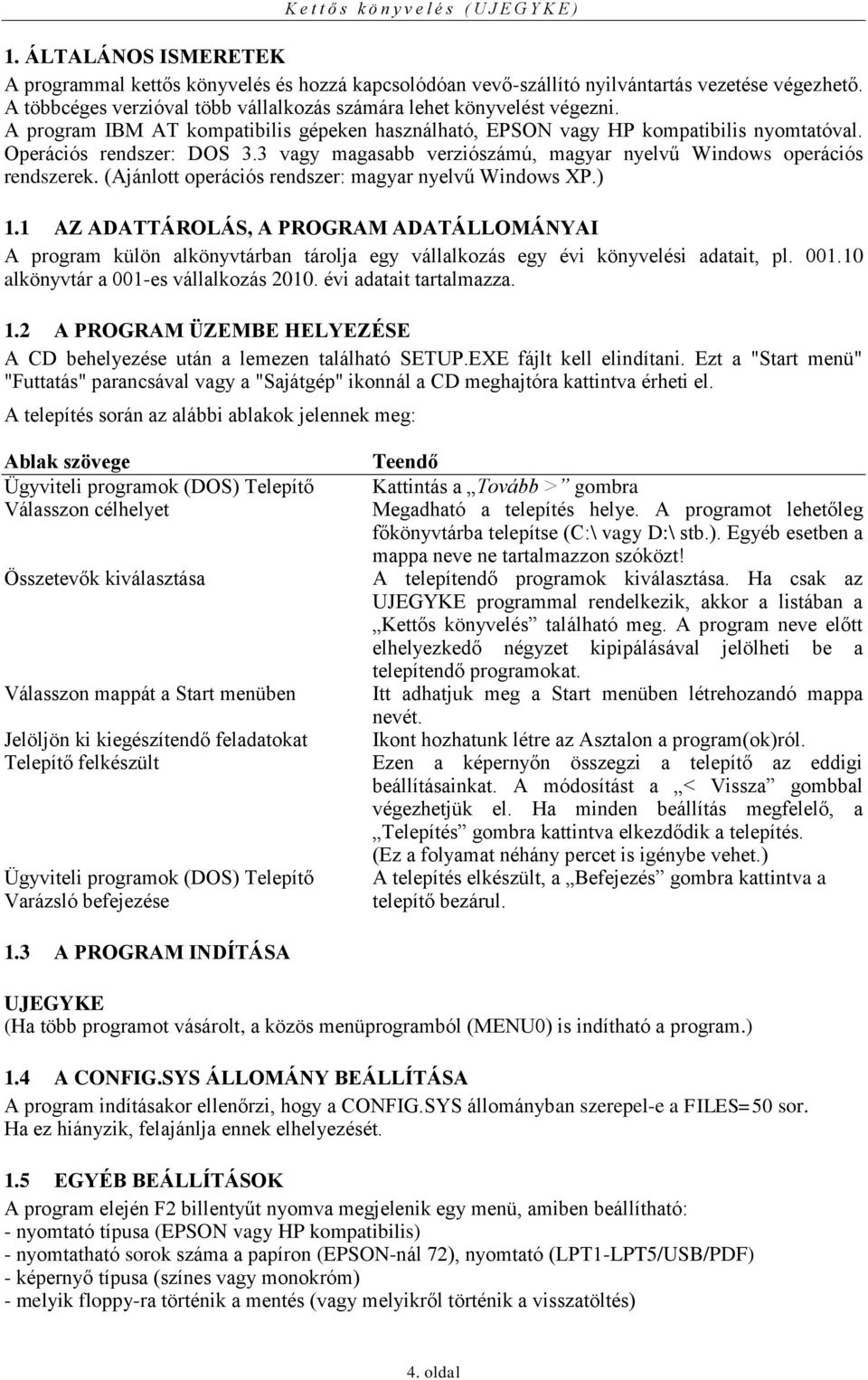
5 - karakterkészlet beállítási lehetőség (Normál/852) - egyenlegkijelzés könyvelésben: ha I-re van állítva, akkor a könyvelési tétel eltárolása után kijelzi az érintett főkönyvi számlák forgalmát, egyenlegét. - pénztárbizonylatok számának beállítása nyomtatásnál, hogy egy lapra hány darab kerüljön - kötelező átlépés Vevő-szállító -> könyvelés (I/N). - HP nyomtató automatikus beállítása (I/N) 1. kép: Egyéb beállítások Ha a Windows alapértelmezett nyomtatójára szeretnénk nyomtatni, akkor a beállítások a következők: nyomtatónál EPSON-t és a nyomtatóportnál USB-t kell beállítani. Ha PDF fájlt szeretnénk készíteni, akkor a nyomtatónál EPSON-t, a nyomtatóportnál PDF-et kell beállítani. 1.6 KÖZÖS ADATÁLLOMÁNYOK A program elején F3 billentyű lenyomására érhetők el a közös, minden cégre vonatkozó adatállományok (jegybanki alapkamat, devizaárfolyamok, termékdíjak, belépésre jogosultak adatai) JEGYBANKI ALAPKAMAT Az alapkamat változásának dátuma és a kamat mértéke adható meg. Az áfa-önellenőrzésnél az önellenőrzési pótlék számításához, illetve a késedelmi pótlék (vevők) számításánál használja a program DEVIZAÁRFOLYAMOK Itt adható meg a közös árfolyamtörzs. Kitöltendő mezők: - Bank: háromjegyű kód (pl. MNB). - Dátum. - Devizanem: javasolt az MNB által is használt rövidítéseket alkalmazni (pl. euró EUR, amerikai dollár USD). - Egység: az adott árfolyam a deviza hány egységére vonatkozik (1; 10 vagy 100). - Árfolyam. 2. kép: Árfolyam bevitele TERMÉKDÍJAK KT-kód, termékdíj összege mennyiségi egységenként. Számlázáskor a termékdíj adatainak megadásánál használja ezt az állományt a program BELÉPÉSRE JOGOSULTAK ADATAI Ha legalább egy felhasználó szerepel az állományban, akkor a program indításakor egy bejelentkezés képernyő jelenik meg és csak helyes névvel és jelszóval lehet belépni a programba. Ha az állomány nincs feltöltve, akkor bárki elindíthatja a programot, bármilyen műveletet végezhet. Jogosultsági szintek: 1-es jogosultsági szint: csak azokba a cégekbe léphet be, amelyeknél az ügyféltörzs Belépésre jogosult mezőjében a neve szerepel, a közös adatállományokat nem módosíthatják, nem tölthetik vissza a mentést. 2-es jogosultsági szint: minden cégbe beléphet, és ott bármilyen műveletet végezhet. 5. oldal
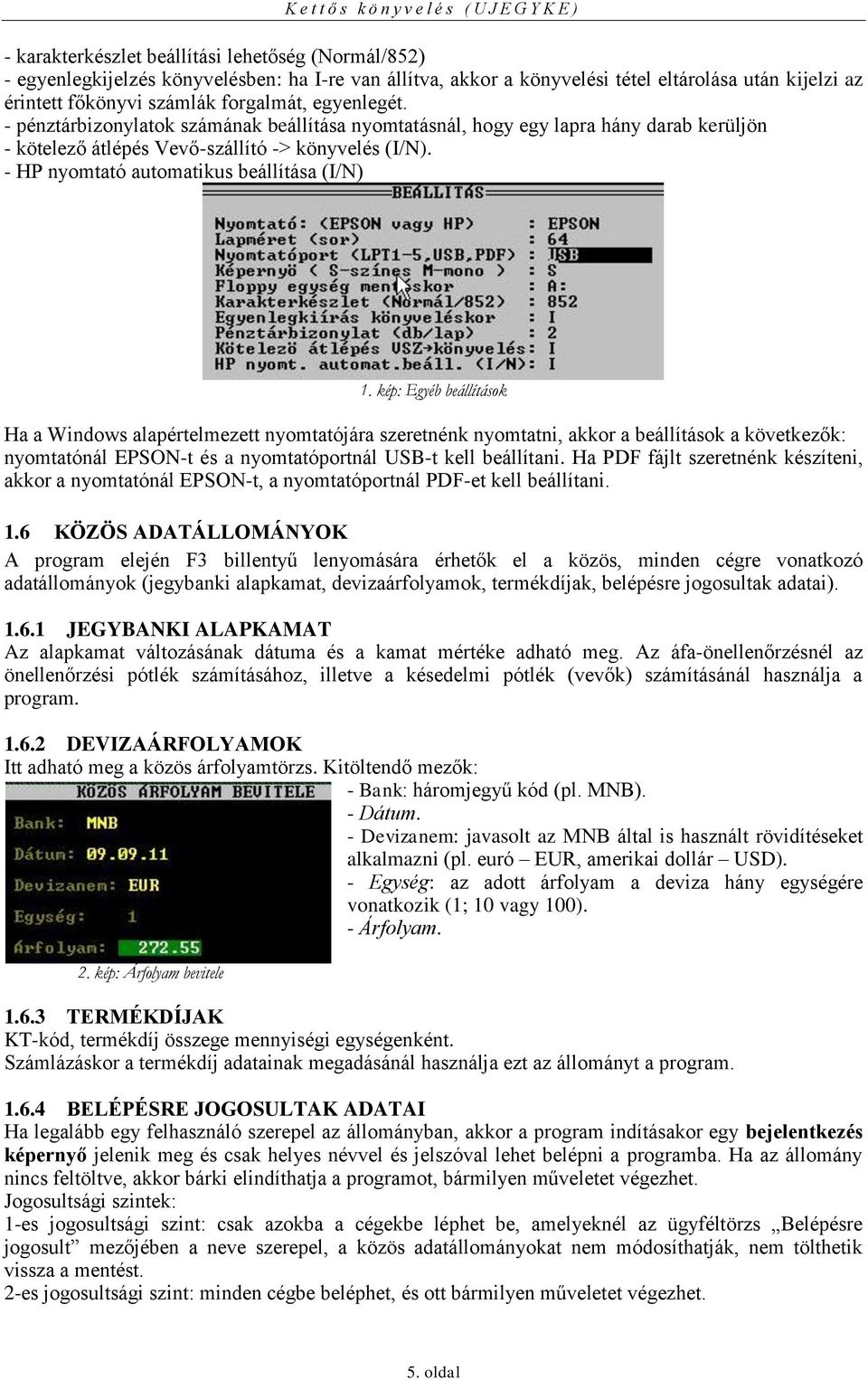
6 2 A PROGRAM MENÜSZERKEZETE K e t t ő s k ö n y v e l é s ( U J E G Y K E ) 1. Törzsadatok kezelése 1 - Főkönyvi számlák 2 - Gyűjtők 3 - Naplók 4 - ÁFA kulcsok 5 - ÁFA gyűjtők 6 - Vevők 7 - Szállítók 8 Termékek számlázáshoz 9 Árfolyamok A Állandók B F2 F10 billentyűk 2. Könyvelés 3. Vevő-szállító nyilvántartás 1 - Kimenő számlák 2 - Bejövő számlák 3 - Kimenő számlák előlege 4 - Bejövő számlák előlege 5 - Külföldi kimenő számlák 6 - Külföldi bejövő számlák 4. Kimutatások 1. (Könyvelés) 1 - Könyvelési napló 2 - Főkönyvi számla 3 - Főkönyvi kivonat 4 - Zárókimutatás 5 - ÁFA kimutatás 6 - ÁFA bevallás 7 - ÁFA önellenőrzés 8 - Gyűjtők listája 9 Paraméterezhető lista A 29 import fájl B EB import fájl 5. Kimutatások 2. (Könyvelés) 1 Eredménykimutatás 2 Mérleg 3 Cash flow 4 Pénztárbizonylatok 5 Pénztárjelentés 6 Valutapénztár lista 7 Devizaszámla lista 8 Vevő szállító egyeztetés 9 Kisker. ÁFA számítás A Készpénz állomány B Házipénztár adóhoz Kimutatások 3. (vevő - szállító) 1 - Kimenő számlák 2 - Bejövő számlák 3 - Előlegek 4 - Késedelmi kamat 5 Fizetési felszólítás 6 - Egyenlegközlő levél 7 - Átutalási megbízás 8 Számlázott termékek 9 - Külföldi kimenő számlák A - Külföldi bejövő számlák B EU összesítő bevallás C Átértékelés D Termékdíjak 6. oldal
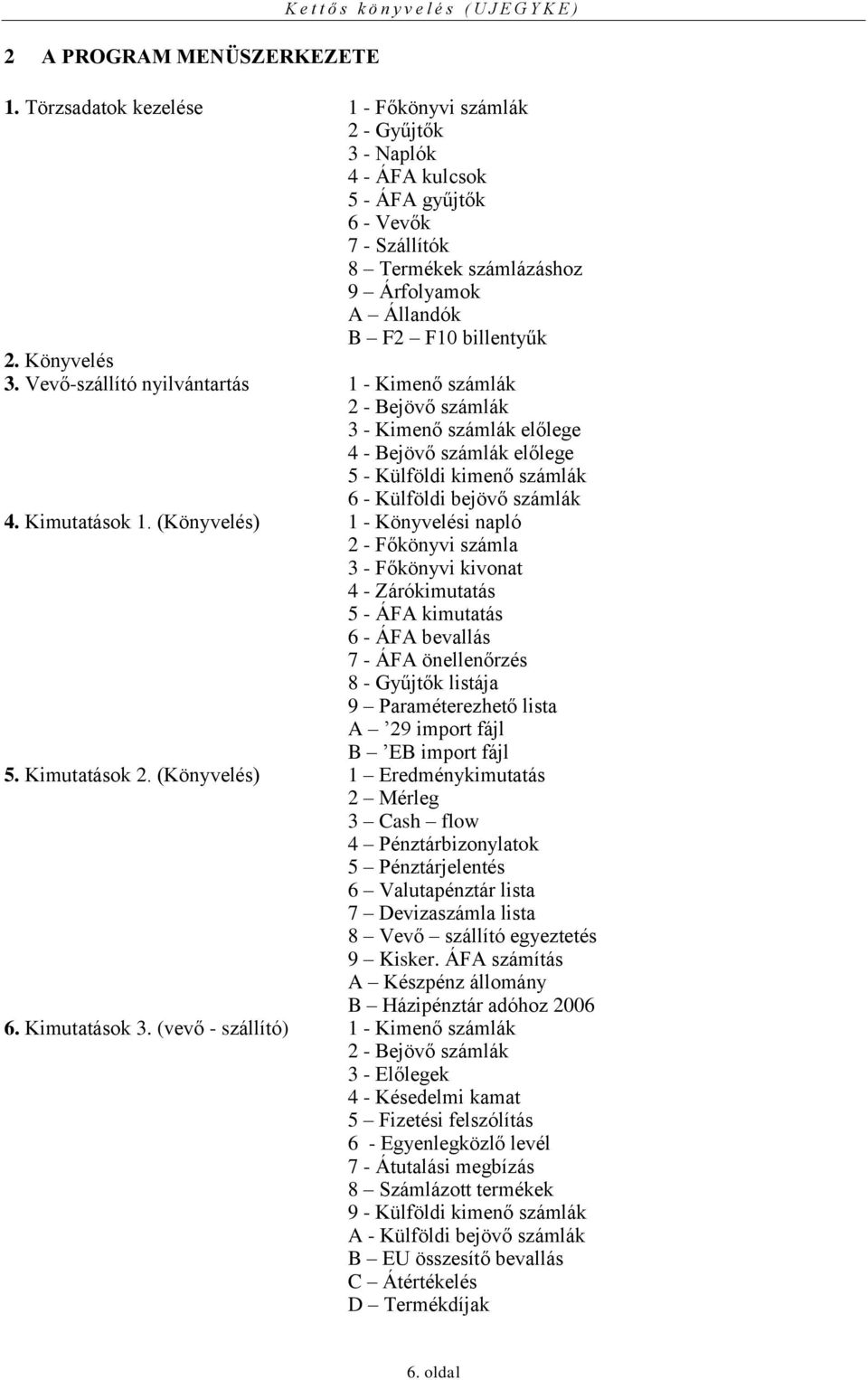
7 7. Hónap lezárása 8. Egyéb funkciók 1 - Mentés visszatöltés 2 - Újrakönyvelés 3 - Napló átsorszámozás 4 Főkönyvi szám csere 5 Állományok karbantartása 6 - Indexelés 7 - Átvétel másik állományból 8 Főkönyvi szám változások 9 Rendező eredménykimutatás A Nyitó tételek B Záró tételek C Átvétel külső programból 0. Új ügyfél választás 3 PROGRAM KEZELÉSE 3.1 VÁLASZTÁS A MENÜKBŐL A menükből történő választás vagy a kívánt menüpont számának leütésével, vagy a kurzornak a kurzormozgató billentyűkkel a kívánt pontra mozgatásával és az ENTER billentyű leütésével történik. Kilépni és visszalépni az ESC gomb megnyomásával lehet. 3.2 SEGÍTSÉGKÉRÉS Segítség az F1 billentyű leütésével kérhető. Kétféle segítség létezik: - mezőfüggő és - általános. Bizonyos mezőkbe az adatbevitel során egy kódszámot kell begépelni, ami lehet egy a programba beépített kódszám, vagy egy törzsadat-állományban levő kódszám, a program által adott segítség az adott mező kitöltéséhez adja meg a lehetséges válaszokat. Olyan mező kitöltésekor, amikor ilyen, mezőhöz kapcsolódó segítségnek nincs értelme, egy általános segítség jelenik meg a képernyőn, ami az adatbevitelkor használható billentyűket ismerteti. 3.3 ADATFELVITEL, KERESÉS, MÓDOSÍTÁS, TÖRLÉS A program az ügyfél és a könyvelési év kiválasztásával indul. F1-gyel az ügyféltörzsbe léphetünk és új ügyfél vihető fel. Ha az ügyfélnek még nincsenek arra az évre adatállományai, akkor a program lehetőséget ad ezek létrehozására, azaz új év kezdésre (lásd 3. kép). A program lehetőséget ad az ügyfél korábbi évi vagy más ügyfél törzsadat-állományainak átvételére (főkönyvi számlák, gyűjtők, áfa-kulcsok, naplók, analitika). 3. kép: Év nyitása Mindegyik adatállomány az adatbevitel során hasonló, táblázatos formában jelenik meg. A képernyő alsó részén olvasható, hogy az egyes funkciók (felvitel, módosítás stb.) melyik billentyű leütésével érhetők el. A táblázaton belül a kurzormozgató billentyűk és a PgUp, PgDn billentyűk segítségével 7. oldal

8 lehet egy sort (rekordot) kiválasztani. Új adat általában az F billentyűvel vihető be, módosításkor rá kell állni a módosítandó tételre és leütni az ENTER billentyűt. A megjelenő adatbeviteli képernyő kitöltésével végezhető el az adatfelvitel, módosítás. Törölni csak olyan tételt lehet, amire másik állományban nincs hivatkozás, pl. nem törölhető olyan főkönyvi számla, amelyre már könyvelés történt. A könyvelésből közvetlenül átléphetünk törzsadat-állományokba, anélkül, hogy ki kellene lépnünk a könyvelt tételből. Pl. ha olyan főkönyvi számlára szeretnénk könyvelni, ami még nincs benne a törzsben, akkor az F1 lenyomásával átléphetünk a főkönyvi számlákhoz és újat vihetünk be, vagy módosíthatjuk valamelyiket. 4 ÜGYFELEK, KÖZÖS TÖRZSADATOK, BEÁLLÍTÁSOK 4.1 AZ ÜGYFELEK A vállalkozások adatainak rögzítésére szolgál, amelyeknek a könyvelést végezzük. A program indítása után az Ügyfelek (F1) gombbal be kell lépni az ügyfélnyilvántartásba. Ide be kell vinni annak a cégnek (egycéges program) vagy cégeknek (többcéges program) az adatait, akiknek a könyvelését végezzük. Fontos a cég adatainál meggondoltan kiválasztani a kérdésekre a választ, mert pl., ha nem jelölik be a deviza, valuta lehetőséget, akkor nem nyílik ki az ablak, ami kezeli. Ha már van az ügyféltörzsben adat, akkor a következő indításkor az ügyfél mezőben cég számot kell beírni, vagy F1-gyel behívni az ügyfélnyilvántartást és onnan kiválasztani. Az egyes évek adatai külön alkönyvtárakban tárolódnak. Az év mezőben kell megadni, hogy melyik évre történik a könyvelés. A hónap mezőbe írt adatot felajánlja a könyvelési tétel rögzítésekor. Ügyfél törzsadat kitöltendő mezői: - Ügyfél azonosítója: egy max. 3 jegyű szám. Egycéges változatnál ez az azonosító csak 001 lehet! - Ügyfél neve, címe, ügyintéző neve, telefonszám: a címet megfelelő bontásban kell megadni. Közterület jellege az F1 gomb segítségével választható. Itt csak olyan fogadható el, amelyet a bevallások is elfogadnak. Ügyintéző neve, telefonszáma a bevallásokon megjelenik. - Belépésre jogosult: ide kell beírni annak a nevét, aki a cég könyvelésébe jogosult belépni (amennyiben szükséges). (Lásd Belépésre jogosultak adatai!) - Alakulás dátuma: a mérleg, eredménykimutatás, áfa-bevallás készítésénél figyelembe veszi. Pl. a cég én alakult, akkor az áfa-bevallás időszaka lesz. - Áfa bevallás gyakorisága: havi, negyedéves, éves. Ha évközben változik a gyakoriság, akkor ezt módosítani kell. - Számlavezető neve, számlaszám, SWIFT kód: a program ellenőrzi, hogy a bankszámlaszám megfelelő formátumú-e. Shift+F1-gyel több bankszámlaszám is megadható. Ha több bankszámlaszámot rögzítettünk, akkor számlázáskor kiválasztható, hogy melyik szerepeljen a számlán. - Adószám, EU adószám: a program ellenőrzi, hogy az adószám megfelelő formátumú-e. - Cégjegyzékszám, KSH-szám: mérlegen, eredménykimutatáson megjelenik. - Vállalkozói igazolvány száma - Második főkönyvi szám használata: ha igent jelöltünk, akkor a könyveléskor megadható egy másik főkönyvi számla (6-7. számlaosztály). Ennek ellenszámlája automatikusan az a számla lesz, amit a Törzsadatok Állandók menüpontban költségnem átvezetési számlaként megadtunk (pl. 59, nem összesítő számla). - Gyűjtők használata: ha az válasz N, akkor a könyveléskor nem kérdezi a gyűjtőt, ha a jelölés I, akkor könyveléskor megadható gyűjtő is (kötelező gyűjtő kitöltése esetén a megadott főkönyvi számlaszámtartománynál nem léphetünk tovább a gyűjtő megadása nélkül) - Áfa elszámolás módja: normál (N), bolti kisker (B), illetve áfa-mentes vagy evás (M). Ha M-et jelölünk, akkor könyveléskor az áfa-kapcsolatokat üresen hagyja a program. - Eredmény-kimutatás módja: összköltség vagy forgalmi költség eljárás A vagy B változata - Mérleg: A vagy B változat - Külföldi vevő-szállító: van (I) vagy nincs (N). Ha van, akkor meg kell adni egy bankot (több is megadható), aminek az árfolyamát használni fogjuk. 8. oldal

9 Amennyiben a számviteli törvény alapján a számviteli politikában meghatározott és az áfatörvény szerinti árfolyam eltér, akkor annak kezeléséhez ebbe a mezőbe X-et kell írni. (Pl. számviteli törvény szerint MNB-árfolyam, áfatörvény szerint hitelintézet eladási árfolyama, mert nem történt bejelentés az MNB-árfolyam választásáról. Lásd áfatörvény 80. -a!) 4. kép: Áfatörvény és számviteli törvény szerinti eltérő árfolyam jelölése - Valutapénztár, devizaszámla: van (I) vagy nincs (N). A jelöléstől függően használhatók bizonyos funkciók. - Közös árfolyamtörzs: ha a közös árfolyamokat használjuk (I), akkor a közös adatállományoknál rögzített árfolyamokat (lásd fent), ha egyedi árfolyamot (N), akkor az a Törzsadatok kezelése menüpontban adhatók meg az használni kívánt árfolyamok. - Jövedéki engedély száma: a számlára kinyomtat a program. - Ellenjegyzés: ha a bevallásokat adótanácsadó, adószakértő ellenjegyzi. A bevallásokra rákerül. - Elektronikus beszámolóhoz adatok: az ügyféltörzs 3. oldalán adható meg az elektronikus beszámoló nyomtatványhoz ( EB) szükséges adatok (vezető tisztségviselő, beszámolót beküldő, könyvvizsgáló neve, címe stb.) 4.2 STATISZTIKA Az ügyfél törzsadatállományban az A billentyű lenyomásával a könyvelt tételekről évenként havi bontásban lista kérhető le minden cégre vagy egy kiválasztott cégre. A tételek számát részletezni lehet naplókénti bontásban is. 5. kép: Statisztika könyvelt tételekről 4.3 EGYÉB LEHETŐSÉGEK AZ ÜGYFÉLTÖRZSBEN A képernyő alján látható felirat segítségével választhatók ki az egyes funkciók. F felvitel: új ügyfél vihető fel (lásd 4.1. Ügyfelek) M módosítás: korábban már felvitt ügyfél törzsadata módosítható (pl. áfa gyakoriság, székhely stb. változása esetén szükséges) A statisztika (lásd 4.2. Statisztika) L lista: az ügyfelekről kétféle lista nyomtatható. Az egyik listán csak a kód, név és cím szerepel, míg a részletes listán ezeken kívül a bankszámlaszám, adószám is. T törlés: az ügyfél törlése esetén a teljes állománya (minden könyvelési éve) törlődik az ügyfélnek, ezért csak indokolt esetben, megfontoltan használjuk. K keresés: a kinyíló táblázatban megadható a szempont, ami alapján a program megkeresi az adott céget az ügyfelek között (pl. kód, adószám). B- boríték: boríték nyomtatható, amelyen feladóként a program regisztrált használója, címzettként az adott ügyfél szerepel. R átsorszámozás: ha az adott ügyfélhez korábban megadott azonosító kódot változtatni szeretnénk, akkor az itt lehetséges. Meg kell adni az új (szabad) sorszámot. A funkció csak a többcéges programban használható. 9. oldal

10 5 TÖRZSADATOK KEZELÉSE 5.1 FŐKÖNYVI SZÁMLÁK K e t t ő s k ö n y v e l é s ( U J E G Y K E ) A könyvelés során használt főkönyvi számlák adatait tartalmazza. A főkönyvi számlák két formában listázhatók: az egyik fajta listán csak a számlák száma és megnevezése szerepel, a másik, részletes lista a számla áfa, mérleg, eredménykimutatás kapcsolatát is tartalmazza. Kitöltendő mezők: - Főkönyvi szám: 6-jegyű (az állandók menüben választható a 8-jegyű) - Jelleg: 1 - lehet rá könyvelni 2 - összesítő számla, közvetlenül nem lehet rá könyvelni - Megnevezés: magyar és két idegen nyelven adható meg. Főkönyvi kivonat nyomtatásakor választható a nyelv. - Átvezetési számla: az 5. számlaosztálynál használjuk, hogy az egyenleget melyik 59-es számlára vezesse át a program a záró átvezetési tételek könyvelésekor. - Kötelező 6-os, 7-es/gyűjtő: Ha az ügyfél törzsadatánál jelölve van a második főkönyvi számlaszám vagy a gyűjtők használata, akkor tölthető ki. Ha be van jelölve, akkor a számlához a könyvelés során kötelező második főkönyvi számot/gyűjtőt megadni. A következő mezőben megadható egy gyűjtő, amit könyveléskor felajánl a program. A program kétféleképpen kezeli a 6-7-es gyűjtőket. Ha a cég törzsadatában jelöltük, hogy mely tartományban kötelező a második főkönyvi számlaszám, akkor a főkönyvi számlaszám törzsadatokban nem adható meg erre vonatkozó paraméter. Ha a cég törzsadatában nem jelöljük, hogy mely tartományban kötelező a második főkönyvi számlaszám, akkor a főkönyvi számlaszámonként adható meg, hogy kötelező-e a második főkönyvi számlaszám, és megadható, hogy a könyvelés során melyiket ajánlja fel. Ezt akkor célszerű használni, ha gyakori, hogy az adott 5-ös főkönyvi számlaszámhoz mindig ugyanaz a 6-7-es számlaszám tartozik. - Kapcsolódó áfa: ha a számlára könyvelt összeghez áfa kapcsolódik, akkor annak paraméterei határozhatók meg. A megadottak alapján felajánlottak könyveléskor átírhatók. - Főkönyvi számlaszám, amire az áfa összege kerül. Könyveléskor az itt megadott főkönyvi számlát ajánlja fel következő tételnek. - Áfa-gyűjtő: könyveléskor az itt megadott áfa-gyűjtőt ajánlja fel. - Áfa-kulcs. az itt megadott áfa-kulccsal számítja ki az áfa-alapot és következő tételnek az áfát. Ha üresen marad, akkor a könyveléskor is adható meg áfa-kulcs. - Önellenőrzési számla (I/N): ha igenre állítottuk, akkor a számlára könyvelt összeg a mérleg, eredménykimutatás középső (előző évek módosításai) oszlopába kerül. - Eredménykimutatás, mérleg sorok: az eredménykimutatás ill. a mérleg itt megadott sorába kerül a számlára könyvelt összeg. Mérleg esetén külön sort adhatunk meg, ha a számlának tartozik ill. követel egyenlege van. Ez követelés és kötelezettség számláknál célszerű. Pl. ha a követelés számla egyenlege negatív, akkor a mérlegben a kötelezettségek közé kerül. - Nyitó: az ide beírt értéket a főkönyvi számla egyenlegénél figyelembe veszi a program, megjelenik a listákon. Nyitó tételek automatikus létrehozásakor az ide beírt értékek törlődnek. Használata a könyvelési év kezdetekor célszerű, amikor még az előző év nincs lezárva, de szükséges a számla egyenlege (pl. bank, vevő, szállító). 5.2 GYŰJTŐK A főkönyvi számlák mellett lehetőség van a könyvelt összegeket 'gyűjtőkre' is összegezni, pl. munkaszám, bolt, telephely stb. A használni kívánt gyűjtők itt vihetők be. Az ügyféltörzsben megadható, hogy az ügyfélnél kívánja-e használni. 10. oldal

11 Magyarázat a kitöltendő mezőkhöz: - Gyűjtő száma: max. 6 karakter. Betű és szám is lehet. - Gyűjtő megnevezése: megadható a magyaron kívül még két nyelven. A gyűjtőre könyvelt összegek listájának nyomtatásakor választható a nyelv. - Jelleg: 1 gyűjtő, amire közvetlenül lehet könyvelni 2 összesítő gyűjtő (nem könyvelhető) Az összesítés a főkönyvi számok logikája szerint készül, pl. 111, 112, 113 gyűjtők összesítője a NAPLÓK A használni kívánt könyvelési naplók rögzíthetők itt. A naplóhoz hozzárendelhető egy főkönyvi számlaszám, amit a könyveléskor az első tételnél felajánl, pl. pénztárnaplóhoz a 'Pénztár' számla. Kitöltendő mezők: - Napló száma: max. egy karakter, mely lehet szám és betű is. - Megnevezés: napló neve. - Kapcsolódó főkönyvi számla: ha kitöltjük, akkor a könyveléskor az első tétel főkönyvi számla számának felajánlja a program. Könyvelési oldal (T / K) is megadható azoknál a naplóknál, amelyeknél jellemzően egy oldalra történik a könyvelés. (Pl. K3841, ha általában terhelés történik a bankon.) 5.4 ÁFA KULCSOK Az áfa-kulcsok adatait tartalmazza ez a programrész, a számlákon, könyvelési tételekben szereplő áfakulcsok rögzíthetők itt. A jelenleg hatályos áfatörvény szerinti kulcsokkal fel van töltve a törzsadat, esetleges áfa-kulcs változás esetén kell csak módosítani. 6. kép: Áfa-kulcs adatainak bevitele Kitöltendő mezők: - áfa-kulcs kódja: max. két karakter, betű és szám is lehet. Célszerű az áfa mértékével megegyező kódot használni. - megnevezés: az ide beírt szöveg számlázáskor a számla alján, az áfa kulcsonkénti összesítésénél megjelenik. - áfa mértéke (%): százalékosan kell megadni - érvényességi dátum: pl. 25%-os kulcs érvényes től. A program figyelmeztet, ha a beállítások alapján az adott időpontban már nem érvényes az áfa-kulcs. - sorrend: a könyvelés során milyen sorrendben jelenjenek meg, a gyakran használtak (pl. 25%-os) így a lista elejére rakhatók. - jellemző áfa-gyűjtő (könyveléskor felajánlja): külön gyűjtő adható meg a felszámított és a levonható áfához. 11. oldal

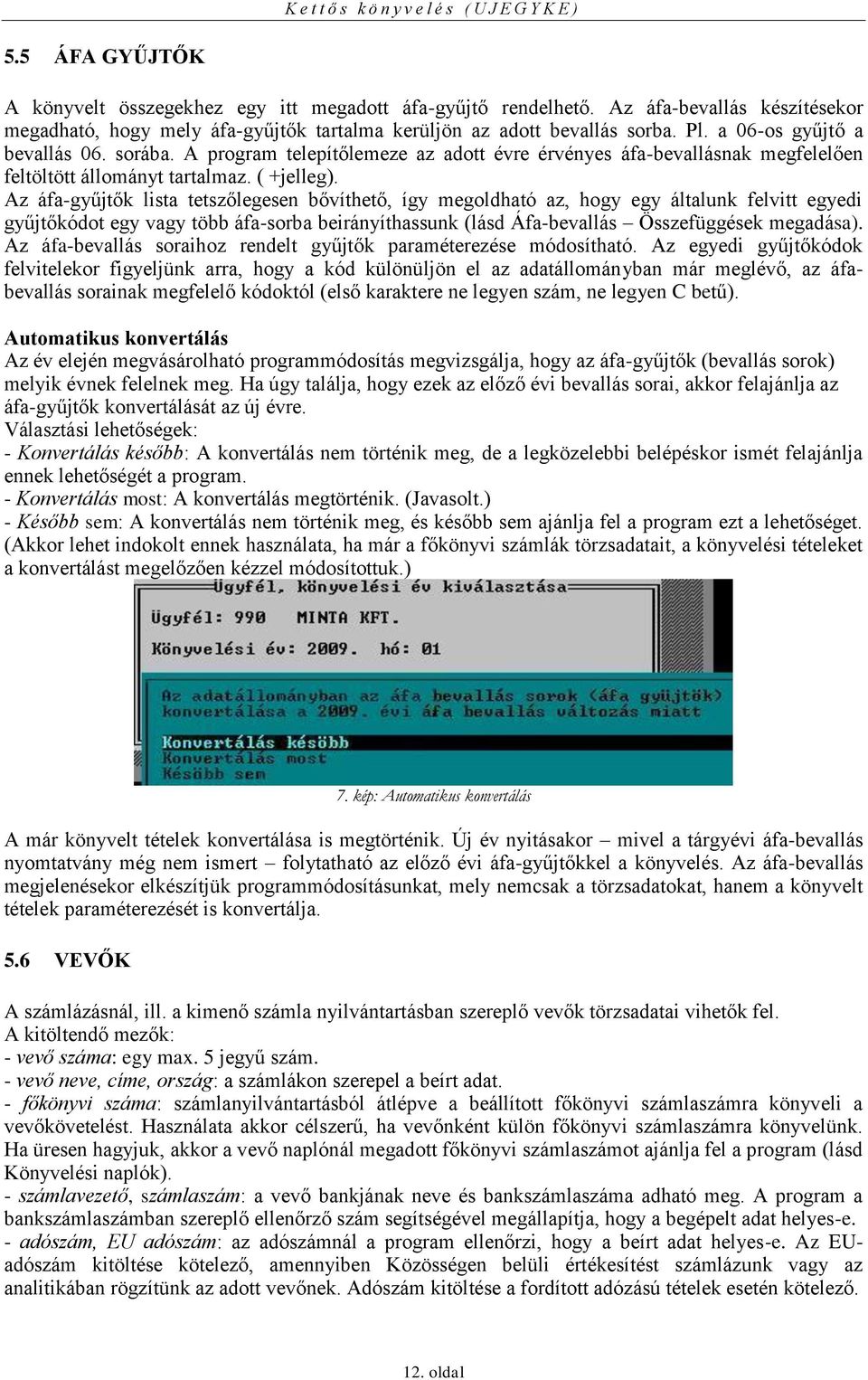
12 5.5 ÁFA GYŰJTŐK A könyvelt összegekhez egy itt megadott áfa-gyűjtő rendelhető. Az áfa-bevallás készítésekor megadható, hogy mely áfa-gyűjtők tartalma kerüljön az adott bevallás sorba. Pl. a 06-os gyűjtő a bevallás 06. sorába. A program telepítőlemeze az adott évre érvényes áfa-bevallásnak megfelelően feltöltött állományt tartalmaz. ( +jelleg). Az áfa-gyűjtők lista tetszőlegesen bővíthető, így megoldható az, hogy egy általunk felvitt egyedi gyűjtőkódot egy vagy több áfa-sorba beirányíthassunk (lásd Áfa-bevallás Összefüggések megadása). Az áfa-bevallás soraihoz rendelt gyűjtők paraméterezése módosítható. Az egyedi gyűjtőkódok felvitelekor figyeljünk arra, hogy a kód különüljön el az adatállományban már meglévő, az áfabevallás sorainak megfelelő kódoktól (első karaktere ne legyen szám, ne legyen C betű). Automatikus konvertálás Az év elején megvásárolható programmódosítás megvizsgálja, hogy az áfa-gyűjtők (bevallás sorok) melyik évnek felelnek meg. Ha úgy találja, hogy ezek az előző évi bevallás sorai, akkor felajánlja az áfa-gyűjtők konvertálását az új évre. Választási lehetőségek: - Konvertálás később: A konvertálás nem történik meg, de a legközelebbi belépéskor ismét felajánlja ennek lehetőségét a program. - Konvertálás most: A konvertálás megtörténik. (Javasolt.) - Később sem: A konvertálás nem történik meg, és később sem ajánlja fel a program ezt a lehetőséget. (Akkor lehet indokolt ennek használata, ha már a főkönyvi számlák törzsadatait, a könyvelési tételeket a konvertálást megelőzően kézzel módosítottuk.) 7. kép: Automatikus konvertálás A már könyvelt tételek konvertálása is megtörténik. Új év nyitásakor mivel a tárgyévi áfa-bevallás nyomtatvány még nem ismert folytatható az előző évi áfa-gyűjtőkkel a könyvelés. Az áfa-bevallás megjelenésekor elkészítjük programmódosításunkat, mely nemcsak a törzsadatokat, hanem a könyvelt tételek paraméterezését is konvertálja. 5.6 VEVŐK A számlázásnál, ill. a kimenő számla nyilvántartásban szereplő vevők törzsadatai vihetők fel. A kitöltendő mezők: - vevő száma: egy max. 5 jegyű szám. - vevő neve, címe, ország: a számlákon szerepel a beírt adat. - főkönyvi száma: számlanyilvántartásból átlépve a beállított főkönyvi számlaszámra könyveli a vevőkövetelést. Használata akkor célszerű, ha vevőnként külön főkönyvi számlaszámra könyvelünk. Ha üresen hagyjuk, akkor a vevő naplónál megadott főkönyvi számlaszámot ajánlja fel a program (lásd Könyvelési naplók). - számlavezető, számlaszám: a vevő bankjának neve és bankszámlaszáma adható meg. A program a bankszámlaszámban szereplő ellenőrző szám segítségével megállapítja, hogy a begépelt adat helyes-e. - adószám, EU adószám: az adószámnál a program ellenőrzi, hogy a beírt adat helyes-e. Az EUadószám kitöltése kötelező, amennyiben Közösségen belüli értékesítést számlázunk vagy az analitikában rögzítünk az adott vevőnek. Adószám kitöltése a fordított adózású tételek esetén kötelező. 12. oldal
13 - telefon - jellemző fizetési mód: az itt megadott fizetési módot ajánlja fel a számlák rögzítésekor a vevőnek. Ha üresen marad, akkor átutalást. - késedelmi kamat: ha késedelmi kamatot szeretnénk számítani, a vevő törzsadatában célszerű beállítani, így a számlák felvitelekor automatikusan kitöltésre kerül a késedelmi pótlék adata. Példa a kitöltésre: Számítási mód Késedelmi kamat Jegybanki alapkamat Fix (15%-os) 15 üresen marad Jegybanki alapkamat kétszerese 200 X-szel kell jelölni Jegybanki alapkamat + 5% 5 Y-nal kell jelölni A késedelmi kamat jelölése alapján az adott számlához rögzítésre kerül ez az adat. A program csak olyan számlák után tud késedelmi kamatot számítani, amelyeknél az analitikában ez jelölve van. (Nem elég, ha utólag a vevő törzsadatába ezt beírjuk, mert a számlákhoz ez alapján nem kerül rögzítésre a késedelmi kamat.) - banki átfutás késedelmi kamathoz napokban: a késedelmi kamatszámításkor a késett napok megállapításánál figyelembe veszi. - fizetési határidő: a számla rögzítésekor az itt megadott fizetési határidőt ajánlja fel. Megadható munkanapban vagy naptári napban. Ha nincs kitöltve, akkor 8 munkanapot számol a program. - jövedéki engedély száma 5.7 SZÁLLÍTÓK A vevőkhöz hasonlóan vihető fel a szállító nyilvántartáshoz a szállítók törzsadatai. Ha a szállító mezőgazdasági őstermelő, akkor a mezőgazdasági őstermelő mezőbe I-t kell írni. Az adatai az így kinyíló ablakban vihető fel (adóazonosító jel, őstermelői igazolvány száma, családi gazdaság nyilvántartási száma, regisztrációs szám, neme, születési név, anyja neve, születési hely és idő). A bérprogram a 08-as bevalláshoz a szállító analitikából adatot tud átvenni, ehhez szükségesek ezek az azonosítók. 5.8 TERMÉKEK SZÁMLÁZÁSHOZ A számlázott termékek, szolgáltatások adatait lehet itt rögzíteni. Kitöltendő mezők: - azonosító: a termék azonosítója a számlán szereplő azonosítója (pl. VTSZ-, SZJ-szám) - megnevezés - áfa-kulcs: az ÁFA kulcsok menüpontban szereplő áfa-kulcs - mértékegység: pl. db, óra - egységár: nem kötelező kitölteni, a számla készítésekor a számla egységár oszlopába is beírható. Számlázáskor a termék törzsadata alapján a mezőket a program kitölti, de ezek számlázás közben is átírhatók. 5.9 ÁRFOLYAMOK Pénznemenként, bankonként adható meg a napi árfolyam. A cég törzsadatában egyedi árfolyamot jelöltünk, akkor használjuk ezt az állományt. (Lásd Deviza-árfolyamok!) 5.10 ÁLLANDÓK Itt adhatók meg a program bizonyos részeihez szükséges főkönyvi számlaszámok, naplók és egyéb állandó adatok. Pl. valutapénztár főkönyvi számlaszáma, részteljesítések száma vevő-szállítói nyilvántartásban stb. A beállításokat célszerű elvégezni, ezek a gyorsabb és pontosabb munkát teszik lehetővé. 13. oldal

14 Fontosabb beállítások - Felszámított áfa, levonható áfa számlaszáma: Kitöltése célszerű, mert a program vizsgálja könyvelés során, hogy a törzsadatok szerint kell-e áfakapcsolat az adott számlaszámhoz. (Ha nincs kitöltve, akkor a program figyelmeztet, hogy a számlatörzs szerint ide üres kellene.) Javasolt az összesítő számla megadása, ha több fizetendő és levonható áfa főkönyvi számot használunk. - Vevő, szállító, külföldi vevő, külföldi szállító napló száma: Analitikából átlépéskor az itt megadott napló számát ajánlja fel a könyveléshez. - Pénztár napló száma, kerekítési különbözet főkönyvi számlaszáma: Az 1 és 2 Ft-os érmék kivonása miatt keletkező kerekítési különbözet kezeléséhez szükséges ezek kitöltése. (Ezen kívül az itt megadott pénztár napló számához a pénztár főkönyvi számlaszámát is rögzíteni kell. Lásd Könyvelési naplók!) - Valutapénztár, devizabank számlaszáma: Az itt megadott főkönyvi számokra könyveléskor a kinyíló mezőben rögzíthető a forgalom és az árfolyam valutában, devizában is. Célszerű egy összesítő számot megadni, így annak minden alábontott főkönyvi számlaszámára érvényes a beállítás. Pl. 382 Valutapénztár- összesítő számla, 3821 EUR-pénztár, 3822 USD-pénztár, 3823 CHF-pénztár, akkor a valutapénztár mezőbe a 382-t kell beírni. - Részteljesítések száma: Megadható a vevő-szállító nyilvántartásban a pénzügyi teljesítések rovat sorainak száma (alapértelmezésben 5). Ha módosítjuk, akkor a megadott értéknek 5-tel oszthatónak kell lennie, és legfeljebb 25 sor kezelhető. Belföldi és külföldi számlákhoz külön adható meg. - Árfolyam-nyereség, - veszteség: Megadható a főkönyvi számlaszám, így a program a devizás számláknál keletkező árfolyamkülönbözet könyvelésekor felajánlja a megfelelő számlaszámot. 8. kép: Állandók beállítása 5.11 F2 - F10 BILLENTYŰK Az F2 - F10 billentyűkhöz gyakran használt szavakat, szövegrészeket lehet rendelni, amelyek ezután a billentyű leütésével bármikor előhívhatók. Könyvelés során gyakran használt szöveg (pl. kp-felvétel) kiírása helyett egy billentyű lenyomása is elegendő. 14. oldal

15 6 KÖNYVELÉS A könyvelés tételek rögzítése ebben a menüpontban történik. A korábban rögzített tételek a törzsadatállományoknál látotthoz hasonló táblázatos formában jelennek meg. A függőleges irányú mozgás a kurzor le-fel billentyűkkel és a lapozó billentyűkkel (PgUp, PgDn) működik. A megjelenítés sorrendje az S billentyű leütésével választható: - naplónként - sorszám szerint, - bizonylatszám szerint, - felvitel sorrendjében: ellenőrizhető, hogy mely tételek lettek utoljára rögzítve. Új tétel háromféleképpen vihető be: U - új bizonylat rögzítése, csak a korábbi napló száma marad fenn. F - folytatás, fennmarad a napló, dátum, bizonylatszám, szöveg W - több tételes bizonylat rögzítésének kezdete, minden tétel rögzítése után a képernyő alján megjelenik a bizonylat összesen, pl. több tételes bank vagy pénztári bizonylatok rögzítésekor, ez első tétel rögzítése W-vel, a folytató tételek F-fel. Keresés: - K: kinyílik egy ablak, ahol feltételeket adhatunk meg a keresendő könyvelési tételre - G: gyorskeresés (a billentyű megnyomása után kell az adatot begépelni, és a program a megfelelőre ugrik) 6.1 KÖNYVELÉSI TÉTEL FEJRÉSZE - Napló, sorszám: a napló beütése után automatikusan adja a program a következő sorszámot. - Dátum: bizonylat dátuma (kelte). Ha határozott idejű elszámolású számlát rögzítünk a vevő-szállító nyilvántartásba, akkor az ott megadott számviteli teljesítés dátumát ajánlja fel könyvelési tétel dátumaként. - Bizonylatszám: eredeti bizonylat számát célszerű ide írni. - Szöveg: tetszőlegesen kitölthető mező, de számla pénzügyi teljesítésének könyvelésekor a mező elejére célszerű a számlaszámot beírni, mert a számlanyilvántartásba átlépés után a program megpróbálja a számlát megkeresni. A számlaszám végét szóköz, pont vagy pontosvessző jelzi. A záró írásjeltől függően a számlaszámra vagy a sorszámra keres a program az analitikában (lásd táblázat). Írásjel Bejövő számla Kimenő számla Szóköz Saját sorszám (számlaszám) Saját sorszám (számlaszám) Pont (.) Saját sorszám (számlaszám) Saját sorszám (számlaszám) Pontosvessző (;) Szállító által megadott sorszám Azonosító mező (szállító számlaszáma) - Evás beszerzés: ha a beszerzés az EVA-törvény hatálya alá tartozó adóalanytól történt, akkor ezt az áfa-bevallás megfelelő sorába külön gyűjteni kell. Ha a teljesítés dátuma előtti mezőbe E betűt írunk, akkor a tétel az áfa-bevalláson evás beszerzésként megjelenik. Ha az evás szállító törzsadatában az adószám mező kitöltött (az ún. áfakód 3-as), és az analitikából átlépve történik a könyvelés, akkor ezt a mezőt a program automatikusan kitölti. Az evás beszerzésekről az áfa-kimutatásoknál külön lista kérhető. - Teljesítés dátuma: csak áfát tartalmazó könyvelési tételeknél kéri be a program. Ha a képernyő alsó részén szerepel olyan tétel, amelynél az áfa-rész is ki van töltve, akkor a rögzítés végén a program erre a mezőre ugrik. - Önellenőrzés: ha a tétel áfa-önellenőrzési tétel, akkor a teljesítés napja mezőn ALT + R billentyűkombináció lenyomásával jelölhetjük meg. Az áfa-önellenőrzési nyomtatványt a megjelölt tételek alapján állítja össze. (Lásd Áfa-kimutatások Áfa-önellenőrzés!) Az Alt+R ismételt megnyomásával a felirat eltűnik. 15. oldal
16 - Rögzítés dátuma: a képernyő jobb felső sarkában látható a könyvelés időpontja. Listák nyomtatásakor kérhető, hogy ez az adat szerepeljen rajta. 6.2 KÖNYVELÉSI TÉTELEK 9. kép: Könyvelési tétel rögzítése A könyvelési tételben egy tartozik összeghez tartozhat egy vagy több követel ellenszámla, illetve egy követel összeghez egy vagy több tartozik ellenszámla, így összetett bizonylatok is egy tételben rögzíthetők. A könyvelési tételben max. 50 sor szerepelhet. Ha a sor utolsó mezőjén ENTER-t vagy PageDown-t ütünk, a program létrehoz egy új sor és annak a főkönyvi számla mezőjére ugrik. A tételek rögzítése akkor ér véget, ha az üres főkönyvi számlaszám mezőn ENTER-t vagy PageDown billentyűt ütünk. - T/K: az első sorban lehet könyvelési oldalt (T tartozik vagy K követel) megadni, a további sorokban automatikusan az első sorban megadott ellentettje fog szerepelni. - Főkönyvi számlaszám: beírható vagy F1-gyel át lehet lépni a Főkönyvi számlák törzsadat-állományba és ott kiválasztani a számlát. - Összeg: legfeljebb 11-jegyű. - Áfa-rész 1. oszlopa: a mezőben a következő értékek szerepelhetnek, és jelentésük a következő: FA felszámított áfa-alap, FF felszámított áfa, LA levonható áfa-alap, LF levonható áfa. - Áfa-rész 2. oszlopa: a mezőbe az áfa-kulcs írható be (lásd Törzsadatok Áfa-kulcsok). - Áfa-rész 3. oszlopa: a mezőben az áfa-gyűjtő szerepel, ami alapján az összeg az áfa-bevallás megfelelő sorába kerül. Pl. LA 25 C1 áfa-paraméterezés jelentése: 25%-os kulcs alá tartozó levonható áfa-alap, mely a bevallás C1. (101.) sorába kerül (adóalapként). - Gyűjtő/második főkönyvi számlaszám: akkor jelenik meg az oszlop, ha az ügyfél törzsadatában jelöltük a gyűjtők/második főkönyvi számlaszám (6-7.) használatát. Az összeghez rendelt gyűjtő számát/főkönyvi számlaszámot kell beírni (F1-gyel behívható a gyűjtők/főkönyvi számok törzsadata). Ha a főkönyvi számlaszámhoz rögzítettük, hogy kötelező a mező kitöltése, akkor a program nem enged továbblépni kitöltés nélkül. 6.3 KÖNYVELÉSI TÉTEL ELTÁROLÁSA, EGYENLEGKIJELZÉS Az utolsó rögzített tételt követő sorban ENTER-t vagy PageDown-t ütve a program több lehetőséget ajánl fel, melyekből választhatunk. Ezek az alábbiak: J javítás: a könyvelési tétel nem kerül eltárolásra, a program visszaléptet az utolsó sorra. Akkor célszerű használni, ha észrevettük, hogy valamit nem megfelelően rögzítettünk. E eltárolás: a könyvelési tétel rögzítésre kerül, a programban a Könyvelés menüpontban maradunk. 16. oldal

17 A eltárolás, utána átlépés a vevő-szállító nyilvántartásba: a könyvelési tétel rögzítésre kerül, majd átléphetünk az analitikába. Használata vevő-szállító számla pénzügyi teljesítésének rögzítésekor szükséges. A eltárolás, utána vissza a vevő-szállító nyilvántartásba: a vevő-szállító analitikában rögzített számla után átlépve a számlát lekönyvelve lehetőség van, hogy az könyvelési tétel eltárolása után visszalépjünk az analitikába. Egyenlegkijelzés A program indítása után az egyéb beállítások között (lásd 1.5. Egyéb beállítások) bekapcsolható az egyenlegkijelzés. Bekapcsolása esetén minden könyvelési tétel után kijelzi a könyvelési tételben szereplő számlák egyenlegét a program. Ha azt tapasztalja, hogy az egyenlegkijelzés hibás adatokat mutat, akkor az Egyéb funkciók Újrakönyvelés menüpontot kell elindítani, ami elvégzi a könyvelési tételek újraösszesítését. 6.4 ÁFA-RÉSZ AUTOMATIKUS KITÖLTÉSE Ha az ellenszámlának (a 9. képen a 911) a számlatörzsben a kapcsolódó áfa része ki van töltve, akkor a program automatikusan kiszámítja az áfa-alapot, kitölti az áfa-részt (pl. FA 25 88) és létrehoz egy új sort az áfa-számlának, kiszámítva az áfa összegét és kitöltve az áfa-részt. A minta képernyőn kitöltéskor a könyveléskor csak a 311-et, az Ft bruttó összeget és a 911 ellenszámlát kellett beírni, a többit a program automatikusan felajánlja, csak az ENTER billentyűvel kell végiglépni. Ha a felajánlott értékek nem megfelelők, akkor át lehet azokat írni. (Ha a vevő törzsadatában rögzítjük a hozzá tartozó főkönyvi számlaszámot, akkor ezt is automatikusan hozza. Lásd 6.4. Vevők! Analitikából lépve át a könyvelésbe a bruttó összeg és a 311 számlaszám is automatikusan kitöltésre kerül.) 6.5 ÁFATÖRVÉNY 132. (2)-(3) SZERINT KEZELENDŐ TÉTELEK Ha bejövő számlához tartozó olyan számla érkezik (pl. jóváíró számla), amely az eredetileg levonható áfa összegét csökkenti, akkor ezt az áfa-bevallásban fizetendő áfaként kell figyelembe venni. Az áfabevallás külön sorába kell gyűjteni ezeket a tételeket, ezt a program a jelölés alapján automatikusan megteszi. 10. kép: Áfa-törvény 132. (2)-(3) szerinti tételek kezelése Ha a bejövő számla nyilvántartásban negatív összegű számlát rögzítünk, akkor a könyvelésbe átlépés előtt a program megkérdezi, hogy az Áfa-törvény 132. (2)-(3) szerint kezelendő tételről van-e szó. 17. oldal

18 Ha igen, akkor a könyvelésben az áfa-paraméterezésnél pl. az LA 25 C1 helyett FA kitöltést ajánlja fel, a könyvelési tételt automatikusan megjelöli. A könyvelési tétel rögzítésekor választható, hogy negatív összegként (pl. K Ft), vagy pozitívként az ellenkező oldalra (pl. T Ft) könyvelje. 6.6 MÁSODIK FŐKÖNYVI SZÁMLA (6, 7), GYŰJTŐ MEGADÁSA Az ügyféltörzsben megadható, hogy használ-e második főkönyvi számlát, gyűjtőt. A könyvelés során egy külön oszlopban adható meg ez. Amennyiben a számlaszámhoz jelöltük, hogy kötelező hozzá a gyűjtő, második főkönyvi számlaszám, akkor a mező kitöltése nélkül nem enged tovább a program. Második főkönyvi számlaszám használata esetén a Törzsadatok kezelése - Állandók menüpontban megadható a költségnem átvezetési számla száma (59 az alapértelmezés), ennek szerepelni kell a számlatörzsben. A megadott átvezetési számlára automatikusan rákerül az összeg. A mezőben az F1 (segítségkérés) gomb lenyomásával - gyűjtő esetén a törzsadatban rögzített gyűjtők közül, - második főkönyvi számlaszám esetén a főkönyvi számlaszámok törzsadat-állományából választhatunk. 6.7 PÉNZÜGYI TELJESÍTÉS JAVASOLT HASZNÁLATA 1. Banki jóváírás/terhelés Ft-ban történik és a vevői/szállítói számla Ft-ban lett kiállítva (azonos a pénznem), akkor először a pénzügyi teljesítést könyveljük, és az eltárolás után lépünk át az analitikába. 2. Banki jóváírás/terhelés és a számla kibocsátásának pénzneme eltér (pl. Ft-ban írták jóvá az euróban kibocsátott számla ellenértékét), akkor első lépésben az analitikában töltjük ki a pénzügyi rendezést, majd onnan átlépve könyveljük a pénzügyi teljesítést. 3. Bank jóváírás/terhelés és a számla kibocsátásnak pénzneme azonos deviza, akkor először a pénzügyi teljesítést könyveljük, és az eltárolás után lépünk át az analitikába. 6.8 VALUTAPÉNZTÁR, DEVIZASZÁMLA Az ügyféltörzsben adható meg, hogy a cégnél van-e valutapénztár, devizabank. A Törzsadatok kezelése - Állandók menüpontban kell megadni a valutapénztár, devizabank főkönyvi számlaszámát. A könyvelés során, ha a valutapénztár, devizabank főkönyvi számlára történik könyvelés, akkor egy ablak nyílik meg a képernyőn, ahová bevihető: - valutanem: a valuta 3 karakteres azonosítója, pl. EUR, USD. F1 gomb megnyomásával a valuta törzsadat-állományba lehet lépni; - egység: árfolyam megadás hány egységre vonatkozik (1, 10, 100, 1000); - árfolyam: csak bevétel esetén adható meg, kiadás esetén FIFO-módszerrel a program számol; - valuta összege. A könyveléskor a valutapénztár, devizabank számlának kell az elsőnek lennie! A program a forint összeget a következőképpen számítja: - bevétel esetén árfolyam / árfolyam egység x összeg - kiadás esetén a legkorábban beszerzettet adja ki először (FIFO módszer) (A FIFO módszer alkalmazásakor a program végignézi az adott valutával kapcsolatos összes tételt, emiatt a valutaösszeg beütése után a forint összeg megjelenéséig érzékelhető várakozási idő lehet, ami a gép sebességétől és a tételszámtól függ.) A kimutatások között található a valutapénztár lista. A valutapénztár forgalma valutanemenként kérhető le. Több valutapénztárt képes kezelni a program. Mindegyik valutapénztár külön főkönyvi számla, mindegyikre külön érvényes a FIFO rendszer. Az állandókhoz az összesítő számlát javasolt beírni. Pl EUR-pénztár, 3822 USD-pénztár és Valutapénztár (összesítő számla). Ez utóbbi, összesítő számla kerül az Állandókba. 18. oldal

19 A valutapénztár egyenlege negatív nem lehet, ez a FIFO-számítás zavarához vezethet! Amennyiben a devizabankszámla egyenlege negatív, akkor célszerű ezt úgy kezelni, hogy a kiadás előtt egy hitelfelvételt könyvelünk. Pl. 300 EUR egyenleg után 500 EUR szállítói kiegyenlítés, majd 300 EUR kp-befizetés történik a devizaszámlára. Szöveg Tartozik Követel Összeg (EUR) Árfolyam (Ft/EUR) Összeg (Ft) Nyitó 300,00 250, ,- Hitelfelvétel 385 EUR-bank 45 EUR-hitel 200,00 260, ,- Szállító kiegyenlítés 4544 Külf. szállító 385 EUR-bank 500,00 (254,00) ,- Kp-befizetés 385 EUR-bank 389 Átvezetési számla 300,00 270, ,- Hitel-visszafizetés 45 EUR-hitel 385 EUR-bank 200,00 270, ,- Árfolyam-különbözet 45 EUR-hitel 97 Árfolyam-nyereség 0, ,- 7 VEVŐ-SZÁLLÍTÓ NYILVÁNTARTÁS A kimenő és bejövő számlák adatainak rögzítésére szolgál. Külön nyilvántartás tartalmazza a forintban illetve a devizában kiállított számlákat. A számlanyilvántartás mellett lehetőség van a gépi számlázásra mind forintban, mind devizában. Külön menüpontok szolgálnak az előlegek nyilvántartására. 7.1 JELÖLÉSEK, SZŰRÉSEK A VEVŐ-SZÁLLÍTÓ NYILVÁNTARTÁSBAN Jelölések segítik annak azonosítását, hogy a számla analitikában történő rögzítése után átléptünk-e a könyvelés menüpontba, ill. hogy a számla pénzügyileg rendezett vagy rendezetlen JELÖLÉSEK 1. Pénzügyileg rendezett és rendezetlen számlák A számlaszám előtti kötőjel mutatja azokat a számlákat, amelyek pénzügyileg rendezetlenek (pl. 11. képen a számla). A pénzügyileg rendezett számlák esetén ilyen jel nem látható (pl. 11. képen a számla). Ha a számla túlteljesített (pénzügyi teljesítés több, mint a végösszeg), akkor is rendezetlenként jelölve van a számla. 2. Átlépés a könyvelésbe Egy számla eltárolása után át lehet lépni a könyvelésbe. Ha beállítottuk (lásd 1.5. Egyéb beállítások), akkor az átlépés automatikus, egyébként választható. Az átlépés után megjelenik az egy, a számla adataival kitöltött könyvelési képernyő, amin gyakorlatilag csak az ellenszámlát kell beírni. Az analitikában a Számlaszám mezőben, a szám után szereplő pont mutatja, amennyiben a számla rögzítése után a könyvelésbe az átlépés megtörtént (pl számla). Ha az átlépés nem történt meg, akkor a számlaszám után nem látható pont (pl számla) SZŰRÉS 11. kép: Jelölések a vevő-szállító nyilvántartásban A vevő-szállító nyilvántartásban lehetőség van a számlák szűrésére. A funkció a Z billentyű lenyomásával hívható elő. Választási lehetőség: - pénzügyileg rendezetlenek, 19. oldal

20 - nem történt átlépés a könyvelésbe, - minden számla. K e t t ő s k ö n y v e l é s ( U J E G Y K E ) 12. kép: Szűrési lehetőség az analitikában FUNKCIÓK A SZÁMLANYILVÁNTARTÁSBAN (BILLENTYŰK) A számlanyilvántartásban lehet módosítani, törölni, keresni stb., az egyes funkciók eléréséhez szükséges billentyűről a képernyő alján láthatunk információt. F felvitel: új számla rögzítése az analitikába. K keresés: egy vagy több feltétel megadásával kereshetünk az analitikában G gyorskeresés: keresendő adat egyszerű beírásával a program a feltételnek megfelelő számlára lép M módosítás: az eltárolt számla adata módosítható T törlés: eltárolt számla törlése S sorrend: a számlák számlaszám, vevő száma, vevő neve, azonosító szerint és felvitel sorrendjébe rendezhetők Z szűrés: lásd Szűrés részt! E egyenleg: főkönyv és számlaanalitika gyors egyeztetése végezhető el a bejövő és kimenő Ft-os és devizás számlákra. Beállítható, hogy kibocsátás vagy teljesítés dátuma szerint végezze el az egyeztetést. Az egyenleg dátumát és a vevő/szállító főkönyvi számlaszámát kell megadni. A számlázás menüpontban csak új számlát (U) és számla másodlatot (N) lehet készíteni. Törölni, módosítani nem lehet! 7.2 KIMENŐ SZÁMLÁK NYILVÁNTARTÁSA FORINTBAN A Kimenő számlák menüpontba belépéskor választhatunk, hogy milyen műveletet szeretnénk végezni: - számlanyilvántartás: új számla rögzítése az analitikába - számlázás: gépi számla készítése - proforma számla - előlegszámla: előlegszámla nyomtatása Számlanyilvántartás 13. kép: Kimenő számla Ft-ban analitika - Számlaszám: a program által adott számla sorszám. A hétjegyű szám első két jegyének célszerű az év utolsó két jegyét választani. Olyan számlaszám-tartományt kell megadni a nyilvántartásban, amely 20. oldal

21 nem ütközik a gépi számlák sorszámával. Pl. gépi számlák től ig, a nyilvántartás től ig. - Speciális esetek: itt jelölhető, ha áfa szempontjából speciális eset (pl. fordított adózás), minden más esetben üresen kell hagyni a mezőt. Lehetőségek: - F fordított adózás - K közérdekű jelleg miatt adómentes - M mentes az adó alól (áfatörvény 86. ) - U utazásszervezés - H használt ingóság viszonteladó - A használt ingóság árverés - Azonosító: szabadon használható mező, bármilyen a számlához kapcsolódó adat rögzítésére (pl. eredeti bizonylat sorszáma). - Vevő kódja: a vevő ötjegyű azonosítója, F1-gyel lehetőség van átlépni a törzsadat-állományba. Ha nincs még a törzsadatok között a vevő, akkor itt is rögzíthető. - Vevő neve: a törzsadat-állományból vett név megjelenik a képernyőn, de átírható, pl. egy közös azonosítót ad a kp-vevőknek, majd a számla rögzítésekor írja be a nevet. - Fizetési mód: F1-gyel megjeleníthető a választék. Ha a vevő törzsadatában megadtuk a jellemző fizetési módot, akkor azt ajánlja fel. - Határozott időre szóló elszámolás: ha a mezőbe H betűt írunk, akkor az (áfa szerinti) teljesítés dátumára nem lehet lépni, az meg fog egyezni az esedékesség dátumával. A számviteli (szerződés szerinti) teljesítés dátuma megadható, a könyvelésbe átlépve ezt a dátumot ajánlja fel a program könyvelési dátumként. - Teljesítés, kibocsátás, esedékesség dátuma: a teljesítés dátumánál az induláskor megadott évet és hónapot felajánlja, kibocsátásnál a teljesítés dátumát felajánlja, az esedékesség dátumának 8 munkanapot számít, de ez átírható. A vevő/szállító törzsadatában megadható más érték is. A felajánlott dátumok átírhatók. - Áfa-kulcs, alap, áfa, végösszeg: kétféleképpen történhet a rögzítés. Az áfa-alapokat rögzítjük és a végösszeget a program számítja (normál számla) vagy a végösszeget rögzítjük (bruttóból indulva), megadjuk az áfa-kulcsot, a program számítja az áfa-alapot és az áfát (egyszerűsített számla). Ez utóbbi csak akkor használható, ha a számlán egyféle áfa-kulcs szerepel. Az analitikából a könyvelésbe átlépve, az áfa-kulcsonkénti bontás szerint ajánlja fel a könyvelendő összegeket a program. - Késedelmi kamat: késedelmes fizetés esetén a megadott kamattal számol (célszerű a vevő törzsadatában rögzíteni a késedelmi kamat mértékét). Ha jegybanki alapkamattal kell számolni, akkor a vevő törzsadatában lehet azt beállítani. A késedelmi kamatról kimutatás készíthető. - Értékvesztés: a mezőkben rögzíthetők a számlára elszámolt tárgyévi és halmozott értékvesztés összege. - Pénzügyi teljesítés: alapértelmezésben max. 5 részteljesítés adható meg. Ha többre van szükség, akkor az Állandók között átírható 5-tel osztható számra (Ft-os és devizás számlánál külön). 7.3 SZÁMLA KÉSZÍTÉSE SORSZÁMTARTOMÁNY SZÁMLÁZÁS ESETÉN Az év első számlájának elkészítésekor a program rákérdez a használni kívánt sorszámtartományra. A sorszámozás ezt követően automatikusan történik, a sorszám nem írható felül. A számlák sorszámozása az előírásoknak megfelelően folyamatos. Amennyiben a felajánlott tartomány nem megfelelő, akkor a kezdő és záró sorszámot át kell írni. Fontos, hogy a gépi számlázás sorszámtartománya különüljön el a csak analitikába rögzített számlák tartományától, illetve a forintban kibocsátott számlák tartománya a devizában kibocsátott számlák tartományától! (A program erre figyelmeztet.) 21. oldal
22 14. kép: Számla sorszámtartományának beállítása A program előbb eltárolja a számlát és utána nyomtatja ki, így nem lehet kétszer ugyanolyan sorszámú számlát készíteni. A már eltárolt számla nem módosítható, nem törölhető. Másodlat nyomtatható, de akkor az Eredeti szöveg helyett az Eredetivel egyező másodlat szerepel a számla fejrészében SZÁMLÁZÁS ADATBEVITELI KÉPERNYŐJE A képernyő megegyezik a számlanyilvántartás képernyőjével, azzal az eltéréssel, hogy az áfa-kulcs, alap stb. mezőkbe közvetlenül nem lehet írni, hanem megjelenik a képen látható táblázat a számlatételek rögzítésére. Kimenő számlák rögzítésekor, számlázáskor megadható a számlaszám mező után a speciális jelleg kódja (pl. fordított adózás, utazásszervezés stb.). Számlázkor ez alapján a megjegyzés rovatba automatikusan hozza a megfelelő szöveget. A számlaszámot követő Azonosító mező használható korábbi számla adatainak átvételéhez, sztornózáshoz, helyesbítéshez is. Lehetőségek: ST+sztornózandó számla száma HE+helyesbítendő számla száma PR+proforma számla száma EL+korábbi számla száma 15. kép: Számlázás A számlatétel első oszlopába gépelt jel határozza meg, hogy a sor jellegét: - ha üres, akkor normál számlatétel - egyenlőség (=) jellel részösszeg sort helyezhet el (pl. Munkadíj összesen stb.), ilyen sornál csak a megnevezést kell kitölteni (az összesen szót nem kell beírni, azt a számlanyomtatáskor hozzányomtatja a program) - százalék (%) jellel az előző sor %-át számíthatjuk ki, a mennyiség oszlopba írandó a százalékláb (pl. Anyagigazgatási költség az összes anyagköltség 8 %-a). Ha kedvezményt szeretnénk adni, akkor negatív számot, ha felárat számítunk, akkor pozitív számot kell a mennyiséghez beírni. Azonosító: F1 billentyű megnyomásával a terméktörzsbe léphetünk, onnan választhatunk, újat vihetünk fel. Az azonosítóhoz tetszés szerinti kód vihető fel, de célszerű VTSZ vagy SZJ-számokat használni. 22. oldal
23 A számlán szereplő termékek szolgáltatások megnevezése hosszabb lehet és több sorba tördelhető. A pontosvessző használható új sor megadására, Pl. az 'NDK turmixgép; lecsukható tetejű' megnevezés két sorban fog megjelenni. (A képernyőn csak 25 karakternyi látszik a megnevezésből, hosszabb begépelésekor az eleje kigördül a mezőből.) A számla aljára max. 7 soros megjegyzés írható, amit a program eltárol és a következő számla készítésénél felajánl. A nyomtatandó példányszám megadható. A számla formája lehet egyszerű és keretes. A számlázás végén megadható a környezetvédelmi termékdíjra vonatkozó adatok (pl. csomagolás mennyisége). 7.4 PROFORMA SZÁMLA NYOMTATÁSA A programból proforma számla készíthető, melyet jellemzően garanciális kötelezettség miatt (3. országba visszaküldött termék esetén), illetve előlegbekérőként használhatunk. A számla kibocsátásakor a proforma számla adatai átvehető (lásd Számlázás adatbeviteli képernyője részt). 7.5 ELŐLEGSZÁMLA KÉSZÍTÉSE, ELŐLEG NYILVÁNTARTÁS A programból előlegszámla készíthető a számlához hasonlóan (lásd 7.3. Számla készítése részt). Az előlegszámla készítése után a program felajánlja, hogy a számlán szereplő előleget rögzítsük az előleg-nyilvántartásban is. 16. kép: Átlépés az előleg-nyilvántartásba Az előleg-nyilvántartásban lehet rögzíteni az előlegek adatait. 17. kép: Előleg-nyilvántartás Az előleg-nyilvántartásba vagy az előlegszámla nyomtatásából lehet átlépni, vagy a Kimenő számla előlege menüpontba belépve külön is rögzíthető adat. - Előleg sorszáma: folyamatos sorszám. - Számlát h.okmány: az eredeti bizonylat (előlegszámla) sorszáma. - Vevő kód, név: vevőtörzsbe F1 gombbal át lehet lépni. - Előleg dátuma: a banki jóváírás, pénz átvételének napja (előlegszámla teljesítésének napja). - Bizonylatszám: bankkivonat, pénztárbizonylat száma. - Áfa-mérték, alap, áfa: előleg összegének bontása áfa-kulcsonként. - Kapcsolódó számlák: azoknak a számláknak az adatai, amire az előleg felhasználásra került (max. 5 számla adható meg). Előleg-nyilvántartás használata: 1. Az előleg beérkezésekor (pl. bank) a könyvelésből át lehet lépni az előleg-nyilvántartásba és ott rögzíteni (újként felvinni) az előleget. 23. oldal
24 2. A számlák rögzítésekor az analitikában ki lehet választani egy előleget a már rögzített előlegek közül a számla pénzügyi teljesítés részének kitöltésekor, a számla összegével csökkentve az előlegösszegét. 7.6 BEJÖVŐ SZÁMLÁK, BEJÖVŐ SZÁMLÁK ELŐLEGE Bejövő számlák A kimenő számlák nyilvántartásához nagyon hasonló a képernyő, az alábbi eltérő mezőkkel: - Szállító számlaszáma: a számlaszám, amit a szállító adott a számlának. (Fontos a kiegyenlítéshez!) - Áfa-bevalláson pénzügyileg nem rendezett: ha az áfa-bevalláson a pénzügyileg nem rendezett számlák közt nem kell figyelembe venni, akkor ennek okát kell itt megadni. A mezőre lépve kinyílik egy ablak a lehetséges kódokkal. Választható kódok: 0 egyéb ok, 1 lízing, 2 termékimport, 3 szolgáltatást saját nevében megrendelő, 4 garancia miatti visszatartás. A következő mezőben jelölhető, ha a számlát az eredeti bevalláson nem, csak az önellenőrzési bevalláson kell figyelembe venni a pénzügyileg rendezetlen beszerzések között. - Fordított adózás: ha jelöljük, akkor itt megadhatjuk az áfa-bevallás sorait. A program által felajánlott áfa-sor átírható, amennyiben szükséges (pl. hulladékvásárlás esetén). Az áfa-kulcshoz csak olyan adható meg, amelynél az áfa mértéke 0%. Az áfa-bevallásba a tétel az analitikából kerül, az áfa összegét a program automatikusan számolja. Könyveléskor már nem kell áfa-paraméterezést megadni. A fordított adózású tételekről az áfakimutatásoknál lista kérhető le. Készpénzes fordított adózású számla kezelése Az egyszerűbb kezelhetőség érdekében javasoljuk, hogy a készpénzes fordított adózású bejövő számlákat is analitikában rögzítsük, így az áfa-bevalláshoz szükséges irányítások itt megadhatók. Ebben az esetben a számla pénzügyi rendezését a pénztár naplón mint szállító kiegyenlítését kell könyvelni. Bejövő számla előlege Használata, adattartalma a kimenő számlák előlegével megegyezik. 7.7 KÜLFÖLDI KIMENŐ SZÁMLA A devizában belföldi vagy külföldi partnernek kiadott számla rögzíthető itt. Ha külföldi partnernek Ftban történt a számlázás, akkor az is ebben a menüpontban rögzíthető (pénznem HUF, árfolyam 1,00). A külföldi kimenő számla menüpontba belépve választhatunk, hogy a számlanyilvántartásba lépünk be vagy számlázni szeretnénk KIMENŐ SZÁMLÁK NYILVÁNTARTÁSA DEVIZÁBAN - Számlaszám: program által adott folyamatos sorszám (lásd Sorszámtartomány számlázás esetén). - Jelleg: a számlaszám mellett megjelölhető a utáni számlák esetén - EU-n belüli értékesítés E - EU-n belüli szolgáltatás nyújtás S - EU-n kívüli számla I - belföldi partner számlája X - minden más esetben üresen marad - EU összesítő: ha nem kell szerepeljen az összesítő bevalláson ( A60), akkor az a jelleg utáni mezőben jelölhető X-szel től az EU-szolgáltatásoknak is szerepelnie kell az A60-as összesítő nyilatkozaton! 24. oldal
25 - Háromszögügylet: ha háromszögügylet közbenső vevője, akkor ez B-vel, ha közvetett vámjogi képviselő, akkor ez K-val jelölhető. Minden más esetben üresen kell hagyni a mezőt. 18. kép: Kimenő számla devizában (analitika) - Vevő: EU-értékesítés, EU-n belüli szolgáltatásnyújtása esetén a vevő EU-adószámának kitöltése kötelező. - Bank: a bank max. ötjegyű azonosítója, pl. MNB, OTP. Ha az ügyféltörzsben csak egy bank szerepel, akkor azt felajánlja. F1-gyel át lehet lépni a közös árfolyam adatállományba és onnan is kiválasztható az árfolyam. (Minden cégnek azonos bankmegnevezéseket kell használni, ha a közös árfolyamállományokat kívánja használni.) - Pénznem: a devizanem 3-jegyű azonosítója (pl. EUR, USD). - Egység: az árfolyam hány egységben értendő (1, 10, 100, 1000). (Tizedes jegyek miatt célszerű.) - Árfolyam: ha az árfolyamtörzset feltöltöttük, akkor az abban szereplő, a számla teljesítés napi árfolyamát felajánlja. - Áfa-kulcs, alap, áfa: ha a számla külföldi partnernek készült, akkor 0%-os, mentes áfa-kulcsot kell megadni, ilyenkor az áfa mező üresen marad. A devizaszabályok szerint magyar cég magyar cégnek is számlázhat devizában, ilyenkor a megfelelő áfa-kulcsot kell beírni. - Pénzügyi teljesítés: az árfolyam és a kiegyenlített devizaösszeg alapján a program számítja ki a Ftértéket és az árfolyam-különbözetet. A pénzügyi teljesítés rögzítésekor az árfolyam-különbözetet automatikusan könyvelteti a program, felajánlja a megfelelő naplót, főkönyvi számlaszámot, ha ezt az Állandóknál megadtuk. A számla adatainak rögzítése után a belföldi számlákhoz hasonlóan át lehet lépni a könyvelésbe és lekönyvelni a számlát. A pénzügyi teljesítés rögzítése után kétszer lehet átlépni a könyvelésbe 7.8 KÜLFÖLDI BEJÖVŐ SZÁMLÁK A devizás bejövő számlák rögzítésére szolgál. Az adatbeviteli képernyő nagyban hasonlít a devizás kimenő számlákhoz, az alábbi eltérésekkel: - Szállító számlaszáma: a bejövő számla eredeti (szállító által megadott) sorszáma. - Azonosító: szabadon használható mező. - Szállító: EU-beszerzés, EU-szolgáltatás esetén a szállító EU-adószámának kitöltése kötelező. - Vámhat. dátum: importbeszerzés esetén megadható a vámhatározat dátuma. - Áfa-kulcs: EU-beszerzés, EU-szolgáltatás esetén a megfelelő áfa-kulcsot (pl. 25%) kell a mezőbe írni. Ez alapján a program számítja ki az áfa-összegét, mely a bevalláson megjelenik. - Áfa-gyűjtő: megadható, hogy a számított áfa-összeg mely fizetendő és levonható sorba kerüljön az áfa-bevalláson. (Ha itt kitöltöttük az áfa-gyűjtőt, akkor a könyvelési tételnél már nem kell az áfaparamétereket megadni!) 25. oldal
26 - Áfa Ft-ban: Belföldi devizás bejövő számla esetén a számla kibocsátójának az áfa összegét Ft-ban is fel kell tüntetnie, melyet az analitikában rögzíteni kell. Az áfa-bevallásba ezzel az árfolyammal kerül be, a könyvelésbe az árfolyam mezőben megadott összeg alapján. A számla könyvelése után, ha árfolyam-különbözet van, akkor a program automatikusan felkínálja ennek könyvelését (Állandók között célszerű megadni az áfa és az árfolyam-nyereség, -veszteség főkönyvi számlaszámát.) - Áfa bevallás: jelölhető, ha az áfa-bevalláson valamely okból a számlát nem kell figyelembe venni a pénzügyileg rendezetlen beszerzések között. - Önell.: ha a számla önellenőrzési tétel, akkor ebben a mezőben egy X-szel jelölhető. - Átértékelés: lásd 10.9 szakasznál! 19. kép: Bejövő számla devizában (analitika) 8 KIMUTATÁSOK 1. (KÖNYVELÉS) Az összes kimutatás kérhető képernyőre, nyomtatóra, PDF-fájlba vagy TXT-fájlba (egyszerű szövegfájl). A nyomtatott listák mindegyike elfér keskeny papíron (240 mm). Ha képernyőre kérjük a listát, akkor a kurzormozgató nyilakkal tudunk a képernyőn le-fel ill. némelyik a képernyőnél szélesebb listán jobbra-balra lapozni. Képernyőre kért lista esetén hosszabb idő is eltelhet a lista megjelenéséig, mert a program a teljes listaképet egy állományban a lemezen összeállítja, és ezután jeleníti meg. A képernyőre lekért kimutatások T billentyű lenyomásával TXT-fájlként elmenthetők. A TXT-fájlok szövegszerkesztővel, táblázatkezelővel szerkeszthetők. 8.1 KÖNYVELÉSI NAPLÓ A könyvelési napló a könyvelt tételek felsorolása, melyen látható a tétel sorszáma, dátuma, könyvelt összegek, főkönyvi számlaszámok. Paraméterek: - Nyomtatandó napló: ha üresen hagyjuk, akkor minden naplót kinyomtat. - Sorrend: a lista lekérhető sorszám vagy dátum szerinti sorrendben is. - Sorszám: a naplón lévő könyvelési tételek kinyomtathatók egy megadott sorszámtartományban. Alapértelmezés szerint 1-től ig, ebben az esetben minden tétel nyomtatásra kerül az egyéb feltételek (pl. dátum) szerint. - Dátum: a megadott időintervallumban lévő tételek kerülnek nyomtatásra az egyéb feltételek szerint. - Rögzítési dátum nyomtatása: ha igent választjuk, akkor a naplón feltüntetésre kerül a könyvelés dátuma. 26. oldal
27 8.2 FŐKÖNYVI SZÁMLA A főkönyvi számlák tételes forgalma (főkönyvi 'karton') jelenik meg (magyar és két idegen nyelven lehet kérni). Megadható melyik számlákat akarjuk megnézni. Kiválaszthatjuk egy időszakot, és akkor csak az időszakba tartozó tételek fognak megjelenni. A lista alján megjelenik a kért időszak összesen adata, majd a kért időszaktól függetlenül a teljes év összesen adata is a bizonylat, teljesítés vagy rögzítés dátuma szerint. Oldalszám is megadható (pl. ha a korábban kinyomtatott listának egy oldalát szeretnénk kicserélni). Nem egymást követő számlaszámok esetén a választás egyenként rovatba tett jelöléssel kiválaszthatók azok a számlaszámok, amelyeket szeretnénk lekérni. Idegen nyelvű főkönyvi számlalap csak akkor kérhető le, ha a törzsadatokban ez fel lett töltve. 8.3 FŐKÖNYVI KIVONAT A főkönyvi kivonat a főkönyvi számlaszámok forgalmát és egyenlegét mutatja. A lekérdezés során az alábbiakat kell megadni: - időszak: -tól ig időintervallum - főkönyvi számla: -tól ig. Ha üresen hagyjuk, akkor minden számlaszám rákerül a kivonatra - dátum: teljesítés (áfa szerinti teljesítés) vagy bizonylat (kibocsátás) dátuma szerint - számlák: a kivonaton szereplő számlák típusa adható meg (M minden számla, O csak az összesítő számlák, N összesítő számlák nélkül, csak a könyvelhető számlák) - nulla forgalmú számlák: - vevő-szállító alszámlák: ha a vevő-szállító számlákat alábontjuk (vevőnként külön főkönyvi szám), akkor a kivonat lekérhető úgy, hogy ezek az alszámlák ne szerepeljenek, csak az összesen vevő, szállító főkönyvi számlaszám - külön oszlop: a lista lekérhető úgy, hogy a kivonat egyik oszlopában az időszaknál megadott adat szerepeljen, a másik oszlopban pedig egy adott hónap időszaka. Ez az áfa egyeztetésnél célszerű (pl az időszak, 05. havi adat külön oszlopba), mert így az éves összesen adat és a tárgyhavi adat is egy nyomtatás alapján összevethető az áfa-bevallásokkal, éves bevallás összesítővel. - nyelv: magyar vagy a két idegen nyelv (ha a főkönyvi számlaszám törzsadatoknál az kitöltött) - zárónapló nélkül: megadható, hogy a záró naplóra könyvelt tételek ne szerepeljenek a kivonaton (pl. éves zárást követően célszerű, ha az eredményszámlák egyenlegét is szeretnénk látni) 8.4 ZÁRÓKIMUTATÁS A számlaosztályok összesített forgalmát tartalmazza. A főkönyvi kivonathoz hasonlóan megadható az időszak. Bizonylat vagy teljesítés (áfa szerinti teljesítés) szerinti dátum, 3 nyelven és zárónaplóval vagy anélkül (I/N). A zárókimutatás egy gyors eredményt mutat (5-9. számlaosztályok összevont egyenlege). A zárókimutatás egyenlege meg kell egyezzen az eredménykimutatás mérleg szerinti eredmény sorával. Ha a kettő eltér, akkor az arra utal, hogy valamely eredményszámla nincs beirányítva, vagy kétszeresen (könyvelhető és az összesítő számla is) van beirányítva az eredménykimutatásba. 8.5 ÁFA KIMUTATÁS A megadott időszakban könyvelt áfa jelenik meg a listán, külön a befizetendő és a levonható ÁFA, ÁFA kulcsonkénti bontásban. - Listán szereplő tételek: az önellenőrzés miatt háromféle lekérési lehetőség van: - összes tétel - önellenőrzési tételek nélkül - csak az önellenőrzési tételek (önellenőrzés bizonylata lehet) 27. oldal
28 - Áfa típusa: - csak a felszámított áfa - csak a levonható áfa - mindkettő: a felszámított és a levonható áfa lista is - beszerzés evás cégtől: a könyvelés során evás beszerzésként (E betűvel) jelölt tételek - Sorrend: - teljesítés dátuma - kibocsátás dátuma - bizonylatszám - napló/sorszám (a könnyebb egyeztetéshez ez a sorrend javasolt) - felvitel sorrendje - Lista oszlopai: - áfa-kulcsonként (pl. 25%-os) - áfa-gyűjtőnként: áfa-kulcsonként és gyűjtőnként (pl. 25/88) kérhető le. Hibakeresés esetén javasolt a használata, mert láthatók és listázhatók az egymáshoz nem rendelhető áfa-kulcs és áfa-gyűjtő párok (pl. 25/01). Jelölhető, hogy a listára melyik kulcsok/gyűjtők kerüljenek rá. Az EVA-alanyoktól való beszerzésekhez tartozó áfa-kimutatás külön lekérhető. Az áfa-kimutatás lekérése után a program (amennyiben volt ilyen) jelzi, hogy külföldi áfás tételek, ill. fordított adózású tételek vannak. Ezekről külön lista kérhető le. Mivel a külföldi számlanyilvántartás és a fordított adózású tételek az áfa-bevallásba az analitikából kerülnek be, ezért az áfa összege a könyvelésben nem jelenik meg. Ahhoz, hogy a főkönyvi kivonat és az áfa-bevallás adatai megegyezzenek, célszerű a listán szereplő áfa-összeget lekönyvelni (áfa paraméterezés nélkül). Pl. T36 Áfa technikai számla K46676 Fizetendő áfa (EU-beszerzés) Ft T46616 Levonható áfa (EU-beszerzés) K36 Áfa technikai számla Ft T36 Áfa technikai számla K46672 Fizetendő áfa (fordított adózás) Ft T46612 Levonható áfa (fordított adózás) K36 Áfa technikai számla Ft 8.6 ÁFA BEVALLÁS Az áfa-bevallás minden sorához megadható, hogy melyik áfa-gyűjtőről kerüljön oda összeg (Áfabevallás - Összefüggések megadása). Az így meghatározott bevallás kérhető képernyőre vagy a 65. számú nyomtatványnak megfelelő kimutatás kinyomtatható. A program az alábbiak szerint állítja össze az áfa-bevallást: A program törzsadat-állományai között szerepel egy 'Áfa gyűjtők' c. állomány. Egy-egy áfa-gyűjtőre kerülő áfa-alap és adó hozzárendelhető a bevallás nyomtatvány egy sorához. A főkönyvi számlaszám állományban megadható egy áfa-gyűjtő, amit az adott számlára könyveléskor a program felajánl (nem kell beírni). Hogy mi kerül az áfa-bevallásra, azt a könyvelés során a könyvelt összeg mellett kitöltendő áfa-rész határozza meg. (Pl. FA 25 08: felszámított áfa-alap, 25%-os, 08-as áfa-gyűjtő.) Az áfa-bevallás lekérésekor lehetőség van a nyomtatvány egy sorához egy áfa-gyűjtőt vagy áfa-gyűjtőkből alkotott képletet megadni (Összefüggések megadása c. rész). Nem szükségszerű, hogy pl. a nyomtatvány 13-as sorához a 13-as áfa-gyűjtő tartozzon. A bevallás gyakorisága a cég törzsadatában adható meg. A bevallásokról ( 65, A60) import fájl készíthető, melyet az Abev programban importálhatunk. Évi bevallás összesítő Évi bevallás összesítő kérhető, melyre rákerül az időszak, eredeti és az önellenőrzéssel módosított bevallás felszámított és levonható adó adatai, egyenlege időszakonként és éves összesen adatként. Pénzügyileg rendezetlen beszerzések adója A Kimutatások 3. Bejövő számlák illetve a Kimutatások 3. Külföldi bejövő számla menüben lista kérhető róla. Fontos, hogy az időszakot megfelelően adjuk meg. (Kezdő időpontja az utolsó olyan időszak zárónapját követő nap, amelyben fizetendő adó volt.) A bevallásban szereplő összeg a két, analitikából lekérhető lista együttes összegével kell megegyezzen. 28. oldal
29 Fájl nem hozható létre hibaüzenet Amennyiben bármely nyomtatványnál a program a fájl nem hozható létre hibaüzenetet írja ki, akkor a fájl létrehozásának helye nem megfelelő (nem létező könyvtár). Ismételten indítsa el az importálás, és javítsa az útvonalat! 8.7 ÁFA ÖNELLENŐRZÉS Ebben a menüpontban készíthető el az áfa-önellenőrzés, adható át importfájl az Abev programba. Meg kell adni az önellenőrzés dátumát és a késedelmi pótlék számításához a jegybanki alapkamat mértékét. Amikor ezt a mezőt töltjük ki, F1 leütésére megnyíló ablakban rögzíthetők a jegybanki alapkamat változásai. Ez alapján a program kiszámítja az önellenőrzési időszakra a figyelembe veendő kamatot. A késedelmi kamat-számítás csak akkor ad pontos adatot, ha a késedelmi kamat mértéke és időszakai megfelelően lettek kitöltve! 8.8 GYŰJTŐK LISTÁJA A gyűjtőkre könyvelt tételek jelennek meg a listán. Megadható az időszak, választható, hogy a bizonylat vagy a teljesítés dátuma szerint készüljön el a kimutatás. Négyféle módon kérhető le: - tételesen, - gyűjtő főkönyvi számlánként, - főkönyvi számla gyűjtőnként, - összevont gyűjtőnként. 8.9 PARAMÉTEREZHETŐ LISTA A főkönyvi számlákra, mérleg- és eredménykimutatás-sorra hivatkozva a felhasználó által beállítható kimutatások lekérdezésére van lehetőség. Új lekérdezés elkészítésekor meg kell adni az összefüggéseket. Megadható a sorszám, megnevezés, összefüggés, egy állandó számmal való szorzás, különleges kezelés (lehet-e negatív). A programban az összefüggés sor kitöltésekor megjelenő ablakban érhető el bővebb információ! Korábban elkészített lista is módosítható a későbbiekben (Eltárolt lekérdezés használata Összefüggések megadása). A 29-es bevalláshoz a 29 import fájlhoz című paraméterezhető listát kell lekérni az importfájl létrehozása előtt IMPORT FÁJL A társasági adóbevalláshoz ( 29) importfájl készíthető. Első lépésben le kell kérni a főkönyvi kivonatot, mérleget, eredménykimutatást, majd a paraméterezhető listáknál a 29 import fájlhoz című listát. Adott évi bevalláshoz (pl adóév 1029 nyomtatvány) az importfájl csak a következő évi programverzióból (pl. v2011.nn) készíthető el, mivel a bevallást az adóhatóság jellemzően csak márciusban teszi közzé EB IMPORT FÁJL Az elektronikus beszámoló beküldéséhez szükséges űrlaphoz importfájl készíthető. Az importfájl elkészítéséhez a cég törzsadatának 3. oldala kitöltendő (beszámolót aláíró, beküldő személyek ill. könyvvizsgáló adatai) évben kizárólag a 10EB_05 nyomtatványhoz készül importfájl, mert ez bármely típusú beszámoló esetén használható. 29. oldal
30 9 KIMUTATÁSOK 2. (KÖNYVELÉS) 9.1 EREDMÉNY-KIMUTATÁS, MÉRLEG K e t t ő s k ö n y v e l é s ( U J E G Y K E ) A főkönyvi számla törzs megfelelő kitöltésén alapul az eredmény-kimutatás és a mérleg elkészítése. A főkönyvi számlaszámoknál megadható az eredménykimutatás sora, illetve a mérleg sora (kétféle). Követelés- és kötelezettség-számlák esetén kétféle mérlegsor megadása célszerű, hogy negatív egyenleg esetén is a megfelelő mérlegsorba kerüljön. Az összegek a listákon Ft-ban vagy ezer Ft-ban szerepelnek. A kimutatások lekérdezhetők három nyelven, zárónaplóval vagy anélkül (I / N), megadott időszak teljesítés (áfa szerinti teljesítés) vagy bizonylat dátuma szerint. Előző évi adatok átvehetők. A beszámoló részletezettségénél éves vagy egyszerűsített éves beszámolóból választhatunk, ill. kérhető az összegek részletezése főkönyvi számlaszámonként. A lista ellenőrzésére, hibakeresésre célszerű a részletezés főkönyvi számlaszámonként lekérdezni, így láthatók az esetleges hibák (pl. negatív összeg követelés sorban). Az ügyfél törzsadatában jelölt mérleg ill. eredménykimutatás típust jeleníti meg a program. Gyűjtők használata esetén az eredménykimutatás lekérdezhető gyűjtőnként is. 9.2 CASH FLOW Cash-flow kimutatásnál az összefüggéseket meg kell adni (egyes sorokhoz milyen főkönyvi számlaszámok, beszámoló sorok tartoznak). Választható funkciók: - Tovább: lekérdezés indítása. - Összefüggések megadása: mérleg, eredménykimutatás soraira, főkönyvi számlaszámokra hivatkozva összeállítható a cash flow. - Összefüggések átvétele: a paraméterezés átvehető másik állományból (cég száma, év). 9.3 PÉNZTÁR BIZONYLATOK, PÉNZTÁRJELENTÉS PÉNZTÁRBIZONYLATOK Pénztárbizonylat bármikor nyomtatható a programból. Az Állandók menüpontban beállítható, hogy a könyvelés után a program a pénztárbizonylat nyomtatását azonnal felajánlja. Megadható, hogy melyik főkönyvi számlaszámhoz (pl. 3811) tartozó bizonylatokat szeretnénk kinyomtatni. Megadható, hogy mely sorszámú, mely időintervallumban szereplő tételek, illetve milyen típusú (minden / bevételi / kiadási) tételek kerüljenek nyomtatásra PÉNZTÁRJELENTÉS A főkönyvi számlaszám és az időintervallum megadása után pénztárjelentés nyomtatható. Választható, hogy címletezés is nyomtatásra kerüljön. 9.4 VALUTAPÉNZTÁR LISTA, DEVIZASZÁMLA LISTA Több devizanem esetén ki kell választani az adott főkönyvi számlaszámhoz tartozót. (A valutapénztár, devizaszámla főkönyvi számot a Törzsadatok kezelése Állandók részben állíthatjuk be.) 30. oldal
31 9.5 VEVŐ SZÁLLÍTÓ EGYEZTETÉS A könyvelésben és az analitikában szereplő vevők és szállítók egyeztethetők össze. Lekérhető úgy, hogy minden tétel ill. csak a páratlan tételek szerepeljenek. A lista helyes összeállításának feltétele, hogy az analitikában és a könyvelésben ugyanarra a számlaszámra hivatkozzunk (egy karakter különbség sem lehetséges). 9.6 KISKER ÁFA SZÁMÍTÁS évtől nem használható. Azokra a cégekre kérhető le, amelyeknél az ügyféltörzsben az áfa-elszámolás módja (B - bolti kiskereskedelem). A vevő-szállító nyilvántartásban a bejövő számlák rögzítésekor X-szel kell megjelölni az árubeszerzések összegét. A szállító törzsben az áruszállítók megjelölhetők, ezek számláinak rögzítésekor alapértelmezés az áru. Az 'Állandók' c. menüpontban megadható a kiskereskedelmi árbevétel főkönyvi számla száma. Áfa-számítás lépései - adatátvétel a könyvelésből adott hónapra (az árubeszerzés átvétele a szállító számlákból történik, könyvelésből a kiskereskedelmi árbevétel) - az átvett adatok kiegészítése (esetleg módosítása) - hónap (00 nyitó 99 záró) - áfa-számítás képernyőre, nyomtatóra 9.7 KÉSZPÉNZ ÁLLOMÁNY A számviteli törvény előírása szerint a házipénztárban max. az előző évi bevétel 2%-a, de legalább 500 ezer Ft tartható legfeljebb. Az előírás betartásának ellenőrzésére szolgál ez a kimutatás. Megadható a pénztár főkönyvi számlaszámok (max. 6 db), az előző évi összes bevétel. A lista lekérhető napi részletezésben is. A kimutatáson megjelenik a megengedett készpénz-állomány, a pénztári záróállományok havi átlaga és a kettő közötti különbözet. 9.8 HÁZIPÉNZTÁR ADÓHOZ A házipénztár adóhoz menüben a évi forgalmi adat alapján lista készíthető kedvezményes osztalékfizetéshez. (Az osztalékot ig kellett kifizetni!) 10 KIMUTATÁSOK III. (VEVŐ-SZÁLLÍTÓ) 10.1 KIMENŐ, BEJÖVŐ SZÁMLÁK LISTÁJA Ez a két lista helyettesíti a kézzel vezetett számlanyilvántartást (3 nyelven). A nyomtatás előtt egy képernyőt kitöltve meghatározhatjuk mely számlák, milyen sorrendben, milyen formában szerepeljenek a listán. Lehetőségek: - összes számla; előleg / csak a teljesítetlen számlák / csak a teljesített számlák / túlteljesített számlák / elszámolt értékvesztés (csak vevőnél) / proforma számlák (csak vevőnél) / ÁFA bevalláshoz pénzügyileg nem rendezett beszerzések (csak a szállítónál) - sorrend: vevőnként / szállítóként, vagy dátum, vagy számlaszám szerint - vevők sorrendje (kód ill. név szerint) - pénzügyi teljesítés dátuma 31. oldal
32 - számlaszám ill. dátumintervallum adható meg - keskeny vagy széles papírra is kérhető - fizetési mód, egyéb azonosítók a 2. sorban, előleg is szerepeljenek - áfa-kulcsok fajtáját adhatja meg a listán, hogy melyikek legyenek rajta. Kibocsátás dátuma szerint lekért listánál megadható, hogy a határozott idejű elszámolású számlák a számviteli teljesítés vagy a kibocsátás dátuma szerint jelenjenek meg a listán. 20. kép: Kimenő számla lista 10.2 ELŐLEGEK Kimenő, bejövő időszak és vevő / szállító kód szerint. Időszak és vevő/szállító kód adható meg KÉSEDELMI KAMAT A kimenő számlákról lekérhetjük a késve kiegyenlítetteket vevőnként. Kérhető egyszerű lista formájában vagy felszólító levélként is. Célszerű a vevő törzsadatában rögzíteni a késedelmi kamat mértékét, mert így a számla felvitelekor automatikusan rögzítjük ezt az analitikába is. A késedelmi kamatszámítást a program az analitikában rögzített késedelmi kamat beállítások alapján végzi. A program nem számol késedelmi kamatot abban az esetben, ha a késedelmi kamat mértéke csak a vevő törzsadatában szerepel, de a számlánál nem FIZETÉSI FELSZÓLÍTÁS, EGYENLEGKÖZLŐ LEVÉL Megadható, hogy Ft- vagy deviza alapú számlákra, mely vevőknek és milyen időszaki kibocsátású számlák szerepeljenek a fizetési felszólításon. Beállítható, hogy a fizetési határidő min. hány napja járt le. Egyféle sablon, melynek aljára tetszőleges szöveg írható. Egyenlegközlő levél vevőkre és szállítókra is lekérhető. Az egyenlegközlés dátumát kell megadni. Négyféle szövegből választhatunk, mely tetszés szerint bővíthető (pl. UJEGYKE mappába mentett EGYALJ5.TXT nevű szövegfájllal) ÁTUTALÁSI MEGBÍZÁS Ebből a menüpontból nyomtathatjuk ki az átutalási megbízásokat. A törzsbe felvitt megnevezések és bankszámlaszámok eltárolódnak és a nyomtatáskor csak az aktuális adatokat kell felvinni (összeg). Lehetőség van egypéldányos, kétpéldányos megbízást és ezeknek leporellós változatait is nyomtatni. 32. oldal
33 10.6 SZÁMLÁZOTT TERMÉKEK Listák kérhetők le a kiszámlázott termékekről részletes és összevont formában kibocsátás vagy teljesítés dátuma szerint, belföldi vagy külföldi számlák szerint csoportosítva KÜLFÖLDI KIMENŐ, BEJÖVŐ SZÁMLÁK Külföldi kimenő, bejövő számlák adatai kérhetők le a belföldi számlanyilvántartáshoz hasonlóan. A belföldi számláktól eltérés, hogy a listán minden számla, csak EU-számlák, csak az EU-n kívüli számlák vagy csak a belföldi devizás számlák szerepeljenek EU ÖSSZESÍTŐ BEVALLÁS Közösségen belüli termékértékesítésről és beszerzésről, ill től az EU-s szolgáltatásnyújtásról és igénybe vett szolgáltatásról lista kérhető le különböző szempontok szerint. Importfájl készíthető az EU összesítő bevalláshoz ( A60 nyomtatvány) ÁTÉRTÉKELÉS A megadott záróárfolyamon elkészíti az átértékelésekről a listát. Az átértékelési különbözet automatikusan rögzíthető az analitikában az átértékelés mezőben. Az átértékelés rögzítéséhez a következő évi könyvelést meg kell nyitni. Az átértékelési különbözet nem a tárgyévi, hanem a következő évi analitikában jelenik meg. A tárgyévi állományból az átértékelés előtti, a következő évi állományból az átértékelés utáni számlalista kérhető le. Az átértékelési különbözet a lista alapján könyvelendő. A lista többször is lekérhető. Az átértékelési különbözet csak akkor kerül eltárolásra, ha azt jelentősnek minősítjük. Az átértékelés újbóli elvégzése esetén a korábban eltárolt adat felülíródik. 21. kép: Átértékelés TERMÉKDÍJAK A kibocsátott számlákon szereplő termékdíjakról részletes vagy összevont lista kérhető megadott időszakra, termékdíj-csoportonként. 11 HÓNAP LEZÁRÁSA A hónap könyvelése végén az időszak lezárása itt hajtható végre. Ezt követően hibás könyvelési tétel csak úgy korrigálható, ha sztornó tételt (eredetivel ellentétes könyveléssel) hozunk létre, majd ezt követően könyveljük le helyesen. Lezárt időszakra könyvelni már nem lehet! (Lezárt időszaki áfa szerinti teljesítésű könyvelést lehet végezni, csak a bizonylat dátuma nem lehet a lezárt időszakba eső.) 33. oldal
34 12 EGYÉB FUNKCIÓK 12.1 MENTÉS VISSZATÖLTÉSE A egy ügyfél egy évi floppy-ra vagy más meghajtóra mentett adatai tölthetők itt vissza pl. a számítógép merevlemezén levő állomány meghibásodása esetén. A merevlemezen levő állomány felülíródik, csak feltétlenül indokolt esetben végezzük! 12.2 ÚJRAKÖNYVELÉS A könyvelési tételek alapján újraszámítja a könyvelési számlákra könyvelt összegeket. Akkor indokolt a használata, ha a főkönyvi kivonaton szereplő összegek eltérnek a könyvelési tételek alapján számítható összegtől, ill. a könyvelési tétel után kijelzett egyenleg hibás. Ennek oka lehet a program rendellenes leállása, áramszünet, hálózati kapcsolat szakadozása NAPLÓ ÁTSORSZÁMOZÁS A könyvelési naplókat (egyet vagy az összest) újrasorszámozza dátum szerinti sorrendbe FŐKÖNYVI SZÁM CSERE A megadott főkönyvi számlaszámot a teljes állományban (főkönyvi számla törzsadat, könyvelési tételek) kicseréli egy másikra ÁLLOMÁNY KARBANTARTÁS - könyvelési állományok (NF, NT, NVP) ellenőrzése - valutapénztár FIFO újraszámítás 12.6 INDEXELÉS A program által használt adatállományok nagy részéhez ún. indexállományok tartoznak. A program ezeket használja a gyors adatkereséshez. Ha valamiért megsérül egy ilyen indexállomány, ezt a menüpontot választva a program újra létrehozza ezeket. Indexállományokkal kapcsolatos gondra utal, ha a program nem talál meg korábban rögzített tételeket. Az indexfájl hibája esetén az adatbázisok nem sérülnek ÁTVÉTEL MÁSIK ÁLLOMÁNYBÓL Ebben a menüpontban lehet új cég felvitelekor vagy új év kezdésekor másik adatállományból törzsadat-állományokat átvenni. Új év kezdésekor az előző évi állományból átvehetők a pénzügyileg rendezetlen számlák FŐKÖNYVI SZÁM VÁLTOZÁSOK A megjelölt főkönyvi számlaszámoknál a következő évi nyitásnál a megadottra cseréli a számlaszámot RENDEZŐ EREDMÉNYKIMUTATÁS Csak a évre használható. 34. oldal
35 12.10 NYITÓ-, ZÁRÓ TÉTELEK Év végi záró tételek automatikus létrehozását lehet ebben a menüpontban végrehajtani. Meg kell adni egy napló (záró napló, vegyes napló) és egy számlaszámot, amivel szemben az 5-9 számlaosztály számláit lezárja. Záró napló és vegyes napló sorszámánál kétféleképpen adható meg: 1. Eltérő napló szám: a záró átvezetés tételek a vegyes naplóra, a záró tételek a záró naplóra kerülnek. Később, záró napló nélküli lekérdezésnél a záró átvezetés tételeket figyelembe veszi a program, mivel azok a vegyes naplón vannak. 2. Azonos napló szám: a záró napló és a vegyes napló számánál is a záró naplót adjuk meg. Ebben az esetben mind a záró átvezetés tételek, mind a záró tételek is a zárónaplóra kerülnek, így a későbbiekben a záró napló nélküli lekérdezésnél az eredményszámláknál látszik a zárás előtti egyenleg. (Javasolt ennek használata!) Nyitó tétel létrehozásakor ki kell választani, hogy melyik állományból vegyünk át adatot. Az ottani záró adatok alapján végzi el a nyitást. Nyitó napló számát és a nyitó főkönyvi számlaszámot kell megadni. A nyitás során az év közbeni nyitó adatok törlődnek a főkönyvi számlaszámokról (Törzsadatok Főkönyvi számlaszámok). Amennyiben az előző évi állományban olyan főkönyvi számlaszámnak volt egyenlege, amely a tárgyévben nem létezik, akkor a program erre a számra lekönyveli a nyitást, majd jelzi a hibát. A nyitás után a főkönyvi számlaszámok közé fel kell vinni ezt a számot ÁTVÉTEL KÜLSŐ PROGRAMBÓL Más programokból (bérszámfejtés, tárgyi eszköz, számlázás, házipénztár, készlet) átadott adatok (könyvelési tételek, analitika) ebben a menüpontban vehetők át. Átvehető merevlemezről vagy más meghajtóról (floppy). Az átvett tételekről típusonként listát készít a program. 13 KILÉPÉS A PROGAMBÓL, MENTÉS A program használatát mindig ennek a menüpontnak a kiválasztásával fejezze be, és a gépet csak ezután kapcsolja ki. Ha valamiért a program használata rendellenes módon fejeződött be pl. áramszünet, akkor az utoljára rögzített tételek elveszhetnek. Mielőtt a programból kilépne lehetőség van a gépben tárolt adatok floppy lemezre vagy más meghajtóra mentésére. A mentést a program két lépésben végzi, első lépésben egy tömörített állományt készít az adatállományokból, majd ezt a DOS BACKUP programja segítségével lemezre menti. Ha az adatok nem férnek el, egy lemezen újabb lemez behelyezését kéri. Más meghajtóra (merevlemez, pendrive) végzett mentés esetén egy már létező mappát kell megadni a mentés helyeként (pl. C:\MENT). A mappa neve max. 8 karakter lehet, és nem tartalmazhat speciális karaktereket, ékezetet. Kétféle mentés készíthető: - egy ügyfél egy éve: mikor kilépünk egy ügyfél adott évi könyveléséből, akkor kimenthető csak ez az állomány - teljes állomány: a programból való kilépéskor a teljes állomány menthető Teljes állomány mentésekor meg lehet évet adni, ekkor csak a megadott évi állományokat menti. Ha nincs év megadva, akkor minden évet ment. Célszerű a teljes állomány mentését végezni, a cégenkénti mentést csak egyik gépről a másikra történő adatátvitelhez használni. 35. oldal
36 Megfelelő mentési eljárással az adattárolás biztonsága fokozható (több lemez váltott használata, merevlemezre történő rendszeres mentés, korábbi állapot(ok) megőrzése stb.). Hardverhiba miatt a számítógépen tárolt adatok elveszhetnek, ezért a mentés rendszeres időközönkénti elvégzése kiemelten fontos! Mentéskor létrejövő fájlok 1. Floppy-ra mentés BACKUP.001, CONTROL.001 nevű fájlok (a szám a lemez sorszáma) közvetlenül a floppy-ra kerülnek; MENTES.PAR, GYOKER.ZIP nevű fájlok, melyek a floppy-n lévő MENTES.CCC nevű mappába kerülnek. 2. Más meghajtóra történő mentéskor ADAT.ARJ nevű fájl, mely közvetlenül a megadott mappába kerül, MENTER.PAR, GYOKER.ZIP nevű fájlok, melyek a megadott mappán belül lévő MENTES.CCC nevű mappába kerülnek. Amennyiben a program használata során bármilyen hibát tapasztal, akkor az ügyfélszolgálatunk felé ezeket a fájlokat szíveskedjen elküldeni ben! Mentés hibás, mentés nem hozható létre A program a mentés során az UTIL mappában lévő segédprogramokat használja. Ha ez a mappa hiányzik, átnevezték vagy abból töröltek bármilyen fájlt, akkor az azt eredményezheti, hogy a mentés nem végezhető el. Az UTIL mappa és a program könyvtára (UJEGYKE) ugyanazon a meghajtón kell legyenek, alkönyvtárba nem helyezhetők! 36. oldal
SZÁMLÁZÁS VEVŐ-SZÁLLÍTÓ NYILVÁNTARTÁS (UJVSZ) KEZELÉSI LEÍRÁS
 SZÁMLÁZÁS VEVŐ-SZÁLLÍTÓ NYILVÁNTARTÁS (UJVSZ) KEZELÉSI LEÍRÁS Fejlesztő: Forgalmazó: Baloghy Szoftver Kft. FORINT-Soft Kft. 8360 Keszthely, Vak Bottyán utca 41. 6500 Baja, Roosevelt tér 1. Tel.: 83/515-080
KETTŐS KÖNYVELÉS PROGRAM CIVIL SZERVEZETEK RÉSZÉRE
 KETTŐS KÖNYVELÉS PROGRAM CIVIL SZERVEZETEK RÉSZÉRE Kezelési leírás 2015. Program azonosító: WUJEGYKE Fejlesztő: B a l o g h y S z o f t v e r K f t. Keszthely, Vak Bottyán utca 41. 8360 Tel: 83/515-080
HÁZIPÉNZTÁR PROGRAM. Kezelési leírás
 HÁZIPÉNZTÁR PROGRAM Kezelési leírás Baloghy Gábor 1995-2015. 1. ÁLTALÁNOS ISMERETEK Házipénztár program (HAZIPENZ) A programmal házipénztár vezetése végezhető. Kinyomtathatók vele a pénztárbizonylatok
TÁRGYI ESZKÖZ PROGRAM
 TÁRGYI ESZKÖZ PROGRAM Kezelési leírás 2015. Program azonosító: TARGYI Fejlesztő: B a l o g h y S z o f t v e r K f t. Keszthely, Vak Bottyán utca 41. 8360 Tel: 83/515-080 Fax: 83/515-082 Email: [email protected]
BÉRSZÁMFEJTÉS PROGRAM
 BÉRSZÁMFEJTÉS PROGRAM (UJTB) Kezelési leírás Programozó: Baloghy Gábor 1989-2015. Tartalomjegyzék I. ÁLTALÁNOS ISMERETEK... 4 1. Az adattárolás, a program adatállományai... 4 2. A program üzembe helyezése...
ÚTVONAL- NYILVÁNTARTÁS PROGRAM
 ÚTVONAL- NYILVÁNTARTÁS PROGRAM Kezelési leírás Programozó: Baloghy Gábor 2015 TARTALOMJEGYZÉK TARTALOMJEGYZÉK... 2 1. A PROGRAM CÉLJA... 3 2. A SZÜKSÉGES SZÁMÍTÓGÉP KONFIGURÁCIÓ... 3 3. A PROGRAM ÜZEMBE
Kiegészítő melléklet (elektronikus beszámoló)
 Felhasználói dokumentáció a Kiegészítő melléklet (elektronikus beszámoló) programhoz Forgalmazó: FORINT-Soft Kft. 6500 Baja, Roosevelt tér 1. Tel: 79/424-772, 79/523-600 Fax: 79/420-857 E-mail: [email protected]
Budapest, 2009. 1. oldal
 e-m@il:[email protected], web:www.vibastile.hu Budapest, 2009 1. oldal e-m@il:[email protected], web:www.vibastile.hu TARTALOM 1. A PROGRAM INDÍTÁSA... 3 2. A PROGRAM FUNKCIÓI... 3 3. FIZETÉSI
Számlázás: - Számlázás/Számlakészítés: xml importtal fogadható adatok bővítése.
 Verzió leírások 5.12. (2016.06.14.) - Törzsadatok/Terméktörzs: fix eladási ár rögzítése esetén számlakészítéskor nem írható át a nettó ár, ha a bekérdezni lehetőség jelölőnégyzete üres. - Beállítások/Beállítások/Számlázás
2011 Rose Software Kft. Minden jog fenntartva!
 2011 Rose Software Kft. Minden jog fenntartva! Készítők: Deme Attila, Faddi Viktor, Füzesi István, Justyák Csaba, Kovács László, Lós Tibor, Léka Mónika, Medveczki Marianna, Miló Viktor, Forman-Nagy Rita,
BÉRSZÁMFEJTŐ PROGRAM
 BÉRSZÁMFEJTŐ PROGRAM KEZELÉSI LEÍRÁS 2015. 06. 16. V15.23 FORINT-Soft Kft. 6500 Baja, Roosevelt tér 1. Tel.: 79/523-600 Fax: 79/420-857 E-mail: [email protected] www.forintsoft.hu B é r s z á m
HÍRLEVÉL HASZNÁLATI ÚTMUTATÓ
 HÍRLEVÉL HASZNÁLATI ÚTMUTATÓ TARTALOMJEGYZÉK 1. PÉNZÜGY KÖNYVELÉS... 3 1.1. Pénztár... 3 1.2. Folyószámlakezelés... 4 1.3. ÁFA bevallás... 6 1.4. Bejövő számla rögzítés... 6 1.5. Számlaböngésző... 9 1.6.
1. S Z O F T V E R E N G E D É LY E Z É S I S Z E R ZŐDÉS
 Házipénztár 1 1. S Z O F T V E R E N G E D É LY E Z É S I S Z E R ZŐDÉS Ez egy speciális SZERZŐDÉS Ön, mint Felhasználó (akár magánszemély, gazdálkodó-, vagy egyéb szerv) és az RLB-60 Betéti Társaság között,
Készlet és Számla Kézikönyv
 Készlet és Számla Kézikönyv PARALLEL Számítástechnikai, Ügyviteli Szolgáltató és Kereskedelmi Kft. ( 273-3310 5 273-3311 Mobil 06 (20) 9-340-661 Bemutatóterem: 1161 Budapest, József u. 18.. INTERNET: http:/
(a 23/2014 (VI.30) NGM és az azt módosító 2/2015. (II. 3.) NGM rendeletek alapján)
 (a 23/2014 (VI.30) NGM és az azt módosító 2/2015. (II. 3.) NGM rendeletek alapján) 2015.11.30. 1. oldal Ezt a dokumentációt és a későbbi kiegészítéseket, módosításokat az ezen számlázó programmal kibocsátott
MaBe-Szoft Számítástechnikai Kft. 4400 Nyíregyháza, Ér utca 13.sz. Tel.: (42) 421-134 e-mail: [email protected]. Kezelői leírás a Windows-os.
 MaBe-Szoft Számítástechnikai Kft. 4400 Nyíregyháza, Ér utca 13.sz. Tel.: (42) 421-134 e-mail: [email protected] Kezelői leírás a Windows-os Üzlet+ Számlázó, megrendelés készítő, raktárkészlet és ÁFA nyilvántartó
 IGLU Software 4028 Debrecen, Rózsahegy u. 26. Tel.: 0620-537-33-21 E-mail: [email protected] www.iglu.hu MEDIALIB ÁLTALÁNOS KATALOGIZÁLÓ ÉS NYILVÁNTARTÓ IRODAI PROGRAM KEZELÉSI ÚTMUTATÓ (v 2.3.1-2003.10)
Számlázás-házipénztár. (SZAMLA) 2015.21 verzió. Kezelési leírás
 Számlázás-házipénztár (SZAMLA) 2015.21 verzió Kezelési leírás FORINT-Soft Kft. Számlázás-házipénztár 2 Tartalomjegyzék 1. Általános információk... 5 1.1. A program típusai... 5 1.2. Rendszerkövetelmények...
Tárgyi eszközök felhasználói leírás
 Tárgyi eszközök felhasználói leírás Könyvelés modul 1149 Budapest, Egressy út 17-21. Telefon: +36 1 469 4021; fax: +36 1 469 4029 1/23 Tartalomjegyzék 1. Tárgyi eszköz kezelés a programban... 3 1.1. Beállítások...
KASZPER Felhasználói dokumentáció
 KASZPER Felhasználói dokumentáció Felhasználói kézikönyv a TITÁN Térségi Információs Technológiai és Általános Nyilvántartórendszer KASZPER moduljához KASZPER modul felhasználói dokumentáció 1/333 Tartalomjegyzék
1.1 DEVIZÁS SZÁMLA KIEGYENLÍTÉSÉHEZ KAPCSOLÓDÓ AUTOMATIKUS ÁRFOLYAM KÜLÖNBÖZET KÖNYVELÉS
 HÍREK 2016.06.01. EOS FONTOSABB PROGRAM-MÓDOSÍTÁSOK 1. KIEMELT FEJLESZTÉSEK 1.1 DEVIZÁS SZÁMLA KIEGYENLÍTÉSÉHEZ KAPCSOLÓDÓ AUTOMATIKUS ÁRFOLYAM KÜLÖNBÖZET KÖNYVELÉS Költségvetési könyvelést folytató ügyfeleink
ORPHEUS. Felhasználói kézikönyv. C o p y r i g h t : V a r g a B a l á z s 2 0 1 2 Oldal: 1
 ORPHEUS Felhasználói kézikönyv C o p y r i g h t : V a r g a B a l á z s 2 0 1 2 Oldal: 1 Tartalomjegyzék Rendszerkövetelmények... 5 Telepítés... 6 A program célja... 10 A program indítása... 10 Rendszeradminisztráció...
ProAnt Felhasználói Útmutató
 ProAnt Felhasználói Útmutató http://www.proant.hu/ 2014. október 17. Adminisztrátor 6722 Szeged, Gogol u. 3. 1 TARTALOMJEGYZÉK 1 Tartalomjegyzék... 2 2 A ProAnt szoftverről... 4 3 Jelszó módosítása...
AXEL Számlázó és készletnyilvántartó program
 AXEL Számlázó és készletnyilvántartó program Felhasználói útmutató 1. MEGVÁSÁRLÁS... 2 1.1. AUTOMATIKUS ÉLESÍTÉS... 2 1.2. MANUÁLIS ÉLESÍTÉS... 2 2. TELEPÍTÉS... 3 2.1. ELSŐ TELEPÍTÉS... 3 2.2. TÖBB PÉLDÁNY
Aronic Road Útnyilvántartó program
 6085 Fülöpszállás, Kiskunság tér 4. Internet: www.cin.hu E-mail: [email protected] Tel: 78/435-081, 30/9-573-673 Aronic Road útnyilvántartó program V2.000 Szoftverdokumentáció Önnek is jár egy jó szoftver!
MaBe-Szoft Számítástechnikai Kft. 4400 Nyíregyháza, Ér utca 13. Tel.: (42) 421-134 e-mail: [email protected]. Kezelői leírás a.
 MaBe-Szoft Számítástechnikai Kft. 4400 Nyíregyháza, Ér utca 13. Tel.: (42) 421-134 e-mail: [email protected] Kezelői leírás a Számla+ Számlázó és nyilvántartó programhoz 9.21 verzió MINDEN JOG FENNTARTVA!
Készletnyilvántartó program. (KESZLET) 2015.21 verzió. Kezelési leírás
 Készletnyilvántartó program (KESZLET) 2015.21 verzió Kezelési leírás FORINT-Soft Kft. Készletnyilvántartó program 2 Tartalomjegyzék 1. Általános információk... 6 1.1. A program típusa... 6 1.2. Rendszerkövetelmények...
Figyelem! A leírás nem tér ki miután azt más leírások tartalmazzák - a rendszer általános működési, kezelési kérdéseire, azokat ismertnek tételezi
 Pénzügy Működééssii lleeíírráss Figyelem! A leírás nem tér ki miután azt más leírások tartalmazzák - a rendszer általános működési, kezelési kérdéseire, azokat ismertnek tételezi fel. A leírás csak a modul
NEPTUN_TÖRZS. (Funkcionális leírás)
 #+$k NEPTUN_TÖRZS NEPTUN_TÖRZS (Funkcionális leírás) S Budapest, 2002 #+ $k NEPTUN_TORZS NEPTUN_TÖRZS Tartalom TARTALOM... 2 1. BEVEZETÉS... 5 2. BELÉPÉS A RENDSZERBE... 6 3. ÚJ EGYÉN FELVÉTELE... 9 3.1
MaBe-Szoft Számítástechnikai Kft. 4400 Nyíregyháza, Ér utca 13. sz. Tel.: (42) 421-134 e-mail: [email protected]. Kezelői leírás az SQL-es.
 MaBe-Szoft Számítástechnikai Kft. 4400 Nyíregyháza, Ér utca 13. sz. Tel.: (42) 421-134 e-mail: [email protected] Kezelői leírás az SQL-es Szerviz Márkaszervizek és gépkocsi forgalmazók részére készült,
Felhasználói kézikönyv HostLogic SAP EKAER 1.0 megoldáshoz
 Felhasználói kézikönyv HostLogic SAP EKAER 1.0 megoldáshoz verzió 3.2 2015.02.09. Tartalomjegyzék 1. Bevezetés... 3 1 2. Jogosultság... 3 3. EKÁER jelszó titkosítása... 4 4. Törzsadatok... 6 4.1 Cikktörzs...
Elektronikus Pénztárgép DATECS DP-25 EU. Felhasználói Kézikönyv
 Elektronikus Pénztárgép DATECS DP-25 EU Felhasználói Kézikönyv Ez a jelölés a szelektív gyűjtést igénylő elektromos és elektronikus berendezéseket jelzi. A jelöléssel ellátott berendezést tilos vegyes
TÖRZSKEZELÉS e-tabak 01 00
 TÖRZSKEZELÉS e-tabak 01 00 Dátum: 2013.06.07 Oldalszám: 1 / 22 MÓDOSÍTÁSI NYILVÁNTARTÓ LAP Sorszám Dátum Érintett fejezett, pont A módosítás módja 1 2012.06.20 Teljes I. kiadás 2 2013.06.07 Teljes II.
ELSZÁMOLÁSI FELTÉTELEK, TUDNIVALÓK
 2. sz. melléklet ELSZÁMOLÁSI FELTÉTELEK, TUDNIVALÓK a Nemzeti Foglalkoztatási Alap képzési alaprész 2012. évi decentralizált keretéből finanszírozott beruházási támogatások felhasználásáról készített elszámolásokhoz,
SZÁMLÁZÁSI ÉS KÉSZLETEZÉSI PROGRAM
 SZÁMLÁZÁSI ÉS KÉSZLETEZÉSI PROGRAM FELHASZNÁLÓI LEÍRÁS S & B Software Simon István & Bauer Mihály Tel. : ( 99) / 317 327 (30) / 297 4900 (30) / 912 4650 TARTALOMJEGYZÉK A SZÁMLÁZÁSI PROGRAM FUNKCIÓI: --------------------------------------------------------
KELE3. Felhasználói kézikönyv
 KELE3 Felhasználói kézikönyv Tartalomjegyzék Bevezetés 9 Üdvözlet 9 Kezdetek 10 Rendszerkövetelmények 10 Kérdések, észrevételek 10 Telepítés 10 Frissítések 10 A program használata 11 Bejelentkezés 11 Automatikus
Felhasználói dokumentáció
 Felhasználói dokumentáció MagneSzamla Számlázó és Készletnyilvántartó Rendszer A rendszer fejlesztője: MagneSoft Bt. Telefon: +36 20 527 1818 E-mail: [email protected] www.magnesoft.hu 2005-2016 Tartalomjegyzék
Számlakészítés a SPRINT programmal
 Számlakészítés a SPRINT programmal A jelen dokumentáció leírás a 2016. január 1 után kiadott SPRINT programmal végezhető számlakészítéshez. A dokumentáció nem tartalmazza a SPRINT program telepítési módjait
HÍRLEVÉL. 2012.május. Tisztelt Ügyfelünk!
 HÍRLEVÉL 2012.május Tisztelt Ügyfelünk! Örömmel tájékoztatjuk a 2012 májusában elkészült fejlesztéseinkről. A mellékelt dokumentum első felében megtalálja a változtatások rövid összefoglalóját, míg a hozzá
A PROGRAM FUTTATÁSÁNAK FELTÉTELEI...1
 ÚTNYILVÁNTARTÁS Tartalomjegyzék 1. A PROGRAM FUTTATÁSÁNAK FELTÉTELEI...1 1.1. SZÁMÍTÓGÉP TÍPUSA...1 1.2. OPERÁCIÓS RENDSZER...1 1.3. NYOMTATÓ TÍPUSA...1 1.4. A PROGRAM TELEPÍTÉSE...1 1.5. HÁLÓZATOS TELEPÍTÉS...2
Operációs rendszerek Windows Xp
 Operációs rendszerek Windows Xp (5-8 óra) ALAPVETŐ INFORMÁCIÓK ÉS TEVÉKENYSÉGEK A SZÁMÍTÓGÉP ADATAINAK LEKÉRDEZÉSE A SZÁMÍTÓGÉPPEL KAPCSOLATOS LEGFONTOSABB INFORMÁCIÓKAT A VEZÉRLŐPULT TELJESÍTMÉNY ÉS KARBANTARTÁS
6 Nyugta befejezése 37
 Verzió szám: 4. TARTALOM Előszó 3 Általános leírás 5. Pénztárgép részei 5. Billentyűzet 5.3 A pénztárgép feszültség ellátása 7.4 Papírszalag csere 8 Menü elérése 9 3 Menük tartalma 0 3. Jelentések elérése
Raiffeisen Electra Terminál. Felhasználói kézikönyv
 Raiffeisen Electra Terminál Felhasználói kézikönyv Tartalomjegyzék 1 Bevezetés... 4 2 Adatbiztonság, adatvédelem... 4 3 Az Electra ügyfélprogram hardver/szoftver feltételei... 5 4 Könyvtárszerkezet...
EPeR 1. RENDSZERKÖVETELMÉNYEK. Egészségpénztári E számla kezelő Rendszer 1.117.28.141 Felhasználói leírás
 1. RENDSZERKÖVETELMÉNYEK... 1 2. A PROGRAM INDÍTÁSA... 2 3. INFORMÁCIÓK... 3 3.1. BEÁLLÍTÁSOK... 3 3.2. ÜZENETEK... 3 3.3. STATISZTIKÁK... 3 3.4. MEGFELELŐSÉGI NYILATKOZAT... 3 4. CIKKTÖRZS FELTÖLTÉSE...
1/29/2016. Új év. Adatbázisváltás 2015 2016.
 Adatbázisváltás 2015 2016. Adatbázisváltás a pénzügy-számviteli alrendszerben www.griffsoft.hu 1 I. 2015-ös zárlati feladatok - 1.1 Központi törzseket érintő változások - BÉR - 1.2 Intézményi törzseket
PRECÍZ Információs füzetek
 PRECÍZ Információs füzetek Információk, Módszerek, Ötletek és Megoldások a Precíz Integrált Ügyviteli Információs rendszerhez T10. Új adatbázis létrehozása és regisztrálása Új adatbázis létrehozása és
Felhasználói Útmutató egyesületi tenyészetek részére
 Magyar Bivalytenyésztési Információs Rendszer Felhasználói Útmutató egyesületi tenyészetek részére Tartalomjegyzék Általános információ... 1 Belépés... 1 Teendők listája... 2 Alapadatok... 2 Tagsági/tenyésztői
TAVSZALL PROGRAMLEÍRÁS V9.xx
 TAVSZALL PROGRAMLEÍRÁS V9.xx Hasznos tudnivalók Nyilatkozatok Hardver és szoftver környezet Telepítés, működtetés Üzembehelyezés, programregisztráció Képernyő, funkciógombok Segédprogramok (floppy, javit,
Előszó 4 Technikai paraméterek: 5 1 Általános leírás 6
 TARTALOM Verzió szám: 1.1 Előszó 4 Technikai paraméterek: 5 1 Általános leírás 6 1.1 Pénztárgép részei 6 1.2 Billentyűzet 7 1.3 Kijelzők 9 1.4 A pénztárgép feszültség ellátása 9 1.5 Papírszalag csere 9
SEGÉDLET ELEKTRONIKUS FELÜLET HASZNÁLATÁHOZ. EMVA ÚMVP I. és II. intézkedéscsoportjához kapcsolódó képzések
 SEGÉDLET ELEKTRONIKUS FELÜLET HASZNÁLATÁHOZ EMVA ÚMVP I. és II. intézkedéscsoportjához kapcsolódó képzések Verziószám: 03 2010. február 12. Budapest Tartalomjegyzék Fontos tudnivalók...3 Meghatalmazás
Felhasználói kézikönyv a minősítési értékelő modul használatához
 Felhasználói kézikönyv a minősítési értékelő modul használatához Létrehozva: 2015.02.24. Utolsó módosítás: 2015.04.09. Tartalomjegyzék 1 A dokumentum célja... 4 2 A rendszer elérése... 5 2.1 Technikai
SZAMLA.TXT (Tétel sor) Megjegyzés. sorszám
 Specifikáció a Windows alapú NTAX rendszer pénzügyi moduljához 2016.01.15. Számlák átvétele Az adatokat az itt leírt sorrendben kérjük. Ha valamelyik mező hosszabb, mint a bele írt adat, akkor balra igazítva,
2.0 verzió. vényíró és gyógyszerinformációs szoftver szakrendelők, kórházi ambulanciák részére. Felhasználói kézikönyv
 Vényíró és gyógyszerinformációs szoftver 2.0 verzió vényíró és gyógyszerinformációs szoftver szakrendelők, kórházi ambulanciák részére Felhasználói kézikönyv Dr. Acsai László, 2009 Vényíró szoftver kézikönyv
Használati útmutató a Semmelweis Egyetem Központi Könyvtár távoli adatbázis elérés szolgáltatásáról
 e-könyvtár Használati útmutató a Semmelweis Egyetem Központi Könyvtár távoli adatbázis elérés szolgáltatásáról Ez a dokumentum ismerteti a terminálszolgáltatások használatához szükséges információkat.
Aronic Főkönyv kettős könyvviteli programrendszer
 6085 Fülöpszállás, Kiskunság tér 4. Internet: www.cin.hu E-mail: [email protected] Tel: 78/435-081, 30/9-573-673, 30/9-593-167 kettős könyvviteli programrendszer v2.0 Szoftverdokumentáció Önnek is jár egy
1. S Z O F T V E R E N G E D É L Y E Z É S I S Z E R ZŐDÉS
 Számlázás és készletnyilvántartás 2 (hálózatos) 1 1. S Z O F T V E R E N G E D É L Y E Z É S I S Z E R ZŐDÉS Ez egy speciális SZERZŐDÉS Ön, mint Felhasználó (akár magánszemély, gazdálkodó-, vagy egyéb
Deviza átutalás A modul működésének logikája, felépítése megegyezik, a fent leirt, Forint átutalás funkció használatával.
 Deviza átutalás A modul működésének logikája, felépítése megegyezik, a fent leirt, Forint átutalás funkció használatával. Funkció célja: devizában történő bankon belüli és bankon kívüli átutalások, konverziós
HÍRLEVÉL HASZNÁLATI ÚTMUTATÓ
 HÍRLEVÉL HASZNÁLATI ÚTMUTATÓ TARTALOMJEGYZÉK 1. PÉNZÜGY KÖNYVELÉS... 2 1.1. Bejövő számla rögzítés... 2 1.2. Pénztár... 4 1.3. Főkönyv... 5 1.4. Folyószámla kezelés... 6 1.5. Banki/Átutalási csomag karbantartó...
Tartalomjegyzék. www.wsoft.hu Számlázó program v1.x felhasználói kézikönyv. v1.08
 Tartalomjegyzék Bevezető...3 Rendszer követelmények...3 A program képességei...3 Bejelentési kötelezettség (23/2014. (VI. 30.) NGM rendelet)...4 Dokumentáció megőrzési kötelezettség...4 wsoft Számlázó
Comp-Sys Fo ko nyv-szá mlá zá s Prográm Felhászná lo i leí rá s á 2015.01.01.-to l e rve nyes prográmmo dosí tá sokhoz
 Comp-Sys Fo ko nyv-szá mlá zá s Prográm Felhászná lo i leí rá s á 2015.01.01.-to l e rve nyes prográmmo dosí tá sokhoz Tartalom 1 Tételes, 1 millió forintos ÁFA határt... 2 2 Vas és acél termékek fordított
KÖNYVELÉS A GYAKORLATBAN. Webes ERP RENDSZERREL MEGOLDOTT ESETTANULMÁNY
 KÖNYVELÉS A GYAKORLATBAN Webes ERP RENDSZERREL MEGOLDOTT ESETTANULMÁNY Készítette: Budainé Szekér Andrea 1 Tartalom Bevezető... 4 Partnerek felvitele:... 6 Vevő és szállító számla készítése... 8 Szállító
A 23/2014 NGM rendelet értelmében, kérjük töltse le és őrizze meg ezt a dokumentációt!
 Forrás: ProgramTECH MOST (http://most.programtech.hu) Címlap > ProgramTECH MOST felhasználói dokumentáció ProgramTECH MOST felhasználói dokumentáció A 23/2014 NGM rendelet értelmében, kérjük töltse le
ADAFOR Iskolai adatforgalmazó program Kezelési útmutató
 ADAFOR Iskolai adatforgalmazó program Kezelési útmutató Tartalomjegyzék 1. A Kommunikátor segédprogram... 2 2. Az egyes alrendszerek logikai felépítése... 2 3. A program szerkezete... 3 3.1. Telepítési
Kötegelt nyomtatványok kezelése a java-s nyomtatványkitöltő programban (pl.: 1044 kötegelt nyomtatvány - HIPA; 10ELEKAFA - Elekáfa)
 Kötegelt nyomtatványok kezelése a java-s nyomtatványkitöltő programban (pl.: 1044 kötegelt nyomtatvány - HIPA; 10ELEKAFA - Elekáfa) Kötegelt nyomtatványok általános jellemzői Minden nyomtatványköteg áll
2013.05.31. Utófinanszírozás: Vegyes finanszírozás: Szállítói finanszírozás: Engedményezés: Pénzügyi elszámolás részletes szabályai
 Utófinanszírozás: Pénzügyi elszámolás részletes szabályai Pályázati e-ügyintézés, Online számlakitöltő A projekt során felmerülő költségek utólagos támogatási formája, a számla, vagy egyéb, az elszámolást
Év zárása és nyitása 2015-ről 2016-ra
 Év zárása és nyitása 2015-ről 2016-ra Ebben az évben a megszokottól eltérően, új programot kell telepíteni. Ennek lépései: 1. lépjen ki a DszámlaWIN programból (FONTOS!). Amennyiben hálózatban használják
E-Fedezetkezelő. felhasználói kézikönyv. Fővállalkozói adminisztrátorok számára
 E-Fedezetkezelő felhasználói kézikönyv Fővállalkozói adminisztrátorok számára Tartalomjegyzék 1. Program általános használata... 2 1.1. Szoftver követelmények... 2 1.2. Jogosultság függő működés... 2 1.3.
KID - 6.02 verzióváltás Felhasználói kézikönyv
 KID - 6.02 verzióváltás Felhasználói kézikönyv 2014. február 18. Tartalom 1. Bevezető... 3 2. Felhasználói felület... 3 2.1. Funkciócsoport választó... 3 2.2. Megbízások főablak... 4 2.3. Információk ablak...
1. BEVEZETÉS... 5 2. A RENDSZER ELEMEI, ARCHITEKTÚRÁJA... 5
 EntryProx Beléptető Rendszer FELHASZNÁLÓI KÉZIKÖNYV v.1.0.7. EntryProx Beléptető Rendszer TARTALOM 1. BEVEZETÉS... 5 2. A RENDSZER ELEMEI, ARCHITEKTÚRÁJA... 5 3. A RENDSZER ÜZEMBE HELYEZÉSE... 7 3.1. Az
Regisztrációval kapcsolatos felhasználói teendők a Hitelbiztosítéki Nyilvántartás Rendszerben (HBNYR) v3.1
 Regisztrációval kapcsolatos felhasználói teendők a Hitelbiztosítéki Nyilvántartás Rendszerben (HBNYR) v3.1 Az alkalmazás a https://hbny.mokk.hu címről érhető el. A felhasználók által a rendszer használatához
Karbantartás. Az ESZR Karbantartás menüjébentudjuk elvégezni az alábbiakat:
 Karbantartás Az ESZR Karbantartás menüjébentudjuk elvégezni az alábbiakat: Jelszó módosítása: A felhasználói jelszavunkat módosíthatjuk ebben a menüpontban, a régi jelszavunk megadása után. Általánosan
felhasználói kézikönyv WWW.GIENGER.HU
 felhasználói kézikönyv WWW.GIENGER.HU Tisztelt PArtnerünk! Köszönjük, hogy regisztrált új, online rendelési szolgáltatásunkra! Az alkalmazással rendelései, ajánlatkérései, valamint raktárkészletünk elérése
Architectural Controller - master
 Architectural Controller - master DMX512 Controller Kezelési útmutató v.2.0. 2006.09.01. ISMERTETÉS...- 4 - ÜZEMBEHELYEZÉS...- 4 - SZOFTVERFRISSÍTÉS...- 4 - KEZELÖSZERVEK BEMUTATÁSA:...- 5 - A PONTOS IDÖ...-
VÁLLALATIRÁNYÍTÁSI ÜGYVITELI PROGRAMRENDSZER. Váradi László OKTATÁSI SEGÉDANYAG. 2012/13. tanév 2. szemeszter 3. foglalkozás
 Óbudai Egyetem Neumann János Informatikai Kar SAP Business One 8.82 VÁLLALATIRÁNYÍTÁSI ÜGYVITELI PROGRAMRENDSZER Váradi László Pénzügy, számvitel OKTATÁSI SEGÉDANYAG 2012/13. tanév 2. szemeszter 3. foglalkozás
Érvényes: 2010. 10. 29-től CIB RENT ZRT. ÁLTALÁNOS SZERZŐDÉSI FELTÉTELEK OPERATÍV LÍZING INGÓSÁGOK
 Érvényes: 2010. 10. 29-től CIB RENT ZRT. ÁLTALÁNOS SZERZŐDÉSI FELTÉTELEK OPERATÍV LÍZING INGÓSÁGOK A CIB Rent Zrt. (1027 Budapest, Medve u. 4-14., cégjegyzékszám: 01-10-044460) mint Lízingbeadó (a továbbiakban:
CellCom. Szoftver leírás
 CellCom Szoftver leírás A vezérlő szoftver bemutatása 2 www.lenyo.hu Tartalom LCC vezérlőszoftver 5 Rendszerkövetelmények 5 Telepítés 5 Indítás 7 Eltávolítás, újratelepítés és javítás 8 Kulcskezelés 8
FELHASZ ÁLÓI KÉZIKÖ YV. Számlázó programhoz
 LafiSoft program FELHASZ ÁLÓI KÉZIKÖ YV Számlázó programhoz Kiss Zoltán Számítógép programozó Telepítése: Helyezze be a CD-t a CD ROM-ba, majd kattintson a SAJÁTGÉP => CD ROM mappára ahol látni fog egy
RLB-60 Kettős könyvvitel programmal
 A Kisvállalkozások könyvelése Könyvelés a gyakorlatban (Perfekt, 204) című könyv esettanulmányának megoldása RLB-60 Kettős könyvvitel programmal Készítette: Kardos Barbara Ph.D. Az RLB-60 Kettős könyvvitel
OPTEN Online használati útmutató
 OPTEN Online használati útmutató www.opten.hu [email protected] 2016. április - 1 - Tartalomjegyzék Bevezetés... - 4 - CÉGTÁR ALAP és KIEGÉSZÍTŐ szolgáltatások... - 7-1. Keresés / Leválogatás... - 8 - a)
Kézikönyv. SOFiSTiK SOFiCAD-B (Vasalásszerkesztő modul) 16.5 és 17.1 verzió
 Kézikönyv SOFiSTiK SOFiCAD-B (Vasalásszerkesztő modul) 16.5 és 17.1 verzió Copyright 2006 MonArch Kft., SOFiSTiK AG Minden jog fenntartva Ez a kézikönyv és a hozzá tartozó szoftver a MonArch Kft. által
Aronic Bér Bérszámfejtés és munkaügyi nyilvántartás program
 CIN Számítástechnika és Szoftverház 6085 Fülöpszállás, Kiskunság tér 4. Internet: www.cin.hu E-mail: [email protected] Tel: 78/435-081, 30/9-573-673 Aronic Bér Bérszámfejtés és munkaügyi nyilvántartás program
Gyermektartásdíj megelőlegezése GYT
 Gyermektartásdíj megelőlegezése GYT Felhasználói kézikönyv V. számú melléklet 2015. 04. 01. TÁMOP 5.4.2-12/1-2012-0001 Nemzeti Rehabilitációs és Szociális Hivatal Projekt Igazgatóság 1071 Budapest, Peterdy
14.Cellaformátum. XVII. Az Excel XP. 14.1 Igazítás. 14.1.1 Igazítás ikonokkal
 14.Cellaformátum Formátum, Cellák Helyi menü, Cellaformázás A cellaformátum egy nagyon összetett fogalom, többféle formázás is tartozik bele. Ezek egy részét korábban már tanultuk, más része viszont abszolút
Poszeidon (EKEIDR) Irat és Dokumentumkezelő rendszer webes felület
 Poszeidon (EKEIDR) Irat és Dokumentumkezelő rendszer webes felület Felhasználói dokumentáció Cím: 1111 Budapest, Budafoki út 59. Tel.: +36 (1) 381-0736 Fax: +36 (1) 386-6022 E-mail: [email protected]
 Hírlevél Fejlesztések és változások a Precíz Integrált Ügyviteli Információs rendszerben 2008. I. negyedév 2008. február Tartalom Jogszabályi változások 3 Jogszabályváltozásokból eredő programváltozások
Általános funkciók partitúrái. Felhasználói dokumentáció verzió 2.0.
 Általános funkciók partitúrái Felhasználói dokumentáció verzió 2.0. Budapest, 2006 Változáskezelés Verzió Dátum Változás Pont Cím Oldal Kiadás: 2006.11.14. Verzió: 2.0. Oldalszám: 2 / 20 Tartalomjegyzék
OTPdirekt WAP Kezelési Leírás. Hatálybalépés időpontja: 2007. március 12.
 OTPdirekt WAP Kezelési Leírás Hatálybalépés időpontja: 2007. március 12. Bevezető A rendszerről Az OTP Bank Rt. OTPdirekt WAP szolgáltatása banki tranzakciók WAP böngésző segítségével arra alkalmas mobiltelefonon
Tanulmányi eredmények kommunikációs rendszere
 Tanulmányi eredmények kommunikációs rendszere Felhasználói útmutató (1.6 verzió) Oktatási Hivatal TARTALOMJEGYZÉK 1. BEVEZETÉS... 3 2. A RENDSZER KEZELÉSI LEÍRÁSA... 3 2.1. Belépés... 3 2.2. Feladatellátási
KR TITKOSÍTÓ PROGRAM. Felhasználói leírás. v1.3 2008. március 12.
 KR TITKOSÍTÓ PROGRAM Felhasználói leírás v1.3 2008. március 12. TARTALOMJEGYZÉK 1 BEVEZETÉS...3 1.1 FELHASZNÁLÓI DOKUMENTÁCIÓRA VONATKOZÓ ÁLTALÁNOS LEÍRÁSOK... 3 2 ALAPFOGALMAK...4 Programban használt
ETELKA Szolgáltatói Dokumentáció v1.0 RITEK ZRt. 2009
 Szolgáltatói dokumentáció Az ETELKA-modul főmenü szerkezete 5 feldolgozási pontból, 5 főmenü csoportból áll. Ezek láthatósága a felhasználókra ráosztott szerepkörök szerint biztosított, melyet a kulcsfelhasználók
CobraConto.Net v0.52
 CobraConto.Net v0.52 - Készletkezelés Új lista kérhető le raktáranként, mozgásnemenként vagy kategóriánként a Főmenü/Készletkezelés/Listák/Mozgásnem/Mozgásnem tételes menüpont hatására megnyíló ablakból.
SupOrt. talpfelvétel készítő program felhasználói leírás v3.1
 SupOrt talpfelvétel készítő program felhasználói leírás v3.1 L&M Product Service Kft. 1074 Budapest, Csengery u. 28. Tel: (+36-1)-413-2184 e-mail: [email protected] Tartalomjegyzék: Tartalomjegyzék:...
Óravázlat. az ECDL oktatócsomaghoz. 5. modul. Adatbáziskezelés. Krea Kft. 1034 Budapest, Szőlő u 21. Tel/fax: 250-5570 / 387-2557 E-mail: krea@krea.
 Óravázlat az ECDL oktatócsomaghoz 5. modul Adatbáziskezelés Krea Kft. 1034 Budapest, Szőlő u 21. Tel/fax: 250-5570 / 387-2557 E-mail: [email protected] A vázlatot összeállította: Pintyőke László Lektorálta:
Horgász Napló V2.1.0.0. Bemutató Verzió. Felhasználói Kézikönyv. Intelligens Fogási Napló Program
 Horgász Napló Intelligens Fogási Napló Program V2.1.0.0 Bemutató Verzió Felhasználói Kézikönyv Készítette: Szűcs Zoltán. 2536 Nyergesújfalu, Pala u. 7. Tel \ Fax: 33-355-712. Mobil: 30-529-12-87. E-mail:
Kisvállalkozások könyvelése. Infotéka Kft. programjaival
 A Kisvállalkozások könyvelése Könyvelés a gyakorlatban (Perfekt, 2014) című könyv esettanulmányának megoldása az Infotéka Kft. programjaival Készítette: Hauserné Dénes Éva A programok letölthetők: http://infoteka.hu/ugyviteli-szoftverek/
W_Dohány felhasználói dokumentáció. Felhasználói dokumentáció W_Dohány készletkezelő számlázóprogram Ver.1.0
 Felhasználói dokumentáció W_Dohány készletkezelő számlázóprogram Ver.1.0 1 Jelen felhasználói dokumentáció alapfokú számítógép felhasználói ismeretekkel rendelkezők részére készült. Ezért nem tér ki az
Techtrading Műszaki Fejlesztő és Kereskedelmi Kft.
 AF 200 GPS DGPS TÉRINFORMATIKAI ADATGYŰJTŐ ÉS FELMÉRŐ RENDSZER 2 Bevezetés A Techtrading Kft. kifejlesztett egy olyan felhasználóbarát új térinformatikai és adatgyűjtő rendszert, amely az élet számos területén
Novell GroupWise levelező rendszer alapok Kiadványunk célja, hogy a Nemzeti Közszolgálati Egyetemen használt Novell GroupWise (a továbbiakban GW)
 1 Novell GroupWise levelező rendszer alapok Kiadványunk célja, hogy a Nemzeti Közszolgálati Egyetemen használt Novell GroupWise (a továbbiakban GW) levelező rendszer 8. verziójának alap szolgáltatásait
FHB NetBróker Felhasználói kézikönyv
 FHB NetBróker Felhasználói kézikönyv Felhasználói kézikönyv az FHB Bank Zrt. NetBróker szolgáltatásához Verziószám: 3.3 Hatályos: 2015.11.26. Tisztelt Ügyfelünk! Az FHB Bank Zrt. (továbbiakban: Bank) NetB@nk/NetBróker
MS Access Feladatgyűjtemény
 SZENT ISTVÁN EGYETEM GAZDASÁG- ÉS TÁRSADALOMTUDOMÁNYI KAR MS Access Feladatgyűjtemény Klárné Barta Éva 2014.01.01. Microsoft Access - Feladatok 1 Feladatok 1. Hozzon létre egy új adatbázist SZÁMÍTÓGÉPEK