
Előszó 4 Technikai paraméterek: 5 1 Általános leírás 6
|
|
|
- Kornél Nemes
- 10 évvel ezelőtt
- Látták:
Átírás
1
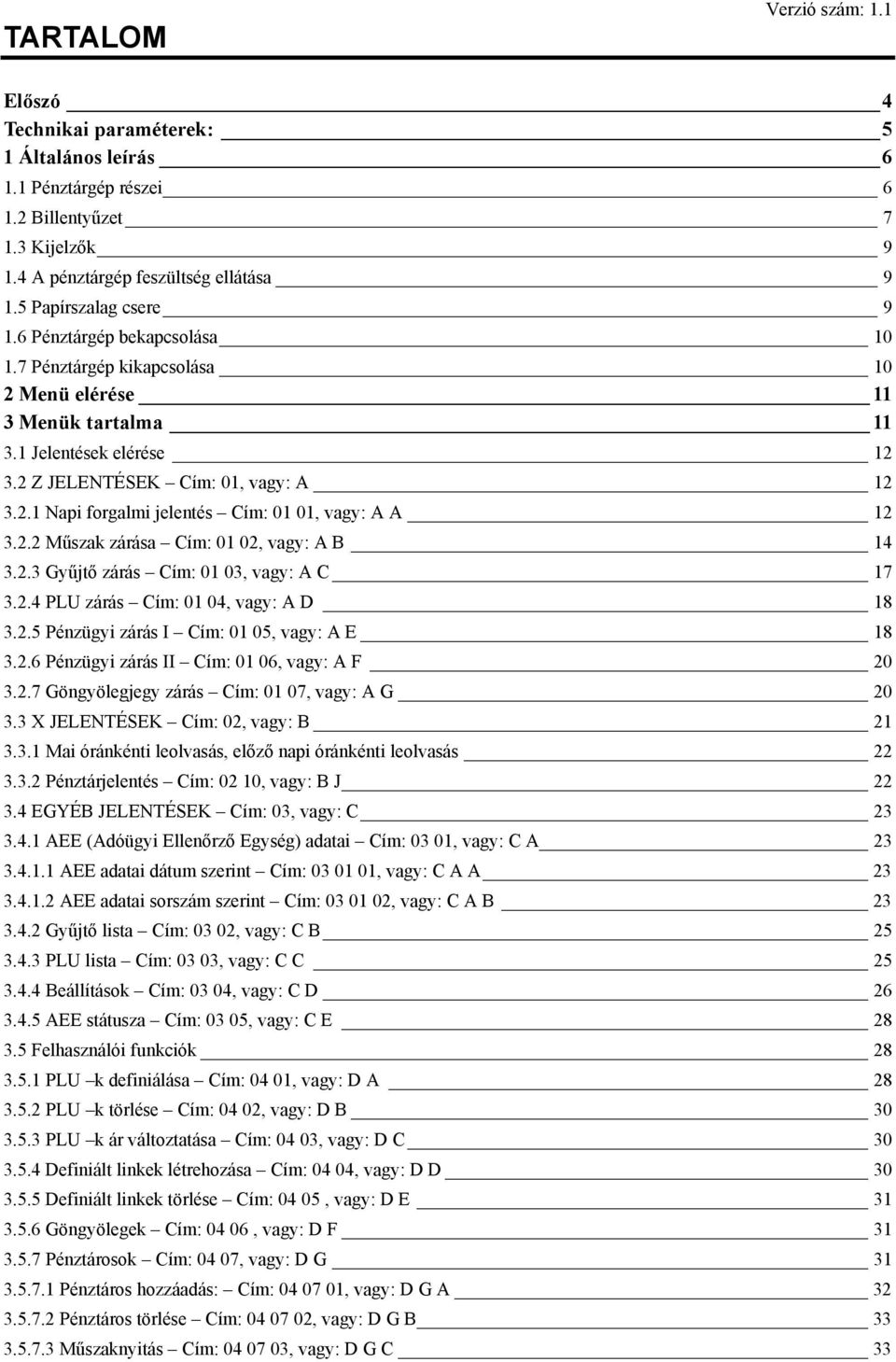
2 TARTALOM Verzió szám: 1.1 Előszó 4 Technikai paraméterek: 5 1 Általános leírás Pénztárgép részei Billentyűzet Kijelzők A pénztárgép feszültség ellátása Papírszalag csere Pénztárgép bekapcsolása Pénztárgép kikapcsolása 10 2 Menü elérése 11 3 Menük tartalma Jelentések elérése Z JELENTÉSEK Cím: 01, vagy: A Napi forgalmi jelentés Cím: 01 01, vagy: A A Műszak zárása Cím: 01 02, vagy: A B Gyűjtő zárás Cím: 01 03, vagy: A C PLU zárás Cím: 01 04, vagy: A D Pénzügyi zárás I Cím: 01 05, vagy: A E Pénzügyi zárás II Cím: 01 06, vagy: A F Göngyölegjegy zárás Cím: 01 07, vagy: A G X JELENTÉSEK Cím: 02, vagy: B Mai óránkénti leolvasás, előző napi óránkénti leolvasás Pénztárjelentés Cím: 02 10, vagy: B J EGYÉB JELENTÉSEK Cím: 03, vagy: C AEE (Adóügyi Ellenőrző Egység) adatai Cím: 03 01, vagy: C A AEE adatai dátum szerint Cím: , vagy: C A A AEE adatai sorszám szerint Cím: , vagy: C A B Gyűjtő lista Cím: 03 02, vagy: C B PLU lista Cím: 03 03, vagy: C C Beállítások Cím: 03 04, vagy: C D AEE státusza Cím: 03 05, vagy: C E Felhasználói funkciók PLU k definiálása Cím: 04 01, vagy: D A PLU k törlése Cím: 04 02, vagy: D B PLU k ár változtatása Cím: 04 03, vagy: D C Definiált linkek létrehozása Cím: 04 04, vagy: D D Definiált linkek törlése Cím: 04 05, vagy: D E Göngyölegek Cím: 04 06, vagy: D F Pénztárosok Cím: 04 07, vagy: D G Pénztáros hozzáadás: Cím: , vagy: D G A Pénztáros törlése Cím: , vagy: D G B Műszaknyitás Cím: , vagy: D G C 33
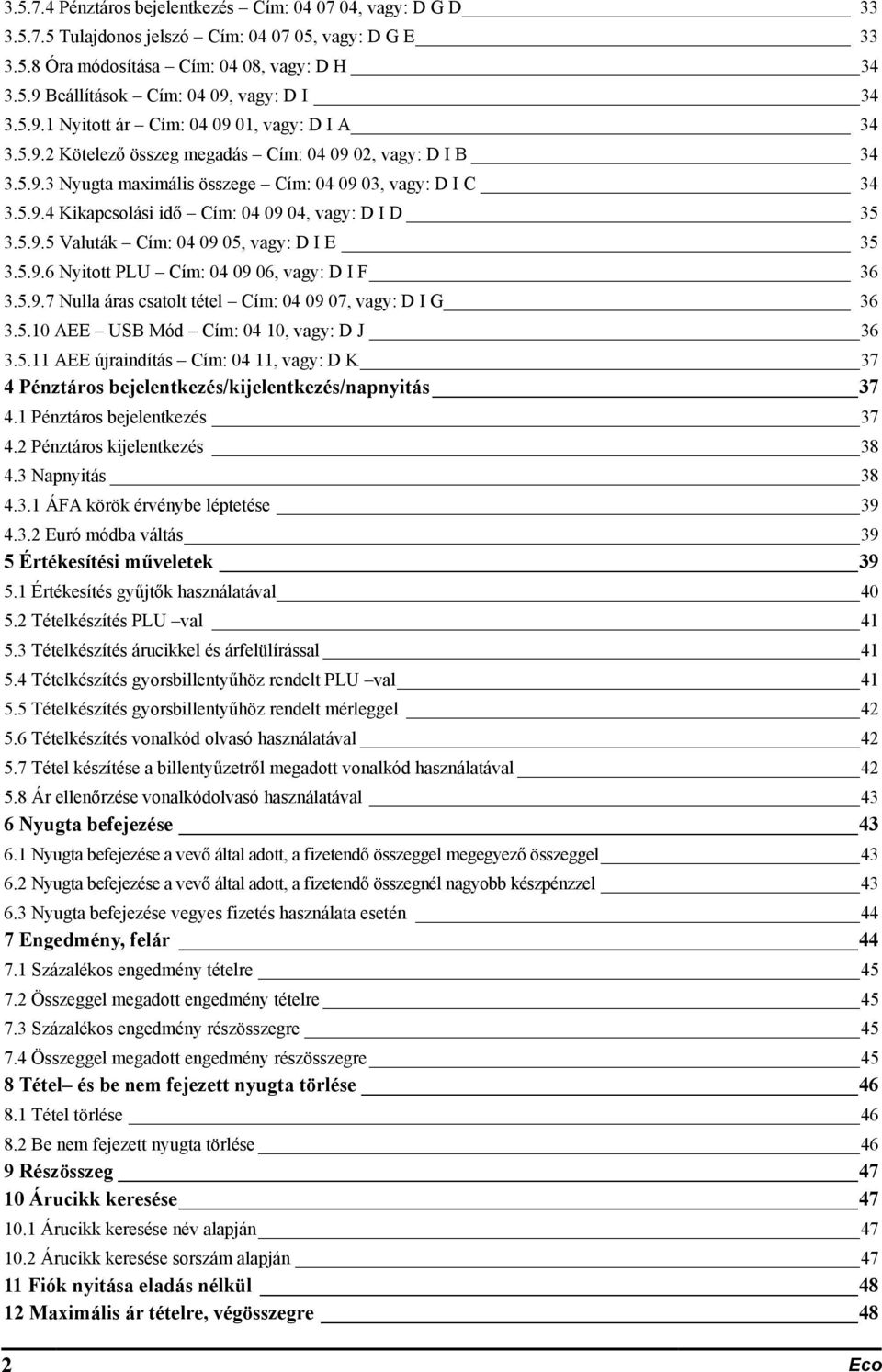
3 Redakcja Pénztáros bejelentkezés Cím: , vagy: D G D Tulajdonos jelszó Cím: , vagy: D G E Óra módosítása Cím: 04 08, vagy: D H Beállítások Cím: 04 09, vagy: D I Nyitott ár Cím: , vagy: D I A Kötelező összeg megadás Cím: , vagy: D I B Nyugta maximális összege Cím: , vagy: D I C Kikapcsolási idő Cím: , vagy: D I D Valuták Cím: , vagy: D I E Nyitott PLU Cím: , vagy: D I F Nulla áras csatolt tétel Cím: , vagy: D I G AEE USB Mód Cím: 04 10, vagy: D J AEE újraindítás Cím: 04 11, vagy: D K 37 4 Pénztáros bejelentkezés/kijelentkezés/napnyitás Pénztáros bejelentkezés Pénztáros kijelentkezés Napnyitás ÁFA körök érvénybe léptetése Euró módba váltás 39 5 Értékesítési műveletek Értékesítés gyűjtők használatával Tételkészítés PLU val Tételkészítés árucikkel és árfelülírással Tételkészítés gyorsbillentyűhöz rendelt PLU val Tételkészítés gyorsbillentyűhöz rendelt mérleggel Tételkészítés vonalkód olvasó használatával Tétel készítése a billentyűzetről megadott vonalkód használatával Ár ellenőrzése vonalkódolvasó használatával 43 6 Nyugta befejezése Nyugta befejezése a vevő által adott, a fizetendő összeggel megegyező összeggel Nyugta befejezése a vevő által adott, a fizetendő összegnél nagyobb készpénzzel Nyugta befejezése vegyes fizetés használata esetén 44 7 Engedmény, felár Százalékos engedmény tételre Összeggel megadott engedmény tételre Százalékos engedmény részösszegre Összeggel megadott engedmény részösszegre 45 8 Tétel és be nem fejezett nyugta törlése Tétel törlése Be nem fejezett nyugta törlése 46 9 Részösszeg Árucikk keresése Árucikk keresése név alapján Árucikk keresése sorszám alapján Fiók nyitása eladás nélkül Maximális ár tételre, végösszegre 48 2 Eco
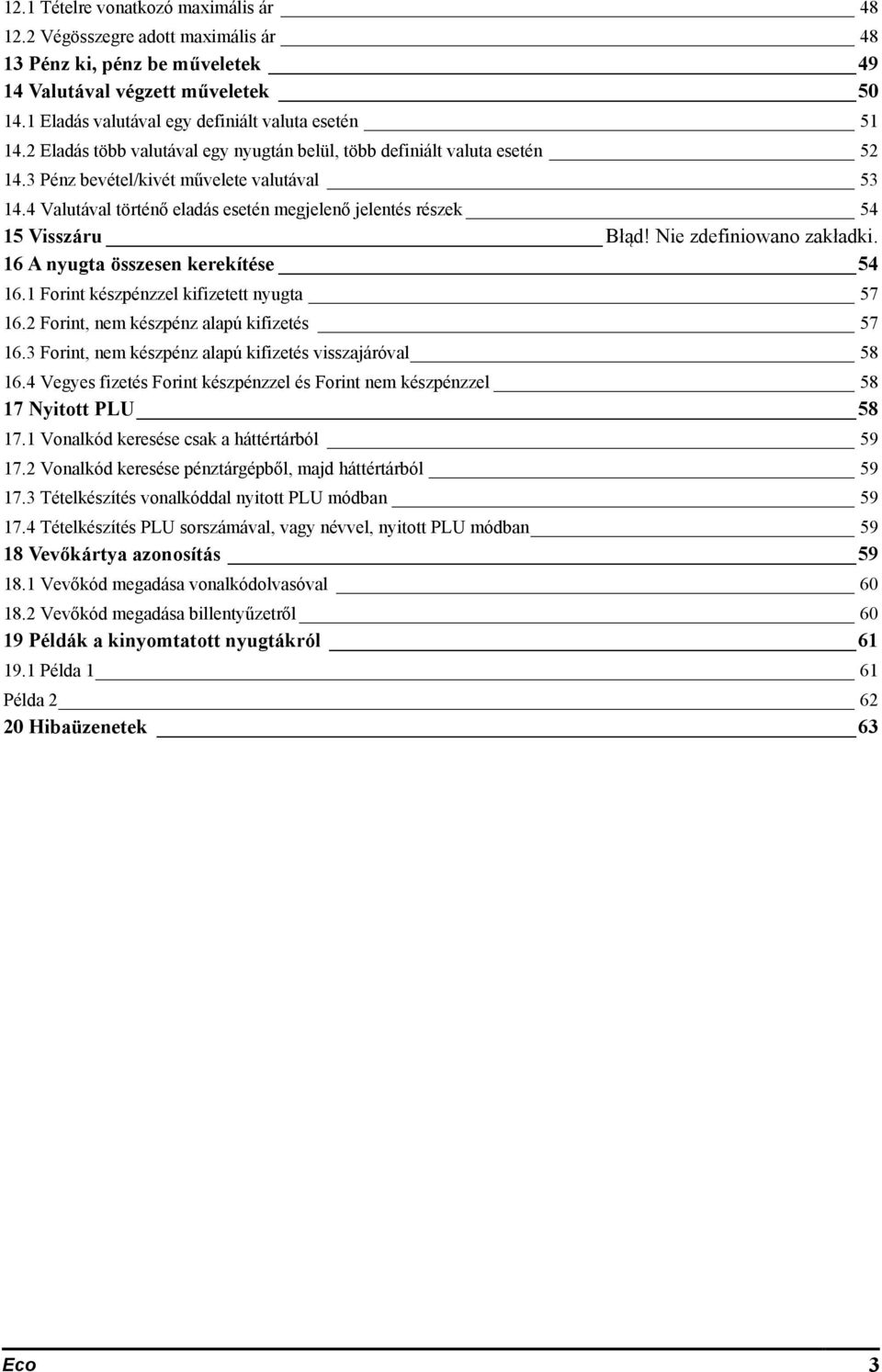
4 12.1 Tételre vonatkozó maximális ár Végösszegre adott maximális ár Pénz ki, pénz be műveletek Valutával végzett műveletek Eladás valutával egy definiált valuta esetén Eladás több valutával egy nyugtán belül, több definiált valuta esetén Pénz bevétel/kivét művelete valutával Valutával történő eladás esetén megjelenő jelentés részek Visszáru Błąd! Nie zdefiniowano zakładki. 16 A nyugta összesen kerekítése Forint készpénzzel kifizetett nyugta Forint, nem készpénz alapú kifizetés Forint, nem készpénz alapú kifizetés visszajáróval Vegyes fizetés Forint készpénzzel és Forint nem készpénzzel Nyitott PLU Vonalkód keresése csak a háttértárból Vonalkód keresése pénztárgépből, majd háttértárból Tételkészítés vonalkóddal nyitott PLU módban Tételkészítés PLU sorszámával, vagy névvel, nyitott PLU módban Vevőkártya azonosítás Vevőkód megadása vonalkódolvasóval Vevőkód megadása billentyűzetről Példák a kinyomtatott nyugtákról Példa 1 61 Példa Hibaüzenetek 63 Eco 3
5 Redakcja 1.1 Kedves Vásárlók! Előszó A pénztárgép minden tekintetben kielégíti az NAV nyugtaadási kötelezettségére vonatkozó előírásait. Az eszközt a kereskedelmi gyakorlatnak megfelelő programmal látta el a gyártó, a szokásos, általánosan használatos műveleteken és funkción kívül számos magas szintű funkcióval rendelkezik, melyek megkönnyítik a pénztáros mindennapos tevékenységét. A pénztárgép rendelkezik akkumulátorral, melynek révén áramkimaradás esetén is használható a készülék. A készülék ergonomikus kialakítású burkolattal rendelkezik, illetve minőségi alkatrészekből épül fel, ezzel biztosítva a hosszú élettartamot és megbízható működést. A berendezésre a MICRA Metripond Kft. teljes körűen 1 év garanciát vállal. A gyenge minőségű papírból eredő nyomtató meghibásodások NEM tartoznak a garanciális hibák közé, ilyen esetek a nyomtatóegység garancia vesztésével járnak! Javasoljuk, használjanak a MICRA Metripond Kft. által forgalmazott, forgalmazói logóval ellátott pénztárgépszalagokat. Az adóügyi ellenőrző egység megbontása illetve az adóügyi ellenőrző egység gyári plombájának sérülése a teljes garancia elvesztésével jár! Megjegyzés: A hatályos előírás szerint, a pénztárgéphez mellékelt AP szám feliratot jól látható helyre kell elhelyezni a pénztárgépen vagy a pénztárgép közelében. A pénztárgép általános leírása: Gyors és csendes hőnyomtatóval rendelkezik. Könnyű kezelhetőség a kétsoros, alfanumerikus pénztáros oldali kijelzőnek köszönhetően (2 sor x 24 karakter). A pénztárgép által készített nyugták mind mennyiségileg, mind minőségileg kielégítenek minden követelményt mind az eladási műveletekkel szemben, mind pedig a pénztárgépet használók munkájának adminisztrálásával, ellenőrzésével szemben. Alfanumerikus billentyűzet, mely könnyen használható mind eladási műveletek elvégzésére, mind egyéb műveletekre, a billentyűk multifunkciós tulajdonsága révén. A tápellátás történhet hálózati feszültségről, vagy áramszünet esetén, néhány órán keresztül a beépített akkumulátorról (ezen időtartam nagyban függ a nyomtató használatának gyakoriságától). Lehetőség van mérleghez, PC hez, pénztárgép fiókhoz, külső kijelzőhöz, vagy külső kijelzőhöz és mérleghez egyidejűleg történő csatlakoztatásra. Lehetőség van vonalkódolvasóval történő eladásra. Lehetőség van csatolt árucikkek értékesítésére, illetve göngyöleg visszavételére. Euró átállás szabályzat szerinti ellátása (Forint mód, vegyes üzemmód, hivatalos Euró mód). Egyedi mentesített mód bekapcsolásának lehetősége. Lehetőség van vevőazonosításra. Lehetőség van nyitott PLU s értékesítésre. Lehetőség van százalékos, illetve összeggel megadott felárat, kedvezményt adni tételre, illetve nyugtára. Lehetőség van adott gyűjtőhöz tartozó értékesítések felárának, engedményének tiltására (pl. AJT s termékek esetén). Lehetőség van maximális ár definiálására árucikkgyűjtő, illetve nyugta esetén, a hibás beütések elkerülésének érdekében. Lehetőség van mind az utolsó árucikk, mind bármely árucikk azonnali sztornózására nyitott nyugta esetén. 3 fizetőeszköz plusz a készpénz áll rendelkezésünkre eladáskor (a hitel, a bankkártya és a utalvány megváltoztatható). Nyolc definiálható valuta, köztük. 4 Eco
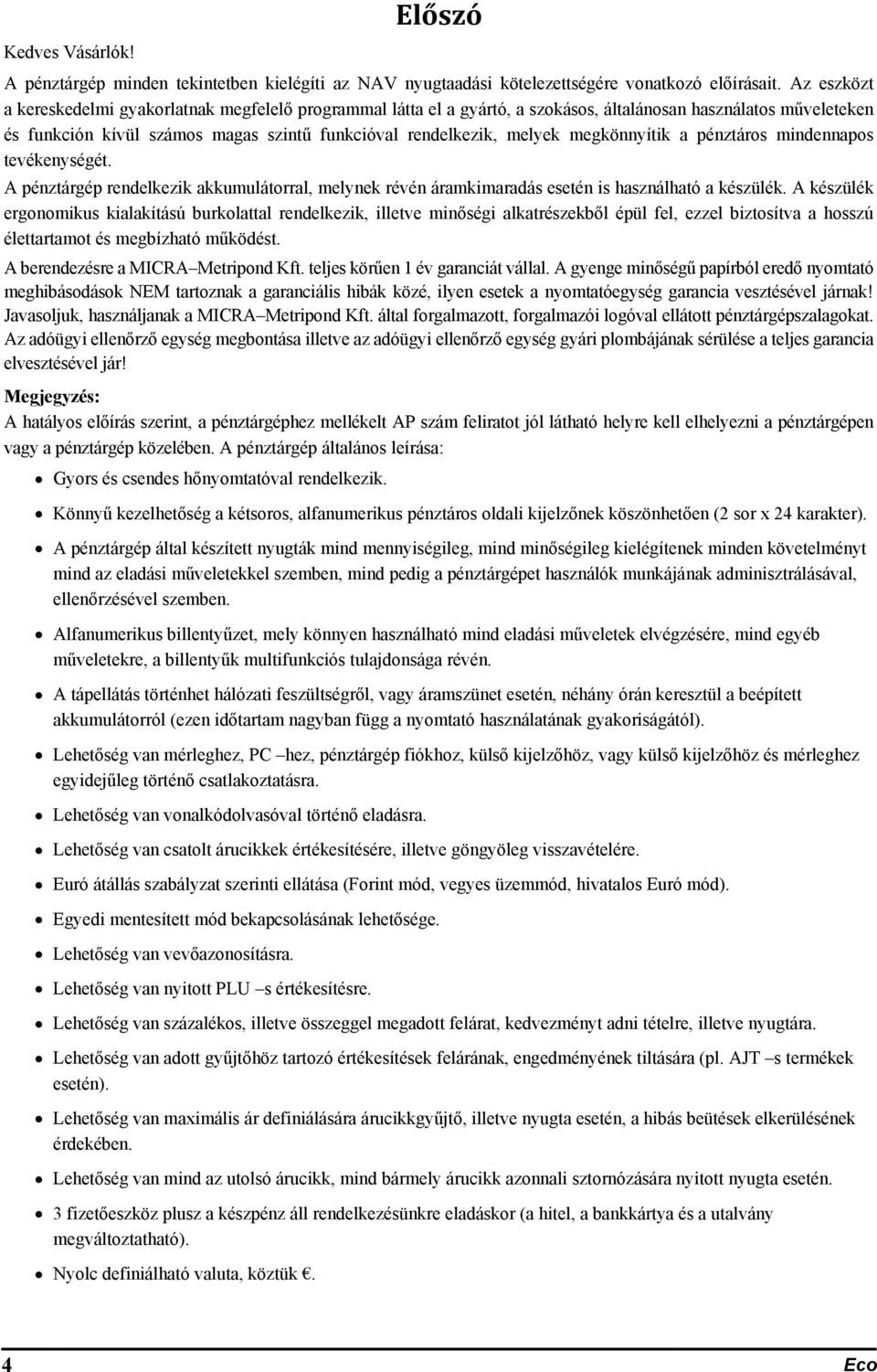
6 Technikai paraméterek: AEE egység gyártója, ami a NAV szerverrel kommunikál Az AEE modulba épített SD kártya kapacitása R. I 16GB Árucikk (PLU) száma: 8179 Göngyölegek Linkek (összerendelt PLU k, gyűjtők) 128 PLU ból 256 Árucikk gyűjtők száma: 500 ÁFA kulcsok száma: 5 Pénztárosok száma: 30 Fizetőeszközök: Árucikk paraméterei: Eladási háttértár: Nyomtató: Papír: Pénztáros kijelző: Vevő kijelző: Készpénz, kártya, utalvány, hitel, 8 idegen valuta. Maximum 18 karakter hosszú név. ÁFA kulcs megadása. Árucikkgyűjtőbe definiálás. Ár vagy nyitott ár megadása. Vonalkód. Link (csatolt PLU -k, gyűjtők) pozíció az eladási műveletek számára. Hőnyomtató. Nyomtatási sebesség: 21 sor/másodperc. Hőpapír. Szélessége: 57mm, Hossza: 80m. Átmérő max: 80mm grafikus LCD 128 x 32 pixel 7 szegmenses, pozíciós kijelző. Billentyűzet: 40 darab multifunkciós billentyű. Egyedi definiálási lehetőség a 12 funkcióbillentyű esetén. Csatlakozók: Tápellátás: Üzemi hőmérsékleti tartomány: Súly: Méretek: Rendelési kód: PC csatlakozók (RS232, USB). Univerzális mérleg csatlakozó (MICRA Prima, CAT17, CAT27, MICRA G- 300, G-310, F-200, F-210) mérlegek számára. Soros csatlakozó külső kijelző számára. Vonalkódolvasó csatlakozó PS/2 es csatlakozású vonalkódolvasó illetve soros vonalkódolvasó számára (átalakítóval). Pénztárgép fiók csatlakozó. Mini USB csatlakozó AEE adatok kiolvasására. Hálózati adapterről /12V/1A. Autó akkumulátorról. + 5C 40 C 3,0 kg Mélység: 290mm, Szélesség: 280mm, Magasság: 115mm H50 Eco 5
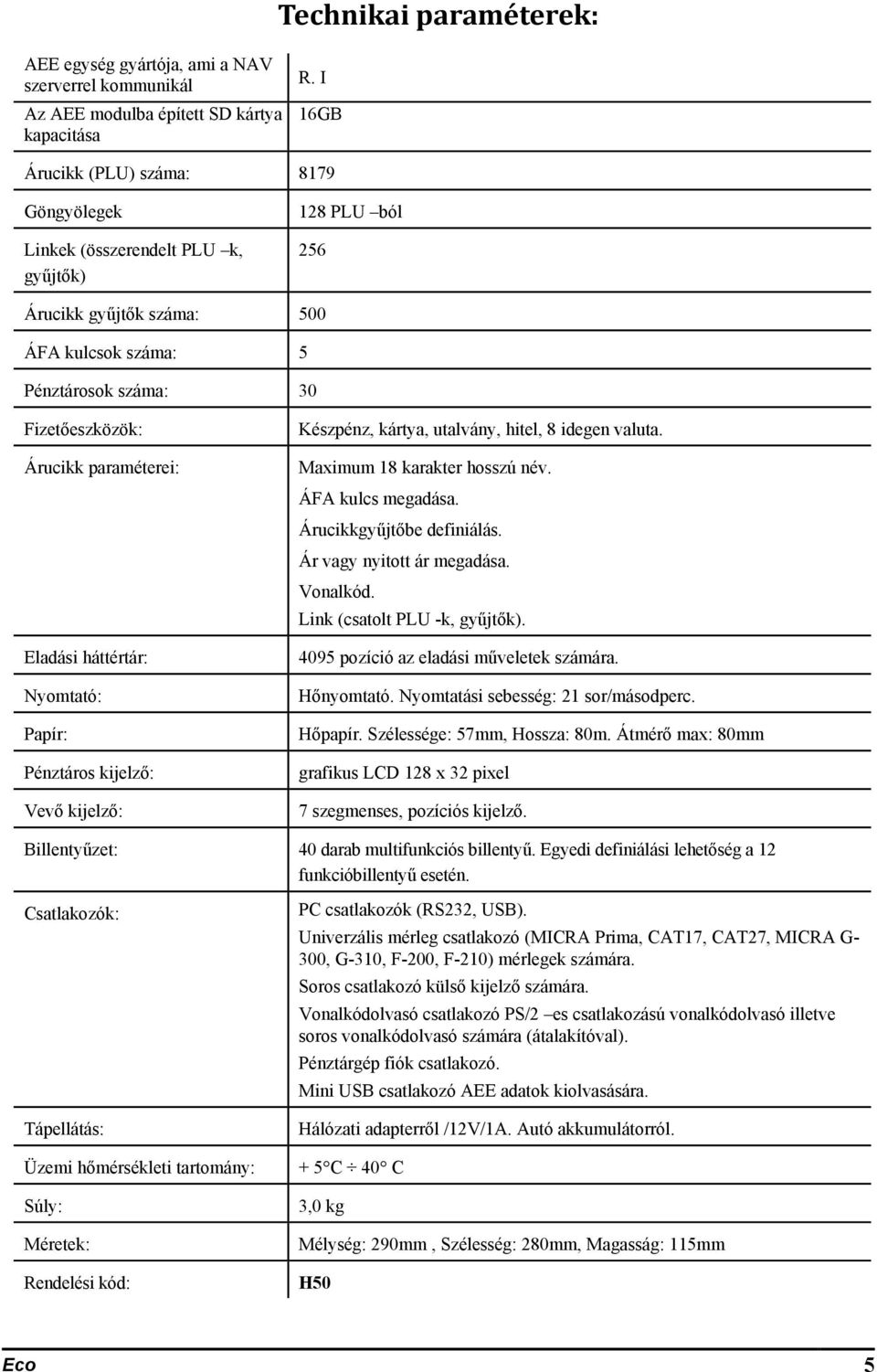
7 1 Általános leírás 1.1 Pénztárgép részei ábra - Pénztárgép elöl nézet. 1 - Nyomtató burkolat. 8 - Hiba jelző LED 2 - Papírtépő. 9 - AEE kommunikációs LED 3 - Nyomtató burkolat AEE tápellátás LED 4 - GSM Antenna 11 - Tápellátás LED 5 - Plomba Billentyűzet. 6 - Interfész (Csatlakozók a pénztárgép alján 2. ábra) 7 - Vevő kijelző Működtető kapcsolók Pénztárgép csatlakozói, melyek a pénztárgép alján találhatóak 1 - Fiók csatlakozó 2 - Soros interfész (mérleg) 3 - Soros interfész (külső kijelző) 4 - PS/2 es vonalkódolvasó csatlakozó 5 - PC port USB 6 - PC port (RS232) 7 - AEE mini USB 8 - Tápellátás csatlakozó Jota
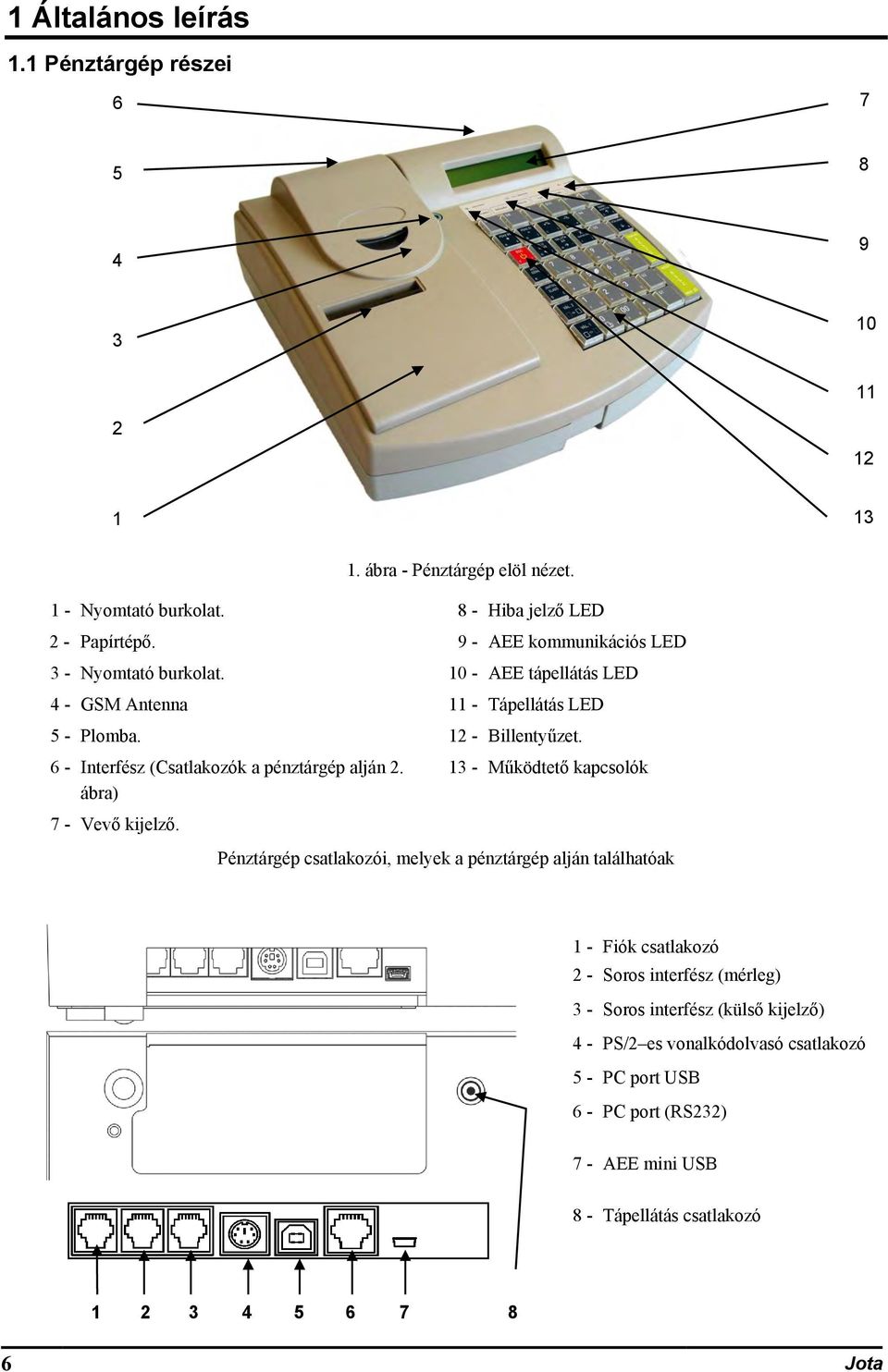
8 1.2 Billentyűzet 2. ábra - Csatlakozók a pénztárgép alján A pénztárgép 40 multifunkcionális billentyűvel rendelkezik. Billentyűzet használatának leírása: 3. ábra - Pénztárgép billentyűzete A billentyűk funkciói a következő módon változtathatóak: Az első módosító billentyű lenyomásával a billentyűk másodlagos jelentése érhető el. A második módosító billentyűvel a harmadik jelentés érhető el. Mindkét billentyű egyidejű megnyomásával a billentyűk negyedik funkciója érhető el. Fontos, hogy a módosító billentyűket lenyomva kell tartani, a módosítani kívánt billentyű lenyomása közben. A billentyűk másodlagos és harmadlagos jelentései a magyar ABC betűi és egyéb karakterek. Gyűjtő vagy PLU elérésére szolgáló billentyűk. Gyorsbillentyűk. Jelentések készítésére szolgáló billentyűk., Numerikus billentyűzet ponttal, mennyiség megadására. Felfűzött jelentés nyomtatására használható eladási módban, megfelelő jogosultságokkal. + + Soremelés. + Eco 7
9 Árucikk (PLU). Nyíl. Árucikk keresése szám alapján. Árucikk keresése név alapján VÁL. 1 billentyűvel. Nyilak. Fizető eszközök. Részösszeg. Elfogadás (Megerősítés). Óra megtekintése VÁL. 2 billentyűvel. Szóköz a menüben. Billentyűzetről megadott vonalkódhoz tartozó PLU kiválasztása. Óra megtekintése. Eladó módból göngyöleg visszavét módba, illetve göngyöleg módból eladó módba kapcsolásra szolgál. (Amennyiben göngyöleg visszavét módban történt göngyölegjegy készítés, a göngyölegjegy másodpéldányának sikeres nyomtatását követően a pénztárgép automatikusan eladó módba kapcsol vissza.) PC s vevőazonosításra szolgáló mód. Vevőcsoport azonosításra szolgáló mód. Dialógus képernyő módba lépés PC vel Kilépés, illetve visszalépés a korábbi funkcióba (menüben). A billentyű kombináció megnyomását követően, vonalkódolvasó használatával, vagy a termék vonalkódjának billentyűzetről történő megadását követően leellenőrizhetjük a termék árát. Idegen valuta használata. Ár megadása. + Javítás (pl. szöveg törlése menüben), vagy nyitott nyugta esetén tétel sztornó. Kijelentkezés. + Pénz be és pénz ki funkciók. Felár, engedmény összeggel megadva., Szorzás billentyű. Napnyitás. Felár, engedmény százalékkal megadva. +, 8 Eco
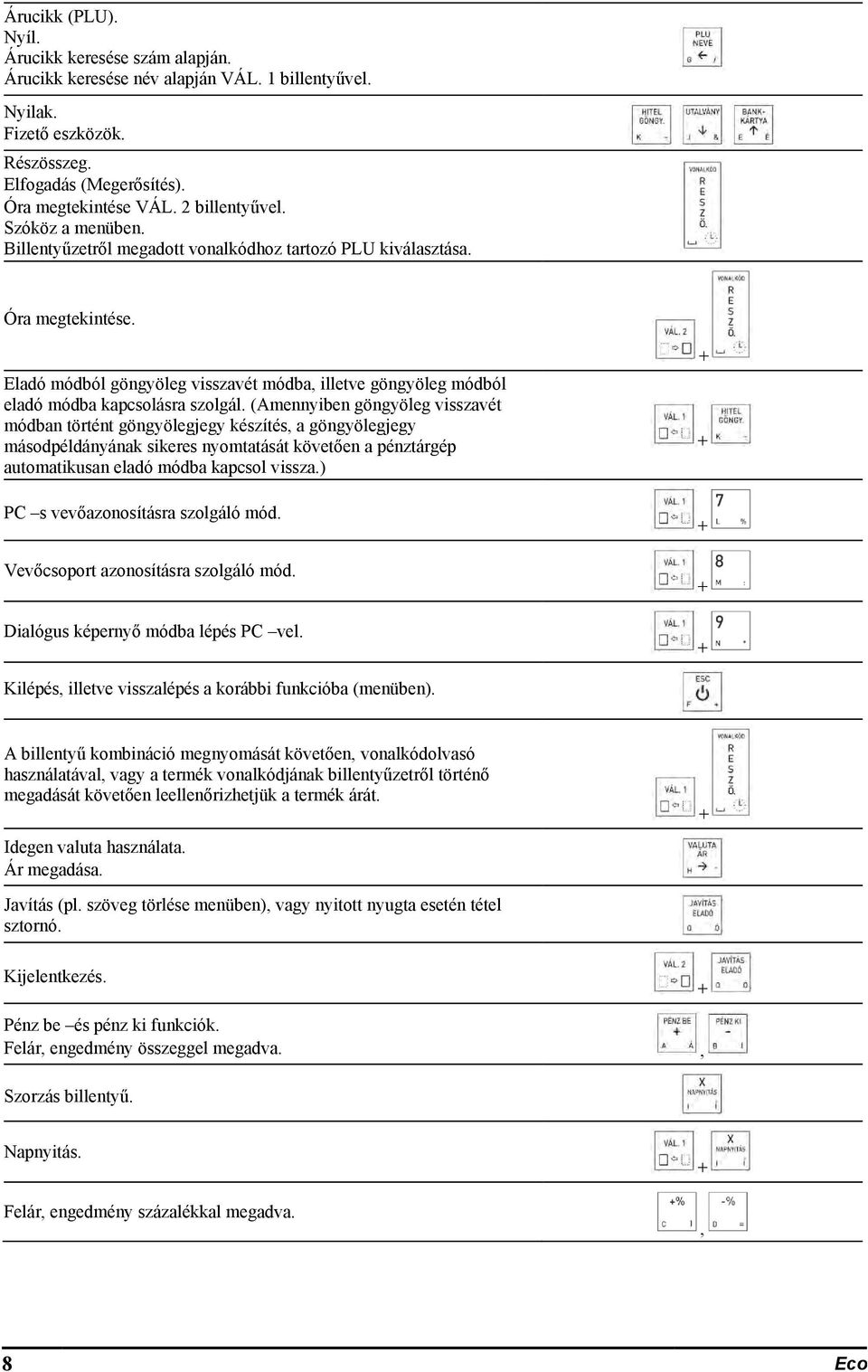
10 Készpénz. Pénztárgép főmenübe lépés. + Tömeg adatok lekérése mérlegről. A pénztárgép almenüinek közvetlen elérése: (1) Z jelentések (zárások) elérése. (2) X jelentések (leolvasások) elérése. (3) Egyéb jelentések elérése.(4) Használói funkciók elérése. (1) + (2) + (3) + (4) + + (5) Szerviz funkciók elérése (csak szerviz!). (5) Kijelzők Ez a pénztárgép két kijelzővel rendelkezik eladó és vevő oldali kijelzők. Vevőkijelző ikonjai és tartalma: NAV jelenik meg, jelezve, hogy az AEE megfelelően működik-e (pénztárgép megszemélyesítve) 1.4 A pénztárgép feszültség ellátása A pénztárgép külső tápegységről kapja a feszültséget és belső akkumulátorral is rendelkezik. A készülék teljes töltöttségű akkumulátorral 6 órán át képes működni, ha percenként 1 nyugtát nyomtatunk, amennyiben a nyugták átlagosan 3 tételt tartalmaznak. Ha az akkumulátor közel üres állapotba kerül, a pénztárgép hangjelzést ad. Ha a pénztárgép külső tápegységét a hálózatra csatlakoztattuk, a pénztárgép belső akkumulátora folyamatosan töltődik. A belső akkumulátor folyamatosan töltődik, abban az esetben is, ha a tápegység csatlakoztatott, függetlenül attól, hogy az bekapcsolt, vagy kikapcsolt állapotban van. Az akkumulátor teljesen lemerült állapotból 8 óra alatt tölthető fel amennyiben a pénztárgép bekapcsolt állapotban van, ha kikapcsolt állapotban tölti akkor ügyeljen, hogy az AEE tápellátás led folyamatosan világítson. Amennyiben a pénztárgépet folyamatos jelleggel külső tápellátás nélkül, a pénztárgép belső akkumulátoráról használják (ciklikus feltöltés, lemerítés), az akkumulátorra a garancia nem érvényes! Feszültség hálózatra vonatkozó követelmények: Névleges feszültség Névleges frekvencia Teljesítmény 220V 230V Hz átlagos 10W, maximum 12W A pénztárgép csak a pénztárgéppel vásárolt adapterrel működtethető. A készülék tápegység paraméterei (A pénztárgépben lévő csatlakozó aljzat): 1.5 Papírszalag csere A papírszalag cseréje a következő kettő esetben szükséges: ha a papírszalag végét jelző színes jel láthatóvá válik vagy Feszültség/áram Polarizáció 12V/1A Eco 9
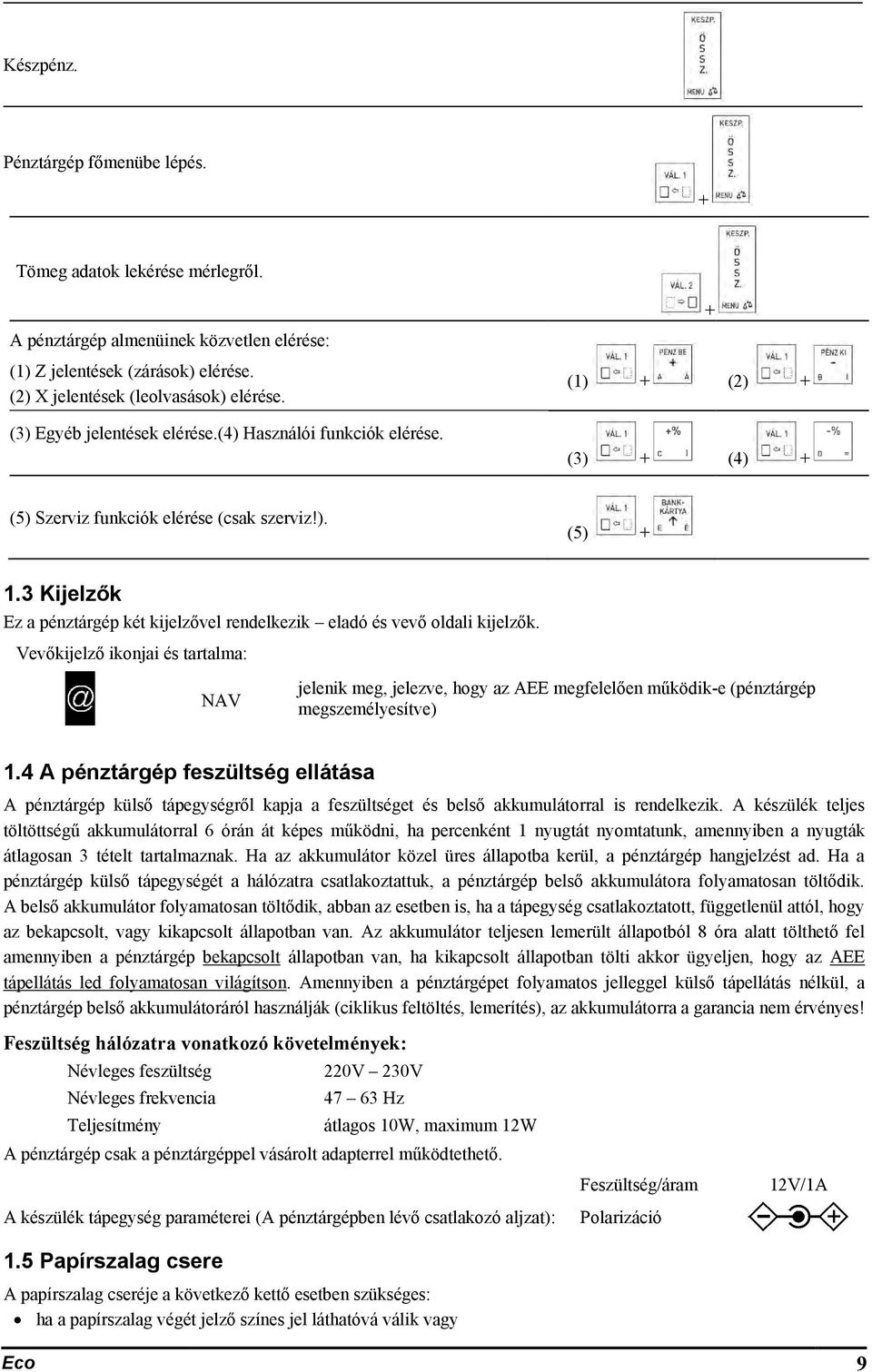
11 a pénztárgép kijelzőjén megjelenik a PAPÍR KIFOGYOTT felirat. A papírszalag cseréje nagyon egyszerű a nyomtató easy load kialakítása miatt. Kövesse az alábbi utasításokat: 1. Távolítsa el a nyomtató fedőt. 2. Vegye ki az üres csévét. Állítsa a nyomtató kart függőleges helyzetbe. Tegye az új papírszalagot az szalag vályúba az ábra szerint. Helyezze a szalag végét a nyomtató nyílásába, és nyomja a papírszalagot előre, amíg az láthatóvá válik, majd állítsa a nyomtató kart vízszintes pozícióba és végezzen soremelést a következő billentyű kombinációval Helyezze vissza a nyomtató fedőt, ügyelve arra, hogy teljesen kerüljön a helyére! (Kattanás hallatszik a fedő hátsó részének visszahelyezésekor.) 1.6 Pénztárgép bekapcsolása Miután bekapcsolja a pénztárgépet várja meg az AEE KÉSZ státuszát. Ezalatt a Kérem várjon felirat jelenik meg a kijelzőn. Abban az esetben, ha az akkumulátor teljesen fel van töltve kevesebbet kell várni az AEE-re, mint alacsony töltöttségű telepnél. Ez az idő arányosan növekszik az AEE SD kártyájára tárolt adatok mennyiségével. - Az óra szinkronizálása a pénztárgépben. Minden alkalommal dátum és idő szinkronizálódik GSM hálózaton és frissül a pénztárgép dátum és óra beállítása. - Megjegyzés: A nyugta kiállításához fejezze be az egyéb nyomtatásokat, stb. A következő nyugta csak akkor készíthető el, ha az előző már tárolódott az AEE-ben. 1.7 Pénztárgép kikapcsolása Nyomja meg és tartsa nyomva néhány másodpercig az ESC billentyűt, amíg a pénztárgép ki nem kapcsol. 10 Eco
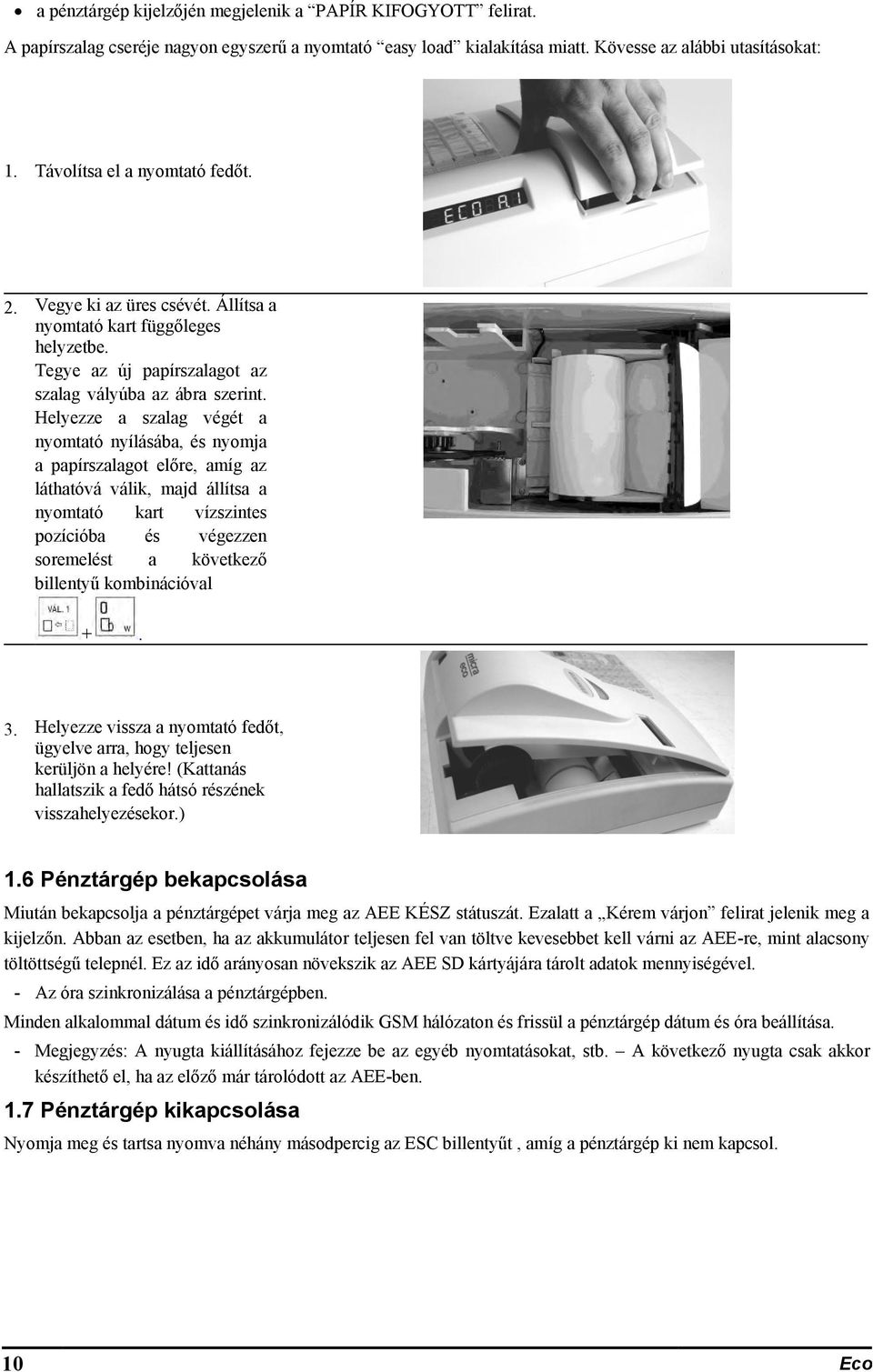
12 2 Menü elérése A pénztárgép összes funkciója elérhető menüből kivéve az eladási műveleteket. A menübe a következő billentyű kombinációval lehet belépni: +. A menüben lévő funkciók elérésére a következő lehetőségünk van: 1. Nyilak (, és ) segítségével és a billentyű segítségével. 2. A funkciók címének megadásával. A menüben lévő menüpontok címének megadásával, illetve a kézikönyvben ismertetett funkciók megnevezése mellett található cím megadásával. Pl: Pénztáros hozzáadás: Ahol a 04 a külső menü címe, a 07 az egyel beljebb lévő menü címe, a 01 az adott funkció címe. 3. Betűkkel megadva az elérést. A címek helyett használhatók betűk a menüpontok elérésére, az alábbi táblázat szerint. Pl: Az előző példánál maradva az pénztáros hozzáadás funkció elérhető: D,G,A A funkció címek és betűk kapcsolata: 01 A 02 B 03 C 04 D 05 E 06 F 07 G 08 H 09 I 10 J 11 K 12 L 13 M 14 N 15 O 16 P 17 R 18 S 3 Menük tartalma 01 Z JELENTÉSEK 02 X JELENTÉSEK 03 EGYÉB JELENTÉSEK 04 HASZNÁLÓI FUNKCIÓK 05 SZERVIZ FUNKCIÓK Az első négy menü felhasználói menü, az ötödik szerviz menü, leírása, csak a szerviz könyvben található (felhasználó nem érheti el ezt a menüt). A menük közvetlen elérésére lehetőség van a billentyű és a,,, billentyűk valamelyikével. Belépés egy almenübe, visszalépés, elfogadás, elutasítás: Minden esetben, amikor a menü egy adott pontjában nem egy kérdésre kell választ adnunk, vagy a menü egy almenüjét szeretnénk elérni, használjuk a billentyűt. Az elutasításhoz, vagy visszalépéshez egy adott almenüpontból használjuk az billentyűt. (A legtöbb esetben az billentyű használatának lehetőségéről a pénztárgép a pénztáros kijelzőn értesít.) Válasz eldöntendő kérdésekre a menüben: Eco 11
13 A pénztárgép által feltett, eldöntendő kérdések esetén két lehetőség van a válasz megadására. Az egyik lehetőség a 0 illetve 1 billentyűkkel: 0 = nem, 1 = igen. A másik lehetőség az I, illetve N billentyűk használata. Ez esetben ne használja a billentyűt, mert a pénztárgép automatikusan érvénybe lépteti a billentyű másodlagos jelentését. Kurzor léptetése jobbra/balra a menün belül: A és billentyűkkel a menün belül léptethetjük a kurzort a szöveg változtatni kívánt pontjához. 3.1 Jelentések elérése A + és a es billentyűk egyidejű lenyomásával Z jelentéseket (zárásokat) nyomtathatunk, az az előbbiekben említett funkció billentyűk egyidejű lenyomásával X jelentéseket (leolvasásokat) nyomtathatunk. A billentyűk feliratán olvashatjuk az adott billentyűhöz tartozó jelentés nevét. Ezen jelentések elérhetők a menüből is. 3.2 Z JELENTÉSEK Cím: 01, vagy: A Ezen pontban azon jelentéseket ismertetjük, amelyek törlik a hozzájuk tartozó számlálókat. Az első 6 jelentés: 01 NAPI FORGALMI JELENTÉS 02 MŰSZAK ZÁRÁSA 03 GYŰJTŐ ZÁRÁS 04 PLU ZÁRÁS 05 PÉNZÜGYI ZÁRÁS I 06 PÉNZÜGYI ZÁRÁS II 07 GÖNGYÖLEGJEGY ZÁRÁS Napi forgalmi jelentés Cím: 01 01, vagy: A A Napnyitás után egyszer lehet elvégezni. Minden nap kötelező napi forgalmi zárást készíteni, amikor nyitva volt az üzlet. Napi forgalmi jelentést ki kell nyomtatni a napnyitástól számított legkésőbb 25,5 órán belül. Ezt az időtartamot követően a pénztárgép nem nyomtat több nyugtát és a kezelői kijelzőn megjelenik a következő szöveg: NYOMTASSON NAPI ZÁRÁST. A pénztárgép bekapcsolását követően az leellenőrzi, hogy a forgalmi nap mennyi idővel azelőtt került megnyitásra. Amennyiben az a fent említett időtartamnál régebben került megnyitásra a pénztárgép erről értesítést ad és a napi forgalmi jelentés nyomtatása bármely gomb megnyomására elindul (amennyiben a nyomtatás lehetséges). 12 Eco
14 Eco 13

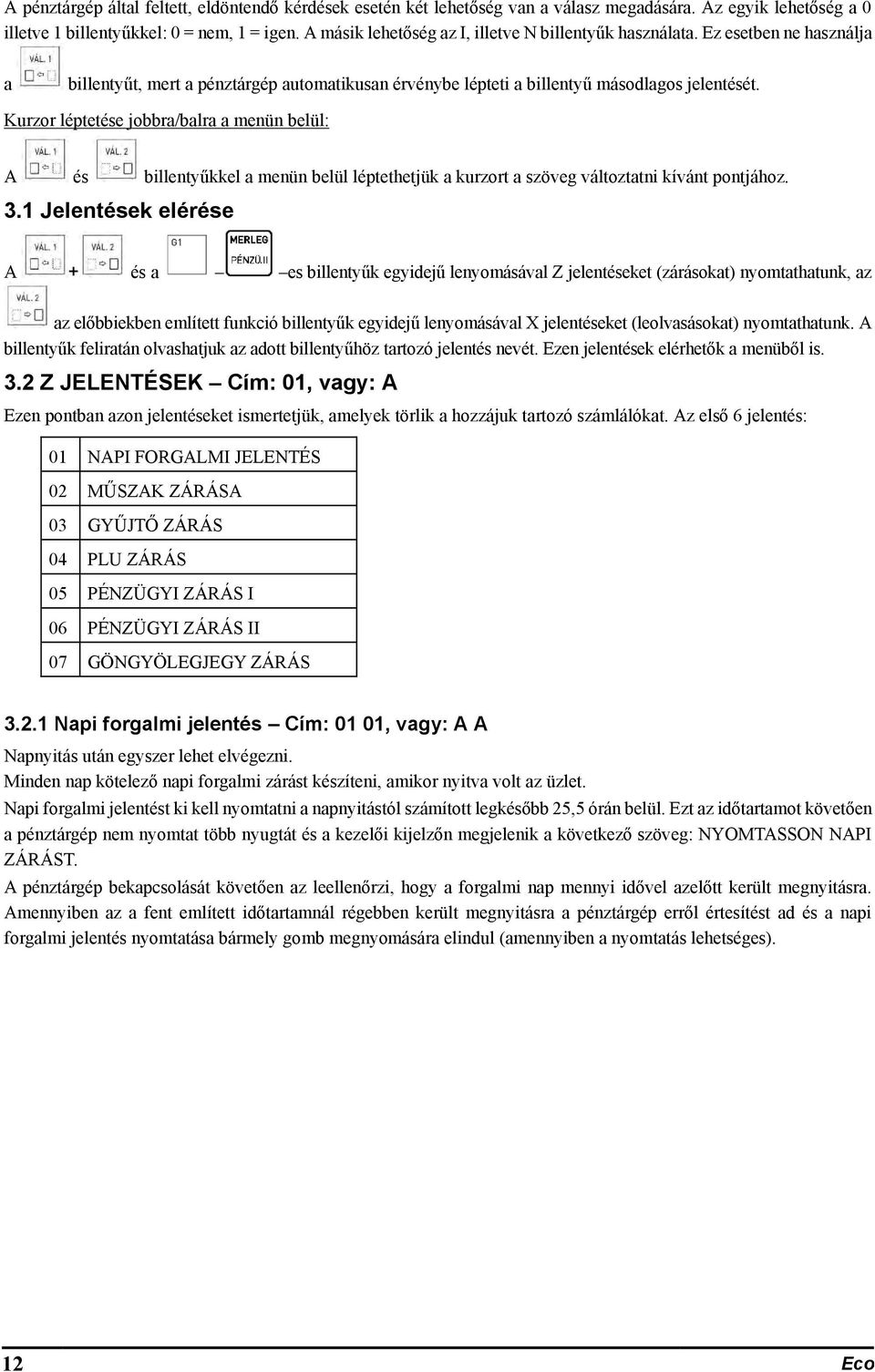
15 Nyomtatott jelentés: Leírás: 1. Fejléc, a tulajdonos adatai Napi zárás sorszáma. 3. ÁFA körönkénti napi bevétel. 4. Napi eladás összesen Felár összesen. 6. Sztornó összesen. 7. Engedmény összesen. 8. Visszáru összesen Információ a kinyomtatott nyugták, egyszerűsített számlák, megszakítások számáról összesen. 10. Sztornó bizonylatok száma összesen. 11. Visszáru bizonylatok száma összesen. 12. GT összesen. 13. Dátum és zárás ideje. 14. NAV ellenőrző kód. 15. NAV engedélyszám Megjegyzés: A szerviz által beállított kötelező ellenőrzéstől függően a pénztárgép a következő karbantartás dátuma előtt egy hónappal, 3 alkalommal a napi forgalmi jelentés előtt kinyomtatja az alábbi bizonylatot a következő ellenőrzés tényéről. Illetve minden alkalommal, a napi forgalmi jelentés nyomtatása előtt a kijelzőn is megjelenik az alábbiakban ismertetett üzenet. KÖVETKEZŐ KARBANTARTÁS NYOM.<RÉSZÖ.> Műszak zárása Cím: 01 02, vagy: A B A pénztáros elszámoltatására szolgáló jelentés SZÁMOLT: KÉSZPÉNZ 0 A kasszában található készpénz. SZÁMOLT: KÉSZPÉNZ A kasszában található készpénz. 14 Eco
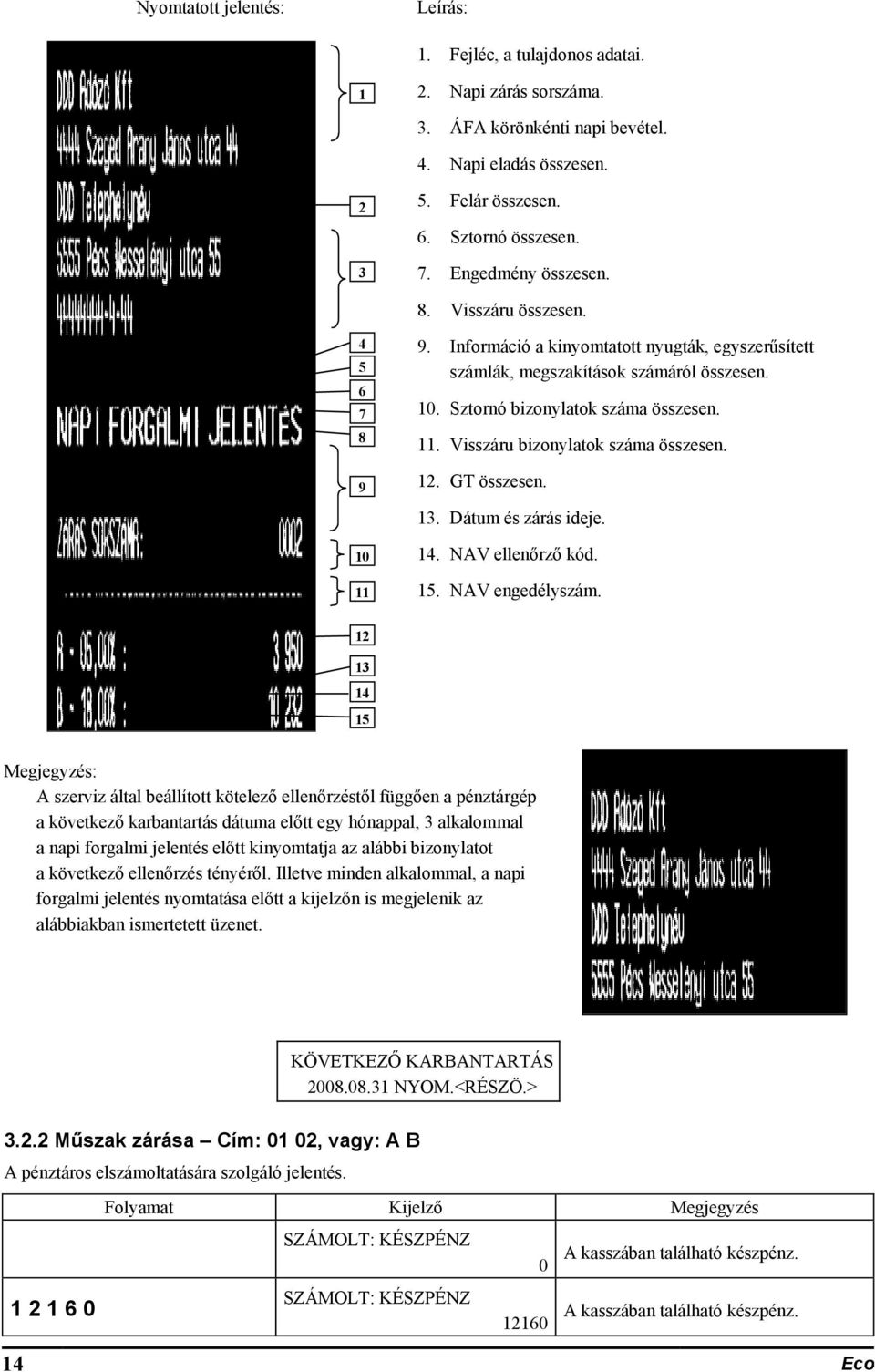
16 SZÁMOLT: BANKKÁRTYA 0 Csak azon fizetőeszközöknél jelenik meg a kérdés, amelyek használatban voltak az adott időszakban SZÁMOLT: BANKKÁRTYA 8150 A pénztárgép bizonylatot nyomtat. Megjegyzés: - Amennyiben bejelentkezett tulajdonos szeretne műszakzárást végezni, a fenti táblázatban leírt művelet előtt ki kell választania, hogy melyik pénztáros műszakát szeretné lezárni. - A jelentés kinyomtathatósága pénztáros jogosultsághoz kötött. Eco 15
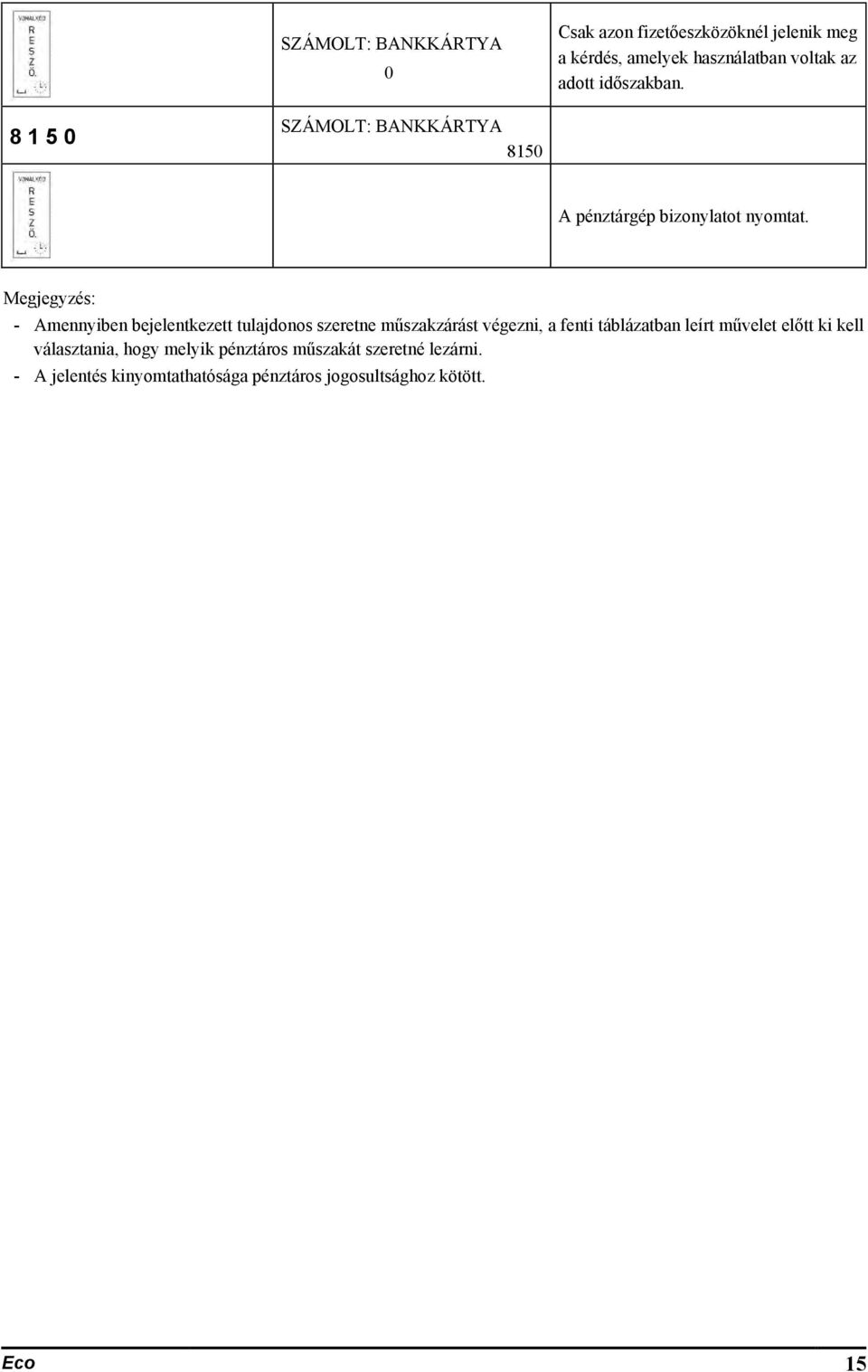
17 Nyomtatott jelentés: Leírás: Fejléc, a tulajdonos adatai. 2. A bizonylat címe. 3. Egy pénztároshoz tartozó műszakzárások száma. 4. Lekérés időtartama. 5. Pénztáros neve és sorszáma. 6. Kiadott nyugták száma. 7. Összes eladás. 8. Visszáru / Göngyöleg bizonylat száma. 9. Visszáru / Göngyöleg összege. 10. Tételre adott sztornók száma. 11. Tételre adott sztornók összege. 12. Tételre adott engedmény. 13. Engedmény a végösszegre. 14. Tételre adott felár. 15. Felár a végösszegre. 16. Törölt nyugták száma. 17. Megszakított nyugták száma. 18. Fióknyitások száma eladás nélkül. 19. ÖSSZESEN sorok összesítése a nyugtákról 20. Korrekciós sorok összesítése a nyugtákról. 21. FIZETENDŐ sorok összesítése a nyugtákról. Amennyiben nem került kerekítésre a nyugta végösszege, az ÖSSZESEN sor kerül hozzáadásra az adott nyugtáról. 22. Összes bevétel készpénzből. 23. A fiókban lévő összes befizetés. 24. A fiókból történő összes kifizetés. 25. Visszáru / Göngyöleg összege. 26. A fiókban lévő készpénz, melyet a pénztárgép számol a bevételből, pénz betétből, pénz kivétből. 27. Általunk számolt bevétel. 28. Eltérés a számolt és a fiókban lévő bevétel között. 29. Az előzőekhez hasonló leírás más fizetőeszköz esetében. 30. Információ a számlálók törléséről. 31. Pénztár száma/pénztáros száma. 32. Dátum és idő Eco
18 3.2.3 Gyűjtő zárás Cím: 01 03, vagy: A C A forgalmi gyűjtők által eladott összegzés az adott időszakban. Nyomtatott jelentés: Leírás: 1. Fejléc, a tulajdonos adatai. 2. A bizonylat címe. 3. Lekérés időtartama. 4. Gyűjtő sorszáma. 5. Gyűjtő neve. 6. Gyűjtőben eladott cikkek száma. 7. Adott gyűjtőben történt összes eladás. 8. Gyűjtőkben történt összes eladás. 9. A számlálók törlődnek. 10. Pénztár száma/pénztáros száma. 11. Dátum és idő. PLU val történő eladás esetén a 6 os és 7 es, 8 as ponthoz hozzáadódik az eladott áru mennyisége és ára Megjegyzés: Amennyiben a gyűjtők számlálója számítógép által került törlésre, a következő gyűjtő jelentésen erről információt kapunk a jelentés alján: Eco 17
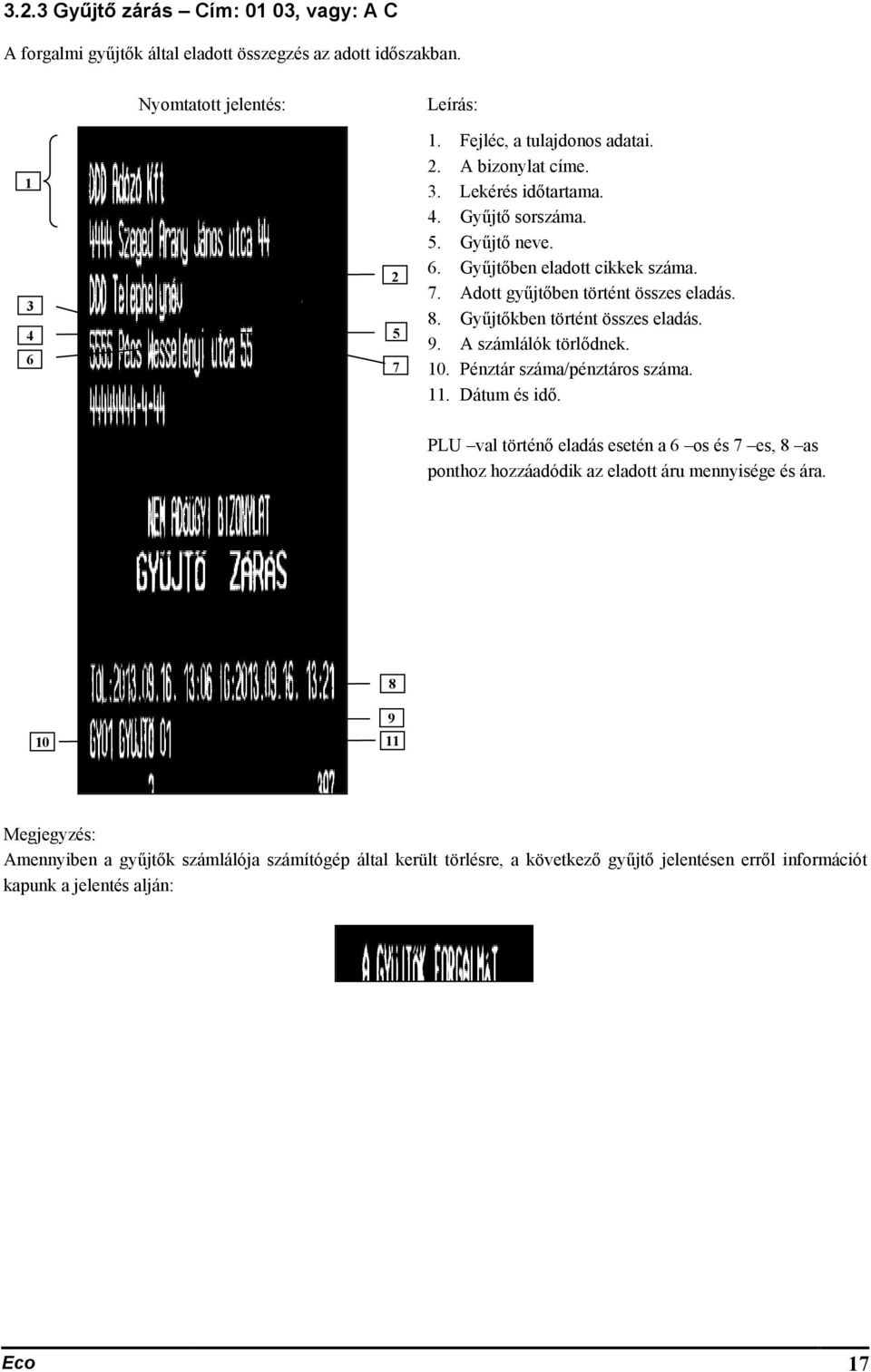
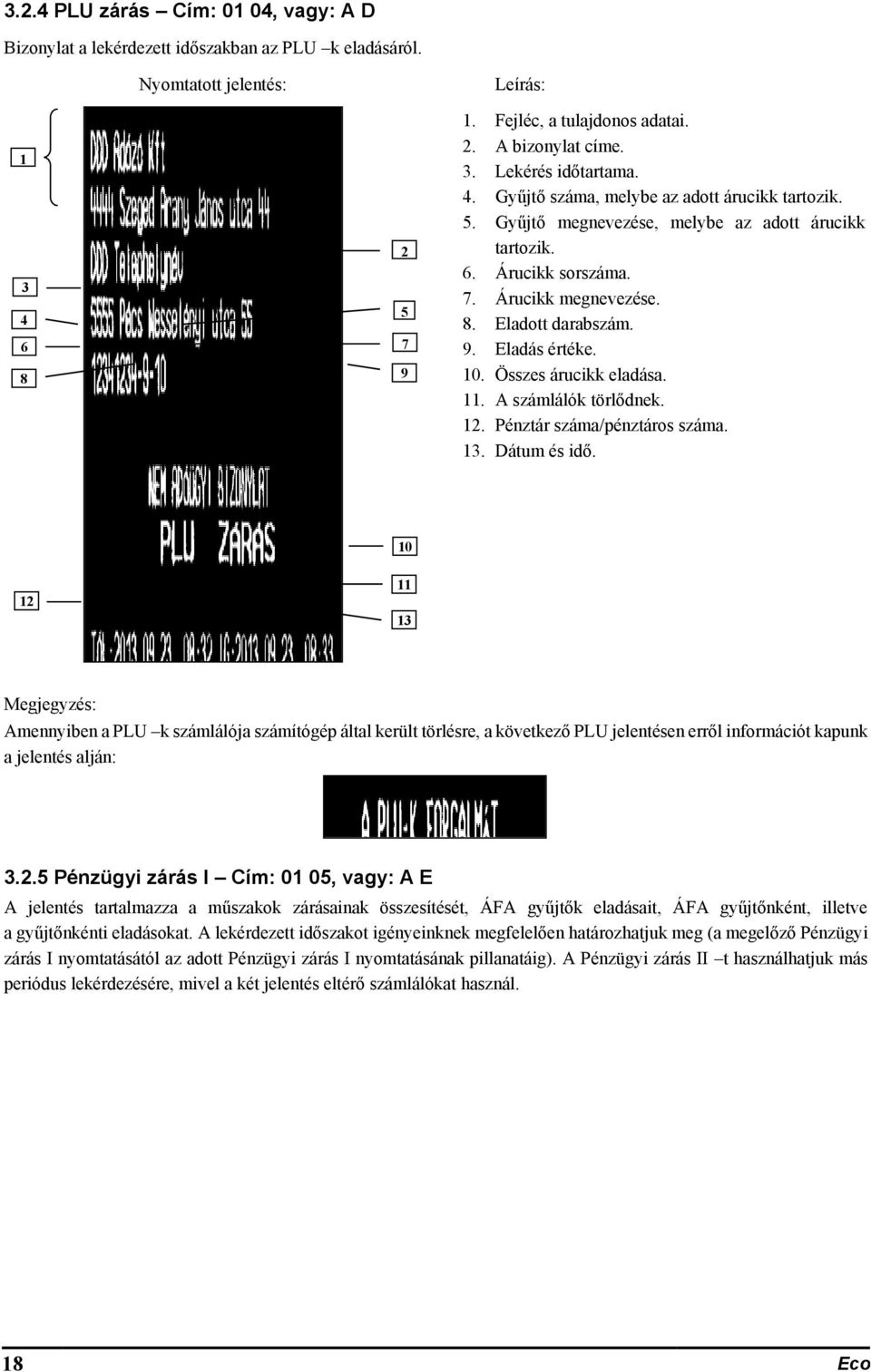
19 3.2.4 PLU zárás Cím: 01 04, vagy: A D Bizonylat a lekérdezett időszakban az PLU k eladásáról. Nyomtatott jelentés: Leírás: 1. Fejléc, a tulajdonos adatai. 2. A bizonylat címe. 3. Lekérés időtartama. 4. Gyűjtő száma, melybe az adott árucikk tartozik. 5. Gyűjtő megnevezése, melybe az adott árucikk tartozik. 6. Árucikk sorszáma. 7. Árucikk megnevezése. 8. Eladott darabszám. 9. Eladás értéke. 10. Összes árucikk eladása. 11. A számlálók törlődnek. 12. Pénztár száma/pénztáros száma. 13. Dátum és idő Megjegyzés: Amennyiben a PLU k számlálója számítógép által került törlésre, a következő PLU jelentésen erről információt kapunk a jelentés alján: Pénzügyi zárás I Cím: 01 05, vagy: A E A jelentés tartalmazza a műszakok zárásainak összesítését, ÁFA gyűjtők eladásait, ÁFA gyűjtőnként, illetve a gyűjtőnkénti eladásokat. A lekérdezett időszakot igényeinknek megfelelően határozhatjuk meg (a megelőző Pénzügyi zárás I nyomtatásától az adott Pénzügyi zárás I nyomtatásának pillanatáig). A Pénzügyi zárás II t használhatjuk más periódus lekérdezésére, mivel a két jelentés eltérő számlálókat használ. 18 Eco
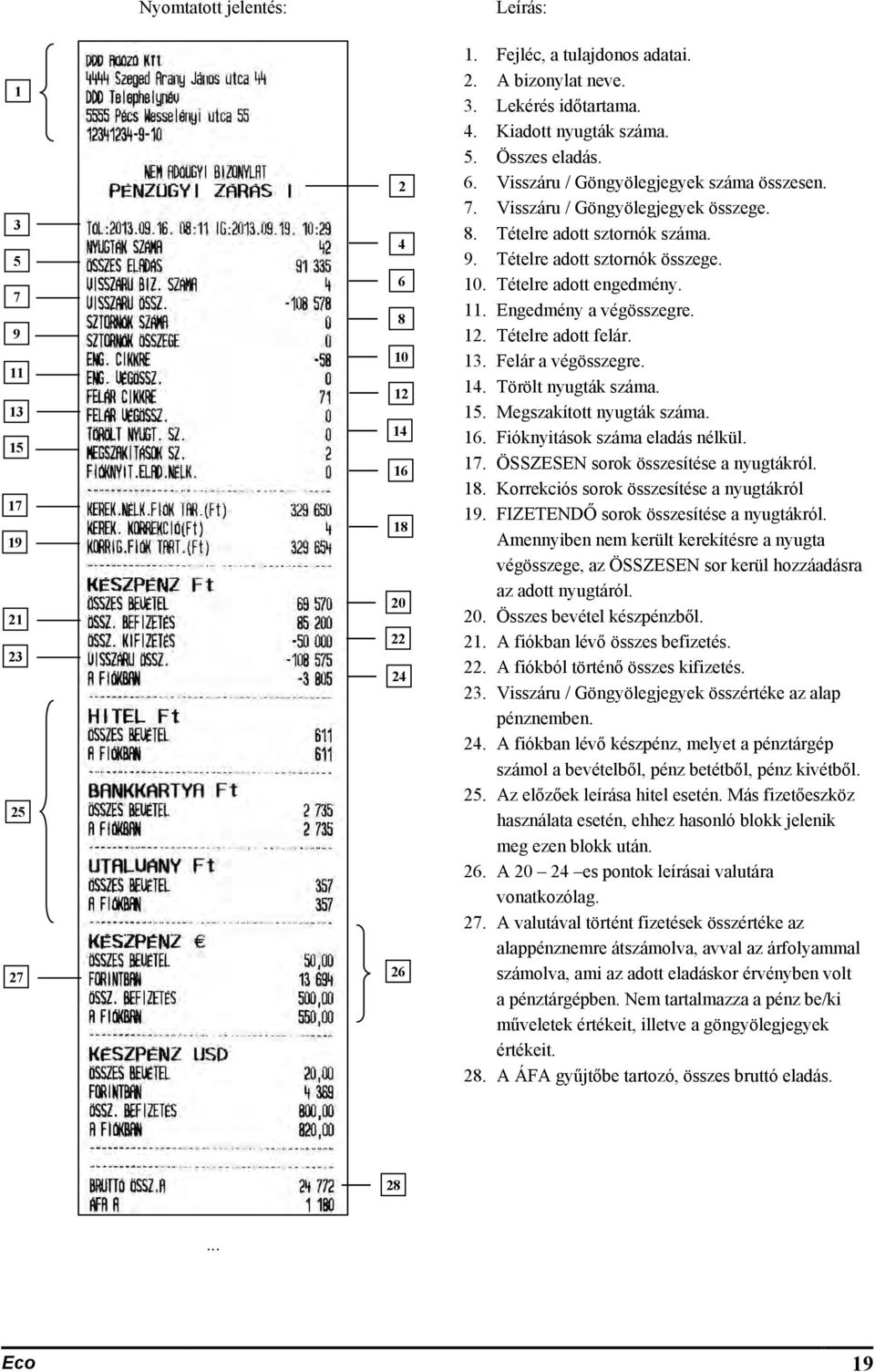
20 Nyomtatott jelentés: Leírás: Fejléc, a tulajdonos adatai. 2. A bizonylat neve. 3. Lekérés időtartama. 4. Kiadott nyugták száma. 5. Összes eladás. 6. Visszáru / Göngyölegjegyek száma összesen. 7. Visszáru / Göngyölegjegyek összege. 8. Tételre adott sztornók száma. 9. Tételre adott sztornók összege. 10. Tételre adott engedmény. 11. Engedmény a végösszegre. 12. Tételre adott felár. 13. Felár a végösszegre. 14. Törölt nyugták száma. 15. Megszakított nyugták száma. 16. Fióknyitások száma eladás nélkül. 17. ÖSSZESEN sorok összesítése a nyugtákról. 18. Korrekciós sorok összesítése a nyugtákról 19. FIZETENDŐ sorok összesítése a nyugtákról. Amennyiben nem került kerekítésre a nyugta végösszege, az ÖSSZESEN sor kerül hozzáadásra az adott nyugtáról. 20. Összes bevétel készpénzből. 21. A fiókban lévő összes befizetés. 22. A fiókból történő összes kifizetés. 23. Visszáru / Göngyölegjegyek összértéke az alap pénznemben. 24. A fiókban lévő készpénz, melyet a pénztárgép számol a bevételből, pénz betétből, pénz kivétből. 25. Az előzőek leírása hitel esetén. Más fizetőeszköz használata esetén, ehhez hasonló blokk jelenik meg ezen blokk után. 26. A es pontok leírásai valutára vonatkozólag. 27. A valutával történt fizetések összértéke az alappénznemre átszámolva, avval az árfolyammal számolva, ami az adott eladáskor érvényben volt a pénztárgépben. Nem tartalmazza a pénz be/ki műveletek értékeit, illetve a göngyölegjegyek értékeit. 28. A ÁFA gyűjtőbe tartozó, összes bruttó eladás Eco 19
21 Nyomtatott jelentés: Leírás: A ÁFA gyűjtőhöz tartozó összes ÁFA. 30. A ÁFA gyűjtőbe tartozó összes nettó eladás. 31. A többi, használt ÁFA gyűjtő részletezése, az előző három pontnak megfelelően. 32. Összes ÁFA. 33. Összes bruttó bevétel. 34. Gyűjtő sorszáma. 35. Gyűjtő neve. 36. Gyűjtőben eladott cikkek száma. 37. Adott gyűjtőben történt összes eladás. 38. Gyűjtőkben történt összes eladás. 39. A számlálók törlődnek. 40. Dátum és idő. 41. Pénztár száma/pénztáros száma. PLU használata esetén a 36 os és 37 es ponthoz hozzáadódik az eladott áru mennyisége és ára Pénzügyi zárás II Cím: 01 06, vagy: A F A jelentés megegyezik a Pénzügyi zárás I el. Amennyiben olyan periódusról készítjük ezen zárást, amelyben a Pénzügyi zárás I már lekérdezésre került, a pénzügyi zárás II vel az I tól független adatokat kapunk, mert a Pénzügyi zárás I és a Pénzügyi zárás II különálló számlálókat használ Göngyölegjegy zárás Cím: 01 07, vagy: A G A göngyölegjegy zárás összesítése a göngyölegjegyeknek a legutolsó göngyölegjegyzárás óta. 20 Eco
22 Nyomtatott jelentés: Leírás: Fejléc, a tulajdonos adatai. 2. A bizonylat címe. 3. Lekérés időtartama. 4. Göngyöleg PLU száma. 5. Göngyöleg neve. 6. Göngyöleghez tartozó visszavett mennyiség. 7. Göngyöleghez tartozó visszavett összérték. 8. Visszavett göngyölegek összértéke. 9. A számlálók törlődtek. 10. Pénztár száma / pénztáros száma. 11. Dátum és zárás ideje Megjegyzés: Amennyiben a PLU k (illetve göngyölegek) számlálója számítógép által került törlésre, a következő PLU (göngyöleg) jelentésen erről információt kapunk a jelentés alján: 3.3 X JELENTÉSEK Cím: 02, vagy: B Az alábbiakban azon jelentéseket ismertetjük, amelyek nem törlik a hozzájuk tartozó számlálókat. 01 NAPI LEOLVASÁS 02 MŰSZAK LEOLVASÁS 03 GYŰJTŐ LEOLVASÁS 04 PLU LEOLVASÁS 05 PÉNZÜGYI LEOLVASÁS I 06 PÉNZÜGYI LEOLVASÁS II 07 GÖNGYÖLEGJEGY LEOLVASÁS 08 MAI ÓRÁNKÉNTI LEOLVASÁS 09 ELŐZŐ NAPI ÓRÁNKÉNTI LEOLVASÁS 10 PÉNZTÁRJELENTÉS Az első 7 jelentés megegyezik a zárás változatával. Az első lényeges különbség a nevükben van, ami azt jelenti, hogy zárás (Z változat) helyett leolvasás (X változat) szerepel a bizonylat megnevezésének végén. A másik lényegesebb különbség, hogy a leolvasások nem törlik a hozzájuk tartozó számlálókat. A napi forgalmi jelentés is Z típusú, így nevezhetjük zárásnak, de a hivatalos előírásoknak megfelelő neve jelentés. Műszak leolvasás nem csak címében és a számlálók kezelésében tér el a zárás típusától, hanem abban is, hogy lekérésekor nem kell a kasszában lévő Eco 21
23 fizetőeszközöket megszámolni. Ennek megfelelően az általunk számolt bevétel és a kasszában lévő bevétel közötti különbség nem jelenik meg nyomtatáskor Mai óránkénti leolvasás, előző napi óránkénti leolvasás A jelentés tartalmazza az eladások bevételeit, kiadott nyugták számát, és a kiadott nyugtákon lévő tételeket órákra lebontva. Jól használhatóak például statisztika készítéséhez. A jelentés alapján jól látható, melyik órában, milyen volt az értékesítés. Nyomtatott jelentés: Leírás: Fejléc, a tulajdonos adatai. 2. A bizonylat címe. 3. Melyik napra vonatkozik a lekérés. 4. Melyik órára vonatkozik a lekérés. 5. Értékesítés az adott órában. 6. Tételszám az adott órában. 7. Kiadott nyugta az adott órában. 8. Pénztár száma/pénztáros száma. 9. Dátum és idő Megjegyzés: A két jelentés tartalma teljesen azonos. Az egyetlen különbség, hogy az előző napi óránkénti leolvasás, az előző nyitva tartott nap forgalmi adatait kérdezi le. Amennyiben előző nyitva tartott nap adatait kérdezzük le, az egész nap adatait megkapjuk, míg az adott napi lekérésnél, a napnyitástól a nyomtatás pillanatáig rögzített adatok jelennek meg a nyomtatáson Pénztárjelentés Cím: 02 10, vagy: B J A jelentés információt tartalmaz a pénztáros műveletek közben alakuló fizetőeszközök aktuális állásáról, beleértve a készpénzt, készpénzt helyettesítő fizetőeszközöket, valutákat. Az egyes információk bevételek, kiadások szerint gyűjtöttek a jelentés első részén, a második rész pedig a fióktartalom részletezését tartalmazza, részletezve a készpénzforgalmat kerekítési információkkal. A jelentés adatai törlődnek napi forgalmi jelentéskor. 22 Eco
24 Nyomtatott jelentés: Leírás: Fejléc, a tulajdonos adatai. 2. A bizonylat neve. 3. Bevételek, mely a napi forgalomból és egyéb bevételekből, azaz a pénz be műveletek értékeiből áll össze. 4. Bevételek összesítése. 5. Kiadások, melyek a VISZÁRU ból, azaz a göngyölegjegyek összesített értékeiből, illetve az egyéb kiadásból, azaz a pénz ki műveletek értékeiből áll össze. 6. Kiadások összesítése. 7. ÖSSZESEN sorok összesítése a nyugtákról. 8. Korrekciós sorok összesítése a nyugtákról. 9. FIZETENDŐ sorok összesítése a nyugtákról. Amennyiben nem került kerekítésre a nyugta végösszege, az ÖSSZESEN sor kerül hozzáadásra az adott nyugtáról. 10. A fióktartalom részletezése az egyes fizetőeszközökre és valutákra bontva. 11. Fizetőeszközök és valuták összesítése. 12. Pénztár száma/pénztáros száma. 13. Dátum és idő EGYÉB JELENTÉSEK Cím: 03, vagy: C AEE (Adóügyi Ellenőrző Egység) adatai Cím: 03 01, vagy: C A AEE-t lekérdezhetjük dátum, illetve sorszám szerint. Mindkét esetben ugyanazon bizonylatot kapjuk. Sorszám szerinti lekérésnél a sorszám egy adott napi, napi forgalmi jelentés sorszámát jelenti AEE adatai dátum szerint Cím: , vagy: C A A KEZDŐ DÁTUM: 20ÉÉ.HH.NN VÉG DÁTUM: 20ÉÉ.HH.NN AEE adatai sorszám szerint Cím: , vagy: C A B Az utolsó számjegy megnyomása után a nyomtatás automatikusan elkezdődik. 10 Kijelző KEZDŐ ÉRTÉK: 0000 KEZDŐ ÉRTÉK: 0010 Megjegyzés 12 VÉG ÉRTÉK: 0012 Eco 23
25 A pénztárgép kiszámolja a szükséges papírmennyiséget és amennyiben 25 napi zárásnál több kerül a jelentésre, azaz a kinyomtatásra kerülő papír mennyiség több lesz, mint 1 méter, a pénztárgép kérdést tesz fel a nyomtatás folytatását illetőleg: A SZÜKSÉGES PAPÍR X m. ELINDÍTJA? (I/N) I Ahol az X a szükséges papírmennyiség méterben. Az alábbiakban a sorszám szerinti lekérdezésről láthatunk példát. Nyomtatott jelentés: Leírás: Fejléc, a tulajdonos adatai. 2. A bizonylat címe. 3. AP szám. 4. AEE inicializálásának kelte. 5. Ellenőrző szám. 6. Lekérdezés kezdete/vége (amennyiben a megadott záró sorszám, vagy dátum nagyobb, mint az adómemóriában eltárolt, a legnagyobb eltárolt érték lesz a vég érték). 7. ÁFA kulcsok beírásának dátuma. 8. ÁFA értékek. 9. Az adott napi zárás sorszáma és dátuma. 10. ÁFA körönkénti eladások az adott napon. 11. Napi forgalom összesen. 12. GT az adott nap zárásakor. 13. További napi zárások a lekérdezett perióduson belül. 14. Összes forgalom ÁFA körönként. 15. Lekérdezett időszak összes forgalma. 16. GT a lekérdezés időpontjában. 17. Összes napi zárás száma. 18. Összes RAM törlések. 19. Dátum és idő. 20. NAV engedélyszám. 24 Eco
26 3.4.2 Gyűjtő lista Cím: 03 02, vagy: C B Jelentés a definiált forgalmi gyűjtőkről: Nyomtatott jelentés: Leírás: Fejléc, a tulajdonos adatai. 2. A bizonylat címe. 3. Gyűjtő sorszáma. 4. Gyűjtő neve. 5. Gyűjtő ÁFA kategóriája. 6. Az adott gyűjtőhöz tartozó engedmények, felárak megengedettek. 7. A gyűjtőbe értékesített mennyiségeknél megadható tizedesjegyek számát meghatározó paraméter. 8. Gyűjtőbe megadható maximális ár. Ha ez 0 akkor nincs limit. 9. A többi forgalmi gyűjtő adatai. 10. Pénztár száma/pénztáros száma. 11. Dátum és idő PLU lista Cím: 03 03, vagy: C C Jelentést kapunk a definiált árucikkek tartalmáról. Megadható a lekérdezés tartama és a nyomtatás bármikor megállítható valamelyik gomb lenyomásával. PLU LISTA KEZDETÉNEK MEGADÁSA: PLU LISTA KEZDETÉNEK MEGADÁSA: 0001 LISTÁZÁS BÁRMELY GOMBBAL MEGÁLLÍTHATÓ A megadható legkisebb érték 1. Lista nyomtatás megszakításakor néhány másodperc eltérés van a gomb lenyomása és a nyomtatás leállása között. Eco 25
27 Nyomtatott jelentés: Leírás: Fejléc, a tulajdonos adatai 2. A bizonylat címe 3. Árucikk száma 4. Árucikk megnevezése 5. Az árucikk melyik ÁFA körbe tartozik 6. Az árucikk melyik gyűjtőbe tartozik 7. Az árucikkhez tartozó vonalkód 8. Az árucikk ára 9. További árucikkek 10. Az adott PLU hoz megadható mennyiségek tizedes-jegyeinek számát meghatározó paraméter 11. Ha a PLU göngyölegként definiált, I kerül nyomtatásra, egyébként szóköz. 12. VTSZ azonosító. 13. Pénztár száma/pénztáros száma 14. Dátum és idő Beállítások Cím: 03 04, vagy: C D Ezen jelentés a pénztárgép beállításairól ad információt a PLU k és az árucikk gyűjtők beállításait kivéve. 26 Eco
28 Nyomtatott jelentés: Leírás: Fejléc, a tulajdonos adatai. 2. A bizonylat címe. 3. A pénztáros jogosultságait leíró rész. 4. A pénztáros sorszáma. 5. A pénztáros neve. 6. Van e főnöki jogosultsága. 7. Van e jogosultság műszakzárást nyomtatni. 8. Van e jogosultság műszak leolvasást nyomtatni. 9. Van e jogosultsága felfűzött jelentést nyomtatni. 10. Van e jogosultsága pénz be/ki műveletekhez. 11. Van e jogosultsága az adott pénztárosnak tétel sztornóhoz 12. Lábléc tartalma. 13. linkek (PLU k, vagy gyűjtők együttes értékesítéséhez) 14. Pénztár száma. 15. Beállított átviteli sebesség./ Szerviz állítja be/ 16. Maximálisan adható kedvezmény százalékban. 17. Maximálisan adható felár százalékban. 18. Nyitott ár engedélyezve, vagy sem. (Árucikk ára felülírható e.) 19. Van e ÁFA részletezés a nyugtán. 20. Kötelező összeg megadás be van e kapcsolva. 21. Számlaadás nélküli fióknyitás le van e tiltva. 22. Nyomtat e a pénztárgép bizonylatot nem eladási művelet közben végzett fióknyitásról. 23. Nyugta maximális összege. 24. Felfűzött jelentés tartalma. 25. Pénztáros jelentés fel van e fűzve. 26. Gyűjtő jelentés fel van e fűzve. 27. Árucikk jelentés fel van e fűzve. 28. Pénzügyi jelentés I fel van e fűzve. 29. Óránkénti jelentés fel van e fűzve. 30. Napi forgalmi jelentés fel van e fűzve. 31. Göngyölegjegy jelentés fel van e fűzve. 32. Az adott jelentés leolvasás (X), vagy zárás (Z) verziója került felfűzésre. 33. Pénztárgép bekapcsolása utáni első pénztáros automatikus bejelentkeztetése be van e kapcsolva. 34. Valuta esetén történő összeg megadás módja. 35. Automata kikapcsolási idő, akkumulátoros üzemmód esetén (perc). 36. A soros porthoz beállított eszköz sorszáma. /Szerviz állítja be!/ 37. Beállított valuták, beállított árfolyamai. 38. Valuta használata engedélyezett e. 39. Teljes, be nem fejezett nyugta törlése engedélyezett e. 40. Engedmény/felár D áfa körre engedélyezett e. 41. Vonalkódhoz beállított mennyiségi, ár prefixumok. 42. Mennyiség, ár ellenőrző összeg be van e állítva. 43. Árucikk azonosító karakter sorozat hossza. 44. Értékesítési háttértár védelem aktív e. 45. Nyitott PLU mód aktív e. 46. Pénztár száma/pénztáros száma. 47. Dátum és idő. Eco 27
29 3.4.5 AEE státusza Cím: 03 05, vagy: C E Nyomtatott jelentés: Leírás: Fejléc, a tulajdonos adatai. 2. A bizonylat címe. 3. Gyártó adatai. 4. Pénztárgép típusa. 5. Pénztárgép hardver verzió száma 6. Pénztárgép szoftver verziószáma 7. Firmware ellenőrző összeg 8. AEE modul neve 9. SIM sorozatszám 10. Modem sorozatszáma 11. Üzemmód MEGSZEMÉLYESÍTVE / NINCS MEGSZEMÉLYESÍTVE 12. Az utolsó ÁFA rekordba mentett ÁFA csoportok adatai 13. Használatban lévő árucikk helyek száma. 14. Alap pénznem: Forint vagy Euró. 15. Forint periódusban definiált, Euró fázisba váltás dátuma, a felkészülési időszak időtartama hónapban. 16. Megszemélyesítéskor használt szervizes engedély száma 17. Üzembe helyezési kód 18. Utoljára használt szervizes engedély száma 19. Pénztár száma/pénztáros száma. 20. Dátum és idő. 21. Egyedi mentesített mód státusza Felhasználói funkciók PLU k definiálása Cím: 04 01, vagy: D A SZÁM 0076 SZÁM PLU NEVE PLU NEVE A definiálni kívánt árucikk sorszáma. 28 Eco
30 H A L 0076 HAL SZÁM PLU NEVE ADJA MEG AZ ÁFA JELÉT (A-TÓL Az ÁFA értékek kiválaszthatók A E ig betűkkel, vagy 1 5 ig számokkal. C NYOMJON <RÉSZÖ.>/<ESC> VÁLASZTOTT: 27,00% ESC billentyű megnyomása esetén visszalép az előző pontba. 0 4 GY04 HÚSOK SZÁM GYŰJTŐ NEVE A gyűjtő száma adható meg ezen pontban. A gyűjtő jelentésen megjelenő PLU eladás, az itt megadott gyűjtőbe fog kerülni ADJA MEG AZ ÁRAT 515 ADJA MEG A VONALKÓDOT: ADJA MEG A VONALKÓDOT: Amennyiben a vonalkód olvasó nem ismeri fel az adott vonalkódot, a kód beírható a pénztárgép billentyűzetéről. Ez esetben a beírást követően nyomjuk meg a billentyűt. 3 TIZEDESVESSZŐ HELYE: 3 Adjuk meg a tizedesvessző helyzetét 0 tól 3 ig terjedő tartományban. Megjegyzés: 0076 HAL SZÁM PLU NEVE Művelet végét jelző hangjelzés. A már létrehozott PLU k változtatásához lehetőség van szám szerinti, név ( + ) szerinti, vagy vonalkód olvasó segítségével történő keresésre. A fel/le nyilak segítségével kikereshetjük a megfelelő PLU t. Az említett keresési módokat használhatjuk a PLU k törléséhez és árainak változtatásához is. Új árucikk esetén értelemszerűen üres helyet kell keresni az árucikk definiálásához. Ezt megtehetjük az billentyű megnyomásával a definiálás elején. A billentyű lenyomását követően a pénztárgép megkeresi az első üres helyet a már definiált árucikkek után. A tizedesvessző helyzetét szabályozó paraméter leírása: Tizedesvessző helyzetét szabályozó paraméter értéke 3 A paraméter leírása A PLU hoz tartozó mennyiség egész részét követően három tizedesjegy állhat. Példa azon PLU hoz megadható mennyiségre, melyez a tizedesvessző helyzetét szabályozó paraméter tartozik 123,456 Eco 29
31 2 1 0 A PLU hoz tartozó mennyiség egész részét követően két tizedesjegy állhat. A PLU hoz tartozó mennyiség egész részét követően egy tizedesjegy állhat. A PLU hoz tartozó mennyiség egész részét követően nem állhat tizedesjegy. 123,45 123,4 123 A tizedesvessző helyzetét szabályozó paraméter beállítható forgalmi gyűjtők esetén is. Ekkor a paraméter értékétől függően a fenti táblázat szerint adható meg a gyűjtőbe értékesített tételhez mennyiség. A forgalmi gyűjtőt, ezzel együtt a fenti paramétert gyűjtőhöz, csak szerviz állíthatja be! Olyan PLU k esetén, melyekhez tartozó mennyiség megadása mérlegről, tömeg átkéréssel történhet, érdemes a fenti paramétert 3 ra állítani. Megjegyzés: A00, B00, C00, D00, E00-tól eltérő forgalmi gyűjtők (pl. B23) használata, hatályos előírás szerint, től alkalmazható PLU k törlése Cím: 04 02, vagy: D B Ezen funkció segítségével törölhető egy árucikk a pénztárgépből. A törlés abban az esetben lehetséges, ha PLU zárás a törlést megelőzően kinyomtatásra került HAL ADJA MEG A PLU-T 0076 Művelet végét jelző hangjelzés PLU k ár változtatása Cím: 04 03, vagy: D C Ezen funkció segítségével megváltoztathatjuk egy már definiált PLU árát ÁSVÁNYVÍZ 0,5L SZÁM PLU NEVE Árucikk keresése a PLU k definiálása pontban ismertetett módon lehetséges ÁSVÁNYVÍZ 0,5L 150 Új ár megadása ÁSVÁNYVÍZ 0,5L SZÁM PLU NEVE Művelet végét jelző hangjelzés Definiált linkek létrehozása Cím: 04 04, vagy: D D A funkció segítségével PLU kat, vagy gyűjtőket lehet összerendelni, melyek együttes értékesítése fog megtörténni. Amikor egy összerendelt link eladása megtörténik, automatikusan a másodikként hozzárendelt link eladása történik meg először. Csatolt árucikkeket használhatunk például, ha egy üveget szeretnénk értékesíteni, annak tartalmával együtt. Amennyiben egy nullás értékű PLU, vagy egy forgalmi gyűjtő van csatolva egy másik árucikkhez, vagy gyűjtőhöz, a nullás értékű PLU hoz, illetve gyűjtőhöz árat fog kérni a pénztárgép a kezelőtől LINK KIVÁLASZTÁSA: 1-GYŰJTŐ 2-PLU 0001 CSIRKE SZÁM PLU NEVE Válasszuk a link első elemeként PLU t. 30 Eco
32 SÖR 0,5L SZÁM PLU NEVE 2. LINK KIVÁLASZTÁSA: 1-GYŰJTŐ 2-PLU Válasszuk a link második elemeként is PLU t SÖRÖSÜVEG SZÁM PLU NEVE Adjuk meg előbb a PLU számát és fogadjuk el. A második PLU elfogadását követően definiálhatunk következő linket. Összesen 256 link definiálható. Definiált linkek a BEÁLLÍTÁSOK jelentésen kerülnek nyomtatásra Definiált linkek törlése Cím: 04 05, vagy: D E A funkció segítségével törölhetünk linket, vagy linkeket a link listából SÖR 0,5L 0400 SÖRÖSÜVEG 0013 BOR 1,5L 0405 BOROSÜVEG NINCS TÖBB LINK NYOMJON MEG EGY GOMBOT Válasszuk ki a törölni kívánt linket és használjuk a fel/le nyilakat a további linkek törléséhez. Fogadjuk el a link törlését. Elfogadást követően a kiválasztott link törlésre kerül. A soron következő link kijelzésre kerül. Amennyiben nincs további link erről értesít a pénztárgép Göngyölegek Cím: 04 06, vagy: D F A funkció segítségével egy adott PLU t göngyöleggé definiálhatjuk át, illetve vámtarifaszámot (VTSZ) rendelhetünk hozzá. Csak azon PLU k használhatóak göngyöleg visszavételi módban, melyeket göngyölegnek definiáltunk át CSIRKE SZÁM PLU NEVE I 0400 SÖRÖSÜVEG SZÁM PLU NEVE 0400 SÖRÖSÜVEG GÖNGYÖLEG LEGYEN? (I/N)I Válasszuk ki a PLU t, melyet göngyölegként szeretnénk definiálni. Nyomjuk meg az I t az elfogadáshoz SZÁM VTSZ Válasszuk ki a megfelelő VTSZ számot és fogadjuk el. Elfogadást követően a következő PLU definiálható. Függetlenül attól, hogy az adott PLU göngyöleg e a PLU LISTA jelentésen nyomtatásra kerül Pénztárosok Cím: 04 07, vagy: D G Pénztárgép használati módjai: Eco 31
33 a. Egy felhasználós üzemmód: abban az esetben, ha tulajdonosként végzünk eladási műveleteket és nincs más pénztáros, aki használja a pénztárgépet, adjunk a Pénztáros bejelentkezés pontban lévő kérdésre nemleges választ. Ebben az esetben a pénztárgép automatikusan belépteti az első sorszámú pénztárost és az eladások az egyes sorszámú pénztároshoz fognak tartozni. Amennyiben ebben az üzemmódban szeretné működtetni a pénztárgépet ne definiáljon egynél több pénztárost (csak saját magát) és a definiált pénztáros sorszáma legyen 01! Amennyiben ebben a módban szeretné használni a pénztárgépet, de már használta azt a b., vagy a c. pontokban leírtak szerint, azaz több pénztáros is van definiálva, javasoljuk, hogy végezzen műszakzárást a többi (01 es sorszámútól eltérő) definiált pénztárosra vonatkozólag, melyet követően adjon nemleges választ a fent leírt kérdésre. Ezt követően nem lesz lehetőség a 01 es sorszámú pénztárostól eltérő sorszámú pénztáros beléptetésére. b. Több felhasználós üzemmód, amennyiben a tulajdonos is végez eladási műveleteket: ebben az esetben definiáljunk tulajdonosi jogosultságokat a saját (tulajdonosi) hozzáférésünkhöz a Pénztáros hozzáadás pontban leírtak szerint és definiáljuk a többi pénztárost az általunk megadni kívánt jogosultságokkal, szintén a es pontban bemutatott módon. c. Több felhasználói üzemmód, amennyiben a tulajdonos nem végez eladási műveleteket: Használjuk a pénztárgép tulajdonosaként a Tulajdonos jelszó pontban definiált jelszót, jelentések nyomtatásához, felhasználói menü eléréséhez. Ebben az esetben a tulajdonos eladási műveleteket nem végezhet. A nyomtatott bizonylatok végén minden esetben megjelenik a nyugta készítő pénztáros sorszáma, vagy sz betű, amennyiben szerviz nyomtatta a bizonylatot, vagy tu, amennyiben tulajdonos végezte a bizonylat nyomtatását Pénztáros hozzáadás: Cím: , vagy: D G A A funkció segítségével definiálható egy pénztáros, vagy változtatható egy már definiált pénztáros adatai. Definiálás folyamán megadhatjuk a pénztáros nevét, jelszavát, jogosultságait. 03 SZÁM PÉNZTÁROS NEVE Válasszon egy üres helyet a fel/le nyilak segítségével! Összesen 5 pénztárost definiálhatunk. B E A BEA SZÁM PÉNZTÁROS NEVE SZÁM JELSZÓ LEGYEN FŐNÖKI JOGOSULTSÁGA? (I/N) N A jelszó 0 4 karakter hosszú lehet. Már használatban lévő jelszót nem lehet megadni. Főnöki jogosultság hiányában a pénztáros nem tud a menübe lépni, illetve nem tud napi forgalmi, gyűjtő, árucikk, pénzügyi jelentéseket nyomtatni. N I I I I JOGOSULTSÁG MŰSZAK ZÁRÁSHOZ? (I/N) N JOGOSULTSÁG MŰSZAK LEOLVASÁSHOZ? (I/N) N FELFŰZÖTT JELENTÉS NYOMTATÁSA? (I/N) N JOGOSULTSÁG PÉNZ BE/KI MŰVELETEKHEZ? (I/N) N JOGOSULTSÁG TÉTEL SZTORNÓHOZ? (I/N) N Igen esetén műszakzárást tud nyomtatni. Igen esetén műszak leolvasást tud nyomtatni. Jogosultság a felfűzött jelentés nyomtatásához. A jelentés tartalma a JELENTÉS FELFŰZÉS pontban adható meg (hívja a szervizet!). Tudjon e pénzt betenni a kasszába, illetve kivenni a kasszából eladás nélkül. Jogosultság a tétel sztornó művelet elvégzéséhez. 32 Eco
34 N 03 BEA SZÁM PÉNZTÁROS NEVE Művelet végét jelző hangjelzés Pénztáros törlése Cím: , vagy: D G B A funkció segítségével törölhető egy már definiált pénztáros. 03 BEA SZÁM PÉNZTÁROS NEVE 03 SZÁM PÉNZTÁROS NEVE Válassza ki a törölni kívánt pénztárost! Művelet végét jelző hangjelzés. A pénztáros törlődött. Kilépéshez nyomja meg az ESC t. Megjegyzés: Amennyiben a pénztáros aktív, azaz valamikor bejelentkezett és a bejelentkezés óta műszakzárása nem került nyom-tatásra, a pénztáros nem törölhető (erről a Műszaknyitás pontban leírtak szerint meggyőződhetünk). Ebben az esetben a pénztárgép pénztáros felőli kijelzőjén a következő üzenetet jeleníti meg: PÉNZTÁROS AKTÍV. Az aktív pénztáros műszakzárásához (inaktívvá tételéhez) lépjünk a MŰSZAK ZÁRÁS (01 02) es pontjába, és a nyilak segítségével válasszuk ki a megfelelő pénztárost, majd a billentyű segítségével nyomtassuk ki a műszakzárását Műszaknyitás Cím: , vagy: D G C 01*FŐNÖK MŰSZAK NYITVA Miután végignéztünk minden aktív pénztárost, bármely billentyű segítségével, a pénztárgép visszalép a menübe. Megjegyzés: Tájékoztatást kapunk azon pénztárosokról, akik nyitott műszakkal rendelkeznek, azaz valamikor bejelentkeztek, de a műszakukat nem zárták még le. Az aktuálisan bejelentkezett felhasználót a * jelzi Pénztáros bejelentkezés Cím: , vagy: D G D A pénztárgép használati módjainál ismertetett beállítás. (3.5.7 es pont.) I LEGYEN E PÉNZTÁROS BEJELENTKEZÉS? (I/N) I Igen esetén a pénztárgép automatikusan jelszót kér a pénztárgép bekapcsolása után. Művelet végét jelző hangjelzés Tulajdonos jelszó Cím: , vagy: D G E A pénztárgép használati módjainál ismertetett beállítás. (3.5.7 es pont.) TULAJ. JELSZÓ * * TULAJ. JELSZÓ *1111* A pénztárgép gyári beállítása 1111, melyet megváltoztathatunk. Eco 33
35 Művelet végét jelző hangjelzés Óra módosítása Cím: 04 08, vagy: D H Ezen funkció segítségével a pénztárgép belső órája módosítható. Maximálisan 60 percet lehet változtatni mindkét irányba, naponta egyszer. Az óra módosítása csak egyedi mentesített módban lehetséges :26 ELŐRE/VISSZA? (1/2) _ :26 HÁNY PERCCEL? :26 HÁNY PERCCEL? :26 NYOMJON MEG EGY GOMBOT Beállítások Cím: 04 09, vagy: D I Nyitott ár Cím: , vagy: D I A 1 = előre állítás 2 = visszaállítás Művelet végét jelző hangjelzés. A funkció engedélyezésével lehetőségünk lesz a megadni eladási művelet közben. I gomb használatával egy adott PLU nak a definiálttól eltérő árat ÁRVÁLTOZÁS MEGENGEDVE? (I/N) I Művelet végét jelző hangjelzés Kötelező összeg megadás Cím: , vagy: D I B A funkció engedélyezése esetén eladási művelet közben, a nyugta lezárását megelőzően, minden esetben meg kell adni a vásárló által adott összeget, mely alapján a pénztárgép visszajárót számol. I Megjegyzés: VEVŐ ÁLTAL ADOTT ÖSSZEG BEÜTÉSE KÖTELEZŐ? (I/N) I Művelet végét jelző hangjelzés. Gyakorlattal nem rendelkező pénztáros számára érdemes a funkciót bekapcsolva hagyni, a hibás visszaadások elkerülése érdekében Nyugta maximális összege Cím: , vagy: D I C A funkció segítségével beállítható a nyugta maximális összege, amely tájékoztató jellegű. Előfordulhat, hogy egy pénztáros egy nullával többet üt véletlenül a tétel értékének megadásakor, amely nagymértékben megemeli a fizetendő összeget. Ilyen és ehhez hasonló hibás beütések elkerülésére lehet jó megoldás maximális árat beállítani a nyugtára. Amennyiben az adott ár megadás nem volt hibás, lehetőség van a nyugta befejezésére, hiba esetén, visszalépésre NYUGTA MAX. ÖSSZEGE 0 NYUGTA MAX. ÖSSZEGE Az alapbeállítás: 0 Ilyenkor nincs limitálva a nyugta összeg. 34 Eco
36 Művelet végét jelző hangjelzés. Amennyiben a nyugtára adható limitet átléptük és a figyelmeztető szöveg megjelenik a kijelzőn: TÚL NAGY RÉSZÖSSZEG <RÉSZÖSSZEG/ESC> az összeg elfogadása. Ekkor a tétel a nyugtára kerül. az összeg véletlenül történő megadása esetén. Ebben az esetben a tétel nem kerül a nyugtára Kikapcsolási idő Cím: , vagy: D I D A beállítható időtartam 1 15 perc Valuták Cím: , vagy: D I E AUTOMATA KIKAPCSOLÁSI IDŐ: 15 PERC Alapbeállítás és a maximálisan megadható érték 15 perc. Azon időtartamot adhatjuk meg, mely után a pénztárgép akkumulátoros üzemmód esetén automatikusan kikapcsol, amennyiben nem használják. Művelet végét jelző hangjelzés. A funkció segítségével valutát definiálhatunk. A definiált valuta árfolyama bármikor megváltoztatható. VALUTA SORSZÁMA 1 2 VALUTA NEVE * * VALUTA NEVE U S D *USD* Választhat 1 8 sorszámú valuták közül. Csak a 2 8 ig terjedő valuták nevei módosíthatóak. A valuta neve maximum 3 karakter hosszú lehet ADJA MEG AZ ÁRFOLYAMOT: *162835* HUF/USD TIZEDESJEGYEK SZÁMA: *3* HUF/USD 6 számjeggyel adhatjuk meg az árfolyamot. A tizedes jegyeket az adott összeg jobb oldalától kell számolni. Ebben az esetben az árfolyam: 162,835. Művelet végét jelző hangjelzés. Az egyes számú valuta neve fix, nem módosítható. Forint módban ez a valuta foglalt Euró számára, Euró módban pedig foglalt a Forint számára. Legkésőbb az Euró felkészülési időszakának első napján, napnyitást követően meg kell adni az Euró árfolyamot, mert a pénztárgép az ÖSSZESEN sor értékét minden nyugtán Euróban is megjeleníti. Amennyiben Forint módban (nem az Euró felkészülési időszakban, hanem azt megelőzően) szeretne valutát definiálni, a valuták használatát engedélyeztetni kell. Ezt csak szerviz tudja megtenni! Egy már definiált valuta használaton kívülivé helyezése: Eco 35
37 Lépjünk a fentiekben ismertetett valuták pontba, majd adjunk meg nullákat az árfolyamra és a tizedesjegyek számára. Ebben az esetben eladáskor nem lesz használható az adott valuta, viszont a jelentéseken a neve (két karakter) megmarad. Amennyiben újra szeretnénk használni a későbbiekben a valutát, adjuk meg újra az árfolyamát és a tizedesjegyek számát. Egy már definiált valuta törlése: Lépjünk a fentiekben ismertetett valuták pontba, majd adjunk meg nullákat az árfolyamra és a tizedesjegyekhez. Ezt követően írjuk felül üres karakterekkel a valuta nevét. Ez esetben nem fog megjelenni a valuta neve a nyomtatásokon Nyitott PLU Cím: , vagy: D I F A funkcióval be/ki kapcsolhatjuk a nyitott PLU módot. A nyitott PLU mód leírása a 17 es pontban található. A nyitott PLU módba kapcsolás: NYITOTT PLU AKTÍV? (I/N) N A nyitott PLU mód alapbeállításként nem aktív. Nyomjunk I t a nyitott PLU mód bekapcsolásához. I NYITOTT PLU ADATB.KERES. 01 P.GÉPBŐL, MAJD HÁT. Ezt követően megadhatjuk a vonalkód keresési módot. 2 lehetőség van: NYITOTT PLU ADATB.KERES. 01 P.GÉPBŐL, MAJD HÁT. NYITOTT PLU ADATB.KERES. 02 CSAK HÁTTÉRBŐL A vonalkód először a pénztárgép belső memóriájában kerül keresésre, majd ha ott nem létezik, a háttértárban (PC memóriájában). A vonalkód csak a PC memóriájában kerül keresésre. Amennyiben P.GÉPBŐL, MAJD HÁT. funkció bekapcsolt, meg kell adnunk egy PLU tartományt, melyben a helyi PLU adatbázis foglal helyet. HELYI ADATBÁZIS HASZN. 01 NINCS PLU LEFOGLALVA HELYI ADATBÁZIS HASZN. 02 PLU SKÁLA Nulla áras csatolt tétel Cím: , vagy: D I G Válasszuk ki a kívánt opciót és nyomjunk gombot. Ha az opció kikapcsolt állásban van, a pénztárgép ár megadást kér, amennyiben a termék 0 ár paraméterrel rendelkezik csatolt termék esetén. Amennyiben a paraméter aktív, a csatolt termék ára lehet 0. A funkció használható olyan csatolt termék akciókra, melyeknél valamely terméket ajándékba adjuk az előző termék megvásárlása esetén. N NULLA ÁRAS CSATOLT TÉTEL T LEHESS.KÉSZÍTENI(I/N)N AEE USB Mód Cím: 04 10, vagy: D J Adóügyi ellenőrző egység adatainak kiolvasása Mini USB kábelen keresztül. Művelet végét jelző hangjelzés. USB mód funkciói Amikor az AEE USB módban van, akkor az AEE kiolvasáson kívül a pénztárgép más műveletei nem érhetők el. Az USB módból csak a pénztárgép kikapcsolásával lehet kilépni. USB módban össze van kötve a pénztárgép a PC-vel, és fájlkezelő programon keresztül kiolvasható az AEE háttértár tartalma. Az USB mód biztosít olyan virtuális fájl rendszert, amivel minden aláírt log fájt megtekinthető és kiolvasható 36 Eco
38 XML fájl-formátumban (és bináris PKCS7 formátumban). USB módban felhasználó le tudja tölteni a log fájlokat, de azok tartalmát nem tudja módosítnai az SD kártyán. Fájl és könyvtár szerkezet USB módban: Könyvtár szerkezet /T alkönyvtár az adófizetőknek, T=0 az első (vagy egyetlen) adófizetőnek, T=1 a második adófizetőnek (ha létezik). /T/YYYYMM alkönyvtár a YYYY év és MM hónap alapján gyűjtött logoknak. /T/YYYY/MM/DD napi logok, a DD az adott nap a hónapból. *.p7b naplózott fájlok, a NAV felé benyújtandó adatok mentesített módban, bináris aláírással PKCS#7 formátumban. *.xml fájlok nyersen mutatják az XML tartalmat a naplóknak megfelelően. A fájlok csak olvashatóak. Az USB virtuális fájl rendszert az alábbi ábrán láthatja: Belépés USB módba USB módban az AEE teljesen más módon működik, mint normál módban. USB módba lépés előtt csatlakoztatható a pénztárgép a PC-vel (AEE mini USB csatlakozó), az USB módot a menüben választhatja ki. Ezután az AEE átkapcsol USB módba és a PC-n kiolvashatóak az XML és P7B fájlok az AEE-be beépített SD kártya tárolójáról. A mód kiválasztása és bekapcsolása (miután USB kábellel csatlakoztatta pénztárgépet a PC-vel): 1) Nyomja le egyszerre a VÁL.1 + ÖSSZ gombokat. 2) Lépjen be 04 HASZNÁLÓI FUNKCIÓK menübe. 3) Válassza ki a 10 AEE USB MÓD menüpontot. 4) Várjon néhány másodpercet amíg a csatlakozás LED villog. Kilépés az USB módból Kapcsolja ki a pénztárgépet (ESC gombbal), majd távolítsa el az USB kábelt AEE újraindítás Cím: 04 11, vagy: D K Adóügyi ellenőrző egység újraindítása, például GSM kommunikációs problémák megoldása miatt. 4 Pénztáros bejelentkezés/kijelentkezés/napnyitás 4.1 Pénztáros bejelentkezés A bejelentkezés folyamata a következő: Eco 37
39 + ADJA MEG A JELSZÓT: Bekapcsolást követően automatikusan. 1 ADJA MEG A JELSZÓT: * Adja meg a bejelentkezéshez szükséges jelszavát! ELADÓ SORSZÁMA: 01 KISS MÁRIA A művelet végét jelző hangjelzés. Megjegyzések: Amennyiben a PÉNZTÁROS BEJELENTK. ( ) címmel rendelkező funkció nem engedélyezett, a pénztárgép bekapcsolás után automatikusan belépteti a 01 es sorszámú pénztárost. Ebben az esetben a bejelentkezést követően nem kapunk információt a beléptetett pénztáros sorszámára vonatkozólag, mivel az minden esetben az 01 es sorszámú pénztáros: ELADÓ MÓD Amennyiben a PÉNZTÁROS BEJELENTK. ( ) címmel rendelkező funkció engedélyezett, a bejelentkezett pénztáros sorszámára vonatkozólag, a pénztáros kijelzőn a következő üzenet jelenik meg minden bejelentkezést követően: 4.2 Pénztáros kijelentkezés ELADÓ MÓD ELADÓ SORSZÁMA: 01 Amennyiben a címmel rendelkező (PÉNZTÁROS BEJELENTK.) funkció nem engedélyezett, a kijelentkezés nem lehetséges Napnyitás ELADÓ MÓD ELADÓ SORSZÁMA: 01 ELADÓ MÓD NINCS BEJELENTKEZÉS Napnyitás szükséges minden pénzügyi művelet elvégzéséhez, illetve minden jelentés nyomtatásához. Napnyitást a következő billentyű kombináció Közvetlen bejelentkezést követő képernyő. segítségével végezheti el: +. Napnyitást követően a következő nyugta kerül kinyomtatásra: Napnyitástól kezdve a pénztárgép számlálja az eltelt időt. A napnyitást követően 25 óra és 30 percen belül a pénztárgépen napi forgalmi jelentést kell nyomtatni. Amennyiben ez az időtartam eltelik a pénztárgép a következő üzenetet jelzi ki. Értékesítési és göngyöleg visszavét módba csak a napi forgalmi jelentés nyomtatása után lehet visszajutni. NYOMTASSON NAPI ZÁRÁST NYOMJON MEG EGY GOMBOT A nap megnyitását megelőzően (a napnyitás parancs kiadása után) a pénztárgép az alábbi két dolgot ellenőrzi. Amennyiben esedékes bármelyik az alábbi két eset közül, azokat a következő formákban végzi el a pénztárgép. 38 Eco
40 4.3.1 ÁFA körök érvénybe léptetése Amennyiben a szerviz előzőekben az adott napnyitáskori dátummal megegyező dátumú ÁFA értékeket állított be, az új ÁFA értékek érvénybe lépnek és a következő nyomtatáshoz hasonló kerül kinyomtatásra. Az ÁFA értékek beállítása csak egyedi mentesített módban lehetséges Euró módba váltás Amennyiben az Euró beállítására vonatkozó, beállított dátum megegyezik a jelenlegi dátummal az Euró módba váltás inicializálása megtörténik. Amennyiben az Euró bevezetésének dátuma megváltozott, hívja a szervizet az új dátum beállítása miatt, máskülönben a nap nyitása Forint módban nem lesz lehetséges. Az Euró módba váltás irreverzibilis, így annak bevezetését több kérdés előzi meg: I + ELADÓ MÓD EURÓ MÓDBA VÁLTÁS? (I/N) N EURÓ MÓDBA VÁLTÁS CSAK EGYSZER VÉGEZHETŐ EL >> Nap nyitás folyamata Euró módba váltás esetén. MEGSZAKÍTJA AZ EURÓ MÓDBA VÁLTÁST? I N VÁRJON... Elfogadást követően a pénztárgép Euró módba vált, és ezt követően Forint üzemmódra visszaállás nem lehetséges! Euró módba váltáskor a pénztárgép átszámolja a felkészülési időszakban beállott Ft/ árfolyamot /Ft árfolyammá. Ezt követően a gomb használata értékestés közben Forintot, mint idegen valutát fog eredményezni (amennyiben egy valuta van definiálva). Amennyiben több valuta definiált, az első számú lesz a Forint, mint valuta. 5 Értékesítési műveletek Az értékesítési műveletek kapcsán fontos néhány értéket tudnunk, melyek a nyugta tételeinek, nyugta végösszegének értékeit jelentik Forint, illetve Euró módban: Egy nyitott forgalmi napon maximum 9999 nyugta készíthető. Egy nyugtán maximum 99 tétel szerepelhet. Eco 39
41 Megadható tétel mennyiségre vonatkozó tartomány: 0, ,999. Forint üzemmódban: Tétel maximális ára: Ft Nyugta maximális értéke: Ft. Euró (valuta) esetén: Tétel maximális ára: ,99 Euró Nyugta maximális értéke: ,99 Euró. Amennyiben az adott napi össz. értékesítés eléri Forint üzemmódban a Ft ot, vagy Eurós üzemmódban a ,48 Euró értéket le kell zárni a forgalmi napot és újat kell nyitni. Ilyenkor a következő üzenet jelenik meg a kijelzőn: NYOMTASSON NAPI ZÁRÁST NYOMJON MEG EGY GOMBOT Egyedi mentesített mód Egyedi mentesített mód csak GSM lefedettség nélküli területeken működtetett pénztárgépekben használható. A mentesített mód bekapcsolása csak a NAV által hivatalosan, a pénztárgépre kiállított egyedi mentesítés alapján lehetséges. Az egyedi mentesített módot csak érvényes szerviz engedéllyel rendelkező szakember jogosult bekapcsolni már megszemélyesített pénztárgépen. A pénztárgép minden működésbeli változást berögzít az AEE-be. Egyedi mentesített mód működése esetén a pénztáros kijelzőn EM jelzés látható. Ebben az egyedi módban az AEE rögzíti az összes adatot, ugyanúgy, mint normál módban, de ezeket az adatokat csak manuálisan lehet kiolvasni az AEE-ből - USB módban. A rögzítés után a felhasználó kötelessége az adatokat eljuttatni a NAV felé! Amikor a pénztárgép egyedi mentesített módban működik, az ÁFA kulcs, dátum/idő, és a fejléc adatok automatikus frissítése nem lehetséges. Amennyiben a fenti adatok megváltoztatása mégis szükséges, forduljon szervizhez! 5.1 Értékesítés gyűjtők használatával Egy árucikk eladása egy adott áron A tétel ára. Több árucikk eladása egy adott áron Megjegyzés: 1.DOHÁNYÁRU 1x100= 100 Dohányáru a gyűjtő neve. A tétel a nyugtára kerül. 5x DOHÁNYÁRU 5x100= 500 A tétel ára. 2.: a tétel sorszáma 500: tétel ára. Egy adott tétel beütését követően az adott gyűjtő újbóli megnyomásával, az egy árucikkhez tartozó egységárat ismételhetjük (nem a darabszámmal szorzott árat). A gyűjtő billentyűk, számok és a,, billentyűk különböző sorrendben történő használatakor különböző sorrendben kerülnek a tételek a nyugtára. 40 Eco
42 5.2 Tételkészítés PLU val Egy darab árucikk eladása PLU val. 1 2 Több árucikk eladása PLU val ÁSVÁNYVÍZ 0,5L 1x150= 150 Az árucikk sorszáma. A tétel a nyugtára kerül x 12 2.ÁSVÁNYVÍZ 0,5L 5x150= : a tétel ára Az árucikk sorszáma. 2.: a tétel sorszáma Megjegyzés: Lehetőség van a PLU nevének, vagy a név első karaktereinek megadásával az árucikk azonosítására. Ehhez használjuk a pénztárgép, gombjait, illetve a szükséges karaktereket. Fontos, hogy az árucikk nevét addig gépeljük, amíg azok egyértelműen azonosítják a kívánt cikket. Lényeges, hogy amennyiben PC ről áttöltött PLU król van szó, akkor is az árucikk nevének nagybetűket kell tartalmaznia ahhoz, hogy a pénztárgépen a név alapján kereshető legyen. 5.3 Tételkészítés árucikkel és árfelülírással Ár megadása. 160ár ár 12 1.ÁSVÁNYVÍZ 0,5L 1x160= 160 Árucikk számának megadása. A tétel a nyugtára kerül. Megjegyzés: Ez az eladási metódus csak abban az esetben használható, amennyiben a NYITOTT ÁR ( ) opció engedélyezve van, vagy ha az adott PLU ára 0.,,, billentyűk különböző sorrendben történő használatakor különböző sorrendben kerülnek a tételek a nyugtára. 5.4 Tételkészítés gyorsbillentyűhöz rendelt PLU val Amennyiben valamely gyorsbillentyűhöz PLU eladást definiáltattunk a szerviz segítségével, használhatjuk azt a funkciót eladásra a következőképpen: egy darab árucikk eladása esetén: 3.FAGYLALT 1x60= 60 Eco 41
43 több darab árucikk eladása esetén: 3 3.FAGYLALT 3x60= Tételkészítés gyorsbillentyűhöz rendelt mérleggel Amennyiben csatlakoztatva van mérleg a pénztárgéphez, a használhatjuk a VÁL. 2 + mérleg gyorsbillentyűt az eladásra a következőképpen: 2,560x A gyorsbillentyű megnyomása helyett használhatjuk a mérlegen lévő, adatok + átküldésére szolgáló gombot GYÜMÖLCSÖK 2,56X250= 640 Megjegyzés: Az eladási módban számos lehetőségünk van egy tétel értékesítésére. Használhatunk gyűjtőt, vagy PLU t, beüthetjük a mérlegbe az egységárat (erre alkalmas mérleg esetén), mely esetben az ár átküldésre kerül a tömeggel együtt. Lehetőség van a mérlegről nyugvósúly (platóra rakott tömeg automatikus) átküldésre, illetve a mérlegen található tömeg átküldő gomb segítségével (erre alkalmas mérlegnél). 5.6 Tételkészítés vonalkód olvasó használatával Egy darab árucikk eladása: Több árucikk eladása: 1.ÁSVÁNYVÍZ 0,5L 1x150= ÁSVÁNYVÍZ 0,5L 5x150= 750 Az eladni kívánt árucikk mennyisége. 5.7 Tétel készítése a billentyűzetről megadott vonalkód használatával Amennyiben az eladáshoz használni kívánt vonalkód nem felismerhető a vonalkód olvasó számára, használhatjuk az alábbiakban ismertetett eladási módot árucikkre vonatkozólag, az árucikk vonalkód számának ismeretében A billentyűzetről megadott vonalkód. 1.ÁSVÁNYVÍZ 0,5L 1x150= Eco
44 5.8 Ár ellenőrzése vonalkódolvasó használatával Használjuk ezen funkciót, ha a vevő szeretné megtudni a vásárolni kívánt áru árát, még mielőtt megvásárolná azt. A művelet elvégzése után kiléphetünk az táblázatban leírtak szerint. billentyűvel, vagy ellenőrizhetünk másik vonalkódot az alábbi ADJA MEG A VONALKÓDOT: ÁSVÁNYVÍZ 0,5L 1, A vonalkód megadható a pénztárgép billentyűzetéről is. 6 Nyugta befejezése 6.1 Nyugta befejezése a vevő által adott, a fizetendő összeggel megegyező összeggel A vevő által adott összeg beütése nélkül akkor adhatunk el, amennyiben a KÖTELEZŐ ÖSSZEG MEGAD ( ) funkció kikapcsolt állapotban van. 1 T ÖSSZ. HUF 500 KÉSZPÉNZ HUF 500 A pénztárgép nyugtát nyomtat a teljes eladásról. Megjegyzés: A készpénzen kívül ( ) használhatunk bármilyen fizetőeszközt, melyeket a következő billentyűkkel érhetjük el:,,,, (valuta esetén lásd VALUTÁKKAL VÉGZETT MŰVELETEK részt). Amennyiben a KÖTELEZŐ ÖSSZEG MEGAD ( ) funkció bekapcsolt állapotban van, meg kell adnunk a vevő által adott összeget. Amennyiben az említett funkció kikapcsolt állapotban van, a vevő által adott összeg megadása nem kötelező, de lehetséges. Az alábbi példán a vevő által megadott összeg beütésre kerül, mely megegyezik a fizetendő összeggel T ÖSSZ. HUF 500 KÉSZPÉNZ HUF 500 A pénztárgép nyugtát nyomtat a teljes eladásról. 6.2 Nyugta befejezése a vevő által adott, a fizetendő összegnél nagyobb készpénzzel 1 T ÖSSZ. HUF A részösszeg megnyomása után a vásárló kijelzőn megjelenik az összeg T ÖSSZ. HUF : A vevő által adott összeg beütése. Eco 43
45 1 T ÖSSZ. HUF 915 VISSZAJÁRÓ HUF 85 85: Visszajáró. A pénztárgép nyugtát nyomtat a teljes eladásról. Megjegyzés: Hitel esetén nem lehet több az adott összeg a fizetendőnél. A fenti példánál is lehetséges a billentyű megnyomása nélkül (nyugta összesítése nélkül) zárni a nyugtát úgy, hogy megadjuk a vevő által adott összeget és megnyomjuk a gombot. 6.3 Nyugta befejezése vegyes fizetés használata esetén Egy nyugta kiegyenlítésekor használható kettő vagy több fizetőeszköz is. Az alábbi példán a bankkártyával és készpénzzel történő fizetés látható T ÖSSZ. HUF T ÖSSZ. HUF FIZETENDŐ HUF A vevő 900 Ft ot kártyával kíván kiegyenlíteni. Fennmaradó összeg: 15 Ft. FIZETENDŐ HUF 15 KÉSZPÉNZ HUF 15 A pénztárgép nyugtát nyomtat a teljes eladásról. Megjegyzés: Amennyiben egy nyugtán belül kétszer használunk ugyanazon fizetőeszközt, a pénztárgép összegezi az egy fizetőeszközhöz tartozó eladásokat. Vegyes fizetés esetén, több fizetőeszköz használatakor az billentyűvel visszaléphetünk a nyugta részösszesen értékéhez, amennyiben a fennmaradó fizetendő érték nem csökkent még nullára (ha nullára csökkent, a pénztárgép lezárja a nyugtát). Ekkor a használt fizetőeszközökhöz megadott értékek elvesznek és újrakezdhetjük a nyugta kifizetését (vegyesen, vagy egy fizetőeszközzel). (Az billentyű használata az eladás ezen fázisában akkor lehet fontos, ha valamely fizetőeszközt illetően meggondolja magát a vásárló). 7 Engedmény, felár Mind az engedmény, mind a felár adható tételre, vagy végösszegre, százalékosan, vagy összeg formájában. A százalékos felár vagy engedmény értelemszerűen % között lehet. Minden esetben csak az engedményt ismertetjük, mert felár esetén minden lépés egyező, annyi kivétellel, hogy az engedmény billentyűk helyett (, ), a felár billentyűket kell megnyomni (, ). Mind az engedmény, mind a felár adható árucikkel, illetve gyűjtővel történő eladás esetére. A felár, illetve engedmény adása letiltható adott gyűjtőhöz, illetve a gyűjtőhöz tartozó PLU khoz (például AJT s cigarettákhoz tartozó gyűjtő esetén). Ennek beállítását szerviz végezheti. 44 Eco
46 7.1 Százalékos engedmény tételre 3. KÖNYVEK 5x200= 1000 GY09 KÖNYVEK ENGEDMÉNY MÉRTÉKE: 0% 1 0 GY09 KÖNYVEK ENGEDMÉNY MÉRTÉKE: 10% GY09 KÖNYVEK ENGEDMÉNY HUF 100 A megadott engedmény százalékban. Az engedmény mértékét a pénztárgép kiszámolja és a nyugtára nyomtatja példa, 3. pont. 7.2 Összeggel megadott engedmény tételre COCA COLA 50x150= COCA COLA ENGED. ÖSSZEGE: COCA COLA ENGED. ÖSSZEGE: 500 Az engedmény mértéke összeggel megadva. GY09 KÖNYVEK ENGEDMÉNY HUF 100 Az engedmény a nyugtára kerül. 7.3 Százalékos engedmény részösszegre T ÖSSZ. HUF ENGEDM.ÖSSZ ENGEDMÉNY MÉRTÉKE: 0% ENGEDM.ÖSSZ ENGEDMÉNY MÉRTÉKE: 15% A százalékos engedményhez összesített tételek csak azon tételek, melyek a felárra/engedményre engedélyezett gyűjtőhöz tartoznak. A részösszegből megadott engedmény százalékban. 3 T ÖSSZ. HUF Az engedmény a nyugtára kerül. (Lásd első példa nyugta 12. pont.) 7.4 Összeggel megadott engedmény részösszegre T ÖSSZ. HUF ENGEDM.ÖSSZ ENGED. ÖSSZEGE: 0 ENGEDM.ÖSSZ ENGED. ÖSSZEGE: 100 A százalékos engedményhez összesített tételek csak azon tételek, melyek a felárra/engedményre engedélyezett gyűjtőhöz tartoznak. A végösszegből megadott engedmény. Eco 45
47 3 T ÖSSZ. HUF Az engedmény a nyugtára kerül. 8 Tétel és be nem fejezett nyugta törlése 8.1 Tétel törlése Ezen művelet nyitott nyugta közben végezhető el. 4.ZÖLDSÉGEK 1x700= 700 -ZÖLDSÉGEK 1x700= 700 Az utolsó tétel a nyugtán. TÖRL.ZÖLDSÉGEK 1x700= 700 A kiválasztott tétel törlődött példa, 8. pont. Amennyiben nem az utolsó tételt szeretné törölni: 4.ZÖLDSÉGEK 1x700= 700 -ZÖLDSÉGEK 1x700= 700 -FAGYI 1x200= 200 Az utolsó tétel a nyugtán. A fel/le nyilak segítségével kiválaszthatjuk a törölni kívánt tételt. TÖRL.FAGYI 1x200= 200 A kiválasztott tétel törlődött. Megjegyzés: Amennyiben további tételt is szeretne törölni, nyomja meg újra a gombot és kövesse az előzőekben leírtakat. 8.2 Be nem fejezett nyugta törlése 3 T ÖSSZ. HUF A nyugta törölve. + Megjegyzés: A NYUGTA TÖRLÉSE funkció alapból engedélyezett. A letiltáshoz hívja a szervizet. 46 Eco
48 A fenti funkció a be nem fejezett nyugtán az összes tételt törli, a nyugta végösszege 0 lesz. Amennyiben a tétel sztornót sem szeretné engedélyezni az adott pénztárosra vonatkozóan, azt a PÉNZTÁROS HOZZÁADÁSA ( ) pontban tudja letiltani. 9 Részösszeg Amennyiben a megnyitott nyugtán a tételek hozzáadása közben szükségünk van a már beütött tételek összegére, nyomjuk meg a billentyűt. Ez fontos lehet például, ha egy vásárló szeretné megtudni mennyibe kerül a már beütött áru. Amennyiben egyszer nyomjuk meg a billentyűt az aktuális részösszeg megjelenik a kijelzőkön. Amennyiben újból megnyomjuk, az aktuális részösszeg rákerül a nyugtára. Ez akkor lehet fontos, ha egy vásárló szeretné látni a nyugtán az adott RÉSZÖSSZESEN pontig megvásárolt termékek összesítését. 10 Árucikk keresése Árucikket kereshetünk név, illetve az árucikk sorszáma szerint, az árucikk árának ellenőrzéséhez, vagy árucikk eladásához Árucikk keresése név alapján F + ADJA MEG A PLU NEVÉT 0011 FANTA SZÁM PLU NEVE Az árucikk keresésekor megadható a név többi betűje is FANTA 1, Az árucikk kiválasztva, az eladás folytatódhat a mennyiség megadásával. Megjegyzés: Ha csak 1 darabot akar eladni, nyomja meg még egyszer a billentyűt a fenti táblázatban ismertetett metódust követően. Amennyiben 1 től különböző mennyiséget akarunk eladni, a fenti leírást követően adjuk meg az eladni kívánt mennyiséget és nyomjuk meg a billentyűt. Árucikk nevének keresése közben az árucikk nevét csak addig kell megadni, amíg az egyértelműen meghatáro-zza az adott árucikket, vagy használható a jobbra nyíl a keresett mintára illeszkedő árucikk kiválasztásához, bal nyíl a visszalépés az első találathoz Árucikk keresése sorszám alapján 1 5 PLU:15 Eco 47
49 0015 NARANCSLÉ 1, ALMALÉ 1, A fel/le nyilak segítségéve választhatunk árucikket, ha véletlenül eltévesztettük volna a számát. 11 Fiók nyitása eladás nélkül A funkció szerviz beállításoktól függően működik. Amennyiben ez engedélyezett, a fióknyitás tényéről az alábbiakban látható bizonylat kerül kinyomtatásra, amennyiben ez a szerviz által beállításra került. A fiók nyitását, eladás nélkül, a következő billentyű kombinációval végezhetjük el: Maximális ár tételre, végösszegre 12.1 Tételre vonatkozó maximális ár Az alábbi eset példa egy olyan gyűjtős értékesítésre, melyben a gyűjtőhöz maximális ár van beállítva (szerviz tudja beállítani). A következő példában a G1 es gyűjtőre adható maximális ár 1000 Ft Megjegyzés: 21x 50 TÚL NAGY T. ADH. ÖSSZEG <RÉSZÖSSZEG/ESC> Ár megadása Értéke / / között lehet/ A fenti táblázatban megjelenő üzenet után két lehetőségünk van. Az első lehetőség a billentyű megnyomása, melynek hatására befejezhetjük a tételt. Ezt a lehetőséget akkor használjuk, ha biztosak vagyunk abban, hogy jó árat ütöttünk be. Az billentyű hatására visszaléphetünk és megadhatjuk újra az árat. Amennyiben PLU val történő eladást végzünk és az eladott árucikk ára, megszorozva a vásárolni kívánt mennyiséggel, meghaladja azon gyűjtő maximális árát, melybe az árucikk tartozik, a fentiekkel megegyező üzenetet kapunk. Ebben az esetben is az előző megjegyzés pontnak megfelelően járhatunk el Végösszegre adott maximális ár A nyugtára vonatkozólag is lehet maximális árat beállítani a NYUGTA MAX. ÖSSZEGE (pénztárgép menü: ) pontban. A következő példában a nyugtára adható maximális ár Ft DOHÁNYÁRU Értéke között lehet 48 Eco
50 1x45000= TÚL NAGY RÉSZÖSSZEG <RÉSZÖSSZEG/ESC> A tételre vonatkozó maximális ár, megjegyzés pontjában leírtaknak megfelelően járhatunk el a fenti üzenet megjelenése után. 13 Pénz ki, pénz be műveletek A bejelentkezett pénztárosnak lehetősége van összeget beütni és fizetőeszközt (pl. váltópénzt) betenni a kasszába, vagy összeget kivenni, fizetőeszközt kivenni a kasszából, amennyiben van jogosultsága a műveletekhez. Mindkét művelet elvégezhető minden definiált fizetőeszközzel, vagy akár a gépben definiált valutákkal. Mind a pénz betét, mind a pénz kivét műveletek végén a pénztárgép nyugtát nyomtat a műveletről. A következő példában a pénz betét műveletét mutatjuk be (a pénzkivét teljesen ugyanígy történik). BEFIZETÉS ÖSSZEGE: BEFIZETÉS ÖSSZEGE: 1000 A kasszába betenni kívánt összeg megadása. A pénztárgép nyugtát nyomtat a pénz betétről. Eco 49
51 A pénztárgép nyugtát nyomtat a pénz betétről. Nyomtatott jelentés: Leírás: 1. Fejléc, a tulajdonos adatai A bizonylat címe A befizetéshez használt fizetőeszköz. 4. A befizetett összeg értéke. 5. A műveletet végző pénztáros. 6. A műveletet végző pénztáros aláírása. 7. Pénztár száma, pénztáros száma Dátum és idő. Megjegyzés: Más fizetőeszköz használata esetén az adott fizetőeszköz billentyűjét kell a művelet végén megnyomni. 14 Valutával végzett műveletek A pénztárgépben 8 valutát lehet definiálni, melyet ös menüpontban, VALUTÁK címszó alatt talál. Attól függően, hogy egy vagy több valuta van definiálva a gépben, az eladási művelet különbözik. Több definiált valuta esetén minden esetben ki kell választanunk a használni kívánt valuta sorszámát. A valuták között az egyes sorszámú mindig az Euró. Az Euró aktuálisan tervezett bevezetési dátuma Ez a dátum változhat. A megváltozott dátumot csak szervizes tudja módosítani. Amennyiben a 4.3 -as pontban leírtak szerint az Euró módba váltást elfogadjuk, visszalépésre nincs lehetőség. Egy, az Euró bevezetési dátumánál korábbi dátum esetén, amennyiben a megnyitni kívánt forgalmi nap dátuma meghaladja azt, NE FOGADJA EL az Euró módba váltást, hanem hívja a szervizet az új, helyes dátum bevezetése érdekében. Euró fázisok: a.) Felkészülési időszak A felkészülési időszak hossza, az Euró bevezetésének dátumát megelőző 12 hónap. A felkészülési időszak jellemzői: A pénztárgép Forint üzemmódban működik, Forint üzemmódban tárolja a göngyölített értékeket a pénztárgép memóriában A nyugták összesen sorának értékét az átváltási árfolyam megjelenítésével együtt a következők szerint jelenti meg: *) 1. ÖSSZESEN: F FFF Ft, ahol F FFF a bizonylat értéke forintban 2. EURÓBAN: E,EE, ahol E,EE a bizonylat értéke euróban 3. ÁRFOLYAM: 123,456 Ft/ *) A pénztárgépben szerviz módjában található egy általános paraméter, mely a valuták használatát általánosan engedélyezi. A paramétert csak szervizes tudja állítani. A paraméter alaphelyzete nem engedélyezett, de Forint üzemmódban a szerviz engedélyezheti. A felkészülési időszak elején (első napnyitást követően) a paraméter automatikusan engedélyezetté változik. Az euróra átszámított értéket minden esetben két tizedes jeggyel, Euró centre kerekítve tárolja a pénztárgép; Az Euró pénznem jelölésére a következő szimbólum használt: " "; Az árfolyam értéke 6 tizedesjeggyel megadott; Forinttal történő fizetés esetén, az árfolyamot követő sorban a pénztárgép kinyomtatja az átvett fizetőeszköz típusát, összegét, a Forint jelét (és az összeg euróra számított értékét abban az esetben, ha a vevő a visszajáró összeget euróban kapja meg); 50 Eco
52 Euróval történő fizetés esetén az árfolyamot követő sorban a pénztárgép kinyomtatja az átvett fizetőeszköz típusát, összegét, az Euró jelét (és az összeg forintra számított értékét abban az esetben, ha a vevő a visszajáró összeget forintban kapja meg); b.) Az Euró hivatalos pénznemmé történő időpontja Lásd 4.3 napnyitás 2. -es pontban leírtak szerint. c.) Az Euró, mint hivatalos alappénznem időszak Az alap pénznem az Euró, a pénztárgép memóriája a GT értékeket euróban tárolja el. Az Euró időszak jellemzői: A pénztárgép Euró üzemmódban működik, vagyis a pénztárgép által készített valamennyi bizonylat tételsor és összesen sor érték adatainak megjelenítését, ezen adatok adóügyi modulban történő gyűjtését és tárolását, a tárolt adatok megjelenítését euróban és Euró centben, két tizedes jeggyel végzi a pénztárgép; Tört mennyiség értékesítése, engedmény, vagy felár érvényesítése esetén a tételsor értékét a kerekítési szabályok szerint Euró centre kerekíti a gép; Forinttal, vagy más pénznemmel történő fizetés esetén a nyugta összesen sora után a gép kinyomtatja az átvett fizetőeszköz típusát, összegét, a pénznem jelét, euróra átszámított értékét, valamint az adott pénznem euróra váltásának árfolyamát. Az euróra átszámított érték kinyomtatásakor, az Euró pénznem jelölésekor és a váltási árfolyam ábrázolásakor a felkészülési időszakra vonatkozó szabályok szerint jár el a gép; Az AEE adatai listák elkészítésekor: 1. Valamennyi adatot olyan pénznemben és formában nyomtatja a gép, ahogy az a pénztárgép memóriában rögzítésre került; 2. Az Euró üzemmód beállítása rekord adatainak kinyomtatása előtt a gép kinyomtatja: A listázott időszak forintban rögzített forgalmának ÁFA kulcsok szerinti részletezését és összegét; A pénztárgép Forint üzemmódban rögzített göngyölített forgalmát; 14.1 Eladás valutával egy definiált valuta esetén 2 T ÖSSZ. HUF FIZETENDŐ EUR 11,84 11, FIZETENDŐ EUR 11,84 12,00 FIZETENDŐ EUR 11,84 VISSZAJÁRÓ HUF 40 Adjuk meg a vásárló által adott készpénzt. A pénztárgép nyugtát nyomtat az eladásról es NYUGTA mintán látható példa. Megjegyzés: A szerviz által beállított, összeg megadás típusától függően a valuta megadása a tizedesvessző előtt, vagy után történhet. Forinttal történő eladás esetén ennek a beállításnak nincs jelentősége. Az eladást követően a nyugtán a következő jelenik meg (az alábbi nyugtarészlet nem a harmadik Euró fázisból származik): Eco 51
53 Nyomtatott jelentés: Leírás: 1. Fizetendő összesen forintban hónappal (vagy ettől eltérő esetben, a szerviz által beállított felkészülési időszak időtartamával) az Euró bevezetésétől a pénztárgép euróban sort kezd nyomtatni. 3. Árfolyam. 4. A vevő által adott készpénz euróban 5. Vevő által adott Euró forintban. 6. Visszajáró forintban Eladás több valutával egy nyugtán belül, több definiált valuta esetén Az alábbi példában az első sorszámú valuta Euró, a második sorszámú Dollár T ÖSSZ. HUF T ÖSSZ. HUF VALUTA SORSZÁMA FIZETENDŐ EUR 118,39 118,39 FIZETENDŐ EUR 118,39 50,00 Válasszuk ki a használni kívánt valutát a 1 8 számbillentyűk segítségével. Adjuk meg a vásárló által adott készpénzt euróban. FIZETENDŐ HUF FIZETENDŐ HUF VALUTA SORSZAMA FIZETENDŐ USD 99,00 99,00 FIZETENDŐ USD 99,00 100,00 FIZETENDŐ USD 99,00 VISSZAJÁRÓ HUF 175 Adjuk meg a vásárló által adott készpénzt dollárban. A pénztárgép nyugtát nyomtat az eladásról. Visszajáró mindig forintban van. 52 Eco
54 Nyomtatott jelentés: Leírás: Fizetendő összesen forintban. 2. ÖSSZESEN sor értéke Euróban az árfolyam érték alapján számolva. 3. Euró árfolyam. 4. A vevő által adott készpénz euróban. 5. Vevő által adott Euró forintban. 6. A vevő által adott készpénz dollárban. 7. Dollár árfolyam. 8. Vevő által adott Dollár forintban. 9. Visszajáró forintban. Megjegyzés: Lehetőség van vegyes fizetésre más fizetőeszközzel vegyesen, egy nyugtán belül Pénz bevétel/kivét művelete valutával Lehetőség van pénz bevét/kivét műveletek elvégzésére valutával. A következő példán a pénz betét műveletét mutatjuk be. 1 0 BEFIZETÉS ÖSSZEGE: 0 BEFIZETÉS ÖSSZEGE: VALUTA SORSZÁMA BEFIZETÉS ÖSSZEGE: KÉSZPÉNZ EU 0,00 BEFIZETÉS ÖSSZEGE: KÉSZPÉNZ EU 10,00 A valuta sorszámáról csak akkor kérdez a pénztárgép, ha 1 nél több definiált valuta van a pénztárgépben. A befizetés megtörtént euróban. A befizetés megtörtént euróban. A pénz kivétel és betét művelete azonos, csak a billentyűt pénz kivétel esetén. billentyű helyett használja a Befizetésről nyomtatott jelentés: Kifizetésről nyomtatott jelentés: Eco 53
55 14.4 Valutával történő eladás esetén megjelenő jelentés részek A műszakzárás nyomtatását megelőzően valuta használata esetén, meg kell adnunk a kasszában lévő valuta mennyiségét, ahogy azt az egyéb fizetőeszközök esetén is tesszük. Nyomtatott jelentés: Leírás: Összes bevétel euróban. 2. Összes Euró bevétel forintban. 3. Összes befizetés euróval. 4. Összes kifizetés euróval. 5. Visszáru / Göngyölegjegyek összesítése euróval. 6. A fiókban lévő Euró. 7. Számolt bevétel euróban. 8. Eltérés a számolt és a tényleges között. 9. Az előzőekhez hasonló összegzés a dollárral történt vásárlásokra. Amennyiben történt eladás valutával a következő rész jelenik meg a pénzügyi jelentéseken: Nyomtatott jelentés: Leírás: Összes bevétel euróban. 2. Összes Euró bevétel forintban. 3. Összes befizetés euróval. 4. Összes kifizetés euróval. 5. Visszáru / Göngyölegjegyek összesítése euróval. 6. A fiókban lévő Euró. 7. Az előzőek leírása dollárra (csak dollárral nem történt pénz betét, illetve kivétel). 15 Visszáru Van lehetőség göngyöleg visszavételezéséhez göngyölegjegy nyomtatására. Csak a göngyölegként definiált PLU k visszavételezhetőek. A PLU göngyölegként történő definiálásához használjuk a használói menü GÖNGYÖLEGEK (04 06) pontját. Göngyölegjegy készítéséhez, VISSZAVÉT MÓD ba kell lépnünk. A göngyöleg kiválasztásához használhatjuk az ÁRUCIKK KERESÉSE (10 es) pontban leírtakat. Az alábbi példában a PLU sorszámának kiválasztásával történik göngyölegjegy készítés. + ELADÓ MÓD VISSZAVÉT MÓD VISSZAVÉT MÓD ba lépéshez nyomjunk + egyidejűleg Adjuk meg a göngyöleg PLU számát. Eladás 1 től eltérő mennyiséggel: 1.SÖRÖSÜVEG 1x60= 60 Nyomjuk meg a gombot az elfogadáshoz. 54 Eco
56 x BOROSÜVEG 5x85= 425 Adjuk meg a kívánt mennyiséget, majd nyomjuk t és adjuk meg a PLU számát. Nyomjuk meg a gombot az elfogadáshoz. A göngyölegjegy nyomtatását követően két példány készül. 2 T ÖSSZ. HUF -485 NYOMJON MEG EGY GOMBOT 2 T ÖSSZ. HUF -485 VISSZAJÁRÓ HUF 485 Első példány készül. Bármeny billentyű megnyomását követően a második példány is elkészül. A göngyöleg első példánya a vevőé, a második a kibocsátó vállalkozásáé. Nyomtatott jelentés: Leírás: Fejléc, a tulajdonos adatai. 2. Visszáru bizonylat göngyölegjegy. 3. VTSZ szám. 4. Visszavett mennyiség. 5. Egységár. 6. Göngyöleg neve. 7. Visszavett göngyölegek értéke. 8. Következő visszavett göngyöleg. 9. ÁFA kör jele és értéke. 10. Adott ÁFA körhöz tartozó összes visszavét. 11. Összes visszavét. 12. Másolatok száma 13. Göngyölegjegyek száma 14. Pénztár száma, pénztáros száma. 15. Dátum és zárás ideje. Göngyölegjegyek összesítése: GÖNGYÖLEGJEGY ZÁRÁS (01 07) és GÖNGYÖLEGJEGY LEOLVASÁS (02 07) on. Eco 55
57 A göngyölegjegyeknél leírt módon van lehetőség a normál visszárú bizonylat készítésére. Ebben az esetben a normál, nem göngyölegnek definiált PLU-kat tudunk visszavételezni. + ELADÓ MÓD VISSZAVÉT MÓD VISSZAVÉT MÓD ba lépéshez nyomjunk + egyidejűleg Adjuk meg a PLU számát. 1. FÉLCIPŐ 1x6000= 6000 Nyomjuk meg a gombot az elfogadáshoz EREDETI NYUGTA DÁTUMA Adja meg az eredeti nyugta dátumát A /0015/00011 EREDETI AP ÉS NYUGTASZÁM Adja meg az eredeti nyugtáról az AP és nyugtaszámot. A /0015/00011 MICRA KFT. VEVŐ: MICRA KFT. Adja meg a vevő nevét ADÓSZ: Adja meg a vevő adószámát 6800 Hódmezővásárhely CÍM 1: 6800 Hódmezővásárhely Adja meg a vevő címét Bajcsy-Zs. E. u. 70. CÍM 2: Bajcsy-Zs. E. u. 70. Adja meg a vevő címét A kinyomtatott visszárú bizonylat első példánya a vevőé, a második a kibocsátó vállalkozásáé. Nyomtatott jelentés: Leírás: Fejléc, a tulajdonos adatai. 2. Visszáru bizonylat. 3. Eredeti bizonylat, vevő neve és címe. 4. Visszavett mennyiség. 5. Egységár. 6. Cikk neve. 7. Visszavett cikk értéke. 8. Következő visszavett cikk. 9. ÁFA kör jele és értéke. 10. Adott ÁFA körhöz tartozó összes visszavét. 11. Összes visszavét. 12. Másolatok száma 13. Visszvét bizonylatok száma 14. Pénztár száma, pénztáros száma. 15. Dátum. 56 Eco
58 16 A nyugta összesen kerekítése Amióta a magyarországi forgalomban lévő legkisebb Forint pénzérme az 5 Ft os, a nyugta végösszege és a visszajáró kerekíthető 0, vagy 5 forintra. Az alábbiakban a kerekítés alapszabályai olvashatóak kerekítés hatással van a nyugtára és a göngyölegjegyre, melyek kifizetése forinttal történik, kerekítés hatással van a nyugtára, melyeknél visszajáró kerül kiszámításra, kerekítésnek nincs hatása azon nyugtára, melynek kifizetése utalvánnyal, kártyával, vagy hitellel történik, kerekítésnek nincs hatása azon nyugtára, mely idegen valutával került kifizetése, részösszeg megnyomását követő, vevő által adott pénznek 0 ra, vagy 5 re kell végződnie, amennyiben a kifizetés Forint készpénzzel történik, más értékek elutasításra kerülnek. Amennyiben a nyugta végösszege kerekítésre kerül, az ÖSSZESEN Ft sor alatt nyomtatásra kerül a kerekítés mértéke és irány (előjellel). Ezek az értékek lehetnek: 2, 1, 1, 2. A következő sorban FIZETENDŐ Ft sorban található a kerekített fizetendő összeg Forint készpénzzel kifizetett nyugta 1. Nyugta végösszege 2. Kerekítés 3. Kerekített fizetendő összesen 4. Forint készpénzben fizetett összeg Forint, nem készpénz alapú kifizetés 1. Nyugta végösszege 2. Forint nem készpénzben fizetett összeg 1 2 Eco 57
59 16.3 Forint, nem készpénz alapú kifizetés visszajáróval 1. Nyugta végösszege 2. Kerekítés 3. Kerekített fizetendő összesen 4. Forint nem készpénzben fizetett összeg 5. Kerekített visszajáró forintban Vegyes fizetés Forint készpénzzel és Forint nem készpénzzel 1. Nyugta végösszege 2. Kerekítés 3. Kerekített fizetendő összesen 4. Forint készpénzben fizetett összeg 5. Forint nem készpénzben fizetett összeg Nyitott PLU Nyitott PLU módban PLU adatokat a pénztárgéphez kapcsolt PC n tárolt adatbázisból kapunk. A PC n tárolt PLU adatbázis mérete sokkal nagyobb lehet, mint a pénztárgépen tárolté. A PC adatbázisból lekért PLU a pénztárgép adatbázisában eltárolásra kerül leolvasás után, egy erre kijelölt tartományban. PLU arra a PLU helyre kerül eltárolásra, ahol a hozzá tartozó vonalkód eltárolva volt a pénztárgépben (amennyiben létezett), vagy egy üres PLU helyre, ha a vonalkód nem volt megtalálható a pénztárgép PLU adatbázisában. Amennyiben nem található üres PLU hely a pénztárgép belső PLU memóriájában, azon PLU k valamelyike kerül felülírásra, amelyek a legrégebben voltak értékesítésre használva. Köszönhetően a pénztárgép nyitott PLU s működési elvének, amennyiben a PC s PLU háttértár valamiért nem elérhető, a felhasználónak módjában áll kikapcsolni a nyitott PLU s módot és a legfrissebben letöltött pénztárgép PLU adatbázisból az értékesítés tovább folytatódhat A PC s PLU háttértárból történő értékesítés csak vonalkóddal azonosított termékek értékesítésére alkalmas. Beállítástól függően a vonalkód keresése történhet csak a PC s háttértárból, vagy előbb a pénztárgép belső memóriájából, majd a háttérrendszerből. 58 Eco
60 17.1 Vonalkód keresése csak a háttértárból A nyitott PLU mód alapbeállítása. A vonalkód csak a PC s távoli adatbázisban kerül keresésre. A pénztárgép teljes belső PLU adatbázisa használatban van a PC ről érkező PLU k eltárolására. A következő számlálók és jelentések érvényüket veszítik: 12. PLU lista, 13. PLU zárás és PLU leolvasás, 14. Göngyölegjegy zárás és Göngyölegjegy leolvasás Vonalkód keresése pénztárgépből, majd háttértárból A keresési mód beállításával a vonalkód előbb a pénztárgép belső PLU memóriájában, majd a PC memóriájában kerül keresésre. Amennyiben a pénztárgép belső memóriájában a PLU megtalálható, az eladásra kerül, nem küldődik kérés a PC felé. Ha a vonalkód helyileg nem található a kapcsolat a PC adatbázissal létrejön. A pénztárgép belső PLU adatbázisa megosztható a nyitott PLU s használat és a helyileg tárolt PLU k között. A helyileg tárolt PLU k elérhetőek a PLU számával, vagy név megadással is, de minden PLU elérhető vonalkód azonosítással. A helyi PLU adatbázis jól használható például ritkán változó PLU k tárolására, vonalkód nélküli PLU k tárolására. A pénztárgép driver a helyi PLU adatbázist a megadott (pénztárgépben beállított) tartományba kell, hogy letöltse Tételkészítés vonalkóddal nyitott PLU módban Az alábbi értékesítés a 5.6. os ponttal megegyező, kivéve a nyitott PLU mód miatti alábbi eltérések. Egy darab árucikk eladása: VONALKÓD KERESÉSE VÁRJON A PC-RE, VAGY ESC 1. ÁSVÁNYVÍZ 0,5L 1x150= 150 Várakozás a PLU adataira a PC s adatbázisból. A PLU adatok megérkezését követően a tétel a nyugtára kerül. Amikor a PLU nem található és ESC megnyomása történik a vonalkód keresése közben, vagy a vonalkód olyan PLU hoz tartozik, mely nem adható el, a pénztárgép a kezelői kijelzőn erről értesítést küld Tételkészítés PLU sorszámával, vagy névvel, nyitott PLU módban PLU számával, vagy PLU névvel történő értékesítés csak akkor lehetséges, ha a PLU a pénztárgép belső memóriájában tárolt és a P.GÉPBŐL,MAJD HÁT. ( ) funkció bekapcsolt. Amennyiben a funkciót bekapcsoljuk, a menüponton belül a HELYI ADATBÁZIS HASZN. ( ) pontban 32 féle tartományt adhatunk meg, mely a helyi adatbázis tartománya lesz, azaz az ezen kívül eső PLU tartományba kerül letöltésre a PC ről visszakapott PLU adat. Az értékesítés módja a pontokban taglaltak szerint. 18 Vevőkártya azonosítás Az értékesítési és göngyöleg visszavét módban is használható funkció a vevőazonosítás. A vevőazonosítás engedélyezését és paraméterek beállítását szerviz tudja elvégezni szerviz szoftverrel, vagy alkalmas back-office szoftverről végezhető el. A kártyán használható vonalkód, mely a kártyára nyomtatott. A vevőkártya azonosítója megadható a bizonylat elkészítésének megkezdése előtt, vagy közben vonalkód olvasóval, vagy a pénztárgép billentyűzetéről. Az azonosító tartalmazhat számokat, vagy alfanumerikus karaktereket, az azonosító hossza maximum 24 karakter lehet. Az azonosító eltárolásra kerül a pénztárgép értékesítési háttértárába. A vevőkártya azonosítószámát a back-office program átolvashatja az értékesítési háttértárból. Evvel kapcsolatosan keresse a back-office szoftver készítőjét! Két fajta vevőkártya azonosítás végezhető el a pénztárgéppel: Eladó módból + Azonosítá s típusa Vevőazonosítás Leírás Ebben a módban csak akkor végezhető vevőazonosítás, ha a NYITOTT PLU ( ) mód bekapcsolt állapotban van, és ha a back-office programban a vevőazonosítás be van építve. (Evvel kapcsolatos részletekért forduljon a back-office szoftver készítőjéhez.) Amennyiben a kártyaazonosító megadásra kerül, a pénztárgép Eco 59
61 lekéri a back-office programtól, hogy a kártya megfelelő e. Amennyiben az azonosító helyes, az eltárolásra kerül a pénztárgépben, a pénztárgép kijelzőjén megjelenik VEVŐKÁRTYA ELFOGADVA felirat és a vevőkód használható következő nyugtához. Amennyiben az nem megfelelő, a következő üzenet kerül kijelzésre: VEVŐKÁRTYA ELUTASÍTVA. + Vevő- Csoportaz onosítás Ebben a módhoz nem szükséges a NYITOTT PLU mód engedélyezett állapota. A szerviz program (EcoServ), vagy back-office program segítségével a vevőazo-nosító paramétereit beállíthatóak. A back-office szoftver kapcsán keresse a szoftver készítőjét, az EcoServ programmal történő beállítás esetén hívja a szervizet. A kártyakód ellenőrzőse a pénztárgépben történik. Amennyiben a kártya megfelelő, az használható a következő nyugtához, mellyel egy időben eltárolásra kerül a pénz-tárgép értékesítési háttértárában, illetve a kijelzőn megjelenik VEVŐKÁRTYA ELFOGADVA üzenet és a kártya száma. Elutasítás esetén a VEVŐKÁRTYA ELUTASÍTVA üzenet jelenik meg. + Dialógus képernyő Az opció segítségével a pénztáros üzenetet küldhet a PC nek, vagy a PC üzenetet jeleníthet meg a kezelőnek. Az opció az irodai háttér alkalmazástól függően használható általános információk megjelenítésére, akciók, promóciók megjelenítésére. Megjegyzés: A nyugta láblécében a VEVŐKÁRTYA szöveg után a vevőkód is nyomtatásra kerül. Mindkét fent leírt mód esetén, megfelelő vevőkód megadásakor az értékesítési háttértárban a vevőkód mellett a nyugta azonosító is eltárolásra kerül, így a back-office szoftverben a vevőhöz egyértelműen hozzárendelhető a részére történt értékesítés Vevőkód megadása vonalkódolvasóval Függetlenül attól, hogy melyik vevőazonosító módot használjuk: + (vevőazonosítás), vagy + (vevőcsoport azonosítás) billentyűkombinációk megnyomását követően a következő látható: ADJON MEG VEVŐAZONOSÍTÓT Használjuk a vonalkódolvasót a vevőkód vonalkódjának beolvasásához. VEVŐKÁRTYA ELFOGADVA Vevőkód megadva és elfogadva Vevőkód megadása billentyűzetről Függetlenül attól, hogy melyik vevőazonosító módot használjuk: + (vevőazonosítás), vagy + (vevőcsoport azonosítás) billentyűkombinációk megnyomását követően a következő látható: ADJON MEG VEVŐAZONOSÍTÓT Használjuk a billentyűzetet a vevőkód megadásához ADJON MEG VEVŐAZONOSÍTÓT VEVŐKÁRTYA ELFOGADVA Vevőkód megadva és elfogadva. Vevőkód megadva és elfogadva. 60 Eco
62 A vevőkód megadása után használjuk a gombot a kód elfogadásához, vagy a kód elvetéséhez (utóbbi esetben a vevőkód megadása nem történik meg). 19 Példák a kinyomtatott nyugtákról 19.1 Példa 1 Nyomtatott nyugta: Leírás: Eladás árucikkel. 2. Több, azonos árucikk eladása. 3. Százalékos engedmény az előző tételre. 4. A százalékból számolt engedmény mértéke. 5. Több, azonos árucikk eladása. 6. Felár az utolsó tételre. 7. Eladás árucikkgyűjtőből azonnali sztornóval. 8. A második tételben eladott árucikk sztornója. 9. Eladás árucikkel. 10. Azon tételek összesítése a nyugtán, melyekre engedmény adható. 11. Azon tételek összesítése a nyugtán, melyekre engedmény nem adható. 12. Százalékos engedmény a részösszegre. 13. Nyugta összesítése. 14. Kerekítés összege és iránya. 15. Kerekített fizetendő összeg. 16. Kerekített fizetendő összeg euróban. 17. Árfolyam az euróhoz. 18. Fizetendő összeg forintban kiegyenlített része. 19. Lábléc tartalma. 20. Nyugta száma/következő napi forgalmi jelentés 21. Pénztár száma/pénztáros száma. 22. Dátum és idő. Eco 61
63 Példa 2 Nyomtatott nyugta: Leírás: Első tétel egy darab termék eladásával. 2. Négy termék eladása engedménnyel. 3. Eladás árucikkel. 4. Árucikk eladása felárral. 5. Eladás árucikkel. 6. Árucikk eladása százalékos felárral. 7. Az előbbi százalékos felár értéke. 8. Árucikk eladása és sztornózása. 9. Eladás árucikkel. 10. Azon tételek összesítése a nyugtán, melyekre engedmény adható. 11. Azon tételek összesítése a nyugtán, melyekre engedmény nem adható. 12. Százalékos felár a részösszegre. 13. Nyugta összesítése. 14. Kerekítés összege és iránya. 15. Kerekített fizetendő összeg. 16. Kerekített fizetendő összeg euróban. 17. Árfolyam az euróhoz. 18. Fizetendő összeg forintban kiegyenlített része. 19. Fizetendő összeg euróban kiegyenlített része. 20. A fizetett euróval megegyező Forint. 21. Visszajáró. 22. Lábléc tartalma. 23. Nyugta száma/következő napi forgalmi jelentés. 24. Pénztár száma/pénztáros száma. 25. Dátum és idő. 62 Eco
64 20 Hibaüzenetek T1 T3 Kijelzőn megjelenő üzenetek A KEZELŐ NEM AKTÍV AKKUMULÁTOROS ÜZEMMÓD Az üzenet kifejtése A kezelő nem rendelkezik nyitott műszakkal. A műszak nyitásához be kell jelentkezni. A gép akkumulátoros üzemmódban működik. Ellenőrízze a tápegység csatlakozását a gép csatlakozási oldalán, vagy a hálózati csatlakozónál. T6 EGYÉB MÉRLEG HIBA A mérleg beállításai nem megfelelőek. Hívja a szervizet! T8 FESZÜLTSÉG ALACSONY: MŰKÖDTETŐ AKKUM. >> Az akkumulátor feszültsége alacsony. Csatlakoztassa a töltőt a géphez. Ha a hibajelzés nem szűnik meg hívja a szervizt! T12 HIBÁS PLU HASZNÁLAT Hibás billentyű leütés árucikk mód használata közben. T14 JELSZÓ MÁR HASZNÁLATBAN A jelszó már létezik. Válasszon más jelszót! T16 MENNYISÉG NEM LEHET 0 A mérlegről küldött tömeg nem lehet 0. T17 MÉRLEG TÚLCSORDULT A mérlegre helyezett tömeg meghaladja a mérleg méréshatárát. T18 NAP NINCS MEGNYITVA Nap nyitást kell végezni. T19 NEM LEHET ÁRAT MEGADNI Nem lehetséges az árucikk árának felülírása. T20 NINCS FEJLÉC Nincs megadva fejléc. Hívja a szervizt! T21 NINCS JOGOSULTSÁG Nincs jogosultság a funkció eléréséhez. T22 NINCS MÉRLEG Mérleg nincs csatlakoztatva, kikapcsolt állapotban van vagy a beállított mérleg típusa a gépben nem egyezik a csatlakoztatott mérleg típusával. T26 NYOMTASSON NAPI ZÁRÁST A művelet befejezéséhez nyomtasson napi zárást. T27 NYOMTATÁSRA VÁR A folyamat feldolgozás alatt. T28 NYOMTATÓ HIBA Hiba a nyomtatóban. Hívja a szervizt! T29 NYOMTATÓ KOMMON. HIBA Hiba a nyomtatóban. Hívja a szervizt! T30 ÓRÁT MÁR MÓDOSÍTOTTA Az óra már módosítva lett. T31 T32 PAPÍR KIFOGYOTT VAGY NYOMTATÓFEJ NYITVA KEZELŐ AKTÍV Ez esetben cserélje ki a papírtekercset, vagy nyomja le a nyomtatókart. A kezelő megnyitott műszakkal rendelkezik, nem lehet törölni. Inaktivizálásához műszakzárást kell nyomtatni. T34 PLU JELENTÉS SZÜKSÉGES PLU zárást kell nyomtatni az aktuális művelet elvégzéséhez. S10 RAM MEMÓRIA HIBA Hibás memória állapot. Hívja a szervizt! T36 TÚL NAGY ENGEDMÉNY A beállításoknál megadott maximális engedménynél nagyobb engedmény. T37 TÚL NAGY FELÁR A beállításoknál megadott maximális felárnál nagyobb felár. T38 T39 T40 T41 S11 TÚL NAGY ÖSSZEG ZÁRJA LE A NYUGTÁT TÚL NAGY RÉSZÖSSZEG <RÉSZÖSSZEG/ESC> TÚL NAGY T. ADH. ÖSSZEG <RÉSZÖSSZEG/ESC> TÚL SOK TERMÉK. ZÁRJA LE A NYUGTÁT KEVÉS HELY AZ AEE SD KÁRTYÁN A bón maximális összege Ft. Ezen hibaüzenetet kapjuk, amennyiben ezt az értéket akarjuk túllépni. A bónra beállított maximális összeg átlépéséről tájékoztat. Részösszeg megnyomása esetén az aktuális termék visszavételezésre kerül, ESC esetén az aktuális termék nem kerül visszavételezésre. A tételre beállított maximális összeg átlépéséről tájékoztat, amely az adott gyűjtő definiálásánál került megadásra. A beállítás az adott gyűjtőhöz tartozó PLU visszavételezésekre is vonatkozik. Túl sok tétel van a nyugtán. A nyugtát le kell zárni. Maximum tételszám a nyugtán 99. A belső SD kártya az AEE egységben hamarosan megtelik (90%-a foglalt) Eco 63
65 Figyelmeztetés! Ez egy A osztályú termék. Ez a termék lakókörnyezetben rádiózavarást okozhat, mely esetben a felhasználótól megkövetelhető, hogy megfelelő intézkedéseket tegyen. Rendelési kód: H50 Kézikönyv sorozatszáma: H50IO00011 Kiadás dátuma: Eco
66 Nr rys. H50IO000
6 Nyugta befejezése 37
 Verzió szám: 4. TARTALOM Előszó 3 Általános leírás 5. Pénztárgép részei 5. Billentyűzet 5.3 A pénztárgép feszültség ellátása 7.4 Papírszalag csere 8 Menü elérése 9 3 Menük tartalma 0 3. Jelentések elérése
Elektronikus Pénztárgép DATECS DP-25 EU. Felhasználói Kézikönyv
 Elektronikus Pénztárgép DATECS DP-25 EU Felhasználói Kézikönyv Ez a jelölés a szelektív gyűjtést igénylő elektromos és elektronikus berendezéseket jelzi. A jelöléssel ellátott berendezést tilos vegyes
SAM4S & SAMSUNG. ER-350F Elektronikus pénztárgép. Kezelési útmutató PÉ NZTÁRGÉ PCENTRUM
 PÉ NZTÁRGÉ PCENTRUM ALT CASH KFT. 1146. BUDAPEST, THÖ KÖ LY Ú T 53. TEL.:(36) 1-252-4338, 1-220-8550, 1-383-3928 Fax: (36) 1-422-0779 E-mail: [email protected] Honlap: www.penztargepcentrum.hu
March 2005-10MA013240 ELEKTRONIKUS PÉNZTÁRGÉP. Fasy Junior KEZELÕI KÉZIKÖNYV
 March 2005-10MA013240 ELEKTRONIKUS PÉNZTÁRGÉP Fasy Junior KEZELÕI KÉZIKÖNYV Elektronikus pénztárgép Junior Kezelői kézikönyv 2005 MÁRCIUS Ez a pénztárgép a CE jelölés alapján megfelel a legszigorúbb minőségi
HRC ONLINE PÉNZTÁRGÉP KEZELŐI LEÍRÁS HASZNÁLATI ÚTMUTATÓ
 HRC ONLINE PÉNZTÁRGÉP KEZELŐI LEÍRÁS HASZNÁLATI ÚTMUTATÓ V.2-es szoftverhez HRC ONLINE pénztárgép az érvényes előírásoknak megfelelően működik: EURO bevezetése előtti Ft üzemmódban EURO bevezetése előtti
TARTALOMJEGYZÉK Üzemeltetési feltételek... 4 Műszaki adatok... 4 A pénztárgép tartozékai... 4 Kezelői kulcsállások... 5 A gép kijelzője...
 TARTALOMJEGYZÉK Üzemeltetési feltételek... 4 Műszaki adatok... 4 A pénztárgép tartozékai... 4 Kezelői kulcsállások... 5 A gép kijelzője... 5 A gép billentyűzete... 6 A pénztárgép előkészítése... 7 Nyomtatási
FELHASZNÁLÓI KÉZIKÖNYV
 Celly SPC-S Celly SPC-T FELHASZNÁLÓI KÉZIKÖNYV MICRA-Metripond Kft. 6800 Hódmezővásárhely Bajcsy-Zsilinszky u. 70. Telefon: (62) 245-460 Fax: (62) 244-096 www.micra.hu E-mail: [email protected] 1. MÉRETEK
easyaid GSM Segélyhívó
 easyaid GSM Segélyhívó TELEPÍTÉSI ÉS ALKALMAZÁSI ÚTMUTATÓ v2.04.0090 és újabb modulverziókhoz Dokumentumverzió: 1.31 2013.08.09 Tartalomjegyzék 1 Az easyaid Segélyhívó rendszer alapvető funkciói... 3 1.1
D I B A L L P 2 5 0 0 KEZELÉSI KÉZIKÖNYV
 DIBAL LP2500 KEZELÉSI KÉZIKÖNYV 2 TARTALOM LP2500 KEZELÉSI LEÍRÁS BEVEZETÉS...4 1 LP2500 JELLEMZŐI... 4 2 AZ LP2500 ÜZEMBE HELYEZÉSE... 4 3 AZ LP2500 ELŐKÉSZÍTÉSE... 5 4 KARBANTARTÁSI TANÁCSOK... 5 AZ
I. A pénztárgépekre vonatkozó műszaki követelmények
 3. melléklet a 3/2013. (II. 15.) NGM rendelethez I. A pénztárgépekre vonatkozó műszaki követelmények A) 1. A pénztárgépnek alkalmasnak kell lennie a készpénzzel történő fizetések kimutatására, rögzítésére
G sorozatú árszorzós mérlegek G-310
 G sorozatú árszorzós mérlegek G-310 FELHASZNÁLÓI KÉZIKÖNYV MICRA-Metripond Kft. 6800 Hódmezővásárhely Bajcsy-Zsilinszky u. 70. Telefon: (62) 245-460 Fax: (62) 244-096 www.micra.hu E-mail: [email protected]
ict220 ict250 iwl220 típusú POS terminál
 ict220 ict250 iwl220 típusú POS terminál Felhasználói kézikönyv Verziószám: 2.0 2015. Szeptember 10. Page: 2/77 Tartalomjegyzék TARTALOMJEGYZÉK... 2 1. A TERMINÁL... 3 1.1 Felépítés... 3 1.2 Üzembe helyezés...
Felhasználói dokumentáció
 Felhasználói dokumentáció MagneSzamla Számlázó és Készletnyilvántartó Rendszer A rendszer fejlesztője: MagneSoft Bt. Telefon: +36 20 527 1818 E-mail: [email protected] www.magnesoft.hu 2005-2016 Tartalomjegyzék
Év zárása és nyitása 2015-ről 2016-ra
 Év zárása és nyitása 2015-ről 2016-ra Ebben az évben a megszokottól eltérően, új programot kell telepíteni. Ennek lépései: 1. lépjen ki a DszámlaWIN programból (FONTOS!). Amennyiben hálózatban használják
prolan rcm Felhasználói kézikönyv
 prolan rcm Felhasználói kézikönyv Tartalomjegyzék A készülékről általában................... 4 Felépítés, tartozékok.....................5 Menürendszer.........................6 Hosszúhullámú rádió adó-vevő..............8
DORO PRIMO 365 Használati útmutató
 DORO PRIMO 365 Használati útmutató 1 1. Bal gyorsgomb: Belépés a főmenübe 2. Jobb gyorsgomb: Telefonkönyv megnyitása 3. Hívó gomb: Hívásindítás, hívásfogadás, belépés a híváslistába 4. Hívás vége: Hívás
Ellipse, Rhombus Tartalomjegyzék
 Tartalomjegyzék Előszó Technikai jellemzők Bekapcsolás Kikapcsolás Billentyűzet Papírszalag cseréje Napnyitás Tételek rögzítése Visszajáró kiszámítása Szorzás Azonnali sztornó Tétel sztornó Nyugta-megszakítás
A RESET gombbal kitörölhetjük az utolsó mérési értéket, illetve az adatbankból letöltött előirányzott értéket.
 BIZTONSÁGI ELŐÍRÁS A mérés megkezdése előtt győződjön meg róla, hogy az ékszíjat meghajtó gépet kikapcsolta, ezáltal a berendezés véletlenül se indulhasson el. A megfelelő biztonsági előírásokat okvetlenül
310 297-13 01.2015 TA-SCOPE
 310 297-13 01.2015 TA-SCOPE HU TA-SCOPE Tartalom Tartalom Végfelhasználói licensz szerződés 5 Bevezetés 9 Beszabályozó műszer és alkatrészei 10 Felhasználói kézikönyv a beszabályozó műszerhez 12 A műszer
Az Állami Autópálya Kezelő Zrt. Általános Szerződési Feltételei e-matricát értékesítő viszonteladók részére. 4. számú melléklet
 Az Állami Autópálya Kezelő Zrt. Általános Szerződési Feltételei e-matricát értékesítő viszonteladók részére 4. számú melléklet Az Állami Autópálya Kezelő Zrt. e-matrica értékesítésére vonatkozó együttműködési
B e h a t o l á s j e l z ő r e n d s z e r e k. Felhasználói útmutató
 B e h a t o l á s j e l z ő r e n d s z e r e k Felhasználói útmutató SmartLiving user HUN v2.10 (100330) 1 Az INIM Electronics és a magyarországi forgalmazó 24 hónap garanciát vállal normál körülmények
Ábra 1 LetraTag Feliratozógép
 Címke kivezetés Beállítások Hálózat Beszúrás Cancel A memória adatainak elmentése A memória adatainak behívása LCD kijelző Vágóél Nyomtat Formátum RENDBEN Navigáció Num Lock (a numerikus billentyűzet a
ProCOM GPRS ADAPTER TELEPÍTÉSI ÉS ALKALMAZÁSI ÚTMUTATÓ. v1.0 és újabb modul verziókhoz Rev. 1.2 2010.09.20
 ProCOM GPRS ADAPTER TELEPÍTÉSI ÉS ALKALMAZÁSI ÚTMUTATÓ v1.0 és újabb modul verziókhoz Rev. 1.2 2010.09.20 Tartalomjegyzék 1 A ProCOM GPRS Adapter alapvető funkciói... 3 1.1 Funkciók és szolgáltatások...
Felhasználói kézikönyv
 Felhasználói kézikönyv Smart-UPS szünetmentes tápegységhez 750/1000 VA 100/120/230 Vac Rackbe szerelhető 1U Smart-UPS TM szünetmentes tápegységhez 750/1000 VA 100/120/230 Vac Rackbe szerelhető 1U HU 990-1086B
ConCorde EasyPhone 10 Használati útmutató
 ConCorde EasyPhone 10 Használati útmutató Köszönjük, hogy a ConCorde EasyPhone 10 mobiltelefont választotta. A telefont kamera, FM rádió, zseblámpa, hangrögzítő, zene lejátszó és hosszú üzemidejű akkumulátor
ER-320F Az Euró előírásoknak megfelelő, környezet barát (ROHS), újrahasznosítható pénztárgép. Felhasználói kézikönyv
 ER-320F Az Euró előírásoknak megfelelő, környezet barát (ROHS), újrahasznosítható pénztárgép Felhasználói kézikönyv FIGYELEM! Az Ön által megvásárolt termék újrahasznosítható, ezért életciklusának végén
KETTŐS KÖNYVELÉS PROGRAM
 KETTŐS KÖNYVELÉS PROGRAM Kezelési leírás 1993-2015 Program azonosító: UJEGYKE Fejlesztő: B a l o g h y S z o f t v e r K f t. Keszthely, Vak Bottyán utca 41. 8360 Tel: 83/515-080 Fax: 83/515-082 E-mail:
ConCorde Raptor P67 Használati útmutató
 ConCorde Raptor P67 Használati útmutató Köszönjük, hogy a ConCorde Raptor P67 mobiltelefont választotta. A készülék porálló (IPX6), vízálló (IPX7), és ütésálló, akár 1,5 méteres sík felületű szabadesésnek
SM-T810. Felhasználói kézikönyv
 SM-T810 Felhasználói kézikönyv Hungarian. 07/2015. Rev.1.0 www.samsung.com Tartalom Alapok 4 Fontos tudnivalók 5 Az értékesítési doboz tartalma 6 A készülék elrendezése 8 Akkumulátor 11 Memóriakártya 14
Nokia 2690 - Felhasználói kézikönyv
 Nokia 2690 - Felhasználói kézikönyv 2. kiadás 2 Tartalom Tartalom Biztonság 4 Kezdő lépések 5 A SIM-kártya és az akkumulátor behelyezése 5 A SIM-kártya eltávolítása 5 A microsd-kártya behelyezése 5 Vegyük
ProCOM GPRS ADAPTER TELEPÍTÉSI ÉS ALKALMAZÁSI ÚTMUTATÓ. v1.00.0096 és újabb modul verziókhoz Dokumentumverzió: 1.41 2013.08.09
 ProCOM GPRS ADAPTER TELEPÍTÉSI ÉS ALKALMAZÁSI ÚTMUTATÓ v1.00.0096 és újabb modul verziókhoz Dokumentumverzió: 1.41 2013.08.09 Tartalomjegyzék 1 A ProCOM GPRS Adapter alapvető funkciói... 3 1.1 Funkciók
DIBAL K-sorozat (K-330, K-350, K-265, K-255, K-355) KEZELÉSI KÉZIKÖNY
 DIBAL K-sorozat (K-33, K-35, K-265, K-255, K-355) KEZELÉSI KÉZIKÖNY TARTALOM 1 BEVEZETÉS 4 1.1 A K-SOROZATÔ MÇRLEGEK ALAPVETŐ PARAMÇTEREI.. 4 1.2 ÊZEMBEHELYEZÇS 4 2 A MÉRLEG MŰKÖDTETÉSE. 6 2.1 BEKAPCSOLÁS..
Felhasználói kézikönyv a minősítési értékelő modul használatához
 Felhasználói kézikönyv a minősítési értékelő modul használatához Létrehozva: 2015.02.24. Utolsó módosítás: 2015.04.09. Tartalomjegyzék 1 A dokumentum célja... 4 2 A rendszer elérése... 5 2.1 Technikai
TALK 5H HASZNÁLATI ÚTMUTATÓ
 TALK 5H HASZNÁLATI ÚTMUTATÓ 2 Bevezetés... 5 Kezdeti lépések... 5 Biztonsági figyelmeztetések... 5 Kijelző tisztítása... 6 A készülék tisztítása... 6 Jellemzők... 6 Gombok és csatlakozások... 7 A doboz
Ne szerelje szét a mérleget! Ha a mérleg hibás működését tapasztalja, lépjen azonnal kapcsolatba a mérleg forgalmazójával!
 TELECOM TARTALOM TARTALOM 2 ÓVINTÉZKEDÉSEK 3 ÖSSZESZERELÉS 4 FELÉPÍTÉS 5 NYOMÓGOMBOK 6 MŰVELETEK 7 1. Normál mérés 7 2. Mérés tárával 7 3. Darabszámlálás 8 4. Százalékos mérés 9 5. Mozgó tömeg mérése 10
Használati Útmutató. Mérleg CAT 17/PL. Nr rys. WMPIOH00
 Használati Útmutató Mérleg CAT 17/PL Nr rys. WMPIOH00 version 1.0 Tartalomjegyzék Oldal 1 A mérleg általános jellemzői 3 2 A mérleg technikai jellemzői 3 2.1 A mérleg kialakítása 3 2.2 A mérleg méretei
FELHASZNÁLÓI LEÍRÁS a DIMSQL Integrált Számviteli Rendszer Készlet moduljának használatához
 FELHASZNÁLÓI LEÍRÁS a DIMSQL Integrált Számviteli Rendszer Készlet moduljának használatához - 1 - www.dimenzio-kft.hu Tartalomjegyzék A. BEVEZETÉS... 4 I. BEÁLLÍTÁSOK, PARAMÉTEREK, NAPLÓFORMÁTUMOK... 4
TARTALOM. Előszó 4 Technikai paraméterek: 5 1 Általános leírás 6. 2 Menü elérése 11 3 Menük tartalma 12. Verzió szám: 1.2
 Verzió szám: 1. TARTALOM Előszó 4 Technikai paraméterek: 5 1 Általános leírás 6 1.1 Pénztárgép részei 6 1. Billentyűzet 7 1.3 Billentyűzet takaró 9 1.4 Kijelzők 9 1.5 A pénztárgép feszültség ellátása 10
FILCOM. Visszamosatást vezérlő egység
 FILCOM Visszamosatást vezérlő egység Tartalom 1.0 Bevezetés...2 2.0 Műszaki jellemzők...2 3.0 Kijelző panel...2 3.1 LED...3 3.2 Kijelző...3 4.0 A vezérlő egység hardver konfigurálása...3 4.1 Váltóáramú
AX-3003P AX-6003P. 1. A kezelési útmutató használata. 2. Biztonságra vonatkozó információk
 AX-3003P AX-6003P 1. A kezelési útmutató használata A termék használata előtt figyelmesen olvassa el a kezelési útmutatót. Átolvasás után is tartsa kéznél az útmutatót, hogy szükség esetén elérhető legyen.
MaBe-Szoft Számítástechnikai Kft. 4400 Nyíregyháza, Ér utca 13. Tel.: (42) 421-134 e-mail: [email protected]. Kezelői leírás a.
 MaBe-Szoft Számítástechnikai Kft. 4400 Nyíregyháza, Ér utca 13. Tel.: (42) 421-134 e-mail: [email protected] Kezelői leírás a Számla+ Számlázó és nyilvántartó programhoz 9.21 verzió MINDEN JOG FENNTARTVA!
SmartLoop Analóg Tűzjelző Központ. Felhasználói leírás
 SmartLoop Analóg Tűzjelző Központ Felhasználói leírás Tartalomjegyzék 1 A KÖZPONT BEMUTATÁSA...3 1.1 A GYÁRTÓ NEVE...3 1.2 A TERMÉK PONTOS AZONOSÍTÁSA...3 1.3 MELLÉKELT DOKUMENTÁCIÓK...3 1.4 LEÍRÁSOK...3
Használati útmutató. LabelManager 280
 Használati útmutató LabelManager 280 Copyright 2012 Newell Rubbermaid, LLC. Minden jog fenntartva. A Newell Rubbermaid, LLC előzetes írásos engedélye nélkül tilos a jelen dokumentum vagy szoftver bármely
SZÁMLÁZÁS VEVŐ-SZÁLLÍTÓ NYILVÁNTARTÁS (UJVSZ) KEZELÉSI LEÍRÁS
 SZÁMLÁZÁS VEVŐ-SZÁLLÍTÓ NYILVÁNTARTÁS (UJVSZ) KEZELÉSI LEÍRÁS Fejlesztő: Forgalmazó: Baloghy Szoftver Kft. FORINT-Soft Kft. 8360 Keszthely, Vak Bottyán utca 41. 6500 Baja, Roosevelt tér 1. Tel.: 83/515-080
SM-G920F. Felhasználói kézikönyv
 SM-G920F Felhasználói kézikönyv Hungarian. 10/2015. Rev.1.2 www.samsung.com Tartalom Alapok 4 Fontos tudnivalók 5 Az értékesítési doboz tartalma 6 A készülék elrendezése 8 SIM kártya 10 Akkumulátor 15
F sorozatú tömegmérő mérlegek F-200
 F sorozatú tömegmérő mérlegek F-200 FELHASZNÁLÓI KÉZIKÖNYV MICRA-Metripond Kft. 6800 Hódmezővásárhely Bajcsy-Zsilinszky u. 70. Telefon: (62) 245-460 Fax: (62) 244-096 www.micra.hu E-mail: [email protected]
2007-2010 BCS Hungary
 Adatgyűjtő program Felhasználói útmutató Verzió:01.18 2007-2010 BCS Hungary Verziókövetés Verzió Dátum Leírás 01.10 2007.11.14 - adatfájlokban pontosvesszővel vannak elválasztva a mezők (Excel formátum)
Szerzői jog. Arty A3 1
 Arty A3 Arty A3 0 Szerzői jog A GIGA-BYTE COMMUNICATIONS INC. valamennyi, a jelen dokumentumban szereplő mobilterméke, beleértve a készüléket, kiegészítőket, szoftvert, szöveget, zenét és képeket a GIGA-BYTE
Számlázás: - Számlázás/Számlakészítés: xml importtal fogadható adatok bővítése.
 Verzió leírások 5.12. (2016.06.14.) - Törzsadatok/Terméktörzs: fix eladási ár rögzítése esetén számlakészítéskor nem írható át a nettó ár, ha a bekérdezni lehetőség jelölőnégyzete üres. - Beállítások/Beállítások/Számlázás
GPT 9800 sorozatú nagyfeszültségű szigetelésvizsgálók
 GPT 9800 sorozatú nagyfeszültségű szigetelésvizsgálók Főbb jellemzők 200 VA AC vizsgáló teljesítmény 240X64 mm-es jég kék pont mátrix LCD Kézi/Auto üzemmód Funkció gombok a gyors választáshoz Nagy intenzitású
Budapest, 2009. 1. oldal
 e-m@il:[email protected], web:www.vibastile.hu Budapest, 2009 1. oldal e-m@il:[email protected], web:www.vibastile.hu TARTALOM 1. A PROGRAM INDÍTÁSA... 3 2. A PROGRAM FUNKCIÓI... 3 3. FIZETÉSI
Felhasználói kézikönyv
 Felhasználói kézikönyv 846A Szélsebesség Mérő TARTALOMJEGYZÉK 1. Bevezetés... 2 2. Használat előtti megjegyzések... 2 3. Kezelőszervek... 3 4. LCD kijelző... 3 5. Műszaki jellemzők... 4 6. Mérések... 5
Alcor Myth. E-könyv olvasó. Kezelési Útmutató
 Alcor Myth E-könyv olvasó Kezelési Útmutató Figyelmeztetések 1. Ez a készülék egy érzékeny elektronikus eszköz. Kérjük figyelmesen olvassa el ezt az Útmutatót, mielőtt a készüléket használatba venné. 2.
Aclas PANDA Kezelési útmutató
 Aclas PANDA Kezelési útmutató v1.2.0 2011.09.18. Beállított Euró átállási dátum: 1 2 3 4 5 EURÓ átállás dátuma: beállította: beállítás ideje: Megjegyzés: az Euró átállás dátuma legfeljebb ötször állítható
A hordozható számítógép bemutatása Felhasználói útmutató
 A hordozható számítógép bemutatása Felhasználói útmutató Copyright 2008 Hewlett-Packard Development Company, L.P. A Microsoft és a Windows elnevezés a Microsoft Corporation Amerikai Egyesült Államokban
PROGRAMOZÓI KÉZIKÖNYV
 Behatolásjelző Központok Firmware Verzió 1.01 PROGRAMOZÓI KÉZIKÖNYV GDAŃSK versa_p_hu 05/10 SATEL VERSA 1 A SATEL célja a termékek minőségének és tudásának folyamatos fejlesztése. Ennek érdekében a termékek
A mutatóeszközök és a billentyűzet Felhasználói útmutató
 A mutatóeszközök és a billentyűzet Felhasználói útmutató Copyright 2008 Hewlett-Packard Development Company, L.P. A Windows a Microsoft Corporation bejegyzett védjegye az Egyesült Államokban. Az itt szereplő
AlphaRex 3 digitális programkapcsoló
 heti kapcsoló 0 037 05 6 037 70 4 126 31 Műszaki jellemzők (138. oldal) Szöveges ozási lehetőség, 15 különböző nyelv, könnyű PC alapú ozási lehetőség az AlphaSoft felhasználói, a PC adapter és az adatkulcs
PAS808 / PAS808M / PAS816 / PAS832. Behatolás Jelző Központok
 PAS808 / PAS808M / PAS816 / PAS832 Behatolás Jelző Központok Felhasználói Kézikönyv KM20 Kezelő 2012.01.03. TARTALOMJEGYZÉK 1. BEVEZETÉS...4 1.1 Rendszer alkotóelemek...4 1.2 Alapértelmezett felhasználó
K9-GSM riasztó rendszer
 2015 K9-GSM riasztó rendszer KEZELÉSI UTASíTÁS Ver.1.1 www.gsmriasztorendszer.hu 2015/03/21 www.gsmriasztorendszer.hu K-9 GSM riasztó - 2 - Tartalomjegyzék - 1 - A KEZELŐPANEL ELEMEI - 4 - KAPCSOLÓ GOMBOK
Doro PhoneEasy 508. Magyar
 Doro PhoneEasy 508 Magyar 1 14 15 2 3 4 5 13 12 11 10 9 8 6 7 16 17 18 19 A készülékhez tartozó tételek az adott régióban elérhető vagy az Ön szolgáltatója által kínált szoftvereknek és tartozékoknak megfelelően
SATEL CA10. LCD billentyuzettel. Felhasználói és üzembe helyezési kézikönyv
 SATEL CA10 LCD billentyuzettel Felhasználói és üzembe helyezési kézikönyv A leírás fontossági és bonyolultsági sorrendben tartalmazza a készülékre vonatkozó elméleti és gyakorlati ismereteket. A gyakorlati
Használati Utasítás Precíziós mérleg HU
 Használati Utasítás Precíziós mérleg HU 1 HU Tartalomjegyzék 1 Műszaki adatok. 4 2 Minőségi tanusítvány... 8 3 Alapvető információk... 9 3.1 Megfelelő használat.... 9 3.2 Helytelen használat 9 3.3 Jótállás.....
PROGRAMOZÓI KÉZIKÖNYV
 Behatolásjelző Központok Firmware Verzió 1.00 PROGRAMOZÓI KÉZIKÖNYV GDAŃSK versa_p_en 04/09 A SATEL célja a termékek minőségének és tudásának folyamatos fejlesztése. Ennek érdekében a termékek műszaki
Használati utasítás. Kalibra 59 Bt. RISHMulti 18s digitális multiméterekhez
 Használati utasítás RISHMulti 18s digitális multiméterekhez 1 A készülék részei: ( 1 ) Folyadékkristály kijelző ( 2 ) Ki / Be kapcsoló gomb ( 3 ) Data Hold és Min/Max adattárolás választó gomb ( 4 ) Automata
Kezelési útmutató. OHAUS Aviator 7000
 Kezelési útmutató OHAUS Aviator 7000 2 OHAUS Kezelési útmutató Aviator 7000 Rendelési szám 72260941 Tartalom 1 Az Ön új kereskedelmi mérlege...5 1.1 Legfontosabb funkciók...5 1.2 A készülék áttekintése...5
A táblaszámítógép bemutatása
 A táblaszámítógép bemutatása Dokumentum cikkszáma: 419466-211 2007. január Ez az útmutató a számítógép hardveres funkcióit ismerteti. Tartalomjegyzék 1 ek A fő kezelőfelület részegységei....................
3600-4600 Series használati útmutató
 3600-4600 Series használati útmutató 2008. www.lexmark.com Tartalom Biztonsági tájékoztató...9 Bevezetés...10 Információ keresése a nyomtatóval kapcsolatban...10 A nyomtató üzembe helyezése...13 A biztonsági
HP Deskjet 3050A J611 series
 HP Deskjet 3050A J611 series Tartalom 1 Hogyan lehet?...3 2 Ismerkedés a HP All-in-One készülékkel A nyomtató részei...5 A vezérlőpanel funkciói...6 Vezeték nélküli beállítások...6 Állapotjelző fények...7
900CT-201 HU HASZNÁLATI ÚTMUTATÓ
 Vezérlőegység 900CT-201 HU HASZNÁLATI ÚTMUTATÓ TARTALOMJEGYZÉK BIZTONSÁG...3 MUNKAESZKÖZÖK...3 TECHNIKAI ADATOK...4 ÁTTENTŐ ÁBRA...5 ELEKTROMOS CSATLAKOZÁSOK...6 PROGRAMOZÁS...7 PROGRAMOZÁSI FUNKCIÓK...8
Olympia CPD 3212E / CPD 5212E CPD 5312E / CPD 5314 /PP-12 KEZELÉSI KÉZIKÖNYV. Gemsys Europe Kft. 1141 Budapest Cinkotai u. 49. Tel: 222-32-36 - 1 -
 Olympia CPD 3212E / CPD 5212E CPD 5312E / CPD 5314 /PP-12 KEZELÉSI KÉZIKÖNYV Gemsys Europe Kft. 1141 Budapest Cinkotai u. 49. Tel: 222-32-36-1 - Gratulálunk választásához az Olympia CDP 5314E irodai számológéphez.
Az Online pénztárgépek bevezetéséről
 Az Online pénztárgépek bevezetéséről Jogszabályi háttér 1457/2012. (X. 19.) Korm. határozat az általános forgalmi adóról szóló 2007. évi CXXVII. törvény az adózás rendjéről szóló 2003. évi XCII. törvény
Tájékoztató az online pénztárgép forgalmazását, szervizelését érintő változásokról
 Tájékoztató az online pénztárgép forgalmazását, szervizelését érintő változásokról A 9/2016. (III. 25.) NGM rendelet 2016. április 2-ai hatállyal módosította a pénztárgépek műszaki követelményeiről, a
1. BEVEZETÉS... 5 2. A RENDSZER ELEMEI, ARCHITEKTÚRÁJA... 5
 EntryProx Beléptető Rendszer FELHASZNÁLÓI KÉZIKÖNYV v.1.0.7. EntryProx Beléptető Rendszer TARTALOM 1. BEVEZETÉS... 5 2. A RENDSZER ELEMEI, ARCHITEKTÚRÁJA... 5 3. A RENDSZER ÜZEMBE HELYEZÉSE... 7 3.1. Az
CellCom. Szoftver leírás
 CellCom Szoftver leírás A vezérlő szoftver bemutatása 2 www.lenyo.hu Tartalom LCC vezérlőszoftver 5 Rendszerkövetelmények 5 Telepítés 5 Indítás 7 Eltávolítás, újratelepítés és javítás 8 Kulcskezelés 8
OTTHONI FELHASZNÁLÁSRA TERVEZETT NYITÓ SZETT
 TOLÓKAPU NYITÓ SZETT OTTHONI FELHASZNÁLÁSRA TERVEZETT KIT PL1000 TOLÓKAPU NYITÓ SZETT A PL1000 elektro-mechanikus tolókapu nyitó szettet otthoni felhasználásra tervezték. A hajtómotor ízléses megjelenésű
Procontrol Workstar 35 PatrolGuard
 Procontrol WS35 PatrolGuard Procontrol Workstar 35 PatrolGuard Hordozható RFID transzponder olvasó és őrjárat-ellenőrző terminál Felhasználói kézikönyv Verzió: 6.0 2013.02.01 Procontrol WS35 PatrolGuard
Szerviz modul felhasználói leírása
 Szerviz modul felhasználói leírása 1149 Budapest, Egressy út 17-21. Telefon: +36 1 469 4021; fax: +36 1 469 4029 77 / 1 Tartalomjegyzék 1 Bevezetés...4 1.1 Előjegyzés naptár...4 1.1.1 Munkalap készítése
2011 Rose Software Kft. Minden jog fenntartva!
 2011 Rose Software Kft. Minden jog fenntartva! Készítők: Deme Attila, Faddi Viktor, Füzesi István, Justyák Csaba, Kovács László, Lós Tibor, Léka Mónika, Medveczki Marianna, Miló Viktor, Forman-Nagy Rita,
"MD 3060" digitális hőmérő
 Megrend. szám: 100722 Conrad Szaküzlet 1067 Budapest, Teréz krt. 23. Tel: (061) 302-3588 Conrad Vevőszolgálat 1124 Budapest, Jagelló út 30. Tel: (061) 319-0250 "MD 3060" digitális hőmérő A modern mikroprocesszoros
Előszó 4 Technikai paraméterek: 5 1 Általános leírás 6
 Verzió szám: 1.8 TARTALOM Előszó 4 Technikai paraméterek: 5 1 Általános leírás 6 1.1 Pénztárgép részei 6 1.2 Billentyűzet 7 1.3 Billentyűzet takaró 9 1.4 Kijelzők 9 1.5 A pénztárgép feszültség ellátása
GSmart Essence 4 Felhasználói kézikönyv
 GSmart Essence 4 Felhasználói kézikönyv Essence 4 0 S ze rzői jog A GIGA-BYTE COMMUNICATIONS INC. valamennyi, a jelen dokumentumban szereplő mobilterméke, beleértve a készüléket, kiegészítőket, szoftvert,
Nokia C2 05 - Felhasználói kézikönyv
 Nokia C2 05 - Felhasználói kézikönyv 1.2. kiadás 2 Tartalom Tartalom Biztonság 4 Kezdő lépések 5 A készülék gombjai és részei 5 A SIM-kártya és az akkumulátor behelyezése 6 A memóriakártya behelyezése
ES-K1A. Vezeték nélküli billentyűzet. www.etiger.com
 ES-K1A Vezeték nélküli billentyűzet www.etiger.com HU Előszó Köszönjük, hogy megvásárolta az ES-K1A vezeték nélküli billentyűzetett. A ES-K1A egy billentyűzet, amely lehetővé teszi, hogy élesítse vagy
Használati útmutató. Klímaszerviz-készülék
 Használati útmutató Klímaszerviz-készülék Tartalom 1. Felhasznált szimbólumok 1.1 A dokumentációban 1.1.1 Figyelmeztető jelek struktúra és jelentés 1.1.2 Szimbólumok a dokumentációban 1.2 A terméken 2.
CNS Moon. Felhasználói kézikönyv
 CNS Moon Felhasználói kézikönyv A termék bármely jellemzője minden előzetes bejelentés nélkül változhat. Készítsen biztonsági mentést az adatairól, azok adatvesztéséért, és/vagy az ebből eredő károkért
Közlemény az online pénztárgépek által szolgáltatott adatok során alkalmazott naplóállományok adatszerkezetének bővítéséről
 Közlemény az online pénztárgépek által szolgáltatott adatok során alkalmazott naplóállományok adatszerkezetének bővítéséről 1. Bevezetés Pénztárgép gyártók visszajelzései és kérdései alapján amelyek elsősorban
Kezelési útmutató myphone Halo 2
 Kezelési útmutató myphone Halo 2 1 Köszönjük, hogy készülékünket választotta. Kérjük, figyelmesen olvassa el a kezelési útmutatót. myphone HALO 2 900/1800 MHz GSM hálózatokon működik. Nagy gombok, jól
000000 (lásd szekció [800] a 41. oldalon)
![000000 (lásd szekció [800] a 41. oldalon)](/thumbs/30/14234174.jpg "000000 (lásd szekció [800] a 41. oldalon)") 48-zónás Digiplex központ (DGP-848) Programozói útmutató Szoftver verzió 4.13 DGP-641BL/RB programozói útmutatóval DGP-848 Alapértelmezett telepítőkód 000000 (lásd szekció [800] a 41. oldalon) Alapértelmezett
48-zónás Digiplex központ (DGP-848) Programozói útmutató Szoftver verzió 4.13 DGP-641BL/RB programozói útmutatóval DGP-848 Alapértelmezett telepítőkód 000000 (lásd szekció [800] a 41. oldalon) Alapértelmezett
Előszó 4 Technikai paraméterek: 5 1 Általános leírás 6
 Verzió szám: 2.0 TARTALOM Előszó 4 Technikai paraméterek: 5 1 Általános leírás 6 1.1 Pénztárgép részei 6 1.2 Billentyűzet 7 1.3 Billentyűzet takaró 9 1.4 Kijelzők 9 1.5 A pénztárgép feszültség ellátása
Felhasználói kézikönyv
 SM-A300FU Felhasználói kézikönyv Hungarian. 01/2015. Rev.1.0 www.samsung.com Tartalom Fontos tudnivalók Kezdeti lépések 7 Az értékesítési doboz tartalma 8 A készülék elrendezése 10 A SIM-kártya és akkumulátor
AZ ONLINE PÉNZTÁRGÉPEK BEVEZETÉSÉRŐL
 AZ ONLINE PÉNZTÁRGÉPEK BEVEZETÉSÉRŐL 2013. augusztus Egy nemzetközi tendencia átvétele, a környező államok szinte mindegyike dolgozik a zárt rendszerű online pénztárgépek bevezetésén. A gazdaság tisztulását,
GM-900 GSM/GPRS modem. Alkalmazási útmutató
 GM-900 GSM/GPRS modem Alkalmazási útmutató S900 B09 és újabb modul verziókhoz Rev. 1.0 2012.04.06 Jellemzők: USB csatlakozás GSM adatátvitel GPRS adatátvitel BELL 103/v.21 kommunikáció Alkalmazások: T.E.L.L.
Számlakészítés a SPRINT programmal
 Számlakészítés a SPRINT programmal A jelen dokumentáció leírás a 2016. január 1 után kiadott SPRINT programmal végezhető számlakészítéshez. A dokumentáció nem tartalmazza a SPRINT program telepítési módjait
HP ENVY 7640 e-all-in-one series
 HP ENVY 7640 e-all-in-one series Tartalomjegyzék 1 Hogyan történik?... 1 2 Első lépések... 2 A nyomtató részei... 3 Kezelőpanel és állapotjelző fény... 5 Útmutató a papírokról... 8 Töltsön papírt a nyomtatóba...
Gyors Telepítési Útmutató
 Gyors Telepítési Útmutató Hálózati Adattárolóhoz Ver.2.3.0126 Tartalomjegyzék Közlemények... 3 Biztonsági Óvintézkedések... 4 1. Csomag Tartalma... 5 2. Opcionális Tartozékok... 6 3. Hardvertelepítési
Nokia C6 01 - Felhasználói kézikönyv
 Nokia C6 01 - Felhasználói kézikönyv 1.1. kiadás 2 Tartalom Tartalom Biztonság 5 Használatbavétel 7 Gombok és alkatrészek 7 Telefonhívás, hangfájl vagy videó hangerejének módosítása 9 A billentyűzet és
Használati útmutató. Biztonsági előírások. Tartalom. Szimbólumok. A műszer felhasználási célja. Tiltott használat. magyar. Biztonsági előírások
 77-116 tanley TLM 220i 1 2 4 5 7 10 11 13 3 6 8 9 12 14 15 2 1 3 4 1 2 3 8 5 7 4 7 6 6 5 asználati útmutató magyar Gratulálunk a tanley TLM 220i megvásárlásához! A termék használata előtt figyelmesen olvassa
A hordozható számítógép bemutatása Felhasználói útmutató
 A hordozható számítógép bemutatása Felhasználói útmutató Copyright 2008 Hewlett-Packard Development Company, L.P. A Microsoft és a Windows elnevezés a Microsoft Corporation Amerikai Egyesült Államokban