
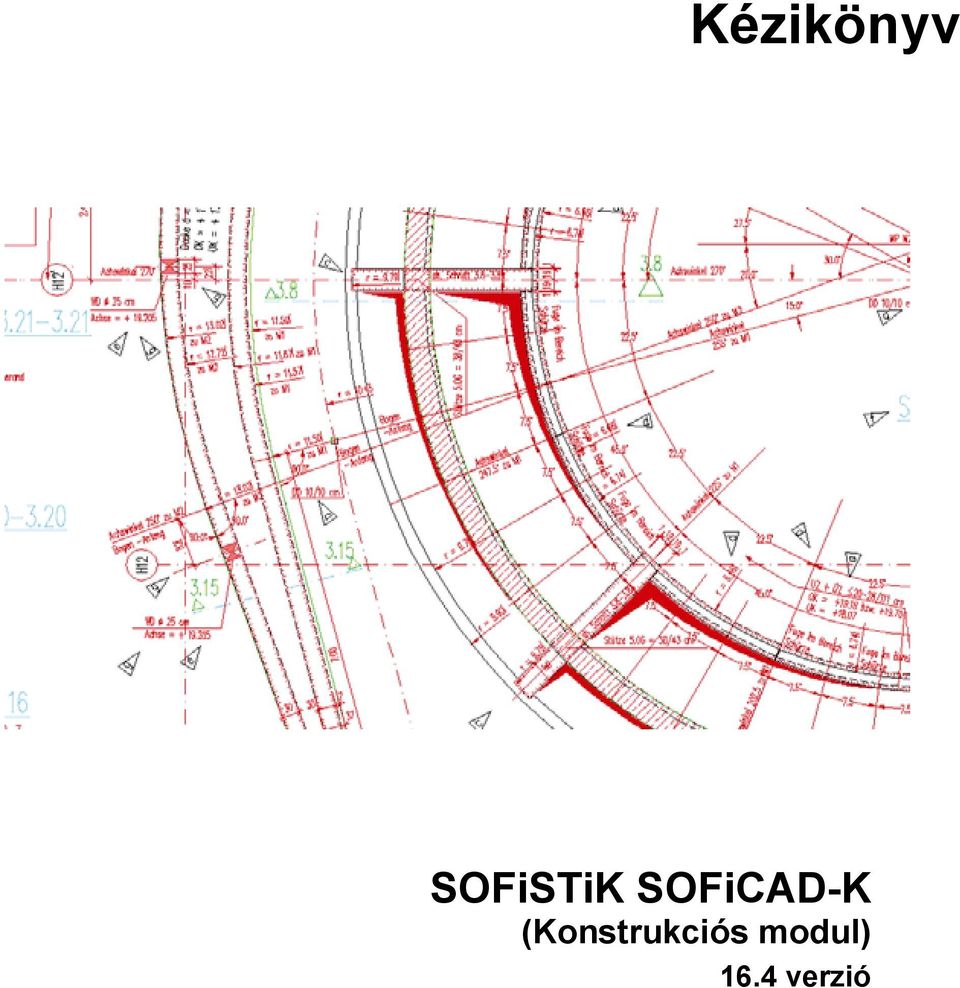
Kézikönyv. SOFiSTiK SOFiCAD-K (Konstrukciós modul) 16.4 verzió
|
|
|
- Béla Fábián
- 10 évvel ezelőtt
- Látták:
Átírás
1 Kézikönyv SOFiSTiK SOFiCAD-K (Konstrukciós modul) 16.4 verzió
2 Copyright 2005 MonArch Kft., SOFiSTiK AG Minden jog fenntartva Ez a kézikönyv és a hozzá tartozó szoftver a MonArch Kft. által megfogalmazott SOFiCAD-K szoftverlicenc szerződés feltételei és megkötése alapján vehető használatba. A dokumentáció másolása, fénymásolása, reprodukálása, fordítása, elektronikus adathordozón vagy más gépi formátumban való tömörített tárolása csak az ezen dokumentációban leírt módon és esetekben engedélyezett. A MonArch Kft. fenntartja a jogot a program módosítására, fejlesztésére, amennyiben annak szükségét látja. Ez a kiadvány a programot a kiadvány készítésének fázisában ismerteti, így előfordulhat, hogy a termék jelenlegi állapotában nem teljesen fedi a dokumentációban leírtakat. A licencjogok tulajdonosa: Fejlesztő: MonArch Kft Sopron Fenyves sor 7. Tel: (99) Fax: (99) Honlap: [email protected] SOFiSTiK AG D Oberschleißheim Honlap: Védjegyek Az AutoCAD az Egyesült Államok Szabványügyi és Védjegyzési Hivatalában (U.S. Patent and Trademark Office) az Autodesk, Inc. által bejegyzett védjegy. Minden más, az ebben a dokumentumban megemlített cég- és terméknév a saját tulajdonosaik birtokát képezik.
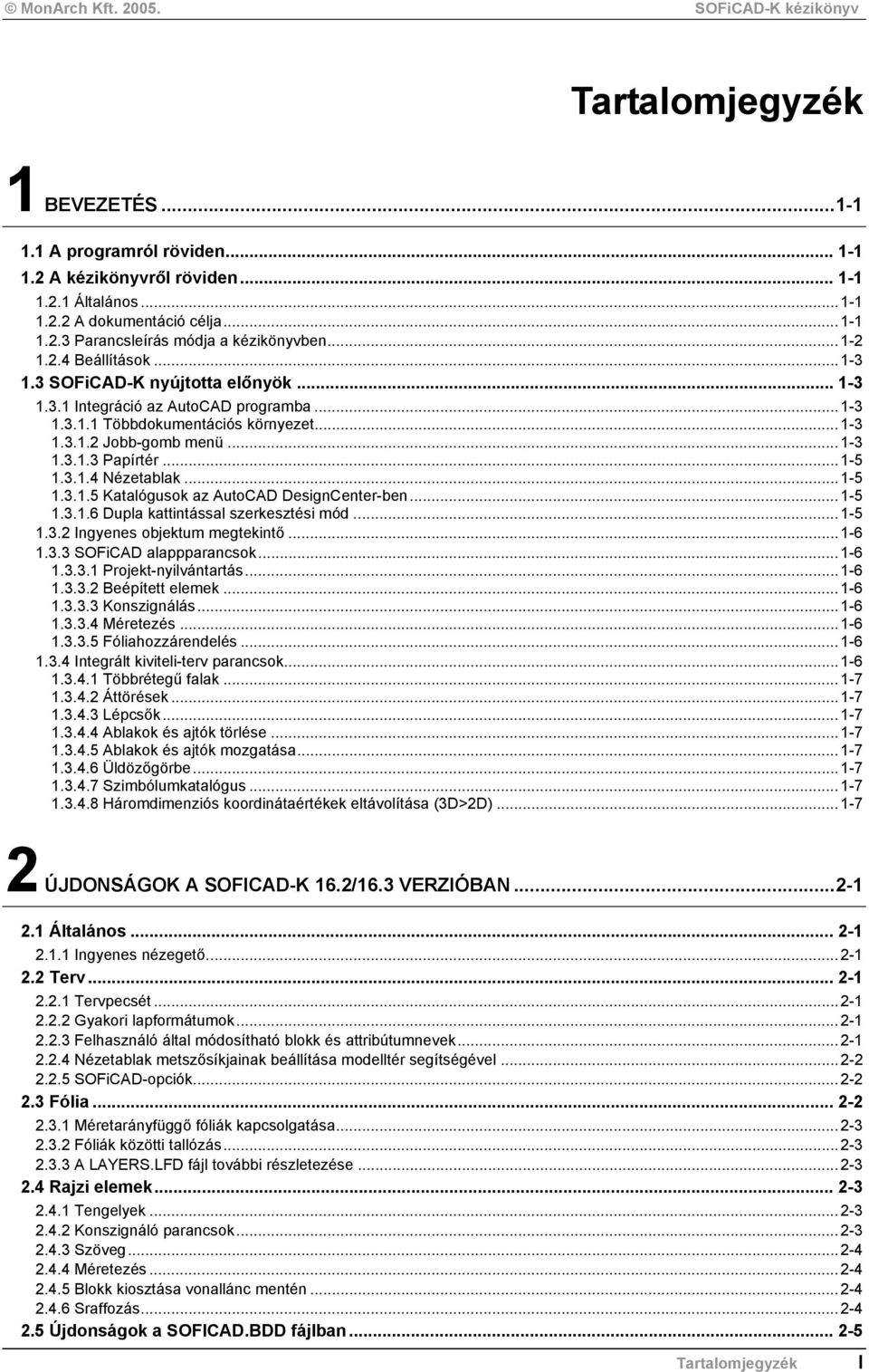
3 Tartalomjegyzék 1 BEVEZETÉS A programról röviden A kézikönyvről röviden Általános A dokumentáció célja Parancsleírás módja a kézikönyvben Beállítások SOFiCAD-K nyújtotta előnyök Integráció az AutoCAD programba Többdokumentációs környezet Jobb-gomb menü Papírtér Nézetablak Katalógusok az AutoCAD DesignCenter-ben Dupla kattintással szerkesztési mód Ingyenes objektum megtekintő SOFiCAD alappparancsok Projekt-nyilvántartás Beépített elemek Konszignálás Méretezés Fóliahozzárendelés Integrált kiviteli-terv parancsok Többrétegű falak Áttörések Lépcsők Ablakok és ajtók törlése Ablakok és ajtók mozgatása Üldözőgörbe Szimbólumkatalógus Háromdimenziós koordinátaértékek eltávolítása (3D>2D) ÚJDONSÁGOK A SOFICAD-K 16.2/16.3 VERZIÓBAN Általános Ingyenes nézegető Terv Tervpecsét Gyakori lapformátumok Felhasználó által módosítható blokk és attribútumnevek Nézetablak metszősíkjainak beállítása modelltér segítségével SOFiCAD-opciók Fólia Méretarányfüggő fóliák kapcsolgatása Fóliák közötti tallózás A LAYERS.LFD fájl további részletezése Rajzi elemek Tengelyek Konszignáló parancsok Szöveg Méretezés Blokk kiosztása vonallánc mentén Sraffozás Újdonságok a SOFICAD.BDD fájlban Tartalomjegyzék I
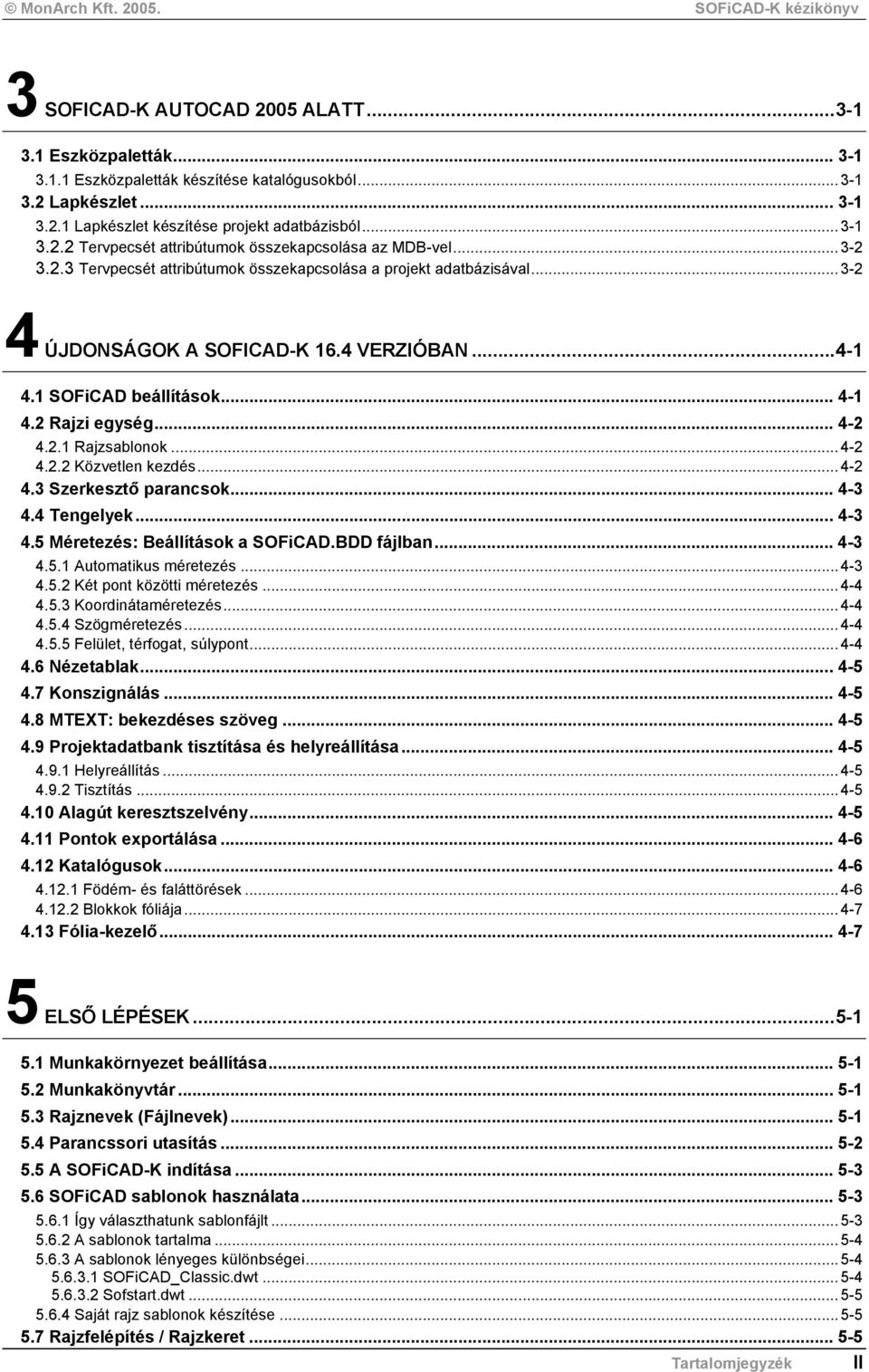
4 3 SOFICAD-K AUTOCAD 2005 ALATT Eszközpaletták Eszközpaletták készítése katalógusokból Lapkészlet Lapkészlet készítése projekt adatbázisból Tervpecsét attribútumok összekapcsolása az MDB-vel Tervpecsét attribútumok összekapcsolása a projekt adatbázisával ÚJDONSÁGOK A SOFICAD-K 16.4 VERZIÓBAN SOFiCAD beállítások Rajzi egység Rajzsablonok Közvetlen kezdés Szerkesztő parancsok Tengelyek Méretezés: Beállítások a SOFiCAD.BDD fájlban Automatikus méretezés Két pont közötti méretezés Koordinátaméretezés Szögméretezés Felület, térfogat, súlypont Nézetablak Konszignálás MTEXT: bekezdéses szöveg Projektadatbank tisztítása és helyreállítása Helyreállítás Tisztítás Alagút keresztszelvény Pontok exportálása Katalógusok Födém- és faláttörések Blokkok fóliája Fólia-kezelő ELSŐ LÉPÉSEK Munkakörnyezet beállítása Munkakönyvtár Rajznevek (Fájlnevek) Parancssori utasítás A SOFiCAD-K indítása SOFiCAD sablonok használata Így választhatunk sablonfájlt A sablonok tartalma A sablonok lényeges különbségei SOFiCAD_Classic.dwt Sofstart.dwt Saját rajz sablonok készítése Rajzfelépítés / Rajzkeret Tartalomjegyzék II
5 5.7.1 Tervfelépítés modelltérben Tervfelépítés papírtérben Oldalbeállítás papírtérben Keret és hajtogatási jel rajzolása papírtérben Hajtogatási jelölések beállítása Egyéni lapformátum készítése Beállítások SOFiCAD-opciók AutoCAD-változók Menü újratöltése Digitalizáló tábla konfigurálása illetve újra-konfigurálása A TERVEK Tervpecsét Tervpecsét beillesztése Saját tervpecsét készítése Tervpecsét aktualizálása Index hozzáadása Indexnyíl Lapkészlet Lapkészlet készítése projekt adatbázisból Tervpecsét attribútumok összekapcsolása az MDB-vel Tervpecsét attribútumok összekapcsolása a projekt adatbázisával Projektadatbanki eszközök Helyreállítás Tisztítás Vonalkód a BVBS iránymutatása alapján Technikai információk Kép készítése külső fájl segítségével Megjegyzések Anyagpecsét Beépített elemek listája Többszöröző-terület definiálása Nézetablakok Nézetablakok a papírtérben Téglalap alakú nézetablak készítése Téglalaptól eltérő nézetablak készítése Nézetablak beállítása Metszősíkok beállítása Eltérő méretarányú területek a modelltérben Téglalap alakú eltérő méretarányú terület készítése Nem téglalap alakú eltérő méretarányú terület készítése Eltérő méretarányú területek aktualizálása Terv megtisztítása Használatlan elemek eltávolítása a rajzból Használatlan csoportok eltávolítása a rajzból Használatlan blokkok és fóliák eltávolítása a rajzból Terv helyrehozása és javítása FÓLIÁK/TULAJDONSÁGOK Fólianevek felépítése SOFiCAD-fólianevek ALIAS-nevek Fóliákkal dolgozva A legfontosabb fóliák a TOP10-ben Tartalomjegyzék III
6 7.3.2 Fóliatulajdonság-kezelő Fólia aktuálissá tétele Listán keresztül Objektum megmutatásával Fóliák láthatósága és állapota Méretarányfüggő fóliák kapcsolgatása Fólia kikapcsolása objektum megmutatásával Több fólia egyidejű kikapcsolása Minden fólia bekapcsolása Megjelenítési sorrend Fóliakombinációk Fóliakombináció mentése Fóliakombináció betöltése Fóliák közötti tallózás Objektumok tulajdonságainak módosítása Módosítás kattintással Tulajdonságok másolása Tulajdonságok ablak SOFiCAD Info/Szerkeszt Info/Szerkeszt dupla kattintásra Fólia módosítása Vonaltípus módosítása Szín módosítása Tulajdonságok aktuálissá tétele Tulajdonságok aktuálissá tétele mutatással SOFiCAD Tollak BLOKKOK ÉS KATALÓGUSOK Szimbólumkatalógusok használata Általános DesignCenter vagy Katalógus-kezelő Szimbólumok Blokk beillesztése vonallánc mentén Szimbólumkatalógus készítése Saját katalógusok megjelenítése a DesignCenter-ben Katalógusbejegyzések feldolgozása Katalógusbejegyzések módosítása Katalógusbejegyzések törlése Katalógusbejegyzés másolása Beépített elemek katalógusa Beépített elemek katalógusának használata Beépített elemek készítése Katalógus-kezelő Bejegyzések beillesztése/tulajdonságok Új katalógus készítése Bejegyzések hozzáfűzése Bejegyzés mozgatása Bejegyzés másolása Bejegyzések duplikálása Bejegyzés törlése Meglévő katalógus megnyitása Katalógus mentése más néven Katalógus eltávolítása Katalógus törlése Katalógusok hálózatban További katalógusparancsok Hézag Egyenes Téglalap Tartalomjegyzék IV
7 Kör Felirat Külső referenciák XRef Külső referenciák betöltése Külső referenciák törlése Külső referenciák frissítése Külső referenciák eltávolítása Külső referenciák csatolása Külső referencia vágása Külső referenciák ki- illetve bekapcsolása Elemek másolása blokkokból vagy külső referenciákból Blokkok vagy külső referenciák belső elemeinek kilistázása Blokkok kiegészítő beillesztési-bázispontjai Kiegészítő beillesztési-bázispontok megadása egy meglévő blokk esetén Meglévő blokk meglévő beillesztési-bázispontjainak módosítása Attribútumok Attribútumok cseréje Attribútumok láthatatlanná tétele Attribútumok visszaállítása eredeti állapotukba Csoportos kiválasztás aktiválása/ inaktiválása ÉPÍTÉS Tengelyek Tengelyek rajzolása Tengelyek módosítása Acélprofilok Egyrétegű falak Egyrétegű falak rajzolása Saját egyrétegű faltípusok definiálása Faltípus módosítása Falösszemetsződések készítése Többrétegű falak Többrétegű falak rajzolása Többrétegű faltípusok módosítása Ablakok és Ajtók Ablakok és ajtók rajzolása Saját ablakok és ajtók definiálása Faltípus módosítása Nyílások és falak mozgatása Nyílások törlése Áttörések Áttörések metszetben Így készíthetünk metszetben áttörést Áttörések nézetben Kótaszimbólumok Szigetelés Körömvonal Termett talaj Metszetvonal Szerkesztési segédegyenesek Részletkör Részlet készítése Munkahézag Tartalomjegyzék V
8 9.18 Dilatációs hézag, szigetelő réteg Hegesztési varratok ábrázolása Nyíl Lépcsőszerkezetek Alaprajz meghatározása Általános lépcsőparaméter Lépcsőfokok elhúzása Eredmény Lépcsőparaméterek Pofafalas falépcső Tömör lépcső Pihenők Általános lépcsők Általános lépcsők beillesztése Lépcsőtípusok Alaprajzi paraméterek Tulajdonságok Egyedi lépcsők felvétele a lépcsők katalógusába Lépcsőnormák Lépcső utánigazítása Lépcsőszerkezet módosítása Lépcső kiterítése Lépcsőmetszet készítése Metszet utánigazítása Alagút keresztmetszet készítése Konszignáló parancsok Pontszerű elemek Vonalas elemek Felületi elemek Tehertervek Üldözőgörbe FELIRATOK Általános Szövegirány Szövegstílus Szövegopciók Egysoros szöveg Szövegfájl beolvasása Szöveg szerkesztése Szöveg cseréje Szöveg és attribútum javítása Szöveg és attribútum módosítása Szövegmagasság módosítása Szöveg egyesítése/felosztása Standard feliratozás RAJZOLÁS Vonaltípusok és színek Vonaltípusok betöltése Tartalomjegyzék VI
9 11.2 Szerkesztőparancsok Kör Téglalap Egyenes Egyszegmensű egyenes Pontvonal Középvonal SOFiMACH Sraffozás Általános Elemek sraffozása Talajtípusok Szigetek a sraffozásban Sraffozás ki-bekapcsolása Sraffozás tulajdonságai Sraffozás definiálása Sraffozás módosítása SZERKESZTŐPARANCSOK Törlőparancsok Törlés Utolsó törlése Utolsó előtti törlése Fólia tartalmának törlése Vonalak törlése Hopp Elemek általános módosításainak parancsai Nyújtás SOFiCAD nyújtás SOFiCAD mozgatás Másolóparancsok SOFiCAD tükrözés SOFiCAD másolás SOFiCAD párhuzamos Másolás és forgatás Másolás, mozgatás és forgatás Másolás és méretigazítás a nézetablakhoz Egyenesek és ívek szerkesztései Felosztás Tulajdonságok Vonallánc készítése Vonallánc szerkesztése Szétvetés Különleges szétvetés Vonalhossz módosítása Metszés segédvonallal Letörés Lekerekítés R=? Lekerekítés Összemetszés Egyenesek (és ívek) egyesítése Megtörés segédvonallal D adatok átalakítása 2D-re MÉRETEZÉS Tartalomjegyzék VII
10 13.1 Méretstílus Lineáris méretezés Gyorsméretezés Automatikus méretezés Vízszintes és függőleges láncméretezés Vízszintes és függőleges méretezés Illesztett méretezés Szintkóta Szintkóta párbeszédablaka Szintkóta készítése Szintkóták szerkesztése Szintkóták módosítása Referenciamagasság megadása a szintkóta számára Szintkóták hozzáfűzése másik szintkótalánchoz mm felső indexben Szögméretezés Lejtésméretezés Ívméretezés Automatikus ívméretezés Sugárméretezés Átmérőméretezés Koordinátaméretezés Koordinátaméretezés: Z-koordináták mutatása FKR mentése a koordinátaméretezéshez Nyílásmagasságok a méretvonalláncokban Méretezés két pont között Méretezés folytatása Teljes vonallánc szerkesztése Mutató Felület, térfogat, súlypont Méretezés módosítása Aktuális stílus használata Méretezés felosztása Méretek összevonása Méretvonal mozgatása Méretfelirat mozgatása Méretvonal igazítása Méretszám módosítása Méretezés aktualizálása Méretstílus készítése és módosítása Lekérdező parancsok Két pont távolsága Elemek listázása Kerület/Felület eltérő méretarányban Két egyenes távolsága és szöge Pontok exportálása fájlba KÉPERNYŐ Nézetablak beállítása Nézet nyomtatandó mérete Nézet frissítése Elnevezett nézet betöltése D képernyőfelosztás Tartalomjegyzék VIII
11 15 INFORMÁCIÓK Legördülő menü SOFiCAD névjegye Rendszerinformációk FELHASZNÁLÓI BEÁLLÍTÁSOK Általános Beállítások a szöveges fájlokban Soficad.ini Layers.ldf *.lsd Csoportok száma Elválasztó jel Megjegyzések Fóliák tulajdonsága Szabályok Táblázat exportálása ASCII fájlba Soficad.bdd Katalógus közvetlen előhívása Feliratok a katalógusokban Feliratszerkesztő Változók használata a feliratban Lekérdezések Lekérdezések és változók Példa falbemetszésre Opciók Tulajdonságok Eszköztár igazítása Blokkdefiníciós fájlok *.BLC Tartalomjegyzék IX
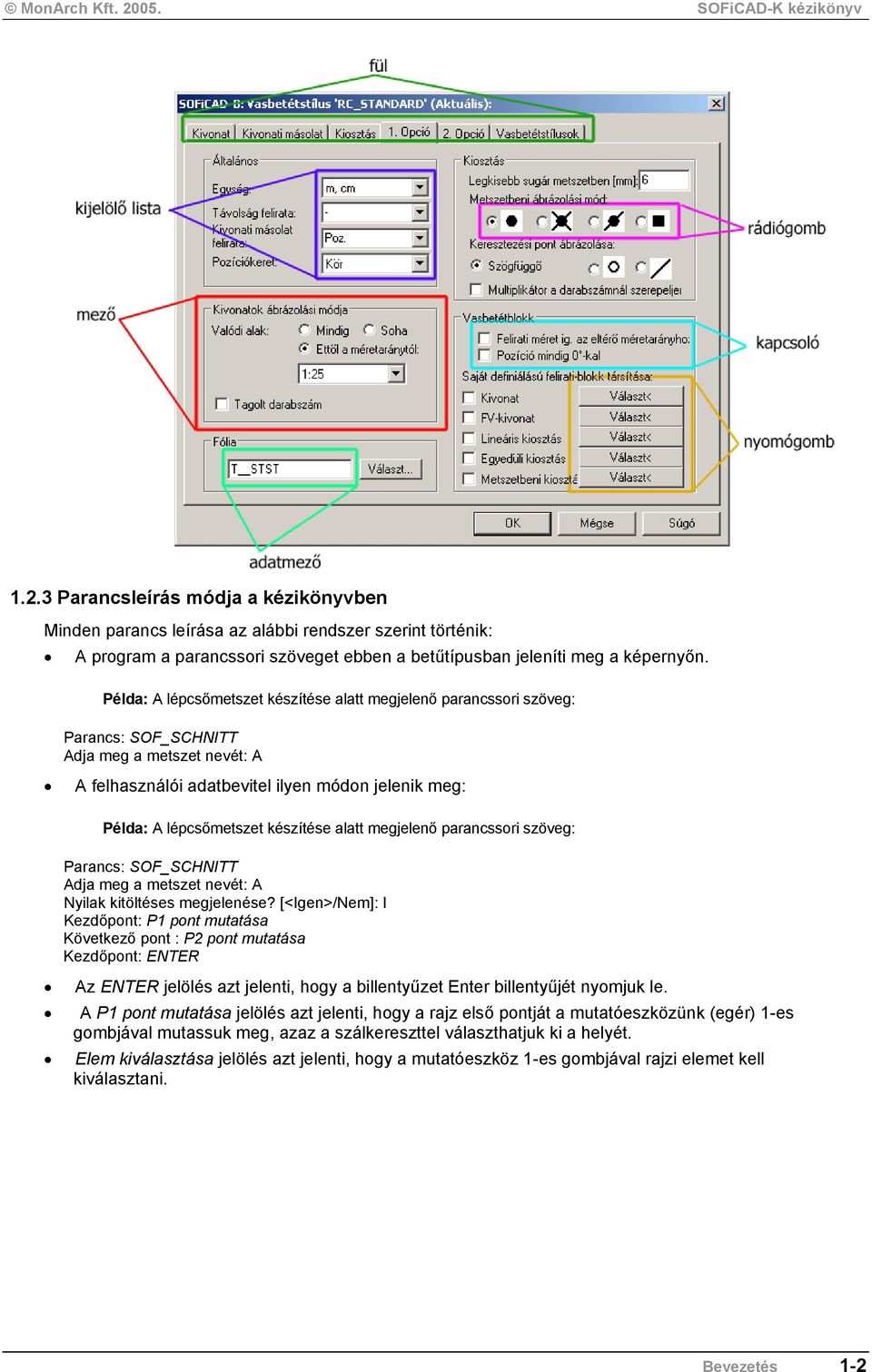
12 1 Bevezetés 1.1 A programról röviden A SOFiCAD-K az AutoCAD olyan irányú kiegészítő programja, mely kifejezetten az építőipari tervek gyors és egyszerű elkészítésére szolgál. A SOFiCAD-K minden, az építési tervezéshez kapcsolódó rajz feldolgozását lehetővé teszi. Kérjük tájékozódjon a programhoz kapcsolódó speciális modulok felöl, amelyek egy-egy építőipari területnél használt speciálisabb szerkesztési lehetőséget nyújtanak. Számos parancs áll rendelkezésre a szerkesztés során, amelyek a legördülő menüsorból és az eszköztárakból érhetők el. A parancssori opciók pedig a képernyőn is megjelennek (képernyő menü), így az egeret el nem engedve lehet a szerkesztést egy hatékony, gyors rajzolássá tenni. A módosító parancsok a jobb egérgomb lenyomásának hatására megjelenő ún. jobb-gomb menüből is elérhetők. A háromdimenziós grafika AutoCAD alatti lehetőségei a SOFiCAD-K programban csak feltételesen használhatók. Ez a program nem a grafikai látványosságra, hanem a termelékenységre koncentrál. 1.2 A kézikönyvről röviden Általános Általános érvényű parancsok leírását, és ismertetését megtalálja az Autodesk Architectural Desktop, vagy az AutoCAD kézikönyvben. A SOFICAD-K 16.4 működésének feltétele az AutoCAD 2004/2005/2006 vagy Autodesk Architectural Desktop 2004/2005/2006 megléte és a Windows XP Professional/Home, vagy Windows 2000 operációs rendszer használata A dokumentáció célja Ez a dokumentáció nem pótolja az AutoCAD dokumentumait. A program az AutoCAD-parancsok alkalmazásával kezelhető, ezért a kézikönyv egyes fejezeteiben ezek is ismertetésre kerülnek. A SOFiCAD-K programot folyamatosan fejlesztik, de a kézikönyv nem biztos, hogy mindig az aktuális programverziót tartalmazza. A változások a Soficadk.htm fájlban rögzítettek. Az előbb említett fájlt nyomtassuk ki, ha a program újabb verzióját megkapjuk, majd fűzzük hozzá a kézikönyvhöz. A fájl megtekinthető a képernyőn is, a [Súgó SOFiCAD telepített Log-fájlok Konstrukció] menüpontban. Az alábbi ábrán a kézikönyvben előforduló, a párbeszédablakok opcióira vonatkozó kifejezések magyarázata látható: Bevezetés 1-1

13 1.2.3 Parancsleírás módja a kézikönyvben Minden parancs leírása az alábbi rendszer szerint történik: A program a parancssori szöveget ebben a betűtípusban jeleníti meg a képernyőn. Példa: A lépcsőmetszet készítése alatt megjelenő parancssori szöveg: Parancs: SOF_SCHNITT Adja meg a metszet nevét: A A felhasználói adatbevitel ilyen módon jelenik meg: Példa: A lépcsőmetszet készítése alatt megjelenő parancssori szöveg: Parancs: SOF_SCHNITT Adja meg a metszet nevét: A Nyilak kitöltéses megjelenése? [<Igen>/Nem]: I Kezdőpont: P1 pont mutatása Következő pont : P2 pont mutatása Kezdőpont: ENTER Az ENTER jelölés azt jelenti, hogy a billentyűzet Enter billentyűjét nyomjuk le. A P1 pont mutatása jelölés azt jelenti, hogy a rajz első pontját a mutatóeszközünk (egér) 1-es gombjával mutassuk meg, azaz a szálkereszttel választhatjuk ki a helyét. Elem kiválasztása jelölés azt jelenti, hogy a mutatóeszköz 1-es gombjával rajzi elemet kell kiválasztani. Bevezetés 1-2
14 Objektumok választása jelölés azt jelenti, hogy egy vagy több objektum választandó ki. Ebben az esetben az AutoCAD szabály szerint az Autoselect -mód aktiválódik. Ettől még egy elemet is megmutathatunk. Ha nem egy rajzelemet mutatunk meg, akkor a kijelölésnél egy téglalap alakú húzás kezdődik. Ha a téglalap első sarokpontjától jobbra húzunk egy ablakot, akkor azokat a rajzelemeket jelöljük ki, amelyek teljes egészében a téglalapon belül vannak. Ha az ablakhúzást az ellenkező irányba, balra mozdítva az egeret, végezzük, akkor azok a rajzi elemek lesznek kiválasztva, amelyek metszésbe kerültek a téglalappal. Ha az összes szükséges objektumot kiválasztottuk, a kiválasztást az ENTER lenyomásával fejezhetjük be. A későbbiekben ezt a kiválasztási módot ablakos kijelölés -ként említjük. A hosszmegadásokat, ha nem adjuk meg másként mindig méterben kéri tőlünk a program. Ez a mértékegység érvényes a párbeszédablakok adatmezőire is Beállítások Azért, hogy a SOFiCAD-B 16.4 sokrétűségét és használhatóságát teljes mértékben kihasználhassuk, el kell végeznünk egy beállítást az AutoCAD-ben, illetve az ADT-ben (Autodesk Architectural Desktop): Válasszuk az Eszköz Beállítások menüpontot, majd a megjelenő ablakban aktiváljuk a Kijelölés fülön az Előválasztás engedélyezése kapcsolót. Ezen a fülön állíthatjuk még be a céldoboz méretét ami fontos szerepet játszik a vasalási modulnál (SOFiCAD-B) a vasalás zsaluzási kontúrral történő elkészítésénél, valamint a fogó színeit és méretét. 1.3 SOFiCAD-K nyújtotta előnyök A SOFiCAD-K számos olyan funkciót tartalmaz, amellyel a szerkesztési munka jelentősen egyszerűsíthető. A következőkben ezeket a funkciókat foglaljuk össze röviden. A program által használt parancsok és az AutoCAD parancsai között nagyfokú hasonlóság figyelhető meg, sőt a program némely parancsa közvetlenül AutoCAD parancsot indít el. A SOFiCAD-K és az AutoCAD kapcsolatáról is szó esik a következő bekezdésekben Integráció az AutoCAD programba Többdokumentációs környezet A SOFiCAD-K magában foglalja az AutoCAD azon tulajdonságát, hogy egy munkaszakaszban egyszerre több rajzzal dolgozhatunk. A rajzok objektumait, valamint a hozzájuk kapcsolódó adatokat másolhatjuk, mozgathatjuk a rajzok között Jobb-gomb menü A szóban forgó program támogatja az úgynevezett jobb-gomb menüt. Ez a menü akkor jelenik meg, ha a jobb egérgombot lenyomjuk. Ez a következő lehetőségeket rejti magában: Bevezetés 1-3
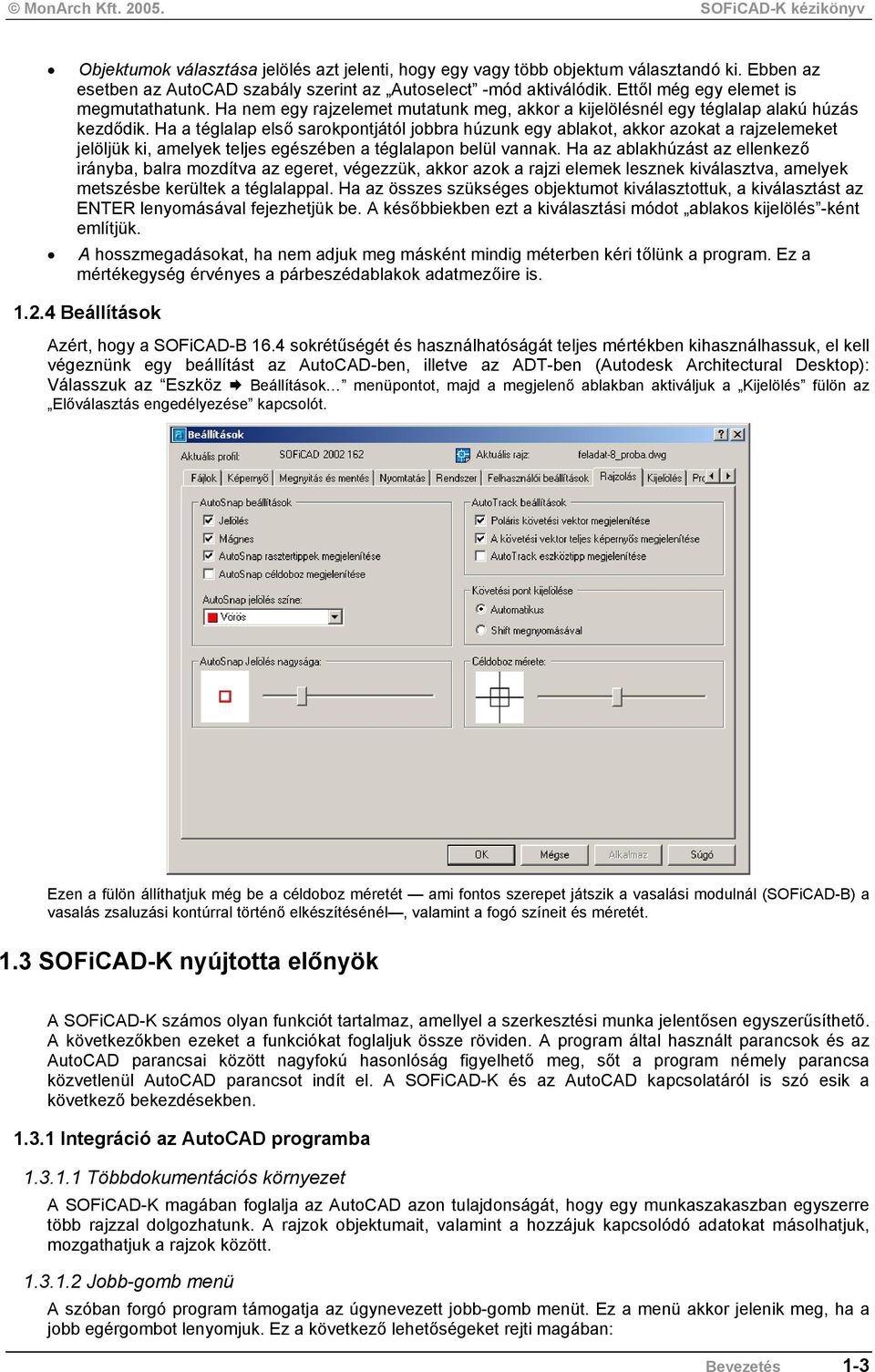
15 Ha az egérmutató üres területen áll, és egy objektum sincs kijelölve A képernyőn megjelenik egy menü a gyakran használt parancsokkal. Ha az egérmutató üres területen áll miközben egy objektumnak látszanak a fogói, azaz ki van jelölve Ha kijelölt objektum egy egyszerű AutoCAD objektum (pl. egyenes) Ha a kijelölt objektum egy blokk Ha a kijelölt objektum egy méretvonal Bevezetés 1-4
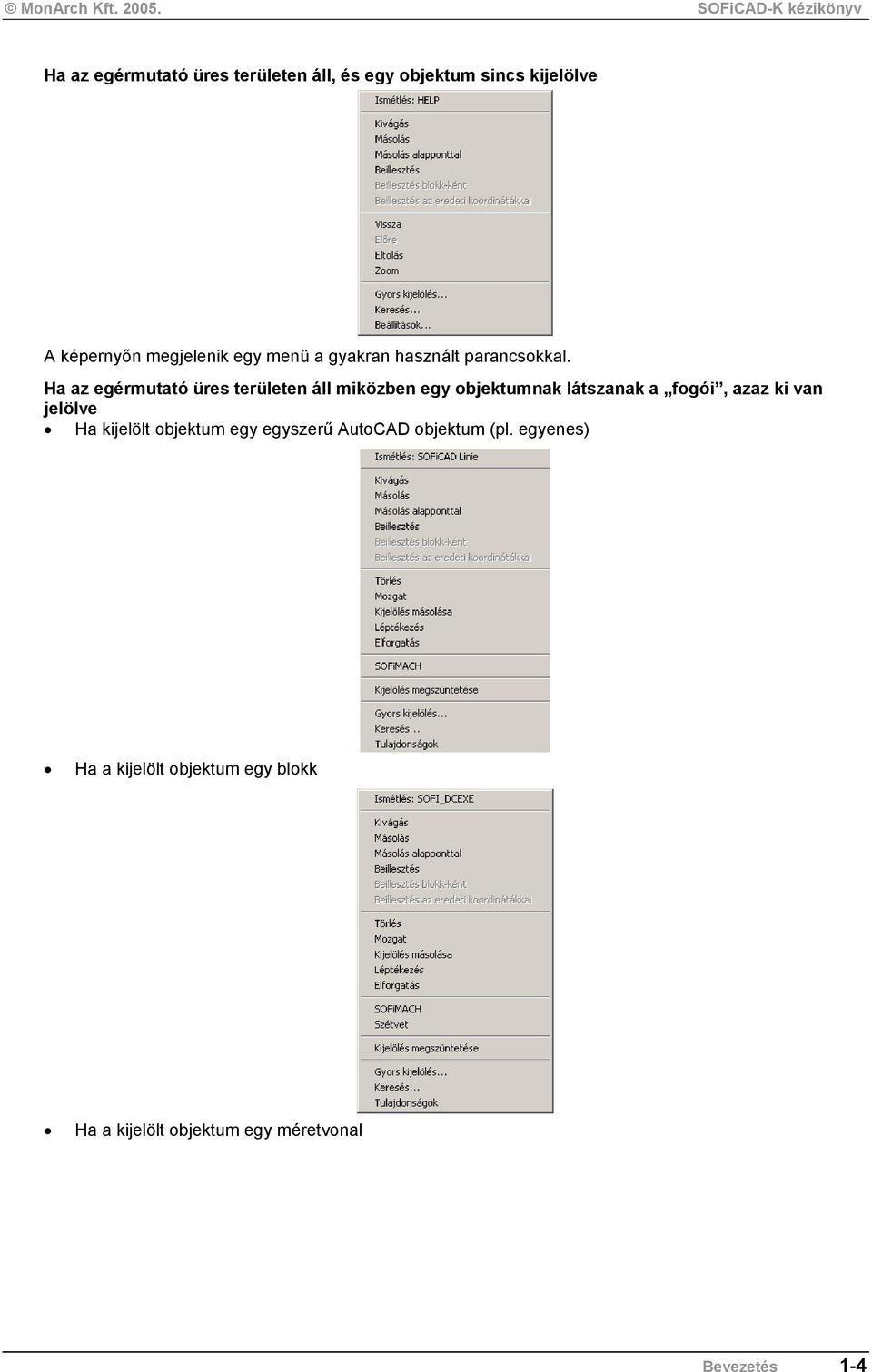
16 A képernyőn megjelenik egy menü az objektumhoz használt parancsokkal. Ezen kívül a programra jellemző bejegyzések is feltűnnek: SOFiMACH (ez az objektumot létrehozó parancs megismétlésére szolgál). Megnyitottunk egy párbeszédablakot és az egérmutató a párbeszédablak adatmezőjén áll A képernyőn megjelenik egy menü, ami lehetővé teszi az adatmező szövegének törlését vagy másolását. Ugyanez érvényes akkor is, ha az egér mutatója a parancssor felett áll. A jobb-gomb menü lehetőségeit feltétlenül próbáljuk ki! Papírtér A SOFiCAD-K programmal egy rajzból több tervet is készíthetünk. Ez pedig a program által is támogatott papírtérnek köszönhető, amelynél a tervek összeállításához minden parancs rendelkezésünkre áll, úgymint a tervpecsét és lapkeret készítése Nézetablak A hagyományos AutoCAD nézetablakok kiegészítője az eltérő méretarányú terület, amely nem csak a papír-, hanem a modelltérben is alkalmazható. Ennek segítségével eltérő méretarányban jeleníthetjük meg a rajzokat. A méretarányok és a nézetközéppontok egyszerűen beállíthatók (lásd 14.1 fejezet). A szövegek, méretezések mérete és a sraffozási lépték automatikusan a nézetablakhoz igazodik. Az objektumok egyik nézetablakból a másikba vihetők, ekkor méretük automatikusan igazodik a nézetablakhoz. Lásd fejezet Katalógusok az AutoCAD DesignCenter-ben A Katalógus-kezelő az AutoCAD DesignCenter-ébe integrálódik. Az építőelemek vagy szimbólumok a DesignCenter-ben történő kiválasztás után áthúzva a rajzi területre máris beilleszthetők. A rendelkezésre álló bejegyzések egyszerűen, jobb gombra történő kattintással módosíthatók. Az új katalógusok készítésére egy Katalógus-varázslót használhatunk. Lásd 8.3fejezet Dupla kattintással szerkesztési mód A SOFiCAD-K program esetén beállítható hogy az objektum felett duplán kattintva az [Info/Szerkeszt] parancs aktiválódjon, és rögtön szerkeszthessük a megjelölt objektumot. Lásd fejezet. Bevezetés 1-5
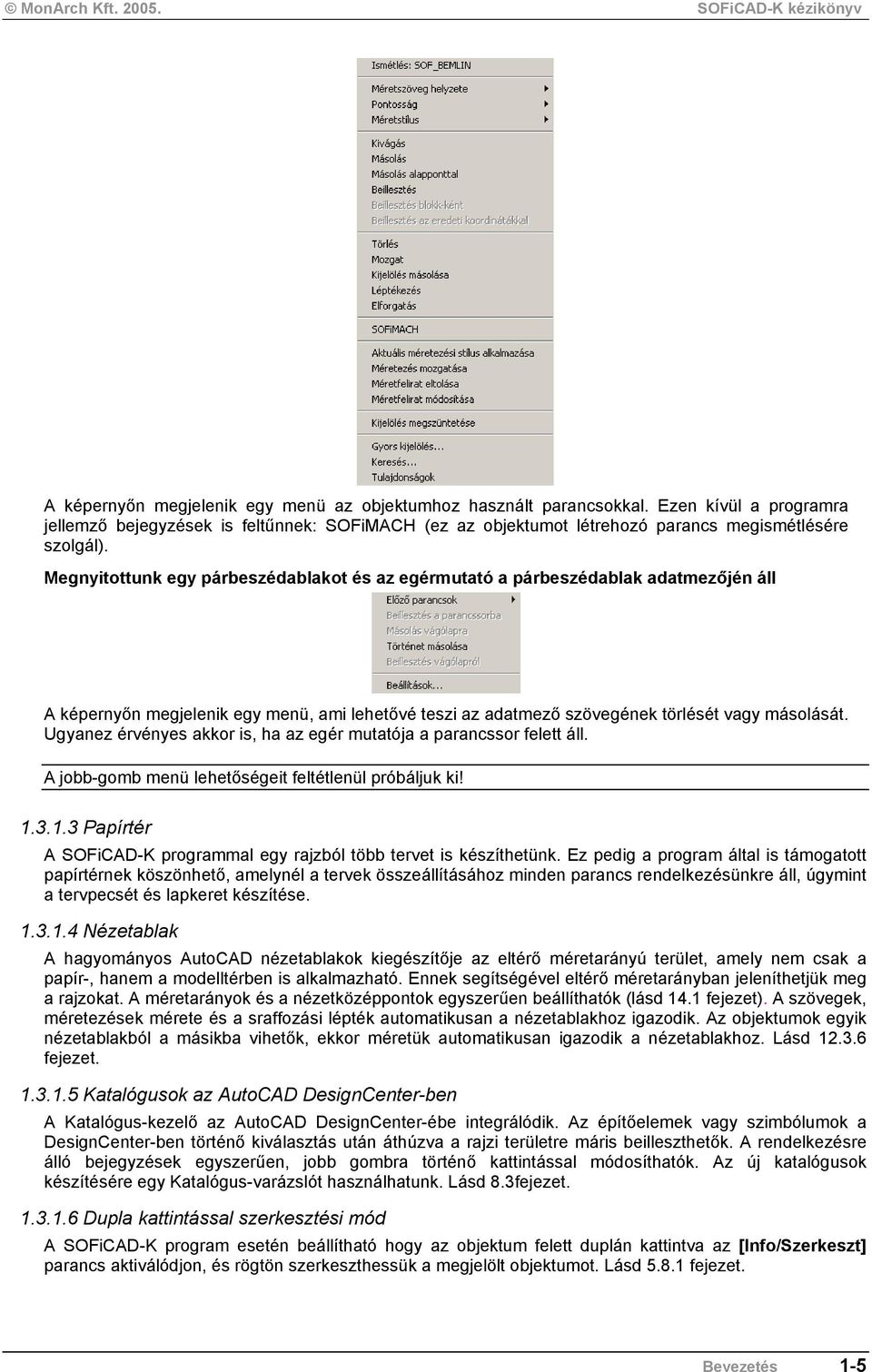
17 1.3.2 Ingyenes objektum megtekintő A SOFiCAD Object Enabler ingyenes program, lehetővé teszi a SOFiCAD rajzok megtekintését olyan számítógépeken, amelyeken nincs telepítve a SOFiCAD. Az Object Enabler AutoCAD, AutoCAD LT vagy VoloView alatt képes megjeleníteni a SOFiCAD-ben készített vasalást. Minden egyes SOFiCAD verzióhoz önálló objektum megtekintő tartozik, melyek ingyenesek és letölthetők a honlapról SOFiCAD alappparancsok Projekt-nyilvántartás A SOFiCAD-K programba egy hasznos és hatékony projektadatbanki lehetőség integrálódott. Az így készült adatbázis Microsoft Acces programmal is szerkeszhető, az adatbázisfájl kiterjesztése MDB. A tervekből az információk automatikusan kerülnek kigyűjtésre a tervpecsétben megadott adatok alapján (tervszám, megbízó, stb.). Az azonos projektbe tartozó terveket célszerű közös könyvtárban tárolni, az alkönyvtárak használata megengedett. A projekt-adatbázis neve tetszőleges lehet, a program alapértelmezésként a projektszám alapján készíti el a fájlt. A konstrukciós modulon kívül a a SOFiCAD-B modul is használja ezt az adatbankot a vaskimutatások készítésekor. A projektadatokat tartalmazó adatbázisfájl a rajz mellett készül el a rajz mentésekor. A fájl helyéről egy ablak tájékoztat bennünket Beépített elemek Beépített elemek készíthetők a rajzba egyszerű bejegyzés, vagy katalógusban található blokk alapján. A katalógusokban található elemek többnézetükkel is rajzba illeszhtetők, beillesztésük után adataik a projektadatbázisba kerülnek Konszignálás A rajzi elemek azonosító jellel lűáthatók el, azaz konszignálhatók. Pontszerű, vonalszerű, és felület jellegű elemek számára különböző konszignálási jel alkalmazható egy a képernyőn maradó párbeszédablak segítségével Méretezés A SOFiCAd saját méretezése asszociatív, azaz a például egy fogóponttal történő módosítás után a méretszám azonnal visszatükrözi a változásokat. A méretstílusok beállítáást mind az AutoCAD mind a SOFiCAD parancsain keresztül egyaránt elvégezhetjük. A SOFiCAD méretstílusának beállítása abban különbözik az AutoCAD-ben megszokottól, hogy a mértékegységet (m, cm, vagy mm) és fóliát kell a stílushoz rendelnünk. Az ívméretezéssel klotoidok is méretezhetők. A méretszámok átírását pedig egy párbeszédablakon belül végezhetjük el Fóliahozzárendelés A SOFiCAD objektumok belsőleg végzik a fóliák kezelését. Az elemek készítésükkor automatkusan egy meghatározott fóliára kerülnek. Az elemek természetesen áttehetők saját fóliákra. A belső fólianevek a programban rögzítettek. Egy fóliadefiníciós fájl (lsd) segítségével a fóliák neve tetszőlegesre átírhatók Integrált kiviteli-terv parancsok A SOFiCAD-K számos 2D parancsot tartalmaz a hajdani kiviteli terveket készítő modulból. Most nézzük ezeket! Bevezetés 1-6
18 Többrétegű falak A katalógusban több többrétegű faltípus is megtalálható. Ezek a falak sraffozással, vagy anélkül használhatók fel. A falakat tartalmazó katalógus egyszerűen bővíthető, illetve módosítható. Lásd 9.4 fejezet Áttörések Az áttörések egyszerűen az AutoCAD DesigCenter-ét használó katalógusokból hívhatók elő a rajz számára. Az áttörés rajzolatai automatikusan feliratokkal láthatók el. Ezen katalógus bővítése, illetve módosítása is egyszerű. Lásd 9.8 fejezet Lépcsők A lépcsőmodullal tömör és falépcsők készíthetők tetszőleges alaprajz alapján két- vagy háromdimenzióban. Itt is lehetőségünk nyílik a katalógus használatára, amelyben az általános lépcsők foglalnak helyet, amelyek paraméterei természetesen módosíthatók. Kiegészítésként ide tartoznak a lépcsőkről metszeteket és a lépcsők kiterített ábráit készítő funkciók. Lásd 9.21 fejezet Ablakok és ajtók törlése Ezzel a paranccsal a meglévő ablakok és ajtók törölhetők, úgy, hogy a falak kontúrjai nem szakadnak meg a törölt nyílás helyén, hanem folytonos vonalat képeznek. Lásd 9.7 fejezet Ablakok és ajtók mozgatása Ezzel a paranccsal az ablakokat és az ajtókat mozgathatjuk a fal kontúrjának mutatásával (annak mentén), vagy egy vonatkozó méretszám módosításával (a falszakasz hossza). Lásd 9.6 fejezet Üldözőgörbe Megközelítés és parkolás tervezéséhez használható. Egy tetszőleges vonallánc mentén állíthatjuk elő a kiválasztott jármű üldözőgörbéjét. Lásd 9.34 fejezet Szimbólumkatalógus A szimbólumok rajzi beillesztéséről is katalógusok segítségével gondoskodhatunk. A szimbólumok alapfeltöltésben berendezési tárgyakat, figurákat, járműveket, fákat és trapézlemezeket tartalmaznak. Lásd 8.1 fejezet Háromdimenziós koordinátaértékek eltávolítása (3D>2D) Ezzel a paranccsal a minden Z-koordináta 0 értékűre változtatható, ezzel minden objektummagasság és felemelés megszűntethető a racionális továbbszerkesztés céljából. Lásd 12.5 fejezet. Bevezetés 1-7
19 2 Újdonságok a SOFiCAD-K 16.2/16.3 verzióban 2.1 Általános A SOFiCAD számos új funkciója és javítása révén jelentősen javítja és gyorsítja az AutoCAD-del történő rajzolást. A következőkben összefoglaljuk a a SOFiCAD-K 16.2/16.3 újdonságait a korábbi 15.3 változathoz képest Ingyenes nézegető A SOFiCAD Object Enabler 16.2/16.3 ingyenes program lehetővé teszi a SOFiCAD rajzok megtekintését olyan számítógépeken, amelyeken nincs telepítve a SOFiCAD. Az Object Enabler AutoCAD, AutoCAD LT vagy VoloView alatt képes megjeleníteni a SOFiCAD-ben rajzokat. 2.2 Terv Tervpecsét A projektek neve, a megbízó neve immáron akár kétsoros is lehet, azaz két-két attribútum áll ezen elnevezések megjelenítésére. Ezek az attribútumok felhasználhatók a tervpecsét készítésénél, és a tervnyilvántartásnál Gyakori lapformátumok A tervfelépítésnél újdonság, hogy szabványos lapméreteket használhatunk fel, amelyekhez keretek is tartoznak. A keretek távolságának megadása a lapszélétől a nem nyomtatható területek figyelembe vételét eredményezi Felhasználó által módosítható blokk és attribútumnevek Az eddig beépített blokknevek (PLKO-) és attribútumnevek (PROJ, BAUH? EBT, ) most szabadon átnevezhetők. Ezeket a módosításokat a SOFiCAD.INI fájlban tehetjük meg, amelyet a program SUPPORT Újdonságok a SOFiCAD-K 16.2/16.3 verzióban 2-1
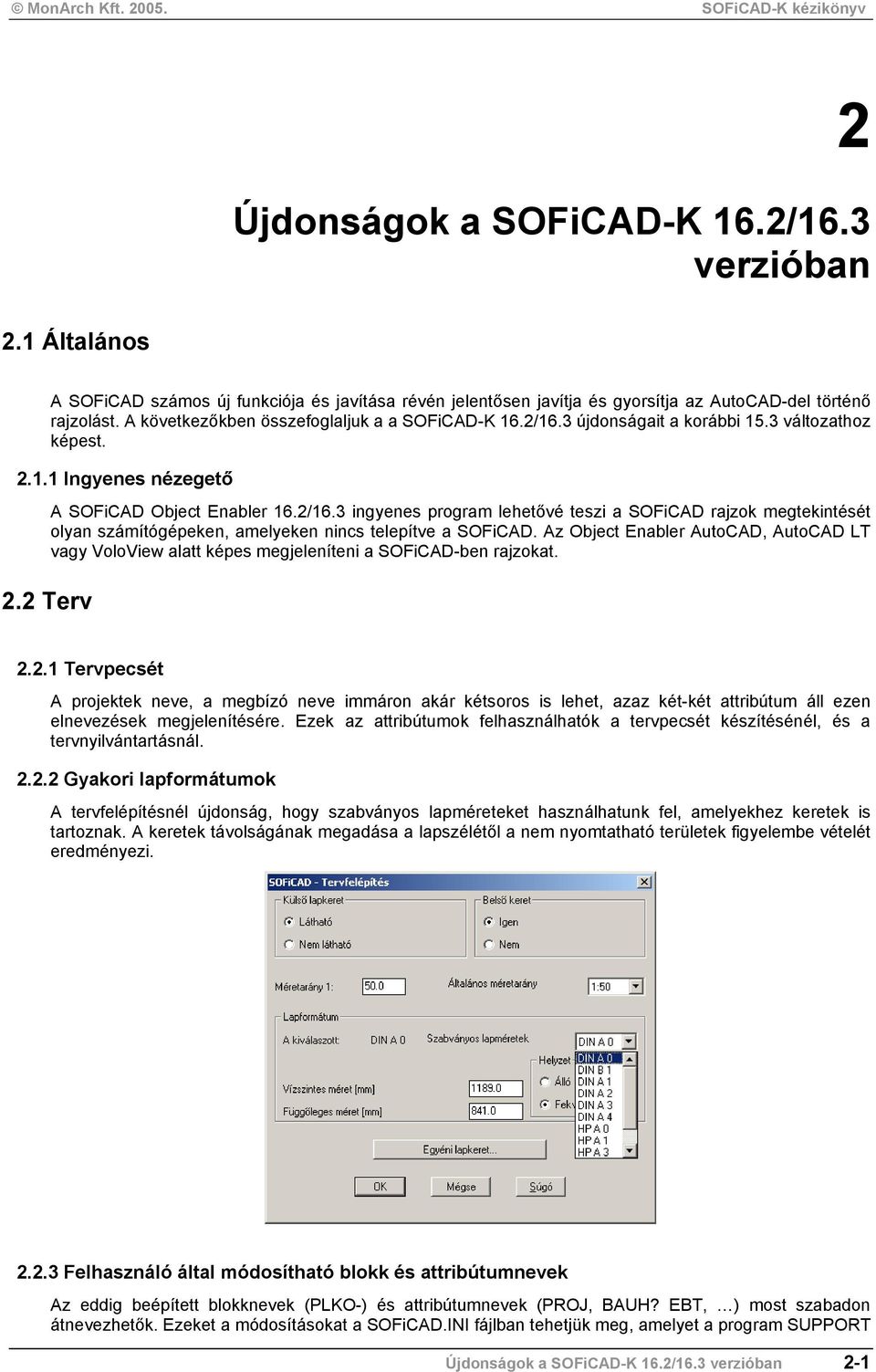
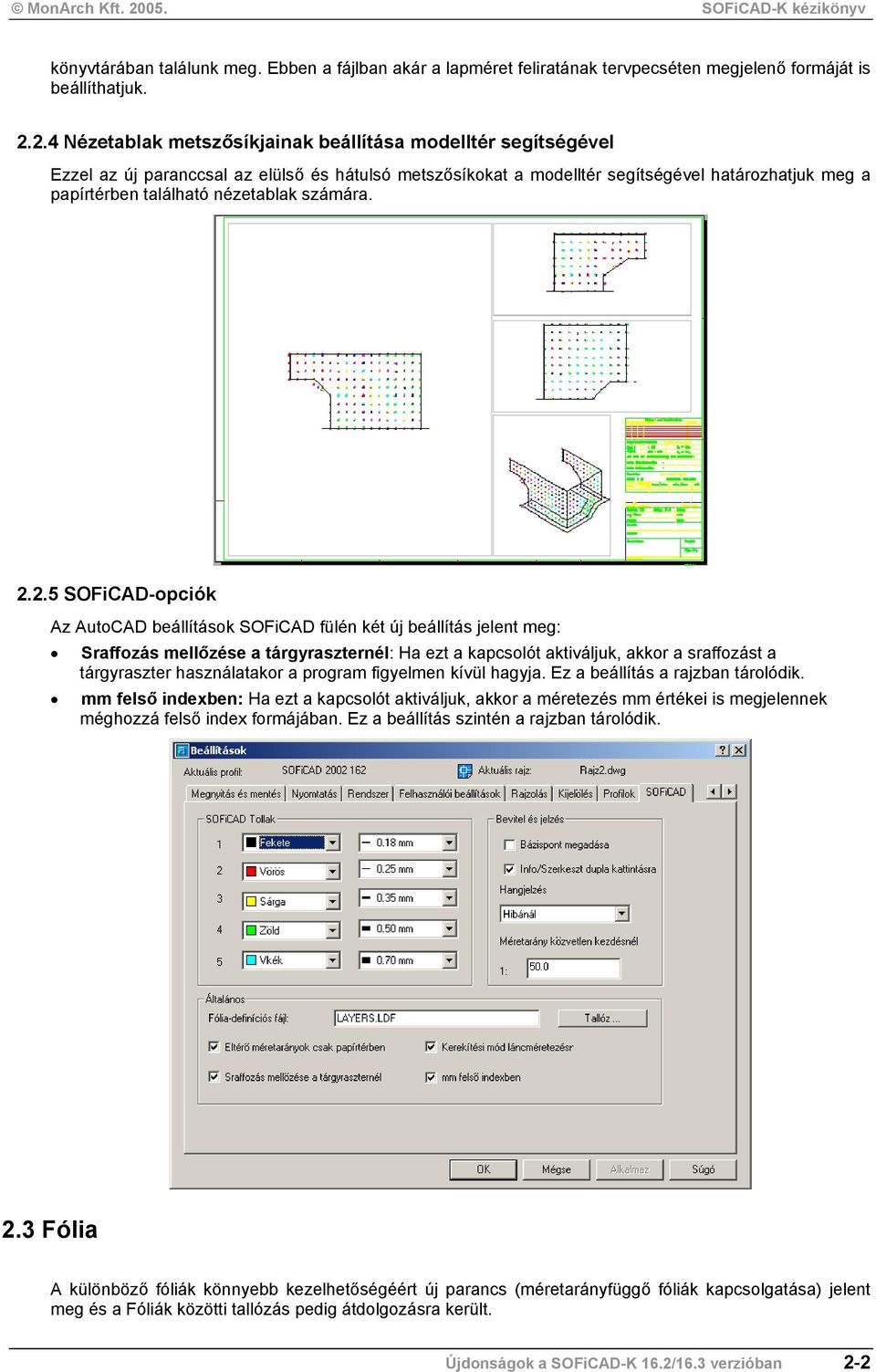
20 könyvtárában találunk meg. Ebben a fájlban akár a lapméret feliratának tervpecséten megjelenő formáját is beállíthatjuk Nézetablak metszősíkjainak beállítása modelltér segítségével Ezzel az új paranccsal az elülső és hátulsó metszősíkokat a modelltér segítségével határozhatjuk meg a papírtérben található nézetablak számára SOFiCAD-opciók Az AutoCAD beállítások SOFiCAD fülén két új beállítás jelent meg: Sraffozás mellőzése a tárgyraszternél: Ha ezt a kapcsolót aktiváljuk, akkor a sraffozást a tárgyraszter használatakor a program figyelmen kívül hagyja. Ez a beállítás a rajzban tárolódik. mm felső indexben: Ha ezt a kapcsolót aktiváljuk, akkor a méretezés mm értékei is megjelennek méghozzá felső index formájában. Ez a beállítás szintén a rajzban tárolódik. 2.3 Fólia A különböző fóliák könnyebb kezelhetőségéért új parancs (méretarányfüggő fóliák kapcsolgatása) jelent meg és a Fóliák közötti tallózás pedig átdolgozásra került. Újdonságok a SOFiCAD-K 16.2/16.3 verzióban 2-2
21 2.3.1 Méretarányfüggő fóliák kapcsolgatása A méretarányfüggő fóliákat, úgymint például a T VERM_M-0025 fóliát ezzel a paranccsal kikapcsolhatjuk a modelltérben. Ha papírtérre váltunk és a megfelelő méretarányú nézetablakot kiválasztjuk (1:25), majd ismét alkalmazzuk a parancsot, akkor az adott nézetablakban az általános fóliák objektumain kívül csak a nézetablak méretarányával egyező bejegyzésű fóliák objektumai jelennek meg ( a más méretarányú fólián szereplő objektumok nem) Fóliák közötti tallózás A fóliák közötti tallózás parancsa a STOPP és VÉGE opciókkal bővült. Ha a STOP opciót használjuk, akkor az éppen megjelenített fólia marad bekapcsolva, a többi fólia láthatatlan (kikapcsolt) marad. Ha a VÉGE opciót alkalmazzuk, akkor a fóliák láthatósága a parancs kiadása előtti állapotba tér vissza A LAYERS.LFD fájl további részletezése A LAYERS.LDF fájlba egy új bejegyzés került: nyomtatási stílus. Ha nyomtatási stílus táblázattal (tollhozzárendelések) (AutoCAD oldalbeállítás) dolgozunk, akkor ebben a fájlban közvetlenül a fóliákhoz rendelhetjük a nyomtatási stílusokat. 2.4 Rajzi elemek Tengelyek A tengelyek objektumokká alakultak, amely azt jelenti, hogy a tengely egy tengelyvonalból és feliratból álló objektum. A tengely kijelölése után a jobb egérgombot használva megjelenik a jobb-gomb menü, amiben két menüpontot találunk. Tengelyek dinamikus megjelenítése: ezt a menüpontot aktiváljuk, akkor a tengelyek nevei a nagyítástól függetlenül láthatóak lesznek. Felirati méret igazítása: Ha ezt a menüpontot aktiváljuk, akkor a tengelyek nevei a nagyítástól függetlenül mindig olvashatóak lesznek, mindig ugyanazon betűméretben jelennek meg a képernyőn. Nagyítás előtt: Nagyítás után: Konszignáló parancsok Az egyedüli elemek konszignálása könnyebbé vált: A beillesztett rajzi elem szögét a képernyőn is megadhatjuk. Újdonságok a SOFiCAD-K 16.2/16.3 verzióban 2-3
22 A pozíciófeliratot vonalmenti elem konszignálásakor a kiosztási vonal mentén akár utólag is elmozgathatjuk. Az utoljára használt pozíciószám a rajzzal együtt elmentésre kerül Szöveg A szövegek igazítása DIN 406 és DIN 1356 szerint került átdolgozásra Méretezés Az AutoCAD 2002 asszociatív méretezésének támogatása (csak a vízszintes és függőleges méretezésnél). Méretezés papírtérben: A nézetablak a modelltérben készített eltérő méretarányú területként viselkedik. Ez azt jelenti, hogy az egységes stílusú méretezés papírtérben is lehetséges. A vízszintes és függőleges láncméretezésnél összméret is készíthető. Az ívméretezés méretfelirata a Méretfelirat módosítása paranccsal szerkeszthető. Új ikon: "Új méretstílus készítése" A gyorsméretezéskor a sraffozási vonalak figyelmen kívül maradnak Blokk kiosztása vonallánc mentén Ezzel az új paranccsal a blokkokat illeszthetünk be tetszőleges görbe mentén. Lehetséges felhasználás: szádfalak rajzolása. Dupla kattintással a beillesztési paraméterek módosíthatók Sraffozás Sraffozás kontúr mentén: A sraffozás készítésénél egy új opció jelent meg (kontúr), mellyel egy kontúr mentén általunk megadott oldalon és vastagságban készíthetünk sraffozást. A sraffozás asszociatív és a kontúrt kijelölve, valamint a jobb-gomb menüt használva módosíthatjuk a sraffozás vastagságát. Újdonságok a SOFiCAD-K 16.2/16.3 verzióban 2-4
23 Sraffozási katalógus a talajtípusoknak megfelelően (DIN 4022 szerint): 45 új sraffozási minta Asszociatív szigetelés/ termett talaj/ körömvonal, melyekhez jobb-gomb menü és dupla kattintással való módosítás tartozik. 2.5 Újdonságok a SOFICAD.BDD fájlban Eddig a SOFICAD.BDD fájlban a metszetkészítéskor használt nyílszimbólumok alapértelmezett megjelenését állíthattuk be (kitöltött, vagy nem kitöltött). Újdonság ehhez a beállítási lehetőséghez a félig kitöltött típus. Valamint beállítható a lapkeretnél a belső keret vastagsága baloldalon, és a belső keret vastagságának maradéka is. Újdonságok a SOFiCAD-K 16.2/16.3 verzióban 2-5
24 3 SOFiCAD-K AutoCAD 2005 alatt A következőkben bemutatásra kerülő funkciók a AutoCAD 2005/2006 és ADT 2005/2006 alapokra épülő SOFiCAD 16.4 program jellemzői. Az itt bemutatásra kerülő funkciókkal AutoCAD 2004 vagy Autodesk Architectural Desktop 2004 használata esetén nem találkozunk! 3.1 Eszközpaletták Már az AutoCAD 2004-ben létrehozhattunk eszközpalettákat, amelyekre azonban csak blokkokat, sraffozási mintákat helyezhettünk. Az AutoCAD 2005 már lehetővé teszi a parancsok Eszközpalettán való elhelyezését is, így igény szerint állíthatjuk össze a leggyakrabban használt rajzolási parancsokból az egyedi eszközpalettákat. A SOFiCAD telepítésével automatikusan rendelkezésre állnak a szerkesztési parancsok nemcsak eszköztárak és menük, hanem eszközpaletták formájában is (kivonatok rajzolása, vastáblázat, stb.), amiket tetszőlegesen átalakíthatunk. A telepítéskor valamennyi SOFiCAD modul eszközpalettája elkészül, még a nem megvásárolt moduloké is. Ezeket a nem használható, vagy nem használatos eszközpalettákat az "Eszközpaletta törlése" paranccsal könnyedén eltávolíthatjuk Eszközpaletták készítése katalógusokból A katalógusok bármely szimbólumán jobb egérgombbal kattintva előhívható a [Eszközpaletta készítése] parancs, mellyel máris valamennyi katalógusunkból eszközpaletták készülnek. A katalógus bejegyzések tulajdonságainak módosítására a Katalógus-kezelőt és az AutoCAD DesignCenter-ét használhatjuk. Ezek a módosítások átvezetésre kerülnek az eszközpalettákra is. Az eszközpalettákban elvégzett módosítások viszont nem kerülnek átvezetésre az előbb említett két csoportosítást végző funkcióba. 3.2 Lapkészlet Lapkészlet készítése projekt adatbázisból A 2005-ös AutoCAD-ben újdonságként szereplő Lapkészletet nem kell a rajzok "összevadászásával" elkészítenünk, hanem használhatjuk a korábban pontosan vezetett projekt adatbázist is. A Fájl menüből legördülő [Lapkészlet készítése MDB projektadatbankból] parancs segítségével egy új párbeszédablakot nyithatunk meg, ahol kiválaszthatjuk, hogy megy projekt adatbázis (MDB) alapján szeretnénk lapkészletet előállítani. Az adatbázis kiválasztása után a program kielemzi az adatbázist és a hozzá tartozó terveket megjeleníti a fastruktúrában. Az egyes rajzokon lépkedve a jobb oldalon láthatjuk a tervekhez korábban tervpecsét segítségével megadott információkat SOFiCAD-K AutoCAD 2005 alatt 3-1
25 (tervező, méretarány, terv típusa, stb.). A továbbiakban számos ellenőrző mechanizmus indul el, melynek végén a lapkészlet elkészül. A következő ellenőrzésekre kerül sor: Létezik-e már azonos nevű terv Létezik-e még a rajz Létezik-e a megadott Elrendezés A rajz nyitva van-e Rendelkezik-e a tervpecsét a megfelelő attribútumokkal Adott esetben a párbeszédablakban a megfelelő területek megjelölésre kerülnek és megjelenik a megfelelő figyelmeztetés vagy hibaüzenet Tervpecsét attribútumok összekapcsolása az MDB-vel Ha ezt a kapcsolót aktiváljuk, akkor a tervpecsét attribútumai, melyek mezőkké alakulnak, közvetlen kapcsolatba maradnak a projekt adatbázissal. Így biztosak lehetünk abban, hogy a tervpecsét automatikusan aktualizálódik, ha a tervadatok között módosításokat végzünk. A lapkészlet a lap tulajdonságain hordozza a projekt adatbázisban megadott tulajdonságokat, ha itt módosításokat végzünk, akkor azok automatikusan átvezetésre kerülnek a projekt adatbázisába. A lapkészlet kezelő egy szervező-áttekintő eszköz a projekt adatbázisban elvégzendő módosítások véghez viteléhez. A lapkészlet és a projekt adatbázis között jelenleg nincs lehetőség az utólagos összevetésre. Új tervi elrendezéseket az "Elrendezés importálása lapként..." paranccsal tudunk hozzáfűzni a meglévő készletünkhöz. Ezek a projektek adatbázishoz csatolhatók. Az utólag csatolt (importált) terveknél a tervpecsétek attribútumai nem kapcsolódnak automatikusan a projekt adatbázisához. Ez az átvezetés a [Tervpecsét attribútumainak összekapcsolása az MDB fájllal] paranccsal elvégezhető Tervpecsét attribútumok összekapcsolása a projekt adatbázisával Függetlenül attól, hogy lapkészlet segítségével dolgozunk a tervpecsétek attribútumait összekapcsolhatjuk a projekt adatbázisával. Ez a művelet az [Attribútumok összekapcsolása a projekt adataival] paranccsal történik, amit a tervpecsét kijelölése utáni jobbgomb menüben találunk. A későbbiekben így tetszőleges szöveget, attribútumot tudunk a mezők segítségével a projekt adatbázisához kapcsolni. Az összekapcsolás a [SOFiCAD projekt fájl] mezőkategórián keresztül lehetséges. A mezők használatáról bővebbet az AutoCAD 2005 súgójában találhatunk. SOFiCAD-K AutoCAD 2005 alatt 3-2
26 4 Újdonságok a SOFiCAD-K 16.4 verzióban A SOFiCAD 16.4 számos új funkcióval bővült a program hatékonyabb használata érdekében. A követező fejezetekben röviden összefoglaljuk az újdonságokat. 4.1 SOFiCAD beállítások A beállítások párbeszédablak SOFiCAD füle 4 új ponttal bővült. Egység közvetlen kezdésnél Ha szerkesztést sablonfájl nélkül kezdjük meg, akkor itt állíthatjuk be a rajz mértékegységét. Koordinátaméretezés: Z-koordináták mutatása A Méretezés Koordinátaméretezés paranccsal készített méretszámoknál megjeleníthető az általunk megadott Z-koordinátaérték is. Proxy információk mentése Ez az opció a fájlméret csökkentésére hivatott. Ha a mentéskor a kisebb fájlméretet szeretnénk, akkor ezt a kapcsolót inaktiváljuk. Ha egy tiszta AutoCAD munkahellyel kell a kapcsolatot tartanunk, akkor a tökéletes adatcsere céljából aktiváljuk ezt a kapcsolót. Dinamikus méretezés aktív Ha a kapcsolót aktiváljuk, akkor szerkesztés közben az elemek méretei folyamatosan láthatóak. Így például a SOFiCAD Egyenes készítése közben a hossz és a szög megjelenik a képernyőn. Ha egy dinamikus méretezés aktív állapota mellett megnyomjuk a TAB billentyűt, a méretezés fókusza előre tolódik a következő szerkeszthető méretezésre. Az összes szerkeszthető méreten a TAB billentyű megnyomásával léphetünk előrefelé, a SHIFT+TAB billentyűkombináció megnyomásával pedig hátrafelé. Újdonságok a SOFiCAD-K 16.4 verzióban 4-1
27 4.2 Rajzi egység A tervlapok méretvonalainál már korábban is használhattunk mm-t. Az újdonság, hogy a szerkesztést és a vasaláskészítést méter helyett más mértékegységben is elvégezhetjük: cm, mm Rajzsablonok Rajzsablon használatánál a rajzi egységet a megfelelő rajzsablon kiválasztásával állíthatjuk be. Például a cm használatánál a Sofstart cm.dwt sablonfájlt kell használnunk. Soficad_Classic.dwt rajzsablon használatánál a rajzi egységet a párbeszédablakban állíthatjuk be. A rajzi egység utólagos módosítására nincs lehetőség! Közvetlen kezdés Ha szerkesztést sablonfájl nélkül kezdjük meg, akkor Eszköz Beállítások parancs SOFiCAD fülén állíthatjuk be a rajz mértékegységét. Ezt a beállítást a szerkesztés megkezdése előtt végezzük el, mert csak a következő új rajzra lesz érvényes. Újdonságok a SOFiCAD-K 16.4 verzióban 4-2
28 4.3 Szerkesztő parancsok A szerkesztő parancsok [Mozgatás+Forgatás] és [Másolás+Síkba igazítás] parancsokkal bővültek. A [Másolás+Síkba igazítás] parancs akkor lehet hasznos, ha több nézetablakkal dolgozunk, amelyekhez különböző koordinátarendszereket definiáltunk. 4.4 Tengelyek A tengelyek megadási módja alapvetően megváltozott. Az eddig parancssorból készült tengelyek párbeszédablak segítségével készíthetők, ahol megadható a tengely neve szövegstílusa, betűmagassága és színe, valamint a tengelyek egymástól mért távolsága. Opcionálisan használható a tengelynév körüli keret is. 4.5 Méretezés: Beállítások a SOFiCAD.BDD fájlban Új beállítási lehetőség a SOFiCAD.BDD fájlban a méretezések számára Automatikus méretezés OSMODE Az OSMODE bejegyzésnél vezérelhetjük, hogy a méretvonalak elhelyezésénél a tárgyraszter bekapcsolt vagy kikapcsolt állapotban legyen. Több metszősík lehetséges A metszésvonallal történő méretezéskor a metszetvonal akár lépcsős kialakítású is lehet. Méretvonal elhelyezése a RASZTER segítségével A méretvonalak helyének megadásakor eddig automatikusan aktiválódott a RASZTER. A méretvonalak most kikapcsolt RASZTER mellett is elhelyezhetők a rajzban. Méretvonalláncokból csoport képzése A méretvonalláncok csoportosan kezelhetők, mellyel lánc bármely tagjának kijelölésével a teljes lánc kijelölésre kerül. Hasznos lehet a méretvonallánc mozgatásánál. Újdonságok a SOFiCAD-K 16.4 verzióban 4-3
29 Méretezési pontok vetítése a metszetvonalra A metszésvonallal történő méretezéskor a metszetvonalon kívül elhelyezkedő, utólag megadott pontok is a bíbor színű metszésvonalra vetítődnek. Összméret kérdése Láncméretezésnél eldönthetjük, hogy a program rákérdezzen-e az összméret készítésére, vagy hagyja automatikusan figyelmen kívül, és ne készítsen összméretet ábrázoló méretvonalat Két pont közötti méretezés A két pont közötti méretezés asszociatív. A méret elkészítése után a megmutatott pontok a méretpontokká alakulnak, melyek a fogóponttal, vagy nyújtással történő módosításra reagálnak. Méretezés a vonalon A két méretezési pontot a program automatikusan a képzeletbeli egyenes két végpontjára, a méretszámot pedig a képzeletbeli egyenes felezőpontjára helyezi. Ha a bejegyzés értéke 1, akkor az elhelyezésre kérdés érkezik a szerkesztés közben. Méretezés folytatása Két pont közötti méretezést folytatólagosan (láncszerűen) készíthetjük, ha bejegyzés értéke 1. Teljes vonallánc szerkesztése Ha a bejegyzés értéke 1, akkor a kiválasztott vonallánc valamennyi szegmense méretezésre kerül. Ellenkező esetben csak a megmutatott szegmensre kerül méretszám Koordinátaméretezés A koordinátaméretezés asszociatív. A koordinátapontok módosításával a méretszámok automatikusan aktualizálódnak. A síkbeli koordinátákhoz magassági koordináta is fűzhető. FKR mentése a koordinátaméretezéshez A méretezéshez beállított felhasználói koordinátarendszer eltárolható az egyes koordináta-méretezések számára. Új koordinátaméretezéshez új FKR használható Szögméretezés A szögméretezés alkalmazható a vasalási objektumokra is Felület, térfogat, súlypont A parancs kényelmesen egy a képernyőn maradó párbeszédablakból vezérhelehető. Újdonságok a SOFiCAD-K 16.4 verzióban 4-4
30 4.6 Nézetablak Az elrendezésen, a nézetablak beállításakor a nézetablak tartalmának megadását végezhetjük az elnevezett nézetablakok segítségével is. A célkeret megadásakor a jobb-gomb menüből kiválaszthatjuk a rajzban elkészített, elnevezett nézeteket. 4.7 Konszignálás A pozíciószám körüli keret típusai bővültek (háromszög, hatszög, stb.) 4.8 MTEXT: bekezdéses szöveg A bekezdéses szöveg a hagyományos szövegfóliára kerül az aktuálisan beállított színnel és betűmérettel. 4.9 Projektadatbank tisztítása és helyreállítása Új parancsok az adatbázisban tárolt felesleges adatok eltávolítására, illetve a sérült adatbázisok helyreállítására Helyreállítás A projektadatokkal rendelkező tervek esetén (ha a projekthez tartozó terveket ugyanazon könyvtárban tároljuk), a tervek valamennyi információja kigyűjtésre kerül egy adatbázisfájl formájában. Minden olyan terv, melynek a projektszáma egyezik egy külön listát képez. Különlegesség: az alkönyvtárakban található terveket is felismeri a program, sőt az adatbázisfájl is elhelyezhető egy alkönyvtárban. A tervpecsétekben található attribútumok, indexek, beépített elemek, és az esetleges STLI fájlok újra kigyűjtésre, a már meglévő MDB fájlok automatikusan mentésre kerülnek. A parancs indítása: SOFiCAD Terv Projekt-adatbank kezelése Helyreállítás Tisztítás Ezzel az új paranccsal feleslegessé vált adatokat távolíthatunk el a projekt adatbázisából. A program megvizsgálja az adatbázisban szereplő rajzok, elrendezések, tervpecsétek, indexek,beépített elemek, STLI-fájlok, stb. léteznek-e. Amennyiben a program rábukkan ilyen felesleges bejegyzésekre, akkor felajánlja azok törlését az adatbázisból. A parancs indítása: SOFiCAD Terv Projekt-adatbank kezelése Tisztítás 4.10 Alagút keresztszelvény Egy a képernyőn maradó párbeszédablak segítségével alagút keresztszelvény rajzolható, mely a készítés végén alkotónként egyszerű AutoCAD vonalakból áll. A keresztszelvény különböző sugarú alkotói táblázatosan módosíthatók, melyek eltérő színnel a rajzban is megjelennek. A parancs indítása: SOFiCAD Építés Alagút keresztmetszet Újdonságok a SOFiCAD-K 16.4 verzióban 4-5
31 4.11 Pontok exportálása A rajz tetszőleges, megmutatott pontjai, vagy megrajzolt 3D vonalláncai szöveges fájlba exportálhatók. A parancs végrehajtását egy nem modális (képernyőn maradó) párbeszédablakból vezérelhetjük, ahol beállíthatjuk a pontosságot és a koordinátákat egymástól elválasztó karaktert is. A pontok a rajzban megtarthatók választhatóan pont, vagy 3D vonallánc formájában. Ezen elemek tulajdonsága a soficad.bdd fájlban módosítható. A parancs indítása: SOFiCAD Eszközök Pontok exportálása 4.12 Katalógusok Födém- és faláttörések A födém és faláttörések megadása könnyebbé válta azáltal, hogy az áttörések előnézete megjelenik dinamikus méretvonalakkal ellátva a rajzban. Újdonságok a SOFiCAD-K 16.4 verzióban 4-6
32 Blokkok fóliája A blokkok készítésénél beállíthatjuk, hogy a beillesztett blokk az aktuális fóliára kerüljön Fólia-kezelő A SOFiCAD fólia-kezelő segítségével fóliákat hozhatunk létre egy korábban, például Excel-ben meghatározott struktúra alapján. A táblázatosan elkészített fóliasablonunk alapján szöveges fájlt készíthetünk, melynek segítségével a kialakított konvenciók szerint állíthatjuk elő az új fóliákat rajzainkban. A parancs indítása: SOFiCAD Fólia Aktuálissá listából Újdonságok a SOFiCAD-K 16.4 verzióban 4-7
33 5 Első lépések 5.1 Munkakörnyezet beállítása A rajzolás megkezdése előtt ellenőrizzük az AutoCAD beállításait. A beállításokat tartalmazó párbeszédablakot az Eszköz Beállítások menüpont segítségével nyithatjuk meg. A Fájlok fül beállításain: Automatikus mentési fájl helye Ideiglenes rajzfájlok helye A fenti bejegyzéseket állítsuk be saját igényeinknek és lehetőségeinknek megfelelően. Lehetőség szerint mindkét könyvtárnak rövid elérési útvonalat válasszunk. A Megnyitás és mentés fülön állítsuk be az automatikus mentést rövid intervallumra (pl. 5 perc). 5.2 Munkakönyvtár A gyakorlatban hasznosnak bizonyul, ha a projektek minden rajzát egy munkakönyvtár projekt nevével egyező alkönyvtárában tároljuk. Ezért célszerű az első projekt első rajzának megkezdése előtt létrehozni ezt a munkakönyvtárat. A könyvtárakat legegyszerűbben a Windows Intéző segítségével hozhatjuk létre. Ha már elkészítettünk egy rajzot és nincs munkakönyvtárunk, akkor az előbb említett lépést a SOFiCAD-P (Tervnyilvántartás) programmal kell elvégeznünk (amennyiben rendelkezünk ezzel a programmal). 5.3 Rajznevek (Fájlnevek) A rajznevek akkor tökéletesek, ha a rajzról minden információt tükröznek, és egy rajznév alapján egyértelműen meghatározhatjuk a rajz tartalmát anélkül, hogy meg kellene nyitnunk. Ezért a fájlnévben szerepeljen a projektszám, a terv típusa ( pl. engedélyezési terv, zsaluzási terv, pozícióterv, stb.), a terv száma és egy index, amiről pontosabban felismerhető a rajz. Első lépések 5-1
34 A fájlnév egy maximum 255 karakterből álló főrészből és egy három karakterből álló kiterjesztésből áll. A két részt pont választja el egymástól. Vegyünk egy példát egy rajzfájl nevére: 8901V105.dwg 8901 = Megrendelési szám, vagy projektszám V = Vasalási terv (Z= zsaluzási terv, P= pozícióterv, E= engedélyezési terv, stb.) 105 = Tervszám Dwg = a rajzfájl kiterjesztése, amit az AutoCAD automatikusan hozzáfűz a megnevezéshez. A rajzfájlok mindig.dwg kiterjesztésűek (angolul DraWinG = rajz). A sablonfájlok mindig.dwt kiterjesztésűek. A biztonsági fájlok mindig ".bak" kiterjesztésűek (BAcKup). Az automatikus biztonsági fájlok mindig ".sv$" kiterjesztésűek. A beviteli fájlok kiterjesztése a legtöbb esetben ".dat". Az eredmények listája ".lst" kiterjesztésű fájlokban található. Az összegző fájlok a projektek mennyiségét és beépített alkotóelemeit szummázzák, ezért kiterjesztésük ".sum". A katalógusfájlok kiterjesztése.kat". A lezárt rajzok kiterjesztése ".dwk" míg a lezárt katalógusfájloké.kak". A fóliák definíciós fájlja ".ldf" kiterjesztésű. A további kiterjesztések jelentéséről további információkat az AutoCAD kézikönyvében találhatunk. Az AutoCAD-ben a rajzok mentésénél a név után szereplő.dwg kiterjesztés megadása elhagyható, mert a program automatikusan hozzáfűzi a kiterjesztést a megnevezéshez. 5.4 Parancssori utasítás A SOFiCAD-K programmal az elemeket a lehető leggyorsabb módon és intelligens alkalmazásokkal generálhatjuk. Ezután az elemtulajdonságok kényelmes módon lekérdezhetők, és párbeszédablakban módosíthatók. Általában a program parancssori utasításai hasonlóságot mutatnak az Autodesk AutoCAD-parancsok felépítésével. A parancsokat legördülő menüsorról, eszköztárakból, digitalizáló tábla segítségével, vagy bebillentyűzve hívhatjuk elő. A parancs és párbeszédének befejezése után az ENTER billentyű megnyomásával a parancsot ismét előhívhatjuk. Az AutoCAD-től eltérően a pontmegadás történhet parancs közben is (pl. Kezdő-, Végpont) egy tetszőleges Bázispont -tal. Ehhez a pontlekérdezéshez az ENTER-t kell megnyomni. A bázispont megadásához gyakran szükségünk van a tárgyraszter-pontok előhívására. Ezeket a legördülő menüsor Eszköz Rajzbeállítások -ban állíthatjuk be, vagy az állapotsorban a Tárgyraszter gombra kattintva a jobb gombbal. Válasszuk a Beállítások -at, majd a Tárgyraszter fülre kattintva tetszőlegesen beállíthatjuk, illetve kombinálhatjuk a tárgyraszteri beállításokat. Miután megadtuk a bázispontot, a program egy relatív koordinátaértéket vár a bázisponthoz képest. Ennek bevitele a billentyűzetről történhet. szimbolizálja a relatív tulajdonságot, ami után megadhatjuk a relatív koordinátákat. Az ENTER billentyű lenyomásával fejezhetjük be a műveletet. Az előre beállított tárgyrasztert mindenkor egy hárombetűs, zárójelben lévő SOFiCAD-rövidítés mutatja. A bázispont használata kikapcsolható. Erről bővebben a fejezetben foglalkozunk. Példa: Az Első pont bevitelénél, a tárgyraszternél a végpont az alapértelmezett, de a középpont használata - ésszerűbb. Tárgyraszter középpont úgy működik, hogy nincs befolyással a tárgyraszter végpontra. Adja meg az első pontot (vég): ENTER Bázispont (vég): Mutassuk meg az új bázispontot, majd adjuk meg a tőle való távolságot A relációs jelben lévő érték < > egy ajánlat, az ENTER billentyű lenyomásával elfogadhatjuk. Gyakran az utolsó beadandó érték az ajánlott. A parancssorban megjelenő opciók kiválasztása az opciókban található nagy betűk (általában kezdőbetűk) begépelésével történhet (Begépelhetjük az opció tejes nevét is). Az opciók is szintén az ENTER billentyű lenyomásával fogadtathatók el. Első lépések 5-2
35 Egy másik fontos beviteli lehetőség: a második pontot távolsággal adjuk meg. Ebben az esetben húzzuk a szálkeresztet a megfelelő irányba, és gépeljük be a kívánt távolságot. Példa: Egy pozitív X-irányban 3 méter hosszú vonalat kell rajzolni. Parancs: _line Adja meg az első pontot: mutassuk meg a kezdőpontot Adja meg a következő pontot vagy [Vissza]: húzzuk a szálkeresztet pozitív X-irányba és gépeljük be 3 Adja meg a következő pontot: ENTER Parancs: Ez a pontmegadási lehetőség mindig csak az aktuális koordinátarendszerben áll a rendelkezésünkre. Az üres térben való távolságmegadás nem lehetséges. Néhány parancs párbeszédablakok formájában is elérhető a képernyőről. Az értékek egy rákattintással könnyen módosíthatók. Gyakran előnyben részesül a legördülő menüsor. Egy parancs folytatásánál, a párbeszédet az [OK] nyomógomb vagy az ENTER billentyű lenyomásával fejezhetjük be. A [Mégse] nyomógomb vagy az ESC billentyű megnyomásával úgy fejezhetjük be a párbeszédet, hogy a módosítások nem lépnek életbe. 5.5 A SOFiCAD-K indítása A program a Start menüből, vagy ikonról indítható el. A SOFiCAD-K elindításával az AutoCAD egy új profilt hoz létre a program számára. 5.6 SOFiCAD sablonok használata Ha azonnal el szeretnénk kezdeni a rajzolást, kiválaszthatunk egyet az előre definiált sablonok közül. A SOFiCAD-K sablonfájlja magában hordozza azokat a beállításokat, amelyekre egy projekt készítésénél a tervezési fázisától egészen a befejezést jelentő nyomtatásig szükségünk lehet Így választhatunk sablonfájlt Ha a programot elindítjuk, automatikusan betöltődik egy sablonfájl. Az automatikusan betöltésre kerülő sablonfájl a parancsikon, vagy a startmenüben található bejegyzés tulajdonságaiban állíthatjuk be. Jelöljük ki a parancsikont és nyomjuk le a jobb egérgombot, majd válasszuk a Parancsikon fület. A Cél adatmezőben találjuk mind az AutoCAD által használt profil nevét, mind a sablonrajz nevét. A sablonrajz nevét megváltoztatva módosíthatjuk az automatikusan beöltésre kerülő sablonrajzot. Az általunk készített sablonrajzokat a SOFiCAD-K Support könyvtárában kell elhelyeznünk. Ha elindítottuk a programot, és egy új rajzot kívánunk kezdeni, akkor válasszuk a Fájl menüből az Új menüpontot, vagy az eszköztárból az Új ikont. Első lépések 5-3
36 A fájltípus kijelölő listában válasszuk a Rajzsablon fájl (*.dwt) bejegyzést.. Válasszuk ki a megjelenő listából az alkalmazni kívánt sablonfájlt. Például jelöljük meg a sofstart mm.dwt bejegyzést, amely a papírtérben előre definiált nézetablakokat, rajzkeretet és tervpecsétet tartalmaz. Minden sablon támogatja a nézetablakok használatát. A SOFiCAD_Classic.dwt egy korábbi sablonfájl, amely a modelltérbeli eltérő méretarányú területekkel végzett szerkesztést támogatja. Az új projektek készítéséhez a sofstart.dwt sablonfájlt ajánljuk A sablonok tartalma Minden SOFiCAD-sablon átgondolt rajzi környezetet tartalmaz különösen igaz ez az előre definiált méretstílusokra. Így a méretstílusok készítése nem jár rajzonként időveszteséggel. A sofstart.dwt és SOFiCAD_ohne_plankopf.dwt sablonok modellterében az előre beállított méretarány 1:50. Ez azt jelenti, hogy ha a modelltérben méretezünk, vagy feliratot készítünk, akkor a szövegek ennek megfelelően 1:50 léptékben jelennek meg. Ha a papírtér valamelyik nézetablakában végezzük el az előbb említett műveleteket, akkor a szövegmagasság a nézetablak beállításai szerint alakul. Lásd fejezet. Ha a soficad_classic.dwt sablont használjuk, akkor korábban említett papírtérre vonatkozóan nem kapunk támogatást a programtól. Ellenben dolgozhatunk a modelltérben eltérő méretarányú területekkel. Lásd fejezet A sablonok lényeges különbségei A sablonok lényeges eltérése egymástól tulajdonképpen a tervfelépítésben áll, különösen akkor, amikor több méretaránnyal kívánunk dolgozni. A sofstart.dwt és a SOFiCAD_tervpecsét_nélkül.dwt sablonok támogatják a papírtérben több nézetablakkal felépített tervet. Továbbá tetszőleges számú papírteret készíthetünk. A Soficad_Classic.dwt sablonnal a főméretaránytól eltérő méretarányok definiálhatók a modelltérben. A papírtérben végzett munkát azonban nem segíti SOFiCAD_Classic.dwt Ez a sablon az AutoCAD alapjait felhasználva rendelkezésünkre bocsátja a legegyszerűbb alapbeállításokat. Ebből adódóan a tervet végig a modelltérben készíthetjük el és a nyomtatást is onnan végezhetjük el. Ha egy új rajz készítésénél ezt a sablont választjuk, akkor a SOFiCAD-K [Felépítés] parancsa automatikusan elindul, és elvégezhetjük a rajz számára szükséges beállításokat, úgymint méretarány, lapméret. Ebben az esetben a megadott főméretaránytól eltérő méretarányú területeket is definiálhatunk a modelltérben. Az eltérő méretarányú területek készítését csak SOFiCAD parancsokkal végezhetjük (lásd fejezet). Első lépések 5-4
37 A SOFiCAD K megjegyzi, hogy a terv mely területei milyen méretarány-beállítást tartalmaznak. A tervnek mindig csak egy aktuális méretarányú területe van, ez pedig az amelyikben dolgozunk. Az eltérő méretarányú területek definiálása egy négyszög készítésével hajtható végre, amely bíbor színnel jelenik meg a képernyőn. Igény szerint a definiált terület kerete elmozgatható, másolható, módosítható (pl. színe) és akár törölhető. Az eltérő méretarányt természetesen ezekben az esetekben után kell igazítanunk (aktualizálnunk kell). A keretekhez tartozó méretarányt a keret jobb felső részében megjelenített szám jelzi, vagy a keret kijelölése után kiadott Lista paranccsal megjelenő jellemzők listájának végén találjuk meg Sofstart.dwt Ez a sablon a modelltérben elkészült tervet a papírtér segítségével végzett összeállítását segíti. A SOFiCAD-K támogatja a további nézetablakok készítését, a szövegméret, a méretezés és sraffozási léptékek automatikusan igazodnak léptékezéshez (méretarányhoz) Saját rajz sablonok készítése Alapvetően bármilyen rajz szolgálhat egy sablon alapjául, ehhez csupán megfelelően kell elmenteni a rajzot. A mentés az AutoCAD Fájl menüjében található Mentés másként paranccsal kell elvégezni, majd a rajz kiterjesztését.dwg -ről.dwt -re kell módosítani. Lásd AutoCAD kézikönyv. Abban az esetben, ha a "Soficad_classic.dwt" sablont dolgozzuk fel, és így készítünk új sablont, akkor alkalmazzuk a [Rajzsablon készítése] parancsot. Ezzel azt érhetjük el, hogy egy új rajz kezdésénél nem kell a méretarányt (és esetleg a lapméretet) beállítanunk (lásd 5.7 fejezet). 5.7 Rajzfelépítés / Rajzkeret A terv felépítése alatt a lapméret meghatározását, az elsődleges méretarány és az koordinátarendszer origójának beállítását értjük. Ezután jöhet kiegészítésül a rajzkeret és a hajtogatási jelzések megjelenítése. Ezek az alapbeállítások bármikor módosíthatók Tervfelépítés modelltérben Ha egy új rajzot kezdünk és a soficad_classic.dwt sablont választjuk alapul, akkor először a SOFiCAD-K program töltődik be alapbeállításaival. Ezt rögtön követi a program által elindított [Felépítés] parancs. A rajz helyes felépítése akkor megy tökéletesen végbe, ha a program számára fontos blokkinformációk és Első lépések 5-5
38 alapértelmezett értékek minden SOFiCAD modul számára mentésre kerültek, és nem állnak szerkesztés alatt. Az előbb említett információk nélkül a SOFiCAD-K program képtelen dolgozni. Egy korábbi SOFiCAD-K verzióval készült rajz feldolgozásakor fellépő akadályok egy újbóli felépítéssel küszöbölhetők ki. Ezen kívül a terv felépítésével meghatározhatjuk a lap méretét, a terv elsődleges méretarányát és a koordinátarendszer origóját. A definiálást tovább folytatva a program a rajzi egységeket az általunk megadott mértékegységre állítja be, majd megrajzolja a rajzlap kereteit (külső-belső), amelyek a (Fólia T RAND fóliára kerülnek, 7 (fehér) színnel). A rajzi felület kétféleképpen tárolódik. Az első esetben a rajzoláskor használt rajzhatárok lap külső keretétől plusz 5 cm-rel nőnek, a második eset a nyomtatás, amely során a rajzfelület pontosan megegyezik a kerettel határolt területtel. A lapméret a szabály szerint plotterfüggő. Az amerikai HP plotterek számára a DIN formátumú lapok nem felelnek meg. Ezért a DIN szabványú lapok mellett választhatók HP lapméretek is. A szabványos lapméretek mellett tetszőleges méretek is megadhatók, a méreteket mm-ben kell megadni. A tervfelépítés méretarányának utólagos módosításakor az asszociatív méretek és sraffozás az új méretarányhoz automatikusan igazodik, ha az Eszköz Beállítások SOFiCAD fülön az [Automatikus utánigazítás] kapcsoló bekapcsolt állapotban van. Az aktuális méretarány és méretstílus az állapotsor bal sarkában látható. A [Felépítés] parancs indítása - SOFiCAD Terv Felépítés SOF SETUP Példa1 Egy sablon nélküli rajz felépítése Indítsuk el a [Felépítés] parancsot egy sablon nélkül készítendő rajz esetén. Adjuk meg, hogy kívánunk-e külső keretet rajzolni. Adjuk meg, hogy kívánunk-e belső keretet rajzolni. Adjuk meg, hogy milyen mértékegységben szeretnénk rajzolni. Adjuk meg a kijelölő listában az általános méretarányt, amely a teljes rajzra vonatkozik. Ettől a méretaránytól tér el az eltérő méretarányú terület léptéke. Ha a szokásos méretarányoktól el kívánunk térni (pl. M=1:12,5), akkor a méretarányt az adatmezőben kell megadnunk. Adjuk meg a kijelölő listában a lapformátumot, vagy adjuk meg az általunk használni kívánt lap méreteit, illetve helyzetét. Ha az [Egyéni lapkeret ] nyomógombra kattintunk, akkor a következő párbeszédablakot nyithatjuk meg. Első lépések 5-6
39 Ebben a párbeszédablakban adhatjuk meg a belső keret távolságát a lap szélét jelképező külső kerettől, itt definiálhatjuk az egyéni lapkeretet, amelyhez meg kell adnunk a lapkeret bal alsó pontját (origóját) és jobb felső sarokpontját világ-koordinátarendszerben. A keret definiálását végezhetjük a képernyőn is, ha a [Mutat] nyomógombra kattintunk. Ha az [Alapértelmezett értékek betöltése] nyomógombra kattintunk, akkor a lapkeret origója a 0,0,0 pontba kerül Tervfelépítés papírtérben A rajzok a papírtérben a Oldalbeállítás AutoCAD-paranccsal állíthatók be. További információk az AutoCAD kézikönyvben találhatók. Központi eszköztár Fájl Oldalbeállítás _PAGESETUP Oldalbeállítás papírtérben Indítsuk el az Oldalbeállítás parancsot és a megjelenő párbeszédablakban végezzük el a beállításokat az AutoCAD kézikönyvben leírtak segítségével. A szövegméretek automatikus igazításához fontos, hogy a lap mértékegysége mm-ben és a nyomtatás létéke 1:1 legyen. A rajzkeret papírtérben történő beillesztése egyszerű módon történik. Ehhez is a [Felépítés] parancsot kell segítségül hívni. Ehhez az elrendezésen kell lennünk! Keret és hajtogatási jel rajzolása papírtérben Indítsuk el a [Felépítés] parancsot a papírtérben. SOFiCAD Terv Felépítés SOF SETUP Első lépések 5-7
40 Adjuk meg, hogy kívánunk-e külső keretet rajzolni. Ha kívánunk külső keretet rajzolni, akkor adjuk meg a külső keret színét és fóliáját. Adjuk meg, hogy kívánunk-e belső keretet rajzolni. Ha kívánunk külső keretet rajzolni, akkor adjuk meg a belső keret távolságát a külső kerethez viszonyítva, és adjuk meg a belső keret színét és fóliáját. Ha a nyomtató beállításait kívánjuk alkalmazni, akkor aktiváljuk a [Papírtér aktuális beállításai] kapcsolót. Ha a [Hajtogatási jelölés ] nyomógombra kattintunk, akkor a hajtogatáshoz segítséget nyújtó jelöléseket állíthatjuk be. Amennyiben a papírtérben látott beállítások nem felelnek meg kívánalmainknak, aktiváljuk a [Egyéni definiálás] kapcsolót, melynek hatására a [Beállítások ] nyomógomb is aktívvá válik Hajtogatási jelölések beállítása Válasszuk a [SOFiCAD Lapkeret] párbeszédablakban a [Hajtogatási jelölés ] nyomógombot. Adjuk meg a hajtogatási jelölések színét. Adjuk meg a hajtogatási méretet. Ennek a mezőnek az alapértelmezett értékei a DIN A4 lapot jelentik. Adjuk meg a kötésbeni méretet. A [Jelölés] mezőben megadhatjuk, hogy a jelölések a lap mely oldalain jelenjenek meg, illetve kiegészítésként megjeleníthetjük a lefűzési lyukakat. A külső keretek mérete a papírtér oldalbeállításában kiválasztott lapformátumhoz igazodik. Ettől a lapformátumtól eltérőt is készíthetünk. Itt használhatjuk ki a felhasználói beállítások lehetőségét Egyéni lapformátum készítése Aktiváljuk a [SOFiCAD Lapkeret] párbeszédablakban a [Egyéni definiálás] kapcsolót, majd kattintsunk a [Beállítások ] nyomógombra. Első lépések 5-8
41 Adjuk meg a lap függőleges és vízszintes méretét. Adjuk meg a lapkeret origóját, azaz a bal alsó sarokpontjának koordinátáit. A [Mutat<] nyomógombra kattintva a lapkeretet a képernyőn, átlójának megmutatásával állíthatjuk be. Először meg kell mutatnunk a lap origóját, azaz a bal alsó sarokpontját, majd a jobb felső sarokpontját. 5.8 Beállítások SOFiCAD-opciók A SOFiCAD-K által használt színek és betűméretek egy az AutoCAD-ből már jól ismert felületen keresztül irányíthatók. Mivel minden rajzra a sablonfájlok beállításai érvényesek, ezért az egyedi eltérések miatt szükséges, hogy ezek a beállítások bármikor módosíthatók legyenek. Éppúgy, mint ahogy a sablonfájlok is módosíthatók az egyéni kívánalmak alapján. - SOFiCAD Beállítások Opciók SOF SPARAM Az opciók paramétereinek mindenkori aktuális állapota alapértelmezett beállításként funkcionál. Első lépések 5-9
42 SOFiCAD Tollak Ebben a mezőben állíthatjuk be a különböző színekhez tartozó vonalvastagságokat. Bevitel és jelzés Ebben a mezőben aktiválhatjuk, vagy éppen kikapcsolhatjuk a referenciapont használatát és azt, hogy az objektum felett duplán kattintva az [Info/Szerkeszt] parancs lépjen működésbe. Bázispont megadása Ha ezt a kapcsolót aktiváljuk, akkor minden SOFiCAD parancsnál alkalmazhatjuk a bázispontot, amelyet a parancs használata közbeni ENTER billentyű lenyomásával állíthatunk be. A kapcsoló aktív állapota ezt a bázispont-beállítási lehetőséget jelenti. Amennyiben ezt a kapcsolót inaktiváljuk, akkor nem nyílik lehetőségünk a bázispont módosítására, így minden relatív pontmegadás csak a végponttól történhet. Info/Szerkeszt dupla kattintásra Ha ezt a kapcsolót aktiváljuk, akkor elérhetjük, hogy az objektum felett duplán kattintva az [Info/Szerkeszt] parancs lépjen működésbe. Dinamikus méretezés aktív Ha a kapcsolót aktiváljuk, akkor szerkesztés közben az elemek méretei folyamatosan láthatóak. Így például a SOFiCAD Egyenes készítése közben a hossz és a szög megjelenik a képernyőn. Ha egy dinamikus méretezés aktív állapota mellett megnyomjuk a TAB billentyűt, a méretezés fókusza előre tolódik a következő szerkeszthető méretezésre. Az összes szerkeszthető méreten a TAB billentyű megnyomásával léphetünk előrefelé, a SHIFT+TAB billentyűkombináció megnyomásával pedig hátrafelé. Hangjelzés Ebben a kijelölő listában állíthatjuk be, hogy mely esetben adjon a program hangjelzést. Méretarány közvetlen kezdésnél Ebben az adatmezőben állíthatjuk be azt a méretarányt, amelyet akkor használunk, amikor egy olyan rajzot készítünk, amelynél nem hívtuk segítségül egyik SOFiCAD-sablonfájlt sem. Egység közvetlen kezdésnél Ha szerkesztést sablonfájl nélkül kezdjük meg, akkor itt állíthatjuk be a rajz mértékegységét. Általános Fólia-definíciós fájl Ebben az adatmezőben kell megadnunk a program által használt fólia-definíciós fájlt, amelyet a [Tallóz ] nyomógombra kattintva megkereshetünk a merevlemezen. Ez a fájl vezérli, hogy melyik fóliához milyen belső fóliakulcshoz kapcsolódik. Erre vonatkozó további információkat a fejezetben találunk. Eltérő méretarány csak papírtérben Ha ezt a kapcsolót aktiváljuk, akkor eltérő méretarányú területeket csak nézetablakként és csak papírtérben definiálhatunk. Ha a kapcsolót inaktiváljuk, akkor eltérő méretarányú területeket a modelltérben is készíthetünk (a korábbi verziók alapján). Mi azt ajánljuk, hogy ilyen területeket csak papírtérben készítsünk, így aktiváljuk ezt a kapcsolót. Sraffozás mellőzése a tárgyraszternél Ha ezt a kapcsolót aktiváljuk, akkor a sraffozást a tárgyraszter használatakor a program figyelmen kívül hagyja. Kerekítési mód láncméretezésnél Ha ezt a kapcsolót aktiváljuk, akkor biztosítjuk azt, hogy a láncméretek összegzése a teljes méretet adja. Lásd 13.2 fejezet. mm felső indexben Ha ezt a kapcsolót aktiváljuk, akkor a méretezés mm értékei is megjelennek méghozzá felső index formájában. Koordinátaméretezés: Z-koordináták mutatása A Méretezés Koordinátaméretezés paranccsal készített méretszámoknál megjeleníthető az általunk megadott Z-koordinátaérték is. Első lépések 5-10
43 Proxy információk mentése Ez az opció a fájlméret csökkentésére hivatott. Ha a mentéskor a kisebb fájlméretet szeretnénk, akkor ezt a kapcsolót inaktiváljuk. Ha egy tiszta AutoCAD munkahellyel kell a kapcsolatot tartanunk, akkor a tökéletes adatcsere céljából aktiváljuk ezt a kapcsolót AutoCAD-változók Az AutoCAD programmal történő szerkesztés során munkánkat a rendszerváltozók kezelésével könnyíthetjük (lásd AutoCAD kézikönyv). Kérjük, ne változtassa meg annak a változónak az értékét, amelynek működését nem ismeri pontosan, ugyanis az kihathat a SOFiCAD-K működésére is. Az AutoCAD változókat a SOFiCAD-K programból is vezérelhetjük. - SOFiCAD Beállítások AutoCAD-változók SOF ACADVAR A megjelenő párbeszédablakban a következő változókat állíthatjuk be: CMDECHO A CMDECHO változó a programfutás hibáinak kereséséhez és a hibák dokumentáláshoz nyújt segítséget. Megjeleníti a program összes lekérdezését és parancsát a parancssorban. Ha egy hibáról szeretnénk üzenetet kapni, akkor sok esetben hasznos lehet ennek a kapcsolónak az aktív állapota. CMDDIA Ha ez a kapcsoló inaktív állapotban van, akkor néhány parancs (pl. Felépítés) párbeszédablak nélkül jelenhet meg. Ez elsősorban a korábbi AutoCAD-verziókkal való kompatibilitásra szolgál. Ezt a kapcsolót célszerű inaktív állapotban hagyni. REGENMODE A kapcsoló inaktiválásával megakadályozhatjuk a rajz automatikus regenerálást. Ez például néhány regenerálás szempontjából időigényes AutoCAD- parancs használatakor lehet hasznos. DRAGMODE Ezzel a kapcsolóval a szerkesztési műveletek közben használt objektumvontatási módot állíthatjuk be. Ha a kapcsoló bekapcsolt állapotban van, akkor az objektum például mozgatás közben is megjelenik a képernyőn. Az időigényes dinamikus szerkesztési műveleteknél célszerű ezt a kapcsolót inaktiválni. LTSCALE Ez a változó a nem folytonos vonaltípusok szakaszainak egymástól való távolságáért felelős. Ha az ebben a mezőben található értéket megduplázzuk, akkor a szakaszok távolsága is megduplázódik. A változtatás csak a REGEN parancs kiadása után látszik. UCSFOLLOW Ha ez a kapcsoló bekapcsolt állapotban van, akkor nézetablakban a rajz úgy jelenik meg, hogy a felhasználói koordinátarendszer (FKR) X-tengelye párhuzamos lesz a képernyő szélével. Az FKR megváltoztatásakor a program az aktuális nézetablakban az új FKR szerinti normál nézetre vált. (A koordinátarendszer helyben marad, míg a rajz fordul, a kapcsoló inaktív állapotában a rajz marad helyben és a koordinátarendszer fordul.) Első lépések 5-11
44 Módosítás minden ablakban Ha ezt a kapcsolót aktiváljuk, akkor az FKR módosítása a papírtér minden nézetablakára kihat. UCSICON Ha ezt a kapcsolót aktiváljuk, akkor a koordinátarendszer szimbóluma megjelenik a képernyő bal alsó részén. UCSORG Ha ezt a kapcsolót aktiváljuk, akkor az aktuális FKR origójába illesztve jelenik meg a képernyőn. Az FKR origója a világ-koordinátarendszer tetszőleges pontja lehet. Ha az AutoCAD parancssorába írjuk az UCSORG parancsot, akkor megkapjuk, hogy az aktuális FKR origója a VKR mely pontjában található. AutoCAD-változó< A további AutoCAD-változók módosításához kattintsunk erre a nyomógombra, mely a SETVAR parancsot indítja el. AutoCAD-változó?< Ha erre a nyomógombra kattintunk, akkor szintén a SETVAR parancsot indíthatjuk el, de most a? opcióját használva kilistázhatjuk a rajz által használt változókat és azok értékeit. Fogó Ha erre a nyomógombra kattintunk, akkor a DDGRIPS parancsot indíthatjuk el, amely a Beállítások párbeszédablak Kijelölés fülét jeleníti meg. Kiválasztás Ha erre a nyomógombra kattintunk, akkor a DDSELECT parancsot indíthatjuk el, amely a Beállítások párbeszédablak Kijelölés fülét jeleníti meg. Tárgyraszter Ha erre a nyomógombra kattintunk, akkor a DDOSNAP parancsot indíthatjuk el, amellyel a tárgyrasztert állíthatjuk be. Pontstílus Ha erre a nyomógombra kattintunk, akkor a DDPTYPE parancsot indíthatjuk el, amely a Pont stílusa párbeszédablakot jeleníti meg. Rajzbeállítások Ha erre a nyomógombra kattintunk, akkor a DDRMODES parancsot indíthatjuk el, amely a Rajzbeállítások párbeszédablak Tárgyraszter fülét jeleníti meg. Rajzi mértékegységek Ha erre a nyomógombra kattintunk, akkor a DDUNITS parancsot indíthatjuk el, amely a Rajzi mértékegységek párbeszédablakot jeleníti meg Menü újratöltése A [Menü újratöltése] paranccsal minden aktuális SOFiCAD menüt újra betölthetünk a Soficad.mnu fájlból. Néhány esetben az eszköztár megváltozhat az AutoCAD újraindításával. Ebben az esetben célszerű a menüt újra betölteni. - - SOFiCAD Beállítások Menü újratöltése A felhasználói eszköztár nem változik meg az újratöltés után, ebben manuálisan kell módosításokat végeznünk, ha elállítódik bennük valami. A menü újratöltése a felhasználói eszköztáron kívül minden SOFiCAD menüre és eszköztárra vonatkozik, melyek a soficad.mnu fájlban kerültek definiálásra Digitalizáló tábla konfigurálása illetve újra-konfigurálása Ezek a parancsok a SOFiCAD táblamenü konfigurálására szolgálnak. Válasszuk a [Konfigurálás] menüpontot, ha még nincs táblamenü definiálva. Amennyiben elcsúszott a táblafóliánk válasszuk az [Újrakonfigurálás] menüpontot. A parancs indítása után meg kell mutatnunk a SOFiCAD számára fontos pontokat a táblán. A pontok helyét a képernyő mutatja. A SOFiCAD-K telepítési könyvtárának Support alkönyvtárában találunk egy Sofimap.dwg fájlt, amelyet kinyomtatva használhatunk táblafóliaként. Első lépések 5-12
45 6 A tervek Ebben a fejezetben a tervek összeállításának alapvető parancsaival foglalkozunk. Ide tartozik a korábban említett tervfelépítés és a rajzi sablonok készítése is. 6.1 Tervpecsét A SOFiCAD-K alapkiépítésben egy általános tervpecsétet tartalmaz. Ez a tervpecsét a lényeges adatokról, mint például projektszám, tervszám, dátum, tervező tartalmaz attribútum-definíciókat. Ezeket az adatok más programmodulokkal további felhasználásra átvehetjük. Az attribútum-definíciókat ezért nem lehet szabadon módosítani, mert például a vaskimutatás a tetszőlegesen megadott adatokat nem tudja a saját szabályainak megfelelően felhasználni Tervpecsét beillesztése A parancs indítása után a program máris a beillesztendő tervpecsét nevét kérdezi tőlünk. Minden tervpecsét neve PLKO- -val kell, hogy kezdődjön (ha másképp nem adjuk meg a SOFICAD.INI fájlban), így ezzel az öt karakteres előre beállítással a program máris a tervpecsétek között keresgél. Ha például a tervpecsétünk rajzának neve PLKOFK.dwg, akkor elég a program számára FK -t begépelnünk. Ezután a program rákérdez a tervpecsétben szereplő összes attribútumra. A méretarányra, a lapméretre, a dátumra és a rajz nevére vonatkozó kérdéseket a program automatikusan megválaszolja, a többi kérdésre egy párbeszédablakban kell válaszolnunk. A terv típusát a képernyőmenüből választhatjuk ki. - Így illeszthetünk tervpecsétet a rajzba Indítsuk el a fent említett parancsot SOFiCAD Terv Tervpecsét Tervpecsét beillesztése SOF_LABEL Adjuk meg a blokk nevének PLKO utáni karaktereit, majd nyomjuk le az ENTER billentyűt. Válasszuk ki a képernyőmenüből a terv típusát A megjelenő ablakban adjuk meg az attribútumok értékeit A tervek 6-13
46 Zárjuk be a párbeszédablakot az [OK] nyomógomb segítségével. A program a kitöltött tervpecsétet automatikusan a rajzkeret jobb alsó sarkába, a T_KOPF fóliára helyezi. A blokk tartalmaz még egy TH_ fóliát is, amelyik a tervpecsét keretét hordozza. Így a program kikapcsolt T_KOPF fóliával is pontosan tudja, hogy hova kell elhelyeznie a tervpecsétet. A tervpecsét adatait [Szöveg Módosítás Szöveg/Attribútum ] paranccsal módosíthatjuk. Ha rendelkezünk SOFiCAD-P (tervnyilvántartás) modullal, akkor az adatbank automatikusan a rajz legközelebbi mentésekor aktualizálódik. A projektszám helyességét (megbízási szám) éppúgy mindig meg kell vizsgálni, mint a terv számát. A terv számában maximum egy szóköz lehet. Ha két fájl ugyanazon tervszámmal rendelkezik, akkor a mindenkori utoljára utánigazított fájlt tartalmazza a tervnyilvántartó Saját tervpecsét készítése Az igény szerint módosításra szoruló tervpecsét változtatására is lehetőség van. Sőt érdemes elkészíteni az iroda saját tervpecsétét. Már azoknál a projekteknél is érdemes projektspecifikus tervpecsétet készíteni, amelyek 10-nél több tervet tartalmaznak. A készítésnél a következőkre kell ügyelni: A legegyszerűbb és legbiztosabb, hogy a programhoz tartozó PLKO-.dwg rajzot mentsük el egy másik néven is, és ezt a módosított rajzot változtassuk meg. Az általunk készített tervpecsét neve PLKO- -val kell hogy kezdődjön. Így a PLKO-XYZ névben az XYZ karakterek utalhatnak csak a cég nevére, a projektre, vagy a tervpecsét fajtájára. A tervpecsétet mindig a nevének megadásával illeszthetjük a rajzba. A tervpecséteket mindig egy speciális könyvtárba mentsük el. A használni kívánt tervpecséteket pedig másoljuk a SOFiCAD-K telepítési könyvtárának Support könyvtárába. A PLKO-.dwg rajz módosításánál az attribútumokat ne változtassuk meg, mert azok a vaskimutatás (STLI) számára fontos adatforrások. A nem szükséges attribútumokat nem kell törölnünk, hanem láthatatlanná is tehetjük őket, lásd fejezet. Az attribútumok minden további tulajdonságai, mint például méret, szövegstílus, szín tetszőlegesen módosítható. Különösen a projektspecifikus tervpecséteknél a projekt számát és nevét, valamint a megbízót célszerű megadni. A tervpecsét beillesztésénél az attribútumok értékei párbeszédablakon keresztül adhatók meg. Az attribútumok későbbi módosítása szokásos szerkesztőparanccsal végezhető el. Minden a tervpecsétben foglalt felirat és vonal tetszőlegesen módosítható. A tervpecsét beillesztési pontja azonban maradjon a jobb alsó sarokpont és a méretarány is maradjon 1:1. Nagyobb módosításoknál a TH_ fólián lévő vonalakat is analóg módon módosíthatjuk. Az indexblokk automatikusan elkészül, ha azt a tervpecsétben nem is definiáltuk. A tervpecsétben felhasználói attribútumok is készíthetők SOF_USER1, SOF_USER2,..., SOF_USER5 névvel, amelyeket a program a tervadatbankban tárol el, és amelyeket a tervnyilvántartással feldolgozhatunk. Az attribútumok készítésének további információi az AutoCAD kézikönyvben találhatók. A tervpecsét lehetőség szerint olyan legyen, hogy a szélessége lehetőleg ne változzon akkor, amikor az indexek használata szélesebb mezőt igényelne. A tervek 6-14
47 6.1.3 Tervpecsét aktualizálása A [Tervpecsét aktualizálása] a fájlnevet, dátumot, lapméretet és méretarányt aktualizálhatjuk a tervpecsétben. Az adatbank a rajz legközelebbi mentésénél automatikusan aktualizálódik. - SOFiCAD Terv Tervpecsét Tervpecsét aktualizálása SOF_LABELUPDATE A parancs elindítása után a következő párbeszédablak jelenik meg: Fájlnév Ha ezt a kapcsolót aktiváljuk, akkor a tervpecsétben a fájl neve és elérési útja aktualizálódik. Index Ha ezt a kapcsolót aktiváljuk, akkor a tervpecsét indexe aktualizálódik az adatbankban. Dátum Ha ezt a kapcsolót aktiváljuk, akkor a tervpecsétbe az aktuális dátum kerül. Lapméret Ha ezt a kapcsolót aktiváljuk, akkor a lapméret értéke a valóban alkalmazott lapméretnek felel majd meg. Méretarány Ha ezt a kapcsolót aktiváljuk, akkor a méretarány értéke a valóban alkalmazott méretaránynak felel majd meg. Projektadatok Ha ezt a kapcsolót aktiváljuk, akkor a tervpecsét attribútumai a tervadatbankhoz igazodnak. Fontos összefüggés a tervnyilvántartással, a tervadatok írásánál. Mind Ha ezt a kapcsolót aktiváljuk, akkor a fent említett kapcsolók mindegyike aktiválódik, és általuk az attribútumadatok aktualizálódnak Index hozzáadása A [Index hozzáadása] paranccsal a tervszám indexét adhatjuk meg, vagy módosíthatjuk annak értékét. Az adatbank a rajz legközelebbi mentésénél automatikusan aktualizálódik. A fent említett paranccsal a tervpecséthez fűzhetünk egy indexértéket (például a -val kezdődően), illetve egy meglévő indexnél növelhetjük annak értékét, amely a módosításokat és a módosítót tünteti fel a tervpecséten. Az index értéke vagy numerikus, vagy ábécés lehet. - SOFiCAD Terv Tervpecsét Index hozzáadása SOF_INDEXADD Így növelhetjük a terv indexét Módosítsuk a jelenlegi B121 a rajz indexét B121 b -re. Indítsuk el a fenti parancsot A parancssorban adjuk meg az index jelét, a módosítás leírását, és a módosító nevét. A korábbi indexnyilat igény szerint törölhetjük, az új indexnyilat beilleszthetjük a rajzba. Így jelölhetjük meg a rajzban elvégzett módosításokat. Az indexnyílban maximum két karakter szerepelhet! Az első index készítésekor az attribútumadatok a tervpecsét erre a célra fenntartott legfelső sorába kerülnek, míg a második és további index hozzáadásakor a program a tervpecsét felső részéhez fűzi hozzá a módosításra vonatkozó adatokat, bővítve a tervpecsétet. A tervek 6-15
48 6.1.5 Indexnyíl Az [Indexnyíl beillesztése] paranccsal a rajz módosított épületrészeit jelölhetjük meg. Ehhez először szükség van az [Index hozzáadása] paranccsal előállított indexértékre, különben a parancs nem lép működésbe. - Így illeszthetünk be indexnyilat Indítsuk el a fent említett parancsot. SOFiCAD Terv Tervpecsét Indexnyíl beillesztése SOF_INDEXARROWADD Adjuk meg az indexnyíl beillesztési pontját (P1). Adjuk meg a forgatási szöget értékkel vagy egy pont megmutatásával (P2). Fejezzük be a parancsot az ENTER billentyű lenyomásával. Az indexnyila(ka)t az [Index hozzáadása] parancs keretében is beilleszthetjük. 6.2 Lapkészlet Lapkészlet készítése projekt adatbázisból A 2005-ös AutoCAD-ben újdonságként szereplő Lapkészletet összeállításánál használhatjuk a korábban pontosan vezetett projekt-adatbázist is. - Fájl Lapkészlet készítése MDB projektadatbankból _SOFIMDB2SS A Fájl menüből legördülő [Lapkészlet készítése MDB projektadatbankból] parancs segítségével egy új párbeszédablakot nyithatunk meg, ahol kiválaszthatjuk, hogy megy projekt adatbázis (MDB) alapján szeretnénk lapkészletet előállítani. Az adatbázis kiválasztása után a program kielemzi az adatbázist és a hozzá tartozó terveket megjeleníti a fastruktúrában. A tervek 6-16
49 Az egyes rajzokon lépkedve a jobb oldalon láthatjuk a tervekhez korábban tervpecsét segítségével megadott információkat (tervező, méretarány, terv típusa, stb.). A továbbiakban számos ellenőrző mechanizmus indul el, melynek végén a lapkészlet elkészül. A következő ellenőrzésekre kerül sor: Létezik-e már azonos nevű terv Létezik-e még a rajz Létezik-e a megadott Elrendezés A rajz nyitva van-e Rendelkezik-e a tervpecsét a megfelelő attribútumokkal Adott esetben a párbeszédablakban a megfelelő területek megjelölésre kerülnek és megjelenik a megfelelő figyelmeztetés vagy hibaüzenet Tervpecsét attribútumok összekapcsolása az MDB-vel Ha ezt a kapcsolót aktiváljuk, akkor a tervpecsét attribútumai, melyek mezőkké alakulnak, közvetlen kapcsolatba maradnak a projekt adatbázissal. Így biztosak lehetünk abban, hogy a tervpecsét automatikusan aktualizálódik, ha a tervadatok között módosításokat végzünk. A lapkészlet a lap tulajdonságain hordozza a projekt adatbázisban megadott tulajdonságokat, ha itt módosításokat végzünk, akkor azok automatikusan átvezetésre kerülnek a projekt adatbázisába. A lapkészlet kezelő egy szervező-áttekintő eszköz a projekt adatbázisban elvégzendő módosítások véghez viteléhez. A lapkészlet és a projekt adatbázis között jelenleg nincs lehetőség az utólagos összevetésre. Új tervi elrendezéseket az "Elrendezés importálása lapként..." paranccsal tudunk hozzáfűzni a meglévő készletünkhöz. Ezek a projektek adatbázishoz csatolhatók. Az utólag csatolt (importált) terveknél a tervpecsétek attribútumai nem kapcsolódnak automatikusan a projekt adatbázisához. Ez az átvezetés a [Tervpecsét attribútumainak összekapcsolása az MDB fájllal] paranccsal elvégezhető Tervpecsét attribútumok összekapcsolása a projekt adatbázisával Függetlenül attól, hogy lapkészlet segítségével dolgozunk a tervpecsétek attribútumait összekapcsolhatjuk a projekt adatbázisával. Ez a művelet az [Attribútumok összekapcsolása a projekt adataival] paranccsal történik, amit a tervpecsét kijelölése utáni jobb-gomb menüben találunk. A későbbiekben így tetszőleges szöveget, attribútumot tudunk a mezők segítségével a projekt adatbázisához kapcsolni. Az összekapcsolás a [SOFiCAD projekt fájl] mezőkategórián keresztül lehetséges. A mezők használatáról bővebbet az AutoCAD 2005 súgójában találhatunk. A tervek 6-17
50 6.3 Projektadatbanki eszközök Helyreállítás A projektadatokkal rendelkező tervek esetén (ha a projekthez tartozó terveket ugyanazon könyvtárban tároljuk), a tervek valamennyi információja kigyűjtésre kerül egy adatbázisfájl formájában. Minden olyan terv, melynek a projektszáma egyezik egy külön listát képez. Különlegesség: az alkönyvtárakban található terveket is felismeri a program, sőt az adatbázisfájl is elhelyezhető egy alkönyvtárban. A tervpecsétekben található attribútumok, indexek, beépített elemek, és az esetleges STLI fájlok újra kigyűjtésre, a már meglévő MDB fájlok automatikusan mentésre kerülnek. - SOFiCAD Terv Projekt-adatbank kezelése Helyreállítás SOF_MDBRESTORE Tisztítás A feleslegessé vált adatokat eltávolíthatjuk a projekt adatbázisából. A program megvizsgálja az adatbázisban szereplő rajzok, elrendezések, tervpecsétek, indexek,beépített elemek, STLI fájlok, stb. léteznek-e. Amennyiben a program rábukkan ilyen felesleges bejegyzésekre, akkor felajánlja azok törlését az adatbázisból. - SOFiCAD Terv Projekt-adatbank kezelése Tisztítás SOF_MDBPURGE A tervek 6-18
51 A parancsot egy üres tervnél, és semmi esetre sem egy a tisztítandó adatbázishoz tartozó tervnél kell elindítani! 6.4 Vonalkód a BVBS iránymutatása alapján A tervpecsét valamennyi attribútuma és az esetleges indexek alapján az adatok egy ASCII fájlba, a rajznév.par fájlba íródnak. A fájlban minden sor elején megtaláljuk a tervben használt attribútumot és annak értékét. Az attribútum neve megegyezik a barcode.ini fájlban található kulccsal. Ez utóbbi fájl vezérli azt, hogy mely attribútumok kerülnek a vonalkódba. Egy külső program segítségével a barcode.ini és a rajznév.par fájl felhasználásával egy új fájl, rajznév_tervszám.tif fájl keletkezik, ami a tervbe is beilleszthető. Nekünk ezután már csak a vonalkód beillesztési pontját kell megadnunk. Amennyiben már szerepel vonalkód a tervben, akkor az kicserélődik. - A parancs csak modelltéri felépítésnél használható! SOFiCAD Terv Tervpecsét Vonalkód beillesztése/aktualizálása SOF_BARCODE Technikai információk Valamennyi keletkező fájl a rajz mellett található. A barcode.ini fájlt a program először a rajz könyvtárában, majd a SOFiCAD program könyvtárában keresi. Így könnyen készíthetünk projektenként különböző vonalkód-vezérlő fájlokat Kép készítése külső fájl segítségével Az adatokból a plconv.exe fájl készít tif kiterjesztésű fájlokat. A program futtatásához 3 paramétert kell megadnunk: 1. A terv adatait tartalmazó szöveges fájl neve 2. Az elkészítendő TIF fájl neve 3. Az átalakítást vezérlő fájl neve 4. Lehetőségünk kínálkozik arra, hogy az átalakításról egy szöveges fájlt készítsünk, ebben az esetben a negyedik paraméter értéke 0, vagy 1 A tervek 6-19
52 Ellenőrzés céljából a beillesztéskor egy rajznév_tervszám.pkd fájl is keletkezik a vonalkód tartalma alapján. Példa a program használatára: Plconv test.par test.tif test.ini A vonalkód készítéséről bővebb információk a német nyelvű kézikönyvben találhatók. 6.5 Megjegyzések Anyagpecsét A szerelési megjegyzések használatával külön az acél külön a vasbeton szerkezetekre vonatkozó anyagpecséteket készíthetünk. A vasbetonra vonatkozó megjegyzési blokk a BSTOFF-.DWG, míg az acélszerkezeteknél a BSTOFF-S.DWG blokkot használhatjuk. A vasbetonra vonatkozó blokk olyan attribútumokat tartalmaz, amely a beton és az acélbetét anyagára vonatkozik. Továbbá megadhatók a különböző betonfedési értékek, valamint az utolsó szerelt vasbetét és hegesztett háló pozíciószáma. A SOFiCAD-B modul tartalmaz olyan parancsokat, amelyekkel automatikusan kitöltethetjük ezt a táblázatot. Minden bejegyzés az ATTEDIT AutoCAD paranccsal módosítható. Az acélszerkezetek számára készített blokk egy az anyagra vonatkozó attribútumot tartalmaz. Az attribútum értéke egy párbeszédablakban adható meg, ami a blokk beillesztési pontjának megadása után megjelenik a képernyőn. A szerkezeti anyagokra és elemekre vonatkozó blokkokat a tervpecséthez hasonlóan tetszőlegesen alakíthatjuk. A kiegészítő megjegyzések táblázata a T TEXT fóliára kerül. - Így illeszthetünk a tervbe anyagpecsétet Indítsuk el a fent említett parancsot SOFiCAD Terv Anyagpecsét SOF_BSTADD Adjuk meg az anyagpecsét blokkjának nevét (ENTER billentyűvel a standard anyagpecsétet választhatjuk) Adjuk meg az anyagpecsét beillesztési pontját. A megjelenő ablakban adjuk meg az attribútumok értékeit. Zárjuk be a párbeszédablakot az [OK] nyomógomb segítségével. A tervek 6-20
53 6.5.2 Beépített elemek listája A beépített elemek listája az anyagpecséthez hasonlóan készíthető, de ez már T KOPF fóliára kerül. A további eltérés az anyagpecséthez képest, hogy míg az anyagpecsét egyszeri beillesztéssel, addig a beépített alkotóelemek listája folyamatos feltöltéssel készíthető. - SOFiCAD Terv Beépített elemek listájának beillesztése SOF_EBTADD Ha már beillesztettünk a rajzba egy beépített elemekről szóló listát, akkor a parancs újbóli alkalmazásával a táblázat sorait készíthetjük el, azaz feltölthetjük a táblázatot. A bejegyzések, azaz a táblázat sorai jobb alsó pontjukkal illeszthetők a táblázatba, ekkor célszerű a beillesztési pontként megadni az aktuális sorhoz tartozó alsó osztóegyenes kezdőpontját (tárgyraszter végpont segítségével). A beépített elemekre vonatkozó táblázati sorok az ATTEDIT AutoCAD paranccsal módosíthatók. A beépített elemekre vonatkozó táblázat blokkja tetszőlegesen módosítható a tervpecsétnél említett szabályok alapján. Készítsünk egy beépített elemet Indítsuk el a [Beépített elemek listájának beillesztése] parancsot Adjuk meg a beépített elemek táblázatának beillesztési pontját Ezután megjelenik a [SOFiCAD Beépített elemek beillesztése] párbeszédablak, amely a projektben már definiált beépített elemeket tartalmazza. Abban az esetben, ha a projektben még nem készült beépített elem, ez a lista üres. Töltsük ki a párbeszédablak felső részén található adatmezőket és válasszuk ki a mennyiség egységének típusát, vagy válasszuk ki a projektben már definiált elem sorát a listából és kattintsunk az [Átvesz] nyomógombra. A [Projektadatbank választása] nyomógombra kattintva választhatjuk ki azt a projektet, amelyből át szeretnénk venni a beépített alkotóelemeket. A [Minta] nyomógombra kattintva ismét az aktuális projekt által tartalmazott beépített elemek listáját láthatjuk. Az [OK] nyomógombra kattintva a beépített alkotóelemre vonatkozó bejegyzések beilleszthetők a rajzba. A beépített elemek kimutatását egy másik SOFiSTiK modul, a STLI végzi. Egy másik lehetőség a beépített elemek definícióinak projektbe történő másolására a beépített elemek katalógusának használata (lásd fejezet). 6.6 Többszöröző-terület definiálása A [Téglalap alakú többszöröző-terület definiálása] paranccsal egy olyan téglalapot definiálhatunk a bal alsó és jobb felső sarokpont megadásával, amelyben az objektumok a terület többszöröző értékével szerepelnek. Ezek az értékek a mennyiségszámításhoz és a vaskimutatás készítéséhez fontosak. Mindig az utoljára megadott többszöröző értéke lesz a következő definiáláskor az ajánlati érték. A többszöröző terület kontúrja bíbor színnel és Phantom vonaltípussal jelenik meg a képernyőn, a többszöröző értéke pedig a definiált téglalap jobb felső sarkában jelenik meg. A többszöröző-terület a DEFPOINTS fóliára kerül és ez a fólia nem kerül kinyomtatásra. A többszöröző-terület keretének színe és fóliája tetszőlegesen módosítható. A tervek 6-21
54 - SOFiCAD Terv Többszöröző-terület Téglalap alakú többszöröző-terület definiálása SOF_MULTDEF Parancs: SOF_MULTDEF Adja meg a többszöröző-terület bal alsó sarokpontját: P1 pont mutatása Adja meg a többszöröző-terület jobb felső sarokontját: P2 pont mutatása Többszöröző: Adjuk meg a többszöröző értékét Parancs: A [Objektum] paranccsal egy meglévő AutoCAD-objektumot (pl. kör, vagy vonallánc) alakíthatunk át többszöröző-területté úgy, hogy a parancs kiadása után az átalakítandó objektumra kattintunk. A [Többszöröző-terület aktualizálása] paranccsal a meglévő, de méretében módosított többszörözőterületet aktualizálhatjuk, azaz a benne szereplő objektumok szerint frissíthetjük. 6.7 Nézetablakok Nézetablakok a papírtérben A SOFiCAD-K korábbi verziói a papírtérben nézetablakokkal történő munkát kevésbé támogatták. A gyakori eljárás az volt, hogy az eltérő méretarányú területeket modelltérben kellett definiálni (lásd fejezet). Eltérő méretarányú területen egy olyan a SOFiCAD-K programban alkalmazott területet kell érteni, amely saját méretaránnyal rendelkezik. Ez terület immáron nézetablakként a papírtérben is definiálható. Ha ezekben a nézetablakokban végezzük el a méretezést és a feliratozást, akkor a szövegméretek automatikusan azonos méretűek lesznek. Ennek előfeltétele, hogy a SOFiCAD-opcióknál az [Eltérő méretarány csak papírtérben] kapcsoló aktív legyen. A meglévő nézetablakokat is utólag új méretaránnyal és egy új nézetközépponttal láthatjuk el. Lásd 14.1 fejezet. Az állapotsorban mindig az aktuális nézetablak méretarányát láthatjuk Téglalap alakú nézetablak készítése SOFiCAD Területek SOFiCAD Terv Eltérő méretarányú terület Téglalap alakú eltérő méretarányú terület definiálása SOF_NMDEF Definiáljunk egy téglalap alakú nézetablakot Váltsunk át papírtérbe és indítsuk el a [Téglalap alakú eltérő méretarányú terület definiálása] parancsot. Adjuk meg a nézetablak méretét két sarokpontjának megadásával. Adjuk meg a kívánt méretarányt. Ezután megadhatjuk, hogy a nézetablak a modelltér mely pontját vegye középpontjának. Ha az előző lépésben a kérdésre igennel feleltünk, akkor adjuk meg a nézetablak középpontját a modelltérben. Ezután a program visszavált a papírteres ábrázolásra és elkészíti a nézetablak tartalmát. A nézetablak kerete az ANSICHTSFENSTER fóliára kerül VPORT fóliakulccsal Téglalaptól eltérő nézetablak készítése Egy nem téglalap alakú nézetablakot kör, vagy zárt vonallánc segítségével állíthatunk elő. - SOFiCAD Terv Eltérő méretarányú terület Objektum SOF_NMOBJ A tervek 6-22
55 Így definiálhatunk egy téglalaptól eltérő alakú nézetablakot Váltsunk át papírtérbe és indítsuk el a fent említett parancsot. Válasszuk ki azt az objektumot (kör vagy zárt vonallánc), amely alapján a nézetablakot definiálni akarjuk. Adjuk meg a kívánt méretarányt. Ezután megadhatjuk, hogy a nézetablak a modelltér mely pontját vegye középpontjának. Ha az előző lépésben a kérdésre igennel feleltünk, akkor adjuk meg a nézetablak középpontját a modelltérben. Ezután a program visszavált a papírteres ábrázolásra és elkészíti a nézetablak tartalmát. A nézetablak kerete az ANSICHTSFENSTER fóliára kerül VPORT fóliakulccsal Nézetablak beállítása Arra is lehetőségünk nyílik, hogy a már elkészített nézetablakok beállításain utólagosan módosítsunk, például megváltoztassuk a nézetablak méretarányát, vagy nézetközéppontját. - Módosítsuk egy nézetablak beállításait Indítsuk el a [Nézetablak beállítása] parancsot Válasszuk ki a módosítandó nézetablakot. Adjuk meg a kívánt méretarányt. Így állíthatjuk be egy nézetablak metszősíkjait SOFiCAD Nézet Nézetablak beállítása SOF_SETUPVP Ezután megadhatjuk, hogy a nézetablak a modelltér mely pontját vegye középpontjának. Ha az előző lépésben a kérdésre igennel feleltünk, akkor adjuk meg a nézetablak középpontját a modelltérben. Ezután a program visszavált a papírteres ábrázolásra és elkészíti a nézetablak tartalmát Metszősíkok beállítása Ezzel a paranccsal egy nézetablak számára adhatunk meg egy ábrázolandó tartományt metszősíkok segítségével. - SOFiCAD Nézet Metszősíkok beállítása SOF_SETVPCLIP Adjunk meg a modellen egy felhasználói koordinátarendszert úgy, hogy az XY sík az ábrázolandó területre kerüljön. Ehhez használjuk az AutoCAD Eszköz Új FKR 3 pont parancsát. Mutassuk meg az új koordinátarendszer origóját, majd az X és Y tengely egy-egy pontját. A pontok megmutatásához célszerű a tárgyrasztert használni. A tervek 6-23
56 Váltsunk át papírtérbe és készítsünk egy nézetablakot Jelöljük ki az újonnan készített nézetablakot, majd kattintsunk a jobb egérgombra, a megjelenő jobbgomb menüből válasszuk a [Metszősíkok beállítása] menüpontot. Az AutoCAD parancssorában az alábbi lehetőségek közül választhatunk: Ki Ha ezt az opciót választjuk, akkor a nézetablak számára korábban elkészített metszősíkot törölhetjük. Hátul/Elöl Ezekkel az opciókkal az aktuális FKR síkjától mért egyes metszősíkok távolságát adhatjuk meg. Modelltér Ha ezt az opciót választjuk, akkor a program modelltérbe vált, és a síkokat egyenesként ábrázolva (oldalnézetben) adhatjuk meg a metszősíkok távolságait Eltérő méretarányú területek a modelltérben Csak akkor tudunk a modelltérben eltérő méretarányú területeket definiálni, ha a SOFiCAD-opcióknál a [Eltérő méretarány csak papírtérben] kapcsoló inaktív. Ez minden olyan esetben biztosított, amikor egy új rajzot a SODiCAD_Classic sablonnal kezdünk el Téglalap alakú eltérő méretarányú terület készítése A [Téglalap alakú eltérő méretarányú terület definiálása] paranccsal egy olyan téglalapot definiálhatunk a bal alsó és jobb felső sarokpont megadásával, amely saját méretaránnyal rendelkezik. A többszöröző terület kontúrja bíbor színnel Continuous vonaltípussal jelenik meg a képernyőn, a méretarány értéke pedig a definiált téglalap jobb felső sarkában jelenik meg. Az eltérő méretarányú terület a DEFPOINTS fóliára kerül és ez a fólia nem kerül kinyomtatásra. Az eltérő méretarányú terület keretének színe és fóliája tetszőlegesen módosítható. Ha egy objektum rajzolása előtt az állapotsorra pillantunk, akkor láthatjuk, hogy a kurzor helyzete alapján (attól függően, hogy melyik méretarányú terület fölé visszük) a méretarány is változik. Az M betű az általános, míg az em az általánostól eltérő méretarányt jelenti. A jelzések mellett természetesen megjelenik a méretarány is. A tervek 6-24
57 SOFiCAD Területek SOFiCAD Terv Eltérő méretarányú terület Téglalap alakú eltérő méretarányú terület definiálása SOF_NMDEF Példa A rajzban már szerepel az általánostól eltérő méretarányú terület. Készítsünk egy újabb eltérő méretarányú területet, melynek méretaránya 1:20. Parancs: SOF_NMDEF Adja meg az eltérő méretarányú terület bal alsó sarokpontját: P1 pont mutatása Adja meg az eltérő méretarányú terület jobb felső sarokpontját: P2 pont mutatása Eltérő méretarány: 20 Parancs: Mindig az utoljára megadott eltérő méretarányú terület méretaránya lesz a következő definiáláskor az ajánlati érték. Ha az eltérő méretarányú terület határoló vonalain kívülre rajzolunk, akkor szerkesztési hibák léphetnek fel, ezért: Csak a definiált területen belül szerkesszünk! Megjegyzés: Abban az esetben, ha az eltérő méretarányú területet nem lehet csak egy téglalappal körülhatárolni, hanem egy sokszöget kell alkalmazni, akkor ez több, de azonos méretarányú terület definiálásával készíthető el, ahol a területek átfedésben lehetnek egymással. Az egymást átfedő területek azonos méretaránnyal kell, hogy rendelkezzenek! Nem téglalap alakú eltérő méretarányú terület készítése Ha nem egy téglalap alakú területet kívánunk használni eltérő méretarányú területként, akkor lehetőségünk van a zárt vonalláncok felhasználására is. Definiáljunk egy szabálytalan kontúrú eltérő méretarányú területet Indítsuk el a fent említett parancsot. Példa Négy eltérő méretarányú területet tartalmaz a rajz. Ezek közül egy területet törlünk, és az aktualizálásnál a program a következő üzenetet küldi: Parancs: SOF_NMNF 3 eltérő méretarányú terület található! Parancs: SOFiCAD Területek SOFiCAD Terv Eltérő méretarányú terület Objektum SOF_NMOBJ Válasszuk ki azt a zárt vonalláncot, amely alapján a nézetablakot definiálni akarjuk. Adjuk meg a kívánt méretarányt. Ezután a vonallánc átalakul az eltérő méretarányú terület keretévé Eltérő méretarányú területek aktualizálása A terv rugalmas kialakításához a definiált eltérő méretarányú területeket másolhatjuk, mozgathatjuk, változtathatjuk, és törölhetjük. Ha egy eltérő méretarányú területet módosítottunk, akkor az eltérő méretarányú területet után kell igazítanunk, azaz aktualizálnunk kell. A SOFiCAD-K így ismét tudni fogja, hogy melyik területhez milyen méretarány kapcsolódik. Az eltérő méretarányú területek automatikusan aktualizálódnak egy rajz felépítésnél és egy új eltérő méretarányú terület definiálásakor. Minden az eltérő méretarányú területekre vonatkozó aktualizálásnál a program megjeleníti, hogy az adott rajz mennyi ilyen eltérő méretarányú területet tartalmaz. - SOFiCAD Terv Eltérő méretarányú terület Eltérő méretarányú területek aktualizálása SOF_NMNF A tervek 6-25
58 Az eltérő méretarányú területek módosítása után minden esetben aktualizáljunk! Abban az esetben, ha az aktualizálás elmarad, és így folytatjuk a szerkesztést, akkor szerkesztési hibák léphetnek fel. 6.8 Terv megtisztítása A szerkesztés során gyakran előfordul, hogy bizonyos rajzi háttértartalomra nincs szükségünk. Ezek nem használt fóliák, méretstílusok, felirati stílusok, blokkdefiníciók, vagy csoportok lehetnek. Az itt felsoroltak eltávolításával a rajz méretét csökkenthetjük. Az AutoCAD mellet a SOFiCAD is lehetőséget nyújt a rajz megtisztítására Használatlan elemek eltávolítása a rajzból - Távolítsuk el a rajzból az összes nem használt rajzi elemet Indítsuk el a fenti parancsot. SOFiCAD Terv Tisztítás Minden SOF_GM_ARXPURGE Ezután az összes a rajzban szereplő rajzi elem vizsgálat alá kerül. A használaton kívüli, tehát felesleges elemek eltávolításra kerülnek, listájuk megjelenik a parancssorban Használatlan csoportok eltávolítása a rajzból - Távolítsuk el a rajzból a nem használt csoportokat Indítsuk el a fenti parancsot. SOFiCAD Terv Tisztítás Csoportok SOF_GM_GRPPURGE Ezután az összes a rajzban szereplő csoport vizsgálat alá kerül. A használaton kívüli, tehát felesleges csoportok eltávolításra kerülnek, listájuk megjelenik a parancssorban Használatlan blokkok és fóliák eltávolítása a rajzból - SOFiCAD Terv Tisztítás Blokkok és fóliák SOF_GM_PURGE Távolítsuk el a rajzból a nem használt blokkokat és fóliákat Indítsuk el a fenti parancsot. Ezután az összes a rajzban szereplő blokk és fólia vizsgálat alá kerül. A használaton kívüli, tehát felesleges blokkok és fóliák eltávolításra kerülnek, listájuk megjelenik a parancssorban. 6.9 Terv helyrehozása és javítása A rajzkészítés során köztudottan hibák léphetnek fel, melyek a rajzban eltárolódhatnak és ha nem is azonnal, hanem később súlyosabb hibákhoz vezethetnek. - Fájl Rajzi segédeszközök Helyrehozás A helyrehozás paranccsal egy külső fájlt állíthatunk helyre, amennyiben az a program nem várt bezáródásaiból lett hibás. - _RECOVER Fájl Rajzi segédeszközök Hlista _AUDIT A hlista paranccsal a megnyitott és éppen szerkesztés alatt álló rajz hibáit deríthetjük fel és javíttathatjuk. A tervek 6-26
59 7 Fóliák/Tulajdonságok A rajzi objektumok meghatározott fóliákon helyezkednek el. A fóliák az átlátszó lapokhoz hasonlítanak, amelyekkel a rajzi információk különbözően csoportosíthatók. A fóliák használatának nagy előnye, hogy a rajtuk létrehozott objektumok közös tulajdonságokkal rendelkeznek, és ezek az objektumok együttesen kezelhetők. Így például a méretezés eltűntetése egy adott rajzban nagyon egyszerűvé válik, ha a méretvonalak mindegyike a T VERM fólián található. Ekkor ugyanis elegendő a T VERM fóliát kikapcsolni. A fóliákkal kapcsolatos további tudnivalókat az AutoCAD kézikönyve tartalmazza. 7.1 Fólianevek felépítése A fóliák nevei a SOFiCAD-K programban maximum 8 alfanumerikus karakterből állnak, hogy a fóliák nevei a képernyőn a 8 rendelkezésre álló karakterhelyet felhasználva jelenhessenek meg. A hosszabb fólianevek a nagyobb felbontású képernyőn ugyanúgy megjeleníthetők. A következő ábrán bemutatjuk a fólianevek SOFiCAD-K programban ajánlott felépítését. 7.2 SOFiCAD-fólianevek A SOFiCAD-K fóliái automatikusan a mindenkori parancs által készülnek el. Az alapértelmezett SOFiCAD-fóliák Fólianév Szín Vonaltípus Tartalom T KOPF 3 Continuous Tervpecsét, Anyagpecsét, Hajlítások T RAND 7 Continuous Lapkeret T KONS 3 Continuous Szerkesztő és zsaluzási vonalak T TEXT 2 Continuous Feliratok, Beépített elemek listája T VERM 2 Continuous Méretezés T SCHN 1 Continuous Metszetvonalak, Részletkörök T SCHR 1 Continuous Sraffozás T ACHS 1 Continuous Tengelyek T POS 2 Continuous Konszignálás Fóliák/Tulajdonságok 7-1
60 7.2.1 ALIAS-nevek T ABST 2 Continuous Távtartók T VOLL 7 Continuous Áttörések és megtört egyenesek T S??? 7 Continuous Vasbetétek T M??? 7 Continuous Hegesztett hálók T A???_?? Continuous Acélszerkezetek T B???_?? Continuous Kötőelemek TA_ 2 Continuous Áttörések TH_ 5 Continuous Segédvonalak A???? Continuous Építészeti elemek Számos SOFiCAD parancs az általa létrehozott objektumot automatikusan egy fóliához rendeli. Ez jelentősen gyorsítja a rajzolást és egy tiszta rajz előállítását teszi lehetővé, ahol minden objektum a számára előírt fóliára kerül. Az alapértelmezett fóliák az előző fejezet táblázatában találhatók. A más alkalmazásokkal történő kompatibilitás is biztosított, mert az alapértelmezett fólianeveket a felhasználó módosíthatja. Ez vagy a LAYERS.LDF fájl módosításán, vagy egy másik fóliadefiníciós fájl kiválasztásán (SOFiCAD-opciók) keresztül történhet. Az előbb említett fájl felépítéséről bővebb információk a fejezetben találhatók. 7.3 Fóliákkal dolgozva A legfontosabb fóliák a TOP10-ben A [Fólia TOP 10] paranccsal egy párbeszédablakot nyithatunk meg, amelyben a legfontosabb 10 fóliát gyorsan módosíthatjuk: ki/bekapcsolhatjuk, aktuálissá tehetjük, lezárhatjuk, vagy módosíthatjuk a nevét. A kívánt fóliaparancs a párbeszédablak jobb felső részén egy kijelölő listából adható meg. A parancs kiválasztása után kattintsunk duplán annak a fóliának a nevére, amelyiken a műveletet el kívánjuk végezni. A [módosít] bejegyzéssel a fólia nevét módosíthatjuk. A módosított név a TOP10.T10 fájlban aktualizálódik. Kívánság szerint más fóliakombinációkat is betölthetünk, azon fájlokból melyek kiterjesztése.t10. Fóliakombináció mentéséhez válasszuk a [ment] bejegyzést. Fóliakombinációt pedig a [betölt] bejegyzéssel tölthetünk be. A TOP10.T10 fájlt a program telepítési könyvtárának Support könyvtárában találjuk meg, és ide kell készítenünk a további fóliakombinációs fájlokat is. SOFiCAD Fólia-csoportok SOFiCAD Fólia Top10 SOF_TOP Fóliatulajdonság-kezelő Ebben az AutoCAD párbeszédablakban vezérelhetjük az összes fóliát. A parancs bármikor kiadható, így akár egy másik parancs működése közben is. A párbeszédablakról bővebb információkat az AutoCAD kézikönyvben találunk. SOFiCAD Tulajdonságok Formátum Fólia _LAYER Fóliák/Tulajdonságok 7-2
61 7.3.3 Fólia aktuálissá tétele Listán keresztül Az [Aktuálissá listából ] paranccsal kényelmesen, egy párbeszédablakban található listákból választhatjuk ki az aktuálissá kívánt tenni fóliát. Ha a fólia még nem szerepel a rajzban, akkor a program automatikusan elkészíti. - SOFiCAD Fólia-csoportok SOFiCAD Fólia Aktuálissá listából Jelöljük ki az egyes oszlopokban a szükséges bejegyzéseket. A bejegyzések kijelölésével a párbeszédablak felső résézben a fólia neve és tulajdonságai folyamatosan változnak. A teljes kiválasztás után kattintsunk az [OK] nyomógombra, melynek hatására aktuálissá vált a beállított fólia, vagy ha még nem létezett, akkor most létrejött. A párbeszédablakban található lista a LAYERS.LSD fájl tartalma. A parancs ezt a fájlt nyitja meg. A fájl felépítése a fejezetben kerül ismertetésre Objektum megmutatásával Az [Aktuálissá objektum alapján] paranccsal a megmutatott objektum fóliáját tehetjük aktuálissá. Ehhez csupán a parancs kiadása után a kívánt fóliájú objektumra kell kattintanunk és válaszoljunk igennel a megjelenő kérdésre Fóliák láthatósága és állapota SOFiCAD Fólia Aktuálissá objektum alapján SOF_SETLAYER Méretarányfüggő fóliák kapcsolgatása Azokat a fóliákat, amelyek a rajz fő méretarányától eltérnek méretarányfüggő fóliáknak nevezzük. Például a T VERM_M-0025 fólia, amely a fő 1:50 méretarány helyett 1:25 méretarányú objektumokhoz tartozik. Ezzel a paranccsal ezeket a fóliákat kikapcsolhatjuk a modelltérben. Ha papírtérre váltunk és a megfelelő méretarányú nézetablakot kiválasztjuk (1:25), majd ismét alkalmazzuk a parancsot, akkor az adott nézetablakban az általános fóliák objektumain kívül csak a nézetablak méretarányával egyező bejegyzésű fóliák objektumai jelennek meg (a más méretarányú fólián szereplő objektumok nem). SOFiCAD Fóliák kezelése SOFiCAD Fólia Méretarányfüggő fóliák kapcsolgatása SOF_SETVPLAYER Fóliák/Tulajdonságok 7-3
62 7.4.2 Fólia kikapcsolása objektum megmutatásával Ezzel a paranccsal úgy kapcsolhatunk ki fóliákat, hogy a kikapcsolandó fólián lévő objektumot jelöljük meg. Ez a megjelölt rajzi elem lehet blokk része, vagy akár sraffozás is. Az aktuális fólia ezzel a paranccsal nem kapcsolható ki Több fólia egyidejű kikapcsolása SOFiCAD Fóliák kezelése SOFiCAD Fólia Egy kikapcsolása SOF_LYROFF1 A fóliák kikapcsolásához három opció közül választhatunk: SOFiCAD Fóliák kezelése SOFiCAD Fólia Több kikapcsolása SOF_LYROFF Parancs: SOF_LYROFF Válasszon opciót <Összes kikapcsolása>[kikapcsolandók mutatása/nem kikapcsolandók mutatása/összes kikapcsolása]: Parancs: Ha az [Összes kikapcsolása] opciót választjuk, akkor az aktuális fólia kivételével az összes fólia kikapcsolódik. Ha a [Kikapcsolandók mutatása] opciót választjuk, akkor azokat a fóliákat kapcsolhatjuk ki, amelyek a megmutatott objektumokat tartalmazzák. Ha a [Nem kikapcsolandók mutatása] opciót választjuk, akkor a megmutatott objektumokat tartalmazó fóliákon kívül minden fólia kikapcsolásra kerül Minden fólia bekapcsolása Ezzel a paranccsal az összes nem lefagyasztott fóliát kapcsolhatjuk be, tehetjük láthatóvá. A lefagyasztott fóliákat előbb fel kell olvasztani Megjelenítési sorrend - SOFiCAD Fóliák kezelése SOFiCAD Fólia Összes bekapcsolása Előfordulhat, hogy például a falakat valamely rajzi elemek részben takarják. Ekkor használható az ANLSORT parancs, amellyel valamennyi elemet újrarendezhetjük. A parancs hatására a hasonló objektumok, amelyek a T ANLE fólián helyezkednek el, megjelenítési sorrendjük szerint újrarendeződnek. - - Tábla: - ANLSORT Az ANLSORT parancs használata Készítsünk egy takarást okozó sraffozást a T ANLE fóliára. Alkalmazzuk a fent említett parancsot. Az elkészített sraffozás valamennyi objektum alá rendelődik. Fóliák/Tulajdonságok 7-4
63 7.5 Fóliakombinációk Fóliakombináció mentése Itt tudjuk a rajz összes fóliájának beállítását (szín, vonaltípus, bekapcsolva, kikapcsolva, lefagyasztva, stb.) eltárolni. Ennek különösösen a külső referenciák használatakor van jelentősége, de alkalmazható más rajzok felhasználásakor is. SOFiCAD Fólia-csoportok SOFiCAD Fólia Kombináció mentése SOF_LYRSICH Rajzkeret Ha ezt a rádiógombot aktiváljuk, akkor a fóliakombinációt a rajzba, a rajzkerettel együtt menthetjük. Fájl Ha ezt a rádiógombot aktiváljuk, akkor a [Fájl kiválasztása] nyomógomb aktiválódik és ezen keresztül megadhatjuk azt a fájlnevet, amelybe az aktuális fóliakombinációt menteni kívánjuk. A fóliakombinációs fájl kiterjesztése.lyr. Kiválasztott kombináció törlése Ha erre a nyomógombra kattintunk, akkor a listában megjelölt rajzkerettel elmentett fóliakombinációt írhatjuk felül Fóliakombináció betöltése Ezzel a paranccsal a korábban elmentett fóliakombinációt tölthetjük be, és a kombináció tartalmazta beállításokat tehetjük érvényessé a rajz fóliáin. SOFiCAD Fólia-csoportok SOFiCAD Fólia Kombináció betöltése SOF_LYRHOL Rajzkeret Ha ezt a rádiógombot aktiváljuk, akkor a rajzba a rajzkerettel együtt elmentett fóliakombinációt tölthetjük be. Az alkalmazni kívánt, a rajzkerettel elmentett kombinációt a megjelenő listából választhatjuk ki. Fóliák/Tulajdonságok 7-5
64 Fájl Ha ezt a rádiógombot aktiváljuk, akkor a [Fájl kiválasztása] nyomógomb aktiválódik és ezen keresztül kiválaszthatjuk azt a fájlt, amelybe korábban a fóliakombinációt mentettük. A fóliakombinációs fájl kiterjesztése.lyr. Kiválasztott kombináció törlése Ha erre a nyomógombra kattintunk, akkor a listában megjelölt, rajzkerettel elmentett fóliakombinációt törölhetjük. 7.6 Fóliák közötti tallózás Ezzel a paranccsal a fóliákat egyesével vizsgálhatjuk meg. Az [Előző] és a [Következő] opciókkal ábécés rendben haladhatunk vissza vagy előre a fólianevek között. A fólia nevének megadásával biztosíthatjuk, hogy csak a kívánt fólia tartalma jelenjen meg a képernyőn. A [Vége] opcióval, vagy a parancs befejeztével minden visszaáll a kiindulási állapotba, azaz minden fólia a saját beállításai szerint jelenik meg. A [Stop] opcióval az éppen megjelenített fólia marad bekapcsolva, a többi fólia láthatatlan (kikapcsolt) marad. A tallózás alatt a kiválasztott fólián kívül minden fólia kikapcsolt állapotban van. SOFiCAD Fóliák kezelése SOFiCAD Fólia Tallózás SOF_LYRBLT 7.7 Objektumok tulajdonságainak módosítása Módosítás kattintással Ezzel a paranccsal a következő tulajdonságok módosíthatók: szín, fólia, vonaltípus, szövegtulajdonságok, méretstílus. A módosítandó objektumok kiválasztása után adjuk ki a parancsot, majd kattintsunk a referenciaobjektumra, melynek fent említett tulajdonságai a kiválasztott objektumra másolódnak. - Parancs: SOF_ZEIGEIG Válasszon objektumokat: Módosítandó objektumok kiválasztása 1 talált Válasszon objektumokat: ENTER Mutasson arra az objektumra, melynek fóliáját, színét, vonaltípusát, vonalvastagságát, szövegtulajdonságait, méretstílusát át kívánja venni: Referenciaobjektum kiválasztása Parancs: Tulajdonságok másolása SOFiCAD Módosítás Tulajdonságok Tulajdonságok mutatása SOF_ZEIGEIG A fent említett művelet elvégezhető AutoCAD paranccsal is. Ilyenkor a kiválasztott objektum tulajdonságait átvihetjük egy vagy több objektumra. SOFiCAD Központi eszköztár Módosítás Tulajdonságok másolása _MATCHPROP Parancs: '_matchprop Válassza ki a forrásobjektumot: Referenciaobjektum kiválasztása Aktuális aktív beállítások: Szín Fólia Vtípus Vtlépték Vonalvastagság Vastagság Szöveg Méretezés Sraffozás Vonallánc Nézetablak Táblázat Válasszon célobjektumo(ka)t vagy [Beállítások]: Módosítandó objektumok kiválasztása A [Beállítások] opciót választva kiválaszthatjuk a forrásobjektumok azon tulajdonságait, amiket át szeretnénk vezetni a célobejktum(ok)ra. Fóliák/Tulajdonságok 7-6
65 7.7.3 Tulajdonságok ablak A kijelölt objektumok tulajdonságait az AutoCAD Tulajdonságok ablakban is módosíthatjuk SOFiCAD Info/Szerkeszt SOFiCAD Központi eszköztár Módosítás Tulajdonságok _PROPERTIES Az objektum kiválasztása és a parancs kiadása után egy az objektumra jellemző szerkesztési párbeszédablak jeleníthető meg Info/Szerkeszt dupla kattintásra - SOFiCAD Tulajdonságok SOF_INFOEDIT A SOFiCAD opcióknál beállítható, hogy az objektumon történő dupla kattintás esetén az objektumra jellemzőszerkesztési párbeszédablak nyíljon meg. Ha olyan objektumon kattintunk duplán, amely nem SOFiCAD objektum, akkor az AutoCAD Tulajdonságok ablakát nyithatjuk meg Fólia módosítása Ezzel a paranccsal egy vagy több objektum fóliáját módosíthatjuk. Az új fólia a képernyőmenüből választható ki. Az új fóliát úgy is kiválaszthatjuk, hogy egy olyan objektumra kattintunk, mely a kívánt fólián található. Rendelkezésre áll egy olyan opció is, amellyel az objektumokat duplikálhatjuk, azaz egymásra kerülnek a korábbi és az új fólián található objektumok Vonaltípus módosítása SOFiCAD Módosítás Tulajdonságok Fólia SOF_AENDLY Ezzel a paranccsal egy vagy több objektum vonaltípusát módosíthatjuk. Az új vonaltípus a képernyőmenüből választható ki, ahol [Fólia] és [Blokk] lehetőség is megtalálható. Az új vonaltípust úgy is kiválaszthatjuk, hogy egy olyan objektumra kattintunk, mely a kívánt vonaltípussal rendelkezik. - SOFiCAD Módosítás Tulajdonságok Vonaltípus SOF_AENDLT Parancs: SOF_AENDLT Válasszon objektumokat: Módosítandó objektumok kiválasztása 1 talált Válasszon objektumokat: ENTER Vonaltípus <Mutat>: ENTER Mutasson a kívánt vonaltípusú objektumra: Referenciaobjektum kiválasztása Parancs: Fóliák/Tulajdonságok 7-7
66 7.7.8 Szín módosítása Ezzel a paranccsal egy vagy több objektum színét módosíthatjuk. Az új szín a képernyőmenüből választható ki, ahol [Fólia] és [Blokk] lehetőség is megtalálható. Az új színt úgy is kiválaszthatjuk, hogy egy olyan objektumra kattintunk, mely a kívánt színnel rendelkezik Tulajdonságok aktuálissá tétele SOFiCAD Módosítás Tulajdonságok Szín SOF_AENDFA Tulajdonságok aktuálissá tétele mutatással Ez a parancs egy fólia gyors aktuálissá tételét teszi lehetővé. A parancs kiadása után kattintsunk arra az objektumra, melynek fóliáját aktuálissá szeretnénk tenni. Igény szerint átvehetjük az éppen kijelölt objektum színét, vonaltípusát és vonalvastagságát. SOFiCAD Tulajdonságok SOFiCAD Fólia Aktuálissá objektum alapján SOF_SETLAYER Parancs: SOF_SETLAYER Válassza ki a kívánt fóliájú objektumot: Referenciaobjektum kiválasztása Át kívánja venni az objektum színét, a vonaltípusát és a vonalvastagságát? [<Igen>/Nem]: ENTER Parancs: SOFiCAD Tollak A SOFiCAD-K programmal történő munka során eddig nem kellett a fóliával, színekkel, stb. foglalkoznunk. Ameddig csak lehetett ezek a tulajdonságok a program által automatikusan elkészültek. Például egy szöveg automatikusan 3.5 mm magas és sárga (2) színű lett. Egy másik lehetőség a tulajdonságok beállítására a [SOFiCAD Tollak] eszköztár használata. Mint egy rajztáblán történő rajzoláskor kiválaszthatunk egy tollat, amivel a továbbiakban rajzolni fogunk. A kiválasztott tolltól nem csak a szín függ, hanem a szövegmagasság, és a méretstílus is. A toll segítségével kiválasztott színt a [SOFiCAD Tulajdonságok] eszköztárban a méretstílust a [SOFiCAD Méretezés II] eszköztárban, a szövegmagasságot pedig az AutoCAD állapotsorában láthatjuk. Sok esetben egy toll kiválasztásával a az általános paraméterek megadásával eltöltött időt takaríthatjuk meg. A még nem elkészült méretezési stílusok a tollak kiválasztásával elkészülnek. A tollak színe és a vonalak vastagsága a SOFiCAD opciókban állítható be. Figyeljünk arra, hogy a tollal az aktuális színt is beállítjuk. A fólia és a blokk színeit ilyen módon nem befolyásolhatjuk. Magától értetődik, hogy a továbbiakban az eddig megismert technikával is dolgozhatunk, ami azt jelenti, hogy a színek a rajzolandó objektumtól függenek. A két rajzolási technika között tetszőlegesen váltogathatunk, és kombinálhatjuk őket. Ha már kiválasztottunk egy tollat, akkor a Méretstílus paranccsal egy másik méretstílust tehetünk aktuálissá, vagy a [SOFiCAD Tulajdonságok] eszköztárban tetszőleges színt adhatunk meg. A beállítások addig maradnak használatban, amíg egy eltérő kiválasztást nem teszünk, vagy amíg nem váltunk át egy másik toll használatára. Fóliák/Tulajdonságok 7-8
67 8 Blokkok és katalógusok 8.1 Szimbólumkatalógusok használata Általános A blokkok esetén több objektumot használhatunk egyidejűleg egyetlen objektumként. A blokkok nyilvántartására két lehetőség kínálkozik: AutoCAD DesignCenter SOFiCAD Katalógus-kezelő Az ADCCAT változó beállításával vezérelhetjük, hogy a fent említett két lehetőség közül melyiket kívánjuk használni, melyik legyen az alapértelmezett. Parancs: ADCCAT <Be>[Be/Ki]: ki A [Be] opcióval az AutoCAD DesignCenter-ét, a [Ki] kapcsolóval a SOFiCAD Katalógus-kezelőjét használhatjuk a blokkok nyilvántartására DesignCenter vagy Katalógus-kezelő A DesignCenter segítségével a blokkok egyszerű áthúzással illeszthetők a rajzba. A beillesztés után az ablak automatikusan elrejthető (beállítás alapján), így a rajzterületből nem veszítünk értékes helyet. A blokkok egyszerű jobb-gomb menü segítségével törölhetők, másolhatók, módosíthatók. A Katalógus-kezelő használatakor a blokk beillesztéséhez duplán kell kattintani a beillesztendő blokk szimbólumán, vagy az [OK] nyomógombot kell használni a kiválasztás után. A Katalógus-kezelő a [Bezár] nyomógomb használatági a képernyőn marad. A blokkokon elvégzendő műveleteket egy kijelölő listából választhatjuk ki. Blokkok és katalógusok 8-1
68 8.1.3 Szimbólumok A [Szimbólumok katalógusai] menüpont alatt különböző katalógusok állnak rendelkezésünkre a tervezéshez és az berendezéseinek elkészítéséhez. A katalógusok tartalmát az AutoCAD DesignCenter-én keresztül érhetjük el. A program alapkiépítése bútorokat, szanitereket, konyhabútorokat, figurákat, autókat, fákat, és trapézlemezeket tartalmazó katalógusokat rejt. Ezek a blokkok beillesztési pontjukkal, és utólag megadható beillesztési bázispontjukkal egyszerűen illeszthetők a tervbe. A következőben a bútorkatalógus példáján keresztül figyelhetjük meg a katalógusok használatát és működését. Illesszünk egy bútort a rajzba Indítsuk el a fent említet parancsot SOFiCAD Szimbólumok katalógusai SOFiCAD Szimbólumok katalógusai Bútorok SOF_MOEBEL Ezután a DesignCenter-ben megjelennek a bútorkatalógus blokkjai Válasszuk ki a kívánt bútort, és az egér jobb gombjának lenyomása mellett húzzuk át a kijelölt blokkot a rajzi területre. Adjuk meg a blokk beillesztési pontját és mozgassuk úgy az egeret, hogy a bútor kívánt beillesztésibázispontja kerüljön az általunk megmutatott beillesztési pontba, és végül adjuk meg a forgatási szöget. 8.2 Blokk beillesztése vonallánc mentén Ezzel a paranccsal a blokkokat egy vonallánchoz igazítva, a vonallánc mentén illeszthetjük a rajzba. SOFiCAD Katalógus/Blokk/Csoport SOFiCAD Blokkok Beillesztés vonallánc mentén SOF_INSALIGN Így illeszthetünk be blokkokat egy vonallánc mentén Illesszük be a rajzba hagyományos módon azt a blokkot, amelyet vonallánc mentén kívánunk kiosztani. Indítsuk el a fent említett parancsot Válasszuk ki az előbb beillesztett blokkot megmutatással, vagy nevének megadásával Adjuk meg a blokkok egymástól mért távolságát két pont távolságával, vagy érték begépelésével. (a blokkok távolsága a két beillesztési pont távolságát jelenti) Mutassuk meg a vonalláncot. Adjuk meg, hogy kívánjuk-e a blokkokat y-tengely mentén tükrözni, vagy legyen-e minden 2. blokk tükrözve. A blokkok a vonallánc mentén kiosztásra kerültek. Blokkok és katalógusok 8-2
69 Ha duplán kattintunk a kiosztott blokkra, akkor a megjelenő párbeszédablakban módosíthatjuk az Y-tengely menti tükrözést, vagy azt, hogy minden második blokk tükröződjön-e. Valamint megadhatjuk a blokkok beillesztési pontjainak egymástól mért távolságát. A beállításokat az [OK] nyomógombbal tehetjük érvényessé, melynek hatására a rajz azonnal módosul. 8.3 Szimbólumkatalógus készítése Az általunk készített szimbólumokat nagyon egyszerűen, szintén katalógusok segítségével illeszthetjük a rajzba. Egy katalógus készítéséhez, vagy bővítéséhez egy varázsló áll rendelkezésünkre. A varázslón keresztül az egyszerű szimbólumok mellett falakat, ajtókat, ablakokat, beépített elemeket, és sraffozásokat készíthetünk. A varázsló kezdő oldalán mindjárt ki is választhatjuk, hogy az előbb felsoroltak közül milyen típusú blokkot kívánunk definiálni. - SOFiCAD Blokkok Katalógus-varázsló SOF_CATWIZ Készítsünk egy szimbólumot Indítsuk el a [Katalógus-varázsló]-t Válasszuk ki a [Bejegyzés] mezőből a [Szimbólum] rádiógombot, és kattintsunk a [Tovább >] nyomógombra. Ezután a felbukkanó párbeszédablakban megjelennek a szimbólum opciói. A következő opciókat tetszés szerint alkalmazhatjuk: Egy szimbólum kiválasztásához, és a katalógusba való felvételéhez kattintsunk a [Hozzáfűz ] nyomógombra. Ezután megjelenik a Megnyitás párbeszédablaka, ahol kiválaszthatjuk a kívánt rajzfájlt. Egyidőben több fájlt is kiválaszthatunk. A kiválasztott rajzok a párbeszédablak [Kiválasztás] mezőjének listájába kerülnek. A listából az [Eltávolít] nyomógombbal távolíthatjuk el a rajzfájlokat. Blokkok és katalógusok 8-3
70 Ha azok a fájlok, melyekkel a katalógust kívánjuk bővíteni egy általános könyvtárban vannak, akkor a rajzokkal együtt azok elérési útvonalát is el kell tárolni a katalógusban, ehhez a művelethez elég aktiválnunk a [Teljes elérési útvonal mentése] kapcsolót. Ha a rajzok a SOFiCAD telepítési könyvtár Catalog könyvtárában vannak, akkor nem szükséges az elérési útvonal mentése, ezért inaktiválhatjuk ezt a kapcsolót. Módosíthatjuk a szimbólum különböző tengelymenti léptékszorzóit a [Lépték] mezőben. Az [Egyenletes lépték] kapcsoló aktiválásával mindhárom tengely mentén ugyanakkora értékkel léptékeződik a rajz a beillesztéskor. A [Megadás a képernyőn] kapcsoló aktiválásával a blokk különböző tengelymenti léptékszorzóit a beillesztéskor, a parancssorban adhatjuk meg. Szimbólumok tulajdonságait, úgymint fólia, szín és vonaltípus a [Tulajdonságok ] nyomógomb hatására megjelenő párbeszédablakban állíthatjuk be. Meghatározhatjuk, hogy a szimbólumot blokként ([Blokk]), külső referenciaként ([Xref]), vagy alkotóelemeire szétvetve ([Szétvet]) illeszthessük be a rajzba. Az [Elforgatás] mezőben adhatjuk meg a [Szög] adatmezőben a blokk elforgatásának mértékét. Ha az elforgatás szögét a beillesztéskor, a képernyőn kívánjuk megadni, akkor aktiváljuk a [Megadás a képernyőn] kapcsolót. Ha a szimbólumot a beillesztéskor többször (többszörösen) szeretnénk beilleszteni, akkor aktiváljuk a [Többször] kapcsolót. Ahhoz, hogy a léptékezés automatikusan az aktuális méretarányhoz igazodjon aktiválnunk kell az [Igazítás a méretarányhoz] kapcsolót. A kapcsoló aktiválásával a blokk beillesztésekor az aktuális méretarány szerint léptékeződik. Kattintsunk a [Tovább >] nyomógombra, mely után a szimbólum megjelenítését és katalógusát állíthatjuk be. A következő opciókat alkalmazhatjuk: Egy meglévő katalógus bővítéséhez kattintsunk a [Tallóz ] nyomógombra és válasszuk ki a Megnyitás párbeszédablakból a bővítendő katalógus fájlját. Ha azt akarjuk, hogy a szimbólum egy új katalógusba kerüljön, kattintsunk az [Új ] nyomógombra, ami után megjelenik a Mentés másként párbeszédablak, ahol megadhatjuk és elmenthetjük az új katalógus nevét. Ha egy új szimbólumot készítünk, akkor hozzá kell kapcsolnunk egy diafájlt is, amely a DesignCenterben előnézeti képet szolgáltat. A diaképek használatáról bővebb információkat az AutoCAD kézikönyvében találhatunk. Ha egy alapértelmezett előnézetet szeretnénk a blokkhoz csatolni, akkor kattintsunk az [Alapértelmezett szimbólum] nyomógombra. Ekkor ugyanis a blokkról egy általános, belső előnézet készül. Adjuk meg a szimbólum bejegyzési nevét. Ha több szimbólumot készítünk egyidejűleg, akkor a szimbólumok bejegyzésének nevei a fájlnévvel fognak megegyezni és ez a mező inaktívvá válik. Blokkok és katalógusok 8-4
71 A [Részletes leírás] adatmezőben tetszőleges leírást adhatunk meg a szimbólum számára, amelyet a DesignCenter-ben, a blokkról szóló leírásban tekinthetünk meg. Kattintsunk a [Befejez] nyomógombra a katalógus és a szimbólum elkészítéséhez, illetve módosításához. Ez a nyomógomb csak akkor aktív, ha a szimbólumhoz egy katalógusfájl és egy bejegyzésnév is tartozik Saját katalógusok megjelenítése a DesignCenter-ben A saját katalógusainkat a DesignCenter Fa nézet átkapcsolása nyomógombjára való kattintással kereshetjük meg. Ha ezt megtettük, akkor a DesignCenter tartalma fastruktúraszerűen tárul elénk, amelyben könnyedén kikereshetjük katalógusainkat. Ha a katalógusokat gyorsabban szeretnénk elérni, akkor célszerű őket a DesignCenter kedvencei közé felvennünk (válasszuk ki a fastruktúrában a kívánt katalógust, majd nyomjuk le a jobb egérgombot, és válasszuk a Hozzáadás a Kedvencekhez menüpontot). Bővebb információk az AutoCAD kézikönyvben találhatók. 8.4 Katalógusbejegyzések feldolgozása Katalógusbejegyzések módosítása Egy meglévő katalógusbejegyzés módosításához jelöljük meg a bejegyzést a DesignCenter-ben, és nyomjuk le a jobb egérgombot. Ezt követően a megjelenő jobb-gomb menüből válasszuk a [Tulajdonságok ] menüpontot. Ezután a [Katalógus-varázsló]-ban találjuk magunkat, ahol a készítés során rendelkezésre álló opciókat, beállításokat módosíthatjuk. A módosítások befejezése után hagyjuk el a [Katalógus-varázsló] párbeszédablakát a [Befejez] nyomógombra történő kattintással Katalógusbejegyzések törlése Egy meglévő katalógusbejegyzés törléséhez jelöljük meg a törlendő bejegyzést a DesignCenter-ben és nyomjuk le a jobb egérgombot. Ezt követően a megjelenő jobb-gomb menüből válasszuk a [Törlés (Bejegyzés)] menüpontot. Ezután a bejegyzés törlődik a katalógusból Katalógusbejegyzés másolása Ha egy katalógus meglévő bejegyzését egy másik katalógusban is szeretnénk szerepeltetni, akkor jelöljük meg a másolandó bejegyzést a DesignCenter-ben és nyomjuk le a jobb egérgombot. Ezt követően a megjelenő jobb-gomb menüből válasszuk a [Másolás (bejegyzés)] menüpontot. Váltsunk át egy másik katalógusba, ahová az imént megjelölt bejegyzést be szeretnénk illesztetni. Jelöljünk meg egy bejegyzést ebben a katalógusban és nyomjuk le a jobb egérgombot.. Ezt követően a megjelenő jobb-gomb menüből válasszuk a [Beillesztés (bejegyzés)] menüpontot. A másolás, beillesztés, törlés menüpontok használatával helyezhetjük át a bejegyzéseket egyik katalógusból a másikba. 8.5 Beépített elemek katalógusa Beépített elemek katalógusának használata A szimbólumkatalógusok különös formája a beépített elemek katalógusa, amelyben egy bejegyzéshez több nézet, azaz több fájl is kapcsolódhat. Ezek lehetnek vonalas megjelenítésűek is. Továbbá ezzel a módszerrel a beépített elemek adatait a projekt adatai közé felvehetjük. - Illesszünk a rajzba egy beépített elemet Indítsuk el a fenti parancsot SOFiCAD Beépített elemek katalógusa SOF_EINBAU Ezután megjelenik a képernyőn az AutoCAD DesignCenter, amelyben a beépített elemek listája tűnik fel. Blokkok és katalógusok 8-5
72 Válasszuk ki a kívánt szimbólumot és a bal egérgomb nyomva tartása mellett húzzuk át a rajzterületre. A következő opciókat alkalmazhatjuk: Válasszuk ki a beépített elem kívánt nézetét a [Nézet] kijelölő lista segítségével. Adjuk meg a [Szög] adatmezőben a blokk elforgatásának mértékét. Ha az elforgatás szögét a beillesztéskor, a képernyőn kívánjuk megadni, akkor aktiváljuk a [Forgatás megadása a képernyőn] kapcsolót. Módosíthatjuk a szimbólum különböző tengelymenti léptékszorzóit a [Léptékezés] mezőben. A [Léptékezés megadása a képernyőn] kapcsoló aktiválásával a blokk különböző tengelymenti léptékszorzóit a beillesztéskor, a parancssorban adhatjuk meg. A párbeszédablak felső részében található adatok projektadatok közé való felvételéhez aktiválnunk kell a [Beépített elem felvétele a projektbe]. Ekkor a beépített elem adatai mennyiség nélkül a projekt adatbázisába kerülnek. A mennyiséget a [Beépített elemek listájának beillesztése] paranccsal határozhatjuk meg (lásd fejezet). Adjuk meg a rajzterületen a blokk beillesztési pontját, illetve vonalas szimbólum esetén a kezdő és a végpontot Beépített elemek készítése A katalógus varázsló segítségével új, beépített elemeket tartalmazó katalógusokat készíthetünk, és meglévő katalógusokat bővíthetünk. A program ezen részének működése azon alapszik, hogy a mindenkori beépített elem nézetei önálló, rendelkezésre álló rajzok. - Indítsuk el a [Katalógus-varázsló]-t. SOFiCAD Blokkok Katalógus-varázsló SOF_CATWIZ Válasszuk ki a [Bejegyzés] mezőből a [Beépített elem] rádiógombot, és kattintsunk a [Tovább >] nyomógombra. Ezután a felbukkanó párbeszédablakban megjelennek a beépített elem opciói. Blokkok és katalógusok 8-6
73 Adjuk meg a beépített elem adatait a projektadatbázis számára (pozíciószám, megnevezés, egység, anyag). Kattintsunk a [Hozzáfűz ] nyomógombra egy nézet blokkjának hozzárendeléséhez. Ha módosítani kívánjuk egy beépített elem listában kijelölt nézetét és a hozzá tartozó blokkot, akkor kattintsunk a [Módosít ] nyomógombra. Ha törölni kívánjuk egy beépített elem listában kijelölt nézetét, akkor kattintsunk a [Töröl] nyomógombra. Ha [Hozzáfűz ] vagy a [Módosít ] nyomógombra kattintunk, akkor a következő nézeti tulajdonságokat állíthatjuk be a megjelenő párbeszédablakban: Válasszuk ki azt a nézetet a [Nézet] kijelölő listából, amelyhez blokkot kívánunk kapcsolni. A blokk tulajdonságait, úgymint fólia, szín és vonaltípus a [Tulajdonságok ] nyomógomb hatására megjelenő párbeszédablakban állíthatjuk be. Válasszuk ki a blokkot a [Fájl] nyomógombra történő kattintással, amely hatására megjelenik a Megnyitás párbeszédablak, amelyben kiválaszthatjuk a nézethez kapcsolódó fájlt. Ha aktiváljuk a [Vonalas] kapcsolót, akkor a blokkot a beillesztés után X-tengely mentén nyújthatjuk (léptékezési képzeletbeli egyenes kezdő és végpontjának megadásával) és forgathatjuk el az X- tengelyhez képest. Kattintsunk a [Tovább >] nyomógombra, mely után a szimbólum megjelenítését és katalógusát állíthatjuk be. Blokkok és katalógusok 8-7
74 A következő opciókat alkalmazhatjuk: Egy meglévő katalógus bővítéséhez kattintsunk a [Tallóz ] nyomógombra és válasszuk ki a Megnyitás párbeszédablakból a bővítendő katalógus fájlját. Ha azt akarjuk, hogy a szimbólum egy új katalógusba kerüljön, kattintsunk az [Új ] nyomógombra, ami után megjelenik a Mentés másként párbeszédablak, ahol megadhatjuk és elmenthetjük az új katalógus nevét. Ha egy új szimbólumot készítünk, akkor hozzá kell kapcsolnunk egy diafájlt is, amely a DesignCenterben előnézeti képet szolgáltat. A diaképek használatáról bővebb információkat az AutoCAD kézikönyvben találhatunk. Ha egy alapértelmezett előnézetet szeretnénk a blokkhoz csatolni, akkor kattintsunk az [Alapértelmezett szimbólum] nyomógombra. Ekkor ugyanis a blokkról egy általános, belső előnézet készül. Adjuk meg a szimbólum bejegyzési nevét. A [Részletes leírás] adatmezőben tetszőleges leírást adhatunk meg a szimbólum számára, amelyet a DesignCenter-ben, a blokkról szóló leírásban tekinthetünk meg. Kattintsunk a [Befejez] nyomógombra a katalógus és a szimbólum elkészítéséhez, illetve módosításához. Ez a nyomógomb csak akkor aktív, ha a szimbólumhoz egy katalógusfájl és egy bejegyzésnév is tartozik. 8.6 Katalógus-kezelő Egy katalógusfájl tetszőleges számú katalógusbejegyzésből állhat. Egy katalógusbejegyzés pedig egy feliratból és egy diából épül fel. A [Művelet] kijelölő listában található parancsok mindig az aktuális katalógusbejegyzésre vonatkoznak. A [Katalógus-kezelő]-vel különböző előre beállított paramétereket hívhatunk elő. Ha a rajzban olyan elemeket használunk, amelyek többször is előfordulnak munkánk során, akkor azokat célszerű egy katalógusba foglalni. A következő alapfunkciók a Katalógus-kezelőből is elindíthatók. Blokk Fal Nyílás Hézagok SOFiCAD-Egyenes SOFiCAD-Téglalap SOFiCAD-Kör Felirat Szimbólumok beillesztése blokként, Xref-ként, vagy egyedüli elemként Falak rajzolása (duplavonal) Ablakok és ajtók rajzolása a falakba Dilatációs hézag, vagy szigetelő réteg rajzolása Vonal rajzolása Téglalap rajzolása Kör rajzolása Felirat készítése előre definiált szövegalapokból Blokkok és katalógusok 8-8
75 Sraffozás Rajzi elemek sraffozása A Katalógus-kezelő első indításakor csak egy példakatalógus jelenik meg KATALOG néven. További katalógusok rejlenek a fal, a nyílások, a sraffozás készítésének parancsai mögött. Részletesebb katalógusok találhatók az építészeti területén előforduló szimbólumokból, és a SOFiCAD-S programban megtalálhatjuk katalógus formájában az összes szabványos acélprofilt. Figyelem, előfordulhat, hogy a katalógusbejegyzések diái nem láthatók. Néhány grafikus kártya esetén a háttérszín megegyezik a párbeszédablakban definiált ábra színével. Itt láthatjuk a példakatalógus (katalog.kat) tartalmát: SOFiCAD Tulajdonságok SOFiCAD Blokkok Katalógus-kezelő SOF_KATCLASSIC Minden egyes katalógus tetszőleges számú bejegyzést tartalmaz, amelyekből a program az előre beállított paramétereket, és tulajdonságokat hívja elő. Ha duplán kattintunk valamelyik bejegyzésen, vagy annak ábráján, akkor annak rajzbéli beillesztését végezhetjük el. Ugyanezt eredményezi, ha kijelöljük a bejegyzést, és az [OK] nyomógombra kattintunk. Művelet Ezen kijelölő listában található műveletek mindig az aktuális, megjelölt katalógusbejegyzésre vonatkoznak. Ebből a kijelölő listából választhatjuk ki a bejegyzések másolására, törlésére, készítésére, módosítására vonatkozó utasításokat. Egy új bejegyzés készítésekor meg kell határoznunk, hogy melyik témakörből kívánunk új elemet készíteni. Minden katalógus parancs rendelkezik egy tulajdonságok párbeszédablakkal. Ha egy katalógusfájl csak olvasható attribútummal rendelkezik, akkor csak az olvasási műveletek jelennek meg. Katalógus Ebben a kijelölő listában az éppen megnyitott katalógusok szerepelnek. Itt váltogathatunk a katalógusok között, nyithatunk meg újakat, vagy menthetünk el módosítottakat. Előző/Tovább Ezekkel a nyomógombokkal lapozhatunk előre, illetve hátra a katalógus bejegyzései között. Opciók Ha erre a nyomógombra kattintunk, akkor egy további párbeszédablakot nyithatunk meg, ahol a katalógus bejegyzéseihez adhatunk meg háromféle paramétert. Blokkok és katalógusok 8-9
76 Visszatérés Ha ezt a kapcsolót aktiváljuk, akkor a katalógusbejegyzés hatására elvégzett rajzbéli beillesztés után ismét visszatérünk a Katalógus-kezelőbe. Ellenkező esetben a beillesztés után a beillesztési parancsból és a Katalógus-kezelőből is kilépünk. Lista-megjelenítés Ha ezt a kapcsolót aktiváljuk, akkor a katalógus bejegyzései nem a fent látható formában (diákkal), hanem felsorolásszerűen jelennek meg. Csak olvasás Ezen kapcsoló aktiválásával védhetjük meg a katalógust a nem kívánt módosításoktól, ekkor ugyanis csak olvasási műveletek hajthatók végre a katalógus bejegyzésein. Nagyítás Ha erre a nyomógombra kattintunk, akkor a katalógusbejegyzés diáját nagyíthatjuk ki. Bezár A Katalógus-kezelőt ezzel a nyomógombbal zárhatjuk be. Ugyanezt az eredményt érhetjük el a [Művelet] kijelölő listában található [Kezelő bezárása] menüponttal is. Ha újból megnyitjuk a Katalógus-kezelőt, akkor az az utoljásra használt katalógus bejegyzéseivel jelenik meg. Katalógusfájlok A katalógusok készítése során.kat, vagy.kab fájlok, valamint a diafájlok számára.slb kiterjesztésű diakönyvtárak keletkeznek. Ha egy katalógusfájlt a merevlemezen mozgatunk, vagy másolunk, akkor vele együtt kell mozgatnunk, illetve másolnunk a hozzá tartozó diakönyvtárat is Bejegyzések beillesztése/tulajdonságok Egy katalógusbejegyzés beillesztését a rajta elvégzett dupla kattintással, vagy a Katalógus-kezelő [OK] nyomógombjára történő kattintással indíthatjuk el. A katalógusbejegyzés tulajdonságait a [Művelet] kijelölő listában található [Tulajdonságok] menüponttal hívhatjuk elő. Lássuk a szimbólumok tulajdonságait: Megnevezés Ebben az adatmezőben adhatjuk meg a bejegyzés nevét, ami a maximum 13 karakterből állhat. Fájl Ebben az adatmezőben adhatjuk meg, hogy melyik rajzot kívánjuk Wblokk-ként felhasználni. Ha a nyomógombra kattintunk, akkor a fájlt egy párbeszédablak segítségével jelölhetjük ki. Fólia, Szín, Vonaltípus Ezekkel a nyomógombokkal választhatjuk ki a beillesztendő szimbólum fóliára, vonaltípusra és színre vonatkozó tulajdonságait. Ezek a jellemzők a blokk beillesztésekor automatikusan a blokkhoz rendelődnek. Ha a [Fólia] adatmezőben az [*AKTUÁLIS] feliratot látjuk, akkor a blokk az aktuális fóliára kerül. Blokkok és katalógusok 8-10
77 Léptékezés Az [X], [Y], [Z] adatmezőkben adhatjuk meg a szimbólum három tengely menti léptékszorzóit. Ha az [Y] és [Z] adatmezőkbe = jelet teszünk, akkor a szimbólum Y és Z irányú léptékszorzója meg fog egyezni az X- irányú léptékszorzóval, tehát a léptékezés egyenletes lesz. Forgásszög Ebben az adatmezőben adhatjuk meg a szimbólum rajzban érvényesülő forgatási szögét. Ha az adatmezőben? adunk meg, akkor a forgatási szög értékét mi adhatjuk meg a szimbólum beillesztésekor. Méretarány Ezt a kapcsolót csak azoknál a szimbólumoknál aktiváljuk, amelyek mindig azonos méretben kell, hogy kinyomtatásra kerüljenek (például: tervpecsét, északjel, kótaszimbólumok). Ha azt akarjuk, hogy a blokkok az eltérő méretaránytól függően léptékeződjenek, akkor ezt a kapcsolót ne aktiváljuk. Beillesztés mint Ebben a mezőben határozhatjuk meg, hogy a beillesztendő szimbólum blokként, elemekre szétvetett blokként, vagy Xref-ként kerüljön a rajzba. Többször Akkor aktiváljuk ezt a kapcsolót, ha a szimbólumot a beillesztési parancs egyszeri alkalmazása során többször is be szeretnénk illeszteni a rajzba. Eredeti Ha ezt a kapcsolót aktiváljuk, akkor a beillesztéskor a blokk mint eredeti rajzfájl kerül beillesztésre, azaz az időközben módosított blokk kerül beillesztésre. Dia Minden katalógusbejegyzéshez egy diát kell rendelni. Ha erre a nyomógombra kattintunk, akkor a bejegyzés számára választhatunk egy diát. Ha az aktuális diakönyvtárban nem találnánk megfelelő diát, akkor a kattintsunk a [Tallóz ] nyomógombra, és válasszuk ki azt a diafájlt (*.sld), amit a bejegyzéshez kívánunk rendelni. Kiválaszthatunk diakönyvtárat is (*.slb). Feliratok Ha erre a nyomógombra kattintunk, akkor a [SOFiCAD Feliratok] alpárbeszédablak bukkan elő. Ezen párbeszédablakon keresztül állíthatjuk be a lekérdezések feliratait, amiket a program automatikusan megkérdez a szimbólum beillesztése során. További információk a 16.4 fejezetben találhatók. WBLOCK Ezen nyomógomb segítségével egy új külső blokkot készíthetünk, amely automatikusan a bejegyzéshez fűződik. A külső blokkok készítéséről további információkat lásd az AutoCAD kézikönyvben. Fájlok Ez a nyomógomb akkor nyújt nagy segítséget, amikor több meglévő rajzot (külső blokkot) szeretnénk katalogizálni. Ehhez a ki kell választanunk a meglévő rajzfájlokat, amelyekből automatikusan katalógusbejegyzés készül az aktuális katalógusban. A bejegyzés-készítés a kiválasztott fájlok számától és méretétől függően hosszabb-rövidebb időt vehet igénybe. Lehetőleg ezt a műveletet egy üres rajzban végezzük el, mivel a rajz tartalmát átmenetileg törli a program a diák elkészítésekor. Ha minden fájl elkészült, akkor az eredi rajzi tartalom automatikusan visszaáll. Ha a szerkesztés alatt hiba merül fel és a művelet félbeszakad, akkor addig alkalmazzuk a [Z] parancsot, amíg az eredeti rajzi tartalom vissza nem áll. Blokkok és katalógusok 8-11
78 8.6.2 Új katalógus készítése Válasszuk a [Katalógus] kijelölő listából az [Új ] menüpontot, melynek hatására a fájlok mentéséhet hasonló párbeszédablak jelenik meg, ahol megadhatjuk az új katalógus nevét. A katalógus kiterjesztése legyen.kat. Ezután kattintsunk a Mentés nyomógombra. Az új katalógus azonnal aktuálissá válik. Az új katalógus neve és elérési útja jelenik meg a [Katalógus] kijelölő listában. Ezután a katalógust tetszőleges bejegyzésekkel tölthetjük fel Bejegyzések hozzáfűzése Válasszuk a [Művelet] kijelölő listából az [Új bejegyzés ] menüpontot. Válasszuk ki az új bejegyzés típusát. A bejegyzés típusának megfelelően megjelenik egy párbeszédablak, amelyben elvégezhetjük a kívánt definiálásokat. A paraméterek megadása után hagyjuk el a párbeszédablakot az [OK] nyomógombra történő kattintással. Ha a [Művelet] kijelölő listában nem találjuk az [Új bejegyzés ] menüpontot, akkor a katalógus írásvédett, tehát csak olvasási műveletek hajthatók rajta végre Bejegyzés mozgatása Jelöljük meg azt a katalógusbejegyzést, amelyiket el kívánunk mozgatni. Válasszuk a [Művelet] kijelölő listából a [Mozgatás] menüpontot. Válasszuk ki azt a katalógusbejegyzést, amely után kerüljön az elmozgatott bejegyzés. A mozgatást máris megtörténik. Mozgatni csak egy katalóguson belül lehet. Ha a [Művelet] kijelölő listában nem találjuk a [Mozgatás] menüpontot, akkor a katalógus írásvédett, tehát csak olvasási műveletek hajthatók rajta végre Bejegyzés másolása Ezzel a menüponttal másolhatunk katalógusbejegyzéseket egyik katalógusból a másikba. Jelöljük meg azt a katalógusbejegyzést, amelyiket másolni szeretnénk. Válasszuk a [Művelet] kijelölő listából a [Másolás ] menüpontot. Ezután megjelenik a [Bejegyzés másolása] párbeszédablak. Az [Ebbe a katalógusfájlba] kijelölő listából választhatjuk ki azt a katalógusfájlt, amelybe a bejegyzést másolni szeretnénk. Ebben a listában csak azok a katalógusokat találjuk meg, amelyek a [Katalógus] kijelölő listában is szerepelnek. Ahhoz, hogy a megfelelő célkatalógus szerepeljen az [Ebbe a katalógusfájlba] kijelölő listában, először nyissuk meg a katalógust a [Katalógus] kijelölő lista [Megnyitás ] menüpontjának segítségével (lásd fejezet). Blokkok és katalógusok 8-12
79 8.6.6 Bejegyzések duplikálása Ezzel a művelettel (időmegtakarítás céljából) azonos bejegyzéseket hozhatunk létre. Az újonnan létrejött bejegyzés tulajdonságain keresztül már gyorsan módosíthatjuk. Jelöljük meg azt a katalógusbejegyzést, amelyiket duplikálni szeretnénk. Válasszuk a [Művelet] kijelölő listából a [Duplikálás] menüpontot. A megjelölt bejegyzés másolata a katalógus végére kerül. Ha a [Művelet] kijelölő listában nem találjuk a [Duplikálás] menüpontot, akkor a katalógus írásvédett, tehát csak olvasási műveletek hajthatók rajt végre Bejegyzés törlése Jelöljük meg azt a katalógusbejegyzést, amelyiket törölni szeretnénk. Válasszuk a [Művelet] kijelölő listából a [Törlés] menüpontot. A megjelenő párbeszédablakban erősítsük meg törlési szándékunkat és válasszuk az [OK] nyomógombot. Ha a [Művelet] kijelölő listában nem találjuk a [Törlés ] menüpontot, akkor a katalógus írásvédett, tehát csak olvasási műveletek hajthatók rajta végre Meglévő katalógus megnyitása Két lehetőség adódik: A katalógus neve és elérési útja már megtalálható a [Katalógus] kijelölő listában: Válasszuk ki a betöltendő katalógust a [Katalógus] kijelölő listában. A katalógus betöltésre kerül, és a katalógus utoljára használt oldalának tartalma jelenik meg a képernyőn. A katalógus neve és elérési útja még nem szerepel a [Katalógus] kijelölő listában: Válasszuk a [Katalógus] kijelölő listából a [Megnyitás ] menüpontot. Ezután megjelenik a [SOFiCAD Katalógus betöltése] párbeszédablak, amellyel az AutoCAD-ben megszokott módon kiválaszthatjuk a betöltendő katalógusfájlt. A katalógus betöltésre kerül, és a katalógus első oldalának tartalma jelenik meg a képernyőn Katalógus mentése más néven Ezzel a művelettel az aktuális katalógust tárolhatjuk más néven a merevlemezen. Nyissuk meg azt a katalógust, amelyiket más néven szeretnénk elmenteni. Válasszuk a [Katalógus] kijelölő listából a [Mentés másként ] menüpontot. Ezután megjelenik a [Mentés másként] párbeszédablak, amellyel az AutoCAD-ben megszokott módon menthetjük el másik néven a katalógusfájlt Katalógus eltávolítása Ezzel a művelettel az aktuális katalógus nevét és elérési útvonalát távolíthatjuk el a [Katalógus] kijelölő listából. A művelet hatására a katalógusfájlok nem törlődnek! Nyissuk meg azt a katalógust, amelyiket el szeretnénk távolítani a listából. Válasszuk a [Katalógus] kijelölő listából a [Katalógus eltávolítása ] menüpontot. Az éppen aktuális katalógus eltűnik a képernyőről, és helyette a listában utána következő katalógus jelenik meg (ha van ilyen) az utoljára használt oldalának tartalmával. Blokkok és katalógusok 8-13
80 Katalógus törlése A Katalógus-kezelő csak az üres katalógusokat engedi törölni. Ez azt jelenti, hogy a katalógus törlése előtt a benne található összes bejegyzést törölni kell. Miután már nem található bejegyzés a katalógusban válasszuk a [Művelet] kijelölő listából a [Törlés] menüpontot. A megjelenő párbeszédablakban erősítsük meg törlési szándékunkat és válasszuk az [OK] nyomógombot. Ha a [Művelet] kijelölő listában nem találjuk a [Törlés ] menüpontot, akkor a katalógus írásvédett, tehát csak olvasási műveletek hajthatók rajta végre Katalógusok hálózatban A katalógusfájlok tetszőleges meghajtón lehetnek, tehát akár több felhasználó is dolgozhat a katalógusokkal egyidőben. A program felismeri, hogy a felhasználóknak a könyvtárakra illetve a katalógusfájlokra milyen jogokkal rendelkeznek, tehát írhatják is a fájlokat, vagy csak olvashatják. Ha csak az olvasás engedélyezett, akkor a következő menüpontok nem engedélyezettek a [Művelet] kijelölő listában: Új bejegyzés Mozgatás Duplikálás Törlés Tulajdonságok Ha a programot nem megfelelően állítjuk le (pl. áramszünet esetén), ahhoz hogy a katalógusfájlokhoz ismét írási jogosultságunk legyen a lezárt fájlokat.kak töröljük le a számítógépről További katalógusparancsok A következőkben olyan katalógusparancsok leírása következik, amelyekkel a példakatalógus (katalog.kat) is készült. Az itt ismertetett parancsok nem indíthatók el közvetlenül, tehát nincs parancssori, vagy eszköztárbeli indítási lehetőségük, csak a Katalógus-kezelőn keresztül alkalmazhatók Hézag Így rajzolhatunk hézagot Indítsuk el a Katalógus-kezelőt. Nyissuk meg azt a katalógust, amelyben az alkalmazni kívánt hézag található, jelen esetben legyen ez a példakatalógus (katalog.kat). Kattintsunk duplán a rajzba illesztendő hézagbejegyzés diájára, jelen esetben ez legyen a [Hézag 2,4]. Vastagság : Mód : BAL Első pont vagy [Mód/Csatlakozás]: P1 pont mutatása Vastagság : Mód : BAL Második pont vagy [Mód/Előnézet/Csatlakozás]: P2 pont mutatása Vastagság : Mód : BAL Következő pont vagy [Mód/Előnézet/Felépítés/Csatlakozás/Vissza]: P3 pont mutatása Vastagság : Mód : BAL Következő pont vagy [Mód/Előnézet/Felépítés/Csatlakozás/Vissza/Bezár]: ENTER Blokkok és katalógusok 8-14
81 A Katalógus-kezelő újra megjelenik. A hézagkészítés módja és opciói azonosak a nyílás készítésénél előfordultakkal (lásd 9.5 fejezet). Ha egy hézagot beillesztettünk, azaz megrajzoltunk, akkor az már nem szerkeszthető, mert az egy blokk. A módosításokat csak a hézag törlésével, és más paraméterekkel történő megrajzolásával lehetséges. A hézagok tulajdonságait párbeszédablakon keresztül módosíthatjuk, de a módosítások csak a katalógusbejegyzésre vonatkoznak, nem pedig a rajzba illesztett hézagra. Jelöljük meg a katalóguson belül azt a hézag-bejegyzést, amelynek tulajdonságait módosítani akarjuk. Válasszuk a [Művelet] kijelölő listából a [Tulajdonságok ] menüpontot. Megnevezés Ebben az adatmezőben adhatjuk meg a bejegyzés nevét, ami a maximum 13 karakterből állhat. Szélesség Ebben az adatmezőben adhatjuk meg a hézag rajzban érvényesülő szélességét. Az értéket méterben kell megadnunk. Ha az adatmezőben? adunk meg, akkor a szélesség értékét mi adhatjuk meg a program által feltett kérdésre meg a hézag készítésekor. Fólia, Szín, Vonaltípus Ezekkel a nyomógombokkal választhatjuk ki a beillesztendő hézag fóliára, vonaltípusra és színre vonatkozó tulajdonságait alpárbeszédablakokon keresztül. Léptékezés Az itt található [Akt.:] adatmező, vagy a tolómérő segítségével a hézagjelek számát, méretét, és egymástól mért távolságaikat szabályozhatjuk. Dia Minden katalógusbejegyzéshez egy diát kell rendelni. Ha erre a nyomógombra kattintunk, akkor a bejegyzés számára választhatunk egy diát Egyenes A Katalógus-kezelő segítségével is rajzolhatunk hagyományos egyeneseket. Ennek az előnye az, hogy az egyenesek tulajdonságai (fólia, szín és vonaltípus) már a készítés során rögzítettek. Így könnyebben rajzolhatunk olyan kontúrokat, amelyekhez hosszabb úton kellene a megfelelő tulajdonságokat társítani. Az egyenesek tulajdonságait párbeszédablakon keresztül módosíthatjuk, de a módosítások csak a katalógusbejegyzésre vonatkoznak, nem pedig a rajzba illesztett egyenesre. Jelöljük meg a katalóguson belül azt az egyenes-bejegyzést, amelynek tulajdonságait módosítani akarjuk. Válasszuk a [Művelet] kijelölő listából a [Tulajdonságok ] menüpontot. Blokkok és katalógusok 8-15
82 Megnevezés Ebben az adatmezőben adhatjuk meg a bejegyzés nevét, ami a maximum 13 karakterből állhat. Fólia, Szín, Vonaltípus Ezekkel a nyomógombokkal választhatjuk ki a beillesztendő egyenes fóliára, vonaltípusra és színre vonatkozó tulajdonságait alpárbeszédablakokon keresztül. Dia Minden katalógusbejegyzéshez egy diát kell rendelni. Ha erre a nyomógombra kattintunk, akkor a bejegyzés számára választhatunk egy diát. 1 Szegmens Ha ezt a kapcsolót aktiváljuk, akkor az egyeneseket egymástól függetlenül rajzolhatjuk meg, ellenkező esetben összefüggő egyenes-láncolatot képezhetünk Téglalap A Katalógus-kezelő segítségével is rajzolhatunk hagyományos téglalapokat. A téglalapok zárt vonalláncok. Jelöljük meg a katalóguson belül azt a téglalap-bejegyzést, amelynek tulajdonságait módosítani akarjuk. Válasszuk a [Művelet] kijelölő listából a [Tulajdonságok ] menüpontot. Megnevezés Ebben az adatmezőben adhatjuk meg a bejegyzés nevét, ami a maximum 13 karakterből állhat. Fólia, Szín, Vonaltípus Ezekkel a nyomógombokkal választhatjuk ki a beillesztendő téglalap fóliára, vonaltípusra és színre vonatkozó tulajdonságait alpárbeszédablakokon keresztül. Dia Minden katalógusbejegyzéshez egy diát kell rendelni. Ha erre a nyomógombra kattintunk, akkor a bejegyzés számára választhatunk egy diát. Blokkok és katalógusok 8-16
83 Méret Ezekben az adatmezőkben adhatjuk meg a téglalap x- és y-irányú méreteit. A méretek mellett itt adható meg a téglalap elforgatás szöge is. Ha az adatmezőkben? adunk meg, akkor a forgatási a méreteket és a szög értékét mi adhatjuk meg a téglalap készítésekor. Ha az [X] vagy [Y] adatmezők valamelyikébe = jelet teszünk, akkor az az adatmező átveszi a másik adatmező értékét, tehát négyzetet készíthetünk. Sraffozás Ha aktiváljuk ezt a kapcsolót, akkor lehetőségünk nyílik a [Sraffozás ] nyomógombbal egy olyan párbeszédablakot megnyitni, amivel beállíthatjuk a téglalap sraffozási tulajdonságait. Többször Ha ezt a kapcsolót aktiváljuk, akkor a parancs mindaddig ismétlődik, míg a duplán le nem nyomjuk az ENTER billentyűt. Tehát, ha ugyanazon paraméterekkel több téglalapot szeretnénk készíteni, akkor nem kell mindig újra elindítanunk a készítési parancsot Kör A Katalógus-kezelő segítségével is rajzolhatunk hagyományos köröket. Jelöljük meg a katalóguson belül azt a kör-bejegyzést, amelynek tulajdonságait módosítani akarjuk. Válasszuk a [Művelet] kijelölő listából a [Tulajdonságok ] menüpontot. Megnevezés Ebben az adatmezőben adhatjuk meg a bejegyzés nevét, ami a maximum 13 karakterből állhat. Fólia, Szín, Vonaltípus Ezekkel a nyomógombokkal választhatjuk ki a beillesztendő kör fóliára, vonaltípusra és színre vonatkozó tulajdonságait alpárbeszédablakokon keresztül. Dia Minden katalógusbejegyzéshez egy diát kell rendelni. Ha erre a nyomógombra kattintunk, akkor a bejegyzés számára választhatunk egy diát. Méret Ebben az adatmezőben adhatjuk meg a kör sugarát. Ha az adatmezőben? adunk meg, akkor a sugár értékét mi adhatjuk meg a kör készítésekor. Sraffozás Ha aktiváljuk ezt a kapcsolót, akkor lehetőségünk nyílik a [Sraffozás ] nyomógombbal egy olyan párbeszédablakot megnyitni, amivel beállíthatjuk a kör sraffozási tulajdonságait. Többször Ha ezt a kapcsolót aktiváljuk, akkor a parancs mindaddig ismétlődik, míg a duplán le nem nyomjuk az ENTER billentyűt. Tehát, ha ugyanazon paraméterekkel több kört szeretnénk készíteni, akkor nem kell mindig újra elindítanunk a készítési parancsot. Blokkok és katalógusok 8-17
84 Felirat Ezzel a katalógusbejegyzéssel kész feliratokat illeszthetünk a rajzba. A feliratok mellé lekérdezett feliratok is kerülhetnek. Nézzük példaként a példakatalógus (katalog.kat) felirat bejegyzését. Jelöljük meg a katalóguson belül [Felirat] bejegyzést, amelynek most módosíthatjuk a tulajdonságait. Válasszuk a [Művelet] kijelölő listából a [Tulajdonságok ] menüpontot. Megnevezés Ebben az adatmezőben adhatjuk meg a bejegyzés nevét, ami a maximum 13 karakterből állhat. Feliratok Ha erre a nyomógombra kattintunk, akkor a [SOFiCAD Feliratok] alpárbeszédablak bukkan elő. Ezen párbeszédablakon keresztül állíthatjuk be a lekérdezések feliratait, amiket a program automatikusan megkérdez a felirat készítése során. További információk a 16.4 fejezetben találhatók. Nézzük meg, mi történik a felirat beillesztésekor: Kattintsunk duplán a katalóguson belül [Felirat] bejegyzésre. Poz. <1>: 3 Adja meg a felirat helyzetét: P1 pont mutatása Ebben az esetben a pozíciószám volt a program által lekérdezett adat, amit természetesen mi tetszőlegesen megváltoztathatunk, és bővíthetünk a bejegyzés tulajdonságaiban. 8.7 Külső referenciák A külső referenciák (Xref-ek) a blokkokhoz hasonlóan a rajzba illesztett rajzok. A blokkokhoz képest azonban a külső referenciák nem integrálódnak a rajzba. A főrajzot ezáltal különböző egyedülálló rajzokból építhetjük össze. Az Xref-ek hozzárendelésével a fő rajz a részrajzok módosításakor aktualizálható marad XRef A külső referenciák az XREF paranccsal nyilvántarthatók. A következő párbeszédablakban az összes hozzárendelt Xref-et láthatjuk állapotukkal, típusukkal és aktuális elérési útvonalukkal. Az Xref-ekről az AutoCAD kézikönyvben olvashatunk bővebben. Referencia SOFiCAD Blokkok Xref Xref-kezelő XREF Blokkok és katalógusok 8-18
85 8.7.2 Külső referenciák betöltése A külső referenciák rajzhoz történő hozzárendelése a külső rajz nevének megadásával történik. A beillesztés módját megtaláljuk az AutoCAD kézikönyvben Külső referenciák törlése Ha az Xref-kezelő párbeszédablakában kijelölünk egy hivatkozást, akkor a Törlés nyomógomb aktívvá válik. Ha a kijelölés mellett erre a nyomógombra kattintunk, akkor a hivatkozás törlődik a listából, és a referenciarajz is eltűnik az aktuális rajzból. A bővebb információk az AutoCAD kézikönyvben megtalálhatók Külső referenciák frissítése Ezzel a nyomógombbal a külső referenciát úgy aktualizálhatjuk, hogy nem kell kilépnünk a rajzból. Ez a lehetőség a hálózati munkánál jelent nagy előnyt. A bővebb információk az AutoCAD kézikönyvben megtalálhatók Külső referenciák eltávolítása Ha a párbeszédablakban megjelölünk egy külső referenciát, majd a Memtörlés nyomógombra kattintunk, akkor a referencia állapota megváltozik. A referencia a rajzból megjelenés szintjén eltűnik, de adatai még a fő rajzban tárolódnak. Ezért a Frissítés nyomógombbal bármikor visszavonhatjuk ezt az eltávolítási utasítást. A bővebb információk az AutoCAD kézikönyvben megtalálhatók Külső referenciák csatolása Ezzel a paranccsal a külső referenciát a főrajzunk szerves részévé tehetjük. A későbbiekben a frissítés már nem lehetséges. Ezzel a paranccsal a külső referencia, mint blokk kerül a rajzunkba, amelyet szétvethetünk. A beillesztett külső referencia fóliái megtartják a korábbi tulajdonságaikat. A bővebb információk az AutoCAD kézikönyvben megtalálhatók Külső referencia vágása Az a külső referencia, amelyet a rajzba illesztettünk teljes egészében látható. A külső referencia vágásával azt érhetjük el, hogy csak a külső referencia egy része jelenjen meg a főrajzban. A bővebb információk az AutoCAD kézikönyvben megtalálhatók. Referencia Módosítás Részlet kiemelése Xref XCLIP Külső referenciák ki- illetve bekapcsolása A SOF_EX-AUS paranccsal a referenciákat átmeneti időre kikapcsolhatjuk. Ha több Xref található azonos néven, akkor vagy a megjelölt referencia vagy az összes kerül kikapcsolásra. A SOFiCAD ekkor megjegyzi a referenciák elérési útvonalát és beillesztési pontjukat, léptéküket és forgatási szögüket. Ez teszi lehetővé, hogy a külső referenciákat egy későbbi időpontban pontosan az eredeti helyükre eredeti állapotukban kerüljenek vissza, amikor a SOF_EX-EIN parancsot alkalmazzuk, tehát a referenciát ismét bekapcsoljuk. A kikapcsolt referencia információi szövegként a DEFPOINTS fólián, vagy blokként a rajzban tárolódnak. Ez a szövegelem szabadon mozgatható, forgatható és változtatható. Blokkok és katalógusok 8-19
86 - SOFiCAD Blokkok Xref Ki SOF_EX-AUS - Példa: Egy külső referencia kikapcsolása SOFiCAD Blokkok Xref Be SOF_EX-EIN Parancs: SOF_EX-AUS Válasszon külső referenciát... Mutassuk meg a kikapcsolandó külső referenciát Tárolási mód <Blokk>[Blokk/Szöveg]: ENTER Több Xref is azonos névvel rendelkezik - kikapcsolja mindegyiket? [Igen/<Nem> ENTER Parancs:: Példa: Egy rajzban három külső referencia található: ARCH1, ARCH2 és ARCH3, amelyekből az ARCH1 és ARCH2 kikapcsolásra került a fent említett paranccsal. A két kikapcsolt külső referencia közül, azonban csak az ARCH 1 szeretnénk ismét bekapcsolni. Parancs: SOF_EX-EIN A következő külső referencia: ARCH1 melynek elérési útvonala: ARCH2 Vissza kívánja állítani a külső blokkot? [<Igen>/Nem]: N A következő külső referencia: ARCH2 melynek elérési útvonala: ARCH2 Vissza kívánja állítani a külső blokkot? [<Igen>/Nem]: I Amíg a külső referencia nem látható, addig valamennyi fóliája a rajz részét képezi Elemek másolása blokkokból vagy külső referenciákból A blokkokból és a külső referenciákból egyes elemeket ragadhatunk ki, amelyeket a rajz szerves részévé tehetünk. Ezidőalatt a külső referencia változatlan marad. A kimásolt elemek végezetül a megszokott módon szerkeszthetők tovább. A [Fólianév rövidítése] opcióval a fólianévből eltávolíthatjuk a külső referencia fájlnevét. - SOFiCAD Blokkok Xref Másolás SOF_EX-KOP Példa: Egy rajzban egy 922P121 nevű külső referencia található. Ebből a külső referenciából másoljuk ki a T_ACHS fólián található valamennyi elemet. Parancs: SOF_EX-KOP Válasszon elemet a külső referenciában vagy blokkban: Mutassuk meg a másolandó alkotóelemet Az objektum a következő fólián található: 922P121 T ACHS Fólianév rövidítése? [Igen/<Nem>]: n Másolni kívánja a fólia teljes tartalmát? [Igen/<Nem>]: i Feldolgozás alatt... Válasszon elemet a külső referenciában vagy blokkban: ENTER Parancs: Példa: Ha a külső referenciából csak egy elemet kell kimásolnunk. Parancs: SOF_EX-KOP Válasszon elemet a külső referenciában vagy blokkban: Mutassuk meg a másolandó alkotóelemet Az objektum a következő fólián található: 922P121 T ACHS Fólianév rövidítése? [Igen/<Nem>]: n Másolni kívánja a fólia teljes tartalmát? [Igen/<Nem>]: n Válasszon elemet a külső referenciában vagy blokkban: ENTER Parancs: Blokkok és katalógusok 8-20
87 Blokkok vagy külső referenciák belső elemeinek kilistázása A blokkokban vagy külső referenciákban található egyes elemek tulajdonságait ezzel a paranccsal kérdezhetjük le. A program megmutatja az objektum típusát, fóliáját, színét és vonaltípusát. - SOFiCAD Blokkok Xref Info SOF_EX-INF Parancs: SOF_EX-INF Válasszon elemet a külső referenciában vagy blokkban: Mutassuk meg a lekérdezendő alkotóelemet Objektum típusa: LINE melynek fóliája: 922P121 T ACHS, Síkjainak száma: 1 Színe: 3, és vonaltípusa: Fólia. Válasszon elemet a külső referenciában vagy blokkban: ENTER Parancs: 8.8 Blokkok kiegészítő beillesztési-bázispontjai A SOFiCAD programban a katalógusok segítségével nyilvántartott blokkok esetén lehetőségünk van egynél több beillesztési pont meghatározására is. Ezáltal a blokkok elhelyezése lényegesen leegyszerűsíthető. Így illeszthetünk be blokkokat a kiegészítő beillesztési-bázispontokkal Mutassuk meg a blokk beillesztési pontját. A blokk a megmutatott helyen az eredeti beillesztési-bázispontjával kerül beillesztésre, de lehetőségünk van más beillesztési-bázispontok felhasználására is Mozgassuk az egeret olyan irányba, hogy a blokk a megfelelő beillesztési-bázispontja kerüljön a beillesztési pontra. A beillesztési pontot egy kör jelöli. Fejezzük be a beillesztési-bázispont kiválasztásának műveletét a bal egérgomb lenyomásával Kiegészítő beillesztési-bázispontok megadása egy meglévő blokk esetén A meglévő blokk-könyvtárunkban szereplő blokkokhoz, melyeket a DesignCenter-en keresztül használunk, további beillesztési bázispontok készíthetők. - - SOF_ALTBAS Így készíthetünk meglévő blokkjainkhoz kiegészítő beillesztési-bázispontokat Nyissuk meg a blokk rajzát a SOFiCAD felépítés funkciójának használata nélkül. Indítsuk el a fent említett parancsot. Mutassuk meg a blokk rajzában a definiálandó beillesztési-bázispontokat, majd végezetül nyomjuk le az ENTER billentyűt. Mentsük el a rajzot és lépjünk ki a fájlból Meglévő blokk meglévő beillesztési-bázispontjainak módosítása A kiegészítő beillesztési bázispontok láthatatlan körként találhatók a rajzban. Ezek a körök azonban láthatóvá tehetők és tetszőlegesen mozgathatók, másolhatók és törölhetők. A módosítás után ezeket a köröket ismét láthatatlanná kell tennünk. Tehát a kiegészítő beillesztési-bázispontok mozgatásához, törléséhez először láthatóvá kell tennünk a bázispontokat szimbolizáló köröket. A módosítás végeztével, a rajz elmentése és elhagyása előtt azonban ismét láthatatlanná kell tenni ezeket a szimbólumokat. - - SOF_SHOWALTBAS Így tehetjük a beillesztési-bázispontokat láthatóvá Nyissuk meg a blokk rajzát a SOFiCAD felépítés funkciójának használata nélkül. Indítsuk el a fent említett parancsot. A kiegészítő beillesztési-bázispontok kék körként jelennek meg, amelyeket tetszőleges mozgathatunk, másolhatunk, törölhetünk. Blokkok és katalógusok 8-21
88 - - SOF_HIDEALTBAS Így tehetjük a beillesztési-bázispontokat láthatatlanná Indítsuk el a fent említett parancsot. A kiegészítő beillesztési-bázispontok kék körei ismét láthatatlanná válnak. 8.9 Attribútumok Attribútumok cseréje A következő paranccsal az egyes attribútumok értékeit cserélhetjük le. A parancsot az ESC billentyű lenyomásával fejezhetjük be. Módosítás II SOFiCAD Blokkok Attribútumok Csere _-ATTEDIT Parancs: -ATTEDIT Egyenként módosítja az attribútumokat? [Igen/Nem] <I>: Adja meg a blokknevet <*>: Adja meg a(z) attribútumcímke specifikációt <*>: Adja meg a(z) attribútumérték specifikációt <*>: Válasszon attribútumokat: Válasszuk ki a módosítandó attribútumot 1 talált Válasszon attribútumokat: ENTER 1 attribútumot választott. Válasszon az opciók közül [Érték/Hely/Magasság/SZög/STílus/Fólia/Szín/Következő] <K>: é Adja meg az értékmódosítás típusát [Változtat/Cserél] <C>: Adja meg az új attribútumértéket: 10 Válasszon az opciók közül [Érték/Hely/Magasság/SZög/STílus/Fólia/Szín/Következő] <K>: *Megszakítás* Parancs: Ezt a parancsot csak akkor érdemes alkalmazni, ha egyetlen attribútumértéket szeretnénk módosítani. Az eredeti AutoCAD-parancs (ATTEDIT) a kijelölt blokk összes attribútumának módosítására képes Attribútumok láthatatlanná tétele Ez a parancs az attribútumokat, vagy attribútum-definíciókat teszi láthatatlanná. Abban az esetben, ha a tervpecsét bizonyos attribútumára nincs szükségünk, akkor azt nem kell feltétlenül kitörölnünk, hanem elég láthatatlanná tennünk. A láthatatlan attribútumok a SOFiCAD programmal továbbra is olvashatók és szerkeszthetők a TEDIT SOFiCAD paranccsal. - SOFiCAD Blokkok Attribútumok Láthatatlanná SOF_ATTUNS Parancs: SOF_ATTUNS Válasszon attribútumot vagy attribútumdefiníciót: Mutassuk meg az attribútomot Válasszon attribútumot vagy attribútumdefiníciót: ENTER Parancs: Az attribútum-definíciók a még be nem illesztett blokkokban találhatók, például a PLKO-.dwg-ben és a BSTOFF-.dwg-ben. Amint ezeket a fájlokat a rajzba illesztjük az attribútum-definíciókból attribútumok lesznek. Szükség esetén ezek is láthatatlanná tehetők, feltéve, ha nem tartalmaznak többszörözőre vonatkozó adatokat. Blokkok és katalógusok 8-22
89 8.9.3 Attribútumok visszaállítása eredeti állapotukba Ezzel a paranccsal a láthatatlan, konstans, stb. attribútumokat állíthatjuk vissza kiinduláskor definiált állapotukba. Ez a parancs szolgál a láthatatlanná tett attribútumok újbóli megjelenítésére is. Ha a beillesztett blokkra kattintunk, akkor a blokk minden attribútuma ismét láthatóvá válik. - SOFiCAD Blokkok Attribútumok Definiálások visszaállítása SOF_ATTRUECK Parancs: SOF_ATTRUECK Válasszon blokkot vagy attribútumdefiníciót: Mutassuk meg az attribútomot Válasszon blokkot vagy attribútumdefiníciót: ENTER Parancs: 8.10 Csoportos kiválasztás aktiválása/ inaktiválása Egy csoport az objektumok egy kiválasztási halmaza. A csoportokat mi is közvetlenül elkészíthetjük, illetve a SOFiCAD is készít automatikusan csoportokat, például egy tengely is egy csoport. Ha a csoportos kiválasztás aktív, akkor sok időt takaríthatunk meg egy hatalmas kiválasztási halmaz kijelölésénél. Ha a csoportos kiválasztást átmenetileg inaktívvá tesszük, akkor a csoportok egyes elemeit külön is megjelölhetjük. A csoportkezelésről bővebb információk az AutoCAD kézikönyvben találhatók. SOFiCAD Központi Eszköztár SOFiCAD Rajzi segédletek Csoportos kiválasztás PICKSTYLE Blokkok és katalógusok 8-23
90 9 Építés Ez a fejezet tartalmazza lényegében a SOFiCAD program építőipar-specifikus funkcióinak leírásait. Természetesen felhasználhatók a hagyományos AutoCAD-parancsok is az egyes épületrészek elkészítéséhez. Azonban elmondhatjuk a most következő SOFiCAD-parancsok lényegesen megkönnyítik a szerkesztést. 9.1 Tengelyek Tengelyek rajzolása Ez a parancs a tengely-raszterek megrajzolását szolgálja. Az első tengely elkészülte után a program máris megkérdezi a következő tengely előzőleg megrajzolt tengelytől mért távolságát. Az alapértelmezett beállítás szerint a tengelyek elnevezése automatikusan növekszik (lehet alfanumerikus, vagy numerikus). A tengelyek elnevezéséhez a feliratok számára tetszőleges méretet adhatunk. Ezenkívül megadható az is, hogy a tengelynév egy körbe kerüljön, avagy sem. A készítés során a parancssorban különféle opciókkal találkozunk. Ha a [Két egyenes közé] opciót választjuk, akkor osztóvonalként definiálhatjuk a tengelyt egy szorzó megadásával. Ha a szorzó értékét 0.5 -re választjuk, akkor középvonalként funkcionáló tengelyt hozhatunk létre. A [Középvonal] parancs működését (lásd az 11.5 fejezetben). Ha a [Távolság] opciót választjuk, akkor a távolságot numerikusan, vagy a képernyőn való megmutatással adhatjuk meg. Az aktuális tengelyt a [Készít] opcióval helyezhetjük el a rajzban. Az elhelyezés után rögtön a következő tengely paramétereit állíthatjuk be, vagy a párbeszédablak, vagy a parancssori opciók segítségével. A készítést a [Vége] opcióval fejezhetjük be. Így készíthetünk tengely-rasztert Indítsuk el a fent említett parancsot. SOFiCAD Építés SOFiCAD Építés Tengely SOF_ACHSE Adjuk meg a tengelyfelirat méretét (3.5) és nevét (A). Adjuk meg a következő tengely távolságát (4.5). Mutassuk meg a tengely kezdő- (P1) és végpontját (P2). Adjuk meg a következő tengely melyik oldalra kerüljön. Mozgassuk a kurzort jobbra és kattintsunk a rajzterületre. Válasszuk a [Készít] opciót. Válasszuk a [Távolság] opciót. Adjuk meg a következő tengely távolságát (3.5). Válasszuk a [Készít] opciót Fejezzük be a parancsot a [Vége] opció, vagy a párbeszédablak [Bezár] nyomógombjának segítségével. Építés 9-1
91 A tengelyek a T ACHS fóliára kerülnek; színük és szövegmagasságuk beállítás szerinti; vonaltípusuk pontvonal Tengelyek módosítása A tengelyek feliratból és tengelyvonalból állnak, melyek tulajdonságait az AutoCAD Tulajdonságok ablak segítségével is módosíthatjuk. A tengelyeknél alkalmazott jobb-gomb menüből két kapcsoló használata érdekes. Tengelyek dinamikus megjelenítése: ezt a menüpontot aktiváljuk, akkor a tengelyek nevei a nagyítástól függetlenül láthatóak lesznek, akkor is, ha tengely közepére nagyítunk. Felirati méret igazítása: Ha ezt a menüpontot aktiváljuk, akkor a tengelyek nevei a nagyítástól függetlenül mindig olvashatóak lesznek, mindig ugyanazon betűméretben jelennek meg a képernyőn. Nagyítás előtt: Nagyítás után: Építés 9-2
92 9.2 Acélprofilok Ezzel a paranccsal a metszetbeli profilokat rajzolhatjuk meg skiccszerűen. A skicchez felirat is társítható. Ha a profilokat nézetben, csavarokkal ellátva és részletesebben szeretnénk megjeleníteni, akkor ahhoz a SOFICAD-S (Acélszerkezet) programot célszerű használnunk. Az [Acélszerkezet light] parancs elindítása után egy ikonmenü jelenik meg a képernyőn, amelyből kiválaszthatjuk a profil típusát. A kiválasztás után a képernyőmenüből már a profiltípusnak megfelelő méretet adhatjuk meg. Ezután meg kell adnunk a profil beillesztési pontját. A profilok beillesztési bázispontja a súlypontjukban van. A profil csak metszetben ábrázolható. A profilokat akár félprofilként is megjeleníthetjük. A profilok beillesztése után ajánlatos megtisztítanunk a rajzot ( Purge AutoCAD-parancs), hogy a profilokhoz kapcsolódó felesleges adatok ne növeljék a rajz méretét. - - SOFiCAD Építés Acélszerkezet light Példa: A következőkben egy HEB és egy cső szelvényt illesztünk a rajzba. Parancs: Betölt.. betöltve... Profilt a képernyő menüjéről választhat: "HEB " Profil betöltése... Súlypont: P1 pont mutatása Az y-tengely iránya: P2 pont mutatása Félbevágott profil? [Igen/<Nem>]: n Szöveg beillesztési pontja (ENTER=nincs szöveg): P3 pont mutatása Parancs: Parancs: Betölt.. betöltve... Profilt a képernyő menüjéről választhat: "ROHR 323,9x7, " Profil betöltése... Súlypont: P4 pont mutatása Az y-tengely iránya: P5 pont mutatása Félbevágott profil? [Igen/<Nem>]: n Szöveg beillesztési pontja (ENTER=nincs szöveg): P6 pont mutatása Parancs: A profilok a T KONS fóliára kerülnek; színűk a fólia színével egyező (zöld). A feliratok a T TEXT fóliára kerülnek; színűk a fólia színével egyező (sárga). Építés 9-3
93 9.3 Egyrétegű falak Egyrétegű falak rajzolása Ezzel a paranccsal az AutoCAD DesignCenter-ét nyitja meg, azon belül pedig a falakat tartalmazó katalógust. Ebben a katalógusban a gyakori (falvastagság szerinti) faltípusok szerepelnek. A többrétegű, sraffozott falakat a [Többrétegű falak] katalógusban találhatjuk. A falkészítést a falszimbólum DesigCenter-ből a rajzterületre való behúzásával indíthatjuk el. Pontmegadás A falkészítő parancsoknál az alapértelmezett megadási mód a pontmegadás. Egy falszakaszt két pontjával készíthetünk el. A folyamatos falkészítéshez a pontokat egymás után is megadhatjuk, így az első pont a fal kezdőpontját, a következő pontok pedig a falszakaszok töréspontjait jelölik. SOFiCAD Építés Parancs: SOF_WAND Vastagság : Mód : BAL Első pont vagy [Mód/Csatlakozás]: P1 pont mutatása Vastagság : Mód : BAL Második pont vagy [Mód/Előnézet/Csatlakozás]: P2 pont mutatása Vastagság : Mód : BAL Következő pont vagy [Mód/Előnézet/Felépítés/Csatlakozás/Vissza]: P3 pont mutatása SOFiCAD Építés Falak 2D falak katalógusa SOF_WAND Mód Az igazítási mód azt jelenti, hogy az egérrel megjelölt két pontot összekötő egyenesre miként kerüljön a létrehozandó fal. A [Bal] opció jelentése: a megmutatott képzeletbeli egyenes a fal baloldali kontúrja lesz. A [Jobb] opció jelentése: a megmutatott képzeletbeli egyenes a fal jobboldali kontúrja lesz. A [Közép] opció jelentése: a megmutatott képzeletbeli egyenes a fal középvonala lesz. A módok között a parancs végzése közben váltogathatunk. A módok közötti különbséget és azok pillanatnyi jelentését az [Előnézet] opció alkalmazásával láthatjuk a képernyőn. Csatlakozás Ezzel az opcióval egy falat csatlakoztathatunk egy meglévő rajzi konstrukciónkhoz. A csatlakozás vonatkozhat a fal kezdő és végpontjára egyaránt. Ha ezzel a lehetőséggel élünk és két azonos falat csatlakoztatunk, akkor a program automatikusan elkészíti azok összemetsződéseit a csatlakozási pontban. A SOFiCAD számára az azonos fólián lévő, azonos színű rajzi elemek alkotják az azonos falakat. Építés 9-4
94 A csatlakozások megadásánál két lehetőség kínálkozik: Az [Elem mutatása] opció használatánál először meg kell mutatnunk azt a rajzi elemet, amelyhez a falat csatlakoztatni kívánjuk, majd meg kell adnunk a megmutatott rajzi elem végpontjától mért távolságot. A program a távolsággal kiszámított pontba helyezi a fal kezdő- illetve végpontját. Vastagság : Mód : BAL Első pont vagy [Mód/Csatlakozás]: Csatlakozás Csatlakozás <Elem mutatása>/enter a csatlakozási irányhoz: P1 pont mutatása Távolság: 1.99 Vastagság : Mód : BAL Második pont vagy [Mód/Előnézet/Csatlakozás]: Az [ENTER a csatlakozási irányhoz] opció használatánál mindenekelőtt meg kell adnunk egy pontot az igazítási tengelyen, amelynek alapján az új fal csatlakozik a meglévő rajzi elemhez. Vastagság : Mód : BAL Első pont vagy [Mód/Csatlakozás]: Csatlakozás Csatlakozás <Elem mutatása>/enter a csatlakozási irányhoz: ENTER Mód : BAL Mutasson a csatlakozási irány egy pontjára: P1 pont mutatása Mutasson egy elemere a csatlakozáshoz: P2 pont mutatása Vastagság : Mód : BAL Második pont vagy [Mód/Előnézet/Csatlakozás]: Mindkét csatlakoztatási lehetőség esetén az új fal hosszát és irányát a második pont definiálásával határozhatjuk meg. A csatlakozás azonnal elkészül, miután definiáltuk a falszakasz végpontját. Vastagság : Mód : BAL Második pont vagy [Mód/Előnézet/Csatlakozás]: P2 pont mutatása Ha a [Csatlakozás] opciót a falszakasz végpontjának megadásához használjuk ([Második pont], [Következő pont]), akkor a kezdőpont definiálásánál megismert módokon járhatunk el. Ha az első lehetőséget választjuk ([Elem mutatása] opció), akkor meg kell mutatnunk, hogy a falszakasz melyik rajzi elemhez csatlakozzon, majd meg kell adnunk a megmutatott rajzi elem végpontjától mért távolságot. Ebbe a megadott pontba fog a falszakaszunk becsatlakozni. Építés 9-5
95 Vastagság : Mód : BAL Következő pont vagy [Mód/Előnézet/Felépítés/Csatlakozás/Vissza]: Csatlakozás Csatlakozás <Elem mutatása>/enter a csatlakozási irányhoz: P1 pont mutatása Távolság: 0.99 A másik csatlakozási lehetőség a csatlakozási irány egy pontjának, és egy a csatlakozáshoz szükséges vonal megadásán alapszik ([ENTER a csatlakozási irányhoz] opció). A csatlakozási irány célszerűen megadható relatív pont vagy az ORTO üzemmód aktiválásának segítségével is. Vastagság : Mód : BAL Következő pont vagy [Mód/Előnézet/Felépítés/Csatlakozás/Vissza]: Csatlakozás Csatlakozás <Elem mutatása>/enter a csatlakozási irányhoz: ENTER Mód : BAL Mutasson a csatlakozási irány egy pontjára: P1 pont mutatása Mutasson egy elemre a csatlakozáshoz: P2 pont mutatása Előnézet Ezzel az opcióval kapcsolhatjuk be a falak előnézetét. Ez az előnézet teszi lehetővé, hogy ellenőrizzük, a megadási pontok a leendő falak megfelelő oldalán, vagy középvonalán helyezkednek-e el. A bal egérgomb lenyomásával váltogathatunk a módok között, melynek hatása azonnal megjelenik a képernyőn, anélkül hogy meg kellene rajzolnunk az adott falszakaszt. Az ENTER billentyű lenyomásával léphetünk ki az előnézeti üzemmódból. Következő pont vagy [Mód/Előnézet/Felépítés/Csatlakozás/Vissza]: Előnézet Vastagság : Mód : BAL Nyomja le a bal egérgombot a mód-váltáshoz ENTER ha kész Felépítés Ezzel az opció két vagy több, eltérő típusú falszegmens készítésnél ajánlott, ahol a falkészítés parancsának alkalmazása alatt váltogathatunk a faltípusok között. Az opció alkalmazása után válasszuk ki a megfelelő faltípust a DesignCenter-ben, és húzzuk be a rajzi területre, mintha egy falat kezdenénk rajzolni. A program ezután az új falszakasz kezdőpontját automatikusan az előzőleg megrajzolt falszegmens végpontjába helyezi, és folytathatjuk a falak rajzolását az imént megadott faltípussal. Építés 9-6
96 Vissza A [Vissza] opció alkalmazása csak a falszegmens második pontjának megadása után lehetséges, amellyel a falkészítés parancsának elejére léphetünk vissza. Ezzel az opcióval mindig az aktuálisan utolsó, megrajzolt falszegmens készítését vonhatjuk vissza. Bezár A [Bezár] opció több (több mint kettő) megrajzolt falszegmens esetén jelenik meg. Ezzel az opcióval (a zárt vonallánchoz hasonlóan) a utolsó falszegmens végpontja az első falszegmens kezdőpontjába kerül. Az opció alkalmazásával a falkészítés parancs automatikusan befejeződik Saját egyrétegű faltípusok definiálása A [Katalógus-varázsló]-n keresztül bármely szerkesztési fázisban saját egyrétegű faltípusokat készíthetünk. - Így készíthetünk egy új egyrétegű faltípust Indítsuk el a [Katalógus-varázsló]-t. SOFiCAD Blokkok Katalógus-varázsló SOF_CATWIZ Válasszuk ki a [Bejegyzés] mezőből a [Fal] rádiógombot, és kattintsunk a [Tovább >] nyomógombra. Ezután a felbukkanó párbeszédablakban megjelennek az egyrétegű fal opciói. A fal vastagságára vonatkozó paramétert vagy az adatmezőbe való értékmegadással, vagy a kijelölő listából a szabványos értékek közül kiválasztva adhatjuk meg. A fal tulajdonságait, úgymint fólia, szín és vonaltípus a [Tulajdonságok ] nyomógomb hatására megjelenő párbeszédablakban állíthatjuk be. Kattintsunk a [Tovább >] nyomógombra, mely után a fal szimbólumát és katalógusát állíthatjuk be. Építés 9-7
97 A következő opciókat alkalmazhatjuk: Egy meglévő katalógus bővítéséhez kattintsunk a [Tallóz ] nyomógombra és válasszuk ki a Megnyitás párbeszédablakból a bővítendő katalógus fájlját. Ha azt akarjuk, hogy a faltípus egy új katalógusba kerüljön, kattintsunk az [Új ] nyomógombra, ami után megjelenik a Mentés másként párbeszédablak, ahol megadhatjuk és elmenthetjük az új katalógus nevét. Ha egy új faltípust készítünk, akkor hozzá kell kapcsolnunk egy diafájlt is, amely a DesignCenter-ben előnézeti képet szolgáltat. A diaképek használatáról bővebb információkat az AutoCAD kézikönyvben találhatunk. Ha egy alapértelmezett előnézetet szeretnénk a blokkhoz csatolni, akkor kattintsunk az [Alapértelmezett szimbólum] nyomógombra. Ekkor ugyanis egy általános, belső előnézet készül. Adjuk meg a faltípus bejegyzési nevét. A [Részletes leírás] adatmezőben tetszőleges leírást adhatunk meg a faltípus számára, amelyet a DesignCenter-ben, a blokkról szóló leírásban tekinthetünk meg. Kattintsunk a [Befejez] nyomógombra a katalógus és a faltípus elkészítéséhez, illetve módosításához. Ez a nyomógomb csak akkor aktív, ha a faltípushoz egy katalógusfájl és egy bejegyzésnév is tartozik Faltípus módosítása Egy meglévő faltípus módosításához jelöljük meg a megfelelő bejegyzést a DesignCenter-ben, és nyomjuk le a jobb egérgombot. Ezt követően a megjelenő jobb-gomb menüből válasszuk a [Tulajdonságok ] menüpontot. Ezután a [Katalógus-varázsló]-ban találjuk magunkat, ahol a készítés során rendelkezésre álló opciókat, beállításokat módosíthatjuk. A módosítások befejezése után hagyjuk el a [Katalógusvarázsló] párbeszédablakát a [Befejez] nyomógombra történő kattintással Falösszemetsződések készítése Ezzel a paranccsal tetszőleges falakat metszethetünk össze. Nekünk csupán 2-4 egyenessel kell körülhatárolnunk a metsződés helyét és a program automatikusan elkészíti a kitisztított L, T, vagy X metsződéseket. SOFiCAD Építés SOFiCAD Építés Falak Falak metszetése SOF_WV Parancs: SOF_WV Metsse el a képzeletbeli egyenesekkel az összemetszendő falakat: ENTER, ha kész P1,P2, P3, (P4) pontok mutatása... Parancs: Építés 9-8
98 Azokon a falakon, és azokon a falrészeken keresztül kell a pontok segítségével metsző egyeneseket készítenünk, melyeket össze kívánunk metszetni, illetve azt szeretnénk, hogy a metszetés után is megmaradjanak. 9.4 Többrétegű falak Többrétegű falak rajzolása A többrétegű falak rajzolásához a többrétegű falakat tartalmazó katalógust kell megnyitnunk. SOFiCAD Építés SOFiCAD Építés Falak Többrétegű falak katalógusa SOF_MWAND A többrétegű falakat a mwandiso.kat katalógusból válogatva az egyrétegű falak készítésének módszere alapján rajzolhatjuk meg: Belső réteg vtg.: , Légréteg vtg.: , Külső réteg vtg.: Mód : Külső réteg KÍVÜL Első pont vagy [Kontúr/Mód]: Mód Az igazítási mód azt jelenti, hogy az egérrel megjelölt két pontot összekötő egyenesre miként kerüljön a létrehozandó fal. A következő lehetőségek adottak: Ezek közül az alapértelmezett mód a [Külső réteg KÍVÜL]. A [Mód] opció teszi lehetővé, hogy átválthassunk egyik beállításról a másikra. Kontúr A falat egy meglévő kontúr (egyenes, ív vagy vonallánc) segítségével rajzolhatjuk meg. Ez az opció azokban az esetekben hasznos, ha az alaprajz vázlatosan áll a rendelkezésünkre. Építés 9-9
99 Belső réteg vtg.: , Légréteg vtg.: , Külső réteg vtg.: Mód : Külső réteg KÍVÜL Első pont vagy [Kontúr/Mód]: Kontúr Mutasson a kontúrra: P1 pont mutatása Mutassa meg melyik oldalra kerüljön a külső réteg: P2 pont mutatása Mielőtt a kiválasztanánk a kontúrvonalat, állítsuk be megfelelően a [Mód]-ot. A falazat mindig a megmutatott kontúr mentén készül el, ezért célszerű az egyes egyenes és íves darabokat egyesíteni egyetlen vonallánccá ( PEDIT AutoCAD parancs). A falazat elkészülte után a feleslegessé váló kontúrt akár törölhetjük is. Fal készítése pontok megadásával Parancs: Húzzuk a kiválasztott faltípust a DesignCenter-ből a rajzi területre Belső réteg vtg.: , Légréteg vtg.: , Külső réteg vtg.: Mód : Külső réteg KÍVÜL Első pont vagy [Kontúr/Mód]: P1 pont mutatása Belső réteg vtg.: , Légréteg vtg.: , Külső réteg vtg.: Mód : Külső réteg KÍVÜL Második pont vagy Belső réteg vtg.: , Légréteg vtg.: , Külső réteg vtg.: Mód : Külső réteg KÍVÜL Harmadik pont vagy Belső réteg vtg.: , Légréteg vtg.: , Külső réteg vtg.: Mód : Külső réteg KÍVÜL Következő pont vagy [Mód/Bezár/Vissza] ENTER Tükröz Ezzel az opcióval a falat hossztengelye körül tükrözhetjük meg, így határozva meg, hogy melyik oldalra kerüljön a külső, illetve a belső réteg. Vissza A [Vissza] opció alkalmazása csak a falszegmens második pontjának megadása után lehetséges, amellyel a falkészítés parancsának elejére léphetünk vissza. Ezzel az opcióval mindig az aktuálisan utolsó, megrajzolt falszegmens készítését vonhatjuk vissza. Bezár A [Bezár] opció több (több mint kettő) megrajzolt falszegmens esetén jelenik meg. Ezzel az opcióval (a zárt vonallánchoz hasonlóan) a utolsó falszegmens végpontja az első falszegmens kezdőpontjába kerül. Az opció alkalmazásával a falkészítés parancs automatikusan befejeződik. Építés 9-10
100 9.4.2 Többrétegű faltípusok módosítása Egy meglévő faltípus módosításához jelöljük meg a bejegyzést a DesignCenter-ben és nyomjuk le a jobb egérgombot. Ezt követően a megjelenő jobb-gomb menüből válasszuk a [Tulajdonságok ] menüpontot. Ezután a [Többrétegű fal] párbeszédablakban találjuk magunkat. Megnevezés Ebben az adatmezőben adhatjuk meg a faltípus nevét. Ezen a néven jelenik meg a faltípus a DesignCenter-ben. Külső réteg Ezzel a kapcsolóval azt határozhatjuk meg, hogy a többrétegű fal rendelkezzen-e külső réteggel, valamint légréteggel. Ha a kapcsolót inaktiváljuk, akkor egy egyszerű egyrétegű falat készíthetünk. Ha aktiváljuk a kapcsolót, akkor lehetőségünk nyílik a külső réteg és a légréteg definiálására. Belső réteg / Légréteg / Külső réteg Ezekben a mezőkben adhatjuk meg az egyes rétegek tulajdonságait. Vastagság Ezekben az adatmezőkben adhatjuk meg az éppen aktuális mezőre, azaz falrétegre vonatkozó vastagságértékeket. Ha ezekbe az adatmezőkbe kérdőjeleket írunk, akkor a fal készítésekor a program bekéri tőlünk az egyes rétegekre vonatkozó vastagsági értékeket. Tulajdonságok Ezekkel a nyomógombokkal az egyes rétegek rajzi megjelenéseinek tulajdonságait állíthatjuk be. A nyomógombok hatására a [Fólia / Szín/ Vonaltípus] párbeszédablak jelenik meg. Fólia Ezzel a nyomógombbal a [Fóliakulcs kiválasztása] párbeszédablakot hívhatjuk elő, amelyben beállíthatjuk, hogy az aktuális falréteg a falkészítés során melyik fóliára kerüljön. Szín Ezzel a nyomógombbal a Szín kiválasztása párbeszédablakot hívhatjuk elő, amelyben beállíthatjuk, hogy az aktuális falréteg milyen színű legyen. Az alapértelmezett beállítás a FÓLIA szín. Vonaltípus Ezzel a nyomógombbal a [Vonaltípus kiválasztása] párbeszédablakot hívhatjuk elő, amelyben beállíthatjuk, hogy az aktuális falréteg milyen vonaltípus szerint jelenjen meg a rajzban. Az alapértelmezett beállítás a FÓLIA vonaltípus. Építés 9-11
101 Sraffozás Ezzel a kapcsolóval azt állíthatjuk be, hogy az éppen aktuális falréteg milyen sraffozással szereplejen a rajzban. Ha ezt a kapcsolót aktiváljuk, akkor a mellette lévő [ ] nyomógomb aktívvá válik, melynek segítségével a [Sraffozási opciók] párbeszédablakot nyithatjuk meg. Ebben a párbeszédablakban állíthatjuk be a kívánt sraffozást, és annak tulajdonságait. Dia Ezzel a nyomógombbal egy olyan párbeszédablakot nyithatunk meg, amelynek segítségével kiválaszthatjuk a többrétegű faltípusunk előnézeti ábráját, mely a DesignCenter-ben illetve a [Katalóguskezelő]-ben segíti az azonosítást. 9.5 Ablakok és Ajtók Ablakok és ajtók rajzolása Az ablakok és ajtók rajzolásához két elkülönített katalógus áll rendelkezésünkre. A katalógusok tartalma tetszőlegesen módosítható és bővíthető. A katalógusbeli ablakok, és ajtók felhasználásához megrajzolt falakra van szükség. Ahhoz, hogy a nyílásokat hiba nélkül illeszthessük a rajzba a falak mentén húzódó vonalláncokat (mint például a mennyiségszámítási modul területszámításra használt vonallánca, amely az A RAUM fólián helyezkedik el) távolítsuk el, vagy kapcsoljuk ki a fóliájukat. Ha szükségünk van például a helyiség sraffozására, akkor azt lehetőleg a nyílások beillesztése után készítsük el. SOFiCAD Építés SOFiCAD Építés Nyílások Ablakok/Ajtók katalógusa SOF_OEFFNUNG A nyílások készítését a nyílás szimbólumának DesignCenter-ből a rajzterületre való behúzásával indíthatjuk el. Parancs: SOF_OEFFNUNG Mutasson a belső falkontúrra P1 pont mutatása Közép : KIKAPCSOLVA Adjon meg egy pontot vagy távolságot vagy [Sarokpont/Közép]: 0.5 Sarokpont Ezzel az opcióval egy tetszőleges bázispontot adhatunk meg, amelytől a nyílás elhelyezési távolságát definiálhatjuk. Építés 9-12
102 Közép Ezzel az opcióval a nyílások beillesztési-bázispontját szabályozhatjuk. Ha a parancssorban [Közép: KIKAPCSOLVA] szerepel, akkor a nyílás beillesztési-bázispontja a sarokpontja, ha a parancssorban [Közép: BEKAPCSOLVA] szöveget látjuk, akkor az azt jelenti, hogy a nyílás beillesztési-bázispontja a középen (középpontjában) van. A nyílások beillesztési-bázispontjai kerülnek a falak sarokpontjaitól megadott távolságokra. A parancs az ENTER billentyű lenyomásáig automatikusan megismétli önmagát. Az ajtók beillesztésénél az ablakokhoz képest meg kell még adnunk azok nyitásirányát is. Ha a nyílásokat egy sraffozott többrétegű falba illesztjük, akkor a sraffozás automatikusan a létrejövő nyílás területén megszakad. Azokat a fóliákat, amelyeken vonalláncok találhatók, melyeket a nyílások beillesztésével nem kívánunk megtörni, a nyílások beillesztése előtt kapcsoljunk ki. Ilyen fólia például a Mennyiségszámítási modul A RAUM fóliája Saját ablakok és ajtók definiálása A [Katalógus-varázsló]-n keresztül bármely szerkesztési fázisban saját ablakokat, illetve ajtókat készíthetünk. - Indítsuk el a [Katalógus-varázsló]-t. SOFiCAD Blokkok Katalógus-varázsló SOF_CATWIZ Válasszuk ki a [Bejegyzés] mezőből az [Ablak] illetve az [Ajtó] rádiógombot, és kattintsunk a [Tovább >] nyomógombra. Ezután a felbukkanó párbeszédablakban megjelennek az ablakok illetve ajtók opciói. A saját ablakok és az ajtók készítésénél a beillesztési bázispontot ajánlatosa következőképpen definiálni. Építés 9-13
103 Szélesség A nyílás szélességére vonatkozó paramétert vagy az adatmezőbe való értékmegadással, vagy a kijelölő listából a szabványos értékek közül kiválasztva adhatjuk meg. Szimbólum Ebben a mezőben adhatjuk meg a nyílást jelképező blokkot. Tallóz Ha erre a nyomógombra kattintunk, akkor a megjelenő párbeszédablakból kiválaszthatjuk a korábban (például Wblokk-ként) elkészített rajzunkat, melyet felhasználunk a beépítendő nyílás létrehozásához. Tulajdonságok A blokk segítségével előálló beépítendő elem tulajdonságait, úgymint fólia, szín és vonaltípus a [Tulajdonságok ] nyomógomb hatására megjelenő párbeszédablakban állíthatjuk be. X, Y Ezekben az adatmezőkben adhatjuk meg a blokk x- és y-irányú léptékezését. A léptékezés nem vonatkozik a káva méreteire. Ha az egyik adatmezőbe = jelet teszünk, akkor az a mező átveszi a másik adatmező értékeit, tehát a léptékezés egyenletes lesz. Fal vonala Meghagy Ha ezt a rádiógombot aktiváljuk, akkor a nyílás beillesztése után a fal kontúrja nem szakad meg, módosítatlan marad. Töröl Ha ezt a rádiógombot aktiváljuk, akkor a nyílás beillesztése után a fal kontúrja a nyílás szakaszán eltávolításra kerül. Megtör Ha ezt a rádiógombot aktiváljuk, akkor a nyílás beillesztése után a fal kontúrja a nyílás kezdő és végpontjában megtörik, melynek következményeként a nyílás szakaszán a falkontúrtól eltérő, saját tulajdonságokkal rendelkező vonal jön létre. Tulajdonságok A megtört falszakasz tulajdonságait, úgymint fólia, szín és vonaltípus a [Tulajdonságok ] nyomógomb hatására megjelenő párbeszédablakban állíthatjuk be. Káva Ha erre a nyomógombra kattintunk, akkor a megjelenő párbeszédablakon keresztül állíthatjuk be a káva típusát és méreteit. Építés 9-14
104 Káva A káva kialakításánál három rádiógomb közül választhatunk ([Belül], [Kívül], [Nincs]). A választásunk eredményét az előnézeti ábra mutatja, amely mellett az előnézeti ábra jelölései alapján adhatjuk meg a káva méreteit. Falrétegek Ebben a mezőben választhatunk az egyrétegű ([Egy]), illetve kétrétegű ([Kettő]) faltípusok közül, melynek hatása az eléfalazásban nyilvánul meg. Eléfalazás Ez a mező csak a két falréteg választásával válik aktívvá. Ebben a mezőben választhatjuk ki, hogy melyik falréteg zárjon rá a másik falrétegre. Az eléfalazást az előnézeti ábra mutatja, amely mellett az előnézeti ábra jelölései alapján adhatjuk meg az eléfalazás méreteit. Belméretek Ebben a mezőben két rádiógomb közül választhatunk, amelyek azt határozzák meg, hogy nyílás szélességként megadott mérete kívül ([Kívül]), avagy belül ([Belül]) értendő. Kattintsunk a [Tovább >] nyomógombra, mely után a nyílás szimbólumát és katalógusát állíthatjuk be. A következő opciókat alkalmazhatjuk: Egy meglévő katalógus bővítéséhez kattintsunk a [Tallóz ] nyomógombra és válasszuk ki a Megnyitás párbeszédablakból a bővítendő katalógus fájlját. Ha azt akarjuk, hogy a nyílás egy új katalógusba kerüljön, kattintsunk az [Új ] nyomógombra, ami után megjelenik a Mentés másként párbeszédablak, ahol megadhatjuk és elmenthetjük az új katalógus nevét. Építés 9-15
105 Ha egy új nyílást készítünk, akkor hozzá kell kapcsolnunk egy diafájlt is, amely a DesignCenter-ben előnézeti képet szolgáltat. A diaképek használatáról bővebb információkat az AutoCAD kézikönyvben találhatunk. Ha egy alapértelmezett előnézetet szeretnénk a blokkhoz csatolni, akkor kattintsunk az [Alapértelmezett szimbólum] nyomógombra. Ekkor ugyanis egy általános, belső előnézet készül. Adjuk meg a nyílás bejegyzési nevét. A [Részletes leírás] adatmezőben tetszőleges leírást adhatunk meg a nyílás számára, amelyet a DesignCenter-ben, a blokkról szóló leírásban tekinthetünk meg. Kattintsunk a [Befejez] nyomógombra a katalógus és a nyílás elkészítéséhez, illetve módosításához. Ez a nyomógomb csak akkor aktív, ha a nyíláshoz egy katalógusfájl és egy bejegyzésnév is tartozik Faltípus módosítása Egy meglévő ablak vagy ajtó módosításához jelöljük meg a megfelelő bejegyzést a DesignCenter-ben, és nyomjuk le a jobb egérgombot. Ezt követően a megjelenő jobb-gomb menüből válasszuk a [Tulajdonságok ] menüpontot. Ezután a [Katalógus-varázsló]-ban találjuk magunkat, ahol a készítés során rendelkezésre álló opciókat, beállításokat módosíthatjuk. A módosítások befejezése után hagyjuk el a [Katalógus-varázsló] párbeszédablakát a [Befejez] nyomógombra történő kattintással. 9.6 Nyílások és falak mozgatása SOFiCAD Építés SOFiCAD Építés Nyílások Nyílás mozgatása SOF_OS Ezzel a paranccsal nyílásokat és falakat mozgathatunk falak mentén. A mozgatás a falkontúr, vagy a méretvonal segítségével történhet. A parancs működése nagyban hasonlít a SOFiCAD-nyújtás parancsához, amellyel szintén mozgathatunk falakat és nyílásokat egy bázispont és egy eltolási érték megadásával. Ennél a parancsnál azonban megjelenik a fal kontúrjának hossza, melynek módosításával adhatjuk meg a nyílás, vagy a fal új helyzetét. Ha az [El kíván távolítani objektumokat a kijelölésből?] kérdésre igennel válaszolunk, akkor olyan elemeket jelölhetünk ki, amelyek nem vesznek részt a mozgatási műveletben. Parancs: SOF_OS Nyílások mozgatása Válassza ki a nyílást ablakos kiválasztással : Első sarokpont: P1 pont mutatása Második sarokpont: P2 pont mutatása El kíván távolítani objektumokat a kijelölésből? [Igen/<Nem>]: N Mutassa meg a nyílás falának kontúrját vagy a méretvonalat vagy [Közép]: P3 pont mutatása Az aktuális távolság: Új hossz<8.2336> vagy [Különbség/Mutat]: 1.50 Parancs: Építés 9-16
106 9.7 Nyílások törlése SOFiCAD Építés SOFiCAD Építés Nyílások Nyílás törlése SOF_OEFFZU Ezzel a paranccsal gyorsan törölhetjük a falakban található ajtókat és ablakokat. A megtört falkontúrok automatikusan egyesülnek és az asszociatív sraffozás kitölti a nyílás helyét. Parancs: SOF_OEFFZU Nyílások törlése ablakos kijelöléssel, adja meg a kijelölés első sarokpontját: P1 pont mutatása majd P2 pont mutatása Parancs: 9.8 Áttörések SOFiCAD Építés SOFiCAD Építés Nyílások Áttörések katalógusa SOF_AUSSPAR Ezzel a paranccsal a falak és födémek áttöréseit készíthetjük el. A két típus áttörései egy katalógusban egyesülnek Áttörések metszetben Úgy készíthetünk új áttörési típusokat, hogy a meglévőket módosítjuk. Egy meglévő áttörési típus módosításához jelöljük meg a bejegyzést a DesignCenter-ben és nyomjuk le a jobb egérgombot. Ezt követően a megjelenő jobb-gomb menüből válasszuk a [Tulajdonságok ] menüpontot. Ezután a [Faláttörés/Falbemetszés] párbeszédablakban találjuk magunkat. Megnevezés Ebben az adatmezőben adhatjuk meg a típus DesignCenter-ben megjelenő bejegyzésének nevét. Építés 9-17
107 Áttörés típusa Ebben a mezőben a [Faláttörés] és a [Falbemetszés] rádiógombok közül választhatunk. Előbbi esetén a fal teljes szélességében áttörésre kerül, ezért a párbeszédablak jobb alsó részén található [Mélység] adatmező inaktívvá válik. Utóbbi esetén a fal csak az általunk megadott méretekkel kerül bemetszésre. Ábrázolás Ebben a mezőben a [Kitöltött] és a [Szaggatott] ábrázolás közül választhatunk. A szaggatott ábrázolásnál a fal nem kerül megtörésre. Ezért ebben az esetben a [Falkontúr / Sraffozás] mező inaktívvá válik. A [Fólia] és [Szín] nyomógombok segítségével beállíthatjuk az áttörés szimbólumának fóliára és színre vonatkozó tulajdonságait. Falkontúr / Sraffozás Ez a mező csak akkor aktív, ha az [Ábrázolás] mezőben a [Kitöltött] rádiógombot választottuk. Itt állíthatjuk be, hogy mi történjen a fal sraffozásaival és kontúrjaival áttörés készítésekor. Ha a [Törlődik] rádiógombot aktiváljuk, akkor a fal kontúrjai és sraffozásai megtörnek, és az áttörés területéről eltávolításra kerülnek. Ha a [Megmarad] rádiógombot választjuk, akkor a fal kontúrjai és sraffozásai nem módosulnak. Ha pedig a [Más fóliára] rádiógombot aktiváljuk, akkor a megtört vonalak és sraffozások egy másik fóliára kerülnek. Ezt a másik fóliát a [Fólia] nyomógombra történő kattintással választhatjuk ki. Ha azt a fóliát, amelyiken az áttörés van kikapcsoljuk, és azt a fóliát, amelyiken a megtört kontúrok és sraffozások vannak bekapcsoljuk, akkor ismét előáll a kiindulási szerkezetünk. A továbbiakban figyeljünk arra, hogy a szerkezet módosításakor (mozgatás, másolás, nyújtás, stb.) a megtört kontúrokat és sraffozásokat tartalmazó fólia bekapcsolt állapotban legyen. Különben ezek az elemek nem követik a változásokat. Szélesség és Mélység Ezekben az adatmezőkben adhatjuk meg az áttörés kívánt méreteit. Ha az adatmezőkbe? írunk, akkor az értéket a program az áttörés készítésekor fogja megkérdezni. Feliratok Ha erre a nyomógombra kattintunk, akkor a [SOFiCAD Feliratok] alpárbeszédablak bukkan elő. Ezen párbeszédablakon keresztül állíthatjuk be a lekérdezések feliratait, amiket a program automatikusan megkérdez az áttörés készítése során. További információk a 16.4 fejezetben találhatók Így készíthetünk metszetben áttörést A katalógus megjelenése után jelöljük ki a kívánt bejegyzést, majd a bal egérgomb nyomva tartása mellett húzzuk át a rajzi területre. Ezzel elindult az áttörés készítésének parancsa. Parancs: SOF_AUSSPAR Parancs: sofi_dcexe Mutasson egy falkontúrra P1 pont mutatása Közép : KIKAPCSOLVA Adjon meg egy pontot vagy távolságot vagy [Sarokpont/Közép]:.5 Áttörés hossza<0.4000> vagy [Falkontúr]: ENTER Típus (Menüválasztás) <ÁTTÖRÉS>: ENTER Magasság <1.00>: 80 Felső kontúr <FFK>: ENTER Adja meg a felirat helyzetét: P2 pont mutatása Adja meg a segédegyenes első pontját : P3 pont mutatása Adja meg a segédegyenes következő pontját : P4 pont mutatása Adja meg a segédegyenes következő pontját : P5 pont mutatása Közép : KIKAPCSOLVA Adjon meg egy pontot vagy távolságot vagy [Sarokpont/Közép]: ENTER Építés 9-18
108 Sarokpont Ezzel az opcióval egy tetszőleges bázispontot adhatunk meg, amelytől az áttörés elhelyezési távolságát definiálhatjuk. Közép Ezzel az opcióval az áttörések beillesztési-bázispontját szabályozhatjuk. Ha a parancssorban [Közép: KIKAPCSOLVA] szerepel, akkor az áttörés beillesztési-bázispontja a sarokpontja, ha a parancssorban [Közép: BEKAPCSOLVA] szöveget látjuk, akkor az azt jelenti, hogy az áttörés beillesztési-bázispontja a középen (középpontjában) van. Az áttörések beillesztési-bázispontjai kerülnek a falak sarokpontjaitól megadott távolságokra. Falkontúr Ezzel az opcióval két kontúrt mutathatunk meg, amelyek közé készül majd el az áttörés, illetve a bemetszés Áttörések nézetben Úgy készíthetünk új áttörési típusokat, hogy a meglévőket módosítjuk. Egy meglévő áttörési típus módosításához jelöljük meg a bejegyzést a DesignCenter-ben, és nyomjuk le a jobb egérgombot. Ezt követően a megjelenő jobb-gomb menüből válasszuk a [Tulajdonságok ] menüpontot. Ezután a [Padló/Födámáttörés] párbeszédablakban találjuk magunkat. Megnevezés Ebben az adatmezőben adhatjuk meg a típus DesignCenter-ben megjelenő bejegyzésének nevét. Áttörés típusa Ebben a mezőben a [Padló], a [Födém] és a [Kör] rádiógombok közül választhatunk. A padlóáttörés és a födémáttörés között csupán az a különbség, hogy az előbbi kitöltötten jelenik meg a rajzban. A FILLMODE AutoCAD-változóval ezt a kitöltést szabályozhatjuk, azaz be-, vagy kikapcsolhatjuk. Szimbólum A [Fólia] és [Szín] nyomógombok segítségével beállíthatjuk az áttörés kitöltésének fóliára és színre vonatkozó tulajdonságait. Konstrukció A [Fólia], Szín] és [Vonaltípus] nyomógombok segítségével beállíthatjuk az áttörés fóliájára, színére és vonaltípusára vonatkozó tulajdonságait. Áttörés Ezekben az adatmezőkben adhatjuk meg az áttörés kívánt méreteit. Ha az adatmezőkbe? írunk, akkor az értéket a program az áttörés készítésekor fogja megkérdezni. Építés 9-19
109 Feliratok Ha erre a nyomógombra kattintunk, akkor a [SOFiCAD Feliratok] alpárbeszédablak bukkan elő. Ezen párbeszédablakon keresztül állíthatjuk be a lekérdezések feliratait, amiket a program automatikusan megkérdez az áttörés készítése során. További információk a 16.4 fejezetben találhatók. 9.9 Kótaszimbólumok Ezekkel a parancsokkal különböző magassági méretezéshez használt blokkokat illeszthetünk rajzunkba. A szimbólumok méretarányfüggetlenek, a kinyomtatott méretük mindig 2.5 mm. - Parancs: PFL Beillesztési pont: P1 pont mutatása Parancs: HK Beillesztési pont: P2 pont mutatása Parancs: PFV Beillesztési pont: P3 pont mutatása SOFiCAD Kóta-szimbólumok Kész szerkezet szintkótája PFL - - SOFiCAD Kóta-szimbólumok Felülnézeti szintkóta HK SOFiCAD Kóta-szimbólumok Nyers szerkezet szintkótája PFV A kótaszimbólumok a T TEXT fóliára kerülnek, és sárga (2) színnel jelennek meg a képernyőn Szigetelés Ezzel a paranccsal szigetelést rajzolhatunk. A készítés történhet két sarokpont, vagy egy meglévő vonallánc, egyenes, vagy ív megmutatásával. A szigetelés vastagságát méterben kell megadnunk, amely lefutása lineárisan változó is lehet, ha a kezdő- és a záróvastagság értéke egymástól eltérő. A léptékszorzó a hurkok szélességére és azok távolságára vonatkozik. SOFiCAD Sraffozás SOF_DAEMM Így készíthetünk hőszigetelést egy vonallánc mentén Indítsuk el a fent említett parancsot. SOFiCAD Építés Hőszigetelés A parancssorban adjuk meg a léptéktényezőt (1), a kezdő (0.5) és záró vastagságot (0.5). Mutassuk meg azt az egyenest, ívet, vagy vonalláncot, amely mentén el kívánjuk készíteni a szigetelést (P1). Mutassuk meg, hogy az egyenes mely oldalára készüljön a szigetelés (P2). Építés 9-20
110 A hőszigetelések a T SCHR_DEB fóliára kerülnek, és vörös (1) színnel jelennek meg a képernyőn. Ha a szigetelésen duplán kattintunk, akkor a megjelenő párbeszédablakban módosíthatjuk a hőszigetelés tulajdonságait (vastagságok és léptékszorzó) Körömvonal Ezzel a paranccsal körömvonalat rajzolhatunk. A készítés történhet két sarokpont, vagy egy meglévő vonallánc, egyenes, vagy ív megmutatásával. Az eséstüskék távolságát mm-ben kell megadnunk. Így készíthetünk körömvonalat Indítsuk el a fent említett parancsot. SOFiCAD Sraffozás SOFiCAD Építés Körömvonal SOF_BOESCH A parancssorban adjuk meg a léptéktényezőt (1), a kezdő (1) és záró vastagságot (1), valamint az egyenesek távolságát (5). Mutassuk meg azt az egyenest, ívet, vagy vonalláncot, amely mentén el kívánjuk készíteni a körömvonalat (P1). A teljes vonalláncot fel kívánjuk használni, ezért válaszoljunk a feltett kérdésre igennel. A további kérdésekre válaszoljuk a felkínált értékeket az ENTER billentyű lenyomásával. Jelöljük ki a körömvonal határoló vonalait (P1 és P2) Fejezzük be a parancsot az ENTER billentyű lenyomásával. A körömvonalak a T SCHR_DEB fóliára kerülnek, és vörös (1) színnel jelennek meg a képernyőn. Ha a körömvonalon duplán kattintunk, akkor a megjelenő párbeszédablakban módosíthatjuk a körömvonal tulajdonságait (egyenesek távolsága, vastagságok és léptékszorzó). Építés 9-21
111 9.12 Termett talaj Ezzel a paranccsal szigetelést rajzolhatunk. A készítés történhet két sarokpont, vagy egy meglévő vonallánc, egyenes, vagy ív megmutatásával. A szigetelés vastagságát méterben kell megadnunk, amely lefutása lineárisan változó is lehet, ha a kezdő- és a záróvastagság értéke egymástól eltérő. A léptékszorzó a vonalak hosszára és azok távolságára vonatkozik. SOFiCAD Sraffozás SOF_ERDE Így készíthetünk termett talajt egy vonallánc mentén Indítsuk el a fent említett parancsot. SOFiCAD Építés Termett talaj A parancssorban adjuk meg a léptéktényezőt (1), a kezdő (0.5) és záró vastagságot (0.5). Mutassuk meg azt az egyenest, ívet, vagy vonalláncot, amely mentén el kívánjuk készíteni a termett talajt (P1). Mutassuk meg, hogy a vonal mely oldalára készüljön a termett talaj (P2) A termett talajok a T SCHR_DEB fóliára kerülnek, és vörös (1) színnel jelennek meg a képernyőn. Ha a termett talajon duplán kattintunk, akkor a megjelenő párbeszédablakban módosíthatjuk a termett talaj tulajdonságait (vastagságok és léptékszorzó) Metszetvonal Ezzel a paranccsal egy tetszőleges lefutású metszetvonalat rajzolhatunk. A metszetvonalat utólag meg is törhetjük. A metszetvonal két végén található nyilak megjelenhetnek kitöltött ábrázolással is. A metszetvonal elkészülte után beilleszthetünk a metszetre vonatkozó feliratot, melyet tetszőleges szöggel forgathatunk el. A forgatási szög alapértelmezett értéke Parancs: SCHNL Adja meg a metszet nevét: A Nyilak kitöltéses megjelenése? [Igen/<Nem>]: ENTER Kezdőpont: P1 pont mutatása Következő pont: P2 pont mutatása Következő pont: ENTER Meg kívánja törni a metszetvonalat? [<Igen>/Nem]: N Adja meg a felirat beillesztési pontját: P3 pont mutatása Felirat szöge <0.0>: ENTER SOFiCAD Építés Metszetvonal SCHNL Építés 9-22
112 Parancs: SCHNL Adja meg a metszet nevét <B>: ENTER Nyilak kitöltéses megjelenése? [Igen/<Nem>]: ENTER Kezdőpont: P4 pont mutatása Következő pont: P5 pont mutatása Következő pont: P6 pont mutatása Következő pont: P7 pont mutatása Következő pont: ENTER Meg kívánja törni a metszetvonalat? [<Igen>/Nem]: ENTER 1. pont (szo): P8 pont mutatása 2. pont (szo): P9 pont mutatása Adja meg a felirat beillesztési pontját: P10 pont mutatása Felirat szöge <0.0>: ENTER A metszetvonalak a T SCHN fóliára kerülnek, és maga a metszetvonal vkék (4), a nyilak és a felirat pedig zöld (3) színnel jelenik meg a képernyőn. A metszetvonal kezdő és végpontjának megadásával vezérelhetjük, hogy a felirat (nyilak és a metszetjelölések) a vonal alá, vagy fölé (jobb, illetve bal oldalára) kerüljön. A felirat mindig a vonal haladási irányában nézve a vonal bal oldalára kerül. Ha többször szeretnénk megtörni a metszetvonalat, akkor a metszetvonal készítése után alkalmazzuk a MEGTÖR AutoCAD parancsot Szerkesztési segédegyenesek Ez a parancs a méretezési paranccsal megegyező módon működik (lásd fejezet). A parancs csak abban különbözik, hogy a méretvonal helyett segédegyenesek készülnek, amelyek hosszát tetszőleges méretűre választhatjuk. A parancsot akkor célszerű használni, ha például egy meglévő alaprajz alapján szeretnénk metszetet szerkeszteni. SOFiCAD Vonalak SOFiCAD Rajzolás Segédvonalak KH-LINIE Parancs: KH-LINIE Adja meg a bázisvonal első pontját: P1 pont mutatása Adja meg a második pontot: P2 pont mutatása Pont hozzáfűzése (vég+met) vagy [Méretezés befejezése/pontok eltávolítása]: ENTER Adja meg a segédegyenesek kezdőpontját: P3 pont mutatása Adja meg a segédegyenesek végpontját: P4 pont mutatása Parancs: Építés 9-23
113 A segédegyenesek a TH_ fóliára kerülnek, és kék (5) színnel jelennek meg a képernyőn Részletkör Ezzel a paranccsal egy részletkört és egy hozzá tartozó feliratot készíthetünk. A részlet neve a részletkörbe kerül, mely után beilleszthetjük a részlet feliratát is. A részlet neve és a kör metszésbe kerül, akkor a körvonal a név helyén megtörik. - Parancs: D-KREIS Adja meg a kör középpontját: P1 pont mutatása Sugár<1.0000>: P2 pont mutatása Adja meg a részlet nevét <A>: Adja meg a részletnév helyét: P3 pont mutatása Adja meg a felirat beillesztési pontját: P4 pont mutatása Parancs: SOFiCAD Építés Részletkör D-KREIS A részletkörök a T SCHN fóliára kerülnek, maga a részletkör vörös (1), a feliratok zöld (3) színnel jelennek meg. A feliratok 1.42* nagyobbak a normál szövegmagasságnál Részlet készítése A [Részletkészítés] paranccsal lehetővé válik az, hogy a rajz általunk részletesen megrajzolni kívánt részét a teljes rajzból kimásoljuk. Ehhez csupán egy téglalap alakú területet kell definiálnunk, amelyen belül a rajzi elemek másolásra kerülnek. Azok az elemek, amelyek metszésbe kerülnek a téglalap oldalaival pedig elmetsződnek és csak a téglalapon belüli részeik másolódnak. A vonalláncok és blokkok esetén is alkalmazhatjuk ezt a parancsot, mert ezekben az esetekben a vonalláncok és a blokkok egyedi elemekre bontódnak, majd ezek az egyedi elemek kerülnek másolásra. Az X-ref-ek esetén a metsző téglalap nem bontja egyedüli elemekre a beemelt rajzot, ezért ott a teljes rajz másolódik. Ebben az esetben az AutoCAD XCLIP parancsát célszerű alkalmazni. A következő elemeket ez a parancs automatikusan figyelmen kívül hagyja: feliratok, méretezések, névtelen blokkok (sraffozások), és minden a DEFPOINTS fólián található elem. A keletkezett új elemek a rajzban tetszőlegesen elhelyezhetők. Építés 9-24
114 SOFiCAD Eszközök SOFiCAD Építés Részletkészítés SOF_DETAIL Parancs: SOF_DETAIL Adja meg a részlet bal alsó sarokpontját: P1 pont mutatása Adja meg a részlet jobb felső sarokpontját. P2 pont mutatása Adja meg a részlet helyét: P3 pont mutatása 9.17 Munkahézag Ezzel a paranccsal egy olyan vonalláncot rajzolhatunk, amely a munkahézagot szimbolizálja. A [Léptékszorzó] segítségével a hézagjelek számát, méretét, és egymástól mért távolságaikat szabályozhatjuk. Az [Objektum] opcióval pedig egy meglévő vonalat, vagy vonalláncot alakíthatunk át munkahézaggá. SOFiCAD Építés SOFiCAD Építés Hézagok Munkahézag AF Parancs: AF Léptékszorzó = 0.50 Kezdőpont vagy [Léptékszorzó/Objektum]: P1 pont mutatása Ív/Bezár/Húrhossz/ Vissza//<Vonal végpontja>: P2 pont mutatása Adja meg a következő pontot vagy [Ív/Zár/Félszélesség/Hossz/Vissza/széLesség]: ENTER Parancs: A munkahézagok a T KONS fóliára kerülnek, és vörös (1) színnel jelennek meg a képernyőn Dilatációs hézag, szigetelő réteg Ezzel a paranccsal egy olyan vonalláncot rajzolhatunk, amely a dilatációs hézagot, illetve a szigetelő réteget (vízszigetelés) szimbolizálja. A [Léptékszorzó] segítségével a hézagjelek számát, méretét, és egymástól mért távolságaikat szabályozhatjuk. Az [Objektum] opcióval pedig egy meglévő vonalat, vagy vonalláncot alakíthatunk át dilatációs hézaggá. A dilatációs hézagot alkotó objektumok az AutoCAD csoportkezelésének köszönhetően egyszerűen, együttesen kezelhetők. SOFiCAD Építés SOFiCAD Építés Hézagok Dilatációs hézag FUGE Parancs: FUGE Léptékszorzó = 0.50 Kezdőpont vagy [Léptékszorzó/Objektum]: P1 pont mutatása Ív/Bezár/Húrhossz/ Vissza//<Vonal végpontja>: P2 pont mutatása Adja meg a következő pontot vagy [Ív/Zár/Félszélesség/Hossz/Vissza/széLesség]: ENTER Parancs: Építés 9-25
115 A dilatációs hézagok, illetve szigetelő rétegek a T KONS fóliára kerülnek, és vörös (1) színnel jelennek meg a képernyőn Hegesztési varratok ábrázolása Ez a parancs a fontosabb varratjelöléseket készíti el DIN 1912 /5 szerinti szimbólumokkal. A paranccsal jelölhetjük a helyszíni varratokat (zászlócskával) és a körbevezetett varratokat (körrel) egyaránt. - SOFiCAD Építés Hegesztési varrat SCHW Parancs: SCHW Válassza ki a hegesztési varrat típusát: [Sarokvarrat/Kétoldali sarokvarrat/tompavarrat]: S Varratvastagság (mm): 3 Helyszíni varrat? [Igen/<Nem>]: I Körbevezetett? [Igen/<Nem>]: I Adja meg a szimbólum beillesztési pontját: P1 pont mutatása Felirat szöge: P3 pont mutatása Mutató végpontja (szo): P2 pont mutatása Mutató végpontja (szo): ENTER Parancs: Parancs: SCHW Válassza ki a hegesztési varrat típusát: [Sarokvarrat/Kétoldali sarokvarrat/tompavarrat]: K Varratvastagság (mm)<3.0000>: ENTER 2. varratvastagság (mm)<3.0000>: 3.5 Helyszíni varrat? [Igen/<Nem>]: N Körbevezetett? [Igen/<Nem>]: N Adja meg a szimbólum beillesztési pontját: P4 pont mutatása Felirat szöge: P3 pont mutatása Mutató végpontja (szo): P5 pont mutatása Mutató végpontja (szo): ENTER Parancs: Parancs: SCHW Válassza ki a hegesztési varrat típusát: [Sarokvarrat/Kétoldali sarokvarrat/tompavarrat]: T Varratvastagság (mm)<3.0000>: 3.5 Helyszíni varrat? [Igen/<Nem>]: I Körbevezetett? [Igen/<Nem>]: I Adja meg a szimbólum beillesztési pontját: P6 pont mutatása Felirat szöge: P8 pont mutatása Mutató végpontja (szo): P7 pont mutatása Mutató végpontja (szo): ENTER Parancs: A varratjelölések a T SCHW fóliára kerülnek, a jelölések vörös (1), a feliratok pedig sárga (2) színnel jelennek meg. Építés 9-26
116 9.20 Nyíl A nyíl (mutatóvonal) egy olyan rajzi elem melynek kezdőpontját egy kör, végpontját egy nyíl jelzi. Felhasználhatjuk az egyenes vagy törtvonalú lépcsők járóvonalának jelöléséhez. Parancs: PFEIL Kezdőpont: P1 pont mutatása végpont: P2 pont mutatása végpont: ENTER Parancs: - SOFiCAD Kóta-szimbólumok Nyíl PFEIL A nyilak a T KONS fóliára kerülnek, és vörös (1) színnel jelennek meg a képernyőn Lépcsőszerkezetek A SOFiCAD lépcsőmoduljával lehetővé válik a fa- és tömör lépcsők tetszőleges alaprajzi kialakítása. A keletkező rajzi adatok nemcsak két-, hanem három dimenzióban is rendelkezésre állnak. A tetszőleges lépcsőkonstrukciók mellett a standard lépcsők egész sora található a lépcsőkatalógusban (lásd 9.23 fejezet), amelyek paramétereiknél fogva tovább alakíthatók. Kiegészítő funkció az utánigazítás (lásd 9.26 fejezet), amely lehetővé teszi, hogy a lépcső geometriájának módosulása után a metszet (lásd 9.29 fejezet) és a kiterítés (lásd 9.28 fejezet) automatikusan frissüljön. SOFiCAD Lépcsők Egy lépcső megszerkesztése a következő lépésekből áll Az alaprajz meghatározása Az általános lépcsőparaméterek megadása A lépcsőfokok elhúzásának lehetősége A lépcső feliratozása További opciók Alaprajz meghatározása SOFiCAD Építés Lépcsők Tetszőleges lépcső SOF_TREPP_KONS A program a lépcsőszerkesztésnél abból indul ki, hogy a lépcsőt egy meglévő alaprajzba illesztjük. A parancs elindítása után a program a következő kérdéseket teszi fel: Mutassuk meg a lépcső karszélességét adó két vonalláncot. Először a fogózkodó oldali, majd a másikat. Mutassuk meg az indulófok, majd az érkezőfok kontúrját Adjuk meg a pihenő kezdő és zárókontúrját (amennyiben van) A fent említett részek elkészítéséhez már a parancs elindítása előtt rendelkeznünk kell a definiálásához szükséges vonalakkal. Nem feltétlenül szükséges vonalakat létrehoznunk, mert akár a falak kontúrjait is felhasználhatjuk, hiszen a megmutatott elemek nem alakulnak át, nem épülnek be a lépcsőszerkezetbe. A járóvonal elkészítésére két lehetőségünk kínálkozik: Az első, hogy a járóvonalat egy már elkészített vonallánc mentén vezetjük végig. A másik, hogy a fogózkodó oldalához viszonyított járóvonalat készítünk, Építés 9-27
117 mégpedig egy pont megadásával, amelynek eredményeként a program automatikusan elkészít egy a fogózkodóval párhuzamos, de lekerekített járóvonalat. Azokban az esetekben, ha lépcsőfokokat úgy szeretnénk megadni, hogy az alaprajzban szereplő első kontúr még ne legyen az első lépcsőfok kontúrja, és a födém/pihenő szintjére is egy lépcsőfok vezessen, vagy ellenkezőleg, az alaprajz első kontúrja már lépcsőfokon legyen, és a födémre/pihenőre pedig úgy kell fellépni, hogy ott már nincs lépcsőfok. A szóban forgó kontúrt a program mindig egy sárga téglalappal körülvéve jelzi. Minden egyes lépcsőszakaszon megadhatjuk, ezt az úgynevezett pihenőhosszabbítást. Parancs: SOF_TREPP_KONS Mutasson egy vonalláncot a fogózkodási oldal számára: P1 pont mutatása Mutasson egy vonalláncot a másik oldal számára: P2 pont mutatása Mutasson az indulófok kontúrjára: P3 pont mutatása Mutasson az érkezőfok kontúrjára: P4 pont mutatása A körülhatárolás metszéspontjainak számítása... befejeződött! Készít pihenőt? [Igen/<Nem>]: I Mutasson a pihenő első (kezdő) kontúrjára <ENTER=vége>: P5 pont mutatása Mutasson a pihenő második (záró) kontúrjára: P6 pont mutatása Mutasson a pihenő első (kezdő) kontúrjára <ENTER=vége>: ENTER Mutasson egy vonalláncra a járóvonal számára <ENTER=új járóvonal>: ENTER Mutasson a járóvonal egy pontjára: P7 pont mutatása Megismétli a járóvonal megadását? [Igen/<Nem>]: N Ez a kontúr még ne legyen az első lépcsőfokon? [<Igen>/Nem]: I Ez a kontúr még ne legyen az első lépcsőfokon? [<Igen>/Nem]: N Ezután előbukkan a [SOFiCAD Lépcső] párbeszédablak Általános lépcsőparaméter A párbeszédablak segítségével a lépcsők alapgeometriáját, kialakítási típusait, és ábrázolásmódját határozhatjuk meg. Építés 9-28
118 Paraméter A mező minden adatmezőjének értékét méterben kell megadnunk. A [Magasság] adatmezőben a lépcső teljes magasságát, azaz a két szint közötti magasságot kell megadnunk. Ez az emeletmagasság (készméretekkel). A megadott emeletmagasságból kiindulva a második paraméter megadásával (pl. fellépések száma) a program számítja a további paramétereket. A fellépési magasság és a fellépések számának szorzata adja a magasság értékét. A fellépések számát a teljes lépcsőre kell megadnunk, nem pedig az egyes lépcsőkarokra. Azt, hogy a lépcső milyen magasságról induljon (melyik szintről), a [Beillesztési magasság] adatmezőben adhatjuk meg. Előírások ellenőrzése Ha ezt a kapcsolót aktiváljuk, akkor a program elvégzi az általunk megadott peremfeltételek (lásd 9.25 fejezet) vizsgálatát. Ha nem teljesül a feltételek bármelyike, akkor azt a program azonnal közli velünk. Információk Az [Előírások ellenőrzése] kapcsoló alatt három olyan bejegyzést látunk, mely az általunk megadott paraméterek alapján három fontos szabályt ellenőriz. Számítási szabály = 2 x Fellépési magasság + Belépés Kényelem = Belépés Fellépési magasság Biztonság = Belépés + Fellépési magasság Grafikai mező A párbeszédablak jobb felső részén láthatjuk a lépcső ábráját. A rajz méretarányhűen adja vissza lépcső megjelenítését az általunk megadott paraméterek alapján. A grafika alatt található nyomógombokkal megtekinthetjük a lépcsőt különböző nézetekből is. Alapértelmezett nézetek: felülnézet, elölnézet, oldalnézet. A lépcső nézetének mozgatása balra, fel, jobbra, és le. A lépcső nézetének nagyítása, kicsinyítése. A lépcső forgatása Az ábrázolásban elvégzett módosítások nincsenek hatással a rajzi megjelenésre, ez a módosítás csupán a lépcső készítését segítő előnézetre vonatkozik. Szerkezet A SOFiCAD lépcsőmodulja a lépcsők két típusát támogatja: a pofafalas falépcsők és a tömör lépcsők. A típusok kiválasztása a kívánt rádiógomb aktiválásával érhető el. Ha a [2D] rádiógombot aktiváljuk, akkor a háromdimenziós lépcső csupán síkban, kétdimenziósként készül el. Ha a [Paraméter ] nyomógombra kattintunk, akkor az előbb aktivált rádiógombnak megfelelően vagy a [3D - tömör lépcsőszerkezet] (lásd fejezet), vagy a [3D - fa lépcsőszerkezet] (lásd fejezet) párbeszédablak jelenik meg. 2D ábrázolás A kétdimenziós ábrázoláshoz három lehetőség áll rendelkezésünkre, amelyet a három rádiógomb valamelyikével érvényesíthetünk. Az első rádiógombot aktiválva a lépcső alaprajzi ábrája törésvonal nélkül kerül megjelenítésre. A második rádiógomb aktiválásával a lépcsőt törésvonallal ábrázolhatjuk. A harmadik rádiógomb hatása pedig abban különbözik a másodikétól, hogy a törésvonallal megtört lépcső nem látható része szaggatott vonallal jelenik meg. Építés 9-29
119 Felirat Ha ezt a kapcsolót aktiváljuk a lépcső mellett egy felirat is készül, amely a fellépők számát, a fellépési magasságot és a belépés szélességét tartalmazza. A lépcső alaprajzi elkészítése után lépcsőkaronként adhatjuk meg a felirat helyét a járóvonalon, vagy tetszőleges helyen Lépcsőfokok elhúzása A lépcsők általános paramétereinek megadása után adódhat olyan eset, maikor el kell húznunk a lépcsőfokok kontúrját. Ehhez két út vezet: Elhúzhatjuk a lépcsőfokokat egyesével, vagy egy adott terület megadásával. Az első esetben egyesével ki kell jelölnünk az elhúzandó lépcsőfokokat és meg kell adnunk az elhúzás helyzetét. A második esetben két lépcsőfok kontúrjával lehatárolhatunk egy olyan területet, amelyen belül az összes lépcsőfok elhúzásra kerül. Az eljárás először az egyedi elhúzással indul, majd azt ENTER billentyű lenyomásával a területes módszerrel folytatódik mindaddig, amíg itt is le nem nyomjuk az ENTER billentyűt Eredmény Egy kis számítási idő elteltével a lépcső alaprajzi nézete és a háromdimenziós modell is elkészül. Ez utóbbit izometrikus nézetben rögtön ellenőrizhetjük is. Az alaprajzi nézet részletezettsége megfelel a 1:100 méretarányban elvártaknak. Ez a megjelenés független a lépcső szerkezeti kialakításától. A kétdimenziós lépcsőobjektumok a T TREP fóliára, a háromdimenziós lépcsőobjektumok pedig a T3_TREP fóliára kerülnek Lépcsőparaméterek Pofafalas falépcső Ha a [SOFiCAD Lépcső] párbeszédablakban aktiváljuk a [3D fa] rádiógombot és a a [Paraméter] nyomógombra kattintunk, akkor a következő párbeszédablak jelenik meg. Paraméter Ebben a mezőben találhatók azok az összetevők, amelyek a lépcső részletesebb kialakításához szükségesek. A paraméterek előtt található kapcsolók aktiválásával, az értékek megadásával kialakuló konstrukciót az előnézeti ábra mindenkor mutatja. Korlátvonalak Ebben a mezőben adhatjuk meg, hogy meg kívánjuk-e jeleníteni a korlátvonalakat, és ha igen, akkor azok milyen magasságban jelenjenek meg. Ábrázolás Ebben a mezőben választhatjuk ki, hogy a modell milyen formában jelenjen meg. Ha a [Felületek] rádiógombot aktiváljuk, akkor a lépcső felületként jelenik meg. Megjeleníthető lesz például takartvonalas Építés 9-30
120 ábrázolásmóddal is. Ha a [Vonalláncok] rádiógombot aktiváljuk a lépcső vonalláncokból felépítve jelenik meg. Kevesebb elem készül ugyan, de a takartvonalas ábrázolás nem lesz alkalmazható a későbbiekben. Ha a [Semmi] rádiógombot aktiváljuk, akkor a lépcső alaprajzként két dimenzióban jelenik meg, de a harmadik dimenzióra vonatkozó adatok nem vesznek el, a metszetkészítés és a kiterítés is alkalmazható Tömör lépcső Ha a [SOFiCAD Lépcső] párbeszédablakban aktiváljuk a [3D tömör] rádiógombot és a [Paraméter] nyomógombra kattintunk, akkor a következő párbeszédablak jelenik meg. Paraméterek a teljes lépcsőre Ebben a mezőben találhatók azok az összetevők, amelyek a lépcső részletesebb kialakításához szükségesek. A paraméterek előtt található kapcsolók aktiválásával, az értékek megadásával kialakuló konstrukciót az előnézeti ábra mindenkor mutatja. A [Lemezvastagság] és a [Járólap vastagsága] értékei befolyásolják a pihenők paramétereit is. Pihenők paraméterei Ha erre a nyomógombra kattintunk, akkor a [3D - tömör lépcsőszerkezet pihenői] párbeszédablakot nyithatjuk meg (lásd fejezet). Korlátvonalak Ebben a mezőben adhatjuk meg, hogy meg kívánjuk-e jeleníteni a korlátvonalakat, és ha igen, akkor azok milyen magasságban jelenjenek meg. Ábrázolás Ebben a mezőben választhatjuk ki, hogy a modell milyen formában jelenjen meg. Ha a [Felületek] rádiógombot aktiváljuk, akkor a lépcső felületként jelenik meg. Megjeleníthető lesz például takartvonalasan is. Ha a [Vonalláncok] rádiógombot aktiváljuk a lépcső vonalláncokból felépítve jelenik meg. Kevesebb elem készül ugyan, de a takartvonalas ábrázolás nem lesz alkalmazható a későbbiekben. Ha a [Semmi] rádiógombot aktiváljuk, akkor a lépcső alaprajzként két dimenzióban jelenik meg, de a harmadik dimenzióra vonatkozó adatok nem vesznek el, a metszetkészítés és a kiterítés is alkalmazható Pihenők Ebben a párbeszédablakban a pihenők lemezeinek és burkolatainak vastagságát definiálhatjuk. Építés 9-31
121 9.23 Általános lépcsők Általános lépcsők beillesztése SOFiCAD Lépcsők SOFiCAD Építés Lépcsők Általános lépcsők SOF_TREPP_STAND A parancs elindítása után a az AutoCAD DesignCenter-e jelenik meg, amely a szabványos lépcsőtípusokat kínálja fel. Egy lépcsőtípus beillesztéséhez válasszuk ki a kívánt lépcsőtípust (lásd fejezet) a DesignCenterben, jelöljük ki, majd a jobb egérgomb nyomva tartása mellett húzzuk a mutatót a rajzi területre. Először a különböző alaprajzi adatokat (lásd fejezet) kell megadnunk, majd ezt követi a lépcső beillesztése, amelyhez meg kell adnunk a beillesztési pontot, a beillesztési-bázispontot és a forgatás szögét. Ezután megjelenik a képernyőn a [SOFiCAD Lépcső] párbeszédablak (lásd fejezet), ahol elvégezhetjük a magasságra, a lépcsőfokokra és a szerkezetre vonatkozó definiálásokat. Ezután a típustól függően elvégezhetjük a lépcsőfokok elhúzását és a feliratok beillesztését (ha azt korábban kértük a programtól). Építés 9-32
122 Lépcsőtípusok A csigalépcsők két típusát különböztethetjük meg. Az [Induló- és érkező fok rögzített] típus esetén olyan csigalépcsőt szerkeszthetünk, ahol mi adhatjuk meg az átfedések számát és az induló- és érkező fok helyét, amely alapján a lépcső járóvonalának hosszát a program kiszámítja, és ez a [SOFiCAD Lépcső] párbeszédablakban (Lásd fejezet) ellenőrizhető, és módosítható. Az [Induló- vagy érkező fok rögzített] típus esetén csak az induló-vagy érkezőfok valamelyikét kell megadnunk. A fellépések száma és az átfedés(ek) száma a [SOFiCAD Lépcső] párbeszédablakban megadott paraméterek alapján kerül meghatározásra. A többi lépcsőtípus esetén szintén a lépcsőkarok hossza a megadott paraméterekből adódik. Különbség közöttük csak a szerkesztés kezdetén van, mégpedig abban, hogy az indulófokot, az érkezőfokot határozzuk-e meg, vagy azonos méretű lépcsőkarokat szerkesztünk-e. Ha az [Indulófok], vagy az [Érkezőfok] opciókat választjuk, akkor a beillesztési ponton kívül meg kell határoznunk az induló, illetve érkezőfok beillesztési pontját is. A pihenővel ellátott lépcsőknél (negyed- és félpihenők) három-három típusa szerepel a pihenők kontúrjának kialakításának függvényében (a pihenő már érkezőfok, a pihenő már indulófok, egyik sem) Alaprajzi paraméterek Minden lépcsőtípusnál az alábbi alaprajzi paramétereket kérdezheti a program. A paraméterek megadása után következhet a beillesztési pont, beillesztési-bázispont és a forgatási szög megadása. A csigalépcsőknél ezzel ellentétben a szerkesztés kezdetén megadni a beillesztési pontot Tulajdonságok Egy meglévő lépcső módosításához jelöljük meg a megfelelő bejegyzést a DesignCenter-ben, és nyomjuk le a jobb egérgombot. Ezt követően a megjelenő jobb-gomb menüből válasszuk a [Tulajdonságok ] menüpontot. Ezután a [SOFiCAD-Lépcsőtulajdonságok] párbeszédablakban találjuk magunkat. Építés 9-33
123 Megnevezés Ebben az adatmezőben adhatjuk meg a lépcső DesignCenter-ben megjelenő bejegyzésének nevét. Tetszőleges lépcső Ez a kapcsoló a szabványos lépcsők módosítása esetén inaktív. Csak akkor aktiválható, ha egyedi lépcsőt készítünk. Mutat < Ez a nyomógomb csak akkor alkalmazható, ha a [Tetszőleges lépcső] kapcsoló aktív. Csak akkor alkalmazható, ha egyedi lépcsőt készítünk. Ha erre a nyomógombra kattintunk, akkor a rajzban megmutathatjuk, hogy melyik általunk elkészített lépcsőt szeretnénk módosítani, vagy a katalógusba felvenni. Információk Ez a nyomógomb csak akkor alkalmazható, ha a [Tetszőleges lépcső] kapcsoló aktív. Csak akkor alkalmazható, ha egyedi lépcsőt készítettünk. Ha erre a nyomógombra kattintunk, akkor az egyedi lépcsőről kaphatunk információkat egy párbeszédablakba foglalva. Szabványos lépcsők Ebből a kijelölő listából választhatjuk ki azon általános típus valamelyikét, amelyet alkalmazni szeretnénk. A [bal] és [jobb] rádiógombokkal a járóvonal irányát határozhatjuk meg, amelynek változtatását az előnézeti ábrán azonnal nyomon követhetjük. 3D Ha aktiváljuk ezt a kapcsolót, akkor a módosítandó lépcsőnk háromdimenziós lesz, és lehetőségünk nyílik annak szerkezeti definiálására. Ha ezt a kapcsolót inaktiváljuk akkor a lépcső csupán kétdimenziósként készül el. Szerkezet A szerkezeti típusok kiválasztása a kívánt rádiógomb aktiválásával érhető el. Ha a [Paraméter ] nyomógombra kattintunk, akkor az előbb aktivált rádiógombnak megfelelően vagy a [3D - tömör lépcsőszerkezet] (lásd fejezet), vagy a [3D - fa lépcsőszerkezet] (lásd fejezet) párbeszédablak jelenik meg. Ha a párbeszédablakot az [OK] nyomógombra történő kattintással hagyjuk el, akkor az elvégzett beállítások azonnal megjelennek a katalógusbejegyzésben (és a DesignCenter-ben) Egyedi lépcsők felvétele a lépcsők katalógusába Ahhoz, hogy az általunk egyszer már elkészített egyedi lépcsők is megjelenjenek a katalógusba, fel kell őket vennünk a szabványos lépcsők mellé. Indítsuk el a [Katalógos-kezelő]-t. Válasszuk ki a [Katalógus] kijelölő listából a [Megnyitás ] bejegyzést. Építés 9-34
124 A megjelenő párbeszédablak segítségével nyissuk meg a tr_sta.kat fájlt, amely a program telepítési könyvtárának Katalog alkönyvtárában található. Válasszuk ki a [Művelet] kijelölő listából az [Új bejegyzés ] bejegyzést. A megjelenő ablakból pedig válasszuk a [Lépcső] sort. Ennek hatására megjelenik a [SOFiCAD-Lépcsőtulajdonságok] párbeszédablak (lásd fejezet). Adjuk meg a lépcső nevét. Kattintsunk a [Mutat <] nyomógombra. Mutassuk meg a katalógusba felveendő lépcsőt a rajzban, majd adjuk meg a beillesztési pontját. Ezután ismét visszatérünk az előző párbeszédablakba, amelyet hagyjunk el az [OK] nyomógombra történő kattintással. És tegyük ugyanezt a [Katalógus-kezelő] párbeszédablakában is. Az új lépcsőnk immár az általános lépcsők között szerepel, és beillesztési művelete megegyezik a többi lépcsőével Lépcsőnormák Tábla: - SOFiCAD Lépcsők SOFiCAD Építés Lépcsők Normák SOF_TREPP_KONF A SOFiCAD lehetővé teszi, hogy a lépcsőparamétereket szabványok, vagy egyéb általunk megadott normák szerint ellenőrizhessük. A normákat fájlban is elkészíthetjük el, melyeknek.cdf kiterjesztésűnek Építés 9-35
125 kell lenniük. A fájlok tartalmát jeleníthetjük meg a következőkben bemutatott [Lépcsőnormák] párbeszédablakban. A fájl által tartalmazott határértékeknek megfelelően végzi el a program a lépcsők szerkesztésekor a megfelelőségi vizsgálatokat. Ha a [Fájl ] nyomógombra kattintunk, akkor megnyithatunk egy általunk már korábban elkészített.cdf kiterjesztésű fájlt, ami a normákat tartalmazza. Ha nem ezt az utat választjuk, akkor a DIN 18064/18065 szerinti alapértelmezett értékek jelennek meg a képernyőm, amiket természetesen kedvünkre módosíthatunk. Az [F] mező kapcsolói szolgálnak az egyes értékek figyelembe vételére, illetve figyelmen kívül hagyására. Ha aktiváljuk valamelyik paraméter sorának végén a kapcsolót, akkor a paraméter értékeit a program figyelembe veszi, ellenkező esetben a vizsgálat során a program ezt a paramétert átugorja. A DIN szabvány megkülönböztet [Szükséges] és [Kiegészítő] lépcsőket, amelyek [egy], [kettő] vagy [egyéb] darabszámú lakást kötnek össze. Ha a párbeszédablakot az [OK] nyomógombra történő kattintással elhagyjuk, akkor azonnal életbe lépnek ezek a határértékek. És ha legközelebbi lépcső készítésénél a [SOFiCAD Lépcső] párbeszédablakban (lásd fejezet) aktiváljuk az [Előírások ellenőrzése] kapcsolót, akkor a szerkesztés során a program figyelmeztet, ha megadott értékeink kilépnek a megadott határértékékek közül Lépcső utánigazítása SOFiCAD Lépcsők SOFiCAD Építés Lépcsők Utánigazítás SOF_TREPP_NACHF Amennyiben a lépcső alaprajzán utólag módosítást hajtottunk végre (megnyújtottuk, az emeletmagasság megváltozott), akkor nem kell újrarajzolnunk a lépcsőt, hanem egyszerűen után kell igazítanunk. Ehhez meg kell mutatnunk az aktualizálandó lépcsőt, mely után újra elkészíthetjük a járóvonalát, és előbukkan a [SOFiCAD Lépcső] párbeszédablak (lásd fejezet), ahol módosíthatjuk a beállításokat. A párbeszédablakot bezárva ismét lehetőségünk nyílik a lépcsőfokok elhúzására és a felirat beillesztésére. A lépcső szerkezetét (tömör, fa, 2D) ne változtassuk meg ezzel a paranccsal, mert erre egy másik parancs szolgál. Építés 9-36
126 9.27 Lépcsőszerkezet módosítása SOFiCAD Lépcsők SOFiCAD Építés Lépcsők Módosítás SOF_TREPP_AEND Ha a lépcsők szerkezetét kívánjuk módosítani, tehát a tömörből pofafalas falépcsőt, vagy a kétdimenziósból tömör lépcsőt szeretnénk, akkor ezt a parancsot kell alkalmaznunk. A parancs elindítása után meg kell mutatnunk az átalakítandó lépcsőt, majd ki kell választanunk, hogy milyen szerkezetűvé kívánjuk tenni. A kiválasztott típusnak megfelelően vagy a [3D - tömör lépcsőszerkezet] (lásd fejezet), vagy a [3D - fa lépcsőszerkezet] (lásd fejezet) párbeszédablak jelenik meg, amelyben elvégezhetjük a kívánt beállításokat Lépcső kiterítése SOFiCAD Lépcsők SOFiCAD Építés Lépcsők Kiterítés SOF_TREPP_AEB Ezzel a paranccsal a háromdimenziós lépcsők kiterített rajzait készíthetjük el. A parancs elindítása után a kiterítendő lépcsőt kell megmutatnunk. Ezután eltelhet egy kis számítási idő. A sikeres számítás után pedig meg kell adnunk először a fogózkodó oldali, majd a másik oldali kiterítés beillesztési pontját. A kiterítések beillesztési bázispontja az indulófok alsó sarokpontján helyezkedik el Lépcsőmetszet készítése SOFiCAD Lépcsők Ezzel a paranccsal metszeteket és nézeteket készíthetünk a lépcsőkről. A parancs csak a háromdimenziós lépcsőkre érvényes. Minden olyan alkotóelemről metszet készül, amely metszésbe kerül a metszetvonallal. Kiegészítésként további alkotóelemeket is kijelölhetünk, amelyek nézetként kerülnek a lépcső metszeti ábrájába. A metszet irányát a metszetvonal haladási iránya határozza meg. A metszet iránya a metszetvonal haladási irányától mindig balra kerül. A nem látható kontúrok eltávolításra kerülnek, a metszet felületek pedig anyagfüggően sraffozva jelennek meg. Parancs: SOF_SCHNITT Adja meg a metszet nevét: A Nyilak kitöltéses megjelenése? [<Igen>/Nem]: I Kezdőpont: P1 pont mutatása Következő pont : P2 pont mutatása Kezdőpont: ENTER Válasszon további elemeket a nézethez Válasszon objektumokat: ENTER Fellépők számítása......befejeződött! Tömör lépcsőfokok metszetszámítása... befejeződött! Homloklapok metszetszámítása... befejeződött! Járólapok metszetszámítása... befejeződött! Korlátvonal metszetszámítása... befejeződött! Korlátvonal metszetszámítása... befejeződött! Takart vonalak számítása... befejeződött! Adja meg a metszet beillesztési pontját: P3 pont mutatása Adja meg a felirat beillesztési pontját: P4 pont mutatása Felirat szöge <0.0>: ENTER SOFiCAD Építés Lépcsők Metszet SOF_TREPP_SCHNITT Építés 9-37
127 A metszetek kontúrjai a T SCHN, a sraffozások a T SCHR fóliára kerülnek. A metszetbeli élek zöld (3), a nézetbeli élek piros (1) a sraffozások fehér (7) színnel jelennek meg Metszet utánigazítása SOFiCAD Lépcsők SOFiCAD Építés Lépcsők Metszet utánigazítása SOF_TREPP_SCHNNF Abban az esetben, ha az alaprajzban módosítanánk a lépcsőt, a meglévő metszeteket ezzel a paranccsal igazíthatnánk a megváltoztatott lépcsőhöz. Parancs: SOF_SCHNNF Mutassa meg a metszet nyílszimbólumát: Jelölje meg metszetnyilat Válasszon további elemeket a nézethez Válasszon objektumokat: Válasszon elemeket, amelyeket nézetben kíván ábrázolni Válasszon objektumokat: ENTER... A metszet újra kiszámításra kerül és az előző metszettel helyet cserél. Csak azokról az alkotóelemről készül metszet, amely korábban amely metszésbe kerültek a metszetvonallal. Kiegészítésként további alkotóelemeket is kijelölhetünk, amelyek nézetként kerülnek a lépcső metszeti ábrájába Alagút keresztmetszet készítése Egy a képernyőn maradó párbeszédablak segítségével alagút keresztszelvény rajzolható, mely a készítés végén alkotónként egyszerű AutoCAD vonalakból áll. A keresztszelvény különböző sugarú alkotói táblázatosan módosíthatók, melyek eltérő színnel a rajzban is megjelennek. - SOFiCAD Építés Alagút keresztmetszet SOF_TUPE A kiindulásként 4 szegmensből (szimmetrikus keresztmetszet, ezért csak a keresztmetszet egyik felét kell elkészíteni) álló keresztmetszet újabb szegmensekkel bővíthetjük, vagy csökkenthetjük a jobb-gomb menü segítségével. Építés 9-38
128 Az újonnan beillesztett szegmens a táblázat megjelölt sorában található szegmens sugarát veszi fel. Az új és a korábbi (kijelölt) szegmens szöge a korábbi szög fele lesz. Sugár, Szög Itt adhatjuk meg az aktuális ív sugarát és középponti szögét. X-érték, Y-érték Itt adhatjuk meg a szegmens befoglaló téglalapjának méreteit. A fent említett két opció egymással kölcsönhatásban áll. Utolsó szegmens igazítása Ha a kapcsolót aktiváljuk, akkor az utolsó szegmenset (záró szakaszt) a program automatikusan elkészíti. Ellenkező esetben akár nyitott keresztmetszeteket is készíthetünk Konszignáló parancsok Ezek a parancsok a pozícióstervek elkészítésére szolgálnak. A konszignálás elkészítését nem modális párbeszédablakokon keresztül végezhetjük el. Minden a párbeszédablakban elvégzett módosítás közvetlenül hat a rajzbéli eredményre. Háromféle konszignálási típus használható: pontszerű elemek vonalszerű elemek felületszerű elemek konszignálásához. A pozíciók a T POS fóliára kerülnek. A pozíciószimbólum és a felirat vörös (1) a pozíciószám sárga (2) színnel jelenik meg a képernyőn. A vonalszerű elemek kiosztási vonala (létrája) utólag is elhelyezhető. Az utoljára használt pozíciószám a rajzban eltárolódik, és a rajz későbbi folytatásánál a számozás nem indul a kezdetekről. A felirat szöge opcionálisan a képernyőn is megadható Pontszerű elemek Ezzel a paranccsal a pontszerű elemek, például pontalapok, oszlopok pozícionálhatók. Így konszignálhatunk pontszerű elemeket Indítsuk el a fent említett parancsot. SOFiCAD Konszignálás SOFiCAD Építés Konszignálás Egyedüli elem SOF_POS1 A megjelenő párbeszédablakban: o Megadhatjuk a pozíciófeliratot. Építés 9-39
129 o Kiválaszthatjuk a pozíciószimbólum alakját. o Módosíthatjuk a szövegmagasságot. o Módosíthatjuk a pozíciószimbólum színét. o Tetszőleges, akár többsoros feliratot adhatunk meg. o Megadhatjuk a pozíció szögét. Adjuk meg a pozícióblokk beillesztési pontját Mutassuk meg a mutatók végpontját. Ha nem kívánunk több mutatót készíteni, akkor nyomjuk le az ENTER billentyűt. Készítsünk további pozícióblokkokat, vagy nyomjuk le az ENTER billentyűt a parancs befejezéséhez Vonalas elemek Ennek a parancsnak a működése abban különbözik a pontszerű elemek konszignálásától, hogy a mutató egy szakaszra vonatkozik, melynek kezdő és végpontját nekünk kell megadni. A kezdő és végpontok megadásával irányíthatjuk, hogy a felirat a pozícióvonal alá, vagy fölé (balra illetve jobbra) kerüljön. A felirat mindig a haladási irány, azaz a pozícióvonal bal oldalára kerül. Így konszignálhatunk vonalmenti elemeket Indítsuk el a fent említett parancsot. SOFiCAD Konszignálás SOFiCAD Építés Konszignálás Vonalelem SOF_POS2 A megjelenő párbeszédablakban: o Megadhatjuk a pozíciófeliratot. o Kiválaszthatjuk a pozíciószimbólum alakját. o Módosíthatjuk a szövegmagasságot. o Módosíthatjuk a pozíciószimbólum színét. o Tetszőleges, akár többsoros feliratot adhatunk meg. o Aktiválhatjuk a [Szimbólum új helyre] kapcsolót, amelynek hatására a pozíciót a pozícióvonal tetszőleges pontjára helyezhetjük. Ellenkező esetben a pozíció pontosan a pozícióvonal közepére kerül. Adjuk meg a pozícióvonal kezdőpontját. Adjuk meg a pozícióvonal végpontját. Adjuk meg a pozíció beillesztési pontját. Készítsünk további pozícióblokkokat, vagy nyomjuk le az ENTER billentyűt a parancs befejezéséhez Felületi elemek Ezzel a paranccsal felület objektumokat (lemezeket) pozícionálhatunk. Így konszignálhatunk felületi elemeket Indítsuk el a fent említett parancsot. SOFiCAD Konszignálás SOFiCAD Építés Konszignálás Felületi elem SOF_POS3 Építés 9-40
130 A megjelenő párbeszédablakban: Megadhatjuk a pozíciófeliratot. Kiválaszthatjuk a pozíciószimbólum alakját. Módosíthatjuk a szövegmagasságot. Módosíthatjuk a pozíciószimbólum színét. Tetszőleges, akár többsoros feliratot adhatunk meg. Megadhatjuk, hogy a pozíciójelző az FKR mely irányait mutassa. Aktiválhatjuk a [Szimbólum új helyre] kapcsolót, amelynek hatására a pozíciót a pozícióvonal tetszőleges pontjára helyezhetjük. Ellenkező esetben a pozíció pontosan a pozícióvonal közepére kerül. Aktiválhatjuk a [Szimbólum tetsz. helyre] kapcsolót, amelynek hatására a pozíciót tetszőleges helyre tehetjük, nem kell a pozícióvonalra helyeznünk. Ellenkező esetben a pozíció a pozícióvonalra kerül. Adjuk meg a felületi elem kezdőpontját, és egyben a pozícióvonal kezdőpontját. Adjuk meg a felületi elem végpontját, és egyben a pozícióvonal végpontját. Adjuk meg a pozíció beillesztési pontját. Készítsünk további pozícióblokkokat, vagy nyomjuk le az ENTER billentyűt a parancs befejezéséhez Tehertervek A DIN 1045, szerint a lemezek támaszerőit a DIN ábrája alapján lehet meghatározni. Ez a teherfelosztás a SOFiCAD-del (és AutoCAD-del is) könnyen elkészíthető. Ezzel a paranccsal a részmezők felületeit, és támaszvonalaik hosszát számíthatjuk ki. Ezen kívül a program kiszámolja a támaszvonalra jutó terhet az általunk megadott állandó és esetleges felületei terhekből. A felületi terhekből redukált vonalmenti teher teljes értéke és az (állandó teher (zárójelben)) jelenik meg a rajzban. Mindezek mellett feltűntethetjük a kiindulási alapul szolgáló felületi állandó és esetleges terheket is. Parancs: LAPLA Állandó teher (kn/m2): 6 Esetleges teher (kn/m2): 3.5 Fel kívánja tűntetni a terheket? [Igen/<Nem>]: I Kezdőpont: P1 pont mutatása Adja meg a felirat szögét: P2 pont mutatása Definiáljon területet a poligon pontjainak megadásával a végpontok között támaszvonal definiálódik Adja meg a poligon sarokpontját (vég): P3 pont mutatása Adja meg a poligon sarokpontját (vég): P4 pont mutatása Adja meg a poligon sarokpontját (vég): P5 pont mutatása Adja meg a poligon sarokpontját (vég): P6 pont mutatása Adja meg a poligon sarokpontját (vég): ENTER Adja meg a poligon sarokpontját (vég): Adja meg a poligon sarokpontját (vég): Adja meg a poligon sarokpontját (vég): Fő méretarányban: A= m Megfelelő? [<Igen>/Nem]: ENTER Melyik oldalra kerüljön a felirat (vég): P6 pont mutatása Még egy felület? [<Igen>/Nem]: N SOFiCAD Konszignálás SOFiCAD Építés Teher-terv SOF_LAPLA Építés 9-41
131 A teherterv feliratai a T TEXT fóliára kerülnek és sárga (2) színnel jelennek meg a képernyőn Üldözőgörbe Ezzel a paranccsal nagyon egyszerűen határozhatjuk meg a járművek helyigényét (íves utakon). Ehhez egyszerűen elég megrajzolnunk a jármű tengelyének mozgását adó vonalláncot. Ezután különböző járműkategóriákból választhatjuk ki, melynek szeretnénk meghatározni a helyigényét, azaz üldözőgörbéjét. Így készíthetünk üldözőgörbét Indítsuk el a fent említett parancsot. SOFiCAD Eszközök SOFiCAD Eszközök Üldözőgörbe készítése SOF_SCHLEPP Mutassuk meg a vonallánc azon pontját, ahonnan a jármű elindul. Válasszuk ki a katalógusból az alkalmazni kívánt járművet A program kiszámítja az üldözőgörbét és zárt vonallánccal jeleníti meg. Az üldözőgörbék a T_KONS fóliára kerülnek és vörös (1) színnel jelennek meg a képernyőn. Építés 9-42
132 10 Feliratok 10.1 Általános A SOFiCAD rajzokban minden az AutoCAD-ben alapértelmezett betűstílust felhasználhatunk. A méretezéshez a SOFiCAD a SIMPLEX8-at használja mindaddig, míg mást meg nem adunk alapértelmezettnek a SIMPLEXD.SHX fájlból. A [SOFiCAD Tollak] eszköztár tollai segítségével egyszerűen választhatjuk ki a méretezéshez használt szövegmagasságot és színt. Ez a szövegmagasság és színválasztás megfelel egy csőtoll és a hozzá tartozó sablon kiválasztásához a kézi rajzolásnál. Az aktuális szövegmagasság megjelenik az AutoCAD állapotsorában mm-ben kifejezve Szövegirány Valamennyi a SOFICAD-parancsokkal készített szöveg a feliratozandó alkotóelemtől függetlenül mindig úgy készül el, hogy jobb-alulról olvasható legyen Szövegstílus Az AutoCAD Szövegstílus parancsával minden az AutoCAD-hez adott betűstílus megtalálható. Ezen kívül mindegyikhez egyéni szélességi tényezőt és dőlésszöget társíthatunk. Az egyes stílusok különlegességeiről az AutoCAD kézikönyvben található bővebb ismertetés. A SOFiCAD alapértelmezett beállítása a SIMPLEX, 0.8 szélességi szorzóval. Ez a stílus tekinthető a programban szabványosnak. A STANDARD egy egyszerűbb kivitelezésű stílus, a gyors feliratozáshoz használható, ahol nem kell a szépségre nagy gondot fordítani. A legtöbb stílus esetén a betűk eltérő szélességűek (arányosak), tehát az m betű szélesebb, mint az i betű. Ha táblázatban szeretnénk szöveget írni, akkor olyan stílust kell választanunk, amelynek betűi azonos szélességűek. Ilyen betűtípus a MONOTEXT. Az OUTLINE szövegstílus csak korlátozottan tudja megjeleníteni a karaktereket (a különleges karakterek nem jelennek meg). Ez a stílus csak a betűk kontúrjait rajzolja meg. Feliratok 10-1
133 Így hívhatjuk elő az AutoCAD-ben található szövegstílusokat Szöveg Így állíthatjuk be gyorsan a SOFiCAD szövegstílusait - A különböző stílusok írásképe: - Formátum Szövegstílus _STYLE SOFiCAD Szöveg SOFiCAD-szövegstílus Standard, Simplex, Complex, Outline, Monotxt 10.4 Szövegopciók A feliratok nem csak balra igazíthatóan készíthetők el. Először szövegstílust kell választanunk. Ezután a következő parancsokkal kell megadnunk a szöveget. A szövegek magasságuk szerint különböző színnel jelennek meg. Ha a szöveg számára másik szövegmagasságot választunk, akkor a színe automatikusan átvált a méret szerinti színhez Egysoros szöveg A parancs hatására rengeteg opció jelenik meg. A kétbetűs opciók a szöveg beillesztési-bázispontjának megadására szolgálnak (pl. AB=alulbal, tehát a szöveg a bal alsó sarokpontjával kerül beillesztésre). Közép Ha ezt az opciót választjuk, akkor a szöveg mind függőlegesen mind vízszintesen középre igazított lesz. Felező Ha ezt az opciót választjuk, akkor a szöveg vízszintesen középre igazított lesz. Jobb Ha ezt az opciót választjuk, akkor a szöveg vízszintesen jobbra igazított lesz. Bal Ha ezt az opciót választjuk, akkor a szöveg balra igazított lesz. SOFiCAD Szöveg és SOFiCAD Szöveg II SOFiCAD Szöveg Egysoros szöveg SOF_DTEXT Illeszt Ha ezt az opciót választjuk, akkor a szöveg két pont megadásával megadott hosszat tölti ki. Egyfajta sorkizárt igazítás, ahol nem csak a szóközök, hanem a betűk is megnyúlnak, vagy karcsúsodnak Szövegfájl beolvasása Ezzel a paranccsal szövegfájlok tartalmát illeszthetjük a rajzba (például egy vaskimutatást). A beillesztett szöveg stílusa MONOTXT lesz és bekezdéses szövegként funkcionál tovább, amin ha alkalmazzuk a Szétvet parancsot, akkor egysoros szövegekre esik szét. - SOFiCAD Szöveg Szövegfájl beillesztése TXTEIN Feliratok 10-2
134 Parancs: TXTEIN Válasszuk ki a megjelenő párbeszédablak segítségével a beillesztendő szövegfájlt. Kezdőpont : Mutassuk meg a beillesztési pontot Szövegmagasság (mm)<3.5000>: ENTER Parancs: 10.6 Szöveg szerkesztése Szöveg cseréje Ezzel a paranccsal egy meglévő szövegsort cserélhetünk le. Ha a szövegsornak csak egy részét kívánjuk lecserélni, akkor alkalmazzuk inkább a [Szöveg javítása] parancsot. Az új szöveg megőrzik az eredeti szöveg tulajdonságait (stílus, igazítás, szín, helyzet és szövegmagasság). - SOFiCAD Szöveg Módosítás Sorcsere _CHANGE Parancs: _CHANGE Válasszon objektumokat: Mutassuk meg a kicserélendő szöveget 1 talált Válasszon objektumokat: Adja meg a változtatás pontját vagy [Tulajdonságok]: Adja meg a szöveg új beillesztési pontját <ugyanaz>: Adja meg az új szövegstílust <monotxt8>: Adja meg az új magasságot <0.1750>: Adja meg az új elforgatási szöget <0.0>: Adja meg az új szöveget <Részlet A>: Metszet A-A Parancs: Szöveg és attribútum javítása Ez a parancs a feliratok, és attribútumok szövegét módosítja. - Példa A "Vasals" szót javítsuk ki Vasalás szóra a szövegben. Parancs: CHGTEXT Válasszon objektumokat: Módosítandó felirat mutatása 1 talált Válasszon objektumokat: ENTER Korábbi szöveg: ls Új szöveg: lás 1 szövegsor és 0 attribútum módosult. Parancs: SOFiCAD Szöveg Módosítás Szöveg javítása _CHGTEXT Egyidőben tetszőleges számú feliratban és attribútumban hajthatjuk végre a javítást. Csak arra kell figyelnünk, hogy a módosítandó szövegrészt egyértelműen meghatározzuk. A program a korábbi szövegként megadott szövegrészletet valamennyi kijelölt feliratban vagy attribútumban megkeresi, és az új szövegként megadott szövegrészletre cseréli. Ha a példánkat nézzük, akkor a korábbi szövegként nem kell megadnunk a teljes szöveget, hanem elég az ls szövegrészlet, amit lás -ra cserélünk. Így máris előáll a Vasalás felirat Szöveg és attribútum módosítása Ezzel a paranccsal feliratok, attribútumok és attribútum-definíciók szövegét módosíthatjuk egy párbeszédablakon keresztül. Ennek a parancsnak megvannak az AutoCAD megfelelői is: a feliratok és attribútum-definíciók módosításához a DDEDIT, az attribútumok módosításához a DDATTE parancs. Ezzel a paranccsal kényelmesen és egyszerűen módosíthatjuk akár a tervpecsét, akár a beépített elemek adatait. A különböző alkalmazások attribútumait csak gyakorlott felhasználók módosítsák! Az attribútumok használatáról bővebb információk az AutoCAD kézikönyvben találhatók. SOFiCAD Szöveg és SOFiCAD Szöveg II SOFiCAD Szöveg Módosítás Szöveg/Attribútum Feliratok 10-3
135 SOF_TEDIT Szövegmagasság módosítása Ha a rajzunk egy részletét léptékezéssel nagyítjuk, vagy kicsinyítjük, akkor a szövegmagasságok is változnak, s így már nem felelnek meg az általunk támasztott követelményeknek. Ez a rajz méretarányának módosításakor fordul elő. Ezzel a paranccsal egy rajzi terület összes feliratának magasságát módosíthatjuk szorzó, vagy a szövegmagasság értékének megadásával. A szövegmagasság módosításával a szövegek színe (tollszíne) is és a hozzá tartozó vonalvastagság is megváltozik, a SOFiCAD-opciókban megadott feltételek szerint (lásd fejezet). Ha a rajz méretarányát 1:100-ról 1:50-re módosítjuk, akkor a feliratokat 0.5 szorzóval kell ellátni. De megadhatnánk a szövegmagasság értékét is. SOFiCAD Szöveg és SOFiCAD Szöveg II SOFiCAD Szöveg Módosítás Szövegmagasság SOF_THAEND Parancs: SOF_THAEND Válasszon objektumokat: Módosítandó felirat mutatása 1 talált Válasszon objektumokat: ENTER Szorzó vagy [Rögzített szövegmagasság]: 0.5 Parancs: Parancs: SOF_THAEND Válasszon objektumokat: Módosítandó felirat mutatása 1 talált Válasszon objektumokat: ENTER Szorzó<0.5000> vagy [Rögzített szövegmagasság]: R Adja meg a rögzített szövegmagasságot (mm): Szöveg egyesítése/felosztása Ezzel a paranccsal különálló szövegeket egyesíthetünk, vagy egy szöveget szétszedhetünk önálló szövegekre. A szövegek egyesítésekor az elsőként kiválasztott szöveg tulajdonságai lesznek érvényesek az új egységre. - SOFiCAD Szöveg Módosítás Sorok egyesítése/felosztása TEXT-V Példa 1 Egyesítsünk három, egymástól eltérő tulajdonságú (szövegmagasság, szín, betűstílus) sort. Parancs: TEXT-V Válassza ki az első szöveget: P1 pont mutatása Válassza ki a második szöveget/enter=az első szöveg felosztása: P2 pont mutatása Válassza ki az első szöveget: P1 pont mutatása Válassza ki a második szöveget/enter=az első szöveg felosztása: P3 pont mutatása Válassza ki az első szöveget: ENTER Parancs: Példa 2 A felső réteg alsó réteg szöveget osszuk fel úgy, hogy a felső réteg és az alsó réteg külön egységet képezzen. Feliratok 10-4
136 Parancs: TEXT-V Válassza ki az első szöveget: Szöveg mutatása Válassza ki a második szöveget/enter=az első szöveg felosztása: ENTER A választóvonalat a BACKSPACE és a SPACE billentyűvel irányíthatja (ENTER=vége): felső réteg< > alsó réteg 11-szer nyomjuk le a BACKSCPACE billentyűt, majd ENTER Válassza ki az első szöveget: ENTER Parancs: Megjegyzés: A választóvonalat a BACKSPACE (visszatörlés) billentyűvel balra, míg a SPACE billentyűvel jobbra mozgathatjuk Standard feliratozás Ezekkel a parancsokkal gyorsan készíthetünk balra igazított feliratokat. Minden parancs az egysoros szöveg parancsán alapul, de különböző forgatással és szövegmagassággal. A [vízszintes] azt jelenti, hogy a szöveg a raszter irányával párhuzamosan készül el. A [függőleges] pedig azt jelenti, hogy a szöveg a raszter irányára merőlegesen készül el. A raszter irányát a [Raszterirány 0 ] és a [Raszterirány megadása] parancsokkal állíthatjuk be. SOFiCAD Szöveg és SOFiCAD Szöveg II SOFiCAD Rajzi segédletek Raszterirány megadása FANGP SOFiCAD Szöveg és SOFiCAD Szöveg II SOFiCAD Rajzi segédletek Raszterirány 0 - Az előbbi paranccsal egy tetszőleges egyenes, vonallánc, felirat, vagy blokk szolgálhat a raszter irányának definiálásához. Az utóbbi parancs pedig visszaállítja a rasztert eredeti állapotára, azaz a raszter tengelye a VKR X-tengelyével 0 -ot zár be. Ha a raszter iránya (tengelye) nem 0 -ot zár be a VKR X-tengelyével, hanem 90,180, vagy 270 -ot, akkor a szöveg elforgatva jelenik meg a rajzban. A szövegmagasságok a kinyomtatásra kerülő méreteket jelentik (1.8, 2.5, 3.5, 5.0, 7.0) mm-ben megadva. A különböző szövegmagasságok megfelelnek egyes tollak színének is: 1.8=1 (fehér), 2.5=1 (vörös), 3.5=2 (sárga), 5.0=3 (zöld), 7.0=4 (vkék). A színekhez egyben vonalvastagság is társul (lásd fejezet). Ha a szövegstílusban korábban megadtuk a szövegmagasság értékét, akkor a program egy üzenetet küld, és az aktuális parancs szerinti szövegmagasságot figyelmen kívül hagyja, helyette a stílusban megadott szövegmagassággal készíti el a feliratot. Ha mindezt el kívánjuk kerülni, akkor a stílusban a Magasság értékét adjuk meg 0 -ra. Ha az AutoCAD DTEXT parancsát alkalmazzuk, és az utoljára megadott sorhoz képest változatlan beállításokkal, és egy sorral lejjebb szeretnénk folytatni a szöveget, akkor kezdőpont megadására válaszoljunk egy ENTER billentyű-lenyomással. SOFiCAD Szöveg és SOFiCAD Szöveg II SOFiCAD Szöveg 1.80 vízszintes, 2.50, 3.50, 5.0, 7.0, SOFiCAD Szöveg 1.80 függőleges, 2.50, 3.50, 5.0, Feliratok 10-5
137 11 Rajzolás 11.1 Vonaltípusok és színek A vonaltípus kiválasztásával az előre definiált vonaltípusok közül választhatjuk ki azt, amellyel a továbbiakban a rajzi elemeket megrajzoljuk. A következő előre definiált vonaltípusok közül választhatunk: Folytonos Szaggatott Takart Pontvonal Phantom A vonaltípusok alapértelmezetten FÓLIA beállításúak. Ez azt jelenti, hogy a rajzi elem azzal a vonaltípussal kerül megrajzolásra, amely a számára beállított fóliához kapcsolódik. A szaggatott vonaltípus esetén a szakaszok közötti távolságot az LTSCALE AutoCAD-változóval módosíthatjuk. Ezt beállíthatjuk közvetlenül a változó nevének begépelésével, vagy a SOF_ACADVAR parancs használatával egy tolómérő segítségével (lásd fejezet). - SOFiCAD Rajzolás Vonaltípusok Folytonos, Szaggatott, Rejtett, Pontvonal, Phantom A szín kiválasztásával az előre definiált színek közül választhatjuk ki azt, amellyel a továbbiakban a rajzi elemeket megrajzoljuk. Itt is a FÓLIA szín az alapértelmezett beállítás. A számok a színek sorszámát jelentik, amelyek az [Opciók ] paranccsal tetszőlegesen módosíthatók. A színek sorszáma megegyezik az AutoCAD színek sorszámával. A képernyőn megjelenő színek a grafikus kártyától és annak beállításaitól függenek. A plottolási toll számát pedig a nyomtatásnál kell megadni. A "SOFiCAD Tollak" eszköztár nagy segítséget nyújt abban, hogy gyorsan színt és hozzá tartozó méretezési stílust, szövegmagasságot válaszunk. Ez tulajdonképpen egy csőtoll és egy sablon kiválasztásának felelne meg a kézi rajzolás során. - _LINETYPE SOFiCAD Rajzolás Színek 0 (fehér) szín, 1 (vörös) szín, 2 (sárga) szín, 3 (zöld) szín, 4 (vkék) szín, 5 (kék) szín _COLOR A dolgok túlbonyolításának elkerüléséhez a következő beállításokat javasoljuk, amelyek egyben alapértelmezett beállítások is. SOFiCAD AutoCAD Szín Vonalvastagság [mm] 0 0 fehér vörös sárga zöld világoskék kék 0.25 Rajzolás 11-1
138 Vonaltípusok betöltése Az AutoCAD vonaltípus betöltésénél a hagyományos acadiso.lin fájl mellett használhatjuk a sofiiso.lin fájl vonaltípusait is. - Formátum Vonaltípus _LINETYPE 11.2 Szerkesztőparancsok Az egyenesek, a téglalapok, és a körök számára három alapvető szerkesztőparancs áll rendelkezésre. Mindhárom parancs a rajzi elemet az aktuális fóliára, az aktuális vonaltípussal és színnel készíti el a az eltérő méretarány figyelembe vételével Kör Ezzel a paranccsal kört rajzolhatunk. A szerkesztési lehetőségeket az opciókon keresztül választhatjuk ki. Parancs: SOF_B-KREIS Középpont vagy [3p/2p/ÉÉS]: Középpont mutatása Sugár<5.0000> vagy [Átmérő]: 1 Középpont (szo) vagy [3p/2p/ÉÉS]: ENTER Parancs: SOFiCAD Rajzolás SOFiCAD Rajzolás Kör SOF_B-KREIS Középpont Ez az opció az alapértelmezett. Ha ezt választjuk, akkor a kört először középpontjának, majd a sugár vagy az átmérő megadásával készíthetjük. 3p Ha ezt az opciót választjuk, akkor a kört a kerületén megadott három pontjával készíthetjük el. Bővebben lásd az AutoCAD kézikönyvben. 2p Ha ezt az opciót választjuk, akkor a kört átmérőjének két pontjának megadásával készíthetjük el. Bővebben lásd az AutoCAD kézikönyvben. ÉÉS Ha ezt az opciót választjuk, akkor a kört két érintő objektum kiválasztásával és a sugár megadásával készíthetjük el. Bővebben lásd az AutoCAD kézikönyvben. Rajzolás 11-2
139 Téglalap Ezzel a paranccsal a raszter irányával párhuzamos téglalapokat készíthetünk. Minden téglalap vonallánc. Ahhoz, hogy a téglalap egyedüli vonalakká essen szét, alkalmaznunk kell a [Szétvet] parancsot (lásd fejezet). Ez a parancs olyan téglalapot készít, amely LW vonalláncból épül fel, nyújtás és a fogókkal történő módosítás során megtartja eredeti formáját, téglalap marad. Ezen kívül a téglalap pótlólagos fogópontokkal rendelkezik az oldalfelezőkben és a középpontban. A téglalap készítése a legördülő menüből kétféle lehetőséggel, az eszköztárból az összes készítési lehetőséggel elérhető. SOFiCAD Rajzolás SOFiCAD Rajzolás Téglalap hosszal és szélességgel SOF_B-RECK A következő példa csak egy számos szerkesztési lehetőség közül: Parancs: SOF_B-RECK Első sarokpont: pont mutatása Adja meg a raszter irányával párhuzamos oldalhosszat: 3 Adja meg az előzőre merőleges másik oldalhosszat: 4 Első sarokpont (szo): ENTER Parancs: Egyenes Ezzel a paranccsal egy vagy több szegmensből álló vonalat rajzolhatunk. Parancs: SOF_B-LINIE Kezdőpont: P1 pont mutatása végpont vagy [Bezár/Vissza]: ENTER Parancs: SOFiCAD Rajzolás SOFiCAD Rajzolás Egyenes SOF_B-LINIE Bezár Ezzel az opcióval az utoljára megrajzolt pontot köthetjük össze a kiindulási ponttal, zárt vonalat hozhatunk létre. Vissza Ezzel az opcióval az utoljára megrajzolt szegmenset törölhetjük. A legutóbbi pontra ugorhatunk vissza és onnan folytathatjuk a rajzolást. A parancs indításakor a megjelenő képernyőmenüből a pontok vetítését kérhetjük az egyes tengelyekre, illetve síkokra. A parancsot az ENTER billentyű lenyomásával fejezhetjük be. A parancs nem fejeződik be automatikusan a [Bezár] opció választásával, hanem a kiindulási pontot veszi alapul a további rajzoláshoz. Rajzolás 11-3
140 11.3 Egyszegmensű egyenes Ezzel a paranccsal például két rajzi elemet köthetünk össze (vég-, vagy metszéspontjaiknál fogva). Parancs: SOF_E-LINIE Kezdõpont (vég+met): P1 pont mutatása végpont (vég+met): P2 pont mutatása Kezdõpont (vég+met): ENTER Parancs: SOFiCAD Rajzolás SOFiCAD Rajzolás Egyszegmensű egyenes SOF_E-LINIE 11.4 Pontvonal Ezzel a paranccsal vörös (1) színű pontvonalat rajzolhatunk. Igény szerint a megmutatott szakaszhoz képest túlnyúlást is adhatunk az egyenes számára. A parancs befejezése után a parancs kiadása előtti vonaltípus és szín lesz aktuális. Ez a parancs alkalmas a tengelyvonalak, a metszésvonalak gyors elkészítésére. A pontvonal léptékét az AutoCAD tulajdonságok ablakban, a Vonaltípus-léték módosításával változtathatjuk. SOFiCAD Rajzolás Parancs: SOF_S-LINIE.Az egyenes nem rendelkezik túlnyúlással Kezdőpont (vég+met) vagy [Túlnyúlás]: t Túlnyúlás (mm) <0.0000>: 5 Az egyenes 5.0 mm túlnyúlással rendelkezik a terven Kezdőpont (vég+met) vagy [Túlnyúlás]: P1 pont mutatása végpont (vég+met): P2 pont mutatása Parancs: SOFiCAD Rajzolás Tengelyvonal (pontvonal) SOF_S-LINIE 11.5 Középvonal Ezzel a paranccsal és egy szorzó megadásával két vonal közé osztóvonalat készíthetünk. A szorzó alapértelmezett értéke 0.5, ami a középvonal készítésének felel meg. A középvonal két párhuzamos egyenes esetén távolságuk felezőpontjában osztóvonalként, két metsző egyenes esetén pedig szögfelezőjükként készül el. Az osztóvonal készítéséhez felhasználhatók olyan egyenesek is, amelyek blokkban, vagy külső referenciában találhatók. Az osztóvonal az elsőként megmutatott egyenestől számított hányadba kerül. SOFiCAD Rajzolás SOFiCAD Rajzolás Középvonal SOF_M-LINIE Rajzolás 11-4
141 Parancs: SOF_M-LINIE Szorzó<0.5000>: ENTER Első vonal: P1 pont mutatása Második vonal: P2 pont mutatása Első vonal: ENTER Parancs: SOF_M-LINIE Szorzó<0.5000>:.75 Első vonal: P3 pont mutatása Második vonal: P4 pont mutatása Első vonal: ENTER Parancs: 11.6 SOFiMACH Ezzel a paranccsal a megmutatott objektum készítéséhez szükséges parancsot indíthatjuk el. A parancs átveszi a megmutatott objektum tulajdonságait, és azokból amennyit csak lehet felhasznál az új objektum készítéséhez. Az összetettebb objektumok esetén (méretezés, blokkok, stb.) választhatunk, hogy a teljes objektumot készítjük el újra, vagy csak a megmutatott részét. SOFiCAD Tulajdonságok SOFiCAD Rajzolás SOFiMACH SOF_MACH Példa A parancs indítása után mutassunk egy egyenesre: Elindul az egyenes készítésének parancsa. Az létrejövő egyenes fóliája vonaltípusa és a színe a megmutatottal azonos. A parancs befejezésével a parancs indítása előtti fólia, vonaltípus és szín lesz ismét aktuális. A parancs indítása után mutassunk egy méretvonalra: Elindul a méretezés parancsa. A megmutatott méretvonallal azonos méretstílusú méretezést készíthetünk. A parancs indítása után mutassunk egy sraffozásra: Elindul a sraffozás parancsa. A megmutatott sraffozással azonos sraffozást készíthetünk. A SOFiMACH felismeri az olyan elemeket is, amelyeket a kiegészítő modulokkal készíthetünk (vasalás). Ez persze csak akkor igaz, ha modult betöltött állapotban van. A SOFiMACH parancsot a jobb-gomb menüből is elérhetjük. Jelöljük ki azt az objektumot, amelynek parancsát el kívánjuk indítani. Kattintsunk a jobb egérgombra és a megjelenő jobb-gomb menüből válasszuk a SOFiMACH menüpontot Sraffozás Általános A SOFiCAD- K programban az asszociatív sraffozás (követi a határvonal változását) katalógusok segítségével, az AutoCAD DesignCenter-én keresztül készíthető. A sraffozási minták a SCHRAFF.KAT illetve a SCHRAFFISO.KAT fájlban találhatók. Felhasználhatjuk ezek mellett az AutoCAD beépített sraffozási mintáit is (lásd AutoCAD kézikönyv). Az újonnan készített sraffozások a beállított (FKR) koordinátarendszerhez igazodnak. A meglévő sraffozások az SCHR_EDIT paranccsal bármikor módosíthatók. Ez a parancs egy párbeszédablakot nyit meg, ahol a sraffozás különféle tulajdonságait módosíthatjuk (lásd fejezet). A sraffozásba szigetek és áttörések utólag is készíthetők a SCHR_LOCH paranccsal. Rajzolás 11-5
142 Elemek sraffozása SOFiCAD Sraffozás SOFiCAD Sraffozás Katalógus SOF_ASCHRAFF Ezzel a paranccsal a DesignCenter-t hívhatjuk elő, benne a sraffozási katalógussal. Jelöljük ki az alkalmazni kívánt sraffozási mintát. Tartsuk lenyomva a bal egérgombot és húzzuk át a mintát a rajzterületre. Ezzel elindítjuk a sraffozás parancsát. A sraffozandó terület kijelölésére több lehetőség is kínálkozik: objektum kiválasztása, zárt felület belső pontjának megmutatása, téglalap vagy poligon rajzolása. A sraffozásnál ügyeljünk arra, hogy a sraffozandó terület teljes méretében látszódjon a képernyőn. Objektum Ha ezt az opciót választjuk, akkor a program egy olyan objektumot kér tőlünk, amely zárt tehát kezdő és végpontja egybe esik. Téglalap Ha ezt az opciót választjuk, akkor a téglalap alakú sraffozást készíthetünk. A téglalapot két átlópontjának, vagy az oldalak hosszának megadásával készíthetjük. Poligon Ha ezt az opciót választjuk, akkor a poligonális sraffozást készíthetünk. A poligont sarokpontjainak megadásával készíthetjük. Szorzó Ezzel az opcióval nagyíthatjuk, illetve kicsinyíthetjük a sraffozási mintát. Rajzolás 11-6
143 Kontúr Ezzel az opcióval egy vonallánc mentén általunk megadott vastagságú sraffozást készíthetünk Talajtípusok Önálló sraffozási katalógus áll rendelkezésünkre a talajtípusoknak megfelelően (DIN 4022 szerint), ami 45 új sraffozási mintát jelent. A talajtípusok sraffozási mintái a bodenarten.kat katalógusfájlban találhatók, vagy a sraffozás önálló parancsként is kiadható Szigetek a sraffozásban Parancs: SOF_SCHR_LOCH Válasszon objektumokat: P1 pont mutatása Parancs: SOFiCAD Sraffozás SOFiCAD Sraffozás Talajtípusok SOF_ASCHRAFF Ezzel a paranccsal a meglévő sraffozásba áttöréseket, lyukakat készíthetünk. Az áttörésekhez tetszőleges objektumokat használhatunk fel. SOFiCAD Sraffozás SOFiCAD Sraffozás Sziget készítése SOF_SCHR_LOCH Sraffozás ki-bekapcsolása A kikapcsolási paranccsal a sraffozások átmenetileg eltűntethetők a rajzból. A kikapcsolási parancs ellentéte ismét megjeleníti a sraffozásokat. SOFiCAD Sraffozás SOFiCAD Sraffozás Láthatatlan SOF_SCHR_AUS SOFiCAD Sraffozás SOFiCAD Sraffozás Látható SOF_SCHR_EIN A sraffozásokat ezzel a két paranccsal kényelmesen ki- illetve bekapcsolhatjuk. Figyelem: Ezek a parancsok nem fóliakezelést használnak. Ezért a kikapcsolt sraffozást csak a bekapcsolási paranccsal lehet ismét láthatóvá tenni. Rajzolás 11-7
144 11.8 Sraffozás tulajdonságai Sraffozás definiálása - Így definiálhatunk egy sraffozást Indítsuk el a [Katalógus-varázsló]-t SOFiCAD Blokkok Katalógus-varázsló SOF_CATWIZ Válasszuk ki a [Bejegyzés] mezőből a [Sraffozás] rádiógombot, és kattintsunk a [Tovább >] nyomógombra. Ezután a felbukkanó párbeszédablakban megjelennek a szimbólum opciói. A következő opciókat tetszés szerint alkalmazhatjuk: Kiválaszthatjuk a sraffozási mintát. Megadhatjuk a sraffozás szögét Beállíthatjuk a sraffozás léptékét. A lépték a rajz főméretarányához automatikusan igazítható. Ehhez a létéket 1 -re kell állítanunk. Méretarány 1: : : : Lépték Beállíthatjuk, hogy a sraffozás csupán csak a perem mentén végigfutva jelenjen meg a [Körbesraffozás] kapcsoló aktiválásával és a perem menti szélesség megadásával. Beállíthatjuk a sraffozás szigetfelismerési jellemzőit. A sraffozás tulajdonságait, úgymint fólia, szín és vonaltípus a [Tulajdonságok ] nyomógomb hatására megjelenő párbeszédablakban állíthatjuk be. Ha azt szeretnénk, hogy a sraffozás határolóvonal megjelenjen, aktiváljuk a [Körülhatároló megtartása] kapcsolót. Ha aktiváljuk a [Körülhatároló megtartása] kapcsolót, akkor a [Körülhatároló tulajdonságai] nyomógombbal olyan párbeszédablakot nyithatunk meg, amelyben megadhatjuk a körülhatároló fóliára, vonaltípusra és színre vonatkozó tulajdonságait. Kattintsunk a [Tovább >] nyomógombra, mely után a szimbólum megjelenítését és katalógusát állíthatjuk be. Rajzolás 11-8
145 A következő opciókat alkalmazhatjuk: Egy meglévő katalógus bővítéséhez kattintsunk a [Tallóz ] nyomógombra és válasszuk ki a Megnyitás párbeszédablakból a bővítendő katalógus fájlját. Ha azt akarjuk, hogy a sraffozás egy új katalógusba kerüljön, kattintsunk az [Új ] nyomógombra, ami után megjelenik a Mentés másként párbeszédablak, ahol megadhatjuk és elmenthetjük az új katalógus nevét. Ha egy új sraffozást készítünk, akkor hozzá kell kapcsolnunk egy diafájlt is, amely a DesignCenter-ben előnézeti képet szolgáltat. A diaképek használatáról bővebb információkat az AutoCAD kézikönyvben találhatunk. Ha egy alapértelmezett előnézetet szeretnénk a blokkhoz csatolni, akkor kattintsunk az [Alapértelmezett szimbólum] nyomógombra. Ekkor ugyanis egy általános, belső előnézet készül. Adjuk meg a sraffozás bejegyzési nevét. A [Részletes leírás] adatmezőben tetszőleges leírást adhatunk meg a sraffozás számára, amelyet a DesignCenter-ben, a blokkról szóló leírásban tekinthetünk meg. Kattintsunk a [Befejez] nyomógombra a katalógus és a sraffozás elkészítéséhez, illetve módosításához. Ez a nyomógomb csak akkor aktív, ha a sraffozás egy katalógusfájl és egy bejegyzésnév is tartozik Sraffozás módosítása Egy meglévő sraffozás módosításához jelöljük meg a megfelelő bejegyzést a DesignCenter-ben, és nyomjuk le a jobb egérgombot. Ezt követően a megjelenő jobb-gomb menüből válasszuk a [Tulajdonságok ] menüpontot. Ezután a [Katalógus-varázsló]-ban találjuk magunkat, ahol a készítés során rendelkezésre álló opciókat, beállításokat módosíthatjuk. A módosítások befejezése után hagyjuk el a [Katalógus-varázsló] párbeszédablakát a [Befejez] nyomógombra történő kattintással. A módosítás másik módja, hogy a rajzban kijelöljük a módosítani kívánt sraffozást. Lenyomjuk a jobb egérgombot, és a megjelenő jobb-gomb menüből válasszuk az [Info/Szerkeszt] menüpontot. Ennek hatására megjelenik egy párbeszédablak, amelyben kényelmesen elvégezhetjük a módosításokat. Ugyanezt érhetjük el akkor is, ha a módosítást parancs segítségével hajtjuk végre. A sraffozás az új tulajdonságok szerint fog módosulni. A sraffozás a parancs indítása előtt beállított koordinátarendszerhez (FKR) fog igazodni. SOFiCAD Sraffozás SOFiCAD Sraffozás Tulajdonságok SOF_SCHR_EDIT Rajzolás 11-9
146 Minta Ebből a kijelölő listából választhatjuk ki az előre definiált minták közül az alkalmazni kívántat. A kiválasztott minta előnézete megjelenik a párbeszédablak jobb alsó részén. Lépték Ebben az adatmezőben adhatjuk meg a sraffozás mintájának sűrűségét, azaz léptékét. Szög Ebben az adatmezőben adhatjuk meg a sraffozás raszteriránya és az aktuális koordinátarendszer X- tengelye (FKR) által bezárt szöget. Tulajdonságok Ha erre a nyomógombra kattintunk, akkor a megjelenő párbeszédablakban beállíthatjuk a sraffozás fóliáját, vonaltípusát és színét. Sraffozás másolása Ha erre a nyomógombra kattintunk, akkor megjelölhetünk a rajzban egy olyan sraffozást, melynek tulajdonságait át kívánjuk venni a módosítandó sraffozás számára. Szigetfelismerés A [Normál], [Kívül] és [Mellőz] rádiógombokkal választhatjuk ki, hogy a sraffozás hogyan viselkedjen a benne elhelyezkedő területek hatására (lásd AutoCAD kézikönyv.). Körbesraffozás Ha aktiváljuk ezt a kapcsolót, akkor a sraffozás csak a perem mentén jelenik meg. Azt, hogy a perem (kontúr) mentén milyen szélességben jelenjen meg a sraffozás, a [Szélesség (mm)] adatmezőben adhatjuk meg. Rajzolás 11-10
147 12 Szerkesztőparancsok 12.1 Törlőparancsok Törlés Ezzel a paranccsal a kiválasztott objektumokat törölhetjük a rajzból. SOFiCAD Módosítás - _ERASE Utolsó törlése Ezzel a paranccsal az utoljára elkészített rajzi elemet törölhetjük a rajzból. - SOFiCAD Módosítás Törlés Utolsó _ERASE _L Utolsó előtti törlése Ezzel a paranccsal az utolsó előttiként készült rajzi elemet törölhetjük a rajzból. - SOFiCAD Módosítás Törlés Utolsó előtti VLL Fólia tartalmának törlése Ez a parancs a fólia összes elemét törli. A parancs használatakor a PICKSTYLE AutoCAD-változó értéke 0 lesz, azaz a csoportos kezelés kikapcsolásra kerül. A fóliák megadása kétféle módon történhet. Az egyik megoldás a fólia nevének megadása, a másik pedig a fólia egy rajzi elemének kijelölése. Parancs: SOF_DELLAYER Adja meg a törlendő elemek fóliájának nevét <Mutat>: ENTER Mutassa meg a tartalmilag törlendő fólia egyik objektumát: Objektum kiválasztása Mutassa meg a tartalmilag törlendő fólia egyik objektumát: ENTER Parancs: Vonalak törlése SOFiCAD Módosítás Az objektumokat célszerű ablakos kiválasztással kijelölni. SOFiCAD Módosítás Törlés Fólia minden eleme SOF_DELLAYER Ezzel a paranccsal könnyen törölhetjük az egymáson elhelyezkedő vonalakat. SOFiCAD Eszközök SOFiCAD Módosítás Törlés Vonalak törlése SOF_DELL Szerkesztőparancsok 12-1
148 Parancs: SOF_DELL Válasszon objektumokat: Ablakos kiválasztás 1 talált Válasszon objektumokat: ENTER TEXT a következő fólián: T TEXT (a képernyőn kijelölődik) Kattintás = törlés / ENTER = tovább: ENTER INSERT a következő fólián: T SCHR Kattintás = törlés / ENTER = tovább: ENTER LINE a következő fólián: TA_ Kattintás = törlés / ENTER = tovább: ENTER LINE a következő fólián: TA_ Kattintás = törlés / ENTER = tovább: Kattintás Parancs: Ebben az esetben a TA_ fólián két egyenes egymáson helyezkedett el, amelyek közül az egyik törlődött. A kattintás ebben az esetben azt jelenti, hogy az egér bal gombjával a rajzterület bármely pontján kattinthatunk Hopp A hopp az utoljára törölt elemet visszahozza a rajzba. Ellentétben a Vissza AutoCAD paranccsal ez a parancs csak az utolsóként törölt eleme(ke)t képes visszahozni. - SOFiCAD Módosítás _OOPS 12.2 Elemek általános módosításainak parancsai Nyújtás Ezzel a művelettel objektumok, vagy az objektumok részei úgy mozgathatók, hogy kapcsolataik más objektumokkal, vagy objektumrészekkel megmaradnak. Ezt a műveletet az AutoCAD nyújtás parancsával hajthatjuk végre, amelynél metsző ablakos kiválasztást kell alkalmaznunk. Úgy is nyújthatunk objektumokat, hogy kijelölésük után a nyújtásra alkalmas fogóikat megragadjuk és átmozgatjuk őket. Lásd bővebben az AutoCAD kézikönyvben SOFiCAD nyújtás Ezzel a paranccsal objektumok, vagy az objektumok részei úgy mozgathatók, hogy kapcsolataik más objektumokkal, vagy objektumrészekkel megmaradnak. A parancs minden egyes kijelölt szakaszra vonatkozik. A nyújtásra vonatkozó elmozdulás megadható értékkel, vagy két pont megadásával. Ha a kijelölés során olyan objektumok, vagy objektumrészek is bekerültek a kiválasztási halmazba, akkor azokat könnyedén eltávolíthatjuk, így azok nem vesznek részt a nyújtásban. A nyújtandó elemek nyújtás közbeni állapota nem jelenik meg a képernyőn. SOFiCAD Módosítás SOFiCAD Módosítás Nyújtás SOF_STR Parancs: SOF_STR Válassza ki a nyújtandó objektumokat metsző ablakos kijelöléssel: Első sarok: P1 pont mutatása Másik sarok: P2 pont mutatása El kíván távolítani objektumokat a kijelölésből? [Igen/<Nem>]: I Távolítson el objektumokat: P3 pont mutatása 1 talált, 1 eltávolított Távolítson el objektumokat: ENTER Adja meg a bázispontot, vagy az elmozdulás értékét vagy [Utolsó Második pont: ENTER Parancs: Szerkesztőparancsok 12-2
149 SOFiCAD mozgatás Ezzel a paranccsal a rajzi elemeket mozgathatjuk új helyre. A SOFiCAD-mozgatás az AutoCAD Mozgat parancsán alapszik, annak egy variánsa. Ez a parancs abban különbözik a másolástól, hogy a kiindulási objektumok a művelet során törlődnek. Ha a mozgat parancsot úgy hajtjuk végre, hogy a cél egy másik méretarányú területen van, akkor az objektum rajzi mérete nem, de a méretarány-eltérés miatt valódi mérete megváltozik. A mozgat parancs SOFiCAD-es változata másként viselkedik ORTO módban, mint az AutoCAD-es. Ha célpontot a tárgyraszter segítségével mutatjuk meg, akkor az objektum nem a megmutatott pontba, hanem annak ortogonális, vetített pontjába kerül. Ha azt akarjuk, hogy a mozgatott objektum pontosan az általunk megmutatott pontba kerüljön, kapcsoljuk ki az ORTO módot. SOFiCAD Módosítás SOFiCAD Módosítás Mozgatás SOF_SCHIE Parancs: SOF_SCHIE Válasszon objektumokat: P1 pont mutatása 3 talált, 1 csoport Válasszon objektumokat: ENTER Adja meg a bázispontot, vagy az elmozdulás értékét: P2 pont mutatása Második pont: P3 pont mutatása Parancs: ENTER Parancs: SOF_SCHIE Válasszon objektumokat: e Válasszon objektumokat: ENTER Adja meg a bázispontot, vagy az elmozdulás értékét: P3 pont mutatása Második Parancs: Szerkesztőparancsok 12-3
150 12.3 Másolóparancsok SOFiCAD tükrözés Fontos parancs az asszociatív sraffozással ellátott elemek tükrözéséhez. A sraffozás a parancs végrehajtása után automatikusan utánigazításra kerül. Parancs: SOF_SPIE Válasszon objektumokat: Tükrözendő objektumok kiválasztása Válasszon objektumokat: ENTER Tükrözési tengely elsõ pontja: Pont mutatása Adja meg a tükrözési vonal második pontját: Pont mutatása Kívánja a forrásobjektumokat törölni? [Igen/Nem] <N>: n Parancs: SOFiCAD másolás SOFiCAD Módosítás SOFiCAD Szerkesztés Tükrözés SOF_SPIE SOFiCAD Módosítás SOFiCAD Szerkesztés Másolás SOF_KOP Ez a parancs is egy AutoCAD parancs (másolás) variánsa. Ellentétben az AutoCAD Másolás parancsával, a SOFiCAD másolás alkalmazható az eltérő méretarányú területeknél. Többszörös másolás esetén pedig nem a kiindulási objektumhoz kell viszonyítani, hanem a legutóbb készített másolathoz. Az [Utolsó elmozdulás] opcióval pedig a korábban alkalmazott elmozdulásvektort használhatjuk újra. Az elmozdulást vagy koordináták, vagy két pont megadásával definiálhatjuk. A SOFiCAD másolás parancsa másként viselkedik ORTO módban, mint az AutoCAD másolás parancsa. Ha célpontot a tárgyraszter segítségével mutatjuk meg, akkor az objektum nem a megmutatott pontba, hanem annak ortogonális, vetített pontjába kerül. Ha azt akarjuk, hogy a mozgatott objektum pontosan az általunk megmutatott pontba kerüljön, kapcsoljuk ki az ORTO módot. Parancs: SOF_KOP Válasszon objektumokat: P1 pont mutatása 3 talált, 1 csoport Válasszon objektumokat: ENTER Adja meg a bázispontot, vagy az elmozdulás értékét: P2 pont mutatása Második Második pont (vég) vagy [Utolsó elmozdulás]: U Második pont (vég) vagy [Utolsó Második pont (vég) vagy [Utolsó elmozdulás]: U Második pont (vég) vagy [Utolsó Második pont (vég) vagy [Utolsó elmozdulás]: U Második pont (vég) vagy [Utolsó elmozdulás]: U Második pont (vég) vagy [Utolsó elmozdulás]: ENTER Parancs: SOFiCAD párhuzamos Ez a parancs arra szolgál, hogy egy vonalat (egyenes, ív, vagy vonallánc) úgy készítsünk el, hogy az párhuzamos és egy meghatározott távolsága legyen egy meglévő vonallal. Gyakran alkalmazott távolsági értékek a falak vastagságai, amelyek a képernyőmenü ajánlatában szerepelnek. Az [Utolsó távolság] opcióval az utoljára megadott távolságot használhatjuk fel. A kiválasztott elem lehet blokk és külső referencia is. Az eredeti AutoCAD párhuzamos parancsáról bővebben az AutoCAD kézikönyvben olvashatunk. Szerkesztőparancsok 12-4
151 SOFiCAD Módosítás SOFiCAD Szerkesztés Párhuzamos SOF_VERSETZ Másolás és forgatás Ezzel a paranccsal egyidőben másolhatjuk és forgathatjuk a rajzi elemeket. Az AutoCAD Forgat parancsával ellentétben itt a kiindulási objektum megmarad. - Parancs: KOPD Válasszon objektumokat: P1 pont mutatása 1 talált Válasszon objektumokat: ENTER Beillesztési pont : P2 pont mutatása Forgásszög: P3 pont mutatása Parancs: SOFiCAD Szerkesztés Másolás + Forgatás KOPD Másolás, mozgatás és forgatás Ez a parancs a másolás és forgatás parancshoz hasonlóan működik, azzal a különbséggel, hogy a másolt objektumot a forgatás előtt elmozgathatjuk. - SOFiCAD Szerkesztés Másolás + Mozgatás + Forgatás KOPVD Parancs: KOPVD Válasszon objektumokat: P1 pont mutatása 1 talált Válasszon objektumokat: ENTER Beillesztési pont: P2 pont mutatása Mozgatás második pontja: P3 pont mutatása Beillesztési pont: P3 pont mutatása Forgásszög: P4 pont mutatása Parancs: Másolás és méretigazítás a nézetablakhoz Ezzel a paranccsal olyan elemek, mint például méretezések, szintkóták, szövegek és sraffozások sajátos módon másolhatók. Ezeknek az elemeknek ugyanis méretük és léptékük a méretaránytól és a nézetablaktól függ. Ezért ebben az esetben a másolás után ezen elemek mérete, vagy léptéke az eredeti nézetablakbeli lépték vagy a méretarány szerint alakul. Kiegészítésül a másolatok egy a méretarányinformációkat hordozó fóliára kerülnek. - SOFiCAD Szerkesztés Másolás + Méret illesztése SOF_COPY2VPORT Így másolhatjuk a méretezéseket és feliratokat a helyes léptékezéssel a papírtérben Indítsuk el a fent említett parancsot Szerkesztőparancsok 12-5
152 Válasszuk ki a másolandó elemeket Válasszuk ki azokat a nézetablakokat, amelyekbe az előbb megjelölt elemeket másolni szeretnénk. Az elemek átmásolódnak, úgy, hogy minden másolat az eredetivel egyező méretűen jelenik meg. Ha modelltérbe váltunk, akkor láthatjuk, hogy a másolatok mindegyike a saját nézetablakának méretarány-beállításának megfelelően nagyítva, vagy kicsinyítve jelent meg. Így másolhatjuk a méretezéseket és feliratokat a helyes léptékezéssel a modelltérben Indítsuk el a fent említett parancsot Válasszuk ki a másolandó elemeket Adjuk meg a másolatok méretarányát, azaz a cél-méretarányokat Az elemek a megadott méretarányoktól függően különböző léptékkel másolódnak Egyenesek és ívek szerkesztései Felosztás Ezzel a paranccsal rajzi elemeket (egyenesek, ívek, vonalláncok) oszthatunk fel általunk meghatározott részegységekre, amelyeket egy vagy több sorba elmozgatva jeleníthetünk meg. A vonalláncok esetén választhatjuk az [Egyedüli szegmens] opciót, amellyel csak az egyes szegmensek kerülnek felosztásra. Ez a parancs alkalmas az átlapolt metszetbeni hegesztett hálókat jelző egyenesek kiosztására. Átfedéshez a távolságát értékét negatív számként kell megadnunk. A kiosztás típusát az AutoCAD parancssorából választhatjuk ki a típus sorszámának segítségével. - SOFiCAD Módosítás Felosztás SOF_SPLIT Parancs: SPLIT Mutassa meg a felosztandó objektumot vagy [Egyedüli szegmens]: P1 pont mutatása Teljes szélesség = 6.50 m Szélesség: 2 Távolság: -.2 Teljes szélesség = 6.50 m Részszélesség = 2.00m Átfedés = 0.20m Válaszunk egy kombinációt a párbeszédablakból Mozgatás második pontja (vég+mer) vagy [Raszter igazítása]: P2 pont mutatása Mozgatás második pontja (vég+mer) vagy [Raszter igazítása]: P3 pont mutatása Parancs: Szerkesztőparancsok 12-6
153 Tulajdonságok Ezzel az AutoCAD paranccsal az egyenesek végpontjainak koordinátáit, a körök és ívek sugarait, valamint az objektumra vonatkozó összes adatot módosíthatjuk a megjelenő ablakban. (Bővebben információk az AutoCAD kézikönyvben találhatók.) Vonallánc készítése SOFiCAD Módosítás Tulajdonságok Tulajdonságok _PROPERTIES Ez a parancs vonalláncra való átalakítást és egyenesek, ívek és vonalláncok összekapcsolását teszi lehetővé. Így az egymással nem összefüggő egyeneseket is összekapcsolhatjuk. Ez a parancs alkalmazható a már meglévő vonalláncoknál is, ilyenkor a vonalláncok összevonhatók Vonallánc szerkesztése SOFiCAD Módosítás Vonallánc készítése SOF_MPLINE Ezzel a paranccsal meglévő vonalláncokat szerkeszthetünk. A parancs alkalmas a megfelelő opció használatával a vonalláncok készítésére is. (Bővebb információk az AutoCAD kézikönyvben találhatók.) Szétvetés - Módosítás Objektum Vonallánc PEDIT Ez a parancs a blokkok, vonalláncok, méretezések, vagy sraffozások önálló elemekre való bontását végzi. Erre a parancsra akkor lehet szükségünk, ha az összetevőket (vonallánc, vagy blokk esetén) szeretnénk külön-külön módosítani. Figyeljünk arra, hogy ilyenkor a nem grafikus információ, mely a rajz objektumához kapcsolódik (attribútum), vagy az asszociativitás elveszik. FIGYELEM: Nem minden típus szerkeszthető ezzel a paranccsal tökéletesen, ha ugyanis a beillesztési léptékek különböznek, akkor az eredeti objektumok helyett a léptékezett objektumokat szerkeszthetjük tovább. (További információkat az AutoCAD kézikönyvben találhatók.) SOFiCAD Tulajdonságok SOFiCAD Módosítás Szétvetés SOF_URSPRUNG Példa Egy 1.00m*1.00m keresztmetszetű gerenda metszeti rajzát QU blokként elmentettük. Egy borda megrajzolásához kissé módosítva, X-tengely mentén 0.4, Y-tengely mentén 0.8 léptékszorzóval illesztjük be. A beillesztés után pedig vessük szét a blokkot. A szövegmagasság számára meg kell adnunk egy szorzót, amely az eredeti szövegmagasságot növeli, vagy csökkenti. Az 1 érték a legtöbb esetben megfelelő. Szerkesztőparancsok 12-7
154 Parancs: SOF_URSPRUNG Válasszon objektumokat: P2 pont mutatása 1 talált Válasszon objektumokat: ENTER Adja meg a szövegmagasság szorzóját <1.0000> vagy [X = 0.40/Y = 0.80/Z = 0.40]: ENTER A blokk eredeti méretben készül el Blokk szétvetése Elemek aktualizálása. Parancs: A parancs valamennyi aktualizáló parancsot is elindítja, így egyszerre több objektumot vehetünk fel a kiválasztási halmazba Különleges szétvetés A különleges szétvetés parancsával a vasalási objektumok egyszerű AutoCAD vonalakká vethetők szét. A SOFiCAD méretvonalak szöveggé és egyenesekké esnek szét. - - EXPLODEALL A szétvetett objektumok visszaalakítása nem lehetséges. Ezért a parancs kiadása után egy figyelmeztető üzenet jelenik meg: A parancs visszavonására használjuk az AutoCAD Vissza parancsát (Ctrl+Z) Vonalhossz módosítása Az AutoCAD Nyújtás parancsával az egyeneseket és az íveket bizonyos határoló pontig nyújthatjuk, sőt az ívek hosszát nem is tudjuk változtatni (lásd AutoCAD kézikönyv). A SOFiCAD Nyújtás parancsával az egyeneseket és az íveket értékmegadással, különbségmegadással és a határoló pont megmutatásával is nyújthatjuk. A nyújtáshoz az ívet vagy az egyenest azon végén kell megjelölnünk, amerre azt nyújtani/rövidíteni szeretnénk. A következő opciók közül választhatunk: Új hossz Ha ezt az opciót választjuk, akkor az ív, vagy az egyenes új hosszát adhatjuk meg. Különbség Ha ezt az opciót választjuk, akkor az ív, vagy az egyenes hosszát egy különbségként megadott hosszértékkel növelhetjük, vagy csökkenthetjük (negatív értékkel). Mutat Ha ezt az opciót választjuk, akkor megmutathatjuk az ív, vagy az egyenes új végpontját. SOFiCAD Módosítás SOFiCAD Módosítás Vonal nyújtása SOF_DEHNE Szerkesztőparancsok 12-8
155 Egyenes esetén Parancs: SOF_DEHNE Válasszon egyenest vagy ívet: Egyenes mutatása Jelenlegi vonalhosszúság: méter Új hossz vagy [Különbség/Mutat]: M Adja meg az új végpontot vagy [Különbség/Új hossz]: Pont mutatása Válasszon egyenest vagy ívet: Egyenes mutatása Jelenlegi vonalhosszúság: méter Adja meg az új végpontot (vég+köz+met+kit) vagy [Különbség/Új hossz]: k Adja meg a különbséget vagy [Mutat/Új hossz]: 5 Válasszon egyenest vagy ívet: Egyenes mutatása Jelenlegi vonalhosszúság: méter Adja meg a különbséget<5.0000> vagy [Mutat/Új hossz]: ú Új hossz<24.500> vagy [Különbség/Mutat]: 20 Válasszon egyenest vagy ívet: ENTER Parancs: Ív esetén Parancs: SOF_DEHNE Válasszon egyenest vagy ívet: Ívs mutatása Jelenlegi vonalhosszúság: méter Új hossz vagy [Különbség/Mutat]: M Mutassa meg az új szöget vagy [Új hossz/különbség]:pont mutatása Válasszon egyenest vagy ívet: ENTER Parancs: A parancs mérésre is jól használható, ha a parancs elindítása után megmutatjuk azt a vonalat, amelynek hosszára kíváncsiak vagyunk, majd megszakítjuk a parancsot az ESC billentyű lenyomásával. Ennek különösen eltérő méretarányban vehetjük hasznát. A SOFiCAD Nyújtás parancsát vonalláncoknál is használhatjuk. Ebben az esetben nem kell a vonallánc valamelyik végére kattintani, hanem megmutathatunk egy közbenső szegmenset is, így annak hosszát módosíthatjuk. A parancs 3D-ben is működik Metszés segédvonallal Az AutoCAD Metszés parancsának használatakor minden metszendő vonalat meg kell jelölnünk. (lásd AutoCAD kézikönyv). A SOFiCAD Metszés segédvonallal parancsa azonban egy segédegyenes segítségével készíti a metszést, amely megtöri a vonalakat és az általunk megjelölt oldalán lévő részeket eltávolítja. Abban az esetben, ha nincs szükségünk minden vonal metszetésére, eltávolíthatunk objektumokat a kiválasztási halmazból. Ha nem áll rendelkezésünkre segédvonal a paranccsal készíthetünk egyet, amely csak a parancs működésének idejére jelenik meg. Segédvonal lehet egy egyszerű egyenes is. SOFiCAD Módosítás SOFiCAD Módosítás Metszés segédvonallal SOF_STUTZE Parancs: SOF_STUTZE Válasszon meglévő segédvonalat, vagy adja meg a készítendő segédvonal első pontját (szo): P1 pont mutatása Mutassa meg, hogy melyik oldalt kívánja metszetni (az utolsó segédvonalra vonatkoztatva!): P2 pont mutatása Válasszon a kijelölési halmazból eltávolítandó objektumokat? [Igen/<Nem>]: ENTER Parancs: ENTER Válasszon meglévő segédvonalat, vagy adja meg a készítendő segédvonal első pontját (szo): P3 pont mutatása Vonal végpontja: P4 pont mutatása Vonal végpontja: P5 pont mutatása Vonal végpontja: P6 pont mutatása Vonal végpontja: ENTER Mutassa meg, hogy melyik oldalt kívánja metszetni (az utolsó segédvonalra vonatkoztatva!): P7 pont mutatása Válasszon a kijelölési halmazból eltávolítandó objektumokat? [Igen/<Nem>]: ENTER Parancs: Szerkesztőparancsok 12-9
156 Letörés Ezzel a paranccsal két egyenest köthetünk össze egy ferde vonallal. A ferde vonalat, azaz a letörést a képzeletbeli, vagy valós metszésponttól a két egyenesen mért távolsággal definiálhatjuk. A parancs vonalláncokra is alkalmazható, ahol minden töréspontnál létrejön a letörés. SOFiCAD Módosítás SOFiCAD Szerkesztés Letörés SOF_FASE Parancs: SOF_FASE Válassza ki az első egyenest vagy [Vonallánc/Távolság]: T Adja meg az első letörési távolságot <0.0000>:.5 Adja meg a második letörési távolságot <0.5000>: ENTER Válassza ki az első egyenest vagy [Vonallánc/Távolság]: P1 pont mutatása Második egyenes: P2 pont mutatása Válassza ki az első egyenest vagy [Vonallánc/Távolság]: ENTER Parancs: Lekerekítés R=? Ezzel a paranccsal két egyenest köthetünk össze egy ívvel. Az összekötő ívet, azaz a lekerekítés sugarát értékkel, vagy két ponttal definiált távolsággal adhatjuk meg. A parancs a sugár megadása után a [Lekerekítés] parancsként folytatódik, ahol megmutathatjuk a két lekerekítéssel összekapcsolni kívánt egyenest. A parancs vonalláncokra is alkalmazható, ahol minden töréspontnál létrejön egy lekerekítés. SOFiCAD Módosítás SOFiCAD Szerkesztés Lekekrekítés R=? SOF_FILLETR Parancs: SOF_FILLETR Adja meg a kerekítési sugarat <0.0000>:.5 Válassza ki az első objektumot vagy [Vonallánc/Sugár]: P1 pont mutatása Válassza ki a második objektumot: P2 pont mutatása Válassza ki az első objektumot vagy [Vonallánc/Sugár]: ENTER Parancs: Szerkesztőparancsok 12-10
157 Lekerekítés Ezzel a paranccsal két egyenest köthetünk össze egy ívvel. Az összekötő ív, azaz a lekerekítési sugár megadását a parancssori opciók közül választhatjuk ki. A parancs vonalláncokra is alkalmazható, ahol minden töréspontnál létrejön egy lekerekítés Összemetszés - SOFiCAD Szerkesztés Lekekrekítés SOF_FILLET Ezzel a paranccsal két egyenest metszethetünk egymáshoz. A parancs a [Lekerekítés] parancson alapul, de a lekerítő sugár értéke ebben az esetben 0. SOFiCAD Módosítás SOFiCAD Módosítás Összemetszés SOF_FILLETT Parancs: SOF_FILLETT Válassza ki az első objektumot vagy [Vonallánc/Sugár]: P1 pont mutatása Válassza ki a második objektumot: P2 pont mutatása Válassza ki az első objektumot vagy [Vonallánc/Sugár]: ENTER Parancs: Egyenesek (és ívek) egyesítése Ezzel a paranccsal a megtört egyenesek ismét egy elemmé egyesíthetők. A megtört egyeneseken kívül az különálló, de egymással egyvonalban lévő egyenesek is egyesíthetők. Azokban az esetekben, amikor az egyenesek nem esnek egyvonalba, akkor a program a következőképpen jár el: A második egyenes megmutatása után egy új egyenest rajzol. Ennek az egyesnek a kezdő- és végpontja a két megmutatott egyenes a megmutatás helyével átellenes egy-egy végpontja lesz. A meglévő egyenesek törlődnek. A létrejövő egyenes fóliája, vonaltípusa és színe az elsőként megmutatott (de törlődő) egyenes tulajdonságainak felel meg. A tulajdonságok átvételére és arra, hogy az egyenesek nem esnek egyvonalba, a program figyelmeztetést küld. A parancs vonalláncok esetén is alkalmazható. Ilyenkor a vonallánc egy-egy szegmensét egyesíthetjük, úgy hogy egy új egyenese keletkezik és az eredeti objektum megmarad. Azokban az esetekben, amikor a vonalláncok egyesítendő szegmensei nem esnek egyvonalba a létre jövő új egyenes kezdő és végpontja a két megmutatott szegmens a megmutatás helyével átellenes egy-egy végpontja lesz. A parancs ívek esetén is alkalmazható. Ilyenkor az azonos középponttal és sugármérettel rendelkező íveket egyesíthetjük. Azokban az esetekben, amikor az ívek középpontjai nem esnek egybe, a program figyelmeztetést küld. Ilyenkor a létrejövő ív kezdő és végpontja a két megmutatott ív a megmutatás helyével átellenes egy-egy végpontja lesz. Az eredeti ívek minden esetben törlődnek. - SOFiCAD Módosítás Egyesítés SOF_HEILE Szerkesztőparancsok 12-11
158 Parancs: SOF_HEILE Válassza ki az első vonalat: P1 pont mutatása Második vonal: P2 pont mutatása Parancs: ENTER Válassza ki az első vonalat: P3 pont mutatása Második vonal: P4 pont mutatása Folytassuk, kattintsunk az [Igen] nyomógombra. Parancs: ENTER Válassza ki az első vonalat: P5 pont mutatása Második vonal: P6 pont mutatása Folytassuk, kattintsunk az [Igen] nyomógombra. Parancs: Megtörés segédvonallal Az AutoCAD Megtörés parancsának használatakor csak egy rajzi elem törhető meg. (lásd AutoCAD kézikönyv). A SOFiCAD Megtörés segédvonallal parancsa azonban egy segédegyenes segítségével készíti a megtörést, amely megtöri a vonalakat. Abban az esetben, ha nincs szükségünk minden vonal megtörésére, eltávolíthatunk objektumokat a kiválasztási halmazból. Ha nem áll rendelkezésünkre segédvonal a paranccsal készíthetünk egyet, amely csak a parancs működésének idejére jelenik meg. Segédvonal lehet egy egyszerű egyenes is. SOFiCAD Módosítás SOFiCAD Módosítás Megtörés segédvonallal SOF_BRECHE A következő példában azt láthatjuk, hogy miként törhetjük meg egy lépcsőkar vonalait egy ferde segédegyenes használatával. A [Vonaltípus módosítása] paranccsal pedig megváltoztathatjuk a nem látható részt ábrázoló egyenesek vonaltípusát Takart -ra. Parancs: SOF_BRECHE Válasszon meglévő segédvonalat, vagy adja meg a készítendő segédvonal első pontját: P1 pont mutatása Vonal végpontja: P2 pont mutatása Vonal végpontja: ENTER Válasszon a kijelölési halmazból eltávolítandó objektumokat? [Igen/<Nem>]: ENTER Parancs: SOF_AENDLT Válasszon objektumokat: Ablakos kijelölés P3 és P4 pont mutatása Válasszon objektumokat: ENTER Vonaltípus <Mutat>: TAKART a képernyőmenüből választva Parancs: Szerkesztőparancsok 12-12
159 12.5 3D adatok átalakítása 2D-re SOFiCAD Eszközök SOFiCAD Eszközök 3D -> 2D SOF_3D2D Ezzel a paranccsal a háromdimenziós adatokat alakíthatjuk át két dimenziósakká. Így a terveket egységesen szerkeszthetjük tovább, ha azok különböző 3D rendszerekből érkeztek. A parancs elindítása után egy üzenet figyelmeztet arra, hogy az rajzi elemek magasságai és Z-koordinátái elveszhetnek. Szerkesztőparancsok 12-13
160 13 Méretezés A SOFiCAD-ben számos parancs sorakozik fel a méretezések elkészítésére módosítására. A méretvonalak megjelenéséért a méretstílusok felelnek. A következő méretezési lehetőségeket kínálja a program: lineáris méretezés, szögméretezés, ívméretezés, sugár- és átmérőméretezés, koordinátaméretezés, és szintkóták. A [Méretezés aktualizálása referenciában] paranccsal a lineáris méretezésnél aktualizálhatók a referenciában véghez vitt módosítások, hasonlóan a szintkótáknál. A méretvonalak és a méretszámok tetszőlegesen mozgathatók. A méretvonalak megjelenése az alkalmazott méretstílus aktuálisra történő cseréjével azonnal módosítható. A módosító parancsok méretezésre vonatkozó részei és a méretstílusok nem alkalmazhatók az összes méretezési típusra (bővebben lásd az 13.1 fejezetben). A papírtéri nézetablakokban készülő méretezés méretarányfüggő, azaz a méretaránynak megfelelő fóliára kerül Méretstílus Egy asszociatív méretezés valamennyi tulajdonsága a méretstílusban raktározódik. A méretstílus ezen kívül egy jellemzője a mindenkori méretezésnek. A [SOFiCAD Tollak] eszköztár lehetőséget nyújt a méretstílus egyszerű és gyors kiválasztására, a szín és a szövegmagasság kijelölése mellett. Ez a kiválasztás megfelel egy csőtoll és egy sablon sablon használatának a papírtervek kézi készítése során. Méretstílusonként állíthatjuk be az asszociativitást, amely a beméretezett rajzi elemek módosításainak a méretszámokbeli követését jelenti. Ha nem használjuk a méretstílusoknál az asszociativitást, akkor a rajzi elemek módosítása után törölnünk kell a méretvonalakat, és újból el kell készítenünk őket az új méreteknek megfelelően. A SOFiCAD-méretezések jellemzőit az alábbi táblázat foglalja össze. Itt azt láthatjuk, hogy melyik módosító parancs melyik méretezési típusnál használható. Jelmagyarázat: XX: PARAM BEM Aut./Félaut. SZÖG ILL. ÍV SZINTKÓTA KOORD. 2 PONT KÖZÖTT A méretezés méretstílust használ X: A parancs hatással van az adott méretezésre -: A parancs nincs hatással az adott méretezésre *: A méretezés egyszerű szöveg XX XX XX X XX X X ABEMST X X X - X - - HKOTENF X - - BEMNF X BASNEU X - - MZS X X X X* X X X MZV X BEMJUST X Képernyő 13-1
161 13.2 Lineáris méretezés A raszterirány módosításával tetszőleges méretezési irány alakítható ki. Egy előre beállított raszterrel elérhetjük, hogy a méretvonalak automatikusan azonos távolsággal egymás alá kerüljenek. Ehhez a méretvonalakat a raszterhez kell igazítani, amit az [Raszter igazítása] opcióval érhetünk el. Technikai okokból az Automatikus és a Vízszintes/Függőleges méretezésnél nem használható az [Raszter igazítása] opció. A [Tárgyraszter kezdőpontja] parancs a menüpontban nem az igazítást végzi, hanem a raszter beállítási lehetősége. Ha a méretezendő pontokat úgy választjuk ki egyesével, akkor egy félautomatikus méretezést készíthetünk. Lehetőségünk van azonban egy metszővonal készített méretezésre is, amely a metszővonal által készített metszési pontokat méretezi. Ez a művelet már automatikus méretezés. Az elkészített méretvonal alá összméretet kérhetünk a programtól. A [Magassági méret hozzáfűzése] paranccsal egy méretszám alá újabb méretszámot fűzhetünk, ami a nyílások magasságát hivatott mutatni. A [Méretvonallánc igazítása] paranccsal a méretvonalak helyzetét módosíthatjuk. A méretvonalláncok esetén az összefüggő méretek úgy kerülnek kerekítésre, hogy az összegzés méretszáma megegyezzen a az egyes méretszámok összegével. Ez azt jelenti, hogy ha 1m-es szakaszt 3 egyenlő részre osztunk fel, akkor 1mm pontossággal készül a méretezés: két szakasz 33,3 cm és egy szakasz 33,34 cm hosszú lesz. A fenti példa alapján a 33,4 cm nem lenne kívánatos eredmény,ezért a méretszámot módosíthatjuk a [Méretfelirat módosítása] paranccsal 33,3-ra. Mivel ez az érték pontosan a tűréshatár, ezért a program aláhúzza ezt a számot, jelezve, hogy az az érték nem felel meg a rajzi méreteknek. Ezt a kapcsolót, amely a nem megfelelő értékek jelzését végzi ki is kapcsolhatjuk ([Méretszám aláhúzása]), vagy inaktiváljuk a Beállítások/SOFiCAD fülön a [Kerekítési mód láncméretezésnél] kapcsolót, amely azt vezérli, hogy a program figyelembe vegye-e a fent leírt kerekítési szabályt vagy ne. Ha egy méretfelirat ütközik egy másikkal, akkor a program egy új helyzet megmutatását kéri a méretfelirat számára (ütközésvizsgálat). Az [Alaphelyzet] opció alkalmazása azt jelenti, hogy a méretfelirat elhelyezése során a program nem végez ütközésvizsgálatot, és a méretfelirat az eredetileg meghatározott helyre kerül Gyorsméretezés Így készíthetünk gyorsméretezést Indítsuk el a fent említett parancsot Válasszuk ki a méretezendő objektumot Adjuk meg a méretvonal helyét SOFiCAD Méretezés II Méretezés Gyorsméretezés SOF_BEMQUICK Automatikus méretezés A méretezendő épületrészt egy segédegyenes szeli át. A program megkeresi az összes metszéspontot, melyet a segédegyenes okoz a vonalakkal történő találkozás során, s ezeket bíbor színű segédkörrel jelöli meg. A metszéspontok más rajzi elemeknél, mint például blokkok nem kerülnek a megjelölt pontok közé, a program ezeket nem tudja kigyűjteni. Ilyenkor a felhasználónak kell kiegészítésül pontokat megjelölnie. A pontok hozzáadását és eltávolítását egy parancson belül tetszőlegesen váltogathatjuk. Ha kétszer lenyomjuk az ENTER billentyűt, akkor a méretezés azonnal elkészül. A méretvonal definíciós pontjai a segédkörök középpontjába kerülnek. A rajz módosításakor ezeket a definíciós pontokat is módosítanunk kell, például egy nyújtás során ezeket a pontokat is fel kell vennünk a kiválasztási halmazba, különben a méretvonalak nem követik a rajzi elem változásait. A méretezés független a zsaluzási kontúrtól, csak a definíciós pontokon alapul. Ha a definíciós pontokat nem változtatjuk a rajzi elemmel együtt, akkor a méretvonalak nem követik a változtatásokat! A bázisvonalat, amely a metszőpontokat határozza meg, nem kell előre elkészítenünk, hanem a parancs keretében adhatjuk meg kezdő és végpontját. Képernyő 13-2
162 SOFiCAD Méretezés II Méretezés Láncméretezés Metszéspontok láncméretezése SOF_AV Így készíthetünk automatikus méretezést Indítsuk el a fent említett parancsot Adjuk meg a bázisvonal első pontját Adjuk meg a bázisvonal végpontját Alkalmazzuk a [Pontok hozzáfűzése] és [Pontok eltávolítása] opciókat igény szerint Adjuk meg a méretvonal helyét Válaszoljunk annak megfelelően, hogy kérünk-e teljes méretet A méretvonalak a T VERM fóliára kerülnek Vízszintes és függőleges láncméretezés A vízszintes és függőleges láncméretezés olyan vízszintes és függőleges méretezés, ahol a méretvonal elhelyezése után további méretezési pontokat adhatunk meg, melyek hozzáadódnak a méretvonalhoz. SOFiCAD Méretezés II Méretezés Láncméretezés Vízszintes/Függőleges láncméretezés SOF_BEMLINMULTI Így készíthetünk vízszintes vagy függőleges láncméretezést Indítsuk el a fent említett parancsot Nyomjuk le az ENTER billentyűt a méretezendő objektum kiválasztásához, vagy adjuk meg az első majd második méretezendő pontot Adjuk meg a méretvonal helyét Adjunk meg további méretezési pontokat A parancsot az ENTER billentyű kétszeri lenyomásával fejezhetjük be A méretvonal a T VERM fóliára kerül Vízszintes és függőleges méretezés Ez a parancs az AutoCAD Hosszirányú méretezés parancsával egyezik meg. SOFiCAD Méretezés II Méretezés Vízszintes/Függőleges méretezés SOF_BEMLIN Így készíthetünk vízszintes vagy függőleges méretezést Indítsuk el a fent említett parancsot Képernyő 13-3
163 Nyomjuk le az ENTER billentyűt a méretezendő objektum kiválasztásához, vagy adjuk meg az első majd második méretezendő pontot Adjuk meg a méretvonal helyét További információk az AutoCAD kézikönyvben találhatók Illesztett méretezés Ez a parancs az AutoCAD Illesztett méretezés parancsával egyezik meg. SOFiCAD Méretezés II Így készíthetünk vízszintes vagy függőleges méretezést Indítsuk el a fent említett parancsot Méretezés Illesztett méretezés SOF_BEMAUSG Nyomjuk le az ENTER billentyűt a méretezendő objektum kiválasztásához, vagy adjuk meg az első majd második méretezendő pontot Adjuk meg a méretvonal helyét A méretvonal a T VERM fóliára kerül. További információk az AutoCAD kézikönyvben találhatók Szintkóta Mint a hagyományos AutoCAD méretezésnél a magassági méretezésnél, a szintkóták sem kapcsolódnak az objektumokhoz, hanem minden szintkótához egy definíciós pont tartozik. A méretezett objektumok módosításánál ezért ezeket a definíciós pontokat is fel kell vennünk a kiválasztási halmazba, hogy a szintkóták a rajzi méreteket mutassák, azaz aktualizálódjanak. Például egy beméretezett zsaluzási kontúrt elmozgatunk, akkor nem csak a kontúrt kell kijelölnünk, hanem a a definíciós pontot is (célszerű alkalmazni az ablakos, vagy a metsző ablakos kiválasztást). Ha csak a zsaluzási kontúrt jelöljük ki, akkor hiába vonatkozott arra a méretezés, az nem követi a változásokat. A definíciós pontok rendelkeznek fogókkal, így nemcsak láthatjuk, hogy valóban kijelöltük őket, hanem a fogókat megragadva módosíthatjuk azok helyzetét, ezáltal változtatva a szintkótás méretezést. A szintkóták megjelenítését a méretstílus határozza meg Szintkóta párbeszédablaka Szimbólum Típus Ebből a kijelölő listából választhatjuk ki a szintkóta szimbólumát, ami lehet kész, nyers, fele-fele, felülnézet típusú, vagy a felhasználó által definiált blokk. Képernyő 13-4
164 Igazítás A két rádiógomb segítségével választhatjuk ki a szinkóta szimbólumának igazítását. Nem kell vonal a szimbólum alá Ha ezt a kapcsolót aktiváljuk, akkor a szimbólum alá nem készül egyenes vonalszakasz, különben készül. Nem kell a mutató első szegmense Ha ezt a kapcsolót aktiváljuk, akkor a szimbólum mutatója csak két szegmensből fog állni, az első vonalszegmens nem készül el. Ha ezt a kapcsolót inaktiváljuk, akkor a mutató három szegmensből áll. Méretfelirat Méretszám meghatározása a rajzból Ha ezt a kapcsolót aktiváljuk, akkor a méretszám a rajzban található definíciós pont helyzetét tükrözi. Ha ez a kapcsoló aktív és az itt található adatmezőbe értéket adunk meg, akkor a szimbólum a megadott helyzetbe kerül beillesztésre a rajzban. Asszociatív Ha ez a kapcsoló aktív, akkor a méretszám értéke a definíciós pont módosításával együtt változik. Ha ezt a kapcsolót inaktiváljuk akkor a méretszám egy rögzített érték lesz, ami nem aktualizálható. Nem kell méretszám Ha ezt a kapcsolót aktiváljuk, akkor a rajzban csak a szintkóta szimbóluma jelenik meg, a méretszám nem. Előjel pozitív érték esetén is Ha ezt a kapcsolót aktiváljuk, akkor nemcsak a negatív méretszámok, hanem a pozitív méretszámok előtt is lesz előjel. Előtag Ebben az adatmezőben előtagként funkcionáló feliratot adhatunk meg a méretszám számára. Utótag Ebben az adatmezőben utótagként funkcionáló feliratot adhatunk meg a méretszám számára. Általános Méretstílus Ebből a kijelölő listából választhatjuk ki a szintkóta méretstílusát, ami a szimbólum és a méretfelirat méretét, színét, betűtípusát, és a méretszám pontosságát határozza meg. Méretvonallánc növekedési iránya Ebből a kijelölő listából választhatjuk ki, hogy a szintkótalánc méretszámai melyik irányba növekedjenek. Normális használata a növekedési irányhoz A kapcsoló a szintkótalánc pozitív növekedési irányának megállapítására szolgál. A kapcsoló aktiválásával a Z-koordináták a rajzból kerülnek meghatározásra (térbeli szerkesztés esetén javasolt) Szintkóta készítése A [Szintkóta] paranccsal új szintkótaláncot készíthetünk, illetve a [Szintkóta választása] opcióval egy meglévő láncolat bővíthetünk. A [Beállítások] opcióval a [SOFiCAD Szintkóta] párbeszédablakot nyithatjuk, meg melyben beállíthatjuk a szintkóta megjelenési és egyéb tulajdonságait (lásd fejezet). SOFiCAD Méretezés II Méretezés Szintkóta SOF_GM_LEVELMARK Így készíthetünk két különböző megjelenésű, de összetartozó szintkótát Indítsuk el a fent említett parancsot Állítsuk be a megjelenő párbeszédablakban a szintkóta tulajdonságait Zárjuk be a párbeszédablakot az [OK] nyomógombra történő kattintással Adjuk meg a szintkóta referenciapontját (definíciós pontját) Adjuk meg a szintkóta szimbólumának beillesztési pontját, vagy nyomjuk le az ENTER billentyűt, ekkor a szimbólum a referenciapontjába kerül beillesztésre Válasszuk a [Beállítások] opciót Képernyő 13-5
165 Állítsuk be a megjelenő párbeszédablakban a második szintkóta tulajdonságait Zárjuk be a párbeszédablakot az [OK] nyomógombra történő kattintással Adjuk meg a második szintkóta referenciapontját (definíciós pontját) Adjuk meg a második szintkóta szimbólumának beillesztési pontját, vagy nyomjuk le az ENTER billentyűt, ekkor a szimbólum a referenciapontjával azonos magasságba, és az utoljára megadott szintkótával egyvonalba kerül beillesztésre (a növekedési iránynak megfelelően) Nyomjuk le az ENTER billentyűt a parancs befejezéséhez Így készíthetünk egy új szintkótát Indítsuk el a fent említett parancsot Válasszuk az [Új szintkótalánc] opciót Adjuk meg a szintkóta referenciapontját (definíciós pontját) Adjuk meg a szintkóta szimbólumának beillesztési pontját, vagy nyomjuk le az ENTER billentyűt, ekkor a szimbólum a referenciapontjába kerül beillesztésre Esetleg további szintkótákat illeszthetünk a rajzba A parancs befejezéséhez nyomjuk le az ENTER billentyűt Így fűzhetünk további szintkótákat egy meglévő szintkótalánchoz Indítsuk el a fent említett parancsot Válasszunk ki egy szintkótát abból a szintkóaláncból, amit bővíteni szeretnénk Válasszuk a [Beállítások] opciót, ha a szintkóta tulajdonságait módosítani szeretnénk Adjuk meg a szintkóta referenciapontját (definíciós pontját) Adjuk meg a második szintkóta szimbólumának beillesztési pontját, vagy nyomjuk le az ENTER billentyűt, ekkor a szimbólum a referenciapontjával azonos magasságba, és a kiválasztott szintkótával egyvonalba kerül beillesztésre (a növekedési iránynak megfelelően) Esetleg további szintkótákat fűzhetünk a láncolatba A parancs befejezéséhez nyomjuk le az ENTER billentyűt 13.6 Szintkóták szerkesztése Szintkóták módosítása A [Szintkóta módosítása] paranccsal egy szintkóta tulajdonságait módosíthatjuk, mégpedig a készítéshez használt [SOFiCAD Szintkóta] párbeszédablak segítségével. - Így módosíthatunk egy szintkótát Indítsuk el a fent említett parancsot Válasszuk ki a módosítandó szintkótát Méretezés Méretezés módosítása Szintkóta módosítása SOF_GM_LEVELMARKINFOEDIT Végezzük el a kívánt módosításokat a megjelenő párbeszédablakban Zárjuk be a párbeszédablakot az [OK] nyomógombra történő kattintással Képernyő 13-6
166 Referenciamagasság megadása a szintkóta számára A [Referenciamagasság a szintkóta számára] paranccsal egy magassági értéket adhatunk meg, melynek következtében (ha a szintkóták asszociatívak) minden szintkóta ehhez a referenciamagassághoz igazodik. - Méretezés Méretezés módosítása Referenciamagasság a szintkóta számára SOF_GM_LEVELMARKSETHEIGHT Így adhatjuk meg a szintkóta számára a referenciamagasságot Indítsuk el a fent említett parancsot Adjuk meg a referenciamagasság értékét Szintkóták hozzáfűzése másik szintkótalánchoz A [Szintkóták hozzáfűzése másik szintkótalánchoz] paranccsal egy szintkótát kapcsolhatunk egy meglévő szintkótalánchoz. - Méretezés Méretezés módosítása Szintkóták hozzáfűzése másik szintkótalánchoz SOF_GM_LEVELMARKSETCHAIN Így kapcsolhatunk szintkótákat egy másik szintkótalánchoz Indítsuk el a fent említett parancsot Válasszunk ki egy szintkótát abból a szinkótaláncból, amelyikhez szintkótákat kívánunk kapcsolni Válasszuk ki az előbb kiválasztott szintkótalánchoz hozzáfűzni kívánt szintkótákat A parancs befejezéséhez nyomjuk le az ENTER billentyűt mm felső indexben A szintkótáknál felső indexben megjelenő mm érték független a SOFiCAD beállításokban található [mm felső indexben] kapcsoló állapotától. Általános esetben a szintkótáknál a mm érték mérete egy 0,7 szorzó segítségével jelenik meg. Ha azt szeretnénk, hogy a mm értékek a többi méretszámmal azonos méretűek legyenek, akkor egy SOFiCAD változót kell átállítanunk. A parancssorba gépeljük be a következőt: (s:setvar "Levelmark_Superscript"0) 13.7 Szögméretezés A [Szögméretezés] paranccsal két egyenes vagy három pont által alkotott szöget méretezhetjük be. A méretívet minden ívméretezésnél azonosan helyezhetjük el, ha a rasztert és a tárgyrasztert megfelelően állítjuk be. Ha ez utóbbi kettőt nem használjuk, akkor a méretívet bárhová elhelyezhetjük a rajzon. SOFiCAD Méretezés II Méretezés Szögméretezés SOF_BEMWIN Így készíthetjük el két egyenes által bezárt szög méretezését Indítsuk el a fent említett parancsot Mutassuk meg az egyik egyenest Mutassuk meg a másik egyenest Adjuk meg a méretív helyét Képernyő 13-7
167 Így készíthetjük el három pontmegadásával a szögméretezést Indítsuk el a fent említett parancsot Nyomjuk le az ENTER billentyűt, hogy három ponttal definiálhassuk a szöget Adjuk meg a szög csúcsát Adjunk meg egy pontot az egyik szögszáron Adjunk meg egy pontot a másik szögszáron Adjuk meg a méretív helyét Így készíthetünk szögméretezést egy körnél Indítsuk el a fent említett parancsot Válasszunk egy kört, úgy, hogy annak megmutatási pontja lesz az egyik szögszár pontja Válasszunk egy másik pontot a körön, ami a másik szögszár pontja lesz A szög csúcspontját nem kell megadni, mert az a kör középpontja lesz Adjuk meg a méretív helyét 13.8 Lejtésméretezés Ezzel a paranccsal ferdeséget méretezhetünk arány, vagy százalékos megjelenítésben. A lejtés az aktuális FKR-re vonatkozik, figyelembe véve a bázisirányt. Egy nyíl mutatja a lejtés irányát, természetesen csak akkor, ha a lejtés nem 0%, vagy 1:0. Így készíthetünk lejtésméretezést Indítsuk el a fent említett parancsot Válasszuk ki a méretezendő objektumot SOFiCAD Méretezés II Méretezés Lejtésméretezés SOF_BEMNEIGUNG Adjuk meg a bázisirány szögét értékkel (az aktuális FKR-ben) vagy két pont megmutatásával Válasszunk az opciók közül, hogy százalékosan, vagy számarányban kívánjuk feltűntetni a lejtést A lejtésméretezés a T VERM fóliára kerül Ívméretezés Az [Ívméretezés] paranccsal egy ív, vonalláncbeli ív, vagy egy körön kijelölt ív hosszát méretezhetjük. SOFiCAD Méretezés II Méretezés Ívméretezés Ívméretezés SOF_BEMBOGEN Így méretezhetünk egy ívet Indítsuk el a fent említett parancsot Válasszunk egy ívet, vagy egy vonallánci ívet Adjuk meg a méretív helyét Képernyő 13-8
168 Így méretezhetünk ívet egy körön Indítsuk el a fent említett parancsot Válasszunk egy kört, úgy, hogy annak megmutatási pontja lesz az ív kezdőpontja Válasszunk egy másik pontot a körön, ami az ív végpontja lesz Adjuk meg a méretív helyét Az ívméretezés a T VERM fóliára kerül Automatikus ívméretezés Az automatikus lineáris méretezésnek megfelelően az ívméretezésnél elegendő kiválasztani a méretezendő objektumot (vonallánc, ív, kör). A kiválasztás után további méretezési pontokat jelölhetünk ki, vagy feleslegesnek vélt pontokat távolíthatunk el a kiválasztási halmazból. Miután megmutattuk végeztünk a méretezendő pontok definiálásával az összes részméret automatikusan méretezésre kerül. SOFiCAD Méretezés II SOF_BEMARCAUTO Így készíthetünk automatikus ívméretezést Indítsuk el a fent említett parancsot Válasszuk ki a méretezendő objektumot (ív, kör,vonallánc) Méretezés Ívméretezés Automatikus ívméretezés Adjunk meg kiegészítésül, ha szükséges további méretezési pontokat, ehhez alkalmazzuk a [Pontok hozzáfűzése] és [Pontok eltávolítása] opciókat. Adjuk meg a méretív helyét Válaszoljunk annak megfelelően, hogy kérünk-e teljes méretet Képernyő 13-9
169 13.11 Sugárméretezés A [Sugárméretezés] paranccsal ívek és körök sugárértékeit tűntethetjük fel a rajzon. Az AutoCAD sugárméretezésével ellentétben a SOFiCAD a sugárméretezésnél a nyilat, ha az íven belülre helyezzük a méretezést, akkor csak a felirat és az ív között rajzolja meg. Így készíthetünk sugárméretezést Indítsuk el a fent említett parancsot Válasszuk ki a méretezendő ívet, vagy kört Adjuk meg a méretvonal helyét SOFiCAD Méretezés II Méretezés Sugárméretezés SOF_BEMRAD A sugárméretezés a T VERM fóliára kerül. A digitalizáló táblán a sugár- és az átmérőméretezés össze van vonva. Ezért opciók segítségével választhatjuk ki az alkalmazandó méretezési típust Átmérőméretezés Az [Átmérőméretezés] paranccsal ívek és körök átmérőértékeit tűntethetjük fel a rajzon. SOFiCAD Méretezés II Méretezés Átmérőméretezés SOF_BEMDURCHM Így készíthetünk átmérőméretezést Indítsuk el a fent említett parancsot Válasszuk ki a méretezendő ívet, vagy kört Adjuk meg a méretvonal helyét Az átmérőméretezés a T VERM fóliára kerül. Képernyő 13-10
170 A digitalizáló táblán a sugár- és az átmérőméretezés össze van vonva. Ezért opciók segítségével választhatjuk ki az alkalmazandó méretezési típust Koordinátaméretezés Ezzel a paranccsal egy pont X és Y koordinátáit jeleníthetjük meg a rajzban. A síkbeli koordinátákat kiegészíthetjük általunk megadott Z-koordinátaértékekkel is. A koordináták az aktuális FKR szerint készülnek. A koordináták pontosságát az AutoCAD Rajzi mértékegységek (Formátum Mértékegységek ) párbeszédablakában állíthatjuk be a koordinátaméretezés megkezdése előtt. - Így ábrázolhatjuk egy pont koordinátáit Indítsuk el a fent említett parancsot Méretezés Koordinátaméretezés SOF_KOOR Adjuk meg a méretezendő pontot (amelynek koordinátáit megjelenítjük a rajzban) Adjuk meg a mutatóvonal töréspontját Adjuk meg a felirat (a koordinátaértékek) szögét A koordinátaméretezés a T VERM fóliára kerül Koordinátaméretezés: Z-koordináták mutatása Az Eszköz Beállítások menüpont hatására megjelenő párbeszédablak SOFiCAD fülén a [Koordinátaméretezés: Z-koordináták mutatása] kapcsolóval vezérelhetjük, hogy a koordinátaméretezés alkalmazásakor a Z-koordinátaértékek megjelenjenek-e FKR mentése a koordinátaméretezéshez A méretezéshez beállított felhasználói koordinátarendszer eltárolható az egyes koordináta-méretezések számára. Új koordinátaméretezéshez új FKR használható Nyílásmagasságok a méretvonalláncokban A falnyílások méretezéséhez beilleszthetünk egy méretszámot vagy egy feliratot a meglévő méretvonallánc megjelölt méretfelirata mellé/alá. A magasságot méterben kell megadnunk. Ha nem a nyílás méretét adjuk meg, akkor feliratot is készíthetünk, amit a [Felirat] opció választásával tehetünk meg. - Méretezés Magassági méret hozzáfűzése SOF_HOEHE Képernyő 13-11
171 Így fűzhetünk egy méretvonallánc méretszámához egy magassági méretet Indítsuk el a fent említett parancsot Válasszuk ki a méretvonallánc azon méretfeliratát, amely mellé/alá magassági méretet, vagy feliratot kívánunk illeszteni Adjuk meg a magassági értéket, vagy a felirat megadásához válasszuk a [Felirat] opciót, és adjuk meg a felirat szövegét Méretezés két pont között Elviekben az általános méretezési típusok elegendőek a komplett méretezés elvégzéséhez. Az egyéni kívánalmakat elégítheti ki ez a parancs, amellyel egy kiegészítő hosszméretezés készíthető. Hasznos lehet a SOFiCAD-B vasalási modul vaskivonatainak méretezéséhez. - Így készíthetünk méretezést két pont között Indítsuk el a fent említett parancsot Méretezés 2 pont közötti méretezés SOF_BEMASS Adjuk meg a méretezéshez használt egyik pontot Adjuk meg a méretezéshez használt másik pontot Ha azt akarjuk, hogy a méretszám a két pontot összekötő egyenesre kerüljön, akkor válaszoljunk az [Az összekötő egyenesre] kérdésre [Igen]-nel, különben a méretszám az összekötő egyenes alá/mellé kerül Az így készült méretezés a T VERM fóliára kerül Méretezés folytatása Két pont közötti méretezést folytatólagosan (láncszerűen) is készíthetjük, ha a SOFiCAD.BDD fájlban az erre vonatkozó bejegyzés értékét 1-re módosítjuk Teljes vonallánc szerkesztése A kiválasztott vonallánc valamennyi szegmensét automatikusan méretezhetjük, ha a SOFiCAD.BDD fájlban az erre vonatkozó bejegyzés értékét 1-re módosítjuk. Ellenkező esetben csak a megmutatott szegmensre kerül méretszám. Képernyő 13-12
172 13.16 Mutató Ezzel a paranccsal gyorsan készíthetünk megjegyzést, melynek mutatóját bármelyik rajzi elemhez elkészíthetjük. Így készíthetünk mutatót Indítsuk el a fent említett parancsot - Adjuk meg a mutató kezdőpontját Méretezés Mutató SOF_LEADER Adjuk meg a mutató töréspontját, vagy további töréspontjait Adjuk meg a megjegyzés szövegét Felület, térfogat, súlypont Ha megadjuk az épületrész vastagságát és anyagának sűrűségét, akkor a program térfogatot, súlyt és súlypontot számol. A részfelületek eltérő vastagságúak és eltérő sűrűségűek lehetnek. Ha nem adunk meg vastagságot, akkor csak a felület és a kerület kerül kiértékelésre. A [Súlypont] opcióval a már kiszámolt részfelületek a súlypontjuk segítségével átvehetők egy másik számításba. A súlypont helyét egy S betű jelzi. A súlypont pontos helye a felirat (S betű) beillesztési pontjában van. Ezt a pontot a tárgyraszter Beillesztési pont kapcsoló aktiválásával tehetjük láthatóvá, felhasználhatóvá. A térfogat és a súly értéke blokként beilleszthető a rajzba. Az értékek attribútumok, melyeket a TEDIT AutoCAD paranccsal bármikor módosíthatjuk. SOFiCAD Méretezés II Méretezés Felület, térfogat, súlypont SOF_VOLUME Mód Itt választhatjuk ki, hogy az aktuálisan megjelölt objektum tulajdonságait a meglévő eredményekhez (ha vannak) hozz szeretnénk-e adni, vagy abból ki szeretnénk vonni. Kivonást kell használnunk akkor, ha egy födém meglévő eredményeiből egy áttörés eredményeit ki szeretnénk vonni. Objektum választása Ezzel a nyomógombbal jelölhetjük ki azt az objektumot, melynek eredményeit meg szeretnénk jeleníteni, illetve eredményeit a meglévőkhöz hozzá szeretnénk adni, vagy a meglévőkből ki szeretnénk vonni. A megmutatott objektum zárt vonallánc, kör vagy egy korábbi számítássúlypontja lehet. Vastagság Itt adhatjuk meg a síkbeli objektum vastagsági értékét (térfogat és tömeg számításához). Sűrűség Itt adhatjuk meg az objektumnál használt sűrűségi értékét (tömeg számításához). Képernyő 13-13
173 Eredmény Itt állíthatjuk be a kívánt eredmények fajtáját. Pontosság Itt állíthatjuk be a megjelenített eredmények pontosságát. Így készíthetjük el gerenda számításait Indítsuk el a fent említett parancsot A megjelenő párbeszédablakban adjuk meg a vastagság érékét 0.4-re, majd kattintsunk a rajzterületre Parancs: SOF_VOLUME (Mód HOZZÁADÁS) Első pont (vég+köz+met+kit) vagy [Hozzáadás/Kivonás/Objektum]: P1 pont mutatása (Mód HOZZÁADÁS) Következő pont vagy [Vissza]: P2 pont mutatása (Mód HOZZÁADÁS) Következő pont vagy [Vissza]: P3 pont mutatása (Mód HOZZÁADÁS) Következő pont vagy [Vissza]: P4 pont mutatása (Mód HOZZÁADÁS) Következő pont vagy [Vissza]: ENTER Bázispont (vég): ENTER (Mód HOZZÁADÁS) Első pont (vég+köz+met+kit) vagy [Hozzáadás/Kivonás/Objektum]: k (Mód KIVONÁS) Első pont (vég+köz+met+kit) vagy [Hozzáadás/Kivonás/Objektum]: o (Mód KIVONÁS) Válasszon vonalláncot, kört vagy súlypontot P5 pont mutatása (Mód KIVONÁS) Első pont (vég+köz+met+kit) vagy [Hozzáadás/Kivonás/Objektum]: o (Mód KIVONÁS) Válasszon vonalláncot, kört vagy súlypontot P6 pont mutatása (Mód KIVONÁS) Első pont (vég+köz+met+kit) vagy [Hozzáadás/Kivonás/Objektum]: ENTER Bázispont (vég): ENTER Adja meg a beillesztési pontot: P9 pont mutatása A felirati blokk a T POS fóliára kerül Méretezés módosítása Aktuális stílus használata Ezzel a paranccsal egy meglévő méretezés méretstílusát cserélhetjük le az aktuális méretstílusra. A módosítandó méretezést a rajzban kell megmutatnunk. - Méretezés Méretezés módosítása Aktuális méretstílus használata SOF_ABEMST Így módosíthatjuk egy meglévő méretezés méretstílusát az aktuális méretstílusra Válasszunk egy tollat, vagy tegyük valamelyik méretstílust aktuálissá Indítsuk el a fent említett parancsot Válasszuk ki a módosítandó méretezést Képernyő 13-14
174 Méretezés felosztása A [Méretvonal felosztása] paranccsal egy meglévő lineáris méretezéshez fűzhetünk méretezési pontokat, amelyek új méretfeliratokat eredményeznek, és felosztják a méretvonalat. Így oszthatunk fel egy méretvonalat Indítsuk el a fent említett parancsot SOFiCAD Méretezés II Méretezés Méretezés módosítása Méretvonal felosztása SOF_BEMSPLIT Válasszuk ki a felosztandó méretvonalat Adjuk meg az új méretezési pontokat A parancsot az ENTER billentyű lenyomásával fejezhetjük be Méretek összevonása A [Méretek összevonása] paranccsal két lineáris méretezést egyetlen méretezéssé vonhatunk össze, úgy hogy a méretezési pontjaik eltávolításra kerülnek. Ha a parancsot egy méretvonalláncon belül alkalmazzuk, akkor célszerű két egymás mellett álló méretet megjelölni. Ha az összevonást különálló méretvonalláncokra alkalmazzuk, akkor a létrejövő méretvonal a két korábbi méretvonal két egymástól legtávolabbi pontja között jön létre. Így egyesíthetünk két méretvonalat egy méretvonallá Indítsuk el a fent említett parancsot Így mozgathatunk méretvonalat Indítsuk el a fent említett parancsot Így mozgathatunk méretszámot Indítsuk el a fent említett parancsot SOFiCAD Méretezés II Méretezés Méretezés módosítása Méretek összevonása SOF_BEMCOMBINE Válasszuk ki az első méretvonalat, vagy méretet Válasszuk ki a második méretvonalat, vagy méretet A parancsot az ENTER billentyű lenyomásával fejezhetjük be Méretvonal mozgatása Ezzel a paranccsal a méretvonalakat mozgathatjuk tetszőleges helyre, természetesen a típusnak és a méretezési pontoknak megfelelően. SOFiCAD Méretezés II Méretezés Méretezés módosítása Méretvonal mozgatása SOF_BEMMOVE Válasszuk ki a mozgatandó méretvonalat Esetleg adjuk meg a méretfelirat új igazítási helyét Adjuk meg a méretvonal új helyét Méretfelirat mozgatása Ezzel a paranccsal egy asszociatív méretezés méretszámát mozgathatjuk tetszőleges helyre. Az [Alaphelyzet] opcióval az elmozgatott méretszámot automatikusan az alapértelmezett helyre mozgathatjuk vissza. SOFiCAD Méretezés II Méretezés Méretezés módosítása Méretfelirat mozgatása SOF_BEMTMOVE Válasszuk ki a mozgatandó méretfeliratot, vagy annak méretvonalát Adjuk meg a méretfelirat új helyzetét a képernyőn történő megmutatással, vagy az opciók segítségével Az opciókkal a feliratot a méretvonal bal, jobb, középső részére igazíthatjuk, vagy megadhatjuk a felirat dőlésszögét Képernyő 13-15
175 Méretvonal igazítása Ezzel a paranccsal a méretvonalláncokat utólag igazíthatjuk a megfelelő helyzetbe. Az [Raszter igazítása] opcióval a rasztert egy méretvonalhoz, vagy egy egyeneshez igazíthatjuk, így a rasztertávolságok ettől a megmutatott elemtől lesznek érvényesek, de csak a parancs végrehajtása alatt. A [Méretvonal] parancssori szöveg pedig a megjelölt méretvonallánc új beillesztési pontjának megadását kéri tőlünk. Így a méretvonalak a raszter méreteinek megfelelően egyenlő távolságba kerülhetnek egymástól. - Méretezés Méretezés módosítása Méretvonal igazítása SOF_BEMJUST Így igazíthatunk méretvonalat egy másik méretvonalhoz, vagy egy egyeneshez Indítsuk el a fent említett parancsot Válasszuk ki az igazítandó méretvonalat Válasszuk a [Raszter igazítása] opciót Mutassuk meg azt a méretvonalat, vagy egyenest, amelytől kezdődően ossza ki a program a rasztert Adjuk meg a méretvonal új helyzetét a képernyőn történő megmutatással Méretszám módosítása Amennyiben a méretezés méretfeliratát szeretnénk módosítani, mert nem szeretnénk, hogy a rajzi méretet mutassa, alkalmazzuk a [Méretszám módosítása] parancsot. A manuálisan módosított feliratnál kérhetjük, hogy a program húzza alá feliratot, ha annak értéke meghaladja a rajzi méret tűrését, ezzel jelezve, hogy az nem asszociatív méret. Így módosíthatunk méretfeliratot Indítsuk el a fent említett parancsot Válasszuk ki a módosítandó feliratot SOFiCAD Méretezés II Méretezés Méretezés módosítása Méretfelirat módosítása SOF_BEMTEXTEDIT Képernyő 13-16
176 Adjuk meg a párbeszédablakban az új méretfeliratot Zárjuk be a párbeszédablakot az [OK] nyomógombra történő kattintással Méretezés aktualizálása A [Méretezés aktualizálása a referenciában] parancs a referenciákban található méretezéseket aktualizálja. Ez akkor lehet szükséges, ha a referencia szerkesztésekor a méretezéseket nem tudjuk automatikusan aktualizálni. Fontos, hogy az elemek szerkesztéséhez a referenciát az AutoCAD REFEDIT parancsával nyissuk meg. Az aktualizálás során ablakos és metsző ablakos kiválasztást is alkalmazhatunk, nem kell félnünk attól, hogy azok az elemek is bekerülnek a kiválasztási halmazba, melyek nem rendelkeznek méretezéssel, mert a parancs csak a méretezési elemekre vonatkozik. Így aktualizálhatunk méretezést a referenciában Indítsuk el a fent említett parancsot Így készíthetünk új méretstílust Indítsuk el a fent említett parancsot SOFiCAD Méretezés II Válasszuk ki az aktualizálandó méretezéseket Méretstílus készítése és módosítása Méretezés Méretezés aktualizálása a referenciában SOF_BEMUPDATEREF Ezzel a paranccsal a méretezések különböző tulajdonságait állíthatjuk be, tehát méretstílusokat készíthetünk, módosíthatunk. SOFiCAD Méretezés II Méretezés Méretstílus Új méretstílus készítése SOF_BEMCREATESTYLE A megjelenő párbeszédablakban a következő beállításokat végezhetjük el: Megadhatjuk az új méretstílus nevét az [Új stílus neve] adatmezőben Kiválaszthatjuk, hogy melyik stílus szolgáljon az új stílus alapjául A [Nyílvég] kijelölő listából kiválaszthatjuk a méretvonalak lezárásának típusát Képernyő 13-17
177 Megadhatjuk a méretfeliratok magasságát Megadhatjuk, hogy a készítendő stílus alapján készülő méretezések melyik fóliára kerüljenek Megadhatjuk a méretezés mértékegységét Megnevezés Jelentés Felhasználási terület m, cm A méretek m-ben jelennek meg. Az 1m-nél kisebb értékek pedig cm-ben.. Vasalásszerkesztés cm A méretek cm-ben jelennek meg. Építészet és ÖNorm A6240 mm A méretek mm-ben jelennek meg. Acélszerkezet tervezés Megadhatjuk a pontosságot. Tetszőleges érték lehet, amely kerekítési értékként szolgál. Az itt megadott érték szerint kerülnek kerekítésre a méretszámok. A standard méretstílusnál a pontosság 1 mm. Végül megadhatjuk a megjelenített tizedesjegyek számát. Ha a [Tovább] nyomógombra kattintunk, akkor az AutoCAD Méretstílus-kezelő párbeszédablakában találjuk magunkat, ahol a méretstílusok részletesebb beállítását végezhetjük el. Bővebb információk az AutoCAD kézikönyvben találhatók. Ha egy meglévő méretstílust az AutoCAD Méretstílus-kezelő párbeszédablakának segítségével módosítunk, akkor a nem asszociatív méretezések kivételével az összes méretezés módosul a rajzban, ami a módosított méretezési stílussal a módosítás megelőzően készült. Ha csak egy méretezés stílusát szeretnénk módosítani, akkor alkalmazzuk inkább az [Aktuális méretstílus használata] parancsot, amely a megmutatott méretezés stílusát kicseréli az aktuális méretstílusra. Egy másik megoldás a méretstílusok készítésére a tollak használata. Ekkor ugyanis a program a kézi rajznál megszokott tollakat alapul véve előre beállított vonalvastagságot, betűméretet és méretezési stílust készít (lásd fejezet) Lekérdező parancsok Két pont távolsága Ezzel a paranccsal két pont távolságát kérdezhetjük le. A parancs felismeri, ha a két pont eltérő méretarányú területen van, és az annak megfelelő távolságot írja ki. SOFiCAD Információk SOFiCAD Info Két pont távolsága SOF_DIST Elemek listázása Ez a parancs a rajzban található elemek tárolt adatainak megjelenítésére szolgál. A körök, vonalláncok esetén a kerület, és a felület megjelenik. Az eltérő méretarányú területen fekvő rajzi elemek is kilistázhatók. Előtte azonban el kell indítanunk a [Kerület/Felület eltérő méretarányban] parancsot, amely megvizsgálja, hogy mely elemek találhatók eltérő méretarányú területen, és azoknál milyen szorzót/osztót kell alkalmazni. A kiválasztott elemről a megjelenő AutoCAD Szöveges ablakában láthatjuk az információkat. Képernyő 13-18
178 SOFiCAD Információk SOFiCAD Info Lista SOF_LISTE Kerület/Felület eltérő méretarányban Ezt a parancsot a [Távolság] és [Lista] parancsok alkalmazása előtt kell használni, ha eltérő méretarányú területen fekvő rajzi elemek tulajdonságaira vagyunk kíváncsiak. A következő példában definiáltunk egy 1:100 méretarányú eltérő méretarányú területet. Ezen a területen szerkesztettünk egy kört, amelynek az adatait szeretnénk lekérdezni. A rajz főméretaránya 1:1000. A kör sugarát a [Távolság] paranccsal kérdezhetjük le, amelyhez megmutatjuk a kör egyik pontját és a kör középpontját. A kör kerületéről és felületéről pedig a [Lista] paranccsal kérünk információkat. - Parancs: SOF_LIST... KÖR Fólia: "T KONS" Tér: Modelltér Kezelő azonosító = 7F8 középpont pont, X= Y= Z= sugár kerület terület Figyelem! Az elem eltérő méretarányú területen van! Kérem a hosszakat és a felületeket ossza el a megadott értékekkel! Parancs: SOF_DIST Első pont: P1 pont mutatása Második pont: P2 pont mutatása Eltérő méretarányban a távolság = Delta X = , Delta Y = , Delta Z = Két egyenes távolsága és szöge SOFiCAD Info Kerület/Felület eltérő méretarányban SOF_AREA Ez a parancs két egyenes, vagy két egyenes vonallánc-szegmens egymástól mért távolságát adja meg, amik lehetnek akár blokk, vagy külső referencia elemei is. Ha az egyenesek nem párhuzamosak, akkor a távolság helyett az általuk megadott szög kerül a képernyőre. A parancs figyelembe veszi az egyenesek eltérő méretarányú területen való elhelyezkedését. SOFiCAD Információk SOFiCAD Info Távolság/Szög SOF_AW-? Így kérdezhetjük le két egyenes távolságát, vagy szögét Indítsuk el a fent említett parancsot Válasszuk ki az egyik egyenest Válasszuk ki a másik egyenest Pontok exportálása fájlba A rajz tetszőleges, megmutatott pontjai, vagy megrajzolt 3D vonalláncai szöveges fájlba exportálhatók. A parancs végrehajtását egy nem modális (képernyőn maradó) párbeszédablakból vezérelhetjük, ahol beállíthatjuk a pontosságot és a koordinátákat egymástól elválasztó karaktert is. A pontok a rajzban megtarthatók választhatóan pont, vagy 3D vonallánc formájában. Ezen elemek tulajdonsága a soficad.bdd fájlban módosítható. - SOFiCAD Eszközök Pontok exportálása SOF_PTLIST Képernyő 13-19
179 Eredményfájl Ebben az adatmezőben adhatjuk meg a kiexportált pontokat tartalmazó fájl nevét és elérési útvonalát. A [ ] nyomógomb hatására megjelenő [Megnyitás] párbeszédablakban ez könnyebben elvégezhető. Meglévő felülírása A kapcsoló aktiválásával a már létező exportfájl felülírásra kerül. Z-koordináta A kapcsoló aktiválásával térbeli szerkesztés esetén a megmutatott pontok, illetve végpontok Z-koordinátái is exportálásra kerülnek. Elválasztó Abban az esetben, ha az exportfájlunk létezik és nem kívánjuk felülírni, akkor itt adhatjuk meg az külön időpontokban készített adathalmazok közötti elválasztójelet. Pontosság Itt adhatjuk meg a kiexportált koordináták pontosságát. Fájl előnézete Ebben a listában láthatjuk a kattintások hatására folyamatosan bővülő fájl tartalmát. A rajzban szereplő pontok Ebben a kijelölő listában adhatjuk meg, hogy a rajzban megmutatott pontok önálló pontok, vagy 3D vonallánc végpontjai. Objektum megtartása Ha a kapcsolót aktiváljuk, akkor a párbeszédablak bezárása után az exportált pontok, illetve vonalláncok a rajzban maradnak. Ellenkező esetben a párbeszédablak bezárása után a megrajzolt pontok és vonalláncok törlésre kerülnek. Eredmény VKR-ben Ha ezt a kapcsolót aktiváljuk, akkor a koordinátaértékek az AutoCAD VKR szerint exportálódnak, ellenkező esetben az aktuális FKR a mérvadó. Képernyő 13-20
180 14 Képernyő 14.1 Nézetablak beállítása Ezzel a paranccsal könnyen módosíthatjuk egy nézetablak méretarányát és nézetközéppontját. Ezt a parancsot csak papírtérben alkalmazhatjuk. SOFiCAD Rajzterületek SOFiCAD Nézet Nézetablak beállítása SOF_SETUPVP Így állíthatjuk be a nézetablakok méretarányait és nézetközéppontjaikat Indítsuk el a fent említett parancsot Válasszunk egy nézetablakot Adjuk meg a méretarányt Ha meg akarjuk változtatni a nézetablak nézetközéppontját, akkor válaszoljunk a [Igen]-nel a program által feltett kérdésre, és a modelltérben a nézetablak keretének segítsége mellett adjuk meg az új nézetközéppontot 14.2 Nézet nyomtatandó mérete Ezzel a paranccsal a parancssorba megjeleníthetjük, hogy az éppen aktuális nézet mekkora papírtervnek felel meg. A papírtérben is kiadhatjuk ezt a parancsot, ekkor a nézetablakokra vonatkozóan kaphatunk nyomtatási méretet Nézet frissítése - SOFiCAD Info Nézet mérete nyomtatáskor SOF_FEN_ABM Ezzel a paranccsal csak az aktuális nézetet regenerálhatjuk, tehát nem a teljes rajz frissítődik, hanem csak a nézetablaknyi része. A papírtérben is alkalmazhatjuk a parancsot, ahol az aktuális nézetablakban frissíthetjük a rajzot Elnevezett nézet betöltése SOFiCAD Nézet Nézet frissítése SOF_REGENVIEW Az AutoCAD modellterében elnevezett nézeteket készíthetünk a rajzterület általunk kiválasztott részeiről. Ezeket az elnevezett nézeteket akár modelltérben akár a papírtér nézetablakában előhívhatjuk, betölthetjük. - SOFiCAD Nézet Elnevezett nézetek _DDVIEW Képernyő 14-1
181 14.5 3D képernyőfelosztás Ezzel a paranccsal megkönnyíthetjük a háromdimenziós modellről készített nézeti képek előállítását, beállítását. A [Mindent frissít] és [Nagyít-mind] opciók az [Ablakok készítése] opcióval elkészített nézetablakokra vonatkoznak, amelyekkel frissíthetjük az egyenes nézetablakokat, illetve beállíthatjuk azok nagyítási szorzóját, így az abban található nézeti rajz méretét. A [Metszet készítése] opcióval egy meglévő nézetablakból készíthetünk egy újabbat, ami egy metszeti ábrázolásnak felel meg. Egy háromdimenziós szék példája SOFiCAD Rajzterületek SOFiCAD Nézet 3D Képernyőfelosztás SOF_VIEW Parancs: sof_view A gyorsítótárba másolt nézetablakok visszaállítása folyamatban - Elrendezés regenerálása. Válasszon opciót <Nagyít-mind>[Ablakok készítése/mindent frissít/nagyít-mind/metszet készítése]: A Első pont P1 pont mutatása Második pont P2 pont mutatása Modell regenerálása. *** Átkapcsolás VKR-be *** *** Visszatérés FKR-be *** Parancs: SOF_VIEW Válasszon opciót <Nagyít-mind>[Ablakok készítése/mindent frissít/nagyít-mind/metszet készítése]: ENTER Nagyítási szorzó<0.8000>: 0.6 Parancs: Az egyes nézetek és a hozzájuk tartozó FKR-ek [Alaprajz], [Nézet], [Oldalnézet] néven mentésre kerülnek. Az egyes nézetablakok nem rendelkeznek méretaránnyal! Példa a metszet készítésére Tegyük fel, hogy a papírtérben már rendelkezésünkre áll egy olyan nézetablak, ami a modell felülnézetét ábrázolja. Ebből az ábrázolásból kell egy további nézetablakot készítenünk, ami a metszetet jeleníti majd meg. Ehhez természetesen 3D adatokra, tehát modellre van szükségünk. A metszősíkot a beállított FKRrel, vagy 3 ponttal, vagy 1 ponttal és egy sík (XY, YZ, XZ) kiválasztásával definiálhatjuk. A nézet az általunk meghatározott síkba vált át. Ezután meg kell határoznunk a metszet méretét egy ablak megadásával, melybe a metszet elemei kerülnek majd. A nézetablak számára tetszőleges méretarányt választhatunk. A láthatóság kedvvért 2 párhuzamos metszősíkot is definiálnunk kell. Minden látszik, ami a két metszősík között helyezkedik el, ami ezeken kívül az nem kerül ábrázolásra. A -0.1 és a értékek azt jelentik, hogy a metszetből csak egy cm-es sáv (azaz 20 cm terület) kerül a metszősík körül megjelenítésre. Képernyő 14-2
182 Parancs: SOF_VIEW Válasszon opciót <Nagyít-mind>[Ablakok készítése/mindent frissít/nagyít-mind/metszet készítése]: ME Adja meg a metszősík egy pontját vagy [FKR]: P1 pont mutatása Adja meg a metszősík második pontját vagy [XY/YZ/XZ]: XZ UCSVIEW = 1 Az FKR el lesz mentve a nézettel együtt Első sarokpont: Az ablak egyik sarokpontjának mutatása Átlópont: Az ablak átellenes sarokpontjának mutatása Méretarány: 20 A hátsó metszősík távolsága az FKR-től< >: -0.1 Az elülső metszősík távolsága az FKR-től< >: 0. 1 Beillesztési pont: P4 pont mutatása Forgásszög ENTER Modell regenerálása. Parancs: Képernyő 14-3
183 15 Információk 15.1 Legördülő menü Az AutoCAD Súgó legördülő menüje a SOFiCAD LOG-fájlok megtekintési lehetőségeivel bővült. Ezek a LOG-fájlok az aktuális programváltozatokat, a bennük elvégzett módosításokat és az érvényes kézikönyv verziószámát tartalmazzák. A LOG-fájlok nemcsak a SOFiCAD-K, hanem a többi modul esetén is rendelkezésre állnak. A legújabb és legfrissebb log-fájlokat az internetről is elérhetjük, amelyben nem a telepített program, hanem az aktuális programváltozat újdonságait olvashatjuk SOFiCAD névjegye Ha a parancssorba a VER parancsot gépeljük, akkor megtekinthetjük a telepített SOFiCAD programunk verziószámát, és telepítési beállításait Rendszerinformációk A [Diagnózis ] egy hatásos eszköz a rendszerkörnyezetünk felmérésére, amely megmutatja mind a Windows, mind a SOFiSTiK programmal kapcsolatos meglévő és hiányzó fájlokat. Információk 15-1
184 16 Felhasználói beállítások 16.1 Általános A SOFiCAD egy nyílt alkalmazás, ami azt jelenti, hogy a felhasználó saját igényeihez igazíthatja. Figyeljen arra, hogy ezekhez a beállításokhoz az AutoCAD alapos ismertére van szükség. Mielőtt módosításokat végez, az eredeti fájlokat tegye biztonságos helyre, hogy ha a program nem működne az új beállításokkal legyen mihez visszanyúlni. Az AutoCAD dokumentációban a program konfigurálásáról számos szabályt találhat, pl. párbeszédablakok készítése. Vegye figyelembe ezeket a szabályokat! 16.2 Beállítások a szöveges fájlokban A SOFiCAD.INI, LAYERS.LDF, SOFiCAD.BDD fájlokban bárki testreszabhatja a SOFiCAD program működési feltételeit Soficad.ini A soficad.ini fájlban a tervpecsétek attribútumait találjuk Layers.ldf A SOFiCAD az elkészített objektumokat meghatározott fóliához rendeli. Ezek a fólianevek alias fólianevek, amik segítségével a fóliahozzárendelési fájlban saját fólianevek használhatók az egyes objektumokhoz *.lsd Az LSD kiterjesztésű fájlok egy Microsoft EXCEL fájl alapján készíthetők el. A mintafájl alapján saját fólistruktúrákat alakíthatunk ki: sofi_layer.xls Minden csoport 10 oszlopból áll *GRP Csoport neve ZUORDUNG A *GRP-ben meghatározott csoport alcsoportjai LAYERNAME Csoport fóliájának neve TEXT Csoport fóliájának leírása (ez a felirat jelenik meg a párbeszédablakban) FARBE Fólia színe LINIENTYP Fólia vonaltípusa LINIENSTÄRKE Fólia vonalvastagsága PLOTSTIL Fólia nyomtatási stílusa PLOTTEN Felhasználói beállítások 16-1
185 Fólia nyomtatása igen/nem (1/0) MASSTAB Fólia kiegészítő jellemzője, mely a méretarányra utal (csak SOFiCAD környezetben) Tetszőleges számú csoport alakítható ki Csoportok száma A fóliák neve max. 8 csoportból tevődhet össze. Meg kell adnunk, hogy a fólia mennyi csoport rövidítéséből áll össze: *Anzahl der Gruppen (1 bis max. 8) #GROUPS 6 A példa alapján 6 csoportunk van Elválasztó jel Meg kell adnunk, hogy az egyes fóliacsoportokból származó rövidítéseket a fólia nevében milyen karakterrel kívánjuk egymástól elválasztani. *Trennzeichen #SEPERATOR _ A példa alapján a csoportok neveit alulvonás választja el egymástól Megjegyzések A megjegyzések nem vesznek részt a fólia felépítésében. A megjegyzések mindig *-gal kezdődnek Fóliák tulajdonsága A fóliák tulajdonságaikat egy csoportról csoportra öröklik, mindaddig, míg az adott oszlop értéket tartalmaz Szabályok Egy felsőbbrendű csoport tulajdonságait! jellel kényszeríthetjük az alcsoportokra. A szín meghatározásánál alkalmazhatunk növelő értéket is a + jellel. Így a felsőbbrendű csoportban megállapított színhez az itt megadott színértéktöbblet hozzáadódik, és így a végeredmény egy új szín lesz Táblázat exportálása ASCII fájlba Az átalakítás a vágólapon keresztül történik. Jelöljük a teljes táblázatot (CTRL+A), majd a kijelölést másoljuk a vágólapra (CTRL+C). Nyissunk meg egy üres szöveges fájlt, majd a vágólap tartalmát másoljuk ide (CTRL+V). Nevezzük el a fájlt, aminek a kiterjesztése LSD legyen. A Fólia kezelőben a [Fájl Megnyitás ] menüponttal nyithatjuk meg. Felhasználói beállítások 16-2
186 Soficad.bdd A program és a vele végzett párbeszédek kívánság és szükségszerűség alapján összeállíthatók bárki számára. A SOFiCAD.BDD (BenutzerDialogDefinitionsdatei) fájlban a tengelyek, az acélszerkezet light, a hegesztési varratok, az újrakezdés, a pozícionálás, a metszetvonal, felület/térfogat, lapkeret és a részletkör készítése során felmerülő párbeszédet és működési feltételeket alakíthatjuk át. A fájl 4 oszlopra tagolódik: 1. Azonosító: programsor 2. Mód: 0 nincs kérdés - 1 van kérdés 3. Típus: Integer= egész szám, Real= valós szám 4. Érték: pl. szín sorszáma, vagy szövegmagasság Csak a 2. és a 4. oszlop bejegyzései módosíthatók! A ; jellel kezdődő sorok megjegyzések, melyeket a program nem vesz figyelembe Katalógus közvetlen előhívása Ha saját menüvel szeretnénk a bizonyos katalógusokat közvetlenül előhívni, akkor a kialakított menüsor végére a következő bejegyzést kell tennünk: (S:KatDesCenter "sajatkatalogus.kat") A sajatkatalogus.kat jelenti a katalógus tényleges nevét. Ezek után a DesignCenter a megfelelő katalógust fogja megnyitni Feliratok a katalógusokban Néhány olyan műveletnél, amelyet katalógusból indítunk, a végrehatásnál automatikusan felirat készül, amelyet egy alpárbeszédablakban definiálhatunk előre. Egy szövegszerkesztőn keresztül adhatjuk meg a feliratokat, amelyekhez adott esetben változókat is kapcsolhatunk, amelyek értékeit vagy a program, vagy a felhasználó határozza meg a művelet végrehajtása során. Számos esetben a program a felhasználót kérdezi meg, és a felhasználó az általa adott válasszal befolyásolhatja a készítendő feliratot. Lehetőség van a feliratok tulajdonságainak, úgymint igazítás, szövegmagasság, és a használt szövegstílus megadására. Egyébiránt a feliratokhoz segédvonalat is készíthetünk. A következő katalógusparancsok használják ezt a lehetőséget: Faláttörés és falbemetszés (lásd fejezet) Padló és födémáttörés, valamint kör alakú áttörés (lásd fejezet) Minden ilyen katalógus tulajdonság-párbeszédablakában van egy [Feliratok ] nyomógomb, amivel a [Feliratok] párbeszédablak hívható elő, amelyen keresztül tetszőleges feliratokat szerkeszthetünk. Felhasználói beállítások 16-3
187 Feliratszerkesztő A feliratszerkesztő tartalmaz egy sorszerkesztőt, amiben mindig csak egy sor szerkeszthető. Hozzáfűz Ha erre a nyomógombra kattintunk, akkor a szerkesztősor aktuális tartalmát illeszthetjük a program által használandó feliratok listájába. A hozzáfűzött sor mindig a lista végére kerül. Módosít Ezzel a nyomógombbal már meglévő felirati sort módosíthatunk. Ehhez először jelöljük ki a módosítandó sort a program által használandó feliratok listájából, amelynek hatására a sor a szerkesztősorba kerül. A szerkesztősorban elvégezhetjük a kívánt módosításokat. A módosítások befejezése után kattintsunk erre a nyomógombra, melynek hatására a módosított sor a program által használandó feliratok listájában is módosul. Eltávolít Ha erre a nyomógombra kattintunk, akkor a program által használandó feliratok listájában megjelölt sort törölhetjük. Változók Minden olyan katalógusparancs, amely feliratszerkesztőt használ, változókat bocsájt a felhasználó rendelkezésére. Ezek a változók az aktuális geometriának megfelelő értékeket hordozzák magukban, amelyeket a négy matematikai művelettel tetszőlegesen egymással vagy számokkal kombinálhatunk. Lássuk melyik katalógusparancsnál milyen változók találhatók: Faláttörés és falbemetszés (lásd fejezet) b Áttörés szélessége t Áttörés mélysége Padló és födémáttörés, valamint kör alakú áttörés (lásd fejezet) l Áttörés hossza/átmérője b Áttörés szélessége A változók értékeit a program m-ben szolgáltatja. Lekérdezések Ebben a listában találjuk meg azokat a lekérdezéseket, amelyeket a parancs végrehajtása során tesz fel a program. Ezeket a lekérdezéseket a [Lekérdezés ] nyomógomb hatására megjelenő párbeszédablakban készíthetjük, szerkeszthetjük. Lekérdezés Ha erre a nyomógombra kattintunk, akkor a [Lekérdezés feliratai] párbeszédablakot nyithatjuk meg (lásd fejezet.) Opciók Ha erre a nyomógombra kattintunk, akkor az [Opciók] párbeszédablakot nyithatjuk meg (lásd fejezet). Felhasználói beállítások 16-4
188 Tulajdonságok Ha erre a nyomógombra kattintunk, akkor a [Felirat tulajdonságai] párbeszédablakot nyithatjuk meg (lásd fejezet) Változók használata a feliratban A változók az aktuális geometriának megfelelő értékeket hordozzák magukban, amelyek csak a LISP kifejezésekkel használhatók különböző matematikai kifejezésekre. A feliratszerkesztők azonban korlátozottan, négy műveleti lehetőséget tartalmaznak: (* változó érték) szorzás (/ változó érték) osztás (+ változó érték) összeadás (- változó érték) kivonás A változók használatánál a nagy- és kisbetű is figyelembe van véve. Nem muszáj minden rendelkezésre álló változót használnunk, elegendő csak azokat, amelyekre szükségünk van. A megjelenő tizedesjegyek számát a mi határozzuk meg, mégpedig a szorzó segítségével, ahány tizedesjegyet használunk, annyi fog megjelenni a rajzi feliratban. Példa A katalógusokból beillesztett blokkok mellé készítsünk az X- és Y-irányú léptékezési feliratot is. A felirat a következő formában jelenjen meg: 1.50/2.00 Ehhez a szerkesztősor a következő bejegyzést kell írnunk, majd kattintsunk a [Hozzáfűz] nyomógombra: (* x 1.00)/(* y 1.00) Ahogy már fent említésre került, nem muszáj minden rendelkezésre álló változót felhasználni. Ebben az esetben például nem használjuk a z változót. A blokk beillesztése után az X- és Y-léptékezés meghatározásra kerül és értékük 1.00-val megszorzódik. A számított érték természetesen nem változik, de így a program két tizedesjegy pontossággal írja ki az eredményt. Ha a szorzó értékét 1.0-ra adjuk meg, és a szerkesztősorban a következő felirat szerepel: (* x 1.0)/(* y 1.0) akkor az x=1.500 és y=2.00 léptékezésű blokknál a felirat 1.5/2.0 lesz Lekérdezések Lehetőség nyílik arra, hogy a készítés során lekérdezzük például egy falbemetszés típusát, és az eredményt a rajzban megjeleníthetjük. Név Ebben az adatmezőben adhatjuk meg a lekérdezés nevét (azonosítóját). Kérdés Ebben az adatmezőben adhatjuk meg azt a szöveget, amit a program a parancs végrehajtása során jelenít meg. Ez tulajdonképpen az a kérdés, amire a felhasználó a lekérdezés értékével válaszol. Felhasználói beállítások 16-5
189 Vorgabe Ebben a mezőben adhatjuk meg a kérdésre adható mintaválaszt, amit a felhasználó elfogadva felhasználhat. Ez tulajdonképpen a lekérdezés alapértelmezett értéke, ami két relációs jel (<>) között jelenik meg a parancs végrehajtása során. Hozzáfűz Ha erre a nyomógombra kattintunk, akkor az újonnan készített lekérdezést illeszthetjük a program által használandó lekérdezések listájába. A hozzáfűzött lekérdezés mindig a lista végére kerül. Módosít Ezzel a nyomógombbal már meglévő lekérdezést módosíthatunk. Ehhez először jelöljük ki a módosítandó sort a program által használandó lekérdezések listájából, amelynek hatására a sor tartalma a fenti három adatmezőbe kerül. Az adatmezőkben elvégezhetjük a kívánt módosításokat. A módosítások befejezése után kattintsunk erre a nyomógombra, melynek hatására a módosított paraméterek a program által használandó lekérdezések listájában is módosul. Eltávolít Ha erre a nyomógombra kattintunk, akkor a program által használandó lekérdezése listájában megjelölt sort törölhetjük Lekérdezések és változók A lekérdezések a LISP kifejezésekben szereplő változókként használhatók. Míg a változók esetén csak számokról beszélhetünk, addig a lekérdezéseknél felhasználhatók a szövegek és a számok egyaránt. Ha számot kérdezünk a felhasználótól, akkor azzal ugyanolyan műveleteket végezhetünk, mint a változókkal Példa falbemetszésre Itt három lekérdezést definiálunk, amelyek a falbemetszés feliratába kapnak helyet. Az első sor két változót és két lekérdezést tartalmaz. A $tip változóval szöveget várunk el a felhasználótól, mégpedig a falbemetszés típusát. Ezután pedig a falbemetszés magasságát kérjük a felhasználótól. A falmagasságnál alkalmazzunk 1 szorzót, hogy a beadott számot mindenképpen kerek számra kerekítse a program. Ez a sor még tartalmaz két változót, amelyek a bemetszés szélességére és mélységre vonatkozó geometriai adatokat fogják szolgáltatni egy tizedesjegy pontossággal, és centiméter értékben (ezt jelenti a szorzó). Az így elkészített felirat a következő módon néz ki: EWS 40/20/200 Az EWS feliratot a felhasználó a $tip lekérdezésre adja (Elektrowandschlitz). A 40 és 20 a bemetszés geometriai adatai, amit a program méterben szolgáltat (0.4 és 0.2), de mi felszoroztuk őket százzal a képletben. És végül a falmagasság 200, amit szintén a felhasználó ad meg a $fbe_m lekérdezésre. A második sorban egy egyszerű kifejezés található. Az FK= egy fix szöveg, amit a programmal kiíratunk a képernyőre, ezt követi a falbemetszés felső kontúrjának lekérdezése, például FAK (födém alsó kontúrja). Az eredmény: FK=FAK vagy FK=220 További példákat az AUSSPAR.KAT katalógusfájl nyílástípusainál találunk. Felhasználói beállítások 16-6
190 Opciók Ebben a párbeszédablakban beállíthatjuk, hogy kívánunk-e segédegyenest (mutatóvonalat) készíteni az elkészített felirathoz, és ha igen, akkor az milyen fóliára kerüljön, milyen színnel és vonaltípussal jelenjen meg a rajzban Tulajdonságok Ebben a párbeszédablakban a feliratra vonatkozó tulajdonságokat adhatjuk meg. Fólia Ha erre a nyomógombra kattintunk, akkor a [Fóliakulcs kiválasztása] párbeszédablakból választhatjuk ki, hogy a felirat melyik fóliára kerüljön. A nyomógomb mellett található adatmező a kiválasztás eredményét mutatja, amelyben a fóliamegadást begépeléssel is elvégezhetjük. Vonaltípus Ha erre a nyomógombra kattintunk, akkor a [Vonaltípus kiválasztása] párbeszédablak segítségével megadhatjuk a felirat vonaltípusát. A nyomógomb mellett található adatmező a kiválasztás eredményét mutatja, amelyben a vonaltípus megadását begépeléssel is elvégezhetjük. Szövegstílus Ebből a kijelölő listából választhatjuk ki, hogy a már a rajzban használt, vagy betöltött szövegstílusok közül melyiket alkalmazzuk a felirat számára. Szövegmagasság Ebben az adatmezőben adhatjuk meg a felirat szövegmagasságát. A mellette található [Kiválasztás] kijelölő listából az alapértelmezett értékek közül választhatunk. Igazítás Ebből a kijelölő listából választhatjuk ki, hogy a szöveg miként kerüljön igazításra a számára kialakított helyen. Felirat szöge Ebben a mezőben választhatjuk ki, hogy a felirat hogyan helyezkedjen el a rajzban. Ha a [Vízszintes] rádiógombot aktiváljuk, akkor a felirat midig vízszintesen jelenik meg a rajzban. Ha az [Igazítás] rádiógombot aktiváljuk, akkor a felirat a megmutatott rajzi elemmel párhuzamosan kerül beillesztésre. Ha a [Kérdésre] rádiógombot aktiváljuk, akkor a felirat szögét a parancs végrehajtása alatt adhatjuk meg. Felhasználói beállítások 16-7
191 16.5 Eszköztár igazítása Néhány rendszer esetén a módosított eszköztárak az AutoCAD újraindításakor helytelenül jelennek meg. Ebben az esetben használjuk a [Menü újratöltése] parancsot. Ez a parancs a felhasználó eszköztáron kívül (SOFiUSER) mindne eszköztárat frissít. A parancs hatására az mnu fájl kerül újra betöltésre, így léptethetjük életbe az abban a fájlban elvégzett módosításokat. Az.MNU fájl egy komplimálatlan fájl és a felhasználó szabadon, egyszerű szövegszerkesztővel szabadon módosíthatja Blokkdefiníciós fájlok *.BLC A SOFiCAD számos blokkdefiníciója ASCII fájlként DXF formátumban van eltárolva. A fájlok nevében mindig szerepel, hogy melyik modulhoz tartoznak: pl. SOFiCADB.BLC a vasalási modulhoz tartozik. Ezen fájlok segítségével a blokkokon könnyedén hajthatunk végre változtatásokat. Például egy blokk színét szeretnénk módosítani, akkor a 62 DXF-kód után adjuk meg a szín számát. A felhasználói blokkok felhasználásának egyszerűsítésére a SOFiCAD-blokkok rajzként az AutoCAD munkakönyvtárában kerestetnek. Ha a program megtalált egy DWG-t, akkor az beillesztésre kerül, különben a blokkdefiníció kerül kiolvasásra a BLC fájlokból. A blokk elnevezése maximum 32 karakter, a fájlnévnek a blokk elnevezéséből kell készülnie a következő sablon alapján: Ha a blokk neve kevesebb mint nyolc karakter, akkor a blokk nevének és a fájlnévnek meg kell egyeznie Az előtagokat "ASO", "ASO_", "SOFI", "SOFI_" stb. el kell távolítani a fájl nevéből. Esetleg a blokk nevében megadhatjuk a modul jelét is (pl. "M" a "ASO_M_PRF" névben). A fájlnév ne legyen hosszabb 8 karakternél. Kiterjesztésnek a DWG-t kell használni. Példa Blokknév ASO_A_PRF ASO_G_LASTPFEIL SOFI-BM-GLPFE SOFI-VERLI ABSTPKT Fájlnév APRF.DWG GLASTPFE.DWG BMGLPFE.DWG VERLI.DWG ABSTPKT.DWG Felhasználói beállítások 16-8
Kézikönyv. SOFiSTiK SOFiCAD-B (Vasalásszerkesztő modul) 16.5 és 17.1 verzió
 Kézikönyv SOFiSTiK SOFiCAD-B (Vasalásszerkesztő modul) 16.5 és 17.1 verzió Copyright 2006 MonArch Kft., SOFiSTiK AG Minden jog fenntartva Ez a kézikönyv és a hozzá tartozó szoftver a MonArch Kft. által
Minden jog fenntartva, beleértve bárminemű sokszorosítás, másolás és közlés jogát is.
 2 Minden jog fenntartva, beleértve bárminemű sokszorosítás, másolás és közlés jogát is. Kiadja a Mercator Stúdió Felelős kiadó a Mercator Stúdió vezetője Lektor: Gál Veronika Szerkesztő: Pétery István
Dr. Pétery Kristóf: AutoCAD LT 2007 Fóliák, tulajdonságok
 2 Minden jog fenntartva, beleértve bárminemű sokszorosítás, másolás és közlés jogát is. Kiadja a Mercator Stúdió Felelős kiadó a Mercator Stúdió vezetője Lektor: Gál Veronika Szerkesztő: Pétery István
AutoCAD LT 2016 Biblia
 2 Minden jog fenntartva, beleértve bárminemű sokszorosítás, másolás és közlés jogát is. Kiadja a Mercator Stúdió Felelős kiadó a Mercator Stúdió vezetője Lektor: Pétery Tamás Szerkesztő: Pétery István
Minden jog fenntartva, beleértve bárminemű sokszorosítás, másolás és közlés jogát is.
 2 Minden jog fenntartva, beleértve bárminemű sokszorosítás, másolás és közlés jogát is. Kiadja a Mercator Stúdió Felelős kiadó a Mercator Stúdió vezetője Lektor: Gál Veronika Szerkesztő: Pétery István
A HunPLUS 2009 újdonságai
 Dokumentum verziószáma: 20080731 Társasház, Budapest Tervez,: Horváth Zoltán A HunPLUS 2009 újdonságai Hörcsik CAD Tanácsadó Kft. 2008. július 31. A HunPLUS 2009 újdonságai - dokumentum verziószám: 20080731
 IGLU Software 4028 Debrecen, Rózsahegy u. 26. Tel.: 0620-537-33-21 E-mail: [email protected] www.iglu.hu MEDIALIB ÁLTALÁNOS KATALOGIZÁLÓ ÉS NYILVÁNTARTÓ IRODAI PROGRAM KEZELÉSI ÚTMUTATÓ (v 2.3.1-2003.10)
Dr. Pétery Kristóf: AutoCAD LT 2002 Blokkok, Xrefek
 2 Minden jog fenntartva, beleértve bárminemű sokszorosítás, másolás és közlés jogát is. Kiadja a Mercator Stúdió Felelős kiadó a Mercator Stúdió vezetője Lektor: Gál Veronika Szerkesztő: Pétery István
14.2. OpenGL 3D: Mozgás a modellben
 14. Fotórealisztikus megjelenítés 1019 14.2. OpenGL 3D: Mozgás a modellben A program az OpenGL technika alkalmazásával gyors lehetőséget biztosít a modellben való mozgásra. A mozgás mellett lehetőség van
AutoCAD alapozó tanfolyam
 AutoCAD alapozó tanfolyam Tematika Tanfolyam hossza: 3 nap Az AutoCAD/AutoCAD LT alapozó tanfolyam célja, hogy a résztvevő a tanfolyam elvégzése után képes legyen 2D rajzok előállítására, módosítására
AutoCAD LT 2014 Kezdő lépések
 2 Minden jog fenntartva, beleértve bárminemű sokszorosítás, másolás és közlés jogát is. Kiadja a Mercator Stúdió Felelős kiadó a Mercator Stúdió vezetője Lektor: Gál Veronika Szerkesztő: Pétery István
AutoCAD LT 2013 Blokkok, Xrefek
 2 Minden jog fenntartva, beleértve bárminemű sokszorosítás, másolás és közlés jogát is. Kiadja a Mercator Stúdió Felelős kiadó a Mercator Stúdió vezetője Lektor: Gál Veronika Szerkesztő: Pétery István
AutoCAD LT 2013 Biblia
 2 Minden jog fenntartva, beleértve bárminemű sokszorosítás, másolás és közlés jogát is. Kiadja a Mercator Stúdió Felelős kiadó a Mercator Stúdió vezetője Lektor: Gál Veronika Szerkesztő: Pétery István
CorelCAD 2015 Megjelenítés
 2 Minden jog fenntartva, beleértve bárminemű sokszorosítás, másolás és közlés jogát is. Kiadja a Mercator Stúdió Felelős kiadó a Mercator Stúdió vezetője Lektor: Gál Veronika Szerkesztő: Pétery István
AutoCAD LT 2014 Változók, lekérdezések
 AutoCAD LT 2014 Változók, lekérdezések 2 Minden jog fenntartva, beleértve bárminemű sokszorosítás, másolás és közlés jogát is. Kiadja a Mercator Stúdió Felelős kiadó a Mercator Stúdió vezetője Lektor:
 WSCAD 5 Installáció Tartalomjegyzék Bevezetés... 1 Általános tudnivalók az Installációs terv programrészről... 1 Teljesítményadatok... 1 Munkafelület... 5 Munkafelület... 5 Eszköztárak... 6 Az eszköztárak
ARCHLine.XP 2009. Windows. Újdonságok. Felhasználói kézikönyv. ARCHLine.XP 2009 Újdonságok
 ARCHLine.XP 2009 Windows Újdonságok Felhasználói kézikönyv ARCHLine.XP 2009 Újdonságok A dokumentációban levő anyag változásának jogát a CadLine Kft fenntartja, ennek bejelentésére kötelezettséget nem
7. gyakorlat Tervlapok készítése, a terv elektronikus publikálása
 7. gyakorlat Tervlapok készítése, a terv elektronikus publikálása Olvassuk be a korábban elmentett Nyaralo nevű rajzunkat. Ezen a gyakorlaton az elkészített modellből fogunk tervdokumentációt készíteni,
Parancsreferencia. SOFiCAD-B (Vasalásszerkesztő) 17.2 verzió
 Parancsreferencia SOFiCAD-B (Vasalásszerkesztő) 17.2 verzió Általános vasalás Vasalás Vaskimutatás Vastáblázat Vasalás Vaskimutatás Hajlítási lista beillesztése SOF_BLIST INSERT_BL Külső program segítségül
AutoCAD LT 2016 Rajzelemek
 2 Minden jog fenntartva, beleértve bárminemű sokszorosítás, másolás és közlés jogát is. Kiadja a Mercator Stúdió Felelős kiadó a Mercator Stúdió vezetője Lektor: Pétery Tamás Szerkesztő: Pétery István
AutoCAD LT 2013 Változók, lekérdezések
 2 Minden jog fenntartva, beleértve bárminemű sokszorosítás, másolás és közlés jogát is. Kiadja a Mercator Stúdió Felelős kiadó a Mercator Stúdió vezetője Lektor: Gál Veronika Szerkesztő: Pétery István
Áttérés az Access 2010-es verziójára
 A jelen útmutatóról A Microsoft Access 2010 megjelenése nagyban eltér az Access 2003-as verzióétól, ezért elkészítettük ezt az útmutatót, hogy megkönnyítsük a tanulást Megismerheti belőle az új felhasználói
ARCHLine.XP Interior 2010. Windows. Interior alapok. Oktatási anyag az ARCHLine.XP Interior alapszintű használatához.
 ARCHLine.XP Interior 2010 Windows Interior alapok Oktatási anyag az ARCHLine.XP Interior alapszintű használatához. A dokumentációban lévő anyag változásának jogát a CadLine Kft. fenntartja, ennek bejelentésére
AutoCAD LT 2011 Kezdő lépések
 AutoCAD LT 2011 Kezdő lépések 2 Minden jog fenntartva, beleértve bárminemű sokszorosítás, másolás és közlés jogát is. Kiadja a Mercator Stúdió Felelős kiadó a Mercator Stúdió vezetője Lektor: Gál Veronika
AutoCAD LT 2016 Rajzméretezés
 2 Minden jog fenntartva, beleértve bárminemű sokszorosítás, másolás és közlés jogát is. Kiadja a Mercator Stúdió Felelős kiadó a Mercator Stúdió vezetője Lektor: Pétery Tamás Szerkesztő: Pétery István
Mintapéldák. SOFiSTiK SOFiCAD-B (Vasalás-szerkesztő) 15.3 verzió
 Mintapéldák SOFiSTiK SOFiCAD-B (Vasalás-szerkesztő) 15.3 verzió Tartalomjegyzék 1 VASBETÉTEK SZERKESZTÉSE...1-1 1.1 Példa egy lemezborda vasalására (feladat1.dwg)... 1-1 1.1.1 Szerkesszünk két kengyelt
AutoCAD LT 2016 Kezdő lépések
 2 Minden jog fenntartva, beleértve bárminemű sokszorosítás, másolás és közlés jogát is. Kiadja a Mercator Stúdió Felelős kiadó a Mercator Stúdió vezetője Lektor: Pétery Tamás Szerkesztő: Pétery István
Mintapéldák I. kötet. SOFiPLUS (Statikai modell AutoCAD alatt) 16.1 verzió
 Mintapéldák I. kötet (Statikai modell AutoCAD alatt) 16.1 verzió Tartalomjegyzék 1 BEVEZETŐ...1-1 1.1 Rajzfájlok... 1-1 1.2 Készítési eljárások... 1-1 1.2.1 Egy meglévő tervvel és modellgenerálással dolgozva...1-1
ARCHLine.XP 2010. Újdonságok. Release 2
 ARCHLine.XP 2010 Újdonságok Release 2 A dokumentációban levő anyag változásának jogát a CadLine Kft fenntartja, ennek bejelentésére kötelezettséget nem vállal. A szoftver, ami tartalmazza az ebben a dokumentumban
Access 2013 Lekérdezéstől testre szabásig TARTALOM 1
 TARTALOM 1 2 TARTALOM Minden jog fenntartva, beleértve bárminemű sokszorosítás, másolás és közlés jogát is. Kiadja a Mercator Stúdió Felelős kiadó a Mercator Stúdió vezetője Lektor: Pétery Tamás Szerkesztő:
Az anyagdefiníciók szerepe és használata az Architectural Desktop programban
 Az anyagdefiníciók szerepe és használata az Architectural Desktop programban Az Architectural Desktop program 2004-es változatáig kellett várni arra, hogy az AutoCAD alapú építész programban is megjelenjenek
Üdvözöljük. Solid Edge kezdő lépések 2
 Üdvözöljük A Solid Edge 19-es verziója az innovatív megoldásokra és a vállalaton belüli kommunikációra fókuszál, ezzel célozva meg a közepes méretű vállalatok igényeit. Több száz újdonsággal a Solid Edge
NeoCMS tartalommenedzselő szoftver leírása
 NeoCMS tartalommenedzselő szoftver leírása A NeoSoft Informatika NeoCMS márkanévvel ellátott rendszere könnyen, gyorsan testre szabható tartalommenedzselő rendszer, mely egyedileg átalakítható, és így
CellCom. Szoftver leírás
 CellCom Szoftver leírás A vezérlő szoftver bemutatása 2 www.lenyo.hu Tartalom LCC vezérlőszoftver 5 Rendszerkövetelmények 5 Telepítés 5 Indítás 7 Eltávolítás, újratelepítés és javítás 8 Kulcskezelés 8
1 Újdonságok a 3D szerkesztő módban
 ArchiTECH.PC V8.0 verzió újdonságai 1 - Újdonságok a 3D szerkesztő módban 2 - Új eszközök 3 - Új menüparancsok 4 - Új paraméterek 5 - PDF import 6 - Információs jelek technikai jellegű módosítása a 2D
AutoCAD Architecture 2008 A magyar építész AutoCAD újdonságai
 AutoCAD Architecture 2008 A magyar építész AutoCAD újdonságai Bevallom, én az Autodesk Architectural Desktop-ot eddig is sokszor egyszerűen csak építész AutoCAD-nek emlegettem. Oly annyira, hogy már 2000-ben
MUNKAANYAG. Angyal Krisztián. Szövegszerkesztés. A követelménymodul megnevezése: Korszerű munkaszervezés
 Angyal Krisztián Szövegszerkesztés A követelménymodul megnevezése: Korszerű munkaszervezés A követelménymodul száma: 1180-06 A tartalomelem azonosító száma és célcsoportja: SzT-004-55 SZÖVEGSZERKESZTÉS
BAUSFT. Pécsvárad Kft. 7720 Pécsvárad, Pécsi út 49. Tel/Fax: 72/465-266 http://www.bausoft.hu. WinWatt
 BAUSFT Pécsvárad Kft. 7720 Pécsvárad, Pécsi út 49. Tel/Fax: 72/465-266 http://www.bausoft.hu WinWatt Fűtéstechnikai programcsomag épületenergetikai és optimalizáló modullal Épületfizikai számítások Téli
Minden jog fenntartva, beleértve bárminemű sokszorosítás, másolás és közlés jogát is.
 TARTALOM 2 Minden jog fenntartva, beleértve bárminemű sokszorosítás, másolás és közlés jogát is. Kiadja a Mercator Stúdió Felelős kiadó a Mercator Stúdió vezetője Lektor: Gál Veronika Szerkesztő: Pétery
AutoCad RAJZFELÜLET BEÁLLÍTÁSAI
 AutoCad RAJZFELÜLET BEÁLLÍTÁSAI Ajánlott klasszikus munkaterület beállítása (menüsor, ikonok egyszerre jelennek meg) Tipp!!! JOBB egérgomb használatával aktuális munkafelületek, menüsorok tulajdonságait
Újdonságok. Release 2
 ARCHLine.XP 2009 Windows Újdonságok Release 2 A dokumentációban levı anyag változásának jogát a CadLine Kft fenntartja, ennek bejelentésére kötelezettséget nem vállal. A szoftver, ami tartalmazza az ebben
Gyorskalauz a Windowshoz készült asztali Novell Filr 1.0.2 alkalmazáshoz
 Gyorskalauz a Windowshoz készült asztali Novell Filr 1.0.2 alkalmazáshoz 2014. február Novell Gyorskalauz A Novell Filr egyszerű elérést biztosít fájljaihoz és mappáihoz asztali gépéről, böngészőből és
AutoCAD 2010 Rajzelemek
 2 Minden jog fenntartva, beleértve bárminemű sokszorosítás, másolás és közlés jogát is. Kiadja a Mercator Stúdió Felelős kiadó a Mercator Stúdió vezetője Lektor: Gál Veronika Szerkesztő: Pétery István
Dr. Pétery Kristóf: Word 2003 magyar nyelvű változat
 2 Minden jog fenntartva, beleértve bárminemű sokszorosítás, másolás és közlés jogát is. Kiadja a Mercator Stúdió Felelős kiadó a Mercator Stúdió vezetője Lektor: Gál Veronika Szerkesztő: Pétery István
WINDOWS XP - A GRAFIKUS FELÜLET KEZELÉSE
 WINDOWS XP - A GRAFIKUS FELÜLET KEZELÉSE ASZTAL Asztalnak nevezzük a Windows indításakor megjelenı képernyıterületet. Ez a grafikus felhasználói felület. Munkaasztalunk bizonyos tulajdonságait tekintve
Kiegészítő melléklet (elektronikus beszámoló)
 Felhasználói dokumentáció a Kiegészítő melléklet (elektronikus beszámoló) programhoz Forgalmazó: FORINT-Soft Kft. 6500 Baja, Roosevelt tér 1. Tel: 79/424-772, 79/523-600 Fax: 79/420-857 E-mail: [email protected]
Gyorskalauz a Machez készült asztali Novell Filr 1.0.2 alkalmazáshoz
 Gyorskalauz a Machez készült asztali Novell Filr 1.0.2 alkalmazáshoz 2014. február Novell Gyorskalauz A Novell Filr egyszerű elérést biztosít fájljaihoz és mappáihoz asztali gépéről, böngészőből és mobileszközökről
Windows alapismeretek
 Windows 98 alapismeretek 8/1 A rendszer indulása A számítógép bekapcsolása és a rendszer elindulása után megjelenik a Windows képernyője, rajta bal oldalon az ikonokkal, alul a tálcával. Ha a Start gombra
ELSZÁMOLÁSI FELTÉTELEK, TUDNIVALÓK
 2. sz. melléklet ELSZÁMOLÁSI FELTÉTELEK, TUDNIVALÓK a Nemzeti Foglalkoztatási Alap képzési alaprész 2012. évi decentralizált keretéből finanszírozott beruházási támogatások felhasználásáról készített elszámolásokhoz,
Bártfai Barnabás. Office 2010
 Bártfai Barnabás Office 2010 BBS-INFO Kiadó, 2011. 4 Office 2010 Bártfai Barnabás, 2011. Minden jog fenntartva! A könyv vagy annak oldalainak másolása, sokszorosítása csak a szerző írásbeli hozzájárulásával
1. lecke: Nappali tervezés
 1. lecke: Nappali tervezés Az oktatási anyagot, melyet a kezében tart minden leendő és jelenlegi ARCHLine.XP felhasználónak ajánljuk. Segítségével bárki könnyedén, lépésről lépésre elsajátíthatja a program
Szövegszerkesztés Microsoft Word XP. Megoldások
 Szövegszerkesztés Microsoft Word XP Megoldások 1. Indítás: Start menü, Minden program, Microsoft Word. A megnyitáshoz használjuk a megnyitás: Fájl menü, Megnyitás menüpontot. A Nézet menüben válasszuk
Gate Control okostelefon-alkalmazás
 Gate Control okostelefon-alkalmazás GSM Gate Control Pro 20/1000 modulokhoz HASZNÁLATI ÚTMUTATÓ v1.0.0.0 és újabb alkalmazásverzióhoz Dokumentumverzió: v1.42 2015.09.23 Termék rövid leírása A GSM Gate
Szövegszerkesztő programok: Jegyzettömb, WordPad, Microsoft Word
 Szövegszerkesztő programok: Jegyzettömb, WordPad, Microsoft Word A szövegszerkesztők közül az elkészítendő szöveg jellegétől függően választunk programot, és nem feltétlenül azt, amelyiket alapértelmezésben
AutoCAD LT 2013 Megjelenítés
 2 Minden jog fenntartva, beleértve bárminemű sokszorosítás, másolás és közlés jogát is. Kiadja a Mercator Stúdió Felelős kiadó a Mercator Stúdió vezetője Lektor: Gál Veronika Szerkesztő: Pétery István
Minden jog fenntartva, beleértve bárminemű sokszorosítás, másolás és közlés jogát is.
 2 Minden jog fenntartva, beleértve bárminemű sokszorosítás, másolás és közlés jogát is. Kiadja a Mercator Stúdió Felelős kiadó a Mercator Stúdió vezetője Lektor: Gál Veronika Szerkesztő: Pétery István
Digitális terepmodell modul
 Digitális terepmodell modul GeoEasy V2.05+ Geodéziai Feldolgozó Program DigiKom Kft. 2006-2010 Tartalomjegyzék Bevezetés DTM létrehozása DTM módosítása DTM betöltése, lezárása Intepoláció Szintvonalkészítés
TARTÓK STATIKÁJA I. Statikai modell felvétele és megoldása a ConSteel szoftver segítségével (alkalmazási segédlet)
 Statikai modell felvétele és megoldása a ConSteel szoftver segítségével (alkalmazási segédlet) 1. A program telepítése A ConSteel program telepítő fájlja a www.consteelsoftware.com oldalról tölthető le
(a 23/2014 (VI.30) NGM és az azt módosító 2/2015. (II. 3.) NGM rendeletek alapján)
 (a 23/2014 (VI.30) NGM és az azt módosító 2/2015. (II. 3.) NGM rendeletek alapján) 2015.11.30. 1. oldal Ezt a dokumentációt és a későbbi kiegészítéseket, módosításokat az ezen számlázó programmal kibocsátott
MUNKAANYAG. Földy Erika. A szakmai önéletrajztól a művészeti kritikáig (Az. alkotói tevékenység komplex megjelenítése,
 Földy Erika A szakmai önéletrajztól a művészeti kritikáig (Az alkotói tevékenység komplex megjelenítése, önértékelés, és szakmai kommunikáció) A követelménymodul megnevezése: Művészetelméleti alapozás
Nappali képzés: Számítógéppel segített tervezés szerkesztésben közreműködött: Zobor Bence Kiegészítő- levelező képzés: Számítástechnika 2.
 1. gyakorlat Vonalrajzolás, szerkesztések, szabadonformált görbék A numerikus adatbevitelről leírtaknak és egyenes vonalak rajzolásának illusztrálására készítsük el az alábbi telek- É kontúrt a sraffozott
mynct v0.0.1 Maró verzió Kezelési leírás
 1 / 34 2013.04.29. 13:01 mynct v0.0.1 Maró verzió Kezelési leírás Gyártó és fejlesztő:nct IpariElektronikai kft. H1148 Budapest Fogarasi út7. Levélcím: H1631 Bp. pf.: 26. Telefon: (+36 1) 467 63 00 Telefax:
Műszaki informatika I. (CAD I.)
 DE-MK ÉPÍTÉSZMÉRNÖKI TANSZÉK Műszaki informatika I. (CAD I.) MFCAD31E03 1 1. gyakorlat Bevezetés Információk a kurzusról A Műszaki informatika I., Műszaki informatika II. és Műszaki informatika III. című
AutoCAD 2010 Kezdő lépések
 2 Minden jog fenntartva, beleértve bárminemű sokszorosítás, másolás és közlés jogát is. Kiadja a Mercator Stúdió Felelős kiadó a Mercator Stúdió vezetője Lektor: Gál Veronika Szerkesztő: Pétery István
NOD32 Antivirus 3.0. Felhasználói útmutató. Beépített összetevők: ESET NOD32 Antivirus ESET NOD32 Antispyware. we protect your digital worlds
 NOD32 Antivirus 3.0 Beépített összetevők: ESET NOD32 Antivirus ESET NOD32 Antispyware Felhasználói útmutató we protect your digital worlds tartalomjegyzék 1. ESET NOD32 Antivirus 3.0...4 1.1 Újdonságok...
Dr. Pétery Kristóf: Excel 2003 magyar nyelvű változat
 2 Minden jog fenntartva, beleértve bárminemű sokszorosítás, másolás és közlés jogát is. Kiadja a Mercator Stúdió Felelős kiadó a Mercator Stúdió vezetője Lektor: Gál Veronika Szerkesztő: Pétery István
Operációs rendszerek Microsoft Windows 2000
 Operációs rendszerek Microsoft Windows 2000 Tananyag TARTALOMJEGYZÉK BEVEZETŐ...9 A SZÁMÍTÓGÉPES KÖRNYEZET...10 OPERÁCIÓS RENDSZEREK OSZTÁLYOZÁSA...10 A SZÁMÍTÓGÉP ELINDÍTÁSA...11 A RENDSZERBETÖLTÉS MENETE...12
OPTEN Online használati útmutató
 OPTEN Online használati útmutató www.opten.hu [email protected] 2016. április - 1 - Tartalomjegyzék Bevezetés... - 4 - CÉGTÁR ALAP és KIEGÉSZÍTŐ szolgáltatások... - 7-1. Keresés / Leválogatás... - 8 - a)
3. gyakorlat. 1/7. oldal file: T:\Gyak-ArchiCAD19\EpInf3_gyak_19_doc\Gyak3_Ar.doc Utolsó módosítás: 2015.09.17. 22:57:26
 3. gyakorlat Kótázás, kitöltés (sraffozás), helyiségek használata, szintek kezelése: Olvassuk be a korábban elmentett Nyaraló nevű rajzunkat. Készítsük el az alaprajz kótáit. Ezt az alsó vízszintes kótasorral
Budapest, 2009. 1. oldal
 e-m@il:[email protected], web:www.vibastile.hu Budapest, 2009 1. oldal e-m@il:[email protected], web:www.vibastile.hu TARTALOM 1. A PROGRAM INDÍTÁSA... 3 2. A PROGRAM FUNKCIÓI... 3 3. FIZETÉSI
Karbantartás. Az ESZR Karbantartás menüjébentudjuk elvégezni az alábbiakat:
 Karbantartás Az ESZR Karbantartás menüjébentudjuk elvégezni az alábbiakat: Jelszó módosítása: A felhasználói jelszavunkat módosíthatjuk ebben a menüpontban, a régi jelszavunk megadása után. Általánosan
Prezentáció használata
 Prezentáció használata A számítógép alkalmazásának egyik lehetséges területe, amikor a számítógépet mint segédeszközt hívjuk segítségül, annak érdekében, hogy előadásunk vagy ismertetőnk során elhangzottakat
Aronic Főkönyv kettős könyvviteli programrendszer
 6085 Fülöpszállás, Kiskunság tér 4. Internet: www.cin.hu E-mail: [email protected] Tel: 78/435-081, 30/9-573-673, 30/9-593-167 kettős könyvviteli programrendszer v2.0 Szoftverdokumentáció Önnek is jár egy
GFI termékkézikönyv. Ügyfélprogram kézikönyv
 GFI termékkézikönyv Ügyfélprogram kézikönyv A jelen dokumentumban foglalt információk és tartalmak kizárólag tájékoztatási célt szolgálnak. Jelen dokumentumot adott állapotban tesszük közzé kizárva minden
VBexpress 5.0. for AutoCAD. Vasbetonterv szerkesztő alkalmazás AutoCAD 2000 AutoCAD 2007 programokhoz. Kézikönyv. Készítette: Papp Ernő, Müller Tamás
 VBexpress 5.0 for AutoCAD Vasbetonterv szerkesztő alkalmazás AutoCAD 2000 AutoCAD 2007 programokhoz Kézikönyv Készítette: Papp Ernő, Müller Tamás Bevezetés Bevezetés A VBexpress program vasbeton szerkezetek
Szövegszerkesztés Verzió: 0.051
 Verzió: 0.051 1 Tartalomjegyzék A Word 2003 munkakörnyezet...9 Word 2003 program megnyitása...9 A Word 2003 képernyő...9 Program bezárása:...11 Az eszköztár...12 Környezetfüggő eszköztár...13 Fájl menü...14
Novell GroupWise levelező rendszer alapok Kiadványunk célja, hogy a Nemzeti Közszolgálati Egyetemen használt Novell GroupWise (a továbbiakban GW)
 1 Novell GroupWise levelező rendszer alapok Kiadványunk célja, hogy a Nemzeti Közszolgálati Egyetemen használt Novell GroupWise (a továbbiakban GW) levelező rendszer 8. verziójának alap szolgáltatásait
 WSCAD 5 Installáció Tartalomjegyzék Bevezetés... 1 Általános tudnivalók az Installációs terv programrészről... 1 Teljesítményadatok... 2 Munkafelület... 5 Munkafelület... 5 Eszköztárak... 7 Az eszköztárak
DOCSTAMP FELHASZNÁLÓI DOKUMENTÁCIÓ A DOCSTAMP DOKUMENTUM KEZELŐ RENDSZERHEZ. 2015. április 10. v1.5
 DOCSTAMP FELHASZNÁLÓI DOKUMENTÁCIÓ A DOCSTAMP DOKUMENTUM KEZELŐ RENDSZERHEZ 2015. április 10. v1.5 1. 1. Tartalom 2. BEVEZETŐ 3 3. DOCSTAMP ALKALMAZÁS TELEPÍTÉSE 4 4. DOKUMENTUM KEZELÉSI FUNKCIÓK 5 4.1
Felhasználói kézikönyv
 Az elektronikus tájékoztató a "Nokia tájékoztatók elõírásai és feltételei (1998. június 7.)" szabályzat hatálya alá tartozik ( Nokia User s Guides Terms and Conditions, 7th June, 1998.) Felhasználói kézikönyv
A Gyorstelepítés rövid leírását lásd a hátsó borítón.
 Felhasználói kézikönyv A Gyorstelepítés rövid leírását lásd a hátsó borítón. Környezetünk védelme mindannyiunk érdeke. A Symantec eltávolította a borítót erről a kézikönyvről, hogy csökkentse termékei
Az Ön kézikönyve NOKIA 7110 http://hu.yourpdfguides.com/dref/823058
 Elolvashatja az ajánlásokat a felhasználói kézikönyv, a műszaki vezető, illetve a telepítési útmutató. Megtalálja a választ minden kérdésre az a felhasználói kézikönyv (információk, leírások, biztonsági
Tartalomjegyzék Általános ismeretek a programról A táblázatok használata Az objektumtípusok áttekintése Részletes leírás Statisztikai jelentés 129
 Tartalomjegyzék Általános ismeretek a programról 3 Több felhasználós környezet, motorfüggetlenség 3 Belépés, kilépés 6 Űrlapok és táblázatok 8 Üzemmódok 11 Űrlap állapotok 13 Leválogatások, keresések 14
Gate Control okostelefon-alkalmazás
 Gate Control okostelefon-alkalmazás GSM Gate Control Pro 20/1000 modulokhoz HASZNÁLATI ÚTMUTATÓ v1.1.1.0 és újabb alkalmazásverzióhoz Dokumentumverzió: v1.5 2016.05.18 Termék rövid leírása A GSM Gate Control
Minden jog fenntartva, beleértve bárminemű sokszorosítás, másolás és közlés jogát is.
 2 Minden jog fenntartva, beleértve bárminemű sokszorosítás, másolás és közlés jogát is. Kiadja a Mercator Stúdió Felelős kiadó a Mercator Stúdió vezetője Lektor: Gál Veronika Szerkesztő: Pétery István
Felfedezés. Elemzés. Optimalizálás. AutoCAD. Civil 3d
 Felfedezés. Elemzés. Optimalizálás. AutoCAD Civil 3d Innovatívabb megoldásokat tehet le az asztalra Az AutoCAD Civil 3D szoftver jobb módszert kínál az építőmérnöki projektek tervezési, elemzési és dokumentálási
ADAFOR Iskolai adatforgalmazó program Kezelési útmutató
 ADAFOR Iskolai adatforgalmazó program Kezelési útmutató Tartalomjegyzék 1. A Kommunikátor segédprogram... 2 2. Az egyes alrendszerek logikai felépítése... 2 3. A program szerkezete... 3 3.1. Telepítési
Aronic Road Útnyilvántartó program
 6085 Fülöpszállás, Kiskunság tér 4. Internet: www.cin.hu E-mail: [email protected] Tel: 78/435-081, 30/9-573-673 Aronic Road útnyilvántartó program V2.000 Szoftverdokumentáció Önnek is jár egy jó szoftver!
AXEL Számlázó és készletnyilvántartó program
 AXEL Számlázó és készletnyilvántartó program Felhasználói útmutató 1. MEGVÁSÁRLÁS... 2 1.1. AUTOMATIKUS ÉLESÍTÉS... 2 1.2. MANUÁLIS ÉLESÍTÉS... 2 2. TELEPÍTÉS... 3 2.1. ELSŐ TELEPÍTÉS... 3 2.2. TÖBB PÉLDÁNY
Pilot smart.nc. itnc 530. NC szoftver 340 490-xx 340 491-xx 340 492-xx 340 493-xx 340 494-xx. Magyar (hu) 6/2006
 Pilot smart.nc itnc 530 NC szoftver 340 490-xx 340 491-xx 340 492-xx 340 493-xx 340 494-xx Magyar (hu) 6/2006 A smart.nc Pilot... az itnc 530 új smart.nc üzemmódjának tömör programozási útmutatója. A
Karbantartás. Az ESZR Karbantartás menüjébentudjuk elvégezni az alábbiakat:
 Karbantartás Az ESZR Karbantartás menüjébentudjuk elvégezni az alábbiakat: Jelszó módosítása: A felhasználói jelszavunkat módosíthatjuk ebben a menüpontban, a régi jelszavunk megadása után. Általánosan
Készítette: [email protected]
 VLogo VRML generáló program Készítette: Niethammer Zoltán [email protected] 2008 Bevezetés A VLogo az általános iskolákban használt Comenius Logo logikájára épülő programozási nyelv. A végeredmény
Minden jog fenntartva, beleértve bárminemű sokszorosítás, másolás és közlés jogát is.
 2 Minden jog fenntartva, beleértve bárminemű sokszorosítás, másolás és közlés jogát is. Kiadja a Mercator Stúdió Felelős kiadó a Mercator Stúdió vezetője Lektor: Gál Veronika Szerkesztő: Pétery István
BBS-INFO Kiadó, 2016.
 BBS-INFO Kiadó, 2016. Bártfai Barnabás, 2016. Minden jog fenntartva! A könyv vagy annak oldalainak másolása, sokszorosítása csak a szerző írásbeli hozzájárulásával történhet. A betűtípus elnevezések, a
Word 2010 magyar nyelvű változat
 2 Minden jog fenntartva, beleértve bárminemű sokszorosítás, másolás és közlés jogát is. Kiadja a Mercator Stúdió Felelős kiadó a Mercator Stúdió vezetője Lektor: Gál Veronika Szerkesztő: Pétery István
Készítette: Citynform Informatikai Zrt.
 Iratkezelő rendszer Felhasználói kézikönyv Iktatás és érkeztetés Készítette: Citynform Informatikai Zrt. Citynform Iratkezelő Rendszer iktatás és érkeztetés A Bevezetésnek kettős célja van: segédlet a
1. BEVEZETÉS... 5 2. A RENDSZER ELEMEI, ARCHITEKTÚRÁJA... 5
 EntryProx Beléptető Rendszer FELHASZNÁLÓI KÉZIKÖNYV v.1.0.7. EntryProx Beléptető Rendszer TARTALOM 1. BEVEZETÉS... 5 2. A RENDSZER ELEMEI, ARCHITEKTÚRÁJA... 5 3. A RENDSZER ÜZEMBE HELYEZÉSE... 7 3.1. Az
Jövedelem-Kiegésztési Rendszer - JKR
 Jövedelem-Kiegésztési Rendszer - JKR Felhasználói kézikönyv Verzió: 1.0 Tartalomjegyzék I. Intézményi regisztráció... 4 I.1 Intézményi adatok... 4 II. Bejelentkezés... 6 III. Adatkezelés... 7 III.1 Munkavállalók...
Access 2010 Űrlapok és adatelérés
 2 Minden jog fenntartva, beleértve bárminemű sokszorosítás, másolás és közlés jogát is. Kiadja a Mercator Stúdió Felelős kiadó a Mercator Stúdió vezetője Lektor: Gál Veronika Szerkesztő: Pétery István
FELHASZNÁLÓI KÉZIKÖNYV
 1 IMPERA: BESZÁMOLÓ FELHASZNÁLÓI KÉZIKÖNYV Az elektronikus számonkérés a hagyományos írásbeli beszámolókkal szemben rugalmasabb lebonyolítást tesz lehetővé, az értékelés gyorsabb és objektívebb, a tárolt