
Beszerelési és kezelési útmutató
|
|
|
- Emília Fekete
- 10 évvel ezelőtt
- Látták:
Átírás
1 Beszerelési és kezelési útmutató TRACK-Guide II Állapot: V HU Figyelmesen olvassa el és őrizze meg a kezelési útmutatót. A kezelési útmutatót őrizze meg.

2 Impresszum Dokumentum Copyright Beszerelési és kezelési útmutató Termék: TRACK-Guide II Dokumentum sorszám: HU Szoftververziótól: Eredeti nyelve: német Müller-Elektronik GmbH & Co.KG Franz-Kleine-Straße Salzkotten Németország Tel: ++49 (0) 5258 / Telefax: ++49 (0) 5258 / [email protected] Weboldal:
3 Tartalomjegyzék Tartalomjegyzék 1 Az Ön biztonsága érdekében Alapvető biztonsági tudnivalók A figyelmeztetések felépítése és jelentése Követelmények a felhasználókkal szemben Rendeltetésszerű alkalmazás EK-megfelelőségi nyilatkozat 8 2 Tudnivalók a kezelési útmutatóról Az üzemeltetési útmutató célcsoportja Tevékenységi utasítások felépítése Hivatkozások felépítése 9 3 Termékleírás Szolgáltatás leírása A csomag tartalma A típustáblán szereplő adatok 11 4 Összeszerelés és telepítés A terminál beszerelése a traktorkabinba A terminál csatlakozásai GSM-antennát felszerelni Terminál csatlakoztatása a tápfeszültségellátásra Terminál csatlakoztatása ISOBUS-ra SIM-kártya SIM-kártya behelyezése Az ISO-nyomtatót csatlakoztatása a terminálhoz Az ME-ledsor csatlakoztatása a terminálhoz Fedélzeti számítógép csatlakoztatása a terminálhoz A GPS vevő csatlakoztatása a terminálhoz A szenzorok csatlakoztatása a terminálhoz Kamera csatlakoztatása a terminálhoz 20 5 A kezelés alapjai A kezelői elemek megismerése Első üzembevétel Konfiguráció sorrendje Funkciós kapcsolók használata A terminál újraindítása Adatok beadása Két terminál használata HU V

4 Tartalomjegyzék 6 Alkalmazások előhívása a kiválasztási menüben A képernyő felépítése a kiválasztási menüben Alkalmazás előhívása A képernyő felosztása 29 7 A terminál konfigurálása a Service alkalmazásban A Service alkalmazás kezelőelemei A Service alkalmazás szimbólumai Nyelv módosítása A terminál alapbeállításai GPS-vevő GPS vevő aktiválása A GPS-vevő konfigurálása 36 Paraméter a GPS vevőhöz 37 RTK-licenc SMART-6L-hez A GPS TILT modul dőlésszög-modul konfigurálása Külső ledsor aktiválása Kamera Kamera aktiválása Kamera kezelése A botkormány billentyű-kiosztásának konfigurálása Fényerő beállítása a nappali vagy éjszakai üzemmódhoz Alkalmazások aktiválása és inaktiválása A szoftver teljes verziójához tartozó licenc aktiválása A terminál céljának beállítása Fájlok törlése az USB adathordozóról Pool-ok törlése A "Diagnózis" funkció aktiválása Diagnózis Képernyőképek (screenshot) Képernyőkép funkció konfigurálása Képernyőképek létrehozása CanTrace beállítások A farmpilot konfigurálása Aktiválja a farmpilot portált A farmpilot kapcsolat konfigurálása A GPRS kapcsolat manuális konfigurálása Diagnózisadatok elküldése a portálhoz ISO-nyomtató aktiválása 56 8 Tractor-ECU alkalmazás Járműprofil hozzárendelése Egy járműprofil paramétereinek konfigurálása HU V

5 Tartalomjegyzék Sebességszenzor kalibrálása Munkahelyzet-érzékelő konfigurálása A GPS vevő pozíciójának megadása 64 ISOBUS munkaszámlálóval rendelkező gépeknél Járműprofilok aktiválása 66 9 ISOBUS-TC megbízás-feldolgozás ISOBUS-TC-n keresztül Állítsa be, hogy az ISOBUS-TC-t hogyan használja Gépelrendezés konfigurálása Serial Interface alkalmazás Névleges értékek átvitele LH5000 útján Munkaszélességeket kapcsolni s névleges értékeket ASD által átvinni Alkalmazás File Server (Adatszerver) Karbantartás és ápolás A terminál ápolása és tisztítása A gép ártalmatlanítása Megjegyzések az utólagos felszereléshez A szoftververzió ellenőrzése Műszaki adatok A terminál műszaki adatai A csatlakozás tűkiosztása B csatlakozás tűkiosztása C csatlakozás tűkiosztása Az 1. és 2. kameracsatlakozások tűkiosztásai Jegyzetek HU V

6 1 Az Ön biztonsága érdekében Alapvető biztonsági tudnivalók Az Ön biztonsága érdekében Alapvető biztonsági tudnivalók A termék első használata előtt alaposan olvassa át ezeket a biztonsági tudnivalókat. Ne használja a terminált miközben a forgalomban vezet. Álljon meg, ha kezelni szeretné. A traktor karbantartása vagy javítása előtt mindig szakítsa meg a kapcsolatot a traktor és a terminál között. A traktor akkumulátorának feltöltése előtt mindig szakítsa meg a kapcsolatot a traktor és a terminál között. Mielőtt hegesztési munkálatokat végezne a traktoron vagy egy hozzákapcsolt gépen, először mindig szakítsa meg a terminál áramellátását. Ne végezzen nem megengedett módosításokat a terméken. A nem megengedett módosítások vagy a nem megengedett használat csökkenthetik a biztonságot, valamint korlátozhatják a termék élettartamát és működését. Nem megengedettnek minősül minden olyan módosítás, amely nincs leírva a termék dokumentációjában. Tartsa be az összes általánosan elismert biztonságtechnikai, ipari, orvosi és közúti szabályt. A termék nem tartalmaz javítandó alkatrészeket. Ne nyissa ki a házat. Olvassa el annak a mezőgazdasági gépnek az üzemeltetési útmutatóját, amelyet a termékkel szeretne vezérelni. Terminálok GSM-modemmel Ha a terminál beépített GSM-modemmel van felszerelve, akkor bekapcsolt állapotban rádióhullámokat sugároz. Ezek más készülékeket zavarhatnak vagy az emberek egészségét károsíthatják. Ezért kövesse az alábbi utasításokat, ha a terminálnak van GSM-modemje: Ha orvosi készüléket visel, kérdezze meg az orvosát vagy a készülék gyártóját, hogy megtudja, hogy hogy tudja a problémákat elkerülni. Az orvosi készülékek, mint például a szívritmusszabályozó vagy a hallókészülék érzékenyen reagálhatnak a beépített GSM-modem rádiójelkibocsátására. Ha szívritmus-szabályozót visel, akkor a terminált tartsa tőle távol. Kapcsolja ki a terminált, amint benzinkutak, kémiai létesítmények, biogáz-létesítmények vagy más helyek közelében tartózkodik, amelyeknél éghető gázok vagy gőzök léphetnek ki. Ezek a gázok egy szikrától meggyulladhatnak és berobbanhatnak. Tartson mindig legalább 20cm-es (8 col) távolságot a GSM-antenna és a teste között. Soha ne kapcsolja be a terminált repülőn. Bizonyosodjon meg arról, hogy repülés közben véletlenül se kapcsoljon be. Soha ne csatlakoztassa a terminált hálózati tápegységen keresztül a nyilvános elektromos hálózatra. Csak járműakkumulátorokat használjon. 1.2 A figyelmeztetések felépítése és jelentése Az ebben a kezelési útmutatóban szereplő valamennyi biztonsági megjegyzés az alábbi minta szerint áll össze: HU V
7 Az Ön biztonsága érdekében Követelmények a felhasználókkal szemben 1 FIGYELEM Ez a jelzőszó közepes kockázattal járó veszélyeket jelöl, amelyek esetleg halálos balesetekhez vagy súlyos testi sérülésekhez vezethetnek, ha nem kerüli el őket. VIGYÁZAT Ez a jelzőszó alacsony kockázattal járó veszélyeket jelöl, amelyek enyhe vagy közepes testi sérülésekhez vagy anyagi károkhoz vezethetnek, ha nem kerüli el őket. MEGJEGYZÉS Ez a jelzőszó olyan tevékenységeket jelöl, amelyek üzemzavart okozhatnak, ha rosszul végzi el őket. Ezeknél a tevékenységeknél precízen és óvatosan kell eljárnia az optimális munkaeredmények elérése érdekében. Vannak több lépésben elvégzendő tevékenységek is. Ha valamelyik lépés kockázattal jár, akkor ezt egy biztonsági megjegyzés jelöli közvetlenül a tevékenység utasításában. A félkövéren szedett, és jelzőszóval kísért biztonsági megjegyzések mindig közvetlenül a kockázatos lépés előtt állnak. Példa 1. MEGJEGYZÉS! Ez egy megjegyzés. Egy a tevékenység következő lépésénél fennálló kockázatra figyelmeztet. 2. Kockázatos lépés Követelmények a felhasználókkal szemben Sajátítsa el a terminál előírásszerű kezelését. Senki nem kezelheti a terminált azelőtt, hogy elolvasta volna ezt a kezelési útmutatót. Olvassa el és vegye figyelembe az ebben a kezelési útmutatóban és a csatlakoztatott gépek és készülékek útmutatóiban szereplő biztonsági tudnivalókat és figyelmeztetéseket. Rendeltetésszerű alkalmazás A terminál kizárólag mezőgazdasági, valamint borászati, gyümölcs- és komlótermesztési célokra használható. A terminál minden ezt meghaladó telepítése vagy ezt meghaladó használata a gyártó felelősségi körén kívül esik. Az ilyen alkalmazásokból származó személyi vagy anyagi károkért a gyártó nem vállal felelősséget. A nem rendeltetésszerű alkalmazásból származó valamennyi kockázatot egyedül a felhasználó viseli. A rendeltetésszerű alkalmazáshoz tartozik továbbá a gyártó által előírt üzemi és karbantartási feltételek betartása is. Az előírások figyelmen kívül hagyásából származó személyi vagy anyagi károkért a gyártó nem vállal felelősséget. A nem rendeltetésszerű alkalmazásból származó valamennyi kockázatot egyedül a felhasználó viseli HU V

8 1 Az Ön biztonsága érdekében EK-megfelelőségi nyilatkozat Be kell tartani a vonatkozó balesetvédelmi előírásokat, valamint az egyéb, általánosan elismert biztonságtechnikai, ipari, orvosi és közúti szabályokat. A gépen végzett önkényes módosításokért a gyártó nem vállal felelősséget. 1.5 EK-megfelelőségi nyilatkozat Ez a termék az aktuális EMV irányelv /108/EK - értelmében az alábbi nemzeti és harmonizált szabványok szerint készült: EN ISO HU V

9 Tudnivalók a kezelési útmutatóról Az üzemeltetési útmutató célcsoportja Tudnivalók a kezelési útmutatóról Az üzemeltetési útmutató célcsoportja Ez a kezelési útmutató a terminált szerelő és kezelő személyeknek szól. Tevékenységi utasítások felépítése A tevékenységi utasítások lépésről lépésre magyarázzák el, hogy miként tud elvégezni bizonyos munkálatokat a termékkel. Ebben a kezelési útmutatóban az alábbi ikonokat használjuk a tevékenységi utasítások jelölésére: Ábrázolás módja Jelentés Olyan tevékenységek, amelyeket egymásután kell elvégeznie. A tevékenység eredménye. Ez történik, amikor elvégzi a tevékenységet. Egy tevékenységi utasítás eredménye. Ez történik, ha követte az összes lépést. Feltételek. Ha feltételek is szerepelnek, úgy azokat teljesítenie kell, mielőtt elvégez egy tevékenységet. 2.3 Hivatkozások felépítése Ha ebben a kezelési útmutatóban hivatkozást talál, az mindig a következő formában jelenik meg: Hivatkozási példa: [ 9] A hivatkozásokat szögletes zárójel és egy nyíl jelöli. A nyíl utáni szám azt az oldalszámot jelöli, ahol a továbbolvasásra javasolt fejezet kezdődik HU V

10 3 Termékleírás Szolgáltatás leírása Hardver Termékleírás Szolgáltatás leírása A terminál két hardver változatban kapható: GSM modemmel és kameracsatlakozásokkal Teljesen működőképes; Előfeltétel a farmpilot portál használatához; A terminál hátoldalán két kameracsatlakozás valamint egy GSM antenna csatlakozás található. GSM modem és kameracsatlakozások nélkül Azt, hogy Ön milyen terminállal rendelkezik, a terminál hátoldalának. [ 13] csatlakozóin ellenőrizheti. Szoftver A terminálon telepítve van a Müller-Elektronik valamennyi rendelkezésre álló alkalmazása. Néhány azonban aktiválni kell a használat előtt. Lásd még: A szoftver teljes verziójához tartozó licenc aktiválása [ 46] A következő alkalmazások aktívak: SERVICE - ezzel az alkalmazással konfigurálhatja a terminált. A TRACK-Leader szoftver egy modern rendszer, amely segíti a mezőgazdasági gépjármű vezetőjét a teljesen egyenes nyomvonalon haladásban a szántóföldön. Tractor-ECU - Ezzel az alkalmazással lehetséges valamennyi, a terminálra csatlakoztatott érzékelő konfigurálása és a GPS vevő pozíciójának megadása. File Server (fájlszerver) - Az alkalmazás a terminálon tárolóhely beállítására szolgál. Ez a tárolóhely minden ISOBUS-készüléknek használható, amelyek nem rendelkeznek saját USBinterfésszel. Serial Interface (soros interfész) - Ez az alkalmazás lehetővé teszi az adatcserét a terminál és egy fedélzeti számítógép számítógép között soros interfészen keresztül. Így a GPS-jelet olyan gépeknél is tudja használni, amelyek nem ISOBUS-képesek. Névleges értékeket vihet át a fedélzeti számítógépre vagy munkaszélességeket kapcsolhat. A fájlok az LH5000 vagy az ASD protokollokon keresztül lesznek elküldve. Ha az ASD-protokollt szeretné használni, akkor fel kell oldania az "ASD-Protocol" licenszt. A következő alkalmazásokat 50 órán keresztül tesztelheti: SECTION-Control automatikus munkaszélesség-kapcsolás TRACK-Leader kiegészítő modulja. VARIABLE RATE-Cont. ennek az alkalmazásnak a segítségével olyan alkalmazás-térképekkel is dolgozhat, amelyeket shp fájlként mentettek el. TRACK-Leader kiegészítő modulja. TRACK-Leader TOP automatikus kormányzás TRACK-Leader kiegészítő modulja. FIELD-Nav az első olyan navigációs szoftver, amely tartalmazza az összes szabadon ráhajtható utat, figyelembe veszi az áthajtási korlátozásokat és közvetlenül a szántóföldre vagy egyéb mezőgazdasági célpontra vezeti a járművet. A következő alkalmazások ugyan telepítve vannak, de addig nem aktívak, míg nem engedélyezte a licencet: ISOBUS-TC - a Müller-Elektronik tanúsított ISOBUS-Taskcontroller modulja. Ezzel az alkalmazással az összes olyan feladatot feldolgozhatja a terminálon, amelyet a számítógépen tervezett meg HU V

11 Termékleírás A csomag tartalma 3 ISOBUS-UT - Interfész az ISOBUS vezérlő számítógépek vezérléséhez. Ha ez az alkalmazás aktív lesz, akkor a terminál megfelel az ISO ISOBUS szabványnak. Ezzel univerzális terminálként (UT) és gyártótól függetlenül alkalmazható minden olyan gép kezelőegységeként, amely teljesíti az ISOBUS szabvány követelményeit. Ha a terminállal ISOBUS vezérlő számítógépet is szeretne használni, akkor ezt az alkalmazást engedélyeztetni kell A csomag tartalma A csomag tartalma: Terminál Beszerelési és kezelési útmutató Kezelési útmutató a TRACK-Leader használatához - különálló dokumentum Tartó a terminál beszereléséhez USB adathordozó Alapkonzol a terminál beszereléséhez. Tápkábel. DGPS-vevőkészülék A típustáblán szereplő adatok A terminál hátoldalán egy típustábla található matrica formájában. Ezen a matricán a termék egyértelmű azonosítására szolgáló adatokat talál. Tartsa kéznél ezeket az adatokat, ha kapcsolatba lép ügyfélszolgálatunkkal. Rövidítések a típustáblán Rövidítés Jelentés Szoftververzió Az installált szoftververzió a "Service" alkalmazás indító képernyőjén található. Hardver verzió Üzemi feszültség A terminál csak az ebben a tartományban lévő feszültségekhez csatlakoztatható. Ügyfélszám Ha a terminál egy mezőgazdasági gépgyártó számára készült, akkor itt a mezőgazdasági gépgyártó cikkszáma szerepel. Sorozatszám HU V

12 4 Összeszerelés és telepítés A terminál beszerelése a traktorkabinba 4 Összeszerelés és telepítés A terminált és a kiegészítő komponenseket az alábbi sorrendben szerelje össze: 1. A terminált szerelje be a traktorkabinba. [ 12] 2. Terminál csatlakoztatása a tápfeszültség-ellátásra (A csatlakozás). [ 14] 3. Terminál csatlakoztatása a GPS vevőre (C csatlakozás). [ 18] 4. Munkahelyzet-érzékelő csatlakoztatása (választható, B csatlakozás). [ 19] 4.1 A terminál beszerelése a traktorkabinba MEGJEGYZÉS Elektromágneses zavarok A terminál működését a más gépek által kibocsátott elektromágneses hullámok befolyásolhatják. A terminált legalább 1 méterre szerelje be az antennától vagy az egyéb rádióhullámú készülékektől. 1. A tartót csavarozza rá a terminálra. 2. A terminált a tartóval rögzítse a traktorkabinban. Ehhez használhatja például az ME alapkonzolt. Alapkonzol HU V
![Munkahelyzet-érzékelő csatlakoztatása (választható, B csatlakozás). [ 19] 4.](/docs-images/44/11002190/images/page_12.jpg "1 A terminál beszerelése a traktorkabinba MEGJEGYZÉS Elektromágneses zavarok A terminál működését a más gépek által kibocsátott elektromágneses hullámok befolyásolhatják.")
13 Összeszerelés és telepítés A terminál beszerelése a traktorkabinba A terminál csatlakozásai A terminál hátoldala GSM modemmel és kameracsatlakozásokkal rendelkező változat A GSM antenna csatlakozása Csak telepített GSM modemmel rendelkező terminálnál. C csatlakozás RS232 soros csatlakozás alábbiakhoz: - GPS vevő - "GPS TILT-module" dőlésszög-érzékelő - LED-sor A csatlakozás CAN-Bus csatlakozás ISOBUS alapfelszerelés vagy tápellátás csatlakoztatása TRACK-Guide II esetén. B csatlakozás Lásd a következő fejezetet: B csatlakozás tűkiosztása [ 78] Analóg kamera csatlakozása Csak telepített GSM modemmel rendelkező terminálnál. Analóg kamera csatlakozása Csak telepített GSM modemmel rendelkező terminálnál. USB csatlakozás USB 1.1 Az USB csatlakozás zárósapkája A portól védi az USB perselyt. SIM-kártya rekesze GSM-antennát felszerelni A GSM antenna a mobilhálózaton keresztül küld információkat a farmpilot portálnak. FIGYELEM Elektromágneses sugarak Más készülékek zavartak lehetnek. Ez orvosi gépekre is vonatkozik, mint pl. a szívritmusszabályozók és hallókészülékek. Szerelje fel a GSM-antennát legalább egy méterrel más készülékektől távol. Úgy szerelje fel a GSM-antennát hogy a vezető és a GSM-antenna közötti távolság mindig legalább 20cm legyen HU V

14 4 Összeszerelés és telepítés Terminál csatlakoztatása a tápfeszültségellátásra MEGJEGYZÉS Elektromágneses sugarak Terminálsérülések Ragassza a GSM-antennát belülről egy szélvédőre, hogy a sugarak kifelé legyenek irányítva. Soha ne csatlakoztassa a terminálra vagy más elektromos alkatrészekre. A terminálnak van egy GSM-csatlakozója. A jármű és a terminál ki vannak kapcsolva. 1. Csavarja a GSM-antenna kábelét a terminál GSM-csatlakozójára. 2. MEGJEGYZÉS! Ha a GSM-antennát felragasztja, akkor ezt már nem fogja tudni leszedni a szélvédőről anélkül, hogy a ragasztófelületet ne tegye tönkre. Ha a GSM-antennát második járműben is szeretné használni, akkor ragasszon egy szalagdarabot a GSMantenna és a szélvédő közé. Vagy szereljen fel minden járműben egy GSM-antennát. 3. Távolítsa el a ragasztófóliát a GSM-antenna hátoldaláról. 4. Ragassza a GSM-antennát a szélvédő belső oldalára a vezetőfülkében. Az antennának legalább 20 cm-re (8in.) kell a vezetőtől lennie, és azt legalább egy méterre kell felragasztani más készülékektől. 4.2 Terminál csatlakoztatása a tápfeszültségellátásra A terminál csatlakoztatása a tápfeszültségellátásra: 1. Csatlakoztassa a mellékelt tápkábelt (azonosító a matricán: ) a terminál csatlakozására. 2. Csatlakoztassa a tápkábel másik végét a fedélzeti hálózatra (10 V - 30 V). 4.3 Terminál csatlakoztatása ISOBUS-ra Ha megvásárolja az "ISOBUS-UT" alkalmazást, hogy a terminállal ISOBUS-munkaszámlálókat is kezelhessen, akkor csatlakoztatnia kell az ISOBUS-ra. Traktormodelltől függően ehhez különböző csatlakozókábelekre van szüksége. Olyan traktorokban, amelyeket utólag szereltek fel a Müller-Elektronik ISOBUS alapfelszerelésével, használja az ISOBUS alapfelszerelés A csatlakozókábelét. Olyan traktorokban, amelyek szériaszerűen rendelkeznek ISOBUS-szal és van ISOBUS kabinkonnektoruk, az alábbi csatlakozókábelre lesz szüksége: Csatlakozókábel <-> CPC Art.-Nr Olyan traktorokban, amelyeknek van saját ISOBUS-terminálja, de amelyekben hiányzik az ISOBUS kabinkonnektor, az ISOBUS kabinkonnektort utólag is felszerelheti. Megfelelő kábeleket a Müller-Elektronik-nál rendelhet. A terjesztőink szívesen segítenek Önnek. Egyes traktoroknál a csatlakozókábelt az ISOBUS kabinkonnektor nélkül is felszerelheti HU V

15 Összeszerelés és telepítés SIM-kártya 4 Néhány változatnál a D-Sub <-> CPC Art.-Nr csatlakozókábelre is szüksége lesz Ha a traktorkabinban több, mint egy terminál van, akkor adott esetben bizonyos beállításokat kell elvégeznie, hogy a váltakozó kommunikációt lehetővé tegye. Olvassa el ehhez: Két terminál használata [ 26] 1. Az alapfelszereltség 9 pólusú A dugaszát csatlakoztassa a terminál A csatlakozójához. 2. Húzza meg a biztosító csavarokat a csatlakozón. 4.4 SIM-kártya A terminálnak egy SIM-kártyával kell felszerelve lennie, hogy használni tudja a farmpilot portált. Ha nem tervezi használni a farmpilot portált, nincs szüksége a SIM-kártyára. Milyen SIM-kártya? A SIM-kártyát egy mobilszolgáltatónál kell megvásárolnia. Olyan mobilszolgáltatót válasszon, amely jó hálózati vételt biztosít a szántóföldjein. Jó kapcsolatra van szüksége a farmpilot zökkenőmentes használatához. A SIM-kártyának az alábbi feltételeket kell teljesítenie: GPRS képesnek kell lennie. PIN-mentesnek kell lennie. Erről még a vásárlás előtt tájékoztassa a mobilszolgáltatóját. A szerződésnek lehetővé kell tennie az adatátvitelt SIM-kártya behelyezése Szükséges szerszám Torx TX10 csavarhúzó 1. Kapcsolja ki a terminált és válassza le az összes kábelcsatlakozást a többi géphez. 2. Csavarozza fel a SIM-kártya fedőjét a terminál hátoldalán. Használja a Torx TX10 csavarhúzót. 3. A körmével nyomja meg a beakasztó kart HU V
![Olvassa el ehhez: Két terminál használata [ 26] 1. Az alapfelszereltség 9 pólusú A dugaszát csatlakoztassa a terminál A csatlakozójához. 2. Húzza meg a biztosító csavarokat a csatlakozón. 4.](/docs-images/44/11002190/images/page_15.jpg "4 SIM-kártya A terminálnak egy SIM-kártyával kell felszerelve lennie, hogy használni tudja a farmpilot portált. Ha nem tervezi használni a farmpilot portált, nincs szüksége a SIM-kártyára.")
16 4 Összeszerelés és telepítés Az ISO-nyomtatót csatlakoztatása a terminálhoz A kártyatartó kiold: 4. Emelje meg a kártyatartót. A kártyatartó jobb oldalt, a terminálház lekerekített részénél emelhető meg. A kártyatartót a másik oldalon zsanérok tartják. 5. Tolja be a SIM-kártyát a kártyatartóba. A kártya chipjének a beszerelés után érintenie kell a platina érintkezőit. A kártyát az ábrának megfelelően kell elhelyezni. 6. Hajtsa be a kártyatartót. 7. A kártyatartót addig nyomja enyhén neki a platinának, amíg az a jobb oldalon be nem pattan. 8. VIGYÁZAT! A csavarokat ne húzza meg túl erősen, különben kárt tehet a fedőben. 9. Csavarozza vissza a fedőt. Eközben ügyeljen arra, hogy a gumitömítés a fedő és a ház között legyen. 4.5 Az ISO-nyomtatót csatlakoztatása a terminálhoz Az ISO-nyomtató arra szolgál, hogy információkat nyomtasson egy ISO-XML-megbízásból HU V

17 Összeszerelés és telepítés Az ME-ledsor csatlakoztatása a terminálhoz 4 9 pólusú Sub-D-csatlakozó az ISOBUS-ra való csatlakoztatáshoz ISO-nyomtató ISO-nyomtató-persely Dugasz az ISO-nyomtatón történő csatlakozáshoz Csatlakozó a terminálon történő csatlakozáshoz CAN-Bus-csatlakozó Miután ISO-nyomtatót csatlakoztatott a terminálhoz, úgy azt aktiválni [ 56] kell. 4.6 Az ME-ledsor csatlakoztatása a terminálhoz Az ME-ledsor a Müller-Elektronik sorvezetéshez használható iránykijelzője, mely a szélvédő közelében szerelhető fel. Az ME-ledsor koordinátákkal és vezetővonalakkal dolgozik, amelyeket a TRACK-Leader alkalmazás bocsát rendelkezésre. Az ME-ledsor használatához ezért szükséges a TRACK-Leader alkalmazás. Ledsor Csatlakozó egy GPS-vevő csatlakoztatására Csatlakozó a terminálon történő csatlakozáshoz RS232 soros csatlakozás Miután egy külső ledsort csatlakoztatott a terminálhoz, úgy azt aktiválnia [ 40] kell. 4.7 Fedélzeti számítógép csatlakoztatása a terminálhoz Így sok fedélzeti számítógépet (nem ISO-számítógépek) tud csatlakoztatni a terminálra, amelyek az LH5000 protokollon vagy az ASD-interfészen keresztül kommunikálnak HU V

18 4 Összeszerelés és telepítés A GPS vevő csatlakoztatása a terminálhoz Minden fedélzeti számítógéphez, amely csatlakoztatható, a Müller-Elektronik-nál megfelelő csatlakozókábelt kap. A terjesztőink szívesen segítenek Önnek. Az általunk tesztelt fedélzeti számítógépek listája itt található: Névleges értékek átvitele LH5000 útján [ 70] Munkaszélességeket kapcsolni s névleges értékeket ASD által átvinni [ 71] Más fedélzeti számítógépek, ill. más szoftververziót használó fedélzeti számítógépek esetén előfordulhat, hogy ez a funkció egyáltalán nem, vagy az útmutatóban leírtaktól eltérő módon működik. Mivel a működési mód és a konfiguráció a fedélzeti számítógéptől függ, ezek beüzemelésében a Müller-Elektronik sajnos nem tud segíteni. Kérjük, forduljon ebben az esetben a fedélzeti számítógép gyártójához. Fedélzeti számítógép Adapterkábel* A 3-mas kábellel együtt készletben kapható, cikkszám: Nulla modemkábel A B terminál csatlakozása *Ha fedélzeti számítógépként egy Amatron3 vagy egy Amatron+ eszközt használ, akkor csak egy hagyományos nulla modemkábelre van szüksége. (az Amatron3 és az Amatron+ az Amazone cég fedélzeti számítógépei) 4.8 Feltételek A GPS vevő csatlakoztatása a terminálhoz Valamennyi GPS vevőnek, amelyeket a terminálra csatlakoztat, meg kell felelnie az alábbi táblázatban nevezett feltételeknek. A GPS vevők, amelyeket a Müller-Elektronik-nál vásárol, teljesítik ezeket a követelményeket. A DGPS vevő használatának műszaki feltételei Üzemi feszültség: Áramfelvétel A terminál ellátófeszültsége - 1,5 Volt Legfeljebb 200mA (70 C-on) GPS Standard NMEA 0183 Frissítési ráták és jelek 5 Hz (GPGGA, GPVTG) HU V
![Az általunk tesztelt fedélzeti számítógépek listája itt található: Névleges értékek átvitele LH5000 útján [ 70] Munkaszélességeket kapcsolni s névleges értékeket ASD által átvinni [ 71] Más fedélzeti](/docs-images/44/11002190/images/page_18.jpg "számítógépek, ill. más szoftververziót használó fedélzeti számítógépek esetén előfordulhat, hogy ez a funkció egyáltalán nem, vagy az útmutatóban leírtaktól eltérő módon működik.")
19 Összeszerelés és telepítés A szenzorok csatlakoztatása a terminálhoz 4 1 Hz (GPGSA, GPZDA) Átviteli ráta Baud Adatbit 8 Paritás nincs Stopbit 1 Áramlásvezérlés nincs VIGYÁZAT Gépkár rövidzárlat miatt A C csatlakozás 4. tűje feszültség alatt áll. A feszültség a terminál üzemi feszültségétől függ és a Müller-Elektronik DGPS vevőjének ellátására szolgál. A további GPS vevők csatlakoztatáskor megsérülhetnek. Mielőtt egy további GPS vevőt csatlakoztatna: Ellenőrizze, hogy a terminál milyen feszültséghez van csatlakoztatva (12V vagy 24V). Ellenőrizze a GPS vevő tűkiosztását. Ellenőrizze a GPS vevő megengedett feszültségét. Hasonlítsa össze a terminál feszültségét a GPS vevő megengedett feszültségével. Hasonlítsa össze a tűkiosztásokat. A GPS vevőt csak akkor csatlakoztassa a terminálhoz, ha a két gép feszültségtartománya és tűkiosztása nem tér el egymástól. Az első indításkor akár 30 percig is eltarthat, amíg a GPS vevő jelet fog. Ez minden további indításkor 1-2 percre szűkül. A GPS vevő a traktor tetejére van szerelve. Ön aktivált egy megfelelő hajtót. [ 35] 1. - Terminál kikapcsolása. 2. A GPS vevő csatlakozó kábelét vezesse be a kabinba. 3. VIGYÁZAT! Biztosítsa, hogy a kábelt ne fektesse éles peremekre, valamint hogy az ne tudjon megtörni. A kábelt olyan helyen fektesse le, ahol senki nem tud megbotlani benne. 4. A GPS vevő csatlakozó kábelét csatlakoztassa a terminál C csatlakozásához. 4.9 A szenzorok csatlakoztatása a terminálhoz A terminál lehetőséget nyújt Önnek, hogy egy szenzort vagy a traktor 7 pólusú jelző csatlakozódugóját csatlakoztassa a B csatlakozóra. Így például használni tudja a munkahelyzet-jelet a TRACK-Leader párhuzamos vezetésnél. A legtöbb szenzor, amelyeket a Müller-Elektronik-nál meg tud vásárolni, egy kerek 3-pólusú csatlakozóra végződnek. A terminálra történő rácsatlakoztatáshoz egy adapterkábelre van szüksége. A terminál minden hardver-verziójához másik adapterkábel tartozik HU V

20 4 Összeszerelés és telepítés Kamera csatlakoztatása a terminálhoz Adapterkábelek hardver-verzió szerint A terminál hardver-verziója Adapterkábel Kapcsolat Cikkszám tól 3-pólusú csatlakozó Adapterkábel, 9-pólusú persely 3- pólusún től 3-pólusú csatlakozó Adapterkábel, 9-pólusú dugasz 3- pólusún A terminált a jelcsatlakozó aljzatra is csatlakoztatja. Jelcsatlakozó-aljzat kábele A terminál hardver-verziója Csatlakozások Kapcsolat Cikkszám tól 7-pólusú 9-pólusú csatlakozó hüvelyen Jelcsatlakozó-aljzat közvetlen kábele. Átviszi a sebességet, a TLTfordulatszámot, a munkahelyzetet Minden 3-pólusú (az adapterkábeltől, a hardververziótól függően) 7- pólusúra. Jelcsatlakozó-aljzat kábele Csak a munkahelyzetet viszi át Kamera csatlakoztatása a terminálhoz Kamera kábelfával HU V
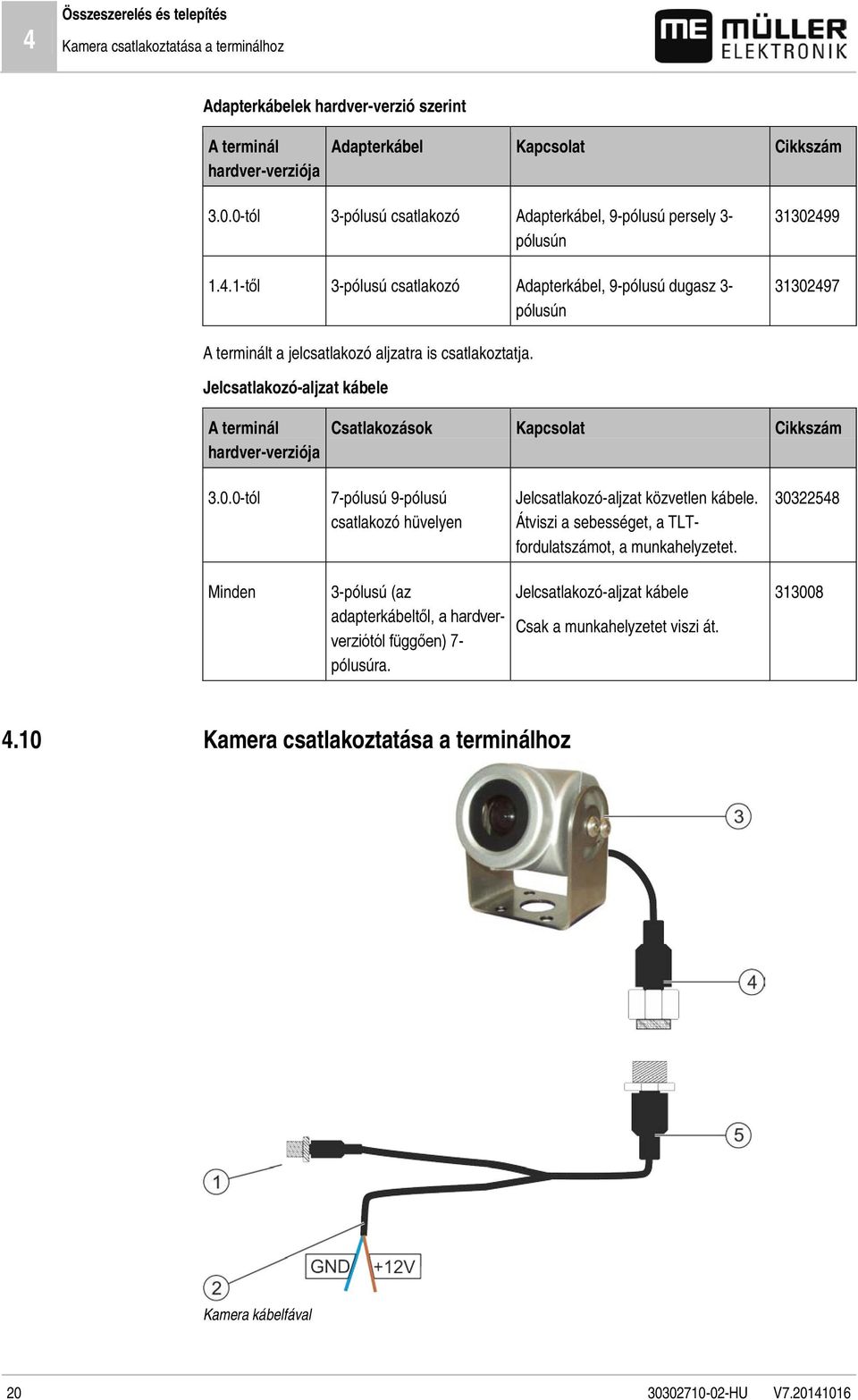
21 Összeszerelés és telepítés Kamera csatlakoztatása a terminálhoz 4 Csatlakoztatás a terminálhoz Kábel a feszültségellátáshoz történő csatlakozáshoz. GND (kék) - közeg +12V (barna) - feszültség 12V Kamera Kameradugasz Persely a kameradugaszhoz való csatlakoztatáshoz 1. Csavarozza össze a kamerát a tartójával, ahogy a kamera gyártójának használati útmutatójában le van írva. 2. Csatlakoztassa a kamerát a kábelfára. 3. VIGYÁZAT! A kábelfa lefektetése során ügyeljen arra, hogy a kábelek ne törjenek meg, és hogy senki se botolhasson meg a lefektetett kábelekben. 4. A kábelfa leágazását csatlakoztassa egy feszültségforrásra (12V). A Müller-Elektronika erre a célra különböző dugaszokat kínál, amelyeket a kábelre csatlakoztatni tudja. 5. Csatlakoztassa a kábelfát a terminál kameracsatlakozójára. 6. Rögzítse a kamerát. 7. Aktiválja a kamerát. [ 41] HU V
22 5 A kezelés alapjai A kezelői elemek megismerése A kezelés alapjai A kezelői elemek megismerése A terminál kezelőelemei Forgógomb Kapcsolók Funkciós kapcsolók Kezelőelemek Forgógomb A forgógomb a terminál jobb felső sarkában található. A forgógomb kezelése az egyes alkalmazásoknál enyhén eltérhet. A forgógombbal az alábbi műveleteket hajthatja végre. Forgógomb forgatása: A kurzor mozgatása fel és le. Egy paraméter értékének módosítása. Forgógomb megnyomása: A kijelölt sor aktiválása. A paraméter aktiválása. A bevitel jóváhagyása. Funkciós kapcsolók A funkciós kapcsolók kezelése minden alkalmazásnál azonos. A képernyőn megjelenített funkciók elvégzése Kapcsolók A terminál be- és kikapcsolása HU V
23 A kezelés alapjai Első üzembevétel 5 Funkció nélkül Funkció nélkül Maszk elhagyása Bevitel megszakítása Figyelmeztetések és riasztások eltűntetése "Kiválasztási menü" alkalmazás előhívása "Kiválasztási menü" alkalmazás bezárása 5.2 Első üzembevétel A terminál első indítása: A terminált felszerelte és csatlakoztatta Kapcsolja be a terminált. 2. Várjon kb. 15 másodpercig, amíg minden alkalmazás betöltődött Hívja elő a "Kiválasztási menü" alkalmazást. Az alábbi maszk jelenik meg: 4. A kiválasztási menüben kiválaszthatja, hogy melyik alkalmazást szeretné következőnek megjeleníteni Jelölje ki a "Service" sort. A "Service" sort egy fekete négyszögnek kell körbevennie: 6. - Kattintson a "Service" sorra HU V
24 5 A kezelés alapjai Konfiguráció sorrendje Az alábbi maszk jelenik meg: A Service alkalmazást hívta elő. 7. Konfigurálja a terminált a Service alkalmazásban. [ 31] 5.3 Konfiguráció sorrendje Attól függően, hogy melyik terminállal rendelkezik és mely applikációk vannak feloldva, a terminált és a tartozékait különböző helyeken kell beállítania. Az alábbi bellításokat kell az első használatbavételnél elvégeznie: Aktiválja a GPS vevő meghajtóját. [ 35] Konfigurálja a GPS vevőt. [ 36] Adja be a GPS vevő pozícióját (Csak akkor, ha SECTION-Controlt is használ). [ 64] Ha ezeket a beállításokat elvégzi, akkor a terminál üzemkész. Vegye azonban figyelembe, hogy a TRACK-Leader, FIELD-Nav alkalmazásokat pontosabban kell beállítania. Ehhez olvassa el ezen alkalmazások útmutatóit. A beállítások száma attól függ, hogy hány funkciót kíván használni, és mely gépek lesznek a terminállal kezelve. 5.4 Funkciós kapcsolók használata A funkciós kapcsolóval mindig azt a funkciót aktiválhatja, ami a szomszédos funkciós szimbólumon szerepel HU V
25 A kezelés alapjai A terminál újraindítása 5 VIGYÁZAT Veszély a funkciós kapcsolók óvatlan megnyomásakor A funkciós gombok megnyomásakor mozgásba lendülhetnek vagy aktiválódhatnak a csatlakoztatott gép bizonyos részei. Ez személyi sérüléshez vagy anyagi károkhoz vezethet. A funkciós kapcsoló megnyomása előtt: Győződjön meg arról, hogy mi történik akkor, ha megnyomja a funkciós kapcsolót. A csatlakoztatott gép vagy a mezőgazdasági gép kezelési útmutatójában olvassa el, hogy ez milyen veszélyekkel járhat. Foganatosítsa a gép kezelési útmutatójában leírt intézkedéseket a veszély elhárításához. Csak akkor nyomja meg a funkciós kapcsolókat, ha nem áll fenn személyi vagy anyagi kár veszélye. Ha megnyom egy funkciós kapcsolót, úgy a funkciós szimbólumon látható funkció / művelet végbemegy. Funkciós kapcsolók használata Funkciós szimbólum Egy elérhető funkció ábrája. Funkciós kapcsoló Elvégzi a funkciós szimbólumon látható funkciót. Példa Ha megnyomja a funkciós gombot, akkor a funkciós szimbólumon látható funkció aktiválódik. Ha egy adott funkciós kapcsoló mellett nem jelenik meg funkciós szimbólum, akkor ez a funkciós kapcsoló pillanatnyilag nem rendelkezik semmilyen funkcióval. 5.5 A terminál újraindítása A terminál újraindításakor némi időt kell adnia a csatlakoztatott munkaszámlálóknak, hogy azok is újrainduljanak. Ezért a terminál lekapcsolásakor mindig várjon kb. 30 másodpercet, amíg ismét bekapcsolja a terminált Kapcsolja ki a terminált. 2. Várjon 30 másodpercet, amíg a munkaszámlálók is kikapcsolnak Kapcsolja be a terminált HU V
26 5 A kezelés alapjai Adatok beadása 5.6 Adatok beadása Minden adatot az adatbeviteli maszkon kell megadni. Adatbeviteli maszk Kezelőelemek A betűk alatt 5 szimbólum található, amelyek segítenek az adatok beadásában. Betűk törlése Kurzor mozgatása balra Kurzor mozgatása jobbra Jóváhagyás és bevitel befejezése. Funkció nélkül Adatok bevitele: Behívta az adatbeviteli maszkot: 1. - Jelölje ki a kívánt betűket Kattintson a kijelölt betűre. 3. Ha megadta az összes betűt, akkor a forgógombbal jelölje ki az OK szimbólumot és kattintson rá. A rendszer átveszi a bevitt adatokat. 5.7 Két terminál használata Ha a terminált egy traktorban szereli fel, amelyben már van egy másik terminál, akkor mindkét terminált úgy kell konfigurálnia, hogy a kommunikáció köztük működjön. Az alábbi táblázatban tapasztalhatja, hogy milyen beállításokat kell konfigurálnia, és mely fejezetekben van ez leírva HU V
27 A kezelés alapjai Két terminál használata 5 Paraméterek Fejezet Segédterminálként üzemel A terminál céljának beállítása [ 47] Bejelentkezés mint ISOBUS- UT Kapcsolat az ISOBUS-TCvel? A terminál céljának beállítása [ 47] Egy járműprofil paramétereinek konfigurálása [ 58] Gépelrendezés konfigurálása Gépelrendezés konfigurálása [ 68] HU V
28 6 Alkalmazások előhívása a kiválasztási menüben A képernyő felépítése a kiválasztási menüben 6 Alkalmazások előhívása a kiválasztási menüben A kiválasztási menüben kiválaszthatja, hogy melyik alkalmazást szeretné megjeleníteni a képernyőn. A kiválasztási menü mindig előhívható. A program a futó alkalmazást ekkor nem zárja be. Kezelőelemek A kiválasztási menü előhívása Ismételt megnyomás - az utoljára aktivált alkalmazás előhívása Az alkalmazás megjelenítése a felosztott képernyő fejlécében. Az alkalmazás megjelenítése a képernyő főterületén. 6.1 A képernyő felépítése a kiválasztási menüben A képernyő az alábbi részekből áll: Funkciós szimbólumok - bal és jobb oldalt Alkalmazási terület középen, a funkciós szimbólumok között. A kiválasztási menü részei Egy alkalmazás megnevezése Funkciós szimbólumok bal oldalt Egy később a fejlécben megjelenített alkalmazás kijelölése. Kijelölés A kijelölt alkalmazás a fejlécben jelenik meg. Az alkalmazás ISO-ID azonosítója Az alkalmazás ISO neve Kijelölés A kijelölt alkalmazás a főképernyőn jelenik meg. Funkciós szimbólumok jobb oldalt Egy alkalmazás előhívása a főképernyőn. Kurzor A kijelölt alkalmazás előhívása a forgógombbal. 6.2 Alkalmazás előhívása A kiválasztási menüben az alábbi műveleteket végezheti el: Egy alkalmazás előhívása. Egy alkalmazás megjelenítése a felosztott képernyő fejlécében HU V
29 Alkalmazások előhívása a kiválasztási menüben A képernyő felosztása Annak beállítása, hogy melyik alkalmazás jelenjen meg a felosztott képernyő fejlécében. A kiválasztott alkalmazásnál a funkciós szimbólumot egy pont jelöli a bal oldalon: 2. Alkalmazás elindítása a főképernyőhöz. Ekkor az alábbi lehetőségei vannak: A forgógombbal: - A kívánt alkalmazás kijelölése - A kijelölt alkalmazás előhívása A funkciós kapcsolókkal a jobb oldalon: - A funkciós szimbólum melletti alkalmazás megjelenítése. Ekkor mindkét alkalmazás megjelenik a képernyőn. 6.3 A képernyő felosztása A terminál képernyője két részre van felosztva. Mindegyik részben egy másik alkalmazás látható. Ezáltal pl. egyidőben vezérelheti a traktort a szántóföldön és felügyelheti a szántóföld locsolót. Ehhez tehát nincs szüksége egy további terminálra. A képernyő felosztása Fejléc információs rész. A fejlécben az alkalmazáshoz tartozó információkat jelenítheti meg. Főképernyő kezelhető rész. A főképernyőn az aktuálisan elindított alkalmazás, a funkciós szimbólumok és információk jelennek meg, amelyekre szüksége van az elindított alkalmazás kezeléséhez. A kiválasztási menüben láthatja, hogy mely alkalmazások tudnak dolgozni a felosztott képernyővel HU V
30 6 Alkalmazások előhívása a kiválasztási menüben A képernyő felosztása Funkciós szimbólum Funkció Alkalmazás átváltása a fejlécben. Alkalmazás átváltása a képernyő fejléce és főterülete között HU V
31 A terminál konfigurálása a Service alkalmazásban A Service alkalmazás kezelőelemei 7 7 A terminál konfigurálása a Service alkalmazásban A "Service" alkalmazásban konfigurálhatja a terminált és aktiválhatja a csatlakoztatott gépeket. A Service alkalmazás elindítása után az alábbi maszk jelenik meg: A Service alkalmazás kezdőmaszkja Főterület A maszk tartalma Verziószám A terminál és a telepített szoftver verziójának megnevezése Kurzor Egy a forgógombbal aktiválható sort jelöl ki Funkciós szimbólumok terület A maszkban aktiválható szimbólumok. 7.1 A Service alkalmazás kezelőelemei A Service alkalmazás a forgógombbal és a funkciós kapcsolókkal kezelhető. Kezelőelemek Az itt elmagyarázott funkciós szimbólumok egy része csak akkor jelenik meg, ha aktivált egy bizonyos funkciót. Ezáltal csak azok az információk jelennek meg a képernyőn, amelyekre a munkájához szüksége van. Funkciós szimbólum Jelentés Lapozás Csak akkor jelenik meg, ha... Van még egy további oldal funkciós szimbólumokkal Vissza Nappali üzemmód aktiválása Éjszakai üzemmód aktiválása A fájlt nem lehet törölni (szürke) A kijelölt objektumot nem lehet törölni Fájl törlése (piros) A kijelölt objektum törölhető HU V
32 7 A terminál konfigurálása a Service alkalmazásban A Service alkalmazás szimbólumai Funkciós szimbólum Jelentés A GPS vevő konfigurálása Csak akkor jelenik meg, ha... A GPS vevő aktiválva van A farmpilot konfigurálása A farmpilot portál aktiválva van A Diagnózis maszk előhívása A Diagnózis aktiválva van Standardértékek visszaállítása A DGPS csatlakozás állapotának megjelenítése Egy botkormány gombjainak összekapcsolása funkciókkal Az Auxiliary2 hajtó aktiválva van 7.2 Szimbólumok A Service alkalmazás szimbólumai A Service alkalmazásban az alábbi szimbólumok szerepelhetnek. A funkció aktiválva van A funkció inaktiválva van 7.3 Nyelv módosítása Amikor a terminált először kapcsolja be, előfordulhat, hogy a szövegek idegen nyelven (németül) jelennek meg. Ha módosítja a Service alkalmazásban a nyelvet, akkor minden alkalmazásnál is változik az ISOBUS-vezérlő számítógép nyelve. Ha egy csatlakoztatott ISOBUS-vezérlő számítógép nem ismeri a kiválasztott nyelvet, akkor a standard nyelve lesz aktiválva Terminál bekapcsolása Nyomja meg HU V
33 A terminál konfigurálása a Service alkalmazásban A terminál alapbeállításai 7 Az alábbi maszk jelenik meg: 3. - Kattintson a "Service" opcióra. Az alábbi maszk jelenik meg: Az ebben a maszkban lévő szövegek idegen nyelven jelenhetnek meg Kattintson a "Terminal-Einstellungen" ("Terminál beállítások") opcióra Kattintson a "Sprache" ("Nyelv") opcióra Válassza ki a nyelvének megfelelő rövidítést Nyomja meg. Az alábbi üzenet jelenik meg: "Indítsa újra a terminált." 8. - Nyomja meg. A "Service" alkalmazás nyelve megváltozik. A többi alkalmazás nyelve csak a terminál újraindulását követően módosul Indítsa újra a terminált. A nyelv a többi alkalmazásban is megváltozik. 7.4 A terminál alapbeállításai Az alapbeállításokhoz tartoznak többek között: Nyelv, idő, mértékegység. Minden beállítás, amit elvégez, más alkalmazásokban és a csatlakoztatott ISOBUS vezérlő számítógép is érvényes HU V
34 7 A terminál konfigurálása a Service alkalmazásban A terminál alapbeállításai 1. Váltson a "Terminál beállítások" maszkba: Service Terminál beállítások Az alábbi maszk jelenik meg: 2. - Módosítsa a kívánt paramétereket. A paraméterek listája Paraméterek Segédparaméterek Jelentés Fényerő Nap A fényerő beállítása a nappali üzemmódhoz Éjszaka Éjszakai üzemmód A fényerő beállítása az éjszakai üzemmódhoz Az éjszakai üzemmód be- és kikapcsolása 0 = A nappali üzemmód van aktiválva 1 = Az éjszakai üzemmód van aktiválva Hangerő Hangerő beállítása Dátum / idő Dátum Aktuális dátum beállítása Idő Időzóna Aktuális idő beállítása 0 = Greenwich (GMT) időzóna 1 = Greenwich idő +1 óra (Németország) -1 = Greenwich idő -1 óra Nyelv Nyelv kiválasztása Mértékegységek metrikus Minden egység metrikus mértékegységben kerül kijelzésre angolszász amerikai Minden egység brit mértékegységben kerül kijelzésre Minden egység amerikai mértékegységben kerül kijelzésre Billentyűzetvilágítás A billentyűzetvilágítás fokának beállítása százalékban HU V
35 A terminál konfigurálása a Service alkalmazásban GPS-vevő GPS-vevő Ha egy GPS-vevőt csatlakoztatott a terminálhoz, úgy azt aktiválni és konfigurálni kell GPS vevő aktiválása A GPS vevő aktiválásához aktiválnia kell annak meghajtóját. A meghajtó egy kis program, amely egy csatlakoztatott készüléket vezérel. A Müller-Elektronik gépeihez tartozó meghajtók már telepítve vannak a terminálon. Rendelkezésre álló meghajtók Meghajtónév nincs aktiválva PSR CAN GPS-vevő Nincs GPS-vevő csatlakoztatva. Válassza ezt a meghajtót, ha valamely GPS-vevő a PRS kormányzást vezérlő számítógéphez van csatlakoztatva. A jelek a CAN-kábelen keresztül jutnak el a terminálhoz. A vevő konfigurálása közvetlenül a PSR alkalmazásban történik. A100, A101 A Müller-Elektronik A100 és A101 GPS-vevőinek meghajtója, ha ezek a soros porthoz csatlakoznak. Standard (Hagyományos) Ismeretlen GPS-vevő meghajtója, ha ez a soros porthoz csatlakozik. Ez a meghajtó alapbeállítás esetén aktiválva van. A csatlakoztatott GPS-vevőt így nem lehet konfigurálni. AG-STAR, SMART-6L A Müller-Elektronik AG-STAR és SMART-6L GPS vevőinek meghajtója, ha ezek a soros porthoz csatlakoznak. VIGYÁZAT Rossz meghajtó A GPS-vevő sérülése. Mielőtt egy GPS-vevőt csatlakoztatna a terminálra, mindig aktiválja a megfelelő meghajtót. 1. Váltson a "Meghajtó" (Hajtó) maszkba: Service Meghajtó (Hajtó) HU V
36 7 A terminál konfigurálása a Service alkalmazásban GPS-vevő Az alábbi maszk jelenik meg: 2. Jelölje ki a "GPS" opciót. 3. Kattintson a "GPS" opcióra. Ekkor megjelennek a telepített meghajtók. Az aktív meghajtó mellett megjelenik a szimbólum. 4. Sor megjelölése a helyes hajtóval. 5. A kijelölt sor aktiválása. A hajtó mellett megjelenik a szimbólum 6. - Indítsa újra a terminált. A GPS vevő aktiválva van. A "Service" alkalmazás indító maszkjában az alábbi funkciójel jelenik meg: Ezennel aktiválta a GPS vevőt A GPS-vevő konfigurálása Minden GPS vevőn konfigurálni kell a belső szoftvert. A Müller-Elektronik alábbi GPS vevőit lehet a terminállal konfigurálni: A100, A101 AG-STAR, SMART-6L Minden más GPS vevőt a gyártói adatok szerint kell konfigurálni HU V
37 A terminál konfigurálása a Service alkalmazásban GPS-vevő 7 Funkciós szimbólum Funkció A DGPS vevő konfigurációjának visszaállítása a standard értékekre A DGPS csatlakozás állapotának megjelenítése Így konfigurálhatja a paramétereket: Egy GPS vevő a terminál C perselyére van csatlakoztatva. A GPS-vevő közvetlenül a terminálra van csatlakoztatva. Kiegészítő készülékek, mint a ledsor vagy a dőlésszög modul nem lehet közbekapcsolva. A megfelelő hajtó aktiválva van. A külső ME-ledsor meghajtója inaktiválva van. Különben nem konfigurálható a DGPS vevő. 1. Váltson a GPS maszkba: Service Az alábbi maszk jelenik meg: 2. - Kívánt paraméterre kattintás. Elsőként állítsa be a "Korrekciós jel" paramétert. Ekkor megjelenik egy kiválasztási lista Kívánt értékre kattintás. Az érték mellett megjelenik a szimbólum Vissza. Néhány paraméternél a terminál újraindítására van szükség. Ezekben az esetekben az alábbi üzenet jelenik meg: "Indítsa újra a terminált." Ezennel konfigurálta a DGPS vevőt. 5. Csatlakoztasson újra minden kiegészítő készüléket, melyeket a konfiguráláshoz leválasztott. Paraméter a GPS vevőhöz Adatátviteli sebesség Csak akkor jelenik meg, ha a "Standard" (Hagyományos) meghajtó van kiválasztva HU V
38 7 A terminál konfigurálása a Service alkalmazásban GPS-vevő A GPS-vevő adatküldési sebességének beállítása a terminál irányába. A paraméter a terminál adatátviteli sebességét állítja be. 1. műhold és 2. műhold 1. műhold - az elsődleges DGPS műhold. A DGPS vevő először ehhez a műholdhoz fog csatlakozni. 2. műhold - a másodlagos DGPS műhold. Ehhez a műholdhoz a DGPS vevő csak az elsődleges műhold kiesése után csatlakozik. Hogy mely műholdakat választja, az attól függ, hogy jelenleg melyik rendelkezik a legjobb elérhetőséggel a régiójában. Lehetséges értékei: AUTO A szoftver automatikusan kiválasztja a pillanatnyilag legjobb műholdat. Ez a beállítás nem ajánlott, mivel lelassítja a DGPS vevő beindítását. A műhold neve. Az, hogy melyik műholdak jelennek meg itt, attól függ, hogy Ön melyik meghajtót és melyik korrektúra-jelet aktiválta. Kormányzás Ez a paraméter a GPS-vevőben az "Automata kormányzás" funkció támogatását aktiválja. Konfigurálnia kell a "Kormányzás" paramétert, ha a meglévő GPS-vevőjét szeretné egy kormányzást vezérlő számítógépre csatlakoztatni. Lehetséges értékei: "Be" Ez az automatikus kormányzás támogatását aktiválja. "Ki" Ez az automata kormányzás támogatását inaktiválja. Korrekciós jel A DGPS vevő korrekciós jelének típusa. Az, hogy mely korrektúra-jelek állnak rendelkezésre, az aktivált hajtótól függenek. Lehetséges értékei: A A100, A101 meghajtóhoz: WAAS/EGNOS Korrekciós jel Európa, Észak-Amerika, Oroszország és Japán számára. E-DIF A korrekciós adatok belső kiszámítása. Csak az A100 GPS vevő speciális kivitelével működik, melynek cikkszáma Ezt a vevőt már nem forgalmazza a Müller-Elektronik. Az "AG-STAR, SMART-6L" meghajtóhoz Csatlakoztatott DGPS/Glonass-vevő AG-STAR esetén: "EGNOS-EU" "WAAS-US" "MSAS-JP" "EGNOS-EU + GL1DE" "WAAS-US + GL1DE" HU V
39 A terminál konfigurálása a Service alkalmazásban A GPS TILT modul dőlésszög-modul konfigurálása 7 "MSAS-JP + GL1DE" "GPS/Glonass GL1DE 1" "GPS/Glonass GL1DE 2" Csatlakoztatott DGPS/Glonass-vevőnél SMART-6L: EGNOS/WAAS EGNOS/WAAS + GL1DE GL1DE RTK-Funk (RTK-licenc szükséges [ 39]) RTK-GSM (RTK-licenc szükséges [ 39]) Korrektúrajel-formátum A DGPS/Glonass-vevő SMART-6L korrektúrajelének formátuma. Csak akkor jelenik meg, ha korrektúrajelként RTK-Funk vagy RTK-GSM lett kiválasztva. Lehetséges értékei: RTCM V3 CMR/CMR+ RTCA Hogy melyik korrektúrajelet válassza, azt a korrektúra-szolgáltatójától tudhatja meg. Dőlésszög modul Ezzel a paraméterrel konfigurálható a GPS TILT dőlésszög modul. A dőlésszög modult a Müller Elektronik cégénél az alábbi cikkszámon rendelheti meg: RTK-licenc SMART-6L-hez Az RTK-korrekciós jelekkel való munkához szüksége van a DGPS/Glonass-vevőhöz SMART-6L és egy RTK-licenchez. Az RTK-licenc a Müller-Elektronik által lesz megadva. Önnek vagy közvetlenül a vevő megrendelése esetén kell rendelnie egy licenszt, vagy be kell küldenie a vevőt. 7.6 A GPS TILT modul dőlésszög-modul konfigurálása A "GPS TILT-Module" dőlésszög modul csatlakoztatva van. A traktor egyenes talajon áll. A külső ME-ledsor meghajtója inaktiválva van. 1. Ha a terminál és a dőlésszög modul közé a vezetékre bármilyen kiegészítő berendezések (pl. ME-ledsor) csatlakoznak, akkor ezeket válassza le. A dőlésszög modult közvetlenül a terminálhoz kell csatlakoztatni. A dőlésszög modul konfigurálása után, ezeket a kiegészítő berendezéseket újra csatlakoztatni kell. 2. Mérje meg a távolságot a GPS vevő és a talajfelület között. 3. Kapcsolja be a terminált HU V
40 7 A terminál konfigurálása a Service alkalmazásban Külső ledsor aktiválása 4. Váltson a dőlésszög modul konfigurációs maszkjába: Service Dőlésszög modul (Dőlésszög-érzékelő) Az alábbi maszk jelenik meg: 5. A GPS vevő és a talajfelület közötti távolságot a "GPS-vevő magasság" sorban adja meg. 6. Állítsa a traktort egy közismerten egyenletes talajra. 7. Kattintson a "Nullapont-kalibrálás" sorra. A dőlésszög modul pozíciója az egyenletes talajon kalibrálásra kerül. A kalibrálás után a "Dőlés" sorban megjelenik a 0 érték a szögre. A traktor bármilyen irányú dőlése esetén megváltozik a szög kijelzett értéke. 8. Csatlakoztasson újra minden kiegészítő készüléket, melyeket a konfiguráláshoz leválasztott. 7.7 Külső ledsor aktiválása Ha egy külső ledsort csatlakoztatott a terminálhoz, úgy azt aktiválnia kell. A külső ledsor aktiválásához aktiválnia kell annak meghajtóját. A külső ledsort a Müller-Elektronik cégénél az alábbi cikkszámon rendelheti meg: Váltson a Meghajtó (Hajtó) maszkba: Service Meghajtó (Hajtó) Az alábbi maszk jelenik meg: 2. Kattintson a "LightBar" (ledsor) opcióra. Ekkor megjelennek a telepített meghajtók. 3. Kattintson a "LightBar_ME" meghajtóra. A hajtó mellett megjelenik a szimbólum HU V
41 A terminál konfigurálása a Service alkalmazásban Kamera Indítsa újra a terminált. Aktiválta a külső ledsort. 7.8 Kamera Kamera aktiválása Egy kamera aktiválásához aktiválnia kell annak meghajtóját. 1. Váltson a "Meghajtó" (Hajtó) maszkba: Service Meghajtó (Hajtó) Az alábbi maszk jelenik meg: 2. Kattintson a Kamera opcióra. 3. Kattintson a Kamera meghajtóra. A hajtó mellett megjelenik a szimbólum 4. - Indítsa újra a terminált. A "Service" alkalmazás indító maszkjában az alábbi funkciójel jelenik meg: 5. Ezzel aktiválta a kamera meghajtóját Kezelőelemek Kamera kezelése Funkciós szimbólum Jelentés Átváltás több kamera között Kép forgatása Kamerakép manuális nagyítása HU V
42 7 A terminál konfigurálása a Service alkalmazásban A botkormány billentyű-kiosztásának konfigurálása Funkciós szimbólum Jelentés Kamerakép manuális kicsinyítése A kamera automatikus módjának aktiválása. Automatikus módban a kamera képe automatikusan megjelenik, ha egy érzékelő jelet küld. Csak akkor működik, ha a mezőgazdasági jármű megfelelő érzékelővel van felszerelve. Kamerabeállítások mentése. Kamera bezárása A funkciós kapcsolókat akkor is megnyomhatja, ha a kamera teljeskép módban van. Csatlakoztatta és aktiválta a kamerát. 1. Váltson a "Kamera" maszkba: Service Az alábbi maszk jelenik meg: 2. A kamerát a funkciós kapcsolókkal kezelheti. 7.9 A botkormány billentyű-kiosztásának konfigurálása A terminál lehetőséget nyújt Önnek, hogy egy ISOBUS vezérlő számítógép funkcióit egy botkormány gombjaihoz hozzárendelje. Ehhez az ISOBUS vezérlő számítógépnek és a botkormánynak meg kell felelnie az ISOBUS szabvány Auxiliary-2 specifikáció követelményeinek HU V
43 A terminál konfigurálása a Service alkalmazásban A botkormány billentyű-kiosztásának konfigurálása 7 A funkció kiválasztása Terület rendelkezésre álló funkciókkal Az ISOBUS-vezérlő számítógép jele Kurzor A billentyűkiosztás területe A funkció jele Billentyűkiosztás. A Müller-Elektronik multifunkcionális fogantyúja (MFG) példáján A LED színe (az oldalsó kapcsoló helye a multifunkcionális fogantyún) Gomb, amelyhez funkció lesz hozzárendelve Multifunkcionális fogantyú verziója Multifunkcionális fogantyú szoftververziója Más gombok Funkciós szimbólum Jelentés Verzióinformációk Minden hozzárendelést töröl Törli a kijelölt hozzárendelést Minden hozzárendelést nyugtáz Így aktiválja e funkció meghajtóját: 1. Váltson a "Meghajtó" (Hajtó) maszkba: Service Meghajtó (Hajtó) 2. Az Auxiliary 2 hajtóban aktiválja az Auxiliary2 értéket Indítsa újra a terminált HU V
44 7 A terminál konfigurálása a Service alkalmazásban A botkormány billentyű-kiosztásának konfigurálása Így konfigurálhatja a billentyűkiosztást: Botkormány és ISOBUS-munkaszámláló csatlakoztatva vannak, és támogatják az "Auxiliary 2" protokollt Ezzel aktiválta az "Auxiliary2" hajtót. 1. A botkormány konfigurációs maszkjához váltson: Service Az alábbi maszk jelenik meg: Az, hogy itt milyen szimbólumok jelennek meg, a csatlakoztatott ISOBUS-munkaszámláló szoftverétől függ. Ez itt csak egy példa Válassza ki azt a funkciót, amelyet egy billentyűhöz szeretne hozzárendelni. Az alábbi maszk jelenik meg: A maszk tartalma a csatlakoztatott botkormány szoftverétől függ. 3. Válassza ki, hogy melyik billentyűhöz szeretné a kiválasztott funkciót hozzárendelni. Ez itt csak egy példa Maszk elhagyása Indítsa újra a terminált. Az újraindítás után megjelenik egy maszk a hozzárendelések áttekintésével. Ha ez a maszk nem jelenik meg, akkor nyissa meg a Service applikációt. 6. Nyugtázza a "Menjen a végére." üzenetet. 7. Menjen a forgófejjel teljesen lefelé a listában. A jobb oldalon az alábbi zöld színű jel jelenik meg: HU V
45 A terminál konfigurálása a Service alkalmazásban Fényerő beállítása a nappali vagy éjszakai üzemmódhoz Hagyja jóvá a hozzárendeléseket. A hozzárendelést minden újraindítás után újra el kell végeznie. Ön lezárta a hozzárendelést és a gépet a botkormánnyal kezelheti Fényerő beállítása a nappali vagy éjszakai üzemmódhoz Ebben a fejezetben megtudhatja, hogy miként állítsa be a képernyő fényerőjét a nappali vagy éjszakai üzemmódhoz. 1. Hívja elő a "Service" alkalmazást: Service Az alábbi maszk jelenik meg: 2. Váltson üzemmódot. Az aktuálisan aktivált üzemmódtól függően használhatja a funkciós szimbólumokat: Nappali üzemmód aktiválása. Éjszakai üzemmód aktiválása. A képernyő fényerője azonnal átvált Alkalmazások aktiválása és inaktiválása A Service alkalmazásban a terminálon telepített további alkalmazásokat tud aktiválni és inaktiválni. Az alkalmazások csomagokban, úgynevezett beépülő modulokban vannak telepítve. Egy beépülő modul több alkalmazást is tartalmazhat. Egy beépülő modult akkor inaktiválhat például, ha azt nem szeretné alkalmazni. Ebben az esetben nem jelenik meg a kiválasztási menüben. A beépülő modul neve Serial Interface File Server Tractor-ECU Az alábbi alkalmazásokat tartalmazza Soros interfész az adatok fedélzeti számítógépről történő átviteléhez. Adatszerver Tractor-ECU HU V
46 7 A terminál konfigurálása a Service alkalmazásban A szoftver teljes verziójához tartozó licenc aktiválása A beépülő modul neve ISOBUS-TC TRACK-Leader Az alábbi alkalmazásokat tartalmazza ISOBUS-TC TRACK-Leader SECTION-Control TRACK-Leader TOP VARIABLE RATE-Control FIELD-Nav FIELD-Nav Beépülő modulok aktiválása és deaktiválása: 1. Váltson a "PlugIn-ek" maszkba: Service PlugIn-ek Az alábbi maszk jelenik meg: 2. - Kattintson a kívánt beépülő modulra. A beépülő modul neve melletti szimbólum alapján felismerheti, hogy a beépülő modul aktiválva vagy deaktiválva van Maszk elhagyása. Az alábbi üzenet jelenik meg: "Indítsa újra a terminált." 4. - Hagyja jóvá Indítsa újra a terminált. A kiválasztási menüben megjelenik az összes beépülő modul A szoftver teljes verziójához tartozó licenc aktiválása A terminálon már több alkalmazás telepítve van, amelyeket tesztelés céljából 50 órán keresztül használhat. [ 10] Ezután ezek automatikusan inaktiválódnak. A hátralévő ingyenes használati idő az alkalmazás neve mellett zárójelben látható. Egy licenc aktiválásához egy aktiválószámra van szüksége, amelyet vásárlás után a Müller- Elektronik biztosít. Ha az aktiválószámot telefonosan vagy en kéri be, akkor a munkatársainknak az alábbi információkat adja meg: HU V
47 A terminál konfigurálása a Service alkalmazásban A terminál céljának beállítása 7 Kód - Az alkalmazás neve alatt található a "Licenckezelés" maszkban A terminál sorozatszáma - A terminál hátoldalán lévő típustáblán található A terminál cikkszáma - A terminál hátoldalán lévő típustáblán található Az alábbiak szerint adja meg az aktiválószámot: 1. Váltson a "Licencek" maszkba: Service Licencek Az alábbi maszk jelenik meg: 2. Kattintson a kívánt alkalmazásra. Az alábbi maszk jelenik meg: 3. Adja meg az aktiválószámot a "Kulcs" mezőben. Az aktiválószámot egy szoftverlicenc vásárlásakor kapja meg. 4. Hagyja jóvá. A "Licencek" maszkban az alkalmazás mellett az alábbi szimbólum jelenik meg: Az alkalmazás aktiválva van. Az alkalmazást ezek után korlátozások nélkül használhatja A terminál céljának beállítása Ha több, mint egy terminált használ, akkor eldöntheti, hogy ezt a terminált mihez szeretné használni. Ehhez az alábbi lehetőségei vannak: "Bejelentkezés mint ISOBUS-UT" Aktiválja ezt a paraméter, ha az ISOBUS-munkaszámlálót kell a terminálon megjeleníteni. Ezt a paramétert a legtöbb esetben aktiválni kell. Kevés önjáró mezőgazdasági gépen a paramétert aktiválni kell. "Segédterminálként üzemel" Olyan terminálokon, amelyek "mellék-terminálként" jelentkeznek be, az ISOBUSmunkaszámlálók nem jelentkeznek be HU V
48 7 A terminál konfigurálása a Service alkalmazásban Fájlok törlése az USB adathordozóról 1. Váltson a Terminál konfiguráció maszkba: Service Terminál konfiguráció 2. Konfigurálja a paramétert Fájlok törlése az USB adathordozóról MEGJEGYZÉS Adatvesztés lehetséges! A törölt fájlok nem állíthatók vissza! Alaposan fontolja meg, hogy melyik fájlokat szeretné törölni. A "Fájlok" maszkban törölheti a fájlokat az USB adathordozóról. A "Fájlok" maszkban csak azok a fájlok jelennek meg, amelyek az USB adathordozón az alábbi mappákban találhatók: Screencopy az Ön által készített összes képernyőképet tartalmazza Taskdata a "ISOBUS-TC" alkalmazás megbízási adatait tartalmazza 1. Váltson a "Fájlok" maszkba: Service Fájlok Az alábbi maszk jelenik meg: 2. Kattintson az "USB" opcióra. Ekkor megjelennek a Screencopy és Taskdata mappák. Ha ezek a mappák nem jelennek meg, akkor ez azért van, mert nem hozta létre őket az USB adathordozón. 3. Kattintson a kívánt mappára. Ekkor megjelenik a mappa tartalma. Egy mappa vagy fájlokat vagy további mappákat tartalmazhat. Ha semmi nem jelenik meg, akkor a mappa üres. 4. Jelölje ki a törlendő fájlt. 5. Törölje a fájlt (piros) A fájl törlődik Pool-ok törlése Kitörölheti a pool-okat, hogy felgyorsítsa a terminál munkáját. Mikor törölje? A pool-ok a terminál köztes tárolói. A pool-okban történik a grafikák vagy szövegek köztes tárolása. Idővel a pool-ok túl nagyra nőnek és lelassítják a terminál munkáját. Egy csatlakoztatott munkaszámláló szoftverének frissítése után. Ha a terminál a megszokottnál lassabban dolgozik. Ha az ügyfélszolgálat erre kérte HU V
49 A terminál konfigurálása a Service alkalmazásban A "Diagnózis" funkció aktiválása 7 1. Váltson a "Fájlok" maszkba: Service Fájlok Az alábbi maszk jelenik meg: 2. Kattintson a "Pools" opcióra. Ekkor több mappamegnevezés jelenik meg. Ha a pool üres, semmi nem jelenik meg. 3. Kattintson a kívánt mappára. Ekkor megjelenik a mappa tartalma. A mappamegnevezések azon alkalmazások ISO-ID azonosítói, amelyek időszakos fájljait tartalmazzák. 4. Jelölje ki a kívánt fájlt. 5. Törölje a fájlt. A fájl törlődik Indítsa újra a terminált A "Diagnózis" funkció aktiválása A "Diagnózis" funkció aktiválásához aktiválnia kell annak meghajtóját. 1. Váltson a "Hajtó" maszkba: Service Hajtó Az alábbi maszk jelenik meg: HU V
50 7 A terminál konfigurálása a Service alkalmazásban Képernyőképek (screenshot) 2. Kattintson a "Diagnózis" opcióra. 3. Kattintson a DiagnosticsServices meghajtóra. A meghajtó mellett megjelenik a szimbólum Indítsa újra a terminált. A "Service" alkalmazás kezdőmaszkjában az alábbi funkciós szimbólum jelenik meg: Aktiválta a "Diagnózis" funkciót Diagnózis A "Diagnózis" maszk számos olyan információt tartalmaz, amelyek elsősorban az ügyfélszolgálat számára fontosak. Ebben a maszkban az ügyfélszolgálat meg tudja állapítani, hogy a termináljára milyen verziójú hardver és szoftver van telepítve. Ezáltal a diagnózis esetleges hibák esetén felgyorsítható Képernyőképek (screenshot) A képernyőkép a pillanatnyi képernyőről készített fénykép. Ha a terminál használata során egy hiba lép fel, az ügyfélszolgálat arra kérheti, hogy készítsen egy képernyőképet. A képernyőképet: en keresztül küldheti el az ügyfélszolgálatnak. cím: [email protected] elküldheti a farmpilot portálnak (ha aktiválta a farmpilot portált) Képernyőkép funkció konfigurálása Aktiválta a "Diagnózis" funkciót. [ 49] 1. Indítsa el a "Service" alkalmazást: Service 2. Hívja elő a "Diagnózis" maszkot. 3. Kattintson a "Képernyőkép beállítások" opcióra. 4. Kattintson a "Képernyőképek aktiválása" opcióra. A funkció állapota az alábbi szimbólumon látható: - A funkció aktiválva van - A funkció inaktiválva van 5. Kattintson a "Tárolás helyére". A sort egy keret jelöli ki. 6. Válassza ki az "USB" opciót, ha a képernyőképeket az USB adathordozón szeretné elmenteni. 7. Válassza ki a "Portál" opciót, ha a képernyőképeket a farmpilot portálnak szeretné elküldeni HU V
51 A terminál konfigurálása a Service alkalmazásban CanTrace beállítások Képernyőképek létrehozása Konfigurálta a Képernyőképek funkciót. Ha a képernyőképeket az USB adathordozón szeretné elmenteni, akkor az USB adathordozót már csatlakoztatta a terminálhoz. 1. Hívjon elő egy tetszőleges maszkot. 2. Az alábbi kapcsolókat a megadott sorrendben nyomja meg és röviden tartsa nyomva: (régebbi terminálokon fordított sorrendben kell megnyomni a kapcsolókat) A képernyőkép létrehozása közben a képernyő közepén egy fényképezőgép szimbóluma jelenik meg: A képernyőkép csak akkor készült el, ha a kamera szimbóluma eltűnt. A képernyőképet azon a helyen találja, amit a tárolás helyeként megadott. Az USB adathordozón a képernyőképek tárolási helye a ScreenCopy mappa CanTrace beállítások A CanTrace egy olyan funkció, amely a terminál és a csatlakoztatott munkaszámlálók közötti adatcserét naplózza. A naplózott adatok megkönnyítik az ügyfélszolgálat diagnózisát az esetleges rendszerhibák esetén. Ha a terminál használata során egy hiba lép fel, az ügyfélszolgálat arra kérheti, hogy aktiválja a CanTrace funkciót. A funkciót csak az ügyfélszolgálat felszólítására aktiválja. 1. Váltson a "CanTrace beállítások" maszkba: Service CanTrace beállítások 2. Kattintson a "Tartam (min.)" opcióra. 3. Állítsa be a futamidőt. Adja meg, hogy a program meddig naplózza a kommunikációt a terminál újraindítása után. A kommunikáció egy és öt perc közötti időtartamig naplózható. 4. Kattintson a "Tárolás helyére". 5. Válassza ki a tárolás helyét. 6. Válassza ki az "USB" opciót, ha az adatokat az USB adathordozón szeretné elmenteni. Az USB adathordozónak a terminálhoz kell csatlakoztatva lennie. 7. Válassza ki a "Portál" opciót, ha az adatokat a farmpilot portálnak szeretné elküldeni. Ehhez a farmpilot portálnak aktiválva kell lennie. 8. Kattintson a "CanTrace aktiválása" opcióra. A funkció állapota a szimbólumon látható. A CanTrace aktiválása mellett a szimbólumnak kell megjelennie Indítsa újra a terminált HU V
52 7 A terminál konfigurálása a Service alkalmazásban A farmpilot konfigurálása Az újraindítás után a CanTrace naplózza a terminál és a munkaszámláló közötti kommunikációt. 10. A terminált addig hagyja bekapcsolva, amíg le nem járt a CanTrace beállított futamideje. A CanTrace funkció automatikusan deaktiválódik. 11. Ha a tárolás helyeként az USB opciót jelölte meg, ellenőrizze, hogy az USB adathorodozón vane StartupTrace.txt nevű fájl: 12. Ha ilyen fájl nincs, meg kell ismételnie a CanTrace folyamatot. 13. A StartupTrace.txt fájlt en keresztül küldheti el az ügyfélszolgálatnak. Ha a tárolás helyeként a "Portál" opciót jelölte meg, úgy ez a fájl automatikusan el lett küldve A farmpilot konfigurálása A farmpilot egy internetes portál, amely a Hof-PC szoftver és a gépek közötti adatcserét a mobilhálózaton keresztül teszi lehetővé. Az üzemi adatok központilag kerülnek rögzítésre a portálon, ahol azok a felhasználó számára áttekinthető módon jelennek meg. Ahhoz, hogy a farmpilot portált használhassa a termináljával, az alábbi lépéseket kell megtennie: vegye meg és aktiváltassa a SIM-kártyát, GSM-antenna csatlakoztatása, farmpilot aktválása, adja meg a farmpilot hozzáférési adatait. Az alábbi fejezetekben olvassa el, hogyan végezze el ezeket a lépéseket Aktiválja a farmpilot portált A farmpilot aktiválásához a terminálon aktiválnia kell annak meghajtóját. MEGJEGYZÉS Magas költségek a hosszan tartó adatátvitel miatt Ha a mobilszerződése nem rendelkezik átalánycsomaggal, akkor a farmpilot folyamatos használata magas költségeket eredményezhet. Ha az átalánycsomagja forgalomkorláttal rendelkezik, úgy a farmpilot folyamatos használata hamar elérheti ezt a korlátot. Inaktiválja a farmpilot meghajtóját, ha nem használja a portált. 1. Váltson a Hajtó maszkba: Service Hajtó HU V
53 A terminál konfigurálása a Service alkalmazásban A farmpilot konfigurálása 7 Az alábbi maszk jelenik meg: 2. farmpilot kattintássa. 3. Kattintson a "farmpilot" meghajtóra. A hajtó mellett megjelenik a szimbólum 4. - Indítsa újra a terminált. A "Service" alkalmazás indító maszkjában az alábbi funkciójel jelenik meg: Aktiválta a farmpilot portált. Most meg kell adnia a farmpilot portál hozzáférési adatait A farmpilot kapcsolat konfigurálása Mielőtt a terminál kapcsolódni tudna a farmpilot portálhoz, konfigurálnia kell a kapcsolatot. Az adatokat a farmpilot hozzáférésének megvásárlásakor kapja meg. 1. Hívja elő a "Service" alkalmazást: Service 2. - Hívja elő a farmpilot hozzáférési adatait tartalmazó maszkot. Az alábbi maszk jelenik meg: 3. Kattintson a kívánt paramétert tartalmazó sorra. 4. Konfigurálja a paramétert. Paraméterek A konfiguráláshoz az alábbi paraméterekre van szüksége: HU V
54 7 A terminál konfigurálása a Service alkalmazásban A farmpilot konfigurálása Felhasználónév Felhasználónév a farmpilot portálhoz. Jelszó Jelszó a farmpilot portálhoz. Szolgáltató Egy a GPRS kapcsolat konfigurálására szolgáló maszkot nyit meg. A legtöbb mobilszolgáltatónál ez a konfiguráció automatikusan végbemegy. Ha a GPRS kapcsolat hozzáférési adatai megváltoznak a szolgáltatójánál, akkor a kapcsolatot manuálisan tudja konfigurálni. Pontos útmutatást az alábbi fejezetben talál: A GPRS kapcsolat manuális konfigurálása [ 54] Szerver Szervercím A szervercím nem módosítható. Napló Be- és kikapcsolja a naplózást. A naplózást csak az ügyfélszolgálat felszólítására kapcsolja be A GPRS kapcsolat manuális konfigurálása Ebben a fejezetben megtudhatja, hogy miként tudja a GPRS kapcsolatot manuálisan konfigurálni. A legtöbb SIM-kártya használatakor a GPRS kapcsolat konfigurálására automatikusan sor kerül. A GPRS kapcsolatot az alábbi esetekben kell manuálisan konfigurálnia: Új SIM-kártyát vásárolt. A terminálja nem ismeri fel a mobilszolgáltatóját. Mobilszolgáltatója megváltoztatta a GPRS kapcsolat hozzáférési adatait. Paraméterek A paraméterekben megadandó értékek a mobilszolgáltatótól függnek. Az adatokat a mobilszolgáltatójánál találja meg. A konfiguráláshoz az alábbi paraméterekre van szüksége: Ország Az az ország, amelyre a SIM-kártya konfigurálva van. Ez nem módosítható. Szolgáltató A mobilszolgáltató neve. Automatikusan jelenik meg. Ismeretlen kártyáknál sajátmaga is megadhatja a mobilszolgáltató nevét. APN Az "Access Point Name" rövidítése. A GPRS hozzáférési pont címe. DNS 1 és DNS 2 A "Domain Name System" rövidítése HU V
55 A terminál konfigurálása a Service alkalmazásban A farmpilot konfigurálása 7 Az első és a második DNS-szerver IP-címei. Szám A modem előhívó száma. Ez nem módosítható. Felhasználónév Felhasználónév a GPRS kapcsolathoz. Jelszó Jelszó a GPRS kapcsolathoz. Kezelőelemek Funkciós szimbólum Funkció Standardértékek visszaállítása Így konfigurálhatja a mobilkapcsolatot: Bedugta a SIM-kártyát. Aktiválta a farmpilot portált. 1. Váltson a GPRS kapcsolat konfigurációs maszkjába: Szolgáltató Az alábbi maszk jelenik meg: 2. Állítsa be a GPRS kapcsolat paramétereit Diagnózisadatok elküldése a portálhoz Előfordulhat, hogy az ügyfélszolgálat arra kéri, hogy a diagnózisadatokat küldje el a portálnak. Ezáltal az ügyfélszolgálat részletes információkat a termináljáról és jobban meg tudja vizsgálni. Aktiválta a "Diagnózis" funkciót. Aktiválta a farmpilot portált. 1. Váltson a "Diagnózis" maszkba: Service Diagnózis 2. - Küldje el a diagnózisadatokat HU V
56 7 A terminál konfigurálása a Service alkalmazásban ISO-nyomtató aktiválása Az alábbi üzenet jelenik meg: DeviceidentData átvitel Az adatok feltöltődnek a portálba. 3. Várjon, amíg eltűnik a "DeviceidentData átvitel" üzenet. Az adatok feltöltődtek a portálba. 4. Ha a folyamat túl sokáig tart, akkor az adatátvitelt meg is szakíthatja Szakítsa meg az adatátvitelt ISO-nyomtató aktiválása Az ISO-nyomtató aktiválásához aktiválnia kell annak meghajtóját. 1. Váltson a Meghajtó (Hajtó) maszkba: Service Meghajtó (Hajtó) Az alábbi maszk jelenik meg: 2. "ISO-nyomtatóra" kattintás. Ekkor megjelennek a telepített meghajtók. 3. Kattintson az "ISO-nyomtató meghajtóra. A hajtó mellett megjelenik a szimbólum 4. - Indítsa újra a terminált HU V
57 Tractor-ECU alkalmazás ISO-nyomtató aktiválása 8 8 Tractor-ECU alkalmazás A Tractor-ECU alkalmazás arra szolgál, hogy a jármű minden információját sszefoglalja, amelyre a terminál fel van szerelve. A traktor-ecu ezeket az információkat más alkalmazásokra (pl. GPS vevő pozíciója a TRACK-Leaderen vagy SECTION-Control) vagy csatlakoztatott ISOBUS-vezérlő számítógépekre (GPS-jel mint sebességforrás) tudja továbbítani. A Tractor-ECU alkalmazásban az alábbiakat teheti: Minden járműhöz egy speciális beállításokkal rendelkező profilt kell létrehozni. Meg kell adni, hogy mely szenzorok vannak a járműre felszerelve. A GPS-vevő pozíciójának megadása. Ha egy önjárót használ, akkor csak a GPS vevő pozícióját tudja megadni. [ 64] A Tractor-ECU alkalmazás elindítása után az alábbi maszk jelenik meg: A Tractor-ECU alkalmazás indítási maszkja Főterület Aktuális paraméter megjelenítése. Verziószám A telepített szoftver verziójának és alkalmazásának megnevezése. Ha egy maszkban egy paraméterhez a "..." érték jelenik meg, akkor az illetékes érzékelő nincs csatlakoztatva. Funkciós szimbólum Jelentés Járműlista előhívása HU V
58 8 Tractor-ECU alkalmazás Járműprofil hozzárendelése 8.1 Járműprofil hozzárendelése A járműprofilok listája Aktivált járműprofil (szimbólum zölden jelölve) Valamennyi rendelkezésre álló járműprofil listája Információk a jelölt járműprofilhoz Kurzor Funkciós szimbólum Jelentés Járműprofil hozzárendelése A járműprofilt nem lehet törölni A járműprofilt törölni Vissza 1. Tractor-ECU alkalmazás előhívása: Tractor-ECU 2. - Járműlista előhívása Új járműprofil hozzárendelése. A maszkban egy új járműprofil jelenik meg. Az új járműprofil paramétereit konfigurálhatja. 8.2 Egy járműprofil paramétereinek konfigurálása Egy járműprofilban be tudja állítani, hogy mely érzékelőket használja HU V
59 Tractor-ECU alkalmazás Egy járműprofil paramétereinek konfigurálása 8 A paraméterek listája Kurzor Funkciós szimbólum Jelentés Váltson a Beállítások maszkba A GPS vevő pozíciójának megadása [ 64]. Járműprofil aktiválása Csak akkor jelenik meg, ha... A kiválasztott járműprofil nincs aktiválva. Vissza Sebességérzékelő kalibrálása Munkahelyzet-érzékelő kalibrálása A sebességméréshez egy kerékérzékelő vagy egy radarérzékelő használatos. Az érzékelő a terminálra van csatlakoztatva. A munkahelyzet méréséhez egy hárompontos érzékelő elöl vagy egy hárompontos érzékelő hátul használatos. Az érzékelő a terminálra van csatlakoztatva. 1. Tractor-ECU alkalmazás előhívása: Tractor-ECU 2. - Járműlista előhívása. 3. Járműprofil választása. 4. Módosítsa a kívánt paramétereket. A járműprofil nevét is megváltoztathatja. Egy járműprofil paramétere Csak azok a paraméterek jelennek meg, amelyeket a terminálja hardver-verziójával konfigurálni tud HU V
60 8 Tractor-ECU alkalmazás Egy járműprofil paramétereinek konfigurálása Érzékelők konfigurálása esetén nem csak azt kell kiválasztania, hogy melyik érzékelő van felszerelve, hanem azt is, hogy hogy van az érzékelő a terminálra csatlakoztatva. Két lehetőség áll rendelkezésére: Egy érzékelő a soros interfészen keresztül (B csatlakozás) van a terminálra csatlakoztatva. (pl.: munkaállás-érzékelő, minden érzékelő, amely a 7 pólusú jelkonnektoron keresztül csatlakoztatható). Az így csatlakoztatott érzékelők paramétereinél nincs meg a "CAN-on keresztül" toldat. Egy érzékelő az ISOBUS-ra van csatlakoztatva és egy jel a terminált a CAN-interfészen keresztül éri el (A csatlakozás). Az ilyen paramétereknél megvan a "CAN-on keresztül" toldat. Sebesség A sebességszenzor konfigurálása. Ez méri a sebességet. Ez méri a sebességet. Lehetséges értékei: "nincs aktiválva Egy szenzor se méri a sebességet. "Kerék érzékelő" (Kerékszenzor) Egy kerékszenzor von a terminálra csatlakoztatva. A kerékérzékelőt kalibrálni kell [ 62]. "Radarérzékelő" (Radarszenzor) Egy radarszenzor van a terminálra csatlakoztatva. A radarérzékelőt kalibrálni kell [ 62]. "GPS-vevő" A sebesség kiszámítása GPS-sel történik. " nem ism. szenzor CAN-on keresztül" Egy kerékszenzor vagy egy radarszenzor CAN-nal van a terminállal összekötve. "Radarérzékelő CAN-on keresztül" (Radarszenzor CAN-on keresztül) Egy radarérszenzor CAN-nal van a terminállal összekötve. "Kerékérzékelő CAN-on keresztül" (Kerékszenzor CAN-on keresztül) Egy kerékszenzor CAN-nal van a terminállal összekötve. Kardántengely-fordulats. (Kardántengely-fordulatszám) A kardántengely fordulatszám-érzékelőjének konfigurálása. A kardántengely fordulatszámát méri. Lehetséges értékei: deaktiválva A kardántengely fordulatszámát egy érzékelő sem méri. "Fordulatszám-érzékelő front" Egy fordulatszám-érzékelő, amelyik az első kardántengelyen található. "Fordulatszám-érzékelő far" Egy fordulatszám-érzékelő, amelyik a hátsó kardántengelyen található. "Impulzus/ford" Impulzusok száma, amit a kardántengely fordulatonként átvisz. Munkahelyzet Ezzel a paraméterrel állítható be, hogy rendelkezésre áll-e munkahelyzet-szenzor, és a jele hogyan éri el a terminált. Lehetséges értékei: "nincs aktiválva Egy szenzor sem méri a munkahelyzetet HU V
61 Tractor-ECU alkalmazás Egy járműprofil paramétereinek konfigurálása 8 "Elöl a B csatlakozón keresztül" Egy munkahelyzet-szenzor az első emelőművön vagy az első emelőműre szerelt munkagépen található. A B-csatlakozón keresztül csatlakozik a terminálra. A munkahelyzet-szenzort konfigurálni kell [ 63]. "Hátul a B csatlakozón keresztül" Egy munkahelyzet-szenzor a hátsó emelőművön vagy a hátsó emelőműre szerelt munkagépen található. A B-csatlakozón keresztül csatlakozik a terminálra. A munkahelyzet-szenzort konfigurálni kell [ 63]. "nem ism. szenzor CAN-on keresztül" Található olyan munkahelyzet-szenzor, amely a munkagép munkahelyzetét határozza meg. Egy ISOBUS vezérlő számítógéphez vagy egy másik terminálhoz csatlakozik. A jel CAN segítségével érkezik a terminálra. "Front CAN-on keresztül" (Elöl CAN-on keresztül) Található olyan munkahelyzet-szenzor, amely a munkagép munkahelyzetét a jármű elején határozza meg. Egy ISOBUS vezérlő számítógéphez vagy egy másik terminálhoz csatlakozik. A jel CAN segítségével érkezik a terminálra. "Far CAN-on keresztül" (Hátul CAN-on keresztül) Található olyan munkahelyzet-szenzor, amely a munkagép munkahelyzetét a jármű hátulján határozza meg. Egy ISOBUS vezérlő számítógéphez vagy egy másik terminálhoz csatlakozik. A jel CAN segítségével érkezik a terminálra. Menetirány Ezzel a paraméterrel konfigurálja, hogy a terminál fogadhat-e menetirány-jelet, és ez mely forrásból származik. Ha a menetirány-jel rendelkezésre áll, akkor a TRACK-Leader alkalmazás helyesen jelölheti a közlekedést hátramenet esetén. Lehetséges értékei: nincs aktiválva Nem lett menetirány-érzékelő a terminálra csatlakoztatva. Ha azonban egy másik ISOBUSkészülék küld menetirány-jelet, akkor az nem lesz blokkolva. "ism. érzékelő CAN-on keresztül" A terminál CAN-on keresztül egy menetirány-jelet fogad, melynek forrása ismeretlen. "Radarérzékelő CAN-on keresztül" Egy menetirány-érzékelős radarérzékelő CAN-nal van a terminállal összekötve. "Kerékérzékelő CAN-on keresztül" Egy menetirány-érzékelős kerékérzékelő CAN-nal van a terminállal összekötve. "Menetirány-érzékelő" Egy menetirány-érzékelő a terminál soros perselyére van csatlakoztatva. Nem működik, ha egy munkahelyzet-érzékelő van a terminálra csatlakoztatva. "Invertálás" Ezzel a paraméterrel lesz a jel jelentősége invertálva. Csak a "Menetirány-érzékelő" paraméterrel összefüggésben érvényes. Kapcsolat az ISOBUS-TC-vel? Ezzel a paraméterrel beállíthatja, hogy a Tractor-ECU alkalmazás kommunikáljon-e az ISOBUS-TC alkalmazással. Ezeket viszi át: Számláló, munkahelyzet, a GPS-vevő pozíciója. Ezt a paramétert csak akkor kapcsolja ki, ha a terminált második terminálként alkalmazza, és a GPSvevőt egy másik terminálhoz csatlakoztatja HU V
62 8 Tractor-ECU alkalmazás Egy járműprofil paramétereinek konfigurálása Munkaszélesség Az érték az ISOBUS-TC alkalmazásra kerül, hogy a megművelt területet kiszámítsa. A paraméter lehetővé teszi, hogy dokumentálni tudja a megművelt területet nem ISOBUS-gépek esetén, ha TRACK-Leader-ben ISOBUS vezérlő számítógép nélkül dolgozik, és ha ezzel egy időben az ISOBUS-TC alkalmazást használja ISO-XML-megbízásokkal. Ilyenkor alapbeállítás esetén nem kerülnek gépadatok az ISOBUS-TC-re. Azért, hogy később lehetséges legyen a táblatörzskönyvben a megművelt terület kiszámítása, itt be tudja vinni a munkaszélességet. Ezt a funkciót csak akkor használhatja, ha munkahelyzet-szenzorral is rendelkezik. Gondoljon arra, hogy egy nem ISOBUS-géppel végzett munka után a Tractor-ECUban másik járműprofilt válasszon, hogy a munkaszélességet ne vigye át minden esetben Sebességszenzor kalibrálása A sebességszenzor 100m-módszeres beállításánál számítja ki az impulzusok számát, amelyeket a sebességszenzor egy 100m-es távolságon fogad. Ha ismeri a sebességszenzor impulzusainak számát, akkor ezt manuálisan is beadhatja. Lemért és megjelölt egy 100m-es szakaszt. A szakasznak meg kell felelnie a mezőfeltételeknek. Tehát egy mezőn vagy egy földdarabon kell közlekednie. A jármű a csatlakoztatott géppel készen áll egy 100m-es menetre, és a kijelölt szakasz elején található. Ön csatlakoztatott egy kerékérzékelőt vagy egy radarérzékelőt a terminálra. Ön a "Sebesség" paraméterben a "Kerék érzékelő" vagy a "Radarérzékelő" értéket választotta. 1. Tractor-ECU alkalmazás előhívása: Tractor-ECU 2. - Járműlista előhívása. 3. Járműprofil választása gombot. Az alábbi maszk jelenik meg: 5. A 100m-es módszerrel való meghatározáshoz: Tartsa be a terminálon a cselekmények sorrendjét HU V
63 Tractor-ECU alkalmazás Egy járműprofil paramétereinek konfigurálása 8 VAGY A manuális bevitelhez: - Érték megadása Visszatérés a járműprofilhoz. Kalibrálta a sebesség-érzékelőt Munkahelyzet-érzékelő konfigurálása Ha egy munkahelyzet-szenzor a B-csatlakozón keresztül csatlakozik a terminálhoz, akkor a terminállal közölni kell, hogy a szenzor milyen elven működik. A konfigurálásnál három szenzortípus között választhat: "analóg" Ön egy analóg munkahelyzet-szenzorthasznál, ami a hárompont felfüggesztés magasságát százalékban méri. "digitális" Ön egy digitális, ISO-kompatibilis munkahelyzet-szenzort használ az ISO szerint. A szenzor a jelcsatlakozó aljzaton keresztül van csatlakoztatva a terminálra. "ME-Y szenzor" Ön a Müller-Elektronik egyik munkahelyzet-szenzorát használja. A szenzor a terminálra van csatlakoztatva. Ön közvetlenül a terminálra, vagy a jelző csatlakozóaljzaton keresztül a terminálra csatlakoztatott egy munkahelyzet-érzékelőt. Ön a "Munkahelyzet" paraméterben a "Hárompontos érzékelő elöl" vagy a "Hárompontos érzékelő hátul" értéket választotta. 1. Tractor-ECU alkalmazás előhívása: Tractor-ECU 2. - Járműlista előhívása. 3. Járműprofil választása gombot. Az alábbi maszk jelenik meg: 5. Érzékelő típus kiválasztása HU V
64 8 Tractor-ECU alkalmazás Egy járműprofil paramétereinek konfigurálása 6. Válassza ki, hogy a jelet szeretné-e invertálni. Az invertálás csak akkor ésszerű, ha a "digitális" vagy "ME-érzékelő Y" opciókat választotta. 7. Ha a "digitális" vagy az "ME-érzékelő Y" opciót választotta: - Visszatérés a Járműprofilhoz. VAGY Ha "analóg" opciót választotta: Hárompontot olyan magasságra vinni, ahol a munkamagasság kezdődik Nyomja meg a megerősítéshez Visszatérés a járműprofilhoz. Konfigurálta a munkahelyzet-érzékelőt A GPS vevő pozíciójának megadása Ha beszerelte és csatlakoztatta a GPS vevőt, meg kell adnia a pontos pozícióját. A TRACK-Giude II-vel való párhuzamos vezetéshez ezt a fejezetet átugorhatja. A GPS vevő pozícióját a TRACK-Leader alkalmazás "Gépprofilok" maszkjában kell megadnia. Ha a TRACK-Giude II-t egy SECTION-Control dobozzal használja, akkor itt kell megadnia a GPS vevő pozícióját. A GPS vevő pozíciójának pontos beadásához meg kell mérnie a GPS vevő távolságát a hosszanti tengelytől és az úgynevezett felfüggesztési ponttól. [ 65] A távolságadatok bevitelekor döntő fontosságú, hogy a GPS vevő a traktor hosszanti tengelyétől balra vagy jobbra és hogy a felfüggesztési pont előtt vagy után található. Hol található a GPS vevő? a hosszanti tengelytől jobbra a hosszanti tengelytől balra a felfüggesztési pont előtt a felfüggesztési pont mögött A távolságot ennek megfelelően kell beadni y - y x - x 1. Tractor-ECU alkalmazás előhívása: Tractor-ECU 2. - Járműlista előhívása. 3. Járműprofil választása gombot HU V
65 Tractor-ECU alkalmazás Egy járműprofil paramétereinek konfigurálása 8 Az alábbi maszk jelenik meg: 5. Mérje meg a GPS vevő pozícióját. Az alábbi alfejezetekben megtudhatja, hogy ezt miként teheti meg. 6. A mért távolságokat adja meg az "Eltolás X" és "Eltolás Y" mezőkben Visszatérés a járműprofilhoz. Ön beadta a GPS vevő pozícióját a kiválasztott járműprofilhoz. ISOBUS munkaszámlálóval rendelkező gépeknél Az alábbi rajzon olyan távolságok vannak bejelölve, amelyeket a különböző gépeknél le kell mérnie. GPS vevő ISOBUS-gépeknél Felfüggesztési pont beszerelhető és felfüggeszthető gépeknél GPS-vevő Beszerelhető és felfüggeszthető gépek Önjáró y A hosszanti tengely és a GPS vevő távolsága Y eltoláshoz x Az X eltolás távolsága Így állapíthatja meg a távolságokat ISOBUS munkaszámlálóval szerelt traktoroknál: A használt gép munkaszámlálója a terminálhoz van csatlakoztatva. A munkaszámlálóban konfigurálva van a gép geometriája HU V
66 8 Tractor-ECU alkalmazás Járműprofilok aktiválása 1. Mérje meg a távolságot a beszerelhető vagy felfüggeszthető gép felfüggesztési pontja és a GPS vevő között. 2. A mért távolságot az "Eltolás X" paraméterénél adja meg. 3. Mérje meg a távolságot a gép hosszanti tengelye és a GPS vevő között. 4. A mért távolságot az "Eltolás Y" paraméterénél adja meg. Így állapíthatja meg a távolságokat ISOBUS munkaszámlálóval szerelt önjáróknál: A használt gép munkaszámlálója a terminálhoz van csatlakoztatva. A munkaszámlálóban konfigurálva van a gép geometriája. 1. Az "Eltolás X" paramétereként 0cm-t adjon meg. 2. Mérje meg a távolságot a gép hosszanti tengelye és a GPS vevő között. 3. A mért távolságot az "Eltolás Y" paraméterénél adja meg. 8.3 Járműprofilok aktiválása A beállított értékekkel való munkavégzéshez aktválnia kell a használt jármű járműprofilját. 1. Tractor-ECU alkalmazás előhívása. Tractor-ECU 2. - Járműlista előhívása. 3. Járműprofil választása Járműprofil aktiválása HU V
67 ISOBUS-TC megbízás-feldolgozás ISOBUS-TC-n keresztül ISOBUS-TC megbízás-feldolgozás ISOBUS-TC-n keresztül Az ISOBUS-TC alkalmazás a Müller-Elektronik alkalmazása, amely az ISOBUS-terminálon egy interfészt képez az ISOBUS-vezérlő számítógép, a TRACK-Leader alkalmazás és a szántónyilvántartás között. Az ISOBUS-TC-vel lehetséges: ISO-XML megbízások tervezése és szerkesztése a terminálon, ISO-XML megbízások szerkesztése, amelyeket a szántó-nyilvántartásával a számítógépén tervezett. Az ISOBUS-TC a feladathoz tartozó minden információt átad a terminál speciális alkalmazásai számára. Így minden alkalmazást azt végzi, amihez a legjobban ért: A tábla pontos pozíciója a FIELD-Nav alkalmazásba kerül. Így közvetlenül a táblához navigálhatja a terminált. A feladatban tárolt táblahatár, vezetővonalak, alkalmazás-térképek és a megmunkált földekkel kapcsolatos egyéb információk a TRACK-Leader alkalmazásba kerülnek. Ezáltal feldolgozhatja a táblát. Egy alkalmazás-térkép névleges értékei ezen kívül az ISOBUS vezérlő számítógépbe is bekerülnek. Így Önnek nem kell tennie semmit a névleges értékek bevitelével. Az ISOBUS-TC dokumentálja a munkavégzés időtartamát, az ebben résztvevő személyeket valamint az alkalmazott gépeket és üzemi anyagokat. 9.2 Állítsa be, hogy az ISOBUS-TC-t hogyan használja Először el kell döntenie, hogy az ISOBUS-TC alkalmazást hogy használja. Ettől a beállítástól függ az ISOBUS-TC és a TRACK-Leader kezelése. Két helyzet létezik, amelyekben az ISOBUS-TC-t használni tudja. Az "ISO-XML-lel dolgozni?" paraméterrel állítja be, hogy mely helyzet szerint szeretne dolgozni: Igen Válassza ezt a beállítást, ha feladatokat szeretne a PC-jén létrehozni, vagy feladatokat szeretne a terminálján létrehozni. Ebben az esetben mindig egy feladatot kell elindítania, mielőtt a munkát megkezdené. Csak így működik az adatcsere az ISOBUS-TC, a TRACK-Leader és az ISOBUS-munkaszámláló között. Ehhez az "ISOBUS-TC" licencre van szüksége. Nem Válasszon egy beállítást, ha nem használ feladatokat. Ehelyett használjon alkalmazás-kártyákat shp-formátumban, vagy a kiviteli adatokat közvetlenül az ISOBUS-munkaszámlálóba adja be. Ebben az esetben az ISOBUS-TC csak a háttérben működik. Ehhez nincs szüksége licencre. Átugorhatja az útmutató további, az ISOBUS-TC-vel foglalkozó fejezeteit. Így módosíthatja az "ISOBUS-TC" alkalmazás módját: 1. Váltson a Beállítások maszkba: ISOBUS-TC HU V
68 9 ISOBUS-TC megbízás-feldolgozás Gépelrendezés konfigurálása Az alábbi maszk jelenik meg: 2. - Az "ISO-XML-lel dolgozni?" sort megjelölni és rákattintani. A mód minden kattintáskor átvált. 3. Állítsa be a kívánt módot Indítsa újra a terminált. Az újraindítás után a beállított mód van aktiválva. 9.3 Gépelrendezés konfigurálása A gépelrendezés mutatja, hogy mely ISOBUS munkaszámlálókból tölti a terminál a csatlakoztatott mezőgazdasági gépek geometriáit. A geometria szükséges, hogy meglévő GPS jelekkel minden alkatrész helyét ki lehessen számolni. Csak így lehetséges a pontos párhuzamos vezetés és a szakaszolás. A gépeknek menetirány szerint elölről hátra kell elrendezve lenniük A terminál Tractor-ECU-ja. Konnektorok az "ME-Tractor-ECU" és "ME_ISO_Spritze" (ME_ISO_permetezőgép) alkalmazások között. A geometriák ezekről a gépekről a SECTION-Controlhoz kerülnek. ISOBUS vezérlő számítógép "ME_ISO_Spritze (ME_ISO_permetezőgép) A vezérlő számítógép neve Nem kell a listában lévő összes gépet összekötni. Azok a vezérlő számítógépek, amelyek nem tartalmaznak fontos geometriaadatokat, leválaszthatók. A képen a "Traktor" vezérlő számítógép le lett választva, mivel a Traktor-geometria a terminál Tractor-ECU alkalmazásából kerül átvételre. Így konfigurálja a gépelrendezést, ha nem használja az ISOBUS-TC alkalmazást: Minden ISOBUS vezérlő számítógép csatlakoztatva van az ISOBUS-ra. 1. Nyissa meg az ISOBUS-TC alkalmazást HU V
69 ISOBUS-TC megbízás-feldolgozás Gépelrendezés konfigurálása 9 2. A gépelrendezés maszk behívása. Az alábbi maszk jelenik meg: Megjelenik egy lista minden ISOBUS-ra csatlakoztatott géppel. A gépek között megjelennek azok konnektorai Az első gép kiválasztásához nyomja a legfelső sorban lévő forgógombot. Ha olyan ME-terminált használ, amelyre egy GPS-vevő van csatlakoztatva, akkor állítsa be a legfelső sorban a "ME-Tractor-ECU" alkalmazást. Ha más terminál vagy traktor vezérlő számítógépe tartalmazza a geometriát, akkor azt beállíthatja. 4. Második helyen kell lennie annak a mezőgazdasági gépnek, amely a hátsó ISOBUS-konnektorra van csatlakoztatva. Válasszon ki egy gépet a sorban a második gépnek. 5. A két gép között már csak a megfelelő konnektort kell kiválasztania. Nyomja a két gép közötti sorban lévő forgógombot, és válassza ki mindegyikhez a megfelelő konnektort. Egyszerű rendszereknél a terminál a gépelrendezést automatikusan is be tudja állítani. Főként, ha a ME-terminál az egyetlen, amely tartalmazza a traktor geometriáját (lásd: A GPS-vevő pozíciójának megadása [ 64].) Alábbi esetekben azonban szükséges lehet a gépékelrendezés manuális beállítására: Ha a traktorkabinban egy traktor-vezérlő számítógép (Tractor-ECU) van felszerelve, amelyben a traktorgeometria van tárolva. Ebben az esetben el kell döntenie, hogy mely Traktor-ECU van a gépelrendezésben más gépekkel összekötve: az ME-terminál vagy a vezérlő számítógép alkalmazása. Ha a rendszer az ISOBUS-vezérlő számítógép nem tudja önmagától hozzárendelni. Például, ha a traktor egynél több mezőgazdasági eszközt húz (pl.: trágyakocsi és vetőgép). Ha az összeköttetés egy ISOBUS-vezérlő számítógép megszakad, miközben egy ISO-XMLmegbízás elindult. Legtöbb esetben a gépelrendezés helyesen lesz beállítva, amint csatlakoztatja az ISOBUS-vezérlő számítógép. Ha a terminál indítása során ez a hibaüzenet jelenik meg: "Gépelrendezés nem teljes." Ha a navigáció elindítása során a TRACK-Leaderben az alábbi hibaüzenet jelenik meg: "Az eszköz adatai még töltődnek." A gépelrendezés beállításai a problémát elháríthatják HU V
70 10 10 Serial Interface alkalmazás Névleges értékek átvitele LH5000 útján Serial Interface alkalmazás A "Serial Interface" alkalmazás (szériaszerű interfész) arra szolgál, hogy a terminált és egy nem ISOBUS-képes fedélzeti számítógép közötti kommunikációt lehetővé tegye. Ezen interfésznek köszönhetően minden alkalmazást használni tud a GPS-jellel és fedélzeti számítógéppel együtt, hogy: Névleges értékeket vigyen át (az LH-5000 protokollon keresztül vagy ASD-protokollon keresztül); [ 70] Munkaszélességeket kapcsoljon (az ASD-protokollon keresztül). [ 71] Hogy az alkalmazásokat ne kelljen minden egyes alkalommal újra konfigurálnia, minden fedélzeti számítógép számára saját profilt tud létrehozni Névleges értékek átvitele LH5000 útján Tesztelt fedélzeti számítógép* Gyártó Fedélzeti számítógép Szoftververzió Adatátviteli sebesség RAUCH Quantron A V RAUCH Quantron E V RAUCH Quantron E2 V RAUCH Quantron S V RAUCH Quantron S2 V ME Spraylight V * - Csak olyan fedélzeti számítógépek lettek feltüntetve, amelyeknél meg tudtuk állapítani, hogy a soros port működik. Más szoftververziókban az eredmények mások lehetnek. Ellenőrizte, hogy a fedélzeti számítógépben aktiválnia kell-e az LH5000-protokollt. Ha igen, akkor aktiválta a protokollt. 1. Fedélzeti számítógép csatlakoztatása a terminálhoz. [ 17] 2. - Terminál bekapcsolása. 3. Serial Interface alkalmazás behívása: SerialInterf 4. - Gépprofilok listájának behívása Új gépprofil hozzárendelése. A maszkban egy új gépprofil jelenik meg. 6. Konfigurálja a paramétereket az alábbi lépések szerint. 7. "Üzemmód" -> "Elvárt érték átadása" 8. "Protokoll" -> "LH5000" HU V
71 Serial Interface alkalmazás Munkaszélességeket kapcsolni s névleges értékeket ASD által átvinni "Készüléktípus" (Géptípus)-> Válassza ki a gépet, amellyel dolgozik. 10. "Adatátviteli sebesség" -> általában "9600". Az adatátviteli sebesség a fedélzeti számítógéptől függ Gépprofil aktiválása Megnyomni és megerősíteni, hogy a gépprofilt elmentse Indítsa újra a terminált. További eljárás Ön beállította a soros interfészt. Most konfigurálnia kell a terminál alkalmazásait. A TRACK-Leader alkalmazásban: 1. Deaktiválja a "SECTION-Control" paramétert a "Beállítások / Általános" alatt. 2. Hozzon létre gépprofilt a traktorja és a rászerelt készüléke kombinációjából. 3. Töltsön be egy alkalmazás-térképet. Az alkalmazás-térképet kétféleképpen tudja betölteni: Mint shp-fájl, a TRACK-Leader alkalmazásban. Egy ISO-XML-megbízás részeként, ha az ISOBUS-TC alkalmazást és egy szántó-nyilvántartást használ. Több információt erről a TRACK-Leader és az ISOBUS-TC használati útmutatóiban talál Tesztelt fedélzeti számítógép* Munkaszélességeket kapcsolni s névleges értékeket ASD által átvinni Gyártó Fedélzeti számítógép Szoftververzió Adatátviteli sebesség Elvárt érték átadása Szakaszolás Amazone Amatron3 V Amazone Amatron+ V RAUCH Quantron A V ** - + RAUCH Quantron E V ** + + RAUCH Quantron E2 V ** + + Müller- Elektronik Müller- Elektronik Spraylight V DRILL-Control HU V
72 10 Serial Interface alkalmazás Munkaszélességeket kapcsolni s névleges értékeket ASD által átvinni * - Csak olyan fedélzeti számítógépek lettek feltüntetve, amelyeknél meg tudtuk állapítani, hogy a soros port működik. Más szoftververziókban az eredmények mások lehetnek. ** - A fedélzeti számítógépen aktiválnia kell a "GPS-Control" funkciót Használhatja az ASD-protokollt, hogy névleges értékeket vigyen át egy alkalmazás-térképból, vagy hogy munkaszélességeket kapcsoljon. A fedélzeti számítógéptől függ, hogy ezen funkciókat milyen mértékben tudja használni. Azért, hogy használni tudja az átvitelt ASD-protokollon keresztül, aktiválnia kell az "ASD-Protocol" licencet. Így konfigurálja a soros interfészt, hogy a fedélzeti számítógépével szakaszokat kapcsoljon: Ön a TRACK-Leader alkalmazásban az "Általános" menüben aktiválta a "SECTION-Control" paramétert. Ellenőrizte, hogy a fedélzeti számítógépben aktiválnia kell-e az ASD-protokollt. Ha igen, akkor aktiválta a protokollt. 1. Fedélzeti számítógép csatlakoztatása a terminálhoz. [ 17] 2. - Terminál bekapcsolása. 3. Seriallnterface alkalmazás előhívása: SerialInterf 4. - Gépprofilok listájának behívása Új gépprofil hozzárendelése. A maszkban egy új gépprofil jelenik meg. 6. Konfigurálja a paramétereket az alábbi lépések szerint. 7. "Üzemmód" - "Szakaszolás" (Alkatrész-szélesség kapcsolás) 8. "Protokoll" - "ASD" 9. "Készüléktípus" (Géptípus)-> Válassza ki a gépet, amellyel dolgozik. 10. "Traktor<-->munkapont" - Adja meg itt a távolságot a traktor rögzítőpontja és a munkapont között. 11. "Eltolás B/J" - a paraméter aszimmetrikus gépek geometriájának beállítására szolgál. Itt adja meg, hogy a munkaszélesség közepe mennyire legyen eltolva. Adjon meg jobbra eltolás esetén HU V
73 Serial Interface alkalmazás Munkaszélességeket kapcsolni s névleges értékeket ASD által átvinni 10 pozitív, és balra eltolás esetén negatív értéket. 12. "Munkaszélesség" - a fedélzeti számítógépben beállított munkaszélesség. 13. "Szakaszok száma" (Munkaszélességek száma)- a fedélzeti számítógépben beállított szakaszok száma Az egyes szakaszok fedélzeti számítógépben beállított szélessége Vissza Gépprofil aktiválása Megnyomni és megerősíteni, hogy a gépprofilt elmentse Indítsa újra a terminált. További eljárás Ön beállította a soros interfészt. Most konfigurálnia kell a terminál alkalmazásait. A TRACK-Leader alkalmazásban: 1. Aktiválja a "SECTION-Control" paramétert a "Beállítások / Általános" alatt. 2. Konfigurálja a részszélesség-kapcsolást a "Beállítások / SECTION-Control" alatt. 3. Töltsön be egy alkalmazás-térképet. Az alkalmazás-térképet kétféleképpen tudja betölteni: Mint shp-fájl, a TRACK-Leader alkalmazásban. Egy ISO-XML-megbízás részeként, ha az ISOBUS-TC alkalmazást és egy szántó-nyilvántartást használ. Több információt erről a TRACK-Leader és az ISOBUS-TC használati útmutatóiban talál HU V
74 11 11 Alkalmazás File Server (Adatszerver) Alkalmazás File Server (Adatszerver) A File Server (adatszerver) alkalmazás a terminálon tárolóhely beállítására szolgál. Ez a tárolóhely minden ISOBUS-készüléknek használható, amelyek nem rendelkeznek saját USB-interfésszel. Így néhány ISOBUS vezérlő számítógépet lehet aktualizálni és mások lehetőséget kapnak, hogy például protokollokat vagy hibaüzeneteket tároljanak. Ezért a terminál tárolójában egy "Fileserver" mappa lesz létrehozva. Erre a mappára minden ISOBUS-készülék hozzáférést kap és vagy adatokat tud rá írni, vagy olvasni. A maximális tárhely 5 MB. Ha fájlokat szeretne másolni a terminálra, akkor az USB-meghajtón a "Fileserver" mappában kell lennie. 1. Alkalmazás File Server (adatszerver) Fileserver Az alkalmazás indítómaszkja jelenik meg Nyomja meg Másolja az adatokat az USB-meghajtóról a terminálra (importálás) Másolja az adatokat a terminálról az USB-meghajtóra (exportálás). Az alábbi üzenetek egyike jelenik meg: "Import indítása?" vagy "Export indítása?". 5. Igen - Jóváhagyás. Az adatok másolódnak. Megjelenik egy jelentés. 6. OK - Hagyja jóvá. Sikeresen importált vagy exportált adatokat HU V
75 Karbantartás és ápolás A terminál ápolása és tisztítása Karbantartás és ápolás MEGJEGYZÉS Ez a termék nem tartalmaz karbantartandó vagy javítandó alkatrészeket! Ne csavarozza fel a házat! A terminál ápolása és tisztítása A kapcsolókat mindig ujjheggyel nyomja meg. Ne használja a körmeit. A terméket kizárólag egy puha, benedvesített kendővel tisztítsa meg. Kizárólag tiszta vizet vagy üvegtisztítót használjon. A gép ártalmatlanítása Kérjük, hogy ezt a terméket használat után az érvényes törvényi előírásoknak megfelelően elektronikus hulladékként ártalmatlanítsa Megjegyzések az utólagos felszereléshez Megjegyzés elektromos vagy elektronikus gépek és/vagy komponensek utólagos telepítéséhez A mai mezőgazdasági gépek olyan elektronikus komponensekkel és alkatrészekkel vannak felszerelve, amelyek működését az egyéb gépek által kibocsátott elektromágneses hullámok befolyásolhatják. Az ilyen befolyásolások veszélyt jelenthetnek az ember számára, ha nem tartja be az alábbi biztonsági tudnivalókat. Komponensek kiválasztása A felhasználó felelőssége További követelmények A komponensek kiválasztásánál mindenek előtt arra ügyeljen, hogy az utólagosan telepített elektromos és elektronikus szerkezeti elemek az EK/2004/108 EMC-irányelvének a mindenkor érvényes változatban megfeleljenek, és CE-jelöléssel rendelkezzenek. Elektromos és elektronikus gépek és/vagy komponensek utólagos telepítésekor egy gépbe és a fedélzeti hálózathoz való csatlakoztatásakor saját felelősségi körben kell ellenőriznie, hogy a telepítés okoz-e zavarokat a jármű elektronikájában vagy az egyéb komponensekben. Ez főként az alábbiak elektronikus vezérléseinél érvényes: elektronikus emelőmű szabályozás (EESZ), elülső emelőmű, hajtó tengelycsonkok, motor, hajtómű. Mobil kommunikációs rendszerek (pl. rádióhullámú készülékek, telefon) utólagos beszereléséhez továbbá az alábbi feltételeket is teljesíteni kell: Kizárólag az érvényes nemzeti előírásoknak (pl. BZT engedély Németországban) megfelelő engedéllyel rendelkező gépek szerelhetők be. A gépet fixen kell telepíteni. Hordozható vagy mobil gépek használata a járművön belül kizárólag egy fixen telepített külső antennával való kapcsolat esetén engedélyezett HU V
76 12 Karbantartás és ápolás A szoftververzió ellenőrzése Az adóegységet a járműelektronikától térben elválasztva kell beszerelni. Az antenna beszerelésekor ügyeljen a szakszerű telepítésre az antenna és a járműtest közötti megfelelő testcsatlakozás betartásával. A kábelezéshez és a telepítéshez, valamint a maximálisan engedélyezett áramszedéshez továbbá vegye figyelembe a gépgyártó beszerelési útmutatóját is A szoftververzió ellenőrzése 1. Hívja elő a "Service" alkalmazást: Service 2. Az alábbi maszk jelenik meg: 3. Olvassa le a szoftververziót az ME embléma alatt Műszaki adatok A terminál műszaki adatai Paraméterek Üzemi feszültség Érték V Üzemi hőmérséklet Tárolási hőmérséklet Súly Méret (SZ x Ma x Mé) Védelmi osztály EMV ESD védelem Teljesítményfelvétel 1,3 kg 220 x 210 x 95 mm IP 54 DIN 40050/15 szerint ISO / PREN szerint ISO szerint GSM modem és külső készülékek nélküli terminál esetében. Beépített GSM modemmel Átlagosan: 0,4A 13,8V mellett Átlagosan: 0,5A 13,8V mellett HU V
77 Karbantartás és ápolás Műszaki adatok 12 Paraméterek Érték rendelkező és külső készülékek nélküli terminál esetében. Képernyő Processzor Memória Boot-Flash Belső óra Billentyűzet Kimenetek VGA TFT színes képernyő; képernyő átmérő: 14,5 cm ; Felbontás: 640x480 pixel 32 Bit ARM920T 400MHz-ig 64 MB SDRAM 128 MB Pufferelt kondenzátor, 2 hétig tárolja az időt külső áramellátás nélkül 17 kapcsoló és forgógomb 2 x CAN 1 x USB x RS232 A második RS232 korlátozott funkcionalitással. 2 x M12 két analóg kamera számára (opcionális) A csatlakozás tűkiosztása Az A csatlakozás az ISO mezőgazdasági gép interfészének (CAN) 9-pólusú D-Sub perselye. Tűszám: Jel: Tűszám: Jel 1 CAN_L 6 - Vin 1 (GND) 2 CAN_L 1 7 CAN_H 1 3 CAN_GND 1 8 CAN_EN_out 2 4 CAN_H 9 + Vin 1 5 CAN_EN_in Jelmagyarázat: +Vin = feszültségellátás (+) Vin = test (-) 1) - A 1 jelzéssel jelölt jelek a CiA kiosztásnak (CAN in Automation) felelnek meg. A két CAN_L és CAN_L 1 ill. CAN_H és CAN_H 1 jel belsőleg van összekötve és a CAN-Bus hurkolását szolgálják. Ha a CAN_EN_in jelet ellátópotenciálra (= +Vin) kapcsolja, bekapcsolhatja a terminált. A '-Vin' és 'CAN_GND' jelek közvetlenül vannak összekötve mindkét dugasszal, ezért a két persely ezen tűi közötti potenciáleltéréseket mindenképp kerülni kell HU V
78 12 Karbantartás és ápolás Műszaki adatok 2) megfelel a TBC_Pwr in ISO szabványnak. Ha a terminál be van kapcsolva, ez a tű feszültség alatt áll (ellátófeszültség mínusz kb. 1,2 V) B csatlakozás tűkiosztása A B csatlakozó pin-kiosztása függ a terminál hardver-verziójától feletti hardver-verziójú terminálok 9 pól. D-Sub-dugasz A B csatlakozás egy 9-pólusú D-Sub csatlakozó. A kiosztás révén a csatlakozó a következő célokra használható: Cél Használt tűk Második CAN interfészként 7, 9 Második soros interfészként 2, 3, 4, 5 Jelbemenetként a két digitális és egy analóg jelhez. 1, 5, 6, 8 B csatlakozás tűkiosztása Tűszám: Jel: Tűszám: Jel 1 Kerék érzékelő 1 6 Kardántengely 2 2 /RxD 7 CAN_H 3 /TxD 8 Munkahelyzet-érzékelő3 vagy 4 Az GPS vevő tápellátása 4 9 CAN_L 5 GND Jelmagyarázat: 1 ) Digitális bemenet alábbiak alapján: ISO 11786: fejezet 2 ) Digitális bemenet alábbiak alapján: ISO 11786: fejezet 3 ) Analóg bemenet alábbiak alapján: ISO 11786: fejezet Hátramenet-jel a menetirány meghatározására 4 ) A tű párhuzamosan kapcsolt a C csatlakozás 4. tűjével. A teljes terhelés értéke 600 ma HU V
79 Karbantartás és ápolás Műszaki adatok C csatlakozás tűkiosztása A C csatlakozás egy RS232 interfész. VIGYÁZAT Gépkár rövidzárlat miatt A C csatlakozás 4. tűje feszültség alatt áll. A feszültség a terminál üzemi feszültségétől függ és a Müller-Elektronik DGPS vevőjének ellátására szolgál. A további GPS vevők csatlakoztatáskor megsérülhetnek. Mielőtt egy további GPS vevőt csatlakoztatna: Ellenőrizze, hogy a terminál milyen feszültséghez van csatlakoztatva (12V vagy 24V). Ellenőrizze a GPS vevő tűkiosztását. Ellenőrizze a GPS vevő megengedett feszültségét. Hasonlítsa össze a terminál feszültségét a GPS vevő megengedett feszültségével. Hasonlítsa össze a tűkiosztásokat. A GPS vevőt csak akkor csatlakoztassa a terminálhoz, ha a két gép feszültségtartománya és tűkiosztása nem tér el egymástól. C csatlakozás tűkiosztása Tűszám: Jel 1 DCD 2 /RxD 3 /TxD 4 GPS vevő tápellátása 1 5 GND 6 DSR 7 RTS 8 CTS 9 RI (+5 V) Jelmagyarázat: 1 ) A tű párhuzamosan kapcsolt a B csatlakozás 4. tűjével. A teljes terhelés értéke 600 ma. Ha a terminál be van kapcsolva, akkor áramot vezet az RS232 dugaszon keresztül csatlakoztatott gépekbe. Az RS232 dugaszon lévő feszültség a terminál üzemi feszültségétől függ. Ha a terminál ehy 12 Volt feszültségű akkumulátorhoz van csatlakoztatva, akkor kb. 11,3 Volt feszültséget továbbít a csatlakoztatott géphez HU V
80 12 Karbantartás és ápolás Műszaki adatok Ha a terminál egy 24 Volt feszültségű akkumulátorhoz van csatlakoztatva, akkor kb. 23,3 Volt feszültséget továbbít a csatlakoztatott géphez. Egy GPS vevő használatához csak az RxD és TxD és GND jelekre van szükség Az 1. és 2. kameracsatlakozások tűkiosztásai Az 1. és 2. csatlakozások egy analóg kamera csatlakoztatására szolgálnak. Mindkét csatlakozás egyformán van kiosztva. Az 1. és 2. csatlakozások 5-pólusú, A-kódolású M12 perselyek. A kiosztást az alábbi táblázatban találja meg. A persely tűkiosztása (a terminálban) A dugasz tűkiosztása Tű Jel 1 A tűt az ME foglalja (ne csatlakoztasson semmit) 2 GND 3 A tűt az ME foglalja (ne csatlakoztasson semmit) 4 Videójel 5 Videó-árnyékolás Külső burok Árnyékolás HU V
81 Jegyzetek Jegyzetek HU V
Beszerelési és kezelési útmutató
 Beszerelési és kezelési útmutató A101 DGPS-vevő Állapot: V3.20150602 3030246900-02-HU Figyelmesen olvassa el és őrizze meg a kezelési útmutatót. A kezelési útmutatót őrizze meg. Impresszum Dokumentum Copyright
Beszerelési és kezelési útmutató
 Beszerelési és kezelési útmutató DGPS/Glonass-vevő AG-STAR Állapot: V5.20150602 3030247600-02-HU Figyelmesen olvassa el és őrizze meg a kezelési útmutatót. A kezelési útmutatót őrizze meg. Impresszum Dokumentum
Beszerelési és kezelési útmutató
 Beszerelési és kezelési útmutató BASIC-Terminal TOP Állapot: V5.20130422 30322521-02-HU Figyelmesen olvassa el és őrizze meg a kezelési útmutatót. A kezelési útmutatót őrizze meg. Impresszum Dokumentum
Beszerelési és kezelési útmutató
 Beszerelési és kezelési útmutató Joystick III Állapot: V2.20141208 3032258305-02-HU Figyelmesen olvassa el és őrizze meg a kezelési útmutatót. A kezelési útmutatót őrizze meg. Impresszum Dokumentum Copyright
Beszerelési és kezelési útmutató
 Beszerelési és kezelési útmutató DGPS/Glonass-vevő SMART-6L Állapot: V3.20150602 3030247606-02-HU Figyelmesen olvassa el és őrizze meg a kezelési útmutatót. A kezelési útmutatót őrizze meg. Impresszum
Beszerelési és kezelési útmutató
 Beszerelési és kezelési útmutató TRACK-Guide III Állapot: V4.20151217 31302713-02-HU Figyelmesen olvassa el és őrizze meg a kezelési útmutatót. A kezelési útmutatót őrizze meg. Impresszum Dokumentum Copyright
Beszerelési és kezelési útmutató
 Beszerelési és kezelési útmutató TOUCH1200 Állapot: V4.20151217 30322537-02-HU Figyelmesen olvassa el és őrizze meg a kezelési útmutatót. A kezelési útmutatót őrizze meg. Impresszum Dokumentum Copyright
Beszerelési és kezelési útmutató
 Beszerelési és kezelési útmutató Joystick III Állapot: V3.20180409 3032258305-02-HU Olvassa el figyelmesen az üzemeltetési útmutatót és tartsa be a benne leírtakat. Őrizze meg az üzemeltetési útmutatót.
Beszerelési és kezelési útmutató
 Beszerelési és kezelési útmutató BASIC-Terminal Állapot: V7.20160121_rev.1 30322511-02-HU Olvassa el figyelmesen az üzemeltetési útmutatót és tartsa be a benne leírtakat. Őrizze meg az üzemeltetési útmutatót.
Beszerelési és kezelési útmutató
 Beszerelési és kezelési útmutató TRACK-Guide III Állapot: V3.20141027 31302713-02-HU Figyelmesen olvassa el és őrizze meg a kezelési útmutatót. A kezelési útmutatót őrizze meg. Impresszum Dokumentum Copyright
Beszerelési és kezelési útmutató
 Beszerelési és kezelési útmutató TOUCH800 Állapot: V3.20150218 30322538-02-HU Figyelmesen olvassa el és őrizze meg a kezelési útmutatót. A kezelési útmutatót őrizze meg. Impresszum Dokumentum Copyright
Beszerelési és kezelési útmutató
 Beszerelési és kezelési útmutató TOUCH1200 Állapot: V3.20140812 30322537-02-HU Figyelmesen olvassa el és őrizze meg a kezelési útmutatót. A kezelési útmutatót őrizze meg. Impresszum Dokumentum Copyright
Beszerelési és üzemeltetési útmutató
 Beszerelési és üzemeltetési útmutató DGPS/GLONASS-vevő AG-STAR Állapot: V7.20170405 3030247600-02-HU Olvassa el figyelmesen az üzemeltetési útmutatót és tartsa be a benne leírtakat. Őrizze meg az üzemeltetési
Beszerelési és kezelési útmutató
 Beszerelési és kezelési útmutató TRACK-Guide II Állapot: V5.20130422 30302710-02-HU Figyelmesen olvassa el és őrizze meg a kezelési útmutatót. A kezelési útmutatót őrizze meg. Impresszum Dokumentum Copyright
Beszerelési és kezelési útmutató
 Beszerelési és kezelési útmutató COMFORT-Terminal Állapot: V3.20111208 30322527-02-HU Figyelmesen olvassa el és őrizze meg a kezelési útmutatót. A kezelési útmutatót őrizze meg. Impresszum Dokumentum Copyright
Beszerelési és kezelési útmutató
 Beszerelési és kezelési útmutató COMFORT-Terminal Állapot: V7.20160121 30322527-02-HU Figyelmesen olvassa el és őrizze meg a kezelési útmutatót. A kezelési útmutatót őrizze meg. Impresszum Dokumentum Copyright
Beszerelési és üzemeltetési útmutató
 Beszerelési és üzemeltetési útmutató DGPS/GLONASS-vevő SMART-6L Állapot: V5.20170221 3030247606-02-HU Olvassa el figyelmesen az üzemeltetési útmutatót és tartsa be a benne leírtakat. Őrizze meg az üzemeltetési
HORSCH ISOBUS terminál
 2014/07 HORSCH ISOBUS terminál Terminál TRACK-Leader SECTION-Control ISOBUS feladatvezérlő Cikkszám: 80650404 hu Üzemeltetési útmutató Használatbavétel előtt gondosan olvassa el! Az üzemeltetési útmutatót
BESZERELÉSI ÚTMUTATÓ
 BESZERELÉSI ÚTMUTATÓ KOMPATIBILIS JÁRMŰVEK Modell Modell verzió Modell év FIAT Ducato III 250/251 2006-2011 FIAT Ducato III 250/251 2011-2014 FIAT Ducato III 250/251 2014-től Citroen Jumper II 250/250D/250L
Beszerelési és kezelési útmutató
 Beszerelési és kezelési útmutató DGPS/Glonass-vevő SMART-6L GSM-modemmel Állapot: V3.20150602 3030248901-02-HU Figyelmesen olvassa el és őrizze meg a kezelési útmutatót. A kezelési útmutatót őrizze meg.
Beszerelési és kezelési útmutató
 Beszerelési és kezelési útmutató Joystick III Állapot: V1.20130717 3032258305-02-HU Figyelmesen olvassa el és őrizze meg a kezelési útmutatót. A kezelési útmutatót őrizze meg. Impresszum Dokumentum Copyright
Gyors Indítási Útmutató
 NWA1300-NJ Gyors Indítási Útmutató 802.11 b/g/n Falban lévő PoE Hozzáférési pont Firmware Verzió 1.00 1. kiadás, 0 / 2011 ALAPÉRTELMEZETT BEJELENTKEZÉSI RÉSZLETEK Felhasználónév admin Jelszó 1234 TARTALOM
(1) 10/100/1000Base-T auto-sensing Ethernet port (2) 1000Base-X SFP port (3) Konzol port (4) Port LED-ek (5) Power LED (Power)
 HP 5120-24G 1.ábra Első panel (1) 10/100/1000Base-T auto-sensing Ethernet port (2) 1000Base-X SFP port (3) Konzol port (4) Port LED-ek (5) Power LED (Power) 2.ábra Hátsó panel (1) AC-input csatlakozó (2)
Z-E2015. Beszerelési útmutató VW
 Z-E2015 Beszerelési útmutató VW Csatlakoztatás előkészítése Kösse össze a fő csatlakozó kábel megfelelő csatlakozóját a CAN/Stalk interfésszel. Csatlakoztassa a fő csatlakozó kábelt, ahogy azt az ábrán
BRAVO 300 S HASZNÁLATI UTASÍTÁS
 BRAVO 300 S HASZNÁLATI UTASÍTÁS TARTALOMJEGYZÉK A COMPUTER ELHELYEZÉSE A GÉPEN... 2 A SZÁMÍTÓGÉP ELHELYEZÉSE... 2 A KONZOL FELSZERELÉSE... 3 AZ ÁRAMFORRÁS CSATLAKOZTATÁSA... 4 KIJELZŐ... 5 FUNKCIÓGOMBOK...
Beszerelési és kezelési útmutató
 Beszerelési és kezelési útmutató TRACK-Guide Állapot: 20110512 30302705-02-HU Figyelmesen olvassa el és őrizze meg a kezelési útmutatót. A kezelési útmutatót őrizze meg. Impresszum Dokumentum Copyright
KEZELÉSI ÚTMUTATÓ WIFI ADAPTER
 KEZELÉSI ÚTMUTATÓ WIFI ADAPTER Köszönjük, hogy megvásárolta termékünket. Kérjük, hogy használat előtt figyelmesen olvassa el a kezelési útmutatóban leírtakat! HD-WIFI-2017_170501 1 FIGYELEM! A berendezést
Kamera. Hálózati kupolakamera. Gyors üzemelési útmutató magyar
 Kamera Hálózati kupolakamera Gyors üzemelési útmutató magyar Ez a gyors útmutató a következő készülékekre vonatkozik: DS-2CD4312F-(I)(Z)(H)(S), DS-2CD4312FWD-(I)(Z)(H)(S), DS-2CD4324F-(I)(Z)(H)(S), DS-2CD4332FWD-(I)(Z)(H)(S)
A PR-650 2. verziójának új funkciói HU
 A PR-650 2. verziójának új funkciói HU A második verzióban az itt bemutatott új funkciók kaptak helyet. A gép használata előtt figyelmesen olvassa el ezt az útmutatót és a PR650-es varrógéphez tartozó
Külső eszközök Felhasználói útmutató
 Külső eszközök Felhasználói útmutató Copyright 2007 Hewlett-Packard Development Company, L.P. A Windows a Microsoft Corporation Amerikai Egyesült Államokban bejegyzett védjegye. Az itt szereplő információ
inet Box Beszerelési utasítás
 Beszerelési utasítás 2. oldal Tartalomjegyzék Alkalmazott szimbólumok... 2 Beszerelési utasítás Biztonsági utasítások... 2 Rendeltetés... 2 Szállítási terjedelem... 2 Méretek... 3 Csatlakozások / kezelőelemek...
BT-R820 Használati utasítás BT-R820 Wireless GPS Egység Használati utasítás Dátum: Szeptember, 2006 Verzió: 1.1
 BT-R820 Wireless GPS Egység Használati utasítás Dátum: Szeptember, 2006 Verzió: 1.1 1. oldal TARTALOMJEGYZÉK 0. Gyors telepítés...3 1. Bevezetés...4 1.1 Áttekintés...4 1.2 Fő jellemzők...4 1.3 Alkalmazási
Külső eszközök. Felhasználói útmutató
 Külső eszközök Felhasználói útmutató Copyright 2007 Hewlett-Packard Development Company, L.P. A Windows elnevezés a Microsoft Corporation Amerikai Egyesült Államokban bejegyzett kereskedelmi védjegye.
Di1611/Di2011. KEZELÉSI ÚTMUTATÓ: Twain
 Di1611/Di2011 KEZELÉSI ÚTMUTATÓ: Twain Driver Tartalomjegyzék Tartalomjegyzék 1 A PC szkennelés beállítása 2 Csatlakozás az USB portra 3 A TWAIN meghajtó telepítése 3.1 A TWAIN meghajtó telepítése Plug
VARIO Face 2.0 Felhasználói kézikönyv
 VARIO Face 2.0 Felhasználói kézikönyv A kézikönyv használata Mielőtt elindítaná és használná a szoftvert kérjük olvassa el figyelmesen a felhasználói kézikönyvet! A dokumentum nem sokszorosítható illetve
16/8/4 CSATORNÁS Real Time MPEG-4DVR. 16/8/4 CSATORNÁS beépített DVD-RW íróval vagy CD-RW íróval
 AVC78X QUICK START 1 GYORS INDÍTÁS 16/8/4 CSATORNÁS Real Time MPEG-4DVR 4 CSATORNÁS 16/8/4 CSATORNÁS 16/8/4 CSATORNÁS beépített DVD-RW íróval vagy CD-RW íróval 1. Győződjön meg arról, hogy a csomag tartalmazza
ZE-NC3152. Beszerelési útmutató AUDI TT
 ZE-NC3152 Beszerelési útmutató AUDI TT Csatlakoztatás előkészítése Kösse össze a fő csatlakozó kábel megfelelő csatlakozóját a CAN/Stalk interfésszel. Csatlakoztassa a fő csatlakozó kábelt, ahogy azt az
CCI.GPS. GPS beállítások és traktor geometria. Használati útmutató. Hivatkozás: CCI.GPS v1.0
 CCI.GPS GPS beállítások és traktor geometria Használati útmutató Hivatkozás: CCI.GPS v1.0 Copyright 2012 Copyright by Competence Center ISOBUS e.v. Zum Gruthügel 8 D-49134 Wallenhorst Verzió: v4.01 2 1
Netcom100. hu Szerelési utasítás 11. da Installationsvejledning for telefonmodul (2009/09)
 Netcom100 da Installationsvejledning for telefonmodul 2 hu Szerelési utasítás 11 Tartalomjegyzék 11 Tartalomjegyzék 1 iztonsági tudnivalók és a szimbólumok magyarázata...................... 12 1.1 Szimbólumok
Külső eszközök Felhasználói útmutató
 Külső eszközök Felhasználói útmutató Copyright 2008 Hewlett-Packard Development Company, L.P. Az itt szereplő információ előzetes értesítés nélkül változhat. A HP termékeire és szolgáltatásaira vonatkozó
Z-E2014M. Beszerelési útmutató VW
 Z-E2014M Beszerelési útmutató VW Csatlakoztatás előkészítése Kösse össze a fő csatlakozó kábel megfelelő csatlakozóját a CAN/Stalk interfésszel. Csatlakoztassa a fő csatlakozó kábelt, ahogy azt az ábrán
N150 Wi-Fi útválasztó (N150R)
 Easy, Reliable & Secure Telepítési útmutató N150 Wi-Fi útválasztó (N150R) Védjegyek Az egyéb márka- és terméknevek a tulajdonosaik védjegyei vagy bejegyzett védjegyei. Az itt közölt adatok előzetes figyelmeztetés
OTOsuite. Telepítési útmutató. Magyar
 OTOsuite Telepítési útmutató Magyar Ez a dokumentum leírja miképp telepítse az OTOsuite szoftvert DVD-ről, pendrive-ról vagy tömörített fájlból. Rendszerkövetelmények 1,5 GHz processzor vagy gyorsabb (ajánlott:
Szerelési és kezelési útmutató. Asztali állvány DS (2018/10) hu
 Szerelési és kezelési útmutató Asztali állvány DS-1 6720889403 (2018/10) hu Tartalomjegyzék Tartalomjegyzék 1 Szimbólumok magyarázata és biztonsági tudnivalók....... 2 1 Szimbólum-magyarázatok........................
2-VEZETÉKES KAPUTELEFON RENDSZER Beltéri egység. VDT10 Felhasználói és telepítői kézikönyv VDT10. VDT10 Leírás v1.4.pdf
 2-VEZETÉKES KAPUTELEFON RENDSZER Beltéri egység VDT10 Felhasználói és telepítői kézikönyv VDT10 VDT10 Leírás v1.4.pdf Tartalomjegyzék 1. Monitor és funkciók...3 2. Monitor felszerelése...3 3. Alap funkciók
Összeszerelési és kezelési útmutató. Beépített hangszóró 1258 00
 Összeszerelési és kezelési útmutató Beépített hangszóró 1258 00 Készülék leírás 2 A beépített hangszóróval a Gira ajtókommunikációs rendszer levélszekrényekbe, beszélőrekeszekbe, ajtóoldali beépítésekbe
HASZNÁLATI ÚTMUTATÓ. GPS* SOLAR óra. A világ mind a 39 időzónáját felismeri.
 HASZNÁLATI ÚTMUTATÓ 1. Jellemzők: GPS* SOLAR óra. Egyetlen gomb megnyomásával beállíthatjuk a pontos helyi időt bárhol a világon. Az óra a GPS műholdak jeleit fogadva gyorsan beáll a pontos időre. A világ
Hálózati jelátviteli eszköz Gyors Telepítési Útmutató
 Hálózati jelátviteli eszköz Gyors Telepítési Útmutató Modell szám: PL7200/PL7200KIT Tartalomjegyzék 1. A csomag tartalma... 1 2. Figyelmeztetés: Fontos telepítés előtti tudnivalók... 1 3. LED jelző lámpák
Kamera. Hálózati kupolakamera. Gyors üzemelési útmutató. magyar
 Kamera Hálózati kupolakamera Gyors üzemelési útmutató UD.6L020B305A0EU magyar Ez a gyors útmutató a következő készülékekre vonatkozik: DS-2CD42F-(I), DS-2CD424F-(I), DS-2CD432F-(I), DS-2CD42FWD-(I), DS-2CD432FWD-(I),
/2004 HU A
 6303 5760 10/2004 HU A kezelő részére Kezelési utasítás SM10 funkciómodul Szolármodul EMS-hez A kezelés előtt kérjük gondosan átolvasni Tartalomjegyzék 1 Az Ön biztonsága érdekében.......................
Az OPN2001 telepítése és használata
 Az OPN2001 telepítése és használata Tartalomjegyzék A meghajtó telepítése 2 A scanner csatlakoztatása 3 OPN2001 USB-csatlakozó 3 A scanner leolvasása 3 Az OPN2001 scanner 4 Használat 4 Funkciók 5 Problémamegoldás
Kamera. Hálózati Bullet kamera. Gyors üzemelési útmutató magyar. Ez a gyors útmutató a következő készülékekre vonatkozik: UD.
 Kamera Hálózati Bullet kamera Gyors üzemelési útmutató magyar Ez a gyors útmutató a következő készülékekre vonatkozik: UD.6L001B170A01EU 0 Szabályozó információ EU megfelelőségi nyilatkozat Ez a termék
CS10.5. Vezérlõegység
 CS10.5 HU Vezérlõegység 0409006 TARTALOMJEGYZÉK 1. CS10.5 VEZÉRLÕEGYSÉG...3 1.1. Általános tudnivalók...3 1.. Mûszaki adatok...3. VEZÉRLÕEGYSÉG: FELHASZNÁLÓI KÉZIKÖNYV...4.1. Az elõre beállítható idõpontok
KEZELÉSI ÚTMUTATÓ WIFI ADAPTER
 KEZELÉSI ÚTMUTATÓ WIFI ADAPTER Köszönjük, hogy megvásárolta termékünket. Kérjük, hogy használat előtt figyelmesen olvassa el a kezelési útmutatóban leírtakat! HD-WIFI-2016_160920 1 FIGYELEM! A berendezést
Wi-Fi Direct útmutató
 Wi-Fi Direct útmutató Egyszerű beállítás a Wi-Fi Direct használatával Hibaelhárítás Függelék Tartalomjegyzék A kézikönyv használata... 2 A kézikönyvben használt szimbólumok... 2 Jogi nyilatkozat... 2
Netis Vezetékes ADSL2+, N Modem Router Gyors Telepítési Útmutató
 Netis Vezetékes ADSL2+, N Modem Router Gyors Telepítési Útmutató Modell szám: DL4201 Tartalomjegyzék 1. A csomag tartalma... 1 2. Hardware csatlakoztatása... 1 3. A modem webes felületen történő beüzemelése...
Külső eszközök. Felhasználói útmutató
 Külső eszközök Felhasználói útmutató Copyright 2006 Hewlett-Packard Development Company, L.P. A Microsoft és a Windows elnevezés a Microsoft Corporation Amerikai Egyesült Államokban bejegyzett kereskedelmi
Wi-Fi Direct útmutató
 Wi-Fi Direct útmutató Egyszerű beállítás a Wi-Fi Direct használatával Hibaelhárítás Tartalomjegyzék A kézikönyv használata... 2 A kézikönyvben használt szimbólumok... 2 Jogi nyilatkozat... 2 1. Egyszerű
VDT10 HASZNÁLATI UTASÍTÁS VDT10/D7 sorozatú készülékekhez
 VDT10 HASZNÁLATI UTASÍTÁS VDT10/D7 sorozatú készülékekhez Tartalomjegyzék 1. Monitor és funkciók...3 2. Monitor felszerelése...3 3. Alap funkciók működése...4 4. Belső hívások...4 5. Felhasználói beállítások
Kamera. Hálózati kocka kamera. Gyors üzemelési útmutató magyar. Ez a gyors útmutató a következő készülékekre vonatkozik: UD.
 Kamera Hálózati kocka kamera Gyors üzemelési útmutató magyar Ez a gyors útmutató a következő készülékekre vonatkozik: UD.6L0201B1273A01EU 1 Szabályozó információ EU megfelelőségi nyilatkozat Ez a termék
CJB1JM0LCAPA. Rövid használati utasítás
 CJB1JM0LCAPA Rövid használati utasítás Az óra bemutatása Hangszóró Töltőport Be-/kikapcsoló gomb Tartsa lenyomva 3 másodpercig a be-/kikapcsoláshoz. Tartsa lenyomva 10 másodpercig a kényszerített újraindításhoz.
Külső eszközök Felhasználói útmutató
 Külső eszközök Felhasználói útmutató Copyright 2008 Hewlett-Packard Development Company, L.P. Az itt szereplő információ előzetes értesítés nélkül változhat. A HP termékeire és szolgáltatásaira vonatkozó
Megjegyzés vezeték nélküli LAN felhasználóknak
 Megjegyzés vezeték nélküli LAN felhasználóknak Русский Suomi Norsk Dansk Polski Čeština Svenska A készülék használata előtt figyelmesen olvassa el ezt a kézikönyvet, és tartsa könnyen hozzáférhető helyen.
Külső eszközök Felhasználói útmutató
 Külső eszközök Felhasználói útmutató Copyright 2009 Hewlett-Packard Development Company, L.P. Az itt szereplő információ előzetes értesítés nélkül változhat. A HP termékeire és szolgáltatásaira vonatkozó
DiBos 8, SCSI Upgrade Kit DBEK061. Telepítési útmutató
 DiBos 8, SCSI Upgrade Kit DBEK061 hu Telepítési útmutató DiBos 8, SCSI Upgrade Kit Tartalomjegyzék hu 3 Tartalomjegyzék 1 Bevezetés 4 2 Biztonsági tudnivalók 4 3 Upgrade Kit DBEK061 4 4 A DiBos bővítése
efarmer Navi Telepítési útmutató
 Telepítési útmutató Tartalomjegyzék Követelmények Csatlakozó kábel Az antenna felszerelése LED állapotjelzők Hibaelhárítás Alkalmazás beállítása Követelmények A következő eszközökre lesz szükség: 1. Android
TORONYVENTILÁTOR
 10031517 10031518 TORONYVENTILÁTOR Tisztelt vásárló, gratulálunk, hogy megvásárolta termékünket. Hogy elkerülje a technikai hibákat, kérjük, olvassa el figyelmesen és kövesse a következő használati utasítást.
ZE-NC4612. Beszerelési útmutató MERCEDES SPRINTER II
 ZE-NC4612 Beszerelési útmutató MERCEDES SPRINTER II Csatlakoztatás előkészítése Kösse össze a fő csatlakozó kábel megfelelő csatlakozóját a CAN/Stalk interfésszel. A parkolást segítő szenzor csatlakozó
Avantalk AH5 Bluetooth Mono Headset Használati utasítás
 Avantalk AH5 Bluetooth Mono Headset Használati utasítás I. Töltés a. Az első használat előtt a készülék teljes feltöltése szükséges, a teljes töltési ciklus hozzávetőlegesen 3.5 4 órát vesz igénybe. b.
HASZNÁLATI ÚTMUTATÓ DG120. 2008 DreimGO.com All rights reserved. Website: www.dreimgo.com
 HASZNÁLATI ÚTMUTATÓ DG120 2008 DreimGO.com All rights reserved. Website: www.dreimgo.com 1 BIZTONSÁGI FIGYELMEZTETÉSEK Saját biztonsága érdekében ne használja a készülék gombjait vezetés közben. Használja
T-Mobile Communication Center Készülékek telepítése a TMCC segítségével
 T-Mobile Communication Center Készülékek telepítése a TMCC segítségével Tartalomjegyzék 1 Készülékek / mobiltelefonok telepítése 3 1.1 Infravörös kapcsolat Win2000 és WinXP operációs rendszerrel 3 1.2
3 A hálózati kamera beállítása LAN hálózaton keresztül
 Hikvision IP kamera Gyorsindítási útmutató 3 A hálózati kamera beállítása LAN hálózaton keresztül Megjegyzés: A kezelő tudomásul veszi, hogy a kamera internetes vezérlése hálózati biztonsági kockázatokkal
Külső eszközök Felhasználói útmutató
 Külső eszközök Felhasználói útmutató Copyright 2008 Hewlett-Packard Development Company, L.P. Az itt szereplő információ előzetes értesítés nélkül változhat. A HP termékeire és szolgáltatásaira vonatkozó
Kamera. Hálózati kupolakamera. Gyors üzemelési útmutató magyar. Ez a gyors útmutató a következő készülékekre vonatkozik: UD.
 Kamera Hálózati kupolakamera Gyors üzemelési útmutató magyar Ez a gyors útmutató a következő készülékekre vonatkozik: UD.6L0201B1255A01EU 1 Szabályozó információ EU megfelelőségi nyilatkozat Ez a termék
Easton420. Automata Telefon hangrögzítő. V 6.0 Telepítése Windows XP rendszerre
 Easton420 Automata Telefon hangrögzítő V 6.0 Telepítése Windows XP rendszerre A mellékelt telepítő CD-t helyezze a számítógép lemez olvasó egységbe, várja meg az automatikus indítási képernyőt. Majd válassza
Diva 852 ISDN T/A. Gyorstelepítési útmutató. www.eicon.com
 Diva 852 ISDN T/A Gyorstelepítési útmutató www.eicon.com Tartalom Bevezetés... 2 Jelzõlámpák... 2 Kábelek csatlakoztatása... 2 Telepítés Windows 98 alatt... 3 Telepítés Windows Me alatt... 4 Telepítés
UTA MultiBox Kezelési útmutató
 TARTALOMJEGYZÉK Előszó I. A fedélzeti egység beszerelése 1. A csomag tartalma... 05 2. Jármű hozzárendelés... 05 3. A tartó rögzítése... 06 4. Elhelyezés... 06 5. Csatlakoztatás a tápegységre... 07 II.
Acer kivetítők 3D technológiával. Gyorsútmutató
 Acer kivetítők 3D technológiával Gyorsútmutató 2012. Minden jog fenntartva. Használati útmutató az Acer kivetítősorozatához Eredeti kiadás: 8/2012 Típusszám: Sorozatszám: Vásárlás időpontja: Vásárlás helye:
Phonak RemoteControl App alkalmazás. Használati útmutató
 Phonak RemoteControl App alkalmazás Használati útmutató Kezdő lépések A RemoteControl App alkalmazás a Phonak, a világ egyik vezető, hallókészülékeket gyártó vállalata által kifejlesztett alkalmazás. Kérjük,
Z-E3215. Beszerelési útmutató BMW
 Z-E3215 Beszerelési útmutató BMW FIGYELEM Kösse a fő csatlakozó kábelt a Z-E3215 készülék hátuljához. Ügyeljen rá, hogy rendesen bepattanjon a helyére. Csatlakoztassa a főkábel mindkét 12-tűs csatlakozóját
TARTALOM. BLINDER M-20 X-TREME készlet tartalma BLINDER M-20 X-TREME LASERJAMMER
 TARTALOM A BLINDER M20-XTREME készlet tartalma szerelési folyamat Szerelési útmutató Elektromos szerelési utm. Lézeres sebességmérés BLINDER M-20 X-TREME LASERJAMMER Köszönjük hogy megvásárolta a BLINDER
N szériás. Digitális videó rögzítő. Rövidített telepítői kézikönyv
 N szériás Digitális videó rögzítő Rövidített telepítői kézikönyv 1. Alapbeállítások 1.1 A készülék összeszerelése Ennek a leírásnak nem célja a különböző típus-variációk pontos összeszerelési lépéseinek
Hálózati mini kupolakamera
 Kamera Hálózati mini kupolakamera Gyors üzemelési útmutató magyar Ez a gyors útmutató a következő készülékekre vonatkozik: DS-2CD252F-(I) (IS) (IW) (IWS), DS-2CD2532F-(I) (IS) (IW) (IWS) UD.6L020B230A0EU
Harkány, Bercsényi u. 18. [email protected] +36 (70) 601 0209 www.dimat.hu
 Harkány, Bercsényi u. 18. [email protected] +36 (70) 601 0209 www.dimat.hu SAS816FHL-0 szoba termosztát egy nem programozható elektromos fűtéshez kifejlesztett, digitális hőmérséklet kijelzővel. Padlóérzékelő
Hálózati konverziós kamera. Gyors üzemelési útmutató. magyar
 Hálózati konverziós kamera Gyors üzemelési útmutató magyar Ez a gyors útmutató a következő készülékekre vonatkozik: DS-2CD6412FWD-10, DS-2CD6412FWD-20, DS-2CD6412FWD-30 UD.6L0201B1295A01EU 1 Szabályozó
Telepítés. Powerline 500 XAVB5421 típus
 Telepítés Powerline 500 XAVB5421 típus A csomag tartalma Egyes országokban a forrás CD a termékhez mellékelten található. Megjegyzés: Az adapterek régiónként eltérhetnek. Előfordulhat, hogy adaptere nem
CCI.Cam. Vizuális gépfelügyelet. Üzemeltetési utasítás. Hivatkozás: CCI.Cam v3
 CCI.Cam Vizuális gépfelügyelet Üzemeltetési utasítás Hivatkozás: CCI.Cam v3 Bevezető Copyright 2012 Copyright by Competence Center ISOBUS e.v. Zum Gruthügel 8 D-49134 Wallenhorst Változatszám: v3.06 Bevezető
Stivinf Kkt. - holazauto.eu
 Műszaki leírás és beszerelési útmutató az FM-2200 típusjelű mikrokontrollerhez. 1. Bevezetés 1.1. Biztonsági figyelmeztetések Ne szerelje szét a készüléket. Ha a készülék vagy a tápkábel szigetelése sérült,
Külső eszközök. Felhasználói útmutató
 Külső eszközök Felhasználói útmutató Copyright 2006 Hewlett-Packard Development Company, L.P. A Microsoft és a Windows elnevezés a Microsoft Corporation bejegyzett kereskedelmi védjegye. Az itt szereplő
A CA-42 adatkommunikációs kábel gyors telepítési útmutatója
 A CA-42 adatkommunikációs kábel gyors telepítési útmutatója 9234594 2. kiadás A Nokia, a Nokia Connecting People és a Pop-Port a Nokia Corporation bejegyzett védjegyei. Copyright 2005 Nokia. Minden jog
Product Activation Release 2 2011
 Kezdő képernyő Ez az ablak, vagy varázsló, azután fog megjelenni, hogy a telepítés befejezése után az első alkalommal indításra került a szoftver. Ez fog megjelenni, amíg a felhasználó nem aktiválta a
Android Commander Felhasználói kézikönyv
 Android Commander Felhasználói kézikönyv A kézikönyv használata Mielőtt elindítaná és használná a szoftvert kérjük olvassa el figyelmesen a felhasználói kézikönyvet! A dokumentum nem sokszorosítható illetve
Útmutató EDC kézivezérlőhöz
 Útmutató EDC kézivezérlőhöz ALAPFUNKCIÓK A kézivezérlő használata során állítsa az EDC vezérlő előlapján található forgó kapcsolót 0 állásba. Ezáltal a felhasználó a kézivezérlő segítségével férhet hozzá,
VideoJet X10/X20/X40. Hálózati videokiszolgáló. Gyorstelepítési útmutató
 VideoJet X10/X20/X40 Hálózati videokiszolgáló hu Gyorstelepítési útmutató VideoJet X10/X20/X40 Általános tájékoztató hu 2 1 Általános tájékoztató A Gyorstelepítési útmutató utasításai a VideoJet X10, VideoJet
ROLLEI-DFS-190-SE. Felhasználói kézikönyv.
 ROLLEI-DFS-190-SE Felhasználói kézikönyv. Tartalomjegyzék Rollei DF-S 190 SE szkenner Negatív-/diafilm tartó Diafilm gyors adagoló Hálózati csatlakozó Két kábel Tisztítókefe Használati útmutató www.rollei.cz