
HORSCH ISOBUS terminál
|
|
|
- Vince Faragó
- 10 évvel ezelőtt
- Látták:
Átírás
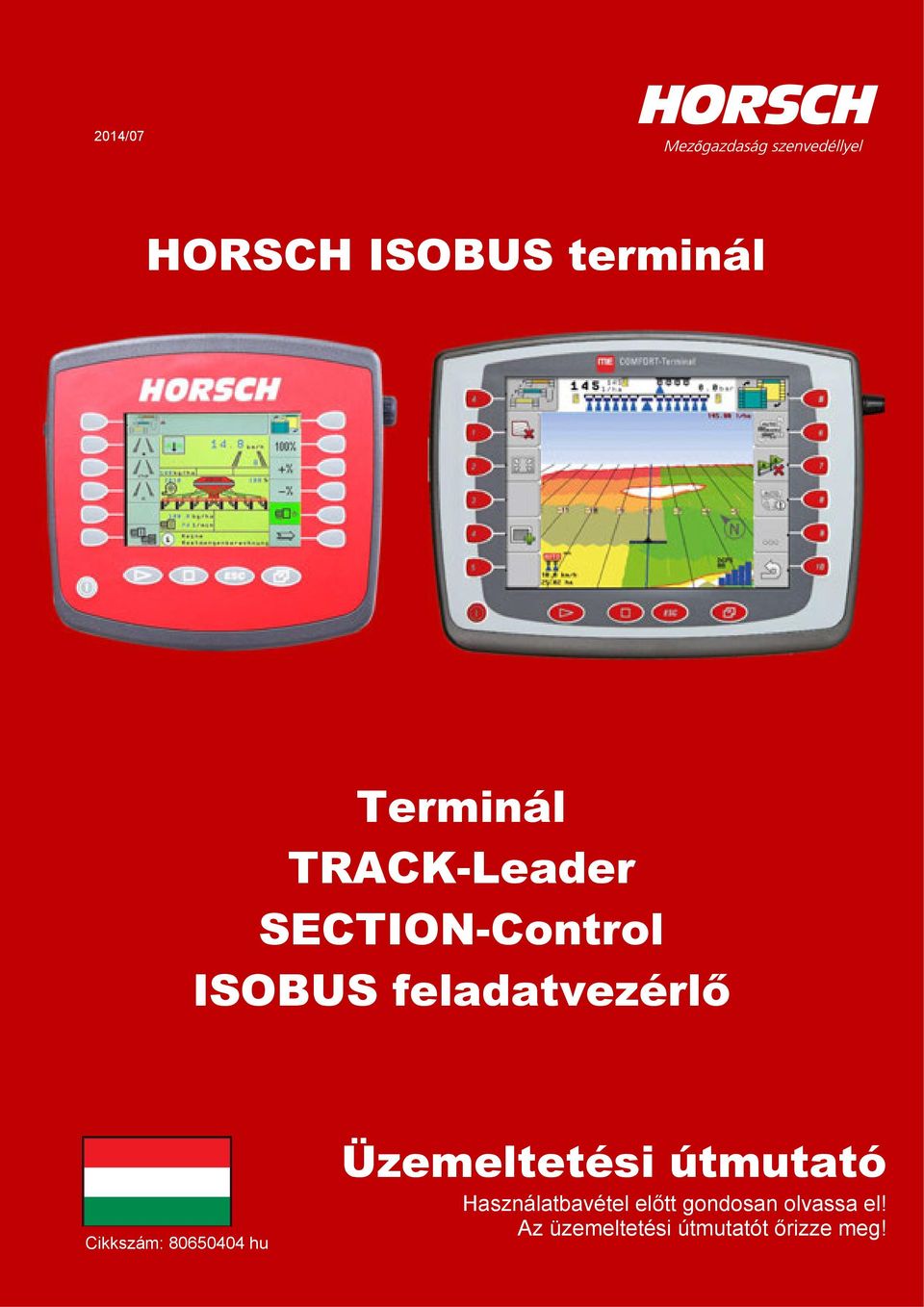
1 2014/07 HORSCH ISOBUS terminál Terminál TRACK-Leader SECTION-Control ISOBUS feladatvezérlő Cikkszám: hu Üzemeltetési útmutató Használatbavétel előtt gondosan olvassa el! Az üzemeltetési útmutatót őrizze meg! 1
2 2

3 - Az eredeti üzemeltetési útmutató fordítása - A gép azonosítása Amikor a gépet átveszi, jegyezze be a megfelelő adatokat a következő listába: Sorozatszám:... Gép típusa:... Gyártási év:... Első használat:... Tartozékok: Az üzemeltetési utasítás kiadásának időpontja: 2014/07 Utolsó módosítás: Érvényes szoftver: Kereskedő címe: Neve:... Utca:... Helység:... Tel.:... Vevőazonosító: Sorszám: Forgalmazó:... HORSCH cég címe: HORSCH Maschinen GmbH Schwandorf, Sitzenhof Schwandorf, Postfach 1038 Tel.: +49 (0) 9431 / Fax: +49 (0) 9431 / [email protected] Vevőazonosító: Sorszám: HORSCH:... 3
4 4

5 Tartalomjegyzék 1 Az Ön biztonságáért Alapvető biztonsági utasítások A figyelmeztető útmutatások felépítése és jelentése A felhasználóra vonatkozó követelmények Rendeltetésszerű használat EK-megfelelőségi nyilatkozat 11 2 Jelen kezelési útmutatóról A kezelési útmutató célcsoportja A műveleti utasítások felépítése Az utalások felépítése 12 3 Termékleírás A teljesítmény leírása Szállított elemek A rendszer előfeltételei A típustáblán lévő adatok helyes értelmezése 14 4 Szerelés és telepítés Útmutatások az utánszereléshez A terminál beszerelése a traktor vezetőfülkéjébe A terminál csatlakozásai Terminál csatlakoztatása az ISOBUS rendszerhez Az ISOBUS-kompatibilitás ellenőrzése Terminál csatlakoztatása az ISOBUS rendszerhez GPS-vevő csatlakoztatása a terminálhoz 18 5 A kezelés alapjai A kezelőelemek megismerése Funkcióbillentyűk használata Első üzembe helyezés A konfiguráció sorrendje 24 5
6 5.5 A terminál újraindítása Adatok bevitele 25 6 Alkalmazások indítása a kiválasztás menüben Képernyő felépítése a kiválasztás menüben Alkalmazások betöltése A képernyő felosztása 28 7 A terminál konfigurálása a Szerviz alkalmazásban Kezelőelemek a Szerviz alkalmazásban A terminál alapbeállításainak konfigurálása Ikonok a Szerviz alkalmazásban Nyelv módosítása A fényerő bekapcsolása nappali vagy éjszakai üzemre Alkalmazások aktiválása és kikapcsolása A teljes szoftververzió licencének aktiválása A terminál céljának beállítása Fájlok törlése az USB-memóriakártyáról Készletek törlése Diagnózis funkció aktiválása Képernyőfelvétel CanTrace-beállítások GPS-vevő A GPS-vevő aktiválása GPS-vevő konfigurálása 42 8 Tractor-ECU alkalmazás Járműprofil beillesztése Egy járműprofil paramétereinek konfigurálása A GPS-vevő pozíciójának megadása Járműprofilok aktiválása 49 9 TRACK-Leader párhuzamos menetrendszer Általános beállítások konfigurálása 52 6
7 9.2 TRACK-Leader konfigurálása Első üzembe helyezés Az indító kép felépítése A munkakép felépítése Kezelőelemek Adatok bevitele Képernyő-fényhíd használata Grafikus üzemű képernyő-fényhíd Szöveges üzemű képernyő-fényhíd SECTION-View használata A munkakép ábrázolásának módosítása A navigáció előkészítése Vezetési mód kiválasztás A navigáció indítása Új navigáció indítása Elindított navigáció folytatása Kezelés munka közben A DGPS kalibrálása Korrekciós jel nélküli GPS DGPS korrekciós jellel A DGPS-jel minőségének ellenőrzése Vezetősorok használata a párhuzamos vezetéshez Egyenes vezetősorok Vezetősorok kanyarként Vezetősorok az iránytű alapján Több vezetősor Vezetősorok körként Adaptív vezetősorok Vezetősorok törlése Vezetősorok eltolása A bejárás feljegyzésének indítása A SECTION-Control munkamódjának módosítása 80 7
8 13.5 Szántóföld határa A forduló megművelése Akadályok rögzítése Az USB-memóriakártyán található adatok használata Szántóföld adatainak mentése és betöltése Szántóföld adatainak mentése Szántóföld adatainak betöltése Szántóföld adatainak elvetése Dokumentált bejárások megtekintése Szántóföldek törlése az USB-memóriakártyáról Bejárások törlése Együttműködés más alkalmazásokkal Együttműködés az ISOBUS feladatvezérlő alkalmazással Együttműködés a fedélzeti számítógéppel Automatikus részszélesség-vezérlés a SECTION Controllal Alapelvek A SECTION-Control konfigurálása A SECTION-Control paraméterei A bekapcsoláskor és kikapcsoláskor érvényes tehetetlenség kalibrálása Feladat feldolgozása az ISOBUS feladatvezérlővel Alapelvek Az ISOBUS feladatvezérlőről USB-memóriakártya Annak beállítása, hogy hogyan használja az ISOBUS feladatvezérlőt Az ISOBUS feladatvezérlő alkalmazás indítása Kezelőelemek az ISOBUS feladatvezérlő alkalmazásban A képernyő felépítése az ISOBUS feladatvezérlő alkalmazásban Gépbeállítások exportálása a földművelési adatbázisba Az ISO-XML-törzsadatok gondozása lépés: Adatok átvitele a földművelési adatbázisból a terminálra Adatok átvitele USB-memóriakártyával A Taskdata mappa létrehozása az USB-memóriakártyán lépés: Feladat kiválasztása végrehajtásra 116 8
9 Új feladat létrehozása a terminálon Meglévő feladat átvétele lépés: Feladatadatok beírása és mentése Feladatadatok beírása Feladatadatok kijelzése Feladat adatok mentése lépés: Feladat indítása Gép kiválasztása Dolgozó kiválasztása lépés: Az ISOBUS feladatvezérlő használata munka közben Műszakváltás beírása Előírt érték módosítása A feladat-feldolgozás fázisának kiválasztása A számláló értékelése Egy gép számlálójának kijelzése Feltöltés és ürítés dokumentálása Az ISOBUS feladatvezérlő alkalmazás elhagyása lépés: Munka leállítása Feladat megállítása Feladat szüneteltetése lépés: Feldolgozott feladatok áthelyezése a földművelési adatbázisba Fontos fájlok az USB-memóriakártyán Karbantartás és ápolás A terminál ápolása és tisztítása A készülék selejtezése A szoftververzió ellenőrzése Műszaki adatok A terminál műszaki adatai A csatlakozó érintkező-kiosztása B csatlakozó érintkező-kiosztása C csatlakozó érintkező-kiosztása Jegyzetek 148 9
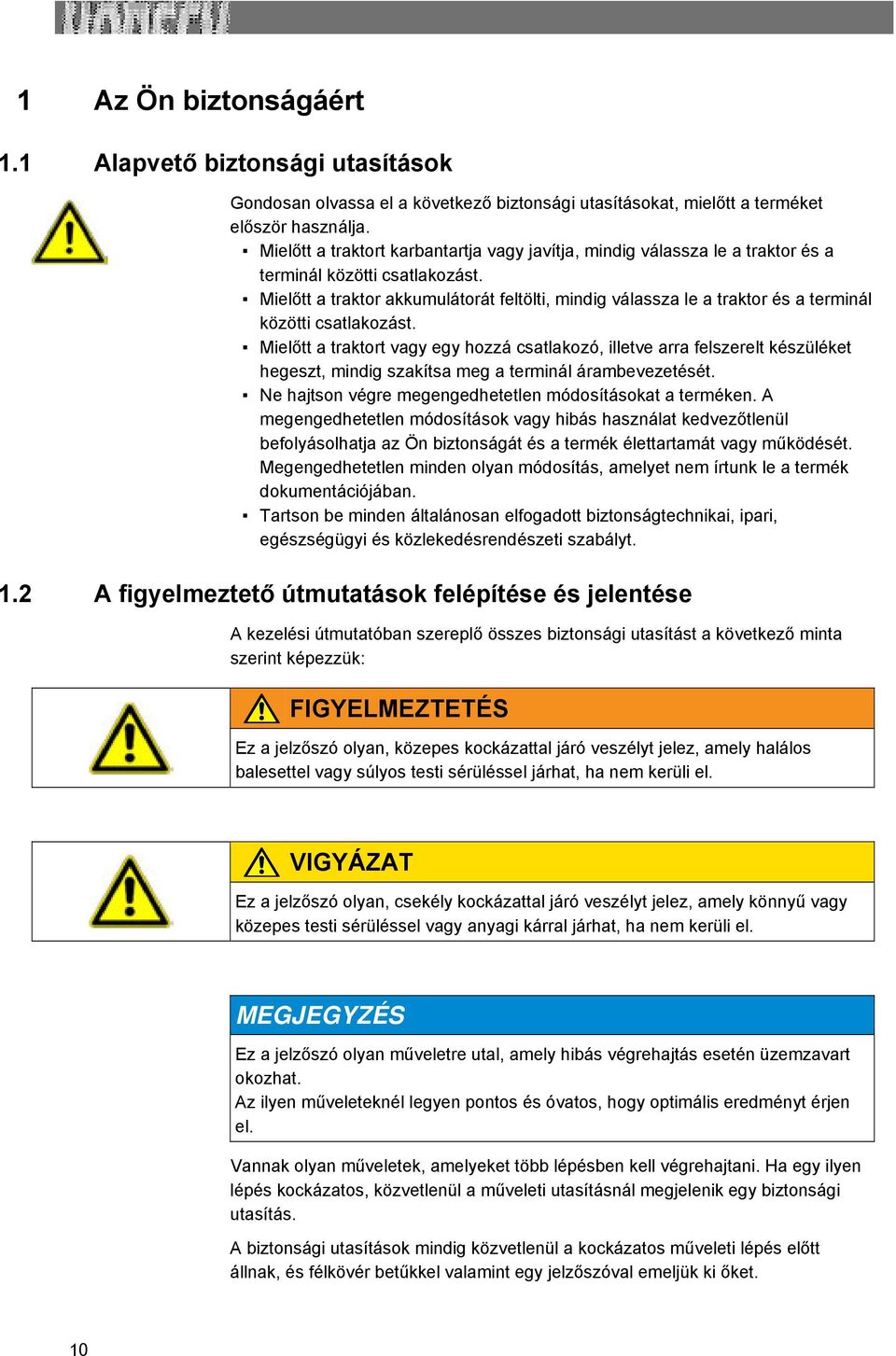
10 1 Az Ön biztonságáért 1.1 Alapvető biztonsági utasítások Gondosan olvassa el a következő biztonsági utasításokat, mielőtt a terméket először használja. Mielőtt a traktort karbantartja vagy javítja, mindig válassza le a traktor és a terminál közötti csatlakozást. Mielőtt a traktor akkumulátorát feltölti, mindig válassza le a traktor és a terminál közötti csatlakozást. Mielőtt a traktort vagy egy hozzá csatlakozó, illetve arra felszerelt készüléket hegeszt, mindig szakítsa meg a terminál árambevezetését. Ne hajtson végre megengedhetetlen módosításokat a terméken. A megengedhetetlen módosítások vagy hibás használat kedvezőtlenül befolyásolhatja az Ön biztonságát és a termék élettartamát vagy működését. Megengedhetetlen minden olyan módosítás, amelyet nem írtunk le a termék dokumentációjában. Tartson be minden általánosan elfogadott biztonságtechnikai, ipari, egészségügyi és közlekedésrendészeti szabályt. 1.2 A figyelmeztető útmutatások felépítése és jelentése A kezelési útmutatóban szereplő összes biztonsági utasítást a következő minta szerint képezzük: FIGYELMEZTETÉS Ez a jelzőszó olyan, közepes kockázattal járó veszélyt jelez, amely halálos balesettel vagy súlyos testi sérüléssel járhat, ha nem kerüli el. VIGYÁZAT Ez a jelzőszó olyan, csekély kockázattal járó veszélyt jelez, amely könnyű vagy közepes testi sérüléssel vagy anyagi kárral járhat, ha nem kerüli el. MEGJEGYZÉS Ez a jelzőszó olyan műveletre utal, amely hibás végrehajtás esetén üzemzavart okozhat. Az ilyen műveleteknél legyen pontos és óvatos, hogy optimális eredményt érjen el. Vannak olyan műveletek, amelyeket több lépésben kell végrehajtani. Ha egy ilyen lépés kockázatos, közvetlenül a műveleti utasításnál megjelenik egy biztonsági utasítás. A biztonsági utasítások mindig közvetlenül a kockázatos műveleti lépés előtt állnak, és félkövér betűkkel valamint egy jelzőszóval emeljük ki őket. 10
11 Példa 1. MEGJEGYZÉS! Ez egy útmutatás. Ez figyelmeztet egy kockázatra, amely a következő műveleti lépésnél fennáll. 2. Kockázatos műveleti lépés. 1.3 A felhasználóra vonatkozó követelmények 1.4 Rendeltetésszerű használat 1.5 EK-megfelelőségi nyilatkozat Tanulja meg a terminál előírásoknak megfelelő kezelését. Senki ne kezelje a terminált, mielőtt a kezelési útmutatót el nem olvasta. Olvassa el és gondosan vegye tekintetbe a kezelési útmutató és a csatlakoztatott gépek és készülékek útmutatóiban szereplő összes biztonsági utasítást és figyelmeztetést. A HORSCH-terminál kizárólag a mezőgazdaságban, a szőlő-, gyümölcs- és komlótermesztésben használható. A terminál minden ettől eltérő telepítése és használata a gyártó felelősségi körén kívül esik. Az ebből eredő személyi sérülésekért és anyagi károkért a gyártó nem vállal felelősséget. A nem rendeltetésszerű használatból eredő minden kockázatot egyedül a felhasználó visel. A rendeltetésszerű használathoz tartozik a gyártó által előírt üzemelési- és karbantartási útmutatások betartása is. A be nem tartásból eredő személyi sérülésekért és anyagi károkért a gyártó nem vállal felelősséget. A nem rendeltetésszerű használatból eredő minden kockázatot egyedül a felhasználó visel. A vonatkozó balesetvédelmi előírásokat, valamint az egyébként általánosan elfogadott biztonságtechnikai, ipari egészségügyi és közlekedési rendszabályokat tartsa be. A készülék önhatalmú módosításával megszűnik a gyártó garanciális kötelezettsége. Ez a termék összhangban van a következő nemzeti és harmonizált szabványokkal a 2004/108/EK aktuális EMC irányelv értelmében: EN ISO
12 2 Jelen kezelési útmutatóról 2.1 A kezelési útmutató célcsoportja Ez a kezelési útmutató azoknak a személyeknek készült, akik a terminált felszerelik és kezelik. 2.2 A műveleti utasítások felépítése A műveleti utasítások lépésről lépésre elmagyarázzák, hogyan kell meghatározott munkákat elvégezni a termékkel. Ebben a kezelési útmutatóban a következő jelöléseket használjuk a műveleti utasítások jelölésére: Ábrázolás módja Jelentés Műveletek, amelyeket egymás után kell végrehajtani. A művelet eredménye. Ez történik, ha egy műveletet végrehajt. Egy műveleti utasítás eredménye. Ez történik, ha minden lépést végrehajt. Előfeltételek. Ha előfeltételeket adunk meg, akkor teljesítse ezeket az előfeltételeket, mielőtt egy műveletet végrehajt. 2.3 Az utalások felépítése Ha a kezelési útmutatóban utalások vannak, ezek mindig a következőképpen néznek ki: Példa egy utalásra: [ 12] Az utalásokat a zárójelről és a nyílról ismeri fel. A nyíl utáni szám azt mutatja, melyik oldalon kezdődik az a fejezet, amelyben tovább olvashat. 12
13 3 Termékleírás 3.1 A teljesítmény leírása Alkotóelemek A terminál a következő alkotóelemekből áll: Interfész a HORSCH fedélzeti számítógép vezérléséhez Interfész más ISOBUS fedélzeti számítógépek vezérléséhez Soros csatlakozó egy GPS-antenna számára USB-csatlakozó Szoftver A következő telepített alkalmazásokat használhatja: SERVICE - Ezzel az alkalmazással konfigurálhatja a terminált. ISOBUS-UT - Interfész más ISOBUS fedélzeti számítógépek vezérléséhez. A terminál megfelel az ISO ISOBUS-szabványnak. Univerzális terminálként (UT) gyártótól függetlenül minden olyan gépen alkalmazható kezelőegységként, amely megfelel az ISOBUS-szabvány előírásainak. Tractor-ECU - Ezzel az alkalmazással például lehetőség van a GPS-vevő helyzetének megadására. A következő alkalmazásokat 50 órán keresztül tesztelheti: TRACK-Leader - Egy modern rendszer, amely segíti a mezőgazdasági jármű vezetőjét abban, hogy pontosan párhuzamos nyomok mentén haladjon a szántóföldön. SECTION-Control automatikus részszélesség-kapcsolás. A TRACK- Leader kiegészítő modulja (a TRACK-Leader modul a SECTION-Control modul előfeltétele). ISOBUS-TC - A Müller Elektronik tanúsítvánnyal rendelkező ISOBUS feladatvezérlője. Ezzel az alkalmazással a számítógépen megtervezett összes feladatot feldolgozhatja a terminálon (a TRACK-Leader és SECTION-Control modulok az ISOBUS feladatvezérlő előfeltételei) 3.2 Szállított elemek Amikor letelt a tesztidő, és továbbra is használni szeretné az alkalmazásokat, ezeket külön kell engedélyeztetni. A szállított elemekhez tartoznak: Terminál Felszerelési- és kezelési útmutató Tartószerkezet a terminál felszereléséhez Pendrive 13
14 3.3 A rendszer előfeltételei Ahhoz, hogy a terminált a traktoron használni tudja, a traktornak a következő előfeltételeket kell teljesíteni: A traktor legyen ISOBUS-kompatibilis. Hasznos lehet egy fülkén belüli csatlakozóaljzat A készülékkel szállított ISOBUS csatlakozókábellel csatlakoztassa a készüléket az ISOBUS-kompatibilis traktor vezetőfülkéjében lévő ISOBUS csatlakozóaljzathoz. Ha a traktor nem ISOBUS-kompatibilis, felszerelheti ISOBUS telepítőkészlettel. Ha az ISOBUS telepítőkészlet nem szerepel a szállított elemek között, vagy problémái vannak a telepítéssel, forduljon a forgalmazójához vagy a HORSCH cég vevőszolgálatához. A földművelési adatbázissal kapcsolatos követelmények: A földművelési adatbázisnak ISO-XML-kompatibilisnek kell lennie (ISO 11783, 10. rész) 3.4 A típustáblán lévő adatok helyes értelmezése A terminál hátoldalán talál egy típustáblát felragasztott címke formájában. Ezen a felragasztott címkén megtalálja azokat az információkat, amelyekre a termék egyértelmű azonosításához szüksége van. Készítse elő ezeket az adatokat, amikor a vevőszolgálattal felveszi a kapcsolatot. Típustábla a terminál hátoldalán Vevő száma HORSCH cikkszám Hardververzió Cikkszám a Müller Elektronik cégnél Üzemi feszültség A terméket csak ebbe a feszültségtartományba eső tápegységre szabad csatlakoztatni. Szoftververzió Ha a szoftvert frissíti, akkor ez a verziószám már nem aktuális. Sorozatszám 14
15 4 Szerelés és telepítés A terminált és tartozékait a következő sorrendben szerelje fel: 1. Szerelje be a terminált a traktor vezetőfülkéjébe. 2. Csatlakoztassa a terminált a vezetőfülkében lévő ISOBUS csatlakozóaljzathoz vagy az ISOBUS telepítőkészlethez. 3. Csatlakoztassa a terminált a többi alkotóelemhez. 4.1 Útmutatások az utánszereléshez Útmutatás az elektromos és elektronikus készülékek és/vagy alkotóelemek utólagos beszereléséhez: A mai mezőgazdasági gépek olyan elektronikus alkotóelemekkel és alkatrészekkel rendelkeznek, amelyek működés közben elektromágneses hullámok kibocsátásával más készülékeket befolyásolhatnak. Ezek a befolyások veszélyeztethetnek személyeket is, ha a következő biztonsági utasításokat nem tartják be. Alkotóelemek kiválasztása Az alkotóelemek kiválasztásakor mindenekelőtt arra ügyeljen, hogy az utólag felszerelt elektromos és elektronikus alkatrészek megfeleljenek a 2004/108/EK EMC-irányelv mindenkor érvényes kiadásának, és rendelkezzenek CE-jelöléssel. A felhasználó felelőssége Ha utólag szerel fel a gépre elektromos és elektronikus készülékeket és/vagy alkotóelemeket, amelyeket a fedélzeti elektromos hálózathoz csatlakoztat, saját felelősségi körén belül ellenőrizze, hogy a telepítés nem okoz-e zavart a járműelektronikában vagy más alkotóelemeknél. Ez különösen a következő eszközök elektronikus vezérlésére érvényes: EHR Homlokemelő Erőleadó tengely Motor Hajtómű További követelmények Mobil kommunikációs rendszerek (pl. rádió, telefon) utólagos beszerelésekor teljesítse a következő követelményeket is: Csak az ország érvényes előírásai szerint engedélyezett (Németországban pl. BZT engedéllyel rendelkező) készülékek szerelhetők be. A készüléket rögzítve telepítse. Hordozható vagy mobil készülékek üzemeltetése a járművön belül csak egy stabilan felszerelt külső antenna használatával engedélyezett. Az adó rész a járműelektronikától térben elválasztva legyen beszerelve. Az antenna felszerelésénél ügyeljen a szakszerű telepítésre és az antenna, valamint a gépkocsi test közötti jó csatlakozásra. A kábelezéshez és telepítéshez, valamint a megengedett áramfelvételhez vegye figyelembe a gép gyártójának beszerelési útmutatóját. 15
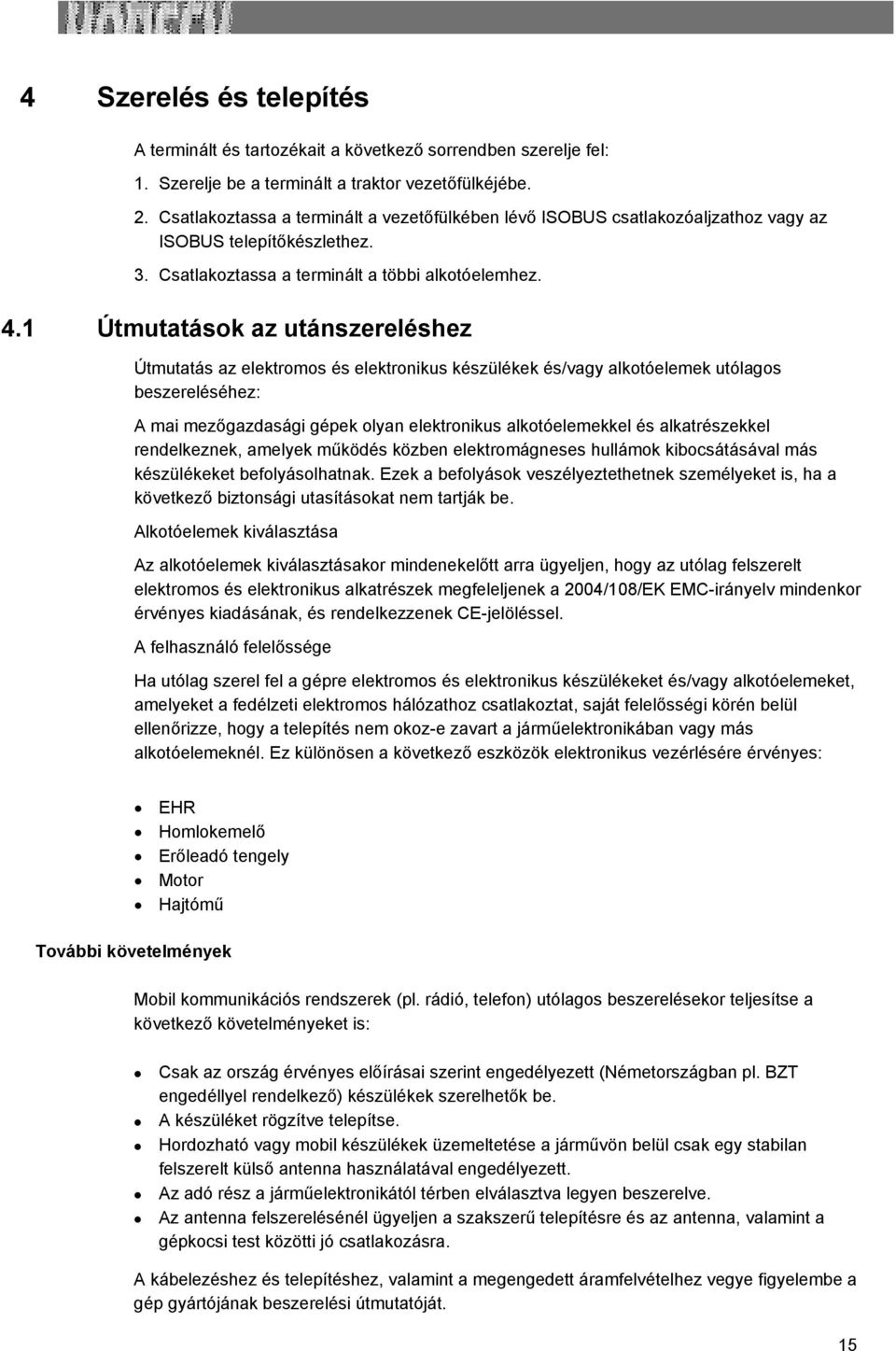
16 4.2 A terminál beszerelése a traktor vezetőfülkéjébe MEGJEGYZÉS Elektromágneses zavarok A terminál működését befolyásolhatják a más készülékek által kibocsátott elektromágneses hullámok. A terminált legalább 1 m-es távolságra szerelje a rádióantennától vagy a rádiókészüléktől. 1. A tartószerkezetet csavarozza fel a terminálra. Tartószerkezet 2. A terminált a tartószerkezettel együtt rögzítse a traktor vezetőfülkéjében. Erre a célra használhatja például az alapkonzolt. A terminál szállítmánya nem tartalmazza az alapkonzolt. Ez az ISOBUS alapfelszerelés szállított eleme. Alapkonzol 16
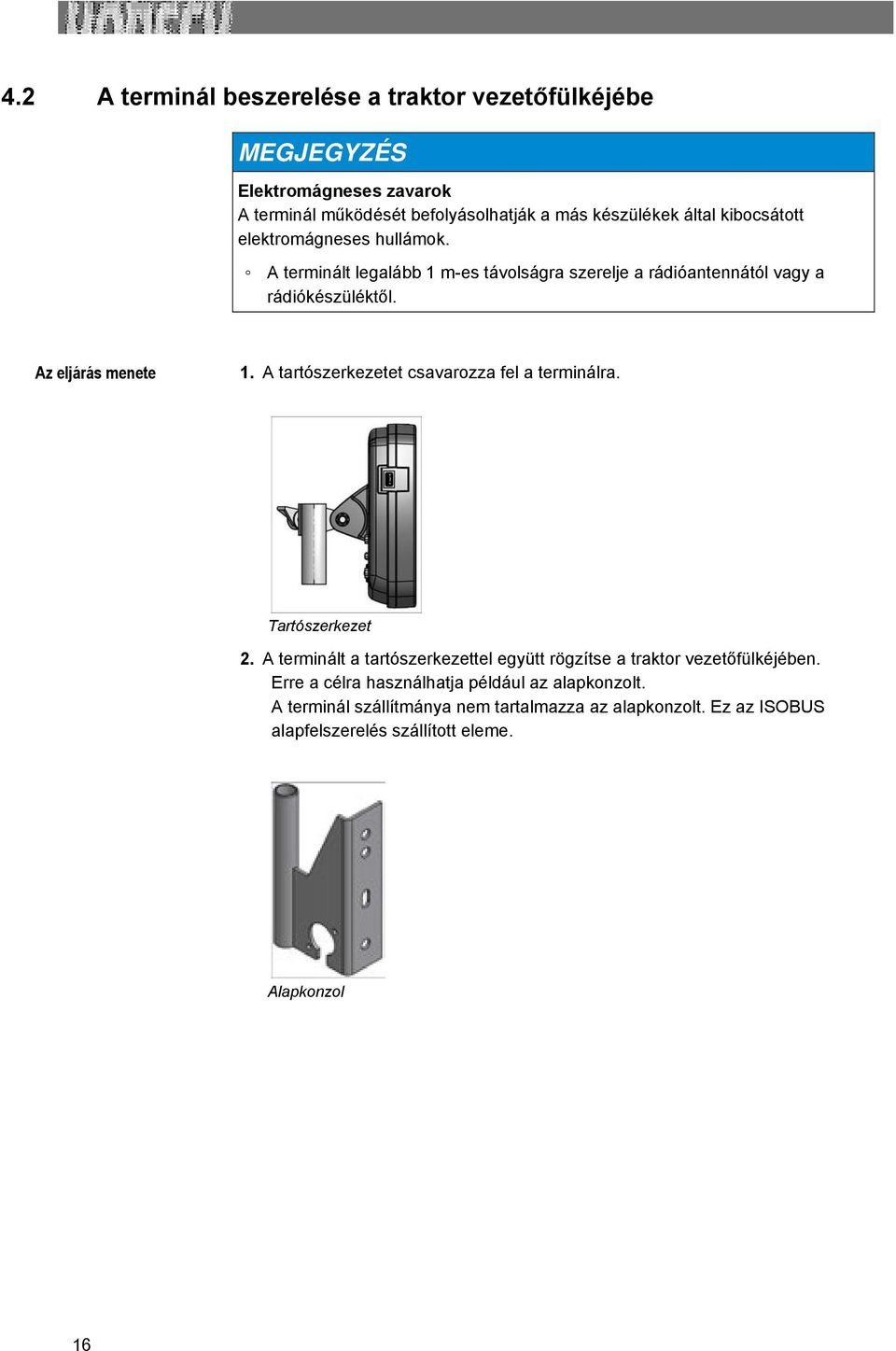
17 4.3 A terminál csatlakozásai A terminál hátoldala. C csatlakozó RS232 soros csatlakozó USB-csatlakozó USB 1.1 GPS-vevőhöz A csatlakozó CAN-busz csatlakozó Az ISOBUS alakfelszerelés vagy a vezetőfülkében elhelyezett ISOBUS csatlakozókábel csatlakoztatásához B csatlakozó Nincs használatban Az USB-csatlakozó zárófedele Védi az USB-csatlakozót a portól. 4.4 Terminál csatlakoztatása az ISOBUS rendszerhez MEGJEGYZÉS Sérülésveszély, ha nem a szabványnak megfelelő alapfelszerelést használ. Ha a terminált nem a szabványnak megfelelő alapfelszereléssel használja, megsérülhet a terminál és az alapfelszerelés. Mielőtt a terminált egy meglévő alapfelszereléshez csatlakoztatja, ellenőrizze, hogy megfelel-e az ISO szabványnak. A terminált csak olyan alapfelszereléshez csatlakoztassa, amely megfelel az ISO szabvány előírásainak. 17
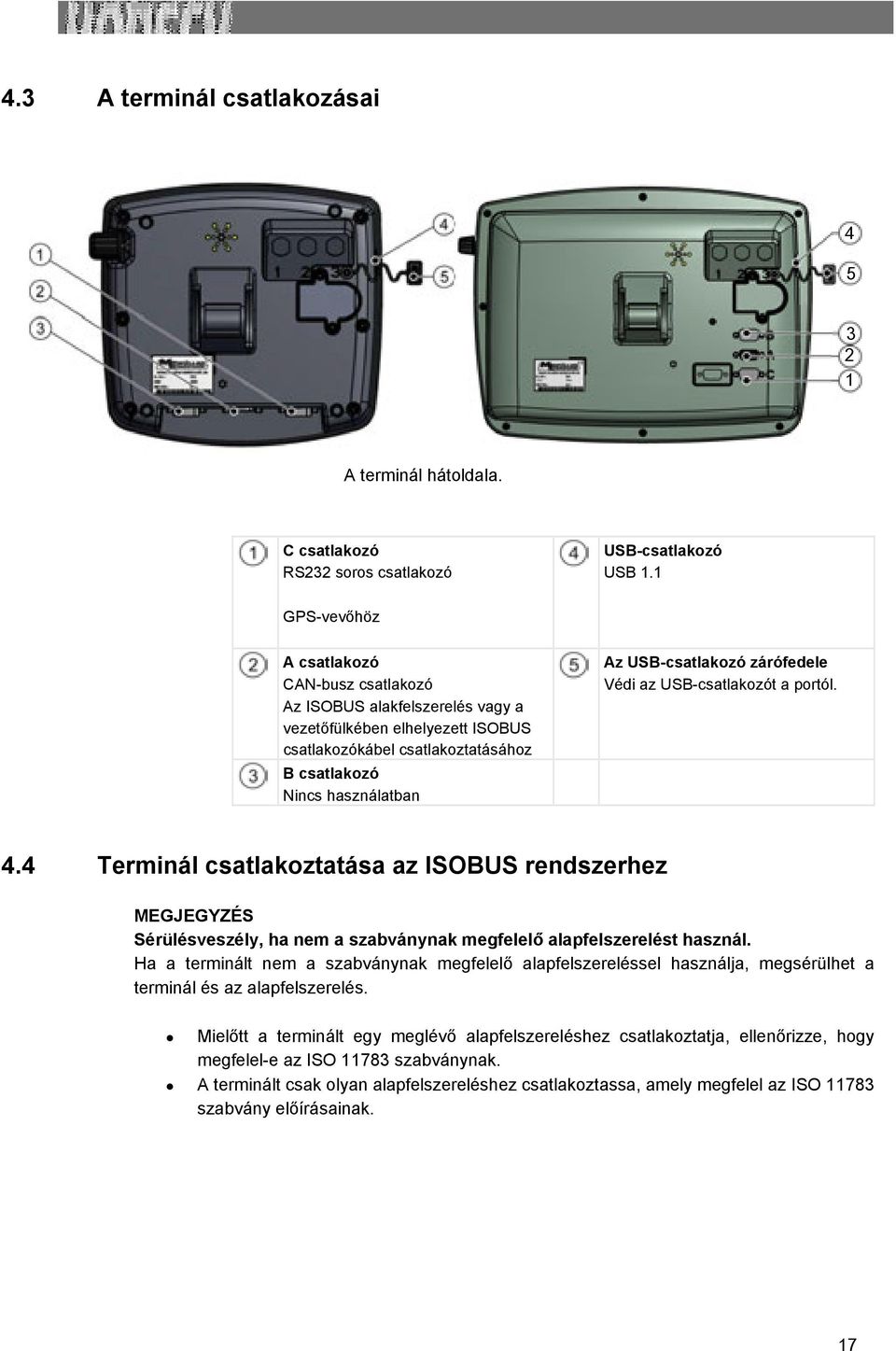
18 4.4.1 Az ISOBUS-kompatibilitás ellenőrzése már meglévő alapfelszerelés használatakor A HORSCH vállalat ISO szabványnak megfelelő alapfelszerelései az ISOBUS csatlakozóaljzaton a következő felragasztott címkével rendelkeznek: Terminál csatlakoztatása az ISOBUS rendszerhez 1. Az ISOBUS-csatlakozókábelt (a vezetőfülkében vagy a telepítőkészleten) a 9- pólusú Sub-D-csatlakozódugóval csatlakoztassa a terminál 9-pólusú A csatlakozóaljzatához. 2. Húzza meg a csatlakozódugó biztosítócsavarjait. 4.5 GPS-vevő csatlakoztatása a terminálhoz Előfeltételek A terminálhoz csatlakoztatott minden egyes GPS-vevőnek teljesítenie kell a következő táblázatban megnevezett előfeltételeket. A Müller Elektronik vállalatnál megvásárolható összes GPS-vevő teljesíti ezeket az előfeltételeket. A DGPS-vevő használatának műszaki előfeltételei Üzemi feszültség Áramfelvétel A terminál tápfeszültsége -1,5 V Legfeljebb 200 ma (70 C-on), más fogyasztó általi további terhelés nélkül GPS-szabvány NMEA 0183 Frissítési gyakoriság és jelzések Átviteli sebesség 5 Hz (GPGGA, GPVTG) 1 Hz (GPGSA, GPZDA) baud Adatbitek száma 8 Paritás nem Stopbit szám 1 Áramlásvezérlés Nincs 18
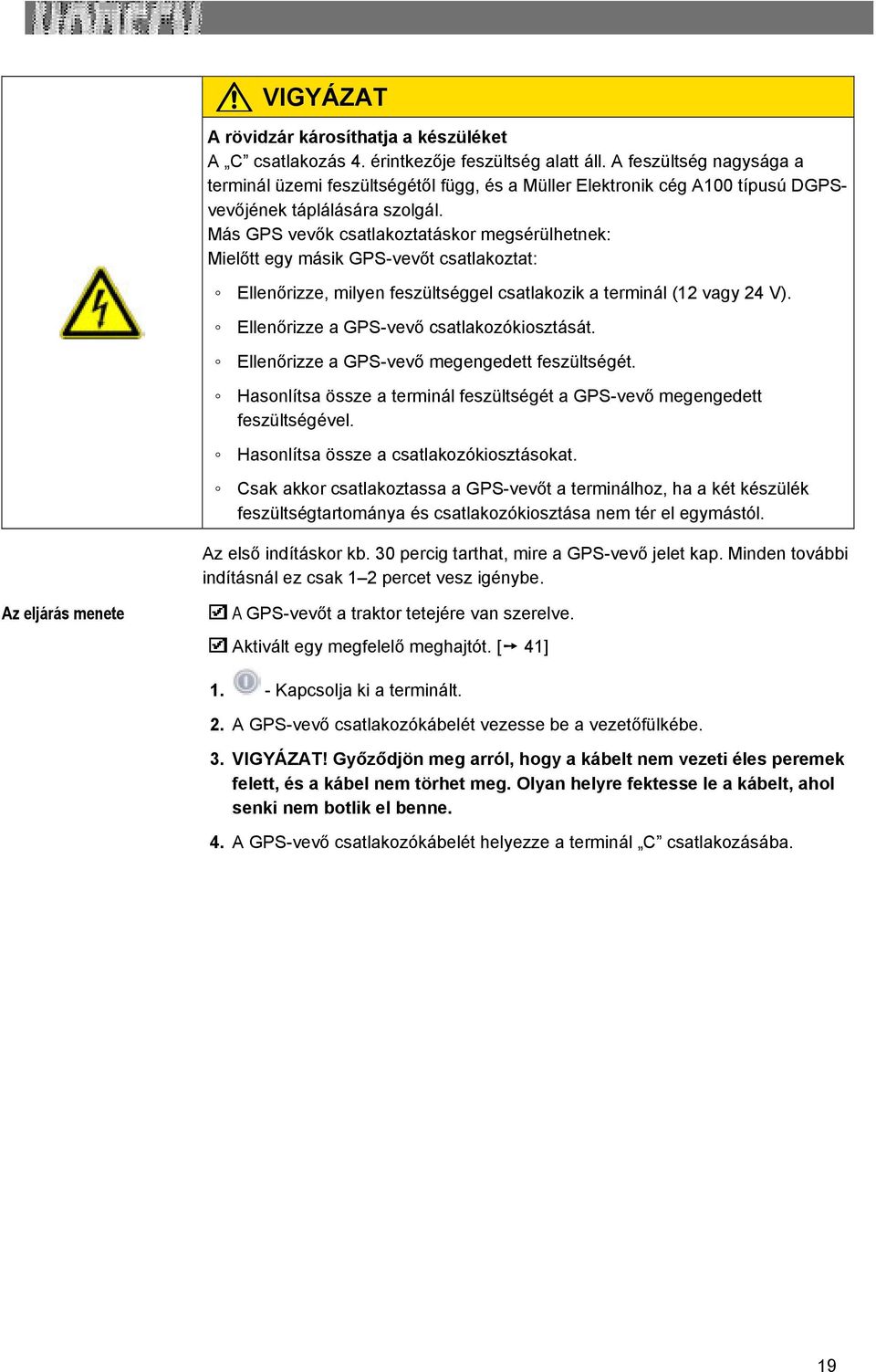
19 VIGYÁZAT A rövidzár károsíthatja a készüléket A C csatlakozás 4. érintkezője feszültség alatt áll. A feszültség nagysága a terminál üzemi feszültségétől függ, és a Müller Elektronik cég A100 típusú DGPSvevőjének táplálására szolgál. Más GPS vevők csatlakoztatáskor megsérülhetnek: Mielőtt egy másik GPS-vevőt csatlakoztat: Ellenőrizze, milyen feszültséggel csatlakozik a terminál (12 vagy 24 V). Ellenőrizze a GPS-vevő csatlakozókiosztását. Ellenőrizze a GPS-vevő megengedett feszültségét. Hasonlítsa össze a terminál feszültségét a GPS-vevő megengedett feszültségével. Hasonlítsa össze a csatlakozókiosztásokat. Csak akkor csatlakoztassa a GPS-vevőt a terminálhoz, ha a két készülék feszültségtartománya és csatlakozókiosztása nem tér el egymástól. Az első indításkor kb. 30 percig tarthat, mire a GPS-vevő jelet kap. Minden további indításnál ez csak 1 2 percet vesz igénybe. A GPS-vevőt a traktor tetejére van szerelve. Aktivált egy megfelelő meghajtót. [ 41] 1. - Kapcsolja ki a terminált. 2. A GPS-vevő csatlakozókábelét vezesse be a vezetőfülkébe. 3. VIGYÁZAT! Győződjön meg arról, hogy a kábelt nem vezeti éles peremek felett, és a kábel nem törhet meg. Olyan helyre fektesse le a kábelt, ahol senki nem botlik el benne. 4. A GPS-vevő csatlakozókábelét helyezze a terminál C csatlakozásába. 19
20 5 A kezelés alapjai 5.1 A kezelőelemek megismerése A terminál kezelőelemei Forgókapcsoló Billentyűk Funkcióbillentyűk Kezelőelemek Forgókapcsoló A forgókapcsoló a terminál jobb felső sarkában található. A készülék kezelése a forgókapcsolóval a különböző alkalmazásokban kissé eltérhet. A forgókapcsolóval a következő műveleteket hajthatja végre: A forgókapcsoló forgatása: A kurzort felfele és lefele mozgatja. Módosítja egy paraméter értékét. A forgókapcsoló megnyomása: A kijelölt sorra kattint. Aktiválja a paramétert. Nyugtázza a bevitelt. 20
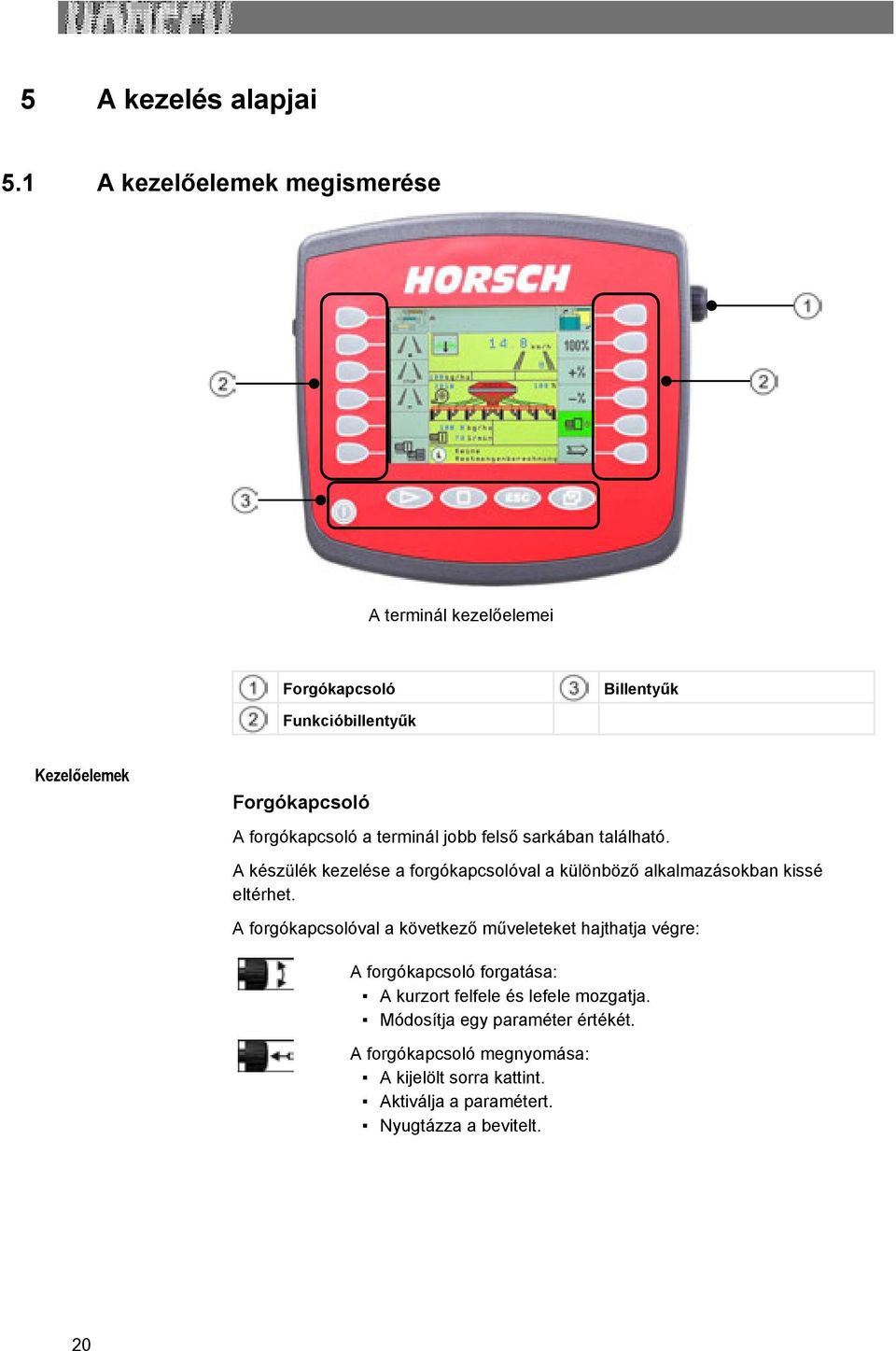
21 Funkcióbillentyűk A funkcióbillentyűk kezelése minden alkalmazásnál azonos. A képernyőn ábrázolt funkciók végrehajtása Billentyűk A terminál be és kikapcsolása Nincs funkciója Nincs funkciója Kilépés a képről Beírás megszakítása Figyelmeztetések és riasztások megjelenítésének kikapcsolása Kiválasztás menü alkalmazás indítása Kiválasztás menü alkalmazás elhagyása 5.2 Funkcióbillentyűk használata A funkcióbillentyűkkel mindig azt a funkciót aktiválhatja, amelyet a szomszédos funkcióikon ábrázol. Vegye azonban figyelembe, hogy a TRACK-Leader és Section Control alkalmazásokat pontosabban kell konfigurálnia. A beállítások száma attól függ, hogy hány funkciót használ és mely gépeket kezeli a terminállal. Adja meg a GPS-vevő pozícióját [ 48] Állítsa be, hogy hogyan használja az ISOBUS feladatvezérlőt [ 105] Ha elvégezte ezeket a beállításokat, akkor a terminál üzemkész állapotban van. 21
22 VIGYÁZAT Veszély a funkcióbillentyűk óvatlan megnyomása esetén A funkcióbillentyűk megnyomása a csatlakoztatott gép alkatrészeinek mozgását vagy aktiválását válthatja ki. Ez személyi sérüléseket vagy anyagi károkat okozhat. Mielőtt megnyom egy funkcióbillentyűt: Győződjön meg arról, hogy mi fog történni, ha megnyom egy funkcióbillentyűt. Olvassa el a csatlakoztatott gép vagy mezőgazdasági eszköz kezelési útmutatójában, hogy milyen veszélyekre kerülhet sor. A veszély megakadályozása érdekében a gép kezelési útmutatójában leírt összes intézkedést hajtsa végre. Csak akkor nyomja meg a funkcióbillentyűket, ha nem áll fenn a személyeket vagy tárgyakat fenyegető veszély. Ha megnyom egy funkcióbillentyűt, akkor végrehajtja a funkcióikonon ábrázolt funkciót / műveletet. Funkcióbillentyűk használata Funkcióikon Egy hozzáférhető funkció képe. Funkcióbillentyű Végrehajtja azt a funkciót, amelyet a funkcióikon ábrázol. Példa Ha megnyomja a funkcióbillentyűt, akkor aktiválja a funkcióikonon ábrázolt funkciót. Ha egy funkcióbillentyű mellett nem jelenik meg funkcióikon, akkor ennek a billentyűnek pillanatnyilag nincs funkciója. 22
23 5.3 Első üzembe helyezés Első alkalommal így indítsa el a terminált: Felszerelte és csatlakoztatta a terminált Kapcsolja be a terminált. 2. Várjon kb. 15 másodpercet, amíg minden alkalmazás betöltődik Indítsa el a Kiválasztás menü alkalmazást. A következő kép jelenik meg: A kiválasztás menüben van. Ha a terminál ISOBUS fedélzeti számítógépekhez csatlakozik, akkor azok most töltődnek be. Ezt a folyamatot arról ismeri fel, hogy a fedélzeti számítógép ikonja mellett látható a feltöltést jelző ikon. A fedélzeti számítógépek számától függően ez a folyamat különböző ideig tarthat. 4. Várja meg, amíg minden fedélzeti számítógép betöltődik. A következő kép jelenik meg: A fedélzeti számítógépek betöltése akkor fejeződött be, ha nem látható feltöltést jelző ikon. 5. A kiválasztás menüben kiválaszthatja, melyik alkalmazást szeretné legközelebb látni. 23
24 6. - Jelölje ki a Szerviz sort. A Szerviz sor körül egy fekete keretnek kell megjelennie: 7. - Kattintson a Szerviz sorra. A következő kép jelenik meg: Betöltötte a Szerviz funkciót. 8. Konfigurálja a terminált a Szerviz alkalmazásban. [ 29] 5.4 A konfiguráció sorrendje Attól függően, hogy milyen terminállal rendelkezik és milyen alkalmazásokhoz van engedélye, a terminál és tartozékainak konfigurálását különböző helyeken kell elvégeznie. Ezeket a beállításokat az első üzembe helyezés során kell végrehajtania: A GPS-vevő aktiválása [ 41] A GPS-vevő konfigurálása [ 42] A GPS-vevő pozíciójának megadása [ 47] Annak beállítása, hogy hogyan használja az ISOBUS feladatvezérlőt [ 105] Ha elvégezte ezeket a beállításokat, akkor a terminál üzemkész állapotban van. Vegye azonban figyelembe, hogy a TRACK-Leader és Section Control alkalmazásokat pontosabban kell konfigurálnia. A beállítások száma attól függ, hogy hány funkciót használ és mely gépeket kezeli a terminállal. 5.5 A terminál újraindítása Ha a terminált újraindítja, adjon a csatlakoztatott fedélzeti számítógépeknek időt, hogy azok is újra elinduljanak. Ezért minden alkalommal, amikor a terminált kikapcsolja, várjon kb. 30 másodpercet, amíg ismét bekapcsolja. 24
25 1. - Kapcsolja ki a terminált. 5.6 Adatok bevitele 2. Várjon 30 másodpercet, amíg a fedélzeti számítógépek is kikapcsolnak Kapcsolja be a terminált. Minden adatot az adatbeírás képén kell megadni. Az adatbeírás képe Kezelőelemek A betűk alatt 5 ikon található, amely segítséget nyújt az adatok beírásához. Betűk törlése A kurzor mozgatása balra A kurzor mozgatása jobbra Nyugtázza és fejezze be a bevitelt. Nincs funkciója Így írja be az adatokat: Betöltötte az adatbeírás képét Jelölje ki a kívánt betűket Kattintson a kijelölt betűkre. 3. Ha az összes betűt megadta, akkor a forgókapcsolóval jelölje ki az OK ikont, és kattintson rá. Átvette a bevitelt. 25
26 6 Alkalmazások indítása a kiválasztás menüben A kiválasztás menüben kiválaszthatja, melyik alkalmazást kell a képernyőn kijelezni. A kiválasztás menü mindig behívható. A futó alkalmazás ettől nem fejeződik be. Kezelőelemek Kiválasztás menü behívása Ha újból megnyomja - behozza a legutóbb aktivált alkalmazást A megosztott képernyő fejlécében szereplő alkalmazás kijelzése. A képernyő fő tartományában szereplő alkalmazás kijelzése. 6.1 Képernyő felépítése a kiválasztás menüben A képernyő a következő területekből áll: Funkcióikonok - bal és jobb Alkalmazások területe - középen, a funkcióikonok között. A kiválasztás menü területei Egy alkalmazás neve Bal oldali funkcióikonok Kijelölnek egy alkalmazást, amely később a fejlécben szerepel. Kijelölés A kijelölt alkalmazás a fejlécen látható. Az alkalmazás ISO-azonosítója Az alkalmazás ISO-neve Kijelölés A kijelölt alkalmazás a fő képernyőn látható. Jobb oldali funkcióikonok Behívnak egy alkalmazást a fő képernyőre. Kurzor A kijelölt alkalmazást a forgókapcsolóval tölti be. 26
27 6.2 Alkalmazások betöltése A kiválasztás menüben a következő műveleteket hajthatja végre: Egy alkalmazás betöltése. Egy, a megosztott képernyő fejlécében szereplő alkalmazás kijelzése Állítsa be, melyik alkalmazást jelezze ki a program a megosztott képernyő fejlécében. A kiválasztott alkalmazásnál a bal oldali funkcióikont egy pont jelzi: 2. Indítsa el a fő képernyőn lévő alkalmazást. Ekkor a következő lehetőségei vannak: a) A forgókapcsolóval: - Kijelöli a kívánt alkalmazást - Betölti a kívánt alkalmazást b) A jobb oldali funkciógombokkal: - Kijelzi a funkcióikon mellett megjelenő alkalmazást: Mindkét alkalmazás megjelenik a képernyőn. 27
28 6.3 A képernyő felosztása A terminál képernyője két részre oszlik. Minden tartományban egy másik alkalmazás jelenik meg. Ezáltal pl. vezérelheti a traktort a szántóföldön, ugyanakkor felügyelheti a permetezést. Ehhez nincs szükség külön terminálra. Képernyő felosztás Fejléc informatív tartomány. A fejlécben kijelezheti egy alkalmazással kapcsolatos információkat. Fő képernyő kezelhető terület. A fő képernyőn megjelenik az éppen elindított alkalmazás, azok a funkcióikonok és információk, amelyek az elindított alkalmazás kezeléséhez szükségesek. A kiválasztás menüben láthatja, mely alkalmazások dolgozhatnak a megosztott képernyőn Funkcióikon Funkció A fejlécben szereplő alkalmazás cseréje. A fejlécben és a képernyő fő területén látható alkalmazások cseréje. 28
29 7 A terminál konfigurálása a Szerviz alkalmazásban A Szerviz alkalmazásban konfigurálhatja a terminált és aktiválhatja a csatlakoztatott készüléket. A Szerviz alkalmazás indítása után megjelenik a következő kép: A Szerviz alkalmazás indító képe Fő tartomány A kép tartalma Verziószám A terminál és a telepített szoftververzió megnevezése Kurzor Kijelöl egy sort, amelyre rákattinthat a forgókapcsolóval Funkcióikonok tartománya Ikonok, amelyek ezen a képen működtethetők. 29
30 7.1 Kezelőelemek a Szerviz alkalmazásban A Szerviz alkalmazás a forgókapcsolóval és a funkcióbillentyűkkel kezelhető. Kezelőelemek Az itt bemutatott ikonok egy része csak akkor jelenik meg, ha egy meghatározott funkció aktív. Ezáltal csak a képernyőn lévő információk jelzik, hogy ezek szükségesek a munkához. Funkcióikon Jelentés Csak akkor jelenik meg, ha... Lapozás Van még egy oldal funkciókonokkal. Vissza Nappali üzem aktiválása Éjszakai üzem aktiválása A fájl nem törölhető (szürke) A kijelölt elem nem törölhető Adattörlés (piros) A kijelölt elem törölhető GPS-vevő konfigurálása A GPS-vevő aktív Diagnózis kép behívása A diagnózis aktív Szabványos értékek visszaállítása. A DGPS-csatlakozás kijelzése 7.2 A terminál alapbeállításainak konfigurálása A terminál alapparamétereit a Terminál beállításai képen határozhatja meg. 1. Váltson a Terminál beállításai képre: Szerviz Terminál beállításai 30
31 A következő kép jelenik meg: 3. - Módosítsa a kívánt paramétert. Paraméterek listája Paraméter Alparaméter Jelentés Fényerő Nappal Fényerő beállítása nappali üzemhez Éjszaka Éjszakai üzem Fényerő beállítása éjszakai üzemhez Éjszakai üzem be és kikapcsolása 0 = Nappali üzem aktív 1 = Éjszakai üzem aktív Hangerő Hangerő beállítása Dátum / idő Dátum Aktuális dátum beállítása Időpont Időzóna Aktuális időpont beállítása 0 = Greenwich-i időzóna (GMT) 1 = Greenwich-i idő +1 óra (Németország) -1 = Greenwich-i idő -1 óra Nyelv Nyelv kiválasztása Mértékegységek metrikus Az összes egység metrikus mértékegységekkel jelenik meg birodalmi amerikai Az összes egység birodalmi mértékegységekkel jelenik meg Az összes egység amerikai mértékegységekkel jelenik meg Billentyűzet világítása A billentyűzet világításának mértékét százalék egységben állíthatja be 31
32 7.3 Ikonok a Szerviz alkalmazásban A Szerviz alkalmazásban a következő ikonokat találhatja. Ikonok A funkció aktív A funkció nem aktív 7.4 Nyelv módosítása Amikor a terminált először bekapcsolja, előfordulhat, hogy a szövegek idegen nyelven jelennek meg. Ha módosítja a Szerviz alkalmazás nyelvét, akkor ezzel az összes alkalmazás és ISOBUS fedélzeti számítógép nyelvét módosítja. Ha egy csatlakoztatott ISOBUS fedélzeti számítógép nem ismeri a kiválasztott nyelvet, akkor a számítógép alapértelmezett nyelve aktiválódik Kapcsolja be a terminált Nyomja meg. A következő kép jelenik meg: 3. - Kattintson a Szerviz sorra. A következő kép jelenik meg: Lehet, hogy a szövegek ezen a képen idegen nyelven jelennek meg Kattintson a Terminál beállításai sorra.
33 5. - Kattintson a Nyelv sorra Válassza ki a nyelve a rövidített jelölését Nyomja meg. A következő üzenet jelenik meg: Indítsa újra a terminált Nyomja meg. A Szerviz alkalmazás nyelve megváltozik. A nyelv a többi alkalmazásban csak a terminál újraindítása után módosul Indítsa újra a terminált. Megváltozik a többi alkalmazás nyelve. 7.5 A fényerő bekapcsolása nappali vagy éjszakai üzemre Ebben a fejezetben megismerheti, hogyan igazíthatja a képernyő fényerejét a nappali vagy éjszakai üzemmódhoz. 1. Töltse be a Szerviz alkalmazást: Szerviz A következő kép jelenik meg: 2. Módosítsa az üzemmódot. Attól függően, hogy éppen melyik üzemmód aktív, a funkcióikonok egyikét használhatja: Nappali üzem aktiválása Éjszakai üzem aktiválása A képernyő fényereje azonnal illeszkedik. 33
34 7.6 Alkalmazások aktiválása és kikapcsolása A Szerviz alkalmazásban a terminálra telepített más alkalmazásokat is aktiválhat és kikapcsolhat. Az alkalmazásokat csomagokban, úgynevezett plug-inokban (beépülő modulokban) telepítheti. Egy plug-in több alkalmazást is tartalmazhat. Például kikapcsolhat egy plug-int, ha nem akarja használni. Ekkor ez nem jelenik meg a kiválasztás menüben. A plug-in neve Tractor-ECU ISOBUS feladatvezérlő TRACK-Leader A következő alkalmazásokat tartalmazza Tractor-ECU ISOBUS feladatvezérlő TRACK-Leader SECTION-Control Így aktiválhatja és kapcsolhatja ki a plug-inokat: 1. Váltson a Plug-inok képre: Szerviz Plug-inok A következő kép jelenik meg: 2. - Kattintson a kiválasztott plug-inra. A plug-in neve melletti ikonon felismerheti, hogy a plug-in aktív-e vagy nem Lépjen ki a képből. A következő üzenet jelenik meg: Indítsa újra a terminált Nyugtázza Indítsa újra a terminált. A kiválasztás menüben megjelenik az összes aktivált plug-in. 34
35 7.7 A teljes szoftververzió licencének aktiválása A terminálon elvégeztük több alkalmazás előzetes telepítését, ezeket teszt céljából 50 órán át használhatja. Ezután az aktív állapotuk automatikusan megszűnik. A fennmaradó ingyenes használati idő zárójelben megjelenik az alkalmazás neve mellett. Egy licenc aktiválásához szüksége van egy aktiválási számra, amelyet az alkalmazás megvásárlása után a HORSCH forgalmazójától kap meg. Ha az aktiválási számot telefonon vagy en igényli, a munkatársainknak adja meg a következő információkat: Kód - A Licenckezelés képen az alkalmazás neve alatt található A terminál sorozatszáma - A terminál hátoldalán lévő típustáblán található A terminál cikkszáma - A terminál hátoldalán lévő típustáblán található Így írja be az aktiválási számot: 1. Váltson a Licencek képre: Szerviz Licencek A következő kép jelenik meg: 2. Kattintson a kívánt alkalmazásra. A következő kép jelenik meg: 3. Az aktiválási számot írja be a Kulcs mezőbe. Az aktiválási számot egy szoftverlicenc vásárlásakor kapja 4. Nyugtázás A Licenckezelés képen megjelenik az alkalmazás mellett a következő ikon: Az alkalmazás aktív. Az alkalmazást korlátozások nélkül használhatja 35
36 7.8 A terminál céljának beállítása Ha egynél több terminált használ, akkor eldöntheti, hogy mire kívánja használni ezt a terminált. Ekkor a következő lehetőségei vannak: Bejelentkezés ISOBUS-UT-ként Akkor aktiválja ezt a paramétert, ha a terminálon meg kívánja jeleníteni az ISOBUS fedélzeti számítógépet. A legtöbb esetben aktiválni kell ezt a paramétert. Néhány önjáró mezőgazdasági gép esetében ki kell kapcsolni ezt a paramétert. Mellékterminálként való üzemeltetés A mellékterminálként megjelenő terminálokon nem jelennek meg az ISOBUS fedélzeti számítógépek. 1. Váltson a Terminál konfigurációja képre: Szerviz Terminál konfigurációja 2. Konfigurálja a paramétereket. 7.9 Fájlok törlése az USB-memóriakártyáról MEGJEGYZÉS Adatvesztés lehetősége! A törölt adatok nem állíthatók helyre! Nagyon gondolja meg, mely fájlokat szeretné törölni. A Fájlok képen törölheti a fájlokat az USB-memóriakártyáról. A Fájlok képen csak azok a fájlok jelennek meg, amelyek az USBmemóriakártyán a következő könyvtárak egyikében vannak: Screencopy az összes Ön által elkészített képernyőfelvételt tartalmazza Taskdata az ISOBUS feladatvezérlő alkalmazás számára létrehozott feladatadatokat tartalmazza 1. Váltson a Fájlok képre: Szerviz Fájlok A következő kép jelenik meg: 2. Kattintson az "USB" sorra. Megjelenik a Screencopy és a Taskdata mappa. Ha ez a könyvtár nem jelenik meg, az azért történt, mert nem mentette el az USB-memóriakártyára. 3. Kattintson a kívánt mappára. Megjelenik a mappa tartalma. Egy mappa fájlokat vagy más mappákat tartalmaz. Ha semmi nem látható, akkor a mappa üres. 4. Jelölje ki a törölni kívánt fájlt. 36
37 7.10 Készletek törlése 5. Fájl törlése (piros) Törli a fájlt. Törölhet készleteket (poolokat), hogy meggyorsítsa a terminál munkáját. Mikor törölje? A készletek a terminál köztes tárolói. A készletekben a rendszer grafikákat és szövegeket tárol. Idővel ezek a készletek túl nagyra nőnek, és lassítják a terminál munkáját. Egy csatlakoztatott fedélzeti számítógép szoftverének frissítése után. Ha a terminál lassabban működik, mint máskor. Ha a vevőszolgálat erre kéri. 1. Váltson a Fájlok képre: Szerviz Fájlok A következő kép jelenik meg: 2. Kattintson a Készletek sorra. Több mappa megnevezése jelenik meg. Ha a készlet üres, semmi sem jelenik meg. 3. Kattintson a kívánt mappára. Megjelenik a mappa tartalma. A mappák megnevezése azoknak az alkalmazásoknak az ISO-azonosítója, amelyek ideiglenes adatait a mappák tartalmazzák. 4. Jelölje ki a kívánt fájlt. 5. Törölje a fájlt. Törli a fájlt Indítsa újra a terminált. 37
38 7.11 Diagnózis funkció aktiválása A Diagnózis funkció aktiválásához a meghajtóját kell aktiválni. 1. Váltson a Meghajtó képre: Szerviz Meghajtó A következő kép jelenik meg: 2. Kattintson a Diagnózis sorra 3. Kattintson a DiagnosticsServices meghajtóra. A meghajtó mellett megjelenik az ikon: 4. - Indítsa újra a terminált. Az indító képen a Szerviz alkalmazásban megjelenik a következő ikon: Aktiválta a Diagnózis funkciót. Diagnózis A Diagnózis kép sok olyan információt tartalmaz, amely főleg a vevőszolgálat számára fontos. Ebben a képben tudja a vevőszolgálat megállapítani, milyen hardver és szoftver van a terminálra telepítve. Így esetleges hiba fellépése esetén gyorsabb a diagnózis Képernyőfelvétel Egy képernyőfelvétel a képernyőről készült fényképet jelent. Ha a terminál használata során hiba lép fel, a HORSCH vevőszolgálat például arra kérheti, hogy készítsen egy képernyőfelvételt. Ez diagnosztikai célokból elküldhető a vevőszolgálatnak. A képernyőfelvétel funkció konfigurálása Aktiválta a Diagnózis funkciót. [ 38] 38
39 1. Indítsa el a Szerviz alkalmazást: Szerviz 2. Töltse be a Diagnózis képet. 3. Kattintson a Képernyőfelvétel beállításai sorra. 4. Kattintson a Képernyőfelvételek aktiválása sorra. Az ikon jelzi a funkció állapotát: - Funkció aktiválva - Funkció kikapcsolva 5. Kattintson a Mentési cél sorra. A sort egy keret jelöli meg. 6. Válassza az USB sort, ha a képernyőfelvételt az USB-memóriakártyára menti. Képernyőfelvételek készítése Konfigurálta a Képernyőfelvételek funkciót. Ha a képernyőfelvételt az USB-memóriakártyára szeretné menteni, akkor dugja a terminálba az USB-memóriakártyát. 1. Hívja be a tetszése szerinti képet. 2. A következő billentyűket a bemutatott sorrendben nyomja meg, és rövid ideig tartsa lenyomva. Miközben a képernyőfelvétel készül, a képernyő közepén megjelenik egy fényképezőgép ikon: Egy képernyőfelvétel akkor készült el, ha a fényképezőgép ikon eltűnt. A képernyőfelvételt azon a helyen találja, amelyet Mentési cél pontban meghatározott. Az USB-memóriakártyán a képernyőfelvételeket a ScreenCopy mappa tárolja. 39
40 7.13 CanTrace-beállítások A CanTrace egy olyan funkció, amely feljegyzi az adatcserét a terminál és a csatlakoztatott fedélzeti számítógép között. A jegyzőkönyvezett adatok a vevőszolgálat számára szükségesek a rendszerben fellépő esetleges hibák megállapítására. Ha a terminál használata során hiba lép fel, a vevőszolgálat arra kérheti, hogy aktiválja a CanTrace funkciót. Ezt a funkciót csak a vevőszolgálat kérésére aktiválja. 1. Váltson a CanTrace-beállítások képre: Szerviz CanTrace-beállítások 1. Kattintson a Futási idő (perc) sorra. 2. Állítsa be a futási időt. Írja be, hogy a terminál újraindítása után mennyi ideig kívánja a kommunikációt jegyzőkönyvezni. A kommunikáció jegyzőkönyvezésének időtartama egy és öt perc között lehet. 3. Kattintson a Mentési cél sorra. 4. Válassza ki a mentési célt 5. Válassza az USB sort, ha az adatokat az USB-memóriakártyára menti. Az USB-memóriakártya legyen behelyezve a terminálba. 6. Kattintson a CanTrace aktiválása sorra. Az ikon jelzi a funkció állapotát. A CanTrace aktiválása felirat mellett jelenjen meg az ikon Indítsa újra a terminált. Újraindítás után a CanTrace program jegyzőkönyvezi a kommunikációt a terminál és a fedélzeti számítógép között. 8. Amíg a CanTrace beállított futási ideje le nem telik, tartsa bekapcsolva a terminált. A CanTrace funkció automatikusan kikapcsol. 9. Ha a mentési célnak az USB-memóriakártyát adta meg, ellenőrizze, hogy a kártyán megtalálható-e a StartupTrace.txt fájl. 10. Ha ez a fájl hiányzik, ismételje meg a CanTrace funkciót ben küldje el az ügyfélszolgálatnak a StartupTrace.txt fájlt. 40
41 7.14 GPS-vevő A GPS-vevő aktiválása Ha egy GPS vevőt csatlakoztatott a terminálhoz, aktiválja és konfigurálja. A GPS-vevő aktiválásához a meghajtóját kell aktiválni. A meghajtó egy kis program, amely egy csatlakoztatott készüléket vezérel. A Müller Elektronik cég meghajtóit előre telepítettük a terminálra. Elérhető meghajtók Meghajtó neve Kikapcsolt GPS_PSRCAN GPS_A100 GPS_STD GPS-vevő Nincs GPS-vevő Akkor válassza ezt a meghajtót, ha bármilyen GPSvevőt csatlakoztat az automatikus kormányzás fedélzeti számítógépéhez. A jelzéseket a CAN-kábel viszi ét a terminálnak. A Müller Elektronik vállalat A100 GPS-vevőjének meghajtója. A soros interfészhez csatlakoztatva. Ismeretlen GPS-vevők meghajtója. A soros interfészhez csatlakoztatva. Ez a meghajtó rendszerint aktiválva van. A csatlakoztatott GPS-vevőt ebben az esetben nem lehet konfigurálni. GPS_NovAtel Ne használja. VIGYÁZAT Hibás meghajtó A GPS-vevő sérülése. Mielőtt egy GPS-vevőt csatlakoztatna a terminálhoz, mindig aktiválja a megfelelő meghajtót. 1. Váltson a Meghajtó képre: Szerviz Meghajtó 41
42 A következő kép jelenik meg: 2. Jelölje ki a GPS sort 3. Kattintson a GPS sorra. Megjelennek a telepített meghajtók. Az aktív meghajtó mellett megjelenik az ikon. 4. Jelölje ki a megfelelő meghajtó sorát. 5. Kattintson a kijelölt sorra. A meghajtó mellett megjelenik az ikon: 6. - Indítsa újra a terminált. A GPS-vevő aktív. Az indító képen a Szerviz alkalmazásban megjelenik a következő funkcióikon: Aktiválta a GPS-vevőt GPS-vevő konfigurálása Paraméter A GPS-vevő konfigurálásához a következő paramétereket használja (csak a Müller Elektronik GPS-antennáinak használatakor érvényesek) 42
43 Baud-arány Annak a sebességnek a beállítása, amellyel a terminál az adatokat a DGPSvevőnek küldi. A paraméter a terminál Baud-arányát állítja be. 1. műhold és 2. műhold 1. műhold - elsődleges DGPS-műhold. A DGPS-vevő először ehhez a műholdhoz csatlakozik. 2. műhold - másodlagos DGPS-műhold. A DGPS-vevő ehhez a műholdhoz csak az elsődleges műhold kiesése után csatlakozik. Az, hogy melyik műholdat válassza, attól függ, hogy az adott pillanatban melyik érhető el legjobban az Ön régiójában. Lehetséges értékek: Automatikus A szoftver automatikusan kiválasztja a pillanatnyilag legjobb műholdat. Nem javasoljuk ezt a beállítást, mivel ez lelassítja a DGPS-vevő indítását. A műhold neve. Az, hogy melyik műholdak jelennek meg itt, attól függ, hogy melyik meghajtót és melyik korrekciós jelet aktiválta. Korrekciós jel A DGPS-vevő korrekciós jelének fajtája. Az aktivált meghajtótól függ, hogy melyik korrekciós jel áll rendelkezésre. Lehetséges értékek: A GPS_A100 meghajtóhoz: WAAS/EGNOS Korrekciós jel Európában, Észak-Amerikában, Oroszországban és Japánban. E-DIF A korrekciós adatok belső kiszámítása. Az EU-n és USA-n kívül erre a beállításra van szükség. Az e-dif használatához az A100 DGPS-vevő speciális kivitelére van szükség. Ezt a DGPS-vevőt a Müller Elektroniknál a cikkszámmal rendelheti meg. A GPS_NovAtel meghajtóhoz: EGNOS-EU WAAS-US MSAS-JP GL1DE A GPS_STD meghajtóhoz: Akkor használja ezt a meghajtót, ha a GPS-vevő eltér a Müller Elektronik által kínáltaktól. Ebben az esetben kizárólag a Baud-arány állítható be. Ezt az adott GPS-vevő kezelési útmutatójából keresheti ki. 43
44 Kezelőelemek Funkcióikon Funkció A DGPS-vevő konfigurációjának visszaállítása az alapértelmezett értékekre A DGPS-csatlakozás kijelzése Így konfigurálja a paramétereket. A terminál C csatlakozóaljzatához csatlakozik egy GPS-vevő. Aktiválva van a megfelelő meghajtó. Ki van kapcsolva a külső LightBar_ME fényhíd meghajtója. Egyéb esetekben nem konfigurálható a DGPS-vevő. 1. Váltson a GPS képre: Szerviz A következő kép jelenik meg: 2. - Kattintson a kívánt paraméterre. Elsőként a Korrekciós jel paramétert állítsa be. Egy kiválasztási lista jelenik meg Kattintson a kívánt értékre. Az érték mellett megjelenik az ikon: 4. - Vissza. Néhány paraméter esetében a terminál újraindítása szükséges. Ezekben az esetekben a következő üzenet jelenik meg: Indítsa újra a terminált. Konfigurálta a DGPS-vevőt. 44
45 8 Tractor-ECU alkalmazás A következő fejezet csak a HORSCH-gépek üzemeltetésére vonatkozó beállítások leírását tartalmazza! A Tractor-ECU alkalmazásban: Minden egyes járműhöz specifikus beállításokat tartalmazó profilt hozhat létre. Megadhatja a GPS-vevő pozícióját. A Tractor-ECU alkalmazás indítása után megjelenik a következő kép: A Tractor-ECU alkalmazás indítási képe Fő tartomány Az aktuális paraméterek kijelzése. Verziószám Az alkalmazás és a telepített szoftververzió megnevezése. Ha a képen egy paraméternél... érték jelenik meg, akkor nincs csatlakoztatva a felelős érzékelő. Funkcióikon Jelentés Járműlista betöltése 8.1 Járműprofil beillesztése Járműprofilok listája Aktivált járműprofil (zölddel jelölt az ikon) Az összes elérhető járműprofil listája A kijelölt járműprofilra vonatkozó információk Kurzor 45
46 Funkcióikon Jelentés Járműprofil beillesztése A járműprofil nem törölhető Járműprofil törlése Vissza 1. A Tractor-ECU alkalmazás betöltése: Tractor-ECU 2. - Töltse be a járműlistát Illessze be az új járműprofilt. A képen egy új járműprofil jelenik meg. Konfigurálhatja az új járműprofil paramétereit. 8.2 Egy járműprofil paramétereinek konfigurálása Egy járműprofilban beállíthatja például azt, hogy hol található a GPS-antenna. Funkcióikon Jelentés Csak akkor jelenik meg, ha... Váltson a Beállítások képre A GPS-vevő pozíciójának megadása [ 47]. Járműprofil aktiválása Nincs aktiválva a kiválasztott járműprofil. 46
47 Funkcióikon Jelentés Csak akkor jelenik meg, ha... Vissza 1. A Tractor-ECU alkalmazás betöltése: Tractor-ECU 2. - Töltse be a járműlistát. 3. Válassza ki az járműprofilt. 4. Módosítsa a kívánt paramétert. A járműprofil nevét is módosíthatja. Egy járműprofil paraméterei Csak azok a paraméterek jelennek meg, amelyeket terminálja hardververziójával konfigurálni lehet. Sebesség A sebességérzékelő konfigurálása. A sebességet méri. Lehetséges értékek: kikapcsolt Nem méri érzékelő a sebességet. GPS-vevő A sebesség kiszámítása a GPS-szel történik. Ofszetek átadása? Ezzel állíthatja be, hogy átadja-e a GPS-vevő pozícióját a SECTION-Control alkalmazásnak. Lehetséges értékek: Igen Megtörténik az ofszetértékek átadása. Nem Nem történik meg az ofszetértékek átadása. Csak akkor válassza ki ezt a beállítást, ha a terminálhoz olyan ISOBUS-kompatibilis traktor csatlakozik, amely átadja az ISOBUS-nak a traktor geometriáját. 8.3 A GPS-vevő pozíciójának megadása Ha felszerelt és csatlakoztatott egy GPS-vevőt, meg kell adnia a pontos pozícióját. A GPS-vevő pontos pozíciójának beírásához mérje meg a GPS-vevő távolságát a hossztengelytől és az úgynevezett csatlakozási ponttól [ 49]. A távolságok beírásakor döntő, hogy a GPS-vevő a gép hossztengelyétől jobbra vagy balra, és a csatlakozási pont előtt vagy mögött található-e. 47
48 A GPS-vevő helye A hossztengelytől jobbra A hossztengelytől balra A csatlakoztatási pont előtt A csatlakoztatási pont mögött A távolság beírása y - y x - x 1. A Tractor-ECU alkalmazás betöltése: Tractor-ECU 2. - Töltse be a járműlistát. 3. Válassza ki az járműprofilt Nyomja meg. A következő kép jelenik meg: 5. Mérje le a GPS-vevő pozícióját. A következő alfejezetekben ismerheti meg, hogyan végezheti ezt el. 6. A mért távolságokat írja be az X ofszet és az Y ofszet mezőbe Térjen vissza a járműprofilhoz. Megadta a kiválasztott járműprofilhoz tartozó GPS-vevő pozícióját. ISOBUS fedélzeti számítógéppel rendelkező gépeknél A következő rajzon megjelöltük azokat a távolságokat, amelyeket a különböző gépeken le kell mérni. 48
49 GPS-vevő az ISOBUS-gépeknél Csatlakozási pont felszerelt és vontatott készülékeknél GPS-vevő Felszerelt és vontatott készülékek Önjáró y Távolság a gép hossztengelye és a GPS vevő között az Y ofszethez x Távolság az X ofszethez Így határozza meg a távolságokat ISOBUS fedélzeti számítógéppel rendelkező traktoroknál: Az alkalmazott készülék fedélzeti számítógépét csatlakoztatta a terminálhoz A fedélzeti számítógépen konfigurálva van a készülék geometriája. 1. Mérje meg a távolságot a felszerelt vagy vontatott készülék csatlakozási pontja és a GPS-vevő között. 2. A mért távolságot mint X ofszet paramétert írja be. 3. Mérje meg a távolságot a gép hossztengelye és a GPS-vevő között. 4. A mért távolságot mint Y ofszet paramétert írja be. Így határozza meg a távolságokat ISOBUS fedélzeti számítógéppel rendelkező önjáró berendezéseknél: Az alkalmazott készülék fedélzeti számítógépét csatlakoztatta a terminálhoz A fedélzeti számítógépen konfigurálva van a készülék geometriája cm-t írjon be X ofszet paraméterként. 2. Mérje meg a távolságot a gép hossztengelye és a GPS-vevő között. 3. A mért távolságot mint Y ofszet paramétert írja be. 8.4 Járműprofilok aktiválása A beállított paraméterek használatához aktiválja a használt jármű járműprofilját. 49
50 1. Töltse be a Tractor-ECU alkalmazást. Tractor-ECU 2. - Töltse be a járműlistát. 3. Válassza ki az járműprofilt Aktiválja a járműprofilt. 50
51 9 TRACK-Leader párhuzamos menetrendszer Alapelvek A következő fejezet csak a HORSCH-gépek üzemeltetésére vonatkozó beállítások leírását tartalmazza! Előfeltételek Funkciók Ezen modul használatához a következő előfeltételeket kell teljesíteni: Aktiválja a TRACK-Leader plug-int. A TRACK-Leader licenc engedélyezésére van szükség. Az engedélyezés után a következő funkciókat használhatja: Párhuzamos vezetősorok kijelzése. Párhuzamos vezetősorok kijelzése a fordulóban. A szántóföldön található akadályok rögzítése. Figyelmeztetés a rögzített akadályokra. Figyelmeztetés a szántóföld végének elérése előtt. Munkaeredmények mentése. SECTION-View-kijelzések, hogy mely részszélességeket kell a vezetőnek beés kikapcsolnia ahhoz, hogy átfedések nélkül dolgozzon. Konfiguráció Ebben a fejezetben minden olyan beállítás magyarázatát megtalálja, amelyeket konfigurálnia kell ahhoz, hogy a HORSCH-géppel dolgozhasson. A konfigurációhoz szükséges összes paraméter megtalálható a Beállítások képen. Ezek a következő csoportokra oszlanak: Általános paraméterek, amelyek a TRACK-Leader minden egyes modulját befolyásolják. TRACK-Leader-paraméter, amelyekkel a párhuzamos menet konfigurálható. Ezáltal az összes modulnál szükség van rájuk. SECTION-Control-paraméterek, amelyekre az automatikus részszélességkapcsolásnál van szükség. Demo - Egy demó videó. Ezeket kell konfigurálni Modul Fejezet TRACK-Leader Általános beállítások konfigurálása [ 52] TRACK-Leader konfigurálása [ 53] SECTION-Control Általános beállítások konfigurálása [ 52] TRACK-Leader konfigurálása [ 53] SECTION-Control konfigurálása [ 92] Így nyithatja meg a konfiguráció képeit: 1. Váltson a Beállítások képre: 51
52 A következő kép jelenik meg: 2. Kattintson a kívánt alkalmazás sorára. Megjelenik egy lista a paraméterekkel. A következő alfejezetekben megtalálja a paraméterek magyarázatát. 9.1 Általános beállítások konfigurálása Ebben a menüben állíthatja be a képernyőn való megjelenítést, és aktiválhat néhány funkciót. SECTION-Control Ez a paraméter dönt arról, hogy az automatikus részszélesség-kapcsolás aktív vagy nem. Ha az ISOBUS feladatvezérlőben elindított egy feladatot, akkor ez a paraméter nem módosítható. Lehetséges értékek: Igen A SECTION-Control aktív. A gép adatait, pl. a munkaszélességet automatikusan a csatlakoztatott fedélzeti számítógéptől veszi át. Előfeltétel: Egy ISOBUS fedélzeti számítógépet kell csatlakoztatni. Nem A SECTION-Control nem aktív. Csak a TRACK-Leader párhuzamos vezetés aktív. Hangjelzések Ez a paraméter dönt arról, hogy a szántóföldhatárok vagy akadályok közelében megszólaljon-e egy figyelmeztető hangjelzés. Lehetséges értékek: Igen Nem 52 Nyom átlátszósága Ez a paraméter dönt arról, hogy a rendszer a képernyőn ábrázolja-e, és hogyan ábrázolja az átfedéseket.
53 Lehetséges értékek: 0 Az átfedéseket a rendszer nem jelzi. 1 6 Az átfedések jelölésére használt szín intenzitása. 3 Szokásos érték Rács megjelenítése A navigációs képen bekapcsol egy rácshálót. A rácsvonalak távolságai megfelelnek a megadott munkaszélességnek. A rácsvonalak észak-déli és kelet-nyugati irányba mutatnak. Térkép beigazítása Ez a paraméter határozza meg, hogy a kormányzáskor mi forogjon. Lehetséges értékek: Rögzített jármű A képernyőn nem mozog a jármű ikonja. Rögzített szántóföld A képernyőn mozog a jármű ikonja. A háttér nem mozog. Demó üzemmód indítása Elindítja az alkalmazás szimulációját. 9.2 TRACK-Leader konfigurálása Vezetősorok számozása Ez a paraméter dönt arról, hogyan milyen módon számozza a rendszer az elhelyezett vezetősorokat. Lehetséges értékek: abszolút A vezetősoroknak állandó számuk van. Az AB-sor száma 0. Az AB-sortól jobbra és balra lévő vezetősorokat számozza a rendszer. relatív A rendszer minden olyan alkalommal újraszámozza a vezetősorokat, ha a jármű egy új vezetősort aktivál. Az aktív vezetősor száma mindig 0. Érzékenység A fényhíd érzékenységének beállítása. Hány centiméteres eltérésnél kell a fényhídon egy LED-nek kigyulladni? Alapértelmezett érték: 30cm Ez az érték bal és jobb irányban is cm-es érzékenységet jelent. 53
54 Előrelátás Ez a paraméter dönt arról, hogy a jármű előtt hány méterre számítsa ki a képernyőfényhíd a jármű jövőbeni pozícióját. Alapértelmezett érték: 8 m Lásd még: Képernyő-fényhíd grafikus módban [ 64] Befordulási szög A program egy meghatározott szögtől veszi át, hogy a jármű be akar fordulni egy vezetősorba. Ekkor a vezetősor kék színnel lesz kijelölve. Ha a jármű kisebb szögeltéréssel halad egy vezetősorba, azt a rendszer nem tekinti új aktuális vezetősornak. Alapértelmezett érték: 30 fok Kontúrpontok távolsága Az AB sor feljegyzésekor kontúr üzemmódban a rendszer folyamatosan menti a pontokat. Minél több pont van, annál pontosabbak a megrajzolt vezetősorok. Ez viszont lassítja a terminál munkáját. Ez a paraméter megállapítja, milyen távolságra legyenek a pontok. Az optimális érték minden szántóföldnél és minden gépnél különböző lehet. Alapértelmezett érték: 500 cm 9.3 Első üzembe helyezés 1. - Kapcsolja be a terminált. 2. Várja meg, amíg minden alkalmazás és fedélzeti számítógép betöltődik Indítsa el a Kiválasztás menü alkalmazást. 4. Válassza ki a TRACK-Leader alkalmazást. Megjelenik az indító kép: Elindította a TRACK-Leader alkalmazást. 5. Most olvassa el, hogy hogyan konfigurálható a TRACK-Leader alkalmazás. [ 51] 54
55 9.4 Az indító kép felépítése Az indító kép akkor jelenik meg, amikor elindítja az alkalmazást. A TRACK-Leader indító képe Az indító képen: Átválthat más képekre. Leolvashatja a GPS-jel státuszát. Megtekintheti az aktivált gépprofilt. Megtekintheti az aktuálisan megmunkált szántóföld nevét. Kezelőelemek Funkcióikon Funkció Megnyitja az előkészítő képet. Ott a következőket végezheti el: Új navigáció indítása [ 70] Elindított navigáció folytatása [ 70] Vezetési mód kiválasztása [ 66] A Navigáció funkciógomb helyett jelenik meg, ha nem lehetséges a SECTION-Controllal végzett navigáció. Lehetséges okok: Aktív a SECTION-Control [ 52], de nincs csatlakoztatott ISOBUS fedélzeti számítógép. Lejárt a tesztlicenc. ISO-XML-feladatok nélkül dolgozik, de az ISOBUS feladatkezelő alkalmazásban aktív az ISO-XML-lel dolgozik? paraméter. Részletekért olvassa el a következő fejezetet: Együttműködés az ISOBUS feladatvezérlő alkalmazással [ 91] ISO-XML-feladatokkal dolgozik, de egy feladatot sem indított el. A terminál újraindítása nélkül csatlakoztatta a terminált egy új ISOBUS fedélzeti számítógépre. Megnyitja a Memória képet. [ 88] Megnyitja a Beállítások képet. [ 51] 55
56 Funkcióikon Funkció Megnyitja az Információ képet. 9.5 A munkakép felépítése A munkakép az a képernyő, amely egy navigáció indításakor jelenik meg. [ 70] A munkaképeken megjelenő információk attól függően lehetnek különbözőek, hogy a SECTION-Control paraméter [ 52] igen vagy nem beállításokkal rendelkezik-e. Munkaképek, amikor ki van kapcsolva a SECTION-Control Vezetősorok A GPS-vevő pozíciója Munkaoszlop Számlálók és állapotinformációk Szántóföld határa Iránytű Duplán bejárt és megművelt területek Bejárt és megművelt terület A GPS-kapcsolat állapota 56
57 Változások a munkaképen, amikor aktiválja a SECTION-Controlt Számlálók és állapotinformációk Funkcióikon a munkamód cseréjéhez A sötét szín csak a duplán megművelt területeket mutatja Vezetősorok A vezetősorok olyan segédsorok, amelyek segítenek a párhuzamos haladásban Három típusú vezetősor létezik: AB-sor - Ez az első vezetősor. A képernyőn ezt mindig az A és B betűk jelenik. Aktív vezetősor - Ez az a vezetősor, amelyet a jármű éppen követ. Ezt kék szín jelöli. Nem aktivált vezetősorok - Azok a vezetősorok, amelyek nem aktívak. A GPS-vevő pozíciója A GPS-vevő pozícióját fekete nyíl jelzi a képernyőn. Munkaoszlop A munkaoszlop a mezőgazdasági gépet szimbolizálja. Több négyszögből áll. Minden egyes négyszög egy részszélességnek felel meg. A négyszög színe változhat a munka közben. Lásd még: SECTION-View használata [ 65] 57
58 Számlálók és állapotinformációk A számláló tartományában található információk A SECTION-Control munkamódja Aktuális sebesség A sebesség megállapítása a GPSpozíció alapján történik, és eltérhet a fedélzeti számítógépen szereplő sebességtől. Területszámláló - Még megmunkálandó felület, ha rögzítette a szántóföld határait. - Már megmunkált felület, ha nem rögzítette a szántóföld határait. Beállított átfedési fok A szántóföld teljes területe a szántóföld határain belül. Csak akkor, ha rögzítette a szántóföld határait. Szántóföld határa A szántóföld határa megmutatja a szoftvernek a szántóföld pontos pozícióját, és alapul szolgál a szántóföld teljes területének kiszámításához. Iránytű Megmutatja, hol van észak. Bejárt és megművelt terület A gép ikonja mögötti terület a képernyőn zöld színű. A zöld szín a konfigurációtól függően a következőt jelentheti: Bejárt terület Ha csak a TRACK-Leader alkalmazást használja, a program a bejárt területet jelöli ki. A program kijelöli a területet attól függetlenül, hogy a gép a bejárás során a területet megművelte vagy nem. Megmunkált terület Ha a SECTION-Control alkalmazást használja, a program a megművelt területet jelöli meg. Ezzel szemben a gép által bejárt, de nem megmunkált területek nem lesznek megjelölve. Ha azt szeretné, hogy a szoftver csak a megművelt területeket jelölje zöld színnel, akkor az alábbi lépés szükséges: Aktiválja a SECTION-Controlt A GPS-kapcsolat állapota A DGPS-kapcsolat állapotát mutatja. Lásd még: A DGPS-jel minőségének ellenőrzése [ 75] 58
59 9.6 Kezelőelemek Ebben a fejezetben áttekintést adunk a szoftverben megjeleníthető legtöbb funkcióikonról és ezek funkciójáról. Minden egyes ikonon képi ábrázolását láthatja annak, hogy mi történik, ha megnyomja a funkcióikon mellett található gombot. TRACK-Leader és SECTION-Control funkcióikonok Funkcióikon Több információt tartalmazó fejezet Következmények Szántóföld határainak meghatározása [ 80] Szántóföld határainak törlése [ 82] A navigációs képernyőn a szántóföld körül egy piros vonalat húz. Ez a szántóföld határa. Törlődnek a szántóföld határai. A bejárás feljegyzésének indítása [ 80] Csak akkor jelennek meg a funkcióikonok, ha a SECTION-Control ki van kapcsolva. Munkakép ábrázolásának módosítása [ 66] A teljes szántóföldet megjeleníti. A jármű környezetét jeleníti meg. A SECTION-Control munkamódjának módosítása [ 80] A SECTION-Control munkamódot vált. Az AB-vonal elhelyezése A zászlók pontos megjelenése attól függ, hogy melyik vezetési mód van aktiválva. Elhelyezi az ABvonal A pontját. Vezetősorok törlése [ 79] Tartsa három másodpercig nyomva a funkciógombot. Törli a vezetősorokat. 59
60 Funkcióikon Több információt tartalmazó fejezet Következmények A következő vezetősorkészlet kijelzése. Referenciapont meghatározása [ 72] Két lehetséges következmény van: - Betöltődik a GPSkalibrálás kép. - Megtörténik a referenciapont meghatározása. GPS-jel kalibrálása [ 74] Két lehetséges következmény van: - Betöltődik a GPSkalibrálás kép. - Megtöltődik a GPS-jel kalibrálása. Vezetősorok eltolása [ 79] Munkakép ábrázolásának módosítása [ 66] A jármű aktuális pozíciójához tolja a vezetősorokat. Aktiválódik a 3Dnézet Munkakép ábrázolásának módosítása [ 66] Aktiválódik a 2Dnézet További funkcióikonok kijelzése Szántóföld adatainak betöltése [ 88] Szántóföld adatainak mentése [ 88] Dokumentált bejárások megtekintése [ 89] 60
61 Funkcióikon Több információt tartalmazó fejezet Következmények Akadályok Funkcióikon Több információt tartalmazó fejezet Akadályok rögzítése [ 86] Következmények Megjelenik a kép a rögzített akadályokkal. Eltolódik az akadály. Az akadály a kiválasztott pozícióba helyeződik. 61
62 A fordulóban Funkcióikon Ebben az állapotban van a szoftver, amikor megjelenik az ikon A szántóföld határát még nem érzékelte. Ez történik, ha megnyomja az ikon melletti funkcióbillentyűt Nem nyomható meg. Nincs aktiválva a forduló. Csak akkor jelenik meg, ha a rendszer érzékeli a szántóföld határát. Egy menüt tölt be, ahol meghatározható a forduló. Most megművelheti a szántóföld belső részét. A fordulóban megjelennek a vezetővonalak. A SECTION-Control csak a szántóföld belső részét műveli. A részszélességeket a fordulóba való átmenetnél lekapcsolja. A párhuzamos vezetés a szántóföld belső részén aktív. Most megművelheti a fordulót. A párhuzamos vezetést a szántóföld belső részén aktiválja. A forduló törléséhez tartsa három másodpercig nyomva a funkciógombot. 62
63 9.7 Adatok bevitele Az adatok bevitelére az adatbeíró kép szolgál. Adatbeíró kép mentésnél Kezelőelemek Funkcióikon Funkció Karakterek törlése Váltás kis- és nagybetűk között Beírás megszakítása Beírás nyugtázása 1. - Válassza ki a kívánt karaktert Vegye át a kívánt karaktert. Átvette a karaktert. A kurzor egy pozícióval tovább ugrik. 3. További karakterek beírása Minden karakter beírása után nyugtázza a beírást. 63
64 9.8 Képernyő-fényhíd használata A képernyő-fényhíd feladata az, hogy a vezetőt támogassa a vezetősor követésénél. Mutatja a vezetőnek, hogy mikor hagy el egy nyomot és hogyan térhet vissza a nyomba. A képernyő-fényhíd következő fajtái léteznek: Grafikus üzemű képernyő-fényhíd Szöveges üzemű képernyő-fényhíd SECTION-View A képernyő-fényhídon kívül megjelenik a képernyőn egy iránymutató nyíl, amely mutatja a megfelelő kormányzási irányt. A képernyő-fényhíd aktiválása: 1. - Addig nyomogassa, amíg a képernyő fejlécében meg nem jelenik a képernyő-fényhíd Grafikus üzemű képernyő-fényhíd Grafikus üzemű képernyő-fényhíd A képernyő-fényhíd grafikus üzemben két sávból áll: Alul jelzi a pillanatnyi eltérést a vezetősortól. Fent jelzi az eltérést egy meghatározott távolságban. Lásd: Előrelátás[ 54] paraméter. Minden kör egy adott eltérést jelent centiméter egységben. Lásd: Érzékenység [ 53] paraméter Mivel a haladási szöget technikai okokból egy kissé el kell fordítani, az előrelátás oszlopnál kétszeres értéket használhat az érzékenységre. A kormányzás célja az, hogy mindig csak a központi négyzet világítson. 64
65 9.8.2 Szöveges üzemű képernyő-fényhíd A képernyő-fényhíd szöveges üzemben megmutatja, hogy a vezetősortól hány méterre találja magát. Azt is megmutatja, hogy milyen irányba kell kormányoznia, hogy ismét a nyomban haladjon. A szöveges üzemben nincs előrelátás. Szöveges üzemű képernyő-fényhíd SECTION-View használata A SECTION-View a munkaszélesség és a részszélességek tematikus ábrázolása. A jármű ikonjaként jelenik meg, és helyettesítheti a képernyő-fényhidat. SECTION-View a fejlécben és munkaoszlopként Ha ISOBUS fedélzeti számítógép nélkül dolgozik, akkor segítségül hívhatja a kijelzőt a részszélesség-kapcsolásnál. Ha ISOBUS fedélzeti számítógéppel dolgozik, akkor a részszélességek kapcsolása automatikusan történik. A színek alapján felismerheti az aktuális állapotot. 65
66 Szín szürke Ezt tegye: Ki van kapcsolva a feljegyzés. A részszélesség alatti szántóföld már meg lett munkálva, vagy áll a gép. sárga piros kék Ki van kapcsolva a feljegyzés. Műveletlen a részszélesség alatti talaj. Kapcsolja ki a részszélességet. Be van kapcsolva a feljegyzés. Kapcsolja be a részszélességet. Be van kapcsolva a feljegyzés. 9.9 A munkakép ábrázolásának módosítása Több lehetősége van a munkakép ábrázolásának módosítására. Kezelőelemek Kezelőelem Funkció Nagyítás és kicsinyítés A teljes szántóföld kijelzése. A jármű környezetének kijelzése. 3D nézet aktiválása. 2D nézet aktiválása. 66
67 10 A navigáció előkészítése Ha az indító képen megnyomja a Navigáció gombot, akkor megjelenik az úgynevezett előkészítő kép. Itt el kell végezni néhány paraméter beállítását Előkészítő kép Kezelőelemek Funkcióikon Jelentés Új navigációt indít el. Törli a bejárásokat. Folytatja a szántóföldön a Memória képen megjelenő munkát. Nem törli a bejárásokat. Paraméter Paraméter Munkaszélesség Nyomszélesség Magyarázat A csatlakoztatott ISOBUS fedélzeti számítógéptől vagy egy gépprofilból történik az átvétele. A vezetősorok közötti távolság. Vezetési mód Lásd: Vezetési mód kiválasztása [ 66] Ágyások Ezzel a paraméterrel állíthatja be, hogy milyen időközönként jelezze ki a program a vezetősorokat félkövér vonallal. Így egyszerűbbé válik minden második vagy minden harmadik nyomon haladni. 67
68 11 Vezetési mód kiválasztás A vezetési mód dönt arról, hogy hogyan történjen a vezetősorok elhelyezése, és hogyan helyezkedjenek el a szántóföldön. 1. Váltson az előkészítő képre: 2. - Kattintson a Vezetési mód sorra Válassza ki a kívánt vezetési módot Nyugtázza a bevitelt. A következő vezetési módok vannak: Párhuzamos vezetési mód Ebben a vezetési módban a szántóföldet párhuzamos, egyenes nyomokkal művelheti meg. A+ vezetési mód Ebben a vezetési módban kézzel beírhatja, milyen földrajzi irányba kell elhelyezni a vezetősorokat. Ekkor csak az irányt kell megadni fok egységben (0 360 ), és a vezetősorokat a rendszer automatikusan és egymással párhuzamosan vezeti. Simított kontúr vezetési mód A Simított kontúr vezetési módban a kanyarok hajlata minden vezetősorban változik. A vezetősorok a menetirányban egyenesebbek lesznek. Azonos kontúr vezetési mód 68
69 Az Azonos kontúr vezetési módban a görbület nem változik. Ezt a vezetési módot csak lágy kanyaroknál használja. Ennek a vezetési módnak az a hátránya, hogy a vezetősorok távolsága néha túl nagy lesz. Ezután már nincs arra lehetőség, hogy a szántóföldet pontosan nyomonként művelje. Ha úgy találja, hogy a vezetősorok közötti távolság túl nagy, törölje ki a vezetősorokat, és helyezzen el egy új AB-vonalat. Többszörös A-B vezetési mód Ebben a vezetési módban legfeljebb öt AB-vonalat határozhat meg. Használhatja például egy L-alakú szántóföld megműveléséhez. Többszörös kontúr vezetési mód Ebben a vezetési módban legfeljebb öt AB-vonalat határozhat meg simított kontúrként. Kör vezetési mód Ebben a vezetési módban kör alakú vezetősorokat határozhat meg olyan szántóföldek megmunkálásához, amelyek kör alakban működő öntözőrendszerrel rendelkeznek. Kézi adaptív kontúr vezetési mód Ebben a vezetési módban a jármű útjának feljegyzésére minden egyes áthaladásnál sor kerül. A következő vezetősor meghatározására csak a fordulás után kerül sor. Ez pontos másolata lesz az utolsó áthaladásnak. Minden egyes fordulás előtt meg kel nyomnia egy gombot. Automatikus adaptív kontúr vezetési mód Ez a mód a Kézi adaptív kontúrhoz hasonlóan működik, de a terminál felismeri, hogy fordulást végez. 69
70 12 A navigáció indítása 12.1 Új navigáció indítása A navigáció indításakor két lehetősége van: Új navigáció indítása Elindított navigáció folytatása Új navigációt a következő esetekben indíthat: Ha egy szántóföldet első alkalommal művel meg. Ha egy ismert szántóföld adatait tölti be. Ebben az esetben minden régi bejárást töröl. Azonban a földhatárokat, a vezetősorokat és az akadályokat újból használhatja. 1. Váltson az előkészítő képre: Ha helyette az olvasson tovább:[ 55]. ikon jelenik meg, akkor itt 2. Állítson be minden kijelzett paramétert. [ 67] 3. - Nyomja meg. Megjelenik a munkakép Elindított navigáció folytatása A következő esetekben folytathat egy navigációt: Ha egy szántóföld megmunkálását megszakította. Ha az alkalmazást elhagyta. Ha egy szántóföld adatait betöltötte. 1. Váltson az előkészítő képre: Ha helyette az olvasson tovább:[ 55]. ikon jelenik meg, akkor itt 2. Állítson be minden kijelzett paramétert. [ 67] 3. - Nyomja meg. Megjelenik a munkakép. 70
71 13 Kezelés munka közben 13.1 A DGPS kalibrálása A DGPS jelentése: Globális helyzet-meghatározó rendszer differenciáljelzéssel. A probléma leírása Ez egy olyan rendszer, amely a jármű helyzetének meghatározására szolgál. A Föld egész nap forog, és a műholdak változtatják a pozíciójukat az égen. Ezáltal eltolódnak a pontok kiszámított helyzetei. Az eltolódás miatt egy idő után már nem aktuálisak a pontok. Ezt a jelenséget eltolódásnak nevezzük, és lehetőség van a csökkentésére. A probléma megoldása Az Önt érintő következmény az, hogy az egy adott napon elhelyezett szántóföldhatárok és vezetőnyomok néhány óra elteltével kissé eltolódnak. Az eltolódás kiegyenlítésének két módja létezik: A referenciaponttal - A referenciapont meghatározásával és a GPS-jel minden egyes munkakezdés előtti kalibrálásával. Ingyenes lehetőség az A100 GPSantenna használatára, +/- 30 cm-es pontossággal. Korrekciós jel használatával. A GPS-szolgáltató ingyenes szolgáltatása. Csak nagyon pontos GPS-antennához csatlakoztatva. A GPS-jel kalibrálása rendszeres időközönként és automatikusan történik. Ezáltal öt centiméternél kisebb pontosság lehetséges Korrekciós jel nélküli GPS Ha korrekciós jel nélkül használja a GPS-t, akkor a munka minden egyes megkezdése előtt kalibrálnia kell a GPS-jelet. Minél pontosabban végzi ezt el, annál pontosabban dolgozik a rendszere. Fordítva, minél pontatlanabb a GPS-kalibrálás, annál pontatlanabbul tudja meghatározni a rendszer a jármű pozícióját. Miért van szükség a referenciapontra? A referenciapont segítségével a tényleges GPS-koordinátákat összehasonlíthatja a mentett koordinátákkal és kiegyenlítheti az esetleges eltéréseket (eltolódásokat). A GPS-jelek kalibrálásához szüksége van egy biztos pontra a talajon. Ez az úgynevezett referenciapont. A GPS-jelek kalibrálásakor a rendszer összehasonlítja a referenciapont mentett koordinátáit, és egyezteti a tényleges koordinátákkal. 71
72 Bal oldalon - szántóföld kalibrált GPS-jellel; jobb oldalon - szántóföld kalibrált GPS-jel nélkül Ha nem állapít meg referenciapontot és a GPS-jelet nem kalibrálja minden alkalommal a munka megkezdése előtt, akkor a következő történik: A földhatárok, vezetőnyomok stb. mentett GPS-koordinátái eltérnek a valódi értékektől. Ezáltal a szántóföld egyes részeit nem műveli meg, mivel a GPS szerint a határokon kívül esnek. A legnagyobb pontosság elérése érdekében ezért: Minden földdarabnál az első megmunkálás során állapítson meg egy referenciapontot. Minden munka előtt kalibrálja a GPS-jelet. Referenciapont elhelyezése Referenciapont - egy pont a szántóföld közelében. Ez a szántóföld mentett és valóságos pozíciójának összehasonlítására szolgál. Mikor állapítsa meg? Megfelelő megállapítás A referenciapont megállapításakor a GPS-antenna koordinátái a meghatározóak. A referenciapontot a következő esetekben határozza meg: Ha egy szántóföldet első alkalommal művel meg. A referenciapont megállapításakor egy rögzített pontra van szükség, amelynek pozíciója az idő múlásával sem változik. Ilyen lehet egy fa, egy határkő vagy egy csatornafedlap. Erre a pontra azért van szükség, hogy a GPS-jelek jövőbeni kalibrálásához a traktort mindig ugyanarra a helyre tudja állítani. MEGJEGYZÉS Adatvesztés hiányzó referenciapont esetén Ha a referenciapontot a jövőben nem tudja megtalálni, a feljegyzett adatok használhatatlanná válnak. Mindig jegyezze meg a referenciapont pontos helyét minden egyes szántóföldhöz! A következő ábra bemutat egy lehetőséget, hogyan állítsa le a traktort a referenciapont megállapításakor: 72
73 Traktor a referenciapont megállapításakor GPS-antenna a traktorfülke tetején Távolság a GPS-antenna és az út peremének pozíciója között Y irányban Az út feletti vonal a rögzített ponttól Referenciapont pozíciója Távolság a GPS-antenna és az út peremének pozíciója között X irányban Egy szántóföldet első alkalommal művel meg. 1. Keressen egy rögzített pontot a szántóföld bemeneténél. Ilyen lehet egy fa, egy határkő vagy egy csatornafedlap. 2. Húzzon egy vonalat a kiválasztott, rögzített ponttól az út felett. 3. A traktor két első kerekével álljon a vonalra. 4. Jegyezze fel a pont és a traktor közötti távolságot. Ez a távolság a jövőbeni GPS-távolságoknál is ugyanekkora legyen. 5. Indítson el egy új navigációt Nyomja meg 7. - Nyomja meg 8. - Nyomja meg A program 15 másodperc alatt meghatározza a pillanatnyi pozíciót, és referenciapontként menti azt. A referenciapont pontosan ott van, ahol a GPS-antenna található. Az esetleg már meglévő referenciapontokat és jelkalibrálásokat ezzel hatályon kívül helyezi. A munkaképen a gép ikonja alatt megjelenik a referenciapont ikonja: Meghatározta a referenciapontot. 73
74 Referenciapont törlése 1. - Három másodpercig tartsa lenyomva. Törli a referenciapontot. GPS-jel kalibrálása A GPS-jel kalibrálásakor a GPS-antenna legyen pontosan ugyanazon a helyen, mint a referenciapont meghatározásakor. A GPS-antenna pozíciója a referenciaponthoz képest a GPS-jel kalibrálásakor Referenciapont pozíciója GPS-antenna a traktorfülke tetején Mikor kalibráljon? A GPS-jelet a következő esetekben kalibrálja: Minden munkakezdés előtt ha az ikon mellett egy piros háromszög villog Ha megállapítja, hogy bár egy művelőúton halad, azonban a képernyő egy eltérést jelez. 1. A szántóföld bemeneténél hajtson a referenciaponthoz. 2. A traktor két első kerekével álljon a vonalra. A traktor álljon ugyanabban a szögben, mint a referenciapont meghatározásakor. Az út szélén lévő rögzített pont távolsága legyen ugyanannyi, mint a referenciapont meghatározásakor Nyomja meg Nyomja meg. 74
75 5. - Nyomja meg. A program 15 másodperc alatt határozza meg a pillanatnyi pozíciót. A referenciapont ismételt kalibrációjával felülírja a régi kalibrálást. A következő kép jelenik meg: 6. - Vissza DGPS korrekciós jellel A GPS-kalibrálás képen most a következő paraméterek jelennek meg: Eltolódás Mutatja a referenciapont eltérését a pont meghatározása óta. Ezzel az értékkel a szántóföld összes adata eltolódik. Az eltolódást a GPS-jel kalibrálásakor újra meghatározza. Kor Azt mutatja, hány órával ezelőtt kalibrálta legutóbb a GPS-jelet. A műszer az időt század órában jelzi ki. Például: 0,25 óra = negyed óra = 15 perc Ha RTK korrekciós jelet használ, akkor sem a referenciapont elhelyezésére, sem a GPS-jel kalibrálására nincs szükség. Az RTK-állomás egy korrekciós jel használatával folyamatosan korrigálja a traktor pozícióját A DGPS-jel minőségének ellenőrzése A földrajzi helyzettől függően a GPS-jel minősége erősen ingadozhat. A GPS-jel minőségét a következő helyeken tekintheti meg: az indító képen a munkaképen A DGPS-csatlakozás kijelzésén a következő információkat találja: oszlopgrafika Jelzi a csatlakozás minőségét. Minél több kék oszlop van, annál jobb az összeköttetés. Csatlakozott műholdak száma Korrekciós jelek állapota 75
76 A kielégítő pontosság eléréséhez ez a státusz legyen legalább DGPS. RTK rendszereknél ez legyen vagy RTK Fix vagy RTK Float. A következő esetekben kapcsol a SECTION-Control kézi üzemre: A GPS-jel státusza GPS vagy rosszabb A műholdak száma négy alá csökken. Az oszlopgrafika semmit nem jelez Ekkor a képernyőn riasztási üzenet jelenik meg. Az automatikus üzemet kézi úton kell aktiválnia, amint megjavul a GPS-kapcsolat Vezetősorok használata a párhuzamos vezetéshez A vezetősorok párhuzamos vonalak, amelyek a képernyőn jelennek meg. Segítenek abban, hogy párhuzamos nyomokban művelje meg a szántóföldet. A terminálon létrehozott első vezetősor neve AB-vonal. A képernyőn ezt többnyire az A és B betűk jelenik. A rendszer minden további vezetősort az AB-vonalból számít ki és jelöl meg. Az AB-vonal vezetésének mentésére az első, manuálisan végrehajtandó áthaladás során kerül sor. A terminál kezelése attól függ, hogy melyik vezetési módot választotta ki Egyenes vezetősorok A Párhuzamos vezetési mód van aktiválva. [ 676] 1. Állítsa a járművet a kívánt AB-vonal kiindulási pontjához Határozza meg az első pontot. A képernyőn megjelenik az A pont. Az ikonon az első zászló színe zöldre vált. 3. Menjen át a szántóföld másik oldalára. 76
77 4. - Határozza meg a második pontot. A képernyőn megjelenik a B pont. Az ikonon a második zászló színe zöldre vált. Az A és a B pontot egy vonal köti össze. Ez az AB-vonal. Az AB-vonaltól balra és jobbra további vezetősorok jelennek meg Vezetősorok kanyarként A Simított kontúr vagy Azonos kontúr vezetési mód van aktiválva. [ 66] 1. Állítsa a járművet a kívánt AB-vonal kiindulási pontjához Határozza meg az első pontot. A képernyőn megjelenik az A pont. 3. Menjen át a szántóföld másik oldalára. Ehhez nem kell egyenes vonalban haladnia. Menet közben a képernyőn egy vonal rajzolódik ki a jármű mögött Határozza meg a második pontot. A képernyőn megjelenik a B pont. Az A és a B pontot egy vonal köti össze Vezetősorok az iránytű alapján Az A+ vezetési mód van aktiválva. 1. Állítsa a járművet a kívánt AB-vonal kiindulási pontjához. 2. Nyomja meg a funkciógombot: Megjelenik az adatbeírás képe. 3. Adja meg, hogy melyik égtáj irányába mutassanak a vezetősorok- 0 és 360 közötti értéket adhat meg. 4. OK - Nyugtázza. A képernyőn több párhuzamos vezetősor rajzolódik ki, amelyek minden olyan irányba vezetnek, amelyeket megadott. 77
78 Több vezetősor Ha többször kell a szántóföldön módosítani a megmunkálás irányát, akkor akár öt AB-vonalat is meghatározhat. Egy olyan szántóföld, amelynek megmunkálása több vezetősor segítségével történik. A Többszörös kontúr vagy Többszörös A-B vezetési mód van aktiválva. 1. Határozza meg az első AB-vonalat. Ügyeljen arra, hogy az itt használt funkcióikonokon 1 és 5 közötti szám jelenjen meg. Ez a vezetősorkészlet száma. 2. A vezetősor mentén művelje meg a szántóföldet Váltson vezetősort. Ezen a funkcióikonon mindig a következő vezetősorkészlet száma jelenik meg. Az összes vezetősor eltűnik. A funkcióikonokon egy új szám jelenik meg. 4. Most határozzon meg egy tetszőleges irányú AB-vonalat. 5. A vezetősor mentén művelje meg a szántóföldet Vezetősorok körként 6. Ha ismét megnyomja a funkciógombot, akkor ismét emelkedik a funkcióikonon látható szám, és meghatározhat egy új AB-vonalat. Ha nem határoz meg új AB-vonalat, akkor egymás után jelennek meg a rendelkezésre álló AB-vonalak. A Kör vezetési mód van aktiválva. 1. Állítsa a járművet a szántóföld külső széléhez, a kör alakban működő öntözőrendszer mellé Határozza meg az első pontot. 3. Járja körbe legalább a szántóföld kerületének felét Határozza meg a második pontot. A képernyőn kör alakú vezetősorok jelennek meg. 78
79 Adaptív vezetősorok A Kézi adaptív kontúr vagy Automatikus adaptív kontúr vezetési mód van aktiválva. 1. Állítsa a járművet a kívánt AB-vonal kiindulási pontjához. 2. vagy - Határozza meg az első pontot. 3. Menjen át a szántóföld másik oldalára. A nyíl mögött egy vonal rajzolódik ki Vezetősorok törlése 4. - Jelölje ki az Kézi adaptív vezetési módban a fordulási manővert. 5. Az Automatikus adaptív kontúr vezetési módban végezze el a fordulást. A rendszer ezt automatikusan felismeri. A kirajzolt vonaltól balra és jobbra új vezetősorok jelennek meg. 6. Kövesse az új vezetősort. A vezetősorokat bármikor törölheti, és újakat helyezhet el. 1. Kb. 3 másodpercig tartsa nyomva a következő funkciógombok valamelyikét: Vezetősorok eltolása,. A vezetési módtól függően az ikonok eltérően nézhetnek ki. Törlődnek a vezetősorok. A Többszörös párhuzamos és Többszörös kontúr vezetési módokban újraszámozódnak a vezetősor-készletek. Ezt a funkciót akkor használja, ha - bár a kívánt művelőnyomban van - a terminál a traktor pozícióját a nyom mellett jelzi. A vezetőnyomokat párhuzamos és kontúr módban tolhatja el. Elindított egy navigációt 1. - Nyomja meg másodpercig tartsa lenyomva, hogy a vezetősort a pillanatnyi pozícióba tolja. Eltolódik a vezetősor. 79
80 13.3 A bejárás feljegyzésének indítása A következő esetekben nem kell ezt a fejezetet elolvasnia: Aktív a SECTION-Control alkalmazás Ha nem használja a SECTION-Control alkalmazást akkor a szoftver nem tudja, hogy a készüléke (pl. permetező) mikor dolgozik és mikor nem. Ezért közölnie kell a szoftverrel, mikor veszi fel a munkát. A bejárás feljegyzésével a képernyőn láthatja, hogy a szántóföld mely részét járta már be. Elindított egy navigációt Jegyezze fel a bejárásokat. Megváltozik a funkcióikon megjelenése: A traktor mögött a program egy zöld nyomot húz. Megjelöli a bejárást A SECTION-Control munkamódjának módosítása Ha a SECTION-Control aktív, akkor két üzemmódban dolgozhat: Automatikus üzem Kézi üzem Kezelőelemek Kapcsol a kézi és az automatikus üzemmód között Automatikus üzem Az automatikus üzem tulajdonságai a következők: Automatikus részszélesség-kapcsolás átfedések esetén Kézi üzem A kézi üzem tulajdonságai a következők: A készüléket kézzel kell kapcsolni. Az eredményeket a rendszer feljegyzi Szántóföld határa Szántóföld határainak meghatározása Minden új szántóföldnél határozza meg a határokat. Akkor határozhatja meg a határokat, ha a fordulónál dolgozik. Attól függően, hogy RTK-korrekciós jellel vagy anélkül dolgozik, a következő lehetőségei vannak: 1. lehetőség: Mindkét esetben használható. Járja körül a szántóföldet. Számíttassa ki a földhatárokat azon nyomok mentén, amelyek a körüljárás közben keletkeznek. 80
81 Művelje meg a szántóföld belső részét. 2. lehetőség: Csak RTK-korrekciós jellel javasoljuk. Művelje meg a szántóföld belső részét. Járja körül a szántóföldet. Számíttassa ki a földhatárokat azon nyomok mentén, amelyek a körüljárás közben keletkeznek. 1. eljárás menete Ezek a módszerek működnek RTK-korrekciós jelek nélkül is, azonban a megmunkálás és a földhatárok kiszámítása előtt kalibrálja a GPS-jelet. Eltolódás van a GPS-pozíciók között a munka megkezdésekor és a szántóföld határainak kiszámításakor. Így határozza meg a határokat, ha a szántóföldet először körbe szeretné járni: Megállapította és kalibrálta a referenciapontot. (Ha RTK-korrekciós jel nélkül dolgozik) 1. Indítson el egy új navigációt. 2. Kapcsolja be a csatlakoztatott, ill. a felszerelt készüléket Nyomja meg, ha ez a funkcióikon megjelenik a munkaképen. A funkciógomb arra szolgál, hogy a szoftverrel közölje a munka megkezdését. Ha a SECTION-Control aktív, akkor ez a funkcióikon nem jelenik meg. 4. Kezdje meg a szántóföld megkerülését. Az első centiméterek után látja, hogy a képernyőn a készülék oszlopa után a rendszer egy zöld nyomot húz. A nyom jelöli a megművelt felületet. Ha a zöld nyom nem jelenik meg, annak a következő okai lehetnek: a) Nem kapcsolta be a felszerelt készüléket (SECTION-Control). b) Nem nyomta meg a funkciógombot (TRACK-Leader). 5. Járja körül a teljes szántóföldet. 6. A körbejárást fejezze be a kimeneti ponton. A körbejárás legyen zárt Nyomja meg, amint újból a kiindulási pontra ért. A 2. eljárás menete A navigációs képernyőn a szántóföld körül egy piros vonalat húzott. Ez a szántóföld határa. Így határozza meg a határokat, amikor a szántóföldet először megmunkálja: Rendelkezik egy RTK-korrekciós jellel. 1. Indítson el egy új navigációt. 2. Kapcsolja be a csatlakoztatott, ill. a felszerelt készüléket Nyomja meg, ha ez a funkcióikon megjelenik a munkaképen. Ha a SECTION-Control aktív, akkor nem kell megnyomnia ezt a funkciógombot. Azért jelentkezik, hogy a szoftverrel közölje a munka megkezdését. 81
82 4. Kezdje el a szántóföld megművelését. Az első centiméterek után látja, hogy a képernyőn a készülék oszlopa után a rendszer egy zöld nyomot húz. A nyom jelöli a megművelt felületet. Ha a zöld nyom nem jelenik meg, annak a következő okai lehetnek: a) Nem kapcsolta be a felszerelt készüléket (SECTION-Control). b) Nem nyomta meg a funkciógombot (TRACK-Leader). 5. Művelje meg a földet. 6. A művelés befejezésekor kerülje meg a szántóföldet Nyomja meg, amint újból a kiindulási pontra ért. A navigációs képernyőn a szántóföld körül egy piros vonalat húzott. Ez a szántóföld határa. Szántóföld határainak törlése Így törölheti a képernyő határát: 1. - Három másodpercig tartsa lenyomva. Törlődik a szántóföld piros színnel jelölt határa. 82
83 13.6 A forduló megművelése A fordulóban a szántóföld körül haladó vezetősorokat határozhat meg. Előnyök: A fordulót a szántóföld belseje után művelheti meg. Ezáltal a forduló megművelése után nem maradnak permetszermaradványok az abroncsokon. A SECTION-Control lekapcsolja azokat a részszélességeket, amelyek a szántóföld művelése során a forduló területére esnek. Funkcióikon Ebben az állapotban van a szoftver, amikor megjelenik az ikon A szántóföld határát még nem érzékelte. Ez történik, ha megnyomja az ikon melletti funkcióbillentyűt Nem nyomható meg. Nincs aktiválva a forduló. Csak akkor jelenik meg, ha a rendszer érzékeli a szántóföld határát. Egy menüt tölt be, ahol meghatározható a forduló. Most megművelheti a szántóföld belső részét. A fordulóban megjelennek a vezetővonalak. A SECTION-Control csak a szántóföld belső részét műveli. A részszélességeket a fordulóba való átmenetnél lekapcsolja. A párhuzamos vezetés a szántóföld belső részén aktív. Most megművelheti a fordulót. A párhuzamos vezetést a szántóföld belső részén aktiválja. A forduló törléséhez tartsa három másodpercig nyomva a funkciógombot. Paraméter A következő paramétereket kell beállítani: Forduló szélessége Itt adja meg, hogy milyen széles legyen a forduló. Kiindulási alapként megadhatja a legszélesebb gép, például a szántóföldi permetező szélességét. Vezetősorok távolsága Itt adja meg, hogy milyen távol legyenek egymástól a vezetősorok. Ez rendszerint megfelel az alkalmazott munkagépek szélességének. 83
84 Féloldalas üzemmód Csak vetőgépeknél használható paraméter. Állítsa igen -re a paramétert, ha a vetőgéppel szeretné meghatározni a szántóföldi permetező művelőútjait, és ehhez mindkét művelőutat egy áthaladáson belül szeretné meghatározni. Ebben a módban a vezetősorok elhelyezése úgy történik, hogy a vetőgép az első vagy a második áthaladásnál csak fél munkaszélességgel dolgozhat. Egy határokkal rendelkező szántóföldet töltsön be. 1. Indítson el egy új navigációt. Megjelenik a szántóföld a határokkal és a nem kijelölt fordulóval Töltse be a forduló paramétereit. Megjelennek a paraméterek. 3. Adja meg a paramétereket. 84
85 4. OK - Nyugtázza a bevitelt. A munkaképen a forduló tartománya narancssárga kijelöléssel jelenik meg. 5. Művelje meg a szántóföld belső részét. Művelés után a szántóföldnek belül zöld, kívül narancsszínűnek kell lennie: 6. - Aktiválja a fordulóban a párhuzamos vezetést. - A megjelenik a munkaképen. A forduló jelölése szürke színű. A fordulóban megjelennek a vezetősorok. 85
86 7. Művelje meg a fordulót Akadályok rögzítése Ha a szántóföldön akadályok vannak, meghatározhatja ezek pozícióit. Ezáltal a rendszer mindig figyelmezteti, mielőtt ütközésre kerülhet sor. Az akadályokat földművelés közben állapíthatja meg. A rendszer a következő esetekben figyelmezteti az akadályokra: Ha 20 másodpercen belül vagy annál korábban elér egy akadályt. Ha az akadály és a jármű közötti távolság kisebb, mint a mezőgazdasági munkagép munkaszélessége. A figyelmeztetés mindig két elemből áll: Grafikus figyelmeztetés a munkakép bal felső sarkában. Szántóföld határa Akadály Hangjelzés VIGYÁZAT Akadályok A szoftver képes az akadályokra figyelmeztetni. Sem fékezésre, sem az akadályok kikerülésére nem képes. Akadályok Funkcióikon Több információt tartalmazó fejezet Akadályok rögzítése [ 86] Következmények Megjelenik a kép a rögzített akadályokkal. Eltolódik az akadály. 86
87 Funkcióikon Több információt tartalmazó fejezet Következmények Az akadály a kiválasztott pozícióba helyeződik. Elindított egy navigációt Nyomja meg Nyomja meg. A következő kép jelenik meg: A képernyő sematikusan ábrázolja a gépet a vezetővel, az akadállyal, valamint az akadály GPS-vevővel történő eltávolítását. 3. A nyilakkal megállapíthatja az akadály távolságát a traktor helyétől. Mivel a TRACK-Leader ismeri a traktor pozícióját, kiszámítható az akadály pozíciója a szántóföldön Mentse az akadály szántóföldi pozícióját. Az akadály most megjelenik a munkaképen. Az akadályok jelölésének törlése 1. - Három másodpercig tartsa lenyomva. Az összes akadály törlődik. 87
88 14 Az USB-memóriakártyán található adatok használata Minden megművelt szántóföldnél mentheti a szántóföld adatait. A szántóföld adatai a következő információkból állnak: Szántóföld határai Referenciapont Vezetősorok Bejárások Megállapított akadályok A rendszer a szántóföld összes adatát együtt az USB-memóriakártyára menti Szántóföld adatainak mentése és betöltése Ha a munka közben feljegyzett szántóföld adatokat az USB-memóriakártyára menti, ezeket újra használhatja a más alkalmazásokkal. Például: az ISOBUS feladatvezérlővel Szántóföld adatainak mentése 1. Váltson a Memória képre. A fő területen láthatja az aktuálisan betöltött, illetve megművelt szántóföldet Nyomja meg. Megjelenik az adatbeírás képe Szántóföld adatainak betöltése 3. Írja be a nevet, amellyel a szántóföld adatait menti. Az adatokat az USB-memóriakártya ngstore mappájába menti. A mező törlődik az áttekintésből. 4. Ha közvetlenül folytatni szeretné a szántóföld megművelését, akkor be kell töltenie azt. Mindig töltse be a szántóföld adatokat, mielőtt egy már megművelt szántóföldet művel. 1. Váltson a Memória képre Nyomja meg. Megjelenik a Feljegyzés betöltése kép Kattintson a kívánt szántóföldre. A Memória képen megjelenik a szántóföld áttekintése. 88
89 Szántóföld adatainak elvetése A szántóföld adatainak elvetésekor töröl minden információt a terminál ideiglenes memóriájából. Egy tábla adatait a művelése után el kell vetni, hogy egy új táblát művelhessen. Ha ezt nem teszi meg, a szoftver abból indul ki, hogy az első táblát szeretné tovább művelni. MEGJEGYZÉS Adatvesztés Az elvetett szántóföldadatok nem állíthatók helyre. Mentsen minden fontos szántóföld adatot, mielőtt elvetné. 1. Váltson a Memória képre: 2. - Nyomja meg. Az aktuálisan betöltött szántóföld adatait kidobja Dokumentált bejárások megtekintése Megtekintheti a bejárásokat, és ellenőrizheti, nem hagyott-e ki valamit. Kezelőelemek Funkcióikon + + Jelentés A kiválasztást balra és jobbra eltolja A kiválasztást fel- és lefele eltolja Zoomolás 1. Váltson a Memória képre 2. Töltse be a kívánt szántóföldet 3. - Zoomoljon. 4. vagy - Tartsa lenyomva a funkciógombot Forgassa el a forgókapcsolót. Eltolja a kiválasztást. 89
90 14.3 Szántóföldek törlése az USB-memóriakártyáról Törölheti az egész szántóföldet a hozzá tartozó adatokkal az USBmemóriakártyától. Így törölheti a szántóföldet: 1. Váltson a Memória képre Nyomja meg. Megjelenik a Feljegyzés betöltése kép Jelölje ki a törlendő szántóföldet tartalmazó fájlt Törölje a kijelölt fájlt. A következő üzenet jelenik meg: "Valóban törli ezt a felvételt?" 14.4 Bejárások törlése 5. - Nyugtázza. A fájl neve a szántóföld adataival együtt eltűnik a táblázatból. Törölheti az összes mentett szántóföld bejárásait. A többi szántóföldadatot [ 88] nem törli. Ezt a lépést például az idény végén végezheti el. 1. Váltson a Memória képre Nyomja meg. Megjelenik a Feljegyzés betöltése kép Jelölje ki a kívánt szántóföldet Nyomja meg. 5. Megjelenik az Adatápolás kép Kattintson a Bejárások törlése sorra. A következő üzenet jelenik meg: Minden megművelt felületet töröl! Tovább!? 7. - Nyugtázza. 90
91 15 Együttműködés más alkalmazásokkal 15.1 Együttműködés az ISOBUS feladatvezérlő alkalmazással Előnyök Fontos A TRACK-Leader alkalmazást az ISOBUS feladatvezérlővel együtt használhatja. Nem kell a TRACK-Leaderrel betöltenie vagy importálnia a szántóföld adatait. Ha egy feladatot az ISOBUS feladatvezérvel indít el, akkor a szántóföldi adatai közvetlenül a TRACK-Leader alkalmazásból töltődnek be. A feladatba importált alkalmazástérképek alapján dolgozhat. Mindkét program használatakor vegye tekintetbe a következőket: Egy feladatot mindig akkor indítson el az ISOBUS feladatvezérlő alkalmazásban, ha TRACK-Leader alkalmazással dolgozik. Az ISOBUS feladatvezérlővel folytatott együttműködés aktiválása és kikapcsolása Ha nem kívánja használni az ISOBUS feladatvezérlő alkalmazást, akkor kapcsolja ki az ISO-XML-feladatok feldolgozását: 1. Nyissa meg az ISOBUS feladatvezérő alkalmazást 2. Nyissa meg a Beállítások képet: 3. Konfigurálja az ISO-XML-lel dolgozik? paramétert. 4. Indítsa újra a terminált Együttműködés a fedélzeti számítógéppel Ha egy ISOBUS fedélzeti számítógépet csatlakoztat a terminálhoz, akkor a TRACK-Leader összes alkalmazását használhatja. A TRACK-Leader ennek során a csatlakoztatott mezőgazdasági munkagép összes paraméterét átveszi az ISOBUS fedélzeti számítógéptől. Például: Munkaszélesség Részszélességek száma A mezőgazdasági munkagép geometriája A fedélzeti számítógép a következő információkat kapja meg a TRACK-Leadertől: A részszélesség be- és kikapcsolásának parancsai (SECTION-Control) 91
92 16 Automatikus részszélesség-vezérlés a SECTION Controllal Alapelvek SECTION-Control A modul jellege: kiegészítő modul. Előfeltételek Funkciók A SECTION-Control segítségével megadhatja egy csatlakoztatott fedélzeti számítógépnek, hogy a mezőgazdasági munkagép melyik részét kapcsolja le az átfedések megelőzéséhez. Ezek lehetnek például a részszélességek a szántóföldi permetező esetében. Ezen modul használatához a következő előfeltételeket kell teljesíteni: Aktiválja a TRACK-Leader plug-int. A TRACK-Leader licenc engedélyezésére van szükség. A SECTION-Control licenc engedélyezésére van szükség. A terminált egy olyan ISOBUS fedélzeti számítógéphez kell csatlakoztatni, amelyet a SECTION-Control támogat. Konfigurálni kell az ISOBUS fedélzeti számítógépet. Az engedélyezés után a következő funkciókat használhatja: GPS-támogatású részszélesség-kapcsolás A SECTION-Control konfigurálása Ebben a konfigurációs lépésben konfigurálhatja a részszélesség-kapcsolást az ISOBUS fedélzeti számítógéphez. Az alkalmazás minden egyes ISOBUS fedélzeti számítógépet felismer az ISOazonosítója alapján, és mindegyikhez létrehoz egy-egy saját profilt. Így a vetőgéphez teljesen más paramétereket konfigurálhat, mint a permetezőhöz. Aktiválva van a SECTION-Control paraméter az Általános menüben. 1. Váltson a SECTION-Control képre: SECTION-Control Megjelenik egy lista azon ISOBUS fedélzeti számítógépek profiljaival, amelyek csatlakoztatva vannak a terminálhoz. Ha új ISOBUS fedélzeti számítógépet csatlakoztat a terminálhoz, akkor mindig létrejön egy új profil Kattintson a forgókapcsolóval arra az ISOBUS fedélzeti számítógépre, amelyhez konfigurálni szeretné a SECTION-CONTROL alkalmazást. A csatlakoztatott fedélzeti számítógépet egy zöld pont jelöli. Megjelenik a beállított paraméterek listája. 3. Állítsa be a paramétereket. A következő oldalakon találja a paraméterek magyarázatát. 92
93 16.2 A SECTION-Control paraméterei Átfedés foka Az átfedés foka egy ék alakú földterület művelése közben. A beállított Átfedési fokot a külső részszélességeken az Átfedési tűrés befolyásolja. 0% átfedési fok 50% átfedési fok 100% átfedési fok Lehetséges értékek: 0% - egy megművelt terület elhagyásakor minden részszélesség csak akkor kapcsol be, ha a területet teljesen elhagyta. Ha belép egy művelt területre, a részszélességek csak akkor kapcsolnak ki, ha a részszélesség 1%-a a megmunkált felület felett van. 50% - egy megművelt terület elhagyásakor minden részszélesség csak akkor kapcsol be, ha a területet 50%-ban elhagyta. Ha belép egy művelt területre, a részszélességek csak akkor kapcsolnak ki, ha a részszélesség 50%-a a megmunkált felület felett van. 50%-os Átfedési foknál" az Átfedési tűrés" paraméternek nincs hatása. 100% - egy megművelt terület elhagyásakor minden részszélesség azonnal bekapcsol, ha a területet 1%-ban elhagyta. Ha belép egy művelt területre, a részszélességek csak akkor kapcsolnak ki, ha a részszélesség 100%-a a megmunkált felület felett van. Átfedési tűrés Ezt a paramétert a megengedett átfedés beállításához használhatja. A külsőbb részszélességek csak akkor kapcsolnak, ha az átfedés ezen paraméter értékénél nagyobb lesz. Az Átfedési tűrés csak a külső jobb- és baloldali részszélességekre vonatkozik. A többi részszélességet ez a paraméter nem befolyásolja. A következő ábrák bemutatják, hogyan hat az Átfedési tűrés paraméter 0%-os Átfedési fok esetén. A beállított átfedési tűrés az ábrák alatt látható. 93
94 Átfedési tűrés 0%-os átfedési fok esetén - Mindkét esetben 25 cm-es átfedéssel történik a munkavégzés. Átfedési tűrés 0cm Itt a részszélesség azonnal lekapcsol. Átfedési tűrés 30cm Itt a részszélesség nem kapcsol le, így az ekkori átfedés kisebb, mint 30 cm. Ha 100%-ra állított az Átfedési fok paramétert, akkor az Átfedési tűrés paraméter fontos szerepet játszik egy már megművelt terület elhagyásakor. Például olyankor, ha egy már megművelt fordulóba fordul be. Átfedési tűrés 100%-os átfedési fok esetén - Mindkét esetben 25 cm-rel hagyta el a megmunkált területet. Átfedési tűrés: 0 Ha csak a részszélesség 1%-a hagyja el a már megmunkált területet, akkor a teljes részszélesség bekapcsol. Átfedési tűrés 30cm Az átfedési tűrés lehetővé teszi a szükségtelen átfedések elkerülését. A jobb oldali részszélesség csak akkor kapcsol be, ha 30 cm-nél jobban elhagyja a megmunkált területet. Lehetséges értékek: Javaslat: Akkor adjon meg 30 cm Átfedési tűrést, ha az A100 GPS-vevőt használja. Tűrés: 0 cm A külső részszélességek a bejárt nyomra való minden belépésnél vagy elhagyásnál be- vagy kikapcsolnak. Más érték A külső részszélességek be- vagy lekapcsolnak, ha az átfedés nagyobb, mint az érték. Maximális érték A külső részszélesség szélességének a fele. 94
95 A szántóföld határának átfedési tűrése Ezt a paramétert annak megelőzésére használható, hogy a részszélességek a szántóföld határánál a legkisebb átfedésnél is kapcsoljanak. A paraméter hasonlóan működik, mint az Átfedési tűrés, viszont csak a szántóföld határának átlépésekor működik. Mielőtt módosítja a távolságot, győződjön meg arról, hogy az adott helyzet biztonságos a környezet és a környék számára. Átfedésben lévő fúvókák (EDS) Ez a paraméter csak az egyéni fúvókakapcsolás funkcióval rendelkező szántóföldi permetezőknél használható. Más rendszereken egyáltalán nem jelenik meg. Annak meghatározására használhatja a paramétert, hogy hány fúvóka dolgozzon egymással átfedésben. Tehetetlenség Két paraméter van. Tehetetlenség bekapcsolásnál Tehetetlenség kikapcsolásnál Mindkét paraméter esetében meg kell adni, hogy mennyi idő telik el, míg egy részszélesség-szelep reagál a terminál jelzésére. A tehetetlenség azt az időt is jelenti, ami eltelik, amíg a nyitó nyomás egy fúvókát felépít (bekapcsolásnál) vagy leszerel (kikapcsolásnál). Példa Erre az értékre a részszélességek automatikus be- és kikapcsolásánál van szükség. A részszélesség-szelepek típusától függ. Ha egy szántóföldi permetezőnél egy részszélesség egy már kezelt felület fölé kerül, azonnal ki kell kapcsolnia. Ehhez a szoftver egy jelet küld a részszélességszelep kikapcsolására. Ezáltal a részszélesség-szelepben a nyomás megszűnik. Addig, amíg a fúvókából a kihordás leáll, kb. 400 milliszekundum telik el. Ennek a hatása, hogy a részszélesség 400 milliszekundum időtartamig átfedéssel hord ki. Ennek megakadályozása céljából a Tehetetlenség kikapcsoláskor paraméter értékét állítsa 400 ms-ra. Most a jelet 400 milliszekundummal hamarabb küldi a részszélesség szelepre. Ezáltal a kihordás pontosan a megfelelő időpontban szakad meg vagy indul el. A következő ábra bemutatja, hogyan működik a tehetetlenség. Az ábrán a tényleges viselkedés látható, nem az, amit a képernyő kijelez. 95
96 A kikapcsolási tehetetlenség értéke 0. Ha a beállított késleltetési idő túl rövid, akkor átfedéssel történik a kihordás. Ezen a helyen a részszélességszelep egy kikapcsolási jelet kapott Ezen a helyen fejeződött be a kihordás. Lehetséges értékek: Tehetetlenség bekapcsolásnál Adja meg a késleltetést egy részszélesség bekapcsolásánál. pl. Mágnesszelep szerelvény, 400 ms Villanymotoros szerelvény, 1200 ms Tehetetlenség kikapcsolásnál Adja meg a késleltetést egy részszélesség kikapcsolásánál. pl. Mágnesszelep szerelvény, 300 ms Villanymotoros szerelvény, 1200 ms Gépmodell Ez a paraméter dönt arról, hogy milyen módon történjen a munkaoszlop utánfutása a GPS-vevő ikonjához képest. Lehetséges értékek: önjáró Önjáró mezőgazdasági munkagépek beállítása. vontatott Traktor által vontatott mezőgazdasági munkagépek beállítása. kikapcsolt Csatlakoztatott munkagépek beállítása. Képernyő-fényhíd A képernyő-fényhíd fajtája. Lehetséges értékek: Kikapcsolt Kikapcsolva a képernyő-fényhidat Grafikus 96
97 Grafikus üzemben aktiválja a képernyő-fényhidat Szöveges Szöveges üzemben aktiválja a képernyő-fényhidat SECTION-View Aktiválja a SECTION-View-t 16.3 A bekapcsoláskor és kikapcsoláskor érvényes tehetetlenség kalibrálása Ez a fejezet haladó felhasználóknak szól, és a magyarázatra egy szántóföldi permetező példáján keresztül kerül sor. Mielőtt elolvasná ezt a fejezetet: Tanulja meg a terminál kezelését. Tanulja meg a SECTION-Control kezelését. Mikor kalibráljon? A szántóföldi permetezőnél használt legtöbb munkához a Tehetetlenség bekapcsoláskor és Tehetetlenség kikapcsoláskor paraméterek alapértelmezett értékei vannak beállítva. A következő esetekben végezze el a kalibrálást: Ha egy másik mezőgazdasági munkagépet használ a SECTION-Controllal. Ha egy mezőgazdasági munkagép egy már megmunkált terület bejárásakor túl későn vagy túl korán kapcsol. Ha egy mezőgazdasági munkagép egy már megmunkált terület elhagyásakor túl későn vagy túl korán kapcsol. A következő fejezetben megtudhatja, hogyan kalibrálja a paramétereket. A fejezet és a példák leírása egy szántóföldi permetező alapján történik. Egyéb mezőgazdasági munkagépeknél ugyanígy kell eljárni. A kalibrálás fázisai A kalibrálás több fázisból áll: 1. Kalibrálás előkészítése 2. A szántóföld bejárása az első alkalommal 3. A szántóföld bejárása a második alkalommal 4. A kihordás határainak kijelölése 5. Korrekciós értékek kiszámítása 6. A bekapcsoláskor és kikapcsoláskor érvényes tehetetlenség paramétereinek javítása A fázisok pontosabb leírását a következő fejezetek tartalmazzák. Kalibrálás előkészítése A kalibrálás végrehajtásához a következő eszközökre és személyekre lesz szükség: Két megfigyelő - két személy, akik karókkal jelölik meg a már megmunkált területeket. Szerszámok a már megmunkált területek kijelöléséhez: kb m lezáró szalag 97
98 8 karó a szántóföldi jelölésekhez Szántóföldi permetező, tiszta vízzel a tartályban. Első bejárás A kalibrálás ezen fázisában egy nyomban kell bejárnia a szántóföldet. A következő ábra azt mutatja, hogy a bejárás előtt és után milyen pontokat kell kijelölnie. Az ehhez tartozó útmutatót az ábra alatt találja. Az első bejárás eredménye Karók Jelölje ki a részszélesség külső végeit a bejárás előtt Lezáró szalag a karók között A bejárás határait jelöli Karók Jelölje ki a részszélesség külső végeit a bejárás után Így munkálja meg a szántóföldet a tehetetlenség kiszámításához: 1. Indítson el egy új navigációt a SECTION-Controlban. 2. Állítsa a szántóföldi permetezőt a bejárás kezdetéhez. A bejárás ne a szántóföld határának közelében haladjon, hogy legyen elég hely a második bejárás számára is. 3. Nyissa ki a rudazatot. 4. Karókkal jelölje ki a külső részszélességek végeit. 5. Haladjon métert egyenesen, közben hordjon ki tiszta vizet méter után állítsa le és kapcsolja ki a szántóföldi permetezőt. 7. Mentse a TRACK-Leaderbe a bejárást. Ezután megismételhető a kalibrálás. 8. Karókkal jelölje ki a külső részszélességek végeit. 9. Kösse össze a lezáró szalaggal a karókat. Ezáltal kijelöli a szántóföldön a bejárás határait. 10. Kövekkel vagy földdel rögzítse a talajhoz a lezáró szalagot. Elvégezte az első bejárást, és kijelölte a kihordás határait. Második bejárás Ebben a fázisban az első bejárás során megmunkált területet 90 -os szögben elforgatva kell megmunkálnia. 98
99 VIGYÁZAT A mozgó szántóföldi permetező sérülésveszélyt jelent A rudazat eltalálhatja a kalibrálásnál segédkező megfigyelőket. Nagyon pontosan utasítsa a megfigyelőket. Magyarázza el nekik a veszélyeket. Mindig ügyeljen arra, hogy a megfigyelők elegendő távolságot tartsanak a permetező rudazatától. Azonnal állítsa le a permetezőt, ha egy megfigyelő túl közel áll hozzá. Ebben a fázisban további egy vagy két személy támogatására van szükség. Ezek a személyek a szántóföldi permetező menetét és viselkedését figyelik meg, és kijelölik a kihordás határait. Pontosan utasítsa ezeket a személyeket, és figyelmeztesse őket a lehetséges veszélyekre. A következő ábra mutatja, hogy hol álljanak a megfigyelők, és hova jussanak a kalibrálás végén. 2. bejárás Az első megfigyelő pozíciója A második megfigyelő pozíciója Ez a vonal jelöli azt a helyet, ahol a fúvókák megkezdik a szórást, amikor elhagyja a megmunkált területet: Ez a vonal jelöli azt a helyet, ahol a fúvókák abbahagyják a szórást, amikor a megmunkált területre ér. A tartály tiszta vízzel van feltöltve. A megfigyelők biztonságos távolságban állnak a szántóföldi permetező rudazatától. Elindul egy navigáció az első bejárással. A SECTION-Control automatikus üzemmódban van. 1. Állítsa 90 -os szögben, kb. 100 m-re a bejárandó területtől a szántóföldi permetezőt. 2. Haladjon át állandó sebességgel (pl. 8 km/h) a már megmunkált területen. Közben hordjon ki vizet. 3. A megfigyelők a rudazattól biztonságos távolságban nézzék a már korábban kijelölt bejárási határokat. 99
100 4. A megfigyelők azt figyeljék meg, hogy a szántóföldi permetező mikor fejezi be és kezdi meg a szórást, amikor elhalad a már bejárt helyeknél. Most már tudja, hogyan viselkedik a szántóföldi permetező egy már megmunkált terület bejárásakor. Ha még pontosabb eredményeket szeretne kapni, akkor többször is megismételheti ezt az eljárást. A kihordás határainak kijelölése - a kikapcsolási tehetetlenségnél Ebben a fázisban azt kell kijelölnie, hogy a szántóföldi permetező hol hagyja abba a kihordást, amikor egy már megmunkált területre ér. Azt is meg kell határoznia, hogy a jövőben hol hagyja abba a kihordást. Ezáltal megtudhatja, hogy a szántóföldi permetező túl későn vagy túl korán kapcsol-e ki. A következő ábrák azt mutatják, hogy milyen vonalakat kell a szántóföldön kijelölnie a Tehetetlenség kikapcsoláskor paraméter kiszámításához. Vonalak a Tehetetlenség kikapcsoláskor paraméterhez. Bal: A szántóföldi permetező túl későn kapcsol ki. Jobb: A szántóföldi permetező túl korán kapcsol ki. P A kívánt Z kihordási vonal és a tényleges X kihordási vonal közötti távolság X Z Tényleges kihordási vonal Ezen a helyen fejezi be a szántóföldi permetező a kihordást. Kívánt kihordási vonal A szántóföldi permetezőnek itt kell befejeznie a kihordást. A nyomás lekapcsolási ideje miatt csekély, kb. 10 cm-es átfedést kell tervezni. Mindkét esetben (bal és jobb) rosszul van beállítva a Tehetetlenség kikapcsoláskor paraméter: Bal: A szántóföldi permetező túl későn kapcsol ki. Növelni kell a tehetetlenséget. Jobb: A szántóföldi permetező túl korán kapcsol ki. Csökkenteni kell a tehetetlenséget. 1. Hasonlítsa össze a szántóföldön található jelöléseket az ábrákkal. Most már tudja, hogy túl későn vagy túl korán kapcsol-e ki a szántóföldi permetező. 100
101 A kihordás határainak kijelölése - a bekapcsolási tehetetlenségnél Ebben a fázisban azt kell kijelölnie, hogy a szántóföldi permetező hol kezdi meg a kihordást, amikor elhagy egy már megmunkált területet. Azt is meg kell határoznia, hogy a jövőben hol kezdődjön a kihordás. Ezáltal megtudhatja, hogy a szántóföldi permetező túl későn vagy túl korán kapcsol-e be. A következő ábrák azt mutatják, hogy milyen vonalakat kell a szántóföldön kijelölnie a Tehetetlenség bekapcsoláskor paraméter kiszámításához. Vonalak a Tehetetlenség bekapcsoláskor paraméterhez. Bal: A szántóföldi permetező túl későn kapcsol be. Jobb: A szántóföldi permetező túl korán kapcsol be. P A kívánt Z kihordási vonal és a tényleges X kihordási vonal közötti távolság X Z Tényleges kihordási vonal A szántóföldi permetező itt kezdi kihordást. Kívánt kihordási vonal A szántóföldi permetezőnek itt kell kezdenie a kihordást. A nyomás felépítési ideje miatt csekély, kb. 10 cm-es átfedést kell tervezni. Mindkét esetben (bal és jobb) rosszul van beállítva a Tehetetlenség bekapcsoláskor paraméter: Bal: A szántóföldi permetező túl későn kapcsol be. Növelni kell a tehetetlenséget. Jobb: A szántóföldi permetező túl korán kapcsol be. Csökkenteni kell a tehetetlenséget. 1. Hasonlítsa össze a szántóföldön található jelöléseket az ábrákkal. Most már tudja, hogy túl későn vagy túl korán kapcsol-e be a szántóföldi permetező. Korrekciós értékek kiszámítása Az utolsó fázisban megállapította: Mely paramétert kell módosítani. Hogy az aktuális tehetetlenséget növelni vagy csökkenteni kell. Most azt kell kiszámítania, hogy milliszekundummal kell a hibásan beállított paramétert módosítania. Ehhez ki kell számítania a pontos korrekciós értéket. A korrekciós érték kiszámításához tudnia kell, hogy milyen gyorsan haladt a szántóföldi permetező a bejáráskor. A sebességet cm/milliszekundum egységben kell megadni. 101
102 A következő táblázatban talál néhány sebességet, valamint a cm/ms egységre történő átváltást: Sebesség km/óra egységben Sebesség cm/ms egységben 6 km/h 0,16 cm/ms 8 km/h 0,22 cm/ms 10 km/ h 0,28 cm/ms Így számíthatja ki a korrekciós értéket: 1. [P távolság] : [A szántóföldi permetező sebessége] = Korrekciós érték 2. Ezzel az értékkel kell korrigálni a pillanatnyi Tehetetlenség kikapcsoláskor vagy Tehetetlenség kikapcsoláskor értéket. A tehetetlenség paraméterének módosítása Példa Most állítsa be a Tehetetlenség bekapcsoláskor és Tehetetlenség kikapcsoláskor paramétereket. 1. A gyakorlati szabály alapján módosítsa a paramétert: - Ha túl későn kapcsol a szántóföldi permetező, akkor több időre van szüksége. Növelni kell a tehetetlenséget. - Ha túl későn korán a szántóföldi permetező, akkor kevesebb időre van szüksége. Csökkenteni kell a tehetetlenséget. 2. Számítsa ki a tehetetlenség paraméterének új értékét. Ezt a lépést külön végezze el a Tehetetlenség bekapcsoláskor vagy a Tehetetlenség kikapcsoláskor paraméterhez Ha a szántóföldi permetező túl későn kapcsol be vagy ki: Növelje a korrekciós értékkel a pillanatnyi tehetetlenséget Ha a szántóföldi permetező túl korán kapcsol be vagy ki: Csökkentse a korrekciós értékkel a pillanatnyi tehetetlenséget Egy szántóföldi permetező 8 km/h sebességgel haladt. Ez 0,22 cm/ms-nak felel meg. A második bejárás után sor került a P távolság mérésére. Ennek értéke 80 cm. A pillanatnyilag beállított Tehetetlenség kikapcsoláskor paraméter értéke 450 ms. A szántóföldi permetező egy megmunkált terület bejárásakor túl későn kapcsolt le. A Z pont menetirányban az X pont előtt található. A vonalak jelölése az alábbi ábra alapján történt: A megmunkált terület bejárásakor a szántóföldi permetező túl későn kapcsolt ki 102
103 1. Korrekciós érték kiszámítása: [P távolság] : [A szántóföldi permetező sebessége] = Korrekciós érték 80: 0,22 = Számítsa ki a Tehetetlenség kikapcsoláskor paraméter új értékét. Mivel a szántóföldi permetező túl későn kapcsolt ki, ezért a korrekciós értékkel növelni kell a Tehetetlenség kikapcsoláskor paramétert: 364 (korrekciós érték) (beállított Tehetetlenség kikapcsoláskor ) = 814 (új Tehetetlenség kikapcsoláskor ) Példa 3. Adjon meg 814 értéket a Tehetetlenség kikapcsoláskor paraméterhez. Egy szántóföldi permetező 8 km/h sebességgel haladt. Ez 0,22 cm/ms-nak felel meg. A második bejárás után sor került a P távolság mérésére. Ennek értéke 80 cm. A pillanatnyilag beállított Tehetetlenség kikapcsoláskor paraméter értéke 450 ms. A szántóföldi permetező egy megmunkált terület bejárásakor túl korán kapcsolt le. A Z pont menetirányban az X pont után található. A vonalak jelölése az alábbi ábra alapján történt: A megmunkált terület bejárásakor a szántóföldi permetező túl korán kapcsolt ki 1. Korrekciós érték kiszámítása: [P távolság] : [A szántóföldi permetező sebessége] = Korrekciós érték 80: 0,22 = Számítsa ki a Tehetetlenség kikapcsoláskor paraméter új értékét. Mivel a szántóföldi permetező túl korán kapcsolt be vagy ki, ezért a korrekciós értékkel csökkenteni kell a Tehetetlenség kikapcsoláskor paramétert: 450 (beállított Tehetetlenség kikapcsoláskor ) (korrekciós érték) = 86 (új Tehetetlenség kikapcsoláskor ) 3. Adjon meg 86 értéket a Tehetetlenség kikapcsoláskor paraméterhez. 103
104 17 Feladat feldolgozása az ISOBUS feladatvezérlővel 17.1 Alapelvek Az ISOBUS feladatvezérlőről USB-memóriakártya Az ISOBUS feladatvezérlő a Müller Elektronik alkalmazása, amely az ISOBUSterminálon egy csatlakozási felületet hoz létre az ISOBUS fedélzeti számítógép, a SECTION-Control alkalmazás és a földművelési adatbázis között. Az ISOBUS feladatvezérlő használatával a földművelési adatbázissal tervezett összes feladatot megnyithatja és feldolgozhatja a terminálon. Az ISOBUS feladatvezérlő a feladat által tartalmazott összes információt átadja a terminál specializált alkalmazásainak. Így minden egyes alkalmazás azt teszi, amihez a legjobban ért: Átadja a TRACK-Leadernek a feladatban tárolt alkalmazástérképet, a szántóföld határait és egyéb, a részterület-specifikus munkára vonatkozó adatokat. Ez alapján megművelheti a szántóföldet. Az ISOBUS feladatvezérlő dokumentálja a munka időtartamát, a résztvevő személyeket és az alkalmazott gépeket és üzemi eszközöket. A munka befejeztével az ISOBUS feladatvezérlő az összes munkaeredményt elmenti az USB-memóriakártyára, amelyet így a földművelési adatbázissal később is újra megnyithat. Az itt leírt verzió a következő funkciókat támogatja: Feladatok elkészítése a terminálon. Egy földművelési adatbázis segítségével tervezett feladatok megtekintése és feldolgozása. Alkalmazástérképek átvitele egy feladatból a TRACK-Leader alkalmazásba. Előírt adatok átadása az ISOBUS fedélzeti számítógépnek. A munkálatok végrehajtásának dokumentálása. A dokumentált adatok jellege az ISOBUS fedélzeti számítógép típusától függ. A feladat adatainak hiánytalan feljegyzése. Törzsadatok elhelyezése a terminálon. Az USB-memóriakártya két feladatot teljesít: A földművelési adatbázis és a terminál közötti adatátvitelre szolgál. A munka során tároló memóriaként szolgál. Mindig vegye figyelembe: Munka közben mindig be kell dugni az USB-memóriakártyát. Az USB-memóriakártyának tartalmaznia kell a Taskdata mappát. [ 115] A munka befejezése után jelentkezzen ki az USB-memóriakártyából, hogy az adatokat megfelelően menteni lehessen. [ 140] Csak az ipari szabványoknak megfelelően gyártott USB-memóriakártyát használjon (pl. a Müller Elektronik gyártmányát). Ha más USB-memóriakártyát használ, akkor érintkezési problémákra vagy íráshibákra kerülhet sor. Ennek következtében elveszhetnek az adatok. 104
105 Annak beállítása, hogy hogyan használja az ISOBUS feladatvezérlőt Először el kell döntenie, hogy hogyan kívánja használni az ISOBUS feladatvezérlő alkalmazást. Az ISOBUS feladatvezérlő és a TRACK-Leader kezelése ettől a beállítástól függ. Két forgatókönyv szerint használhatja az ISOBUS feladatvezérlőt. Az ISO-XML-lel dolgozik? paraméterrel állíthatja be, hogy melyik forgatókönyvet követi. Igen Akkor válassz ki ezt a beállítást, ha a feladatokat a számítógépen vagy a terminálon szeretné létrehozni. Ebben az esetben a munka megkezdése előtt mindig el kell indítania egy feladatot. Csak így működik az ISOBUS feladatvezérlő, a TRACK-Leader és az ISOBUS fedélzeti számítógép közötti adatcsere. Ehhez ISOBUS feladatvezérlő licencre lesz szüksége. Nem Akkor válassza ezt a beállítást, ha nem használ feladatokat. Helyette közvetlenül az ISOBUS fedélzeti számítógépnek adja meg a kihordási arányokat. Ebben az esetben az ISOBUS feladatvezérlő csak a háttérben dolgozik. Ehhez nincs szüksége licencre. Átugorhatja az útmutató ISOBUS feladatvezérlőről szóló további fejezeteit. Ebben az útmutatóban abból indulunk ki, hogy ISO-XML-feladatokkal dolgozik. Így módosíthatja az ISOBUS feladatvezérlő alkalmazás üzemmódját: 1. Váltson a Beállítások képre: ISOBUS-TC A következő kép jelenik meg: 2. - Jelölje ki az ISO-XML-lel dolgozik? sort, és kattintson rá. Az üzemmód minden kattintásnál megváltozik. 3. Állítsa be a kívánt üzemmódot Indítsa újra a terminált. Az újraindítás után a beállított üzemmód aktív. 105
106 Az ISOBUS feladatvezérlő alkalmazás indítása 1. Csatlakoztasson a terminálhoz egy üres USB-memóriakártyát. 2. Indítsa el a Kiválasztás menü" alkalmazást: A következő kép jelenik meg: 3. Kattintson az ISOBUS feladatvezérlő sorra. A következő kép jelenik meg: Elindul az ISOBUS feladatvezérlő alkalmazás. 106
107 Kezelőelemek az ISOBUS feladatvezérlő alkalmazásban Ebben a fejezetben áttekintést adunk az ISOBUS feladatvezérlő alkalmazásban megjeleníthető összes funkcióikonról. Az ISOBUS feladatvezérlő alkalmazás a forgókapcsolóval és a funkcióbillentyűkkel kezelhető. Kezelőelemek Funkcióikon Jelentés Váltás a Feladat adatok képre - ha elindít egy feladatot. Váltás a Feladatlista képre - ha nem indít el feladatot. Vissza Váltson a Beállítások képre Állítsa be, hogyan használja az alkalmazást. USB-memóriakártya eltávolítása Csak akkor jelenik meg, ha az USB-memóriakártyán van a Taskdata mappa Készítsen elő egy üres USB-memóriakártyát az ISOBUS feladatvezérlő alkalmazással való használatra. Létrehozza a Taskdata mappát az USB-memóriakártyán. Feladat vagy törzsadatok keresése Új feladat létrehozása Meglévő feladat másolása Leállított feladat megosztása Feladat indítása Feladat megállítása Nyugtázás Feladat adatok mentése Dolgozó kiválasztása 107
108 Funkcióikon Jelentés Dolgozó kikapcsolása Gép kiválasztása Gép kikapcsolása Feltöltött mennyiség beírása Ürített mennyiség beírása A képernyő felépítése az ISOBUS feladatvezérlő alkalmazásban Az ISOBUS feladatvezérlő alkalmazásban három fontos képet kell megismernie: Törzsadatok kép [ 108] Feladatlista kép [ 109] Feladatadatok kép [ 110] Törzsadatok kép A Törzsadatok kép az ISOBUS feladatvezérlő alkalmazás indító képernyője. Erről a képről kerülhet az összes további képernyőre. Erről az ikonról ismerheti fel a Törzsadatok képet. Az ikon a kép felső részén található. Törzsadatok kép A kép fő területén látja azt a mappát, amely a földművelési adatbázisból származó adatokat tartalmazza. Ha a kurzort a forgókapcsolóval teljesen lefele mozgatja, további törzsadatokat tartalmazó mappák jelennek meg. 108
109 Feladatlista kép A Feladatlista kép tartalmazza az USB-memóriakártyán található összes feladat megnevezését. Erről az ikonról ismerheti fel a Feladatlista képet. Az ikon a kép felső részén található. Feladatlista kép A feladatlista alatt látja az éppen kijelölt feladattal kapcsolatos háttérinformációkat. Egy feladat státuszát a feladat megnevezése előtt lévő ikon színéről állapíthatja meg. Azok a feladatok, amelyek megnevezése előtt egy kis csillag jelenik meg, más feladatok másolatai. A következő táblázat a feladat jellegét jelölő ikonok áttekintését tartalmazza. Ikonok Ikon Az ikon színe Jelentés világossárga Nem elindított feladatok sötétsárga Szüneteltetett feladatok zöld Elindított feladatok piros Leállított feladatok 109
110 Nem elindított feladatok Nem elindított feladatok azok, amelyek megtalálhatók az USB-memóriakártyán, de még nem indította el őket. Ehhez a következő feladatok tartoznak: Újonnan létesített feladatok. Meglévő feladatok másolatai - ha egy kis csillag jelenik meg a feladat megnevezése előtt Szüneteltetett feladatok A szüneteltetett feladatok azok, amelyeket megszakított, de még nem fejezett be. Egy feladat automatikusan szüneteltetetté válik, ha a feldolgozás során elindít egy másik feladatot. Elindított feladatok Elindított feladatok azok, amelyeket elindított és éppen feldolgozás alatt vannak. Leállított feladatok Leállított feladatok azok, amelyeket leállított. Ezek rendszerint olyan feladatok, amelyeket elvégzett. A program azonban nem teszi lehetővé a feldolgozás befejezettségének ellenőrzését. Feladatadatok kép A Feladatadatok képen találja az kiválasztott feladattal kapcsolatos összes információt. A Feladatadatok kép akkor jelenik meg, ha a Feladatlista képen kiválaszt vagy létrehoz egy feladatot. Erről az ikonról ismerheti fel a Feladatadatok képet. Az ikon a kép felső részén található. Attól függően, hogy a feladatot elindította-e vagy új, változhat az ikon színe. Zöld - a kijelzett feladatot elindította. Sárga - a kijelzett feladatot nem indította el. 110
111 Feladatadatok kép A feladat megnevezése és száma A feladat sorszáma. A TSK jelentése FELADAT, németül: Auftrag A feladatkidolgozás fázisai Megmutatja, hogy a feladat melyik fázisban van [ 134]. Feladatadatok tartománya A kiválasztott feladattal kapcsolatos részletes információkat tartalmaz Kurzor Kijelöl egy sort, amelyre rákattinthat a forgókapcsolóval Funkcióikonok tartománya Ikonok, amelyek ezen a képen működtethetők. Számláló tartománya Csak akkor jelenik meg, ha a feladatot elindította. A feladatadatok tartományában a következő ikonok jelenhetnek meg: Azt jelenti, hogy a feladatadatok tartalmaznak egy előírt érték kártyát is. Az ikon csak információ Gépbeállítások exportálása a földművelési adatbázisba Mielőtt a földművelési adatbázissal előkészítene egy feladatot az ISOBUS feladatvezérlő alkalmazás számára, a földművelési adatbázisnak fel kell ismerni a mezőgazdasági gépre felszerelt fedélzeti számítógép egyértelműsítő számát. Ahhoz, hogy azt a számot átvigye a földművelési adatbázisba, egy üres feladatot kell létrehoznia a terminálon. Ezt a feladatott aztán a földművelési adatbázissal kell megnyitni. A végrehajtás időpontja. Működés módja Ezt a lépést a következő esetekben végezze el: Az első üzembe helyezés előtt. Amikor a terminált egy új géphez csatlakoztatja. Amikor a gép paramétereit a fedélzeti számítógépen módosítja. Ennél a lépésnél a mezőgazdasági gép fedélzeti számítógépére mentett összes paraméterét egy XML-fájlba menti. Ezek az adatok egyértelműsítő azonosítószámmal lesznek ellátva. Az egyértelműsítő azonosítószám egyúttal a csatlakoztatott fedélzeti számítógép sorozatszáma is. Ezt a Kiválasztás menü alkalmazásban találja. Minden egyes ISOBUS-kompatibilis mezőgazdasági gépnél meg kell ismételnie ezt a lépést. 111
112 A terminált csatlakoztassa annak a gépnek a fedélzeti számítógépéhez, amelyet a törzsadatokhoz szeretne fűzni. Konfigurálta a gépet. 1. Csatlakoztasson a terminálhoz egy üres USB-memóriakártyát. 2. Helyezze el a Taskdata mappát az USB-memóriakártyán [ 115] 3. Hozzon létre egy új feladatot [ 116]. Ebbe a feladatba ne vigyen be feladatadatokat. 4. Indítsa el a feladatot [ 128]. A következő kép jelenik meg: 5. Várjon néhány percet, amíg a számlálók megjelennek. A következő kép jelenik meg: 6. - Állítsa le a feladatot Váltson a Törzsadatok képre Mentse az adatokat az USB-memóriakártyára. A rendszer a gépadatokat az USB-memóriakártyán a Taskdata könyvtárban a Taskdata.xml fájlba menti. 9. Várja meg, amíg a gép az adatokat kiolvassa és beírja. A funkcióikon eltűnik. 112
113 10. Húzza ki az USB-memóriakártyát a terminálból. A gép paramétereit átvitte az USB-memóriakártyára. Attól függően, hogy gépadatokat exportál, egy új gépet vesz fel a földművelési adatbázisba, vagy egy meglévő gép paramétereit aktualizálja, különbözőképpen járjon el a földművelési adatbázisban. Tartsa be a földművelési adatbázis útmutatóját. MEGJEGYZÉS Ha egy gépet egynél többször visz fel a földművelési adatbázisra, ez később hibát okozhat az ISOBUS feladatvezérlő alkalmazásban. Minden gépet csak egyszer vegyen fel a földművelési adatbázisba Az ISO-XML-törzsadatok gondozása A törzsadatok azok az adatok, amelyekkel feltölthetők a feladatok. Ezek lehetnek ügyfélnevek, táblák vagy dolgozói adatok. Így juthat az USB-memóriakártyán a törzsadatokhoz: A földművelési adatbázisból - A törzsadatokat a feladattal együtt az USBmemóriakártyára menthető a földművelési adatbázisból. Ezáltal új feladatokat hozhat létre a terminálon, és a rendelkezésre álló törzsadatokkal töltheti ki őket. Viszont nem kell új törzsadatokat létrehoznia a terminálon. A földművelési adatbázis figyelmen kívül hagyhatja és felülírhatja az új törzsadatokat. A törzsadatokat létrehozhatja a terminálon, majd az USB-memóriakártyára mentheti őket. Ezen módszer hátránya az, hogy nem minden külső program tudja beolvasni az adatokat. Törölni sem lehet őket. MEGJEGYZÉS Nem kompatibilis földművelési adatbázisok Mielőtt megkezdené a törzsadatok gondozását vagy kiválasztását, ellenőrizze, hogy a földművelési adatbázisába importálhatók-e a módosított adatokat tartalmazó feladatok. A törzsadatok következő kategóriái léteznek: Ügyfelek Gazdaságok. Egy gazdaságot mindig csak egy ügyfélhez lehet hozzárendelni. Munkagépek Termékcsoportok Táblák Egy táblát egy gazdasághoz vagy egy ügyfélhez lehet hozzárendelni. Dolgozók Az adatok hierarchikusan kapcsolódnak egymáshoz. Ez azt jelenti, hogy egy gazdaságot mindig egy ügyfélhez, egy táblát egy gazdasághoz és egy ügyfélhez kell hozzárendelnie stb. Így hozhat létre új törzsadatokat a terminálon: 1. Nyissa meg az ISOBUS feladatvezérlő alkalmazást. 113
114 2. Válasszon ki egy mappát a törzsadatokkal: Táblák, Gazdaságok, Ügyfelek, Dolgozók vagy Termékek Hozzon létre egy új adatkészletet. Egy űrlap jelenik meg. 4. Töltse ki a mezőket. A bevitel mentése után már nem módosíthatók az adatok Mentse el a bevitelt. 114
115 lépés: Adatok átvitele a földművelési adatbázisból a terminálra A földművelési adatbázisról a következőképpen viheti át az adatokat a terminálra: egy USB-memóriakártyával Adatok átvitele USB-memóriakártyával Létrehozta az USB-memóriakártyán a Taskdata mappát. A Taskdata mappa tartalmazza a Taskdata.xml fájlt. 1. Indítsa el az ISOBUS feladatvezérlő alkalmazást. ISOBUS-TC 2. Csatlakoztassa a terminálhoz az USB-memóriakártyát. A következő üzenet jelenik meg: Átmásolja a feladatadatokat! A legutóbb feldolgozott feladat automatikusan elindul A Taskdata mappa létrehozása az USB-memóriakártyán A Taskdata mappát a következő esetekben kell létrehozni: Ha még nem létezik a mappa. Ha a gép beállításait a földművelési adatbázisba szeretné exportálni. 1. Csatlakoztasson a terminálhoz egy üres USB-memóriakártyát. 2. Az ISOBUS feladatvezérlő alkalmazás betöltése: ISOBUS-TC A következő kép jelenik meg: 115
116 Ha ezen a képen megjelenik a mappa. funkcióikon, akkor már létezik a 3. Nyomja meg. 4. Nyomja meg. Létrehozta a Taskdata mappát az USB-memóriakártyán. A Törzsadatok képen megjelenik egy funkcióikon: lépés: Feladat kiválasztása végrehajtásra Mielőtt megkezdi a munkát, először válassza ki, melyik feladatot kívánja végrehajtani. Ekkor a következő lehetőségei vannak: Egy új feladat létrehozása a terminálon Egy meglévő feladat folytatása Új feladat létrehozása a terminálon Egy új feladatot elkészíthet közvetlenül a terminálon. Ha egy feladatot közvetlenül a terminálon készít el, nem kell azonnal feltöltenie a feladatadatokkal. Elkészíthet egy feladatot, és csak azt kell beírni a földművelési adatbázisba, amit a szántóföldön elvégzett. Ekkor a következő lehetőségei vannak: Egy új feladat létrehozása a terminálon Egy meglévő feladat másolása, és a másolat mentése új feladatként Új feladat létrehozása 1. Váltson a Törzsadatok képre. A következő kép jelenik meg: 116
117 2. Kattintson a Feladatok sorra. A következő kép jelenik meg: A Feladatlista képen megjeleníthetők a már létrehozott feladatok az ábrán látható módon Hozzon létre egy új feladatot. A következő kép jelenik meg: Az új feladatot a terminál az aktuális dátummal és időponttal nevezi meg. A feladatot a rendszer még nem menti. Létrehozott egy új feladatot. Most a következő lehetőségei vannak: Feltöltheti a feladatot feladatadatokkal. [ 123] Elindíthatja a feladatot. [ 128] Mentheti a feladatot. [ 126] Feladat másolása Nincs szükség arra, hogy mindig új feladatot készítsen. A legtöbb esetben célszerű egy meglévő feladatot másolni, és a másolatot új feladatként használni. A feladat másolata tartalmazza az eredeti feladat összes mezőhatárát és alkalmazási kártyáit, viszont újból megmunkálhatja. 1. Váltson a Törzsadatok képre. 117
118 A következő kép jelenik meg: 2. Kattintson a Feladatok sorra. A következő kép jelenik meg: 3. Jelöljön ki egy olyan feladatot, amely a legjobban hasonlít arra a feladatra, amelyet létre szeretne hozni. A feladatot nem szabad elindítani Készítse el egy meglévő feladat másolatát. A következő üzenet jelenik meg: Másolja a feladatot? 5. - Nyugtázza. A következő kép jelenik meg: Az új feladatot a rendszer hozzáfűzi a listához, és egy kis csillag jelzi, hogy másolat. 118
119 Elkészített egy új feladatot Meglévő feladat átvétele Most a következő lehetőségei vannak: Elindíthatja a másolt feladatot. [ 128] Egy olyan feladatot hajthat végre, amely megjelenik a "Feladatlista" képen. A feladatok származhatnak közvetlenül egy földművelési adatbázisból, amelyek rendszerint az USB-memóriakártyára vannak mentve. Ekkor a következő lehetőségei vannak: Egy meglévő feladat folytatása Egy elindított feladat megosztása Feladat folytatása Az adatokat a földművelési adatbázisból az USB-memóriakártyára másolta. Az USB-memóriakártyát behelyezte a terminálba. 1. Váltson a Törzsadatok képre. A következő kép jelenik meg: 2. Kattintson a Feladatok sorra. A következő kép jelenik meg: A lista tartalmazza az USB-memóriakártyára mentett feladatok áttekintését. 3. Kattintson a kívánt feladatra. Nem játszik szerepet az, hogy a feladat milyen ikonnal van megjelölve. Minden feladatot folytathat. 119
120 A következő kép jelenik meg: A feladat adatai már ki vannak töltve. Már nem módosíthatja. Most a következő fejezetet olvashatja: 3. lépés: Feladatadatok beírása és mentése [ 123] Feladat indítása [ 128] Elindított feladat megosztása A következő esetekben használja ezt a funkciót: Már feldolgozta ezt a feladatot, és a szántóföld egy részét kell bejárnia. Megállapította azonban, hogy a szántóföld fennmaradó részét egy másik termékkel szeretné megművelni vagy meg szeretné változtatni a koncentrációt. Elindított feladatnál már nem tudja a terméket változtatni. Ezért kell megosztania a feladatot. A megosztás után az eredeti feladatból két feladat lesz: A feladat megmunkált része Az eredeti feladat neve alatt marad. A megmunkálás során keletkező összes információt tartalmazza. A feladat nem megmunkált része - Új feladatként jelenik meg a listában. Ezt a feladatot tovább végezheti. A feladat tartalmazza az eredeti feladatból a szántóföld összes határát és adatait. 1. Váltson a Törzsadatok képre. A következő kép jelenik meg: 2. Kattintson a Feladatok sorra. 120
121 A következő kép jelenik meg: A lista tartalmazza az USB-memóriakártyára mentett feladatok áttekintését. 3. Indítsa el a kívánt feladatot. Csak elindított feladatot másolhat Menjen vissza a Feladatlista képre. A következő kép jelenik meg: A feladatot a következő ikon jelölje: - A feladatot elindította Ossza meg a feladatot. A következő üzenet jelenik meg: Megosztja a feladatot? 6. - Nyugtázza. 121
122 A következő kép jelenik meg: Egy új feladat jelenik meg a feladatlista képen. A feladatot egy kis csillag jelzi. Ez a feladat az eredeti feladat feldolgozatlan része. Tartalmazza az eredeti feladat összes adatát. Különösen a szántóföld határait és az akadályokat a SECTION-Control alkalmazásból. Megosztotta a feladatot, és egy másolatot hozott létre. Most a következő lehetőségei vannak: Módosíthatja a feladat előírt értékeit és termékeit. [ 124] Ehhez lásd: Előírt érték és keverék kiválasztása [ 124] 122
123 lépés: Feladatadatok beírása és mentése Feladatadatok beírása Csak olyan feladatadatokat írhat be, amelyeket elhelyezett a földművelési adatbázisban, és mentett az USB-memóriakártyára. A földművelési adatbázisban elhelyezett feladatadatokat a rendszer a következő kategóriákban menti: Ikon Kategória megnevezése Megjegyzés Vevő Gazdaság / üzem Tábla Felelős személy Dolgozó Gép Csak a feladat indítása után választható ki Csak a feladat indítása után választható ki Termék és előírt érték Intézkedés Feltöltés vagy ürítés Az itt alkalmazott megnevezések nem mindig egyeznek a földművelési adatbázisban lévő kategóriák megnevezésével. Ez azon alapul, hogy a megnevezések minden földművelési adatbázisban különbözők lehetnek. Ha egy kategóriába nem helyez el adatokat, például a következő kép jelenik meg. A kategóriától függően más áthúzott ikon jelenhet meg. Vevő kiválasztása 1. Két másodpercig kattintson a következő sorra: Megjelenik az elérhető vevők listája. 2. Válassza ki a vevőt a listából A kiválasztott vevő neve megjelenik a Feladatadatok képen. 123
124 A feladatot egy vevőhöz rendelte. Gazdaság (üzem) kiválasztása 1. Két másodpercig kattintson a következő sorra: Megjelenik az elérhető gazdaságok listája. A listában csak azok a gazdaságok szerepelnek, amelyek a kiválasztott vevőhöz tartoznak. 2. Kattintson a kívánt gazdaságra. A kiválasztott gazdaság megjelenik a Feladatlista képen. A feladatot egy gazdasághoz rendelte. Tábla kiválasztása 1. Két másodpercig kattintson a következő sorra: Megjelenik az elérhető táblák listája. A listában csak azok a táblák szerepelnek, amelyek a kiválasztott gazdasághoz tartoznak. 2. Válassza ki a kívánt táblát. A kiválasztott tábla megjelenik a Feladatlista képen. A feladatot egy táblához rendelte. Felelős személy kiválasztása 1. Két másodpercig kattintson a következő sorra: Megjelenik az elérhető személyek listája. 2. Válassza ki a felelős személyt. A kiválasztott személy neve megjelenik a Feladatlista képen. A feladatot egy személyhez rendelte. Előírt érték és keverék kiválasztása Ikonok A képen a következő ikonok láthatók: Keverék A kihordásra tervezett keverék megnevezése Géprész Ha a gép egynél több tartállyal vagy adagolórendszerrel rendelkezik, akkor itt rendelheti a géprészhez az előírt értéket. Termék Ha a keverék több termékből áll, itt nevezheti meg az egyes termékeket. Mindegyik ikon jobb oldalán vannak beviteli mezők, amelyeket kijelölhet és amelyekre rákattinthat. 124
125 A beviteli mezőkbe beírhatja, hogy melyik keveréket milyen mennyiségben és melyik termékekből összerakva kívánja kihordani. Az alkalmazás nem ellenőrzi, hogy az egyes termékek mennyiségének összege a keverék előírt értékét adja-e. A következő ábra mutatja a beviteli mezők áttekintését: Beviteli mezők áttekintése Az előírt érték sora Ezeket az értékeket a rendszer átadja az ISOBUS fedélzeti számítógépnek. Géprész Termékek Ha a kihordott termék egy keverék, akkor ebben a részben adhatja meg, hogy a keverék milyen termékekből áll. Második előírt érték tartománya Termék mennyisége Mértékegység Termék fajtája Elindult a feladat. 1. A Feladatadatok képen kattintson a következő sorra: Megjelenik az előírt értékek listája. 2. Kattintson az ikon melletti első mezőre. 3. Írja be az első előírt értéket. 4. Tőle jobbra válassza ki az egységet és az eszközt (opcionális). 5. Kattintson a ikon melletti mezőre: Megjelenik a csatlakoztatott ISOBUS fedélzeti számítógépek listája. 6. Válassza ki a fedélzeti számítógépet. Megjelenik azon géprészek listája, amelyekhez előírt értéket tud rendelni. Ezek típusa és megnevezése az ISOBUS fedélzeti számítógéptől függ Válassza ki a géprészt, amelyhez az előírt értéket szeretné rendelni. Megjelenik az előírt értékek listája. Az ikon mellett most megjelenik a kiválasztott gép. Hozzárendelt egy előírt értéket egy géprészhez. 125
126 8. Ismételje meg ezt a lépés a következő előírt értékkel. Ehhez használja a még üres mezőket Nyugtázza és mentse a bevitelt. Az ISOBUS fedélzeti számítógép átveszi az előírt értéket. Intézkedés 1. Két másodpercig kattintson a következő sorra: Feladatadatok kijelzése Megjelenik a elérhető intézkedések listája. 2. Válassza ki az intézkedést. A kiválasztott intézkedés megjelenik a Feladatlista képen. Így jeleníthet meg több információt a feladatadatokhoz: Betöltődik a Feladatadatok kép Feladat adatok mentése 1. Kattintson röviden a feladatadatok sorára:,,,. Ehhez a sornak tartalmaznia kell valamilyen adatokat. Megjelenik egy űrlap a részletes információkkal. A feladatot csak akkor mentheti, ha a feladatadatok képen megjelenik a funkcióikon. Mentés után a feladatadatok már nem módosíthatók. Létrehozott egy új feladatot, és mentette a feladatadatokat. A következő képen találja magát: 1. Mentse a feladatadatokat. Ez a funkcióikon csak akkor jelenik meg, ha a mentés lehetséges. 126
127 A következő kép jelenik meg: A mentett feladat megjelenik a feladatlista képen. A név a feladat elkészítésének dátumából és időpontjából áll. Elmentette a feladatot. A Feladatadatok képen új paraméterek jelennek meg: Gép Dolgozók Ezeket a paramétereket csak akkor módosíthatja, miután elindította a feladatot. 127
128 lépés: Feladat indítása Minden feladatot elindíthat a státuszától függetlenül 1. Váltson a Feladatlista képre. A következő kép jelenik meg: 2. Kattintson a kívánt feladatra. A következő kép jelenik meg: 3. - Indítsa el a feladatot. A következő kép jelenik meg: A feladatnak új állapota van: Zöld - a feladatot elindította 128
129 A következő funkcióikonok jelennek meg: - Állítsa le a feladatot Gép kiválasztása Elindította a feladatot. Most a következő lehetőségei vannak: Kiválaszthat gépeket. [ 129] Kiválaszthat dolgozókat. [ 131] Megállíthatja a feladatot. [ 138] Ebben a lépésben válassza ki azokat a gépeket és készülékeket, amelyek a feladatot végrehajtják. Tetszőleges számú gépet és készüléket illeszthet. A terminál dokumentálja az illesztett gépek munkaidejét Kezelőelemek Gép illesztése Kikapcsolt gép újbóli aktiválása (hosszan nyomja) Gép kikapcsolása Ikonok A gépek aktiválhatók vagy kikapcsolhatók. A terminál kiszámolja minden gépre azt az időt, ameddig aktív volt. A gép megnevezése előtti ikonon felismerheti, hogy a gép aktív vagy nem. A gép nem aktív (piros háttér) A gép aktív (zöld háttér) nincs ikon Ha a feladatot egy olyan géppel végzi el, amely a tervekben nem szerepelt, a gép neve előtt nincs ikon. 1. eljárás menete Így válasszon ki egy gépet egy listából Elindított egy feladatot. 1. A Feladatadatok képen kattintson a következő sorra: 129
130 A következő kép jelenik meg: A kép tartalmaz egy listát a feladathoz rendelt összes géppel. Ha a feladatot a hozzárendelt géppel végzi el, akkor a kijelölt gép azonnal aktív lesz. Ha a feladatot egy olyan géppel végzi el, amely a feladatban nincs hozzárendelve, a gép neve előtt nincs ikon. Ha ezen a helyen a ME_ISO_Spritze gép jelenik meg, akkor a földművelési adatbázisában nem szerepel ISO-gép Illessze be a gépet. Megjelenik egy lista a gépekkel és készülékekkel: 3. Kattintson a listában a kívánt gépre vagy készülékre. Pl. egy traktorra, amely egy permetezőt húz. A következő kép jelenik meg: 130
131 A gép megnevezése alatt a következő információkat találja: - Aktív gépek esetén: Aktiválás dátuma és időpontja - Kikapcsolt gépek esetén: A kikapcsolás dátuma és időpontja 4. További gépek vagy készülékek hozzárendelése. Kiválasztott egy gépet. A 2. eljárás menete Egy kikapcsolt gép aktiválásának módja: 1. A Feladatadatok képen kattintson a következő sorra: 2. Jelöljön ki a listában egy nem aktív gépet Dolgozó kiválasztása másodpercen át tartsa nyomva. Aktiválta a gépet. Ebben a lépésben válassza ki azokat a dolgozókat, akik a feladatot végrehajtják. Tetszőleges számú dolgozót jelölhet ki. A terminál dokumentálja a kijelölt dolgozók munkaidejét Kezelőelemek Dolgozó kijelölése (egy szürke kis csillag jelenik meg a dolgozó képe mellett) A dolgozó műszakjának befejezése (egy piros x jelenik meg a dolgozó képe mellett) Ikonok A dolgozók aktiválhatók vagy kikapcsolhatók. A terminál rögzíti az aktív dolgozók munkaidejét. A dolgozó neve melletti ikonon felismerheti, hogy a dolgozó aktív vagy nem. A dolgozó nem aktív (piros háttér) A dolgozó aktív (zöld háttér) nincs ikon Nem jelenik meg ikon a feladatra tervezett dolgozó neve előtt. 131
132 1. eljárás menete Így aktiválhat egy dolgozót: 1. A Feladatadatok képen kattintson a következő sorra: A következő kép jelenik meg: 2. Jelölje ki a listában a tervezett vagy a nem aktív dolgozó nevét másodpercen át tartsa nyomva. Aktiválta a dolgozót. A 2. eljárás menete Olyan dolgozó aktiválása akit nem tervezett a feladat végrehajtására: 1. A Feladatadatok képen kattintson a következő sorra: A következő kép jelenik meg: A tervezett dolgozó neve megjelenik a képen. Ez a dolgozó azonban még nem aktív Illessze be a dolgozót. Megjelenik egy lista a rendelkezésre álló dolgozók nevével. 132
133 3. Kattintson a listában a kívánt dolgozóra. A következő kép jelenik meg: A kiválasztott dolgozót hozzárendelte és aktiválta. A dolgozó neve alatt a következő információkat találja: - Aktív dolgozó esetén: Aktiválás dátuma és időpontja - Kikapcsolt dolgozók esetén: A kikapcsolás dátuma és időpontja Kiválasztott egy dolgozót. 133
134 lépés: Az ISOBUS feladatvezérlő használata munka közben Műszakváltás beírása 1. A Feladatadatok képen kattintson a következő sorra: 2. - Fejezze be az aktív dolgozó műszakját. Ettől kezdve a rendszer már nem dokumentálja a dolgozó munkaidejét Illessze be a dolgozót. Megjelenik egy lista a rendelkezésre álló dolgozók nevével. Ha a kívánt dolgozó neve nem jelenik meg, akkor őt még nem vette fel a földművelési adatbázisba. 4. Kattintson a listában a kívánt dolgozóra. A dolgozót hozzárendelte a feladathoz. A számláló megkezdte a munkaidejének dokumentálását. Kiválasztott egy dolgozót Előírt érték módosítása 1. A Feladatadatok képen kattintson a következő sorra: 2. Kattintson az ikon melletti első mezőre. 3. Írja be a kívánt előírt értéket Nyugtázza és mentse a bevitelt. A gép átveszi az előírt értéket A feladat-feldolgozás fázisának kiválasztása A feladat-feldolgozás fázisának beállításával pontosabban számolhatja el a feladatot. A feladat kidolgozásának fázisa a Feladatadatok képen található. A következő fázisok léteznek: Indítás Előkészítés Munkaidő Szünet Javítási idő 134
135 1. A Feladatadatok képen kattintson a következő sorra: TSK-(feladat sorszáma) A következő kép jelenik meg: A számláló értékelése 2. Kattintson a feladat kidolgozásának kívánt fázisára. Az új fázis a Feladatadatok képen látható. Ha elindít egy feladatot, kihordás közben értékelheti a számlálót. A számláló a Feladatadatok képen jelenik meg. Feladatadatok kép egy számlálóval 135
136 Egy gép számlálójának kijelzése A számláló értékei percenként kétszer - háromszor aktualizálódnak. Azt hogy a rendszer melyik számlálót jelzi ki attól függ, milyen gépet csatlakoztatott. 1. Váltson a Feladatadatok képre. 2. A Feladatadatok képen kattintson a következő sorra: Megjelenik a kép a kiválasztott géppel Kattintson a kiválasztott gépre Feltöltés és ürítés dokumentálása A Feladatadatok képen megjelenik a kiválasztott gép számlálója. ISO-szabvány szerinti gépeken a feltöltés és az ürítés dokumentálása automatikus. Nem ISO-szabvány szerinti gépeken a feltöltések és az ürítések dokumentálására használja az ISOBUS feladatvezérlő alkalmazást. 1. példa 2. példa Egy billenőkocsi lemérése után a vezető beírhatja, hogy 20 tonna kukoricát töltött be liter trágyalé nem ISO-szabvány szerinti kocsival elvégzett kihordása után a vezető a kihordott mennyiséget mint Ürítést írhatja be. Kezelőelemek Funkcióikon Funkció Feltöltött mennyiség beírása Ürített mennyiség beírása Egy tartály feltöltésének vagy ürítésének dokumentálása nem ISO-szabvány szerinti gépeknél Elindított egy feladatot. 1. Töltse be a Feladatadatok képet. 2. Kattintson a következő sorra: Feltöltés/ürítés 136
137 A következő kép jelenik meg: 3. Nyomja meg a kívánt funkcióbillentyűt. - Betöltött mennyiség bevitele - Kiürített mennyiség bevitele A következő kép jelenik meg: Az ikon bal felső sarkán láthatja, hogy a feltöltött vagy az ürített mennyiséget írja be. 4. A kép három hasábból áll, ahova az adatokat beírhatja: A bal oldali hasábba: adja meg a mennyiséget. A középső hasábba: adja meg a mennyiségi egységeket. l = liter t = tonna A jobb oldali hasábban: a betöltött vagy kiürített terméket lehet egy listából kiválasztani Lépjen ki a képből. 6. A következő üzenet jelenik meg: Menti a módosításokat? 7. Igen - nyugtázás Megjelenik a Feladatadatok kép. 137
138 Az ISOBUS feladatvezérlő alkalmazás elhagyása Bármikor kiléphet az ISOBUS feladatvezérlő alkalmazásból. Közben a feladatot nem kell se befejezni, se megszakítani Indítsa el a Kiválasztás menü alkalmazást. Megjelenik a kiválasztás menü. 2. Indítsa el a kívánt alkalmazást lépés: Munka leállítása Feladat megállítása Egy feladatot bármikor leállíthat. Döntse el, hogy a feladatot teljesen elvégezte vagy még tovább kell dolgozni. Amikor leállítja a munkát, döntse el, mi történjen a feladattal. Attól függően, hogy a feladatot teljesen elvégezte vagy folytatni kell, a következőket teheti: Feladat megállítása Feladat szüneteltetése 1. Váltson a Feladatadatok képre Feladat szüneteltetése 2. - Állítsa le a feladatot. A feladat leáll. A Feladatlista képen a feladat piros színnel megjelölve látható. Szüneteltetheti a feladatot, ha meg kell szakítania a munkát, de a feladatot még nem fejezte be. Egy feladat csak akkor szünetel, ha egy másik feladatot elindít. Elindított egy másik feladatot, és a Feladatadatok képre kerül: 138
139 1. Amikor a feladatot elindítja, a Feladatlista képre vált. A következő kép jelenik meg: Az aktív feladatot a rendszer zöld színnel jelöli. 2. Kattintson egy tetszés szerinti feladatra, legjobb, ha az leállított. A következő kép jelenik meg: 3. - Indítsa el a feladatot Az aktív feladat szünetel, a kiválasztott feladat elindul Állítsa le a feladatot. A feladat leáll. A Feladatlista képen az eredeti feladat sárga színnel megjelölve látható. A szüneteltetett feladat most sárga színnel jelölt. 139
140 lépés: Feldolgozott feladatok áthelyezése a földművelési adatbázisba Ha egy feladatot vagy egy feladatcsoportot végrehajtott, akkor az elvégzett feladatokat a terminálról további feldolgozás és értékelés céljából exportálja. Ekkor a következő lehetősége van: A feladatokat egy USB-memóriakártya segítségével viszi át a földművelési adatbázisba Feladatok átvitele USB-memóriakártyával Minden feladatot lezárt. A feladatlistán a rendszer minden feladatot pirossal jelölt. 1. Töltse be a Törzsadatok képet Írja a feladatadatokat az USB-memóriakártyára. Várjon, amíg el nem tűnik az már nem világít a LED. ikon, és az USB-memóriakártyán 3. Húzza ki az USB-memóriakártyát. 4. Csatlakoztassa az USB-memóriakártyát az asztali számítógéphez. 5. Importálja az adatokat a földművelési adatbázissal és dolgozza fel Fontos fájlok az USB-memóriakártyán A feladat minden adatát, a szántóföld adatait, a gép adatait mentheti az USBmemóriakártyára. Így lehetősége van arra, hogy ezeket az adatokat mozgassa a terminál és a földművelési adatbázis között. Minden adatnak szabványosított megnevezése van, amely nem módosítható. Fontos fájlok: Az itt megnevezett fájlok különböző mappákban jelenthetnek meg. TASKDATA.xml - Egy fájl, amely tartalmaz minden, a földművelési adatbázisból származó feladat adatot. Ez menthető a földművelési adatbázisból az asztali számítógép merevlemezére vagy egy USB-memóriakártyára. A Taskdata.xml ne legyen nagyobb, mint 2 MB. A túl nagy fájlok problémát okozhatnak az adatátvitelnél és erősen lelassítják a terminált. GRD{Nummer}.bin Egy fájl, amely egy tábla alkalmazási kártyáját tartalmazza. Ha a feladatot alkalmazási kártya használatával szeretné végrehajtani, vigye fel ezt a fájlt is a terminálra. Fontos mappák: TaskData Egy mappa, amely az éppen feldolgozás alatt lévő feladatkészlet összes feladatát tartalmazza. Olvassa el a következő fejezetet: A Taskdata mappa létrehozása az USBmemóriakártyán [ 115] 140
141 TaskData_work Egy mappa, amely az éppen feldolgozás alatt lévő feladatkészlet összes feladatát tartalmazza. A mappa azonnal létrejön, amint az USB-memóriakártyát behelyezi a terminálba. Ez helyettesíti a Taskdata mappát, amíg a feladatadatokat nem másolta az USBmemóriakártyára. Tehát amíg a funkcióbillentyűt meg nem nyomta. 141
142 18 Karbantartás és ápolás MEGJEGYZÉS Ez a termék nem tartalmaz karbantartást vagy ápolást igénylő alkatrészt! Ne nyissa fel a készülék házát! 18.1 A terminál ápolása és tisztítása 18.2 A készülék selejtezése A billentyűket az ujjhegyével nyomja meg. Ne a körmét használja. A terméket csak puha, nedves törlőkendővel tisztítsa. Csak tiszta vizet vagy ablaktisztítót használjon. Ezt a terméket az alkalmazásának megfelelően, az érvényes törvényeknek megfelelően elektronikus hulladékként kezelje A szoftververzió ellenőrzése 1. Töltse be a Szerviz alkalmazást: Szerviz 2. A következő kép jelenik meg: 3. A szoftververziót az ME-logó alatt találja. 142
143 18.4 Műszaki adatok A terminál műszaki adatai Paraméter Üzemi feszültség Érték V Üzemi hőmérséklet C Raktározási hőmérséklet Súly Méretek (Szél.x Mag.x Mélys.) Védelmi osztály EMC ESD védelem C 1,3 kg 220 x 210 x 95 mm IP 54 a DIN 40050/15 szabvány előírásai szerint Megfelel az ISO / PREN szabványoknak EN ISO szabvány szerint Teljesítményfelvétel GSM-modem és külső készülékek nélküli terminál esetén. Jellegzetesen: 0,4 A, 13,8 V feszültségnél Képernyő VGA TFT színes kijelző; a képernyő átlója: 14,5 cm ; felbontás: 640x480 pixel Processzor Üzemi memória Indító-flash belső óra Billentyűzet: Kimenetek 32 Bit ARM920T, 400 MHz-ig 64 MB SDRAM 128 MB Kondenzátor pufferrel, külső áramellátás nélkül 2 hétig őrzi meg az időt. 17 billentyű és forgókapcsoló. 2 x CAN 1 x USB x RS232. Két RS232 korlátozott működéssel. 143
144 A csatlakozó érintkező-kiosztása Az A csatlakozó az ISO mezőgazdasági gép interfész 9 pólusú D-Sub csatlakozóaljzatának kiosztása (CAN). Érintkező sz.: Jel: Érintkező sz.: Jel 1 CAN_L 6 - Vin 1 (GND) 2 CAN_L 1 7 CAN_H 1 3 CAN_GND 1 8 CAN_EN_out 2 4 CAN_H 9 + Vin 1 5 CAN_EN_in Jelmagyarázat: + Vin = feszültségellátás (+) Vin = föld (-) B csatlakozó érintkező-kiosztása 1) - Az 1 jelzésű jelek megfelelnek a CiA-kiosztásnak (CAN az automatizálásban). A CAN_L és CAN_L 1, ill. CAN_H és CAN_H 1 jelek kapcsolódnak egymáshoz, és a CAN-busz jel kivezetésére szolgálnak. Ha CAN_EN_in tápfeszültséget (= +Vin) kap, a terminál bekapcsolható. A '-Vin' és 'CAN_GND' jelek közvetlenül mindkét csatlakozódugóra kerülnek, a két csatlakozóhüvely ezen érintkezői közötti feszültségkülönbséget feltétlenül el kell kerülni. 2) megfelel a TBC_Pwr-nek az ISO alapján. Ha be van kapcsolva a terminál, akkor ez az érintkező feszültség alatt áll (kb. 1,2 V tápfeszültség). A B csatlakozó érintkező-kiosztása a terminál hardververziójától függ. [ 14] feletti hardververzióval rendelkező terminál 9 pólusú D-Sub-csatlakozódugó A B csatlakozó egy 9-pólusú D-Sub-csatlakozódugó. A kiosztásnak köszönhetően a csatlakozódugó a következő célokra használható: 144
145 Cél Használt érintkezők Második CAN-interfészként 7, 9 Második soros portként 2, 3, 4, 5 Jelbemenetként két digitális és egy analóg jelzéshez. 1, 5, 6, 8 B csatlakozó érintkező-kiosztása Érintkező sz.: Jel: Érintkező sz.: Jel 1 Kerékérzékelő 1 6 Erőleadó tengely 2 2 /RxD 7 CAN_H 3 /TxD 8 Munkapozíció-érzékelő 3 vagy 4 Az A100 GPS-vevő tápellátása 4 9 CAN_L 5 GND Jelmagyarázat: Visszajelzés a menetirány megállapításához 1 ) Digitális bemenet az ISO 11786:1995 szabvány 5.2 fejezete alapján 2 ) Digitális bemenet az ISO 11786:1995 szabvány 5.3 fejezete alapján 3 ) Analóg bemenet az ISO 11786:1995 szabvány 5.5 fejezete alapján 4 ) Az érintkező a C csatlakozó 4. érintkezőjével párhuzamosan kapcsol. A teljes terhelés 600 ma. 145
146 C csatlakozó érintkező-kiosztása A C csatlakozó egy RS232 interfész VIGYÁZAT A rövidzár károsíthatja a készüléket A C csatlakozás 4. érintkezője feszültség alatt áll. A feszültség nagysága a terminál üzemi feszültségétől függ, és a Müller Elektronik cég A100 típusú DGPSvevőjének táplálására szolgál. Más GPS vevők csatlakoztatáskor megsérülhetnek: Mielőtt egy másik GPS-vevőt csatlakoztat: Ellenőrizze, milyen feszültséggel csatlakozik a terminál (12 vagy 24 V). Ellenőrizze a GPS-vevő csatlakozókiosztását. Ellenőrizze a GPS-vevő megengedett feszültségét. Hasonlítsa össze a terminál feszültségét a GPS-vevő megengedett feszültségével. Hasonlítsa össze a csatlakozókiosztásokat. Csak akkor csatlakoztassa a GPS-vevőt a terminálhoz, ha a két készülék feszültségtartománya és csatlakozókiosztása nem tér el egymástól. 146
147 C csatlakozó érintkező-kiosztása Érintkező sz.: Jel 1 DCD 2 /RxD 3 /TxD 4 Az A100 GPS-vevő tápellátása 1 5 GND 6 DSR 7 RTS 8 CTS 9 RI (+5 V) Jelmagyarázat: 1 ) Az érintkező a B csatlakozó 4. érintkezőjével párhuzamosan kapcsol. A teljes terhelés 600 ma. Ha a terminál bekapcsolt állapotban van, akkor áramot vezet az RS232 csatlakozón keresztül hozzákapcsolt készülékhez. Az RS232 csatlakozón lévő feszültség függ a terminál üzemi feszültségtől. Ha a terminál 12 voltos akkumulátorhoz csatlakozik, akkor kb. 11,3 voltos feszültséget vezet tovább a csatlakoztatott készülékhez. Ha a terminál 24 voltos akkumulátorhoz csatlakozik, akkor kb. 23,3 voltos feszültséget vezet tovább a csatlakoztatott készülékhez. Egy GPS-vevő használatához csak az RxD, TxD és GND jelekre van szükség. 147
148 19 Jegyzetek 148
149
150 hu HORSCH Maschinen GmbH Sitzenhof 1 - DE Schwandorf Tel.: Fax: [email protected] - Internet: Valamennyi adat, illetve ábra hozzávetőleges pontosságú és nem kötelező érvényű. Fenntartjuk a szerkezet műszaki módosításának jogát.
Beszerelési és kezelési útmutató
 Beszerelési és kezelési útmutató A101 DGPS-vevő Állapot: V3.20150602 3030246900-02-HU Figyelmesen olvassa el és őrizze meg a kezelési útmutatót. A kezelési útmutatót őrizze meg. Impresszum Dokumentum Copyright
Beszerelési és kezelési útmutató
 Beszerelési és kezelési útmutató DGPS/Glonass-vevő AG-STAR Állapot: V5.20150602 3030247600-02-HU Figyelmesen olvassa el és őrizze meg a kezelési útmutatót. A kezelési útmutatót őrizze meg. Impresszum Dokumentum
Beszerelési és kezelési útmutató
 Beszerelési és kezelési útmutató Joystick III Állapot: V2.20141208 3032258305-02-HU Figyelmesen olvassa el és őrizze meg a kezelési útmutatót. A kezelési útmutatót őrizze meg. Impresszum Dokumentum Copyright
Beszerelési és kezelési útmutató
 Beszerelési és kezelési útmutató Joystick III Állapot: V3.20180409 3032258305-02-HU Olvassa el figyelmesen az üzemeltetési útmutatót és tartsa be a benne leírtakat. Őrizze meg az üzemeltetési útmutatót.
Beszerelési és üzemeltetési útmutató
 Beszerelési és üzemeltetési útmutató DGPS/GLONASS-vevő AG-STAR Állapot: V7.20170405 3030247600-02-HU Olvassa el figyelmesen az üzemeltetési útmutatót és tartsa be a benne leírtakat. Őrizze meg az üzemeltetési
Beszerelési és kezelési útmutató
 Beszerelési és kezelési útmutató BASIC-Terminal TOP Állapot: V5.20130422 30322521-02-HU Figyelmesen olvassa el és őrizze meg a kezelési útmutatót. A kezelési útmutatót őrizze meg. Impresszum Dokumentum
VARIO Face 2.0 Felhasználói kézikönyv
 VARIO Face 2.0 Felhasználói kézikönyv A kézikönyv használata Mielőtt elindítaná és használná a szoftvert kérjük olvassa el figyelmesen a felhasználói kézikönyvet! A dokumentum nem sokszorosítható illetve
Kamera. Hálózati kocka kamera. Gyors üzemelési útmutató magyar. Ez a gyors útmutató a következő készülékekre vonatkozik: UD.
 Kamera Hálózati kocka kamera Gyors üzemelési útmutató magyar Ez a gyors útmutató a következő készülékekre vonatkozik: UD.6L0201B1273A01EU 1 Szabályozó információ EU megfelelőségi nyilatkozat Ez a termék
Beszerelési és kezelési útmutató
 Beszerelési és kezelési útmutató TRACK-Guide III Állapot: V4.20151217 31302713-02-HU Figyelmesen olvassa el és őrizze meg a kezelési útmutatót. A kezelési útmutatót őrizze meg. Impresszum Dokumentum Copyright
Hálózati konverziós kamera. Gyors üzemelési útmutató. magyar
 Hálózati konverziós kamera Gyors üzemelési útmutató magyar Ez a gyors útmutató a következő készülékekre vonatkozik: DS-2CD6412FWD-10, DS-2CD6412FWD-20, DS-2CD6412FWD-30 UD.6L0201B1295A01EU 1 Szabályozó
2-VEZETÉKES KAPUTELEFON RENDSZER Beltéri egység. VDT10 Felhasználói és telepítői kézikönyv VDT10. VDT10 Leírás v1.4.pdf
 2-VEZETÉKES KAPUTELEFON RENDSZER Beltéri egység VDT10 Felhasználói és telepítői kézikönyv VDT10 VDT10 Leírás v1.4.pdf Tartalomjegyzék 1. Monitor és funkciók...3 2. Monitor felszerelése...3 3. Alap funkciók
Beszerelési és kezelési útmutató
 Beszerelési és kezelési útmutató DGPS/Glonass-vevő SMART-6L Állapot: V3.20150602 3030247606-02-HU Figyelmesen olvassa el és őrizze meg a kezelési útmutatót. A kezelési útmutatót őrizze meg. Impresszum
Küls eszközök. Dokumentum cikkszáma: Ez az útmutató a külön beszerezhető külső eszközök használatát ismerteti
 Küls eszközök Dokumentum cikkszáma: 409917-211 2006. május Ez az útmutató a külön beszerezhető külső eszközök használatát ismerteti. Tartalomjegyzék 1 Az USB-eszközök használata USB-eszköz csatlakoztatása.......................
Kamera. Hálózati kupolakamera. Gyors üzemelési útmutató magyar. Ez a gyors útmutató a következő készülékekre vonatkozik: UD.
 Kamera Hálózati kupolakamera Gyors üzemelési útmutató magyar Ez a gyors útmutató a következő készülékekre vonatkozik: UD.6L0201B1255A01EU 1 Szabályozó információ EU megfelelőségi nyilatkozat Ez a termék
VDT10 HASZNÁLATI UTASÍTÁS VDT10/D7 sorozatú készülékekhez
 VDT10 HASZNÁLATI UTASÍTÁS VDT10/D7 sorozatú készülékekhez Tartalomjegyzék 1. Monitor és funkciók...3 2. Monitor felszerelése...3 3. Alap funkciók működése...4 4. Belső hívások...4 5. Felhasználói beállítások
T-Mobile Communication Center Készülékek telepítése a TMCC segítségével
 T-Mobile Communication Center Készülékek telepítése a TMCC segítségével Tartalomjegyzék 1 Készülékek / mobiltelefonok telepítése 3 1.1 Infravörös kapcsolat Win2000 és WinXP operációs rendszerrel 3 1.2
HASZNÁLATI ÚTMUTATÓ DG120. 2008 DreimGO.com All rights reserved. Website: www.dreimgo.com
 HASZNÁLATI ÚTMUTATÓ DG120 2008 DreimGO.com All rights reserved. Website: www.dreimgo.com 1 BIZTONSÁGI FIGYELMEZTETÉSEK Saját biztonsága érdekében ne használja a készülék gombjait vezetés közben. Használja
Kamera. Hálózati kupolakamera. Gyors üzemelési útmutató magyar
 Kamera Hálózati kupolakamera Gyors üzemelési útmutató magyar Ez a gyors útmutató a következő készülékekre vonatkozik: DS-2CD4312F-(I)(Z)(H)(S), DS-2CD4312FWD-(I)(Z)(H)(S), DS-2CD4324F-(I)(Z)(H)(S), DS-2CD4332FWD-(I)(Z)(H)(S)
Kamera. Hálózati Bullet kamera. Gyors üzemelési útmutató magyar. Ez a gyors útmutató a következő készülékekre vonatkozik: UD.
 Kamera Hálózati Bullet kamera Gyors üzemelési útmutató magyar Ez a gyors útmutató a következő készülékekre vonatkozik: UD.6L001B170A01EU 0 Szabályozó információ EU megfelelőségi nyilatkozat Ez a termék
HASZNÁLATI ÚTMUTATÓ E-MANAGER 9.66 / 9.68
 HASZNÁLATI ÚTMUTATÓ E-MANAGER 9.66 / 9.68 HASZNÁLATBA VÉTEL ELŐTT GONDOSAN OLVAS- SA EL! ŐRÍZZE MEG A HASZNÁLATI ÚTMUTATÓT! ART.: KIADÁS: 80660409 07/2015 - Az eredeti gépkönyv fordítása - A gép azonosítása
Külső eszközök. Felhasználói útmutató
 Külső eszközök Felhasználói útmutató Copyright 2006 Hewlett-Packard Development Company, L.P. A Microsoft és a Windows elnevezés a Microsoft Corporation Amerikai Egyesült Államokban bejegyzett kereskedelmi
Vodafone Mobile Connect telepítése
 Vodafone Mobile Connect telepítése Kérjük ne csatlakoztassa a Vodafone Mobile Connect eszközt a Mac számítógépéhez. Ha esetleg már csatlakoztatta az adatkártyát vagy a modemet a Mac számítógépéhez, akkor
Külső eszközök. Felhasználói útmutató
 Külső eszközök Felhasználói útmutató Copyright 2007 Hewlett-Packard Development Company, L.P. A Windows elnevezés a Microsoft Corporation Amerikai Egyesült Államokban bejegyzett kereskedelmi védjegye.
Premier 412, 816, 816+ és 832 felhasználói útmutató. Kezelési útmutató. PREMIER 412, 816, 816+ és 832. központokhoz
 Kezelési útmutató PREMIER 412, 816, 816+ és 832 központokhoz RKPLCD, LCDL kezelőegység használatával A kezelőegység felépítése Az Ön vagyonvédelmi rendszeréhez egy vagy több kezelőegység csatlakozik. Ezekkel
Külső eszközök Felhasználói útmutató
 Külső eszközök Felhasználói útmutató Copyright 2007 Hewlett-Packard Development Company, L.P. A Windows a Microsoft Corporation Amerikai Egyesült Államokban bejegyzett védjegye. Az itt szereplő információ
(1) 10/100/1000Base-T auto-sensing Ethernet port (2) 1000Base-X SFP port (3) Konzol port (4) Port LED-ek (5) Power LED (Power)
 HP 5120-24G 1.ábra Első panel (1) 10/100/1000Base-T auto-sensing Ethernet port (2) 1000Base-X SFP port (3) Konzol port (4) Port LED-ek (5) Power LED (Power) 2.ábra Hátsó panel (1) AC-input csatlakozó (2)
Premier 412, 816, 816+ és 832 felhasználói útmutató. Kezelési útmutató. PREMIER 412, 816, 816+ és 832 központokhoz
 Kezelési útmutató PREMIER 412, 816, 816+ és 832 központokhoz RKP4, 8 és 16 kezelőegység használatával A kezelőegység felépítése Az Ön vagyonvédelmi rendszeréhez egy vagy több kezelőegység csatlakozik.
OTOsuite. Telepítési útmutató. Magyar
 OTOsuite Telepítési útmutató Magyar Ez a dokumentum leírja miképp telepítse az OTOsuite szoftvert DVD-ről, pendrive-ról vagy tömörített fájlból. Rendszerkövetelmények 1,5 GHz processzor vagy gyorsabb (ajánlott:
EM4028 PCI 10/100/1000 MBPS HÁLÓZATI ADAPTER
 EM4028 PCI 10/100/1000 MBPS HÁLÓZATI ADAPTER 2 MAGYAR EM4028 - PCI 10/100/1000 MBPS HÁLÓZATI ADAPTER Tartalomjegyzék 1.0 Bevezetés... 2 1.1 A csomag tartalma... 2 1.2 Mielőtt elkezdené... 2 2.0 A hardver
Beszerelési és kezelési útmutató
 Beszerelési és kezelési útmutató TRACK-Guide II Állapot: V7.20141016 30302710-02-HU Figyelmesen olvassa el és őrizze meg a kezelési útmutatót. A kezelési útmutatót őrizze meg. Impresszum Dokumentum Copyright
Premier 412, 816, 816+ és 832 felhasználói útmutató. Kezelési útmutató. PREMIER 412, 816, 816+ és 832 központokhoz. RKP16+ kezelőegység használatával
 Kezelési útmutató PREMIER 412, 816, 816+ és 832 központokhoz RKP16+ kezelőegység használatával A kezelőegység felépítése Az Ön vagyonvédelmi rendszeréhez egy vagy több kezelőegység csatlakozik. Ezekkel
inet Box Beszerelési utasítás
 Beszerelési utasítás 2. oldal Tartalomjegyzék Alkalmazott szimbólumok... 2 Beszerelési utasítás Biztonsági utasítások... 2 Rendeltetés... 2 Szállítási terjedelem... 2 Méretek... 3 Csatlakozások / kezelőelemek...
Külső eszközök. Felhasználói útmutató
 Külső eszközök Felhasználói útmutató Copyright 2006 Hewlett-Packard Development Company, L.P. A Microsoft és a Windows elnevezés a Microsoft Corporation bejegyzett kereskedelmi védjegye. Az itt szereplő
Di1611/Di2011. KEZELÉSI ÚTMUTATÓ: Twain
 Di1611/Di2011 KEZELÉSI ÚTMUTATÓ: Twain Driver Tartalomjegyzék Tartalomjegyzék 1 A PC szkennelés beállítása 2 Csatlakozás az USB portra 3 A TWAIN meghajtó telepítése 3.1 A TWAIN meghajtó telepítése Plug
Küls eszközök. Dokumentum cikkszáma: Ez az útmutató a külön beszerezhető külső eszközök használatát ismerteti
 Küls eszközök Dokumentum cikkszáma: 396847-211 2006. március Ez az útmutató a külön beszerezhető külső eszközök használatát ismerteti. Tartalomjegyzék 1 Az USB-eszközök használata USB-eszköz csatlakoztatása.......................
Acer kivetítők 3D technológiával. Gyorsútmutató
 Acer kivetítők 3D technológiával Gyorsútmutató 2012. Minden jog fenntartva. Használati útmutató az Acer kivetítősorozatához Eredeti kiadás: 8/2012 Típusszám: Sorozatszám: Vásárlás időpontja: Vásárlás helye:
Beszerelési és kezelési útmutató
 Beszerelési és kezelési útmutató COMFORT-Terminal Állapot: V3.20111208 30322527-02-HU Figyelmesen olvassa el és őrizze meg a kezelési útmutatót. A kezelési útmutatót őrizze meg. Impresszum Dokumentum Copyright
Külső eszközök Felhasználói útmutató
 Külső eszközök Felhasználói útmutató Copyright 2008 Hewlett-Packard Development Company, L.P. Az itt szereplő információ előzetes értesítés nélkül változhat. A HP termékeire és szolgáltatásaira vonatkozó
VDT25 HASZNÁLATI UTASÍTÁS VDT/TD5 sorozatú készülékekhez
 VDT25 HASZNÁLATI UTASÍTÁS VDT/TD5 sorozatú készülékekhez Tartalomjegyzék 1. Monitor és funkciók...3 2. Monitor felszerelése...3 3. A kezdő képernyő...4 4. Alap funkciók működése...4 5. Belső hívások...5
KEZELÉSI ÚTMUTATÓ WIFI ADAPTER
 KEZELÉSI ÚTMUTATÓ WIFI ADAPTER Köszönjük, hogy megvásárolta termékünket. Kérjük, hogy használat előtt figyelmesen olvassa el a kezelési útmutatóban leírtakat! HD-WIFI-2017_170501 1 FIGYELEM! A berendezést
DVR-338 DIGITÁLIS DIKTAFON HASZNÁLATI ÚTMUTATÓ
 DVR-338 DIGITÁLIS DIKTAFON HASZNÁLATI ÚTMUTATÓ A készülék bemutatása 1 REC - Felvétel gomb 2 Stop/Kikapcsolás gomb 3 UP - FEL/Visszatekerés 4 DOWN LE/Előretekerés 5 HOLD - Billentyűzár 6 VOL + (hangerő
Kamera. Hálózati kupolakamera. Gyors üzemelési útmutató. magyar
 Kamera Hálózati kupolakamera Gyors üzemelési útmutató UD.6L020B305A0EU magyar Ez a gyors útmutató a következő készülékekre vonatkozik: DS-2CD42F-(I), DS-2CD424F-(I), DS-2CD432F-(I), DS-2CD42FWD-(I), DS-2CD432FWD-(I),
Kamera. Hálózati kupolakamera. Gyors üzemelési útmutató magyar. Ez a gyors útmutató a következő készülékekre vonatkozik: UD.
 Kamera Hálózati kupolakamera Gyors üzemelési útmutató magyar Ez a gyors útmutató a következő készülékekre vonatkozik: UD.6L0201B1254A01EU 1 Szabályozó információ EU megfelelőségi nyilatkozat Ez a termék
A PR-650 2. verziójának új funkciói HU
 A PR-650 2. verziójának új funkciói HU A második verzióban az itt bemutatott új funkciók kaptak helyet. A gép használata előtt figyelmesen olvassa el ezt az útmutatót és a PR650-es varrógéphez tartozó
Hálózati mini kupolakamera
 Kamera Hálózati mini kupolakamera Gyors üzemelési útmutató magyar Ez a gyors útmutató a következő készülékekre vonatkozik: DS-2CD252F-(I) (IS) (IW) (IWS), DS-2CD2532F-(I) (IS) (IW) (IWS) UD.6L020B230A0EU
Használati útmutató Tartalom
 Használati útmutató Tartalom Általános ismertetés... 2 Belső akkumulátor tesztelése...2 Jármű indítása... 2 Belső akkumulátor töltése...2 Az akkumulátorra nincs garancia... 3 Javaslatok, figyelmeztetések...
FELHASZNÁLÓI ÚTMUTATÓ
 FELHASZNÁLÓI ÚTMUTATÓ VÉRADÁS IDŐPONT SZERKESZTŐ (verzió: 1.2) 2013. április 1. Tartalomjegyzék 1. Telepítés és indítás... 3 2. Frissítés... 3 3. Beállítás... 4 4. Felület... 4 5. Véradó helyszínek...
Memeo Instant Backup Rövid útmutató. 1. lépés: Hozza létre ingyenes Memeo fiókját. 2. lépés: Csatlakoztassa a tárolóeszközt a számítógéphez
 Bevezetés A Memeo Instant Backup egyszerű biztonsági másolási megoldás, mely nagy segítséget nyújt a bonyolult digitális világban. A Memeo Instant Backup automatikus módon, folyamatosan biztonsági másolatot
EM1017 USB 3.0 Gigabit hálózati adapter
 EM1017 USB 3.0 Gigabit hálózati adapter 2 MAGYAR EM1017 - USB 3.0 Gigabit hálózati adapter Tartalomjegyzék 1.0 Bevezetés... 2 1.1 Funkciók és jellemzők... 2 1.2 A csomag tartalma... 2 1.3 Mielőtt elkezdené...
Felhasználói Kézikönyv. Rii i24. Vezetéknélküli Billentyűzet
 Felhasználói Kézikönyv Rii i24 Vezetéknélküli Billentyűzet 1. Bevezetés Ez egy kisméretű, vezetéknélküli, multifunkciós QWERTY billentyűzet, egér kurzorral kombinálva. Kiválóan alkalmas e- mailek írásához,
Gyors Indítási Útmutató
 NWA1300-NJ Gyors Indítási Útmutató 802.11 b/g/n Falban lévő PoE Hozzáférési pont Firmware Verzió 1.00 1. kiadás, 0 / 2011 ALAPÉRTELMEZETT BEJELENTKEZÉSI RÉSZLETEK Felhasználónév admin Jelszó 1234 TARTALOM
Szerelési és kezelési útmutató
 USB-RS485 USB-s RS485 konverter Szerelési és kezelési útmutató EUROPROX Bt. E-mail: [email protected] E01-07001-0A T A R T A L O M 1. Általános termékismertetı...3 2. Telepítés, üzembe helyezés...3
Az OPN2001 telepítése és használata
 Az OPN2001 telepítése és használata Tartalomjegyzék A meghajtó telepítése 2 A scanner csatlakoztatása 3 OPN2001 USB-csatlakozó 3 A scanner leolvasása 3 Az OPN2001 scanner 4 Használat 4 Funkciók 5 Problémamegoldás
Kamera. Hálózati Box kamera. Gyors üzemelési útmutató. magyar
 Kamera Hálózati Box kamera Gyors üzemelési útmutató UD.6L0201B1320A01EU magyar Ez a gyors útmutató a következő készülékekre vonatkozik: DS-2CD4012F-(A)(P)(W)(SDI)(FC), DS-2CD4012FWD-(A)(P)(W)(SDI)(FC),
BT-R820 Használati utasítás BT-R820 Wireless GPS Egység Használati utasítás Dátum: Szeptember, 2006 Verzió: 1.1
 BT-R820 Wireless GPS Egység Használati utasítás Dátum: Szeptember, 2006 Verzió: 1.1 1. oldal TARTALOMJEGYZÉK 0. Gyors telepítés...3 1. Bevezetés...4 1.1 Áttekintés...4 1.2 Fő jellemzők...4 1.3 Alkalmazási
CD-ROM (Szoftver, Használati útmutató, garancia) 5V DC, 2.5A Áram-adapter
 Ez a terméket bármely ma használatos web böngészővel (pl. Internet Explorer 6 or Netscape Navigator 7.0) beállítható. Kezdő lépések DP-G321 AirPlus G 802.11g/2.4GHz Vezeték nélküli Multi-Port Nyomtató
Kamera. Hálózati Bullet kamera. magyar. Gyors üzemelési útmutató
 Kamera Hálózati Bullet kamera Gyors üzemelési útmutató magyar Ez a gyors útmutató a következő készülékekre vonatkozik: DS-2CD4212F-(I)(Z)(H)(S), DS-2CD4212FWD-(I)(Z)(H)(S), DS-2CD4224F-(I)(Z)(H)(S), DS-2CD4232FWD-(I)(Z)(H)(S)
BESZERELÉSI ÚTMUTATÓ
 BESZERELÉSI ÚTMUTATÓ KOMPATIBILIS JÁRMŰVEK Modell Modell verzió Modell év FIAT Ducato III 250/251 2006-2011 FIAT Ducato III 250/251 2011-2014 FIAT Ducato III 250/251 2014-től Citroen Jumper II 250/250D/250L
Wi-Fi Direct útmutató
 Wi-Fi Direct útmutató Egyszerű beállítás a Wi-Fi Direct használatával Hibaelhárítás Tartalomjegyzék A kézikönyv használata... 2 A kézikönyvben használt szimbólumok... 2 Jogi nyilatkozat... 2 1. Egyszerű
Beszerelési és kezelési útmutató
 Beszerelési és kezelési útmutató TOUCH1200 Állapot: V4.20151217 30322537-02-HU Figyelmesen olvassa el és őrizze meg a kezelési útmutatót. A kezelési útmutatót őrizze meg. Impresszum Dokumentum Copyright
Beszerelési és kezelési útmutató
 Beszerelési és kezelési útmutató TRACK-Guide III Állapot: V3.20141027 31302713-02-HU Figyelmesen olvassa el és őrizze meg a kezelési útmutatót. A kezelési útmutatót őrizze meg. Impresszum Dokumentum Copyright
NannyCam V24. Felhasználói 1 Kézikönyv
 NannyCam V24 Felhasználói 1 Kézikönyv A csomag tartalma: Szülő egység (kijelzővel) + hálózati adapter Gyermek egység (kamerával) + hálózati adapter Felhasználói kézikönyv Gyermek egység felépítése: 1.
Beszerelési és kezelési útmutató
 Beszerelési és kezelési útmutató TOUCH800 Állapot: V3.20150218 30322538-02-HU Figyelmesen olvassa el és őrizze meg a kezelési útmutatót. A kezelési útmutatót őrizze meg. Impresszum Dokumentum Copyright
Wi-Fi Direct útmutató
 Wi-Fi Direct útmutató Egyszerű beállítás a Wi-Fi Direct használatával Hibaelhárítás Függelék Tartalomjegyzék A kézikönyv használata... 2 A kézikönyvben használt szimbólumok... 2 Jogi nyilatkozat... 2
Felhasználói Kézikönyv M300. Video Kaputelefon Monitor
 Felhasználói Kézikönyv M300 Video Kaputelefon Monitor TARTALOMJEGYZÉK 1. ÁLTALÁNOS JELLEMZŐK 1.1 Monitor kijelző állapotok 2. KIJELZŐ FUNKCIÓK ÉS IKONOK LEÍRÁSA 2.1 Kitekintés funkció 2.2 Portás funkció
2-VEZETÉKES KAPUTELEFON RENDSZER Beltéri egység. DT25/D4 Felhasználói és telepítői kézikönyv DT25/D4. VDT25/D4 Leírás v1.0
 2-VEZETÉKES KAPUTELEFON RENDSZER Beltéri egység DT25/D4 Felhasználói és telepítői kézikönyv DT25/D4 VDT25/D4 Leírás v1.0 Tartalomjegyzék 1.. Monitor és funkciók...3 2.. Monitor felszerelése...3 3.. Főmenü...4
Diva 852 ISDN T/A. Gyorstelepítési útmutató. www.eicon.com
 Diva 852 ISDN T/A Gyorstelepítési útmutató www.eicon.com Tartalom Bevezetés... 2 Jelzõlámpák... 2 Kábelek csatlakoztatása... 2 Telepítés Windows 98 alatt... 3 Telepítés Windows Me alatt... 4 Telepítés
ROLLEI-DFS-190-SE. Felhasználói kézikönyv.
 ROLLEI-DFS-190-SE Felhasználói kézikönyv. Tartalomjegyzék Rollei DF-S 190 SE szkenner Negatív-/diafilm tartó Diafilm gyors adagoló Hálózati csatlakozó Két kábel Tisztítókefe Használati útmutató www.rollei.cz
Felhasználói leírás a DimNAV Server segédprogramhoz ( )
 Felhasználói leírás a DimNAV Server segédprogramhoz (1.1.0.3) Tartalomjegyzék Bevezetés...3 1. Telepítés...3 2. Eltávolítás...4 Program használata...5 1. Kezdeti beállítások...5 2. Licenc megadása...6
Felhasználói Kézikönyv. Rii K18. Multimédiás Billentyűzet és Touchpad , Fax: Mobil: ,
 Felhasználói Kézikönyv Rii K18 Multimédiás Billentyűzet és Touchpad 1141 Budapest, Fogarasi út 77. 1095 Budapest, Mester u. 34. Tel.: *220-7940, 220-7814, 220-7959, Tel.: *218-5542, 215-9771, 215-7550,
Netis vezeték nélküli, N típusú USB adapter
 Netis vezeték nélküli, N típusú USB adapter Gyors üzembe helyezési útmutató WF-2109, WF-2111, WF-2116, WF-2119, WF-2119S, WF-2120, WF-2123, WF-2150, WF-2151, WF-2190, WF-2503 1 A csomag tartalma A csomag,
ADAX NEO BASIC S5. NORDINOVA ENERGY KFT Budapest X. Jászberényi út 47/c
 ADAX NEO BASIC S5 NORDINOVA ENERGY KFT. 1106 Budapest X. Jászberényi út 47/c Neo Basic S5 termosztát használati utasítás Bevezetés A készüléket csökkent értelmi, vagy fizikai képességekkel rendelkező személyek
VarioFace dokumenta cio
 VarioFace dokumenta cio Tartalom Felhasználói dokumentáció... 2 1. A program felépítése... 2 1.1. Vario csatlakoztatása... 2 1.2. Főablak... 3 1.3. Képkijelölő ablak... 4 2. A program használata... 4 2.1.
Digitális TV USB 2.0 dongle, VG0002A
 Digitális TV USB 2.0 dongle, VG0002A Használati útmutató Tartalomjegyzék 1.0 Biztonsági előírások 2.0 Bevezetés 3.0 Felállítás 4.0 Total Media szoftver 5.0 CE Nyilatkozat 1.0 Biztonsági előírások Állítsa
/2004 HU A
 6303 5760 10/2004 HU A kezelő részére Kezelési utasítás SM10 funkciómodul Szolármodul EMS-hez A kezelés előtt kérjük gondosan átolvasni Tartalomjegyzék 1 Az Ön biztonsága érdekében.......................
USB-Nyomtató Menedzser
 USB-Nyomtató Menedzser Használati útmutató HU-01 BRICON nv Europark Oost 15C, 9100 Sint-Niklaas, Belgium. Tel: +32 3 777 39 74 Fax: +32 3 778 07 35 Website: www.bricon.be email: [email protected] Horizont-Alfa
1. Csomag tartalma. 2. A készülék bemutatása
 1. Csomag tartalma 1. Prestigio autós DVR 2. Tapadókorong 3. DC 5V autós töltő 4. USB-kábel 5. Rövid használati útmutató 6. AV-kábel 2. A készülék bemutatása 1 SD/MMC-kártyanyílás 10 Fel 2 Mikrofon 11
EM portos USB 2.0 elosztó
 EM1019 4 portos USB 2.0 elosztó EM1019 4 portos USB 2.0 elosztó 2 MAGYAR Tartalomjegyzék 1.0 Bevezetés... 2 1.1 A csomag tartalma... 2 2.0 EM1019 összekapcsolása... 3 3.0 EM1019 Használata... 4 4.0 Gyakran
HU Használati útmutató
 HU Használati útmutató Köszönjük, hogy a Hama termékét választotta. Kérjük, hogy figyelmesen és az elejétől a végéig olvassa el a használati útmutatót. A dokumentumot gondosan őrizze meg, mert még szüksége
Phonak RemoteControl App alkalmazás. Használati útmutató
 Phonak RemoteControl App alkalmazás Használati útmutató Kezdő lépések A RemoteControl App alkalmazás a Phonak, a világ egyik vezető, hallókészülékeket gyártó vállalata által kifejlesztett alkalmazás. Kérjük,
VDT-24 Felhasználói kézikönyv
 2-VEZETÉKES KAPUTELEFON RENDSZER Beltéri egység VDT-24 Felhasználói kézikönyv VDT-24 Leírás v1.0 Tartalomjegyzék 1. Készülék felépítése és funkciói...3 2. Monitor falra szerelése...4 3. Főmenü...5 4. Alap
Telepítési Kézikönyv
 Intelligens Dokumentum Kezelő Rendszer Telepítési Kézikönyv 1/15. oldal Dokumentum áttekintés Dokumentum címe: doknet telepítési kézikönyv Dokumentum besorolása: szoftver telepítési leírás Projektszám:
Beszerelési és kezelési útmutató
 Beszerelési és kezelési útmutató TRACK-Guide II Állapot: V5.20130422 30302710-02-HU Figyelmesen olvassa el és őrizze meg a kezelési útmutatót. A kezelési útmutatót őrizze meg. Impresszum Dokumentum Copyright
CK-100 Nokia autóskészlet 9210124/1
 CK-100 Nokia autóskészlet 9210124/1 2008 Nokia. Minden jog fenntartva. A Nokia, a Nokia Connecting People, a Navi és az Eredeti Nokia tartozékok (Nokia Original Accessories) logó a Nokia Corporation bejegyzett
A Szoftvert a Start menü Programok QGSM7 mappából lehet elindítani.
 Telepítés A programot a letöltött telepítőprogrammal lehet telepíteni. A telepítést a mappában lévő setup.exe fájlra kattintva lehet elindítani. A telepítő a meglévő QGSM7 szoftver adatbázisát törli. Ezután
HASZNÁLATI ÚTMUTATÓ. GPS* SOLAR óra. A világ mind a 39 időzónáját felismeri.
 HASZNÁLATI ÚTMUTATÓ 1. Jellemzők: GPS* SOLAR óra. Egyetlen gomb megnyomásával beállíthatjuk a pontos helyi időt bárhol a világon. Az óra a GPS műholdak jeleit fogadva gyorsan beáll a pontos időre. A világ
Útmutató a Renault Media Nav Evolution Toolbox alkalmazáshoz 2018 végi eszköz
 Útmutató a Renault Media Nav Evolution Toolbox alkalmazáshoz 2018 végi eszköz Útmutató a Renault Media Nav Evolution Toolbox alkalmazáshoz A navigációs rendszer térképeit a Renault Media Nav Evolution
CCI.GPS. GPS beállítások és traktor geometria. Használati útmutató. Hivatkozás: CCI.GPS v1.0
 CCI.GPS GPS beállítások és traktor geometria Használati útmutató Hivatkozás: CCI.GPS v1.0 Copyright 2012 Copyright by Competence Center ISOBUS e.v. Zum Gruthügel 8 D-49134 Wallenhorst Verzió: v4.01 2 1
Kezelési útmutató VOYAGER LEGEND CS BLUETOOTH SYSTEM. Quantum-R Kft. Importőr:
 VOYAGER LEGEND CS BLUETOOTH SYSTEM Kezelési útmutató Importőr: Quantum-R Kft. 1094. Budapest, Tűzoltó u. 79. Tel: 456-2060 Fax: 456-2069 [email protected] www.quantumr.hu Doboz tartalma Headset irányítás
efarmer Navi Telepítési útmutató
 Telepítési útmutató Tartalomjegyzék Követelmények Csatlakozó kábel Az antenna felszerelése LED állapotjelzők Hibaelhárítás Alkalmazás beállítása Követelmények A következő eszközökre lesz szükség: 1. Android
PÉCSI MÉRLEGSTÚDIÓ KFT 7631 Pécs, Megyeri út 67. Tel.: 72/525-183, fax.: 72/525-184.
 PÉCSI MÉRLEGSTÚDIÓ KFT 7631 Pécs, Megyeri út 67. Tel.: 72/525-183, fax.: 72/525-184. Kezelési Útmutató R420 kijelzőhöz Figyelmeztetés: - Csak földelt konnektorba dugja be a mérleget - Ne tegyen rá több
U-Band P1 GPS. Használati utasítás - 1 -
 U-Band P1 GPS Használati utasítás - 1 - Telefon párosítás Használja a Zeroner Health Pro-t ios vagy Android okostelefonján az okoskarperec beállításához az alábbiak szerint: Figyelem: a karkötővel való
Netcom100. hu Szerelési utasítás 11. da Installationsvejledning for telefonmodul (2009/09)
 Netcom100 da Installationsvejledning for telefonmodul 2 hu Szerelési utasítás 11 Tartalomjegyzék 11 Tartalomjegyzék 1 iztonsági tudnivalók és a szimbólumok magyarázata...................... 12 1.1 Szimbólumok
KeyLock-2V Digitális kódzár 2 kimenettel
 KeyLock-2V Digitális kódzár 2 kimenettel HU Felhasználói és programozói leírás A kézikönyv tartalmára és a benne leírt berendezésre vonatkozóan a fejlesztő és gyártó fenntartja a változtatás jogát. A gyártó
Modem és helyi hálózat
 Modem és helyi hálózat Felhasználói útmutató Copyright 2007 Hewlett-Packard Development Company, L.P. Az itt szereplő információ előzetes értesítés nélkül változhat. A HP termékeire és szolgáltatásaira
Product Activation Release 2 2011
 Kezdő képernyő Ez az ablak, vagy varázsló, azután fog megjelenni, hogy a telepítés befejezése után az első alkalommal indításra került a szoftver. Ez fog megjelenni, amíg a felhasználó nem aktiválta a
Beltéri vezeték nélküli érzékelők THERMOSUNIS RTS SUNIS RTS
 Beltéri vezeték nélküli érzékelők THERMOSUNIS RTS SUNIS RTS Thermosunis Indoor Wirefree RTS Thermosunis beltéri vezeték nélküli érzékelő RTS Sunis Indoor Wirefree RTS Sunis beltéri vezeték nélküli érzékelő
Felhasználói Kézikönyv Rii K12+ Vezetéknélküli Billentyűzet
 Felhasználói Kézikönyv Rii K12+ Vezetéknélküli Billentyűzet 1. e e etés.... somag tartalma. e ds er k etelmé ek..... Megjegyzések: 1. Az Amazon Fire TV-vel együtt csak az "Apps2Fire" androidos alkalmazáson
CPA 601, CPA 602, CPA 603
 CPA 601, CPA 602, CPA 603 Infravörös távvezérlő rendszer Felhasználói kézikönyv Olvassa el a teljes kezelési útmutatót a használatba helyezés előtt! A helytelen használat visszafordíthatatlan károkat okozhat!