
Beszerelési és kezelési útmutató
|
|
|
- Rudolf Borbély
- 10 évvel ezelőtt
- Látták:
Átírás
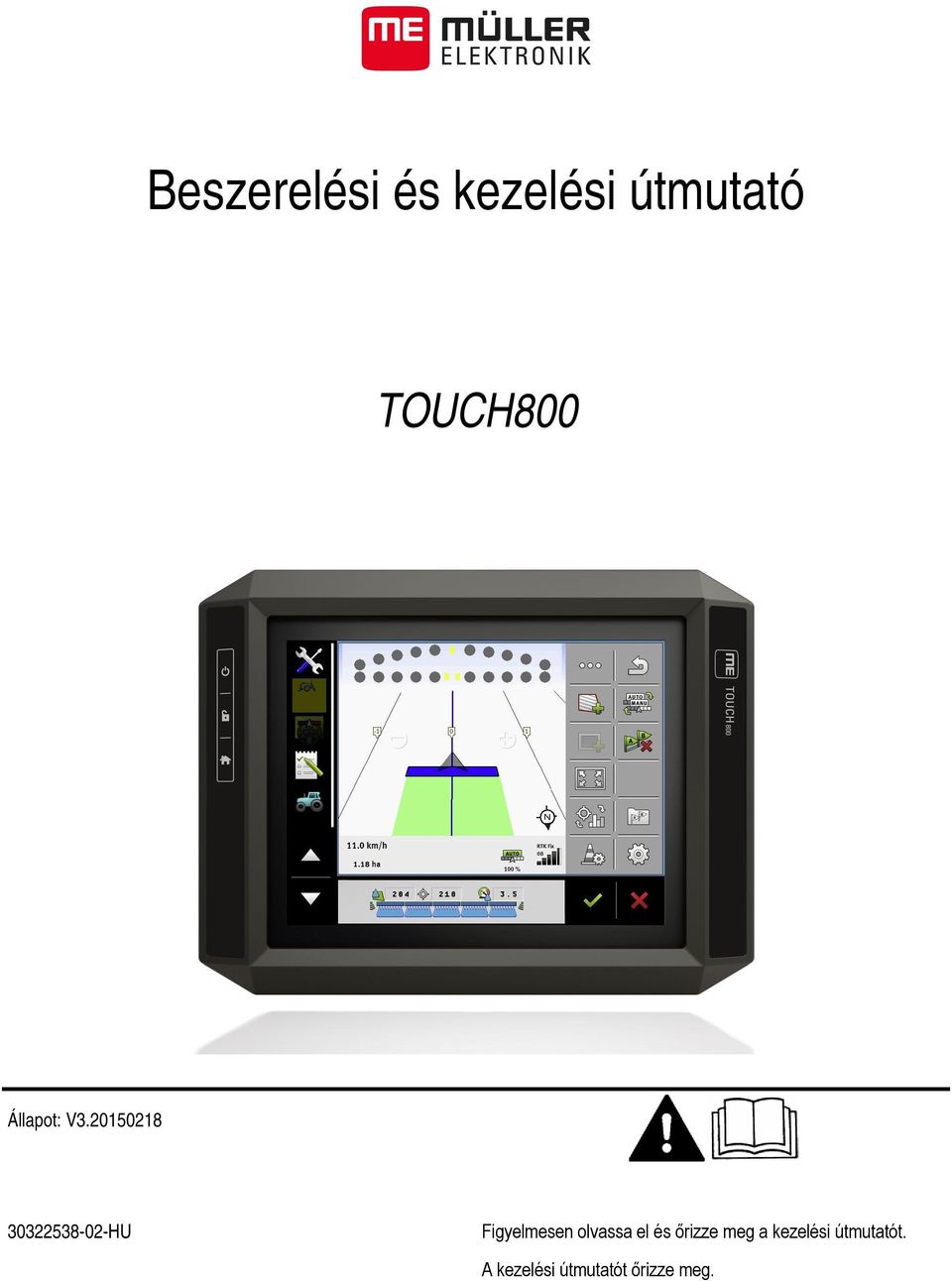
1 Beszerelési és kezelési útmutató TOUCH800 Állapot: V HU Figyelmesen olvassa el és őrizze meg a kezelési útmutatót. A kezelési útmutatót őrizze meg.
2 Impresszum Dokumentum Copyright Beszerelési és kezelési útmutató Termék: TOUCH800 Dokumentum sorszám: HU Szoftververziótól: Eredeti nyelve: német Müller-Elektronik GmbH & Co.KG Franz-Kleine-Straße Salzkotten Németország Tel: ++49 (0) 5258 / Telefax: ++49 (0) 5258 / [email protected] Weboldal:
3 Tartalomjegyzék Tartalomjegyzék 1 Az Ön biztonsága érdekében Alapvető biztonsági tudnivalók Rendeltetésszerű alkalmazás A figyelmeztetések felépítése és jelentése Ártalmatlanítás Megjegyzések az utólagos felszereléshez 7 2 Tudnivalók a kezelési útmutatóról Az üzemeltetési útmutató célcsoportja Tevékenységi utasítások felépítése Hivatkozások felépítése Irányok megadása az útmutatóban Aktuális verzió 9 3 Termékleírás A csomag tartalma A terminál gombjai A terminál csatlakozásai Alkalmazások a terminálon A típustáblán szereplő adatok CE megfelelőségi tanúsítvány 13 4 Összeszerelés és telepítés A terminál beszerelése a jármű vezetőfülkéjébe Standard tartó beszerelése Választható tartó beszerelése Választható adapter beszerelése Terminál csatlakoztatása ISOBUS-ra A GPS-vevő csatlakoztatása a terminálhoz Kamera csatlakoztatása a terminálhoz HQ kamera csatlakoztatása NQ kamera csatlakoztatása Az ISO-nyomtatót csatlakoztatása a terminálhoz Az ME-ledsor csatlakoztatása a terminálhoz Fedélzeti számítógép csatlakoztatása a terminálhoz A szenzorok csatlakoztatása a terminálhoz 21 5 A kezelés alapjai Első üzembevétel A terminál kikapcsolása A képernyő részei HU V
4 Tartalomjegyzék 5.4 Alkalmazások megnyitása Alkalmazások eltolása Az ablakelrendezés mentése és betöltése Az alkalmazás bezárása Billentyűzet használata Adathordozók használata SD-kártya használata Az USB-adathordozón található mappák Az adathordozó tartalmának megjelenítése a terminálon Két terminál használata 29 6 A terminál konfigurálása a Service alkalmazásban Nyelv módosítása A terminál alapbeállításai Alkalmazások aktiválása és inaktiválása Licencek a teljes verzió aktiválásához GPS-vevő GPS vevő aktiválása A GPS-vevő konfigurálása 36 Paraméter a GPS vevőhöz 36 RTK-licenc SMART-6L-hez 38 GSM-Modem a SMART-6L-hez 38 Az AG-STAR és a SMART-6L GPS-vevők konfigurálása az automatikus kormányzáshoz GPS pozíciók feljegyzése A GPS TILT modul dőlésszög-modul konfigurálása Képernyőkivonatok létrehozása Pool-ok törlése A botkormány billentyű-kiosztásának konfigurálása Kamera Kamera aktiválása Kamera kezelése ISO-nyomtató aktiválása Külső ledsor aktiválása 44 7 Tractor-ECU alkalmazás Tractor-ECU konfigurálása Sebességszenzor kalibrálása A GPS-vevő pozíciójának megadása Analóg munkahelyzet-szenzor kalibrálása Eredmények Napi számláló Feladatra vonatkozó számláló 51 8 ISOBUS-TC megbízás-feldolgozás ISOBUS-TC-n keresztül HU V
5 Tartalomjegyzék 8.2 Állítsa be, hogy az ISOBUS-TC-t hogyan használja Gépelrendezés konfigurálása 53 9 Serial Interface alkalmazás Névleges értékek átvitele LH5000 útján Munkaszélességeket kapcsolni s névleges értékeket ASD által átvinni Alkalmazás File Server (Adatszerver) Műszaki adatok A terminál műszaki adatai Kiosztási tervek A-csatlakozás (CAN-Bus) B csatlakozás C-csatlakozás (RS232) CAM csatlakozás ETH (Ethernet) csatlakozás Jegyzetek HU V
6 1 Az Ön biztonsága érdekében Alapvető biztonsági tudnivalók Az Ön biztonsága érdekében Alapvető biztonsági tudnivalók A termék első használata előtt alaposan olvassa át ezeket a biztonsági tudnivalókat. Ne használja a terminált miközben a forgalomban vezet. Álljon meg, ha kezelni szeretné. A traktor karbantartása vagy javítása előtt mindig szakítsa meg a kapcsolatot a traktor és a terminál között. A traktor akkumulátorának feltöltése előtt mindig szakítsa meg a kapcsolatot a traktor és a terminál között. Mielőtt hegesztési munkálatokat végezne a traktoron vagy egy hozzákapcsolt gépen, először mindig szakítsa meg a terminál áramellátását. Ne végezzen nem megengedett módosításokat a terméken. A nem megengedett módosítások vagy a nem megengedett használat csökkenthetik a biztonságot, valamint korlátozhatják a termék élettartamát és működését. Nem megengedettnek minősül minden olyan módosítás, amely nincs leírva a termék dokumentációjában. Tartsa be az összes általánosan elismert biztonságtechnikai, ipari, orvosi és közúti szabályt. A termék nem tartalmaz javítandó alkatrészeket. Ne nyissa ki a házat. Olvassa el annak a mezőgazdasági gépnek az üzemeltetési útmutatóját, amelyet a termékkel szeretne vezérelni. Rendeltetésszerű alkalmazás A terminál az ISOBUS vezérlő számítógéppel ellátott mezőgazdasági eszközök működtetésére szolgál. A rendeltetésszerű alkalmazáshoz tartozik továbbá a gyártó által előírt üzemi és karbantartási feltételek betartása is. Az előírások figyelmen kívül hagyásából származó személyi vagy anyagi károkért a gyártó nem vállal felelősséget. A nem rendeltetésszerű alkalmazásból származó valamennyi kockázatot egyedül a felhasználó viseli. Be kell tartani a vonatkozó balesetvédelmi előírásokat, valamint az egyéb, általánosan elismert biztonságtechnikai, ipari, orvosi és közúti szabályokat. A gépen végzett önkényes módosításokért a gyártó nem vállal felelősséget. 1.3 A figyelmeztetések felépítése és jelentése Az ebben a kezelési útmutatóban szereplő valamennyi biztonsági megjegyzés az alábbi minta szerint áll össze: FIGYELEM Ez a jelzőszó közepes kockázattal járó veszélyeket jelöl, amelyek esetleg halálos balesetekhez vagy súlyos testi sérülésekhez vezethetnek, ha nem kerüli el őket HU V
7 Az Ön biztonsága érdekében Ártalmatlanítás 1 VIGYÁZAT Ez a jelzőszó alacsony kockázattal járó veszélyeket jelöl, amelyek enyhe vagy közepes testi sérülésekhez vagy anyagi károkhoz vezethetnek, ha nem kerüli el őket. MEGJEGYZÉS Ez a jelzőszó olyan tevékenységeket jelöl, amelyek üzemzavart okozhatnak, ha rosszul végzi el őket. Ezeknél a tevékenységeknél precízen és óvatosan kell eljárnia az optimális munkaeredmények elérése érdekében. Vannak több lépésben elvégzendő tevékenységek is. Ha valamelyik lépés kockázattal jár, akkor ezt egy biztonsági megjegyzés jelöli közvetlenül a tevékenység utasításában. A félkövéren szedett, és jelzőszóval kísért biztonsági megjegyzések mindig közvetlenül a kockázatos lépés előtt állnak. Példa 1. MEGJEGYZÉS! Ez egy megjegyzés. Egy a tevékenység következő lépésénél fennálló kockázatra figyelmeztet. 2. Kockázatos lépés. 1.4 Ártalmatlanítás Kérjük, hogy ezt a terméket használat után az országában érvényes törvényi előírásoknak megfelelően elektronikus hulladékként ártalmatlanítsa. 1.5 Megjegyzések az utólagos felszereléshez Megjegyzés elektromos vagy elektronikus gépek és/vagy komponensek utólagos telepítéséhez A mai mezőgazdasági gépek olyan elektronikus komponensekkel és alkatrészekkel vannak felszerelve, amelyek működését az egyéb gépek által kibocsátott elektromágneses hullámok befolyásolhatják. Az ilyen befolyásolások veszélyt jelenthetnek az ember számára, ha nem tartja be az alábbi biztonsági tudnivalókat. Komponensek kiválasztása A felhasználó felelőssége A komponensek kiválasztásánál mindenek előtt arra ügyeljen, hogy az utólagosan telepített elektromos és elektronikus szerkezeti elemek az EK/2004/108 EMC-irányelvének a mindenkor érvényes változatban megfeleljenek, és CE-jelöléssel rendelkezzenek. Elektromos és elektronikus gépek és/vagy komponensek utólagos telepítésekor egy gépbe és a fedélzeti hálózathoz való csatlakoztatásakor saját felelősségi körben kell ellenőriznie, hogy a telepítés okoz-e zavarokat a jármű elektronikájában vagy az egyéb komponensekben. Ez főként az alábbiak elektronikus vezérléseinél érvényes: elektronikus emelőmű szabályozás (EESZ), elülső emelőmű, hajtó tengelycsonkok, HU V
8 1 Az Ön biztonsága érdekében Megjegyzések az utólagos felszereléshez motor, hajtómű. További követelmények Mobil kommunikációs rendszerek (pl. rádióhullámú készülékek, telefon) utólagos beszereléséhez továbbá az alábbi feltételeket is teljesíteni kell: Kizárólag az érvényes nemzeti előírásoknak (pl. BZT engedély Németországban) megfelelő engedéllyel rendelkező gépek szerelhetők be. A gépet fixen kell telepíteni. Hordozható vagy mobil gépek használata a járművön belül kizárólag egy fixen telepített külső antennával való kapcsolat esetén engedélyezett. Az adóegységet a járműelektronikától térben elválasztva kell beszerelni. Az antenna beszerelésekor ügyeljen a szakszerű telepítésre az antenna és a járműtest közötti megfelelő testcsatlakozás betartásával. A kábelezéshez és a telepítéshez, valamint a maximálisan engedélyezett áramszedéshez továbbá vegye figyelembe a gépgyártó beszerelési útmutatóját is HU V
9 Tudnivalók a kezelési útmutatóról Az üzemeltetési útmutató célcsoportja Tudnivalók a kezelési útmutatóról Az üzemeltetési útmutató célcsoportja Ez a kezelési útmutató a terminált szerelő és kezelő személyeknek szól. Tevékenységi utasítások felépítése A tevékenységi utasítások lépésről lépésre magyarázzák el, hogy miként tud elvégezni bizonyos munkálatokat a termékkel. Ebben a kezelési útmutatóban az alábbi ikonokat használjuk a tevékenységi utasítások jelölésére: Ábrázolás módja Jelentés Olyan tevékenységek, amelyeket egymásután kell elvégeznie. A tevékenység eredménye. Ez történik, amikor elvégzi a tevékenységet. Egy tevékenységi utasítás eredménye. Ez történik, ha követte az összes lépést. Feltételek. Ha feltételek is szerepelnek, úgy azokat teljesítenie kell, mielőtt elvégez egy tevékenységet. 2.3 Hivatkozások felépítése Ha ebben a kezelési útmutatóban hivatkozást talál, az mindig a következő formában jelenik meg: Hivatkozási példa: [ 9] A hivatkozásokat szögletes zárójel és egy nyíl jelöli. A nyíl utáni szám azt az oldalszámot jelöli, ahol a továbbolvasásra javasolt fejezet kezdődik Irányok megadása az útmutatóban Az útmutatóban szereplő irányok, mint pl. a "balra", "jobbra", "előre", "hátra" a jármű menetirányára vonatkoznak. Aktuális verzió Az útmutató aktuális verziója a honlapon található HU V
10 3 Termékleírás A csomag tartalma Termékleírás A csomag tartalma A csomag tartalma: TOUCH800 terminál VESA-tartó csavarokkal Tartó a terminál beszereléséhez USB-adathordozó Beszerelési és kezelési útmutató Kezelési útmutató a ISOBUS-TC használatához - különálló dokumentum A terminál gombjai A terminál burkolatán található néhány gomb, amelyek segítségével a terminál működtethető. A terminál gombjai A gombokhoz tartozó funkciók Be- és kikapcsolja a terminált. Képernyőképeket hoz létre. Menti az ablakelrendezést. 3.3 A terminál csatlakozásai A terminál csatlakozásai HU V
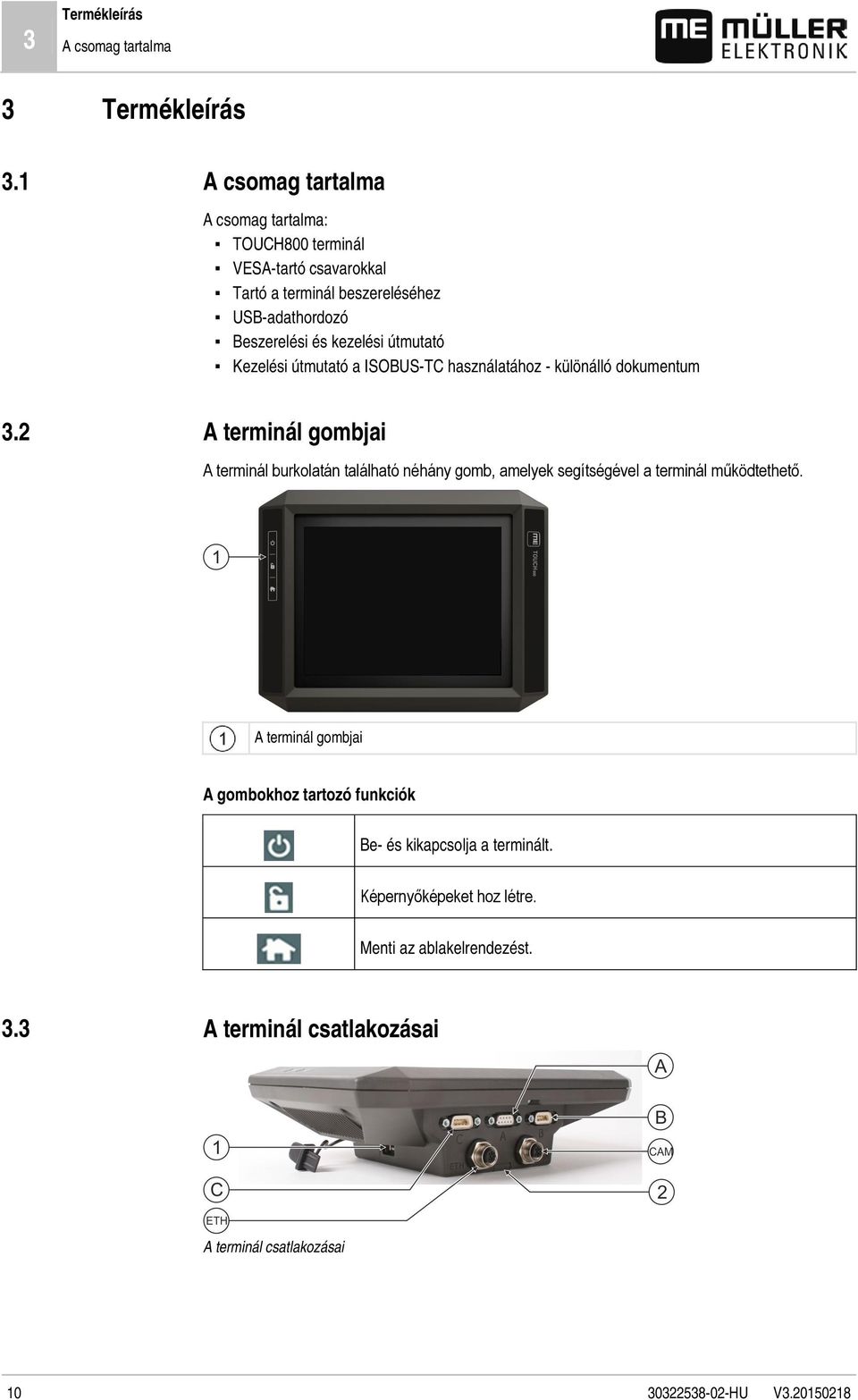
11 Termékleírás Alkalmazások a terminálon 3 USB csatlakozó az alábbiakhoz: - USB-adathordozó [ 28] C csatlakozás RS232 soros csatlakozás alábbiakhoz: - GPS-vevő [ 17] - "GPS TILT-module" dőlésszög modul - ledsor [ 20] ETH csatlakozás M12 csatlakozás az alábbiakhoz: - Ethernet A csatlakozás CAN-Bus csatlakozás az alábbiakhoz: - ISOBUS-alapfelszerelés [ 16] - Csatlakozás a traktor CAN-BUS-hoz B csatlakozás Lásd a következő fejezetet: B csatlakozó [ 61] tűkiosztása CAM csatlakozás Analóg kamera [ 43] csatlakozó SD-kártya rekesze 3.4 Alkalmazások a terminálon A terminált számos előre installált alkalmazással (App) szállítjuk. A legtöbb közülük azonnal használható. Néhány alkalmazás csak korlátozott ideig tesztelhető. Ha az alkalmazás megtetszik Önnek, akkor a Müller-Elektronik cégnél rendelhet egy licencet, amivel az alkalmazás teljes verzióban használható. Teljes verziók A terminálra a következő alkalmazások vannak teljes verzióban installálva: ISOBUS-interfész (ISOBUS-UT) A terminállal működtetheti az ISOBUS vezérlő számítógépet, mely megfelel az ISO11783 szabványnak. A képernyőn megjelennek a vezérlő számítógép használatára szolgáló felhasználói felületek, ha csatlakoztatjuk a jármű ISOBUS csatlakozóaljzatához. Az ISOBUS interfész nem rendelkezik külön szimbólummal: A kiválasztási menüben mindig a csatlakoztatott vezérlő számítógép szimbóluma jelenik meg. - Service alkalmazás A "Service" alkalmazásban az alábbiakat teheti: A terminál konfigurálása. Más alkalmazások aktiválása és inaktiválása. Licenc aktiválása. Meghajtóhoz csatlakoztatott eszközök aktiválása. GPS-beállítások elvégzése. - Tractor-ECU alkalmazás. A Tractor-ECU alkalmazás a traktorral kapcsolatos beállítások megadására szolgál. Itt a következőket teheti: A GPS-vevő pozíciójának megadása. A GPS-vevő megadása a sebességi jel forrásaként. - File Server (Adatszerver) alkalmazás Ez az alkalmazás a terminálon tárolóhely beállítására szolgál. Ez a tárolóhely minden ISOBUSkészüléknek használható, amelyek nem rendelkeznek saját USB-interfésszel HU V
![csatlakozás Lásd a következő fejezetet: B csatlakozó [ 61] tűkiosztása CAM csatlakozás Analóg kamera [ 43] csatlakozó SD-kártya rekesze 3.](/docs-images/44/2988236/images/page_11.jpg "4 Alkalmazások a terminálon A terminált számos előre installált alkalmazással (App) szállítjuk. A legtöbb közülük azonnal használható. Néhány alkalmazás csak korlátozott ideig tesztelhető.")
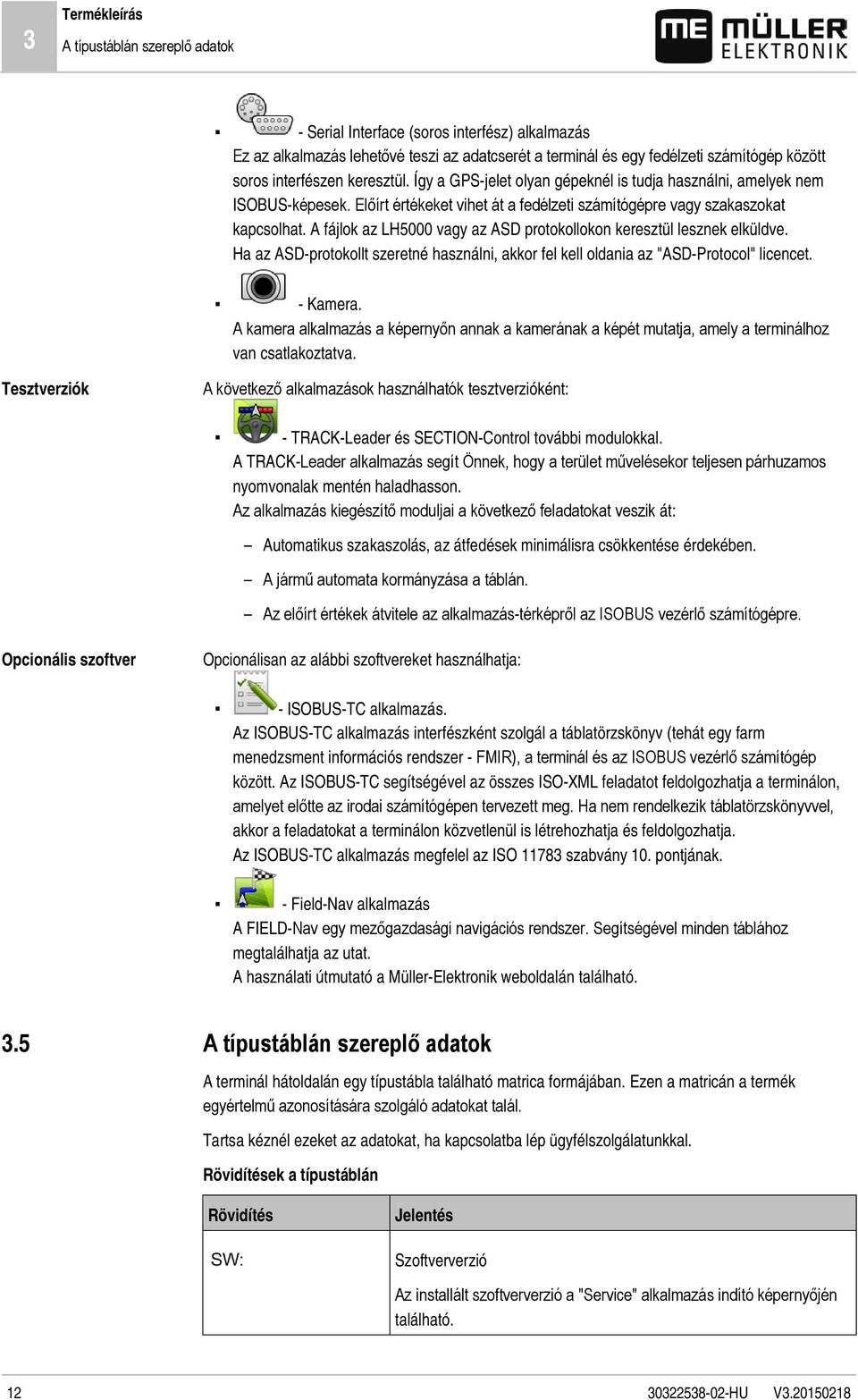
12 3 Termékleírás A típustáblán szereplő adatok - Serial Interface (soros interfész) alkalmazás Ez az alkalmazás lehetővé teszi az adatcserét a terminál és egy fedélzeti számítógép között soros interfészen keresztül. Így a GPS-jelet olyan gépeknél is tudja használni, amelyek nem ISOBUS-képesek. Előírt értékeket vihet át a fedélzeti számítógépre vagy szakaszokat kapcsolhat. A fájlok az LH5000 vagy az ASD protokollokon keresztül lesznek elküldve. Ha az ASD-protokollt szeretné használni, akkor fel kell oldania az "ASD-Protocol" licencet. - Kamera. A kamera alkalmazás a képernyőn annak a kamerának a képét mutatja, amely a terminálhoz van csatlakoztatva. Tesztverziók A következő alkalmazások használhatók tesztverzióként: - TRACK-Leader és SECTION-Control további modulokkal. A TRACK-Leader alkalmazás segít Önnek, hogy a terület művelésekor teljesen párhuzamos nyomvonalak mentén haladhasson. Az alkalmazás kiegészítő moduljai a következő feladatokat veszik át: Automatikus szakaszolás, az átfedések minimálisra csökkentése érdekében. A jármű automata kormányzása a táblán. Az előírt értékek átvitele az alkalmazás-térképről az ISOBUS vezérlő számítógépre. Opcionális szoftver Opcionálisan az alábbi szoftvereket használhatja: - ISOBUS-TC alkalmazás. Az ISOBUS-TC alkalmazás interfészként szolgál a táblatörzskönyv (tehát egy farm menedzsment információs rendszer - FMIR), a terminál és az ISOBUS vezérlő számítógép között. Az ISOBUS-TC segítségével az összes ISO-XML feladatot feldolgozhatja a terminálon, amelyet előtte az irodai számítógépen tervezett meg. Ha nem rendelkezik táblatörzskönyvvel, akkor a feladatokat a terminálon közvetlenül is létrehozhatja és feldolgozhatja. Az ISOBUS-TC alkalmazás megfelel az ISO szabvány 10. pontjának. - Field-Nav alkalmazás A FIELD-Nav egy mezőgazdasági navigációs rendszer. Segítségével minden táblához megtalálhatja az utat. A használati útmutató a Müller-Elektronik weboldalán található. 3.5 A típustáblán szereplő adatok A terminál hátoldalán egy típustábla található matrica formájában. Ezen a matricán a termék egyértelmű azonosítására szolgáló adatokat talál. Tartsa kéznél ezeket az adatokat, ha kapcsolatba lép ügyfélszolgálatunkkal. Rövidítések a típustáblán Rövidítés Jelentés Szoftververzió Az installált szoftververzió a "Service" alkalmazás indító képernyőjén található HU V
13 Termékleírás CE megfelelőségi tanúsítvány 3 Rövidítés Jelentés Hardver verzió Üzemi feszültség A terminál csak az ebben a tartományban lévő feszültségekhez csatlakoztatható. Ügyfélszám Ha a terminál egy mezőgazdasági gépgyártó számára készült, akkor itt a mezőgazdasági gépgyártó cikkszáma szerepel. Sorozatszám 3.6 CE megfelelőségi tanúsítvány Ez a termék a 2004/108/EK EMC-irányelvvel összhangban a következő harmonizált szabványok alkalmazásával készült: EN ISO HU V
14 4 Összeszerelés és telepítés A terminál beszerelése a jármű vezetőfülkéjébe Összeszerelés és telepítés A terminál beszerelése a jármű vezetőfülkéjébe Ahhoz, hogy a terminált a jármű vezetőfülkéjébe szereljük, egy tartóra van szükség. A következő tartók használhatók. Cikkszám Típus A csomag tartalma? Tulajdonságok Standard tartó Igen Választható tartó Nem A terminál erősebb rögzítéséhez Választható adapter Nem A tartóra szerelhető. B-oszlop nélküli járművekhez használható. Egy cső köré szerelhető Standard tartó beszerelése A VESA tartó beszereléséhez szükséges eszközök a keze ügyében vannak. 1. Csavarozza össze a tartót. 2. Erősítse a tartót a terminál hátoldalán lévő négy csavarnyíláshoz. 3. Erősítse a terminált a jármű vezetőfülkéjébe. Használja ehhez pl. a ME-alapkonzolt. Az ISOBUSalapfelszerelés szállítási csomagjához tartozik. A terminált a következőképpen kell beszerelni: 4. Ellenőrizze, hogy a terminál stabilan helyezkedik-e el. Most csatlakoztathatja a vezetékeket a terminához. [ 10] HU V
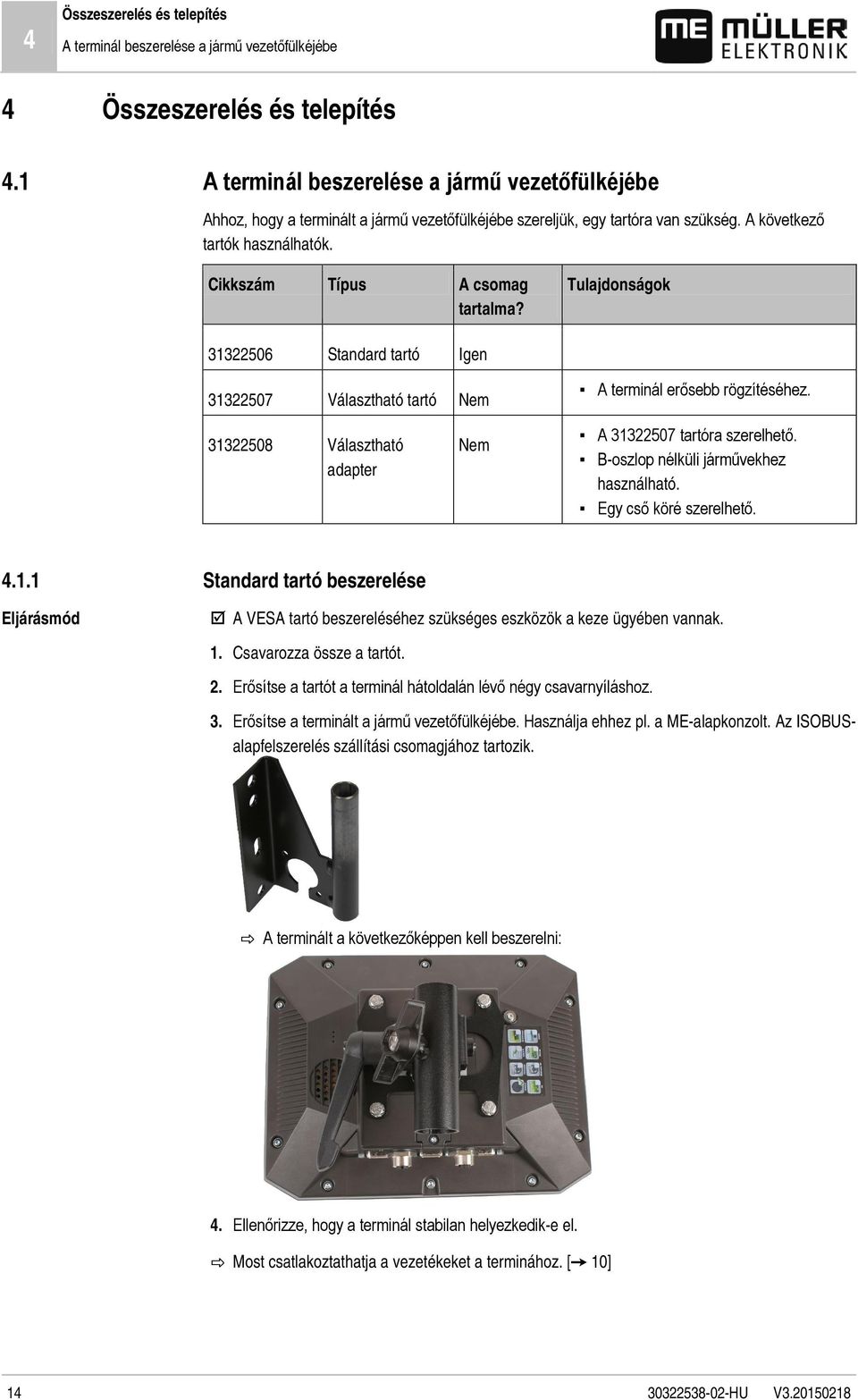
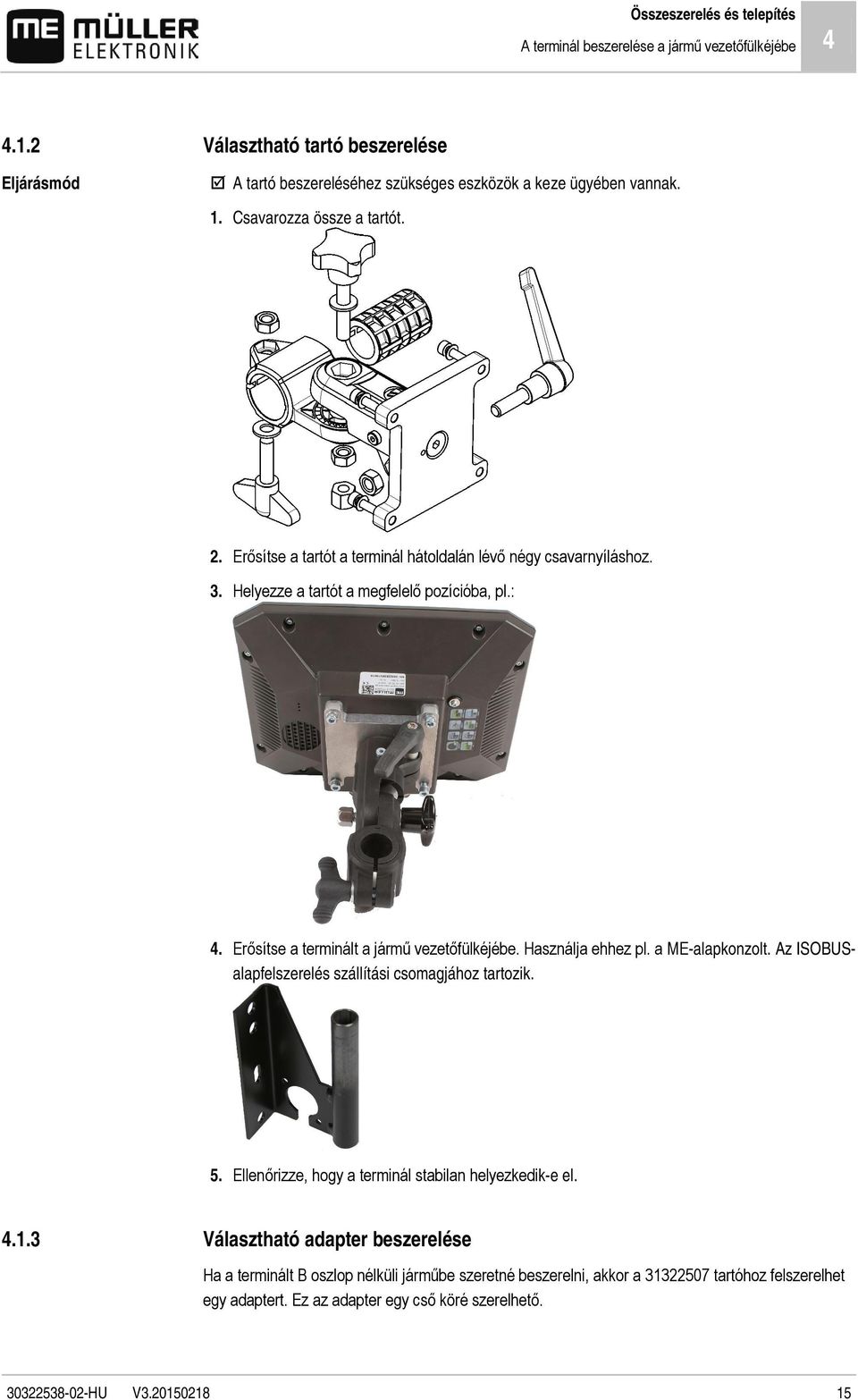
15 Összeszerelés és telepítés A terminál beszerelése a jármű vezetőfülkéjébe Választható tartó beszerelése A tartó beszereléséhez szükséges eszközök a keze ügyében vannak. 1. Csavarozza össze a tartót. 2. Erősítse a tartót a terminál hátoldalán lévő négy csavarnyíláshoz. 3. Helyezze a tartót a megfelelő pozícióba, pl.: 4. Erősítse a terminált a jármű vezetőfülkéjébe. Használja ehhez pl. a ME-alapkonzolt. Az ISOBUSalapfelszerelés szállítási csomagjához tartozik. 5. Ellenőrizze, hogy a terminál stabilan helyezkedik-e el Választható adapter beszerelése Ha a terminált B oszlop nélküli járműbe szeretné beszerelni, akkor a tartóhoz felszerelhet egy adaptert. Ez az adapter egy cső köré szerelhető HU V
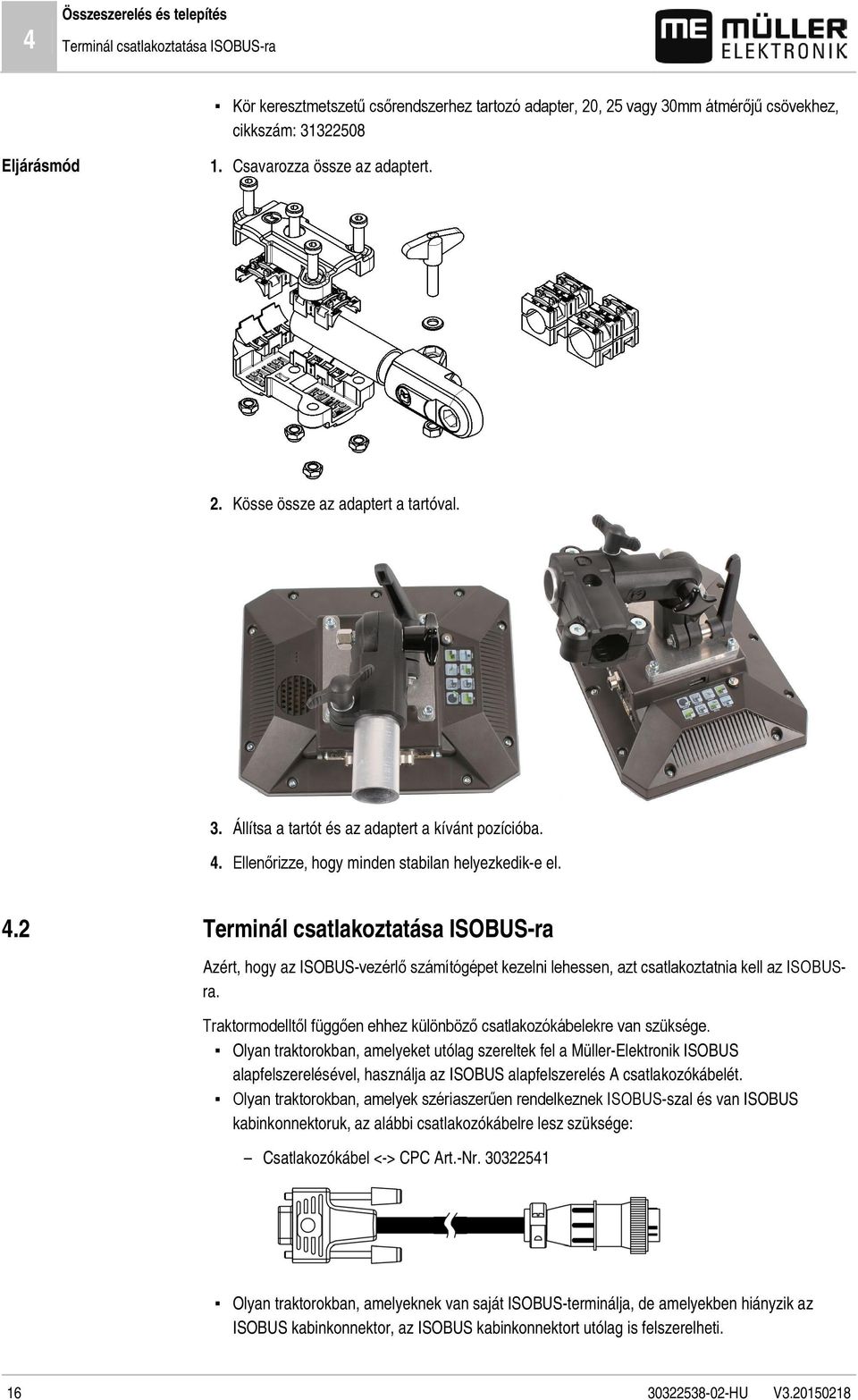
16 4 Összeszerelés és telepítés Terminál csatlakoztatása ISOBUS-ra Kör keresztmetszetű csőrendszerhez tartozó adapter, 20, 25 vagy 30mm átmérőjű csövekhez, cikkszám: Csavarozza össze az adaptert. 2. Kösse össze az adaptert a tartóval. 3. Állítsa a tartót és az adaptert a kívánt pozícióba. 4. Ellenőrizze, hogy minden stabilan helyezkedik-e el. 4.2 Terminál csatlakoztatása ISOBUS-ra Azért, hogy az ISOBUS-vezérlő számítógépet kezelni lehessen, azt csatlakoztatnia kell az ISOBUSra. Traktormodelltől függően ehhez különböző csatlakozókábelekre van szüksége. Olyan traktorokban, amelyeket utólag szereltek fel a Müller-Elektronik ISOBUS alapfelszerelésével, használja az ISOBUS alapfelszerelés A csatlakozókábelét. Olyan traktorokban, amelyek szériaszerűen rendelkeznek ISOBUS-szal és van ISOBUS kabinkonnektoruk, az alábbi csatlakozókábelre lesz szüksége: Csatlakozókábel <-> CPC Art.-Nr Olyan traktorokban, amelyeknek van saját ISOBUS-terminálja, de amelyekben hiányzik az ISOBUS kabinkonnektor, az ISOBUS kabinkonnektort utólag is felszerelheti HU V
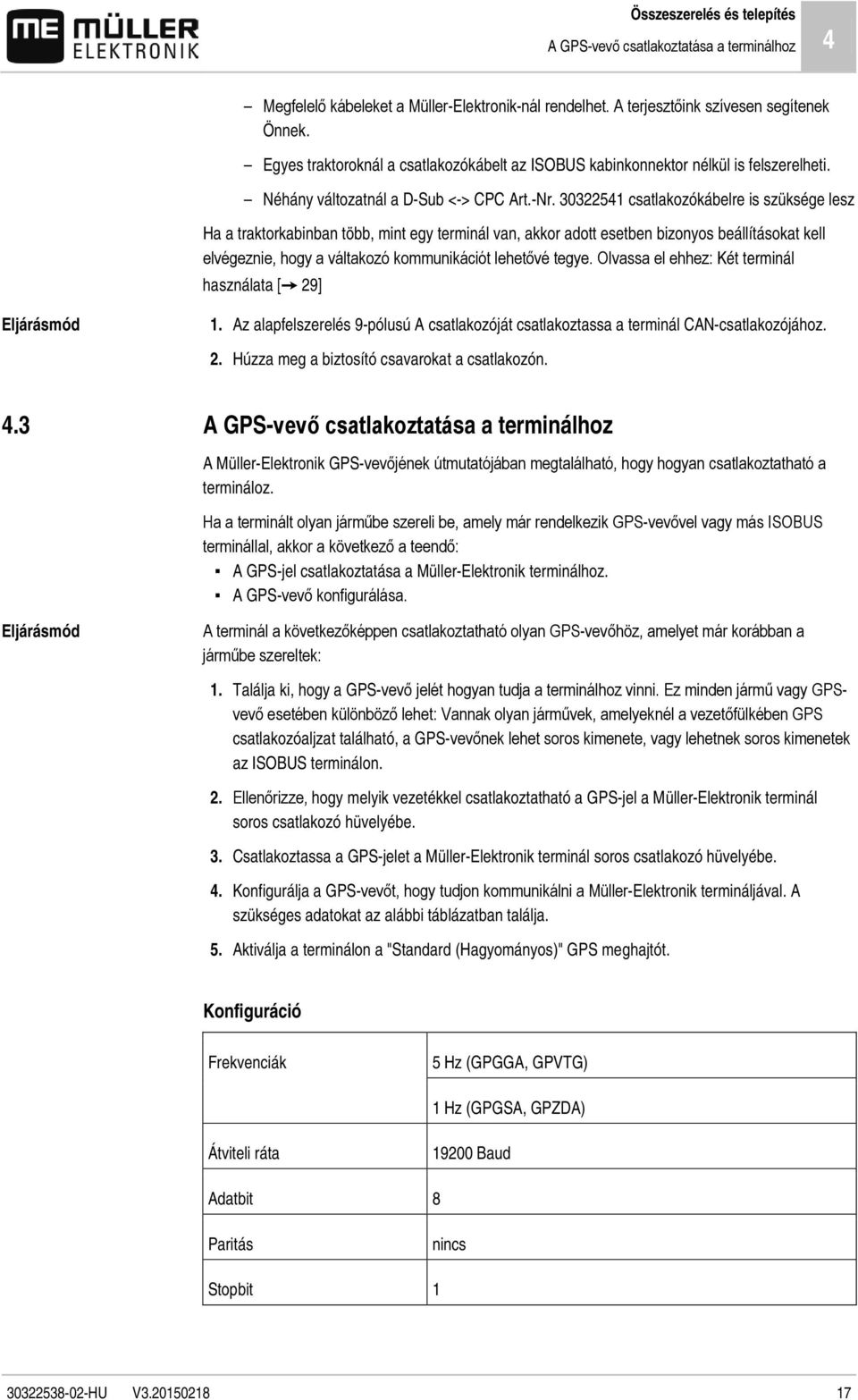
17 Összeszerelés és telepítés A GPS-vevő csatlakoztatása a terminálhoz 4 Megfelelő kábeleket a Müller-Elektronik-nál rendelhet. A terjesztőink szívesen segítenek Önnek. Egyes traktoroknál a csatlakozókábelt az ISOBUS kabinkonnektor nélkül is felszerelheti. Néhány változatnál a D-Sub <-> CPC Art.-Nr csatlakozókábelre is szüksége lesz Ha a traktorkabinban több, mint egy terminál van, akkor adott esetben bizonyos beállításokat kell elvégeznie, hogy a váltakozó kommunikációt lehetővé tegye. Olvassa el ehhez: Két terminál használata [ 29] 1. Az alapfelszerelés 9-pólusú A csatlakozóját csatlakoztassa a terminál CAN-csatlakozójához. 2. Húzza meg a biztosító csavarokat a csatlakozón. 4.3 A GPS-vevő csatlakoztatása a terminálhoz A Müller-Elektronik GPS-vevőjének útmutatójában megtalálható, hogy hogyan csatlakoztatható a termináloz. Ha a terminált olyan járműbe szereli be, amely már rendelkezik GPS-vevővel vagy más ISOBUS terminállal, akkor a következő a teendő: A GPS-jel csatlakoztatása a Müller-Elektronik terminálhoz. A GPS-vevő konfigurálása. A terminál a következőképpen csatlakoztatható olyan GPS-vevőhöz, amelyet már korábban a járműbe szereltek: 1. Találja ki, hogy a GPS-vevő jelét hogyan tudja a terminálhoz vinni. Ez minden jármű vagy GPSvevő esetében különböző lehet: Vannak olyan járművek, amelyeknél a vezetőfülkében GPS csatlakozóaljzat található, a GPS-vevőnek lehet soros kimenete, vagy lehetnek soros kimenetek az ISOBUS terminálon. 2. Ellenőrizze, hogy melyik vezetékkel csatlakoztatható a GPS-jel a Müller-Elektronik terminál soros csatlakozó hüvelyébe. 3. Csatlakoztassa a GPS-jelet a Müller-Elektronik terminál soros csatlakozó hüvelyébe. 4. Konfigurálja a GPS-vevőt, hogy tudjon kommunikálni a Müller-Elektronik termináljával. A szükséges adatokat az alábbi táblázatban találja. 5. Aktiválja a terminálon a "Standard (Hagyományos)" GPS meghajtót. Konfiguráció Frekvenciák 5 Hz (GPGGA, GPVTG) 1 Hz (GPGSA, GPZDA) Átviteli ráta Baud Adatbit 8 Paritás nincs Stopbit HU V
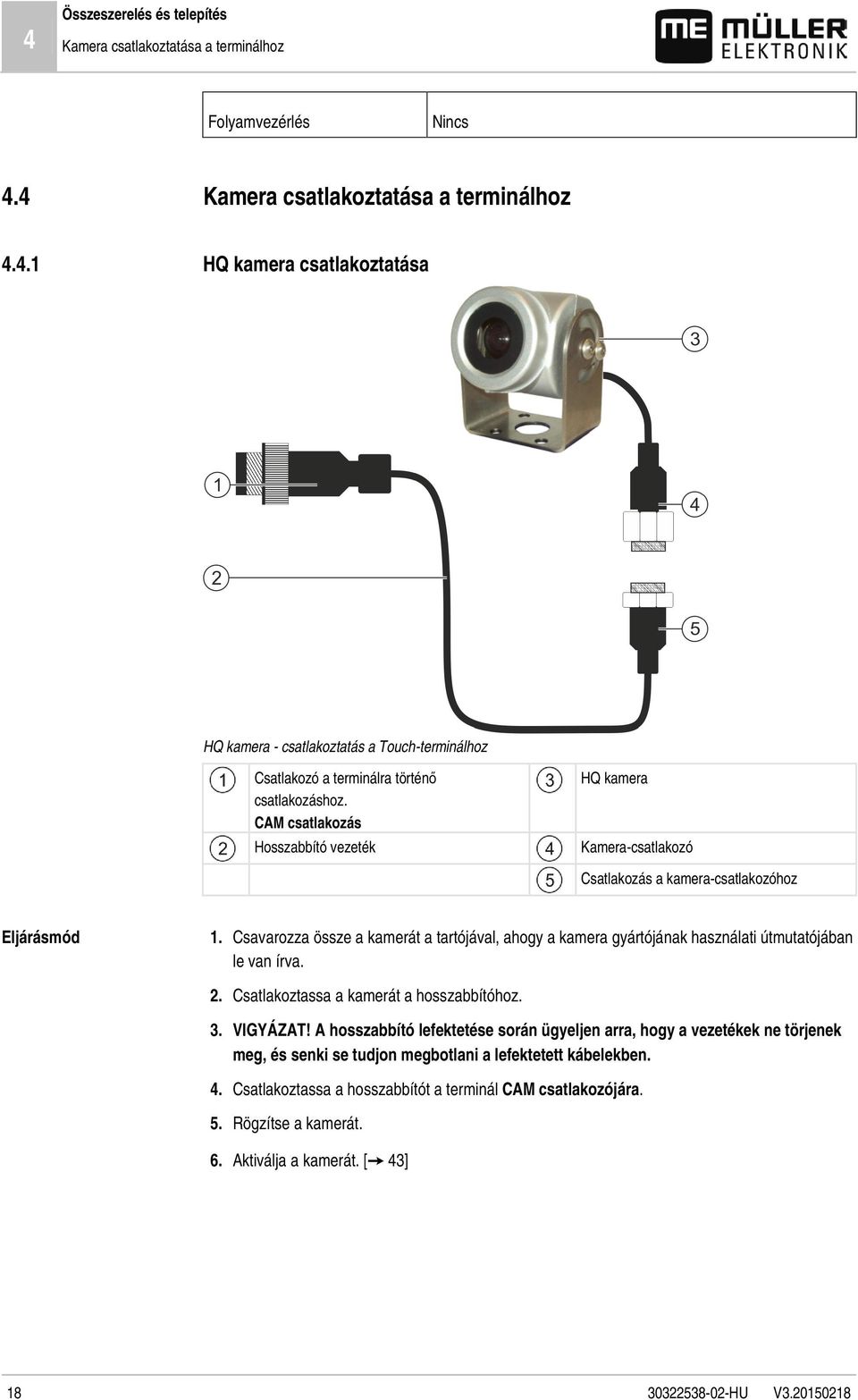
18 4 Összeszerelés és telepítés Kamera csatlakoztatása a terminálhoz Folyamvezérlés Nincs 4.4 Kamera csatlakoztatása a terminálhoz HQ kamera csatlakoztatása HQ kamera - csatlakoztatás a Touch-terminálhoz Csatlakozó a terminálra történő csatlakozáshoz. CAM csatlakozás Hosszabbító vezeték HQ kamera Kamera-csatlakozó Csatlakozás a kamera-csatlakozóhoz 1. Csavarozza össze a kamerát a tartójával, ahogy a kamera gyártójának használati útmutatójában le van írva. 2. Csatlakoztassa a kamerát a hosszabbítóhoz. 3. VIGYÁZAT! A hosszabbító lefektetése során ügyeljen arra, hogy a vezetékek ne törjenek meg, és senki se tudjon megbotlani a lefektetett kábelekben. 4. Csatlakoztassa a hosszabbítót a terminál CAM csatlakozójára. 5. Rögzítse a kamerát. 6. Aktiválja a kamerát. [ 43] HU V
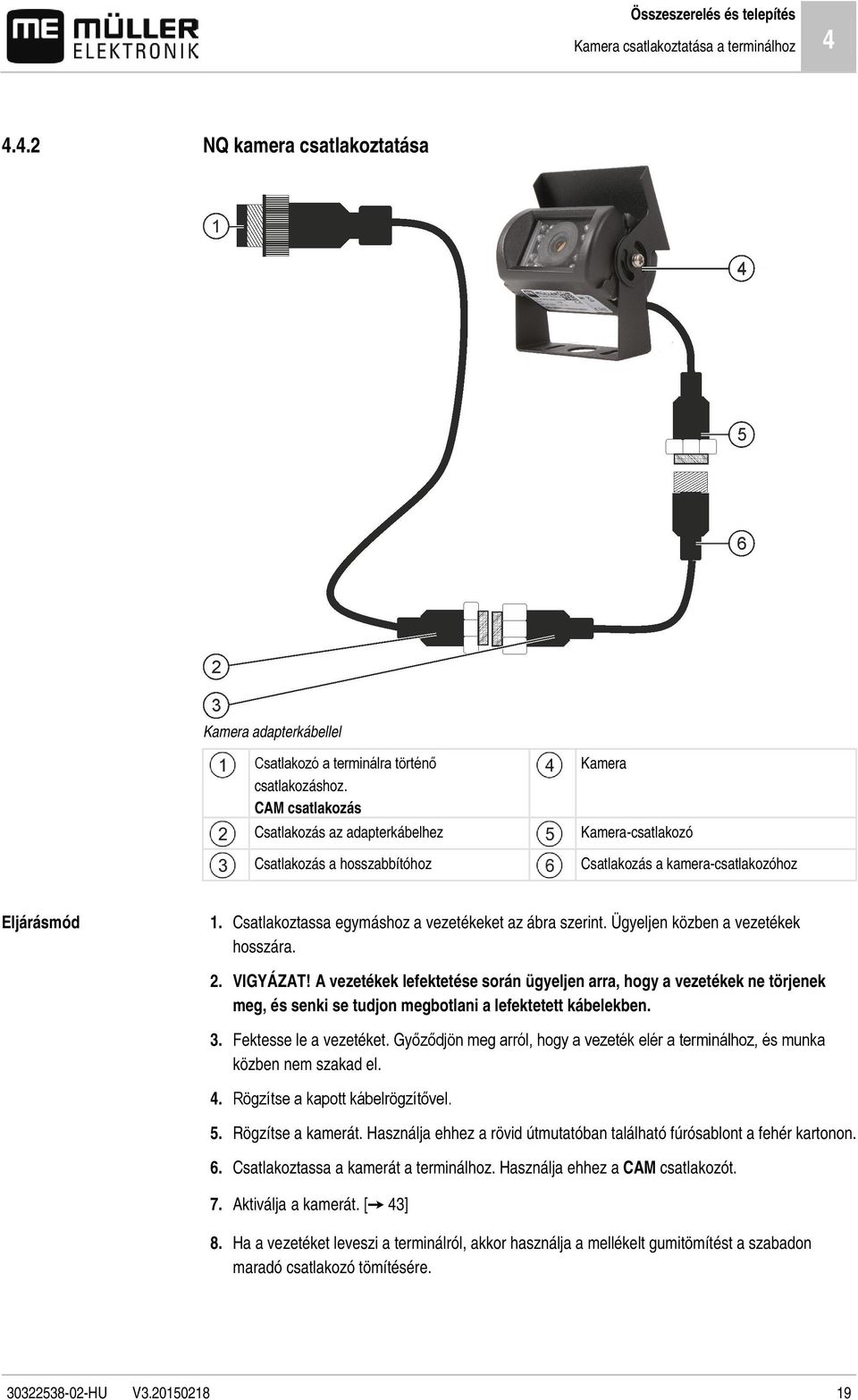
19 Összeszerelés és telepítés Kamera csatlakoztatása a terminálhoz NQ kamera csatlakoztatása Kamera adapterkábellel Csatlakozó a terminálra történő csatlakozáshoz. CAM csatlakozás Csatlakozás az adapterkábelhez Csatlakozás a hosszabbítóhoz Kamera Kamera-csatlakozó Csatlakozás a kamera-csatlakozóhoz 1. Csatlakoztassa egymáshoz a vezetékeket az ábra szerint. Ügyeljen közben a vezetékek hosszára. 2. VIGYÁZAT! A vezetékek lefektetése során ügyeljen arra, hogy a vezetékek ne törjenek meg, és senki se tudjon megbotlani a lefektetett kábelekben. 3. Fektesse le a vezetéket. Győződjön meg arról, hogy a vezeték elér a terminálhoz, és munka közben nem szakad el. 4. Rögzítse a kapott kábelrögzítővel. 5. Rögzítse a kamerát. Használja ehhez a rövid útmutatóban található fúrósablont a fehér kartonon. 6. Csatlakoztassa a kamerát a terminálhoz. Használja ehhez a CAM csatlakozót. 7. Aktiválja a kamerát. [ 43] 8. Ha a vezetéket leveszi a terminálról, akkor használja a mellékelt gumitömítést a szabadon maradó csatlakozó tömítésére HU V
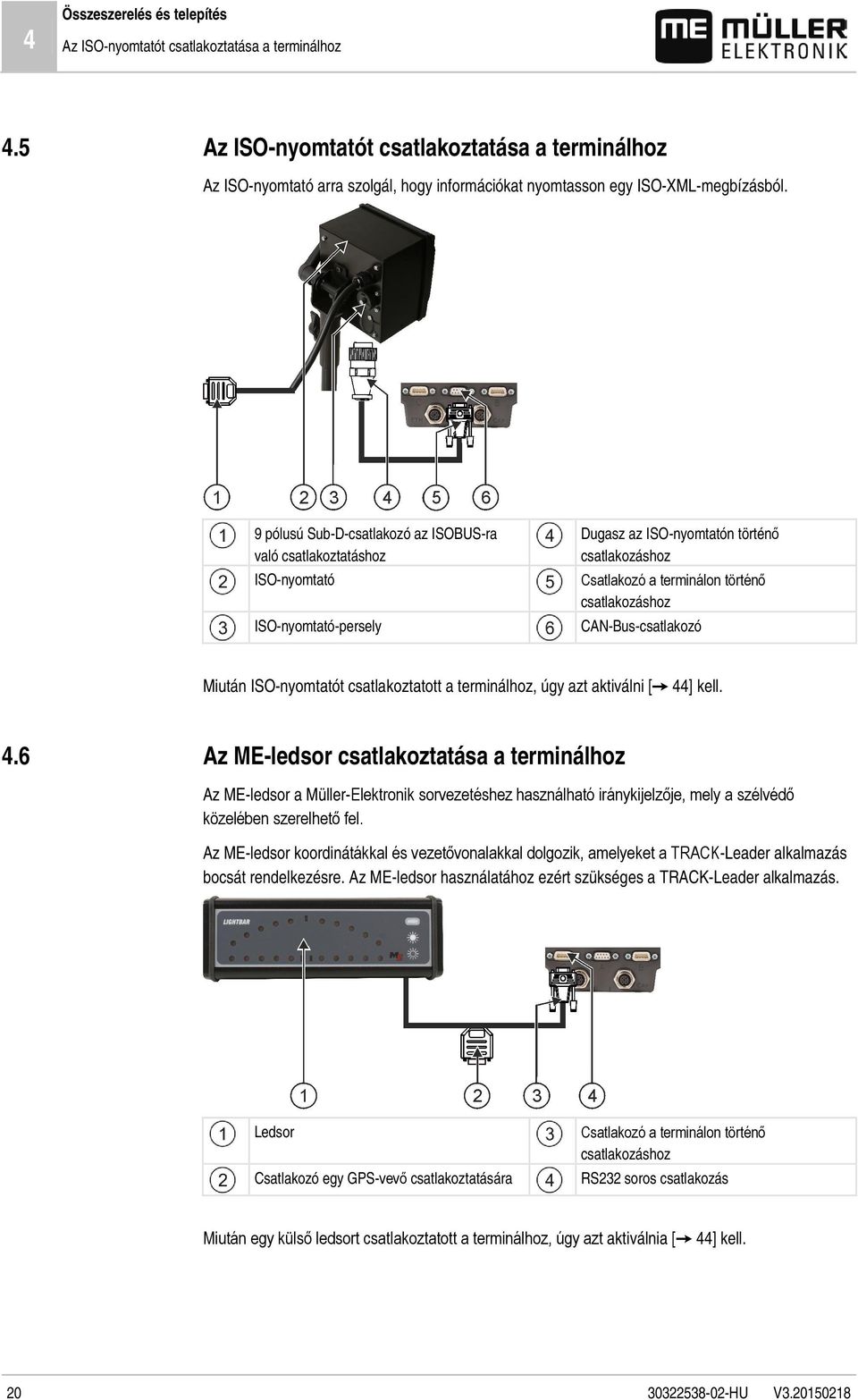
20 4 Összeszerelés és telepítés Az ISO-nyomtatót csatlakoztatása a terminálhoz 4.5 Az ISO-nyomtatót csatlakoztatása a terminálhoz Az ISO-nyomtató arra szolgál, hogy információkat nyomtasson egy ISO-XML-megbízásból. 9 pólusú Sub-D-csatlakozó az ISOBUS-ra való csatlakoztatáshoz ISO-nyomtató ISO-nyomtató-persely Dugasz az ISO-nyomtatón történő csatlakozáshoz Csatlakozó a terminálon történő csatlakozáshoz CAN-Bus-csatlakozó Miután ISO-nyomtatót csatlakoztatott a terminálhoz, úgy azt aktiválni [ 44] kell. 4.6 Az ME-ledsor csatlakoztatása a terminálhoz Az ME-ledsor a Müller-Elektronik sorvezetéshez használható iránykijelzője, mely a szélvédő közelében szerelhető fel. Az ME-ledsor koordinátákkal és vezetővonalakkal dolgozik, amelyeket a TRACK-Leader alkalmazás bocsát rendelkezésre. Az ME-ledsor használatához ezért szükséges a TRACK-Leader alkalmazás. Ledsor Csatlakozó egy GPS-vevő csatlakoztatására Csatlakozó a terminálon történő csatlakozáshoz RS232 soros csatlakozás Miután egy külső ledsort csatlakoztatott a terminálhoz, úgy azt aktiválnia [ 44] kell HU V
21 Összeszerelés és telepítés Fedélzeti számítógép csatlakoztatása a terminálhoz Fedélzeti számítógép csatlakoztatása a terminálhoz Így sok fedélzeti számítógépet (nem ISO-számítógépek) tud csatlakoztatni a terminálra, amelyek az LH5000 protokollon vagy az ASD-interfészen keresztül kommunikálnak. Minden fedélzeti számítógéphez, amely csatlakoztatható, a Müller-Elektronik-nál megfelelő csatlakozókábelt kap. A terjesztőink szívesen segítenek Önnek. Az általunk tesztelt fedélzeti számítógépek listája itt található: Névleges értékek átvitele LH5000 útján [ 55] Munkaszélességeket kapcsolni s névleges értékeket ASD által átvinni [ 56] Más fedélzeti számítógépek, ill. más szoftververziót használó fedélzeti számítógépek esetén előfordulhat, hogy ez a funkció egyáltalán nem, vagy az útmutatóban leírtaktól eltérő módon működik. Mivel a működési mód és a konfiguráció a fedélzeti számítógéptől függ, ezek beüzemelésében a Müller-Elektronik sajnos nem tud segíteni. Kérjük, forduljon ebben az esetben a fedélzeti számítógép gyártójához. Fedélzeti számítógép Adapterkábel* A 3-mas kábellel együtt készletben kapható, cikkszám: Nulla modemkábel A B terminál csatlakozása *Ha fedélzeti számítógépként egy Amatron3 vagy egy Amatron+ eszközt használ, akkor csak egy hagyományos nulla modemkábelre van szüksége. (az Amatron3 és az Amatron+ az Amazone cég fedélzeti számítógépei) 4.8 A szenzorok csatlakoztatása a terminálhoz A terminál lehetőséget nyújt Önnek, hogy egy szenzort vagy a traktor 7 pólusú jelző csatlakozódugóját csatlakoztassa a B csatlakozóra. Így például használni tudja a munkahelyzet-jelet a TRACK-Leader párhuzamos vezetésnél. A munkahelyzet-szenzor, amelyeket a Müller-Elektronik-nál meg tud vásárolni, egy kerek 3-pólusú csatlakozóra végződik. A terminálra történő csatlakoztatásához egy adapterkábelre van szüksége HU V
22 4 Összeszerelés és telepítés A szenzorok csatlakoztatása a terminálhoz Adapterkábel a ME-Ymunkahelyzet-szenzorhoz Adapterkábel Cikkszám 3-pólusú 9-pólusúra A terminált a jelcsatlakozó aljzatra is csatlakoztatja. Jelcsatlakozó aljzat kábele Csatlakozások Kapcsolat Cikkszám 7-pólusú 9-pólusú csatlakozó hüvelyen Jelcsatlakozó aljzat közvetlen kábele. Átviszi a sebességet és a munkahelyzetet HU V
23 A kezelés alapjai Első üzembevétel 5 5 A kezelés alapjai 5.1 Első üzembevétel Az első üzembevételkor legalább a következő beállításokat el kell végezni. Nyelv módosítása [ 31]. Az "ISO-XML-lel dolgozni?" paraméter konfigurálása az ISOBUS-TC alkalmazásban [ 52]. A GPS-vevő konfigurálása. [ 36] A GPS-vevő pozíciójának megadása [ 48]. Így kapcsolható be a terminál: A terminál fel van szerelve, és hozzá van csatlakoztatva az ISOBUS-alapfelszereléshez. 1. Tartsa lenyomva az gombot kb. 3 másodpercig. A terminál rövid hangjelzést ad. A képernyő kb. 10 másodpercig sötét marad, amíg a háttérben az alkalmazások töltődnek. Megjelenik a terminál induló képernyője: A terminál elindítása megtörtént. 5.2 A terminál kikapcsolása Így kapcsolható ki a terminál: 1. Tartsa lenyomva az gombot kb. 3 másodpercig. A terminál kikapcsolása megtörtént HU V
24 5 A kezelés alapjai A képernyő részei 5.3 A képernyő részei A képernyő részei A kiválasztási menü A "Kiválasztási menüben" nyithatók meg az alkalmazások. A főablak Ebben a részben működtethetők az alkalmazások. Ha a képernyőt a fő ablakrészben megérintjük, akkor a megérintett szimbólumhoz tartozó funkciót aktiváljuk. A használat attól függ, hogy melyik alkalmazás van megnyitva. Széles kiegészítő ablak Rendszerszimbólumok Rendszerszimbólumok Szimbólum Jelentés Ebben a részben nincsen funkciója. Ha másik területen jelenik meg, akkor megerősítést jelent. Ebben a részben nincsen funkciója. Ha másik területen jelenik meg, akkor a művelet megszakítását, vagy törlést jelent. Az aktuális szoftververzióban nincs funkciója. Az aktuális szoftververzióban nincs funkciója HU V
25 A kezelés alapjai Alkalmazások megnyitása Alkalmazások megnyitása Az alkalmazást akkor nyitotta meg, ha az a főablakban vagy valamelyik kiegészítő ablakban megjelenik. Így nyitható meg egy alkalmazás: 1. Keresse meg a kívánt alkalmazás funkciójára utaló szimbólumot a kiválasztási menüben. Pl. ezt a szimbólumot: 2. Érintse meg az alkalmazás funkciójára utaló szimbólumot: Az alkalmazás megjelenik a főképernyőn: A kiválasztási menüben az alkalmazás szimbóluma egy árnyalattal sötétebb színűre változik. Erről ismerhető fel, hogy ez az alkalmazás már meg van nyitva. Ezután már nem nyitható meg a kiválasztási menüből. Ha a főablak foglalt, akkor a már megnyitott alkalmazás egy szabad, kiegészítő ablakba kerül. Ha ez foglalt, akkor a már megnyitott alkalmazás visszakerül a kiválasztási menübe. A hozzá tartozó szimbólum ismét világos színűre vált. A háttérben azonban tovább tud dolgozni. 5.5 Alkalmazások eltolása A főablakból bármelyik alkalmazás áttehető az egyik kiegészítő ablakba, vagy a ME-fejlécbe. Így helyezhető át az alkalmazás a főablakból valamelyik kiegészítő ablakba HU V
26 5 A kezelés alapjai Az ablakelrendezés mentése és betöltése Ön megnyitott egy alkalmazást a főablakban. Pl. a Service alkalmazást: 1. Érintse meg a kiegészítő ablakot: Az alkalmazás most a kiegészítő ablakban jelenik meg: 2. Érintse meg az alkalmazást tartalmazó kiegészítő ablakot. Az alkalmazás ismét a főablakban jelenik meg. 5.6 Az ablakelrendezés mentése és betöltése Az ablakban látható alkalmazások elrendezése elmenthető és betölthető. Így lehet az elrendezést elmenteni: 1. Tartsa lenyomva az gombot, amíg a terminál kétszer nem sípol. Az elrendezést ezzel elmentette. A mentett elrendezést a következőképpen lehet behívni: 1. Nyomja meg röviden a gombot: Az elrendezés megjelenik HU V
27 A kezelés alapjai Az alkalmazás bezárása Az alkalmazás bezárása Ha a képernyőn minden kiegészítő ablak foglalt, akkor lehetőség van arra, hogy bezárjon egy alkalmazást. Az alkalmazás ezzel nem fejeződik be, hanem a háttérben fut tovább. Így zárhat be egy alkalmazást: 1. Nyissa meg az alkalmazást a kiegészítő ablakban. 2. Helyezze át az alkalmazást a kiválasztási menübe. 5.8 Billentyűzet használata A képernyőn szükség esetén megjelenik egy billentyűzet, ami lehetővé teszi, hogy a terminálon számokat vagy szöveget lehessen írni. Fontos szimbólumok Szimbólum Jelentés Megváltoztatja a billentyűzet billentyűit. 12# Abc Törli a jelet. A kurzort mozgatja. Menti az adatot. Megszakítja az adatbevitelt. A kis- és nagybetűk között vált. Billentyűzet szöveg és számok megadásához HU V
28 5 A kezelés alapjai Adathordozók használata Billentyűzet számok megadásához 5.9 Adathordozók használata A terminál kétféle adathordozóval működhet: 1. Beépített Micro SD kártyával. A legtöbb alkalmazás ezt használja memóriaként. 2. Csatlakoztatott USB-adathordozóval. Az USB-adathordozó csak a következő célokat szolgálja: Adatátvitel [ 28] Képernyőkivonat mentése A TRACK-Leader alkalmazásban az shp-fájlokkal végzett munkához szükséges SD-kártya használata A terminálon lévő alkalmazások a legtöbb adat [ 28] esetében közvetlenül az SD-kártyára végzik a mentést. A terminál és a PC közötti adatcserét minden alkalmazásnál másképp kell elvégezni. Az adott alkalmazás útmutatójában részletesebben olvashat erről. Az USB-adathordozón lévő mappák áttekintése itt található: Az USB-adathordozón található mappák [ 28] Az USB-adathordozón található mappák Amikor az USB-adathordozót a terminálhoz csatlakoztatja, a terminálon több mappa is létrejön. Vannak azonban olyan mappák is, amelyeket külön létre kell hozni. Minden mappánál meg van határozva, hogy milyen adatokat tartalmazhat, ez biztosítja, hogy a terminálon lévő alkalmazások használni tudják az adatokat. "ApplicationMaps" Fájlok:.shp formátumú alkalmazás térképek. Cél: TRACK-Leader. "VARIABLE RATE-Control" használatához. "FIELDNav" "GIS" Fájlok:.iio,.data Cél: A mappába térképanyagok menthetők. A mappa a FIELD-Nav licenc aktiválása után áll rendelkezésre. Fájlok: Táblaadatok, pl. táblahatárok, a következő formátumokban:.shp,.dbf,.shx HU V
29 A kezelés alapjai Két terminál használata 5 Cél: TRACK-Leader. GIS export és import. "NgStore" Fájlok:.iio,.data Cél: TRACK-Leader. Standard mappa a mentett táblákhoz és a végigjárt nyomvonalakhoz. "Screencopy" Fájlok:.bmp Cél: Itt menthetők a képernyőkivonatok. A terminál automatikusan létrehozza ezt a mappát, ha a "Terminál" menüben a "Képernyőkivonat" paraméter aktív, és létrehozott egy képernyőkivonatot. "TaskData" Fájlok:.xml Cél: Ez a mappa csak olyan XML-fájlokat tartalmazhat, amelyek ISO-XML kompatibilis táblatörzskönyvből származnak. Ezeket az adatokat az ISOBUS-TC alkalmazás használja. A mappát Önnek kell létrehoznia. "GPS" Fájlok:.txt Cél: Ebben a mappában GPS-pozíciók tárolása történik, amelyek egy fájlban találhatók. Az ügyfélszolgálat ez alapján tudja rekonstruálni a megművelt hosszt. A mappa akkor hozható létre, ha Ön aktiválja az "Adatok rögzítése és tárolása" paramétert. "fileserver" Fájlok: Minden fájlformátum lehetséges. Cél: Ez a mappa azokat a fájlokat tartalmazza, amelyek a File Server (fájlszerver) alkalmazásban importálhatók vagy exportálhatók. "documents" Fájlok:.txt Cél: Ebben a mappában található az összes befejezett feladat dokumentációja Az adathordozó tartalmának megjelenítése a terminálon Az adathordozó tartalma közvetlenül a terminálon keresztül megtekinthető. 1. Helyezze be az adathordozót (USB-adathordozó vagy SD-kártya) a terminálba! 2. Nyissa meg a "Service" alkalmazást. 3. Érintse meg az "USB 1" vagy az "SDCard" lehetőséget. Megjelenik az USB-adathordozó tartalma. Az SD-kártya tartalma a "ME-TERMINAL" mappában található Két terminál használata Ha a terminált egy traktorban szereli fel, amelyben már van egy másik terminál, akkor mindkét terminált úgy kell konfigurálnia, hogy a kommunikáció köztük működjön HU V
30 5 A kezelés alapjai Két terminál használata Az alábbi táblázatban tapasztalhatja, hogy milyen beállításokat kell konfigurálnia, és mely fejezetekben van ez leírva. Paraméterek Fejezet ISOBUS-UT: Function instance A terminál alapbeállításai [ 31] Bejelentkezés mint ISOBUS-UT A terminál alapbeállításai [ 31] Kapcsolat az ISOBUS-TC-vel? Tractor-ECU konfigurálása [ 46] Gépelrendezés konfigurálása Gépelrendezés konfigurálása [ 53] HU V
31 A terminál konfigurálása a Service alkalmazásban Nyelv módosítása A terminál konfigurálása a Service alkalmazásban Nyelv módosítása Amikor a terminált először kapcsolja be, előfordulhat, hogy a szövegek idegen nyelven (németül) jelennek meg. Ha módosítja a Service alkalmazásban a nyelvet, akkor minden alkalmazásnál is változik az ISOBUS-vezérlő számítógép nyelve. Ha egy csatlakoztatott ISOBUS-vezérlő számítógép nem ismeri a kiválasztott nyelvet, akkor a standard nyelve lesz aktiválva Nyissa meg a Service alkalmazást. Megjelenik az alkalmazás indítómaszkja: 2. Érintse meg a "Terminál" pontot. Egy paramétereket tartalmazó lista jelenik meg. 3. Simítsa végig a képernyőt az ujjával alulról felfelé. Új paraméterek jelennek meg. 4. Érintse meg a "Nyelv" (Sprache) pontot. Ekkor megjelenik egy lista az elérhető nyelvek rövidítéseivel. 5. Érintse meg az Ön által választott nyelv rövidítését. A rövidítés zöld ponttal lesz jelölve Hagyja jóvá. Megjelenik a "Terminál maszk. 7. Indítsa újra a terminált. 6.2 A terminál alapbeállításai Az alapbeállításokhoz tartoznak többek között: Nyelv, idő, mértékegység. Minden beállítás, amit elvégez, más alkalmazásokban és a csatlakoztatott ISOBUS vezérlő számítógép is érvényes Nyissa meg a Service alkalmazást HU V
32 6 A terminál konfigurálása a Service alkalmazásban A terminál alapbeállításai Megjelenik az alkalmazás indítómaszkja: 2. Érintse meg a "Terminál" pontot. Egy paramétereket tartalmazó lista jelenik meg. Lásd az alábbi táblázatot. 3. A paraméter értékének megváltoztatásához érintse meg az adott paramétert. Megjelenik egy ablak, amelyben számként beírhatja, vagy egy listáról kiválaszthatja a paraméter értékét Hagyja jóvá. 5. Indítsa újra a terminált. Paraméterek a "Terminál" menüben A paraméter neve Fényerő nappal Fényerő éjjel Billentyűzet-világítás Hangerő Dátum Idő Időzóna Nyelv Mértékegységek Funkció A képernyő fényereje nappal. A képernyő fényereje éjszaka. A gombok megvilágítása. A terminál hangereje. Aktuális dátum. Aktuális idő. Időeltolódás a GMT időhöz képest. A képernyőn látható alkalmazás nyelve. Az alkalmazott mértékegységrendszer. Képernyőkivonat (Képernyőkép) Ha ez a paraméter aktív, akkor a terminálon képernyőkivonatok készíthetők. ISOBUS-UT: Function instance Bejelentkezés mint ISOBUS-UT Ezt a paramétert akkor alkalmazza, ha az ISOBUS portot egy adott "Function instance"-hoz osztja ki. Ezzel beállítható, hogy melyik terminálon jelentkezzen be egy adott ISOBUS vezérlő számítógép. Aktiválja ezt a paraméter, ha az ISOBUS vezérlő számítógépet kell a terminálon megjeleníteni. Ezt a paramétert a legtöbb esetben aktiválni kell. Néhány önjáró mezőgazdasági gépen a HU V
33 A terminál konfigurálása a Service alkalmazásban Alkalmazások aktiválása és inaktiválása 6 A paraméter neve Funkció paramétert deaktiválni kell. Navigációs gombok száma A terminál minden alkalmazás esetén legfeljebb 12 funkciószimbólumot bocsát rendelkezésre. Ha a terminálhoz olyan ISOBUS vezérlő számítógépet csatlakoztat, amely egy ablakon belül több funkcióval is rendelkezik, akkor a funkció-szimbólumok több oldalon fognak megoszlani. Emellett navigációs gombok is megjelennek, amelyekkel a következő oldalra lehet lapozni. Ezzel a számmal megadhatja, hogy hány gomb álljon rendelkezésre a lapozáshoz a több oldalon elhelyezkedő funkciószimbólumok esetén. 6.3 Alkalmazások aktiválása és inaktiválása A Service alkalmazásban a terminálon telepített további alkalmazásokat tud aktiválni és inaktiválni. Az alkalmazások csomagokban, úgynevezett beépülő modulokban vannak telepítve. Egy beépülő modul több alkalmazást is tartalmazhat. Egy beépülő modult akkor inaktiválhat például, ha azt nem szeretné alkalmazni. Ebben az esetben nem jelenik meg a kiválasztási menüben. A beépülő modul neve TRACK-Leader Az alábbi alkalmazásokat tartalmazza TRACK-Leader SECTION-Control TRACK-Leader TOP VARIABLE RATE-Control ISOBUS-TC Tractor-ECU Kamera FIELD-Nav File Server Serial Interface ISOBUS-TC Tractor-ECU A képernyőn megjelenik a csatlakoztatott kamera képe. FIELD-Nav Adatszerver Soros interfész az adatok fedélzeti számítógépről történő átviteléhez. Beépülő modulok aktiválása és deaktiválása: 1. - Nyissa meg a Service alkalmazást. 2. Érintse meg a "PlugIn-ek" pontot. Megjelenik a "PlugIn-ek maszk HU V
34 6 A terminál konfigurálása a Service alkalmazásban Licencek a teljes verzió aktiválásához 3. A Plug-in aktiválása vagy inaktiválása érintéssel történik. Egy Plug-in akkor van aktivált állapotban, ha a neve előtt megjelenik egy pipa jel. 4. Indítsa újra a terminált. 6.4 Licencek a teljes verzió aktiválásához A terminálon már több alkalmazás telepítve van, amelyeket tesztelés céljából 50 órán keresztül használhat. Ezután ezek automatikusan inaktiválódnak. "Licencek" maszk A maszk elnevezése. A pipa jel a használatra engedélyezett alkalmazásokat jelöli. Azok az alkalmazások, amelyek még nincsenek kipipálva, zároltak. Az alkalmazás elnevezése Zárójelben látható, hogy az adott tesztverzió még mennyi ideig használható: órában és percben. Az alkalmazás 18 jegyű, betűkből álló kódja A licenc aktiválásához Önnek aktiválási kódra van szüksége. Ezt úgy szerezheti be, ha a Müller- Elektronik cégnél licencet vásárol. Ha az aktiválási kódot telefonon vagy ben kéri, akkor munkatársainknak az alábbi információkat adja meg: Az alkalmazás neve, amelyhez a licencet kéri. Az alkalmazás 18 jegyű, betűkből álló kódja. Ez a "Licencek" maszkban található. A terminál sorozatszáma - A terminál hátoldalán lévő típustáblán található. A terminál cikkszáma - A terminál hátoldalán lévő típustáblán található. Így aktiválhat egy licencet: 1. - Nyissa meg a Service alkalmazást. 2. Érintse meg a "Licencek" pontot. 3. A 18 jegyű, betűkből álló kód segítségével rendelhet aktiválási kódot a Müller-Elektronik cégnél. 4. Érintse meg annak a licencnek a nevét, melyet aktiválni szeretne. Megjelenik a billentyűzet. 5. Írja be az aktiválási kódot Hagyja jóvá. Megjelenik a "Licencek maszk. 7. Indítsa újra a terminált HU V
35 A terminál konfigurálása a Service alkalmazásban GPS-vevő 6 Ezzel aktiválta az alkalmazás teljes verzióját. 6.5 GPS-vevő Ha egy GPS-vevőt csatlakoztatott a terminálhoz, úgy azt aktiválni és konfigurálni kell GPS vevő aktiválása A GPS vevő aktiválásához aktiválnia kell annak meghajtóját. A meghajtó egy kis program, amely egy csatlakoztatott készüléket vezérel. A Müller-Elektronik gépeihez tartozó meghajtók már telepítve vannak a terminálon. Rendelkezésre álló meghajtók Meghajtónév nincs aktiválva GPS-vevő Nincs GPS-vevő csatlakoztatva. A100, A101 A Müller-Elektronik A100 és A101 GPS-vevőinek meghajtója, ha ezek a soros porthoz csatlakoznak. AG-STAR, SMART-6L PSR CAN Standard (Hagyományos) A Müller-Elektronik AG-STAR és SMART-6L GPS vevőinek meghajtója, ha ezek a soros porthoz csatlakoznak. Válassza ezt a meghajtót, ha valamely GPS-vevő a PRS kormányzást vezérlő számítógéphez van csatlakoztatva. A jelek a CAN-kábelen keresztül jutnak el a terminálhoz. A vevő konfigurálása közvetlenül a PSR alkalmazásban történik. Ismeretlen GPS-vevő meghajtója, ha ez a soros porthoz csatlakozik. Ez a meghajtó alapbeállítás esetén aktiválva van. A csatlakoztatott GPS-vevőt így nem lehet konfigurálni. TRACK-Leader AUTO Válassza ezt a meghajtót, ha egy GPS-vevő a TRACK-Leader AUTO kormányzást vezérlő számítógéphez van csatlakoztatva. VIGYÁZAT Rossz meghajtó A GPS-vevő sérülése. Mielőtt egy GPS-vevőt csatlakoztatna a terminálra, mindig aktiválja a megfelelő meghajtót. Így aktiválható a meghajtó: 1. - Nyissa meg a Service alkalmazást. 2. Érintse meg a "Meghajtó" pontot. 3. Érintse meg a "GPS" pontot. Ekkor megjelennek a telepített meghajtók. 4. Érintse meg a megfelelő meghajtót HU V
36 6 A terminál konfigurálása a Service alkalmazásban GPS-vevő 5. - Hagyja jóvá. 6. Indítsa újra a terminált A GPS-vevő konfigurálása Minden GPS vevőn konfigurálni kell a belső szoftvert. A Müller-Elektronik alábbi GPS vevőit lehet a terminállal konfigurálni: A100, A101 AG-STAR, SMART-6L Minden más GPS vevőt a gyártói adatok szerint kell konfigurálni. Funkciós szimbólum Jelentés A GPS-vevő konfigurációját olvassa be. Visszaállítja a gyári beállításokat. Megnyitja a licencmenüt. [ 38] Csak a SMART-6L DGPS/Glonass-vevőnél jelenik meg, és egy aktiválható licenc megadására szolgál. A GPS-vevő a terminálra van csatlakoztatva. A GPS-vevő közvetlenül a terminálra van csatlakoztatva. Kiegészítő készülékek, mint a ledsor vagy a dőlésszög modul nem lehet közbekapcsolva. A megfelelő GPS-meghajtó van aktiválva Nyissa meg a Service alkalmazást. 2. Érintse meg a "GPS" pontot. Megjelenik a "Beállítások maszk. Az első konfiguráláskor a következő üzenet jelenik meg: "GPS vevő felismerve. Konfiguráció beolvasása?" 3. A jóváhagyáshoz érintse meg az "Igen" gombot. A megszakításhoz érintse meg a "Nem" gombot. A terminál beolvassa a GPS-vevő aktuális konfigurációját. Most minden konfigurálható paramétert lát. 4. Csatlakoztasson újra minden kiegészítő készüléket, melyeket a konfiguráláshoz leválasztott. Paraméter a GPS vevőhöz Adatátviteli sebesség Csak akkor jelenik meg, ha a "Standard" (Hagyományos) meghajtó van kiválasztva. A GPS-vevő adatküldési sebességének beállítása a terminál irányába. A paraméter a terminál adatátviteli sebességét állítja be. 1. műhold és 2. műhold HU V
37 A terminál konfigurálása a Service alkalmazásban GPS-vevő 6 1. műhold - az elsődleges DGPS műhold. A DGPS vevő először ehhez a műholdhoz fog csatlakozni. 2. műhold - a másodlagos DGPS műhold. Ehhez a műholdhoz a DGPS vevő csak az elsődleges műhold kiesése után csatlakozik. Hogy mely műholdakat választja, az attól függ, hogy jelenleg melyik rendelkezik a legjobb elérhetőséggel a régiójában. Lehetséges értékei: AUTO A szoftver automatikusan kiválasztja a pillanatnyilag legjobb műholdat. Ez a beállítás nem ajánlott, mivel lelassítja a DGPS vevő beindítását. A műhold neve. Az, hogy melyik műholdak jelennek meg itt, attól függ, hogy Ön melyik meghajtót és melyik korrektúra-jelet aktiválta. Kormányzás Ez a paraméter a GPS-vevőben az "Automata kormányzás" funkció támogatását aktiválja. Konfigurálnia kell a "Kormányzás" paramétert, ha a meglévő GPS-vevőjét szeretné egy kormányzást vezérlő számítógépre csatlakoztatni. Lehetséges értékei: "automata kormányzás nélkül" Ez az automata kormányzás támogatását inaktiválja. "TRACK-Leader TOP" Ez a TRACK-Leader TOP automata kormányzás támogatását aktiválja. "TRACK-Leader AUTO" Ez a TRACK-Leader AUTO automata kormányzás támogatását aktiválja. Korrekciós jel A DGPS vevő korrekciós jelének típusa. Az, hogy mely korrektúra-jelek állnak rendelkezésre, az aktivált hajtótól függenek. Lehetséges értékei: A A100, A101 meghajtóhoz: WAAS/EGNOS Korrekciós jel Európa, Észak-Amerika, Oroszország és Japán számára. E-DIF A korrekciós adatok belső kiszámítása. Csak az A100 GPS vevő speciális kivitelével működik, melynek cikkszáma Ezt a vevőt már nem forgalmazza a Müller-Elektronik. Az "AG-STAR, SMART-6L" meghajtóhoz Csatlakoztatott DGPS/Glonass-vevő AG-STAR esetén: "EGNOS-EU" "WAAS-US" "MSAS-JP" "EGNOS-EU + GL1DE" "WAAS-US + GL1DE" "MSAS-JP + GL1DE" HU V
38 6 A terminál konfigurálása a Service alkalmazásban GPS-vevő "GPS/Glonass GL1DE 1" "GPS/Glonass GL1DE 2" Csatlakoztatott DGPS/Glonass-vevőnél SMART-6L: EGNOS/WAAS EGNOS/WAAS + GL1DE GL1DE RTK-Funk (RTK-licenc szükséges [ 38]) RTK-GSM (RTK-licenc szükséges [ 38]) Dőlésszög modul Ezzel a paraméterrel konfigurálható a GPS TILT dőlésszög modul. A dőlésszög modult a Müller Elektronik cégénél az alábbi cikkszámon rendelheti meg: RTK-licenc SMART-6L-hez Az RTK-korrekciós jelekkel való munkához szüksége van a DGPS/Glonass-vevőhöz SMART-6L és egy RTK-licenchez. Ha RTK licenccel működő GPS vevőt vásárol, akkor a licencet a Müller-Elektronik beírja. Csak utólagos vásárlás esetén kell a licencet Önnek megadnia Nyissa meg a Service alkalmazást. 2. Érintse meg a "GPS" pontot. Megjelenik a "Beállítások maszk Nyissa meg a licenc menüt. 4. Érintse meg a "Licenckód" pontot. Megjelenik a "Licenc menü maszk. Itt látható a sorozatszám és a Firmware-verzió. Ezek a licenckód rendeléséhez szükségesek. 5. Írja be a licenc kódot Hagyja jóvá. GSM-Modem a SMART-6L-hez Ha a SMART-6L DGPS/Glonass vevőt GSM modellel használja, akkor a meglévő konfiguráció illeszthető Nyissa meg a Service alkalmazást. 2. Érintse meg a "GPS" pontot. 3. Megjelenik a "Beállítások maszk Nyissa meg a konfigurációs menüt HU V
39 A terminál konfigurálása a Service alkalmazásban GPS-vevő 6 5. Konfigurálja a paramétereket: Az egyes paraméterek magyarázatát a fejezet végén lévő táblázatban találja Mentse el a változtatásokat. Az alábbi üzenet jelenik meg: "Át szeretné vinni az adatokat a modemre?" 7. "Igen" - Hagyja jóvá. Az adatok átkerülnek a modemre Ez kb. 30 másodpercig tart. Az új adatok a "NTRIP-konfiguráció" maszk újraindítása után ebben a maszkban jelennek meg. Paraméterek Jelentés Lehetséges adatok APN Kapcsolat a provider-hez. A provider URL vagy IP-címe. Felhasználó Jelszó Az internet-hozzáféréshez szükséges név. A név az adott provider minden használója számára azonos. Az internet hozzáféréshez szükséges jelszó. A jelszó az adott provider minden használója számára azonos. A provider által adott név. Van olyan provider, ahol nem kell nevet megadni. A provider által adott jelszó. Van olyan provider, ahol nem kell jelszót megadni. URL/IP Kapcsolat a korrekciós adatszerverhez. A korrekciós adatszerver URL vagy IP-címe. Port Port a korrekciós adatszerverhez. A port száma NTRIP-felhasználó A korrekciós szolgálat ügyfélszámláinak azonosítására szolgáló név. Betűk és számok. Ügyeljen a nagy- és kisbetűk írására. NTRIP-jelszó Jelszó az azonosító névhez. Betűk és számok. Ügyeljen a nagy- és kisbetűk írására. Mountpoint A korrekciós adat forrásának manuális megadása, csak GPRS kapcsolat esetén lehetséges. A korrekciós adatforrás/adatáram neve. Az AG-STAR és a SMART-6L GPS-vevők konfigurálása az automatikus kormányzáshoz Ahhoz, hogy egy GPS-vevőt használni lehessen az automata kormányzáshoz, először konfigurálni kell. A konfigurálás során a GPS-vevő belső beállításainak illesztése történik. Így konfigurálható a GPS-vevő az automata kormányzáshoz: 1. Aktiválja az "AG-STAR, SMART-6L" meghajtót [ 35], a terminál és a GPS-vevő közötti kapcsolat létrehozásához. 2. Konfigurálja a GPS-vevőt. [ 36] 3. Érintse meg a "Kormányzás" konfigurációt. 4. Válassza ki azt az automata kormányzást, amelyet Ön használ Hagyja jóvá HU V
40 6 A terminál konfigurálása a Service alkalmazásban GPS-vevő 6. TRACK-Leader AUTO rendszerek esetén érintse meg az lehetőséget, és hangolja a vevő adatátviteli sebességét az automata kormányzáséhoz. Az alábbi üzenet jelenik meg: "A kapcsolat a GPS-vevővel most bontható." 7. "OK" - Hagyja jóvá. 8. Kapcsolja ki a terminált. 9. Csatlakoztassa a GPS-vevőt a kormányzást vezérlő számítógép kábelkötegéhez. 10. Indítsa el a terminált. 11. A kormányzást vezérlő számítógép típusától függően aktiválja a "PSR CAN" vagy a "TRACK- Leader AUTO" meghajtót. [ 35] Hagyja jóvá. 13. Indítsa újra a terminált. A GPS-vevőt ezzel konfigurálta az automata kormányzáshoz. Ha a GPS-vevő paramétereit módosítani szeretné, miután a GPS-vevőt konfigurálta az automata kormányzáshoz, a GPS-vevő belső beállításait vissza kell állítani. 1. Csatlakoztassa a GPS-vevőt a terminálhoz. 2. Aktiválja az "AG-STAR, SMART-6L" meghajtót. [ 35] 3. Indítsa újra a terminált Nyissa meg a Service alkalmazást. 5. Érintse meg a "GPS" pontot Állítsa vissza az adatátviteli sebességet. 7. Az alábbi üzenet jelenik meg: "Vissza szeretné állítani az alapértelmezett adatátviteli sebességet?" 8. "OK" - Hagyja jóvá. 9. Indítsa újra a terminált. Most megváltoztathatja a GPS-vevő egyes paramétereit. A paraméterek módosítása után a GPS-vevő újra konfigurálható az automata kormányzáshoz GPS pozíciók feljegyzése Vannak olyan hibák, amikor szükség lehet a GPS-vevő és a terminál közötti kommunikáció rögzítésére. USB-adathordozó csatlakozik a terminálhoz Nyissa meg a Service alkalmazást. 2. Érintse meg a "GPS" pontot. 3. Érintse meg a "GPS-adatok" pontot HU V
41 A terminál konfigurálása a Service alkalmazásban A GPS TILT modul dőlésszög-modul konfigurálása 6 Megjelenik a "GPS-adatok maszk. 4. Lapozzon lefelé. 5. Érintse meg a "Trace-adatok" pontot. Megjelenik a "Trace-adatok maszk. 6. Lapozzon lefelé. 7. Tegyen egy pipa jelet az "Adatok rögzítése és tárolása" ponthoz. A terminál azonnal megkezdi az adatok rögzítését. Az adatok az USB-adathordozó "GPS" mappájában kerülnek tárolásra. Az újraindítás kikapcsolja a funkciót. 6.6 A GPS TILT modul dőlésszög-modul konfigurálása A "GPS TILT-Module" dőlésszög modul csatlakoztatva van. A traktor egyenes talajon áll. A külső ME-ledsor meghajtója inaktiválva van. 1. Ha a terminál és a dőlésszög modul közé a vezetékre bármilyen kiegészítő berendezések (pl. ME-ledsor) csatlakoznak, akkor ezeket válassza le. A dőlésszög modult közvetlenül a terminálhoz kell csatlakoztatni. A dőlésszög modul konfigurálása után, ezeket a kiegészítő berendezéseket újra csatlakoztatni kell. 2. Mérje meg a GPS-vevő és a talaj közötti távolságot, ahol a traktor áll. 3. Kapcsolja be a terminált Nyissa meg a Service alkalmazást. 5. Érintse meg a "GPS" pontot. Megjelenik a "Beállítások maszk. 6. Lapozzon lefelé, amíg meg nem jelenik a "Dőlésszög modul" paraméter a képernyőn. 7. Érintse meg a "Dőlésszög modul" pontot. 8. A "GPS-vevő magassága" sorban adja meg a mért távolságot. 9. Érintse meg az gombot. Üzenet: A következő jelenik meg: "Dőlésszög modul kalibrálása". 10. A jóváhagyáshoz érintse meg az "Igen" gombot. A dőlésszög modul pozíciója az egyenletes talajon kalibrálásra kerül. A kalibrálás után a "Dőlés" sorban megjelenik a 0 érték a szögre. A traktor bármilyen irányú dőlése esetén megváltozik a szög kijelzett értéke. 11. Csatlakoztasson újra minden kiegészítő készüléket, melyeket a konfiguráláshoz leválasztott. 6.7 Képernyőkivonatok létrehozása A képernyőkép a pillanatnyi képernyőről készített fénykép. 1. Helyezze be az USB-adathordozót a terminálba Nyissa meg a Service alkalmazást HU V
42 6 A terminál konfigurálása a Service alkalmazásban Pool-ok törlése 3. Érintse meg a "Terminál" pontot. 4. Váltsa a "Képernyőkivonat" paramétert "aktivált" állapotra. 5. Képernyőkivonat létrehozásához nyomja meg az gombot. A képernyő tartalma képfájlként jelenik meg az USB-adathordozó "Screencopy" mappájában. 6.8 Pool-ok törlése A pool-ok a terminál köztes tárolói. A pool-okban történik a grafikák vagy szövegek köztes tárolása. Idővel a pool-ok túl nagyra nőnek és lelassítják a terminál munkáját. Kitörölheti a pool-okat, hogy felgyorsítsa a terminál munkáját. Mikor törölje? Törölje a poolokat: Egy csatlakoztatott vezérlő számítógép szoftverének frissítése után. Ha a terminál a megszokottnál lassabban dolgozik. Ha az ügyfélszolgálat erre kérte. Így törölheti a poolokat: 1. - Nyissa meg a Service alkalmazást. 2. Érintse meg a "Objectpool" pontot. Az ISOBUS vezérlő számítógépről megjelenik azoknak az ISO-neveknek a listája, amelyeknek a grafikái és szövegei a terminál memóriájában találhatók. A szimbólumról felismerhető, hogy a vezérlő számítógép melyik mezőgazdasági gépet irányítja. 3. Érintse meg azt az Objectpool-t, amelyet törölni szeretne Törölje az Objectpool-t. Semmi sem történik, ha nem a megfelelő Objectpool-t törli. Az alábbi üzenet jelenik meg: "Valóban törli a könyvtárat?" 5. A jóváhagyáshoz érintse meg az "Igen" gombot. 6. A következő újraindításkor a vezérlő számítógép aktuális poolja töltődik be. 6.9 A botkormány billentyű-kiosztásának konfigurálása A terminál lehetőséget nyújt Önnek, hogy egy ISOBUS vezérlő számítógép funkcióit egy botkormány gombjaihoz hozzárendelje. Ehhez az ISOBUS vezérlő számítógépnek és a botkormánynak meg kell felelnie az ISOBUS szabvány Auxiliary-2 specifikáció követelményeinek. Így aktiválja e funkció meghajtóját: A botkormány és az ISOBUS vezérlő számítógép csatlakoztatva van, és mindkettő támogatja az "Auxiliary 2" protokollt 1. - Nyissa meg a Service alkalmazást. 2. Érintse meg a "Meghajtó" pontot. 3. Érintse meg a "Auxiliary" pontot. 4. Jelölje ki az "Auxiliary2" pontot HU V
43 A terminál konfigurálása a Service alkalmazásban Kamera Hagyja jóvá. 6. Indítsa újra a terminált. Így konfigurálhatja a billentyűkiosztást: Ezzel aktiválta az "Auxiliary 2" meghajtót Nyissa meg a Service alkalmazást. 2. Érintse meg a "Auxiliary" pontot. 3. Érintse meg a "Auxiliary Editor" pontot. Ha az ISOBUS vezérlő számítógép támogatja az "Auxiliary 2" protokollt, akkor most megjelenik egy lista a vezérlő számítógép funkcióival. Ha nem jelenik meg a lista, akkor a vezérlő számítógép nem támogatja ezt a protokollt Válassza ki azt a funkciót, amelyet a botkormány gombjához szeretne hozzárendelni. Megjelenik egy lista a botkormány gombjaival. 5. Adja meg, hogy a kiválasztott funkcióhoz melyik gombot rendeli hozzá Hagyja jóvá. Megjelenik a hozzárendeléseket tartalmazó lista. 7. Indítsa újra a terminált. Az újraindítás után a főképernyőn a következő üzenet jelenik meg: "Hagyja jóvá a hozzárendeléseket." Ez az üzenet most minden újraindításnál megjelenik. 8. "OK" - Nyugtázza az üzenetet. A képernyőn megjelenik a felismert hozzárendelések listája Hagyja jóvá a hozzárendeléseket Kamera Kamera aktiválása Egy kamera aktiválásához aktiválnia kell a "Camera_ME" Plug-In-t Nyissa meg a Service alkalmazást. 2. Érintse meg a "PlugIn-ek" pontot. 3. Érintse meg a "Kamera" pontot. A Plug-in pipa jellel lesz jelölve. 4. Indítsa újra a terminált. Az újraindítás után a kiválasztási menüben megjelenik a Kamera alkalmazás szimbóluma Nyissa meg a Kamera alkalmazást HU V
44 6 A terminál konfigurálása a Service alkalmazásban ISO-nyomtató aktiválása Kamera kezelése Funkciós szimbólum Jelentés Vízszintesen tükrözi a képet. Függőlegesen tükrözi a képet. Csatlakoztatta és aktiválta a kamerát Nyissa meg a Kamera alkalmazást. A főképernyőn megjelenik a filmezett kép. 2. Érintse meg a főképernyőt. Oldalt funkciószimbólumok jelennek meg 10 másodpercig, amelyekkel a kamera használható ISO-nyomtató aktiválása Az ISO-nyomtató aktiválásához aktiválnia kell annak meghajtóját Nyissa meg a Service alkalmazást. 2. Érintse meg a "Meghajtó" pontot. 3. Érintse meg az "ISOPrinter" pontot. Ekkor megjelennek a telepített meghajtók. 4. Érintse meg az "ISO-nyomtató" pontot Hagyja jóvá. 6. Indítsa újra a terminált Külső ledsor aktiválása Ha egy külső ledsort csatlakoztatott a terminálhoz, úgy azt aktiválnia kell. A külső ledsor aktiválásához aktiválnia kell annak meghajtóját. A külső ledsort a Müller-Elektronik cégénél az alábbi cikkszámon rendelheti meg: Nyissa meg a Service alkalmazást. 2. Érintse meg a "Meghajtó" pontot. 3. Érintse meg a "Ledsor" pontot. Ekkor megjelennek a telepített meghajtók. 4. Érintse meg a "Ledsor" pontot HU V
45 A terminál konfigurálása a Service alkalmazásban Külső ledsor aktiválása Hagyja jóvá. 6. Indítsa újra a terminált HU V
46 7 Tractor-ECU alkalmazás Tractor-ECU konfigurálása 7 Tractor-ECU alkalmazás A Tractor-ECU alkalmazás arra szolgál, hogy a jármű minden információját sszefoglalja, amelyre a terminál fel van szerelve. A traktor-ecu ezeket az információkat más alkalmazásokra (pl. GPS vevő pozíciója a TRACK-Leaderen vagy SECTION-Control) vagy csatlakoztatott ISOBUS-vezérlő számítógépekre (GPS-jel mint sebességforrás) tudja továbbítani. A Tractor-ECU alkalmazásban az alábbiakat teheti: Meg kell adni, hogy mely szenzorok vannak a járműre felszerelve. A GPS-vevő pozíciójának megadása. A sebesség meghatározásához tartozó GPS-jelet a CAN-Bus-ra tenni. 7.1 Tractor-ECU konfigurálása 1. - Nyissa meg a Tractor-ECU alkalmazást. 2. Érintse meg a "Beállítások" pontot. A paraméterek megjelennek. Egy járműprofil paramétere Kapcsolat az ISOBUS-TC-vel? Ezzel a paraméterrel beállíthatja, hogy a Tractor-ECU alkalmazás kommunikáljon-e az ISOBUS-TC alkalmazással. Ezeket viszi át: Számláló, munkahelyzet, a GPS-vevő pozíciója. Ezt a paramétert csak akkor kapcsolja ki, ha a terminált második terminálként alkalmazza, és a GPSvevőt egy másik terminálhoz csatlakoztatja. Sebesség A sebességszenzor konfigurálása. Ez méri a sebességet. Ez méri a sebességet. Lehetséges értékei: "nincs aktiválva Egy szenzor se méri a sebességet. "Kerék érzékelő" (Kerékszenzor) Egy kerékszenzor von a terminálra csatlakoztatva. A kerékérzékelőt kalibrálni kell [ 48]. "Radarérzékelő" (Radarszenzor) Egy radarszenzor van a terminálra csatlakoztatva. A radarérzékelőt kalibrálni kell [ 48]. "GPS-vevő" A sebesség kiszámítása GPS-sel történik. " nem ism. szenzor CAN-on keresztül" Egy kerékszenzor vagy egy radarszenzor CAN-nal van a terminállal összekötve. "Radarérzékelő CAN-on keresztül" (Radarszenzor CAN-on keresztül) Egy radarérszenzor CAN-nal van a terminállal összekötve. "Kerékérzékelő CAN-on keresztül" (Kerékszenzor CAN-on keresztül) Egy kerékszenzor CAN-nal van a terminállal összekötve HU V
47 Tractor-ECU alkalmazás Tractor-ECU konfigurálása 7 Munkaszélesség Az érték az ISOBUS-TC alkalmazásra kerül, hogy a megművelt területet kiszámítsa. A paraméter lehetővé teszi, hogy dokumentálni tudja a megművelt területet nem ISOBUS-gépek esetén, ha TRACK-Leader-ben ISOBUS vezérlő számítógép nélkül dolgozik, és ha ezzel egy időben az ISOBUS-TC alkalmazást használja ISO-XML-megbízásokkal. Ilyenkor alapbeállítás esetén nem kerülnek gépadatok az ISOBUS-TC-re. Azért, hogy később lehetséges legyen a táblatörzskönyvben a megművelt terület kiszámítása, itt be tudja vinni a munkaszélességet. Ezt a funkciót csak akkor használhatja, ha munkahelyzet-szenzorral is rendelkezik. Gondoljon arra, hogy új munkaszélességet kell beállítani, ha előtte nem ISOBUS géppel dolgozott. Impulzusok 100 méterenként Erre a paraméterre csak akkor van szükség, ha az alábbi sebesség források közül választott: Kerékszenzor vagy radarszenzor. Egyéb esetben az itt megadott értékeket nem veszi figyelembe a gép. Ez alatt a paraméter alatt jelenik meg a sebességérzékelő szenzor kalibrálásának eredménye. Munkahelyzet-szenzor (Munkaállás-érzékelő) Ezzel a paraméterrel állítható be, hogy rendelkezésre áll-e munkahelyzet-szenzor, és a jele hogyan éri el a terminált. A munkahelyzet-szenzor három paraméter segítségével konfigurálható: "A beszerelés helye és csatlakozás" paraméter Lehetséges értékei: "nincs aktiválva Egy szenzor sem méri a munkahelyzetet. "Elöl a B csatlakozón keresztül" Egy munkahelyzet-szenzor az első emelőművön vagy az első emelőműre szerelt munkagépen található. A B-csatlakozón keresztül csatlakozik a terminálra. A munkahelyzet-szenzort konfigurálni kell. "Hátul a B csatlakozón keresztül" Egy munkahelyzet-szenzor a hátsó emelőművön vagy a hátsó emelőműre szerelt munkagépen található. A B-csatlakozón keresztül csatlakozik a terminálra. A munkahelyzet-szenzort konfigurálni kell. "nem ism. szenzor CAN-on keresztül" Található olyan munkahelyzet-szenzor, amely a munkagép munkahelyzetét határozza meg. Egy ISOBUS vezérlő számítógéphez vagy egy másik terminálhoz csatlakozik. A jel CAN segítségével érkezik a terminálra. "Front CAN-on keresztül" (Elöl CAN-on keresztül) Található olyan munkahelyzet-szenzor, amely a munkagép munkahelyzetét a jármű elején határozza meg. Egy ISOBUS vezérlő számítógéphez vagy egy másik terminálhoz csatlakozik. A jel CAN segítségével érkezik a terminálra. "Far CAN-on keresztül" (Hátul CAN-on keresztül) Található olyan munkahelyzet-szenzor, amely a munkagép munkahelyzetét a jármű hátulján határozza meg. Egy ISOBUS vezérlő számítógéphez vagy egy másik terminálhoz csatlakozik. A jel CAN segítségével érkezik a terminálra HU V
48 7 Tractor-ECU alkalmazás Tractor-ECU konfigurálása "Szenzortípus" paraméter Ha egy munkahelyzet-szenzor a B-csatlakozón keresztül csatlakozik a terminálhoz, akkor a terminállal közölni kell, hogy a szenzor milyen elven működik. Lehetséges értékei: "analóg" Ön egy analóg munkahelyzet-szenzort [ 50]használ, ami a hárompont felfüggesztés magasságát százalékban méri. "digitális" Ön egy digitális, ISO-kompatibilis munkahelyzet-szenzort használ az ISO szerint. A szenzor a jelcsatlakozó aljzaton keresztül van csatlakoztatva a terminálra. "ME-Y szenzor" Ön a Müller-Elektronik egyik munkahelyzet-szenzorát használja. A szenzor a terminálra van csatlakoztatva. "Invertálás" paraméter Alapbeállítás esetén a terminál abból indul ki, hogy a munkagép munkahelyzetben található, mihelyt a munkahelyzet-szenzor jelet küld. Ha a munkahelyzet-szenzor fordítva működik, akkor ezt Önnek itt kell beállítania. Lehetséges értékei: "Igen" - A munkagép akkor van munkahelyzetben, ha a szenzor nem jelez. "Nem" - A munkagép akkor van munkahelyzetben, ha a szenzor jelez Sebességszenzor kalibrálása A sebességszenzor 100m-módszeres beállításánál számítja ki az impulzusok számát, amelyeket a sebességszenzor egy 100m-es távolságon fogad. Ha ismeri a sebességszenzor impulzusainak számát, akkor ezt manuálisan is beadhatja. Lemért és megjelölt egy 100m-es hosszt. A hossznak meg kell felelnie a mező-feltételeknek. Tehát egy mezőn vagy egy táblán kell közlekednie. A jármű a csatlakoztatott géppel készen áll egy 100m-es menetre, és a kijelölt hossz elején található. Ön csatlakoztatott egy kerékszenzort vagy egy radarszenzort a terminálra. Ön a "Sebesség" paraméterben a "Kerékszenzor" (Kerék érzékelő) vagy a "Radarszenzor" (Radarérzékelő) értéket választotta. 1. Nyissa meg a Tractor-ECU alkalmazást. 2. Érintse meg a "Beállítások" pontot. 3. Érintse meg az gombot. 4. Kövesse a képernyőn megjelenő utasításokat. Kalibrálta a sebességérzékelő szenzort A GPS-vevő pozíciójának megadása Ha beszerelte és csatlakoztatta a GPS vevőt, meg kell adnia a pontos pozícióját HU V
49 Tractor-ECU alkalmazás Tractor-ECU konfigurálása 7 A GPS vevő pozíciójának pontos beadásához meg kell mérnie a GPS vevő távolságát a hosszanti tengelytől és az úgynevezett felfüggesztési ponttól. [ 49] A távolságadatok bevitelekor döntő fontosságú, hogy a GPS vevő a traktor hosszanti tengelyétől balra vagy jobbra és hogy a felfüggesztési pont előtt vagy után található. Hol található a GPS vevő? a hosszanti tengelytől jobbra a hosszanti tengelytől balra a felfüggesztési pont előtt a felfüggesztési pont mögött A távolságot ennek megfelelően kell beadni y - y x - x MEGJEGYZÉS Ha Ön TRACK-Leader AUTO automata kormányzást használ, akkor ügyeljen a következőkre: A GPS-vevő középvonaltól számított oldalirányú eltolását a kormányzást vezérlő számítógépben is rögzíteni kell. A gép ezt az értéket hozzáadja a Tractor-ECU alkalmazásban lévő értékhez és a gépprofilban (TRACK-Leader App) lévő értékhez. Ezért: A GPS-vevőt középre rögzítse (bal-jobb tengely) a járművön. Ezzel sok olyan probléma elkerülhető, amely a GPS-vevő elhelyezésével függ össze. Ha ez nem lehetséges: Amikor a TRACK-Leader AUTO kormányzást vezérlő számítógépet bekapcsolja, győződjön meg róla, hogy a GPS-vevőhöz oldalirányú eltolásként a következő helyeken 0 cm szerepel: a Tractor-ECU alkalmazásban, és az alkalmazott gép gépprofiljában a TRACK-Leader-ben. GPS vevő ISOBUS-gépeknél HU V
50 7 Tractor-ECU alkalmazás Eredmények Felfüggesztési pont beszerelhető és felfüggeszthető gépeknél GPS-vevő Beszerelhető és felfüggeszthető gépek Önjáró y A hosszanti tengely és a GPS vevő távolsága Y eltoláshoz x Az X eltolás távolsága Analóg munkahelyzet-szenzor kalibrálása Ha Ön analóg munkahelyzet-szenzort csatlakoztatott a terminálhoz, akkor a terminálnak meg kell tanítani, hogy a munkagép melyik pozíciótól kezdve található munkahelyzetben. Ön közvetlenül a terminálra, vagy a jelcsatlakozó aljzaton keresztül a terminálra csatlakoztatott egy munkahelyzet-szenzort. Ön a "Szenzortípus" (Érzékelő típus) paraméternél az analóg szenzort választotta. 1. Nyissa meg a Tractor-ECU alkalmazást. 2. Érintse meg a "Beállítások" pontot. 3. Vigye a munkagépet munkahelyzetbe. 4. Érintse meg az pontot, ezzel megtanítja a munkahelyzetet. Konfigurálta a munkahelyzet-szenzort. 7.2 Eredmények A Tractor-ECU alkalmazás a munkát két számlálócsoportban dokumentálja: Napi számláló Feladatra vonatkozó számláló Napi számláló A számláló megnevezése Megművelt hossz (Megmunkált szakasz) Megművelt terület (Megmunkált felület) Munkaidő Ezt dokumentálja Az a hossz, ahol a munkahelyzet-szenzor aktiválva volt. Az a terület, ahol a munkahelyzet-szenzor aktiválva volt. A területszámításhoz a gép a Tractor-ECU alkalmazásban beállított munkaszélességet használja. Az az idő, amíg a munkahelyzet-szenzor aktiválva volt. Így törölhető egy napi számláló: 1. - Nyissa meg a Tractor-ECU alkalmazást. 2. Érintse meg az "Információ" pontot. Megjelenik az "Információ" maszk a napi számlálókkal. 3. Érintse meg a funkció szimbólumát a napi számláló törléséhez HU V
51 Tractor-ECU alkalmazás Eredmények 7 Szimbólum Ez az adat kerül törlésre Megművelt hossz (Megmunkált szakasz) Megművelt terület (Megmunkált felület) Munkaidő Összes napi számláló Feladatra vonatkozó számláló Ezek a számlálók az ISOBUS-TC alkalmazásra kerülnek. A számlálók aktiválhatók egy feladaton belül, ilyenkor egy kiegészítő ablakban jelennek meg, mihelyt az ISOBUS-TC alkalmazást kis méretre állítja. Feladatra vonatkozó számláló A számláló megnevezése Egység Ezt dokumentálja Munkaszélesség m Munkaszélesség a Tractor-ECU alkalmazásból Hossz (Szakasz) km Az a hossz, ahol a munkahelyzet-szenzor aktiválva volt. Terület ha Az a terület, ahol a munkahelyzet-szenzor aktiválva volt. A területszámításhoz a gép a Tractor-ECU alkalmazásban beállított munkaszélességet használja. Munkahelyzetben töltött idő h Az az idő, amíg a munkahelyzet-szenzor aktiválva volt. Munkahelyzet 0/1 0 = nincs munkahelyzetben 1 = munkahelyzetben van HU V
52 8 ISOBUS-TC megbízás-feldolgozás ISOBUS-TC-n keresztül ISOBUS-TC megbízás-feldolgozás ISOBUS-TC-n keresztül Az ISOBUS-TC alkalmazás a Müller-Elektronik alkalmazása, amely az ISOBUS-terminálon egy interfészt képez az ISOBUS-vezérlő számítógép, a TRACK-Leader alkalmazás és a szántónyilvántartás között. Az ISOBUS-TC-vel lehetséges: ISO-XML megbízások tervezése és szerkesztése a terminálon, ISO-XML megbízások szerkesztése, amelyeket a szántó-nyilvántartásával a számítógépén tervezett. Az ISOBUS-TC a feladathoz tartozó minden információt átad a terminál speciális alkalmazásai számára. Így minden alkalmazást azt végzi, amihez a legjobban ért: A feladatban tárolt táblahatár, vezetővonalak, alkalmazás-térképek és a megmunkált földekkel kapcsolatos egyéb információk a TRACK-Leader alkalmazásba kerülnek. Ezáltal feldolgozhatja a táblát. Egy alkalmazás-térkép névleges értékei ezen kívül az ISOBUS vezérlő számítógépbe is bekerülnek. Így Önnek nem kell tennie semmit a névleges értékek bevitelével. Az ISOBUS-TC dokumentálja a munkavégzés időtartamát, az ebben résztvevő személyeket valamint az alkalmazott gépeket és üzemi anyagokat. 8.2 Állítsa be, hogy az ISOBUS-TC-t hogyan használja Először el kell döntenie, hogy az ISOBUS-TC alkalmazást hogy használja. Ettől a beállítástól függ az ISOBUS-TC és a TRACK-Leader kezelése. Két helyzet létezik, amelyekben az ISOBUS-TC-t használni tudja. Az "ISO-XML-lel dolgozni?" paraméterrel állítja be, hogy mely helyzet szerint szeretne dolgozni: "Igen Válassza ezt a beállítást, ha a PC-n vagy a terminálon feladatokat szeretne létrehozni. Ebben az esetben mindig egy feladatot kell elindítania, mielőtt a munkát megkezdené. Csak így működik az adatcsere az ISOBUS-TC, a TRACK-Leader és az ISOBUS vezérlő számítógép között. "Nem" Válasszon egy beállítást, ha nem használ feladatokat. Ehelyett használjon alkalmazástérképeket shp-formátumban, vagy adja meg az előírt értékeket közvetlenül az ISOBUS vezérlő számítógépen. Ebben az esetben az ISOBUS-TC csak a háttérben működik. 1. Nyissa meg az ISOBUS-TC alkalmazást. 2. Érintse meg a "Beállítások" pontot. 3. Érintse meg az "ISO-XML-el dolgozni?" pontot. 4. Érintse meg az "Igen" választ, ha feladatokkal szeretne dolgozni. Érintse meg a "Nem" választ, ha nem kíván feladatokkal ill. az ISOBUS-TC alkalmazással dolgozni Hagyja jóvá. A gép rákérdez, hogy a beállításokat módosítani szeretné-e HU V
53 ISOBUS-TC megbízás-feldolgozás Gépelrendezés konfigurálása 8 6. Érintse meg az "Igen" választ, ha jóvá szeretné hagyni. 7. Várja meg, amíg az összes üzenet el nem tűnik. 8. Indítsa újra a terminált. 8.3 Gépelrendezés konfigurálása A gépelrendezés mutatja, hogy mely ISOBUS munkaszámlálókból tölti a terminál a csatlakoztatott mezőgazdasági gépek geometriáit. A geometria szükséges, hogy meglévő GPS jelekkel minden alkatrész helyét ki lehessen számolni. Csak így lehetséges a pontos párhuzamos vezetés és a szakaszolás. A gépeknek menetirány szerint elölről hátra kell elrendezve lenniük A traktor vezérlő számítógépének szimbóluma. Ebben az esetben ez a terminál Tractor-ECU alkalmazása. A "Tractor-ECU" és a "ME_ISO_Spritze" (ME_ISO_permetezőgép) kapcsolatban van egymással. Az ISOBUS vezérlő számítógép ISO száma A vezérlő számítógép neve - összekapcsolt gépek Az ISOBUS-vezérlő számítógép jele Nem kell a listában lévő minden gépnek összekötve lennie. Azok a vezérlő számítógépek, amelyek nem releváns geometria-adatokat tartalmaznak, le lehetnek választva. A képen a "Traktor" vezérlő számítógép le lett választva, mivel a Traktorgeometria a terminál Tractor-ECU alkalmazásából lesz átvéve. - szétkapcsolt gépek. Így konfigurálja a gépelrendezést, ha az ISOBUS-TC alkalmazást használja: Minden vezérlő számítógép csatlakoztatva van, melyek egy adott feladat elvégzéséhez szükségesek. A feladat teljesítése elkezdődött Nyissa meg az ISOBUS-TC alkalmazást. 2. Érintse meg az "akt. feladat" pontot HU V
54 8 ISOBUS-TC megbízás-feldolgozás Gépelrendezés konfigurálása Megjelenik a "Feladat" maszk. 3. Érintse meg a "Készülékelrendezés" (Gépelrendezés) pontot. Behívta a "Készülékelrendezés" (Gépelrendezés) maszkot. Megjelenik egy lista minden ISOBUS-ra csatlakoztatott gépekkel. A gépek között megjelennek azok konnektorai. 4. Az első gép kiválasztásához érintse meg a legfelső sorban lévő adatot. Ha olyan ME-terminált használ, amelyre egy GPS-vevő van csatlakoztatva, akkor állítsa be a legfelső sorban a "Tractor-ECU" alkalmazást. Ha más terminál vagy traktor vezérlő számítógépe tartalmazza a geometriát, akkor azt beállíthatja. 5. Második helyen kell lennie annak a mezőgazdasági gépnek, amely az ME-terminálra van csatlakoztatva. Érintse meg a második gép sorát, és válasszon ki egy gépet. 6. A két gép között már csak a megfelelő konnektort kell kiválasztania. Érintse meg a két gép közötti sort, és válassza ki mindegyikhez a megfelelő csatlakozót Az adatok mentéséhez lépjen ki a maszkból. Egyszerű rendszereknél a terminál a gépelrendezést automatikusan is be tudja állítani. Főként, ha a ME-terminál az egyetlen, amely tartalmazza a traktor geometriáját (lásd: A GPS-vevő pozíciójának megadása [ 48]) Alábbi esetekben azonban szükséges lehet a gépékelrendezés manuális beállítására: Ha a traktorkabinban egy traktor-vezérlő számítógép (Tractor-ECU) van felszerelve, amelyben a traktorgeometria van tárolva. Ebben az esetben el kell döntenie, hogy mely Traktor-ECU van a gépelrendezésben más gépekkel összekötve: az ME-terminál vagy a vezérlő számítógép alkalmazása. Ha a rendszer az ISOBUS-vezérlő számítógép nem tudja önmagától hozzárendelni. Például, ha a traktor egynél több mezőgazdasági eszközt húz (pl.: trágyakocsi és vetőgép). Ha az összeköttetés egy ISOBUS-vezérlő számítógép megszakad, miközben egy ISO-XMLmegbízás elindult. Legtöbb esetben a gépelrendezés helyesen lesz beállítva, amint csatlakoztatja az ISOBUS-vezérlő számítógép. Ha a terminál indítása során ez a hibaüzenet jelenik meg: "Gépelrendezés nem teljes." Ha a navigáció elindítása során a TRACK-Leaderben az alábbi hibaüzenet jelenik meg: "Az eszköz adatai még töltődnek." A gépelrendezés beállításai a problémát elháríthatják HU V
55 Serial Interface alkalmazás Névleges értékek átvitele LH5000 útján 9 9 Serial Interface alkalmazás A "Serial Interface" alkalmazás (szériaszerű interfész) arra szolgál, hogy a terminált és egy nem ISOBUS-képes fedélzeti számítógép közötti kommunikációt lehetővé tegye. Ezen interfésznek köszönhetően minden alkalmazást használni tud a GPS-jellel és fedélzeti számítógéppel együtt, hogy: Névleges értékeket vigyen át (az LH-5000 protokollon keresztül vagy ASD-protokollon keresztül); [ 55] Munkaszélességeket kapcsoljon (az ASD-protokollon keresztül). [ 56] Hogy az alkalmazásokat ne kelljen minden egyes alkalommal újra konfigurálnia, minden fedélzeti számítógép számára saját profilt tud létrehozni. 9.1 Névleges értékek átvitele LH5000 útján Tesztelt fedélzeti számítógép* Gyártó Fedélzeti számítógép Szoftververzió Adatátviteli sebesség RAUCH Quantron A V RAUCH Quantron E V RAUCH Quantron E2 V RAUCH Quantron S V RAUCH Quantron S2 V ME Spraylight V * - Csak olyan fedélzeti számítógépek lettek feltüntetve, amelyeknél meg tudtuk állapítani, hogy a soros port működik. Más szoftververziókban az eredmények mások lehetnek. Ellenőrizte, hogy a fedélzeti számítógépben aktiválnia kell-e az LH5000-protokollt. Ha igen, akkor aktiválta a protokollt. Plug-in "Serial Interface" aktív 1. Csatlakoztassa a fedélzeti számítógépet a terminálhoz. [ 21] 2. Indítsa el a terminált Nyissa meg a Serial Interface alkalmazást. 4. Érintse meg a "Beállítások" pontot Fűzzön hozzá egy új gépprofilt. A maszkban egy új gépprofil jelenik meg. 6. Konfigurálja a paramétereket az alábbi lépések szerint. 7. "Üzemmód" -> "Elvárt érték átadása" 8. "Protokoll" -> "LH5000" HU V
56 9 Serial Interface alkalmazás Munkaszélességeket kapcsolni s névleges értékeket ASD által átvinni 9. "Készüléktípus" -> Válassza ki a készüléket, amellyel dolgozik. 10. "Adatátviteli sebesség" -> általában "9600". Az adatátviteli sebesség a fedélzeti számítógéptől függ Aktiválja a gépprofilt Nyomja meg és erősítse meg a gépprofil mentéséhez. 13. Indítsa újra a terminált. További eljárás Ön beállította a soros interfészt. Most konfigurálnia kell a terminál alkalmazásait. A TRACK-Leader alkalmazásban: 1. Deaktiválja a "SECTION-Control" paramétert a "Beállítások / Általános" alatt. 2. Hozzon létre gépprofilt a traktorja és a rászerelt készüléke kombinációjából. 3. Töltsön be egy alkalmazás-térképet. Az alkalmazás-térképet kétféleképpen tudja betölteni: Mint shp-fájl, a TRACK-Leader alkalmazásban. Egy ISO-XML-megbízás részeként, ha az ISOBUS-TC alkalmazást és egy szántó-nyilvántartást használ. Több információt erről a TRACK-Leader és az ISOBUS-TC használati útmutatóiban talál. 9.2 Tesztelt fedélzeti számítógép* Munkaszélességeket kapcsolni s névleges értékeket ASD által átvinni Gyártó Fedélzeti számítógép Szoftververzió Adatátviteli sebesség Elvárt érték átadása Szakaszolás Amazone Amatron3 V Amazone Amatron+ V RAUCH Quantron A V ** - + RAUCH Quantron E V ** + + RAUCH Quantron E2 V ** + + Müller- Elektronik Müller- Elektronik Spraylight V DRILL-Control * - Csak olyan fedélzeti számítógépek lettek feltüntetve, amelyeknél meg tudtuk állapítani, hogy a soros port működik. Más szoftververziókban az eredmények mások lehetnek HU V
57 Serial Interface alkalmazás Munkaszélességeket kapcsolni s névleges értékeket ASD által átvinni 9 ** - A fedélzeti számítógépen aktiválnia kell a "GPS-Control" funkciót Használhatja az ASD-protokollt, hogy névleges értékeket vigyen át egy alkalmazás-térképból, vagy hogy munkaszélességeket kapcsoljon. A fedélzeti számítógéptől függ, hogy ezen funkciókat milyen mértékben tudja használni. Azért, hogy használni tudja az átvitelt ASD-protokollon keresztül, aktiválnia kell az "ASD-Protocol" licencet. Így konfigurálja a soros interfészt, hogy a fedélzeti számítógépével szakaszokat kapcsoljon: Ön a TRACK-Leader alkalmazásban az "Általános" menüben aktiválta a "SECTION-Control" paramétert. Ellenőrizte, hogy a fedélzeti számítógépben aktiválnia kell-e az ASD-protokollt. Ha igen, akkor aktiválta a protokollt. Plug-in "Serial Interface" aktív 1. Csatlakoztassa a fedélzeti számítógépet a terminálhoz. [ 21] 2. Indítsa el a terminált Nyissa meg a Serial Interface alkalmazást. 4. Érintse meg a "Beállítások" pontot Fűzzön hozzá egy új gépprofilt. A maszkban egy új gépprofil jelenik meg. 6. Konfigurálja a paramétereket az alábbi lépések szerint. 7. "Üzemmód" -> "Szakaszolás" (Alkatrész-szélesség kapcsolás) 8. "Protokoll" -> "ASD" 9. "Készüléktípus" (Géptípus)-> Válassza ki a készüléket, amellyel dolgozik. 10. "Traktor<-->munkapont" -> Adja meg itt a távolságot a traktor rögzítőpontja és a munkapont között. 11. "Eltolás B/J" - a paraméter aszimmetrikus gépek geometriájának beállítására szolgál. Itt adja be, hogy a munkaszélesség mennyire legyen a középtől eltolva. Adjon be jobbra eltolás esetén HU V
58 9 Serial Interface alkalmazás Munkaszélességeket kapcsolni s névleges értékeket ASD által átvinni pozitív, és balra eltolás esetén negatív értéket. 12. "Munkaszélesség" - a fedélzeti számítógépben beállított munkaszélesség. 13. "Szakaszok száma" (Munkaszélességek száma)- a fedélzeti számítógépben beállított szakaszok száma Aktiválja a gépprofilt Nyomja meg és erősítse meg a gépprofil mentéséhez. 16. Indítsa újra a terminált. További eljárás Ön beállította a soros interfészt. Most konfigurálnia kell a terminál alkalmazásait. A TRACK-Leader alkalmazásban: 1. Aktiválja a "SECTION-Control" paramétert a "Beállítások / Általános" alatt. 2. Konfigurálja a részszélesség-kapcsolást a "Beállítások / SECTION-Control" alatt. 3. Töltsön be egy alkalmazás-térképet. Az alkalmazás-térképet kétféleképpen tudja betölteni: Mint shp-fájl, a TRACK-Leader alkalmazásban. Egy ISO-XML-megbízás részeként, ha az ISOBUS-TC alkalmazást és egy szántó-nyilvántartást használ. Több információt erről a TRACK-Leader és az ISOBUS-TC használati útmutatóiban talál HU V
59 Alkalmazás File Server (Adatszerver) Alkalmazás File Server (Adatszerver) A File Server (adatszerver) alkalmazás a terminálon tárolóhely beállítására szolgál. Ez a tárolóhely minden ISOBUS-készüléknek használható, amelyek nem rendelkeznek saját USB-interfésszel. Így néhány ISOBUS vezérlő számítógépet lehet aktualizálni és mások lehetőséget kapnak, hogy például protokollokat vagy hibaüzeneteket tároljanak. Ezért a terminál tárolójában egy "Fileserver" mappa lesz létrehozva. Erre a mappára minden ISOBUS-készülék hozzáférést kap és vagy adatokat tud rá írni, vagy olvasni. A maximális tárhely 5 MB. Ha fájlokat szeretne másolni a terminálra, akkor az USB-meghajtón a "Fileserver" mappában kell lennie. Plug-in "File Server" aktív 1. - Nyissa meg a File Server alkalmazást. Megjelenik az alkalmazás indítómaszkja. 2. Érintse meg a "Memória" pontot Másolja a fájlokat az USB-adathordozóról a terminál SD-kártyájára (importálás) Másolja a fájlokat a terminál SD-kártyájáról az USB-adathordozóra (exportálás). Az alábbi üzenetek egyike jelenik meg: "Import indítása?" vagy "Export indítása?". 5. A jóváhagyáshoz érintse meg az "Igen" gombot. Az adatok másolódnak. Itt látható az USB-adathordozón található mappák áttekintése: Az USB-adathordozón található mappák [ 28] Megjelenik egy jelentés. 6. A jóváhagyáshoz érintse meg az "OK" gombot. Sikeresen importált vagy exportált adatokat HU V
60 Műszaki adatok A terminál műszaki adatai Műszaki adatok A terminál műszaki adatai Üzemi feszültség Üzemi hőmérséklet Tárolási hőmérséklet Méret (SZ x Ma x Mé) EMV Védelmi osztály ESD-védelem Teljesítményfelvétel 10V - 32V -30 C C -30 C C 243mm x 186mm x 69mm ISO14982 IP54 az ISO 20653:2013 szerint ISO 10605:2001 IV szint Jellemző: 15W Maximum: 60W Képernyő Bemenetek/kimenetek 8" SVGA TFT 1 x USB 1 x D-Sub 9 csatlakozó hüvely (CAN és áramellátás) 1 x D-Sub 9 csatlakozó (RS232) 1 x D-Sub 9 csatlakozó (RS232) 1 x M12 (Kamera) 1 x M12 (ipari ethernet) 11.2 Kiosztási tervek A-csatlakozás (CAN-Bus) 9pólusúr D-Sub-csatlakozó Tű Jel neve Funkció 1 CAN_L CAN_L out 6 -Vin Ellátó földelés HU V
61 Műszaki adatok Kiosztási tervek 11 Tű Jel neve Funkció 2 CAN_L CAN_L in 7 CAN_H CAN_H in 3 CAN_GND CAN-földelés,belül a földelésen 8 CAN_EN_out Kapcsolt bemeneti feszültség, 200mA 4 CAN_H CAN_H out 9 +Vin Ellátás 5 Gyújtás Gyújtó jel Árnyékolás Árnyékolás ESD/EMV-árnyékolás B csatlakozás 9 pól. D-Sub-dugasz A B csatlakozás egy 9-pólusú D-Sub csatlakozó. A kiosztás révén a csatlakozó a következő célokra használható: Cél Használt tűk Második CAN interfészként 7, 9 Második soros interfészként 2, 3, 4, 5 Jelbemenetként a két digitális és egy analóg jelhez. 1, 5, 6, 8 Tű Jel neve 1 Kerékszenzor 1 6 TLT 2 2 /RxD2 7 CAN2_H 3 /TxD2 8 Munkahelyzet-szenzor 3 vagy HU V
62 11 Műszaki adatok Kiosztási tervek Tű Jel neve Hátramenet-jel a menetirány meghatározására 4 A GPS-vevő 4 áramellátása Kapcsolt bemeneti feszültség, 250mA 9 CAN2_L 5 GND Árnyékolás ESD/EMV-árnyékolás Jelmagyarázat: 1 ) Digitális bemenet alábbiak alapján: ISO 11786: fejezet 2 ) Digitális bemenet alábbiak alapján: ISO 11786: fejezet 3 ) Analóg bemenet alábbiak alapján: ISO 11786: fejezet 4 ) A tű párhuzamosan kapcsolt a C csatlakozás 4. tűjével. A teljes terhelés értéke 600 ma C-csatlakozás (RS232) 9pólusúr D-Sub-csatlakozó hüvely Tű Jel neve Funkció 1 DCD DCD 6 DSR DSR 2 /RxD /RxD 7 RTS RTS 3 /TxD /TxD 8 CTS CTS 4 DTR Kapcsolt bemeneti feszültség, 200mA (alternatív DTR) 9 RI 5V (alternatív RI) 5 GND Jelföld Árnyékolás Árnyékolás ESD/EMV-árnyékolás HU V
63 Műszaki adatok Kiosztási tervek CAM csatlakozás M12 csatlakozó hüvely: Kamera Tű Jel neve Funkció 1 Áram Áramellátás, max. 500mA 2 Áram GND Ellátó földelés 3 FBAS2 Kamera 4 FBAS Kamera 5 Jel GND Jelföld 6 Árnyékolás ESD/EMV-árnyékolás ETH (Ethernet) csatlakozás M12 csatlakozó hüvely: Ethernet Tű Jel neve Funkció 1 TD+ fehér-narancssárga 2 RD+ fehér-zöld 3 TD- narancssárga 4 RD- zöld 5 Pin nem áll rendelkezésre Pin nem áll rendelkezésre Árnyékolás Árnyékolás ESD/EMV-árnyékolás HU V
64 12 12 Jegyzetek Jegyzetek HU V
Beszerelési és kezelési útmutató
 Beszerelési és kezelési útmutató TRACK-Guide III Állapot: V4.20151217 31302713-02-HU Figyelmesen olvassa el és őrizze meg a kezelési útmutatót. A kezelési útmutatót őrizze meg. Impresszum Dokumentum Copyright
Beszerelési és kezelési útmutató
 Beszerelési és kezelési útmutató TOUCH1200 Állapot: V4.20151217 30322537-02-HU Figyelmesen olvassa el és őrizze meg a kezelési útmutatót. A kezelési útmutatót őrizze meg. Impresszum Dokumentum Copyright
Beszerelési és kezelési útmutató
 Beszerelési és kezelési útmutató A101 DGPS-vevő Állapot: V3.20150602 3030246900-02-HU Figyelmesen olvassa el és őrizze meg a kezelési útmutatót. A kezelési útmutatót őrizze meg. Impresszum Dokumentum Copyright
Beszerelési és kezelési útmutató
 Beszerelési és kezelési útmutató TRACK-Guide III Állapot: V3.20141027 31302713-02-HU Figyelmesen olvassa el és őrizze meg a kezelési útmutatót. A kezelési útmutatót őrizze meg. Impresszum Dokumentum Copyright
Beszerelési és kezelési útmutató
 Beszerelési és kezelési útmutató DGPS/Glonass-vevő AG-STAR Állapot: V5.20150602 3030247600-02-HU Figyelmesen olvassa el és őrizze meg a kezelési útmutatót. A kezelési útmutatót őrizze meg. Impresszum Dokumentum
Beszerelési és kezelési útmutató
 Beszerelési és kezelési útmutató TOUCH1200 Állapot: V3.20140812 30322537-02-HU Figyelmesen olvassa el és őrizze meg a kezelési útmutatót. A kezelési útmutatót őrizze meg. Impresszum Dokumentum Copyright
Beszerelési és kezelési útmutató
 Beszerelési és kezelési útmutató Joystick III Állapot: V2.20141208 3032258305-02-HU Figyelmesen olvassa el és őrizze meg a kezelési útmutatót. A kezelési útmutatót őrizze meg. Impresszum Dokumentum Copyright
Beszerelési és kezelési útmutató
 Beszerelési és kezelési útmutató TRACK-Guide II Állapot: V7.20141016 30302710-02-HU Figyelmesen olvassa el és őrizze meg a kezelési útmutatót. A kezelési útmutatót őrizze meg. Impresszum Dokumentum Copyright
Beszerelési és kezelési útmutató
 Beszerelési és kezelési útmutató DGPS/Glonass-vevő SMART-6L Állapot: V3.20150602 3030247606-02-HU Figyelmesen olvassa el és őrizze meg a kezelési útmutatót. A kezelési útmutatót őrizze meg. Impresszum
Beszerelési és kezelési útmutató
 Beszerelési és kezelési útmutató BASIC-Terminal TOP Állapot: V5.20130422 30322521-02-HU Figyelmesen olvassa el és őrizze meg a kezelési útmutatót. A kezelési útmutatót őrizze meg. Impresszum Dokumentum
Beszerelési és kezelési útmutató
 Beszerelési és kezelési útmutató Joystick III Állapot: V3.20180409 3032258305-02-HU Olvassa el figyelmesen az üzemeltetési útmutatót és tartsa be a benne leírtakat. Őrizze meg az üzemeltetési útmutatót.
Beszerelési és üzemeltetési útmutató
 Beszerelési és üzemeltetési útmutató DGPS/GLONASS-vevő AG-STAR Állapot: V7.20170405 3030247600-02-HU Olvassa el figyelmesen az üzemeltetési útmutatót és tartsa be a benne leírtakat. Őrizze meg az üzemeltetési
Beszerelési és üzemeltetési útmutató
 Beszerelési és üzemeltetési útmutató TOUCH800 Állapot: V5.20170221 30322538-02-HU Olvassa el figyelmesen az üzemeltetési útmutatót és tartsa be a benne leírtakat. Őrizze meg az üzemeltetési útmutatót.
Beszerelési és kezelési útmutató
 Beszerelési és kezelési útmutató BASIC-Terminal Állapot: V7.20160121_rev.1 30322511-02-HU Olvassa el figyelmesen az üzemeltetési útmutatót és tartsa be a benne leírtakat. Őrizze meg az üzemeltetési útmutatót.
Beszerelési és üzemeltetési útmutató
 Beszerelési és üzemeltetési útmutató TOUCH1200 Állapot: V7.20180329 30322537-02-HU Olvassa el figyelmesen az üzemeltetési útmutatót és tartsa be a benne leírtakat. Őrizze meg az üzemeltetési útmutatót.
Beszerelési és kezelési útmutató
 Beszerelési és kezelési útmutató TRACK-Guide II Állapot: V5.20130422 30302710-02-HU Figyelmesen olvassa el és őrizze meg a kezelési útmutatót. A kezelési útmutatót őrizze meg. Impresszum Dokumentum Copyright
Kamera. Hálózati kocka kamera. Gyors üzemelési útmutató magyar. Ez a gyors útmutató a következő készülékekre vonatkozik: UD.
 Kamera Hálózati kocka kamera Gyors üzemelési útmutató magyar Ez a gyors útmutató a következő készülékekre vonatkozik: UD.6L0201B1273A01EU 1 Szabályozó információ EU megfelelőségi nyilatkozat Ez a termék
Beszerelési és kezelési útmutató
 Beszerelési és kezelési útmutató COMFORT-Terminal Állapot: V3.20111208 30322527-02-HU Figyelmesen olvassa el és őrizze meg a kezelési útmutatót. A kezelési útmutatót őrizze meg. Impresszum Dokumentum Copyright
Kamera. Hálózati kupolakamera. Gyors üzemelési útmutató magyar
 Kamera Hálózati kupolakamera Gyors üzemelési útmutató magyar Ez a gyors útmutató a következő készülékekre vonatkozik: DS-2CD4312F-(I)(Z)(H)(S), DS-2CD4312FWD-(I)(Z)(H)(S), DS-2CD4324F-(I)(Z)(H)(S), DS-2CD4332FWD-(I)(Z)(H)(S)
HORSCH ISOBUS terminál
 2014/07 HORSCH ISOBUS terminál Terminál TRACK-Leader SECTION-Control ISOBUS feladatvezérlő Cikkszám: 80650404 hu Üzemeltetési útmutató Használatbavétel előtt gondosan olvassa el! Az üzemeltetési útmutatót
Wi-Fi Direct útmutató
 Wi-Fi Direct útmutató Egyszerű beállítás a Wi-Fi Direct használatával Hibaelhárítás Tartalomjegyzék A kézikönyv használata... 2 A kézikönyvben használt szimbólumok... 2 Jogi nyilatkozat... 2 1. Egyszerű
T-Mobile Communication Center Készülékek telepítése a TMCC segítségével
 T-Mobile Communication Center Készülékek telepítése a TMCC segítségével Tartalomjegyzék 1 Készülékek / mobiltelefonok telepítése 3 1.1 Infravörös kapcsolat Win2000 és WinXP operációs rendszerrel 3 1.2
BESZERELÉSI ÚTMUTATÓ
 BESZERELÉSI ÚTMUTATÓ KOMPATIBILIS JÁRMŰVEK Modell Modell verzió Modell év FIAT Ducato III 250/251 2006-2011 FIAT Ducato III 250/251 2011-2014 FIAT Ducato III 250/251 2014-től Citroen Jumper II 250/250D/250L
A PR-650 2. verziójának új funkciói HU
 A PR-650 2. verziójának új funkciói HU A második verzióban az itt bemutatott új funkciók kaptak helyet. A gép használata előtt figyelmesen olvassa el ezt az útmutatót és a PR650-es varrógéphez tartozó
Kamera. Hálózati kupolakamera. Gyors üzemelési útmutató. magyar
 Kamera Hálózati kupolakamera Gyors üzemelési útmutató UD.6L020B305A0EU magyar Ez a gyors útmutató a következő készülékekre vonatkozik: DS-2CD42F-(I), DS-2CD424F-(I), DS-2CD432F-(I), DS-2CD42FWD-(I), DS-2CD432FWD-(I),
HASZNÁLATI ÚTMUTATÓ Terminal TOUCH800 TRACK-Leader ISOBUS-TC
 HASZNÁLATI ÚTMUTATÓ Terminal TOUCH800 TRACK-Leader ISOBUS-TC AZ EREDETI GÉPKÖNYV FORDÍTÁSA HASZNÁLATBA VÉTEL ELŐTT GONDOSAN OLVASSA EL! ŐRÍZZE MEG A HASZNÁLATI ÚTMUTATÓT! ART.: KIADÁS: 80650407 06/2016
Külső eszközök Felhasználói útmutató
 Külső eszközök Felhasználói útmutató Copyright 2007 Hewlett-Packard Development Company, L.P. A Windows a Microsoft Corporation Amerikai Egyesült Államokban bejegyzett védjegye. Az itt szereplő információ
CJB1JM0LCAPA. Rövid használati utasítás
 CJB1JM0LCAPA Rövid használati utasítás Az óra bemutatása Hangszóró Töltőport Be-/kikapcsoló gomb Tartsa lenyomva 3 másodpercig a be-/kikapcsoláshoz. Tartsa lenyomva 10 másodpercig a kényszerített újraindításhoz.
Di1611/Di2011. KEZELÉSI ÚTMUTATÓ: Twain
 Di1611/Di2011 KEZELÉSI ÚTMUTATÓ: Twain Driver Tartalomjegyzék Tartalomjegyzék 1 A PC szkennelés beállítása 2 Csatlakozás az USB portra 3 A TWAIN meghajtó telepítése 3.1 A TWAIN meghajtó telepítése Plug
CD-ROM (Szoftver, Használati útmutató, garancia) 5V DC, 2.5A Áram-adapter
 Ez a terméket bármely ma használatos web böngészővel (pl. Internet Explorer 6 or Netscape Navigator 7.0) beállítható. Kezdő lépések DP-G321 AirPlus G 802.11g/2.4GHz Vezeték nélküli Multi-Port Nyomtató
N150 Wi-Fi útválasztó (N150R)
 Easy, Reliable & Secure Telepítési útmutató N150 Wi-Fi útválasztó (N150R) Védjegyek Az egyéb márka- és terméknevek a tulajdonosaik védjegyei vagy bejegyzett védjegyei. Az itt közölt adatok előzetes figyelmeztetés
Telepítés. Powerline 500 XAVB5421 típus
 Telepítés Powerline 500 XAVB5421 típus A csomag tartalma Egyes országokban a forrás CD a termékhez mellékelten található. Megjegyzés: Az adapterek régiónként eltérhetnek. Előfordulhat, hogy adaptere nem
VARIO Face 2.0 Felhasználói kézikönyv
 VARIO Face 2.0 Felhasználói kézikönyv A kézikönyv használata Mielőtt elindítaná és használná a szoftvert kérjük olvassa el figyelmesen a felhasználói kézikönyvet! A dokumentum nem sokszorosítható illetve
Product Activation Release 2 2011
 Kezdő képernyő Ez az ablak, vagy varázsló, azután fog megjelenni, hogy a telepítés befejezése után az első alkalommal indításra került a szoftver. Ez fog megjelenni, amíg a felhasználó nem aktiválta a
Hálózati mini kupolakamera
 Kamera Hálózati mini kupolakamera Gyors üzemelési útmutató magyar Ez a gyors útmutató a következő készülékekre vonatkozik: DS-2CD252F-(I) (IS) (IW) (IWS), DS-2CD2532F-(I) (IS) (IW) (IWS) UD.6L020B230A0EU
APP & GO. Az innovatív megoldás
 APP & GO Az innovatív megoldás ISOBUS-UT TRACK-Leader ISOBUS-TC SECTION-Control ASD TRACK-Leader AUTO VRC Tartalomjegyzék APP & GO APP & GO Oldal 3 ISOBUS alapú precíziós gazdálkodás APP & GO alkalmazásokkal
inet Box Beszerelési utasítás
 Beszerelési utasítás 2. oldal Tartalomjegyzék Alkalmazott szimbólumok... 2 Beszerelési utasítás Biztonsági utasítások... 2 Rendeltetés... 2 Szállítási terjedelem... 2 Méretek... 3 Csatlakozások / kezelőelemek...
Gyors Indítási Útmutató
 NWA1300-NJ Gyors Indítási Útmutató 802.11 b/g/n Falban lévő PoE Hozzáférési pont Firmware Verzió 1.00 1. kiadás, 0 / 2011 ALAPÉRTELMEZETT BEJELENTKEZÉSI RÉSZLETEK Felhasználónév admin Jelszó 1234 TARTALOM
Kamera. Hálózati kupolakamera. Gyors üzemelési útmutató magyar. Ez a gyors útmutató a következő készülékekre vonatkozik: UD.
 Kamera Hálózati kupolakamera Gyors üzemelési útmutató magyar Ez a gyors útmutató a következő készülékekre vonatkozik: UD.6L0201B1255A01EU 1 Szabályozó információ EU megfelelőségi nyilatkozat Ez a termék
Beszerelési és kezelési útmutató
 Beszerelési és kezelési útmutató DGPS/Glonass-vevő SMART-6L GSM-modemmel Állapot: V3.20150602 3030248901-02-HU Figyelmesen olvassa el és őrizze meg a kezelési útmutatót. A kezelési útmutatót őrizze meg.
BT-R820 Használati utasítás BT-R820 Wireless GPS Egység Használati utasítás Dátum: Szeptember, 2006 Verzió: 1.1
 BT-R820 Wireless GPS Egység Használati utasítás Dátum: Szeptember, 2006 Verzió: 1.1 1. oldal TARTALOMJEGYZÉK 0. Gyors telepítés...3 1. Bevezetés...4 1.1 Áttekintés...4 1.2 Fő jellemzők...4 1.3 Alkalmazási
Szerelési és kezelési útmutató. Asztali állvány DS (2018/10) hu
 Szerelési és kezelési útmutató Asztali állvány DS-1 6720889403 (2018/10) hu Tartalomjegyzék Tartalomjegyzék 1 Szimbólumok magyarázata és biztonsági tudnivalók....... 2 1 Szimbólum-magyarázatok........................
Hálózati jelátviteli eszköz Gyors Telepítési Útmutató
 Hálózati jelátviteli eszköz Gyors Telepítési Útmutató Modell szám: PL7200/PL7200KIT Tartalomjegyzék 1. A csomag tartalma... 1 2. Figyelmeztetés: Fontos telepítés előtti tudnivalók... 1 3. LED jelző lámpák
Wi-Fi Direct útmutató
 Wi-Fi Direct útmutató Egyszerű beállítás a Wi-Fi Direct használatával Hibaelhárítás Függelék Tartalomjegyzék A kézikönyv használata... 2 A kézikönyvben használt szimbólumok... 2 Jogi nyilatkozat... 2
AirPrint útmutató. 0 verzió HUN
 AirPrint útmutató 0 verzió HUN Megjegyzések meghatározása Ebben a használati útmutatóban végig az alábbi ikont használjuk: Megjegyzés A Megjegyzések útmutatással szolgálnak a különböző helyzetek kezelésére,
Netcom100. hu Szerelési utasítás 11. da Installationsvejledning for telefonmodul (2009/09)
 Netcom100 da Installationsvejledning for telefonmodul 2 hu Szerelési utasítás 11 Tartalomjegyzék 11 Tartalomjegyzék 1 iztonsági tudnivalók és a szimbólumok magyarázata...................... 12 1.1 Szimbólumok
Z-E2015. Beszerelési útmutató VW
 Z-E2015 Beszerelési útmutató VW Csatlakoztatás előkészítése Kösse össze a fő csatlakozó kábel megfelelő csatlakozóját a CAN/Stalk interfésszel. Csatlakoztassa a fő csatlakozó kábelt, ahogy azt az ábrán
(1) 10/100/1000Base-T auto-sensing Ethernet port (2) 1000Base-X SFP port (3) Konzol port (4) Port LED-ek (5) Power LED (Power)
 HP 5120-24G 1.ábra Első panel (1) 10/100/1000Base-T auto-sensing Ethernet port (2) 1000Base-X SFP port (3) Konzol port (4) Port LED-ek (5) Power LED (Power) 2.ábra Hátsó panel (1) AC-input csatlakozó (2)
Kamera. Hálózati Bullet kamera. Gyors üzemelési útmutató magyar. Ez a gyors útmutató a következő készülékekre vonatkozik: UD.
 Kamera Hálózati Bullet kamera Gyors üzemelési útmutató magyar Ez a gyors útmutató a következő készülékekre vonatkozik: UD.6L001B170A01EU 0 Szabályozó információ EU megfelelőségi nyilatkozat Ez a termék
Netis Vezetékes ADSL2+, N Modem Router Gyors Telepítési Útmutató
 Netis Vezetékes ADSL2+, N Modem Router Gyors Telepítési Útmutató Modell szám: DL4201 Tartalomjegyzék 1. A csomag tartalma... 1 2. Hardware csatlakoztatása... 1 3. A modem webes felületen történő beüzemelése...
Ez a Használati útmutató az alábbi modellekre vonatkozik:
 AirPrint útmutató Ez a Használati útmutató az alábbi modellekre vonatkozik: HL-340CW/350CDN/350CDW/370CDW/380CDW DCP-905CDW/900CDN/900CDW MFC-930CW/940CDN/9330CDW/9340CDW A verzió HUN Megjegyzések meghatározása
Külső eszközök Felhasználói útmutató
 Külső eszközök Felhasználói útmutató Copyright 2008 Hewlett-Packard Development Company, L.P. Az itt szereplő információ előzetes értesítés nélkül változhat. A HP termékeire és szolgáltatásaira vonatkozó
Használati útmutató Tartalom
 Használati útmutató Tartalom Általános ismertetés... 2 Belső akkumulátor tesztelése...2 Jármű indítása... 2 Belső akkumulátor töltése...2 Az akkumulátorra nincs garancia... 3 Javaslatok, figyelmeztetések...
Külső eszközök. Felhasználói útmutató
 Külső eszközök Felhasználói útmutató Copyright 2007 Hewlett-Packard Development Company, L.P. A Windows elnevezés a Microsoft Corporation Amerikai Egyesült Államokban bejegyzett kereskedelmi védjegye.
Z-E3215. Beszerelési útmutató BMW
 Z-E3215 Beszerelési útmutató BMW FIGYELEM Kösse a fő csatlakozó kábelt a Z-E3215 készülék hátuljához. Ügyeljen rá, hogy rendesen bepattanjon a helyére. Csatlakoztassa a főkábel mindkét 12-tűs csatlakozóját
3 A hálózati kamera beállítása LAN hálózaton keresztül
 Hikvision IP kamera Gyorsindítási útmutató 3 A hálózati kamera beállítása LAN hálózaton keresztül Megjegyzés: A kezelő tudomásul veszi, hogy a kamera internetes vezérlése hálózati biztonsági kockázatokkal
VDT25 HASZNÁLATI UTASÍTÁS VDT/TD5 sorozatú készülékekhez
 VDT25 HASZNÁLATI UTASÍTÁS VDT/TD5 sorozatú készülékekhez Tartalomjegyzék 1. Monitor és funkciók...3 2. Monitor felszerelése...3 3. A kezdő képernyő...4 4. Alap funkciók működése...4 5. Belső hívások...5
Kamera. Hálózati Bullet kamera. magyar. Gyors üzemelési útmutató
 Kamera Hálózati Bullet kamera Gyors üzemelési útmutató magyar Ez a gyors útmutató a következő készülékekre vonatkozik: DS-2CD4212F-(I)(Z)(H)(S), DS-2CD4212FWD-(I)(Z)(H)(S), DS-2CD4224F-(I)(Z)(H)(S), DS-2CD4232FWD-(I)(Z)(H)(S)
Külső eszközök. Felhasználói útmutató
 Külső eszközök Felhasználói útmutató Copyright 2006 Hewlett-Packard Development Company, L.P. A Microsoft és a Windows elnevezés a Microsoft Corporation bejegyzett kereskedelmi védjegye. Az itt szereplő
Külső eszközök. Felhasználói útmutató
 Külső eszközök Felhasználói útmutató Copyright 2006 Hewlett-Packard Development Company, L.P. A Microsoft és a Windows elnevezés a Microsoft Corporation Amerikai Egyesült Államokban bejegyzett kereskedelmi
Beszerelési és kezelési útmutató
 Beszerelési és kezelési útmutató COMFORT-Terminal Állapot: V7.20160121 30322527-02-HU Figyelmesen olvassa el és őrizze meg a kezelési útmutatót. A kezelési útmutatót őrizze meg. Impresszum Dokumentum Copyright
Modem és helyi hálózat
 Modem és helyi hálózat Felhasználói útmutató Copyright 2007 Hewlett-Packard Development Company, L.P. Az itt szereplő információ előzetes értesítés nélkül változhat. A HP termékeire és szolgáltatásaira
Az OPN2001 telepítése és használata
 Az OPN2001 telepítése és használata Tartalomjegyzék A meghajtó telepítése 2 A scanner csatlakoztatása 3 OPN2001 USB-csatlakozó 3 A scanner leolvasása 3 Az OPN2001 scanner 4 Használat 4 Funkciók 5 Problémamegoldás
Vodafone Mobile Connect telepítése
 Vodafone Mobile Connect telepítése Kérjük ne csatlakoztassa a Vodafone Mobile Connect eszközt a Mac számítógépéhez. Ha esetleg már csatlakoztatta az adatkártyát vagy a modemet a Mac számítógépéhez, akkor
Kamera. Hálózati kupolakamera. Gyors üzemelési útmutató magyar. Ez a gyors útmutató a következő készülékekre vonatkozik: UD.
 Kamera Hálózati kupolakamera Gyors üzemelési útmutató magyar Ez a gyors útmutató a következő készülékekre vonatkozik: UD.6L0201B1254A01EU 1 Szabályozó információ EU megfelelőségi nyilatkozat Ez a termék
Beszerelési és üzemeltetési útmutató
 Beszerelési és üzemeltetési útmutató DGPS/GLONASS-vevő SMART-6L Állapot: V5.20170221 3030247606-02-HU Olvassa el figyelmesen az üzemeltetési útmutatót és tartsa be a benne leírtakat. Őrizze meg az üzemeltetési
Kamera. Hálózati Box kamera. Gyors üzemelési útmutató. magyar
 Kamera Hálózati Box kamera Gyors üzemelési útmutató UD.6L0201B1320A01EU magyar Ez a gyors útmutató a következő készülékekre vonatkozik: DS-2CD4012F-(A)(P)(W)(SDI)(FC), DS-2CD4012FWD-(A)(P)(W)(SDI)(FC),
SDX Professional 1.0 Telepítési leírás
 SDX Professional 1.0 Telepítési leírás Készült: 2003. július 21. Utolsó módosítás időpontja: 2004. szeptember 22. E-Group Magyarország Rt. Tartalomjegyzék 1. Bevezetés...3 2. Hardver és szoftver követelmények...3
T201W/T201WA 20 -os szélesvásznú LCD monitor Felhasználói kézikönyv
 T201W/T201WA 20 -os szélesvásznú LCD monitor Felhasználói kézikönyv Tartalom A csomag tartalma... 3 Telepítés... 4 A monitor csatlakoztatása a számítógéphez... 4 A monitor csatlakoztatása az áramforráshoz...
Ez a felhasználói útmutató a következő modellekre vonatkozik:
 AirPrint útmutató Ez a felhasználói útmutató a következő modellekre vonatkozik: HL-L850CDN/L8350CDW/L8350CDWT/L900CDW/L900CDWT DCP-L8400CDN/L8450CDW MFC-L8600CDW/L8650CDW/L8850CDW/L9550CDW A verzió HUN
HU Használati útmutató
 HU Használati útmutató Köszönjük, hogy a Hama termékét választotta. Kérjük, hogy figyelmesen és az elejétől a végéig olvassa el a használati útmutatót. A dokumentumot gondosan őrizze meg, mert még szüksége
T52WA 15 -os szélesvásznú LCD monitor Felhasználói kézikönyv
 T52WA 15 -os szélesvásznú LCD monitor Felhasználói kézikönyv Tartalom A csomag tartalma... 3 Telepítés... 4 A monitor csatlakoztatása a számítógéphez... 4 A monitor csatlakoztatása az áramforráshoz...
A P-touch Transfer Manager használata
 A P-touch Transfer Manager használata Verzió 0 HUN Bevezetés Fontos megjegyzés A dokumentum tartalma és a termék műszaki adatai értesítés nélkül módosulhatnak. A Brother fenntartja a jogot, hogy értesítés
KEZELÉSI ÚTMUTATÓ WIFI ADAPTER
 KEZELÉSI ÚTMUTATÓ WIFI ADAPTER Köszönjük, hogy megvásárolta termékünket. Kérjük, hogy használat előtt figyelmesen olvassa el a kezelési útmutatóban leírtakat! HD-WIFI-2017_170501 1 FIGYELEM! A berendezést
BRAVO 300 S HASZNÁLATI UTASÍTÁS
 BRAVO 300 S HASZNÁLATI UTASÍTÁS TARTALOMJEGYZÉK A COMPUTER ELHELYEZÉSE A GÉPEN... 2 A SZÁMÍTÓGÉP ELHELYEZÉSE... 2 A KONZOL FELSZERELÉSE... 3 AZ ÁRAMFORRÁS CSATLAKOZTATÁSA... 4 KIJELZŐ... 5 FUNKCIÓGOMBOK...
Powerline 200 Otthoni hálózati adapter (PL200)
 Easy, Reliable & Secure Telepítési útmutató Powerline 200 Otthoni hálózati adapter (PL200) Védjegyek Az egyéb márka- és terméknevek a tulajdonosaik védjegyei vagy bejegyzett védjegyei. Az itt közölt adatok
Hálózati konverziós kamera. Gyors üzemelési útmutató. magyar
 Hálózati konverziós kamera Gyors üzemelési útmutató magyar Ez a gyors útmutató a következő készülékekre vonatkozik: DS-2CD6412FWD-10, DS-2CD6412FWD-20, DS-2CD6412FWD-30 UD.6L0201B1295A01EU 1 Szabályozó
USB-Nyomtató Menedzser
 USB-Nyomtató Menedzser Használati útmutató HU-01 BRICON nv Europark Oost 15C, 9100 Sint-Niklaas, Belgium. Tel: +32 3 777 39 74 Fax: +32 3 778 07 35 Website: www.bricon.be email: [email protected] Horizont-Alfa
/2004 HU A
 6303 5760 10/2004 HU A kezelő részére Kezelési utasítás SM10 funkciómodul Szolármodul EMS-hez A kezelés előtt kérjük gondosan átolvasni Tartalomjegyzék 1 Az Ön biztonsága érdekében.......................
AirPrint útmutató. Ez a dokumentáció a tintasugaras modellekre vonatkozik. 0 verzió HUN
 AirPrint útmutató Ez a dokumentáció a tintasugaras modellekre vonatkozik. 0 verzió HUN Vonatkozó modellek Ez a Használati útmutató a következő modellekre vonatkozik. MFC-J450DW Megjegyzések meghatározása
ZE-NC4612. Beszerelési útmutató MERCEDES SPRINTER II
 ZE-NC4612 Beszerelési útmutató MERCEDES SPRINTER II Csatlakoztatás előkészítése Kösse össze a fő csatlakozó kábel megfelelő csatlakozóját a CAN/Stalk interfésszel. A parkolást segítő szenzor csatlakozó
HD 1080P Headset-stílusú hordható. kamera. felhasználói kézikönyv
 HD 1080P Headset-stílusú hordható kamera felhasználói kézikönyv 1. Bekapcsolás /Indítás /Megállítás 2. Mód 3. Lencse 4. MIC 5. Jelző fény 6. USB/Áram port 7. TF kártyanyílás Első rész: Bemutatás Ez a termék
ConnectAlarm alkalmazás Központ/modul programozási segédlet V1.2 TL280 (R) v.4.x modulokhoz
 TL280(R) ConnectAlarm alkalmazás Központ/modul programozási segédlet V1.2 TL280 (R) v.4.x modulokhoz Jelen leírás csak a DSC NEO központok és TL280(R) kommunikátor beállításait tartalmazza a ConnectAlarm
Easton420. Automata Telefon hangrögzítő. V 6.0 Telepítése Windows XP rendszerre
 Easton420 Automata Telefon hangrögzítő V 6.0 Telepítése Windows XP rendszerre A mellékelt telepítő CD-t helyezze a számítógép lemez olvasó egységbe, várja meg az automatikus indítási képernyőt. Majd válassza
Z-E2014M. Beszerelési útmutató VW
 Z-E2014M Beszerelési útmutató VW Csatlakoztatás előkészítése Kösse össze a fő csatlakozó kábel megfelelő csatlakozóját a CAN/Stalk interfésszel. Csatlakoztassa a fő csatlakozó kábelt, ahogy azt az ábrán
Gyorskalauz. Powerline extra kimenet PLP1200 modell
 Gyorskalauz Powerline 1200 + extra kimenet PLP1200 modell A csomag tartalma Egyes országokban a tudnivalókat tartalmazó CD a termékhez mellékelten található. 2 Kezdő lépések A Powerline adapterek a meglévő
AirPrint útmutató. 0 verzió HUN
 irprint útmutató 0 verzió HUN Megjegyzések meghatározása Ebben a használati útmutatóban végig az alábbi ikont használjuk: Megjegyzés Megjegyzések útmutatással szolgálnak a különböző helyzetek kezelésére,
16/8/4 CSATORNÁS Real Time MPEG-4DVR. 16/8/4 CSATORNÁS beépített DVD-RW íróval vagy CD-RW íróval
 AVC78X QUICK START 1 GYORS INDÍTÁS 16/8/4 CSATORNÁS Real Time MPEG-4DVR 4 CSATORNÁS 16/8/4 CSATORNÁS 16/8/4 CSATORNÁS beépített DVD-RW íróval vagy CD-RW íróval 1. Győződjön meg arról, hogy a csomag tartalmazza
Küls eszközök. Dokumentum cikkszáma: Ez az útmutató a külön beszerezhető külső eszközök használatát ismerteti
 Küls eszközök Dokumentum cikkszáma: 396847-211 2006. március Ez az útmutató a külön beszerezhető külső eszközök használatát ismerteti. Tartalomjegyzék 1 Az USB-eszközök használata USB-eszköz csatlakoztatása.......................
Küls eszközök. Dokumentum cikkszáma: Ez az útmutató a külön beszerezhető külső eszközök használatát ismerteti
 Küls eszközök Dokumentum cikkszáma: 409917-211 2006. május Ez az útmutató a külön beszerezhető külső eszközök használatát ismerteti. Tartalomjegyzék 1 Az USB-eszközök használata USB-eszköz csatlakoztatása.......................
Külső eszközök Felhasználói útmutató
 Külső eszközök Felhasználói útmutató Copyright 2009 Hewlett-Packard Development Company, L.P. Az itt szereplő információ előzetes értesítés nélkül változhat. A HP termékeire és szolgáltatásaira vonatkozó
Az EV3. Az EV3 technológia csatlakoztatása. LEGO.com/mindstorms. Az EV3 Brick (Tégla) csatlakoztatása a számítógéphez
 Az EV3 csatlakoztatása Az EV3 Brick (Tégla) csatlakoztatása a számítógéphez Csatlakoztassuk az EV3 Brick-et a számítógépünkhöz USB kábellel, vagy vezeték nélküli módon Bluetooth vagy Wi-Fi segítségével.
Beszerelési és kezelési útmutató
 Beszerelési és kezelési útmutató Joystick III Állapot: V1.20130717 3032258305-02-HU Figyelmesen olvassa el és őrizze meg a kezelési útmutatót. A kezelési útmutatót őrizze meg. Impresszum Dokumentum Copyright
Diva 852 ISDN T/A. Gyorstelepítési útmutató. www.eicon.com
 Diva 852 ISDN T/A Gyorstelepítési útmutató www.eicon.com Tartalom Bevezetés... 2 Jelzõlámpák... 2 Kábelek csatlakoztatása... 2 Telepítés Windows 98 alatt... 3 Telepítés Windows Me alatt... 4 Telepítés
Médiatár. Rövid felhasználói kézikönyv
 Médiatár Rövid felhasználói kézikönyv Tartalomjegyzék Bevezetés Tartalomjegyzék Bevezetés Bevezetés... 3 Kezdô gondolatok... 4 Hálózati követelmények... 4 Támogatott operációs rendszerek a számítógépeken...
ZE-NC3152. Beszerelési útmutató AUDI TT
 ZE-NC3152 Beszerelési útmutató AUDI TT Csatlakoztatás előkészítése Kösse össze a fő csatlakozó kábel megfelelő csatlakozóját a CAN/Stalk interfésszel. Csatlakoztassa a fő csatlakozó kábelt, ahogy azt az
Megjegyzés vezeték nélküli LAN felhasználóknak
 Megjegyzés vezeték nélküli LAN felhasználóknak Русский Suomi Norsk Dansk Polski Čeština Svenska A készülék használata előtt figyelmesen olvassa el ezt a kézikönyvet, és tartsa könnyen hozzáférhető helyen.
Beszerelési és kezelési útmutató
 Beszerelési és kezelési útmutató TRACK-Guide Állapot: 20110512 30302705-02-HU Figyelmesen olvassa el és őrizze meg a kezelési útmutatót. A kezelési útmutatót őrizze meg. Impresszum Dokumentum Copyright
Külső eszközök Felhasználói útmutató
 Külső eszközök Felhasználói útmutató Copyright 2008 Hewlett-Packard Development Company, L.P. Az itt szereplő információ előzetes értesítés nélkül változhat. A HP termékeire és szolgáltatásaira vonatkozó