
Rendszerfelügyelet Logikai partíciók
|
|
|
- Gusztáv Pintér
- 9 évvel ezelőtt
- Látták:
Átírás
1 System i Rendszerfelügyelet Logikai partíciók 6. verzió 1. kiadás
2

3 System i Rendszerfelügyelet Logikai partíciók 6. verzió 1. kiadás
4 Megjegyzés Jelen leírás és a tárgyalt termék használatba vétele előtt feltétlenül olvassa el a Nyilatkozatok, oldalszám: 131 részben leírtakat. Ez a kiadás az IBM i5/os (termékszám: 5761 SS1) V6R1M0 változatára, és minden ezt követő kiadásra és módosításra vonatkozik mindaddig, amíg az újabb kiadások ezt másként nem jelzik. Ez a változat nem fut minden csökkentett utasításkészletű (RISC) rendszeren illetve a CISC modelleken. Szerzői jog IBM Corporation 1999, Minden jog fenntartva
5 Tartalom Logikai partíciók Logikai partíciók PDF fájlja System i particionálás Logikai partíciók alapelvei A logikai particionálás működése Logikai particionálás előnyei Logikai partíció hardverek Busz Busz szintű és IOP szintű I/O partíciók....6 I/O processzorok dinamikus átkapcsolása partíciók között IOP SPD és PCI Processzor Memória Lemezegységek Cserélhető adathordozó és alternatív újraindítási (IPL) eszközök Konzol Bővítőegység Betöltési forrás Logikai partíciók szoftverei és licencprogramjai..20 i5/os licencszerződések osztott processzorkészlet szempontjai Logikai partíciók támogatása kiadásonként..22 i5/os logikai partíció funkciók Logikai partíciók kommunikációs lehetőségei..24 Virtuális Ethernet HSL OptiConnect Virtuális OptiConnect Példahelyzetek: Logikai- és vendégpartíció Példahelyzet: Szerver összevonás Szervizeszköz felhasználói azonosító létrehozása 26 Szervizeszköz szerver hozzáadása Partíciók létrehozása Példahelyzet: Feldolgozási teljesítmény áthelyezésének ütemezése Megoldás Példahelyzet: Linux alkalmazások System i platformon Példahelyzet: Linux tűzfal Logikai partíciók tervezése Logikai partíciók hardverkövetelményei Logikai partíciók lehetséges számának meghatározása Busz szintű vagy IOP szintű particionálás...35 Dedikált vagy átkapcsolható I/O processzorok és eszközök Dedikált vagy megosztott processzorok...37 Erőforrások dinamikus áthelyezése System i termékek hardveres korlátozásainak kiértékelése Logikai partíciók hálózatkezelése Logikai partíciók szoftverkövetelményei Linux vendégpartíciók tervezése Új szerver megrendelése vagy meglévő szerver bővítése logikai partíciókkal Hardverhely információk nyújtása a szerviz szolgáltatóknak Logikai partíciók megtervezése Elsődleges és másodlagos partíciókon futó szolgáltatások meghatározása Logikai partíciók kapacitásának tervezése...45 A Rendszertervezési eszköz használata...45 Példák: Logikai particionálás Logikai partíciók létrehozása Logikai partíciók kezelése Logikai partíciók kezelése az System i navigátor, a DST és az SST segítségével A System i navigátor indítása SST és DST indítása logikai partíciókhoz...51 Logikai partíciók jogosultságai Logikai partíciók biztonságának kezelése Logikai partíciók rendszerkonfigurációjának kinyomtatása Logikai partíció erőforrások dinamikus áthelyezése 59 Interaktív teljesítmény dinamikus áthelyezése.59 I/O processzorok dinamikus áthelyezése...61 Memória dinamikus áthelyezése Feldolgozási teljesítmény dinamikus áthelyezése 64 Logikai partíció erőforrások áthelyezésének ütemezése Dedikált processzor áthelyezésének ütemezése 68 Interaktív teljesítmény áthelyezésének ütemezése 69 I/O processzor áthelyezésének ütemezése...70 Memória áthelyezésének ütemezése Megosztott processzor áthelyezésének ütemezése 72 Logikai partíciók új hardverének telepítése...73 Új I/O kártya hozzáadása particionált szerverhez..74 Új I/O kártyák beszerelésének előkészítése..75 Erőforrás-kezelés végrehajtása Új szoftverkiadás telepítése az elsődleges partíción 78 Bővítőegység átalakítások particionált környezetben 78 Logikai partíciókkal rendelkező rendszerek leállítása és újraindítása Logikai partíció áramellátási ütemezésének módosítása Idő módosítása az elsődleges partíción Logikai partíciókkal rendelkező rendszerek kikapcsolása Logikai partíciókkal rendelkező rendszerek újraindítása Logikai partíció működési módjának módosítása 82 Logikai partíció IPL forrásának módosítása..83 Másodlagos logikai partíció újraindítása a rendszer újraindítása során Másodlagos logikai partíció újraindításának megakadályozása a rendszer újraindítása során.84 Logikai partíciók hibaelhárítása Logikai partíciók rendszer referenciakódjai (SRC) 85 Logikai partíciók meglétének meghatározása Szerzői jog IBM 1999, 2008 iii
6 Logikai partíciók rendszer referenciakódjainak (SRC) bemutatása Logikai partíciók Termék tevékenységi naplójának (PAL) megtekintése Logikai partíciók rendszer referenciakódjainak keresése Logikai partíciók rendszer referenciakódjainak feloldása Logikai partíciók hibaüzenetei és jelentései Logikai partíciók konfigurációs adatainak kezelése 119 Logikai partíciók konfigurációs adatainak helyreállítása Minden konfigurációs adat mentése Minden konfigurációs adat visszaállítása Logikai partíciók partíció konfigurációs adatainak törlése Minden logikai partíció partíció konfigurációs adatainak frissítése Nem konfigurált lemezegységek partíció konfigurációs adatainak törlése Logikai partíciók nem jelentkező erőforrásainak törlése Lemezegység elfogadása egy logikai partíció betöltési forrásaként Partíció konfigurációs adatok másolása IPL források között Minden logikai partíció törlése Szerviz képviselő segítségét igénylő helyzetek Főtár kiíratások végrehajtása logikai partíciókkal rendelkező szervereken Főtár kiíratások kényszerítése a logikai partíciókkal rendelkező szervereken Távoli szerviz használata logikai partíciókon 129 Logikai partíciókkal rendelkező tartomány kiés bekapcsolása Logikai partíciókkal rendelkező lemezegység IOP alaphelyzetbe állítása POWER5 és POWER6 processzorral rendelkező rendszerek particionálása Logikai partíciókhoz kapcsolódó információk Nyilatkozatok Programozási felületre vonatkozó információk Védjegyek Feltételek iv System i: Rendszerfelügyelet Logikai partíciók
7 Logikai partíciók A logikai partíciók segítségével a rendszer erőforrásai szétoszthatók oly módon, hogy ugyanaz a rendszer kettő vagy több független szerverként működhessen. A következő felújításba tervezze bele a logikai partíciókat. Válassza ki a megfelelő logikai partíció információkat a saját hardvere alapján. Logikai partíciók PDF fájlja Ezek az információkat egy PDF fájlként is megjelenítheti és kinyomtathatja. A dokumentum PDF változatának megtekintéséhez vagy letöltéséhez válassza ki a Logikai partíciók hivatkozást (megközelítőleg 180 KB). PDF fájlok mentése A PDF fájl mentése a munkaállomáson megjelenítés vagy nyomtatás céljából: 1. A böngészőben kattintson a jobb egérgombbal a PDF hivatkozásra. 2. Válassza az előugró menünek a PDF helyi mentésére vonatkozó menüpontját. 3. Válassza ki azt a könyvtárat, ahová menteni kívánja a PDF fájlt. 4. Kattintson a Mentés gombra. Adobe Reader letöltése A PDF fájlok megtekintéséhez vagy kinyomtatásához telepítenie kell az Adobe Reader alkalmazást. A program ingyenesen letölthető az Adobe webhelyéről ( Kapcsolódó hivatkozás Logikai partíciókhoz kapcsolódó információk oldalszám: 130 A logikai partíciók témakörgyűjteményhez kapcsolódó IBM Redbooks kiadványok, webhelyek és további információs központ témakörök. A PDF fájlokat le lehet tölteni megtekintésre, és ki is lehet nyomtatni. System i particionálás Az i5/os logikai partíciók kezelésére a System i navigátor használható. Az alábbi információk végigvezetik a logikai particionálás folyamatán a létrehozástól a kezelésig. Logikai partíciók alapelvei A System i környezet segítségével egy rendszert több független rendszerré particionálhat. Mielőtt nekikezdene a partíciók létrehozásának, fontos, hogy megértse az ilyen jellegű rendszerkonfigurációk mögött húzódó alapelveket. A témakör célja, hogy megismertesse a logikai partíciókhoz szükséges hardverrel és szoftverrel, és előkészítse a rendszert a partíciók megtervezésére és létrehozására. Kapcsolódó fogalmak Logikai partíciók tervezése oldalszám: 34 A logikai partíciók sikeres megvalósításához szükséges hardver- és szoftverkövetelményeket magyarázza el. Olvassa el, és menjen végig a tervezési munkalap rendelés előtti feladatain. Szerzői jog IBM 1999,
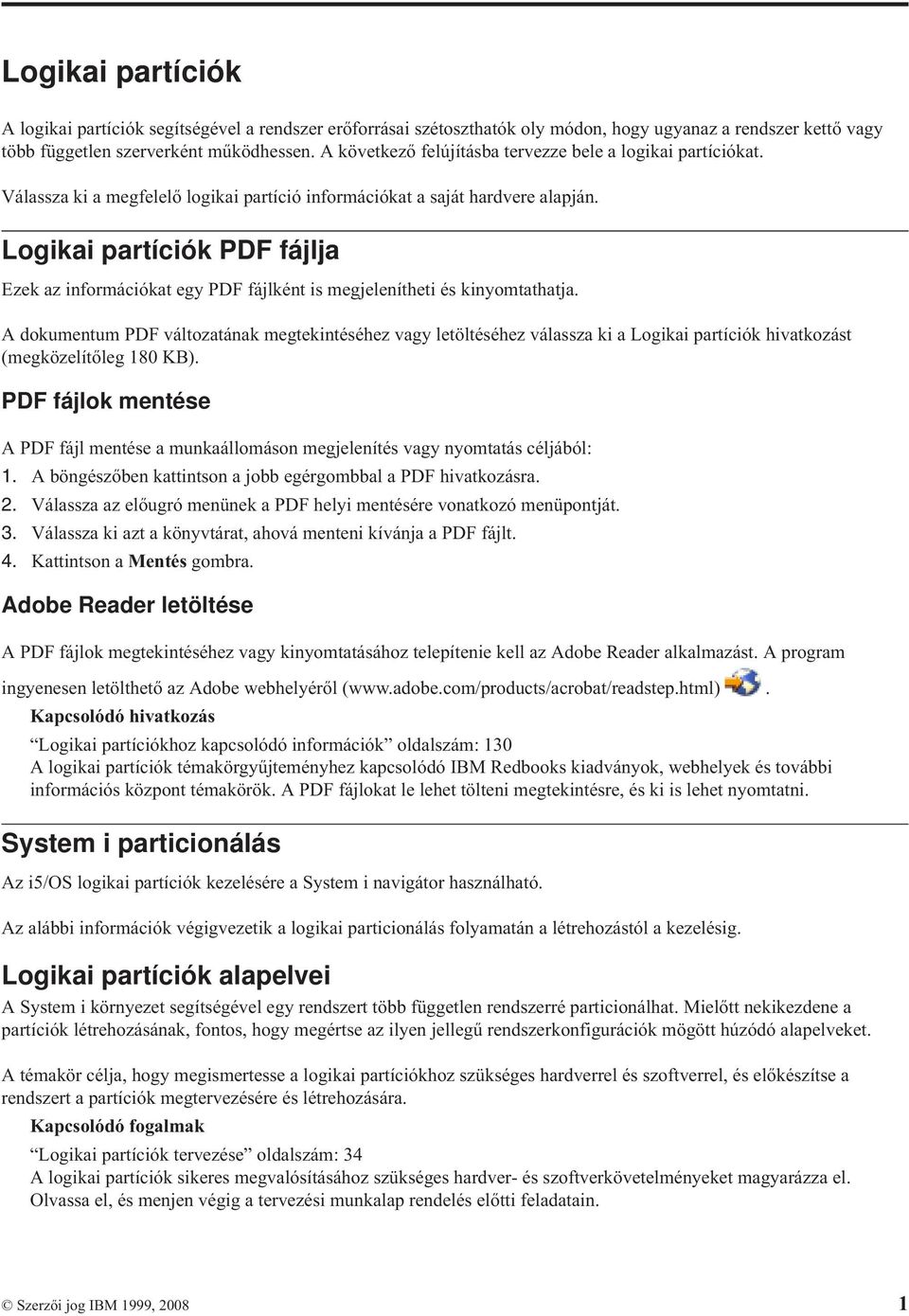
8 Logikai partíciók kezelése oldalszám: 47 Ha logikai partíciókat alakít ki a rendszeren, akkor ezek kezelésével kapcsolatban figyelembe kell venni néhány tényezőt, például az egyes logikai partíciók újraindítása és lekapcsolása, a konfiguráció módosítása, a biztonság felügyelete és az erőforrások módosítása kapcsán. A logikai particionálás működése Ebben a témakörben ismerheti meg a logikai partíciókkal rendelkező rendszereket, illetve az elsődleges és másodlagos partíciók független működését. A logikai particionálás képessé teszi a rendszert arra, hogy két vagy több független rendszerként fusson. Minden logikai partíció független logikai szerverként működik. Ettől függetlenül az egyes partíciókon a fizikai rendszer néhány tulajdonsága, például a rendszer sorozatszáma, a rendszermodell és a processzor szolgáltatási kód közös. Minden más rendszer jellemző eltérő lehet a partíciók között. A logikai partíciók kétfélék lehetnek: elsődleges partíciók és másodlagos partíciók. Minden logikai partíciókkal rendelkező rendszer rendelkezik egy elsődleges egy vagy több másodlagos partícióval. Az elsődleges partíció a beállítások megkezdése előtt a rendszer egyetlen partíciója. A másodlagos partíciók létrehozása előtt a rendszer valamennyi erőforrása az elsődleges partícióhoz tartozik. A másodlagos partíciók függetlenek egymástól. Bár a másodlagos partíciók függnek az elsődlegestől, minden más szempontból önálló szerverként működnek. A partíciók kezelési funkciói az elsődleges partíció Licenc belső kódjába vannak integrálva. Több partícióval rendelkező rendszer elsődleges partíciójának újraindításakor először az elsődleges partíció indul el. Az elsődleges partíció birtokol bizonyos rendszererőforrásokat (rendszer vezérlőpanel, szervizprocesszor és rendszerkulcs). Az elsődleges partíció ezen erőforrások ellenőrzése után tudja elindítani a másodlagos partíciók indítását (IPL). Ha processzor, memóriakártya vagy rendszerbusz hiba történik, akkor a rendszer hibanapló bejegyzéseket az elsődleges partíció Termék tevékenységi naplójában találja. A szerver partíciókezelőjeként működő elsődleges partíciónak aktívnak kell lennie a másodlagos partíciók működéséhez. Ennek megfelelően fontos, hogy körültekintően megtervezze az elsődleges partíció működésének módját és az elsődleges partíción futó tevékenységeket. Újraindítást igénylő i5/os parancsok, például a Rendszer kikapcsolása (PWRDWNSYS), operátori panel funkciók, például a 3, 8 vagy 32, illetve javítások (PTF) alkalmazása az összes 2 System i: Rendszerfelügyelet Logikai partíciók
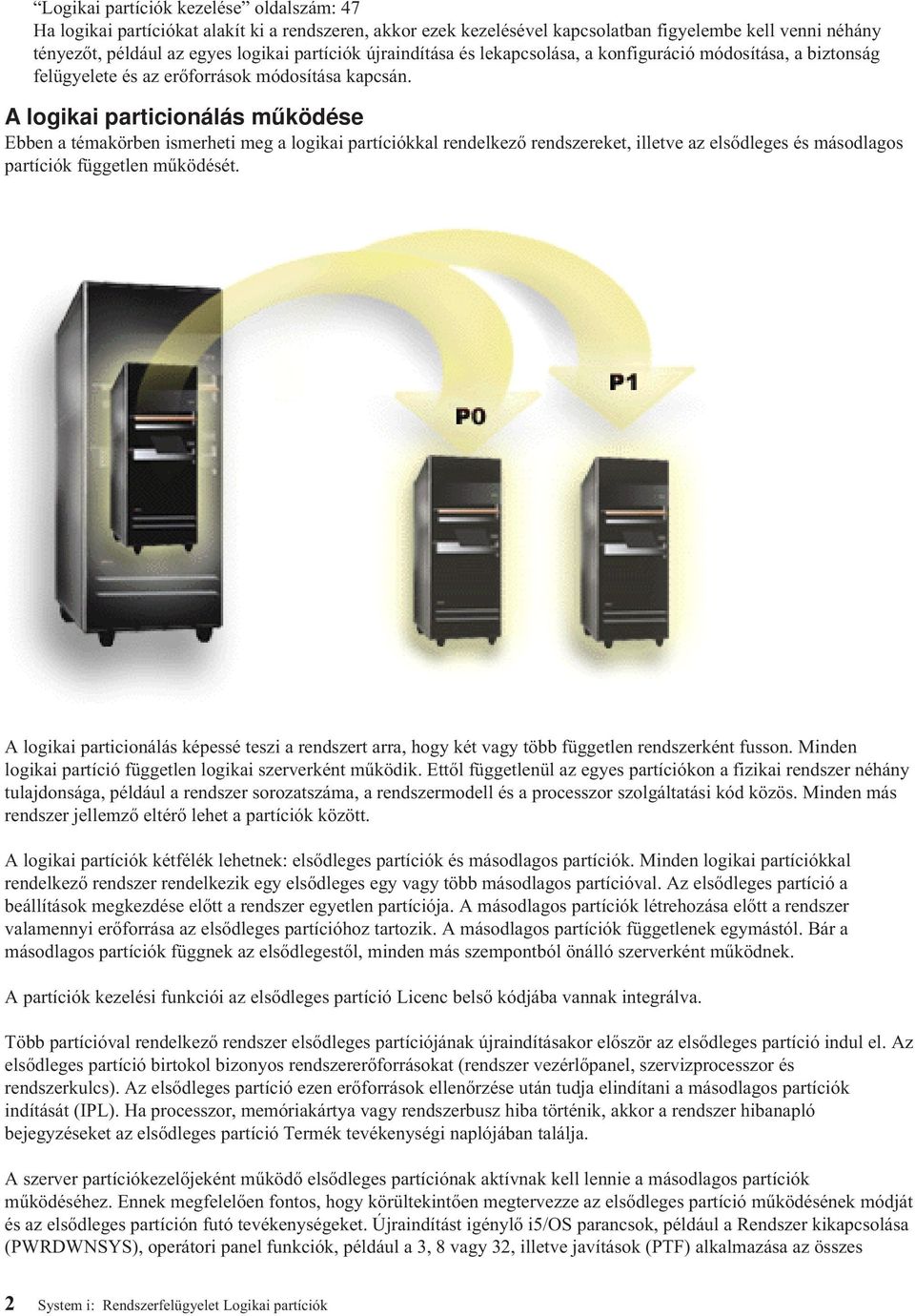
9 másodlagos partíciót is érinti. Az elsődleges partíció működését érdemes az egyszerű partíciókezelési feladatokra korlátozni. Mivel a logikai partíciók erőforrásainak áthelyezésére az elsődleges partíció segítségével kerül sor, az elsődleges partíció elkülönítése olyan biztonságos környezetet eredményez, amelyben a másodlagos partíciók felhasználói nem tudnak áthelyezni például processzor vagy memória erőforrásokat az elsődleges partíció adminisztrátorának megkerülésével. Ahol az elsődleges partíció elkülönítése nem megoldható, ott érdemes olyan alkalmazások megvalósításában gondolkodni, amelyek igen kevés karbantartást igényelnek. Minden egyes logikai partíció a rendszer erőforrásainak egy részhalmazát képviseli. Minden partíció logikai, mivel az erőforrások felosztása virtuális, nem fizikai határvonalak mentén történik. A rendszer elsődleges erőforrásai a processzorok, memória, buszok és I/O processzorok. A következő ábra egy két partícióval rendelkező rendszer erőforrásainak felosztását mutatja be: Kapcsolódó feladatok Logikai partíciók Termék tevékenységi naplójának (PAL) megtekintése oldalszám: 101 A logikai partíciók rendszer referenciakódjait a Kijelölt szervizeszközökkel (DST) vagy a Rendszer szervizeszközökkel (SST) keresheti meg. Logikai particionálás előnyei Ez a témakör mutat rá a szerver logikai particionálásának előnyeire, és ismertet néhány példahelyzetet a technológia mindennapi használatára. A rendszerek logikai partíciói a következő helyzetekben nyújthatnak előnyöket: Vegyes éles- és tesztkörnyezet létrehozása Azonos szerveren hozhat létre éles és tesztelési környezetet. Egy logikai partíció használható tesztpartícióként, míg egy másik éles környezetként. Az éles partíción futnak a fontos üzleti alkalmazások. Az éles partíció hibái jelentősen hátráltathatják az üzleti tevékenységet, amely időbeli és anyagi kiesést is jelenthet. A tesztpartíció szoftverek tesztelésére szolgál. Ebbe az i5/os kiadás tesztelés is beletartozhat. A tesztpartíción bekövetkezett hibák annak ellenére, hogy nem tervezettek, nem érintik a szokásos üzleti tevékenységet. Logikai partíciók 3
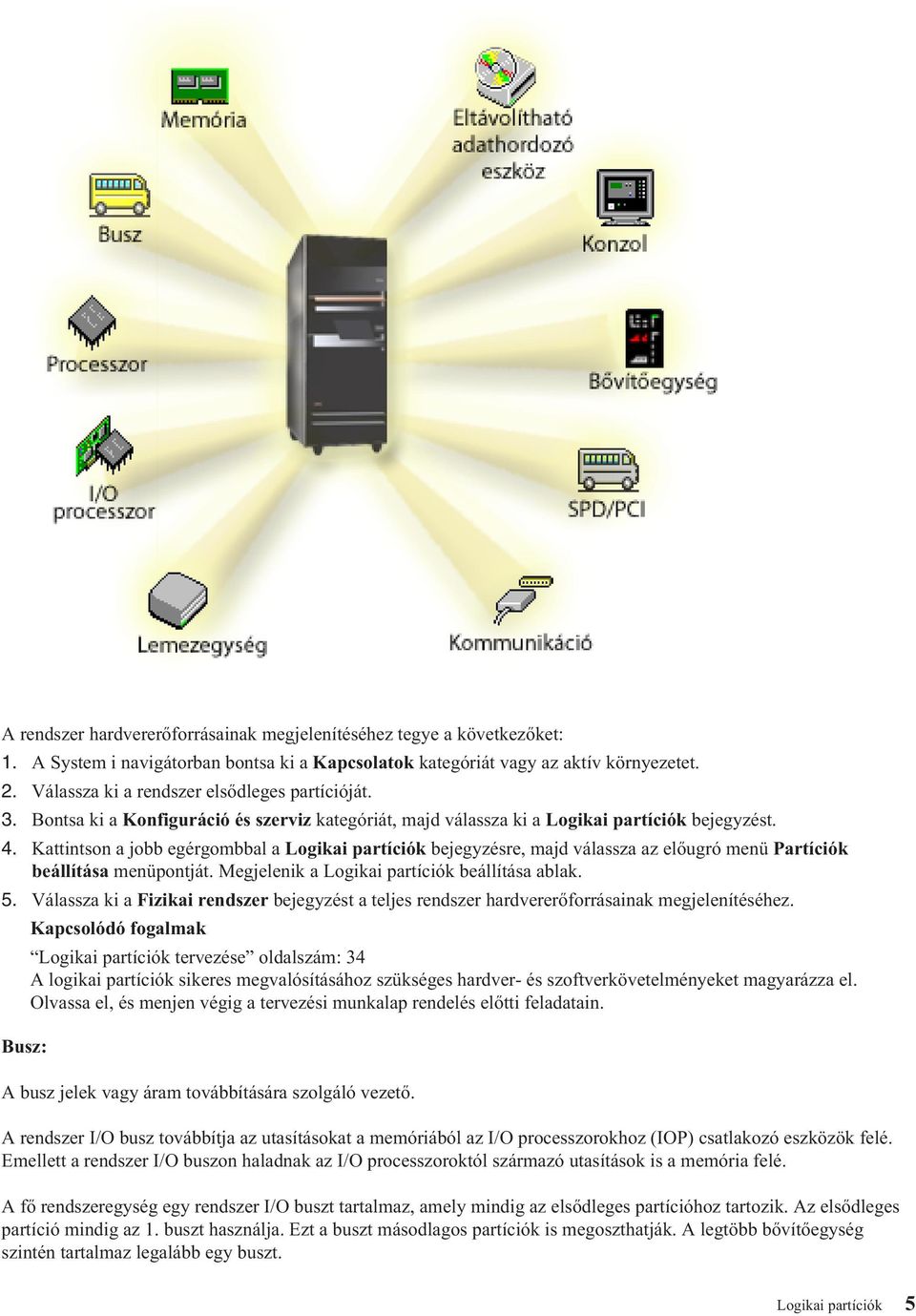
10 Vegyes éles- és tesztkörnyezet létrehozása Másodlagos partíciókból több éles partíció is kialakítható. Ebben az esetben az elsődleges partíció csak partíciókezelési feladatokat lát el. Konszolidáció Egy logikai partíciókkal rendelkező szerver csökkentheti a vállalatban szükséges szerverek számát. Több szerver egyesíthető egyetlen, logikai partíciókkal rendelkező rendszerben. Ez kiküszöböli a további berendezések iránti igényt és ezek költségvonzatát. Az igények változásával az erőforrások áthelyezhetők az egyik logikai partícióról a másikra. Azonnal rendelkezésre álló tartalék Ha a rendszer valamelyik logikai partíciója többszörözve van egy másodlagos partícióra, akkor a partíció hiba esetén a tartalékra átállás csak minimális kellemetlenségeket okoz. Ez az összeállítás minimálisra csökkenti a mentések miatti állásidőt is. A tartalékpartíció offline állapotba hozható, és elvégezhető rajta a mentés, amíg a másik logikai partíció folytatja tevékenységét. A felvázolt azonnal rendelkezésre álló tartalék összeállítás megvalósítása speciális szoftvert igényel. Integrált fürt Az OptiConnect és egy magas szintű rendelkezésre állást biztosító szoftver segítségével a particionált szerver integrált fürtként működhet. Az integrált fürt segítségével megvédheti a szervert a másodlagos partíciók legtöbb nem tervezett kiesésétől. Független szerverek fenntartása Az erőforrások (lemezes tároló, processzorok, memória és I/O eszközök) partícióhoz rendelése a szoftverek logikai elkülönítését is biztosítja. A logikai partíciók emellett megfelelő beállítás esetén rendelkeznek némi hardveres hibatűréssel is. Az egymással egy rendszeren nem jól összeférő interaktív és kötegelt terhelések külön partíciók megadásával szétválaszthatók. Linux futtatása Egyetlen rendszeren több Linux szerver is összevonható. A Linux új alkalmazási környezet biztosításával szélesíti ki a System i rugalmasságát. A Linux alkalmazások virtuális Ethernet segítségével hozzáférhetnek a DB2 for i5/os adatbázisokhoz és az i5/os programokhoz és szolgáltatásokhoz is. Kapcsolódó fogalmak Példahelyzetek: Logikai- és vendégpartíció oldalszám: 26 Ezek a példahelyzetek mutatnak be néhány általános megvalósítást a logikai partíciókra és vendégpartíciókra. A példák segítségével könnyebben megérthető a System i alapú logikai- és vendégpartíciók beállítása és használata. Logikai partíciók lehetséges számának meghatározása oldalszám: 35 A logikai partíciókhoz hozzáadandó processzorok száma a partíció tervezett terhelésétől és a kívánt teljesítménytől függ. Logikai partíció hardverek A logikai partíciók sikeres létrehozásához rendelkezni kell bizonyos hardverekkel a szerverben. Az egyprocesszoros rendszerek particionálása és az osztott processzorkészletek használata az i5/os V5R3 és újabb kiadását futtató System i 800-as, 810-es, 820-as, 825-ös, 830-as és 840-es, illetve egyes 270-es modelleken támogatott. (A 270-es, 820-as, 830-as és 840-es modellek csak az i5/os V5R4 és korábbi kiadásait támogatják.) A logikai partíciók további hardverei vagy választhatók, vagy átkapcsolhatók kettő vagy több logikai partíció között.módosítás vége A szükséges hardver meghatározásához a tervezési információk nyújtanak segítséget. A logikai partíciókkal használható hardverekről további információkat az alábbi ábra részleteit elmagyarázó témakörökben talál. 4 System i: Rendszerfelügyelet Logikai partíciók

11 A rendszer hardvererőforrásainak megjelenítéséhez tegye a következőket: 1. A System i navigátorban bontsa ki a Kapcsolatok kategóriát vagy az aktív környezetet. 2. Válassza ki a rendszer elsődleges partícióját. 3. Bontsa ki a Konfiguráció és szerviz kategóriát, majd válassza ki a Logikai partíciók bejegyzést. 4. Kattintson a jobb egérgombbal a Logikai partíciók bejegyzésre, majd válassza az előugró menü Partíciók beállítása menüpontját. Megjelenik a Logikai partíciók beállítása ablak. 5. Válassza ki a Fizikai rendszer bejegyzést a teljes rendszer hardvererőforrásainak megjelenítéséhez. Busz: Kapcsolódó fogalmak Logikai partíciók tervezése oldalszám: 34 A logikai partíciók sikeres megvalósításához szükséges hardver- és szoftverkövetelményeket magyarázza el. Olvassa el, és menjen végig a tervezési munkalap rendelés előtti feladatain. A busz jelek vagy áram továbbítására szolgáló vezető. A rendszer I/O busz továbbítja az utasításokat a memóriából az I/O processzorokhoz (IOP) csatlakozó eszközök felé. Emellett a rendszer I/O buszon haladnak az I/O processzoroktól származó utasítások is a memória felé. A fő rendszeregység egy rendszer I/O buszt tartalmaz, amely mindig az elsődleges partícióhoz tartozik. Az elsődleges partíció mindig az 1. buszt használja. Ezt a buszt másodlagos partíciók is megoszthatják. A legtöbb bővítőegység szintén tartalmaz legalább egy buszt. Logikai partíciók 5
12 Minden logikai partíciónak szüksége van egy buszra, amelyet dedikált módban, vagy más logikai partíciókkal megosztva birtokolhat. A rendszer I/O buszt minden logikai partíció használhatja (anélkül, hogy birtokolná). A busz tulajdonjoga, illetve a tulajdonjog típusa (osztott vagy dedikált) dinamikusan módosítható, feltéve, hogy a tulajdonos partíció osztott módban birtokolja a buszt. A logikai partíciók létrehozásakor lehetőség van az erőforrások rendszer I/O busz szerinti felosztására. Ezt busz szintű I/O particionálásnak nevezzük. Ebben az esetben a buszhoz csatlakozó valamennyi eszköz (I/O processzorok, I/O kártyák és eszközök) egyetlen logikai partícióhoz kerül. Emellett lehetőség van a busz megosztására is, amikor az erőforrások I/O processzorok szerint oszthatók fel. Ezt IOP szintű I/O particionálásnak hívjuk. Ebben az esetben az egy I/O processzorhoz csatlakozó valamennyi eszköz (I/O kártyák és eszközök) egyetlen logikai partícióhoz kerül. A buszhoz csatlakozó többi I/O processzor más logikai partíciókhoz is hozzárendelhető. Amikor egy buszt hozzáad egy logikai partícióhoz, akkor meg kell adnia, hogy a partíció megossza-e a buszt más logikai partíciókkal. A busz tulajdonjog típusa az alábbiak valamelyike lehet: v Dedikált birtoklás: Az összes IOP, erőforrás és üres kártyahely a tulajdonos partícióhoz kerül (busz szintű I/O particionálás). v Megosztott birtoklás: Bizonyos I/O processzorok az üres kártyahelyeikkel együtt hozzárendelhetők a busz tulajdonosához (IOP szintű I/O particionálás). v Megosztott használat: A busz megosztott tulajdonjoga egy másik partícióhoz tartozik, de ez a partíció is használhatja azt. Ebben az esetben a tulajdonos logikai partíció némiképp nagyobb teljesítményt tapasztalhat. Ennek megfelelően érdemes megfontolni, hogy a busz tulajdonjogot egy magas adatátviteli sebességet igénylő partíciónak osztja ki. OptiConnect hardvert tartalmazó busznak mindig dedikált birtoklás típusú tulajdonost kell megadni. A Logikai partíció beállítása ablakban a rendszer összes busza megtekinthető. Párhuzamos karbantartást a tulajdonos logikai partícióról (csak dedikált buszoknál) vagy az elsődleges partícióról lehet végezni. A megosztott buszok párhuzamos karbantartását viszont mindig az elsődleges partícióról kell végezni. Kapcsolódó fogalmak Memória oldalszám: 14 A processzorok a memóriát használják az ideiglenes információtárolásra. A partíciók memóriakövetelményei a partíció konfigurációjától, a hozzárendelt I/O erőforrásoktól és a használt alkalmazásoktól függnek. IOP oldalszám: 8 Az I/O processzor a rendszer I/O buszhoz és egy vagy több I/O kártyához (IOA) csatlakozik. Az IOP dolgozza fel a szervertől érkező utasításokat, és az I/O kártyákkal karöltve vezérli az I/O eszközöket. Bővítőegység oldalszám: 18 Számos System i modell kiegészíthető bővítőegységekkel további tartozékok és eszközök használatának biztosításához. Busz szintű és IOP szintű I/O partíciók Az I/O partíciók kétfélék lehetnek, busz szintűek és IOP szintűek. Az igényektől függően az I/O partíciók különféle típusai különböző előnyöket jelenthetnek. I/O processzorok dinamikus átkapcsolása partíciók között oldalszám: 7 A logikai partíciók egyik fontos képessége az I/O processzorok dinamikus áthelyezése a partíciók között. Az IOP-k dinamikus átkapcsolásakor a szerver újraindítása nélkül veheti el egy IOP vezérlését az egyik partíciótól, és átadja egy másiknak. Logikai partíciók kommunikációs lehetőségei oldalszám: 24 A logikai partíciók többféle módszerrel is képesek egymással, illetve a többi szerverrel kommunikálni. Busz szintű és IOP szintű I/O partíciók: Az I/O partíciók kétfélék lehetnek, busz szintűek és IOP szintűek. Az igényektől függően az I/O partíciók különféle típusai különböző előnyöket jelenthetnek. 6 System i: Rendszerfelügyelet Logikai partíciók

13 Busz szintű I/O partíciók esetén a rendszer az I/O erőforrásokat busz szerint particionálja. A busz szinten teljes mértékben particionált szervereken minden egyes másodlagos partíció saját cserélhető adathordozóval és munkaállomással rendelkezik. A busz szintű logikai partíciók a következőket nyújtják: v Problémák jobb elkülönítése, ennek megfelelően magasabb szintű rendelkezésre állás. v Jobb teljesítmény. v Egyszerűbb hardverkezelés. A szerver IOP szintű particionálásakor legalább egy busz meg van osztva, és az I/O erőforrások felosztása az I/O processzorok alapján történik. Az ilyen logikai partíciók a következőket nyújtják: v Nagyobb rugalmasság az I/O alrendszer particionálásakor. v Költségcsökkentés lehetősége a további buszokat biztosító bővítőegységek egy részének szükségtelenné válásával. v Hardvererőforrások optimalizálása a szerver korlátok elkerüléséhez. v Az I/O processzorok vezérlésének dinamikus áthelyezése a partíciók között a rendszer újraindítása nélkül. v Egyszerűbb tervezés a hardverek dinamikus áthelyezésének biztosításával. Bizonyos esetekben érdemes lehet megfontolni egy busz szintű és IOP szintű particionálást vegyesen alkalmazó rendszerkonfigurációt is. Elhelyezheti például az összes átkapcsolandó I/O processzort egy megosztott buszra, míg a többi erőforrás elosztása a busz szintű particionálás elvei szerint történik a partíciók között. A megosztott busz ily módon tartozhat egy teszt partícióhoz. Ezzel lehetővé válik az I/O processzorok, ezekkel együtt pedig a szalagmeghajtók vagy LAN kártyák átkapcsolása az ezeket igénylő partíciókra. Kapcsolódó fogalmak Busz oldalszám: 5 A busz jelek vagy áram továbbítására szolgáló vezető. IOP oldalszám: 8 Az I/O processzor a rendszer I/O buszhoz és egy vagy több I/O kártyához (IOA) csatlakozik. Az IOP dolgozza fel a szervertől érkező utasításokat, és az I/O kártyákkal karöltve vezérli az I/O eszközöket. I/O processzorok dinamikus átkapcsolása partíciók között A logikai partíciók egyik fontos képessége az I/O processzorok dinamikus áthelyezése a partíciók között. Az IOP-k dinamikus átkapcsolásakor a szerver újraindítása nélkül veheti el egy IOP vezérlését az egyik partíciótól, és átadja egy másiknak. I/O processzor és eszköz átkapcsolás oldalszám: 10 Ha a particionálást IOP szinten végzi, akkor bizonyos I/O processzorokat illetve a hozzájuk csatlakozó eszközöket dinamikusan átkapcsolhatja az azonos buszt megosztva használó partíciók között. I/O processzorok dinamikus átkapcsolása partíciók között: A logikai partíciók egyik fontos képessége az I/O processzorok dinamikus áthelyezése a partíciók között. Az IOP-k dinamikus átkapcsolásakor a szerver újraindítása nélkül veheti el egy IOP vezérlését az egyik partíciótól, és átadja egy másiknak. Megosztott buszokon az I/O processzorok ezek erőforrásai (minden IOA és a csatlakozó eszközök) dinamikusan áthelyezhetők a partíciók között. Áthelyezés kezdeményezéséhez kattintson a jobb oldali egérgombbal a kívánt I/O processzoron, majd válassza az előugró menü Áthelyezés menüpontját. Az I/O processzorok dinamikus átkapcsolásával előállítható olyan környezet, amely úgy tűnik, mintha egy IOP megosztható lenne a partíciók között. Ha például a szerveren van egy ritkán használt eszköz, akkor ezt az I/O processzorok átkapcsolásával több partíció is használhatja. Az eszközt minden partíció használhatja, mivel az IOP átkapcsolása a hozzá csatlakozó összes eszközt is átkapcsolja. Mindazonáltal az eszközt egyszerre csak egy partíció használhatja. Az IOP egyszerre csak egy partícióhoz rendelhető hozzá. A feladat végrehajtása előtt az eszközt fel kell szabadítani a forráspartíción az i5/os operációs rendszer számára. Ezt a System i navigátor segítségével lehet elvégezni. Logikai partíciók 7
14 Átkapcsolásra érdemes I/O processzorok például a következők: v Drága eszközöket vezérlő I/O processzorok. v Ritkán használt vagy nem létfontosságú eszközöket vezérlő I/O processzorok. v Az egyedül a céleszközt vagy eszközöket vezérlő I/O processzorok. Az IOP átkapcsolás használatba vétele előtt fontolja meg az IBM javaslatát, amely szerint valamennyi hardvert dedikált módon kell partíciókhoz rendelni. Más szavakkal a szerver particionálását busz szinten érdemes végezni. Busz szintű particionálás esetén azonban az I/O processzorok átkapcsolása nem lehetséges. Emellett a busz szintű particionálás nem mindig költséghatékony. Ennek megfelelően elképzelhető, hogy jobban megéri bizonyos eszközöket átkapcsolni a partíciók között. És bár a partíciók párhuzamosan nem oszthatnak meg eszközöket, az IOP átkapcsolás hatékony megoldást jelenthet a költségproblémákra. Az átkapcsolás megvalósítása előtt érdemes megfontolni más alternatívákat is. Eszközök partíciók közötti megosztásához hasonló technikát kell alkalmazni, mint az eszközök fizikai rendszerek közötti megosztása esetén: v A több kapcsolatot támogató eszközökhöz (néhány felsőbb kategóriás szalagmeghajtóhoz) használjon több I/O processzort, partíciónként egyet. v Az egyetlen kapcsolatot támogató eszközöknél (nyomtatóknál és egyszerűbb szalagmeghajtóknál) használjon átkapcsolót és több I/O processzort, partíciónként egyet. v Az önálló megoldásokhoz (belső cserélhető adathordozó eszközökhöz) használjon több I/O processzort és több eszközt minden partíciónál. v Ha az egyik alternatíva sem valósítható meg, akkor IOP átkapcsolást kell alkalmazni. Dinamikus IOP átkapcsolás kialakításához az elsődleges partíciónak megosztott birtoklási tulajdonjoggal kell rendelkeznie minden buszhoz. Ilyenkor minden másodlagos partíció használhatja a szükséges buszt. Az ilyen konfigurációkban a szerver minden I/O processzora ahhoz a partícióhoz rendelhető, amelynek szüksége van rá. A rendszerhez csatlakozó drága, de ritkán használt eszközök az I/O processzorok hozzárendelésével tetszőleges partíciónak kioszthatók. Az IOP átkapcsolás biztosítása mellett ez a konfiguráció számos további előnyt is nyújt. v A megvalósítás alapjaiban könnyen beállítható és megérthető. v Az elsődleges partíció birtokolja a rendszerhez hozzáadott további hardvereket. v A partíciók változásával egyidőben rugalmasan módosítható a hardverek hozzárendelése az optimális kihasználtsághoz. IOP: Kapcsolódó fogalmak IOP Az I/O processzor a rendszer I/O buszhoz és egy vagy több I/O kártyához (IOA) csatlakozik. Az IOP dolgozza fel a szervertől érkező utasításokat, és az I/O kártyákkal karöltve vezérli az I/O eszközöket. Busz szintű és IOP szintű I/O partíciók oldalszám: 6 Az I/O partíciók kétfélék lehetnek, busz szintűek és IOP szintűek. Az igényektől függően az I/O partíciók különféle típusai különböző előnyöket jelenthetnek. Busz oldalszám: 5 A busz jelek vagy áram továbbítására szolgáló vezető. Busz szintű vagy IOP szintű particionálás oldalszám: 35 Az igényektől függően a különféle particionálási módszerek más és más előnyökkel járhatnak. Az I/O processzor a rendszer I/O buszhoz és egy vagy több I/O kártyához (IOA) csatlakozik. Az IOP dolgozza fel a szervertől érkező utasításokat, és az I/O kártyákkal karöltve vezérli az I/O eszközöket. Az I/O processzoroknak több fajtája is van. 8 System i: Rendszerfelügyelet Logikai partíciók

15 v Bizonyos I/O processzorok csak egyféle I/O eszközt támogatnak. Ebben az esetben az IOA be van építve az I/O processzorba, így az nem távolítható el vagy módosítható. v Egyes I/O processzorok több eszköztípust is támogatnak, egyszerre azonban csak egyet. Ilyenkor a csatlakoztatott IOA típusa határozza meg a használható eszközöket. Az ilyen I/O processzorokhoz csatlakozó I/O kártyák cserélhetők más eszközök használatának biztosításához. Az IOA és az IOP együtt vezérli az eszközt. v Bizonyos I/O processzorok többféle I/O eszközt is támogatnak egyszerre. Ezeket többfunkciós I/O processzoroknak (MFIOP) vagy kombinált funkciós I/O processzoroknak (CFIOP) nevezik. A többfunkciós I/O processzorok többféle I/O kártyához is csatlakozhatnak. Egy MFIOP támogathat például lemezegységeket, munkaállomásokat, kommunikációs vonalakat és cserélhető adathordozó eszközöket. v A kombinált funkciós I/O processzorok több különböző I/O kártyához is csatlakozhatnak. Egy CFIOP egyebek között lemezegységeket, konzolt és kommunikációs hardvereket támogathat. A kombinált funkciós I/O processzorok a többfunkciós I/O processzorok képességei mellett Ethernet és Token ring vezérlőket is elláthatnak. A támogatott I/O eszközök I/O kártyái az I/O processzorhoz csatlakoznak. A szerverben számos fontos I/O eszköz található. Ilyen például a betöltési forrás lemezegység, az alternatív IPL eszköz, a rendszerkonzol és az Elektronikus ügyfélszolgálati hardver. A szervernek ismernie kell ezen speciális eszközök helyét a másodlagos partíciókon. Logikai partíciók létrehozásakor azonosítania kell a következő fontos eszközöket vezérlő I/O processzorokat: v A betöltései forrás lemezegységet vezérlő IOP. v A konzolt vezérlő IOP. v Az alternatív IPL eszközt vezérlő IOP. v Az Elektronikus ügyfélszolgálati vonalat vezérlő IOP. Megjegyzés: A logikai partíciókkal rendelkező rendszereknek megfelelő IOP alkatrészszámmal kell rendelkezniük a betöltési forrás lemezegységez és az alternatív IPL eszközhöz. Megfelelő hardver hiányában a másodlagos partíciók nem fognak működni. Az I/O processzorokkal kapcsolatos hibákat a rendszer az I/O processzort birtokló logikai partíció termék tevékenységi naplójában (PAL) naplózza. A betöltési forrás I/O processzorokkal kapcsolatos hibákat azonban a rendszer az elsődleges partíció termék tevékenységi naplójában naplózza. Erre egy másodlagos partíció újraindításakor kerülhet sor. Kapcsolódó fogalmak Busz oldalszám: 5 A busz jelek vagy áram továbbítására szolgáló vezető. Busz szintű és IOP szintű I/O partíciók oldalszám: 6 Az I/O partíciók kétfélék lehetnek, busz szintűek és IOP szintűek. Az igényektől függően az I/O partíciók különféle típusai különböző előnyöket jelenthetnek. I/O processzorok dinamikus átkapcsolása partíciók között oldalszám: 7 A logikai partíciók egyik fontos képessége az I/O processzorok dinamikus áthelyezése a partíciók között. Az IOP-k dinamikus átkapcsolásakor a szerver újraindítása nélkül veheti el egy IOP vezérlését az egyik partíciótól, és átadja egy másiknak. Bővítőegység oldalszám: 18 Számos System i modell kiegészíthető bővítőegységekkel további tartozékok és eszközök használatának biztosításához. Lemezegységek oldalszám: 15 A lemezegységek tárolják az adatokat. A szerver ezeket az adatokat bármikor felhasználhatja. A memóriánál állandóbb, de ettől függetlenül ezek is törölhetők. Cserélhető adathordozó és alternatív újraindítási (IPL) eszközök oldalszám: 15 A cserélhető adathordozó eszközök adathordozók (szalag, CD-ROM, DVD, stb.) olvasását és írását végzik. Konzol oldalszám: 18 Minden egy logikai partíciónak rendelkeznie kell egy konzollal. A konzol I/O processzoron keresztül csatlakozó Logikai partíciók 9
16 munkaállomás, amelyet a rendszer elsőként aktivál. A rendszer feltételezi, hogy ez a konzol mindig használható. A Kijelölt szervizeszközök (DST) képernyő csak erről a konzolról jeleníthető meg. Betöltési forrás oldalszám: 19 Minden logikai partíciónak rendelkeznie kell egy betöltési forrásként megjelölt lemezegységgel, amely a Licenc belső kódot és a logikai partíciók konfigurációs adatait tartalmazza. Kapcsolódó feladatok Logikai partíciók Termék tevékenységi naplójának (PAL) megtekintése oldalszám: 101 A logikai partíciók rendszer referenciakódjait a Kijelölt szervizeszközökkel (DST) vagy a Rendszer szervizeszközökkel (SST) keresheti meg. I/O processzor és eszköz átkapcsolás: Ha a particionálást IOP szinten végzi, akkor bizonyos I/O processzorokat illetve a hozzájuk csatlakozó eszközöket dinamikusan átkapcsolhatja az azonos buszt megosztva használó partíciók között. Az I/O processzort pillanatnyilag birtokló partíció nem használhatja az IOP-t, ha azt másik partícióra kívánja átkapcsolni. Az átkapcsolás a jelenlegi partíciótól való eltávolítással és egy másikhoz való hozzáadással jár. Más szavakkal két partíció nem használhatja egyszerre az I/O processzort és a hozzá csatlakozó eszközöket. FIGYELEM: Lemezegység I/O processzorok átkapcsolásakor biztosítani kell, hogy az adott I/O processzorhoz tartozó lemezegységek ne tartozzanak lemeztárhoz, és konfigurálatlan állapotban legyenek. Kapcsolódó fogalmak Busz szintű és IOP szintű I/O partíciók oldalszám: 6 Az I/O partíciók kétfélék lehetnek, busz szintűek és IOP szintűek. Az igényektől függően az I/O partíciók különféle típusai különböző előnyöket jelenthetnek. Megjelölt erőforrások: A megjelölt erőforrások olyan I/O processzorok, amelyek azért kerülnek kiválasztásra, mert a logikai partíció számára egy meghatározott funkciót ellátó eszközt vezérelnek. Az alapvető fontosságú funkciókat ellátó eszközök az alternatív IPL eszköz, a partíció konzol, az Elektronikus ügyfélszolgálat IOP és a betöltési forrás erőforrás. Alternatív IPL eszköz A rendszer az alternatív IPL eszközben lévő adathordozót használja a rendszerindításhoz D forrású IPL végrehajtásakor. Az eszköz szalagmeghajtó vagy optikai eszköz lehet. Az alternatív IPL eszköz a cserélhető adathordozón található Licenc belső kódot tölti be a betöltési forrás kódja helyett. Partíció konzol Műveleti konzol használatakor a konzol és az ECS IOP processzornak meg kell egyeznie. A konzol a partíciónak a rendszer által aktivált első munkaállomása. A rendszer feltételezi, hogy ez a konzol mindig használható. Elektronikus ügyfélszolgálat IOP Az Elektronikus ügyfélszolgálat IOP olyan kommunikációs IOP, amelyet a rendszer vagy másodlagos partíció Elektronikus ügyfélszolgálati funkcióihoz lehet kijelölni. Az Elektronikus ügyfélszolgálat az operációs rendszernek az alábbi szolgáltatásokat nyújtó funkciója: v Kérdés és válasz (QA) funkció. v Problémaelemzés, -jelentés és -kezelés. v Javítások (PTF). v IBM termékinformációk. v Technikai információk cseréje. 10 System i: Rendszerfelügyelet Logikai partíciók
17 Betöltési forrás erőforrás Minden logikai partíciónak rendelkeznie kell egy betöltési forrásként megjelölt lemezegységgel. A betöltési forrás erőforrás a betöltési forrást tartalmazó IOP. A betöltési forrás tartalmazza a logikai partíció konfigurációs adatait és a Licenc belső kódot. A rendszer a betöltési forrást használja a logikai partíció indításához. Ez a lemezegység mindig az 1-es számot kapja. Kapcsolódó fogalmak Cserélhető adathordozó és alternatív újraindítási (IPL) eszközök oldalszám: 15 A cserélhető adathordozó eszközök adathordozók (szalag, CD-ROM, DVD, stb.) olvasását és írását végzik. Betöltési forrás oldalszám: 19 Minden logikai partíciónak rendelkeznie kell egy betöltési forrásként megjelölt lemezegységgel, amely a Licenc belső kódot és a logikai partíciók konfigurációs adatait tartalmazza. Konzol oldalszám: 18 Minden egy logikai partíciónak rendelkeznie kell egy konzollal. A konzol I/O processzoron keresztül csatlakozó munkaállomás, amelyet a rendszer elsőként aktivál. A rendszer feltételezi, hogy ez a konzol mindig használható. A Kijelölt szervizeszközök (DST) képernyő csak erről a konzolról jeleníthető meg. SPD és PCI: A hardver tartozékok kialakítása a szerver modellszámától függően kétféle formában történhet: SPD és PCI. Az SPD I/O kártyák (IOA) egybe vannak építve az I/O processzorokkal (IOP), így nem igényelnek külön kártyahelyet. Az eszköz az IOA-t és IOP-t tartalmazó nyíláshoz csatlakozik. A PCI I/O kártyák különállóak, így külön kártyahelyet igényelnek. Egy kártyahelyben lévő IOP egy másik kártyahelyen található IOA-hoz csatlakozik. Az eszköz az IOA-hoz csatlakozik. Az i5/os V5R3 kiadása az utolsó, amely rendelkezik SPD támogatással. Processzor: A processzor az az eszköz, amely a rendszer különböző részei (beleértve a hardver és a szoftvert is) között küldi és fogadja az információkat, és feldolgozza a programozott utasításokat. A logikai partíciók dedikált processzorokat és osztott processzorokat használhatnak. Minél több processzort használ, annál több párhuzamos művelet végezhető el adott idő alatt. A processzorok működhetnek csoportosan az egyes műveletekhez szükséges számítási idő csökkentése érdekében. Minél kevesebb processzor található egy rendszerben, annál hosszabb számítási idők szükségesek. Ha egy partíció számára több processzor van kiosztva, akkor több párhuzamos műveletet végezhet egyszerre. A teljes rendszer teljesítménye Kereskedelmi feldolgozási terhelésben (CPW) mérhető, amely minden egyes modellnél eltérő. A partíciók relatív teljesítményét úgy kapjuk, hogy a teljes rendszer CPW értékét megszorozzuk a logikai partíciók processzorainak számával, és elosztjuk a rendszer összes processzorának számával. A logikai partíció relatív teljesítménye = (CPW) (logikai partíció processzorainak száma / processzorok teljes száma) A Logikai partíció beállítása ablakban a rendszer összes processzor erőforrása megtekinthető. Az elsődleges partícióról az is megtekinthető, hogy a logikai partíciók mely processzorokat birtokolják. Ha egy processzor meghibásodik a szerver futása közben, akkor a szerver összes logikai partíciója leáll (nem csak az, amely a meghibásodott processzort használja). Ha egy processzorhibára a rendszer újraindítása (IPL) során derül fény, akkor a logikai partíciók konfigurációkezelője megkísérli kielégíteni az összes partíció minimális processzorkövetelményét. A minimumok kielégítése után megmaradó erőforrások szétosztására az eredeti kiosztási arány szerint kerül sor. Ha a partíciók által megkövetelt minimumok nem kielégíthetők, akkor az elsődleges partíció kapja az összes erőforrást, és a másodlagos partíciók nem indulnak el. A minimális konfiguráció kielégíthetetlenségét Logikai partíciók 11
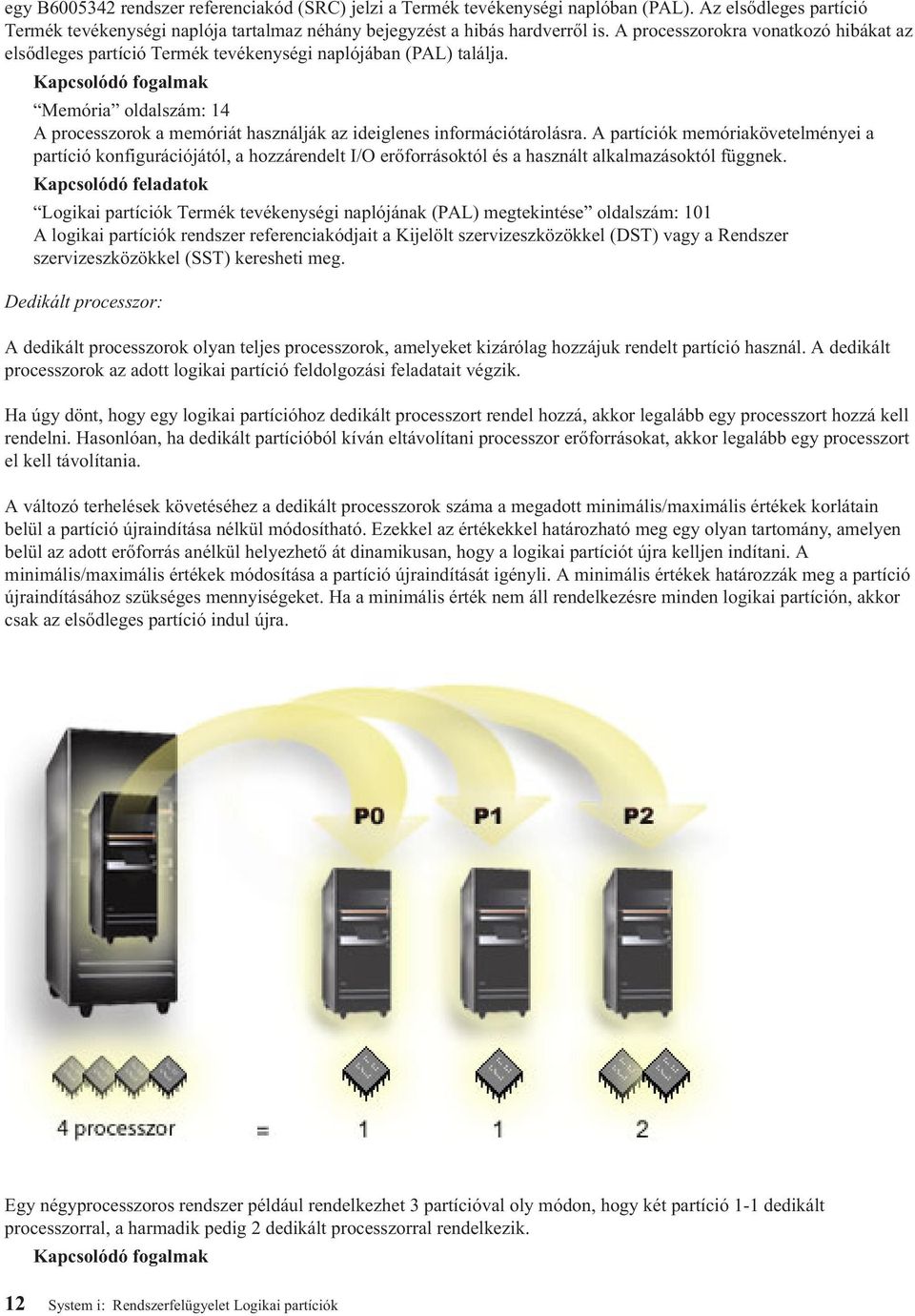
18 egy B rendszer referenciakód (SRC) jelzi a Termék tevékenységi naplóban (PAL). Az elsődleges partíció Termék tevékenységi naplója tartalmaz néhány bejegyzést a hibás hardverről is. A processzorokra vonatkozó hibákat az elsődleges partíció Termék tevékenységi naplójában (PAL) találja. Kapcsolódó fogalmak Memória oldalszám: 14 A processzorok a memóriát használják az ideiglenes információtárolásra. A partíciók memóriakövetelményei a partíció konfigurációjától, a hozzárendelt I/O erőforrásoktól és a használt alkalmazásoktól függnek. Kapcsolódó feladatok Logikai partíciók Termék tevékenységi naplójának (PAL) megtekintése oldalszám: 101 A logikai partíciók rendszer referenciakódjait a Kijelölt szervizeszközökkel (DST) vagy a Rendszer szervizeszközökkel (SST) keresheti meg. Dedikált processzor: A dedikált processzorok olyan teljes processzorok, amelyeket kizárólag hozzájuk rendelt partíció használ. A dedikált processzorok az adott logikai partíció feldolgozási feladatait végzik. Ha úgy dönt, hogy egy logikai partícióhoz dedikált processzort rendel hozzá, akkor legalább egy processzort hozzá kell rendelni. Hasonlóan, ha dedikált partícióból kíván eltávolítani processzor erőforrásokat, akkor legalább egy processzort el kell távolítania. A változó terhelések követéséhez a dedikált processzorok száma a megadott minimális/maximális értékek korlátain belül a partíció újraindítása nélkül módosítható. Ezekkel az értékekkel határozható meg egy olyan tartomány, amelyen belül az adott erőforrás anélkül helyezhető át dinamikusan, hogy a logikai partíciót újra kelljen indítani. A minimális/maximális értékek módosítása a partíció újraindítását igényli. A minimális értékek határozzák meg a partíció újraindításához szükséges mennyiségeket. Ha a minimális érték nem áll rendelkezésre minden logikai partíción, akkor csak az elsődleges partíció indul újra. Egy négyprocesszoros rendszer például rendelkezhet 3 partícióval oly módon, hogy két partíció 1-1 dedikált processzorral, a harmadik pedig 2 dedikált processzorral rendelkezik. Kapcsolódó fogalmak 12 System i: Rendszerfelügyelet Logikai partíciók
19 Logikai partíciók lehetséges számának meghatározása oldalszám: 35 A logikai partíciókhoz hozzáadandó processzorok száma a partíció tervezett terhelésétől és a kívánt teljesítménytől függ. Osztott processzorkészlet: Az osztott processzorkészletek lehetővé teszik részleges processzorok hozzárendelését a logikai partíciókhoz. Az osztott processzorkészletekben lévő fizikai processzorok több logikai partíció között vannak megosztva. Megosztott processzorok használatakor a partícióknak legalább 0,1 feldolgozási egységet kell kiosztani. Az elsődleges partíciónak a másodlagos partíciók indításakor 0,1 feldolgozási egységnél többre is szüksége lehet, ellenkező esetben időtúllépések történhetnek az elsődleges partícióval közvetlenül kommunikáló erőforrásoknál. Az elsődleges és másodlagos partíciók által használt feldolgozási egységek mennyiségének ésszerű meghatározásához minden egyes rendszer feldolgozási teljesítményét és partíció konfigurációját ki kell értékelni. A virtuális processzorok az operációs rendszer által kihasználható párhuzamos műveletek teljes száma. A feldolgozási teljesítmény a virtuális processzorokon egyenlő mértékben eloszlónak képzelhető el leginkább. A virtuális processzorok optimális számának kiválasztása a partíció terhelésétől függ: néhány magasabb szintű párhuzamosságot, mások nagyobb teljesítményt igényelnek. A virtuális processzorok és processzoregységek számát érdemes egyensúlyban tartani. Legfeljebb 1,0 feldolgozási egység megadásakor 1 virtuális processzort kell használni. Hasonlóan, ha legfeljebb 2,0 feldolgozási egységet ad meg, akkor 2 virtuális processzort kell használni. Ha felborul a virtuális processzorok és feldolgozási egységek közötti egyensúly, akkor csökkenhet a partíciók kötegelt teljesítménye. A változó terhelések követéséhez az osztott feldolgozási egységek mennyisége a megadott minimális/maximális értékek korlátain belül a partíció újraindítása nélkül módosítható. Ezekkel az értékekkel határozható meg egy olyan tartomány, amelyen belül az erőforrások anélkül helyezhetők át dinamikusan, hogy a logikai partíciót újra kelljen indítani. A minimális/maximális értékek módosítása a partíció újraindítását igényli. A minimális értékek határozzák meg a partíció újraindításához szükséges mennyiségeket. Ha a minimális érték nem áll rendelkezésre minden logikai partíción, akkor csak az elsődleges partíció indul újra. Egy olyan rendszer, amelynek osztott készletében 4 processzor található, 4,0 feldolgozási egységet biztosít. Öt logikai partíció esetében például a következőképpen történhet a feldolgozási teljesítmény elosztása: a 0. partíció 2,0 feldolgozási egységgel és 2 virtuális processzorral, az 1. partíció 0,5 feldolgozási egységgel és 1 virtuális processzorral, Logikai partíciók 13
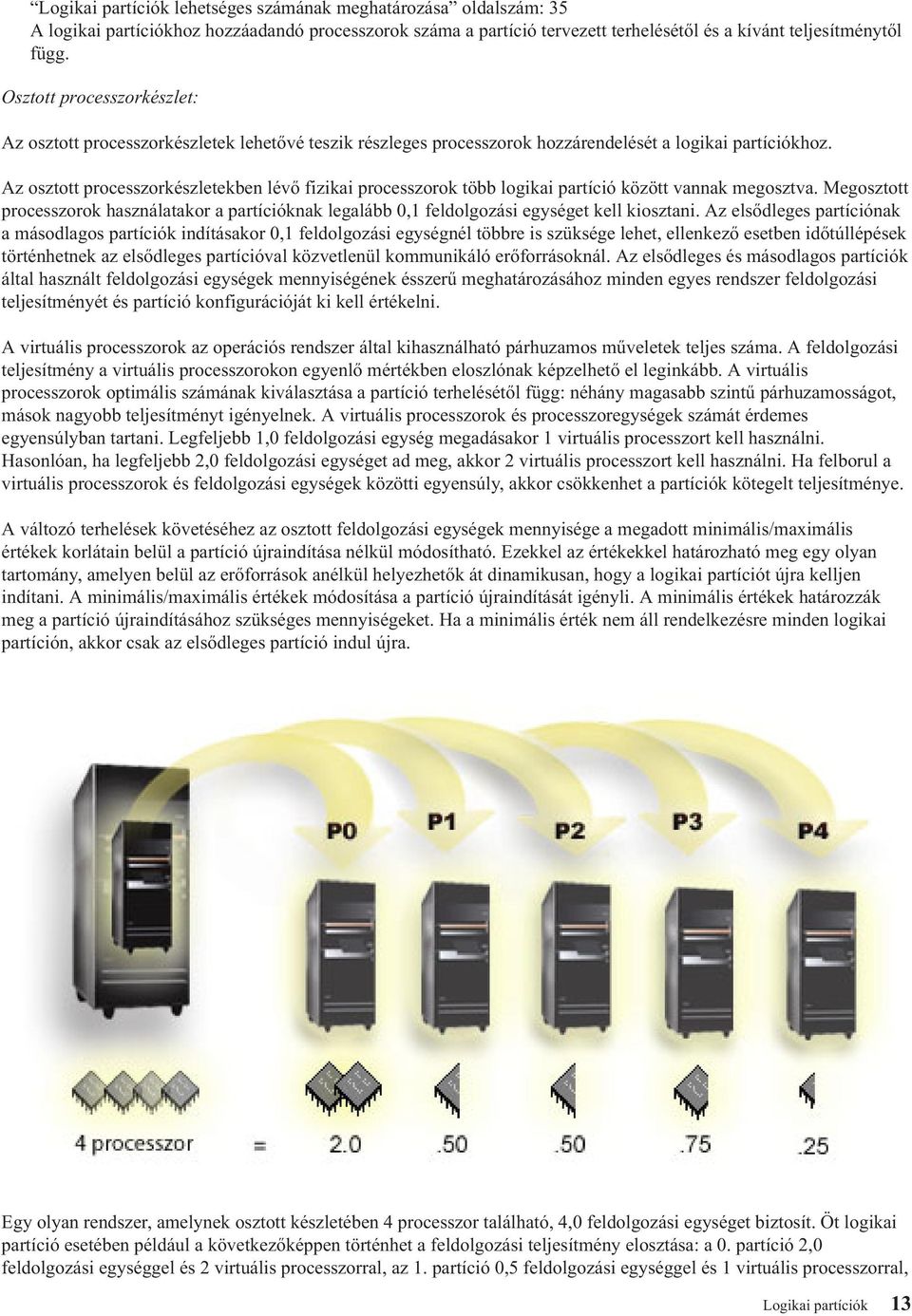
20 a 2. partíció 0,5 feldolgozási egységgel és 1 virtuális processzorral, a 3. partíció 0,75 feldolgozási egységgel és 1 virtuális processzorral, a 4, partíció pedig 0,25 feldolgozási egységgel és 1 virtuális processzorral rendelkezik. Az 5 logikai partíció által használt feldolgozási egységek összege legfeljebb annyi, mint az osztott készletben megadott összes feldolgozási egység. A virtuális processzorok teljes száma azonban 6. Kapcsolódó fogalmak Logikai partíciók lehetséges számának meghatározása oldalszám: 35 A logikai partíciókhoz hozzáadandó processzorok száma a partíció tervezett terhelésétől és a kívánt teljesítménytől függ. Memória: A processzorok a memóriát használják az ideiglenes információtárolásra. A partíciók memóriakövetelményei a partíció konfigurációjától, a hozzárendelt I/O erőforrásoktól és a használt alkalmazásoktól függnek. A partíciók létrehozásakor a memóriát 1 MB-os egységekben kell hozzáadni (1 MB = 1024 x 1024 byte). Az elsődleges partíciónak legalább 256 MB memória szükséges. A használt konfigurációs értékektől függően az elsődleges partíció 256 MB-nál több memóriát is igényelhet. Az operációs rendszer V5R3 és újabb kiadásait futtató másodlagos partíciók számára 128 MB memória szükséges. A használt konfigurációs értékektől függően a másodlagos partíciók 256 MB-nál több memóriát is igényelhetnek. Az egyes logikai partíciók memóriája a hozzárendelt minimális és maximális értékek között lehet. Az logikai partíciókon a memória a partíció újraindítása nélkül dinamikusan helyezhető át a partíció létrehozásakor megadott minimális és maximális értékek tartományában. Memória partíciók közötti dinamikus áthelyezésekor ne feledje, hogy a memória eltávolítására és hozzáadására a partíciók alap memóriatárában (*BASE) kerül sor. A művelet a saját és megosztott memóriatárakat nem érinti. Ha az áthelyezési kérés túllépi az alaptárban rendelkezésre álló memória mennyiségét, akkor a rendszer csak az alaptárban szükséges minimális mennyiség fenntartása után fennmaradó további memórialapokat szabadítja fel. Ezt az értéket az alaptár minimális mérete (QBASPOOL) rendszerváltozó határozza meg. A memória áthelyezése következtében fellépő adatvesztések elkerülése érdekében a rendszer először az összes adatot lemezre írja, mielőtt a memórialapokat a másik partíció rendelkezésére bocsátaná. Az áthelyezésben megadott memória mennyiségétől függően ez eltarthat egy darabig. Minden partíció megadja a futási minimális memóriaméretét. Ez az érték egy becslés a partíció azon zárolt memóriájának mennyiségére, amely nem helyezhető át dinamikusan. A folyamatok vagy szálak számának csökkentése, illetve a *BASE tár módosítása hatással van a futási minimumra. Elképzelhető, hogy a partíciónak nem áll rendelkezésére a hozzárendelt memória teljes mennyisége. A fenntartott vagy rejtett memória mennyiségére a hozzárendelt maximális memória fenntartásához szükséges statikus memória állandó mennyisége van hatással. A statikus memória állandó mennyisége befolyásolja a partíció minimális memóriájának méretét is. A partícióhoz hozzárendelt minimális memória mérete csak a partíció újraindításával módosítható. A maximális memória méretének módosítása viszont a teljes rendszer újraindítását igényli, és nagyobb minimális memória értéket is igényelhet. Memóriahiba esetén a rendszer megkísérli minden partíció minimális igényének kielégítését. Ha minden minimális érték teljesül, akkor a másodlagos partíciók újraindulnak, a további erőforrások szétosztása pedig a hozzárendelt arányoknak megfelelően történik. Ha nem teljesül minden minimum, akkor a rendszer az összes erőforrást az elsődleges partíciónak adja, nem indul újra a beállított partíció konfiguráció, a termék tevékenységi naplóba (PAL) pedig B hiba kerül. A memóriahibákat az elsődleges partíció termék tevékenységi naplója tartalmazza. Kapcsolódó fogalmak Busz oldalszám: 5 A busz jelek vagy áram továbbítására szolgáló vezető. Processzor oldalszám: 11 A processzor az az eszköz, amely a rendszer különböző részei (beleértve a hardver és a szoftvert is) között küldi és fogadja az információkat, és feldolgozza a programozott utasításokat. 14 System i: Rendszerfelügyelet Logikai partíciók
21 Logikai partíciókkal rendelkező rendszerek leállítása és újraindítása oldalszám: 79 Vannak olyan esetek, amikor rendszerindító programbetöltést (IPL) kell végrehajtania, vagy le kell állítania a teljes rendszert vagy egy partíciót. Fontos megjegyezni, hogy ha az elsődleges partíción hajt végre IPL-t, akkor ezzel az összes másodlagos partíción is IPL-t hajt végre. Kapcsolódó feladatok Logikai partíciók Termék tevékenységi naplójának (PAL) megtekintése oldalszám: 101 A logikai partíciók rendszer referenciakódjait a Kijelölt szervizeszközökkel (DST) vagy a Rendszer szervizeszközökkel (SST) keresheti meg. Lemezegységek: A lemezegységek tárolják az adatokat. A szerver ezeket az adatokat bármikor felhasználhatja. A memóriánál állandóbb, de ettől függetlenül ezek is törölhetők. Az azonos I/O processzorhoz csatlakozó lemezegységeket nem lehet különböző logikai partíciókhoz rendelni. Felhasználói lemeztárak (ASP) tetszőleges logikai partíción létrehozhatók. Partíciókon átívelő lemeztárak létrehozása azonban nem lehetséges. A lemeztárhoz rendelt lemezegységeknek azonos logikai partícióhoz kell tartozniuk. Emellett lehetőség van független lemeztárak (ASP) létrehozására is. A független lemeztárak olyan lemezegység gyűjtemények, amelyek más lemeztáraktól függetlenül kapcsolhatók le vagy tehetők elérhetetlenné. A független lemeztárak emellett újraindítás nélkül tehetők elérhetővé a rendszer aktív állapotában is. A rendszer a logikai partíciók konfigurációs adatait az egyes logikai partíciók betöltési forrásként megjelölt lemezegységén tárolja. Lemezegységek áthelyezésekor törölni kell a rajtuk található logikai partíció konfigurációs adatokat. Kapcsolódó fogalmak Betöltési forrás oldalszám: 19 Minden logikai partíciónak rendelkeznie kell egy betöltési forrásként megjelölt lemezegységgel, amely a Licenc belső kódot és a logikai partíciók konfigurációs adatait tartalmazza. IOP oldalszám: 8 Az I/O processzor a rendszer I/O buszhoz és egy vagy több I/O kártyához (IOA) csatlakozik. Az IOP dolgozza fel a szervertől érkező utasításokat, és az I/O kártyákkal karöltve vezérli az I/O eszközöket. Lemeztárak Független lemeztár példák Kapcsolódó feladatok Nem konfigurált lemezegységek partíció konfigurációs adatainak törlése oldalszám: 123 Ha logikai partíciók vagy szerverek között helyez át lemezegységeket, akkor elképzelhető, hogy törölnie kell a régi konfigurációs adatokat a lemezről, mielőtt a szerver ismét használni tudná a logikai partíciót. Cserélhető adathordozó és alternatív újraindítási (IPL) eszközök: A cserélhető adathordozó eszközök adathordozók (szalag, CD-ROM, DVD, stb.) olvasását és írását végzik. Minden logikai partíción rendelkezésre kell állnia egy szalagos vagy optikai (CD-ROM vagy DVD) eszköznek. A rendszer az ilyen eszközök egy részét használja alternatív újraindítási, IPL és alternatív telepítési eszközként. A logikai partíciók (a hardverkonfigurációtól függően) megoszthatják maguk között a szalagos vagy optikai eszközöket az ezeket csatlakoztató I/O processzorokkal. Ettől függetlenül az eszközt egyidejűleg csak egy partíció használhatja. Eszközök partíciók közötti áthelyezéséhez az eszközt tartalmazó I/O processzort kell áthelyezni a kívánt logikai partícióra. Az I/O processzorok áthelyezéséről további információkat a Logikai partíció fogalom: I/O processzor című témakörben talál. Logikai partíciók 15
22 Alternatív IPL eszköz A rendszer az alternatív IPL eszközben lévő adathordozót használja a rendszerindításhoz D forrású IPL végrehajtásakor. Az alternatív IPL eszköz a cserélhető adathordozón található Licenc belső kódot tölti be a betöltési forrás kódja helyett. Használható a rendszer telepítésére is. Kapcsolódó fogalmak Megjelölt erőforrások oldalszám: 10 A megjelölt erőforrások olyan I/O processzorok, amelyek azért kerülnek kiválasztásra, mert a logikai partíció számára egy meghatározott funkciót ellátó eszközt vezérelnek. IOP oldalszám: 8 Az I/O processzor a rendszer I/O buszhoz és egy vagy több I/O kártyához (IOA) csatlakozik. Az IOP dolgozza fel a szervertől érkező utasításokat, és az I/O kártyákkal karöltve vezérli az I/O eszközöket. Betöltési forrás oldalszám: 19 Minden logikai partíciónak rendelkeznie kell egy betöltési forrásként megjelölt lemezegységgel, amely a Licenc belső kódot és a logikai partíciók konfigurációs adatait tartalmazza. Alternatív IPL eszközök logikai partíció követelményei: A partíciók meghatározása után be kell tölteni a LIC-et és az operációs rendszert egy optikai vagy szalagos adathordozóról a logikai partíció betöltési forrás lemezegységére. A partíció beállítása során meg kell adni, hogy melyik I/O processzor csatlakozik a másodlagos IPL eszközhöz (ami lehet szalagos vagy optikai eszköz). alternatív IPL eszközként az olyan IBM külső vagy ezekkel egyenértékű szalagos eszközök használhatók, amelyek alternatív IPL funkciót támogató I/O kártyához csatlakoznak, és csatlakoztathatók a rendszerhez, amelyen partíciókat készül létrehozni. A 8xx szervereknél csatlakoztathat egy 7210-es külső CD-ROM-ot a 2768-hoz. Megjegyzés: Ha külső CD-ROM meghajtót csatlakoztat alternatív IPL eszközként, akkor az eszköznek az 5., 6. vagy 7. hardver egységcímen kell lennie. Az alábbi táblázat az SCSI - hardver egységcím fordítást mutatja. 1. táblázat: SCSI - egységcím átalakítás SCSI cím Egységcím IOP szempontok Az IOP szempontok az alábbiak: v Ha optikai és szalagos eszközöket is szeretne támogatni egyetlen SPD IOP-n, akkor az IOP-nek 2624-esnek kell lennie, amely csak a 6380-as és a 6390-es külső szalagos eszközöket támogatja. v A 2624-es IOP nem támogatja az optikai vagy szalagos eszközöket az 9364-es és 9331-es SPD integrált bővítőegységben, illetve az 5064-es és 9331-es eszközökben (S20 és 720 szerverek). v Csak a 650-es, 740-es és S40-es szerverek támogatják a váltást a belső elsődleges partíció másodlagos IPL eszközök (optikai eszközök és szalagos eszközök) és a másodlagos partíciók között. Az alternatív IPL eszközök követelményei: v Másodlagos partíció alternatív IPL IOP-jének szabályai v Másodlagos partíció belső alternatív IPL eszközének szabályai v Alternatív IPL eszközök egyéb szabályai 16 System i: Rendszerfelügyelet Logikai partíciók
23 A támogatott belső szalagos alternatív IPL eszközöket szervertől függően a Rendszertervezési eszköz (SPT) és a Rendszer kézikönyv mutatja. Az alábbi táblázat a logikai partíciók által támogatott belső CD-ROM alternatív IPL eszközöket mutatja. 2. táblázat: Támogatott belső CD-ROM eszközök Belső optikai eszköz termékkód 810, 820, 825, 870, /5079 Minden más rendszer Másodlagos partíció alternatív IPL IOP szabályai A hardverkövetelmények miatt csak bizonyos IOP-ket lehet alternatív IPL IOP-ként használni a másodlagos partíciókban. Egyes IOP-knek adott kártyahelyen kell lenniük a bővítőegységben. Az alábbi IOP-t kell megadni a partíció beállítása során: 3. táblázat: PCI alternatív IPL IOP elhelyezése 8xx-ben, 5074-ben, 5075-ben és 5079-ben PCI IOP Leírás 2843, 2844, 284C, 284B, 9943 PCI WAN/LAN munkaállomás IOP Megjegyzés: A 284B-t csak az 5075-ös szerver támogatja. Az összes többi szerver és bővítőegység a 2843-as, 2844-es vagy 9943-as helyet használhatja. PCI IOA 8xx, 5074, 5075, 5079 kártyahelyek 2749 Bármely IOA kártyahely 2757 Bármely IOA kártyahely 2768 Bármely IOA kártyahely 2778 Bármely IOA kártyahely 2782 Bármely IOA kártyahely 4748 Bármely IOA kártyahely 4778 Bármely IOA kártyahely 5702 Bármely IOA kártyahely 5703 Bármely IOA kártyahely Másodlagos partíció belső alternatív IPL eszközök szabályai Az alternatív IPL eszköz ugyanabban a bővítőegységben van, mint a saját vezérlő IOP-je. Az alábbiak szerint kell elhelyezni: 4. táblázat: Belső alternatív IPL eszköz elhelyezése Bővítőegység Eltávolítható adathordozó kártyahely 5074, 5079 D41 vagy D42 A belső eltávolítható adathordozó eszközök az alábbiak: v Negyedhüvelykes kazetta (QIC) 1/4 hüvelykes szalag v 8 mm-es szalag v CD-ROM Logikai partíciók 17
24 Másodlagos partíció alternatív IPL egyéb szabályai v Az alternatív IPL eszközt a 0. SCSI buszra kell csatlakoztatni. v Az alternatív IPL IOP-t a partíció beállítása során kell megadni. v A 2726, 2741, 2757, 2782, 5702 és 5703 szintén támogatja a lemezeszközöket. Ezeket az I/O csatolókat nem lehet partíciók között átkapcsolható eltávolítható adathordozók csatlakoztatásához használni, ha lemezegységek is csatlakoztatva vannak. A támogatott belső szalagokról és CD-ROM meghajtókról illetve a csatlakoztatáshoz használandó IOP-kről az SPT-ben és a Rendszer kézikönyvben talál információkat. Konzol: Minden egy logikai partíciónak rendelkeznie kell egy konzollal. A konzol I/O processzoron keresztül csatlakozó munkaállomás, amelyet a rendszer elsőként aktivál. A rendszer feltételezi, hogy ez a konzol mindig használható. A Kijelölt szervizeszközök (DST) képernyő csak erről a konzolról jeleníthető meg. A másodlagos partíciók konzolja twinaxiális munkaállomás, hálózatra csatlakozó helyi konzol vagy szerverhez közvetlenül csatlakozó helyi konzol lehet. FIGYELEM: Ha hálózathoz csatlakozó Műveleti konzol helyi konzol használatát tervezi, és ugyanahhoz az I/O processzorhoz csatlakozik egy twinaxiális IOA is, akkor elképzelhető, hogy a twinaxiális munkaállomás előbb aktiválódik, és ez lesz a konzol. Ennek elkerüléséhez helyezze át a twinaxiális IOA-t egy másik I/O processzorra, állítsa a terminált 0-tól eltérő címre vagy húzza ki az eszközből a twinaxiális kábelt. Szerverhez csatlakozó Műveleti konzol helyi konzol esetén a konzol I/O processzort konzol és Elektronikus ügyfélszolgálati (ECS) I/O processzorként is meg kell jelölni. Minden más konzoltípus esetén (beleértve a hálózatra csatlakozó Műveleti konzol helyi konzolt is) a Műveleti konzol Token ring vagy Ethernet kommunikációs kártyát használ. Ilyenkor egyszerűen válassza ki a kívánt IOP típust, jelölje meg a kívánt IOP-t az Új logikai partíció - Konzol párbeszédablakban. Kapcsolódó fogalmak Megjelölt erőforrások oldalszám: 10 A megjelölt erőforrások olyan I/O processzorok, amelyek azért kerülnek kiválasztásra, mert a logikai partíció számára egy meghatározott funkciót ellátó eszközt vezérelnek. IOP oldalszám: 8 Az I/O processzor a rendszer I/O buszhoz és egy vagy több I/O kártyához (IOA) csatlakozik. Az IOP dolgozza fel a szervertől érkező utasításokat, és az I/O kártyákkal karöltve vezérli az I/O eszközöket. Bővítőegység: Számos System i modell kiegészíthető bővítőegységekkel további tartozékok és eszközök használatának biztosításához. Ha a rendszeren logikai partíciókat kíván kialakítani, akkor valószínűleg szüksége lesz egy bővítőegységre. Ebben helyezhetők el az egyes logikai partíciók számára szükséges további hardverek. A bővítőegységeknek számos fajtája van. Bizonyos bővítőegységek csak lemezegységeket támogatnak (tároló bővítőegység), míg mások többféle hardvert is tartalmazhatnak (rendszer bővítőegység). Ez az egységbe beszerelt buszok és I/O processzorok típusától függ. A bővítőegységek általában egy vagy két I/O buszt, és számos I/O processzort tartalmaznak, amelyek a különféle I/O eszközöket vezérlik. Kapcsolódó fogalmak Busz oldalszám: 5 A busz jelek vagy áram továbbítására szolgáló vezető. 18 System i: Rendszerfelügyelet Logikai partíciók
25 IOP oldalszám: 8 Az I/O processzor a rendszer I/O buszhoz és egy vagy több I/O kártyához (IOA) csatlakozik. Az IOP dolgozza fel a szervertől érkező utasításokat, és az I/O kártyákkal karöltve vezérli az I/O eszközöket. Betöltési forrás: Minden logikai partíciónak rendelkeznie kell egy betöltési forrásként megjelölt lemezegységgel, amely a Licenc belső kódot és a logikai partíciók konfigurációs adatait tartalmazza. A szerver a betöltési forrást használja a logikai partíció indításához. Ez a lemezegység mindig az 1-es számot kapja. Az elsődleges partíció betöltési forrásán tárolt logikai partíció konfigurációs adatok képezik az elsődleges példányt. A szerver ezen példány alapján ellenőrzi az egyes logikai partíciók betöltési forrásán tárolt konfigurációs adatok integritását. A logikai partíciók betöltési forrásának törlésekor a logikai partíció konfigurációs adatait helyre kell állítani. Másodlagos partíciók esetén a szerver automatikusan felülírja az adatokat az elsődleges partíció mesterpéldányával. Az elsődleges partíción saját kezűleg kell helyreállítani a konfigurációs adatokat. Ha egy logikai partíció betöltési forrását másik szerverre vagy logikai partícióra kívánja helyezni konfigurálatlan lemezegységként, akkor törölni kell a rajta tárolt konfigurációs adatokat. Ez a helyreállítási tevékenység javítja ki a konfigurációs adatokkal kapcsolatos problémákat. Kapcsolódó fogalmak Megjelölt erőforrások oldalszám: 10 A megjelölt erőforrások olyan I/O processzorok, amelyek azért kerülnek kiválasztásra, mert a logikai partíció számára egy meghatározott funkciót ellátó eszközt vezérelnek. Lemezegységek oldalszám: 15 A lemezegységek tárolják az adatokat. A szerver ezeket az adatokat bármikor felhasználhatja. A memóriánál állandóbb, de ettől függetlenül ezek is törölhetők. Cserélhető adathordozó és alternatív újraindítási (IPL) eszközök oldalszám: 15 A cserélhető adathordozó eszközök adathordozók (szalag, CD-ROM, DVD, stb.) olvasását és írását végzik. IOP oldalszám: 8 Az I/O processzor a rendszer I/O buszhoz és egy vagy több I/O kártyához (IOA) csatlakozik. Az IOP dolgozza fel a szervertől érkező utasításokat, és az I/O kártyákkal karöltve vezérli az I/O eszközöket. Kapcsolódó feladatok Logikai partíciók konfigurációs adatainak helyreállítása oldalszám: 119 Ezzel a lehetőséggel állíthatja helyre a logikai partíció konfigurációs adatait, ha a másodlagos partíciók valamelyike i5/os operációs rendszert futtat. Az eljárás a teljes szerver helyreállításának része. Nem konfigurált lemezegységek partíció konfigurációs adatainak törlése oldalszám: 123 Ha logikai partíciók vagy szerverek között helyez át lemezegységeket, akkor elképzelhető, hogy törölnie kell a régi konfigurációs adatokat a lemezről, mielőtt a szerver ismét használni tudná a logikai partíciót. Másodlagos partíciók betöltési forrás elhelyezési szabályai: Minden másodlagos partíciónak egyedi helyre kell helyezni a betöltési forrását, a rendszeregység vagy bővítőegység típusától függően. A betöltési forrás lemezegység vezérléséhez minden partíciónak szüksége van egy I/O processzorra és kártyára. Megjegyzés: A leírtak nem helyettesítik a Rendszertervezési eszköz (SPT) használatát. Az információkat csak az SPT kimenetének kísérőjeként szabad felhasználni. Célja, hogy segítséget nyújtson a másodlagos partíciók betöltési forrásának elhelyezéséhez. Logikai partíciók 19
26 A másodlagos partíciók betöltési forrás lemezét az alábbiak szerint kell elhelyezni: Szerver vagy bővítőegység IOA Lemez nyílás A az S02 és S03 helyen 11A, 11B, 13A, 13B 5074, 5079 DB3-t vezérlő IOA D31, D32, D33, D34 DB1-t vezérlő IOA D01, D02 DB2-t vezérlő IOA D06, D , 5294 Bármely tároló IOA 0. SCSI busz portja, amelyre egy betöltési forrás lemezegység van csatlakoztatva. DO1, D02, D11, D12, D21, D22, D06, D16, D17, D26, D27, D31, D32, D33, D D01, D02, D03, D DB1-t vezérlő IOA D01, D02, D03, D04 DB2-t vezérlő IOA D07, D08, D09, D10 800, 810 DB2-t vezérlő IOA D09, D10, D11, D12 DB3-t vezérlő IOA D15, D16, D17, D DB2-t vezérlő IOA D07, D08, D09, D DB3-t vezérlő IOA D06, D07, D08, D09 DB4-t vezérlő IOA D11, D12, D13, D14 870, 890 DB1-t vezérlő IOA D01, D02 DB2-t vezérlő IOA D06, D07 A másodlagos partíciók betöltési forrásának elhelyezésekor az alábbi szabályokat kell szem előtt tartani: v A betöltési forrás I/O processzorát a partíció létrehozásakor kell megadni. v A betöltési forráson le kell tiltani a lemeztömörítést. v A lemezegységeknek legalább 1 GB használható kapacitással kell rendelkezniük. FIGYELEM: Paritással védett 1 GB-os fájl (6602 vagy 6605) nem használható. v A lemeztükrözéshez két betöltési forrás lemezeszköz szükséges érvényes betöltési forrás pozícióban. v Külső lemezegységek nem használhatók. v A logikai partíciók fenntartására képes rendszerekhez csatlakozó tetszőleges további lemez I/O processzor vagy kártya felhasználható további tárolókapacitás biztosítására, miután a betöltési forrásokkal kapcsolatos speciális igények kielégítésre kerültek. v minden egyes partíció saját egyszintű tárolással, vagyis saját ASP konfigurációval rendelkezik. Az ASP konfigurációra a logikai partícióknál ugyanazok a szabályok vonatkoznak, mint a logikai partíciók nélküli rendszereken. v A lemezvédelem a partíciókkal nem rendelkező rendszerekkel azonos módon állítható be paritásvédelemre, tükrözésre vagy ezek kombinációjára. A busz szintű tükrözésnél a partíciónak két busszal kell rendelkeznie. Az IOP szintű particionáláshoz a partíció számára két lemez IOP szükséges. v Egy logikai partíció által már használt lemezegységek nem adhatók hozzá másik logikai partícióhoz. Ezeket először el kell távolítani a jelenleg azokat használó partíció konfigurációjából, mielőtt egy másikhoz hozzáadná azokat. Ilyenkor a rendszer automatikusan áthelyezi a rendszer és felhasználói adatokat az ASP más lemezegységeire. v Az 5094 vagy 5294 eszközöknél maximum 9 tároló IOA-hoz csatlakoztathat betöltési forrás lemezegységet. Az 5094 vagy 5294 eszközöknél maximum hat másodlagos partícióhoz rendelkezhet betöltési forrás lemezegységgel. Logikai partíciók szoftverei és licencprogramjai Logikai partíciókkal rendelkező rendszerek használatakor az IBM termékek licencelésének és megvásárlásának számos módja van. 20 System i: Rendszerfelügyelet Logikai partíciók
27 Az egyes partíciókhoz rendelt hardveren egyedi szoftveres erőforrások működnek. Ezekbe a szoftveres erőforrásokba a Licenc belső kód, az i5/os és a többi licencprogram termék különálló példánya tartozik bele. Ezen kívül a logikai partíciók egyedi nyelvi szolgáltatásokkal, biztonsági értékekkel, felhasználói adatokkal, rendszerváltozókkal, szoftver kiadásokkal és javításokkal rendelkeznek. A szoftverlicencek viselkedése szoftvertermékenként eltérő. Minden megoldásszállító eltérő licenckezelési stratégiával rendelkezik. A processzorcsoportok alapján megállapított licenccel rendelkező IBM szoftvertermékek tetszőleges partíción használhatók. Az egyetlen teendő egy licenc beszerzése a rendszerhez. A termék ilyenkor bármilyen partícióra telepíthető. Az IBM felhasználó alapú termékeinek árát a rendszer partícióit használó felhasználók összesített száma alapján határozzák meg. A több partícióval rendelkező rendszeren futó IBM szoftvertermékek licenckezelése és árképzése jellemzően változatlan a jelenlegi licencekhez és árképzéshez képest. A logikai partíciókkal rendelkező környezetekben futó processzor alapú termékek árképzése az alapul szolgáló System i hardvermodell szoftveres gépcsoportja alapján történik. Az egyszeri költséget jelentő, processzoralapon árazott IBM szoftvertermékek a rendszer összes partícióján futtathatók egyidejűleg. Az IBM felhasználó alapú termékeinek árát a rendszer partícióit használó felhasználók összesített száma alapján határozzák meg. Az i5/os operációs rendszerben jelenleg rendelkezésre álló licenckezelési funkciók logikai partíciókkal rendelkező környezetben is működnek. A szoftverlicencek kezelése támogatja a System i platformokon futó szoftverek független szállítói által jellemzően alkalmazott System i licencelési megoldásokat. A szoftveres licenckezelés háromféle használati típust különböztet meg: bejegyzett felhasználók, párhuzamos felhasználók és processzorok alapján. Mindhárom számlálási módszer a teljes rendszerre vonatkozik. A szolgáltatás rendszer több partícióján keresztül is meg tudja határozni és a felhasználók számát, és be tudja tartatni a licencet. i5/os licencszerződések osztott processzorkészlet szempontjai: Ha osztott processzorkészletet használ, akkor tudnia kell, hogy maximum hány virtuális processzort oszthat ki az egyes partícióknak a szerveren. A logikai partíció konfigurációjától függően elképzelhető, hogy az i5/os licencmegállapodásnak való megfelelés érdekében további i5/os licenceket kell vásárolnia. Az IBM a megvásárlandó szoftver licencek számát a legközelebbi egész számra kerekíti fel a számításnál. Ugyanakkor az IBM soha nem számol fel több szoftver licencet, mint amennyi fizikai processzor a szerveren van. Tegyük fel például az Y vállalat két i5/os licencet vásárolt. Az Y vállalat szerverében 3 processzor és 4 logikai partíció van. Mind a 4 partíció az osztott processzorkészletet használja. A partíciók konfigurációja az alábbiak szerint alakul: 5. táblázat: A licencmegállapodásnak megfelelő logikai partíció konfiguráció Partíció neve Operációs rendszer Partíciók által használt processzor egységek Összes processzor egység A partíció i5/os 0,25 2,0 B partíció i5/os 1,75 C partíció Linux 0,25 1,0 D partíció Linux 0,75 Az előző táblázatban található konfiguráció megfelel az Y vállalat licencmegállapodásának, mivel az i5/os partíciók összesen 2 processzor egységet használnak az osztott processzorkészletben. Ugyanakkor az Y vállalat könnyen túllépheti az i5/os licencmegállapodást ezzel a konfigurációval. Tegyük fel például, hogy a rendszeradminisztrátor kikapcsolja a C partíciót, és áthelyezi a partíció feldolgozási egységeit az A partícióba. Az i5/os partíciók által használt összes processzor egység 2,25 egységre növekszik. Az alábbi táblázat az új partíció konfigurációt mutatja. Logikai partíciók 21
28 6. táblázat: A licencmegállapodásnak nem megfelelő logikai partíció konfiguráció Partíció neve Operációs rendszer Partíciók által használt processzor egységek Összes processzor egység A partíció i5/os 0,50 2,25 B partíció i5/os 1,75 C partíció (kikapcsolva) Linux 0,00 0,75 D partíció Linux 0,75 A szükséges i5/os lincencek számának meghatározásakor az i5/os által használt minden részleges feldolgozási egységet a következő egész számra kell felkerekíteni a végső számláláskor. Így ha az Y vállalat az előző táblázatban leírt konfigurációt használja, akkor három i5/os licencre van szüksége. Mivel az Y vállalat csak két i5/os licencet vásárolt, ezért túllépte a licenmegállapodást. A licencmegállapodásnak való megfelelés érdekében az Y vállalatnak csökkentenie kell a processzor egységek számát az A partícióban, vagy még egy i5/os licencet kell vásárolnia. A partíciók maximális processzor kapacitásával megegyező számú i5/os licenccel kell rendelkeznie. Ha a processzor kapacitás túllépi a megvásárolt i5/os licencek számát, akkor a licencszerződéstől való eltérésről üzeneteket fog kapni. Az üzenetek megszüntetéséhez lépjen kapcsolatba az IBM-mel és vásároljon további licenceket, vagy konfigurálja újra a processzor kiosztást. Logikai partíciók támogatása kiadásonként: A logikai partíciókkal rendelkező szerverek egynél több OS/400 vagy i5/os kiadást is futtathatnak. A logikai partíciók egy rendszeren négy különböző kiadás futtatását támogatják, feltéve, hogy a kiadásokat a hardvermodell is támogatja. Egy adott modellen telepíthető kiadások attól függnek, hogy a modell milyen kiadásokat támogat, és milyen kiadást használ az elsődleges partíción. (Az elsődleges partíción telepített kiadásra témakör referenciakiadásként (P) hivatkozik.) Ha az elsődleges partíción V5R3 vagy újabb kiadás fut, akkor a következő kiadásokat telepítheti és futtathatja a másodlagos partíciókon (feltéve, hogy a szervermodell mindegyik kiadást támogatja): v Az elsődleges partíción futó kiadást megelőző változat (P - 1) v Az elsődleges partíción futó változat (P) v Az elsődleges partíción futó kiadást követő változat (P + 1) v Az elsődleges partíción futó kiadást követő második változat (P + 2) Ha például az elsődleges partíción V5R4 fut, akkor a másodlagos partíciókon V5R3, V5R4, V6R1 vagy a V6R1 után következő kiadás futhat, feltéve, hogy a szerver támogatja mindeme kiadásokat. A logikai partíció szerveren támogatott funkcionalitása függ a szervermodelltől, valamint a szerveren telepített OS/400 és i5/os változataitól. Kapcsolódó fogalmak System i termékek hardveres korlátozásainak kiértékelése oldalszám: 39 Bővítést végrehajtó ügyfelek számára fontos tudni, hogy a hardverek jelenlegi fizikai elhelyezése is korlátozhatja a konfigurációs lehetőségeket. A rendszer particionálása előtt ki kell értékelni a hardver által támasztott korlátozásokat. i5/os logikai partíció funkciók oldalszám: 23 Ez a táblázat sorolja fel az i5/os V5R3 és újabb kiadásai által nyújtott logikai particionálási funkciókat. Logikai partíciók szoftverkövetelményei oldalszám: 43 Ez a témakör ismerteti a támogatott kiadási szinteket és az új funkciók támogatásának megvalósítását a rendszer partícióin. 22 System i: Rendszerfelügyelet Logikai partíciók
29 Erőforrások dinamikus áthelyezése oldalszám: 37 Az erőforrások dinamikus áthelyezésével a felhasználóknak lehetőségük nyílik arra, hogy a partíciók között a rendszer újraindítása nélkül helyezzenek át erőforrásokat. OS/400 és i5/os kiadás támogatás a 820, 830, 840 és 270 modelleknél: A V5R4 az utolsó kiadás, amely támogatja a 820-as, 830-as, 840-es és 270-es modelleket. Elsődleges Másodlagos (P-1) Másodlagos (P) Másodlagos (P+1) Másodlagos (P+2) V5R3 Nem támogatott V5R3 V5R4 Nem támogatott V5R4 V5R3 V5R4 Nem támogatott Nem támogatott OS/400 és i5/os kiadás támogatás a 810, 825, 870 és 890 modelleknél: A 810-es, 825-ös, 870-es és 890-es hardver a V5R3 és újabb kiadásokat is támogatja minden partíción. Elsődleges Másodlagos (P-1) Másodlagos (P) Másodlagos (P+1) Másodlagos (P+2) V5R3 Nem támogatott V5R3 V5R4 V6R1 V5R4 V5R3 V5R4 V6R1 Jövőbeni kiadás támogatott V6R1 V5R4 V6R1 Jövőbeni kiadás támogatott Jövőbeni kiadás támogatott i5/os logikai partíció funkciók: Ez a táblázat sorolja fel az i5/os V5R3 és újabb kiadásai által nyújtott logikai particionálási funkciókat. Szoftver funkció V5R3 és újabb Partíciók maximális száma 7xx modelleknél , 820, 825, 830, 840, 870 és 890 modelleknél 32. (A támogatott partíciók maximális számát a szervermodell processzorainak száma határozza meg.) Processzorok v Dinamikus: a partíció újraindítása nélkül módosítható a minimális és maximális értékek között. v Megosztható több partíció között. Memória Dinamikus: a partíció újraindítása nélkül módosítható. Interaktív Dinamikus: a partíció újraindítása nélkül módosítható. Virtuális OptiConnect v Dinamikus: a partíció újraindítása nélkül módosítható. v Egyetlen hálózat. Virtuális Ethernet v Dinamikus: a partíció újraindítása nélkül módosítható. v Legfeljebb 16 hálózat. HSL OptiConnect v Dinamikus: a partíció újraindítása nélkül módosítható. v Megosztható több partíció között. v Egyetlen hálózat. I/O v Busz szinten vagy IOP szinten kiosztva. v Az I/O processzorok dinamikusan átkapcsolhatók a partíció között. v A busz tulajdonjogával vagy használatával (megosztott vagy dedikált) kapcsolatos módosítások dinamikusan történnek. Logikai partíciók 23
30 Szoftver funkció V5R3 és újabb Vendégpartíció Linux. Ha meghatározta a szoftver képességeket, akkor győződjön meg róla, hogy az adott hardver modell támogatja az összes szükséges logikai partíció képességet. Kapcsolódó fogalmak System i termékek hardveres korlátozásainak kiértékelése oldalszám: 39 Bővítést végrehajtó ügyfelek számára fontos tudni, hogy a hardverek jelenlegi fizikai elhelyezése is korlátozhatja a konfigurációs lehetőségeket. A rendszer particionálása előtt ki kell értékelni a hardver által támasztott korlátozásokat. Logikai partíciók kommunikációs lehetőségei A logikai partíciók többféle módszerrel is képesek egymással, illetve a többi szerverrel kommunikálni. Kapcsolódó fogalmak Busz oldalszám: 5 A busz jelek vagy áram továbbítására szolgáló vezető. Logikai partíciók hálózatkezelése oldalszám: 40 A logikai partíciók számos módszerrel kommunikálhatnak más partíciókkal vagy szerverekkel. HSL OptiConnect oldalszám: 41 A HSL OptiConnect nagysebességű kommunikációs összeköttetést biztosít a rendszerek között. Virtuális Ethernet: A virtuális Ethernet lehetővé teszi TCP/IP kommunikáció kialakítását a logikai partíciók között. A rendszer a 16 port közül mindegyik engedélyezetthez létrehoz egy 268C erőforrás típusú virtuális Ethernet kommunikációs portot, például CMNxx. Az azonos virtuális Ethernet kapcsolathoz rendelt logikai partíciók képesek lesznek ezen összeköttetés felett kommunikálni. A fizikai rendszeren legfeljebb 16 eltérő virtuális helyi hálózat alakítható ki. A virtuális Ethernet ugyanúgy működik, mint a gigabit Ethernet csatolók. A virtuális Ethernet nem támogatja a Token ring, illetve a 10 Mbps és Mbps Ethernet helyi hálózatokat. A virtuális Ethernet további hardverelemek és szoftverek nélkül is használható. A virtuális Ethernet beállítását szemléltető forgatókönyvről olvashat a Virtuális Ethernet létrehozása partíciók közötti kommunikációhoz. HSL OptiConnect: 24 System i: Rendszerfelügyelet Logikai partíciók
31 A HSL OptiConnect nagysebességű kommunikációs összeköttetést biztosít a PCI alapú rendszerek között. Ehhez szabványos HSL kábelek szükségesek, további hardverelemek viszont nem. A HSL OptiConnect használatához be kell szerezni az OptiConnect for i5/os külön megrendelhető szoftvert. Az OptiConnect szoftver több útvonal esetén kiválasztja a virtuális OptiConnect útvonalat egy HSL vagy SPD OptiConnect külső útvonalon. A HSL OptiConnect a rendszer bármelyik partícióján engedélyezhető, tetszőleges időben. A szolgáltatás használata előtt viszont telepíteni kell az OptiConnect for i5/os szoftvert. A HSL OptiConnect engedélyezése és tiltása azonnal életbe lép. Virtuális OptiConnect: A virtuális OptiConnect egy partíciók közti virtuális busz biztosításával egy külső OptiConnect hardvert emulál. A virtuális OptiConnect további hardverkövetelmények nélkül is használható. A virtuális OptiConnect használatához be kell szerezni a külön megrendelhető és önállóan árazott OptiConnect for i5/os terméket. Az OptiConnect szoftver több útvonal esetén kiválasztja a virtuális OptiConnect útvonalat egy HSL vagy SPD OptiConnect külső útvonalon. Logikai partíciók 25
32 A virtuális OptiConnect bármikor engedélyezhető a logikai partíciókon. A szolgáltatás használata előtt viszont telepíteni kell az OptiConnect for i5/os szoftvert. A virtuális OptiConnect engedélyezése és tiltása azonnal életbe lép. Példahelyzetek: Logikai- és vendégpartíció Ezek a példahelyzetek mutatnak be néhány általános megvalósítást a logikai partíciókra és vendégpartíciókra. A példák segítségével könnyebben megérthető a System i alapú logikai- és vendégpartíciók beállítása és használata. Kapcsolódó fogalmak Logikai particionálás előnyei oldalszám: 3 Ez a témakör mutat rá a szerver logikai particionálásának előnyeire, és ismertet néhány példahelyzetet a technológia mindennapi használatára. Példahelyzet: Szerver összevonás Ez a példahelyzet mutatja be, hogyan vonhatók össze az erőforrások egy rendszeren logikai partíciók segítségével. Helyzet A példahelyzet egy kis technológiai cég rendszeradminisztrátoráról szól. Az adminisztrátor három szerver karbantartásáért felelős. Jelenleg az 1. szerver tárolja a könyvelést és a technikai adatokat. A 2. szerveren találhatók a fejlesztői projektek, és a 3. szerver a termelési rendszer. A vezetőség csökkenteni szeretné a költségeket, és ehhez kikéri a szakemberek véleményét is. Az adminisztrátor úgy gondolja, hogy a particionálással a vállalati információtechnológiai (IT) infrastruktúra alkalmazkodni fog napjaink igényeihez, és a szerver rendelkezésre állása is javul. Javaslata szerint a szervereket össze kell vonni egy System i modell particionálásával. Egy IBM üzleti partnerrel folytatott konzultáció során az adminisztrátor meggyőződik arról, hogy egy System i 840 megfelel a vállalat igényeinek. A szerver megérkezett, és a hardver konfigurálása befejeződött. Most mi a teendő? Célok A példahelyzet céljai a következők: v LPAR adminisztrátor jogosultsággal rendelkező szervizeszköz felhasználói azonosító létrehozása vagy használata. v Szervizeszköz szerver beállítása. v Négy partíció létrehozása a System i modellen. Megoldás A példahelyzetben felvázolt 3 másodlagos partíció létrehozásához el kell végezni a megadott feladatokat. Szervizeszköz felhasználói azonosító létrehozása: Ajánlott olyan LPAR adminisztrátori jogosultsággal rendelkező szervizeszköz felhasználói azonosítót használni, ami nem a QSECOFR. Logikai partíció adminisztrátori jogosultsággal rendelkező profil létrehozásához (amellyel minden más műveletet is végrehajthat) tegye a következőket: 1. Indítsa el a DST-t QSECOFR vagy egy másik, szervizeszköz biztonság privilégiummal rendelkező felhasználói azonosítóval. 2. A Kijelölt szervizeszközök képernyőn válassza ki az 5. menüpontot (DST környezet kezelése). 3. A DST környezet kezelése képernyőn válassza a 3. menüpontot (Szervizeszköz felhasználói profilok). 4. A Felhasználói profilok kezelése képernyőn válassza az 1. menüpontot (Létrehozás) egy új felhasználói profil és jelszó létrehozásához. 5. Győződjön meg róla, hogy a Rendszer partíció adminisztráció privilégium meg van adva. Szervizeszköz szerver hozzáadása: 26 System i: Rendszerfelügyelet Logikai partíciók
33 Ahhoz, hogy a logikai partíciókat a System i navigátorral tudja kezelni, be kell állítani a szervizeszköz szervert a rendszeren. A szervizeszköz szerver beállításához tegye a következőket: 1. Egy i5/os parancssorban írja be az ADDSRVTBLE (Szolgáltatási tábla bejegyzés hozzáadása) parancsot, majd nyomja meg az Entert. Megjelenik a Szolgáltatás tábla bejegyzés képernyő. Adja meg a következő információkat: Megjegyzés: A következő információk megkülönböztetik a kis- és nagybetűket. v Szolgáltatás: as-sts v Port: 3000 v Protokoll: tcp v Szöveg: Szervizeszköz szerver v Álnév: AS-STS 2. Nyomja meg az Entert a tábla bejegyzés hozzáadásához. 3. Az F3 megnyomásával lépjen ki a Szolgáltatás táblázat bejegyzés hozzáadása képernyőről. 4. Az ENDTCP paranccsal állítsa le a TCP szervereket. 5. Az STRTCP beírásával indítsa el a TCP szervereket. 6. Az aktiválás után a szervizeszköz szerver a TCP/IP indításakor indul el a szolgáltatási táblázat bejegyzésének eltávolításáig. Partíciók létrehozása: A három logikai partíció létrehozásában az Új logikai partíciók varázsló segít. Új logikai partíció létrehozásához a Szervizeszközök ablakban tegye a következőket: 1. A System i navigátorban kattintson a Kapcsolatok kategóriára vagy az aktív környezetre. 2. A Feladatpanel ablakban válassza ki a System i navigátor szervizeszköz ablak megnyitása feladatot. Ha a Feladatpanel ablak nem látható, akkor válassza a Nézet menü Feladatpanel menüpontját. 3. Írja be a használni kívánt szervizeszköz hálózati csatoló IP címét. Kattintson az OK gombra. 4. Meg kell adnia a Szervizeszköz felhasználói azonosítót és jelszót. 5. Kattintson a jobb egérgombbal a Logikai partíciók elemre, majd válassza az előugró menü Partíciók beállítása menüpontját. Megjelenik a Logikai partíciók beállítása ablak. 6. Kattintson a jobb egérgombbal a Fizikai rendszer elemre, majd válassza az előugró menü Új logikai partíciók menüpontját a varázsló elindításához. 7. A feladat végrehajtásához kövesse a varázsló útmutatásait. Az új partíciók a teljes rendszer újraindítása után válnak elérhetővé. Ezen a ponton meg lehet kezdeni a partíciók konzoljainak beállítását, illetve az operációs rendszer, licencprogramok, javítások és alkalmazás termékek telepítését. A rendszer négy független szerverként fog futni. Az ábra az új System i modellen futó különböző rendszereket mutatja be. Példahelyzet: Feldolgozási teljesítmény áthelyezésének ütemezése Ez a példahelyzet mutatja be az erőforrások dinamikus áthelyezését a nagyobb terheléssel járó időszakokban. Helyzet Ez a példahelyzet egy particionált System i 270-es modell rendszeradminisztrátoráról szól. A szerveren négy partíció található, mindegyik 0,5 feldolgozási egységgel rendelkezik. A hónap végén a 2. partíciónak mindig szüksége van további 0,4 feldolgozási egységre a havi zárással kapcsolatos terhelés kielégítéséhez. Ezzel együtt a 3. partíció terhelése ebben az időszakban elhanyagolható. A 270-es modell csak két processzort támogat. Most mi a teendő? Logikai partíciók 27
34 Célok A példahelyzet céljai a következők: v Feldolgozási teljesítmény áthelyezése egy másik partícióra az erőforrások dinamikus újraosztásával. v A feldolgozási teljesítmény áthelyezésének beütemezése, hogy arra minden hónapban sor kerüljön. Megoldás: A feldolgozási teljesítmény áthelyezéséhez, illetve ennek ütemezéséhez a következőket kell tenni. Osztott processzor áthelyezésének ütemezéséhez a Szervizeszközök ablakban tegye a következőket: 1. A System i navigátorban kattintson a Kapcsolatok kategóriára vagy az aktív környezetre. 2. A Feladatpanel ablakban válassza ki a System i navigátor szervizeszköz ablak megnyitása feladatot. Ha a Feladatpanel ablak nem látható, akkor válassza a Nézet menü Feladatpanel menüpontját. 3. Írja be a használni kívánt szervizeszköz hálózati csatoló IP címét. Kattintson az OK gombra. 4. Meg kell adnia a Szervizeszköz felhasználói azonosítót és jelszót. 5. Bontsa ki a rendszer nevét, és válassza ki a Logikai partíciók elemet. 6. Kattintson a jobb egérgombbal a logikai partíción, majd válassza az előugró menü Partíciók beállítása menüpontját. Megjelenik a Logikai partíciók beállítása ablak. 7. Kattintson a jobb egérgombbal az áthelyezni kívánt osztott processzorokon, majd válassza az előugró menü Áthelyezés menüpontját. 8. Az Áthelyezni kívánt mennyiség mezőben adja meg az áthelyezni kívánt osztott processzorkészlet egységek számát. 9. Kattintson az Ütemezés gombra az áthelyezés időpontjának meghatározásához. 10. A Kezelőközpont ütemező ablakban válassza ki, hogy milyen gyakran kívánja áthelyezni a feldolgozási teljesítményt, és mikor kíván erre sort keríteni. A választások az ablak alján lévő Összegzés területen jelennek meg. 11. Kattintson az OK gombra. A feldolgozási teljesítményt a terhelésnek a normális szintre visszaesése után érdemes visszaállítani az eredeti állapotra. 28 System i: Rendszerfelügyelet Logikai partíciók
35 Példahelyzet: Linux alkalmazások System i platformon Ez a példahelyzet szemlélteti, hogyan használható ki a System i platform megbízhatósága Linux alkalmazások futtatására. Logikai partíciók 29
36 Helyzet A példahelyzet egy három szerverrel rendelkező vállalat rendszeradminisztrátoráról szól. Mindegyik szerver egyedi feladatot lát el. A szerverek a következők: v Az IBM rendszer futtatja a rendelési rendszert, amely az üzlet elsődleges alkalmazása. v A UNI webszerver a vállalati intranet webszervere. v A Microsoft alapú fájlszerveren történik a fájlok megosztása és mentése. A szerverek különféle szolgáltatásokat nyújtanak a vállalati hálózatra csatlakozó számítógépeknek. A vállalat konszolidálni kívánja a korosodó berendezéseket, hogy az információtechnológiai (IT) infrastruktúra megfeleljen napjaink követelményeinek, és javuljon a szerver rendelkezésre állása. A vállalat emellett növelni kívánja az alkalmazások rugalmasságát egy nyílt forrású operációs rendszerrel. Most mi a teendő? 30 System i: Rendszerfelügyelet Logikai partíciók
37 Megoldás Az alábbi kép mutatja be a logikai- és vendégpartíciókat futtató összevont rendszert. A particionált környezet megtervezése után az adminisztrátor négy partíciót hoz létre a System i navigátorban. Az elsődleges partíció minimális hardvererőforrásokat kapott. A régebbi AS/400 rendszeren található valamennyi információ átvételre került az i5/os V5R3 változatát futtató P1 partícióra. Az i5/os V5R3 és újabb kiadásai biztosítják a logikai partíciók erőforrásainak újraindítás nélküli, dinamikus áthelyezéséből adódó rugalmasságot. A P2 és P3 partícióra az adminisztrátor Linux operációs rendszert telepített. A P2 partíción fut az Apache HTTP szerver. A Samba szoftver a P3 partícióra került. Ez a partíció biztosít fájl- és nyomtatószolgáltatásokat az SMB kliensek számára. Mindegyik partíció saját LAN csatolóval rendelkezik. Ezen csatolók mindegyike a vállalati hálózatra csatlakozik. A dolgozók a partíciók által nyújtott szolgáltatásokat használják munkaállomásaikon és laptop számítógépeiken. Az új konfiguráció beállítása után még mindig aggodalmakat okoz a vállalati hálózat védelme. Az adminisztrátor úgy gondolja, hogy a jelenlegi tűzfal megoldás nem elegendő, és egyénibb tűzfal alkalmazást szeretne bevezetni. Kapcsolódó fogalmak Példahelyzet: Linux tűzfal Ez a példahelyzet bemutatja, hogyan alakítható ki tűzfal egy Linux operációs rendszert futtató vendégpartícióból. Példahelyzet: Linux tűzfal Ez a példahelyzet bemutatja, hogyan alakítható ki tűzfal egy Linux operációs rendszert futtató vendégpartícióból. Logikai partíciók 31
38 Helyzet A példahelyzet egy olyan vállalat rendszeradminisztrátoráról szól, ahol éppen befejeződött az IT erőforrások összevonása egy System i platformon. A System i konfiguráció négy partícióból áll. A környezet egy olyan vegyes környezet, amelyben i5/os partíciók és Linux operációs rendszert futtató vendégpartíciók is vannak. A vállalati hálózatot egy különálló rendszerre telepített tűzfal védi. Ez a rendszer azonban elavult, fenntartása pedig nagyon költséges. A hálózat ettől függetlenül védelemre szorul. Most mi a teendő? 32 System i: Rendszerfelügyelet Logikai partíciók
39 Megoldás közvetlenül csatlakozó LAN csatolókkal FIGYELEM: A közvetlen csatlakozású I/O erőforrások a Linux operációs rendszer felügyelete alatt állnak. Tegyük fel, hogy a rendszeren van elegendő hardvererőforrás ahhoz, hogy egy további vendégpartíciót hozzon létre a System i navigátorban. A P4 partícióra Linux kerül. A tűzfal itt a kernel része. A Linux tűzfal partíció birtokol egy közvetlen csatlakozású LAN csatolót, amely a teljes rendszert védi a megbízhatatlan adatoktól. A dolgozók továbbra is használhatják a vállalati hálózat erőforrásait munkaállomásaikról és laptopjaikról, és a teljes hálózatot védi a System i platformon futó Linux tűzfal. Megoldás virtuális Ethernet csatolókkal FIGYELEM: A virtuális I/O erőforrások a gazda i5/os partíciónak olyan eszközei, amelyek a vendégpartíció I/O funkcióit biztosítják. Logikai partíciók 33
40 Létrehozta és telepítette a Linux operációs rendszert a System i egyik vendégpartícióján. Nem szeretne viszont különálló fizikai Ethernet csatolót használni minden partícióhoz, ezért úgy dönt, hogy a partíciókat virtuális Ethernet kapcsolattal csatlakoztatja a hálózatra. A Linux partíció közvetlen csatlakozással rendelkező LAN csatolóval rendelkezik, amely a tűzfalat a megbízhatatlan hálózathoz kapcsolja. A közvetlenül csatlakozó LAN csatolót az elsődleges partíció birtokolja, így a rendszer csatlakoztatható a megbízható hálózathoz. Minden partíció kommunikálhat egymással és a vállalati hálózaton, mivel mindegyik virtuális Ethernet csatolót használ. Ebben a konfigurációban kisebb számú közvetlenül csatlakozó LAN csatoló érintett, és a teljes hálózat védelmét továbbra is a Linux tűzfal partíció látja el. Kapcsolódó fogalmak Példahelyzet: Linux alkalmazások System i platformon oldalszám: 29 Ez a példahelyzet szemlélteti, hogyan használható ki a System i platform megbízhatósága Linux alkalmazások futtatására. Logikai partíciók tervezése A logikai partíciók sikeres megvalósításához szükséges hardver- és szoftverkövetelményeket magyarázza el. Olvassa el, és menjen végig a tervezési munkalap rendelés előtti feladatain. A logikai partíciókkal kapcsolatos alapelvek megértése után készen áll egy olyan terv elkészítésére, amelyben szerepelnek a hardvererőforrások, a szoftver kiadási szintek és a vállalat jelenlegi és jövőbeni feldolgozási igényei. Ez a szakasz vezeti végig a rendszer partícióinak létrehozása előtt szükséges tervezési lépéseken. Kapcsolódó fogalmak Logikai partíciók alapelvei oldalszám: 1 A System i környezet segítségével egy rendszert több független rendszerré particionálhat. Mielőtt nekikezdene a partíciók létrehozásának, fontos, hogy megértse az ilyen jellegű rendszerkonfigurációk mögött húzódó alapelveket. 34 System i: Rendszerfelügyelet Logikai partíciók
41 Kapcsolódó feladatok Logikai partíció hardverek oldalszám: 4 A logikai partíciók sikeres létrehozásához rendelkezni kell bizonyos hardverekkel a szerverben. Logikai partíciók létrehozása oldalszám: 46 Az rendszer logikai partícióinak létrehozására a System i navigátor használható. Logikai partíciók hardverkövetelményei A logikai partíciók sikeres megvalósításához gondoskodni kell a minimális hardverkövetelmények teljesítéséről. Minden egyes System i modellnél ki kell értékelni, hogyan fog működni a hardver a rendszer particionálása után. A logikai partíciók tervezése során el kell dönteni, hogyan kívánja konfigurálni a hardvererőforrásokat. A logikai partíciókat minden szerveren különbözőképpen lehet beállítani, az alábbi témakörökben leírt módon. Kapcsolódó fogalmak Logikai partíciók megtervezése oldalszám: 44 A szerver partícióinak sikeres létrehozásához kapacitástervezésre, illetve konfigurációs munkalapok kitöltésére van szükség. A folyamaton példa kapacitás és hardver tervezési munkalapok vezetik végig. Logikai partíciók lehetséges számának meghatározása: A logikai partíciókhoz hozzáadandó processzorok száma a partíció tervezett terhelésétől és a kívánt teljesítménytől függ. A logikai partíciókhoz hozzáadandó processzorok száma a partíció tervezett terhelésétől és a kívánt teljesítménytől függ. A támogatott partíciók számát a szervermodell processzorainak száma határozza meg. A 820, 830 és 840 modellek akár 32 logikai partícióval is rendelkezhetnek osztott processzorkészlet használata esetén. A 820, 830 és 840 modellek dedikált processzorok használatakor legfeljebb 24 partícióval rendelkezhetnek. A 890-es modell maximum 32 logikai partíciót támogat dedikált processzorok használatával. Becslési célokra tekinthető úgy, hogy a szerver minden processzora megközelítőleg a teljes Kereskedelmi feldolgozási teljesítmény (CPW) 1/(szerver processzorainak száma) részét biztosítja. Kapcsolódó fogalmak Osztott processzorkészlet oldalszám: 13 Az osztott processzorkészletek lehetővé teszik részleges processzorok hozzárendelését a logikai partíciókhoz. Dedikált processzor oldalszám: 12 A dedikált processzorok olyan teljes processzorok, amelyeket kizárólag hozzájuk rendelt partíció használ. A dedikált processzorok az adott logikai partíció feldolgozási feladatait végzik. Logikai particionálás előnyei oldalszám: 3 Ez a témakör mutat rá a szerver logikai particionálásának előnyeire, és ismertet néhány példahelyzetet a technológia mindennapi használatára. Kapcsolódó hivatkozás Kapacitástervezés és logikai particionálás Busz szintű vagy IOP szintű particionálás: Az igényektől függően a különféle particionálási módszerek más és más előnyökkel járhatnak. Busz szintű particionálás Busz szintű particionálás esetén egy teljes I/O busz és annak minden erőforrása ugyanazon partíció tulajdonába kerül. A busz szinten konfigurált partíciók esetén minden I/O erőforrás (beleértve az alternatív IPL eszközt, konzolt és Elektronikus ügyfélszolgálati eszközt) dedikált, és semmilyen erőforrás nem helyezhető át dinamikusan a partíciók között. Busz szinten particionált szervereken minden buszt a megfelelő partíció birtokol dedikált módban. Logikai partíciók 35
42 A busz szintű logikai partíciók a következőket nyújtják: v Problémák jobb elkülönítése, ennek megfelelően magasabb szintű rendelkezésre állás. v Jobb teljesítmény. v Egyszerűbb hardverkezelés. IOP szintű particionálás A buszok IOP szintű particionálásakor a busz megosztott, és az I/O erőforrások megosztása IOP szerint történik. Az ilyen logikai partíciók a következőket nyújtják: v Nagyobb rugalmasság az I/O alrendszer particionálásakor. v Költségcsökkentés lehetősége a további buszokat biztosító bővítőegységek egy részének szükségtelenné válásával. v Az I/O processzorok dinamikus áthelyezése a partíciók között a rendszer újraindítása nélkül. v A konfiguráció egyszerűbb tervezése, mivel a hardverek áthelyezése nem feltétlenül szükséges. Érdemes megemlíteni, hogy lehetőség van olyan partíciók kialakítására is, amelyek dedikált buszokkal és osztott buszok I/O processzoraival is rendelkeznek. Kapcsolódó fogalmak I/O processzorok dinamikus átkapcsolása partíciók között oldalszám: 7 A logikai partíciók egyik fontos képessége az I/O processzorok dinamikus áthelyezése a partíciók között. Az IOP-k dinamikus átkapcsolásakor a szerver újraindítása nélkül veheti el egy IOP vezérlését az egyik partíciótól, és átadja egy másiknak. Dedikált vagy átkapcsolható I/O processzorok és eszközök Bár az ajánlott megközelítés az, hogy minden hardver egy adott partícióhoz tartozik, ez nem mindig költséghatékony. Bizonyos eszközök esetén jobb megosztani ezeket a partíciók között. Dedikált vagy átkapcsolható I/O processzorok és eszközök: Bár az ajánlott megközelítés az, hogy minden hardver egy adott partícióhoz tartozik, ez nem mindig költséghatékony. Bizonyos eszközök esetén jobb megosztani ezeket a partíciók között. Átkapcsolásra érdemes I/O processzorok például a következők: v Drága eszközöket vezérlő I/O processzorok. v Ritkán használt vagy nem létfontosságú eszközöket vezérlő I/O processzorok. v Az egyedül a céleszközt vagy eszközöket vezérlő I/O processzorok. Bár a partíciók nem támogatják az eszközök párhuzamos megosztását, az IOP szintű átkapcsolás hatékony megoldást jelenthet. v Az I/O processzorok és eszközök átkapcsolásának előnyei Költségek csökkentése. Kevesebb kártyahely szükséges. Bizonyos esetekben ez azt is jelentheti, hogy nincs szükség annyi bővítőegységre. v Az I/O processzorok és eszközök átkapcsolásának hátrányai Az átkapcsolható I/O processzorok és eszközök használatának tervezéséből adódó kényelmetlenség. FIGYELEM: Külső szalagok (például a 3590) esetén lehetséges, hogy egy szalageszközt minden partíció másik I/O processzorral érjen el. Az eszköz használatát kérő partíció foglalt jelzést kap, ha az eszközt egy másik partíció használja. Átkapcsolható I/O processzor és más eszközök kialakítása előtt érdemes fontolóra venni más lehetséges megoldásokat. Eszközök partíciók közötti megosztásához hasonló technikát kell alkalmazni, mint az eszközök fizikai rendszerek közötti megosztása esetén: 36 System i: Rendszerfelügyelet Logikai partíciók
43 v A több kapcsolatot támogató eszközökhöz (néhány felsőbb kategóriás szalagmeghajtóhoz) használjon több I/O processzort, partíciónként egyet. v Az egyetlen kapcsolatot támogató eszközöknél (nyomtatóknál és egyszerűbb szalagmeghajtóknál) használjon átkapcsolót és több I/O processzort, partíciónként egyet. v Az önálló megoldásokhoz (belső cserélhető adathordozó eszközökhöz) használjon több I/O processzort és több eszközt minden partíciónál. Kapcsolódó fogalmak Busz szintű vagy IOP szintű particionálás oldalszám: 35 Az igényektől függően a különféle particionálási módszerek más és más előnyökkel járhatnak. Dedikált vagy megosztott processzorok: A partíciók két megközelítés valamelyikével használhatják a System i platform processzorait. A kapacitástervezés eredményei és a rendszer hardverkonfigurációja segítségével eldöntheti, hogy az egyes partícióknál dedikált processzorokat vagy osztott processzorkészletet érdemes-e inkább használni. Az egyes partíciók terheléssel kapcsolatos követelményeitől függően lehetőség van arra, hogy egy partíció dedikált processzorokat, míg egy másik osztott processzorkészletet használjon. A dedikált processzorok lehetővé teszik teljes processzorok hozzárendelését egy partícióhoz. Dedikált processzorok abban az esetben rendelhetők hozzá egy partícióhoz, ha vannak rendelkezésre álló kiosztatlan processzorok. Az osztott processzorkészletek lehetővé teszik részleges processzorok hozzárendelését a partíciókhoz. Az osztott processzorkészletekben lévő processzorok több logikai partíció között vannak megosztva. Megosztott processzorok használatakor a partícióknak legalább 0,1 feldolgozási egységet kell kiosztani. Az elsődleges partíciónak a másodlagos partíciók indításakor 0,1 feldolgozási egységnél többre is szüksége lehet, ellenkező esetben időtúllépések történhetnek az elsődleges partícióval közvetlenül kommunikáló erőforrásoknál. Az elsődleges és másodlagos partíciók által használt feldolgozási egységek mennyiségének ésszerű meghatározásához minden egyes rendszer feldolgozási teljesítményét és partíció konfigurációját ki kell értékelni. A terheléssel kapcsolatos igények változásainak követéséhez a megosztott feldolgozási erőforrások a partíció újraindítása nélkül helyezhetők át. Az osztott processzorkészlet kicsi (egynél kevesebb processzor) partícióknál ajánlott, vagy olyan esetben, amikor a teljes processzorok hozzáadásával nyert különbség túl nagy lenne a partíció számára. Erőforrások dinamikus áthelyezése: Az erőforrások dinamikus áthelyezésével a felhasználóknak lehetőségük nyílik arra, hogy a partíciók között a rendszer újraindítása nélkül helyezzenek át erőforrásokat. Kapcsolódó fogalmak Logikai partíciók támogatása kiadásonként oldalszám: 22 A logikai partíciókkal rendelkező szerverek egynél több OS/400 vagy i5/os kiadást is futtathatnak. Interaktív teljesítmény meghatározása: Az interaktív teljesítmény lehetővé teszi olyan jobok futtatását, amely felhasználói együttműködést igényel, szemben a kötegelt jobokkal, amelyek felhasználói beavatkozás nélkül futnak. Minden partíció egyedi követelményt támaszt az interaktív teljesítmény mennyiségével kapcsolatban. Minden fizikai rendszer adott mennyiségű interaktív teljesítménnyel rendelkezik, amely a teljes rendszer interaktív teljesítményének százalékában osztható ki a partícióknak. Interaktív teljesítmény áthelyezéséhez ki kell alakítani egy olyan minimális és maximális értéket, amelyek keretein belül az erőforrás a logikai partíció újraindítása nélkül helyezhető át. A minimális vagy maximális érték módosítása a partíció újraindítását igényli. Logikai partíciók 37
44 Az interaktív teljesítménynél a megadható minimális érték egyenlő a logikai partíció fenntartásához szükséges minimális interaktív teljesítmény mennyiségével. A maximális értéknek kisebbnek kell lennie a rendszeren rendelkezésre álló interaktív teljesítménynél. A maximális interaktív teljesítményt a partíció processzorainak száma korlátozza. Kapcsolat az 5250 interaktív kapacitás, a logikai particionálás és az igény szerinti kapacitás között Az 5250 interaktív kapacitást a teljes rendelkezésre álló kapacitás százalékában oszthatja szét a logikai partíciók között. Az 5250 interaktív kapacitás szétosztása a logikai partíciók között ugyanúgy működik az összes System i modellen függetlenül attól, hogy vannak-e a szerveren készenléti processzorok vagy sem: v Az interaktív szolgáltatásokkal rendelkező szervereknél az interaktív teljesítmény kapacitás adott százalékát teheti elérhetővé az 5250 interaktív feldolgozás számára. v Az Enterprise Edition szervereknél az aktív processzor kapacitás adott százalékát teheti elérhetővé az 5250 interaktív feldolgozás számára. v A Standard Edition szervereknél nem lehet 5250 interaktív feldolgozási kapacitást kiosztani. Ugyanakkor az aktív processzor kapacitásának 100%-a rendelkezésre áll minden egyedülálló 5250 interaktív feldolgozást futtató partíció számára. Az interaktív kapacitás hozzárendelésének szabályai az alábbiak. A szerver korlátozza az 5250 interaktív kapacitás hozzárendelését egy partícióhoz. Nem lehet több kapacitást hozzárendelni, mint amennyi processzor kapacitás az adott partícióhoz hozzá van rendelve. Ez a megszorítás megakadályozza az 5250 interaktív teljesítmény elpazarlását. A hat telepített és aktivált processzorral rendelkező szervernél például minden egyes processzor a teljes szerver kapacitás 16,7%-át jelenti. Az Enterprise Edition szervert futtató egyprocesszoros partíció ezen a szerveren maximum az 5250 interaktív kapacitás 17%-át kaphatja meg, ami egy kicsit több 5250 interaktív kapacitás mint a partíció processzor kapacitása. Ugyanakkor nem oszthat ki 17%-ot mint a hat egyprocesszoros partíciónak, mivel a teljes mennyiség meghaladná a 100%-ot. A hozzárendelésre kerülő interaktív teljesítmény százalékos értéke az összes telepített processzortól és a processzorok aktiválásától függ. Ugyanakkor az interaktív kapacitást csak az aktivált processzorokhoz használhatja. A hat telepített és három aktivált processzorral valamint három egyprocesszoros partícióval rendelkező szerveren például nem oszthat ki 50%-nál több interaktív kapacitás a három processzorra. Ennek az az oka, hogy csak a három aktivált processzor interaktív kapacitásához van hozzáférése. Így ha három egyprocesszoros partíciót hoz létre, akkor minden egyes partícióhoz 16,7% interaktív kapacitást oszthat ki. Ha viszont az első két partícióhoz 16,7% interaktív kapacitást rendel a harmadikhoz pedig 30%-ot,akkor a harmadik partíció hibás lesz. Áthelyezendő memória mennyiségének meghatározása: Memória dinamikus áthelyezéséhez ki kell alakítani egy olyan minimális és maximális értéket, amelyek keretein belül az erőforrás a logikai partíció újraindítása nélkül helyezhető át. A maximális érték módosítása a rendszer, míg a minimális érték újraindítása csak a partíció újraindítását igényli. Az elsődleges partíciónak legalább 256 MB memória szükséges. Az operációs rendszer V5R3 és újabb kiadásait futtató másodlagos partíciók számára 128 MB memória szükséges. A rendszer másodlagos partícióinak számától függően elképzelhető, hogy az elsődleges partíción további memória szükséges a partíciók sikeres kezeléséhez. Teljesítmény okokból ajánlott olyan maximális értéket megadni, amely közel áll a partíció által általában használt memória mennyiségéhez. Ha a maximális értéket a partíció igényeinél nagyobbra állítja, akkor elpocsékolja az értékes memória erőforrásokat. A minimális értékek határozzák meg a partíció újraindításához szükséges mennyiségeket. Ha a minimális érték nem áll rendelkezésre minden logikai partíción, akkor csak az elsődleges partíció indul újra. A memória minimális értéke akár 0-ra is állítható, de ez minden partíció esetében működésképtelen partíciót eredményez. Ha az elsődleges partíció újraindításra került egy másodlagos partíció 0-ra állítása után, akkor a másodlagos partíció 38 System i: Rendszerfelügyelet Logikai partíciók
45 memória értékének módosításához egy újabb rendszer újraindítás szükséges. Ha a memória mennyiségében történt változások során az elsődleges partíció nem lett újraindítva, akkor a kiosztások módosításához nincs szükség a rendszer újraindítására. Elképzelhető, hogy a partíciónak nem áll rendelkezésére a hozzárendelt memória teljes mennyisége. A fenntartott vagy rejtett memória mennyiségére a hozzárendelt maximális memória fenntartásához szükséges statikus memória állandó mennyisége van hatással. A statikus memória állandó mennyisége befolyásolja a partíció minimális memóriájának méretét is. Amikor dinamikusan távolít el memóriát egy partícióból, akkor elképzelhető, hogy a jelenleg lefoglalt mennyiség nem csökken le a megadott új értékig a partíció újraindításáig. Ez a partíción futó operációs rendszer különféle tényezőitől függ. A futási értékek a partíció által a feladatok befejezéséhez szükségesnek ítélt memória mennyiségétől függnek. Kapcsolódó feladatok Memória dinamikus áthelyezése oldalszám: 62 Az egyes logikai partíciók memóriája a hozzárendelt minimális és maximális értékek között lehet. A logikai partíciókon a memória az érintett partíciók újraindítása nélkül, dinamikusan helyezhető át a partíció létrehozásakor megadott minimális és maximális értékek tartományában. Processzorteljesítmény kiosztása: A processzorteljesítmény dinamikus áthelyezésének képessége akkor válik fontossá, amikor követni kell a változó terheléseket. A processzorokhoz tartozik egy minimális és maximális érték. Ezekkel az értékekkel határozható meg egy olyan tartomány, amelyen belül az adott erőforrás anélkül helyezhető át dinamikusan, hogy a logikai partíciót újra kelljen indítani. A minimális értékek határozzák meg a partíció újraindításához szükséges mennyiségeket. A nulla minimális érték is érvényes. A nulla processzorral vagy feldolgozási egységgel rendelkező partíciók működésképtelenek. Egy tesztpartícióból például szükség esetén értékes erőforrások szabadíthatók fel az éles környezet számára. Az erőforrásigény normális szintjére visszaállva a feldolgozási teljesítmény visszajuttatható a tesztpartíciónak. Osztott és dedikált processzoroknál is a megadható minimális érték egyenlő a logikai partíció fenntartásához szükséges feldolgozási teljesítmény mennyiségével. A maximális értéknek kisebbnek kell lennie a rendszeren rendelkezésre álló teljes feldolgozási teljesítménynél. A minimális és maximális érték módosítása a teljes partíció újraindítását igényli. Ha a minimális érték nem áll rendelkezésre minden logikai partíción, akkor csak az elsődleges partíció indul újra. Megjegyzés a DB2 for i5/os szimmetrikus többprocesszoros (SMP) feldolgozást nem használó partíciók számára: A processzor erőforrások dinamikus módosítása nem érinti az adatbázis hozzáférési útvonalak újraépítésére használt feladatok számát. Ha a processzor erőforrás változást alkalmazni kívánja az adatbázis hozzáférési útvonalakra is, akkor a partíciót újra kell indítani. Ha az SMP engedélyezett, akkor nincs szükség újraindításra. System i termékek hardveres korlátozásainak kiértékelése: Bővítést végrehajtó ügyfelek számára fontos tudni, hogy a hardverek jelenlegi fizikai elhelyezése is korlátozhatja a konfigurációs lehetőségeket. A rendszer particionálása előtt ki kell értékelni a hardver által támasztott korlátozásokat. A szervermodellenként egyedi információkért nézze meg a Dinamikus logikai particionálás webhely Technikai információk részét, keressen fel egy üzleti partnert vagy az IBM marketing képviselőjét. Győződjön meg róla, hogy a rendszer hardvere és szoftvere megfelelő. Az alábbi táblázat sorolja fel az egyes modellek LPAR hardver funkcióit. Logikai partíciók 39
46 Rendelkezésre álló hardver funkciók modell szerint: Hardver funkció Logikai particionálás V5R3 és V5R4 elsődleges partíció mellett: System i 820-as, 830-as és 840-es modell System i 270-es modell System i 890-es modell v 820 minden processzor v 830 minden processzor v 840 minden processzor V5R3 és V5R4 elsődleges partíció mellett: v 270 processzor alkatrészszámok: 2431, 2432, 2434, 2452, 2454 Osztott processzorkészlet Igen Igen Igen Linux Minden modell, kivéve a 820-as a következő processzor alkatrészszámok esetén: 2303, 2395, 2396, Minden 270-es modell a következő processzor alkatrészszámokkal: 2431, 2432, 2434, 2452, V5R3 vagy újabb elsődleges partíció mellett: v 810 minden processzor v 825 minden processzor v 870 minden processzor v 890 minden processzor Igen Dedikált processzorok használata esetén minden egyes processzorhoz legfeljebb egy logikai partíciót hozhat létre. Ennek alternatívájaként használhat osztott processzorkészletet, amellyel részleges processzorokat is kioszthat a partíciónak. Kapcsolódó fogalmak i5/os logikai partíció funkciók oldalszám: 23 Ez a táblázat sorolja fel az i5/os V5R3 és újabb kiadásai által nyújtott logikai particionálási funkciókat. Logikai partíciók támogatása kiadásonként oldalszám: 22 A logikai partíciókkal rendelkező szerverek egynél több OS/400 vagy i5/os kiadást is futtathatnak. Logikai partíciók hálózatkezelése: A logikai partíciók számos módszerrel kommunikálhatnak más partíciókkal vagy szerverekkel. A használandó kommunikáció típusa az üzleti igényektől függ. A partíciók a fenti kommunikációs módszerek tetszőleges kombinációját használhatják. Kapcsolódó fogalmak Logikai partíciók kommunikációs lehetőségei oldalszám: 24 A logikai partíciók többféle módszerrel is képesek egymással, illetve a többi szerverrel kommunikálni. Virtuális Ethernet: A virtuális Ethernet lehetővé teszi TCP/IP kommunikáció kialakítását a logikai partíciók között. Minden partíció legfeljebb 16 virtuális helyi hálózattal rendelkezhet. Az azonos port használatára beállított partíciók kommunikálhatnak ezen összeköttetés felett. A virtuális Ethernet további hardverelemek és szoftverek nélkül is használható. Kapcsolódó feladatok TCP/IP beállítása a karakteres felületen Ethernet vonalleírás beállítása virtuális Ethernet kapcsolathoz: Ha az i5/os rendszert virtuális Ethernet használatára szeretné beállítani, akkor az elsődleges partícióról konfigurálnia kell a virtuális IOA-t, majd létre kell hoznia egy Ethernet vonalleírást. A rendszer egy 268C erőforrás típusú virtuális Ethernet kommunikációs portot hoz létre, például CMNxx. Az azonos virtuális Ethernet kapcsolathoz rendelt logikai partíciók képesek lesznek ezen összeköttetés felett kommunikálni. 40 System i: Rendszerfelügyelet Logikai partíciók
47 Virtuális Ethernet támogatással rendelkező új Ethernet vonalleírás beállításához tegye a következőket: 1. Egy parancssorba írja be a WRKHDWRSC *CMN parancsot, majd nyomja meg az Entert. 2. A Kommunikációs erőforrások kezelése képernyőn válassza a megfelelő virtuális Ethernet port mellett a 7-es lehetőséget (Erőforrás részletek megjelenítése). A 268C-ként azonosított Ethernet port a virtuális Ethernet erőforrás. A partícióhoz csatlakozó valamennyi virtuális Ethernet kapcsolathoz tartozik egy ilyen. 3. Az Erőforrás részletek megjelenítése képernyőn görgessen lefelé a port címéhez. A portcím a partíció beállításakor kiválasztott virtuális Ethernet kapcsolatnak felel meg. 4. A Kommunikációs erőforrások kezelése képernyőn válassza a megfelelő virtuális Ethernet port mellett az 5-ös lehetőséget (Konfigurációleírások kezelése), majd nyomja meg az Entert. 5. A Konfigurációleírások kezelése képernyőn válassza az 1. menüpontot (Létrehozás), adja meg a vonalleírás nevét, majd nyomja meg az Entert. 6. Az Ethernet vonalleírás létrehozása (CRTLINETH) képernyőn adja meg a következőket: LINESPEED (1G) DUPLE (*FULL) FRAMESIZE (8096) Nyomja meg az Enter billentyűt. Nyomja meg az Enter billentyűt. A Konfigurációleírások kezelése képernyőn megjelenik egy üzenet, amely jelzi a vonalleírás létrehozását. TCP/IP beállítása virtuális Ethernet esetén: Ha egy Ethernet vonalleíráshoz IP címet kíván rendelni, akkor be kell állítani a TCP/IP protokollt. Kapcsolódó feladatok TCP/IP beállítása a karakteres felületen HSL OptiConnect: A HSL OptiConnect nagysebességű kommunikációs összeköttetést biztosít a rendszerek között. Ez nem használható partíciók közötti kommunikációra. A HSL OptiConnect szabványos HSL kábeleket igényel, további hardverelemek viszont szükségesek. A szolgáltatás használata előtt viszont meg kell vásárolni az operációs rendszer külön értékesített OptiConnect szoftverét. Kapcsolódó fogalmak Logikai partíciók kommunikációs lehetőségei oldalszám: 24 A logikai partíciók többféle módszerrel is képesek egymással, illetve a többi szerverrel kommunikálni. Virtuális OptiConnect: A virtuális OptiConnect lehetővé teszi a virtuális OptiConnect támogatással rendelkező partícióknak az egymás közti kommunikációt. A virtuális OptiConnect szolgáltatást bármelyik partíció használhatja. A virtuális OptiConnect bármikor engedélyezhető. A virtuális OptiConnect engedélyezése és tiltása azonnal életbe lép. A virtuális OptiConnect használatához további hardver nem szükséges. A szolgáltatás használatához azonban meg kell vásárolni a külön árazott i5/os OptiConnect szoftvert. TCP/IP beállítása virtuális OptiConnect felett: A virtuális OptiConnect egy partíciók közti virtuális busz biztosításával egy külső OptiConnect hardvert emulál. A virtuális OptiConnect további hardverkövetelmények nélkül is használható. A virtuális OptiConnect használatához be kell szerezni a külön megrendelhető és önállóan árazott OptiConnect for i5/os terméket. Logikai partíciók 41
48 A virtuális OptiConnect engedélyezéséhez tegye a következőket: 1. A System i navigátorban bontsa ki a Kapcsolatok kategóriát vagy az aktív környezetet. 2. Válassza ki a rendszer elsődleges partícióját. 3. Bontsa ki a Konfiguráció és szerviz kategóriát, majd válassza ki a Logikai partíciók elemet. 4. Kattintson a jobb egérgombbal a logikai partícióra, majd válassza az előugró menü Tulajdonságok menüpontját. 5. Kattintson a Beállítások lapra. 6. Kattintson a Virtuális (belső) OptiConnect elemre. Ha a mezővel kapcsolatban további információkra van szüksége, akkor kattintson a Súgó gombra. 7. Kattintson az OK gombra. Megjegyzés: Az Internet cím egy *OPC vonalleíráshoz lesz társítva. Kapcsolódó feladatok TCP/IP beállítása a karakteres felületen SNA beállítása virtuális OptiConnect felett: Az IBM hálózatokban az SNA egy rétegekbe rendezett logikai struktúra, formátum, protokoll és utasítássorrend készlet, amely információegységek hálózati átvitelére szolgál. Az SNA emellett felügyeli a hálózatok konfigurációját és működését is. Particionált környezetben az SNA kommunikáció is használható. Az SNA kommunikáció virtuális OptiConnect esetén az APPC funkciókra korlátozódik. Csak két szerver közötti közvetlen kommunikáció lehetséges. A szerver részét nem képező partíciókkal való kommunikációhoz hozzá kell férni a hálózati hozzáféréssel rendelkező szerverhez. Ha APPC kapcsolatot kíván kialakítani az elsődleges partíció és egy másodlagos partíció között, akkor tegye a következőket: 1. Egy parancssorban írja be az APPC vezérlőleírás létrehozása (CRTCTLAPPC) parancsot. 2. Az APPC vezérlőleírás létrehozása (APPC) képernyőn adja meg a következő információkat: Vezérlőleírás (Név) Összeköttetés típusa (*OPC) Távoli rendszer neve (Rendszer neve) Adatkapcsolati szerepkör (*PRI) Szöveges leírás 3. A parancssorban írja be az APPC eszközleírás létrehozása (CRTDEVAPPC) parancsot. 4. Az APPC eszközleírás létrehozása (APPC) képernyőn adja meg a következő információkat: Eszközleírás (Név) Beállítás (*BASIC) Eszközkategória (*APPC) Távoli hely (Adja meg a Hálózati attribútumok megjelenítése (DSPNETA) képernyőn található rendszernevet.) Online IPL során (*YES) Helyi hely (Név) Távoli hálózat azonosítója (*NONE) Csatolt vezérlő (Név) APPN támogatás (*NO) Ha APPC kapcsolatot kíván kialakítani egy másodlagos partícióról, akkor tegye a következőket: 1. Egy parancssorban írja be az APPC vezérlőleírás létrehozása (CRTCTLAPPC) parancsot. 2. Az APPC vezérlőleírás létrehozása (APPC) képernyőn adja meg a következő információkat: 42 System i: Rendszerfelügyelet Logikai partíciók
49 Vezérlőleírás (Név) Összeköttetés típusa (*OPC) Távoli rendszer neve (Rendszer neve) Adatkapcsolati szerepkör (*SEC) Szöveges leírás 3. A parancssorban írja be az APPC eszközleírás létrehozása (CRTDEVAPPC) parancsot. 4. Az APPC eszközleírás létrehozása (APPC) képernyőn adja meg a következő információkat: Eszközleírás (Név) Beállítás (*BASIC) Eszközkategória (*APPC) Távoli hely (Név) Online IPL során (*YES) Helyi hely (Név) Távoli hálózat azonosítója (*NONE) Csatolt vezérlő (Név) APPN támogatás (*NO) Logikai partíciók szoftverkövetelményei Ez a témakör ismerteti a támogatott kiadási szinteket és az új funkciók támogatásának megvalósítását a rendszer partícióin. Akár négy különböző változatot is telepíthet egyetlen szerverre. Az egy adott szerveren telepíthető kiadások attól függnek, hogy mely változatokat támogatja az adott szervermodell, mely változatot választotta ki telepítésre az elsődleges partíción. A következő kiadásokat telepítheti és futtathatja a másodlagos partíciókon (a szervermodell mindegyik kiadást támogatja): v Az elsődleges partíción futó kiadást megelőző változat v Az elsődleges partíción futó változat v Az elsődleges partíción futó kiadást követő változat v Az elsődleges partíción futó kiadást követő második változat Az i5/os V5R4 az utolsó kiadás, amely támogatja a 820-as, 830-as, 840-es és 270-es modelleket. A 810-es, 825-ös, 870-es és 890-es modellek az i5/os V5R3 és újabb kiadásait is támogatják minden partíción. Kapcsolódó fogalmak Logikai partíciók támogatása kiadásonként oldalszám: 22 A logikai partíciókkal rendelkező szerverek egynél több OS/400 vagy i5/os kiadást is futtathatnak. Logikai partíciók megtervezése oldalszám: 44 A szerver partícióinak sikeres létrehozásához kapacitástervezésre, illetve konfigurációs munkalapok kitöltésére van szükség. A folyamaton példa kapacitás és hardver tervezési munkalapok vezetik végig. Linux vendégpartíciók tervezése Az i5/os mellett a szerver partíciói más operációs rendszerek futtatására is felkészíthetők. Leírja emellett a Linux telepítéséhez szükséges hardvererőforrásokat is. A Linux futtatására vendégpartíción van lehetőség. Kapcsolódó tájékoztatás Linux vendégpartíción Logikai partíciók 43
50 Új szerver megrendelése vagy meglévő szerver bővítése logikai partíciókkal Meg kell határozni, hogy szükséges-e új hardver beszerzése vagy a meglévő hardver bővítése. Az IBM segítséget nyújthat a partíciók követelményeit kielégítő rendszer megrendelés összeállításában. Új szerverre vonatkozó megrendelés ügyében keresse meg az IBM marketing képviselőjét vagy egy üzleti partnert. A megrendelést a konfigurációs eszközben adhatja meg. Logikai partíciókkal rendelkező szerver rendelésekor az egyes partícióknak a 0140 alkatrészszámot adja meg. Meglévő rendszer logikai partíciókkal bővítése előtt részletes tervet kell készíteni. Határozottan ajánlott, hogy a logikai partíciók konfigurációs tevékenységeit egy erre képesített szerviz képviselő hajtsa végre. Kapcsolódó feladatok Particionált szerver bővítőegységeinek átalakítása Hardverhely információk nyújtása a szerviz szolgáltatóknak: A logikai partíciók megkövetelik, hogy a másodlagos partíciók bizonyos erőforrásai adott kártyanyílásokat foglaljanak el a System i modellek rendszer bővítőegységeiben és tároló bővítőegységeiben. A partíciók által támasztott követelményeket kielégítő kártyaelhelyezési információkat a Rendszertervezési eszköz (SPT) kimenete vagy a Konfiguráció tervezési munkalap adja meg. Az IBM gyár a szerverekbe olyan alkatrészeket szerel, amelyek a teljesítményt önálló működésre optimalizálják. Ha logikai partíciókat támogató szervert kíván rendelni, akkor a kezdeti telepítés után bizonyos kártyák áthelyezésére lehet szükség. A kártyák áthelyezése díjköteles lehet. Ha meglévő szervert kíván bővíteni logikai partíciók támogatására, akkor a bővítést kísérő kártyaelhelyezési útmutatások helytelenek lehetnek. Emellett szükség lehet már beszerelt kártyák áthelyezésére is. Logikai partíciók megtervezése A szerver partícióinak sikeres létrehozásához kapacitástervezésre, illetve konfigurációs munkalapok kitöltésére van szükség. A folyamaton példa kapacitás és hardver tervezési munkalapok vezetik végig. A logikai partíciókkal kapcsolatos hardver- és szoftverkövetelmények megértése után elérkezett az idő a vállalat által az egyes partíciókkal szemben támasztott jelenlegi és jövőbeni igények pontos felmérésére. Át kell gondolni, hogy az igények hogyan érintik a rendszererőforrásokat. Az egyes partíciók terhelési igényeire koncentrálva határozza meg a kívánt szerver teljesítmény eléréséhez szükséges hardvererőforrásokat. A szerver partícióinak tervezését a soron következő témakörök tekintik át. A logikai partíciók tervezéséről további információkat a Dinamikus logikai particionálás webhelyen talál. Kapcsolódó fogalmak Logikai partíciók hardverkövetelményei oldalszám: 35 A logikai partíciók sikeres megvalósításához gondoskodni kell a minimális hardverkövetelmények teljesítéséről. Minden egyes System i modellnél ki kell értékelni, hogyan fog működni a hardver a rendszer particionálása után. Logikai partíciók szoftverkövetelményei oldalszám: 43 Ez a témakör ismerteti a támogatott kiadási szinteket és az új funkciók támogatásának megvalósítását a rendszer partícióin. Elsődleges és másodlagos partíciókon futó szolgáltatások meghatározása: A rendszer minden másodlagos partíciója független rendszerként viselkedik. Ettől függetlenül e partíciók függnek az elsődleges partíciótól, ezért ennek futnia kell a rendszeren található másodlagos partíciók eléréséhez. Ennek figyelembe vételével az elsődleges partíción futó szolgáltatások fontosak a teljes rendszer stabilitásának szempontjából. 44 System i: Rendszerfelügyelet Logikai partíciók
51 Ha ugyanazon a szerveren több éles környezettel is rendelkezik, akkor az elsődleges partíciót ajánlott minimális hardvererőforrásokkal és csak a feltétlenül szükséges szolgáltatásokkal beállítani. A másodlagos partíciók a szerver kimaradása nélkül tudnak többféle terhelési igénynek is megfelelni. A javításokat vagy egy új kiadást tesztelési jelleggel telepítheti a másodlagos partíciókon, mielőtt az elsődleges partícióra is telepítené azokat. A magas szintű rendelkezésre állást igénylő alkalmazásoknak másodlagos partíción kell futniuk a problémák minimálisra csökkentése érdekében. A másodlagos partíciók felhasználhatók más partíciók adatainak mentésére is. Ily módon adatvesztés esetén a tartalék partíció késlekedés nélkül felhasználható. Másodlagos partíciók biztonságának foganatosítása: A System i másodlagos partíciói független rendszerként viselkednek. Biztonsággal kapcsolatos döntések meghozatalakor és tevékenységek végzésekor nem szabad megfeledkezni arról, hogy a feladatot minden egyes logikai partíción végre kell hajtani. A logikai partíciókkal kapcsolatos funkciók eléréséhez először be kell állítani a szervizeszköz szervert. A szervizeszköz szerverről további információkat a Szervizeszköz szerver beállítása című témakörben talál. Kapcsolódó fogalmak Logikai partíciók biztonságának kezelése oldalszám: 57 A particionált rendszeren végrehajtható legtöbb biztonsággal kapcsolatos feladat megegyezik a logikai partíciók nélküli rendszeren végrehajtható feladatokkal. Ugyanakkor a logikai partíciók létrehozásakor több független rendszert kell kezelnie. Ebből kifolyólag a feladatokat minden egyes logikai partíción külön végre kell hajtania, és nem csak egyszer, mint ahogy azt a logikai partíciók nélküli rendszereken kell. Logikai partíciók kapacitásának tervezése: A kapacitástervezés vagy méretezés segítségével meghatározható, mennyi hardver szükséges az egyes partíciókhoz, illetve a teljes rendszerhez. Az itt megadott információk segítséget nyújthatnak a kívánt teljesítményszint eléréséhez szükséges erőforrások meghatározásához. A logikai particionálási megoldás méretezésében az IBM Systems Workload Estimator nyújt segítséget. A Rendszertervezési eszköz használata: A Rendszertervezési eszköz egy LPAR konfigurációt emulálva ellenőrzi, hogy a tervezett partíciók érvényesek-e. Emellett az SPT lehetővé teszi az i5/os és Linux partíciókhoz tartozó hardver elhelyezésének vizsgálatát a kiosztás érvényességének meghatározása érdekében. Az SPT eszközről további információkat az IBM rendszertervezési eszköz webhelyen talál. Konfiguráció tervezési munkalap kitöltése: A rendszer logikai partícióinak kialakítása gondos tervezést igényel. Ebbe az összes szükséges hardvererőforrás tervezése is beletartozik. A logikai partíciókat futtató rendszerek összeállításához szükséges információkat a Dinamikus logikai particionálás webhelyen található Konfiguráció tervezési munkalap kitöltési útmutatóban találja. A webhelyen letöltheti a munkalapot Lotus Smartmaster, Microsoft Word vagy HTML dokumentumként (ha felszólítást kap, mentse a dokumentumot a számítógépen). A tervezési munkalap segítséget nyújthat a Konfiguráció tervezési munkalap kitöltéséhez szükséges információk előkészítésében. A Konfiguráció tervezési munkalap a Rendszertervezési eszköz webhelyen található. Logikai partíciók 45
52 Példák: Logikai particionálás Itt tekinthet át néhány példát a logikai partíciókat megvalósító System i modellekre. A példák egyedi összeállításokat mutatnak be busz szintű és IOP szintű megközelítés alkalmazásával. A tervezéssel eltöltött idő a felesleges lépések és problémák elkerülésével behozza az árát a megvalósítás során. Hasznos útmutatást nyújthatnak a következő részletes particionálási példák: 840-es szerver busz szintű particionálása A 840-es szerverek busz szintű particionálásáról további információkat a Logikai partíciók webhelyen talál. 840-es szerver IOP szintű particionálása A 840-es szerverek IOP szintű particionálásáról további információkat a Logikai partíciók webhelyen talál. Logikai partíciók létrehozása Az rendszer logikai partícióinak létrehozására a System i navigátor használható. Olvassa el a Logikai partíciók tervezése témakört, mielőtt logikai partíciókat hozna létre a rendszeren. A teljes rendszermentés végrehajtására vonatkozó útmutatásokat a Rendszer mentése című témakörben találja. Megjegyzés: Ha hardverkezelő konzollal (HMC) rendelkező System i modell particionálására készül, akkor az IBM Systems hardver információs központ Szerver particionálása című témakörét nézze meg. A logikai partíciókkal kapcsolatos funkciókat a System i navigátorban is el kívánja érni, akkor először be kell állítani a szervizeszköz szervert. Szükség lesz egy LPAR adminisztrátor jogosultsággal rendelkező szervizeszköz felhasználói azonosítóra is. A létrehozandó másodlagos partíciók számától függően az elsődleges partíció memóriakövetelményei növekedhetnek. Ha minimális memória erőforrást osztott ki az elsődleges partíció maximális memória konfigurációjának, akkor a másodlagos partíciók létrehozása előtt az elsődleges partíció minimális memóriaméretéhez 8 MB-ot hozzá kell adnia. A növelésre az új partíció támogatásához szükséges belső feldolgozás miatt van szükség. Ha nem rendelkezik a minimálisan elegendő memóriával az elsődleges partíció indításához, akkor az (SRC) 1 B rendszer referenciakódot kaphatja. Ha növelni szeretné az elsődleges partíció minimális memóriáját, akkor újra kell konfigurálnia az elsődleges partíció memóriáját. Karakteres felületen a rendszer ajánlott minimális memóriát javasol a partíció konfigurációs képernyőn. Ha egy partíciót a System i navigátorral hoz létre, akkor a System i navigátor ellenőrzi a memóriakövetelményeket, és felszólítja a felhasználót a javításra a rendszer újraindítása előtt. FIGYELEM: Ajánlott az összes logikai partícióhoz kiosztott összes I/O erőforrás rendszerkonfigurációjának kinyomtatása a beállítás befejezése után. Ha már hozzáadta a szervert a Partíciókkal rendelkező rendszerek mappához, és új logikai partíciót szeretne létrehozni a rendszeren, akkor tegye a következőket: Új logikai partíció létrehozásához a Kapcsolatok nézetben tegye a következőket: 1. A System i navigátorban bontsa ki a Kapcsolatok kategóriát vagy az aktív környezetet. 2. Válassza ki a rendszer elsődleges partícióját. 3. Bontsa ki a Konfiguráció és szerviz kategóriát, majd válassza ki a Logikai partíciók bejegyzést. 4. Kattintson a jobb egérgombbal a fizikai rendszeren, majd válassza az előugró menü Partíciók beállítása menüpontját. Megjelenik a Logikai partíciók beállítása ablak. 5. Kattintson a jobb egérgombbal a Fizikai rendszer elemre, majd válassza az előugró menü Új logikai partíciók menüpontját a varázsló elindításához. Új logikai partíció létrehozásához a Szervizeszközök ablakban tegye a következőket: 46 System i: Rendszerfelügyelet Logikai partíciók
53 1. A System i navigátorban kattintson a Kapcsolatok kategóriára vagy az aktív környezetre. 2. A Feladatpanel ablakban válassza ki a System i navigátor szervizeszköz ablak megnyitása feladatot. Ha a Feladatpanel ablak nem látható, akkor válassza a Nézet menü Feladatpanel menüpontját. 3. Írja be a használni kívánt szervizeszköz hálózati csatoló IP címét. Kattintson az OK gombra. 4. Meg kell adnia a Szervizeszköz felhasználói azonosítót és jelszót. 5. Kattintson a jobb egérgombbal a Logikai partíciók elemre, majd válassza az előugró menü Partíciók beállítása menüpontját. Megjelenik a Logikai partíciók beállítása ablak. 6. Kattintson a jobb egérgombbal a Fizikai rendszer elemre, majd válassza az előugró menü Új logikai partíciók menüpontját a varázsló elindításához. Ha most használja először System i navigátort logikai partíciók létrehozására ezen a rendszeren, akkor a rendszert először hozzá kell adnia a Partíciókkal rendelkező rendszerek mappához az alábbi lépések elvégzésével: 1. A System i navigátorban bontsa ki a Kezelőközpont kategóriát. 2. Kattintson a jobb egérgombbal a Partíciókkal rendelkező rendszerek elemen, majd válassza az előugró menü Rendszer hozzáadása menüpontját. Meg kell adnia a rendszer hozzáadásra kerülő elsődleges partíciójának IP címét vagy rendszernevét. 3. A Szervizeszköz bejelentkezés ablak egy szervizeszköz felhasználói azonosítót és jelszót kér. 4. Kattintson a Befejezés gombra a Rendszer hozzáadása panelen. Ha a rendszer hozzáadásra került, akkor a Kezelőközpont használatához végezze el az alábbi lépéseket: 1. A System i navigátorban bontsa ki a Kezelőközpont kategóriát. 2. Bontsa ki a Partíciókkal rendelkező rendszerek elemet. 3. Válassza ki a fizikai rendszert, amelyen létre kívánja hozni az új logikai partíciót. 4. Kattintson a jobb egérgombbal a fizikai rendszeren, majd válassza az előugró menü Partíciók beállítása menüpontját. Megjelenik a Logikai partíciók beállítása ablak. 5. Kattintson a jobb egérgombbal a Fizikai rendszer elemre, majd válassza az előugró menü Új logikai partíciók menüpontját a varázsló elindításához. A részletes útmutatásokat és magyarázatokat a System i navigátor súgótémaköreiben találja. Kapcsolódó fogalmak Logikai partíciók tervezése oldalszám: 34 A logikai partíciók sikeres megvalósításához szükséges hardver- és szoftverkövetelményeket magyarázza el. Olvassa el, és menjen végig a tervezési munkalap rendelés előtti feladatain. Kapcsolódó feladatok Logikai partíciók jogosultságai oldalszám: 53 A szervizeszköz felhasználóknak adott jogosultságok határozzák meg, hogy a felhasználók a logikai partíció milyen információihoz férhetnek hozzá, illetve hogy milyen feladatokat hajthatnak végre. Nagy körültekintéssel kell hozzárendelni a szervizeszköz felhasználói profilok jogosultságait a partícióbiztonság kezelésekor. Logikai partíciók rendszerkonfigurációjának kinyomtatása oldalszám: 58 Ajánlott az összes logikai partícióhoz kiosztott összes I/O erőforrás rendszerkonfigurációjának kinyomtatása a beállítás befejezése után. A rendszer hardverkonfigurációját a DST vagy SST használatával nyomtathatja ki. Kapcsolódó hivatkozás Szervizeszköz szerver beállítása Logikai partíciók kezelése Ha logikai partíciókat alakít ki a rendszeren, akkor ezek kezelésével kapcsolatban figyelembe kell venni néhány tényezőt, például az egyes logikai partíciók újraindítása és lekapcsolása, a konfiguráció módosítása, a biztonság felügyelete és az erőforrások módosítása kapcsán. Logikai partíciók 47
54 Ha logikai partíciókat hoz létre a rendszeren, akkor a létrehozott partíciók egymástól függetlenek lesznek. Minden logikai partíció saját független processzor, memória, I/O eszköz, LIC, operációs rendszer (i5/os) és alkalmazás konfigurációval rendelkezik. A logikai partíciók kezelésére a System i navigátor használható. A legtöbb végrehajtható feladat független a rendszer többi logikai partíciójától. Minden logikai partíciót független rendszerként kell kezelni. Kapcsolódó fogalmak Logikai partíciók alapelvei oldalszám: 1 A System i környezet segítségével egy rendszert több független rendszerré particionálhat. Mielőtt nekikezdene a partíciók létrehozásának, fontos, hogy megértse az ilyen jellegű rendszerkonfigurációk mögött húzódó alapelveket. System i navigátor Rendszermentés és helyreállítás Alapvető rendszerműveletek Kapcsolódó feladatok Javítások telepítése logikai partíciókkal rendelkező rendszereken Logikai partíciók kezelése az System i navigátor, a DST és az SST segítségével A logikai partíciók nélküli rendszereken a vezérlőpanellel számos feladatot végrehajthat. Ugyanakkor a logikai partíciókkal rendelkező rendszereken a másodlagos partíciók nem rendelkeznek fizikai vezérlőpanellel. A másodlagos partíciók kezelésére a távoli vezérlőpanel grafikus felhasználói felületet (GUI) használhatja. A logikai partíciók távoli vezérlőpanel funkciójának használatáról a Vezérlőpanel funkciók elérése című témakörben talál információkat. Biztonsági szempontok A System i navigátorban, a Kijelölt szervizeszközökben (DST) vagy a Rendszer szervizeszközökben (SST) logikai partíció információkat elérni kívánó felhasználóknak üzemeltetési vagy adminisztrátori jogosultsággal kell rendelkezniük a logikai partíció funkcióhoz. Ezenkívül a másodlagos partíciók Műveleti konzol távoli vezérlőpaneljének PC-ről való használatához a felhasználóknak távoli vezérlőpanel jogosultsággal kell rendelkezniük. A partícióvezérlés megfelelő szervizeszköz jogosultságainak adminisztrálásakor nagy körültekintéssel kell eljárni. A szervizeszköz biztonság adminisztrálásáról a Szervizeszköz felhasználói azonosítók témakörben talál információkat. System i navigátor A System i navigátor a System i platform beállítására, megfigyelésére és kezelésére szolgáló grafikus felület. A System i navigátor az IBM System i Access for Windows termékcsomag része, amelynek használatához nincs szükség System i Access licencre. A System i navigátor grafikus varázslója lehetővé teszi logikai partíciók létrehozását; a logikai partíciók beállítását és felügyeletét; processzorok, memória, interaktív teljesítmény és bizonyos I/O processzorok dinamikus áthelyezését; továbbá a processzorok megosztását az új osztott processzorkészlet segítségével. Emellett a System i navigátor segítségével a rendszer újraindítása nélkül van lehetőség a virtuális OptiConnect, virtuális Ethernet és a HSL OptiConnect engedélyezésére és letiltására, illetve a rendszerbusz állapotának módosítására. A System i navigátor minden egyes logikai particionálási funkcióhoz részletes súgószöveget biztosít. System i navigátor kontra DST/SST funkciók Van néhány olyan logikai partíció funkció, amelyhez még mindig a DST-t vagy az SST-t kell használni egy karakteres felületen. Vannak például olyan logikai partíció helyreállító műveletek és nyomtatórendszer konfigurációs feladatok, amelyek csak a DST és SST funkciókon keresztül érhetők el. Ugyanakkor mivel az SST könnyebben elérhető mint a DST, ezért a feladatok végrehajtásához az SST-t ajánljunk, amikor ez lehetséges. 48 System i: Rendszerfelügyelet Logikai partíciók
55 Az SST vagy a DST karakteres felületről való indításáról az SST és DST indítása témakörben talál információkat. Az alábbi táblázat szemlélteti a logikai partíciókon a System i navigátor, a DST, illetve az SST segítségével elvégezhető beállításokat. 7. táblázat: System i navigátor, DST és SST útján elvégezhető beállítások Funkció System i navigátor DST és SST Lemezegység elfogadása egy logikai partíció betöltési forrásaként Busz tulajdonjog típusának módosítása Alapértelmezett Elektronikus ügyfélszolgálati erőforrás módosítása Partíció nevének módosítása Kommunikációs beállítások módosítása Elsődleges és másodlagos partíciók I/O konfigurációjának módosítása Logikai partíció működési módjának módosítása Alternatív újraindítási eszköz módosítása Vendégpartíció hosztinformációinak módosítása Partíció típusának módosítása Vendégpartíció újraindítási forrás parancssori paramétereinek módosítása Logikai partíció újraindítási (vagy IPL) forrásának módosítása Logikai partíciók nem jelentő erőforrásainak törlése Logikai partíciók partíció konfigurációs adatainak törlése Nem konfigurált lemezegységek partíció konfigurációjának törlése Új i5/os logikai partíció létrehozása Vendégpartíció létrehozása Partíció konfigurációs adatok másolása IPL források között Logikai partíció törlése Logikai partíciók minden konfigurációs adatának törlése Rendelkezésre álló hardvererőforrások megjelenítése Rendszererőforrások megjelenítése Logikai partíciók kommunikációs beállításainak megjelenítése Partíció konzoljának megjelenítése Logikai partíción futó operációs rendszer kiadási szintjének megjelenítése Logikai partíciók 49
56 7. táblázat: System i navigátor, DST és SST útján elvégezhető beállítások (Folytatás) Funkció System i navigátor DST és SST A partíció operációs rendszer típusának megjelenítése Partícióazonosító megjelenítése PCI információk megjelenítése Logikai partíció távoli vezérlőpaneljének megjelenítése Elsődleges partíció rendszer referenciakód történetének megjelenítése Másodlagos partíciók rendszer referenciakód történetének megjelenítése Interaktív teljesítmény dinamikus áthelyezése I/O processzorok dinamikus áthelyezése Memória dinamikus áthelyezése Processzorok dinamikus áthelyezése HSL OptiConnect engedélyezése Virtuális Ethernet kommunikáció engedélyezése Virtuális OptiConnect kommunikáció engedélyezése Erőforrások logikai címének megkeresése Dedikált processzor áthelyezése Dedikált processzor áthelyezése megosztott processzorkészletbe I/O processzor áthelyezése Interaktív teljesítmény, memória vagy osztott feldolgozás áthelyezése I/O processzorhoz rendelt IOA áthelyezése vendégpartícióhoz IOA áthelyezése vendégpartícióhoz i5/os partícióhoz rendelt I/O csatoló áthelyezése Főtár kiíratások végrehajtása logikai partíciókkal rendelkező szervereken Másodlagos logikai partíció újraindításának megakadályozása a rendszer újraindítása során Logikai partíciók rendszerkonfigurációjának kinyomtatása Logikai partíciók konfigurációs adatainak helyreállítása Logikai partíciókkal rendelkező lemezegység I/O processzor alaphelyzetbe állítása Másodlagos logikai partíció újraindítása a rendszer újraindítása során 50 System i: Rendszerfelügyelet Logikai partíciók
57 7. táblázat: System i navigátor, DST és SST útján elvégezhető beállítások (Folytatás) Funkció System i navigátor DST és SST Logikai partíciókkal rendelkező rendszerek újraindítása Logikai partíciók minden konfigurációs adatának visszaállítása Logikai partíciók minden konfigurációs adatának mentése Dedikált processzor áthelyezésének ütemezése Interaktív teljesítmény áthelyezésének ütemezése I/O processzor áthelyezés ütemezése Memória áthelyezésének ütemezése Osztott processzor áthelyezésének ütemezése Konfigurációs adatok frissítése Logikai partíciókkal rendelkező távoli szolgáltatások használata Logikai partíciók állapotának megtekintése Kapcsolódó fogalmak System i navigátor Kapcsolódó feladatok Logikai partíciók jogosultságai oldalszám: 53 A szervizeszköz felhasználóknak adott jogosultságok határozzák meg, hogy a felhasználók a logikai partíció milyen információihoz férhetnek hozzá, illetve hogy milyen feladatokat hajthatnak végre. Nagy körültekintéssel kell hozzárendelni a szervizeszköz felhasználói profilok jogosultságait a partícióbiztonság kezelésekor. A System i navigátor indítása: A System i navigátor a System i Access for Windows termék egyik telepíthető összetevője. A System i navigátor telepítési követelményeinek megismeréséhez olvassa el a System i navigátor telepítési követelmények című témakört. A System i navigátor telepítésére vonatkozóan további részleteket a System i navigátor című témakörben talál. A System i navigátor mellett érdemes lehet telepíteni a System i Access termék Műveleti konzol összetevőjét is. A Műveleti konzollal közvetlen kábelkapcsolattal rendelkező, LAN-on keresztül csatlakoztatott vagy távoli PC-vel érheti el és kezelheti a System i konzolt és a logikai partíciók távoli vezérlőpaneljét. A System i navigátor indításához kattintson duplán a System i navigátor ikonra a Windows Asztalon. Amikor a program megkérdezi, hogy kíván-e létrehozni System i kapcsolatot, kattintson az Igen gombra, és kövesse a Csatlakozás varázsló útmutatásait. A System i navigátor használatához operátori vagy adminisztrátori jogosultságra van szükség. SST és DST indítása logikai partíciókhoz: A Rendszer szervizeszközök (SST) és Kijelölt szervizeszközök (DST) használata előtt be kell állítani a szervizeszköz felhasználói azonosítókat. Logikai partíciók 51
58 A felhasználói azonosítók beállításáról a logikai partíció jogosultság témakörben talál információkat. SST indítása az elsődleges partíción vagy egy másodlagos partíción A Rendszer szervizeszközök (SST) indításához írja be a Rendszer szervizeszközök indítása (STRSST) parancsot egy i5/os parancssorba, majd nyomja le az Enter billentyűt. Az SST-t bármely elsődleges vagy másodlagos partíció munkaállomáson elindíthatja. Kapcsolódó fogalmak Logikai partíció működési módjának módosítása oldalszám: 82 A logikai partíciók működési módja ugyanúgy működik, mint a logikai partíciók nélküli rendszerek működési módja. Kapcsolódó feladatok Logikai partíciók jogosultságai oldalszám: 53 A szervizeszköz felhasználóknak adott jogosultságok határozzák meg, hogy a felhasználók a logikai partíció milyen információihoz férhetnek hozzá, illetve hogy milyen feladatokat hajthatnak végre. Nagy körültekintéssel kell hozzárendelni a szervizeszköz felhasználói profilok jogosultságait a partícióbiztonság kezelésekor. Logikai partíciókkal rendelkező rendszerek újraindítása oldalszám: 81 A teljes rendszer újraindításához (leállítás majd rendszerindító programbetöltés (IPL)) a másodlagos partíciókat az elsődleges partícióval le kell állítani. DST indítása az elsődleges partíción: A Kijelölt szervizeszközök (DST) indításakor győződjön meg róla, hogy az elsődleges partíció konzolján a bejelentkező képernyő van, hogy így megelőzze a jobok abnormális leállását. Alternatívaként végrehajthatja a következő lépéseket a logikai partíción. Ezek a lépéseket csak egyszer kell végrehajtania, mivel a rendszer karbantartja a módosításokat az összes kezdeti programbetöltésben (IPL): 1. A System i navigátorban bontsa ki a Kapcsolatok kategóriát. 2. Válassza ki a kezelni kívánt fizikai rendszert. 3. Bontsa ki a Konfiguráció és szerviz kategóriát, majd válassza ki a Rendszerváltozók bejegyzést. 4. Válassza az Eszközök elemet majd a Helyreállítás lapot. 5. Válassza ki a Job befejezése és üzenet küldése a QHST naplóba (*ENDJOBNOLIST) beállítást. Válassza ki a Munkanapló készítése beállítást, ha az üzenetet a munkanaplóba és a QHST naplóba (*ENDJOB) is el kívánja küldeni. Befejezési időkorlát (QDSCJOBITV): Az Időkorlát időtartam (QDSCJOBITV) befejezéséhez végezze el az alábbi lépéseket: 1. A System i navigátorban bontsa ki a Kapcsolatok kategóriát. 2. Válassza ki a kezelni kívánt fizikai rendszert. 3. Bontsa ki a Konfiguráció és szerviz kategóriát, majd válassza ki a Rendszerváltozók bejegyzést. 4. Válassza ki a Jobok elemet, majd az Interaktív jobok lapot. 5. Válassza ki a Jobok szétkapcsolása elemet, majd állítsa a rendszerváltozót 5 percre. A rendszerváltozók System i navigátorbeli használatáról az i5/os rendszerváltozók című témakörben talál további információkat. Ha az elsődleges partíción szeretne DST-t indítani, akkor a vezérlőpanel segítségével állítsa a rendszert manuális módba, majd válassza a 21. menüpontot. A rendszer kéri a felhasználói azonosítót és a jelszót. Felhasználói azonosító és jelszó beszerzéséről a Szervizeszköz felhasználói azonosítók beállítása című témakörben talál további információkat. DST indítása egy másodlagos partíción az elsődleges partíción lévő DST-ből: 52 System i: Rendszerfelügyelet Logikai partíciók
59 Az alábbi lépésekkel indíthatja el a DST-t egy másodlagos partíción: 1. Indítsa el a DST-t az elsődleges partíción. 2. Válassza a 11. menüpontot (Rendszerpartíciók kezelése). 3. Válassza a 2. menüpontot (Partícióállapot kezelése). 4. A kurzor segítségével válassza ki azt a másodlagos partíciót, amelyhez DST-t szeretne indítani. 5. Ha a másodlagos partíció még nincs manuális módban, akkor válassza a 10. menüpontot (Manuális mód). 6. Ha további beállításokra van szüksége, akkor nyomja le az F23 billentyűt. 7. Válassza a 21. menüpontot (Kijelölt szervizeszközök kényszerítése). A másodlagos partíció konzolja egy eszköz I/O hibát fog észlelni, és abnormálisan leáll. Ez nem hiba. 8. A DST képernyő megjelenik a másodlagos partíció konzoljaként működő munkaállomáson. Jelentkezzen be a DST-be. 9. Ha a következő IPL-t is felügyelet nélkül szeretné végrehajtani, akkor a DST-ből való kilépés előtt állítsa vissza a másodlagos partíciót normál módra. DST kényszerítése SST-ből: Kényszerítheti a DST indítását SST-ből, ha a logikai partíció nincs biztonságos módra állítva. Az elsődleges partíción kényszerítheti a DST-t önmagára vagy bármely más másodlagos partícióra. A másodlagos partíciókon a DST-t csak önmagára kényszerítheti. Ha a vezérlőpanel Partícióállapot kezelése képernyőjéről kényszeríti a DST-t, akkor ezzel megszakítja az aktuális jobot a partíció konzolon. FIGYELEM: Ha a DST-ből való kilépés előtt hajt végre IPL-t a logikai partíción, akkor a következő IPL abnormális lesz. Ha el szeretné kerülni az abnormális IPL-t, akkor az IPL végrehajtása előtt lépjen ki a DST-ből. Ezután jelentkezzen be a logikai partícióra, és hajtson végre IPL-t. Ez a lépés hatással van arra, hogy a rendszer hogyan állítja le az aktív jobokat - beleértve a rendszerpartíció szervizfunkcióit is - a DST indításakor. Elképzelhető, hogy öt percet várnia kell, mielőtt azokat a szervizfunkciókat elindítaná a DST-ben, amelyek aktívak voltak az SST-ben a 21. menüpont használatakor. Az alábbi lépésekkel kényszerítheti a DST-t az SST-ből: 1. Az STRSST paranccsal indítsa el az SST-t. 2. Válassza az 5. menüpontot (Rendszerpartíciók kezelése). 3. Válassza a 2. menüpontot (Partícióállapot kezelése). 4. A kurzor segítségével válassza ki azt a logikai partíciót, amelyhez DST-t szeretne indítani. 5. Ha a partíció nem manuális módban van, akkor válassza a 10. menüpontot (Manuális mód). 6. Válassza a 21. menüpontot (DST kényszerítése). Ha a DST-t olyan logikai partíció munkaállomásról kényszeríti, ahol DST-t szeretne, akkor a munkaállomás eszköz I/O hibába fog ütközni, és abnormálisan leáll. Ez nem hiba. 7. Jelentkezzen be a DST-be. 8. Ha a következő IPL-t is felügyelet nélkül szeretné végrehajtani, akkor a DST-ből való kilépés előtt állítsa vissza a logikai partíciót normál módra. Logikai partíciók jogosultságai: A szervizeszköz felhasználóknak adott jogosultságok határozzák meg, hogy a felhasználók a logikai partíció milyen információihoz férhetnek hozzá, illetve hogy milyen feladatokat hajthatnak végre. Nagy körültekintéssel kell hozzárendelni a szervizeszköz felhasználói profilok jogosultságait a partícióbiztonság kezelésekor. Két funkcionális szervizeszköz jogosultság vonatkozik a logikai partíciókra. Ezek a jogosultságok alapműveleteket vagy speciális adminisztrációt támogatnak. Logikai partíciók 53
60 Az alábbi lépések végrehajtásával adhat logikai partíció műveletek jogosultságot a felhasználóknak: 1. Indítsa el a DST-t QSECOFR vagy egy másik, szervizeszköz biztonság privilégiummal rendelkező felhasználói azonosítóval. 2. Válassza az 5. menüpontot (DST környezet kezelése). 3. Válassza a 3. menüpontot (Szervizeszköz felhasználói profilok). 4. Új felhasználói profil létrehozásához válassza az 1. menüpontot (Létrehozás). Meglévő felhasználó módosításához válassza a 7. menüpontot (Attribútumok módosítása). 5. Győződjön meg róla, hogy a Rendszer partíció adminisztráció jogosultság meg van adva. Az alábbi lépések végrehajtásával adhat logikai partíció adminisztrálása jogosultságot (amely a működési feladatokat is engedélyezi) a felhasználóknak: 1. Indítsa el a DST-t QSECOFR vagy egy másik, szervizeszköz biztonság privilégiummal rendelkező felhasználói azonosítóval. 2. Válassza az 5. menüpontot (DST környezet kezelése). 3. Válassza a 3. menüpontot (Szervizeszköz felhasználói profilok). 4. Új felhasználói profil létrehozásához válassza az 1. menüpontot (Létrehozás). Meglévő felhasználó módosításához válassza a 7. menüpontot (Attribútumok módosítása). 5. Győződjön meg róla, hogy a Rendszer partíció adminisztráció privilégium meg van adva. Az alábbi táblázat bemutatja, hogy a logikai partíció feladatok végrehajtásához milyen jogosultságra van szükség: 8. táblázat: Logikai partíciókkal kapcsolatos feladatokhoz szükséges jogosultságok Funkció Adminisztrátori jogosultság Működtetési jogosultság Lemezegység elfogadása egy logikai partíció betöltési forrásaként Busz tulajdonjog típusának módosítása Alapértelmezett Elektronikus ügyfélszolgálati erőforrás módosítása Partíció nevének módosítása Használatban lévő erőforrások kommunikációs beállításainak módosítása (kényszerített) Használaton kívüli erőforrások kommunikációs beállításainak módosítása Elsődleges és másodlagos partíciók I/O konfigurációjának módosítása Logikai partíció működési módjának módosítása Logikai partíció alternatív újraindítási eszközének módosítása Vendégpartíció hosztinformációinak módosítása Partíció típusának módosítása Vendégpartíció újraindítási forrás parancssori paramétereinek módosítása Logikai partíció betöltési forrásának módosítása Logikai partíciók nem jelentő erőforrásainak törlése 54 System i: Rendszerfelügyelet Logikai partíciók
61 8. táblázat: Logikai partíciókkal kapcsolatos feladatokhoz szükséges jogosultságok (Folytatás) Funkció Adminisztrátori jogosultság Működtetési jogosultság Nem konfigurált lemezegységek partíció konfigurációjának törlése Partíció konfigurációs adatok másolása betöltési források között Új logikai partíció létrehozása Vendégpartíció létrehozása Logikai partíció törlése Logikai partíciók minden konfigurációs adatának törlése Rendelkezésre álló hardvererőforrások megjelenítése Logikai partíciók kommunikációs beállításainak megjelenítése Partíció konzoljának megjelenítése Logikai partíción futó operációs rendszer kiadási szintjének megjelenítése A partíció operációs rendszer típusának megjelenítése Partícióazonosító megjelenítése PCI információk megjelenítése Logikai partíció távoli vezérlőpaneljének megjelenítése Logikai partíciók rendszer referenciakód történetének megjelenítése Rendszererőforrások megjelenítése Interaktív teljesítmény dinamikus áthelyezése I/O processzorok dinamikus áthelyezése Memória dinamikus áthelyezése Processzorok dinamikus áthelyezése Logikai partíció virtuális Ethernet kommunikációjának engedélyezése Erőforrások logikai címének megkeresése Dedikált processzor áthelyezése Dedikált processzor áthelyezése megosztott processzorkészletbe Használatban lévő erőforrásokkal rendelkező I/O processzor áthelyezése (kényszerített) Használaton kívüli erőforrásokkal rendelkező I/O processzor áthelyezése Interaktív teljesítmény, memória vagy osztott feldolgozás áthelyezése Vendégpartíció I/O processzorához rendelt I/O csatoló áthelyezése Logikai partíciók 55
62 8. táblázat: Logikai partíciókkal kapcsolatos feladatokhoz szükséges jogosultságok (Folytatás) Funkció Adminisztrátori jogosultság Működtetési jogosultság I/O csatoló áthelyezése vendégpartícióra i5/os partícióhoz rendelt I/O csatoló áthelyezése Főtár kiíratások végrehajtása logikai partíciókkal rendelkező szervereken Másodlagos logikai partíció újraindításának megakadályozása a rendszer újraindítása során Logikai partíciók rendszerkonfigurációjának kinyomtatása Logikai partíciók konfigurációs adatainak helyreállítása Logikai partíciókkal rendelkező lemezegység I/O processzor alaphelyzetbe állítása Másodlagos logikai partíció újraindítása a rendszer újraindítása során Logikai partíciókkal rendelkező rendszerek újraindítása Logikai partíciók minden konfigurációs adatának visszaállítása Logikai partíciók minden konfigurációs adatának mentése Dedikált processzor áthelyezésének ütemezése Interaktív teljesítmény áthelyezésének ütemezése I/O processzor áthelyezés ütemezése Memória áthelyezésének ütemezése Osztott processzor áthelyezésének ütemezése Minden logikai partíció minden partíció konfigurációs adatának frissítése Logikai partíciókkal rendelkező távoli szolgáltatások használata Logikai partíciók állapotának megtekintése Ha LAN hálózaton keresztül szeretne egy Műveleti konzol távoli panelt használni, akkor a PC-nek az elsődleges partíción egy Partíció távoli panel nnn attribútummal rendelkező eszköz profillal kell rendelkeznie, ahol a célpartíció neve, nnn pedig a numerikus partícióazonosító. Az alábbi lépésekkel engedélyezheti a felhasználók számára a távoli panel használatát: 1. Indítsa el a DST-t QSECOFR vagy egy másik, szervizeszköz biztonság privilégiummal rendelkező felhasználói azonosítóval. 2. Válassza az 5. menüpontot (DST környezet kezelése). 3. Válassza az 5. menüpontot (Szervizeszköz eszközprofilok). 56 System i: Rendszerfelügyelet Logikai partíciók
63 4. Új eszközprofil létrehozásához válassza az 1. menüpontot (Létrehozás). Meglévő eszköz módosításához válassza a 7. menüpontot (Attribútumok módosítása). 5. Győződjön meg róla, hogy a megfelelő partíció Partíció távoli panel attribútuma meg van adva. Ez az eszközprofil engedélyezi a panelfunkciókat a PC-n lévő távoli konzol grafikus felhasználói felületről. Minden felhasználónak érvényes szervizeszköz felhasználói profillal kell rendelkeznie. A panel legtöbb funkciójának használatához nincs szükség különleges jogosultságra. A panel kulcspozíciójának módosításához viszont (Manuális, Normál, Automatikus vagy Biztonságos) a felhasználónak szervizeszköz felhasználói profillal kell rendelkeznie az elsődleges partíción, ahol a Partíció távoli panel kulcs nnn, amelyben az a célpartíció neve, az nnn pedig egy numerikus partícióazonosító. Az alábbi lépésekkel engedélyezheti a felhasználóknak a kulcs módosítását: 1. Indítsa el a DST-t QSECOFR vagy egy másik, szervizeszköz biztonság privilégiummal rendelkező felhasználói azonosítóval. 2. Válassza az 5. menüpontot (DST környezet kezelése). 3. Válassza a 3. menüpontot (Szervizeszköz felhasználói profilok). 4. Új felhasználói profil létrehozásához válassza az 1. menüpontot (Létrehozás). Meglévő felhasználó módosításához válassza a 7. menüpontot (Attribútumok módosítása). 5. Győződjön meg róla, hogy a megfelelő partíció Partíció távoli panel kulcs jogosultsága meg van adva. Kapcsolódó fogalmak Logikai partíciók kezelése az System i navigátor, a DST és az SST segítségével oldalszám: 48 A logikai partíciók nélküli rendszereken a vezérlőpanellel számos feladatot végrehajthat. Ugyanakkor a logikai partíciókkal rendelkező rendszereken a másodlagos partíciók nem rendelkeznek fizikai vezérlőpanellel. A másodlagos partíciók kezelésére a távoli vezérlőpanel grafikus felhasználói felületet (GUI) használhatja. Logikai partíciók biztonságának kezelése A particionált rendszeren végrehajtható legtöbb biztonsággal kapcsolatos feladat megegyezik a logikai partíciók nélküli rendszeren végrehajtható feladatokkal. Ugyanakkor a logikai partíciók létrehozásakor több független rendszert kell kezelnie. Ebből kifolyólag a feladatokat minden egyes logikai partíción külön végre kell hajtania, és nem csak egyszer, mint ahogy azt a logikai partíciók nélküli rendszereken kell. Kapcsolódó feladatok Logikai partíciók létrehozása oldalszám: 46 Az rendszer logikai partícióinak létrehozására a System i navigátor használható. SST és DST indítása logikai partíciókhoz oldalszám: 51 A Rendszer szervizeszközök (SST) és Kijelölt szervizeszközök (DST) használata előtt be kell állítani a szervizeszköz felhasználói azonosítókat. Kapcsolódó hivatkozás Szervizeszköz felhasználói azonosítók Logikai partíciók biztonságának kezelése A particionált rendszeren végrehajtható legtöbb biztonsággal kapcsolatos feladat megegyezik a logikai partíciók nélküli rendszeren végrehajtható feladatokkal. Ugyanakkor a logikai partíciók létrehozásakor több független rendszert kell kezelnie. Ebből kifolyólag a feladatokat minden egyes logikai partíción külön végre kell hajtania, és nem csak egyszer, mint ahogy azt a logikai partíciók nélküli rendszereken kell. Az alábbi alapvető szabályokra kell ügyelni a logikai partíciók biztonságának kezelésekor: v A System i navigátor logikai partíció funkcióihoz való hozzáféréshez először a szervizeszköz szervert kell beállítani. A szervizeszköz szerverről további információkat a Szervizeszköz szerver beállítása című témakörben talál. v A logikai partíciót használó vagy adminisztráló jogosultsággal rendelkező felhasználóknak szervizeszköz felhasználói profillal kell rendelkezniük az elsődleges partíción. v A felhasználókat egyszerre csak a rendszer egy logikai partíciójához adhatja hozzá. A felhasználókat minden olyan logikai partícióhoz külön hozzá kell adni, amelyekhez hozzáférést szeretne biztosítani a felhasználóknak. v A partíciók nem láthatják és nem is használhatják más logikai partíciók memóriáját és lemezegységeit. Logikai partíciók 57
64 v A partíciók csak a saját hardver erőforrásaikat láthatják. v Amikor az elsődleges partícióról használja a System i navigátor logikai particionálási funkcióját, akkor a Partíció beállítása ablak Összes hardver beállításának kiválasztásával a rendszer összes hardvererőforrását megjelenítheti. Ha a System i navigátor logikai particionálási funkcióját másodlagos partíción használja, akkor csak az adott másodlagos partícióhoz rendelt erőforrások jelennek meg. A partícióhoz rendelt erőforrások megjelenítéséhez elsődleges és másodlagos partíciók esetén is logikai partíciókra vonatkozó üzemeltetési vagy adminisztrátori jogosultság szükséges. v A rendszer vezérlőpanelje vezérli az elsődleges partíciót. A távoli vezérlőpanel a szerver összes partícióját vezérli. Ha egy partíció biztonságosra van állítva, akkor semmilyen műveletet nem lehet végrehajtani rajta a rendszerpanelről, a távoli vezérlőpanelről vagy az SST Partícióállapot kezelése képernyőjéről. Ha DST-t szeretne kényszeríteni a rendszer vezérlőpanelről vagy a távoli vezérlőpanelről, akkor a módot manuálisra kell módosítania. A távoli vezérlőpanellel ki- és bekapcsolhatja a partíciót. A távoli vezérlőpanellel a másodlagos partíció módját átállíthatja biztonságosról egy másik értékre. Ha a másodlagos partíció módja már nem biztonságos, akkor a távoli vezérlőpanellel módosíthatja a partíció állapotát. Kapcsolódó fogalmak Logikai partíciók rendszer referenciakódjai (SRC) oldalszám: 85 Ez a táblázat sorolja fel a termék tevékenységi napló (PAL) logikai partíciókra vonatkozó rendszer referenciakódjait (SRC). Másodlagos partíciók biztonságának foganatosítása oldalszám: 45 A System i másodlagos partíciói független rendszerként viselkednek. Biztonsággal kapcsolatos döntések meghozatalakor és tevékenységek végzésekor nem szabad megfeledkezni arról, hogy a feladatot minden egyes logikai partíción végre kell hajtani. Kapcsolódó feladatok Logikai partíciók jogosultságai oldalszám: 53 A szervizeszköz felhasználóknak adott jogosultságok határozzák meg, hogy a felhasználók a logikai partíció milyen információihoz férhetnek hozzá, illetve hogy milyen feladatokat hajthatnak végre. Nagy körültekintéssel kell hozzárendelni a szervizeszköz felhasználói profilok jogosultságait a partícióbiztonság kezelésekor. A rendszerbiztonság tervezése és beállítása Kapcsolódó hivatkozás Biztonsági referenciakönyv Logikai partíciók rendszerkonfigurációjának kinyomtatása Ajánlott az összes logikai partícióhoz kiosztott összes I/O erőforrás rendszerkonfigurációjának kinyomtatása a beállítás befejezése után. A rendszer hardverkonfigurációját a DST vagy SST használatával nyomtathatja ki. A rendszer a logikai partíció konfigurációs információit nem menti el a mentési folyamat során, így a megfelelő erőforrások kiosztásakor szükség lesz a nyomtatott változatra, ha katasztrófa utáni helyreállítást végez. Az összes logikai partíció rendszerkonfigurációs jelentését is ki kell nyomtatnia arra az esetre, ha MES-t (Vegyes eszköz meghatározás) kell végrehajtania - hardver frissítésnek is nevezik - a logikai partíciókon. Ezek az információk az IBM üzleti partnernek vagy az IBM marketing képviselőjének nyújtanak segítséget a rendszer I/O erőforrásainak logikai partíciókhoz rendelésének megértésében. FIGYELEM: Ha a rendszerkonfigurációs listát az SST-n belül a Hardver szervizkezelővel nyomtatja ki, akkor az eredmény csak az adott partícióhoz hozzárendelt erőforrások konfigurációs listáját fogja tartalmazni. Ez a jelentés nem fog részletes információkat tartalmazni a teljes rendszerről. Ebből kifolyólag az alábbi lépéseket kell használnia az elsődleges partícióval. A rendszerkonfiguráció kinyomtatásához kövesse az alábbi lépéseket: 1. Az elsődleges partícióról indítson egy SST-t vagy DST-t. 58 System i: Rendszerfelügyelet Logikai partíciók
65 2. Az SST-ben válassza az 5. menüpontot (Rendszerpartíciók kezelése), a DST-ben válassza a 11. menüpontot (Rendszerpartíciók kezelése), majd nyomja meg az Entert. 3. Válassza az 1. menüpontot (Partíció információinak megjelenítése), majd az alábbi információk megjelenítéséhez nyomja le az F6 billentyűt. Vagy folytathatja a következő lépésekkel. 4. Válassza az 5. menüpontot (Rendszer I/O erőforrásainak megjelenítése). 5. A Megjelenítendő részletességi szint mezőbe írja be az *ALL értéket, így állítsa a részletességi szintet ALL értékre. 6. A rendszer I/O konfigurációjának kinyomtatásához nyomja le az F6 billentyűt. 7. A spoolfájlba való nyomtatáshoz válassza az 1. menüpontot majd nyomja le az Enter billentyűt. 8. A Partíció információinak megjelenítése képernyőhöz való visszatéréshez nyomja le az F12 billentyűt. 9. Válassza a 2. menüpontot (Partíciófeldolgozási konfiguráció megjelenítése). 10. A feldolgozás konfigurációjának kinyomtatásához nyomja le az F6 billentyűt. 11. A Partíció információinak megjelenítése képernyőhöz való visszatéréshez nyomja le az F12 billentyűt. 12. Válassza a 7. menüpontot (Kommunikációs beállítások megjelenítése). 13. Az F11 majd az F6 megnyomásával nyomtassa ki a kommunikációs konfigurációt. 14. A spoolfájlba való nyomtatáshoz válassza az 1. menüpontot majd nyomja le az Enter billentyűt. 15. Térjen vissza egy i5/os parancssorba, és nyomtassa ki a három spoolfájlt. Kapcsolódó feladatok Logikai partíciók létrehozása oldalszám: 46 Az rendszer logikai partícióinak létrehozására a System i navigátor használható. Logikai partíció erőforrások dinamikus áthelyezése Az erőforrások dinamikus áthelyezésével a felhasználóknak lehetőségük nyílik arra, hogy a partíciók között a rendszer újraindítása nélkül helyezzenek át processzorokat, memóriát és interaktív teljesítményt. Interaktív teljesítmény dinamikus áthelyezése: Az interaktív teljesítmény beállítható oly módon, hogy az értékeket a teljes szerver újraindítása nélkül is módosítani lehessen a logikai partíciók között. A minimális és maximális értékek határozzák meg azt a tartományt, amelyen belül a partíció újraindítása nélkül módosíthatók az értékek. A logikai partíció interaktív teljesítményére vonatkozó korlátok módosításakor a partíciót újra kell indítani. Az interaktív teljesítménynél a megadható minimális érték egyenlő a logikai partíció fenntartásához szükséges minimális interaktív teljesítmény mennyiségével. A maximális értéknek kisebbnek kell lennie a rendszeren rendelkezésre álló interaktív teljesítménynél. A rendszer a rendszer típusától és a processzorok számától függően rendelkezik bizonyos mennyiségű interaktív teljesítménnyel. Az interaktív teljesítmény azt jelenti, hogy a felhasználónak milyen mértékben kell együttműködnie a számítógéppel (vagyis milyen mértékben kell reagálnia a felszólításokra). Az interaktív teljesítmény a kötegelt (felhasználói beavatkozás nélküli) feldolgozás ellentéte. A rendszeren adott interaktív teljesítményt (CPW) alapul véve meg kell határozni, hogy ennek mekkora hányada lesz elérhető az egyes logikai partícióknak. Az összes logikai partíció összesített interaktív teljesítménye nem haladhatja meg a 100%-ot. Tegye a következőket a Kapcsolatok nézetben interaktív teljesítmény áthelyezéséhez az egyik logikai partícióról egy másikra: 1. A System i navigátorban bontsa ki a Kapcsolatok kategóriát vagy az aktív környezetet. 2. Válassza ki a rendszer elsődleges partícióját. 3. Bontsa ki a Konfiguráció és szerviz kategóriát, majd válassza ki a Logikai partíciók elemet. Logikai partíciók 59
66 4. Kattintson a jobb egérgombbal a Logikai partíciók bejegyzésre, majd válassza az előugró menü Partíciók beállítása menüpontját. Megjelenik a Logikai partíciók beállítása ablak. 5. Válassza ki a partíciót, amelyről az interaktív teljesítményt át kívánja helyezni. 6. Kattintson a jobb egérgombbal az Interaktív teljesítmény elemre, majd válassza az előugró menü Áthelyezés menüpontját. 7. Az Áthelyezni kívánt mennyiség mezőben adja meg az áthelyezni kívánt interaktív teljesítmény mennyiségét. Az értéknek kisebbnek kell lennie a logikai partíció számára jelenleg elérhető interaktív teljesítmény mennyiségénél. Az Áthelyezés után mezőben szereplő értéknek a forrás és cél partíció esetében is bele kell esnie az interaktív teljesítmény vonatkozásában mindkét partíción beállított minimális/maximális tartományba. 8. Válassza ki az interaktív teljesítményt fogadó partíciót a Cél logikai partíció mezőben. 9. A megadott mennyiségű interaktív teljesítmény áthelyezéséhez kattintson az OK gombra. Tegye a következőket a Szervizeszköz ablakban interaktív teljesítmény áthelyezéséhez az egyik logikai partícióról egy másikra: 1. A System i navigátorban kattintson a Kapcsolatok kategóriára vagy az aktív környezetre. 2. A Feladatpanel ablakban válassza ki a System i navigátor szervizeszköz ablak megnyitása feladatot. Ha a Feladatpanel ablak nem látható, akkor válassza a Nézet menü Feladatpanel menüpontját. 3. Írja be a használni kívánt szervizeszköz hálózati csatoló IP címét. Kattintson az OK gombra. 4. Meg kell adnia a Szervizeszköz felhasználói azonosítót és jelszót. 5. Bontsa ki a rendszer nevét, és válassza ki a Logikai partíciók elemet. 6. Kattintson a jobb egérgombbal a logikai partíción, majd válassza az előugró menü Partíciók beállítása menüpontját. Megjelenik a Logikai partíciók beállítása ablak. 7. Válassza ki a partíciót, amelyről az interaktív teljesítményt át kívánja helyezni. 8. Kattintson a jobb egérgombbal az Interaktív teljesítmény elemre, majd válassza az előugró menü Áthelyezés menüpontját. 9. Az Áthelyezni kívánt mennyiség mezőben adja meg az áthelyezni kívánt interaktív teljesítmény mennyiségét. Az értéknek kisebbnek kell lennie a logikai partíció számára jelenleg elérhető interaktív teljesítmény mennyiségénél. Az Áthelyezés után mezőben szereplő értéknek a forrás és cél partíció esetében is bele kell esnie az interaktív teljesítmény vonatkozásában mindkét partíción beállított minimális/maximális tartományba. 10. Válassza ki az interaktív teljesítményt fogadó partíciót a Cél logikai partíció mezőben. 11. A megadott mennyiségű interaktív teljesítmény áthelyezéséhez kattintson az OK gombra. Tegye a következőket a Kezelőközpontban interaktív teljesítmény áthelyezéséhez az egyik logikai partícióról egy másikra: 1. A System i navigátorban bontsa ki a Kezelőközpont kategóriát. 2. Bontsa ki a Partíciókkal rendelkező rendszerek elemet. 3. Válassza ki a kezelt logikai partíciót tartalmazó fizikai rendszert. 4. Kattintson a jobb egérgombbal a logikai partíción, majd válassza az előugró menü Partíciók beállítása menüpontját. Megjelenik a Logikai partíciók beállítása ablak. 5. Válassza ki a partíciót, amelyről az interaktív teljesítményt át kívánja helyezni. 6. Kattintson a jobb egérgombbal az Interaktív teljesítmény elemre, majd válassza az előugró menü Áthelyezés menüpontját. 7. Az Áthelyezni kívánt mennyiség mezőben adja meg az áthelyezni kívánt interaktív teljesítmény mennyiségét. Az értéknek kisebbnek kell lennie a logikai partíció számára jelenleg elérhető interaktív teljesítmény mennyiségénél. Az Áthelyezés után mezőben szereplő értéknek a forrás és cél partíció esetében is bele kell esnie az interaktív teljesítmény vonatkozásában mindkét partíción beállított minimális/maximális tartományba. 8. Válassza ki az interaktív teljesítményt fogadó partíciót a Cél logikai partíció mezőben. 9. A megadott mennyiségű interaktív teljesítmény áthelyezéséhez kattintson az OK gombra. Kapcsolódó fogalmak 60 System i: Rendszerfelügyelet Logikai partíciók
67 Logikai partíciókkal rendelkező rendszerek leállítása és újraindítása oldalszám: 79 Vannak olyan esetek, amikor rendszerindító programbetöltést (IPL) kell végrehajtania, vagy le kell állítania a teljes rendszert vagy egy partíciót. Fontos megjegyezni, hogy ha az elsődleges partíción hajt végre IPL-t, akkor ezzel az összes másodlagos partíción is IPL-t hajt végre. I/O processzorok dinamikus áthelyezése: A logikai partíciók vezérlik az I/O processzorhoz csatlakozó összes eszközt. Az IOP tulajdonjogának átadása nélkül az egyes I/O eszközök nem kapcsolhatók át. A megosztott buszon található I/O processzorok a szerver újraindítása nélkül helyezhetők át. Az IOP-hez csatlakoztatott erőforrások (IOA-k és eszközök) nem lehetnek használatban, amikor az IOP-t áthelyezi a logikai partícióról. Tegye a következőket a Kapcsolatok nézetben egy I/O processzor áthelyezéséhez az egyik logikai partícióról egy másikra: 1. Győződjön meg róla, hogy az I/O processzorhoz csatlakozó eszközök egyike sem foglalt. Az eszközöknek kikapcsoltnak kell lenniük, és elérhetetlen hardverként kell megjelenniük. 2. A System i navigátorban bontsa ki a Kapcsolatok kategóriát vagy az aktív környezetet. 3. Válassza ki a rendszer elsődleges partícióját. 4. Bontsa ki a Konfiguráció és szerviz kategóriát, majd válassza ki a Logikai partíciók elemet. 5. Kattintson a jobb egérgombbal a Logikai partíciók bejegyzésre, majd válassza az előugró menü Partíciók beállítása menüpontját. Megjelenik a Logikai partíciók beállítása ablak. 6. Válassza ki az áthelyezni kívánt I/O processzorral rendelkező partíciót. 7. Kattintson a jobb egérgombbal az áthelyezni kívánt I/O processzorra, majd válassza az előugró menü Áthelyezés menüpontját. Tegye a következőket a Szervizeszközök ablakban egy I/O processzor áthelyezéséhez az egyik logikai partícióról egy másikra: 1. Győződjön meg róla, hogy az I/O processzorhoz csatlakozó eszközök egyike sem foglalt. Az eszközöknek kikapcsoltnak kell lenniük, és elérhetetlen hardverként kell megjelenniük. 2. A System i navigátorban kattintson a Kapcsolatok kategóriára vagy az aktív környezetre. 3. A Feladatpanel ablakban válassza ki a System i navigátor szervizeszköz ablak megnyitása feladatot. Ha a Feladatpanel ablak nem látható, akkor válassza a Nézet menü Feladatpanel menüpontját. 4. Írja be a használni kívánt szervizeszköz hálózati csatoló IP címét. Kattintson az OK gombra. 5. Meg kell adnia a Szervizeszköz felhasználói azonosítót és jelszót. 6. Bontsa ki a rendszer nevét, és válassza ki a Logikai partíciók elemet. 7. Kattintson a jobb egérgombbal a logikai partíción, majd válassza az előugró menü Partíciók beállítása menüpontját. Megjelenik a Logikai partíciók beállítása ablak. 8. Válassza ki az áthelyezni kívánt I/O processzorral rendelkező partíciót. 9. Kattintson a jobb egérgombbal az áthelyezni kívánt I/O processzorra, majd válassza az előugró menü Áthelyezés menüpontját. Tegye a következőket a Kezelőközpontban egy I/O processzor áthelyezéséhez az egyik logikai partícióról egy másikra: 1. Győződjön meg róla, hogy az I/O processzorhoz csatlakozó eszközök egyike sem foglalt. Az eszközöknek kikapcsoltnak kell lenniük, és elérhetetlen hardverként kell megjelenniük. 2. A System i navigátorban bontsa ki a Kezelőközpont kategóriát. 3. Bontsa ki a Partíciókkal rendelkező rendszerek elemet. 4. Válassza ki a kezelt logikai partíciót tartalmazó fizikai rendszert. 5. Kattintson a jobb egérgombbal a logikai partíción, majd válassza az előugró menü Partíciók beállítása menüpontját. Megjelenik a Logikai partíciók beállítása ablak. Logikai partíciók 61
68 6. Válassza ki az áthelyezni kívánt I/O processzorral rendelkező partíciót. 7. Kattintson a jobb egérgombbal az áthelyezni kívánt I/O processzorra, majd válassza az előugró menü Áthelyezés menüpontját. Busz tulajdonjog típusának módosítása: A logikai partíciók kétféleképpen tulajdonolhatják a rendszer I/O buszait, dedikált buszként vagy megosztott buszként. Ha egy logikai partíció saját dedikált busszal rendelkezik, akkor a buszt más logikai partíció nem oszthatja meg. Ha a logikai partíció megosztott busszal rendelkezik, akkor a partíció a buszt megoszthatja más logikai partíciókkal. Ugyanakkor a buszt a másik logikai partícióhoz is megosztott buszként kell hozzáadni. Ha egy buszt tulajdonjogát dedikáltra szeretné módosítani, akkor először a busz összes erőforrását hozzá kell adnia a partícióhoz. Ha a busz tulajdonjogát megosztottra módosítja, akkor a busz alatti erőforrások eltávolíthatók lesznek. Más logikai partíciók (az elsődleges partíció és az összes másodlagos partíció) is használhatják az erőforrásokat. A buszok tulajdonjog típusának módosítása a Kapcsolatok nézetben: 1. A System i navigátorban bontsa ki a Kapcsolatok kategóriát vagy az aktív környezetet. 2. Válassza ki a rendszer elsődleges partícióját. 3. Bontsa ki a Konfiguráció és szerviz kategóriát, majd válassza ki a Logikai partíciók bejegyzést. 4. Kattintson a jobb egérgombbal a Logikai partíciók bejegyzésre, majd válassza az előugró menü Partíciók beállítása menüpontját. Megjelenik a Logikai partíciók beállítása ablak. 5. Kattintson a jobb egérgombbal a buszon, amelynek tulajdonjogi típusát módosítani kívánja, majd válassza az előugró menü Tulajdonságok menüpontját. 6. Kattintson a Partíciók lapra. 7. Válassza ki a buszt birtokló partíciót a Tulajdonos logikai partíció mezőben, majd válassza ki a tulajdonjog típusát a Megosztás mezőben. Ha a tulajdonjog típusa megosztott, akkor a listában megjelennek a buszt megosztó partíciók. Ha a beállításokkal kapcsolatban további információkra van szüksége, akkor kattintson a Súgó gombra. 8. Kattintson az OK gombra. Memória dinamikus áthelyezése: Az egyes logikai partíciók memóriája a hozzárendelt minimális és maximális értékek között lehet. A logikai partíciókon a memória az érintett partíciók újraindítása nélkül, dinamikusan helyezhető át a partíció létrehozásakor megadott minimális és maximális értékek tartományában. Memória partíciók közötti dinamikus áthelyezésekor ne feledje, hogy a memória eltávolítására és hozzáadására a partíciók alap memóriatárában (*BASE) kerül sor. A művelet a saját és megosztott memóriatárakat nem érinti. Ha az áthelyezési kérés túllépi az alaptárban rendelkezésre álló memória mennyiségét, akkor a rendszer csak az alaptárban szükséges minimális mennyiség fenntartása után fennmaradó további memórialapokat szabadítja fel. Ezt az értéket az alaptár minimális mérete (QBASPOOL) rendszerváltozó határozza meg. A memória áthelyezése következtében fellépő adatvesztések elkerülése érdekében a rendszer először az összes adatot lemezre írja, mielőtt a memórialapokat a másik partíció rendelkezésére bocsátaná. Az áthelyezésben megadott memória mennyiségétől függően ez eltarthat egy darabig. Minden partíció megadja a futási minimális memóriaméretét. Ez az érték egy becslés a partíció azon zárolt memóriájának mennyiségére, amely nem helyezhető át dinamikusan. A folyamatok vagy szálak számának csökkentése, illetve a *BASE tár módosítása hatással van a futási minimumra. Elképzelhető, hogy a partíciónak nem áll rendelkezésére a hozzárendelt memória teljes mennyisége. A fenntartott vagy rejtett memória mennyiségére a hozzárendelt maximális memória fenntartásához szükséges statikus memória állandó mennyisége van hatással. A statikus memória állandó mennyisége befolyásolja a partíció minimális memóriájának méretét is. 62 System i: Rendszerfelügyelet Logikai partíciók
69 A partícióhoz hozzárendelt minimális memória mérete csak a partíció újraindításával módosítható. A maximális memória méretének módosítása viszont a teljes rendszer újraindítását igényli, és nagyobb minimális memória értéket is igényelhet. Ha memóriát szeretne áthelyezni az egyik logikai partícióról egy másikra a Saját kapcsolatok használatával, akkor végezze el az alábbi lépéseket: 1. A System i navigátorban bontsa ki a Kapcsolatok kategóriát vagy az aktív környezetet. 2. Válassza ki a rendszer elsődleges partícióját. 3. Bontsa ki a Konfiguráció és szerviz kategóriát, majd válassza ki a Logikai partíciók elemet. 4. Kattintson a jobb egérgombbal a Logikai partíciók bejegyzésre, majd válassza az előugró menü Partíciók beállítása menüpontját. Megjelenik a Logikai partíciók beállítása ablak. 5. Válassza ki a partíciót, amelyről a memóriát át kívánja helyezni. 6. Kattintson a jobb egérgombbal a Memória elemre, majd válassza az előugró menü Áthelyezés menüpontját. 7. Az Áthelyezni kívánt memória mezőben adja meg az áthelyezni kívánt memória mennyiségét. Az értéknek kisebbnek kell lennie a logikai partíció számára jelenleg elérhető memória mennyiségénél. Az Áthelyezés utáni memória mezőben szereplő értéknek a forrás és cél partíció esetében is bele kell esnie a memória vonatkozásában beállított minimális/maximális tartományba. 8. Válassza ki a memóriát fogadó partíciót a Cél logikai partíció mezőben. 9. A megadott mennyiségű memória áthelyezéséhez kattintson az OK gombra. Tegye a következőket a Szervizeszközök ablakban memória áthelyezéséhez az egyik logikai partícióról egy másikra: 1. A System i navigátorban kattintson a Kapcsolatok kategóriára vagy az aktív környezetre. 2. A Feladatpanel ablakban válassza ki a System i navigátor szervizeszköz ablak megnyitása feladatot. Ha a Feladatpanel ablak nem látható, akkor válassza a Nézet menü Feladatpanel menüpontját. 3. Írja be a használni kívánt szervizeszköz hálózati csatoló IP címét. Kattintson az OK gombra. 4. Meg kell adnia a Szervizeszköz felhasználói azonosítót és jelszót. 5. Bontsa ki a rendszer nevét, és válassza ki a Logikai partíciók elemet. 6. Kattintson a jobb egérgombbal a logikai partíción, majd válassza az előugró menü Partíciók beállítása menüpontját. Megjelenik a Logikai partíciók beállítása ablak. 7. Válassza ki a partíciót, amelyről a memóriát át kívánja helyezni. 8. Kattintson a jobb egérgombbal a Memória elemre, majd válassza az előugró menü Áthelyezés menüpontját. 9. Az Áthelyezni kívánt memória mezőben adja meg az áthelyezni kívánt memória mennyiségét. Az értéknek kisebbnek kell lennie a logikai partíció számára jelenleg elérhető memória mennyiségénél. Az Áthelyezés utáni memória mezőben szereplő értéknek a forrás és cél partíció esetében is bele kell esnie a memória vonatkozásában beállított minimális/maximális tartományba. 10. Válassza ki a memóriát fogadó partíciót a Cél logikai partíció mezőben. 11. A megadott mennyiségű memória áthelyezéséhez kattintson az OK gombra. Tegye a következőket a Kezelőközpontban memória áthelyezéséhez az egyik logikai partícióról egy másikra: 1. A System i navigátorban bontsa ki a Kezelőközpont kategóriát. 2. Bontsa ki a Partíciókkal rendelkező rendszerek elemet. 3. Válassza ki a kezelt logikai partíciót tartalmazó fizikai rendszert. 4. Kattintson a jobb egérgombbal a logikai partíción, majd válassza az előugró menü Partíciók beállítása menüpontját. Megjelenik a Logikai partíciók beállítása ablak. 5. Válassza ki a partíciót, amelyről a memóriát át kívánja helyezni. 6. Kattintson a jobb egérgombbal a Memória elemre, majd válassza az előugró menü Áthelyezés menüpontját. Logikai partíciók 63
70 7. Az Áthelyezni kívánt memória mezőben adja meg az áthelyezni kívánt memória mennyiségét. Az értéknek kisebbnek kell lennie a logikai partíció számára jelenleg elérhető memória mennyiségénél. Az Áthelyezés utáni memória mezőben szereplő értéknek a forrás és cél partíció esetében is bele kell esnie a memória vonatkozásában beállított minimális/maximális tartományba. 8. Válassza ki a memóriát fogadó partíciót a Cél logikai partíció mezőben. 9. A megadott mennyiségű memória áthelyezéséhez kattintson az OK gombra. Kapcsolódó fogalmak Áthelyezendő memória mennyiségének meghatározása oldalszám: 38 Memória dinamikus áthelyezéséhez ki kell alakítani egy olyan minimális és maximális értéket, amelyek keretein belül az erőforrás a logikai partíció újraindítása nélkül helyezhető át. A maximális érték módosítása a rendszer, míg a minimális érték újraindítása csak a partíció újraindítását igényli. Logikai partíciókkal rendelkező rendszerek leállítása és újraindítása oldalszám: 79 Vannak olyan esetek, amikor rendszerindító programbetöltést (IPL) kell végrehajtania, vagy le kell állítania a teljes rendszert vagy egy partíciót. Fontos megjegyezni, hogy ha az elsődleges partíción hajt végre IPL-t, akkor ezzel az összes másodlagos partíción is IPL-t hajt végre. Feldolgozási teljesítmény dinamikus áthelyezése: A processzorteljesítmény dinamikus áthelyezésének képessége akkor válik fontossá, amikor követni kell a változó terheléseket. A processzorokhoz tartozik egy minimális és maximális érték. Ezekkel az értékekkel határozható meg egy olyan tartomány, amelyen belül az adott erőforrás anélkül helyezhető át dinamikusan, hogy a logikai partíciót újra kelljen indítani. A minimális értékek határozzák meg a partíció újraindításához szükséges mennyiségeket. A nulla minimális érték is érvényes. A nulla processzorral vagy feldolgozási egységgel rendelkező partíciók működésképtelenek. Osztott és dedikált processzoroknál is a megadható minimális érték egyenlő a logikai partíció fenntartásához szükséges feldolgozási teljesítmény mennyiségével. A maximális értéknek kisebbnek kell lennie a rendszeren rendelkezésre álló teljes feldolgozási teljesítménynél. A minimális és maximális érték módosítása a teljes partíció újraindítását igényli. Ha a minimális érték nem áll rendelkezésre minden logikai partíción, akkor csak az elsődleges partíció indul újra. Megjegyzés a DB2 for i5/os szimmetrikus többprocesszoros (SMP) feldolgozást nem használó partíciók számára: A processzor erőforrások dinamikus módosítása nem érinti az adatbázis hozzáférési útvonalak újraépítésére használt feladatok számát. Ha a processzor erőforrás változást alkalmazni kívánja az adatbázis hozzáférési útvonalakra is, akkor a partíciót újra kell indítani. Ha az SMP engedélyezett, akkor nincs szükség újraindításra. Tegye a következőket a Kapcsolatok nézetben egy dedikált processzor áthelyezéséhez az egyik logikai partícióról egy másikra: 1. A System i navigátorban bontsa ki a Kapcsolatok kategóriát vagy az aktív környezetet. 2. Válassza ki a rendszer elsődleges partícióját. 3. Bontsa ki a Konfiguráció és szerviz kategóriát, majd válassza ki a Logikai partíciók elemet. 4. Kattintson a jobb egérgombbal a Logikai partíciók bejegyzésre, majd válassza az előugró menü Partíciók beállítása menüpontját. Megjelenik a Logikai partíciók beállítása ablak. 5. Válassza ki a partíciót, amelyről a dedikált processzorokat át kívánja helyezni. 6. Kattintson a jobb egérgombbal a Dedikált processzorok elemre, majd válassza az előugró menü Áthelyezés menüpontját. 7. Az Áthelyezni kívánt mennyiség mezőben adja meg az áthelyezni kívánt dedikált processzorok számát. Az értéknek kisebbnek kell lennie a logikai partíció által jelenleg birtokolt processzorok számánál. Az Áthelyezés utáni memória mezőben szereplő értéknek a forrás és cél partíció esetében is bele kell esnie a dedikált processzorokhoz megadott minimális/maximális tartományba. Ezen kívül minden dedikált processzort használó partíciónak rendelkeznie kell legalább 1 dedikált processzorral. 8. Válassza ki a dedikált processzort fogadó partíciót a Cél logikai partíció mezőben. 9. A megadott számú dedikált processzor áthelyezéséhez kattintson az OK gombra. 64 System i: Rendszerfelügyelet Logikai partíciók
71 Tegye a következőket a Szervizeszköz ablakban dedikált processzor áthelyezéséhez az egyik logikai partícióról egy másikra: 1. A System i navigátorban kattintson a Kapcsolatok kategóriára vagy az aktív környezetre. 2. A Feladatpanel ablakban válassza ki a System i navigátor szervizeszköz ablak megnyitása feladatot. Ha a Feladatpanel ablak nem látható, akkor válassza a Nézet menü Feladatpanel menüpontját. 3. Írja be a használni kívánt szervizeszköz hálózati csatoló IP címét. Kattintson az OK gombra. 4. Meg kell adnia a Szervizeszköz felhasználói azonosítót és jelszót. 5. Bontsa ki a rendszer nevét, és válassza ki a Logikai partíciók elemet. 6. Kattintson a jobb egérgombbal a logikai partíción, majd válassza az előugró menü Partíciók beállítása menüpontját. Megjelenik a Logikai partíciók beállítása ablak. 7. Válassza ki a partíciót, amelyről a dedikált processzorokat át kívánja helyezni. 8. Kattintson a jobb egérgombbal a Dedikált processzorok elemre, majd válassza az előugró menü Áthelyezés menüpontját. 9. Az Áthelyezni kívánt mennyiség mezőben adja meg az áthelyezni kívánt dedikált processzorok számát. Az értéknek kisebbnek kell lennie a logikai partíció által jelenleg birtokolt processzorok számánál. Az Áthelyezés utáni memória mezőben szereplő értéknek a forrás és cél partíció esetében is bele kell esnie a dedikált processzorokhoz megadott minimális/maximális tartományba. Ezen kívül minden dedikált processzort használó partíciónak rendelkeznie kell legalább 1 dedikált processzorral. 10. Válassza ki a dedikált processzort fogadó partíciót a Cél logikai partíció mezőben. 11. A megadott számú dedikált processzor áthelyezéséhez kattintson az OK gombra. Tegye a következőket a Kezelőközpontban egy dedikált processzor áthelyezéséhez az egyik logikai partícióról egy másikra: 1. A System i navigátorban bontsa ki a Kezelőközpont kategóriát. 2. Bontsa ki a Partíciókkal rendelkező rendszerek elemet. 3. Válassza ki a kezelt logikai partíciót tartalmazó fizikai rendszert. 4. Kattintson a jobb egérgombbal a logikai partíción, majd válassza az előugró menü Partíciók beállítása menüpontját. Megjelenik a Logikai partíciók beállítása ablak. 5. Válassza ki a partíciót, amelyről a dedikált processzorokat át kívánja helyezni. 6. Kattintson a jobb egérgombbal a Dedikált processzorok elemre, majd válassza az előugró menü Áthelyezés menüpontját. 7. Az Áthelyezni kívánt mennyiség mezőben adja meg az áthelyezni kívánt dedikált processzorok számát. Az értéknek kisebbnek kell lennie a logikai partíció által jelenleg birtokolt processzorok számánál. Az Áthelyezés utáni memória mezőben szereplő értéknek a forrás és cél partíció esetében is bele kell esnie a dedikált processzorokhoz megadott minimális/maximális tartományba. Ezen kívül minden dedikált processzort használó partíciónak rendelkeznie kell legalább 1 dedikált processzorral. 8. Válassza ki a dedikált processzort fogadó partíciót a Cél logikai partíció mezőben. 9. A megadott számú dedikált processzor áthelyezéséhez kattintson az OK gombra. Tegye a következőket a Kapcsolatok nézetben megosztott feldolgozási teljesítmény áthelyezéséhez az egyik logikai partícióról egy másikra: 1. A System i navigátorban bontsa ki a Kapcsolatok kategóriát vagy az aktív környezetet. 2. Válassza ki a rendszer elsődleges partícióját. 3. Bontsa ki a Konfiguráció és szerviz kategóriát, majd válassza ki a Logikai partíciók elemet. 4. Kattintson a jobb egérgombbal a Logikai partíciók bejegyzésre, majd válassza az előugró menü Partíciók beállítása menüpontját. Megjelenik a Logikai partíciók beállítása ablak. 5. Válassza ki a partíciót, amelyről az osztott feldolgozási teljesítményt át kívánja helyezni. 6. Kattintson a jobb egérgombbal az Osztott processzorkészlet elemre, majd válassza az előugró menü Áthelyezés menüpontját. Logikai partíciók 65
72 7. Az Értékek megjelenítése - Processzorkészlet mezőben válassza ki az alkalmazni kívánt mennyiségi egységet. Ha a mezőről további információkra van szüksége, akkor kattintson a Súgó gombra. 8. Az Áthelyezni kívánt mennyiség mezőben adja meg az áthelyezni kívánt osztott feldolgozási teljesítmény mennyiségét. Az értéknek kisebbnek kell lennie a logikai partíció számára jelenleg elérhető osztott feldolgozási teljesítmény mennyiségénél. Az Áthelyezés utáni mennyiség mezőben szereplő értéknek a forráspartíció esetében bele kell esnie az osztott feldolgozási teljesítmény vonatkozásában beállított minimális/maximális tartományba. 9. Válassza ki a dedikált processzort fogadó partíciót a Cél logikai partíció mezőben. 10. A megadott mennyiségű osztott feldolgozási teljesítmény áthelyezéséhez kattintson az OK gombra. Tegye a következőket a Szervizeszköz ablakban megosztott feldolgozási teljesítmény áthelyezéséhez az egyik logikai partícióról egy másikra: 1. A System i navigátorban kattintson a Kapcsolatok kategóriára vagy az aktív környezetre. 2. A Feladatpanel ablakban válassza ki a System i navigátor szervizeszköz ablak megnyitása feladatot. Ha a Feladatpanel ablak nem látható, akkor válassza a Nézet menü Feladatpanel menüpontját. 3. Írja be a használni kívánt szervizeszköz hálózati csatoló IP címét. Kattintson az OK gombra. 4. Meg kell adnia a Szervizeszköz felhasználói azonosítót és jelszót. 5. Bontsa ki a rendszer nevét, és válassza ki a Logikai partíciók elemet. 6. Kattintson a jobb egérgombbal a logikai partíción, majd válassza az előugró menü Partíciók beállítása menüpontját. Megjelenik a Logikai partíciók beállítása ablak. 7. Válassza ki a partíciót, amelyről az osztott feldolgozási teljesítményt át kívánja helyezni. 8. Kattintson a jobb egérgombbal az Osztott processzorkészlet elemre, majd válassza az előugró menü Áthelyezés menüpontját. 9. Az Értékek megjelenítése - Processzorkészlet mezőben válassza ki az alkalmazni kívánt mennyiségi egységet. Ha a mezőről további információkra van szüksége, akkor kattintson a Súgó gombra. 10. Az Áthelyezni kívánt mennyiség mezőben adja meg az áthelyezni kívánt osztott feldolgozási teljesítmény mennyiségét. Az értéknek kisebbnek kell lennie a logikai partíció számára jelenleg elérhető osztott feldolgozási teljesítmény mennyiségénél. Az Áthelyezés utáni mennyiség mezőben szereplő értéknek a forráspartíció esetében bele kell esnie az osztott feldolgozási teljesítmény vonatkozásában beállított minimális/maximális tartományba. 11. Válassza ki a dedikált processzort fogadó partíciót a Cél logikai partíció mezőben. 12. A megadott mennyiségű osztott feldolgozási teljesítmény áthelyezéséhez kattintson az OK gombra. Tegye a következőket a Kezelőközpontban megosztott feldolgozási teljesítmény áthelyezéséhez az egyik logikai partícióról egy másikra: 1. A System i navigátorban bontsa ki a Kezelőközpont kategóriát. 2. Bontsa ki a Partíciókkal rendelkező rendszerek elemet. 3. Válassza ki a kezelt logikai partíciót tartalmazó fizikai rendszert. 4. Kattintson a jobb egérgombbal a logikai partíción, majd válassza az előugró menü Partíciók beállítása menüpontját. Megjelenik a Logikai partíciók beállítása ablak. 5. Válassza ki a partíciót, amelyről az osztott feldolgozási teljesítményt át kívánja helyezni. 6. Kattintson a jobb egérgombbal az Osztott processzorkészlet elemre, majd válassza az előugró menü Áthelyezés menüpontját. 7. Az Értékek megjelenítése - Processzorkészlet mezőben válassza ki az alkalmazni kívánt mennyiségi egységet. Ha a mezőről további információkra van szüksége, akkor kattintson a Súgó gombra. 8. Az Áthelyezni kívánt mennyiség mezőben adja meg az áthelyezni kívánt osztott feldolgozási teljesítmény mennyiségét. Az értéknek kisebbnek kell lennie a logikai partíció számára jelenleg elérhető osztott feldolgozási teljesítmény mennyiségénél. Az Áthelyezés utáni mennyiség mezőben szereplő értéknek a forráspartíció esetében bele kell esnie az osztott feldolgozási teljesítmény vonatkozásában beállított minimális/maximális tartományba. 66 System i: Rendszerfelügyelet Logikai partíciók
73 9. Válassza ki a dedikált processzort fogadó partíciót a Cél logikai partíció mezőben. 10. A megadott mennyiségű osztott feldolgozási teljesítmény áthelyezéséhez kattintson az OK gombra. Logikai partíció erőforrások áthelyezésének ütemezése A memória, a processzorok, az interaktív teljesítmény és az I/O processzorok áthelyezését ütemezheti. Megadhatja, hogy egy feladatot azonnal vagy egy későbbi időpontban szeretne-e végrehajtani. A logikai partíciók ütemezési funkcióival rugalmasan alkalmazkodhat a változó terhelésekhez és erőforrásigényekhez. A logikai partíció erőforrások ütemezett áthelyezésének sikerességéhez a Kijelölt szervizeszközök (DST) és az i5/os által támasztott biztonsági követelményeknek is meg kell felelni. Annak a rendszernek az elsődleges partícióján, amelyen az erőforrás áthelyezést végre fogja hajtani, a DST jelszót szintet jelszó használat támogatásra kell állítani. A DST jelszó szintjének módosításához végezze el az alábbi lépéseket: 1. A DST-ben válassza az 5. menüpontot (DST környezet kezelése). 2. Válassza a 6. menüpontot (Szervizeszköz biztonsági adatok). 3. Válassza a 6. menüpontot (Jelszószint). 4. A jelszószint módosítás megerősítéséhez nyomja le az Enter billentyűt. A DST felhasználói azonosítót AZUTÁN kell módosítani, miután a DST jelszó szintjét a DST felhasználói azonosító új titkosítási szintjének használatára állította. Ez az azonosító az azonos felhasználói profil nagybetűs megfelelője. Ha például az OS/400 azonosító és jelszó BOB / mypass, akkor a DST felhasználó és jelszó BOB / MYPASS. A DST felhasználói profilnak az alábbi jogosultságra van szüksége: 1. Rendszer partíciók - Használat vagy 2. Rendszer partíciók - Adminisztráció A felhasználói profil a következő speciális jogosultságokat igényli: 1. *ALLOBJ - Minden objektum elérése 2. *SERVICE - Szerviz Léteznie kell egy felhasználói profilnak a központi rendszeren valamint azon a rendszeren, ahol az erőforrás áthelyezést végre fogja hajtani. A Kezelőközpont alapértelmezésben megköveteli, hogy a központi rendszerre bejelentkezéshez használt felhasználói profil jelszava minden végpont rendszeren egyezzen meg. További információkért tekintse meg a System i navigátorban a Kezelőközpont tulajdonságai párbeszédablak Biztonság lapján található Jelszó megkövetelése a végpont rendszereken mező súgóját. Az LPAR erőforrás áthelyezések ütemezésére és végrehajtására a központi rendszeren használt felhasználói profillal kerül sor. A szervizeszköz szervert engedélyezni kell a célszerveren. A szervereszköz szerver engedélyezéséhez végezze el az alábbi lépéseket: 1. Egy parancssorban adja ki az ADDSRVTBLE (Szolgáltatás táblázat bejegyzés hozzáadása) parancsot, majd nyomja meg az Entert. Megjelenik a Szolgáltatás tábla bejegyzés képernyő. 2. Adja meg a következő információkat: Megjegyzés: A következő információk megkülönböztetik a kis- és nagybetűket. v Szolgáltatás: as-sts v Port: 3000 v Protokoll: tcp v Szöveg: Szervizeszköz szerver Ennek a mezőnek a megadása nem kötelező, de nagyon ajánlott egy leírást megadni a tábla bejegyzéshez. v Nyomja le az F10 billentyűt (További paraméterek). Logikai partíciók 67
74 v Álnév: AS-STS Az Álnévnek csupa nagybetűkből kell állnia, mert egyes tábla keresések megkülönböztetik a kis- és nagybetűket. 3. Nyomja meg az Entert a tábla bejegyzés hozzáadásához. 4. Az F3 megnyomásával lépjen ki a Szolgáltatás táblázat bejegyzés hozzáadása képernyőről. 5. Írja be az ENDTCP parancsot (TCP leállítása). 6. Írja be az STRTCP parancsot (TCP elindítása). 7. Az aktiválás után a szervizeszköz szerver a TCP/IP indításakor indul el a szolgáltatási táblázat bejegyzésének eltávolításáig. Megjegyzés: A szállítási állapotban a szerver biztonsági okokból le van tiltva. A szolgáltatást nem szabad olyan rendszeren engedélyezni, amelyen még megtalálhatók az alapértelmezett DST felhasználói azonosítók és jelszavak (QSECOFR, QSRV, és ). Ezek a DST profilok közismertek, ezért biztonsági kockázatokat okozhatnak, mivel a hálózati szolgáltatás a DST biztonságot használja a hitelesítéshez. Az ütemezési támogatás a QYHCHCOP alkalmazásprogram illesztőt (API) használja. Dedikált processzor áthelyezésének ütemezése: A dedikált processzorok az adott logikai partíció feldolgozási feladatait végzik. A változó terhelések követése érdekében ütemezheti a dedikált processzorok áthelyezését. Dedikált processzor áthelyezésének ütemezéséhez a Kapcsolatok nézetben tegye a következőket: 1. A System i navigátorban bontsa ki a Kapcsolatok kategóriát vagy az aktív környezetet. 2. Válassza ki a rendszer elsődleges partícióját. 3. Bontsa ki a Konfiguráció és szerviz kategóriát, majd válassza ki a Logikai partíciók elemet. 4. Kattintson a jobb egérgombbal a Logikai partíciók bejegyzésre, majd válassza az előugró menü Partíciók beállítása menüpontját. Megjelenik a Logikai partíciók beállítása ablak. 5. Válassza ki azt a partíciót, amelyről a dedikált processzort át szeretné helyezni. 6. Kattintson a jobb egérgombbal az áthelyezni kívánt dedikált processzorokon, majd válassza az előugró menü Áthelyezés menüpontját. 7. Az Áthelyezni kívánt processzorok mezőben adja meg az áthelyezni kívánt dedikált processzort. 8. Kattintson az Ütemezés gombra az áthelyezés időpontjának meghatározásához. 9. Ha a mezővel kapcsolatban további információkra van szüksége, akkor kattintson a Súgó gombra. 10. Kattintson az OK gombra. Dedikált processzor áthelyezésének ütemezéséhez a Szervizeszközök ablakban tegye a következőket: 1. A System i navigátorban kattintson a Kapcsolatok kategóriára vagy az aktív környezetre. 2. A Feladatpanel ablakban válassza ki a System i navigátor szervizeszköz ablak megnyitása feladatot. Ha a Feladatpanel ablak nem látható, akkor válassza a Nézet menü Feladatpanel menüpontját. 3. Írja be a használni kívánt szervizeszköz hálózati csatoló IP címét. Kattintson az OK gombra. 4. Meg kell adnia a Szervizeszköz felhasználói azonosítót és jelszót. 5. Bontsa ki a rendszer nevét, és válassza ki a Logikai partíciók elemet. 6. Kattintson a jobb egérgombbal a logikai partíción, majd válassza az előugró menü Partíciók beállítása menüpontját. Megjelenik a Logikai partíciók beállítása ablak. 7. Válassza ki azt a partíciót, amelyről a dedikált processzort át szeretné helyezni. 8. Kattintson a jobb egérgombbal az áthelyezni kívánt dedikált processzorokon, majd válassza az előugró menü Áthelyezés menüpontját. 9. Az Áthelyezni kívánt processzorok mezőben adja meg az áthelyezni kívánt dedikált processzort. 10. Kattintson az Ütemezés gombra az áthelyezés időpontjának meghatározásához. 68 System i: Rendszerfelügyelet Logikai partíciók
75 11. Ha a mezővel kapcsolatban további információkra van szüksége, akkor kattintson a Súgó gombra. 12. Kattintson az OK gombra. Dedikált processzor áthelyezésének ütemezéséhez a Kezelőközpontban tegye a következőket: 1. A System i navigátorban bontsa ki a Kezelőközpont kategóriát. 2. Bontsa ki a Partíciókkal rendelkező rendszerek elemet. 3. Válassza ki a kezelt logikai partíciót tartalmazó fizikai rendszert. 4. Kattintson a jobb egérgombbal a logikai partíción, majd válassza az előugró menü Partíciók beállítása menüpontját. Megjelenik a Logikai partíciók beállítása ablak. 5. Válassza ki azt a partíciót, amelyről a dedikált processzort át szeretné helyezni. 6. Kattintson a jobb egérgombbal az áthelyezni kívánt dedikált processzorokon, majd válassza az előugró menü Áthelyezés menüpontját. 7. Az Áthelyezni kívánt processzorok mezőben adja meg az áthelyezni kívánt dedikált processzorok számát. 8. Kattintson az Ütemezés gombra az áthelyezés időpontjának meghatározásához. 9. Ha a mezővel kapcsolatban további információkra van szüksége, akkor kattintson a Súgó gombra. 10. Kattintson az OK gombra. Interaktív teljesítmény áthelyezésének ütemezése: Az interaktív teljesítménynél a megadható minimális érték egyenlő a logikai partíció fenntartásához szükséges minimális interaktív teljesítmény mennyiségével. A maximális értéknek kisebbnek kell lennie a rendszeren rendelkezésre álló interaktív teljesítménynél. Az interaktív teljesítmény áthelyezésének ütemezése funkcióval beállíthatja a partíciók interaktív követelményeit. Interaktív teljesítmény áthelyezésének ütemezéséhez a Kapcsolatok nézetben tegye a következőket: 1. A System i navigátorban bontsa ki a Kapcsolatok kategóriát vagy az aktív környezetet. 2. Válassza ki a rendszer elsődleges partícióját. 3. Bontsa ki a Konfiguráció és szerviz kategóriát, majd válassza ki a Logikai partíciók elemet. 4. Kattintson a jobb egérgombbal a Logikai partíciók bejegyzésre, majd válassza az előugró menü Partíciók beállítása menüpontját. Megjelenik a Logikai partíciók beállítása ablak. 5. Válassza ki a partíciót, amelyről az interaktív teljesítményt át kívánja helyezni. 6. Kattintson a jobb egérgombbal az áthelyezni kívánt interaktív teljesítményre, majd válassza az előugró menü Áthelyezés menüpontját. 7. Kattintson az Ütemezés gombra az áthelyezés időpontjának meghatározásához. 8. Ha a mezővel kapcsolatban további információkra van szüksége, akkor kattintson a Súgó gombra. 9. Kattintson az OK gombra. Interaktív teljesítmény áthelyezésének ütemezéséhez a Szervizeszközök ablakban tegye a következőket: 1. A System i navigátorban kattintson a Kapcsolatok kategóriára vagy az aktív környezetre. 2. A Feladatpanel ablakban válassza ki a System i navigátor szervizeszköz ablak megnyitása feladatot. Ha a Feladatpanel ablak nem látható, akkor válassza a Nézet menü Feladatpanel menüpontját. 3. Írja be a használni kívánt szervizeszköz hálózati csatoló IP címét. Kattintson az OK gombra. 4. Meg kell adnia a Szervizeszköz felhasználói azonosítót és jelszót. 5. Bontsa ki a rendszer nevét, és válassza ki a Logikai partíciók elemet. 6. Kattintson a jobb egérgombbal a logikai partíción, majd válassza az előugró menü Partíciók beállítása menüpontját. Megjelenik a Logikai partíciók beállítása ablak. 7. Válassza ki a partíciót, amelyről az interaktív teljesítményt át kívánja helyezni. Logikai partíciók 69
76 8. Kattintson a jobb egérgombbal az áthelyezni kívánt interaktív teljesítményre, majd válassza az előugró menü Áthelyezés menüpontját. 9. Kattintson az Ütemezés gombra az áthelyezés időpontjának meghatározásához. 10. Ha a mezővel kapcsolatban további információkra van szüksége, akkor kattintson a Súgó gombra. 11. Kattintson az OK gombra. Interaktív teljesítmény áthelyezésének ütemezéséhez a Kezelőközpontban tegye a következőket: 1. A System i navigátorban bontsa ki a Kezelőközpont kategóriát. 2. Bontsa ki a Partíciókkal rendelkező rendszerek elemet. 3. Válassza ki a kezelt logikai partíciót tartalmazó fizikai rendszert. 4. Kattintson a jobb egérgombbal a logikai partíción, majd válassza az előugró menü Partíciók beállítása menüpontját. Megjelenik a Logikai partíciók beállítása ablak. 5. Válassza ki a partíciót, amelyről az interaktív teljesítményt át kívánja helyezni. 6. Kattintson a jobb egérgombbal az áthelyezni kívánt interaktív teljesítményre, majd válassza az előugró menü Áthelyezés menüpontját. 7. Kattintson az Ütemezés gombra az áthelyezés időpontjának meghatározásához. 8. Ha a mezővel kapcsolatban további információkra van szüksége, akkor kattintson a Súgó gombra. 9. Kattintson az OK gombra. I/O processzor áthelyezésének ütemezése: Az ütemezett I/O processzor áthelyezések csak akkor sikeresek, ha az LPAR konfiguráció nem küld Használatban vagy Ismeretlen állapot figyelmeztetéseket az I/O processzorról. Az ütemezett feladat futtatása előtt győződjön meg róla, hogy az adott I/O processzor alatti összes I/O csatoló ki van kapcsolva. Az I/O csatolók kikapcsolását is ütemezheti egy Parancs meghatározás ütemezésével a Kezelőközpont mappában. Nem biztos, hogy minden ütemezett IOP áthelyezés érvényes az elsődleges partíció újraindítása után. Minden egyes IOP áthelyezés egy LPAR rendszererőforrás azonosító alapján azonosítja az áthelyezendő I/O processzort. Az LPAR erőforrás azonosító azonban csak az elsődleges partíció újraindításáig érvényes. Ez a megvalósítás csak az IOP áthelyezési funkcióra vonatkozik, az interaktív teljesítmény, memória és feldolgozási teljesítmény áthelyezésének ütemezésére nem. FIGYELEM: Az ütemezett I/O processzor áthelyezések esetén óvatosan használja a Hardvererőforrás azonosító információk eltávolítása a forráspartícióról beállítást, mivel ezzel az áthelyezéskor eltávolítja az I/O processzort birtokló partícióról a hardvererőforrás információkat. I/O processzor áthelyezésének ütemezéséhez a Kapcsolatok nézetben tegye a következőket: 1. Győződjön meg róla, hogy az I/O processzorhoz csatlakozó eszközök egyike sem foglalt. Az eszközöknek kikapcsoltnak kell lenniük, és elérhetetlen hardverként kell megjelenniük. 2. A System i navigátorban bontsa ki a Kapcsolatok kategóriát vagy az aktív környezetet. 3. Válassza ki a rendszer elsődleges partícióját. 4. Bontsa ki a Konfiguráció és szerviz kategóriát, majd válassza ki a Logikai partíciók elemet. 5. Kattintson a jobb egérgombbal a Logikai partíciók bejegyzésre, majd válassza az előugró menü Partíciók beállítása menüpontját. Megjelenik a Logikai partíciók beállítása ablak. 6. Válassza ki azt a partíciót, amelyről az I/O processzorokat át szeretné helyezni. 7. Kattintson a jobb egérgombbal az áthelyezni kívánt I/O processzorra, majd válassza az előugró menü Áthelyezés menüpontját. 8. Kattintson az Ütemezés gombra az áthelyezés időpontjának meghatározásához. 9. Ha a mezővel kapcsolatban további információkra van szüksége, akkor kattintson a Súgó gombra. 70 System i: Rendszerfelügyelet Logikai partíciók
77 10. Kattintson az OK gombra. I/O processzor áthelyezésének ütemezéséhez a Szervizeszközök ablakban tegye a következőket: 1. Győződjön meg róla, hogy az I/O processzorhoz csatlakozó eszközök egyike sem foglalt. Az eszközöknek kikapcsoltnak kell lenniük, és elérhetetlen hardverként kell megjelenniük. 2. A System i navigátorban kattintson a Kapcsolatok kategóriára vagy az aktív környezetre. 3. A Feladatpanel ablakban válassza ki a System i navigátor szervizeszköz ablak megnyitása feladatot. Ha a Feladatpanel ablak nem látható, akkor válassza a Nézet menü Feladatpanel menüpontját. 4. Írja be a használni kívánt szervizeszköz hálózati csatoló IP címét. Kattintson az OK gombra. 5. Meg kell adnia a Szervizeszköz felhasználói azonosítót és jelszót. 6. Bontsa ki a rendszer nevét, és válassza ki a Logikai partíciók elemet. 7. Kattintson a jobb egérgombbal a logikai partíción, majd válassza az előugró menü Partíciók beállítása menüpontját. Megjelenik a Logikai partíciók beállítása ablak. 8. Válassza ki azt a partíciót, amelyről az I/O processzorokat át szeretné helyezni. 9. Kattintson a jobb egérgombbal az áthelyezni kívánt I/O processzorra, majd válassza az előugró menü Áthelyezés menüpontját. 10. Kattintson az Ütemezés gombra az áthelyezés időpontjának meghatározásához. 11. Ha a mezővel kapcsolatban további információkra van szüksége, akkor kattintson a Súgó gombra. 12. Kattintson az OK gombra. I/O processzor áthelyezésének ütemezéséhez a Kezelőközpontban tegye a következőket: 1. Győződjön meg róla, hogy az I/O processzorhoz csatlakozó eszközök egyike sem foglalt. Az eszközöknek kikapcsoltnak kell lenniük, és elérhetetlen hardverként kell megjelenniük. 2. A System i navigátorban bontsa ki a Kezelőközpont kategóriát. 3. Bontsa ki a Partíciókkal rendelkező rendszerek elemet. 4. Válassza ki a kezelt logikai partíciót tartalmazó fizikai rendszert. 5. Kattintson a jobb egérgombbal a logikai partíción, majd válassza az előugró menü Partíciók beállítása menüpontját. Megjelenik a Logikai partíciók beállítása ablak. 6. Válassza ki azt a partíciót, amelyről az I/O processzorokat át szeretné helyezni. 7. Kattintson a jobb egérgombbal az áthelyezni kívánt I/O processzorra, majd válassza az előugró menü Áthelyezés menüpontját. 8. Kattintson az Ütemezés gombra az áthelyezés időpontjának meghatározásához. 9. Ha a mezővel kapcsolatban további információkra van szüksége, akkor kattintson a Súgó gombra. 10. Kattintson az OK gombra. Memória áthelyezésének ütemezése: Az elsődleges partíciónak legalább 256 MB a másodlagos partíciónak pedig legalább 128 MB memóriára van szüksége. A terhelési igények megkövetelhetik, hogy néha több memóriát adjon egy-egy partícióhoz. Az memória áthelyezésének ütemezése funkcióval beállíthatja a partíciók memória követelményeit. Memória áthelyezés ütemezéséhez a Kapcsolatok nézetben tegye a következőket: 1. A System i navigátorban bontsa ki a Kapcsolatok kategóriát vagy az aktív környezetet. 2. Válassza ki a rendszer elsődleges partícióját. 3. Bontsa ki a Konfiguráció és szerviz kategóriát, majd válassza ki a Logikai partíciók elemet. 4. Kattintson a jobb egérgombbal a Logikai partíciók bejegyzésre, majd válassza az előugró menü Partíciók beállítása menüpontját. Megjelenik a Logikai partíciók beállítása ablak. 5. Válassza ki azt a partíciót, amelyről a memóriát át szeretné helyezni. 6. Kattintson a jobb egérgombbal a Memória elemre, majd válassza az előugró menü Áthelyezés menüpontját. Logikai partíciók 71
78 7. Az Áthelyezni kívánt memória mezőben adja meg az áthelyezni kívánt memória mennyiségét. 8. Kattintson az Ütemezés gombra az áthelyezés időpontjának meghatározásához. 9. Ha a mezővel kapcsolatban további információkra van szüksége, akkor kattintson a Súgó gombra. 10. Kattintson az OK gombra. Memória áthelyezés ütemezéséhez a Szervizeszközök ablakban tegye a következőket: 1. A System i navigátorban kattintson a Kapcsolatok kategóriára vagy az aktív környezetre. 2. A Feladatpanel ablakban válassza ki a System i navigátor szervizeszköz ablak megnyitása feladatot. Ha a Feladatpanel ablak nem látható, akkor válassza a Nézet menü Feladatpanel menüpontját. 3. Írja be a használni kívánt szervizeszköz hálózati csatoló IP címét. Kattintson az OK gombra. 4. Meg kell adnia a Szervizeszköz felhasználói azonosítót és jelszót. 5. Bontsa ki a rendszer nevét, és válassza ki a Logikai partíciók elemet. 6. Kattintson a jobb egérgombbal a logikai partíción, majd válassza az előugró menü Partíciók beállítása menüpontját. Megjelenik a Logikai partíciók beállítása ablak. 7. Válassza ki azt a partíciót, amelyről a memóriát át szeretné helyezni. 8. Kattintson a jobb egérgombbal a Memória elemre, majd válassza az előugró menü Áthelyezés menüpontját. 9. Az Áthelyezni kívánt memória mezőben adja meg az áthelyezni kívánt memória mennyiségét. 10. Kattintson az Ütemezés gombra az áthelyezés időpontjának meghatározásához. 11. Ha a mezővel kapcsolatban további információkra van szüksége, akkor kattintson a Súgó gombra. 12. Kattintson az OK gombra. Memória áthelyezés ütemezéséhez a Kezelőközpontban tegye a következőket: 1. A System i navigátorban bontsa ki a Kezelőközpont kategóriát. 2. Bontsa ki a Partíciókkal rendelkező rendszerek elemet. 3. Válassza ki a kezelt logikai partíciót tartalmazó fizikai rendszert. 4. Kattintson a jobb egérgombbal a logikai partíción, majd válassza az előugró menü Partíciók beállítása menüpontját. Megjelenik a Logikai partíciók beállítása ablak. 5. Válassza ki azt a partíciót, amelyről a memóriát át szeretné helyezni. 6. Kattintson a jobb egérgombbal a Memória elemre, majd válassza az előugró menü Áthelyezés menüpontját. 7. Az Áthelyezni kívánt memória mezőben adja meg az áthelyezni kívánt memória mennyiségét. 8. Kattintson az Ütemezés gombra az áthelyezés időpontjának meghatározásához. 9. Ha a mezővel kapcsolatban további információkra van szüksége, akkor kattintson a Súgó gombra. 10. Kattintson az OK gombra. Megosztott processzor áthelyezésének ütemezése: Az osztott processzorkészletekben lévő fizikai processzorok több logikai partíció között vannak megosztva. A változó terhelések követése érdekében ütemezheti a megosztott feldolgozási egységek áthelyezését. Osztott processzor áthelyezésének ütemezéséhez a Kapcsolatok nézetben tegye a következőket: 1. A System i navigátorban bontsa ki a Kapcsolatok kategóriát vagy az aktív környezetet. 2. Válassza ki a rendszer elsődleges partícióját. 3. Bontsa ki a Konfiguráció és szerviz kategóriát, majd válassza ki a Logikai partíciók elemet. 4. Kattintson a jobb egérgombbal a Logikai partíciók bejegyzésre, majd válassza az előugró menü Partíciók beállítása menüpontját. Megjelenik a Logikai partíciók beállítása ablak. 5. Válassza ki azt a partíciót, amelyről a megosztott processzort át szeretné helyezni. 6. Kattintson a jobb egérgombbal az áthelyezni kívánt osztott processzorokon, majd válassza az előugró menü Áthelyezés menüpontját. 72 System i: Rendszerfelügyelet Logikai partíciók
79 7. Az Áthelyezni kívánt mennyiség mezőben adja meg az áthelyezni kívánt osztott processzorkészlet egységek számát. 8. Kattintson az Ütemezés gombra az áthelyezés időpontjának meghatározásához. 9. Ha a mezővel kapcsolatban további információkra van szüksége, akkor kattintson a Súgó gombra. 10. Kattintson az OK gombra. Osztott processzor áthelyezésének ütemezéséhez a Szervizeszközök ablakban tegye a következőket: 1. A System i navigátorban kattintson a Kapcsolatok kategóriára vagy az aktív környezetre. 2. A Feladatpanel ablakban válassza ki a System i navigátor szervizeszköz ablak megnyitása feladatot. Ha a Feladatpanel ablak nem látható, akkor válassza a Nézet menü Feladatpanel menüpontját. 3. Írja be a használni kívánt szervizeszköz hálózati csatoló IP címét. Kattintson az OK gombra. 4. Meg kell adnia a Szervizeszköz felhasználói azonosítót és jelszót. 5. Bontsa ki a rendszer nevét, és válassza ki a Logikai partíciók elemet. 6. Kattintson a jobb egérgombbal a logikai partíción, majd válassza az előugró menü Partíciók beállítása menüpontját. Megjelenik a Logikai partíciók beállítása ablak. 7. Válassza ki azt a partíciót, amelyről a megosztott processzort át szeretné helyezni. 8. Kattintson a jobb egérgombbal az áthelyezni kívánt osztott processzorokon, majd válassza az előugró menü Áthelyezés menüpontját. 9. Az Áthelyezni kívánt mennyiség mezőben adja meg az áthelyezni kívánt osztott processzorkészlet egységek számát. 10. Kattintson az Ütemezés gombra az áthelyezés időpontjának meghatározásához. 11. Ha a mezővel kapcsolatban további információkra van szüksége, akkor kattintson a Súgó gombra. 12. Kattintson az OK gombra. Osztott processzor áthelyezésének ütemezéséhez a Kezelőközpontban tegye a következőket: 1. A System i navigátorban bontsa ki a Kezelőközpont kategóriát. 2. Bontsa ki a Partíciókkal rendelkező rendszerek elemet. 3. Válassza ki a kezelt logikai partíciót tartalmazó fizikai rendszert. 4. Kattintson a jobb egérgombbal a logikai partíción, majd válassza az előugró menü Partíciók beállítása menüpontját. Megjelenik a Logikai partíciók beállítása ablak. 5. Válassza ki azt a partíciót, amelyről a megosztott processzort át szeretné helyezni. 6. Kattintson a jobb egérgombbal az áthelyezni kívánt osztott processzorokon, majd válassza az előugró menü Áthelyezés menüpontját. 7. Az Áthelyezni kívánt mennyiség mezőben adja meg az áthelyezni kívánt osztott processzorkészlet egységek számát. 8. Kattintson az Ütemezés gombra az áthelyezés időpontjának meghatározásához. 9. Ha a mezővel kapcsolatban további információkra van szüksége, akkor kattintson a Súgó gombra. 10. Kattintson az OK gombra. Logikai partíciók új hardverének telepítése Ha particionált környezetben szerel be új hardvert, akkor tisztában kell lennie az alábbiakkal: v Győződjön meg róla, hogy a logikai partíció konfigurációja helyes. Elképzelhető, hogy törölnie kell a nem jelentkező erőforrásokat az LPAR konfigurációból. v Elképzelhető, hogy a megosztott busz üres kártyahelyeinek nem egy partíció a tulajdonosa. Ezeket hozzá kell rendelni a partícióhoz mielőtt új csatolókat telepítene rájuk. v Az új eszköz tulajdonosa a logikai partíció, amely annak az I/O processzornak (IOP) is a tulajdonosa, amelyhez az eszköz csatlakoztatva van. v Az új IOP vagy IOA tulajdonosa az a partíció, amely a dedikált buszt tulajdonolja. v Az új IOP vagy IOA tulajdonosa az a partíció, amely a megosztott busz üres kártyahelyét tulajdonolja. Logikai partíciók 73
80 v Az új rendszerbusz tulajdonosa az elsődleges partíció. v Az új processzorokat és memóriát (nem hozzárendelt) bármelyik partícióhoz hozzá lehet rendelni. v Ha új lemezegységeket ad hozzá a rendszerhez vagy távolít el onnan, akkor elképzelhető, hogy törölnie kell a partíció konfigurációs adatait az eszközön. v Új 5250 interaktív CPW-t százalékos arányban rendelheti hozzá a partíciókhoz a létrehozás varázslóban. A frissítés után győződjön meg róla, hogy a partíciókhoz nincs több 5250 interaktív CPW hozzárendelve, mint amennyit a partíciók használni tudnak. Az I/O processzorok és I/O kártyák beszerelésére az alábbi lépéseket ajánlott alkalmazni: 1. A nem jelentő logikai partíció erőforrások törlése beállítással távolítsa el azokat az erőforrásokat, amelyek már nem állnak rendelkezésre, amelyek kétszer szerepelnek a listában, illetve amelyek már nincsenek a szerveren. 2. Rendelje hozzá az üres kártyahelyeket a kívánt partícióhoz. 3. Szerelje be az új hardvert a Hardver beszerelése témakör információi alapján. Megjegyzés - B SRC hiba> A felújítások esetére ajánlott eljárás az, hogy az új erőforrások (különösen memória és I/O bővítőegységek) beszerelése után a rendszert a Kijelölt szervizeszközökkel (DST) indítja el, és a partíció memóriájánál beállítja a minimális, aktuális és maximális értékeket. A logikai partíció konfigurációs hiba általában azt jelzi, hogy a partíció, amelybe az új hardvert beszereli, nem rendelkezik elég minimális memóriával az újrainduláshoz. A partíció minimális memóriájának növelése érdekében a partíció memóriáját újra kell konfigurálnia a System i navigátorral vagy a karakteres felülettel. A partíció memóriájának újrakonfigurálásakor a rendszer javaslatot tesz a minimális memória mennyiségére. Kapcsolódó feladatok Logikai partíciók nem jelentkező erőforrásainak törlése oldalszám: 124 Ha hardvert ad hozzá, távolít el vagy helyez át a logikai partíciókkal rendelkező szerveren, akkor elképzelhető, hogy lesznek olyan erőforrások, amelyek többé már nem állnak rendelkezésre, kétszer szerepelnek a listában, vagy már nincsenek a szerveren. A logikai partíció konfigurációs adataiból törölni kell az összes nem jelentkező erőforrást. Nem konfigurált lemezegységek partíció konfigurációs adatainak törlése oldalszám: 123 Ha logikai partíciók vagy szerverek között helyez át lemezegységeket, akkor elképzelhető, hogy törölnie kell a régi konfigurációs adatokat a lemezről, mielőtt a szerver ismét használni tudná a logikai partíciót. Új I/O kártya hozzáadása particionált szerverhez Amikor particionált környezethez ad hozzá új I/O kártyát, akkor gondosan elő kell készíteni az I/O kártyák beszerelését. Ez a témakör írja le az új I/O kártyák beszerelésének előkészítését és az erőforrás felügyeleti funkciók végrehajtását. Az új I/O kártyák beszerelésének hatására változnak a szerver erőforrásai. Ha az új I/O kártya beszerelése új bővítőegység hozzáadását igényli, akkor az elsődleges partíció alapértelmezésben új buszszámokat kap, amelyeket hozzá kell rendelni a megfelelő partíciókhoz, mielőtt a partíciót be lehetne kapcsolni. Lehet, hogy új erőforrásnevek is létrejönnek. Az új erőforrásneveket vagy ki kell osztani, vagy át kell nevezni. Javaslat: Határozottan ajánlott, hogy a logikai partíciók konfigurációs tevékenységeit egy erre képesített szerviz képviselő hajtsa végre. Az LPAR tervezési és megvalósítási szolgáltatások által biztosított tervezési funkció segítségével megvitathatók a követelmények, és összeállítható a hardver és szoftver végleges konfigurációs és megvalósítási terve. Az LPAR szerviz képviselő ezenfelül telepíti és be is állítja az új LPAR konfigurációt. Az Integrált technikai szolgáltatások (ITS) LPAR tervezési és megvalósítási szolgáltatásairól további információkat az IBM marketing képviselőjétől vagy az IBM üzleti partnerétől kaphat, illetve a Technikai támogatási szolgáltatások webhelyen olvashat. Megjegyzés: A meglévő szolgáltatások új I/O kártyák beszereléséhez társuló áthelyezése bizonyos esetekben díjfizetéssel járhat. Minden más tartozék vagy szerveralkatrész áthelyezése költségtérítéses szolgáltatás, amelyhez szervizszerződést kell kötni az IBM-mel. Ha például a rendszeren belül meglévő hardver vagy 74 System i: Rendszerfelügyelet Logikai partíciók
81 szolgáltatás fizikai átrendezése szükséges egy kiegészítő gyorsítótár beszerelése végett, akkor a hardver és szolgáltatások áthelyezése költségtérítéses szolgáltatás. Kapcsolódó fogalmak Felújítási feladatok testreszabása Kapcsolódó hivatkozás Felújítás Kapcsolódó tájékoztatás Karbantartás és technikai támogatás Új I/O kártyák beszerelésének előkészítése: Az új I/O kártyák beszerelésének megkezdése előtt el kell végezni az alábbi feladatokat. 1. Gondoskodjék egy érvényes SPT kimenet beszerzéséről. A megrendelést az SPT használata mellett, az IBM marketing képviselőjével vagy egy IBM üzleti partnerrel együttműködve célszerű előkészíteni. A bővítőegység átalakítási eljárásainak megkezdése előtt nyomtassa ki az STP kimenetét. 2. Mentse a szerver összes partíciójáról az aktuális adatokat. A szerver partícióinak mentéséhez használja a GO SAVE menü 21. menüpontját. Ez a művelet rendkívül fontos a helyreállításhoz, ha esetleg hibákba ütközne a bővítőegységek átalakítása során. 3. Dokumentálja és készítse elő a rendszert. Új I/O kártyák beszerelése előtt győződjön meg róla, hogy a jelenleg telepített rendszer és logikai partíciók teljes mértékben dokumentálva vannak. Ellenőrizze, hogy a dokumentumok a rendszer legfrissebb konfigurációját tükrözik-e, és hogy nem történt-e valamilyen konfigurációs változás a dokumentáció kinyomtatása óta. A rendszer dokumentálása és előkészítése után szerelje be az új I/O kártyát, a módosításokat felvezetve a dokumentációba. Az új I/O kártya beszerelése után kapcsolja be a rendszert a Kijelölt szervizeszközök (DST) menüig. A rendszer dokumentálása és előkészítése A lépés 1 és lépés 5 között leírtakat először az elsődleges partíción végezze el, majd a lépés 2 - lépés 5 útmutatásokat minden egyes másodlagos partíción. A lépés 1 helyen leírtakat csak az elsődleges partíción kell elvégezni. 1. Az elsődleges partíción rendelje hozzá az összes kiosztatlan I/O erőforrást az aktív partíciókhoz. 2. Nyomtassa ki a rendszer összes partíciójára vonatkozó lemezkonfiguráció állapotot. 3. Nyomtassa ki a rendszer összes partíciójára vonatkozó paritáskészlet konfigurációt és állapotot. Ne feledje el megjelölni az egyes nyomtatásokon, hogy melyik partícióhoz tartoznak. 4. Jelenítse meg, ellenőrizze, majd nyomtassa ki a rendszer minden egyes partícióján a hardvererőforrásokra vonatkozó információkat. 5. A Hardver szervizkezelő (HSM) segítségével távolítsa el a meghibásodott és nem jelentkező erőforrásokat a partíción. 6. Ismételje meg a lépés 2 és lépés 5 közötti útmutatásokat minden egyes másodlagos partíción. 7. Törölje a nem jelentkező logikai partíció erőforrásokat az elsődleges partíción. 8. Nyomtassa ki a logikai partíciók rendszerkonfigurációját. 9. A lépés 8 helyen kinyomtatott dokumentumok alapján határozza meg, hogy a buszokra csatlakozó betöltési forrás erőforrásoknál fog-e változni buszok számozása a buszok átalakításakor vagy átkábelezésekor. Az átalakított vagy újrakábelezett buszokra csatlakozó betöltési forrásokkal rendelkező összes logikai partíciónál jegyezzen fel egy meghajtót, ha a partíció RAID vagy védelem nélküli meghajtókat használ. Számojon két meghajtóval, ha a partíció tükrözött meghajtókkal rendelkezik. Jegyezze fel a betöltési forrás meghajtók összesített számát. Emellett jegyezze fel a betöltési forrás lemezegység (1. egység) sorozatszámát minden egyes átalakított vagy újrakábelezett buszhoz. Ezekre az információkra szükség lesz a busz vagy az I/O processzor tulajdonjog újrakonfigurálása során. Logikai partíciók 75
82 Példa: A P3 partíció egy redundáns tömböt (RAID) használ betöltési forrásként, ami egynek számít. A P4 partíció betöltési forrása tükrözött, tehát értéke 2. A P3 és P4 értékének összege 3, tehát ezt kell feljegyezni a betöltési források összesített számaként. 10. A lépés 8 helyen kinyomtatott anyagokat felhasználva határozza meg a megváltozott hardverhez rendelt keretazonosítókat és buszszámokat. Ezeket az információkat a szerviz képviselőnek kell megadni. 11. Minden egyes másodlagos partíciónál jegyezze fel az IPL rendszertevékenységet, majd állítsa az IPL rendszertevékenységet a HOLD értékre az alábbiak szerint: a. Az elsődleges partíción írja be az STRSST parancsot a Rendszer szervizeszközök (SST) elindításához, és az SST menübe való bejelentkezéshez. Megjegyzés: A szervizeszközök használatához érvényes szervizeszköz-felhasználói azonosítóval kell rendelkeznie. b. Az SST főmenüjében válassza az 5. menüpontot (Rendszerpartíciók kezelése), majd nyomja meg az Entert. Megjelenik a Rendszerpartíciók kezelése képernyő. c. A Rendszerpartíciók kezelése képernyőn válasszon ki minden egyes másodlagos partíciót. Minden egyes másodlagos partíciónál jegyezze fel az IPL rendszertevékenységet, majd állítsa az IPL rendszertevékenységet a HOLD értékre. 12. Kapcsolja ki a másodlagos partíciókat a környezetnek megfelelő eljárással. 13. A környezetnek megfelelő eljárással kapcsolja ki az elsődleges partíciót. 14. Készítse elő a következő dokumentumokat a szerviz képviselő számára: v Rendszertervezési eszköz kimenete. Megjegyzés: Ennek a dokumentumnak nem szabad változnia a hardvermódosítások eredményeként. v Nyomtatott lemezkonfigurációs adatok minden partícióhoz. Megjegyzés: Ezeknek a dokumentumoknak nem szabad változniuk a hardvermódosítások eredményeként. v Az egyes partíciók paritáskészlet-konfigurációja kinyomtatva. Megjegyzés: Ezeknek a dokumentumoknak nem szabad változniuk a hardvermódosítások eredményeként. v Az egyes partíciók leíró címke helyei kinyomtatva. Megjegyzés: Ezeknek a dokumentumoknak nem szabad változniuk a hardvermódosítások eredményeként. v Az egyes partíciók rendszerkonfigurációs listái a HSM-ből. v Partícióinformációk kinyomtatva az elsődleges partícióra vonatkozóan. Kapcsolódó feladatok Particionált szerver bővítőegységeinek átalakítása Teljes mentés végrehajtása a GO SAVE ellenőrzőlistával Buszok és I/O processzorok újraosztása oldalszám: 77 Ezek a lépések osztják ki újra az új buszokat és I/O processzorokat a szükséges partícióknak, kijavítva a partíció konfigurációban fennálló hibákat. Kapcsolódó hivatkozás Felújítási hibaelhárítás Szervizeszköz felhasználói azonosítók kezelése a DST és SST útján Kapcsolódó tájékoztatás IBM rendszertervezési eszköz Erőforrás-kezelés végrehajtása: 76 System i: Rendszerfelügyelet Logikai partíciók
83 Az új I/O kártya beszerelése után az alábbi információk alapján háríthatja el az LPAR konfigurációs hibákat, és végezheti el szükség esetén az erőforrások átrendezését és átnevezését. Erőforrás-kezelési feladatok végrehajtásához tegye a következőket: LPAR konfigurációs hibák helyreállítása: Minden új buszt az elsődleges partíció birtokol osztott módon. Ha a szerver dokumentálási és előkészítési feladatai során a lépés 9 helyen úgy találta, hogy másodlagos partíciók betöltési forrás lemezegységei más helyekre kerülnek, akkor LPAR konfigurációs hibák következhetnek be. Ha új I/O kártya beszerelése után a rendszer bekapcsolásakor LPAR konfigurációs hiba tapasztalható, akkor a konfigurációs hiba elhárításához törölni kell a partíció konfigurációs adatokat az áthelyezett lemezegységekről. Az átalakított bővítőegységet birtokló másodlagos partíció betöltési forrás lemezegységének azonosításához nézze meg a konfigurációs hiba részleteit a termék tevékenységi naplóban (PAL). Kapcsolódó feladatok Nem konfigurált lemezegységek partíció konfigurációs adatainak törlése oldalszám: 123 Ha logikai partíciók vagy szerverek között helyez át lemezegységeket, akkor elképzelhető, hogy törölnie kell a régi konfigurációs adatokat a lemezről, mielőtt a szerver ismét használni tudná a logikai partíciót. Logikai partíciók hibaüzenetei és jelentései oldalszám: 104 Ez a témakör tartalmazza a logikai partíciókkal kapcsolatos hibaüzenetek listáját. Buszok és I/O processzorok újraosztása: Ezek a lépések osztják ki újra az új buszokat és I/O processzorokat a szükséges partícióknak, kijavítva a partíció konfigurációban fennálló hibákat. 1. Azonosítsa az esetleges új bővítőegységek új buszszámait. A Kijelölt szervizeszközök (DST) és a hardver szervizkezelő (HSM) segítségével tekintse meg a partíciók jelenlegi erőforrásait, és állapítsa meg az új vagy megváltozott buszszámokat. a. Indítsa el a Kijelölt szervizeszközöket, és jelentkezzen be. b. A DST főmenüjében válassza ki a 7. menüpontot (Szervizeszköz indítása), majd nyomja meg az Entert. c. Válassza ki a 4. menüpontot (Hardver szervizkezelő (HSM)), majd nyomja meg az Entert. d. Válassza ki az 1. menüpontot (Hardvererőforrás csomagok), majd nyomja meg az Entert. e. Az átalakított vagy újrakábelezett bővítőegység elejénél keresse meg a keretazonosítót, írjon be mellé egy 8-ast (Társított logikai erőforrások), majd nyomja meg az Entert. A megjelenő képernyő új bővítőegységek esetén két buszt azonosít. f. Mindkét busz mellett írjon be egy 5-öst (Részletek megjelenítése), majd nyomja meg az Entert a bővítőegységek buszszámainak azonosításához és feljegyzéséhez. g. Lépjen ki a HSM-ből, és térjen vissza a DST menübe. h. A DST-ben válassza ki a 11. menüpontot (Rendszerpartíciók kezelése), majd nyomja meg az Entert. Megjelenik a Rendszerpartíciók kezelése képernyő. i. Válassza ki az 1. menüpontot (Partíció információk megjelenítése), majd nyomja meg az Entert. Megjelenik a Partíció információk megjelenítése képernyőn. j. Válassza ki az 5. menüpontot (Rendszer I/O erőforrások megjelenítése) a partíció aktuális erőforrásainak megjelenítéséhez. Ez a nézet az új és megváltozott buszok és I/O processzorok mellett a régi buszokat és I/O processzorokat is megjeleníti. Hasonlítsa össze a lépés 1 helyen azonosított I/O kártya sorozatszámokat az eredeti nyomattal, és ellenőrizze ezek egyezését. 2. Javítsa ki az új buszok tulajdonjogát. A régi buszok továbbra is ugyanahhoz a partíciókhoz vannak rendelve. Ezen a ponton még ne módosítsa a régi I/O erőforrásokat. A Partíciók kezelése képernyőn írjon be egy 3-ast (Partíció konfiguráció kezelése), majd nyomja meg az Entert. Logikai partíciók 77
84 v Ha az új buszokat másodlagos partíció fogja birtokolni, akkor írjon be egy 4-est (I/O erőforrások eltávolítása), és távolítsa el őket minden hozzájuk csatlakozó I/O eszközzel együtt az elsődleges partícióból. v Ha a buszokat az elsődleges partíció fogja birtokolni, akkor írjon be egy 5-öst (Busz tulajdonjog típusának módosítása) az elsődleges partíció mellett az új buszok tulajdonjogának kijavításához. 3. A Rendszertervezési eszköz (SPT) kimenete és a Rendszer I/O erőforrásait tartalmazó nyomatok alapján rendelje hozzá az új buszokat és I/O processzorokat a megfelelő partícióhoz. Adja hozzá a buszt és az I/O erőforrásokat a szükséges partíciókhoz a Partíció konfiguráció kezelése képernyő 3-as menüpontjának (I/O erőforrások hozzáadása) használatával. 4. Ha egy partíció betöltési forrása, konzolja, alternatív IPL eszköze vagy Elektronikus ügyfélszolgálati erőforrása új bővítőegységben található, akkor a felújításban érintett minden partíció esetén válassza ki újra a megfelelő erőforrásokat. A partíciók kritikus erőforrásainak hozzárendelésére a Partíció konfiguráció kezelése képernyő 6., 7., 8. és 9. menüpontja használható. 5. Kapcsolja be a másodlagos partíciókat a Kijelölt szervizeszközökig (DST). 6. Ezen a ponton álljon meg. Ne haladjon tovább, amíg nem sikerül bekapcsolni minden másodlagos partíciót. Ha egy másodlagos partíciót nem lehet aktiválni, akkor elképzelhető, hogy egy korábbi lépést nem végzett el megfelelően. Ellenőrizze, hogy minden hardver a megfelelő partíciókhoz van hozzárendelve. Ha valamilyen hardver nem a megfelelő partícióhoz van rendelve, akkor ismételje meg a lépés 1 és lépés 5 között megadott útmutatásokat. Ha egy másodlagos partíció még így sem aktiválható sikeresen, akkor kérjen segítséget az IBM szoftvertámogatástól. 7. Ellenőrizze, hogy a rendszer összes hardvere elérhető. Ezen a ponton minden hardvernek működnie kell, és a megfelelő partícióhoz kell tartoznia. Kapcsolódó feladatok I/O processzorok dinamikus áthelyezése oldalszám: 61 A logikai partíciók vezérlik az I/O processzorhoz csatlakozó összes eszközt. Az IOP tulajdonjogának átadása nélkül az egyes I/O eszközök nem kapcsolhatók át. Új szoftverkiadás telepítése az elsődleges partíción Az elsődleges partíció számára szükséges minimális memória mennyisége megváltozhat új i5/os szoftverkiadás telepítésekor. Logikai partíció konfigurációs hiba jelentkezhet, ha a minimális memória érték nem elegendő. A System i navigátorral módosíthatja a partíciók minimális és maximális memória értékeit. Megjegyzés - B SRC hiba> A felújítások esetére ajánlott eljárás az, hogy az új erőforrások (különösen memória és I/O bővítőegységek) beszerelése után a rendszert a Kijelölt szervizeszközökkel (DST) indítja el, és a partíció memóriájánál beállítja a minimális, aktuális és maximális értékeket. A logikai partíció konfigurációs hiba általában azt jelzi, hogy a partíció, amelybe az új hardvert beszereli, nem rendelkezik elég minimális memóriával az újrainduláshoz. A partíció minimális memóriájának növelése érdekében a partíció memóriáját újra kell konfigurálnia a System i navigátorral vagy a karakteres felülettel. A partíció memóriájának újrakonfigurálásakor a rendszer javaslatot tesz a minimális memória mennyiségére. Kapcsolódó fogalmak i5/os és a kapcsolódó szoftverek telepítése, frissítése és törlése Bővítőegység átalakítások particionált környezetben A particionált szerver bővítőegységeinek átalakítása előtt részletes tervezésre van szükség. Határozottan ajánlott, hogy a logikai partíciók konfigurációs tevékenységeit egy erre képesített szerviz képviselő hajtsa végre. Az alábbi tartozékátalakításokhoz a Particionált szerver bővítőegységeinek átalakítása témakörben talál részletes útmutatásokat: v tartozékátalakítás v tartozékátalakítás v tartozékátalakítás Kapcsolódó feladatok Javítások telepítése logikai partíciókkal rendelkező rendszereken 78 System i: Rendszerfelügyelet Logikai partíciók
85 Logikai partíciókkal rendelkező rendszerek leállítása és újraindítása Vannak olyan esetek, amikor rendszerindító programbetöltést (IPL) kell végrehajtania, vagy le kell állítania a teljes rendszert vagy egy partíciót. Fontos megjegyezni, hogy ha az elsődleges partíción hajt végre IPL-t, akkor ezzel az összes másodlagos partíción is IPL-t hajt végre. Az elsődleges partíció kikapcsolásával az összes futó másodlagos partíciót is kikapcsolja. Ha nem kapcsolja ki a másodlagos partíciókat az elsődleges partíció kikapcsolása előtt, akkor a még futó partíciók abnormális IPL-t fognak végrehajtani. Az abnormális IPL-ekről az Alap rendszerműveletek témakörben talál információkat. Néhány végrehajtható IPL feladat: v Logikai partíció teljesítmény ütemezésének módosítása v Idő módosítása az elsődleges partíción v A rendszer leállítása v A rendszer újraindítása v Logikai partíció működési módjának módosítása v Logikai partíció IPL forrásának módosítása v Másodlagos logikai partíció újraindítása a rendszer újraindítása során v Másodlagos logikai partíció újraindításának megakadályozása a rendszer újraindítása során Kapcsolódó fogalmak Logikai partíciók rendszer referenciakódjainak feloldása oldalszám: 103 Az SRC-ként jelentkező logikai partíció problémákra a Logikai partíció SRC keresővel is megoldást találhat. Memória oldalszám: 14 A processzorok a memóriát használják az ideiglenes információtárolásra. A partíciók memóriakövetelményei a partíció konfigurációjától, a hozzárendelt I/O erőforrásoktól és a használt alkalmazásoktól függnek. Kapcsolódó feladatok Interaktív teljesítmény dinamikus áthelyezése oldalszám: 59 Az interaktív teljesítmény beállítható oly módon, hogy az értékeket a teljes szerver újraindítása nélkül is módosítani lehessen a logikai partíciók között. Memória dinamikus áthelyezése oldalszám: 62 Az egyes logikai partíciók memóriája a hozzárendelt minimális és maximális értékek között lehet. A logikai partíciókon a memória az érintett partíciók újraindítása nélkül, dinamikusan helyezhető át a partíció létrehozásakor megadott minimális és maximális értékek tartományában. Másodlagos logikai partíció újraindítása a rendszer újraindítása során oldalszám: 83 Ha kiválasztja ezt a beállítást, akkor a másodlagos logikai partíciót beállíthatja úgy, hogy a partíció a rendszer (elsődleges partíció) újraindításakor vagy a rendszerindító programbetöltésekor (IPL) automatikusan elinduljon. Másodlagos logikai partíció újraindításának megakadályozása a rendszer újraindítása során oldalszám: 84 Ha kiválasztja ezt a beállítást, akkor a logikai partíció a rendszer újraindításakor (elsődleges partíció) vagy a rendszerindító programbetöltéskor (IPL) nem fog elindulni. Logikai partíció áramellátási ütemezésének módosítása: A System i navigátor felület Kezelőközpont kategóriájában az IPL dátuma és időpontja (QIPLDATTIM) rendszerváltozó módosításával ütemezni lehet a másodlagos partíciók be- és kikapcsolását. A másodlagos partíció áramellátási ütemezésének módosításához használja a GO POWER vagy a CHGPWRSCD parancsot a másodlagos partíció munkaállomás parancssorában. A másodlagos partíció bekapcsolásának ütemezésekor ügyeljen arra, hogy a bekapcsoláskor az elsődleges partíció már be legyen kapcsolva. Az elsődleges partíciót a másodlagos partíciók bekapcsolása előtt kell bekapcsolni. Kapcsolódó fogalmak Logikai partíciók 79
86 Alapvető rendszerműveletek Idő módosítása az elsődleges partíción: Ha módosítja az időt az elsődleges partíción, akkor győződjön meg róla, hogy az összes másodlagos partíció be van kapcsolva. Így biztosíthatja, hogy az összes másodlagos betöltési forrás konfigurációs adatai megfelelően frissítésre kerülnek. Az alábbi információk csak az elsődleges partíciókra vonatkoznak. Ha egy másodlagos partíció ki van kapcsolva amikor az elsődleges partíción módosítja az időt, akkor a rendszer egy A A rendszer referenciakódot küldhet. A hiba megoldása érdekében végezzen IPL-t a szerveren manuális módban, és fogadja el a betöltési forrás adatait. Logikai partíciókkal rendelkező rendszerek kikapcsolása: A másodlagos partíciók leállítására a helyénvaló módszer az i5/os Rendszer leállítása (PWRDWNSYS) parancsának használata. Másodlagos partíciók leállítása A másodlagos partíció munkaállomásának parancssorába írja be a PWRDWNSYS OPTION (*CNTRLD) DELAY (600) parancsot, majd nyomja le az Enter billentyűt. Ha másodlagos partíciót állít le, akkor ez nincs hatással a többi logikai partícióra. Ez a parancs az előnyben részesített parancs a másodlagos partíciók leállításakor. Elsődleges partíció leállítása Az elsődleges partíció leállítása előtt a PWRDWNSYS paranccsal állítsa le az összes másodlagos partíciót. Ezután a PWRDWNSYS paranccsal állítsa le az elsődleges partíciót. A PWRDWNSYS parancsra be lehet állítani megerősítést. A megerősítő képernyő megkérdezi, hogy le szeretné-e állítani az elsődleges partíciót, amíg a másodlagos partíciók aktívak. Ha módosítani szeretné az elsődleges PWRDWNSYS parancs alapértelmezést a parancssorból, akkor írja be az ADDENVVAR parancsot, majd nyomja le az Enter billentyűt. A környezeti változó a QIBM_PWRDWNSYS_CONFIRM. Az elsődleges partíció munkaállomásának parancssorába írja be a PWRDWNSYS OPTION (*CNTRLD) DELAY (600) parancsot, majd nyomja le az Enter billentyűt. Ha az elsődleges partíció leállítása előtt nem állítja le a másodlagos partíciókat, akkor az aktív másodlagos partíciók abnormálisan fognak leállni. A partíciókezelő lehetővé teszi a másodlagos partíciók számára, hogy megpróbálják a módosított adatokat a memóriából a lemezegységekre írni. Ugyanakkor elképzelhető, hogy az operációs rendszer nem éri el a normális job befejezést. Az érintett másodlagos partíció következő IPL-je abnormális IPL lesz, és sokkal hosszabb ideig tarthat. Késleltetett leállítás Csak akkor használjon késleltetett leállítást (főkapcsoló a távoli vezérlőpanelen), ha le kell állítania egy logikai partíciót, de a PWRDWNSYS parancs nem működik. A késleltetett leállítás használatakor a partíció előre meghatározott ideig várakozik a leállításra. Ez időt ad a partíciónak, hogy befejezze a jobokat, és lemezre írja az adatokat. Ha a partíció nem tud leállni a előre megadott időn belül, akkor abnormálisan fog leállni, és a következő újraindítás hosszabb időt fog igénybe venni. 80 System i: Rendszerfelügyelet Logikai partíciók
87 Azonnali leállítás Csak akkor használja az azonnal leállítást (8. funkció a távoli vezérlőpanelen), ha a logikai partíciót sem a PWRDWNSYS paranccsal sem a késleltetett leállítással nem lehet leállítani. Ha az azonnal leállítást használja a távoli vezérlőpultról, akkor a rendszer előre beállított késleltetés nélkül állítja le a rendszert. Ez a logikai partíció abnormális IPL-jét és esetleg adatvesztést okozhat. A késleltetett és az azonnal leállításhoz a távoli vezérlőpanelt kell használnia. A főkapcsoló késleltetett leállítást indít a rendszeren, a 8. funkció pedig azonnal leállítást. A távoli vezérlőpanel megjelenítéséhez a Kijelölt szervizeszközök (DST) Rendszerpartíciók funkciójához üzemeltetési vagy adminisztrátori jogosultsággal rendelkező szervizeszköz felhasználói azonosítóval kell rendelkeznie. Kapcsolódó fogalmak A rendszer indítása Kapcsolódó feladatok Logikai partíciókkal rendelkező rendszerek újraindítása A teljes rendszer újraindításához (leállítás majd rendszerindító programbetöltés (IPL)) a másodlagos partíciókat az elsődleges partícióval le kell állítani. Vezérlőpanel funkciók Logikai partíciókkal rendelkező rendszerek újraindítása: A teljes rendszer újraindításához (leállítás majd rendszerindító programbetöltés (IPL)) a másodlagos partíciókat az elsődleges partícióval le kell állítani. Ha újra szeretné indítani az elsődleges partíciót, akkor először állítsa le az összes másodlagos partíciót. A másodlagos partíciókat a többi másodlagos partícióra való hatás nélkül újraindíthatja. Ha a másodlagos partíció be van kapcsolva, akkor a PWRDWNSYS OPTION *CNTRLD DELAY (600) RESTART (*YES) paranccsal indíthatja újra. A parancsot a munkaállomások parancssorából adhatja ki, vagy használhatja a Parancs futtatása funkciót a System i navigátorban. Másodlagos partíció állapota Felügyelet nélküli IPL Felügyelt IPL Futás aktív i5/os rendszerrel 1. A logikai partíció távoli vezérlőpaneljével válassza ki a normál módot, és állítsa be a megfelelő forrást (típus). 2. Kattintson a jobb egérgombbal a kezelendő logikai partíción, majd válassza az előugró menü Parancs futtatása menüpontját. 3. Írja be a PWRDWNSYS OPTION (*CNTRLD) DELAY (600) RESTART (*YES) parancsot, majd kattintson az OK gombra. 1. A logikai partíció távoli vezérlőpaneljével válassza ki a manuális módot, és állítsa be a megfelelő forrást (típus). 2. Kattintson a jobb egérgombbal a kezelendő logikai partíción, majd válassza az előugró menü Parancs futtatása menüpontját. 3. Írja be a PWRDWNSYS OPTION (*CNTRLD) DELAY (600) RESTART (*YES) parancsot, majd kattintson az OK gombra. Logikai partíciók 81
88 Másodlagos partíció állapota Felügyelet nélküli IPL Felügyelt IPL Futás nem aktív i5/os rendszerrel 1. A logikai partíció távoli vezérlőpaneljével válassza ki a normál módot, és állítsa be a megfelelő forrást (típus). 2. A távoli vezérlőpanelen kattintson a főkapcsolóra. (Késleltetett kikapcsolás). 3. Várja meg a partíció kikapcsolását. 4. A távoli vezérlőpanelen kattintson ismét a főkapcsolóra. Nem fut 1. A logikai partíció távoli vezérlőpaneljével válassza ki a normál módot, és állítsa be a megfelelő forrást (típus). 2. A távoli vezérlőpanelen kattintson a főkapcsolóra. 1. A logikai partíció távoli vezérlőpaneljével válassza ki a manuális módot, és állítsa be a megfelelő forrást (típus). 2. A távoli vezérlőpanelen kattintson a főkapcsolóra. (Késleltetett kikapcsolás). 3. Várja meg a partíció kikapcsolását. 4. A távoli vezérlőpanelen kattintson ismét a főkapcsolóra. 1. A logikai partíció távoli vezérlőpaneljével válassza ki a manuális módot, és állítsa be a megfelelő forrást (típus). 2. A távoli vezérlőpanelen kattintson a főkapcsolóra. A felügyelt és felügyelet nélküli IPL-ekről az Alap rendszerműveletek témakörben talál további információkat. A Műveleti konzol további információkat tartalmaz a távoli vezérlőpanelről. Kapcsolódó fogalmak Logikai partíciókkal rendelkező rendszerek kikapcsolása oldalszám: 80 A másodlagos partíciók leállítására a helyénvaló módszer az i5/os Rendszer leállítása (PWRDWNSYS) parancsának használata. Logikai partíció IPL forrásának módosítása oldalszám: 83 Minden egyes logikai partícióhoz külön IPL forrást (típust) választhat. A logikai partíciókkal rendelkező rendszer IPL forrásai (A, B, C vagy D) ugyanúgy működnek mint a logikai partíciók nélküli rendszerek forrásai. Kapcsolódó feladatok Másodlagos logikai partíció újraindítása a rendszer újraindítása során oldalszám: 83 Ha kiválasztja ezt a beállítást, akkor a másodlagos logikai partíciót beállíthatja úgy, hogy a partíció a rendszer (elsődleges partíció) újraindításakor vagy a rendszerindító programbetöltésekor (IPL) automatikusan elinduljon. SST és DST indítása logikai partíciókhoz oldalszám: 51 A Rendszer szervizeszközök (SST) és Kijelölt szervizeszközök (DST) használata előtt be kell állítani a szervizeszköz felhasználói azonosítókat. Logikai partíció működési módjának módosítása: A logikai partíciók működési módja ugyanúgy működik, mint a logikai partíciók nélküli rendszerek működési módja. A működési módokról és a módok módosításának esetleges okairól az IPL működési módja témakörben talál további információkat. A partíciók működési módját a távoli vezérlőpanellel módosíthatja. A Kijelölt szervizeszközök (DST) Rendszerpartíciók funkciójához üzemeltetési vagy adminisztrátori jogosultsággal rendelkező szervizeszköz felhasználói azonosítóval kell rendelkeznie. Kapcsolódó fogalmak Működési módok és IPL típusok módosítása Kapcsolódó feladatok SST és DST indítása logikai partíciókhoz oldalszám: 51 A Rendszer szervizeszközök (SST) és Kijelölt szervizeszközök (DST) használata előtt be kell állítani a szervizeszköz felhasználói azonosítókat. 82 System i: Rendszerfelügyelet Logikai partíciók
89 Logikai partíció IPL forrásának módosítása: Minden egyes logikai partícióhoz külön IPL forrást (típust) választhat. A logikai partíciókkal rendelkező rendszer IPL forrásai (A, B, C vagy D) ugyanúgy működnek mint a logikai partíciók nélküli rendszerek forrásai. Az IPL források működéséről és a módosítások esetleges okairól az IPL típus témakörben talál információkat. FIGYELEM: Csak a hardver szerviz képviselőnek szabad használnia a C IPL forrást. A C IPL forrást csak a szerviz képviselő utasítására használja. A funkció nem megfelelő használata komoly adatvesztést okozhat. A partíciók IPL forrását a távoli vezérlőpanellel módosíthatja. A távoli vezérlőpanel használatához a Kijelölt szervizeszközök (DST) Rendszerpartíciók funkciójához üzemeltetési vagy adminisztrátori jogosultsággal rendelkező szervizeszköz felhasználói azonosítóval kell rendelkeznie. Kapcsolódó fogalmak Működési módok és IPL típusok módosítása Kapcsolódó feladatok Logikai partíciókkal rendelkező rendszerek újraindítása oldalszám: 81 A teljes rendszer újraindításához (leállítás majd rendszerindító programbetöltés (IPL)) a másodlagos partíciókat az elsődleges partícióval le kell állítani. Vezérlőpanel funkciók Másodlagos logikai partíció újraindítása a rendszer újraindítása során: Ha kiválasztja ezt a beállítást, akkor a másodlagos logikai partíciót beállíthatja úgy, hogy a partíció a rendszer (elsődleges partíció) újraindításakor vagy a rendszerindító programbetöltésekor (IPL) automatikusan elinduljon. Ezt az eljárást a System i navigátorban lehet elvégezni. A Kijelölt szervizeszközök (DST) Rendszerpartíciók funkciójához adminisztrátori jogosultsággal rendelkező szervizeszközök felhasználói azonosítóval kell rendelkeznie. Egy másodlagos logikai partíció újraindításához a rendszer újraindítása során a Kapcsolatok nézetben tegye a következőket: 1. A System i navigátorban bontsa ki a Kapcsolatok kategóriát vagy az aktív környezetet. 2. Válassza ki a rendszer elsődleges partícióját. 3. Bontsa ki a Konfiguráció és szerviz kategóriát, majd válassza ki a Logikai partíciók elemet. 4. Kattintson a jobb egérgombbal a logikai partícióra, majd válassza az előugró menü Tulajdonságok menüpontját. 5. Kattintson a Beállítások lapra. 6. Válassza ki az Automatikus újraindítás az elsődleges partíció újraindításakor jelölőnégyzetet a másodlagos partíció automatikus újraindításához a rendszer újraindításakor. Ha a mezővel kapcsolatban további információkra van szüksége, akkor kattintson a Súgó gombra. 7. Kattintson az OK gombra. Egy másodlagos logikai partíció újraindításához a rendszer újraindítása során a Szervizeszközök ablakban tegye a következőket: 1. A System i navigátorban kattintson a Kapcsolatok kategóriára vagy az aktív környezetre. 2. A Feladatpanel ablakban válassza ki a System i navigátor szervizeszköz ablak megnyitása feladatot. Ha a Feladatpanel ablak nem látható, akkor válassza a Nézet menü Feladatpanel menüpontját. 3. Írja be a használni kívánt szervizeszköz hálózati csatoló IP címét. Kattintson az OK gombra. 4. Meg kell adnia a Szervizeszköz felhasználói azonosítót és jelszót. 5. Bontsa ki a rendszer nevét, és válassza ki a Logikai partíciók elemet. 6. Kattintson a jobb egérgombbal a logikai partícióra, majd válassza az előugró menü Tulajdonságok menüpontját. 7. Kattintson a Beállítások lapra. Logikai partíciók 83
90 8. Válassza ki az Automatikus újraindítás az elsődleges partíció újraindításakor jelölőnégyzetet a másodlagos partíció automatikus újraindításához a rendszer újraindításakor. Ha a mezővel kapcsolatban további információkra van szüksége, akkor kattintson a Súgó gombra. 9. Kattintson az OK gombra. Egy másodlagos logikai partíció újraindításához a rendszer újraindítása során a Kezelőközpontban tegye a következőket: 1. A System i navigátorban bontsa ki a Kezelőközpont kategóriát. 2. Bontsa ki a Partíciókkal rendelkező rendszerek elemet. 3. Válassza ki a kezelt logikai partíciót tartalmazó fizikai rendszert. 4. Kattintson a jobb egérgombbal a logikai partícióra, majd válassza az előugró menü Tulajdonságok menüpontját. 5. Kattintson a Beállítások lapra. 6. Válassza ki az Automatikus újraindítás az elsődleges partíció újraindításakor jelölőnégyzetet a másodlagos partíció automatikus újraindításához a rendszer újraindításakor. Ha a mezővel kapcsolatban további információkra van szüksége, akkor kattintson a Súgó gombra. 7. Kattintson az OK gombra. Kapcsolódó fogalmak Logikai partíciókkal rendelkező rendszerek leállítása és újraindítása oldalszám: 79 Vannak olyan esetek, amikor rendszerindító programbetöltést (IPL) kell végrehajtania, vagy le kell állítania a teljes rendszert vagy egy partíciót. Fontos megjegyezni, hogy ha az elsődleges partíción hajt végre IPL-t, akkor ezzel az összes másodlagos partíción is IPL-t hajt végre. Kapcsolódó feladatok Logikai partíciókkal rendelkező rendszerek újraindítása oldalszám: 81 A teljes rendszer újraindításához (leállítás majd rendszerindító programbetöltés (IPL)) a másodlagos partíciókat az elsődleges partícióval le kell állítani. Másodlagos logikai partíció újraindításának megakadályozása a rendszer újraindítása során: Ha kiválasztja ezt a beállítást, akkor a logikai partíció a rendszer újraindításakor (elsődleges partíció) vagy a rendszerindító programbetöltéskor (IPL) nem fog elindulni. Ezt az eljárást a System i navigátorban lehet elvégezni. A Kijelölt szervizeszközök (DST) Rendszerpartíciók funkciójához adminisztrátori jogosultsággal rendelkező szervizeszközök felhasználói profillal kell rendelkeznie. Ha a rendszer újraindítása során meg kívánja akadályozni egy másodlagos logikai partíció újraindítását, akkor a Kapcsolatok nézetben tegye a következőket: 1. A System i navigátorban bontsa ki a Kapcsolatok kategóriát vagy az aktív környezetet. 2. Válassza ki a rendszer elsődleges partícióját. 3. Bontsa ki a Konfiguráció és szerviz kategóriát, majd válassza ki a Logikai partíciók bejegyzést. 4. Kattintson a jobb egérgombbal a logikai partícióra, majd válassza az előugró menü Tulajdonságok menüpontját. 5. Kattintson a Beállítások lapra. 6. Szüntesse meg az Automatikus újraindítás az elsődleges partíció újraindításakor jelölőnégyzet kijelölését a másodlagos partíció újraindításának megakadályozásához a rendszer újraindításakor. Ha a mezővel kapcsolatban további információkra van szüksége, akkor kattintson a Súgó gombra. 7. Kattintson az OK gombra. Ha a rendszer újraindítása során meg kívánja akadályozni egy másodlagos logikai partíció újraindítását, akkor a Szervizeszközök ablakban tegye a következőket: 1. A System i navigátorban kattintson a Kapcsolatok kategóriára vagy az aktív környezetre. 2. A Feladatpanel ablakban válassza ki a System i navigátor szervizeszköz ablak megnyitása feladatot. Ha a Feladatpanel ablak nem látható, akkor válassza a Nézet menü Feladatpanel menüpontját. 84 System i: Rendszerfelügyelet Logikai partíciók
91 3. Írja be a használni kívánt szervizeszköz hálózati csatoló IP címét. Kattintson az OK gombra. 4. Meg kell adnia a Szervizeszköz felhasználói azonosítót és jelszót. 5. Bontsa ki a rendszer nevét, és válassza ki a Logikai partíciók elemet. 6. Kattintson a jobb egérgombbal a logikai partícióra, majd válassza az előugró menü Tulajdonságok menüpontját. 7. Kattintson a Beállítások lapra. 8. Szüntesse meg az Automatikus újraindítás az elsődleges partíció újraindításakor jelölőnégyzet kijelölését a másodlagos partíció újraindításának megakadályozásához a rendszer újraindításakor. Ha a mezővel kapcsolatban további információkra van szüksége, akkor kattintson a Súgó gombra. 9. Kattintson az OK gombra. Ha a rendszer újraindítása során meg kívánja akadályozni egy másodlagos logikai partíció újraindítását, akkor a Kezelőközpontban tegye a következőket: 1. A System i navigátorban bontsa ki a Kezelőközpont kategóriát. 2. Bontsa ki a Partíciókkal rendelkező rendszerek elemet. 3. Válassza ki a kezelt logikai partíciót tartalmazó fizikai rendszert. 4. Kattintson a jobb egérgombbal a logikai partícióra, majd válassza az előugró menü Tulajdonságok menüpontját. 5. Kattintson a Beállítások lapra. 6. Szüntesse meg az Automatikus újraindítás az elsődleges partíció újraindításakor jelölőnégyzet kijelölését a másodlagos partíció újraindításának megakadályozásához a rendszer újraindításakor. Ha a mezővel kapcsolatban további információkra van szüksége, akkor kattintson a Súgó gombra. 7. Kattintson az OK gombra. Kapcsolódó fogalmak Logikai partíciókkal rendelkező rendszerek leállítása és újraindítása oldalszám: 79 Vannak olyan esetek, amikor rendszerindító programbetöltést (IPL) kell végrehajtania, vagy le kell állítania a teljes rendszert vagy egy partíciót. Fontos megjegyezni, hogy ha az elsődleges partíción hajt végre IPL-t, akkor ezzel az összes másodlagos partíción is IPL-t hajt végre. Logikai partíciók hibaelhárítása Logikai partíciók hibáinak hatékony megoldása a hibaelhárítási tanácsadóval. Meghatározhatja, hogy a problémákkal küszködő szerveren vannak-e logikai partíciók, így gyorsabban megtalálhatja a megoldást. Ha particionált rendszeren hibákba ütközik, akkor határozza meg, hogy a probléma a logikai partíciókkal kapcsolatos-e vagy általános rendszer probléma. Ha a probléma a logikai partíciókkal kapcsolatos, akkor ennek a résznek az információival és az SRC keresővel értelmezze a rendszer referenciakódokat (SRC), és határozza meg a hiba kijavításához szükséges helyreállítási műveleteket. Ugyanakkor vannak olyan helyreállítási műveletek és feladatok, amelyek a technikai terméktámogatási központ segítségét igénylik. Kapcsolódó tájékoztatás Szerviz és támogatás Linux vendégpartíción Logikai partíciók rendszer referenciakódjai (SRC) Ez a táblázat sorolja fel a termék tevékenységi napló (PAL) logikai partíciókra vonatkozó rendszer referenciakódjait (SRC). Logikai partíciók 85
92 Megjegyzés: Az alábbi táblázatban az xx számok az SRC kódokban a partíció azonosítót jelölik. 9. táblázat: Termék tevékenységi naplóban (PAL) jelentett általános rendszer referenciakódok (SRC) SRC Információk 1 B2xx 1230 Ok: A másodlagos partíció nem tudja végrehajtani az IPL-t. Az IPL befejeződött. Az SRC egyik oka az lehet például, hogy nem rendelt elegendő mennyiségű processzort vagy memóriát a másodlagos partícióhoz. Helyreállítás: A Rendszerpartíciók kezelése képernyőn az ok kódok alapján javítsa ki a konfigurációs hibákat, majd próbálja újra a másodlagos partíció IPL-jét. Ha a hiba továbbra is fennáll, akkor lépjen kapcsolatba a szerviz szolgáltatóval. Problémaelemző eljárás: Határozza meg az ok kódot az SRC 3 szavaiból. A lehetséges ok kódok a következők: v A2: Nem elegendő az interaktív teljesítmény v A3: Nem elegendő a processzorok száma v A4: Nem elegendő a rendszertároló mérete Ha más ok kódba ütközik, akkor lépjen kapcsolatba a szerviz szolgáltatóval. B2xx 1250 Ok: Az elsődleges partíció IPL módja nem engedélyezi a másodlagos partíciónak az adott módú IPL-t. Az IPL befejeződött. Az SRC egyik oka az lehet például, hogy az elsődleges partíció C IPL módban van, míg a másodlagos partíció B IPL módban. Ha az elsődleges partíció D IPL módban van, akkor a másodlagos partíciókon egyáltalán nem végezhető IPL. Helyreállítás: Jelenítse meg a Rendszerpartíciók kezelése képernyőt, és adja meg a másodlagos partícióknak ugyanazt az IPL módot, mint amivel az elsődleges partíció rendelkezik. Ezután próbálja újra végrehajtani a másodlagos partíció IPL-t. Ha a probléma továbbra is fennáll, akkor lépjen kapcsolatba a szerviz szolgáltatóval. Problémaelemzési eljárás: Gyűjtse össze a probléma részletes hexadecimális adatait a termék tevékenységi napló (PAL) bejegyzéséből. B2xx 1260 Ok: Az Időzített bekapcsolás (TPO) beállítást elérte a rendszer a másodlagos partíción, de a kulcs nem Automatikus vagy Normál módra volt állítva. Az IPL befejeződik. Helyreállítás: Jelenítse meg a Rendszerpartíciók kezelése képernyőt, és módosítsa a kulcs jelenlegi Manuális/Biztonságos állását a Normál/Automatikus állásra. Ezután próbálja újra végrehajtani a másodlagos partíció IPL-t. Ha a probléma továbbra is fennáll, akkor lépjen kapcsolatba a szerviz szolgáltatóval. Problémaelemzési eljárás: Gyűjtse össze a probléma részletes hexadecimális adatait a termék tevékenységi napló (PAL) bejegyzéséből. 86 System i: Rendszerfelügyelet Logikai partíciók
93 9. táblázat: Termék tevékenységi naplóban (PAL) jelentett általános rendszer referenciakódok (SRC) (Folytatás) SRC Információk B2xx 1310 Ok: Nincs kijelölve I/O processzor az alternatív (D módú) IPL végrehajtásához. A rendszer megpróbálkozik az IPL folytatásával, de elképzelhető, hogy nem fog elegendő információval rendelkezni a megfelelő D módú betöltési forrás megkereséséhez. Helyreállítás: Jelenítse meg a Rendszerpartíciók kezelése képernyőt, és állítson be egy alternatív IPL I/O processzort a másodlagos partíciónak. Ezután próbálja újra végrehajtani a másodlagos partíció IPL-t. Ha a hiba továbbra is fennáll, akkor lépjen kapcsolatba a szerviz szolgáltatóval. Problémaelemzési eljárás: Gyűjtse össze a probléma részletes hexadecimális adatait a termék tevékenységi naplóból (PAL) a szerviz szolgáltató számára. B2xx 1320 Ok: Nincs alapértelmezett betöltési forrás IOP kiválasztva az A és B módú IPL-hez. Az IPL megpróbálja folytatni a betöltést, de elképzelhető, hogy nem fog elegendő információval rendelkezni a megfelelő betöltési forrás megkereséséhez. Helyreállítás: Jelenítse meg a Rendszerpartíciók kezelése képernyőt, és állítson be egy betöltési forrás I/O processzort a másodlagos partíciónak. Ezután próbálja újra végrehajtani a másodlagos partíció IPL-t. Ha a hiba továbbra is fennáll, akkor lépjen kapcsolatba a szerviz szolgáltatóval. Problémaelemzési eljárás: Gyűjtse össze a probléma részletes hexadecimális adatait a termék tevékenységi naplóból (PAL) a szerviz szolgáltató számára. B2xx 3110 Ok: Minden lehetséges betöltési forrás végig lett keresve érvényes másodlagos partíció kód irányában. Ennek ellenére olyan hibák történtek, amelyek minden esetben megakadályozták az egység felhasználását az IPL betöltési forrásaként. Az IPL befejeződött. Recovery: Address each problem found, and then try the secondary partition s IPL again. Ha a hiba továbbra is fennáll, akkor lépjen kapcsolatba a szerviz szolgáltatóval. Problémaelemzési eljárás: Keressen olyan megelőző B2ppxxxx hiba SRC-ket (ahol pp a partíció azonosítója) a másodlagos partíció SRC történet listájában, amelyek megmutatják a probléma forrását. B2xx 3123 Ok: Az IOA nyílás nem tartozik az IOP-hoz. Ellenőrzésre került, hogy van-e IOA hozzárendelve az adott IOP-hoz. Az SRC jelzi, hogy nincs IOA nyílás hozzárendelve az IOP-hoz, és így az adott hely alatti egységcímeket már nem próbálja meg. Az IPL megkísérli az áttérést a következő IOA nyílás címeire. Helyreállítás: Az SRC valószínűleg LPAR konfigurációs hibát jelez. A Partíciók kezelése képernyőn ellenőrizze a partíció konfigurációját, hogy minden IOA nyílást helyesen hozzárendelt a partícióhoz. Problémaelemzési eljárás: A Termék tevékenységi napló (PAL) segítségével keresse meg az egységcímeket az SRC szavaiban. Javítsa ki a talált problémákat, ezután próbálja újra végrehajtani a másodlagos partíció IPL-t. Logikai partíciók 87
94 9. táblázat: Termék tevékenységi naplóban (PAL) jelentett általános rendszer referenciakódok (SRC) (Folytatás) SRC Információk B2xx 3125 Ok: A korai IPL objektumok számára végzett memóriafoglalás meghiúsult. Az elsődleges partíción nincs elég memória. Az IPL sorrend megismétlődik ugyanazon az eszközön. Helyreállítás: Ha az elsődleges partíción nincs elegendő főtár, akkor távolítson el főtárat a másodlagos partíciókból, majd adja hozzá a főtárat az elsődleges partícióhoz. Ha az elsődleges partíció nem rendelkezik elegendő rendszertárolóval, próbálja meg újra az IPL-t. Ha a hiba továbbra is fennáll, akkor lépjen kapcsolatba a szerviz szolgáltatóval. Problémaelemzési eljárás: Győződjön meg róla, hogy az elsődleges partíció elegendő főtárral rendelkezik a másodlagos partíció IPL-jének végrehajtásához. B2xx 3130 Ok: Nem található busz objektum a megadott busz számhoz. Az IPL megpróbálja folytatni a betöltést, de az ezen a busz címen lévő további betöltési forrás eszközöket kihagyja. Helyreállítás: Ha a 3. szó nulla, akkor az SRC információs, így figyelmen kívül hagyható. A nullától különböző buszszám nem rendelkezik társított busz objektummal. A probléma megoldása érdekében lépjen kapcsolatba a szerviz szolgáltatóval. Problémaelemzési eljárás: A 3. szó értékei a következők: v 3. szó: Busz cím információk Ez az érték segíthet azonosítani a hibát okozó hardvert. B2xx 3135 Ok: A szállításkezelő busz objektumtípusa nem SPD és nem is PCI. Ezeken kívül csak RIO, SAN és virtuális buszok vannak, ezek viszont nem támogatják az IPL módot LPAR betöltési forrásként. A teljes busz ki lesz hagyva. A rendszer megkísérli az IPL folytatását. Helyreállítás: A probléma megoldása érdekében lépjen kapcsolatba a szerviz szolgáltatóval. Problémaelemzési eljárás: A 3. szó értékei a következők: v 3. szó: Busz cím információk Ez az érték segíthet azonosítani a hibát okozó hardvert. 88 System i: Rendszerfelügyelet Logikai partíciók
95 9. táblázat: Termék tevékenységi naplóban (PAL) jelentett általános rendszer referenciakódok (SRC) (Folytatás) SRC Információk B2xx 3200 Ok: Az IOP-hez küldött parancs (Önbetöltés inicializálása), amely a kijelölt betöltési forrás eszköz megkeresését és betöltését vagy alaphelyzetbe állítását adja meg, meghiúsult. Az IPL megpróbálja folytatni a betöltést, és a hiba típusától függően elképzelhető, hogy a betöltési forrás eszközzel ismét próbálkozik vagy kihagyja. Helyreállítás: Keresse meg a 3-6 szavakban megadott eszközhelyre vonatkozó rendszer referenciakódokat a termék tevékenységi naplóban (PAL). Végezze el a talált problémáknak megfelelő helyreállítási tevékenységeket. Ezután próbálja újra végrehajtani a másodlagos partíció IPL-t. Ha a hiba továbbra is fennáll, akkor lépjen kapcsolatba a szerviz szolgáltatóval. Problémaelemzési eljárás: A 3-6 szavak értékei a következők: v 3. szó: Busz cím információk v 4. szó: Alaplap cím információk v 5. szó: Kártyacím információk v 6. szó: Egységcím információk Ezek az értékek segíthetnek azonosítani a hibát okozó hardvert. B2xx 4310 Ok: A betöltési forrás eszköz hardver illesztőprogramja nem rendelkezik HRI objektummal. Az IPL ismét megpróbálja a teljes IPL szekvenciát a megadott betöltési forrásról. Helyreállítás: Ha az IPL emiatt az SRC miatt hiúsult meg, akkor fogjon el egy elsődleges partíció MSD-t, és lépjen kapcsolatba a szerviz képviselővel. Problémaelemzési eljárás: A 3. szó értékei a következők: v 3. szó: Busz cím információk v 4. szó: Alaplap cím információk v 5. szó: Kártyacím információk v 6. szó: Egységcím információk Ez az érték segíthet azonosítani a hibát okozó hardvert. B2xx 4312 Ok: Eltérés van a várt betöltési forrás jelölt eszköz logikai eszköz helye és a listában szereplő betöltési forrás jelölt eszköz között. Az IPL újrapróbálja a teljes IPL szekvenciát a megadott betöltési forrásról. Helyreállítás: Ha az IPL emiatt az SRC miatt hiúsult meg, akkor fogjon el egy elsődleges partíció MSD-t, és lépjen kapcsolatba a szerviz képviselővel. Problémaelemzési eljárás: A 3. szó értékei a következők: v 3. szó: Busz cím információk v 4. szó: Alaplap cím információk v 5. szó: Kártyacím információk v 6. szó: Egységcím információk Ez az érték segíthet azonosítani a hibát okozó hardvert. Logikai partíciók 89
96 9. táblázat: Termék tevékenységi naplóban (PAL) jelentett általános rendszer referenciakódok (SRC) (Folytatás) SRC Információk B2xx 4315 Ok: Hiba történt a tárolóhely kiosztása közben az elsődleges partíción. Helyreállítás: Ha az elsődleges partíción nincs elegendő főtár, akkor távolítson el főtárat a másodlagos partíciókból, majd adja hozzá a főtárat az elsődleges partícióhoz. Problémaelemzési eljárás: Győződjön meg róla, hogy az elsődleges partíció rendelkezik elegendő mennyiségű memóriával. Ezután próbálja újra végrehajtani a másodlagos partíció IPL-t. B2xx 4320 Ok: A rendszer helytelen típusú elsődleges betöltési forrást jelentett. Az IPL újrapróbálkozik az eszközre vonatkozó további kísérletek kihagyásával. Helyreállítás: Ellenőrizze a másodlagos partíció hardver konfigurációját. Problémaelemzési eljárás: Győződjön meg róla, hogy az eszközök a megfelelő helyen vannak. B2xx 4321 Ok: A rendszer helytelen típusú alternatív betöltési forrást jelentett. Az IPL újrapróbálkozik az eszközre vonatkozó további kísérletek kihagyásával. Helyreállítás: Ellenőrizze a másodlagos partíció hardver konfigurációját. Problémaelemzési eljárás: Győződjön meg róla, hogy az eszközök a megfelelő helyen vannak. B2xx 5106 Ok: A főtárkiíratás egy ideiglenes szegmensének létrehozása meghiúsult. Az hiba egyik oka az lehet például, hogy az elsődleges partíción fogyóban van a memória. Az IPL újrapróbálkozik ugyanazon az eszköz egységcímen, feltételezve, hogy ideiglenes helyzetről van szó. Helyreállítás: Ha az elsődleges partíción nincs elegendő főtár, akkor távolítson el főtárat a másodlagos partíciókból, majd adja hozzá a főtárat az elsődleges partícióhoz. Ha az elsődleges partíció nem rendelkezik elegendő rendszertárolóval, próbálja meg újra az IPL-t. Ha a hiba továbbra is fennáll, akkor lépjen kapcsolatba a szerviz szolgáltatóval. Problémaelemzési eljárás: Győződjön meg róla, hogy az elsődleges partíció rendelkezik elegendő főtárral a másodlagos partíciók IPL-jének végrehajtásához. B2xx 5114 Ok: A másodlagos betöltési forrás a minimális kiíratási méretnél kisebb főtárkiíratást foglalt le. A kiíratás lementése nem lehetséges. Az IPL befejeződik. Helyreállítás: Lépjen kapcsolatba a szerviz szolgáltatóval. Problémaelemzési eljárás: Gyűjtse össze a probléma részletes hexadecimális adatait a termék tevékenységi napló (PAL) bejegyzéséből. Lépjen kapcsolatba a szerviz szolgáltatóval. 90 System i: Rendszerfelügyelet Logikai partíciók
97 9. táblázat: Termék tevékenységi naplóban (PAL) jelentett általános rendszer referenciakódok (SRC) (Folytatás) SRC Információk B2xx 5115 Ok: A betöltési forrásról való betöltés sikertelen volt. Az IPL újrapróbálja a teljes IPL szekvenciát ugyanerről a betöltési forrás eszközről. Helyreállítás: Ha ez az SRC megakadályozza a másodlagos IPL folytatását, akkor nézze meg a 3-6 szavakban megadott helyen található betöltési forrás eszközt. A problémák kijavítása után próbálja újra a másodlagos partíció IPL-jét. Problémaelemzési eljárás: A 3-6 szavak értékei a következők: v 3. szó: Busz információk v 4. szó: Alaplap információk v 5. szó: Kártya információk v 6. szó: Egység információk Ezek az értékek segíthetnek azonosítani a hibát okozó hardvert. Gyűjtse össze a probléma részletes hexadecimális adatait a termék tevékenységi naplójából (PAL) a szerviz szolgáltató számára. B2xx 5117 Ok: MSD vagy CPM IPL történt, de az aktuális információkat nem lehet a betöltési forrás eszközre írni, mert már létezik egy érvényes kiíratás. Az aktuális MSD vagy CPM információk elvesznek, és az IPL leáll. Helyreállítás: Használja az másodlagos partíció IPL-je után a kijelölt szervizeszközöket (DST) és érvénytelenítse a régi MSD vagy CPM információkat a betöltési forráson. Utána elmentheti a következő MSD vagy CPM kiíratásokat. Problémaelemzési eljárás: Az SRC-ben található partíció azonosító szám (xx) segítségével határozza meg a problémás partíciót. B2xx 5121 Ok: MSD vagy CPM IPL történt, de az aktuális információkat nem lehet a betöltési forrás eszközre írni, mert már létezik egy érvényes kiíratás. Az aktuális MSD vagy CPM információk elvesznek, és az IPL leáll. Helyreállítás: Használja az másodlagos partíció IPL-je után a kijelölt szervizeszközöket (DST) és érvénytelenítse a régi MSD vagy CPM információkat a betöltési forráson. Utána elmentheti a következő MSD vagy CPM kiíratásokat. Problémaelemzési eljárás: Gyűjtse össze a problémára vonatkozó részletes hexadecimális adatokat a termék tevékenységi naplóból (PAL), és javítsa ki az esetleges hibákat. Logikai partíciók 91
98 9. táblázat: Termék tevékenységi naplóban (PAL) jelentett általános rendszer referenciakódok (SRC) (Folytatás) SRC Információk B2xx 5135 Ok: A lemezegység írási művelet hibába ütközött az MSD vagy CPM főtár oldalak írása közben. Elképzelhető, hogy II fázisú részleges kiíratás információk állnak rendelkezésre a kiíratásban, és az MSD vagy CPM IPL folytatódik. Helyreállítás: Gyűjtse össze a megadott helyen található lemezegységre vonatkozó részletes hexadecimális adatokat a termék tevékenységi naplóból (PAL). Javítsa ki az esetleges problémákat. A kijavítandó problémák közé lemezegység, IOP és busz problémák tartozhatnak. Problémaelemző eljárás: Határozza meg az ok kódot az SRC 3-9 szavaiból. A lehetséges ok kódok a következők: v 3. szó: Busz cím információk v 4. szó: Alaplap cím információk v 5. szó: Kártyacím információk v 6. szó: Egységcím információk v 7. szó: A műveletben kiírt lapok száma v 8. szó: Eszközlapok helye v 9. szó: DASD hardver illesztőprogram visszatérési kódja Ha más ok kódba ütközik, akkor lépjen kapcsolatba a szerviz szolgáltatóval. B2xx 5145 Ok: Meghiúsult a SID 82 LID-ek tárolása az MSD vagy CPM útvonal második fázisában. A 2. fázis információi valószínűleg nem lesznek elérhetők a kiíratásban, ettől függetlenül az MSD vagy CPM IPL folytatódik. Helyreállítás: Gyűjtse össze a megadott helyen található lemezegységre vonatkozó részletes hexadecimális adatokat a termék tevékenységi naplóból (PAL). Javítsa ki az esetleges problémákat. A kijavítandó problémák közé lemezegység, IOP és busz problémák tartozhatnak. Problémaelemző eljárás: Határozza meg az ok kódot az SRC 3-6 szavaiból. A lehetséges ok kódok a következők: v 3. szó: Busz cím információk v 4. szó: Alaplap cím információk v 5. szó: Kártyacím információk v 6. szó: Egységcím információk Ha más ok kódba ütközik, akkor lépjen kapcsolatba a szerviz szolgáltatóval. 92 System i: Rendszerfelügyelet Logikai partíciók
99 9. táblázat: Termék tevékenységi naplóban (PAL) jelentett általános rendszer referenciakódok (SRC) (Folytatás) SRC Információk B2xx 5148 Ok: MSD történt miközben a rendszer már MSD-t vagy CPM helyreállítás IPL-t végzett. Az első kiíratás más átmásolásra vagy törlésre került. A második kiíratást a rendszer sikeresen a másodlagos betöltési forrás SID 82 helyére mentette, de a másodlagos partíció nem fog IPL-t végrehajtani. Helyreállítás: Lépjen kapcsolatba a szerviz szolgáltatóval. Problémaelemző eljárás: Határozza meg az ok kódot az SRC 3-6 szavaiból. A lehetséges ok kódok a következők: v 3. szó: Busz cím információk v 4. szó: Alaplap cím információk v 5. szó: Kártyacím információk v 6. szó: Egységcím információk Ha más ok kódba ütközik, akkor lépjen kapcsolatba a szerviz szolgáltatóval. B2xx 6012 Ok: A rendszer sikeresen betöltött egy másodlagos partíció LID-t a partíció főtárába. Ugyanakkor a rendszer később észlelte, hogy a tényleges LID nem volt teljes egészében a partíció betöltési területén, és memória sérülés történhetett. Az IPL-t a rendszer megszakítja. Helyreállítás: Lépjen kapcsolatba a szerviz szolgáltatóval. A másodlagos partíció betöltési forráseszköze hibás. Ha a betöltési forrás egy DASD, akkor elképzelhető, hogy újratelepítésre van szükség. Problémaelemző eljárás: Határozza meg az ok kódot az SRC 3-6 szavaiból. A lehetséges ok kódok a következők: v 3. szó: Busz cím információk v 4. szó: Alaplap cím információk v 5. szó: Kártyacím információk v 6. szó: Egységcím információk Ha más ok kódba ütközik, akkor lépjen kapcsolatba a szerviz szolgáltatóval. B2xx 6015 Ok: Meghiúsult a partíció betöltési adatterületének lekérdezése. Az IPL megpróbálja folytatni az eszköz kihagyásával, és megpróbálkozik a következő betöltési forrásnak kijelölt eszközzel. Helyreállítás: A problémát valószínűleg a betöltési forrás adathordozó sérülése vagy érvénytelensége okozza. A helyreállításhoz valószínűleg a másodlagos partíció Licenc belső kódjának újratelepítése szükséges. Ha a hiba továbbra is fennáll, akkor lépjen kapcsolatba a szerviz szolgáltatóval. Problémaelemzési eljárás: Gyűjtse össze a probléma részletes hexadecimális adatait a termék tevékenységi naplóból (PAL) a szerviz szolgáltató számára. Logikai partíciók 93
100 9. táblázat: Termék tevékenységi naplóban (PAL) jelentett általános rendszer referenciakódok (SRC) (Folytatás) SRC Információk B2xx 6025 Ok: Érvénytelen memória a betöltési azonosítóba végzett betöltéshez. Az IPL megpróbálja folytatni a betöltést ennek a betöltési forrás eszköznek a kihagyásával, és a következő betöltési forrás eszköz használatával. Helyreállítás: A problémát valószínűleg a betöltési forrás adathordozó sérülése vagy érvénytelensége okozza. A helyreállításhoz valószínűleg a másodlagos partíció Licenc belső kódjának újratelepítése szükséges. Ha a hiba továbbra is fennáll, akkor lépjen kapcsolatba a szerviz szolgáltatóval. Problémaelemzési eljárás: Gyűjtse össze a probléma részletes hexadecimális adatait a termék tevékenységi naplóból (PAL) a szerviz szolgáltató számára. B2xx 6027 Ok: Az SRC legvalószínűbb oka, hogy az elsődleges partíción nincs elég memória. A rendszer a teljes IPL-t újra megkísérli ugyanarra az egységcímre. Helyreállítás: Ha az elsődleges partíción nincs elegendő főtár, akkor távolítson el főtárat a másodlagos partíciókból, majd adja hozzá a főtárat az elsődleges partícióhoz. Ha az elsődleges partíció nem rendelkezik elegendő rendszertárolóval, próbálja meg újra az IPL-t. Problémaelemzési eljárás: Győződjön meg róla hogy a partíciónak elegendő főtár van kiosztva, illetve hogy nincs memóriaszivárgás, majd ismételje meg a műveletet. B2xx 7111 Ok: A másodlagos betöltési forrás nem rendelkezik társított IOP hardver illesztőprogrammal. Helyreállítás: Végezzen főtárkiíratást az elsődleges partíción. A probléma megoldása érdekében lépjen kapcsolatba a szerviz szolgáltatóval. Problémaelemzési eljárás: A probléma megoldásához lépjen kapcsolatba a szerviz szolgáltatóval. B2xx 7115 Ok: Meghiúsult egy IOP hardvermeghajtó (nem az aktuális IPL betöltési forrás) eltávolítása az elsődleges partícióból. Az IPL folytatódik, de a másodlagos partíció valószínűleg nem fog tudni csatlakozni az I/O processzorhoz. Helyreállítás: Valószínűleg másik IPL-t kell végrehajtania a másodlagos partíción ahhoz, hogy a másodlagos partíció használni tudja a megadott IOP-t. Ha a hiba továbbra is fennáll, akkor lépjen kapcsolatba a szerviz szolgáltatóval. Problémaelemzési eljárás: A hiba okának meghatározásához határozza meg a 3-5 szavak értékét. A szavak értékei a következők: v 3. szó: Busz cím információk v 4. szó: Alaplap cím információk v 5. szó: Kártyacím információk 94 System i: Rendszerfelügyelet Logikai partíciók
101 9. táblázat: Termék tevékenységi naplóban (PAL) jelentett általános rendszer referenciakódok (SRC) (Folytatás) SRC Információk B2xx 7117 Ok: Az aktuális betöltési forráshoz társított IOP hardver illesztőprogram eltávolítása sikertelen volt. Az IPL nem folytatódik. Helyreállítás: Gyűjtse össze a megadott IOP címre vonatkozó részletes hexadecimális adatokat a termék tevékenységi naplóból (PAL). Végezze meg a PAL rendszer referenciakódjainak megfelelő helyreállítási tevékenységeket. Ezután próbálja újra végrehajtani a másodlagos partíció IPL-t. Az IOP vezérlésének visszaszerzéséhez elképzelhető, hogy az elsődleges partíción is IPL-t kell végrehajtani. Problémaelemző eljárás: Határozza meg az ok kódot az SRC 3-6 szavaiból. A lehetséges ok kódok a következők: v 3. szó: Busz cím információk v 4. szó: Alaplap cím információk v 5. szó: Kártyacím információk v 6. szó: IOP visszatérési kód Ha más ok kódba ütközik, akkor lépjen kapcsolatba a szerviz szolgáltatóval. B2xx 7200 Ok: Hiba történt, miközben a rendszer kilépési VSP mód parancsot (csak PCI busz parancs) próbált meg küldeni a betöltési forrás IOP-hez. Helyreállítás: Gyűjtse össze a megadott IOP címre vonatkozó részletes hexadecimális adatokat a termék tevékenységi naplóból (PAL). Végezze meg a PAL rendszer referenciakódjainak megfelelő helyreállítási tevékenységeket. Ezután próbálja újra végrehajtani a másodlagos partíció IPL-t. Az IOP vezérlésének visszaszerzéséhez elképzelhető, hogy az elsődleges partíción is IPL-t kell végrehajtani. Problémaelemző eljárás: Határozza meg az ok kódot az SRC 3-5 szavaiból. A lehetséges ok kódok a következők: v 3. szó: Busz cím információk v 4. szó: Alaplap cím információk v 5. szó: Kártyacím információk Ha más ok kódba ütközik, akkor lépjen kapcsolatba a szerviz szolgáltatóval. B2xx 8105 Ok: A másodlagos partíció főtár adatszerkezetének inicializálása sikertelen volt. Az IPL befejeződött. Helyreállítás: A problémát valószínűleg a betöltési forrás adathordozó sérülése vagy érvénytelensége okozza. A helyreállításhoz valószínűleg a másodlagos partíció Licenc belső kódjának újratelepítése szükséges. Ha a hiba továbbra is fennáll, akkor lépjen kapcsolatba a szerviz szolgáltatóval. Problémaelemzési eljárás: Gyűjtse össze a probléma részletes hexadecimális adatait a termék tevékenységi naplóból (PAL) a szerviz szolgáltató számára. Logikai partíciók 95
102 9. táblázat: Termék tevékenységi naplóban (PAL) jelentett általános rendszer referenciakódok (SRC) (Folytatás) SRC Információk B2xx 8107 Ok: Nem sikerült a főtárat foglalni a Licenc belső kód eseményüzeneteinek. Ez azt jelenti, hogy az elsődleges partíción nincs elegendő főtár. Az IPL befejeződött. Helyreállítás: Ha az elsődleges partíción nincs elegendő főtár, akkor távolítson el főtárat a másodlagos partíciókból, majd adja hozzá a főtárat az elsődleges partícióhoz. Problémaelemzési eljárás: Győződjön meg róla, hogy az elsődleges partíció rendelkezik elegendő főtárral a másodlagos partíció IPL-jéhez. B2xx 8115 Ok: A Licenc belső kód szekciókezelő néhány kapcsolatának megnyitása meghiúsult. Az IPL folytatódik, de egyes kapcsolatok nem fognak működni. Helyreállítás: Valószínűleg másik IPL-t kell végrehajtania a másodlagos partíción az LIC szekciókezelő kapcsolatok helyreállításához. Ha a hiba továbbra is fennáll, akkor lépjen kapcsolatba a szerviz szolgáltatóval. Problémaelemzési eljárás: Gyűjtse össze a probléma részletes hexadecimális adatait a termék tevékenységi naplóból (PAL) a szerviz szolgáltató számára. 1 B Ok: A logikai partíció konfigurációs adatokban következetlenség áll fenn. A szerver nem talál működőképes példányt a logikai partíció konfigurációs adatairól. Helyreállítás: Lépjen kapcsolatba a szerviz szolgáltatóval. A szerver a probléma kijavításáig nem folytatja az IPL után kijelölt szervizeszközöket (DST). Problémaelemzési eljárás: Gyűjtse össze a probléma részletes hexadecimális adatait a termék tevékenységi naplóból (PAL) a szerviz szolgáltató számára. 96 System i: Rendszerfelügyelet Logikai partíciók
103 9. táblázat: Termék tevékenységi naplóban (PAL) jelentett általános rendszer referenciakódok (SRC) (Folytatás) SRC Információk 1 B Ok: A logikai partíció konfigurációs adatai nem egyeznek az aktuális szerver konfigurációval. A lehetséges okok: v Olyan nem konfigurált lemezegység, amely előzőleg egy logikai partíció betöltési forrása volt. v A betöltési forrás konfigurációs adatai nem egyeznek annak a logikai partíciónak az adataival, amelynek a betöltési forrása. v A betöltési forrás szerver sorozatszáma nem egyezik annak a logikai partíciónak az adataival, amelynek a betöltési forrása. v A betöltési forrás konfigurációs adatai újabban mint az elsődleges partíció konfigurációs adatai. Helyreállítás: Végezze el az alábbi feladatok valamelyikét: v Ha a betöltési forrás véletlenül cserélte le, akkor térjen vissza az eredeti betöltési forráshoz, és indítsa újra a szervert. v Ha a betöltési forrás az elsődleges partíció betöltési forrása, akkor állítsa helyre a logikai partíció konfigurációs adatait. v Ha a betöltési forrás egy másodlagos partíció betöltési forrása, akkor fogadja el a lemezegységet az adott másodlagos partíció betöltési forrásának. v Ha a megadott lemezegység nincs konfigurálva, akkor a szerver új lemezegységének használatához törölje a nem konfigurált betöltési forrás adatait. v Ha a betöltési forrás lemezegységek egy logikai partíciókkal rendelkező szerverről helyezte át, de az aktuális szerveren nincsenek logikai partíciók, akkor törölje az összes partíció konfigurációs adatot. A művelet törli az összes másodlagos partíciót. v Ha a betöltési forrás egy particionált szerverből származik és véletlenül egy partíció IPL-jéhez használta, akkor nem kell semmilyen műveletet végezni. A lemez inicializálása folyamat a telepítés során törli a meglévő konfigurációs adatokat. A logikai partíció nem folytatja az IPL utáni DST-t, amíg a problémát a fenti műveletek valamelyikével ki nem javítja. Problémaelemzési eljárás: Gyűjtse össze a problémára vonatkozó részletes hexadecimális adatokat a termék tevékenységi napló (PAL) bejegyzéséből a szerviz szolgáltató számára. 1 B Ok: Információs üzenet arról, hogy a szerver a konfigurációs adatok inkonzisztenciájába ütközött a logikai partíción, és a hibát adatvesztés nélkül kijavította. Helyreállítás: Nincs. Problémaelemzési eljárás: Nem szükséges, hacsak nincs túl sok hiba. Gyűjtse össze a problémákra vonatkozó részletes hexadecimális adatokat a termék tevékenységi napló (PAL) bejegyzéseiből a szerviz szolgáltató számára. Logikai partíciók 97
104 9. táblázat: Termék tevékenységi naplóban (PAL) jelentett általános rendszer referenciakódok (SRC) (Folytatás) SRC Információk 1 B Ok: A szerver a konfigurációs adatok inkozisztenciáját észlelte az egyik logikai partíción és a legutóbbi konfigurációs adatfrissítés elvesztése nélkül a hibát nem tudja kijavítani. Helyreállítás: Manuálisan ellenőrizze a konfigurációs adatokat és ismételje meg a hiányzó konfigurációs műveleteket. Problémaelemzési eljárás: Nem szükséges, hacsak nincs túl sok hiba. Gyűjtse össze a problémákra vonatkozó részletes hexadecimális adatokat a termék tevékenységi napló (PAL) bejegyzéseiből a szerviz szolgáltató számára. B Ok: A vendégpartíció által használt egyik I/O csatoló azonos kártyahelyen van az I/O processzorral ugyanabban a többcsatolós híd tartományban. A vendégpartíció adatai az alábbi esetekben elveszhetnek: v Elsődleges partíció D típusú IPL-jének végrehajtása. v I/O csatoló áthelyezése egy i5/os partícióra. v A rendszer egy hiba miatt nem használja a logikai partíció (LPAR) konfigurációs adatait. Helyreállítás: A Rendszertervezési eszköz (SPT) segítségével hozzon létre egy érvényes LPAR konfigurációt. Az SPT-ről további információkat az IBM Rendszertervezési eszköz (SPT) webhelyen talál. Problémaelemzési eljárás: A termék tevékenységi napló (PAL) segítségével keresse meg az ok kódokat az SRC 3-9 szavaiban. A 3-9 szavakból származó ok kódok alapján azonosítja az IOP és IOA helyét. A lehetséges ok kódok a következők: v 3. szó: IOP partíció azonosító v 4. szó: IOP keret azonosító v 5. szó: IOP kártyahely v 6. szó: IOA partíció azonosító v 7. szó: IOA keret azonosító v 8. szó: IOA kártyahely v 9. szó: IOA típusszáma Ha más ok kódba ütközik, akkor lépjen kapcsolatba a szerviz szolgáltatóval. 1 B Ok: Az egyik logikai partíció a szükséges processzorszámnál kevesebb processzorral fut. Helyreállítás: Hajtsa végre az elsődleges partíción naplózott, a processzorral kapcsolatos hibák helyreállítását. Problémaelemzési eljárás: Keressen kijavítandó hardverhibákat jelző SRC-ket az elsődleges partíció termék tevékenységi naplójában (PAL). 98 System i: Rendszerfelügyelet Logikai partíciók
105 9. táblázat: Termék tevékenységi naplóban (PAL) jelentett általános rendszer referenciakódok (SRC) (Folytatás) SRC Információk 1 B Ok: Az egyik logikai partíció a szükséges főtár mennyiségnél kevesebb főtárral fut. Helyreállítás: Hajtsa végre az elsődleges partíción naplózott, a főtárral kapcsolatos hibák helyreállítását. Problémaelemzési eljárás: Keressen kijavítandó hardverhibákat jelző SRC-ket az elsődleges partíció termék tevékenységi naplójában (PAL). B Ok: Egy logikai partíciónak nincs elegendő számú processzora. A logikai partíció minimális processzorigénye nem teljesíthető. Helyreállítás: Ideiglenesen minden erőforrás az elsődleges partícióhoz lett rendelve. Hajtsa végre az elsődleges partíción a processzorral kapcsolatosan naplózott hibák helyreállítását. Problémaelemzési eljárás: Keresse meg a hardverhibákat a termék tevékenységi naplóban (PAL). B Ok: Egy logikai partíciónak nincs elegendő memóriája. A logikai partíció minimális memóriaigénye nem teljesíthető. Helyreállítás: Ideiglenesen minden erőforrás az elsődleges partícióhoz lett rendelve. Hajtsa végre az elsődleges partíción a memóriával kapcsolatosan naplózott hibák helyreállítását. Problémaelemzési eljárás: Keresse meg a hardverhibákat a termék tevékenységi naplóban (PAL). B Ok: Egy logikai partíciónak nincs elegendő interaktív teljesítménye. A logikai partíción nem teljesül a minimális interaktív teljesítményre vonatkozó követelmény. Helyreállítás: Ideiglenesen minden erőforrás az elsődleges partícióhoz lett rendelve. Hajtsa végre az elsődleges partíción az interaktív teljesítménnyel kapcsolatosan naplózott hibák helyreállítását. Problémaelemzési eljárás: Keresse meg a hardverhibákat a termék tevékenységi naplóban (PAL). 1 B Ok: Az egyik logikai partíció szoftververziója kívül esik a másodlagos partíció kiadása által támogatott kiadáson. Helyreállítás: Végezze el az alábbi feladatok valamelyikét: v Telepítsen támogatott operációs rendszer változatot a problémás logikai partícióra. v Telepítsen az elsődleges partícióra egy olyan operációs rendszer változatot, amely támogatja a problémás logikai partíció változatát. Problémaelemzési eljárás: Jelenítse meg a logikai partíció kiadási szintjét és ellenőrizze a logikai partíció kiadás deltát. Logikai partíciók 99
106 9. táblázat: Termék tevékenységi naplóban (PAL) jelentett általános rendszer referenciakódok (SRC) (Folytatás) SRC Információk 1 B Ok: Váratlan esemény történt a logikai partíció kezelőkódban, amelyet a rendszer helyreállított. Helyreállítás: Ha sok ilyen hibába ütközik, akkor lépjen kapcsolatba a szerviz képviselővel. Problémaelemzési eljárás: Gyűjtse össze a probléma részletes hexadecimális adatait a termék tevékenységi napló (PAL) bejegyzéséből. 1 B Ok: Váratlan esemény történt a logikai partíció kezelőkódban, amelyet nem lehet helyreállítani. A logikai partíció konfigurációját nem lehet tovább módosítani. Helyreállítás: Ha a hiba telepítéskor vagy frissítéskor jelentkezik, akkor a megoldás valószínűleg annak a partíciónak a minimális memóriájának a növelése, amelyen a telepítést vagy frissítést végzi. Ha a minimális memória mennyiségének növelése nem oldja meg a problémát, akkor lépjen kapcsolatba a szerviz szolgáltatóval. Elképzelhető, hogy a szerver a probléma kijavításáig nem hajt végre IPL utáni DST-t. Problémaelemzési eljárás: Gyűjtse össze a probléma részletes hexadecimális adatait a termék tevékenységi napló (PAL) bejegyzéséből. Kapcsolódó fogalmak Logikai partíciók biztonságának kezelése oldalszám: 57 A particionált rendszeren végrehajtható legtöbb biztonsággal kapcsolatos feladat megegyezik a logikai partíciók nélküli rendszeren végrehajtható feladatokkal. Ugyanakkor a logikai partíciók létrehozásakor több független rendszert kell kezelnie. Ebből kifolyólag a feladatokat minden egyes logikai partíción külön végre kell hajtania, és nem csak egyszer, mint ahogy azt a logikai partíciók nélküli rendszereken kell. Kapcsolódó feladatok Logikai partíciók Termék tevékenységi naplójának (PAL) megtekintése oldalszám: 101 A logikai partíciók rendszer referenciakódjait a Kijelölt szervizeszközökkel (DST) vagy a Rendszer szervizeszközökkel (SST) keresheti meg. Kapcsolódó tájékoztatás Szerviz és támogatás Logikai partíciók meglétének meghatározása A System i navigátorral határozhatja meg, hogy a szerver be van-e állítva logikai partíciók futtatására. Minden rendszer egy elsődleges partícióval kerül leszállításra. A hardvertől és az aktuálisan futtatott kiadástól függően létrehozhat logikai partíciókat a rendszeren. Ha meg szeretné határozni, hogy a szerver használ-e logikai partíciókat, akkor tegye a következőket: 1. A System i navigátorban bontsa ki a Kapcsolatok kategóriát. 2. Bontsa ki a kezelni kívánt fizikai rendszert. 3. Válassza ki a Konfiguráció és szerviz majd a Logikai partíciók elemet. Ha a szerveren vannak logikai partíciók, akkor a partíciók listája megjelenik. Logikai partíciók rendszer referenciakódjainak (SRC) bemutatása A rendszer referenciakódok (SRC) megjelenhetnek a vezérlőpanelen, a Termék tevékenységi naplójában (PAL), a Főtárkiíratás kezelő képernyőn, a System i navigátorban, vagy a DST illetve az SST számos képernyőjén. 100 System i: Rendszerfelügyelet Logikai partíciók
107 Az SRC-k kilenc szóból állnak, amelyeket a szónak megfelelő vezérlőpanel funkció elérésével jeleníthet meg. A másodlagos partíciók SRC-i a virtuális vezérlőpanelen találhatók. Egy szó általában 8 hexadecimális karakterből (0-9 és A-F) áll. A funkció megfelel a vezérlőpanel azon funkciójának, amely az SRC adott szavát megjeleníti. Rendszer referenciakódok (SRC) A System i rendszerek vezérlőpaneljei egyszerre maximum négy szót képesek megjeleníteni. Az SRC első szava bármilyen ASCII karakter lehet. Az SRC többi nyolc szava hexadecimális adatokból áll. A 11. funkció megjeleníti az SRC első szavát. Az első szó 8-32 karakterből állhat. A funkciók az SRC mind a kilenc szavát megjelenítik. A funkciók nem használhatók. A Termék tevékenységi naplóban és más szoftverképernyőkön az első szó akár 32 szöveges karakterből is állhat. A szó egy 1 és 9 közötti szám, amelynek segítségével nehezebb összekeverni a szó számát a megtekintéséhez használható funkciószámmal. Az SRC-k a következőképpen jelennek meg: Funkció Szó 1. kibővített szó 1. kibővített szó 1. kibővített szó Kapcsolódó fogalmak Logikai partíciók rendszer referenciakódjainak feloldása oldalszám: 103 Az SRC-ként jelentkező logikai partíció problémákra a Logikai partíció SRC keresővel is megoldást találhat. Kapcsolódó feladatok Logikai partíciók Termék tevékenységi naplójának (PAL) megtekintése A logikai partíciók rendszer referenciakódjait a Kijelölt szervizeszközökkel (DST) vagy a Rendszer szervizeszközökkel (SST) keresheti meg. Partíció konfigurációs adatok másolása IPL források között oldalszám: 125 A szerver a logikai partíció konfigurációs adatainak lemezolvasási hibáját észlelheti, ha az A vagy B IPL forrásból végez újraindítást, de nem mindkettőből. Logikai partíciók Termék tevékenységi naplójának (PAL) megtekintése A logikai partíciók rendszer referenciakódjait a Kijelölt szervizeszközökkel (DST) vagy a Rendszer szervizeszközökkel (SST) keresheti meg. A termék tevékenységi napló (PAL) lehetővé teszi a rendszer, az LIC, a szoftver összetevők és az I/O eszközök naplózott adatainak megjelenítését és kinyomtatását. Ezenkívül adatösszegzéseket és referenciakód leírások jelenít meg, valamint lehetővé teszi az eltávolítható adathordozók statisztikáinak kezelését az adatok rendezését. Logikai partíciók 101
108 Az legtöbb SRC megjeleníti azt a logikai partíciót a PAL-ban, amely az SRC megjelenését okozta. Ugyanakkor egyes SRC-k csak az elsődleges partícióhoz jelennek meg a PAL-ban, mivel ennek vezérlő jogosultsága van az összes többi partíció felett. A processzor vagy főtár problémák miatti SRC-k például az elsődleges partíció PAL naplójában jelennek meg. A kívánt partíció termék tevékenységi naplóját (PAL) a Kijelölt szervizeszközökből (DST) vagy a Rendszer szervizeszközökből (SST) jelenítheti meg. v DST-ből végezze el az alábbi lépéseket: 1. Válassza a 7. menüpontot (Szervizeszköz indítása). 2. Válassza a 6. menüpontot (Termék tevékenységi napló). v SST-ből végezze el az alábbi lépéseket: 1. Válassza az 1. menüpontot (Szervizeszköz indítása). 2. Válassza az 1. menüpontot (Termék tevékenységi napló). FIGYELEM: Győződjön meg róla, hogy az összes bejegyzést megjeleníti az *ALL beállítással. Kapcsolódó fogalmak A logikai particionálás működése oldalszám: 2 Ebben a témakörben ismerheti meg a logikai partíciókkal rendelkező rendszereket, illetve az elsődleges és másodlagos partíciók független működését. IOP oldalszám: 8 Az I/O processzor a rendszer I/O buszhoz és egy vagy több I/O kártyához (IOA) csatlakozik. Az IOP dolgozza fel a szervertől érkező utasításokat, és az I/O kártyákkal karöltve vezérli az I/O eszközöket. Processzor oldalszám: 11 A processzor az az eszköz, amely a rendszer különböző részei (beleértve a hardver és a szoftvert is) között küldi és fogadja az információkat, és feldolgozza a programozott utasításokat. Logikai partíciók rendszer referenciakódjainak (SRC) bemutatása oldalszám: 100 A rendszer referenciakódok (SRC) megjelenhetnek a vezérlőpanelen, a Termék tevékenységi naplójában (PAL), a Főtárkiíratás kezelő képernyőn, a System i navigátorban, vagy a DST illetve az SST számos képernyőjén. Logikai partíciók rendszer referenciakódjainak feloldása oldalszám: 103 Az SRC-ként jelentkező logikai partíció problémákra a Logikai partíció SRC keresővel is megoldást találhat. Logikai partíciók rendszer referenciakódjai (SRC) oldalszám: 85 Ez a táblázat sorolja fel a termék tevékenységi napló (PAL) logikai partíciókra vonatkozó rendszer referenciakódjait (SRC). Memória oldalszám: 14 A processzorok a memóriát használják az ideiglenes információtárolásra. A partíciók memóriakövetelményei a partíció konfigurációjától, a hozzárendelt I/O erőforrásoktól és a használt alkalmazásoktól függnek. Kapcsolódó feladatok Logikai partíciók hibaüzenetei és jelentései oldalszám: 104 Ez a témakör tartalmazza a logikai partíciókkal kapcsolatos hibaüzenetek listáját. Nem konfigurált lemezegységek partíció konfigurációs adatainak törlése oldalszám: 123 Ha logikai partíciók vagy szerverek között helyez át lemezegységeket, akkor elképzelhető, hogy törölnie kell a régi konfigurációs adatokat a lemezről, mielőtt a szerver ismét használni tudná a logikai partíciót. Lemezegység elfogadása egy logikai partíció betöltési forrásaként oldalszám: 125 Ha a lemezegységeket most helyezte át egy másik szerverről vagy adta hozzá a szerverhez, akkor elképzelhető, hogy a lemezegységek még mindig tartalmaznak konfigurációs adatokat. Ha egyiket sem szeretné betöltési forrásként használni, akkor a folytatás előtt törölje a konfigurációs adatokat. Kapcsolódó tájékoztatás Kommunikációkezelés 102 System i: Rendszerfelügyelet Logikai partíciók
109 Logikai partíciók rendszer referenciakódjainak keresése A rendszer minden logikai partíciója saját rendszer referenciakódokat (SRC) jelenít meg. Minden partíció független rendszerként működik, és saját SRC készletet hoz létre. A rendszeren futó logikai partíciók legfrissebb rendszer referenciakódjait a System i navigátor segítségével keresheti meg. A logikai partíciók rendszer referenciakód történetének megjelenítéséhez a Kapcsolatok nézetben tegye a következőket: 1. A System i navigátorban bontsa ki a Kapcsolatok kategóriát vagy az aktív környezetet. 2. Válassza ki a rendszer elsődleges partícióját. 3. Bontsa ki a Konfiguráció és szerviz kategóriát, majd válassza ki a Logikai partíciók bejegyzést. 4. Kattintson a jobb egérgombbal a Logikai partíciók bejegyzésre, majd válassza az előugró menü Tulajdonságok menüpontját. 5. Válassza ki a Referenciakód lapot a legutóbbi 200 rendszer referenciakód megjelenítéséhez. 6. Ha a mezővel kapcsolatban további információkra van szüksége, akkor kattintson a Súgó gombra. 7. Kattintson az OK gombra. A logikai partíciók rendszer referenciakód történetének megjelenítéséhez a Szervizeszközök ablakban tegye a következőket: 1. A System i navigátorban kattintson a Kapcsolatok kategóriára vagy az aktív környezetre. 2. A Feladatpanel ablakban válassza ki a System i navigátor szervizeszköz ablak megnyitása feladatot. Ha a Feladatpanel ablak nem látható, akkor válassza a Nézet menü Feladatpanel menüpontját. 3. Írja be a használni kívánt szervizeszköz hálózati csatoló IP címét. Kattintson az OK gombra. 4. Meg kell adnia a Szervizeszköz felhasználói azonosítót és jelszót. 5. Bontsa ki a rendszer nevét, és válassza ki a Logikai partíciók elemet. 6. Kattintson a jobb egérgombbal a logikai partícióra, majd válassza az előugró menü Tulajdonságok menüpontját. 7. Válassza ki a Referenciakód lapot a legutóbbi 200 rendszer referenciakód megjelenítéséhez. 8. Ha a mezővel kapcsolatban további információkra van szüksége, akkor kattintson a Súgó gombra. 9. Kattintson az OK gombra. Az egyes logikai partíciók referenciakódjainak megjelenítéséhez végezze el az alábbi lépéseket: 1. A System i navigátorban bontsa ki a Kezelőközpont kategóriát. 2. Bontsa ki a Partíciókkal rendelkező rendszerek elemet. 3. Válassza ki a kezelt logikai partíciót tartalmazó fizikai rendszert. 4. Kattintson a jobb egérgombbal a logikai partícióra, majd válassza az előugró menü Tulajdonságok menüpontját. 5. Válassza ki a Referenciakód lapot a legutóbbi 200 rendszer referenciakód megjelenítéséhez. 6. Ha a mezővel kapcsolatban további információkra van szüksége, akkor kattintson a Súgó gombra. 7. Kattintson az OK gombra. A panel megjeleníti a legutóbbi 200 rendszer referenciakódot dátum és idő szerint rendezve a legújabbtól a legrégebbi felé. Kapcsolódó fogalmak Logikai partíciók rendszer referenciakódjainak feloldása Az SRC-ként jelentkező logikai partíció problémákra a Logikai partíció SRC keresővel is megoldást találhat. Logikai partíciók rendszer referenciakódjainak feloldása Az SRC-ként jelentkező logikai partíció problémákra a Logikai partíció SRC keresővel is megoldást találhat. Ha a logikai partíciókkal rendelkező szerver konfigurációs adathibába ütközik, akkor az alábbiak történnek: Logikai partíciók 103
110 v Normál módú IPL végrehajtásakor az 1 A és rendszer referenciakód jelenik meg a vezérlőpanelen. Indítsa újra a szerver manuális módú IPL-lel. Keresse meg a megfelelő SRC-ket a termék tevékenységi naplóban (PAL). v A manuális módú IPL végrehajtásakor az alábbi üzenetek jelennek meg: v A Kijelölt szervizeszközök (DST) bejelentkező képernyője helyett Az egység helytelen logikai partíció konfigurációval rendelkezik üzenet jelenik meg. v A Rendszerpartíciók kezelése képernyő alján a Konfigurációs adatok hibája - lásd termék tevékenységi napló üzenet jelenik meg. Keresse meg a megfelelő rendszer referenciakódokat a termék tevékenységi naplójában. Kapcsolódó fogalmak Logikai partíciók rendszer referenciakódjainak (SRC) bemutatása oldalszám: 100 A rendszer referenciakódok (SRC) megjelenhetnek a vezérlőpanelen, a Termék tevékenységi naplójában (PAL), a Főtárkiíratás kezelő képernyőn, a System i navigátorban, vagy a DST illetve az SST számos képernyőjén. Logikai partíciókkal rendelkező rendszerek leállítása és újraindítása oldalszám: 79 Vannak olyan esetek, amikor rendszerindító programbetöltést (IPL) kell végrehajtania, vagy le kell állítania a teljes rendszert vagy egy partíciót. Fontos megjegyezni, hogy ha az elsődleges partíción hajt végre IPL-t, akkor ezzel az összes másodlagos partíción is IPL-t hajt végre. Kapcsolódó feladatok Logikai partíciók rendszer referenciakódjainak keresése oldalszám: 103 A rendszer minden logikai partíciója saját rendszer referenciakódokat (SRC) jelenít meg. Minden partíció független rendszerként működik, és saját SRC készletet hoz létre. A rendszeren futó logikai partíciók legfrissebb rendszer referenciakódjait a System i navigátor segítségével keresheti meg. Logikai partíciók Termék tevékenységi naplójának (PAL) megtekintése oldalszám: 101 A logikai partíciók rendszer referenciakódjait a Kijelölt szervizeszközökkel (DST) vagy a Rendszer szervizeszközökkel (SST) keresheti meg. Kapcsolódó tájékoztatás Logikai partíció rendszer referenciakód (SRC) kereső Logikai partíciók hibaüzenetei és jelentései Ez a témakör tartalmazza a logikai partíciókkal kapcsolatos hibaüzenetek listáját. Ha a szerver logikai partíció hibába ütközik, akkor az alábbi módok valamelyikén értesíti a felhasználót: v Egy hibaüzenet jelenik meg a képernyő alján. v Megjelenik a Logikai particionálás hibajelentése képernyő a rendszerkonzolon. Logikai partíció hibaüzenetei a képernyő alján Az alábbi lista a logikai partíciók zöldképernyős felületének hibaüzeneteit tartalmazza. Ezek az üzenetek általában a képernyő alján jelennek meg. Az alábbi lista a hibaüzeneteket és a hibák okait mutatja be. Ha van helyreállítási tevékenység, akkor az is szerepel a listában. Konzol erőforrást kell kiválasztani az alternatív konzol erőforrás előtt Először egy fő konzol erőforrást kell kiválasztania, és csak utána választhat ki alternatív konzol erőforrást. A fő- és alternatív konzol lehet azonos erőforrás. Betöltési forrás lemezegység elfogadása sikertelen Belső hiba történt a logikai partíció konfigurációkezelőjében a konfigurációs adatok helyreállítása közben. Lépjen kapcsolatba a szerviz szolgáltatóval. Betöltési forrás lemezegység elfogadása sikertelen - nem találhatók adatok Nincsenek logikai partíció konfigurációs adatok. Még senki sem módosította a szervert, és senki nem 104 System i: Rendszerfelügyelet Logikai partíciók
111 távolította el az erőforrásokat az elsődleges partícióból, és nem rendelte hozzá az erőforrásokat új másodlagos partíciókhoz. A szerver nem hajtotta végre a kért műveletet. Betöltési forrás lemezegység elfogadása nem került végrehajtásra - adatok nem védettek A szerver nem észlelt problémát partíció betöltési forrás lemezegységére mentett logikai partíció konfigurációs adatokban. Nincs ok az elfogadási művelet végrehajtására. Távoli szolgáltatás aktiválása sikertelen A panel feladat hibába ütközött. Próbálja újra a kérést. Ha a hiba továbbra is fennáll, akkor lépjen kapcsolatba a szerviz szolgáltatóval. I/O erőforrás hozzáadása sikertelen Belső hiba történt. A szerver nem találta meg elérhető erőforrásként a hozzáadandó IOP-t. Jelenleg nincs kiosztva a kérdéses partícióhoz. Lépjen kapcsolatba a szerviz szolgáltatóval. Konfigurációs értékek módosítása az i5/os-re váltáskor Ez az üzenet csak információs célokat szolgál. Alternatív konzol IOP kiválasztás sikertelen Belső hiba történt. A rendszer nem tudja összefüggésbe hozni az IOP-t a partícióhoz rendelt erőforrások listájával. Keressen 0C00 C9FF bejegyzést az LIC naplókban. Alternatív konzol IOP kiválasztás sikeres, de még nincs konzol IOP kiválasztva Ez egy figyelmeztető üzenet. Ki kell választania a konzol IOP-t ehhez a partícióhoz. Segítségért forduljon a szerviz szolgáltatóhoz. Alternatív IPL IOP kiválasztás sikertelen Belső hiba történt. A rendszer nem tudja összefüggésbe hozni az IOP-t a partícióhoz rendelt erőforrások listájával. Keressen 0C00 C9FF bejegyzést az LIC naplókban. Alternatív IPL IOP kiválasztás sikeres, de az optikai eszköz nem támogatott Sikeresen kiválasztott egy másodlagos IPL IOP-t a másodlagos partícióhoz. Az ilyen erőforrás nem támogatja az optikai eszközöket. Bizonyára egy szalagos egység rendelkezésre áll. Alternatív IPL IOP kiválasztás sikeres, de a szalagos eszköz nem támogatott Sikeresen kiválasztott egy másodlagos IPL IOP-t a másodlagos partícióhoz. Az ilyen erőforrás nem támogatja a szalagos eszközöket. Bizonyára egy CD-ROM egység rendelkezésre áll. A(z) xxx busz már ki van osztva A partíció már használja a buszt. Ha módosítani szeretné a busz tulajdonjog típusát, akkor válassza az 5 menüpontot (Busz tulajdonjog típusának módosítása) a Partíció konfiguráció kezelése képernyőn. A(z) xxx busz nincs kiosztva A buszt nem távolíthatja el és nem is módosíthatja. Vagy nem adhatja hozzá az IOP-t, mivel a partíció nem a busz tulajdonosa. Egyik másik logikai partíció sem tulajdonolja a buszt. A(z) xxx busz nem érhető el A hozzáadandó buszt egy másik partíció már megosztott módban tulajdonolja. A busz tulajdonlása helyett választhatja a buszt használatát. A(z) xxx buszt tulajdonjog típusát nem lehet módosítani A busz egy speciális típusú busz, amelyet nem lehet megosztottnak beállítani. A virtuális OptiConnect buszt és az szervizprocesszort tartalmazó elsődleges busz esik ebbe a kategóriába. A buszt ki kell osztani A partíciónak tulajdonolnia kell a buszt, és csak utána használhatja a buszt egy másik partíció megosztott módban. Először adja hozzá a buszt a partícióhoz saját megosztott buszként, majd után próbálja meg másik partícióban használni. A(z) xxx busznak tulajdonosra van szüksége Az IOP kiválasztása előtt a buszt hozzá kell rendelni egy partícióhoz. Logikai partíciók 105
112 A(z) xxx busz tulajdonjogát nem lehet módosítani amíg a buszt egy másik partíció használja A busz állapotát addig nem lehet módosítani, amíg a buszt egy másik partíció használja. Az aktuális kérés folytatása előtt távolítsa el a buszt használatot. A kért 22. panelfunkciót nem lehet végrehajtani rendszer MSD IPL közben A partíción főtár kiíratás zajlik. Nem indíthat egy másikat. A kért panelfunkciót most nem hajthatja végre A szerver belső feldolgozást hajt végre - például egy másodlagos partíció korai állapotú IPL-jét -, így nem tudja fogadni a kért panelfunkciót. Próbálja újra a kérést egy későbbi időpontban. A kért panelfunkciót nem lehet végrehajtani, a partíciónak manuális módban kell lennie Ez a hiba akkor jelentkezik, ha a Partíció állapot kezelése képernyő 10. menüpontját egy olyan partíción próbálja meg használni, amely nem manuális módba van állítva. A 10. menüpont végrehajtásához először állítsa a partíciót manuális módba, majd indítsa újra a partíciót. A kért panelfunkciót nem lehet végrehajtani amíg a rendszer biztonságos módban van Ez a hiba akkor jelentkezik, ha a Partíció állapot kezelése képernyő menüpontjait egy olyan másodlagos partíción próbálja meg használni, amely nem biztonságos módba van állítva. Ha egy másodlagos partíció biztonságos módba van állítva, akkor a panel funkcióit csak az elsődleges partíció egy DST konzoljának Partíció állapot kezelése képernyőjéről hajthatja végre. Ha a másodlagos partíció módját a biztonságos módról átállítja, akkor használhatja az adott másodlagos partíció panelfunkcióit. A fenntartott elsődleges partíciónevet nem lehet használni Megpróbálta a PRIMARY szót használni egy másodlagos partíció neveként. Ez a név az elsődleges partíció számára van fenntartva. Adjon meg egy másik nevet. Busz tulajdonjog típusának módosítása sikertelen A szerver információi azt mutatják, hogy a partíció nem tulajdonolja és nem is használja a buszt, így a tulajdonjog típus módosítása sikertelen. A képernyőből való kilépéssel majd visszalépéssel frissítse az erőforrások listáját. Ha a logikai partíció tényleg tulajdonolja a buszt, akkor próbálja újra a kérést. Ha a kérés ismét hibába ütközik, akkor lépjen kapcsolatba a szerviz szolgáltatóval. Működési környezet módosítása sikertelen - a partíciót be kell kapcsolni Egyes logikai partíció műveletekhez a partíciók be vagy ki kell kapcsolni. Működési környezet módosítása megszakítva Egy felhasználó manuálisan megszakította a működési környezet módosítását. Ez az üzenet csak információs célokat szolgál. Működési környezet módosítása sikerült Ez az üzenet csak információs célokat szolgál. A módosítás sikeres, de a SLIC nem támogatja a megosztott processzorokat Ez a funkció a következő okok valamelyike miatt nem támogatott: Az operációs rendszer verziója vagy kiadása nem támogatja ezt a funkciót, vagy a telepített vendégpartíció operációs rendszere nem támogatja ezt a funkciót. Konfigurációs adatok törlése sikertelen Belső hiba történt a logikai partíció konfigurációkezelőjében a konfigurációs adatok helyreállítása közben. Lépjen kapcsolatba a szerviz szolgáltatóval. Konfigurációs adatok törlése sikertelen - nem találhatók adatok Nincsenek logikai partíció konfigurációs adatok. Még senki sem módosította a szervert, és senki nem távolította el az erőforrásokat az elsődleges partícióból, és nem rendelte hozzá az erőforrásokat új másodlagos partíciókhoz. A szerver nem hajtotta végre a kért műveletet. Nem konfigurált lemezegységek konfigurációs adatainak törlése sikertelen Belső hiba történt a logikai partíció konfigurációkezelőjében a konfigurációs adatok helyreállítása közben. Lépjen kapcsolatba a szerviz szolgáltatóval. Nem konfigurált lemezegységek konfigurációs adatainak törlése sikertelen - nem találhatók adatok Nincsenek logikai partíció konfigurációs adatok. Még senki sem módosította a szervert, és senki nem 106 System i: Rendszerfelügyelet Logikai partíciók
113 távolította el az erőforrásokat az elsődleges partícióból, és nem rendelte hozzá az erőforrásokat új másodlagos partíciókhoz, vagy a lemezegység nem tartalmaz konfigurációs adatokat. A szerver nem hajtotta végre a kért műveletet. Nem jelentő partíció erőforrások törlése Belső hiba történt a logikai partíció konfigurációkezelőjében a konfigurációs adatok helyreállítása közben. Lépjen kapcsolatba a szerviz szolgáltatóval. Nem jelentő erőforrások törlése sikertelen - nem találhatók adatok Nincsenek logikai partíció konfigurációs adatok. Még senki sem módosította a szervert, és senki nem távolította el az erőforrásokat az elsődleges partícióból, és nem rendelte hozzá az erőforrásokat új másodlagos partíciókhoz. A szerver nem hajtotta végre a kért műveletet. Nem jelentő erőforrások törlése nem került végrehajtásra - az adatok védettek A szerver problémákat talált a logikai partíció konfigurációs adataiban, így a másolási műveletet nem tudja folytatni. Először más helyreállítási műveleteket kell végrehajtania. Referenciakód történet törlése sikertelen Próbálja újra a feladatot. Ha a hiba továbbra is fennáll, akkor lépjen kapcsolatba a szerviz szolgáltatóval. A konfiguráció módosítása sikerült, de a partíció nem fog működni A szerver engedélyezni fogja a logikai partíció módosításait. Ugyanakkor elképzelhető, hogy a logikai partíció nem fog sikeresen elindulni, mivel nem felel meg a minimális processzor, főtár vagy interaktív teljesítmény követelményeknek. A partíció újraindítása előtt adja hozzá a szükséges erőforrásokat. A konfigurációs adatok módosultak a kérés közben, próbálja újra A partíció konfigurációja a kérés kiadása közben módosult. Várjon öt percet, majd próbálja újra a műveletet. Elképzelhető, hogy a partíció éppen újraindul, vagy az indítási folyamatot fejezi be. Konfigurációs adatok hibája - nézze meg a termék tevékenységi naplót A logikai partíció konfigurációs adatai védettek, és a megfelelő javító műveletek elvégzéséig nem módosíthatók. Információkat a termék tevékenységi naplójában (PAL) talál. A probléma kijavításához általában a Konfigurációs adatok helyreállítása képernyőn kell egy menüpontot kiválasztania. Újabb konfigurációs adatok A szerver logikai partíció konfigurációs adatokat talált más lemezegységeken. Az adatok újabbak mint a partíció betöltési forrás lemezegységének adatai. Nincs szükség további műveletekre. Régebbi konfigurációs adatok A szerver logikai partíció konfigurációs adatokat talált más lemezegységeken. Az adatok régebbiek mint a partíció betöltési forrás lemezegységének adatai. Nincs szükség további műveletekre. Más partícióról származó konfigurációs adatok A szerver logikai partíció konfigurációs adatokat talált más lemezegységeken. A szerver azt észlelte, hogy a konfigurációs adatok egy másik partícióról származnak. Törölje ki a nem konfigurált lemezegységek konfigurációs adatait a lemezegységek használata előtt. Más rendszerről származó konfigurációs adatok A szerver logikai partíció konfigurációs adatokat talált más lemezegységeken. A szerver azt észlelte, hogy a konfigurációs adatok egy másik szerverről származnak. Törölje ki a nem konfigurált lemezegységek konfigurációs adatait a lemezegységek használata előtt. Konzol IOP kiválasztása sikertelen Belső hiba történt. A rendszer nem tudja összefüggésbe hozni az I/O processzort a partícióhoz rendelt erőforrások listájával. Keressen 0C00 C9FF bejegyzést az LIC naplókban. Vezérlőpanel olvasása sikertelen Próbálja újra a feladatot. Ha a hiba továbbra is fennáll, akkor lépjen kapcsolatba a szerviz szolgáltatóval. Vezérlőpanel feladat sikertelen A virtuális szervizprocesszor feladat meghiúsult. A vezérlőpanel funkciók másodlagos partíciókhoz való használata nem biztos, hogy működik az elsődleges partícióról. Lépjen kapcsolatba a szerviz szolgáltatóval. Logikai partíciók 107
114 Vezérlőpanel frissítése sikertelen Egy belső hiba történt, ami a kérés meghiúsulását okozta. Próbálja újra, és ha a hiba továbbra is fennáll, akkor lépjen kapcsolatba a szerviz szolgáltatóval. Elképzelhető, hogy létezik egy 0C00 C9FF LIC naplóbejegyzés. Konfigurációs adatok másik oldalra másolása sikertelen Belső hiba történt a logikai partíció konfigurációkezelőjében a konfigurációs adatok helyreállítása közben. Lépjen kapcsolatba a szerviz szolgáltatóval. Konfigurációs adatok másik oldalra másolása sikertelen - az adatok érvénytelenek A logikai partíció konfigurációs adatainak ez a példánya sérült vagy rossz. Próbálja meg újraindítani a partíciót egy másik IPL forrás használatával. Ha ez sikerül, akkor ezzel a funkcióval másolja a konfigurációs adatokat erre az IPL forrásra. Ha nem tudja kijavítani a hibát, akkor lépjen kapcsolatba a szerviz szolgáltatóval. Konfigurációs adatok másik oldalra másolása sikertelen - nem találhatók adatok Nincsenek logikai partíció konfigurációs adatok. Még senki sem módosította a szervert, és senki nem távolította el az erőforrásokat az elsődleges partícióból, és nem rendelte hozzá az erőforrásokat új másodlagos partíciókhoz. A szerver nem hajtotta végre a kért műveletet. Konfigurációs adatok másik oldalra másolása nem került végrehajtásra - az adatok védettek A szerver problémákat talált a logikai partíció konfigurációs adataiban, így a másolási műveletet nem tudja folytatni. Először más helyreállítási műveleteket kell végrehajtania. Egy szervizeszközt nem lehet elindítani Az egyik szervizfunkciót nem lehet elindítani a Kijelölt szervizeszközök használata menüből. Ha szerverpartíciókkal próbál meg dolgozni, akkor ez a hiba azt jelzi, hogy jelenleg ugyanabban a logikai partícióban egy másik felhasználó kezeli a szerver partíciókat SST használatával. CPM vagy MSD IPL újrapróbálkozás sikertelen A panel feladat hibába ütközött. Próbálja újra a kérést. Ha a hiba továbbra is fennáll, akkor lépjen kapcsolatba a szerviz szolgáltatóval. Elképzelhető, hogy az összes partíció IPL-jéig az adatok nem lesznek teljesek A szervizfunkció ellenőrizte, hogy az azon a képernyőn látható másodlagos partíciók, amelyen ez az üzenet megjelent, mind be vannak-e kapcsolva, illetve hogy képesek-e jelenteni az olyan erőforrásokat mint az I/O csatolók és az eszközök. A logikai partíció konfigurációkezelője általában nem követi az ilyen típusú erőforrásokat. A partíciók aktiválásáig elképzelhető, hogy csak buszok és I/O processzorok jelennek meg. Elképzelhető, hogy a partíció IPL-jéig az adatok nem lesznek teljesek A logikai partíció olyan állapotban van - például ki van kapcsolva -, amelyből a logikai partíció konfigurációkezelője nem tudja biztosan megállapítani, hogy milyen erőforrások vannak csatlakoztatva a partíció által tulajdonolt vagy használt buszhoz vagy buszokhoz. Elképzelhető, hogy a partíció legutóbbi sikeres újraindítása óta egyes erőforrások fizikailag eltávolításra kerültek. Ez az üzenet csak információs célokat szolgál. Azt jelzi, hogy a szerver a logikai partíció újraindításáig nem fogja megjeleníteni az I/O csatolókat és eszközöket. Elképzelhető, hogy a busz erőforrások áthelyezésre kerültek az utolsó újraindítás óta. Adathelyreállítás nem lesz engedélyezve, visszatérési kód: xxxxxxxx Ez az üzenet akkor jelenik meg, ha a szerver hibába ütközik a konfigurációs adatok helyreállítási folyamatában. Lépjen kapcsolatba a szerviz szolgáltatóval. Távoli szolgáltatás leállítása sikertelen A panel feladat hibába ütközött. Próbálja újra a kérést. Ha a hiba továbbra is fennáll, akkor lépjen kapcsolatba a szerviz szolgáltatóval. Alapértelmezett elektronikus ügyféltámogatás IOP kiválasztása sikertelen Belső hiba történt. A rendszer nem tudja összefüggésbe hozni az IOP-t a partícióhoz rendelt erőforrások listájával. Keressen 0C00 C9FF bejegyzést az LIC naplókban. Törlés sikertelen - néhány partíció a megosztott tárolót használja Ez a művelet nem engedélyezett, mert vannak olyan aktív másodlagos partíciók, amelyek az osztott processzorkészletet használják. 108 System i: Rendszerfelügyelet Logikai partíciók
115 A problémához nem tartozik részletes jelentés A problémának nincsenek részletes információi. Nincs szükség további műveletekre. Lemezegység IOP alaphelyzetbe állítás/újra betöltés sikertelen A panel feladat hibába ütközött. Próbálja újra a kérést. Ha a hiba továbbra is fennáll, akkor lépjen kapcsolatba a szerviz szolgáltatóval. Processzorállapot megjelenítése sikertelen, a partíciónak nincsenek processzorai A kiválasztott partíciónak nincsenek processzorai. A kért műveletet nem lehet végrehajtani. Biztonságos módban a panelfunkciók használatához DST konzol szekcióra van szükség Ez a hiba az SST-ben jelenik meg, ha olyan funkciót választ, amelyet a DST-ben lehet végrehajtani. A funkció végrehajtásához használja a DST képernyőt. MFIOP kiíratása sikertelen Az MFIOP kiíratási kérése sikertelen. Keresse meg az MFIOP erőforrás hibáit a termék tevékenységi naplóban, és jelentse a hibákat a szerviz szolgáltatónak. MFIOP kiíratása sikeres Sikeresen kiírta az MFIOP-t. Elektronikus ügyféltámogatás IOP kiválasztás sikeres, aszinkron nem támogatott Sikeresen kiválasztotta az alapértelmezett elektronikus ügyféltámogatás IOP-t egy másodlagos partícióhoz. Ne feledje, hogy az ilyen típusú erőforrás nem támogatja az aszinkron kommunikációs protokollt. Elektronikus ügyféltámogatás IOP kiválasztás sikeres, SDLC nem támogatott Sikeresen kiválasztotta az alapértelmezett elektronikus ügyféltámogatás IOP-t egy másodlagos partícióhoz. Ne feledje, hogy az ilyen típusú erőforrás nem támogatja az SDLC kommunikációs protokollt. Adjon értéket az osztott processzorkészlet egységeknek Állítsa be az osztott processzorkészlet egységek értékét. DST kényszerítése sikertelen A panel feladat hibába ütközött. Próbálja újra a kérést. Ha a hiba továbbra is fennáll, akkor lépjen kapcsolatba a szerviz szolgáltatóval. A funkció a rendszer MSD IPL közben nem engedélyezett A partíción főtár kiíratás zajlik. Most nem hajthatja végre a kért funkciót. A funkció az elsődleges partíció verziója/kiadása miatt nem áll rendelkezésre A másodlagos partíción végrehajtandó funkció nem hajtható végre, mert az elsődleges partíción az operációs rendszer egy korábbi verziója fut. A funkció használatához az elsődleges partíción azonos vagy magasabb szintű operációs rendszer szintre van szükség. A funkció nem támogatott az SST-ben, használja a DST konzolt A végrehajtandó művelet a DST nagyobb biztonsága miatt csak a DST-ből hajtható végre. Indítsa el a DST-t, majd próbálja újra a funkciót. A partícióazonosítók számára engedélyezett legmagasabb szám: xx Ez a hiba akkor fordul elő, ha a partíciónak nagyobb azonosítót próbál meg adni, mint amit a szerver engedélyez. Adjon meg az engedélyezett számmal egyenlő vagy ennél kisebb számot. Érvénytelen billentyű Érvénytelen billentyűt nyomott le. Nyomjon le egy olyan billentyűt, amely érvényes ezen a képernyőn. Érvénytelen erőforrástípus választott Olyan kérést küldött, amelyet a kiválasztott típusú erőforrás nem támogat. A képernyőtől függően, ahol a hibaüzenet megjelent, elképzelhető, hogy ki kell választania egy buszt, egy IOP-t vagy mindkettőt. Az interaktív szolgáltatás a processzorok száma alapján xxx %-ra csökkent Ez egy információs üzenet arról, hogy a rendszer módosította az értéket. Ellenőrizze az értéket, majd az Enter billentyű lenyomásával fogadja el. Nincs szükség további műveletekre. Logikai partíciók 109
116 Az interaktív szolgáltatás a processzorok száma alapján xxx %-ra növekedett Ez egy információs üzenet arról, hogy a rendszer módosította az értéket. Ellenőrizze az értéket, majd az Enter billentyű lenyomásával fogadja el. Nincs szükség további műveletekre. A megadott interaktív szolgáltatás százalék nem érvényes 100%-nál nagyobb vagy nem egész értéket adott meg. Adjon meg egy 1% és 100% közötti értéket a partíció számára. A megadott interaktív szolgáltatás százalék nincs a minimális és maximális érték között Megpróbálta módosítani az interaktív teljesítményt ebben a partícióban. Ugyanakkor a megadott érték nincs a minimális és maximális értékek között. Adjon meg egy olyan értéket, amely a minimális és maximális érték között van, vagy módosítsa a minimális és maximális értékeket. Az IOP-t az IOP típusa miatt nem lehet hozzáadni vagy eltávolítani A szerver nem tudja hozzáadni vagy eltávolítani az I/O processzort, mert: v OptiConnect-hez használt virtuális buszhoz van csatlakoztatva. v Fürtözött környezetben használt buszhoz van csatlakoztatva. v Az IOP az elsődleges partíció betöltési forrása vagy konzolja. Az IOP beállításnak meg kell egyeznie a megadott busz beállítással A kérés természete miatt a busz és a csatolt IOP nem rendelkezhet ütköző beállításokkal. A kiválasztott IOP nem támogatja a kért funkciót Az erőforrás képesség jelölt erőforrás kiválasztási képernyőn való szűrésekor ez az üzenet jelenik meg, ha a szerver azt észleli, hogy az erőforrás nem támogatja a kért képesség kiválasztást. A jelölt erőforrások olyan erőforrások, amelyek különleges jelentéssel bírnak a másodlagos partíciók számára - ilyen például a betöltési forrás IOP vagy a konzol IOP. A szűrés kikapcsolásához nyomja le az F9 billentyűt a kiválasztó képernyőkön. Így elvégezheti a kiválasztást, ha még mindig az erőforrást szeretné használni. Az I/O erőforrások különböznek a rendszertől, állítsa be a konfigurációt a helyreállítás után Ez egy figyelmeztető üzenet. Néhány erőforrás a rendszeren eredetileg nem része a konfigurációnak. Hajtson végre helyreállítási műveleteket a partíció konfigurációs adatain. Nem elegendő rendelkezésre álló osztott processzor egység Olyan számra próbálta meg beállítani az osztott processzor egységeket, amely nagyobb mint az osztott processzorkészletben rendelkezésre álló processzorok száma. Adjon hozzá processzorokat az osztott processzorkészlethez, vagy csökkentse az osztott processzor egységek számát úgy, hogy az egyenlő vagy kisebb legyen, mint a rendelkezésre álló osztott processzoregységek száma. IPL újraindítás sikertelen A panel feladat hibába ütközött. Próbálja újra a kérést. Ha a hiba továbbra is fennáll, akkor lépjen kapcsolatba a szerviz szolgáltatóval. A létrehozással való folytatásához betöltési forrásra és konzol IOP-kre lesz szükség Nincsenek olyan rendelkezésre álló IOP-k, amelyeket hozzá lehetne adni ehhez a partícióhoz. Menjen vissza, és távolítsa el a szükséges IOP-ket azokból a partíciókból, amelyeknek nincs szükségük rá, majd folytassa a partíció létrehozását. Betöltési forrás IOP kiválasztása sikertelen Belső hiba történt. A rendszer nem tudja összefüggésbe hozni az IOP-t a partícióhoz rendelt erőforrások listájával. Keressen 0C00 C9FF bejegyzést az LIC naplókban. Hiba a logikai particionálás konfigurációs adataiban A logikai partíció konfigurációkezelőjének ellenőrző összege hibás. Nem bízhat benne, hogy a konfigurációs adatok érvényesek. Lépjen kapcsolatba a szerviz szolgáltatóval. A logikai particionálás konfigurációs adatai nem érvényesek A logikai partíció konfigurációkezelője nem talált logikai partíció adatokat a betöltési forrás lemezegység aktuális IPL forrásában (A forrás vagy B forrás). Lépjen kapcsolatba a szerviz szolgáltatóval. A logikai particionálás konfigurációs adatai nem találhatók Nincsenek logikai partíció konfigurációs adatok. Még senki sem módosította a szervert, és senki nem 110 System i: Rendszerfelügyelet Logikai partíciók
117 távolította el az erőforrásokat az elsődleges partícióból, és nem rendelte hozzá az erőforrásokat új másodlagos partíciókhoz. A szerver nem hajtotta végre a kért műveletet. A logikai partíció API nem került elfogadásra a fizikai rendszeren Ennek a rendszernek a logikai partíció konfigurációs funkcionalitása a Hardverkezelő konzolból érhető el. Ezzel kapcsolatban nézze meg az IBM Systems hardver információs központ logikai particionálás című témakörét. Adjon meg egy érvényes kijelölést Olyan bemenetet adott meg, amely nem érvényes ennél a kijelölésnél. Adjon meg egy érvényes bemenetet ennél a kijelölésnél. A maximális interaktív teljesítményt a rendszer a processzorok maximális száma alapján xxx %-ra állította A szerver 100% interaktív teljesítményt oszthat szét a partíciók között. Ugyanakkor az egyes partíciókhoz engedélyezhető tartomány a szerver processzorainak megosztási módjától függ. Ha például az egyik partíció a szerver processzorainak 10%-ával rendelkezik, akkor a partíció nem használhatja a szerver számára rendelkezésre álló interaktív teljesítmény 99%-át. Ezek a hibaüzenetek akkor jelennek meg, ha az interaktív teljesítmény beállítás kívül esik a praktikus tartományon, és a szerver elvégzi az igazítást. A maximális processzorkészlet egység nagyobb mint amit a maximális processzorszám támogat A processzor egységek számát megpróbálta nagyobb számra állítani mint amekkorát a maximális processzorok támogatnak. Az egyik lehetséges megoldás a kért processzor egységek maximális számának csökkentése. A maximális processzor egységek xxx-re állítva a maximális processzorok alapján A rendszer a maximális processzor egységeket a megadott maximális processzorok alapján beállította. A beállított érték nem egyezik azzal az értékkel, amelyet a processzoronként támogatott maximális processzor egységeknek megfelelően adott meg. A megadott maximális érték nem érvényes A megadott érték helytelen. Az érték nagyobb mint amit a szerver engedélyez, vagy nem egész szám. Adjon meg egy másik értéket. A minimális interaktív szolgáltatást a rendszer a processzorok minimális száma alapján xxx %-ra állította A szerver 100% interaktív teljesítményt oszthat szét a partíciók között. Ugyanakkor az egyes partíciókhoz engedélyezhető tartomány a szerver processzorainak megosztási módjától függ. Ha például az egyik partíció a szerver processzorainak 90%-ával rendelkezik, akkor a partíció nem használhatja a szerver számára rendelkezésre álló interaktív teljesítmény 1%-át. Ezek a hibaüzenetek akkor jelennek meg, ha az interaktív teljesítmény beállítás kívül esik a praktikus tartományon, és a szerver elvégzi az igazítást. A minimális processzorkészlet kevesebb mint amit a processzorok minimális száma támogat A processzor egységek számát megpróbálta kisebb számra állítani mint amekkorát a processzorok minimális száma támogat. Az egyik lehetséges megoldás a kért processzor egységek számának növelése. A minimális processzor egységek xxx-re állítva a processzorok minimális száma alapján A rendszer a minimális processzor egységeket a megadott minimális processzorok alapján beállította. A beállított érték nem egyezik azzal az értékkel, amelyet a processzoronként támogatott minimális processzor egységeknek megfelelően adott meg. A minimális érték nem lehet nagyobb mint a maximális érték A megadott minimális érték nagyobb mint a maximális érték. Vagy növelje meg a maximális értéket, vagy adjon meg az aktuális maximális értéknél kisebb minimális értéket. A megadott maximális érték nem érvényes A megadott érték helytelen. Az érték kisebb mint amit a szerver engedélyez, vagy nem egész szám. Adjon meg egy másik értéket. A rendszer több interaktív szolgáltatás értéket állított be a processzor értékek alapján Ez egy információs üzenet arról, hogy a rendszer módosította az értékeket. Ellenőrizze az értékeket, majd az Enter billentyű lenyomásával fogadja el azokat. Nincs szükség további műveletekre. Logikai partíciók 111
118 A megadott új interaktív teljesítmény százalék nagyobb mint a rendelkezésre álló százalék Nem áll elegendő interaktív teljesítmény rendelkezésre a kér mennyiség hozzáadásához. Adjon hozzá kevesebb interaktív teljesítményt, vagy szabadítson fel interaktív teljesítményt más partíciókról. A processzorok megadott új száma nagyobb mint a rendelkezésre álló szám Nem áll elegendő processzor rendelkezésre a kér mennyiség hozzáadásához. Adjon hozzá kevesebb processzort, vagy szabadítson fel processzorokat más partíciókról. A megadott új partíciónév nem érvényes A partíciónévnek meg kell felelnie a következő szabályoknak: A karakterek betűk (A-Z) és számok (0-9) lehetnek. A név nem lehet üres. A név nem lehet PRIMARY. A név nem lehet azonos egy meglévő másodlagos partíció nevével. A megadott új partíciónév nem érvényes - a név már létezik A partíció számára megadott nevet már egy másik partíció használja a szerveren. Adjon meg egy másik nevet ennek a partíciónak. A megadott új főtár méret nagyobb mint a rendelkezésre álló méret Nem áll elegendő főtár rendelkezésre a kér mennyiség hozzáadásához. Adjon hozzá kevesebb főtárat vagy szabadítsa fel a szükséges főtárat más partíciókból. A kiválasztott IOP-hez jelenleg nincs alternatív IPL eszköz csatlakoztatva Ez egy figyelmeztető üzenet. A szerver nem talált alternatív IPL eszközöket az IOP-hez csatlakoztatva. Ha nincsenek eszközök csatlakoztatva, akkor csatlakoztasson egyet, mielőtt az IOP-t a partícióban használná. Nincs módosítás, az új név megegyezik a meglévő névvel Ez egy információs üzenet. A partíció nevének módosítását kérte. Ugyanakkor a kiválasztott név megegyezik az partíció előző nevével. Nincs szükség további műveletekre. A kiválasztott IOP-hez jelenleg nincs konzol eszköz csatlakoztatva Ez egy figyelmeztető üzenet. A szerver nem talált konzol eszközöket az IOP-hez csatlakoztatva. Ha nincsenek eszközök csatlakoztatva, akkor csatlakoztasson egyet, mielőtt az IOP-t a partícióban használná. A kiválasztott IOP-hez nincs elektronikus ügyféltámogatási erőforrás csatlakoztatva Ez egy figyelmeztető üzenet. A szerver nem talált elektronikus ügyféltámogatási eszközöket az IOP-hez csatlakoztatva. Ha nincsenek eszközök csatlakoztatva, akkor csatlakoztasson egyet, mielőtt az IOP-t a partícióban használná. Nincsenek vendégpartíciók definiálva Ez az üzenet csak információs célokat szolgál. A kiválasztott IOP-hez jelenleg nincs betöltési forrásként is működtethető lemezegység csatlakoztatva Ez egy figyelmeztető üzenet. A szerver nem talált betöltési forrás lemezegységeket az IOP-hez csatlakoztatva. Ha nincsenek eszközök csatlakoztatva, akkor csatlakoztasson egyet, mielőtt az IOP-t a partícióban használná. A rendszer nem talál konfigurációs adatokkal rendelkező nem konfigurált lemezegységeket Ez az üzenet a Nem konfigurált lemezegységek kiválasztása a konfigurációs adatok törléséhez képernyőn jelenik meg. A kiválasztott lemezegységek nem tartalmaznak partíció konfigurációs adatokat. Nincs szerviznyomtató megadva. A nyomtatási kérés meghiúsult. Ez az üzenet a DST-ben vagy az SST-ben jelenik meg, ha nem választ ki nyomtatót, és kilép a parancssorból. A ki akart választani egy nyomtatót, akkor próbálja újra a kérést. A rendszerpartíciók kezelését nem lehet elindítani Ez az üzenet az SST-ben jelenik meg, és azt jelzi, hogy a szerver egy másik felhasználója éppen a logikai partíciókat kezeli a DST-ben vagy az SST-ben. Nem áll rendelkezésre elegendő interaktív teljesítmény százalék Több interaktív teljesítményt próbált meg hozzáadni, mint amennyi rendelkezésre áll. Adjon hozzá kevesebb interaktív teljesítményt, vagy a szükséges teljesítményt távolítsa el más partíciókból. 112 System i: Rendszerfelügyelet Logikai partíciók
119 Nem áll rendelkezésre elegendő főtár Több főtárat próbált meg hozzáadni, mint amennyi rendelkezésre áll. Adjon hozzá kevesebb főtárat, vagy a szükséges főtárat távolítsa el más partíciókból. Nem áll rendelkezésre elegendő processzor Több processzort próbált meg hozzáadni, mint amennyi rendelkezésre áll. Adjon hozzá kevesebb processzort, vagy a szükséges processzorokat távolítsa el más partíciókból. Nem áll rendelkezésre elegendő processzor Nem áll rendelkezésre elegendő processzor a kérés teljesítéséhez. Csökkentse a kért processzorok számát. Nem áll rendelkezésre elegendő megosztott tároló A megosztott processzor egységek mennyiségét megpróbálta nagyobb számra állítani mint ami rendelkezésre áll. A lehetséges megoldások: Adjon hozzá több processzort a megosztott tárolóhoz, csökkentse a kért processzor egységek számát úgy, hogy az a rendelkezésre álló processzoregységek mennyiségénél ne legyen nagyobb. A megadott érték túl kicsi - kevesebb mint amekkorát a partíciók használata igényel A megosztott processzorkészlet több processzort igényel, mint amennyit megadott. A kérés befejezéséhez adjon meg nagyobb számú processzort. A megosztott processzorkészletnek elegendő processzorral kell rendelkeznie a megosztott processzorkészletet használó összes partíciók közül a legnagyobb számú processzort használó partíció támogatásához. A tárolóhoz kiosztott processzorok száma sikeresen módosításra került Ez az üzenet csak információs célokat szolgál. A processzorok megadott száma nagyobb mint a rendelkezésre álló processzorok száma Megpróbált több processzort áthelyezni, mint amennyi rendelkezésre áll. Csökkentse az áthelyezendő processzorok számát. A processzorok száma nincs a minimális és maximális érték között Megpróbálta módosítani a processzorok számát ebben a partícióban. Ugyanakkor a megadott érték nincs a minimális és maximális értékek között. Adjon meg egy olyan értéket, amely a minimális és maximális érték között van, vagy módosítsa a minimális és maximális értékeket. A processzorok megadott száma nem érvényes A megadott érték helytelen. Az érték kisebb vagy nagyobb mint amit a szerver engedélyez, vagy nem egész szám. Adjon meg egy másik értéket. A megosztott processzoregységek száma nincs a minimális és maximális érték között A processzoregységek számának nagyobbnak vagy egyenlőnek kell lennie a minimális, és kisebbnek vagy egyenlőnek kell lennie a maximális megosztott processzoregységek számánál. Csak egy partíciót lehet kiválasztani Megpróbált egy műveletet több partíción végrehajtani. Ez a képernyő egyszerre csak egy kérést kezel. Ismételje meg a műveletet külön-külön minden egyes partícióra. Csak egy erőforrást lehet kiválasztani Megpróbált egy műveletet több erőforráson végrehajtani. Ez a képernyő egyszerre csak egy kérést kezel. Ismételje meg a műveletet külön-külön minden egyes erőforrásra. Csak egy adott típusú erőforrást lehet kiválasztani Megpróbált egy műveletet több típusú erőforráson végrehajtani. Ez a képernyő egyszerre csak egy kérést kezel minden erőforrástípushoz. Ismételje meg a műveletet külön-külön minden egyes erőforrás típusra. A menüpont csak elsődleges partícióról engedélyezett A 13. és 14. menüpontokkal az elsődleges partícióról módosíthatja a Rendszer IPL műveletet. A szerver nem engedélyezi az érték megjelenítését vagy módosítását a másodlagos partíciókról. Vagy a másodlagos partíció biztonságos módban van. Menjen az elsődleges DST konzolra, és módosítsa a módot a biztonságos módról. A menüpont a rendszer MSD IPL közben nem engedélyezett A szerver éppen főtár kiíratást (MSD) hajt végre, így a logikai partíció konfigurációs adatait módosító legtöbb Logikai partíciók 113
120 logikai partíció konfigurációs menüpontot nem használhatja. Nem hajthat végre például helyreállítási műveleteket és nem hozhat létre új másodlagos partíciót. A menüpont a következő rendszer IPL-ig nem engedélyezett az új partíción A partíciót most hozta létre. A partíción semmilyen műveletet nem végezhet a szerver újraindításáig. A szerver újraindítása után használhatja a menüpontot. A menüpont nem engedélyezett az elsődleges partíción Vannak olyan menüpontok, amelyek használatának nincs értelme az elsődleges partíción. Nem módosíthatja például az elsődleges partíció nevét, nem törölheti az elsődleges partíciót, és nem választhat ki jelölővel ellátott erőforrást - például betöltési forrás IOP-t vagy konzol IOP-t. A menüpont nem engedélyezett a kiválasztott erőforráson A kiválasztott menüpont nem érvényes ezen a képernyőn. A rendelkezésre álló menüpontok listáját a képernyőn találja. A menüpont a partíció biztonságos módjában nem használható, használjon elsődleges DST-t Ez a hiba akkor jelentkezik, ha a Partíció állapot kezelése képernyő menüpontjait egy olyan partíción próbálja meg használni, amely nem biztonságos módba van állítva. Ha egy partíció biztonságos módba van állítva, akkor a panel funkcióit csak az elsődleges partíció egy DST konzoljának Partíció állapot kezelése képernyőjéről hajthatja végre. Ha a partíció módját a biztonságos módról átállítja, akkor használhatja az adott másodlagos partíció panelfunkcióit. A menüpont csak az elsődleges partíción használható Vannak olyan műveletek, amelyek a másodlagos partíciókon nem engedélyezettek. A konfigurációs módosításokat például nem lehet másodlagos partícióról elvégezni. Panelfunkció sikertelen - a kulcs nincs a vezérlőpanelben A szerver kulcsa nincs a vezérlőpanelben. Helyezze be a kulcsot, majd próbálja újra a kérést. A partíció már ki van kapcsolva Megpróbálta kikapcsolni ezt a partíciót. A partíció viszont már ki van kapcsolva. A partíció már be van kapcsolva Megpróbálta bekapcsolni ezt a partíciót. A partíció viszont már be van kapcsolva. Partíció létrehozása sikertelen - már maximális számú partíció létezik A szerver a kiadáshoz engedélyezett maximális számú logikai partícióval rendelkezik. Nem hozhat létre még egyet. Partíció létrehozása sikertelen - nem áll elegendő rendszererőforrás rendelkezésre Nem hozhat létre újabb partíciót. Annyi partíció van a szerveren, amelyet a szerver maximálisan támogat. Partíció törlése sikertelen - a partíciót ki kell kapcsolni A partíciókat bekapcsolt állapotban nem törölheti. Kapcsolja ki a partíciót, majd hajtsa végre a partíció törlési műveletet. A partíciónak nincs busz a tulajdonában A műveletet nem lehet végrehajtani, mert más logikai partíció nem tulajdonosa a busznak. Az alábbiak elvégzése előtt hozzá kell rendelnie a busz tulajdonjogát: v Busz eltávolítása. v Busz módosítása. v I/O processzor áthelyezése. A megadott partíció azonosítót már egy másik partíció használja Ez a hiba akkor fordul elő, ha a partíciónak olyan azonosítót próbál meg adni, amelyet már a szerver egy másik partíciója használ. Adjon meg egy másik azonosítót. A megadott partíció azonosító nem érvényes Nem 1 és 24 közötti, vagy nem egész szám azonosítót adott meg. Adjon meg egy 1 és 24 közötti értéket. A verzió/kiadás szintje miatt elképzelhető, hogy partíció telepítésre lesz szükség a helyreállítás után Ez egy figyelmeztető üzenet. A rendszer az egyik másodlagos partíción nem támogatott szoftver verziót talált. 114 System i: Rendszerfelügyelet Logikai partíciók
121 Az megadott kiadás nem támogatja az aktuális szerver hardvert. Ha a másodlagos partíción nem támogatott kiadás van, akkor az elsődleges partíció helyreállításának befejezése után telepítse az i5/os egyik támogatott verzióját. A(z) xxx partíció létrehozása sikerült, de a partíció nem fog működni A szerver engedélyezte a logikai partíció módosításait. Ugyanakkor elképzelhető, hogy a logikai partíció nem fog sikeresen elindulni, mivel nem felel meg valamelyik minimális processzor, memória vagy interaktív teljesítmény követelménynek. A partíció újraindítása előtt adja hozzá a szükséges erőforrásokat. Tartomány kikapcsolása nem sikerült A panel feladat hibába ütközött. Próbálja újra a kérést. Ha a hiba továbbra is fennáll, akkor lépjen kapcsolatba a szerviz szolgáltatóval. Tartomány bekapcsolása nem sikerült A panel feladat hibába ütközött. Próbálja újra a kérést. Ha a hiba továbbra is fennáll, akkor lépjen kapcsolatba a szerviz szolgáltatóval. Elsődleges partíció konfigurációs adatainak helyreállítása nem sikerült Belső hiba történt a logikai partíció konfigurációkezelőjében a konfigurációs adatok helyreállítása közben. Lépjen kapcsolatba a szerviz szolgáltatóval. Elsődleges partíció konfigurációs adatainak helyreállítása nem sikerült - nem találhatók adatok Nincsenek logikai partíció konfigurációs adatok. Még senki sem módosította a szervert, és senki nem távolította el az erőforrásokat az elsődleges partícióból, és nem rendelte hozzá az erőforrásokat új másodlagos partíciókhoz. A szerver nem hajtotta végre a kért műveletet. Elsődleges partíció konfigurációs adatainak helyreállítása nem sikerült - nem találhatók új adatok Nincs szükség további műveletekre. A szerver nem talált olyan logikai partíció konfigurációs adatokat más lemezegységeken, amelyek különböznének a logikai partíció betöltési forrás lemezegységére jelenleg mentett adatoktól. A nyomtatás ismeretlen hiba miatt meghiúsult Ismeretlen hiba történt. Lépjen kapcsolatba a szerviz szolgáltatóval. A nyomtatási kérés nem került elküldésre, nincsenek nyomtatandó bejegyzések Megpróbált nyomtatási kérést küldeni anélkül hogy megadva volna, hogy mit kell nyomtatni, vagy ez a képernyő nem támogatja a nyomtatást. Próbáljon meg olyan képernyőről nyomtatni, amely lehetővé teszi a bejegyzések kiválasztását. A nyomtatási kérés hibákkal került átadásra a szerviznyomtatónak Ez egy információs hiba. Bár a nyomtatási kérésben hibák voltak, a nyomtatás kérés sikeres volt. A probléma természetének meghatározásához kapcsolatba léphet a szerviz szolgáltatóval. Probléma megoldása sikertelen Az elfogadott probléma jelenleg nincs a logikai partíció ismert problémáinak listájában, vagy egy másik belső hiba történt. Lépjen kapcsolatba a szerviz szolgáltatóval. Probléma megoldása sikertelen, a figyelmeztető hibákat nem lehet törölni Az elfogadott probléma jelenleg nincs a logikai partíció ismert problémáinak listájában, vagy egy másik belső hiba történt. Lépjen kapcsolatba a szerviz szolgáltatóval. Probléma megoldása sikertelen, az információs hibákat nem lehet törölni Az elfogadott probléma jelenleg nincs a logikai partíció ismert problémáinak listájában, vagy egy másik belső hiba történt. Lépjen kapcsolatba a szerviz szolgáltatóval. Probléma megoldása sikertelen, a súlyos hibákat nem lehet törölni Az elfogadott probléma jelenleg nincs a logikai partíció ismert problémáinak listájában, vagy egy másik belső hiba történt. Lépjen kapcsolatba a szerviz szolgáltatóval. I/O erőforrás eltávolítása sikertelen Belső hiba történt. A szerver úgy észlelte, hogy az IOP jelenleg nem az adott partíció tulajdonában van, és így az nem egy rendelkezésre álló erőforrás. Lépjen kapcsolatba a szerviz szolgáltatóval. Logikai partíciók 115
122 SPCN címzés újrarendezése sikerült Ez az üzenet csak információs célokat szolgál. A kért panelfunkció jelenleg nincs engedélyezve A szerver most nem engedélyezte a panelfunkciót. Próbálja újra a kérést egy kicsit később. Ha például a 21. funkciót próbálja meg végrehajtani egy olyan partíción, amely éppen újraindul, és a kijelölt szervizeszközök még nem használhatók, akkor a 21. funkció a DST eléréséig nem lesz engedélyezett. Kérés sikertelen, a(z) xxx busz nincs használatban A partíció jelenleg nem használja a buszt, így nem is lehet a tulajdonosa. Kérés sikertelen, a(z) xxx busz nincs megosztva A busz speciális állapotban van, ami megakadályozza, hogy a busz megosztott legyen (például egy fürtben van). Vagy az eltávolítandó IOP olyan buszhoz tartozik, amely megosztott módban van. Kérés sikertelen, a konfigurációs adatok védettek - nézze meg a termék tevékenységi naplót A logikai partíció konfigurációs adatai valamilyen okból kifolyólag védettek, és a megfelelő javító műveletek elvégzéséig nem módosíthatók. A végrehajtandó műveletről a termék tevékenységi naplóban (PAL) talál információkat. A probléma kijavításához általában a Konfigurációs adatok helyreállítása képernyőn kell egy menüpontot kiválasztania. A kérés néhány partíció állapota miatt sikertelen volt A kért funkciótól függően a folytatáshoz minden partíciót ki kell kapcsolni vagy be kell kapcsolni. Kérés sikertelen, a jelentett hibák nem kerültek kezelésre Előzőleg egy hibajelentő képernyő jelent meg, és a felhasználó megszakítást kért, így a szerver nem tudta helyreállítani a listában szereplő problémákat, vagy a szerver nem tudta végrehajtani a helyreállítási műveletet. Kérés sikertelen, visszatérési kód: xxxxxxxx Ez az üzenet olyan hibákhoz jelenik meg, amelyekhez nem tartozik üzenetleírás. A hexadecimális visszatérési kód mutatja, hogy mi történt. 0xFFFFFF98 Az I/O konfiguráció az aktuális művelet végrehajtása közben megváltozott. Elképzelhető, hogy az erőforrások automatikusan frissülnek attól függően, hogy melyik képernyőn volt. Ha ez megtörténik, akkor próbálja újra a kérést. A kérés újrapróbálásához elképzelhető, hogy ki kell lépnie majd vissza kell lépnie a képernyőbe. A kérés nem engedélyezett a partícióhoz Olyan kérést próbált meg kiadni, amely nem engedélyezett ehhez a partícióhoz. Vannak olyan műveletek, amelyek nem engedélyezettek az elsődleges partíción. Nem törölheti például az elsődleges partíciót, és az elsődleges partíció betöltési forrás I/O processzorát sem távolíthatja el. Kérés sikertelen, több processzor került megadásra, mint amennyi az osztott tárolóban van Olyan értékre próbálta meg beállítani a processzorok számát, amely nagyobb mint az osztott processzorkészletben rendelkezésre álló processzorok száma. A lehetséges megoldások: Adjon hozzá több processzort a megosztott tárolóhoz, csökkentse a kért processzorok számát úgy, hogy az a rendelkezésre álló processzorok mennyiségénél ne legyen nagyobb. Kérés sikertelen - nézze meg a termék tevékenységi naplót Belső hiba történt a logikai partíció konfigurációkezelőjében a konfigurációmódosítási kérés közben. Információkat a termék tevékenységi naplójában (PAL) talál. Lépjen kapcsolatba a szerviz szolgáltatóval. Több erőforrást kért mint amennyi a partícióhoz ki van osztva A partíció kértnél kevesebb - de az engedélyezett minimális korláton belüli mennyiségű - processzorral, főtárral vagy interaktív teljesítménnyel került újraindításra. Az erőforrások eltávolítása meghaladja a partíció által aktuálisan használt erőforrások mennyiségét. A megadott főtár méret nem érvényes A főtárnak megadott érték nem egy érvényes egész szám. Adjon meg egy egész számot. 116 System i: Rendszerfelügyelet Logikai partíciók
123 A főtár mérete nincs a minimális és maximális érték között Megpróbálta módosítani a főtár értéket ebben a partícióban. Ugyanakkor a megadott érték nincs a minimális és maximális értékek között. Adjon meg egy olyan értéket, amely a minimális és maximális érték között van, vagy módosítsa a minimális és maximális értékeket. Osztott processzorkészlet létrehozása sikerült Ez az üzenet csak információs célokat szolgál. Osztott processzorkészlet törlése sikerült Ez az üzenet csak információs célokat szolgál. Az osztott processzorkészlet egységek száma a maximális processzor kapacitás felett van A feldolgozóegységek számát a maximális processzor kapacitásnál nagyobb értékre állította. Az egyik lehetséges megoldás a kért feldolgozóegységek mennyiségének csökkentése úgy, hogy az ne legyen nagyobb az aktuálisan támogatott processzorok mennyiségénél. Minden processzor maximum 1,00 feldolgozóegységet támogat. A megadott osztott processzorkészlet kiosztás nem érvényes A megadott érték helytelen. Az érték nagyobb vagy kisebb mint amit az osztott tároló engedélyez. Adjon meg egy másik értéket. Az osztott processzorkészlet egységek száma a minimális processzor kapacitás alatt van A feldolgozóegységek számát a minimális processzor kapacitásnál kisebb értékre állította. Az egyik lehetséges megoldás a kért processzor egységek számának növelése. Az osztott processzorkészlet egységek száma nagyobb mint amit a processzorok támogatnak Nagyobb számú feldolgozóegységet adott meg, mint amennyit a processzorok támogatnak. Használjon több processzort vagy csökkentse a feldolgozóegységek számát. A maximális értéknek a legkisebb xxxxxxxx főtár méretet adta meg A szervernek fenn kell tartania a minimális és maximális főtár ésszerű mennyiségeit egymáshoz képest. Erre azért van szükség, mert egy adott mennyiségű rögzített főtár a szervernek van kiosztva a megadott maximális méret alapján. A szerver számára szükséges rögzített mennyiség nem lehet kevesebb mint a megadott minimális érték. Állítsa a minimális értéket legalább akkora értékre, amekkora ebben az üzenetben szerepel. Vagy állítsa a maximális méretet kisebbre. A tároló I/O csatolót nem lehet vendégpartícióhoz társítani ha van vezérlő I/O processzor A vendégpartíció által használt egyik I/O csatoló azonos kártyahelyen van az I/O processzorral ugyanabban a többcsatolós híd tartományban. A vendégpartíció adatai az alábbi esetekben elveszhetnek: v Elsődleges partíció D típusú IPL-jének végrehajtása. v I/O csatoló áthelyezése egy i5/os partícióra. v A rendszer egy hiba miatt nem használja a logikai partíció (LPAR) konfigurációs adatait. A Rendszertervezési eszköz segítségével hozzon létre egy érvényes konfigurációt. A módosítások aktiválásához rendszer IPL-re van szükség Olyan módosításokat végzett a logikai partíció konfigurációjában, amelyeknek az aktiválásához újra kell indítani a szervert. Ilyen módosítás például a partíció létrehozása, törlése, helyreállítása, busz tulajdonjog típusának módosítása, elsődleges partíció processzor értékének módosítása, főtár értékének módosítása vagy az interaktív teljesítmény értékeinek módosítása. Az egység logikai partíció konfigurációja érvénytelen A logikai partíció konfigurációs adatai valamilyen okból kifolyólag védettek, és a megfelelő javító műveletek elvégzéséig nem módosíthatók. A végrehajtandó műveletről a termék tevékenységi naplóban (PAL) talál információkat. A probléma kijavításához általában a Konfigurációs adatok helyreállítása képernyőn kell egy menüpontot kiválasztania. Ismeretlen hiba a szervizfunkcióban Váratlan feltétel történt az LIC-ben, amely a logikai partíció konfigurációs adatait vagy a logikai partíció szervizfunkciót kezeli. Keressen 0C00 C9FF bejegyzést az LIC naplókban. Lépjen kapcsolatba a szerviz szolgáltatóval. Logikai partíciók 117
124 Konfigurációs adatok frissítése sikertelen Belső hiba történt a logikai partíció konfigurációkezelőjében a konfigurációs adatok helyreállítása közben. Lépjen kapcsolatba a szerviz szolgáltatóval. Konfigurációs adatok frissítése sikertelen - nem találhatók adatok Nincsenek logikai partíció konfigurációs adatok. Még senki sem módosította a szervert, és senki nem távolította el az erőforrásokat az elsődleges partícióból, és nem rendelte hozzá az erőforrásokat új másodlagos partíciókhoz. A szerver nem hajtotta végre a kért műveletet. A Részletesség szint mezőben megadott érték nem érvényes A mezőben megadott érték helytelen. Adjon meg egy érvényes értéket a Részletesség szint mezőben. A Referenciakódok száma mezőben megadott érték nem érvényes A mezőben megadott érték helytelen. Adjon meg egy érvényes értéket a Referenciakódok száma mezőben. A Másodlagos partíció(k) mezőben megadott érték nem érvényes A mezőben megadott érték helytelen. Adjon meg egy érvényes értéket a Másodlagos partíció mezőben. A Rendszerpartíció(k) mezőben megadott érték nem érvényes A mezőben megadott érték helytelen. Adjon meg egy érvényes értéket a Rendszerpartíció mezőben. Logikai partíció hibaüzenetek a hibajelentésben Ha a logikai partícinálás konfigurációkezelőjének több hibát kell jelentenie, akkor megjelenik a Logikai partícionálás hibajelentése képernyő. A képernyő a hibák összegzését tartalmazza. Az egyes hibák részletes információ az 5. menüponttal jeleníthetők meg. Az F3 (Kilépés) vagy az F12 (Visszavonás) lenyomásával visszavonhatja az aktuális kérést és visszatérhet az előző képernyőre. Az 1. menüpont (Probléma elfogadása) kiválasztásával vagy az F10 (Minden probléma elfogadása és folytatás) lenyomásával elfogadhatja a hibákat és folytathatja a műveletet. A hibákat tökéletesen meg kell értenie, mielőtt bármilyen választ ad. A jelentés a hibaüzeneteket az alábbi kategóriákba csoportosítja: v Információs -- Helyreállítható hiba történt, amely nem akadályozza a kért műveletet. v Figyelmeztető -- Olyan hiba történt, amely megakadályozza a kért műveletet. A részletek leírják a hiba okát, de nem mondják meg, hogy melyik művelet hiúsult meg. A súlyos hibák ellenőrzésével határozhatja meg, hogy melyik művelet hiúsult meg. v Súlyos -- A műveletet nem lehet sikeresen végrehajtani. A művelet sikertelenségének meghatározásához nézze át az előző figyelmeztető üzeneteket. Az alábbi lista a figyelmeztető és súlyos üzeneteket összegzi, és leírja, hogy mi okozhatta a hibát, illetve hogy hogyan kell helyreállítani a hibát. Busz nincs eltávolítva Ez a súlyos üzenet azt jelzi, hogy a busz eltávolítási művelet sikertelen volt. Javítsa ki a hibaüzenetben előzőleg felsorolt figyelmeztető hibákat, majd próbálja újra a műveletet. Busz tulajdonjog típus módosítása sikertelen Ez a súlyos üzenet azt jelzi, hogy a busz tulajdonjog típusának módosítása sikertelen volt. Javítsa ki a hibaüzenetben előzőleg felsorolt figyelmeztető hibákat, majd próbálja újra a műveletet. Az eszköz használatban van Ez a figyelmeztető üzenet azt jelzi, hogy egy adott erőforrást a rendszer használ, illetve IOP-vel vagy busszal rendelkezik, miközben valaki megpróbálta eltávolítani a partícióból. Ha az erőforrás egy lemezegység, akkor ajánlott először eltávolítani a háttértárból (ASP), és csak utána eltávolítani az IOP-t vagy a buszt. v Az összes többi erőforrásnál hajtsa végre az alábbi lépéseket: 1. Írja le a kikapcsolandó erőforrás logikai címét. Ezt az információt a partíció kiosztott erőforrásainak megjelenítésével szerezheti meg. 118 System i: Rendszerfelügyelet Logikai partíciók
125 2. Egy i5/os parancssorban a Konfigurációs állapot kezelése (WRKCFGSTS) paranccsal keresse meg az erőforrásnevet a logikai cím alapján. A DST alatt lépjen be a Hardver szervizkezelő (HSM) menübe. 3. Kapcsolja ki az erőforráson aktív eszközöket és vezérlőket. IOP nincs eltávolítva Ez a súlyos üzenet azt jelzi, hogy az IOP eltávolítási művelet sikertelen volt. Javítsa ki a hibaüzenetben előzőleg felsorolt figyelmeztető hibákat, majd próbálja újra a műveletet. Az IOP ismételt kiosztást igényel Ez a figyelmeztető üzenet azt jelzi, hogy megpróbálta a busz tulajdonjog típusát megosztottról dedikáltra módosítani. Ugyanakkor a busz logikai partíciókhoz rendelt IOP-ket tartalmaz. Adjon hozzá I/O erőforrásokat, és rendelje hozzá a rendelkezésre álló IOP-ket busz tulajdonos partíciójához. Ismételje meg a busz tulajdonjog típusának módosítását. I/O erőforrás nincs frissítve Ez a súlyos üzenet azt jelzi, hogy az egyik I/O erőforrást nem lehet frissíteni a konfigurációs adatokban. Javítsa ki a hibaüzenetben előzőleg felsorolt figyelmeztető hibákat, majd próbálja újra a műveletet. IOP állapota ismeretlen Ez a figyelmeztető üzenet azt jelzi, hogy egy IOP nem található abban a partícióban, amelyből el szeretné távolítani. Ha a tulajdonos partíció ki van kapcsolva, és tudja hogy az IOP és az erőforrásai rendelkezésre állnak, akkor ezt a hibát figyelmen kívül hagyhatja. Ha a tulajdonos partíció be van kapcsolva, akkor ez a hiba azt is jelezheti, hogy a tulajdonos IOP most került hozzáadásra a partícióhoz, de még nem aktív. Várjon öt percet, majd próbálja újra a műveletet. Ha a hiba továbbra is fennáll vagy ha az IOP-t nem most adta hozzá a tulajdonos partícióhoz, akkor lépjen kapcsolatba a szerviz szolgáltatóval. Kapcsolódó fogalmak Alapvető rendszerműveletek Kapcsolódó feladatok Logikai partíciók Termék tevékenységi naplójának (PAL) megtekintése oldalszám: 101 A logikai partíciók rendszer referenciakódjait a Kijelölt szervizeszközökkel (DST) vagy a Rendszer szervizeszközökkel (SST) keresheti meg. Kapcsolódó tájékoztatás Rendszermentés és helyreállítás Logikai partíciók konfigurációs adatainak kezelése A logikai partíciók konfigurációs adatainak kezelésére általában akkor van szükség, ha hardverhibából végez helyreállítást, hibákat javít ki, vagy ha karbantartást végez egy hardver áthelyezés után. A DST és SST segítségével törölheti, másolhatja és frissítheti a konfigurációs adatokat, konfigurálhatja a nem konfigurált lemezegységeket, törölheti a nem jelentkező erőforrásokat, fogadhatja el a lemezegységeket betöltési forrásnak, és törölheti a logikai partíciókat a szerveren. A szerver a logikai partíciók konfigurációs adatait az egyes logikai partíciók betöltési forrásán tartja karban. Az elsődleges partíción karbantartott konfigurációs adatokat a rendszer elsődleges másolatnak tekinti. Problémák akkor adódhatnak, ha az elsődleges partíció és a másodlagos partíció konfigurációs információi ütköznek, illetve ha lemezegységeket inicializál egy telepítés során. Fontos: A logikai partíciók konfigurációs adatainak kezelésére a System i navigátor és a Kijelölt szervizeszközök (DST) menü használható. Kapcsolódó tájékoztatás Rendszermentés és helyreállítás Logikai partíciók konfigurációs adatainak helyreállítása: Logikai partíciók 119
126 Ezzel a lehetőséggel állíthatja helyre a logikai partíció konfigurációs adatait, ha a másodlagos partíciók valamelyike i5/os operációs rendszert futtat. Az eljárás a teljes szerver helyreállításának része. Az alábbi információk csak az elsődleges partíciókra vonatkoznak. A LIC elsődleges partíción való újratelepítése után elképzelhető, hogy a DST használatával helyre kell állítania a logikai partíció konfigurációs adatait. A logikai partíció konfigurációs adatainak helyreállításához végezze el az alábbi lépéseket: 1. A lemezkonfigurációs módosítása illetve a felhasználói ASP-k helyreállítása előtt válassza a 11. menüpontot (Rendszerpartíciók kezelése). 2. Válassza a 4. menüpontot (Konfigurációs adatok helyreállítása). 3. Válassza az 1. menüpontot (Elsődleges partíció konfigurációs adatainak helyreállítása). A szerver megkeresi azt a nem konfigurált lemezegységet, amely a szerver legfrissebb konfigurációs adatait tartalmazza. Ha az erőforrások listája helyett A legfrissebb konfigurációs adatokat tartalmazó egység nem található üzenet jelenik meg, akkor egyik hozzá nem rendelt lemezegység sem tartalmazza a megfelelő konfigurációs adatokat. Kérjen segítséget a szerviz szolgáltatótól. 4. Válasszon ki egy megfelelő helyreállítandó konfigurációt. 5. Erősítse meg a választását az Enter billentyű lenyomásával. 6. A szerver az új konfigurációs adatokat az elsődleges partíció betöltési forrására másolja, és automatikusan újraindítja az elsődleges partíciót. 7. A másodlagos partíciók következő rendszerindító programbetöltésének (IPL) végrehajtásakor a szerver frissíti a logikai partíció konfigurációs adatait. 8. Ha az elsődleges partíció befejezte a saját IPL-jét, akkor folytassa a Rendszermentés és helyreállítás című kiadványban leírt további helyreállítási lépésekkel. Kapcsolódó fogalmak Betöltési forrás oldalszám: 19 Minden logikai partíciónak rendelkeznie kell egy betöltési forrásként megjelölt lemezegységgel, amely a Licenc belső kódot és a logikai partíciók konfigurációs adatait tartalmazza. Kapcsolódó tájékoztatás Rendszermentés és helyreállítás Minden konfigurációs adat mentése: A System i navigátorral a logikai partíció konfigurációs adatait egy fájlba mentheti a saját számítógépén. Ezt a funkciót akkor lehet használni, ha a rendszer minden másodlagos partíciója vendég operációs rendszert futtat. Megjegyzés: Ez a funkció nem menti el a vendégpartíció IPL paramétereit. Ha el szeretné menteni a vendégpartíció IPL paramétereit, akkor teljes rendszermentést kell végrehajtania a gazdapartíción. A logikai partíciók valamennyi konfigurációs adatának mentéséhez a Kapcsolatok nézetben tegye a következőket: 1. A System i navigátorban bontsa ki a Kapcsolatok kategóriát vagy az aktív környezetet. 2. Válassza ki a rendszer elsődleges partícióját. 3. Bontsa ki a Konfiguráció és szerviz kategóriát, majd válassza ki a Logikai partíciók elemet. 4. Kattintson a jobb egérgombbal a Logikai partíciók bejegyzésre, majd válassza az előugró menü Partíciók beállítása menüpontját. Megjelenik a Logikai partíciók beállítása ablak. 5. Kattintson a jobb egérgombbal a Fizikai rendszeren, majd válassza az előugró menü Helyreállítás, Minden konfigurációs adat mentése menüpontját. A mentett információk a System i navigátort futtató PC egyik fájljába kerülnek. A logikai partíciók valamennyi konfigurációs adatának mentéséhez a Szervizeszközök ablakban tegye a következőket: 1. A System i navigátorban kattintson a Kapcsolatok kategóriára vagy az aktív környezetre. 120 System i: Rendszerfelügyelet Logikai partíciók
127 2. A Feladatpanel ablakban válassza ki a System i navigátor szervizeszköz ablak megnyitása feladatot. Ha a Feladatpanel ablak nem látható, akkor válassza a Nézet menü Feladatpanel menüpontját. 3. Írja be a használni kívánt szervizeszköz hálózati csatoló IP címét. Kattintson az OK gombra. 4. Meg kell adnia a Szervizeszköz felhasználói azonosítót és jelszót. 5. Bontsa ki a rendszer nevét, és válassza ki a Logikai partíciók elemet. 6. Kattintson a jobb egérgombbal a logikai partíción, majd válassza az előugró menü Partíciók beállítása menüpontját. Megjelenik a Logikai partíciók beállítása ablak. 7. Kattintson a jobb egérgombbal a Fizikai rendszeren, majd válassza az előugró menü Helyreállítás, Minden konfigurációs adat mentése menüpontját. A mentett információk a System i navigátort futtató PC egyik fájljába kerülnek. A logikai partíciók valamennyi konfigurációs adatának mentéséhez a Kezelőközpontban tegye a következőket: 1. A System i navigátorban bontsa ki a Kezelőközpont kategóriát. 2. Bontsa ki a Partíciókkal rendelkező rendszerek elemet. 3. Válassza ki a kezelt logikai partíciót tartalmazó fizikai rendszert. 4. Kattintson a jobb egérgombbal a fizikai rendszeren, majd válassza az előugró menü Partíciók beállítása menüpontját. Megjelenik a Logikai partíciók beállítása ablak. 5. Kattintson a jobb egérgombbal a Fizikai rendszeren, majd válassza az előugró menü Helyreállítás, Minden konfigurációs adat mentése menüpontját. A mentett információk a System i navigátort futtató PC egyik fájljába kerülnek. Kapcsolódó feladatok Minden konfigurációs adat visszaállítása A System i navigátorral az összes konfigurációs adat visszaállítható. Ezt a funkciót akkor lehet használni, ha a rendszer minden másodlagos partícióján vendég operációs rendszer fut, és a konfigurációs adatokat fájlba mentette a System i navigátort futtató számítógépen. Az eljárás a teljes rendszer helyreállításának része. Minden konfigurációs adat visszaállítása: A System i navigátorral az összes konfigurációs adat visszaállítható. Ezt a funkciót akkor lehet használni, ha a rendszer minden másodlagos partícióján vendég operációs rendszer fut, és a konfigurációs adatokat fájlba mentette a System i navigátort futtató számítógépen. Az eljárás a teljes rendszer helyreállításának része. Ha a konfigurációs adatokat törli a szerverről, akkor ezzel a funkcióval kell ismét hozzáférést szeretni az elmentett konfigurációs adatokhoz az összes konfigurációs adat mentése után. A logikai partíciók valamennyi konfigurációs adatának visszaállításához a Kapcsolatok nézetben tegye a következőket: 1. A System i navigátorban bontsa ki a Kapcsolatok kategóriát vagy az aktív környezetet. 2. Válassza ki a rendszer elsődleges partícióját. 3. Bontsa ki a Konfiguráció és szerviz kategóriát, majd válassza ki a Logikai partíciók bejegyzést. 4. Kattintson a jobb egérgombbal a Logikai partíciók bejegyzésre, majd válassza az előugró menü Partíciók beállítása menüpontját. Megjelenik a Logikai partíciók beállítása ablak. 5. Kattintson a jobb egérgombbal a Fizikai rendszeren, majd válassza az előugró menü Helyreállítás, Minden konfigurációs adat visszaállítása menüpontját. Miután az elsődleges partíció befejezte az újraindulást, folytassa a Rendszer helyreállítása című kiadványban leírt további helyreállítási lépésekkel. A logikai partíciók valamennyi konfigurációs adatának visszaállításához a Szervizeszközök ablakban tegye a következőket: 1. A System i navigátorban kattintson a Kapcsolatok kategóriára vagy az aktív környezetre. Logikai partíciók 121
128 2. A Feladatpanel ablakban válassza ki a System i navigátor szervizeszköz ablak megnyitása feladatot. Ha a Feladatpanel ablak nem látható, akkor válassza a Nézet menü Feladatpanel menüpontját. 3. Írja be a használni kívánt szervizeszköz hálózati csatoló IP címét. Kattintson az OK gombra. 4. Meg kell adnia a Szervizeszköz felhasználói azonosítót és jelszót. 5. Bontsa ki a rendszer nevét, és válassza ki a Logikai partíciók elemet. 6. Kattintson a jobb egérgombbal a logikai partíción, majd válassza az előugró menü Partíciók beállítása menüpontját. Megjelenik a Logikai partíciók beállítása ablak. 7. Kattintson a jobb egérgombbal a Fizikai rendszeren, majd válassza az előugró menü Helyreállítás, Minden konfigurációs adat visszaállítása menüpontját. Miután az elsődleges partíció befejezte az újraindulást, folytassa a Rendszermentés és helyreállítás című PDF kiadványban leírt esetleges további helyreállítási lépésekkel. A logikai partíciók valamennyi konfigurációs adatának visszaállításához a Kezelőközpontban tegye a következőket: 1. A System i navigátorban bontsa ki a Kezelőközpont kategóriát. 2. Bontsa ki a Partíciókkal rendelkező rendszerek elemet. 3. Válassza ki a kezelt logikai partíciót tartalmazó fizikai rendszert. 4. Kattintson a jobb egérgombbal a fizikai rendszeren, majd válassza az előugró menü Partíciók beállítása menüpontját. Megjelenik a Logikai partíciók beállítása ablak. 5. Kattintson a jobb egérgombbal a Fizikai rendszeren, majd válassza az előugró menü Helyreállítás, Minden konfigurációs adat visszaállítása menüpontját. Miután az elsődleges partíció befejezte az újraindulást, folytassa a Rendszermentés és helyreállítás című PDF kiadványban leírt esetleges további helyreállítási lépésekkel. Kapcsolódó feladatok Minden konfigurációs adat mentése oldalszám: 120 A System i navigátorral a logikai partíció konfigurációs adatait egy fájlba mentheti a saját számítógépén. Ezt a funkciót akkor lehet használni, ha a rendszer minden másodlagos partíciója vendég operációs rendszert futtat. Kapcsolódó tájékoztatás Rendszermentés és helyreállítás Logikai partíciók partíció konfigurációs adatainak törlése: Az összes logikai partíció konfigurációs adatai és a konfigurálatlan lemezegységek adatai is törölhetők a rendszerről. v Az összes logikai partíció konfigurációs adatainak törléséhez lásd: Minden logikai partíció törlése oldalszám: 126. v A konfigurálatlan lemezegységek konfigurációs adatainak törléséhez lásd: Nem konfigurált lemezegységek partíció konfigurációs adatainak törlése oldalszám: 123. Minden logikai partíció partíció konfigurációs adatainak frissítése: Az aktív logikai partíciók konfigurációs adatait úgy frissítheti, hogy az elsődleges partícióról az adatokat manuálisan az összes aktív logikai partícióra másolja. FIGYELEM: Csak akkor szabad végrehajtania ezeket a lépéseket, ha erre a szerviz képviselő utasítja. Az inaktív partíciók automatikusan frissítik magukat a következő újraindításukkor. FIGYELEM: Összekuszálhatja a meglévő konfigurációt, ha ezt a funkciót úgy használja, hogy az elsődleges partíció konfigurációs adatai helytelenek. A konfigurációs adatok frissítéséhez a Kapcsolatok nézetben tegye a következőket: 1. A System i navigátorban bontsa ki a Kapcsolatok kategóriát vagy az aktív környezetet. 122 System i: Rendszerfelügyelet Logikai partíciók
129 2. Válassza ki a rendszer elsődleges partícióját. 3. Bontsa ki a Konfiguráció és szerviz kategóriát, majd válassza ki a Logikai partíciók elemet. 4. Kattintson a jobb egérgombbal a Logikai partíciók bejegyzésre, majd válassza az előugró menü Partíciók beállítása menüpontját. Megjelenik a Logikai partíciók beállítása ablak. 5. Kattintson a jobb egérgombbal a Fizikai rendszeren, majd válassza az előugró menü Helyreállítás, Konfigurációs adatok frissítése menüpontját. A konfigurációs adatok frissítéséhez a Szervizeszközök ablakban tegye a következőket: 1. A System i navigátorban kattintson a Kapcsolatok kategóriára vagy az aktív környezetre. 2. A Feladatpanel ablakban válassza ki a System i navigátor szervizeszköz ablak megnyitása feladatot. Ha a Feladatpanel ablak nem látható, akkor válassza a Nézet menü Feladatpanel menüpontját. 3. Írja be a használni kívánt szervizeszköz hálózati csatoló IP címét. Kattintson az OK gombra. 4. Meg kell adnia a Szervizeszköz felhasználói azonosítót és jelszót. 5. Bontsa ki a rendszer nevét, és válassza ki a Logikai partíciók elemet. 6. Kattintson a jobb egérgombbal a logikai partíción, majd válassza az előugró menü Partíciók beállítása menüpontját. Megjelenik a Logikai partíciók beállítása ablak. 7. Kattintson a jobb egérgombbal a Fizikai rendszeren, majd válassza az előugró menü Helyreállítás, Konfigurációs adatok frissítése menüpontját. A logikai partíciók konfigurációs adatainak frissítésére a System i navigátor használható. A konfigurációs adatok frissítéséhez a Kezelőközpontban tegye a következőket: 1. A System i navigátorban bontsa ki a Kezelőközpont kategóriát. 2. Bontsa ki a Partíciókkal rendelkező rendszerek elemet. 3. Válassza ki a fizikai rendszert, amelyről frissíteni kívánja a konfigurációs adatokat. 4. Kattintson a jobb egérgombbal a logikai partíción, majd válassza az előugró menü Partíciók beállítása menüpontját. Megjelenik a Logikai partíciók beállítása ablak. 5. Kattintson a jobb egérgombbal a Fizikai rendszeren, majd válassza az előugró menü Helyreállítás, Konfigurációs adatok frissítése menüpontját. Nem konfigurált lemezegységek partíció konfigurációs adatainak törlése: Ha logikai partíciók vagy szerverek között helyez át lemezegységeket, akkor elképzelhető, hogy törölnie kell a régi konfigurációs adatokat a lemezről, mielőtt a szerver ismét használni tudná a logikai partíciót. A konfigurációs adatokat törölni kell, ha a lemezegység az alábbi jellemzőkkel rendelkezik: v Egy nem konfigurált lemezegységre vonatkozóan B rendszer referenciakód (SRC) jelenik meg a termék tevékenységi naplóban (PAL). v A lemezegység többé már nem a saját logikai partíciójának betöltési forrása. v Eredetileg egy másik logikai partícióból származik, amelyen betöltési forrás volt, vagy egy logikai partíciókkal rendelkező másik szerverről származik. Az eljárás csak a logikai partíció adatait törli. A művelet a rendszer- és felhasználói adatokat nem érinti. A partíció konfigurációs adatok törlése a konfigurálatlan lemezegységekről: 1. A DST főmenüjében válassza ki a 11. menüpontot (Rendszerpartíciók kezelése), és nyomja meg az Entert. 2. Válassza ki a 4. menüpontot (Konfigurációs adatok helyreállítása), majd nyomja meg az Entert. 3. Válassza ki a 3. menüpontot (Nem konfigurált lemezegységek konfigurációs adatainak törlése), majd nyomja meg az Entert. Megjelenik a konfigurálatlan lemezegységek száma. Ha nem mindegyik lemezegység jelentkezik, akkor törölje az elérhető egységek adatait, várjon néhány percet, majd frissítse a képernyőt. Ha a várt szám 10 perc után sem jelenik meg, akkor az hardver- vagy szoftverproblémákra utalhat. Ebben az esetben kérjen segítséget az IBM szoftvertámogatástól. Logikai partíciók 123
130 4. Írjon be egy 1-est (Egység kijelölése törlésre) a lemezegység lista mellé, majd nyomja meg az Entert. 5. Megerősítésként nyomja meg ismét az Entert. Kapcsolódó fogalmak Betöltési forrás oldalszám: 19 Minden logikai partíciónak rendelkeznie kell egy betöltési forrásként megjelölt lemezegységgel, amely a Licenc belső kódot és a logikai partíciók konfigurációs adatait tartalmazza. Lemezegységek oldalszám: 15 A lemezegységek tárolják az adatokat. A szerver ezeket az adatokat bármikor felhasználhatja. A memóriánál állandóbb, de ettől függetlenül ezek is törölhetők. Kapcsolódó feladatok Logikai partíciók új hardverének telepítése oldalszám: 73 Ha particionált környezetben szerel be új hardvert, akkor tisztában kell lennie az alábbiakkal: Logikai partíciók Termék tevékenységi naplójának (PAL) megtekintése oldalszám: 101 A logikai partíciók rendszer referenciakódjait a Kijelölt szervizeszközökkel (DST) vagy a Rendszer szervizeszközökkel (SST) keresheti meg. Lemezegység elfogadása egy logikai partíció betöltési forrásaként oldalszám: 125 Ha a lemezegységeket most helyezte át egy másik szerverről vagy adta hozzá a szerverhez, akkor elképzelhető, hogy a lemezegységek még mindig tartalmaznak konfigurációs adatokat. Ha egyiket sem szeretné betöltési forrásként használni, akkor a folytatás előtt törölje a konfigurációs adatokat. Logikai partíciók nem jelentkező erőforrásainak törlése: Ha hardvert ad hozzá, távolít el vagy helyez át a logikai partíciókkal rendelkező szerveren, akkor elképzelhető, hogy lesznek olyan erőforrások, amelyek többé már nem állnak rendelkezésre, kétszer szerepelnek a listában, vagy már nincsenek a szerveren. A logikai partíció konfigurációs adataiból törölni kell az összes nem jelentkező erőforrást. FIGYELEM: Ne használja ezt az eljárást, ha BÁRMELYIK hardver hibásnak van jelölve. Csak akkor használja ezt az eljárást, ha az összes szerverhardver tökéletesen működik. A logikai partíciók nem jelentkező erőforrásai a System i navigátorban törölhetők. A nem jelentkező logikai partíció erőforrások törléséhez a Kapcsolatok nézetben tegye a következőket: 1. A System i navigátorban bontsa ki a Kapcsolatok kategóriát vagy az aktív környezetet. 2. Válassza ki a rendszer elsődleges partícióját. 3. Bontsa ki a Konfiguráció és szerviz kategóriát, majd válassza ki a Logikai partíciók elemet. 4. Válassza ki a partíciót, amelyről törölni kívánja a nem jelentkező logikai partíció erőforrásokat. 5. Kattintson a jobb egérgombbal a Logikai partíciók bejegyzésre, majd válassza az előugró menü Partíciók beállítása menüpontját. Megjelenik a Logikai partíciók beállítása ablak. 6. Kattintson a jobb egérgombbal a Fizikai rendszeren, majd válassza az előugró menü Helyreállítás, Nem jelentkező partíció erőforrások törlése menüpontját. A nem jelentkező logikai partíció erőforrások törléséhez a Szervizeszközök ablakban tegye a következőket: 1. A System i navigátorban kattintson a Kapcsolatok kategóriára vagy az aktív környezetre. 2. A Feladatpanel ablakban válassza ki a System i navigátor szervizeszköz ablak megnyitása feladatot. Ha a Feladatpanel ablak nem látható, akkor válassza a Nézet menü Feladatpanel menüpontját. 3. Írja be a használni kívánt szervizeszköz hálózati csatoló IP címét. Kattintson az OK gombra. 4. Meg kell adnia a Szervizeszköz felhasználói azonosítót és jelszót. 5. Bontsa ki a rendszer nevét, és válassza ki a Logikai partíciók elemet. 6. Válassza ki a partíciót, amelyről törölni kívánja a nem jelentkező logikai partíció erőforrásokat. 7. Kattintson a jobb egérgombbal a logikai partíción, majd válassza az előugró menü Partíciók beállítása menüpontját. Megjelenik a Logikai partíciók beállítása ablak. 124 System i: Rendszerfelügyelet Logikai partíciók
131 8. Kattintson a jobb egérgombbal a Fizikai rendszeren, majd válassza az előugró menü Helyreállítás, Nem jelentkező partíció erőforrások törlése menüpontját. A nem jelentkező logikai partíció erőforrások törléséhez a Kezelőközpontban tegye a következőket: 1. A System i navigátorban bontsa ki a Kezelőközpont kategóriát. 2. Bontsa ki a Partíciókkal rendelkező rendszerek elemet. 3. Válassza ki a kezelt logikai partíciót tartalmazó fizikai rendszert. 4. Válassza ki a partíciót, amelyről törölni kívánja a nem jelentkező logikai partíció erőforrásokat. 5. Kattintson a jobb egérgombbal a logikai partíción, majd válassza az előugró menü Partíciók beállítása menüpontját. Megjelenik a Logikai partíciók beállítása ablak. 6. Kattintson a jobb egérgombbal a Fizikai rendszeren, majd válassza az előugró menü Helyreállítás, Nem jelentkező partíció erőforrások törlése menüpontját. Kapcsolódó feladatok Logikai partíciók új hardverének telepítése oldalszám: 73 Ha particionált környezetben szerel be új hardvert, akkor tisztában kell lennie az alábbiakkal: Lemezegység elfogadása egy logikai partíció betöltési forrásaként: Ha a lemezegységeket most helyezte át egy másik szerverről vagy adta hozzá a szerverhez, akkor elképzelhető, hogy a lemezegységek még mindig tartalmaznak konfigurációs adatokat. Ha egyiket sem szeretné betöltési forrásként használni, akkor a folytatás előtt törölje a konfigurációs adatokat. Ha a logikai partíció betöltési forrásán található konfigurációs adatok nem egyeznek azzal, amit a szerver vár, akkor egy hiba jelenik meg a termék tevékenységi naplóban (PAL). A betöltési forrás lemezegységről egy B referenciakód érkezik. Ha valamelyik új lemezegységet betöltési forrásként szeretné használni a logikai partíción, akkor kövesse az alábbi lépéseket a Kijelölt szervizeszközök (DST) menüben: 1. A DST menüben válassza a 11. menüpontot (Rendszerpartíciók kezelése). 2. Válassza a 4. menüpontot (Konfigurációs adatok helyreállítása). 3. Válassza az 5. menüpontot (Betöltési forrás lemezegység elfogadása). 4. Erősítse meg, hogy ténylegesen betöltési forrásként szeretné használni a lemezegységet a logikai partícióban, majd nyomja le az F10 billentyűt. A rendszer a betöltési forrás lemezegység konfigurációs adatait lecseréli az aktuális konfigurációs adatokra. 5. A logikai partíció folytathatja az IPL-t az új betöltési forrás lemezegységgel. Kapcsolódó feladatok Logikai partíciók Termék tevékenységi naplójának (PAL) megtekintése oldalszám: 101 A logikai partíciók rendszer referenciakódjait a Kijelölt szervizeszközökkel (DST) vagy a Rendszer szervizeszközökkel (SST) keresheti meg. Nem konfigurált lemezegységek partíció konfigurációs adatainak törlése oldalszám: 123 Ha logikai partíciók vagy szerverek között helyez át lemezegységeket, akkor elképzelhető, hogy törölnie kell a régi konfigurációs adatokat a lemezről, mielőtt a szerver ismét használni tudná a logikai partíciót. Partíció konfigurációs adatok másolása IPL források között: A szerver a logikai partíció konfigurációs adatainak lemezolvasási hibáját észlelheti, ha az A vagy B IPL forrásból végez újraindítást, de nem mindkettőből. Az alábbi rendszer referenciakódok jelennek meg: Logikai partíciók 125
132 1 B xxxx xxx5d (ahol az x bármilyen érték lehet 0-tól 9-ig vagy A-tól F-ig) 3 690A 2060 Az adatokat a működő forrásról a hibás forrásra másolhatja ezzel az eljárással. Megjegyzés: Csak akkor próbálkozzon ezzel az eljárással, ha biztos benne, hogy a logikai partíció megfelelően újraindul az egyéb IPL források használatával. Hajtsa végre az alábbi eljárást a Kijelölt szervizeszközök (DST) képernyőről: 1. Ha elsődleges partíción végzi az eljárást, akkor kapcsolja ki az összes másodlagos partíciót. Ellenkező esetben folytassa a következő lépéssel. 2. Indítsa újra a szerver manuális módban egy másik IPL forrással (például az A forrással, ha a B forrás hibás). 3. A DST-ben válassza a 11. menüpontot (Rendszerpartíciók kezelése). 4. Győződjön meg róla, hogy az ezen az IPL forráson található konfigurációs adatok helyesek. A Logikai partíciók kezelésében az alábbi lépésekkel jelenítse meg a logikai partíciók állapotát. A helyes konfiguráció a logikai partíciók legfrissebb konfigurációját fogja megjeleníteni. Ha az információk helyesek, akkor folytassa a következő lépéssel. Ha a konfiguráció nem helyes, akkor ne folytassa. Lépjen kapcsolatba a szerviz szolgáltatóval. 5. Az F3 billentyű lenyomásával térjen vissza a Rendszerpartíciók kezelése menühöz. 6. Válassza a 4. menüpontot (Konfigurációs adatok helyreállítása). 7. Válassza a 6. menüpontot (Konfigurációs adatok másolása másik oldalra). 8. Erősítse meg a választását az F10 billentyű lenyomásával. 9. Indítsa újra a logikai partíciót egy másik IPL forrás használatával (a B forrással, ha az A forráson vannak a helyes konfigurációs adatok, amelyeket éppen átmásolt). 10. Ha továbbra is problémákba ütközik, akkor lépjen kapcsolatban a szerviz képviselővel. Kapcsolódó fogalmak Logikai partíciók rendszer referenciakódjainak (SRC) bemutatása oldalszám: 100 A rendszer referenciakódok (SRC) megjelenhetnek a vezérlőpanelen, a Termék tevékenységi naplójában (PAL), a Főtárkiíratás kezelő képernyőn, a System i navigátorban, vagy a DST illetve az SST számos képernyőjén. Minden logikai partíció törlése: Elképzelhető, hogy az összes logikai partíciót törölni szeretné, hogy a szerver ismét nem particionált szerver legyen. Lehetőség van az összes hardver erőforrás visszahelyezésére az elsődleges partícióba. Ugyanakkor a másodlagos partíciók összes felhasználói adatai elvesznek. Győződjön meg róla, hogy minden logikai partícióról vannak megfelelő biztonsági mentései. A logikai partíciók konfigurációs adatainak törlésére a System i navigátor használható. A logikai partíciók valamennyi konfigurációs adatának törléséhez a Kapcsolatok nézetben tegye a következőket: 1. A System i navigátorban bontsa ki a Kapcsolatok kategóriát vagy az aktív környezetet. 2. Válassza ki a rendszer elsődleges partícióját. 3. Bontsa ki a Konfiguráció és szerviz kategóriát, majd válassza ki a Logikai partíciók elemet. 4. Kattintson a jobb egérgombbal a Logikai partíciók bejegyzésre, majd válassza az előugró menü Partíciók beállítása menüpontját. Megjelenik a Logikai partíciók beállítása ablak. 5. Kattintson a jobb egérgombbal a Fizikai rendszeren, majd válassza az előugró menü Helyreállítás, Logikai partíciók minden konfigurációs adatának törlése menüpontját. 6. A partíciók konfigurációs adatainak törlésére vonatkozó kérést meg kell erősíteni. Kattintson az OK gombra a döntés megerősítéséhez. A logikai partíciók valamennyi konfigurációs adatának törléséhez a Szervizeszközök ablakban tegye a következőket: 126 System i: Rendszerfelügyelet Logikai partíciók
133 1. A System i navigátorban kattintson a Kapcsolatok kategóriára vagy az aktív környezetre. 2. A Feladatpanel ablakban válassza ki a System i navigátor szervizeszköz ablak megnyitása feladatot. Ha a Feladatpanel ablak nem látható, akkor válassza a Nézet menü Feladatpanel menüpontját. 3. Írja be a használni kívánt szervizeszköz hálózati csatoló IP címét. Kattintson az OK gombra. 4. Meg kell adnia a Szervizeszköz felhasználói azonosítót és jelszót. 5. Bontsa ki a rendszer nevét, és válassza ki a Logikai partíciók elemet. 6. Kattintson a jobb egérgombbal a logikai partíción, majd válassza az előugró menü Partíciók beállítása menüpontját. Megjelenik a Logikai partíciók beállítása ablak. 7. Kattintson a jobb egérgombbal a Fizikai rendszeren, majd válassza az előugró menü Helyreállítás, Logikai partíciók minden konfigurációs adatának törlése menüpontját. 8. A partíciók konfigurációs adatainak törlésére vonatkozó kérést meg kell erősíteni. Kattintson az OK gombra a döntés megerősítéséhez. A logikai partíciók valamennyi konfigurációs adatának törléséhez a Kezelőközpontban tegye a következőket: 1. A System i navigátorban bontsa ki a Kezelőközpont kategóriát. 2. Bontsa ki a Partíciókkal rendelkező rendszerek elemet. 3. Válassza ki a kezelt logikai partíciót tartalmazó fizikai rendszert. 4. Kattintson a jobb egérgombbal a logikai partíción, majd válassza az előugró menü Partíciók beállítása menüpontját. Megjelenik a Logikai partíciók beállítása ablak. 5. Kattintson a jobb egérgombbal a logikai partíción, majd válassza az előugró menü Partíciók beállítása menüpontját. Megjelenik a Logikai partíciók beállítása ablak. 6. Kattintson a jobb egérgombbal a Fizikai rendszeren, majd válassza az előugró menü Helyreállítás, Logikai partíciók minden konfigurációs adatának törlése menüpontját. 7. A partíciók konfigurációs adatainak törlésére vonatkozó kérést meg kell erősíteni. Kattintson az OK gombra a döntés megerősítéséhez. Kapcsolódó tájékoztatás Rendszermentés és helyreállítás Szerviz képviselő segítségét igénylő helyzetek A szerver egyes hibaelhárítási feladatai az ügyfélszolgálat képviselőjének segítségét igénylik. Ezek a feladatok nem általánosak, és csak akkor kell végrehajtani őket, ha a támogatás képviselője ezt szükségesnek tartja. Az adatveszteség és a hardverkárosodás elkerülése valamint a megfelelő megoldás megtalálása érdekében az alábbi feladatok elkezdése előtt lépjen kapcsolatba a támogatás képviselőjével. Ha a fenti feladatok bármelyikét kell elvégeznie a rendszeren, akkor további segítségnyújtásért azonnal lépjen kapcsolatba az IBM System i terméktámogatással. Főtár kiíratások végrehajtása logikai partíciókkal rendelkező szervereken: Bizonyos hibák esetén elképzelhető, hogy a szerver főtárkiírást készít. A főtárkiíratás a szerver memóriájának tartalmát a lemezre másolja. Ez a problémaelemzés fontos eszköze. A logikai partíciókkal rendelkező szervereken kétféle hiba okozhat főtár kiíratást: szerverhiba vagy másodlagos partíció hiba. Ha a szerver főtárkiíratást hajt végre, akkor lépjen kapcsolatba a szerviz képviselővel. A szerver feldolgozó hardvere vagy a főtár hardver által okozott elsődleges partíció hibák a teljes szerver meghibásodását okozzák. A másodlagos partíciók szoftver hibái csak a logikai partíció meghibásodását okozzák. A szerverhibák a szerver főtárának kiíratását eredményezhetik. A másodlagos partíciók hibái csak az adott logikai partíción okozhatnak főtár kiíratást. Logikai partíciók 127
134 Kapcsolódó fogalmak Főtár kiíratások kényszerítése a logikai partíciókkal rendelkező szervereken Bizonyos hibák esetén elképzelhető, hogy a szerver főtárkiírást készít. A főtár kiíratás a szerver főtárának tartalmát a lemezre másolja. Ez a problémaelemzés fontos eszköze lehet. Ha a szerver főtárkiíratást hajt végre, akkor lépjen kapcsolatba a szerviz képviselővel. Kapcsolódó feladatok Főtárkiíratás végrehajtása Főtár kiíratások kényszerítése a logikai partíciókkal rendelkező szervereken: Bizonyos hibák esetén elképzelhető, hogy a szerver főtárkiírást készít. A főtár kiíratás a szerver főtárának tartalmát a lemezre másolja. Ez a problémaelemzés fontos eszköze lehet. Ha a szerver főtárkiíratást hajt végre, akkor lépjen kapcsolatba a szerviz képviselővel. A logikai partíciókkal rendelkező szervereken kétféle főtár kiíratást lehet végrehajtani: v A szerver főtár kiíratása. v Egy másodlagos partíció főtár kiíratása. A szerver feldolgozó hardvere vagy a főtár hardver által okozott elsődleges partíció hibák a teljes szerver meghibásodását okozzák. A másodlagos partíciók szoftver hibái csak a logikai partíció meghibásodását okozzák. A szerverhibák a szerver főtárának kiíratását eredményezhetik. A másodlagos partíciók hibái csak az adott logikai partíción okozhatnak főtár kiíratást. Ha az ügyfélszolgálat vagy a szerviz képviselő kéri, akkor kényszerítheti a főtár kiíratást a logikai partíciókkal rendelkező rendszeren. Szerver főtárának kiíratása Csak akkor szabad a szerver főtárát kiíratni, ha ezt a szerviz képviselő kéri. FIGYELEM: A szerver főtárának kiíratásakor az összes aktív másodlagos partíció is főtár kiíratást hajt végre. Az összes partíció újraindul. Ez igen hosszú időt vehet igénybe. A Partícióállapot kezelése képernyő attól függetlenül megjelenik a másodlagos partíció konzolján, hogy a főtár kiíratás már folyamatban van. Ebben az esetben a Főtár kiíratás képernyő megjelenik a másodlagos partíció konzolján. Másodlagos partíció főtárának kiíratása A másodlagos partíciók főtár kiíratását csak a szerviz képviselő utasítására végezze. A másodlagos partíciók főtár kiíratásához a távoli vezérlőpanelt kell használni. A 22. funkció kényszeríti a főtár kiíratását a távoli vezérlőpanelen. Ha nem tudja végrehajtani a 22. funkciót (Főtár kiíratás kényszerítése) egy másodlagos partíción, akkor hajtson végre rendszer főtár kiíratást a szerviz képviselő utasításai alapján. Ha megjelenik a Főtár kiíratás kész képernyő az elsődleges partíció konzolján, akkor nyomja le az Enter billentyűt, és válassza a 6. menüpontot (Összes partíció kiíratása). A rendszer főtár kiíratást kezdeményez minden aktív partíción, és a kiíratásokat minden partícióhoz a lemezre kell másolni. Kapcsolódó fogalmak Főtár kiíratások végrehajtása logikai partíciókkal rendelkező szervereken oldalszám: 127 Bizonyos hibák esetén elképzelhető, hogy a szerver főtárkiírást készít. A főtárkiíratás a szerver memóriájának tartalmát a lemezre másolja. Ez a problémaelemzés fontos eszköze. A logikai partíciókkal rendelkező szervereken kétféle hiba okozhat főtár kiíratást: szerverhiba vagy másodlagos partíció hiba. Kapcsolódó feladatok Főtárkiíratás végrehajtása 128 System i: Rendszerfelügyelet Logikai partíciók
135 Kézi főtárkiíratás végrehajtása Vezérlőpanel funkciók elérése Távoli szerviz használata logikai partíciókon: A távoli szerviz a szerviz képviselő egyik eszköze, hogy egy modemen keresztül elérje a szervert. Csak akkor használja ezt az eljárást, ha erre a szerviz szolgáltató utasítja A távoli szervizt használó logikai partíciónak rendelkeznie kell elektronikus ügyfélszolgálati kommunikációs I/O processzorral és modemmel. Az IOP-t a partíció ECS erőforrásának kell megjelölni. Ha a kommunikációs IOP egy megosztott buszon van, és más partíció is használja azt, akkor kapcsolja át az IOP-t arra a partícióra, amelynek a modemet használnia kell. Ha ez az IOP a Műveleti konzolhoz is csatlakozik, akkor elképzelhető, hogy az IOP addig nem lesz elérhető, amíg vissza nem kapcsolja az eredeti partícióra. Megjegyzés: Használaton kívül a távoli szerviz engedélyezetten hagyása komoly biztonsági kockázatot jelent. Ez lehetővé teszi, hogy valaki az adminisztrátor tudta nélkül hozzáférjen a rendszerhez. Szüntesse meg a távoli szerviz lehetőségét, miután a szerviz képviselője befejezte a munkamenetet. Ha a távoli szervizt logikai partíciókkal kívánja használni, akkor a teendőket a távoli vezérlőpanelen kell elvégezni. A 66-os funkció aktiválja, a 65-ös funkció kikapcsolja a szolgáltatást. Biztonsági kockázattal jár ha elfelejti kikapcsolni a szolgáltatást. Kapcsolódó feladatok Vezérlőpanel funkciók elérése Logikai partíciókkal rendelkező tartomány ki- és bekapcsolása: A tartományokat ki- és bekapcsolhatja, ha egy lemezegység I/O processzora (IOP) meghibásodik. Csak akkor használja ezt az eljárást, ha erre a szerviz szolgáltató utasítja Ha egy lemezegység IOP meghibásodik, akkor az IOP lemezegységei használhatatlanná válhatnak, vagy a szerver lefagyhat. A tartomány olyan hardver erőforrás csoport, amelyet a rendszer egymáshoz kapcsolódónak definiál. Ha a szerviz szolgáltató utasítja, akkor állítsa le a tartományt, és a szerver leállítja a hibás lemezegység IOP-t. A logikai partíció vagy a teljes szerver újraindítása nélkül kicserélheti a hibás lemezegységeket. A tartományokat a távoli vezérlőpanellel kapcsolhatja ki. A szerviz képviselő utasítási alapján a 68. funkcióval kapcsolja ki a tartományt, majd a 69. funkcióval kapcsolja be. Kapcsolódó feladatok Vezérlőpanel funkciók elérése Logikai partíciókkal rendelkező lemezegység IOP alaphelyzetbe állítása: Ezzel a funkcióval kezdeményezheti az I/O processzor (IOP) kiíratást, illetve az IOP alaphelyzetbe állítását vagy újratöltését. Csak akkor használja ezt az eljárást, ha erre a szerviz szolgáltató utasítja A funkció akkor lesz elérhető, ha bizonyos lemezegység SRC-k jelennek meg, és a társított IOP támogatja az alaphelyzetbe állítási vagy az újratöltési funkciót. FIGYELEM: A funkció helytelen használata adatvesztéshez vezethet. Olyan hibákat is okozhat, amelyeket helytelenül drága hardverhibaként fog diagnosztizálni. Logikai partíciók 129
136 A lemezegység IOP alaphelyzetbe állításához a távoli vezérlőpanelt kell használnia. A 67. funkció alaphelyzetbe állítja/újratölti a lemezegység IOP-t. Kapcsolódó feladatok Vezérlőpanel funkciók elérése POWER5 és POWER6 processzorral rendelkező rendszerek particionálása Ez a témakör foglalkozik a POWER5 és POWER6 processzorra épülő rendszerek i5/os logikai partícióinak tervezési kérdéseivel. A POWER5 és POWER6 processzorra épülő rendszereken AI, Linux és i5/os operációs rendszer is telepíthető. Ha POWER5 vagy POWER6 processzorra épülő rendszerek particionálását tervezi, akkor olvassa el az IBM Systems hardver információs központ Logikai particionálás című témakörét. Logikai partíciókhoz kapcsolódó információk A logikai partíciók témakörgyűjteményhez kapcsolódó IBM Redbooks kiadványok, webhelyek és további információs központ témakörök. A PDF fájlokat le lehet tölteni megtekintésre, és ki is lehet nyomtatni. IBM Redbook kiadványok v Slicing the AS/400 with Logical Partitioning: A How to Guide (~2,7 MB) v LPAR Configuration and Management Working with IBM eserver iseries Logical Partitions (~7,2 MB) v Implementing POWER Linux on IBM System i Platform (~8,6 MB) Webhelyek v Dinamikus logikai particionálás ( v Linux a System i platformon ( Egyéb információk v Linux futtatása logikai partíción v Rendszermentés és helyreállítás v Igény szerinti kapacitás v i5/os és kapcsolódó szoftverek telepítése, frissítése és törlése Kapcsolódó hivatkozás Logikai partíciók PDF fájlja oldalszám: 1 Ezek az információkat egy PDF fájlként is megjelenítheti és kinyomtathatja. 130 System i: Rendszerfelügyelet Logikai partíciók
137 . Nyilatkozatok Ezek az információk az Egyesült Államokban forgalmazott termékekre és szolgáltatásokra vonatkoznak. Elképzelhető, hogy a dokumentumban szereplő termékeket, szolgáltatásokat vagy lehetőségeket az IBM más országokban nem forgalmazza. Az adott országokban rendelkezésre álló termékekről és szolgáltatásokról a helyi IBM képviseletek szolgálnak felvilágosítással. Az IBM termékekre, programokra vagy szolgáltatásokra vonatkozó hivatkozások sem állítani, sem sugallni nem kívánják, hogy az adott helyzetben csak az IBM termékeit, programjait vagy szolgáltatásait lehet alkalmazni. Minden olyan működésében azonos termék, program vagy szolgáltatás alkalmazható, amely nem sérti az IBM szellemi tulajdonjogát. A nem IBM termékek, programok és szolgáltatások működésének megítélése és ellenőrzése természetesen a felhasználó felelőssége. A dokumentum tartalmával kapcsolatban az IBM-nek bejegyzett vagy bejegyzés alatt álló szabadalmai lehetnek. Ezen dokumentum nem ad semmiféle licencet ezen szabadalmakhoz. A licenckérelmeket írásban a következő címre küldheti: IBM Director of Licensing IBM Corporation North Castle Drive Armonk, NY U.S.A. Ha duplabyte-os (DBCS) információkkal kapcsolatban van szüksége licencre, akkor lépjen kapcsolatba saját országában az IBM szellemi tulajdon osztályával, vagy írjon a következő címre: IBM World Trade Asia Corporation Licensing 2-31 Roppongi 3-chome, Minato-ku Tokyo , Japan A következő bekezdés nem vonatkozik az Egyesült Királyságra, valamint azokra az országokra, amelyeknek jogi szabályozása ellentétes a bekezdés tartalmával: AZ INTERNATIONAL BUSINESS MACHINES CORPORATION JELEN KIADVÁNYT JELENLEGI FORMÁJÁBAN, BÁRMIFÉLE KIFEJEZETT VAGY VÉLELMEZETT GARANCIA NÉLKÜL ADJA KÖZRE, IDEÉRTVE, DE NEM KIZÁRÓLAG A JOGSÉRTÉS KIZÁRÁSÁRA, A KERESKEDELMI ÉRTÉKESÍTHETŐSÉGRE ÉS BIZONYOS CÉLRA VALÓ ALKALMASSÁGRA VONATKOZÓ VÉLELMEZETT GARANCIÁT. Bizonyos államok nem engedélyezik egyes tranzakciók kifejezett vagy vélelmezett garanciáinak kizárását, így elképzelhető, hogy az előző bekezdés Önre nem vonatkozik. Jelen dokumentum tartalmazhat technikai, illetve szerkesztési hibákat. Az itt található információk bizonyos időnként módosításra kerülnek; a módosításokat a kiadvány új kiadásai tartalmazzák. Az IBM mindennemű értesítés nélkül fejlesztheti és/vagy módosíthatja a kiadványban tárgyalt termékeket és/vagy programokat. A kiadványban a nem IBM webhelyek megjelenése csak kényelmi célokat szolgál, és semmilyen módon nem jelenti ezen webhelyek előnyben részesítését másokhoz képest. Az ilyen webhelyeken található anyagok nem képezik az adott IBM termék dokumentációjának részét, így ezek használata csak saját felelősségre történhet. Az IBM belátása szerint bármilyen formában felhasználhatja és továbbadhatja a felhasználóktól származó információkat anélkül, hogy a felhasználó felé ebből bármilyen kötelezettsége származna. A programlicenc azon birtokosainak, akik információkat kívánnak szerezni a programról (i) a függetlenül létrehozott programok vagy más programok (beleértve ezt a programot is) közti információcseréhez, illetve (ii) a kicserélt információk kölcsönös használatához, fel kell venniük a kapcsolatot az alábbi címmel: IBM Corporation Software Interoperability Coordinator, Department YBWA Szerzői jog IBM 1999,
138 3605 Highway 52 N Rochester, MN U.S.A. Az ilyen információk bizonyos feltételek és kikötések mellett állnak rendelkezésre, ideértve azokat az eseteket is, amikor ez díjfizetéssel jár. A dokumentumban tárgyalt licencprogramokat és a hozzájuk tartozó licenc anyagokat az IBM IBM Vásárlói megállapodás, IBM Nemzetközi programlicenc szerződés, IBM Gépi kódra vonatkozó licencszerződés vagy a felek azonos tartalmú megállapodása alapján biztosítja. A dokumentumban található teljesítményadatok ellenőrzött környezetben kerültek meghatározásra. Ennek következtében a más működési körülmények között kapott adatok jelentősen különbözhetnek a dokumentumban megadottaktól. Egyes mérések fejlesztői szintű rendszereken kerültek végrehajtásra, így nincs garancia arra, hogy ezek a mérések azonosak az általánosan hozzáférhető rendszerek esetében is. Továbbá bizonyos mérések következtetés útján kerültek becslésre. A tényleges értékek eltérhetnek. A dokumentum felhasználóinak ellenőrizni kell az adatok alkalmazhatóságát az adott környezetben. A nem IBM termékekre vonatkozó információkat az IBM a termékek szállítóitól, az általuk közzétett bejelentésekből, illetve egyéb nyilvánosan elérhető forrásokból szerezte be. Az IBM nem tesztelte ezeket a termékeket, így a nem IBM termékek esetében nem tudja megerősíteni a teljesítményre és kompatibilitásra vonatkozó, valamint az egyéb állítások pontosságát. A nem IBM termékekkel kapcsolatos kérdéseivel forduljon az adott termék szállítóihoz. Az IBM jövőbeli tevékenységére vagy szándékaira vonatkozó állításokat az IBM mindennemű értesítés nélkül módosíthatja, azok csak célokat jelentenek. Az információk között példaként napi üzleti tevékenységekhez kapcsolódó jelentések és adatok lehetnek. A valóságot a lehető legjobban megközelítő illusztráláshoz a példákban egyének, vállalatok, márkák és termékek nevei szerepelnek. Minden ilyen név a képzelet szüleménye, és valódi üzleti vállalkozások neveivel és címeivel való bármilyen hasonlóságuk teljes egészében a véletlen műve. Szerzői jogi licenc: A kiadvány forrásnyelvi alkalmazásokat tartalmaz, amelyek a programozási technikák bemutatására szolgálnak a különböző működési környezetekben. A példaprogramokat tetszőleges formában, az IBM-nek való díjfizetés nélkül másolhatja, módosíthatja és terjesztheti fejlesztési, használati, marketing célból, illetve olyan alkalmazási programok terjesztése céljából, amelyek megfelelnek azon operációs rendszer alkalmazásprogram illesztőjének, ahol a példaprogramot írta. Ezek a példák nem kerültek minden körülmények között tesztelésre. Az IBM így nem tudja garantálni a megbízhatóságukat, szervizelhetőségüket, de még a programok funkcióit sem. Jelen példaprogramok minden másolatának, leszármazottjának vagy kódrészletének tartalmaznia kell a következő szerzői jogi megjegyzést: (cégnév) (évszám). A kód bizonyos részei az IBM Corp. példaprogramjaiból származnak. Copyright IBM Corp. (évszám vagy évszámok). Minden jog fenntartva. Ha az információkat elektronikus formában tekinti meg, akkor elképzelhető, hogy a fotók és a színes ábrák nem jelennek meg. Programozási felületre vonatkozó információk Jelen Logikai partíciók című kiadvány olyan programozási felületeket dokumentál, amelyek segítségével a felhasználók az IBM i5/os szolgáltatásait kihasználó programokat írhatnak. 132 System i: Rendszerfelügyelet Logikai partíciók
139 Védjegyek A következő kifejezések az International Business Machines Corporation védjegyei az Egyesült Államokban és/vagy más országokban: AI AS/400 AS/400e DB2 eserver i5/os IBM IBM iseries Lotus OS/400 POWER5 POWER6 (logo) Redbooks System i Az Adobe, az Adobe logó, a PostScript és a PostScript logó az Adobe Systems Incorporated védjegye vagy bejegyzett védjegye az Egyesült Államokban és/vagy más országokban. A Linux Linus Torvalds bejegyzett védjegye az Egyesült Államokban és/vagy más országokban. A Microsoft, a Windows, a Windows NT és a Windows logó a Microsoft Corporation védjegye az Egyesült Államokban és/vagy más országokban. A UNI a The Open Group bejegyzett védjegye az Egyesült Államokban és/vagy más országokban. Más cégek, termékek vagy szolgáltatások nevei mások védjegyei vagy szolgáltatás védjegyei lehetnek. Feltételek A kiadványok használata az alábbi feltételek és kikötések alapján lehetséges. Személyes használat: A kiadványok másolhatók személyes, nem kereskedelmi célú használatra, de valamennyi tulajdonosi feljegyzést meg kell tartani. Az IBM kifejezett engedélye nélkül nem szabad a kiadványokat vagy azok részeit terjeszteni, megjeleníteni, illetve belőlük származó munkát készíteni. Kereskedelmi használat: A kiadványok másolhatók, terjeszthetők és megjeleníthetők, de kizárólag a vállalaton belül, és csak az összes tulajdonosi feljegyzés megtartásával. Az IBM kifejezett hozzájárulása nélkül nem készíthetők olyan munkák, amelyek a kiadványokból származnak, továbbá nem másolhatók, nem terjeszthetők és nem jeleníthetők meg, még részben sem, a vállalaton kívül. A jelen engedélyben foglalt, kifejezetten megadott hozzájáruláson túlmenően a kiadványokra, illetve a bennük található információkra, adatokra, szoftverekre vagy egyéb szellemi tulajdonra semmilyen más kifejezett vagy vélelmezett engedély nem vonatkozik. Az IBM fenntartja magának a jogot, hogy jelen engedélyeket saját belátása szerint bármikor visszavonja, ha úgy ítéli meg, hogy a kiadványokat az IBM érdekeit sértő módon használják fel, vagy a fenti útmutatásokat nem megfelelően követik. Jelen információk kizárólag valamennyi vonatkozó törvény és előírás betartásával tölthetők le, exportálhatók és reexportálhatók, beleértve az Egyesült Államok exportra vonatkozó törvényeit és előírásait is.. Nyilatkozatok 133
140 AZ IBM A KIADVÁNYOK TARTALMÁRA VONATKOZÓAN SEMMIFÉLE GARANCIÁT NEM NYÚJT. A KIADVÁNYOK ÖNMAGUKBAN, BÁRMIFÉLE KIFEJEZETT VAGY VÉLELMEZETT GARANCIA VÁLLALÁSA NÉLKÜL KERÜLNEK KÖZREADÁSRA, IDEÉRTVE, DE NEM KIZÁRÓLAG A KERESKEDELMI ÉRTÉKESÍTHETŐSÉGRE, A SZABÁLYOSSÁGRA ÉS AZ ADOTT CÉLRA VALÓ ALKALMASSÁGRA VONATKOZÓ VÉLELMEZETT GARANCIÁKAT IS. 134 System i: Rendszerfelügyelet Logikai partíciók
141
142 Nyomtatva Dániában
Hálózatkezelés: Távoli elérés szolgáltatások - PPP kapcsolatok
 System i Hálózatkezelés: Távoli elérés szolgáltatások - PPP kapcsolatok 6. változat 1. kiadás System i Hálózatkezelés: Távoli elérés szolgáltatások - PPP kapcsolatok 6. változat 1. kiadás Megjegyzés Mielőtt
System i. 6. változat 1. kiadás
 System i Tárolási 6. változat 1. kiadás megoldások System i Tárolási 6. változat 1. kiadás megoldások Megjegyzés Jelen leírás és a tárgyalt termék használatba vétele előtt feltétlenül olvassa el a Nyilatkozatok,
Hálózatkezelés Szolgáltatási minőség (QoS)
 System i Hálózatkezelés Szolgáltatási minőség (QoS) 6. verzió 1. kiadás System i Hálózatkezelés Szolgáltatási minőség (QoS) 6. verzió 1. kiadás Megjegyzés Jelen leírás és a tárgyalt termék használatba
Rendelkezésre állás Magas szintű rendelkezésre állás bemutatása
 IBM i Rendelkezésre állás Magas szintű rendelkezésre állás bemutatása 7.1 IBM i Rendelkezésre állás Magas szintű rendelkezésre állás bemutatása 7.1 Megjegyzés A kiadány és a tárgyalt termék használatba
ERserver. iseries. Szolgáltatási minőség
 ERserver iseries Szolgáltatási minőség ERserver iseries Szolgáltatási minőség Szerzői jog IBM Corporation 2002. Minden jog fenntartva Tartalom Szolgáltatási minőség (QoS)............................ 1
IBM i. Szerviz és támogatás 7.1
 IBM i Szerviz és támogatás 7.1 IBM i Szerviz és támogatás 7.1 Megjegyzés A kiadvány és a tárgyalt termék használatba vétele előtt olvassa el a Nyilatkozatok, oldalszám: 111 szakasz tájékoztatását. Ez
Csatlakozás az IBM i rendszerhez IBM i Access for Windows: Telepítés és beállítás
 IBM i Csatlakozás az IBM i rendszerhez IBM i Access for Windows: Telepítés és beállítás 7.1 IBM i Csatlakozás az IBM i rendszerhez IBM i Access for Windows: Telepítés és beállítás 7.1 Megjegyzés A kiadvány
DB2 Connect Personal Edition telepítése és beállítása
 IBM DB2 Connect 10.1 DB2 Connect Personal Edition telepítése és beállítása SC22-1155-00 IBM DB2 Connect 10.1 DB2 Connect Personal Edition telepítése és beállítása SC22-1155-00 Megjegyzés Az információk
IBM Systems - iseries. Hálózat: Telnet V5R4
 IBM Systems - iseries Hálózat: Telnet V5R4 IBM Systems - iseries Hálózat: Telnet V5R4 Megjegyzés Mielőtt a jelen leírást és a vonatkozó terméket használná, olvassa el a Nyilatkozatok oldalszám: 101 helyen
IBM i és kapcsolódó szoftver IBM i klienspartícióval kapcsolatos szempontok
 IBM i IBM i és kapcsolódó szoftver IBM i klienspartícióval kapcsolatos szempontok 7.1 IBM i IBM i és kapcsolódó szoftver IBM i klienspartícióval kapcsolatos szempontok 7.1 Megjegyzés A kiadvány és a tárgyalt
A Gyorstelepítés rövid leírását lásd a hátsó borítón.
 Felhasználói kézikönyv A Gyorstelepítés rövid leírását lásd a hátsó borítón. Környezetünk védelme mindannyiunk érdeke. A Symantec eltávolította a borítót erről a kézikönyvről, hogy csökkentse termékei
Rendszerfelügyelet Logikai partíciók
 IBM Systems - iseries Rendszerfelügyelet Logikai partíciók V5R4 IBM Systems - iseries Rendszerfelügyelet Logikai partíciók V5R4 Megjegyzés Jelen leírás és a tárgyalt termék használatba vétele előtt feltétlenül
Csatlakozás a rendszerhez System i navigátor feladatok a weben
 IBM i Csatlakozás a rendszerhez System i naigátor feladatok a weben 7.1 IBM i Csatlakozás a rendszerhez System i naigátor feladatok a weben 7.1 Megjegyzés A kiadány és a tárgyalt termék használatba étele
IBM i változat 7.3. Rendszerfelügyelet Backup, Recovery, and Media Services for i IBM SC41-5345-09
 IBM i változat 7.3 Rendszerfelügyelet Backup, Recovery, and Media Services for i IBM SC41-5345-09 IBM i változat 7.3 Rendszerfelügyelet Backup, Recovery, and Media Services for i IBM SC41-5345-09 Megjegyzés
BÉRSZÁMFEJTÉS 1 S Z O F T V E R E N G E D É L Y E Z É S I S Z E R ZŐDÉS
 BÉRSZÁMFEJTÉS 1 S Z O F T V E R E N G E D É L Y E Z É S I S Z E R ZŐDÉS Ez egy speciális SZERZŐDÉS Ön, mint Felhasználó (akár magánszemély, gazdálkodó-, vagy egyéb szerv) és az RLB-60 Betéti Társaság között,
ProCOM GPRS ADAPTER TELEPÍTÉSI ÉS ALKALMAZÁSI ÚTMUTATÓ. v1.0 és újabb modul verziókhoz Rev. 1.2 2010.09.20
 ProCOM GPRS ADAPTER TELEPÍTÉSI ÉS ALKALMAZÁSI ÚTMUTATÓ v1.0 és újabb modul verziókhoz Rev. 1.2 2010.09.20 Tartalomjegyzék 1 A ProCOM GPRS Adapter alapvető funkciói... 3 1.1 Funkciók és szolgáltatások...
Aronic Főkönyv kettős könyvviteli programrendszer
 6085 Fülöpszállás, Kiskunság tér 4. Internet: www.cin.hu E-mail: [email protected] Tel: 78/435-081, 30/9-573-673, 30/9-593-167 kettős könyvviteli programrendszer v2.0 Szoftverdokumentáció Önnek is jár egy
A SZOFTVER TELEPÍTÉSE ELŐTT TELEPÍTÉS WINDOWS KÖRNYEZETBEN TELEPÍTÉS MACINTOSH KÖRNYEZETBEN HIBAKERESÉS
 Szoftvertelepítési útmutató A SZOFTVER TELEPÍTÉSE ELŐTT TELEPÍTÉS WINDOWS KÖRNYEZETBEN TELEPÍTÉS MACINTOSH KÖRNYEZETBEN HIBAKERESÉS Köszönjük, hogy megvásárolta termékünket. Ez a kézikönyv leírja, hogyan
IBM Business Monitor 7. változat 5. alváltozat. IBM Business Monitor telepítési kézikönyv
 IBM Business Monitor 7. változat 5. alváltozat IBM Business Monitor telepítési kézikönyv ii Telepítés Tartalom 1. fejezet IBM Business Monitor telepítése.............. 1 2. fejezet IBM Business Monitor
TVR 40 Rövid áttekintés
 GE Security TVR 40 Rövid áttekintés Tartalom A csomag tartalma 1 Telepítési környezet 1 A TVR 40 beállítása első alkalommal 1 Eszközök csatlakoztatása 1 Külső adat és riasztási ki/bemeneti kábel csatlakoztatása
Felhasználói leírás v1.0
 1 Felhasználói leírás v1.0 A Lakás Expressz Szolgáltatás Elemző rendszer felhasználói funkcióiról Verzió: v1.0 Készült: 2013.március 27. 2 TARTALOMJEGYZÉK 1 Bevezető... 3 2 Tarifálás... 4 2.1 Navigáció
Magyar. APC Smart-UPS SC. 1000/1500 VA 110/120/230 Vac. Toronykivitelű vagy 2U magas, RACK-be szerelhető szünetmentes tápegységhez
 Felhasználói kézikönyv Magyar APC Smart-UPS SC 1000/1500 VA 110/120/230 Vac Toronykivitelű vagy 2U magas, RACK-be szerelhető szünetmentes tápegységhez 990-1851D 03/2007 Bevezetés The APC szünetmentes
Everlink Parkoló rendszer Felhasználói és Üzemeltetési útmutató
 Everlink Parkoló rendszer Felhasználói és Üzemeltetési útmutató Kiemelt magyarországi disztribútor: LDSZ Vagyonvédelmi Kft. I. fejezet Általános ismertető Az EverLink a mai követelményeket maximálisan
Nyomonkövethetőség a szerializálás során
 Nyomonkövethetőség a szerializálás során A vásárlók nagyobb szerephez juttatása segít a hamisítás elleni küzdelemben Megjegyzésekkel ellátta: Dan Rossek, marketingigazgató A hamisítás minimalizását és
komplex védelem Letöltő szoftver ismertető V1.61 Azonosító: EP-13-13243-01 Budapest, 2004. február
 EuroProt komplex védelem Letöltő szoftver ismertető V1.61 Azonosító: EP-13-13243-01 Budapest, 2004. február Tartalomjegyzék 1 Bevezetés...3 1.1 Az EuroProt rendszer központi egysége...3 1.2 A CPU rendszer
KELE3. Felhasználói kézikönyv
 KELE3 Felhasználói kézikönyv Tartalomjegyzék Bevezetés 9 Üdvözlet 9 Kezdetek 10 Rendszerkövetelmények 10 Kérdések, észrevételek 10 Telepítés 10 Frissítések 10 A program használata 11 Bejelentkezés 11 Automatikus
Meghajtók Felhasználói útmutató
 Meghajtók Felhasználói útmutató Copyright 2008 Hewlett-Packard Development Company, L.P. A Windows és a Windows Vista a Microsoft Corporation védjegye vagy bejegyzett védjegye az Egyesült Államokban és/vagy
FAVIS Group ÁLTALÁNOS SZERZŐDÉSI FELTÉTELEK
 ÁLTALÁNOS SZERZŐDÉSI FELTÉTELEK A jelen Általános Szerződési Feltételek (a továbbiakban: ÁSZF) a Kft. (Székhely: 1027 Budapest, Bem József u. 9., adószám: 24084426-2-41, továbbiakban: Szolgáltató) és az
IBM i. Hálózatkezelés DHCP 7.1
 IBM i Hálózatkezelés DHCP 7.1 IBM i Hálózatkezelés DHCP 7.1 Megjegyzés A kiadvány és a tárgyalt termék használatba vétele előtt olvassa el a Nyilatkozatok, oldalszám: 57 szakasz tájékoztatását. Ez a kiadás
Ingrid Signo Felhasználói kézikönyv. Pénztári használatra
 Ingrid Signo Felhasználói kézikönyv Pénztári használatra 3.0 verzió Microsoft Windows 98SE, NT 4.0, XP, 2000 operációs rendszerekre 2006. január 20. Tájékoztató a Ingrid Signo felhasználási jogáról A felhasználás
FELHASZNÁLÓI KÉZIKÖNYV
 FELHASZNÁLÓI KÉZIKÖNYV ELEKTRONIKUS FELÜLET HASZNÁLATÁHOZ ÉS E-KÉRELEM BENYÚJTÁSÁHOZ Településképet meghatározó épületek külső rekonstrukciója, többfunkciós közösségi tér létrehozása, fejlesztése, energetikai
Power Systems. Telephely- és hardvertervezés
 Power Systems Telephely- és hardvertervezés Power Systems Telephely- és hardvertervezés Megjegyzés Az információk és a tárgyalt termék használatba vétele előtt olvassa el a Biztonsági nyilatkozatok oldalszám:
A rendszer általános áttekintése
 TMS rendszer bemutatása Bevezetés A programrendszer elsődleges feladata, hogy a risztóközpontokból a vevőegységbe érkező eseményeket, a vevőegység adatfeldolgozása után regisztrálja, és az operátor számára
B-TEL99 Kétcsatornás telefonhívó
 B-TEL99 Kétcsatornás telefonhívó Felszerelési és Felhasználási útmutató 1 TARTALOMJEGYZÉK TARTALOMJEGYZÉK...2 BEVEZETŐ...3 Általános jellemzők...3 Leírás...3 Hívási folyamat...4 Műszaki jellemzők...4 Részegységek
BBS-INFO Kiadó, 2013.
 BBS-INFO Kiadó, 2013. Bártfai Barnabás, 2013. Minden jog fenntartva! A könyv vagy annak oldalainak másolása, sokszorosítása csak a szerző írásbeli hozzájárulásával történhet. A betűtípus elnevezések, a
FELHASZNÁLÓI KÉZIKÖNYV
 FELHASZNÁLÓI KÉZIKÖNYV ELEKTRONIKUS FELÜLET HASZNÁLATÁHOZ ÉS E-KÉRELEM BENYÚJTÁSÁHOZ Mezőgazdasági kisüzemek fejlesztése felhíváshoz Felhívás kódszáma: VP2-6.3.1-16 Verziószám: 0.1 2016. március 30. Tartalom
Készletnyilvántartó program. (KESZLET) 2015.21 verzió. Kezelési leírás
 Készletnyilvántartó program (KESZLET) 2015.21 verzió Kezelési leírás FORINT-Soft Kft. Készletnyilvántartó program 2 Tartalomjegyzék 1. Általános információk... 6 1.1. A program típusa... 6 1.2. Rendszerkövetelmények...
EURÓPAI SZERVIZ PORTÁL KEZELÉSI ÚTMUTATÓ
 EURÓPAI SZERVIZ PORTÁL KEZELÉSI ÚTMUTATÓ HUNGARIAN Tartalomjegyzék 1 1.1 1.2 1.3 1.4 1.5 1.6 2 2.1 2.2 3 3.1 3.2 3.2.1 3.2.2 3.3 3.4 4 4.1 4.2 4.2.1 4.3 4.4 4.5 4.5.1 4.5.2 4.5.3 4.5.4 5 5.1 5.2 5.3 5.4
ICN 2005 ConferControl
 ICN 2005 ConferControl Számítógépes vezérlı program az ICN 2005 típusú konferencia rendszerhez Felhasználói kézikönyv DIGITON Kft. IСN 2005 ConferControl Számítógépes vezérlı program az ICN 2005 típusú
Meghajtók Felhasználói útmutató
 Meghajtók Felhasználói útmutató Copyright 2008 Hewlett-Packard Development Company, L.P. A Windows elnevezés a Microsoft Corporation Amerikai Egyesült Államokban bejegyzett kereskedelmi védjegye. A termékkel
ipod nano Felhasználói útmutató
 ipod nano Felhasználói útmutató Tartalom 4 Fejezet 1: Az első pillantás az ipod nanóra 4 Az ipod nano áttekintése 5 Tartozékok 5 Főképernyő 6 Állapotikonok 7 Fejezet 2: Első lépések 7 Az ipod nano beállítása
KIBŐVÍTETT HASZNÁLATI ÚTMUTATÓ
 KIBŐVÍTETT HASZNÁLATI ÚTMUTATÓ MFC-J430W 0 verzió HUN A használati útmutatók helye Melyik kézikönyv? Mit tartalmaz? Hol található? Termékbiztonsági útmutató Gyors telepítési útmutató Használati útmutató
Lemezkezelés, állományrendszerek
 Lemezkezelés, állományrendszerek A fizikai lemezek területét használat előtt logikai lemezekké kell szerveznünk. A logikai lemez az az egység, amely a felhasználó számára külön lemezként jelenik meg, vagyis
ERserver. iseries. Telnet
 ERserer iseries Telnet ERserer iseries Telnet Szerzői jog IBM Corporation 1998, 2002. Minden jog fenntarta Tartalom Telnet..................................... 1 A V5R2 újdonságai................................
Az Ön kézikönyve SHARP AR-NB2/N http://hu.yourpdfguides.com/dref/1289439
 Elolvashatja az ajánlásokat a felhasználói kézikönyv, a műszaki vezető, illetve a telepítési útmutató. Megtalálja a választ minden kérdésre az a felhasználói kézikönyv (információk, leírások, biztonsági
Rendelkezésre állás Magas szintű rendelkezésre állás megvalósítása feladatalapú megközelítéssel
 IBM i Rendelkezésre állás Magas szintű rendelkezésre állás megvalósítása feladatalapú megközelítéssel 7.1 IBM i Rendelkezésre állás Magas szintű rendelkezésre állás megvalósítása feladatalapú megközelítéssel
Károli Gáspár Református Egyetem
 Károli Gáspár Református Egyetem Informatikai szabályzat 1 (SzMSz I.13. számú melléklete) 1 Az Informatikai szabályzatot a Szenátus 126/2010. (IX.29.) sz. határozatával fogadta el, hatályos 2010. október
Integrált ügyviteli rendszer: Kettős könyvelés modul
 Integrált ügyviteli rendszer: Kettős könyvelés modul Használati útmutató 1988-2015. 3100.Salgótarján Fő tér 1. tel.: 36-32-423-912, e-mail [email protected] Internet: http://www.minorg.hu/ 1.oldal Tartalomjegyzék.
System i Access for Linux
 System i System i Access for Linux 6. verzió 1. kiadás System i System i Access for Linux 6. verzió 1. kiadás Megjegyzés Jelen leírás és a tárgyalt termék használatba vétele előtt feltétlenül olvassa
Végleges iránymutatások
 VÉGLEGES IRÁNYMUTATÁSOK AZ INTERNETES FIZETÉSEK BIZTONSÁGÁRÓL EBA/GL/2014/12_Rev1 2014. december 19. Végleges iránymutatások az internetes fizetések biztonságáról 1 VÉGLEGES IRÁNYMUTATÁSOK AZ INTERNETES
A word első megnyitása
 A word első megnyitása A Word megnyitásakor az oldalon két fő területet láthat: A menüszalag a dokumentum fölött látható. Gombokat és parancsokat tartalmaz, melyekkel különböző műveleteket (mint például
Korlátozott jótállás és támogatási útmutató
 Korlátozott jótállás és támogatási útmutató Jótállási nyilatkozat Végfelhasználói licencszerződés Biztonsági információ A támogatással kapcsolatos információk Mielőtt kapcsolatba lépne a HP ügyfélszolgálatával,
iseries Access for Windows: Adminisztráció
 IBM Systems - iseries iseries Access for Windows: Adminisztráció V5R4 IBM Systems - iseries iseries Access for Windows: Adminisztráció V5R4 Megjegyzés Mielőtt a jelen leírást és a vonatkozó terméket használná,
Bakonyvidéke Takarékszövetkezet
 Fogalom meghatározások Takarékszövetkezet: Bakonyvidéke Takarékszövetkezet (székhelye: 2870 Kisbér, Kossuth Lajos u. 14.) továbbiakban (Takarékszövetkezet) Bankszámla: a Takarékszövetkezet által a Számlatulajdonos
IBM Business Process Manager változat 8 alváltozat 5. Munkaerő-felvételi oktatóanyag
 IBM Business Process Manager változat 8 alváltozat 5 Munkaerő-felvételi oktatóanyag Megjegyzés Ezen információk és az általuk támogatott termék használata előtt olvassa el a Nyilatkozatok részben leírtakat.
10193/12 KH/md DG E2
 AZ EURÓPAI UNIÓ TANÁCSA Brüsszel, 2012. június 4. (OR. en) 10193/12 Intézményközi referenciaszám: 2012/0048 (NLE) ENER 181 COTRA 19 OC 276 JOGALKOTÁSI AKTUSOK ÉS EGYÉB ESZKÖZÖK Tárgy: MEGÁLLAPODÁS az Amerikai
FELHASZNÁLÓI LEÍRÁS a DIMSQL Integrált Számviteli Rendszer Készlet moduljának használatához
 FELHASZNÁLÓI LEÍRÁS a DIMSQL Integrált Számviteli Rendszer Készlet moduljának használatához - 1 - www.dimenzio-kft.hu Tartalomjegyzék A. BEVEZETÉS... 4 I. BEÁLLÍTÁSOK, PARAMÉTEREK, NAPLÓFORMÁTUMOK... 4
EW3750 PCI 5.1 Hangkártya
 EW3750 PCI 5.1 Hangkártya 2 MAGYAR EW3750 PCI 5.1 Hangkártya Tartalomjegyzék 1.0 Bevezetés... 2 1.1 Funkciók és jellemzők... 2 1.2 A csomag tartalma... 2 2.0 Hangkártya csatlakozók... 3 3.0 Telepítési
FELHASZNÁLÓI ÚTMUTATÓ
 Számítástechnikai Fejlesztı Kft. FELHASZNÁLÓI ÚTMUTATÓ E-SZIGNÓ KÁRTYAKEZELİ ALKALMAZÁS ver. 1.0 2010. november 9. MICROSEC SZÁMÍTÁSTECHNIKAI FEJLESZTİ KFT. 1022 BUDAPEST, MARCZIBÁNYI TÉR 9. Felhasználói
Felhasználói kézikönyv. Magyar. APC Smart-UPS SC. 420/620 VA 110/120/230 Vac. Torony kivitelű szünetmentes tápegységhez
 Felhasználói kézikönyv Magyar APC Smart-UPS SC 420/620 VA 110/120/230 Vac Torony kivitelű szünetmentes tápegységhez 990-1853D 12/2005 Bevezetés The APC szünetmentes tápegységet (UPS) úgy alakították ki,
HP Scanjet 8270 síkágyas lapolvasó. Felhasználói kézikönyv
 HP Scanjet 8270 síkágyas lapolvasó Felhasználói kézikönyv HP Scanjet 8270 síkágyas lapolvasó Felhasználói kézikönyv Szerzői jogok és licencszerződések 2005 Copyright Hewlett-Packard Development Company,
AUTOMATIKUS GÉPJÁRMŰ BELÉPTETŐ RENDSZER
 Pocket-GATE AUTOMATIKUS GÉPJÁRMŰ BELÉPTETŐ RENDSZER KEZELŐI KÉZIKÖNYV Saturnus Informatika TARTALOMJEGYZÉK 1. TUDNIVALÓK A PROGRAM HASZNÁLATÁHOZ... 3 2. A PROGRAM INDÍTÁSA, KILÉPÉS... 3 2.1. A PROGRAM
Microsoft Office 2010
 Dr. Pétery Kristóf Microsoft Office 2010 Mercator Stúdió 2011. Minden jog fenntartva, beleértve bárminemű sokszorosítás, másolás és közlés jogát is. Kiadja a Mercator Stúdió Felelős kiadó a Mercator Stúdió
Felhaszna ló i ú tmútató
 Felhaszna ló i ú tmútató Tartalom Tartalom... 1 Az háttere, célja... 2 Az használata... 2 Elérési web-cím... 2 Jogosultság... 2 Bejelentkezés... 3 Elsődleges intézmény... 4 Másodlagos intézmény... 4 Páciens
YOU+NISSAN HŰSÉGPROGRAM TÁJÉKOZTATÓJA. Általános program feltételek
 YOU+NISSAN HŰSÉGPROGRAM TÁJÉKOZTATÓJA Általános program feltételek I. ÁLTALÁNOS BEVEZETŐ A kizárólag Nissan-tulajdonosoknak szóló YOU+NISSAN hűségprogram célja, hogy Ön a Nissan járművéhez kapcsolódó minden
Meghajtók. Felhasználói útmutató
 Meghajtók Felhasználói útmutató Copyright 2006 Hewlett-Packard Development Company, L.P. Az itt szereplő információ előzetes értesítés nélkül változhat. A HP termékeire és szolgáltatásaira vonatkozó kizárólagos
EverLinkBusSetup. Beléptető, munkaidő nyilvántartó és parkoló rendszer konfiguráló program felhasználói leírása rendszergazdák részére
 EverLinkBusSetup Beléptető, munkaidő nyilvántartó és parkoló rendszer konfiguráló program felhasználói leírása rendszergazdák részére Kiemelt magyarországi disztribútor: LDSZ Vagyonvédelmi Kft. Fontos
Felhasználói kézikönyv
 Felhasználói kézikönyv Mindenki másnál több felhasználót védünk a legtöbb online fenyegetéssel szemben. Környezetünk védelme mindannyiunk érdeke. A Symantec eltávolította a borítót erről a kézikönyvről,
Felhasználói útmutató
 Felhasználói útmutató Kezdeti lépések Nyomtatás Hibaelhárítás Fogyóeszközök pótlása és cseréje A kézikönyvből hiányzó információkat a mellékelt CD-ROM HTML/PDF formátumú fájljaiban találhatja meg. A készülék
Multimédia Felhasználói útmutató
 Multimédia Felhasználói útmutató Copyright 2007 Hewlett-Packard Development Company, L.P. A Windows elnevezés a Microsoft Corporationnek az Amerikai Egyesült Államokban bejegyzett kereskedelmi védjegye.
A mutatóeszközök és a billentyűzet Felhasználói útmutató
 A mutatóeszközök és a billentyűzet Felhasználói útmutató Copyright 2008 Hewlett-Packard Development Company, L.P. A Windows a Microsoft Corporation bejegyzett védjegye az Egyesült Államokban. Az itt szereplő
Kéretlen levelek (spam) elleni védekezés a Caesaron
 Kéretlen levelek (spam) elleni védekezés a Caesaron A kéretlen reklámlevelek (spamek) elleni védekezés leghatékonyabb formája egy leveleket elemző spamszűrő program használata, mivel a feladóra, tárgyra
Útmutató a TestvérTérhez. A TestvérTér áttekintése
 A TestvérTér áttekintése MIELŐTT HOZZÁKEZDENE... 4 1. AZ ELSŐ LÉPÉSEK: Ismerkedés az új TestvérTérrel... 5 Főoldal... 5 További felületek... 7 2. A TESTVÉRTÉR KIÉPÍTÉSE... 8 Új tagok meghívása... 8 Felhasználói
Nem kötelező érvényű útmutató a magasban végzett munkáról szóló 2001/45/EK (irányelv végrehajtásának helyes gyakorlatáról)
 Nem kötelező érvényű útmutató a magasban végzett munkáról szóló 2001/45/EK (irányelv végrehajtásának helyes gyakorlatáról) Európai Bizottság Nem kötelező útmutató a munkavállalók által a munkájuk során
Felhasználói útmutató
 Felhasználói útmutató Mire használhatja ezt a készüléket? Kezdeti lépések Másolás Nyomtatás Szkennelés Dokumentumszerver Web Image Monitor Papír és festékkazetta behelyezése Hibaelhárítás A készülékkel
SEGÉDLET A MINŐSÉGIRÁNYÍTÁSI KÉZIKÖNY ELKÉSZÍTÉSÉHEZ
 Fejezet: (Kitöltés és szakasztördelés a kézikönyv elkészítése után) Oldalszám: 1/18 SEGÉDLET A MINŐSÉGIRÁNYÍTÁSI KÉZIKÖNY ELKÉSZÍTÉSÉHEZ A minőségügyi kézikönyv a minőségirányítási rendszert alapdokumentuma,
A termék(ek) felnyitása súlyos személyi sérülést eredményezhet! A termék javítását csak az Eminent képzett szakemberei végezhetik!
 2 MAGYAR EM7041 2,5 SATA merevlemezház Figyelmeztetések és felhívások A termék(ek) felnyitása súlyos személyi sérülést eredményezhet! A termék javítását csak az Eminent képzett szakemberei végezhetik!
Word 2010 magyar nyelvű változat
 2 Minden jog fenntartva, beleértve bárminemű sokszorosítás, másolás és közlés jogát is. Kiadja a Mercator Stúdió Felelős kiadó a Mercator Stúdió vezetője Lektor: Gál Veronika Szerkesztő: Pétery István
IP sorozat NVR FELHASZNÁLÓI KÉZIKÖNYV
 IP sorozat NVR FELHASZNÁLÓI KÉZIKÖNYV H.264 hagyományos hálózati digitális videorögzítőkhöz FIGYELMEZTETÉSEK Olvassa el figyelmesen ezt a kézikönyvet és rendeltetésének megfelelően, biztonságosan használja
TÁMOP 4.1.1 VIR alprojekt VIR felhasználói kézikönyv
 1. sz. melléklet TÁMOP 4.1.1 VIR alprojekt Készítette: Aloha Informatika Kft. Tartalomjegyzék 1. A Vezetői Információs Rendszer, mint a stratégiai gondolkodás eszköze...4 1.1 Elméleti háttér...4 1.2 VIR
Az informatika alapjai. 10. elıadás. Operációs rendszer
 Az informatika alapjai 10. elıadás Operációs rendszer Számítógépek üzemmódjai Az üzemmód meghatározói a számítógép adottságai: architektúra hardver kiépítés, térbeli elhelyezés, szoftver, stb. Üzemmód
 H4R, S4D és S4R DVR kártyák és vezérlő szoftver Használati útmutató 1. Bevezető Az S4D és S4R videó és hang digitalizáló kártyák, valamint a H4R videó és hang digitalizáló/rögzítő kártya PC kompatibilis
A DITAL honlap kezelése (www.dital.hu)
 A DITAL honlap kezelése (www.dital.hu) A honlapot regisztrálás nélkül is lehet böngészni, viszont a könyvek részletes információi és a letöltés csak regisztrációt követően a Belépés vagy regisztráció gombra
A mutatóeszközök és a billentyűzet Felhasználói útmutató
 A mutatóeszközök és a billentyűzet Felhasználói útmutató Copyright 2009 Hewlett-Packard Development Company, L.P. A Windows elnevezés a Microsoft Corporation Amerikai Egyesült Államokban bejegyzett kereskedelmi
Destour Outdoor 2.0 felhasználói kézikönyv
 Destour Outdoor 2.0 felhasználói kézikönyv Chrome Kft. 2015 Tartalomjegyzék 1. Bejelentkezés... 1 2. Rendszer áttekintése... 1 3. Outdoor... 3 3.1. Útszakaszok... 4 3.1.1. Útszakaszok létrehozása és szerkesztése...
Meghajtók Felhasználói útmutató
 Meghajtók Felhasználói útmutató Copyright 2009 Hewlett-Packard Development Company, L.P. A Windows elnevezés a Microsoft Corporation Amerikai Egyesült Államokban bejegyzett kereskedelmi védjegye. Az itt
Javaslat AZ EURÓPAI PARLAMENT ÉS A TANÁCS RENDELETE. az Unió éves költségvetésére alkalmazandó pénzügyi szabályokról
 EURÓPAI BIZOTTSÁG Brüsszel, 2010.12.22. COM(2010) 815 végleges 2010/0395 (COD) Javaslat AZ EURÓPAI PARLAMENT ÉS A TANÁCS RENDELETE az Unió éves költségvetésére alkalmazandó pénzügyi szabályokról HU HU
Útmutató a hardver használatához HP Compaq dx2200 üzleti célú mikrotornyos számítógép
 Útmutató a hardver használatához HP Compaq dx2200 üzleti célú mikrotornyos számítógép A kiadvány cikkszáma: 413758-211 2006. január Jelen útmutató a számítógép bővítésével kapcsolatos alapvető tudnivalókat
ESET SMART SECURITY 9
 ESET SMART SECURITY 9 Felhasználói útmutató (9.0-s és újabb termékverziókhoz) Microsoft Windows 10 / 8.1 / 8 / 7 / Vista / XP Ide kattintva letöltheti a dokumentum legújabb verzióját ESET SMART SECURITY
Multimédia Felhasználói útmutató
 Multimédia Felhasználói útmutató Copyright 2007 Hewlett-Packard Development Company, L.P. A Windows elnevezés a Microsoft Corporationnek az Amerikai Egyesült Államokban bejegyzett kereskedelmi védjegye.
HP Deskjet 3510 e-all-in-one series
 HP Deskjet 3510 e-all-in-one series Tartalom 1 Hogyan lehet?...3 2 Ismerkedés a HP Deskjet 3510 series készülékkel A nyomtató részei...5 A vezérlőpanel funkciói...6 A vezeték nélküli kapcsolat beállításai...6
Bevitel-Kivitel. Eddig a számítógép agyáról volt szó. Szükség van eszközökre. Processzusok, memória, stb
 Input és Output 1 Bevitel-Kivitel Eddig a számítógép agyáról volt szó Processzusok, memória, stb Szükség van eszközökre Adat bevitel és kivitel a számitógépből, -be Perifériák 2 Perifériákcsoportosításá,
W276-EU. Használati utasítás. Köszönjük, hogy Timex órát vásárolt! Tartalom
 W276-EU Használati utasítás Köszönjük, hogy Timex órát vásárolt! Tartalom BEVEZETŐ... 2 FŐBB JELLEMZŐK... 2 NYOMÓGOMBOK... 2 AZ ÁLLAPOTJELZŐ IKONOK ÉRTELMEZÉSE... 3 A RUN TRAINER TM KARÓRA FELTÖLTÉSE...