
Felhasználói útmutató
|
|
|
- Albert Vass
- 9 évvel ezelőtt
- Látták:
Átírás
1 Felhasználói útmutató Mire használhatja ezt a készüléket? Kezdeti lépések Másolás Nyomtatás Szkennelés Dokumentumszerver Web Image Monitor Papír és festékkazetta behelyezése Hibaelhárítás A készülékkel kapcsolatos tudnivalók A kézikönyvből hiányzó információkat a mellékelt CD-ROM HTML/PDF formátumú fájljaiban találhatja meg. A biztonságos és helyes használat érdekében a készülék használata előtt mindenképpen olvassa el a Biztonsági tudnivalókat az "Olvassa el ezt először" című kézikönyvben.
2

3 TARTALOMJEGYZÉK A kézikönyv használata... 6 A kézikönyvben használat szimbólumok... 6 Az adott modellre vonatkozó információ Mire használhatja ezt a készüléket? Keresés a végrehajtandó művelet szerint... 9 Költségeim csökkentése... 9 Szkennelt fájlok használata a számítógépen...10 Célhelyek regisztrálása...11 A készülék hatékonyabb üzemeltetése...11 Mire használhatja ezt a készüléket? A [Kezdőképernyő] személyre szabása...13 Másolatok készítése különböző funkciókkal Adatok nyomtatása különböző funkciók segítségével...15 Tárolt dokumentum használata...15 A szkenner használata hálózati környezetben Szövegadatok szkennelt fájlokba ágyazása Információ-szivárgás elleni védelem (Biztonsági funkciók) A készülék beállítása és ellenőrzése számítógéppel Kezdeti lépések Az alkatrészek neveinek és funkcióinak ismertetése Útmutató az alkotóelemekhez A készülék kiegészítőinek funkciói...24 A készülék külső kiegészítőinek funkciói...24 A készülék kezelőpaneljének elemei és funkciói - útmutató...25 A kijelző nyelvének megváltoztatása A [Kezdőképernyő] használata...29 Ikonok hozzáadása a [Kezdőképernyő] tartalmához Funkcióbeállítások tárolása...34 Tárolási példák Be- és kikapcsolás...39 A készülék bekapcsolása a főkapcsolóval...39 A készülék kikapcsolása a főkapcsolóval Bejelentkezés a készülékre
![..11 Mire használhatja ezt a készüléket?... 13 A [Kezdőképernyő] személyre szabása...13 Másolatok készítése különböző funkciókkal... 14 Adatok nyomtatása különböző funkciók segítségével.](/docs-images/49/19190680/images/page_3.jpg "..15 Tárolt dokumentum használata...15 A szkenner használata hálózati környezetben... 17 Szövegadatok szkennelt fájlokba ágyazása... 17 Információ-szivárgás elleni védelem (Biztonsági funkciók).")
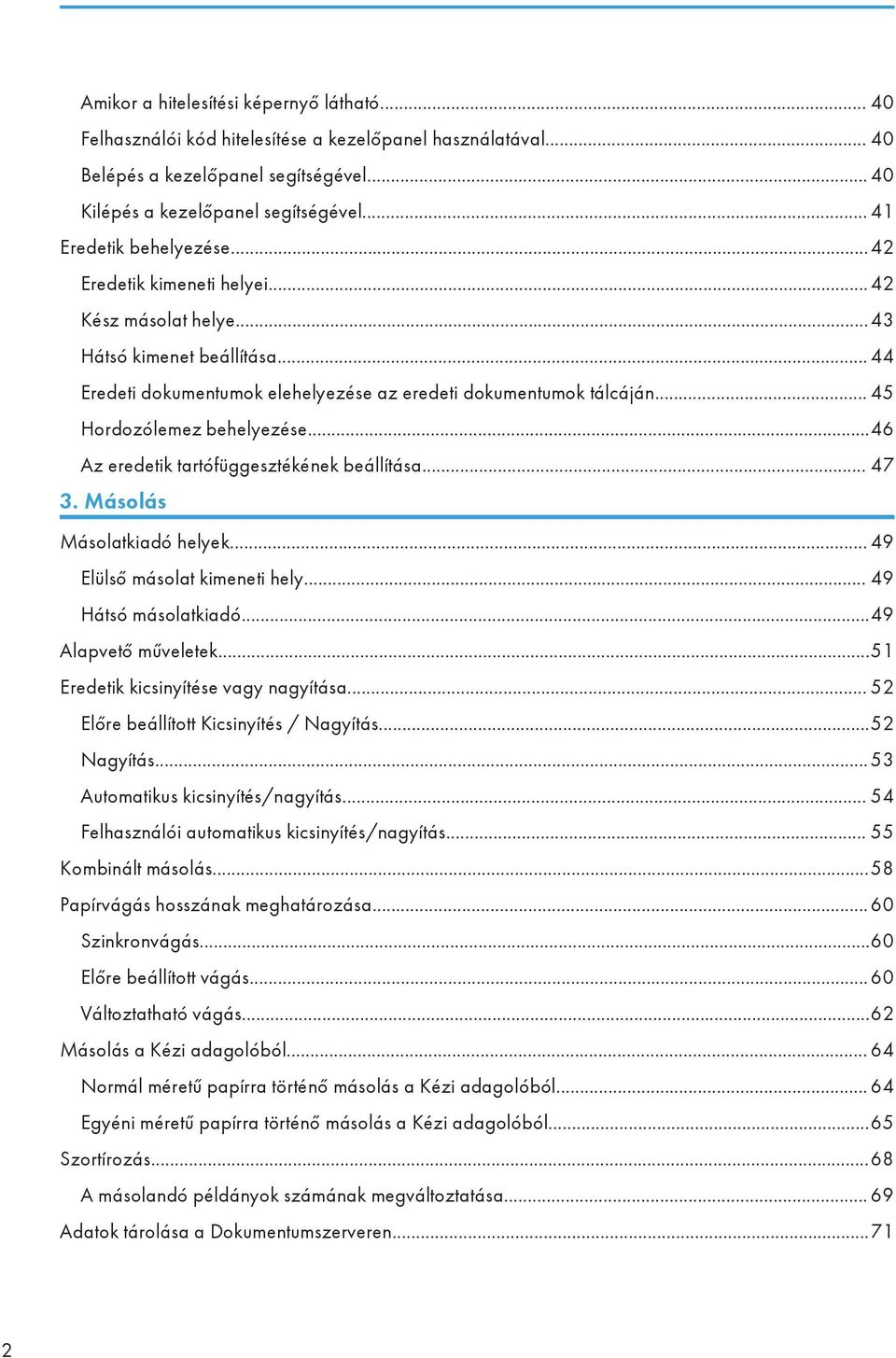
4 Amikor a hitelesítési képernyő látható Felhasználói kód hitelesítése a kezelőpanel használatával Belépés a kezelőpanel segítségével Kilépés a kezelőpanel segítségével Eredetik behelyezése...42 Eredetik kimeneti helyei...42 Kész másolat helye...43 Hátsó kimenet beállítása Eredeti dokumentumok elehelyezése az eredeti dokumentumok tálcáján Hordozólemez behelyezése...46 Az eredetik tartófüggesztékének beállítása Másolás Másolatkiadó helyek Elülső másolat kimeneti hely Hátsó másolatkiadó...49 Alapvető műveletek...51 Eredetik kicsinyítése vagy nagyítása Előre beállított Kicsinyítés / Nagyítás...52 Nagyítás Automatikus kicsinyítés/nagyítás Felhasználói automatikus kicsinyítés/nagyítás Kombinált másolás...58 Papírvágás hosszának meghatározása Szinkronvágás...60 Előre beállított vágás Változtatható vágás...62 Másolás a Kézi adagolóból Normál méretű papírra történő másolás a Kézi adagolóból Egyéni méretű papírra történő másolás a Kézi adagolóból...65 Szortírozás...68 A másolandó példányok számának megváltoztatása Adatok tárolása a Dokumentumszerveren
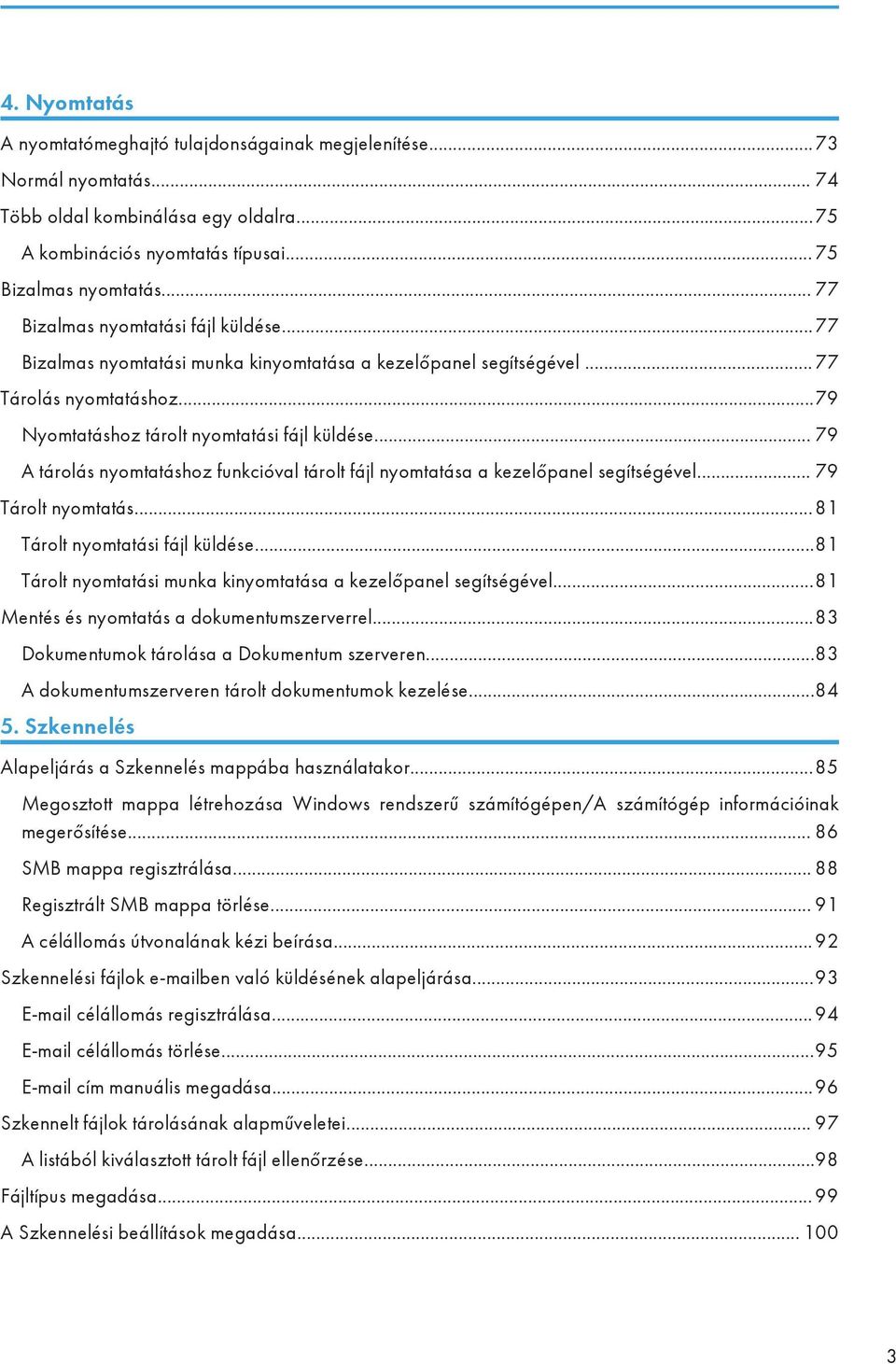
5 4. Nyomtatás A nyomtatómeghajtó tulajdonságainak megjelenítése...73 Normál nyomtatás Több oldal kombinálása egy oldalra...75 A kombinációs nyomtatás típusai Bizalmas nyomtatás Bizalmas nyomtatási fájl küldése...77 Bizalmas nyomtatási munka kinyomtatása a kezelőpanel segítségével Tárolás nyomtatáshoz...79 Nyomtatáshoz tárolt nyomtatási fájl küldése A tárolás nyomtatáshoz funkcióval tárolt fájl nyomtatása a kezelőpanel segítségével Tárolt nyomtatás...81 Tárolt nyomtatási fájl küldése...81 Tárolt nyomtatási munka kinyomtatása a kezelőpanel segítségével...81 Mentés és nyomtatás a dokumentumszerverrel...83 Dokumentumok tárolása a Dokumentum szerveren...83 A dokumentumszerveren tárolt dokumentumok kezelése Szkennelés Alapeljárás a Szkennelés mappába használatakor...85 Megosztott mappa létrehozása Windows rendszerű számítógépen/a számítógép információinak megerősítése SMB mappa regisztrálása Regisztrált SMB mappa törlése A célállomás útvonalának kézi beírása Szkennelési fájlok ben való küldésének alapeljárása célállomás regisztrálása célállomás törlése cím manuális megadása...96 Szkennelt fájlok tárolásának alapműveletei A listából kiválasztott tárolt fájl ellenőrzése...98 Fájltípus megadása A Szkennelési beállítások megadása
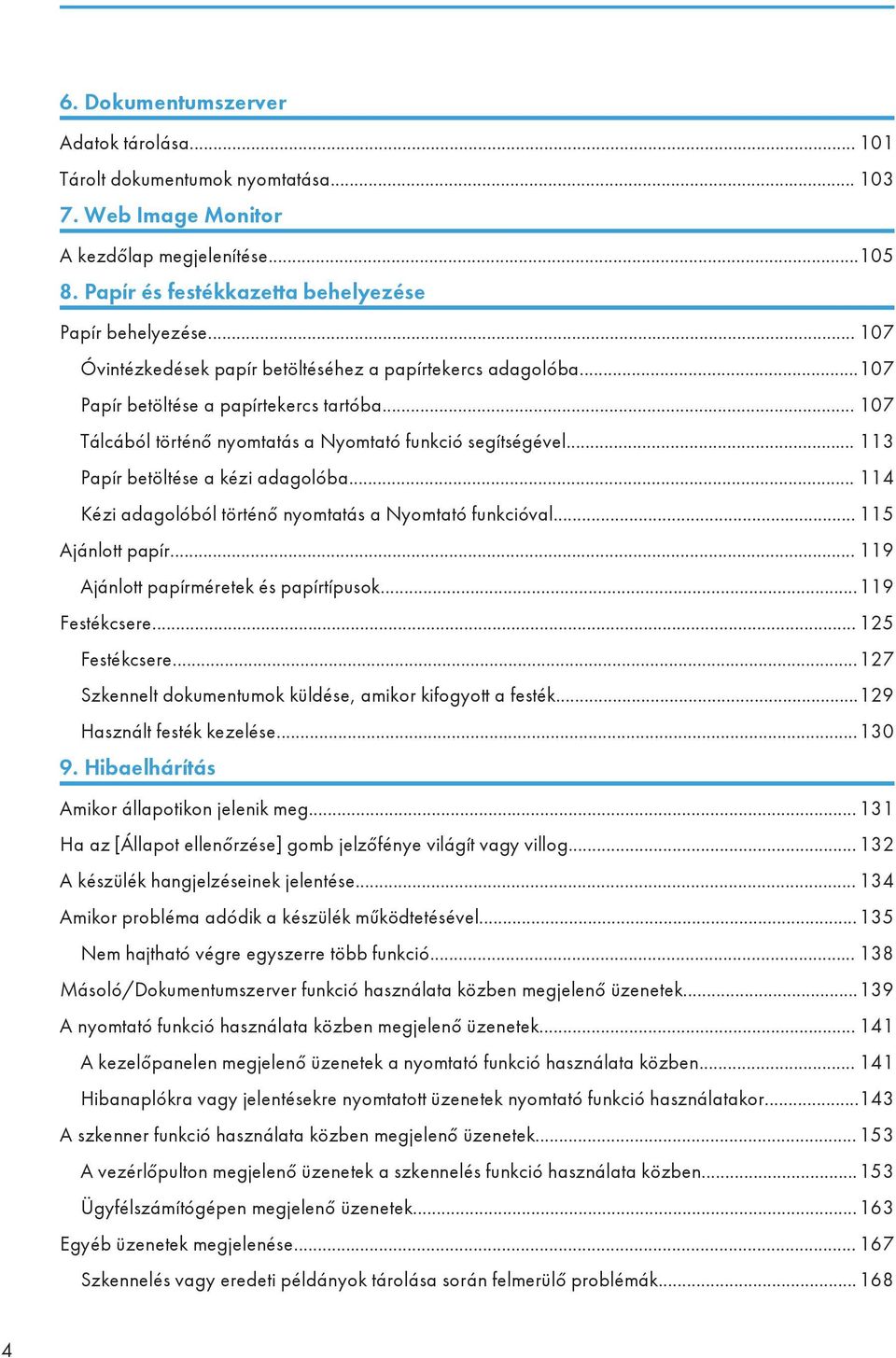
6 6. Dokumentumszerver Adatok tárolása Tárolt dokumentumok nyomtatása Web Image Monitor A kezdőlap megjelenítése Papír és festékkazetta behelyezése Papír behelyezése Óvintézkedések papír betöltéséhez a papírtekercs adagolóba Papír betöltése a papírtekercs tartóba Tálcából történő nyomtatás a Nyomtató funkció segítségével Papír betöltése a kézi adagolóba Kézi adagolóból történő nyomtatás a Nyomtató funkcióval Ajánlott papír Ajánlott papírméretek és papírtípusok Festékcsere Festékcsere Szkennelt dokumentumok küldése, amikor kifogyott a festék Használt festék kezelése Hibaelhárítás Amikor állapotikon jelenik meg Ha az [Állapot ellenőrzése] gomb jelzőfénye világít vagy villog A készülék hangjelzéseinek jelentése Amikor probléma adódik a készülék működtetésével Nem hajtható végre egyszerre több funkció Másoló/Dokumentumszerver funkció használata közben megjelenő üzenetek A nyomtató funkció használata közben megjelenő üzenetek A kezelőpanelen megjelenő üzenetek a nyomtató funkció használata közben Hibanaplókra vagy jelentésekre nyomtatott üzenetek nyomtató funkció használatakor A szkenner funkció használata közben megjelenő üzenetek A vezérlőpulton megjelenő üzenetek a szkennelés funkció használata közben Ügyfélszámítógépen megjelenő üzenetek Egyéb üzenetek megjelenése Szkennelés vagy eredeti példányok tárolása során felmerülő problémák
7 Amikor a kezdőképernyő nem szerkeszthető A címjegyzék frissítésekor Amikor az adatok a célállomással kapcsolatos probléma miatt nem küldhetők el Amikor a készülék felhasználói tanúsítvánnyal kapcsolatos probléma miatt nem használható Amikor probléma adódik bejelentkezés közben Amikor a felhasználónak nincs jogosultsága egy művelet elvégzéséhez Amikor az LDAP szerver nem használható A készülékkel kapcsolatos tudnivalók Információk a környezetvédelmi szabályozásokról ENERGY STAR program Energiatakarékos funkciók Felhasználói információk az elektromos és elektronikus berendezésekről (főként Európa) Elem- és/vagy akkumulátor-szimbólumra vonatkozó megjegyzés(for Csak az EU országaira) (főként Európa) Környezetvédelmi tanács a felhasználók számára (főként Európa) Megjegyzés a Kalifornia állambeli felhasználók számára (Megyjegyzés az USA-beli felhasználók számára) (főként Észak-Amerika) TÁRGYMUTATÓ
8 A kézikönyv használata A kézikönyvben használat szimbólumok Jelen kézikönyv az alábbi szimbólumokat használja: Feltünteti azokat a pontokat, amelyekre oda kell figyelni a készülék használata közben, és magyarázatokat ad a lehetséges helytelen papíradagolás okaira, az eredeti példányok meghibásodására vagy adatvesztésre. Olvassa el figyelmesen ezeket a magyarázatokat! Kiegészítő magyarázatokat ad a készülék működésére vonatkozólag és megoldásokat kínál a felhasználói hibákra. Ez a jel az egyes részek végén található. Azt jelzi, hogy hol találhatók további kapcsolódó információk. [ ] A készülék kijelzőjén vagy vezérlőpaneljein található gombok neveit jelöli. (elsősorban Európa) (főleg Észak-Amerika) Az A és B régió modelljei közötti különbségeket szimbólumok jelzik. Olvassa el a modell használati régiójához tartozó ábra által jelzett információt. Azzal kapcsolatban, hogy melyik ábra felel meg az Ön által használt modellnek, lásd: 7. o. "Az adott modellre vonatkozó információ". 6
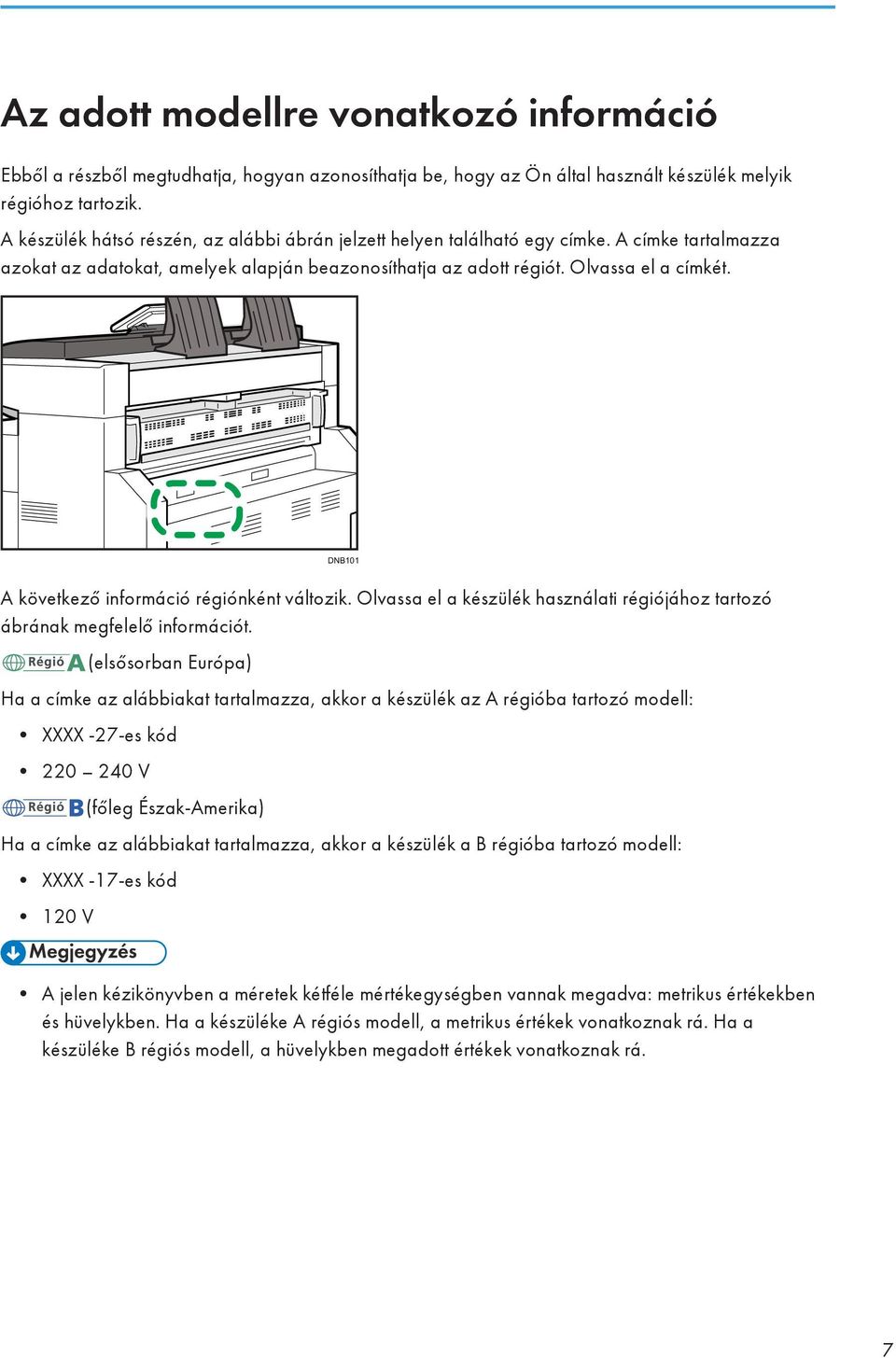
9 Az adott modellre vonatkozó információ Ebből a részből megtudhatja, hogyan azonosíthatja be, hogy az Ön által használt készülék melyik régióhoz tartozik. A készülék hátsó részén, az alábbi ábrán jelzett helyen található egy címke. A címke tartalmazza azokat az adatokat, amelyek alapján beazonosíthatja az adott régiót. Olvassa el a címkét. DNB101 A következő információ régiónként változik. Olvassa el a készülék használati régiójához tartozó ábrának megfelelő információt. (elsősorban Európa) Ha a címke az alábbiakat tartalmazza, akkor a készülék az A régióba tartozó modell: XXXX -27-es kód V (főleg Észak-Amerika) Ha a címke az alábbiakat tartalmazza, akkor a készülék a B régióba tartozó modell: XXXX -17-es kód 120 V A jelen kézikönyvben a méretek kétféle mértékegységben vannak megadva: metrikus értékekben és hüvelykben. Ha a készüléke A régiós modell, a metrikus értékek vonatkoznak rá. Ha a készüléke B régiós modell, a hüvelykben megadott értékek vonatkoznak rá. 7
10 8

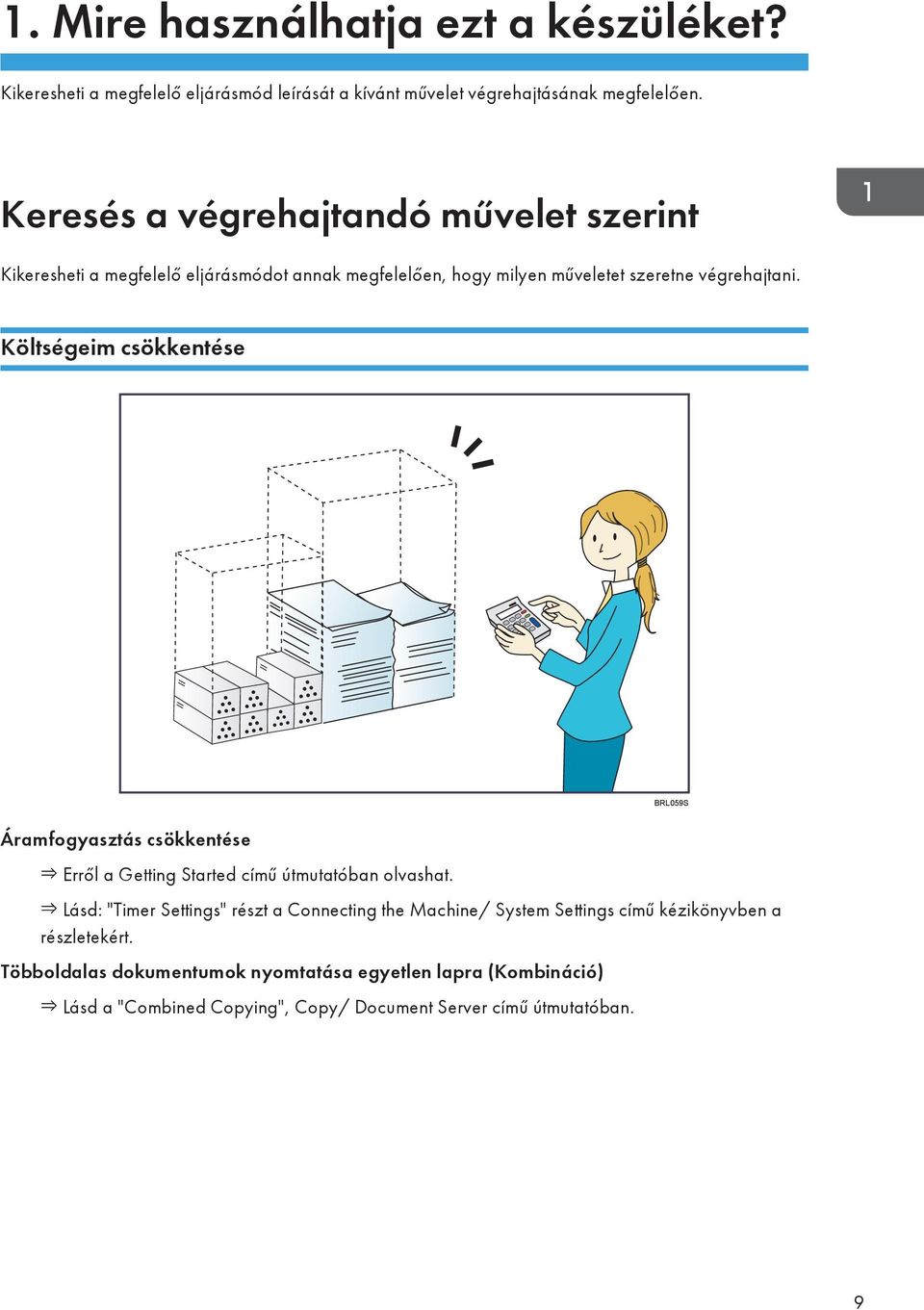
11 1. Mire használhatja ezt a készüléket? Kikeresheti a megfelelő eljárásmód leírását a kívánt művelet végrehajtásának megfelelően. Keresés a végrehajtandó művelet szerint Kikeresheti a megfelelő eljárásmódot annak megfelelően, hogy milyen műveletet szeretne végrehajtani. Költségeim csökkentése BRL059S Áramfogyasztás csökkentése Erről a Getting Started című útmutatóban olvashat. Lásd: "Timer Settings" részt a Connecting the Machine/ System Settings című kézikönyvben a részletekért. Többoldalas dokumentumok nyomtatása egyetlen lapra (Kombináció) Lásd a "Combined Copying", Copy/ Document Server című útmutatóban. 9
12 1. Mire használhatja ezt a készüléket? Szkennelt fájlok használata a számítógépen CQH100 Szkennelt fájlok küldése Lásd a Scan című útmutatót. A szkennelt fájlok tárolására szolgáló mappa URL-címének elküldése Lásd a "Sending the URL by ", a Scan című útmutatóban. Szkennelt fájlok tárolása megosztott mappában Lásd a Scan című útmutatót. Szkennelt fájlok tárolása hordozóeszközön Erről a Scan című útmutatóban olvashat. Szövegadatok szkennelt fájlokban ágyazása Erről a Scan című útmutatóban olvashat. Elektronikus formátumokba konvertált dokumentumok kezelése és használata (Dokumentumszerver) Lásd a "Relationship between Document Server and Other Functions", a Copy/ Document Server című útmutatóban. 10
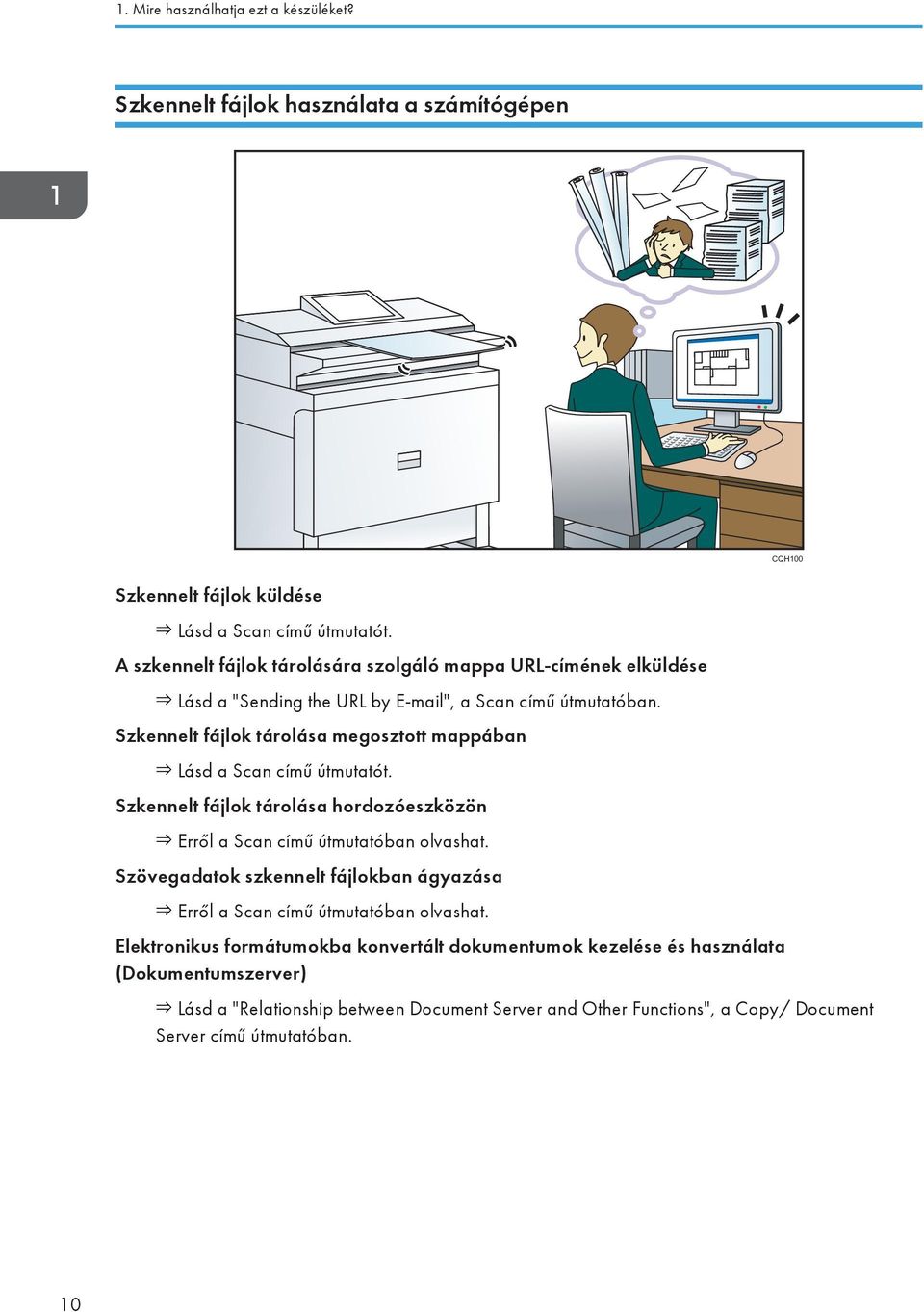
13 Keresés a végrehajtandó művelet szerint Célhelyek regisztrálása CQH101 A kezelőpanel használata a célállomások Címjegyzék alatt való regisztrálásához Lásd a Scan című útmutatót. A készülék hatékonyabb üzemeltetése CQH102 Gyakran használt beállítások regisztrálása és alkalmazása (Tárolás) Lásd a Convenient Functions (kényelmi funkciók) című útmutatót. 11
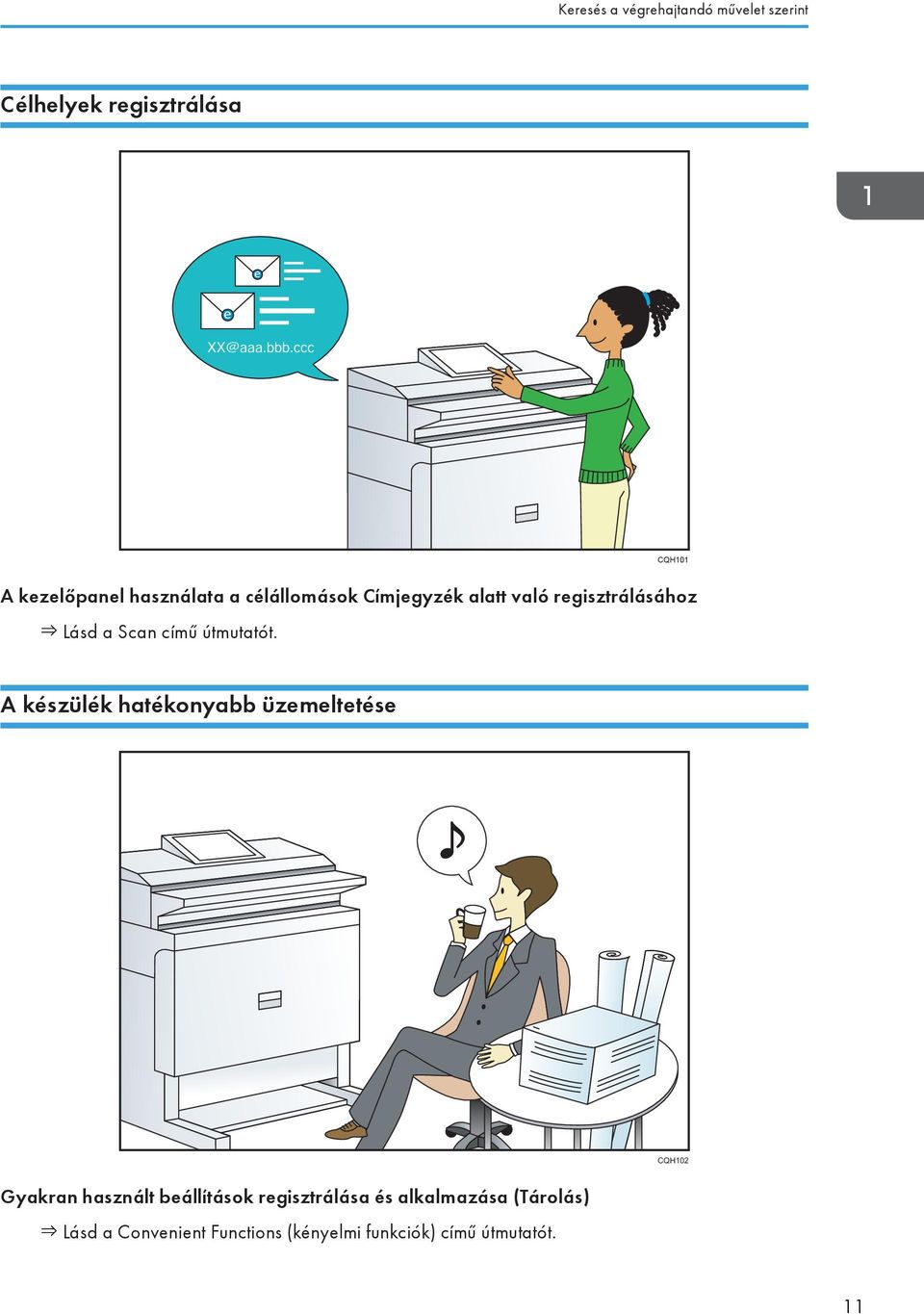
14 1. Mire használhatja ezt a készüléket? Gyakran használt beállítások regisztrálása kezdőbeállításként (Tárolás alapért.ként (Másoló/ Dokumentumszerver/Szkenner)) Lásd a Lásd a Convenient Functions (kényelmi funkciók) című útmutatót. Gyakran használt nyomtatóbeállítások regisztrációja a nyomtatómeghajtóhoz Lásd a Print (nyomtatás) című útmutatót. A nyomtatómeghajtó kezdeti beállításainak módosítása gyakran használt nyomtatási beállításokra Lásd a Print (nyomtatás) című útmutatót. Parancsikonok hozzáadása gyakran használt programokhoz vagy weboldalakhoz Lásd a Convenient Functions (kényelmi funkciók) című útmutatót. A funkciók és parancsikonok sorrendjének módosítása Lásd a Convenient Functions (kényelmi funkciók) című útmutatót. 12
15 Mire használhatja ezt a készüléket? Mire használhatja ezt a készüléket? Ez a rész a készülék funkcióit mutatja be. A [Kezdőképernyő] személyre szabása Az egyes funkciók ikonjai megjelennek a [Kezdőképernyő]-n. HU DHJ326 A gyakran használt programokhoz vagy weboldalakhoz parancsikonokat rendelhet hozzá a[kezdőképernyő]n. A programok vagy weboldalak könnyen előhívhatók a parancsikonok megnyomásával. Csak a használatban lévő funkciók és parancsok ikonjai jeleníthetők meg. A funkciók és parancsikonok sorrendje módosítható. A [Kezdőképernyő] beállítások részleteiért, lásd a Getting Started (első lépések) című útmutatót. A [Kezdőképernyő] testreszabásáról a Convenient Functions című kézikönyvben olvashat. 13
![HU DHJ326 A gyakran használt programokhoz vagy weboldalakhoz parancsikonokat rendelhet hozzá a[kezdőképernyő]n.](/docs-images/49/19190680/images/page_15.jpg "A programok vagy weboldalak könnyen előhívhatók a parancsikonok megnyomásával. Csak a használatban lévő funkciók és parancsok ikonjai jeleníthetők meg.")
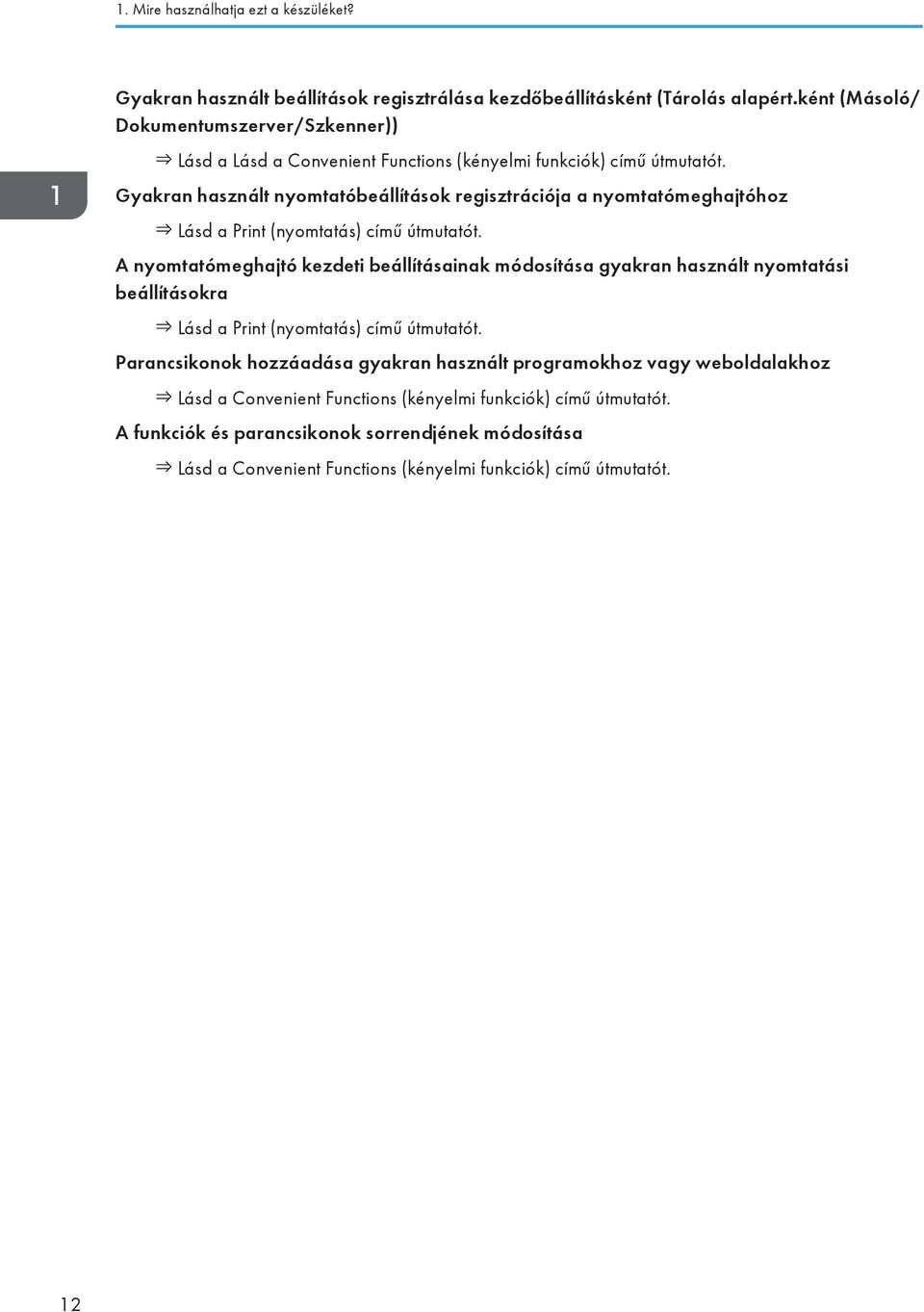
16 1. Mire használhatja ezt a készüléket? Másolatok készítése különböző funkciókkal CQH002 A másolatokra bélyegzéseket nyomtathat. A bélyegzések tartalmazhatnak háttérszámokat, szkennerrel beolvasott képeket, dátumokat, oldalszámokat és szövegeket. Erről lásd a Copy/ Document Server című kezelési útmutatót. A másolatot kicsinyítheti, illetve nagyíthatja. Az Aut. kicsiny./nagyít. funkcióval a készülék automatikusan felismeri az eredeti méretet. Emellett lehetővé teszi a megadott papírméretnek megfelelő felbontási arány kiválasztását. Ha az eredeti kép tájolása eltér a papírétól, amelyre a másolatot készíti, a készülék a papír méretének megfelelően 90 fokkal elforgatja az eredeti képet. Erről a Copy/ Document Server című kezelési útmutatóban olvashat. A Kombináció másolófunkciókkal több oldalt nyomtathat egy oldalra, így papírt takaríthat meg. A kombinált másolás részleteiért lásd: Copy/ Document Server című útmutató. 14
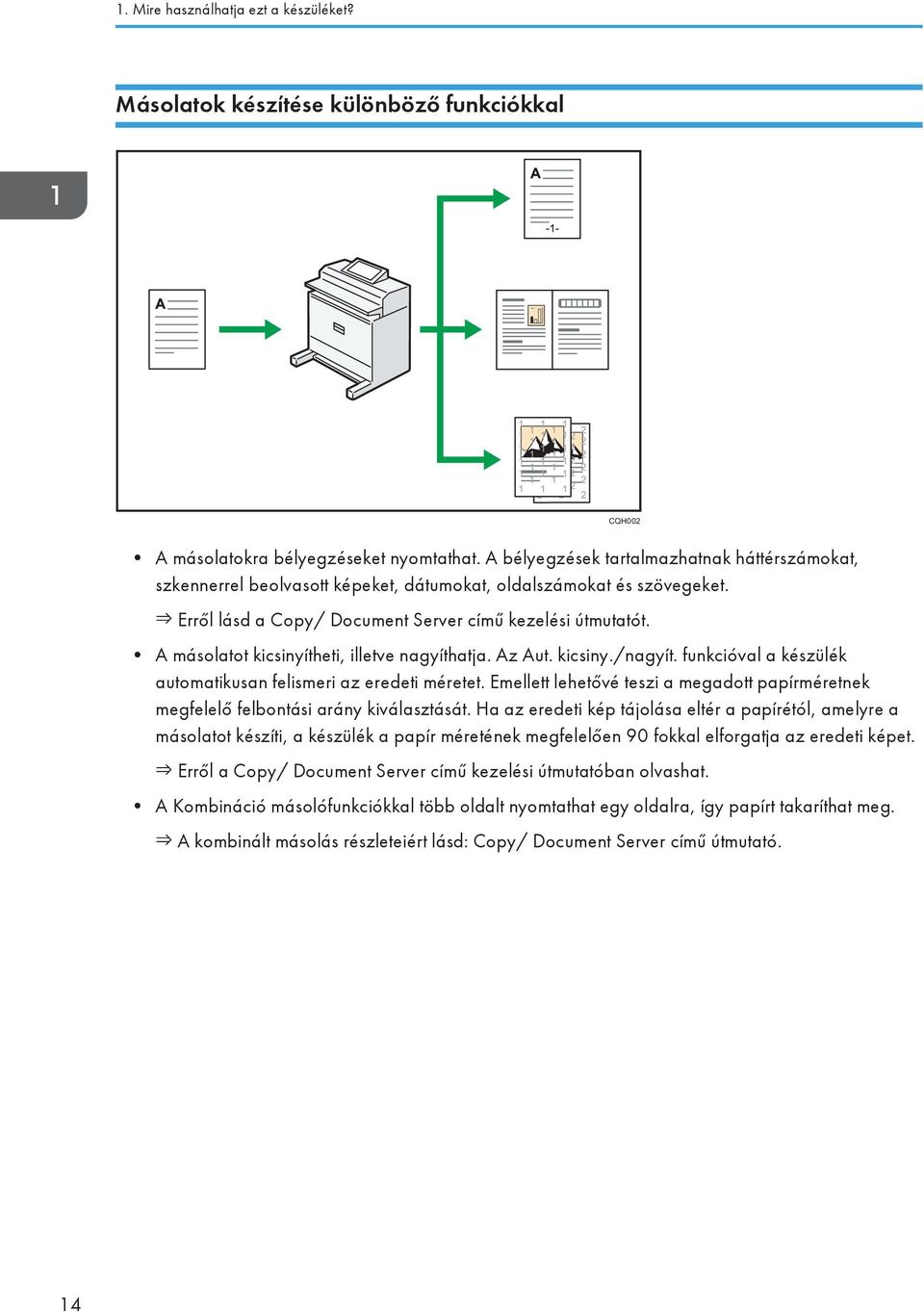
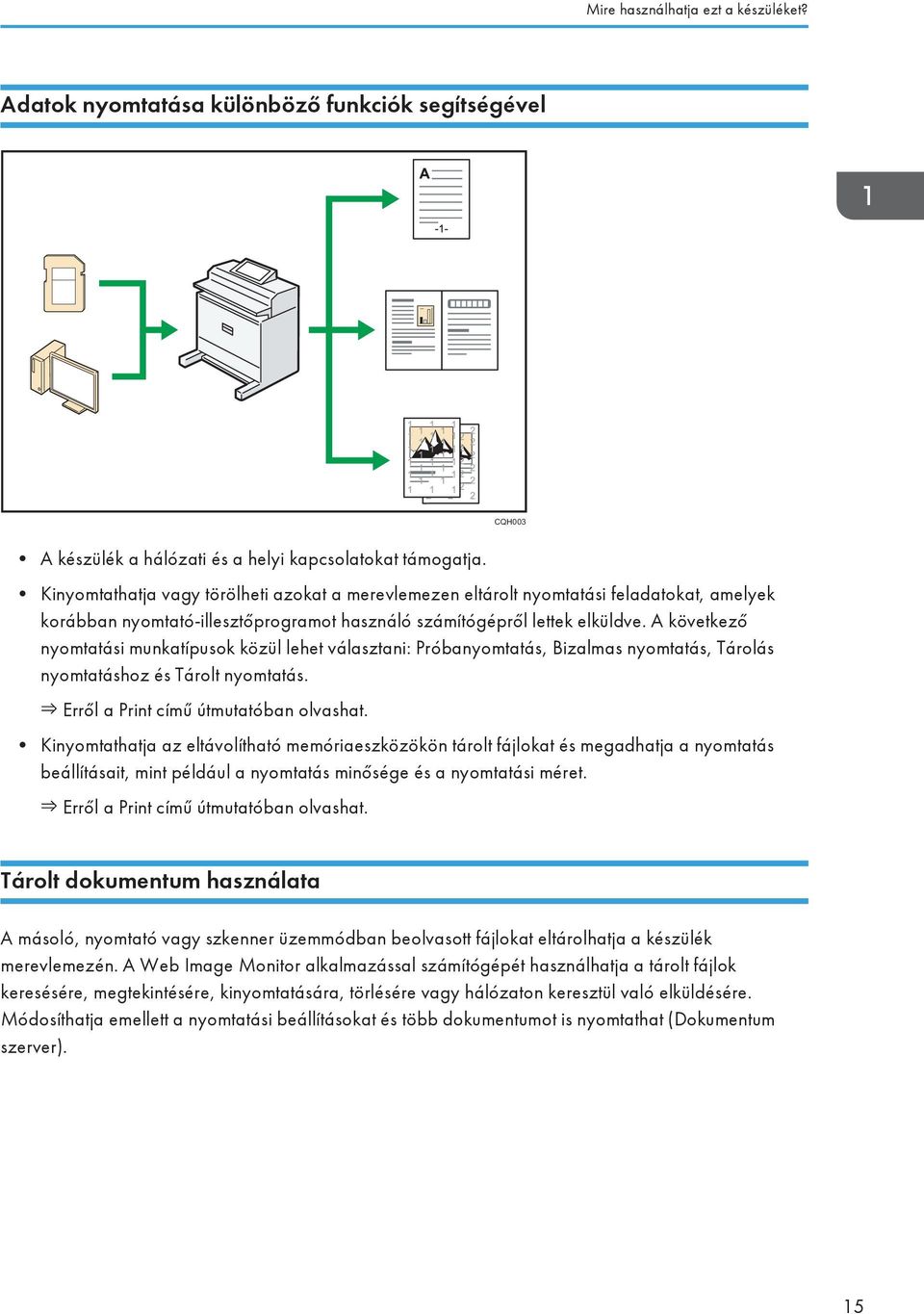
17 Mire használhatja ezt a készüléket? Adatok nyomtatása különböző funkciók segítségével CQH003 A készülék a hálózati és a helyi kapcsolatokat támogatja. Kinyomtathatja vagy törölheti azokat a merevlemezen eltárolt nyomtatási feladatokat, amelyek korábban nyomtató-illesztőprogramot használó számítógépről lettek elküldve. A következő nyomtatási munkatípusok közül lehet választani: Próbanyomtatás, Bizalmas nyomtatás, Tárolás nyomtatáshoz és Tárolt nyomtatás. Erről a Print című útmutatóban olvashat. Kinyomtathatja az eltávolítható memóriaeszközökön tárolt fájlokat és megadhatja a nyomtatás beállításait, mint például a nyomtatás minősége és a nyomtatási méret. Erről a Print című útmutatóban olvashat. Tárolt dokumentum használata A másoló, nyomtató vagy szkenner üzemmódban beolvasott fájlokat eltárolhatja a készülék merevlemezén. A Web Image Monitor alkalmazással számítógépét használhatja a tárolt fájlok keresésére, megtekintésére, kinyomtatására, törlésére vagy hálózaton keresztül való elküldésére. Módosíthatja emellett a nyomtatási beállításokat és több dokumentumot is nyomtathat (Dokumentum szerver). 15
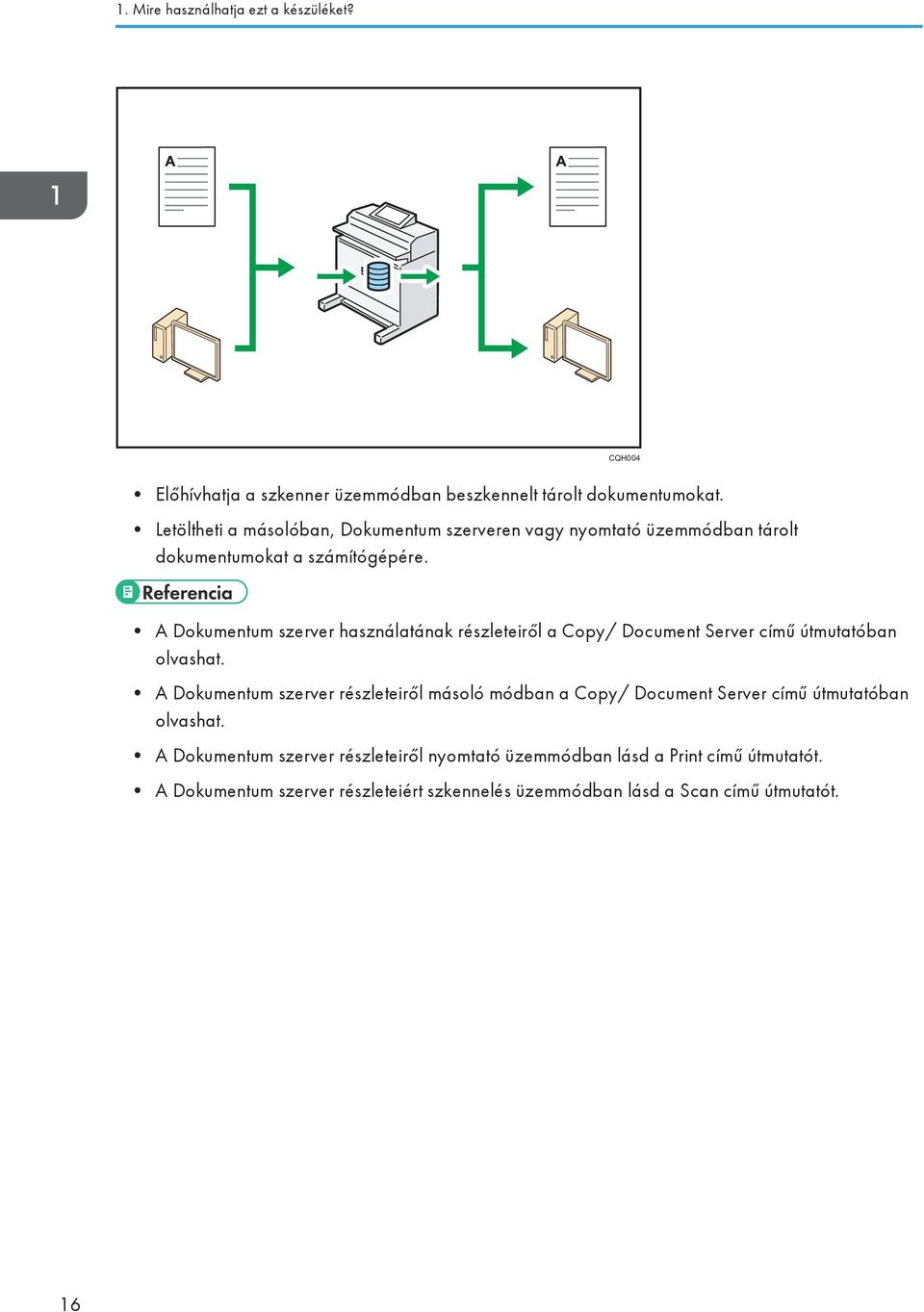
18 1. Mire használhatja ezt a készüléket? CQH004 Előhívhatja a szkenner üzemmódban beszkennelt tárolt dokumentumokat. Letöltheti a másolóban, Dokumentum szerveren vagy nyomtató üzemmódban tárolt dokumentumokat a számítógépére. A Dokumentum szerver használatának részleteiről a Copy/ Document Server című útmutatóban olvashat. A Dokumentum szerver részleteiről másoló módban a Copy/ Document Server című útmutatóban olvashat. A Dokumentum szerver részleteiről nyomtató üzemmódban lásd a Print című útmutatót. A Dokumentum szerver részleteiért szkennelés üzemmódban lásd a Scan című útmutatót. 16
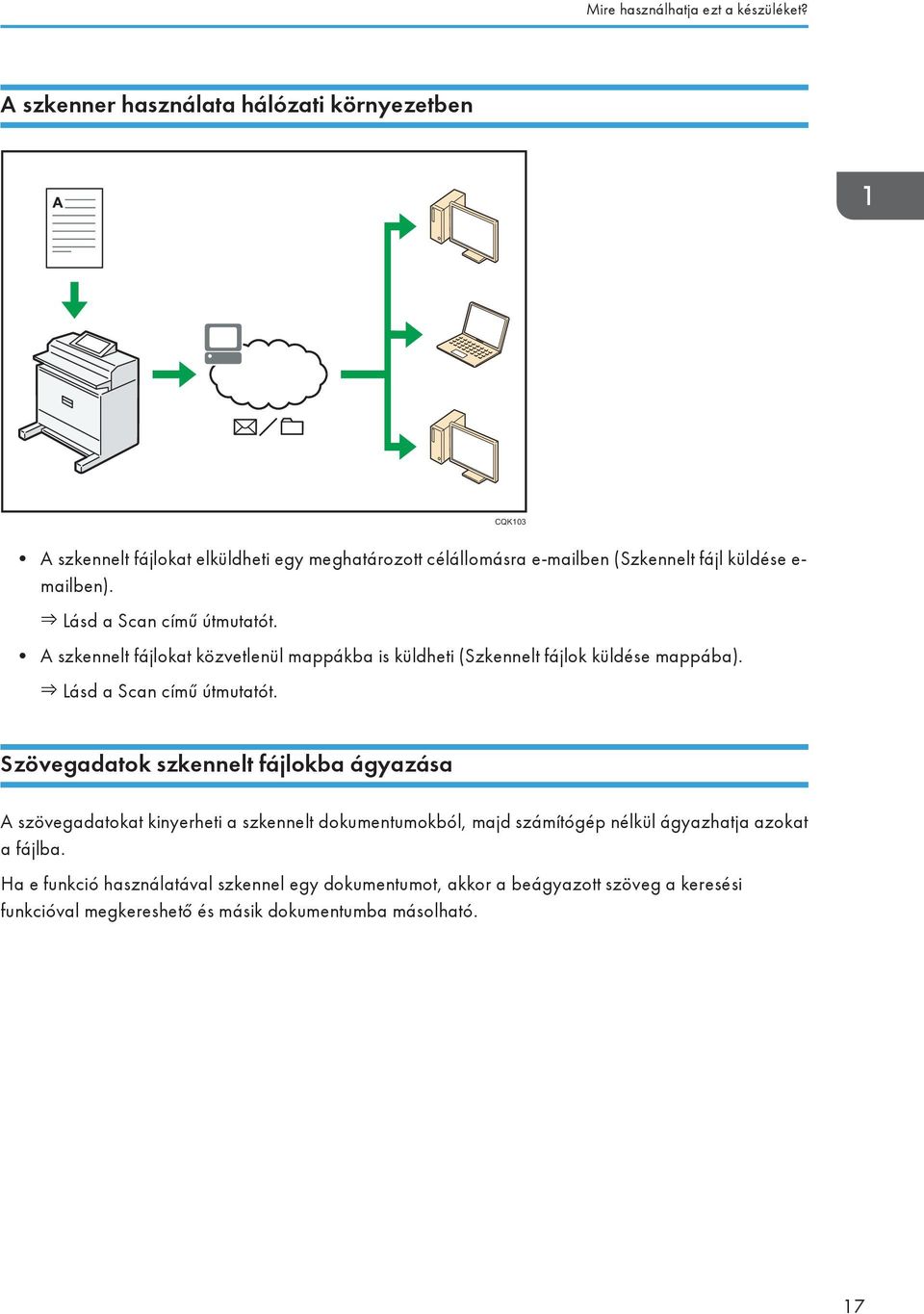
19 Mire használhatja ezt a készüléket? A szkenner használata hálózati környezetben CQK103 A szkennelt fájlokat elküldheti egy meghatározott célállomásra ben (Szkennelt fájl küldése e- mailben). Lásd a Scan című útmutatót. A szkennelt fájlokat közvetlenül mappákba is küldheti (Szkennelt fájlok küldése mappába). Lásd a Scan című útmutatót. Szövegadatok szkennelt fájlokba ágyazása A szövegadatokat kinyerheti a szkennelt dokumentumokból, majd számítógép nélkül ágyazhatja azokat a fájlba. Ha e funkció használatával szkennel egy dokumentumot, akkor a beágyazott szöveg a keresési funkcióval megkereshető és másik dokumentumba másolható. 17
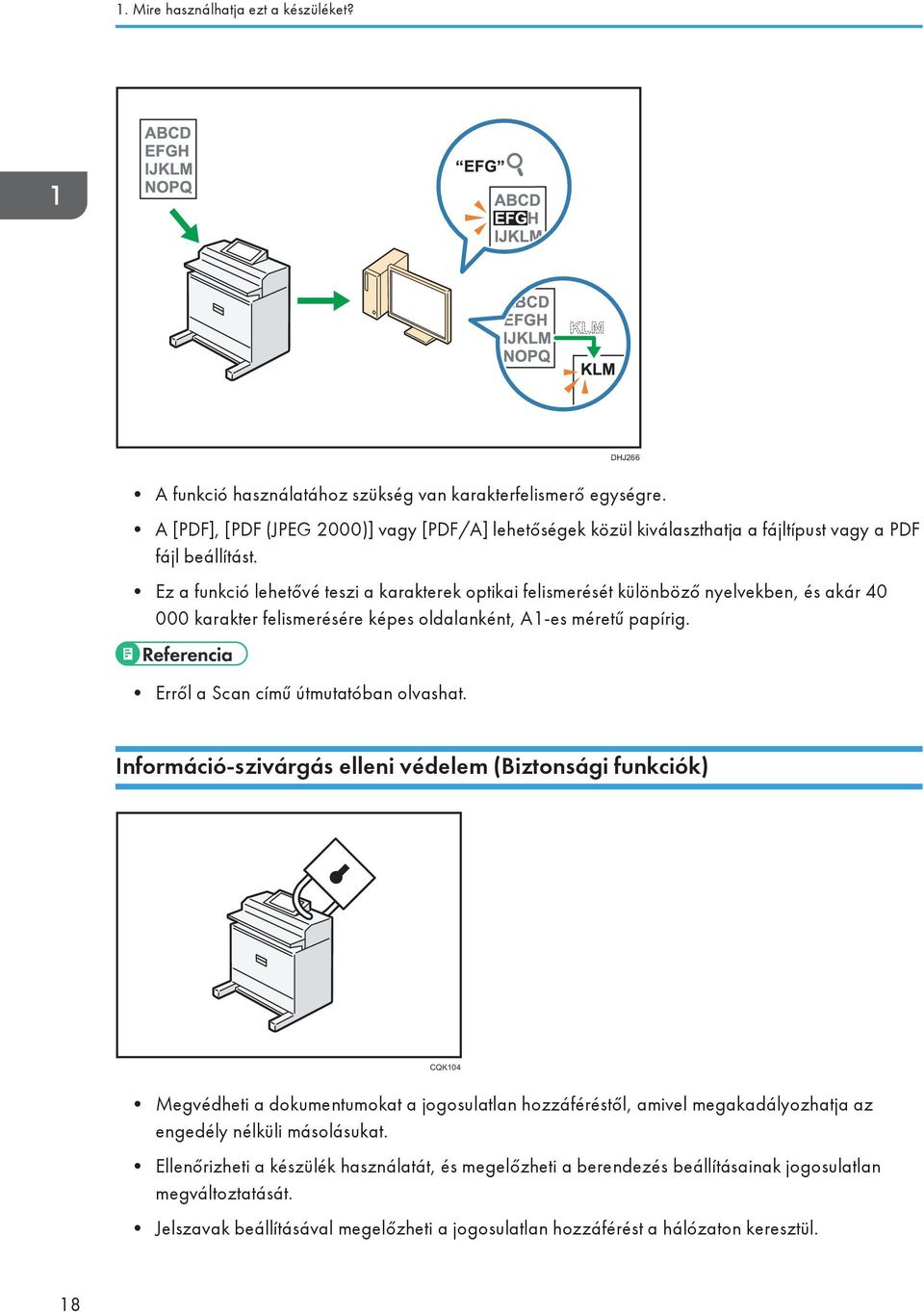
20 1. Mire használhatja ezt a készüléket? DHJ266 A funkció használatához szükség van karakterfelismerő egységre. A [PDF], [PDF (JPEG 2000)] vagy [PDF/A] lehetőségek közül kiválaszthatja a fájltípust vagy a PDF fájl beállítást. Ez a funkció lehetővé teszi a karakterek optikai felismerését különböző nyelvekben, és akár karakter felismerésére képes oldalanként, A1-es méretű papírig. Erről a Scan című útmutatóban olvashat. Információ-szivárgás elleni védelem (Biztonsági funkciók) CQK104 Megvédheti a dokumentumokat a jogosulatlan hozzáféréstől, amivel megakadályozhatja az engedély nélküli másolásukat. Ellenőrizheti a készülék használatát, és megelőzheti a berendezés beállításainak jogosulatlan megváltoztatását. Jelszavak beállításával megelőzheti a jogosulatlan hozzáférést a hálózaton keresztül. 18
21 Mire használhatja ezt a készüléket? Törölheti vagy titkosíthatja az adatokat a merevlemezről, hogy csökkentse az információk kiszivárgásának veszélyét. A funkciók használatát minden felhasználó esetén korlátozhatja. További részletek a Biztonsági útmutatóban találhatók. A készülék beállítása és ellenőrzése számítógéppel A Web Image Monitor használatával ellenőrizheti a készülék állapotát, és módosíthatja a beállításokat. DHJ317 Ellenőrizheti, melyik adagolóból fogyott ki a papír, regisztrálhatja az információkat a Címjegyzékben, megadhatja a hálózati beállításokat, konfigurálhatja és módosíthatja a rendszerbeállításokat, feladatokat kezelhet, kinyomtathatja a feladatelőzményeket, és konfigurálhatja a hitelesítési beállításokat. Erről a Connecting the Machine/ System Settings című útmutatóban olvashat. Lásd a Web Image Monitor súgóját. 19
22 20 1. Mire használhatja ezt a készüléket?
23 2. Kezdeti lépések Ez a fejezet azt mutatja be, hogyan kezdje el használni a készüléket. Az alkatrészek neveinek és funkcióinak ismertetése Útmutató az alkotóelemekhez Ne torlaszolja el a gép szellőzőnyílásait. Ha így tesz, a túlmelegedett belső alkatrészek tüzet okozhatnak. Elölnézet és baloldali nézet DNB Eredeti-kötegelő Itt kerül sor az eredetik kötegelésére. 2. Kezelőpanel Lásd: 25. o. "A készülék kezelőpaneljének elemei és funkciói - útmutató". 21
24 2. Kezdeti lépések 3. Szkenner fedele Ez védi az eredeti adagolási mechanizmusát és a lapolvasó üveget. 4. Elülső kimenet kiegészítő tálca A másolatok kiadására szolgáló tálcaként használhatja. 5. Elülső fedél A festékcseréhez ezt a fedelet nyissa ki. 6. Hálózati főkapcsoló A készülék üzemeltetéséhez a főkapcsolónak bekapcsolva kell lennie. Ha a készülék ki van kapcsolva, kapcsolja be. Lásd: 39. o. "Be- és kikapcsolás". 7. Földelő megszakító Az elektromos áramütések megakadályozása érdekében a készülék földelő megszakítóval rendelkezik. A földelő megszakító többnyire bekapcsolt állapotban van. Amennyiben nincs áramellátás, ellenőrizze, hogy a földelő megszakító nincs-e kikapcsolt állapotban. Ebben az esetben kapcsolja be. Haladéktalanul vegye fel a kapcsolatot az értékesítési vagy szervizképviselővel. 8. Felső tálca Az 1. papírtekercset (elülső oldal) és a 2. papírtekercset (belső oldal) tárolja. 9. Páralecsapódás-gátló fűtő kapcsolója Amennyiben páralecsapódás megy végbe a gépen belül a hőmérsékletváltozás következtében, a gép lehet, hogy nem nyomtat majd megfelelően. A probléma kiküszöbölése érdekében használja a páralecsapódásgátló fűtőt. 10. [Szkennerleállító] gomb Használja, ha az eredetik betöltése ferde, vagy a szkennelés törlésére, amikor az eredeti betöltés alatt áll. Használhatja ezt a papírél tartó funkció elengedésére is. 11. Kirakóasztal eredetikhez Ide kell elhelyezni az eredetiket a szkennelési oldallal felfelé. 12. Eredeti-vezető Az eredetik szélességéhez állítható be. 13. Képalkotó egység kioldó karja Használja ezt a kart a képalkotó egység kinyitásához, amikor papírelekadást távolít el a készülékből vagy amikor tisztítja a készüléket. Ne hagyja nyitva a képalkotó egységet 5 percnél tovább. Különben a másolatok minősége gyengülhet. Miközben lent tartja a képalkotó egységet, húzza meg a kioldó kart annak kinyitásához. 14. Kézi adagoló A papír manuális adagolásához használható. A papírt nyomtatási oldallal felfelé helyezze be. 15. Kézi papíradagoló papírvezetője A papír szélességéhez kell állítani kézi másoláskor. 22
25 Az alkatrészek neveinek és funkcióinak ismertetése 16. Fogyóeszközök doboza Ide helyezhetők el a fogyóeszközök Hátulnézet és bal oldali nézet DNB Eredeti-kimenet Ide érkeznek az eredetik. 2. Eredetik kimeneti papírvezetője A hátsó kimenethez kerülő eredetiket kötegeli. 3. Fixáló egység fedele Védi a fixáló egységet. 4. Hátsó kimenet A hátsó kimenethez kerülő másolatokat kötegeli. 23
26 2. Kezdeti lépések A készülék kiegészítőinek funkciói A készülék külső kiegészítőinek funkciói DNB Multi kötegelő Csatlakoztassa a készülék elejéhez vagy hátuljához. Nagy mennyiségű másolatot kötegelhet. 2. Tekercstartó A papírtekercset a két papírtartó tartja, amelyek a papírtekercs-adagoló tekercstartójához vannak rögzítve. 3. Eredeti-tároló Itt tárolhatja az eredetiket azok másolása vagy szkennelése előtt. 4. Dupla kötegelő Sok lapból álló eredetiket kötegelhet itt. 5. Eredeti adagoló Sok lapból álló eredetiket kötegelhet itt. 24
27 A készülék kezelőpaneljének elemei és funkciói - útmutató A készülék kezelőpaneljének elemei és funkciói - útmutató Az ábrán a különféle kiegészítőkkel telepített készülék kezelőpanelje látható DHJ [Kezdőképernyő] gomb Nyomja meg a [Kezdőképernyő] megjelenítéséhez. A részleteket lásd: 29. o. "A [Kezdőképernyő] használata". 2. Funkciógombok Alapértelmezésben nincsenek funkciók rendelve a gombokhoz. Hozzárendelhet gyakran használt funkciókat, programokat és weboldalakat. Részleteket a Getting Started című útmutatóban talál. 3. Kijelzőpanel Megjeleníti a gombokat minden funkcióhoz, működési módhoz vagy üzenethez. Részleteket a Getting Started című útmutatóban talál. 4. [Alaphelyzet] gomb Nyomja meg a jelenlegi beállítások törléséhez. 5. [Tárolás] gomb (másoló, Dokumentum szerver és szkenner üzemmód) A gomb használatával elmentheti a gyakran használt beállításokat, illetve előhívhatja a regisztrált beállításokat. 25
28 2. Kezdeti lépések Lásd a Convenient Functions című útmutatót. Megnyomásával beprogramozhatók a kezdőképernyő alapértelmezett beállításai, amelyek a beállítások törlését vagy -alaphelyzetbe állását, illetve a főkapcsoló bekapcsolását követően jelennek meg. Lásd a Convenient Functions című útmutatót. 6. [Megszakítás] gomb Az elkezdett másolás vagy szkennelés ezzel a gombbal félbeszakítható. A részletekről a Copy/ Document Server című útmutatóban olvashat. 7. Főkapcsoló lámpája A főkapcsoló lámpája felgyullad, amikor bekapcsolja a főkapcsolót. 8. [Energiatakarékosság] gomb A gomb megnyomásával energiatakarékos üzemmódba válthat, illetve kiléphet a módból. Lásd: "Saving Energy", Getting Started. Ha a készülék Alvó üzemmódban van, az [Energiatakarékos mód] gomb lassan villog. 9. [Bejelentkezés/kijelentkezés>] gomb Nyomja meg a be- vagy kijelentkezéshez. 10. [Felhasználói eszközök/számláló] gomb Felhasználói eszközök Lenyomásával igényeinek megfelelően változtathatja meg a beállításokat. Lásd a Connecting the Machine/ System Settings című útmutatót. Számláló Lenyomásával megtekintheti vagy kinyomtathatja a számláló értékét. Lásd a Maintenance and Specifications című útmutatót. Megtudhatja, hol rendelhet fogyóeszközöket és hová kell telefonálnia hibás működés esetén. Ezeket az adatokat ki is nyomtathatja. A részletekről a Maintenance and Specifications című útmutatóban olvashat. 11. [Egyszerűsített képernyő] gomb Nyomja meg az egyszerűsített képernyőre váltáshoz. Lásd Getting Started című útmtatót. 12. [ ] gomb (Enter gomb) Megnyomásával jóváhagyhatja a beírt értékeket, illetve a beállításokat. 13. [Start] gomb A gomb megnyomásával elindíthatja a másolást, nyomtatást, szkennelést vagy küldést. 14. [Próbamásolat] gomb A gomb megnyomásával a sokszorosítás előtt egy próbamásolatot vagy próbanyomatot készíthet a nyomtatás minőségének ellenőrzése érdekében. A részletekről a Copy/ Document Server című útmutatóban olvashat. 15. [Stop] gomb Megnyomásával megszakíthatja a folyamatban lévő munkát, mint például másolást, szkennelést vagy nyomtatást. 26
29 A készülék kezelőpaneljének elemei és funkciói - útmutató 16. [Törlés] gomb Nyomja meg a beírt szám törléséhez. 17. Számgombok Megadhatja a kiválasztott funkcióhoz a másolatok számát és egyéb adatokat. 18. [Állapot ellenőrzése] gomb Nyomja meg a készülék rendszerállapotának, az egyes funkciók működési állapotának, és az aktuális feladatok ellenőrzéséhez. Megjelenítheti továbbá a feladatelőzményeket és a készülék karbantartási információit. 19. Adat be jelzés (nyomtató mód) Nyomtatási munkák számítógépről történő fogadása közben villog. Lásd a Print című útmutatót. 20. Adathordozó eszközök nyílásai SD-kártya vagy USB-memóriaeszköz csatlakoztatásának helye. 21. Médiahozzáférés lámpa Kigyullad, ha memóriaeszközt csatlakoztat az adathordozó eszköz nyílásba, vagy ha hozzáférés történik. 27
30 2. Kezdeti lépések A kijelző nyelvének megváltoztatása A kijelzőn megjelenő információ nyelve megváltoztatható. Az alapértelmezett beállítás az angol nyelv. 1. Nyomja meg a [Felhasználói eszközök/számláló] gombot. DHJ Nyomja meg a nyelv gombot, amíg megjelenik a kívánt nyelv. 3. Nyomja meg a [Felhasználói eszközök/számláló] gombot. 28
31 A [Kezdőképernyő] használata A [Kezdőképernyő] használata Az egyes funkciók ikonjai megjelennek a [Kezdőképernyő]-n. A gyakran használt programokhoz vagy weboldalakhoz parancsikonokat rendelhet hozzá a[kezdőképernyő]n. A hozzáadott parancsikonok megjelennek a [Kezdőképernyő]n. A programok vagy weboldalak könnyen előhívhatók a parancsikonok megnyomásával. A [Kezdőképernyő] megjelenítéséhez nyomja meg a [Kezdőképernyő] gombot HU DHJ [Másoló] Nyomja meg a másolatok készítéséhez. A másolási funkció használatáról a Copier/ Document Server című útmutatóban olvashat. 2. [Szkenner] Nyomja meg az eredetik szkenneléséhez és a képek fájlként való mentéséhez. A szkennelési funkció használatáról a Scan című útmutatóban olvashat. 3. [Nyomtató] Nyomja meg a készülék nyomtatóként való használatának beállításaihoz. A nyomtatási funkció beállításainak megadásáról a Print című útmutatóban olvashat. 4. Kezdőképernyő képe Megjeleníthet olyan képeket a [Kezdőképernyőn], mint például a vállalati embléma. A kép megváltoztatásáról a Convenient Functions című útmutatóban olvashat. 5. / Nyomja meg a lapozáshoz, ha az ikonok nem 1 lapon jelennek meg. 6. Parancsikon Programokhoz vagy weboldalakhoz parancsikonokat rendelhet hozzá a[kezdőképernyő]n. A parancsikonok regisztrálásával kapcsolatban lásd: 30. o. "Ikonok hozzáadása a [Kezdőképernyő] tartalmához". A 29
32 2. Kezdeti lépések programszám a parancsikon alján jelenik meg. A programozható parancsikonok példáit tekintse meg itt: 36. o. "Tárolási példák". 7. [Címjegyzék kezelése] A gomb megnyomásával a címjegyzék jeleníthető meg. A címjegyzék használatáról a Connecting the Machine/ System Settings című útmutatóban olvashat. 8. [Böngésző] Nyomja meg a weboldalak megjelenítéséhez. A böngésző funkció használatáról a Convenient Functions című útmutatóban olvashat. 9. [Dokumentum szerver] Nyomja meg a készülék merevlemezén található dokumentumok tárolásához vagy nyomtatásához. A Dokumentum szerver funkció használatáról a Copy/ Document Server című útmutatóban olvashat. Ikonok hozzáadása a [Kezdőképernyő] tartalmához A böngésző funkció használatával parancsikonokat készíthet a másoló vagy a szkenner módban elérhető programokhoz vagy a Kedvencek közé elmentett weboldalakhoz. Megtekintheti a beágyazott szoftveralkalmazások funkcióihoz rendelt, de a [Kezdőképernyő]ről törölt parancsikonokat. Dokumentum szerver módban a programokhoz tárolt gyorsgombok nem regisztrálhatók a [Kezdőképernyő] számára. A standard képernyőn a gyorsgomb neve maximum 32 karakterig jeleníthető meg. Ha a gyorsgomb neve hosszabb 32 karakternél, a 32. karakter helyett "..." jelenik meg. Az egyszerűsített képernyőn maximum 30 karakter jeleníthető meg. Ha a gyorsgomb neve hosszabb 30 karakternél, a 30. karakter helyett "..." jelenik meg. Program készítéséről bővebben, lásd: 34. o. "Funkcióbeállítások tárolása". A weboldalak Kedvencek-ben való regisztrálásával kapcsolatos eljárások részleteiért lásd a Kényelmi Funkciók útmutatót. A Közös kedvencek között regisztrált weboldalakra mutató hivatkozások regisztrálhatók a [Kezdőképernyőn]. Ha a felhasználói hitelesítés engedélyezve van, a Kedvencek felhasználónként csoportba regisztrált weboldalakra mutató hivatkozások a felhasználó [Kezdőképernyő]jén is regisztrálhatók. A gyorsgombok [Program] képernyő segítségével való regisztrálási eljárásra vonatkozó részletekért lásd a Convenient Functions című útmutatót. Legfeljebb 72 funkcióhoz készíthet parancsikont. Ha eléri a maximumot, töröljön néhány használaton kívüli ikont. Részletekért lásd a Convenient Functions című útmutatót. Az ikonok helyét megváltoztathatja. Részletekért lásd a Convenient Functions című útmutatót. 30
33 A [Kezdőképernyő] használata Ikonok [Kezdőképernyő] tartalmához adása a Web Image Monitor használatával 1. Indítsa el a Web Image Monitor-t. Részletekért lásd a Connecting the Machine/ System Settings című útmutatót. 2. Bejelentkezés a Web Image Monitor alkalmazásba. 3. Ikonok hozzáadását az alapértelmezett [Kezdőképernyő]-höz úgy hajthatja végre, hogy rámutat az [Eszközkezelés]-re, majd rákattint az [Eszköz kezdőképernyőjének kezelése]-re. A felhasználói [Kezdőkérnyő]-höz úgy adhat hozzá ikonokat, hogy rámutat a [Képernyő felhasználónkénti testreszabása] lehetőségre. 4. Kattintson az [Ikonok szerkesztése] lehetőségre. 5. Mutasson az azon a helyen lévő [ Ikon hozzáadható.] elemre, ahol ikont szeretne létrehozni, és kattintson a [ Hozzáadás] elemre. 6. Válassza ki a hozzáadandó parancsikon funkcióját vagy ikonját. 7. Négyszer kattintson az [OK] gombra. Ikonok [Kezdőképernyő] tartalmához adása Felhasználói eszközök használatával A következő eljárással a másoló program parancsikonját regisztrálhatja a [Kezdőképernyőn]. 1. Egy program regisztrálása 2. Nyomja meg a [Felhasználói eszközök/számláló] gombot. DHJ249 31
![2. Kezdeti lépések 3. Nyomja meg a [Kezdőképernyő szerk.] gombot. 4.](/docs-images/39/19190680/images/34-0.png "Nyomja meg az [Ikon hozzáadása] gombot. 5. Nyomja meg a [Tárolás] fület.")
34 2. Kezdeti lépések 3. Nyomja meg a [Kezdőképernyő szerk.] gombot. 4. Nyomja meg az [Ikon hozzáadása] gombot. 5. Nyomja meg a [Tárolás] fület. 32
![A [Kezdőképernyő] használata 6. Ellenőrizze, hogy a [Másoló tárolás] van-e kiválasztva. 7. Válassza ki a hozzáadni kívánt programot. 8. Adja meg azt a pozíciót, ahol az [Üres] lehetőség megjelenik.](/docs-images/39/19190680/images/35-0.png "9. Nyomja meg az [OK] gombot. 10. Nyomja meg a [Felhasználói eszközök/számláló] gombot. A képernyő jobb felső részén lévő egyszerűsített képernyőn. gomb megnyomásával ellenőrizze a pozíciót az 33")
35 A [Kezdőképernyő] használata 6. Ellenőrizze, hogy a [Másoló tárolás] van-e kiválasztva. 7. Válassza ki a hozzáadni kívánt programot. 8. Adja meg azt a pozíciót, ahol az [Üres] lehetőség megjelenik. 9. Nyomja meg az [OK] gombot. 10. Nyomja meg a [Felhasználói eszközök/számláló] gombot. A képernyő jobb felső részén lévő egyszerűsített képernyőn. gomb megnyomásával ellenőrizze a pozíciót az 33
36 2. Kezdeti lépések Funkcióbeállítások tárolása Akár 25 programot regisztrálhat a másoló, a Dokumentumszerver és a szkenner funkciók használatához. Az alábbi beállítások regisztrálhatók a programokhoz: Másoló: eredeti típusa, képpont sűrűség, papíradagoló/kézi adagoló, Fájl tárolása (kivéve a Felhasználónév és Jelszó, a Célmappa a tároláshoz), Szinkronvágás, Változtatható vágás, Autom. kics./nagy., Felh. Auto K/N, Befejező műveletek, Nyomt. Poz. beáll., Szerk. / Bélyeg, Kombináció, Kics./nagy., másolatok száma, Eredeti tájolása Dokumentum szerver (a kiinduló dokumentum nyomtatási képernyőjén): Autom. kics./nagy., Befejezés, Nyomt. Poz. beáll., Kics./nagy., nyomtatások száma / Nyomtatási sűrűség, Eredeti tájolása Szkenner: Szkennelési beáll., fényerő, Vár. köv. ered-re, Ered. adag.-nak típ., Fájlnév / típus (kivéve a Biztonsági beállítások), Fájl tárolása (kivéve a Felhasználói név, Jelszó), és a Célmappa a tároláshoz), Előnézet, Szöveg, Tárgy, Biztonság, Vételről ért. Ez a rész bemutatja a funkciók regisztrálásának módját a programban egy másoló funkció példával. 1. Nyomja meg a [Kezdőképernyő] gombot a kezelőpanel bal felső sarkában, majd nyomja meg a [Másoló] ikont a [Kezdőképernyő]n. DHJ Állítsa be úgy a másolási beállításokat, hogy minden tárolni kívánt beállítás ki legyen választva. 34
![Funkcióbeállítások tárolása 3. Nyomja meg a [Tárolás] gombot. 4. Nyomja meg a [Regisztrálás] gombot. DHJ246 5. Nyomja meg a tárolni kívánt program sorszámát. 6. Adja meg a program nevét. 7.](/docs-images/39/19190680/images/37-0.png "Nyomja meg az [OK] gombot. 8. Nyomja meg a [Kilépés] gombot. A programok neve legfeljebb 34 karaktert tartalmazhat.")
37 Funkcióbeállítások tárolása 3. Nyomja meg a [Tárolás] gombot. 4. Nyomja meg a [Regisztrálás] gombot. DHJ Nyomja meg a tárolni kívánt program sorszámát. 6. Adja meg a program nevét. 7. Nyomja meg az [OK] gombot. 8. Nyomja meg a [Kilépés] gombot. A programok neve legfeljebb 34 karaktert tartalmazhat. Ha az adott program alapértelmezettként van regisztrálva, a [Tárolás] gomb megnyomása nélkül az alapértelmezett értékek töltődnek be a beállítások törlése vagy a működtető kapcsoló bekapcsolása után. Lásd a Convenient Functions című útmutatót. Ha egy programban megadott adagoló üres és van azonos méretű papírt tartalmazó másik adagoló, akkor a készülék a [Papíradag. beállításai] lap [Papíradagoló prioritás: Másoló]beállításánál megadott adagolót használja először. Részletekért lásd a Connecting the Machine/ System Settings című útmutatót. Szkenner módban csak akkor regisztrálhatók célállomások programokba, ha a [Szkennerbeállítások] között található [Célállomások beállításának tárolása] beállítás értéke [Célállomások beleértve]. A beállítás részleteiről a Scan című útmutatóban olvashat. 35
38 2. Kezdeti lépések Védelmi kóddal rendelkező mappacélállomások nem regisztrálhatók a szkenner mód programjába. A programok nem törlődnek az áramellátás kikapcsolásával vagy a [Törlés] gomb megnyomásával, hacsak a tartalmat nem törlik vagy nem regisztrálja újra. A ikonnal jelölt tárolt programok már tartalmaznak beállításokat. A programok regisztrálhatók a [Kezdőképernyőn], és onnan könnyen előhívhatók. Részletekért lásd: Convenient Functions és 30. o. "Ikonok hozzáadása a [Kezdőképernyő] tartalmához". Dokumentum szerver módban a programokhoz tárolt gyorsgombok nem regisztrálhatók a [Kezdőképernyő] számára. Tárolási példák Másoló mód Program neve Program leírása Hatás Dátumozott bizalmas másolat Egységes méretű másolat Cégnév bélyeggel ellátott másolat Kicsinyített másolat Másolat tárolása: XXXX (az XXXX jelölés a mappa nevét jelöli) A [Szerk. / Bélyeg] lehetőségnél álítsa be a [BIZALMAS] értéket a [Bélyegzési minták] és [Dátum bélyeg] lehetőségnél. Állítsa be a [Autom. kics./nagy.] lehetőséget. Állítsa be az [Egyéni bélyegzés] paramétert a [Szerk./ Bélyeg] lehetőségnél. állítsa be a [Kombináció] lehetőséget. Adjon meg egy mappát a [Célmappa a tároláshoz] beállításnál a [Fájl tárolása] részen. A dátum és a "BIZALMAS" bélyeg használatával fokozhatja a biztonsági figyelmeztetés mértékét a másolatokon. Különböző méretű eredetiket másolhat azonos méretű papírra, amelyek így könnyebben kezelhetők. Cégének nevét bélyegezheti a másolatokra. A cégnevet előre be kell regisztrálni a készüléken. Egy lap egyik oldalára akár nyolc oldalt is másolhat, így papírt takaríthat meg. Mappák használatával felhasználónevenként vagy a használatnak megfelelően szervezheti a tárolt fájlokat. 36
39 Funkcióbeállítások tárolása Szkenner mód Program neve Program leírása Hatás Könnyű PDF szkennelés Nagy tömörítésű PDF szkennelés Szkennelés hosszútávú tároláshoz Egységes méretű szkennelés Szkennelés digitális aláíráshoz Szkennelés a következőbe: XXXX (az XXXX a célállomás nevét jelöli) Válassza a [Színes: szöveg/ fénykép] lehetőséget a [Szkennelési beállítások] között. A [Fájlnév / típus] lehetőségnél válassza a [PDF] paramétert a [Fájltípus] lehetőségnél, majd írja be a vállalat adatait, pl. "Londoni részleg: napi jelentés" a [Fájlnév] alatt. Válassza a [Színes: szöveg / fénykép] paramétert a [Szkennelési beáll.] lehetőségnél, valamint a [PDF (JPEG 2000)] lehetőséget a [Fájlnév / típus] beállításnál. Nyomja meg a [PDF/A] gombot a [Fájlnév / típus] alatt. A [Szkennelési beáll.] lehetőségnél adja meg a [Kics./nagy.] beállítást a [Szerkesztés] paraméter alatt, és állítsa be a másolási arányokat vagy a szkennelt dokumentum végső méretét minden eredeti oldal esetében. A [Fájlnév / típus] alatt adja meg a [PDF], [PDF (JPEG 2000)] vagy [PDF/A] lehetőséget a [Fájltípus] alatt, és adja meg a [Digitális aláírás]t is. Jelölje ki a készülék címlistájába regisztrált listában az - vagy mappacélállomásokat, majd adja meg a szkennelési beállításokat. Hatékonyan szkennelhet dokumentumokat. A tároláshoz és küldéshez tömörítheti a beszkennelt dokumentumok adatméretét. Könnyedén digitalizálhatja a dokumentumokat "PDF/A" fájlformátumba, ami a hosszabb távú tárolásra alkalmas. Szkennelt adatok ismételt nyomtatása esetén kihagyhatja ezt a lépést. Digitális aláírást adhat a fontos dokumentumokhoz, így az adatlehallgatás észlelhető. Ha gyakran használt célállomásokat és szkennelési beállításokat regisztrál, akkor szkennelt fájl küldésekor nem kell ezeket megadnia. 37
40 2. Kezdeti lépések Program neve Program leírása Hatás Szkennelt anyag tárolása: XXXX (az XXXX jelölés a mappa nevét jelöli) Adjon meg egy mappát a [Célmappa a tároláshoz] beállításnál a [Fájl tárolása] részen. Mappák használatával felhasználónevenként vagy a használatnak megfelelően szervezheti a tárolt fájlokat. A telepített opcióktól függően egyes funkciók nem regisztrálhatók. Részletekért lásd a Getting Started című útmutatót. A fenti programnevek csak példák. Bármilyen, a célnak megfelelő programnevet regisztrálhat. A vállalati adatoktól vagy a szkennelt dokumentumok típusától függően program regisztrálása nem javasolt. 38
41 Be- és kikapcsolás Be- és kikapcsolás A főkapcsoló a készülék bal oldalán található. A kapcsoló bekapcsolásával a főkapcsoló bekapcsol, és a a kezelőpanel jobb oldalán főkapcsoló jelzőlámpája felgyullad. A kapcsoló kikapcsolásával a főkapcsoló kikapcsol, és a a kezelőpanel jobb oldalán főkapcsoló jelzőlámpája elalszik. A készülék bekapcsolása a főkapcsolóval 1. Győződjön meg arról, hogy a hálózati kábel stabilan csatlakozik-e a fali konnektorhoz. 2. Nyomja meg a főkapcsolót. A főkapcsoló jelzőlámpa világít. DHJ305 A készülék kikapcsolása a főkapcsolóval Amikor a hálózati kábelt kihúzza a fali dugaljból, mindig a hálózati dugót fogja meg, ne a tápkábelt. A kábel húzása károsíthatja a tápkábelt. Ha sérült tápkábelt használ, az tűzveszélyes és áramütést okozhat. Művelet közben ne kapcsolja ki a készüléket. Ne nyomja le folyamatosan a főkapcsolót, amikor kikapcsolja azt. Ha így tesz, kényszerkikapcsolást hajt végre, amivel a készülék merevlemezének vagy memóriájának a sérülését okozhatja. 1. Nyomja meg a főkapcsolót. A főkapcsoló jelzőláma kialszik. A készülék kikapcsolásakor a főkapcsoló lámpája automatikusan kialszik. Ha a kezelőpanel képernyője nem kapcsol ki, vegye fel a kapcsolatot a szervizzel. 39
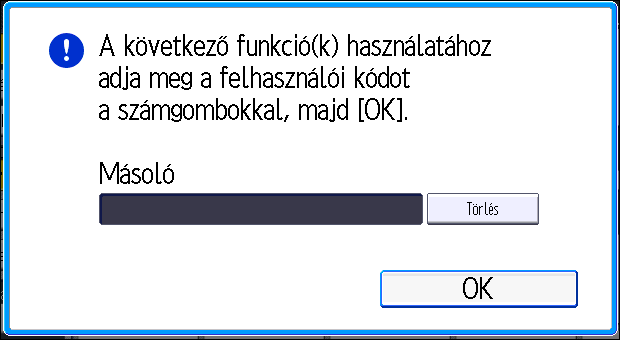
42 2. Kezdeti lépések Bejelentkezés a készülékre Amikor a hitelesítési képernyő látható Ha az Alapvető hitelesítés, Windows hitelesítés, vagy az LDAP hitelesítés aktív, a kijelzőn megjelenik a hitelesítés képernyő. A készülék csak azt követően használható, hogy megadta saját bejelentkezési felhasználónevét és bejelentkezési jelszavát. Ha a Felhasználói kódos hitelesítés be van kapcsolva, a felhasználói kód megadása nélkül a készülék nem használható. Ha tudja használni a készüléket, akkor be van jelentkezve. Ha kilép a működési állapotból, akkor kijelentkezett. Amennyiben be van jelentkezve a készülékbe, és már nem kívánja azt használni, az illetéktelen használat megakadályozása érdekében mindig jelentkezzen ki. A Belépési név, Belépési jelszó és Felhasználói kód a felhasználói rendszergazdától kérhető. A felhasználók hitelesítésével kapcsolatos részletekért lásd a Biztonsági útmutatót. A Felhasználói kód, amelyet afelhasználói kód hitelesítése alatt kell megadni, a Címjegyzékben regisztrált Felhasználói kód numerikus értéke. Felhasználói kód hitelesítése a kezelőpanel használatával. Ha a Felhasználói kód hitelesítése be van kapcsolva, egy képernyő jelenik meg a Felhasználói kód megadására. 1. Adja meg a (legfeljebb 8 számjegyből álló) Felhasználói kód értékét, majd nyomja meg az [OK] gombot. Belépés a kezelőpanel segítségével Ez a rész bemutatja, hogy hogyan léphet be a készülékbe, ha az Alapvető hitelesítés, a Windows hitelesítése vagy az LDAP hitelesítés be van kapcsolva. 40
43 Bejelentkezés a készülékre 1. Nyomja meg a [Belépés] (Login) gombot. 2. Amit először Belépési név-ként adja meg a megfelelő nevet, majd nyomja meg az [OK] gombot. 3. Adja meg a Belépési jelszó-t, majd nyomja meg az [OK] gombot. Miután megtörtént a felhasználó hitelesítése, megjelenik az éppen használt funkció képernyője. Kilépés a kezelőpanel segítségével Ez a rész bemutatja, hogy hogyan léphet ki a készülékből, ha az Alapvető hitelesítés, Windows hitelesítése vagy az LDAP hitelesítés be van kapcsolva. Amennyiben már nem kívánja használni a készüléket, az illetéktelen használat megakadályozása érdekében mindig jelentkezzen ki. 1. Nyomja meg a [Bejelentkezés/Kijelentkezés] gombot. 2. Nyomja meg az [Igen] gombot. DHJ245 41
44 2. Kezdeti lépések Eredetik behelyezése Eredetik kimeneti helyei Az eredeti dokumentumok számára két kimeneti hely áll rendelkezésre. Felső kimenet Ez az eredeti dokumentumok alap kimeneti helye. Az eredeti dokumentumok az eredeti dokumentumok kirakótálcáira érkeznek. Hátsó kimenet Az eredeti dokumentumok az eredeti dokumentumok papírvezetőire érkeznek. Vastag vagy kemény eredeti dokumentumok esetén ezt a kimeneti helyet használja. A következő típusú eredetiket lehet megadni a hátsó kimenet számára: Az A1 méretnél nagyobb eredetiket A 135 g/m 2 (36 font) súlynál nehezebb eredetiket. Az 52 g/m 2 (14 font) súlynál könnyebb normál papírokat. A 80 g/m 2 (21 font) súlynál könnyebb átlátszó (pergamen) papírokat. Felső kimenet Az eredeti dokumentumok az eredeti dokumentumok kirakótálcájára érkeznek. DNB108 Hátsó kimenet Az eredeti dokumentumok az eredeti dokumentumok papírvezetőire érkeznek. 42
45 Eredetik behelyezése 1. Távolítsa el a hátsó két eredeti lerakót. DNB Húzza ki az eredeti dokumentumok kimeneti papírvezetőit. DNB135 Az eredeti dokumentumok az eredeti dokumentumok papírvezetőire érkeznek. DNB136 Kész másolat helye A kész másolatok számára két kimeneti hely áll rendelkezésre. Elölnézet A nyomatok az elülső papírkimeneti nyíláson jönnek ki a készülék elején. 43
46 2. Kezdeti lépések Az A1 és kisebb méretű dokumentumok másolásához az elülső kimeneti helyet ajánljuk. Hátulnézet A nyomatok a hátsó papírkimeneti nyíláson jönnek ki a készülék hátoldalán. A1 vagy A0 méretű papír másolásakor válassza a hátsó kimeneti helyet. Elülső másolatkiadó A nyomatok az elülső papírkimeneti helyen keresztül jönnek ki. DNB109 Hátsó másolatkiadó A nyomatok a hátsó papírkimeneti helyen keresztül jönnek ki. DNB110 Hátsó kimenet beállítása Hátsó kimenet használatakor állítsa be a kampó pozícióját a másolat méretének megfelelően. 44
47 Eredetik behelyezése DNB111 Az eredetik kiadásakor vegye el az eredetit annak végénél fogva, mielőtt a következő eredetit is kiadja a készülék. A multi kötegelő a készülék hátsó részéhez szerelhető fel. Eredeti dokumentumok elehelyezése az eredeti dokumentumok tálcáján Az eredeti dokumentumok tálcájára egyszerre csak egy eredetit helyezzen. Ha az eredeti hátsó széle erősen hullámos, akkor a szkennelés előtt két kézzel simítsa ki. Ha enélkül helyezi be az eredetit, akkor az megsérülhet. Az eredeti dokumentumok behelyezésekor finoman nyomja azokat a görgők közé. Az erős nyomás az eredeti elakadását okozhatja. Az eredeti behelyezésekor figyeljen arra, hogy annak hátsó éle ne kerüljön a kézi adagolás tálcájának bemeneti nyílásába. Ez az eredeti elakadásához vezet. 1. Igazítsa az eredeti dokumentumok papírvezetőit az eredeti méretéhez és tájolásához. Győződjön meg róla, hogy az eredeti dokumentumok papírvezetői szintben vannak az eredetivel. Ne nyomja nagy erővel az eredeti dokumentumok papírvezetőjének oldalsó vezetőlécét. DHJ311 45
48 2. Kezdeti lépések 2. Az eredetit helyezze óvatosan, két kézzel az eredeti dokumentumok papírvezetői közé, másolandó oldalával lefelé. Az eredetit mindkét kezével tartva nyomja be, amíg meg nem áll. Amikor a készülék elkezdi az eredeti behúzását, vegye el a kezét. DNB112 Eredeti betöltésének leállítása Ha az eredetik adagolása ferde, elakad stb., akkor nyomja meg a [Szkennelés leállítása] gombot az adagolás leállításához. DNB113 Hordozólemez behelyezése A "Hordozólemezzel másolandó eredeti dokumentumok" részben felsorolt dokumentumok (például ceruzával készült és ragasztott eredetik) másolásához használja a hordozólemezt. Hordozólemez használata esetén az eredeti példányokat az eredeti kimeneti vezetőre kell kiadni. Ha az eredeti példány az eredeti kötegelőre kerül, akkor károsodhat. 46
49 Eredetik behelyezése 1. Nyissa ki a hordozólemezt átlátszó oldalával felfelé, és helyezze bele az eredeti dokumentumot szintén másolandó felével felfelé. Igazítsa az eredetit a hordozólemez hajtásához. BKV008S 2. Fogja meg a hordozólemezt mindkét kezével, majd óvatosan helyezze annak hajtott oldalát a bemeneti nyílásba. DNB112 Az eredetik tartófüggesztékének beállítása Az eredeti dokumentumok függesztett tartói (opcionális kiegészítő) egyszerre több eredeti szkennelésekor hasznosak. A függesztett tartókba legfeljebb A1 (D) méretű eredetik helyezhetők. Csatlakoztassa az összes függesztett tartót a berendezés elülső részéhez. 47
50 2. Kezdeti lépések DNB114 A nagy méretű, mint pl. az A1 (D) lapokat helyezze az eredetik függesztő tartójába, hogy azok fekvő tájolásban legyenek. DNB115 48
51 3. Másolás Ez a fejezet a másoló gyakran használt funkcióit és műveleteit ismerteti. A fejezetben nem szereplő információkért olvassa el a weboldalunkon megtalálható Copy/ Document Server című kézikönyvet. Másolatkiadó helyek Másolás előtt határozza meg a másolatok kimeneti helyeit. A részleteket lásd: 42. o. "Eredetik behelyezése". A kész másolatok számára két kimeneti hely áll rendelkezésre. Elülső másolat kimeneti hely A nyomatok az elülső papírkimeneti helyen keresztül jönnek ki. 1. Ellenőrizze, hogy a másolatkiadás helyeként a [Elöl] opciót választotta ki. A nyomatok az elülső papírkimeneti helyen keresztül jönnek ki. Hátsó másolatkiadó A nyomatok a hátsó papírkimeneti helyen keresztül jönnek ki. 49
52 3. Másolás 1. A Kész másolat helye alatt válassza a [Hátul] lehetőséget. A nyomatok a hátsó papírkimeneti helyen keresztül jönnek ki. 50
53 Alapvető műveletek Alapvető műveletek Eredetik másolásához helyezze a dokumentumokat az eredeti dokumentumok tálcájához. A részletekért lásd: "Placing Originals", Paper Specifications and Adding Paper. A nem normál papírra történő másolás esetén a használt papír súlya alapján adja meg a papír típusát a Felhasználói eszközök között. Részletekért lásd a Connecting the Machine/ System Settings című útmutatót. 1. Nyomja meg a [Kezdőképernyő] gombot a kezelőpanel bal felső részén, majd nyomja meg a [Másoló] ikont a [Kezdőképernyőn]. DHJ Győződjön meg arról, hogy nem maradtak a memóriában korábbi beállítások. Ha megmaradtak a korábbi beállítások, nyomja meg az [Alaphelyzet] gombot. 3. Adja meg a másolatok és az eredetik kimeneti helyeit, majd készüljön fel azok használatára. 4. Válasszon eredeti dokumentumai tájolásának megfelelő eredeti tájolást. 5. Végezze el a kívánt beállításokat. 6. Írja be a másolatok számát a számgombok segítségével. A legnagyobb beírható másolási mennyiség Helyezze az eredeti dokumentumot az eredeti dokumentumok tálcájára. Az eredetit a berendezés automatikusan behúzza, és megkezdődik a másolás. Ha a [Ny. meg Start] lett kiválasztva az [Adagolás kezdő mód], beállításaként, akkor a másolás a [Start] gomb megnyomása után indul. 8. Ha a másolási feladatot befejezte, nyomja meg az [Alaphelyzet] gombot a beállítások törléséhez. 51
54 3. Másolás Eredetik kicsinyítése vagy nagyítása Ez a rész azt mutatja be, hogy a méretarány vagy a papírméret megadásával hogyan lehet kicsinyíteni vagy nagyítani a dokumentumokat. Alappont A jobb felső sarok az alappont. CPH016 Az itt leírt funkciók melleltt speciális kicsinyítési és nagyítási funkciók is elérhetők. A funkciók részleteiért lásd: "Advanced Reduce/Enlarge Copying", Copy/ Document Server. A kicsinyítési/nagyítási arány 25,0 és 400,0% közötti lehet. Előre beállított Kicsinyítés / Nagyítás Ezzel a funkcióval a dokumentum nagyítása vagy kicsinyítése egy előre beállított méretarány kiválasztásának megfelelően történik. Az előre beállított három méretarányon kívül még be lehet állítani legfeljebb három gyakran használt méretarányt. CKN004 52
![Eredetik kicsinyítése vagy nagyítása 1. Nyomja meg a [Kics. /nagy.] gombot. 2. Válasszon ki egy méretarányt, majd nyomja meg az [OK] gombot. 3. Helyezze be az eredetit, és kezdjen szkennelni.](/docs-images/39/19190680/images/55-0.png "Nagyítás A méretarányt 0,1%-os, vagy 1,0%-os léptékekkel lehet megadni.")
55 Eredetik kicsinyítése vagy nagyítása 1. Nyomja meg a [Kics. /nagy.] gombot. 2. Válasszon ki egy méretarányt, majd nyomja meg az [OK] gombot. 3. Helyezze be az eredetit, és kezdjen szkennelni. Nagyítás A méretarányt 0,1%-os, vagy 1,0%-os léptékekkel lehet megadni. CKN007 A másolási arányok beállításához írja be a kívánt arányt a számgombok használatával, vagy adja meg az arányt a [ ] vagy a [ ] gombok segítségével. Ez a rész mutatja be, hogyan írja be a kívánt arányokat a számgombok segítségével. 53
![3. Másolás 1. Nyomja meg a [Kics. /nagy.] gombot. 2. Nyomja meg a [Számgombok] opciót. 3. Adja meg a megfelelő méretarányt a számgombok segítségével, majd nyomja meg a [ ] gombot. 4.](/docs-images/39/19190680/images/56-0.png "Nyomja meg kétszer az [OK] gombot. 5. Helyezze be az eredetit, és kezdjen szkennelni.")
56 3. Másolás 1. Nyomja meg a [Kics. /nagy.] gombot. 2. Nyomja meg a [Számgombok] opciót. 3. Adja meg a megfelelő méretarányt a számgombok segítségével, majd nyomja meg a [ ] gombot. 4. Nyomja meg kétszer az [OK] gombot. 5. Helyezze be az eredetit, és kezdjen szkennelni. Automatikus kicsinyítés/nagyítás A készülék automatikusan meghatározza az eredeti méretét, majd a megadott papírméret alapján kiválasztja a megfelelő méretarányt. CKN008 54
57 Eredetik kicsinyítése vagy nagyítása Nem használhatja a kézi adagolót ehhez a funkcióhoz. Ez a funkció akkor lehet hasznos, ha különböző méretű eredetikről ugyanolyan méretű lapra szeretne másolatokat készíteni. Az elvárt nyomtatási eredmények biztosítása érdekében adja meg az eredeti tájolását az Autom. kics./ nagy. használata előtt. Győződjön meg róla, hogy az eredeti tájolási beállítása megfelel az eredeti valós tájolásának. A részletekről a Copy/ Document Server című útmutatóban olvashat. A következő méretű és tájolású eredetiket lehet használni ennél a funkciónál: (elsősorban Európa) A0, A1, A2, A3, A4, B1 JIS, B2 JIS, B3 JIS, B4 JIS (főleg Észak-Amerika) Műszaki E (34 44), D (22 34), C (17 22), B (11 17), A (8 1 / 2 11), 8 1 / 2 14 Építészeti E (36 48), D (24 36), C (18 24), B (12 18), A (9 12) Egyebek 8 1 / 2 13, 30 21, Nyomja meg az [Autom. kics./nagy.] gombot. 2. Válassza ki a papírméretet. 3. Helyezze be az eredetit, és kezdjen szkennelni. Felhasználói automatikus kicsinyítés/nagyítás Az eredeti elhelyezésekor a készülék automatikusan nagyítja vagy kicsinyíti a képet, hogy illeszkedhessen a másolópapír méretéhez. 55
58 3. Másolás Nem használhatja a kézi adagolót ehhez a funkcióhoz. A Felh. eszk. használatával beállíthatja a különböző eredetik kicsinyítésénak vagy nagyításának mértékét. Az alábbi kombinációkat választhatja: (elsősorban Európa) Eredeti méret Másolási méret A0 A1 A0, A1, A2, A3, A4, B1 JIS, B2 JIS, B3 JIS, B4 JIS A2 A3 A4 B1 JIS B2 JIS B3 JIS B4 JIS (főleg Észak-Amerika) Eredeti méret Másolási méret Műszaki E (34 44) E (34 44), D (22 34), C (17 22), D (22 34) B (11 17), A (8 1 / 2 11) C (17 22) B (11 17) A (8 1 / 2 11) 56
59 Eredetik kicsinyítése vagy nagyítása Eredeti méret Másolási méret Építészeti E (36 48) E (36 48), D (24 36), C (18 24), B (12 18), A (9 12) D (24 36) C (18 24) B (12 18) A (9 12) 1. Nyomja meg a [Felh. Auto K/N] gombot. 2. Ellenőrizze, hogy a Felh. Auto kics. / nagy. beállításhoz választott kombináció megfelelőe. 3. Helyezze be az eredetit, és kezdjen szkennelni. 57
60 3. Másolás Kombinált másolás Ebben az üzemmódban kiválasztható az automatikus másolási arány és az eredetik egyetlen papírlapra másolhatók. A készülék a méretarányt a % érték között választja ki. Ha az eredeti dokumentumok tájolása eltér a másolópapír tájolásától, a készülék automatikusan elfordítja a képet 90 fokkal, hogy a másolatok iránya megfelelő legyen. CKN014 Nem használhatja a kézi papíradagolót ehhez a funkcióhoz. Az egyoldalas kombinált másolásnak három típusa van. 2 egyoldalas lap Komb. 1 old-ra Két egyoldalas eredetit egy lap egyetlen oldalára másol. 4 egyoldalas lap Komb. 1 old-ra Négy egyoldalas eredetit egy lap egyetlen oldalára másol. 8 egyoldalas lap Komb. 1 old-ra Nyolc egyoldalas eredetit egy lap egyetlen oldalára másol. Az eredeti dokumentum tájolása és a képek pozíciója a másolaton a Kombinálás funkció használatakor A Kombinálás képének pozíciója eltér az eredeti tájolásától és a kombinálandó eredetik számától függően. Álló ( ) eredetik CKN015 58
61 Kombinált másolás Fekvő ( ) eredetik CKN Nyomja meg a [Kombinálás] gombot. 2. Adja meg a kombinálandó eredeti dokumentumok számát. 3. Nyomja meg az [OK] gombot. 4. Válassza ki a papírméretet. 5. Helyezze be az eredetit, és kezdjen szkennelni. 59
62 3. Másolás Papírvágás hosszának meghatározása Adja meg a papírtekercs adagolóba töltött papír vágási hosszát. A kézi papírtálcába töltött papír nem vágható. A következő papírvágási módszerek állnak rendelkezésre: Szinkronvágás A papírt az eredetivel megegyező hosszúságúra vágja. Ha a másolat kicsinyítve vagy nagyítva van, akkor a készülék számítja ki a megfelelő hosszúságot a méretarányhoz, és aszerint vágja a papírt. Előre beállított vágás A papírt előre beállított méretre vágja, függetlenül az eredeti méretétől. Használatával a különböző méretű eredetik ugyanakkora méretre másolhatók. Változtatható vágás A papírt a beírt méretre vágja. Szinkronvágás A papírt az eredetivel megegyező hosszúságúra vágja. Ha a másolat kicsinyítve vagy nagyítva van, akkor a készülék számítja ki a megfelelő hosszúságot a méretarányhoz, és aszerint vágja a papírt. 1. Válasszon papírtekercs adagolót. 2. Válassza a [Szinkronvágás] lehetőséget. Előre beállított vágás A papírt előre beállított méretre vágja, függetlenül az eredeti méretétől. Használatával a különböző méretű eredetik ugyanakkora méretre másolhatók. 60
63 Papírvágás hosszának meghatározása 1. Válasszon ki egy előbeállított papírtekercs tartó vágási méretet. (elsősorban Európa) Papírtekercs szélessége Előre beállított Előre beállított 841 mm A0 A1 594 mm A1 A2 420 mm A2 A3 297 mm A3 A4 210 mm A4-728 mm B1 JIS B2 JIS 515 mm B2 JIS B3 JIS 364 mm B3 JIS B4 JIS 257 mm B4 JIS mm 1219 mm 610 mm 880 mm 1189 mm 594 mm 800 mm 1189 mm 594 mm 707 mm 1000 mm 500 mm 680 mm 841 mm 420 mm 660 mm 841 mm 420 mm 625 mm 880 mm 440 mm 620 mm 880 mm 440 mm 61
64 3. Másolás Papírtekercs szélessége Előre beállított Előre beállított 490 mm 594 mm 297 mm 440 mm 594 mm 297 mm (főleg Észak-Amerika) Műszaki Papírtekercs szélessége Előre beállított Előre beállított 34 hüvelyk hüvelyk hüvelyk hüvelyk / / 2 hüvelyk 8 1 / / 2 14 Építészeti Papírtekercs szélessége Előre beállított Előre beállított 36 hüvelyk / 914 mm hüvelyk hüvelyk hüvelyk hüvelyk hüvelyk Változtatható vágás A papírt a beírt méretre vágja. 210 és mm (8,3 és 590,5 hüvelyk) közötti tartományt adhat meg. 62
65 Papírvágás hosszának meghatározása 1. Válassza a [Változtatható vágás] lehetőséget. 2. Adja meg a hosszúságot a számgombok segítségével, majd nyomja meg a [ ] gombot. 3. Nyomja meg az [OK] gombot. 4. Válasszon papírtekercs adagolót. 63
66 3. Másolás Másolás a Kézi adagolóból A kézi adagoló használatával olyan papírméretekre is lehet másolni, amelyek nem tölthetők be a papírtekercs adagolókba. A papír kézi adagolóba történő betöltésével kapcsolatos részleteiért lásd: Paper Specifications and Adding Paper című útmutatót. A kézi adagolóból ,4 mm (8,3-36,0 hüvelyk) vízszintes és mm (7,2 78,4 hüvelyk) függőleges méretű papírra másolhat. 1. A papírt nyomtatott oldallal felfelé töltse be a kézi adagolóba. A kézi adagoló kijelölésére ( 2. Nyomja meg a [ ] gombot. 3. Nyomja meg a [Papírméret] gombot. ) automatikusan sor kerül. 4. Adja meg a papírméretet, majd nyomja meg az [OK] gombot. 5. Nyomja meg a [Papírtípus] gombot. 6. Szükség szerint adja meg a papírméretet, majd nyomja meg kétszer az [OK] gombot. Ha megadja az [Automatikus megj.]-t a [Papírbeáll. képernyő a kézi ad.-hoz] lehetőségnél, megjelenítheti a [Kézi adagoló] képernyőt az [ ] megnyomásával a [ ] billentyű megnyomása helyett. Részletekért lásd: "General Features", Copier / Document Server Features. Ha a kézi adagoló nem kerül automatikusan kiválasztásra, nyomja meg az [ ]-t. Normál méretű papírra történő másolás a Kézi adagolóból 1. A papírt nyomtatott oldallal felfelé töltse be a kézi adagolóba. A kézi adagoló kijelölésére ( ) automatikusan sor kerül. 2. Nyomja meg a [ ] gombot. 3. Nyomja meg a [Papírméret] gombot. 64
![Másolás a Kézi adagolóból 4. Válassza ki a papírméretet. 5. Nyomja meg kétszer az [OK] gombot.](/docs-images/39/19190680/images/67-0.png "Egyéni méretű papírra történő másolás a Kézi adagolóból 210,0-914,4 mm (8,3-36,0 hüvelyk) vízszintes és 182,0 2000,0 mm (7,2 78,7 hüvelyk) függőleges méretű papírt lehet a kézi adagolóból adagolni.")
67 Másolás a Kézi adagolóból 4. Válassza ki a papírméretet. 5. Nyomja meg kétszer az [OK] gombot. Egyéni méretű papírra történő másolás a Kézi adagolóból 210,0-914,4 mm (8,3-36,0 hüvelyk) vízszintes és 182,0 2000,0 mm (7,2 78,7 hüvelyk) függőleges méretű papírt lehet a kézi adagolóból adagolni. Megjegyzendő azonban, hogy a vízszintes és függőleges mérettartomány függhet a telepített opcióktól. 1. A papírt nyomtatott oldallal felfelé töltse be a kézi adagolóba. A kézi adagoló kijelölésére ( 2. Nyomja meg a [ ] gombot. 3. Nyomja meg a [Papírméret] gombot. 4. Nyomja meg az [Egyéni méret] gombot. ) automatikusan sor kerül. 5. Adja meg a vízszintes méretet a számgombok segítségével, majd nyomja meg a [ ] gombot. 6. Adja meg a függőleges méretet a számgombok segítségével, majd nyomja meg a [ ] gombot. 7. Nyomja meg kétszer az [OK] gombot. 65
68 3. Másolás Egyéni méret regisztrálása Egy egyéni papírméretet regisztrálhat. Ez lehetővé teszi a beállítások gyors előhívását, ami hasznos, ha gyakran használ bizonyos papírtípust, melyet a készülék nem ismer fel automatikusan. 1. Válassza ki a kézi adagolót ( ). 2. Nyomja meg a [Papírméret] gombot. 3. Nyomja meg az [Egyéni méret] gombot. 4. Adja meg a vízszintes méretet a számgombok segítségével, majd nyomja meg a [ ] gombot. 5. Adja meg a függőleges méretet a számgombok segítségével, majd nyomja meg a [ ] gombot. 6. Nyomja meg a [Regisztrálás] gombot. 7. Nyomja meg a [Kilépés] gombot. 8. Nyomja meg kétszer az [OK] gombot. Regisztrált egyéni méret előhívása Ez az eljárás lehetővé teszi egy egyéni méretű papírnál regisztrált beállítások előhívását. 1. Válassza ki a kézi adagolót ( ). 2. Nyomja meg a [Papírméret] gombot. 66
69 Másolás a Kézi adagolóból 3. Nyomja meg az [Egyéni méret] gombot. 4. Nyomja meg az [Előhívás] gombot. 5. Nyomja meg kétszer az [OK] gombot. 67
70 3. Másolás Szortírozás A másolatok sorozatokba válogathatók szét, az oldalszámok sorrendjében. Nem használhatja a kézi adagolót az Elforg.szort. funkcióval együtt. Az Elforg. szortírozás funkció használatához két olyan papíradagoló szükséges, amelyekbe ugyanolyan méretű és típusú, ám eltérő tájolású ( ) papír tölthető be. A részletekről a Connecting the Machine/ System Settings című útmutatóban olvashat. Szortírozás A másolatok sorozatokba válogathatók szét, oldalszám szerinti sorrendben. CKN018 Elforg.szort. A készülék minden második másolati példányt elforgatja 90 fokkal ( kimeneti kosárba. ), és úgy nyomtatja ki a CKN019 68
![Szortírozás 1. Nyomja meg a [Befejezés] (befejező műveletek) gombot. 2. Válassza a [Szortírozás] vagy az [Elforg. szort.] lehetőséget, és nyomja meg az [OK] gombot. 3.](/docs-images/39/19190680/images/71-0.png "Írja be a kívánt példányszámot a számgombok segítségével. 4. Helyezze be az eredetit, és kezdjen szkennelni. A befejező művelet módjának ellenőrzéséhez nyomja meg a [Próbamásolat] gombot.")
71 Szortírozás 1. Nyomja meg a [Befejezés] (befejező műveletek) gombot. 2. Válassza a [Szortírozás] vagy az [Elforg. szort.] lehetőséget, és nyomja meg az [OK] gombot. 3. Írja be a kívánt példányszámot a számgombok segítségével. 4. Helyezze be az eredetit, és kezdjen szkennelni. A befejező művelet módjának ellenőrzéséhez nyomja meg a [Próbamásolat] gombot. Szkennelje be az eredeti valamennyi oldalát. Az összes eredeti szkennelése után nyomja meg a [ ] gombot. A másolandó példányok számának megváltoztatása A másolás során meg tudja változtatni a másolt kötegek számát. Ez a funkció csak akkor használható, ha a Szortírozás funkció van kiválasztva. 1. Amikor a kijelzőn a "Másolás..." üzenet látható, nyomja meg a [Stop] gombot. 69
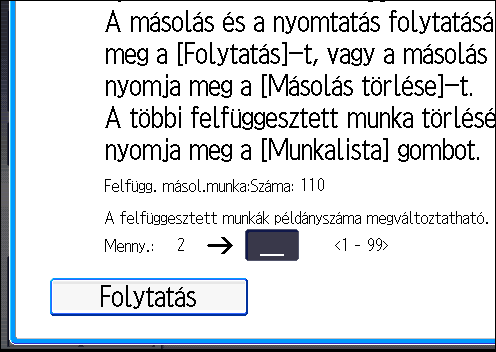
72 3. Másolás 2. Írja be a példányszámot a számgombok segítségével. 3. Nyomja meg a [Folytatás] gombot. A készülék ismét másolni kezd. 70
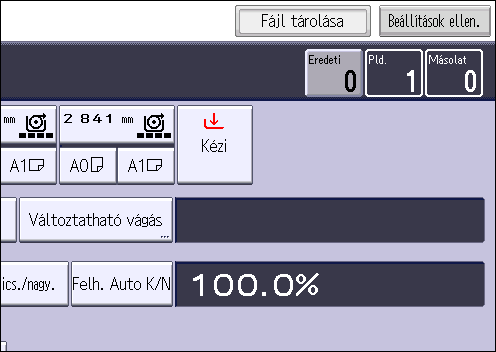
73 Adatok tárolása a Dokumentumszerveren Adatok tárolása a Dokumentumszerveren A Dokumentumszerver lehetővé teszi, hogy a másolási funkcióval beolvasott dokumentumokat a készülék merevlemezén tárolja. Így megfelelő körülmények között lehetősége van a dokumentumok későbbi kinyomtatására. A tárolt dokumentumokat a Dokumentumszerver képernyőn ellenőrizheti. További részletekért a Dokumentum szervert illetően lásd: 101. o. "Adatok tárolása". Nem használhatja a kézi papíradagolót ehhez a funkcióhoz. 1. Nyomja meg a [Fájl tárolása] gombot. 2. Írja be a felhasználónevet, a fájlnevet és ha szükséges, a jelszót. 3. Adjon meg egy mappát, amelyben szükség esetén tárolható a dokumentum. 4. Nyomja meg az [OK] gombot. 5. Helyezze be az eredetit, és kezdjen szkennelni. Az eredetit a berendezés automatikusan behúzza, és megkezdődik a másolás. A rendszer a szkennelt adatokat is a memóriában tárolja. Ha másik dokumentumot akar tárolni, tegyen így a másolás befejeztével. 71
74 72 3. Másolás
75 4. Nyomtatás Ez a fejezet a gyakran használt nyomtatási funkciókat és műveleteket mutatja be. Az ebben a fejezetben nem található információk a weboldalunkon elérhető Print című kézikönyvben találhatók. A nyomtatómeghajtó tulajdonságainak megjelenítése Ez a rész a nyomtatómeghajtó tulajdonságainak megnyitását ismerteti az [Eszközök és nyomtatók] lehetőségnél. A nyomtató beállításainak megváltoztatásához nyomtatókezelői jogosultsággal kell rendelkeznie. A adminisztrátori (rendszergazdai) jogosultsággal rendelkező csoport tagjaként kell bejelentkeznie. Az egyes felhasználók esetében a készülék alapértelmezett beállításait nem módosíthatja. A Nyomtató tulajdonságai párbeszédablakban végrehajtott beállítások az összes felhasználóra vonatkoznak. 1. Kattintson a [Start] menüben a [Eszközök és nyomtatók] tételre. 2. A jobb oldali egérgombbal kattintson a használni kívánt nyomtatóra. 3. Kattintson a [Nyomtató tulajdonságai] elemre. 73
76 4. Nyomtatás Normál nyomtatás Ha az USB 2.0 használatával küld nyomtatási munkát, miközben a készülék energiatakarékos vagy alvó üzemmódban van, egy hibaüzenet jelenhet meg a számítógépén, ha a feladat nyomtatása befejeződött. Ebben az esetben ellenőrizze, hogy megtörtént-e a dokumentum kinyomtatása. 1. Kattintson a WordPad menü gombjára az ablak bal felső sarkában, majd kattintson a [Nyomtatás] menüpontra. 2. A [Nyomtató kiválasztása] listán válassza ki a megfelelő nyomtatót. 3. Kattintson a [Beállítások] lehetőségre. 4. Válassza ki a [Gyakran használt beállítások] fület. 5. A "Munka típusa:" listában válassza a [Normál nyomtatás] pontot. 6. A "Dokumentum mérete:" listában válassza ki a nyomtatandó eredeti méretét. 7. A "Tájolás" területen válassza az [Álló] vagy [Fekvő] elemet az eredeti tájolásaként. 8. A "Papírtípus:" listában válassza a papíradagolóba betöltött papír típusát. 9. A "Lapadagoló:" listában válassza ki azt a papíradagolót, amely tartalmazza azt a papírt, amire nyomtatni kíván. Ha az [Auto.ad.választás] lehetőséget választja a "Lapadagoló:" listából, a megadott papírméret és -típus alapján a készülék automatikusan kiválasztja a lapadagolót. 10. Ha több példányt szeretne nyomtatni, adja meg a másolatok számát a "Pldszám:" mezőben. 11. Kattintson az [OK]-ra. 12. Indítsa el a nyomtatást az alkalmazás [Nyomtatás] párbeszédpaneléből. 74
77 Több oldal kombinálása egy oldalra Több oldal kombinálása egy oldalra Ez a rész a laponként több oldal nyomtatásának lehetőségét ismerteti. A kombinált nyomtatási funkció lehetővé teszi a papír gazdaságos felhasználását úgy, hogy több oldalt nyomtat egy lapra kicsinyített méretben. 1. Kattintson a WordPad menü gombjára az ablak bal felső sarkában, majd kattintson a [Nyomtatás] menüpontra. 2. A [Nyomtató kiválasztása] listán válassza ki a megfelelő nyomtatót. 3. Kattintson a [Beállítások] lehetőségre. 4. Kattintson a [Részletes beállítás] fülre. 5. A "Menü:" mezőben kattintson a [2 o./elrendezés/füzet]-re. 6. Az "Elrendezés:" listában válassza ki a kombináció mintáját, az "Oldalak sorrendje:" listában pedig adja meg az oldalak kombinálási módját. Minden oldalon egy keretvonal rajzolásához válassza ki a [Keret rajzolása] lehetőséget. 7. Szükség szerint módosítsa a többi nyomtatási beállítást. 8. Kattintson az [OK]-ra. 9. Indítsa el a nyomtatást az alkalmazás [Nyomtatás] párbeszédpaneléből. A kombinációs nyomtatás típusai Ezzel a funkcióval 2, 4, 6, 9 vagy 16 oldalt nyomtathat kicsinyítve egyetlen lapra, és oldalsorrend mintát adhat meg a kombinációhoz. Amennyiben 4 vagy több oldalt szeretne egy lapra nyomtatni (kombinálni), ez esetben 4 minta áll rendelkezésre. A következő ábrák a 2 és 4 oldalas kombinációk oldalsorrend mintáit mutatják be. 2 oldal egy lapra Tájolás Balról jobbra/fentről lefelé Jobbról balra/fentről lefelé Álló Fekvő 75
78 4. Nyomtatás 4 oldal egy lapra Jobbra, majd le Le, majd jobbra Balra, majd le Le, majd balra 76
79 Bizalmas nyomtatás Bizalmas nyomtatás Bizalmas nyomtatási fájl küldése 1. Kattintson a WordPad menü gombjára az ablak bal felső sarkában, majd kattintson a [Nyomtatás] menüpontra. 2. A "Nyomtató kiválasztása" listán válassza ki a megfelelő nyomtatót. 3. Kattintson a [Beállítások] lehetőségre. 4. A "Munka típusa:" listában kattintson a [Bizalmas nyomtatás] gombra. 5. Kattintson a [Részletek...] lehetőségre. 6. Írjon be egy felhasználói azonosítót a "Felhasználói azonosító megadása:" mezőbe, majd írja be a jelszót a "Jelszó:" mezőbe. 7. Kattintson az [OK]-ra. 8. Szükség szerint módosítsa a többi nyomtatási beállítást. 9. Kattintson az [OK]-ra. 10. Indítsa el a nyomtatást az alkalmazás [Nyomtatás] párbeszédpaneléből. Bizalmas nyomtatási munka kinyomtatása a kezelőpanel segítségével Ha a nyomtatás befejeződik, a tárolt fájl törlésre kerül. 1. Nyomja meg a [Kezdőképernyő] billentyűt a vezérlőpult bal felső részén, majd nyomja meg a [Nyomtató] ikont a [Kezdőképernyő]n. DHJ243 77
80 4. Nyomtatás 2. Nyomja meg a [Nyomtatási munkák] fület. 3. Nyomja meg a [Bizalm.ny. munka] gombot. 4. Válassza ki a nyomtatni kívánt fájlt. A fájl kiválasztása után az [Összes feladat kiválasztása] gomb megnyomásával az összes zárolt nyomtatási fájlt kiválaszthatja. 5. Nyomja meg a [Nyomtatás] gombot. 6. A számgombok segítségével adja meg a jelszót, majd nyomja meg az [OK] gombot. 7. Ha szükséges, írja be újra a nyomtatandó példányszámot a numerikus billentyűkkel, majd nyomja meg a [Nyomtatás] gombot. 78
81 Tárolás nyomtatáshoz Tárolás nyomtatáshoz Nyomtatáshoz tárolt nyomtatási fájl küldése 1. Kattintson a WordPad menü gombjára az ablak bal felső sarkában, majd kattintson a [Nyomtatás] menüpontra. 2. A "Nyomtató kiválasztása" listán válassza ki a megfelelő nyomtatót. 3. Kattintson a [Beállítások] lehetőségre. 4. A "Munka típusa:" listában kattintson a [Tárolás nyomtatáshoz] gombra. 5. Kattintson a [Részletek...] lehetőségre. 6. Írjon be egy felhasználói azonosítót a "Felhasználói azonosító megadása:" mezőbe. Opcionálisan megadhat egy fájlnevet a tárolás nyomtatáshoz fájlnak. 7. A dokumentum nyomtatása időpontjának megadásához válassza a [Nyomtatási idő beállítása] jelölőnégyzetet, majd adja meg az időpontot. Az időpontot 24 órás formátumban adhatja meg. 8. Kattintson az [OK]-ra. 9. Szükség szerint módosítsa a többi nyomtatási beállítást. 10. Kattintson az [OK]-ra. 11. Indítsa el a nyomtatást az alkalmazás [Nyomtatás] párbeszédpaneléből. A tárolás nyomtatáshoz funkcióval tárolt fájl nyomtatása a kezelőpanel segítségével Ha a nyomtatás befejeződik, a tárolt fájl törlésre kerül. 79
82 4. Nyomtatás 1. Nyomja meg a [Kezdőképernyő] billentyűt a vezérlőpult bal felső részén, majd nyomja meg a [Nyomtató] ikont a [Kezdőképernyő]n. DHJ Nyomja meg a [Nyomtatási munka] fület. 3. Nyomja meg a [Tárol. ny.-hoz munka] gombot. 4. Válassza ki a nyomtatni kívánt fájlt. A fájl kiválasztása után az [Összes munka kiv.] gomb megnyomásával kiválaszthatja az összes Tárolás nyomtatáshoz fájlt. 5. Nyomja meg a [Nyomtatás] gombot. 6. Ha szükséges, írja be újra a nyomtatandó példányszámot a numerikus billentyűkkel, majd nyomja meg a [Nyomtatás] gombot. 80
83 Tárolt nyomtatás Tárolt nyomtatás Tárolt nyomtatási fájl küldése 1. Kattintson a WordPad menü gombjára az ablak bal felső sarkában, majd kattintson a [Nyomtatás] menüpontra. 2. A "Nyomtató kiválasztása" listán válassza ki a megfelelő nyomtatót. 3. Kattintson a [Beállítások] lehetőségre. 4. A "Munka típusa:" listában válassza ki a Tárolt nyomtatás fájlok nyomtatásának módját. A Tárolt nyomtatásnál két módszer alkalmazható: Tárolt nyomtatás Tárolja a fájlt a nyomtatóban, majd később a vezérlőpanel segítségével kinyomtatja. Tárolás és nyomtatás Egyszer kinyomtatja a fájlt, és azt a készüléken is eltárolja. 5. Kattintson a [Részletek...] lehetőségre. 6. Írjon be egy felhasználói azonosítót a "Felhasználói azonosító megadása:" mezőbe. Opcionálisan megadhat egy fájlnevet és jelszót a tárolt nyomtatási fájlhoz. 7. Kattintson az [OK]-ra. 8. Szükség szerint módosítsa a többi nyomtatási beállítást. 9. Kattintson az [OK]-ra. 10. Indítsa el a nyomtatást az alkalmazás [Nyomtatás] párbeszédpaneléből. Tárolt nyomtatási munka kinyomtatása a kezelőpanel segítségével A tárolt nyomtatási fájlok a nyomtatás befejezése után sem törlődnek. A dokumentum törlésére vonatkozó eljárásokat lásd a Print című útmutatóban. 81
![4. Nyomtatás 1. Nyomja meg a [Kezdőképernyő] billentyűt a vezérlőpult bal felső részén, majd nyomja meg a [Nyomtató] ikont a [Kezdőképernyő]n. DHJ243 2. Nyomja meg a [Nyomtatási munka] fület. 3.](/docs-images/39/19190680/images/84-0.png "Nyomja meg a [Tárolt ny. munka] gombot. 4. Válassza ki a nyomtatni kívánt fájlt. A fájl kiválasztása után az [Összes munka kiv.] gomb megnyomásával kiválaszthatja az összes tárolt nyomtatási fájlt. 5.")
84 4. Nyomtatás 1. Nyomja meg a [Kezdőképernyő] billentyűt a vezérlőpult bal felső részén, majd nyomja meg a [Nyomtató] ikont a [Kezdőképernyő]n. DHJ Nyomja meg a [Nyomtatási munka] fület. 3. Nyomja meg a [Tárolt ny. munka] gombot. 4. Válassza ki a nyomtatni kívánt fájlt. A fájl kiválasztása után az [Összes munka kiv.] gomb megnyomásával kiválaszthatja az összes tárolt nyomtatási fájlt. 5. Nyomja meg a [Nyomtatás] gombot. Ha a nyomtatómeghajtónál beállított egy jelszót, akkor írja be a jelszót. Ha több fájl is ki van választva, és ezek közül némelyik jelszót igényel, a készülék a megadott jelszónak megfelelő fájlokat, valamint a jelszót nem igénylő fájlokat nyomtatja ki. A nyomtatandó fájlok száma megjelenik a megerősítő képernyőn. 6. Ha szükséges, írja be újra a nyomtatandó példányszámot a numerikus billentyűkkel, majd nyomja meg a [Nyomtatás] gombot. 82
85 Mentés és nyomtatás a dokumentumszerverrel Mentés és nyomtatás a dokumentumszerverrel A dokumentumszerver segítségével dokumentumokat tárolhat a készülék merevlemezén, illetve igény szerint szerkesztheti és kinyomtathatja őket. Az olyan alkalmazások, mint pl. a PageMaker a saját meghajtóikat használják, ezért nem támogatják ezt a funkciót. Ne állítsa le az átviteli folyamatot az adatok dokumentumszerverre küldése közben. A folyamat nem állítható le megfelelő módon. Ha véletlenül leállít egy nyomtatási munkát, akkor a készülék kezelőpaneljének használatával törölje az átvitt adatokat. A dokumentumszerveren tárolt dokumentumok törléséről a Copy/ Document Server című útmutatóban vagy a Web Image Monitor súgójában olvashat. A dokumentumszerveren legfeljebb fájl tárolható. Ha már fájl van eltárolva a dokumentumszerveren, nem lehet további fájlokat elmenteni. Az alábbi esetekben még fájlnál kevesebb esetén sem lehet új fájlokat elmenteni: A dokumentumban nél több oldal található. A készülékben tárolt és a küldött adatokban található oldalak teljes száma nél nagyobb (a nyomtatási adatoktól függően kevesebb lehet). A merevlemez megtelt. Dokumentumok tárolása a Dokumentum szerveren Ha a készüléket nem dokumentumszerverként használja, a szerveren tárolható dokumentumok maximális száma az útmutatóban megadottnál kisebb lehet. 1. Kattintson a WordPad menü gombjára az ablak bal felső sarkában, majd kattintson a [Nyomtatás] menüpontra. 2. A "Nyomtató kiválasztása" listán válassza ki a megfelelő nyomtatót. 3. Kattintson a [Beállítások] lehetőségre. 4. A "Munka típusa:" listában kattintson a [Dokumentumszerver] elemre. 5. Kattintson a [Részletek...] lehetőségre. 6. Szükség szerint írja be a felhasználói azonosítót, a fájlnevet és a jelszót. 7. A "Mappa száma" mezőben adja meg a dokumentum tárolására szolgáló mappa számát. Ha a "Mappa száma:" mezőben a "0" értéket adja meg, a dokumentumok a megosztott mappába kerülnek. 83
86 4. Nyomtatás 8. Ha a mappát jelszó védi, a "Mappa jelszava:" mezőben adja meg a jelszót. 9. Kattintson az [OK]-ra. 10. Szükség szerint módosítsa a többi nyomtatási beállítást. 11. Kattintson az [OK]-ra. 12. Indítsa el a nyomtatást az alkalmazás [Nyomtatás] párbeszédpaneléből. A dokumentumszerveren tárolt dokumentumok a kezelőpanel használatával nyomtathatók. A részleteket lásd: 103. o. "Tárolt dokumentumok nyomtatása". A dokumentumszerveren tárolt dokumentumok kezelése Ha a készüléket TCP/IP protokollt használó hálózati nyomtatóként konfigurálja, akkor a Web Image Monitor használatával a hálózathoz csatlakozó ügyfélszámítógépről is megtekintheti vagy törölheti a készülék dokumentumszerverén tárolt dokumentumokat. A készülék távolról, a kezelőpanel használata nélkül is működtethető. 84
87 5. Szkennelés Ez a fejezet a gyakran használt szkenner funkciókat és műveleteket mutatja be. Az ebben a fejezetben nem szereplő információkért olvassa el a weboldalunkon elérhető Scan című kézikönyvet. Alapeljárás a Szkennelés mappába használatakor Az eljárás végrehajtása előtt olvassa el a Scan című útmutató "Preparation for Sending by Scan to Folder" részét, és ellenőrizze a célszámítógép adatait. Szintén olvassa el a Connecting the Machine/ System Settings című útmutatóban a "Registering Folders" részt, majd regisztrálja a célszámítógép adatait a Címlistába. 1. Nyomja meg a [Kezdőképernyő] gombot a kezelőpanel bal felső sarkában, majd nyomja meg a [Szkenner] ikont a [Kezdőképernyőn]. DHJ Győződjön meg arról, hogy nem maradtak a memóriában korábbi beállítások. Ha megmaradtak a korábbi beállítások, nyomja meg az [Alaphelyzet] gombot. 3. Nyomja meg a "[Mappa]" fület. 85
88 5. Szkennelés 4. Ha szükséges, állítsa be az eredetinek megfelelő szkennelési beállításokat. Példa: A dokumentum beolvasása színes módban, és mentése PDF-fájlként. Nyomja meg a [Szkennelési beállítások], majd az [Eredeti típusa] lap [Színes: szöveg/ fénykép] gombját. Nyomja meg a [PDF] gombot a [Fájlnév/típus] alatt. 5. Ha szükséges, nyomja meg a [Vár. köv. ered-re] gombot. 6. Adja meg a célállomást. Több célállomást is megadhat. 7. Helyezze be az eredeti dokumentumokat. Ha a beolvasás nem indul automatikusan, nyomja meg a [Start] gombot. Megosztott mappa létrehozása Windows rendszerű számítógépen/a számítógép információinak megerősítése Az alábbiakban ismertetjük, hogyan kell megosztott mappát létrehozni Windows operációs rendszerrel rendelkező számítógépen, és hogyan kell megerősíteni a számítógép adatait Az alábbi példákban használt számítógépen Windows 7 Ultimate operációs rendszer fut, és a számítógép hálózat része. Írja le a megerősített információkat. 1. lépés: A felhasználónév és a számítógép nevének megerősítése Erősítse meg a felhasználónevet és annak a számítógépnek a nevét, amelyre a szkennelt dokumentumot küldeni kívánja. 1. A [Start] menüben vigye a kurzort a [Minden program], majd a [Kellékek] pontra, és itt kattintson a [Parancssor] elemre. 2. Írja be az ipconfig/all parancsot, majd nyomja meg az [Enter] gombot. 3. Erősítse meg a számítógép nevét. A számítógép neve a [Host Name] (gazdanév) alatt jelenik meg. 86
89 Alapeljárás a Szkennelés mappába használatakor Megerősítheti az IPv4 címet is. Az [IPv4 cím] részen megjelenő cím a számítógép IPv4 címe. 4. Ezután írja be a "set user" parancsot, majd nyomja meg az [Enter] gombot. (Feltétlenül hagyjon ki szóközt a "set" és a "user" között.) 5. Erősítse meg a felhasználónevet. A felhasználónév a [USERNAME] alatt jelenik meg. 2. lépés: megosztott mappa létrehozása Microsoft Windows operációs rendszerrel rendelkező számítógépen Hozzon létre megosztott célmappát a Windows rendszerben és engedélyezze a megosztást. A következő folyamatnál egy Windows 7 Ultimate operációs rendszerrel ellátott, tartományba felvett számítógépet használunk példaként. Megosztott mappa létrehozásához az adminisztrátori csoport tagjaként kell bejelentkeznie. Ha az 6. lépésben kiválasztva hagyja az "Everyone" (mindenki) pontot, a létrehozott megosztott mappa minden felhasználó számára elérhető lesz. Ez biztonsági kockázatot jelent, úgyhogy azt javasoljuk, csak bizonyos felhasználóknak adjon hozzáférési jogot. A "Mindenki" lehetőség kizárásához és a felhasználói jogosultság meghatározásához a következők szerint járjon el. 1. Hozzon létre egy mappát, ahogyan közönséges mappát létre szokott hozni, tetszőleges helyen a számítógépen. 2. Az egér jobb oldali gombjával kattintson a mappára, majd a [Tulajdonságok] lehetőségre. 3. A [Megosztás] fülön válassza a [Megosztás részletei...] pontot. 4. Jelölje be a [Mappa megosztása] jelölőnégyzetet. 5. Kattintson az [Engedélyek] lehetőségre. 6. A [Csoport vagy felhasználó neve:] listában válassza a "Mindenki" lehetőséget, és kattintson az [Eltávolítás] gombra. 7. Kattintson a [Hozzáadás...] gombra. 8. A [Választott felhasználók és csoportok] ablakban kattintson a [Speciális...] lehetőségre. 9. Adjon meg egy vagy több objektumtípust, válasszon ki egy helyet, majd kattintson a [Keresés most] gombra. 10. Az eredmények közül válassza ki azokat a csoportokat és felhasználókat, amelyeknek szeretne engedélyt biztosítani, és kattintson az [OK] gombra. 11. A [Választott felhasználók és csoportok] ablakban kattintson az [OK] gombra. 87
90 5. Szkennelés 12. A [Csoport vagy felhasználó neve:] listából válasszon ki egy csoportot vagy felhasználót, és az engedélylista [Engedélyezés] oszlopában válassza a [Teljes hozzáférés] vagy a [Módosítás] jelölőnégyzetet. Adja meg minden csoport és felhasználó hozzáfárási jogosultságát. 13. Kattintson az [OK] gombra. 3. lépés: Hozzáférési jogosultságok beállítása a létrehozott megosztott mappához Ha be szeretné állítani a jogosultságokat a létrehozott mappához más felhasználók és csoportok számára, azt az alábbi módon teheti meg: 1. Kattintson a jobb gombbal a 2. lépésben létrehozott mappára, és kattintson a [Tulajdonságok] parancsra. 2. A [Biztonság] lapon kattintson a [Szerkesztés...] gombra. 3. Kattintson a [Hozzáadás...] gombra. 4. A [Választott felhasználók és csoportok] ablakban kattintson a [Speciális...] lehetőségre. 5. Adjon meg egy vagy több objektumtípust, válasszon ki egy helyet, majd kattintson a [Keresés most] gombra. 6. Az eredmények közül válassza ki azokat a csoportokat és felhasználókat, amelyeknek szeretne engedélyt biztosítani, és kattintson az [OK] gombra. 7. A [Választott felhasználók és csoportok] ablakban kattintson az [OK] gombra. 8. A [Csoport vagy felhasználó neve:] listából válasszon ki egy csoportot vagy felhasználót, és az engedélylista [Engedélyezés] oszlopában válassza a [Teljes hozzáférés] vagy a [Módosítás] jelölőnégyzetet. 9. Kattintson az [OK] gombra. SMB mappa regisztrálása 1. Nyomja meg a [Kezdőképernyő] gombot a kezelőpanel bal felső részén, majd nyomja meg a [Címjegyzék kezelése] ikont a [Kezdőképernyő]-n. 2. Ellenőrizze, hogy a [Tárolás/Módosítás] lehetőség ki van-e választva. 3. Válassza ki azt a nevet, amelynek mappáját be kívánja programozni. Nyomja meg a névhez tartozó gombot, vagy írja be a regisztrált számot a számgombok segítségével. 88
![Alapeljárás a Szkennelés mappába használatakor 4. Nyomja meg a [Hit. info] gombot,](/docs-images/39/19190680/images/91-0.png "és nyomja meg a [ Tovább] gombot.")
91 Alapeljárás a Szkennelés mappába használatakor 4. Nyomja meg a [Hit. info] gombot, és nyomja meg a [ Tovább] gombot. 5. A Mappa hitelesítése jobb oldalán nyomja meg a [Másik hit. inf. meghat.] gombot. Amennyiben a [Nem adja meg] beállítás került kiválasztásra, az az SMB felhasználónév és SMB jelszó van érvényben, amelyet a Fájlátvitel lehetőségnél az "Alapértelmezett felhasználói név/ jelszó (Küld)" beállításban megadott. 6. Nyomja meg a [Módosít] gombot a "Belépési név" alatt. 7. Adja meg a célszámítógép belépési nevét, majd nyomja meg az az [OK] gombot. 8. Nyomja meg a [Módosít] gombot a "Belépési jelszó" alatt. 9. Adja meg a célszámítógép jelszavát, majd nyomja meg az [OK] gombot. 10. Megerősítésként adja meg újra a jelszót, majd nyomja meg az [OK] gombot. 11. Nyomja meg a [Mappa] gombot. 12. Ellenőrizze, hogy az [SMB] beállítás van-e kiválasztva. 13. Nyomja meg a [Módosít] vagy a [Hálózat keresése] gombot, majd adja meg a mappát. Mappa kijelöléséhez beírhatja az útvonalat kézzel, vagy megkeresheti a mappát a hálózati böngészővel. 14. Nyomja meg a [Kapcsolat teszt] gombot az útvonal helyes beírásának ellenőrzéséhez. 15. Nyomja meg a [Kilépés] gombot. Ha a csatlakozási teszt sikertelen, ellenőrizze a beállításokat, majd próbálja újból. 16. Nyomja meg az [OK] gombot. 89
92 5. Szkennelés 17. Nyomja meg a [Felhasználói eszközök/számláló] gombot. Az SMB mappa manuális keresése 1. Nyomja meg a [Módosít] gombot az "Útvonal" alatt. 2. Írja be a mappa elérési útvonalát. Példa: ha a célszámítógép neve a "Felhasznalo" és a mappa neve "Megosztas", akkor az elérési út ez lesz: \\Felhasznalo\Megosztas. Ha a hálózat nem engedélyezi az IP-címek automatikus beszerzését, foglalja bele a számítógép IP-címét az elérési útba. Példa: ha a célszámítógép IP-címe " " és a mappa neve "Megosztas", az elérési út a következő lesz \\ \Megosztas. 3. Nyomja meg az [OK] gombot. Ha a beírt útvonal formátuma helytelen, megjelenik egy üzenet. Nyomja meg a [Kilépés] gombot, majd írja be ismét az útvonalat. Az SMB mappa keresése hálózati tallózással 1. Nyomja meg a [Hálózat keresése] gombot. Megjelennek azok a kliens számítógépek, amelyek ugyanazt a hálózatot osztják meg, mint a mi készülékünk. A Hálózat csak azokat a kliens számítógépeket listázza ki, amelyekhez önnek hozzáférési jogosultsága van. 2. Válassza ki azt a csoportot, amely a célszámítógépet tartalmazza. 3. Válassza ki a célszámítógép számítógépnevét. Megjelennek alatta a megosztott mappák. 90
![Alapeljárás a Szkennelés mappába használatakor A szintek között az [Egy szinttel feljebb] gomb megnyomásával válthat. 4. Válassza ki a regisztrálni kívánt funkciót. 5. Nyomja meg az [OK] gombot.](/docs-images/39/19190680/images/93-0.png "Regisztrált SMB mappa törlése 1. Nyomja meg a [Kezdőképernyő] gombot a kezelőpanel bal felső részén, majd nyomja meg a [Címjegyzék kezelése] ikont a [Kezdőképernyő]-n. 2.")
93 Alapeljárás a Szkennelés mappába használatakor A szintek között az [Egy szinttel feljebb] gomb megnyomásával válthat. 4. Válassza ki a regisztrálni kívánt funkciót. 5. Nyomja meg az [OK] gombot. Regisztrált SMB mappa törlése 1. Nyomja meg a [Kezdőképernyő] gombot a kezelőpanel bal felső részén, majd nyomja meg a [Címjegyzék kezelése] ikont a [Kezdőképernyő]-n. 2. Ellenőrizze, hogy a [Tárolás/Módosítás] lehetőség ki van-e választva. 3. Válassza ki azt a nevet, amelynek mappáját törölni kívánja. Nyomja meg a névhez tartozó gombot, vagy írja be a regisztrált számot a számgombok segítségével. Regisztrált név, felhasználói kód, mappanév vagy cím alapján végezhet keresést. 4. Nyomja meg a [Mappa] gombot. 5. Nyomja meg az aktuálisan nem kijelölt protokollt. Egy megerősítést kérő üzenet jelenik meg. 6. Nyomja meg az [Igen] gombot. 7. Nyomja meg az [OK] gombot. 8. Nyomja meg a [Felhasználói eszközök/számláló] gombot. 91
![5. Szkennelés A célállomás útvonalának kézi beírása 1. Nyomja meg a [Kézi bevitel] gombot. 2. Nyomja meg az [SMB] gombot. 3.](/docs-images/39/19190680/images/94-0.png "Nyomja meg az elérési útvonal mező jobb oldalán található [Kézi bevitel] gombot. 4. Adja meg az elérési utat.")
94 5. Szkennelés A célállomás útvonalának kézi beírása 1. Nyomja meg a [Kézi bevitel] gombot. 2. Nyomja meg az [SMB] gombot. 3. Nyomja meg az elérési útvonal mező jobb oldalán található [Kézi bevitel] gombot. 4. Adja meg az elérési utat. Az alábbi elérési út mintában a megosztott mappa neve "user" a számítógépé pedig "desk01": \\desk01\user 5. Nyomja meg az [OK] gombot. 6. A célállomás beállításától függően adja meg a felhasználói nevet a számítógépre való bejelentkezéshez. Nyomja meg a felhasználó neve mezőtől jobbra található [Kézi bevitel] gombot a billentyűzet megjelenítéséhez. 7. A célállomás beállításától függően adja meg a jelszót a számítógépre való bejelentkezéshez. Nyomja meg a [Kézi bevitel] gombot a jelszónál a billentyűzet megjelenítéséhez. 8. Nyomja meg a [Kapcsolat teszt] gombot. A készülék tesztkapcsolódást végez, hogy ellenőrizze a megadott megosztott mappa létezését. 9. Ellenőrizze a kapcsolódás teszt eredményét, majd nyomja meg a [Kilépés] gombot. 10. Nyomja meg az [OK] gombot. 92
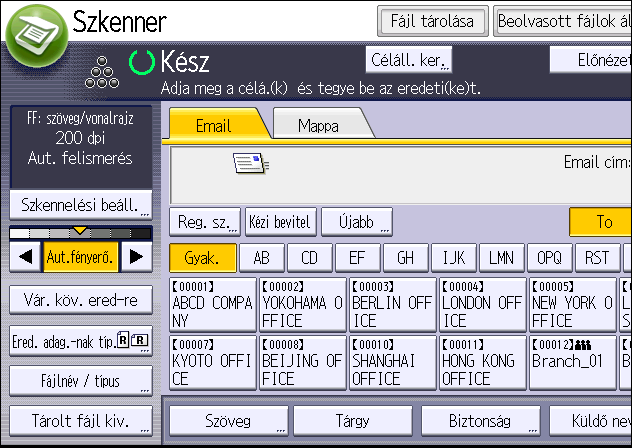
95 Szkennelési fájlok ben való küldésének alapeljárása Szkennelési fájlok ben való küldésének alapeljárása 1. Nyomja meg a [Kezdőképernyő] gombot a kezelőpanel bal felső sarkában, majd nyomja meg a [Szkenner] ikont a [Kezdőképernyőn]. DHJ Győződjön meg arról, hogy nem maradtak a memóriában korábbi beállítások. Ha megmaradtak a korábbi beállítások, nyomja meg az [Alaphelyzet] gombot. 3. Nyomja meg az [ ] fület. 4. Ha szükséges, állítsa be az eredetinek megfelelő szkennelési beállításokat. Példa: A dokumentum beolvasása színes módban, és mentése PDF-fájlként. 93
96 5. Szkennelés Nyomja meg a [Szkennelési beállítások], majd az [Eredeti típusa] lap [Színes: szöveg/ fénykép] gombját. Nyomja meg a [PDF] gombot a [Fájlnév/típus] alatt. 5. Ha szükséges, nyomja meg a [Vár. köv. ered-re] gombot. 6. Adja meg a célállomást. Több célállomást is megadhat. 7. Az küldőjének megadásához nyomja meg a [Küldő neve], majd az [OK] gombot. 8. Az üzenetkezelési értesítés használatához nyomja meg a [Vételről ért.] gombot. Ha kiválasztja a [Vételről ért.] opciót, a kiválasztott feladó üzenetben kap értesítést, miután az címzettje megnyitotta az üzentetet. 9. Helyezze be az eredeti dokumentumokat. Ha a beolvasás nem indul automatikusan, nyomja meg a [Start] gombot. célállomás regisztrálása 1. Nyomja meg a [Kezdőképernyő] gombot a kezelőpanel bal felső részén, majd nyomja meg a [Címjegyzék kezelése] ikont a [Kezdőképernyő]-n. 2. Ellenőrizze, hogy a [Tárolás/Módosítás] lehetőség ki van-e választva. 3. Válassza ki azt a nevet, amelynek címét regisztrálni szeretné. Nyomja meg a névhez tartozó gombot, vagy írja be a regisztrált számot a számgombok segítségével. 4. Nyomja meg az [ ] gombot. 5. Nyomja meg a [Módosít] gombot az " cím" opciónál. 94
![Szkennelési fájlok e-mailben való küldésének alapeljárása 6. Adja meg az e-mail címet. 7. Nyomja meg az [OK] gombot. 8. Nyomja meg az [OK] gombot. 9.](/docs-images/39/19190680/images/97-0.png "Nyomja meg a [Felhasználói eszközök/számláló] gombot. E-mail célállomás törlése 1.")
97 Szkennelési fájlok ben való küldésének alapeljárása 6. Adja meg az címet. 7. Nyomja meg az [OK] gombot. 8. Nyomja meg az [OK] gombot. 9. Nyomja meg a [Felhasználói eszközök/számláló] gombot. célállomás törlése 1. Nyomja meg a [Kezdőképernyő] gombot a kezelőpanel bal felső részén, majd nyomja meg a [Címjegyzék kezelése] ikont a [Kezdőképernyő]-n. 2. Ellenőrizze, hogy a [Tárolás/Módosítás] lehetőség ki van-e választva. 3. Válassza ki azt a nevet, amelynek címét törölni kívánja. Nyomja meg a névhez tartozó gombot, vagy írja be a regisztrált számot a számgombok segítségével. Regisztrált név, felhasználói kód, mappanév vagy cím alapján végezhet keresést. 4. Nyomja meg az [ ] gombot. 5. Nyomja meg a [Módosít] gombot az " cím" opciónál. 6. Nyomja meg az [Össz.törl.], majd az [OK] gombot. 7. Nyomja meg az [OK] gombot. 8. Nyomja meg a [Felhasználói eszközök/számláló] gombot. 95
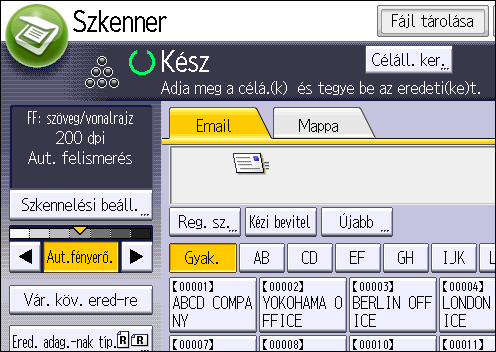
98 5. Szkennelés cím manuális megadása 1. Nyomja meg a [Kézi bevitel] gombot. 2. Adja meg az címet. 3. Nyomja meg az [OK] gombot. 96
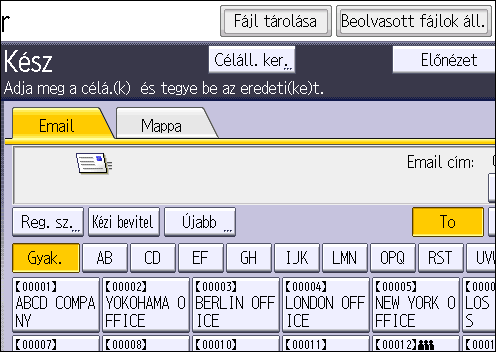
99 Szkennelt fájlok tárolásának alapműveletei Szkennelt fájlok tárolásának alapműveletei Minden egyes tárolt fájlhoz megadhat egy jelszót. Javasoljuk, hogy jelszó megadásával védje a tárolt fájlokat a jogosulatlan hozzáféréstől. A készülékben tárolt szkennelt fájl hibajelenség esetén elveszhet. Javasoljuk, hogy a fontos fájlokat ne a merevlemezen tárolja. A beszállító nem felelős a fájlok elvesztéséből származó esetleges károkért. 1. Nyomja meg a [Kezdőképernyő] gombot a kezelőpanel bal felső sarkában, majd nyomja meg a [Szkenner] ikont a [Kezdőképernyőn]. DHJ Győződjön meg arról, hogy nem maradtak a memóriában korábbi beállítások. Ha megmaradtak a korábbi beállítások, nyomja meg az [Alaphelyzet] gombot. 3. Nyomja meg a [Fájl tárolása] gombot. 4. Nyomja meg a [Tárolás HDD-re] gombot. 5. Ha szükséges, adjon meg a tárolt fájlra vonatkozó információkat (például [Felhasználói név], [Fájlnév], [Jelszó] vagy [Mappa kiválasztása]). Felhasználói név 97
100 5. Szkennelés Nyomja meg a [Felhasználónév] gombot, majd válasszon egy felhasználónevet. Nem regisztrált felhasználónév megadásához nyomja meg a [Kézi bevitel] gombot, majd írja be a nevet. A felhasználónév megadása után nyomja meg az [OK] gombot. Fájlnév Nyomja meg a [Fájlnév] gombot, írjon be egy fájlnevet, majd nyomja meg az [OK] gombot. Jelszó Nyomja meg a [Jelszó] gombot, írjon be egy jelszót, majd nyomja meg az [OK] gombot. Megerősítésként írja be újból a jelszót, majd nyomja meg az [OK] gombot. Mappa kiválasztása Adja meg a mappát, ahová a tárolt fájlt menteni szeretné. 6. Nyomja meg az [OK] gombot. 7. Ha szükséges, nyomja meg a [Szkennelési beáll.] gombot az olyan szkennelési beállítások megadásához, mint például a felbontás és a szkennelési méret. 8. Ha szükséges, nyomja meg a [Vár. köv. ered-re] gombot. 9. Helyezze be az eredeti dokumentumokat. Ha a beolvasás nem indul automatikusan, nyomja meg a [Start] gombot. A listából kiválasztott tárolt fájl ellenőrzése Jelen rész ismerteti, hogyan tekinthető meg előre egy, a tárolt fájlok listájáról kiválasztott fájl. 1. Nyomja meg a [Tárolt fájl kiv.] gombot. 2. Adja meg a mappát, ahová a tárolt fájlt menteni szeretné. 3. A tárolt fájlok listájáról válassza ki az ellenőrizni kívánt fájlt. Több fájlt is kijelölhet. 4. Nyomja meg az [Előnézet] gombot. 98
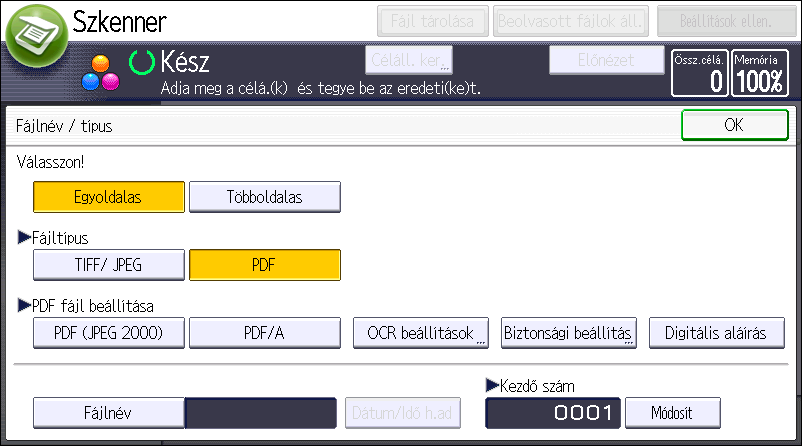
101 Fájltípus megadása Fájltípus megadása A jelen szakasz az elküldeni kívánt fájl fájltípusának megadását írja le. A fájltípusok megadhatóak, amikor en vagy Szkennelés mappába funkcióval küld fájlokat, illetve tárolt fájlokat küld en vagy Szkennelés mappába funkcióval, valamint fájlokat ment memóriaeszközre. Az alábbi fájltípusok egyike választható ki: Egyoldalas: [TIFF / JPEG], [PDF] Ha az egyoldalas fájltípust választja több eredeti dokumentum szkennelésekor, minden egyes oldalhoz egy külön fájlt hoz létre, így az elküldött fájlok száma megegyezik a szkennelt oldalak számával. Többoldalas: [TIFF], [PDF] Ha több eredeti szkennelésekor többoldalas fájltípust választ, a szkennelt oldalak egyetlen fájlba kerülnek, és egy fájlként lesznek elküldve. A kiválasztható fájltípusok a szkennelési és más beállításoktól függnek. A fájltípusok részleteivel kapcsolatban lásd a Scan című útmutatót. 1. Nyomja meg a [Fájlnév / Típus] gombot. 2. Válasszon ki egy fájltípust. Ha a Fájltípus beállítása [PDF], konfigurálja a PDF fájl beállítása opciót szükség szerint. 3. Nyomja meg az [OK] gombot. 99
![5. Szkennelés A Szkennelési beállítások megadása 1. Nyomja meg a [Szkennelési beáll.] gombot. 2.](/docs-images/39/19190680/images/102-0.png "Adja meg a felbontást, a szkennelési méretet és más beállításokat szükség szerint. 3.")
102 5. Szkennelés A Szkennelési beállítások megadása 1. Nyomja meg a [Szkennelési beáll.] gombot. 2. Adja meg a felbontást, a szkennelési méretet és más beállításokat szükség szerint. 3. Nyomja meg az [OK] gombot. 100
103 6. Dokumentumszerver Ez a fejezet a Dokumentum szerver gyakran használt funkcióit és műveleteit ismerteti. A fejezetben nem szereplő információkért olvassa el a weboldalunkon megtalálható Copy/ Document Server című kézikönyvet. Adatok tárolása A jelen fejezet a dokumentumok tárolásának eljárását írja le a Dokumentum szerveren. A megfelelő jelszóval megnyitott dokumentum a dokumentummal végzett művelet befejeződése után is kiválasztva marad, és más felhasználók számára is hozzáférhető. Az elvégzett művelet után feltétlenül nyomja meg az [Alaphelyzet] gombot a dokumentum kiválasztásának törléséhez. A Dokumentum szerver egységen tárolt dokumentumokhoz elmentett felhasználónév a dokumentum létrehozóját, illetve a dokumentum típusát azonosítja. A felhasználónév nem alkalmas a bizalmas dokumentumok védelmének biztosítására. Amikor a szkenner bekapcsolásával kezd el szkennelni, győződjön meg róla, hogy minden más művelet befejeződött. Fájlnév A beolvasott dokumentumokat a készülék automatikusan a következő nevekkel látja el: COPY0001, COPY0002 stb. A fájlnév módosítható. Felhasználói név Jelszó A dokumentumokat elmentő felhasználó vagy felhasználócsoport azonosításához eltárolhat egy felhasználónevet. A név kijelöléséhez válassza ki a címtárban eltárolt felhasználónevet, vagy írja be közvetlen módon. A biztonsági beállításoktól függően elképzelhető, hogy a [Felhaszn. név] opció helyett a [Hozzáférési jog] jelenik meg. A címjegyzékről a Connecting the Machine/ System Settings című útmutatóban olvashat. A jogosulatlan nyomtatás megakadályozása érdekében beállíthat egy jelszót az elmentett dokumentumokhoz. A védett dokumentumokat csak a jelszó megadása után lehet megnyitni. Ha jelszó van beállítva a dokumentumokhoz, a lakat ikon jelenik meg a fájlnév bal oldalán. 101
104 6. Dokumentumszerver 1. Nyomja meg a kezelőpanel bal felső részén lévő [Kezdőképernyő] gombot, majd a képernyő [Dok. szerver] ikonját. DHJ Nyomja meg a [Szkenn. képernyőre] gombot. 3. Nyomja meg a [Célmappa tároláshoz] gombot. 4. Adja meg, melyik mappában szeretné tárolni a dokumentumot, és nyomja meg az [OK] gombot. 5. Nyomja meg a [Felhasználói név] gombot. 6. Adjon meg egy felhasználónevet, majd nyomja meg az [OK] gombot. Azok a nevek jelennek meg, amelyeket korábban tároltak a címjegyzékben. Ha olyan nevet szeretne meghatározni, amely nem látható a képernyőn, nyomja meg a [Kézi bevitel] gombot, és írja be a felhasználónevet. 7. Nyomja meg a [Fájlnév] gombot. 8. Adjon meg egy fájlnevet, majd nyomja meg az [OK] gombot. 9. Nyomja meg a [Jelszó] gombot. 10. Adja meg a jelszót a számgombok segítségével, majd nyomja meg az [OK] gombot. A jelszó 4-8 számjegyet tartalmazhat. 11. A megerősítéshez írja be ismét a jelszót, majd nyomja meg az [OK] gombot. 12. Helyezze a készülékbe az eredeti dokumentumot. Az eredetit a készülék automatikusan behúzza. Ha a [Ny. meg Start] lehetőséget választotta az [Adagolás kezdő mód] beállításhoz, akkor a szkennelés a [Start] gomb megnyomásakor kezdődik. Részletekért lásd a Connecting the Machine/ System Settings című útmutatót. A készülék beolvassa az eredetit. 13. Ha minden dokumentum szkennelése befejeződött, nyomja meg a [Szkennelés kész] gombot. A készülék beolvassa az eredetit. A dokumentumot a készülék a Dokumentum szerverre menti. 102
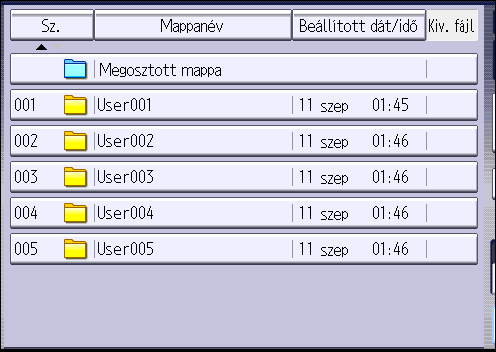
105 Tárolt dokumentumok nyomtatása Tárolt dokumentumok nyomtatása Kinyomtatja a Dokumentum szerveren tárolt dokumentumokat. A következő elemeket adhatja meg a nyomtatási képernyőn: Papíradagoló A kinyomtatott oldalak száma [Befejezés] (Szortírozás, Elforg.szort.) [Nyomt. Poz. beáll.] [Bélyegzés] (Háttérszámozás, Bélyegzési minták, Egyéni bélyegzés, Dátum bélyeg, Szöveges bélyegzés, Oldalszámozás) [Kics./nagy.] ((Előbeállított kicsinyítés/nagyítás, zoom, finomnagyítás) [Változtatható vágás] [Autom. kics./nagy.] Nyomtatási kimenet helye Az egyes funckiókra vonatkozó részletes információkat lásd a Copy/ Document Server című útmutatóban. 1. Válasszon ki egy mappát. 2. Válassza ki azt a dokumentumot, amelyet ki szeretne nyomtatni. 3. Ha kettő vagy kettőnél több dokumentumot nyomtat ki egyszerre, ismételje meg a 2. lépést. Maximum 30 dokumentum nyomtatható. 4. A nyomtatási feltételek megadásakor nyomja meg a [Nyomt. képernyőre] gombot, majd utána adja meg a nyomtatási beállításokat. 5. Adja meg a nyomtatandó példányszámot a számgombok segítségével. A beírható maximális mennyiség értéke 99 lehet. 6. Nyomja meg a [Start] gombot. 103
106 Dokumentumszerver
107 7. Web Image Monitor Ez a fejezet a Web Image Monitor gyakran használt műveleteit és funkcióit ismerteti. A fejezetben nem szereplő információkért olvassa el a weboldalunkon elérhető Connecting the Machine/ System Settings című kézikönyvet, vagy a Web Image Monitor súgóját. A kezdőlap megjelenítése Ez a rész a Kezdőlapot mutatja be, illetve azt, hogy hogyan kell megjeleníteni a Web Image Monitor-t. IPv4-cím bevitelekor semmilyen szegmenst ne kezdjen nullával. Például: Ha a cím " ", írja be ezt: " ". 1. Indítsa el a webböngészőt. 2. Írja be a " IP-címe vagy kiszolgálónév)/" címet a webböngésző URLsorába. A Web Image Monitor első oldala megjelenik. Amennyiben a készülék gazdaneve regisztrálva van a DNS vagy WINS szerveren, beírhatja azt. SSL titkosított kommunikációs protokoll beállításakor, olyan környezetben, amelynek szerver hitelesítése meg van határozva, ezt adja meg: " készülék IP címe vagy gazdaneve)/". A Web Image Monitor a következő területekből áll: HU DNB Menüterület Ha kiválaszt egy menüelemet, annak tartalma megjelenik. 2. Fejléc terület Megjeleníti a Súgóra mutató hivatkozások ikonjait és a kulcsszavas keresés funkcióját. Ezen a területen jelenik meg a [Belépés] és a [Kilépés], parancs is, amellyel válthat a rendszergazda (admin. mód) és a vendég mód között. 105
108 7. Web Image Monitor 3. Frissítés/Súgó (Frissítés): Kattintson a munkaterület jobb felső sarkán található ikonra a készülék információinak frissítéséhez. A teljes böngésző képernyő frissítéséhez kattintson a böngésző [Frissítés] gombjára. (Súgó): A Súgó segítségével megtekintheti vagy letöltheti a Súgó fájl tartalmát. 4. Alap információs terület Megjeleníti a készülék alapvető információit. 5. Munkaterület A menüterületen kiválasztott tételek tartalmát mutatja meg. 106
109 8. Papír és festékkazetta behelyezése Ez a fejezet leírja a papír betöltését a papíradagolóba, valamint a javasolt papírméreteket és -típusokat. Papír behelyezése Óvintézkedések papír betöltéséhez a papírtekercs adagolóba A papír behelyezésekor körültekintően járjon el, nehogy valamely alkatrész becsípje vagy megsértse az ujját. Fogja meg mindkét kezével a papírtekercset, és tartsa vízszintesen. Amikor a papírtekercset csatlakoztatja a papírtartóhoz és a papírtekercset függőlegesen tartja, a tekercs leeshet, ami sérülést okozhat. A következő esetekben nem tölthető be papír: Nyomtatás közben Karbantartás, vagy hasonló műveletek közben Ha nyitva van egy, vagy több fedél Alacsony energiafelvételi vagy Alvó üzemmódban Papírelakadás esetén Ha szervizhívás üzenet jelenik meg a kijelzőn A papíradagolóba és a kézi adagolóba tölthető papírtípusokról és -méretekről a következő helyen olvashat: 119. o. "Ajánlott papírméretek és papírtípusok". Ha egyéni méretű papírra másol, adja meg a papírméretet. Egyéni méretű vágott papírra történő másoláskor a másoló funkció segítségével lásd: Copy/ Document Server. Egyéni méretű papírtekercsre történő nyomtatáskor nyomtató funkció segítségével lásd: 114. o. "Egyéni méretű papírtekercs megadása a kezelőpanel segítségével". Egyéni méretű vágott papírra történő nyomtatáshoz lásd: 117. o. "Egyéni vágottpapír méret megadása a kezelőpanelen keresztül". Papír betöltése a papírtekercs tartóba Ebből a részből megtudhatja, hogyan tölthet papírtekercset az adagolóba. 107
110 8. Papír és festékkazetta behelyezése Vigyázzon, nehogy becsípje az ujjait vagy öltözékét a görgőbe. Az alábbi esetekben ne használjon papírtekercset. Betöltés előtt vágja le a papír szélét. A vezető él sérült DHJ346 Ha a papírra ragasztószalag vagy más ragadós anyag ragadt A papír gyűrött DHJ347 A sarkok be vannak hajtva DHJ
111 Papír behelyezése DHJ350 A papír elhajlik a tekercstől DHJ351 Az él benyomódott DHJ352 A papír lyukas 109
112 8. Papír és festékkazetta behelyezése DHJ349 A papír szakadt DHJ353 Amikor eltávolítja a papírtekercset a papíradagolóból, eltávolítás előtt emelje fel a papírtartókat a papírtekercs mindkét oldalán. Ne csak az egyik oldalánál fogva emelje meg. Ez a gép meghibásodását okozhatja. DHJ
113 Papír behelyezése A papírtekercs adagoló részei BKV012S 1. Párásodásgátló fűtő kapcsolója Amikor magas a páratartalom, a papíradagolóban lévő papír nedvességet szívhat magába, ami hatással lehet a másolás minőségére. A párásodásgátló fűtő megakadályozza ezt. Magas páratartalom esetén aktiválja a kapcsolót. 2. Papírtartó A papírtekercset a két papírtartó tartja, amelyek a papírtekercs-adagoló tekercstartójához vannak rögzítve. 3. Papíradagoló gomb Papírtekercsek betöltésekor és papírelakadások megszüntetésekor használható. 4. Vágó gomb Manuális papírvágáshoz használható, ha a készülék vágóterületén papírelakadás történt. A vágó gombot mindig állítsa vissza bal vagy jobb szélső pozícióba. 5. Automatikus adagolás gomb Használja ezt az elakadások eltávolítására a papíradagolási területen. A gomb lenyomásával folyamatosan adagolja a tekercselt papírt. Körülbelül 100 mm (3,9 hüvelyk) papír betöltésekor engedje el a gombot, hogy a papír vágása automatikusan megtörténjen. 6. Tekercstartó Igazítsa az aktuálisan használt papírtekercs méretéhez. 111
114 8. Papír és festékkazetta behelyezése 1. Óvatosan húzza ki a papírtekercs tartót ütközésig. 2. Rögzítse a papírtartót az új papírtekercshez ( ), majd engedje le a kart ( ). DHJ315 DHJ308 Erősen tolja be a papírtartót, amíg meg nem áll. 3. Fogja meg a papírtekercs mindkét oldalát, és állítsa biztonságosan a tekercstartóba. DHJ285 Bizonyosodjon meg arról, hogy a papírtartó mindkét vége biztonságosan ül a tekercstartó rovátkáiban. A papírtekercs élének alul kell lennie. 112
115 Papír behelyezése 4. A papírtekercs lassú forgatásakor ( ) a papírtekercs élének betolásához a görgő gumi részébe fordítsa el a papíradagoló gombot az óramutató járásának megfelelő irányba ( ). 1 2 DHJ Tartsa lenyomva az automatikus adagolás gombját, amíg a papír éle kibújik a vágó részből, ( ), majd távolítsa el a levágott papírdarabot ( ). 1 2 DHJ287 A papír automatikus levágására kerül sor, amikor elengedi az adagoló gombot. 6. Lassan nyomja be teljesen a papírtekercs tartót. 7. Adja meg a papírméretet. A papírméret megadásának részleteit lásd: Connecting the Machine/ System Settings című útmutató. Tálcából történő nyomtatás a Nyomtató funkció segítségével A nyomtatási funkció használatával nyomtathat egyedi méretű papírtekercsre. Ebből a részből megtudhatja, hogyan változtathatja a papírméret beállításait a készülék vezérlőpultján. A beállítások módosításig maradnak érvényben. 113
116 8. Papír és festékkazetta behelyezése A nyomtatómeghajtóra vonatkozó részleteket lásd a Print című útmutatóban. Egyéni méretű papírtekercs megadása a kezelőpanel segítségével Ebből a részből megtudhatja, hogyan változtathatja a papírméret beállításait egyéni méretű papírtekercs esetén a készülék vezérlőpultján RP-GL/2 vagy RTIFF nyomtatónyelv használatával. A nyomtatónyelv megváltoztatásával kapcsolatban lásd a "Nyomtatónyelv beállításai" témakört, RP- GL/2 és RTIFF. A beállítható papírméretek: ,4 mm vízszintesen, és mm (8,3 590,5 hüvelyk) függőlegesen. 1. Nyomja meg a [Felhasználói eszközök/számláló] gombot. DHJ Nyomja meg a [Nyomtatóbeállítások] gombot. 3. Nyomja meg a [Rendszer (EM)] gombot. 4. Válassza ki az [Egyéni méret: 1-2. adagoló] lehetőséget. 5. Adja meg a papír vízszintes méretét a számgombok használatával, majd nyomja meg a [ ] gombot. 6. Adja meg a papír függőleges méretét a számgombok használatával, majd nyomja meg a [ ] gombot. 7. Nyomja meg az [OK] gombot. 8. Nyomja meg a [Felhasználói eszközök/számláló] gombot. Papír betöltése a kézi adagolóba A kézi adagoló használatával olyan papírméretekre is lehet másolni, amelyek nem tölthetők be a papírtekercs adagolókba. 114
117 Papír behelyezése 1. Igazítsa a kézi adagoló papírvezetőit a papírmérethez. 2. A kézi adagolóba másolandó oldalával felfelé helyezze be a papírt. DHJ282 DHJ283 Illessze a papír szélét a papírtekercs adagolóba a kézi adagoló papírvezetői mentén. Addig tartsa a papírt, amíg a tekercs elkezdi behúzni azt. Ezután a papírt automatikusan behúzza, és a készülék elkezdi a másolást. Kézi adagolóból történő nyomtatás a Nyomtató funkcióval Ha kézi papíradagolóból történő nyomtatáskor a nyomtatási funkciót használja, a kezelőpanelen beállíthatja a papír méretét és típusát. A nyomtatómeghajtóra vonatkozó részleteket lásd a Print című útmutatóban. A beállítások változtatásig érvényben maradnak. (elsősorban Európa) A [Nyomtató kézi adagolójának papírmérete] alapértelmezett beállítása [A4 ]. (főleg Észak-Amerika) [8 1 / 2 11 ] az alapértelmezett beállítása a [Nyomtató kézi adagolójának papírmérete]- nek. 115
![8. Papír és festékkazetta behelyezése Standard méretek megadása a kezelőpanelen keresztül 1. Nyomja meg a [Felhasználói eszközök/számláló] gombot. DHJ249 2. Nyomja meg a [Papíradag.](/docs-images/39/19190680/images/118-0.png "beállításai] gombot. 3. Nyomja meg a [Nyomtató kéziad.jának papírmérete] gombot. 4. Válassza ki a papírméretet. 5. Nyomja meg az [OK] gombot. 6.")
118 8. Papír és festékkazetta behelyezése Standard méretek megadása a kezelőpanelen keresztül 1. Nyomja meg a [Felhasználói eszközök/számláló] gombot. DHJ Nyomja meg a [Papíradag. beállításai] gombot. 3. Nyomja meg a [Nyomtató kéziad.jának papírmérete] gombot. 4. Válassza ki a papírméretet. 5. Nyomja meg az [OK] gombot. 6. Nyomja meg a [Felhasználói eszközök/számláló] gombot. 116
119 Papír behelyezése Egyéni vágottpapír méret megadása a kezelőpanelen keresztül 1. Nyomja meg a [Felhasználói eszközök/számláló] gombot. DHJ Nyomja meg a [Papíradag. beállításai] gombot. 3. Nyomja meg a [Nyomtató kéziad.jának papírmérete] gombot. 4. Nyomja meg az [Egyéni méret] gombot. Ha korábban már adott meg egyéni méretet, nyomja meg a [Méret módosítása] gombot. 5. Nyomja meg a [Függőleges] gombot. 6. Adja meg a papír függőleges méretét a számgombok használatával, majd nyomja meg a [ ] gombot. 7. Nyomja meg a [Vízszintes] gombot. 8. Adja meg a papír vízszintes méretét a számgombok használatával, majd nyomja meg a [ ] gombot. 9. Nyomja meg kétszer az [OK] gombot. 10. Nyomja meg a [Felhasználói eszközök/számláló] gombot. 117
120 8. Papír és festékkazetta behelyezése Papírtípus megadása a kezelőpanel segítségével 1. Nyomja meg a [Felhasználói eszközök/számláló] gombot. DHJ Nyomja meg a [Papíradag. beállításai] gombot. 3. Nyomja meg a [ Köv.] gombot. 4. Nyomja meg a [Papírtípus: kézi adagoló] gombot. 5. Válassza ki a megfelelő elemeket a beállítani kívánt papírtípusnak megfelelően. 6. Nyomja meg az [OK] gombot. 7. Nyomja meg a [Felhasználói eszközök/számláló] gombot. 118
121 Ajánlott papír Ajánlott papír Ez a rész az ajánlott papírméreteket és papírtípusokat ismerteti. Ajánlott papírméretek és papírtípusok Papírtekercs-tartó (főleg Európa) Papírtípus és -súly Papírméret Papírkapacitás Normál papír 52,3-110 g/m 2 (13,9-29,3 font) Átlátszó papír Újrafeldolgozott papír Papírtekercs Átmérő: max. 175 mm Mag: 76,4 ± 0,25 mm Szélesség: 210, 257, 297, 364, 420, 440, 490, 515, 594, 620, 625, 660, 680, 707, 728, 800, 841, 880, 914 mm Tekercs hosszúsága: max. 150 m Papírtekercs Átmérő: max. 175 mm Mag: 76,4 ± 0,25 mm Szélesség: 210, 257, 297, 364, 420, 440, 490, 515, 594, 620, 625, 660, 680, 707, 728, 800, 841, 880, 914 mm Tekercs hosszúsága: max. 150 m Papírtekercs Átmérő: max. 175 mm Mag: 76,4 ± 0,25 mm Szélesség: 210, 257, 297, 364, 420, 440, 490, 515, 594, 620, 625, 660, 680, 707, 728, 800, 841, 880, 914 mm Tekercs hosszúsága: max. 150 m
122 8. Papír és festékkazetta behelyezése Papírtípus és -súly Papírméret Papírkapacitás Film Papírtekercs Átmérő: max. 175 mm Mag: 76,4 ± 0,25 mm Szélesség: 210, 257, 297, 364, 420, 440, 490, 515, 594, 620, 625, 660, 680, 707, 728, 800, 841, 880, 914 mm Tekercs hosszúsága: max. 150 m - Papírtekercs-tartó (főként Észak-Amerika) Papírtípus és -súly Papírméret Papírkapacitás Normál papír 52,3-110 g/m 2 (13,9-29,3 font) Átlátszó papír (pergamen) Újrafeldolgozott papír Papírtekercs Átmérő: 6,7 vagy kevesebb Belső átmérő: 3,0 ± 0,01 Szélesség: 8 1 / 2, 9, 11, 12, 17, 18, 22, 24, 34, 36 Tekercshossz: 590 (49,2 font) vagy kevesebb Papírtekercs Átmérő: 6,7 vagy kevesebb Belső átmérő: 2,98-3,03 Szélesség: 8 1 / 2, 9, 11, 12, 17, 18, 22, 24, 34, 36 Tekercshossz: 590 (49,2 font) vagy kevesebb Papírtekercs Átmérő: 6,7 vagy kevesebb Belső átmérő: 3,0 ± 0,01 Szélesség: 8 1 / 2, 9, 11, 12, 17, 18, 22, 24, 34, 36 Tekercshossz: 590 (49,2 font) vagy kevesebb
123 Ajánlott papír Papírtípus és -súly Papírméret Papírkapacitás Film Papírtekercs Átmérő: 6,7 vagy kevesebb Belső átmérő: 3,0 ± 0,01 Szélesség: 8 1 / 2, 9, 11, 12, 17, 18, 22, 24, 34, 36 Tekercshossz: 590 (49,2 font) vagy kevesebb - Kézi adagoló Papírtípus és -súly (főként Európa) Papírméret Behelyezhető lapok száma Normál papír 52,3-110 g/m 2 (13,9-29,3 font) A0, A1, A2, A3, A4, B1, B2, B3, B4 Papírszélesség: ,4 mm Papírhossz: mm 1 lap Átlátszó papír A0, A1, A2, A3, A4, B1, B2, B3, B4 Papírszélesség: ,4 mm Papírhossz: mm Film A0, A1, A2, A3, A4, B1, B2, B3, B4 Papírszélesség: ,4 mm Papírhossz: mm 1 lap 1 lap 121
124 8. Papír és festékkazetta behelyezése Kézi adagoló Papírtípus és -súly Normál papír 52,3-110 g/m 2 (13,9-29,3 font) (főként Észak-Amerika) Műszaki Papírméret E (34 44), D (22 34), C (17 22), B (11 17), A (8 1 / 2 11) 1 lap Behelyezhető lapok száma Átlátszó papír (pergamen) Építészeti E (36 48), D (24 36), C (18 24), B (12 18), A (9 12) Műszaki E (34 44), D (22 34), C (17 22), B (11 17), A (8 1 / 2 11) 1 lap Film Építészeti E (36 48), D (24 36), C (18 24), B (12 18), A (9 12) Műszaki E (34 44), D (22 34), C (17 22), B (11 17), A (8 1 / 2 11) 1 lap Építészeti E (36 48), D (24 36), C (18 24), B (12 18), A (9 12) Ha a normál papírt alacsonyabb hőmérsékleten használja, és a fixálás nem megfelelő, vegye fel a kapcsolatot a szerviz képviselőjével. A kézi lapadagolóba nyomtatott oldallal felfelé helyezze be a papírt. Az egyéni méretű papír méretét manuálisan kell megadnia a kézi adagolóba való betöltéskor. Vékony papírt szálirányban helyezzen be. Ha a FA film használatakor a környezeti hőmérséklet 15 C, vagy ennél alacsonyabb, a fixálási képesség gyengülhet. Ebben az esetben vegye fel a kapcsolatot a szerviz képviselőjével. Ne használjon tintasugaras nyomtatóba való papírt, mivel ezek beragadhatnak a fixáló egységbe és elakadást okozhatnak. 122
125 Ajánlott papír Ha a vékony papírt (64g/m 2 vagy kevesebb) száliránnyal elentetés irányban helyezi be, akkor fehér pöttyök illetve foltok jelenhetnek meg a képeken. Ez esetben 90 fokkal forgassa el a papírt, hogy szálirányban tudja behelyezni. Ha kettő vagy több adagolóba tölt be azonos méretű és tájolású papírt, a készülék automatikusan egy másik adagolóra vált - a kézi adagoló kivételével -, ha a használatban lévő első adagolóból kifogyott a papír. A funkció neve "Automatikus adagolóváltás". Ezzel megakadályozható, hogy az éppen folyó másolási folyamat megszakadjon a papír betöltése miatt nagyszámú másolat készítésekor. Részletekért lásd a Connecting the Machine/ System Settings című útmutatót. Az Automatikus adagoló-váltás funkcióra vonatkozó beállítási eljárást lásd a Copy/ Document Server című útmutatóban. Ha az átlátszó (bankjegy vagy pausz) papír használatakor nem megfelelő a kötegelés, próbálja meg fejjel lefelé behelyezni a papírt a tálcába. Ha teljes mértékben átlátszó fóliára kíván másolni, vagy egyszínűen kívánja kitölteni, forduljon az ügyfélszolgálati munkatárshoz. Papírtekercs Olyan papírtekercset használjon, amelynek a tekercsmagja fekete. Nem használhat olyan papírtekercset, aminek nem fekete a papírcsöve, vagy olyan papírtekercset, ahol a papír hátsó éle a papírcsőhöz van ragasztva. Ennek használata ugyanis papírelakadást és más problémát fog okozni, amikor kifogy a papír. Ha a páratartalom magas, a papírtekercs térfogata megnő, ezért ollóval feltétlenül vágjon le belőle kb mm-t (40 hüvelyk), mielőtt másolatokat készítene vagy nyomtatást végezne. Ezután töltse fel a papíradagolót, és válassza a [Vágás] lehetőséget a kijelzőn. A használt papírtól függően vízszintes irányú színvisszaadási hiba következhet be. Ebben az esetben vegye fel a kapcsolatot a szerviz képviselőjével. Átlátszó papír Átlátszó papír (velin papír) esetén betöltés előtt simítsa ki a papírt. Ha nedves helyen tárolt, hullámossá vált papírt szeretne használni, a másolás előtt vágjon le a széléből 1 m vagy nagyobb darabot. Ha átlátszó papírt használ, szálirányban helyezze azt be. Ha olyan papírt szeretne használni, amit 30%-os vagy alacsonyabb nedvességtartalmú helyen tároltak, akkor a használat előtt vágjon le körülbelül 1 métert a papír végéből, vagy használja a nedvesítő berendezést. Ha folyamatosan alacsony hőmérsékleti környezetben végzi a másolást, és a kiadott lapok a sarkuknál meghajlottak, akkor az oldalak másolása között hagyjon körülbelül 3 perces szünetet. 123
126 8. Papír és festékkazetta behelyezése Ha folyamatosan 50 vagy több átlátszó A0-as papírra, vagy nagyobbrészt tömörszerkezetű, 2 mm-es vagy nagyobb szélességű, és 900 mm-es hosszúságú papírra másol, akkor a háttér foltos lehet. Ebben az esetben egy ideig ne használja a készüléket a probléma csökkentése érdeben. 124
127 Festékcsere Festékcsere Ez a fejezet bemutatja, hogyan cseréljen festékkazettát, hogyan küldjön szkennelt dokumentumot, ha a festék kifogyott, valamint hogyan kezelje a használt festékkazettát. Soha ne égesse el a (használt vagy új) festéket vagy festékkazettát. Ez égési sérüléseket okozhat. A festék kigyullad, ha nyílt lánggal kerül kapcsolatba. Ne tárolja a (használt vagy új) festéket vagy festékkazettát nyílt láng közelében. Ez tűzveszélyes és égési sérüléseket okozhat. A festék kigyullad, ha nyílt lánggal kerül kapcsolatba. Ne használjon porszívót a kiszóródott tonerkazetta takarítására (beleértve a használt tonerkezettát). A kiszóródott festék a porszívóba jutva az elektromosság miatt tüzet vagy robbanást okozhat. Azonban a por begyulladása elleni védelemmel ellátott porszívó használata lehetséges. Ha a festékpor kiszóródik a padlóra, azt nedves ronggyal törölje fel, hogy ne szóródjon még jobban szét. A festékkazettákat ne törje vagy préselje össze. Ez a festék kiömlését okozhatja, ami összekoszolhatja a kezet, ruházatot vagy padlót, esetleg véletlenül lenyelheti azt. Az (új vagy használt) festéket, festéktartályokat, valamint a festékkel érintkező alkatrészeket olyan helyen tárolja, ami a gyermekek számára nem hozzáférhető. Festék vagy használt festék belélegzése esetén öblítse ki vízzel a száját, és menjen friss levegőre. Szükség szerint kérjen orvosi segítséget. Ha festék vagy használt festék kerül a szemébe, azonnal öblítse ki bő vízzel. Szükség szerint kérjen orvosi segítséget. Ha a festéket vagy használt festéket lenyeli, igyon nagy mennyiségű vizet. Szükség szerint kérjen orvosi segítséget. Amikor a beszorult papírt eltávolítja vagy festéket cserél, vigyázzon, hogy a festék (új vagy használt) ne kerüljön a ruhájára. Ha a festék a ruhára kerül, hideg vízzel mossa ki az érintett területet. A forró víz rögzíti a festéket a ruha anyagában, és lehetetlenné teszi a szennyeződés eltávolítását. 125
128 8. Papír és festékkazetta behelyezése Amikor eltávolítja a beszorult papírt vagy festéket cserél, vigyázzon, hogy a festék (új vagy használt) ne kerüljön a bőrére. Ha festék kerül a bőrére, mossa le alaposan az érintett területet szappannal és vízzel. A festék pótlásakor, a használt festék tartályának, vagy a festék fogyóeszközökkel együtt történő cseréjekor vigyázzon, hogy ne szóródjon ki a festék. A használt fogyóeszközöket az eltávolításukat követően tegye egy tasakba. A fedéllel rendelkező fogyóeszközök esetében ügyeljen azok lezárására. Mindig cserélje ki a festékkazettát, ha a készüléken megjelenik a figyelmeztetés. Ha nem a javasolt típusú festéket használja, hiba keletkezhet. Festékcsere közben ne kapcsolja ki a főkapcsolót. Ellenkező esetben a beállítások elveszhetnek. A festéket olyan helyen tárolja, ahol nincs kitéve közvetlen napfénynek, illetve 35 C feletti hőmérsékletnek és nagyobb nedvességnek. A festékkazettát vízszintes helyzetben tárolja. Az eltávolítása után ne rázza lefelé fordított nyílással a festéktartályt. A megmaradt festék kiszóródhat. Távolítsa el az új festékkazettát, és anélkül hogy megdöntené, erőteljesen rázza meg fel-le és oldalra is, öt-hat alkalommal. Ha a belső festék tartalmaz összetapadt részeket, akkor a készülék furcsa hangot adhat ki a működése közben. Ugyanazt a festékkazettát ne tegye be a készülékbe, illetve ne vegye ki a készülékből több alkalommal. Ez festékszivárgást okozhat. Kövesse a képernyőn megjelenő utasításokat a festékkazetta kicserélésére vonatkozóan. Ha "A festékkazetta majdnem üres. " üzenet megjelenik, a festék már majdnem kifogyott. Ebben az esetben gondoskodjon csere-festékkazettáról. Ha a üzenet jelenik meg akkor, amikor elegendő festék érhető el, akkor kövesse a képernyőn megjelenő útmutatást a festékkazetta cseréjéről. Húzza ki a kazettát, és helyezze vissza. Ellenőrizheti a szükséges festék elnevezését és a csere folyamatát a [ képernyőn. Cseréljen festékkazettát] A fogyóeszköz-rendelés elérhetőségéről a Karbantartás és műszaki adatok úmtutatóban találhatóak információk. 126
129 Festékcsere Festékcsere Ez a rész azt mutatja be, hogyan kell festéket cserélni. Ne rázza az eltávolított festékkazettát. A maradék festék szétszóródhat. 1. Két kézzel nyissa fel az elülső fedlapot. DHJ Miközben csúsztatja a festékkazettát jobbra, görgesse maga felé ( ). Húzza a festékkazettát maga felé és ki a készülékből ( ). DNB
130 8. Papír és festékkazetta behelyezése 3. Távolítsa el az új festékkazettát, és anélkül hogy megdöntené, erőteljesen rázza meg felle és oldalra is, öt-hat alkalommal. 4. Helyezze a festékkazetta végeit a bal oldali festéktartóba ( ). Helyezze a festékkazettát jobbra, ahogy azt a nyíl ábrázolja ( ). DNB133 DNB Lassan húzza le a védőszalagot a festékkazettáról. DNB
131 Festékcsere 6. Fordítsa a festékkazettát úgy, hogy a nyilak felül legyenek, és erősen nyomja a helyére. 7. Csukja be az elülső fedelet. DNB132 DKY001 Szkennelt dokumentumok küldése, amikor kifogyott a festék Ha a készülékből kifogyott a festék, a kijelzőn lévő jelzőfény világítani kezd. Ne feledje, hogy szkennelt dokumentumokat akkor is küldhet, ha a készülékben nincs már festék. 1. Nyomja meg a [Kezdőképernyő] gombot a kezelőpanel bal felső sarkában, majd nyomja meg a [Szkenner] ikont a [Kezdőképernyőn]. DHJ
132 8. Papír és festékkazetta behelyezése 2. Nyomja meg a [Kilépés] gombot, majd hajtsa végre az átviteli műveletet. A hibaüzenet eltűnik. Használt festék kezelése Ez a rész ismerteti, mi a teendő az elhasznált festékkel. A felhasznált festékkazettát nem lehet újrafelhasználni. Csomagolja vissza a festékkazettát a kazetta dobozába vagy egy zsákba, hogy az ártalmatlanítás során megakadályozza a festék kiszivárgását a kazettából. (elsősorban Európa) Ha már nincs szüksége a használt festékkazettára, vegye fel a kapcsolatot a helyi képviselővel. Amennyiben a tartályt önállóan szeretné kidobni, az általános műanyaghulladékok leselejtezésekor érvényes előírások szerint járjon el. (főleg Észak-Amerika) A kellékanyagok újrahasznosításával kapcsolatban keresse fel helyi weboldalunkat, vagy a helyi szabályozásoknak megfelelően járjon el. 130
133 9. Hibaelhárítás Ez a fejezet a hibaelhárítás alapvető műveleteit ismerteti. Amikor állapotikon jelenik meg Ebben a részben megismerheti azokat az állapotikonokat, amelyeket a készülék megjelenít, amikor el kell távolítani az elakadt papírt, papírt kell betölteni vagy egyéb műveletet kell elvégezni. Állapotikon Állapot : Papírelakadás ikon Akkor jelenik meg, ha elakadt a papír. Az elakadt papír eltávolítására vonatkozó részleteket lásd: "Removing Jammed Paper" részt a Troubleshooting című útmutatóban. : Eredeti példány elakadását jelző ikon Akkor jelenik meg, ha elakad egy eredeti. Az elakadt papír eltávolítására vonatkozó részleteket lásd: "Removing Jammed Paper" részt a Troubleshooting című útmutatóban. : Papír betöltését kérő ikon Akkor jelenik meg, ha kifogyott a papír. A papír betöltésére vonatkozó részleteket lásd a Paper Specifications and Adding Paper című útmutatóban. : Festékkazetta cseréjét kérő ikon Akkor jelenik meg, ha kifogyott a festék. A Festék Adagolására vonatkozó részleteket lásd a Maintenance and Specifications című útmutatóban. : Teli használtfesték-tartályt jelző ikon Akkor jelenik meg, ha a használtfesték tartálya megtelt. Vegye fel a kapcsolatot a szervizképviselővel. : Szervizhívás ikon Akkor jelenik meg, ha a gép hibásan működik, vagy karbantartást igényel. : Nyitott fedelet jelző ikon Akkor jelenik meg, ha egy vagy több fedél nyitva van a készüléken. 131
134 9. Hibaelhárítás Ha az [Állapot ellenőrzése] gomb jelzőfénye világít vagy villog Ha az [Állapot ellenőrzése] gomb jelzőlámpája kigyullad vagy villog, az [Állapot ellenőrzése] gomb megnyomásával jelenítse meg az [Állapot ellenőrzése] képernyőt. Ellenőrizze az összes funkció állapotát az [Állapot ellenőrzése] képernyőn. [Állapot ellenőrzése] képernyő HU DHJ [Kszlk./Alk. állapota] lap Jelzi a készülék és az összes funkció állapotát. 2. [Ellen.] Ha hiba történt a készülékben vagy a funkcióban, a részletek megtekintéséhez nyomja meg az [Ellen.] gombot. Az [Ellen.] gomb megnyomásával megjelenik egy hibaüzenet vagy az adott funkció képernyője. Ellenőrizze a funkció képernyőjén megjelenő hibaüzenetet, majd hajtsa végre a megfelelő műveletet. A hibaüzenetekben ismertetett problémák megoldásáról a Troubleshooting című útmutatóban olvashat. 3. Üzenetek Megjelenít egy üzenetet, amely jelzi a készülék és az egyes funkciók állapotát. 4. Állapotikonok A megjeleníthető állapotikonok jelentése a következő: : A funkció végzi a feladatot. :Hiba történt a készülékben. : A funkció a funkció vagy a készülék hibája miatt nem használható. Ez az ikon akkor is megjelenhet, ha fogytán van a festék. Az [Állapot ellenőrzése] gomb kigyulladását vagy villogását okozó problémák részletei az alábbi táblázatban láthatók. 132
135 Ha az [Állapot ellenőrzése] gomb jelzőfénye világít vagy villog Probléma Ok Megoldás A dokumentumokat és a nyugtákat nem nyomtatja ki a készülék. Hiba történt. A készülék nem tud csatlakozni a hálózathoz. Elfogyott a másolópapír. Az [Állapot ellenőrzése] képernyőn megjelenő "Hiba történt" állapotú funkciók nem működnek. Hálózati hiba történt. Helyezzen papírt a készülékbe. A papír betöltésére vonatkozó részleteket lásd a Paper Specifications and Adding Paper című útmutatóban. Nyomja meg az [Ellen.] gombot abban a funkcióban, ahol a hiba jelentkezett. Ezután ellenőrizze a kijelzett üzenetet, majd végezze el a megfelelő műveletet. A hibaüzenetek részleteiről és a megoldásokról a Troubleshooting című útmutatóban olvashat. A többi funkciót normál módon használhatja. Ellenőrizze, hogy a készülék megfelelően van-e a hálózathoz csatlakoztatva és megfelelően van-e beállítva. A hálózati csatlakoztatással kapcsolatos részleteket lásd a Connecting the Machine/ System Settings című útmutatóban. A hálózathoz történő csatlakozás részleteiért vegye fel a kapcsolatot az adminisztrátorral. Ha a funkcióbillentyű melletti jelzőlámpa azután is világít, hogy a fejezet javaslatait követve megpróbálta megoldani a problémát, vegye fel a kapcsolatot a szervizképviselettel. 133
136 9. Hibaelhárítás A készülék hangjelzéseinek jelentése A következő táblázat ismerteti a különböző sípoló jelek jelentését, amelyekkel a készülék figyelmezteti a felhasználót a benne hagyott eredetire, valamint egyéb állapotaira. Hangjelzés Jelentés Ok Egy rövid sípolás. Rövid, majd hosszú hangjelzés. Egy hosszú sípolás A panelen/képernyőn az adatbevitel elfogadva. A panelen/képernyőn beírtak elutasítása. A munka sikeresen befejeződött. A kezelőpanelen vagy a képernyőn megnyomott egy gombot. A kezelőpanelen vagy az érintőképernyőn érvénytelen gombot nyomott meg, vagy a beírt jelszó érvénytelen. A Másoló/dokumentumszerver funkció munkája befejeződött. Két hosszú sípolás A készülék bemelegedett. Ha a készüléket bekapcsolja vagy kilép alvó üzemmódból, a készülék felmelegszik és használatra kész. 5 hosszú sípolás Alacsony szintű figyelmeztetés A Másoló/Dokumentumszerver, vagy a Szkenner funkció automatikusan újraindult az egyszerűsített képernyőn. Négyszer ismétlődő öt hosszú sípolás. Ötször ismétlődő öt rövid sípolás. Alacsony szintű figyelmeztetés Magas szintű figyelmeztetés. Papíradagoló üres. A gép felhívja a felhasználó figyelmét arra, hogy elakadt a papír, újra kell tölteni a festéket, vagy más probléma merült fel. A felhasználó nem némíthatja el a készülék hangjelzéseit. Ha a készülék hangjelzéssel figyelmezteti a felhasználót, hogy a papír elakadt vagy elfogyott a festék, illetve ha a készülék fedeleit többször egymás után felnyitja és becsukja, a készülék akkor is hangjelzést adhat, ha a normál állapot már visszaállt. A sípoló figyelmeztető jelzéseket engedélyezheti vagy letilthatja. A kezelőgomb hangjelzéséről a Connecting the Machine/ System Settings című útmutatóban olvashat. 134
137 Amikor probléma adódik a készülék működtetésével Amikor probléma adódik a készülék működtetésével Probléma Ok Megoldás Ha a készülék be van kapcsolva, a kezdőképernyőn csak a [Másoló] ikon jelenik meg. A készüléket éppen bekapcsolták, a Felhasználói eszközök képernyő látható, de ebből a menüből egyes tételek hiányoznak. A jelzőlámpa továbbra is világít, és a készülék még az [Energiatakarékos mód] gomb megnyomásakor sem kapcsol alvó állapotba. A kijelző ki van kapcsolva. Semmi nem történik az [Állapot ellenőrzése] gomb vagy az [Energiatakarékos mód] gomb megnyomására. A készülék automatikusan kikapcsol. A másoló funkción kívül más funkció még nem áll készen a használatra. A másoló funkción kívül más funkció még nem áll készen a használatra. A rendelkezésre állás ideje a funkciótól függ. Az egyes funkciók sorban megjelennek a menüben, amint a készülék készen áll használatukra. Egyes esetekben a készülék nem kapcsol Alvó módba az [Energiatakarékos] gomb megnyomásakor. A készülék Alvó üzemmódban van. A készülék ki van kapcsolva. A heti időzítő értéke [Főkapcsoló kikapcsolása]. Várjon még egy keveset. Várjon még egy keveset. Mielőtt megnyomja az [Energiatakarékosság] gombot, ellenőrizze, hogy bekapcsolható-e az Alvó üzemmód. Az Alvó üzemmód engedélyezéséről a Getting Started című útmutató "Saving Energy" részében olvashat. Nyomja meg az [Energiatakarékos mód] vagy az [Állapot ellenőrzése] gombot az alvó módból való kilépéshez. Ellenőrizze, hogy a főkapcsoló jelzője nem ég, és kapcsolja be a készüléket. Módosítsa a beállítást. A Heti időzítő beállításról a Connecting the Machine/ System Settings című útmutatóban olvashat. 135
138 9. Hibaelhárítás Probléma Ok Megoldás A felhasználói kód adatbeviteli képernyője látható. A hitelesítési képernyő jelenik meg. A hibaüzenet a kijelzőn marad az elakadt papír eltávolítását követően is. A jelzett fedél lecsukása után is látható a hibaüzenet. A készülék az eredeti képeket a papír hátoldalára nyomtatja. Gyakran történik papírelakadás. A felhasználók által elérhető lehetőségeket a felhasználói kód hitelesítése szabályozza. Alapvető hitelesítés, Windows hitelesítés vagy LDAP-hitelesítés van beállítva. Még mindig van elakadt papír az adagolóban. Egy vagy több nem jelölt fedél továbbra is nyitva van. Ellenőrizze, hogy megfelelően helyezte-e be a papírt. A hullámos papír használata gyakran adagolási hibákat okoz. A Felhasználókód hitelesítés funkció engedélyezése esetén való bejelentkezésre vonatkozó részleteket a Getting Started című útmutatóban láthatja. Adja meg a bejelentkezési felhasználónevet és a jelszót. A Hitelesítés Képernyőre vonatkozó részleteket lásd a Getting Started című útmutatóban. A kezelőpanelen látható eljárást követve távolítsa el az elakadt papírt. Az elakadt papír eltávolítására vonatkozó részleteket lásd: "Removing Jammed Paper" részt a Troubleshooting című útmutatóban. Zárja le a készülék összes fedelét. Töltse be a papírt megfelelő módon. A papír betöltésére vonatkozó részleteket lásd a Paper Specifications and Adding Paper című útmutatóban. Simítsa ki kézzel a papírt a gyűrődés kiegyenesítéséhez. A papírt fordítva töltse be, hogy a pöndörödő oldal nézzen lefelé. A javasolt papírral kapcsolatos részleteket lásd a "Recommended Paper",Paper Specifications and Adding Paper című útmutatóban. A papír meghajlásának elkerüléséhez a papírt sima felületre helyezze, és ne támassza a falnak. A papír megfelelő tárolásáról a Paper Specifications and Adding Paper című útmutatóban olvashat. 136
139 Amikor probléma adódik a készülék működtetésével Probléma Ok Megoldás Gyakran történik papírelakadás. Gyakran történik papírelakadás. A készülék nem kapcsol ki 3 percen belül a főkapcsoló kikapcsolását követően. Hiba történt a címjegyzék a kijelző panelen vagy aweb Image Monitor alkalmazáson keresztül történt módosításánál. A funkció nem működik vagy nem használható. Nem felismerhető méretű papír van betöltve. Idegen tárgy van a kiadó tálcán. A készülék nem tudja végrehajtani a leállítási folyamatot. A címjegyzék nem módosítható amíg több tárolt dokumentum törlése zajlik. Ha egy munkát nem tud végrehajtani, lehet, hogy a készüléket egy másik funkció foglalja le. Távolítsa el az elakadt papírt. Az elakadt papír eltávolítására vonatkozó részleteket lásd: "Removing Jammed Paper" részt a Troubleshooting című útmutatóban. Ha olyan méretű papírt helyez a készülékbe, amelyet nem lehet automatikusan kiválasztani, a papírméretet a kezelőpanelen keresztül kell megadnia. Távolítsa el az elakadt papírt. Az elakadt papír eltávolítására vonatkozó részleteket lásd: "Removing Jammed Paper" részt a Troubleshooting című útmutatóban. Ne helyezzen semmit a kiadó tálcára. Ismételje meg a leállítási folyamatot. Ha a készülék nem kapcsol ki, húzza ki a készülék dugóját a fali aljzatból. Várjon egy kis ideig, majd próbálja meg ismét a műveletet. Mielőtt újra próbálkozna, várja meg, hogy az aktuális munka befejeződjön. A Funkciók kompatibilitásáról a Troubleshooting című útmutatóban olvashat. Ha a papírtípus, a papírméret vagy a papírkapacitás problémái miatt nem tud olyan másolatot készíteni, amilyet szeretne, használjon ajánlott papírt. A javasolt papír adatait lásd: 119. o. "Ajánlott papírméretek és papírtípusok". 137
140 9. Hibaelhárítás A másolt papír éle szennyesnek tűnhet, amikor a tálcára kerül. Nem hajtható végre egyszerre több funkció Ha egy munkát nem tud végrehajtani, lehet, hogy a készüléket egy másik funkció foglalja le. Mielőtt újra próbálkozna, várja meg, hogy az aktuális munka befejeződjön. Bizonyos esetekben elvégezhet egy másik munkát egy másik funkcióval, miközben az aktuálisan végzett munka folyamatban van. A Funkciók kompatibilitásáról a Troubleshooting című útmutatóban olvashat. 138
141 Másoló/Dokumentumszerver funkció használata közben megjelenő üzenetek Másoló/Dokumentumszerver funkció használata közben megjelenő üzenetek Ha a papírtípus, a papírméret vagy a papírkapacitás problémái miatt nem tud olyan másolatot készíteni, amilyet szeretne, használjon ajánlott papírt. A javasolt papír adatait lásd: 119. o. "Ajánlott papírméretek és papírtípusok". Üzenet Ok Megoldás "Ez a beáll. nem használható hüvelyknél nagyobb képekhez. " "Nem lehet törölni a mappát, mert zárolt fájlokat tartalmaz. Kérem, lépjen kapcsolatba a fájladminisztrátorral. " "Nem lehet felismerni az eredeti méretét." "Nem lehet az oldal előnézetét bemutatni." "Ellenőrizze a papírméretet." A kép túl nagy szerkesztéshez vagy nyomtatáshoz. A készülék nem tud hüvelyknél nagyobb képeket nyomtatni. A mappa nem törölhető, mert zárolt eredeti példányt tartalmaz. A készülék nem ismeri fel az eredeti dokumentum méretét. A kép adatai megsérülhettek. Érvénytelen papírméretet állított be. Törölje a nyomtatást vagy szerkesztést. A törléshez oldja fel az eredeti példány zárolását. A zárolt fájlokra vontakozó részleteket lásd a Biztonsági útmutatóban. Használja a kézi beállítást. Ne használja az Automatikus papírválasztás vagy az Automatikus kicsinyítés/nagyítás funkciót. A [Kilépés] lenyomása miniatűrök nélkül jeleníti meg az előnézeti képernyőt. Ha a kiválasztott dokumentum több oldalból áll, a [Váltás] gomb megnyomásával az "Oldal megjelenítése" területen válthat oldalt, és itt megtekintheti a következő oldal tartalmát is. Ha megnyomja a [Start] gombot, a készülék a kiválasztott papírra kezd nyomtatni. 139
142 9. Hibaelhárítás Üzenet Ok Megoldás "Az eltárolt fájl túllépte a max. fájlonkénti oldalszámot. A másolás le fog állni." "Maximális példányszám: n." (az "n" egy változót helyettesít.) "Memória megtelt. " (az "n" egy változót helyettesít.) "Nyomja meg a [Folytatás] gombot a maradék eredeti másolásához." "Ezt a papírméretet nem lehet elforgatással szortírozni." "A kiválasztott mappa zárolva van. Kérem, lépjen kapcsolatba a fájladminisztrátorral. " A beszkennelt eredeti dokumentum túl sok oldalt tartalmaz ahhoz, hogy azokat egy dokumentumban lehessen tárolni. A kívánt másolatszám meghaladja a legnagyobb megadható példányszámot. A beolvasott eredeti dokumentumok száma meghaladja a memóriában tárolható oldalak számát. A készülék ellenőrizte, hogy a fennmaradó eredetiket lehet-e másolni, miután kinyomtatta a beolvasott eredetiket. Az elforgatásos szortírozás funkcióhoz nem használható papírméretet választott. Zárolt mappát próbált szerkeszteni vagy használni. Nyomja meg a [Kilépés] gombot, majd tárolja el újra megfelelő számú oldallal. Megváltoztathatja a másolatok maximális számát a [Max. példányszám] beállítással az [Általános beállítások] menüben a [Másoló/Dokumentumszerver funkciók] alatt. A Max. példányszám beállításra vonatkozó részletekért lásd a Copy/ Document Server című útmutatót. A beolvasott eredetik másolásához és a beolvasott adatok törléséhez nyomja meg a [Nyomtatás] gombot. A [Memória törlése] lehetőséggel a beolvasott adatokat törli, nem a másolást. A másolás folytatásához vegye ki az összes másolatot, majd nyomja meg a [Folytatás] gombot. Nyomja meg a [Stop] gombot a másolás leállításához. Válasszon ki egy megfelelő papírméretet. A papírméretekről a Másoló/Dokumentumszerver című útmutatóban olvashat. A zárolt mappákra vontakozó részleteket lásd a Biztonsági útmutatóban. 140
143 A nyomtató funkció használata közben megjelenő üzenetek A nyomtató funkció használata közben megjelenő üzenetek Ez a rész a kijelzőpanelen, a hibanaplókban és a jelentésekben előforduló főbb üzeneteket ismerteti. Egyéb üzenetek esetén kövesse a megjelenő utasításokat. A kezelőpanelen megjelenő üzenetek a nyomtató funkció használata közben Kikapcsolás előtt ellenőrizze: 39. o. "Be- és kikapcsolás". Üzenet Ok Megoldás "Hardverhiba: Ethernet" Hiba lépett fel az Ethernetinterfésszel kapcsolatban. Kapcsolja ki a készüléket, majd kapcsolja be ismét. Ha az üzenet ismét megjelenik, forduljon a szerviz képviselőjéhez. "Hardverhiba: merevlemez" Hiba lépett fel a merevlemezen. Kapcsolja ki a készüléket, majd kapcsolja be ismét. Ha az üzenet ismét megjelenik, forduljon a szerviz képviselőjéhez. "Hardverhiba: USB" "Hardverhiba: vezeték nélküli kártya" Hiba jelentkezett az USB interfészben. A vezeték nélküli LANkártya hibásan működött. Az Ön által használt vezeték nélküli LANkártya nem kompatibilis ezzel a készülékkel. Kapcsolja ki a készüléket, majd kapcsolja be ismét. Ha az üzenet ismét megjelenik, forduljon a szerviz képviselőjéhez. A főkapcsolóval kapcsolja ki a készüléket, és ellenőrizze, hogy a vezeték nélküli LAN-kártya megfelelően van-e behelyezve. Ezután kapcsolja vissza a készüléket. Ha az üzenet ismét megjelenik, forduljon a szerviz képviselőjéhez. 141
144 9. Hibaelhárítás Üzenet Ok Megoldás "Tegyen alábbi papírt a következőbe: n " (az "n" egy változót helyettesít.) "Nem egyezik a papír típusa és mérete. Válasszon másik ad.-t a következőkből, majd nyomja meg a [Folytatás] gombot. A törléshez ny. meg a [Munka törlése]-t. A papírméret és -típus a Felhasználói eszközökben is módosítható. " "A n típusú papír nem egyezik. " "Vál.más ad.a köv.ből,ny.meg [Folyt.]-t.A munka törl.-hez ny. meg [Törlés]-t.A pap.típ. a F.h.-i eszk.nél is mód. " (Az n az egyik adagolót jelöli.) "Nyomtató karakterhiba." A nyomtató meghajtó beállítások nem megfelelőek vagy a tálcában nincs a meghajtón kiválasztott méret szerinti papír. A nyomtató meghajtó beállítások nem megfelelőek vagy a tálcában nincs a meghajtón kiválasztott méret vagy típus szerinti papír. Az adagolóban lévő papír típusa nem egyezik a nyomtatóillesztőben meghatározott papírtípussal. Hiba lépett fel a betűtípus beállításánál. Ellenőrizze, hogy helyesen állította-e be a nyomtatómeghajtót, majd töltse be a meghajtóban kiválasztott méretű papírt az adagolóba. A papírméret megváltoztatásával kapcsolatban lásd a Papír Jellemzői és Papír Adagolás útmutatót. Ellenőrizze, hogy helyesen állította-e be a nyomtatómeghajtót, majd töltse be a meghajtóban kiválasztott méretű papírt az adagolóba. A papírméret megváltoztatásával kapcsolatban lásd a Papír Jellemzői és Papír Adagolás útmutatót. A nyomtatás folytatásához válassza ki az adagolót, vagy törölje a nyomtatási munkát. Az adagoló kézi kiválasztásáról, vagy a nyomtatási munka törléséről lésd a Nyomtatás útmutatót. Válasszon olyan adagolót, amelybe a megadott típussal egyező papír van betöltve. Vegye fel a kapcsolatot a szervizképviselővel. 142
145 A nyomtató funkció használata közben megjelenő üzenetek Memórieszközről történő közvetlen nyomtatáskor Üzenet Ok Megoldás "A kiválasztott fájlok mérete túllépte összes adat megengedett maximális méretét. " "Nem lehet elérni a megadott memóriaeszközt." A kijelölt fájl mérete meghaladja az 1 GB-ot. A kiválasztott fájlok összmérete meghaladja az 1 GB-ot. Hiba történt, amikor a készülék megpróbált hozzáférni a memóriaeszközhöz vagy az azon tárolt fájlhoz. Hiba történt, amikor a felhasználó a Közvetlen nyomtatás funkciót használta a memóriaeszközről történő nyomtatáshoz. Nem lehet kinyomtatni az 1 GBot meghaladó fájlokat vagy a fájlok csoportjait. Ha több kiválasztott fájl összmérete meghaladja az 1 GB-ot, válassza ki különkülön a fájlokat. Ha a kijelölt fájl mérete meghaladja az 1 GB-ot, ne a Közvetlen nyomtatási funkcióval nyomtasson a memóriaeszközről. Egyidejűleg nem jelölhetők ki eltérő formátumú fájlok. Mentse másik memóriaeszközre a fájlt, majd nyomtassa ki újra. Hibanaplókra vagy jelentésekre nyomtatott üzenetek nyomtató funkció használatakor Ez a rész a hibanaplókba és jelentésekbe nyomtatott hibaüzenetek esetén adódó problémák valószínű okairól és a hibák kijavításáról szól. 143
146 9. Hibaelhárítás Nyomtatási munkák törlésekor Üzenet Ok Megoldás "91: hiba" A nyomtatást parancshiba miatt az automatikus munkatörlési funkció leállította. Ellenőrizze az adatok helyességét. "Hálózaton keresztüli munka, amely egy hiba miatt nem került kinyomtatásra. Egy nem nyomtatott munkaként került tárolásra. " A hibákat tartalmazó munkák tárolásra kerültek, mert hiba történt a hálózaton keresztüli nyomtatási munkában, mialatt a hibás munkák tárolási funkciója be volt kapcsolva. Forduljon az adminisztrátorhoz, és ellenőrizze, hogy a készülék megfelelően csatlakozik-e a hálózathoz. A nyomtatási konfigurációban történő hibák előfordulása esetén tárolt munkák ellenőrzéséhez és nyomtatásához tekintse meg a Nyomtatás című részt. "Szortírozás leállítva" A szétválogatást törölte. Kapcsolja ki a készüléket, majd kapcsolja be ismét. Ha az üzenet ismét megjelenik, forduljon a szerviz képviselőjéhez. "Nem sikerült az adatfogadás." "Nem sikerült az adatküldés." "A kiválasztott papírméret nem támogatott. Munka törölve. " "A kiválasztott papírtípus nem támogatott. Munka törölve. " Az adatfogadás megszakadt. A készülék parancsot kapott, hogy állítsa le az adatok átvitelét a nyomtatóillesztőtől. A készülék automatikusan törli a munkát, ha a meghatározott papírméret nem megfelelő. A készülék automatikusan törli a munkát, ha a meghatározott papírtípus nem megfelelő. Ismételje meg az adatok küldését. Ellenőrizze, hogy a számítógép megfelelően működik. Válasszon megfelelő papírméretet, és ismét nyomtassa ki a fájlt. Válasszon megfelelő papírtípust, és ismét nyomtassa ki a fájlt. 144
147 A nyomtató funkció használata közben megjelenő üzenetek Amikor probléma adódik a nyomtatási beállításokkal Üzenet Ok Megoldás "Túllépte a max. oldalszámot (szortírozás)" "Kimeneti tálca megváltozott" "Nyomtatás túlcsordulás" Az oldalak száma nagyobb, mint a Szétválogatás funkcióval használható maximális lapszám. A kimeneti tálca megváltozott, mert a meghatározott kimeneti tálca papírmérete korlátozott. A nyomtatás során a készülék nem nyomtatta ki az összes képet. Csökkentse a nyomtatni kívánt oldalak számát. Válasszon megfelelő kimeneti tálcát. Válasszon kisebb felbontást a nyomtatómeghajtón. A felbontás beállításának módosításával kapcsolatos részleteket lásd a nyomtató illesztőprogramjának Súgójában. Amikor a dokumentumok nem tárolhatók a Dokumentum szerveren Üzenet Ok Megoldás "A dokumentum szerver nem elérhető. Nem tud tárolni. " "Túllépte a dokumentum szerver max. kapacitását. Nem tud tárolni. " "Túllépte a max. fájlszámot a dokumentum szerverben. Nem tud tárolni. " A Dokumentumszerver funkció nem használható. A fájl tárolása után a merevlemez megtelt. Túllépte a dokumentumszerveren tárolható fájlok maximális számát. A dokumentum szerver funkció használatának részleteiért vegye fel a kapcsolatot az adminisztrátorral. A jogosultságok beállításaira vonatkozó részleteket lásd a Biztonsági útmutatóban. A dokumentumszerveren töröljön néhány fájlt, vagy csökkentse a küldeni kívánt fájl méretét. A dokumentumszerveren töröljön néhány fájlt. 145
148 9. Hibaelhárítás Üzenet Ok Megoldás "Túllépte a fájlok max. számát. (Aut.)" "Túllépte a max. oldalszámot a dokumentum szerverben. Nem tud tárolni. " "Túllépte az oldalak max. számát. (Aut.)" "A munka törlésre került, mert a fájl nem tárolható: túllépte a memória maximumát." "A munka törlésre került, mert a fájl nem tárolható: túllépte a fájlok maximumát." "A munka törlésre került, mert a fájl nem tárolh.:túllépte a max. fájlonkénti o.sz-t." Miközben Normál nyomtatási munkát próbált tárolni Tárolt nyomtatási fájlként a hibás munka tárolása funkció használatával, túllépte a maximális fájlkapacitást a fájltárolásra, illetve a tárolt fájlok kezelésére vonatkozóan. A dokumentumszerver által legfeljebb tárolható oldalszám túllépve. Miközben Normál nyomtatási munkát próbált tárolni Tárolt nyomtatási fájlként a hibás munka tárolása funkció használatával, túllépte a maximális oldalkapacitást. A fájl tárolása után a merevlemez megtelt. Túllépte a dokumentumszerveren tárolható fájlok maximális számát. A dokumentumszerver által legfeljebb tárolható oldalszám túllépve. Töröljön tárolt nyomtatási fájlokat (automatikus) vagy szükségtelen fájlokat a készülékről. A dokumentumszerveren töröljön néhány fájlt, vagy csökkentse a küldeni kívánt oldalak számát. A feleslegessé vált fájlokat törölje a készülékről. Csökkentse a nyomtatni kívánt oldalak számát. A dokumentumszerveren töröljön néhány fájlt, vagy csökkentse a küldeni kívánt fájl méretét. Törölje a dokumentumszerveren tárolt fájlokat. A dokumentumszerveren töröljön néhány fájlt, vagy csökkentse a küldeni kívánt oldalak számát. 146
149 A nyomtató funkció használata közben megjelenő üzenetek Üzenet Ok Megoldás "A megadott mappa zárolt a dokumentum szerverben. Nem lehet tárolni. " A megadott mappa zárolt. Oldja fel a zárolást, vagy adja meg egy másik használandó mappa számát. A zárolt mappákra vontakozó részleteket lásd a Biztonsági útmutatóban. Amikor nincs elegendő szabad hely a merevlemezen Üzenet Ok Megoldás "A merevlemez megtelt" A PostScript 3 nyomtatóillesztőprogram használata során a nyomtatás túllépte a merevlemez betűtípus- és űrlapkapacitását. "A merevlemez megtelt" A merevlemez megtelt, miközben Próbanyomtatás, Bizalmas nyomtatás, Nyomtatás tartása vagy Tárolt nyomtatás fájlt nyomtatott. A felesleges űrlapokat és regisztrált fontokat törölje a készülékről. A feleslegessé vált fájlokat törölje a készülékről. Vagy csökkentse a próbanyomtatás, bizalmas nyomtatás, tárolás nyomtatáshoz vagy tárolt nyomtatás során küldött adatok méretét. "Megtelt a HDD. (Aut.)" A merevlemez megtelt, miközben Normál nyomtatási munkát próbált tárolni Tárolt nyomtatási fájlként a hibás munka tárolása funkció használatával. A feleslegessé vált fájlokat törölje a készülékről. Esetleg csökkentse az Átmeneti nyomtatási fájl és/vagy a Tárolt nyomtatási fájl adatméretét. Amikor nincs elég memória Üzenet Ok Megoldás "84: hiba" Nincs a képfeldolgozás számára rendelkezésre álló munkaterület. Csökkentse a készülékre küldött fájlok számát. 147
150 9. Hibaelhárítás Amikor probléma adódik egy paraméterrel Üzenet Ok Megoldás "86: hiba" A vezérlőkód paraméterei érvénytelenek. Ellenőrizze a nyomtatási beállításokat. Amikor a felhasználónak nincs jogosultsága egy művelet elvégzéséhez Üzenet Ok Megoldás "Nincs válasz a szervertől. A hitelesítés nem sikerült. " "Nincs joga a PDF fájl nyomtatásához. " "Nincs jogosultsága e funkció használatához. A nyomtatási feladat törölve lett. " "Nincs jogosultsága e funkció használatához. A nyomtatási feladat törölve lett. " "Nincs jogosultsága e funkció használatához. Ez a művelet törlésre került. " Az LDAP-hitelesítéshez vagy a Windows-hitelesítéshez a szerverhez való csatlakozás létesítése során időtúllépési hiba történt. Nem rendelkezik a PDFdokumentum nyomtatásához szükséges jogosultsággal. A megadott belépési név vagy jelszó nem megfelelő. A bejelentkezett felhasználó nem jogosult a kiválasztott funkció használatára. A bejelentkezett felhasználónak nincs jogosultsága programok regisztrálására vagy a papíradagolók beállításainak módosítására. Ellenőrizze a szerver állapotát. Lépjen kapcsolatba a dokumentum tulajdonosával. Ellenőrizze, hogy megfelelő-e a bejelentkezési felhasználónév és jelszó. A jogosultságok beállításaira vonatkozó részleteket lásd a Biztonsági útmutatóban. A jogosultságok beállításaira vonatkozó részleteket lásd a Biztonsági útmutatóban. 148
151 A nyomtató funkció használata közben megjelenő üzenetek Amikor egy felhasználó nem regisztrálható Üzenet Ok Megoldás "Nem sikerült a felhasználói információ automatikus regisztrációja." "A felhasználó hitelesítési információja már regisztrálva van egy másik felhasználónál." Az LDAP-hitelesítés vagy a Windows-hitelesítés információinak automatikus regisztrációja nem sikerült, mert a címlista megtelt. Az LDAP-hitelesítés számára a felhasználónév másik azonosítóval másik szerveren már regisztrálva van, és így a tartományok (kiszolgálók) stb. váltása miatt a felhasználónév megkettőződött. A felhasználói adatok automatikus regisztrálására vonatkozó részleteket tekintse meg a Biztonsági útmutatóban. A felhasználók hitelesítésével kapcsolatos részletekért lásd a Biztonsági útmutatót. Egyéb hibák előfordulásakor Üzenet Ok Megoldás "85: hiba" A megadott grafikai könyvtár nem áll rendelkezésre. "98: hiba" A készülék nem érte el megfelelően a merevlemezt. "99: hiba" Ezeket az adatokat nem lehet kinyomtatni. A megadott adat sérült, vagy nem nyomtatható a memóriaeszközről a Közvetlen nyomtatás funkcióval. Ellenőrizze az adatok helyességét. Kapcsolja ki a készüléket, majd kapcsolja be ismét. Ha az üzenet gyakran megjelenik, forduljon a szerviz képviselőjéhez. Ellenőrizze az adatok helyességét. A memória-tárolóegységekről a közvetlen nyomtatási funkcióval nyomtatható adattípusokról a Nyomtató című útmutatóban olvashat. 149
152 9. Hibaelhárítás Üzenet Ok Megoldás "Parancshiba" "Tömörített adathiba" "Adattárolási hiba" Egy RPCS parancshiba jelentkezett. A nyomtató sérült, tömörített adatokat észlelt. A kinyomtatni kívánt dokumentum Próbanyomtatás, Bizalmas nyomtatás, Várakoztatott nyomtatás vagy Tárolt nyomtatás típusú fájl, vagy a merevlemez hibás működésekor próbált meg fájl tárolni. Ellenőrizze az alábbi lépések használatával: Ellenőrizze, hogy a számítógép és a készülék közötti kommunikáció megfelelően működik. Ellenőrizze, hogy a megfelelő nyomtatóillesztő programot használja. Ellenőrizze, hogy a nyomtatóillesztőben a készülék memóriájának méretét helyesen állította be. Ellenőrizze, hogy a nyomtató illesztőprogramjának legújabb verziója áll rendelkezésére a készüléken. Ellenőrizze a nyomtató és a számítógép közötti csatlakozást. Ellenőrizze, hogy az adatok tömörítéshez használt program kifogástalanul működik-e. Vegye fel a kapcsolatot a szervizképviselővel. "Hiba történt." Szintaktikai hiba stb. történt. Ellenőrizze a PDF fájl helyességét. 150
153 A nyomtató funkció használata közben megjelenő üzenetek Üzenet Ok Megoldás "Túllépte a max. tárolható fájlok számát" "Túllépte a max. tárolható oldalak számát" "Fájlrendszer hiba. PDF fájl nem nyomtatható. " Próbanyomtatás, bizalmas nyomtatás, fenntartott nyomtatás vagy tárolt nyomtatás során túllépte a maximálisan nyomtatható fájlok számát. Próbanyomtatás, bizalmas nyomtatás, tárolás nyomtatáshoz vagy tárolt nyomtatás során túllépte a nyomtatható oldalak számát. A közvetlen PDF nyomtatás sikertelen volt, mert a készülék nem éri el a fájlrendszert. A feleslegessé vált fájlokat törölje a készülékről. A feleslegessé vált fájlokat törölje a készülékről. Csökkentse a nyomtatni kívánt oldalak számát. Kapcsolja ki a készüléket, majd kapcsolja be ismét. Ha az üzenet ismét megjelenik, forduljon a szerviz képviselőjéhez. "A fájlrendszer tele van." A PDF fájlt a készülék nem nyomtatta ki, mert a fájlrendszer megtelt. A felesleges fájlokat törölje a merevlemezről, vagy csökkentse a készülékre küldött fájlok méretét. "I/O buffer túlcsordulás" "Kevés a memória" A bemeneti puffer túlcsordult. Memóriafoglalási hiba történt. A [Nyomtatóbeállítások] menüben a [Host Interface] alatt válassza az [Eszköz puffere] pontot, és állítsa a puffer méretét nagyobb értékre. Csökkentse a készülékre küldött fájlok számát. Csak PostScript 3 használata esetén Válasszon kisebb felbontást a nyomtatómeghajtón. A felbontás beállításának módosításával kapcsolatos részleteket lásd a nyomtató illesztőprogramjának Súgójában. 151
154 9. Hibaelhárítás Üzenet Ok Megoldás "Memóriavisszanyerési hiba" Memóriafoglalási hiba történt. Kapcsolja ki a készüléket, majd kapcsolja be ismét. Ha az üzenet ismét megjelenik, cserélje ki a készülék memóriáját. A RAM cseréjének részleteiért vegye fel a kapcsolatot a szervizképviselővel. Ha a nyomtatás nem indul el, forduljon a szerviz képviselőjéhez. A hibaüzenetek tartalmát a konfigurációs oldallal együtt nyomtathatja. Ellenőrizze a konfigurációs oldalt a hibanaplóval együtt. A konfigurációs oldal nyomtatásáról Nyomtató című útmutatóban olvashat. 152
155 A szkenner funkció használata közben megjelenő üzenetek A szkenner funkció használata közben megjelenő üzenetek A vezérlőpulton megjelenő üzenetek a szkennelés funkció használata közben Ez a rész a vezérlőpanelen megjelenő hibaüzenetek lehetséges okait és a hibák elhárításának módját ismerteti. Egyéb üzenetek esetén járjon el a megjelenő utasítások szerint. Üzenet Ok Megoldás "A megadott útvonal nem található. Kérem, ellenőrizze a beállításokat. " "A megadott útvonal nem található. Kérem, ellenőrizze a beállításokat. " "A megadott felhasználói kód helytelen. Kérem, adja meg újból. " A megadott célgép vagy mappa neve érvénytelen. Vírusvédő program vagy tűzfal akadályozza, hogy a készülék csatlakozzon számítógépéhez. Helytelen felhasználói kódot írt be. Ellenőrizze, hogy a számítógép és a célmappa neve helyes-e. A vírusvédő programok vagy tűzfalak megakadályozhatják, hogy az ügyfélszámítógépek kapcsolatot létesítsenek a készülékkel. Ha vírusirtó szoftvert használ, adja hozzá a programot a kivételek listájához az alkalmazások beállításainál. A programok kivételek listájához történő hozzáadásának részleteit lásd a vírusirtó szoftver Súgójában. Ahhoz, hogy a tűzfal blokkolását megakadályozza, a készülék IPcímét a tűzfal IP-cím kivételi listájára kell felvenni. Az IP-cím kihagyásával kapcsolatos eljárás részleteit lásd az operációs rendszer súgójában. Ellenőrizze a hitelesítés-beállításokat, majd írja be a helyes felhasználói kódot. 153
156 9. Hibaelhárítás Üzenet Ok Megoldás "Túllépte az útvonal megengedett maximális karakterszámát. " "Túllépte az útvonal megengedett maximális karakterszámát. " "Túllépte a tárolásra készenlétbe állított OCRmunkák maximális számát. Próbálja meg ismét, miután az aktuális munka tárolása befejeződött. " "Egyes fájlok fájltípusa automatikusan került beállításra, mivel több fájl kijelölése történt meg. " "A szkennernapló tele van. " "Kérem, ellenőrizze a Szkennerbeállításokat." "A beírt fájlnév érvénytelen karaktereket tartalmaz. Írja be újra a fájlnevet a következő 1 bájtos karakterek felhasználásával: "0-9", "A-Z", "a-z", ". - _"" Meghaladta az elérési útvonalhoz megadható alfanumerikus karakterek maximális számát. Meghaladta a megadható alfanumerikus karakterek maximális számát. Túllépte a készenlétben álló munkák maximálisan megengedett számát, mivel az OCR funkció nagy mennyiségű dokumentumot tárolt. Ha vannak olyan kijelölt, tárolt dokumentumok, amelyeket nem lehet a megadott fájlformátumra konvertálni, azok a dokumentumok az átvitelt megelőzően automatikusan egy konvertálásra alkalmas fájlformátumra konvertálódnak. A [Szkenner beáll.] területen a "Szkennernapló nyomt. és törlése" beállítás értéke [Ne nyomt.: küldés letiltása] és a szkennernapló tele van. A fáljnév olyan karaktert tartalmaz, amely nem használható. Ellenőrizze a beírható karakterek maximális számát, majd írja be ismét. A megengedett maximális karakterszámra vonatkozó részleteket a Scan című útmutatóban talál. Ellenőrizze a beírható karakterek maximális számát, majd írja be ismét. A megengedett maximális karakterszámra vonatkozó részleteket a Scan című útmutatóban talál. Az OCR funkció legfeljebb 100 munkát helyezhet készenlétbe. Szkennelje be a következő dokumentumot, miután az aktuális munkák tárolása befejeződött. A tárolt dokumentumok átvitelében használt fájlformátumok részleteivel kapcsolatban lásd a Scan című kézikönyvet. Nyomtassa ki vagy törölje a szkennernaplót. A szkennelési funkciókról a Scan című útmutatóban olvashat. Ellenőrizze a szkenneléskor megadott fájlnevet. A fájlnevekben nem használható karakterekről a Scan című útmutatóban olvashat. 154
157 A szkenner funkció használata közben megjelenő üzenetek Üzenet Ok Megoldás "A beírt fájlnév érvénytelen karaktereket tartalmaz. Írja be újra a fájlnevet a következő 1 bájtos karakterek felhasználásával: "0-9", "A-Z", "a-z", ". - _"" "A program előhívása megtörtént. A hozzáférési joggal rendelkező célállomásokat nem lehet előhívni. " "A program előhívása megtörtént. A címjegyzékből törölt célállomásokat nem lehet előhívni. " "A program előhívása megtörtént. A védelmi kóddal rendelkező mappa célállomásokat nem lehet előhívni. " A fáljnév olyan karaktert tartalmaz, amely nem használható. Az aktuálisan bejelentkezett felhasználó nem jogosult a programban regisztrált célállomás megtekintésére. A programban tárolt célállomás nem hívható elő, mert törölve lett a címjegyzékből. A védelmi kóddal ellátott mappacélállomások a programban vannak regisztrálva. Ellenőrizze a szkenneléskor megadott fájlnevet. A Szkennelt fájlok küldése mappába funkcióval negadott fájlnév nem tartalmazhatja a következő karaktereket: \ / : *? " < > A fájlnév nem kezdődhet és nem végződhet ponttal (.). A jogosultságok beállításaira vonatkozó részleteket lásd a Biztonsági útmutatóban. Az adatok külön történő küldéséhez írja be közvetlenül a célállomást. A védelmi kóddal rendelkező célállomásokat a program nem tudja előhívni. Törölje a védelmi kód beállítását, vagy külön küldje a célállomásra szkennelt fájlokat. Amikor a dokumentumok nem szkennelhetők megfelelően Üzenet Ok Megoldás "Az összes oldalt üresnek érzékelte. Nem hozott létre fájlt. " Nem jött létre PDF-fájl, mert a készülék a szkennelt eredeti példány összes oldalát üresként érzékelte, és az [OCR beállítások] közötti [Üres oldal törlése] beállításnál a [Be] érték lett megadva. Ellenőrizze, hogy az eredeti példányt a megfelelő oldalával felfelé helyeztee be. Változtassa meg az [OCR által szkennelt PDF:üres lap érzékelése]t a [Szkennerbeállítások]ban "Érzék. szintje 1" értékre. 155
158 9. Hibaelhárítás Üzenet Ok Megoldás "Ellenőrizze az eredeti tájolását." "Ellenőrizze az arányt, majd nyomja meg ismét a Start gombot. " "Túllépte a max. adatkapacitást. " "Ell. a szkenn.felb.,majd ny. meg ismét a Start gombot. " "Túllépte a max. adatkapacitást. " "Ellenőrizze a szkennelés felbontását, majd tegyen vissza n eredetit. " (Az üzenetben található "n" egy változót jelöl.) "Túllépte a max. adatkapacitást. " "Ellenőrizze a felbontást és az arányt, majd nyomja meg újra a Start gombot." "Meghaladta a dokumentumszerverben egyszerre használható maximális fájlszámot. " "Túllépte a max. adatkapacitást. " "Módosítsa a szkennelési méretet, majd nyomja meg ismét a Start gombot. " Az eredetik, az elemek kombinációjától függően, pl. nagyítás és dokumentumméret, néha nem kerülnek szkennelésre. A beolvasott adat meghaladta a maximális adatkapacitást. A beolvasott dokumentum meghaladta a maximális adatkapacitást. A szkennelni kívánt adat túl nagy a [Méret megadása] lehetőségnél meghatározott nagyítás esetén. A dokumentumszerveren tárolható fájlok maximális száma túllépve. A beolvasott adat meghaladta a maximális adatkapacitást. Módosítsa az eredeti tájolását, majd szkennelje be újra az eredetit. Ismét állítsa be a szkennelés méretét és felbontását. Vegye figyelembe, hogy esetleg nem lehetséges nagyon nagy dokumentumok nagy felbontásban történő beolvasása. A beolvasás funkció beállításaira vonatkozó részleteket a Szkennelés című útmutatóban találja. Ismét állítsa be a szkennelés méretét és felbontását. Vegye figyelembe, hogy esetleg nem lehetséges nagyon nagy dokumentumok nagy felbontásban történő beolvasása. A beolvasás funkció beállításaira vonatkozó részleteket a Szkennelés című útmutatóban találja. Csökkentse a felbontást vagy a [Méret megadása] paraméter értékét, majd végezze el ismét a szkennelést. Ellenőrizze a többi funkció által tárolt fájlokat, majd törölje a felesleges fájlokat. A fájlok törlésével kapcsolatban lásd a Másoló/ Dokumentumszerver kezelési útmutatót. Adjon meg egy kis méretet, majd szkennelje be ismét az eredetit. 156
159 A szkenner funkció használata közben megjelenő üzenetek Üzenet Ok Megoldás "Nem minden képet fog beolvasni." "Nem minden képet fog beolvasni." "Ellenőrizze az arányt, majd nyomja meg ismét a Start gombot. " "A beszkennelt adat mérete túl kicsi." "Ellenőrizze a felbontást és az arányt, majd nyomja meg újra a Start gombot." Ha a megadott Kicsinyítési/ nagyítási arány megadása túl nagy, a kép egy része elveszhet. Ha a Kicsinyítési/nagyítási arány megadás beállítással próbálja csökkenteni a nagyobb dokumentumok méretét, a kép egy része elveszhet. A szkennelni kívánt adat túl kicsi a [Méret megadása] paraméternél meghatározott nagyítás esetén. Csökkentse a Kicsinyítési/nagyítási arány megadás beállítás értékét, majd próbálja meg ismét az eredeti szkennelését. Ha nem szükséges a teljes kép megjelenítése, nyomja meg a [Start] gombot a jelenlegi nagyítással történő szkenneléshez. Adjon meg egy nagy méretet a [Méret megadása] lehetőségnél, majd végezze el ismét az eredeti szkennelését. Ha nem szükséges a teljes kép megjelenítése, nyomja meg a [Start] gombot a jelenlegi nagyítással történő szkenneléshez. Adjon meg magasabb felbontást vagy nagyobb méretet a [Méret megadása] paraméternél, majd végezze el ismét az eredeti szkennelését. 157
160 9. Hibaelhárítás Amikor a dokumentumok nem szkennelhetők, mert nincs szabad memória Üzenet Ok Megoldás "A memória megtelt. Nem lehet szkennelni. A beolvasott adatok törölve lesznek. " "A memória megtelt. Szeretné eltárolni a beolvasott fájlt?" "A memória megtelt. A szkennelés megszakadt. Nyomja meg az [Elküld] gombot a beszkennelt adatok elküldéséhez, vagy nyomja meg a [Mégsem] gombot a törléshez. " A merevlemez nem elégséges kapacitása miatt az első oldalt nem lehet beolvasni. Nincs elegendő hely a merevlemezen a dokumentum szerveren történő tároláshoz, ezért csak az oldalak egy részét lehet beolvasni. Nincs elegendő hely a merevlemezen az küldéshez a dokumentum szerveren történő tárolás során, ezért csak az oldalak egy részét lehet beolvasni. Próbálja ki az alábbiak egyikét: Várjon egy kis ideig, majd próbálja meg ismét a beolvasási műveletet. Csökkentse a beolvasási területet vagy a szkennelési felbontást. A beolvasási terület és felbontás módosításaira vonatkozó részleteket a Szkenner című útmutatóban találja. Törölje a szükségtelenül tárolt fájlokat. A mentett fájlok törlésére vonatkozó részleteket a Szkennelés útmutatóban talál. Határozza meg, hogy akarja-e használni az adatokat. Határozza meg, hogy akarja-e használni az adatokat. 158
161 A szkenner funkció használata közben megjelenő üzenetek Amikor az adatátvitel sikertelen Üzenet Ok Megoldás "A célállomás hitelesítése sikertelen. Ellenőrizze a beállításokat. Az aktuális állapot ellenőrzéséhez nyomja meg a [Beolvasott fájlok állapota] gombot. " "Túllépte a max. méretet. Az nem lett elküldve. Ellen. [Max. méret]-et a Szkennerbeállításokban. " "Az adatok küldése sikertelen volt. Az adatok újraküldése később automatikusan megtörténik. " "Az átvitel sikertelen. Kevés a memória a célállomás merevlemezén. Az aktuális állapot ellenőrzéséhez nyomja meg a [Beolvasott fájlok állapota] gombot. " A beírt felhasználónév és jelszó érvénytelen volt. Az oldalankénti fájlméret elérte a [Szkennerbeállítások]-nál megadott méret maximumát. Hálózati hiba történt és egy fájl nem megfelelően lett elküldve. Az átvitel sikertelen volt. Nincs elegendő szabad tárhely a célállomás SMTP szerverének, az FTPszerverének vagy a kliensszámítógépének merevlemezén. Ellenőrizze, hogy megfelelő-e a bejelentkezési felhasználónév és jelszó. Ellenőrizze a célmappa azonosítóját és jelszavát. Előfordulhat, hogy a 128 karakteres vagy hosszabb jelszót a rendszer nem ismeri fel. Módosítsa a szkennelési funkciók beállításait a következőképpen: A [Max. méret] beállításnál növelje meg az e- mailek méretkorlátját. Módosítsa az [ felosztása és küldése] beállítást [Igen(oldalanként)] vagy [Igen(max. méretenként)] értékre. A beállításokra vonatkozó részleteket a Szkennelés útmutatóban talál. Várjon, amíg a beállított idő elteltével a készülék automatikusan újraküldi az üzenetet. Ha a küldés ismételten sikertelen, lépjen kapcsolatba a rendszergazdával. Biztosítson elegendő tárhelyet. 159
162 9. Hibaelhárítás Üzenet Ok Megoldás "Az átvitel sikertelen. Az aktuális állapot ellenőrzéséhez nyomja meg a [Beolvasott fájlok állapota] gombot. " A fájl elküldése közben hálózati hiba történt és a fájl nem lett megfelelően elküldve. Ha az üzenet ismét megjelenik a szkennelés megismétlése után, a problémát egy vegyes hálózat okozhatja. A hálózati problémákra vonatkozóan vegye fel a kapcsolatot az adminisztrátorral. Amikor nem küldhetők adatok, mert egy éppen használt fájl lett kijelölve Üzenet Ok Megoldás "A kiválasztott fájl használatban van. A fájlnevet nem lehet módosítani. " "A kiválasztott fájl használatban van. A jelszót nem lehet módosítani. " "A kiválasztott fájl használatban van. A felhasználói nevet nem lehet módosítani. " "A kiválasztott fájlok közül néhány használatban van. Azokat nem lehetett törölni. " Nem lehet megváltoztatni annak a fájlnak a nevét, amelyik "Várakozás..." állapotában van. Nem lehet megváltoztatni annak a fájlnak a jelszavát, amelyik "Várakozás..." állapotában van. Nem lehet megváltoztatni annak a fájlnak a nevét, amelyik Várjon állapotban van Nem törölhet olyan fájlt, amelyik átvitelre várakozik (a Várakozás... állapot látható). Törölje az átvitelt ("Várakozás..." állapota törölve), majd módosítsa a fájl nevét. Törölje az átvitelt ("Várakozás..." állapota törölve), majd módosítsa a jelszót. Törölje az átvitelt ("Várakozás..." állapota törölve), majd módosítsa a fájl felhasználói nevét. Törölje az átvitelt ("Várakozás..." állapota törölve), majd törölje a fájlt. 160
163 A szkenner funkció használata közben megjelenő üzenetek Amikor az adatok nem küldhetők el, mert túl sok dokumentum vagy oldal van Üzenet Ok Megoldás "Túllépte a fájlonkénti max. oldalszámot. Szeretné a beolvasott oldalakat 1 fájlban tárolni?" "Túllépte a maximálisan tárolható fájlok számát. A küldés nem lehetséges, mivel a beolvasott adatok mint rögzített fájlok nem érhetők el. " "Túllépte a fájlonkénti maximális oldalszámot. Nyomja meg az [Elküld] gombot a beolvasott adatok elküldéséhez, vagy nyomja meg a [Mégsem] gombot a törléshez. " "Túllépte a maximálisan tárolható fájlok számát. Törölje a felesleges fájlokat. " A tárolt fájl meghaladja az egy fájlban legfeljebb tárolható oldalszámot. Túl sok fájl várakozik az elküldésre. A beolvasott oldalak száma meghaladta a maximális oldalkapacitást. Túl sok fájl várakozik az elküldésre. Adja meg, hogy a fájlokat tárolni kívánja vagy sem. Szkennelje be a be nem olvasott oldalalakat, és tárolja azokat új fájlként. A fájlok mentésére vonatkozó részleteket lásd a Scan című útmutatóban. Próbálkozzon a küldés után újra. Adja meg, hogy a már beszkennelt adatok elküldésre kerüljenek-e. Próbálkozzon a küldés után újra. 161
164 9. Hibaelhárítás Ha a dokumentumok nem tárolhatók memóriaeszközön Üzenet Ok Megoldás "Nem lehet írni a memóriatároló eszközre, mert nincs elegendő szabad hely." "Nem lehet írni a memóriatároló eszközre, mert az eszköz írásvédett." "Nem lehet írni a memóriatároló eszközre. Ellenőrizze a memóriatároló eszközt és a készülékbeállításokat. " "Túllépte a fájlonkénti max. oldalszámot. Nyomja meg az [Írás] gombot a beolvasott adatok memóriatároló eszközbe való írásához, vagy nyomja meg a [Mégsem] gombot a törléshez. " A memóriaeszköz megtelt, és a beolvasási adatokat nem lehet menteni. Még ha a memóriaeszközön látszólag elegendő hely is van, akkor is előfordul, hogy az adatokat nem lehet menteni, mert az elmenthető fájlok maximális számát elérte. A memóriaeszköz írásvédett. A tárolóeszköz hibás, vagy a fájlnében nem engedélyezett karakter szerepel. A beolvasást nem lehetett elvégezni, mert a készülék által maximálisan beolvasható oldalak számát meghaladta a szkennelt adatok memóriaeszközre való írása során. Cserélje ki a tárolóeszközt. Ha a dokumentumot egyoldalasként vagy többoldalasra felosztottként szkenneli, a már memóriaeszközre írt adatokat változatlanul menti a készülék. Cserélje ki a memóriaeszközt, és nyomja meg az[újra] gombot a fennmaradó adatok mentéséhez, vagy a [Törlés] gombot a beolvasás újrakezdéséhez. Szüntesse meg a memóriaeszköz írásvédettségét. Ellenőrizze, nem hibás-e a tárolóeszköz. Ellenőrizze a memóriaeszközt. Lehet, hogy nincs megformázva, vagy formátuma nem kompatibilis ezzel a készülékkel. Ellenőrizze a szkenneléskor megadott fájlnevet. A fájlnevekben használható karakterekről a Szkenner című útmutatóban olvashat. Csökkentse a memóriaeszközre írandó dokumentumok számát, és próbálkozzon újra. 162
165 A szkenner funkció használata közben megjelenő üzenetek Üzenet Ok Megoldás "Megtelt a memória. Nyomja meg az [Írás] gombot az aktuális beolvasott adatok memóriatároló eszközbe való írásához, vagy nyomja meg a [Mégsem] gombot a törléshez. " A beolvasást nem lehet elvégezni, mert a szkennelt adatok mentése idején nem állt rendelkezésre elegendő merevlemez-memória. Adja meg, hogy menti-e a dokumentumot a memóriaeszközre vagy sem. Ügyfélszámítógépen megjelenő üzenetek Ez a rész a TWAIN illesztőprogram használatakor a ügyfélszámítógépen megjelenő fontosabb hibaüzenetek lehetséges okait és azok megoldását ismerteti. Ha egy itt le nem írt üzenet jelenik meg, kövesse az utasításokat. Üzenet Ok Megoldás "A belépési név, jelszó, vagy a meghajtó titkosítási kódja közül valamelyik helytelen." "A hitelesítés sikerült. Azonban a hozzáférési jog a szkenner funkcióra megtagadásra került. " "Túllépte az elmenthető szkennelési módok maximális számát. A törlés után írja be újra. " "Nem ismerhető fel az eredeti papírmérete. A szkennelés megszakad. " A beírt belépési név, jelszó vagy az illesztő titkosítási kódja érvénytelen. A bejelentkezett felhasználó nem jogosult a szkenner funkció használatára. Túllépte a beprogramozható szkennelési módok maximális számát. A behelyezett eredeti dokumentum lapjai nem voltak összeillesztve. Ellenőrizze a bejelentkezési felhasználónevet és jelszót vagy az illesztő titkosítási kulcsát, és írja be azokat megfelelően. A bejelentkezési felhasználónévről, jelszóról és a meghajtó titkosítási kulcsáról a Biztonsági útmutatóban olvashat. Az engedélyezések beállításáról részletek a Biztonsági útmutatóban találhatók. A tárolható módok maximális száma 100. Törölje a feleslegessé vált módokat. Helyezze be megfelelően az eredeti dokumentumot. Határozza meg a beolvasási méretet. 163
166 9. Hibaelhárítás Üzenet Ok Megoldás "Hiba történt a szkennerben." "Súlyos hiba történt a szkennerben." "Nincs elég memória. Csökkentse a szkennelési méretet. " Az alkalmazásban meghatározott beolvasási beállítások meghaladták a készülék beállítási tartományát. Helyrehozhatatlan készülékhiba történt. A szkenner memóriája nem elegendő. Ellenőrizze, hogy az alkalmazás által meghatározott szkennelési beállítások nem haladják-e meg a készülék beállítási tartományát. Helyrehozhatatlan készülékhiba történt. Vegye fel a kapcsolatot a szervizképviselővel. Határozza meg újra a beolvasási méretet. Csökkentse a felbontást. Állítsa be tömörítés nélkül. A beállításokról további részleteket a TWAIN meghajtójának súgójában olvashat. A problémának a következő oka lehet: A szkennelést nem lehet végrehajtani, ha túl magas értékek vannak beállítva a fényerőre, amikor szürkeárnyalatos módban vagy magas felbontással használja a készüléket. A beolvasási funkciók közötti beállítások összefüggésére vonatkozó részleteket a Scan című útmutatóban talál. Elakadás esetén előfordulhat, hogy nem szkennelheti be az eredetit. Távolítsa el az elakadt papírt, majd szkennelje be az eredetit ismét. 164
167 A szkenner funkció használata közben megjelenő üzenetek Üzenet Ok Megoldás "Nem érkezik válasz a szkennertől. " "Nem érkezik válasz a szkennertől. " "A szkenner nem elérhető. A szkenner memóriáját más funkció használja. " "Szkenner nem érhető el a megadott eszközön." "A szkenner nem áll készen. Ellenőrizze a szkennert és a beállításokat. " "A szkennelési mód neve már létezik. Szeretné felülírni?" A készülék vagy az ügyfélgép nem csatlakozik megfelelően a hálózathoz. A hálózat túlterhelt. A készülék jelenleg nem szkenner funkcióban, hanem például másoló funkcióban van használva. Ezen a készüléken nem használható a TWAIN szkenner funkció. Az eredeti fedél nyitva van. Olyan nevet próbált regisztrálni, amelyet valaki már használ. Ellenőrizze, hogy a készülék vagy az ügyfélgép megfelelően csatlakozik-e a hálózathoz. Kapcsolja ki az kliens számítógép saját tűzfalát. A tűzfallal kapcsolatos részleteket a Windows súgójában találja. Várjon egy ideig, majd csatlakozzon újra a hálózatra. Várjon egy ideig, majd csatlakozzon újra a hálózatra. Törölje a folyamatban lévő feladatot. Nyomja meg a [Stop] gombot. Hajtsa végre a megjelenő üzenetben olvasható lépéseket, és állítsa le az éppen használt funkciót. Vegye fel a kapcsolatot a szervizképviselővel. Ellenőrizze, hogy az eredeti fedél le van-e csukva. Használjon másik nevet. Ha probléma adódik a szkennerhez való kapcsolódással Üzenet Ok Megoldás "A szkenner nem elérhető. Ellenőrizze a szkenner kapcsolatát. " A készülék ki van kapcsolva. Kapcsolja be a készüléket. 165
168 9. Hibaelhárítás Üzenet Ok Megoldás "A szkenner nem elérhető. Ellenőrizze a szkenner kapcsolatát. " "A szkenner nem elérhető. Ellenőrizze a szkenner kapcsolatát. " A készülék nem csatlakozik megfelelően a hálózathoz. A hálózati kommunikáció nem lehetséges, mert a készülék IP címét nem sikerült kinyerni a gazdagép névből. Ha csak az "IPv6" beállítás értéke [Aktív], akkor előfordulhat, hogy az IPv6-címet nem lehet beszerezni. Ellenőrizze, hogy a készülék megfelelően csatlakozik-e a hálózathoz. Kapcsolja ki a kliens számítógép személyi tűzfalfunkcióját. A tűzfallal kapcsolatos részleteket lásd a Windows súgójában. A telnet vagy más hasonló alkalmazás segítségével ellenőrizze, hogy a készülék protokolljaként az SNMPv1 vagy SNMPv2 van-e beállítva. Az erre vonatkozó ellenőrzések részleteit lásd a Connecting the Machine/ System Settings című útmutatóban. Ellenőrizze, hogy a készülék gazdagépneve be van-e állítva a Network Connection Tool-ban (Hálózati kapcsolat eszköze). Használja a Web Image Monitor-t a "IPv6" "LLMNR" [Aktív]-ra történő beállításához. 166
169 Egyéb üzenetek megjelenése Egyéb üzenetek megjelenése Üzenet Ok Megoldás "Csatlakozási hiba a vezetéknélküli kártyával. Kapcsolja ki a főkapcsolót, majd ellenőrizze a kártyát. " "Tisztítsa meg a szkenner üvegét. " "A következő kimeneti tálca megtelt. Távolítsa el a papírt. " "A belső hűtőventillátor aktív. " "Önellenőrzés... " A vezeték nélküli LANkártya nem volt behelyezve a készülék bekapcsolásakor. A vezeték nélküli LANkártyát eltávolították a készülék bekapcsolása után. A beállítások nem frissülnek annak ellenére, hogy az egységet észleli a készülék. A lapolvasó üveg piszkos. A kimeneti tálca tele van. A belső hűtőventilátor elindulhat, hogy lehűtse a készülék belsejét. A készülék képigazítási műveleteket hajt végre. A főkapcsolóval kapcsolja ki a készüléket, és ellenőrizze, hogy a vezeték nélküli LAN-kártya megfelelően van-e behelyezve. Ezután kapcsolja vissza a készüléket. Ha az üzenet ismét megjelenik, forduljon a szerviz képviselőjéhez. Tisztítsa meg a szkenner üvegét. Erről a Maintenance and Specifications című útmutatóban olvashat. A nyomtatás folytatásához vegye ki a papírt a kimeneti tálcából. A ventillátor zajt bocsát ki, de ez normális, és nem befolyásolja a készülék működését. A nyomtatható papír mennyisége és a ventillátor beindulásáig a teljes működési idő a készülék helyének hőmérsékletétől függ. A készülék rendszeres karbantartást hajthat végre műveletek közben is. A karbantartás gyakorisága és időtartama függ a páratartalomtól, a hőmérséklettől és olyan nyomtatási tényezőktől, mint a papírméret és a papír típusa. Várja meg, amíg a készülék folytatja a műveletet. 167
170 9. Hibaelhárítás Szkennelés vagy eredeti példányok tárolása során felmerülő problémák Üzenet Ok Megoldás "Nem lehet felismerni az eredeti méretét." "Válasszon szkennelési méretet. " "A rögzített fájl meghaladta a maximális fájlonkénti oldalszámot. A beolvasott adatok nem küldhetők el. " "Az eredeti(k) beolvasását egy másik funkció végzi." A készülék nem tudta felismerni az eredeti dokumentum méretét. Túllépte a fájlonként tárolható oldalak maximális számát. A készülék valamelyik másik funkciója működik. Helyezze be megfelelően az eredeti dokumentumot. Adja meg a szkennelési méretet, majd helyezze ismét be az eredeti példányokat. Csökkentse az oldalak számát a fájlban, majd ismételje meg a küldést. A fájlok maximális oldalszámáról a Szkenner című útmutatóban olvashat. Törölje a folyamatban levő munkát. Nyomja meg a [Kilépés], majd a [Stop] gombot. Hajtsa végre a megjelenő üzenetben olvasható lépéseket, és állítsa le az éppen használt funkciót. Amikor a kezdőképernyő nem szerkeszthető Üzenet Ok Megoldás "A képadat mérete nem megfelelő. A szükséges adatok a kézikönyvben találhatók meg. " "A képadat formája nem megfelelő. A szükséges adatok a kézikönyvben találhatók meg. " A kép adatmérete nem érvényes. A hozzáadandó parancsikon képének fájlformátuma nem támogatott. A parancsikonkép fájlméretéről a Gyakran használt funkciók című útmutatóban olvashat. A hozzáadandó parancsikonoknak PNG fájlformátumúaknak kell lenniük. Adja meg a képet ismét. 168
171 Egyéb üzenetek megjelenése A címjegyzék frissítésekor Üzenet Ok Megoldás "A célállomások listájának frissítése sikertelen. Újra megpróbálja?" "Célállomások listájának frissítése folyamatban. Kérem, várjon. A megadott célállomás(ok) vagy küldő(k) neve törlésre került. " Hálózati hiba történt. A Web Image Monitor a célállomások listájának aktualizálását végzi a hálózaton keresztül. Ellenőrizze, hogy a szerver csatlakoztatva van-e. A vírusvédő programok vagy tűzfalak megakadályozhatják, hogy az ügyfélszámítógépek kapcsolatot létesítsenek a készülékkel. Ha vírusirtó szoftvert használ, adja hozzá a programot a kivételek listájához az alkalmazások beállításainál. A programok kivételek listájához történő hozzáadásának részleteit lásd a vírusirtó szoftver Súgójában. Ahhoz, hogy a tűzfal blokkolását megakadályozza, a készülék IPcímét a tűzfal IP-cím kivételi listájára kell felvenni. Az IP-cím kihagyásával kapcsolatos eljárás részleteit lásd az operációs rendszer súgójában. Várja meg, amíg az üzenet eltűnik a kijelzőről. Ne kapcsolja ki az áramellátást, amíg ez az üzenet látható. Az aktualizálandó célállomások számától függően előfordulhat, hogy a művelet folytatása előtt némi késlekedés lesz tapasztalható. A készülék semmilyen műveletet nem hajt végre addig, amíg az üzenet a kijelzőn olvasható. 169
172 9. Hibaelhárítás Üzenet Ok Megoldás "Célállomások listájának frissítése folyamatban. Kérem, várjon. A megadott célállomás(ok) vagy küldő(k) neve törlésre került. " A megadott célállomás vagy küldő neve törölve lett, amikor frissítették a kézbesítő szerver célállomás listáját. Adja meg újra a célállomást vagy a küldő nevét. Amikor az adatok a célállomással kapcsolatos probléma miatt nem küldhetők el Üzenet Ok Megoldás "Néhány érvénytelen célállomást tartalmaz. Szeretné csak az érvényes célállomás(ok)at kiválasztani?" "SMTP hitelesítés címe és az adminisztrátor címe nem egyezik." A megadott csoportban az - és/vagy a mappacélállomások is szerepelnek, amelyek egyike nem kompatibilis a választott átviteli móddal. Az SMTP hitelesítés címe és az adminisztrátor e- mail címe nem egyezik. Az egyes küldések során megjelenő üzenetekben nyomja meg a [Kiválaszt] gombot. A SMTP hitelesítés beállításaira vontakozó részleteket lásd: "File Transfer", Connecting the Machine/ System Settings. Amikor a készülék felhasználói tanúsítvánnyal kapcsolatos probléma miatt nem használható Üzenet Ok Megoldás "A célállomás nem választható ki, mert a titkosítási tanúsítvány jelenleg nem érvényes." A felhasználói tanúsítvány (célállomás tanúsítvány) lejárt. Új tanúsítvány telepítése szükséges. A felhasználói tanúsítványra (célállomás tanúsítvány)vonatkozó részleteket lásd a Biztonsági útmutatóban. 170
173 Egyéb üzenetek megjelenése Üzenet Ok Megoldás "A csoport célállomást nem lehet kiválasztani,mert olyan célállomást tartalmaz, melynek jelenleg nincs érvényes titkosítási tanúsítványa. " "Az átviteli eredmény ben küldéséhez megadott tárolt célállomás nem rendelkezik titkosítási tanúsítvánnyal. " "Nem állítható be [Aláírás], mert az S/MIME aláíráshoz használt eszköztanúsítvány jelenleg nem érvényes." (XXX és YYY a felhasználó lépését jelölik.) "Nem lehet kiválasztani a célállomást, mert probléma van a S/MIME aláíráshoz használt eszköztanúsítvánnyal. Ellenőrizze az eszköztanúsítványt. " (XXX és YYY a felhasználó lépését jelölik.) "A célállomást nem lehet kiválasztani, mert a PDF digitális aláírás eszköztanúsítványa jelenleg nem érvényes." (XXX és YYY a felhasználó lépését jelölik.) A felhasználói tanúsítvány (célállomás tanúsítvány) lejárt. A felhasználói tanúsítvány (célállomás tanúsítvány) lejárt. Az eszköztanúsítvány (S/ MIME) lejárt. Nincs S/MIME eszköztanúsítvány, vagy a tanúsítvány érvénytelen. Az eszköztanúsítvány (PDF vagy PDF/A digitális aláírással) lejárt. Új tanúsítvány telepítése szükséges. A felhasználói tanúsítványra (célállomás tanúsítvány)vonatkozó részleteket lásd a Biztonsági útmutatóban. Új tanúsítvány telepítése szükséges. A felhasználói tanúsítványra (célállomás tanúsítvány)vonatkozó részleteket lásd a Biztonsági útmutatóban. Új eszköztanúsítvány (S/MIME) telepítése szükséges. Az Eszköztanúsítvány telepítésére (S/ MIME) vonatkozó részleteket lásd a Biztonsági útmutatóban. Az eszköztanúsítvánnyal kapcsolatos részletekért (S/MIME)tekintse meg a Biztonsági útmutatót. Új eszköztanúsítványt (PDF vagy PDF/A digitális aláírással) kell telepíteni. Az eszköztanúsítvány telepítéséről (digitális aláírású PDF vagy PDF/A) a Biztonsági útmutatóban olvashat. 171
174 9. Hibaelhárítás Üzenet Ok Megoldás "Nem állíthat be aláírást, mert probléma van a digitális aláírás eszköztanúsítványával. Ellenőrizze az eszköztanúsítványt." (XXX és YYY a felhasználó lépését jelölik.) Az eszköztanúsítvány (PDF vagy PDF/A digitális aláírással) nem érhető el vagy érvénytelen. Új eszköztanúsítványt (PDF vagy PDF/A digitális aláírással) kell telepíteni. Az eszköztanúsítvány telepítéséről (digitális aláírású PDF vagy PDF/A) a Biztonsági útmutatóban olvashat. Ha egy nem küldhető el és olyan üzenet jelenik meg, amely szerint az eszköztanúsítvánnyal vagy a felhasználói tanúsítvánnyal probléma van, akkor új tanúsítványt kell telepíteni. Új tanúsítvány telepítésével kapcsolatos részletekről tekintse meg a Biztonsági útmutatót. Amikor probléma adódik bejelentkezés közben Üzenet Ok Megoldás "Sikertelen hitelesítés." "Sikertelen hitelesítés." A megadott belépési név vagy jelszó nem megfelelő. A készülék nem tudja elvégezni a hitelesítést. A helyes bejelentkezési felhaználónévről és jelszóról a Biztonsági útmutatóban olvashat. A hitelesítéssel kapcsolatos részletekért tekintse meg a Biztonsági útmutatót. Amikor a felhasználónak nincs jogosultsága egy művelet elvégzéséhez Üzenet Ok Megoldás "Nincs hozzáférési jogosultsága e funkció használatához." A bejelentkezett felhasználó nem jogosult a kiválasztott funkció használatára. A jogosultságok beállításaira vonatkozó részleteket lásd a Biztonsági útmutatóban. 172
175 Egyéb üzenetek megjelenése Üzenet Ok Megoldás "A kiválasztott fájlok olyanokat is tartalmaznak, melyhez nincs hozzáférési jogosultsága. Csak a hozzáférési jogosultsággal rendelkező fájlok kerülnek törlésre." Fájlok törlését kísérelte meg, anélkül, hogy erre jogosult lenne. A tárolt dokumentumok hozzáférési engedélyéről, vagy egy dokumentum törlésének nem engedélyezett voltáról a Biztonsági útmutatóban olvashat. Amikor az LDAP szerver nem használható Üzenet Ok Megoldás "Az LDAP szerverrel való kapcsolat megszakadt. Ellenőrizze a szerver állapotát. " "Túllépte az LDAP szerver keresési időkorlátját. Ellenőrizze a szerver állapotát. " "Az LDAP szerver hitelesítése sikertelen volt. Ellenőrizze a beállításokat. " Hálózati hiba történt, és a kapcsolat megszakadt. Hálózati hiba történt, és a kapcsolat megszakadt. Hálózati hiba történt, és a kapcsolat megszakadt. Próbálja újra a folyamatot. Ha az üzenet továbbra is látható, akkor lehet, hogy a hálózat túlterhelt. Ellenőrizze az LADP szerver beállításait a [Rendszerbeállítások] menüpontban. Az LDAP szerver beállításainak részleteiért lásd a Connecting the Machine/ System Settings című útmutatót. Próbálja újra a folyamatot. Ha az üzenet továbbra is látható, akkor lehet, hogy a hálózat túlterhelt. Ellenőrizze, hogy az LDAP szerver helyes beállításai fel vannak-e sorolva az [Adminisztrátori eszköz.] menüpontban a [Rendszerbeállítások] lehetőségnél. Az LDAP szerverre vonatkozó részleteket lásd a Connecting the Machine/ System Settings című útmutatóban. Végezze el a felhasználói név és jelszó megfelelő konfigurálását az LDAPszerveres hitelesítéshez. 173
176 Hibaelhárítás
177 10. A készülékkel kapcsolatos tudnivalók A fejezet a környezetvédelmi óvintézkedéseket és szabályozásokat írja le. Információk a környezetvédelmi szabályozásokról ENERGY STAR program Az ENERGY STAR program dokumentumkezelő berendezésekre vonatkozó előírásai A vállalat részt vesz az ENERGY STAR programban. Ez a készülék megfelel az ENERGY STAR program előírásainak. Az ENERGY STAR program képszerkesztő berendezésekre vonatkozó előírásainak célja, hogy az energiatakarékos számítógépek és egyéb irodaberendezések használatának előmozdításával elősegítse az energiatakarékosságot. A program támogatja az energiatakarékos funkcióval rendelkező termékek fejlesztését és terjesztését. Ez egy nyílt program, melyben a gyártók önkéntesen vesznek részt. A céltermékek közé számítógépek, monitorok, nyomtatók, faxberendezések, másolók, szkennerek és többfunkciós készülékek tartoznak. Az Energy Star szabványai és logói nemzetközileg egységesek. Az alapértelmezett késleltetési idővel kapcsolatos részleteket a következő helyen talál: 175. o. "Energiatakarékos funkciók". Energiatakarékos funkciók Az energiafogyasztás csökkentése érdekében a készülék a következő funkciókat biztosítja: 175
178 Csökkentett áramfelvétel alvó üzemmódban *1 0,76W 10. A készülékkel kapcsolatos tudnivalók Alacsony fogyasztású üzemmód Ha a készüléket egy meghatározott ideig nem használják, a készülék automatikusan csökkenti az elektromos áram fogyasztását. Alapértelmezés szerint a készülék 7 percig vár, mielőtt átvált alacsony energiafogyasztású üzemmódra. Ez az alapértelmezett időbeállítás módosítható. Alvó üzemmód Ha a készülék egy megadott ideig használaton kívül van, vagy megnyomják az [Energiatakarékos] gombot, akkor alvó üzemmódba vált, ezzel is tovább csökkentve az elektromos fogyasztását. Az alapértelmezett késleltetési idő beállítása 14 perc, amelynek letelte után a készülék átvált alvó üzemmódra. Ez az alapértelmezett időbeállítás módosítható. A készülék alvó üzemmódban is alkalmas a számítógépről érkező feladatok kinyomtatására. Műszaki jellemzők: Műszaki jellemzők: Csökkentett áramfelvétel alacsony energiafogyasztású módban *1 Alacsony energiafogyasztású üzemmódra való átváltás ideje 134 W 7 perc Alacsony energiafogyasztású üzemmódból való visszatérés ideje *1 94 másodperc 84 másodperc 0,94W Alvó üzemmódra való átváltás ideje 14 perc Alvó üzemmódból való visszatérés ideje *1 118 másodperc 106 másodperc *1 Az energiatakarékos módból való kilépéshez szükséges idő és az áramfelvétel eltérő lehet a készülék környezeti és egyéb feltételeitől függően. 176
179 Információk a környezetvédelmi szabályozásokról A specifikációk annak függvényében változhatnak, milyen opciós tartozékokkal van felszerelve a gép. Az alapértelmezett időtartam módosításával kapcsolatos részleteket lásd a Connecting the Machine/ System Settings című útmutató "Timer Settings" részét. Attól függően, hogy melyik Embedded Software Architecture-t használó alkalmazás van telepítve, hosszabb időt is igénybe vehet, amíg a készülék alvó üzemmódba lép. Felhasználói információk az elektromos és elektronikus berendezésekről (főként Európa) Azokban az országokban, ahol ez a szimbólum látható ebben a részben, a helyi törvények határozzák meg a veszélyes hulladékok begyűjtését. Termékeink jó minőségű alkatrészeket tartalmaznak és úgy tervezték meg őket, hogy újrahasznosíthatóak legyenek. Termékeink és a termékek csomagolása az alábbi szimbólummal vannak ellátva. A szimbólum azt jelöli, hogy a termék nem kezelhető háztartási hulladékként. A termék hulladékkezelését külön, a megfelelő begyűjtő rendszereken keresztül kell elvégeztetni. Ezen utasítások betartásával a termék megfelelő kezelése biztosítható, és a nem megfelelő kezelés eredményeként ellenkező esetben fellépő, a környezetre, valamint az emberi egészségre való potenciális hatás csökkenthető. A termék újrahasznosítása segít megőrizni természeti erőforrásainkat, és védi a környezetet. Az ezzel a termékkel kapcsolatos begyűjtési és újrafelhasználási rendszerekkel kapcsolatos további információkat kaphat abban az üzletben, ahol megvásárolta, a helyi kereskedőtől vagy értékesítési/ szerviz képviselőktől. Minden más felhasználó Ha meg kíván szabadulni ettől a terméktől, kérjük, vegye fel a kapcsolatot a helyi hatóságokkal, azzal az üzlettel, ahol vásárolta, a helyi forgalmazóval vagy az értékesítési/szerviz képviselőkkel. 177
180 10. A készülékkel kapcsolatos tudnivalók Csak Törökország számára Üretici: Ricoh Company, Ltd Ginza, Chuo-ku, Tokyo Japan (English only/sadece İngilizce) Elem- és/vagy akkumulátor-szimbólumra vonatkozó megjegyzés(for Csak az EU országaira) (főként Európa) Az Akkumulátorok kezelését szabályozó 2006/66/EC rendelet 20. cikkének Végfelhasználói információk II függeléke szerint a fenti jelzést kell az elemeken és az akkumulátorokon feltüntetni. Az EU országokban ez a jel azt jelenti, hogy a használt elemeket és akkumulátorokat a háztartási hulladéktól elkülönítve kell ártalmatlanítani. Az EU országokban nem csak az elektronikai eszközöket kell elkülönítve gyűjteni hanem az elemeket és az akkumulátorokat is. Kérjük, ezeket ártalmatlanítsa megfelelően, juttassa el a helyi háztartási hulladék-kezelő/ártalmatlanító központba. Környezetvédelmi tanács a felhasználók számára (főként Európa) Felhasználók az EU-ban, Svájcban és Norvégiában Fogyóeszközök újrahasznosítása Ezzel kapcsolatban kérjük, vegye figyelembe a felhasználói útmutatók, vagy a fogyóeszköz csomagolásán lévő információt. Újrafeldolgozott papír A készülékhez használható olyan újrafeldolgozott papír, ami megfelel az európai EN 12281:2002 vagy DIN standard gyártási előírásoknak. Az EP nyomtatási technológiát 178
181 Információk a környezetvédelmi szabályozásokról használó készülékkel 64 g/m 2 papírra nyomtathat, melyek kevesebb nyersanyagfelhasználással készültek, és jelentős forrásmegtakarítást jelentenek. Kétoldalas nyomtatás (ha elérhető) A kétoldalas nyomtatás funkcióval egy papírlap mindkét oldalára nyomtathat. Ezzel papírt takaríthat meg, azaz csökkentheti a kinyomtatott dokumentumok felhasznált papírmennyiségét. Javasoljuk, hogy minden nyomtatáshoz használja ezt a funkciót. Festékkazetta újrahasznosítási program A helyi szabályozásoknak megfelelően, lehetőség van a festékkazetták díjmentes visszavételére, azok újrahasznosítása érdekében. Az újrahasznosítási programról az alábbi weboldalon találhat információt, illetve érdeklődjön a szervizszakembertől. Energiahatékonyság A készülék áramfogyasztásának mennyisége egyaránt függ a készülék műszaki jellemzőitől és a használatának módjától. Az utolsó oldal kinyomtatása után ez a készülék készenléti módba vált az energiafogyasztás költségének csökkentése érdekében. Szükség szerint visszatér ebből a módból, és azonnal nyomtathat. Ha nincs további nyomtatási munka, egy megadott idő után a készülék energiatakarékos módba vált. Ezekben a módokban a készülék kevesebb áramot fogyaszt (watt). A készüléknek egy kicsit több időbe telik visszatérni az energiatakarékos módból, mint a készenléti üzemmódból, ha ismét nyomtatni szeretne. A maximális energiatakarékosság érdekében javasoljuk, hogy a készülék energiafogyasztásának alapértelmezett beállításait használja. Azok a termékek, amelyek megfelelnek az Energy Star program követelményeinek, mindig megfelelő energiahatékonysággal rendelkeznek. Megjegyzés a Kalifornia állambeli felhasználók számára (Megyjegyzés az USA-beli felhasználók számára) (főként Észak-Amerika) Perchlorate Material - special handling may apply (Perklorát (perklórsavas só) anyag - speciális kezelést igényel). Lásd: 179
182 A készülékkel kapcsolatos tudnivalók
183 TÁRGYMUTATÓ A,Á A festék nemsokára kifogy A készülék bekapcsolása A készülék kikapcsolása...39 A kézikönyv használata...6 A kijelző nyelvének megváltoztatása A másolandó példányok számának megváltoztatása A nyomtatómeghajtó tulajdonságai 'A' régió... 7 Adatfogadás jelzőlámpa...27 Adathordozó eszközök nyílásai Adatok tárolása... 71, 101 Ajánlott papír Alacsony fogyasztású üzemmód Alapeljárás...93 Alaphelyzet gomb...25 Alapvető műveletek...51, 74, 85, 97, 101 Állapot ellenőrzése gomb...27, 132 Állapotikon Alvó üzemmód Automatikus kicsinyítés/nagyítás... 14, 54 Az adott modellre vonatkozó információ...7 B 'B' régió... 7 Bejelentkezés a készülékre...40 Bejelentkezés/kijelentkezés gomb Bekapcsolás...39 Belépés a készülék használatához...40 Bélyegzők Bizalmas nyomtatás C Célállomás Címjegyzék...11, 88, 90, 91, 94, 95, 169 D Dokumentum szerver... 15, 103, 139 Dokumentumok kezelése Dokumentumok tárolása...83 Dokumentumszerver... 71, 83, 84, 101 Dokumetumszerver...10 Dupla kötegelő E célállomás... 94, 95, 96 cím...94, 95, 96 Egyéni méretű papír Egyszerűsített képernyő gomb Elem- és/vagy akkumulátor-szimbólumra vonatkozó megjegyzés Előre beállított vágás Elülső kimenet kiegészítő tálca...22 Elülső másolatkiadó Energiatakarékosság gomb ENERGY STAR program Enter gomb...26 Eredeti adagoló...24 Eredeti dokumentumok elehelyezése Eredeti dokumentumok tálcája...45 Eredeti-kimenet Eredeti-kötegelő Eredeti-tároló Eredeti-vezető...22 Eredetik behelyezése F Fájltípus Felhasználói automatikus kicsinyítés/nagyítás...55 Felhasználói eszközök/számláló gomb Felhasználói információk az elektromos és elektronikus berendezésekről Felhasználói kód hitelesítése Felhasználói tanúsítvány Felső kimenet Felső tálca Festék , 129, 130 Festékcsere Fixáló egység fedele...23 Főkapcsoló...39 Főkapcsoló lámpája Földelő megszakító Funkciógombok H Hálózati főkapcsoló...22 Hangjelzés Használt festék
184 Hátsó kimenet Hátsó másolatkiadó Hibaelhárítás Hibanapló Hitelesítési képernyő Hordozólemez...46 I Ikon... 29, 30, 31, 131 Információk a környezetvédelmi szabályozásokról J Jelzőlámpa Jogosultság K Karakterfelismerő egység...17 Képalkotó egység kioldó karja...22 Kezdőképernyő...13, 29, 168 Kezdőképernyő gomb...25 Kezelőpanel... 21, 25 Kézi adagoló... 22, 114 Kézi papíradagoló papírvezetője Kicsinyítés/Nagyítás...52 Kijelzőpanel...25 Kikapcsolás...39 Kilépés a készülékről Kirakóasztal eredetikhez Kombináció... 9, 14 kombinált...58 Kombinált nyomtatás Költségeim csökkentése... 9 Környezetvédelmi tanács a felhasználók számára Közvetlen nyomtatás Külső opciók L LDAP szerver M Mappa célállomás... 88, 90, 91, 92 Másoló... 49, 139 Médiahozzáférés lámpa Megjegyzés a Kalifornia állambeli felhasználók számára Megosztott mappa...86 Megosztott mappa létrehozása...86 Megszakítás gomb...26 Memoóriaeszköz Memória , 158 Mintanyomtatás...15 Multi kötegelő...24 N Nagyítás Normál nyomtatás...74 NY Nyomtatás visszatartása...15 Nyomtató...73, 74, 141 O Opciók P Papír behelyezése Papír betöltése , 114 Papír súlya Papírkapacitás Papírméret Papírtekercs adagoló Papírtekercs tartó Papírtípus Páralecsapódás-gátló fűtő kapcsolója...22 Parancsikon...29, 30, 31 Próbamásolat gomb...26 Probléma , 168 S SMB mappa...88, 90, 91 Start gomb Stop gomb SZ Számgombok...27 Számítógép Szimbólumok... 6 Szinkronvágás
185 Szkennelés be...17, 93 Szkennelés mappába...17, 85 Szkennelési beállítások Szkennelési fájlok küldése...93 Szkennelt fájlok használata a számítógépen Szkennelt fájlok küldése... 10, 17 Szkennelt fájlok tárolása... 10, 97 Szkenner...85, 93, 97, 153 Szkenner fedele...22 Szkennerleállító gomb Szortírozás Szövegadatok beágyazása...17 T Tárolás... 34, 36 Tárolás gomb...25 Tárolás nyomtatáshoz...79 tárolt dokumentumok...15 Tárolt dokumentumok Tárolt dokumentumok nyomtatása Tárolt fájl ellenőrzése...98 Tárolt nyomtatás...15, 81 Tekercstartó...24 Törlés gomb Ü Üzenet...139, 141, 153, 167 V Változtatható vágás...60, 62 W Web Image Monitor... 19,
186 MEMO 184 HU HU D
187 2015
188 HU HU D
Felhasználói útmutató
 Felhasználói útmutató Mire használhatja ezt a készüléket? Kezdeti lépések Másoló Nyomtatás Szkennelés Dokumentum szerver Web Image Monitor Papír és tintapatron behelyezése Hibaelhárítás Függelék A kézikönyvből
Felhasználói útmutató
 Felhasználói útmutató Mire használhatja ezt a készüléket? Kezdeti lépések Másoló Fax Nyomtatás Szkennelés Dokumentum szerver Web Image Monitor Papír és festék hozzáadása Hibaelhárítás Függelék A nyomtatott
Felhasználói útmutató
 Felhasználói útmutató Kezdeti lépések Nyomtatás Hibaelhárítás Fogyóeszközök pótlása és cseréje A kézikönyvből hiányzó információkat a mellékelt CD-ROM HTML/PDF formátumú fájljaiban találhatja meg. A készülék
Felhasználói útmutató
 Felhasználói útmutató Egyszerű keresés Kezdeti lépések Másolás Nyomtatás Szkennelés Dokumentumszerver Web Image Monitor Papír és festékkazetta behelyezése Hibaelhárítás A kézikönyvből hiányzó információkat
Felhasználói útmutató
 Felhasználói útmutató Mire használhatja ezt a készüléket? Kezdeti lépések Web Image Monitor Papír és festékkazetta behelyezése Hibaelhárítás A készülékkel kapcsolatos tudnivalók A kézikönyvből hiányzó
Hibaelhárítás. Felhasználói kézikönyv
 Felhasználói kézikönyv Hibaelhárítás 1 2 3 4 5 6 7 8 9 Ha a készülék nem a kívánt módon mûködik Hibaelhárítás a másoló funkció használatánál Hibaelhárítás a fax funkció használatánál Hibaelhárítás a nyomtató
Általános beállítások
 Felhasználói kézikönyv Általános beállítások 1 2 3 4 5 6 7 Kezdeti lépések Műveletek kombinált funkciókkal Felhasználói eszközök (Rendszerbeállítások) Hibaelhárítás Egyéb funkciók Biztonság Műszaki adatok
Hibaelhárítás a Másolás/Dokumentumszerver funkció használata esetén
 Felhasználói kézikönyv Hibaelhárítás 1 2 3 4 5 6 7 8 Ha a készülék nem a kívánt módon mûködik Hibaelhárítás a Másolás/Dokumentumszerver funkció használata esetén Hibaelhárítás a fax funkció használatánál
V1.0 2010. március. Xerox WorkCentre 3550 Használati útmutató
 V1.0 2010. március Xerox WorkCentre 3550 2010 Xerox Corporation. Minden jog fenntartva. A közzé nem tett jogok az Egyesült Államok törvényei szerint fenntartva. A jelen kiadvány tartalma a Xerox Corporation
Felhasználói kézikönyv Biztonsági útmutató adminisztrátorok számára
 Felhasználói kézikönyv Biztonsági útmutató adminisztrátorok számára A biztonságos és helyes használat érdekében a készülék használata előtt mindenképpen olvassa el a Biztonsági tudnivalókat az "Olvassa
Felhasználói kézikönyv. Alkalmazáslap
 Felhasználói kézikönyv Alkalmazáslap TARTALOMJEGYZÉK A kézikönyv használatáról...2 A kézikönyvben használt szimbólumok...2 Jogi nyilatkozat... 3 Megjegyzések... 3 Mire használható az Alkalmazáslap?...4
HP Deskjet F2100 All-in-One series. Windows súgó
 HP Deskjet F2100 All-in-One series Windows súgó HP Deskjet F2100 All-in-One series Tartalom 1 HP Deskjet F2100 All-in-One series súgó...5 2 HP All-in-One áttekintés A HP All-in-One készülék bemutatása...7
Összefoglaló útmutató Rövid magyarázatok rutin műveletekhez
 Összefoglaló útmutató Rövid magyarázatok rutin műveletekhez DCP-L5500DN DCP-L6600DW MFC-L5700DN MFC-L5750DW MFC-L6800DW MFC-L6900DW Brother azt tanácsolja, hogy tartsa a Brother készüléke mellett az összefoglaló
Kibővített használati útmutató
 Kibővített használati útmutató DCP-9015CDW DCP-9020CDW A verzió HUN A használati útmutatók és azok megtalálása? Melyik útmutató? Mi található benne? Hol található? Termékbiztonsági útmutató Először ezt
HP Deskjet 2540 All-in-One series
 HP Deskjet 2540 All-in-One series Tartalomjegyzék 1 HP Deskjet 2540 series súgó... 1 2 Ismerkedés a HP Deskjet 2540 series készülékkel... 3 A nyomtató részei... 4 A vezérlőpanel funkciói... 5 A vezeték
FAX Option Type 1027. Fax kézikönyv (kiegészítõ) <Alapvetõ funkciók> Felhasználói kézikönyv. www.drcopy.hu
 FAX Option Type 1027 Felhasználói kézikönyv Fax kézikönyv (kiegészítõ) Zfgh130E.eps A termék használata elõtt olvassuk el gondosan ezt a kézikönyvet és tartsuk kéznél, hogy szükség
A SZOFTVER TELEPÍTÉSE ELŐTT TELEPÍTÉS WINDOWS KÖRNYEZETBEN TELEPÍTÉS MACINTOSH KÖRNYEZETBEN HIBAKERESÉS
 Szoftvertelepítési útmutató A SZOFTVER TELEPÍTÉSE ELŐTT TELEPÍTÉS WINDOWS KÖRNYEZETBEN TELEPÍTÉS MACINTOSH KÖRNYEZETBEN HIBAKERESÉS Köszönjük, hogy megvásárolta termékünket. Ez a kézikönyv leírja, hogyan
HP Deskjet F4500 All-in-One series. Windows Súgó
 HP Deskjet F4500 All-in-One series Windows Súgó HP Deskjet F4500 All-in-One series Tartalom 1 Hogyan lehet?...3 2 A HP All-in-One üzembe helyezésének befejezése Vezeték nélküli kapcsolat a WPS technológiát
HP Deskjet 3510 e-all-in-one series
 HP Deskjet 3510 e-all-in-one series Tartalom 1 Hogyan lehet?...3 2 Ismerkedés a HP Deskjet 3510 series készülékkel A nyomtató részei...5 A vezérlőpanel funkciói...6 A vezeték nélküli kapcsolat beállításai...6
AR-M256 AR-M316 AR-5625 AR-5631
 TÍPUS AR-M56 AR-M6 AR-565 AR-56 DIGITÁLIS TÖBBFUNKCIÓS RENDSZER HASZNÁLATI UTASÍTÁS (másolóhoz) Oldal A GÉP HASZNÁLATA... ELŐTT 8... MÁSOLÓ FUNKCIÓK KÉNYELMI MÁSOLÁSI... FUNKCIÓK 5 FELHASZNÁLÓI... BEÁLLÍTÁSOK
Használati útmutató MFC-9140CDN MFC-9330CDW MFC-9340CDW. Nem minden modell kapható az összes országban. 0 verzió HUN
 Használati útmutató MFC-9140CDN MFC-9330CDW MFC-9340CDW Nem minden modell kapható az összes országban. 0 verzió HUN Ha kapcsolatba kell lépnie a vevőszolgálattal Adja meg az alábbi információkat a későbbi
HP Deskjet 3050 All-in-One series
 HP Deskjet 3050 All-in-One series Tartalom 1 Hogyan lehet?...3 2 Ismerkedés a HP All-in-One készülékkel A nyomtató részei...5 A kezelőpanel jellemzői...6 Állapotjelző fények...7 Vezeték nélküli kapcsolat
TÍPUS MX-B201 MX-B201D DIGITÁLIS TÖBBFUNKCIÓS RENDSZER HASZNÁLATI UTASÍTÁS
 TÍPUS MX-B0 MX-B0D DIGITÁLIS TÖBBFUNKCIÓS RENDSZER HASZNÁLATI UTASÍTÁS TARTALOM BEVEZETÉS... FŐBB TULAJDONSÁGOK... 4 ELŐKÉSZÜLETEK RÉSZEGYSÉGEK NEVE... 6 A HÁLÓZATI KÁBEL CSATLAKOZTATÁSA... 9 BE- ÉS KIKAPCSOLÁS...
KIBŐVÍTETT HASZNÁLATI ÚTMUTATÓ
 KIBŐVÍTETT HASZNÁLATI ÚTMUTATÓ MFC-J430W 0 verzió HUN A használati útmutatók helye Melyik kézikönyv? Mit tartalmaz? Hol található? Termékbiztonsági útmutató Gyors telepítési útmutató Használati útmutató
HP Deskjet F2200 All-in-One series. Windows Súgó
 HP Deskjet F2200 All-in-One series Windows Súgó HP Deskjet F2200 All-in-One series Tartalom 1 HP Deskjet F2200 All-in-One series súgó...7 2 HP All-in-One - áttekintés A HP All-in-One készülék bemutatása...9
FAX Option Type 2045. Felhasználói kézikönyv Fax kézikönyv <Alapvetõ funkciók>
 Paper type: OK Prince Eco G100(55kg), Paper Thickness=80 µm // Pages in book=84 // Print scale=81% Gap (when printed at 81% scale) = Pages in book Paper thickness / = 3.360000 mm FAX Option Type 045 Printed
FAX Option Type 2027. FAX Option Type 2027 Felhasználói kézikönyv Faxkézikönyv <Speciális funkciók>
 Paper type: OK Prince Eco G100(55kg), Paper Thickness=80 µm // Pages in book=296 // Print scale=81% Gap (when printed at 81% scale) = Pages in book Paper thickness / 2 = 11.840001 mm FAX Option Type 2027
FAX Option Type 2018. Fax kézikönyv <Alapvetõ funkciók> Felhasználói kézikönyv
 FAX Option Type 2018 Felhasználói kézikönyv Fax kézikönyv 1 2 3 4 5 Bevezetés Fax küldése és fogadása Internetes faxfunkciók használata Programozás Hibakeresés A készülék biztonságos
HP Officejet Pro L7400 All-in-One sorozat
 HP Officejet Pro L7400 All-in-One sorozat Felhasználói kézikönyv Podręcznik użytkownika HP Officejet Pro L7400 All-in-One sorozat Felhasználói kézikönyv Szerzői jogok 2007 Copyright Hewlett-Packard Development
GT-C6712. Felhasználói kézikönyv
 GT-C6712 Felhasználói kézikönyv Az útmutató használata Köszönjük, hogy megvásárolta ezt a Samsung mobiltelefont. A készülék a Samsung kiemelkedő technológiájára és magas követelményeire épül, így minőségi
KELE3. Felhasználói kézikönyv
 KELE3 Felhasználói kézikönyv Tartalomjegyzék Bevezetés 9 Üdvözlet 9 Kezdetek 10 Rendszerkövetelmények 10 Kérdések, észrevételek 10 Telepítés 10 Frissítések 10 A program használata 11 Bejelentkezés 11 Automatikus
SM-G935F. Felhasználói kézikönyv
 SM-G935F Felhasználói kézikönyv Hungarian. 04/2016. Rev.1.2 www.samsung.com Tartalom Alapok 4 Fontos tudnivalók 6 Az értékesítési doboz tartalma 7 A készülék elrendezése 9 Akkumulátor 15 SIM-kártya (nano-sim-kártya)
OFFICEJET PRO 8000. Felhasználói kézikönyv A811
 OFFICEJET PRO 8000 Felhasználói kézikönyv A811 HP Officejet Pro 8000 (A811) nyomtatósorozat Felhasználói kézikönyv Szerz i jogok 2011 Copyright Hewlett-Packard Development Company, L.P. A Hewlett-Packard
HP beágyazott webszerver
 HP beágyazott webszerver Felhasználói kézikönyv Szerzői jogok és garancia 2006 Copyright Hewlett-Packard Development Company, L.P. Előzetes írásbeli engedély nélküli reprodukálása, adaptálása vagy fordítása
HP Scanjet 8270 síkágyas lapolvasó. Felhasználói kézikönyv
 HP Scanjet 8270 síkágyas lapolvasó Felhasználói kézikönyv HP Scanjet 8270 síkágyas lapolvasó Felhasználói kézikönyv Szerzői jogok és licencszerződések 2005 Copyright Hewlett-Packard Development Company,
Az Ön kézikönyve HP PHOTOSMART D5300 http://hu.yourpdfguides.com/dref/907466
 Elolvashatja az ajánlásokat a felhasználói kézikönyv, a műszaki vezető, illetve a telepítési útmutató. Megtalálja a választ minden kérdésre az a felhasználói kézikönyv (információk, leírások, biztonsági
Felhasználói útmutató. Személyi számítógép VPCC sorozat
 Felhasználói útmutató Személyi számítógép VPCC sorozat n 2 Tartalomjegyzék Bevezetés... 4 További információk a VAIO számítógépről... 5 Ergonómiai szempontok... 8 Az első lépések... 10 A kezelőszervek
Az Ön kézikönyve SHARP AR-NB2/N http://hu.yourpdfguides.com/dref/1289439
 Elolvashatja az ajánlásokat a felhasználói kézikönyv, a műszaki vezető, illetve a telepítési útmutató. Megtalálja a választ minden kérdésre az a felhasználói kézikönyv (információk, leírások, biztonsági
TVR 40 Rövid áttekintés
 GE Security TVR 40 Rövid áttekintés Tartalom A csomag tartalma 1 Telepítési környezet 1 A TVR 40 beállítása első alkalommal 1 Eszközök csatlakoztatása 1 Külső adat és riasztási ki/bemeneti kábel csatlakoztatása
PROGRAMOZÓI KÉZIKÖNYV
 Behatolásjelző Központok Firmware Verzió 1.00 PROGRAMOZÓI KÉZIKÖNYV GDAŃSK versa_p_en 04/09 A SATEL célja a termékek minőségének és tudásának folyamatos fejlesztése. Ennek érdekében a termékek műszaki
Első lépések Compaq Notebook sorozat
 b Első lépések Compaq Notebook sorozat Dokumentum cikkszáma: 271247-211 2002. június Ez az útmutató ismerteti a hardver és szoftver üzembehelyezésével, a számítógép használatával és a problémák elhárításával
Energiagazdálkodás Felhasználói útmutató
 Energiagazdálkodás Felhasználói útmutató Copyright 2009 Hewlett-Packard Development Company, L.P. A Windows elnevezés a Microsoft Corporation Amerikai Egyesült Államokban bejegyzett kereskedelmi védjegye.
SM-G930F. Felhasználói kézikönyv
 SM-G930F Felhasználói kézikönyv Hungarian. 02/2016. Rev.1.0 www.samsung.com Tartalom Alapok 4 Fontos tudnivalók 6 Az értékesítési doboz tartalma 7 A készülék elrendezése 9 Akkumulátor 15 SIM-kártya (nano-sim-kártya)
GSM Gate Control Pro 20 GSM Gate Control Pro 1000
 GSM Gate Control Pro 20 GSM Gate Control Pro 1000 TELEPÍTÉSI ÉS ALKALMAZÁSI ÚTMUTATÓ v1.50.2532 és újabb modulverziókhoz Dokumentumverzió: 1.83 2016.05.18 Jellemzők: Kimenetek vezérlése interneten keresztül,
DIGITÁLIS SZÍNES TÖBBFUNKCIÓS RENDSZER
 TÍPUS: MX-2600N MX-3100N DIGITÁLIS SZÍNES TÖBBFUNKCIÓS RENDSZER Gyors áttekintés A gép használata előtt A gép funkciói és az eredeti dokumentum behelyezésének, illetve a papír betöltésének műveletsorai.
Az Ön kézikönyve SHARP AL-1553 http://hu.yourpdfguides.com/dref/4462144
 Elolvashatja az ajánlásokat a felhasználói kézikönyv, a műszaki vezető, illetve a telepítési útmutató. Megtalálja a választ minden kérdésre az a felhasználói kézikönyv (információk, leírások, biztonsági
FS-1116MFP Faxkészülék használati útmutatója
 FS-1116MFP Faxkészülék használati útmutatója A készülék használata elõtt kérjük, olvassa el ezt a Használati útmutatót. A könnyû elérhetõség érdekében tartsa kéznél ezt az útmutatót. Tartalomjegyzék Általános
Használati útmutató DS-620
 Használati útmutató DS-620 / DS-720D DS-620 DS-720D C verzió HUN A dokumentáció használata Köszönjük, hogy a Brother készüléket választotta! A dokumentáció elolvasása segíthet abban, hogy a legjobbat hozza
Rövid használati útmutató
 ABC 3 DEF GHI 5 JKL 6 MNO Rövid használati útmutató Ismerkedés a nyomtatóval A nyomtató kezelőpaneljének használata 0 9 8 4 7 PQR 8 STU 9WXYZ 0 7 4 5 6 3 Elem Funkció Kijelző A nyomtatási, e-mail, másolási
Rövid használati utasítás
 922 Rövid használati utasítás A készülék használatára vonatkozó részletesebb információkért látogassa meg a www.alcatelonetouch.com weboldalt, ahonnan letöltheti a teljes kézikönyvet. Ezenkívül a weboldalon
Szoftver használati útmutató
 Szoftver használati útmutató Nem minden modell kapható az összes országban. 0 verzió HUN Vonatkozó modellek Ez a Használati útmutató az alábbi modellekre vonatkozik. DCP-1510(E)/1511/1512(E) MFC-1810(E)/1811/1815
Kibővített használati útmutató
 Kibővített használati útmutató DCP-9020CDW 0 verzió HUN A használati útmutatók és azok megtalálása? Melyik útmutató? Mi található benne? Hol található? Termékbiztonsági útmutató Gyors telepítési útmutató
Hálózati útmutató. A biztonságos és megfelelõ kezelés érdekében használat elõtt olvassa el az Általános Beállítási Útmutató biztonsági információit.
 Hálózati útmutató 1 2 3 4 5 6 7 8 9 Bevezetés A hálózati kábel csatlakoztatása a hálózathoz A készülék beállítása a hálózaton A Windows konfigurálása A nyomtató funkció használata A SmartNetMonitor for
HOLDPEAK 856A SZÉLSEBESSÉG MÉRŐ
 HOLDPEAK 856A SZÉLSEBESSÉG MÉRŐ Köszönjük, hogy cégük szélsebesség mérő készülékét választotta. A kézikönyv a szélsebesség mérő készülék használatára vonatkozó utasításokat, és biztonsági figyelmeztetéseket
Útbaigazítás a könnyű működtetéshez
 Útbaigazítás a könnyű működtetéshez TARTALOM Előszó A kézikönyvek felosztása... A készülék i...3 Kezelőpanel...5 Másolási Másolat készítése...7 Alapvető másolási k...9 Kiegészítő másolási k...3 Nyomtatási
FAX Option Type 2045. FAX Option Type 2045 Felhasználói kézikönyv Fax kézikönyv <Speciális funkciók>
 Paper type: OK Prince Eco G100(55kg), Paper Thickness=80 µm // Pages in book=268 // Print scale=81% Gap (when printed at 81% scale) = Pages in book Paper thickness / 2 = 10.720001 mm FAX Option Type 2045
Felhasználói Kézikönyv GSM Mobiltelefon Maxcom MM560BB
 Felhasználói Kézikönyv GSM Mobiltelefon Maxcom MM560BB Amennyiben technikai támogatásra van szüksége, lépjen kapcsolatba információs vonalunkkal az alábbi számon (+48) 32 325 07 00 vagy [email protected]
Hol található információ? Üzembe helyezési útmutató (ez az útmutató)
 Hol található információ? Üzembe helyezési útmutató (ez az útmutató) Tudnivalókat tartalmaz a nyomtató összeszerelésével és a nyomtatószoftver telepítésével kapcsolatban. Magyar Online útmutatók Használati
Szoftver használati útmutató
 Szoftver használati útmutató 0 verzió HUN Vonatkozó modell Ez a használati útmutató a DCP-J140W modellre vonatkozik. Figyelmeztetések meghatározása Ebben a használati útmutatóban végig az alábbi ikonokat
hp officejet 4100 series all-in-one
 hp officejet 4100 series all-in-one kezelési útmutató Copyright Hewlett-Packard Company 2003 Minden jog fenntartva. A dokumentum bármely részének fénymásolása, újbóli el állítása vagy bármely más nyelvre
Kibővített használati útmutató
 Kibővített használati útmutató MFC-9140CDN MFC-9330CDW MFC-9340CDW Nem minden modell kapható az összes országban. 0 verzió HUN A használati útmutatók és azok megtalálása? Melyik útmutató? Mi található
Az Ön kézikönyve LEXMARK E260DN http://hu.yourpdfguides.com/dref/1265600
 Elolvashatja az ajánlásokat a felhasználói kézikönyv, a műszaki vezető, illetve a telepítési útmutató LEXMARK E260DN. Megtalálja a választ minden kérdésre az LEXMARK E260DN a felhasználói kézikönyv (információk,
Az Ön kézikönyve SHARP MX-NB10 http://hu.yourpdfguides.com/dref/4174739
 Elolvashatja az ajánlásokat a felhasználói kézikönyv, a műszaki vezető, illetve a telepítési útmutató. Megtalálja a választ minden kérdésre az a felhasználói kézikönyv (információk, leírások, biztonsági
Rövid használati utasítás
 1 Az Ön készüléke... 1.1 Gombok és csatlakozók Rövid használati utasítás Headset csatlakozó A készülék használatára vonatkozó részletesebb információkért látogassa meg a www.alcatelonetouch.com weboldalt,
LÉGCSATORNÁS LÉGKONDICIONÁLÓ
 LÉGCSATORNÁS LÉGKONDICIONÁLÓ HASZNÁLATI ÚTMUTATÓ HU HASZNÁLATI ÚTMUTATÓ MAGYAR TARTALOM 1. MŰKÖDTETÉS ELŐTTI TUDNIVALÓK... 2 1.1. Biztonsági óvintézkedések... 2 1.2. Az alkatrészek neve... 3 2. MŰKÖDTETÉS...
PROGRAMOZÓI KÉZIKÖNYV
 Behatolásjelző Központok Firmware Verzió 1.01 PROGRAMOZÓI KÉZIKÖNYV GDAŃSK versa_p_hu 05/10 SATEL VERSA 1 A SATEL célja a termékek minőségének és tudásának folyamatos fejlesztése. Ennek érdekében a termékek
Az elkülönített hulladék-elhelyezésre figyelmeztető szimbólum az európai országokban
 Az elkülönített hulladék-elhelyezésre figyelmeztető szimbólum az európai országokban A szimbólum arra figyelmeztet, hogy a terméket külön hulladéklerakókban kell gyűjteni. A következő figyelmeztetés kizárólag
HP Officejet Pro 276dw többfunkciós nyomtató. Felhasználói útmutató
 HP Officejet Pro 276dw többfunkciós nyomtató Felhasználói útmutató Szerzői jogok 2013 Copyright Hewlett-Packard Development Company, L.P. 2. kiadás, 2014/1 Hewlett-Packard Company megjegyzések A jelen
GT-I8160. Felhasználói kézikönyv
 GT-I860 Felhasználói kézikönyv Az útmutató használata Köszönjük, hogy ezt a Samsung mobil telefont választotta. A készülék a Samsung kiemelkedő technológiájára és magas követelményeire épül, így minőségi
HP Deskjet 3050A J611 series
 HP Deskjet 3050A J611 series Tartalom 1 Hogyan lehet?...3 2 Ismerkedés a HP All-in-One készülékkel A nyomtató részei...5 A vezérlőpanel funkciói...6 Vezeték nélküli beállítások...6 Állapotjelző fények...7
Kezelési kézikönyv. A következő fülekre kattintva a kézikönyv megfelelő szakaszához ugorhat. ImageBrowser EX. CameraWindow
 Kezelési kézikönyv A következő fülekre kattintva a kézikönyv megfelelő szakaszához ugorhat. ImageBrowser EX CameraWindow EOS fényképezőgép-felhasználók: Ezekhez a műveletekhez a CameraWindow program helyett
ScanJet Pro 2500 f1 flatbed scanner Felhasználói útmutató
 ScanJet Pro 2500 f1 flatbed scanner Felhasználói útmutató www.hp.com/support HP Scanjet Pro 2500 f1 flatbed scanner Felhasználói útmutató Szerzői jogok és licencinformációk 2015 Copyright Hewlett-Packard
Az Ön kézikönyve HP DESKJET D5560 http://hu.yourpdfguides.com/dref/4174065
 Elolvashatja az ajánlásokat a felhasználói kézikönyv, a műszaki vezető, illetve a telepítési útmutató. Megtalálja a választ minden kérdésre az a felhasználói kézikönyv (információk, leírások, biztonsági
HP ScanJet Pro 3500 f1 Flatbed Scanner Felhasználói útmutató
 HP ScanJet Pro 3500 f1 Flatbed Scanner Felhasználói útmutató www.hp.com/support HP ScanJet Pro 3500 f1 Flatbed Scanner Felhasználói útmutató Szerzői jogok és licencinformációk 2015 Copyright HP Development
Az Ön kézikönyve CANON PIXMA MP280 http://hu.yourpdfguides.com/dref/3355679
 Elolvashatja az ajánlásokat a felhasználói kézikönyv, a műszaki vezető, illetve a telepítési útmutató. Megtalálja a választ minden kérdésre az a felhasználói kézikönyv (információk, leírások, biztonsági
Nokia 2730 classic - Felhasználói kézikönyv
 Nokia 2730 classic - Felhasználói kézikönyv 9217082 1.1. kiadás 2 Tartalom Tartalom Biztonság 4 Kezdő lépések 5 A SIM-kártya és az akkumulátor behelyezése 5 A microsd-kártya behelyezése 5 Vegyük ki a microsd-kártyát
2500 Series multifunkciós készülék
 2500 Series multifunkciós készülék Bevezetés 2006. december www.lexmark.com A Lexmark és a rombusz alakú emblémával ellátott Lexmark név a Lexmark International, Inc. bejegyzett védjegye az Egyesült Államokban
Olvassa el ezt el ször
 Olvassa el ezt el ször A készülékhez tartozó kézikönyvek A készülék biztonságos használatáról A készülék egyéb információi Függelék A nyomtatott kézikönyvekben nem található információra a weboldalunkon
Rövid útmutató az első használathoz
 Rövid útmutató az első használathoz Fejezet 1. Előkészítés használatra (3) 2. Régi driverek és eszközök eltávolítása (5.1) 3. Szoftver telepítés (5.2) 4. Szoftverek használata (6) 5. Csatlakozás, MP3 állományok
DOC022.86.00654 DR 5000. FELHASZNÁLÓI KÉZIKÖNYV 2008. január, 3. kiadás. Hach Lange GmbH, 2007 2008. Minden jog fenntartva. Nyomtatva Németországban.
 DOC022.86.00654 DR 5000 FELHASZNÁLÓI KÉZIKÖNYV 2008. január, 3. kiadás Hach Lange GmbH, 2007 2008. Minden jog fenntartva. Nyomtatva Németországban. 2 Tartalomjegyzék 1. fejezet Műszaki jellemzők... 7 2.
KIBŐVÍTETT HASZNÁLATI ÚTMUTATÓ
 KIBŐVÍTETT HASZNÁLATI ÚTMUTATÓ MFC-7360N MFC-7460DN MFC-7860DW Nem minden modell kapható az összes országban. 0 verzió HUN A használati útmutatók és azok megtalálása Melyik kézikönyv? Mi található benne?
Meghajtók Felhasználói útmutató
 Meghajtók Felhasználói útmutató Copyright 2009 Hewlett-Packard Development Company, L.P. A Windows elnevezés a Microsoft Corporation Amerikai Egyesült Államokban bejegyzett kereskedelmi védjegye. Az itt
Az Ön HTC Sensation XE with Beats Audio Felhasználói kézikönyv
 Az Ön HTC Sensation XE with Beats Audio Felhasználói kézikönyv 2 Tartalom Tartalom Első lépések HTC Sensation XE a következővel: Beats Audio 8 Hátlap 10 SIM-kártya 11 Memóriakártya 12 Akkumulátor 13 Az
2.0-s verzió 2010. december. Xerox WorkCentre 5735/5740/5745/5755/5765/5775/ 5790 Ismerkedés
 2.0-s verzió 2010. december Xerox WorkCentre 5735/5740/5745/5755/5765/5775/ 5790 2011 Xerox Corporation. Minden jog fenntartva. Az itt nem közölt jogokat az Egyesült Államok szerzői jogi törvénye védi.
Az első lépések útmutató
 Az első lépések útmutató A folytatás előtt olvassa el az alábbiakat ÖN ÚGY KAPJA KÉZHEZ A KÉSZÜLÉKET, HOGY AZ AKKUMULÁTOR NINCS FELTÖLTVE. NE VEGYE KI AZ AKKUMULÁTORT A KÉSZÜLÉK TÖLTÉSE KÖZBEN. HA FELNYITJA
Meghajtók Felhasználói útmutató
 Meghajtók Felhasználói útmutató Copyright 2008 Hewlett-Packard Development Company, L.P. A Windows elnevezés a Microsoft Corporation-nek az Amerikai Egyesült Államokban bejegyzett kereskedelmi védjegye.
Pénzkezelési szabályzat szerkesztő
 Felhasználói dokumentáció a Pénzkezelési szabályzat szerkesztő programhoz Készítette: Bartha Katalin Forgalmazza: Forint-Soft Kft. Baja, Roosevelt tér 1. Tel: (79) 424-772 I. Bevezetés A házipénztáradóról
HASZNÁLATI ÚTMUTATÓ GRILLES MIKROHULLÁMÚ SÜTŐ. Modell: OM-023D
 HASZNÁLATI ÚTMUTATÓ GRILLES MIKROHULLÁMÚ SÜTŐ Modell: OM-023D Kérjük, hogy saját biztosnága érdekében az első használat előtt figyelmesen olvassa el ezt a használati útmutatót és őrizze meg! Ha rendeltetése
Kültéri időjárásálló kódkapcsoló DK-2861K és DK-2865K Használati utasítás (MK-II)
 Kültéri időjárásálló kódkapcsoló DK-2861K és DK-2865K Használati utasítás (MK-II) Elektromos zárakhoz és vagyonvédelmi rendszerekhez Tartalomjegyzék Bevezetés... 3 Jellemzők... 4 Választható eszközök a
Multimédia Felhasználói útmutató
 Multimédia Felhasználói útmutató Copyright 2007 Hewlett-Packard Development Company, L.P. A Windows elnevezés a Microsoft Corporationnek az Amerikai Egyesült Államokban bejegyzett kereskedelmi védjegye.
CIB Elektronikus Terminál
 CIB Elektronikus Terminál Felhasználói kézikönyv 1.7.5. 2 Tartalom 1 Az Elektronikus Terminál szolgáltatás... 7 2 Általános tudnivalók... 8 2.1 Ablakváltás, elrendezés... 8 2.2 Egérrel végezhető műveletek...
KEZELÉSI KÉZIKÖNYV. KAZETTÁS Split klímaberendezés AUYA-36LATN AUYA-45LATN
 KEZELÉSI KÉZIKÖNYV KAZETTÁS Split klímaberendezés AUYA-36LATN AUYA-45LATN Őrizze meg ezt a kézikönyvet, hogy később is elolvashassa FUJITSU GENERAL LIMITED FJ_OM_AUYA_36-45LATN_9378015012_hu TARTALOM BIZTONSÁGTECHNIKAI
........ EDP2074PDW HU SZÁRÍTÓGÉP HASZNÁLATI ÚTMUTATÓ
 EDP2074PDW...... HU SZÁRÍTÓGÉP HASZNÁLATI ÚTMUTATÓ 2 www.electrolux.com TARTALOMJEGYZÉK 1. BIZTONSÁGI ELŐÍRÁSOK.............................................................. 3 2. TERMÉKLEÍRÁS......................................................................
Button Manager V2 Használati útmutató
 Button Manager V2 Használati útmutató Verzió D HUN Copyright Copyright 2015 Brother Industries, Ltd. Minden jog fenntartva. A dokumentumban található információk értesítés nélkül változhatnak. A dokumentumban
hp psc 1300 series all-in-one
 hp psc 1300 series all-in-one kezelési útmutató 2003 Hewlett-Packard Company Minden jog fenntartva. A Hewlett- Packard Company el zetes írásbeli engedélye nélkül tilos jelen dokumentum másolása részben
Gyors üzembe helyezés és Els lépések HP Compaq üzleti asztali számítógépek d220-as és d230-as modell
 Gyors üzembe helyezés és Els lépések HP Compaq üzleti asztali számítógépek d220-as és d230-as modell Dokumentum cikkszáma: 326325-212 2003. június A jelen útmutató alapvető tudnivalókat tartalmaz a számítógép
L7000 típusú Ujjlenyomatos ajtózár. Használati útmutató
 L7000 típusú Ujjlenyomatos ajtózár Használati útmutató 1. Útmutató a használathoz Megjegyzés: A * jelölt funkciók csak a speciális zárakon érhetők el. 1.1 Funkciók bemutatása - A készülék az ujjlenyomat