
KIBŐVÍTETT HASZNÁLATI ÚTMUTATÓ
|
|
|
- Hanna Pásztor
- 9 évvel ezelőtt
- Látták:
Átírás
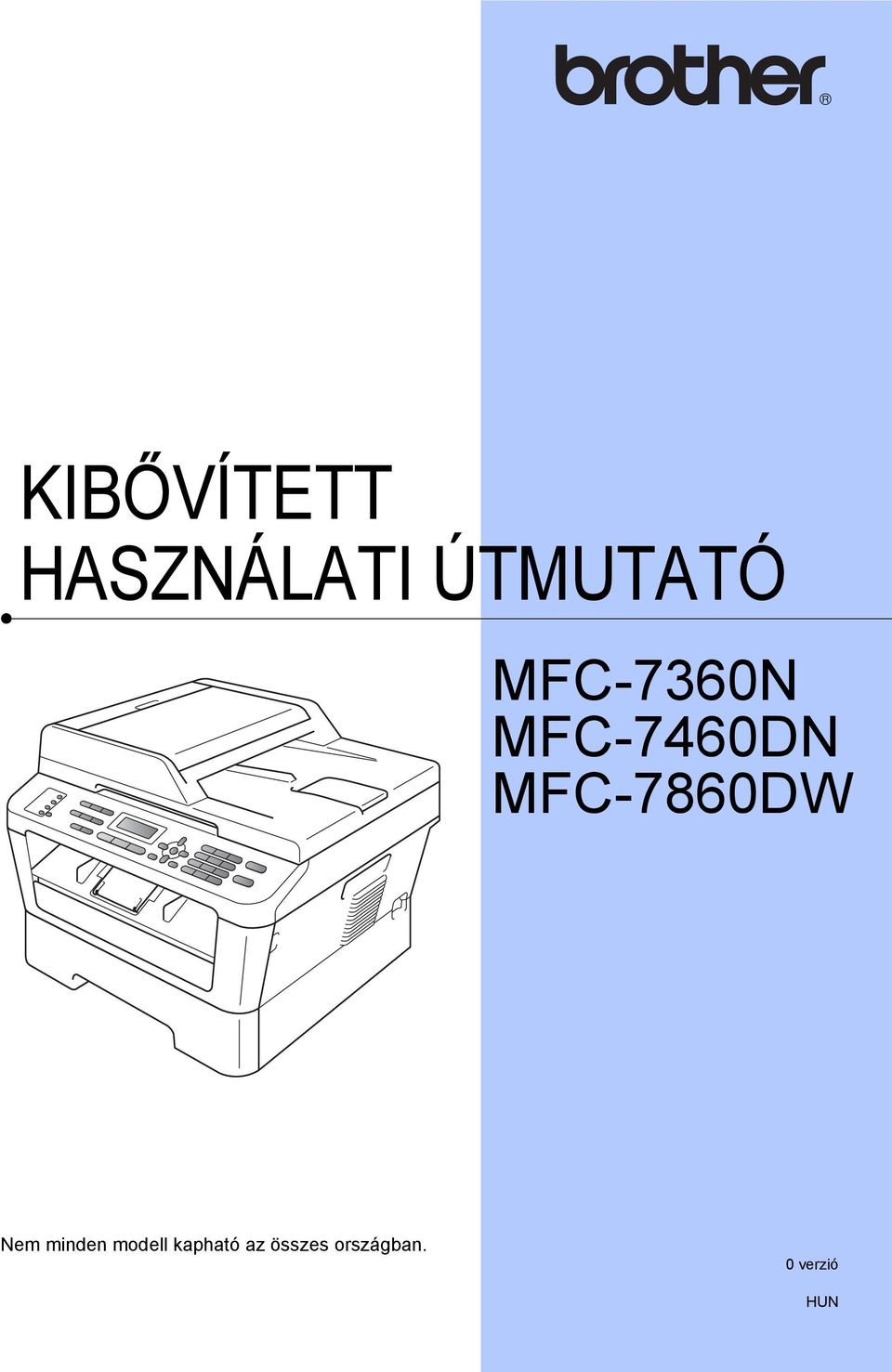
1 KIBŐVÍTETT HASZNÁLATI ÚTMUTATÓ MFC-7360N MFC-7460DN MFC-7860DW Nem minden modell kapható az összes országban. 0 verzió HUN
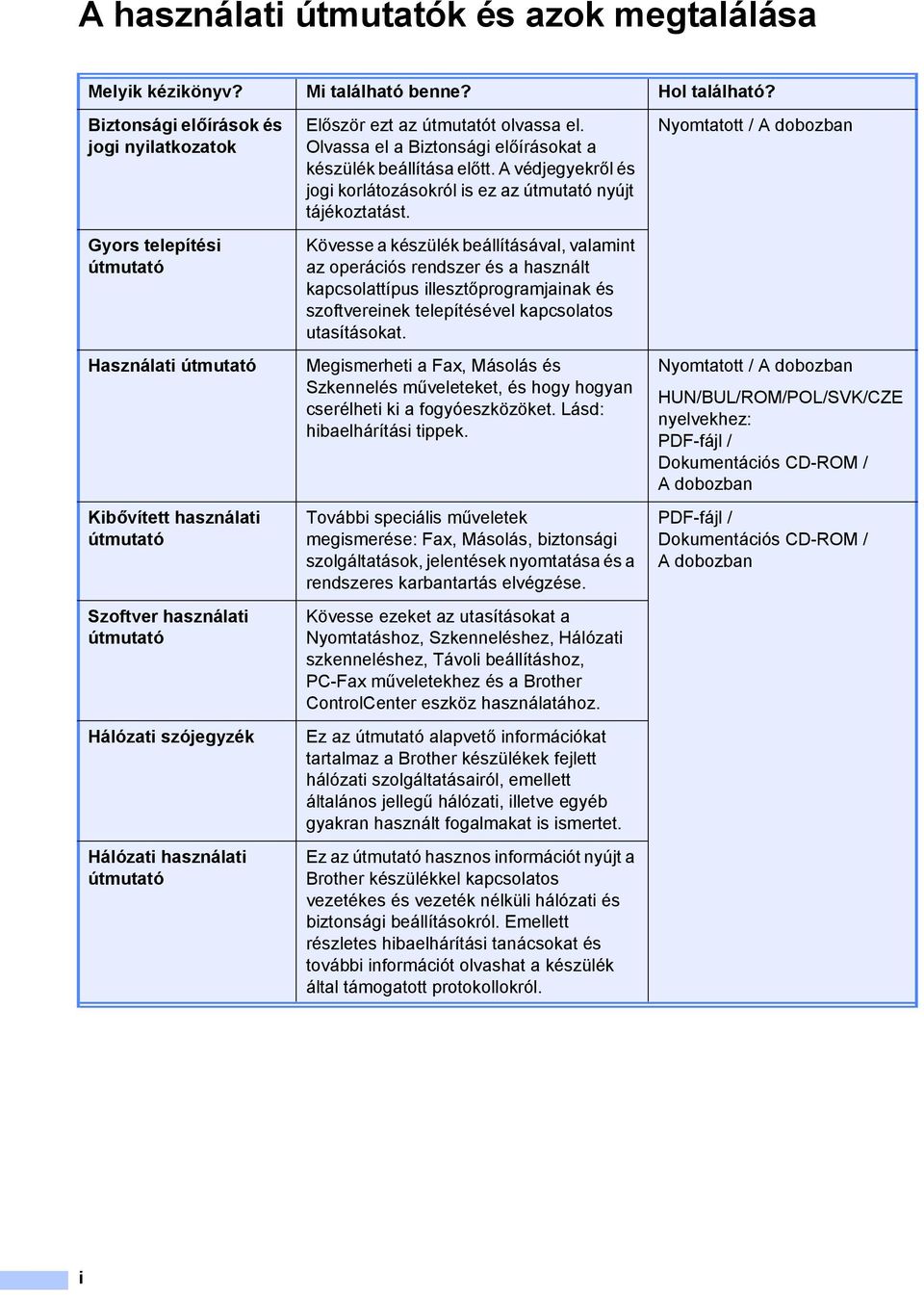
2 A használati útmutatók és azok megtalálása Melyik kézikönyv? Mi található benne? Hol található? Biztonsági előírások és jogi nyilatkozatok Gyors telepítési útmutató Használati útmutató Kibővített használati útmutató Szoftver használati útmutató Hálózati szójegyzék Hálózati használati útmutató Először ezt az útmutatót olvassa el. Olvassa el a Biztonsági előírásokat a készülék beállítása előtt. A védjegyekről és jogi korlátozásokról is ez az útmutató nyújt tájékoztatást. Kövesse a készülék beállításával, valamint az operációs rendszer és a használt kapcsolattípus illesztőprogramjainak és szoftvereinek telepítésével kapcsolatos utasításokat. Megismerheti a Fax, Másolás és Szkennelés műveleteket, és hogy hogyan cserélheti ki a fogyóeszközöket. Lásd: hibaelhárítási tippek. További speciális műveletek megismerése: Fax, Másolás, biztonsági szolgáltatások, jelentések nyomtatása és a rendszeres karbantartás elvégzése. Kövesse ezeket az utasításokat a Nyomtatáshoz, Szkenneléshez, Hálózati szkenneléshez, Távoli beállításhoz, PC-Fax műveletekhez és a Brother ControlCenter eszköz használatához. Ez az útmutató alapvető információkat tartalmaz a Brother készülékek fejlett hálózati szolgáltatásairól, emellett általános jellegű hálózati, illetve egyéb gyakran használt fogalmakat is ismertet. Ez az útmutató hasznos információt nyújt a Brother készülékkel kapcsolatos vezetékes és vezeték nélküli hálózati és biztonsági beállításokról. Emellett részletes hibaelhárítási tanácsokat és további információt olvashat a készülék által támogatott protokollokról. Nyomtatott / A dobozban Nyomtatott / A dobozban HUN/BUL/ROM/POL/SVK/CZE nyelvekhez: PDF-fájl / Dokumentációs CD-ROM / A dobozban PDF-fájl / Dokumentációs CD-ROM / A dobozban i
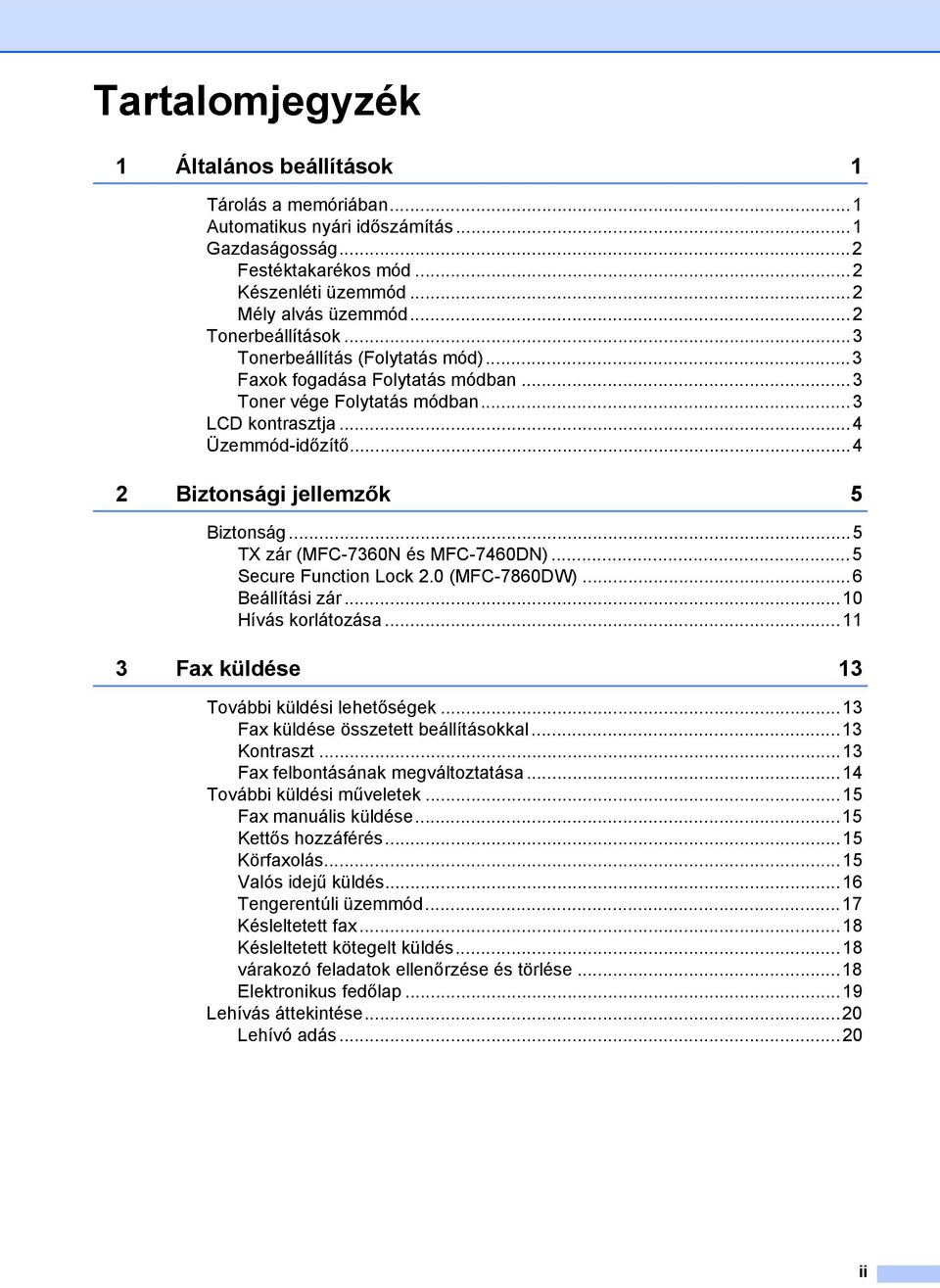
3 Tartalomjegyzék 1 Általános beállítások 1 Tárolás a memóriában...1 Automatikus nyári időszámítás...1 Gazdaságosság...2 Festéktakarékos mód...2 Készenléti üzemmód...2 Mély alvás üzemmód...2 Tonerbeállítások...3 Tonerbeállítás (Folytatás mód)...3 Faxok fogadása Folytatás módban...3 Toner vége Folytatás módban...3 LCD kontrasztja...4 Üzemmód-időzítő Biztonsági jellemzők 5 Biztonság...5 TX zár (MFC-7360N és MFC-7460DN)...5 Secure Function Lock 2.0 (MFC-7860DW)...6 Beállítási zár...10 Hívás korlátozása Fax küldése 13 További küldési lehetőségek...13 Fax küldése összetett beállításokkal...13 Kontraszt...13 Fax felbontásának megváltoztatása...14 További küldési műveletek...15 Fax manuális küldése...15 Kettős hozzáférés...15 Körfaxolás...15 Valós idejű küldés...16 Tengerentúli üzemmód...17 Késleltetett fax...18 Késleltetett kötegelt küldés...18 várakozó feladatok ellenőrzése és törlése...18 Elektronikus fedőlap...19 Lehívás áttekintése...20 Lehívó adás...20 ii
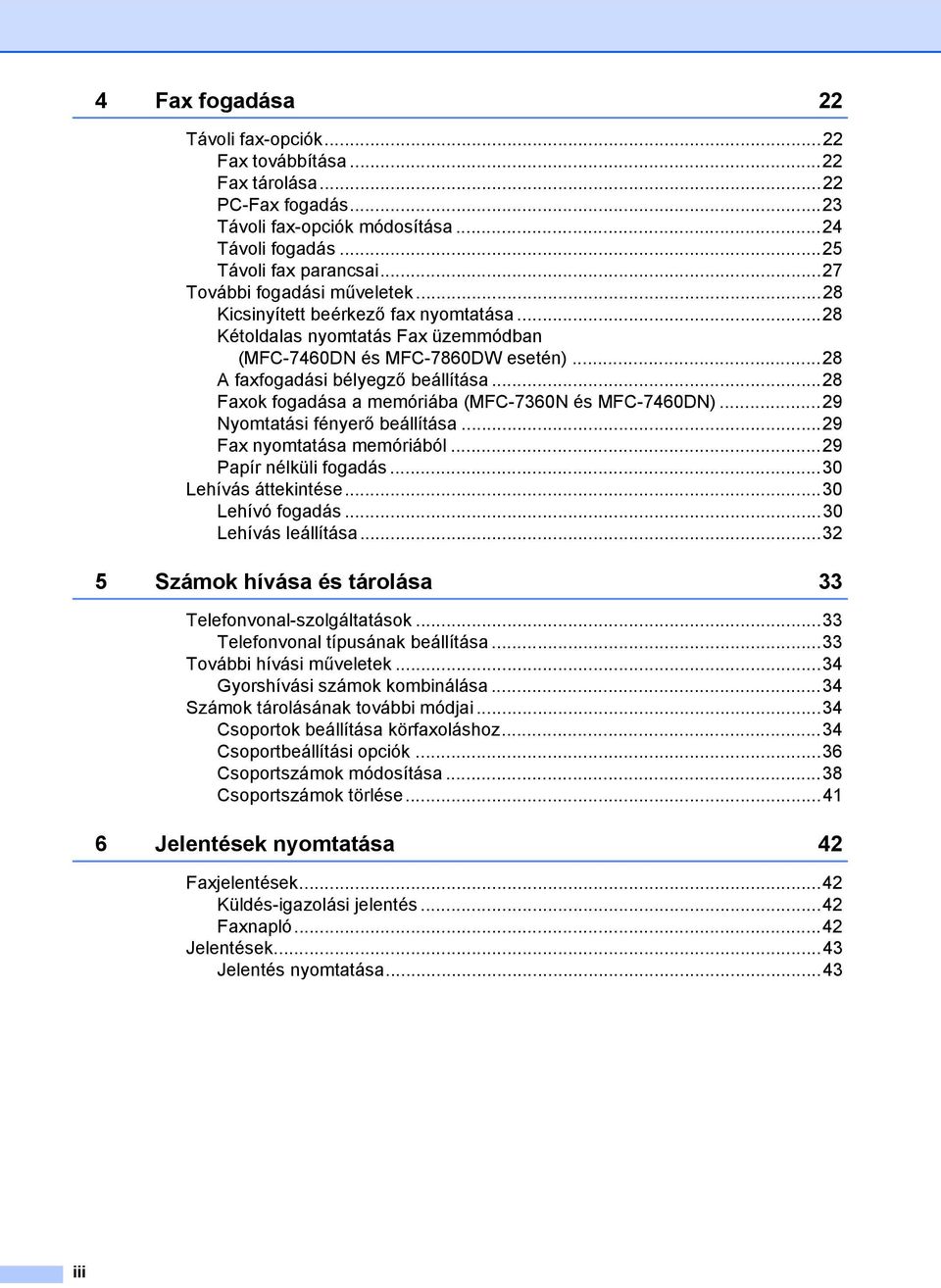
4 4 Fax fogadása 22 Távoli fax-opciók...22 Fax továbbítása...22 Fax tárolása...22 PC-Fax fogadás...23 Távoli fax-opciók módosítása...24 Távoli fogadás...25 Távoli fax parancsai...27 További fogadási műveletek...28 Kicsinyített beérkező fax nyomtatása...28 Kétoldalas nyomtatás Fax üzemmódban (MFC-7460DN és MFC-7860DW esetén)...28 A faxfogadási bélyegző beállítása...28 Faxok fogadása a memóriába (MFC-7360N és MFC-7460DN)...29 Nyomtatási fényerő beállítása...29 Fax nyomtatása memóriából...29 Papír nélküli fogadás...30 Lehívás áttekintése...30 Lehívó fogadás...30 Lehívás leállítása Számok hívása és tárolása 33 Telefonvonal-szolgáltatások...33 Telefonvonal típusának beállítása...33 További hívási műveletek...34 Gyorshívási számok kombinálása...34 Számok tárolásának további módjai...34 Csoportok beállítása körfaxoláshoz...34 Csoportbeállítási opciók...36 Csoportszámok módosítása...38 Csoportszámok törlése Jelentések nyomtatása 42 Faxjelentések...42 Küldés-igazolási jelentés...42 Faxnapló...42 Jelentések...43 Jelentés nyomtatása...43 iii
5 7 Másolatok készítése 44 Másolási beállítások...44 Másolás leállítása...44 A másolt kép nagyítása vagy kicsinyítése...44 A Beállítások gomb használata...46 A másolási minőség javítása...47 Másolatok rendezése az ADF használatával...47 A kontraszt és fényerő beállítása...47 N az 1-ben másolatok készítése (oldalkép) az 1-ben igazolványmásolás...50 Kétoldalas másolás (egyoldalasról kétoldalasra) (MFC-7460DN és MFC-7860DW)...51 Kétoldalas másolat (hosszú gerinc tükrözése)...51 Speciális kétoldalas másolás (tükrözés a rövid gerinc mentén)...52 A Szokásos karbantartás 53 A készülék tisztítása...53 A készülék ellenőrzése...53 Oldalszámlálók ellenőrzése...53 Az alkatrészek hátralevő élettartamának ellenőrzése...53 A készülék csomagolása és szállítása...54 B Szójegyzék 56 C Index 60 iv
6 v
7 1 Általános beállítások 1 Tárolás a memóriában 1 A menübeállításokat a memória rögzíti és áramszünet esetén nem vesznek el. Az ideiglenes beállítások (például a kontraszt, az országspecifikus beállítások, stb.) azonban elvesznek. (MFC-7860DW esetén) Az áramkimaradás során a készülék megőrzi a dátumot, az időt és a beprogramozott faxidőzítő feladatokat (pl. Késleltetett fax) kb. 60 óráig. A készülék memóriájában lévő egyéb faxfeladatok nem vesznek el. (MFC-7360N és MFC-7460DN esetén) Az áramkimaradás során a készülék megőrzi a dátumot és az időt kb. 2 óráig. A készülék memóriájában lévő egyéb faxfeladatok elvesznek. Automatikus nyári időszámítás 1 Beállíthatja a készüléket, hogy automatikusan váltson téli/nyári időszámításra. Tavasszal egy órával előre állítja magát, és egy órával vissza ősszel. a Nyomja meg a Menu (Menü), 0, 2 majd a 2 b Nyomja meg a a vagy a b gombot, és válassza a Be vagy a Ki beállítást. Nyomja meg (a) OK c Nyomja meg (a) Stop/Exit 1 1
8 1. fejezet Gazdaságosság 1 Festéktakarékos mód 1 E funkció használatával festéket takaríthat meg. Ha Be állapotba kapcsolja a festéktakarékos üzemmódot, akkor a nyomtatás világosabbnak tűnik. Az alapértelmezett beállítás: Ki. a Nyomja meg a Menu (Menü), 1, 4, majd az 1 b Nyomja meg a a vagy a b gombot, és válassza a Be vagy a Ki beállítást. Nyomja meg (a) OK c Nyomja meg (a) Stop/Exit Nem ajánlott a Festéktakarékos funkció fotók vagy szürkeárnyalatú képek nyomtatásához. Készenléti üzemmód 1 A Készenléti üzemmód beállítással csökkenthető az áramfogyasztás. Amikor a készülék Készenléti üzemmódban (Energiamegtakarítás üzemmódban) van, olyan, mintha ki lenne kapcsolva. Ha adatokat fogad vagy műveletet kezd, a készülék a Készenléti üzemmódból Üzemkész módra vált. Kiválaszthatja, hogy a készülék mennyi ideig tartó tétlenség után lépjen be alvó üzemmódba. Ha a készülék faxot, számítógépes adatot fogad vagy másol, az időzítő újraindul. Az alapértelmezett beállítás 3 perc. Amikor a készülék készenléti üzemmódban van, az LCD-n a Készenlét felirat jelenik meg. a Nyomja meg a Menu (Menü), 1, 4, majd a 2 b Állítsa be, hogy mennyi ideig legyen a készülék üresjáratban, mielőtt alvó állapotba kapcsolna. Nyomja meg (a) OK c Nyomja meg (a) Stop/Exit Mély alvás üzemmód 1 Amikor a készülék Készenléti üzemmódban van, és bizonyos ideig nem fogad feladatot, a készülék automatikusan Mély alvás üzemmódra vált, és az LCD-n az Alvómód felirat jelenik meg. A Mély alvás üzemmód még kevesebb áramot használ, mint a Készenléti üzemmód. A készülék felébred, és elkezd bemelegedni, amikor számítógépes adatokat kap, illetve ha megnyomnak egy gombot a kezelőpaneljén. (MFC-7860DW esetén) Ha a vezeték nélküli hálózat engedélyezett, akkor a készülék nem lép Mély alvás üzemmódba. A vezeték nélküli hálózat letiltásához lásd a 3. fejezetet a Hálózati használati útmutatóban. 2
9 Általános beállítások Tonerbeállítások 1 Tonerbeállítás (Folytatás mód) 1 A készülék a nyomtatás folytatására utasítható, ha az LCD-n a Festékkaz csere üzenet jelenik meg. A készülék addig folytatja a nyomtatást, amíg az LCD-n a Festék kifogyott üzenet jelenik meg. Az alapértelmezett beállítás: Állj. a Nyomja meg az Menu (Menü), 1, majd a 8 b A a vagy b gombbal válassza a Folytatás vagy az Állj beállítást. c Nyomja meg a Stop/Exit Ha Folytatás módban folytatja a nyomtatást, akkor a nyomat minősége nem garantálható. Folytatás mód használata esetén a nyomat halványnak tűnhet. A festékkazetta új kazettára cserélése után a Folytatás mód az alapértelmezett beállításra áll vissza (Állj). Faxok fogadása Folytatás módban 1 A készülék a Folytatás mód választásakor képes a fogadott faxokat a memóriájában tárolni, ha az LCD-n a Festékkaz csere felirat látható. Ha a fogadott faxokat Folytatás módban nyomtatja ki, akkor az LCD megkérdezi, hogy a fax nyomtatási minősége megfelelő-e. Ha nem, akkor válassza a 2. nem pontot. A gép a faxokat megőrzi a memóriájában, így a festékkazetta cseréje után azok kinyomtathatók. Ha a nyomtatási minőség megfelelő, akkor válassza az 1. igen pontot. Az LCD megkérdezi, hogy a kinyomtatott faxokat törölni szeretné-e a memóriából. Ha nem, akkor a rendszer a kérdést a festékkazetta cseréje után újból felteszi. Az MFC-7360N és az MFC-7460DN legfeljebb 400, az MFC-7860DW legfeljebb 500 faxot képes tárolni a memóriájában. (MFC-7360N és MFC-7460DN esetén) A főkapcsoló kikapcsolásával a memóriában tárolt faxok törlődnek. A készülék Folytatás módban akkor is megőrzi a faxokat, ha a Folytatás beállítást Állj-ra változtatja. Ha az LCD Festék kifogyott feliratánál új festékkazettát helyez be, akkor a készülék megkérdezi, hogy a tárolt faxokat szeretné-e nyomtatni. A tárolt faxok nyomtatásához válassza az 1. nyomtatás pontot. 1 Toner vége Folytatás módban1 Ha az LCD-n a Festék kifogyott jelenik meg, akkor a gép befejezi a nyomtatást. Ha a memória megtelt, és Ön további faxokat szeretne fogadni, akkor új festékkazettát kell behelyezni. 3
10 1. fejezet LCD kontrasztja 1 A kontraszt módosításával sötétebbé vagy világosabbá teheti az LCD-kijelzőt. a Nyomja meg a Menu (Menü), 1, majd az 5 b A c gombbal sötétítheti az LCD-t. A d gombbal világosabbá teheti az LCD-t. c Nyomja meg a Stop/Exit Üzemmód-időzítő 1 A készülék 3 üzemmód-billentyűvel rendelkezik a vezérlőpaneljén: FAX, SCAN (SZKENNEL) és COPY (MÁSOLÁS). Beállítható, mennyi idő múlva térjen vissza Fax üzemmódba az utolsó másolási vagy szkennelési műveletet követően. Ha a Ki opciót választja, a készülék abban az üzemmódban marad, amiben utoljára használta. Ez a beállítás határozza meg azt az időt is, amikor a készülék átvált egyéni felhasználói módból nyilvános felhasználó módba, amikor a Biztonságos funkciózárat használja. (Lásd: Felhasználó váltása című részt a(z) 9. oldalon!.) a Nyomja meg a Menu (Menü), 1, majd az 1 b A a és b gombok segítségével válasszon a 0 Mp., 30 Mp., 1 Min, 2 Min, 5 Min és Ki lehetőségek közül. c Nyomja meg a Stop/Exit 4
11 2 Biztonsági jellemzők 2 Biztonság 2 A TX zár (MFC-7360N és MFC-7460DN esetén), ill. a Secure Function Lock 2.0 (MFC-7860DW esetén) és a Beállítási zár funkció használatával a készüléken több biztonsági szint állítható be. A késleltetett faxok és a lehívási feladatok időzítése ezt követően nem lehetséges. Az előzetesen időzített késleltetett faxok elküldése azonban a TX zár, ill. a Secure Function Lock 2.0 bekapcsolásakor is megtörténik, így ezek nem vesznek el. TX zár (MFC-7360N és MFC-7460DN) 2 A TX zár segítségével megakadályozható a jogosulatlan hozzáférés a készülékhez. A TX zár bekapcsolt állapotában a következő műveletek lehetségesek: Faxok fogadása Fax továbbítása (ha a Fax továbbítása funkció be volt kapcsolva) Távoli visszakeresés (ha a Fax tárolása funkció be volt kapcsolva) PC Fax fogadása (ha a PC Fax fogadása funkció be volt kapcsolva) A TX zár bekapcsolt állapotában a következő műveletek NEM lehetségesek: Faxok küldése Másolás PC nyomtatás Szkennelés A memóriában levő faxok kinyomtatásához kapcsolja ki a TX zárat. Ha elfelejti a TX zár jelszavát, forduljon Brother viszonteladójához. Jelszó beállítása Ha már beállította a jelszót, akkor nem kell újra beállítania. a Nyomja meg a Menu (Menü), 1, 6 majd az 1 b Adjon meg egy négy karakterből álló jelszót a 0 9 gombok használatával. c Ha a jelszót első alkalommal adja meg, akkor az LCD-n az Ell.: felirat látható. d Adja meg újra a jelszót. e Nyomja meg a Stop/Exit A TX zár jelszavának módosítása a Nyomja meg a Menu (Menü), 1, 6, majd az 1 b Használja a a vagy a b gombot a(z) Jelszó megadás opció kiválasztásához. c Írja be a regisztrált négyjegyű jelszót. d Írjon be egy négyjegyű számot az új jelszóhoz. 2 5
12 2. fejezet e Adja meg újra az új jelszót, ha a kijelzőn az Ell.: felirat olvasható. f Nyomja meg a Stop/Exit Secure Function Lock 2.0 (MFC-7860DW) 2 A Biztonságos funkciózár lehetővé teszi, hogy korlátozza az alábbi készülékfunkciók nyilvános elérését: Faxküldés Faxfogadás Másolás Szkennelés PC nyomtatás Ez a funkció a Menü beállításainak hozzáférési korlátozásával megakadályozza a felhasználókat abban, hogy módosítsák a készülék alapértelmezett beállításait. A biztonsági funkciók használata előtt először meg kell adnia egy rendszergazda jelszót. A korlátozott műveletekhez való hozzáférés egy korlátozott felhasználó létrehozásával engedélyezhető. A korlátozott felhasználóknak meg kell adniuk egy felhasználói jelszót a készülék használatához. Jól jegyezze le a jelszót. Ha elfelejti, akkor újra be kell állítania a készülékben tárolt jelszó értékét. A jelszó visszaállításával kapcsolatos információért hívja Brother viszonteladóját. A Biztonságos funkciózár kézzel állítható be a kezelőpanelt, a web-alapú kezelőfelületet, illetve a BRAdmin Professional 3 rendszert használva. A funkció beállításához javasolt a webalapú kezelőfelület használata. További információkért lásd a Hálózati használati útmutatót. Csak a rendszergazdák állíthatják be a korlátozásokat, és módosíthatják az egyes felhasználók beállításait. Amikor a Secure Function Lock biztonsági funkciót használja, a Fax menüben csak az 1.Kontraszt, 6.Lehívó adás és 7.Fedőlap beáll. lehetőségeket használhatja a 2.Küldés beáll. alatt. Ha a Faxátvitel ki van kapcsolva, akkor nem használhat egyetlen funkciót sem a Fax menüben. A Faxlekérés csak akkor engedélyezett, ha a Faxátvitel és a Faxfogadás is engedélyezve van. A rendszergazda jelszavának beállítása 2 Az itt beállított jelszót a rendszergazda használja. Ezzel a jelszóval állíthatja be a felhasználókat, és be- vagy kikapcsolhatja a Biztonságos funkciózárat. (Lásd: Korlátozott felhasználók beállítása című részt a(z) 8. oldalon! és Biztonságos funkciózár be- és kikapcsolása című részt a(z) 8. oldalon!.) a Nyomja meg a Menu (Menü), 1, 6, majd az 1 b Adjon meg egy négy karakterből álló jelszót a 0 9 gombok használatával. c Adja meg újra a jelszót, amikor a kijelzőn a Ell.: felirat olvasható. 6
13 Biztonsági jellemzők d Nyomja meg a Stop/Exit A rendszergazda jelszavának módosítása 2 a Nyomja meg a Menu (Menü), 1, 6, majd az 1 b Használja a a vagy a b gombot a(z) Jelszó megadás opció kiválasztásához. c Írja be a regisztrált négyjegyű jelszót. d Írjon be egy négyjegyű számot az új jelszóhoz. e Adja meg újra az új jelszót, ha a kijelzőn az Ell.: felirat olvasható. f Nyomja meg az Stop/Exit A nyilvános felhasználói mód beállítása 2 A nyilvános felhasználói mód azon funkciók hozzáférését korlátozza, melyek valamennyi nyilvános felhasználó számára elérhetőek. A nyilvános felhasználóknak nem kell jelszót használniuk ahhoz, hogy az itt beállított funkciókat elérjék. Egy nyilvános felhasználót állíthat be. a Nyomja meg a Menu (Menü), 1, 6, majd az 1 b Használja a a vagy a b gombot a(z) Azon. beáll. opció kiválasztásához. c Adja meg a rendszergazdajelszót. d Használja a a vagy a b gombot a(z) Publikus opció kiválasztásához. e Nyomja meg a a vagy b gombot a Be vagy Ki kiválasztásához a Fax átv. számára. Ha beállította a Fax átv. lehetőséget, akkor ismételje meg ezt a lépést a Fax v., Másolás Szken. és PC nyomt. lehetőségekre is. Ha az LCD-n az Kilép jelenik meg, akkor nyomja meg az OK f Nyomja meg a Stop/Exit 2 7
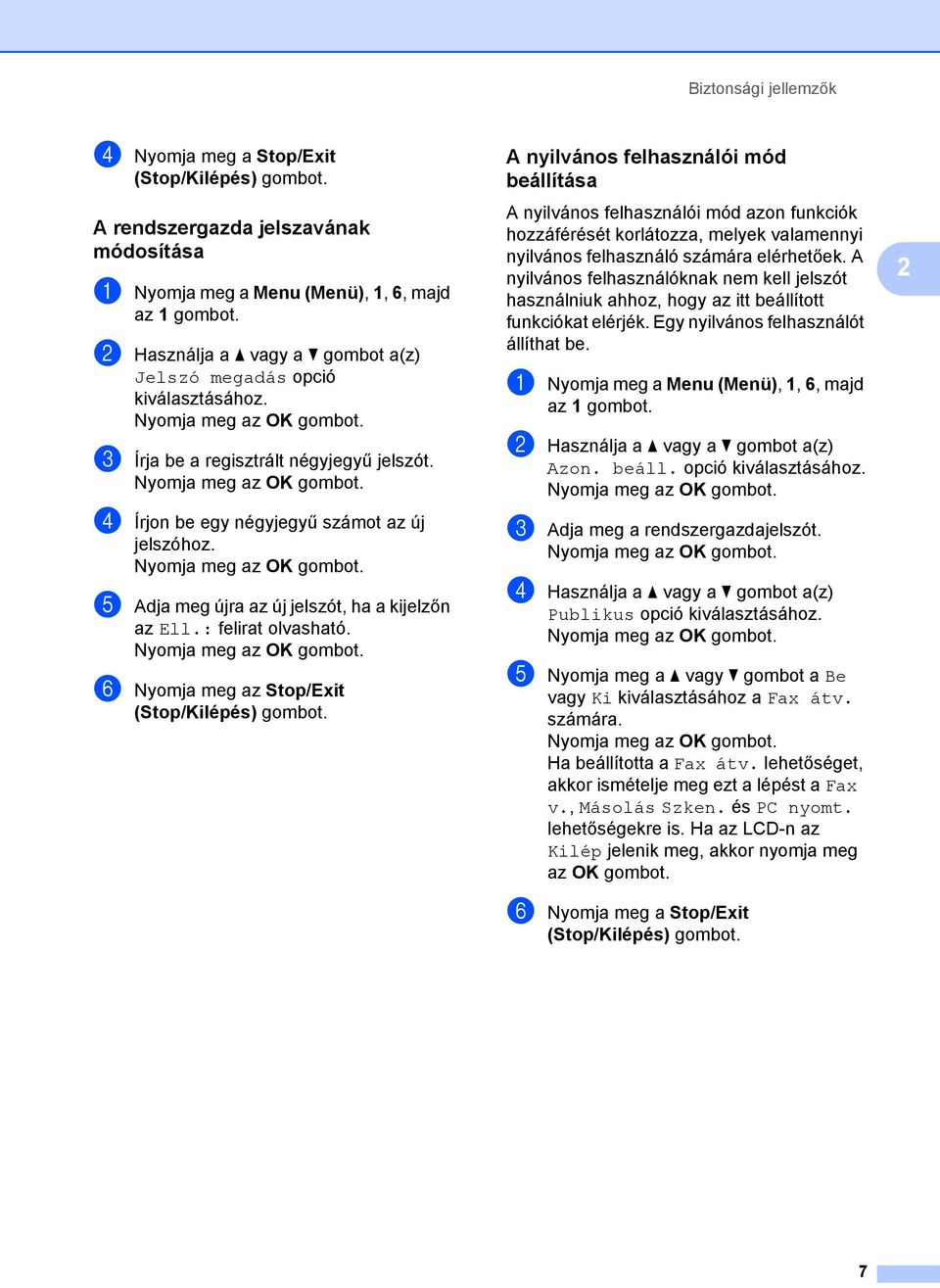
14 2. fejezet Korlátozott felhasználók beállítása 2 Beállíthat jelszóval rendelkező korlátozott felhasználókat, és olyan funkciókat, melyeket csak az így beállított jelszóval használhatnak ezen felhasználók. A web-alapú kezelőfelületet használva speciális korlátozásokat is megadhat (pl. oldalszámkorlátozás vagy PC felhasználói név). (További információkért lásd a Hálózati használati útmutatót.) 25, jelszóval rendelkező korlátozott felhasználót állíthat be. a Nyomja meg a Menu (Menü), 1, 6, majd az 1 b Használja a a vagy a b gombot a(z) Azon. beáll. opció kiválasztásához. c Adja meg a rendszergazdajelszót. d A a vagy b gombbal válassza ki a felh.01 lehetőséget. e Használja a számgombokat a felhasználói név beírásához. (Lásd Szövegbevitel rész, C függelék, Használati útmutató.) f Írja be a felhasználó négyjegyű jelszavát. g Nyomja meg a a vagy b gombot a Be vagy Ki kiválasztásához a Fax átv. számára. Ha beállította a Fax átv. lehetőséget, akkor ismételje meg ezt a lépést a Fax v., Másolás Szken. és PC nyomt. lehetőségekre is. Ha az LCD-n az Kilép jelenik meg, akkor nyomja meg az OK h Ismételje meg a d - g lépéseket a további felhasználók és jelszavak megadásához. i Nyomja meg a Stop/Exit Nem használhatja ugyanazt a nevet több felhasználó neveként. Biztonságos funkciózár be- és kikapcsolása 2 Ha rossz jelszót ír be, akkor az LCD a Rossz jelszó üzenetet jeleníti meg. Adja meg újra a helyes jelszót. Biztonságos funkciózár bekapcsolása a Nyomja meg a Menu (Menü), 1, 6, majd az 1 b Használja a a vagy a b gombot a(z) Zár KiiBe opció kiválasztásához. c Adja meg a rendszergazda négy számjegyű jelszavát. Biztonságos funkciózár kikapcsolása a Nyomja meg a Menu (Menü), 1, 6, majd az 1 b Használja a a vagy a b gombot a(z) Zár BeiKi opció kiválasztásához. c Adja meg a rendszergazda négy számjegyű jelszavát. 8
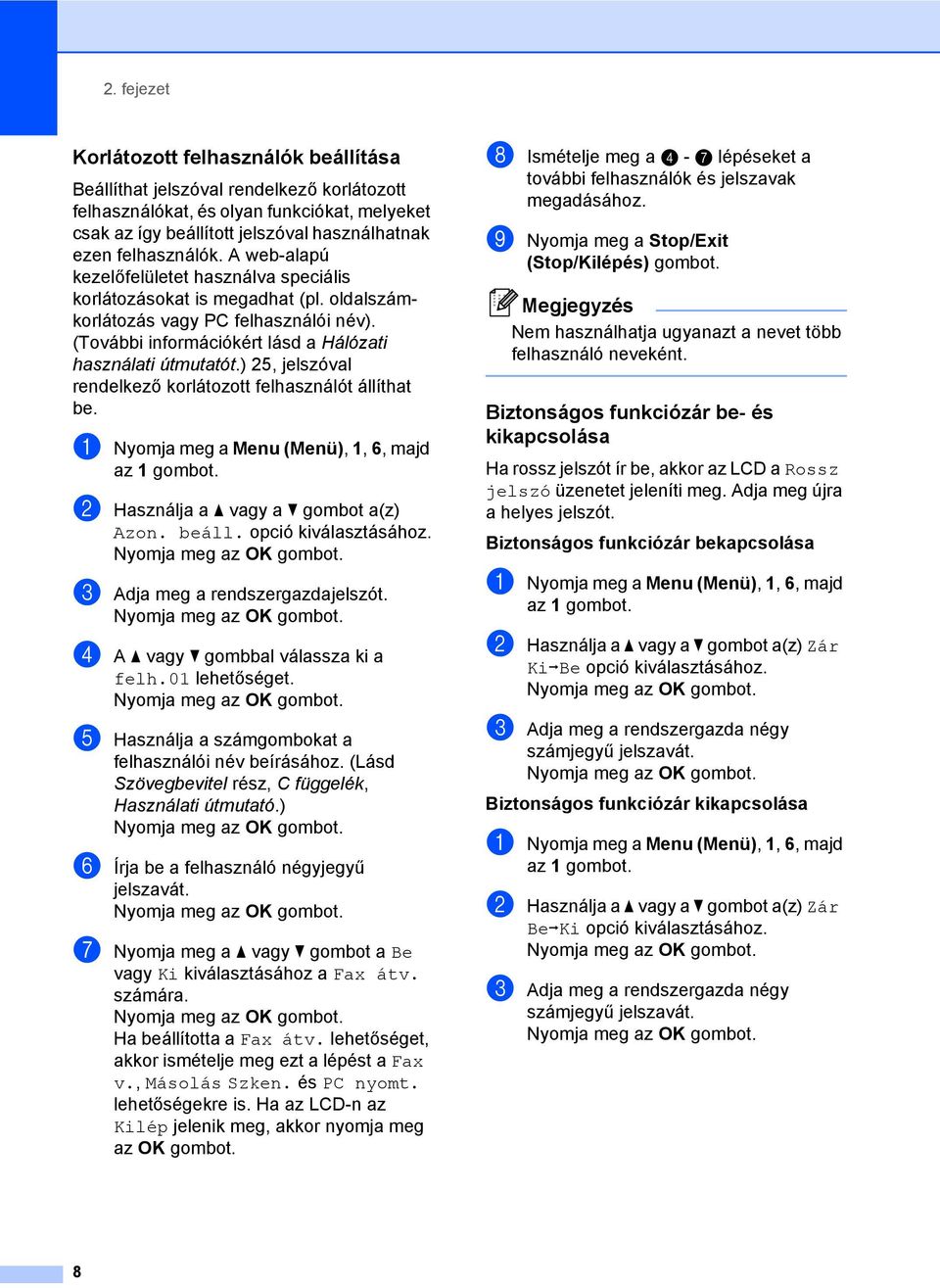
15 Biztonsági jellemzők Felhasználó váltása 2 Ez a beállítás lehetővé teszi, hogy regisztrált korlátozott felhasználók és a nyilvános mód között váltson, akkor, ha a Biztonságos funkciózár lehetőség be van kapcsolva. A korlátozott felhasználói mód megváltoztatása a Tartsa lenyomva a Shift (Váltás) gombot a Secure (Biztonságos) megnyomásakor. b Nyomja meg a a vagy b gombot azonosítója kiválasztásához. c Adja meg négy számjegyű jelszavát. Váltás nyilvános módba Miután a korlátozott felhasználó befejezte a készülék használatát, a készülék az üzemmód időzítő (Menu (Menü), 1, 1) által megadott idő múlva vissza fog állni a nyilvános üzemmódba. (Lásd: Üzemmódidőzítő című részt a(z) 4. oldalon!.) Úgy is kiléphet a korlátozott felhasználói üzemmódból, hogy megnyomja az aktuálisan használt üzemmódhoz tartozó módbillentyűt. Ezután az LCD képernyőn a következő üzenet jelenik meg: Publikusra vált?. Az 1 lenyomásával válassza az 1.Igen pontot. Ha az aktuális azonosító a használni kívánt funkcióra van korlátozva, a Belépés tiltva üzenet jelenik meg az LCD-kijelzőn, és a készülék kéri a nevét. Ha hozzá tud férni a használni kívánt funkcióhoz, nyomja meg a a vagy b gombot a név kiválasztásához, és írja be a négyjegyű jelszavát. Ha a használni kívánt funkció minden felhasználó esetében korlátozott, a Nem elérhető szöveg jelenik meg a kijelzőn, és a készülék visszaáll Üzemkész módba. Nem tudja elérni a használni kívánt funkciót. Lépjen kapcsolatba a rendszergazdával a Biztonsági funkciózár beállításainak ellenőrzéséhez. Ha az azonosítóhoz lapfelhasználási korlátozás van beállítva, és már elérte a maximális lapszámot, a kijelzőn a Korlát túllépés szöveg jelenik meg, amikor adatokat nyomtat. Lépjen kapcsolatba a rendszergazdával a Biztonsági funkciózár beállításainak ellenőrzéséhez. 2 9

16 2. fejezet Beállítási zár 2 Beállítási zár alkalmazása során megadhat egy jelszót, így megakadályozhatja, hogy mások véletlenül módosítsák a készülék beállításait. Jól jegyezze le a jelszót. Ha elfelejti, akkor újra be kell állítania a készülékben tárolt jelszavak értékét. Forduljon a rendszergazdához vagy Brother viszonteladójához. Ha a Beállítási zár Be állapotban van, a következő beállítások csak a jelszóval módosíthatók: Üzemmód-időzítő Papír Hangerősség Gazdaságossági beállítások LCD kontraszt Biztonság Dokumentum szkennelése Cseréljen tonert Címlista Híváskorlátozás Nyomtató (Emuláció 1, Kétoldalas 2, Nyomtató visszaállítása) Hálózati beállítások (kivéve az Állapot, Mac cím, Szkennelés FTP-re 2, Szkennelés be 2 beállítások) Fogadási üzemmód Dátum és idő Állomás-azonosító Hangtárcsázó üzemmód/impulzustárcsázó üzemmód Tárcsahang Telefonvonal beállítása Alaphelyzet Ezenkívül a készülékbeállítások nem módosíthatók a Távoli beállításon keresztül, ha a Beállítási zár Be értékű. Jelszó beállítása 2 a Nyomja meg a Menu (Menü), 1, 6, majd az 2 b Adjon meg egy négy karakterből álló jelszót a 0 9 gombok használatával. c Adja meg újra a jelszót, amikor az LCDn a Ell.: üzenet látható. d Nyomja meg a Stop/Exit A beállítási zár jelszavának módosítása 2 a Nyomja meg a Menu (Menü), 1, 6, majd az 2 b Használja a a vagy a b gombot a(z) Jelszó megadás opció kiválasztásához. c Adja meg a négy számjegyű jelszavát. d Írjon be egy négyjegyű számot az új jelszóhoz. e Adja meg újra az új jelszót, amikor az LCD-n a Ell.: üzenet látható. f Nyomja meg a Stop/Exit 1 MFC-7860DW esetén 2 MFC-7460DN és MFC-7860DW esetén 10
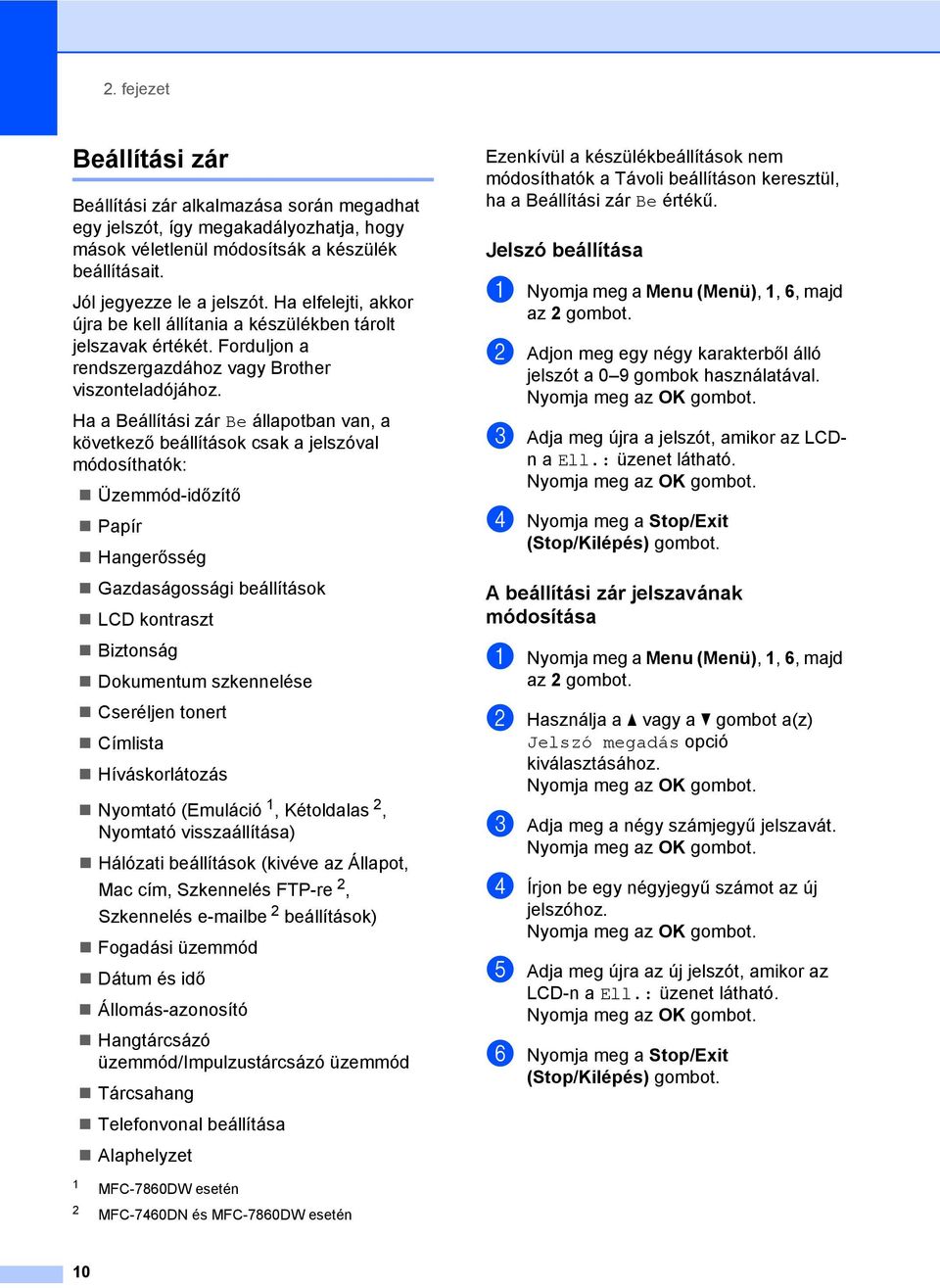
17 Biztonsági jellemzők Beállítási zár be/kikapcsolása 2 Ha az alábbi utasításokat követve rossz jelszót ad meg, az LCD-n a Rossz jelszó üzenet lesz látható. Adja meg újra a helyes jelszót. Beállítási zár bekapcsolása a Nyomja meg a Menu (Menü), 1, 6, majd az 2 b Használja a a vagy a b gombot a(z) Be opció kiválasztásához. c Adja meg a négy számjegyű jelszavát. d Nyomja meg a Stop/Exit Beállítási zár kikapcsolása a Nyomja meg a Menu (Menü), 1, 6, majd az 2 b Adja meg a négy számjegyű jelszavát. Nyomja meg kétszer az OK c Nyomja meg a Stop/Exit Hívás korlátozása 2 Ez a szolgáltatás megakadályozza a felhasználót abban, hogy faxot küldjön, vagy véletlenül rossz számot hívjon. Beállíthatja a készüléket úgy, hogy korlátozza a hívást a tárcsázófelület, az egygombos tárcsázás és a gyorstárcsázás használata esetén. Ha a Ki lehetőséget választja, akkor a készülék nem korlátozza a hívás funkciót. Ha a Kétszer # beállítást választja, akkor a készülék újra bekéri a számot, és ha ugyanazt a számot írja be újra, akkor a készülék tárcsázza a számot. Ha rossz számot ad meg, akkor a kijelzőn egy hibaüzenet jelenik meg. Ha a Be beállítást választja, akkor a készülék minden faxküldést és kimenő hívást korlátozni fog, amelyet ezzel a hívási eljárással kezdeményeztek. Számgombok korlátozása 2 a Nyomja meg a Menu (Menü), 2, 6, 1 b Használja a a vagy a b gombot a(z) Ki, Kétszer # vagy a(z) Be opció kiválasztásához. c Nyomja meg a Stop/Exit 2 Egygombos korlátozás 2 a Nyomja meg a Menu (Menü), 2, 6, 2 b Használja a a vagy a b gombot a(z) Ki, Kétszer # vagy a(z) Be opció kiválasztásához. c Nyomja meg a Stop/Exit 11
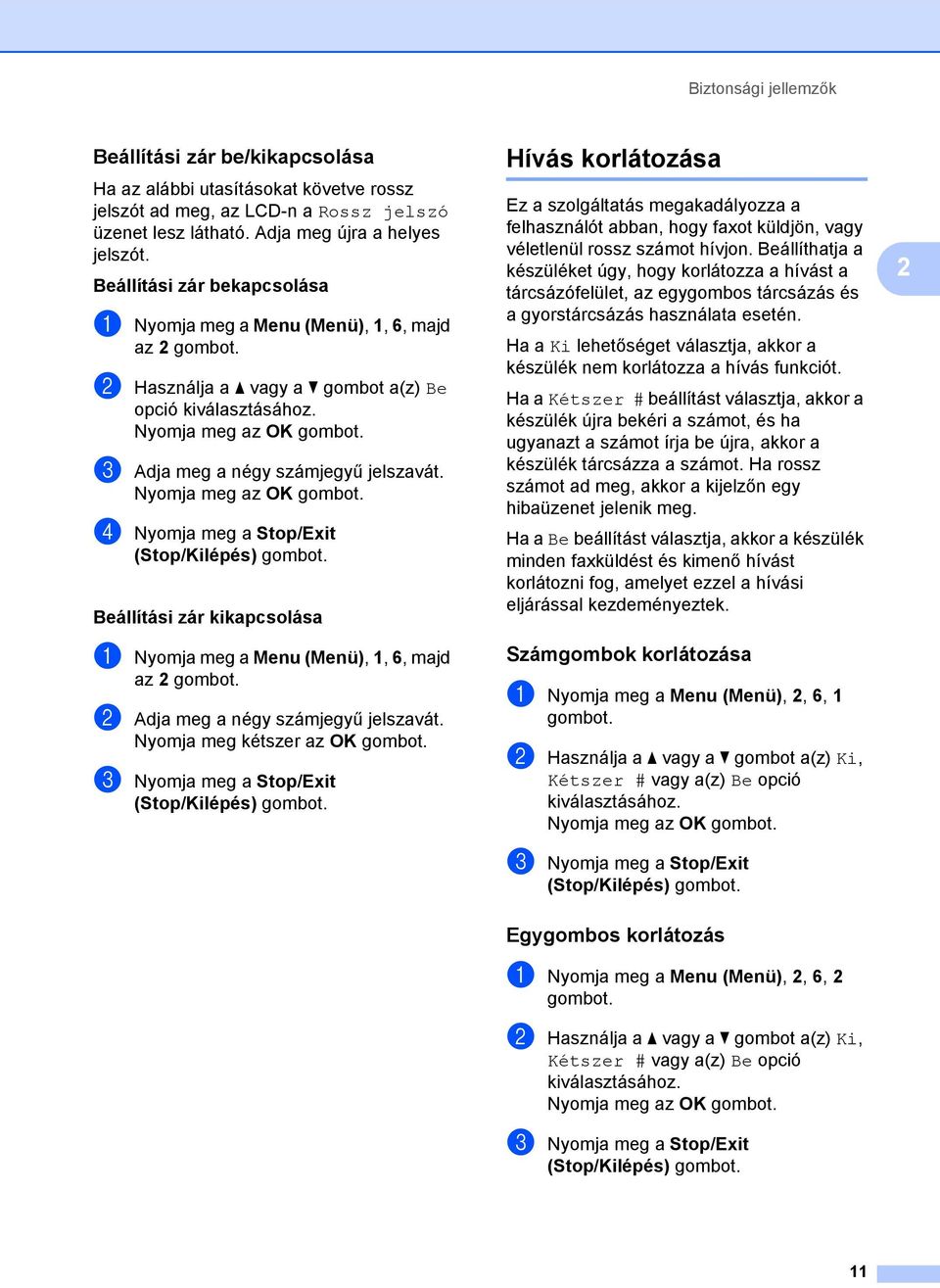
18 2. fejezet Gyorstárcsázás korlátozás 2 a Nyomja meg a Menu (Menü), 2, 6, 3 b Használja a a vagy a b gombot a(z) Ki, Kétszer # vagy a(z) Be opció kiválasztásához. c Nyomja meg a Stop/Exit A Kétszer # beállítás nem fog működni, ha felemeli a külső kézibeszélőt a szám megadása előtt. Ekkor nem kéri a készülék a szám újbóli beírását. Ha a Be vagy Kétszer # beállítást választja, akkor nem használhatja a Körfaxolás funkciót, és nem kombinálhatja a gyorstárcsázható számokat a híváskor. 12
19 3 Fax küldése 3 További küldési lehetőségek 3 Fax küldése összetett beállításokkal 3 Mielőtt elküld egy faxot, az alábbiak bármely kombinációját módosíthatja: kontraszt, felbontás, tengerentúli/külföldi üzemmód, késleltetett fax-időzítő, lehívásos adás, valós idejű adás vagy fedőlap-beállítások. a Győződjön meg róla, hogy a készülék Fax üzemmódban van. Miután az egyes beállítások elfogadásra kerülnek, az LCD rákérdez, hogy kíváne egyéb beállítást megadni. Következő 1.Igen 2.Nem b Válasszon az alábbi lehetőségek közül: További beállítások megadásához nyomja meg az 1 Az LCD visszatér a Küldés beáll. menühöz, így új beállítást választhat ki. Ha befejezte a beállítások kiválasztását, nyomja meg a 2 gombot, és lépjen a faxküldés következő lépésére. Kontraszt 3 A legtöbb dokumentum esetében a(z) Auto alapértelmezett beállítása fogja a legjobb eredményt adni. A készülék automatikusan kiválasztja a dokumentumhoz illő legjobb kontrasztot. Ha viszont nagyon világos vagy nagyon sötét a dokumentum, a kontraszt módosítása javíthat a fax minőségén. Válassza a Sötét opciót a faxolt dokumentum világosításához. Válassza a Világos opciót a faxolt dokumentum sötétítéséhez. a Győződjön meg róla, hogy a készülék Fax üzemmódban van. b Helyezze be a dokumentumot. c Nyomja meg a Menu (Menü), 2, 2, 1 d Használja a a vagy a b gombot a(z) Auto, Világos vagy a(z) Sötét opció kiválasztásához. Még ha a Világos vagy Sötét opciót választja is, a készülék a faxot Auto beállítással küldi, ha Fotó felbontást választott. 3 13
20 3. fejezet Fax felbontásának megváltoztatása 3 A fax minősége javítható a fax felbontásának módosításával. A felbontás módosítható csak a következő faxra vagy az összes faxra vonatkozóan. A faxfelbontás beállításának módosítása a következő fax számára 3 a Győződjön meg róla, hogy a készülék Fax üzemmódban van. b Helyezze be a dokumentumot. c Nyomja meg a Resolution (Felbontás) gombot, majd a a vagy b gombbal válasszon felbontást. Az alapértelmezett faxfelbontás módosítása 3 Négyféle különböző felbontási beállítás közül választhat. fax felbontása Standard (Stand.) Finom Szuperfinom (S.Fin.) Fotó A legtöbb dokumentumtípushoz megfelelő. Kisebb nyomatokhoz megfelelő, de az átvitel lassabb a Standard felbontásnál. Kisebb nyomatokhoz és képekhez megfelelő, de az átvitel lassabb a Finom felbontásnál. Akkor használja, ha a dokumentum a szürke különböző árnyalatait tartalmazza vagy fénykép. Ez a felbontás igényli a leghosszabb adásidőt. a Győződjön meg róla, hogy a készülék Fax üzemmódban van. b Nyomja meg a Menu (Menü), 2, 2, 2 c A kívánt felbontást a a vagy a b gomb használatával választhatja ki. 14
21 Fax küldése További küldési műveletek 3 Fax manuális küldése 3 Kézi küldés 3 A Kézi küldés lehetővé teszi a hívás, a csengetés, és a fax-vétel hangjelzéseinek követését a fax küldése közben. Ha Memória megtelt üzenetet kap az első faxoldal beolvasásakor, nyomja meg a Stop/Exit (Stop/Kilépés) gombot a szkennelés törléséhez. Ha Memória megtelt üzenetet kap egy következő faxoldal beolvasásakor, megnyomhatja a Start gombot az eddig beolvasott oldalak küldéséhez, vagy a Stop/Exit (Stop/Kilépés) gombot a művelet törléséhez. 3 a Győződjön meg róla, hogy a készülék Fax üzemmódban van. b Helyezze be a dokumentumot. c A tárcsahang meghallgatásához vegye fel egy külső telefonkészülék telefonkagylóját. d Tárcsázza a faxszámot. e Ha hallja a faxhangot, akkor nyomja meg a Start Ha a szkennerüveget használja, nyomja meg az 1 gombot a fax küldéséhez. f Tegye vissza a külső telefon kagylóját. Kettős hozzáférés 3 Tárcsázhat egy számot, és elkezdheti a fax beolvasását a memóriába akkor is, ha a készülék a memóriából küldést végez, faxot fogad, vagy a PC-ről nyomtat. Az LCD megjeleníti az új feladatszámot. A memóriába beolvasható oldalak számát befolyásolja a rajtuk található adatmennyiség. Körfaxolás 3 Körfaxolással ugyanazt a faxot egyszerre elküldheti több faxszámra. Ugyanabba az üzenetszórásba bevonhat Csoportokat, Egygombos vagy Gyorstárcsázás alatt tárolt számokat, és legfeljebb 50 manuálisan tárcsázott számot. Legfeljebb 258 különböző számra küldhet faxot egyszerre Körfaxolással. Ez attól is függ, hogy hány csoportot, belépési kódot vagy hitelkártyaszámot tárol, valamint hány késleltetett vagy tárolt faxfeladat van a memóriában. A körfaxolás elkezdése előtt 3 Az Egygombos és Gyorstárcsázási számokat a készülék memóriájában kell tárolni, mielőtt körfaxolásban használhatná azokat. (Lásd Egygombos tárcsázás számainak tárolása rész és Gyorshívási számok tárolása rész, 7. fejezet, Használati útmutató.) A Csoport számokat is a készülék memóriájában kell tárolni, mielőtt körfaxolásban használhatná azokat. A Csoport számok számos tárolt Egygombos tárcsázás és Gyorshívási számot tartalmaznak a könnyebb tárcsázás érdekében. (Lásd: Csoportok beállítása körfaxoláshoz című részt a(z) 34. oldalon!.) 15
22 3. fejezet Fax körbefaxolása 3 A számok könnyebb kiválasztásához használja a (Address Book (Címjegyzék)) lehetőséget. a Győződjön meg róla, hogy a készülék Fax üzemmódban van. b Helyezze be a dokumentumot. c Írjon be egy számot. A szám lehet Egygombos, Gyorstárcsázási, Csoport vagy manuális tárcsázott szám. (Lásd Tárcsázás rész, 7. fejezet, Használati útmutató.) d Ismételje a c lépést addig, amíg az összes számot be nem írta. e Nyomja meg a Start A körfaxolás befejezését követően a készülék jelentést nyomtat ki a körfaxolásról, amelyben tudatja az eredményt. Ha körfaxolást végez, és van tárolt beolvasási profilja a számhoz, akkor az elsőnek kiválasztott egygombos, gyorstárcsázott vagy csoportszám beolvasási profilját alkalmazza a készülék az körfaxoláshoz. Folyamatban lévő körfax megszakítása 3 Körfaxolás közben törölheti az éppen küldött faxot, vagy akár az egész körfaxolási folyamatot. a Nyomja meg a Menu (Menü), 2, majd a 7 Az LCD-n a körfaxolási feladat száma, utána pedig az éppen hívott faxszám (például # ), majd a körfaxolási feladat száma (például Adás#001) látható. Fax 7.Feladattörlés b A a vagy b gombok segítségével válassza ki a következők egyikét: Válassza ki a tárcsázott faxszámot, és nyomja meg az OK Válassza ki a körfaxolási feladat számát, majd nyomja meg az OK c Nyomja meg az 1 gombot a b lépésben választott faxszám vagy körfaxolási feladat törléséhez, vagy nyomja meg a 2 gombot a kilépéshez törlés nélkül. Ha a b lépésnél csak az épp küldött fax leállítását választja, a kijelző meg fogja kérdezni, hogy a körfaxolási feladatot le kívánja-e állítani. Az egész körfaxolási feladat törléséhez nyomja meg az 1 gombot, vagy a kilépéshez a 2 d Nyomja meg a Stop/Exit Valós idejű küldés 3 Amikor faxot küld, a készülék először beolvassa a dokumentumokat a memóriájába a küldés előtt. Ezután, amint a telefonvonal szabad lesz, a készülék elkezdi a hívást és a küldést. Előfordulhat, hogy egy fontos dokumentumot azonnal akar majd küldeni, és nem kíván a memóriából történő küldésre várni. A Közvetl.küld funkciót kapcsolja Be, ha minden dokumentum, a Követk.fax:Be funkciót, ha csak a következő fax esetére kívánja alkalmazni a valós idejű küldést. 16
23 Fax küldése Ha a memória megtelt és Ön faxot küld az ADF-ről, akkor a készülék valós időben küldi majd a dokumentumot (még akkor is, ha a Valósidejű átvitel lehetőség ki van kapcsolva). Ha a memória megtelt, akkor a szkennerüveg nem használható faxok küldéséhez addig, amíg nem szabadít fel területet a memóriában. Valós idejű küldésnél az automatikus újratárcsázási funkció nem működik a szkennerüveg használatakor. Nem valós idejű küldés csak a következő fax esetében 3 a Győződjön meg róla, hogy a készülék Fax üzemmódban van. b Nyomja meg a Menu (Menü), 2, 2, 5 c Használja a a vagy a b gombot a(z) Követk.fax:Ki opció kiválasztásához. 3 Valós idejű küldés minden fax esetében 3 a Győződjön meg róla, hogy a készülék Fax üzemmódban van. b Nyomja meg a Menu (Menü), 2, 2, 5 c Használja a a vagy a b gombot a(z) Be opció kiválasztásához. Valós idejű küldés csak a következő fax esetében 3 a Győződjön meg róla, hogy a készülék Fax üzemmódban van. b Nyomja meg a Menu (Menü), 2, 2, 5 c Használja a a vagy a b gombot a(z) Követk.fax:Be opció kiválasztásához. Tengerentúli üzemmód 3 Amennyiben nem megfelelő kapcsolat miatt a fax tengerentúlra küldése nehézséget okoz, segíthet, ha bekapcsolja a tengerentúli üzemmódot. Ez egy időleges beállítás amely csak a következő elküldött faxra lesz érvényes. a Győződjön meg róla, hogy a készülék Fax üzemmódban van. b Helyezze be a dokumentumot. c Nyomja meg a Menu (Menü), 2, 2, 9 d A a vagy b gombbal válassza a Be vagy a Ki lehetőséget. 17
24 3. fejezet Késleltetett fax 3 Maximum 50 olyan faxot tárolhat a memóriában, amelyet a következő 24 órás időszakon belül késleltetve küldhet el. a Győződjön meg róla, hogy a készülék Fax üzemmódban van. b Helyezze be a dokumentumot. c Nyomja meg a Menu (Menü), 2, 2, 3 d Adja meg a fax kívánt küldési időpontját. (24 órás formátumban). (Például adjon meg 19:45-öt este 7:45 esetében.) A memóriába beolvasható oldalak száma az oldalakra nyomtatott adatmennyiségtől függ. Késleltetett kötegelt küldés 3 Késleltetett faxok küldése esetén a készülék segíteni fog a művelet gazdaságosabbá tételében: szétválogatja a memóriában található faxokat címzett és küldési időpont szerint. Minden azonos időben, azonos címre küldendő késleltetett faxot összegyűjt és egyetlen faxként küldi el őket, hogy küldési időt spóroljon meg. várakozó feladatok ellenőrzése és törlése 3 Ellenőrizze, mely feladatok várakoznak a memóriában küldésre. Ha nincs ilyen feladat, az LCD üzenete: Nincs feladat. Ön törölhet memóriában tárolt, várakozó feladatokat. a Nyomja meg a Menu (Menü), 2, majd a 7 Megjelenik a küldésre váró feladatok száma. b A a és b gombok segítségével végiggörgetheti a várakozó feladatokat. A törlendő feladatnál nyomja meg a c Válasszon az alábbi lehetőségek közül: A feladat befejezéséhez nyomja meg az 1 A törlés nélküli kilépéshez nyomja meg a 2 d Ha befejezte, nyomja meg a Stop/Exit a Győződjön meg róla, hogy a készülék Fax üzemmódban van. b Nyomja meg a Menu (Menü), 2, 2, 4 c A a vagy b gombbal válassza a Be vagy a Ki lehetőséget. d Nyomja meg a Stop/Exit 18
25 Fax küldése Elektronikus fedőlap 3 Ez a funkció nem fog működni mindaddig, amíg az állomásazonosítót be nem állította. (Lásd: Gyors telepítési útmutató.) Automatikusan elküldetheti a fedőlapot minden egyes faxszal. A fedőlap tartalmazza az állomás-azonosítót, egy megjegyzést és az Egygombos vagy Gyorstárcsázási memóriában tárolt nevet vagy számot. A Követk.fax:Be opció választásával a fax fedőlapján az összoldalszámot is megjeleníttetheti. A következő, előre beállított megjegyzések közül választhat: 1.Üzenet KI 2.Kérem, hívjon 3.Sürgős 4.Bizalmas Az előre beállított megjegyzések használata helyett két személyes, legfeljebb 27 karakteres megjegyzést is megadhat. A karakterbevitelhez a Szövegbevitel részben (C függelék, Használati útmutató) látható ábra nyújt segítséget. (Lásd: Egyéni megjegyzések létrehozása című részt a(z) 19. oldalon!.) 5.(Felhasználó által megadott) 6.(Felhasználó által megadott) Egyéni megjegyzések létrehozása 3 2 db egyéni megjegyzést alakíthat ki. a Győződjön meg róla, hogy a készülék Fax üzemmódban van. b Nyomja meg a Menu (Menü), 2, 2, 8 c A a és b gombbal válassza az 5. vagy 6. helyet, ahol a megjegyzést eltárolja. d A tárcsázó billentyűzet használatával írja be saját megjegyzését. A karakterbevitelhez a Szövegbevitel részben (C függelék, Használati útmutató) látható ábra nyújt segítséget. Fedőlap küldése csak a következő faxnál 3 Ha a fedőlapot csak a következő faxnál kívánja elküldeni, a készülék rákérdez, hány oldalt küld, így az szerepelhet a fedőlapon. a Győződjön meg róla, hogy a készülék Fax üzemmódban van. b Helyezze be a dokumentumot. c Nyomja meg a Menu (Menü), 2, 2, 7 d Használja a a vagy a b gombot a Követk.fax:Be (vagy Követk.fax:Ki) lehetőség kiválasztásához. e A a vagy b használatával válassza ki a megjegyzést. f Két helyiértékkel adja meg a küldendő faxoldalak számát. Írja be például a 0, 2 karaktereket, ha két oldalt küld, vagy a 0, 0 karaktert, ha az oldalak számát nem kívánja megadni. Ha hibázott, nyomja meg a d vagy a Clear (Törlés) gombot a visszalépéshez, és írja be újból az oldalak számát. 3 19
26 3. fejezet Fedőlap küldése minden faxnál 3 Beállítható, hogy minden egyes fax esetében küldésre kerüljön a fedőlap. a Győződjön meg róla, hogy a készülék Fax üzemmódban van. b Nyomja meg a Menu (Menü), 2, 2, 7 c Használja a a vagy a b gombot a Be (vagy Ki) lehetőség kiválasztásához. d A a vagy b használatával válassza ki a megjegyzést. Nyomtatott formátumú fedőlap használata 3 Ha olyan kinyomtatott fedőlapot kíván használni, amelyre írni szeretne, kinyomtathatja a mintaoldalt, és csatolhatja a faxhoz. a Győződjön meg róla, hogy a készülék Fax üzemmódban van. b Nyomja meg a Menu (Menü), 2, 2, 7 c Használja a a vagy a b gombot a(z) Minta nyomtatás opció kiválasztásához. d Nyomja meg a Start e Miután a készülék kinyomtatta a fedőlapot, nyomja meg a Stop/Exit Lehívás áttekintése 3 A lehívás beállításával mások az Ön készülékéről faxokat fogadhatnak, de ők fizetik a hívást. Emellett lehetőség van arra, hogy Ön is fogadhasson olyan faxokat, amelyeknek a hívásdíját Ön fizeti. Ahhoz, hogy a lehívás funkció működjön, azt mindkét készüléken be kell állítani. Nem minden faxkészülék támogatja a lehívás funkciót. Lehívó adás 3 Lehívás során beállíthatja készülékét, hogy egy másik készülékre várjon egy dokumentummal, amelyet a másik készülék majd lehívhat. Beállítás lehívó küldéshez 3 a Győződjön meg róla, hogy a készülék Fax üzemmódban van. b Helyezze be a dokumentumot. c Nyomja meg a Menu (Menü), 2, 2, 6 d Használja a a vagy a b gombot a(z) Standard opció kiválasztásához. e Nyomja meg a 2 gombot a 2.Nem lehetőség kiválasztásához, ha nem szeretne több beállítást módosítani, amikor a kijelző a következőt kérdezi: Következő 1.Igen 2.Nem f Nyomja meg a Start g Ha a szkennerüveget használja, a kijelző arra kéri majd, hogy válasszon az alábbi lehetőségek közül: Következő Oldal? 1.Igen 2.Nem 20
27 Fax küldése Nyomja meg az 1 gombot egy újabb oldal elküldéséhez. Ugorjon a h. lépéshez. A dokumentum elküldéséhez nyomja meg a 2 vagy Start h Tegye a következő lapot az expozíciós üveglapra, és nyomja meg az OK Ismételje meg a g. és a h. lépéseket minden további oldal esetében. A dokumentum a memóriába kerül, és a lehívásra vár. A dokumentum tárolásra kerül és bármely másik készülék lehívhatja, amíg nem törli azt a memóriából. A fax memóriából való törléséhez nyomja meg a következő gombokat: Menu (Menü), 2, 7. (Lásd: várakozó feladatok ellenőrzése és törlése című részt a(z) 18. oldalon!.) Biztonsági kódos lehívó küldés beállítása 3 Biztonságos lehívás során korlátozhatja, ki szerezheti meg az Ön által elérhetővé tett dokumentumokat lehíváskor. A biztonságos lehívás csak más Brother készülékekkel működik. Ha valaki az Ön gépéről szeretne faxot lehívni, be kell írnia a biztonsági kódot. a Győződjön meg róla, hogy a készülék Fax üzemmódban van. b Helyezze be a dokumentumot. c Nyomja meg a Menu (Menü), 2, 2, 6 d Használja a a vagy a b gombot a(z) Védett opció kiválasztásához. e Adjon meg egy 4-jegyű számot. f Nyomja meg a 2 gombot a 2.Nem lehetőség kiválasztásához, ha nem szeretne több beállítást módosítani, amikor a kijelző a következőt kérdezi: Következő 1.Igen 2.Nem g Nyomja meg a Start h Ha a szkennerüveget használja, az LCD arra kéri majd, hogy válasszon az alábbi lehetőségek közül: Következő Oldal? 1.Igen 2.Nem Nyomja meg az 1 gombot egy újabb oldal elküldéséhez. Ugorjon a i. lépéshez. A dokumentum elküldéséhez nyomja meg a 2 vagy Start i Tegye a következő lapot az expozíciós üveglapra, és nyomja meg az OK Ismételje meg a h. és a i. lépéseket minden további oldal esetében. A készülék automatikusan elküldi a faxot. 3 21
28 4 Fax fogadása 4 Távoli fax-opciók 4 A távolról használható fax opciók lehetővé teszik, hogy Ön faxokat fogadhasson akkor is, ha nem a készülék közelében tartózkodik. Egyszerre csak egy távoli fax opciót használhat. Fax továbbítása 4 A Fax továbbítása funkcióval a beérkező faxok automatikusan másik gépre továbbíthatók. Ha bekapcsolja a biztonsági másolat nyomtatását, a készülék ki is nyomtatja a faxot. a Nyomja meg a Menu (Menü), 2, 5, 1 b Használja a a vagy a b gombot a(z) Fax továbbítása opció kiválasztásához. Az LCD rákérdez a számra, amelyre a faxokat továbbítani kell. c Írja be a továbbítás célállomásának számát (legfeljebb 20 számjegy). Ha csoportot tárol egy egygombos tárcsázási vagy gyorshívási helyen, akkor a faxok több faxszámra is továbbítódnak. Ha a készüléken beállították az Internet Fax funkciót, akkor címet is megadhat. (Az Internet Fax funkcióról további információkért lásd a Hálózati használati útmutatót. A faxok es továbbításáról lásd a Brother ügyfélszolgálati központot ( d A a vagy b gombbal válassza a Be vagy a Ki lehetőséget. Másolat Nyomt. Be e Nyomja meg a Stop/Exit FONTOS Ha bekapcsolja a biztonsági másolat nyomtatását, a készülék ki is nyomtatja a faxot, így egy másolata is lesz. Ez egy biztonsági funkció a fax küldése előtti áramszünet esetére vagy abban az esetben, ha a fogadó készülékkel van probléma. (Az MFC-7360N és MFC-7460DN esetén) A készülék memóriájában tárolódó faxok törlődnek. Fax tárolása 4 A fax tárolása funkcióval a beérkező faxok a gép memóriájában tárolhatók. Egy másik helyen található faxkészülék memóriájában tárolt faxokat is lehívhat a távoli hozzáférés parancsokkal. (Lásd: Faxüzenetek visszakeresése című részt a(z) 26. oldalon!.) Készüléke automatikusan kinyomtatja a tárolt fax egy másolatát. a Nyomja meg a Menu (Menü), 2, 5, 1 b Használja a a vagy a b gombot a(z) Fax tárolása opció kiválasztásához. c Nyomja meg a Stop/Exit 22
29 Fax fogadása PC-Fax fogadás 4 Ha bekapcsolja a PC-s faxfogadás funkciót, akkor a készülék tárolja a fogadott faxokat a memóriában, és automatikusan elküldi azokat a PC-re. Ezután a számítógépén megnézheti és tárolhatja ezeket a faxokat. Még ha ki is kapcsolta a PC-t (például éjszakára vagy a hétvégére), a készülék akkor is fogadja és tárolja a faxokat a memóriában. A kijelző mutatni fogja a tárolt fogadott faxok számát, például: PC faxüzenet:001. Ha elindítja a számítógépet, és a PC-s faxfogadás szoftvere fut, akkor a készülék automatikusan továbbítja a faxokat a számítógépre. A fogadott faxok PC-re való továbbításához a PC-n futnia kell a PC-FAX fogadó szoftvernek. (Részletekért lásd a PC-FAX fogadása részt a Szoftver használati útmutatóban.) a Nyomja meg a Menu (Menü), 2, 5, 1 b Használja a a vagy a b gombot a(z) PC fax fogadás opció kiválasztásához. c Az LCD emlékeztetőt jelenít meg, hogy indítsa el a PC-FAX fogadása programot a számítógépen. Ha elindította a PC-FAX fogadása programot, nyomja meg az OK Ha nem indította el a PC-FAX fogadása programot, tekintse meg a PC-FAX fogadása részt a Szoftver használati útmutatóban. d Használja a a vagy a b gombot az <USB> vagy a számítógép nevének kiválasztásához, ha a készülék hálózaton működik. e A a vagy b gombbal válassza a Be vagy a Ki lehetőséget. Másolat Nyomt. Ki f Nyomja meg a Stop/Exit FONTOS Ha bekapcsolja a biztonsági másolat nyomtatását, a készülék ki is nyomtatja a faxot, így egy másolata is lesz. Ez egy biztonsági funkció a fax küldése előtti áramszünet esetére vagy abban az esetben, ha a fogadó készülékkel van probléma. (Az MFC-7360N és MFC-7460DN esetén) A készülék memóriájában tárolódó faxok törlődnek. Mielőtt beállítja a PC-s faxfogadást, telepítenie kell az MFL-Pro Suite szoftvert a PC-re. Ellenőrizze, hogy a PC csatlakoztatva van-e, és be van-e kapcsolva. (Részletekért lásd a PC-FAX fogadása részt a Szoftver használati útmutatóban.) Ha a készülékkel gond van és képtelen a memóriából kinyomtatni a faxokat, használhatja ezt a funkciót a faxok számítógépre továbbításához. (Részletekért lásd: Hiba- és karbantartási üzenetek rész, B függelék, Használati útmutató.) A PC-s faxfogadás nem támogatott a Mac OS rendszerben. (Részletekért lásd a PC-FAX fogadása részt a Szoftver használati útmutatóban.) 4 23
30 4. fejezet Távoli fax-opciók módosítása 4 Ha beérkezett faxok maradtak a készülék memóriájában, amikor Ön másik távoli fax beállításra vált, a készülék az LCD-kijelzőn megkérdezi a következőt: Össz.dok.törl.? 1.Igen 2.Nem vagy Össz. fax nyomt? 1.Igen 2.Nem Ha az 1 gombot nyomja meg, a memóriában található faxok törlődnek vagy megtörténik a nyomtatásuk, mielőtt a beállítás módosul. Ha már készült biztonsági másolat, nem nyomtat újat. Ha a 2 gombot nyomja meg, a memóriában található faxok nem törlődnek és nem lesznek kinyomtatva, a beállítás nem módosul. Ha beérkezett faxok maradtak a készülék memóriájában, amikor Ön a PC fax fogadás opciót választja egy másik távoli fax opció helyett (Fax továbbítása vagy Fax tárolása), a készülék kijelzője megkérdezi: Faxküldés PC-nek 1.Igen 2.Nem FONTOS Ha bekapcsolja a biztonsági másolat nyomtatását, a készülék ki is nyomtatja a faxot, így egy másolata is lesz. Ez egy biztonsági funkció a fax küldése előtti áramszünet esetére vagy abban az esetben, ha a fogadó készülékkel van probléma. (Az MFC-7360N és MFC-7460DN esetén) A készülék memóriájában tárolódó faxok törlődnek. Távoli fax opciók kikapcsolása 4 a Nyomja meg a Menu (Menü), 2, 5, 1 b Használja a a vagy a b gombot a(z) Ki opció kiválasztásához. Az LCD különböző lehetőségeket ajánl fel, ha még vannak beérkezett faxok a memóriában. (Lásd: Távoli fax-opciók módosítása című részt a(z) 24. oldalon!.) c Nyomja meg a Stop/Exit Ha az 1 gombot nyomja meg, a memóriában található faxok PC-re kerülnek, mielőtt a beállítás módosul. Ha a 2 gombot nyomja meg, a memóriában található faxok nem törlődnek és nem kerülnek át a számítógépre, a beállítás nem módosul. 24
31 Fax fogadása Távoli fogadás 4 A távoli fogadás funkció hozzáférést biztosít a készülékben tárolt faxüzeneteihez, ha nem tartózkodik a készülék közelében. Bármely nyomógombos telefonról vagy faxkészülékről hívhatja készülékét, és a Távoli hozzáférési kóddal elérheti üzeneteit. Távoli hozzáférési kód beállítása 4 A távoli hozzáférés kódja lehetővé teszi a Lehívás távolról szolgáltatás használatát, így olyankor is tud műveleteket végezni a készüléken, mikor távol van tőle. Mielőtt használja a távoli hozzáférés és visszakeresés funkcióit, be kell állítania a saját kódját. Az alapértelmezett kód egy inaktív kód: l. a Nyomja meg a Menu (Menü), 2, 5, 2 Távoli fax op. 2.Táv.hozzáfér. b Írjon be egy háromjegyű kódot a 0 9, l vagy a # gomb használatával. c Nyomja meg a Stop/Exit NE használja ugyanazt a kódot, mint a távoli aktiváláshoz (l51) vagy a távoli kikapcsoláshoz (#51).(Lásd Távoli kódok használata rész, 6. fejezet, Használati útmutató.) Kódját bármikor megváltoztathatja. Ha hatástalanítani kívánja a kódot, nyomja meg a Clear (Törlés) és az OK gombot a b lépésben az alapértelmezett l beállítás visszaállításához. A távoli hozzáférési kód használata 4 a Tárcsázza faxszámát egy nyomógombos telefonról vagy másik faxkészülékről, a nyomógombokat használva. b Ha válaszol a készüléke, azonnal írja be a távoli hozzáférési kódját. c A készülék jelez, ha új faxüzenetek érkeztek: Nincs hangjelzés Nincs beérkezett üzenet. 1 hosszú jelzés Érkezett faxüzenet. d A készülék kétszer röviden sípol, hogy jelezze Önnek: írjon be utasítást. A készülék megszakítja a kapcsolatot, ha több, mint 30 másodpercig vár az utasítás beírásával. Ha érvénytelen utasítást ad, a készülék 3 rövidet sípol. e Nyomja meg a 9 0 gombokat a készülék visszaállításához, miután befejezte. f Tegye le a telefont. A távoli visszakeresési funkciók a készülék Kézi üzemmódjában is elérhetők. A szokásos módon tárcsázza a faxszámot, és hagyja csengeni a készüléket. 100 másodperc elteltével hosszú hangjelzés hallható. Ez jelzi, hogy a távoli hozzáférési kód megadása szükséges. A hangjelzést követően 30 másodpercen belül be kell írni a kódot. 4 25
32 4. fejezet Faxüzenetek visszakeresése 4 a Tárcsázza faxszámát egy nyomógombos telefonról vagy másik faxkészülékről, a nyomógombokat használva. b Ha válaszol a készüléke, azonnal írja be a távoli hozzáférési kódját (3 számjegy, majd l). Ha hosszú sípolást hall, üzenetei érkeztek. c Ha két rövid sípolást hall, a tárcsázófelületen nyomja meg a gombokat. d Várja meg a hosszú hangjelzést, és ezután használja a tárcsázó felületet a távoli faxkészülék számának (legfeljebb 20 számjegy) beírásához, ahova a faxokat szeretné küldetni, majd nyomja meg a ## gombokat. c Ha két rövid sípolást hall, a tárcsázófelületen nyomja meg a gombokat. d Várja meg a hosszú hangjelzést, és ezután használja a tárcsázó felületet a távoli faxkészülék új számának (legfeljebb 20 számjegy) beírásához, ahova a faxokat szeretné továbbítani, majd nyomja meg a ## gombokat. e Nyomja meg a 9 0 gombokat a készülék visszaállításához, miután befejezte. f Tegye le a kagylót, miután hallotta, hogy sípolt a készüléke. A # billentyűvel illeszthet be szünetet a faxszámba. e Tegye le a kagylót, miután hallotta, hogy sípolt a készüléke. A készüléke hívni fogja a másik gépet, amely majd kinyomtatja a faxüzeneteket. A # billentyűvel illeszthet be szünetet a faxszámba. A fax továbbítási szám módosítása 4 Egy másik érintőgombos telefonról vagy faxkészülékről módosíthatja a fax továbbítási szám alapbeállítását. a Tárcsázza faxszámát egy nyomógombos telefonról vagy másik faxkészülékről, a nyomógombokat használva. b Ha válaszol a készüléke, azonnal írja be a távoli hozzáférési kódját (3 számjegy, majd l). Ha hosszú sípolást hall, üzenetei érkeztek. 26
33 Fax fogadása Távoli fax parancsai 4 Kövesse az alábbi utasításokat, hogy hozzáférjen az egyes funkciókhoz, amikor távol van a készülékétől. Amikor felhívja a készülékét és beírja a Távoli hozzáférés kódját (3 számjegy, majd l), a rendszer kétszer röviden sípol, ekkor be kell írnia a távoli utasítást. Távoli utasítások Művelet részletei 95 Fax-továbbítási vagy faxtárolási beállítások módosítása 1 KI Kiválaszthatja a Ki lehetőséget, miután lekérte vagy törölte az összes üzenetét. 2 Fax-továbbítás Egy hosszú csengetés: a módosítás elfogadva. Ha három rövid 4 Fax-továbbítási szám sípolást hall, nem módosíthat, mert a feltételek nem feleltek meg (például egy fax-továbbítási szám regisztrálása). 6 Faxok tárolása Regisztrálhatja a csengetések maximális számát. (Lásd: A fax továbbítási szám módosítása című részt a(z) 26. oldalon!.) Mihelyt regisztrálta a számot, a továbbítás működni fog. 96 Fax visszakeresése 2 Minden fax lekérése Írja be a távoli faxkészülék számát, ahol fogadja a tárolt faxüzeneteket. (Lásd: Faxüzenetek visszakeresése című részt a(z) 26. oldalon!.) 3 Faxok törlése a memóriából Ha egy hosszú sípolást hall, a faxüzenetek törlődtek a memóriából. 97 Ellenőrizze a vételi állapotot 1 Fax Ellenőrizheti, hogy a készüléke fogadott-e bármilyen faxot. Ha igen, egy hosszú sípolást fog hallani. Ha nem, három rövid sípszót fog hallani. 98 A vételi mód megváltoztatása 1 Külső TAD Ha egy hosszú sípolást hall, a változtatás elfogadásra került. 2 Fax/Tel 3 Csak Fax 90 Kilépés Nyomja meg a 9 0 gombokat a távoli visszakeresésből történő kilépéshez. Várjon a hosszú sípolásra, majd helyezze vissza a kagylót. 4 27
34 4. fejezet További fogadási műveletek 4 Kicsinyített beérkező fax nyomtatása 4 Ha Be opcióra kapcsolja, a készülék minden beérkező faxoldalt automatikusan a használt A4 vagy Letter papírméretre kicsinyít. A készülék úgy számítja ki a kicsinyítési arányt, hogy az a leginkább megfeleljen a fax papírméretének és a papírméret beállításnak (Menu (Menü), 1, 2, 2). a Győződjön meg róla, hogy a készülék Fax üzemmódban van. b Nyomja meg a Menu (Menü), 2, 1, 5 c A a vagy b gombbal válassza a Be vagy a Ki lehetőséget. d Nyomja meg a Stop/Exit Kétoldalas nyomtatás Fax üzemmódban (MFC-7460DN és MFC-7860DW esetén) 4 A készülék automatikusan a papír mindkét oldalára nyomtatja a fogadott faxokat, ha a Kétoldalas beállítás értéke Be. Ehhez a funkcióhoz A4 papírméretet ( g/m 2 ) használhat. a Győződjön meg róla, hogy a készülék Fax üzemmódban van. b Az MFC-7460DN esetén nyomja meg a Menu (Menü), 2, 1, majd 0 Az MFC-7860DW esetén nyomja meg a Menu (Menü), 2, 1, majd 9 c Használja a a vagy a b gombot a Be (vagy Ki) lehetőség kiválasztásához. d Nyomja meg a Stop/Exit Amikor be van kapcsolva a Kétoldalas funkció, a készülék automatikusan lecsökkenti a bejövő faxokat, hogy megfeleljenek a papírtálcán lévő papírméretnek. A faxfogadási bélyegző beállítása 4 Beállíthatja úgy készülékét, hogy minden egyes faxoldal érkezési napját és idejét megjelenítse a lap felső részének közepén. a Győződjön meg róla, hogy a készülék Fax üzemmódban van. b A MFC-7360N és MFC-7460DN esetén nyomja meg a Menu (Menü), 2, 1, majd 9 Az MFC-7860DW esetén nyomja meg a Menu (Menü), 2, 1, majd 8 c A a vagy b gombbal válassza a Be vagy a Ki lehetőséget. d Nyomja meg a Stop/Exit Internetfax vétele esetén a fogadás időpontja és dátuma nem fog megjelenni. Ellenőrizze, hogy a készülékben a pontos dátum és idő van beállítva. (Lásd: Gyors telepítési útmutató.) 28
35 Fax fogadása Faxok fogadása a memóriába (MFC-7360N és MFC-7460DN) 4 Ha a papíradagolóból kifogy a papír fax vétele közben, akkor a képernyőn a Nincs Papír üzenet jelenik meg. Töltsön papírt a papíradagolóba. (Lásd Papír és nyomtatási média betöltése rész, 2. fejezet, Használati útmutató.) Ha nem tesz papírt a papírtálcába, akkor a következők történnek: Ha a Mem.vétel állapota Be: 4 A készülék folytatja a faxüzenet további oldalainak fogadását, a fennmaradó oldalakat pedig a memóriájában tárolja, ha ott van elegendő hely. A további beérkező faxok szintén a memóriában tárolódnak, amíg az meg nem telik. Ha a memória megtelik, a készülék nem fogja automatikusan megválaszolni a további hívásokat. A faxok kinyomtatásához töltse fel a papírtálcát, és nyomja meg a Start Nyomtatási fényerő beállítása4 Módosíthatja a nyomtatási fényerőt, ha sötétebb vagy világosabb oldalakat kíván nyomtatni. a Győződjön meg róla, hogy a készülék Fax üzemmódban van. b Az MFC-7360N és MFC-7460DN esetén nyomja meg a Menu (Menü), 2, 1, majd 7 Az MFC-7860DW esetén nyomja meg a Menu (Menü), 2, 1, majd 6 c A c gombbal sötétítheti a nyomtatást. A d gombbal világosíthatja a nyomtatást. d Nyomja meg a Stop/Exit 4 Ha a Mem.vétel állapota Ki: 4 A készülék folytatja a faxüzenet további oldalainak fogadását, a fennmaradó oldalakat pedig a memóriájában tárolja, ha ott van elegendő hely. A készülék ezután automatikusan beszünteti a hívások fogadását mindaddig, amíg fel nem töltik a papírtálcát. Az utolsóként fogadott fax nyomtatásához töltse fel a papírtálcát. a Győződjön meg róla, hogy a készülék Fax üzemmódban van. b Nyomja meg a Menu (Menü), 2, 1 majd a 6 c Nyomja meg a a vagy a b gombot, és válassza a Be vagy a Ki beállítást. d Nyomja meg a Stop/Exit Fax nyomtatása memóriából 4 A fax tárolása szolgáltatás használatakor (Menu (Menü), 2, 5, 1) is nyomtathat faxokat a memóriából, ha Ön épp a készüléknél van. (Lásd: Fax tárolása című részt a(z) 22. oldalon!.) a Nyomja meg a Menu (Menü), 2, 5 majd a 3 b Nyomja meg a Start c Nyomja meg a Stop/Exit 29
36 4. fejezet Papír nélküli fogadás 4 Ha a papírtálcából kifogy a papír fax vétele közben, akkor a képernyőn a Nincs Papír üzenet jelenik meg. Töltsön papírt a papíradagolóba. (Lásd Papír és nyomtatási média betöltése rész, 2. fejezet, Használati útmutató.) A készülék folytatja a faxüzenet további oldalainak fogadását, a fennmaradó oldalakat pedig a memóriájában tárolja, ha ott van elegendő hely. A készülék a bejövő faxokat továbbra is a memóriában tárolja, amíg a memória meg nem telik, vagy papírt nem tölt a papírtálcára. Ha a memória megtelik, a készülék nem fogja automatikusan megválaszolni a további hívásokat. A faxok kinyomtatásához töltse fel a papírtálcát, és nyomja meg a Start (Az MFC-7360N és MFC-7460DN esetén) A Fogadás a memóriába funkció beállításáról részletekért lásd Faxok fogadása a memóriába (MFC-7360N és MFC-7460DN) című részt a(z) 29. oldalon!. Lehívás áttekintése 4 A lehívás beállításával mások az Ön készülékéről faxokat fogadhatnak, de ők fizetik a hívást. Emellett lehetőség van arra, hogy Ön is fogadhasson olyan faxokat, amelyeknek a hívásdíját Ön fizeti. Ahhoz, hogy a lehívás funkció működjön, azt mindkét készüléken be kell állítani. Nem minden faxkészülék támogatja a lehívás funkciót. Lehívó fogadás 4 A lehívás fogadása lehetővé teszi, hogy Ön egy másik faxkészüléket hívjon fel, és onnan faxot fogadjon. a Győződjön meg róla, hogy a készülék Fax üzemmódban van. b Az MFC-7360N és MFC-7460DN esetén nyomja meg a Menu (Menü), 2, 1, majd 8 Az MFC-7860DW esetén nyomja meg a Menu (Menü), 2, 1, majd 7 c Használja a a vagy a b gombot a(z) Standard opció kiválasztásához. d Adja meg a faxszámot, amellyel a lehívást bonyolítja. Nyomja meg a Start 30
37 Fax fogadása Biztonságos lehívás 4 Biztonságos lehívás során korlátozhatja, ki szerezheti meg az Ön által elérhetővé tett dokumentumokat lehíváskor. A biztonságos lehívás csak más Brother készülékekkel működik. Ha egy másik Brother gépről szeretne faxot lehívni, be kell írnia a biztonsági kódot. a Győződjön meg róla, hogy a készülék Fax üzemmódban van. b Az MFC-7360N és MFC-7460DN esetén nyomja meg a Menu (Menü), 2, 1, majd 8 Az MFC-7860DW esetén nyomja meg a Menu (Menü), 2, 1, majd 7 c Használja a a vagy a b gombot a(z) Védett opció kiválasztásához. d Adja meg a 4-jegyű biztonsági kódot. Ez annak a faxkészüléknek a biztonsági kódja, amellyel a lehívást folytatja. e Adja meg a faxszámot, amellyel a lehívást bonyolítja. f Nyomja meg a Start Késleltetett lehívás 4 Késleltetett lehívás során a készülék egy Ön által megadott későbbi időpontban bonyolítja a lehívó fogadást. Csak egyetlen késleltetett lehívási művelet állítható be. a Győződjön meg róla, hogy a készülék Fax üzemmódban van. b Az MFC-7360N és MFC-7460DN esetén nyomja meg a Menu (Menü), 2, 1, majd 8 Az MFC-7860DW esetén nyomja meg a Menu (Menü), 2, 1, majd 7 c Használja a a vagy a b gombot a(z) Időzítés opció kiválasztásához. d Adja meg a lehívás kezdetének idejét (24 órás formátumban). Például 21:45 este 9:45-öt jelent. e Adja meg a faxszámot, amellyel a lehívást bonyolítja. Nyomja meg a Start A készülék az Ön által megadott időpontban megkezdi a lehívást. 4 31
38 4. fejezet Szekvenciális lehívás 4 Szekvenciális lehívás során több faxkészülékről hívhat le dokumentumokat egyetlen műveleten belül. a Győződjön meg róla, hogy a készülék Fax üzemmódban van. b Az MFC-7360N és MFC-7460DN esetén nyomja meg a Menu (Menü), 2, 1, majd 8 Az MFC-7860DW esetén nyomja meg a Menu (Menü), 2, 1, majd 7 Lehívás leállítása 4 A lehívási folyamat törléséhez nyomja meg a Stop/Exit (Stop/Kilépés) gombot, miközben a készülék tárcsáz. Az összes sorozatos lehívó fogadási feladat törléséhez nyomja meg a következő gombokat: Menu (Menü), 2, 7. (Lásd: várakozó feladatok ellenőrzése és törlése című részt a(z) 18. oldalon!.) c Használja a a vagy a b gombot a(z) Standard, Védett vagy a(z) Időzítés opció kiválasztásához. d Válasszon az alábbi lehetőségek közül. Ha a Standard lehetőséget választotta, ugorjon az e. lépésre. Ha a Védett lehetőséget választja, írjon be egy négyjegyű számot, nyomja meg az OK gombot, és folytassa az e lépéssel. Ha a Időzítés lehetőséget választja, 24 órás időformátumban írja be a lehívás idejének kezdetét, nyomja meg az OK gombot, és folytassa az e lépéssel. e Adja meg a cél-faxkészülékeket, melyeket le akar kérdezni, az alábbi tárcsázási módok egyikén: egygombos, gyorstárcsázás, keresés, csoport vagy a szám begépelése a billentyűkkel. A lehívásban résztvevő faxszámokat az OK billentyű megnyomásával választhatja el egymástól. f Nyomja meg a Start 32
39 5 Számok hívása és tárolása 5 Telefonvonalszolgáltatások 5 Telefonvonal típusának beállítása 5 Ha a készüléket olyan vonalhoz csatlakoztatja, amely a faxok küldésére PBX vagy ISDN rendszert használ, akkor a telefonvonal típusát a következő lépések végrehajtásával megfelelően be kell állítani. Ha PBX szolgáltatást nyújtó vonalat használ, akkor beállíthatja, hogy a készülék mindig hozzáférhessen a külső vonalhoz, vagy se. a Nyomja meg a Menu (Menü), 0, majd a 6 b A a és b gombok segítségével válassza ki a PBX, ISDN (vagy Normál) lehetőséget. c Válasszon az alábbi lehetőségek közül: Ha az ISDN vagy Normál lehetőséget választotta, ugorjon a g. lépésre. Ha a PBX lehetőséget választotta, ugorjon a d. lépésre. d Válasszon az alábbi lehetőségek közül: A jelenlegi előhívószám módosításához nyomja le az 1 gombot, és folytassa az e lépéssel. A jelenlegi előhívószám változatlanul hagyásához nyomja le a 2 gombot, és folytassa a g lépéssel. e Adja meg az előhívószámot (legfeljebb 5 számjegy) a tárcsázófelületen. A 0 9 számok, ill. a l, # és! használhatók. (A! megjelenítéséhez nyomja le a Tel/R ) A! karakter más számokkal vagy karakterekkel együtt nem használható. Ha a telefonrendszer időzített megszakításos újrahívást igényel, akkor a megszakítás beiktatásához nyomja le a Tel/R Pulse rendszerű tárcsázásnál a l és a # nem használható. f Nyomja meg a a vagy a b gombot, és válassza a Be vagy a Mindig beállítást. Ha a Be opciót választja, a külső vonal a Tel/R lenyomásával érhető el (a képernyőn! jelenik meg). Ha a Mindig opciót választja, a külső vonal a Tel/R lenyomása nélkül is elérhető. g Nyomja meg a Stop/Exit PBX és TRANSFER 5 A készülék alapbeállítása Normál, amely a szabványos nyilvános telefonközponthoz (PSTN) való kapcsolódást teszi lehetővé. Számos iroda azonban telefonközpontrendszert, illetve magán-telefonközpontot (PBX) alkalmaz. A készülék a legtöbb PBXtípushoz csatlakoztatható. A gép újrahívási funkciója csak az időzített megszakításos újrahívást (TBR) támogatja. A TBR a legtöbb PBX-rendszerrel használható a külső vonal elérésére, illetve a hívások másik mellék felé továbbítására. E funkciót a Tel/R gomb lenyomása aktiválja. 5 33
40 5. fejezet További hívási műveletek 5 Gyorshívási számok kombinálása 5 Tárcsázáskor több gyorshívási számot is kombinálhat. Ez a funkció akkor lehet hasznos, ha például hozzáférési kódot kell betárcsáznia egy kedvezőbb árszintű távolsági szolgáltatáshoz. Például lehet, hogy eltárolta az 555 -öt a #003-as gyorshívási számon és a et a #002 gyorshívási számon. Ha egyszerre használja azokat, tárcsázhatja az számot a következő gombok lenyomásával: Nyomja meg a (Address Book (Címjegyzék)) 003 Nyomja meg a (Address Book (Címjegyzék)) 002 és a Start További számokat is hozzáadhat manuálisan, ha beírja őket a billentyűzeten: Nyomja meg a (Address Book (Címjegyzék)), 003, 7001 gombot (a tárcsázófelületen), és a Start Ez a következőt jelenti: Szünetet is beilleszthet a Redial/Pause (Újratárcsáz/Leállít) gomb megnyomásával. Számok tárolásának további módjai 5 Csoportok beállítása körfaxoláshoz 5 Ha gyakran küldi ugyanazt a faxot több számra, akkor ezt megkönnyítendő beállíthat egy csoportot. A csoportok egygombos vagy gyorstárcsázható számként rögzíthetők. Minden csoport egy egygombos billentyűt vagy egy gyorstárcsázási helyet használ fel. Ezt követően elküldheti a faxot a csoport összes tagja részére az Egygombos billentyű megnyomásával vagy a gyorstárcsázási szám beütésével, majd a Start gomb megnyomásával. Mielőtt egy számot hozzáadna a csoporthoz, rögzítenie kell azt egygombos vagy gyorstárcsázható számként. Legfeljebb 8 kisebb csoporttal rendelkezhet, vagy maximum 207 számot rendelhet egy nagy csoporthoz. a Nyomja meg a Menu (Menü), 2, 3 majd a 3 Címjegyzék 3.Csoport b Adja meg az egygombos tárcsázás gombját vagy a gyorstárcsázható helyet a csoport tárolásához. Nyomjon meg egy egygombos billentyűt. Nyomja meg a (Address Book (Címjegyzék)) gombot, majd adjon meg egy háromjegyű gyorstárcsázható számhelyet. c Írjon be egy csoportszámot (1 8) a tárcsázó billentyűzeten. 34
41 Számok hívása és tárolása d Egygombos vagy gyorstárcsázható szám hozzáadásához kövesse az alábbi lépéseket: Egygombos számok esetén nyomja meg a kívánt számokhoz tartozó gombokat egymás után. Gyorstárcsázható számok esetében nyomja meg a (Address Book (Címjegyzék)) gombot, majd adja meg a gyorstárcsázási szám helyének háromjegyű azonosítóját. A kijelző mutatni fogja a kiválasztott egygombos számokat l-gal, és a gyorstárcsázható számokat # jellel (például: l006, #009). e Ha befejezte a számok hozzáadását, nyomja meg az OK f Válasszon az alábbi lehetőségek közül: Írja be a nevet a tárcsázási billentyűzeten (legfeljebb 15 karakter). A betűk beviteléhez a Szövegbevitel részben (C függelék, Használati útmutató) látható ábra nyújt segítséget. Nyomja meg az OK gombot a csoport név nélküli rögzítéséhez. g Ha a számmal együtt el kíván menteni egy faxfelbontást is, akkor válassza az alábbi opciók egyikét: A faxfelbontás tárolásához nyomja meg a a vagy a b gombot a Stand., Finom, S.Fin. vagy Fotó lehetőség kiválasztásához. Nyomja meg az OK gombot, ha nem kívánja módosítani az alapértelmezett felbontást. h Válasszon az alábbi lehetőségek közül: Ha újabb csoportot kíván üzenetszóráshoz rögzíteni, lépjen a b lépésre. Ha befejezte a csoportok rögzítését üzenetszóráshoz, nyomja meg a Stop/Exit 5 35
42 5. fejezet Ha letöltötte a IFAX és opciókat (MFC-7460DN és MFC-7860DW) Csoportbeállítási opciók 5 A következő táblázatban a csoportszámok beállításának azon kiegészítő opciói láthatók, amelyek az MFC-7460DN vagy MFC-7860DW esetén az IFAX és opciók letöltése után állnak rendelkezésre. 1. lépés 2. lépés 3. lépés 4. lépés 5. lépés 6. lépés 7. lépés Csoport helyének megadása Csoport számának megadása Regisztráció típusának kiválasztása Tárolt egygombos vagy gyorshívás i számok hozzáadása a csoporthoz Csoport nevének megadása Felbontás kiválasztása Fájltípus kiválasztá sa Egygombos vagy gyorshívási (1 8) Fax/IFAX Faxszám vagy cím szín. PDF cím (Név) Nyomja meg az OK Stand., Finom, S.Fin. 1, Fotó 100dpi, 200dpi, 300dpi, 600dpi PDF, SPDF szín. JPG 100dpi, 200dpi, 300dpi, 600dpi szín. XPS 100dpi, 200dpi, 300dpi, 600dpi szür. PDF 100dpi, 200dpi, 300dpi PDF, SPDF szür. JPG 100dpi, 200dpi, 300dpi szür. XPS 100dpi, 200dpi, 300dpi FF PDF 200dpi, 200x100dpi PDF, SPDF FF TIFF 200dpi, 200x100dpi 1 Az S.Fin. nem jelenik meg, ha a 4. lépésben címet adnak meg. 36
43 Számok hívása és tárolása a Nyomja meg a Menu (Menü), 2, 3, 3 gombokat. b Adja meg az egygombos tárcsázás gombját vagy a gyorstárcsázható helyet a csoport tárolásához. Nyomjon meg egy egygombos billentyűt. Nyomja meg a (Address Book (Címjegyzék)) gombot, majd adjon meg egy háromjegyű gyorstárcsázható számhelyet. c Írjon be egy csoportszámot (1 8) a tárcsázó billentyűzeten. d A a és b gombbal válassza ki a következők egyikét: Fax/IFAX szín. PDF szín. JPG szín. XPS szür. PDF szür. JPG szür. XPS FF PDF FF TIFF e Egygombos vagy gyorstárcsázható szám hozzáadásához kövesse az alábbi lépéseket: Egygombos számok esetén nyomja meg a kívánt számokhoz tartozó gombokat egymás után. Gyorshívási számok esetében nyomja meg a (Address Book (Címjegyzék)) gombot, majd adja meg a gyorshívási szám helyének háromjegyű azonosítóját. A kijelző mutatni fogja a kiválasztott egygombos számokat l-gal, és a gyorstárcsázható számokat # jellel (például: l006, #009). Ha es számok is szerepelnek, akkor a csoport összes többi számának is e- mailes számnak kell lennie. f Ha befejezte a számok hozzáadását, nyomja meg az OK g Válasszon az alábbi lehetőségek közül: Írja be a nevet a tárcsázási billentyűzeten (legfeljebb 15 karakter). A betűk beviteléhez a Szövegbevitel részben (C függelék, Használati útmutató) látható ábra nyújt segítséget. Nyomja meg az OK gombot a csoport név nélküli rögzítéséhez. h A csoportszámhoz tartozó fax- /szkennelési felbontás megválasztásához lépjen a következő lépések közül a megfelelőre, az alábbi táblázat alapján. A d lépésben kiválasztott opció Fax/IFAX szín. PDF szín. JPG szín. XPS szür. PDF szür. JPG szür. XPS FF PDF FF TIFF Ugrás erre a lépésre: i A a és b gombokkal válassza ki a Stand., Finom, S.Fin. 1 vagy Fotó opciót. Nyomja le az OK gombot, majd lépjen a n lépésre. 1 Az S.Fin nem jelenik meg, ha az e lépésben címet adtak meg. j A a és b gombokkal válassza ki a 100dpi, 200dpi, 300dpi vagy 600dpi opciót. i j k l Ha az szín. PDF lehetőséget választotta, ugorjon a m lépésre. 5 37
44 5. fejezet Ha az szín. JPG vagy szín. XPS lehetőséget választotta, ugorjon a n lépésre. k A a és b gombokkal válassza ki a 100dpi, 200dpi vagy 300dpi opciót. Ha az szür. PDF lehetőséget választotta, ugorjon a m lépésre. Ha az szür. JPG vagy szür. XPS lehetőséget választotta, ugorjon a n lépésre. l Nyomja meg a a vagy a b gombot a 200dpi vagy 200x100dpi kiválasztásához. Ha az FF PDF lehetőséget választotta, ugorjon a m lépésre. Ha az FF TIFF lehetőséget választotta, ugorjon a n lépésre. m Válassza ki a PC-re történő küldésnél használandó PDF-típust. A lehetőségek: PDF vagy SPDF (Secure PDF). Nyomja le az OK gombot, majd lépjen a n lépésre. n Nyomja meg a Stop/Exit Ha körfaxolást végez, és van tárolt szkennelési profilja a számhoz vagy e- mail címhez, akkor a készülék az elsőnek kiválasztott egygombos, gyorshívási vagy csoportszám szkennelési profilját alkalmazza a körfaxoláshoz. A fájlformátumról részletekért lásd: Szoftver használati útmutató. Ha a Fax/IFAX opciót választotta a d lépésben, és 'IFax'-ként tárolt egygombos vagy gyorshívási számokat adott meg, akkor az S.Fin. opció nem választható ki. Csoportszámok módosítása 5 Ha megpróbálja módosítani a csoport számát, akkor az LCD-n a már ott tárolt név vagy szám jelenik meg. a Nyomja meg a Menu (Menü), 2, 3 majd a 3 Címjegyzék 3.Csoport b Adja meg azon egygombos tárcsázási billentyűt vagy gyorshívási számot, ahol a csoportszámot tárolja. Válasszon az alábbi lehetőségek közül: Nyomja meg azt az Egygombos billentyűt. Nyomja meg a (Address Book (Címjegyzék)) gombot, majd adjon meg egy háromjegyű gyorshívási számot. Ha a módosítani próbált csoportszámot fax továbbítási számra állították be, akkor a kijelző megkérdezi, hogy valóban szeretné-e módosítani a nevet vagy a számot. c Válasszon az alábbi lehetőségek közül: A tárolt csoportinformációk módosításához nyomja meg az 1 Ugorjon a d lépéshez. A változtatás nélküli kilépéshez nyomja meg a Stop/Exit G01:*001*002#001 1.Csere 2.Törlés 38
45 Számok hívása és tárolása d Az alábbi utasításokat követve adhat hozzá vagy törölhet Egygombos vagy Gyorstárcsázás számokat: Egygombos számok hozzáadásánál nyomja meg a d vagy c gombot a kurzor utolsó szám után történő elhelyezéséhez. Ezután nyomja meg a további Egygombos billentyűt. Gyorshívási számok hozzáadásánál nyomja meg a d vagy c gombot a kurzor utolsó szám után történő elhelyezéséhez. Ezután nyomja meg a (Address Book (Címjegyzék)) gombot, majd írja be a további háromjegyű gyorshívási számot. Az Egygombos vagy Gyorstárcsázási számok törléséhez nyomja meg a d vagy c gombot a kurzor a törölni kívánt szám alatt történő elhelyezéséhez, majd nyomja meg a Clear (Törlés) e A következő útmutatás alapján szerkesztheti a nevet. Ha befejezte a név szerkesztését, nyomja meg az OK A név szerkesztésekor nyomja meg a d vagy c gombot a kurzor módosítani kívánt karakter alá történő elhelyezéséhez. Ezután a Clear (Törlés) gombbal törölje a hibás, majd a számbillentyűzetről írja be a helyes karaktert. Ha befejezte a szerkesztést, nyomja meg az OK f Ha módosítani szeretné a faxolási felbontást a számmal együtt, nyomja meg a a vagy b gombot a kívánt felbontás kiválasztásához. g Nyomja meg a Stop/Exit Ha letöltötte a IFAX és opciókat (MFC-7460DN és MFC-7860DW) 5 Ha megpróbálja módosítani a csoport számát, akkor az LCD-n a már ott tárolt név vagy szám jelenik meg. a Nyomja meg a Menu (Menü), 2, 3 majd a 3 Címjegyzék 3.Csoport b Adja meg azon egygombos tárcsázási billentyűt vagy gyorshívási számot, ahol a csoportszámot tárolta. Válasszon az alábbi lehetőségek közül: Nyomja meg azt az Egygombos billentyűt. Nyomja meg a (Address Book (Címjegyzék)) gombot, majd adjon meg egy háromjegyű gyorshívási számot. Ha a módosítani próbált csoportszámot fax továbbítási számra állították be, akkor a kijelző megkérdezi, hogy valóban szeretné-e módosítani a nevet vagy a számot. c Válasszon az alábbi lehetőségek közül: A tárolt csoportinformációk módosításához nyomja meg az 1 Lépjen a d lépésre. A változtatás nélküli kilépéshez nyomja meg a Stop/Exit G01:*001*002#001 1.Csere 2.Törlés 5 39
46 5. fejezet d A a és b gombbal válassza ki a következők egyikét: Fax/IFAX szín. PDF szín. JPG szín. XPS szür. PDF szür. JPG szür. XPS FF PDF FF TIFF e Az alábbi utasításokat követve adhat hozzá vagy törölhet Egygombos vagy Gyorstárcsázás számokat: Egygombos számok hozzáadásánál nyomja meg a d vagy c gombot a kurzor utolsó szám után történő elhelyezéséhez. Ezután nyomja le a hozzáadni kívánt számnak megfelelő egygombos hívó Gyorshívási számok hozzáadásánál nyomja meg a d vagy c gombot a kurzor utolsó szám után történő elhelyezéséhez. Ezután nyomja le a (Address Book (Címjegyzék)) gombot, és adja meg a hozzáadni kívánt szám háromjegyű gyorshívási számát. Az Egygombos vagy Gyorstárcsázási számok törléséhez nyomja meg a d vagy c gombot a kurzor a törölni kívánt szám alatt történő elhelyezéséhez, majd nyomja meg a Clear (Törlés) f A nevet a következők szerint szerkesztheti: A név szerkesztésekor nyomja meg a d vagy c gombot a kurzor módosítani kívánt karakter alá történő elhelyezéséhez. Ezután a Clear (Törlés) gombbal törölje a hibás, majd a számbillentyűzetről írja be a helyes karaktert. Ha befejezte a szerkesztést, nyomja meg az OK g Ha módosítani szeretné a faxolási felbontást a csoporthoz, nyomja meg a a vagy b gombot a kívánt felbontás kiválasztásához. Részletekért lásd a Csoportbeállítási opciók h lépéssel kezdődő útmutatásait. (Lásd: Csoportbeállítási opciók című részt a(z) 36. oldalon!.) h Nyomja meg a Stop/Exit 40
47 Számok hívása és tárolása Csoportszámok törlése 5 Ha megpróbálja törölni a csoport számát, akkor az LCD-n a tárolt csoportnév vagy - szám jelenik meg. a Nyomja meg a Menu (Menü), 2, 3 majd a 3 Címjegyzék 3.Csoport b Adja meg azon egygombos tárcsázási billentyűt vagy gyorstárcsázási számot, ahol a csoportot tárolja. Válasszon az alábbi lehetőségek közül: Nyomja meg azt az Egygombos billentyűt. 5 Nyomja meg a (Address Book (Címjegyzék)) gombot, majd adjon meg egy háromjegyű gyorshívási számot. Ha a módosítani próbált egygombos tárcsázási vagy gyorshívási számot fax továbbítási számra állították be, akkor a kijelző megkérdezi, hogy valóban szeretné-e módosítani a nevet vagy a számot. c A csoport törléséhez nyomja meg a 2 G01:*001*002#001 1.Csere 2.Törlés d Válasszon az alábbi lehetőségek közül: A csoport törléséhez nyomja meg az 1 A csoport törlése nélküli kilépéshez nyomja meg a 2 Adatot törölni? 1.Igen 2.Nem e Nyomja meg a Stop/Exit 41
48 6 Jelentések nyomtatása 6 Faxjelentések 6 Bizonyos faxjelentések (adásigazolás és időközi faxnapló) automatikusan és manuálisan is nyomtathatók. Küldés-igazolási jelentés 6 Az Átvitelt megerősítő jelentés funkció segítségével megbizonyosodhat a faxok sikeres átküldéséről. (A kívánt jelentéstípus beállításáról részletekért lásd Küldésigazolási jelentés rész, 4. fejezet, Használati útmutató.) Faxnapló 6 Beállíthatja a készülékét, hogy az milyen időszakonként nyomtasson naplót (minden 50. fax után, 6, 12, vagy 24 óránként, 2 vagy 7 naponta). Az alapértelmezett beállítás Minden 50 fax, azaz a készülék minden 50. tárolt fax után nyomtat naplót. Ha az intervallumot Ki-re állítja, továbbra is nyomtathat jelentést az alábbi lépések szerint. c 24 órás időformátumban írja be a nyomtatás idejének kezdetét. Például adjon meg 19:45-öt este 7:45 esetében. d Nyomja meg a Stop/Exit Ha 6, 12, 24 órát, 2 vagy 7 napot választ, a készülék kinyomtatja a kiválasztott időpontban a jelentést, majd töröl minden feladatot a memóriából. Ha a készülék memóriája megtelik 200 feladattal, mielőtt az Ön által kiválasztott idő elérkezne, a készülék korábbi naplót nyomtat ki, majd töröl minden feladatot a memóriából. Ha extra jelentést szeretne kinyomtatni, mielőtt esedékessé válik a nyomtatás, kinyomtathatja azt manuálisan anélkül, hogy törölné a feladatokat a memóriából. a Nyomja meg a Menu (Menü), 2, 4 majd a 2 b Az időtartam kiválasztásához használja a a vagy a b Amennyiben 7 napot választ, a kijelző megkéri, hogy válasszon egy napot, amikor a 7 napos visszaszámlálás megkezdődik. Ha az Minden 50 fax lehetőséget választotta, akkor az LCD az Elfogadva üzenetet jeleníti meg. Ugorjon a d. lépéshez. 42
49 Jelentések nyomtatása Jelentések 6 Kérhető jelentések: 1 Adásigaz. Ell. Megjeleníti az utolsó 200 faxra vonatkozó Küldés-igazolási jelentést, és kinyomtatja az utolsó jelentést. 2 Segítség Kinyomtatja azon gyakori használatú funkciók listáját, amelyekkel programozhatja a készüléket. 3 Telkönyv lista Számsorrendben vagy betűrendben kinyomtatja az egygombos és gyorstárcsázási memóriában tárolt neveket és számokat. 4 Fax Napló Kinyomtatja az utolsó 200 bejövő és kimenő fax adatait. (TX: adás, küldés.) (RX: fogadás.) 5 Felhasz.Beáll. Kinyomtatja az aktuális beállítások listáját. 6 Hálózat Beáll. Kinyomtatja a hálózati beállításokat. 7 Megrendelőlap Kinyomtathat egy kiegészítőket rendelő űrlapot, hogy kitöltse és elküldje az Ön Brother viszonteladójához. 8 WLAN jelentés (MFC-7860DW) Kinyomtatja a vezeték nélküli helyi hálózat csatlakoztatásának diagnosztikai eredményeit. Jelentés nyomtatása 6 a Az MFC-7360N és MFC-7460DN esetén nyomja meg a Menu (Menü), majd 4 Az MFC-7860DW esetén nyomja meg a Menu (Menü), majd 5 b Válasszon az alábbi lehetőségek közül: A jelentést a a vagy a b gomb megnyomásával választhatja ki. Írja be a jelentés számát, amelyet nyomtatni kíván. Nyomja meg például a 2 gombot a súgólista kinyomtatásához. c Nyomja meg a Start d Nyomja meg a Stop/Exit 6 43
50 7 Másolatok készítése 7 Másolási beállítások 7 Ha gyorsan meg akarja változtatni a másolás ideiglenes beállításait a következő másoláshoz, használja az ideiglenes COPY (MÁSOLÁS) gombokat. Különböző kombinációkat használhat. MFC-7360N 7 MFC-7460DN és MFC-7860DW 7 A készülék visszatér az alapértelmezett beállításaihoz egy perccel a másolás után, kivéve, ha az Üzemmód-időzítőt 30 másodpercre vagy kevesebbre állította. (Lásd: Üzemmód-időzítő című részt a(z) 4. oldalon!.) A beállítások módosításához nyomja meg az ideiglenes COPY (MÁSOLÁS) gombokat. Az Options (Opciók), Enlarge/Reduce (Nagyít/Kicsinyít) és Duplex 1 lehetőségek használhatók. Amikor végzett a beállítások kiválasztásával, nyomja meg a Start 1 Az MFC-7460DN és MFC-7860DW esetén A másolt kép nagyítása vagy kicsinyítése 7 Választhat az alábbi nagyítási vagy kicsinyítési arányok közül: Nyomja meg 100%* 97% LTRiA4 94% A4iLTR 91% Teljes Old. 85% LTRiEXE 83% 78% 70% A4iA5 50% Egyéni(25-400%) Auto 200% 141% A5iA4 104% EXEiLTR * A gyári beállítást csillaggal jelzett félkövér betűtípus jelöli. Az Auto beállítás hatására a készülék kiszámítja a papírmérethez legjobban illő nagyítási arányt. Az Auto csak az ADF használata esetén érhető el. Az Egyéni(25-400%) használata esetén 25%-tól 400%-ig terjedő egyéni nagyítási arány állítható be. Másolás leállítása 7 A másolás leállításához nyomja meg a Stop/Exit 44
51 Másolatok készítése A következő másolat nagyításához vagy kicsinyítéséhez kövesse az alábbi utasításokat: a Ellenőrizze, hogy a készülék Másolás üzemmódban van. b Helyezze be a dokumentumot. c Használja a tárcsázó felületet a másolatok számának beírásához (legfeljebb 99). d Nyomja meg az Enlarge/Reduce (Nagyít/Kicsinyít) e Válasszon az alábbi lehetőségek közül: A a vagy a b gomb megnyomásával válassza ki a nagyítási vagy kicsinyítési arányt. Használja a a vagy a b gombot a(z) Egyéni(25-400%) opció kiválasztásához. Használja a számgombokat a nagyítási vagy kicsinyítési arány megadásához 25% és 400% között. (Nyomja meg például az 5 3 gombokat az 53%-os érték beírásához.) 7 f Nyomja meg a Start A 2/1 (Á), 2/1 (F), 2/1 (ID), 4/1 (Á) és 4/ (F) oldalképek nem érhetők el a nagyítás/kicsinyítési funkcióban. 45
52 7. fejezet A Beállítások gomb használata 7 Ellenőrizze, hogy a készülék Másolás üzemmódban van-e. Használja az Options (Opciók) gombot, hogy gyorsan beállíthassa a másolás jellemzőit ideiglenesen, csak a következő másolás esetére. Nyomja meg Menü elemei Választási lehetőségek Oldal Nyomja meg a a vagy a b gombot, majd az OK gombot Nyomja meg a a, b, d vagy c, majd az OK gombot Minőség Gyüjt/Rendez (Megjelenik, ha a dokumentum az ADF-ben van) Világosság Kontraszt Auto* Szöveg Fotó Ábra Gyüjt* Rendez -onnnn+ -nonnn+ -nnonn+* -nnnon+ -nnnno+ -onnnn+ -nonnn+ -nnonn+* -nnnon+ -nnnno+ Oldal beáll. Ki(1 az 1)* 2 az 1-ben(Á) 2 az 1-ben(F) 2az1-ben (ID) 4 az 1-ben(Á) 4 az 1-ben(F) Az alapértelmezett gyári beállítások félkövéren vannak szedve és csillaggal vannak megjelölve
53 Másolatok készítése A másolási minőség javítása 7 Egy sor különböző minőség-beállítás közül választhat. Az alapértelmezett beállítás: Auto. Auto Ez a beállítás ajánlott a megszokott nyomtatványokhoz. Szöveget és képeket is egyaránt tartalmazó dokumentumokhoz ajánlott. Szöveg Elsősorban szöveget tartalmazó dokumentumokhoz megfelelő. Fotó Jobb minőségű másolás, fényképekhez. Ábra Számlák másolásához ajánlott. A minőség beállítás ideiglenes módosításához kövesse az alábbi utasításokat: a Ellenőrizze, hogy a készülék Másolás üzemmódban van. b Helyezze be a dokumentumot. c Használja a tárcsázó felületet a másolatok számának beírásához (legfeljebb 99). d Nyomja meg az Options (Opciók) Használja a a vagy a b gombot a(z) Minőség opció kiválasztásához. e Használja a a vagy a b gombot a Auto, Szöveg, Fotó vagy Ábra opció kiválasztásához. f Nyomja meg a Start Az alapértelmezett beállítás módosításához kövesse az alábbi utasításokat: a Nyomja meg a Menu (Menü), 3, majd az 1 b A másolási minőség kiválasztásához használja a a vagy a b c Nyomja meg a Stop/Exit Másolatok rendezése az ADF használatával 7 Leválogattathatja a többszörös másolatokat. Az oldalak 1 2 3, 1 2 3, 1 2 3, stb. sorrendben kerülnek leválogatásra. a Ellenőrizze, hogy a készülék Másolás üzemmódban van. b Töltse be a dokumentumát az ADF-be. c Használja a tárcsázó felületet a másolatok számának beírásához (legfeljebb 99). d Nyomja meg az Options (Opciók) A a és b gombbal válassza a Gyüjt/Rendez pontot. e Használja a a vagy a b gombot a(z) Rendez opció kiválasztásához. f Nyomja meg a Start A kontraszt és fényerő beállítása7 Kontraszt 7 A kontraszt beállításával a kép élesebbé és élénkebbé tehető. A kontraszt-beállítás ideiglenes módosításához kövesse az alábbi utasításokat: 7 47
54 7. fejezet a Ellenőrizze, hogy a készülék Másolás üzemmódban van. b Helyezze be a dokumentumot. c Használja a tárcsázó felületet a másolatok számának beírásához (legfeljebb 99). d Nyomja meg az Options (Opciók) Használja a a vagy a b gombot a(z) Kontraszt opció kiválasztásához. e A d vagy a c megnyomásával növelje vagy csökkentse a kontrasztot. f Nyomja meg a Start Az alapértelmezett beállítás módosításához kövesse az alábbi utasításokat: a Nyomja meg a Menu (Menü), 3, majd az 3 b A d vagy a c megnyomásával növelje vagy csökkentse a kontrasztot. c Nyomja meg a Stop/Exit Világosság 7 A másolás fényereje módosítható, így sötétebb vagy világosabb másolatok készülhetnek. A másolási fényerő beállítás ideiglenes módosításához kövesse az alábbi lépéseket: a Ellenőrizze, hogy a készülék Másolás üzemmódban van. b Helyezze be a dokumentumot. c Használja a tárcsázó felületet a másolatok számának beírásához (legfeljebb 99). d Nyomja meg az Options (Opciók) Használja a a vagy a b gombot a(z) Világosság opció kiválasztásához. e Nyomja meg a d vagy c gombot világosabb másolatok vagy sötétebb másolatok készítéséhez. f Nyomja meg a Start Az alapértelmezett beállítás módosításához kövesse az alábbi utasításokat: a Nyomja meg a Menu (Menü), 3, majd a 2 b Nyomja meg a d vagy c gombot világosabb másolatok vagy sötétebb másolatok készítéséhez. c Nyomja meg a Stop/Exit N az 1-ben másolatok készítése (oldalkép) 7 Csökkentheti a szükséges papírmennyiséget az N az 1-ben másolás funkcióval. Kettő vagy négy oldalt egy lapra nyomtathat. Ha egy igazolványkártya mindkét oldalát egy oldalra szeretné nyomtatni, tekintse meg a 2 az 1- ben igazolványmásolás című részt a(z) 50. oldalon! részt. FONTOS Figyeljen arra, hogy a papírméret Letter vagy A4 legyen. Az (Á) jelentése Álló, az (F) jelentése Fekvő tájolás. A Nagyítás/Kicsinyítés funkció nem használható N az 1-ben funkcióval. 48
55 Másolatok készítése a Ellenőrizze, hogy a készülék Másolás üzemmódban van. b Helyezze be a dokumentumot. c Használja a tárcsázó felületet a másolatok számának beírásához (legfeljebb 99). d Nyomja meg az Options (Opciók) A a és b gombbal válassza a Oldal beáll. pontot. e Nyomja meg a a vagy b gombot a 2 az 1-ben(Á), 2 az 1-ben(F), 2az1-ben (ID) 1, 4 az 1-ben(Á), 4 az 1-ben(F) vagy Ki(1 az 1) kiválasztásához. 1 A 2az1-ben (ID) funkcióról további részletekért lásd: 2 az 1-ben igazolványmásolás című részt a(z) 50. oldalon!. f Nyomja meg a Start gombot az oldal szkenneléséhez. Ha az ADF-be helyezte a dokumentumot, a készülék elkezdi az oldalakat beolvasni és nyomtatni. Ha a szkennerüveget használja, folytassa a g lépéssel. g Az oldal szkennelését követően nyomja meg az 1 gombot a következő oldal szkenneléséhez. Következő Oldal? 1.Igen 2.Nem h Helyezze a következő lapot a szkennerüvegre. Ismételje meg a g és a h lépést az elrendezés minden oldalával. i Az összes oldal beolvasása után nyomja meg a 2 gombot a g lépésben a befejezéshez. Ha az ADF-ből másol: 7 Helyezze a dokumentumot másolandó oldalával felfelé az alább bemutatott irányba: 2 az 1-ben (Á) 2 az 1-ben (F) 4 az 1-ben (Á) 4 az 1-ben (F) 7 49
56 7. fejezet Ha a szkennerüvegről másol: 7 Helyezze a dokumentumot másolandó oldalával lefelé az alább bemutatott irányba: 2 az 1-ben (Á) 2 az 1-ben (F) 2 az 1-ben igazolványmásolás7 Az igazolványkártya mindkét oldalát egy lapra másolhatja, megőrizve a kártya eredeti méretét. Az igazolványkártyákat az érvényes törvények által engedélyezett mértékben másolhatja. Lásd Jogi korlátozások a másolásnál rész, Biztonsági előírások és jogi nyilatkozatok füzet. 4 az 1-ben (Á) a Nyomja meg a (COPY (MÁSOLÁS)) b Az igazolványkártyát a beolvasni kívánt oldalával lefelé helyezze a szkenner üvegének bal oldalára. 4 az 1-ben (F) Ha az ADF-be helyezte a dokumentumot, a készülék akkor is a szkennerüvegről szkenneli be az adatokat. c Nyomja meg az Options (Opciók) A a és b gombbal válassza az Oldal beáll. pontot. d Használja a a vagy a b gombot a(z) 2az1-ben (ID) opció kiválasztásához. 50
57 Másolatok készítése e Nyomja meg a Start Miután a készülék beszkenneli a kártya első oldalát, az LCD-n a következő utasítás látható. IDt fordítsa meg Majd ny Start g f Fordítsa át az igazolványkártyát, és helyezze a szkenner üvegének bal oldalára. g Nyomja meg a Start A készülék beolvassa a kártya másik oldalát, és kinyomtatja az oldalt. Amikor a 2 az 1-ben igazolványmásolást választja, a készülék a Fotó minőséget és a +2 kontrasztot állítja be (-nnnno+). Kétoldalas másolás (egyoldalasról kétoldalasra) (MFC-7460DN és MFC-7860DW) 7 Ha a kétoldalas másolás funkciót szeretné használni, helyezze a dokumentumot az ADF egységbe. Kétoldalas másolat (hosszú gerinc tükrözése) 7 1oldalas i 2 oldalas H Álló Fekvő a Ellenőrizze, hogy a készülék Másolás üzemmódban van. b Helyezze be a dokumentumot. c Írja be a másolatok számát (legfeljebb 99) a tárcsázófelületen. d Nyomja meg a Duplex és a a vagy b gombot a 1old.i2old. H. funkció kiválasztásához. e A dokumentum másolásához nyomja meg a Start 51
58 7. fejezet Speciális kétoldalas másolás (tükrözés a rövid gerinc mentén) 7 1 oldalas i 2 oldalas R Álló Fekvő a Ellenőrizze, hogy a készülék Másolás üzemmódban van. b Helyezze be a dokumentumot. c Írja be a másolatok számát (legfeljebb 99) a tárcsázófelületen. d Nyomja meg a Duplex és a a vagy b gombot a 1old.i2old. R. funkció kiválasztásához. e A dokumentum másolásához nyomja meg a Start 52
59 A Szokásos karbantartás A A készülék tisztítása A A készülék ellenőrzésea Rendszeresen tisztítsa meg a készülék külsejét és belsejét száraz, szálmentes kendővel. Ha cseréli a festékkazettát vagy a dobegységet, akkor mindig tisztítsa ki a készülék belsejét. A készülék tisztításáról részletekért lásd a Használati útmutatót. FIGYELEM NE használjon alkoholt/ammóniát, és gyúlékony anyagot tartalmazó folyadékot vagy sprayt a készülék belsejének vagy külső részének tisztításához. Ez tüzet vagy áramütést okozhat. A készülék tisztításáról lásd A termék biztonságos használata részt (Biztonsági előírások és jogi nyilatkozatok füzet.) Oldalszámlálók ellenőrzése A készülék oldalszámlálóit a másolt oldalak, a nyomtatott oldalak, a jelentések és listák, illetve faxok szerint, vagy összesítve tekintheti meg. a Az MFC-7360N és MFC-7460DN esetén nyomja meg a Menu (Menü), 6, majd 2 Az MFC-7860DW esetén nyomja meg a Menu (Menü), 7, majd 2 b Használja a a vagy b gombot a Teljes, Fax/Lista, Másol vagy Nyomtat megtekintéséhez. c Nyomja meg (a) Stop/Exit A A Az alkatrészek hátralevő élettartamának ellenőrzése A Ügyeljen rá, hogy a kazettában levő festéket ne lélegezze be. FONTOS Semleges tisztítószert használjon. Az illékony folyadékokkal, például hígítóval vagy benzinnel végzett tisztítás károsítja a készülék felületét. A készülék alkatrészeinek élettartamával kapcsolatos információkat az LCD kijelzőn nézheti meg. a Az MFC-7360N és MFC-7460DN esetén nyomja meg a Menu (Menü), 6, majd 3 Az MFC-7860DW esetén nyomja meg a Menu (Menü), 7, majd 3 b Nyomja meg (a) Stop/Exit 53
60 A készülék csomagolása és szállítása A d A védőbetétet (1) az ábra szerint a REMOVE felirattal bal felé helyezze a készülékbe. Ha valamilyen okból szállítani kell a készüléket, a szállítás során előforduló sérülések megelőzésére gondosan csomagolja be az eredeti csomagolásba. A készüléket a szállító cégnél megfelelően biztosítani kell. Ha a készüléket a csereszolgáltatás keretében küldi vissza a Brother részére, akkor csak a készüléket csomagolja be. A különálló részeket, többek között a dobegységet, a festékkazettákat és a nyomtatott anyagokat őrizze meg a cserekészülék számára. a Kapcsolja ki a készülék főkapcsolóját. Húzzon ki minden kábelt, majd húzza ki a hálózati tápkábelt a fali aljzatból. Hagyja legalább 10 percre kikapcsolt állapotban a készüléket, hogy az lehűlhessen. b Nyissa fel az előlapot. c Szerelje ki a dobegységet és a festékkazetta-egységet. A festékkazettát hagyja a dobegységbe szerelve. e Helyezze vissza a dobegységet és a festékkazetta egységet a készülékbe. f A dobegységet az ábra szerint kösse át a rugalmas szalaggal. g Zárja az előlapot. h Helyezze a készüléket az eredeti csomagoláshoz tartozó zsákba. 54
61 Szokásos karbantartás i Tegye a hálózati tápkábelt és a nyomtatott anyagokat az eredeti dobozba az alábbi ábra szerint. FRONT A j Csukja vissza dobozt, és zárja le ragasztószalaggal. 55
62 B Szójegyzék B Ez a jellemzők és kifejezések egy minden részletre kiterjedő listája, ami Brother kézikönyvekben található. Ezen tulajdonságok érvényessége a vásárolt modell típusától függ. Adásigazolási jelentés (Küldés-igazolási jelentés) Az elküldött faxok listázása, amely tartalmazza a üzenetküldés napját, időpontját és számát. ADF (automatikus dokumentumadagoló) A dokumentum behelyezhető az ADF-be, majd oldalanként automatikusan beolvasható. Automatikus faxküldés Fax küldése a külső telefonkészülék telefonkagylójának felemelése nélkül. Automatikus kicsinyítés Csökkenti a beérkező faxok méretét. Automatikus újrahívás Ezzel a funkcióval automatikusan újrahívhatja az utolsó faxszámot öt perc múlva, ha a faxot foglalt vonal miatt nem sikerült elküldeni. Állomás-azonosító A faxüzenetek tetején megjelenő tárolt információ. Tartalmazza a küldő nevét és faxszámát. Címlista Előre programozott szám, mely biztosítja az egyszerű hívást. Nyomja meg a (Address Book (Címjegyzék)) gombot, ezután írjon be egy háromjegyű Gyorshívási helyet, majd nyomja meg a Start gombot a hívási folyamat megkezdéséhez. A tárolt gyorsbillentyűs, gyorshívásos vagy csoportos számok elektronikus, betűrend szerinti listázása. CNG hangok Olyan speciális hangok, amelyekkel a faxkészülékek az automatikus küldés közben a hívás kezdeményezését jelzik a fogadó készüléknek. Csengetés hangereje A készülék csengetési hangerejének beállítása. Csengetési késleltetés Csengetések száma, mielőtt a készülék Csak fax és Fax/Tel üzemmódban válaszol. Csoportszám Az egygombos (egy billentyűn elérhető) és a gyorshívási (gyorshívási helyről elérhető) számok kombinációja Üzenetszórásra. ECM (Hibajavítási üzemmód) Felismeri a fax küldése közben fellépő hibákat, és újraküldi a hibás oldalakat. Egygombos Gombok a készülék vezérlőpultján, amelyeken számokat tárolhat a gyorsabb hívás érdekében. Minden billentyűn második számot is tárolhat, ha egyszerre megnyomja a Shift (Váltás) gombot és a választott gyorsbillentyűt. F/T csengetési idő Az az időtartam, ameddig a Brother készülék gyorsan kettős csengetést végez (ha a Fogadási üzemmód Fax/Tel) a fogadott hanghívások megválaszolására való figyelmeztetéskor. Fax észlelése A készülék válaszolhat a CNG hangokra, ha Ön megszakítja a faxot a hívás fogadásával. 56
63 Szójegyzék Fax hangok Az információ átadása közben a küldő és fogadó készülékek által kiadott hangok. Fax tárolása A memóriában faxokat tárolhat. Fax továbbítása A memóriába fogadott faxot továbbküldi egy előre beprogramozott számra. Fax/Tel Fogadhat faxot vagy telefonhívást. Ne használja ezt az üzemmódot üzenetrögzítő (TAD) készülék használata esetén. Faxnapló Kinyomtatja az utolsó 200 bejövő és kimenő fax adatait. TX jelentése: Küldés. RX jelentése: Fogadás. Feladat befejezése Beprogramozott nyomtatási feladatot töröl, és törli a készülék memóriáját is. Felbontás Egy hüvelykre eső függőleges és vízszintes vonalak száma. Felhasználói beállítások listája Nyomtatott jelentés a készülék aktuális beállításairól. Fennmaradó feladatok Ellenőrizheti a memóriában várakozó programozott feladatokat, és egyenként törölheti őket. Gyorshívás Előre programozott szám, mely biztosítja az egyszerű hívást. Nyomja meg a (Address Book (Címjegyzék)) gombot, ezután írjon be egy háromjegyű Gyorshívási helyet, majd nyomja meg a Start gombot a hívási folyamat megkezdéséhez. Hangjelzés hangereje Egy billentyű lenyomását vagy hibát jelző csipogás hangerejének beállítása. Hangtárcsázó üzemmód Nyomógombos telefonokon használt tárcsázási módszer a telefonvonalon. Ideiglenes beállítások Minden faxátvitelhez eltérő beállításokat választhat az alapértelmezett beállítások módosítása nélkül. Impulzustárcsázó üzemmód A telefonvonalon történő kör tárcsázás egy módja. Kettős hozzáférés A készülék memóriába másolhat kimenő faxot vagy beütemezett feladatokat, miközben faxot küld vagy faxot fogad, esetleg azt nyomtatja. Késleltetett fax Még aznap, de az Ön által meghatározott későbbi időpontban küldi el a faxot. Kézi fax Amikor felemeli a külső telefonkészülék telefonkagylóját, és a fogadó faxkészülék válaszának meghallása után megnyomja a Start gombot a küldés megkezdéséhez. Kommunikációs hiba (vagy Komm. hiba) Hiba a fax küldése közben. Jellemzően a telefonvonal zaja vagy elektrosztatikus töltés okozza. Kompatibilitási csoport Egy adott készülék alkalmassága egy másikkal való kommunikációra. A kompatibilitás garantált ITU-T csoportok között. Kontraszt Ez a beállítás a túl sötét vagy túl világos dokumentumok kijavításához kínál megoldást. A beállítással az eredetinél világosabb vagy sötétebb másolatok készíthetők. B 57
64 Kódolási módszer A dokumentum által tartalmazott információk kódolásának módja. Minden faxkészüléknek ismernie kell a minimális Modified Huffman (MH) szabványt. Az Ön készüléke ennél nagyobb tömörítést lehetővé tevő módszereket is támogat: Modified Read (MR), Modified Modified Read (MMR) és JBIG. Ezek használatához szükség van a célállomás kompatibilitására is. Kötegelt küldés Költség-takarékossági funkció, amelynek során az egyazon faxszámra küldendő, késleltetett faxüzeneteket a készülék egyszerre küldi el. Körfaxolás (üzenetszórás) Az a képesség, hogy a készülék ugyanazt a faxüzenetet egynél több célállomásra is el tudja küldeni. Küldés A faxok átküldésének folyamata készülékéről a fogadó készülékre. Külső telefon A készülékhez kapcsolt TAD (üzenetrögzítő) vagy telefonkészülék. LCD (folyadékkristályos kijelző) A készülék kijelző képernyője, ahol az interaktív üzenetek jelennek meg a képernyőn történő programozáskor. Ha a készülék tétlen állapotban van, a képernyőn a dátum és az idő jelenik meg. Lehívás Folyamat, amelynek során egy faxkészülék másik készüléket hív, hogy az fogadja a várakozó faxüzenetet. Melléktelefon A faxszámon található telefon, amely egy különálló fali aljzathoz csatlakozik. Menü üzemmód A készülék beállításainak módosítását lehetővé tevő programozási mód. Nagy felbontás A felbontás dpi. Kisméretű nyomtatáshoz valamint grafikonokhoz használatos. Naplózási időszak Az automatikusan nyomtatott Faxnapló jelentések nyomtatása közötti, előzetesen meghatározott idő. A Faxnaplót soron kívül, a megadott rendszeresség megszakítása nélkül is kinyomtathatja. Nyomtatott biztonsági másolat A készülék kinyomtatja az összes beérkező és a memóriában tárolt faxüzenetet. Ez a biztonsági funkció arra szolgál, hogy áramkimaradás esetén se vesszen el üzenete. OCR (optikai karakterfelismerés) A ScanSoft PaperPort 12SE az OCR vagy Presto! PageManager szoftveralkalmazással egy szöveg képét olyan szöveggé konvertálja, amely már szerkeszthető. Papír nélküli fogadás A beérkező faxokat a készülék memóriájában tárolja, ha kifogyott a papír. Súgó lista A teljes menütáblázat nyomtatott listája, melyet a készülék programozásánál használhat, ha nincsen kéznél a használati útmutató. Szkennelés Papírdokumentumról készült elektronikus kép küldése a számítógépre. Szünet Egy 3,5 másodperces szünet beiktatását teszi lehetővé a hívási szekvenciába a számgombokkal való hívás közben, vagy ha Egygombos vagy Gyorshívó számokat tárol. Nyomja meg a Redial/Pause (Újratárcsáz/Leállít) gombot annyiszor, amilyen hosszú szünet beillesztésére szüksége van. 58
65 Szójegyzék Szürkeskála A szürke különböző árnyalatai, amelyek fényképek másolásához, faxolásához használhatók. TAD (üzenetrögzítő eszköz) A készülékhez külső TAD-t csatlakoztathat. Távoli aktiválás kódja Írja be ezt a kódot (l 5 1), ha külső vagy melléktelefonról válaszol egy faxhívásra. Távoli hozzáférési kód Saját négyjegyű kódja ( l), amely lehetővé teszi, hogy hívja és vezérelje készülékét egy távoli pontból. Távoli visszakeresési hozzáférés A képesség, hogy készülékét távolról, hangtárcsázós telefonról elérje. Telefonszámok listája A gyorsbillentyűs és a gyorstárcsázási memóriában tárolt nevek és számok listája számsorrendben. Tengerentúli üzemmód A faxhangot időlegesen módosítja, hogy az igazodjon a tengerentúli, külföldi vonalak esetleges zajához, légköri zavaraihoz. Valós idejű adatküldés Ha a memória betelt, küldhet faxot azonnali átadással. B 59
66 C Index Á Áramkimaradás...1 B Biztonság Beállítási zár...10 Biztonságos funkciózár korlátozott felhasználók...8 Nyilvános felhasználói mód...7 rendszergazda jelszó...6 hívás korlátozása...11 CS Csoportok körfaxoláshoz...34 D Dobegység ellenőrzés (hátralevő élettartam)...53 F Fax kódok módosítás...25 távoli hozzáférési kód...25 Fax tárolása...22 bekapcsolás...22 kikapcsolás...24 nyomtatás memóriából...29 Fax továbbítása egy szám beprogramozása...22 távoli módosítás... 26, 27 Fax, önálló fogadás fax továbbítása...27 faxfogadási bélyegző...28 Folytatás mód...3 kicsinyítés a használt papír méretére 28 lehívó fogadás...30 visszakeresés egy távoli helyről.. 26, 27 fogadása memóriába (fax tárolása)...22 küldés...13 felbontás...14 késleltetett fax késleltetett kötegelt kézi kontraszt körfax lehívó adás memóriából (kettős hozzáférés) tengerentúlra törlés a memóriából valós idejű küldés Fedőlap csak a következő faxnál egyéni megjegyzések minden faxnál nyomtatott formátum Felbontás beállítás a következő faxhoz fax (normál, finom, szuperfinom, fénykép).14 Felbontás gomb Festéktakarékos mód... 2 GY Gyorshívás csoportos hívás Csoportok létrehozása körfaxoláshoz 34 körfax csoportok használatával H Hívás csoportok (körfax) hívás korlátozása I Ideiglenes másolási beállítások
67 J Jelentések... 42, 43 Faxnapló... 42, 43 naplózási időszak...42 Felhasználói beállítások...43 Hálózati konfiguráció...43 Küldési igazolás...42 nyomtatás...43 Súgó lista...43 Tel index lista...43 Jelszó beállítása...5 K Karbantartás, rutinműveletek...53 Karbantartás, szokásos ellenőrzés: alkatrészek hátralevő élettartama...53 Kettős hozzáférés...15 Késleltetett kötegelt küldés...18 Készenléti üzemmód...2 Készülék információ ellenőrzés: alkatrészek hátralevő élettartama...53 Készülékinformáció oldalszámlálók...53 Kétoldalas másolás...51 Kézi küldés...15 Kicsinyítés bejövő faxok...28 másolatok...44 Korlátozott felhasználók...8 Körfaxolás...15 csoportok beállítása...34 megszakítás...16 L LCD (folyadékkristályos kijelző) kontraszt...4 Súgó lista...43 Lehívás lehívó adás...20 lehívó fogadás...30 M Másolás 2 az 1-ben igazolványmásolás ADF használata gombok ideiglenes beállítások kontraszt minőség N az 1-ben (oldalkép) Nagyítás/Kicsinyítés gomb rendezés (csak ADF) szkennerüveggel Másolási Beállítások gomb Megszakítás folyamatban levő körfaxé Memória tárolás... 1 Mély alvás üzemmód... 2 Minőség másolás... 46, 47 N N az 1-ben (oldalkép) Nagyítás/Kicsinyítés gomb NY Nyomtatás fax a memóriából jelentések O Oldalkép (N az 1-ben) R Rendezés S SÚGÓ Súgó lista C 61
68 T Távoli lekérés faxok visszakeresése...26 Távoli visszakeresés...25 hozzáférési kód...25 parancsok...27 Tonerbeállítás (Folytatás mód)...3 Törlés fax tárolása...22 faxfeladatoké a memóriában...18 távoli fax opciók...24 visszahívásra váró feladatoké...18 TX zár
69 A készülékek használata kizárólag a vásárlási országban kapott jóváhagyást. A helyi Brother cégek vagy viszonteladóik csak a saját országukban vásárolt készülékeknek biztosítanak szervizhátteret.
Kibővített használati útmutató
 Kibővített használati útmutató MFC-9140CDN MFC-9330CDW MFC-9340CDW Nem minden modell kapható az összes országban. 0 verzió HUN A használati útmutatók és azok megtalálása? Melyik útmutató? Mi található
KIBŐVÍTETT HASZNÁLATI ÚTMUTATÓ
 KIBŐVÍTETT HASZNÁLATI ÚTMUTATÓ MFC-J6510DW MFC-J6710DW 0 verzió HUN A használati útmutatók helye Melyik kézikönyv? Mit tartalmaz? Hol található? Biztonsági előírások és jogi nyilatkozatok Gyors telepítési
KIBŐVÍTETT HASZNÁLATI ÚTMUTATÓ
 KIBŐVÍTETT HASZNÁLATI ÚTMUTATÓ MFC-J430W 0 verzió HUN A használati útmutatók helye Melyik kézikönyv? Mit tartalmaz? Hol található? Termékbiztonsági útmutató Gyors telepítési útmutató Használati útmutató
Kibővített használati útmutató
 Kibővített használati útmutató DCP-9020CDW 0 verzió HUN A használati útmutatók és azok megtalálása? Melyik útmutató? Mi található benne? Hol található? Termékbiztonsági útmutató Gyors telepítési útmutató
Kibővített használati útmutató
 Kibővített használati útmutató DCP-9015CDW DCP-9020CDW A verzió HUN A használati útmutatók és azok megtalálása? Melyik útmutató? Mi található benne? Hol található? Termékbiztonsági útmutató Először ezt
Szoftver használati útmutató
 Szoftver használati útmutató Nem minden modell kapható az összes országban. 0 verzió HUN Vonatkozó modellek Ez a Használati útmutató az alábbi modellekre vonatkozik. DCP-1510(E)/1511/1512(E) MFC-1810(E)/1811/1815
KIBŐVÍTETT HASZNÁLATI ÚTMUTATÓ
 KIBŐVÍTETT HASZNÁLATI ÚTMUTATÓ DCP-J125 DCP-J315W 0 verzió HUN A használati útmutatók helye Melyik kézikönyv? Mit tartalmaz? Hol található? Biztonsági előírások és jogi nyilatkozatok Gyors telepítési útmutató
HASZNÁLATI ÚTMUTATÓ MFC-J5910DW. 0 verzió HUN
 HASZNÁLATI ÚTMUTATÓ MFC-J5910DW 0 verzió HUN Ha az ügyfélszolgálathoz kell fordulnia Kérjük, töltse ki az alábbi adatokat későbbi referencia céljára: Típusszám: MFC-J5910DW Sorozatszám: 1 Vásárlás dátuma:
SZOFTVER HASZNÁLATI ÚTMUTATÓ
 SZOFTVER HASZNÁLATI ÚTMUTATÓ DCP-9010CN MFC-9120CN MFC-9320CW Nem minden modell kapható az összes országban. A verzió HUN Védjegyek A Brother logó a Brother Industries, Ltd. bejegyzett védjegye. A Brother
FAX Option Type 1027. Fax kézikönyv (kiegészítõ) <Alapvetõ funkciók> Felhasználói kézikönyv. www.drcopy.hu
 FAX Option Type 1027 Felhasználói kézikönyv Fax kézikönyv (kiegészítõ) Zfgh130E.eps A termék használata elõtt olvassuk el gondosan ezt a kézikönyvet és tartsuk kéznél, hogy szükség
Gyors telepítési útmutató
 SP 1200SF Gyors telepítési útmutató A készülék használata előtt üzemkész állapotba kell hoznia a hardverrészt és telepítenie kell az illesztőprogramot. A helyes összeállítás érdekében, illetve a telepítéssel
Általános beállítások
 Felhasználói kézikönyv Általános beállítások 1 2 3 4 5 6 7 Kezdeti lépések Műveletek kombinált funkciókkal Felhasználói eszközök (Rendszerbeállítások) Hibaelhárítás Egyéb funkciók Biztonság Műszaki adatok
Használati útmutató MFC-J200. 0 verzió HUN
 Használati útmutató MFC-J200 0 verzió HUN Ha az ügyfélszolgálathoz kell fordulnia Kérjük, töltse ki az alábbi adatokat későbbi referencia céljából: Modellszám: MFC-J200 Sorozatszám: 1 Vásárlás dátuma:
Hibaelhárítás. Felhasználói kézikönyv
 Felhasználói kézikönyv Hibaelhárítás 1 2 3 4 5 6 7 8 9 Ha a készülék nem a kívánt módon mûködik Hibaelhárítás a másoló funkció használatánál Hibaelhárítás a fax funkció használatánál Hibaelhárítás a nyomtató
Szoftver használati útmutató
 Szoftver használati útmutató 0 verzió HUN Vonatkozó modell Ez a használati útmutató a DCP-J140W modellre vonatkozik. Figyelmeztetések meghatározása Ebben a használati útmutatóban végig az alábbi ikonokat
FAX Option Type 2045. FAX Option Type 2045 Felhasználói kézikönyv Fax kézikönyv <Speciális funkciók>
 Paper type: OK Prince Eco G100(55kg), Paper Thickness=80 µm // Pages in book=268 // Print scale=81% Gap (when printed at 81% scale) = Pages in book Paper thickness / 2 = 10.720001 mm FAX Option Type 2045
Elölnézet... 3 Hátulnézet... 3 A készülék belseje... 4 A lapolvasó részei... 4 Kezelőpanel... 5
 Tartalom A készülék részei Elölnézet.................................................................... 3 Hátulnézet.................................................................. 3 A készülék belseje............................................................
Hálózati használati útmutató
 Hálózati használati útmutató 0 verzió HUN Tartalomjegyzék 1 Bevezető 1 Hálózati funkciók...1 Egyéb funkciók...2 2 Hálózati beállítások módosítása 3 A készülék hálózati beállításainak módosítása...3 A készülék
Hibaelhárítás a Másolás/Dokumentumszerver funkció használata esetén
 Felhasználói kézikönyv Hibaelhárítás 1 2 3 4 5 6 7 8 Ha a készülék nem a kívánt módon mûködik Hibaelhárítás a Másolás/Dokumentumszerver funkció használata esetén Hibaelhárítás a fax funkció használatánál
3600-4600 Series használati útmutató
 3600-4600 Series használati útmutató 2008. www.lexmark.com Tartalom Biztonsági tájékoztató...9 Bevezetés...10 Információ keresése a nyomtatóval kapcsolatban...10 A nyomtató üzembe helyezése...13 A biztonsági
Felhasználói referencia-útmutató
 EHBH04CA EHBH08CA EHBH16CA EHBX04CA EHBX08CA EHBX16CA EHVH04S18CA EHVH08S18CA EHVH08S26CA EHVH16S18CA EHVH16S26CA EHVX04S18CA EHVX08S18CA EHVX08S26CA EHVX16S18CA EHVX16S26CA Magyar Tartalomjegyzék Tartalomjegyzék
Útbaigazítás a könnyű működtetéshez
 Útbaigazítás a könnyű működtetéshez A lapk TARTALOMJEGYZÉK Előszó A kézikönyvek felosztása... A készülék i... A vezérlőpanel... Másolási Másolat készítése... 7 A készülék i (Rendes másolási alapképernyő)...
FAX Option Type 2045. Felhasználói kézikönyv Fax kézikönyv <Alapvetõ funkciók>
 Paper type: OK Prince Eco G100(55kg), Paper Thickness=80 µm // Pages in book=84 // Print scale=81% Gap (when printed at 81% scale) = Pages in book Paper thickness / = 3.360000 mm FAX Option Type 045 Printed
Doro PhoneEasy 508. Magyar
 Doro PhoneEasy 508 Magyar 1 14 15 2 3 4 5 13 12 11 10 9 8 6 7 16 17 18 19 A készülékhez tartozó tételek az adott régióban elérhető vagy az Ön szolgáltatója által kínált szoftvereknek és tartozékoknak megfelelően
Használati útmutató MFC-9140CDN MFC-9330CDW MFC-9340CDW. Nem minden modell kapható az összes országban. 0 verzió HUN
 Használati útmutató MFC-9140CDN MFC-9330CDW MFC-9340CDW Nem minden modell kapható az összes országban. 0 verzió HUN Ha kapcsolatba kell lépnie a vevőszolgálattal Adja meg az alábbi információkat a későbbi
Használati útmutató DCP-8250DN. 0 verzió HUN
 Használati útmutató DCP-8250DN 0 verzió HUN Ha az ügyfélszolgálatot kell hívnia Kérjük, adja meg az alábbi információkat a későbbi beazonosításhoz: Típusszám: DCP-8250DN Gyári szám (sorozatszám): 1 Vásárlás
FAX Option Type 2018. Fax kézikönyv <Alapvetõ funkciók> Felhasználói kézikönyv
 FAX Option Type 2018 Felhasználói kézikönyv Fax kézikönyv 1 2 3 4 5 Bevezetés Fax küldése és fogadása Internetes faxfunkciók használata Programozás Hibakeresés A készülék biztonságos
Használati útmutató MFC-J6920DW. 0 verzió HUN
 Használati útmutató MFC-J6920DW 0 verzió HUN Amennyiben az ügyfélszolgálathoz kell fordulnia Kérjük, töltse ki az alábbi adatokat későbbi referencia céljából: Típusszám: MFC-J6920DW Sorozatszám: 1 Vásárlás
Online Használati Útmutató
 Online Használati Útmutató HL-L5000D HL-L5100DN HL-L5100DNT HL-L5200DW HL-L5200DWT HL-L6250DN HL-L6300DW HL-L6300DWT HL-L6400DW HL-L6400DWT 2015 Brother Industries, Ltd. Minden jog fenntartva. Kezdőlap
FAX Option Type 2027. FAX Option Type 2027 Felhasználói kézikönyv Faxkézikönyv <Speciális funkciók>
 Paper type: OK Prince Eco G100(55kg), Paper Thickness=80 µm // Pages in book=296 // Print scale=81% Gap (when printed at 81% scale) = Pages in book Paper thickness / 2 = 11.840001 mm FAX Option Type 2027
Összefoglaló útmutató Rövid magyarázatok rutin műveletekhez
 Összefoglaló útmutató Rövid magyarázatok rutin műveletekhez DCP-L5500DN DCP-L6600DW MFC-L5700DN MFC-L5750DW MFC-L6800DW MFC-L6900DW Brother azt tanácsolja, hogy tartsa a Brother készüléke mellett az összefoglaló
D I B A L L P 2 5 0 0 KEZELÉSI KÉZIKÖNYV
 DIBAL LP2500 KEZELÉSI KÉZIKÖNYV 2 TARTALOM LP2500 KEZELÉSI LEÍRÁS BEVEZETÉS...4 1 LP2500 JELLEMZŐI... 4 2 AZ LP2500 ÜZEMBE HELYEZÉSE... 4 3 AZ LP2500 ELŐKÉSZÍTÉSE... 5 4 KARBANTARTÁSI TANÁCSOK... 5 AZ
HASZNÁLATI ÚTMUTATÓ MFC-7320 MFC-7440N MFC-7840W. A verzió HUN
 HASZNÁLATI ÚTMUTATÓ MFC-7320 MFC-7440N MFC-7840W A verzió HUN Ha fel kell hívnia az ügyfélszolgálatot Kérjük, adja meg az alábbi információkat a későbbi beazonosításhoz: Modellszám: MFC-7320, MFC-7440N
Gyors használati útmutató
 MFC-8460N MFC-8860DN A készüléket csak akkor tudja használni, ha telepíti a hardver részét és a szoftverét. Ez a Gyors használati útmutató a megfelelő beállításhoz és installáláshoz szükséges utasításokat
Felhasználói útmutató
 Felhasználói útmutató Mire használhatja ezt a készüléket? Kezdeti lépések Másolás Nyomtatás Szkennelés Dokumentumszerver Web Image Monitor Papír és festékkazetta behelyezése Hibaelhárítás A készülékkel
HASZNÁLATI ÚTMUTATÓ DCP-395CN. 0 verzió HUN
 HASZNÁLATI ÚTMUTATÓ DCP-395CN 0 verzió HUN Ha az ügyfélszolgálatot kell hívnia Kérjük, töltse ki az alábbi adatokat későbbi referencia céljára: Modellszám: DCP-395CN Gyári szám: 1 Vásárlás dátuma: Vásárlás
magicolor 2590MF Fax Felhasználói útmutató
 magicolor 2590MF Fax Felhasználói útmutató 4556-9603-00G 1800837-008A Köszönet Köszönjük, hogy megvásárolta a magicolor 2590MF készüléket. Jó döntést hozott. Ebben a kezelési útmutatóban megtalálhatja
Ábra 1 LetraTag Feliratozógép
 Címke kivezetés Beállítások Hálózat Beszúrás Cancel A memória adatainak elmentése A memória adatainak behívása LCD kijelző Vágóél Nyomtat Formátum RENDBEN Navigáció Num Lock (a numerikus billentyűzet a
HASZNÁLATI ÚTMUTATÓ DCP-J515W DCP-J715W. 0 verzió HUN
 HASZNÁLATI ÚTMUTATÓ DCP-J515W DCP-J715W 0 verzió HUN Ha az ügyfélszolgálathoz kell fordulnia Kérjük, töltse ki az alábbi adatokat későbbi referencia céljára: Modellszám: DCP-J515W, DCP-J715W (karikázza
HP Officejet Pro 3610/3620 Black and White e-all-in-one. Felhasználói kézikönyv
 HP Officejet Pro 3610/3620 Black and White e-all-in-one Felhasználói kézikönyv Szerzői jogok 2013 Copyright Hewlett-Packard Development Company, L.P. 1. kiadás, 2013/4 A Hewlett-Packard megjegyzései A
5400 Series multifunkciós készülék
 5400 Series multifunkciós készülék Használati útmutató 2007. január www.lexmark.com A Lexmark és a rombusz alakú emblémával ellátott Lexmark név a Lexmark International, Inc. bejegyzett védjegye az Egyesült
HÁLÓZATI HASZNÁLATI ÚTMUTATÓ
 Multi-Protocol On-board Multi-function Nyomtató kiszolgáló HÁLÓZATI HASZNÁLATI ÚTMUTATÓ Kérjük olvassa el ezt az útmutatót figyelmesen mielőtt a készüléket hálózatra csatlakoztatva használná. Az útmutaót
HP LaserJet M1319 MFP sorozat Felhasználói kézikönyv
 HP LaserJet M1319 MFP sorozat Felhasználói kézikönyv Copyright és licenc 2008 Copyright Hewlett-Packard Development Company, L.P. Előzetes írásbeli engedély nélküli reprodukálása, adaptálása vagy fordítása
Használati útmutató. Csökkent látóképességű felhasználóknak
 Használati útmutató Brother lézernyomtató HL-100(E) HL-10(E) HL-110W(E) HL-11W Csökkent látóképességű felhasználóknak A kézikönyvet a Screen Reader text-to-speech (felolvasó) szoftver segítségével is elolvashatja.
Hálózati használati útmutató
 Hálózati használati útmutató Több protokollt támogató, beépített Ethernet nyomtatókiszolgáló és vezeték nélküli nyomtatókiszolgáló Ez a Hálózati használati útmutató hasznos információt nyújt a Brother
KIBŐVÍTETT HASZNÁLATI ÚTMUTATÓ
 KIBŐVÍTETT HASZNÁLATI ÚTMUTATÓ MFC-9970CDW 0 verzió HUN A használati útmutatók és azok megtalálása Melyik kézikönyv? Mi található benne? Hol található? Biztonsági előírások és jogi nyilatkozatok Gyors
HP Deskjet 3050A J611 series
 HP Deskjet 3050A J611 series Tartalom 1 Hogyan lehet?...3 2 Ismerkedés a HP All-in-One készülékkel A nyomtató részei...5 A vezérlőpanel funkciói...6 Vezeték nélküli beállítások...6 Állapotjelző fények...7
Köszönjük, hogy a ConCorde-6035CID telefonkészüléket választotta. A készülék használata előtt kérjük figyelmesen olvassa el a használati útmutatót.
 Köszönjük, hogy a ConCorde-6035CID telefonkészüléket választotta. A készülék használata előtt kérjük figyelmesen olvassa el a használati útmutatót. BIZTONSÁGI ELŐÍRÁSOK A telefonkészülék használata közben
DIGITÁLIS SZÍNES TÖBBFUNKCIÓS RENDSZER
 TÍPUS: MX-2600N MX-3100N DIGITÁLIS SZÍNES TÖBBFUNKCIÓS RENDSZER Gyors áttekintés A gép használata előtt A gép funkciói és az eredeti dokumentum behelyezésének, illetve a papír betöltésének műveletsorai.
Gyors telepítési útmutató
 MFC-7440N MFC-7320 Gyors telepítési útmutató A készülék használata előtt üzemkész állapotba kell hoznia a hardverrészt és telepítenie kell az illesztőprogramot. A helyes összeállítás érdekében, illetve
Útbaigazítás a könnyű működtetéshez
 Útbaigazítás a könnyű működtetéshez TARTALOM Előszó A kézikönyvek felosztása... A készülék i...3 Kezelőpanel...5 Másolási Másolat készítése...7 Alapvető másolási k...9 Kiegészítő másolási k...3 Nyomtatási
Nokia 2690 - Felhasználói kézikönyv
 Nokia 2690 - Felhasználói kézikönyv 2. kiadás 2 Tartalom Tartalom Biztonság 4 Kezdő lépések 5 A SIM-kártya és az akkumulátor behelyezése 5 A SIM-kártya eltávolítása 5 A microsd-kártya behelyezése 5 Vegyük
Köszönjük, hogy a ConCorde-6025CID telefonkészüléket választotta. A készülék használata előtt kérjük figyelmesen olvassa el a használati útmutatót.
 Köszönjük, hogy a ConCorde-6025CID telefonkészüléket választotta. A készülék használata előtt kérjük figyelmesen olvassa el a használati útmutatót. BIZTONSÁGI ELŐÍRÁSOK A telefonkészülék használata közben
Felhasználói útmutató
 Felhasználói útmutató Kezdeti lépések Nyomtatás Hibaelhárítás Fogyóeszközök pótlása és cseréje A kézikönyvből hiányzó információkat a mellékelt CD-ROM HTML/PDF formátumú fájljaiban találhatja meg. A készülék
PagePro 1390 MF Fax Felhasználói
 PagePro 1390 MF Fax Felhasználói útmutató 4558-9564-01G 1800795-008B Köszönet Köszönjük, hogy megvásárolta a PagePro 1390 MF készüléket. Az Ön PagePro 1390 MF készülékét úgy tervezték, hogy az optimálisan
Nokia C1-01/C1 02 - Felhasználói kézikönyv
 Nokia C1-01/C1 02 - Felhasználói kézikönyv 1.1. kiadás 2 Tartalom Tartalom Biztonság 4 Terméktámogatás 5 Kezdő lépések 5 A SIM-kártya és az akkumulátor behelyezése 5 A készülék gombjai és részei 6 Be-
HASZNÁLATI ÚTMUTATÓ MFC-J220 MFC-J265W MFC-J410 MFC-J415W. Verzió 0 HUN
 HASZNÁLATI ÚTMUTATÓ MFC-J220 MFC-J265W MFC-J410 MFC-J415W Verzió 0 HUN Ha az ügyfélszolgálathoz kell fordulnia Kérjük, adja meg az alábbi információkat a későbbi azonosításhoz: Típusszám: MFC-J220, MFC-J265W,
HASZNÁLATI ÚTMUTATÓ MFC-5890CN MFC-5895CW MFC-6490CW. Verzió 0 HUN
 HASZNÁLATI ÚTMUTATÓ MFC-5890CN MFC-5895CW MFC-6490CW Verzió 0 HUN Ha fel szeretné hívni a vevőszolgálatot Kérjük, adja meg az alábbi információkat a későbbi beazonosításhoz: Típusszám: MFC-5890CN, MFC-5895CW
Használati útmutató TC 7.2. Cisco TelePresence Profile Series Codec C-series Quick Set C20 SX20 Quick Set MX200 MX300
 1 Cisco TelePresence Profile Series Codec C-series Quick Set C20 SX20 Quick Set MX200 MX300 TC 7.2 Használati útmutató jog fenntartva. 2 Tartalom Az útmutató tartalma Bevezetés a video konferencia rendszerbe
Rövid használati útmutató
 ABC 3 DEF GHI 5 JKL 6 MNO Rövid használati útmutató Ismerkedés a nyomtatóval A nyomtató kezelőpaneljének használata 0 9 8 4 7 PQR 8 STU 9WXYZ 0 7 4 5 6 3 Elem Funkció Kijelző A nyomtatási, e-mail, másolási
HP Photosmart M425/M525 digitális fényképezőgép. Felhasználói útmutató
 HP Photosmart M425/M525 digitális fényképezőgép Felhasználói útmutató Jogi közlemények és figyelmeztetések Copyright 2006 Hewlett-Packard Development Company, L.P. Az itt szereplő adatok és információk
HP ENVY 5640 e-all-in-one series
 HP ENVY 5640 e-all-in-one series Tartalomjegyzék 1 Hogyan történik?... 1 2 Első lépések... 2 A nyomtató részei... 3 Kezelőpanel és állapotjelző fény... 5 Útmutató a papírokról... 8 Töltsön papírt a nyomtatóba...
9500 Series multifunkciós készülék használati útmutató
 9500 Series multifunkciós készülék használati útmutató 2007 www.lexmark.com Tartalom Információ keresése a nyomtatóval kapcsolatban...15 Információ keresése a nyomtatóval kapcsolatban...15 Az operációs
HASZNÁLATI ÚTMUTATÓ MFC-6890CDW. Verzió 0 HUN
 HASZNÁLATI ÚTMUTATÓ MFC-6890CDW Verzió 0 HUN Ha fel szeretné hívni a vevőszolgáltatot Kérjük, adja meg az alábbi információkat későbbi felhasználáshoz: Típusszám: MFC-6890CDW Sorozatszám: 1 Vásárlás dátuma:
CM927 - Használati útmutató
 Leírás A Honeywell CM927 egy vezeték nélküli szobatermosztát mely az Ön fűtésrendszerének nagy hatásfokú vezérlésére lett kifejlesztve. A készülék otthon tartozkodása esetén biztosítja a kellemes hőmérsékletet
RENDSZERGAZDA BEÁLLÍTÁSOK ÚTMUTATÓJA LÉZER NYOMTATÓ
 RENDSZERGAZDA BEÁLLÍTÁSOK ÚTMUTATÓJA LÉZER NYOMTATÓ Ez a kézikönyv a gép rendszergazdája által használt beállításokat írja le. A RENDSZERGAZDA BEÁLLÍTÁSOK CÉLJA A RENDSZERGAZDA BEÁLLÍTÁSOK LISTÁJA A RENDSZERGAZDA
TÍPUS AL-2061 DIGITÁLIS TÖBBFUNKCIÓS RENDSZER. GYORS REFERENCIA KEZELÉSI ÚTMUTATÓ (telefaxhoz)
 TÍPUS AL-06 DIGITÁLIS TÖBBFUNKCIÓS RENDSZER GYORS REFERENCIA KEZELÉSI ÚTMUTATÓ (telefaxhoz) Megjegyzés Ez a gyors referencia kezelési útmutató a gép fax funkciójának használatát mutatja be. A másolás funkcióval
HASZNÁLATI ÚTMUTATÓ DCP-J525W DCP-J725DW. 0 verzió HUN
 HASZNÁLATI ÚTMUTATÓ DCP-J525W DCP-J725DW 0 verzió HUN Ha az ügyfélszolgálathoz kell fordulnia Kérjük, töltse ki az alábbi adatokat későbbi referencia céljára: Típus száma: DCP-J525W és DCP-J725DW (karikázza
LASERJET PRO 200 COLOR MFP
 LASERJET PRO 200 COLOR MFP Felhasználói kézikönyv M276 HP LaserJet Pro 200 színes MFP M276 sorozat Felhasználói kézikönyv Szerzői jog és licenc 2014 Copyright Hewlett-Packard Development Company, L.P.
DIBAL K-sorozat (K-330, K-350, K-265, K-255, K-355) KEZELÉSI KÉZIKÖNY
 DIBAL K-sorozat (K-33, K-35, K-265, K-255, K-355) KEZELÉSI KÉZIKÖNY TARTALOM 1 BEVEZETÉS 4 1.1 A K-SOROZATÔ MÇRLEGEK ALAPVETŐ PARAMÇTEREI.. 4 1.2 ÊZEMBEHELYEZÇS 4 2 A MÉRLEG MŰKÖDTETÉSE. 6 2.1 BEKAPCSOLÁS..
2500 Series multifunkciós készülék
 2500 Series multifunkciós készülék Bevezetés 2006. december www.lexmark.com A Lexmark és a rombusz alakú emblémával ellátott Lexmark név a Lexmark International, Inc. bejegyzett védjegye az Egyesült Államokban
HP Scanjet N6310. Felhasználói kézikönyv
 HP Scanjet N6310 Felhasználói kézikönyv Tartalom 1 A lapolvasó használata A HP lapolvasószoftver rövid ismertetése...3 A lapolvasó rövid ismertetése...4 A lapolvasó kezelőpanelje...4 Automatikus lapadagoló
S600 Series használati útmutató 2009. november www.lexmark.com
 S600 Series használati útmutató 2009. november www.lexmark.com Géptípus(ok): 4446 Modell(ek): W01, WE1 Tartalom Biztonsági tájékoztató...6 A nyomtató bemutatása...7 Köszönjük, hogy ezt a nyomtatót választotta!...7
FELHASZNÁLÓI REFERENCIA-ÚTMUTATÓ
 FELHASZNÁLÓI REFERENCIA-ÚTMUTATÓ EHBH04CA EHBH08CA EHBH6CA EHBX04CA EHBX08CA EHBX6CA EHVH04S8CA EHVH08S8CA EHVH08S6CA EHVH6S8CA EHVH6S6CA EHVX04S8CA EHVX08S8CA EHVX08S6CA EHVX6S8CA EHVX6S6CA Általános
Útbaigazítás a könnyű működtetéshez
 Útbaigazítás a könnyű működtetéshez Egyedi igényeknek megfelelő en TARTALOMJEGYZÉK Általános beállítások... 3 Időzítési beállítások... 5 Beállítás és tisztítás... 6 Nyugta beállításai... 7 Rendszer beállítások...
Itt kezdje! A patronok kalibrálása számítógép nélkül
 Itt kezdje! A patronok kalibrálása számítógép nélkül Helyezze üzembe a készüléket az Üzembe helyezési útmutatóban leírt módon. A nyomtatási minőség optimalizálásához folytassa a következő lépésekkel. 1
9500 Series - bevezetés
 9500 Series - bevezetés 2007 www.lexmark.com Biztonsági tájékoztató A készülékhez csak a mellékelt tápegységet és tápkábelt használja, vagy a gyártó által ajánlott, cserealkatrészként vásárolt tápegységet
Használati útmutató DS-620
 Használati útmutató DS-620 / DS-720D DS-620 DS-720D C verzió HUN A dokumentáció használata Köszönjük, hogy a Brother készüléket választotta! A dokumentáció elolvasása segíthet abban, hogy a legjobbat hozza
Nokia X3-00 - Felhasználói kézikönyv. 1. kiadás
 Nokia X3-00 - Felhasználói kézikönyv 1. kiadás 2 Tartalom Tartalom Biztonság 4 Használatbavétel 6 A készülék gombjai és részei 6 A SIM-kártya és az akkumulátor behelyezése 7 A memóriakártya behelyezése
2.0-s verzió 2010. december. Xerox WorkCentre 5735/5740/5745/5755/5765/5775/ 5790 Ismerkedés
 2.0-s verzió 2010. december Xerox WorkCentre 5735/5740/5745/5755/5765/5775/ 5790 2011 Xerox Corporation. Minden jog fenntartva. Az itt nem közölt jogokat az Egyesült Államok szerzői jogi törvénye védi.
HP Deskjet 1010 series
 HP Deskjet 1010 series Tartalomjegyzék 1 HP Deskjet 1010 series súgó... 1 2 Ismerkedés a HP Deskjet 1010 series készülékkel... 3 A nyomtató részei... 4 Be gomb jelzőfénye... 5 Automatikus kikapcsolás...
HP ENVY 7640 e-all-in-one series
 HP ENVY 7640 e-all-in-one series Tartalomjegyzék 1 Hogyan történik?... 1 2 Első lépések... 2 A nyomtató részei... 3 Kezelőpanel és állapotjelző fény... 5 Útmutató a papírokról... 8 Töltsön papírt a nyomtatóba...
Rendszer Programozói Útmutató 1728: V2.4 1738: V2.4
 Alapértelmezett telepítőkód 0000 / 000000 (lásd, [281] szekció a 17. oldalon) Alapértelmezett rendszer mesterkód 1234 / 123456 (lásd, [301] szekció a 17. oldalon) Hogyan léphet programozási módba? 1. Nyomjon
Rendszerüzemeltető kézikönyv DGP-848 rendszerekhez
 LCD kezelő DGP2-641BL/DGP2-641RB Rendszerüzemeltető kézikönyv DGP-848 rendszerekhez Benne megtalálható Működési útmutató Tartalom Bevezetés... 1 Jelmagyarázat... 1 Alapmûveletek... 1 Hangtámogatás (Csipogás)...
OPEL INSIGNIA Infotainment kézikönyv
 OPEL INSIGNIA Infotainment kézikönyv Tartalom Touch R700 / Navi 900... 5 R300 Color / R400 Color... 111 Touch R700 / Navi 900 Bevezetés... 6 Alapvető műveletek... 15 Rádió... 48 CD lejátszó... 54 Külső
Az Ön kézikönyve SHARP MX-NB10 http://hu.yourpdfguides.com/dref/4174739
 Elolvashatja az ajánlásokat a felhasználói kézikönyv, a műszaki vezető, illetve a telepítési útmutató. Megtalálja a választ minden kérdésre az a felhasználói kézikönyv (információk, leírások, biztonsági
Nokia 810-es autótelefon Felhasználói kézikönyv Szerelési útmutató
 Nokia 810-es autótelefon Felhasználói kézikönyv Szerelési útmutató 9356665 3 kiadás MEGFELELÕSÉGI NYILATKOZAT Alulírott, NOKIA CORPORATION nyilatkozom, hogy a TFE-4R megfelel a vonatkozó alapvetõ követelményeknek
Lingua FX 2000. Telefon kihangosító készülék. Telepítési útmutató
 Lingua FX 2000 Telefon kihangosító készülék Telepítési útmutató FORGALMAZÓ SETECH Meta Hungária kft. 1116 Budapest, Fehérvári út 130. Tel/fax: 06 1 206-1881 e-mail: [email protected] www.setech.hu A készülék
Az Ön kézikönyve NOKIA N93I-1 http://hu.yourpdfguides.com/dref/827765
 Elolvashatja az ajánlásokat a felhasználói kézikönyv, a műszaki vezető, illetve a telepítési útmutató. Megtalálja a választ minden kérdésre az a felhasználói kézikönyv (információk, leírások, biztonsági
HP Photosmart 5520 series
 HP Photosmart 5520 series Tartalom 1 HP Photosmart 5520 series súgó...3 2 Ismerkedés a HP Photosmart készülékkel A nyomtató részei...5 A vezérlőpanel funkciói...6 Állapotjelző fények és gombok...7 Tartalom
A használati utasításról. Tisztelt Vásárló! Az alkalmazott jelölések Veszély
 Használati útmutató Tisztelt Vásárló! A készülék megvásárlásával egy kiváló minőségű PHILIPSterméket választott. A készülék megfelel a mindennapi magáncélú és üzleti használat legkülönbözőbb igényeinek.
MX-M260 MX-M310 DIGITÁLIS TÖBBFUNKCIÓS RENDSZER HASZNÁLATI UTASÍTÁS
 TÍPUS MX-M60 MX-M0 DIGITÁLIS TÖBBFUNKCIÓS RENDSZER HASZNÁLATI UTASÍTÁS RSPF dokumentumadagolóval A GÉP HASZNÁLATA ELŐTT MÁSOLÓ FUNKCIÓK KÉNYELMI MÁSOLÁSI FUNKCIÓK HÁLÓZATI SZKENNER FUNKCIÓK RENDSZERBEÁLLÍTÁSOK
Sinus 421 Vezetéknélküli ISDN DECT-telefon
 Sinus 421 Vezetéknélküli ISDN DECT-telefon Használati útmutató FIGYELEM! Ez a használati útmutató fontos biztonsági intelmeket tartalmaz. A készülék telepítése és bekapcsolása előtt alaposan olvassa el
HASZNÁLATI ÚTMUTATÓ DCP-9045CDN HUN
 HASZNÁLATI ÚTMUTATÓ DCP-9045CDN HUN Ha fel szeretné hívni a vevőszolgáltatot Kérjük, adja meg az alábbi információkat a későbbi beazonosításhoz: Típusszám: DCP-9045CDN Sorozatszám: 1 Vásárlás dátuma: Vásárlás
Nokia 2220 slide - Felhasználói kézikönyv
 Nokia 2220 slide - Felhasználói kézikönyv 3.1. kiadás 2 Tartalom Tartalom Biztonság 3 Terméktámogatás 4 Kezdő lépések 4 A SIM-kártya és az akkumulátor behelyezése 4 Az akkumulátor töltése 5 Antenna 5 Fülhallgató
Az Ön kézikönyve PANASONIC KX-TCD961 http://hu.yourpdfguides.com/dref/4577330
 Elolvashatja az ajánlásokat a felhasználói kézikönyv, a műszaki vezető, illetve a telepítési útmutató. Megtalálja a választ minden kérdésre az a felhasználói kézikönyv (információk, leírások, biztonsági
Kezelési útmutató myphone Halo 2
 Kezelési útmutató myphone Halo 2 1 Köszönjük, hogy készülékünket választotta. Kérjük, figyelmesen olvassa el a kezelési útmutatót. myphone HALO 2 900/1800 MHz GSM hálózatokon működik. Nagy gombok, jól
Felhasználói kézikönyv Biztonsági útmutató adminisztrátorok számára
 Felhasználói kézikönyv Biztonsági útmutató adminisztrátorok számára A biztonságos és helyes használat érdekében a készülék használata előtt mindenképpen olvassa el a Biztonsági tudnivalókat az "Olvassa
Üzemeltetési kézikönyv. Távirányító BRC1D528
 1 3 6 23 7 8 9 2 1 4 12 14 17 10 11 22 25 16 13 15 18 19 20 21 5 24 29 33 26 35 27 36 37 28 30 31 32 34 1 2 Start 5s 5s 5s 5s + 5s End 2 KÖSZÖNJÜK, HOGY EZT A TÁVIRÁNYÍTÓT VÁLASZTOTTA. OLVASSA EL EZT A
Centronic TimeControl TC52
 Centronic TimeControl TC52 hu Szerelési és kezelési útmutató Időkapcsoló óra a fényérzékelőhöz Fontos információk: a szerelő / a villamos szakember / a felhasználó számára Kérjük ennek megfelelően továbbadni!