
Hálózati használati útmutató
|
|
|
- Zita Faragóné
- 10 évvel ezelőtt
- Látták:
Átírás
1 Hálózati használati útmutató Több protokollt támogató, beépített Ethernet nyomtatókiszolgáló és vezeték nélküli nyomtatókiszolgáló Ez a Hálózati használati útmutató hasznos információt nyújt a Brother készülékkel kapcsolatos vezetékes és vezeték nélküli hálózati beállításokról és a biztonsági beállításokról. Emellett részletes hibaelhárítási tanácsokat és további információt olvashat a támogatott protokollokról. A kézikönyv legújabb változatát a Brother Solutions Center webhelyéről töltheti le ( Itt letöltheti a készülékhez tartozó legfrissebb illesztőprogramokat és alkalmazásokat is, elolvashatja a GYIK kérdéseit és a hibaelhárítási tippeket, valamint tájékozódhat a Brother Solutions Center nyomtatással kapcsolatos speciális megoldásairól. 0 verzió HUN
2 Vonatkozó modellek Ez a Használati útmutató az alábbi modellekre vonatkozik. HL-3140CW/3150CDN/3150CDW/3170CDW Figyelmeztetések meghatározása A Használati útmutatóban az alábbi szimbólumokat használjuk. FONTOS FONTOS olyan lehetséges veszélyhelyzetet jelöl, amely csak anyagi kárral vagy a termék működőképességének megszűnésével járó balesethez vezethet. A megjegyzésekből azt tudhatja meg, hogy hogyan reagáljon a különböző felmerülő helyzetekben illetve azt, hogyan működik egy adott művelet eltérő jellemzőkkel. FONTOS Ez a termék csak a vásárlás országában használható. Ne használja a terméket a vásárlás országán kívül, mert ezzel megsértheti az adott ország vezeték nélküli távközlésre és tápfeszültségre vonatkozó előírásait. A Windows XP ebben a dokumentumban a Windows XP Professionalt, a Windows XP Professional x64 Editiont és a Windows XP Home Editiont jelenti. A Windows Server 2003 ebben a dokumentumban a Windows Server 2003 és a Windows Server 2003 x64 Edition termékeket jelöli. A Windows Server 2008 ebben a dokumentumban a Windows Server 2008 és a Windows Server 2008 R2 termékeket jelöli. A Windows Server 2012 ebben a dokumentumban a Windows Server 2012 összes kiadását jelöli. A Windows Vista ebben a dokumentumban a Windows Vista összes kiadását jelöli. A Windows 7 ebben a dokumentumban a Windows 7 összes kiadását jelöli. A Windows 8 ebben a dokumentumban a Windows 8 összes kiadását jelöli. A többi kézikönyv letöltéséhez keresse fel a Brother Solutions Center webhelyét a címen, és kattintson a Kézikönyvek hivatkozásra azon az oldalon, amelyen az adott modell található. Nem minden típus kapható minden egyes országban. i
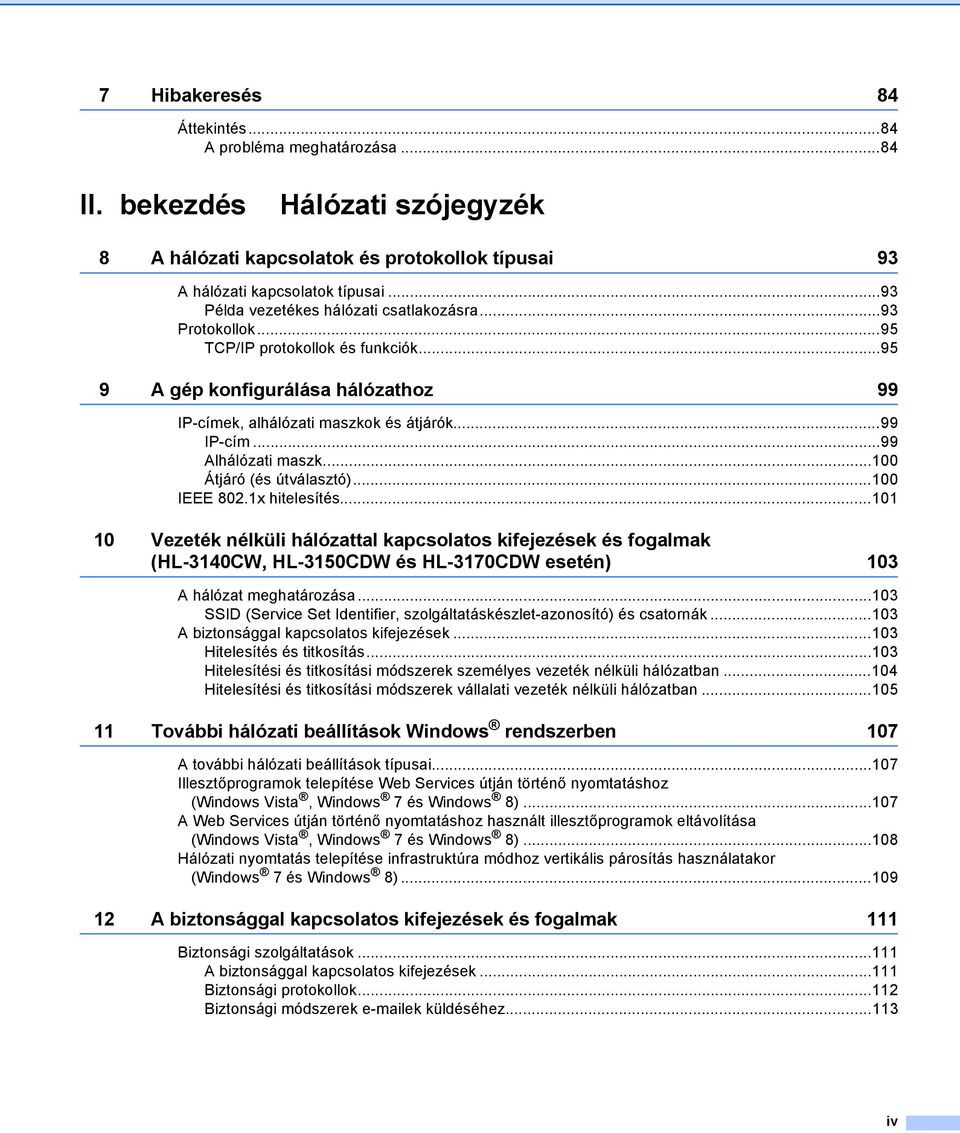
3 Tartalomjegyzék I. bekezdés Hálózati működés 1 Bevezető 2 Hálózati funkciók...2 Egyéb hálózati funkciók A készülék hálózati beállításainak módosítása 4 A készülék hálózati beállításainak módosítása (IP-cím, alhálózati maszk és átjáró)...4 A vezérlőpult használatával...4 A BRAdmin Light segédprogram használatával...4 Egyéb kezelő alkalmazások...7 Web alapú kezelő (böngésző)...7 BRAdmin Professional 3 segédprogram (Windows )...7 BRPrint Auditor (Windows ) A készülék konfigurálása vezeték nélküli hálózathoz (HL-3140CW, HL-3150CDW és HL-3170CDW esetén) 9 Áttekintés...9 A hálózati környezet meghatározása...10 A hálózaton található, WLAN hozzáférési ponttal vagy útválasztóval rendelkező számítógéphez csatlakoztatva (infrastruktúra mód)...10 A hálózaton található, vezeték nélküli kapcsolatra képes, WLAN hozzáférési ponttal vagy útválasztóval nem rendelkező számítógéphez csatlakoztatva (Ad-hoc mód)...11 Vezeték nélküli hálózati konfiguráció USB-kábel átmeneti használatával (javasolt)...12 Konfigurálás a készülék vezérlőpultjának beállítási varázslójával...17 Kézi konfigurálás a vezérlőpultról...18 A készülék beállítása, ha az SSID azonosító szórása le van tiltva...20 A készülék konfigurálása vállalati vezeték nélküli hálózathoz...23 Egygombos konfigurálás WPS (Wi-Fi Protected Setup) vagy AOSS használatával...27 Konfigurálás a WPS (Wi-Fi Protected Setup) PIN módszerének használatával...29 Konfigurálás Ad-hoc módban...32 Konfigurált SSID használata...32 Új SSID használata A vezérlőpult beállításai 35 Áttekintés...35 Hálózat menü...36 TCP/IP...36 Ethernet (csak vezetékes hálózat)...38 Vezetékes állapot (HL-3150CDN, HL-3150CDW és HL-3170CDW esetén)...38 Beállítási varázsló (csak vezeték nélküli hálózat esetén)...38 WPS (Wi-Fi Protected Setup)/AOSS (csak vezeték nélküli hálózat esetén)...38 WPS (Wi-Fi Protected Setup) PIN kóddal (csak vezeték nélküli hálózat esetén)...38 ii
4 WLAN állapota (HL-3140CW, HL-3150CDW és HL-3170CDW esetén)...38 MAC-cím...39 Alapértelmezettre állítás (HL-3150CDW és HL-3170CDW esetén)...39 Vezetékes hálózat engedélyezése (HL-3150CDW és HL-3170CDW esetén)...39 WLAN engedélyezése (HL-3140CW, HL-3150CDW és HL-3170CDW esetén)...39 A hálózati beállítások visszaállítása gyári alapbeállításra...40 A Hálózati konfiguráció jelentés nyomtatása...40 WLAN-jelentés nyomtatása (HL-3140CW, HL-3150CDW és HL-3170CDW esetén)...41 Funkciótáblázat és gyári alapbeállítások...42 HL-3150CDN...42 HL-3140CW, HL-3150CDW és HL-3170CDW Web alapú kezelő 46 Áttekintés...46 A készülék beállításainak konfigurálása Web alapú kezelő (böngésző) használatával...47 Jelszó beállítása...48 Secure Function Lock A Secure Function Lock 2.0 beállításainak konfigurálása Web alapú kezelő (böngésző) használatával...49 Az SNTP protokoll konfigurálása Web alapú kezelő használatával...52 Nyomtatási napló tárolása a hálózaton...53 A nyomtatási napló hálózati tárolása funkció beállításainak konfigurálása Web alapú kezelő (böngésző) használatával...53 Hibaészlelési beállítások...55 Hibaüzenetek értelmezése Biztonsági szolgáltatások 57 Áttekintés...57 Tanúsítványok használata az eszközök biztonsága érdekében...58 Tanúsítvány beállítása a Web alapú kezelővel...60 Tanúsítvány létrehozása és telepítése...61 A tanúsítvány kiválasztása...64 Az önaláírt tanúsítvány telepítése a számítógépre...65 A tanúsítvány és a saját kulcs importálása és exportálása...69 Hitelesítésszolgáltató által kiadott tanúsítvány importálása és exportálása...71 Több tanúsítvány kezelése...72 Hálózati készülék biztonságos kezelése SSL/TLS használatával...73 Biztonságos kezelés a Web alapú kezelő (böngésző) használatával...73 Biztonságos kezelés a BRAdmin Professional 3 (Windows ) használatával...76 A BRAdmin Professional 3 segédprogram biztonságos használatához tartsa be az alábbi pontokat...76 Dokumentumok biztonságos nyomtatása SSL/TLS használatával üzenetek biztonságos küldése...78 Konfiguráció Web alapú kezelő (böngésző) használatával küldése felhasználói hitelesítéssel üzenetek biztonságos küldése SSL/TLS használatával...79 IEEE 802.1x hitelesítés használata...81 IEEE 802.1x hitelesítés beállítása Web alapú kezelő (böngésző) használatával...81 iii
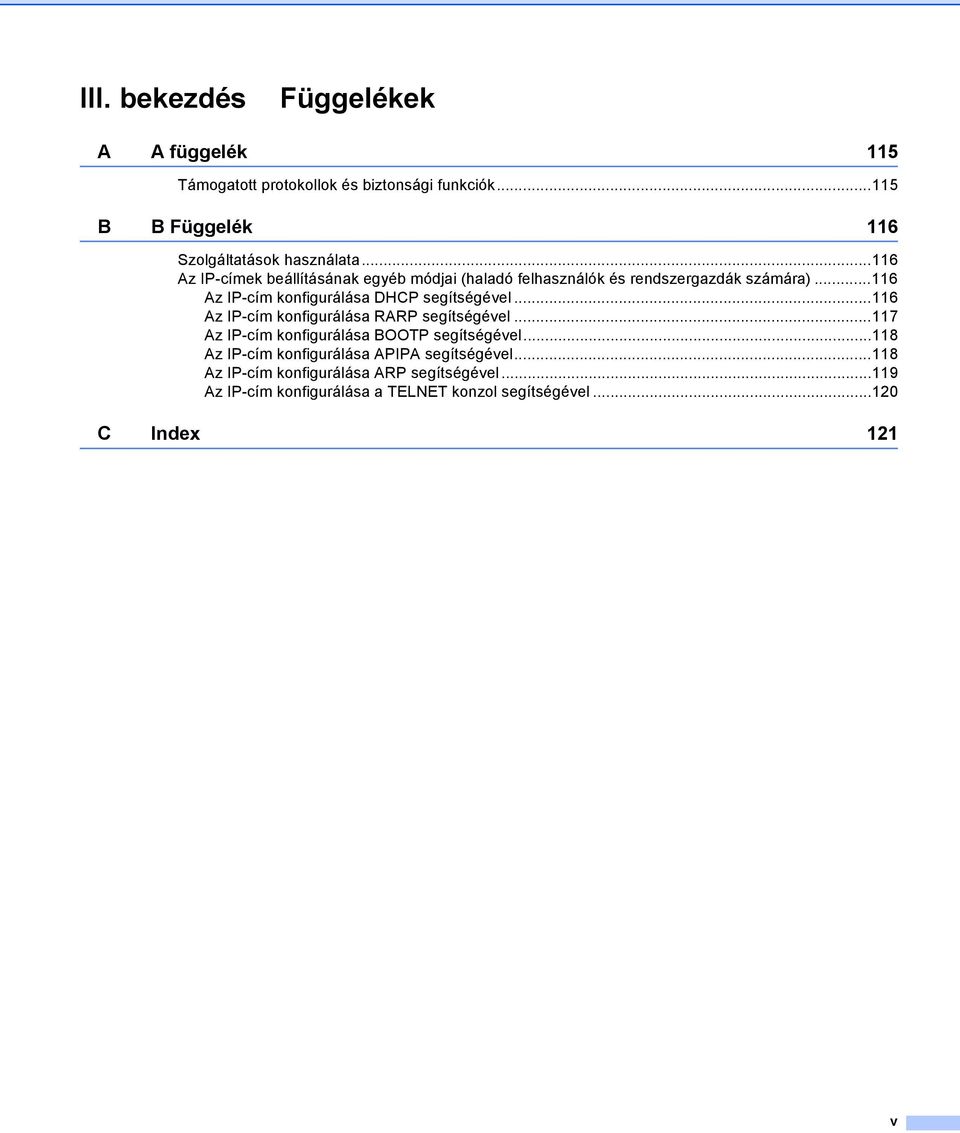
5 7 Hibakeresés 84 Áttekintés...84 A probléma meghatározása...84 II. bekezdés Hálózati szójegyzék 8 A hálózati kapcsolatok és protokollok típusai 93 A hálózati kapcsolatok típusai...93 Példa vezetékes hálózati csatlakozásra...93 Protokollok...95 TCP/IP protokollok és funkciók A gép konfigurálása hálózathoz 99 IP-címek, alhálózati maszkok és átjárók...99 IP-cím...99 Alhálózati maszk Átjáró (és útválasztó) IEEE 802.1x hitelesítés Vezeték nélküli hálózattal kapcsolatos kifejezések és fogalmak (HL-3140CW, HL-3150CDW és HL-3170CDW esetén) 103 A hálózat meghatározása SSID (Service Set Identifier, szolgáltatáskészlet-azonosító) és csatornák A biztonsággal kapcsolatos kifejezések Hitelesítés és titkosítás Hitelesítési és titkosítási módszerek személyes vezeték nélküli hálózatban Hitelesítési és titkosítási módszerek vállalati vezeték nélküli hálózatban További hálózati beállítások Windows rendszerben 107 A további hálózati beállítások típusai Illesztőprogramok telepítése Web Services útján történő nyomtatáshoz (Windows Vista, Windows 7 és Windows 8) A Web Services útján történő nyomtatáshoz használt illesztőprogramok eltávolítása (Windows Vista, Windows 7 és Windows 8) Hálózati nyomtatás telepítése infrastruktúra módhoz vertikális párosítás használatakor (Windows 7 és Windows 8) A biztonsággal kapcsolatos kifejezések és fogalmak 111 Biztonsági szolgáltatások A biztonsággal kapcsolatos kifejezések Biztonsági protokollok Biztonsági módszerek ek küldéséhez iv
6 III. bekezdés Függelékek A A függelék 115 Támogatott protokollok és biztonsági funkciók B B Függelék 116 Szolgáltatások használata Az IP-címek beállításának egyéb módjai (haladó felhasználók és rendszergazdák számára) Az IP-cím konfigurálása DHCP segítségével Az IP-cím konfigurálása RARP segítségével Az IP-cím konfigurálása BOOTP segítségével Az IP-cím konfigurálása APIPA segítségével Az IP-cím konfigurálása ARP segítségével Az IP-cím konfigurálása a TELNET konzol segítségével C Index 121 v
7 I. bekezdés Hálózati működés I Bevezető 2 A készülék hálózati beállításainak módosítása 4 A készülék konfigurálása vezeték nélküli hálózathoz (HL-3140CW, HL-3150CDW és HL-3170CDW esetén) 9 A vezérlőpult beállításai 35 Web alapú kezelő 46 Biztonsági szolgáltatások 57 Hibakeresés 84
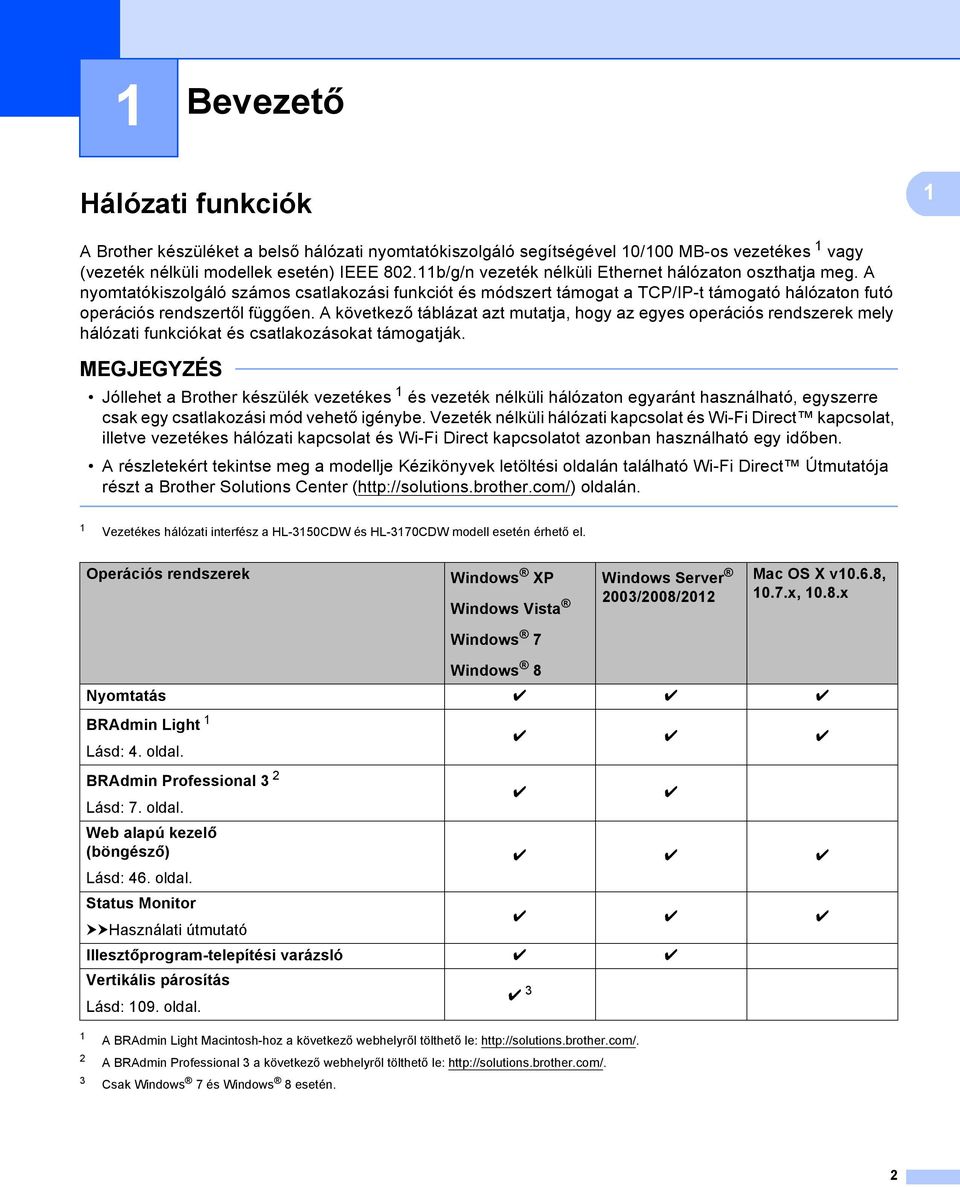
8 1 Bevezető 1 Hálózati funkciók 1 1 A Brother készüléket a belső hálózati nyomtatókiszolgáló segítségével 10/100 MB-os vezetékes 1 vagy (vezeték nélküli modellek esetén) IEEE b/g/n vezeték nélküli Ethernet hálózaton oszthatja meg. A nyomtatókiszolgáló számos csatlakozási funkciót és módszert támogat a TCP/IP-t támogató hálózaton futó operációs rendszertől függően. A következő táblázat azt mutatja, hogy az egyes operációs rendszerek mely hálózati funkciókat és csatlakozásokat támogatják. Jóllehet a Brother készülék vezetékes 1 és vezeték nélküli hálózaton egyaránt használható, egyszerre csak egy csatlakozási mód vehető igénybe. Vezeték nélküli hálózati kapcsolat és Wi-Fi Direct kapcsolat, illetve vezetékes hálózati kapcsolat és Wi-Fi Direct kapcsolatot azonban használható egy időben. A részletekért tekintse meg a modellje Kézikönyvek letöltési oldalán található Wi-Fi Direct Útmutatója részt a Brother Solutions Center ( oldalán. 1 Vezetékes hálózati interfész a HL-3150CDW és HL-3170CDW modell esetén érhető el. Operációs rendszerek Windows XP Windows Vista Windows Server 2003/2008/2012 Mac OS X v10.6.8, 10.7.x, 10.8.x Windows A BRAdmin Light Macintosh-hoz a következő webhelyről tölthető le: A BRAdmin Professional 3 a következő webhelyről tölthető le: 3 Csak Windows 7 és Windows 8 esetén. Windows 8 Nyomtatás r r r BRAdmin Light 1 r r r Lásd: 4. oldal. BRAdmin Professional 3 2 r r Lásd: 7. oldal. Web alapú kezelő (böngésző) Lásd: 46. oldal. r r r Status Monitor uuhasználati útmutató r r r Illesztőprogram-telepítési varázsló r r Vertikális párosítás Lásd: 109. oldal. r 3 2
9 Bevezető Egyéb hálózati funkciók 1 Biztonság 1 A Brother készülékek a legújabb hálózatbiztonsági és titkosítási protokollokat alkalmazzák. (Lásd Biztonsági szolgáltatások uu részt a(z) 57. oldalon.) 1 Secure Function Lock A Secure Function Lock 2.0 a funkciók használatának korlátozásával növeli a biztonságot. (Lásd Secure Function Lock 2.0 uu részt a(z) 49. oldalon.) Nyomtatási napló tárolása a hálózaton 1 A nyomtatási napló hálózati tárolása szolgáltatás esetén a CIFS használatával egy hálózati kiszolgálóra mentheti Brother készüléke nyomtatási naplóját. (Lásd Nyomtatási napló tárolása a hálózaton uu részt a(z) 53. oldalon.) 3
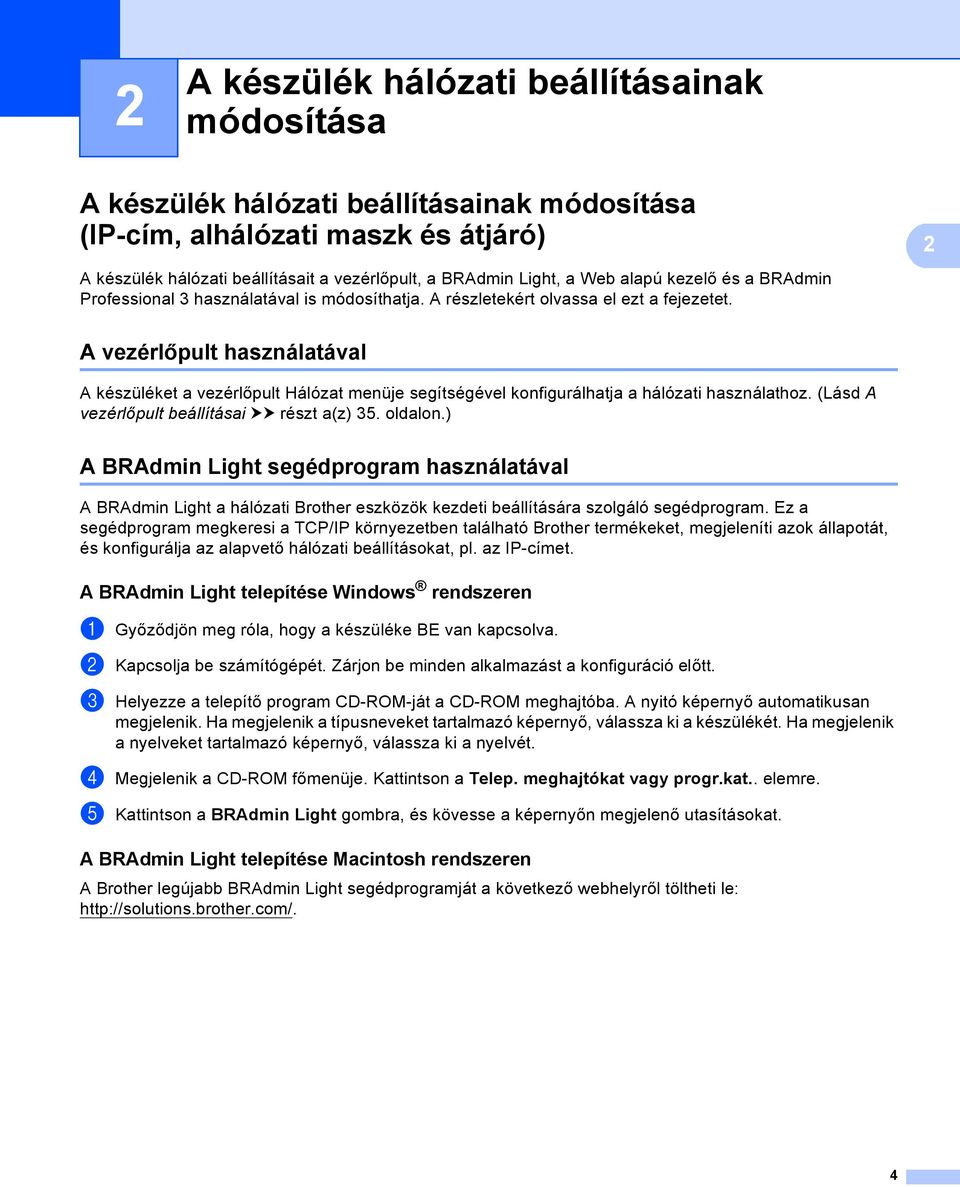
10 2 A készülék hálózati beállításainak módosítása 2 A készülék hálózati beállításainak módosítása (IP-cím, alhálózati maszk és átjáró) 2 2 A készülék hálózati beállításait a vezérlőpult, a BRAdmin Light, a Web alapú kezelő és a BRAdmin Professional 3 használatával is módosíthatja. A részletekért olvassa el ezt a fejezetet. A vezérlőpult használatával 2 A készüléket a vezérlőpult Hálózat menüje segítségével konfigurálhatja a hálózati használathoz. (Lásd A vezérlőpult beállításai uu részt a(z) 35. oldalon.) A BRAdmin Light segédprogram használatával 2 A BRAdmin Light a hálózati Brother eszközök kezdeti beállítására szolgáló segédprogram. Ez a segédprogram megkeresi a TCP/IP környezetben található Brother termékeket, megjeleníti azok állapotát, és konfigurálja az alapvető hálózati beállításokat, pl. az IP-címet. A BRAdmin Light telepítése Windows rendszeren 2 a Győződjön meg róla, hogy a készüléke BE van kapcsolva. b Kapcsolja be számítógépét. Zárjon be minden alkalmazást a konfiguráció előtt. c Helyezze a telepítő program CD-ROM-ját a CD-ROM meghajtóba. A nyitó képernyő automatikusan megjelenik. Ha megjelenik a típusneveket tartalmazó képernyő, válassza ki a készülékét. Ha megjelenik a nyelveket tartalmazó képernyő, válassza ki a nyelvét. d Megjelenik a CD-ROM főmenüje. Kattintson a Telep. meghajtókat vagy progr.kat.. elemre. e Kattintson a BRAdmin Light gombra, és kövesse a képernyőn megjelenő utasításokat. A BRAdmin Light telepítése Macintosh rendszeren 2 A Brother legújabb BRAdmin Light segédprogramját a következő webhelyről töltheti le: 4
11 A készülék hálózati beállításainak módosítása Az IP-cím, alhálózati maszk és átjáró beállítása a BRAdmin Light használatával 2 A Brother legújabb BRAdmin Light segédprogramját a következő webhelyről töltheti le: Ha speciális készülékkezelési lehetőségekre van szüksége, használja a BRAdmin Professional 3 segédprogram legújabb verzióját, amelyet a következő helyről tölthet le: Ez a segédprogram csak Windows felhasználók számára áll rendelkezésre. Amennyiben kémprogram-elhárító vagy vírusirtó alkalmazás tűzfal funkcióját használja, azt ideiglenesen kapcsolja ki. Ha meggyőződött arról, hogy lehet nyomtatni, engedélyezze újra az alkalmazást. Csomópont neve: a csomópont neve megjelenik az aktuális BRAdmin Light ablakban. A készülékben lévő nyomtatókiszolgáló alapértelmezett csomópontneve BRNxxxxxxxxxxxx vezetékes hálózat esetén, vagy BRWxxxxxxxxxxxx vezeték nélküli hálózat esetén. (Az xxxxxxxxxxxx a készülék MAC-címe/Ethernetcíme.) Alapértelmezés szerint nincs szükség jelszóra. Írja be a jelszót, ha beállított jelszót, és nyomja meg a következőt: OK. 2 a Indítsa el a BRAdmin Light alkalmazást. Windows Kattintson a Start / Minden program/ Brother / BRAdmin Light / BRAdmin Light parancsra. Macintosh A letöltés befejezésekor kattintson duplán a(z) BRAdmin Light.jar fájlra a BRAdmin Light alkalmazás elindításához. b A BRAdmin Light automatikusan megkeresi az újonnan csatlakoztatott készülékeket. 5
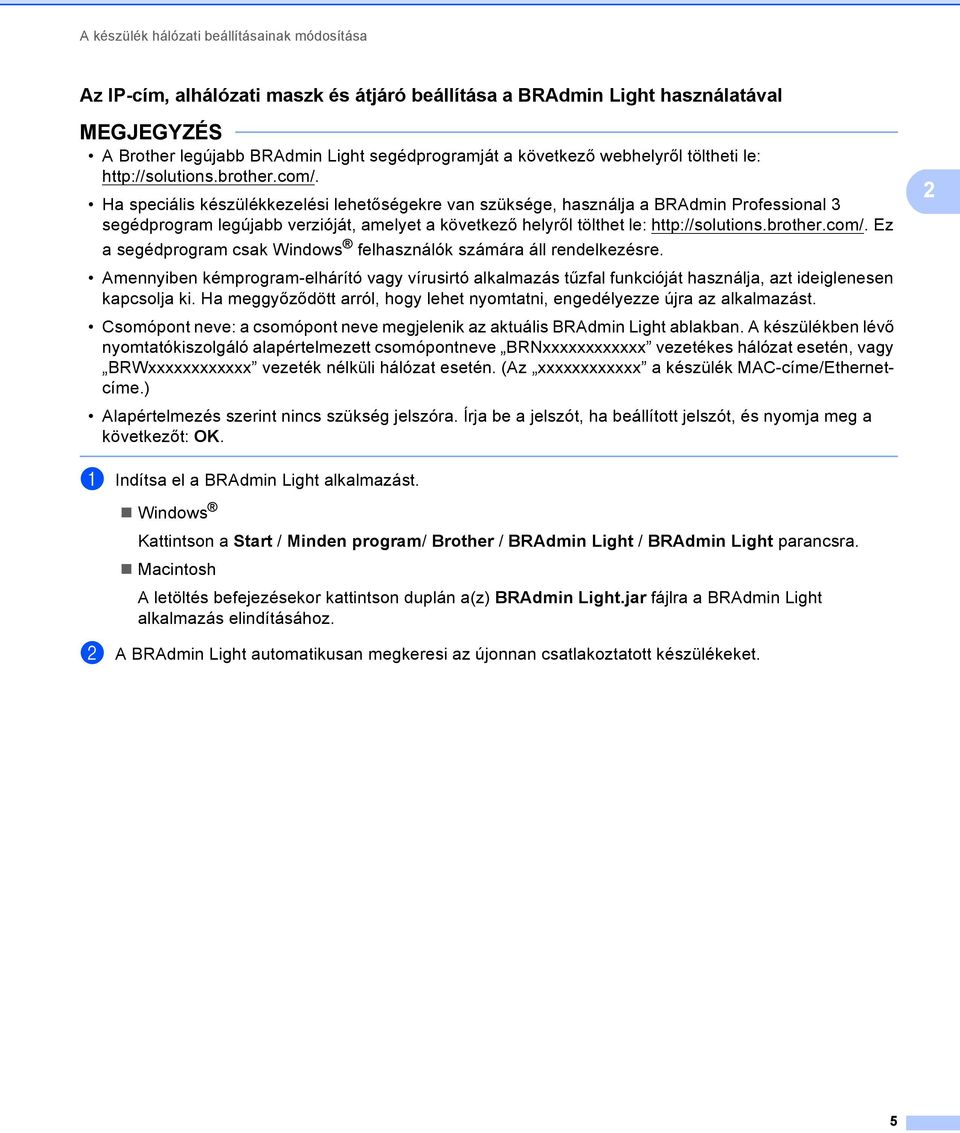
12 A készülék hálózati beállításainak módosítása c Kattintson duplán az új készülékre. Windows Macintosh 2 Ha a nyomtatókiszolgálón a gyári alapbeállítások vannak beállítva, és nem használ DHCP/BOOTP/RARP-kiszolgálót, akkor az eszköz Unconfigured (Nincs beállítva) állapotban jelenik meg a BRAdmin Light segédprogram képernyőjén. A csomópont nevét és a MAC-címet (Ethernet-címet) a kinyomtatott Hálózati konfiguráció jelentésen (lásd: A Hálózati konfiguráció jelentés nyomtatása uu részt a(z) 40. oldalon) találja. A MAC-cím a vezérlőpulton is megtalálható. (Lásd 4. fejezet: A vezérlőpult beállításai.) d Válassza az STATIC (STATIKUS) lehetőséget a BOOT Method (Betöltési mód) területen. Adja meg a készülék IP Address (IP-cím), Subnet Mask (Alhálózati maszk) és Gateway (Átjáró) (szükség esetén) tulajdonságainak értékét. Windows Macintosh e Kattintson a OK gombra. f Ha helyes az IP-cím, a Brother készülék megjelenik az eszközlistában. 6
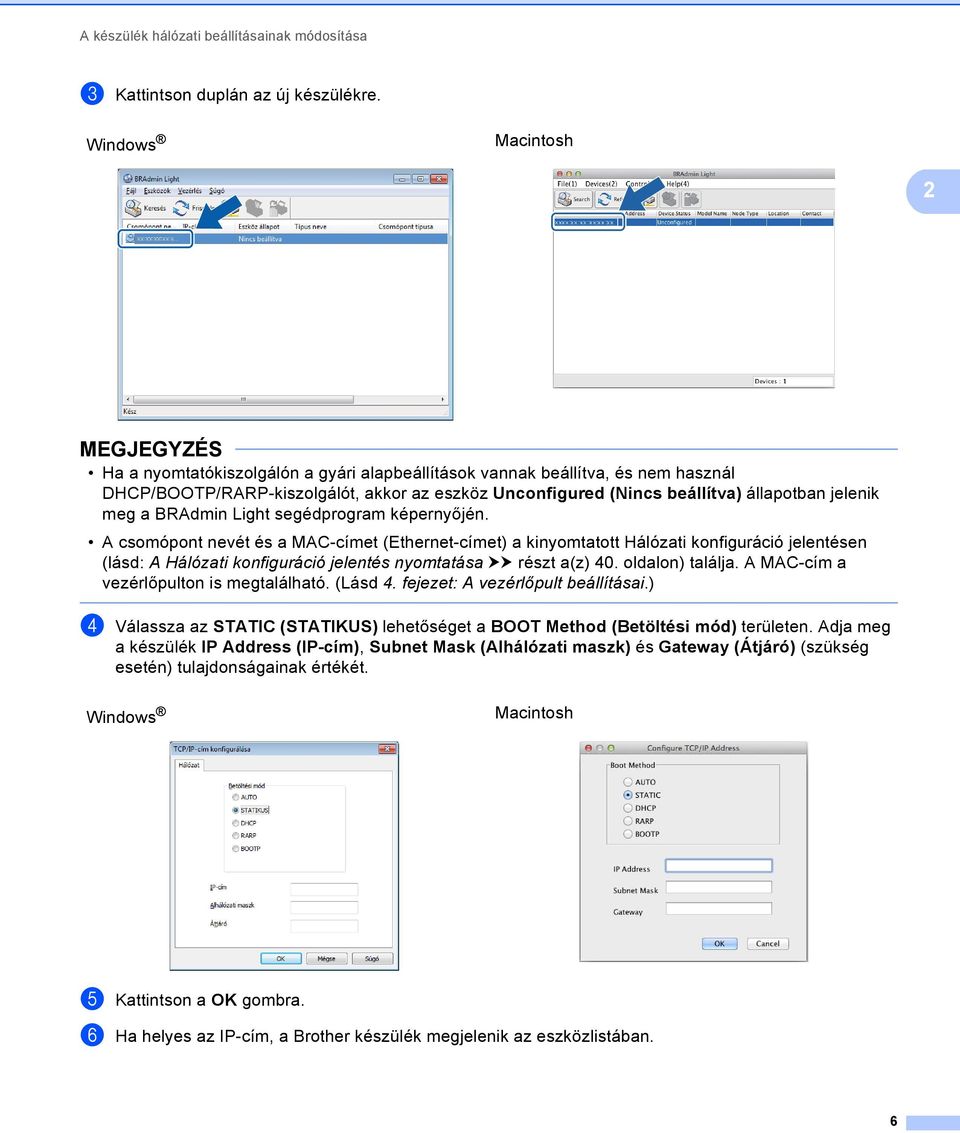
13 A készülék hálózati beállításainak módosítása Egyéb kezelő alkalmazások 2 A Brother készülék a következő kezelő alkalmazásokkal rendelkezik a BRAdmin Light segédprogramon kívül. Ezekkel az alkalmazásokkal módosíthatja a hálózati beállításait. 2 Web alapú kezelő (böngésző) 2 A nyomtatókiszolgáló beállításai szabványos böngésző segítségével is módosíthatók, a HTTP (Hyper Text Transfer Protocol - Hypertext átviteli protokoll) vagy a HTTPS (Hyper Text Transfer Protocol over Secure Socket Layer) használatával. (Lásd A készülék beállításainak konfigurálása Web alapú kezelő (böngésző) használatával uu részt a(z) 47. oldalon.) BRAdmin Professional 3 segédprogram (Windows ) 2 A BRAdmin Professional 3 segédprogram a hálózati Brother eszközök átfogóbb kezelését teszi lehetővé. Ez a segédprogram megkeresi a hálózaton található Brother termékeket, és megjelenít egy olyan könnyen értelmezhető, Intéző-jellegű ablakot, amelyben színek jelölik az egyes készülékek állapotát. Konfigurálhatja a hálózati és készülékbeállításokat, és a helyi hálózaton frissítheti a készülékek firmwarejét egy Windows operációs rendszert futtató számítógépről. A BRAdmin Professional 3 naplózni is tudja a hálózaton található Brother eszközök tevékenységét, és a naplóadatokat képes HTML, CSV, TXT vagy SQL formátumba exportálni. Amennyiben a helyi csatlakozású készülékeket kívánja figyelni, telepítse a Print Auditor Client szoftvert a kliens számítógépre. Ez a segédprogram lehetővé teszi, hogy a BRAdmin Professional 3 szoftverrel figyelje azokat a készülékeket, amelyeket USB- vagy párhuzamos interfésszel csatlakoztatott egy kliens számítógéphez. A további információkat és a letölthető szoftvert a következő webhelyen találja: Kérjük, használja a BRAdmin Professional 3 segédprogram legújabb verzióját, amelyet a következő helyről tölthet le: Ez a segédprogram csak Windows felhasználók számára áll rendelkezésre. Amennyiben kémprogram-elhárító vagy vírusirtó alkalmazás tűzfal funkcióját használja, azt ideiglenesen kapcsolja ki. Amikor már biztos abban, hogy a nyomtatás lehetséges, konfigurálja a szoftver beállításait az utasítások alapján. Csomópont neve: a hálózaton található egyes Brother eszközök csomópontneve megjelenik a BRAdmin Professional 3 segédprogramban. Az alapértelmezett csomópontnév BRNxxxxxxxxxxxx vezetékes hálózat esetén, vagy BRWxxxxxxxxxxxx vezeték nélküli hálózat esetén. (Az xxxxxxxxxxxx a készülék MAC-címe/Ethernet-címe.) 7
14 A készülék hálózati beállításainak módosítása BRPrint Auditor (Windows ) 2 A BRPrint Auditor szoftver a Brother hálózat-felügyeleti eszközök figyelési képességeit a helyi csatlakoztatású készülékekre is kiterjeszti. Ez a segédprogram lehetővé teszi, hogy a kliens számítógépek használati és állapotinformációkat gyűjtsenek párhuzamos vagy USB-interfésszel csatlakoztatott Brother készülékről. A BRPrint Auditor ezután továbbadja ezt az információt egy másik olyan számítógépnek a hálózaton, amelyen a BRAdmin Professional 3 fut. Ez lehetővé teszi, hogy a rendszergazda ellenőrizze a különböző adatokat, például az oldalak számát, a festék és a dob állapotát, valamint a firmware verzióját. Ez a segédprogram a Brother hálózatfelügyeleti alkalmazásokba küldött jelentések mellett közvetlenül ben is képes elküldeni a használati és állapotinformációkat egy előre megadott címre, CSV vagy XML fájlformátumban (SMTP-támogatás szükséges). A BRPrint Auditor segédprogram támogatja továbbá az értesítéseket a figyelmeztetések és a hibák jelentéséhez. 2 8
15 3 A készülék konfigurálása vezeték nélküli hálózathoz (HL-3140CW, HL-3150CDW és HL-3170CDW esetén) 3 Áttekintés 3 Ha a készüléket a vezeték nélküli hálózathoz kívánja csatlakoztatni, javasoljuk, kövesse a Gyors telepítési útmutató dokumentumban ismertetett beállítási módszerek egyikét. A vezeték nélküli beállítási módszerek közül a telepítő program CD-ROM-ját és USB-kábelt használó módszer a legegyszerűbb. További vezeték nélküli konfigurálási módszerekhez olvassa el ezt a fejezetet, amelyben további részleteket talál a vezeték nélküli hálózat beállításainak konfigurálásához. A TCP/IP beállításokról a következő helyen talál további információt: A készülék hálózati beállításainak módosítása (IP-cím, alhálózati maszk és átjáró) uu részt a(z) 4. oldalon. 3 Optimális eredmények elérése érdekében a normál, mindennapos nyomtatáshoz a Brother készüléket a lehető legközelebb kell elhelyezni a WLAN hozzáférési ponthoz vagy útválasztóhoz, és a lehető legkevesebb közbenső akadállyal. Nagy méretű tárgyak, két készülék közötti falak, valamint más elektronikus készülék által gerjesztett interferencia hatással lehet dokumentumainak adatátviteli sebességére. E tényezők következtében a vezetéknélküli kapcsolat lehet, hogy nem a legjobb megoldás az összes dokumentumtípus és alkalmazás számára. Ha nagy fájlokat, például szöveget és ábrákat vegyesen tartalmazó többoldalas dokumentumokat nyomtat, megfontolandó a vezetékes Ethernet kapcsolat használata a gyorsabb adatátvitel érdekében 1, vagy USB használata a leggyorsabb átviteli sebességhez. Jóllehet a Brother készülék vezetékes 1 és vezeték nélküli hálózaton egyaránt használható, egyszerre csak egy csatlakozási mód vehető igénybe. Vezeték nélküli hálózati kapcsolat és Wi-Fi Direct kapcsolat, illetve vezetékes hálózati kapcsolat és Wi-Fi Direct kapcsolatot azonban használható egy időben. A részletekért tekintse meg a modellje Kézikönyvek letöltési oldalán található Wi-Fi Direct Útmutatója részt a Brother Solutions Center ( oldalán. A vezeték nélküli beállítások megadása előtt ismernie kell a hálózat nevét (SSID) és a hálózati kulcsot. Ha vállalati vezeték nélküli hálózatot használ, akkor a felhasználónevet és a jelszót is ismernie kell. 1 Vezetékes hálózati interfész a HL-3150CDW és HL-3170CDW modell esetén érhető el. 9
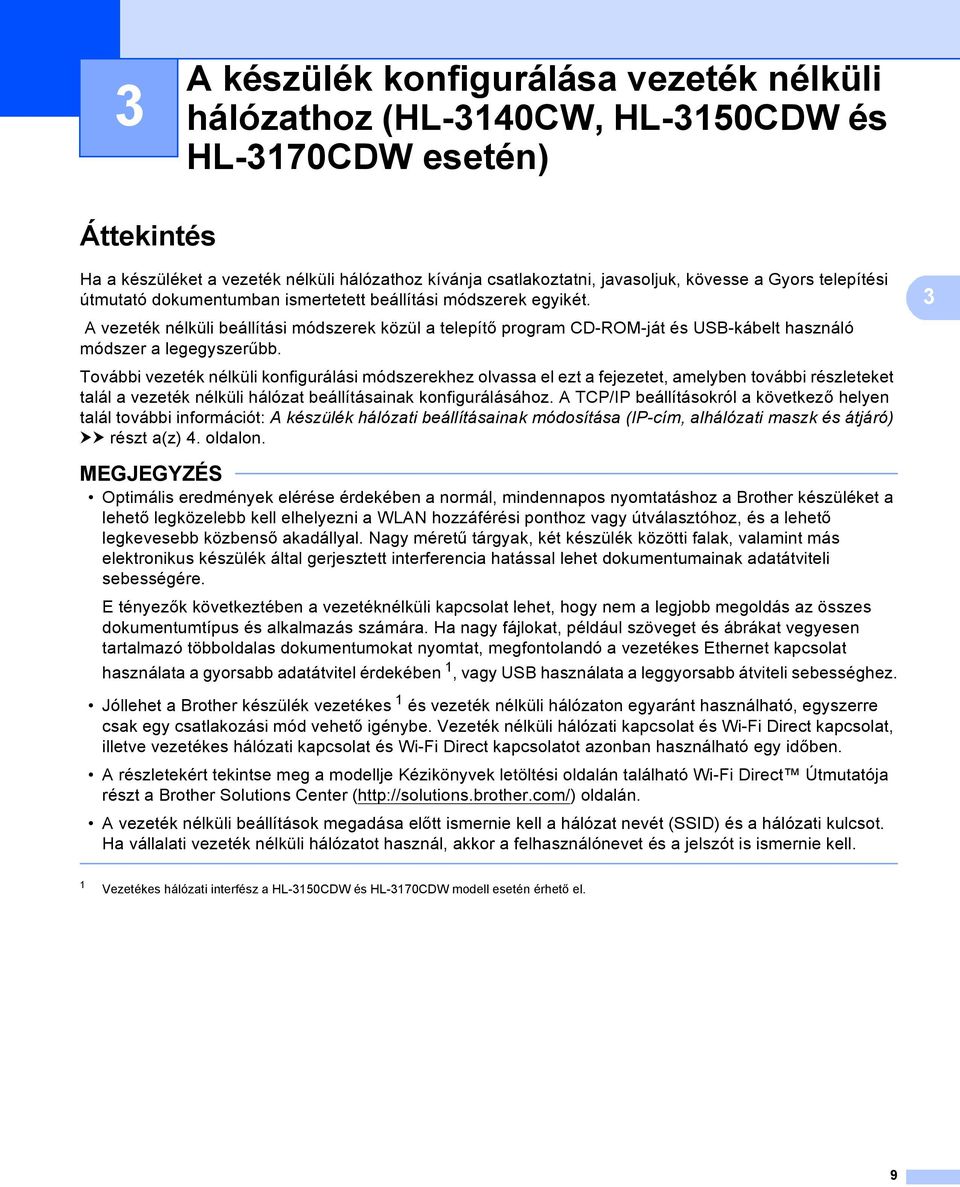
16 A készülék konfigurálása vezeték nélküli hálózathoz (HL-3140CW, HL-3150CDW és HL-3170CDW esetén) A hálózati környezet meghatározása 3 A hálózaton található, WLAN hozzáférési ponttal vagy útválasztóval rendelkező számítógéphez csatlakoztatva (infrastruktúra mód) WLAN hozzáférési pont vagy útválasztó 1 1 Ha számítógépe támogatja az Intel MWT (My WiFi Technology) technológiát, akkor számítógépét használhatja a WPS (Wi-Fi Protected Setup) mód által támogatott hozzáférési pontként. 2 Vezeték nélküli hálózati készülék (az Ön készüléke) 3 Vezeték nélküli módra képes számítógép a WLAN hozzáférési ponthoz vagy útválasztóhoz csatlakoztatva 4 Vezetékes számítógép, amely nem rendelkezik vezeték nélküli képességekkel, és hálózati kábelen keresztül csatlakozik a WLAN hozzáférési ponthoz vagy útválasztóhoz Konfigurációs módszer 3 Az alábbi utasításokban négy módszert talál arra, hogy miként konfigurálhatja Brother készülékét vezeték nélküli hálózati környezetben. Válassza ki a környezethez megfelelő módszert. Vezeték nélküli hálózati konfiguráció USB-kábel átmeneti használatával (javasolt) Lásd: Vezeték nélküli hálózati konfiguráció USB-kábel átmeneti használatával (javasolt) uu részt a(z) 12. oldalon. Vezeték nélküli hálózati konfiguráció a Setup Wizard (Beállítási varázsló) segítségével a vezérlőpulton keresztül Lásd: Konfigurálás a készülék vezérlőpultjának beállítási varázslójával uu részt a(z) 17. oldalon. Egygombos vezeték nélküli konfiguráció WPS (Wi-Fi Protected Setup ) vagy AOSS használatával Lásd: Egygombos konfigurálás WPS (Wi-Fi Protected Setup) vagy AOSS használatával uu részt a(z) 27. oldalon. PIN módszerű vezeték nélküli konfiguráció WPS használatával Lásd: Konfigurálás a WPS (Wi-Fi Protected Setup) PIN módszerének használatával uu részt a(z) 29. oldalon. 10
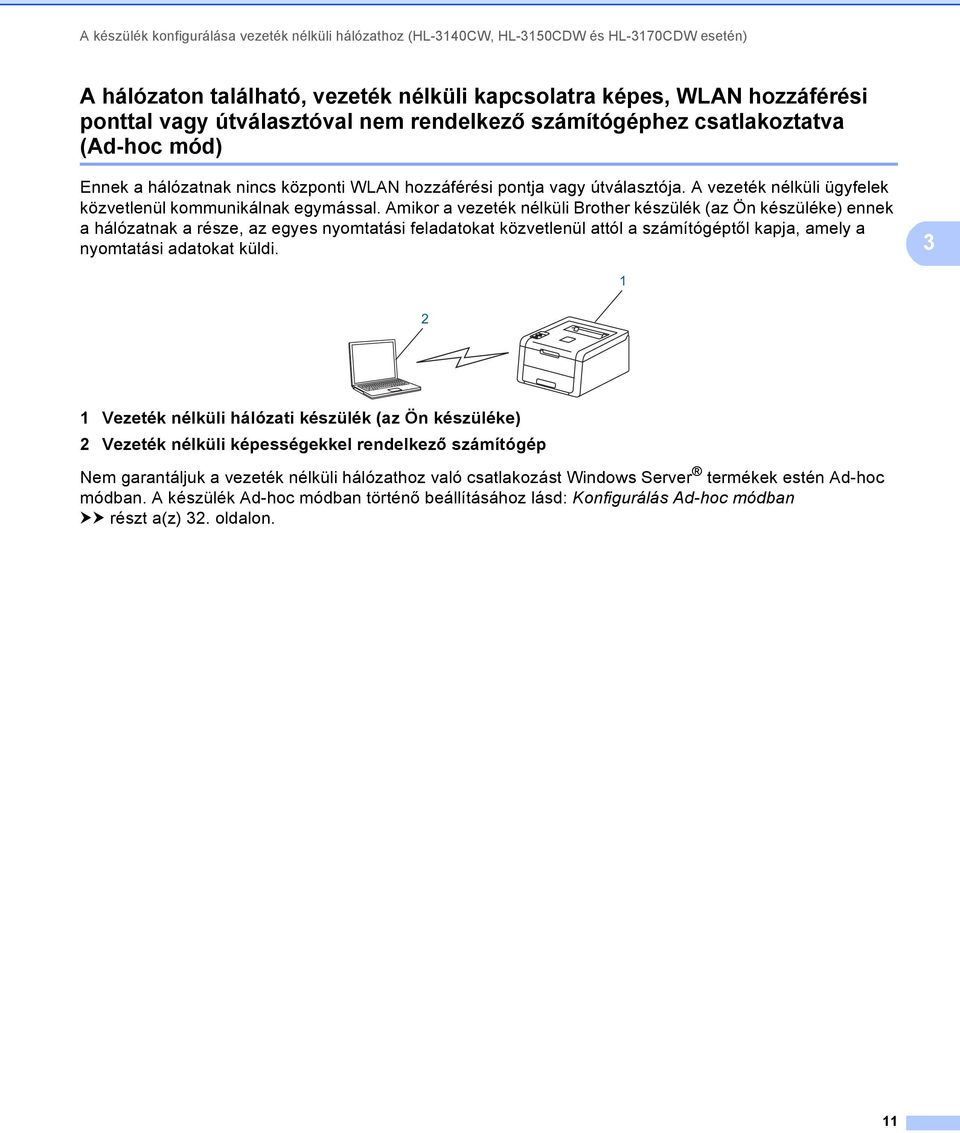
17 A készülék konfigurálása vezeték nélküli hálózathoz (HL-3140CW, HL-3150CDW és HL-3170CDW esetén) A hálózaton található, vezeték nélküli kapcsolatra képes, WLAN hozzáférési ponttal vagy útválasztóval nem rendelkező számítógéphez csatlakoztatva (Ad-hoc mód) 3 Ennek a hálózatnak nincs központi WLAN hozzáférési pontja vagy útválasztója. A vezeték nélküli ügyfelek közvetlenül kommunikálnak egymással. Amikor a vezeték nélküli Brother készülék (az Ön készüléke) ennek a hálózatnak a része, az egyes nyomtatási feladatokat közvetlenül attól a számítógéptől kapja, amely a nyomtatási adatokat küldi Vezeték nélküli hálózati készülék (az Ön készüléke) 2 Vezeték nélküli képességekkel rendelkező számítógép Nem garantáljuk a vezeték nélküli hálózathoz való csatlakozást Windows Server termékek estén Ad-hoc módban. A készülék Ad-hoc módban történő beállításához lásd: Konfigurálás Ad-hoc módban uu részt a(z) 32. oldalon. 11
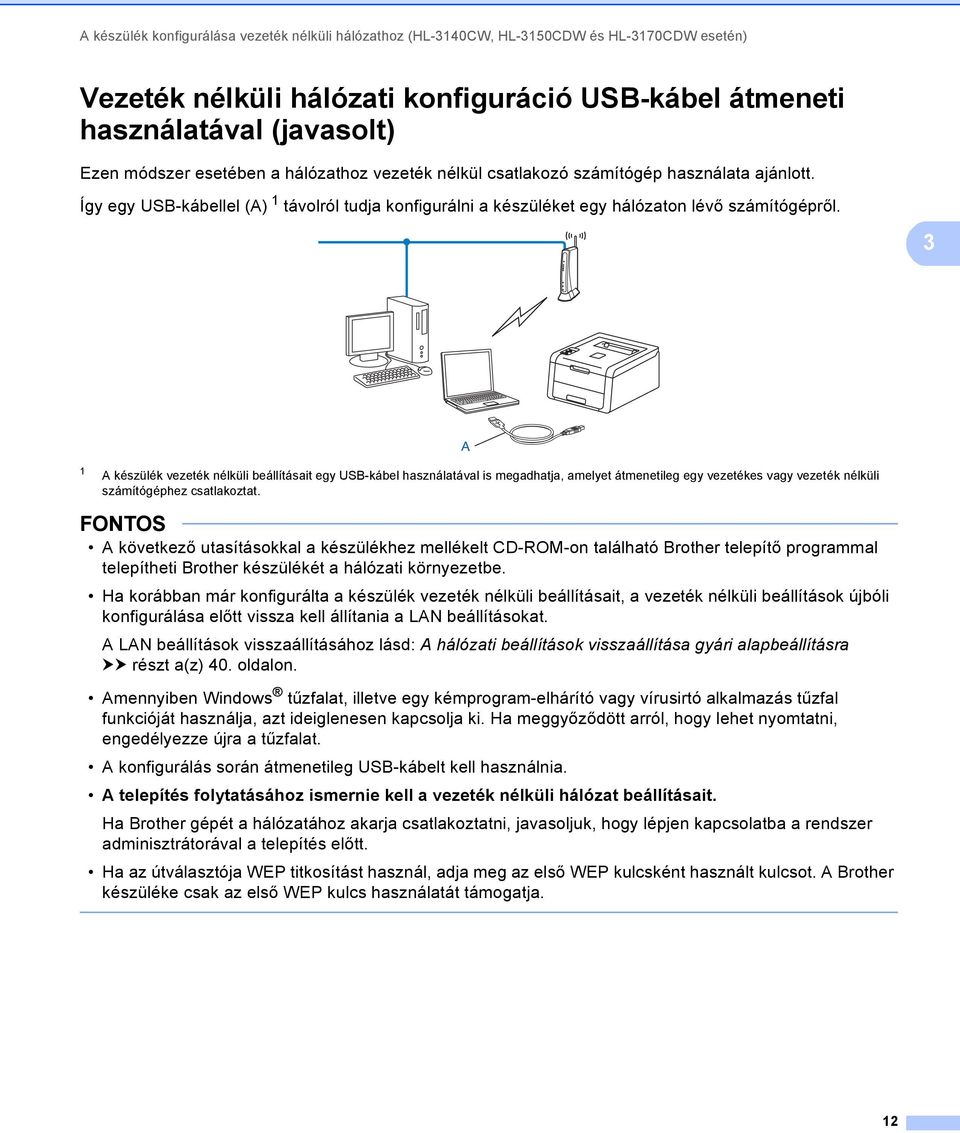
18 A készülék konfigurálása vezeték nélküli hálózathoz (HL-3140CW, HL-3150CDW és HL-3170CDW esetén) Vezeték nélküli hálózati konfiguráció USB-kábel átmeneti használatával (javasolt) 3 Ezen módszer esetében a hálózathoz vezeték nélkül csatlakozó számítógép használata ajánlott. Így egy USB-kábellel (A) 1 távolról tudja konfigurálni a készüléket egy hálózaton lévő számítógépről. 3 A 1 A készülék vezeték nélküli beállításait egy USB-kábel használatával is megadhatja, amelyet átmenetileg egy vezetékes vagy vezeték nélküli számítógéphez csatlakoztat. FONTOS A következő utasításokkal a készülékhez mellékelt CD-ROM-on található Brother telepítő programmal telepítheti Brother készülékét a hálózati környezetbe. Ha korábban már konfigurálta a készülék vezeték nélküli beállításait, a vezeték nélküli beállítások újbóli konfigurálása előtt vissza kell állítania a LAN beállításokat. A LAN beállítások visszaállításához lásd: A hálózati beállítások visszaállítása gyári alapbeállításra uu részt a(z) 40. oldalon. Amennyiben Windows tűzfalat, illetve egy kémprogram-elhárító vagy vírusirtó alkalmazás tűzfal funkcióját használja, azt ideiglenesen kapcsolja ki. Ha meggyőződött arról, hogy lehet nyomtatni, engedélyezze újra a tűzfalat. A konfigurálás során átmenetileg USB-kábelt kell használnia. A telepítés folytatásához ismernie kell a vezeték nélküli hálózat beállításait. Ha Brother gépét a hálózatához akarja csatlakoztatni, javasoljuk, hogy lépjen kapcsolatba a rendszer adminisztrátorával a telepítés előtt. Ha az útválasztója WEP titkosítást használ, adja meg az első WEP kulcsként használt kulcsot. A Brother készüléke csak az első WEP kulcs használatát támogatja. 12
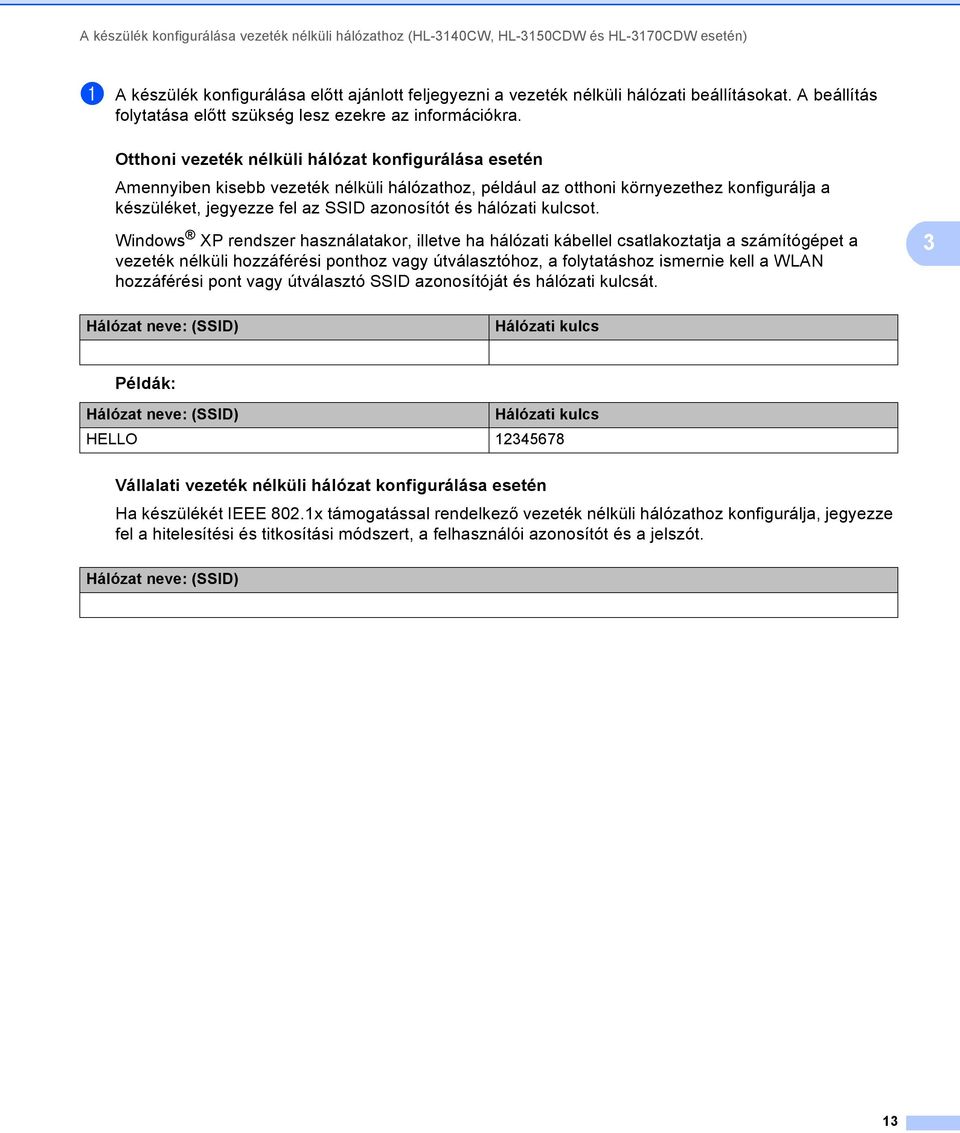
19 A készülék konfigurálása vezeték nélküli hálózathoz (HL-3140CW, HL-3150CDW és HL-3170CDW esetén) a A készülék konfigurálása előtt ajánlott feljegyezni a vezeték nélküli hálózati beállításokat. A beállítás folytatása előtt szükség lesz ezekre az információkra. Otthoni vezeték nélküli hálózat konfigurálása esetén 3 Amennyiben kisebb vezeték nélküli hálózathoz, például az otthoni környezethez konfigurálja a készüléket, jegyezze fel az SSID azonosítót és hálózati kulcsot. Windows XP rendszer használatakor, illetve ha hálózati kábellel csatlakoztatja a számítógépet a vezeték nélküli hozzáférési ponthoz vagy útválasztóhoz, a folytatáshoz ismernie kell a WLAN hozzáférési pont vagy útválasztó SSID azonosítóját és hálózati kulcsát. 3 Hálózat neve: (SSID) Hálózati kulcs Példák: 3 Hálózat neve: (SSID) Hálózati kulcs HELLO Vállalati vezeték nélküli hálózat konfigurálása esetén 3 Ha készülékét IEEE 802.1x támogatással rendelkező vezeték nélküli hálózathoz konfigurálja, jegyezze fel a hitelesítési és titkosítási módszert, a felhasználói azonosítót és a jelszót. Hálózat neve: (SSID) 13
20 A készülék konfigurálása vezeték nélküli hálózathoz (HL-3140CW, HL-3150CDW és HL-3170CDW esetén) Kommunikációs mód Hitelesítési módszer Titkosítási mód Felhasználói Jelszó azonosító Infrastruktúra LEAP CKIP EAP-FAST/NONE AES TKIP EAP-FAST/MS-CHAPv2 AES TKIP EAP-FAST/GTC AES TKIP PEAP/MS-CHAPv2 AES TKIP PEAP/GTC AES TKIP EAP-TTLS/CHAP AES TKIP EAP-TTLS/MS-CHAP AES TKIP EAP-TTLS/MS-CHAPv2 AES TKIP EAP-TTLS/PAP AES TKIP EAP-TLS AES TKIP 3 Példák: 3 Hálózat neve: (SSID) HELLO Kommunikációs mód Hitelesítési módszer Titkosítási mód Felhasználói Jelszó azonosító Infrastruktúra EAP-FAST/MS-CHAPv2 AES Brother

21 A készülék konfigurálása vezeték nélküli hálózathoz (HL-3140CW, HL-3150CDW és HL-3170CDW esetén) Ha EAP-TLS hitelesítéssel konfigurálja a készüléket, akkor a konfigurálás előtt telepítenie kell a CA (hitelesítésszolgáltató) által kiadott ügyféltanúsítványt. Az ügyféltanúsítvánnyal kapcsolatban forduljon a hálózati rendszergazdához. Ha több tanúsítványt telepített, akkor javasoljuk, hogy írja le a használni kívánt tanúsítvány nevét. A tanúsítvány telepítési részleteit lásd: Tanúsítványok használata az eszközök biztonsága érdekében uu részt a(z) 58. oldalon. Ha a kiszolgáló közös neve tanúsítvánnyal ellenőrzi a készülékét, akkor javasoljuk, hogy a beállítás elkezdése előtt írja le a közös nevet. A kiszolgáló közös neve tanúsítvánnyal kapcsolatban keresse fel a hálózati rendszergazdát. 3 b Kapcsolja be számítógépét, és helyezze a telepítő program CD-ROM-ját a CD-ROM meghajtóba. (Windows ) 3 1 A nyitó képernyő automatikusan megjelenik. Válassza ki a készüléket és a nyelvet. 2 Megjelenik a CD-ROM főmenüje. Kattintson a Meghajtószoftver telepítése, majd az Igen elemre, ha elfogadja a licencszerződéseket. Kövesse a képernyőn megjelenő utasításokat. Ha a Brother képernyő nem jelenik meg automatikusan, válassza a Számítógép (Sajátgép) lehetőséget, kattintson duplán a CD-ROM ikonjára, majd a kattintson duplán a start.exe fájlra. Amikor megjelenik a Felhasználói fiókok felügyelete képernyő, (Windows Vista esetén) kattintson az Engedélyezés gombra. (Windows 7/Windows 8 esetén) kattintson az Igen gombra. 3 Válassza a Vezetéknélküli Hálózati Kapcsolat elemet, majd kattintson a Tovább gombra. 4 Válassza a Brother pont-pont közötti hálózati nyomtató vagy Hálózati megosztott nyomtató lehetőséget, majd kattintson a Tovább gombra. 5 A Hálózati megosztott nyomtató kiválasztásánál válassza ki a készüléke sorát a Nyomtató keresés képernyőn, majd kattintson az OK gombra. 6 Válassza ki a tűzfalbeállítást a Tűzfal/AntiVirus szoftver észlelése képernyőn, majd kattintson a Tovább gombra. 15
22 A készülék konfigurálása vezeték nélküli hálózathoz (HL-3140CW, HL-3150CDW és HL-3170CDW esetén) (Macintosh) 3 1 A nyitó képernyő automatikusan megjelenik. Kattintson a Start Here OSX (OSX esetén kezdje itt) gombra. Válassza ki a készüléket, majd kattintson a Next (Tovább) gombra. 2 Válassza a Wireless Network Connection (Vezeték nélküli hálózati kapcsolat) lehetőséget, majd kattintson a Next (Tovább) gombra. c Válassza a Igen, rendelkezem USB-kábellel a telepítéshez. lehetőséget, majd kattintson a Tovább gombra. 3 d A vezeték nélküli beállítások konfigurálásához kövesse a képernyőn megjelenő utasításokat. Amikor az Elérhető vezetéknélküli hálózatok képernyő megjelenik, és ha a hozzáférési pontot úgy állítják be, hogy ne közvetítse az SSID azonosítót, manuálisan hozzáadhatja a listához az Részletes gombra kattintva. Kövesse a képernyőn megjelenő utasításokat a Név (SSID) megadásához. Ha megjelenik a vezeték nélküli hálózat beállításának hibáját jelző képernyő, kattintson a Újra gombra, és próbálkozzon újra. A vezeték nélküli beállítás befejezése után továbbléphet a nyomtató illesztőprogramjának telepítésére. Kattintson a Tovább gombra a telepítő párbeszédpanelén, és kövesse a képernyőn megjelenő utasításokat. 16
23 A készülék konfigurálása vezeték nélküli hálózathoz (HL-3140CW, HL-3150CDW és HL-3170CDW esetén) Konfigurálás a készülék vezérlőpultjának beállítási varázslójával 3 A vezeték nélküli hálózat beállításainak konfigurálásához a készülék vezérlőpultját használhatja. A vezérlőpult Telep.Varázsló funkciójának használatával egyszerűen csatlakoztathatja Brother készülékét a vezeték nélküli hálózatához. A telepítés folytatásához ismernie kell a vezeték nélküli hálózat beállításait. FONTOS Ha korábban már konfigurálta a készülék vezeték nélküli beállításait, a vezeték nélküli beállítások újbóli konfigurálása előtt vissza kell állítania a LAN beállításokat. A LAN beállítások visszaállításához lásd: A hálózati beállítások visszaállítása gyári alapbeállításra uu részt a(z) 40. oldalon. Ha az útválasztója WEP titkosítást használ, adja meg az első WEP kulcsként használt kulcsot. A Brother készüléke csak az első WEP kulcs használatát támogatja. 3 Amennyiben kisebb vezeték nélküli hálózathoz, például az otthoni környezethez konfigurálja a készüléket: A készülék meglévő vezeték nélküli hálózathoz, az SSID és a hálózati kulcs (ha szükséges) használatával való konfiguráláshoz lásd: Kézi konfigurálás a vezérlőpultról uu részt a(z) 18. oldalon. Ha a WLAN hozzáférési pontja vagy útválasztója úgy van beállítva, hogy ne szórja az SSID-nevét lásd: A készülék beállítása, ha az SSID azonosító szórása le van tiltva uu részt a(z) 20. oldalon. Ha készülékét Ad-hoc módhoz konfigurálja, lásd: Konfigurálás Ad-hoc módban uu részt a(z) 32. oldalon. Ha készülékét IEEE 802.1x támogatással rendelkező vezeték nélküli hálózathoz konfigurálja, lásd: A készülék konfigurálása vállalati vezeték nélküli hálózathoz uu részt a(z) 23. oldalon. Ha a WLAN hozzáférési pont/útválasztó támogatja a WPS vagy AOSS módot, lásd: Egygombos konfigurálás WPS (Wi-Fi Protected Setup) vagy AOSS használatával uu részt a(z) 27. oldalon. Ha WPS (PIN módszer) használatával konfigurálja a készüléket, lásd: Konfigurálás a WPS (Wi-Fi Protected Setup) PIN módszerének használatával uu részt a(z) 29. oldalon. 17
24 A készülék konfigurálása vezeték nélküli hálózathoz (HL-3140CW, HL-3150CDW és HL-3170CDW esetén) Kézi konfigurálás a vezérlőpultról 3 a A készülék konfigurálása előtt ajánlott feljegyezni a vezeték nélküli hálózati beállításokat. A beállítás folytatása előtt szükség lesz ezekre az információkra. Ellenőrizze és jegyezze fel a vezeték nélküli hálózat jelenlegi beállításait. Hálózat neve: (SSID) Hálózati kulcs 3 Példák: 3 Hálózat neve: (SSID) Hálózati kulcs HELLO Ha az útválasztója WEP titkosítást használ, adja meg az első WEP kulcsként használt kulcsot. A Brother készüléke csak az első WEP kulcs használatát támogatja. b A a és b gombok segítségével válassza ki a Hálózat lehetőséget. Nyomja meg a OK gombot. c A a és b gombok segítségével válassza ki a WLAN lehetőséget. Nyomja meg a OK gombot. d A a és b gombok segítségével válassza ki a Telep.Varázsló lehetőséget. Nyomja meg a OK gombot. e Amikor megjelenik a WLAN eng.? üzenet, nyomja meg a a gombot az elfogadáshoz. Ez elindítja a vezeték nélküli beállítás varázslóját. Ha mégsem kívánja alkalmazni a beállításokat, nyomja meg a Cancel gombot. f A készülék megkeresi a rendelkezésre álló SSID azonosítókat. Ha megjelenik az SSID azonosítók listája, a a vagy b gomb segítségével válassza ki az a lépésben lejegyzett SSID azonosítót, majd nyomja meg az OK gombot. Válasszon az alábbi lehetőségek közül: Ha olyan hitelesítési vagy titkosítási módot használ, amelyhez hálózati kulcs szükséges, lépjen a g lépésre. Ha a nyitott rendszer hitelesítési módszert használja, és nem használ titkosítási módszert, folytassa a i lépéssel. Ha a WLAN hozzáférési pont/útválasztó támogatja a WPS módot, a következő üzenet jelenik meg: WPS elérhető. Nyomja meg a a gombot. A készülék automatikus vezeték nélküli móddal történő csatlakoztatásához a a gomb segítségével válassza ki az Igen lehetőséget. (Ha a b gombot nyomja meg a Nem kiválasztásához, lépjen a g lépéshez a hálózati kulcs megadásához.) Amikor megjelenik a Ny: WPS a rtr-en üzenet, nyomja meg a WPS gombot a WLAN hozzáférési ponton vagy útválasztón, majd nyomja meg kétszer a a gombot. Folytassa a h lépéssel. 18
25 A készülék konfigurálása vezeték nélküli hálózathoz (HL-3140CW, HL-3150CDW és HL-3170CDW esetén) Ha az SSID azonosító közvetítése le van tiltva, lásd: A készülék beállítása, ha az SSID azonosító szórása le van tiltva uu részt a(z) 20. oldalon. g Adja meg az a lépésben feljegyzett hálózati kulcsot. (A szövegbevitellel kapcsolatban, uugyors telepítési útmutató.) Miután az összes karaktert beírta, nyomja meg az OK gombot, majd az Igen megjelenésekor nyomja meg a a gombot a beállítások alkalmazásához. Folytassa a h lépéssel. 3 h A megadott információk felhasználásával készüléke most megpróbál csatlakozni vezeték nélküli hálózatához. i Ha a vezeték nélküli eszközt sikeresen csatlakoztatta, a kijelző a Kapcsolódott állapotot mutatja. A készülék kinyomtatja a készülék vezeték nélküli állapotára vonatkozó jelentést. Ha a csatlakozás sikertelen, ellenőrizze a hibakódot a nyomtatott jelentésen. uugyors telepítési útmutató: Hibaelhárítás. (Windows ) Befejezte a vezeték nélküli hálózat beállítását. Ha folytatni szeretné a nyomtató illesztőprogramjának telepítését, válassza a Meghajtószoftver telepítése lehetőséget a CD-ROM menüjéből. (Macintosh) Befejezte a vezeték nélküli hálózat beállítását. Ha folytatni szeretné a nyomtató illesztőprogramjának telepítését, válassza az Start Here OSX (OSX esetén kezdje itt) lehetőséget a CD-ROM menüjéből. 19
26 A készülék konfigurálása vezeték nélküli hálózathoz (HL-3140CW, HL-3150CDW és HL-3170CDW esetén) A készülék beállítása, ha az SSID azonosító szórása le van tiltva 3 a A készülék konfigurálása előtt ajánlott feljegyezni a vezeték nélküli hálózati beállításokat. A beállítás folytatása előtt szükség lesz ezekre az információkra. Ellenőrizze és jegyezze fel a vezeték nélküli hálózat jelenlegi beállításait. Hálózat neve: (SSID) 3 Kommunikációs mód Hitelesítési módszer Titkosítási mód Hálózati kulcs Infrastruktúra Nyitott rendszer NINCS WEP Megosztott kulcs WEP WPA/WPA2-PSK AES TKIP 1 1 A TKIP csak a WPA-PSK esetében használható. Példák: 3 Hálózat neve: (SSID) HELLO Kommunikációs mód Hitelesítési módszer Titkosítási mód Hálózati kulcs Infrastruktúra WPA2-PSK AES Ha az útválasztója WEP titkosítást használ, adja meg az első WEP kulcsként használt kulcsot. A Brother készüléke csak az első WEP kulcs használatát támogatja. b A a és b gombok segítségével válassza ki a Hálózat lehetőséget. Nyomja meg a OK gombot. c A a és b gombok segítségével válassza ki a WLAN lehetőséget. Nyomja meg a OK gombot. d A a és b gombok segítségével válassza ki a Telep.Varázsló lehetőséget. Nyomja meg a OK gombot. e Amikor megjelenik a WLAN eng.? üzenet, nyomja meg a a gombot az elfogadáshoz. Ez elindítja a vezeték nélküli beállítás varázslóját. Ha mégsem kívánja alkalmazni a beállításokat, nyomja meg a Cancel gombot. f A gép keresi az Ön hálózatát és kijelez egy listát a rendelkezésre álló SSID-kre vonatkozóan. Válassza a <Új SSID> lehetőséget a a vagy b használatával. Nyomja meg a OK gombot. 20
27 A készülék konfigurálása vezeték nélküli hálózathoz (HL-3140CW, HL-3150CDW és HL-3170CDW esetén) g Adja meg az SSID nevet. (A szövegbevitellel kapcsolatban, uugyors telepítési útmutató.) Nyomja meg a OK gombot. h A a vagy b gomb használatával válassza ki az Infrastruktúra lehetőséget, ha utasítást kap erre. Nyomja meg a OK gombot. i Válassza ki a hitelesítési módszert a a vagy a b használatával, és nyomja meg az OK gombot. Válasszon az alábbi lehetőségek közül: Ha az Nyitott rendsz. pontot választotta, a j lépéssel folytassa. Ha az Megoszt Key pontot választotta, a k lépéssel folytassa. Ha az WPA/WPA2-PSK pontot választotta, a l lépéssel folytassa. 3 j Válassza ki a Nincs vagy a WEP titkosítási típust a a vagy b gombbal, majd nyomja meg az OK gombot. Válasszon az alábbi lehetőségek közül: Ha az Nincs pontot választotta, a n lépéssel folytassa. Ha az WEP pontot választotta, a k lépéssel folytassa. k Adja meg azt a WEP kulcsot, amelyet az a lépésben írt fel. Nyomja meg a OK gombot. Folytassa a n lépéssel. (A szövegbevitellel kapcsolatban, uugyors telepítési útmutató.) l Válassza ki a titkosítás típusát, a TKIP vagy AES típust a a vagy b gombok használatával. Nyomja meg a OK gombot. Folytassa a m lépéssel. 21
28 A készülék konfigurálása vezeték nélküli hálózathoz (HL-3140CW, HL-3150CDW és HL-3170CDW esetén) m Adja meg azt a WPA kulcsot, amelyet az a lépésben írt fel, majd nyomja meg az OK gombot. Folytassa a n lépéssel. (A szövegbevitellel kapcsolatban, uugyors telepítési útmutató.) n A beállítások alkalmazásához válassza az Igen lehetőséget. Ha mégse kívánja alkalmazni a beállításokat, válassza a Nem lehetőséget. Válasszon az alábbi lehetőségek közül: Ha az Igen pontot választotta, a o lépéssel folytassa. Ha a Nem pontot választotta, térjen vissza a f lépésre. o A készülék megkísérli a csatlakozást a kiválasztott vezeték nélküli hálózathoz. 3 p Ha a vezeték nélküli eszközt sikeresen csatlakoztatta, a kijelző a Kapcsolódott állapotot mutatja. A készülék kinyomtatja a készülék vezeték nélküli állapotára vonatkozó jelentést. Ha a csatlakozás sikertelen, ellenőrizze a hibakódot a nyomtatott jelentésen. uugyors telepítési útmutató: Hibaelhárítás. (Windows ) Befejezte a vezeték nélküli hálózat beállítását. Ha folytatni szeretné a nyomtató illesztőprogramjának telepítését, válassza a Meghajtószoftver telepítése lehetőséget a CD-ROM menüjéből. (Macintosh) Befejezte a vezeték nélküli hálózat beállítását. Ha folytatni szeretné a nyomtató illesztőprogramjának telepítését, válassza az Start Here OSX (OSX esetén kezdje itt) lehetőséget a CD-ROM menüjéből. 22
29 A készülék konfigurálása vezeték nélküli hálózathoz (HL-3140CW, HL-3150CDW és HL-3170CDW esetén) A készülék konfigurálása vállalati vezeték nélküli hálózathoz 3 a A készülék konfigurálása előtt ajánlott feljegyezni a vezeték nélküli hálózati beállításokat. A beállítás folytatása előtt szükség lesz ezekre az információkra. Ellenőrizze és jegyezze fel a vezeték nélküli hálózat jelenlegi beállításait. Hálózat neve: (SSID) 3 Kommunikációs mód Hitelesítési módszer Titkosítási mód Felhasználói Jelszó azonosító Infrastruktúra LEAP CKIP EAP-FAST/NONE AES TKIP EAP-FAST/MS-CHAPv2 AES TKIP EAP-FAST/GTC AES TKIP PEAP/MS-CHAPv2 AES TKIP PEAP/GTC AES TKIP EAP-TTLS/CHAP AES TKIP EAP-TTLS/MS-CHAP AES TKIP EAP-TTLS/MS-CHAPv2 AES TKIP EAP-TTLS/PAP AES TKIP EAP-TLS AES TKIP Példák: 3 Hálózat neve: (SSID) HELLO Kommunikációs mód Hitelesítési módszer Titkosítási mód Felhasználói Jelszó azonosító Infrastruktúra EAP-FAST/MS-CHAPv2 AES Brother
30 A készülék konfigurálása vezeték nélküli hálózathoz (HL-3140CW, HL-3150CDW és HL-3170CDW esetén) Ha EAP-TLS hitelesítéssel konfigurálja a készüléket, akkor a konfigurálás előtt telepítenie kell egy CA által kiadott ügyféltanúsítványt. Az ügyféltanúsítvánnyal kapcsolatban forduljon a hálózati rendszergazdához. Ha több tanúsítványt telepített, akkor javasoljuk, hogy írja le a használni kívánt tanúsítvány nevét. A tanúsítvány telepítési részleteit lásd: Tanúsítványok használata az eszközök biztonsága érdekében uu részt a(z) 58. oldalon. Ha a kiszolgáló közös neve tanúsítvánnyal ellenőrzi a készülékét, akkor javasoljuk, hogy a beállítás elkezdése előtt írja le a közös nevet. A kiszolgáló közös neve tanúsítvánnyal kapcsolatban keresse fel a hálózati rendszergazdát. 3 b A a és b gombok segítségével válassza ki a Hálózat lehetőséget. Nyomja meg a OK gombot. c A a és b gombok segítségével válassza ki a WLAN lehetőséget. Nyomja meg a OK gombot. d A a és b gombok segítségével válassza ki a Telep.Varázsló lehetőséget. Nyomja meg a OK gombot. e Amikor megjelenik a WLAN eng.? üzenet, nyomja meg a a gombot az elfogadáshoz. Ez elindítja a vezeték nélküli beállítás varázslóját. Ha mégsem kívánja alkalmazni a beállításokat, nyomja meg a Cancel gombot. f A gép keresi az Ön hálózatát és kijelez egy listát a rendelkezésre álló SSID-kre vonatkozóan. A korábban beírt SSID azonosítónak kell megjelennie. Ha a készülék egynél több hálózatot talál, használja a a vagy b gombot a hálózat kiválasztáshoz, majd nyomja meg az OK gombot. Folytassa a j lépéssel. Ha hozzáférési pontja úgy van beállítva, hogy ne legyen adásban az SSID, kézzel kell beadnia az SSID nevet. Folytassa a g lépéssel. g Válassza a <Új SSID> lehetőséget a a vagy b használatával. Nyomja meg a OK gombot. Folytassa a h lépéssel. h Adja meg az SSID nevet. (A szövegbevitellel kapcsolatban, uugyors telepítési útmutató.) Nyomja meg a OK gombot. Folytassa a i lépéssel. i A a vagy b gomb használatával válassza ki az Infrastruktúra lehetőséget, ha utasítást kap erre. Nyomja meg a OK gombot. j Válassza ki a hitelesítési módszert a a vagy a b használatával, és nyomja meg az OK gombot. Válasszon az alábbi lehetőségek közül: Ha az LEAP pontot választotta, a p lépéssel folytassa. Ha az EAP-FAST pontot választotta, a k lépéssel folytassa. Ha az PEAP pontot választotta, a k lépéssel folytassa. Ha az EAP-TTLS pontot választotta, a k lépéssel folytassa. Ha az EAP-TLS pontot választotta, a l lépéssel folytassa. k Válassza ki a NONE, CHAP, MS-CHAP, MS-CHAPv2, GTC vagy PAP belső hitelesítési módszert a a vagy b gomb használatával, és nyomja meg az OK gombot. Folytassa a l lépéssel. 24
31 A készülék konfigurálása vezeték nélküli hálózathoz (HL-3140CW, HL-3150CDW és HL-3170CDW esetén) A belső hitelesítési módszerek kiválasztása a hitelesítési módszertől függően változik. l Válassza ki a titkosítás típusát, a TKIP vagy AES típus közül a a vagy b gomb használatával, majd nyomja meg az OK gombot. Válasszon az alábbi lehetőségek közül: Ha az EAP-TLS hitelesítés módszert használja, folytassa a m lépéssel. Az egyéb hitelesítési módszerek esetén folytassa a n lépéssel. 3 m A készülék megjeleníti a rendelkezésre álló ügyféltanúsítványok listáját. Válassza ki a tanúsítványt, és folytassa a n lépéssel. n Válassza ki a Nincs megerős., CA vagy a CA + szerv. az. ellenőrzési módszert a a vagy b, gombbal, majd nyomja meg az OK gombot. Válasszon az alábbi lehetőségek közül: Ha az CA + szerv. az. pontot választotta, a o lépéssel folytassa. Egyéb esetben folytassa a p lépéssel. Ha nem importált CA tanúsítványt a készülékére, akkor a következőt jeleníti meg: Nincs megerős.. A CA tanúsítványok importálásával kapcsolatban lásd: Tanúsítványok használata az eszközök biztonsága érdekében uu részt a(z) 58. oldalon. o Adja meg a kiszolgáló azonosítóját. (A szövegbevitellel kapcsolatban, uugyors telepítési útmutató.) Folytassa a p lépéssel. 25
32 A készülék konfigurálása vezeték nélküli hálózathoz (HL-3140CW, HL-3150CDW és HL-3170CDW esetén) p Adja meg azt a felhasználói azonosítót, amelyet az a lépésben írt fel. Nyomja meg a OK gombot. (A szövegbevitellel kapcsolatban, uugyors telepítési útmutató.) Válasszon az alábbi lehetőségek közül: Ha az EAP-TLS hitelesítés módszert használja, folytassa a r lépéssel. Az egyéb hitelesítési módszerek esetén folytassa a q lépéssel. q Adja meg azt a jelszót, amelyet az a lépésben írt fel. Nyomja meg a OK gombot. Folytassa a r lépéssel. r A beállítások alkalmazásához válassza az Igen lehetőséget. Ha mégse kívánja alkalmazni a beállításokat, válassza a Nem lehetőséget. Válasszon az alábbi lehetőségek közül: Ha az Igen pontot választotta, a s lépéssel folytassa. Ha a Nem pontot választotta, térjen vissza a f lépésre. 3 s A készülék megkísérli a csatlakozást a kiválasztott vezeték nélküli hálózathoz. t Ha a vezeték nélküli eszközt sikeresen csatlakoztatta, a kijelző a Kapcsolódott állapotot mutatja. A készülék kinyomtatja a készülék vezeték nélküli állapotára vonatkozó jelentést. Ha a csatlakozás sikertelen, ellenőrizze a hibakódot a nyomtatott jelentésen. uugyors telepítési útmutató: Hibaelhárítás. (Windows ) Befejezte a vezeték nélküli hálózat beállítását. Ha folytatni szeretné a nyomtató illesztőprogramjának telepítését, válassza az Meghajtószoftver telepítése lehetőséget a CD-ROM menüjéből. (Macintosh) Befejezte a vezeték nélküli hálózat beállítását. Ha folytatni szeretné a nyomtató illesztőprogramjának telepítését, válassza az Start Here OSX (OSX esetén kezdje itt) lehetőséget a CD-ROM menüjéből. 26
33 A készülék konfigurálása vezeték nélküli hálózathoz (HL-3140CW, HL-3150CDW és HL-3170CDW esetén) Egygombos konfigurálás WPS (Wi-Fi Protected Setup) vagy AOSS használatával 3 A vezérlőpult WPS vagy AOSS menüje segítségével beállíthatja a vezeték nélküli hálózatot, ha a WLAN hozzáférési pont/útválasztó (A) támogatja a WPS (PBC 1 ) vagy az AOSS módot. 3 A 1 Nyomógombos konfigurálás FONTOS Ha Brother gépét a hálózatához akarja csatlakoztatni, javasoljuk, hogy lépjen kapcsolatba a rendszer adminisztrátorával a telepítés előtt. A telepítés folytatásához ismernie kell a vezeték nélküli hálózat beállításait. Ha korábban már konfigurálta a készülék vezeték nélküli beállításait, a vezeték nélküli beállítások újbóli konfigurálása előtt vissza kell állítania a LAN beállításokat. A LAN beállítások visszaállításához lásd: A hálózati beállítások visszaállítása gyári alapbeállításra uu részt a(z) 40. oldalon. a A a és b gombok segítségével válassza ki a Hálózat lehetőséget. Nyomja meg a OK gombot. b A a és b gombok segítségével válassza ki a WLAN lehetőséget. Nyomja meg a OK gombot. c A a és b gombok segítségével válassza ki a WPS/AOSS lehetőséget. Nyomja meg a OK gombot. d Amikor megjelenik a WLAN eng.? üzenet, nyomja meg a a gombot az elfogadáshoz. Ez elindítja a vezeték nélküli beállítás varázslóját. Ha mégsem kívánja alkalmazni a beállításokat, nyomja meg a Cancel gombot. 27
34 A készülék konfigurálása vezeték nélküli hálózathoz (HL-3140CW, HL-3150CDW és HL-3170CDW esetén) e Amikor megjelenik a Ny. Key a rtr-en üzenet az LCD-kijelzőn, nyomja meg a WPS vagy AOSS gombot a vezeték nélküli hozzáférési ponton vagy útválasztón. További útmutatásért tekintse meg vezeték nélküli hozzáférési pont vagy útválasztó használati útmutatóját. Ezután nyomja meg az a gombot, és a készülék automatikusan észleli, hogy a hozzáférési pont vagy útválasztó melyik módot használja (WPS vagy AOSS ), és megpróbál csatlakozni a vezeték nélküli hálózatához. f Ha a vezeték nélküli eszközt sikeresen csatlakoztatta, a kijelző a Kapcsolódott állapotot mutatja. A készülék kinyomtatja a készülék vezeték nélküli állapotára vonatkozó jelentést. Ha a csatlakozás sikertelen, ellenőrizze a hibakódot a nyomtatott jelentésen. uugyors telepítési útmutató: Hibaelhárítás. 3 (Windows ) Befejezte a vezeték nélküli hálózat beállítását. Ha folytatni szeretné a nyomtató illesztőprogramjának telepítését, válassza az Meghajtószoftver telepítése lehetőséget a CD-ROM menüjéből. (Macintosh) Befejezte a vezeték nélküli hálózat beállítását. Ha folytatni szeretné a nyomtató illesztőprogramjának telepítését, válassza az Start Here OSX (OSX esetén kezdje itt) lehetőséget a CD-ROM menüjéből. 28
35 A készülék konfigurálása vezeték nélküli hálózathoz (HL-3140CW, HL-3150CDW és HL-3170CDW esetén) Konfigurálás a WPS (Wi-Fi Protected Setup) PIN módszerének használatával 3 Ha WLAN hozzáférési pontja vagy útválasztója támogatja a WPS (PIN módszer) módot, egyszerűen konfigurálhatja készülékét. A PIN (Személyi azonosító szám) módszer az egyik olyan csatlakozási módszer, amelyet a Wi-Fi Alliance fejlesztett ki. Egy PIN-kód beírásával, melyet egy jelentkező (az Ön készüléke) hozott létre a Registrar (a vezeték nélküli LAN-t kezelő készülék) számára, beállíthatja a WLAN hálózatot és a biztonsági beállításokat. A WPS mód eléréséről a WLAN hozzáférési pont/útválasztó felhasználói kézikönyvében talál további információt. 3 Csatlakozási pont, ha az (A) WLAN hozzáférési pont/útválasztó a Registrar feladatát is ellátja 1. A Csatlakozás, ha egy másik készüléket (C), mint például egy számítógépet használnak Registrarként 1. A C 1 A Registrar egy olyan készülék, mely a vezetéknélküli LAN-t irányítja. A WPS módot támogató útválasztók vagy hozzáférési pontok az alábbi emblémával rendelkeznek. 29
36 A készülék konfigurálása vezeték nélküli hálózathoz (HL-3140CW, HL-3150CDW és HL-3170CDW esetén) a A a és b gombok segítségével válassza ki a Hálózat lehetőséget. Nyomja meg a OK gombot. b A a és b gombok segítségével válassza ki a WLAN lehetőséget. Nyomja meg a OK gombot. c A a és b gombok segítségével válassza ki a WPS PIN kóddal lehetőséget. Nyomja meg a OK gombot. d Amikor megjelenik a WLAN eng.? üzenet, nyomja meg a a gombot az elfogadáshoz. Ez elindítja a vezeték nélküli beállítás varázslóját. Ha mégsem kívánja alkalmazni a beállításokat, nyomja meg a Cancel gombot. 3 e Az LCD kijelzőn egy 8 számjegyből álló PIN-kód jelenik meg, és a készülék elkezdi a WLAN hozzáférési pont vagy útválasztó keresését. f A hálózathoz csatlakoztatott számítógép használatakor a következőt írja be a böngészőbe: vhozzáférési pont IP-címe/. (Ahol a hozzáférési pont IP-címe annak a készüléknek az IP-címe, amely a Registrarként 1 működik.) Lépjen a WPS beállításait tartalmazó oldalra, és írja be azt a PINkódot a Registrar mezőbe, amely a e lépésben az LCD-kijelzőn megjelenik, és kövesse a képernyőn megjelenő utasításokat. 1 A Registrar általában a WLAN hozzáférési pont / útválasztó (router). A beállításokat tartalmazó oldal eltérő lehet a WLAN hozzáférési pont vagy útválasztó márkájától függően. További részleteket a WLAN hozzáférési pontként használt eszközhöz/útválasztóhoz mellékelt útmutatóban talál. Windows Vista /Windows 7 3 Ha a saját számítógépét használja Registrarként, kövesse a következő lépéseket: Ahhoz, hogy Windows Vista vagy Windows 7 számítógépet használjon Registrarként, előre regisztrálnia kell azt a hálózatában. További részleteket a WLAN hozzáférési pontként használt eszközhöz/útválasztóhoz mellékelt útmutatóban talál. Ha Windows 7 számítógépet használ Registrarként, a képernyőn megjelenő útmutatást követve, a vezeték nélküli beállítások után telepítheti a nyomtató illesztőprogramját. Ha a teljes illesztőprogram- és szoftvercsomagot telepíteni kívánja: uugyors telepítési útmutató. 30
37 A készülék konfigurálása vezeték nélküli hálózathoz (HL-3140CW, HL-3150CDW és HL-3170CDW esetén) 1 (Windows Vista esetén) Kattintson a gombra, majd a Hálózat lehetőségre. (Windows 7 esetén) Kattintson a gombra, majd az Eszközök és nyomtatók elemre. 2 (Windows Vista esetén) Kattintson a Vezeték nélküli eszköz hozzáadása elemre. (Windows 7 esetén) Kattintson a Eszköz hozzáadása elemre. 3 3 Válassza ki a készüléket, majd kattintson a Tovább gombra. 4 Írja be azt a PIN-kódot, amely az LCD-kijelzőn látható az e lépésben, és kattintson a Tovább gombra. 5 Válassza ki a hálózatot, amelyhez csatlakozni kíván, és kattintson a Tovább gombra. 6 Kattintson a Bezárás gombra. g Ha a vezeték nélküli eszközt sikeresen csatlakoztatta, a kijelző a Kapcsolódott állapotot mutatja. A készülék kinyomtatja a készülék vezeték nélküli állapotára vonatkozó jelentést. Ha a csatlakozás sikertelen, ellenőrizze a hibakódot a nyomtatott jelentésen. uugyors telepítési útmutató: Hibaelhárítás. (Windows ) Befejezte a vezeték nélküli hálózat beállítását. Ha folytatni szeretné a nyomtató illesztőprogramjának telepítését, válassza az Meghajtószoftver telepítése lehetőséget a CD-ROM menüjéből. (Macintosh) Befejezte a vezeték nélküli hálózat beállítását. Ha folytatni szeretné a nyomtató illesztőprogramjának telepítését, válassza az Start Here OSX (OSX esetén kezdje itt) lehetőséget a CD-ROM menüjéből. 31
38 A készülék konfigurálása vezeték nélküli hálózathoz (HL-3140CW, HL-3150CDW és HL-3170CDW esetén) Konfigurálás Ad-hoc módban 3 Konfigurált SSID használata 3 Ha párosítani próbálja a készüléket a már Ad-hoc módban lévő számítógéphez egy konfigurált SSID segítségével, a következő lépéseket kell elvégeznie: a A készülék konfigurálása előtt ajánlott feljegyezni a vezeték nélküli hálózati beállításokat. A beállítás folytatása előtt szükség lesz ezekre az információkra. Ellenőrizze és jegyezze fel a csatlakozáshoz használt számítógép vezeték nélküli hálózati beállításait. 3 A csatlakoztatni kívánt számítógép vezeték nélküli hálózati beállításait Ad-hoc módra kell beállítani egy már konfigurált SSID azonosító segítségével. A számítógép Ad-hoc módra történő konfigurálásának mikéntjével kapcsolatban a számítógépéhez mellékelt információkban talál utasításokat, vagy forduljon a hálózati rendszergazdához. Hálózat neve: (SSID) Kommunikációs mód Titkosítási mód Hálózati kulcs Ad-hoc NINCS WEP Példák: 3 Hálózat neve: (SSID) HELLO Kommunikációs mód Titkosítási mód Hálózati kulcs Ad-hoc WEP A Brother készüléke csak az első WEP kulcs használatát támogatja. b A a és b gombok segítségével válassza ki a Hálózat lehetőséget. Nyomja meg a OK gombot. c A a és b gombok segítségével válassza ki a WLAN lehetőséget. Nyomja meg a OK gombot. d A a és b gombok segítségével válassza ki a Telep.Varázsló lehetőséget. Nyomja meg a OK gombot. 32
39 A készülék konfigurálása vezeték nélküli hálózathoz (HL-3140CW, HL-3150CDW és HL-3170CDW esetén) e Amikor megjelenik a WLAN eng.? üzenet, nyomja meg a a gombot az elfogadáshoz. Ez elindítja a vezeték nélküli beállítás varázslóját. Ha mégsem kívánja alkalmazni a beállításokat, nyomja meg a Cancel gombot. f A gép keresi az Ön hálózatát és kijelez egy listát a rendelkezésre álló SSID-kre vonatkozóan. Ha megjelenik az SSID azonosítók listája, a a vagy b gomb megnyomásával válassza ki az a lépésben lejegyzett SSID azonosítót. Válassza ki az SSID azonosítót, amelyhez csatlakozni kíván. Nyomja meg a OK gombot. Válasszon az alábbi lehetőségek közül: Ha az Nincs pontot választotta, a i lépéssel folytassa. Ha az WEP pontot választotta, a g lépéssel folytassa. 3 g Adja meg azt a WEP kulcsot, amelyet az a lépésben írt fel. Nyomja meg a OK gombot. Folytassa a h lépéssel. (A szövegbevitellel kapcsolatban, uugyors telepítési útmutató.) h A beállítások alkalmazásához válassza az Igen lehetőséget. Ha mégse kívánja alkalmazni a beállításokat, válassza a Nem lehetőséget. Válasszon az alábbi lehetőségek közül: Ha az Igen pontot választotta, a i lépéssel folytassa. Ha a Nem pontot választotta, térjen vissza a f lépésre. i A készülék megkísérli a csatlakozást a kiválasztott vezeték nélküli készülékhez. j Ha a vezeték nélküli eszközt sikeresen csatlakoztatta, a kijelző a Kapcsolódott állapotot mutatja. A készülék kinyomtatja a készülék vezeték nélküli állapotára vonatkozó jelentést. Ha a csatlakozás sikertelen, ellenőrizze a hibakódot a nyomtatott jelentésen. uugyors telepítési útmutató: Hibaelhárítás. (Windows ) Befejezte a vezeték nélküli hálózat beállítását. Ha folytatni szeretné a nyomtató illesztőprogramjának telepítését, válassza a Meghajtószoftver telepítése lehetőséget a CD-ROM menüjéből. (Macintosh) Befejezte a vezeték nélküli hálózat beállítását. Ha folytatni szeretné a nyomtató illesztőprogramjának telepítését, válassza az Start Here OSX (OSX esetén kezdje itt) lehetőséget a CD-ROM menüjéből. Új SSID használata 3 Ha új SSID azonosítót használ, az összes többi eszköz azt az SSID azonosítót használva fog csatlakozni, amelyet a következő lépések során rendel a készülékhez. Ehhez az SSID azonosítóhoz kell csatlakoznia a számítógépről, ha az Ad-hoc módban van. a A a és b gombok segítségével válassza ki a Hálózat lehetőséget. Nyomja meg a OK gombot. b A a és b gombok segítségével válassza ki a WLAN lehetőséget. Nyomja meg a OK gombot. 33
40 A készülék konfigurálása vezeték nélküli hálózathoz (HL-3140CW, HL-3150CDW és HL-3170CDW esetén) c A a és b gombok segítségével válassza ki a Telep.Varázsló lehetőséget. Nyomja meg a OK gombot. d Amikor megjelenik a WLAN eng.? üzenet, nyomja meg a a gombot az elfogadáshoz. Ez elindítja a vezeték nélküli beállítás varázslóját. Ha mégsem kívánja alkalmazni a beállításokat, nyomja meg a Cancel gombot. e A gép keresi az Ön hálózatát és kijelez egy listát a rendelkezésre álló SSID-kre vonatkozóan. Válassza a <Új SSID> lehetőséget a a vagy b használatával. Nyomja meg a OK gombot. 3 f Adja meg az SSID nevet. (A szövegbevitellel kapcsolatban, uugyors telepítési útmutató.) Nyomja meg a OK gombot. g A a vagy b gomb használatával válassza ki az Ad-hoc lehetőséget, ha utasítást kap erre. Nyomja meg a OK gombot. h Válassza ki a Nincs vagy a WEP titkosítási típust a a vagy b gombbal, majd nyomja meg az OK gombot. Válasszon az alábbi lehetőségek közül: Ha az Nincs pontot választotta, a j lépéssel folytassa. Ha az WEP pontot választotta, a i lépéssel folytassa. i Adja meg a WEP kulcsot. Nyomja meg a OK gombot. Folytassa a j lépéssel. (A szövegbevitellel kapcsolatban, uugyors telepítési útmutató.) A Brother készüléke csak az első WEP kulcs használatát támogatja. j A beállítások alkalmazásához válassza az Igen lehetőséget. Ha mégse kívánja alkalmazni a beállításokat, válassza a Nem lehetőséget. Válasszon az alábbi lehetőségek közül: Ha az Igen pontot választotta, a k lépéssel folytassa. Ha a Nem pontot választotta, térjen vissza a e lépésre. k A készülék megkísérli a csatlakozást a kiválasztott vezeték nélküli készülékhez. l Ha a vezeték nélküli eszközt sikeresen csatlakoztatta, a kijelző a Kapcsolódott állapotot mutatja. A készülék kinyomtatja a készülék vezeték nélküli állapotára vonatkozó jelentést. Ha a csatlakozás sikertelen, ellenőrizze a hibakódot a nyomtatott jelentésen. uugyors telepítési útmutató: Hibaelhárítás. (Windows ) Befejezte a vezeték nélküli hálózat beállítását. Ha folytatni szeretné a nyomtató illesztőprogramjának telepítését, válassza a Meghajtószoftver telepítése lehetőséget a CD-ROM menüjéből. (Macintosh) Befejezte a vezeték nélküli hálózat beállítását. Ha folytatni szeretné a nyomtató illesztőprogramjának telepítését, válassza az Start Here OSX (OSX esetén kezdje itt) lehetőséget a CD-ROM menüjéből. 34
41 4 A vezérlőpult beállításai 4 Áttekintés 4 A készülék vezérlőpultján egy hátsó megvilágítású folyadékkristályos kijelző (LCD) és hét gomb található. Az LCD egy 16 karakteres, egysoros kijelző. 4 A vezérlőpult segítségével a következőket teheti: A nyomtatókiszolgáló beállításainak módosítása a vezérlőpult segítségével 4 Lásd: Hálózat menü uu részt a(z) 36. oldalon. A hálózati beállítások visszaállítása gyári alapbeállításra 4 Lásd: A hálózati beállítások visszaállítása gyári alapbeállításra uu részt a(z) 40. oldalon. Hálózati konfiguráció jelentés nyomtatása 4 Lásd: A Hálózati konfiguráció jelentés nyomtatása uu részt a(z) 40. oldalon. WLAN jelentés nyomtatása (HL-3140CW, HL-3150CDW és HL-3170CDW esetén) 4 Lásd: WLAN-jelentés nyomtatása (HL-3140CW, HL-3150CDW és HL-3170CDW esetén) uu részt a(z) 41. oldalon. 35
42 A vezérlőpult beállításai Hálózat menü 4 A vezérlőpult Hálózat menüjének lehetőségei lehetővé teszik, hogy a hálózati konfigurációnak megfelelően állítsa be a Brother készüléket. (További információ a vezérlőpult használatával kapcsolatban: uuhasználati útmutató.) Nyomja meg bármelyik menübillentyűt (a, b, OK vagy Back) a főmenü megjelenítéséhez. Majd nyomja meg a a vagy b gombot a Hálózat lehetőség kiválasztásához. Lépjen tovább ahhoz a menüválasztáshoz, amelyet beállítani kíván. (A menüről további információért lásd: Funkciótáblázat és gyári alapbeállítások uu részt a(z) 42. oldalon) Ne feledje, hogy a készülékhez mellékelve van a BRAdmin Light segédprogram 1 vagy a Web alapú kezelő alkalmazásai, amelyekkel szintén konfigurálható a legtöbb hálózati beállítás. (Lásd Egyéb kezelő alkalmazások uu részt a(z) 7. oldalon.) 4 1 A Macintosh felhasználók a Brother legújabb BRAdmin Light segédprogramját a következő webhelyről tölthetik le: TCP/IP 4 Ha a készüléket hálózati kábellel csatlakoztatja a hálózathoz, használja a Vezetékes LAN menü lehetőségeit. Ha a készüléket vezeték nélküli Ethernet-hálózathoz csatlakoztatja, használja a WLAN menü lehetőségeit. Bootolási mód 4 Ez a menüpont határozza meg, hogy a készülék hogyan szerzi be az IP-címet. Auto mód 4 Eben az üzemmódban a készülék egy DHCP kiszolgálót keres a hálózaton. És ha talál, és a DHCP kiszolgáló úgy van beállítva, hogy IP-címet rendeljen a készülékhez, akkor az a DHCP kiszolgáló által adott IP-címet fogja használni. Ha nincs elérhető DHCP kiszolgáló, akkor az IP-cím beállítása az APIPA protokoll használatával történik. Az első bekapcsolás után néhány percig is eltarthat, amíg a készülék kiszolgálót keres a hálózaton. Statikus üzemmód 4 Ebben az üzemmódban a készülék IP-címét manuálisan kell hozzárendelni. Ha megadta az IP-címet, az tartósan hozzákapcsolódik a készülékhez. Ha nem szeretné, hogy a nyomtatókiszolgáló konfigurálása DHCP, BOOTP vagy RARP protokollon keresztül történjen, a Boot mód beállítást Statikus értékűre kell állítania, hogy a nyomtatókiszolgáló statikus IP-címet kapjon. Ez megakadályozza, hogy a nyomtatókiszolgáló ezeken a rendszereken keresztül próbáljon IP-címet igényelni. A bootolási mód módosításához használja a készülék vezérlőpultját, a BRAdmin Light segédprogramot vagy a Web alapú kezelőt. 36
43 A vezérlőpult beállításai IP-cím 4 Ez a mező a készülék aktuális IP-címét jeleníti meg. Ha a Boot mód beállításban a Statikus lehetőséget választotta, adja meg a készülékhez hozzárendelni kívánt IP-címet (kérdezze meg a hálózati rendszergazdától, melyik IP-címet kell használnia). Ha nem a Statikus lehetőséget választotta, a készülék maga próbálja meghatározni az IP-címet a DHCP vagy a BOOTP protokoll segítségével. A készülék alapértelmezett IP-címe valószínűleg nem lesz kompatibilis az Ön hálózatának címzési sémájával. Javasoljuk, hogy kérjen egy IP-címet a hálózati rendszergazdától, és ezt használja a hálózathoz csatlakoztatott készülékhez. Alhálózati maszk 4 A mezőben megjelenik a készülék által jelenleg használt alhálózati maszk. Ha nem használ DHCP-t vagy BOOTP-t az alhálózati maszk felvételére, akkor adja meg a kívánt alhálózati maszkot. Kérdezze meg a hálózati rendszergazdától, milyen alhálózati maszkot kell használnia. 4 Átjáró 4 A mezőben megjelenik a készülék által jelenleg használt átjáró (gateway) vagy útválasztó (router) címe. Ha nem használ DHCP-t vagy BOOTP-t az átjáró (gateway) vagy az útválasztó (router) címének felvételére, akkor adja meg a használni kívánt címet. Ha nem használ átjárót vagy útválasztót, hagyja üresen ezt a mezőt. Ha nem biztos benne, mit kell beírnia, kérdezze meg a rendszergazdától. IP rendszerindítási kísérletek 4 Ez a mező megjeleníti a számítógép IP-cím lekérési kísérleteinek számát, amikor a Rendszerindítási mód beállítása a Statikus módon kívül bármi. APIPA 4 Ha Be érték van beállítva, a nyomtatókiszolgáló automatikusan lefoglal egy Link-Local IP-címet a tartományból, amennyiben a nyomtatókiszolgáló nem tud IP-címet beszerezni a beállított bootolási mód segítségével. (Lásd Bootolási mód uu részt a(z) 36. oldalon.) A Ki beállítás választása esetén az IP-cím nem változik, ha a nyomtatókiszolgáló nem tud IP-címet beszerezni a beállított betöltési mód segítségével. IPv6 4 A készülék kompatibilis a következő generációs IPv6 internetes protokollal. Ha az IPv6 protokollt kívánja használni, válassza az Be lehetőséget. Az IPv6 alapértelmezett beállítása Ki. Az IPv6 protokollal kapcsolatos további információkért keresse fel a következő webhelyet: Ha az IPv6 beállítását Be állásba kapcsolja, akkor a főkapcsoló használatával kapcsolja ki, majd be a készüléket a protokoll engedélyezéséhez. Miután kiválasztotta az IPv6 Be beállítását, ez a beállítás kerül alkalmazásra a vezetékes és a vezeték nélküli LAN interfész esetén is. 37
44 A vezérlőpult beállításai Ethernet (csak vezetékes hálózat) 4 Ethernet csatlakozási mód. Automatikusan engedélyezi, hogy a nyomtatókiszolgáló 100BASE-TX teljes vagy fél kétoldalas üzemmódban, illetve 10BASE-T teljes vagy fél kétoldalas üzemmódban működjön automatikus egyeztetéssel. Ha ezt az értéket helytelenül állítja be, lehet, hogy nem tud majd kommunikálni a nyomtatókiszolgálóval. Vezetékes állapot (HL-3150CDN, HL-3150CDW és HL-3170CDW esetén) 4 4 Ez a mező az aktuális vezetékes hálózati állapotot jeleníti meg. Beállítási varázsló (csak vezeték nélküli hálózat esetén) 4 A Telep.Varázsló végigvezeti Önt a vezeték nélküli hálózati konfiguráción. (További információ: uugyors telepítési útmutató vagy Kézi konfigurálás a vezérlőpultról uu részt a(z) 18. oldalon.) WPS (Wi-Fi Protected Setup)/AOSS (csak vezeték nélküli hálózat esetén) 4 Ha a WLAN hozzáférési pont vagy útválasztó támogatja a WPS (PBC 1 ) vagy AOSS (automatikus vezeték nélküli) módot, egyszerűen konfigurálhatja a készüléket. (További információ: uugyors telepítési útmutató vagy Egygombos konfigurálás WPS (Wi-Fi Protected Setup) vagy AOSS használatával uu részt a(z) 27. oldalon.) 1 Nyomógombos konfigurálás WPS (Wi-Fi Protected Setup) PIN kóddal (csak vezeték nélküli hálózat esetén) 4 Ha WLAN hozzáférési pontja vagy útválasztója támogatja a WPS (PIN módszer) módot, egyszerűen konfigurálhatja készülékét. (További információ: Konfigurálás a WPS (Wi-Fi Protected Setup) PIN módszerének használatával uu részt a(z) 29. oldalon.) WLAN állapota (HL-3140CW, HL-3150CDW és HL-3170CDW esetén) 4 Állapot 4 Ez a mező az aktuális vezeték nélküli hálózati állapotot jeleníti meg. Jel 4 Ez a mező az aktuális vezeték nélküli hálózat jelerősségét jeleníti meg. 38
45 A vezérlőpult beállításai Csatorna 4 Ez a mező a jelenlegi vezeték nélküli hálózati csatornát jeleníti meg. Sebesség 4 Ez a mező a jelenlegi vezeték nélküli hálózat sebességét jeleníti meg. SSID 4 Ez a mező a jelenlegi vezetéknélküli hálózati SSID-t mutatja. Ez a kijelző legfeljebb 32 karaktert mutat a SSID névből. 4 Komm. mód 4 Ez a mező az aktuális vezeték nélküli hálózat kommunikációs módját jeleníti meg. MAC-cím 4 A MAC-cím a készülék hálózati interfészéhez rendelt egyedi szám. A készülék MAC-címét a vezérlőpulton tekintheti meg. Alapértelmezettre állítás (HL-3150CDW és HL-3170CDW esetén) 4 A Alap visszaáll lehetővé teszi, hogy mind a vezetékes, mind a vezeték nélküli beállításokat a gyári alapbeállításra állítsa vissza. Ha mind a vezetékes, mind pedig a vezetéknélküli beállításokat vissza akarja állítani, lásd: A hálózati beállítások visszaállítása gyári alapbeállításra uu részt a(z) 40. oldalon. Vezetékes hálózat engedélyezése (HL-3150CDW és HL-3170CDW esetén) 4 Ha a vezetékes hálózati csatlakozást kívánja választani, állítsa a Vezeték enged beállítást Be értékűre. WLAN engedélyezése (HL-3140CW, HL-3150CDW és HL-3170CDW esetén) 4 Ha a vezeték nélküli hálózati csatlakozást kívánja választani, állítsa a WLAN Engedve beállítást Be értékűre. Ha a készülékhez hálózati kábel van csatlakoztatva, a Vezeték enged beállítást állítsa Ki értékűre. 39
46 A vezérlőpult beállításai A hálózati beállítások visszaállítása gyári alapbeállításra 4 Visszaállíthatja a nyomtatókiszolgálót a gyári alapértelmezett beállításaira (így minden információ, például a jelszó vagy az IP-cím az alapbeállításra áll vissza). Ez a funkció visszaállítja a vezetékes és vezeték nélküli hálózati beállításokat a gyári alapbeállításra. A nyomtatókiszolgáló gyári alapbeállításait a BRAdmin alkalmazások vagy a web alapú kezelő segítségével is visszaállíthatja. (További információ: Egyéb kezelő alkalmazások uu részt a(z) 7. oldalon.) 4 a A a és b gombok segítségével válassza ki a Hálózat lehetőséget. Nyomja meg a OK gombot. b A a és b gombok segítségével válassza ki a Hál. alapáll. lehetőséget. Nyomja meg a OK gombot. c Az újraindításhoz nyomja meg a a gombot a Igen kiválasztásához. d A készülék újraindul. A Hálózati konfiguráció jelentés nyomtatása 4 Csomópont neve: A csomópont neve a Hálózati konfiguráció jelentésben látható. Az alapértelmezett csomópontnév BRNxxxxxxxxxxxx vezetékes hálózat esetén, vagy BRWxxxxxxxxxxxx vezeték nélküli hálózat esetén. (Az xxxxxxxxxxxx a készülék MAC-címe/Ethernet-címe.) A kinyomtatott Hálózati konfiguráció jelentés tartalmazza az összes aktuális hálózati konfigurációt, beleértve a hálózati nyomtatókiszolgáló beállításait. a A a és b gombok segítségével válassza ki a Gép információ lehetőséget. Nyomja meg a OK gombot. b A a és b gombok segítségével válassza ki a Nyomt.hál.beáll. lehetőséget. Nyomja meg a OK gombot. Ha az IP Address a Hálózati konfiguráció jelentésben a értéket mutatja, várjon egy percet, majd próbálkozzon újra. 40
47 A vezérlőpult beállításai WLAN-jelentés nyomtatása (HL-3140CW, HL-3150CDW és HL-3170CDW esetén) 4 A WLANjel nyomt kinyomtatja a készülék vezeték nélküli állapotára vonatkozó jelentést. Ha a vezeték nélküli csatlakozás sikertelen, ellenőrizze a hibakódot a nyomtatott jelentésen. uugyors telepítési útmutató: Hibaelhárítás. a A a és b gombok segítségével válassza ki a Gép információ lehetőséget. Nyomja meg a OK gombot. b A a és b gombok segítségével válassza ki a WLANjel nyomt lehetőséget. Nyomja meg a OK gombot. 4 41
48 A vezérlőpult beállításai Funkciótáblázat és gyári alapbeállítások 4 HL-3150CDN 4 A gyári alapbeállítások félkövéren vannak szedve, és csillaggal vannak megjelölve. Főmenü Almenü Menüválasztás Opciók Hálózat TCP/IP Boot mód Auto* Statikus RARP BOOTP DHCP IP cím ( )* 1 4 Alhálóz. Maszk ( )* 1 Gateway ( )* 1 IP Boot Próba 0/1/2/3*.../32767 APIPA Be* Ki IPv6 Be Ki* Ethernet Auto* 100B-FD 100B-HD 10B-FD 10B-HD Vez. állapot Aktív 100B-FD Aktív 100B-HD Aktív 10B-FD Aktív 10B-HD Inaktív Vezetékes KI MAC cím Hál. alapáll. A belső nyomtatókiszolgáló összes hálózati beállítását visszaállítja a gyári alapbeállításokra. 1 Hálózatra csatlakozáskor a készülék automatikusan beállítja a hálózatnak megfelelő IP-címet és alhálózati maszkot. 42
49 A vezérlőpult beállításai HL-3140CW, HL-3150CDW és HL-3170CDW 4 A gyári alapbeállítások félkövéren vannak szedve, és csillaggal vannak megjelölve. Főmenü Almenü Menüválasztás Opciók Hálózat Vezetékes LAN (HL-3150CDW és HL-3170CDW) TCP/IP Boot mód Auto* Statikus RARP BOOTP DHCP IP cím ( )* 1 4 Alhálóz. Maszk ( )* 1 Gateway ( )* 1 IP Boot Próba 0/1/2/3*.../32767 APIPA Be* Ki IPv6 Be Ki* Ethernet Auto* 100B-FD 100B-HD 10B-FD 10B-HD Vez. állapot Aktív 100B-FD Aktív 100B-HD Aktív 10B-FD Aktív 10B-HD Inaktív Vezetékes KI MAC cím Alap visszaáll A belső nyomtatókiszolgáló összes vezetékes hálózati beállítását visszaállítja a gyári alapbeállításokra. Vezeték enged Be* Ki 43
50 A vezérlőpult beállításai Főmenü Almenü Menüválasztás Opciók Hálózat (folytatás) WLAN TCP/IP Boot mód Auto* Statikus RARP BOOTP DHCP IP cím ( )* 1 Alhálóz. Maszk ( )* 1 Gateway ( )* 1 IP Boot Próba 0/1/2/3*.../32767 APIPA Be* Ki IPv6 Be Ki* Telep.Varázsló WPS/AOSS WPS PIN kóddal WLAN állapot Állapot Aktív(11n) Aktív(11b) Aktív(11g) Vezetékes LAN aktív (Nem érhető el a HL-3140CW készüléken) WLAN KI AOSS aktív Kapcsolási hiba Jelzés (Csak akkor jelenik meg, ha a Csatorna Sebesség SSID Párbeszéd mód WLAN Engedve értéke Be.) Ad-hoc Infrastruktúra MAC cím Alap visszaáll (HL-3150CDW és A belső nyomtatókiszolgáló összes vezeték nélküli hálózati beállítását visszaállítja a gyári alapbeállításokra. HL-3170CDW) WLAN Engedve Be Ki* 4 44
51 A vezérlőpult beállításai Főmenü Almenü Menüválasztás Opciók Hálózat Wi-Fi Direct 2 Nyomógomb (folytatás) PIN kód Kézi Csop. tulajd. Be Ki* Eszköz info Eszköz neve SSID IP cím Státusz info Állapot CS/T aktív(**) ** = készülékek száma Kliens aktív Nincs csatlak-va Ki Vez. LAN aktív (Nem érhető el a HL-3140CW készüléken) Jelzés Erős Közepes Gyenge Nincs (Amikor a Csop. tulajd. Be értékű, a jel beállítása Erős.) Csatorna Sebesség I/F enged. Be Ki* 1 2 Hál. alapáll. A belső nyomtatókiszolgáló összes hálózati beállítását visszaállítja a gyári alapbeállításokra. Hálózatra csatlakozáskor a készülék automatikusan beállítja a hálózatnak megfelelő IP-címet és alhálózati maszkot. A részletekért tekintse meg a modellje Kézikönyvek letöltési oldalán található Wi-Fi Direct Útmutatója részt a Brother Solutions Center ( oldalán. 4 45
52 5 Web alapú kezelő 5 Áttekintés 5 A készülék a szabványos böngésző segítségével is kezelhető, a HTTP (Hyper Text Transfer Protocol - Hypertext átviteli protokoll) vagy a HTTPS (Hyper Text Transfer Protocol over Secure Socket Layer) használatával. Végrehajthatja a felsorolt funkciókat, vagy a böngésző segítségével a következő információkat kérheti le egy, a hálózaton található készülékről. Készülék állapotának információi Hálózati beállítások, például a TCP/IP-információk módosítása A Secure Function Lock 2.0 konfigurálása (Lásd: Secure Function Lock 2.0 uu részt a(z) 49. oldalon.) Nyomtatási napló hálózati tárolásának konfigurálása (Lásd: Nyomtatási napló tárolása a hálózaton uu részt a(z) 53. oldalon.) A készülék és a nyomtatókiszolgáló szoftververziójának adatai Módosíthatja a hálózat és a készülék konfigurációját 5 Windows Internet Explorer 8.0/9.0 program használatát, illetve Macintosh rendszeren a Safari 5.0 program használatát javasoljuk. Bármelyik böngészőt is használja, mindig gondoskodjon róla, hogy a JavaScript és a cookie-k engedélyezve legyenek. Ha más webböngészőt használ, annak kompatibilisnek kell lennie a HTTP 1.0 és HTTP 1.1. szabvánnyal. A hálózaton a TCP/IP protokollt kell használnia, és érvényes IP-címmel kell rendelkeznie a nyomtatókiszolgálón és a számítógépen. 46
53 Web alapú kezelő A készülék beállításainak konfigurálása Web alapú kezelő (böngésző) használatával 5 A nyomtatókiszolgáló beállításai szabványos böngésző segítségével is módosíthatók, a HTTP (Hyper Text Transfer Protocol - Hypertext átviteli protokoll) vagy a HTTPS (Hyper Text Transfer Protocol over Secure Socket Layer) használatával. Javasoljuk a HTTPS protokoll használatát a biztonság növelése érdekében, ha a beállításokat a Web alapú kezelő használatával konfigurálja. Amikor HTTPS protokollt használ a Web alapú kezelő konfigurálásához, a böngészője egy figyelmeztetési párbeszédpanelt jelenít meg. 5 a Indítsa el a webböngészőt. b Írja be a vkészülék IP-címe/ címet a böngésző címsorába (ahol a készülék IP-címe a Brother készülék IP-címe vagy a nyomtatókiszolgáló neve). Például: v / DNS (tartománynévrendszer) használata vagy NetBIOS név engedélyezése esetén az IP-cím helyett megadhat egy másik nevet, például a Megosztott nyomtató nevet. Például: vsharedprinter/ Ha engedélyezi a NetBIOS név használatát, akkor a csomópontnevet is használhatja. Például: vbrnxxxxxxxxxxxx/ Hálózati konfiguráció jelentés (lásd: A Hálózati konfiguráció jelentés nyomtatása uu részt a(z) 40. oldalon). Macintosh esetén úgy érheti el egyszerűen a web alapú kezelőt, hogy a készülék ikonjára kattint a Status Monitor képernyőn. További információ: uuszoftver használati útmutató. c Alapértelmezés szerint nincs szükség jelszóra. Ha korábban már adott meg jelszót, írja be, és nyomja meg a gombot. d Most megváltoztathatja a nyomtatókiszolgáló beállításait. Ha módosította a protokollbeállításokat, a Submit (Küldés) gombra kattintás után indítsa újra a készüléket a konfiguráció aktiválásához. 47
54 Web alapú kezelő Jelszó beállítása 5 A jelszó beállítása javasolt, hogy megelőzze a jogosulatlan hozzáférést a Web alapú kezelőhöz. a Kattintson a Administrator (Rendszergazda) gombra. b Írja be a használni kívánt jelszót (legfeljebb 32 karakter). c Írja be újra a jelszót az Confirm New Password (Új jelszó megerősítése) mezőbe. d Kattintson a Submit (Küldés) gombra. Mikor legközelebb hozzáfér a Web alapú kezelőhöz, adja meg a jelszavát a Login (Bejelentkezés) mezőben, majd kattintson a gombra. A beállítások konfigurálása után jelentkezzen ki a gombra kattintva. 5 A jelszót a Please configure the password (Állítsa be a jelszót) gombra kattintva is beállíthatja a készülék weboldalán, ha nem állít be bejelentkezési jelszót. 48
55 Web alapú kezelő Secure Function Lock A Brother Secure Function Lock 2.0 szolgáltatása lehetővé teszi, hogy pénzt takarítson meg és növelje a biztonságot a Brother készüléken elérhető funkciók korlátozásával. Secure Function Lock lehetővé teszi az egyes felhasználók jelszavának konfigurálását, engedélyezve számukra e funkciók egy részét vagy egészét, vagy korlátozva a lapfelhasználásukat. Ez azt jelenti, hogy csak az arra jogosult személyek használhatják az egyes funkciókat. A Secure Function Lock 2.0 következő beállításait konfigurálhatja és módosíthatja a Web alapú kezelő vagy a BRAdmin Professional 3 alkalmazás (csak Windows ) segítségével. Print (Nyomtatás) 12 Color Print (Színes nyomtatás) Page Limit (Lapfelhasználás korlátozása) 3 Page Counter (Lapszámláló) 3 1 A Print (Nyomtatás) az AirPrint, a Google Cloud Print és a Brother iprint&scan által küldött nyomtatási feladatokat foglalja magában. 2 Ha regisztrálja a számítógépek felhasználóinak bejelentkezési nevét, anélkül korlátozhatja a számítógépről történő nyomtatást, hogy a felhasználóknak jelszót kellene beírnia. Részletesebb információkért lásd: A számítógépekről történő nyomtatás korlátozása a számítógépek bejelentkezési nevei alapján uu részt a(z) 50. oldalon. 3 Elérhető: Print (Nyomtatás) A Secure Function Lock 2.0 beállításainak konfigurálása Web alapú kezelő (böngésző) használatával 5 Alapvető konfiguráció 5 a Kattintson az Administrator (Rendszergazda) gombra a készülék weboldalán, majd kattintson a Secure Function Lock (Biztonságos funkciózár) elemre. b Válassza az On (Be) lehetőséget a Function Lock (Funkciózár) területen. c Írjon be egy legfeljebb 15 jegyű, alfanumerikus csoportnevet vagy felhasználónevet az ID Number/Name (Azonosítószám/név) mezőbe, majd írjon be egy négy jegyű jelszót a PIN mezőbe. d Törölje azon funkciók jelölőnégyzetének jelölését a Print Activities (Nyomtatási tevékenységek) mezőben, amelyeket korlátozni kíván. Ha konfigurálni kívánja a maximális lapszámot, jelölje be a On (Be) jelölőnégyzetet a Page Limit (Lapfelhasználás korlátozása) területen, majd írja be a számot a Max. mezőbe. Ezután kattintson a Submit (Küldés) gombra. Ha a számítógépeken használt bejelentkezési név szerint kívánja korlátozni a PC nyomtatást, kattintson a PC Job Restriction by Login Name (Számítógépes feladat korlátozása bejelentkezési név alapján) gombra, és konfigurálja a beállításokat. (Lásd A számítógépekről történő nyomtatás korlátozása a számítógépek bejelentkezési nevei alapján uu részt a(z) 50. oldalon.) 49
56 Web alapú kezelő Nyilvános mód beállítása 5 A nyilvános mód beállításával korlátozhatja a nyilvános a nyilvános felhasználók számára elérhető funkciókat. A nyilvános felhasználóknak nem kell jelszót beírniuk ahhoz, hogy az itt beállított funkciókat elérjék. A Nyilvános mód az AirPrint, a Google Cloud Print és a Brother iprint&scan által küldött nyomtatási feladatokat foglalja magában. a Törölje azon funkciók jelölőnégyzetének jelölését a Public Mode (Nyilvános mód) mezőben, amelyek elérhetőségét korlátozni kívánja. b Kattintson a Submit (Küldés) gombra. 5 A számítógépekről történő nyomtatás korlátozása a számítógépek bejelentkezési nevei alapján 5 E beállítás konfigurálásával a készülék a regisztrált számítógépekről történő nyomtatást a számítógépek bejelentkezési neve szerint hitelesítheti. a Kattintson a PC Job Restriction by Login Name (Számítógépes feladat korlátozása bejelentkezési név alapján) gombra. b Válassza az On (Be) lehetőséget a PC Job Restriction (Számítógépes feladat korlátozása) területen. c Válassza ki az azonosítószámot, amelyet a c lépésben az ID Number/Name (Azonosítószám/név) mezőben állított be. A Bejelentkezési névhez tartozó ID Number (Azonosítószám) legördülő lista (lásd: Alapvető konfiguráció uu részt a(z) 49. oldalon) alapján adja meg a számítógép felhasználójának bejelentkezési nevét a Login Name (Bejelentkezési név) mezőben. d Kattintson a Submit (Küldés) gombra. Ha a számítógépről végzett nyomtatást csoportok szerint kívánja korlátozni, válassza ugyanazt az azonosítószámot a csoportba belevonandó összes számítógépes bejelentkezési névhez. Ha a számítógépes bejelentkezési név funkciót használja, meg kell győződnie arról is, hogy a nyomtató illesztőprogramjában a Használja a számítógépes bejelentkezéshez használt nevét jelölőnégyzet be van jelölve. A nyomtató illesztőprogramjával kapcsolatos további információ: uuszoftver használati útmutató. A Secure Function Lock funkció nem támogatja a nyomtatáshoz a BR-Script3 illesztőprogramot. 50
57 Web alapú kezelő Egyéb szolgáltatások 5 A Secure Function Lock 2.0 rendszerben a következő szolgáltatásokat állíthatja be: All Counter Reset (Az összes számláló visszaállítása) Nullázhatja az oldalszámlálót az All Counter Reset (Az összes számláló visszaállítása) elemre való kattintással. Export to CSV file (Exportálás CSV-fájlba) CSV-fájlba exportálhatja az oldalszámláló jelenlegi állását, beleértve az ID Number/Name (Azonosítószám/név) adatokat. Last Counter Record (Számlálóállás megőrzése) A készülék megtartja az oldalszámot a számláló nullázása után. 5 51
58 Web alapú kezelő Az SNTP protokoll konfigurálása Web alapú kezelő használatával 5 Az SNTP az a protokoll, amellyel a készülék szinkronizálja az általa az SNTP-időkiszolgálóval való hitelesítésre használt időt. a Kattintson a Network (Hálózat) lehetőségre, majd kattintson a Protocol (Protokoll) gombra. b Válassza ki az SNTP jelölőnégyzetet a beállítás aktiválásához. c Kattintson a Advanced Setting (Speciális beállítások) gombra. Status (Állapot) Azt jeleníti meg, hogy az SNTP-kiszolgáló beállításai engedélyezve vannak-e. SNTP Server Method (SNTP-kiszolgáló módja) Válasszon a AUTO (Automatikus) vagy STATIC (Statikus) lehetőség közül. AUTO (Automatikus) Ha a hálózatban van DHCP-kiszolgáló, az SNTP-kiszolgáló automatikusan beszerzi tőle a címet. STATIC (Statikus) Adja meg a használni kívánt címet. Primary SNTP Server Address (Elsődleges SNTP-kiszolgáló címe), Secondary SNTP Server Address (Másodlagos SNTP-kiszolgáló címe) Írja be a kiszolgáló címét (legfeljebb 64 karakter). A másodlagos SNTP-kiszolgáló címe az elsődleges SNTP kiszolgáló címének tartalékcímeként szolgál. Ha az elsődleges kiszolgáló nem érhető el, a készülék a másodlagos SNTP kiszolgálóval lép kapcsolatba. Ha van elsődleges SNTP-kiszolgálója, de nincs másodlagos SNTP-kiszolgálója, ezt a mezőt hagyja üresen. Primary SNTP Server Port (Elsődleges SNTP-kiszolgáló portja), Secondary SNTP Server Port (Másodlagos SNTP-kiszolgáló portja) Adja meg a portszámot (1 és között). A másodlagos SNTP-kiszolgáló portja az elsődleges SNTP kiszolgáló portjának tartalékportjaként szolgál. Ha az elsődleges port nem érhető el, a készülék a másodlagos SNTP porttal lép kapcsolatba. Ha van elsődleges SNTP portja, de nincs másodlagos SNTP portja, ezt a mezőt hagyja üresen. Synchronization Interval (Szinkronizációs időköz) Adja meg a kiszolgálószinkronizálási kísérletek közötti órák számát (1-168 óra). Synchronization Status (Szinkronizációs állapot) Megerősítheti a legfrissebb szinkronizációs állapotot. 5 d Kattintson a Submit (Küldés) elemre a beállítások alkalmazásához. 52
59 Web alapú kezelő Nyomtatási napló tárolása a hálózaton 5 A nyomtatási napló hálózati tárolása szolgáltatás esetén a CIFS 1 használatával egy hálózati kiszolgálóra mentheti Brother készüléke nyomtatási naplóját. Rögzítheti az egyes nyomtatási feladatok azonosítóját, típusát, nevét, felhasználónevét, dátumát, idejét és a nyomtatott oldalak számát. 1 A CIFS a Common Internet File System protokoll, amely TCP/IP-n keresztül teszi lehetővé a hálózatban levő számítógépeken a fájlok megosztását az intraneten vagy interneten keresztül. A nyomtatási napló a következő nyomtatási funkciókat rögzíti: Nyomtatási feladatok a számítógépről A nyomtatási napló hálózati tárolása funkció támogatja a Kerberos és az NTLMv2 hitelesítést. A hitelesítéshez konfigurálnia kell az SNTP protokollt (hálózati időkiszolgáló). (Az SNTP beállításával kapcsolatos további információkért lásd: Az SNTP protokoll konfigurálása Web alapú kezelő használatával uu részt a(z) 52. oldalon.) A fájlok kiszolgálón való tárolásakor a fájltípust TXT vagy CSV értékre kell állítani. 5 A nyomtatási napló hálózati tárolása funkció beállításainak konfigurálása Web alapú kezelő (böngésző) használatával 5 a Kattintson az Administrator (Rendszergazda) gombra a készülék weboldalán, majd kattintson a Store Print Log to Network (Nyomtatási napló tárolása a hálózaton) elemre. b Válassza az On (Be) lehetőséget a Print Log (Nyomtatási napló) területen. c A böngészőben a következő beállításokat konfigurálhatja. Host Address (Állomás címe) A gazdacím a CIFS-kiszolgáló gazdaneve. Adja meg a gazdacímet (például: sajatgep.pelda.hu) (legfeljebb 64 karakter) vagy az IP-címet (például: ). Store Directory (Tárolómappa) Adja meg annak a mappának a nevét, amelyben a CIFS-kiszolgáló tárolni fogja a naplót (például: brother\abc) (legfeljebb 60 karakter). File Name (Fájlnév) Adja meg a nyomtatási naplóhoz használni kívánt fájlnevet (legfeljebb 15 karakter). File Type (Fájltípus) Válassza ki a TXT vagy a CSV fájltípust a nyomtatási naplóhoz. 53
60 Web alapú kezelő Auth. Method (Hitelesítési módszer) Válassza ki a CIFS-kiszolgáló eléréséhez szükséges hitelesítési módszert az Auto (Automatikus), Kerberos 1 vagy NTLMv2 2 módszerek közül. 1 A Kerberos egy olyan hitelesítési protokoll, amely egyszeri bejelentkezéssel teszi lehetővé az eszközök vagy személyek számára a személyazonosságuk biztonságos igazolását a hálózati kiszolgálóknak. 2 A Windows az NTLMv2 hitelesítési módszert használja a kiszolgálókra való bejelentkezéshez. Auto (Automatikus): Ha az Auto értéket választja, a készülék automatikusan keres egy Kerberoskiszolgálót. Ha nem érzékel Kerberos-kiszolgálót, akkor az NTLMv2 hitelesítési módszert használja. Kerberos: válassza a Kerberos lehetőséget, ha csak Kerberos hitelesítést kíván használni. NTLMv2: válassza az NTLMv2 lehetőséget, ha csak NTLMv2 hitelesítést kíván használni. A Kerberos és a NTLMv2 hitelesítéshez konfigurálnia kell az SNTP protokollt (hálózati időkiszolgálót) is. Az SNTP beállítások konfigurálásával kapcsolatban lásd: Az SNTP protokoll konfigurálása Web alapú kezelő használatával uu részt a(z) 52. oldalon. Username (Felhasználónév) Írja be a hitelesítéshez használni kívánt felhasználónevet (legfeljebb 96 karakter). 5 Ha a felhasználónév egy tartomány része, a következő stílusok valamelyike szerint adja meg a felhasználónevet: felhasználónév@tartomány vagy tartomány\felhasználónév. Password (Jelszó) Írja be a hitelesítéshez használni kívánt jelszót (legfeljebb 32 karakter). Kerberos Server Address (Kerberos-kiszolgáló címe) (ha szükséges) Adja meg a KDC gazdacímet (például: sajatgep.példa.hu) (legfeljebb 64 karakter) vagy az IP-címet (például: ). Error Detection Setting (Hibaészlelési beállítások) (Lásd: Hibaészlelési beállítások uu részt a(z) 55. oldalon.) d A Connection Status (Kapcsolat állapota) elemben megerősítheti a legfrissebb naplóállapotot. Bővebb információkért lásd: Hibaüzenetek értelmezése uu részt a(z) 56. oldalon. e A Test Print Log to Network (Tesztoldal nyomtatása napló a hálózaton) oldal megjelenítéséhez kattintson a Submit (Küldés) gombra. A beállítások teszteléséhez kattintson az Yes (Igen) gombra, majd folytassa a f lépéssel. A teszt kihagyásához kattintson a No (Nem) gombra. A beállításokat a rendszer automatikusan elküldi. f A készülék teszteli a beállításokat. g Ha a beállításokat a rendszer elfogadja, az oldalon Test OK (Sikeres teszt) üzenet jelenik meg. Ha Test Error (Hiba a teszt során) üzenet jelenik meg, ellenőrizze a beállításokat, majd kattintson a Submit (Küldés) gombra a tesztoldal újbóli megjelenítéséhez. 54
61 Web alapú kezelő Hibaészlelési beállítások 5 Kiválaszthatja, hogy mit tegyen a készülék, ha hálózati hiba miatt meghiúsul a nyomtatási napló kiszolgálón való tárolása. a Válassza a Cancel Print (Nyomtatás megszakítása) vagy Ignore Log & Print (Napló figyelmen kívül hagyása és nyomtatás) lehetőséget a Error Detection Setting (Hibaészlelési beállítások) Store Print Log to Network (Nyomtatási napló tárolása a hálózaton) részében. Cancel Print (Nyomtatás megszakítása) Ha a Cancel Print (Nyomtatás megszakítása) lehetőséget választja, akkor a készülék törli a nyomtatási feladatokat, ha a nyomtatási napló nem tárolható a kiszolgálón. Ignore Log & Print (Napló figyelmen kívül hagyása és nyomtatás) Ha az Ignore Log & Print (Napló figyelmen kívül hagyása és nyomtatás) lehetőséget választja, akkor a készülék akkor is nyomtatja a dokumentumot, ha a nyomtatási napló nem tárolható a kiszolgálón. Amikor a nyomtatási napló újra tárolható a kiszolgálón, a nyomtatási napló rögzítése a következő módon történik: Ha a nyomtatás végén nem tárolható a napló, akkor a nyomtatott oldalak száma nélkül rögzíti a naplót a készülék. (1) Ha a nyomtatás elején és végén sem tárolható a napló, akkor a készülék nem rögzíti a naplót. A funkció helyreállása után a naplóban szerepel a hibára utaló bejegyzés. (2) Példa a nyomtatási naplóra: 5 b A Test Print Log to Network (Tesztoldal nyomtatása napló a hálózaton) oldal megjelenítéséhez kattintson a Submit (Küldés) gombra. A beállítások teszteléséhez kattintson a Yes (Igen) gombra, majd folytassa a c lépéssel. A teszt kihagyásához kattintson a No (Nem) gombra. A beállításokat a rendszer automatikusan elküldi. c A készülék teszteli a beállításokat. d Ha a beállításokat a rendszer elfogadja, az oldalon Test OK (Sikeres teszt) üzenet jelenik meg. Ha Test Error (Hiba a teszt során) üzenet jelenik meg, ellenőrizze a beállításokat, majd kattintson a Submit (Küldés) gombra a tesztoldal újbóli megjelenítéséhez. 55
62 Web alapú kezelő Hibaüzenetek értelmezése 5 A készülék LCD-kijelzőjén vagy a web alapú kezelő Connection Status (Kapcsolat állapota) részében ellenőrizheti a hibaállapotot. Szerver időtúllépés, vegye fel a kapcsolatot a rendszergazdával. Ez az üzenet akkor jelenik meg, ha nem tud kapcsolódni a kiszolgálóhoz. Ellenőrizze a következőket: Helyesen adta meg a kiszolgáló címét. Kiszolgálója csatlakozik a hálózathoz. Készüléke csatlakozik a hálózathoz. Hitelesítési hiba, vegye fel a kapcsolatot a rendszergazdával. Ez az üzenet akkor jelenik meg, ha az Authentication Setting (Hitelesítési beállítások) beállítás nem megfelelő. Ellenőrizze a következőket: 5 Helyesen adta meg a felhasználónevet 1 és a jelszót a hitelesítési beállításokban. 1 Ha a felhasználónév egy tartomány része, a következő stílusok valamelyike szerint adja meg a felhasználónevet: felhasználónév@tartomány vagy tartomány\felhasználónév. A naplófájl kiszolgálójának ideje egyezik az SNTP-kiszolgáló idejével. Az SNTP időkiszolgáló beállításai helyesek, és az idő egyezik a Kerberos vagy az NTLMv2 által hitelesítésre használt idővel. Fájl élérési hiba, vegye fel a kapcsolatot a rendszergazdával. Ez az üzenet akkor jelenik meg, ha nem tud hozzáférni a célmappához. Ellenőrizze a következőket: Helyes a tárolómappa neve. A tárolómappa írható. A fájl nincs zárolva. Hibás Dátum&Idő, keresse fel rendszergazdáját. Ez az üzenet akkor jelenik meg, ha a készülék nem kapja meg az időt a SNTP időkiszolgálótól. A Web alapú kezelővel ellenőrizze, hogy az SNTP időkiszolgáló elérésére vonatkozó beállítások megfelelően vannak-e konfigurálva. Ha a Cancel Print (Nyomtatás megszakítása) opciót választja a web alapú kezelőben, akkor a Log elérési hiba üzenet körülbelül 30 másodpercig lesz látható az LCD-kijelzőn. 56
63 6 Biztonsági szolgáltatások 6 Áttekintés 6 A mai világban számtalan biztonsági fenyegetés jelenthet veszélyt a hálózatokra és a rajtuk áramló adatokra. A Brother készülékek a ma elérhető legújabb hálózatbiztonsági és titkosítási protokollokat alkalmazzák. Ezeket a hálózati szolgáltatásokat integrálhatja átfogó hálózatbiztonsági tervébe az adatok biztonsága és a készülékhez való jogosulatlan hozzáférés megakadályozása érdekében. Ez a fejezet azt írja le, hogyan kell beállítani őket. A következő biztonsági szolgáltatásokat állíthatja be: Hálózati készülék biztonságos kezelése SSL/TLS használatával (Lásd: Hálózati készülék biztonságos kezelése SSL/TLS használatával uu részt a(z) 73. oldalon.) Hálózati készülék biztonságos kezelése SNMPv3 protokoll használatával (Lásd: Biztonságos kezelés a Web alapú kezelő (böngésző) használatával uu részt a(z) 73. oldalon vagy Biztonságos kezelés a BRAdmin Professional 3 (Windows ) használatával uu részt a(z) 76. oldalon.) 6 Biztonságos kezelés a BRAdmin Professional 3 (Windows ) használatával (Lásd: Biztonságos kezelés a BRAdmin Professional 3 (Windows ) használatával uu részt a(z) 76. oldalon.) Dokumentumok biztonságos nyomtatása SSL/TLS használatával (Lásd: Dokumentumok biztonságos nyomtatása SSL/TLS használatával uu részt a(z) 77. oldalon.) üzenetek biztonságos küldése (lásd: üzenetek biztonságos küldése uu részt a(z) 78. oldalon.) IEEE 802.1x hitelesítés használata (Lásd: IEEE 802.1x hitelesítés használata uu részt a(z) 81. oldalon.) Tanúsítvány a biztonságos kezeléshez (Lásd: Tanúsítványok használata az eszközök biztonsága érdekében uu részt a(z) 58. oldalon.) Több tanúsítvány kezelése (Lásd: Több tanúsítvány kezelése uu részt a(z) 72. oldalon.) Javasoljuk, hogy tiltsa le a Telnet, FTP és TFTP protokollokat. A készülék elérése ezeken a protokollokon keresztül nem biztonságos. (A protokollbeállítások konfigurálásával kapcsolatban lásd: A készülék beállításainak konfigurálása Web alapú kezelő (böngésző) használatával uu részt a(z) 47. oldalon.) 57
64 Biztonsági szolgáltatások Tanúsítványok használata az eszközök biztonsága érdekében6 A Brother készülék támogatja több biztonsági tanúsítvány használatát, ami biztonságos kezelést, hitelesítést és kommunikációt tesz lehetővé. A készülékkel a következő biztonsági tanúsítványra vonatkozó szolgáltatások használhatók. SSL/TLS kommunikáció IEEE 802.1x hitelesítés SSL kommunikáció az SMTP/POP3 protokollhoz A Brother készülék a következő tanúsítványokat támogatja. Előre telepített tanúsítvány A készülék egy előre telepített önaláírt tanúsítvánnyal rendelkezik. Ha ezt a tanúsítványt használja, egyszerűen használhatja az SSL/TLS kommunikációt tanúsítvány létrehozása vagy telepítése nélkül. Az előre telepített, önaláírt tanúsítvány nem tudja megvédeni kommunikációját a csalóktól. A nagyobb biztonság érdekében egy megbízható szervezet által kibocsátott tanúsítvány használatát javasoljuk. 6 Önaláírt tanúsítvány Ez a nyomtatókiszolgáló bocsátja ki saját tanúsítványát. Ha ezt a tanúsítványt használja, egyszerűen használhatja az SSL/TLS kommunikációt, anélkül, hogy a CA (hitelesítészolgáltató) tanúsítványt adott volna ki. (Lásd Tanúsítvány létrehozása és telepítése uu részt a(z) 61. oldalon.) Hitelesítésszolgáltatótól származó tanúsítvány A hitelesítésszolgáltatótól származó tanúsítvány telepítésének két módja van. Ha már rendelkezik hitelesítésszolgáltatótól származó tanúsítvánnyal, vagy egy külső, megbízható hitelesítésszolgáltató tanúsítványát szeretné használni: Erről a nyomtatókiszolgálóról származó CSR (Tanúsítvány-aláírási kérelem) használatakor. (Lásd Tanúsítvány-aláírási kérelem (CSR) létrehozása uu részt a(z) 62. oldalon.) Tanúsítvány és saját kulcs importálásakor. (Lásd A tanúsítvány és a saját kulcs importálása és exportálása uu részt a(z) 69. oldalon.) 58
65 Biztonsági szolgáltatások CA-tanúsítvány Ha olyan CA-tanúsítványt használ, amely azonosítja magát a CA (hitelesítésszolgáltató) szervezetet, és tartalmazza annak saját kulcsát, akkor a beállítás előtt importálnia kell egy CA-tanúsítványt a hitelesítésszolgáltatótól. (Lásd Hitelesítésszolgáltató által kiadott tanúsítvány importálása és exportálása uu részt a(z) 71. oldalon.) Ha az SSL/TLS kommunikációt kívánja használni, javasoljuk, hogy használat előtt lépjen kapcsolatba a rendszeradminisztrátorral. Ha a nyomtatókiszolgálót visszaállítja a gyári alapértelmezett beállításokra, a telepített tanúsítvány és saját kulcs törlésre kerül. Ha a nyomtatókiszolgáló beállításainak visszaállításakor a tanúsítványt és a saját kulcsot meg kívánja tartani, a visszaállítás előtt exportálja, majd telepítse újra azokat. (Lásd Az önaláírt tanúsítvány, a hitelesítés-szolgáltató által kiadott tanúsítvány és a saját kulcs exportálása uu részt a(z) 70. oldalon.) 6 59
66 Biztonsági szolgáltatások Tanúsítvány beállítása a Web alapú kezelővel 6 Ezt a szolgáltatást csak a web alapú kezelő használatával konfigurálhatja. A tanúsítvány konfigurációs oldalát a következő lépésekkel jelenítheti meg a Web alapú kezelőben. a Indítsa el a webböngészőt. b Írja be a vkészülék IP-címe/ címet a böngésző címsorába (ahol a készülék IP-címe a Brother készülék IP-címe vagy a nyomtatókiszolgáló neve). Például: v / c Alapértelmezés szerint nincs szükség jelszóra. Ha korábban már adott meg jelszót, írja be, és nyomja meg a gombot. d Kattintson a Network (Hálózat) gombra. e Kattintson a Security (Biztonság) gombra. 6 f Kattintson a Certificate (Tanúsítvány) gombra. g Az alábbi képernyőn látható módon konfigurálja a tanúsítvány beállításait. A szürkével jelölt hivatkozás nélküli funkciók nem érhetőek el. A konfigurációval kapcsolatos további információkat a web alapú kezelő súgójában találja. 60
67 Biztonsági szolgáltatások Tanúsítvány létrehozása és telepítése 6 Elvégzendő lépések a tanúsítvány létrehozása és telepítése során 6 Önaláírt tanúsítvány vagy hitelesítésszolgáltatótól származó tanúsítvány Önaláírt tanúsítvány létrehozása a web alapú kezelővel. (Lásd 61. oldal.) CSR (tanúsítvány-aláírási kérelem) létrehozása a Web alapú kezelővel. (Lásd 62. oldal.) Telepítse a számítógépre az önaláírt tanúsítványt. (Lásd 65. oldal.) Telepítse a Web alapú kezelővel a Brother készülékhez a CA által kibocsátott tanúsítványt. (Lásd 63. oldal.) 6 A tanúsítvány létrehozása és telepítése befejeződött. Telepítse a számítógépre a tanúsítványt. (Lásd 63. oldal.) A tanúsítvány létrehozása és telepítése befejeződött. Önaláírt tanúsítvány létrehozása és telepítése 6 a Kattintson az Create Self-Signed Certificate (Önaláírt tanúsítvány létrehozása) elemre az Certificate (Tanúsítvány) oldalon. b Adjon meg egy Common Name (Köznapi név) és egy Valid Date (Érvényességi idő) értéket. A Common Name (Köznapi név) hossza legyen 64 karakternél kevesebb. Adjon meg egy azonosítót, amelyet az SSL/TLS kommunikáció során használni kíván a készülék elérésére. Ez lehet egy IP-cím, csomópontnév vagy domain név. Alapértelmezés szerint a csomópont neve jelenik meg. Egy figyelmeztető ablak fog előugrani, ha IPPS vagy HTTPS protokollt használ, és az URL-címként beírt név nem ugyanaz, mint az önaláírt tanúsítványhoz megadott Common Name (Köznapi név). c A Public Key Algorithm (Nyilvános kulcs képzési algoritmusa) és Digest Algorithm (Kivonatoló algoritmus) beállításokat választhatja a legördülő listából. Az alapértelmezett beállítás RSA(2048bit) a Public Key Algorithm (Nyilvános kulcs képzési algoritmusa) esetén, és SHA256 a Digest Algorithm (Kivonatoló algoritmus) esetén. d Kattintson a Submit (Küldés) gombra. 61
68 Biztonsági szolgáltatások e Létrejön az önaláírt tanúsítvány, és a készülék sikeresen menti a memóriájába. Az SSL/TLS kommunikáció használatához az önaláírt tanúsítványt a számítógépére kell telepíteni. Bővebb információkért lásd: Az önaláírt tanúsítvány telepítése a számítógépre uu részt a(z) 65. oldalon. Tanúsítvány-aláírási kérelem (CSR) létrehozása 6 a Kattintson az Create CSR (CSR létrehozása) elemre az Certificate (Tanúsítvány) oldalon. b Írja be a Common Name (Köznapi név) értékét és a saját információkat, például az Organization (Szervezet) nevét. Javasoljuk, a tanúsítvány-aláírási kérelem létrehozása előtt telepítse számítógépére a hitelesítésszolgáltató legfelső szintű tanúsítványát. A Common Name (Köznapi név) hossza legyen 64 karakternél kevesebb. Adjon meg egy azonosítót, amelyet az SSL/TLS kommunikáció során használni kíván a nyomtató elérésére. Ez lehet egy IP-cím, csomópontnév vagy domain név. Alapértelmezés szerint a csomópont neve jelenik meg. A Common Name (Köznapi név) megadása kötelező. Egy figyelmeztető ablak fog előugrani, ha olyan nevet ír be az URL-címként, amely különbözik attól a közös névtől, amelyet a tanúsítványnál megadott. A Organization (Szervezet), Organization Unit (Szervezeti egység), City/Locality (Város/helység) és State/Province (Állam/tartomány) elemek hossza legyen 64 karakternél kevesebb. A Country/Region (Ország/régió) a két karakterből álló ISO 3166 országkód. Ha az X.509v3 tanúsítvány bővítését állítja be, jelölje be a Configure extended partition (Kiterjesztett partíció konfigurálása) jelölőnégyzetet, majd válassza az Auto (Register IPv4) (Automatikus (IPv4 regisztrálása)) vagy Manual (Kézi) lehetőséget. 6 c A Public Key Algorithm (Nyilvános kulcs képzési algoritmusa) és Digest Algorithm (Kivonatoló algoritmus) beállításokat választhatja a legördülő listából. Az alapértelmezett beállítás RSA(2048bit) a Public Key Algorithm (Nyilvános kulcs képzési algoritmusa) esetén, és SHA256 a Digest Algorithm (Kivonatoló algoritmus) esetén. d Kattintson a Submit (Küldés) gombra. e Ha megjelenik a tanúsítvány-aláírási kérelem tartalma, a CSR-fájl számítógépre mentéséhez kattintson a Save (Mentés) gombra. 62
69 Biztonsági szolgáltatások f Létrejön a tanúsítvány-aláírási kérelem. Kövesse a hitelesítésszolgáltató irányelveit a tanúsítvány-aláírási kérelem elküldésekor a hitelesítésszolgáltatónak. Ha a Windows Server 2003/2008/2012 vállalati legfelső szintű hitelesítésszolgáltató szolgáltatását használja, a tanúsítványok létrehozásakor javasoljuk a Webkiszolgáló használatát a tanúsítványsablonokhoz a biztonságos kezelés ügyféltanúsítványának létrehozásakor. Ha egy IEEE 802.1x környezetben hoz létre ügyféltanúsítványt EAP-TLS hitelesítéssel, akkor javasoljuk a Felhasználó tanúsítványsablon használatát. További információért tekintse meg a webhelyen a modell oldalának SSL kommunikációs oldalát. A tanúsítvány telepítése a készülékre 6 Ha megkapja a tanúsítványt a hitelesítésszolgáltatótól, a nyomtatókiszolgálóra történő telepítéskor kövesse az alábbi lépéseket. 6 Csak olyan tanúsítvány telepíthető, amely e készülék tanúsítvány-aláírási kérelmével bocsátottak ki. Ha újabb tanúsítvány-aláírási kérelmet szeretne létrehozni, előtte győződjön meg arról, hogy telepítve van a tanúsítvány. Azután hozzon létre új tanúsítvány-aláírási kérelmet, hogy telepítette a tanúsítványt a készülékre. Máskülönben a telepítés előtt készített tanúsítvány-aláírási kérelem érvénytelen lesz. a Kattintson az Install Certificate (Tanúsítvány telepítése) elemre az Certificate (Tanúsítvány) oldalon. b Adja meg a hitelesítésszolgáltató által kibocsátott tanúsítvány fájlját, majd kattintson a Submit (Küldés) gombra. c Létrejön a tanúsítvány, és a készülék sikeresen menti a memóriába. Az SSL/TLS kommunikáció használatához a hitelesítésszolgáltató legfelső szintű tanúsítványát a számítógépre kell telepíteni. A telepítéssel kapcsolatban keresse fel a hálózati rendszergazdát. 63
70 Biztonsági szolgáltatások A tanúsítvány kiválasztása 6 A tanúsítvány telepítése után kövesse az alábbi lépéseket a használni kívánt tanúsítvány kiválasztásához. a Kattintson a Network (Hálózat) gombra. b Kattintson a Protocol (Protokoll) gombra. c Kattintson a HTTP Server Settings (HTTP-kiszolgáló beállításai) elemre, majd válassza ki a tanúsítványt Select the Certificate (A tanúsítvány kiválasztása) legördülő listából. 6 64
71 Biztonsági szolgáltatások Az önaláírt tanúsítvány telepítése a számítógépre 6 A következő lépések Windows Internet Explorer használata esetén érvényesek. Ha másik böngészőt használ, kövesse a böngésző súgóját. Az önaláírt tanúsítvány telepítéséhez rendszergazdai jogosultságokkal kell rendelkeznie. Rendszergazdai jogosultságokkal rendelkező Windows Vista, Windows 7 és Windows Server 2008 felhasználók esetén 6 a Kattintson a gombra, majd a Minden program parancsra. b Kattintson a jobb gombbal az Internet Explorer elemre, majd kattintson a Futtatás rendszergazdaként parancsra. 6 Amikor megjelenik a Felhasználói fiókok felügyelete képernyő, (Windows Vista esetén) kattintson az Folytatás (Engedélyezés) gombra. (Windows 7/Windows 8 esetén) kattintson az Igen gombra. 65
72 Biztonsági szolgáltatások c A készülék eléréséhez írja be a IP-címe/ címet a böngészőbe (ahol a készülék IPcíme a készülék IP-címe vagy a csomópont neve, amelyet hozzárendelt a tanúsítványhoz). Ezután kattintson a Továbblépés erre a webhelyre (nem javasolt). gombra. 6 d Kattintson a Tanúsítványhiba lehetőségre, majd kattintson a Tanúsítványok megtekintése gombra. A további utasításokat a d lépéstől kezdve, a Windows XP és Windows Server 2003 felhasználók esetén uu részt a(z) 67. oldalon részben találja. 66
73 Biztonsági szolgáltatások Windows XP és Windows Server 2003 felhasználók esetén 6 a Indítsa el a webböngészőt. b A készülék eléréséhez írja be a IP-címe/ címet a böngészőbe (ahol a készülék IPcíme az IP-cím vagy a csomópont neve, amelyet hozzárendelt a tanúsítványhoz). c Amikor megjelenik a biztonsági figyelmeztetés párbeszédpanel, tegye az alábbiak valamelyikét: Kattintson a Továbblépés erre a webhelyre (nem javasolt). gombra. Kattintson a Tanúsítványhiba lehetőségre, majd kattintson a Tanúsítványok megtekintése gombra. Amikor megjelenik a következő párbeszédpanel, kattintson a Tanúsítvány megtekintése gombra. 6 d Kattintson a Tanúsítvány telepítése... gombra az Általános lapon. e Amikor megjelenik a Tanúsítványimportálo varázsló, kattintson a Tovább gombra. 67
74 Biztonsági szolgáltatások f Meg kell adnia a helyet, ahová a tanúsítványt telepíteni szeretné. Azt javasoljuk, hogy válassza a Minden tanúsítvány tárolása ebben a tárolóban elemet, majd kattintson a Tallózás... gombra. 6 g Válassza a Megbízható legfelső szintű hitelesítésszolgáltatók elemet, majd kattintson az OK gombra. h Kattintson a Tovább gombra. 68
75 Biztonsági szolgáltatások i Kattintson a Befejezés gombra. j Ha az ujjlenyomat megfelelő, kattintson az Igen gombra. Az ujjlenyomat a kinyomtatott Hálózati konfiguráció jelentésen (lásd: A Hálózati konfiguráció jelentés nyomtatása uu részt a(z) 40. oldalon) található. 6 k Kattintson a OK gombra. l Ekkor az önaláírt tanúsítvány a számítógépére van telepítve, és elérhető az SSL/TLS kommunikáció. A tanúsítvány és a saját kulcs importálása és exportálása 6 A tanúsítványt és a saját kulcsot a készüléken tárolhatja, illetve importálással és exportálással kezelheti őket. Az önaláírt tanúsítvány, a hitelesítés-szolgáltató által kiadott tanúsítvány és a saját kulcs importálása 6 a Kattintson az Import Certificate and Private Key (Tanúsítvány és titkos kulcs importálása) elemre az Certificate (Tanúsítvány) oldalon. b Adja meg az importálandó fájlt. c Ha a fájl titkosított, adja meg a jelszót, majd kattintson a Submit (Küldés) gombra. d A tanúsítvány és a saját kulcs importálása a készülékre sikeres volt. Az SSL/TLS kommunikáció használatához a hitelesítésszolgáltató legfelső szintű tanúsítványát is a számítógépre kell telepíteni. A telepítéssel kapcsolatban keresse fel a hálózati rendszergazdát. 69
76 Biztonsági szolgáltatások Az önaláírt tanúsítvány, a hitelesítés-szolgáltató által kiadott tanúsítvány és a saját kulcs exportálása 6 a Kattintson az Export (Exportálás) elemre a Certificate List (Tanúsítványlista) oldal Certificate (Tanúsítvány) területén. b Ha a fájlt titkosítani kívánja, írjon be egy jelszót. Ha üres jelszót használ, a kimenet nem lesz titkosítva. c A megerősítéshez adja meg újra a jelszót, majd kattintson a Submit (Küldés) gombra. d Adja meg azt a helyet, ahova a fájlt menteni kívánja. e A tanúsítványt és a saját kulcsot sikeresen exportálta a számítógépre. Importálhatja az exportált fájlt. 6 70
77 Biztonsági szolgáltatások Hitelesítésszolgáltató által kiadott tanúsítvány importálása és exportálása 6 A hitelesítésszolgáltató által kiadott tanúsítványt importálással és exportálással tárolhatja a készüléken. Hitelesítésszolgáltató által kiadott tanúsítvány importálása 6 a Kattintson az CA Certificate (Hitelesítésszolgáltatói tanúsítvány) elemre az Security (Biztonság) oldalon. b Kattintson a Import CA Certificate (CA-tanúsítvány importálása) elemre, és válassza ki a tanúsítványt. Kattintson a Submit (Küldés) gombra. Hitelesítésszolgáltató által kiadott tanúsítvány exportálása 6 a Kattintson az CA Certificate (Hitelesítésszolgáltatói tanúsítvány) elemre az Security (Biztonság) oldalon. 6 b Válassza ki az exportálni kívánt tanúsítványt, majd kattintson az Export (Exportálás) elemre. Kattintson a Submit (Küldés) gombra. c Kattintson a Save (Mentés) parancsra a célmappa kiválasztásához. d Válassza ki a célt, ahová az exportált tanúsítványt menteni szeretné, majd mentse el. 71
78 Biztonsági szolgáltatások Több tanúsítvány kezelése 6 A több tanúsítvány kezelését biztosító szolgáltatás lehetővé teszi minden egyes tanúsítvány kezelését, amelyet a web alapú kezelővel telepített. A tanúsítványok telepítése után a Certificate (Tanúsítvány) oldalon megtekintheti, hogy milyen tanúsítványok lettek telepítve, megtekintheti az egyes tanúsítványok tartalmát, valamint törölhet vagy exportálhat tanúsítványt. A Certificate (Tanúsítvány) oldalhoz való hozzáférésről további információ: Tanúsítvány beállítása a Web alapú kezelővel uu részt a(z) 60. oldalon. A Brother készülék legfeljebb három önaláírt tanúsítvány vagy legfeljebb három, hitelesítésszolgáltató által kiadott tanúsítvány tárolását teszi lehetővé. A tárolt tanúsítványokat a HTTPS/IPPS protokoll vagy az IEEE 802.1x hitelesítés használatához használhatja. Emellett akár négy hitelesítésszolgáltató által kiadott tanúsítványt is tárolhat az IEEE 802.1x hitelesítés és az SMTP/POP3 SSL használatához. Ajánlott eggyel kevesebb tanúsítványt tárolni, és az utolsót szabadon hagyni arra az esetre, ha a tanúsítványok lejárnak. Ha például egy hitelesítésszolgáltató által kiadott tanúsítványt kíván tárolni, akkor három tanúsítványt tároljon, egy helyet pedig tartson fenn tartaléknak. A tanúsítvány ismételt kiadása esetén, például ha lejárt a tanúsítvány, importálhat egy új tanúsítványt a tartalék helyre, majd törölheti a lejárt tanúsítványt a konfigurációs hibák elkerülése végett. 6 Ha HTTPS/IPPS protokollt vagy IEEE 802.1x hitelesítést használ, akkor ki kell választania, hogy melyik tanúsítványt használja. Ha SSL biztonságot használ SMTP kommunikációhoz, akkor nem kell tanúsítványt választania. A rendszer automatikusan kiválasztja a szükséges tanúsítványt. 72
79 Biztonsági szolgáltatások Hálózati készülék biztonságos kezelése SSL/TLS használatával 6 A hálózati készülék biztonságos kezeléséhez a kezelőalkalmazásokat biztonsági protokollokkal kell használnia. Biztonságos kezelés a Web alapú kezelő (böngésző) használatával 6 Javasoljuk, hogy a biztonságos kezelés érdekében HTTPS protokollt használjon. Ezen protokollok használatához a készüléket a következőképpen kell beállítani. A HTTPS protokoll alapértelmezés szerint engedélyezett. A HTTPS protokoll beállításait és a tanúsítványt a Web alapú kezelő képernyőjén módosíthatja a Network (Hálózat), Protocol (Protokoll), majd a HTTP Server Settings (HTTP-kiszolgáló beállításai) elemre kattintva. 6 a Indítsa el a webböngészőt. b Írja be a böngészőbe a vkészülék IP-címe/ címet. (Ha a létrehozott tanúsítványt használja, akkor a vközös név/ címet írja a böngészőbe. Ahol a közös név a tanúsítványhoz rendelt közös név, például IP-cím, csomópontnév vagy domain név. A közös név tanúsítványhoz rendelésével kapcsolatos további információért lásd: Tanúsítványok használata az eszközök biztonsága érdekében uu részt a(z) 58. oldalon.) Példák: v / (ha a közös név a készülék IP-címe) c Alapértelmezés szerint nincs szükség jelszóra. Ha korábban már adott meg jelszót, írja be, és nyomja meg a gombot. d Most már hozzáférhet a készülékhez a HTTPS használatával. Ha az SNMPv3 protokollt használja, kövesse az alábbi lépéseket. Az SNMP beállításait a BRAdmin Professional 3 használatával is módosíthatja. e Kattintson a Network (Hálózat) gombra. f Kattintson a Protocol (Protokoll) gombra. 73
80 Biztonsági szolgáltatások g Győződjön meg arról, hogy az SNMP beállítás engedélyezve van, majd kattintson az Advanced Setting (Speciális beállítások) helyre az SNMP területen. h Az alábbi képernyőn látható módon konfigurálja az SNMP beállításait. 6 A működéshez három SNMP csatlakoztatási mód használható. 6 SNMP v1/v2c read-write access (SNMP v1/v2c írási-olvasási hozzáférés) Ebben a módban a nyomtatókiszolgáló az SNMP protokoll 1-es és 2c verzióját használja. Ebben a módban az összes Brother alkalmazás használható. Ez a mód azonban nem biztonságos, mert nem hitelesíti a felhasználót és nem titkosítja az adatokat. SNMPv3 read-write access and v1/v2c read-only access (SNMPv3 írási-olvasási hozzáférés és v1/v2c csak olvasási hozzáférés) Ebben a módban a nyomtatókiszolgáló az SNMP protokoll 3-as verziója esetén olvasási és írási hozzáférést, az 1-es és a 2c verzió esetén pedig csak olvasási hozzáférést használ. Ha az SNMPv3 read-write access and v1/v2c read-only access (SNMPv3 írási-olvasási hozzáférés és v1/v2c csak olvasási hozzáférés) módot használja, néhány nyomtatókiszolgálóhoz hozzáférő Brother alkalmazás (pl. a BRAdmin Light) nem fog megfelelően működni, mert azok az 1-es és a 2c verzió használatával csak olvasási hozzáférésre jogosultak. Ha az összes alkalmazást használni kívánja, használja az SNMP v1/v2c read-write access (SNMP v1/v2c írási-olvasási hozzáférés) módot. 74
81 Biztonsági szolgáltatások SNMPv3 read-write access (SNMPv3 írási-olvasási hozzáférés) Ebben a módban a nyomtatókiszolgáló az SNMP protokoll 3-as verzióját használja. Használja ezt a módot, ha a nyomtatókiszolgálót biztonságosan kívánja kezelni. Amennyiben az SNMPv3 read-write access (SNMPv3 írási-olvasási hozzáférés) módot használja, vegye figyelembe az alábbiakat. A nyomtatókiszolgálót csak a BRAdmin Professional 3 vagy a Web alapú kezelő használatával kezelheti. A BRAdmin Professional 3 kivételével az összes, SNMPv1/v2c protokollt használó alkalmazás használata korlátozva lesz. Az SNMPv1/v2c alkalmazások engedélyezéséhez használja az SNMPv3 read-write access and v1/v2c read-only access (SNMPv3 írási-olvasási hozzáférés és v1/v2c csak olvasási hozzáférés) vagy az SNMP v1/v2c read-write access (SNMP v1/v2c írási-olvasási hozzáférés) módot. További információkért olvassa el a web alapú kezelés súgóját. 6 75
82 Biztonsági szolgáltatások Biztonságos kezelés a BRAdmin Professional 3 (Windows ) használatával 6 A BRAdmin Professional 3 segédprogram biztonságos használatához tartsa be az alábbi pontokat 6 Határozottan javasoljuk, hogy használja a BRAdmin Professional 3 segédprogram legújabb verzióját, amelyet a következő helyről tölthet le: Ha a BRAdmin valamely régebbi verzióját 1 használja a Brother eszközök kezeléséhez, a felhasználó hitelesítése nem lesz biztonságos. Ha el kívánja kerülni, hogy a BRAdmin korábbi verziói 1 is hozzáférjenek a készülékhez, a web alapú kezelő segítségével le kell tiltania a BRAdmin korábbi verzióinak 1 hozzáférését az Advanced Setting (Speciális beállítások) helyen, a SNMP területen, amely a Protocol (Protokoll) oldalon található. (Lásd Biztonságos kezelés a Web alapú kezelő (böngésző) használatával uu részt a(z) 73. oldalon.) Ha együtt használja a BRAdmin Professional 3 és a web alapú kezelőt, a web alapú kezelőt a HTTPS protokollal használja. 6 Ha a BRAdmin Professional 3 segédprogrammal régebbi nyomtatókiszolgálók 2 vegyes csoportját és nyomtatókiszolgálókat is kezel, javasoljuk, hogy használjon különböző jelszót minden csoporthoz. Ez biztosítja az új nyomtatókiszolgálókon a biztonság fenntartását. 1 2 BRAdmin Professional 2.80-nál régebbi verzió, BRAdmin Light Macintosh-hoz 1.10-nél régebbi verzió NC-2000 sorozat, NC-2100p, NC-3100h, NC-3100s, NC-4100h, NC-5100h, NC-5200h, NC-6100h, NC-6200h, NC-6300h, NC-6400h, NC-8000, NC-100h, NC-110h, NC-120w, NC-130h, NC-140w, NC-8100h, NC-9100h, NC-7100w, NC-7200w, NC-2200w 76
83 Biztonsági szolgáltatások Dokumentumok biztonságos nyomtatása SSL/TLS használatával 6 A dokumentumok IPP protokollal történő biztonságos nyomtatásához használhatja az IPPS protokollt. IPPS beállítások megadása webböngésző használatával: a A készülék weboldalán kattintson a Network (Hálózat) gombra, majd kattintson a Protocol (Protokoll) elemre. Ha a IPP jelölőnégyzet már be van jelölve, folytassa a(z) e. lépéssel. b Jelölje be a(z) IPP jelölőnégyzetet, majd kattintson a(z) Submit (Küldés) elemre. c A konfiguráció aktiválásához indítsa újra a készüléket. d A készülék weboldalán kattintson a Network (Hálózat) gombra, majd kattintson a Protocol (Protokoll) elemre. e Kattintson a HTTP Server Settings (HTTP-kiszolgáló beállításai) gombra. 6 f Jelölje be a(z) HTTPS(Port443) jelölőnégyzetet, majd kattintson a(z) Submit (Küldés) elemre. g A konfiguráció aktiválásához indítsa újra a készüléket. Az IPPS használatával végzett kommunikáció nem képes a nyomtatókiszolgálóhoz való jogosulatlan hozzáférés megakadályozására. 77
84 Biztonsági szolgáltatások üzenetek biztonságos küldése 6 Konfiguráció Web alapú kezelő (böngésző) használatával 6 Az üzenetek biztonságos küldését felhasználói hitelesítéssel, valamint az üzenetek küldését SSL/TLS használatával a Web alapú kezelő képernyőn állíthatja be. a Indítsa el a webböngészőt. b Írja be a vkészülék IP-címe/ címet a böngésző címsorába (ahol a készülék IP-címe a Brother készülék IP-címe vagy a nyomtatókiszolgáló neve). Például: v / c Alapértelmezés szerint nincs szükség jelszóra. Ha korábban már adott meg jelszót, írja be, és nyomja meg a gombot. 6 d Kattintson a Network (Hálózat) gombra. e Kattintson a Protocol (Protokoll) gombra. f Kattintson a Advanced Setting (Speciális beállítások) POP3/SMTP elemére, és ellenőrizze, hogy a POP3/SMTP beállítás értéke Enabled (Engedélyezés). g Ezen az oldalon konfigurálhatja a POP3/SMTP beállításait. További információkért olvassa el a web alapú kezelés súgóját. A tesztlevél elküldésével azt is ellenőrizheti, hogy az beállítások helyesek-e a konfigurálás után. Ha nem ismeri a POP3/SMTP-kiszolgáló beállításait, a részletekért lépjen kapcsolatba a rendszeradminisztrátorával vagy internetszolgáltatójával. h A konfigurálás után kattintson a Submit (Küldés) gombra. Megjelenik az küldési beállításainak tesztelésére szolgáló párbeszédpanel. i Ha szeretné tesztelni a jelenlegi beállításokat, kövesse a képernyőn megjelenő utasításokat. 78
85 Biztonsági szolgáltatások küldése felhasználói hitelesítéssel 6 Ez a készülék támogatja a POP before SMTP és az SMTP-AUTH módszert az üzenetek küldéséhez felhasználói hitelesítést igénylő kiszolgálón keresztül. Ezek a módszerek meggátolják, hogy a jogosulatlan felhasználók hozzáférjenek az kiszolgálóhoz. Ezen beállítások konfigurálásához a Web alapú kezelőt vagy a BRAdmin Professional 3 alkalmazást használhatja. Az értesítésekhez a POP before SMTP és az SMTP-AUTH módszert használhatja. kiszolgáló beállításai Az SMTP hitelesítés beállításainak meg kell egyezniük az kiszolgáló által használt módszerrel. Az e- mail kiszolgáló beállításáról érdeklődjön a hálózati rendszergazdánál vagy az internetszolgáltatójánál. Az SMTP-AUTH (SMTP-hitelesítés) gombot is be kell jelölnie az SMTP Server Authentication Method (SMTP-kiszolgáló hitelesítési módszere) területen, hogy engedélyezze a hitelesítést az SMTP-kiszolgálón. SMTP beállítások Az SMTP portszámot a web alapú kezelő segítségével módosíthatja. Ez akkor hasznos, ha az ISP (internetszolgáltató) az Outbound Port 25 Blocking (OP25B) szolgáltatást használja. Ha az SMTP portszámot olyan számra módosítja, amelyet az internetszolgáltató használ az SMTPkiszolgálóhoz (például az 587-es portot), akkor t tud majd küldeni a jelenleg használt SMTPkiszolgálón keresztül. Mind a POP before SMTP, mind az SMTP-AUTH módszert használhatja, de az SMTP-AUTH használatát javasoljuk. Ha a POP before SMTP módszert választja SMTP kiszolgálóhitelesítési módként, konfigurálnia kell a POP3 beállításokat. Szükség esetén az APOP módszert is használhatja. 6 üzenetek biztonságos küldése SSL/TLS használatával 6 Ez a készülék támogatja az SSL/TLS módszert az üzenetek küldéséhez a biztonságos SSL/TLS kommunikációt igénylő kiszolgálón keresztül. Ha üzeneteket küld SSL/TLS kommunikációt használó kiszolgálón keresztül, akkor megfelelően be kell állítania az SMTP over SSL/TLS vagy a POP3 over SSL/TLS módszert. Kiszolgálói tanúsítvány ellenőrzése Ha az SMTP over SSL/TLS (SMTP SSL/TLS-en keresztül) vagy a POP3 over SSL/TLS (POP3 SSL/TLS-en keresztül) beállítás értékének az SSL vagy TLS értéket adja meg, akkor a készülék automatikusan kijelöli a Verify Server Certificate (Kiszolgálói tanúsítvány ellenőrzése) jelölőnégyzetet a kiszolgálói tanúsítvány hitelesítéséhez. Mielőtt ellenőrzi a kiszolgálói tanúsítványt, importálnia kell a kiszolgálói tanúsítványt aláíró hitelesítésszolgáltató által kiadott CA-tanúsítványt. Érdeklődjön a hálózati rendszergazdánál vagy az internetszolgáltatójánál arról, kell-e CA-tanúsítványt importálni. A tanúsítvány importálásáról lásd: Hitelesítésszolgáltató által kiadott tanúsítvány importálása és exportálása uu részt a(z) 71. oldalon. Ha nem szükséges a kiszolgálói tanúsítvány ellenőrzése, akkor törölje a Verify Server Certificate (Kiszolgálói tanúsítvány ellenőrzése) jelölőnégyzet jelölését. 79
86 Biztonsági szolgáltatások Portszám Ha a SSL vagy a TLS lehetőséget választja, akkor az SMTP Port (SMTP-port) vagy POP3 Port (POP3-port) érték megváltozik, hogy egyezzen a protokollal. Ha kézzel szeretné módosítani a portszámot, akkor az SMTP over SSL/TLS (SMTP SSL/TLS-en keresztül) vagy POP3 over SSL/TLS (POP3 SSL/TLS-en keresztül) kiválasztása után adja meg a portszámot. A POP3/SMTP kommunikációs módszert úgy kell beállítani, hogy egyezzen az kiszolgálóval. Az kiszolgáló beállításáról érdeklődjön a hálózati rendszergazdánál vagy az internetszolgáltatójánál. A legtöbb esetben a biztonságos webmail szolgáltatásokhoz a következő beállítások szükségesek: (SMTP) SMTP Port (SMTP-port): 587 SMTP Server Authentication Method (SMTP-kiszolgáló hitelesítési módszere): SMTP-AUTH SMTP over SSL/TLS (SMTP SSL/TLS-en keresztül): TLS (POP3) POP3 Port (POP3-port): 995 POP3 over SSL/TLS (POP3 SSL/TLS-en keresztül): SSL 6 80
87 Biztonsági szolgáltatások IEEE 802.1x hitelesítés használata 6 Az IEEE 802.1x hitelesítést vezetékes vagy vezeték nélküli hálózathoz is beállíthatja. IEEE 802.1x hitelesítés beállítása Web alapú kezelő (böngésző) használatával 6 Ha web alapú kezelő használatával állít be IEEE 802.1x hitelesítést vezetékes vagy vezeték nélküli hálózathoz, akkor kövesse az alábbi útmutatást. Az IEEE 802.1x hitelesítést a következőkkel is beállíthatja: (Vezetékes hálózat) BRAdmin Professional 3 (Vezeték nélküli hálózat) Vezeték nélküli beállítási varázsló a vezérlőpultról (Részletek lásd: A készülék konfigurálása vállalati vezeték nélküli hálózathoz uu részt a(z) 23. oldalon.) Vezeték nélküli beállítási varázsló a CD-ROM-on (Részletekért lásd: Vezeték nélküli hálózati konfiguráció USB-kábel átmeneti használatával (javasolt) uu részt a(z) 12. oldalon.) BRAdmin Professional 3 6 Ha EAP-TLS hitelesítéssel konfigurálja a készüléket, akkor a konfigurálás előtt telepítenie kell egy CA által kiadott ügyféltanúsítványt. Az ügyféltanúsítvánnyal kapcsolatban forduljon a hálózati rendszergazdához. Ha több tanúsítványt telepített, akkor javasoljuk, hogy írja le a használni kívánt tanúsítvány nevét. A tanúsítvány telepítési részleteit lásd: Tanúsítványok használata az eszközök biztonsága érdekében uu részt a(z) 58. oldalon. Mielőtt ellenőrzi a kiszolgálói tanúsítványt, importálnia kell a kiszolgálói tanúsítványt aláíró hitelesítésszolgáltató által kiadott CA-tanúsítványt. Érdeklődjön a hálózati rendszergazdánál vagy az internetszolgáltatójánál arról, kell-e CA-tanúsítványt importálni. A tanúsítvány importálási részleteit lásd: Hitelesítésszolgáltató által kiadott tanúsítvány importálása és exportálása uu részt a(z) 71. oldalon. Az egyes tanúsítványokról lásd: Tanúsítványok használata az eszközök biztonsága érdekében uu részt a(z) 58. oldalon. 81
88 Biztonsági szolgáltatások a Indítsa el a webböngészőt. b Írja be a vkészülék IP-címe/ címet a böngésző címsorába (ahol a készülék IP-címe a Brother készülék IP-címe vagy a nyomtatókiszolgáló neve). Például: v / DNS (tartománynévrendszer) használata vagy NetBIOS név engedélyezése esetén az IP-cím helyett megadhat egy másik nevet, például a Megosztott nyomtató nevet. Például: vsharedprinter/ Ha engedélyezi a NetBIOS név használatát, akkor a csomópontnevet is használhatja. Például: vbrnxxxxxxxxxxxx/ A NetBIOS név a hálózati konfiguráció jelentésben (lásd: A Hálózati konfiguráció jelentés nyomtatása uu részt a(z) 40. oldalon) látható. Macintosh esetén úgy érheti el egyszerűen a web alapú kezelőt, hogy a készülék ikonjára kattint a Status Monitor képernyőn. További információ: uuszoftver használati útmutató. 6 c Alapértelmezés szerint nincs szükség jelszóra. Ha korábban már adott meg jelszót, írja be, és nyomja meg a gombot. d Kattintson a Network (Hálózat) gombra. e (Vezetékes) Kattintson a Wired (Vezetékes) elemre, majd a Wired 802.1x Authentication (Vezetékes 802.1x-hitelesítés) lehetőségre. (Vezeték nélküli) Kattintson a Wireless (Vezeték nélküli) elemre, majd a Wireless (Enterprise) (Vezeték nélküli (vállalati)) lehetőségre. f Most konfigurálhatja az IEEE 802.1x hitelesítési beállításokat. Ha engedélyezni szeretné az IEEE 802.1x hitelesítést a vezetékes hálózaton, jelölje be az Enabled (Engedélyezés) beállítást a Wired 802.1x status (Vezetékes 802.1x-hitelesítés állapota) oldal Wired 802.1x Authentication (Vezetékes 802.1x-hitelesítés) területén. Az IEEE 802.1x hitelesítésről és a belső hitelesítési módszerekről lásd: IEEE 802.1x hitelesítés uu részt a(z) 101. oldalon. Ha EAP-TLS hitelesítést használ, az ellenőrzésre telepített ügyféltanúsítványt kell kiválasztani (a tanúsítvány neve szerint megjelenítve) a Client Certificate (Ügyféltanúsítvány) legördülő listából. Ha az EAP-FAST, PEAP, EAP-TTLS vagy EAP-TLS hitelesítést választja, akkor a Server Certificate Verification (Kiszolgálói tanúsítvány ellenőrzése) legördülő listából választhatja ki az ellenőrzési módszert. A kiszolgálói tanúsítványt a tanúsítványt aláíró hitelesítésszolgáltató által kiadott CAtanúsítvány használatával ellenőrizheti, amelyet előzőleg importálni kell. 82
89 Biztonsági szolgáltatások A Server Certificate Verification (Kiszolgálói tanúsítvány ellenőrzése) legördülő listából a következő ellenőrzési módszerek egyikét választhatja ki. No Verification (Nincs ellenőrzés) A kiszolgálói tanúsítvány mindig megbízható. A készülék nem hajtja végre az ellenőrzést. CA Cert. (CA-tanúsítvány) A kiszolgálói tanúsítvány CA megbízhatóságának ellenőrzésére használt módszer, a kiszolgálói tanúsítványt aláíró hitelesítésszolgáltató által kiadott CA-tanúsítvány felhasználásával. CA Cert. + ServerID (CA-tanúsítvány + kiszolgáló azonosítója) A kiszolgálói tanúsítvány CA közös név 1 értékének ellenőrzésére használt módszer, a kiszolgálói tanúsítvány CA megbízhatósága mellett. 1 A közös név ellenőrzése a kiszolgálói tanúsítvány közös nevét veti össze egy, a Server ID (Kiszolgáló azonosítója) elemhez beállított karakterlánccal. Mielőtt ezt a módszert használná, kérdezze meg a rendszeradminisztrátort a kiszolgálói tanúsítvány közös nevéről, majd konfigurálja a Server ID (Kiszolgáló azonosítója) beállítást. g A konfigurálás után kattintson a Submit (Küldés) gombra. (Vezetékes hálózat) A beállítás után csatlakoztassa a készülékét az IEEE 802.1x hitelesítést támogató hálózatra. Néhány perc múlva nyomtassa ki a Hálózati konfiguráció jelentést, és ellenőrizze a következőt: <Wired IEEE 802.1x> Status. (lásd: A Hálózati konfiguráció jelentés nyomtatása uu részt a(z) 40. oldalon.) Success A vezetékes IEEE 802.1x funkció engedélyezve van, és sikeres volt a hitelesítés. Failed A vezetékes IEEE 802.1x funkció engedélyezve van, azonban a hitelesítés sikertelen volt. Off A vezetékes IEEE 802.1x funkció nem áll rendelkezésre. (Vezeték nélküli hálózat) A készülék röviddel a beállítás után automatikusan kinyomtatja a WLAN-jelentés jelentést. Ellenőrizze a jelentésen a vezeték nélküli konfigurációt. Lásd: WLAN-jelentés nyomtatása (HL-3140CW, HL-3150CDW és HL-3170CDW esetén) uu részt a(z) 41. oldalon. 6 83
90 7 Hibakeresés 7 Áttekintés 7 Ez a fejezet ismerteti a tipikus hálózati problémák megoldását, amelyek a Brother készülék használata közben felmerülhetnek. Ha a fejezet elolvasása után sem tudja megoldani a problémát, keresse fel a Brother Solutions Center webhelyet a következő címen: A többi kézikönyv letöltéséhez keresse fel a Brother Solutions Center webhelyét a címen, és kattintson a Kézikönyvek hivatkozásra azon az oldalon, amelyen az adott modell található. A probléma meghatározása 7 A fejezet elolvasása előtt győződjön meg arról, hogy a következő elemek be vannak állítva. Először ellenőrizze az alábbiakat: A tápvezeték megfelelően van csatlakoztatva, és a Brother készülék be van kapcsolva. A hozzáférési pont (vezeték nélküli hálózat esetén), útválasztó vagy elosztó be van kapcsolva, és villog rajta a kapcsolat jelzése. Minden védőcsomagolást eltávolított a készülékről. A festékkazetta és a dobegység megfelelően van beszerelve. A fed- és hátlap teljesen zárva van. A papírtálcába megfelelően van behelyezve a papír. (Vezetékes hálózatok esetén) A Brother készülékhez és az útválasztóhoz vagy elosztóhoz egy hálózati kábel biztonságosan csatlakoztatva van. 7 Lépjen az alábbi listán látható oldalra a megoldásért 7 Nem tudom befejezni a vezeték nélküli hálózat beállítását. (Lásd 85. oldal.) A Brother készülék nem található a hálózaton a nyomtató-illesztőprogram telepítése során. (Lásd 86. oldal.) A Brother készülék nem tud a hálózaton keresztül nyomtatni. (Lásd 87. oldal.) A Brother készülék nem található a hálózaton a sikeres telepítés után sem. (Lásd 87. oldal.) Biztonsági szoftvert használok. (Lásd 90. oldal.) Ellenőrizni szeretném, hogy a hálózati eszközeim megfelelően működnek-e. (Lásd 91. oldal.) 84
91 Hibakeresés Nem tudom befejezni a vezeték nélküli hálózat beállítását. Kérdés Interfész Megoldás A készülékem nem csatlakozik a vezeték nélküli hálózati beállítás során? Megfelelőek a biztonsági beállításai (SSID/hálózati kulcs)? MAC-cím szűrést használ? A WLAN hozzáférési pont vagy útválasztó rejtett módban van? (nem szórja az SSID azonosítót) A fentieket mind ellenőriztem és megpróbáltam, de még mindig nem tudom befejezni a vezeték nélküli beállítást. Tehetek még valamit? vezeték nélküli hálózat vezeték nélküli hálózat vezeték nélküli hálózat vezeték nélküli hálózat vezeték nélküli hálózat Kapcsolja Ki és Be a vezeték nélküli hálózati útválasztót. Ezután próbálkozzon a vezeték nélküli beállítások újbóli konfigurálásával. Ellenőrizze újra, és válassza ki a megfelelő biztonsági beállításokat. Lehetséges, hogy a WLAN hozzáférési pont vagy útválasztó gyártójának neve vagy a modell száma az alapértelmezett biztonsági beállítás. A biztonsági beállítások megtalálásáról a WLAN hozzáférési ponthoz vagy útválasztóhoz mellékelt útmutatóban talál további információt. Lépjen kapcsolatba a hálózati rendszergazdával vagy a WLAN hozzáférési pont/útválasztó gyártójával. Ha szeretné tudni, hogy mi az SSID és a hálózati kulcs, lásd: Vezeték nélküli hálózattal kapcsolatos kifejezések és fogalmak (HL-3140CW, HL-3150CDW és HL-3170CDW esetén) uu részt a(z) 103. oldalon. Ellenőrizze, hogy a szűrőben engedélyezve van-e a Brother készülék MACcíme. A MAC-címet a Brother készülék vezérlőpultján találhatja meg. (Lásd Funkciótáblázat és gyári alapbeállítások uu részt a(z) 42. oldalon.) Adja meg kézzel a helyes SSID nevet vagy hálózati kulcsot. Ellenőrizze az SSID nevet vagy hálózati kulcsot a WLAN hozzáférési ponthoz/útválasztóhoz mellékelt útmutatóban, és állítsa be újra a vezeték nélküli hálózatot. (További információ: A készülék beállítása, ha az SSID azonosító szórása le van tiltva uu részt a(z) 20. oldalon.) Használja a hálózati csatlakozás javítása eszközt. Lásd: A Brother készülék nem tud a hálózaton keresztül nyomtatni. A Brother készülék nem található a hálózaton a sikeres telepítés után sem. uu részt a(z) 87. oldalon. 7 85
92 Hibakeresés A Brother készülék nem található a hálózaton a nyomtató-illesztőprogram telepítése során. Kérdés Interfész Megoldás Csatlakoztatva van a készüléke a hálózathoz, és rendelkezik érvényes IPcímmel? Biztonsági szoftvert használ? Túl messze helyezte el a Brother készülékét a WLAN hozzáférési ponttól vagy útválasztótól? Van bármilyen akadály (például falak vagy bútorok) a készülék és a WLAN hozzáférési pont vagy útválasztó között? Található vezeték nélküli számítógép, Bluetooth támogatással rendelkező eszköz, mikrohullámú sütő vagy vezeték nélküli digitális telefon a Brother készülék vagy a WLAN hozzáférési pont vagy útválasztó közelében? vezetékes/ vezeték nélküli hálózat vezetékes/ vezeték nélküli hálózat vezeték nélküli hálózat vezeték nélküli hálózat vezeték nélküli hálózat Nyomtassa ki a Hálózati konfiguráció jelentést, és ellenőrizze, hogy az Ethernet Link Status vagy Wireless Link Status elem Link OK értékű-e. Lásd: A Hálózati konfiguráció jelentés nyomtatása uu részt a(z) 40. oldalon. Válassza a Brother készülék ismételt keresését a telepítő program párbeszédpanelén. Amikor a nyomtató-illesztőprogram telepítése során megjelenik a biztonsági szoftver figyelmeztető üzenete, engedélyezze a hozzáférést. További információ a biztonsági szoftverekről: Biztonsági szoftvert használok. uu részt a(z) 90. oldalon. A vezeték nélküli hálózat beállítása során a Brother készüléket a WLAN hozzáférési ponttól vagy útválasztótól körülbelül 1 méteren belül helyezze el. Helyezze akadálymentes helyre Brother készülékét, vagy közelebb a WLAN hozzáférési ponthoz vagy útválasztóhoz. Helyezze távolabb az eszközöket a Brother készüléktől, illetve a WLAN hozzáférési ponttól vagy útválasztótól. 7 86
93 Hibakeresés A Brother készülék nem tud a hálózaton keresztül nyomtatni. A Brother készülék nem található a hálózaton a sikeres telepítés után sem. Kérdés Interfész Megoldás Biztonsági szoftvert használ? Kapott a Brother készüléke elérhető IP-címet? vezetékes/ vezeték nélküli hálózat vezetékes/ vezeték nélküli hálózat Lásd: Biztonsági szoftvert használok. uu részt a(z) 90. oldalon. (Windows ) Ellenőrizze az IP-címet és az alhálózati maszkot a hálózati csatlakozás javítása eszközzel. Használja a hálózati csatlakozás javítása eszközt a Brother készülék hálózati beállításainak javításához. A megfelelő IP-címet és alhálózati maszkot fogja kiosztani. A hálózati csatlakozás javítása eszköz használatához kérdezze meg a részleteket a hálózati rendszergazdától, majd kövesse az alábbi lépéseket: (Windows XP/XP Professional x64 Edition/Windows Vista /Windows 7/Windows 8 esetén) Rendszergazdai jogokkal kell bejelentkeznie. 7 Győződjön meg róla, hogy a Brother készülék be van kapcsolva, és ugyanahhoz a hálózathoz kapcsolódik, mint a számítógép. 87
94 Hibakeresés A Brother készülék nem tud a hálózaton keresztül nyomtatni. A Brother készülék nem található a hálózaton a sikeres telepítés után sem. (folytatás) Kérdés Interfész Megoldás Kapott a Brother készüléke elérhető IP-címet? (folytatás) vezetékes/ vezeték nélküli hálózat 1 (Windows XP, Windows Server 2003/2008 esetén) Kattintson a Start gombra, a Minden program, Kellékek és Windows Intéző lehetőségre, majd a Sajátgép (Számítógép) elemre. (Windows Vista /Windows 7 esetén) Kattintson a, gombra, majd a Számítógép elemre. 2 Kattintson duplán a Helyi lemez (C:), Program Files vagy Programfájlok (x86) elemre a 64 bites operációs rendszer esetén, a Browny02, Brother, BrotherNetTool.exe elemre a program futtatásához. Ha megjelenik a Felhasználói fiókok felügyelete képernyő, a telepítés folytatáshoz engedélyezze az ablakot. 3 Kövesse a képernyőn megjelenő utasításokat. 4 Győződjön meg arról, hogy lehet-e nyomtatni vagy szkennelni. 7 Ha a Status Monitor A Hálózati kapcsolat javító eszköz engedélyezése mezőjét bejelöli, akkor automatikusan elindul a hálózati csatlakozás javítása eszköz. Kattintson a jobb gombbal a Status Monitor képernyőjén, kattintson az Opciók, Részletek elemre, majd kattintson a Diagnosztika fülre. Ez nem ajánlott, ha a hálózati rendszergazda statikus IP-címet állított be, mivel automatikusan módosítja az IP-címet. Ha a készülék a hálózati csatlakozás javítása eszköz futtatása után sem kap megfelelő IP-címet és alhálózati maszkot, akkor kérjen információt a hálózati rendszergazdától, vagy látogassa meg a Brother Solutions Center webhelyet a címen. 88
95 Hibakeresés A Brother készülék nem tud a hálózaton keresztül nyomtatni. A Brother készülék nem található a hálózaton a sikeres telepítés után sem. (folytatás) Kérdés Interfész Megoldás Sikertelen volt az előző nyomtatási feladat? vezetékes/ vezeték nélküli hálózat Ha a sikertelen nyomtatási feladat még mindig a számítógép nyomtatási sorában van, akkor törölje. Kattintson duplán a nyomtató ikonra a következő mappában, majd válassza a Nyomtatandó dokumentumok listájának törlése elemet a Nyomtató menüben: (Windows XP/Windows Server 2003) Start és Nyomtatók és faxok. (Windows Vista ), Vezérlőpult, Hardver és hang, majd Nyomtatók. (Windows 7 esetén) A Brother készülék vezeték nélküli képességekkel kapcsolódik a hálózathoz? Ellenőriztem és kipróbáltam a fent leírtakat, de a Brother készülék még mindig nem nyomtat. Tehetek még valamit? vezeték nélküli hálózat vezetékes/ vezeték nélküli hálózat, Eszközök és nyomtatók, majd Nyomtatók és faxok. (Windows Server 2008) Start, Vezérlőpult és Nyomtatók. Nyomtassa ki a WLAN-jelentés jelentést a vezeték nélküli kapcsolat állapotának ellenőrzéséhez. (További információ a nyomtatásról: WLAN-jelentés nyomtatása (HL-3140CW, HL-3150CDW és HL-3170CDW esetén) uu részt a(z) 41. oldalon.) Ha a kinyomtatott WLAN-jelentés jelentésen hibakód található, uugyors telepítési útmutató: Hibaelhárítás. Lásd: A Brother készülék nem található a hálózaton a nyomtatóillesztőprogram telepítése során. uu részt a(z) 86. oldalon. Távolítsa el a nyomtató-illesztőprogramot, majd telepítse újra. 7 89
96 Hibakeresés Biztonsági szoftvert használok. Kérdés Interfész Megoldás Elfogadta a biztonsági figyelmeztetés párbeszédpanelt a nyomtató-illesztőprogram telepítése, az alkalmazások indítási folyamata vagy a nyomtatási szolgáltatás használata során? Szeretném tudni a szükséges portszámot a biztonsági szoftver beállításaihoz. vezetékes/ vezeték nélküli hálózat vezetékes/ vezeték nélküli hálózat Ha nem fogadta el a biztonsági figyelmeztetés párbeszédpanelt, akkor lehetséges, hogy a biztonsági szoftverének tűzfal funkciója nem engedélyezi a hozzáférést. Egyes biztonsági szoftverek biztonsági figyelmeztetés párbeszédpanel megjelenítése nélkül is megakadályozhatják a hozzáférést. A hozzáférés engedélyezéséhez kövesse a biztonsági szoftver útmutatását, vagy forduljon a gyártóhoz. A Brother hálózati szolgáltatások a következő portszámokat használják: Hálózati nyomtatás 1 i portszám: 161 és 137 / protokoll: UDP BRAdmin Light 1 i portszám: 161 / protokoll: UDP 1 Csak Windows esetén. A port megnyitásának részleteiért tekintse meg a biztonsági szoftver útmutatását, vagy forduljon a gyártóhoz. 7 90
97 Hibakeresés Ellenőrizni szeretném, hogy a hálózati eszközeim megfelelően működnek-e. Kérdés Interfész Megoldás Be van kapcsolva a Brother készülék, a hozzáférési pont vagy útválasztó, illetve a hálózati elosztó? Hol találom a Brother készülékem hálózati beállításait, például az IPcímet? Hogyan ellenőrizhetem a Brother készülékem csatlakozási állapotát? Tudom pingelni a Brother készüléket a számítógépről? vezetékes/ vezeték nélküli hálózat vezetékes/ vezeték nélküli hálózat vezetékes/ vezeték nélküli hálózat vezetékes/ vezeték nélküli hálózat Győződjön meg arról, hogy a következő témakör minden útmutatását követte: Először ellenőrizze az alábbiakat: uu részt a(z) 84. oldalon. Nyomtassa ki a Hálózati konfiguráció jelentést. Lásd: A Hálózati konfiguráció jelentés nyomtatása uu részt a(z) 40. oldalon. Nyomtassa ki a Hálózati konfiguráció jelentést, és ellenőrizze, hogy az Ethernet Link Status vagy Wireless Link Status elem Link OK értékű-e. Lásd: A Hálózati konfiguráció jelentés nyomtatása uu részt a(z) 40. oldalon. Pingelje a Brother készüléket a számítógépről az IP-cím vagy a csomópont nevének felhasználásával. Sikeres i A Brother készülék megfelelően működik, és ugyanarra a hálózatra kapcsolódik, mint a számítógép. Sikertelen i A Brother készülék nem arra a hálózatra kapcsolódik, amelyikre a számítógép. 7 A Brother készülék kapcsolódik a vezeték nélküli hálózathoz? A fentieket mind ellenőriztem, és megpróbáltam, de még mindig fennállnak a problémák. Tehetek még valamit? vezeték nélküli hálózat vezeték nélküli hálózat (Windows esetén) Kérdezze meg a hálózati rendszergazdát, és használja a hálózati csatlakozás javítása eszközt az IP-cím és az alhálózati maszk automatikus javításához. A hálózati csatlakozás javítása eszköz részleteiről a következő témakörben talál további információt: Kapott a Brother készüléke elérhető IP-címet? uu részt a(z) 87. oldalon, (Windows ) Ellenőrizze az IP-címet és az alhálózati maszkot a hálózati csatlakozás javítása eszközzel.. Nyomtassa ki a WLAN-jelentés jelentést a vezeték nélküli kapcsolat állapotának ellenőrzéséhez. További információ a nyomtatásról: WLAN-jelentés nyomtatása (HL-3140CW, HL-3150CDW és HL-3170CDW esetén) uu részt a(z) 41. oldalon. Ha a kinyomtatott WLAN-jelentés jelentésen hibakód található, uugyors telepítési útmutató: Hibaelhárítás. Tekintse meg a WLAN hozzáférési ponthoz/útválasztóhoz mellékelt útmutatást az SSID és a hálózati kulcs információiért, és állítsa be ennek megfelelően. További részletek az SSID-ről és a hálózati kulcsról: Megfelelőek a biztonsági beállításai (SSID/hálózati kulcs)?, Nem tudom befejezni a vezeték nélküli hálózat beállítását. uu részt a(z) 85. oldalon. 91
98 II. bekezdés Hálózati szójegyzék II A hálózati kapcsolatok és protokollok típusai 93 A gép konfigurálása hálózathoz 99 Vezeték nélküli hálózattal kapcsolatos kifejezések és fogalmak (HL-3140CW, HL-3150CDW és HL-3170CDW esetén) 103 További hálózati beállítások Windows rendszerben 107 A biztonsággal kapcsolatos kifejezések és fogalmak 111
99 8 A hálózati kapcsolatok és protokollok típusai 8 A hálózati kapcsolatok típusai 8 Példa vezetékes hálózati csatlakozásra 8 Peer-to-Peer (egyenrangú) nyomtatás TCP/IP használatával 8 A Peer-to-Peer (egyenrangú) környezetben a számítógépek közvetlenül küldenek adatokat az egyes eszközöknek, illetve fogadnak azokról érkező adatokat. Nincs központi kiszolgáló, amely szabályozná a fájlok elérését vagy a készülékek megosztását. TCP/IP 1 Útválasztó (Router) 2 Hálózati készülék (az Ön készüléke) TCP/IP 8 Ha a hálózat kis számú (2 3) számítógépet tartalmaz, a Peer-to-Peer (egyenrangú) nyomtatási módot javasoljuk, mert ezt egyszerűbb konfigurálni, mint a megosztott hálózati nyomtatási módot. Lásd: Megosztott hálózati nyomtatás uu részt a(z) 94. oldalon. Minden számítógépnek a TCP/IP protokollt kell használnia. A Brother készülék megfelelő IP-címét előzetesen be kell állítani. Ha útválasztót használ, az átjárócímet be kell állítani a számítógépeken és a Brother készüléken. 93
100 A hálózati kapcsolatok és protokollok típusai Megosztott hálózati nyomtatás 8 A megosztott hálózati környezetben minden számítógép egy központilag irányított számítógépen keresztül küldi az adatokat. Az ilyen számítógépet általában "kiszolgálónak" vagy "nyomtatókiszolgálónak" hívjuk. Feladata az összes nyomtatási feladat nyomtatásának vezérlése. 8 1 Ügyfélszámítógép 2 A kiszolgálóként vagy nyomtatókiszolgálóként használt számítógép 3 TCP/IP, USB vagy párhuzamos (ahol elérhető) 4 Hálózati készülék (az Ön készüléke) Nagyobb hálózatokon a megosztott hálózati környezet használatát javasoljuk. A "kiszolgálónak" vagy "nyomtatókiszolgálónak" a TCP/IP nyomtatási protokollt kell használnia. A Brother készüléknek megfelelő IP-címmel kell rendelkeznie, ha a készülék nem az USB-porton vagy párhuzamos porton keresztül csatlakozik a kiszolgálóhoz. 94
101 A hálózati kapcsolatok és protokollok típusai Protokollok 8 TCP/IP protokollok és funkciók 8 A protokollok a hálózati adattovábbításhoz kidolgozott szabványos szabálygyűjtemények. A protokollok segítségével a felhasználók hozzáférhetnek a hálózatra csatlakoztatott erőforrásokhoz. A Brother készüléken használt nyomtatókiszolgáló a TCP/IP (Transmission Control Protocol/Internet Protocol) protokollt támogatja. A TCP/IP a legnépszerűbb protokollcsalád, amelyet például az internetes kommunikációhoz és az ek elküldéséhez használnak. Ez a protokoll szinte bármelyik operációs rendszeren használható, például Windows, Windows Server, Mac OS X és a Linux rendszereken. A Brother készüléken a következő TCP/IP protokollok érhetők el. A protokollbeállításokat a HTTP interfész (webböngésző) segítségével konfigurálhatja. (Lásd A készülék beállításainak konfigurálása Web alapú kezelő (böngésző) használatával uu részt a(z) 47. oldalon.) Ha szeretné megtudni, hogy Brother készüléke mely protokollokat támogatja, lásd: Támogatott protokollok és biztonsági funkciók uu részt a(z) 115. oldalon. A támogatott biztonsági protokollokról további információért lásd: Biztonsági protokollok uu részt a(z) 112. oldalon. 8 DHCP/BOOTP/RARP 8 A DHCP/BOOTP/RARP protokollok használatakor az IP-cím automatikusan konfigurálható. DHCP/BOOTP/RARP protokollok esetén kérjen segítséget a rendszergazdától. APIPA 8 Ha nem rendel hozzá IP-címet manuálisan (a készülék vezérlőpultján vagy a BRAdmin szoftverben) vagy automatikusan (egy DHCP/BOOTP/RARP kiszolgáló segítségével), akkor az APIPA (Automatikus magánhálózati IP-címkiosztás) protokoll automatikusan rendel hozzá egy IP-címet a tartományból. ARP 8 Az Address Resolution Protocol az IP-címeket képezi le egy MAC-címbe egy TCP/IP hálózatban. 95
102 A hálózati kapcsolatok és protokollok típusai DNS-kliens 8 A Brother nyomtatókiszolgáló támogatja a Domain Name System (DNS) ügyfélfunkciót. Ez a funkció lehetővé teszi, hogy a nyomtatókiszolgáló a DNS név használatával kommunikáljon más eszközökkel. NetBIOS névfeloldás 8 A NetBIOS névfeloldás lehetővé teszi egy másik eszköz IP-címének lekérdezését oly módon, hogy a hálózati csatlakozás során a NetBIOS-nevet használja. WINS 8 A Windows Internet Name Service egy információs szolgáltatás a NetBIOS névfeloldáshoz, amely úgy működik, hogy összerendeli az IP-címeket a helyi hálózatban található NetBIOS nevekkel. LPR/LPD 8 TCP/IP hálózatokon gyakran használt nyomtatási protokollok. SMTP-kliens 8 A SMTP (Egyszerű levélátviteli protokoll) ügyfél segítségével ek küldhetők az interneten vagy az intraneten keresztül. 8 Egyéni Raw port (alapértelmezett a 9100-as port) 8 Másik, a TCP/IP hálózatokon gyakran használt nyomtatási protokoll. Lehetővé teszi az interaktív adatátvitelt. IPP 8 Az IPP (Internetes nyomtatási protokoll) segítségével közvetlenül nyomtathat dokumentumokat bármely elérhető készülékre az interneten keresztül. Az IPPS protokollal kapcsolatos információkat lásd: Biztonsági protokollok uu részt a(z) 112. oldalon. mdns 8 Az mdns lehetővé teszi, hogy a Brother nyomtatókiszolgáló automatikusan konfigurálja magát egy Mac OS X Simple Network Configured (egyszerű hálózati konfigurációs) rendszerben. 96
103 A hálózati kapcsolatok és protokollok típusai TELNET 8 A TELNET protokoll lehetővé teszi, hogy számítógépéről vezéreljen TCP/IP hálózatra csatlakozó távoli hálózati eszközöket. SNMP 8 A Simple Network Management Protocol (SNMP) segítségével a hálózati eszközök, például a számítógépek, az útválasztók és a hálózatra felkészített Brother készülékek kezelhetők. A Brother nyomtatókiszolgáló az SNMPv1, az SNMPv2c és az SNMPv3 protokollokat támogatja. Az SNMPv3 protokollal kapcsolatos információkat lásd: Biztonsági protokollok uu részt a(z) 112. oldalon. LLMNR 8 A Link-Local Multicast Name Resolution (LLMNR) protokoll a szomszédos számítógépek nevének feloldására használható olyan esetben, ha a hálózatban nincs DNS (tartománynévrendszer) kiszolgáló. Az LLMNR válaszadó funkció IPv4 és IPv6 környezetben is működik, ha a számítógép rendelkezik LLMNR küldő funkcióval, például a Windows Vista, a Windows 7 és a Windows 8 esetében. Web Services 8 8 A Web Services protokoll segítségével a Windows Vista, a Windows 7 vagy a Windows 8 felhasználók úgy telepíthetik a nyomtatáshoz használt illesztőprogramokat, hogy a jobb gombbal a készülék ikonjára kattintanak a Hálózat mappában. (Lásd Illesztőprogramok telepítése Web Services útján történő nyomtatáshoz (Windows Vista, Windows 7 és Windows 8) uu részt a(z) 107. oldalon.) A Web Services segítségével ellenőrizheti is a készülék aktuális állapotát a számítógépről. HTTP 8 A HTTP protokoll webkiszolgálók és webböngészők közötti adatátvitelre szolgál. A HTTP protokollal kapcsolatos információkat lásd: Biztonsági protokollok uu részt a(z) 112. oldalon. 97
104 A hálózati kapcsolatok és protokollok típusai SNTP 8 Az Simple Network Time Protocol a számítógépek órájának összehangolására használható TCP/IP hálózatokon. Az SNTP beállításokat a Web alapú kezelő (böngésző) használatával konfigurálhatja. (A részletesebb információkat lásd: Az SNTP protokoll konfigurálása Web alapú kezelő használatával uu részt a(z) 52. oldalon.) CIFS 8 A Common Internet File System a fájlok és nyomtatók számítógépek közötti megosztásának szokásos módja a Windows operációs rendszerben. IPv6 8 Az IPv6 a következő generációs internet protokoll. Az IPv6 protokollal kapcsolatos további információkért keresse fel a készülékének megfelelő modell oldalát a következő webhelyen:
105 9 A gép konfigurálása hálózathoz 9 IP-címek, alhálózati maszkok és átjárók 9 Ha a készüléket TCP/IP hálózati környezetben szeretné használni, konfigurálnia kell a hozzá tartozó IP-címet és alhálózati maszkot. A nyomtatókiszolgálóhoz rendelt IP-címnek ugyanazon a logikai hálózaton kell lennie, mint a gazdaszámítógépek. Ha nem így van, megfelelően be kell állítania az alhálózati maszkot és az átjáró (gateway) címét. IP-cím 9 Az IP-cím egy számsorozat, amely azonosítja a hálózathoz kapcsolódó egyes eszközöket. Az IP-cím négy darab, pontokkal elválasztott számból áll. Minden szám 0 és 255 közé esik. Példa: Kis hálózatban általában csak az utolsó számot kell módosítania Az IP-cím hozzárendelése a nyomtatókiszolgálóhoz: 9 Ha a hálózatban van DHCP/BOOTP/RARP-kiszolgáló, a nyomtatókiszolgáló automatikusan megkapja az IPcímét az adott kiszolgálótól. 9 Kisebb hálózatokon a DHCP-kiszolgáló az útválasztó (router) is lehet. A DHCP, BOOTP és RARP protokollokról további információ: Az IP-cím konfigurálása DHCP segítségével uu részt a(z) 116. oldalon. Az IP-cím konfigurálása BOOTP segítségével uu részt a(z) 118. oldalon. Az IP-cím konfigurálása RARP segítségével uu részt a(z) 117. oldalon. Ha nem rendelkezik DHCP/BOOTP/RARP-kiszolgálóval, akkor az APIPA (Automatikus magánhálózati IPcímkiosztás) protokoll automatikusan kioszt egy IP-címet a tartományból. Az APIPA protokollal kapcsolatos további információkat lásd: Az IP-cím konfigurálása APIPA segítségével uu részt a(z) 118. oldalon. 99
106 A gép konfigurálása hálózathoz Alhálózati maszk 9 Az alhálózati maszk korlátozza a hálózati kommunikációt. Például: az 1-es számítógép kommunikálni tud a 2-es számítógéppel 1-es számítógép IP-cím: Alhálózati maszk: es számítógép IP-cím: Alhálózati maszk: Ahol az alhálózati maszkban 0 áll, a kommunikáció nincs korlátozva a címnek ezen a részén. A fenti példában ez azt jelenti, hogy bármely olyan eszközzel kommunikálhatunk, amelynek IP-címe x kezdetű. (Ahol az x 0 és 255 közötti számot jelöl.) Átjáró (és útválasztó) 9 Az átjáró (gateway) olyan hálózati pont, amely bejáratként szolgál egy másik hálózat számára, és a hálózaton keresztül továbbított adatokat egy pontos címre küldi. Az útválasztó (router) tudja, hova kell irányítania az átjárón keresztül érkezett adatokat. Ha a cél egy külső hálózaton található, akkor az útválasztó (router) az adatokat a külső hálózatra irányítja. Ha a hálózat más hálózatokkal kommunikál, előfordulhat, hogy konfigurálnia kell az átjáró (gateway) IP-címét. Ha nem tudja az átjáró IP-címét, kérdezze meg a hálózati rendszergazdától
107 A gép konfigurálása hálózathoz IEEE 802.1x hitelesítés 9 Az IEEE 802.1x az IEEE vezetékes és vezeték nélküli hálózatokkal kapcsolatos egyik szabványa, amely korlátozza a jogosulatlan hálózati eszközökről történő hozzáférést. A Brother készülék (a kérelmező) hitelesítési kérést küld egy RADIUS kiszolgálónak (hitelesítési kiszolgálónak) a hozzáférési ponton (hitelesítőn) keresztül. Miután a RADIUS kiszolgáló ellenőrizte a kérést, az adott készülék hozzáférhet a hálózathoz. Hitelesítési módszerek 9 LEAP (vezeték nélküli hálózat esetén) A Cisco LEAP (Lightweight Extensible Authentication Protocol) a Cisco Systems, Inc. fejlesztése, amelynek használatakor felhasználói azonosító és jelszó szükséges a hitelesítéshez. EAP-FAST Az EAP-FAST (Extensible Authentication Protocol-Flexible Authentication via Secured Tunneling) protokollt a Cisco Systems, Inc. fejlesztette ki, amely egy felhasználói nevet és egy jelszót használ a hitelesítésre, valamint szimmetrikus kulcsalgoritmusok segítségével hozza létre a bújtatott hitelesítési folyamatot. A Brother készülék a következő belső hitelesítési módszereket támogatja: EAP-FAST/NONE EAP-FAST/MS-CHAPv2 EAP-FAST/GTC EAP-MD5 (vezetékes hálózat esetén) Az EAP-MD5 (Extensible Authentication Protocol-Message digest algorithm 5) egy felhasználói azonosítót és egy jelszót használ kérdés-válasz alapú hitelesítéshez. PEAP A PEAP (Protected Extensible Authentication Protocol) protokollt a Microsoft Corporation, a Cisco Systems és az RSA Security fejlesztette ki. A PEAP titkosított SSL (Secure Sockets Layer - Biztonságos adatcsomagolási réteg)/tls (Transport Layer Security - Átviteli réteg biztonsága) alagutat hoz létre az ügyfél és a hitelesítő kiszolgáló között a felhasználói azonosító és a jelszó elküldéséhez. A PEAP kölcsönös hitelesítést tesz lehetővé a kiszolgáló és az ügyfél között. A Brother készülék a következő belső hitelesítéseket támogatja: PEAP/MS-CHAPv2 PEAP/GTC 9 101
108 A gép konfigurálása hálózathoz EAP-TTLS Az EAP-TTLS (Extensible Authentication Protocol-Tunneled Transport Layer Security) protokollt a Funk Software és a Certicom fejlesztette ki. Az EAP-TTLS a PEAP protokolléhoz hasonló titkosított SSL alagutat hoz létre az ügyfél és a hitelesítő kiszolgáló között a felhasználói azonosító és a jelszó elküldéséhez. Az EAP-TTLS kölcsönös hitelesítést tesz lehetővé a kiszolgáló és az ügyfél között. A Brother készülék a következő belső hitelesítéseket támogatja: EAP-TTLS/CHAP EAP-TTLS/MS-CHAP EAP-TTLS/MS-CHAPv2 EAP-TTLS/PAP EAP-TLS Az EAP-TLS (Extensible Authentication Protocol-Transport Layer Security) protokoll digitális tanúsítványon alapuló hitelesítést igényel mind az ügyfél, mind a hitelesítő kiszolgáló oldalán
109 10 Vezeték nélküli hálózattal kapcsolatos kifejezések és fogalmak (HL-3140CW, HL-3150CDW és HL-3170CDW esetén) 10 A hálózat meghatározása 10 SSID (Service Set Identifier, szolgáltatáskészlet-azonosító) és csatornák 10 Konfigurálnia kell az SSID-t és egy csatornát a vezeték nélküli hálózat meghatározásához, melyhez csatlakozni akar. SSID Minden egyes vezeték nélküli hálózat rendelkezik egy saját hálózatnévvel, és technikailag SSID név alatt szerepel. Az SSID 32 bájt vagy alacsonyabb értékű, és hozzá van rendelve a hozzáférési ponthoz. A vezeték nélküli hálózati eszközöknek, melyeket a vezeték nélküli hálózathoz akar hozzárendelni, egyezniük kell a hozzáférési ponttal. A hozzáférési pont és a vezeték nélküli hálózat készülékei rendszeresen küldenek vezeték nélküli csomagokat (jelzéseket), amelyek a SSID információt tartalmazzák. Ha vezeték nélküli hálózati készüléke jelzést fogad, azonosítani tudja azon vezeték nélküli hálózatokat, amelyekhez csatlakozni tud. Csatornák A vezeték nélküli hálózatok csatornákat használnak. Minden egyes vezeték nélküli csatorna más frekvencián van. Legfeljebb 14 különböző csatornát használhat a vezeték nélküli hálózathoz. Számos országban azonban a rendelkezésre álló csatornák száma korlátozott. 10 A biztonsággal kapcsolatos kifejezések 10 Hitelesítés és titkosítás 10 A legtöbb vezeték nélküli hálózat valamilyen biztonsági beállítást használ. Ezek a biztonsági beállítások meghatározzák a hitelesítést (a készülék hogyan azonosítja magát a hálózathoz) és a titkosítást (az adatok hogyan vannak titkosítva a hálózaton történő átküldés során). Ha nem határozza meg megfelelően ezeket az opciókat a Brother vezeték nélküli készülék konfigurálásakor, nem lesz képes a vezeték nélküli hálózathoz csatlakozni. Emiatt gondosan kell megadni ezeket az opciókat. A Brother vezeték nélküli készülék által támogatott hitelesítési és titkosítási módszerekért lásd: Támogatott protokollok és biztonsági funkciók uu részt a(z) 115. oldalon. 103
110 Vezeték nélküli hálózattal kapcsolatos kifejezések és fogalmak (HL-3140CW, HL-3150CDW és HL-3170CDW esetén) Hitelesítési és titkosítási módszerek személyes vezeték nélküli hálózatban 10 A személyes vezeték nélküli hálózat egy kisméretű hálózat, mint amilyen az otthoni vezeték nélküli hálózat, IEEE 802.1x támogatás nélkül. Ha készülékét IEEE 802.1x támogatással rendelkező vezeték nélküli hálózatban kívánja használni, lásd: Hitelesítési és titkosítási módszerek vállalati vezeték nélküli hálózatban uu részt a(z) 105. oldalon. Hitelesítési módszerek 10 Nyitott rendszer A vezeték nélküli eszközök mindenféle hitelesítés nélkül csatlakozhatnak a hálózathoz. Megosztott kulcs Egy titkos, előre meghatározott kulcson osztozik minden eszköz, amely hozzáférhet a vezeték nélküli hálózathoz. A vezeték nélküli Brother készülék a WEP-kulcsot használja előre meghatározott kulcsként. WPA-PSK/WPA2-PSK Engedélyezi egy Wi-Fi Protected Access Pre-shared key (WPA-PSK/WPA2-PSK) előzetesen megosztott kulcs használatát, amelynek segítségével a vezeték nélküli Brother készülék WPA-PSK esetében TKIP, illetve WPA-PSK és WPA2-PSK (WPA-Personal) esetében AES hitelesítéssel kapcsolódik a hozzáférési pontokhoz. Titkosítási módszerek 10 Nincs Semmilyen titkosítási módszer nincs alkalmazva. WEP A WEP (Wired Equivalent Privacy) használatakor a küldött és fogadott adatokat egy kulccsal titkosítják. TKIP A TKIP (Temporal Key Integrity Protocol) csomagalapú kulcskeverést, üzenetintegritás-ellenőrzést és újrakulcsolási mechanizmust nyújt. AES Az AES (Advanced Encryption Standard) jobb adatvédelmet nyújt szimmetrikus kulcsú titkosítással. 10 Az IEEE n nem támogatja a WEP és TKIP módszereket a titkosítási módszerek közül. Ha a vezeték nélküli hálózathoz az IEEE n segítségével kíván csatlakozni, javasoljuk az AES használatát. 104
111 Vezeték nélküli hálózattal kapcsolatos kifejezések és fogalmak (HL-3140CW, HL-3150CDW és HL-3170CDW esetén) Hálózati kulcs 10 Nyílt rendszer/megosztott kulcs WEP-pel Ez a kulcs 64 vagy 128 bites, és ASCII vagy hexadecimális formátumban kell megadni. 64 (40) bites ASCII: 5 szöveges karaktert használ, pl. WSLAN (amely a kis- és nagybetűt megkülönbözteti) 64 (40) bites hexadecimális: 10 jegyű hexadecimális adatot használ, pl. 71f2234aba 128 (104) bites ASCII: 13 szöveges karaktert használ, pl. Wirelesscomms (a kis- és nagybetűt megkülönbözteti) 128 (104) bites hexadecimális: 26 jegyű hexadecimális adatot használ, pl. 71f2234ab56cd709e5412aa2ba WPA-PSK/WPA2-PSK és TKIP vagy AES Egy Pre-Shared Key (PSK) előzetesen megosztott kulcsot használ, amely 8 vagy több karakter hosszú, de legfeljebb 63 karakter lehet. Hitelesítési és titkosítási módszerek vállalati vezeték nélküli hálózatban 10 A vezeték nélküli vállalati hálózat egy nagyméretű hálózat, például az adott eszköz egy üzleti vállalkozás vezeték nélküli hálózatában, IEEE 802.1x támogatással történő használata. Ha készülékét IEEE 802.1x támogatással rendelkező vezeték nélküli hálózatban konfigurálja, az alábbi hitelesítési és titkosítási módszereket használhatja. 10 Hitelesítési módszerek 10 LEAP A LEAP protokollal kapcsolatos további információkért lásd: LEAP (vezeték nélküli hálózat esetén) uu részt a(z) 101. oldalon. EAP-FAST Az EAP-FAST protokollal kapcsolatos további információkért lásd: EAP-FAST uu részt a(z) 101. oldalon. PEAP A PEAP protokollal kapcsolatos további információkért lásd: PEAP uu részt a(z) 101. oldalon. EAP-TTLS Az EAP-TTLS protokollal kapcsolatos információkért lásd: EAP-TTLS uu részt a(z) 102. oldalon. EAP-TLS Az EAP-TLS protokollal kapcsolatos további információkért lásd: EAP-TLS uu részt a(z) 102. oldalon. 105
112 Vezeték nélküli hálózattal kapcsolatos kifejezések és fogalmak (HL-3140CW, HL-3150CDW és HL-3170CDW esetén) Titkosítási módszerek 10 TKIP A TKIP protokollal kapcsolatos további információkért lásd: TKIP uu részt a(z) 104. oldalon. AES Az AES szabvánnyal kapcsolatos további információkért lásd: AES uu részt a(z) 104. oldalon. CKIP Az eredeti Key Integrity Protocol a LEAP számára, melyet a Cisco Systems, Inc. készített. Felhasználói azonosító és jelszó 10 Az alábbi biztonsági módszerek 64 karakternél rövidebb felhasználói azonosítót és 32 karakternél rövidebb jelszót használnak. LEAP EAP-FAST PEAP EAP-TTLS EAP-TLS (a felhasználói azonosítóhoz)
113 11 További hálózati beállítások Windows rendszerben 11 A további hálózati beállítások típusai 11 Ha további hálózati beállításokat kíván konfigurálni, a következő szolgáltatások állnak rendelkezésre. Web Services nyomtatáshoz (Windows Vista, Windows 7 és Windows 8 esetén) Vertikális párosítás (Windows 7 és Windows 8 esetén) Ellenőrizze, hogy a gazdaszámítógép és a készülék ugyanazon az alhálózaton vannak-e, vagy hogy az útválasztó egység megfelelően van-e beállítva a két eszköz közötti adattovábbításhoz. Illesztőprogramok telepítése Web Services útján történő nyomtatáshoz (Windows Vista, Windows 7 és Windows 8)11 A Web Services funkció lehetővé teszi a hálózathoz csatlakoztatott készülékek megfigyelését. Továbbá leegyszerűsíti az illesztőprogramok telepítési folyamatát. A Web Services útján történő nyomtatáshoz használt illesztőprogramokat a számítógép nyomtató ikonjára az egér jobb gombjával kattintva telepítheti, és a számítógép Web Services portja (WSD-port) automatikusan létrejön. Mielőtt ezt a beállítást megadná, konfigurálnia kell az IP-címet a készüléken. Windows Server 2008/2012 rendszeren telepítenie kell a Print Services szolgáltatást. a Helyezze be a telepítő program CD-ROM lemezét. 11 b Válassza a CD-ROM meghajtó/install/driver/gdi/32_64 elemet. c Kattintson duplán a dpinst86.exe vagy a dpinst64.exe fájlra. Ha megjelenik a Felhasználói fiókok felügyelete képernyő, (Windows Vista esetén) kattintson az Engedélyezés gombra. (Windows 7/Windows 8 esetén) kattintson a(z) Igen elemre. 107
114 További hálózati beállítások Windows rendszerben d (Windows Vista esetén) Kattintson a gombra, majd válassza a Hálózat elemet. (Windows 7 esetén) Kattintson a gombra, majd a Vezérlőpult, Hálózat és internet elemekre, végül a Hálózati számítógépek és eszközök megtekintése lehetőségre. e A nyomtató ikonjával együtt a készülék Web Services neve is megjelenik. Jobb kattintással válassza ki azt a gépet, amelyet telepíteni kíván. A Brother készülék Web Services neve a készülék modellnevéből és MAC-címéből (Ethernet-címéből) áll (például Brother HL-XXXX (modellnév) [XXXXXXXXXXXX] (MAC-cím / Ethernet-cím). f A legördülő menüben kattintson az Telepítés elemre. A Web Services útján történő nyomtatáshoz használt illesztőprogramok eltávolítása (Windows Vista, Windows 7 és Windows 8) 11 A webszolgáltatásokat az alábbi útmutatót követve távolíthatja el a számítógépről. a (Windows Vista ) Kattintson a elemre, majd válassza a Hálózat lehetőséget. (Windows 7 esetén) Kattintson a elemre, majd a Vezérlőpult, Hálózat és internet és a Hálózati számítógépek és eszközök megtekintése elemre. 11 b A nyomtatóikonnal a készülék hálózati szolgáltatásokhoz tartozó neve lesz látható. Kattintson a jobb gombbal az eltávolítani kívánt készülékre. c A legördülő menüben kattintson az Eltávolítás elemre. 108
115 További hálózati beállítások Windows rendszerben Hálózati nyomtatás telepítése infrastruktúra módhoz vertikális párosítás használatakor (Windows 7 és Windows 8) 11 A Windows vertikális párosítás olyan technológia, amely lehetővé teszi, hogy a vertikális párosítást támogató vezeték nélküli készülékek a WPS PIN módszerének és a Web Services funkció segítségével csatlakozzanak az infrastrukturális hálózathoz. E technológia lehetőséget ad továbbá a nyomtató illesztőprogramjának a nyomtató ikonjáról kiinduló telepítésére az ikon az Eszköz hozzáadása képernyőn található. Ha infrastruktúra módban van, csatlakoztathatja készülékét a vezeték nélküli hálózathoz, majd e funkció segítségével telepítheti a nyomtató illesztőprogramját. Kövesse az alábbi lépéseket: Ha készülékén kikapcsolta a Web Services funkciót, kapcsolja be ismét. A Brother készüléken a Web Services alapértelmezésben be van kapcsolva. A Web Services beállítását a Web alapú kezelő (webböngésző) vagy a BRAdmin Professional 3 használatával változtathatja meg. Győződjön meg róla, hogy a WLAN hozzáférési ponton/útválasztón megtalálható a Windows 7 vagy Windows 8 kompatibilitást jelző embléma. Ha nem tudja biztosan, hogyan ellenőrizheti a kompatibilitást jelző emblémát, lépjen kapcsolatba a hozzáférési pontként használt eszköz/útválasztó gyártójával. Győződjön meg róla, hogy a számítógépén megtalálható a Windows 7 vagy Windows 8 kompatibilitást jelző embléma. Ha nem tudja biztosan, hogyan ellenőrizheti a kompatibilitást jelző emblémát, lépjen kapcsolatba a számítógép gyártójával. Ha a vezeték nélküli hálózatot külső, vezeték nélküli NIC (Network Interface Card) kártya segítségével konfigurálja, győződjön meg róla, hogy a vezeték nélküli NIC kártyán megtalálható a Windows 7 vagy Windows 8 kompatibilitást jelző embléma. További információért lépjen kapcsolatba a vezeték nélküli NIC kártya gyártójával. 11 Ahhoz, hogy Windows 7 vagy Windows 8 számítógépet használjon Registrarként, előre regisztrálnia kell azt a hálózatába. További részleteket a WLAN hozzáférési pontként használt eszközhöz/útválasztóhoz mellékelt útmutatóban talál. 109
116 További hálózati beállítások Windows rendszerben a Kapcsolja be a készüléket. b Állítsa a készüléket WPS üzemmódba (PIN módszer). A készülék PIN módszer segítségével történő konfigurálásához Lásd: Konfigurálás a WPS (Wi-Fi Protected Setup) PIN módszerének használatával uu részt a(z) 29. oldalon. c Kattintson a gombra, majd az Eszközök és nyomtatók elemre. d Válassza az Eszköz hozzáadása lehetőséget a Eszközök és nyomtatók párbeszédpanelen. e Válassza ki a készülékét, majd írja be a készülék által jelzett PIN-kódot. f Válassza ki az infrastrukturális hálózatot, amelyhez csatlakozni kíván, és kattintson a Tovább gombra. g Ha a készüléke megjelenik a Eszközök és nyomtatók párbeszédpanelen, a vezeték nélküli konfiguráció és a nyomtató illesztőprogramjának telepítése sikeresen befejeződött
117 12 A biztonsággal kapcsolatos kifejezések és fogalmak 12 Biztonsági szolgáltatások 12 A biztonsággal kapcsolatos kifejezések 12 CA (hitelesítésszolgáltató) A CA (hitelesítésszolgáltató) egy olyan szervezet, amely digitális tanúsítványokat bocsát ki (elsősorban X.509 tanúsítványokat), valamint felel a tanúsítványokban szerepelő adatelemek közötti kapcsolatokért. CSR (tanúsítvány-aláírási kérelem) A CSR (Tanúsítvány-aláírási kérelem) egy üzenet, amelyet a jelentkező küld a hitelesítésszolgáltatónak, hogy egy tanúsítvány kibocsátását kérje. A CSR tartalmazza a jelentkezőt azonosító információkat, a jelentkező által létrehozott nyilvános kulcsot és a jelentkező digitális aláírását. Tanúsítvány A tanúsítvány az az információ, amely a nyilvános kulcs tulajdonosát beazonosítja. A tanúsítvány annak igazolására használható, hogy a nyilvános kulcs egy személyhez tartozik. A formátumát az x.509 szabvány határozza meg. CA-tanúsítvány A CA (hitelesítésszolgáltatói) tanúsítvány az a tanúsítvány, amely azonosítja magát a CA (hitelesítésszolgáltató) szervezetet, és tartalmazza annak saját kulcsát. Ez hitelesíti a CA (hitelesítésszolgáltató) által kibocsátott tanúsítványokat. Digitális aláírás A digitális aláírás egy titkosított algoritmussal kiszámított érték, amelyet úgy csatolnak adatelemekhez, hogy az adat összes fogadója használhassa ezt az aláírást az adat eredetének és épségének igazolására. Nyilvános kulcsú titkosítási rendszer A nyilvános kulcsú titkosítási rendszer a titkosítás egyik modern ága, amelyben az algoritmusok kulcspárokat alkalmaznak (egy nyilvános és egy saját kulcsot), és az algoritmus egyes lépéseitől függően alkalmazza az egyik, vagy a másik kulcsot. Megosztott kulcsú titkosítási rendszer A megosztott kulcsú titkosítási rendszer a titkosítás olyan ága, amelyben az algoritmusok ugyanazt a kulcsot alkalmazzák az algoritmus két különböző lépésénél (például titkosítás és dekódolás során)
118 A biztonsággal kapcsolatos kifejezések és fogalmak Biztonsági protokollok 12 SSL (Biztonságos adatcsomagolási réteg)/tls (Átviteli réteg biztonsága) 12 Ezek a biztonsági kommunikációs protokollok titkosítják az adatokat a biztonsági fenyegetések megelőzése érdekében. HTTPS 12 A Hyper text Transfer Protocol (HTTP) azon változata, amely SSL-t használ. IPPS 12 Az IPP (Internetes nyomtatási protokoll) SSL-t használó változata. SNMPv3 12 Az egyszerű hálózatfelügyeleti protokoll 3-as verziója (SNMPv3) a biztonságos hálózatfelügyelet érdekében lehetővé teszi a felhasználók hitelesítését és az adatok titkosítását
119 A biztonsággal kapcsolatos kifejezések és fogalmak Biztonsági módszerek ek küldéséhez 12 A biztonsági módszerek beállításait a Web alapú kezelő (webböngésző) használatával konfigurálhatja. A részletesebb információkat lásd: A készülék beállításainak konfigurálása Web alapú kezelő (böngésző) használatával uu részt a(z) 47. oldalon. POP before SMTP (PbS) 12 Felhasználói hitelesítési mód ügyfélprogramból történő küldés esetén. Az ügyfél úgy kap engedélyt az SMTP-kiszolgáló használatára, hogy az küldés előtt hozzáfér a POP3-kiszolgálóhoz. SMTP-AUTH (SMTP-hitelesítés) 12 Az SMTP-AUTH kibővíti az SMTP protokollt (az internetes küldés protokollját) egy hitelesítési módszerrel, amely biztosítja a feladó valódi személyazonosságának ismeretét. APOP (Hitelesített levelezési protokoll) 12 Az APOP kiterjeszti a POP3 protokollt (az internetes fogadási protokollt), így az tartalmaz egy hitelesítési módszert, amely titkosítja a jelszót, amikor az ügyfél fogadja az t. SMTP over SSL 12 Az SMTP SSL-en keresztül funkció lehetővé teszi titkosított üzenetek küldését az SSL használatával. POP over SSL 12 A POP SSL-en keresztül funkció lehetővé teszi titkosított üzenetek fogadását az SSL használatával
120 III. bekezdés Függelékek III A függelék 115 B Függelék 116
121 A A függelék A Támogatott protokollok és biztonsági funkciók A Interfész Ethernet 1 10BASE-T, 100BASE-TX Hálózat (közös) Hálózat (biztonság) (Biztonság) Hálózat (vezeték nélküli) 2 Vezeték nélküli 2 Protokoll (IPv4) Protokoll (IPv6) Vezetékes 1 Vezeték nélküli 2 Vezetékes 1 és vezeték nélküli 2 Vezeték nélküli hitelesítés 1 A HL-3150CDN, HL-3150CDW és HL-3170CDW esetén IEEE b/g/n (infrastruktúra mód/ad-hoc mód) IEEE g/n (Wi-Fi Direct) ARP, RARP, BOOTP, DHCP, APIPA (Auto IP), WINS/NetBIOS névfeloldás, DNS feloldó, mdns, LLMNR válaszadó, LPR/LPD, Egyéni Raw Port/Port9100, IPP/IPPS, FTP-kiszolgáló, TELNETkiszolgáló, HTTP/HTTPS-kiszolgáló, TFTP-kliens és -kiszolgáló, SMTP-kliens, SNMPv1/v2c/v3, ICMP, Web Services (nyomtatás), CIFS-kliens, SNTP-kliens NDP, RA, DNS feloldó, mdns, LLMNR válaszadó, LPR/LPD, Egyéni Raw Port/Port9100, IPP/IPPS, FTP-kiszolgáló, TELNET-kiszolgáló, HTTP/HTTPS-kiszolgáló, TFTP-kliens és -kiszolgáló, SMTP-kliens, SNMPv1/v2c/v3, ICMPv6, Web Services (nyomtatás), CIFS-kliens, SNTP-kliens SSL/TLS (IPPS, HTTPS), SNMP v3, 802.1x (EAP-MD5, EAP-FAST, PEAP, EAP-TLS, EAP-TTLS), Kerberos WEP 64/128 bites, WPA-PSK (TKIP/AES), WPA2-PSK (AES), SSL/TLS (IPPS, HTTPS), SNMP v3, 802.1x (LEAP, EAP-FAST, PEAP, EAP-TLS, EAP-TTLS), Kerberos APOP, POP before SMTP, SMTP-AUTH, SSL/TLS (SMTP/POP) Wi-Fi Certification Mark License (WPA /WPA2 vállalati, személyes), Wi-Fi Protected Setup (WPS) Identifier Mark License, AOSS embléma, Wi-Fi CERTIFIED Wi-Fi Direct A 2 A HL-3140CW, HL-3150CDW és HL-3170CDW esetén 115
122 B B Függelék B Szolgáltatások használata B A szolgáltatás olyan erőforrás, amelynek segítségével a számítógépek a Brother nyomtatókiszolgálóra nyomtathatnak. A Brother nyomtatókiszolgáló a következő előre definiált szolgáltatásokat nyújtja (az elérhető szolgáltatások listájához használja a SHOW SERVICE parancsot a Brother nyomtatókiszolgáló távoli pultján): a támogatott parancsok listájáért írja be a HELP parancsot a parancssorba. Szolgáltatás (Példa) BINARY_P1 TEXT_P1 PCL_P1 BRNxxxxxxxxxxxx BRNxxxxxxxxxxxx_AT 1 POSTSCRIPT_P1 1 Definíció TCP/IP bináris TCP/IP szöveg szolgáltatás (minden soremelés után kocsi vissza jelet helyez el) PCL szolgáltatás (a PJL-kompatibilis készüléket PCL üzemmódba kapcsolja) TCP/IP bináris PostScript szolgáltatás Macintosh géphez PostScript szolgáltatás (a PJL-kompatibilis készüléket PostScript üzemmódba kapcsolja) Ahol az xxxxxxxxxxxx a készülék MAC-címe (Ethernet-cím). 1 HL-3170CDW esetén Az IP-címek beállításának egyéb módjai (haladó felhasználók és rendszergazdák számára) B Az IP-cím konfigurálása DHCP segítségével B A DHCP (Dinamikus csomópont-konfiguráló protokoll) a számos automatizált mechanizmus egyike az IPcímek kiosztásához. Ha a hálózatában van DHCP kiszolgáló, a nyomtatókiszolgáló automatikusan megkapja IP-címét a DHCP kiszolgálótól, és regisztrálja nevét egy RFC és 1002-kompatibilis dinamikus névszolgáltatónál. Ha nem szeretné, hogy a nyomtatókiszolgáló konfigurálása DHCP protokollon keresztül történjen, a rendszerindítási módszert statikusra kell állítania, hogy a nyomtatókiszolgáló statikus IP-címet kapjon. Ez megakadályozza, hogy a nyomtatókiszolgáló ezeken a rendszereken keresztül próbáljon IP-címet igényelni. A bootolási mód módosításához használja a készülék vezérlőpultjának Hálózat menüjét, a BRAdmin alkalmazásokat, vagy a Web alapú kezelőt (böngészőt). B 116
123 B Függelék Az IP-cím konfigurálása RARP segítségével B Mielőtt az IP-címét RARP segítségével konfigurálja, a készülék rendszerindítási módját RARP módba kell állítania. A bootolási mód módosításához használja a készülék vezérlőpultjának Hálózat menüjét, a BRAdmin alkalmazásokat, vagy a Web alapú kezelőt (böngészőt). A Brother nyomtatókiszolgáló IP-címe a Fordított ARP (RARP) segítségével konfigurálható a gazdaszámítógépen. Ez az /etc/ethers fájl szerkesztésével történik (ha a fájl nem létezik, létrehozhatja azt). Helyezzen el a fájlban egy, a következőhöz hasonló bejegyzést: 00:80:77:31:01:07 BRN (vagy vezeték nélküli hálózat esetén: BRW ) Ahol az első bejegyzés a nyomtatókiszolgáló MAC-címe (Ethernet-címe), a második bejegyzés pedig a nyomtatókiszolgáló neve (ennek a névnek meg kell egyeznie az /etc/hosts fájlban megadott névvel). Ha a RARP démon még nem fut, indítsa el azt (a rendszertől függően az indítóparancs lehet rarpd, rarpd -a, in.rarpd -a vagy más parancs; írja be a man rarpd parancsot vagy olvassa el a rendszer dokumentációját további információkért). Ha Berkeley UNIX alapú rendszeren szeretné ellenőrizni, hogy a RARP démon fut-e, írja be a következő parancsot: ps -ax grep -v grep grep rarpd Az AT&T UNIX-alapú rendszerek esetén írja be a következőt: ps -ef grep -v grep grep rarpd A Brother nyomtatókiszolgáló a készülék bekapcsolásakor lekéri az IP-címet a RARP démontól. B 117
124 B Függelék Az IP-cím konfigurálása BOOTP segítségével B Mielőtt az IP-címét BOOTP segítségével konfigurálja, a készülék rendszerindítási módját BOOTP módba kell állítania. A bootolási mód módosításához használja a készülék vezérlőpultjának Hálózat menüjét, a BRAdmin alkalmazásokat, vagy a Web alapú kezelőt (böngészőt). A BOOTP a RARP alternatívája. Előnye, hogy segítségével az alhálózati maszk és az átjáró is konfigurálható. Ha az IP-címet a BOOTP segítségével szeretné konfigurálni, ellenőrizze, hogy a BOOTP telepítve van-e és fut-e a gazdaszámítógépen (valós szolgáltatásként kell megjelennie az /etc/services fájlban a gazdagépen írja be a man bootpd parancsot, vagy további információkért olvassa el a rendszer dokumentációját). A BOOTP rendszerint az /etc/inetd.conf fájlon keresztül indul, ezért előfordulhat, hogy az engedélyezéséhez ebben a fájlban el kell távolítania a # karaktert a bootp bejegyzés elől. Tipikus bootp bejegyzés az /etc/inetd.conf fájlban: #bootp dgram udp wait /usr/etc/bootpd bootpd -i A rendszertől függően előfordulhat, hogy ennek a bejegyzésnek a neve nem "bootp", hanem "bootps". A BOOTP engedélyezéséhez egyszerű szövegszerkesztő segítségével törölje a "#" jelet (ha nincs "#" jel, akkor a BOOTP már engedélyezett). Ezután szerkessze a BOOTP konfigurációs fájlt (rendszerint /etc/bootptab), és írja be a nevet, a hálózattípust (Ethernet esetén 1), a MAC-címet (Ethernet-címet) és az IP-címet, a nyomtatókiszolgáló alhálózati maszkját és átjáróját. Sajnos ezeknek az információknak a pontos formátuma nincs szabványosítva, ezért a rendszer dokumentációjának segítségével kell megállapítania, hogyan kell beírni ezeket az adatokat (sok UNIX rendszer bootptab fájlja példasablonokat tartalmaz, melyeket referenciaként használhat). Néhány példa tipikus /etc/bootptab bejegyzésekre: (vezeték nélküli hálózat esetén a BRN helyére BRW kerül.) BRN :80:77:31:01: és:. BRN310107:ht=ethernet:ha= :\ip= : Bizonyos BOOTP gazdaszoftver-megvalósítások nem válaszolnak a BOOTP kérelmekre, ha nem adott meg letöltési fájlnevet a konfigurációs fájlban. Ha ez a helyzet, egyszerűen hozzon létre egy null fájlt a gazdagépen, majd a konfigurációs fájlban adja meg ennek a fájlnak a nevét és elérési útját. Akárcsak a RARP esetében, a nyomtatókiszolgáló az IP-címet a BOOTP kiszolgálóról tölti be a készülék bekapcsolásakor. B Az IP-cím konfigurálása APIPA segítségével B A Brother nyomtatókiszolgáló támogatja az Automatic Private IP Addressing (APIPA) protokollt. APIPA használata esetén a DHCP kliensek automatikusan konfigurálnak IP-címet és alhálózati maszkot, ha a DHCP kiszolgáló nem érhető el. A eszköz a tartományból választja ki a saját IP-címét. Az alhálózati maszk automatikusan a , az átjárócím pedig a értéket kapja. Az APIPA protokoll alapértelmezés szerint engedélyezett. Ha le szeretné tiltani az APIPA protokollt, használja a készülék vezérlőpultját, a BRAdmin Light alkalmazást vagy a Web alapú kezelőt (böngészőt). 118
125 B Függelék Az IP-cím konfigurálása ARP segítségével B Ha nem tudja használni a BRAdmin alkalmazást, és a hálózat nem használ DHCP kiszolgálót, használhatja az ARP parancsot is. Az ARP parancs olyan Windows rendszereken érhető el, amelyeken telepítve van a TCP/IP, valamint elérhető UNIX rendszereken is. Az ARP parancs használatához írja be a következő parancsot a parancssorba: arp -s ip-cím ethernet-cím ping ip-cím Ahol az ethernetaddress a nyomtatókiszolgáló MAC-címe (Ethernet-címe), az ipaddress pedig a nyomtatókiszolgáló IP-címe. Példák: Windows rendszerek Windows esetén a MAC-cím (Ethernet-cím) minden számjegye közé kötőjelet - kell tenni. arp -s ping UNIX/Linux rendszerek UNIX és Linux rendszerek esetén a MAC-cím (Ethernet-cím) minden számjegye közé általában kettőspontot : kell tenni. arp -s :80:77:31:01:07 ping Az arp -s parancs használatához ugyanazon az Ethernet szegmensen kell lennie (vagyis a nyomtatókiszolgáló és az operációs rendszer közt nem lehet útválasztó). Ha van útválasztó (router), akkor az ebben a fejezetben ismertetett BOOTP-t vagy más módszert használhatja az IP-cím megadásához. Ha a rendszergazda úgy konfigurálta a rendszert, hogy BOOTP, DHCP vagy RARP protokollon keresztül szolgáltassa az IP-címeket, akkor a Brother nyomtatókiszolgáló bármelyik IP-címkiosztó rendszertől képes IP-címet felvenni. Ilyen esetben nem kell használnia az ARP parancsot. Az ARP parancs csak egyszer működik. Miután sikeresen konfigurálta a Brother nyomtatókiszolgáló IP-címét az ARP parancs segítségével, biztonsági okokból többé nem használhatja az ARP parancsot a cím megváltoztatására. A nyomtatókiszolgáló minden ilyen kísérletet figyelmen kívül hagy. Ha szeretné újra megváltoztatni az IP-címet, használjon webes alapú beállítást (webböngészőt), a TELNET-et (a SET IP ADDRESS paranccsal), vagy a nyomtatókiszolgáló gyári beállításainak visszatöltését (ami újra engedélyezi az ARP parancs használatát). B 119
126 B Függelék Az IP-cím konfigurálása a TELNET konzol segítségével B Az IP-címet a TELNET parancs segítségével is megváltoztathatja. A TELNET hatékony módja a gép IP-címének megváltoztatásának. Ekkor azonban a nyomtatókiszolgálóban már programozva kell lennie egy érvényes IP-címnek. A rendszer parancssorába írja be a TELNET <parancssor> parancsot, ahol a <parancssor> a nyomtatókiszolgáló IP-címe. Ha a kapcsolat létrejött, nyomja meg a Return vagy az Enter billentyűt. Ekkor megjelenik a # felszólítás. Írja be az access jelszót (a jelszó nem jelenik meg a képernyőn). A rendszer ekkor felhasználónevet kér. Ide bármit beírhat. Ekkor megjelenik a Local> parancssor. Írja be a SET IP ADDRESS ip-cím parancsot, ahol az ip-cím a nyomtatókiszolgálóhoz rendelni kívánt IP-cím (kérdezze meg a hálózati rendszergazdától, hogy milyen IPcímet kell használnia). Példák: Local> SET IP ADDRESS Ekkor be kell állítania az alhálózati maszkot. Ehhez írja be a SET IP SUBNET alhálózati maszk parancsot, ahol az alhálózati maszk a nyomtatókiszolgálóhoz rendelni kívánt alhálózati maszk (kérdezze meg a hálózati rendszergazdától, hogy milyen alhálózati maszkot kell használnia). Példák: Local> SET IP SUBNET Ha nem rendelkezik alhálózattal, használja az alábbi alapértelmezett alhálózati maszkok egyikét: A osztályú hálózatok esetén: B osztályú hálózatok esetén: C osztályú hálózatok esetén: Az IP-cím bal szélső számjegycsoportja azonosíthatja a használt hálózattípust. A osztályú hálózatok esetén ennek a csoportnak az értékei 1-től 127-ig terjednek (pl ), B osztályú hálózatok esetén 128-tól 191- ig (pl ), C osztályú hálózatok esetén pedig 192-től 255-ig (pl ). Ha rendelkezik átjáróval (útválasztóval), adja meg a címét a parancsban: SET IP ROUTER útválasztócím, ahol az útválasztócím a nyomtatókiszolgálóhoz rendelendő átjáró (gateway) IP-címe. Példák: Local> SET IP ROUTER Írja be a SET IP METHOD STATIC parancsot, ha az IP-cím konfigurációjának módját statikusra szeretné állítani. Ha ellenőrizni szeretné, hogy az IP-adatokat helyesen adta-e meg, írja be a SHOW IP parancsot. Írja be az EXIT parancsot, vagy használja a Ctrl-D billentyűkombinációt (azaz tartsa lenyomva a control billentyűt, és nyomja le a D billentyűt) a távoli konzol munkamenet befejezéséhez. B 120
127 C Index Számjegyek 9100-as port A A biztonsággal kapcsolatos kifejezések A hálózati beállítások visszaállítása Ad-hoc mód...11, 32 AES Alhálózati maszk...37, 100 AOSS...27, 38 APIPA... 37, 95, 118 APOP ARP...95, 119 Á Átjáró B BINARY_P BOOTP...95, 118 BRAdmin Light...2, 4 BRAdmin Professional , 7, 76 BRNxxxxxxxxxxxx BRNxxxxxxxxxxxx_AT BRPrint Auditor... 8 C CA CA-tanúsítvány CIFS CKIP CS Csatornák CSR D DHCP...95, 116 Digitális aláírás DNS-kliens E EAP-FAST EAP-MD EAP-TLS EAP-TTLS Egyéni Raw port Ethernet GY Gyári alapértelmezett H Hálózati csatlakozás javítása eszköz Hálózati konfiguráció jelentés Hálózati kulcs Hitelesítés HTTP...46, 97 HTTPS...73, 112 I IEEE 802.1x... 13, 17, 101 Illesztőprogram-telepítési varázsló... 2 Infrastruktúra mód IP rendszerindítási kísérletek IP-cím...37, 99 IPP IPPS...77, 112 IPv6...37, 98 L LEAP LLMNR LPR/LPD M MAC-cím...5, 6, 7, 39, 40, 108,...116, 117, 118, 119 mdns Megosztott hálózati nyomtatás Megosztott kulcs Megosztott kulcsú titkosítási rendszer C 121
128 Index N NetBIOS névfeloldás NY Nyilvános kulcsú titkosítási rendszer Nyitott rendszer P PBC...27, 38 PCL_P PEAP Peer-to-Peer (Egyenrangú) PIN módszer...29, 38 POP before SMTP...79, 113 POP over SSL POSTSCRIPT_P Protokoll V Vertikális párosítás...2, 107 Vezeték nélküli hálózat...9, 103 Vezérlőpult W Web alapú kezelő (böngésző)... 2, 7, 73 Web Services... 97, 107, 108 WEP WINS WLAN-jelentés... 41, 89, 91 WPA-PSK/WPA2-PSK WPS (Wi-Fi Protected Setup)... 27, 29, 38 R RARP...95, 117 RFC S SMTP over SSL SMTP-AUTH...79, 113 SMTP-kliens SNMP SNMPv3...73, 112 SNTP SSID SSL/TLS...58, 112 Status Monitor... 2 SZ Szolgáltatás T C Tanúsítvány...58, 111 Támogatott protokollok és biztonsági funkciók TCP/IP...36, 42, 43, 44, 95 TELNET...97, 120 TEXT_P Titkosítás TKIP
HÁLÓZATI HASZNÁLATI ÚTMUTATÓ
 Több protokollt támogató integrált Ethernet nyomtatókiszolgáló és vezeték nélküli Ethernet nyomtatókiszolgáló HÁLÓZATI HASZNÁLATI ÚTMUTATÓ Ez a Hálózati használati útmutató dokumentum hasznos információt
Hálózati használati útmutató
 Hálózati használati útmutató 0 verzió HUN Tartalomjegyzék 1 Bevezető 1 Hálózati funkciók...1 Egyéb funkciók...2 2 Hálózati beállítások módosítása 3 A készülék hálózati beállításainak módosítása...3 A készülék
HÁLÓZATI HASZNÁLATI ÚTMUTATÓ
 Több protokollt támogató, vezetékes és vezeték nélküli (IEEE 802.11b/g) Ethernet kapcsolattal működő többfunkciós nyomtatókiszolgáló HÁLÓZATI HASZNÁLATI ÚTMUTATÓ DCP-9010CN MFC-9010CN MFC-9120CN MFC-9320CW
Hálózati használati útmutató
 Hálózati használati útmutató Több protokollt támogató integrált Ethernet többfunkciós nyomtatókiszolgáló és vezeték nélküli Ethernet többfunkciós nyomtatókiszolgáló Ez a Hálózati használati útmutató hasznos
HÁLÓZATI HASZNÁLATI ÚTMUTATÓ
 Multi-Protocol On-board Multi-function Nyomtató kiszolgáló HÁLÓZATI HASZNÁLATI ÚTMUTATÓ Kérjük olvassa el ezt az útmutatót figyelmesen mielőtt a készüléket hálózatra csatlakoztatva használná. Az útmutaót
Online Használati Útmutató
 Online Használati Útmutató HL-L5000D HL-L5100DN HL-L5100DNT HL-L5200DW HL-L5200DWT HL-L6250DN HL-L6300DW HL-L6300DWT HL-L6400DW HL-L6400DWT 2015 Brother Industries, Ltd. Minden jog fenntartva. Kezdőlap
Magyar változat. Telepítés Windows XP és Vista operációs rendszerre. LW311 Sweex Vezeték nélküli LAN cardbus adapter, 300 MB/mp
 LW311 Sweex Vezeték nélküli LAN cardbus adapter, 300 MB/mp A Sweex 300 Mb/mp sebességű vezeték nélküli LAN cardbus adaptert szélsőséges hőmérsékletektől óvja. Ne tegye ki közvetlen napsugárzásnak, és ne
Szoftver használati útmutató
 Szoftver használati útmutató Nem minden modell kapható az összes országban. 0 verzió HUN Vonatkozó modellek Ez a Használati útmutató az alábbi modellekre vonatkozik. DCP-1510(E)/1511/1512(E) MFC-1810(E)/1811/1815
Kibővített használati útmutató
 Kibővített használati útmutató MFC-9140CDN MFC-9330CDW MFC-9340CDW Nem minden modell kapható az összes országban. 0 verzió HUN A használati útmutatók és azok megtalálása? Melyik útmutató? Mi található
Kibővített használati útmutató
 Kibővített használati útmutató DCP-9020CDW 0 verzió HUN A használati útmutatók és azok megtalálása? Melyik útmutató? Mi található benne? Hol található? Termékbiztonsági útmutató Gyors telepítési útmutató
Szoftver használati útmutató
 Szoftver használati útmutató 0 verzió HUN Vonatkozó modell Ez a használati útmutató a DCP-J140W modellre vonatkozik. Figyelmeztetések meghatározása Ebben a használati útmutatóban végig az alábbi ikonokat
Hálózati használati útmutató
 Hálózati használati útmutató Többprotokollos, alaplapra integrált többfunkciós Ethernet nyomtatószerver és vezeték nélküli többfunkciós nyomtatószerver Ez a Hálózati használati útmutató hasznos információkat
HP Photosmart Plus e-all-in-one B210 series
 HP Photosmart Plus e-all-in-one B210 series Tartalom 1 HP Photosmart Plus e-all-in-one B210 series súgó...3 2 Ismerkedés a HP Photosmart készülékkel A nyomtató részei...5 A vezérlőpanel funkciói...8 Apps
HÁLÓZATI HASZNÁLATI ÚTMUTATÓ
 Több protokollt támogató integrált Ethernet többfunkciós nyomtatókiszolgáló és vezeték nélküli Ethernet többfunkciós nyomtatókiszolgáló HÁLÓZATI HASZNÁLATI ÚTMUTATÓ Ez a Hálózati használati útmutató dokumentum
Telepítés Windows XP és Vista operációs rendszerekre
 LW056V2 Sweex vezeték nélküli LAN cardbus adapter, 54 Mb/mp A termék bemutatása A Sweex 54 Mb/mp sebességű vezeték nélküli LAN cardbus adaptert szélsőséges hőmérsékletektől óvja. Ne tegye ki közvetlen
Összefoglaló útmutató Rövid magyarázatok rutin műveletekhez
 Összefoglaló útmutató Rövid magyarázatok rutin műveletekhez DCP-L5500DN DCP-L6600DW MFC-L5700DN MFC-L5750DW MFC-L6800DW MFC-L6900DW Brother azt tanácsolja, hogy tartsa a Brother készüléke mellett az összefoglaló
Vezeték nélküli eszközök (csak egyes típusokon) Felhasználói útmutató
 Vezeték nélküli eszközök (csak egyes típusokon) Felhasználói útmutató Copyright 2008 Hewlett-Packard Development Company, L.P. A Windows elnevezés a Microsoft Corporationnek az Amerikai Egyesült Államokban
DWL-G520 AirPlus Xtreme G 2,4GHz Vezeték nélküli PCI Adapter
 Ez a termék a következő operációs rendszereket támogatja: Windows XP, Windows 2000, Windows Me, Windows 98SE DWL-G520 AirPlus Xtreme G 2,4GHz Vezeték nélküli PCI Adapter Előfeltételek Legalább az alábbiakkal
Használati útmutató. Csökkent látóképességű felhasználóknak
 Használati útmutató Brother lézernyomtató HL-100(E) HL-10(E) HL-110W(E) HL-11W Csökkent látóképességű felhasználóknak A kézikönyvet a Screen Reader text-to-speech (felolvasó) szoftver segítségével is elolvashatja.
Hálózati útmutató. A biztonságos és megfelelõ kezelés érdekében használat elõtt olvassa el az Általános Beállítási Útmutató biztonsági információit.
 Hálózati útmutató 1 2 3 4 5 6 7 8 9 Bevezetés A hálózati kábel csatlakoztatása a hálózathoz A készülék beállítása a hálózaton A Windows konfigurálása A nyomtató funkció használata A SmartNetMonitor for
Használati útmutató MFC-J6920DW. 0 verzió HUN
 Használati útmutató MFC-J6920DW 0 verzió HUN Amennyiben az ügyfélszolgálathoz kell fordulnia Kérjük, töltse ki az alábbi adatokat későbbi referencia céljából: Típusszám: MFC-J6920DW Sorozatszám: 1 Vásárlás
HÁLÓZATI HASZNÁLATI ÚTMUTATÓ
 Több protokollal működő beépített többfunkciós Ethernet nyomtatókiszolgáló és vezeték nélküli Ethernet porttal rendelkező többfunkciós nyomtatókiszolgáló HÁLÓZATI HASZNÁLATI ÚTMUTATÓ Ez a Hálózati használati
N900 vezeték nélküli, kétsávos Gigabit router
 Védjegyek A NETGEAR, a NETGEAR logó, valamint a Connect with Innovation a NETGEAR, Inc. és/vagy leányvállalatai védjegye és/vagy bejegyzett védjegye az Egyesült Államokban és/vagy más országokban. Az információk
Szoftvertelepítési útmutató
 TÍPUS: MX-2300N MX-2700N SZÍNES DIGITÁLIS TÖBBFUNKCIÓS RENDSZER Szoftvertelepítési útmutató Tartsa ezt a kézikönyvet elérhető helyen, hogy szükség esetén használni tudja. Köszönjük, hogy megvásárolta termékünket.
Z2400 Series használati útmutató
 Z2400 Series használati útmutató 2007. www.lexmark.com Tartalom Biztonsági tájékoztató...7 Bevezetés...8 Információ keresése a nyomtatóval kapcsolatban...8 A nyomtató részei...10 A biztonsági figyelmeztetések
HÁLÓZATI HASZNÁLATI ÚTMUTATÓ
 Több protokollal működő beépített Ethernet többfunkciós nyomtatókiszolgáló HÁLÓZATI HASZNÁLATI ÚTMUTATÓ MFC-7440N DCP-7045N Kérjük olvassa el ezt az útmutatót figyelmesen mielőtt a készüléket hálózatra
Használati útmutató MFC-9140CDN MFC-9330CDW MFC-9340CDW. Nem minden modell kapható az összes országban. 0 verzió HUN
 Használati útmutató MFC-9140CDN MFC-9330CDW MFC-9340CDW Nem minden modell kapható az összes országban. 0 verzió HUN Ha kapcsolatba kell lépnie a vevőszolgálattal Adja meg az alábbi információkat a későbbi
Hama WLAN USB Stick 54 Mb/s. Használati útmutató
 00062734 Hama WLAN USB Stick 54 Mb/s Használati útmutató 1 A csomag tartalma 1 db WLAN USB Stick, 54 Mb/s 1 db USB csatlakozókábel 1 db telepítő CD-ROM 1 db Használati útmutató Rendszerkövetelmény PC vagy
HÁLÓZATI HASZNÁLATI ÚTMUTATÓ
 Több protokollal működő beépített többfunkciós Ethernet nyomtatókiszolgáló és vezeték nélküli Ethernet porttal rendelkező többfunkciós nyomtatókiszolgáló HÁLÓZATI HASZNÁLATI ÚTMUTATÓ Ez a Hálózati használati
150 mm 150 mm. 150 mm
 Gyors telepítési útmuttó Strt HL-3140CW / HL-3150CDN HL-3150CDW / HL-3170CDW Először Gyors telepítési útmuttó, mj ezt Termékiztonsági útmuttó okumentumot olvss el helyes eállítás és telepítés érekéen.
KIBŐVÍTETT HASZNÁLATI ÚTMUTATÓ
 KIBŐVÍTETT HASZNÁLATI ÚTMUTATÓ MFC-J6510DW MFC-J6710DW 0 verzió HUN A használati útmutatók helye Melyik kézikönyv? Mit tartalmaz? Hol található? Biztonsági előírások és jogi nyilatkozatok Gyors telepítési
3600-4600 Series használati útmutató
 3600-4600 Series használati útmutató 2008. www.lexmark.com Tartalom Biztonsági tájékoztató...9 Bevezetés...10 Információ keresése a nyomtatóval kapcsolatban...10 A nyomtató üzembe helyezése...13 A biztonsági
Támogatás A csomag tartalma Nighthawk X8 AC5300 háromsávos WiFi router Védjegyek Megfelelés Router UTP hálózati kábel Hálózati adapter
 Támogatás Köszönjük, hogy ezt a NETGEAR terméket választotta. A készülék telepítését követően keresse meg a gyári számot a készülék címkéjén, és a számmal regisztrálja a terméket a https://my.netgear.com
Gyors üzembe helyezés
 Támogatás Köszönjük, hogy ezt a NETGEAR terméket választotta. A készülék telepítését követően keresse meg a gyári számot a készülék címkéjén, és a számmal regisztrálja a terméket a következő webhelyen:
Kibővített használati útmutató
 Kibővített használati útmutató DCP-9015CDW DCP-9020CDW A verzió HUN A használati útmutatók és azok megtalálása? Melyik útmutató? Mi található benne? Hol található? Termékbiztonsági útmutató Először ezt
Hálózati használati útmutató
 Hálózati használati útmutató Többprotokollos, alaplapra integrált többfunkciós Ethernet nyomtatószerver és vezeték nélküli többfunkciós nyomtatószerver Ez a Hálózati használati útmutató hasznos információkat
Gyorskalauz. AC1200 WiFi tartománybővítő. EX6150 típus
 Gyorskalauz AC1200 WiFi tartománybővítő EX6150 típus Kezdő lépések A NETGEAR WiFi bővítő a meglévő WiFi hálózat jelének erősítésével kibővíti a WiFi hálózat hatókörét, és fokozza a nagyobb távolságú jelek
Google Cloud Print útmutató
 Google Cloud Print útmutató 0 verzió HUN ek meghatározása Ebben a Használati útmutatóban végig az alábbi ikont használjuk: A ek útmutatással szolgálnak a különböző helyzetek kezelésére, továbbá javaslatokat
HP PageWide Pro 452 series. Felhasználói kézikönyv
 HP PageWide Pro 452 series Felhasználói kézikönyv Szerzői jogok és licencinformációk 2016 Copyright HP Development Company, L.P. Minden jog fenntartva. Az anyag reprodukciója, átvétele vagy fordítása a
A B C D E F. F: 4. LAN port LED G: Táp csatlakozó H: 4. LAN port I: 3. LAN port J: 2. LAN port
 Termékinformáció A B C D E F G H I J K L M A: Tápfeszültség LED B: WAN port LED C:. LAN port LED D:. LAN port LED E:. LAN port LED F: 4. LAN port LED G: Táp csatlakozó H: 4. LAN port I:. LAN port J:. LAN
HP Photosmart C7100 All-in-One series. Útmutató
 HP Photosmart C7100 All-in-One series Útmutató HP Photosmart C7100 All-in-One series Útmutató 2006 Hewlett-Packard Development Company, L.P. Az Adobe és az Acrobat logó az Adobe Systems Incorporated védjegyei.
További lehetőségek. Nighthawk X6 AC3200 Tri-Band WiFi-router. R8000-as modell
 További lehetőségek Nighthawk X6 AC3200 Tri-Band WiFi-router R8000-as modell A WiFi-hálózat neve és jelszava Az előzetesen hozzárendelt WiFi-hálózat neve (SSID) és a jelszó (hálózati kulcs) a sorozatszámhoz
Megjegyzés vezeték nélküli LAN felhasználóknak
 Megjegyzés vezeték nélküli LAN felhasználóknak A készülék használata el tt figyelmesen olvassa el ezt a kézikönyvet, és tartsa könnyen hozzáférhet helyen. Megjegyzés vezeték nélküli LAN felhasználóknak
Vezeték nélküli eszközök (csak egyes típusoknál) Felhasználói útmutató
 Vezeték nélküli eszközök (csak egyes típusoknál) Felhasználói útmutató Copyright 2007, 2008 Hewlett-Packard Development Company, L.P. A Windows elnevezés a Microsoft Corporation Amerikai Egyesült Államokban
Az Ön kézikönyve LEXMARK X4975 http://hu.yourpdfguides.com/dref/1265466
 Elolvashatja az ajánlásokat a felhasználói kézikönyv, a műszaki vezető, illetve a telepítési útmutató LEXMARK X4975. Megtalálja a választ minden kérdésre az LEXMARK X4975 a felhasználói kézikönyv (információk,
LW310V2 Sweex Wireless 300N Router
 LW310V2 Sweex Wireless 300N Router Figyelem! A dobozban található CD-ROM-on találja a Beállítás Varázslót. Ez az egyszerű telepítési útmutató megmutatja Önnek, hogyan állítsa be a routert lépésről lépésre.
Vezeték nélküli IP kamera / Vezetékes kamera. (Windows operációs rendszerekhez)
 Vezeték nélküli IP kamera Vezetékes kamera Kézikönyv - Gyors indulás (Windows operációs rendszerekhez) Modell:FI8904W Modell:FI8905W Windows operációs rendszerekhez-------1. oldal MAC operációs rendszerekhez
A SZOFTVER TELEPÍTÉSE ELŐTT TELEPÍTÉS WINDOWS KÖRNYEZETBEN TELEPÍTÉS MACINTOSH KÖRNYEZETBEN HIBAKERESÉS
 Szoftvertelepítési útmutató A SZOFTVER TELEPÍTÉSE ELŐTT TELEPÍTÉS WINDOWS KÖRNYEZETBEN TELEPÍTÉS MACINTOSH KÖRNYEZETBEN HIBAKERESÉS Köszönjük, hogy megvásárolta termékünket. Ez a kézikönyv leírja, hogyan
Vezeték nélküli eszközök (csak egyes típusoknál) Felhasználói útmutató
 Vezeték nélküli eszközök (csak egyes típusoknál) Felhasználói útmutató Copyright 2009 Hewlett-Packard Development Company, L.P. A Windows elnevezés a Microsoft Corporation Amerikai Egyesült Államokban
Itt kezdje! A patronok kalibrálása számítógép nélkül
 Itt kezdje! A patronok kalibrálása számítógép nélkül Helyezze üzembe a készüléket az Üzembe helyezési útmutatóban leírt módon. A nyomtatási minőség optimalizálásához folytassa a következő lépésekkel. 1
Az Ön kézikönyve LEXMARK X3550 http://hu.yourpdfguides.com/dref/1265450
 Elolvashatja az ajánlásokat a felhasználói kézikönyv, a műszaki vezető, illetve a telepítési útmutató LEXMARK X3550. Megtalálja a választ minden kérdésre az LEXMARK X3550 a felhasználói kézikönyv (információk,
HP Deskjet 3050A J611 series
 HP Deskjet 3050A J611 series Tartalom 1 Hogyan lehet?...3 2 Ismerkedés a HP All-in-One készülékkel A nyomtató részei...5 A vezérlőpanel funkciói...6 Vezeték nélküli beállítások...6 Állapotjelző fények...7
HP ENVY 5640 e-all-in-one series
 HP ENVY 5640 e-all-in-one series Tartalomjegyzék 1 Hogyan történik?... 1 2 Első lépések... 2 A nyomtató részei... 3 Kezelőpanel és állapotjelző fény... 5 Útmutató a papírokról... 8 Töltsön papírt a nyomtatóba...
globetrotter mobilitymanager manual in cn / d / e / f / i / nl / p on cd
 globetrotter mobilitymanager manual in cn / d / e / f / i / nl / p on cd TARTALOM Regisztráció 3 Bevezetô 4 Rendszer követelmények 5 Telepítés 8 Elsô lépések 10 Hibaelhárítás 35 Biztonsági információk
EM4586 Kétsávos vezeték nélküli USB adapter
 EM4586 Kétsávos vezeték nélküli USB adapter EM4586 Kétsávos vezeték nélküli USB adapter 2 MAGYAR Tartalomjegyzék 1.0 Bevezetés... 2 1.1 A csomag tartalma... 2 2.0 Telepítés és kapcsolódás az EM4586 adapterhez
KIBŐVÍTETT HASZNÁLATI ÚTMUTATÓ
 KIBŐVÍTETT HASZNÁLATI ÚTMUTATÓ MFC-7360N MFC-7460DN MFC-7860DW Nem minden modell kapható az összes országban. 0 verzió HUN A használati útmutatók és azok megtalálása Melyik kézikönyv? Mi található benne?
I: ADSL vezeték csatlakozója
 Termékismertető A B C D E F G H I J K L M N O P A: Üzemjelző B:. LAN port kijelző C:. LAN port kijelző D:. LAN port kijelző E: 4. LAN port kijelző F: ADSL adatforgalom kijelzője G: ADSL csatlakozás kijelző
Gyors használati útmutató
 MFC-8460N MFC-8860DN A készüléket csak akkor tudja használni, ha telepíti a hardver részét és a szoftverét. Ez a Gyors használati útmutató a megfelelő beállításhoz és installáláshoz szükséges utasításokat
HP ENVY 7640 e-all-in-one series
 HP ENVY 7640 e-all-in-one series Tartalomjegyzék 1 Hogyan történik?... 1 2 Első lépések... 2 A nyomtató részei... 3 Kezelőpanel és állapotjelző fény... 5 Útmutató a papírokról... 8 Töltsön papírt a nyomtatóba...
HP Deskjet F4500 All-in-One series. Windows Súgó
 HP Deskjet F4500 All-in-One series Windows Súgó HP Deskjet F4500 All-in-One series Tartalom 1 Hogyan lehet?...3 2 A HP All-in-One üzembe helyezésének befejezése Vezeték nélküli kapcsolat a WPS technológiát
AC1600 intelligens WiFi router
 Védjegyek A NETGEAR, a NETGEAR logó, valamint a Connect with Innovation a NETGEAR, Inc. és/vagy leányvállalatai védjegyei és/vagy bejegyzett védjegyei az Egyesült Államokban és/vagy más országokban. Az
SZOFTVER TELEPÍTÉSI ÚTMUTATÓ
 SZOFTVER TELEPÍTÉSI ÚTMUTATÓ DIGITÁLIS TÖBBFUNKCIÓS RENDSZER Oldal... BEVEZETÉS Belső borító... A SZOFTVERRŐL... TELEPÍTÉS ELŐTT... A SZOFTVER TELEPÍTÉSE CSATLAKOZTATÁS... A SZÁMÍTÓGÉPHEZ... A NYOMTATÓ
HP Photosmart C7200 All-in-One series. Útmutató
 HP Photosmart C7200 All-in-One series Útmutató A Hewlett-Packard megjegyzései A jelen dokumentumban szereplő információk minden előzetes értesítés nélkül megváltozhatnak. Minden jog fenntartva. Jelen dokumentum
Version 1.0 02/27/2013 Használati útmutató
 Version 1.0 02/27/2013 Használati útmutató Előszó A D-Link fenntartja jelen dokumentum előzetes értesítés nélküli módosításának illetve a tartalom megváltoztatásának jogát. Használati útmutató verziószáma
Telepítés. N300 WiFi erősítő. WN3000RPv3 típus
 Telepítés N300 WiFi erősítő WN3000RPv3 típus Kezdő lépések A NETGEAR WiFi erősítő a meglévő WiFi hálózat jelének erősítésével kibővíti a WiFi hálózat hatókörét, és fokozza a nagyobb távolságú jelek általános
Vezeték nélküli eszközök (csak egyes típusokon) Felhasználói útmutató
 Vezeték nélküli eszközök (csak egyes típusokon) Felhasználói útmutató Copyright 2009 Hewlett-Packard Development Company, L.P. A Windows elnevezés a Microsoft Corporationnek az Amerikai Egyesült Államokban
HÁLÓZATI HASZNÁLATI ÚTMUTATÓ
 HÁLÓZATI HASZNÁLATI ÚTMUTATÓ Nyomtatási napló tárolása hálózaton 0 verzió HUN A megjegyzések definíciója A Használati útmutatóban következetesen az alábbi szimbólumot használjuk: A megjegyzésekből azt
DI-784 11a/11g Kétsávos 108Mbps Vezeték nélküli Router
 Ez a termék a bármely mai ismert web böngészővel (pl. Internet Explorer 6 vagy Netscape Navigator 6.2.3) beállítható. DI-784 11a/11g Kétsávos 108Mbps Vezeték nélküli Router Kezdő lépések 1. Amennyiben
HP Deskjet 2540 All-in-One series
 HP Deskjet 2540 All-in-One series Tartalomjegyzék 1 HP Deskjet 2540 series súgó... 1 2 Ismerkedés a HP Deskjet 2540 series készülékkel... 3 A nyomtató részei... 4 A vezérlőpanel funkciói... 5 A vezeték
Megjegyzés vezeték nélküli LAN felhasználóknak
 Megjegyzés vezeték nélküli LAN felhasználóknak A készülék használata el tt figyelmesen olvassa el ezt a kézikönyvet, és tartsa könnyen hozzáférhet helyen. Megjegyzés vezeték nélküli LAN felhasználóknak
FELHASZNÁLÓI KÉZIKÖNYV. E1+ Vezetéknélküli Hatótávnövelő router
 FELHASZNÁLÓI KÉZIKÖNYV E1+ Vezetéknélküli Hatótávnövelő router 1. A csomag tartalma Netis E1+ Router Ethernet kábel Kézikönyv 2. A készülék felépítése LED LAN/WAN bemenet WPS Gomb 2.1 LED jelzések LED
FELHASZNÁLÓI KÉZIKÖNYV. E1+ Vezetéknélküli Hatótávnövelő router
 FELHASZNÁLÓI KÉZIKÖNYV E1+ Vezetéknélküli Hatótávnövelő router 1. A csomag tartalma Netis E1+ Router Ethernet kábel Kézikönyv 2. A készülék felépítése LED LAN/WAN bemenet WPS Gomb 2.1 LED jelzések LED
EM4544 Vezeték nélküli router, hozzáférési pont és jelerősítő
 EM4544 Vezeték nélküli router, hozzáférési pont és jelerősítő 2 MAGYAR EM4544 - Vezeték nélküli router, hozzáférési pont és jelerősítő Tartalomjegyzék 1.0 Bevezetés... 3 1.1 A csomag tartalma... 3 2.0
Használati útmutató DCP-8250DN. 0 verzió HUN
 Használati útmutató DCP-8250DN 0 verzió HUN Ha az ügyfélszolgálatot kell hívnia Kérjük, adja meg az alábbi információkat a későbbi beazonosításhoz: Típusszám: DCP-8250DN Gyári szám (sorozatszám): 1 Vásárlás
DWL-510 2,4GHz Vezeték nélküli PCI adapter
 Ez a termék a következő operációs rendszereket támogatja: Windows XP, Windows 2000, Windows Me, Windows 98SE, Macintosh OS X (10.2.x vagy ennél magasabb) DWL-510 2,4GHz Vezeték nélküli PCI adapter Előfeltételek
Router konfigurációs útmutató
 Router konfigurációs útmutató Az alábbi leírás router internetes hálózatra kapcsolását, beállítását és az internet kapcsolat megosztását mutatja be egy TP-Link TL-WR740 eszközön keresztül. Bár egyes gyártók
LASERJET PRO 200 COLOR MFP
 LASERJET PRO 200 COLOR MFP Felhasználói kézikönyv M276 HP LaserJet Pro 200 színes MFP M276 sorozat Felhasználói kézikönyv Szerzői jog és licenc 2014 Copyright Hewlett-Packard Development Company, L.P.
HP Roar Plus hangszóró. További funkciók
 HP Roar Plus hangszóró További funkciók Copyright 2014 Hewlett-Packard Development Company, L.P. A Microsoft, a Windows és a Windows Vista a Microsoft vállalatcsoport az Egyesült Államokban bejegyzett
9500 Series - bevezetés
 9500 Series - bevezetés 2007 www.lexmark.com Biztonsági tájékoztató A készülékhez csak a mellékelt tápegységet és tápkábelt használja, vagy a gyártó által ajánlott, cserealkatrészként vásárolt tápegységet
HÁLÓZATI HASZNÁLATI ÚTMUTATÓ
 Több-protokollos, integrált ethernet nyomtatószerver és vezeték nélküli (IEEE 802.11b/g) ethernet nyomtatószerver HÁLÓZATI HASZNÁLATI ÚTMUTATÓ HL-2150N HL-2170W Kérjük, a nyomtató használata előtt gondosan
HÁLÓZATI HASZNÁLATI ÚTMUTATÓ
 Több protokollal működő többfunkciós nyomtatókiszolgáló beépített Ethernet porttal és vezeték nélküli (IEEE 802.11b/g) Ethernet porttal rendelkező többfunkciós nyomtatókiszolgáló HÁLÓZATI HASZNÁLATI ÚTMUTATÓ
Magyar változat. A termék bemutatása. A modem elöl- vagy felülnézetben. MO251V2 Sweex vezeték nélküli ADSL 2/2+ Annex A modem/útválasztó, 54 Mb/m,
 MO251V2 Sweex vezeték nélküli ADSL 2/2+ Annex A modem/útválasztó, 54 Mb/m, A termék bemutatása A Sweex vezeték nélküli, 54 Mb/mp sebességű ADSL 2/2+ Annex A modem/útválasztó készüléket szélsőséges hőmérsékletektől
SZOFTVER HASZNÁLATI ÚTMUTATÓ
 SZOFTVER HASZNÁLATI ÚTMUTATÓ DCP-9010CN MFC-9120CN MFC-9320CW Nem minden modell kapható az összes országban. A verzió HUN Védjegyek A Brother logó a Brother Industries, Ltd. bejegyzett védjegye. A Brother
HASZNÁLATI ÚTMUTATÓ MFC-J5910DW. 0 verzió HUN
 HASZNÁLATI ÚTMUTATÓ MFC-J5910DW 0 verzió HUN Ha az ügyfélszolgálathoz kell fordulnia Kérjük, töltse ki az alábbi adatokat későbbi referencia céljára: Típusszám: MFC-J5910DW Sorozatszám: 1 Vásárlás dátuma:
HP Photosmart Plus e-all-in-one C310 series
 HP Photosmart Plus e-all-in-one C310 series Tartalom 1 HP Photosmart Plus e-all-in-one C310 series súgó...3 2 Ismerkedés a HP Photosmart készülékkel A nyomtató részei...5 Tippek a nyomtató megismeréséhez...6
Noteszgép-felhasználói útmutató
 Noteszgép-felhasználói útmutató Copyright 2010 Hewlett-Packard Development Company, L.P. A Bluetooth jelölés a jogtulajdonos kereskedelmi védjegye, amelyet a Hewlett- Packard Company licencmegállapodás
Wi-Fi Direct Útmutatója
 Wi-Fi Direct Útmutatója 0 verzió HUN Vonatkozó modellek Ez a Használati útmutató az alábbi modellekre vonatkozik: HL-3140CW/3150CDW/3170CDW DCP-900CDW/MFC-9130CW/9330CDW/9340CDW A megjegyzések definíciója
Az Ön kézikönyve HP PHOTOSMART C7100 ALL-IN-ONE http://hu.yourpdfguides.com/dref/917347
 Elolvashatja az ajánlásokat a felhasználói kézikönyv, a műszaki vezető, illetve a telepítési útmutató HP PHOTOSMART C7100 ALL-IN-ONE. Megtalálja a választ minden kérdésre az HP PHOTOSMART C7100 ALL-IN-ONE
Color LaserJet Pro MFP M377
 Color LaserJet Pro MFP M377 Felhasználói kézikönyv M377dw www.hp.com/support/colorljm377mfp HP Color LaserJet Pro MFP M377 Felhasználói kézikönyv Szerzői jog és licenc Copyright 2015 HP Development Company,
Felhasználói útmutató
 Felhasználói útmutató Copyright 2016 HP Development Company, L.P. Az AMD az Advanced Micro Devices, Inc. védjegye. A Bluetooth a jogtulajdonos védjegye, és a Hewlett-Packard Company licencszerződés keretében
S600 Series használati útmutató 2009. november www.lexmark.com
 S600 Series használati útmutató 2009. november www.lexmark.com Géptípus(ok): 4446 Modell(ek): W01, WE1 Tartalom Biztonsági tájékoztató...6 A nyomtató bemutatása...7 Köszönjük, hogy ezt a nyomtatót választotta!...7
Az Ön kézikönyve HP PHOTOSMART C6100 ALL-IN-ONE http://hu.yourpdfguides.com/dref/917230
 Elolvashatja az ajánlásokat a felhasználói kézikönyv, a műszaki vezető, illetve a telepítési útmutató HP PHOTOSMART C6100 ALL-IN-ONE. Megtalálja a választ minden kérdésre az HP PHOTOSMART C6100 ALL-IN-ONE
Gyors üzembe helyezés és Els lépések HP Compaq üzleti asztali számítógépek d220-as és d230-as modell
 Gyors üzembe helyezés és Els lépések HP Compaq üzleti asztali számítógépek d220-as és d230-as modell Dokumentum cikkszáma: 326325-212 2003. június A jelen útmutató alapvető tudnivalókat tartalmaz a számítógép
EW7011 USB 3.0 dokkolóállomás 2,5"-os és 3,5"-os SATA merevlemezekhez
 EW7011 USB 3.0 dokkolóállomás 2,5"-os és 3,5"-os SATA merevlemezekhez 2 MAGYAR EW7011 USB 3.0 Dokkoló állomás 2,5" és 3,5"-es SATA merevlemezekhez Tartalomjegyzék 1.0 Bevezetés... 2 1.1 Funkciók és jellemzők...
Felhasználói Kézikönyv
 Felhasználói Kézikönyv HP Deskjet 1280 Felhasználói Kézikönyv Szerzői jogok 2005 Copyright Hewlett-Packard Development Company, L.P. 1. kiadás, 2/2005. Az előzetes írásbeli engedély nélküli másolás, átvétel
Gyorskalauz a Windowshoz készült asztali Novell Filr 1.0.2 alkalmazáshoz
 Gyorskalauz a Windowshoz készült asztali Novell Filr 1.0.2 alkalmazáshoz 2014. február Novell Gyorskalauz A Novell Filr egyszerű elérést biztosít fájljaihoz és mappáihoz asztali gépéről, böngészőből és
HP Deskjet 1010 series
 HP Deskjet 1010 series Tartalomjegyzék 1 HP Deskjet 1010 series súgó... 1 2 Ismerkedés a HP Deskjet 1010 series készülékkel... 3 A nyomtató részei... 4 Be gomb jelzőfénye... 5 Automatikus kikapcsolás...
HÁLÓZATI HASZNÁLATI ÚTMUTATÓ
 Több protokollal működő többfunkciós nyomtatókiszolgáló beépített Ethernet porttal és vezeték nélküli (IEEE 802.11b/g) Ethernet porttal rendelkező többfunkciós nyomtatókiszolgáló HÁLÓZATI HASZNÁLATI ÚTMUTATÓ
HASZNÁLATI ÚTMUTATÓ DCP-J525W DCP-J725DW. 0 verzió HUN
 HASZNÁLATI ÚTMUTATÓ DCP-J525W DCP-J725DW 0 verzió HUN Ha az ügyfélszolgálathoz kell fordulnia Kérjük, töltse ki az alábbi adatokat későbbi referencia céljára: Típus száma: DCP-J525W és DCP-J725DW (karikázza
Az Ön kézikönyve HP PHOTOSMART WIRELESS B110D http://hu.yourpdfguides.com/dref/4166904
 Elolvashatja az ajánlásokat a felhasználói kézikönyv, a műszaki vezető, illetve a telepítési útmutató HP PHOTOSMART WIRELESS B110D. Megtalálja a választ minden kérdésre az a felhasználói kézikönyv (információk,