
Kibővített használati útmutató
|
|
|
- Zsófia Fazekasné
- 9 évvel ezelőtt
- Látták:
Átírás
1 Kibővített használati útmutató MFC-9140CDN MFC-9330CDW MFC-9340CDW Nem minden modell kapható az összes országban. 0 verzió HUN
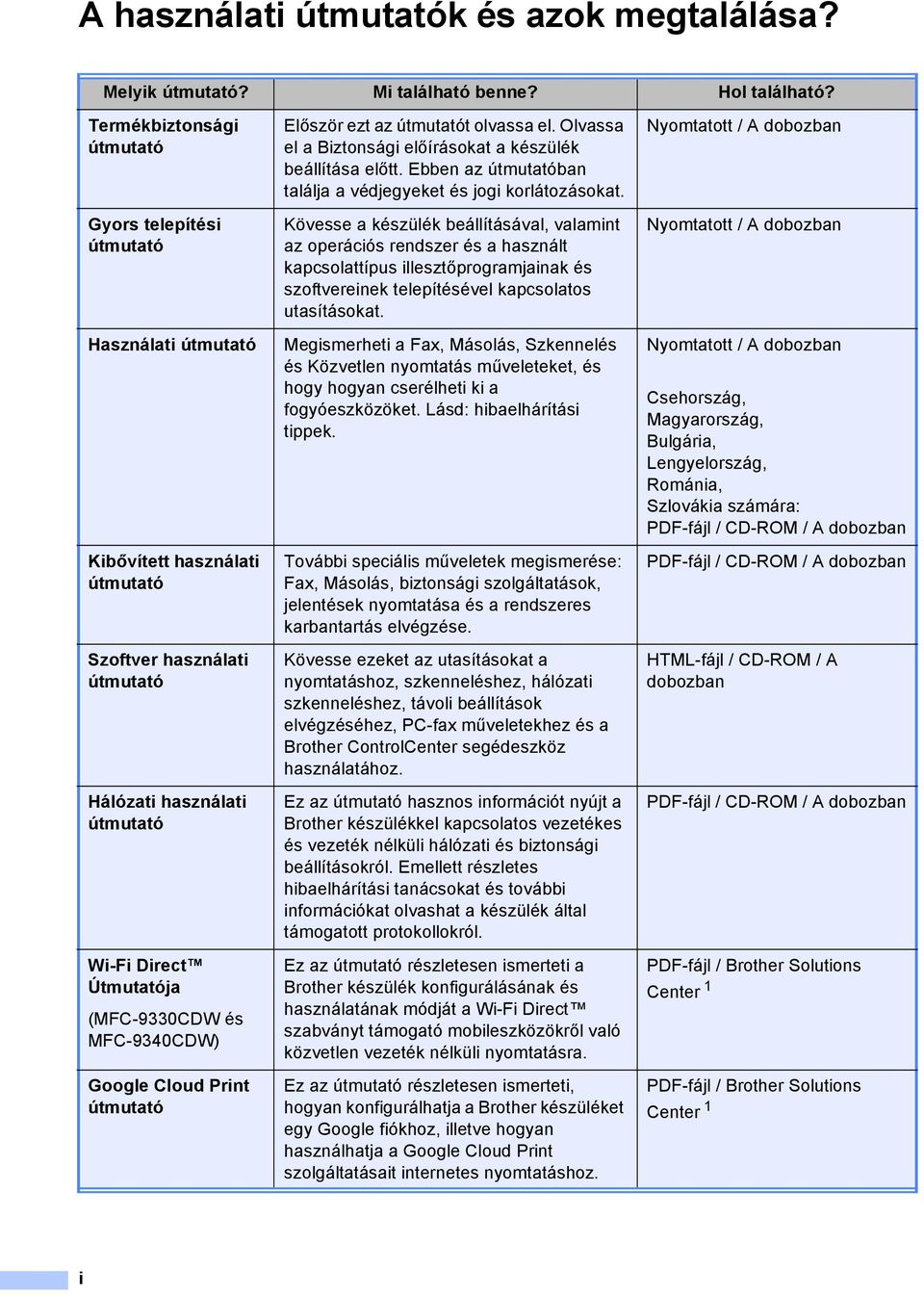
2 A használati útmutatók és azok megtalálása? Melyik útmutató? Mi található benne? Hol található? Termékbiztonsági útmutató Gyors telepítési útmutató Használati útmutató Kibővített használati útmutató Szoftver használati útmutató Hálózati használati útmutató Wi-Fi Direct Útmutatója (MFC-9330CDW és MFC-9340CDW) Google Cloud Print útmutató Először ezt az útmutatót olvassa el. Olvassa el a Biztonsági előírásokat a készülék beállítása előtt. Ebben az útmutatóban találja a védjegyeket és jogi korlátozásokat. Kövesse a készülék beállításával, valamint az operációs rendszer és a használt kapcsolattípus illesztőprogramjainak és szoftvereinek telepítésével kapcsolatos utasításokat. Megismerheti a Fax, Másolás, Szkennelés és Közvetlen nyomtatás műveleteket, és hogy hogyan cserélheti ki a fogyóeszközöket. Lásd: hibaelhárítási tippek. További speciális műveletek megismerése: Fax, Másolás, biztonsági szolgáltatások, jelentések nyomtatása és a rendszeres karbantartás elvégzése. Kövesse ezeket az utasításokat a nyomtatáshoz, szkenneléshez, hálózati szkenneléshez, távoli beállítások elvégzéséhez, PC-fax műveletekhez és a Brother ControlCenter segédeszköz használatához. Ez az útmutató hasznos információt nyújt a Brother készülékkel kapcsolatos vezetékes és vezeték nélküli hálózati és biztonsági beállításokról. Emellett részletes hibaelhárítási tanácsokat és további információkat olvashat a készülék által támogatott protokollokról. Ez az útmutató részletesen ismerteti a Brother készülék konfigurálásának és használatának módját a Wi-Fi Direct szabványt támogató mobileszközökről való közvetlen vezeték nélküli nyomtatásra. Ez az útmutató részletesen ismerteti, hogyan konfigurálhatja a Brother készüléket egy Google fiókhoz, illetve hogyan használhatja a Google Cloud Print szolgáltatásait internetes nyomtatáshoz. Nyomtatott / A dobozban Nyomtatott / A dobozban Nyomtatott / A dobozban Csehország, Magyarország, Bulgária, Lengyelország, Románia, Szlovákia számára: PDF-fájl / CD-ROM / A dobozban PDF-fájl / CD-ROM / A dobozban HTML-fájl / CD-ROM / A dobozban PDF-fájl / CD-ROM / A dobozban PDF-fájl / Brother Solutions Center 1 PDF-fájl / Brother Solutions Center 1 i
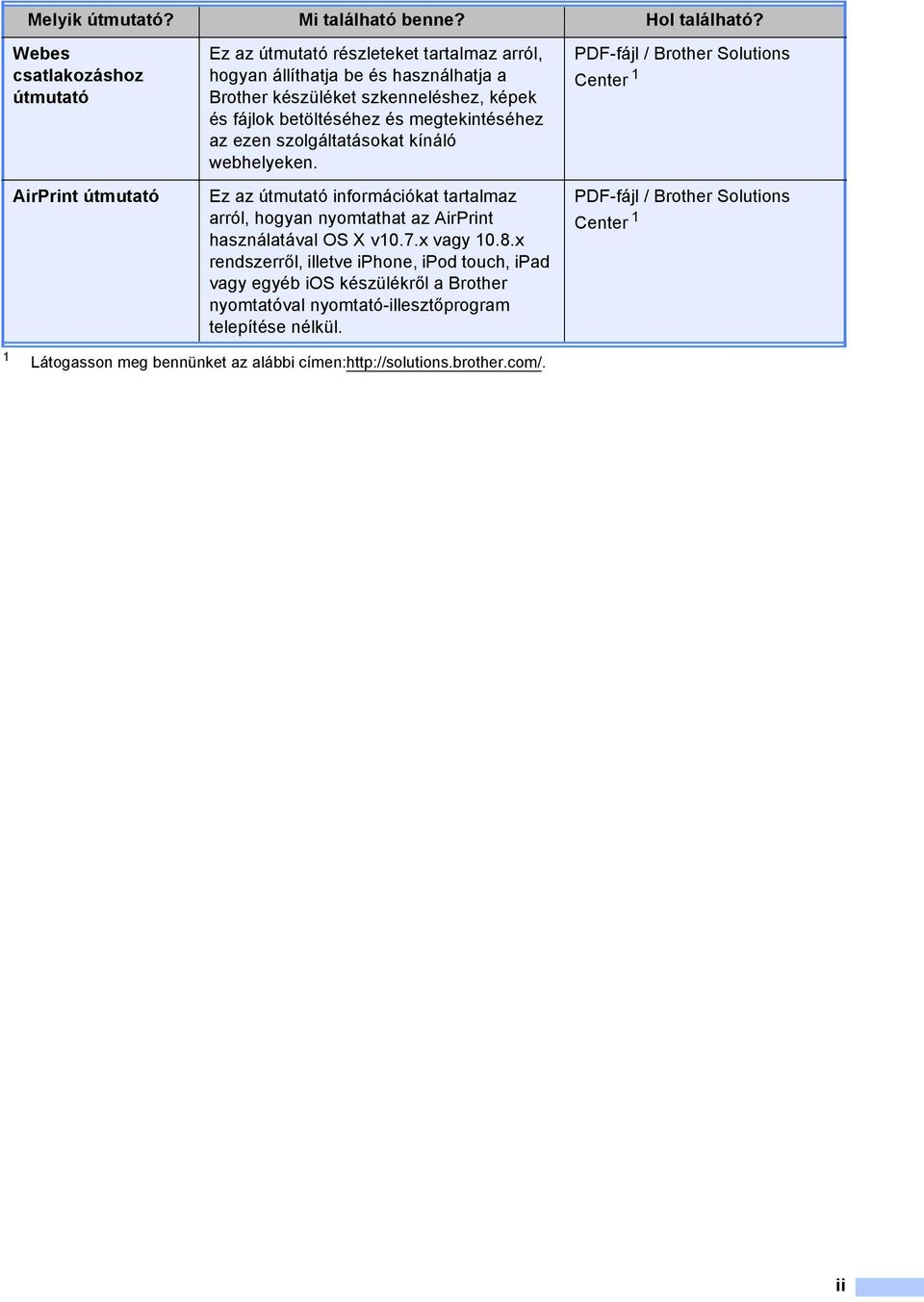
3 Melyik útmutató? Mi található benne? Hol található? Webes csatlakozáshoz útmutató AirPrint útmutató Ez az útmutató részleteket tartalmaz arról, hogyan állíthatja be és használhatja a Brother készüléket szkenneléshez, képek és fájlok betöltéséhez és megtekintéséhez az ezen szolgáltatásokat kínáló webhelyeken. Ez az útmutató információkat tartalmaz arról, hogyan nyomtathat az AirPrint használatával OS X v10.7.x vagy 10.8.x rendszerről, illetve iphone, ipod touch, ipad vagy egyéb ios készülékről a Brother nyomtatóval nyomtató-illesztőprogram telepítése nélkül. PDF-fájl / Brother Solutions Center 1 PDF-fájl / Brother Solutions Center 1 1 Látogasson meg bennünket az alábbi címen: ii
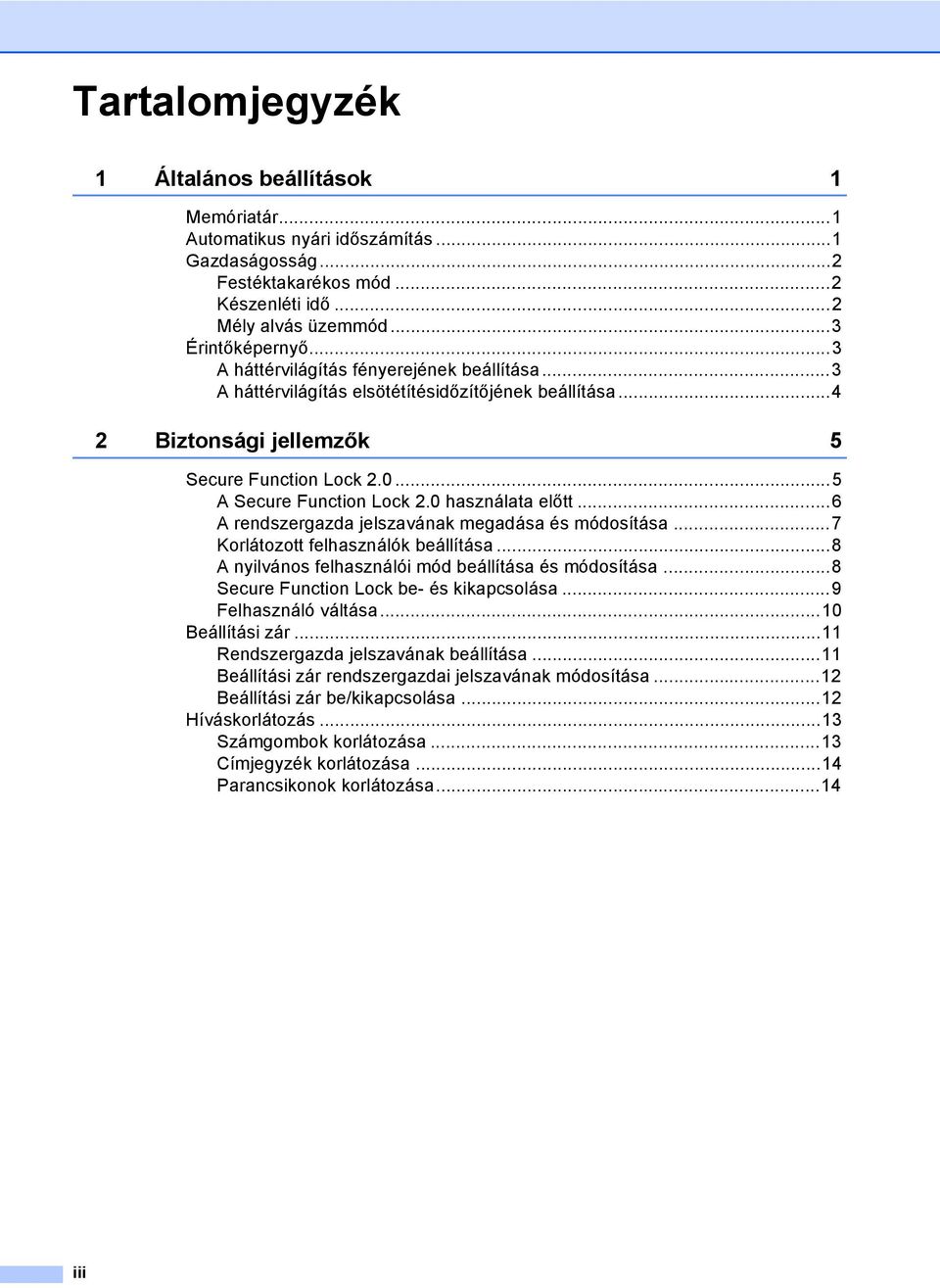
4 Tartalomjegyzék 1 Általános beállítások 1 Memóriatár...1 Automatikus nyári időszámítás...1 Gazdaságosság...2 Festéktakarékos mód...2 Készenléti idő...2 Mély alvás üzemmód...3 Érintőképernyő...3 A háttérvilágítás fényerejének beállítása...3 A háttérvilágítás elsötétítésidőzítőjének beállítása Biztonsági jellemzők 5 Secure Function Lock A Secure Function Lock 2.0 használata előtt...6 A rendszergazda jelszavának megadása és módosítása...7 Korlátozott felhasználók beállítása...8 A nyilvános felhasználói mód beállítása és módosítása...8 Secure Function Lock be- és kikapcsolása...9 Felhasználó váltása...10 Beállítási zár...11 Rendszergazda jelszavának beállítása...11 Beállítási zár rendszergazdai jelszavának módosítása...12 Beállítási zár be/kikapcsolása...12 Híváskorlátozás...13 Számgombok korlátozása...13 Címjegyzék korlátozása...14 Parancsikonok korlátozása...14 iii
5 3 Fax küldése 15 További küldési lehetőségek...15 Fax küldése összetett beállításokkal...15 A 2 oldalas fax elrendezésének módosítása (MFC-9340CDW)...16 Kontraszt...17 Fax felbontás módosítása...17 További küldési műveletek...18 Fax manuális küldése...18 Kettős hozzáférés...18 Körfaxolás...19 Valós idejű adatküldés...21 Tengerentúli üzemmód...22 Késleltetett fax...22 Késleltetett kötegelt küldés...23 Várakozó feladatok ellenőrzése és visszavonása...23 A módosítások beállítása új alapértelmezett értékként...24 Az összes faxbeállítás visszaállítása a gyári alapbeállításokra...24 Fax opciók mentése parancsikonként...25 Elektronikus fedőlap...26 Cél kijelzője...28 Lehívás...29 Lehívó adás Fax fogadása 31 Fogadási memória beállításai...31 Fax továbbítása...31 Fax tárolása...32 Fogadási memória beállításainak módosítása...33 A távoli fax opciók kikapcsolása...34 Távoli visszakeresés...34 A távoli hozzáférés kódjának beállítása...34 A távoli hozzáférési kód használata...35 Távolról kiadható fax-utasítások...36 Faxüzenetek lehívása...37 A fax továbbítási szám módosítása...37 További fogadási műveletek...38 Bejövő, kicsinyített faxok nyomtatása oldalas nyomtatás Fax üzemmódban...38 A faxfogadási bélyegző beállítása...39 Nyomtatási fényerő beállítása...39 Fax nyomtatása a memóriából...40 Papír nélküli fogadás...40 Lehívás...41 Lehívó fogadás...41 iv
6 5 Tárcsázás és számok tárolása 44 További tárcsázási műveletek...44 Címjegyzékszámok kombinálása...44 Számok tárolásának további módjai...45 Címjegyzékszámok tárolása kimenő hívásokból...45 Csoportok beállítása körfaxoláshoz Jelentések nyomtatása 48 Faxjelentések...48 Küldés-igazolási jelentés...48 Faxnapló (műveleti jelentés)...48 Jelentések...49 Jelentés nyomtatása Másolatok készítése 51 Másolási beállítások...51 Másolás leállítása...51 A másolási minőség javítása...51 Másolatok nagyítása vagy kicsinyítése oldalas másolás...53 Telítettség és kontraszt beállítása...55 Másolatok leválogatása...56 N-az-1-ben másolatok készítése (oldalkép) az 1-ben igazolványmásolás...58 Színtelítettség módosítása oldalas N-az-1-ben másolatok készítése (MFC-9340CDW)...59 Háttérszín eltávolítása...60 Másolási opciók mentése parancsikonként...61 Papírtakarékosság...61 A Szokásos karbantartás 62 A készülék ellenőrzése...62 Tesztoldal nyomtatása...62 Az oldalszámlálók ellenőrzése...62 A festékkazetták hátralévő élettartamának ellenőrzése...62 Az alkatrészek hátralévő élettartamának ellenőrzése...63 Az időszakos karbantartás által érintett elemek cseréje...63 A készülék csomagolása és szállítása...64 B Szójegyzék 66 C Index 70 v
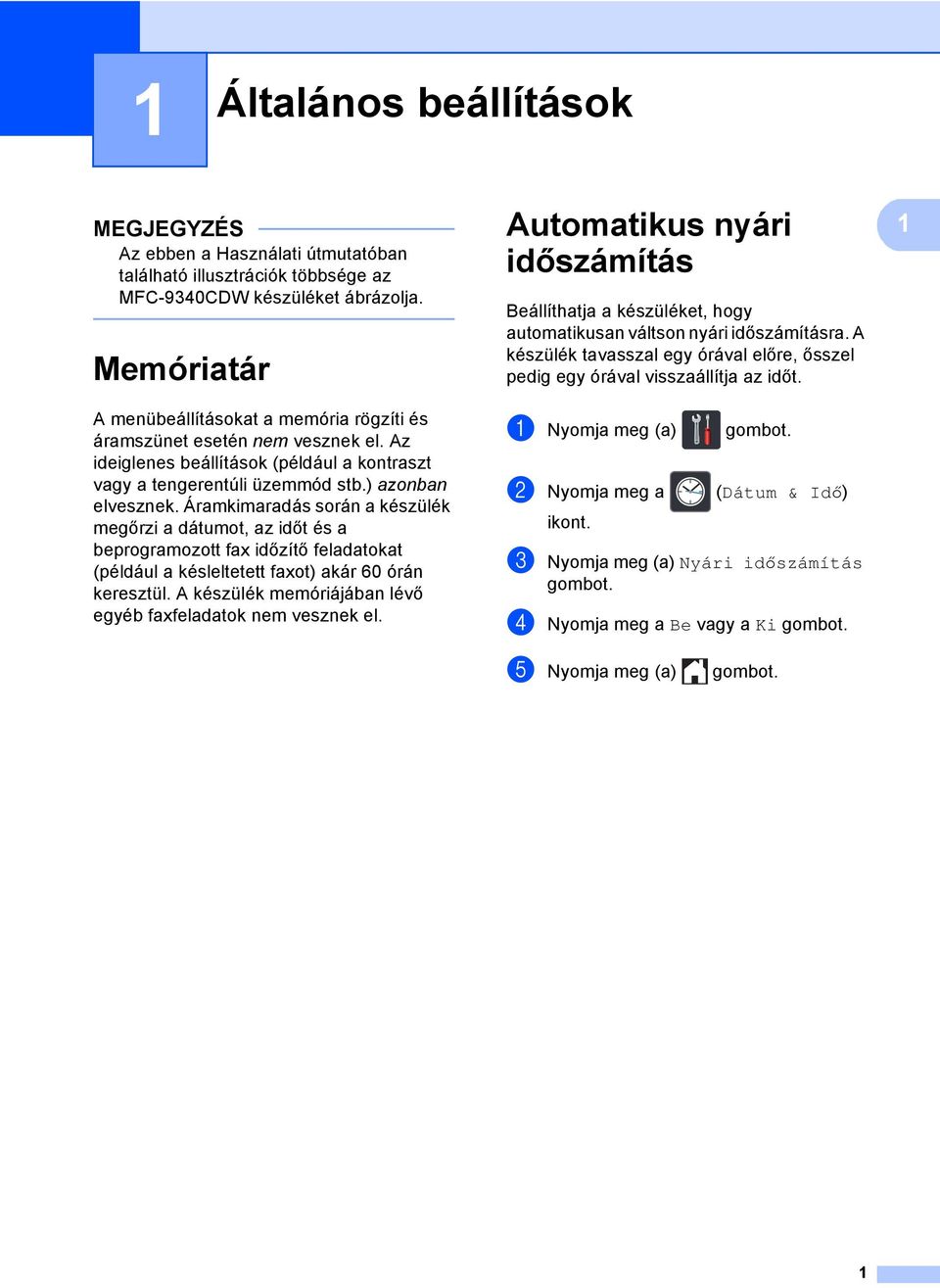
7 1 Általános beállítások 1 MEGJEGYZÉS Az ebben a Használati útmutatóban található illusztrációk többsége az MFC-9340CDW készüléket ábrázolja. Memóriatár 1 A menübeállításokat a memória rögzíti és áramszünet esetén nem vesznek el. Az ideiglenes beállítások (például a kontraszt vagy a tengerentúli üzemmód stb.) azonban elvesznek. Áramkimaradás során a készülék megőrzi a dátumot, az időt és a beprogramozott fax időzítő feladatokat (például a késleltetett faxot) akár 60 órán keresztül. A készülék memóriájában lévő egyéb faxfeladatok nem vesznek el. Automatikus nyári időszámítás 1 Beállíthatja a készüléket, hogy automatikusan váltson nyári időszámításra. A készülék tavasszal egy órával előre, ősszel pedig egy órával visszaállítja az időt. a Nyomja meg (a) b Nyomja meg a (Dátum & Idő) ikont. c Nyomja meg (a) Nyári időszámítás d Nyomja meg a Be vagy a Ki 1 e Nyomja meg (a) 1
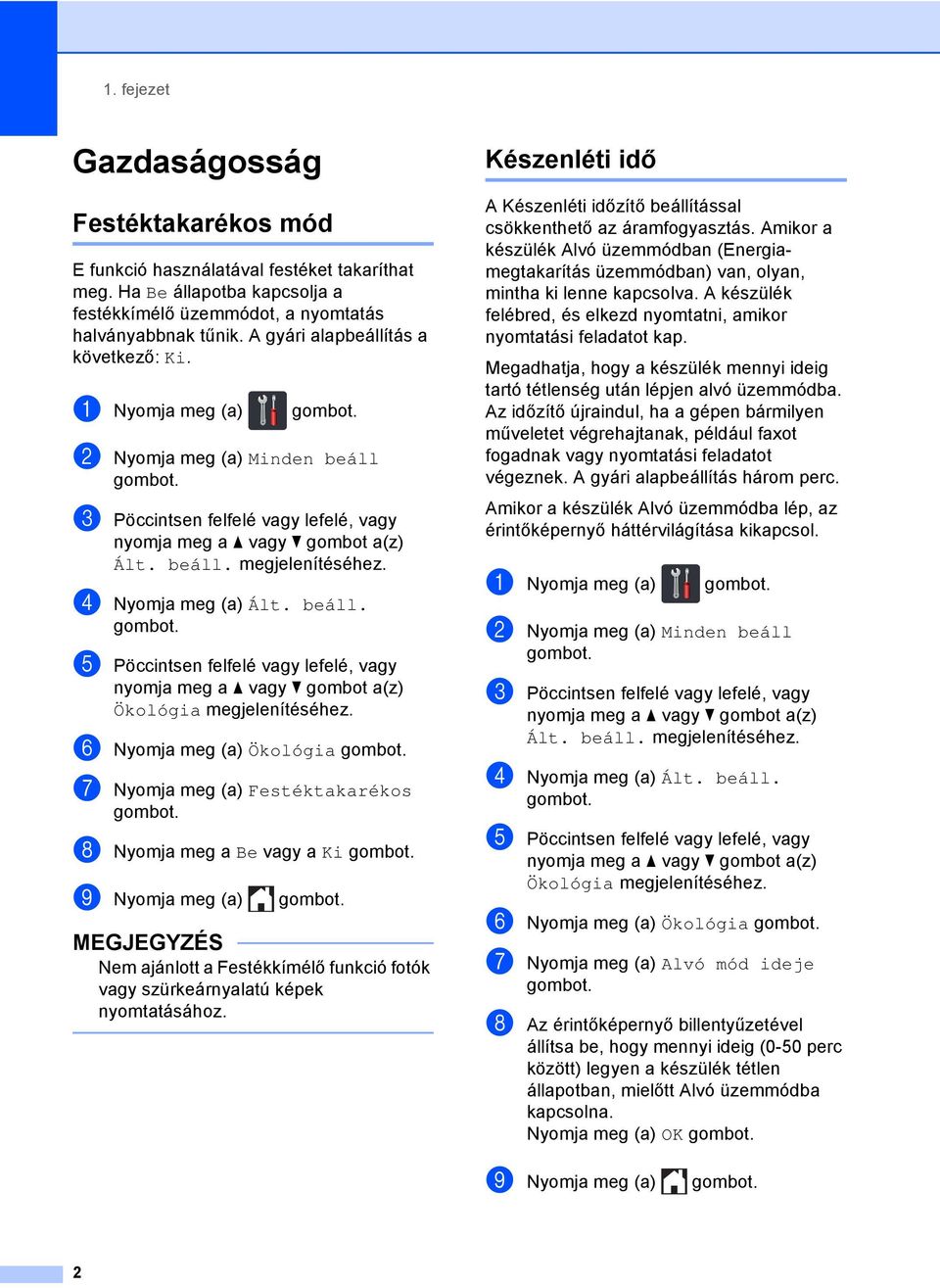
8 1. fejezet Gazdaságosság 1 Festéktakarékos mód 1 E funkció használatával festéket takaríthat meg. Ha Be állapotba kapcsolja a festékkímélő üzemmódot, a nyomtatás halványabbnak tűnik. A gyári alapbeállítás a következő: Ki. a Nyomja meg (a) b Nyomja meg (a) Minden beáll Ált. beáll. megjelenítéséhez. d Nyomja meg (a) Ált. beáll. e Pöccintsen felfelé vagy lefelé, vagy Ökológia megjelenítéséhez. f Nyomja meg (a) Ökológia g Nyomja meg (a) Festéktakarékos h Nyomja meg a Be vagy a Ki i Nyomja meg (a) MEGJEGYZÉS Nem ajánlott a Festékkímélő funkció fotók vagy szürkeárnyalatú képek nyomtatásához. Készenléti idő 1 A Készenléti időzítő beállítással csökkenthető az áramfogyasztás. Amikor a készülék Alvó üzemmódban (Energiamegtakarítás üzemmódban) van, olyan, mintha ki lenne kapcsolva. A készülék felébred, és elkezd nyomtatni, amikor nyomtatási feladatot kap. Megadhatja, hogy a készülék mennyi ideig tartó tétlenség után lépjen alvó üzemmódba. Az időzítő újraindul, ha a gépen bármilyen műveletet végrehajtanak, például faxot fogadnak vagy nyomtatási feladatot végeznek. A gyári alapbeállítás három perc. Amikor a készülék Alvó üzemmódba lép, az érintőképernyő háttérvilágítása kikapcsol. a Nyomja meg (a) b Nyomja meg (a) Minden beáll Ált. beáll. megjelenítéséhez. d Nyomja meg (a) Ált. beáll. e Pöccintsen felfelé vagy lefelé, vagy Ökológia megjelenítéséhez. f Nyomja meg (a) Ökológia g Nyomja meg (a) Alvó mód ideje h Az érintőképernyő billentyűzetével állítsa be, hogy mennyi ideig (0-50 perc között) legyen a készülék tétlen állapotban, mielőtt Alvó üzemmódba kapcsolna. Nyomja meg (a) OK i Nyomja meg (a) 2
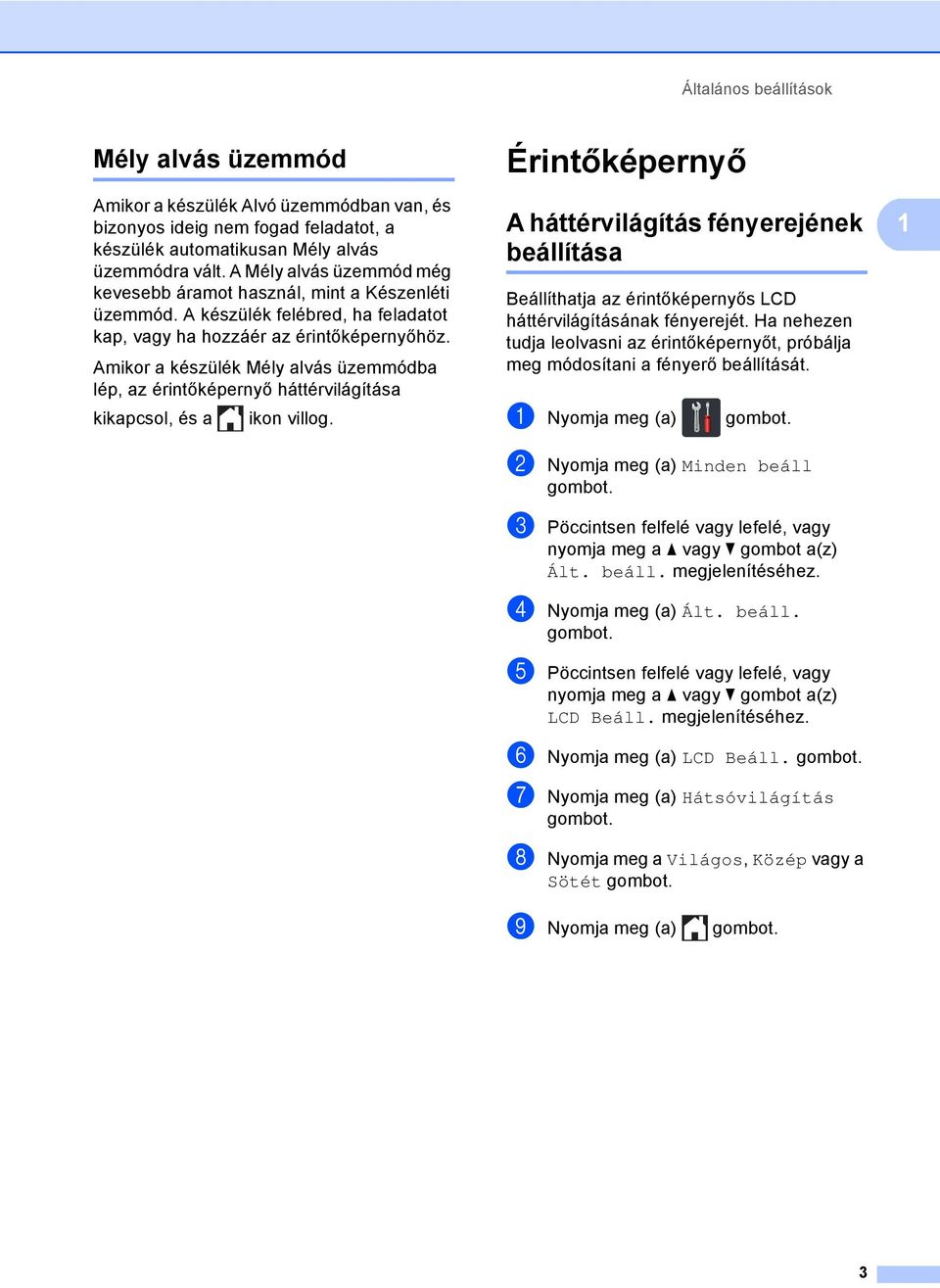
9 Általános beállítások Mély alvás üzemmód 1 Amikor a készülék Alvó üzemmódban van, és bizonyos ideig nem fogad feladatot, a készülék automatikusan Mély alvás üzemmódra vált. A Mély alvás üzemmód még kevesebb áramot használ, mint a Készenléti üzemmód. A készülék felébred, ha feladatot kap, vagy ha hozzáér az érintőképernyőhöz. Amikor a készülék Mély alvás üzemmódba lép, az érintőképernyő háttérvilágítása kikapcsol, és a ikon villog. Érintőképernyő 1 A háttérvilágítás fényerejének beállítása 1 Beállíthatja az érintőképernyős LCD háttérvilágításának fényerejét. Ha nehezen tudja leolvasni az érintőképernyőt, próbálja meg módosítani a fényerő beállítását. a Nyomja meg (a) b Nyomja meg (a) Minden beáll Ált. beáll. megjelenítéséhez. d Nyomja meg (a) Ált. beáll. e Pöccintsen felfelé vagy lefelé, vagy LCD Beáll. megjelenítéséhez. f Nyomja meg (a) LCD Beáll. g Nyomja meg (a) Hátsóvilágítás h Nyomja meg a Világos, Közép vagy a Sötét 1 i Nyomja meg (a) 3
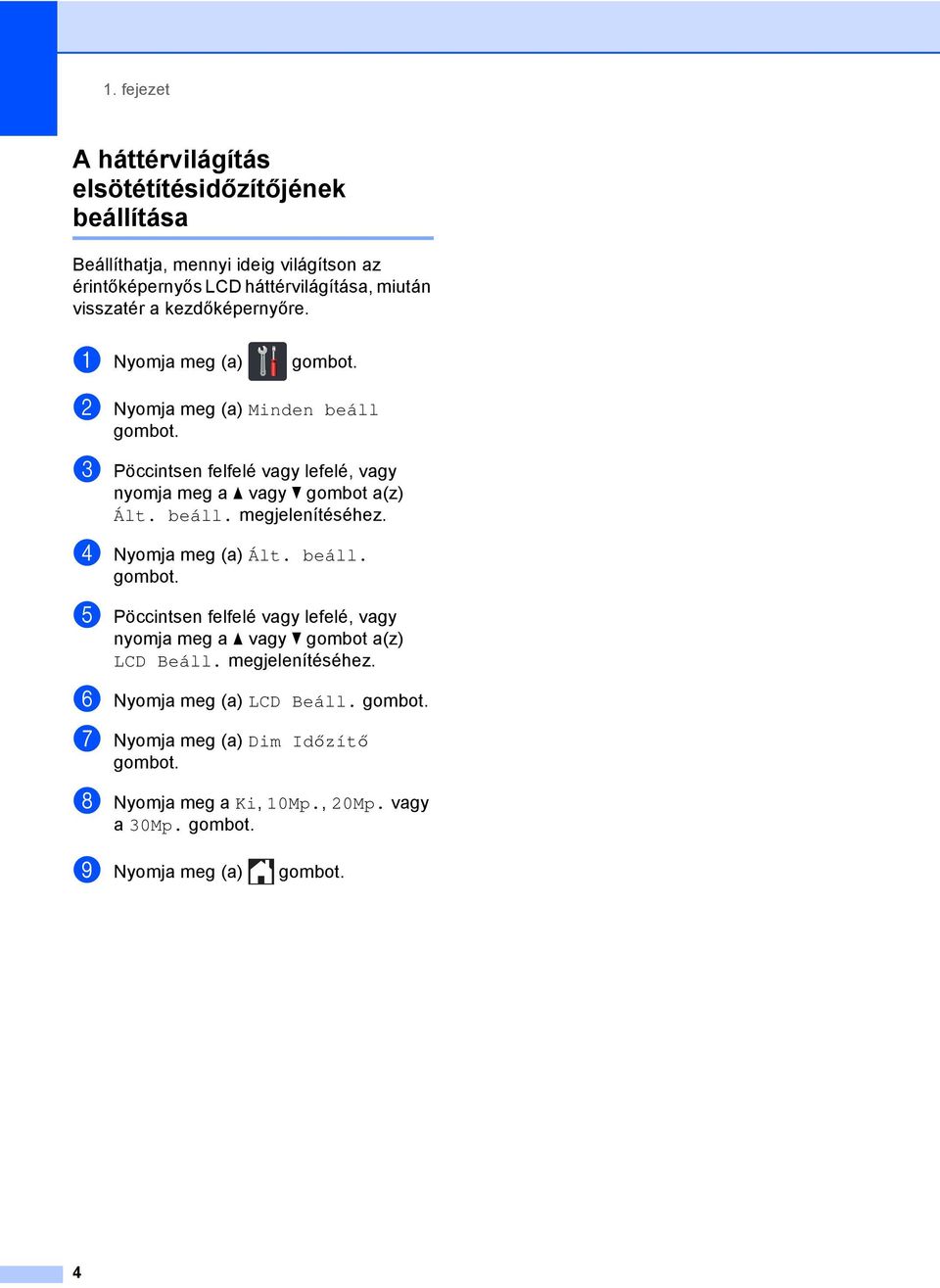
10 1. fejezet A háttérvilágítás elsötétítésidőzítőjének beállítása 1 Beállíthatja, mennyi ideig világítson az érintőképernyős LCD háttérvilágítása, miután visszatér a kezdőképernyőre. a Nyomja meg (a) b Nyomja meg (a) Minden beáll Ált. beáll. megjelenítéséhez. d Nyomja meg (a) Ált. beáll. e Pöccintsen felfelé vagy lefelé, vagy LCD Beáll. megjelenítéséhez. f Nyomja meg (a) LCD Beáll. g Nyomja meg (a) Dim Időzítő h Nyomja meg a Ki, 10Mp., 20Mp. vagy a 30Mp. i Nyomja meg (a) 4
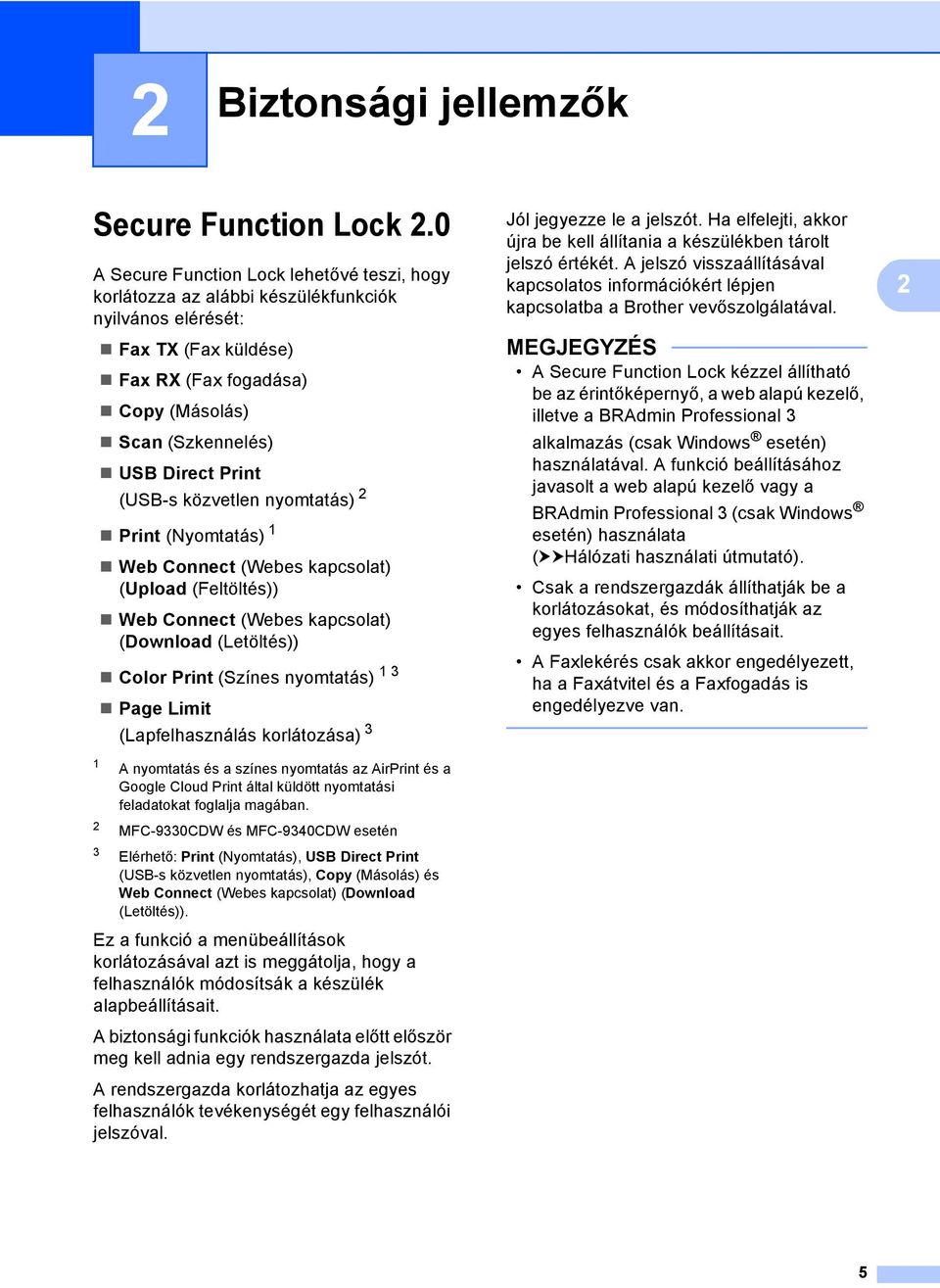
11 2 Biztonsági jellemzők 2 Secure Function Lock 2.02 A Secure Function Lock lehetővé teszi, hogy korlátozza az alábbi készülékfunkciók nyilvános elérését: Fax TX (Fax küldése) Fax RX (Fax fogadása) Copy (Másolás) Scan (Szkennelés) USB Direct Print (USB-s közvetlen nyomtatás) 2 Print (Nyomtatás) 1 Web Connect (Webes kapcsolat) (Upload (Feltöltés)) Web Connect (Webes kapcsolat) (Download (Letöltés)) Color Print (Színes nyomtatás) 13 Page Limit (Lapfelhasználás korlátozása) 3 1 A nyomtatás és a színes nyomtatás az AirPrint és a Google Cloud Print által küldött nyomtatási feladatokat foglalja magában. 2 MFC-9330CDW és MFC-9340CDW esetén 3 Elérhető: Print (Nyomtatás), USB Direct Print (USB-s közvetlen nyomtatás), Copy (Másolás) és Web Connect (Webes kapcsolat) (Download (Letöltés)). Ez a funkció a menübeállítások korlátozásával azt is meggátolja, hogy a felhasználók módosítsák a készülék alapbeállításait. A biztonsági funkciók használata előtt először meg kell adnia egy rendszergazda jelszót. A rendszergazda korlátozhatja az egyes felhasználók tevékenységét egy felhasználói jelszóval. Jól jegyezze le a jelszót. Ha elfelejti, akkor újra be kell állítania a készülékben tárolt jelszó értékét. A jelszó visszaállításával kapcsolatos információkért lépjen kapcsolatba a Brother vevőszolgálatával. MEGJEGYZÉS A Secure Function Lock kézzel állítható be az érintőképernyő, a web alapú kezelő, illetve a BRAdmin Professional 3 alkalmazás (csak Windows esetén) használatával. A funkció beállításához javasolt a web alapú kezelő vagy a BRAdmin Professional 3 (csak Windows esetén) használata (uuhálózati használati útmutató). Csak a rendszergazdák állíthatják be a korlátozásokat, és módosíthatják az egyes felhasználók beállításait. A Faxlekérés csak akkor engedélyezett, ha a Faxátvitel és a Faxfogadás is engedélyezve van. 2 5
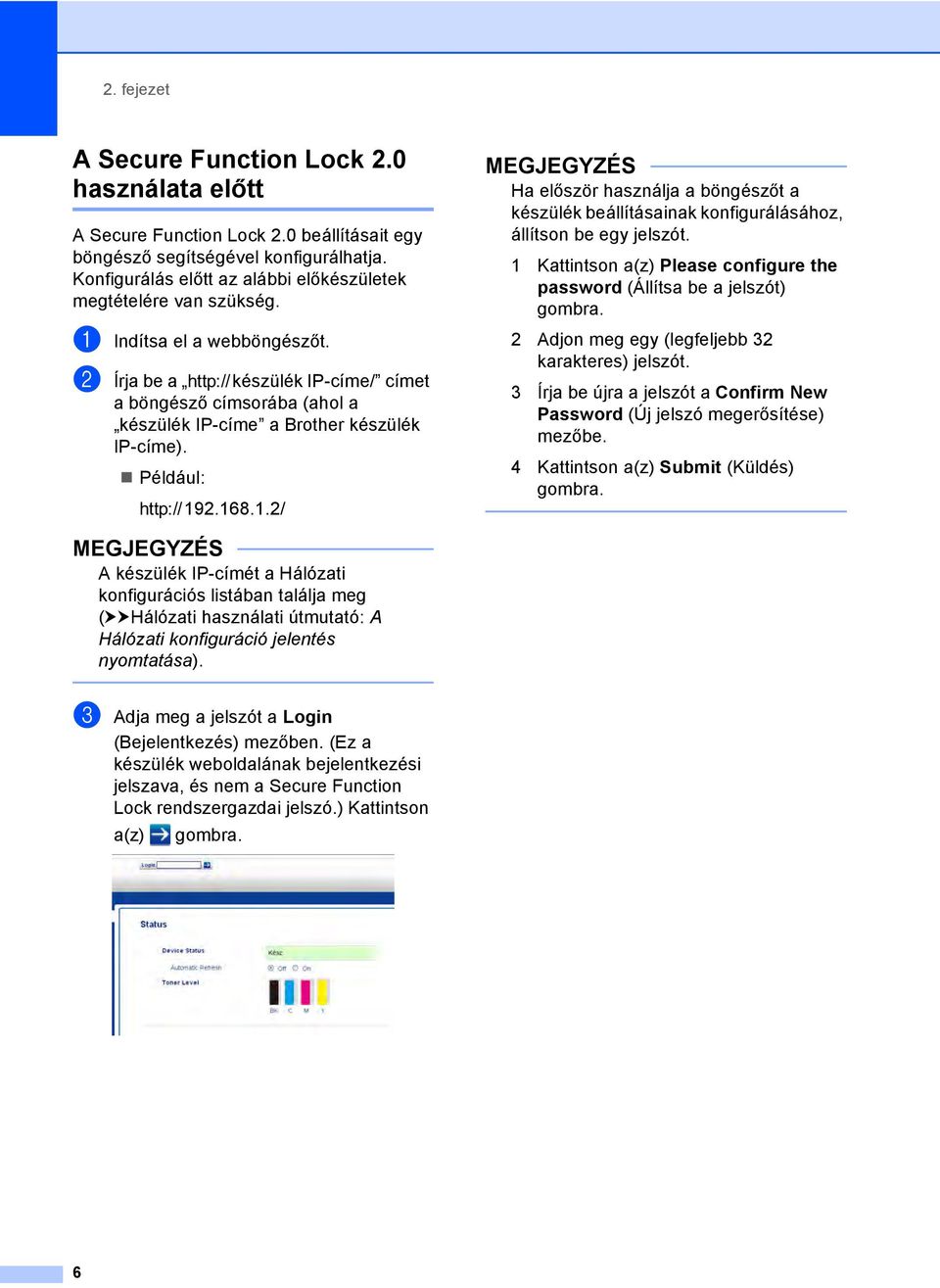
12 2. fejezet A Secure Function Lock 2.0 használata előtt 2 A Secure Function Lock 2.0 beállításait egy böngésző segítségével konfigurálhatja. Konfigurálás előtt az alábbi előkészületek megtételére van szükség. a Indítsa el a webböngészőt. b Írja be a vkészülék IP-címe/ címet a böngésző címsorába (ahol a készülék IP-címe a Brother készülék IP-címe). Például: v / MEGJEGYZÉS Ha először használja a böngészőt a készülék beállításainak konfigurálásához, állítson be egy jelszót. 1 Kattintson a(z) Please configure the password (Állítsa be a jelszót) gombra. 2 Adjon meg egy (legfeljebb 32 karakteres) jelszót. 3 Írja be újra a jelszót a Confirm New Password (Új jelszó megerősítése) mezőbe. 4 Kattintson a(z) Submit (Küldés) gombra. MEGJEGYZÉS A készülék IP-címét a Hálózati konfigurációs listában találja meg (uuhálózati használati útmutató: A Hálózati konfiguráció jelentés nyomtatása). c Adja meg a jelszót a Login (Bejelentkezés) mezőben. (Ez a készülék weboldalának bejelentkezési jelszava, és nem a Secure Function Lock rendszergazdai jelszó.) Kattintson a(z) gombra. 6
13 Biztonsági jellemzők A rendszergazda jelszavának megadása és módosítása 2 Ezeket a beállításokat egy böngésző használatával konfigurálhatja. A weboldal beállításához lásd: A Secure Function Lock 2.0 használata előtt uu részt a(z) 6. oldalon. Ezután állítsa be a rendszergazdát. Rendszergazda jelszavának beállítása2 A rendszergazdai jelszóval állíthatja be a felhasználókat, és kapcsolhatja be vagy ki a Secure Function Lock zárat (lásd Korlátozott felhasználók beállítása uu részt a(z) 8. oldalon és Secure Function Lock be- és kikapcsolása uu részt a(z) 9. oldalon). a Kattintson a(z) Administrator (Rendszergazda) gombra. b Kattintson a(z) Secure Function Lock (Biztonságos funkciózár) gombra. c Adjon meg egy négy számjegyből álló jelszót a New Password (Új jelszó) mezőben. Rendszergazda jelszavának módosítása 2 a Kattintson a(z) Administrator (Rendszergazda) gombra. b Kattintson a(z) Secure Function Lock (Biztonságos funkciózár) gombra. c Adjon meg egy négy számjegyből álló jelszót a New Password (Új jelszó) mezőben. d Írja be újra a jelszót a Retype Password (Írja be újra a jelszót) mezőbe. e Kattintson a(z) Submit (Küldés) gombra. 2 d Írja be újra a jelszót a Retype Password (Írja be újra a jelszót) mezőbe. e Kattintson a(z) Submit (Küldés) gombra. 7
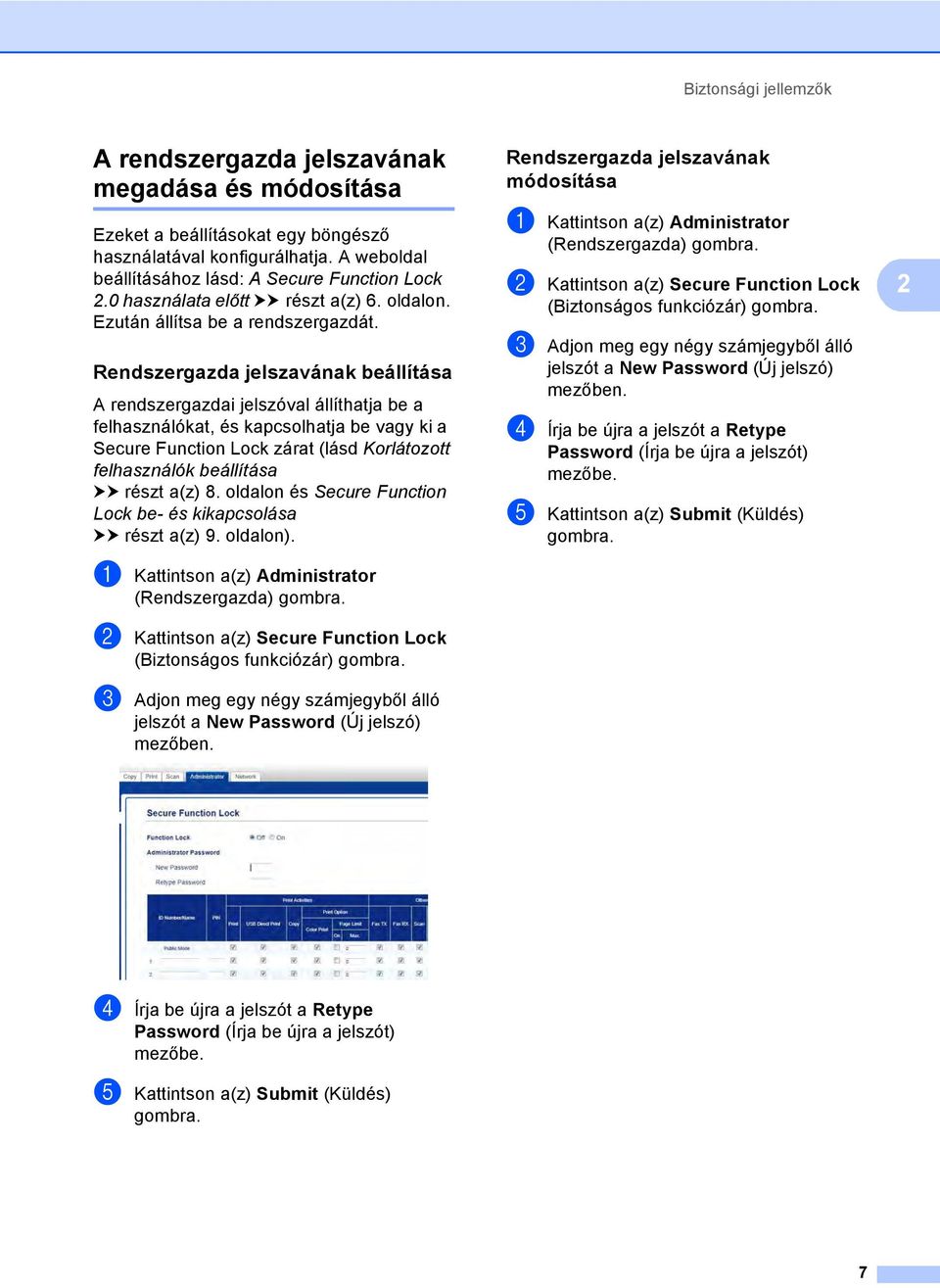
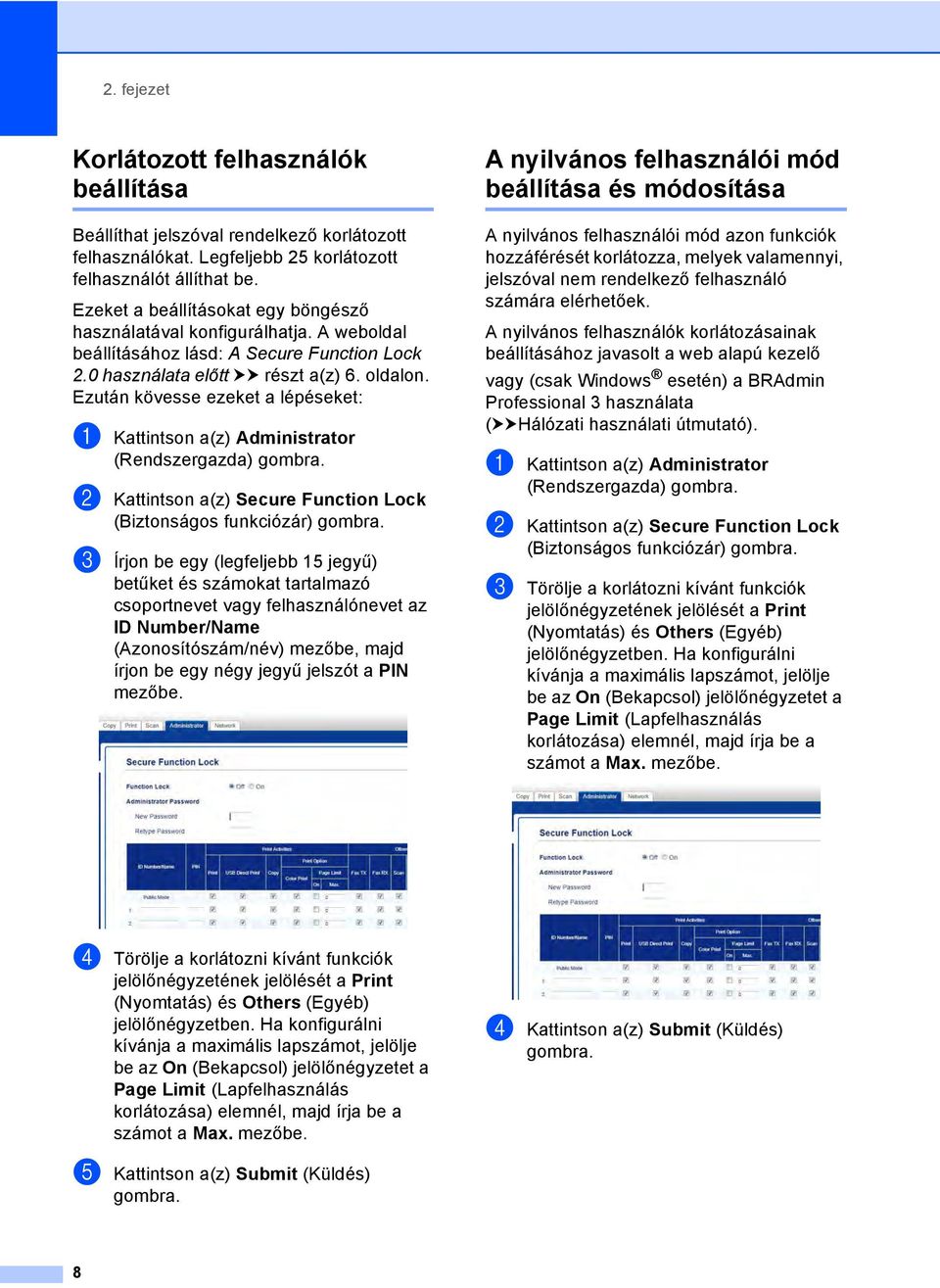
14 2. fejezet Korlátozott felhasználók beállítása 2 Beállíthat jelszóval rendelkező korlátozott felhasználókat. Legfeljebb 25 korlátozott felhasználót állíthat be. Ezeket a beállításokat egy böngésző használatával konfigurálhatja. A weboldal beállításához lásd: A Secure Function Lock 2.0 használata előtt uu részt a(z) 6. oldalon. Ezután kövesse ezeket a lépéseket: a Kattintson a(z) Administrator (Rendszergazda) gombra. b Kattintson a(z) Secure Function Lock (Biztonságos funkciózár) gombra. c Írjon be egy (legfeljebb 15 jegyű) betűket és számokat tartalmazó csoportnevet vagy felhasználónevet az ID Number/Name (Azonosítószám/név) mezőbe, majd írjon be egy négy jegyű jelszót a PIN mezőbe. A nyilvános felhasználói mód beállítása és módosítása 2 A nyilvános felhasználói mód azon funkciók hozzáférését korlátozza, melyek valamennyi, jelszóval nem rendelkező felhasználó számára elérhetőek. A nyilvános felhasználók korlátozásainak beállításához javasolt a web alapú kezelő vagy (csak Windows esetén) a BRAdmin Professional 3 használata (uuhálózati használati útmutató). a Kattintson a(z) Administrator (Rendszergazda) gombra. b Kattintson a(z) Secure Function Lock (Biztonságos funkciózár) gombra. c Törölje a korlátozni kívánt funkciók jelölőnégyzetének jelölését a Print (Nyomtatás) és Others (Egyéb) jelölőnégyzetben. Ha konfigurálni kívánja a maximális lapszámot, jelölje be az On (Bekapcsol) jelölőnégyzetet a Page Limit (Lapfelhasználás korlátozása) elemnél, majd írja be a számot a Max. mezőbe. d Törölje a korlátozni kívánt funkciók jelölőnégyzetének jelölését a Print (Nyomtatás) és Others (Egyéb) jelölőnégyzetben. Ha konfigurálni kívánja a maximális lapszámot, jelölje be az On (Bekapcsol) jelölőnégyzetet a Page Limit (Lapfelhasználás korlátozása) elemnél, majd írja be a számot a Max. mezőbe. d Kattintson a(z) Submit (Küldés) gombra. e Kattintson a(z) Submit (Küldés) gombra. 8
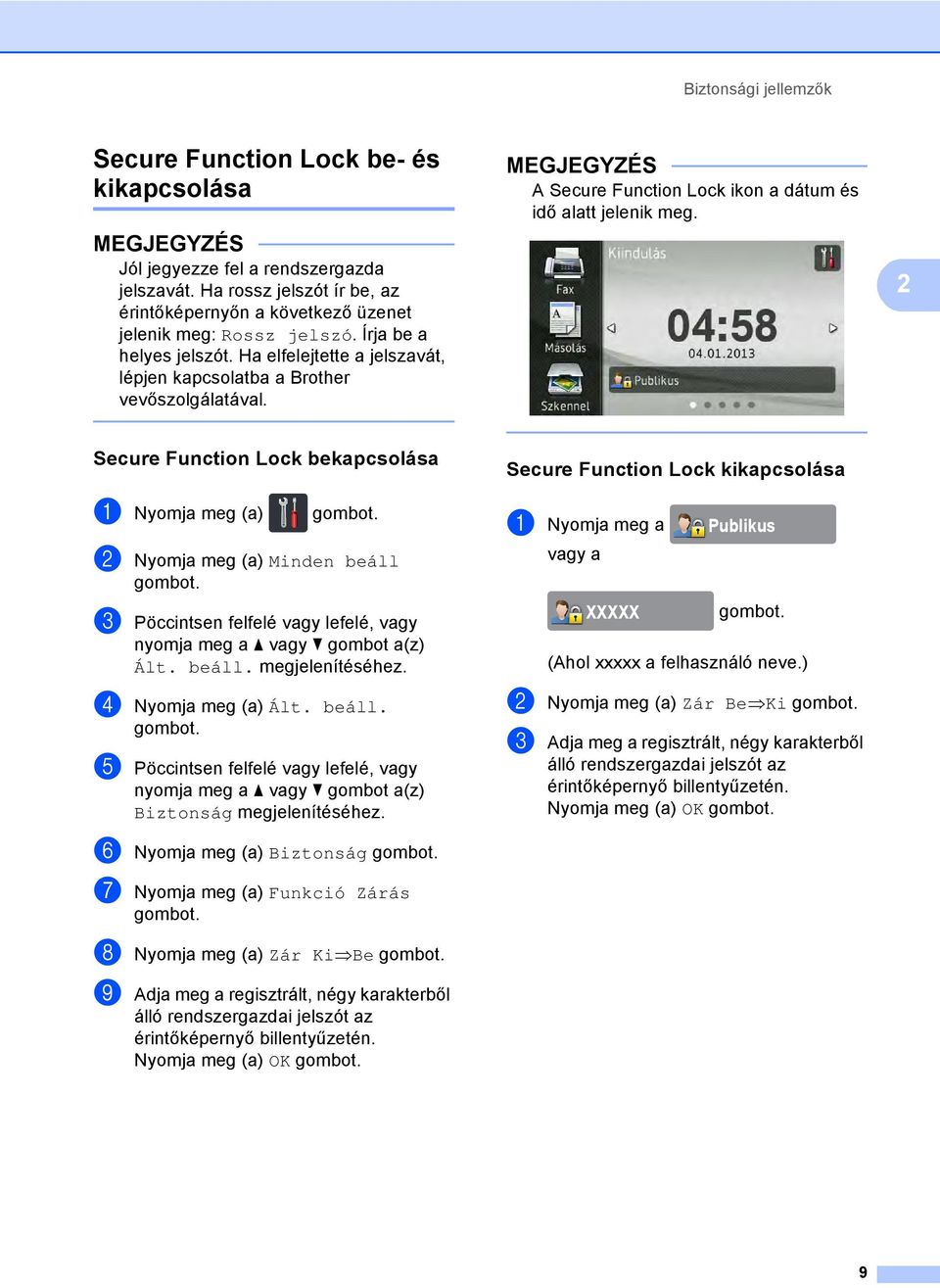
15 Biztonsági jellemzők Secure Function Lock be- és kikapcsolása 2 MEGJEGYZÉS Jól jegyezze fel a rendszergazda jelszavát. Ha rossz jelszót ír be, az érintőképernyőn a következő üzenet jelenik meg: Rossz jelszó. Írja be a helyes jelszót. Ha elfelejtette a jelszavát, lépjen kapcsolatba a Brother vevőszolgálatával. MEGJEGYZÉS A Secure Function Lock ikon a dátum és idő alatt jelenik meg. 2 Secure Function Lock bekapcsolása 2 a Nyomja meg (a) b Nyomja meg (a) Minden beáll Ált. beáll. megjelenítéséhez. d Nyomja meg (a) Ált. beáll. e Pöccintsen felfelé vagy lefelé, vagy Biztonság megjelenítéséhez. f Nyomja meg (a) Biztonság g Nyomja meg (a) Funkció Zárás h Nyomja meg (a) Zár Ki Be i Adja meg a regisztrált, négy karakterből álló rendszergazdai jelszót az érintőképernyő billentyűzetén. Nyomja meg (a) OK Secure Function Lock kikapcsolása 2 a Nyomja meg a vagy a XXXXX Publikus (Ahol xxxxx a felhasználó neve.) b Nyomja meg (a) Zár Be Ki c Adja meg a regisztrált, négy karakterből álló rendszergazdai jelszót az érintőképernyő billentyűzetén. Nyomja meg (a) OK 9
16 2. fejezet Felhasználó váltása 2 Ez a beállítás lehetővé teszi, hogy regisztrált korlátozott felhasználók és a nyilvános mód között váltson, akkor, ha a Secure Function Lock lehetőség be van kapcsolva. A korlátozott felhasználói mód megváltoztatása 2 a Nyomja meg a vagy a XXXXX Publikus (Ahol xxxxx a felhasználó neve.) b Nyomja meg (a) Felhasználó változtatása nyomja meg a a vagy b gombot a felhasználónév megjelenítéséhez. d Nyomja meg a felhasználónevét. e Adja meg a regisztrált, négy karakterből álló felhasználói jelszót az érintőképernyő billentyűzetén. Nyomja meg (a) OK Váltás nyilvános módba 2 a Nyomja meg (a) XXXXX (Ahol xxxxx a felhasználó neve.) b Nyomja meg (a) Nyilvánosra MEGJEGYZÉS Miután egy korlátozott felhasználó befejezte a készülék használatát, az egy perc múlva visszaáll nyilvános módra. Ha a használni kívánt funkció minden felhasználó esetében korlátozott, az Belépés tiltva szöveg jelenik meg az érintőképernyőn, és megjelenik a Change User képernyő. A funkcióhoz nem lehet hozzáférni. Lépjen kapcsolatba a rendszergazdával a Secure Function Lock beállításainak ellenőrzéséhez. Ha az azonosítóhoz a színes nyomtatási korlátozás beállításában a Disable értéket állították be, a kijelzőn a Nincs engedély szöveg jelenik meg a színes adatok nyomtatására tett kísérlet során. MEGJEGYZÉS Ha az aktuális azonosító a használni kívánt funkciónál korlátozva van, az Belépés tiltva üzenet jelenik meg az érintőképernyőn. Ha az azonosítóhoz lapfelhasználási korlátozás van beállítva, és már elérte a maximális lapszámot, az érintőképernyőn a Korlát túllépése vagy a Belépés tiltva szöveg jelenik meg, amikor nyomtatni próbál. Lépjen kapcsolatba a rendszergazdával a Secure Function Lock beállításainak ellenőrzéséhez. 10
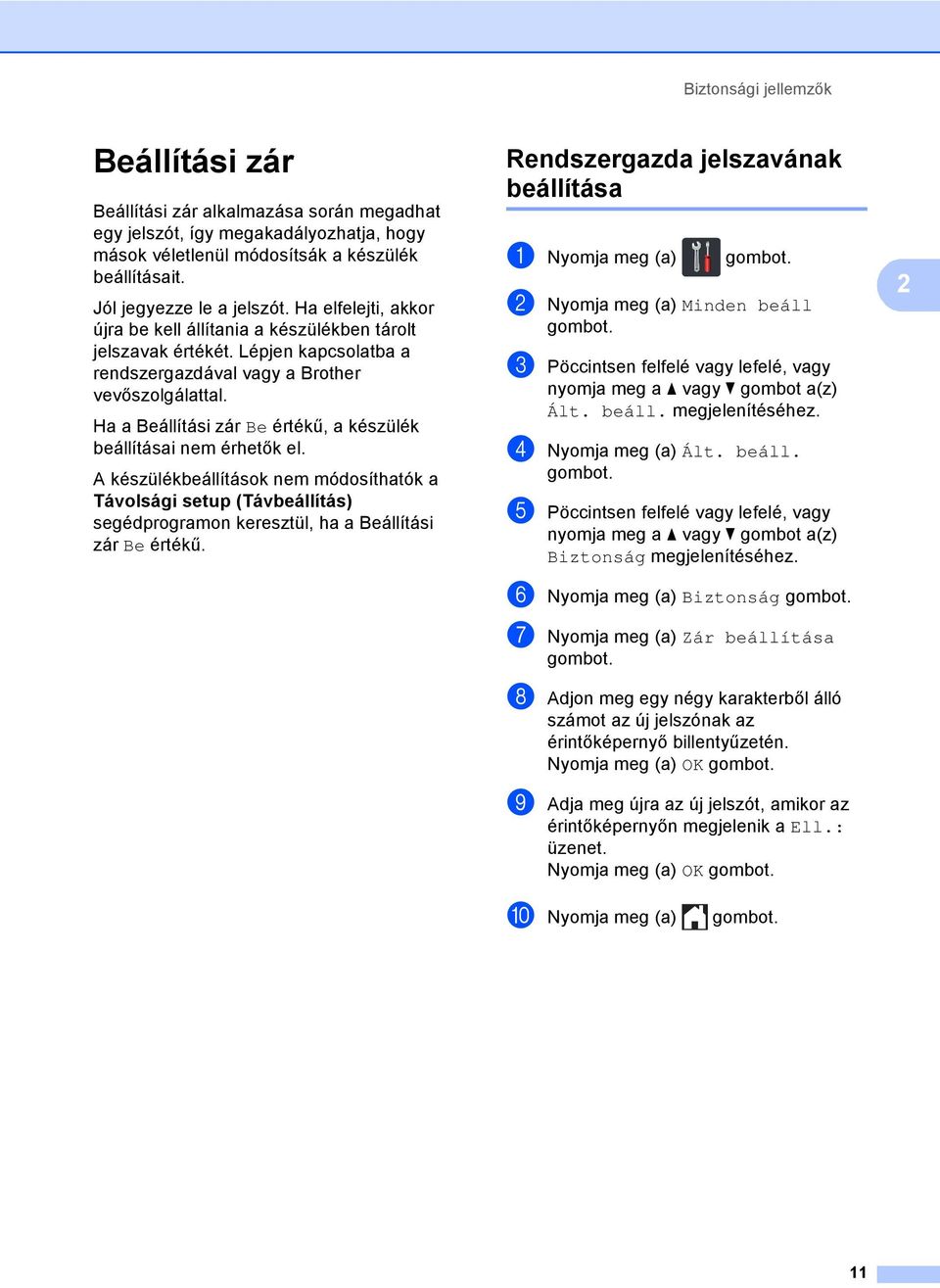
17 Biztonsági jellemzők Beállítási zár 2 Beállítási zár alkalmazása során megadhat egy jelszót, így megakadályozhatja, hogy mások véletlenül módosítsák a készülék beállításait. Jól jegyezze le a jelszót. Ha elfelejti, akkor újra be kell állítania a készülékben tárolt jelszavak értékét. Lépjen kapcsolatba a rendszergazdával vagy a Brother vevőszolgálattal. Ha a Beállítási zár Be értékű, a készülék beállításai nem érhetők el. A készülékbeállítások nem módosíthatók a Távolsági setup (Távbeállítás) segédprogramon keresztül, ha a Beállítási zár Be értékű. Rendszergazda jelszavának beállítása 2 a Nyomja meg (a) b Nyomja meg (a) Minden beáll Ált. beáll. megjelenítéséhez. d Nyomja meg (a) Ált. beáll. e Pöccintsen felfelé vagy lefelé, vagy Biztonság megjelenítéséhez. f Nyomja meg (a) Biztonság g Nyomja meg (a) Zár beállítása h Adjon meg egy négy karakterből álló számot az új jelszónak az érintőképernyő billentyűzetén. Nyomja meg (a) OK i Adja meg újra az új jelszót, amikor az érintőképernyőn megjelenik a Ell.: üzenet. Nyomja meg (a) OK 2 j Nyomja meg (a) 11
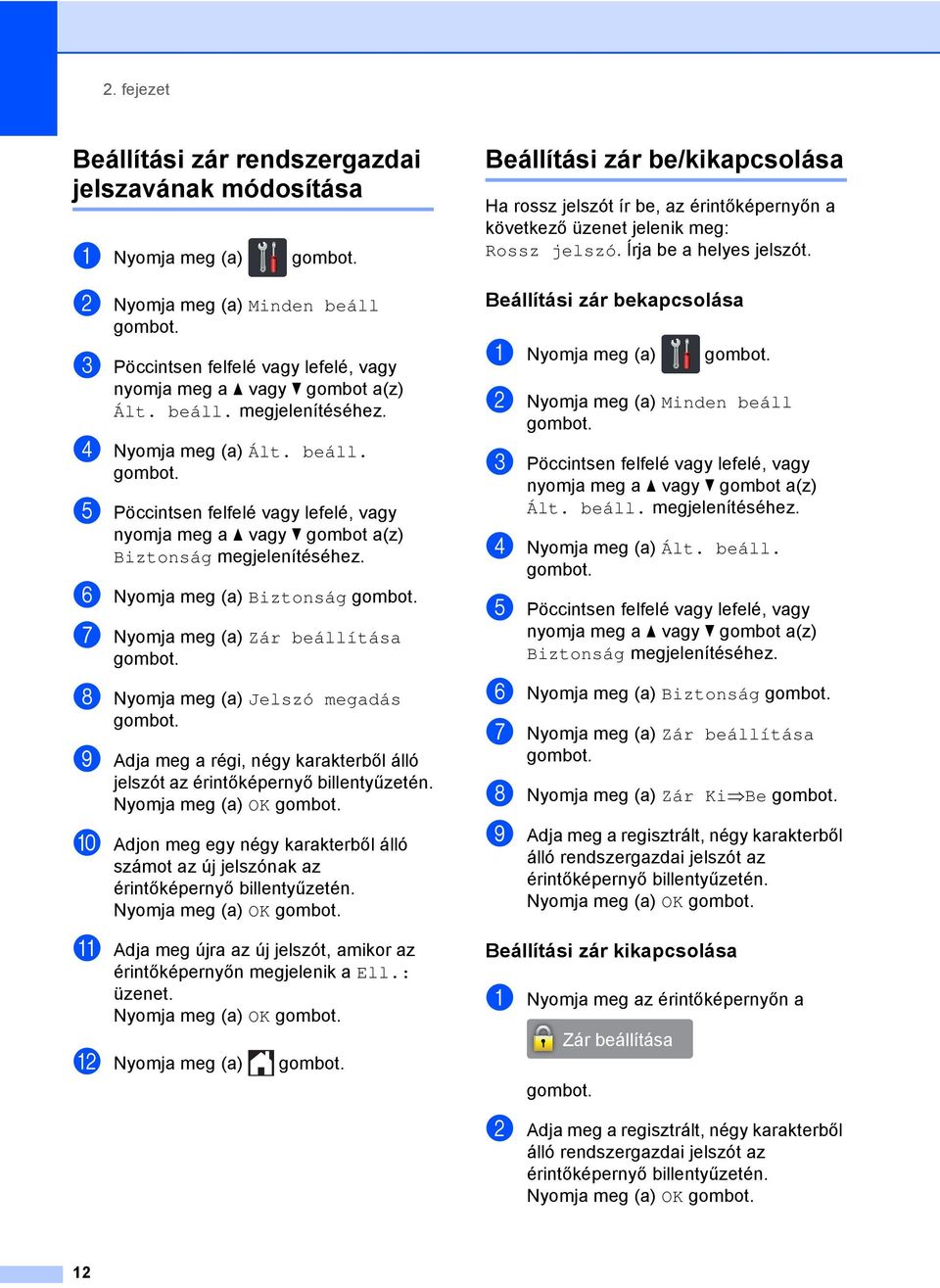
18 2. fejezet Beállítási zár rendszergazdai jelszavának módosítása 2 a Nyomja meg (a) b Nyomja meg (a) Minden beáll Ált. beáll. megjelenítéséhez. d Nyomja meg (a) Ált. beáll. e Pöccintsen felfelé vagy lefelé, vagy Biztonság megjelenítéséhez. f Nyomja meg (a) Biztonság g Nyomja meg (a) Zár beállítása h Nyomja meg (a) Jelszó megadás i Adja meg a régi, négy karakterből álló jelszót az érintőképernyő billentyűzetén. Nyomja meg (a) OK j Adjon meg egy négy karakterből álló számot az új jelszónak az érintőképernyő billentyűzetén. Nyomja meg (a) OK k Adja meg újra az új jelszót, amikor az érintőképernyőn megjelenik a Ell.: üzenet. Nyomja meg (a) OK l Nyomja meg (a) Beállítási zár be/kikapcsolása2 Ha rossz jelszót ír be, az érintőképernyőn a következő üzenet jelenik meg: Rossz jelszó. Írja be a helyes jelszót. Beállítási zár bekapcsolása 2 a Nyomja meg (a) b Nyomja meg (a) Minden beáll Ált. beáll. megjelenítéséhez. d Nyomja meg (a) Ált. beáll. e Pöccintsen felfelé vagy lefelé, vagy Biztonság megjelenítéséhez. f Nyomja meg (a) Biztonság g Nyomja meg (a) Zár beállítása h Nyomja meg (a) Zár Ki Be i Adja meg a regisztrált, négy karakterből álló rendszergazdai jelszót az érintőképernyő billentyűzetén. Nyomja meg (a) OK Beállítási zár kikapcsolása 2 a Nyomja meg az érintőképernyőn a Zár beállítása b Adja meg a regisztrált, négy karakterből álló rendszergazdai jelszót az érintőképernyő billentyűzetén. Nyomja meg (a) OK 12
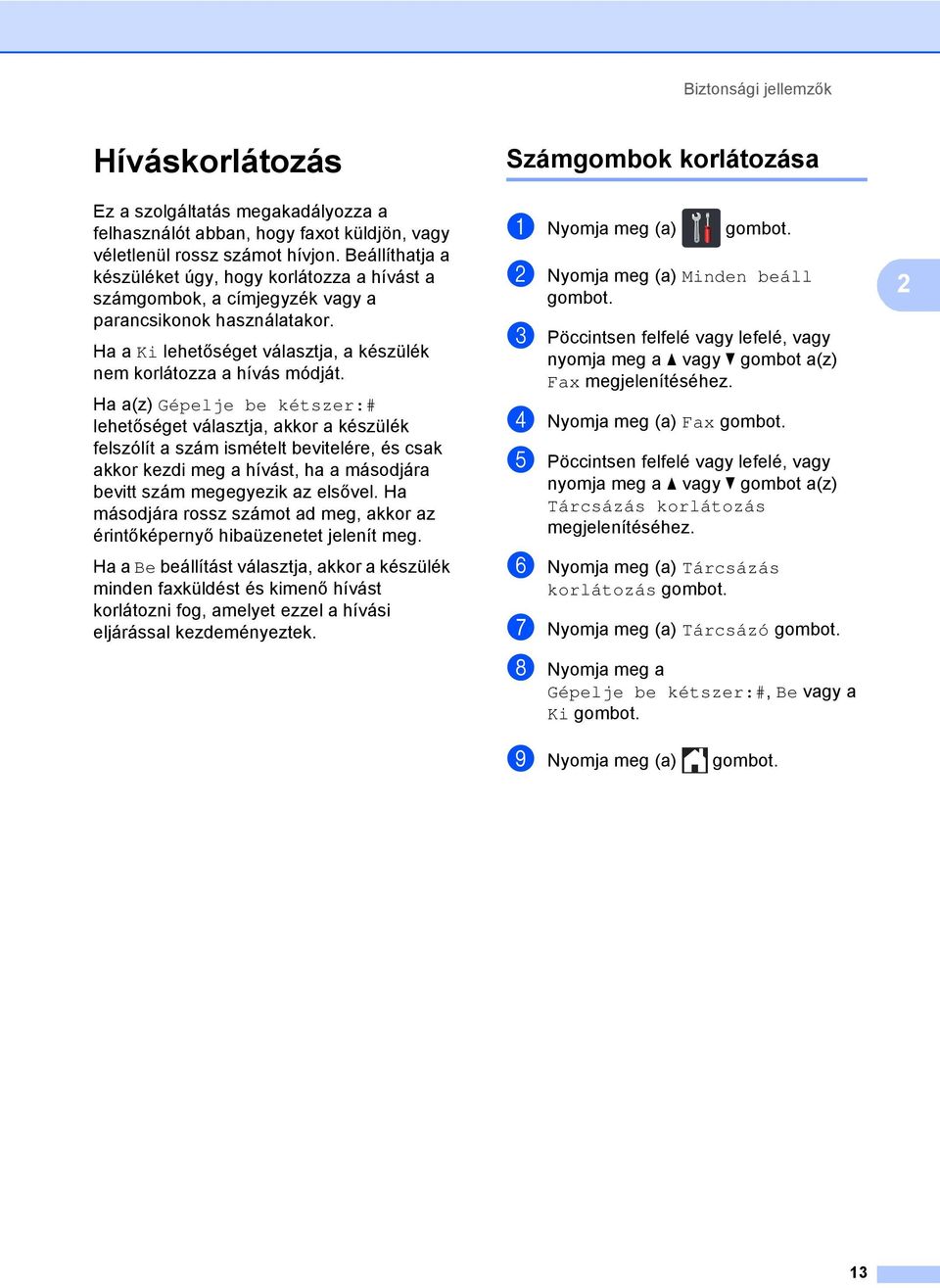
19 Biztonsági jellemzők Híváskorlátozás 2 Ez a szolgáltatás megakadályozza a felhasználót abban, hogy faxot küldjön, vagy véletlenül rossz számot hívjon. Beállíthatja a készüléket úgy, hogy korlátozza a hívást a számgombok, a címjegyzék vagy a parancsikonok használatakor. Ha a Ki lehetőséget választja, a készülék nem korlátozza a hívás módját. Ha a(z) Gépelje be kétszer:# lehetőséget választja, akkor a készülék felszólít a szám ismételt bevitelére, és csak akkor kezdi meg a hívást, ha a másodjára bevitt szám megegyezik az elsővel. Ha másodjára rossz számot ad meg, akkor az érintőképernyő hibaüzenetet jelenít meg. Ha a Be beállítást választja, akkor a készülék minden faxküldést és kimenő hívást korlátozni fog, amelyet ezzel a hívási eljárással kezdeményeztek. Számgombok korlátozása 2 a Nyomja meg (a) b Nyomja meg (a) Minden beáll Fax megjelenítéséhez. d Nyomja meg (a) Fax e Pöccintsen felfelé vagy lefelé, vagy Tárcsázás korlátozás megjelenítéséhez. f Nyomja meg (a) Tárcsázás korlátozás g Nyomja meg (a) Tárcsázó h Nyomja meg a Gépelje be kétszer:#, Be vagy a Ki 2 i Nyomja meg (a) 13
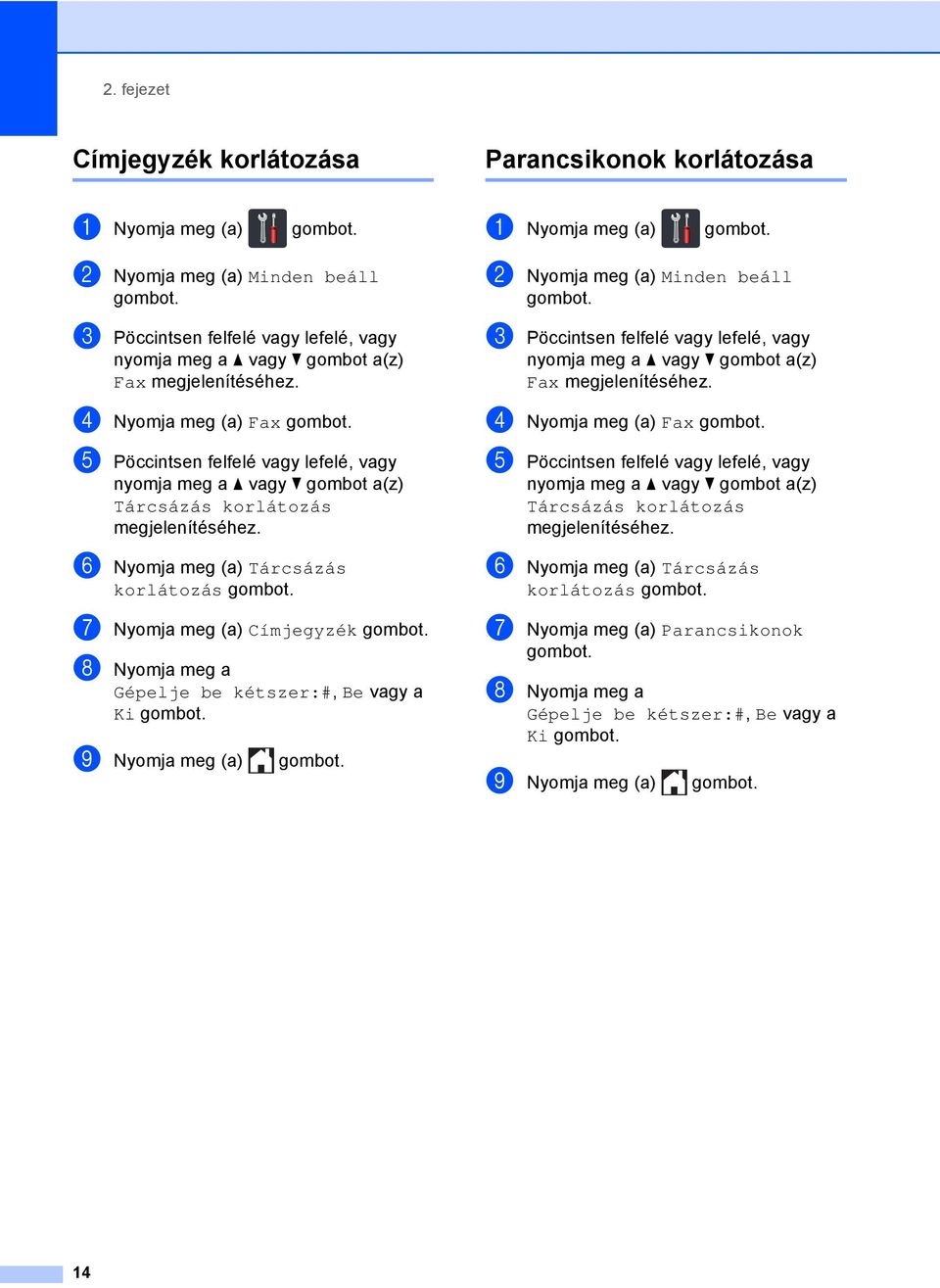
20 2. fejezet Címjegyzék korlátozása 2 Parancsikonok korlátozása 2 a Nyomja meg (a) a Nyomja meg (a) b Nyomja meg (a) Minden beáll Fax megjelenítéséhez. d Nyomja meg (a) Fax e Pöccintsen felfelé vagy lefelé, vagy Tárcsázás korlátozás megjelenítéséhez. f Nyomja meg (a) Tárcsázás korlátozás g Nyomja meg (a) Címjegyzék h Nyomja meg a Gépelje be kétszer:#, Be vagy a Ki i Nyomja meg (a) b Nyomja meg (a) Minden beáll Fax megjelenítéséhez. d Nyomja meg (a) Fax e Pöccintsen felfelé vagy lefelé, vagy Tárcsázás korlátozás megjelenítéséhez. f Nyomja meg (a) Tárcsázás korlátozás g Nyomja meg (a) Parancsikonok h Nyomja meg a Gépelje be kétszer:#, Be vagy a Ki i Nyomja meg (a) 14
21 3 Fax küldése 3 További küldési lehetőségek 3 Fax küldése összetett beállításokkal 3 Mielőtt elküld egy faxot, az alábbiak bármely kombinációját módosíthatja: Kétoldalas fax 1 Kontraszt Fax felbontása Valós idejű átvitel Tengerentúli mód Idözített fax Körfax Fedőlapüzenet Fedőlap beállítás Körfaxolás 1 MFC-9340CDW modelleknél a Válasszon az alábbi lehetőségek közül: Ha a fax előnézete Ki beállítású, nyomja meg a lehetőséget. (Fax) Ha a fax előnézete Be beállítású, nyomja meg a (Fax) és a Faxok küldése lehetőséget. Az érintőképernyőn a következő jelenik meg: b Nyomja meg (a) Beáll-k nyomja meg a a vagy b gombot a kívánt beállítás megjelenítéséhez, majd nyomja meg a beállítás gombját. d Nyomja meg a kívánt opciót. e Válasszon az alábbi lehetőségek közül: Ha további beállításokat kíván módosítani, ismételje meg a c és d lépést. Ha végzett a beállítások kiválasztásával, nyomja meg a OK Lépjen a faxküldés következő lépésére. MEGJEGYZÉS A legtöbb beállítás ideiglenes, és ha küld egy faxot, a készülék visszaáll az alapértelmezett beállításokra. A leggyakrabban használt beállítások mentéséhez állítsa be azokat alapbeállításnak. Ezek a beállítások mindaddig megmaradnak, amíg meg nem változtatja őket (lásd: A módosítások beállítása új alapértelmezett értékként uu részt a(z) 24. oldalon). A leggyakrabban használt beállítások mentéséhez állítsa be őket parancsikonként (lásd: Fax opciók mentése parancsikonként uu részt a(z) 25. oldalon). 3 15
22 3. fejezet A 2 oldalas fax elrendezésének módosítása (MFC-9340CDW) 3 Kétoldalas fax elküldése előtt ki kell választania a kétoldalas szkennelési formátumot. A választott formátum a 2-oldalas dokumentum elrendezésétől függ. f Válasszon az alábbi lehetőségek közül: Ha a dokumentum a hosszú oldala mentén kétoldalas, nyomja meg a Kétoldalas szken. : Hosszú oldal Hosszú gerinc Álló Fekvő a Töltse be a dokumentumát az ADF-be. b Válasszon az alábbi lehetőségek közül: Ha a fax előnézete Ki beállítású, nyomja meg a lehetőséget. (Fax) Ha a fax előnézete Be beállítású, nyomja meg a (Fax) és a Faxok küldése lehetőséget. c Nyomja meg (a) Beáll-k d Pöccintsen felfelé vagy lefelé, vagy Kétoldalas fax megjelenítéséhez. Ha a dokumentum a rövid oldala mentén kétoldalas, nyomja meg a Kétoldalas szken. : Rövid oldal Rövid gerinc Álló Fekvő e Nyomja meg (a) Kétoldalas fax 16
23 Fax küldése Kontraszt 3 A legtöbb dokumentum esetében az Auto alapértelmezett beállítás fogja a legjobb eredményt adni. Az Auto beállítás automatikusan kiválasztja a dokumentumhoz megfelelő kontrasztot. Ha viszont nagyon világos vagy nagyon sötét a dokumentum, a kontraszt módosítása javíthat a fax minőségén. Válassza a Sötét opciót a faxolt dokumentum világosításához. Válassza a Világos opciót a faxolt dokumentum sötétítéséhez. a Válasszon az alábbi lehetőségek közül: Ha a fax előnézete Ki beállítású, nyomja meg a (Fax) lehetőséget. Ha a fax előnézete Be beállítású, nyomja meg a (Fax) és a Faxok küldése lehetőséget. b Nyomja meg (a) Beáll-k Kontraszt megjelenítéséhez. d Nyomja meg (a) Kontraszt e Nyomja meg a Auto, Világos vagy a Sötét MEGJEGYZÉS Még ha a Világos vagy Sötét opciót választja is, a készülék a faxot Auto beállítással küldi, ha Fotó felbontást választott. Fax felbontás módosítása 3 A fax minősége javítható a fax felbontásának módosításával. A felbontás a következő faxra módosítható. a Válasszon az alábbi lehetőségek közül: Ha a fax előnézete Ki beállítású, nyomja meg a (Fax) lehetőséget. Ha a fax előnézete Be beállítású, nyomja meg a (Fax) és a Faxok küldése lehetőséget. b Nyomja meg (a) Beáll-k Fax felbontása megjelenítéséhez. d Nyomja meg (a) Fax felbontása e Nyomja meg a Standard, Finom, Szuperfinom vagy a Fotó MEGJEGYZÉS Négy különböző felbontás beállítás közül választhat. Fekete-fehér Standard Finom Szuperfinom Fotó A legtöbb dokumentumtípushoz alkalmas. Kisebb nyomatokhoz megfelelő, de az átvitel lassabb a Standard felbontásnál. Kisebb nyomatokhoz és képekhez megfelelő, de az átvitel lassabb a Finom felbontásnál. Akkor használja, ha a dokumentum a szürke különböző árnyalatait tartalmazza vagy fénykép. Ez a felbontás igényli a leghosszabb adásidőt. 3 17
24 3. fejezet További küldési műveletek 3 Fax manuális küldése 3 Kézi küldés 3 A Kézi átvitel lehetővé teszi a tárcsázás, a csengetés, és a fax-vétel hangjelzéseinek követését a fax küldése közben. a Helyezze be a dokumentumot. b A tárcsahang meghallgatásához vegye fel egy külső telefonkészülék telefonkagylóját. c Tárcsázza a faxszámot a külső telefon használatával. d Amikor meghallja a tárcsahangot, nyomja meg a Fax indítása Ha a szkennerüveget használja, nyomja meg a Küldés Kettős hozzáférés 3 Tárcsázhat egy számot, és elkezdheti a fax beolvasását a memóriába akkor is, ha a készülék a memóriából küldést végez, faxot fogad, vagy a PC-adatot nyomtat. Az érintőképernyő megjeleníti az új feladatszámot. A memóriába beolvasható oldalak számát befolyásolja a rajtuk található adatmennyiség. MEGJEGYZÉS Ha Memória megtelt üzenetet kap az első faxoldal beolvasásakor, nyomja meg a gombot a szkennelés törléséhez. Ha Memória megtelt üzenetet kap egy következő faxoldal beolvasásakor, megnyomhatja a Küldés most gombot az eddig beolvasott oldalak küldéséhez, vagy a gombot a művelet törléséhez. e Tegye vissza a külső telefon kagylóját. 18
25 Fax küldése Körfaxolás 3 Körfaxolással ugyanazt a faxot egyszerre elküldheti több faxszámra. Ugyanabba a körfaxolásba bevonhat csoportokat, címjegyzékszámokat, és legfeljebb 50 kézzel hívott számot. Legfeljebb 250 különböző számra küldhet faxot egyszerre körfaxolással. A körfaxolás elkezdése előtt 3 f Nyomja meg (a) Szám hozzáad. MEGJEGYZÉS Ha letöltötte az internetes faxolást: Ha egy cím használatával szeretne körfaxolni, nyomja meg a gombot, adja meg az címet (uuhasználati útmutató: Szövegbevitel), majd nyomja meg az OK 3 A címjegyzékszámokat is a készülék memóriájában kell tárolni, mielőtt körfaxolásban használhatná azokat (uuhasználati útmutató: Címjegyzékszámok tárolása). A Csoport számokat is a készülék memóriájában kell tárolni, mielőtt körfaxolásban használhatná azokat. A csoport számok számos címjegyzékszámot tartalmaznak a könnyebb tárcsázás érdekében (lásd: Csoportok beállítása körfaxoláshoz uu részt a(z) 45. oldalon). Fax körbefaxolása 3 a Helyezze be a dokumentumot. b Válasszon az alábbi lehetőségek közül: Ha a fax előnézete Ki beállítású, nyomja meg a lehetőséget. (Fax) Ha a fax előnézete Be beállítású, nyomja meg a (Fax) és a Faxok küldése lehetőséget. c Nyomja meg (a) Beáll-k d Pöccintsen felfelé vagy lefelé, vagy Körfaxolás megjelenítéséhez. e Nyomja meg (a) Körfaxolás g A következőképpen adhat számokat az üzenetszóráshoz: Nyomja meg az Szám hozzáad. gombot, majd adjon meg egy számot az érintőképernyő billentyűzetén (uuhasználati útmutató: Tárcsázás). Nyomja meg (a) OK Nyomja meg (a) Hozzáadás a címjegyzékből Pöccintsen felfelé vagy lefelé, vagy nyomja meg a a vagy b gombot a körfaxoláshoz hozzáadni kívánt szám megjelenítéséhez. Jelölje be a körfaxoláshoz hozzáadni kívánt számok jelölőnégyzeteit. Miután az összes kívánt számot bejelölte, nyomja meg az OK Nyomja meg (a) Keresés a címjegyzékben Nyomja meg a név első betűjének megfelelő gombot, majd az OK Nyomja meg a nevet, majd a hozzáadni kívánt számot. h Miután a f és g lépés ismétlésével megadta az összes faxszámot, nyomja meg az OK i Nyomja meg (a) Fax indítása A körfaxolás befejezését követően a készülék jelentést nyomtat ki a körfaxolásról, amelyben tudatja az eredményt. 19
26 3. fejezet MEGJEGYZÉS Ha a számokat nem használta fel a Csoportokhoz, akkor akár 250 különböző számra is küldhet körfaxot. A készülék elérhető memóriája a memóriában lévő feladatok típusának és a körfaxoláshoz használt számoknak a függvényében változik. Ha a maximális elérhető számra körfaxol, akkor nem fogja tudni használni a kettős hozzáférést és a késleltetett faxot. Ha megjelenik a Memória megtelt üzenet, akkor nyomja le a gombot a feladat leállításához. Ha egynél több oldal van már beszkennelve, nyomja meg a Küldés most gombot, így a készülék elküldi azt a részt, ami már a memóriájában van. Folyamatban lévő körfax küldésének visszavonása 3 Körfaxolás közben törölheti az éppen küldött faxot, vagy akár az egész körfaxolási folyamatot. a Nyomja meg (a) b Válasszon az alábbi lehetőségek közül: A teljes üzenetszórási feladat visszavonásához nyomja meg a(z) Teljes körfax Ugorjon a c. lépéshez. Az aktuális feladat visszavonásához nyomja meg a tárcsázott számot vagy nevet megjelenítő Ugorjon a d. lépéshez. Nyomja meg a gombot, ha törlés nélkül ki szeretne lépni. c Amikor az érintőképernyőn megjelenik a kérdés, hogy a teljes körfaxolási feladatot törölni kívánja-e, tegye a következők egyikét: Nyomja meg az Igen gombot a megerősítéshez. Nyomja meg a Nem gombot, ha törlés nélkül ki szeretne lépni. d Válasszon az alábbi lehetőségek közül: A jelenlegi feladat visszavonásához nyomja meg az Igen Nyomja meg a Nem gombot, ha törlés nélkül ki szeretne lépni. 20
27 Fax küldése Valós idejű adatküldés 3 Amikor faxot küld, a készülék először beolvassa a dokumentumot a memóriájába a küldés előtt. Amint a telefonvonal szabad lesz, a készülék elkezdi a tárcsázást és a küldést. Előfordulhat, hogy egy fontos dokumentumot azonnal akar majd küldeni, és nem kíván a memóriából történő küldésre várni. Bekapcsolhatja az Valós idejű átvitel funkciót. MEGJEGYZÉS Ha a memória megtelt, és elküld egy faxot az ADF-ről, akkor a készülék valós időben küldi majd a dokumentumot (még akkor is, ha a Valós idejű átvitel beállítása Ki). Ha a memória megtelt, akkor a szkennerüveg nem használható faxok küldéséhez addig, amíg nem szabadít fel területet a memóriában. Valós idejű küldésnél az automatikus újratárcsázási funkció nem működik a szkennerüveg használatakor. f Nyomja meg a Be (vagy a Ki gombot). g Nyomja meg (a) OK h Adja meg a faxszámot. i Nyomja meg (a) Fax indítása 3 a Helyezze be a dokumentumot. b Válasszon az alábbi lehetőségek közül: Ha a fax előnézete Ki beállítású, nyomja meg a lehetőséget. (Fax) Ha a fax előnézete Be beállítású, nyomja meg a (Fax) és a Faxok küldése lehetőséget. c Nyomja meg (a) Beáll-k d Pöccintsen felfelé vagy lefelé, vagy Valós idejű átvitel megjelenítéséhez. e Nyomja meg (a) Valós idejű átvitel 21
28 3. fejezet Tengerentúli üzemmód 3 Amennyiben nem megfelelő kapcsolat miatt a fax tengerentúlra küldése nehézséget okoz, segíthet, ha bekapcsolja a tengerentúli üzemmódot. Ez egy időleges beállítás amely csak a következő elküldött faxra lesz érvényes. a Helyezze be a dokumentumot. b Válasszon az alábbi lehetőségek közül: Ha a fax előnézete Ki beállítású, nyomja meg a (Fax) lehetőséget. Ha a fax előnézete Be beállítású, nyomja meg a (Fax) és a Faxok küldése lehetőséget. c Nyomja meg (a) Beáll-k d Pöccintsen felfelé vagy lefelé, vagy Tengerentúli mód megjelenítéséhez. e Nyomja meg (a) Tengerentúli mód f Nyomja meg (a) Be g Nyomja meg (a) OK h Adja meg a faxszámot. i Nyomja meg (a) Fax indítása Késleltetett fax 3 Legfeljebb 50 olyan faxot tárolhat a memóriában, amelyet a következő huszonnégy órás időszakon belül késleltetve küldhet el. a Helyezze be a dokumentumot. b Válasszon az alábbi lehetőségek közül: Ha a fax előnézete Ki beállítású, nyomja meg a lehetőséget. (Fax) Ha a fax előnézete Be beállítású, nyomja meg a (Fax) és a Faxok küldése lehetőséget. c Nyomja meg (a) Beáll-k d Pöccintsen felfelé vagy lefelé, vagy Idözített fax megjelenítéséhez. e Nyomja meg (a) Idözített fax f Nyomja meg (a) Idözített fax g Nyomja meg (a) Be h Nyomja meg (a) Idő i Adja meg a fax küldésének kívánt időpontját (24 órás formátumban) az érintőképernyő billentyűzetének használatával. Nyomja meg (a) OK MEGJEGYZÉS A memóriába beolvasható oldalak száma az oldalakra nyomtatott adatmennyiségtől függ. 22
29 Fax küldése Késleltetett kötegelt küldés 3 Késleltetett faxok küldése esetén a készülék segíteni fog a művelet gazdaságosabbá tételében: szétválogatja a memóriában található faxokat címzett és küldési időpont szerint. Minden azonos időben, azonos címre küldendő késleltetett faxot összegyűjt és egyetlen faxként küldi el őket, hogy küldési időt spóroljon meg. Várakozó feladatok ellenőrzése és visszavonása 3 Ellenőrizze, mely feladatok várakoznak a memóriában küldésre. Ha nincs ilyen feladat, az érintőképernyő üzenete: Nincs feladat. Ön törölhet memóriában tárolt, várakozó feladatokat. a Nyomja meg (a) 3 a Nyomja meg (a) b Nyomja meg (a) Minden beáll b Nyomja meg (a) Minden beáll Fax megjelenítéséhez. d Nyomja meg (a) Fax e Pöccintsen felfelé vagy lefelé, vagy Küldés beállítás megjelenítéséhez. f Nyomja meg (a) Küldés beállítás g Nyomja meg (a) Körfax h Nyomja meg a Be vagy a Ki Fax megjelenítéséhez. d Nyomja meg (a) Fax e Pöccintsen felfelé vagy lefelé, vagy Feladattörlés megjelenítéséhez. f Nyomja meg (a) Feladattörlés A várakozó feladatok megjelennek az érintőképernyőn. g Pöccintsen felfelé vagy lefelé, vagy nyomja meg a a vagy b gombot, hogy böngészhessen a várakozó feladatok között, és nyomja meg azt a feladatot, amelyet törölni szeretne. i Nyomja meg (a) h Nyomja meg (a) Mégse i Válasszon az alábbi lehetőségek közül: A visszavonáshoz nyomja meg az Igen Ha egy másik feladatot kíván törölni, ugorjon a g. lépésre. Nyomja meg a Nem gombot, ha törlés nélkül ki szeretne lépni. j Ha befejezte a feladatok törlését, nyomja meg a 23
30 3. fejezet A módosítások beállítása új alapértelmezett értékként 3 A Fax felbontása, Kontraszt, Szkennerüveg mérete, Valós idejű átvitel és Fedőlap beállítás leggyakrabban használt faxbeállításait alapértelmezett beállításként mentheti. Ezek a beállítások mindaddig megmaradnak, amíg meg nem változtatja őket. a Válasszon az alábbi lehetőségek közül: Ha a fax előnézete Ki beállítású, nyomja meg a lehetőséget. (Fax) Ha a fax előnézete Be beállítású, nyomja meg a (Fax) és a Faxok küldése lehetőséget. b Nyomja meg (a) Beáll-k nyomja meg a a vagy b gombot a módosítani kívánt beállítás megjelenítéséhez, majd nyomja meg az új opciót. Ismételje meg ezt a lépést minden módosítani kívánt beállítás esetén. d A legutolsó beállítás módosítása után pöccintsen felfelé vagy lefelé, vagy Új alapért.beáll megjelenítéséhez. Az összes faxbeállítás visszaállítása a gyári alapbeállításokra 3 Visszaállíthatja az összes módosított faxbeállítást a gyári alapbeállításokra. Ezek a beállítások mindaddig megmaradnak, amíg meg nem változtatja őket. a Válasszon az alábbi lehetőségek közül: Ha a fax előnézete Ki beállítású, nyomja meg a lehetőséget. (Fax) Ha a fax előnézete Be beállítású, nyomja meg a (Fax) és a Faxok küldése lehetőséget. b Nyomja meg (a) Beáll-k c A legutolsó beállítás módosítása után pöccintsen felfelé vagy lefelé, vagy Gyári visszaáll. megjelenítéséhez. d Nyomja meg (a) Gyári visszaáll. e Az érintőképernyő felszólítja, hogy erősítse meg a visszaállást a gyári alapbeállításra. Nyomja meg az Igen gombot a megerősítéshez. f Nyomja meg (a) e Nyomja meg (a) Új alapért.beáll f Az érintőképernyő felszólítja, hogy erősítse meg a módosítást az új alapbeállításokra. Nyomja meg az Igen gombot a megerősítéshez. g Nyomja meg (a) 24
31 Fax küldése Fax opciók mentése parancsikonként 3 A gyakran használt új fax opciókat tárolhatja úgy, ha elmenti azokat parancsikonként. a Válasszon az alábbi lehetőségek közül: Ha a fax előnézete Ki beállítású, nyomja meg a lehetőséget. (Fax) Ha a fax előnézete Be beállítású, nyomja meg a (Fax) és a Faxok küldése lehetőséget. b Adja meg a faxszámot. c Nyomja meg (a) Beáll-k d Pöccintsen felfelé vagy lefelé, vagy nyomja meg a a vagy b gombot a Fax felbontása, Kétoldalas fax 1, Kontraszt, Valós idejű átvitel, Fedőlap beállítás, Tengerentúli mód vagy Szkennerüveg mérete megjelenítéséhez, majd nyomja meg a módosítani kívánt beállítást. Nyomja meg a kívánt új opciót. Ismételje meg ezt a lépést minden módosítani kívánt beállítás esetén. e Ha befejezte az új opciók kiválasztását, nyomja meg az OK f Nyomja meg (a) Ment pik-ént g Erősítse meg a parancsikonokhoz kiválasztott opciók megjelenő listáját, majd nyomja meg az OK h Adjon meg egy nevet a parancsikonhoz az érintőképernyő billentyűzetén. (A betűk beírásával kapcsolatban uuhasználati útmutató: Szövegbevitel.) Nyomja meg (a) OK i Nyomja meg az OK gombot a megerősítéshez. 1 MFC-9340CDW modelleknél 3 25
32 3. fejezet Elektronikus fedőlap 3 A funkció használata érdekében be kell programoznia egy állomásazonosítót (uugyors telepítési útmutató). Automatikusan elküldetheti a fedőlapot minden egyes faxszal. A fedőlap tartalmazza az állomásazonosítót, egy megjegyzést, és a címjegyzékben tárolt nevet. A következő, előre beállított megjegyzések közül választhat: 1.Üzenet Ki 2.Kérem, hívjon 3.Sürgős 4.Bizalmas Az előre beállított megjegyzések használata helyett két személyes, legfeljebb 27 karakteres megjegyzést is megadhat. (Lásd: Egyéni megjegyzések létrehozása uu részt a(z) 26. oldalon.) 5.(Felhasználó által megadott) 6.(Felhasználó által megadott) Egyéni megjegyzések létrehozása 3 2 db egyéni megjegyzést alakíthat ki. a Nyomja meg (a) b Nyomja meg (a) Minden beáll Fax megjelenítéséhez. d Nyomja meg (a) Fax e Pöccintsen felfelé vagy lefelé, vagy Küldés beállítás megjelenítéséhez. f Nyomja meg (a) Küldés beállítás g Nyomja meg (a) Fedőlap beállítás h Nyomja meg (a) Fedőlapüzenet i Az 5. és a 6. gombbal tárolhatja a saját megjegyzését. j Adja meg a saját megjegyzését az érintőképernyő billentyűzetének használatával. Nyomja meg (a) OK Nyomja meg a gombot a számok, betűk és speciális karakterek kiválasztásához (uuhasználati útmutató: Szövegbevitel). k Nyomja meg (a) 26
33 Fax küldése Fedőlap küldése csak a következő faxnál 3 Ha a következő faxnál szeretne fedőlapot küldeni, hozzáadhatja a fedőlapot. a Válasszon az alábbi lehetőségek közül: Ha a fax előnézete Ki beállítású, nyomja meg a lehetőséget. (Fax) Ha a fax előnézete Be beállítású, nyomja meg a (Fax) és a Faxok küldése lehetőséget. b Nyomja meg (a) Beáll-k Fedőlap beállítás megjelenítéséhez. d Nyomja meg (a) Fedőlap beállítás e Nyomja meg (a) Fedőlap beállítás f Nyomja meg (a) Be g Nyomja meg (a) Fedőlapüzenet h Pöccintsen felfelé vagy lefelé, vagy nyomja meg a a vagy b gombot a használni kívánt megjegyzés megjelenítéséhez, majd nyomja meg a megjegyzés gombját. Nyomja meg (a) i Nyomja meg (a) OK j Adja meg a faxszámot. k Nyomja meg (a) Fax indítása Nyomtatott formátumú fedőlap használata 3 Ha olyan kinyomtatott fedőlapot szeretne, amelyre írni tud, kinyomtathatja a mintaoldalt, és csatolhatja a faxhoz. a Nyomja meg (a) b Nyomja meg (a) Minden beáll Fax megjelenítéséhez. d Nyomja meg (a) Fax e Pöccintsen felfelé vagy lefelé, vagy Küldés beállítás megjelenítéséhez. f Nyomja meg (a) Küldés beállítás g Nyomja meg (a) Fedőlap beállítás h Nyomja meg (a) Minta nyomtatás i Nyomja meg (a) OK 3 27
34 3. fejezet Cél kijelzője 3 Mikor faxot küld, a készülék kijelzi a címjegyzékben tárolt információt vagy a tárcsázott számot. Beállíthatja a készüléket, hogy elrejtse a célállomás információját az érintőképernyőn. a Nyomja meg (a) b Nyomja meg (a) Minden beáll Fax megjelenítéséhez. d Nyomja meg (a) Fax e Pöccintsen felfelé vagy lefelé, vagy Küldés beállítás megjelenítéséhez. f Nyomja meg (a) Küldés beállítás g Nyomja meg (a) Célállomás h Nyomja meg a Rejtett vagy a Kijelző i Nyomja meg (a) 28
35 Fax küldése Lehívás 3 A lehívás beállításával mások az Ön készülékéről faxokat fogadhatnak, de ők fizetik a hívást. Emellett lehetőség van arra, hogy Ön is fogadhasson olyan faxokat, amelyeknek a hívásdíját Ön fizeti. Ahhoz, hogy a lehívás funkció működjön, azt mindkét készüléken be kell állítani. Nem minden faxkészülék támogatja a lehívás funkciót. Lehívó adás 3 Lehívás során beállíthatja készülékét, hogy egy másik készülékre várjon egy dokumentummal, amelyet a másik készülék majd lehívhat. A dokumentumot tárolja a készülék, és bármely másik faxkészülék lehívhatja, amíg nem törli azt a memóriából. Beállítás lehívó küldéshez 3 a Helyezze be a dokumentumot. b Válasszon az alábbi lehetőségek közül: Ha a fax előnézete Ki beállítású, nyomja meg a lehetőséget. (Fax) Ha a fax előnézete Be beállítású, nyomja meg a (Fax) és a Faxok küldése lehetőséget. c Nyomja meg (a) Beáll-k d Pöccintsen felfelé vagy lefelé, vagy Lehívó adás megjelenítéséhez. e Nyomja meg (a) Lehívó adás f Nyomja meg (a) Standard g Nyomja meg (a) Fax indítása Az ADF használata esetén lépjen a j. lépésre. h Ha a szkennerüveget használja, az érintőképernyő arra kéri majd, hogy válasszon a következő opciók közül: Nyomja meg az Igen gombot egy újabb oldal szkenneléséhez. Ugorjon a i. lépéshez. Nyomja meg a Nem gombot, ha befejezte az oldalak szkennelését. Ugorjon a j. lépéshez. i Helyezze a következő oldalt a szkennerüvegre, majd nyomja meg a OK Ismételje meg a h. és ai. lépéseket minden további oldal esetében. j A készülék automatikusan elküldi a faxot a lehívásakor. Ezután a készülék kinyomtatja a LEHÍVÁSI JELENTÉST. MEGJEGYZÉS A fax törléséhez a memóriából nyomja meg a következő gombokat: Minden beáll, Fax, Feladattörlés (lásd: Várakozó feladatok ellenőrzése és visszavonása uu részt a(z) 23. oldalon). 3 29
36 3. fejezet Biztonsági kódos lehívó küldés beállítása 3 Biztonságos lehívás során korlátozhatja, ki szerezheti meg az Ön által elérhetővé tett dokumentumokat lehíváskor. A biztonságos lehívás csak más Brother készülékekkel működik. Ha valaki az Ön gépéről szeretne faxot lehívni, be kell írnia a biztonsági kódot. j Helyezze a következő oldalt a szkennerüvegre, majd nyomja meg a OK Ismételje meg a i. és aj. lépéseket minden további oldal esetében. k A készülék automatikusan elküldi a faxot a lehívásakor. a Helyezze be a dokumentumot. b Válasszon az alábbi lehetőségek közül: Ha a fax előnézete Ki beállítású, nyomja meg a lehetőséget. (Fax) Ha a fax előnézete Be beállítású, nyomja meg a (Fax) és a Faxok küldése lehetőséget. c Nyomja meg (a) Beáll-k d Pöccintsen felfelé vagy lefelé, vagy Lehívó adás megjelenítéséhez. e Nyomja meg (a) Lehívó adás f Nyomja meg (a) Védett g Írjon be egy négyjegyű számot. Nyomja meg (a) OK h Nyomja meg (a) Fax indítása i Ha a szkennerüveget használja, az érintőképernyő arra kéri majd, hogy válasszon a következő opciók közül: Nyomja meg az Igen gombot egy újabb oldal szkenneléséhez. Ugorjon a j. lépéshez. Nyomja meg a Nem gombot, ha befejezte az oldalak szkennelését. 30
37 4 Fax fogadása 4 Fogadási memória beállításai 4 A fogadási memória lehetővé teszi, hogy faxokat fogadhasson akkor is, ha nem a készülék közelében tartózkodik. Egyszerre csak egy fogadási memória opciót használhat: Fax továbbítása Fax tárolása PC-Fax fogadás (uuhasználati útmutató: PC-fax fogadása.) Kikapcsolva Fax továbbítása 4 A Fax továbbítása funkcióval a készülék a beérkezett faxokat automatikusan továbbítja egy másik készülékre. Ha a Háttér.nyomt: Be lehetőséget választja, a készülék ki is nyomtatja a faxot. a Nyomja meg (a) b Nyomja meg (a) Minden beáll Fax megjelenítéséhez. d Nyomja meg (a) Fax e Pöccintsen felfelé vagy lefelé, vagy Fogadás beáll. megjelenítéséhez. f Nyomja meg (a) Fogadás beáll. g Pöccintsen felfelé vagy lefelé, vagy Memóriavétel megjelenítéséhez. h Nyomja meg (a) Memóriavétel i Nyomja meg (a) Fax küldés j Válasszon az alábbi lehetőségek közül: Nyomja meg a Kézi gombot a továbbítási faxszám (legfeljebb 20 karakter) megadásához az érintőképernyő billentyűzetén (uuhasználati útmutató: Szövegbevitel). Nyomja meg (a) OK Nyomja meg (a) Címjegyzék Pöccintsen felfelé vagy lefelé, vagy nyomja meg a a vagy a b gombot a görgetéshez, amíg megtalálja a faxszámot, amelyre továbbítani kívánja a faxokat. Nyomja meg a kívánt faxszámot vagy címet. MEGJEGYZÉS Az címet az érintőképernyő gombjának megnyomásával adhatja meg. Ha egy csoportszámot választ a címjegyzékből, a készülék több faxszámra továbbítja a faxokat. 4 31
38 4. fejezet k Amikor a Fax előnézete Ki értékre van állítva, nyomja meg a Háttér.nyomt: Be vagy Háttér.nyomt: Ki FONTOS Ha a Háttér.nyomt: Be lehetőséget választja, a készülék ki is nyomtatja a fogadott faxokat, így egy másolata is lesz róluk. Amikor a Fax előnézete beállítása Be, a biztonsági nyomtatás funkció nem működik. Fax tárolása 4 A fax tárolása funkcióval a beérkező faxok a gép memóriájában tárolhatók. Egy másik helyen található faxkészülék memóriájában tárolt faxokat is lehívhat a távoli visszakeresés parancsokkal (lásd: Faxüzenetek lehívása uu részt a(z) 37. oldalon). Készüléke automatikusan kinyomtatja a tárolt faxok egy biztonsági másolatát. a Nyomja meg (a) l Nyomja meg (a) b Nyomja meg (a) Minden beáll Fax megjelenítéséhez. d Nyomja meg (a) Fax e Pöccintsen felfelé vagy lefelé, vagy Fogadás beáll. megjelenítéséhez. f Nyomja meg (a) Fogadás beáll. g Pöccintsen felfelé vagy lefelé, vagy Memóriavétel megjelenítéséhez. h Nyomja meg (a) Memóriavétel i Nyomja meg (a) Fax tárolása j Nyomja meg (a) 32
39 Fax fogadása Fogadási memória beállításainak módosítása 4 Ha beérkezett faxok maradtak a készülék memóriájában, amikor módosítja a fogadási memória műveleteit, a készülék érintőképernyője felteszi a következő kérdések egyikét: Ha a fogadott faxok már ki vannak nyomtatva 4 Összes dokumentum törlése? Ha a Igen gombot nyomja meg, a memóriában található faxok törlődnek, mielőtt a beállítás módosul. Ha a Nem gombot nyomja meg, a memóriában található faxok nem törlődnek, és a beállítás változatlan marad. Ha a memóriában ki nem nyomtatott faxok vannak 4 Minden fax nyomtatása? Ha a Igen gombot nyomja meg, a memóriában található faxokat a rendszer kinyomtatja, mielőtt a beállítás módosul. Ha már nyomtatott biztonsági másolatot, akkor nem nyomtat újat. Ha a Nem gombot nyomja meg, a memóriában található faxokat a rendszer nem nyomtatja ki, és a beállítás változatlan marad. Ha beérkezett faxok maradtak a készülék memóriájában, amikor PC fax fogadás opcióra vált egy másik beállításról (Fax küldés vagy Fax tárolása), nyomja meg az <USB> gombot vagy a számítógép nevét, ha hálózaton van. Nyomja meg (a) OK Az érintőképernyő megkérdezi a következőt: Faxküldés PC-nek Ha a Igen gombot nyomja meg, a memóriában található faxokat a készülék a számítógépre küldi, mielőtt a beállítás módosul. Megkérdezi a készülék, hogy szeretné-e bekapcsolni a biztonsági másolat nyomtatása funkciót. (További információkért uuhasználati útmutató: PC-fax fogadása.) Ha a Nem gombot nyomja meg, a memóriában található faxok nem törlődnek és nem kerülnek át a számítógépre, a beállítás nem módosul. FONTOS Ha bekapcsolja a biztonsági másolat nyomtatását, a készülék ki is nyomtatja a fogadott faxokat, így egy másolata is lesz. Ez egy biztonsági funkció a fax küldése előtti áramszünet esetére vagy abban az esetben, ha fogadó készülékkel van probléma. 4 33
40 4. fejezet A távoli fax opciók kikapcsolása 4 a Nyomja meg (a) b Nyomja meg (a) Minden beáll Fax megjelenítéséhez. d Nyomja meg (a) Fax e Pöccintsen felfelé vagy lefelé, vagy Fogadás beáll. megjelenítéséhez. f Nyomja meg (a) Fogadás beáll. g Pöccintsen felfelé vagy lefelé, vagy Memóriavétel megjelenítéséhez. h Nyomja meg (a) Memóriavétel i Nyomja meg (a) Ki MEGJEGYZÉS Az érintőképernyő további opciókat ajánl fel, ha még vannak beérkezett faxok a memóriában (lásd: Fogadási memória beállításainak módosítása uu részt a(z) 33. oldalon). j Nyomja meg (a) Távoli visszakeresés 4 Bármely nyomógombos telefonról vagy faxkészülékről hívhatja készülékét, és a távoli hozzáférési kóddal vagy távoli utasításokkal elérheti faxüzeneteit. A távoli hozzáférés kódjának beállítása 4 A távoli hozzáférési kód hozzáférést biztosít a távoli visszakeresés funkcióhoz, ha távol van a készülékétől. Mielőtt használná a távoli hozzáférés és visszakeresés funkcióit, be kell állítania a saját kódját. A gyári alapbeállítás szerinti kód az inaktív kód ( l). a Nyomja meg (a) b Nyomja meg (a) Minden beáll Fax megjelenítéséhez. d Nyomja meg (a) Fax e Pöccintsen felfelé vagy lefelé, vagy Táv.hozzáfér. megjelenítéséhez. f Nyomja meg (a) Táv.hozzáfér. g Írjon be egy háromjegyű kódot a 0 9, * vagy # gombok felhasználásával az érintőképernyő billentyűzetén. Nyomja meg (a) OK MEGJEGYZÉS NE használja ugyanazt a kódot, amit a távoli aktiválási kódhoz (l51) vagy a távoli kikapcsolási kódhoz (#51) használ (uuhasználati útmutató: Távoli kódok használata). h Nyomja meg (a) 34
41 Fax fogadása MEGJEGYZÉS Kódját bármikor megváltoztathatja. Ha hatástalanítani kívánja a kódot, nyomja meg és tartsa lenyomva a ikont a g lépésben az alapértelmezett l beállítás visszaállításához, majd nyomja le az OK A távoli hozzáférési kód használata 4 a Tárcsázza faxszámát egy nyomógombos telefonról vagy másik faxkészülékről a nyomógombos tárcsázással. b Amikor készüléke válaszol, azonnal írja be távoli hozzáférési kódját. c A készülék jelez, ha új faxüzenetek érkeztek: 1 hosszú jelzés -- Faxüzenetek Nincs hangjelzés -- Nincs üzenet 4 d Ha a készülék kétszer röviden sípol, adjon meg egy utasítást (lásd: Távolról kiadható fax-utasítások uu részt a(z) 36. oldalon). A készülék megszakítja a kapcsolatot, ha több mint 30 másodpercig vár az utasítás beírásával. Ha érvénytelen utasítást ad, a készülék háromszor röviden sípol. e Nyomja meg a 9 0 gombokat a készülék visszaállításához, miután befejezte. f Tegye le a telefont. MEGJEGYZÉS Ha a készülék Kézi módban van, és szeretné használni a távoli visszakeresési funkciókat, akkor várjon nagyjából 100 másodpercig, miután elkezd csörögni, majd írja be 30 másodpercen belül a távoli hozzáférési kódot. Lehet, hogy ez a funkció egyes országokban nem érhető el, vagy a helyi telefonos szolgáltató nem támogatja. 35
42 4. fejezet Távolról kiadható fax-utasítások 4 Kövesse a táblázat utasításait, hogy hozzáférjen az egyes funkciókhoz, amikor távol van a készülékétől. Amikor felhívja a készülékét és beírja a távoli hozzáférés kódját (3 számjegy, majd l), a rendszer kétszer röviden sípol, ekkor be kell írnia a távoli utasítást. Távoli utasítások Művelet részletei 95 Faxtovábbítási vagy faxtárolási beállítások módosítása 1 KI Kiválaszthatja a Ki lehetőséget, miután lekérte vagy törölte az összes üzenetét. 2 Fax-továbbítás Egy hosszú csengetés: a módosítás elfogadva. Ha három rövid 4 Fax-továbbítási szám sípolást hall, nem módosíthat, mert a feltételek nem feleltek meg (például egy fax-továbbítási szám regisztrálása). 6 Faxok tárolása Regisztrálhatja a csengetések maximális számát (lásd: A fax továbbítási szám módosítása uu részt a(z) 37. oldalon). Mihelyt regisztrálta a számot, a faxtovábbítás működni fog. 96 Fax lekérése 2 Minden fax lekérése Írja be a távoli faxkészülék számát, ahol fogadja a tárolt faxüzeneteket (lásd: Faxüzenetek lehívása uu részt a(z) 37. oldalon). 3 Faxok törlése a memóriából Ha egy hosszú sípolást hall, a faxüzenetek törlődtek a memóriából. 97 Ellenőrizze a vételi állapotot 1 Fax Ellenőrizheti, hogy a készüléke fogadott-e bármilyen faxot. Ha igen, egy hosszú sípolást fog hallani. Ha nem, három rövid sípszót fog hallani. 98 A vételi mód megváltoztatása 1 Külső TAD Ha egy hosszú sípolást hall, a változtatás elfogadásra került. 2 Fax/Tel 3 Csak Fax 90 Kilépés Nyomja meg a 90 gombokat a távoli visszakeresés leállításához. Várjon a hosszú sípolásra, majd helyezze vissza a kagylót. 36
43 Fax fogadása Faxüzenetek lehívása 4 Bármely nyomógombos telefonról vagy faxkészülékről hívhatja készülékét, és faxüzeneteit elküldheti egy másik készülékre. A funkció használata előtt be kell kapcsolnia a Fax tárolása vagy Fax előnézete funkciót (lásd: Fax tárolása uu részt a(z) 32. oldalon vagy Használati útmutató: Fax előnézete (csak fekete-fehér)). a Tárcsázza a faxszámát. b Ha válaszol a készüléke, azonnal írja be a távoli hozzáférési kódját (3 számjegy, majd l). Ha hosszú sípolást hall, üzenetei érkeztek. c Ha két rövid sípolást hall, nyomja meg a gombokat. d Várja meg a hosszú hangjelzést, és ezután használja a tárcsázó felületet a távoli faxkészülék számának (legfeljebb 20 számjegy) beírásához, ahova a faxokat szeretné küldetni, majd nyomja meg a ## gombokat. MEGJEGYZÉS A l és # karaktereket nem használhatja tárcsázási számként. A # gombbal azonban szünetet tud létrehozni. e Tegye le a kagylót, miután hallotta, hogy sípolt a készüléke. A készüléke hívni fogja a másik faxgépet, amely majd kinyomtatja a faxüzeneteket. A fax továbbítási szám módosítása 4 Egy másik nyomógombos telefonról vagy faxkészülékről módosíthatja a fax továbbítási számot. a Tárcsázza a faxszámát. b Ha válaszol a készüléke, azonnal írja be a távoli hozzáférési kódját (3 számjegy, majd l). Ha hosszú sípolást hall, üzenetei érkeztek. c Ha két rövid sípolást hall, nyomja meg a gombokat. d Várja meg a hosszú hangjelzést, majd a tárcsázó felületen írja be annak a távoli faxkészüléknek az új számát (legfeljebb 20 számjegy), ahova a faxokat szeretné továbbítani, majd nyomja meg a ## gombokat. MEGJEGYZÉS A l és # karaktereket nem használhatja tárcsázási számként. A # gombbal azonban szünetet tud létrehozni. e Ha végzett, nyomja meg a 90 gombokat a távoli hozzáférés leállításához. f Tegye le a kagylót, miután hallotta, hogy sípolt a készüléke. 4 37
44 4. fejezet További fogadási műveletek 4 Bejövő, kicsinyített faxok nyomtatása 4 Ha az Be beállítást választja, a készülék minden beérkező faxoldalt a használt A4, Letter, Legal vagy Folio papírméretre kicsinyít. A készülék úgy számítja ki a kicsinyítési arányt, hogy az a leginkább megfeleljen a fax papírméretének és a papírméret beállításainak (uuhasználati útmutató: Papírbeállítások). a Nyomja meg (a) b Nyomja meg (a) Minden beáll Fax megjelenítéséhez. d Nyomja meg (a) Fax e Pöccintsen felfelé vagy lefelé, vagy Fogadás beáll. megjelenítéséhez. f Nyomja meg (a) Fogadás beáll. g Pöccintsen felfelé vagy lefelé, vagy Aut.kicsinyít. megjelenítéséhez. h Nyomja meg (a) Aut.kicsinyít. i Nyomja meg a Be vagy a Ki 2 oldalas nyomtatás Fax üzemmódban 4 A készülék a fogadott faxokat a papír mindkét oldalára nyomtatja ki, ha a Kétoldalas beállítás értéke Be. Ehhez a funkcióhoz A4 papírméretet ( g/m 2 ) használhat. a Nyomja meg (a) b Nyomja meg (a) Minden beáll Fax megjelenítéséhez. d Nyomja meg (a) Fax e Pöccintsen felfelé vagy lefelé, vagy Fogadás beáll. megjelenítéséhez. f Nyomja meg (a) Fogadás beáll. g Pöccintsen felfelé vagy lefelé, vagy Kétoldalas megjelenítéséhez. h Nyomja meg (a) Kétoldalas i Nyomja meg a Be vagy a Ki j Nyomja meg (a) MEGJEGYZÉS Amikor be van kapcsolva a Kétoldalas funkció, a készülék automatikusan lecsökkenti a bejövő faxokat, hogy megfeleljenek a papírtálcán lévő papírméretnek. j Nyomja meg (a) 38
45 Fax fogadása A faxfogadási bélyegző beállítása 4 Beállíthatja készülékét, hogy minden egyes faxoldal érkezési napját és idejét megjelenítse a lap felső részének közepén. a Nyomja meg (a) b Nyomja meg (a) Minden beáll Fax megjelenítéséhez. d Nyomja meg (a) Fax e Pöccintsen felfelé vagy lefelé, vagy Fogadás beáll. megjelenítéséhez. f Nyomja meg (a) Fogadás beáll. g Pöccintsen felfelé vagy lefelé, vagy Fax Rx bélyegző megjelenítéséhez. h Nyomja meg (a) Fax Rx bélyegző i Nyomja meg a Be vagy a Ki Nyomtatási fényerő beállítása4 Módosíthatja a nyomtatási fényerőt, ha sötétebb vagy világosabb oldalakat kíván nyomtatni. a Nyomja meg (a) b Nyomja meg (a) Minden beáll Fax megjelenítéséhez. d Nyomja meg (a) Fax e Pöccintsen felfelé vagy lefelé, vagy Fogadás beáll. megjelenítéséhez. f Nyomja meg (a) Fogadás beáll. g Pöccintsen felfelé vagy lefelé, vagy Nyomtatási sürüség megjelenítéséhez. h Nyomja meg (a) Nyomtatási sürüség i Nyomja meg valamelyik színmélység gombját az érintőképernyőn. 4 j Nyomja meg (a) MEGJEGYZÉS Győződjön meg róla, hogy a készüléken be van állítva a pontos dátum és idő (uugyors telepítési útmutató). Ha letöltötte az internetes faxolást: Internetfax vétele esetén a fogadás időpontja és dátuma nem fog megjelenni. j Nyomja meg (a) 39
46 4. fejezet Fax nyomtatása a memóriából4 A Fax tárolása beállítás használatakor is nyomtathat faxokat a memóriából, ha épp a készüléknél tartózkodik (lásd: Fax tárolása uu részt a(z) 32. oldalon). a Nyomja meg (a) b Nyomja meg (a) Minden beáll Fax megjelenítéséhez. Papír nélküli fogadás 4 Ha a papírtálcából kifogy a papír fax vétele közben, akkor az érintőképernyőn a Nincs papír üzenet jelenik meg. Tegyen papírt a papírtálcába (uuhasználati útmutató: Papír és egyéb nyomtatási média betöltése). A készülék a bejövő faxokat továbbra is a memóriában tárolja, amíg a memória meg nem telik, vagy papírt nem tölt a papírtálcára. Ha a memória megtelik, a készülék nem fogja automatikusan megválaszolni a további hívásokat. A faxok kinyomtatásához töltse fel a papírtálcát. d Nyomja meg (a) Fax e Nyomja meg a a vagy a b gombot a Doku nyomtatás megjelenítéséhez. f Nyomja meg (a) Doku nyomtatás g Nyomja meg (a) OK h Nyomja meg (a) 40
47 Fax fogadása Lehívás 4 A lehívás beállításával mások az Ön készülékéről faxokat fogadhatnak, de ők fizetik a hívást. Emellett lehetőség van arra, hogy Ön is fogadhasson olyan faxokat, amelyeknek a hívásdíját Ön fizeti. Ahhoz, hogy a lehívás funkció működjön, azt mindkét készüléken be kell állítani. Nem minden faxkészülék támogatja a lehívás funkciót. Lehívó fogadás 4 A lehívás fogadása lehetővé teszi, hogy Ön egy másik faxkészüléket hívjon fel, és onnan faxot fogadjon. a Válasszon az alábbi lehetőségek közül: Ha a fax előnézete Ki beállítású, nyomja meg a lehetőséget. (Fax) Ha a fax előnézete Be beállítású, nyomja meg a (Fax) és a Faxok küldése lehetőséget. b Nyomja meg (a) Beáll-k Lehívó vétel megjelenítéséhez. d Nyomja meg (a) Lehívó vétel e Nyomja meg (a) Standard f A címjegyzék vagy a tárcsázó billentyűk használatával adja meg a faxszámot, amellyel a lehívást bonyolítja. g Nyomja meg (a) Fax indítása Biztonságos lehívás 4 Biztonságos lehívás során korlátozhatja, ki szerezheti meg az Ön által elérhetővé tett dokumentumokat lehíváskor. A biztonságos lehívás csak más Brother készülékekkel működik. Ha egy másik Brother gépről szeretne faxot lehívni, be kell írnia a biztonsági kódot. a Válasszon az alábbi lehetőségek közül: Ha a fax előnézete Ki beállítású, nyomja meg a lehetőséget. (Fax) Ha a fax előnézete Be beállítású, nyomja meg a (Fax) és a Faxok küldése lehetőséget. b Nyomja meg (a) Beáll-k Lehívó vétel megjelenítéséhez. d Nyomja meg (a) Lehívó vétel e Nyomja meg (a) Védett f Írjon be egy négyjegyű számot. Nyomja meg (a) OK g A címjegyzék vagy a tárcsázó billentyűk használatával adja meg a faxszámot, amellyel a lehívást bonyolítja. h Nyomja meg (a) Fax indítása 4 41
48 4. fejezet Késleltetett lehívás 4 Késleltetett lehívás során a készülék egy Ön által megadott későbbi időpontban bonyolítja a lehívó fogadást. Csak egyetlen késleltetett lehívási művelet állítható be. a Válasszon az alábbi lehetőségek közül: Ha a fax előnézete Ki beállítású, nyomja meg a lehetőséget. (Fax) Ha a fax előnézete Be beállítású, nyomja meg a (Fax) és a Faxok küldése lehetőséget. b Nyomja meg (a) Beáll-k Lehívó vétel megjelenítéséhez. d Nyomja meg (a) Lehívó vétel e Nyomja meg (a) Időzítés f Adja meg a lehívás kezdetének időpontját (24-órás formátumban). Nyomja meg (a) OK g A címjegyzék vagy a tárcsázó billentyűk használatával adja meg a faxszámot, amellyel a lehívást bonyolítja. h Nyomja meg (a) Fax indítása Szekvenciális lehívás 4 Szekvenciális lehívás során több faxkészülékről hívhat le dokumentumokat egyetlen műveleten belül. a Válasszon az alábbi lehetőségek közül: Ha a fax előnézete Ki beállítású, nyomja meg a lehetőséget. (Fax) Ha a fax előnézete Be beállítású, nyomja meg a (Fax) és a Faxok küldése lehetőséget. b Nyomja meg (a) Beáll-k Lehívó vétel megjelenítéséhez. d Nyomja meg (a) Lehívó vétel e Nyomja meg a Standard, Védett vagy a Időzítés f Válasszon az alábbi lehetőségek közül. Ha a Standard pontot választotta, a g lépéssel folytassa. Ha a Védett lehetőséget választja, írjon be egy négyjegyű számot, és nyomja meg az OK Ugorjon a g. lépéshez. A(z) Időzítés kiválasztása után adja meg a lehívás idejét (24 órás formátumban), és nyomja meg az OK Ugorjon a g. lépéshez. g Nyomja meg (a) Beáll-k h Pöccintsen felfelé vagy lefelé, vagy Körfaxolás megjelenítéséhez. i Nyomja meg (a) Körfaxolás 42
49 Fax fogadása j Nyomja meg (a) Szám hozzáad. k A következőképpen adhat számokat az üzenetszóráshoz: Nyomja meg az Szám hozzáad. gombot, majd adjon meg egy számot az érintőképernyő billentyűzetén. Nyomja meg (a) OK Nyomja meg (a) Hozzáadás a címjegyzékből Pöccintsen felfelé vagy lefelé, vagy nyomja meg a a vagy b gombot a körfaxoláshoz hozzáadni kívánt számok megjelenítéséhez. Nyomja meg a jelölőnégyzeteket, hogy pipákat adhasson a kívánt számokhoz, majd nyomja meg az OK Nyomja meg (a) Keresés a címjegyzékben Írja be a nevet, majd nyomja meg az OK Nyomja meg a nevet, majd a hozzáadni kívánt számot. l Ismételje meg a j és k lépést minden kívánt szám esetében. Nyomja meg (a) OK m Nyomja meg (a) Fax indítása A készülék sorban felhívja a dokumentumhoz tartozó számokat vagy csoportszámokat. Lehívás leállítása 4 A lehívási folyamat törléséhez nyomja meg a gombot, amíg a készülék tárcsáz. Az összes szekvenciális lehívási fogadó feladat törléséről lásd: Szekvenciális lehívási feladat törlése uu részt a(z) 43. oldalon. Szekvenciális lehívási feladat törlése 4 a Nyomja meg (a) b Válasszon az alábbi lehetőségek közül: A teljes szekvenciális lehívási feladat visszavonásához nyomja meg a Telj.sor. lehívás Ugorjon a c. lépéshez. Az aktuális feladat visszavonásához nyomja meg a tárcsázott számot vagy nevet megjelenítő Ugorjon a d. lépéshez. Nyomja meg a gombot, ha törlés nélkül ki szeretne lépni. c Amikor az érintőképernyőn megjelenik a kérdés, hogy a teljes szekvenciális lehívási feladatot törölni kívánja-e, tegye a következők egyikét: Nyomja meg az Igen gombot a megerősítéshez. Nyomja meg a Nem gombot, ha törlés nélkül ki szeretne lépni. d Válasszon az alábbi lehetőségek közül: A jelenlegi feladat visszavonásához nyomja meg az Igen Nyomja meg a Nem gombot, ha törlés nélkül ki szeretne lépni. 4 43
50 5 Tárcsázás és számok tárolása 5 További tárcsázási műveletek 5 Címjegyzékszámok kombinálása 5 Időnként célszerű lehet több távolsági szolgáltató közül választani a faxok küldésekor. Az árak az időszaktól és a célhelytől függően változhatnak. Az alacsony árak kihasználása érdekében címjegyzékszámként tárolhatja a távolsági szolgáltatók elérési kódját és a hitelkártyaszámokat. Ezeket a hosszú tárcsázási sorozatokat úgy is tárolhatja, hogy felosztja őket, és külön címjegyzékszámként állítja be őket bármilyen kombinációban. Akár kézi hívást is kezdeményezhet a tárcsázó billentyűkkel (uuhasználati útmutató: Számok tárolása). Például lehet, hogy eltárolta a számot a Címjegyzék: Brother 1, és a számot a Címjegyzék: Brother 2 elemben. Használhatja mindkettőt a tárcsázásához, ha megnyomja az alábbi gombokat: h Nyomja meg a számot. i Nyomja meg (a) Alkalmaz j Nyomja meg (a) Fax indítása A készülék a számot fogja hívni. Ha egy számot ideiglenesen módosítani szeretne, behelyettesítheti annak egy részét, ha megnyomja a tárcsázófelületen. Ha például a számot a értékre szeretné módosítani, megadhatja a számot (Brother 1: 01632) a címjegyzék segítségével, majd nyomja meg az Alkalmaz gombot, és adja meg a számot a tárcsázógombokon. MEGJEGYZÉS Ha várnia kell egy másik tárcsahangra vagy jelzésre bárhol a tárcsázási szekvencia alatt, akkor szünetet hozhat létre a számban a Szünet lenyomásával. Mindegyik billentyűlenyomás 3,5 másodperces szünetet jelent. A szünet növeléséhez nyomja meg a Szünet gombot annyiszor, ahányszor szükséges. a Nyomja meg a (Fax) ikont. b Nyomja meg (a) Címjegyz. nyomja meg a a vagy b gombot a Brother 1 szám megjelenítéséhez. d Nyomja meg a számot. e Nyomja meg (a) Alkalmaz f Nyomja meg (a) Címjegyz. g Pöccintsen felfelé vagy lefelé, vagy nyomja meg a a vagy b gombot a Brother 2 szám megjelenítéséhez. 44
51 Tárcsázás és számok tárolása Számok tárolásának további módjai 5 Címjegyzékszámok tárolása kimenő hívásokból 5 Címjegyzékszámokat tárolhat a kimenő hívások előzményeiből. a Nyomja meg a (Fax) ikont. b Nyomja meg (a) Hívástörtén. c Nyomja meg (a) Kimenő hívás d Nyomja meg a számot. e Nyomja meg (a) Szerkesztés f Nyomja meg (a) Hozzáadás a címjegyzékhez g Nyomja meg (a) Név h Adja meg a nevet (legfeljebb 15 karakter) az érintőképernyő billentyűzetén. (A betűk beírásával kapcsolatban uuhasználati útmutató: Szövegbevitel.) Nyomja meg (a) OK i Nyomja meg az OK gombot a fax- vagy telefonszám megerősítéshez. Csoportok beállítása körfaxoláshoz 5 Egy, a címjegyzékben tárolható csoporttal ugyanazt a faxüzenetet küldheti el több faxszámra a Fax, Címjegyz., Csoportnév, Alkalmaz és Fax indítása gombok megnyomásával. Először minden faxszámot el kell tárolnia a címjegyzékben (uuhasználati útmutató: Címjegyzékszámok tárolása). Ezután csoportba rendezheti ezeket. Minden csoport egy címjegyzékszámot használ fel. Legfeljebb 20 csoportot állíthat be, vagy maximum 199 számot rendelhet egy nagy csoporthoz. (Lásd: Körfaxolás uu részt a(z) 19. oldalon.) a Nyomja meg a (Fax) ikont. b Nyomja meg (a) Címjegyz. c Nyomja meg (a) Szerkesztés d Nyomja meg (a) Csoport beáll e Nyomja meg (a) Név f Adja meg a csoport nevét (legfeljebb 15 karakter) az érintőképernyő billentyűzetén. Nyomja meg (a) OK g Nyomja meg (a) Hozzáad / Törlés 5 j Nyomja meg (a) h Adja hozzá a címjegyzékszámokat a csoporthoz úgy, hogy lenyomja őket, így megjelenik egy vörös pipa. Nyomja meg (a) OK i Olvassa át és erősítse meg a kiválasztott nevek és számok listáját, majd nyomja meg az OK gombot a csoport mentéséhez. 45
52 5. fejezet j Válasszon az alábbi lehetőségek közül: Újabb körfaxolási csoport tárolásához ismételje meg a c - i lépést. Ha be kívánja fejezni a körfaxolás csoportjainak tárolását, nyomja meg a MEGJEGYZÉS Lehetőség van a címjegyzék minden számának kinyomtatására (uujelentések uu részt a(z) 49. oldalon). Csoport nevének módosítása 5 a Nyomja meg a (Fax) ikont. b Nyomja meg (a) Címjegyz. c Nyomja meg (a) Szerkesztés d Nyomja meg (a) Változtatás e Pöccintsen felfelé vagy lefelé, vagy nyomja meg a a vagy b gombot a kívánt csoport megjelenítéséhez. f Nyomja meg a csoport nevét. g Nyomja meg az Név h Adja meg az új csoportnevet (legfeljebb 15 karakter) az érintőképernyő billentyűzetén. Nyomja meg (a) OK MEGJEGYZÉS A tárolt név módosítása: Ha módosítani szeretne egy karaktert, a d vagy c gombok lenyomásával mozgassa a kurzort, hogy az kijelölje a helytelen karaktert, majd nyomja meg a Adja meg az új karaktert (uuhasználati útmutató: Szövegbevitel). i Nyomja meg (a) OK j Nyomja meg (a) 46
53 Tárcsázás és számok tárolása Csoport törlése 5 Csoporttagok hozzáadása és törlése 5 a Nyomja meg a (Fax) ikont. a Nyomja meg a (Fax) ikont. b Nyomja meg (a) Címjegyz. c Nyomja meg (a) Szerkesztés d Nyomja meg (a) Töröl e Pöccintsen felfelé vagy lefelé, vagy nyomja meg a a vagy b gombot a kívánt csoport megjelenítéséhez. f Nyomja meg a csoport nevét. Nyomja meg (a) OK g Ha az érintőképernyőn megjelenik az Kitörli ezt az adatot? kérdés, nyomja meg a Igen h Nyomja meg (a) b Nyomja meg (a) Címjegyz. c Nyomja meg (a) Szerkesztés d Nyomja meg (a) Változtatás e Pöccintsen felfelé vagy lefelé, vagy nyomja meg a a vagy b gombot a kívánt csoport megjelenítéséhez. f Nyomja meg a csoport nevét. g Pöccintsen felfelé vagy lefelé, vagy Hozzáad / Törlés megjelenítéséhez. h Nyomja meg (a) Hozzáad / Törlés i Pöccintsen felfelé vagy lefelé, vagy nyomja meg a a vagy b gombot a hozzáadni vagy törölni kívánt szám megjelenítéséhez. j Végezze el a következő műveleteket minden, módosítani kívánt számnál: Ha számot szeretne a csoporthoz hozzáadni, nyomja meg a szám jelölőnégyzetét, hogy megjelenjen a pipa. Ha számot szeretne a csoportból törölni, nyomja meg a szám jelölőnégyzetét, hogy eltávolítsa a pipát. k Nyomja meg (a) OK l Nyomja meg (a) OK 5 m Nyomja meg (a) 47
54 6 Jelentések nyomtatása 6 Faxjelentések 6 Nyomja meg a ikont az érintőképernyőn, hogy beállíthassa a küldésigazolási jelentést és a naplózási időszakot. Küldés-igazolási jelentés 6 A Küldés-igazolási jelentés funkció segítségével megbizonyosodhat a faxok sikeres átküldéséről (uuhasználati útmutató: Küldés-igazolási jelentés). Faxnapló (műveleti jelentés) 6 Beállíthatja a készülékét, hogy az milyen időszakonként nyomtasson naplót (minden 50. fax után, 6, 12 vagy 24 óránként, 2 vagy 7 naponta). A gyári beállítás a következő: Minden 50 fax. Ha az intervallumot Ki értékre állítja, továbbra is nyomtathat jelentést az alábbi eljárás szerint: Jelentések uu részt a(z) 49. oldalon. a Nyomja meg (a) b Nyomja meg (a) Minden beáll Fax megjelenítéséhez. d Nyomja meg (a) Fax e Pöccintsen felfelé vagy lefelé, vagy Visszaigazolás megjelenítéséhez. f Nyomja meg (a) Visszaigazolás g Nyomja meg (a) Napló időköz h Nyomja meg (a) Napló időköz i Pöccintsen felfelé vagy lefelé, vagy nyomja meg a a vagy b gombot az időtartam kiválasztásához. Ha az Minden 50 fax lehetőséget választotta, folytassa a m lépéstől. 6, 12, 24 óra, 2 vagy 7 nap A készülék a kiválasztott időpontban kinyomtatja a jelentést, majd töröl minden feladatot a memóriából. Ha a készülék memóriája megtelik 200 feladattal, mielőtt az Ön által kiválasztott idő elérkezne, a készülék korábbi naplót nyomtat ki, majd töröl minden feladatot a memóriából. Ha még egy jelentést szeretne kinyomtatni, mielőtt esedékessé válik a nyomtatás, kinyomtathatja anélkül, hogy törölné a feladatokat a memóriából. 50 faxonként A készülék minden 50. tárolt fax után nyomtatja ki a naplót. j Nyomja meg a Idő gombot, majd 24 órás időformátumban írja be a nyomtatás idejének kezdetét az érintőképernyő billentyűzetén. (Például adjon meg 19:45-öt du. 7:45 esetében.) Nyomja meg (a) OK k Ha az 7naponta lehetőséget választja, nyomja meg a Nap 48
55 Jelentések nyomtatása l Pöccintsen felfelé vagy lefelé, vagy nyomja meg a a vagy b gombot az Hétfőnként, Keddenként, Szerdánként, Csütörtökönként, Péntekenként, Szombatonként vagy Vasárnaponként megjelenítéséhez, majd nyomja meg a 7 napos visszaszámlálás első napját. m Nyomja meg (a) Jelentések 6 Kérhető jelentések: 1 Adásigaz. Ell. Megjeleníti az utolsó 200 faxra vonatkozó átvitel-megerősítési jelentést, és kinyomtatja az utolsó jelentést. 2 Címjegyzék Betűrendben kinyomtatja a címjegyzékmemóriában tárolt neveket és számokat. 3 Fax Napló Kinyomtatja az utolsó 200 bejövő és kimenő fax adatait. (TX: adás, küldés.) (RX: fogadás.) 4 Felhasz.Beáll. Kinyomtatja az aktuális beállítások listáját. 5 Hálózati konfiguráció Kinyomtatja az aktuális hálózati beállítások listáját. 6 Dob pontnyomtatás Kinyomtatja a dob pont ellenőrző listát a pontozott nyomtatás probléma elhárításához. 7 WLAN jelentés (MFC-9330CDW és MFC-9340CDW) Kinyomtatja a vezeték nélküli LANkapcsolat ellenőrzésének eredményeit. 6 49
56 6. fejezet Jelentés nyomtatása 6 a Nyomja meg (a) b Nyomja meg (a) Minden beáll Jelent.nyomt. megjelenítéséhez. d Nyomja meg (a) Jelent.nyomt. e Pöccintsen felfelé vagy lefelé, vagy nyomja meg a a vagy b gombot a kívánt jelentés megjelenítéséhez. f Nyomja meg a jelentés nevét. g Válasszon az alábbi lehetőségek közül: Ha a Adásigaz. Ell. pontot választotta, a h lépéssel folytassa. Egyéb jelentések esetében folytassa a i lépéssel. h Válasszon az alábbi lehetőségek közül: A küldés-igazolási jelentés megtekintéséhez nyomja meg a Megtekintés LCD-n A küldés-igazolási jelentés nyomtatásához nyomja meg a Nyomtató napló i Nyomja meg (a) OK 50
57 7 Másolatok készítése 7 Másolási beállítások 7 A másolási beállításokat a következő másolatra vonatkozóan is megváltoztathatja. Ezek a beállítások ideiglenesek. A készülék a másolás után egy perccel visszaáll az alapbeállításaira. Nyomja meg a Másolás, majd az Beáll-k Pöccintsen felfelé vagy lefelé, vagy nyomja meg a a vagy b gombot a másolási beállítások áttekintéséhez. Amikor a kívánt beállítás megjelenik, nyomja meg, és válassza ki a kívánt opciót. Amikor befejezte a beállítások megváltoztatását, nyomja meg a Színes indítás vagy Mono Start Másolás leállítása 7 A másolás leállításához nyomja meg a A másolási minőség javítása 7 Egy sor különböző minőség-beállítás közül választhat. A gyári alapbeállítás a következő: Auto. Auto Ez a beállítás ajánlott a megszokott nyomtatványokhoz. Szöveget és képeket is egyaránt tartalmazó dokumentumokhoz ajánlott. Szöveg Főleg szöveget tartalmazó dokumentumokhoz ajánlott. Fotó Jobb másolási minőséget biztosít a fényképekhez. Fogadás Számlák másolásához ajánlott. a Helyezze be a dokumentumot. b Nyomja meg a (Másolás) ikont. 7 c Adja meg a másolatok számát. d Nyomja meg (a) Beáll-k e Pöccintsen felfelé vagy lefelé, vagy Minőség megjelenítéséhez. f Nyomja meg (a) Minőség g Nyomja meg a Auto, Szöveg, Fotó vagy a Fogadás h Ha nem kíván további beállításokat módosítani, nyomja meg a OK i Nyomja meg a Színes indítás vagy a Mono Start 51
58 7. fejezet Másolatok nagyítása vagy kicsinyítése 7 A következő másolat nagyításához vagy kicsinyítéséhez kövesse ezeket a lépéseket: a Helyezze be a dokumentumot. b Nyomja meg a (Másolás) ikont. c Adja meg, hogy hány másolatot kíván készíteni. d Nyomja meg (a) Beáll-k e Pöccintsen felfelé vagy lefelé, vagy Nagyítás/Kicsinyítés megjelenítéséhez. f Nyomja meg (a) Nagyítás/Kicsinyítés g Nyomja meg a 100%, Nagyítás, Kicsinyítés vagy a Egyéni(25-400%) h Válasszon az alábbi lehetőségek közül: Ha az Nagyítás lehetőséget választotta, nyomja meg a kívánt nagyítási arány gombját. Ha a Kicsinyítés lehetőséget választotta, pöccintsen felfelé vagy lefelé, vagy nyomja meg a a vagy b gombot a kívánt kicsinyítési arány megjelenítéséhez, és nyomja azt meg. Ha a Egyéni(25-400%) lehetőséget választotta, nyomja meg a ikont a megjelenített százalék törléséhez, vagy nyomja meg a d gombot a kurzor mozgatásához, és adjon meg egy nagyítási vagy kicsinyítési arányt 25% és 400% között, 1%-os lépésekben. Nyomja meg (a) OK Ha a 100% pontot választotta, a i lépéssel folytassa. 100%* 200% 141% A5 A4 104% EXE LTR 97% LTR A4 94% A4 LTR 91% teljes oldal 85% LTR EXE 83% LGL A4 78% LGL LTR 70% A4 A5 50% Egyéni(25-400%) 1 * A gyári alapbeállítást csillaggal jelzett félkövér betűtípus jelöli. 1 A Egyéni(25-400%) lehetőséggel megadhatja az arányt 25 és 400% között, 1%- os növekedési lépésekben. i Ha nem kíván további beállításokat módosítani, nyomja meg a OK j Nyomja meg a Színes indítás vagy a Mono Start MEGJEGYZÉS A Oldal beáll. a(z) Nagyítás/Kicsinyítés opcióval nem érhető el. 52
59 Másolatok készítése 2 oldalas másolás 7 A 2 oldalas másolás elkezdése előtt ki kell választani a 2 oldalas másolat elrendezését a következő opciók közül. A dokumentum elrendezése határozza meg, hogy a 2-oldalas másolat melyik elrendezését szükséges választani. MFC-9140CDN és MFC-9330CDW Álló 1 oldalasi2 oldalas hosszú élnél oldalasi2 oldalas rövid élnél Fekvő 1 oldalasi2 oldalas hosszú élnél 1 1 oldalasi2 oldalas rövid élnél MFC-9340CDW Ha az automatikus kétoldalas másolás funkciót szeretné használni, helyezze a dokumentumot az ADF egységbe. Álló 2 oldalasi2 oldalas 1 oldalasi2 oldalas hosszú élnél 2 oldalasi1 oldalas hosszú élnél 1 1 oldalasi2 oldalas rövid élnél 2 oldalasi1 oldalas rövid élnél
60 fejezet Fekvő 2 oldalasi2 oldalas 1 oldalasi2 oldalas hosszú élnél 2 oldalasi1 oldalas hosszú élnél 1 1 oldalasi2 oldalas rövid élnél 2 oldalasi1 oldalas rövid élnél a Helyezze be a dokumentumot. b Nyomja meg a 2 2 (Másolás) ikont. c Adja meg a másolatok számát. d Nyomja meg (a) Beáll-k e Pöccintsen felfelé vagy lefelé, vagy Kétoldalas másolás megjelenítéséhez. f Nyomja meg (a) Kétoldalas másolás g Pöccintsen felfelé vagy lefelé, vagy nyomja meg a a vagy b gombot az alábbi elrendezési opciók megjelenítéséhez: Ki, Kétold. Kétold. 1, Egyold. Kétold. Hosszú oldali hajtás, Kétold. Egyold. Hosszú oldali hajtás 1, Egyold. Kétold. Rövid oldali hajtás, Kétold. Egyold. Rövid oldali hajtás 1 1 MFC-9340CDW modelleknél h Nyomja meg a kívánt opciót. i Ha nem kíván további beállításokat módosítani, nyomja meg a OK j Nyomja meg a Színes indítás vagy Mono Start gombot az oldal szkenneléséhez. Ha az ADF-be helyezte a dokumentumot, a készülék elkezdi az oldalakat beolvasni és nyomtatni. Ha a szkennerüveget használja, folytassa a k lépéstől. k Az oldal beolvasását követően nyomja meg az Szkennelés gombot a következő oldal beolvasásához. l Tegye a következő oldalt a szkennerüvegre. m Nyomja meg (a) OK Ismételje meg a k és a m lépést az elrendezés minden oldalával. n Az összes oldal szkennelése után nyomja meg a Befejezés gombot a k lépésben a befejezéshez. 54
61 Másolatok készítése Telítettség és kontraszt beállítása 7 Telítettség 7 A másolás telítettsége módosítható, így sötétebb vagy világosabb másolatok készülhetnek. a Helyezze be a dokumentumot. b Nyomja meg a (Másolás) ikont. c Adja meg a másolatok számát. d Nyomja meg (a) Beáll-k e Pöccintsen felfelé vagy lefelé, vagy Telítettség megjelenítéséhez. f Nyomja meg (a) Telítettség g Nyomjon meg egy, a világos és a sötét közé eső telítettségi szintet. h Ha nem kíván további beállításokat módosítani, nyomja meg a OK i Nyomja meg a Színes indítás vagy a Mono Start Kontraszt 7 A kontraszt beállításával a kép élesebbé és élénkebbé tehető. a Helyezze be a dokumentumot. b Nyomja meg a (Másolás) ikont. c Adja meg a másolatok számát. d Nyomja meg (a) Beáll-k e Pöccintsen felfelé vagy lefelé, vagy Kontraszt megjelenítéséhez. f Nyomja meg (a) Kontraszt g Nyomjon meg egy kontrasztszintet. h Ha nem kíván további beállításokat módosítani, nyomja meg a OK i Nyomja meg a Színes indítás vagy a Mono Start 7 55
62 7. fejezet Másolatok leválogatása 7 Leválogattathatja a többszörös másolatokat. Az oldalak 1 2 3, 1 2 3, stb. sorrendbe lesznek rendezve. a Helyezze be a dokumentumot. b Nyomja meg a (Másolás) ikont. c Adja meg a másolatok számát. d Nyomja meg (a) Beáll-k e Pöccintsen felfelé vagy lefelé, vagy Gyűjt/rendez megjelenítéséhez. f Nyomja meg (a) Gyűjt/rendez g Nyomja meg (a) Rendez h Olvassa át és erősítse meg a kiválasztott beállítások listáját. Ha nem szeretne további beállításokon változtatni, nyomja meg az OK i Nyomja meg a Színes indítás vagy Mono Start gombot az oldal szkenneléséhez. Ha az ADF-be helyezte a dokumentumot, a készülék elkezdi az oldalakat beolvasni és nyomtatni. Ha a szkennerüveget használja, folytassa a j lépéstől. j Az oldal beolvasását követően nyomja meg az Szkennelés gombot a következő oldal beolvasásához. k Tegye a következő oldalt a szkennerüvegre. l Nyomja meg (a) OK Ismételje meg a j és a l lépést az elrendezés minden oldalával. m Az összes oldal szkennelése után nyomja meg a Befejezés gombot a j lépésben a befejezéshez. N-az-1-ben másolatok készítése (oldalkép) 7 Csökkentheti a szükséges papírmennyiséget az N-az-1-ben másolás funkcióval. Kettő vagy négy oldalt egy lapra nyomtathat. Ha egy igazolványkártya mindkét oldalát egy oldalra szeretné nyomtatni, tekintse meg a 2 az 1-ben igazolványmásolás uu részt a(z) 58. oldalon részt. FONTOS Ügyeljen arra, hogy a papírméret A4, Letter, Legal vagy Folio legyen. Az Nagyítás/Kicsinyítés funkció nem használható az N-az-1-ben funkcióval. (Á) álló, (F) fekvő tájolást jelent. a Helyezze be a dokumentumot. b Nyomja meg a (Másolás) ikont. c Adja meg a másolatok számát. d Nyomja meg (a) Beáll-k e Pöccintsen felfelé vagy lefelé, vagy Oldal beáll. megjelenítéséhez. f Nyomja meg (a) Oldal beáll. g Pöccintsen felfelé vagy lefelé, vagy Ki(1az1-ben), 2az1-ben(Á), 2az1-ben(F), 2az1-ben(ID) 1, 4az1-ben(Á) vagy 4az1-ben(F) megjelenítéséhez. 1 A 2az1-ben(ID) további információiért lásd: 2 az 1-ben igazolványmásolás uu részt a(z) 58. oldalon. h Nyomja meg a kívánt opciót. i Ha nem kíván további beállításokat módosítani, nyomja meg a OK 56
63 Másolatok készítése j Nyomja meg a Színes indítás vagy Mono Start gombot az oldal szkenneléséhez. Ha az ADF-be helyezte a dokumentumot, a készülék elkezdi az oldalakat beolvasni és nyomtatni. Ha a szkennerüveget használja, folytassa a k lépéstől. k Az oldal beolvasását követően nyomja meg az Szkennelés gombot a következő oldal beolvasásához. l Tegye a következő oldalt a szkennerüvegre. m Nyomja meg (a) OK Ismételje meg a k és a m lépést az elrendezés minden oldalával. n Az összes oldal szkennelése után nyomja meg a Befejezés gombot a k lépésben a befejezéshez. A szkennerüvegről történő másolás esetén: 7 Helyezze a dokumentumot másolandó oldalával lefelé az ábrán látható irányba: 2az1-ben(Á) 2az1-ben(F) 4az1-ben(Á) 4az1-ben(F) 7 ADF-ről történő másolás esetén: 7 Helyezze a dokumentumot másolandó oldalával felfelé az ábrán látható irányba: 2az1-ben(Á) 2az1-ben(F) 4az1-ben(Á) 4az1-ben(F) 57
64 7. fejezet 2 az 1-ben igazolványmásolás7 Az igazolványkártya mindkét oldalát egy lapra másolhatja, megőrizve a kártya eredeti méretét. MEGJEGYZÉS Az igazolványkártyákat a vonatkozó törvények által engedélyezett mértékben másolhatja (uutermékbiztonsági útmutató: A másolóberendezés törvénytelen használata (csak MFC és DCP modellek esetén).) a Az igazolványkártyát helyezze a beolvasni kívánt oldalával lefelé a szkenner üvegének bal sarkához. 1 g Pöccintsen felfelé vagy lefelé, vagy 2az1-ben(ID) megjelenítéséhez. h Nyomja meg (a) 2az1-ben(ID) i Olvassa át és erősítse meg a kiválasztott beállítások listáját, majd nyomja meg az OK j Nyomja meg a Színes indítás vagy a Mono Start A gép megkezdi az igazolványkártya egyik oldalának szkennelését. k Miután a készülék beszkennelte az egyik oldalt, nyomja meg a Szkennelés Fordítsa meg az igazolványkártyát, helyezze a szkenner üvegének bal sarkához, majd nyomja meg az OK gombot az oldal szkenneléséhez. MEGJEGYZÉS Ha a 2 az 1-ben igazolványmásolást választja, a készülék a Fotó minőséget és a +2 kontrasztot állítja be. 1 4 mm vagy annál nagyobb (fent, balra) Ha az ADF-be helyezte a dokumentumot, a készülék akkor is a szkennerüvegről szkenneli be az adatokat, amikor ebben a módban van. l Nyomja meg (a) b Nyomja meg a (Másolás) ikont. c Adja meg a másolatok számát. d Nyomja meg (a) Beáll-k e Pöccintsen felfelé vagy lefelé, vagy Oldal beáll. megjelenítéséhez. f Nyomja meg (a) Oldal beáll. 58
65 Másolatok készítése Színtelítettség módosítása 7 Módosíthatja a szín telítettségének alapértelmezett beállítását. a Helyezze be a dokumentumot. b Nyomja meg a (Másolás) ikont. c Adja meg a másolatok számát. d Nyomja meg (a) Beáll-k e Pöccintsen felfelé vagy lefelé, vagy Színbeállítás megjelenítéséhez. f Nyomja meg (a) Színbeállítás g Nyomja meg a Vörös, Zöld vagy a Kék h Nyomjon meg egy színtelítettségi szintet. i Ismételje meg a g és a h lépést, ha be szeretné állítani a következő színt. A szín beállításainak módosítása után nyomja meg a j Ha nem kíván további beállításokat módosítani, nyomja meg a OK k Nyomja meg (a) Színes indítás 2 oldalas N-az-1-ben másolatok készítése (MFC-9340CDW) 7 Mikor 2 oldalas N-az-1-ben másolatokat készít egy 2 oldalas dokumentumból, akkor ki kell választania egy elrendezési opciót a Kétoldalas másolás oldalelrend. elemnél. Akkor férhet hozzá a Kétoldalas másolás oldalelrend. elemhez, ha kiválasztotta a Kétold. Kétold. lehetőséget a Kétoldalas másolás elemnél, és bármilyen N-az-1-ben elrendezést a Oldal beáll. lehetőségei közül. Ki kell választania egy, a táblázatban szereplő megfelelő opciót. A dokumentum kötött gerince Hosszú gerinc Az összekötendő másolatok gerince Hosszú gerinc Rövid gerinc A választandó opció (H)él (H)él (H)él (R)él Rövid gerinc Hosszú gerinc (R)él (H)él Rövid gerinc (R)él (R)él FONTOS Töltse be a dokumentumot az ADF-be a Kétoldalas másolás oldalelrend. funkció használatához. A Kétoldalas másolás oldalelrend. funkció nem működik, ha a Oldal beáll. 2az1-ben(ID) beállítását választja. 7 a Töltse be a dokumentumát az ADF-be. b Nyomja meg a (Másolás) ikont. c Adja meg a másolatok számát. d Nyomja meg (a) Beáll-k 59
66 7. fejezet e Válassza a Kétoldalas másolás elem Kétold. Kétold. lehetőségét (lásd: 2 oldalas másolás uu részt a(z) 53. oldalon). f Válassza a 2az1-ben(Á), 2az1-ben(F), 4az1-ben(Á) vagy 4az1-ben(F) lehetőséget a Oldal beáll. elemnél (lásd: N-az-1- ben másolatok készítése (oldalkép) uu részt a(z) 56. oldalon). g Pöccintsen felfelé vagy lefelé, vagy Kétoldalas másolás oldalelrend. megjelenítéséhez. h Nyomja meg (a) Kétoldalas másolás oldalelrend. i Nyomja meg a (H)él (H)él, (H)él (R)él, (R)él (H)él vagy a (R)él (R)él j Ha nem kíván további beállításokat módosítani, nyomja meg a OK k Nyomja meg a Színes indítás vagy a Mono Start Háttérszín eltávolítása 7 A Háttérszín eltávolítása funkció eltávolítja a dokumentum hátterének színét másolás közben. Ezzel a funkcióval a másolat olvashatóbbá tehető, és a festékpatront is kíméli. MEGJEGYZÉS Ezt a funkció csak akkor használható, ha színes másolatokat készít. a Helyezze be a dokumentumot. b Nyomja meg a (Másolás) ikont. c Adja meg a másolatok számát. d Nyomja meg (a) Beáll-k e Pöccintsen felfelé vagy lefelé, vagy Speciális beállítások megjelenítéséhez. f Nyomja meg (a) Speciális beállítások g Nyomja meg (a) Háttérszín eltávolítása h Nyomja meg a Alacsony, Közepes vagy a Magas i Ha nem kíván további beállításokat módosítani, nyomja meg a OK j Nyomja meg (a) Színes indítás 60
67 Másolatok készítése Másolási opciók mentése parancsikonként 7 A leggyakrabban használt másolási opciókat tárolhatja, ha parancsikonként menti azokat. a Nyomja meg a (Másolás) ikont. b Nyomja meg (a) Beáll-k nyomja meg a a vagy b gombot a Minőség, Nagyítás/Kicsinyítés, Kétoldalas másolás, Telítettség, Kontraszt, Gyűjt/rendez, Oldal beáll., Színbeállítás, Kétoldalas másolás oldalelrend. vagy Háttérszín eltávolítása opció megjelenítéséhez, majd nyomja meg a kívánt beállítást. d Pöccintsen felfelé vagy lefelé, vagy nyomja meg a a vagy b gombot az elérhető opciók megjelenítéséhez, majd nyomja meg az új opciót. Ismételje meg a c és d lépést minden módosítani kívánt beállítás esetében. e Ha befejezte az új opciók kiválasztását, nyomja meg a Ment pik-ént f Olvassa át és erősítse meg a parancsikonokhoz kiválasztott opciók megjelenő listáját, majd nyomja meg az OK g Adjon meg egy nevet a parancsikonhoz az érintőképernyő billentyűzetén. (A betűk beírásával kapcsolatban uuhasználati útmutató: Szövegbevitel.) Nyomja meg (a) OK h A parancsikon mentéséhez nyomja meg az OK i Nyomja meg (a) Papírtakarékosság 7 A papírtakarékossági beállítással csökkentheti a másolatokhoz felhasznált papír mennyiségét. A papírtakarékossági beállítás 4 az 1-ben és 2 oldalas másolási opciókat használ. a Helyezze be a dokumentumot. b Nyomja meg a (Másolás) ikont. c Pöccintsen jobbra vagy balra a(z) Papírtakarékos megjelenítéséhez. d Nyomja meg (a) Papírtakarékos e Adja meg a másolatok számát. f Válasszon az alábbi lehetőségek közül: További beállítások módosításához folytassa a g lépéssel. Amikor befejezte a beállítások megváltoztatását, folytassa a j lépéssel. g Nyomja meg (a) Beáll-k h Pöccintsen felfelé vagy lefelé, vagy nyomja meg a a vagy b gombot az elérhető beállítások megjelenítéséhez, majd nyomja meg a kívánt beállítás gombját. i Pöccintsen felfelé vagy lefelé, vagy nyomja meg a a vagy b gombot az elérhető opciók megjelenítéséhez, majd nyomja meg az új opciót. Ismételje meg a h és i lépést minden kívánt beállítás esetében. Amikor befejezte a beállítások megváltoztatását, nyomja meg az OK j Nyomja meg a Színes indítás vagy a Mono Start 7 61
68 A Szokásos karbantartás A A készülék ellenőrzésea Tesztoldal nyomtatása Kinyomtathat egy tesztoldalt a nyomtatási minőség ellenőrzéséhez. A Az oldalszámlálók ellenőrzése A készülék oldalszámlálóit a másolt oldalak, a nyomtatott oldalak, a jelentések és listák, illetve faxok szerint, vagy összesítve tekintheti meg. A a Nyomja meg (a) a Nyomja meg (a) b Nyomja meg (a) Tesztnyomtatás c Az érintőképernyő a következőt jeleníti meg: Nyomja meg az [OK] Nyomja meg (a) OK A készülék kinyomtatja a tesztoldalt. d Nyomja meg (a) b Nyomja meg (a) Minden beáll Gép információ megjelenítéséhez. d Nyomja meg (a) Gép információ e Nyomja meg (a) Lapszám Az érintőképernyő megjeleníti a Összes, Fax/Lista, Másolás és Nyomtatás oldalak számát. f Nyomja meg (a) A festékkazetták hátralévő élettartamának ellenőrzése A Láthatja a festékkazetták hozzávetőleges hátralévő élettartamát. a Nyomja meg (a) b Nyomja meg (a) Toner élettartama Az érintőképernyő megjeleníti a festékkazetták hozzávetőleges hátralévő élettartamát egy sávdiagramon. c Nyomja meg (a) 62
69 Szokásos karbantartás Az alkatrészek hátralévő élettartamának ellenőrzése Az érintőképernyő megjeleníti a készülék alkatrészeinek élettartamával kapcsolatos információkat. a Nyomja meg (a) b Nyomja meg (a) Minden beáll Gép információ megjelenítéséhez. d Nyomja meg (a) Gép információ e Nyomja meg (a) Alkatrészek élettartama f Nyomja meg a a vagy a b gombot a Dob Black(BK), Dob Cyan(C), Dob Magenta(M), Dob Yellow(Y), Papírtovábbító egység, Beégetőegység és PF készlet alkatrészek fennmaradó élettartamának becsléséhez. A Az időszakos karbantartás által érintett elemek cseréje A Az időszakos karbantartás által érintett elemek rendszeresen cserére szorulnak a nyomtatási minőség fenntartása érdekében. A táblázatban felsorolt beégetőmű és papíradagoló készlet részeinek cseréjére kb oldalanként van szükség 1. Lépjen kapcsolatba a Brother vevőszolgálatával, ha az alábbi üzenetek jelennek meg az érintőképernyőn. Érintőképernyő üzenete Cserélje a beégetőt Cserélje a PF készletet Leírás Cserélje ki a fixáló egységet. Cserélje a papírtálcához tartozó papíradagoló szettet. 1 A4 vagy Letter méretű, egyoldalas lapok. A g Nyomja meg (a) MEGJEGYZÉS A festékkazetta fennmaradó élettartamát a Felhasználói beállítások jelentésben olvashatja (lásd: Jelentés nyomtatása uu részt a(z) 50. oldalon). 63
70 A készülék csomagolása és szállítása A a Tartsa lenyomva a gombot a készülék kikapcsolásához. Hagyja a készüléket legalább 10 percig kikapcsolt állapotban, hogy lehűljön. FIGYELEM Ez a készülék nehéz, több mint 20,0 kg súlyú. Az esetleges sérülések elkerülése érdekében legalább két ember emelje a készüléket. Az egyik személy tartsa a készülék elejét, a másik pedig a hátulját, az ábra szerint. Amikor a készüléket leteszi, ügyeljen arra, hogy az ujjai ne csípődjenek be. b Húzza ki az összes kábelt a készülékből, majd húzza ki a hálózati tápkábelt az elektromos csatlakozóaljzatból. c Helyezze a csomagolóanyagot (1) a kartondobozba. FRONT 1 MEGJEGYZÉS Ha valamilyen okból szállítani kell a készüléket, a szállítás során előforduló sérülések megelőzésére gondosan csomagolja be az eredeti csomagolásba. A készüléket a szállító cégnél megfelelően biztosítani kell. 64
71 Szokásos karbantartás d Csomagolja be a készüléket egy műanyag zsákba, majd helyezze az alsó csomagolóanyagra (1). e Helyezze az R feliratú csomagolóanyagot (2) a készülék jobb oldalára. Helyezze az L feliratú csomagolóanyagot (3) a készülék bal oldalára. Tegye a hálózati tápkábelt és a nyomtatott anyagokat az eredeti dobozba az ábra szerint. L 2 3 R FRONT 1 A f Csukja vissza dobozt, és zárja le ragasztószalaggal. 65
72 B Szójegyzék B Ez a jellemzők és kifejezések egy minden részletre kiterjedő listája, ami Brother kézikönyvekben található. Ezen tulajdonságok érvényessége a vásárolt modell típusától függ. 93,4 mm-es (3,7 hüvelykes) érintőképernyős LCD és érintőpanel A készülék érintőképernyős LCD-je (folyadékkristályos kijelzője) a készülék használatához szükséges interaktív üzeneteket és felszólításokat jelenít meg. Az érintőképernyőt nyomással vagy pöccintéssel működtetheti. Az érintőképernyős LCD jobb oldalán található érintőpanel LED-jei világítanak, ha az aktuális műveletnél alkalmazhatók. ADF (automatikus dokumentum-adagoló) A dokumentum behelyezhető az ADF-be, majd oldalanként automatikusan beolvasható. Állomás-azonosító A faxüzenetek tetején megjelenő tárolt információ. Tartalmazza a küldő nevét és faxszámát. Automatikus faxküldés Fax küldése a külső telefonkészülék telefonkagylójának felemelése nélkül. Automatikus kicsinyítés Csökkenti a beérkező faxok méretét. Automatikus újrahívás Ezzel a funkcióval automatikusan újrahívhatja az utolsó faxszámot öt perc múlva, ha a faxot foglalt vonal miatt nem sikerült elküldeni. Beállítási táblák Egy pillantással felmérhető utasítások, melyek megjelenítik a készülék beállításához elérhető összes lehetőséget és opciót. Biztonsági másolat nyomtatása A készülék kinyomtatja az összes beérkező és a memóriában tárolt faxüzenetet. Ez a biztonsági funkció arra szolgál, hogy áramkimaradás esetén se vesszen el üzenete. Címjegyzék Egyszerű híváshoz tárolt nevek és számok. Címjegyzéklista A címjegyzék-memóriában betűrendben tárolt nevek és számok listája. CNG hangok Olyan speciális hangok, amelyekkel a faxkészülékek az automatikus küldés közben a hívás kezdeményezését jelzik a fogadó készüléknek. Csengetés hangereje A készülék csengetési hangerejének beállítása. Csengetés-késleltetés Csengetések száma, mielőtt a készülék Fax és Fax/Tel üzemmódban válaszol. Csoportszám Olyan címjegyzékszámok kombinációja, amelyek a címjegyzékben körfaxoláshoz vannak tárolva. ECM (Hibajavítási mód (Error Correction Mode)) Felismeri a fax küldése közben fellépő hibákat, és újraküldi a hibás oldalakat. F/T csengetési idő Az az időtartam, ameddig a Brother készülék gyorsan kettős csengetést végez (ha a Fogadási üzemmód Fax/Tel) a fogadott telefonhívások megválaszolására való figyelmeztetéskor. 66
73 Szójegyzék Fax észlelése A készülék válaszolhat a CNG hangokra, ha Ön megszakítja a faxot a hívás fogadásával. Fax hangok Az információ átadása közben a küldő és fogadó készülékek által kiadott hangok. Fax tárolása A memóriában faxokat tárolhat. Fax továbbítása A memóriába fogadott faxot továbbküldi egy előre beprogramozott számra. Fax/Tel Fogadhat faxot vagy telefonhívást. Ne használja ezt az üzemmódot üzenetrögzítő (TAD) készülék használata esetén. Faxnapló Kinyomtatja az utolsó 200 bejövő és kimenő fax adatait. TX jelentése: Küldés. RX jelentése: Fogadás. Feladat befejezése Beprogramozott nyomtatási feladatot töröl, és törli azt a készülék memóriájából is. Felbontás Egy hüvelykre eső függőleges és vízszintes vonalak száma. Felhasználói beállítások listája Nyomtatott jelentés a készülék aktuális beállításairól. Fennmaradó feladatok Ellenőrizheti a memóriában várakozó programozott feladatokat, és egyenként törölheti őket. Hangjelzés hangereje Egy billentyű lenyomását vagy hibát jelző hangjelzés hangerejének beállítása. Hangtárcsázó üzemmód Nyomógombos telefonokon használt tárcsázási módszer a telefonvonalon. Hívásazonosítás A telefonos szolgáltatótól megvásárolható szolgáltatás, amely lehetővé teszi, hogy lássa a hívó felek számát (vagy nevét). Ideiglenes beállítások Minden faxátvitelhez eltérő beállításokat választhat az alapértelmezett beállítások módosítása nélkül. Impulzustárcsázó üzemmód A telefonvonalon történő kör tárcsázás egy módja. Keresés Betűrendes elektronikus felsorolása a címjegyzékben tárolt és csoportosított számoknak. Késleltetett fax Még aznap, de az Ön által meghatározott későbbi időpontban küldi el a faxot. Kettős hozzáférés A készülék memóriába másolhat kimenő faxot vagy beütemezett feladatokat, miközben faxot küld vagy faxot fogad, esetleg azt nyomtatja. Kézi faxküldés Amikor felemeli a külső telefonkészülék telefonkagylóját, és a fogadó faxkészülék válaszának meghallása után megnyomja a Fax indítása gombot a küldés megkezdéséhez. Kódolási módszer A dokumentumban szereplő információk kódolásának módszere. Minden faxkészüléknek a Modified Huffman (MH) egy minimum szabványát kell használnia. Az Ön készüléke ennél nagyobb tömörítést lehetővé tevő módszereket is támogat: Modified Read (MR), Modified Modified Read (MMR) és JBIG. Ezek használatához szükség van a célállomás kompatibilitására is. Kommunikációs hiba (vagy Komm. hiba) Hiba a fax küldése közben. Jellemzően a telefonvonal zaja vagy elektrosztatikus töltés okozza. B 67
74 Kompatibilitási csoport Egy adott készülék alkalmassága egy másikkal való kommunikációra. A kompatibilitás garantált ITU-T csoportok között. Kontraszt Ez a beállítás a túl sötét vagy túl világos dokumentumok kijavításához kínál megoldást. A beállítással az eredetinél világosabb vagy sötétebb másolatok készíthetők. Körfaxolás Az a képesség, hogy a készülék ugyanazt a faxüzenetet egynél több célállomásra is el tudja küldeni. Kötegelt küldés Költség-takarékossági funkció, amelynek során az egyazon faxszámra küldendő, késleltetett faxüzeneteket a készülék egyszerre küldi el. Küldés A faxok átküldésének folyamata készülékéről a fogadó készülékre. Külső telefonkészülék A készülékhez kapcsolt TAD (üzenetrögzítő) vagy telefonkészülék. Lehívás Folyamat, amelynek során egy faxkészülék másik készüléket hív, hogy az fogadja a várakozó faxüzenetet. Melléktelefon A faxszámon található telefon, amely egy különálló fali aljzathoz csatlakozik. Nagy felbontás A felbontás dpi. Kisméretű nyomtatáshoz valamint grafikonokhoz használatos. Naplózási időszak Az automatikusan nyomtatott Faxnapló jelentések nyomtatása közötti, előzetesen meghatározott idő. A Faxnaplót soron kívül, a megadott rendszeresség megszakítása nélkül is kinyomtathatja. OCR (optikai karakter-felismerés (optical character recognition)) A Nuance PaperPort 12SE vagy a Presto! PageManager szoftveralkalmazás egy szöveg képét olyan szöveggé konvertálja, amely már szerkeszthető. Papír nélküli fogadás A beérkező faxokat a készülék memóriájában tárolja, ha kifogyott a papír. Szkennelés Papírdokumentumról készült elektronikus kép küldése a számítógépre. Szünet Egy 3,5 másodperces szünet beiktatását teszi lehetővé a hívási szekvenciába a számgombokkal való hívás közben, vagy ha a számokat a címjegyzékbe menti. Nyomja meg a Szünet gombot annyiszor, amilyen hosszú szünet beillesztésére szüksége van. Szürkeárnyalat A szürke különböző árnyalatai, amelyek fényképek másolásához, faxolásához használhatók. TAD (telefonos üzenetrögzítő berendezés) A készülékhez külső TAD-t csatlakoztathat. Távoli aktiválás kódja (csak Fax/Tel. üzemmódban) Adja meg ezt a kódot (l51), ha egy faxhívásra mellék- vagy külső telefonról válaszol. Távoli hozzáférési kód Saját négyjegyű kódja ( l), amely lehetővé teszi, hogy hívja és vezérelje készülékét egy távoli pontból. Távoli kikapcsolási kód (csak Fax/Tel. üzemmód) Amikor a készülék egy hanghívásra válaszol, gyorsan kettős csengetést végez. Mellék- vagy külső telefonról ezen kód (#51) megadásával fogadhatja a hívást. 68
75 Szójegyzék Távoli visszakeresési hozzáférés A képesség, hogy készülékét távolról, hangtárcsázós telefonról elérje. Telítettség A telítettség módosítása az egész képet világosabbá vagy sötétebbé teszi. Tengerentúli üzemmód A faxhangot időlegesen módosítja, hogy az igazodjon a tengerentúli, külföldi vonalak esetleges zajához, légköri zavaraihoz. Valós idejű adatküldés Ha a memória betelt, küldhet faxot azonnali átadással. Xmit Report (Küldés-igazolási jelentés) Az elküldött faxok listázása, amely tartalmazza a üzenetküldés napját, időpontját és számát. B 69
76 C Index Számjegyek 2 oldalas másolás...53 A Alvó üzemmód...2 Apple Macintosh uuszoftver használati útmutató. Á Áramkimaradás...1 B Biztonság Beállítási zár...11 híváskorlátozás...13 Secure function lock rendszergazda jelszó...7 C Cél kijelzője...28 Címjegyzék Csoportos hívás csoportok beállítása körfaxoláshoz...45 körfax...19 csoportok használatával...19 ControlCenter2 (Macintosh esetén) uuszoftver használati útmutató. ControlCenter4 (Windows esetén) uuszoftver használati útmutató. CS Csoportok körfaxoláshoz...45 D Dobegység ellenőrzés (hátralévő élettartam)...63 E Elrendezés (N-az-1-ben)...56 É Érintőképernyő háttérvilágítás fényereje... 3 F Fax tárolása bekapcsolás kikapcsolás nyomtatás memóriából Fax továbbítása egy szám beprogramozása távoli módosítás...36, 37 Fax, önálló fogadás fax továbbítása...31, 36 faxfogadási bélyegző kicsinyítés a használt papír méretére lehívó fogadás lekérés egy távoli helyről...36, 37 memóriába (fax tárolása) küldés cél kijelzője felbontás késleltetett fax késleltetett kötegelt kézi kontraszt körfax lehívó küldés memóriából (kettős hozzáférés) tengerentúlra törlés a memóriából valós idejű küldés Faxkódok módosítás távoli hozzáférési kód Fedőlap egyéni megjegyzések nyomtatott formátum Felbontás beállítása a következő faxhoz fax (normál, finom, szuperfinom, fotó) Festéktakarékos mód
77 H Hálózat faxolás uuszoftver használati útmutató. nyomtatás uuhálózati használati útmutató. szkennelés uuszoftver használati útmutató. Hívás Csoportok (körfax)...19 híváskorlátozás...13 I Ideiglenes másolási beállítások...51 J Jelentések... 48, 49 Dobpont nyomtatás...49 Faxnapló... 48, 49 naplózási időszak...48 Felhasználói beállítások...49 Hálózati konfiguráció...49 hogyan nyomtassunk...50 Küldési igazolás...48 Tel. index lista...49 WLAN-jelentés...49 K Karbantartás, rutinműveletek...62 az alkatrészek hátralévő élettartamának ellenőrzése...63 Kettős hozzáférés...18 Késleltetett kötegelt küldés...23 Készülékinformációk az alkatrészek hátralévő élettartamának ellenőrzése...63 oldalszámlálás...62 Kézi küldés...18 Kicsinyítés bejövő faxok...38 másolatok...52 Kimenő hívások Hozzáadás a címjegyzékhez Körfaxolás csoportok beállítása visszavonás L Lehívás lehívó fogadás lehívó küldés Leválogatás M Macintosh uuszoftver használati útmutató. Másolás 2 az 1-ben igazolványmásolás oldalas gomb ideiglenes beállítások kontraszt minőség Nagyítás/Kicsinyítés N-az-1-ben (oldalkép) papírtakarékosság rendezés szkennerüveg használata...54, 56, 57 Telítettség Memória tárolás... 1 Mély alvás üzemmód... 3 Minőség másolás N Nagyítás/Kicsinyítés N-az-1-ben (oldalkép) Nuance PaperPort 12SE uuszoftver használati útmutató és Súgó a PaperPort 12SE alkalmazásban az-útmutatók-eléréséhez. C 71
78 NY Nyári időszámítás...1 Nyomtatás fax a memóriából...40 jelentések...49 uuszoftver használati útmutató. P PC-Fax uuszoftver használati útmutató. Presto! PageManager uuszoftver használati útmutató. uumég a Presto! PageManager alkalmazás Súgójában. SZ Szkennelés uuszoftver használati útmutató. T Távoli beállítás uuszoftver használati útmutató. Távoli visszakeresés...34 faxok lekérése...37 hozzáférési kód... 34, 35 utasítások...36 V Vezeték nélküli hálózat uugyors telepítési útmutató és Hálózati használati útmutató. Visszavonás fax tárolása...32 faxfeladatok a memóriában...23 folyamatban lévő körfax...20 távoli fax opciók...34 újrahívásra váró feladatok...23 W Windows uuszoftver használati útmutató. 72
79 Látogasson meg bennünket a világhálón Ezek a készülékek kizárólag abban az országban használhatók, ahol azokat megvásárolták. A helyi Brother vállalatok vagy viszonteladóik kizárólag az adott országban megvásárolt gépekhez nyújtanak műszaki támogatást.
Kibővített használati útmutató
 Kibővített használati útmutató DCP-9020CDW 0 verzió HUN A használati útmutatók és azok megtalálása? Melyik útmutató? Mi található benne? Hol található? Termékbiztonsági útmutató Gyors telepítési útmutató
Kibővített használati útmutató
 Kibővített használati útmutató DCP-9015CDW DCP-9020CDW A verzió HUN A használati útmutatók és azok megtalálása? Melyik útmutató? Mi található benne? Hol található? Termékbiztonsági útmutató Először ezt
KIBŐVÍTETT HASZNÁLATI ÚTMUTATÓ
 KIBŐVÍTETT HASZNÁLATI ÚTMUTATÓ MFC-7360N MFC-7460DN MFC-7860DW Nem minden modell kapható az összes országban. 0 verzió HUN A használati útmutatók és azok megtalálása Melyik kézikönyv? Mi található benne?
KIBŐVÍTETT HASZNÁLATI ÚTMUTATÓ
 KIBŐVÍTETT HASZNÁLATI ÚTMUTATÓ MFC-J6510DW MFC-J6710DW 0 verzió HUN A használati útmutatók helye Melyik kézikönyv? Mit tartalmaz? Hol található? Biztonsági előírások és jogi nyilatkozatok Gyors telepítési
Használati útmutató MFC-9140CDN MFC-9330CDW MFC-9340CDW. Nem minden modell kapható az összes országban. 0 verzió HUN
 Használati útmutató MFC-9140CDN MFC-9330CDW MFC-9340CDW Nem minden modell kapható az összes országban. 0 verzió HUN Ha kapcsolatba kell lépnie a vevőszolgálattal Adja meg az alábbi információkat a későbbi
KIBŐVÍTETT HASZNÁLATI ÚTMUTATÓ
 KIBŐVÍTETT HASZNÁLATI ÚTMUTATÓ MFC-J430W 0 verzió HUN A használati útmutatók helye Melyik kézikönyv? Mit tartalmaz? Hol található? Termékbiztonsági útmutató Gyors telepítési útmutató Használati útmutató
Használati útmutató MFC-J6920DW. 0 verzió HUN
 Használati útmutató MFC-J6920DW 0 verzió HUN Amennyiben az ügyfélszolgálathoz kell fordulnia Kérjük, töltse ki az alábbi adatokat későbbi referencia céljából: Típusszám: MFC-J6920DW Sorozatszám: 1 Vásárlás
Szoftver használati útmutató
 Szoftver használati útmutató Nem minden modell kapható az összes országban. 0 verzió HUN Vonatkozó modellek Ez a Használati útmutató az alábbi modellekre vonatkozik. DCP-1510(E)/1511/1512(E) MFC-1810(E)/1811/1815
Hálózati használati útmutató
 Hálózati használati útmutató 0 verzió HUN Tartalomjegyzék 1 Bevezető 1 Hálózati funkciók...1 Egyéb funkciók...2 2 Hálózati beállítások módosítása 3 A készülék hálózati beállításainak módosítása...3 A készülék
Összefoglaló útmutató Rövid magyarázatok rutin műveletekhez
 Összefoglaló útmutató Rövid magyarázatok rutin műveletekhez DCP-L5500DN DCP-L6600DW MFC-L5700DN MFC-L5750DW MFC-L6800DW MFC-L6900DW Brother azt tanácsolja, hogy tartsa a Brother készüléke mellett az összefoglaló
Online Használati Útmutató
 Online Használati Útmutató HL-L5000D HL-L5100DN HL-L5100DNT HL-L5200DW HL-L5200DWT HL-L6250DN HL-L6300DW HL-L6300DWT HL-L6400DW HL-L6400DWT 2015 Brother Industries, Ltd. Minden jog fenntartva. Kezdőlap
Használati útmutató MFC-J200. 0 verzió HUN
 Használati útmutató MFC-J200 0 verzió HUN Ha az ügyfélszolgálathoz kell fordulnia Kérjük, töltse ki az alábbi adatokat későbbi referencia céljából: Modellszám: MFC-J200 Sorozatszám: 1 Vásárlás dátuma:
Használati útmutató DCP-8250DN. 0 verzió HUN
 Használati útmutató DCP-8250DN 0 verzió HUN Ha az ügyfélszolgálatot kell hívnia Kérjük, adja meg az alábbi információkat a későbbi beazonosításhoz: Típusszám: DCP-8250DN Gyári szám (sorozatszám): 1 Vásárlás
KIBŐVÍTETT HASZNÁLATI ÚTMUTATÓ
 KIBŐVÍTETT HASZNÁLATI ÚTMUTATÓ DCP-J125 DCP-J315W 0 verzió HUN A használati útmutatók helye Melyik kézikönyv? Mit tartalmaz? Hol található? Biztonsági előírások és jogi nyilatkozatok Gyors telepítési útmutató
Google Cloud Print útmutató
 Google Cloud Print útmutató 0 verzió HUN ek meghatározása Ebben a Használati útmutatóban végig az alábbi ikont használjuk: A ek útmutatással szolgálnak a különböző helyzetek kezelésére, továbbá javaslatokat
HASZNÁLATI ÚTMUTATÓ MFC-J5910DW. 0 verzió HUN
 HASZNÁLATI ÚTMUTATÓ MFC-J5910DW 0 verzió HUN Ha az ügyfélszolgálathoz kell fordulnia Kérjük, töltse ki az alábbi adatokat későbbi referencia céljára: Típusszám: MFC-J5910DW Sorozatszám: 1 Vásárlás dátuma:
Használati útmutató. Csökkent látóképességű felhasználóknak
 Használati útmutató Brother lézernyomtató HL-100(E) HL-10(E) HL-110W(E) HL-11W Csökkent látóképességű felhasználóknak A kézikönyvet a Screen Reader text-to-speech (felolvasó) szoftver segítségével is elolvashatja.
Szoftver használati útmutató
 Szoftver használati útmutató 0 verzió HUN Vonatkozó modell Ez a használati útmutató a DCP-J140W modellre vonatkozik. Figyelmeztetések meghatározása Ebben a használati útmutatóban végig az alábbi ikonokat
HP ENVY 5640 e-all-in-one series
 HP ENVY 5640 e-all-in-one series Tartalomjegyzék 1 Hogyan történik?... 1 2 Első lépések... 2 A nyomtató részei... 3 Kezelőpanel és állapotjelző fény... 5 Útmutató a papírokról... 8 Töltsön papírt a nyomtatóba...
Hálózati használati útmutató
 Hálózati használati útmutató Több protokollt támogató, beépített Ethernet nyomtatókiszolgáló és vezeték nélküli nyomtatókiszolgáló Ez a Hálózati használati útmutató hasznos információt nyújt a Brother
HP ENVY 7640 e-all-in-one series
 HP ENVY 7640 e-all-in-one series Tartalomjegyzék 1 Hogyan történik?... 1 2 Első lépések... 2 A nyomtató részei... 3 Kezelőpanel és állapotjelző fény... 5 Útmutató a papírokról... 8 Töltsön papírt a nyomtatóba...
HP Deskjet 3050A J611 series
 HP Deskjet 3050A J611 series Tartalom 1 Hogyan lehet?...3 2 Ismerkedés a HP All-in-One készülékkel A nyomtató részei...5 A vezérlőpanel funkciói...6 Vezeték nélküli beállítások...6 Állapotjelző fények...7
3600-4600 Series használati útmutató
 3600-4600 Series használati útmutató 2008. www.lexmark.com Tartalom Biztonsági tájékoztató...9 Bevezetés...10 Információ keresése a nyomtatóval kapcsolatban...10 A nyomtató üzembe helyezése...13 A biztonsági
SZOFTVER HASZNÁLATI ÚTMUTATÓ
 SZOFTVER HASZNÁLATI ÚTMUTATÓ DCP-9010CN MFC-9120CN MFC-9320CW Nem minden modell kapható az összes országban. A verzió HUN Védjegyek A Brother logó a Brother Industries, Ltd. bejegyzett védjegye. A Brother
HASZNÁLATI ÚTMUTATÓ DCP-J525W DCP-J725DW. 0 verzió HUN
 HASZNÁLATI ÚTMUTATÓ DCP-J525W DCP-J725DW 0 verzió HUN Ha az ügyfélszolgálathoz kell fordulnia Kérjük, töltse ki az alábbi adatokat későbbi referencia céljára: Típus száma: DCP-J525W és DCP-J725DW (karikázza
5400 Series multifunkciós készülék
 5400 Series multifunkciós készülék Használati útmutató 2007. január www.lexmark.com A Lexmark és a rombusz alakú emblémával ellátott Lexmark név a Lexmark International, Inc. bejegyzett védjegye az Egyesült
Ez a felhasználói útmutató a következő modellekre vonatkozik:
 AirPrint útmutató Ez a felhasználói útmutató a következő modellekre vonatkozik: HL-L850CDN/L8350CDW/L8350CDWT/L900CDW/L900CDWT DCP-L8400CDN/L8450CDW MFC-L8600CDW/L8650CDW/L8850CDW/L9550CDW A verzió HUN
AirPrint útmutató. B verzió HUN
 AirPrint útmutató Ez a felhasználói útmutató a következő modellekre vonatkozik: HL-L340DW/L360DN/L360DW/L36DN/L365DW/ L366DW/L380DW DCP-L50DW/L540DN/L540DW/L54DW/L560DW MFC-L700DN/L700DW/L70DW/L703DW/L70DW/L740DW
HP Photosmart Plus e-all-in-one C310 series
 HP Photosmart Plus e-all-in-one C310 series Tartalom 1 HP Photosmart Plus e-all-in-one C310 series súgó...3 2 Ismerkedés a HP Photosmart készülékkel A nyomtató részei...5 Tippek a nyomtató megismeréséhez...6
HASZNÁLATI ÚTMUTATÓ DCP-J515W DCP-J715W. 0 verzió HUN
 HASZNÁLATI ÚTMUTATÓ DCP-J515W DCP-J715W 0 verzió HUN Ha az ügyfélszolgálathoz kell fordulnia Kérjük, töltse ki az alábbi adatokat későbbi referencia céljára: Modellszám: DCP-J515W, DCP-J715W (karikázza
S600 Series használati útmutató 2009. november www.lexmark.com
 S600 Series használati útmutató 2009. november www.lexmark.com Géptípus(ok): 4446 Modell(ek): W01, WE1 Tartalom Biztonsági tájékoztató...6 A nyomtató bemutatása...7 Köszönjük, hogy ezt a nyomtatót választotta!...7
Útbaigazítás a könnyű működtetéshez
 Útbaigazítás a könnyű működtetéshez TARTALOM Előszó A kézikönyvek felosztása... A készülék i...3 Kezelőpanel...5 Másolási Másolat készítése...7 Alapvető másolási k...9 Kiegészítő másolási k...3 Nyomtatási
HÁLÓZATI HASZNÁLATI ÚTMUTATÓ
 Több protokollt támogató integrált Ethernet nyomtatókiszolgáló és vezeték nélküli Ethernet nyomtatókiszolgáló HÁLÓZATI HASZNÁLATI ÚTMUTATÓ Ez a Hálózati használati útmutató dokumentum hasznos információt
Hibaelhárítás. Felhasználói kézikönyv
 Felhasználói kézikönyv Hibaelhárítás 1 2 3 4 5 6 7 8 9 Ha a készülék nem a kívánt módon mûködik Hibaelhárítás a másoló funkció használatánál Hibaelhárítás a fax funkció használatánál Hibaelhárítás a nyomtató
2500 Series multifunkciós készülék
 2500 Series multifunkciós készülék Bevezetés 2006. december www.lexmark.com A Lexmark és a rombusz alakú emblémával ellátott Lexmark név a Lexmark International, Inc. bejegyzett védjegye az Egyesült Államokban
Hibaelhárítás a Másolás/Dokumentumszerver funkció használata esetén
 Felhasználói kézikönyv Hibaelhárítás 1 2 3 4 5 6 7 8 Ha a készülék nem a kívánt módon mûködik Hibaelhárítás a Másolás/Dokumentumszerver funkció használata esetén Hibaelhárítás a fax funkció használatánál
HP Photosmart Plus e-all-in-one B210 series
 HP Photosmart Plus e-all-in-one B210 series Tartalom 1 HP Photosmart Plus e-all-in-one B210 series súgó...3 2 Ismerkedés a HP Photosmart készülékkel A nyomtató részei...5 A vezérlőpanel funkciói...8 Apps
Felhasználói útmutató
 Felhasználói útmutató Kezdeti lépések Nyomtatás Hibaelhárítás Fogyóeszközök pótlása és cseréje A kézikönyvből hiányzó információkat a mellékelt CD-ROM HTML/PDF formátumú fájljaiban találhatja meg. A készülék
AirPrint útmutató. 0 verzió HUN
 AirPrint útmutató 0 verzió HUN Megjegyzések meghatározása Ebben a használati útmutatóban végig az alábbi ikont használjuk: Megjegyzés A Megjegyzések útmutatással szolgálnak a különböző helyzetek kezelésére,
Rövid használati útmutató
 ABC 3 DEF GHI 5 JKL 6 MNO Rövid használati útmutató Ismerkedés a nyomtatóval A nyomtató kezelőpaneljének használata 0 9 8 4 7 PQR 8 STU 9WXYZ 0 7 4 5 6 3 Elem Funkció Kijelző A nyomtatási, e-mail, másolási
HASZNÁLATI ÚTMUTATÓ DCP-395CN. 0 verzió HUN
 HASZNÁLATI ÚTMUTATÓ DCP-395CN 0 verzió HUN Ha az ügyfélszolgálatot kell hívnia Kérjük, töltse ki az alábbi adatokat későbbi referencia céljára: Modellszám: DCP-395CN Gyári szám: 1 Vásárlás dátuma: Vásárlás
DIGITÁLIS SZÍNES TÖBBFUNKCIÓS RENDSZER
 TÍPUS: MX-2600N MX-3100N DIGITÁLIS SZÍNES TÖBBFUNKCIÓS RENDSZER Gyors áttekintés A gép használata előtt A gép funkciói és az eredeti dokumentum behelyezésének, illetve a papír betöltésének műveletsorai.
Használati útmutató DS-620
 Használati útmutató DS-620 / DS-720D DS-620 DS-720D C verzió HUN A dokumentáció használata Köszönjük, hogy a Brother készüléket választotta! A dokumentáció elolvasása segíthet abban, hogy a legjobbat hozza
Ez a Használati útmutató az alábbi modellekre vonatkozik:
 AirPrint útmutató Ez a Használati útmutató az alábbi modellekre vonatkozik: HL-340CW/350CDN/350CDW/370CDW/380CDW DCP-905CDW/900CDN/900CDW MFC-930CW/940CDN/9330CDW/9340CDW A verzió HUN Megjegyzések meghatározása
ipod nano Használati útmutató
 ipod nano Használati útmutató Tartalom 5 1. fejezet: Az első pillantás az ipod nano készülékre 5 Az ipod nano áttekintése 5 Tartozékok 6 Főképernyő 8 Állapotikonok 9 2. fejezet: Első lépések 9 Az ipod
Útbaigazítás a könnyű működtetéshez
 Útbaigazítás a könnyű működtetéshez A lapk TARTALOMJEGYZÉK Előszó A kézikönyvek felosztása... A készülék i... A vezérlőpanel... Másolási Másolat készítése... 7 A készülék i (Rendes másolási alapképernyő)...
N900 vezeték nélküli, kétsávos Gigabit router
 Védjegyek A NETGEAR, a NETGEAR logó, valamint a Connect with Innovation a NETGEAR, Inc. és/vagy leányvállalatai védjegye és/vagy bejegyzett védjegye az Egyesült Államokban és/vagy más országokban. Az információk
A TWAIN adatforrás használata
 A TWAIN adatforrás használata A szkennelést ellenőrző eszköz elindítása... 2 A szkennelést ellenőrző eszköz párbeszédpanele... 2 A TWAIN adatforrás használata... 4 Hogyan fogjak hozzá?... 4 Beállítási
9500 Series - bevezetés
 9500 Series - bevezetés 2007 www.lexmark.com Biztonsági tájékoztató A készülékhez csak a mellékelt tápegységet és tápkábelt használja, vagy a gyártó által ajánlott, cserealkatrészként vásárolt tápegységet
Tedd meg velünk. Irodai PIXMA készülékek termékválaszték. you can
 Tedd meg velünk a következő lépésedet! Irodai PIXMA készülékek termékválaszték you can Canon PIXMA nyomtatók a vállalkozások számára A Canon PIXMA nyomtatók hatékony, gyakorlati megoldást nyújtanak. Az
Felhasználói útmutató
 Felhasználói útmutató Mire használhatja ezt a készüléket? Kezdeti lépések Másolás Nyomtatás Szkennelés Dokumentumszerver Web Image Monitor Papír és festékkazetta behelyezése Hibaelhárítás A készülékkel
FAX Option Type 1027. Fax kézikönyv (kiegészítõ) <Alapvetõ funkciók> Felhasználói kézikönyv. www.drcopy.hu
 FAX Option Type 1027 Felhasználói kézikönyv Fax kézikönyv (kiegészítõ) Zfgh130E.eps A termék használata elõtt olvassuk el gondosan ezt a kézikönyvet és tartsuk kéznél, hogy szükség
HP Deskjet F4500 All-in-One series. Windows Súgó
 HP Deskjet F4500 All-in-One series Windows Súgó HP Deskjet F4500 All-in-One series Tartalom 1 Hogyan lehet?...3 2 A HP All-in-One üzembe helyezésének befejezése Vezeték nélküli kapcsolat a WPS technológiát
Gyors üzembe helyezés
 Támogatás Köszönjük, hogy ezt a NETGEAR terméket választotta. A készülék telepítését követően keresse meg a gyári számot a készülék címkéjén, és a számmal regisztrálja a terméket a következő webhelyen:
AirPrint útmutató. Ez a dokumentáció a tintasugaras modellekre vonatkozik. 0 verzió HUN
 AirPrint útmutató Ez a dokumentáció a tintasugaras modellekre vonatkozik. 0 verzió HUN Vonatkozó modellek Ez a Használati útmutató a következő modellekre vonatkozik. MFC-J450DW Megjegyzések meghatározása
Felhasználói útmutató
 Felhasználói útmutató Copyright 2013 Hewlett-Packard Development Company, L.P. A Bluetooth jelölés a jogtulajdonos védjegye, amelyet a Hewlett-Packard Company licencmegállapodás keretében használ. A Google
2006. május www.lexmark.com
 350 Series Bevezetés 2006. május www.lexmark.com A Lexmark és a rombusz alakú emblémával ellátott Lexmark név a Lexmark International, Inc. bejegyzett védjegye az Egyesült Államokban és/vagy más országokban.
HP Photosmart 5520 series
 HP Photosmart 5520 series Tartalom 1 HP Photosmart 5520 series súgó...3 2 Ismerkedés a HP Photosmart készülékkel A nyomtató részei...5 A vezérlőpanel funkciói...6 Állapotjelző fények és gombok...7 Tartalom
HP Deskjet 1010 series
 HP Deskjet 1010 series Tartalomjegyzék 1 HP Deskjet 1010 series súgó... 1 2 Ismerkedés a HP Deskjet 1010 series készülékkel... 3 A nyomtató részei... 4 Be gomb jelzőfénye... 5 Automatikus kikapcsolás...
AirPrint útmutató. A Használati útmutató a következő modellekre vonatkozik: MFC-J6520DW/J6720DW/J6920DW. 0 verzió HUN
 AirPrint útmutató A Használati útmutató a következő modellekre vonatkozik: MFC-J650DW/J670DW/J690DW 0 verzió HUN Megjegyzések meghatározása A használati útmutatóban a megjegyzéseket végig az alábbi stílusban
AirPrint útmutató. 0 verzió HUN
 irprint útmutató 0 verzió HUN Megjegyzések meghatározása Ebben a használati útmutatóban végig az alábbi ikont használjuk: Megjegyzés Megjegyzések útmutatással szolgálnak a különböző helyzetek kezelésére,
További lehetőségek. Nighthawk X6 AC3200 Tri-Band WiFi-router. R8000-as modell
 További lehetőségek Nighthawk X6 AC3200 Tri-Band WiFi-router R8000-as modell A WiFi-hálózat neve és jelszava Az előzetesen hozzárendelt WiFi-hálózat neve (SSID) és a jelszó (hálózati kulcs) a sorozatszámhoz
Felhasználói útmutató
 X Felhasználói útmutató Tartalom Előszó Újdonságok Hangfelismerés Új kamera módok Rendezői mód Wi-Fi+ 5 Hüvelyk mód 5 Touchplus 7 Széf 8 A képernyő lezárása és feloldása 9 Első lépések Csatlakozás Wi-Fi
HP Scanjet N6310. Felhasználói kézikönyv
 HP Scanjet N6310 Felhasználói kézikönyv Tartalom 1 A lapolvasó használata A HP lapolvasószoftver rövid ismertetése...3 A lapolvasó rövid ismertetése...4 A lapolvasó kezelőpanelje...4 Automatikus lapadagoló
LASERJET PRO MFP. Felhasználói kézikönyv M125-126 M125-126 M127-128 M127-128
 LASERJET PRO MFP Felhasználói kézikönyv M125-126 M125-126 M127-128 M127-128 HP LaserJet Pro MFP M125, M126, M127, M128 Felhasználói kézikönyv Szerzői jog és licenc 2014 Copyright Hewlett-Packard Development
HÁLÓZATI HASZNÁLATI ÚTMUTATÓ
 Multi-Protocol On-board Multi-function Nyomtató kiszolgáló HÁLÓZATI HASZNÁLATI ÚTMUTATÓ Kérjük olvassa el ezt az útmutatót figyelmesen mielőtt a készüléket hálózatra csatlakoztatva használná. Az útmutaót
Itt kezdje! A patronok kalibrálása számítógép nélkül
 Itt kezdje! A patronok kalibrálása számítógép nélkül Helyezze üzembe a készüléket az Üzembe helyezési útmutatóban leírt módon. A nyomtatási minőség optimalizálásához folytassa a következő lépésekkel. 1
Az üzembe helyezéstől. a nyomtatásig. Z45 Color Jetprinter. Az üzembe helyezéstől a nyomtatásig. 2002. január. www.lexmark.com
 Az üzembe helyezéstől a nyomtatásig Z45 Color Jetprinter Az üzembe helyezéstől a nyomtatásig 2002. január www.lexmark.com Biztonsági információk A készülékhez csak a mellékelt tápegységet használja vagy
Év zárása és nyitása 2015-ről 2016-ra
 Év zárása és nyitása 2015-ről 2016-ra Ebben az évben a megszokottól eltérően, új programot kell telepíteni. Ennek lépései: 1. lépjen ki a DszámlaWIN programból (FONTOS!). Amennyiben hálózatban használják
HASZNÁLATI ÚTMUTATÓ MFC-6890CDW. Verzió 0 HUN
 HASZNÁLATI ÚTMUTATÓ MFC-6890CDW Verzió 0 HUN Ha fel szeretné hívni a vevőszolgáltatot Kérjük, adja meg az alábbi információkat későbbi felhasználáshoz: Típusszám: MFC-6890CDW Sorozatszám: 1 Vásárlás dátuma:
EW7011 USB 3.0 dokkolóállomás 2,5"-os és 3,5"-os SATA merevlemezekhez
 EW7011 USB 3.0 dokkolóállomás 2,5"-os és 3,5"-os SATA merevlemezekhez 2 MAGYAR EW7011 USB 3.0 Dokkoló állomás 2,5" és 3,5"-es SATA merevlemezekhez Tartalomjegyzék 1.0 Bevezetés... 2 1.1 Funkciók és jellemzők...
3100 Series Multifunkciós készülék
 3100 Series Multifunkciós készülék Használati útmutató A multifunkciós készülék használata A szoftver bemutatása Munka digitális fényképekkel Nyomtatás, beolvasás, másolás és faxolás Karbantartás Hibaelhárítás
TomTom Bridge Referencia útmutató
 TomTom Bridge Referencia útmutató 15200 Tartalom Üdvözli Önt a TomTom Bridge 5 A TomTom Bridge elindítása 7 Kézmozdulatok használata... 8 A TomTom Bridge készüléken található alkalmazások... 9 A TomTom
HP Officejet Pro 3610/3620 Black and White e-all-in-one. Felhasználói kézikönyv
 HP Officejet Pro 3610/3620 Black and White e-all-in-one Felhasználói kézikönyv Szerzői jogok 2013 Copyright Hewlett-Packard Development Company, L.P. 1. kiadás, 2013/4 A Hewlett-Packard megjegyzései A
Felhasználói útmutató
 Felhasználói útmutató Copyright 2016 HP Development Company, L.P. A Bluetooth a jogtulajdonos védjegye, amelyet a HP Inc. licencmegállapodás keretében használ. Az Intel, a Celeron és a Pentium az Intel
FAX Option Type 2045. FAX Option Type 2045 Felhasználói kézikönyv Fax kézikönyv <Speciális funkciók>
 Paper type: OK Prince Eco G100(55kg), Paper Thickness=80 µm // Pages in book=268 // Print scale=81% Gap (when printed at 81% scale) = Pages in book Paper thickness / 2 = 10.720001 mm FAX Option Type 2045
Nokia C6-01 - Felhasználói kézikönyv
 Nokia C6-01 - Felhasználói kézikönyv 3.0. kiadás 2 Tartalom Tartalom Biztonság 5 Kezdő lépések 7 Gombok és alkatrészek 7 Telefonhívás, hangfájl vagy videó hangerejének módosítása 9 A billentyűzet és a
Felhasználói útmutató
 Felhasználói útmutató EMUI 3.0.5 / 3.1 1 Tudnivalók a dokumentumról... 1 2 Első lépések... 2 A képernyő zárolása és feloldása... 2 Értesítés és állapotikonok... 2 Általános billentyűk... 3 Gyorsindító
Gate Control okostelefon-alkalmazás
 Gate Control okostelefon-alkalmazás GSM Gate Control Pro 20/1000 modulokhoz HASZNÁLATI ÚTMUTATÓ v1.1.1.0 és újabb alkalmazásverzióhoz Dokumentumverzió: v1.5 2016.05.18 Termék rövid leírása A GSM Gate Control
Gyors használati útmutató
 MFC-8460N MFC-8860DN A készüléket csak akkor tudja használni, ha telepíti a hardver részét és a szoftverét. Ez a Gyors használati útmutató a megfelelő beállításhoz és installáláshoz szükséges utasításokat
LASERJET PRO 200 COLOR MFP
 LASERJET PRO 200 COLOR MFP Felhasználói kézikönyv M276 HP LaserJet Pro 200 színes MFP M276 sorozat Felhasználói kézikönyv Szerzői jog és licenc 2014 Copyright Hewlett-Packard Development Company, L.P.
Az Ön kézikönyve SHARP MX-NB10 http://hu.yourpdfguides.com/dref/4174739
 Elolvashatja az ajánlásokat a felhasználói kézikönyv, a műszaki vezető, illetve a telepítési útmutató. Megtalálja a választ minden kérdésre az a felhasználói kézikönyv (információk, leírások, biztonsági
HP Scanjet 3770 digitális, síkágyas lapolvasó
 HP Scanjet 3770 digitális, síkágyas lapolvasó Felhasználói kézikönyv HP Scanjet 3770 digitális, síkágyas lapolvasó Felhasználói kézikönyv Szerzői jog és licencszerződések 2004 Copyright Hewlett-Packard
Elölnézet... 3 Hátulnézet... 3 A készülék belseje... 4 A lapolvasó részei... 4 Kezelőpanel... 5
 Tartalom A készülék részei Elölnézet.................................................................... 3 Hátulnézet.................................................................. 3 A készülék belseje............................................................
Általános beállítások
 Felhasználói kézikönyv Általános beállítások 1 2 3 4 5 6 7 Kezdeti lépések Műveletek kombinált funkciókkal Felhasználói eszközök (Rendszerbeállítások) Hibaelhárítás Egyéb funkciók Biztonság Műszaki adatok
2.0-s verzió 2010. december. Xerox WorkCentre 5735/5740/5745/5755/5765/5775/ 5790 Ismerkedés
 2.0-s verzió 2010. december Xerox WorkCentre 5735/5740/5745/5755/5765/5775/ 5790 2011 Xerox Corporation. Minden jog fenntartva. Az itt nem közölt jogokat az Egyesült Államok szerzői jogi törvénye védi.
Ez a Használati útmutató a következő modellekre vonatkozik:
 AirPrint útmutató Ez a Használati útmutató a következő modellekre vonatkozik: DCP-J05/J3W/J5W/J7W/J55DW/J75DW, MFC-J00/ J85DW/J450DW/J470DW/J475DW/J650DW/J870DW/J875DW A verzió HUN Megjegyzések meghatározása
Meghajtók Felhasználói útmutató
 Meghajtók Felhasználói útmutató Copyright 2009 Hewlett-Packard Development Company, L.P. A Windows elnevezés a Microsoft Corporation Amerikai Egyesült Államokban bejegyzett kereskedelmi védjegye. A termékkel
Felhasználói referencia-útmutató
 EHBH04CA EHBH08CA EHBH16CA EHBX04CA EHBX08CA EHBX16CA EHVH04S18CA EHVH08S18CA EHVH08S26CA EHVH16S18CA EHVH16S26CA EHVX04S18CA EHVX08S18CA EHVX08S26CA EHVX16S18CA EHVX16S26CA Magyar Tartalomjegyzék Tartalomjegyzék
Felhasználói Útmutató
 Digitális fényképezőgép Hg Felhasználói Útmutató Köszönjük, hogy ezt a CASIO terméket vásárolta. Mielőtt használni kezdi, kérjük, olvassa el a jelen felhasználói útmutatóban található figyelmeztetéseket.
SZOFTVER TELEPÍTÉSI ÚTMUTATÓ
 SZOFTVER TELEPÍTÉSI ÚTMUTATÓ DIGITÁLIS TÖBBFUNKCIÓS RENDSZER Oldal... BEVEZETÉS Belső borító... A SZOFTVERRŐL... TELEPÍTÉS ELŐTT... A SZOFTVER TELEPÍTÉSE CSATLAKOZTATÁS... A SZÁMÍTÓGÉPHEZ... A NYOMTATÓ
Tartalomjegyzék 127 21/01/2015 16:29:53
 Tartalomjegyzék A csomag tartalma... 2 Első lépések... 3 A készülék bemutatása... 4 Beállítás a varázsló segítségével... 6 Csatlakozás Wi-Fi hálózathoz... 7 Az Android TM kezelőfelülete... 8 Az Android
Meghajtók Felhasználói útmutató
 Meghajtók Felhasználói útmutató Copyright 2008 Hewlett-Packard Development Company, L.P. A Microsoft, a Windows és a Windows Vista a Microsoft Corporation védjegye vagy bejegyzett védjegye az Egyesült
A Gyorstelepítés rövid leírását lásd a hátsó borítón.
 Felhasználói kézikönyv A Gyorstelepítés rövid leírását lásd a hátsó borítón. Környezetünk védelme mindannyiunk érdeke. A Symantec eltávolította a borítót erről a kézikönyvről, hogy csökkentse termékei
Gate Control okostelefon-alkalmazás
 Gate Control okostelefon-alkalmazás GSM Gate Control Pro 20/1000 modulokhoz HASZNÁLATI ÚTMUTATÓ v1.0.0.0 és újabb alkalmazásverzióhoz Dokumentumverzió: v1.42 2015.09.23 Termék rövid leírása A GSM Gate
HASZNÁLATI ÚTMUTATÓ MFC-5890CN MFC-5895CW MFC-6490CW. Verzió 0 HUN
 HASZNÁLATI ÚTMUTATÓ MFC-5890CN MFC-5895CW MFC-6490CW Verzió 0 HUN Ha fel szeretné hívni a vevőszolgálatot Kérjük, adja meg az alábbi információkat a későbbi beazonosításhoz: Típusszám: MFC-5890CN, MFC-5895CW
HASZNÁLATI ÚTMUTATÓ MFC-J220 MFC-J265W MFC-J410 MFC-J415W. Verzió 0 HUN
 HASZNÁLATI ÚTMUTATÓ MFC-J220 MFC-J265W MFC-J410 MFC-J415W Verzió 0 HUN Ha az ügyfélszolgálathoz kell fordulnia Kérjük, adja meg az alábbi információkat a későbbi azonosításhoz: Típusszám: MFC-J220, MFC-J265W,
HP Deskjet 2540 All-in-One series
 HP Deskjet 2540 All-in-One series Tartalomjegyzék 1 HP Deskjet 2540 series súgó... 1 2 Ismerkedés a HP Deskjet 2540 series készülékkel... 3 A nyomtató részei... 4 A vezérlőpanel funkciói... 5 A vezeték
Használati útmutató. Xperia C C2305/C2304
 Használati útmutató Xperia C C2305/C2304 Tartalomjegyzék Xperia C Használati útmutató...6 Első lépések...7 Android mi ez és mire való?...7 Áttekintés...7 Összeszerelés...8 Az eszköz be- és kikapcsolása...10