
A TWAIN adatforrás használata
|
|
|
- Virág Magyar
- 10 évvel ezelőtt
- Látták:
Átírás
1

2 A TWAIN adatforrás használata A szkennelést ellenőrző eszköz elindítása... 2 A szkennelést ellenőrző eszköz párbeszédpanele... 2 A TWAIN adatforrás használata... 4 Hogyan fogjak hozzá?... 4 Beállítási parancsikon létrehozása és módosítása... 5 A Kodak szkenner főablaka... 7 A képbeállítások ablaka...11 Előnézeti terület Általános beállítások lap Méretbeállítás lap Igazítás lap: fekete-fehér Igazítás lap: színes vagy szürkeárnyalatos További beállítások lap Speciális képbeállítás Speciális lap Tartalombeállítások lap Színes/szürkeárnyalatos, illetve fekete-fehér képek létrehozása a dokumentum tartalma alapján Több kép létrehozása a dokumentum minden egyes oldaláról Különböző beállítások létrehozása a dokumentum minden egyes oldalához Eszközbeállítások ablak Eszköz - Általános lap Eszköz - Nyomtató lap Készülék - Kötegelő fül A kötegelés opció használatához javasolt konfigurációk Eszköz - Duplabehúzás lap Eszköz - Váltólap A Diagnosztika ablak Diagnosztika - Általános lap Diagnosztika - Hibakeresés lap Diagnosztika - Naplók lap Ez az útmutató a TWAIN adatforrás használatát, valamint az egyes funkciók használatát ismerteti. Ugyenezek a funkciók az Ön által a szkenneléshez használt alkalmazás felhasználói kezelőfelületén is megtalálhatók (például a Kodak Capture Pro szoftverben). Ez az útmutató az alapértelmezett TWAIN adatforrás kezelőfelületét mutatja be. Az Ön által használt alkalmazás némileg módosíthatja a TWAIN adatforrás felhasználói kezelőfelületét, hogy jobban megfeleljen a céljának. Ha az alkalmazás készítője módosította a TWAIN adatforrás felületét, akkor az eltérhet a jelen útmutatóban ismertetett alapértelmezett képernyőkonfigurációtól. A-61671_hu / TWAIN február 1
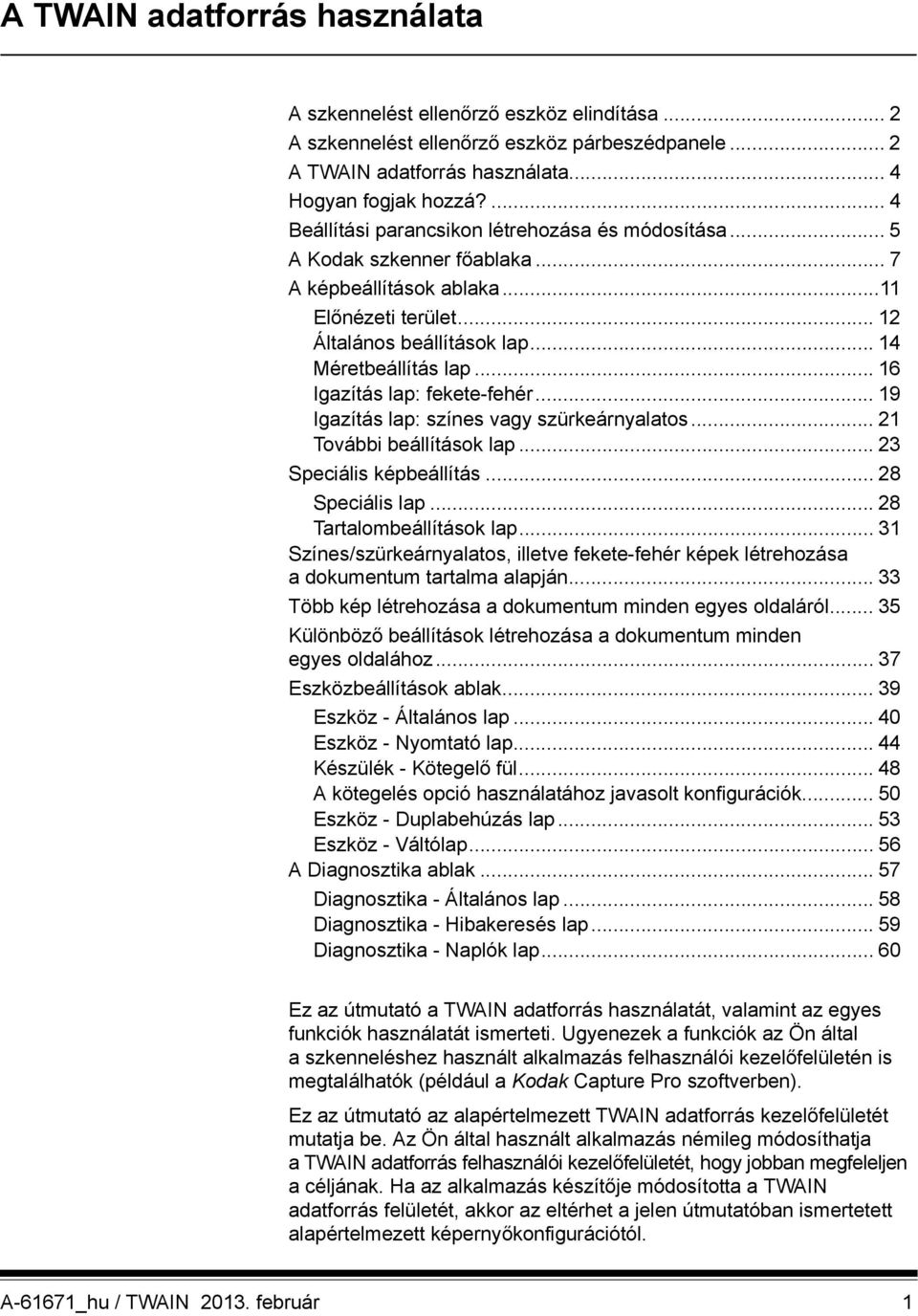
3 A szkennelést ellenőrző eszköz elindítása 1. Válassza a Start>Programok>Kodak>Document Imaging>Scan Validation Tool programot. 2. Válassza a TWAIN lehetőséget az Illesztőprogram-típus ablakban, majd a KODAK Scanner i5000 lehetőséget, mint illesztőprogramot. Ekkor megnyílik a Scan Validation Tool párbeszédpanele. 3. Válasszon egy Képmegjelenítési lehetőséget a kép előnézeti paneljeinek megjelenítéséhez. A Scan Validation Tool párbeszédpanele A Scan Validation Tool (SVT) egy diagnosztikai alkalmazás, melyet a Kodak mellékelt a készülékhez. Az SVT felhasználói kezelőfelület lehetővé teszi a hozzáférést a szkenner összes funkciójához, és jó megoldást kínál a szkenner helyes működésének ellenőrzésére. A Scan Validation Tool lehetővé teszi a szkenner működésének ellenőrzését a TWAIN adatforrás segítségével. 2 A-61671_hu / TWAIN február

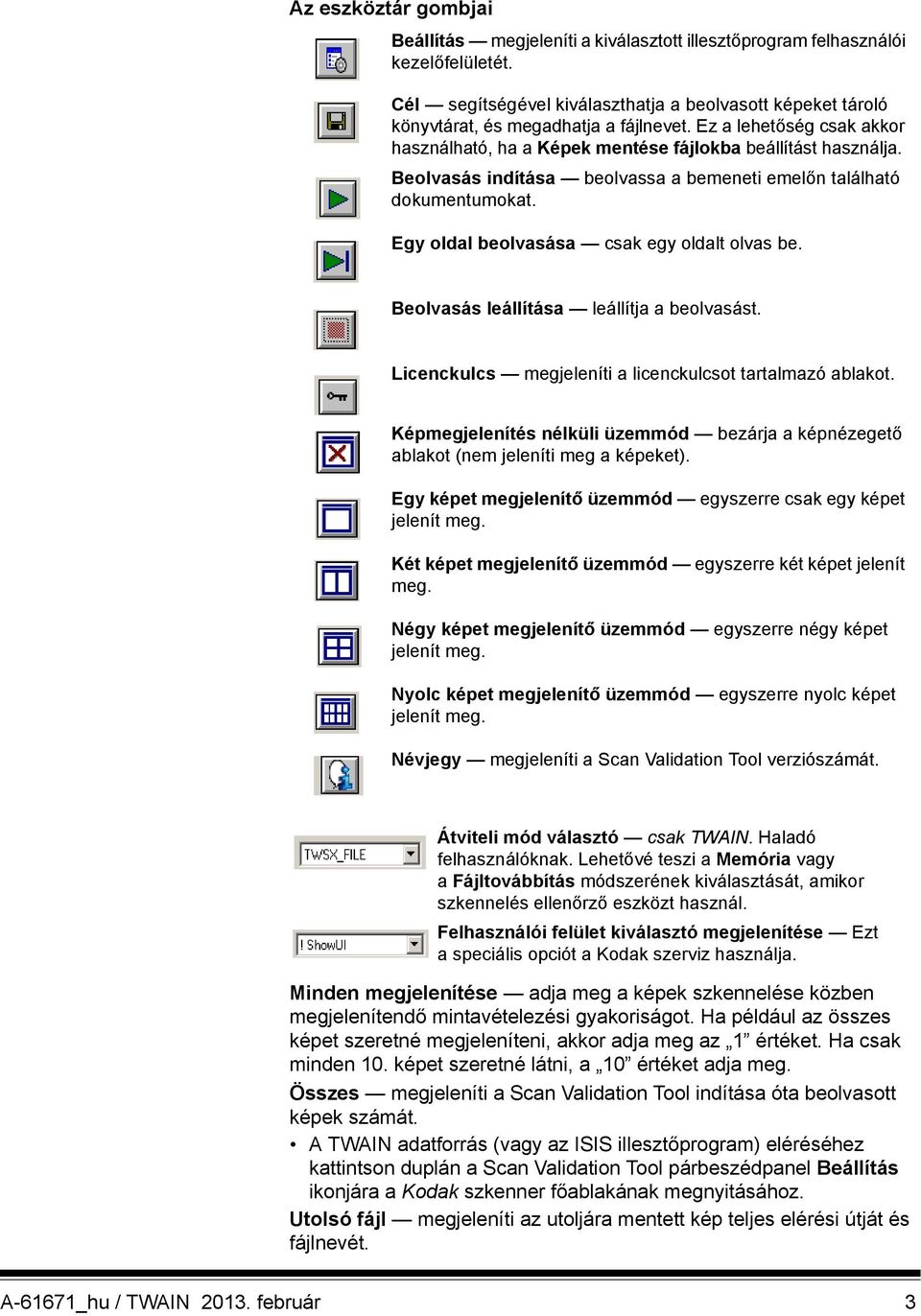
4 Az eszköztár gombjai Beállítás megjeleníti a kiválasztott illesztőprogram felhasználói kezelőfelületét. Cél segítségével kiválaszthatja a beolvasott képeket tároló könyvtárat, és megadhatja a fájlnevet. Ez a lehetőség csak akkor használható, ha a Képek mentése fájlokba beállítást használja. Beolvasás indítása beolvassa a bemeneti emelőn található dokumentumokat. Egy oldal beolvasása csak egy oldalt olvas be. Beolvasás leállítása leállítja a beolvasást. Licenckulcs megjeleníti a licenckulcsot tartalmazó ablakot. Képmegjelenítés nélküli üzemmód bezárja a képnézegető ablakot (nem jeleníti meg a képeket). Egy képet megjelenítő üzemmód egyszerre csak egy képet jelenít meg. Két képet megjelenítő üzemmód egyszerre két képet jelenít meg. Négy képet megjelenítő üzemmód egyszerre négy képet jelenít meg. Nyolc képet megjelenítő üzemmód egyszerre nyolc képet jelenít meg. Névjegy megjeleníti a Scan Validation Tool verziószámát. Átviteli mód választó csak TWAIN. Haladó felhasználóknak. Lehetővé teszi a Memória vagy a Fájltovábbítás módszerének kiválasztását, amikor szkennelés ellenőrző eszközt használ. Felhasználói felület kiválasztó megjelenítése Ezt a speciális opciót a Kodak szerviz használja. Minden megjelenítése adja meg a képek szkennelése közben megjelenítendő mintavételezési gyakoriságot. Ha például az összes képet szeretné megjeleníteni, akkor adja meg az 1 értéket. Ha csak minden 10. képet szeretné látni, a 10 értéket adja meg. Összes megjeleníti a Scan Validation Tool indítása óta beolvasott képek számát. A TWAIN adatforrás (vagy az ISIS illesztőprogram) eléréséhez kattintson duplán a Scan Validation Tool párbeszédpanel Beállítás ikonjára a Kodak szkenner főablakának megnyitásához. Utolsó fájl megjeleníti az utoljára mentett kép teljes elérési útját és fájlnevét. A-61671_hu / TWAIN február 3
5 A TWAIN adatforrás használata A Kodak i5000 sorozatú szkennerek nagyon sokféle elektronikus képet képesek előállítani. Ezt a TWAIN adatforrás segítségével lehet megtenni, melyet a Kodak nyújt a szkennelési alkalmazásokkal együtt. A TWAIN adatforrás része annak a rögzítő rendszernek, amely a szkennert köti össze a szkennelési alkalmazásokkal. A TWAIN adatforrás használatakor a Kodak szkenner főablaka számos beállítási parancsikont jelenít meg. Minden egyes beállítási parancsikon speciális kép- és eszközbeállításokat testesít meg. A megjelenő beállítási parancsikonok gyakran használt elektronikus képformátumokat képviselnek, melyeket számos dokumentumnál szokás alkalmazni. Ha egyik beállítási parancsikon sem felel meg szkennelési elvárásainak, létrehozhat egy személyre szabott beállítási parancsikont is. Például létrehozhat egy Számlák nevű beállítási parancsikont, és ha bármikor számlát szeretne beolvasni, egyszerűen válassza ezt a parancsikont. További tájékoztatást a jelen fejezet Új beállítási parancsikon létrehozása, valamint Képbeállítások módosítása című szakaszai tartalmaznak. Hogyan fogjak hozzá? A cél az, hogy a beolvasás a lehető legegyszerűbb legyen. Ezt úgy érheti el, ha kiválaszt egy beállítási parancsikont a Kodak szkenner főablakában, majd az OK/Szkennelés gombra kattint. A szkenner eleve rendelkezik bizonyos előre meghatározott beállítási parancsikonokkal. Az esetek többségében tapasztalni fogja, hogy pont ezekre a parancsikonokra van szüksége. Ha mégis eltérő beállításokra van szüksége, akkor hozza létre saját beállítási parancsikonját. Parancsikonját a rendszer hozzáadja a beállítási parancsikonok listájához, és elérhetővé teszi a jövőbeni szkennelésekhez. Azon beállítások többsége, melyekre szüksége lesz, az alábbi két ablakban érhető el: Kép beállítások: ha a Beállítások gombra kattint a Kodak szkenner főablakában, akkor a Képbeállítások ablak nyílik meg. Erről az ablakról beállíthatók a képfeldolgozás paraméterei az Általános, Méret, Igazítások és a További beállítások lapok segítségével. Az Eszközbeállításokat úgy is elérheti, ha az Eszköz gombra kattint, a Speciális beállításokat pedig úgy, ha a Speciális Képbeállítások ikonra kattint. Eszközbeállítások: az Eszköz gomb a Képbeállítások ablakban található. Amikor az Eszköz lehetőséget választja, akkor hozzáférhet az Általános, valamint a Duplabehúzás lapokhoz (valamint a Nyomtató laphoz, ha a kiegészítő nyomtató telepítve van). Az Eszközbeállítások ablakból a Diagnosztika ablakot is el tudja érni. 4 A-61671_hu / TWAIN február
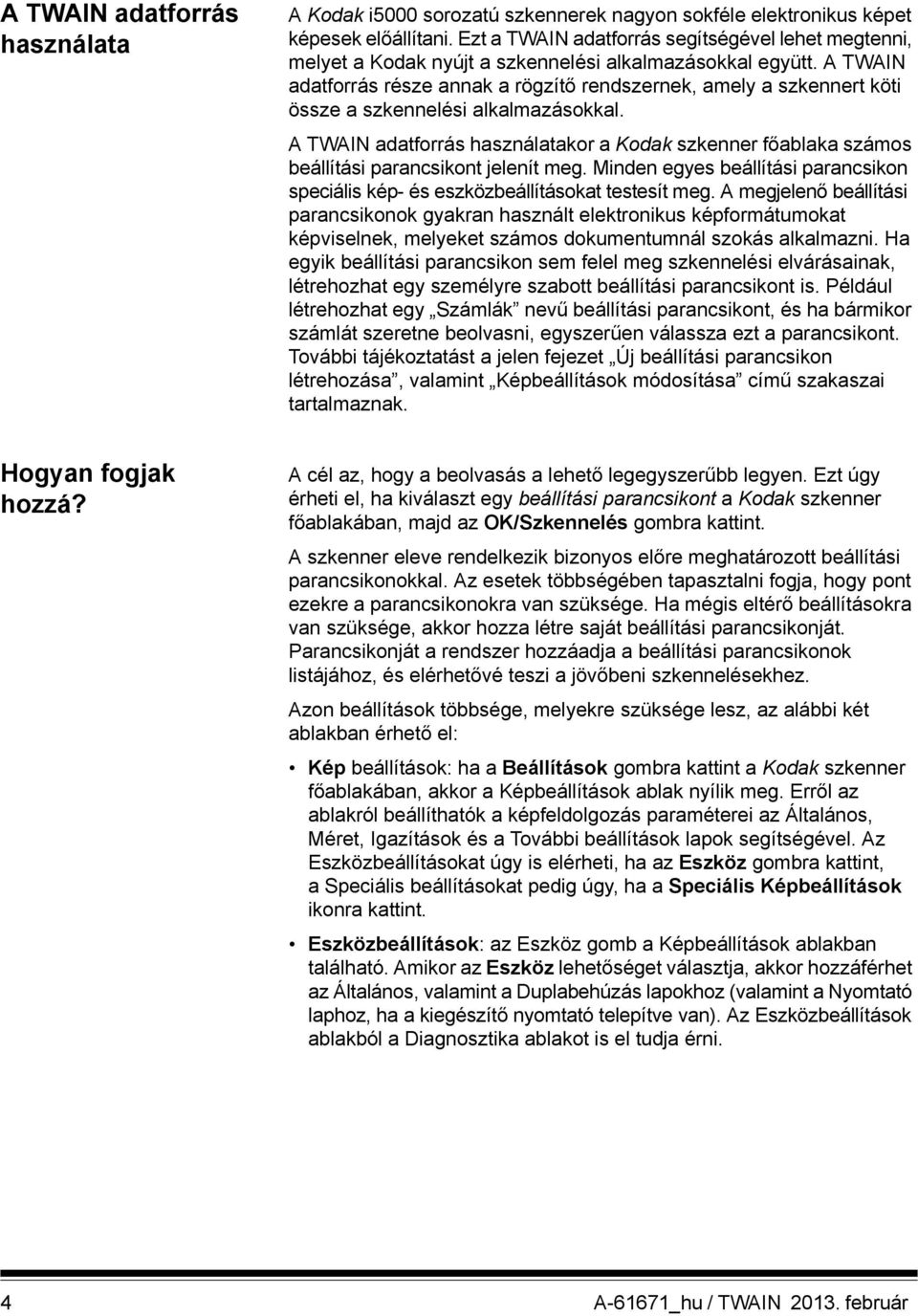
6 A következő lépések leírják, hogyan kell konfigurálni a testreszabott Beállítási parancsikont. A Kodak szkenner főablakában és lapjain található funkciók és lehetőségek részletes leírása A Kodak szkenner főablaka című szakaszban olvasható. MEGJEGYZÉS: A beállítási parancsikonokat esetenként felül lehet írni a szkennelési alkalmazással. Az ilyen esetekben az alkalmazott parancsikon dőlt betűvel jelenik meg a Kodak szkenner főablakában, mellette pedig a<módosítva> szó olvasható. Ez normális egy olyan alkalmazásnál, mely nem alkalmaz beállítási parancsikonokat, és először a szkennerre tölti le az előnyben részesített egyedi beállításokat, majd utána nyújt hozzáférést a TWAIN adatforráshoz. Amikor az OK gombra kattint a szkennelés megkezdéséhez, a rendszer megkérdezi, hogy szeretné-e menteni a módosított beállításokat. Amikor olyan alkalmazást használ, mely nem használja a Beállítási parancsikonokat, válassza a Nem választ erre a kérdésre, és folytassa a szkennelést. Beállítási parancsikon létrehozása és módosítása A Kodak szkenner főablakából: 1. Válasszon egy beállítási parancsikont a Beállítási parancsikonok listájáról. Érdemes azt a beállítási parancsikont kiválasztani, amelyik a legjobban megközelíti a kép kívánt megjelenését. 2. Határozza meg, hogy kíván-e elektronikus képet rögzíteni a dokumentum elejéről, hátuljáról vagy mindkét oldaláról, és a Bemeneti dokumentum: legördülő listából válassza ki a megfelelő lehetőséget. 3. Válassza a Beállítások pontot a szkenner főablakában. Ekkor megjelenik a Képbeállítások ablak Általános lapja. A-61671_hu / TWAIN február 5
7 4. Válassza ki a megfelelő beállítást az Általános lapon. MEGJEGYZÉS: Amennyiben szükséges, a további lapokon tekintse át az egyes beállításokat, és végezze el a módosításokat. 5. Helyezzen egy tipikus dokumentumot a szkenner bemeneti emelőjére. 6. Válassza az Előnézet lehetőséget az eredmény megtekintéséhez. MEGJEGYZÉS: Ha a kép nem felel meg elvárásainak, válasszon egy másik beállítási parancsikont, vagy folytassa a módosítást a Képbeállítások ablak további lapjain. 7. Válassza ki a kívánt Eszközbeállításokat a Képbeállítások ablak Eszköz pontjának kiválasztásával, és az Eszközbeállítások ablak megjelenítésével. 8. Tekintsen át minden lapot, és válassza ki a megfelelő beállításokat vagy műveleteket, melyeket a szkennerrel szeretne elvégeztetni. 9. Válassza a Kezdőlap pontot a szkenner főablakához való visszatéréshez. 10.Válassza a Mentés másként lehetőséget a Mentés másként ablak megjelenítéséhez, vagy kattintson a Mentés gombra, ha azonos néven szeretné menteni a Beállítási parancsikont. 11. Adjon meg egy új, Önnek jelentést hordozó parancsikonnevet, majd válassza a Mentés parancsot. 6 A-61671_hu / TWAIN február
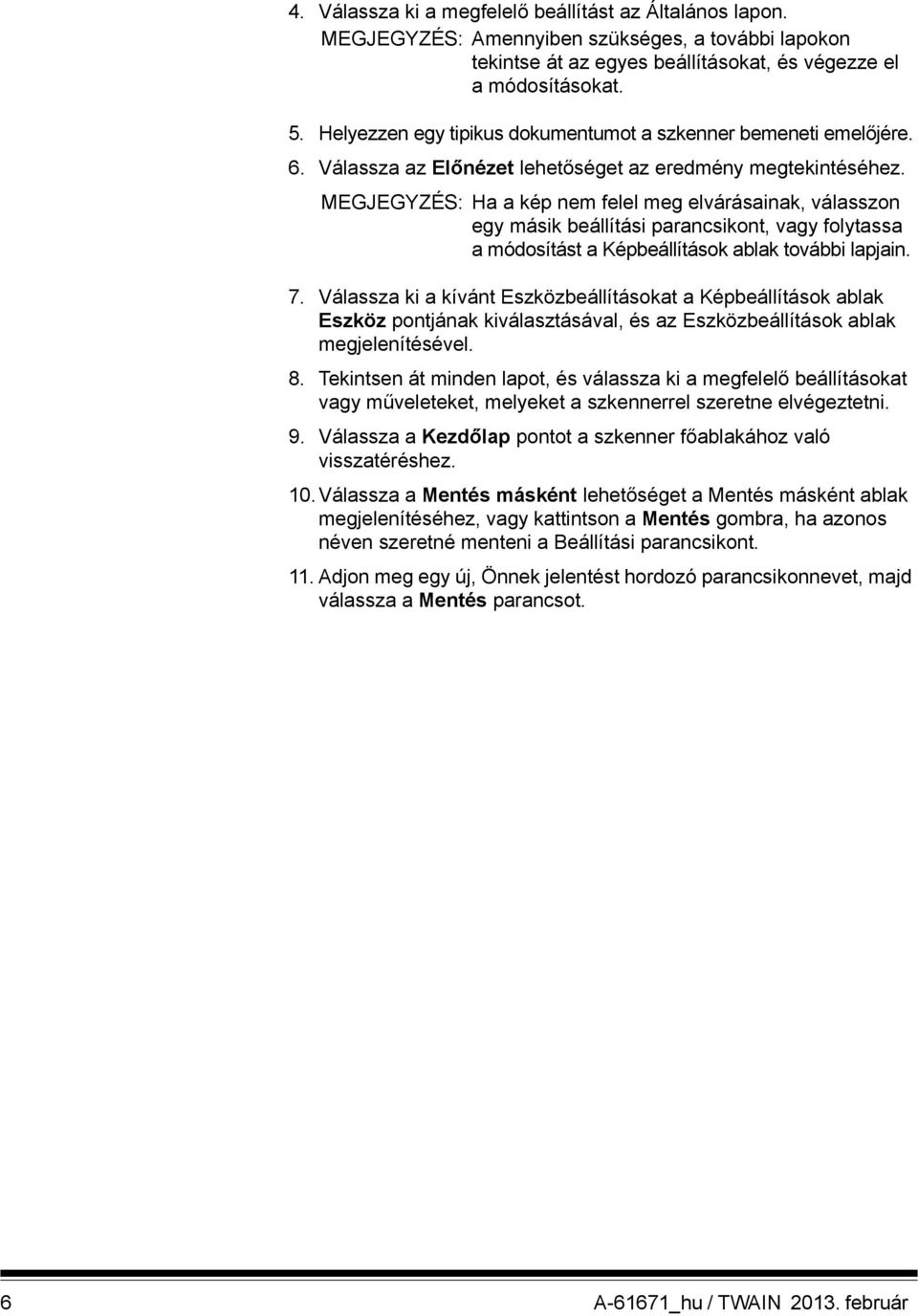
8 A Kodak szkenner főablaka A Kodak szkenner főablaka a szkenner felhasználói felületének kezdőképernyője. Szkennelést úgy végezhet, hogy egyszerűen kiválasztja a Beállítási parancsikont, majd az OK/Szkennelés lehetőséget. Beállítási parancsikonok az éppen beállított Beállítási parancsikonok listáját jeleníti meg. A felhasználható parancsikonok az alábbiak: Alapértelmezett a szkenner alapértelmezett beállításai Fekete-fehér egész oldalas dokumentum Színes egész oldalas dokumentum Dual Stream Perfect Page dokumentum A-61671_hu / TWAIN február 7
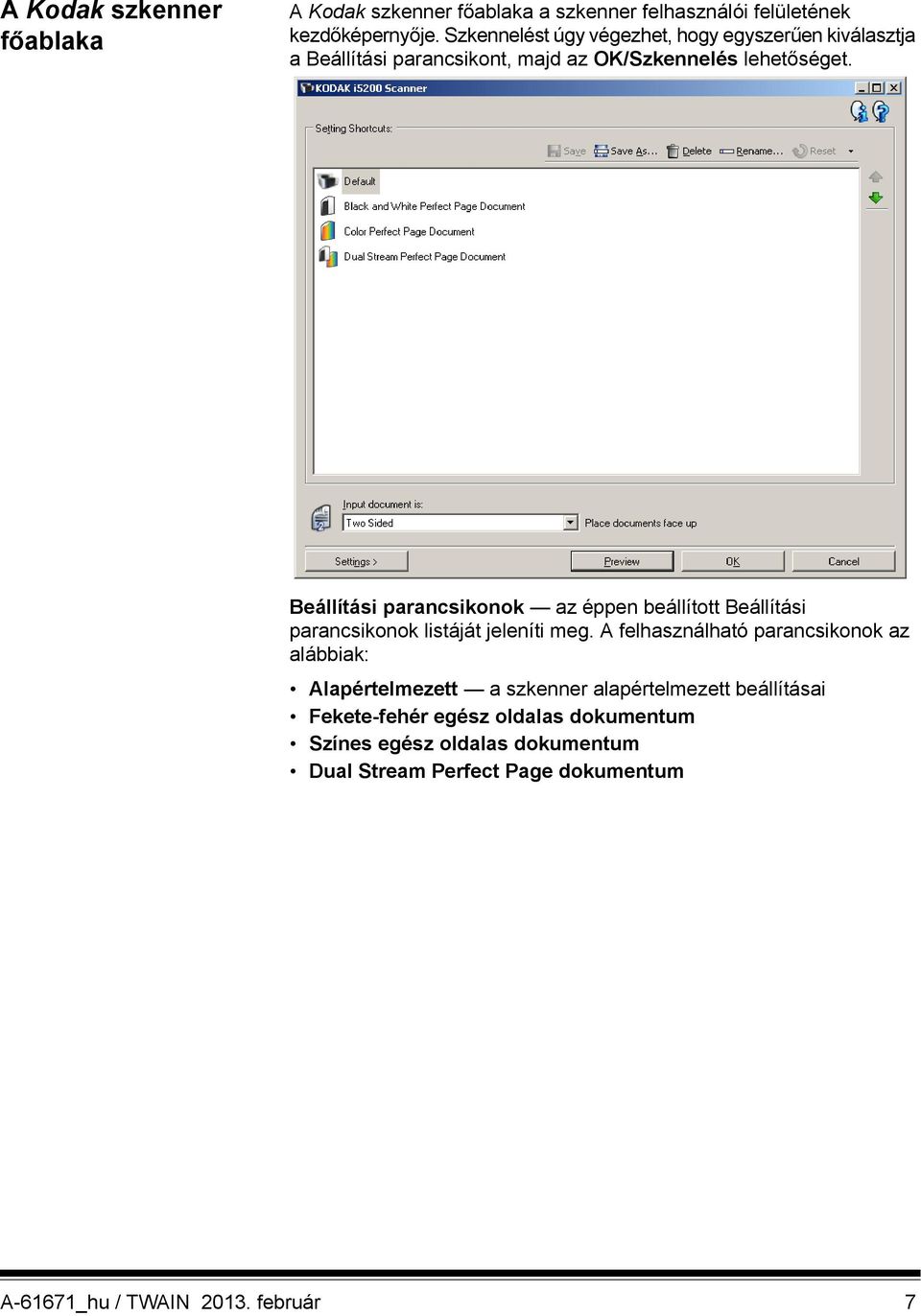
9 MEGJEGYZÉS: Ha módosításokat végzett a Beállítási parancsikonon, és a módosításokat nem mentette, a Beállítási parancsikonhoz a <módosítva> szó lesz hozzáfűzve, és a név dőlt betűkkel jelenik meg (pl.: *Alapértelmezett<módosítva>). Bemeneti dokumentum segítségével kiválaszthatja, hogy a dokumentum melyik oldaláról szeretne elektronikus képet készíteni. Kétoldalas: a dokumentum elejét és hátulját is beolvassa. Egyoldalas - Eleje: csak a dokumentum elejét szkenneli. Egyoldalas - Hátulja: csak a dokumentum hátulját szkenneli. MEGJEGYZÉS: Ügyeljen arra, hogy a beolvasni kívánt felével lefelé helyezze a dokumentumokat a bemeneti emelőre. 8 A-61671_hu / TWAIN február
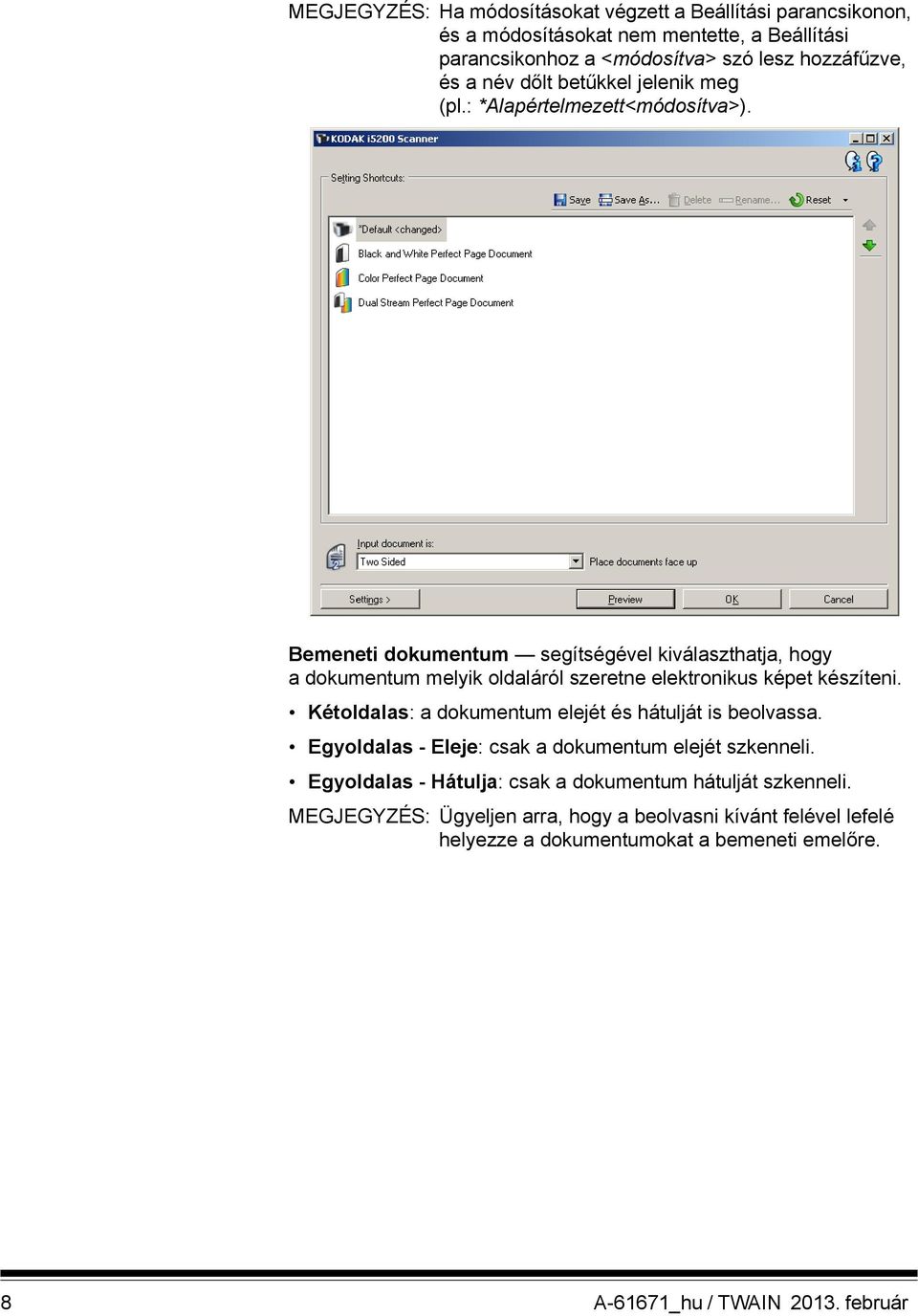
10 Ikonok Mentés az aktuális Beállítási parancsikonon elvégzett bármely módosítást menti. Mentés másként megjeleníti a Mentés másként párbeszédpanelt, melynek segítségével aktuális beállításait új Beállítási parancsikonként mentheti. Törlés törli a kiválasztott Beállítási parancsikont; előtte megerősítést kérő üzenetet jelenít meg. Ez a funkció csak a felhasználó által létrehozott parancsikonok esetén érhető el. Átnevezés segítségével átnevezheti a kiválasztott Beállítási parancsikont. Ez a funkció csak a felhasználó által létrehozott parancsikonok esetén érhető el. Alaphelyzet visszaállítja a beállítási parancsikon még nem mentett módosításait (ilyenkor a név dőlt betűvel jelenik meg, és mögötte a <módosítva> szó látható). Visszaállítás megjeleníti a Visszaállítás ablakot, ahol visszaállíthatja az alap parancsikonokon végrehajtott módosításokat. Ez csak akkor érhető el, ha a szkenner alap parancsikonjai közül legalább egyet már módosított. Importálás beállítási parancsikonokat importál, és felülírja az összes aktuális parancsikont. Ha ezt a lehetőséget választja, az alkalmazás megerősítést fog kérni, és megjelenik az operációs rendszer Fájl megnyitása ablaka, ahol kiválaszthatja az importálni kívánt parancsikonokat. Exportálás az összes beállítási parancsikont exportálja. Ha ezt a lehetőséget választja, megjelenik az operációs rendszer Fájl mentése ablaka, ahol kiválaszthatja a célmappát, és megadhatja a parancsikonokat tartalmazó fájl nevét. Mozgatás fel a kiválasztott Beállítási parancsikont egy hellyel feljebb tolja a Beállítási parancsikonok listájában. Egy Beállítási parancsikon a mozgatásakor az új pozíciójában marad mindaddig, míg újra el nem mozdítja. Mozgatás le a kiválasztott Beállítási parancsikont egy hellyel lejjebb tolja a Beállítási parancsikonok listájában. MEGJEGYZÉSEK: A Törlés, Átnevezés, Visszaállítás, Importálás és Exportálás nem érhető el, ha a kiválasztott beállítási parancsikon módosítás alatt áll (vagyis a neve dőlt betűvel jelenik meg, és mögötte a <módosítva> felirat látható). Egy Beállítási parancsikon a mozgatásakor az új pozíciójában marad mindaddig, míg újra el nem mozdítja. Ha szeretné áthelyezni a beállítási parancsikonokat egy másik számítógépre: válassza az Exportálás lehetőséget az áthelyezni kívánt parancsikonokat tartalmazó számítógépen, majd használja az Importálás parancsot a másik számítógépen. Ha egy beállítási parancsikonnal szeretné bővíteni a meglévő készletet: 1. Válassza az Importálás lehetőséget a parancsikonkészlet betöltéséhez. A-61671_hu / TWAIN február 9
11 2. Hozza létre az új beállítási parancsikont. 3. Cserélje le a parancsikonkészletet: ehhez válassza az Exportálás lehetőséget, majd adja meg ugyanazt a nevet. Beállítások megjeleníti a Képbeállítások ablakot, melynek segítségével módosíthatja a kiválasztott Beállítási parancsikont. Ebből az ablakból az Eszközbeállítások és Diagnosztika ablakot is el tudja érni. Előnézet szkennelést indít, majd megjeleníti a Képbeállítások ablakot az előnézeti területre helyezett szkennelt képpel. A megjelenített kép az aktuális beállítási parancsikonon alapuló minta. OK/Szkennelés kiválasztásakor a rendszer megkéri a nem mentett módosítások mentésére. MEGJEGYZÉS: Ha ez OK gomb, minden nem mentett módosítás érvényben marad az aktuális szkennelési munkamenetbe. Mégse a módosítások mentése nélkül bezárja a Kodak szkenner főablakát. Tájékoztató ikonok Névjegy: megjeleníti a szkenner verziószámát és a szerzői jogra vonatkozó információkat. Súgó: az éppen megjelenített ablakra vonatkozó súgóinformációkat jeleníti meg. 10 A-61671_hu / TWAIN február
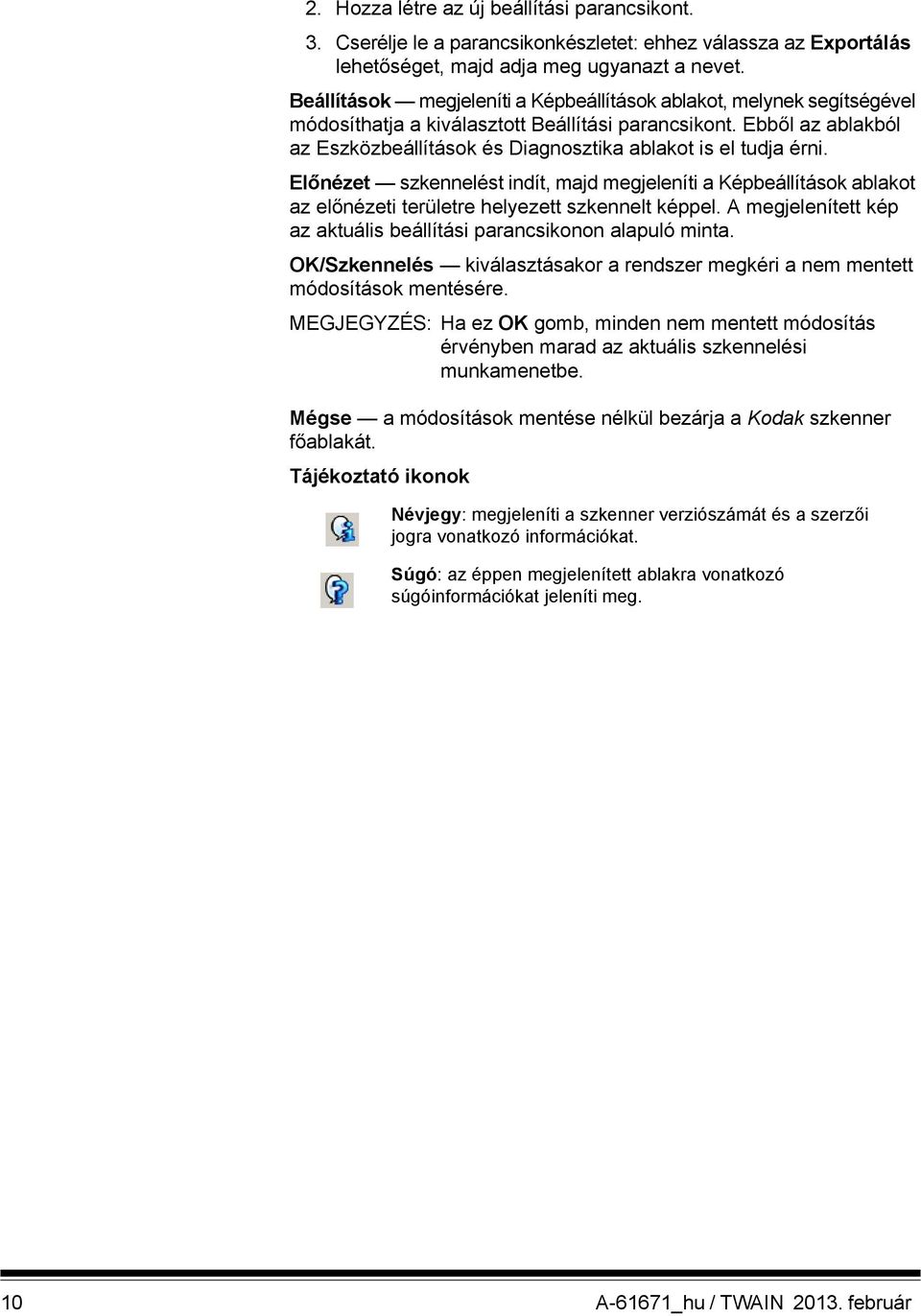
12 A Képbeállítások ablak Erről az ablakról beállíthatók a képfeldolgozás opciói az elérhető lapok segítségével. A Képbeállításokban használt értékeket a rendszer a kiválasztott Beállítási parancsikonba menti. A Képbeállítások ablak alapértelmezés szerint a következő lapokat tartalmazza: Általános, Méret, Igazítások (színes/szürkeárnyalatos és fekete-fehér) és További beállítások. Ez a rész a TWAIN alapértelmezett felületét mutatja be (ahogy ez a Scan Validation Toolban megjelenik). A gazdaalkalmazás módosíthatja a felületet, és elképzelhető, hogy bizonyos lapok vagy beállítások nem jelennek meg. Oldal segítségével kiválaszthatja, hogy melyik oldal és kép legyen beállítva (pl.: Eleje, Hátulja, Mindkettő: Színes (24 bites) stb.). A rendszer minden képbeállítást alkalmaz a kiválasztott képre. MEGJEGYZÉS: Az Oldal opció csak akkor érhető el, ha a speciális beállításokat kiválasztotta a Speciális beállítások lapon. Speciális képbeállítás: megjeleníti a Speciális beállítások lapot. A-61671_hu / TWAIN február 11
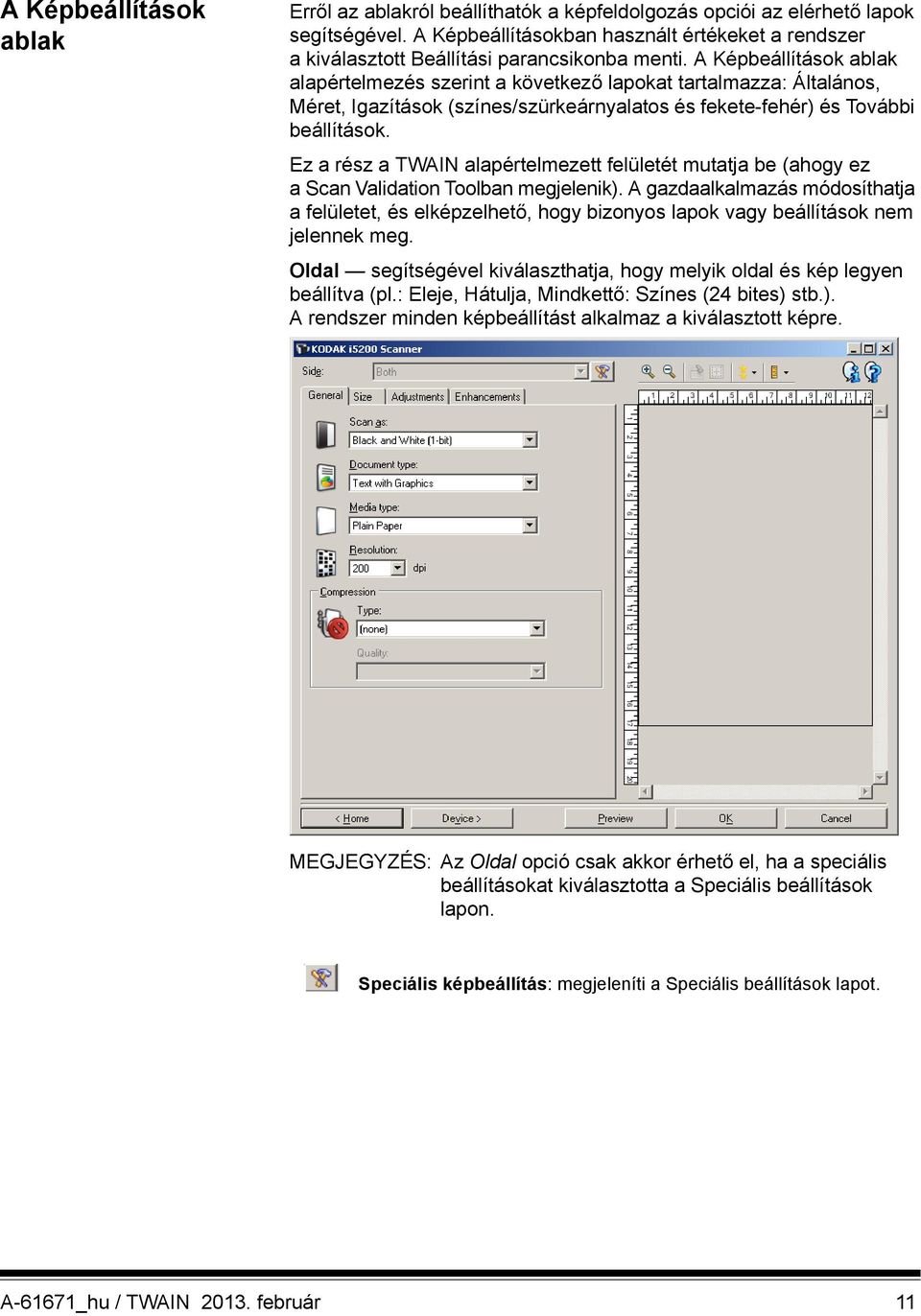
13 Az eszköztár gombjai Nagyítás: az előnézeti területen aktuálisan megjelenített képet nagyítja fel. Kicsinyítés: az előnézeti területen aktuálisan megjelenített képet kicsinyíti le. Körvonal forgatása: a körvonalat 90 fokkal elforgatja. MEGJEGYZÉS: Ez a funkció csak akkor érhető el, ha az elforgatandó körvonal belefér a szkenner maximális szélességébe. Körvonal központosítása: a körvonal X középpontját úgy állítja be, hogy a körvonal központosan helyezkedjen el a szkenner maximális szélességében. Előnézet minősége: beállítja a beolvasott kép minőségét. Normál: elfogadható képminőséget jelenít meg alacsonyabb felbontás mellett. Magas: az aktuális képet a legpontosabban adja vissza. Az előnézeti területen megjelenített kép jól mutatja be, hogy a végső kép miként fog kinézni. MEGJEGYZÉS: A dokumentum tartalmától függően elképzelhető, hogy a nagyítást kell alkalmazni amegfelelő kép létrehozásához. Mértékegységek: segítségével kiválaszthatja a szkenner mértékegységeit; tartalmazza az előnézeti területet, és bármely, mérettel kapcsolatos opciót. A mértékegységek opciói a következők: hüvelyk, centiméter és képpont. Előnézeti terület Az előnézeti terület egy mintaképet jelenít meg az aktuális beállítások alapján. Ezen a területen egy kép fog megjelenni egy előnézeti szkennelés végrehajtása után. Körvonal ha a Dokumentum: Manuális kiválasztás vagy a Kép: A dokumentum egy része lehetőséget választja a Méret lapon, az előnézeti terület az aktuális Körvonal-beállítást is megjeleníti. Ha a körvonal nem illeszkedik az előnézeti képhez, akkor az egér segítségével módosíthatja a körvonal méretét és helyét. Ahogy az egeret végighúzza a körvonalon, az egérmutató alakja folyamatosan változik, és jelzi, milyen módosítást tud elvégezni a bal egérgombot lenyomva tartva. Áthelyezés: helyezze az egérmutatót a körvonal belsejébe, és állítsa be a körvonal pozícióját. Sarok: helyezze az egérmutatót a kép egyik sarkára, így egyszerre két oldalt tud módosítani. Oldal: helyezze az egérmutatót a kép egyik oldalára, így az adott oldalt tudja módosítani. 12 A-61671_hu / TWAIN február
14 Forgatás: helyezze az egérmutatót a forgatási képre, és állítsa be a körvonal szögét. Kezdőoldal visszatér a Kodak szkenner főablakához. Eszköz megjeleníti az Eszközbeállítások ablakot. Előnézet szkennelést indít, és a képet az előnézeti területre helyezi. A megjelenített kép az aktuális beállítási parancsikonon alapuló minta. OK/Szkennelés kiválasztásakor a rendszer megkéri a nem mentett módosítások mentésére. MEGJEGYZÉS: Ha ez OK gomb, minden nem mentett módosítás érvényben marad az aktuális szkennelési munkamenetbe. Mégse a módosítások mentése nélkül bezárja a Kodak szkenner főablakát. A-61671_hu / TWAIN február 13
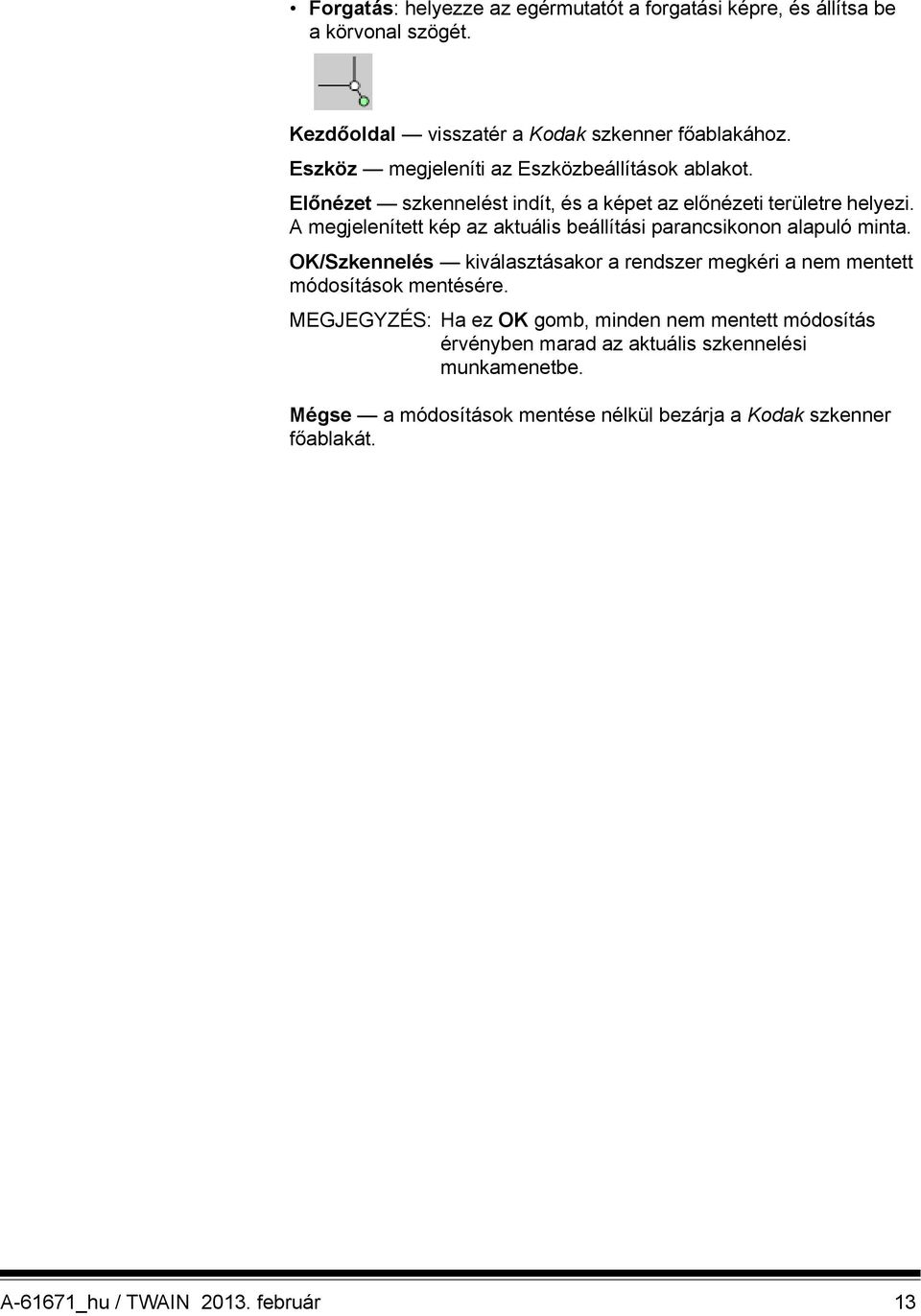
15 Általános beállítások lap Az Általános lap a leggyakrabban használt képbeállításokat tartalmazza. Az esetek többségében nem szükséges módosítania a további lapokon a beállításokat. Szkennelés mint segítségével kiválasztható az elektronikus kép formátuma. Színes (24 bites): színes dokumentumot hoz létre. Szürkeárnyalatos (8 bites): szürkeárnyalatos dokumentumot hoz létre. Fekete-fehér (1 bites): fekete-fehér dokumentumot hoz létre. MEGJEGYZÉS: A Szkennelés mint opció csak akkor érhető el, ha az Oldalankénti képek: Egy lehetőséget választja a Speciális beállítások lapon. Dokumentumtípus segítségével választhatja ki a dokumentumokon szereplő tartalom típusát. Szöveg grafikával: a dokumentumok szöveg, üzleti grafika (oszlopdiagram, tortadiagram stb.) és vonalrajzok keverékét tartalmazzák. Szöveg: a dokumentumok főként szöveget tartalmaznak. Fényképek: a dokumentumok főként fényképeket tartalmaznak. Hordozótípus segítségével választhatja ki a szkennelt papír típusát anyagminőség/súly alapján. Az opciók a következők: normál papír, vékony papír, fényes papír, kártyacsomag és magazin. Felbontás segítségével kiválaszthatja a képpont/ hüvelyk (dpi) értéket, mely meghatározza a képminőséget. Ezenkívül a szkennelés időtartamát és a kép méretét is befolyásolja. Az opciók a következők: 100, 150, 200, 240, 300, 400 és 600 dpi. 14 A-61671_hu / TWAIN február
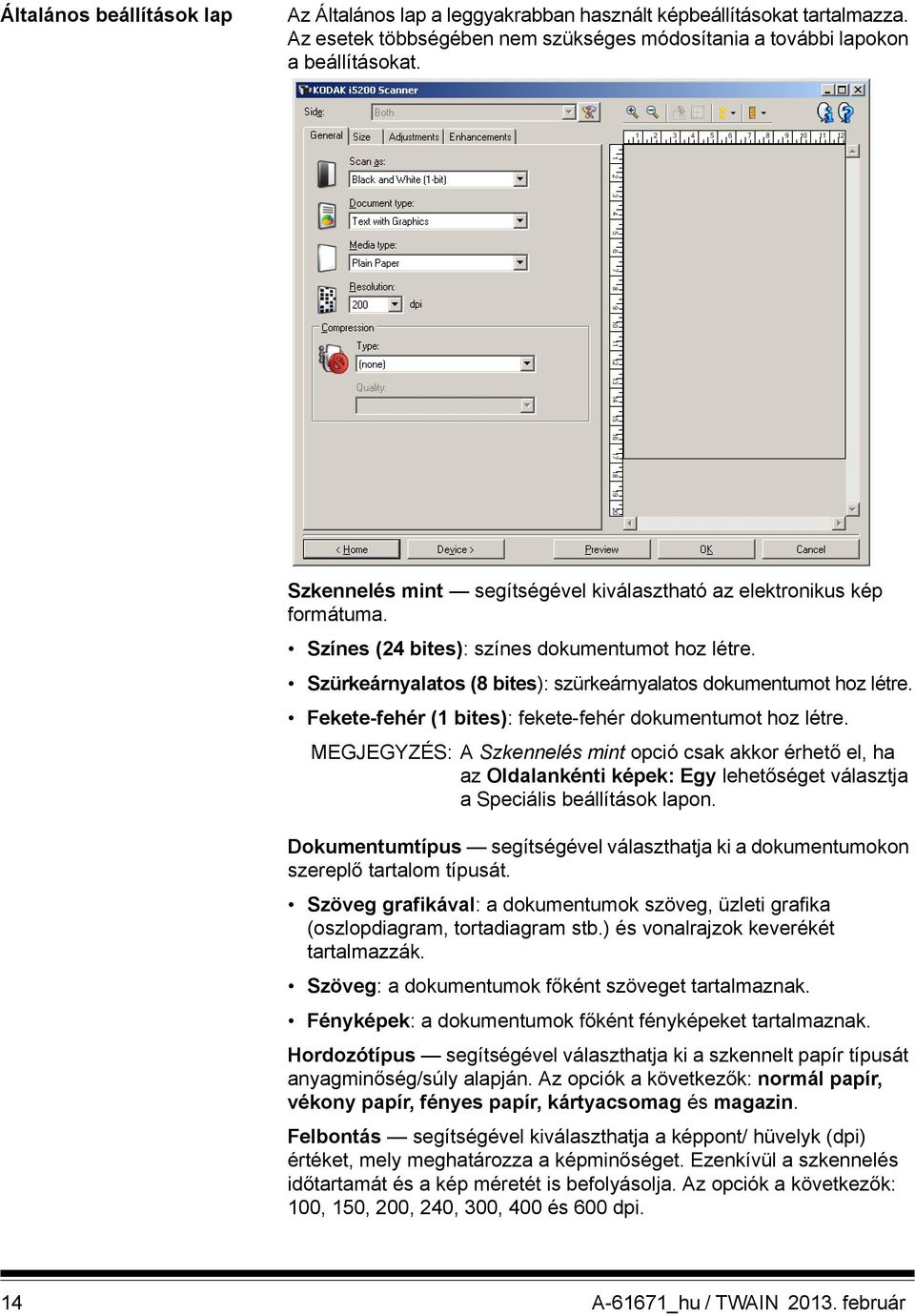
16 Tömörítés segítségével csökkentheti az elektronikus kép méretét. Típus: a szkenner színes dokumentumot hoz létre. - (nincs): nincs tömörítés, így a kép mérete nagyobb lesz. - Group-4: CCITT szabványt használ a fekete-fehér képek tömörítéséhez, gyakran TIFF fájlokkal együtt alkalmazzák. - JPEG: JPEG technológiával tömöríti a képet. Minőség ha a JPEG tömörítést választja, jelölje ki a minőségi opciók egyikét: - Vázlat: maximális tömörítés, mely a legkisebb képméretet eredményezi. - Jó: olyan mértékű tömörítés, mely még elfogadható minőségű képet eredményez. - Jobb: olyan mértékű tömörítés, mely jó minőségű képet eredményez. - Legjobb: minimális tömörítés, mely nagyon jó minőségű képet eredményez. - Kiváló: a legkisebb mértékű tömörítés, mely a legnagyobb képméretet eredményezi. MEGJEGYZÉS: Ez a beállítás nem érvényesül az előnézeti képen. A-61671_hu / TWAIN február 15
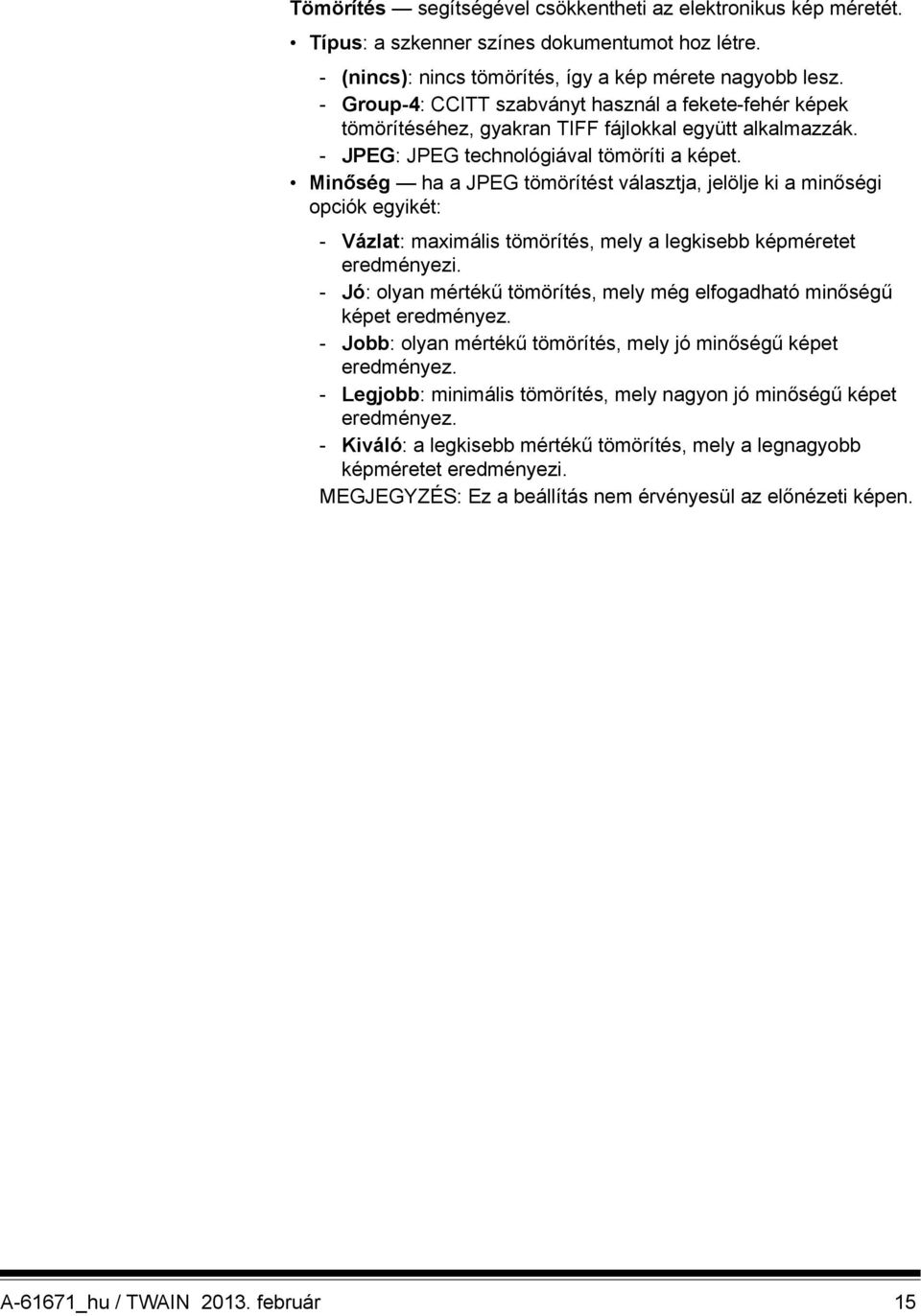
17 Méretbeállítás Dokumentum segítségével kiválaszthatja, hogy a szkenner miként érzékelje a dokumentumot, amikor azt a szkennerbe adagolja. Automatikus érzékelés és kiegyenesítés: a szkenner automatikusan megtalálja az egyes dokumentumokat (mérettől függetlenül), és kiegyenesít minden olyan dokumentumot, melyet ferdén adagolt a készülékbe. Automatikus érzékelés: a szkenner automatikusan megkeres minden dokumentumot (mérettől függetlenül). Ha egy dokumentumot ferdén adagolt a készülékbe, az nem lesz kiegyenesítve. Manuális kiválasztás: a szkenner visszatér a Körvonal beállításaiban megadott területen alapuló képhez. Javasolt, hogy ezt az opciót csak olyan szkennelési feladatokhoz használja, melyek egyforma dokumentumokat tartalmaznak. 16 A-61671_hu / TWAIN február
18 Kép segítségével kiválaszthatja, hogy a dokumentum melyik részét kívánja elektronikus képként feldolgozni. Teljes dokumentum: ha a Dokumentum: Automatikus érzékelés és kiegyenesítés, a Dokumentum: Automatikus érzékelés vagy a Dokumentum: Manuális kiválasztás lehetőséget választja, akkor az egész dokumentumot visszakapja. Dokumentumrész: ha a Dokumentum: Automatikus érzékelés és kiegyenesítés beállítást használja, akkor a Körvonal beállításnál megadott dokumentumrészt kapja vissza. Körvonal segítségével megadhatja az elektronikus kép létrehozásához felhasznált terület helyét és méretét. Az előnézeti terület jeleníti meg a körvonalat. Origó (x, y): - ha a Dokumentum: Automatikus észlelés és kiegyenesítés, (x) a dokumentum bal oldalától mért távolság, (y) pedig a dokumentum felső szélétől mért távolság. - ha a Dokumentum: Manuális kiválasztás lehetőséget választja, akkor (x) a távolság a szkenner papírpályájának bal oldalától, és (y) a távolság a szkenner által érzékelt dokumentum első részétől. Méret (Szél., Mag.): ha a Dokumentum: Automatikus érzékelés és kiegyenesítésvagy a Dokumentum: Manuális kiválasztás lehetőséget választja, akkor ez lesz az elektronikus kép szélessége és magassága. MEGJEGYZÉS: Az elektronikus kép rövidebb lehet az Ön által megadottnál, ha a körvonal túlnyúlik a szkennelt dokumentum végén. Szög: segítségével kiválaszthatja a körvonal szögét. Előre meghatározott méretek: a szokásosan használt papírméretek listáját tartalmazza. Ha kiválaszt egy tételt erről a listáról, az automatikusan hozzáigazítja a körvonal méretét a papír méretéhez. Az Egyéni jelenik meg, ha a körvonal mérete a lista egyetlen méretével sem egyezik meg. MEGJEGYZÉS: Az egér segítségével az előnézeti területen megjelenített körvonalat is beállíthatja. Szegély segítségével kiválaszthatja, hogy az elektronikus kép szegélyeinél milyen művelet legyen elvégezve. (nincs): az alkalmazás körbevágja a képet, de egy kis szegély megmaradhat. Hozzáadás: legfeljebb körülbelül 0,25 cm szélességű szegélyt ad a kép szélei köré. MEGJEGYZÉS: Ez a beállítás csak a Dokumentum: Automatikus érzékelés vagy a Dokumentum: Manuális kiválasztás opcióknál használható. A-61671_hu / TWAIN február 17

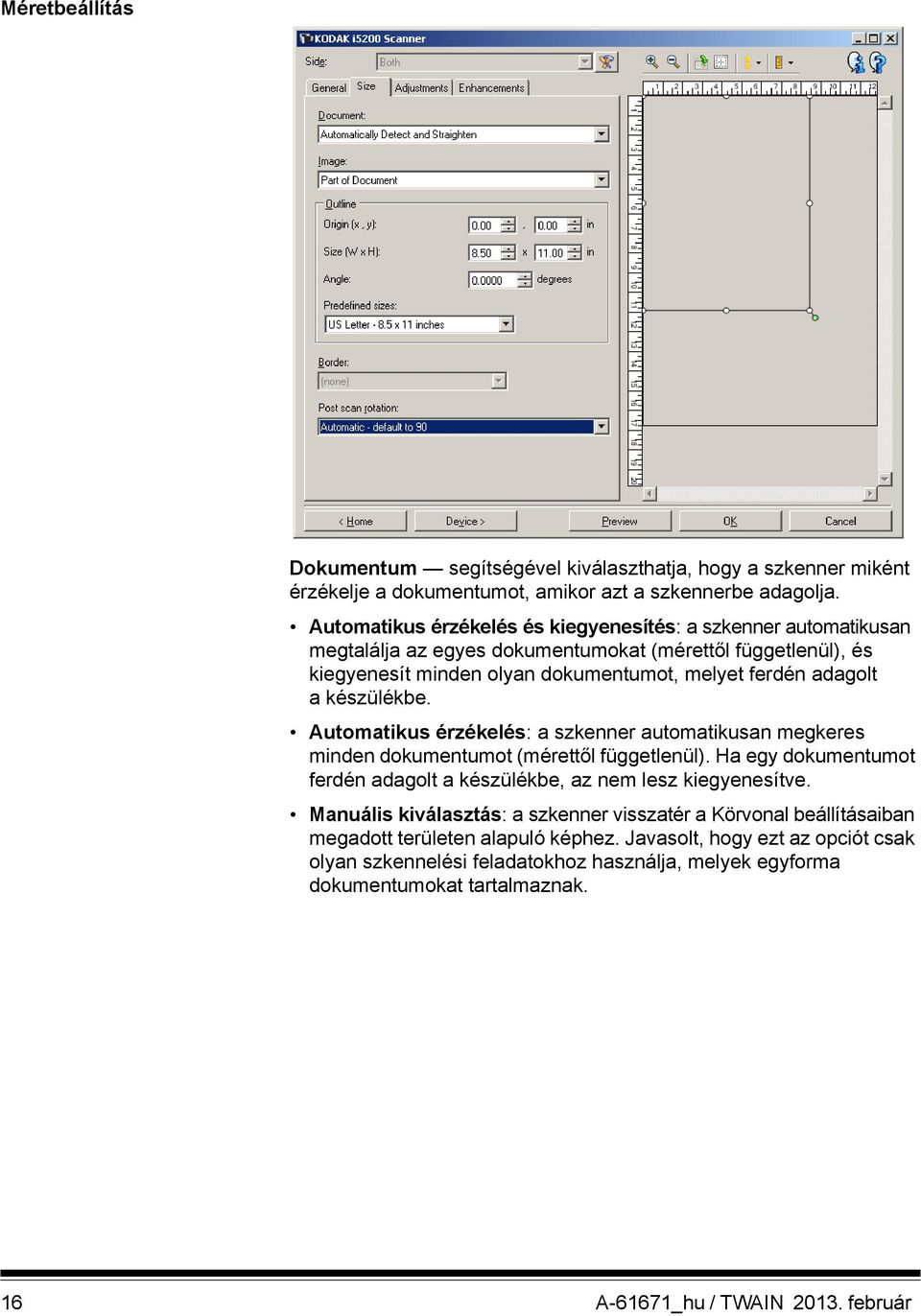
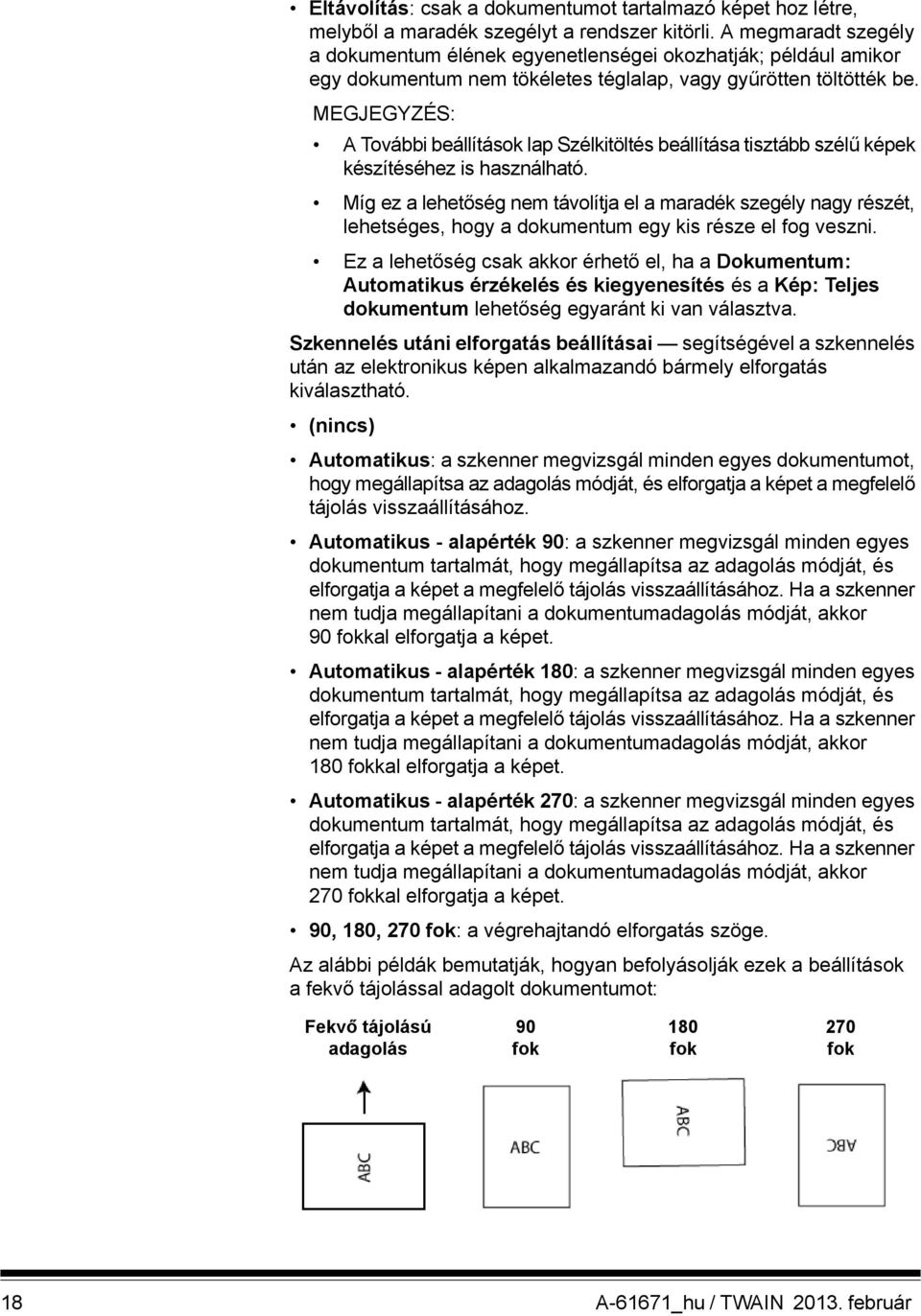
19 Eltávolítás: csak a dokumentumot tartalmazó képet hoz létre, melyből a maradék szegélyt a rendszer kitörli. A megmaradt szegély a dokumentum élének egyenetlenségei okozhatják; például amikor egy dokumentum nem tökéletes téglalap, vagy gyűrötten töltötték be. MEGJEGYZÉS: A További beállítások lap Szélkitöltés beállítása tisztább szélű képek készítéséhez is használható. Míg ez a lehetőség nem távolítja el a maradék szegély nagy részét, lehetséges, hogy a dokumentum egy kis része el fog veszni. Ez a lehetőség csak akkor érhető el, ha a Dokumentum: Automatikus érzékelés és kiegyenesítés és a Kép: Teljes dokumentum lehetőség egyaránt ki van választva. Szkennelés utáni elforgatás beállításai segítségével a szkennelés után az elektronikus képen alkalmazandó bármely elforgatás kiválasztható. (nincs) Automatikus: a szkenner megvizsgál minden egyes dokumentumot, hogy megállapítsa az adagolás módját, és elforgatja a képet a megfelelő tájolás visszaállításához. Automatikus - alapérték 90: a szkenner megvizsgál minden egyes dokumentum tartalmát, hogy megállapítsa az adagolás módját, és elforgatja a képet a megfelelő tájolás visszaállításához. Ha a szkenner nem tudja megállapítani a dokumentumadagolás módját, akkor 90 fokkal elforgatja a képet. Automatikus - alapérték 180: a szkenner megvizsgál minden egyes dokumentum tartalmát, hogy megállapítsa az adagolás módját, és elforgatja a képet a megfelelő tájolás visszaállításához. Ha a szkenner nem tudja megállapítani a dokumentumadagolás módját, akkor 180 fokkal elforgatja a képet. Automatikus - alapérték 270: a szkenner megvizsgál minden egyes dokumentum tartalmát, hogy megállapítsa az adagolás módját, és elforgatja a képet a megfelelő tájolás visszaállításához. Ha a szkenner nem tudja megállapítani a dokumentumadagolás módját, akkor 270 fokkal elforgatja a képet. 90, 180, 270 fok: a végrehajtandó elforgatás szöge. Az alábbi példák bemutatják, hogyan befolyásolják ezek a beállítások afekvő tájolással adagolt dokumentumot: Fekvő tájolású adagolás 90 fok 180 fok 270 fok 18 A-61671_hu / TWAIN február
20 Igazítás lap: fekete-fehér Az Igazítás lapon elérhető beállítások az Általános lapon lévő Szkennelés mint lehetőség kiválasztásától függenek. Az alábbi beállítások akkor használhatók, ha a Szkennelés mint beállítás alatt a Fekete-fehér lehetőséget választotta. Konvertálás minősége ezek a beállítások befolyásolják, hogyan elemezze a szkenner a szürkeárnyalatos dokumentumot, melyet a fekete-fehér elektronikus képek elkészítésére szokás alkalmazni. Legjobb - Intelligens QC: ez ugyanazt a vizsgálatot végzi el, mint a Legjobb beállítás, de kiegészíti ezt az intelligens minőségbiztosítással (QC). A komoly kihívást jelentő dokumentumoknál szürkeárnyalatos verzió készül, így a szoftver segítségével Ön határozhatja meg a képminőséget. MEGJEGYZÉS: Ez a beállítás csak a Kodak Capture Pro szoftverrel használható. További tájékoztatást a szoftver dokumentációja tartalmaz. Legjobb (ithreshold): a szkenner minden egyes dokumentumot elemez a legjobb minőségű kép létrehozása érdekében. Ez az opció lehetővé teszi vegyes, változó minőségű (azaz halvány, sötét hátterű, színes hátterű) dokumentumok és egységes dokumentumokból álló csoportok szkennelését. Normál (ATP - adaptív küszöbfeldolgozás): segítségével meghatározhatja az optimális beállításokat a kívánt képminőség elérése érdekében. Ez az opció egységes dokumentumcsoportok szkennelésekor biztosítja a legjobb eredményt. Ezt a lehetőséget akkor is használhatja, ha olyan problémás dokumentumokkal rendelkezik, melyekhez nem találja a kívánt minőséget biztosító Legjobb beállítást a Kontraszt opciónál. A-61671_hu / TWAIN február 19
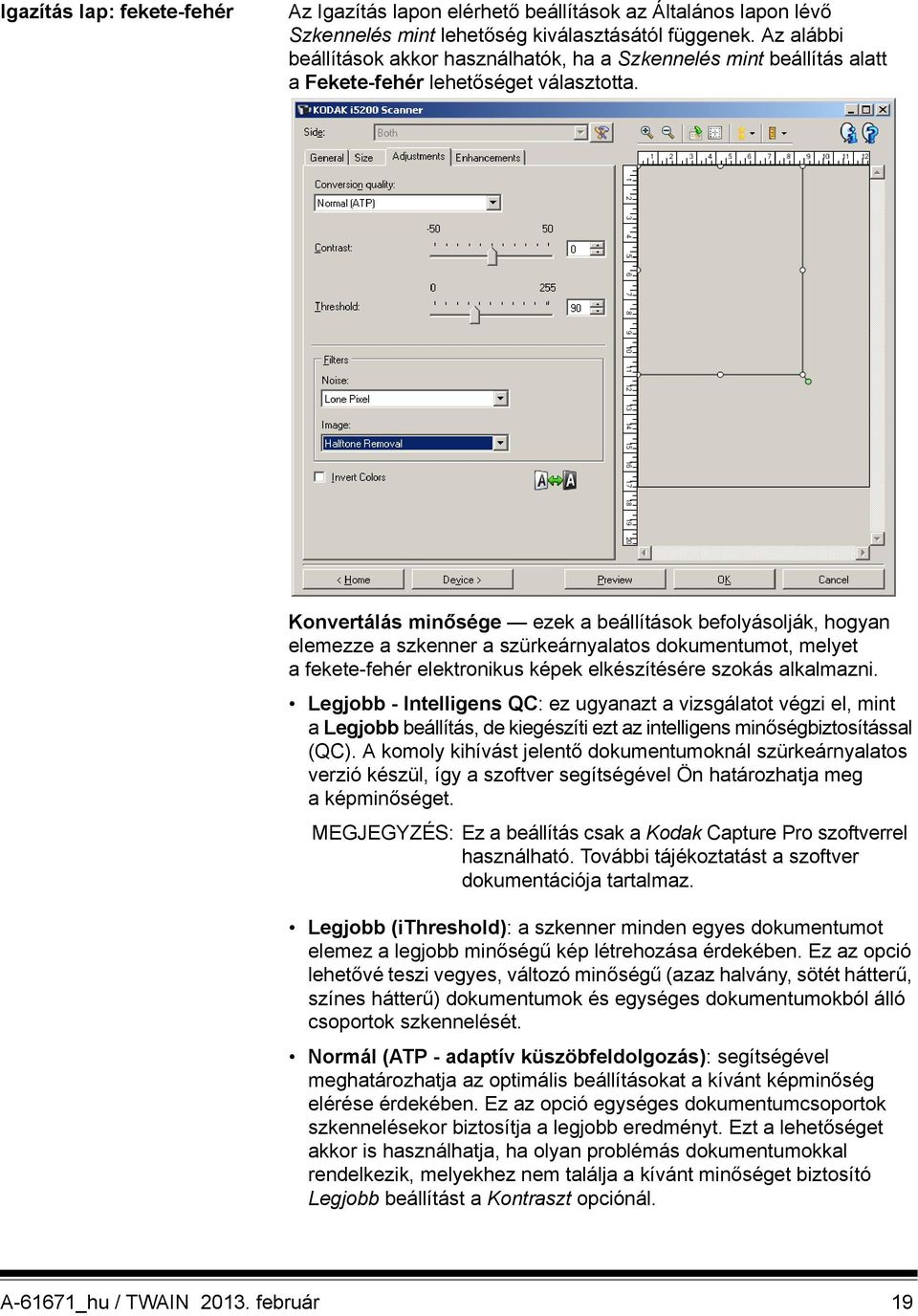
21 Vázlat (Javított): segítségével kiválaszthatja a képpont fekete vagy fehér színének eldöntéséhez alkalmazott szürkeárnyalati küszöböt. Ez a lehetőség nagy kontrasztarányú dokumentumoknál biztosítja a legjobb eredményt. Kontraszt segítségével a képet élesítheti vagy tompíthatja. A beállítás értékének csökkentése a képet tompábbá teszi és csökkenti a kép zaját. A beállítás értékének növelése tisztábbá teszi a képet és a világos színű információt láthatóbbá teszi. Itt egy -50 és 50 közötti értéket lehet megadni. Az alapérték 0. MEGJEGYZÉS: Ez nem érhető el a Konvertálási minőség: Legjobb és a Konvertálási minőség: Normál beállításoknál. Küszöbérték segítségével beállíthatja azt a szintet, melynél egy képpont feketének vagy fehérnek minősül. A beállítás értékének csökkentése a képet világosabbá teszi és a kép zajának mérsékelésére is használható. A beállítás értékének növelése a képet sötétebbé teszi és a világos színű információt láthatóbbá teszi. Itt egy 0 és 255 közötti értéket lehet megadni. Az alapérték 90. MEGJEGYZÉS: Ez nem érhető el a Konvertálási minőség: Normál és a Konvertálási minőség: Vázlat beállítás esetében. Szűrők Zaj - (nincs) - Magányos képpont: csökkenti a statikus zajt azáltal, hogy az egyedül álló fekete képpontot fehérré alakítja, ha azt csak fehér képpontok veszik körül, vagy az egyedül álló fehér képpontot alakítja feketévé, ha azt csak fekete képpontok veszik körül. - Többségi szabály: minden képpontot az azt körülvevő képpontok színéhez állítja. A képpont fehér lesz, ha az azt körülvevő képpontok többsége fehér, és fordítva. Kép - (nincs) - Féltónus eltávolítása: a pontmátrixból álló szöveget és képet (pl.: újságok fényképei) féltónusú képernyővel javítja. Színek konvertálása segítségével kiválaszthatja a fekete képpontok tárolásának módját a képen. Alapértelmezésben a fekete képpontokat a rendszer feketeként, a fehér képpontokat pedig fehérként tárolja. Kapcsolja be ezt a lehetőséget, ha azt szeretné, hogy a fekete képpontokat a rendszer fehérként, a fehér képpontokat pedig feketeként tárolja. 20 A-61671_hu / TWAIN február
22 Igazítás lap: színes/ szürkeárnyalatos Az Igazítás lapon elérhető beállítások az Általános lapon lévő Szkennelés mint lehetőség kiválasztásától függenek. A következő beállítások akkor használhatók, ha a Szkennelés mint beállításnál a Színes vagy a Szürkeárnyalatos lehetőséget választja. MEGJEGYZÉS: A legtöbb opció további beállításokkal is rendelkezik. Ezek a beállítások csak az adott opció bekapcsolásakor válnak láthatóvá. Ha az összes beállítás nem fér el a képernyőn, akkor egy görgetősáv jelenik meg, melynek segítségével az összes beállítást elérheti. Fényesség és kontraszt (nincs) Automatikus: automatikusan beállítja az egyes képeket. Manuális: lehetővé teszi, hogy az összes képnél használatos, konkrét értékeket adjon meg. - Fényesség - módosítja a fehér mennyiségét a színes vagy szürkeárnyalatos képen. Itt egy -50 és 50 közötti értéket lehet megadni. - Kontraszt - a képet élesíti vagy tompítja. Itt egy -50 és 50 közötti értéket lehet megadni. A-61671_hu / TWAIN február 21
23 Színegyensúly (nincs) Automatikus: tiszta fehérre állítja az egyes dokumentumok fehér hátterét. Ez a beállítás kiegyenlíti a különböző súlyú és fajtájú papírok közötti eltéréseket. Használata fényképeknél nem javasolt. Automatikus - haladó: azoknak a haladó felhasználóknak, akik tovább szeretnék finomítani az Automatikus beállítást. - Agresszivitás - itt lehet megadni az eltérés mértékét. Az érték növelésével javíthat a koruk miatt megsárgult dokumentumokon. Itt egy -2 és 2 közötti értéket lehet megadni. Manuális: lehetővé teszi, hogy az összes képnél használatos, konkrét értékeket adjon meg. - Piros - módosítja a piros mennyiségét a színes képen. Itt egy -50 és 50 közötti értéket lehet megadni. - Kék - módosítja a kék mennyiségét a színes képen. Itt egy -50 és 50 közötti értéket lehet megadni. - Zöld - módosítja a zöld mennyiségét a színes képen. Itt egy -50 és 50 közötti értéket lehet megadni. MEGJEGYZÉS: A színegyensúly nem használható a szürkeárnyalatos képeknél. Élesítés - növeli a kép éleinek kontrasztját. (nincs) Normál Magas Túlzó Háttér kiegyenlítése ha ezt a beállítást használja a háttérszínt tartalmazó dokumentumoknál vagy űrlapoknál, akkor egységesebb háttérszínű képeket készíthet. Ez a beállítás javítja a képminőséget, és csökkentheti a fájlméretet. (nincs) Automatikus: kiegyenlít legfeljebb három háttérszínt. Automatikus - haladó: azoknak a haladó felhasználóknak, akik tovább szeretnék finomítani az Automatikus beállítást. - Agresszivitás - itt lehet megadni a háttér érzékelésének mértékét. Itt egy -10 és 10 közötti értéket lehet megadni. 22 A-61671_hu / TWAIN február
24 További beállítások lap: A További beállítások lapon lévő beállítások az Általános lapon lévő Szkennelés mint lehetőség kiválasztásától függenek. MEGJEGYZÉS: A legtöbb opció további beállításokkal is rendelkezik. Ezek a beállítások csak az adott opció bekapcsolásakor válnak láthatóvá. Ha az összes beállítás nem fér el a képernyőn, akkor egy görgetősáv jelenik meg, melynek segítségével az összes beállítást elérheti. Lyuk kitöltése lehetővé teszi, hogy kitöltse a dokumentum élei körül található lyukakat. A kitöltött lyukak típusai: kerek, négyszögletes és szabálytalan alakú (pl. a kétlyukúak vagy azok, amelyek kissé beszakadtak, pl. amikor a dokumentumot kivették a kötegből). A Be ellenőrzésével bekapcsolhatja a lyukkitöltést. Üres kép érzékelése itt beállíthatja, hogy a szkenner ne továbbítson üres képeket a beolvasást vezérlő alkalmazásnak. (nincs): az összes képet megkapja a beolvasást vezérlő alkalmazás. Dokumentum tartalma alapján: a képek az alapján minősülnek üresnek, hogy milyen tartalommal bír a dokumentum. MEGJEGYZÉS: A tartalom általi üres kép érzékelés funkció a (vagy magasabb) verziószámú szkenner firmwareben fejlettebb, és a kevés szöveggel rendelkező oldalak jobban érzékelhetők. Ez a továbbfejlesztett funkció akár néhány karakter különbséget is képes érzékelni az oldalon. Mivel ez a funkció érzékenyebb, előfordulhat, hogy meg kell növelni a százalékos tartalom értékét, ha a készülék olyan képeket érzékel, amelyeket nem szeretné, hogy érzékeljen. Például, a 5 %-os beállítás %-nak felel meg a továbbfejlesztett funkció esetén. A-61671_hu / TWAIN február 23
25 - Tartalom mennyisége: itt beállíthatja az a tartalommennyiséget, amely esetén a szkenner még üresnek ítéli a képet. Az ennél több tartalommal bíró képeket már nem minősíti üresnek a szkenner, és továbbítja a beolvasást vezérlő alkalmazásnak. Itt egy 0 és 100 százalék közötti értéket lehet megadni. - : a Tartalom mennyisége mezőben az előnézeti képen látható tartalom mennyisége jelenik meg. Ha van egy olyan dokumentum, amelyet Ön még üresnek minősít (például egy üres fejléces papír), akkor ennek segítségével megadhatja a Tartalom mennyiségét. (Ehhez végezzen egy előnézeti beolvasást, kattintson erre a gombra, és adja meg a kívánt értéket a Tartalom mennyisége mezőben). MEGJEGYZÉS: Ez a beállítás csak akkor használható, ha van előnézeti kép. Méret alapján: a szkenner a beolvasást vezérlő alkalmazásnak továbbított kép mérete alapján határozza meg, hogy egy adott kép üres-e vagy sem (vagyis az összes egyéb beállítás érvényesítése után). - Végső képméret: segítségével kiválaszthatja azt a legkisebb képméretet, melyet a szkenner már nem fog üresnek érzékelni. Az ennél az értéknél kisebb méretű képeket a rendszer üresnek fogja érzékelni, és nem adja hozzá a szkennelési feladathoz. Itt egy 1 és 1000 kb közötti értéket lehet megadni (1 kb egyenlő 1024 bájt). Szélkitöltés a végső elektronikus kép széleit tölti ki oly módon, hogy a területet a megadott színnel fedi le. Színes: - (nincs) - Automatikus: a szkenner automatikusan kitölti a kép széleit a környező színnel. - Automatikus - szakadásokkal együtt: a szélek kitöltésén felül a szkenner kitölti a dokumentum széle menti szakadásokat is. - Fehér - Fekete Minden oldalon egyforma: bekapcsolásakor egyenlő mennyiségű kitöltés lesz minden oldalon. Ez a beállítás csak akkor használható, ha a Fekete-fehér lehetőséget választotta. Felül: meghatározza, hogy a felső szél mennyire legyen kitöltve. Bal/jobb: a bal oldali beállítás meghatározza, hogy mennyire legyen a bal oldali szél kitöltve, a jobb oldali beállítás pedig azt határozza meg, hogy mennyire legyen a jobb oldali szél kitöltve. Alul: meghatározza, hogy az alsó szél mennyire legyen kitöltve. MEGJEGYZÉSEK: A Felül, Bal/jobb és Alul beállítások nem érhetők el, ha a Minden oldalon egyforma opció be van kapcsolva. 24 A-61671_hu / TWAIN február
26 A Szélkitöltés használatakor ügyeljen arra, hogy ne írjon be túl nagy értéket, mert kitölthet olyan képadatokat is, melyeket szeretne megtartani. Ez a beállítás nem érvényesül az előnézeti képen. Csíkok kiszűrése beállíthatja úgy a szkennert, hogy az kiszűrje afüggőleges csíkokat a képekről. Ezek a csíkok olyan vonalak, amelyek csak a beolvasott képen láthatók, az eredeti dokumentumon nem. Ezeket a csíkokat a dokumentumon található szennyeződések okozhatják, vagy a szkenner javasolt tisztításának elmulasztása. Be: bekapcsolja a csíkok kiszűrését. Agresszivitás: itt lehet megadni a csíkok kiszűrésének mértékét. Itt egy -2 és 2 közötti értéket lehet megadni. Az alapérték 0. MEGJEGYZÉS: Az Általános lapon található Dokumentumtípus mező beállítása befolyásolja a Csíkok kiszűrését. A szkenner ezen mező alapján állapítja meg, hogyan kell helyreállítani a csík alatt található adatokat, amikor a csíkot eltávolítja a képről. A legjobb képminőség érdekében célszerű a Szöveg vagy a Szöveg grafikával lehetőséget választani, ha csak szöveget vagy alacsony felbontású grafikákat tartalmazó dokumentumokat olvas be. Színkiejtés a dokumentum hátterét távolítja el oly módon, hogy kizárólag a beírt adatokat jeleníti meg az elektronikus képen (azaz eltávolítja a dokumentum vonalait és ablakait). A fekete-fehér képek esetében ezek a beállítások befolyásolják a dokumentum szürkeárnyalatát, melyet a szkenner kielemez az elektronikus kép elkészítéséhez. Szín: az elhagyandó színt határozza meg. - (nincs) - Több: a sötét árnyalatokat (vagyis a feketét és a sötétkéket) leszámítva minden más színt kiejt. Ez a funkció színelemzést végez minden beolvasott képnél, és legfeljebb 5 színt kiejt. Ezek a színek több mint 16 millió szín közül kerülnek kiválasztásra. A szín beállítását az Agresszivitás csúszkával lehet beállítani. Ez a funkció minden beolvasott oldalt megvizsgál. Önnek nem kell kiválasztani, mely színeket szeretné kiejteni. A Több beállítás használható szürkeárnyalatos kimenetnél. - Uralkodó: kiejti az uralkodó színt. Ezt a beállítást használja akkor is, ha az összes űrlap egyforma színű, mivel több színt is kiejt. Célszerű ezt a beállítást használni akkor is, ha több azonos színű űrlappal dolgozik, mivel az űrlapokat egyetlen kötegbe is rendezheti. - Piros - Zöld - Kék Agresszivitás: itt lehet megadni a színkiejtés mértékét. Itt egy -10 és 10 közötti értéket lehet megadni. Az alapérték 0. Ez a beállítás csak akkor használható, ha a Szín alatt a Több vagy az Uralkodó lehetőséget választotta. A-61671_hu / TWAIN február 25
27 MEGJEGYZÉSEK: Az összes színkiejtési beállítás akkor érhető el, ha a Szkennelés mint beállítása Fekete-fehér. A Piros, Zöld és Kék lehetőségek csak szürkeárnyalatos beolvasásnál használhatók. A Színkiejtés nem használható színes beolvasásnál. Az alábbi piros, zöld és kék Pantone értékek jó kiejtési viselkedést eredményeznek. Ezeket az értékeket a standard Pantone Matching System színútmutatója segítségével állapították meg (sima, 175 soros képernyő). Ha az aktuális dokumentum háttere nem fényes fehér, az eredmények eltérhetnek. Az ithresholding technológia alkalmazása javasolt. Ha az ithresholding nem eredményez elfogadható színkiejtést, az ATP átalakítás minőségének beállítása további szabályozási lehetőséget teremt a binarizáláshoz. Az alábbiakban a piros, zöld és kék kiejtési beállításokkal használható színek listáját találja. RGB elektronikus színkiejtés az i5000 sorozatú szkennereknél, verziójú firmware Piros kiejtés 144U 150U 151U 1485U 1495U 1505U Narancssárga 156U 021 U 157U 158U 1555U 1565U 1575U 1585U 162U 163U 164U 165U 1625U 1635U 1645U 1655U 169U 170U 171U 172U 176U 177U 178U Meleg 179U 1765U piros U 1775U 1785U 1788U 1767U 1777U 1787U Piros 032U 182U 183U 184U 185U 186U 189U 190U 191U 192U 1895U 1905U 1915U 1925U 196U 197U 198U 199U 200U 203U 204U 205U 206U 210U 211U 212U 213U 217U 218U 219U Rubinvörös 223U 224U 225U U 226U 230U 231U 232U Rodamin 236U 237U 238U piros U 239U 240U 2365U 2375U 2385U 2395U 2405U 243U 244U 245U 246U 247U 250U 251U 252U Bíborvörös U 253U 256U 257U 2562U 2572U 2582U 2563U 2573U 2567U 263U 264U 2635U 2645U 236U 2365U 2375U 243U 244U 245U 250U 251U 256U 257U 2562U 2572U 2582U 2563U 2567U 263U 264U 2635U 2645U 1375U 26 A-61671_hu / TWAIN február
28 Zöld kiejtés 106U 107U 108U 109U 113U 114U 115U 120U 121U 122U 1205U 1215U 127U 134U 135U 1345U 148U 317U 3245U 331U 332U 333U 337U 3375U 3385U 3395U 344U 345U 351U 352U 353U 358U 359U 360U 365U 366U 367U 368U 372U 373U 374U 375U 376U 379U 380U 381U 382U 386U 387U 388U 389U 390U 393U 394U 395U 396U 397U 3935U 3945U 3955U 3965U 317U 3294U Kék kiejtés 317U 3245U 236U 2365U 2375U 243U 244U 245U 250U 251U 256U 257U 2562U 2572U 2582U 2563U 2567U 263U 264U 2635U 2645U 236U 2365U 2375U 243U 244U 245U 250U 251U 256U 257U 2562U 2572U 2582U 2563U 2567U 263U 264U 265U 266U 2635U 2645U 2655U 270U 271U 272U 2705U 2715U 2725U 2706U 2716U 2726U 2707U 2717U 2727U 2708U 2718U 2728U 277U 278U 279U 283U 284U 285U 290U 291U 292U 293U 2905U 2915U 2925U 2935U 297U 298U 299U 300U 2975U 2985U 2995U 3005U 304U 305U 306U Sápadt kék 310U 311U 312U 313U U 3105U 3115U 3125U 317U 318U 319U 324U 3242U 3252U 3245U A-61671_hu / TWAIN február 27
29 Speciális képbeállítás Speciális lap A Speciális képbeállítás ikon a Képbeállítások ablak tetején, az Oldal legördülő lista mellett található. Amikor kiválasztja a Speciális képbeállítás ikont, a Speciális beállítás lap jelenik meg. Bemeneti dokumentum: Kétoldalas, Egyoldalas - Eleje vagy Egyoldalas - Hátulja attól függően, hogy mely oldal(aka)t szeretné beállítani. Oldalanként különböző beállítások alapértelmezésben a kiválasztott beállításokat a rendszer a kép mindkét oldalára alkalmazza. Kapcsolja be ezt a lehetőséget, ha különböző képfeldolgozási beállításokat szeretne kiválasztani a beolvasott dokumentum minden egyes oldalához. Ha például azt szeretné, hogy a dokumentum eleje színes, míg a hátulja fekete-fehér legyen, válassza ki a Kétoldalas lehetőséget a Bemeneti dokumentum: legördülő listából, majd tegyen jelölést az Oldalanként különböző beállítások jelölőnégyzetbe. 28 A-61671_hu / TWAIN február
30 Ha ezzel végzett, a Képbeállítások ablak Oldal legördülő listája már nem szürkén jelenik meg, és különböző beállításokat választhat minden egyes oldalhoz. Az Oldalanként különböző beállítások engedélyezése után a kezdeti beállításokat a rendszer csak a beolvasandó dokumentum elejére alkalmazza. Ha befejezte az első oldalhoz kapcsolódó beállítások kiválasztását, az Oldal legördülő lista segítségével válassza ki a dokumentum hátsó oldalát, és ott is adja meg a kívánt beállításokat. Fehér háttér ha ezt a beállítást használja, akkor megadhatja, hogy a dokumentum mely oldalainál szeretne fehér hátteret használni a fekete helyett. (nincs): a fekete hátteret használja az elülső és a hátsó oldalnál is. Mindkét oldal: a fehér hátteret használja az elülső és a hátsó oldalnál is. Csak elülső: csak az elülső oldalnál használja a fehér hátteret, a hátsónál a feketét. Ez a beállítás csak akkor használható, ha a Bemeneti dokumentum: alatt a Kétoldalas lehetőséget választja, és az Oldalanként különböző beállítások be van kapcsolva; vagy ha a Bemeneti dokumentum: alatt az Egyoldalas - Eleje opciót választja. Csak hátsó: csak a hátsó oldalnál használja a fehér hátteret, az elülsőnél a feketét. Ez a beállítás csak akkor használható, ha a Bemeneti dokumentum: alatt a Kétoldalas lehetőséget választja, és az Oldalanként különböző beállítások be van kapcsolva; vagy ha a Bemeneti dokumentum: alatt az Egyoldalas - Hátulja opciót választja. Következzen néhány példa a fehér háttér használatára: Nem szabályos téglalap alakú dokumentumokat olvas be, és azt szeretné, hogy a végső képen nem fekete, hanem fehér a dokumentum körüli rész. A-61671_hu / TWAIN február 29
31 Nagyon vékony vagy könnyű papírt olvas be, melynek csak az egyik oldalára nyomtattak, és nem szeretné, hogy a fekete háttér átüssön, és megjelenjen a végső képen. Oldalankénti képek megmutatja, hogy a beállítások alapján hány képet fog a szkenner egy oldalról készíteni. Egy: a szkenner egy képet fog készíteni az oldalról. Egy - a dokumentum tartalma alapján: a szkenner automatikusan érzékeli, hogy a dokumentum színes/szürkeárnyalatos vagy feketefehér. Egy - váltólap alapján: ebben az esetben Ön egy váltólap segítségével közölheti a szkennerrel, hogy az adott dokumentum színes/szürkeárnyalatos vagy fekete-fehér. Több: a szkenner egynél több képet fog készíteni az oldalról. MEGJEGYZÉS: Ha az Egy - a dokumentum tartalma alapján lehetőséget választja az Oldalankénti képek beállításnál, akkor a Tartalombeállítás lap jelenik meg. Konfigurálandó képek megmutatja, mely elektronikus képeket kell konfigurálni. MEGJEGYZÉS: Ez a beállítás csak akkor érhető el, ha nem az Egy lehetőség van kiválasztva az Oldalankénti képek beállításnál. A következő szakaszok bemutatják, hogyan kell konfigurálni a speciális beállításokat: Színes/szürkeárnyalatos, illetve fekete-fehér képek létrehozása a dokumentum tartalma alapján - 1. példa Több kép létrehozása a dokumentum minden egyes oldalára, 2. példa. Különböző beállítások létrehozása a dokumentum minden egyes oldalához, 3. példa. A szkenner által a szkennelési alkalmazáshoz küldött képek sorrendjének kiválasztásához használja a fel-le nyilakat, ahol azok elérhetők. Eszköztár gombjai: Hozzáadás: hozzáad egy képtípust a konfigurációs lista aljához. Módosítás: a kiválasztott képtípus módosítását teszi lehetővé. Törlés: eltávolítja a kiválasztott képtípust. Kész visszatér a Képbeállítások ablakhoz. 30 A-61671_hu / TWAIN február
32 Tartalombeállítások lap A Tartalombeállítások lapon található opciók segítségével egy- vagy kétoldalas beolvasást lehet végezni. Oldal meghatározza, hogy az Érzékenység beállításai melyik oldalra vonatkoznak. Ez a beállítás csak akkor használható, ha az Oldalanként különböző beállítások lehetőséget bejelölte a Speciális beállítások lapon. Érzékenység Alacsony: olyan dokumentumokhoz, amelyekhez csak kevés szín szükséges a színes/szürkeárnyalatos formában történő mentéshez. Az olyan dokumentumokhoz használatos, amelyek elsősorban fekete szöveget és kisméretű emblémákat, illetve kevés kiemelt szöveget vagy kisméretű színes fotókat tartalmaznak. Közepes: azokhoz a dokumentumokhoz, melyekhez több szín szükséges a színes vagy szürkeárnyalatos formában történő mentéshez, mint az Alacsony beállításnál. Magas: azokhoz a dokumentumokhoz, melyekhez több szín szükséges a színes vagy szürkeárnyalatos formában történő mentéshez, mint a Közepes beállításnál. Az olyan dokumentumok megkülönböztetésére szolgál, amelyek közepes vagy nagyméretű színes fényképeket tartalmaznak a normál fekete szöveg helyett. A semleges színeket tartalmazó fényképeket esetében elképzelhető, hogy módosítani kell a Színküszöb vagy a Színmennyiség értékét a megfelelő rögzítés érdekében. A-61671_hu / TWAIN február 31
33 Egyéni: lehetővé teszi, hogy kézi vezérléssel állítsa be a Színmennyiséget, illetve a Színküszöböt. MEGJEGYZÉS: Amikor beállítja az Érzékenységi értékeket, érdemes a Közepes beállítással kezdeni, és beolvasni egy tipikus dokumentumot. Ha túl sok dokumentum lett színes/szürkeárnyalatos a feketefehér helyett, akkor váltson át a Magas beállításra, és végezze el újra a feladatot. Ha túl kevés dokumentum lett színes/szürkeárnyalatos a feketefehér helyett, akkor váltson át az Alacsony beállításra, és végezze el újra a feladatot. Ha ezen beállítások egyike sem hozza a kívánt eredményt, akkor válassza az Egyéni lehetőséget, és adja meg a Színmennyiség és a Színküszöb értékét kézi vezérléssel. Az Egyéni beállítás esetén a Tanulási módhoz is hozzáférhet: ez az a módszer, amely alapján a szkenner elemzi a dokumentumokat, és javaslatot tesz a beállításokra. Színmennyiség az a színmennyiség, aminek jelen kell lennie a dokumentumon, hogy az alkalmazás színes vagy szürkeárnyalatos formában mentse el azt. Minél nagyobb a Színmennyiség értéke, annál több színes képpont szükséges. Itt egy 1 és 200 közötti értéket lehet megadni. Színküszöb az a színküszöb vagy telítettség (vagyis a halványkék és a sötétkék közötti átmenet), amelynél egy adott szín beleszámít a színmennyiség kiszámításába. A magasabb érték azt jelzi, hogy intenzívebb szín szükséges. Itt egy 0 és 100 közötti értéket lehet megadni. Tanulás lehetővé teszi, hogy a beolvasott tipikus színes dokumentumok alapján számítsa ki a beállításokat. Mielőtt a Tanulás lehetőséget választaná, helyezzen legalább 5 tipikus színes dokumentumot a bemeneti emelőre. Ez követően az alkalmazás beolvassa és kiértékeli a dokumentumokat, hogy megállapítsa az ajánlott Színmennyiséget. MEGJEGYZÉS: Az alkalmazás automatikusan beállítja a Színmennyiség és a Színküszöb csúszkáit. Ha ezek az értékek nem a kívánt eredményt hozzák, akkor adja meg a Színküszöb értékét kézi vezérléssel. 32 A-61671_hu / TWAIN február
34 Színes/szürkeárnyalatos, illetve fekete-fehér képek létrehozása a dokumentum tartalma alapján - 1. példa Ebben a példában tételezzük fel, hogy vegyesen szeretnénk beolvasni színes, illetve fekete-fehér dokumentumokat, melyek mindkét oldalán található hasznos információ. Ráadásul azt is szeretnénk, ha a szkenner automatikusan megállapítani, hogy színes vagy fekete-fehér dokumentumról van-e szó, és ennek megfelelően színes vagy feketefehér képet készítene. 1. Válassza ki azt a Beállítási parancsikont a Kodak szkenner főablakában, amelyik legközelebb van a kívánt eredményhez. 2. Válassza a Beállítások lehetőséget a Képbeállítások ablak megjelenítéséhez. 3. Válassza a Speciális képbeállítás ikont a Képbeállítások ablakban a Speciális beállítás lap megjelenítéséhez. 4. Válassza a következő lehetőséget: Bemeneti dokumentum: Kétoldalas. 5. Válassza a következő lehetőséget: Oldalankénti képek: Egy - a dokumentum tartalma alapján. MEGJEGYZÉS: A Konfigurálandó képek terület jelenik meg a Speciális beállítások lapon, és tartalmaz egy színes, valamint egy fekete-fehér képet. A Tartalombeállítások lap is megjelenik. 6. Ha színes kép helyett fekete-fehér képet szeretne kapni akkor, ha elég szín érzékelhető a dokumentumban: válassza ki a Színes (24 bites) lehetőséget; válassza ki a Módosítás lehetőséget a beállítások listájának megjelenítéséhez; válassza a Szürkeárnyalatos lehetőséget. A-61671_hu / TWAIN február 33
35 7. Lépjen a Tartalombeállítások lapra. 8. Válasszon egy Érzékenységi beállítást. 9. Válassza a Kész lehetőséget, hogy visszatérjen a Képbeállítások ablakhoz. MEGJEGYZÉS: Észre fogja venni, hogy az Oldal lehetőség most már két bejegyzést tartalmaz: Mindkettő: Színes (24 bites) és Mindkettő: Fekete-fehér (1 bites). 10. Válassza ezt a lehetőséget: Oldalak: Mindkettő: Színes (24 bites). MEGJEGYZÉS: Az egyéb színes képbeállítások a Képbeállítások ablak további lapjain végezhetők el. 11. Válassza ezt a lehetőséget: Oldalak: Mindkettő: Fekete-fehér (1 bites). MEGJEGYZÉS: Az egyéb fekete-fehér képbeállítások a Képbeállítások ablak további lapjain végezhetők el. 12.Ha elkészült, válassza a Kezdőoldal lehetőséget a Kodak szkenner főablakába való visszatéréshez, majd a Mentés parancsot a beállítások parancsikonba mentéséhez. 34 A-61671_hu / TWAIN február
36 Több kép létrehozása a dokumentum minden egyes oldalára, 2. példa. Ebben a példában feltételezzük, hogy olyan szkennelési feladatot szeretne konfigurálni, melynél a dokumentumok mindkét oldala rendelkezik információval, továbbá színes és fekete-fehér képet szeretne készíteni minden dokumentum mindegyik oldaláról. 1. Válassza ki azt a Beállítási parancsikont a Kodak szkenner főablakában, amelyik legközelebb van a kívánt eredményhez. 2. Válassza a Beállítások lehetőséget a Képbeállítások ablak megjelenítéséhez. 3. Válassza a Speciális képbeállítás ikont a Képbeállítások ablakban a Speciális beállítás lap megjelenítéséhez. 4. Válassza a következő lehetőséget: Bemeneti dokumentum: Kétoldalas. 5. Válassza a következő lehetőséget: Oldalankénti képek: Több lehetőséget. MEGJEGYZÉS: A Konfigurálandó képek terület jelenik meg a Speciális beállítások lapon, és tartalmaz egy színes, valamint egy fekete-fehér képet. 6. Ha színes kép helyett fekete-fehér képet szeretne kapni akkor, ha elég szín érzékelhető a dokumentumban: válassza ki a Színes (24 bites) lehetőséget; válassza ki a Módosítás lehetőséget a beállítások listájának megjelenítéséhez; válassza a Szürkeárnyalatos lehetőséget. A-61671_hu / TWAIN február 35
37 7. Alapértelmezésben a szkenner először színes/szürkeárnyalatos képet készít, melyet továbbít a szkennelési alkalmazáshoz, majd ezt követi a fekete-fehér kép. Ha azt szeretné, hogy először a fekete-fehér kép készüljön el és legyen továbbítva: válassza ki a Fekete-fehér (1 bites) lehetőséget. válassza ki a Mozgatás fel lehetőséget, hogy a fekete-fehér képet az első helyre tegye a listában. 8. Válassza a Kész lehetőséget, hogy visszatérjen a Képbeállítások ablakhoz. MEGJEGYZÉS: Észre fogja venni, hogy az Oldal lehetőség most már két bejegyzést tartalmaz: Mindkettő: Színes (24 bites)) és Mindkettő: Fekete-fehér (1 bites). 9. Válassza ezt a lehetőséget: Oldalak: Mindkettő: Színes (24 bites). MEGJEGYZÉS: Az egyéb színes képbeállítások a Képbeállítások ablak további lapjain végezhetők el. 10.Válassza ezt a lehetőséget: Oldalak: Mindkettő: Fekete-fehér (1 bites). MEGJEGYZÉS: Az egyéb fekete-fehér képbeállítások a Képbeállítások ablak további lapjain végezhetők el. 11. Ha elkészült, válassza a Kezdőoldal lehetőséget a Kodak szkenner főablakába való visszatéréshez, majd a Mentés parancsot a beállítások parancsikonba mentéséhez. 36 A-61671_hu / TWAIN február
38 Különböző beállítások létrehozása a dokumentum minden egyes oldalához, 3. példa. Ebben a példában feltételezzük, hogy üzleti dokumentumok olyan kétoldalas adatfolyamát szeretné konfigurálni, melynél a dokumentum első oldala színes, míg a hátsó oldala fekete-fehér. 1. Ha még nem a Speciális beállítások lapon tartózkodik: Válassza ki azt a Beállítási parancsikont a Kodak szkenner főablakában, amelyik legközelebb van a kívánt eredményhez. Válassza a Beállítások lehetőséget a Képbeállítások ablak megjelenítéséhez. Válassza a Speciális képbeállítás ikont a Képbeállítások ablakban a Speciális beállítás lap megjelenítéséhez. 2. Válassza a következő lehetőséget: Bemeneti dokumentum: Kétoldalas. 3. Kapcsolja be az Oldalanként különböző beállítások lehetőséget. 4. Válassza a következő lehetőséget: Oldalankénti képek: Egy lehetőséget. 5. Válassza a Kész lehetőséget, hogy visszatérjen a Képbeállítások ablakhoz. MEGJEGYZÉS: Észre fogja venni, hogy az Oldal lehetőség most már két bejegyzést tartalmaz: Eleje és Hátulja. 6. Válassza ezt a lehetőséget: Oldalak: Eleje lehetőséget. 7. Válassza a Színes (24 bites) pontot az Általános lapon lévő Szkennelés mint parancsnál. MEGJEGYZÉS: Az első oldallal kapcsolatos egyéb beállítások a Képbeállítások ablak további lapjain végezhetők el. A-61671_hu / TWAIN február 37
39 8. Válassza ezt a lehetőséget: Oldalak: Hátulja. 9. Válassza a Fekete-fehér (1 bites) pontot az Általános lapon lévő Szkennelés mint parancsnál. MEGJEGYZÉS: A hátsó oldallal kapcsolatos egyéb beállítások a Képbeállítások ablak további lapjain végezhetők el. 10.Ha elkészült, válassza a Kezdőoldal lehetőséget a Kodak szkenner főablakába való visszatéréshez, majd a Mentés parancsot a beállítások parancsikonba mentéséhez. MEGJEGYZÉS: Ha a 4. lépésben nem az Oldalankénti képek: Egy lehetőséget választotta, akkor a Konfigurálandó képek beállításcsoport elérhetővé válik. Ezután külön-külön beállíthatja a dokumentum egyes oldalainál létrehozott képet. 38 A-61671_hu / TWAIN február
40 Eszközbeállítások ablak Ebből az ablakból beállítható az összes szkennerrel kapcsolatos lehetőség, valamint a diagnosztizálás a megfelelő lapok segítségével. Az Eszközbeállításoknál használt értékeket a rendszer a kiválasztott Beállítási parancsikonba menti. Az Eszközbeállítások ablak a következő lapokat tartalmazza alapértelmezés szerint Általános, Nyomtató és Duplabehúzás. Ez a rész a TWAIN alapértelmezett felületét mutatja be (ahogy ez a Scan Validation Toolban megjelenik). A gazdaalkalmazás módosíthatja a felületet, és elképzelhető, hogy bizonyos lapok vagy beállítások nem jelennek meg. Kezdőoldal visszatér a Kodak szkenner főablakához. Kép megjeleníti a Képbeállítások ablakot. Előnézet szkennelést indít, majd megjeleníti a Képbeállítások ablakot az előnézeti területre helyezett szkennelt képpel. A megjelenített kép az aktuális beállítási parancsikonon alapuló minta. OK/Szkennelés kiválasztásakor a rendszer megkéri a nem mentett módosítások mentésére. MEGJEGYZÉS: Ha ez OK gomb, minden nem mentett módosítás érvényben marad az aktuális szkennelési munkamenetbe. Mégse a módosítások mentése nélkül bezárja a Kodak szkenner főablakát. Tájékoztató ikonok Névjegy: megjeleníti a szkenner verziószámát és a szerzői jogra vonatkozó információkat. Súgó: az éppen megjelenített ablakra vonatkozó súgóinformációkat jeleníti meg. A-61671_hu / TWAIN február 39
41 Eszköz - Általános lap Az Általános lapon szkennerspecifikus beállításokat lehet megadni, és megtekintheti a szkenner diagnosztikai adatait. Papírforrás Dokumentumadagoló: a bemeneti emelő a legfelső pozícióban van. Ezt a beállítást akkor célszerű használni, ha legfeljebb 25 lapot olvas be a bemeneti emelőről. 100 lap ezt a beállítást akkor célszerű használni, ha lapot olvas be a bemeneti emelőről. 250 lap ezt a beállítást akkor célszerű használni, ha lapot olvas be a bemeneti emelőről. 500 lap ezt a beállítást akkor célszerű használni, ha lapot olvas be a bemeneti emelőről. 750 lap ezt a beállítást akkor célszerű használni, ha lapot olvas be a bemeneti emelőről. Energiatakarékos üzemmód segítségével megadhatja, hogy hány perc tétlenség után lépjen energiatakarékos üzemmódba a szkenner. Kikapcsolás percben megadva beállítható az az idő, amelynek elteltével energiatakarékos üzemmódban a készülék automatikusan kikapcsoljon. MEGJEGYZÉS: Az Energiatakarékos beállítás az összes Beállítási parancsikonra érvényes. Bármilyen módosítás a többi parancsikont is érinti, ha nem használja a Mentés csak ennél a beállítási parancsikonnál funkciót. 40 A-61671_hu / TWAIN február
42 Dokumentumadagoló Időtúllépés: segítségével megadhatja, hogy a szkenner hány másodpercet várjon az utolsó dokumentum adagolóba való belépése után, mielőtt időtúllépést jelezne. Ezt a beállítást ki lehet kapcsolni. Művelet időtúllépés esetén: meghatározza azt a műveletet, amelyet a rendszer a dokumentumadagolónál jelentkező időtúllépés esetén végez el. - Szkennelés leállítása: a szkennelés megáll, és a vezérlés visszatér a szkennelési alkalmazáshoz (azaz, befejezi a feladatot). - Szkennelés szüneteltetése: a szkennelés leáll, de a szkennelést végző alkalmazás további képekre vár (vagy leállítja az adagolót). A szkennelést a szkenneren található Indítás/folytatás gombbal lehet folytatni. A szkennelést a szkenneren található Leállítás/ szüneteltetés gombbal, vagy a szkennelést végző alkalmazásból lehet leállítani. Szkennelés automatikus indítása ha ezt a beállítást használja, akkor a szkenner 10 másodpercet vár, hogy dokumentumokat helyezzen a bemeneti emelőre, mielőtt megkezdené a beolvasást. Ha pedig kiürül a bemeneti emelő, a szkenner automatikusan folytatja a beolvasást, ha újra dokumentumokat helyez a bemeneti emelőre. A szkenner a dokumentumadagolónál megadott időtúllépés idejét várja ki. Ezt a beállítást ki lehet kapcsolni, ha azt szeretné, hogy a kezelő a szkenner érintőképernyőjén engedélyezhesse a Felülbírálások beállítást a beolvasás megkezdése előtt. MEGJEGYZÉS: A Dokumentumadagoló beállításai az összes Beállítási parancsikonra vonatkoznak. Bármilyen módosítás a többi parancsikont is érinti, ha nem használja a Mentés csak ennél a beállítási parancsikonnál funkciót. Lapszámláló adja meg a szkennerbe legközelebb belépő laphoz hozzárendelni kívánt számot. A sorszámok az elkészült képek fejlécében jelennek meg. MEGJEGYZÉS: Ha ezt módosítja, akkor ez az Eszköz - Nyomtató lapon található Számláló beállítást is módosítja. A-61671_hu / TWAIN február 41
43 Dokumentumkezelés MEGJEGYZÉS: Ha a vezérelt kettős kötegelés engedélyezve van, a dokumentumkezelés automatikusan egyéni szintű lesz, a Legjobb kötegelés opciónál alacsonyabb sebességen. Kezelés: itt lehet beállítani, hogyan kezelje a szkenner a dokumentumokat. Ez befolyásolja azt, hogyan történik a dokumentumok adagolása, milyen gyorsan mozognak ezek a szkennerben, és hogyan kerülnek a kimeneti tálcára. - Normál: semmilyen kezelést nem végez a szkenner. Legcélszerűbb akkor használni, ha az összes dokumentum hasonló méretű. Teljes kapacitás Irányított kötegelés Kikapcsolva Minimális rés a dokumentumok között - Továbbfejlesztett kötegelés: segít kötegelni/rendszerezni a különböző típusú dokumentumokat a kimeneti tálcán. Ez a legtöbb vegyes dokumentumköteg esetén jól használható. Kismértékű csökkenés lehet a kapacitásba Irányított kötegelés Bekapcsolva Minimális rés a dokumentumok között - Legjobb kötegelés: amikor nagyon különböző méretű dokumentumokat használ, ezzel a beállítással tudja a legjobban kötegelni/rendszerezni a dokumentumokat a kimeneti tálcán. Enyhe csökkenés a kapacitásban Irányított kötegelés Bekapcsolva Nagyobb rés a dokumentumok között - Törékeny: az olyan dokumentumokhoz, amelyek speciális kezelést igényelnek a beolvasás és a kimeneti tálcára helyezés során. Jelentősen csökken a kapacitás Irányított kötegelés Kikapcsolva Minimális dokumentumok közötti rés Negyedére csökken az átviteli sebesség Vastag: a kártyacsomagnál vastagabb dokumentumokhoz (110 lb. / 0,25 mm). Jelentősen csökken a kapacitás Irányított kötegelés Bekapcsolva Minimális dokumentumok közötti rés Negyedére csökken az átviteli sebesség - Vékony: olyan dokumentumokhoz, amelyek vékonyabbak mint a 20 lb. bankpostapapír (pl. rízspapír). Jelentősen csökken a kapacitás Irányított kötegelés Bekapcsolva Nagyobb rés a dokumentumok között Negyedére csökken az átviteli sebesség 42 A-61671_hu / TWAIN február
44 Maximális hossz: adja meg a kötegben található leghosszabb dokumentum méretét. MEGJEGYZÉSEK: - Ennek az értéknek a módosítása a következő beállítások maximumát is befolyásolja: Képméret - Körvonal; Nyomtató - Eltolás a vezető éltől; Duplabehúzás - Hossz érzékelése. - A nagyobb hosszúságok esetén nem minden beállításkombináció használható (pl. felbontás, színes, szürkeárnyalatos stb.). A nagyobb rugalmasság biztosítása érdekében a szkenner nem küld hibaüzenetet, amíg nem érzékel olyan dokumentumot, amelynek hosszát nem támogatja. - A nagyobb hosszúságú dokumentumok csökkenthetik a szkenner teljesítményét. - Ha a beolvasott dokumentum hosszabb mint ez az érték, akkor az adagoló leáll (a dokumentum a szkennerben marad), és megjelenik a dokumentumelakadást jelző üzenet a kijelzőn. - A Maximális hossz mindig 6,5 és 457 cm között lesz, a beolvasott kép maximális hossza azonban a bitmélységétől függ (színes/ szürkeárnyalatos/fekete-fehér és a felbontás). A fekete-fehér 200 dpi értékkel 457 cm lesz, a színes 600 dpi értékkel viszont ennél jóval kevesebb. Ha a szkenner eléri feldolgozási kapacitásának korlátját még azelőtt, hogy elérné a felhasználó által beállított Maximális hosszt, akkor a készülék dokumentumelakadást fog jelezni, és a képet nem továbbítja a gazdaalkalmazáshoz. - Ha különböző méretű dokumentumokat olvas be, ahol egyes dokumentumok nagyon hosszúak, akkor a legcélszerűbb az, ha Egyetlen dokumentumnál vagy egy Kötegnél engedélyezni a Hosszú dokumentumok beolvasását a szkenner érintőképernyőjén. - Ha a vezérelt kettős kötegelés engedélyezve van, az alapértelmezett beállítás 10 hüvelyk/254 mm maximális hosszra korlátozódik. Bővebb információért lásd a Felhasználói útmutató 5. fejezetét, Engedélyezett hossz védelem. Diagnosztika megjeleníti a Diagnosztika lapot. A-61671_hu / TWAIN február 43
45 Eszköz - Nyomtató lap A kiegészítő nyomtató segítségével függőlegesen lehet nyomtatni alfanumerikus karaktereket, dátumot, időpontot, dokumentumszámot és egy egyéni üzenetet. Az összes nyomtatott információ a rögzített kép fejlécében látható. MEGJEGYZÉS: Ez a lap csak akkor jelenik meg, ha a kiegészítő nyomtatót is megvásárolta és beüzemelte. Be bekapcsolja a nyomtatást, és elérhetővé teszi a lapon található többi beállítást. MEGJEGYZÉS: A nyomtatást a szkenner érintőképernyőjéről is felül lehet bírálni. Sablon: Formátum itt tudja beállítani a nyomtatott karakterláncot. Legfeljebb 40 karaktert lehet nyomtatni egy dokumentumra (a szóközöket is beleértve). Az eszköztár gombjai Hozzáadás: megjeleníti a nyomtatott karakterláncba felvehető elemek listáját. Amikor kiválaszt egy elemet, az megjelenik a Formátum lista végén. Módosítás: lehetővé teszi a Formátum listában kiválasztott elem módosítását a megjelenített lista egyik elemével. Törlés: lehetővé teszi a kijelölt elem törlését a Formátum listából. MEGJEGYZÉS: Amikor Ön összeállítja a nyomtatott karakterláncot, csak a 40 karakteres korlátba beférő elemek érhetők el a Hozzáadás és a Módosítás listákban. 44 A-61671_hu / TWAIN február
46 Elemek amikor kijelöl egy elemet, a hozzá kapcsolódó beállítások megjelennek a Formátum lista jobb oldalán. Számláló: ez számlálja a szkennelési munkafolyamat során beolvasott dokumentumokat. A sorszám értéke az elkészült képek fejlécében jelenik meg. - Kezdőérték: lehetővé teszi, hogy beállítsa a legközelebb beolvasott dokumentum számát. MEGJEGYZÉS: Ha ezt módosítja, akkor ez az Eszköz - Általános lapon található Lapszámláló beállítást is módosítja. - Mező szélessége: lehetővé teszi, hogy 1 és 9 karakter között beállítsa a számláló mező szélességét.ha azonban csak 6 karakternyi hely maradt a nyomtatáshoz, akkor a mező 6 karakter szélességű lesz. - Vezető nullák: lehetővé teszi a számláló formátumának beállítását, amikor az érték kisebb, mint a mező szélessége (például a mező szélessége 3 karakter, és a számláló 4-nél tart). A lehetőségek a következők: Megjelenítés: 004 Ne jelenjen meg: 4 Megjelenítés szóközként: 4 Dátum - Formátum: HHNNÉÉÉÉ NNHHÉÉÉÉ ÉÉÉÉHHNN NNN (Julián) ÉÉÉÉNNN (Julián) - Elválasztó: (a példákban az ÉÉÉÉHHNN YYYYMMDD formátum látható) Nincs Törtjel: 2010/08/24 Kötőjel: Pont: Szóköz: Konkrét dátum: lehetővé teszi, hogy beállítson egy konkrét napot, ha nem az aktuális dátumot szeretné használni. A-61671_hu / TWAIN február 45
47 Idő: a formátum az ÓÓ:PP. - Konkrét időpont: lehetővé teszi, hogy beállítson egy konkrét időpontot, ha nem a pontos időt szeretné használni. - Szóköz: hozzáad egy szóközt. - Üzenet: lehetővé teszi egy egyéni üzenet megadását, amelyet belefoglalhat a nyomtatott karakterláncba. Legfeljebb 40 karaktert használhat (a szóközöket is beleértve). MEGJEGYZÉS: A japán karakterek megfelelő megjelenítéséhez be kell szereznie a MS Gothic betűkészletet a Microsoft Global IME 5.01 for Japanese nyelvi csomag telepítésével, melyet itt találhat meg: ime5_win32/en/ime5_win32.htm. Sablonminta megmutatja, hogyan mutat a nyomtatott karakterlánc. Amikor kiválaszt egy elemet a Formátum listában, a megfelelő szakaszt az alkalmazást kiemeli a mintában. Betűtípus beállíthatja, hogy milyen betűtípussal szeretné elvégezni a nyomtatást. - Stílus: a következő stílusok állnak rendelkezésre: Normál, Félkövér és Kövér. Normál: 90 -kal elforgatva Félkövér: 90 -kal elforgatva Kövér: 90 -kal elforgatva - Tájolás: itt lehet beállítani a dokumentum vezető élénél induló, függőlegesen nyomtatott karakterek tájolását. A következő lehetőségek kínálkoznak: 0, 90, 180, 270. Adagolás iránya A-61671_hu / TWAIN február
48 Eltolás a vezető éltől állítsa be, hogy a nyomtatott karakterlánc milyen távol legyen a dokumentum vezető élétől. MEGJEGYZÉSEK: A nyomtatás automatikusan leáll kb. 6,3 mm-rel a dokumentum hátsó széle előtt, még akkor is, ha az összes adatot nem sikerült rányomtatni a dokumentumra. A vízszintes nyomtatási pozíciót az határozza meg, hogy hol található a nyomtatókocsi a szkennerben. További tájékoztatást a nyomtatási pozíció beállításáról a Felhasználói útmutató tartalmaz. A vezető éltől számított eltolást a szkenner érintőképernyőjén is felül lehet bírálni. A-61671_hu / TWAIN február 47
49 Készülék - Kötegelő fül A kötegelő fül teszi lehetővé a dokumentumok két kötegbe történő leválasztását a Kodak vezérelt kötegelőegység kimeneti tálcáján. MEGJEGYZÉS: A kötegelő fül csak akkor áll rendelkezésre, ha a Kodak vezérlet kettős kötegelőegység engedélyezve van a szkenner számára. Be a kötegelés bekapcsolása és a fülön lévő többi opció aktiválása. MEGJEGYZÉS: A kötegelés a szkenner érintőképernyőjéről is be-, illetve kikapcsolható. Érzékelt dokumentum kötegelése a következőbe: azt jelzi, hogy az Érzékelés alapja beállításnak megfelelő dokumentumok melyik kötegbe kerülnek. A beállításnak nem megfelelő dokumentumok a másik kötegbe kerülnek. MEGJEGYZÉS: Mivel a dokumentumok súlya és állapota befolyásolhatja a kötegelés optimális működését, javasolt, hogy amikor 6 hüvelyknél/152 mm-nél kisebb (pl. csekkek) dokumentumokat kötegel, helyezze azokat az 1. kötegbe; ha pedig 6 hüvelyknél/152 mm-nél nagyobb (pl. vezérlőlapok) dokumentumokat kötegel, helyezze azokat a 2. kötegbe. 48 A-61671_hu / TWAIN február
50 Érzékelés alapja Vezérlő típus lehetővé teszi a vezérlőlap kiválasztását, ha van, amely a dokumentumkötegeket szétválasztja, és a kiválasztott kötegbe helyezi. A lehetőségek a következők bármely kombinációja: T, 1, 2, 3, 4, Váltó vezérlő és 6. Javasolt a vezérlőlapokat a 2. kötegbe adagolni. MEGJEGYZÉSEK: A szkenner leképezi a vezérlőlapokat. A szkenner csak a függőleges vezérlőket ismeri fel. A vastag papírra nyomtatott vezérlőlap segíti a megbízható kötegelést. Bővebb információért lásd a Felhasználói útmutató Vezérlő kód követelmények című részét. Hossz lehetővé teszi azoknak a dokumentumoknak a kiválasztását, amelyeket a készülék hossz alapján válogat szét a dokumentum készletből. (nincs) Rövidebb mint: az ennél a hossznál rövidebb dokumentumok kerülnek a kiválasztott kötegbe. Ennek használata akkor javasolt, ha a rövidebb dokumentumokat (pl. csekkek) válogat az 1. kötegbe. Hosszabb mint: az ennél a hossznál hosszabb dokumentumok kerülnek a kiválasztott kötegbe. Ennek használata akkor javasolt, ha hosszabb dokumentumokat válogat a 2. kötegbe. Eközött: a kiválasztott hosszúság tartományba eső dokumentumok kerülnek a kiválasztott kötegbe. MEGJEGYZÉSEK: Amikor megadja a hosszt, az értéket 1/2 hüvelyk / 25 mm plusz ráhagyással állítsa be, így az esetleg ferdén behúzott dokumentumokat is megfelelően kezeli a készülék. A 6 hüvelyknél / 152 mm-nél rövidebb dokumentumok esetén az 1. kötegbe történő hatékonyabb kötegelés érdekében használjon rövid dokumentumbetétet. Több lap behúzása ennek az opciónak a kiválasztásával válogatható le minden, több lap behúzásával adagolt dokumentum. A beállítás a Készülék - Több lap behúzása fülön kapcsolható be, és itt konfigurálható a több lap behúzásának érzékelése. MEGJEGYZÉSEK: ennek az opciónak a használatával érzékelhetők a vastagabb dokumentumok, és válogathatók le a 2. kötegbe. Ez hasznos lehet akkor, ha a hossz alapú leválogatás nem lehetséges, mivel a dokumentumok hasonló méretűek. Ezzel az opcióval a több lap behúzásának érzékelése nem kapcsol be automatikusan. A-61671_hu / TWAIN február 49
51 A kötegelés opció használatához javasolt konfigurációk Az alábbi rész példákat ismertet a kötegelés opció használatára vonatkozóan. Rövid dokumentum kiválogatás Rövid dokumentum adapter Hosszú dokumentumok Ha a cél az, hogy csekkeket vagy rövid dokumentumokat válogassunk ki más dokumentumok közül, a kötegelést az alábbiak szerint állítsuk be: Érzékelt dokumentum kötegelése a következőbe: 1 (1. köteg) a Hossz opció legyen Rövidebb mint: a legrövidebb dokumentum hossza plusz 1/2 hüvelyk. MEGJEGYZÉSEK: 1/2 hüvelykkel nagyobb értéket kell megadni az esetlegesen ferdén behúzott rövid dokumentumok megfelelő kezelése érdekében. Ha a rövidebb dokumentumokat a 2. kötegbe kísérli meg kötegelni, a 2. köteg helye nem érhető el. A 6 hüvelyknél rövidebb dokumentumok esetén az 1. kötegbe történő hatékonyabb kötegelés érdekében használjon rövid dokumentumbetétet. Vezérlőkóddal ellátott dokumentumok kiválogatása Nem vezérlő kódos dokumentumok Vezérlőkódos dokumentumok 50 A-61671_hu / TWAIN február
52 Ha a cél az, hogy a vezérlőkóddal (vagy színváltó vezérlőlappal) ellátott dokumentumokat leválogassuk a többi dokumentum közül, a kötegelést az alábbiak szerint állítsuk be: Érzékelt dokumentum kötegelése a következőbe: 2 (2. köteg) egy vagy több vezérlő típushoz állítsa be az Érzékelés alapja: Vezérlő típus opciót. A dokumentum elválasztáshoz használt vezérlő dokumentumok általában ömlesztett vagy igény szerinti nyomtatási sorrendben vannak. A vezérelt kettős kötegeléshez használjon vastag papírt és erre a papírra nyomtassa a vezérlődokumentumot; ez segíti a megbízható rendezést és kötegelést. A-61671_hu / TWAIN február 51
53 Több lap behúzása kiválogatás Ha a cél az, hogy a több lap behúzása riasztást okozó dokumentumokat válogassuk ki, a kötegelést az alábbiak szerint állítsuk be: Érzékelt dokumentum kötegelése a következőbe: 2 (2. köteg) és állítsa be az Érzékelés alapja: Több lap behúzása opciót. A több lap behúzása általi kivétel leválogatás hasznos kiegészítő funkció. Például, azáltal, hogy a több lap behúzása riasztást okozó dokumentumokat a 2. kötegbe válogatjuk, leválogathatók azok a vastagabb dokumentumok, amelyek méret vagy vezérlő által nem válogathatók le. MEGJEGYZÉS: A Maximális hossz engedélyezése nem tiltja le a Vezérelt kettős kötegelés hossz védelmét. 52 A-61671_hu / TWAIN február
54 Eszköz - Duplabehúzás lap A duplabehúzás adagolás érzékelése segítséget nyújt a dokumentumok feldolgozásában azáltal, hogy érzékeli azokat a dokumentumokat, melyek átfedéssel jutnak keresztül az adagolón. A duplabehúzás összekapcsozott, összeragadt vagy elektrosztatikusan feltöltődött dokumentumoknál fordulhat elő. Ultrahangos érzékelés Érzékenység azt szabályozza, hogy a szkenner milyen érzékenyen állapítsa meg, ha egynél több dokumentumot adagolt a szkennerbe. A duplabehúzás a dokumentumok közötti légrések alapján észlelhető. Ez lehetővé teszi a duplabehúzás észlelését a különböző vastagságú dokumentumokat tartalmazó kötegeknél is. (nincs) Alacsony: ez a legkevésbé agresszív beállítás, és ez érzékeli a legkisebb valószínűséggel duplabehúzásként a címkéket tartalmazó, rossz minőségű, vastag vagy gyűrött dokumentumokat. Közepes: használja ezt a beállítást, ha különböző vastagságú vagy címkéket tartalmazó dokumentumokat szeretne beolvasni. A címke anyagától függően a szkenner a legtöbb felcímkézett dokumentumot nem fogja duplabehúzásként érzékelni. Magas: ez a legagresszívabb beállítás. Ezt a beállítást akkor célszerű használni, ha a beolvasott dokumentumok vastagsága nem haladja meg a 75,2 g/m 2 tömegű bankjegypapírét. MEGJEGYZÉS: A beállítástól függetlenül a ragacsos emlékeztetőket duplabehúzásként érzékelheti a szkenner. A-61671_hu / TWAIN február 53
55 Érzékelők a papír szélességét öt érzékelő fedi le. A szkenner akkor tudja megfelelően észlelni a duplabehúzást, ha a dokumentum elhalad ezen érzékelők egyike alatt. Balról jobbra: itt lehet megadni, hogy az öt közül melyik érzékelőket szeretné bekapcsolni. Ha például tudja, hogy a dokumentum bal oldalán ragacsos jegyzetlapok vannak, akkor érdemes kikapcsolni a bal oldali érzékelőt. Mellőzés határértéke: mellőzi a duplabehúzást bárhol a dokumentumon, amelyik kisebb a megadott értéknél. Ez a beállítás akkor hasznos, ha tud a duplabehúzásról, amelyet engedélyezni szeretne, de nem szeretné kikapcsolni az érzékelőt a teljes dokumentumhoz (pl. a 8 cm-es ragadós jegyzetlapoknál). MEGJEGYZÉSEK: - Ez a beállítás akkor használható, ha legalább egy érzékelőnél a Bekapcsolva - mellőzés beállítás van megadva. - Ez a hossz vonatkozik az összes olyan érzékelőre, ahol a Bekapcsolva - mellőzés beállítás van megadva. Hossz érzékelése segítségével kiválaszthatja a feladatcsoportban levő dokumentumok legnagyobb hosszát Ha a szkenner ennél az értéknél hosszabb dokumentumot észlel, akkor többszörös adagolást fog jelezni. Ezt a beállítást ki lehet kapcsolni, vagy megadhat egy hosszt. Művelet érzékeléskor válassza ki, hogy milyen műveleteket végezzen el a szkenner, ha duplabehúzást érzékel. Az állapotot minden lehetőség esetén naplózza a szkenner. Szkennelés leállítása: a szkennelés leáll, és a vezérlés visszatér a beolvasást vezérlő alkalmazáshoz (azaz befejezi a feladatot). Ellenőrizze, hogy az adagolópálya tiszta-e, majd indítsa újra a szkennelési munkafolyamatot a szkennelési alkalmazástól kezdve. A szkenner kiadja a duplán behúzott oldalt. A duplabehúzásról készült képet a szkenner nem továbbítja a gazdaalkalmazáshoz. Szkennelés leállítása - kép(ek) készítése: a szkennelés leáll, és a vezérlés visszatér a beolvasást vezérlő alkalmazáshoz (azaz befejezi a feladatot). A duplán behúzott dokumentumról készített kép(ek) elkészülnek. Ellenőrizze, hogy az adagolópálya tiszta-e, majd indítsa újra a szkennelési munkafolyamatot a szkennelési alkalmazástól kezdve. A szkenner kiadja a duplán behúzott oldalt. Szkennelés leállítása - a papír adagolópályán hagyása: a szkennelés azonnal leáll (vagyis nem próbálja meg megtisztítani az adagolópályát), és a vezérlés visszatér a beolvasást vezérlő alkalmazáshoz (vagyis befejezi a feladatot). Távolítsa el a dokumentumokat a papíradagolás útvonaláról, mielőtt újraindítaná a szkennelési munkafolyamatot az alkalmazásból. A duplabehúzásról készült képet a szkenner nem továbbítja a gazdaalkalmazáshoz. Beolvasás folytatása: a szkenner folytatja a beolvasást. A szkenner megszólaltatja a felhasználó által a duplabehúzás esetére beállított hangot. 54 A-61671_hu / TWAIN február
56 Szkennelés szüneteltetése: a szkennelés leáll, de a beolvasást vezérlő alkalmazás további képekre vár (vagyis leállítja az adagolót). A beolvasást a szkenneren található Indítás/folytatás gombbal lehet folytatni. A beolvasást a szkenneren található Leállítás/szüneteltetés gombbal, vagy a beolvasást végző alkalmazásból lehet leállítani. A szkenner megszólaltatja a felhasználó által a duplabehúzás esetére beállított hangot. Szkennelés szüneteltetése (interaktív duplabehúzás): lehetővé teszi, hogy megvizsgálja a beolvasott oldal előnézeti képét, és eldöntse, hogy elfogadja-e a beolvasott képet (Elfogadás), vagy újra beolvassa az oldalt (Új beolvasás), és elveti a duplabehúzásos riasztást kiváltó képet. A szkenner csak elfogadás után továbbítja a beolvasott képeket a gazdaalkalmazáshoz. Ez a beállítás lehetővé teszi az összes duplabehúzásos esemény szkennernél történő kezelését. Nincs szükség a képen végzett beavatkozásra a beolvasást vezérlő alkalmazásnál. Ez a beállítás azt is lehetővé teszi, hogy a szkenner előtt maradjon, így kevesebbet kell feleslegesen mozognia, és kevésbé fárad el. Ezt a beállítást a szkenner biztosítja. Nincs szükség változtatásokra a beolvasást vezérlő alkalmazásnál. MEGJEGYZÉS: Ennek a beállításnak az engedélyezése automatikus a Szkennelés szüneteltetése duplabehúzásos művelet használata esetén, ha a szkenner vagy újabb verziójú firmware-rel rendelkezik. Az előnézeti kép tájolását a képfeldolgozási beállítások határozzák meg, melyeket a TWAIN adatforrásban kiválasztott (90 -os forgatás). Ha a beolvasást vezérlő alkalmazás forgatja a képet, vagy más képfeldolgozási műveletet végez, akkor az előnézeti képre nem alkalmaz szkenneléses képfeldolgozást. Kétszeres (elülső és hátsó) szkennelés esetén mindkét kép megjelenik. Fekete-fehér szkennelés esetén egy fekete-fehér kép jelenik meg. Színes/szürkeárnyalatos szkennelés esetén egy színes/ szürkeárnyalatos kép jelenik meg. Kétcsatornás szkennelés esetén egy színes/szürkeárnyalatos kép jelenik meg. VRS szoftverrel végzett fekete-fehér szkennelés esetén egy szürkeárnyalatos kép jelenik meg. A-61671_hu / TWAIN február 55
57 A képek elfogadása: ha szeretné elfogadni a képet, érintse meg az Elfogadás lehetőséget a Kezelői vezérlőpulton, vagy nyomja meg az Indítás/Folytatás gombot a szkenneren. Miután kiválasztotta az Elfogadás lehetőséget, a szkenner azonnal elküldi a szkenner előnézeti képén látható képeket a beolvasást vezérlő alkalmazásnak, és a beolvasás folytatódik. Az oldal újbóli beolvasása: ha egy oldalt újra be kell olvasni, vegye el a felső oldal(aka)t a kimeneti tálcáról, és tegye vissza azokat a bemeneti tálcára (feltétlenül végezze el a szükséges dokumentumelőkészítési feladatokat). Ha az oldalak készen állnak az újbóli beolvasásra, érintse meg az Új beolvasás lehetőséget a Kezelői vezérlőpulton. A szkenner elveti az előnézeti képeket. Ha a nyomtatást nem engedélyezték, a szkenner azonnal elkezdi a beolvasást. Ha a nyomtatást engedélyezték, a szkenner átvált a Szünet képernyőre, ahol kiválaszthatja a Nyomtatás mellőzése lehetőséget a következő beolvasott oldalra. A szkennelést ezután a szkenneren lévő Indítás/ Folytatás gomb megnyomásával folytathatja. Hanglejátszás a számítógépen kapcsolja be ezt a lehetőséget, ha azt szeretné, hogy a számítógép hangjelzést adjon duplabehúzás esetén. A kívánt.wav fájlt a Tallózás gombra kattintva választhatja ki. MEGJEGYZÉS: Előfordulhat, hogy a számítógép hangjelzése nem pontosan akkor szólal meg, amikor a szkenner a duplabehúzást érzékeli. Eszköz - Váltólap A váltólapolvasók automatikusan képesek észlelni az előre definiált váltókódokat, és szabályozni tudják a dokumentumszint változásait. Részletes tájékoztatás a Kodak által kiadott A számú kiadványban olvasható, melynek címe: Patch Code Information for Kodak Document Scanners. 56 A-61671_hu / TWAIN február
58 Váltásmegerősítő hangjelzés ez a hang jelzi, ha a szkenner egy váltást érzékelt. Az alapbeállítás szerint nincs megerősítő hangjelzés. A Diagnosztika ablak Ebből az ablakból a szkenner diagnosztizáló funkciói érhetők el. A Diagnosztika ablak az alábbi lapokat tartalmazza: Általános, Hibakeresés és Naplók. A Diagnosztika ablak elérhető a Diagnosztika gomb segítségével, amely az Eszközbeállítások ablak Általános lapján található. Kész visszatér az Eszközbeállítások ablakhoz. A-61671_hu / TWAIN február 57
59 Diagnosztika - Általános lap Az Általános lap segítségével a szkenner tesztelése hajtható végre, és a szkenner ideje jeleníthető meg. Tesztek Szkenner: hasonlít a bekapcsoláskor végzett teszthez, de alaposabb annál. Ha ezt a lehetőséget választja, akkor a szkenner azonnal alapos vizsgálatokba kezd, hogy megállapítsa, minden alkatrésze megfelelően működik-e. Csak számlálás: csak megszámlálja a szkenneren áthaladó dokumentumokat anélkül, hogy a képeket elküldené az alkalmazásnak. Ez a vizsgálatot a készülék minden szkennelési munkafolyamatnál elvégzi, ha a beállítás be van kapcsolva. Nyomtató: megvizsgálja a kiegészítő nyomtató működését, vagyis azt, hogy minden festékfúvóka működik-e. Ez a vizsgálatot a készülék minden szkennelési munkafolyamatnál elvégzi, ha a beállítás be van kapcsolva. MEGJEGYZÉS: A Csak számlálás és a Nyomtató tesztek automatikusan kikapcsolásra kerülnek, amikor az alkalmazás megszakítja a kapcsolatot a szkennerrel. Szkenner idő Aktuális (GMT): a greenwich-i középidőt jeleníti meg. Megfelelő helyi idő: a greenwich-i középidőt jeleníti meg a számítógép helyi időzónájában. : Frissítés: ismét megjeleníti az aktuális szkenner időt. Kalibrálás megjeleníti a Kalibrálás ablakot, ahol a Kép és az Ultrahangos kalibrálást lehet elvégezni. 58 A-61671_hu / TWAIN február
60 MEGJEGYZÉS: Túl gyakran nem szükséges és nem is ajánlott elvégezni a kalibrálást. Csak akkor végezzen kalibrálást, ha a szakértők erre utasítják. Diagnosztika - Hibakeresés lap A Hibakeresés lapon lehet bekapcsolni azokat az opciókat, melyek segítségével a szakértők diagnosztizálni tudják a szkenner esetleges hibáit. Ezen a lapon csak akkor ajánlott módosításokat végezni, ha egy szakértő erre utasítást ad. MEGJEGYZÉSEK: Az ezen a lapon található minden beállítás az összes Beállítási parancsikonra érvényes, nem csak az éppen kijelölt Beállítási parancsikonra, és azonnal mentésre kerülnek. A lapon végrehajtott módosítások csak akkor lépnek érvénybe, ha újraindítja az alkalmazást. Naplózás menti a szkenner és az alkalmazás között zajló kommunikációt. Az opciók a következők: Ki, Be vagy Egyéni. Képek Szkennerről fogadott: a szkennerről fogadott képeket menti. Alkalmazásnak küldött: a szkennerről az alkalmazásnak küldött képeket menti. Szimuláció lehetővé teszi a TWAIN adatforrás használatát a szkenner nélkül is. Modell: itt lehet kiválasztani a szimulálni kívánt szkennermodellt. Kiegészítők: ha a TWAIN adatforrás támogatja, akkor itt jelenik meg a szimulált szkenner telepített kiegészítőinek listája. A-61671_hu / TWAIN február 59
61 Diagnosztika - Naplók lap A Naplók lapon lehet megtekinteni a szkenner adatait. Naplók Általános: megjeleníti a szkenner verzióadatait, sorozatszámát, kiegészítőit, méreteit stb. Kezelő: megjeleníti a szkenner naplóját. Ezt a naplót csak a Kodak támogatási szakértői tudják törölni. Az eszköztár gombjai Mentés másként: minden naplót ment, hogy a Kodak támogatási szakértői megtekinthessék azokat. Ha ezt a lehetőséget választja, megjelenik a Mentés másként ablak: Leírás: írja le röviden, hogy miért (milyen probléma miatt) menti anaplókat. Mappa: a naplók mentési helye. Tallózás: megjeleníti az operációs rendszer Fájl megnyitása ablakát, ahol kiválaszthatja a kívánt mappát. Hibakeresési képek is: a hibakeresés során létrehozott képeket is mellékeli a naplókhoz. Ez alapértelmezés szerint be van kapcsolva, és csak akkor célszerű kikapcsolni, ha a támogatási szakértők ezt tanácsolják. Mentés: egy fájlba menti a naplókat.eklog kiterjesztéssel. Frissítés: frissíti az éppen megjelenített naplót. 60 A-61671_hu / TWAIN február
62 Eastman Kodak Company 343 State Street Rochester, NY U.S.A. Kodak, Minden jog fenntartva. TM: Kodak
i4x50 sorozatú szkennerek
 i4x50 sorozatú szkennerek Szkennelésbeállítási útmutató TWAIN alkalmazásokhoz A-61839_hu A TWAIN adatforrás használata A szkennelést ellenőrző eszköz elindítása... 2 A szkennelést ellenőrző eszköz párbeszédpanele...
Használati útmutató DS-620
 Használati útmutató DS-620 / DS-720D DS-620 DS-720D C verzió HUN A dokumentáció használata Köszönjük, hogy a Brother készüléket választotta! A dokumentáció elolvasása segíthet abban, hogy a legjobbat hozza
HP Scanjet N6310. Felhasználói kézikönyv
 HP Scanjet N6310 Felhasználói kézikönyv Tartalom 1 A lapolvasó használata A HP lapolvasószoftver rövid ismertetése...3 A lapolvasó rövid ismertetése...4 A lapolvasó kezelőpanelje...4 Automatikus lapadagoló
Szoftver használati útmutató
 Szoftver használati útmutató Nem minden modell kapható az összes országban. 0 verzió HUN Vonatkozó modellek Ez a Használati útmutató az alábbi modellekre vonatkozik. DCP-1510(E)/1511/1512(E) MFC-1810(E)/1811/1815
ScanJet Pro 2500 f1 flatbed scanner Felhasználói útmutató
 ScanJet Pro 2500 f1 flatbed scanner Felhasználói útmutató www.hp.com/support HP Scanjet Pro 2500 f1 flatbed scanner Felhasználói útmutató Szerzői jogok és licencinformációk 2015 Copyright Hewlett-Packard
2.0-s verzió 2010. december. Xerox WorkCentre 5735/5740/5745/5755/5765/5775/ 5790 Ismerkedés
 2.0-s verzió 2010. december Xerox WorkCentre 5735/5740/5745/5755/5765/5775/ 5790 2011 Xerox Corporation. Minden jog fenntartva. Az itt nem közölt jogokat az Egyesült Államok szerzői jogi törvénye védi.
Rövid használati útmutató
 ABC 3 DEF GHI 5 JKL 6 MNO Rövid használati útmutató Ismerkedés a nyomtatóval A nyomtató kezelőpaneljének használata 0 9 8 4 7 PQR 8 STU 9WXYZ 0 7 4 5 6 3 Elem Funkció Kijelző A nyomtatási, e-mail, másolási
Kibővített használati útmutató
 Kibővített használati útmutató DCP-9020CDW 0 verzió HUN A használati útmutatók és azok megtalálása? Melyik útmutató? Mi található benne? Hol található? Termékbiztonsági útmutató Gyors telepítési útmutató
Gyorskalauz a Machez készült asztali Novell Filr 1.0.2 alkalmazáshoz
 Gyorskalauz a Machez készült asztali Novell Filr 1.0.2 alkalmazáshoz 2014. február Novell Gyorskalauz A Novell Filr egyszerű elérést biztosít fájljaihoz és mappáihoz asztali gépéről, böngészőből és mobileszközökről
i3000 sorozatú szkennerek
 i3000 sorozatú szkennerek Szkennelésbeállítási útmutató TWAIN alkalmazásokhoz A-61788_HU A TWAIN adatforrás használata A Scan Validation Tool elindítása... 2 A Scan Validation Tool párbeszédpanele... 2
KIBŐVÍTETT HASZNÁLATI ÚTMUTATÓ
 KIBŐVÍTETT HASZNÁLATI ÚTMUTATÓ MFC-J6510DW MFC-J6710DW 0 verzió HUN A használati útmutatók helye Melyik kézikönyv? Mit tartalmaz? Hol található? Biztonsági előírások és jogi nyilatkozatok Gyors telepítési
Button Manager V2 Használati útmutató
 Button Manager V2 Használati útmutató Verzió D HUN Copyright Copyright 2015 Brother Industries, Ltd. Minden jog fenntartva. A dokumentumban található információk értesítés nélkül változhatnak. A dokumentumban
Kibővített használati útmutató
 Kibővített használati útmutató MFC-9140CDN MFC-9330CDW MFC-9340CDW Nem minden modell kapható az összes országban. 0 verzió HUN A használati útmutatók és azok megtalálása? Melyik útmutató? Mi található
A program elérése. Google Chrome
 A program elérése A programot a www.omnt-szamla.hu oldalról lehet elérni. Jelenleg a www.omnt.hu oldalról is ugyanúgy elérhető. Továbbá a www.omnt-szamla.hu oldalon a belépés gombra kattintva szintén a
Divar 2 - Vezérlőközpont. Kezelési útmutató
 Divar 2 - Vezérlőközpont HU Kezelési útmutató Divar Vezérlőközpont Kezelési kézikönyv HU 1 Magyar Divar Többfunkciós digitális videofelvevő Divar Vezérlőközpont Kezelési útmutató Tartalom Első lépések.............................................3
Picture Style Editor 1.12. verzió Kezelési kézikönyv
 MAGYAR Képstílusfájlok létrehozására szolgáló szoftver Picture Style Editor 1.12. verzió Kezelési kézikönyv A kezelési kézikönyv tartalma A PSE a Picture Style Editor rövidítése. jelöli a menükiválasztás
HP Deskjet 3050A J611 series
 HP Deskjet 3050A J611 series Tartalom 1 Hogyan lehet?...3 2 Ismerkedés a HP All-in-One készülékkel A nyomtató részei...5 A vezérlőpanel funkciói...6 Vezeték nélküli beállítások...6 Állapotjelző fények...7
Operációs rendszerek Windows Xp
 Operációs rendszerek Windows Xp (5-8 óra) ALAPVETŐ INFORMÁCIÓK ÉS TEVÉKENYSÉGEK A SZÁMÍTÓGÉP ADATAINAK LEKÉRDEZÉSE A SZÁMÍTÓGÉPPEL KAPCSOLATOS LEGFONTOSABB INFORMÁCIÓKAT A VEZÉRLŐPULT TELJESÍTMÉNY ÉS KARBANTARTÁS
UniPoll Feedback. Intézményi integrált kérdőívkészítő rendszer vélemény és visszajelzés gyűjtéshez.
 VERZIÓSZÁM: 7.0 UniPoll Feedback Intézményi integrált kérdőívkészítő rendszer vélemény és visszajelzés gyűjtéshez. Tartalomjegyzék Bevezető... 5 Kezdeti lépések... 5 Belépés... 5 Kérdőívszerkesztői felület
HP Photosmart Plus e-all-in-one C310 series
 HP Photosmart Plus e-all-in-one C310 series Tartalom 1 HP Photosmart Plus e-all-in-one C310 series súgó...3 2 Ismerkedés a HP Photosmart készülékkel A nyomtató részei...5 Tippek a nyomtató megismeréséhez...6
ScanMate. Szkennelésbeállítási útmutató TWAIN alkalmazásokhoz. i1150 / i1180 szkennerek. A-61818_hu
 ScanMate i1150 / i1180 szkennerek Szkennelésbeállítási útmutató TWAIN alkalmazásokhoz A-61818_hu Szkennerbeállítási útmutató a TWAIN adatforráshoz Az SVT Diagnostics/Scan Validation Tool elindítása...
HP Photosmart 5520 series
 HP Photosmart 5520 series Tartalom 1 HP Photosmart 5520 series súgó...3 2 Ismerkedés a HP Photosmart készülékkel A nyomtató részei...5 A vezérlőpanel funkciói...6 Állapotjelző fények és gombok...7 Tartalom
Meghajtók Felhasználói útmutató
 Meghajtók Felhasználói útmutató Copyright 2008 Hewlett-Packard Development Company, L.P. A Microsoft, a Windows és a Windows Vista a Microsoft Corporationnek az Egyesült Államokban bejegyzett védjegyei.
CellCom. Szoftver leírás
 CellCom Szoftver leírás A vezérlő szoftver bemutatása 2 www.lenyo.hu Tartalom LCC vezérlőszoftver 5 Rendszerkövetelmények 5 Telepítés 5 Indítás 7 Eltávolítás, újratelepítés és javítás 8 Kulcskezelés 8
ipod nano Használati útmutató
 ipod nano Használati útmutató Tartalom 5 1. fejezet: Az első pillantás az ipod nano készülékre 5 Az ipod nano áttekintése 5 Tartozékok 6 Főképernyő 8 Állapotikonok 9 2. fejezet: Első lépések 9 Az ipod
OPTEN Online használati útmutató
 OPTEN Online használati útmutató www.opten.hu [email protected] 2016. április - 1 - Tartalomjegyzék Bevezetés... - 4 - CÉGTÁR ALAP és KIEGÉSZÍTŐ szolgáltatások... - 7-1. Keresés / Leválogatás... - 8 - a)
A word első megnyitása
 A word első megnyitása A Word megnyitásakor az oldalon két fő területet láthat: A menüszalag a dokumentum fölött látható. Gombokat és parancsokat tartalmaz, melyekkel különböző műveleteket (mint például
Áttérés az Access 2010-es verziójára
 A jelen útmutatóról A Microsoft Access 2010 megjelenése nagyban eltér az Access 2003-as verzióétól, ezért elkészítettük ezt az útmutatót, hogy megkönnyítsük a tanulást Megismerheti belőle az új felhasználói
Gyorskalauz a Windowshoz készült asztali Novell Filr 1.0.2 alkalmazáshoz
 Gyorskalauz a Windowshoz készült asztali Novell Filr 1.0.2 alkalmazáshoz 2014. február Novell Gyorskalauz A Novell Filr egyszerű elérést biztosít fájljaihoz és mappáihoz asztali gépéről, böngészőből és
3100 Series Multifunkciós készülék
 3100 Series Multifunkciós készülék Használati útmutató A multifunkciós készülék használata A szoftver bemutatása Munka digitális fényképekkel Nyomtatás, beolvasás, másolás és faxolás Karbantartás Hibaelhárítás
Meghajtók Felhasználói útmutató
 Meghajtók Felhasználói útmutató Copyright 2008 Hewlett-Packard Development Company, L.P. A Windows elnevezés a Microsoft Corporationnek az Amerikai Egyesült Államokban bejegyzett kereskedelmi védjegye.
NUUO Mainconsole Felhasználói útmutató
 NUUO Mainconsole Felhasználói útmutató Rövidített felhasználói útmutató a Nuuo Mainconsole használatához Az útmutatóban leírt információk a megírás időpontjában meglévő 5.0 verziójú Mainconsole-ra vonatkoznak.
Pályamunka feltöltése és nevezés a XXXIII. Országos Tudományos Diákköri Konferenciára
 Pályamunka feltöltése és nevezés a XXXIII. Országos Tudományos Diákköri Konferenciára Az OTDK-ra beadandó pályamunka felöltése és a nevezés az OTDT online rendszerén (http://online.otdk.hu) keresztül történik.
Gate Control okostelefon-alkalmazás
 Gate Control okostelefon-alkalmazás GSM Gate Control Pro 20/1000 modulokhoz HASZNÁLATI ÚTMUTATÓ v1.1.1.0 és újabb alkalmazásverzióhoz Dokumentumverzió: v1.5 2016.05.18 Termék rövid leírása A GSM Gate Control
Feltételes formázás az Excel 2007-ben
 Az új verzió legnagyobb újdonsága Feltételes formázás az Excel 2007-ben Formázás tekintetében a feltételes formázás területén változott a legnagyobbat a program. Valljuk meg, a régebbi változatoknál a
Az Ön kézikönyve HP SCANJET 8200C http://hu.yourpdfguides.com/dref/922913
 Elolvashatja az ajánlásokat a felhasználói kézikönyv, a műszaki vezető, illetve a telepítési útmutató. Megtalálja a választ minden kérdésre az a felhasználói kézikönyv (információk, leírások, biztonsági
Gate Control okostelefon-alkalmazás
 Gate Control okostelefon-alkalmazás GSM Gate Control Pro 20/1000 modulokhoz HASZNÁLATI ÚTMUTATÓ v1.0.0.0 és újabb alkalmazásverzióhoz Dokumentumverzió: v1.42 2015.09.23 Termék rövid leírása A GSM Gate
Meghajtók Felhasználói útmutató
 Meghajtók Felhasználói útmutató Copyright 2009 Hewlett-Packard Development Company, L.P. A Windows elnevezés a Microsoft Corporation bejegyzett kereskedelmi védjegye az Amerikai Egyesült Államokban. Az
Kibővített használati útmutató
 Kibővített használati útmutató DCP-9015CDW DCP-9020CDW A verzió HUN A használati útmutatók és azok megtalálása? Melyik útmutató? Mi található benne? Hol található? Termékbiztonsági útmutató Először ezt
Készítette: Citynform Informatikai Zrt.
 Iratkezelő rendszer Felhasználói kézikönyv Iktatás és érkeztetés Készítette: Citynform Informatikai Zrt. Citynform Iratkezelő Rendszer iktatás és érkeztetés A Bevezetésnek kettős célja van: segédlet a
Kiegészítő melléklet (elektronikus beszámoló)
 Felhasználói dokumentáció a Kiegészítő melléklet (elektronikus beszámoló) programhoz Forgalmazó: FORINT-Soft Kft. 6500 Baja, Roosevelt tér 1. Tel: 79/424-772, 79/523-600 Fax: 79/420-857 E-mail: [email protected]
Smart speed VF-795 CJA28BAVDAPA
 User Használati manual útmutató Smart speed Vodafone Group 2015. A Vodafone márkanév és a Vodafone logók a Vodafone Csoport védjegyei. A jelen dokumentumban megjelenő bármely termékvagy vállalatnév az
Közoktatási Statisztika Tájékoztató 2012/2013. Használati útmutató
 Közoktatási Statisztika Tájékoztató 2012/2013 Tartalomjegyzék 1. Technikai információk... 3 2. Bejelentkezés... 3 3. Rendszerfelület felépítése... 4 4. Aggregátor felület... 4 4.1 Speciális szűrési opciók...
HP Scanjet 3770 digitális, síkágyas lapolvasó
 HP Scanjet 3770 digitális, síkágyas lapolvasó Felhasználói kézikönyv HP Scanjet 3770 digitális, síkágyas lapolvasó Felhasználói kézikönyv Szerzői jog és licencszerződések 2004 Copyright Hewlett-Packard
i3000 sorozatú szkennerek
 i3000 sorozatú szkennerek Szkennelésbeállítási útmutató TWAIN alkalmazásokhoz A-61788_hu A TWAIN adatforrás használata A szkennelést ellenőrző eszköz elindítása... 2 A szkennelést ellenőrző eszköz párbeszédpanele...
Meghajtók Felhasználói útmutató
 Meghajtók Felhasználói útmutató Copyright 2009 Hewlett-Packard Development Company, L.P. A Microsoft és a Windows a Microsoft Corporation az Amerikai Egyesült Államokban bejegyzett kereskedelmi védjegye.
Használati útmutató a Semmelweis Egyetem Központi Könyvtár távoli adatbázis elérés szolgáltatásáról
 e-könyvtár Használati útmutató a Semmelweis Egyetem Központi Könyvtár távoli adatbázis elérés szolgáltatásáról Ez a dokumentum ismerteti a terminálszolgáltatások használatához szükséges információkat.
Bevezetés. A WebAccess használatának bemutatása előtt néhány új funkció felsorolása következik:
 Bevezetés Leveleink, naptárunk, stb. megtekintése bármely gépen egy egyszerű webböngésző (Mozilla, Explorer) segítésével is lehetséges. GroupWise rendszernek ezt a megjelenési formáját GroupWise WebAccessnek
Megjegyzés: A levágott képek elkerülése érdekében ellenőrizze, hogy az eredeti dokumentum és a másolat ugyanolyan papírméretű-e.
 Oldal: 1 / 5 Másolási útmutató Gyorsmásolat készítése 1 Az eredeti dokumentumot a másolandó oldalával felfelé, a rövidebb élével előre töltse az automatikus lapadagoló tálcájába, vagy helyezze a másolandó
Újdonságok. Release 2
 ARCHLine.XP 2009 Windows Újdonságok Release 2 A dokumentációban levı anyag változásának jogát a CadLine Kft fenntartja, ennek bejelentésére kötelezettséget nem vállal. A szoftver, ami tartalmazza az ebben
Felhasználói kézikönyv a minősítési értékelő modul használatához
 Felhasználói kézikönyv a minősítési értékelő modul használatához Létrehozva: 2015.02.24. Utolsó módosítás: 2015.04.09. Tartalomjegyzék 1 A dokumentum célja... 4 2 A rendszer elérése... 5 2.1 Technikai
HP ProtectTools Felhasználói útmutató
 HP ProtectTools Felhasználói útmutató Copyright 2009 Hewlett-Packard Development Company, L.P. A Bluetooth jelölés a jogtulajdonos kereskedelmi védjegye, amelyet a Hewlett- Packard Company licencmegállapodás
A Gyorstelepítés rövid leírását lásd a hátsó borítón.
 Felhasználói kézikönyv A Gyorstelepítés rövid leírását lásd a hátsó borítón. Mindenki másnál több felhasználót védünk a legtöbb online fenyegetéssel szemben. Környezetünk védelme mindannyiunk érdeke. A
AXEL Számlázó és készletnyilvántartó program
 AXEL Számlázó és készletnyilvántartó program Felhasználói útmutató 1. MEGVÁSÁRLÁS... 2 1.1. AUTOMATIKUS ÉLESÍTÉS... 2 1.2. MANUÁLIS ÉLESÍTÉS... 2 2. TELEPÍTÉS... 3 2.1. ELSŐ TELEPÍTÉS... 3 2.2. TÖBB PÉLDÁNY
Bosch Video Management System. Kezelési útmutató
 Bosch Video Management System hu Kezelési útmutató Bosch Video Management System Tartalomjegyzék hu 3 Tartalomjegyzék 1 A súgó használata 6 1.1 Információ-keresés 6 1.2 A súgótéma kinyomtatása 7 2 Bevezetés
Novell GroupWise levelező rendszer alapok Kiadványunk célja, hogy a Nemzeti Közszolgálati Egyetemen használt Novell GroupWise (a továbbiakban GW)
 1 Novell GroupWise levelező rendszer alapok Kiadványunk célja, hogy a Nemzeti Közszolgálati Egyetemen használt Novell GroupWise (a továbbiakban GW) levelező rendszer 8. verziójának alap szolgáltatásait
ARCHLine.XP Interior 2010. Windows. Interior alapok. Oktatási anyag az ARCHLine.XP Interior alapszintű használatához.
 ARCHLine.XP Interior 2010 Windows Interior alapok Oktatási anyag az ARCHLine.XP Interior alapszintű használatához. A dokumentációban lévő anyag változásának jogát a CadLine Kft. fenntartja, ennek bejelentésére
KIBŐVÍTETT HASZNÁLATI ÚTMUTATÓ
 KIBŐVÍTETT HASZNÁLATI ÚTMUTATÓ MFC-J430W 0 verzió HUN A használati útmutatók helye Melyik kézikönyv? Mit tartalmaz? Hol található? Termékbiztonsági útmutató Gyors telepítési útmutató Használati útmutató
Meghajtók Felhasználói útmutató
 Meghajtók Felhasználói útmutató Copyright 2008 Hewlett-Packard Development Company, L.P. A Microsoft, Windows és a Windows Vista név a Microsoft Corporation Amerikai Egyesült Államokban és/vagy más országokban
A HunPLUS 2009 újdonságai
 Dokumentum verziószáma: 20080731 Társasház, Budapest Tervez,: Horváth Zoltán A HunPLUS 2009 újdonságai Hörcsik CAD Tanácsadó Kft. 2008. július 31. A HunPLUS 2009 újdonságai - dokumentum verziószám: 20080731
Hibaelhárítás. Felhasználói kézikönyv
 Felhasználói kézikönyv Hibaelhárítás 1 2 3 4 5 6 7 8 9 Ha a készülék nem a kívánt módon mûködik Hibaelhárítás a másoló funkció használatánál Hibaelhárítás a fax funkció használatánál Hibaelhárítás a nyomtató
Horgász Napló V2.1.0.0. Bemutató Verzió. Felhasználói Kézikönyv. Intelligens Fogási Napló Program
 Horgász Napló Intelligens Fogási Napló Program V2.1.0.0 Bemutató Verzió Felhasználói Kézikönyv Készítette: Szűcs Zoltán. 2536 Nyergesújfalu, Pala u. 7. Tel \ Fax: 33-355-712. Mobil: 30-529-12-87. E-mail:
V1.0 2010. március. Xerox WorkCentre 3550 Használati útmutató
 V1.0 2010. március Xerox WorkCentre 3550 2010 Xerox Corporation. Minden jog fenntartva. A közzé nem tett jogok az Egyesült Államok törvényei szerint fenntartva. A jelen kiadvány tartalma a Xerox Corporation
KIBŐVÍTETT HASZNÁLATI ÚTMUTATÓ
 KIBŐVÍTETT HASZNÁLATI ÚTMUTATÓ DCP-J125 DCP-J315W 0 verzió HUN A használati útmutatók helye Melyik kézikönyv? Mit tartalmaz? Hol található? Biztonsági előírások és jogi nyilatkozatok Gyors telepítési útmutató
GSmart Essence 4 Felhasználói kézikönyv
 GSmart Essence 4 Felhasználói kézikönyv Essence 4 0 S ze rzői jog A GIGA-BYTE COMMUNICATIONS INC. valamennyi, a jelen dokumentumban szereplő mobilterméke, beleértve a készüléket, kiegészítőket, szoftvert,
Üdvözöljük. Solid Edge kezdő lépések 2
 Üdvözöljük A Solid Edge 19-es verziója az innovatív megoldásokra és a vállalaton belüli kommunikációra fókuszál, ezzel célozva meg a közepes méretű vállalatok igényeit. Több száz újdonsággal a Solid Edge
Az alábbiakban az interneten elérhető kompetenciatesztek kitöltéséhez olvashat útmutatót.
 Kedves Jelentkező! Az alábbiakban az interneten elérhető kompetenciatesztek kitöltéséhez olvashat útmutatót. Ha a kitöltés során bármilyen problémát tapasztal, kérjük, írjon e-mailt a következő címre:
Optikai szövegfelismerő program. ABBYY FineReader. 9.0 változat Felhasználói kézikönyv. 2008 ABBYY. Minden jog fenntartva.
 Optikai szövegfelismerő program ABBYY FineReader 9.0 változat Felhasználói kézikönyv 2008 ABBYY. Minden jog fenntartva. Az ebben a dokumentumban szereplő információk értesítés nélkül megváltozhatnak, és
HP Photosmart Plus e-all-in-one B210 series
 HP Photosmart Plus e-all-in-one B210 series Tartalom 1 HP Photosmart Plus e-all-in-one B210 series súgó...3 2 Ismerkedés a HP Photosmart készülékkel A nyomtató részei...5 A vezérlőpanel funkciói...8 Apps
KELE3. Felhasználói kézikönyv
 KELE3 Felhasználói kézikönyv Tartalomjegyzék Bevezetés 9 Üdvözlet 9 Kezdetek 10 Rendszerkövetelmények 10 Kérdések, észrevételek 10 Telepítés 10 Frissítések 10 A program használata 11 Bejelentkezés 11 Automatikus
Használati útmutató. Xperia C C2305/C2304
 Használati útmutató Xperia C C2305/C2304 Tartalomjegyzék Xperia C Használati útmutató...6 Első lépések...7 Android mi ez és mire való?...7 Áttekintés...7 Összeszerelés...8 Az eszköz be- és kikapcsolása...10
2500 Series multifunkciós készülék
 2500 Series multifunkciós készülék Bevezetés 2006. december www.lexmark.com A Lexmark és a rombusz alakú emblémával ellátott Lexmark név a Lexmark International, Inc. bejegyzett védjegye az Egyesült Államokban
Smart grand VF-696 CJA28DAVDAPA
 User Használati manual útmutató Smart grand Vodafone Group 2015. A Vodafone márkanév és a Vodafone logók a Vodafone Csoport védjegyei. A jelen dokumentumban megjelenő bármely termékvagy vállalatnév az
FAX Option Type 2045. FAX Option Type 2045 Felhasználói kézikönyv Fax kézikönyv <Speciális funkciók>
 Paper type: OK Prince Eco G100(55kg), Paper Thickness=80 µm // Pages in book=268 // Print scale=81% Gap (when printed at 81% scale) = Pages in book Paper thickness / 2 = 10.720001 mm FAX Option Type 2045
Felhasználói útmutató
 Felhasználói útmutató EMUI 3.0.5 / 3.1 1 Tudnivalók a dokumentumról... 1 2 Első lépések... 2 A képernyő zárolása és feloldása... 2 Értesítés és állapotikonok... 2 Általános billentyűk... 3 Gyorsindító
A Gyorstelepítés rövid leírását lásd a hátsó borítón.
 Felhasználói kézikönyv A Gyorstelepítés rövid leírását lásd a hátsó borítón. Környezetünk védelme mindannyiunk érdeke. A Symantec eltávolította a borítót erről a kézikönyvről, hogy csökkentse termékei
 WSCAD 5 Installáció Tartalomjegyzék Bevezetés... 1 Általános tudnivalók az Installációs terv programrészről... 1 Teljesítményadatok... 1 Munkafelület... 5 Munkafelület... 5 Eszköztárak... 6 Az eszköztárak
Az anyagdefiníciók szerepe és használata az Architectural Desktop programban
 Az anyagdefiníciók szerepe és használata az Architectural Desktop programban Az Architectural Desktop program 2004-es változatáig kellett várni arra, hogy az AutoCAD alapú építész programban is megjelenjenek
Útbaigazítás a könnyű működtetéshez
 Útbaigazítás a könnyű működtetéshez TARTALOM Előszó A kézikönyvek felosztása... A készülék i...3 Kezelőpanel...5 Másolási Másolat készítése...7 Alapvető másolási k...9 Kiegészítő másolási k...3 Nyomtatási
Budapest, 2009. 1. oldal
 e-m@il:[email protected], web:www.vibastile.hu Budapest, 2009 1. oldal e-m@il:[email protected], web:www.vibastile.hu TARTALOM 1. A PROGRAM INDÍTÁSA... 3 2. A PROGRAM FUNKCIÓI... 3 3. FIZETÉSI
1 Pillanatfelvétel gomb Nyomja meg a Pillanatfelvétel gombot képek készítéséhez.
 Look 313 Media Wtulajdonságai 1 Pillanatfelvétel gomb Nyomja meg a Pillanatfelvétel gombot képek készítéséhez. 2 Objektív -Szabályozza a fókuszt az objektív elforgatásával -Mozgassa fel és le a látószög
1 Újdonságok a 3D szerkesztő módban
 ArchiTECH.PC V8.0 verzió újdonságai 1 - Újdonságok a 3D szerkesztő módban 2 - Új eszközök 3 - Új menüparancsok 4 - Új paraméterek 5 - PDF import 6 - Információs jelek technikai jellegű módosítása a 2D
SZOFTVER HASZNÁLATI ÚTMUTATÓ
 SZOFTVER HASZNÁLATI ÚTMUTATÓ DCP-9010CN MFC-9120CN MFC-9320CW Nem minden modell kapható az összes országban. A verzió HUN Védjegyek A Brother logó a Brother Industries, Ltd. bejegyzett védjegye. A Brother
Év zárása és nyitása 2015-ről 2016-ra
 Év zárása és nyitása 2015-ről 2016-ra Ebben az évben a megszokottól eltérően, új programot kell telepíteni. Ennek lépései: 1. lépjen ki a DszámlaWIN programból (FONTOS!). Amennyiben hálózatban használják
Beállítások módosítása
 Kicsinyítés/nagyítás használata Microsoft Office PowerPoint 2003 esetén 1. Az egyik módszer szerint a Nézet menü/nagyítás parancsra kattintva adható meg a nagyítás vagy kicsinyítés mértéke. 1. ábra Nagyítás
Biztonsági tudnivalók
 Biztonsági tudnivalók Felhasználói óvintézkedések Ne helyezze a szkennert olyan helyre, ahol pornak, nedvességnek vagy gőznek lehet kitéve. Ez áramütést vagy tüzet okozhat. Ügyeljen arra, hogy az elektromos
Szövegszerkesztés Verzió: 0.051
 Verzió: 0.051 1 Tartalomjegyzék A Word 2003 munkakörnyezet...9 Word 2003 program megnyitása...9 A Word 2003 képernyő...9 Program bezárása:...11 Az eszköztár...12 Környezetfüggő eszköztár...13 Fájl menü...14
Karbantartás. Az ESZR Karbantartás menüjébentudjuk elvégezni az alábbiakat:
 Karbantartás Az ESZR Karbantartás menüjébentudjuk elvégezni az alábbiakat: Jelszó módosítása: A felhasználói jelszavunkat módosíthatjuk ebben a menüpontban, a régi jelszavunk megadása után. Általánosan
Animációk, effektusok
 Áttűnések Előadásunk látványosabb, ha áttűnéseket, effektusokat használunk. Ismerkedjünk meg az áttűnésekkel. Az áttűnésekkel tudjuk megadni az átváltást az egyik diánkról a másikra. Az áttűnéseket érdemes
Meghajtók Felhasználói útmutató
 Meghajtók Felhasználói útmutató Copyright 2008 Hewlett-Packard Development Company, L.P. A Microsoft, a Windows és a Windows Vista a Microsoft Corporation védjegye vagy bejegyzett védjegye az Egyesült
HP Scanjet 4070 Photosmart lapolvasó. Felhasználói kézikönyv
 HP Scanjet 4070 Photosmart lapolvasó Felhasználói kézikönyv Jogi információk Szerzői jogok és licencek 2004 Copyright Hewlett-Packard Development Company, L.P. A cég előzetes írásbeli engedélye nélkül
Nokia 2690 - Felhasználói kézikönyv
 Nokia 2690 - Felhasználói kézikönyv 2. kiadás 2 Tartalom Tartalom Biztonság 4 Kezdő lépések 5 A SIM-kártya és az akkumulátor behelyezése 5 A SIM-kártya eltávolítása 5 A microsd-kártya behelyezése 5 Vegyük
Karbantartás. Az ESZR Karbantartás menüjébentudjuk elvégezni az alábbiakat:
 Karbantartás Az ESZR Karbantartás menüjébentudjuk elvégezni az alábbiakat: Jelszó módosítása: A felhasználói jelszavunkat módosíthatjuk ebben a menüpontban, a régi jelszavunk megadása után. Általánosan
MUNKAANYAG. Angyal Krisztián. Szövegszerkesztés. A követelménymodul megnevezése: Korszerű munkaszervezés
 Angyal Krisztián Szövegszerkesztés A követelménymodul megnevezése: Korszerű munkaszervezés A követelménymodul száma: 1180-06 A tartalomelem azonosító száma és célcsoportja: SzT-004-55 SZÖVEGSZERKESZTÉS
Bosch Video Client. Kezelési útmutató
 Bosch Video Client hu Kezelési útmutató Bosch Video Client Tartalomjegyzék hu 3 Tartalomjegyzék 1 Bevezetés 6 1.1 Rendszerkövetelmények 6 1.2 Szoftvertelepítés 6 1.3 Az alkalmazásban használt jelölések
Idősoros elemző. Budapest, 2015. április
 TeIR Idősoros elemző Felhasználói útmutató Budapest, 2015. április Tartalomjegyzék 1. AZ ALKALMAZÁS CÉLJA... 3 2. AZ IDŐSOROS ELEMZŐ FELÉPÍTÉSE ÉS BEÁLLÍTÁSI LEHETŐSÉGEI... 3 Területi szűkítés és a megjelenítendő
Szoftver használati útmutató
 Szoftver használati útmutató 0 verzió HUN Vonatkozó modell Ez a használati útmutató a DCP-J140W modellre vonatkozik. Figyelmeztetések meghatározása Ebben a használati útmutatóban végig az alábbi ikonokat