
KIBŐVÍTETT HASZNÁLATI ÚTMUTATÓ
|
|
|
- Csaba Fábián
- 9 évvel ezelőtt
- Látták:
Átírás
1 KIBŐVÍTETT HASZNÁLATI ÚTMUTATÓ MFC-J6510DW MFC-J6710DW 0 verzió HUN
2 A használati útmutatók helye Melyik kézikönyv? Mit tartalmaz? Hol található? Biztonsági előírások és jogi nyilatkozatok Gyors telepítési útmutató Használati útmutató Kibővített használati útmutató Szoftver használati útmutató Hálózati szójegyzék Hálózati használati útmutató Először ezt az útmutatót olvassa el. Kérjük, a berendezés használatba vétele előtt olvassa el a biztonsági utasításokat. Lásd ezt az Útmutatót a védjegyekről és a jogi korlátozásokról. A berendezés üzembe helyezéséhez, az operációs rendszernek és a kapcsolat típusának megfelelő illesztőprogramok telepítéséhez kövesse az utasításokat. Ismerje meg az alapvető faxolási, másolási, szkennelési és PhotoCapture Center műveleteket és a fogyóeszközök cseréjét. Lásd a hibaelhárítási tanácsokat. Ismerje meg a haladóknak szóló műveleteket: Fax, másolás, biztonsági funkciók, jelentések nyomtatása és rutinszerű karbantartási műveletek elvégzése. Nyomtatáshoz, szkenneléshez, hálózati szkenneléshez, PhotoCapture Center használatához, távoli beállításhoz, PC faxhoz és a Brother ControlCenter segédprogram használatához kövesse ezeket az utasításokat. Ez az útmutató alapvető információkat közöl a Brother készülékek speciális hálózati szolgáltatásairól, valamint magyarázattal szolgál az általános hálózatépítéssel és a leggyakoribb kifejezésekkel kapcsolatosan. Ez az útmutató hasznos információkkal szolgál a Brother készülék által használt vezetékes és vezeték nélküli hálózati beállításokkal és biztonsági beállításokkal kapcsolatosan. Ezenkívül megtalálhatja benne a készüléke által támogatott protokollokat is, illetve a részletes hibaelhárítási tippeket. Ki van nyomtatva / A dobozban Ki van nyomtatva / A dobozban PDF fájl / Dokumentációs CD-ROM PDF fájl / Dokumentációs CD-ROM PDF fájl / Dokumentációs CD-ROM PDF fájl / Dokumentációs CD-ROM PDF fájl / Dokumentációs CD-ROM i
3 Tartalomjegyzék 1 Általános beállítások 1 Memóriatár... 1 Automatikus nyári időszámítás... 1 Készenléti üzemmód... 2 LCD kijelző... 2 A háttérvilágítás dim időzítőjének beállítása... 2 Háttérkép beállítása... 3 Üzemmód-időzítő Biztonsági funkciók 4 Secure Function Lock 2.0 (Biztonságos funkciózár 2.0)... 4 Mielőtt a Secure Function Lock 2.0 (Biztonságos funkciózár 2.0) használatát elkezdené... 4 A rendszergazda jelszavának beállítása és módosítása... 5 Korlátozott felhasználók beállítása... 6 A Secure Function Lock (Biztonságos funkciózár) be-/kikapcsolása... 6 Felhasználóváltás... 7 Nyilvános módra váltás Faxküldés 8 További küldési beállítások... 8 Faxok küldése többféle beállítás használatával... 8 Faxküldés leállítása... 8 Kontraszt... 8 Fax felbontásának módosítása... 8 Beállítások új alapértelmezésként történő megadása... 9 A faxolási beállítások gyári alapértelmezett értékekre való visszaállítása További küldési műveletek Fax kézi küldése Faxküldés a beszélgetés végén Kettős hozzáférés (csak monokróm) Körfaxolás (csak monokróm) Valós idejű adatküldés Tengerentúli üzemmód Késleltetett faxolás (csak monokróm) Késleltetett kötegelt küldés (csak monokróm) Várakozó feladatok ellenőrzése és törlése Lehívás áttekintése Lehívó adás (csak monokróm) ii
4 4 Fax fogadása 17 Memóriafogadás (csak monokróm) Papír nélküli fogadás Fax továbbítása Fax tárolása Memóriában lévő faxok nyomtatása PC-fax fogadás (csak Windows esetén) Fogadási memória műveleteinek kikapcsolása Fogadási memória műveleteinek módosítása Távoli lekérés Távoli hozzáférési kód beállítása A távoli hozzáférési kód használata Távoli faxparancsok Faxüzenetek lekérése A faxtovábbítási szám módosítása További vételi műveletek Kicsinyített bejövő fax nyomtatása Lehívás áttekintése Lehívó vétel Számok hívása és tárolása 28 Hangalapú műveletek Kiegészítő hívási műveletek Gyorshívási számok egyesítése Számok elmentésének további módjai Egygombos számok tárolása kimenő hívásokból Gyorshívási számok tárolása kimenő hívásokból Csoportok beállítása körfaxoláshoz Jelentések nyomtatása 34 Faxjelentések Küldési visszaigazolási jelentés Faxnapló (aktivitásjelentés) Jelentések Hogyan nyomtassunk egy jelentést iii
5 7 Másolatok készítése 36 Másolási beállítások Másolás leállítása Másolási sebesség és minőség módosítása Másolt képek nagyítása vagy kicsinyítése N az 1-ben (több oldal egy lapon) másolatok vagy poszter készítése (oldalelrendezés) az 1-ben (ID) másolás Másolatok szortírozása az automatikus dokumetumadagoló használatával Színmélység beállítása Festéktakarékos mód Másolás vékony papírra Elfordulás módosítása Könyvmásolás Vízjelmásolás Kétoldalas másolás Beállítások új alapértelmezésként történő megadása A gyári alapértelmezett beállítások visszaállítása Fényképek nyomtatása memóriakártyáról vagy USB Flash memóriából 49 PhotoCapture Center műveletek Memóriakártyák, USB Flash memóriameghajtó és mappastruktúrák Mozinyomtatás Képek nyomtatása Indexlap nyomtatása (Bélyegképek) Fényképnyomtatás Minden fénykép nyomtatása Fényképek feljavítása Keresés dátum alapján Diavetítés Körülvágás DPOF nyomtatás PhotoCapture Center nyomtatási beállítások Nyomtatási minőség Papírbeállítások Világosság, kontraszt és szín beállítása Levágás Szegély nélküli nyomtatás Dátum nyomtatása Beállítások új alapértelmezésként történő megadása A gyári alapértelmezett beállítások visszaállítása Szkennelés memóriakártyára vagy USB Flash memóriameghajtóra Üveg beolvasási mérete Automatikus levágás Új alapértelmezés beállítása A gyári beállítások visszaállítása iv
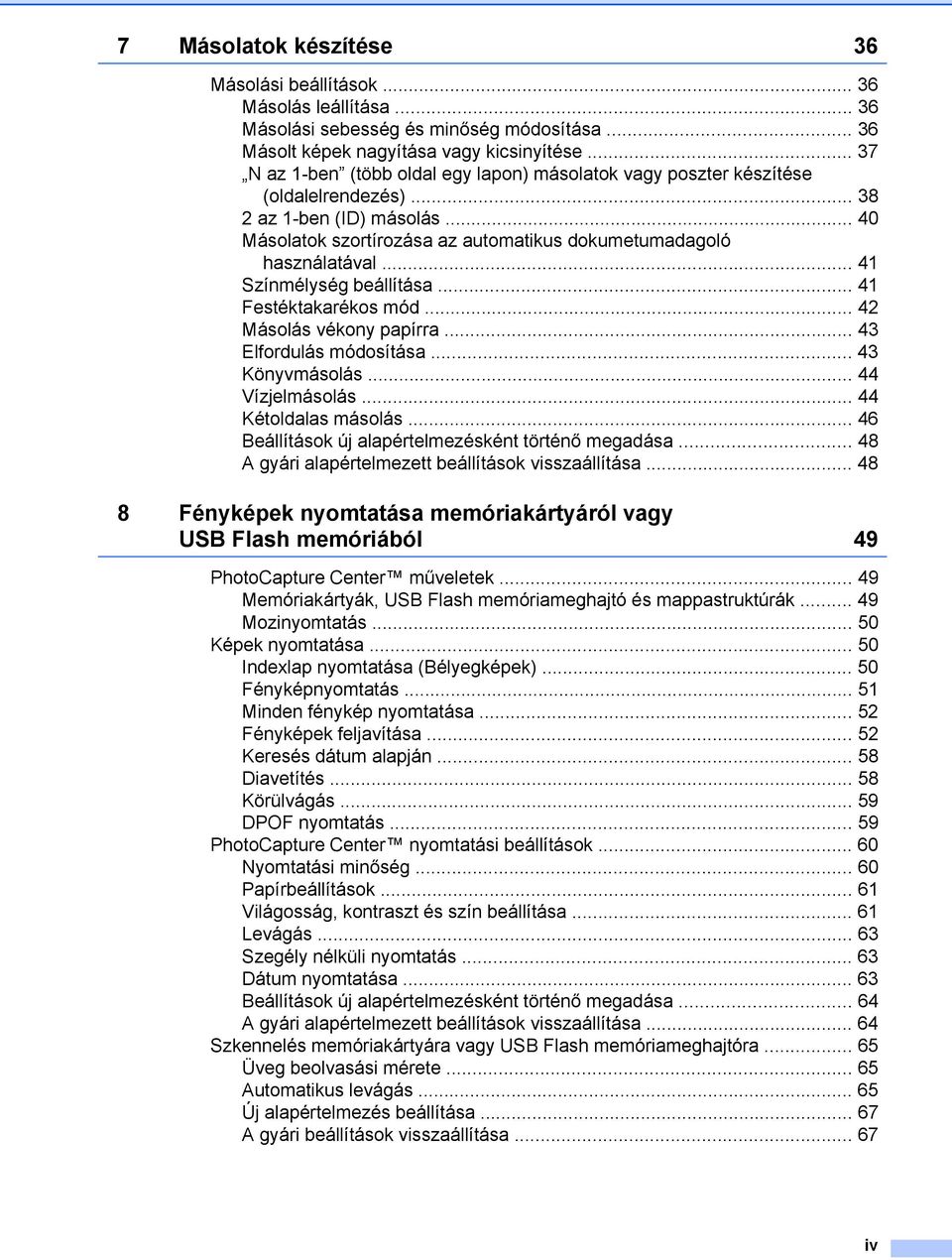
6 9 Fotók nyomtatása fényképezőgépről 68 Fotók nyomtatása közvetlenül PictBridge fényképezőgépről PictBridge követelmények A digitális fényképezőgép beállítása Képek nyomtatása DPOF nyomtatás Fotók nyomtatása közvetlenül digitális fényképezőgépről (PictBridge nélkül) Képek nyomtatása A Szokásos karbantartás 72 A készülék tisztítása és ellenőrzése A készülék külső részének megtisztítása A készülék nyomtatótálcájának tisztítása A papíradagoló hengerek tisztítása A papírfelszedő görgők tisztítása A 2. papírtálca papírfelszedő hengereinek tisztítása (csak MFC-J6710DW esetén) A tintaszint ellenőrzése A készülék csomagolása és szállítása B Szójegyzék 79 C Index 84 v
7 1 Általános beállítások Memóriatár Áramszünet esetén sem fognak elveszni a Menü gombbal kiválasztott beállítások, mert azok nem törlődően tárolódnak el. Ha az Új alapért.áll. opciót választotta, a FAX, SCAN (Szkennel), COPY (Másolás) és PHOTO CAPTURE üzemmódgomb-menük beállításai nem vesznek el. Elképzelhető, hogy a dátumot és az időt újra be kell állítania. Áramkimaradás esetén a készülék körülbelül 24 óráig fogja megtartani a memóriában tárolt üzeneteket. Automatikus nyári időszámítás Beállíthatja, hogy a készülék automatikusan nyári időszámításra kapcsoljon át. Tavasszal egy órával előreállítja belső óráját, ősszel pedig egy órával vissza. Bizonyosodjon meg arról, hogy pontosan állította be a dátumot és időt az Idő&dátum beállításnál. a Nyomja meg a Menu (Menü) gombot. z Ált. beáll. opció c Nyomja meg a a vagy a b gombot a Nyári idősz. opció d Használja a d vagy a c gombot a Ki (vagy a Be) opció e Nyomja meg a Stop/Exit (Stop/Kilépés) gombot. 1 1
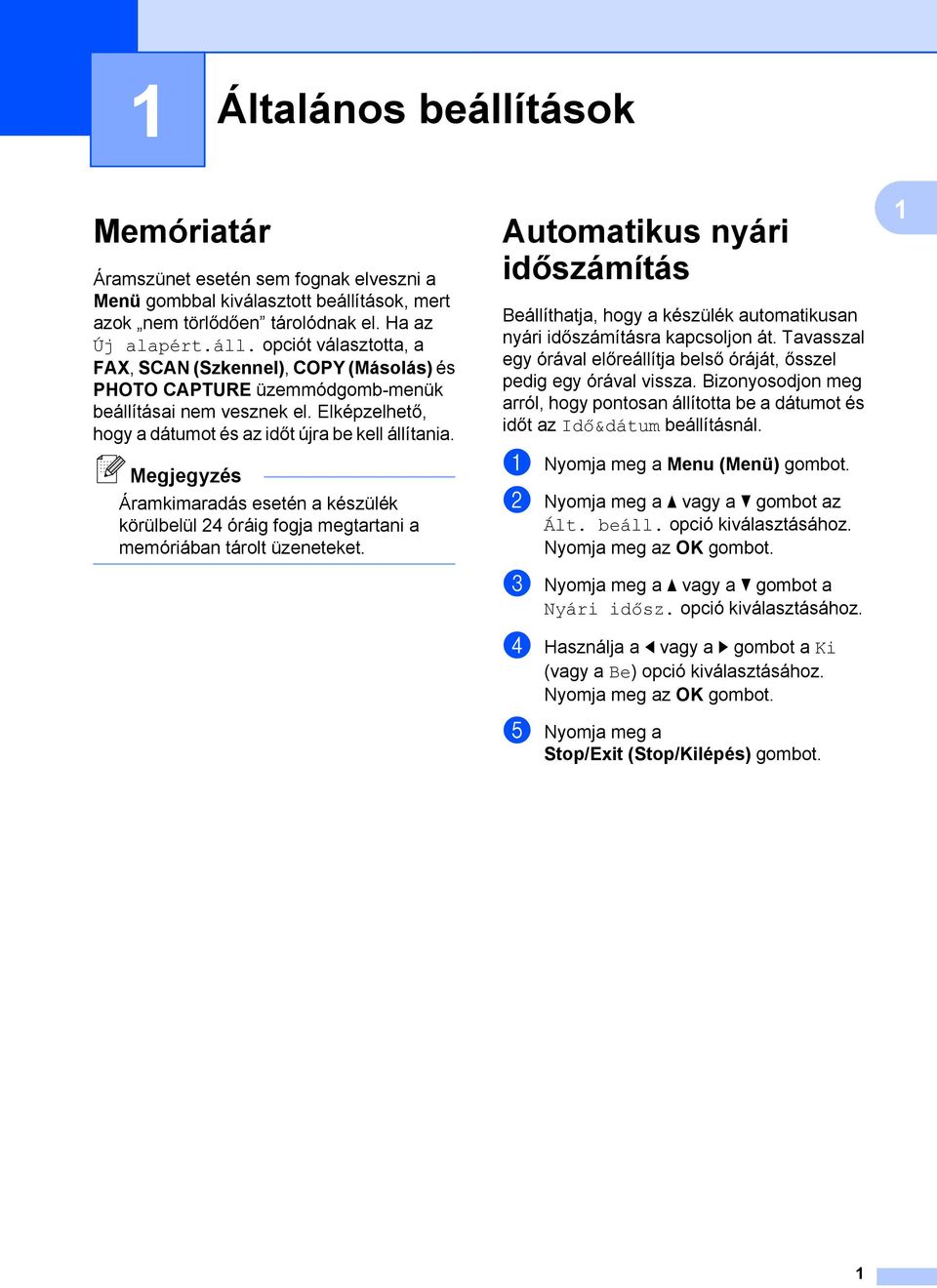
8 1. fejezet Készenléti üzemmód Kiválaszthatja, hogy a készülék mennyi ideig tartó tétlenség (1-60 perc) után lépjen be alvó üzemmódba. Az időkapcsoló újraindul, ha bármilyen műveletet végrehajtanak a készüléken. a Nyomja meg a Menu (Menü) gombot. z Ált. beáll. opció c Nyomja meg a a vagy a b gombot az Alvásmód opció d Nyomja meg a d vagy a c gombot az 1Min, 2Min, 3Min, 5Min, 10Min, 30Min vagy 60Min érték e Nyomja meg a Stop/Exit (Stop/Kilépés) gombot. LCD kijelző A háttérvilágítás dim időzítőjének beállítása Beállíthatja, mennyi ideig világítson az LCD kijelző háttérvilágítása az utolsó gomb megnyomása után. a Nyomja meg a Menu (Menü) gombot. z Ált. beáll. opció c Nyomja meg a a vagy a b gombot az LCD Beáll. opció d Nyomja meg a a vagy a b gombot a Dim Időzítő opció e Használja a d vagy a c gombot a 10Mp., 20Mp., 30Mp. vagy Ki érték f Nyomja meg a Stop/Exit (Stop/Kilépés) gombot. 2
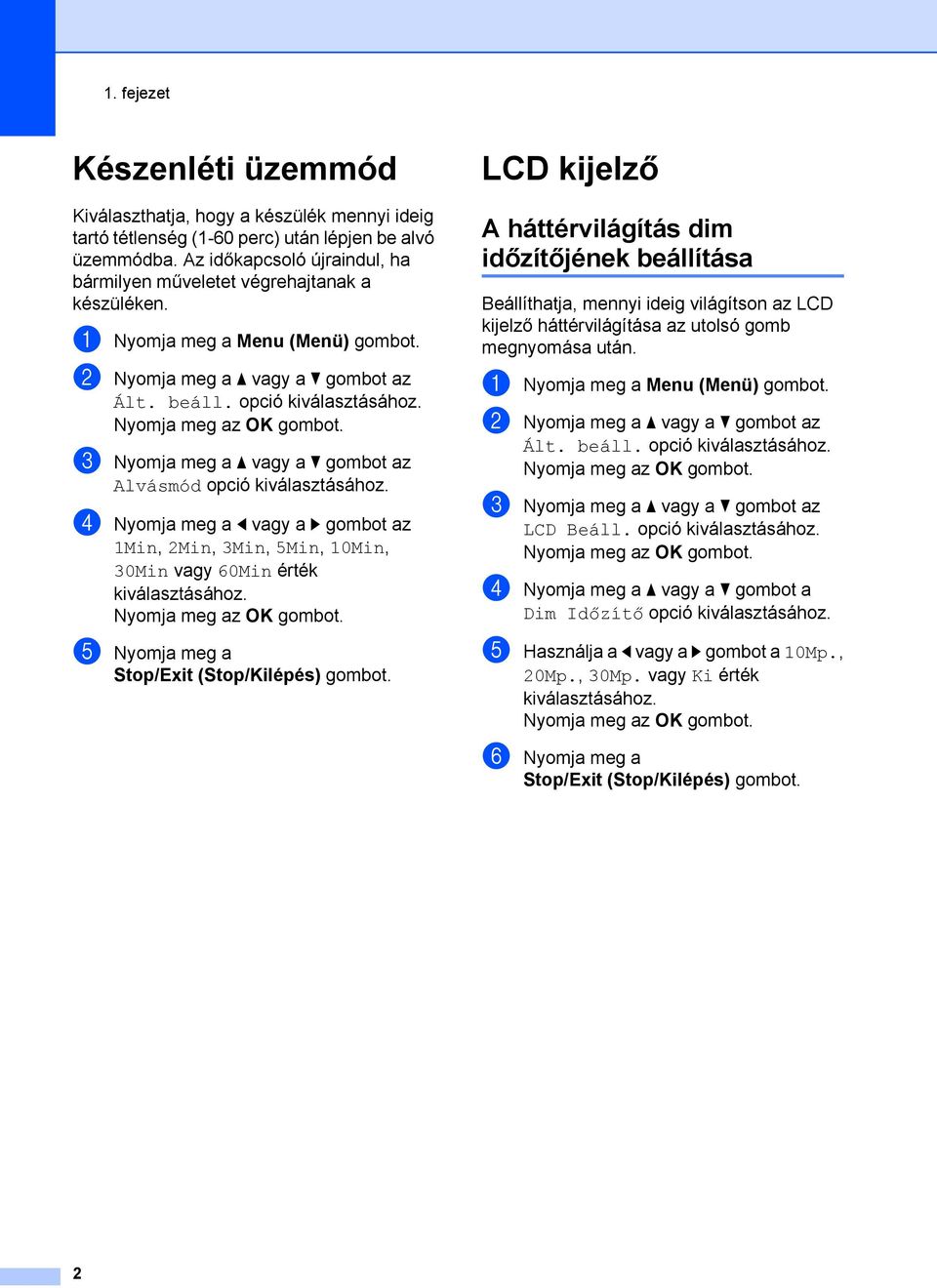
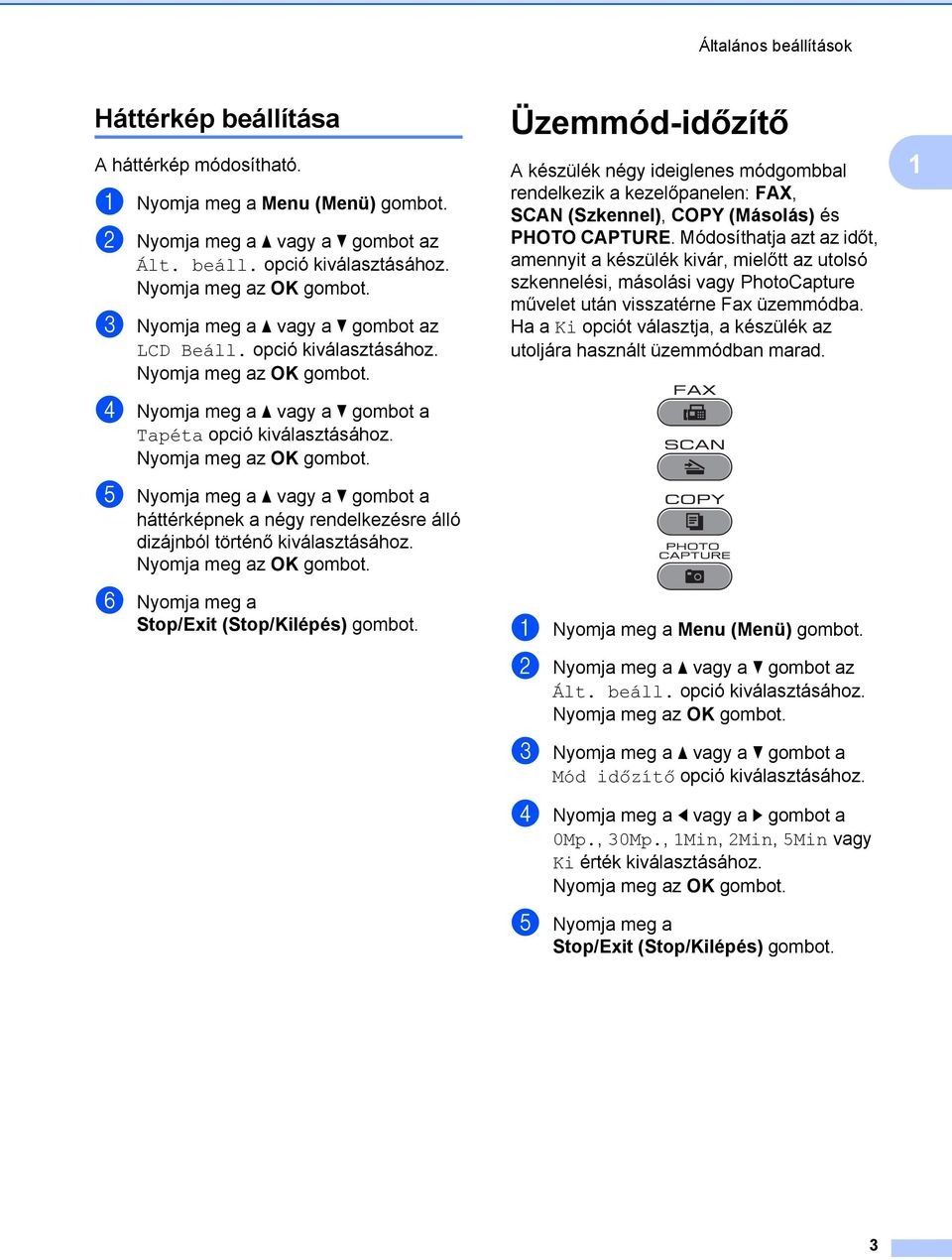
9 Általános beállítások Háttérkép beállítása A háttérkép módosítható. a Nyomja meg a Menu (Menü) gombot. z Ált. beáll. opció c Nyomja meg a a vagy a b gombot az LCD Beáll. opció d Nyomja meg a a vagy a b gombot a Tapéta opció e Nyomja meg a a vagy a b gombot a háttérképnek a négy rendelkezésre álló dizájnból történő f Nyomja meg a Stop/Exit (Stop/Kilépés) gombot. Üzemmód-időzítő A készülék négy ideiglenes módgombbal rendelkezik a kezelőpanelen: FAX, SCAN (Szkennel), COPY (Másolás) és PHOTO CAPTURE. Módosíthatja azt az időt, amennyit a készülék kivár, mielőtt az utolsó szkennelési, másolási vagy PhotoCapture művelet után visszatérne Fax üzemmódba. Ha a Ki opciót választja, a készülék az utoljára használt üzemmódban marad. a Nyomja meg a Menu (Menü) gombot. z Ált. beáll. opció c Nyomja meg a a vagy a b gombot a Mód időzítő opció d Nyomja meg a d vagy a c gombot a 0Mp., 30Mp., 1Min, 2Min, 5Min vagy Ki érték e Nyomja meg a Stop/Exit (Stop/Kilépés) gombot. 1 3
10 2 Biztonsági funkciók Secure Function Lock 2.0 (Biztonságos funkciózár 2.0) A Secure Function Lock (Biztonságos funkciózár) lehetővé teszi az Ön számára, hogy a nyilvánosság számára korlátozza a hozzáférést a készülék bizonyos funkcióihoz: Fax Tx (Faxküldés) Fax Rx (Faxfogadás) Másolás Szkennelés PCC Nyomtatás számítógépre Színes nyomtatás Oldalkorlát Ez a funkció a menübeállításokhoz való hozzáférés korlátozása révén annak megakadályozására is szolgál, hogy a felhasználók módosítsák a készülék alapértelmezett beállításait. A biztonsági funkciók használata előtt Önnek meg kell adnia egy rendszergazdajelszót. A korlátozott műveletekhez való hozzáférést korlátozott felhasználók létrehozásával lehet engedélyezni. A korlátozott felhasználóknak a készülék használatához felhasználói jelszót kell megadniuk. Gondosan jegyezze föl a jelszavát. Ha elfelejtette, segítségért hívja Brother viszonteladóját. Csak rendszergazdai jogosultsággal rendelkezők állíthatnak be korlátokat és végezhetik el az egyes felhasználókra vonatkozó módosításokat. Ha a Faxküldés opció le van tiltva, Ön nem használhatja a Fax menü egy funkcióját sem. A Lehívó vétel csak akkor használható, ha a faxfogadás és faxküldés funkció be van kapcsolva. Mielőtt a Secure Function Lock 2.0 (Biztonságos funkciózár 2.0) használatát elkezdené A Secure Function Lock 2.0 (Biztonságos funkciózár 2.0) beállítását internetes böngészővel végezheti el. A beállítás előtt a következő előkészületek szükségesek. a Indítsa el a webböngészőjét. b Írja be a s IP address/ szöveget a böngésző címsorába (ahol a machine s IP address a készülék IP címét jelenti). Például: A készülék IP címét a hálózati konfigurációs listában találhatja meg. (Lásd a Hálózati konfigurációs lista kinyomtatása című részt a Hálózati használati útmutatóban) 4
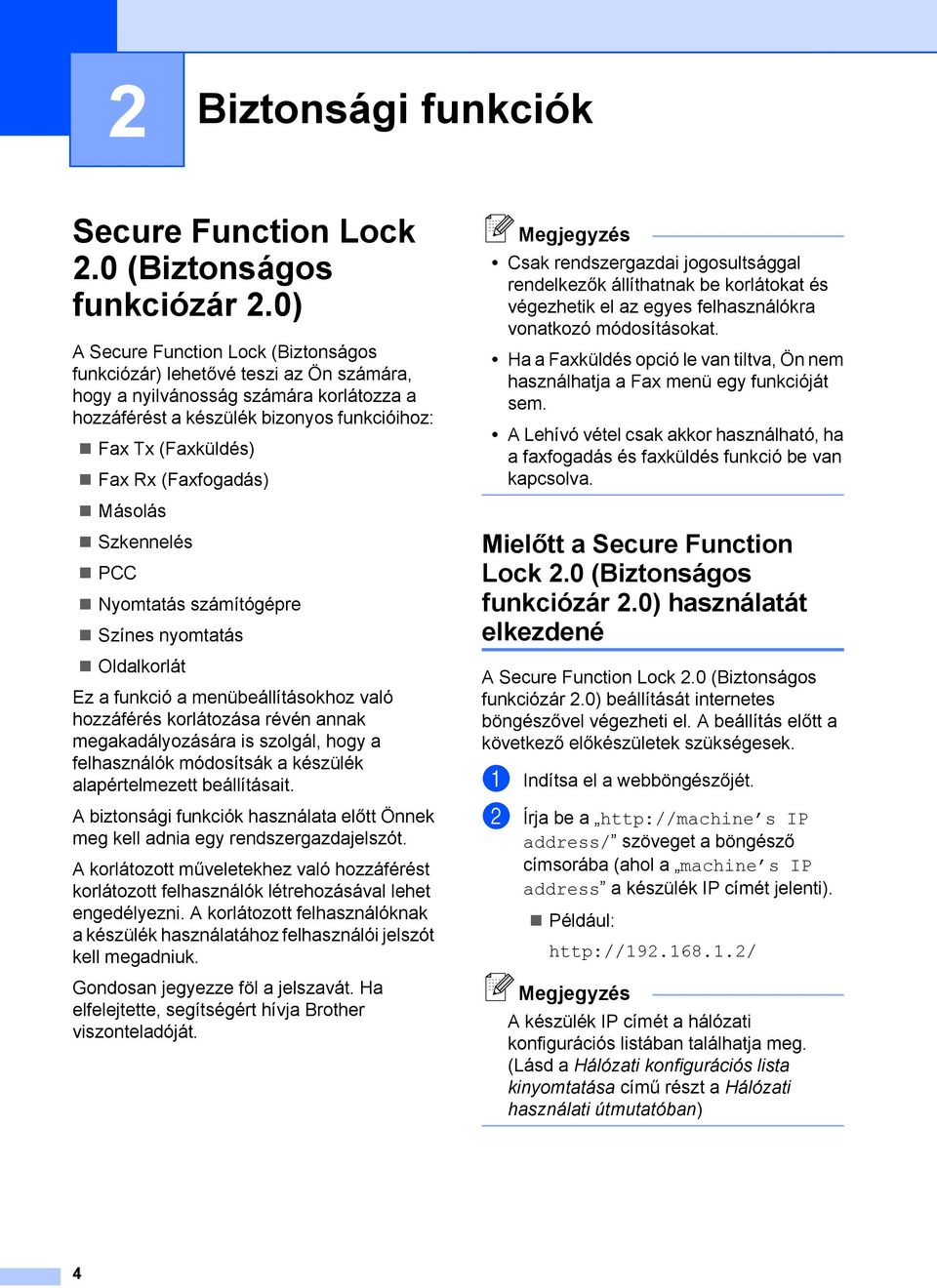
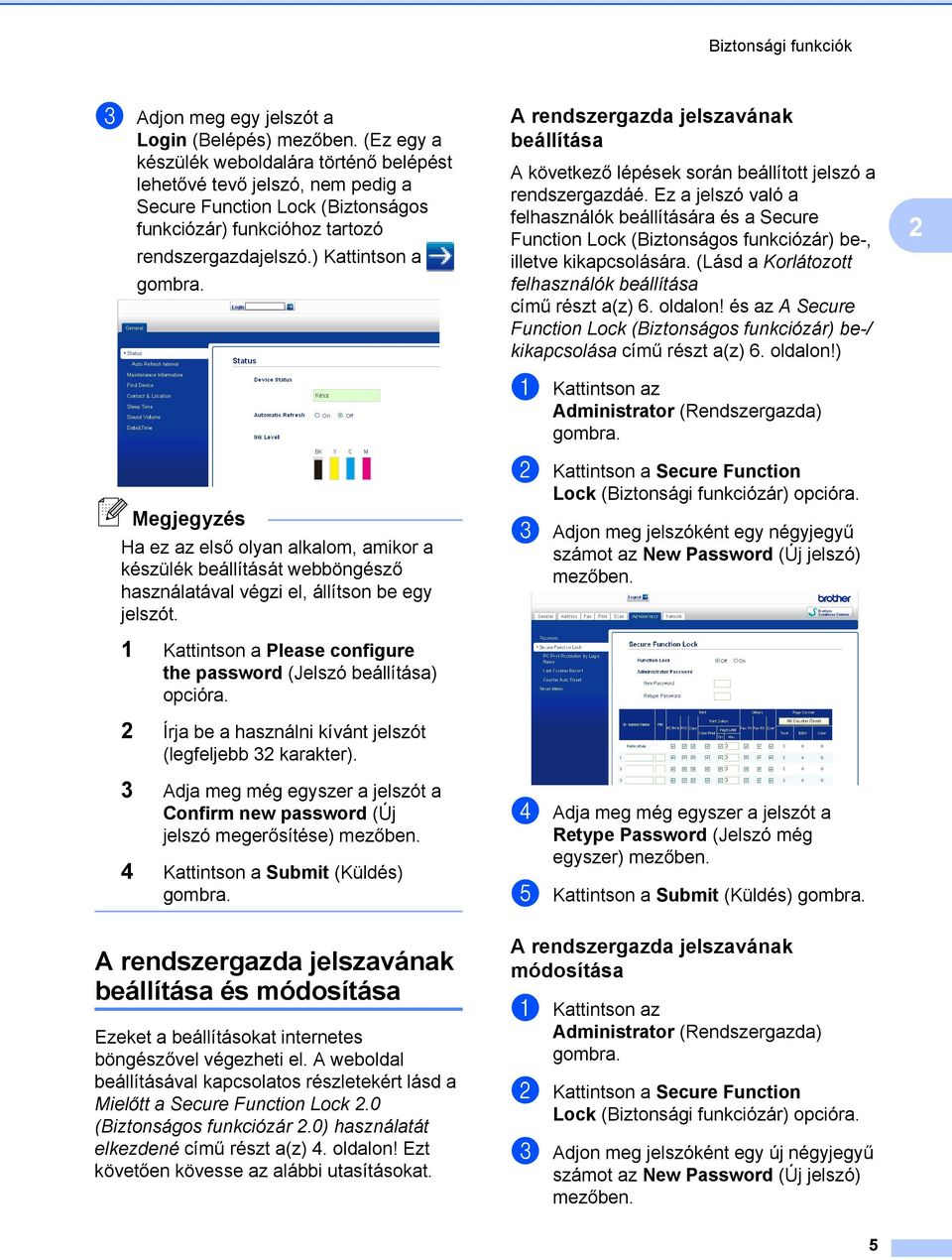
11 Biztonsági funkciók c Adjon meg egy jelszót a Login (Belépés) mezőben. (Ez egy a készülék weboldalára történő belépést lehetővé tevő jelszó, nem pedig a Secure Function Lock (Biztonságos funkciózár) funkcióhoz tartozó rendszergazdajelszó.) Kattintson a gombra. Ha ez az első olyan alkalom, amikor a készülék beállítását webböngésző használatával végzi el, állítson be egy jelszót. 1 Kattintson a Please configure the password (Jelszó beállítása) opcióra. 2 Írja be a használni kívánt jelszót (legfeljebb 32 karakter). 3 Adja meg még egyszer a jelszót a Confirm new password (Új jelszó megerősítése) mezőben. 4 Kattintson a Submit (Küldés) gombra. A rendszergazda jelszavának beállítása és módosítása Ezeket a beállításokat internetes böngészővel végezheti el. A weboldal beállításával kapcsolatos részletekért lásd a Mielőtt a Secure Function Lock 2.0 (Biztonságos funkciózár 2.0) használatát elkezdené című részt a(z) 4. oldalon! Ezt követően kövesse az alábbi utasításokat. A rendszergazda jelszavának beállítása A következő lépések során beállított jelszó a rendszergazdáé. Ez a jelszó való a felhasználók beállítására és a Secure Function Lock (Biztonságos funkciózár) be-, illetve kikapcsolására. (Lásd a Korlátozott felhasználók beállítása című részt a(z) 6. oldalon! és az A Secure Function Lock (Biztonságos funkciózár) be-/ kikapcsolása című részt a(z) 6. oldalon!) a Kattintson az Administrator (Rendszergazda) gombra. b Kattintson a Secure Function Lock (Biztonsági funkciózár) opcióra. c Adjon meg jelszóként egy négyjegyű számot az New Password (Új jelszó) mezőben. d Adja meg még egyszer a jelszót a Retype Password (Jelszó még egyszer) mezőben. e Kattintson a Submit (Küldés) gombra. A rendszergazda jelszavának módosítása a Kattintson az Administrator (Rendszergazda) gombra. b Kattintson a Secure Function Lock (Biztonsági funkciózár) opcióra. c Adjon meg jelszóként egy új négyjegyű számot az New Password (Új jelszó) mezőben. 2 5
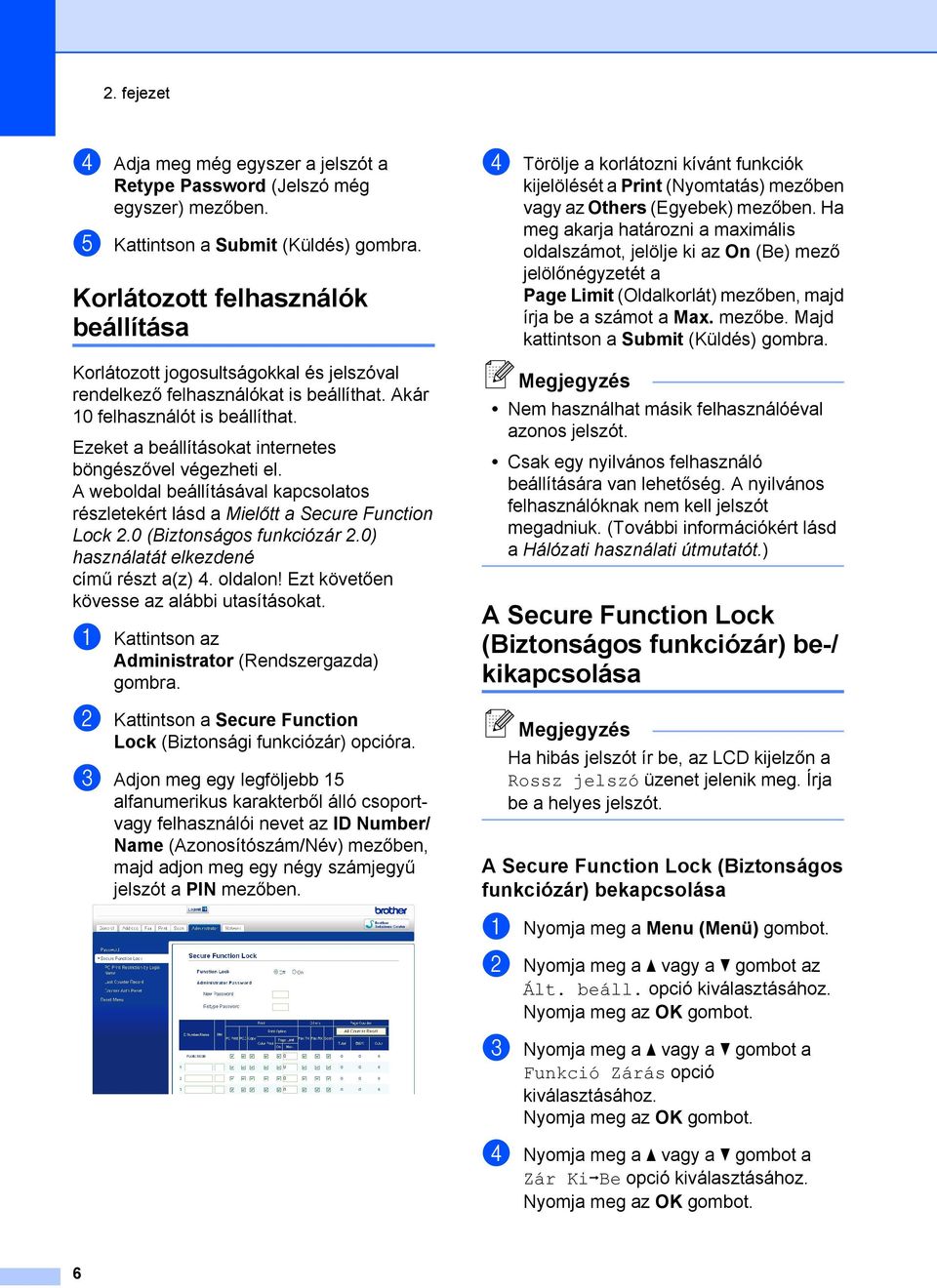
12 2. fejezet d Adja meg még egyszer a jelszót a Retype Password (Jelszó még egyszer) mezőben. e Kattintson a Submit (Küldés) gombra. Korlátozott felhasználók beállítása Korlátozott jogosultságokkal és jelszóval rendelkező felhasználókat is beállíthat. Akár 10 felhasználót is beállíthat. Ezeket a beállításokat internetes böngészővel végezheti el. A weboldal beállításával kapcsolatos részletekért lásd a Mielőtt a Secure Function Lock 2.0 (Biztonságos funkciózár 2.0) használatát elkezdené című részt a(z) 4. oldalon! Ezt követően kövesse az alábbi utasításokat. a Kattintson az Administrator (Rendszergazda) gombra. b Kattintson a Secure Function Lock (Biztonsági funkciózár) opcióra. c Adjon meg egy legföljebb 15 alfanumerikus karakterből álló csoportvagy felhasználói nevet az ID Number/ Name (Azonosítószám/Név) mezőben, majd adjon meg egy négy számjegyű jelszót a PIN mezőben. d Törölje a korlátozni kívánt funkciók kijelölését a Print (Nyomtatás) mezőben vagy az Others (Egyebek) mezőben. Ha meg akarja határozni a maximális oldalszámot, jelölje ki az On (Be) mező jelölőnégyzetét a Page Limit (Oldalkorlát) mezőben, majd írja be a számot a Max. mezőbe. Majd kattintson a Submit (Küldés) gombra. Nem használhat másik felhasználóéval azonos jelszót. Csak egy nyilvános felhasználó beállítására van lehetőség. A nyilvános felhasználóknak nem kell jelszót megadniuk. (További információkért lásd a Hálózati használati útmutatót.) A Secure Function Lock (Biztonságos funkciózár) be-/ kikapcsolása Ha hibás jelszót ír be, az LCD kijelzőn a Rossz jelszó üzenet jelenik meg. Írja be a helyes jelszót. A Secure Function Lock (Biztonságos funkciózár) bekapcsolása a Nyomja meg a Menu (Menü) gombot. z Ált. beáll. opció c Nyomja meg a a vagy a b gombot a Funkció Zárás opció d Nyomja meg a a vagy a b gombot a Zár KiiBe opció 6
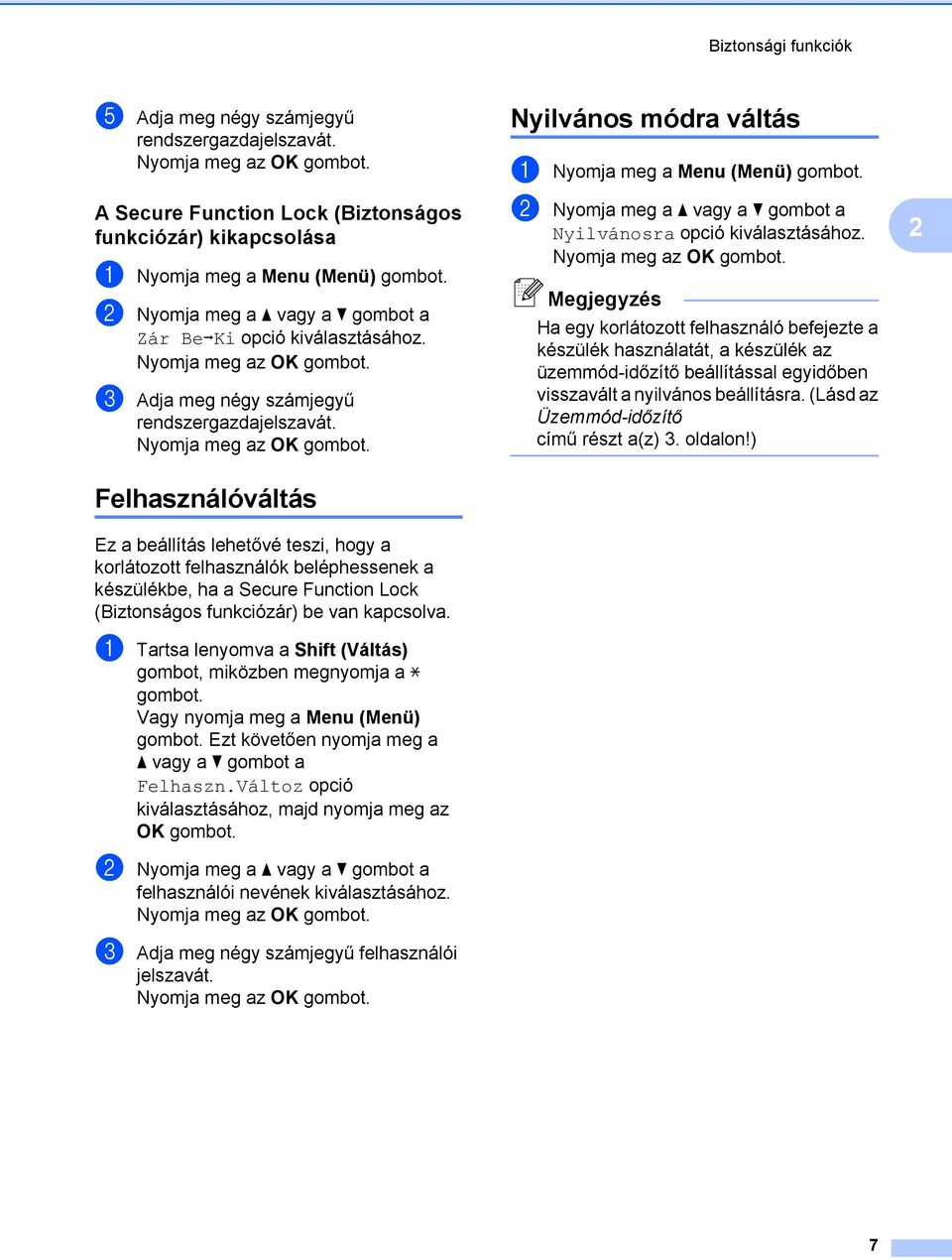
13 Biztonsági funkciók e Adja meg négy számjegyű rendszergazdajelszavát. A Secure Function Lock (Biztonságos funkciózár) kikapcsolása a Nyomja meg a Menu (Menü) gombot. Zár BeiKi opció c Adja meg négy számjegyű rendszergazdajelszavát. Felhasználóváltás Ez a beállítás lehetővé teszi, hogy a korlátozott felhasználók beléphessenek a készülékbe, ha a Secure Function Lock (Biztonságos funkciózár) be van kapcsolva. a Tartsa lenyomva a Shift (Váltás) gombot, miközben megnyomja a l gombot. Vagy nyomja meg a Menu (Menü) gombot. Ezt követően nyomja meg a a vagy a b gombot a Felhaszn.Változ opció kiválasztásához, majd nyomja meg az OK gombot. felhasználói nevének c Adja meg négy számjegyű felhasználói jelszavát. Nyilvános módra váltás a Nyomja meg a Menu (Menü) gombot. Nyilvánosra opció Ha egy korlátozott felhasználó befejezte a készülék használatát, a készülék az üzemmód-időzítő beállítással egyidőben visszavált a nyilvános beállításra. (Lásd az Üzemmód-időzítő című részt a(z) 3. oldalon!) 2 7
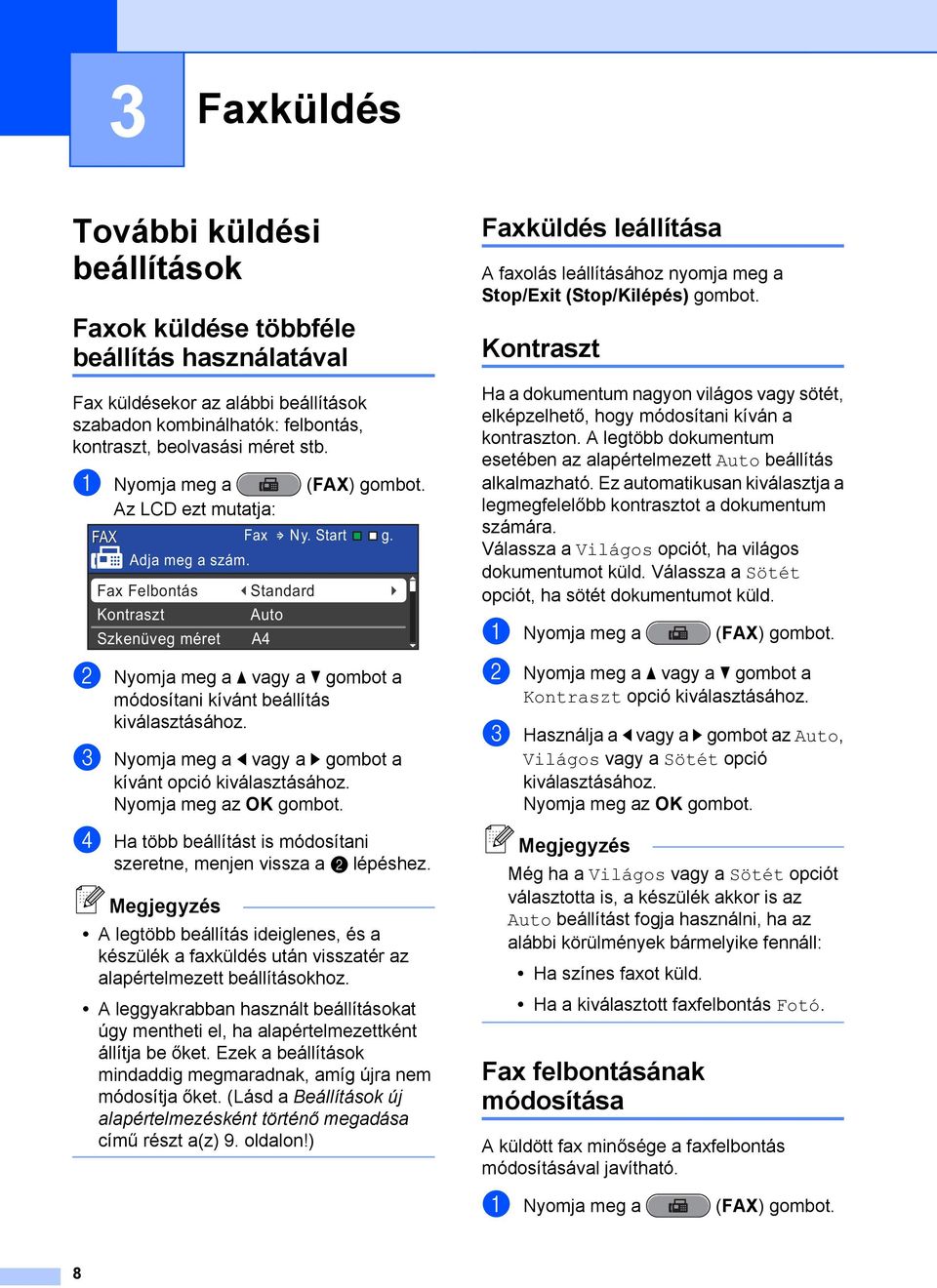
14 3 Faxküldés További küldési beállítások Faxok küldése többféle beállítás használatával Fax küldésekor az alábbi beállítások szabadon kombinálhatók: felbontás, kontraszt, beolvasási méret stb. a Nyomja meg a (FAX) gombot. Az LCD ezt mutatja: FAX Fax Ny. Start g. Adja meg a szám. Fax Felbontás Kontraszt Szkenüveg méret Standard Auto A4 módosítani kívánt beállítás c Nyomja meg a d vagy a c gombot a kívánt opció d Ha több beállítást is módosítani szeretne, menjen vissza a b lépéshez. A legtöbb beállítás ideiglenes, és a készülék a faxküldés után visszatér az alapértelmezett beállításokhoz. A leggyakrabban használt beállításokat úgy mentheti el, ha alapértelmezettként állítja be őket. Ezek a beállítások mindaddig megmaradnak, amíg újra nem módosítja őket. (Lásd a Beállítások új alapértelmezésként történő megadása című részt a(z) 9. oldalon!) Faxküldés leállítása A faxolás leállításához nyomja meg a Stop/Exit (Stop/Kilépés) gombot. Kontraszt Ha a dokumentum nagyon világos vagy sötét, elképzelhető, hogy módosítani kíván a kontraszton. A legtöbb dokumentum esetében az alapértelmezett Auto beállítás alkalmazható. Ez automatikusan kiválasztja a legmegfelelőbb kontrasztot a dokumentum számára. Válassza a Világos opciót, ha világos dokumentumot küld. Válassza a Sötét opciót, ha sötét dokumentumot küld. a Nyomja meg a (FAX) gombot. Kontraszt opció c Használja a d vagy a c gombot az Auto, Világos vagy a Sötét opció Még ha a Világos vagy a Sötét opciót választotta is, a készülék akkor is az Auto beállítást fogja használni, ha az alábbi körülmények bármelyike fennáll: Ha színes faxot küld. Ha a kiválasztott faxfelbontás Fotó. Fax felbontásának módosítása A küldött fax minősége a faxfelbontás módosításával javítható. a Nyomja meg a (FAX) gombot. 8
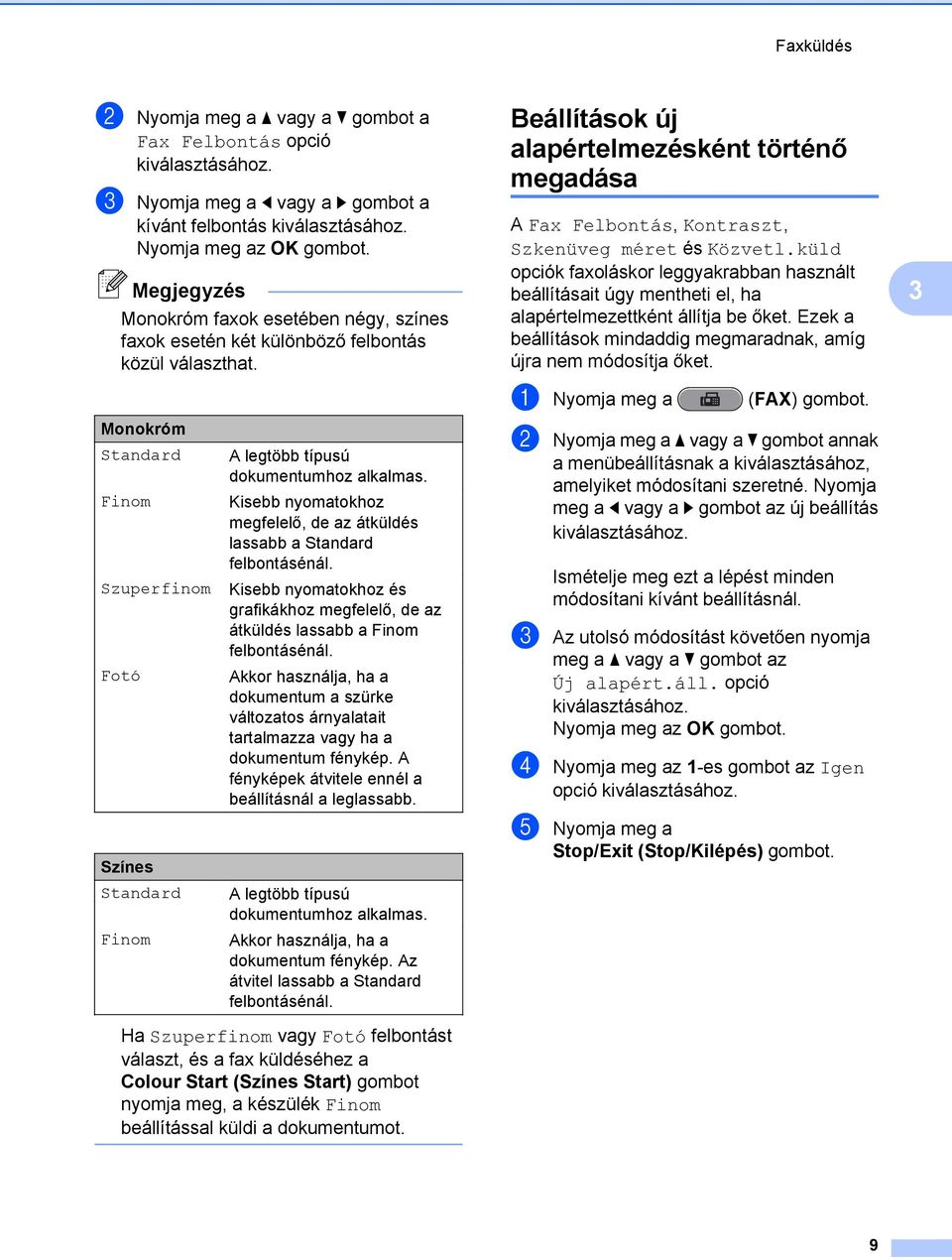
15 Faxküldés Fax Felbontás opció c Nyomja meg a d vagy a c gombot a kívánt felbontás Monokróm faxok esetében négy, színes faxok esetén két különböző felbontás közül választhat. Beállítások új alapértelmezésként történő megadása A Fax Felbontás, Kontraszt, Szkenüveg méret és Közvetl.küld opciók faxoláskor leggyakrabban használt beállításait úgy mentheti el, ha alapértelmezettként állítja be őket. Ezek a beállítások mindaddig megmaradnak, amíg újra nem módosítja őket. 3 Monokróm Standard Finom Szuperfinom Fotó Színes Standard Finom A legtöbb típusú dokumentumhoz alkalmas. Kisebb nyomatokhoz megfelelő, de az átküldés lassabb a Standard felbontásénál. Kisebb nyomatokhoz és grafikákhoz megfelelő, de az átküldés lassabb a Finom felbontásénál. Akkor használja, ha a dokumentum a szürke változatos árnyalatait tartalmazza vagy ha a dokumentum fénykép. A fényképek átvitele ennél a beállításnál a leglassabb. A legtöbb típusú dokumentumhoz alkalmas. Akkor használja, ha a dokumentum fénykép. Az átvitel lassabb a Standard felbontásénál. a Nyomja meg a (FAX) gombot. nnak a menübeállításnak a kiválasztásához, amelyiket módosítani szeretné. Nyomja meg a d vagy a c gombot az új beállítás Ismételje meg ezt a lépést minden módosítani kívánt beállításnál. c Az utolsó módosítást követően nyomja meg a a vagy a b gombot az Új alapért.áll. opció d Nyomja meg az 1-es gombot az Igen opció e Nyomja meg a Stop/Exit (Stop/Kilépés) gombot. Ha Szuperfinom vagy Fotó felbontást választ, és a fax küldéséhez a Colour Start (Színes Start) gombot nyomja meg, a készülék Finom beállítással küldi a dokumentumot. 9
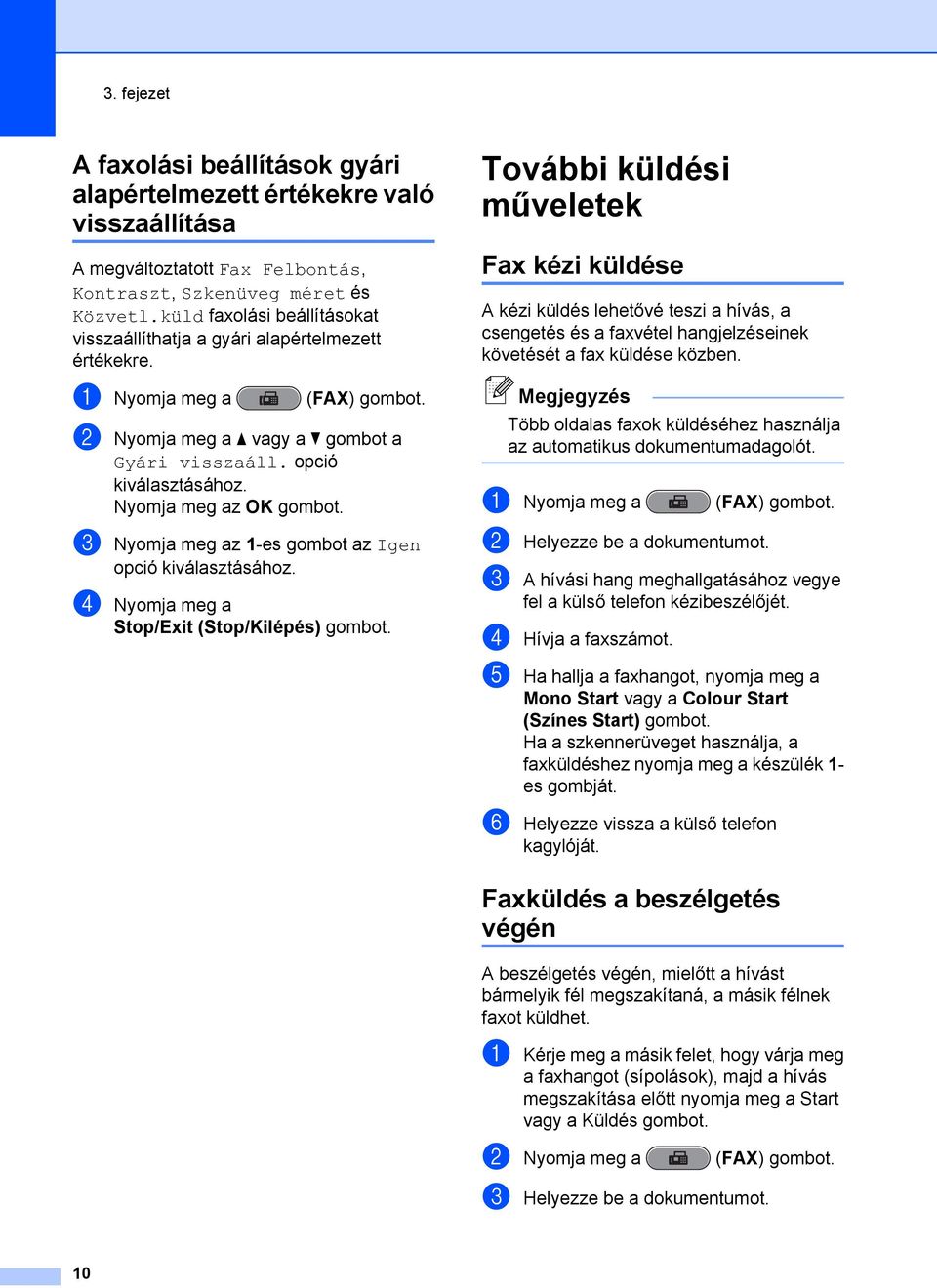
16 3. fejezet A faxolási beállítások gyári alapértelmezett értékekre való visszaállítása A megváltoztatott Fax Felbontás, Kontraszt, Szkenüveg méret és Közvetl.küld faxolási beállításokat visszaállíthatja a gyári alapértelmezett értékekre. a Nyomja meg a (FAX) gombot. Gyári visszaáll. opció c Nyomja meg az 1-es gombot az Igen opció d Nyomja meg a Stop/Exit (Stop/Kilépés) gombot. További küldési műveletek Fax kézi küldése A kézi küldés lehetővé teszi a hívás, a csengetés és a faxvétel hangjelzéseinek követését a fax küldése közben. Több oldalas faxok küldéséhez használja az automatikus dokumentumadagolót. a Nyomja meg a (FAX) gombot. b Helyezze be a dokumentumot. c A hívási hang meghallgatásához vegye fel a külső telefon kézibeszélőjét. d Hívja a faxszámot. e Ha hallja a faxhangot, nyomja meg a Mono Start vagy a Colour Start (Színes Start) gombot. Ha a szkennerüveget használja, a faxküldéshez nyomja meg a készülék 1- es gombját. f Helyezze vissza a külső telefon kagylóját. Faxküldés a beszélgetés végén A beszélgetés végén, mielőtt a hívást bármelyik fél megszakítaná, a másik félnek faxot küldhet. a Kérje meg a másik felet, hogy várja meg a faxhangot (sípolások), majd a hívás megszakítása előtt nyomja meg a Start vagy a Küldés gombot. b Nyomja meg a (FAX) gombot. c Helyezze be a dokumentumot. 10
17 Faxküldés d Nyomja meg a Mono Start vagy a Colour Start (Színes Start) gombot. Ha a szkennerüveget használja, a faxküldéshez nyomja meg az 1-es gombot. e Helyezze vissza a külső telefon kagylóját. Kettős hozzáférés (csak monokróm) Hívhat egy számot, és elkezdheti beolvasni a faxot a memóriába akkor is, ha a készülék memóriából küld, oda fogad, vagy számítógépes adatokat nyomtat. Az LCD megjeleníti az új feladat számát és a rendelkezésre álló memóriát. A memóriába beolvasható oldalak száma a rájuk nyomtatott információktól függ. Ha megjelenik a Memória megtelt üzenet, nyomja meg a Stop/Exit (Stop/Kilépés) gombot a megszakításhoz, vagy a Mono Start gombot az eddig beolvasott oldalak elküldéséhez. Körfaxolás (csak monokróm) Körfaxolásnak nevezzük, ha ugyanazt a faxot automatikusan több faxszámra küldjük el. Egyazon körfaxolás során használhatók a csoportok, az egygombos vagy gyorshívási számok, valamint akár 50 kézileg hívott szám is. Ha a körfaxolás befejeződött, körfaxolási jelentés kerül kinyomtatásra. Mielőtt a körfaxolást elkezdené Az egygombos és gyorshívási számok csak akkor használhatók körfaxoláshoz, ha már el vannak tárolva a készülék memóriájában. (Lásd az Egygombos hívószámok tárolása című részt és a Gyorshívási számok tárolása című részt a Használati útmutató 7. fejezetében.) A csoportos számok is csak akkor használhatók körfaxoláshoz, ha már el vannak tárolva a készülék memóriájában. A csoportszámok az egyszerűbb hívás érdekében több tárolt egygombos hívószámot és gyorshívási számot is tartalmazhat. (Lásd a Csoportok beállítása körfaxoláshoz című részt a(z) 31. oldalon!) Körfaxolás módja 3 a Nyomja meg a (FAX) gombot. b Helyezze be a dokumentumot. c Nyomja meg a a vagy a b gombot a Körfaxolás opció d A körfaxoláshoz az alábbi módokon adhat hozzá számokat: Nyomja meg a a vagy a b gombot az Adjon hozzá szám. opció kiválasztásához, majd írja be a számot a hívópanellel. 11
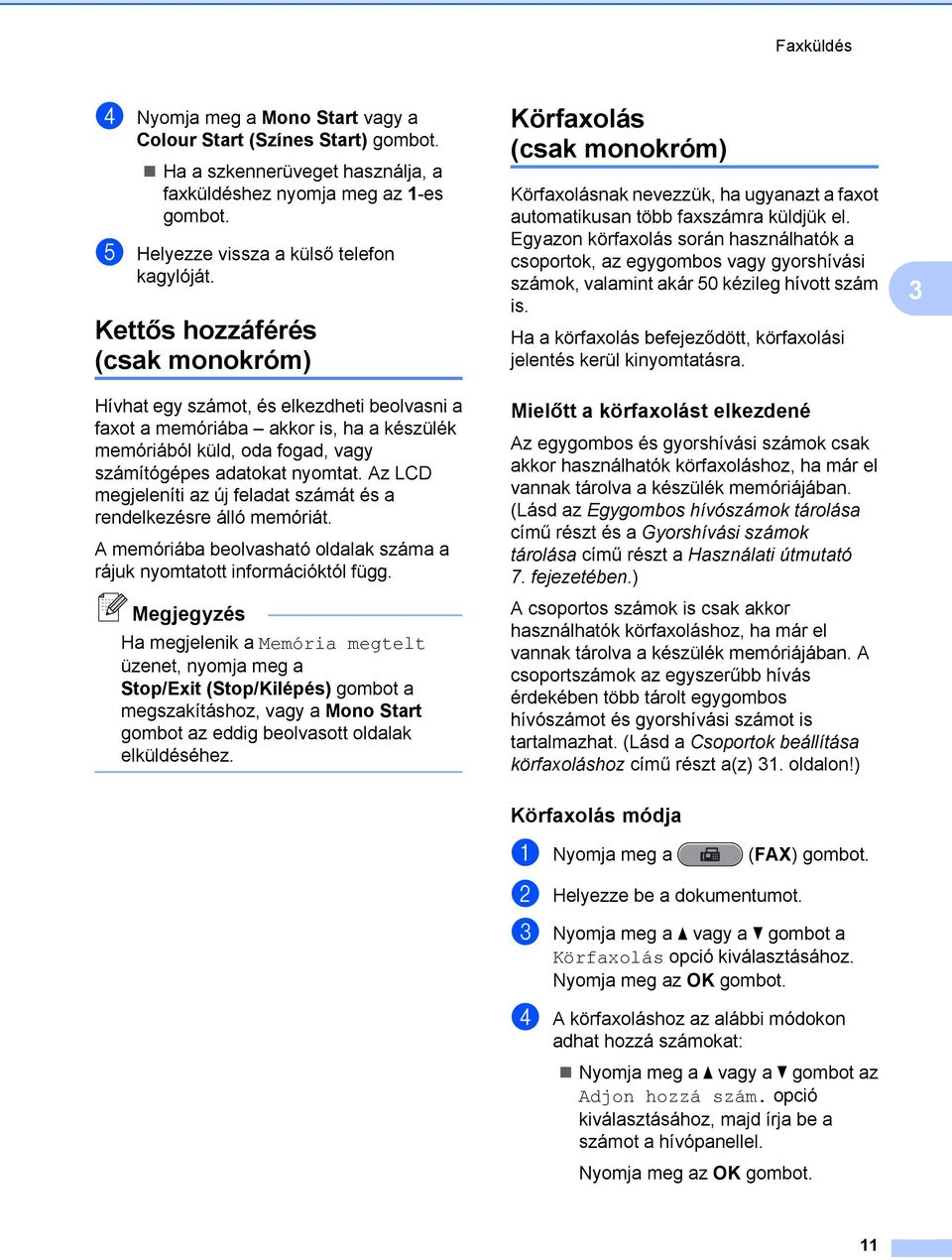
18 3. fejezet Ha letöltötte az internetfaxot: Ha cím használatával körfaxolást szeretne végrehajtani, nyomja meg a a vagy a b gombot a Hívás típusa opció kiválasztásához, majd nyomja meg a d vagy a c gombot a beállítás cím opcióra történő átállításához, majd adja meg az címet, ezt követően pedig nyomja meg az OK gombot. (Lásd a Szöveg bevitele című részt a Használati útmutató C függelékében.) Használja a a vagy a b gombot a Telefonkönyv opció kiválasztásához, majd nyomja meg az OK gombot. Nyomja meg a a vagy a b gombot az ABC sorrend vagy a Számsorrend opció kiválasztásához, majd nyomja meg az OK gombot. Nyomja meg a a vagy a b gombot a kívánt szám kiválasztásához, majd nyomja meg az OK gombot. Ha a Számsorrend opciót választotta: A gyorshívási számok # karakterrel kezdődnek. Az egygombos számok l karakterrel kezdődnek. e Ha a d lépés ismételgetésével beírta az összes faxszámot, nyomja meg a a vagy a b gombot a Kész f Nyomja meg a Mono Start gombot. Ha nem használta fel egyik számot sem csoportoknak, akkor akár 266 különböző számra is körfaxolhat. A rendelkezésre álló memória nagysága függ a memóriában lévő feladatok típusától és a körfaxolásba bevont helyek számától. Ha körfaxoláskor kihasználja a maximális számot, nem tudja használni a kettős hozzáférés és a késleltetett fax funkciót. Ha megjelenik a Memória megtelt üzenet, nyomja meg a Stop/Exit (Stop/Kilépés) gombot a megszakításhoz, vagy a Mono Start gombot az eddig beolvasott oldalak elküldéséhez. Folyamatban lévő körfaxolás megszakítása a Nyomja meg a Menu (Menü) gombot. Fax opció c Nyomja meg a a vagy a b gombot a Feladattörlés opció Az LCD kijelzőn megjelenik az éppen hívott szám és a körfaxolás feladatszáma. d Az LCD kijelzőn a következő kérdés jelenik meg: Munka Leáll? Igen i Nyomjon 1 Nem i Nyomjon 2 e Nyomja meg az 1-es gombot az éppen hívott szám hívásának megszakításához. Az LCD kijelzőn látható lesz a körfaxolás feladatszáma. 12
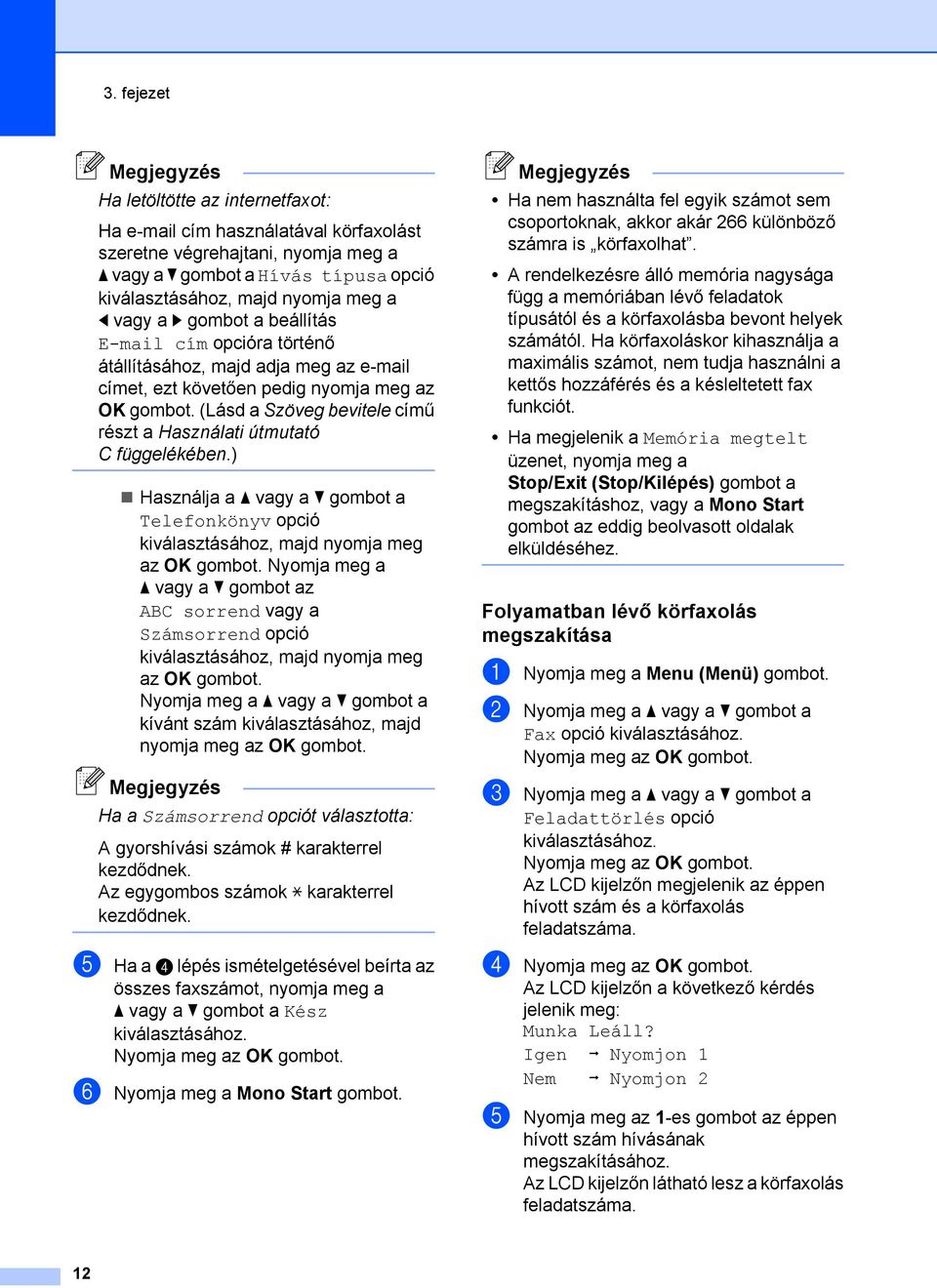
19 Faxküldés f Az LCD kijelzőn a következő kérdés jelenik meg: Munka Leáll? Igen i Nyomjon 1 Nem i Nyomjon 2 g A körfaxolás megszakításához nyomja meg az 1-es gombot. h Nyomja meg a Stop/Exit (Stop/Kilépés) gombot. Valós idejű adatküldés Ha faxot küld, a készülék küldés(ük) előtt beolvassa a dokumentumokat a memóriájába. Amint szabad a telefonvonal, a készülék elkezd hívni és küldeni. Előfordulhat, hogy egy fontos dokumentumot gyorsan akar elküldeni, anélkül, hogy meg akarná várni a memóriából történő küldést. Ezt a Közvetl.küld opció bekapcsolásával teheti meg. a Nyomja meg a (FAX) gombot. Közvetl.küld opció c Használja a d vagy a c gombot a Be (vagy a Ki) opció Ha a memória megtelt, és Ön fekete-fehér faxot küld az automatikus dokumentumadagolóból, a készülék közvetlenül, valós időben fog küldeni (még akkor is, ha a Közvetl.küld opció Ki értékre van állítva). A szkennerüvegről addig nem küldhetők faxok, amíg nem szabadít fel helyet a memóriából. Közvetlen küldéskor, szkennerüveg használatakor az automatikus újrahívás nem működik. Tengerentúli üzemmód Ha esetleges telefonvonal interferencia miatt problémái vannak a faxok tengerentúlra küldésével, javasoljuk a tengerentúli üzemmód bekapcsolását. A funkció automatikusan kikapcsol, miután használatával elküldte a faxot. a Nyomja meg a (FAX) gombot. b Helyezze be a dokumentumot. c Nyomja meg a a vagy a b gombot a Tengertúli-mód opció d Használja a d vagy a c gombot a Be (vagy a Ki) opció Késleltetett faxolás (csak monokróm) A memóriában 24 órán belüli elküldésre akár 50 fax is tárolható. Ezek a faxok akkor lesznek elküldve, amikorra azt az e lépésben beállította. a Nyomja meg a (FAX) gombot. b Helyezze be a dokumentumot. c Nyomja meg a a vagy a b gombot az Időzítő opció d Nyomja meg a d vagy a c gombot a Be opció e Adja meg a fax elküldésének az idejét 24 órás formátumban. (pl.: írja be, hogy 19:45, ha délután 7:45 van) 3 13
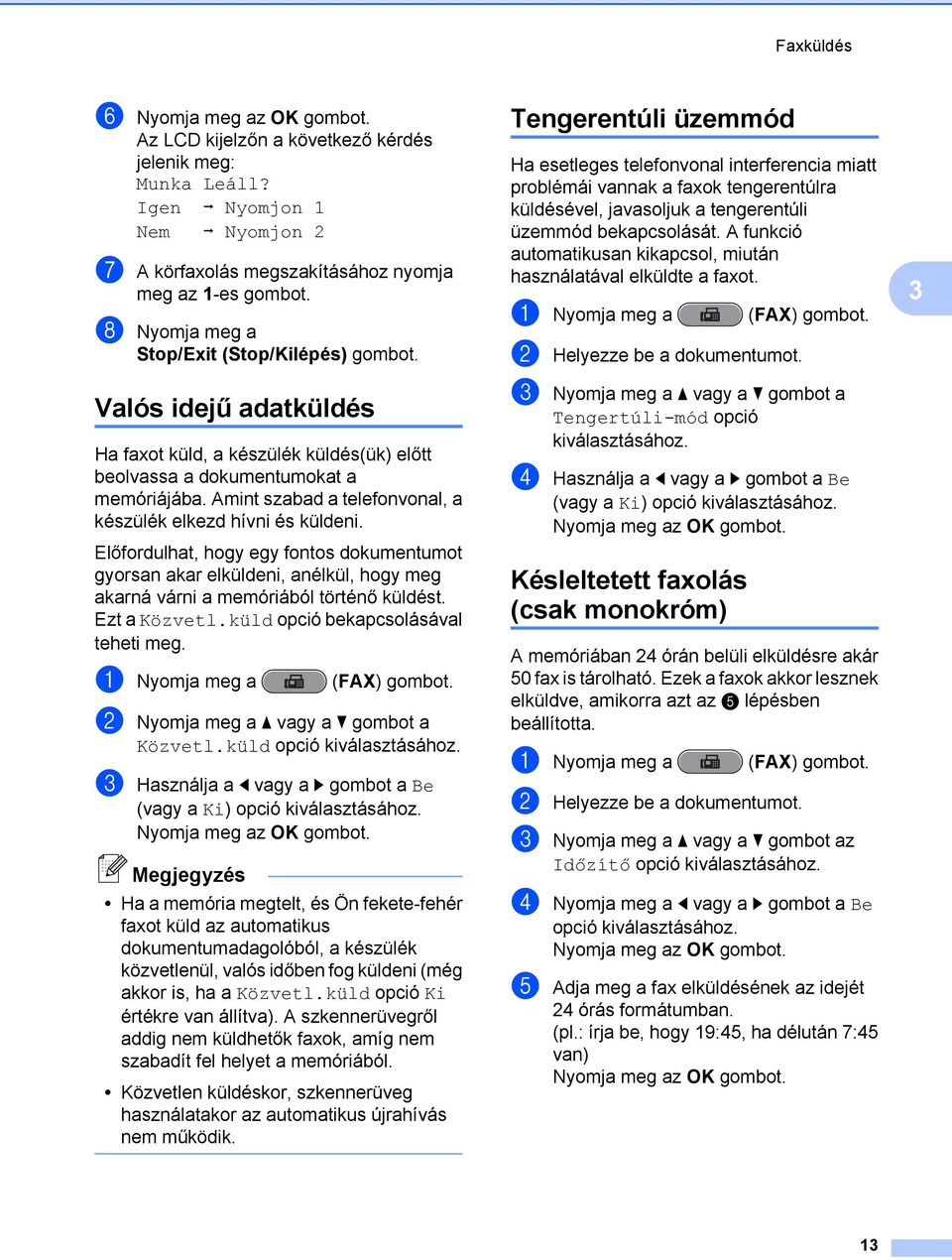
20 3. fejezet A memóriába beolvasható oldalak száma az egyes oldalakra nyomtatott információ mennyiségétől függ. Késleltetett kötegelt küldés (csak monokróm) A késleltetett faxok elküldése előtt az optimalizálás érdekében az Ön készüléke segíteni fog elrendezni a memóriában minden tárolt faxot a cím és a beütemezett időpont szerint. Az azonos küldési időpontra beütemezett, azonos faxszámra menő késleltetett faxok a küldési idővel való takarékoskodás érdekében egyetlen faxként lesznek elküldve. a Nyomja meg a (FAX) gombot. Körfax opció c Nyomja meg a d vagy a c gombot a Be opció d Nyomja meg a Stop/Exit (Stop/Kilépés) gombot. Várakozó feladatok ellenőrzése és törlése Ellenőrizheti, hogy mely feladatok várakoznak elküldésre a memóriában, vagy törölheti őket. (Ha nincs függőben lévő feladat, az LCD ezt mutatja: Nincs feladat.) a Nyomja meg a Menu (Menü) gombot. Fax opció c Nyomja meg a a vagy a b gombot a Feladattörlés opció A várakozó feladatok megjelennek az LCD kijelzőn. d Nyomja meg a a vagy a b gombot a feladatok áttekintéséhez, és a törlendő feladat e Válasszon az alábbi lehetőségek közül: Ha törlölni kívánja, nyomja meg az 1- es gombot az Igen opció Ha törölni szeretne egy másik feladatot, ugorjon a d lépéshez. Ha törlés nélkül ki szeretne lépni, nyomja meg a 2-es gombot a Nem opció f Ha befejezte, nyomja meg a Stop/Exit (Stop/Kilépés) gombot. 14
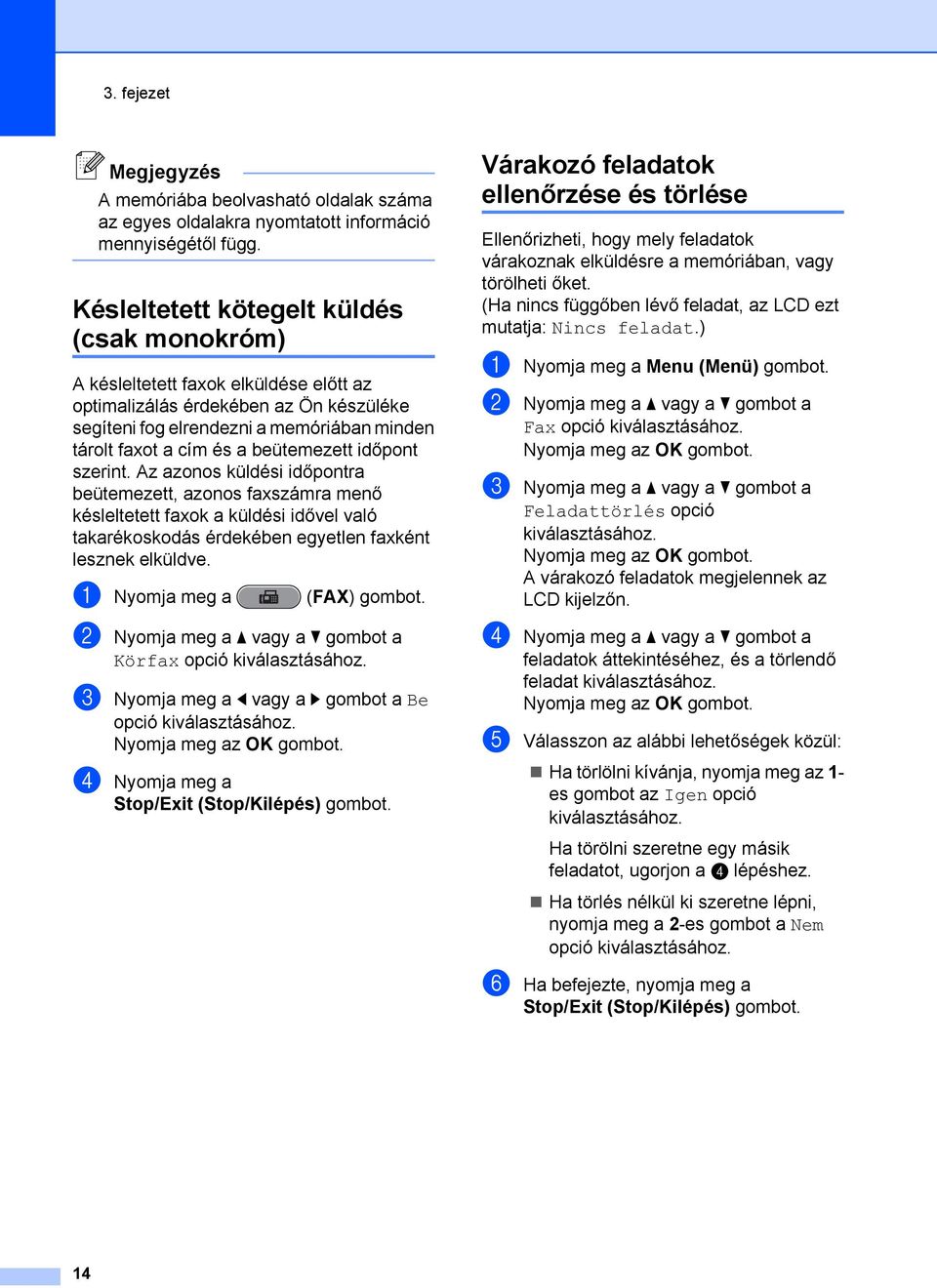
21 Faxküldés Lehívás áttekintése A lehívás segítségével beállíthatja a készülékét úgy, hogy ha mások faxot kapnak Öntől, a hívás díját ők fizetik. Lehetővé teszi, hogy felhívja más faxkészülékét, és arról faxot fogadjon, de a hívás díját Ön fogja állni. Ennek működéséhez a lehívás funkciót mindkét készüléken be kell állítani. Nem minden faxkészülék támogatja a lekérést. Lehívó adás (csak monokróm) A Lehívó adás funkció segítségével beállítja a készüléket, hogy várakoztassa a dokumentumot, hogy azt egy másik hívó faxkészülék lekérje. A dokumentum el lesz tárolva, és azt bármilyen másik faxkészülék lekérheti egészen addig, amíg Ön a memóriából ki nem törli. (Lásd a Várakozó feladatok ellenőrzése és törlése című részt a(z) 14. oldalon!) Lehívó adás beállítása a Nyomja meg a (FAX) gombot. b Helyezze be a dokumentumot. c Nyomja meg a a vagy a b gombot a Lehívó adás opció d Nyomja meg a d vagy a c gombot a Standard opció e Nyomja meg a a vagy a b gombot a módosítani kívánt beállítások kiválasztásához, majd nyomja meg a d vagy a c gombot a kívánt opció kiválasztásához, ezt követően pedig nyomja meg az OK gombot. Az egyes beállítások elfogadását követően tovább folytathatja a beállítások módosítását. f Nyomja meg a Mono Start gombot. g Ha a szkennerüveget használja, az LCD kijelzőn üzenet fog megjelenni, hogy válasszon ki egyet az opciók közül. További oldal elküldéséhez nyomja meg az 1-es gombot. Ugorjon a h lépéshez. Nyomja meg a 2-es Mono Start gombot a dokumentumküldéshez. h Helyezze a következő oldalt a szkennerüvegre. Minden további oldalnál ismételje meg a g és a h lépést. A készülék automatikusan el fogja küldeni a faxot. Biztonsági kódos lehívó adás beállítása A biztonságos lehívás segítségével beállíthatja, hogy ki kérheti le az Ön által beállított lehívható dokumentumokat. A biztonságos lehívás csak Brother faxkészülékek esetén működik. Ha valaki az Ön készülékről faxot szeretne lekérni, meg kell adnia a biztonsági kódot. a Nyomja meg a (FAX) gombot. b Helyezze be a dokumentumot. c Nyomja meg a a vagy a b gombot a Lehívó adás opció d Nyomja meg a d vagy a c gombot a Védett opció e Írjon be egy négyjegyű számot. 3 15
22 3. fejezet f Nyomja meg a a vagy a b gombot a módosítani kívánt beállítások kiválasztásához, majd nyomja meg a d vagy a c gombot a kívánt opció kiválasztásához, ezt követően pedig nyomja meg az OK gombot. Az egyes beállítások elfogadását követően tovább folytathatja a beállítások módosítását. g Nyomja meg a Mono Start gombot. h Ha a szkennerüveget használja, az LCD kijelzőn üzenet fog megjelenni, hogy válasszon ki egyet az opciók közül. További oldal elküldéséhez nyomja meg az 1-es gombot. Ugorjon a i lépéshez. Nyomja meg a 2-es Mono Start gombot a dokumentumküldéshez. i Helyezze a következő lapot a szkennerüvegre, majd nyomja meg az OK gombot. Minden további oldalnál ismételje meg a h és a i lépést. A készülék automatikusan el fogja küldeni a faxot. 16
23 4 Fax fogadása Memóriafogadás (csak monokróm) Egyszerre csak egy memóriafogadási műveletet használhat: Fax továbbítása Fax tárolása PC-fax fogadás Ki Választását bármikor módosíthatja. Ha a memóriafogadási művelet módosításakor a készülék memóriájában még mindig vannak fogadott faxüzenetek, az LCD kijelzőn egy üzenet jelenik meg. (Lásd a Fogadási memória műveleteinek módosítása című részt a(z) 20. oldalon!) Papír nélküli fogadás Ha fax vétele során kifogy a papír, az LCD kijelzőn a Nincs papír üzenet jelenik meg. Tegyen papírt a papírtálcába. (Lásd a Papír és egyéb nyomtatási média betöltése című részt a Használati útmutató 2. fejezetében.) Ha nem tesz papírt a papírtálcába, a készülék folytatja a fax fogadását, a további oldalak pedig a memóriában fognak tárolódni, ha van ott hely. Amíg a memória meg nem telik, az összes bejövő fax a memóriában fog tárolódni. A faxok kinyomtatásához töltsön be papírt a tálcába. Amint a memória megtelik, a készülék nem fogad több faxot. Fax továbbítása Ha a Fax küldés opciót választja, a készülék a fogadott faxokat a memóriájába fogja tárolni. A készülék ezt követően hívni fogja az Ön által beprogramozott faxszámot, és továbbítani fogja a faxüzenetet. a Nyomja meg a Menu (Menü) gombot. Fax opció c Nyomja meg a a vagy a b gombot a Fogadás beáll. opció d Nyomja meg a a vagy a b gombot a Memóriavétel opció e Nyomja meg a a vagy a b gombot a Fax küldés opció f Írja be a faxtovábbítási számot (legfeljebb 20 számjegy). g Használja a a vagy a b gombot a Háttér.nyomt:Be vagy a Háttér.nyomt:Ki opció FONTOS Ha a Háttér.nyomt:Be opciót választja, a készülék az Ön készülékén is ki fogja nyomtatni a faxot, hogy Önnek is legyen arról másolata. Ez egy biztonsági funkció arra az esetre, ha a fax továbbítása előtt áramszünet következne be, vagy a fogadó készülékkel probléma történne. Ha színes faxot kap, a készülék azt az Ön számítógépére fogja kinyomtatni, de nem fogja elküldeni a faxot a beprogramozott faxtovábbítási számra. h Nyomja meg a Stop/Exit (Stop/Kilépés) gombot. 4 17
24 4. fejezet Fax tárolása Ha a Fax tárolása opciót választja, a készülék a fogadott faxokat a memóriájába fogja tárolni. A faxüzeneteket egy másik helyről így a távoli lekérésparancsok használatával le fogja tudni kérni. Ha a Fax tárolása opciót állította be, a készülék automatikusan ki fog nyomtatni egy biztonsági másolatot. a Nyomja meg a Menu (Menü) gombot. Fax opció c Nyomja meg a a vagy a b gombot a Fogadás beáll. opció d Nyomja meg a a vagy a b gombot a Memóriavétel opció e Nyomja meg a a vagy a b gombot a Fax tárolása opció f Nyomja meg a Stop/Exit (Stop/Kilépés) gombot. Színes faxok nem tárolhatók a memóriában. Ha színes faxot kap, a készülék azt az Ön számítógépére fogja kinyomtatni. Memóriában lévő faxok nyomtatása Ha a Fax tárolása funkciót kiválasztotta, a memóriából továbbra is ki fogja tudni nyomtatni a faxüzeneteket, de csak akkor, ha Ön a készülékénél van. a Nyomja meg a Menu (Menü) gombot. Fax opció c Nyomja meg a a vagy a b gombot a Doku nyomtatás opció d Nyomja meg a Mono Start gombot. e Nyomja meg a Stop/Exit (Stop/Kilépés) gombot. Ha memóriában lévő faxot nyomtat, a faxadatok törlődnek. PC-fax fogadás (csak Windows esetén) Ha bekapcsolja a PC-fax fogadás funkciót, a készülék a fogadott faxokat a memóriába fogja tárolni, és automatikusan elküldi őket az Ön számítógépére. Ezt követően Ön a számítógépén megtekintheti és eltárolhatja ezeket a faxokat. Ha a számítógépe nincs bekapcsolva (például éjszaka vagy a hétvégén), a készüléke akkor is fogadni fogja a faxokat, és azokat a memóriájában eltárolja. A memóriában tárolt bejövő faxok száma az LCD kijelző bal alsó sarkában látható. Ha bekapcsolja a számítógépét, és a PC-FAX vételi szoftver fut, a készülék automatikusan el fogja küldeni a faxait az Ön számítógépére. A fogadott faxok számítógépre való átküldéséhez szükséges, hogy a számítógépén fusson a PC-FAX vételi szoftver. (A részletekért lásd a PC-FAX fogadása című részt a Szoftver használati útmutatóban.) Ha a Háttér.nyomt:Be opciót választja, a készülék is ki fogja nyomtatni a faxot. a Nyomja meg a Menu (Menü) gombot. 18
25 Fax fogadása Fax opció c Nyomja meg a a vagy a b gombot a Fogadás beáll. opció d Nyomja meg a a vagy a b gombot a Memóriavétel opció e Nyomja meg a a vagy a b gombot a PC fax fogadás opció f Az LCD ezt az üzenetet mutatja: Futtassa a PC-Fax prog a számítógépen. g Nyomja meg a a vagy a b gombot az <USB> opció vagy a faxokat fogadó számítógép h Használja a a vagy a b gombot a Háttér.nyomt:Be vagy a Háttér.nyomt:Ki opció i Nyomja meg a Stop/Exit (Stop/Kilépés) gombot. A PC-fax fogadás funkciót a Mac OS operációs rendszer nem támogatja. A PC-fax fogadás funkció beállítása előtt Önnek telepítenie kell az MFL-Pro Suite szoftvert a számítógépén. Ellenőrizze, hogy a számítógépe csatlakoztatva van-e és be van-e kapcsolva. (A részletekért lásd a PC-FAX fogadása című részt a Szoftver használati útmutatóban.) Ha hibaüzenetet kap, és a készülék nem tudja a memóriában tárolt faxokat kinyomtatni, ezzel a beállítással a faxokat a számítógépére küldheti át. (A részletekért lásd a Faxok vagy a faxnapló jelentés továbbítása című részt a Használati útmutató B függelékében.) Ha színes faxot kap, a készülék azt az Ön számítógépére fogja kinyomtatni, de nem fogja elküldeni a faxot az Ön számítógépének. A célállomásnak kiválasztott számítógép módosítása. a Nyomja meg a Menu (Menü) gombot. Fax opció c Nyomja meg a a vagy a b gombot a Fogadás beáll. opció d Nyomja meg a a vagy a b gombot a Memóriavétel opció e Nyomja meg a a vagy a b gombot a PC fax fogadás opció 4 19
26 4. fejezet f Az LCD ezt az üzenetet mutatja: Futtassa a PC-Fax prog a számítógépen. g Nyomja meg a a vagy a b gombot a Változtatás opció h Nyomja meg a a vagy a b gombot az <USB> opció vagy a faxokat fogadó számítógép i Használja a a vagy a b gombot a Háttér.nyomt:Be vagy a Háttér.nyomt:Ki opció j Nyomja meg a Stop/Exit (Stop/Kilépés) gombot. Fogadási memória műveleteinek kikapcsolása a Nyomja meg a Menu (Menü) gombot. Fax opció c Nyomja meg a a vagy a b gombot a Fogadás beáll. opció d Nyomja meg a a vagy a b gombot a Memóriavétel opció e Nyomja meg a a vagy a b gombot a Ki opció f Nyomja meg a Stop/Exit (Stop/Kilépés) gombot. Ha a készülék memóriájában még mindig vannak fogadott faxüzenetek, az LCD kijelzőn további opciók jelennek meg. (Lásd a Fogadási memória műveleteinek módosítása című részt a(z) 20. oldalon!) Fogadási memória műveleteinek módosítása Ha a memóriafogadási műveletek módosításakor a készülék memóriájában még mindig vannak fogadott faxüzenetek, az LCD kijelzőn a következő kérdések egyike jelenik meg: Össz.dok.törl.? Igen i Nyomjon 1 Nem i Nyomjon 2 Össz. fax nyomt? Igen i Nyomjon 1 Nem i Nyomjon 2 Ha az 1-es gombot nyomja meg, a beállítás módosítása előtt a memóriában tárolt faxokat a készülék törölni fogja vagy kinyomtatja. Ha egy biztonsági másolat már ki lett nyomtatva, az még egyszer már nem lesz kinyomtatva. Ha a 2-es gombot nyomja meg, a memóriában tárolt faxok nem vesznek el és nem lesznek kinyomtatva, és a beállítás megmarad. 20
27 Fax fogadása Ha egy másik opcióról (Fax küldés vagy Fax tárolása) a PC fax fogadás opcióra történő kapcsoláskor a készülék memóriájában még vannak fogadott faxüzenetek, nyomja meg a a vagy a b gombot a számítógép Az LCD kijelzőn a következő kérdés jelenik meg: Faxküldés PC-nek Igen i Nyomjon 1 Nem i Nyomjon 2 Ha megnyomja az 1-es gombot, a memóriában lévő faxüzenetet a készülék a beállítás módosítása előtt még elküldi a számítógépre. A készülék megkérdezi, hogy be akarjae kapcsolni a biztonsági másolati nyomtatást. (A részletekért lásd a PC-fax fogadás (csak Windows esetén) című részt a(z) 18. oldalon!) Ha a 2-es gombot nyomja meg, a memóriában tárolt faxok nem vesznek el és nem lesznek átküldve az Ön számítógépére, és a beállítás megmarad. Távoli lekérés A készülékét bármilyen nyomógombos-hangkódos telefonról vagy faxkészülékről fel lehet hívni, majd ezt követően a távoli hozzáférési kód megadásával és a távoli parancsok használatával le lehet kérni a faxüzeneteket. Távoli hozzáférési kód beállítása A távoli hozzáférési kód lehetővé teszi, hogy elérje a távoli lekérési funkciókat, amikor nincs a készüléke közelében. A távoli hozzáférési és lekérési funkciókat csak akkor fogja tudni használni, ha előtte beállítja a saját kódját. A gyárilag beállított kód az inaktív kód (--- ). a Nyomja meg a Menu (Menü) gombot. Fax opció c Nyomja meg a a vagy a b gombot a Táv.hozzáfér. opció d A 0-9 számokkal és a l vagy a # karakterrel adja meg a három számjegyű kódot. (A gyárilag beállított érték nem módosítható.) Ne használjon a távoli aktiválási kóddal (l 5 1), vagy a távoli deaktiválási kóddal (# 5 1) azonos kódot. (Lásd az Üzemeltetés külső vagy melléktelefonról című részt a Használati útmutató 6. fejezetében.) 4 e Nyomja meg a Stop/Exit (Stop/Kilépés) gombot. 21
28 4. fejezet Kódját új megadásával bármikor módosíthatja. Ha a kódot deaktiválni kívánja, az deaktivált beállítás (--- ) visszaállítása érdekében a d lépésben nyomja meg a Clear (Törlés) gombot, majd nyomja meg az OK gombot. A távoli hozzáférési kód használata a Hívja fel a faxszámát egy nyomógombos-hangkódos telefonról vagy egy másik faxkészülékről. b Ha a készüléke fogadja a hívást, adja meg egyszerre a távoli hozzáférési kódot (3 számjegy és ). c A készülék jelzi, ha vannak fogadott üzenetek: 1 hosszú sípszó Faxüzenetek Nincs sípszó Nincs üzenet d Ha a készülék két rövid sípszót hallat, adjon meg egy parancsot. Ha 30 másodpercnél hosszabb ideig nem ad ki parancsot, a készülék megszakítja a hívást. Ha érvénytelen parancsot ad meg, a készülék hármat fog sípolni. e Ha befejezte, nyomja meg a 9 0 gombot. f Szakítsa meg a hívást. Ha az Ön készüléke a Kézi üzemmódra van beállítva, és használni szeretné a távoli lekérési funkciókat, a csengetéstől számítva várjon nagyjából 100 másodpercet, majd 30 másodpercen belül adja meg a távoli hozzáférési kódot. 22
29 Fax fogadása Távoli faxparancsok Ha nincs a készüléke közelében, használja az alábbi parancsokat a funkciók eléréséhez. Ha felhívja a készüléket, és megadja a távoli hozzáférési kódot (3 számjegy és egy ), a rendszer két rövid sípszót hallat, Önnek pedig meg kell adnia egy távoli parancsot. Távoli parancsok Működés részletei 95 A faxtovábbítási és faxtárolási beállítások módosítása 1 KI A Ki opciót akkor választhatja, ha az összes üzenetét lekérdezte vagy törölte. 2 Fax továbbítása Egy hosszú sípszó azt jelenti, hogy a módosítás 4 Faxtovábbítási szám sikerült. Ha három rövid sípszót hall, az azt jelenti, hogy a módosítás nem lett elfogadva, mert valami nem lett 6 Fax tárolása beállítva (például egy faxtovábbítási szám nem lett megadva). Faxtovábbítási számát a 4-es kód beírásával adhatja meg. (Lásd A faxtovábbítási szám módosítása című részt a(z) 24. oldalon!) A szám megadását követően a Fax továbbítása funkció működni fog. 96 Fax lekérése 2 Minden fax lekérése Adja meg annak a távoli faxkészüléknek a számát, amelyen a tárolt faxüzeneteket fogadni kívánja. (Lásd a Faxüzenetek lekérése című részt a(z) 24. oldalon!) 3 Faxok kitörlése a memóriából Ha egy hosszú sípszót hall, az azt jelenti, hogy a faxüzeneteket a rendszer törölte a memóriából. 97 A fogadási állapot ellenőrzése 1 Fax Ellenőrizheti, hogy a készülékére érkezett-e faxüzenet. Ha igen, azt egy hosszú sípszó fogja jelezni. Ha nem, azt három rövid sípszó fogja jelezni. 98 Vételi mód módosítása 1 Külső TAD (telefonos üzenetrögzítő készülék) 2 Fax/Tel 3 Csak fax Ha egy hosszú sípszót hall, az azt jelenti, hogy a módosítás sikerült. 90 Kilépés A 9 0 megnyomásával kiléphet a távoli lekérésből. Várja meg a hosszú sípszót, majd tegye le a telefonkagylót. 4 23
30 4. fejezet Faxüzenetek lekérése A készülékét bármilyen nyomógombos-hangkódos telefonról fel lehet hívni, és a faxüzeneteit egy másik készülékre lehet küldeni. Ennek a funkciónak a használata előtt be kel kapcsolnia a Fax tárolása funkciót. a Hívja a faxszámát. b Ha a készüléke fogadja a hívást, adja meg egyszerre a távoli hozzáférési kódot (3 számjegy és ). Ha egy hosszú sípszót hall, az azt jelenti, hogy Önnek üzenete van. c Amikor a két rövid sípszót meghallja, nyomja meg a gombot. d Várja meg a hosszú sípszót, írja be annak a távoli faxkészüléknek az új számát (legfeljebb 20 számjegy) a hívópanellel, melyre faxüzeneteit továbbítani kívánja, majd írja be a # # kódot. A l és a # gombokat hívószámként nem használhatja. Ha azonban szünetet akar beiktatni, nyomja meg a # gombot. e Ha a készülék sípolni kezd, szakítsa meg a hívást. A készüléke fel fogja hívni a másik faxkészüléket, mely ezt követően ki fogja nyomtatni az Ön faxüzeneteit. A faxtovábbítási szám módosítása A faxtovábbítási szám alapértelmezett beállítását egy másik nyomógombos-hangkódos telefonról vagy faxkészülékről módosítani lehet. a Hívja a faxszámát. b Ha a készüléke fogadja a hívást, adja meg egyszerre a távoli hozzáférési kódot (3 számjegy és ). Ha egy hosszú sípszót hall, az azt jelenti, hogy Önnek üzenete van. c Amikor a két rövid sípszót meghallja, nyomja meg a gombot. d Várja meg a hosszú sípszót, írja be annak a távoli faxkészüléknek az új számát (legfeljebb 20 számjegy) a hívópanellel, melyre faxüzeneteit továbbítani kívánja, majd írja be a # # kódot. A l és a # gombokat hívószámként nem használhatja. Ha azonban szünetet akar beiktatni, nyomja meg a # gombot. e Ha befejezte, nyomja meg a 9 0 gombot. f Ha a készülék sípolni kezd, szakítsa meg a hívást. 24
31 Fax fogadása További vételi műveletek Kicsinyített bejövő fax nyomtatása Ha a Be opciót választja, akkor a készülék automatikusan lekicsinyíti a bejövő fax minden oldalát, hogy az ráférjen egy A4-es, A3-as, Letter, Legal vagy Ledger méretű lapra. A készülék a kicsinyítési arányt a fax oldalméretének és az Ön papírbeállításának alapján számolja ki. (Lásd a Papírméret című részt a Használati útmutató 2. fejezetében.) a Nyomja meg a Menu (Menü) gombot. Fax opció c Nyomja meg a a vagy a b gombot a Fogadás beáll. opció d Nyomja meg a a vagy a b gombot az Aut.kicsinyít. opció e Használja a d vagy a c gombot a Be (vagy a Ki) opció f Nyomja meg a Stop/Exit (Stop/Kilépés) gombot. Lehívás áttekintése A lehívás segítségével beállíthatja a készülékét úgy, hogy ha mások faxot kapnak Öntől, a hívás díját ők fizetik. Lehetővé teszi, hogy felhívja más faxkészülékét, és arról faxot fogadjon, de a hívás díját Ön fogja állni. Ennek működéséhez a lehívás funkciót mindkét készüléken be kell állítani. Nem minden faxkészülék támogatja a lekérést. Lehívó vétel A lehívó vétel funkció segítségével felhívhat egy másik faxkészüléket, hogy fogadjon egy faxot. Beállítás lehívó vételhez a Nyomja meg a (FAX) gombot. Lehívó vétel opció c Nyomja meg a d vagy a c gombot a Standard opció d Adja meg a lehívni kívánt faxszámot. e Nyomja meg a Mono Start vagy a Colour Start (Színes Start) gombot. Beállítás biztonsági kódos lehívó vételhez A biztonságos lehívás segítségével beállíthatja, hogy ki kérheti le az Ön által beállított lehívható dokumentumokat. A biztonságos lehívás csak Brother faxkészülékek esetén működik. Ha védelemmel ellátott Brother készülékről szeretne faxot lekérni, meg kell adnia a biztonsági kódot. 4 a Nyomja meg a (FAX) gombot. Lehívó vétel opció 25
32 4. fejezet c Nyomja meg a d vagy a c gombot a Védett opció d Írjon be egy négyjegyű biztonsági kódot. Ez ugyanaz, mint a lehívott faxkészülék biztonsági kódja. e Adja meg a lehívni kívánt faxszámot. f Nyomja meg a Mono Start vagy a Colour Start (Színes Start) gombot. Beállítás késleltetett lehívó vételhez A késleltetett lehívás segítségével beállíthatja a készülékét úgy, hogy a lehívó vételt később kezdje el. Csak egy késleltetett lehívási művelet beállítására van lehetőség. a Nyomja meg a (FAX) gombot. Lehívó vétel opció c Nyomja meg a d vagy a c gombot az Időzítés opció d Adja meg a lehívás elkezdésének az idejét 24 órás formátumban. Pl.: írja be, hogy 21:45, ha délután 9:45 van. e Adja meg a lehívni kívánt faxszámot. f Nyomja meg a Mono Start vagy a Colour Start (Színes Start) gombot. A készülék a beírás időpontjában elvégzi a lehívó hívást. Körlehívás (csak monokróm) A körlehívás lehetővé teszi, hogy egy művelettel több faxkészülékről is lekérjen dokumentumokat. a Nyomja meg a (FAX) gombot. Lehívó vétel opció c Használja a d vagy a c gombot a Standard, Védett vagy az Időzítés opció d Válasszon az alábbi lehetőségek közül: Ha a Standard opciót választotta, nyomja meg az OK gombot, majd ugorjon az e lépéshez. Ha a Védett opciót választotta, nyomja meg az OK gombot, majd írjon be egy négyjegyű számot. Nyomja meg az OK gombot, majd ugorjon az e lépéshez. Ha a Időzítés opciót választotta, nyomja meg az OK gombot, majd adja meg a lehívás elkezdésének az idejét 24 órás formátumban. Nyomja meg az OK gombot, majd ugorjon az e lépéshez. e Nyomja meg a a vagy a b gombot a Körfaxolás opció 26
33 Fax fogadása f Válasszon az alábbi lehetőségek közül: Nyomja meg a a vagy a b gombot az Adjon hozzá szám. opció kiválasztásához, majd írja be a számot hívópanellel. Használja a a vagy a b gombot a Telefonkönyv opció kiválasztásához, majd nyomja meg az OK gombot. Nyomja meg a a vagy a b gombot az ABC sorrend vagy a Számsorrend opció kiválasztásához, majd nyomja meg az OK gombot. Nyomja meg a a vagy a b gombot a kívánt szám kiválasztásához, majd nyomja meg az OK gombot. 4 Ha a Számsorrend opciót választotta: A gyorshívási számok # karakterrel kezdődnek. Az egygombos számok l karakterrel kezdődnek. g Ha a f lépés ismételgetésével beírta az összes faxszámot, nyomja meg a a vagy a b gombot a Kész h Nyomja meg a Mono Start gombot. A készülék sorban lehív minden számot vagy csoportot egy dokumentumért. A lehívási folyamat megszakításához a hívás közben nyomja meg a Stop/Exit (Stop/Kilépés) gombot. Az összes körlehívó vételi feladat törlésével kapcsolatos részletekért lásd a Várakozó feladatok ellenőrzése és törlése című részt a(z) 14. oldalon! 27
34 5 Számok hívása és tárolása Hangalapú műveletek Telefonhívások bonyolíthatók másod- vagy külső telefonról, kézi hívással vagy a gyorshívási számok használatával. Kiegészítő hívási műveletek Gyorshívási számok egyesítése Előfordulhat, hogy különböző távolsági szolgáltatók közül szeretne választani fax küldésekor. A díjtételek az időszaktól és a célállomástól függően eltérőek lehetnek. Az alacsony tarifák kihasználása érdekében lehetősége van a távolsági szolgáltatók elérési kódjának és a bankkártyaszámoknak egygombos, illetve gyorshívási számokként való tárolására. Ezeket a hosszú hívási számokat beállíthatja úgy, hogy feldarabolja őket, és külön egygombos, illetve gyorshívási számok kombinációjaként tárolja. A hívópanellel kézi hívásokat is kezdeményezhet. (Lásd az Egygombos hívószámok tárolása című részt vagy a Gyorshívási számok tárolása című részt a Használati útmutató 7. fejezetében.) Például, ha 555 -öt a 03-as gyorshívási helyen a et pedig a 02-es egygombos gombon tárolja. Ennek a két gyorshívási számnak a használatával hívni tudja az es számot, ha megnyomja az alábbi gombokat: a Nyomja meg a (Telefonkönyv) gombot. Keres opció c Nyomja meg a a vagy a b gombot a Számsorrend opció d Nyomja meg a a vagy a b gombot a #03 érték 28
35 Számok hívása és tárolása A gyorshívási számok # karakterrel kezdődnek. Az egygombos számok l karakterrel kezdődnek. e Nyomja meg az OK gombot a Küldjön egy faxot opció f Nyomja meg a a vagy a b gombot a Telefonkönyv opció g Nyomja meg a a vagy a b gombot a Keres opció h Nyomja meg a a vagy a b gombot a Számsorrend opció i Nyomja meg a a vagy a b gombot a l02- es érték j Nyomja meg az OK gombot a Küldjön egy faxot opció k Nyomja meg a Mono Start vagy a Colour Start (Színes Start) gombot. A készülék az számot fogja hívni. Egy szám ideiglenes módosításához a szám egy részét kézileg átjavíthatja a hívópanellel. Például a szám re módosításához nyomja meg a (Telefonkönyv) gombot, válassza ki a Keres opciót, nyomja meg a 03- as gyorshívási hely gombját, majd írja be a 7001-es számot a hívópanellel. Ha a hívás folyamatában bárhol hívási hangra vagy jelre kell várakoznia, a Redial/Pause (Újratárcsáz/Leállít) gomb megnyomásával iktasson be szünetet a számba. Minden egyes gombnyomás 3,5 másodperces késleltetést rendel a híváshoz. 5 29
36 5. fejezet Számok elmentésének további módjai Egygombos számok tárolása kimenő hívásokból Egygombos számokat a kimenő hívástörténetből is tárolhat. a Nyomja meg a Redial/Pause (Újratárcsáz/Leállít) gombot. A Kimenő hívás opciót is kiválaszthatja a (FAX) gomb megnyomásával. tárolni kívánt név vagy szám c Nyomja meg a a vagy a b gombot az Adja telkönyvhöz opció d Nyomja meg a a vagy a b gombot annak az egygombos számnak a kiválasztásához, ahol a számot tárolni akarja. Az egygombos hívószámok a karakterrel kezdődnek (például: l 0 2). e Válasszon az alábbi lehetőségek közül: Írja be a nevet (legfeljebb 16 karakter) a hívópanellel. (A betűk beírásának megkönnyítéséhez lásd a Szöveg bevitele című részt a Használati útmutató C függelékében.) A szám név nélkül való tárolásához nyomja meg az OK gombot. f Nyomja meg az OK gombot a fax- vagy telefonszám megerősítéséhez. g Nyomja meg a a vagy a b gombot a Kész opció h Nyomja meg a Stop/Exit (Stop/Kilépés) gombot. Gyorshívási számok tárolása kimenő hívásokból Gyorshívási számokat a kimenő hívástörténetből is tárolhat. a Nyomja meg a Redial/Pause (Újratárcsáz/Leállít) gombot. A Kimenő hívás opciót is kiválaszthatja a (FAX) gomb megnyomásával. tárolni kívánt név vagy szám c Nyomja meg a a vagy a b gombot az Adja telkönyvhöz opció d Nyomja meg a a vagy a b gombot annak a 2 számjegyű gyorshívási helynek a kiválasztásához, ahol a számot tárolni akarja. A gyorshívási számok # karakterrel kezdődnek (például: # 0 2). 30
37 Számok hívása és tárolása e Válasszon az alábbi lehetőségek közül: Írja be a nevet (legfeljebb 16 karakter) a hívópanellel. (A betűk beírásának megkönnyítéséhez lásd a Szöveg bevitele című részt a Használati útmutató C függelékében.) A szám név nélkül való tárolásához nyomja meg az OK gombot. f Nyomja meg az OK gombot a fax- vagy telefonszám megerősítéséhez. g Válasszon az alábbi lehetőségek közül: Írja be a második fax- vagy telefonszámot (legfeljebb 20 számjegy). Ha nem akar második számot tárolni, nyomja meg az OK gombot. h Nyomja meg a a vagy a b gombot a Kész opció i Nyomja meg a Stop/Exit (Stop/Kilépés) gombot. Csoportok beállítása körfaxoláshoz Az egygombos vagy gyorshívási helyeken elmenthető csoportok lehetővé teszik, hogy Ön ugyanazt a faxüzenetet több számra is elküldhesse csupán egy egygombos gomb megnyomásával, vagy a (Telefonkönyv) gomb megnyomásával, a Keres opció kiválasztásával, az OK gomb megnyomásával, a kétszámjegyű memóriahely megadásával és a Mono Start gomb megnyomásával. Először minden egyes számot el kell mentenie egy egygombos vagy gyorshívási helyen. Ezt követően bevonhatja őket a Csoportba. Minden csoport egy egygombos vagy gyorshívási helyet foglal el. Akár hat csoportot is elmenthet, vagy 215 számot rendelhet egyetlen nagy csoportba. (Lásd a Körfaxolás (csak monokróm) című részt a(z) 11. oldalon! és a Gyorshívási számok tárolása című részt a Használati útmutató 7. fejezetében.) a Nyomja meg a (Telefonkönyv) gombot. Csoport beállítás opció c Nyomja meg a a vagy a b gombot a CSOP.1, CSOP.2, CSOP.3, CSOP.4, CSOP.5 vagy CSOP.6 értéknek a faxszámok tárolására szolgáló csoportnév számára történő d Nyomja meg a a vagy a b gombot annak a két számjegyű egygombos vagy gyorshívási helynek a kiválasztásához, ahol a csoportot tárolni akarja. 5 31
38 5. fejezet A gyorshívási számok # karakterrel kezdődnek. Az egygombos számok l karakterrel kezdődnek. e Nyomja meg a a vagy a b gombot az Adjon hozzá szám. opció f Ha számokat szeretne hozzáadni a csoporthoz, nyomja meg a a vagy a b gombot az ABC sorrend vagy a Számsorrend opció kiválasztásához, majd nyomja meg az OK gombot. Nyomja meg a a vagy a b gombot a kívánt szám kiválasztásához, majd nyomja meg az OK gombot. g Válasszon az alábbi lehetőségek közül: Újabb számnak a csoporthoz rendeléséhez ismételje meg az e- f lépéseket. Ha végzett a számok hozzáadásával, nyomja meg a a vagy a b gombot a Kész opció h Válasszon az alábbi lehetőségek közül: További körfaxolási csoport tárolásához ismételje meg a c- g lépéseket. A csoportok körfaxoláshoz való tárolásának befejezéséhez nyomja meg a Stop/Exit (Stop/Kilépés) gombot. Az egygombos és gyorshívási számok listája kinyomtatható. A csoportszámok a CSOPORT oszlopban lesznek megjelölve. (Lásd a Jelentések című részt a(z) 35. oldalon!) Csoportnév módosítása a Nyomja meg a (Telefonkönyv) gombot. Csoport beállítás opció c Nyomja meg a a vagy a b gombot a módosítani kívánt csoportnév d Nyomja meg a a vagy a b gombot a Csoport név vált. opció Tárolt név vagy szám megváltoztatása: Karakter megváltoztatásához nyomja meg a d vagy a c gombot, ezzel a megváltoztatni kívánt karakter alá helyezheti a kurzort, majd nyomja meg a Clear (Törlés) gombot. Írja be újból a karaktert. e Írja be az új nevet (legfeljebb 16 karakter) a hívópanellel. (Lásd a Szöveg bevitele című részt a Használati útmutató C függelékében. Például írja be, hogy ÚJ ÜGYFELEK.) f Nyomja meg a a vagy a b gombot a Kész opció g Nyomja meg a Stop/Exit (Stop/Kilépés) gombot. 32
39 Számok hívása és tárolása Csoport törlése a Nyomja meg a (Telefonkönyv) gombot. Csoport beállítás opció c Nyomja meg a a vagy a b gombot a törölni kívánt csoport d Nyomja meg a a vagy a b gombot a Töröl opció A megerősítéshez nyomja meg az 1 gombot. e Nyomja meg a Stop/Exit (Stop/Kilépés) gombot. 5 Szám csoportból való törlése a Nyomja meg a (Telefonkönyv) gombot. Csoport beállítás opció c Nyomja meg a a vagy a b gombot a módosítani kívánt csoport d Nyomja meg a a vagy a b gombot a törölni kívánt szám A megerősítéshez nyomja meg az 1 gombot. e Nyomja meg a a vagy a b gombot a Kész opció f Nyomja meg a Stop/Exit (Stop/Kilépés) gombot. 33
40 6 Jelentések nyomtatása Faxjelentések A Menu (Menü) gombok használatával be kell állítania a küldési igazolási jelentést és a naplózási időközt. Küldési visszaigazolási jelentés A küldési visszaigazolási jelentést felhasználhatja a fax elküldésének bizonyítására. (A kívánt jelentéstípus beállításával kapcsolatos részletekért lásd a Küldésigazolási jelentés című részt a Használati útmutató 4. fejezetében.) Faxnapló (aktivitásjelentés) Beállíthatja, hogy a készülék milyen időközönként nyomtasson naplót (minden 50. fax után, 6, 12 vagy 24 óránként, 2 vagy 7 naponként). Ha a periódust Ki értékre állítja, akkor a jelentést akkor is kinyomtathatja ennek lépéseit lásd a Hogyan nyomtassunk egy jelentést című részt a(z) 35. oldalon! Az alapbeállítás: Minden 50 fax. a Nyomja meg a Menu (Menü) gombot. Fax opció c Nyomja meg a a vagy a b gombot a Visszaigazolás opció d Nyomja meg a a vagy a b gombot a Napló időköz opció e Nyomja meg a d vagy a c gombot a kívánt időköz Ha a Minden 50 fax opciót választja, ugorjon a h lépéshez. 6, 12, 24 óra, 2 vagy 7 nap A készülék a megadott periódust figyelembe véve fogja kinyomtatni a jelentést, és törölni a feladatokat a memóriájából. Ha a készülék memóriája a megadott periódus előtt megtelik a maximálisan tárolható 200 feladattal, akkor a készülék azonnal kinyomtatja a naplót, és töröl minden feladatot a memóriájából. Ha egy külön jelentést kíván nyomtatni az automatikus nyomtatás előtt, akkor ezt megteheti a memória törlése nélkül. Minden 50. Fax A készülék akkor nyomtatja ki a naplót, ha a tárolt feladatok száma eléri az 50-et. f Adja meg a nyomtatás elkezdésének az idejét 24 órás formátumban. (pl.: írja be, hogy 19:45, ha délután 7:45 van) g Ha a 7naponta opciót választja, nyomja meg a a vagy a b gombot a Nap: opció kiválasztásához, majd nyomja meg a d vagy a c gombot a 7 napos visszaszámlálás első napjának h Nyomja meg a Stop/Exit (Stop/Kilépés) gombot. 34
41 Jelentések nyomtatása Jelentések Lekérhető jelentések: Adásigaz. Ell. Kinyomtatja az utolsó átvitel küldésigazolási jelentését. Segítség Súgólista, amely bemutatja a készülék programozását. Gyorstárcsázás Kilistázza az egygombos és a gyorshívási memóriában tárolt neveket és számokat ábécé-, illetve számsorrendben. Fax Napló Feltünteti az utolsó bejövő és kimenő faxok információit. (TX: Küld) (RX: Fogadás) Felhasz.Beáll. Felsorolja a beállításait. Hálózat Beáll. Felsorolja a hálózati beállításokat. WLAN jelentés Jelentést nyomtat a WLAN kapcsolatról. Hogyan nyomtassunk egy jelentést a Nyomja meg a Menu (Menü) gombot. Jelent.nyomt. opció c A jelentést a a vagy a b gomb megnyomásával választhatja ki. d (Csak gyorshívás esetén) Nyomja meg a a vagy a b gombot az Ábécé sorrend vagy a Számsorrend opció e Nyomja meg a Mono Start gombot. f Nyomja meg a Stop/Exit (Stop/Kilépés) gombot. 6 35
42 7 Másolatok készítése Másolási beállítások Ideiglenesen megváltoztathatja a másolási beállításokat, ha több másolatot szeretne készíteni. A készülék 1 perc elteltével visszaáll az alapértelmezett beállításokra, vagy ha az üzemmód-időzítő visszaállítja a készüléket fax üzemmódra. (Lásd az Üzemmód-időzítő című részt a(z) 3. oldalon!) Beállítás módosításához nyomja meg a COPY (Másolás) gombot, majd nyomja meg a a vagy a b gombot a másolási beállítások közti navigáláshoz. Miután kijelölte a kívánt beállítást, nyomja meg a d vagy a c gombot a beállítás kiválasztásához, majd nyomja meg az OK gombot. Ha kiválasztotta a beállítást, nyomja meg a Mono Start vagy a Colour Start (Színes Start) gombot. A leggyakrabban használt másolási beállításokat úgy mentheti el, ha alapértelmezettként állítja be őket. Ezek a beállítások mindaddig megmaradnak, amíg újra nem módosítja őket. (Lásd a Beállítások új alapértelmezésként történő megadása című részt a(z) 48. oldalon!) A Festéktak. mód, Vékony pap. másol, Könyv másolás és Vízjel másolás funkciók használatát a Reallusion, Inc. technológiája teszi lehetővé. Másolás leállítása A másolás leállításához nyomja meg a Stop/Exit (Stop/Kilépés) gombot. Másolási sebesség és minőség módosítása Egy sor különböző sebesség- és minőségbeállítás közül választhat. Az alapbeállítás: Normál. Gyors Nagy másolási sebesség és a legkisebb tintafogyasztás. Használja nagyméretű, sokpéldányos vagy ellenőrizni kívánt dokumentumok időtakarékos nyomtatásához. Normál A Normál opciót a hagyományos nyomatok készítéséhez ajánljuk. Ezzel jó másolási minőség érhető el, jó másolási sebességgel. Legjobb A Legjobb módot precíz részletek, például fényképek másolásához használja. Ez a legnagyobb felbontást biztosítja a legalacsonyabb sebesség mellett. a Nyomja meg a (COPY (Másolás)) gombot. b Helyezze be a dokumentumot. c Adja meg a másolatok számát. d Nyomja meg a a vagy a b gombot a Minőség opció e Használja a d vagy a c gombot a Gyors, Normál vagy a Legjobb opció f Ha semmilyen további beállítást nem akar módosítani, akkor nyomja meg a Mono Start vagy a Colour Start (Színes Start) gombot. 36
43 Másolatok készítése Másolt képek nagyítása vagy kicsinyítése Megadhatja a nagyítás vagy a kicsinyítés mértékét. Ha a Laphoz igazít. opciót választja, akkor a készülék a méret beállítását automatikusan, a papír méretéhez igazítva végzi el. a Nyomja meg a (COPY (Másolás)) gombot. b Helyezze be a dokumentumot. c Adja meg a másolatok számát. d Nyomja meg a a vagy a b gombot a Nagyít/Kics. opció e A d vagy c gombbal válassza ki a 100%, Nagyítás, Kicsinyítés, Laphoz igazít. vagy Egyéni(25-400%) opciót. f Válasszon az alábbi lehetőségek közül: Ha a Nagyítás vagy Kicsinyítés elemet választja, akkor nyomja meg az OK gombot, majd nyomja meg a d vagy a c gombot a nagyítási vagy kicsinyítési arány megadásához. Ha az Egyéni(25-400%) opciót választotta, nyomja meg az OK gombot, majd írjon be egy 25% és 400% közötti kicsinyítési arányt. Ha a 100% vagy a Laphoz igazít. opciót választotta, ugorjon a g lépéshez. 198% 10x15cmiA4 186% 10x15cmiLTR 141% A4iA3, A5iA4 100% 97% LTRiA4 93% A4iLTR 83% LGLiA4 69% A3iA4, A4iA5 47% A4i10x15cm Laphoz igazít. Egyéni(25-400%) g Ha semmilyen további beállítást nem akar módosítani, akkor nyomja meg a Mono Start vagy a Colour Start (Színes Start) gombot. Az Oldal beáll. opció nem használható a Nagyít/Kics. opcióval. A készülék Oldal beáll., Könyv másolás, Rendez, Vékony pap. másol és Vízjel másolás opciói nem használhatók a Laphoz igazít. opcióval. A Laphoz igazít. funkció nem működik megfelelően, ha a szkennerüvegen levő dokumentum 3 foknál nagyobb mértékben van elfordítva. A bal oldali és a felső dokumentumvezető használatával helyezze a dokumentumot lefelé fordítva a szkennerüveg bal felső sarkába. A Laphoz igazít. opció nem használható a Legal papírméret esetében. A3 vagy Ledger méretű papír használata esetén a Kétold. másolás opció nem használható a Nagyít/Kics. opcióval. 7 37
44 7. fejezet N az 1-ben (több oldal egy lapon) másolatok vagy poszter készítése (oldalelrendezés) A több oldal egy lapon szolgáltatás segítségével papírt takaríthat meg, ha két vagy négy lapot másol egy oldalra. Az 1 és 2 között funkció egy A3-as vagy Ledger méretű oldalt két A4-es vagy levélméretű oldalra másolja rá. Ha ezt a beállítást választja, használja a szkennerüveget. Készíthet posztert is. Ha a poszterfunkciót használja, a készülék a dokumentumot részekre osztja, majd felnagyítja őket, így posztert alakíthat ki belőlük. Ha posztert akar nyomtatni, használja a szkennerüveget. FONTOS Bizonyosodjon meg arról, hogy a papírméret beállítása A4, A3, Letter vagy Ledger. A több oldal egy lapon funkció színes másolatok készítése esetén nem használható. Az (Á) opció álló, az (F) opció pedig fekvő laphasználatot jelent. Egyszerre csak egy Poszter vagy 1 és 2 között másolatot készíthet. A Poszter másolási opció nem használható, ha fóliát használ. A készülék Vízjel másolás, Könyv másolás, Rendez, Vékony pap. másol, Festéktak. mód és Nagyít/Kics. opciói nem használhatók az Oldal beáll. opcióval. Az Ferdeség beáll. opció nem használható a Poszter és az 1 és 2 között másolási funkcióval. A Kétold. másolás opció nem használható a Poszter másolási funkcióval. a Nyomja meg a (COPY (Másolás)) gombot. b Helyezze be a dokumentumot. c Adja meg a másolatok számát. d Nyomja meg a a vagy a b gombot az Oldal beáll. opció e Nyomja meg a d vagy a c gombot a Ki(1 az 1), 2 az 1-ben(Á), 2 az 1-ben(F), 4 az 1-ben(Á), 4 az 1-ben(F), 1 és 2 között, Poszter(2 x 1), Poszter(2 x 2), Poszter(3 x 3) vagy 2az1-ben(ID) opció kiválasztásához 1. 1 A 2 az 1-ben (ID) opcióval kapcsolatos részletekért lásd a 2 az 1-ben (ID) másolás című részt a(z) 40. oldalon! Ha a 2 az 1-ben vagy a Poszter(2 x 2) opciót választotta ki az A3 vagy Ledger méretű papírhoz, a dokumentum papírméretének kiválasztáshoz ugorjon a f lépéshez. Ha másik beállítást választ, ugorjon a g lépéshez. 38
45 Másolatok készítése f Válasszon az alábbi lehetőségek közül: Ha a 2 az 1-ben(Á) vagy a 2 az 1-ben(F) opciót választotta, akkor nyomja meg a a vagy a b gombot az Elrend. form. opció A d vagy c gombbal válassza ki az LGRx2 i LGRx1, LTRx2 i LGRx1, A3x2 i A3x1 vagy A4x2 i A3x1 opciót. Ha a Poszter(2 x 2) opciót választotta, nyomja meg a a vagy a b gombot az Elrend. form. opció A d vagy c gombbal válassza ki az LGRx1 i LGRx4, LTRx1 i LGRx4, A3x1 i A3x4 vagy A4x1 i A3x4 opciót. g Ha semmilyen további beállítást nem akar módosítani, akkor nyomja meg a Mono Start vagy a Colour Start (Színes Start) gombot az oldal szkenneléséhez. Ha az automatikus dokumentumadagolóba helyezte a dokumentumot, vagy posztert készít, akkor a készülék beolvassa a dokumentumot, és elkezdi a nyomtatást. Ha a szkennerüveget használja, ugorjon a h lépéshez. h Ha a készülék beolvasta az oldalt, a következő oldal beolvasásához nyomja meg az 1-es gombot. i Helyezze a következő oldalt a szkennerüvegre. j Ismételje meg a h és a i lépést az elrendezés minden oldalával. k Miután megtörtént minden oldal beolvasása, a befejezéshez nyomja meg a 2-es gombot. Ha a Papírtípus beállításainál papírtípusként fotópapírt választott a több oldal egy lapon másolási szolgáltatáshoz, akkor a kép úgy kerül kinyomtatásra, mintha sima papírt választott volna. Ha az automatikus dokumentumadagolóból másol, helyezze be a dokumentumot felfelé fordítva, az alábbi módon: 2 az 1-ben(Á) 2 az 1-ben(F) 4 az 1-ben(Á) 4 az 1-ben(F) Ha a szkennerüvegről másol, helyezze el a dokumentumot lefelé fordítva, az alábbi módon: 2 az 1-ben(Á) 2 az 1-ben(F) 4 az 1-ben(Á) 7 39
46 7. fejezet 4 az 1-ben(F) 1 és 2 között Poszter(2 x 1) 2 az 1-ben (ID) másolás Személyazonosító igazolványának mindkét oldalát egy oldalra másolhatja, megtartva az eredeti kártyaméretet. Bizonyosodjon meg arról, hogy a papírméret beállítása A4 vagy Letter. A személyazonosító igazolványt a hatályos jogszabályok által engedélyezett mértékig másolhajta. Lásd A másolóberendezés törvénytelen használata című részt a Biztonsági előírások és jogi nyilatkozatok útmutatóban. Poszter(2 x 2) a Nyomja meg a (COPY (Másolás)) gombot. b Helyezze a személyazonosító igazolványát lefelé fordítva a bal sarokba a szkennerüvegen. Poszter(3 x 3) mm vagy nagyobb (felül, balra) c Adja meg a másolatok számát. d Nyomja meg a a vagy a b gombot az Oldal beáll. opció e Nyomja meg a d vagy a c gombot a 2az1-ben(ID) opció 40
47 Másolatok készítése f Nyomja meg a Mono Start vagy a Colour Start (Színes Start) gombot. A készülék elindítja az első oldal beolvasását. g Ha a készülék elkészült az egyik oldal másolásával, nyomja meg az 1-es gombot. Fordítsa meg a személyazonosító igazolványát, és a másik oldal beolvasásához nyomja meg az OK gombot. A készülék Vízjel másolás, Könyv másolás, Rendez, Kétold. másolás, Vékony pap. másol, Festéktak. mód és Nagyít/Kics. opciói nem használhatók a 2az1-ben(ID) opcióval. A 2 az 1-ben (ID) opció színes másolatok készítése esetén nem használható. Másolatok szortírozása az automatikus dokumetumadagoló használatával Több másolatot szortírozhat. Az oldalak 321, 321, 321 stb. sorrendben fogják követni egymást. a Nyomja meg a (COPY (Másolás)) gombot. b Helyezze be a dokumentumot. c Adja meg a másolatok számát. d Nyomja meg a a vagy a b gombot a Gyüjt/rendez opció e Nyomja meg a d vagy a c gombot a Rendez opció f Ha semmilyen további beállítást nem akar módosítani, akkor nyomja meg a Mono Start vagy a Colour Start (Színes Start) gombot. A készülék Laphoz igazít., Oldal beáll. és Könyv másolás opciói nem használhatók a Rendez opcióval. Színmélység beállítása Beállíthatja a másolás színmélységét, hogy a másolatok sötétebbek vagy világosabbak legyenek. a Nyomja meg a (COPY (Másolás)) gombot. b Helyezze be a dokumentumot. c Adja meg a másolatok számát. d Nyomja meg a a vagy a b gombot a Színmélység opció e Világosabb vagy sötétebb másolat készítéséhez használja a d vagy a c gombot. f Ha semmilyen további beállítást nem akar módosítani, akkor nyomja meg a Mono Start vagy a Colour Start (Színes Start) gombot. 7 41
48 7. fejezet Festéktakarékos mód A Festéktakarékos mód a festék gazdaságosabb felhasználását teszi lehetővé. A készülék a színeket világosabb árnyalatban nyomtatja, a képeket pedig az alábbi ábrán szemléltetett módon építi fel. Az így megtakarított festék mennyisége az aktuálisan nyomtatott dokumentumtól függ. Festéktak. mód: Ki e Nyomja meg a a vagy a b gombot a Festéktak. mód opció f g Ha semmilyen más további beállítást nem akar módosítani, akkor nyomja meg a Mono Start vagy a Colour Start (Színes Start) gombot. A készülék Vízjel másolás, Könyv másolás, Ferdeség beáll., Vékony pap. másol és Oldal beáll. opciói nem használhatók a Festéktak. mód opcióval. A Festéktak. mód opciót használva előfordulhat, hogy a nyomatok az eredeti dokumentumtól eltérő megjelenésben kerülnek nyomtatásra. Festéktak. mód: Be a Nyomja meg a (COPY (Másolás)) gombot. b Helyezze be a dokumentumot. c Adja meg a másolatok számát. d Nyomja meg a a vagy a b gombot a Speciális beáll. opció 42
49 Másolatok készítése Másolás vékony papírra Ha a dokumentuma kétoldalas, és a papír vékony, válassza a Vékony pap. másol opciót, így a másik oldal nyomata nem fog átütni. a Nyomja meg a (COPY (Másolás)) gombot. b Helyezze be a dokumentumot. c Adja meg a másolatok számát. d Nyomja meg a a vagy a b gombot a Speciális beáll. opció e Nyomja meg a a vagy a b gombot a Vékony pap. másol opció f Nyomja meg a Mono Start vagy a Colour Start (Színes Start) gombot. A készülék Laphoz igazít., Oldal beáll., Ferdeség beáll., Festéktak. mód, Könyv másolás és Vízjel másolás opciói nem használhatók a Vékony pap. másol opcióval. Elfordulás módosítása Ha a szkennelt másolat ferde, a készülék automatikusan korrigálhatja az adatokat. Ez a beállítás csak a szkennerüveg használata esetén elérhető. a Nyomja meg a (COPY (Másolás)) gombot. b Helyezze be a dokumentumot. c Adja meg a másolatok számát. d Nyomja meg a a vagy a b gombot a Ferdeség beáll. opció e Használja a d vagy a c gombot az Auto (vagy a Ki) opció f Ha semmilyen további beállítást nem akar módosítani, akkor nyomja meg a Mono Start vagy a Colour Start (Színes Start) gombot. A készülék 1 és 2 között, Poszter, Festéktak. mód, Vékony pap. másol, Könyv másolás és Vízjel másolás opciói nem használhatók a Ferdeség beáll. opcióval. Ez a beállítás Ledger, A3 vagy 64 mm 91 mm-esnél kisebb papírméretek esetén nem használható. Ez a beállítás csak a téglalap vagy négyzet alakú papírral használható. Az Elfordulás módosítása funkció csak akkor használható, ha a dokumentum 3 foknál kisebb mértékben van elfordítva. Ha a dokumentum túl hosszú vagy túl széles, előfordhulhat, hogy a Ferdeség beáll. funkció nem működik megfelelően. 7 43
50 7. fejezet Könyvmásolás A könyvmásolás funkció szkennerüvegről történő másoláskor kijavítja a sötét kereteket és az elfordulást. A készülék automatikusan ki tudja javítani az adatokat, de bizonyos javítások külön is végezhetők. a Nyomja meg a (COPY (Másolás)) gombot. b Helyezze be a dokumentumot. c Adja meg a másolatok számát. d Nyomja meg a a vagy a b gombot a Speciális beáll. opció e Nyomja meg a a vagy a b gombot a Könyv másolás opció f g Ha végzett a módosításokkal, nyomja meg a Mono Start vagy a Colour Start (Színes Start) gombot. A készülék Oldal beáll., Rendez, Kétold. másolás, Ferdeség beáll., Festéktak. mód, Laphoz igazít., Vékony pap. másol és Vízjel másolás opciói nem használhatók a Könyv másolás opcióval. Vízjelmásolás Vízjelként emblémát vagy szöveget tehet a dokumentumba. Kiválaszthatja a sablon vízjelek egyikét, adatokat a médiakártyákról vagy USB Flash memóriameghajtóról, illetve szkennelt adatokat is. A készülék Laphoz igazít., Oldal beáll., Vékony pap. másol, Ferdeség beáll., Festéktak. mód és Könyv másolás opciói nem használhatók a Vízjel másolás opcióval. Sablon használata a Nyomja meg a (COPY (Másolás)) gombot. b Helyezze be a dokumentumot. c Adja meg a másolatok számát. d Nyomja meg a a vagy a b gombot a Speciális beáll. opció e Nyomja meg a a vagy a b gombot a Vízjel másolás opció f Nyomja meg a a vagy a b gombot a Sablon opció Nyomja meg az OK gombot. g Szükség esetén módosítsa a beállításokat az LCD-n megjelenő opciók segítségével. h Ha semmilyen további beállítást nem akar módosítani, akkor nyomja meg a Mono Start vagy a Colour Start (Színes Start) gombot. 44
51 Másolatok készítése Médiakártyák vagy USB Flash memóriameghajtó adatainak használata a Nyomja meg a (COPY (Másolás)) gombot. b Helyezze be a dokumentumot. c Adja meg a másolatok számát. d Nyomja meg a a vagy a b gombot a Speciális beáll. opció e Nyomja meg a a vagy a b gombot a Vízjel másolás opció f Helyezze be a médiakártyát vagy az USB Flash memóriameghajtót. Nyomja meg a a vagy a b gombot a Média opció g Nyomja meg az OK gombot, majd a vízjelként használni kívánt adatok kiválasztásához nyomja meg a d vagy a c gombokat. h Nyomja meg az OK gombot, és módosítsa a további beállításokat az LCD-n megjelenő opciók segítségével. i Ha semmilyen további beállítást nem akar módosítani, akkor nyomja meg a Mono Start vagy a Colour Start (Színes Start) gombot. FONTOS NE vegye ki a memóriakártyát vagy az USB Flash memória-meghajtót, miközben a PHOTO CAPTURE villog, különben rongálódhat a kártya, az USB Flash memóriameghajtó, vagy elveszhetnek a tárolt adatok. Szkennelt papírdokumentum használata vízjelként a Nyomja meg a (COPY (Másolás)) gombot. b Adja meg a másolatok számát. c Nyomja meg a a vagy a b gombot a Speciális beáll. opció d Nyomja meg a a vagy a b gombot a Vízjel másolás opció e Nyomja meg a a vagy a b gombot a Beolvasás opció Nyomja meg az OK gombot, és helyezze a vízjelként használni kívánt oldalt a szkennerüvegre. f Nyomja meg a Mono Start vagy a Colour Start (Színes Start) gombot. g Vegye ki a vízjelként beolvasott dokumentumot, és töltse be a másolni kívánt dokumentumot. h Nyomja meg a d vagy a c gombot a vízjel Fólia lehetőségének módosításához. i Ha semmilyen más további beállítást nem akar módosítani, akkor nyomja meg a Mono Start vagy a Colour Start (Színes Start) gombot. A beolvasott vízjelet nem lehet nagyítani vagy kicsinyíteni. 7 45
52 7. fejezet Kétoldalas másolás A másolathoz használt papír mennyiségét csökkentheti, ha a papírnak mind a két oldalára másol. A kétoldalas nyomtatáshoz azt javasoljuk, hogy a dokumentumát töltse be az automatikus dokumentumadagolóba. Kétoldalas dokumentumok és könyvek esetén használja a szkennerüveget. (fűzés a hosszanti oldalon) Álló Fekvő (fűzés a rövid oldalon) Álló Fekvő A készülék 2az1-ben(ID), Poszter, Könyv másolás és Laphoz igazít. opciói nem használhatók a Kétold. másolás opcióval. Csak A4, A5, A3, Letter, Legal vagy Ledger méretű normál papírt használhat a választásakor. A3 vagy Ledger méretű papír használata esetén a Nagyít/Kics. opció nem használható a Kétold. másolás opcióval. Az (Á) opció álló, az (F) opció pedig fekvő laphasználatot jelent. a Nyomja meg a Duplex Copy (Duplex másolás) gombot a készülék paneljén. b Nyomja meg a d vagy a c gombot a Be opció kétoldalas beállítások bekapcsolása érdekében történő c Nyomja meg a a vagy a b gombot a Tükrözés típusa opció d A a vagy b gombbal válassza ki a Hosszúél tükr(á), Hosszúél tükr(f), Rövidél tükr(á) vagy Rövidél tükr(f) opciót. e Válasszon az alábbi lehetőségek közül: Ha A3 vagy Ledger méretű papírt másol, ugorjon a f lépéshez. Ha A4-es, A5-ös, Letter vagy Legal méretű papírt másol, ugorjon a h lépéshez. f Nyomja meg a a vagy a b gombot az A3/LGR DX beáll. opció 46
53 Másolatok készítése A több oldal egy lapon funkció nem használható az A3/LGR DX beáll. opcióval. g Használja a a vagy a b gombot a Papírhoz igazít vagy az Eredeti méret opció Ha a Papírhoz igazít opciót választja, akkor a készülék a dokumentum méretét automatikusan a nyomtatható terület méretére fogja csökkenteni. Ha az Eredeti méret opciót választja, akkor a készülék nem fogja módosítani a dokumentum méretét. A dokumentum méretétől függően előfordulhat, hogy az oldalak teteje és alja le lesz vágva. h Nyomja meg a a vagy a b gombot a Kilépés opció i Helyezze be a dokumentumot. j Adja meg a másolatok számát. k Nyomja meg a Mono Start vagy a Colour Start (Színes Start) gombot. Ha az automatikus dokumentumadagolóba helyezte a dokumentumot, akkor a készülék beolvassa az oldalakat, és elkezdi a nyomtatást. Ha a szkennerüveget használja, ugorjon a l lépéshez. l Válasszon az alábbi lehetőségek közül: Helyezze a következő oldalt a szkennerüvegre. Nyomja meg az 1-es gombot. Ugorjon a m lépéshez. Miután megtörtént minden oldal beolvasása, nyomja meg a 2-es gombot. m A készülék elindítja a dokumentum beolvasását és nyomtatását. NE érjen a kinyomtatott oldalakhoz addig, amíg azok másodszor ki nem jönnek a készülékből. A készülék először az egyik oldalt fogja kinyomtatni és kiadni, majd visszaszívja a papírt, hogy kinyomtassa a másik oldalt. Ha a dokumentum elakadna, próbálja ki a különleges kétoldalas nyomtatási beállítások egyikét. Nyomja meg a a vagy a b gombot a Haladó opció kiválasztásához, majd az e lépés után nyomja meg az OK gombot. Nyomja meg a a vagy a b gombot a DX1 vagy a DX2 opció A DX1 opció a tinta száradására biztosított hosszabb idő révén segít elkerülni a másolás során jelentkező papírelakadást. A DX2 funkció hosszabb időt biztosít a tinta számára, hogy az megszáradjon, egyúttal kevesebb tintát is használ. A DX1 opció nem használható A3 és Ledger papírméret esetében. 7 47
54 7. fejezet Beállítások új alapértelmezésként történő megadása A Minőség, Adagoló kivál. (MFC-J6710DW), Nagyít/Kics., Színmélység, Oldal beáll., Ferdeség beáll., Festéktak. mód, Vékony pap. másol és a Kétold. másolás opciók másoláskor leggyakrabban használt beállításait úgy mentheti el, ha alapértelmezettként állítja be azokat. Ezek a beállítások mindaddig megmaradnak, amíg újra nem módosítja őket. a Nyomja meg a (COPY (Másolás)) gombot. b Nyomja meg a a vagy a b és a d vagy a c gombokat az új beállítás Ismételje meg ezt a lépést minden módosítani kívánt beállításnál. c Az utolsó módosítást követően nyomja meg a a vagy a b gombot az Új alapért.áll. opció d Nyomja meg az 1-es gombot az Igen opció e Nyomja meg a Stop/Exit (Stop/Kilépés) gombot. A gyári alapértelmezett beállítások visszaállítása A megváltoztatott Minőség, Adagoló kivál. (MFC-J6710DW), Nagyít/Kics., Színmélység, Oldal beáll., Ferdeség beáll., Festéktak. mód, Vékony pap. másol és Kétold. másolás másolási beállításokat visszaállíthatja a gyári alapértelmezett értékekre. a Nyomja meg a (COPY (Másolás)) gombot. Gyári visszaáll. opció c Nyomja meg az 1-es gombot az Igen opció d Nyomja meg a Stop/Exit (Stop/Kilépés) gombot. 48
55 8 Fényképek nyomtatása memóriakártyáról vagy USB Flash memóriából PhotoCapture Center műveletek Memóriakártyák, USB Flash memóriameghajtó és mappastruktúrák Készüléke kompatibilis a modern digitális fényképezőgépek képformátumaival, az USB Flash memóriameghajtókkal és a memóriakártyákkal, a hibák elkerülése végett azonban olvassa el az alábbi pontokat: A fájlformátum kizárólag.jpg lehet (más fájlformátumokat, mint például.jpeg,.tif,.gif stb. a készülék nem ismer fel). A közvetlen PhotoCapture Center nyomtatásnak a számítógépet használó PhotoCapture Center műveletektől elkülönülten kell történnie. (Egyidejű működtetés nem lehetséges.) A készülék egy memóriakártyán vagy USB Flash memóriameghajtón maximum 999 fájlt képes olvasni. A memóriakártyákon tárolt DPOF fájlnak érvényes DPOF formátumban kell lennie. (Lásd a DPOF nyomtatás című részt a(z) 59. oldalon!) Ne feledje a következőket: A tárgymutató vagy képek nyomtatása során a PhotoCapture Center az összes érvényes képet kinyomtatja, még akkor is, ha egy vagy több kép sérült. A sérült képeket nem nyomtatja ki. (Memóriakártyát használóknak) A készülék digitális fényképezőgéppel formázott memóriakártyák használatát támogatja. Ha egy digitális fényképezőgép megformáz egy memóriakártyát, létrehoz egy speciális mappát, amelybe a képadatokat másolja. Ha számítógépével módosítania kell a memóriakártyán tárolt képeket, ne módosítsa a digitális fényképezőgép által létrehozott könyvtárszerkezetet. Ajánlatos továbbá új vagy módosított képek memóriakártyára mentése során ugyanazt a mappát használni, mint amelyet a digitális fényképezőgép használ. Ha az adatokat nem ugyanabba a mappába menti, előfordulhat, hogy a készülék nem fogja tudni beolvasni a fájlt vagy kinyomtatni a képet. (USB Flash memóriameghajtót használóknak) Ez a készülék Windows által formázott USB Flash memóriameghajtók használatát támogatja. 8 49
56 8. fejezet Mozinyomtatás Kinyomtathat képeket a memóriakártyán vagy USB Flash memóriameghajtón tárolt mozgóképfájlokból. A mozgóképfájlok hosszuk alapján automatikusan 9 részre, 3 sorba kerülnek felosztásra, hogy lássa és kinyomtathassa a jeleneteket. Nem választhat ki egy tetszőleges jelenetet. AVI vagy MOV mozgókép formátumokat használhat (csak Motion JPEG). Ha azonban egy AVI fájl mérete nagyobb, mint 1 GB (a felvétel kb. 30 perc hosszú) vagy a MOV fájl mérete nagyobb, mint 2 GB (a felvétel kb. 60 perc hosszú), akkor ezeket a fájlokat nem lehet kinyomtatni. Képek nyomtatása Indexlap nyomtatása (Bélyegképek) A PhotoCapture Center számokat rendel a képekhez (pl. 1., 2., 3. stb.). A PhotoCapture Center ezekkel a számokkal azonosítja az egyes képeket. Kinyomtathat egy a bélyegképeket tartalmazó oldalt, amely a memóriakártyán vagy USB Flash memóriameghajtón található összes képet megjeleníti. Az indexlapon csak a 8 karakteres vagy annál rövidebb fájlnevek jelennek meg helyesen. a Ellenőrizze, hogy a memóriakártyát vagy USB Flash memóriameghajtót a megfelelő helyre illesztette-e be. Nyomja meg a (PHOTO CAPTURE) gombot. z Index nyomtat opció 50
57 Fényképek nyomtatása memóriakártyáról vagy USB Flash memóriából c Nyomja meg a a vagy a b gombot az Elrend. form. opció Használja a d vagy a c gombot a 6 kép/vonal vagy az 5 kép/vonal opció 6 kép/vonal 5 kép/vonal A nyomtatási idő az 5 kép/vonal opció esetében hosszabb lesz, mint a 6 kép/vonal opció esetében, de az első esetében jobb a minőség. d Válasszon az alábbi lehetőségek közül: Nyomja meg a a vagy a b gombot a Papír típus opció kiválasztásához, majd nyomja meg a d vagy a c gombot a használni kívánt papír méretének Sima Papír, Tintasu. Papír, Brother BP71, Brother BP61 vagy Egyéb Fényes értékre állításához. Nyomja meg a a vagy a b gombot a Papír méret opció kiválasztásához, majd nyomja meg a d vagy a c gombot a használni kívánt papír méretének A4 vagy Letter értékre állításához. Ha nem akarja módosítani a papírbeállításokat, akkor ugorjon az e lépéshez. e Nyomja meg a Colour Start (Színes Start) gombot a nyomtatás megkezdéséhez. Fényképnyomtatás Ahhoz, hogy egy adott képet ki tudjon nyomtatni, ismernie kell az adott kép számát. a Ellenőrizze, hogy a memóriakártyát vagy USB Flash memóriameghajtót a megfelelő helyre illesztette-e be. Nyomja meg a (PHOTO CAPTURE) gombot. b Nyomtassa ki az indexlapot. (Lásd az Indexlap nyomtatása (Bélyegképek) című részt a(z) 50. oldalon!) c Nyomja meg a a vagy a b gombot a Nyomt.ki a fotót opció d Adja meg a kinyomtatni kívánt kép számát, amellyel a bélyegképeket tartalmazó indexképen szerepel. e Ismételje a d lépést addig, amíg a kinyomtatni kívánt képek számát meg nem adta. Egyszerre is beírhatja a számokat ekkor vessző helyett használja a l karaktert, kötőjel helyett pedig a # karaktert. Például nyomja meg sorban az 1, l, 3, l, 6 gombokat az 1., 3. és 6. képek nyomtatásához. Nyomja meg az 1, #, 5 gombokat az 1-5. számú kép kinyomtatásához. A nyomtatandó képszám megadásához (vesszőkkel együtt) legfeljebb 12 karaktert adhat meg. f Miután kiválasztotta a kép számát, nyomja meg ismét az OK gombot. g Írja be a másolatok kívánt számát a hívópanellel. 8 51
58 8. fejezet h Válasszon az alábbi lehetőségek közül: Módosítsa a nyomtatási beállításokat. (Lásd a PhotoCapture Center nyomtatási beállítások című részt a(z) 60. oldalon!) Ha semmilyen további beállítást nem akar módosítani, akkor nyomja meg a Colour Start (Színes Start) gombot a nyomtatáshoz. Minden fénykép nyomtatása Kinyomtathatja a médiakártyán vagy az USB Flash memóriameghajtón található összes fényképet. a Ellenőrizze, hogy a memóriakártyát vagy USB Flash memóriameghajtót a megfelelő helyre illesztette-e be. Nyomja meg a (PHOTO CAPTURE) gombot. z Össz.fotó nyomt. opció c Írja be a másolatok kívánt számát a hívópanellel. d Válasszon az alábbi lehetőségek közül: Módosítsa a nyomtatási beállításokat. (Lásd a PhotoCapture Center nyomtatási beállítások című részt a(z) 60. oldalon!) Ha semmilyen további beállítást nem akar módosítani, akkor nyomja meg a Colour Start (Színes Start) gombot a nyomtatáshoz. Fényképek feljavítása A nyomtatás előtt szerkesztheti a képeket, valamint különböző effektusokat adhat hozzájuk, és megtekintheti azokat az LCD-n. Az egyes effektusok hozzáadása után a l gomb megnyomásával kinagyíthatja a képet. Az eredeti mérethez való visszatéréshez nyomja meg ismét a l gombot. Az Fotó Effektek funkció használatát a Reallusion, Inc. technológiája teszi lehetővé. Automatikus javítás Az Automatikus javítás funkció a legtöbb fényképhez elérhető. Ilyenkor a gép dönti el, hogy melyik effektus a legmegfelelőbb a fénykép számára. a Ellenőrizze, hogy a memóriakártyát vagy USB Flash memóriameghajtót a megfelelő helyre illesztette-e be. Nyomja meg a (PHOTO CAPTURE) gombot. Fotó Effektek opció c Használja a d vagy a c gombot a fénykép d Nyomja meg a a vagy a b gombot az Aut. javítás opció 52
59 Fényképek nyomtatása memóriakártyáról vagy USB Flash memóriából Ha a Vörösszem csök. opció megjelenik az LCD kijelzőn, a vörös szemek fényképről való eltávolításához nyomja meg a # gombot. Nyomja meg a Clear (Törlés) gombot a művelet visszavonásához. e Nyomja meg az OK gombot, és írja be a másolatok kívánt számát a hívópanellel. f Válasszon az alábbi lehetőségek közül: Nyomja meg az OK gombot, és módosítsa a nyomtatási beállításokat. (Lásd a PhotoCapture Center nyomtatási beállítások című részt a(z) 60. oldalon!) Ha semmilyen további beállítást nem akar módosítani, akkor nyomja meg a Colour Start (Színes Start) gombot a nyomtatáshoz. Felületszín-fokozás A Felületszín-fokozás opció leginkább a portréfényképek feljavítására használható. Érzékeli az emberi bőr színét a képen és módosítja a képet. a Ellenőrizze, hogy a memóriakártyát vagy USB Flash memóriameghajtót a megfelelő helyre illesztette-e be. Nyomja meg a (PHOTO CAPTURE) gombot. Fotó Effektek opció c Használja a d vagy a c gombot a fénykép d Nyomja meg a a vagy a b gombot a Tónus fokozása opció e Válasszon az alábbi lehetőségek közül: Ha semmilyen beállítást nem szeretne módosítani, nyomja meg az OK gombot. Nyomja meg a a vagy a b gombot az effektus szintjének kézi beállításához. Ha befejezte, nyomja meg az OK gombot. f Írja be a másolatok kívánt számát a hívópanellel. g Válasszon az alábbi lehetőségek közül: Nyomja meg az OK gombot, és módosítsa a nyomtatási beállításokat. (Lásd a PhotoCapture Center nyomtatási beállítások című részt a(z) 60. oldalon!) Ha semmilyen további beállítást nem akar módosítani, akkor nyomja meg a Colour Start (Színes Start) gombot a nyomtatáshoz. Látványfokozás A Látványfokozás opció leginkább a tájképfényképek módosítására használható. Kiemeli a zöld és kék területeket a fényképen, így a tájkép élesebb és élénkebb lesz. a Ellenőrizze, hogy a memóriakártyát vagy USB Flash memóriameghajtót a megfelelő helyre illesztette-e be. Nyomja meg a (PHOTO CAPTURE) gombot. Fotó Effektek opció c Használja a d vagy a c gombot a fénykép 8 53
60 8. fejezet d Nyomja meg a a vagy a b gombot a Látvány fokozás opció e Válasszon az alábbi lehetőségek közül: Ha semmilyen beállítást nem szeretne módosítani, nyomja meg az OK gombot. Nyomja meg a a vagy a b gombot az effektus szintjének kézi beállításához. Ha befejezte, nyomja meg az OK gombot. f Írja be a másolatok kívánt számát a hívópanellel. g Válasszon az alábbi lehetőségek közül: Nyomja meg az OK gombot, és módosítsa a nyomtatási beállításokat. (Lásd a PhotoCapture Center nyomtatási beállítások című részt a(z) 60. oldalon!) Ha semmilyen további beállítást nem akar módosítani, akkor nyomja meg a Colour Start (Színes Start) gombot a nyomtatáshoz. Vörösszemcsökkentés A készülék érzékeli a szemeket a fényképen és megpróbálja eltávolítani a piros szemet a fotóról. Bizonyos esetekben a piros szemet nem lehet eltávolítani. Amikor az arc túl kicsi a képen. Amikor az arc túlságosan felfelé, lefelé, balra vagy jobbra néz. a Ellenőrizze, hogy a memóriakártyát vagy USB Flash memóriameghajtót a megfelelő helyre illesztette-e be. Nyomja meg a (PHOTO CAPTURE) gombot. Fotó Effektek opció c Használja a d vagy a c gombot a fénykép d Nyomja meg a a vagy a b gombot a Vörösszem csök. opció Amikor a Vörösszem csök. sikeresen megtörtént, megjelenik a fénykép az effektussal. A módosított rész egy piros keretben lesz látható. Amikor a Vörösszem csök. sikertelen, akkor a következő üzenet jelenik meg: Nem lehet azonosítani. Nyomja meg az OK gombot az előző menüszintre való visszatéréshez. 54
61 Fényképek nyomtatása memóriakártyáról vagy USB Flash memóriából Nyomja meg a # gombot a Vörösszem csök. funkció újrakipróbálásához. e Nyomja meg az OK gombot, és írja be a másolatok kívánt számát a hívópanellel. f Válasszon az alábbi lehetőségek közül: Nyomja meg az OK gombot, és módosítsa a nyomtatási beállításokat. (Lásd a PhotoCapture Center nyomtatási beállítások című részt a(z) 60. oldalon!) Ha semmilyen további beállítást nem akar módosítani, akkor nyomja meg a Colour Start (Színes Start) gombot a nyomtatáshoz. Éjszakai felvétel Az Éjszakai felvétel opció leginkább az éjszakai fényképek módosítására használható, hogy azok élénkebbek legyenek. a Ellenőrizze, hogy a memóriakártyát vagy USB Flash memóriameghajtót a megfelelő helyre illesztette-e be. Nyomja meg a (PHOTO CAPTURE) gombot. Fotó Effektek opció c Használja a d vagy a c gombot a fénykép d Nyomja meg a a vagy a b gombot az Éjszakai felv. opció A a vagy a b gomb megnyomásával az effektus szintjét kézileg is be lehet állítani. 8 e Nyomja meg az OK gombot, és írja be a másolatok kívánt számát a hívópanellel. f Válasszon az alábbi lehetőségek közül: Nyomja meg az OK gombot, és módosítsa a nyomtatási beállításokat. (Lásd a PhotoCapture Center nyomtatási beállítások című részt a(z) 60. oldalon!) Ha semmilyen további beállítást nem akar módosítani, akkor nyomja meg a Colour Start (Színes Start) gombot a nyomtatáshoz. 55
62 8. fejezet Enyhe megvilágítás Az Enyhe megvilágítás opció leginkább a szembefényben készített fényképek módosítására használható. a Ellenőrizze, hogy a memóriakártyát vagy USB Flash memóriameghajtót a megfelelő helyre illesztette-e be. Nyomja meg a (PHOTO CAPTURE) gombot. Fotó Effektek opció c Használja a d vagy a c gombot a fénykép d Nyomja meg a a vagy a b gombot az Enyhe megvilág. opció A a vagy a b gomb megnyomásával az effektus szintjét kézileg is be lehet állítani. e Nyomja meg az OK gombot, és írja be a másolatok kívánt számát a hívópanellel. f Válasszon az alábbi lehetőségek közül: Nyomja meg az OK gombot, és módosítsa a nyomtatási beállításokat. (Lásd a PhotoCapture Center nyomtatási beállítások című részt a(z) 60. oldalon!) Ha semmilyen további beállítást nem akar módosítani, akkor nyomja meg a Colour Start (Színes Start) gombot a nyomtatáshoz. Falitábla A Falitábla opció leginkább a fényképek módosítására használható. Érzékeli a falitáblára írt betűket a fényképen, és olvashatóbbá teszi őket. a Ellenőrizze, hogy a memóriakártyát vagy USB Flash memóriameghajtót a megfelelő helyre illesztette-e be. Nyomja meg a (PHOTO CAPTURE) gombot. Fotó Effektek opció c Használja a d vagy a c gombot a fénykép d Nyomja meg a a vagy a b gombot a Falitábla opció e Nyomja meg az OK gombot, és írja be a másolatok kívánt számát a hívópanellel. f Válasszon az alábbi lehetőségek közül: Nyomja meg az OK gombot, és módosítsa a nyomtatási beállításokat. (Lásd a PhotoCapture Center nyomtatási beállítások című részt a(z) 60. oldalon!) Ha semmilyen további beállítást nem akar módosítani, akkor nyomja meg a Colour Start (Színes Start) gombot a nyomtatáshoz. 56
63 Fényképek nyomtatása memóriakártyáról vagy USB Flash memóriából Monokróm A fényképeket monokrómmá alakíthatja. a Ellenőrizze, hogy a memóriakártyát vagy USB Flash memóriameghajtót a megfelelő helyre illesztette-e be. Nyomja meg a (PHOTO CAPTURE) gombot. Fotó Effektek opció c Használja a d vagy a c gombot a fénykép d Nyomja meg a a vagy a b gombot a Fekete-fehér opció e Nyomja meg az OK gombot, és írja be a másolatok kívánt számát a hívópanellel. f Válasszon az alábbi lehetőségek közül: Nyomja meg az OK gombot, és módosítsa a nyomtatási beállításokat. (Lásd a PhotoCapture Center nyomtatási beállítások című részt a(z) 60. oldalon!) Ha semmilyen további beállítást nem akar módosítani, akkor nyomja meg a Colour Start (Színes Start) gombot a nyomtatáshoz. Szépia A fénykép színeit szépiára alakíthatja. a Ellenőrizze, hogy a memóriakártyát vagy USB Flash memóriameghajtót a megfelelő helyre illesztette-e be. Nyomja meg a (PHOTO CAPTURE) gombot. Fotó Effektek opció c Használja a d vagy a c gombot a fénykép d Nyomja meg a a vagy a b gombot a Szépia opció e Majd írja be a másolatok kívánt számát a hívópanellel. f Válasszon az alábbi lehetőségek közül: Nyomja meg az OK gombot, és módosítsa a nyomtatási beállításokat. (Lásd a PhotoCapture Center nyomtatási beállítások című részt a(z) 60. oldalon!) Ha semmilyen további beállítást nem akar módosítani, akkor nyomja meg a Colour Start (Színes Start) gombot a nyomtatáshoz. 8 57
64 8. fejezet Keresés dátum alapján Megkeresheti a fényképeket a dátum alapján. a Ellenőrizze, hogy a memóriakártyát vagy USB Flash memóriameghajtót a megfelelő helyre illesztette-e be. Nyomja meg a (PHOTO CAPTURE) gombot. Dátumról keres opció c Nyomja meg a a vagy a b gombot annak a dátumnak a megadásához, amelyiktől keresni szeretne. d Használja a d vagy a c gombot a fénykép Más dátummal rendelkező képek a d vagy c gomb folyamatos nyomva tartásával tekinthetők meg. Nyomja meg a d gombot egy régebbi kép megtekintéséhez, vagy a c gombot egy frissebb kép megtekintéséhez. e Írja be a másolatok kívánt számát a hívópanellel. f Ismételje a d és az e lépéseket addig, amíg minden fényképet ki nem választott. g Az összes fénykép kiválasztása után válasszon az alábbi lehetőségek közül: Nyomja meg az OK gombot, és módosítsa a nyomtatási beállításokat. (Lásd a PhotoCapture Center nyomtatási beállítások című részt a(z) 60. oldalon!) Ha semmilyen további beállítást nem akar módosítani, akkor nyomja meg a Colour Start (Színes Start) gombot a nyomtatáshoz. Diavetítés A Bemutató opció segítségével az LCD-n megtekintheti az összes fényképet. A művelet alatt kiválaszthat fényképet is. a Ellenőrizze, hogy a memóriakártyát vagy USB Flash memóriameghajtót a megfelelő helyre illesztette-e be. Nyomja meg a (PHOTO CAPTURE) gombot. Bemutató opció c Nyomja meg a Stop/Exit (Stop/Kilépés) gombot a diavetítés befejezéséhez. Fénykép nyomtatása diavetítés alatt a Ellenőrizze, hogy a memóriakártyát vagy USB Flash memóriameghajtót a megfelelő helyre illesztette-e be. Nyomja meg a (PHOTO CAPTURE) gombot. Bemutató opció c Nyomja meg az OK gombot, hogy megálljon egy fényképnél a diavetítés közben. d Írja be a másolatok kívánt számát a hívópanellel. e Válasszon az alábbi lehetőségek közül: Nyomja meg az OK gombot, és módosítsa a nyomtatási beállításokat. (Lásd a PhotoCapture Center nyomtatási beállítások című részt a(z) 60. oldalon!) Ha semmilyen további beállítást nem akar módosítani, akkor nyomja meg a Colour Start (Színes Start) gombot a nyomtatáshoz. 58
65 Fényképek nyomtatása memóriakártyáról vagy USB Flash memóriából Körülvágás Kivághatja a képet és kinyomtathatja annak csak egy részét. Ha a fénykép nagyon kicsi, vagy szabálytalan arányokkal rendelkezik, akkor a képet nem lehet körülvágni. Az LCD-n a következő lesz látható: Kép túl kicsi vagy Kép túl hosszú. a Ellenőrizze, hogy a memóriakártyát vagy USB Flash memóriameghajtót a megfelelő helyre illesztette-e be. Nyomja meg a (PHOTO CAPTURE) gombot. Vágás opció c Használja a d vagy a c gombot a fénykép d Állítsa be a piros keretet a kép köré. A piros kereten belüli rész kerül kinyomtatásra. Nyomja meg a l vagy a # gombot a keret méretének növeléséhez vagy csökkentéséhez. Nyomja meg a nyílgombokat a keret mozgatásához. Nyomja meg a 0-s gombot a keret elforgatásához. Amikor befejezte a keret beállítását, nyomja meg az OK gombot. e Írja be a másolatok kívánt számát a hívópanellel. f Válasszon az alábbi lehetőségek közül: Nyomja meg az OK gombot, és módosítsa a nyomtatási beállításokat. (Lásd a PhotoCapture Center nyomtatási beállítások című részt a(z) 60. oldalon!) Ha semmilyen további beállítást nem akar módosítani, akkor nyomja meg a Colour Start (Színes Start) gombot a nyomtatáshoz. DPOF nyomtatás A DPOF jelentése digitális nyomat-rendelési formátum. A legismertebb digitális fényképezőgépgyártó vállalatok (Canon Inc., Eastman Kodak Company, FUJIFILM Corporation, Panasonic Corporation és Sony Corporation) készítették ezt a szabványt a digitális fényképezőgépekről való egyszerű nyomtatás támogatásához. Ha digitális fényképezőgépe támogatja a DPOF nyomtatást, akkor a digitális fényképezőgép kijelzőjén kiválaszthatja a képeket és megadhatja, hány példányt kíván nyomtatni. Ha a DPOF-információkat tartalmazó memóriakártyát behelyezik a készülékbe, akkor egyszerűen kinyomtathatja a kiválasztott képet. a Bizonyosodjon meg arról, hogy a memóriakártyát a megfelelő nyílásba helyezte. Nyomja meg a (PHOTO CAPTURE) gombot. A készülék megkérdezi, hogy a DPOF beállításokat szeretné-e használni. b Nyomja meg az 1-es gombot az Igen opció 8 59
66 8. fejezet c Válasszon az alábbi lehetőségek közül: Módosítsa a nyomtatási beállításokat. (Lásd a PhotoCapture Center nyomtatási beállítások című részt a(z) 60. oldalon!) Ha semmilyen további beállítást nem akar módosítani, akkor nyomja meg a Colour Start (Színes Start) gombot a nyomtatáshoz. DPOF fájlhiba léphet fel, ha a fényképezőgépen létrehozott nyomtatási sorrend sérül. A fényképezőgép használatával törölje, és újból hozza létre a nyomtatási sorrendet a probléma kijavításához. A nyomtatási sorrend törlésére és ismételt létrehozására vonatkozó utasításokért lásd a fényképezőgép gyártójának támogató weboldalát vagy a fényképezőgéphez kapott dokumentációt. PhotoCapture Center nyomtatási beállítások Ideiglenesen megváltoztathatja a nyomtatási beállításokat. A készülék visszaáll az alapértelmezett beállításokra 3 perc elteltével, vagy ha az üzemmód-időzítő visszaállítja a készüléket fax üzemmódra. (Lásd az Üzemmód-időzítő című részt a(z) 3. oldalon!) 1 A leggyakrabban használt nyomtatási beállításokat úgy mentheti el, ha alapértelmezettként állítja be őket. (Lásd a Beállítások új alapértelmezésként történő megadása című részt a(z) 64. oldalon!) Nyomtat. Állít Ny. Ny. Start g Papír típus Papír méret Fotó Egyéb Fényes 10x15cm 1 Nyomatok száma (Fotó(k) megtekintése, Keresés dátum szerint, Diavetítés) Láthatja a nyomtatásra kerülő fényképek teljes számát. (Összes fénykép nyomtatása, Fényképek nyomtatása, Fényképek feljavítása, Körülvágás) Láthatja a nyomtatásra kerülő egyes fényképek másolatainak számát. (DPOF nyomtatás) Ez nem jelenik meg. Nyomtatási minőség a Nyomja meg a a vagy a b gombot a Nyomt. Minőség opció 60
67 Fényképek nyomtatása memóriakártyáról vagy USB Flash memóriából b Használja a d vagy a c gombot a Normál vagy a Fotó opció c Ha semmilyen további beállítást nem akar módosítani, akkor nyomja meg a Colour Start (Színes Start) gombot a nyomtatáshoz. Példa: Nyomtatási pozíció A4-es papír esetén x10cm 9x13cm 10x15cm Papírbeállítások 4 13x18cm 5 15x20cm 6 Max. méret Papírtípus a Nyomja meg a a vagy a b gombot a Papír típus opció b Nyomja meg a d vagy a c gombot a használni kívánt papír típusának Sima Papír, Tintasu. Papír, Brother BP71, Brother BP61 vagy Egyéb Fényes értékre állításához. c Ha semmilyen további beállítást nem akar módosítani, akkor nyomja meg a Colour Start (Színes Start) gombot a nyomtatáshoz. Papír- és nyomtatási méret a Nyomja meg a a vagy a b gombot a Papír méret opció b Nyomja meg a d vagy a c gombot a használni kívánt papír méretének 10x15cm, 13x18cm, A4, A3, Letter vagy Ledger értékre állításához. c Ha az A4 vagy Letter opciót választotta, nyomja meg a b gombot. Ezután nyomja meg a d vagy a c gombot a nyomtatási méret megadásához. d Ha semmilyen további beállítást nem akar módosítani, akkor nyomja meg a Colour Start (Színes Start) gombot a nyomtatáshoz. Világosság, kontraszt és szín beállítása Világosság a Nyomja meg a a vagy a b gombot a Világosság opció b Használja a d vagy a c gombot, hogy világosabb vagy sötétebb nyomatokat készíthessen. c Ha semmilyen további beállítást nem akar módosítani, akkor nyomja meg a Colour Start (Színes Start) gombot a nyomtatáshoz. 8 61
68 8. fejezet Kontraszt Kiválaszthatja a kontraszt beállítását. A kontraszt növelésével a kép élesebbnek és élénkebbnek látszik. a Nyomja meg a a vagy a b gombot a Kontraszt opció b Nyomja meg a d vagy a c gombot a kontraszt módosításához. c Ha semmilyen további beállítást nem akar módosítani, akkor nyomja meg a Colour Start (Színes Start) gombot a nyomtatáshoz. Színfokozás Élénkebb képek nyomtatásához bekapcsolhatja a színfokozás funkciót. A nyomtatási idő megnő. a Nyomja meg a a vagy a b gombot a Színfokozás opció b Válasszon az alábbi lehetőségek közül: Ha be kívánja állítani a Fehéregyensúly, Élesség vagy a Színsürüség opciókat, akkor nyomja meg a d vagy a c gombot a Be érték kiválasztásához, majd ugorjon a c lépéshez. Ha nem szeretné módosítani ezeket, akkor nyomja meg a d vagy a c gombot a Ki érték Nyomja meg az OK gombot, majd ugorjon a f lépéshez. c Használja a a vagy a b gombot a Fehéregyensúly, Élesség vagy a Színsürüség opció d A beállítás értékét módosítsa a d vagy a c gomb megnyomásával. e Válasszon az alábbi lehetőségek közül: Ha egy másik színfokozási beállítást szeretne módosítani, akkor nyomja meg a a vagy a b gombot egy másik opció Ha további beállításokat szeretne végezni, akkor nyomja meg a a vagy a b gombot az Kilép opció kiválasztásához, majd nyomja meg az OK gombot. f Ha semmilyen további beállítást nem akar módosítani, akkor nyomja meg a Colour Start (Színes Start) gombot a nyomtatáshoz. Fehéregyensúly Ez a beállítás a kép fehér területeinek árnyalatát állítja be. A megvilágítás, a fényképezőgép és más tényezők hatással vannak a fehér megjelenésére. A kép fehér területei kissé rózsaszínűek, sárgák, vagy más színűek lehetnek. Ezzel a beállítással a jelenség kijavítható, és a fehér területek újra tiszta fehérek lehetnek. Élesség Ez a beállítás javítja a kép részleteit, hasonlóan egy fényképezőgép fókuszának finombeállításához. Ha a kép nem tökéletes fókusszal volt rögzítve és az apró részletek nem látszanak, akkor állítsa be az élességet. Színmélység Ez a beállítás módosítja a kép összes színmennyiségét. Növelheti vagy csökkentheti a szín teljes mennyiségét a képen, az elmosódott vagy gyenge minőségű kép javításához. 62
69 Fényképek nyomtatása memóriakártyáról vagy USB Flash memóriából Levágás Ha a fénykép túl hosszú vagy széles ahhoz, hogy elférjen a kiválasztott elrendezésben, a kép egy részét a rendszer automatikusan levágja. Az alapbeállítás: Be. Ha az egész képet ki szeretné nyomtatni, állítsa ezt a beállítást Ki értékre. Amikor a Levágás opciót Ki értékre állítja, akkor állítsa a Szegély nélkül opciót is Ki értékre. (Lásd a Szegély nélküli nyomtatás című részt a(z) 63. oldalon!) a Nyomja meg a a vagy a b gombot a Levágás opció b Használja a d vagy a c gombot a Ki (vagy a Be) opció c Ha semmilyen további beállítást nem akar módosítani, akkor nyomja meg a Colour Start (Színes Start) gombot a nyomtatáshoz. Levágás: Be Levágás: Ki Szegély nélküli nyomtatás Ez a funkció a nyomtatható területet megnöveli a papír széléig. A nyomtatási idő valamivel megnő. a Nyomja meg a a vagy a b gombot a Szegély nélkül opció b Használja a d vagy a c gombot a Ki (vagy a Be) opció c Ha semmilyen további beállítást nem akar módosítani, akkor nyomja meg a Colour Start (Színes Start) gombot a nyomtatáshoz. Dátum nyomtatása Nyomtathat dátumot, ha az a fénykép adatai között szerepel. A dátum a jobb alsó sarokba kerül. Ha az adatok között nem szerepel a dátum, nem használhatja ezt a funkciót. a Nyomja meg a a vagy a b gombot a Dátum nyomt. opció b Használja a d vagy a c gombot a Be (vagy a Ki) opció c Ha semmilyen további beállítást nem akar módosítani, akkor nyomja meg a Colour Start (Színes Start) gombot a nyomtatáshoz. A fényképezőgép DPOF beállításainak kikapcsolva kell lennie, ha használni szeretné a Dátum nyomt. funkciót. 8 63
70 8. fejezet Beállítások új alapértelmezésként történő megadása A leggyakrabban használt nyomtatási beállításokat úgy mentheti el, ha alapértelmezettként állítja be őket. Ezek a beállítások mindaddig megmaradnak, amíg újra nem módosítja őket. a Nyomja meg a a vagy a b és a d vagy a c gombokat az új beállítás Ismételje meg ezt a lépést minden módosítani kívánt beállításnál. b Az utolsó módosítást követően nyomja meg a a vagy a b gombot az Új alapért.áll. opció c Nyomja meg az 1-es gombot az Igen opció d Nyomja meg a Stop/Exit (Stop/Kilépés) gombot. A gyári alapértelmezett beállítások visszaállítása A megváltoztatatott PhotoCapture beállítások Nyomt. Minőség, Papír típus, Papír méret, Világosság, Kontraszt, Színfokozás, Levágás, Szegély nélkül ésdátum nyomt. értékeit visszaállíthatja a gyári alapértelmezett értékekre. a Nyomja meg a a vagy a b gombot a Gyári visszaáll. opció b Nyomja meg az 1-es gombot az Igen opció c Nyomja meg a Stop/Exit (Stop/Kilépés) gombot. 64
71 Fényképek nyomtatása memóriakártyáról vagy USB Flash memóriából Szkennelés memóriakártyára vagy USB Flash memóriameghajtóra Üveg beolvasási mérete Letter, Legal, Ledger vagy A3 méretű dokumentumok beolvasásához Önnek módosítania kell a Szkenüveg méret beállítást. Az alapértelmezett beállítás: A4. a Nyomja meg a (SCAN (Szkennel)) gombot. KártyáraSzken. opció c Nyomja meg a a vagy a b gombot a Szkenüveg méret opció d A d vagy c gombbal válassza ki az A4, A3, Letter, Legal vagy Ledger opciót. A leggyakrabban használt beállításokat úgy mentheti el, ha alapértelmezettként állítja be őket. (Lásd a Beállítások új alapértelmezésként történő megadása című részt a(z) 64. oldalon!) Ez a beállítás csak a szkennerüvegről történő dokumentumszkenneléshez elérhető. Automatikus levágás Több dokumentumot is helyezhet a szkennerüvegre. A mentés előtt a dokumentumok egyenként megtekinthetők az LCD kijelzőn. Ha az Auto méretezés opciót választja, akkor a készülék minden dokumentumot beolvas, és külön fájlokba ment el. Például, ha három dokumentumot helyez a szkennerüvegre, akkor a készülék három, egymástól elkülönülő szkennelést végez, és eredményként három fájlt hoz létre. Ha egyetlen, három oldalas dokumentumot kíván létrehozni, akkor válassza a PDF formátum vagy TIFF opciót a Fájl Típus menüben. (Ha a JPEG formátum opciót választja, akkor minden egyes dokumentumból három külön fájl kerül létrehozásra.) mm vagy nagyobb (felül, balra, jobbra) 2 20 mm vagy nagyobb (alul) Az Auto méretezés funkció minden Szkenüveg méret beállítással megfelelően működik. Auto méretezés használatát a Reallusion, Inc. technológiája teszi lehetővé. 8 65
72 8. fejezet a Ellenőrizze, hogy a memóriakártyát vagy USB Flash memóriameghajtót a megfelelő helyre illesztette-e be. b Helyezze be a dokumentumot. c Nyomja meg a (SCAN (Szkennel)) gombot. d Nyomja meg a a vagy a b gombot a KártyáraSzken. opció e Nyomja meg a a vagy a b gombot az Auto méretezés opció f Nyomja meg a d vagy a c gombot a Be opció g Ha semmilyen további beállítást nem akar módosítani, akkor nyomja meg a Mono Start vagy a Colour Start (Színes Start) gombot a szkennelés elindításához. h A szkennelt dokumentumok száma megjelenik az LCD kijelzőn. i Nyomja meg a d vagy a c gombot a dokumentumadatok előnézetéhez. j Kattintson az OK gombra az adatok mentéséhez. Az Auto méretezés funkció olyan papír esetén használható, melynek mind a négy oldala 90 fokos szöget zár be. Ha nem minden szög derékszög, akkor az Auto méretezés funkció nem képes a dokumentum érzékelésére. Ha a dokumentum túl hosszú vagy túl széles, akkor ez a beállítás nem működik megfelelően. A dokumentumokat a szkennerüveg széleitől távol kell elhelyeznie, az ábrán mutatott módon. A dokumentumokat egymástól legalább 10 mm-es távolságra kell elhelyezni. Az Auto méretezés funkció magától javítja a ferdén elhelyezett dokumentumok pozícióját, de ha a dokumentumok egymással bezárt szöge nagyobb 10 foknál, akkor ez a beállítás sem képes az elrendezést javítani. Az Auto méretezés funkció használatakor üresnek kell lennie az automatikus dokumentumadagolónak. Az Auto méretezés funkció maximum 16 dokumentum esetében használható, a dokumentumok méretétől függően. FONTOS NE vegye ki a memóriakártyát vagy az USB Flash memóriameghajtót miközben a PHOTO CAPTURE villog, különben rongálódhat a kártya, az USB Flash memória-meghajtó, vagy elveszhetnek a tárolt adatok. 66
73 Fényképek nyomtatása memóriakártyáról vagy USB Flash memóriából Új alapértelmezés beállítása A Szkennelés médiára beállításokat (Minőség, Fájl Típus, Szkenüveg méret és Auto méretezés) úgy mentheti el, ha alapértelmezettként állítja be őket. Ezek a beállítások mindaddig megmaradnak, amíg újra nem módosítja őket. a Nyomja meg a (SCAN (Szkennel)) gombot. KártyáraSzken. opció c Nyomja meg a a vagy a b gombot az Új alapért.áll. opció Nyomja meg az OK gombot, majd nyomja meg az 1-es gombot az Igen opció d Nyomja meg a Stop/Exit (Stop/Kilépés) gombot. A gyári beállítások visszaállítása Az összes Szkennelés médiára beállítást (Minőség, Fájl Típus, Szkenüveg méret és Auto méretezés), melyeket megváltoztatott, visszaállíthat a gyári alapértékekre. a Nyomja meg a (SCAN (Szkennel)) gombot. KártyáraSzken. opció c Nyomja meg a a vagy a b gombot a Gyári visszaáll. opció Nyomja meg az OK gombot, majd nyomja meg az 1-es gombot az Igen opció d Nyomja meg a Stop/Exit (Stop/Kilépés) gombot. 8 67
74 9 Fotók nyomtatása fényképezőgépről Fotók nyomtatása közvetlenül PictBridge fényképezőgépről Brother készüléke támogatja a PictBridge szabványt, lehetővé téve fotók közvetlen nyomtatását PictBridge-kompatibilis digitális fényképezőgépekről. Ha a fényképezőgép támogatja a USB Mass Storage szabványt, a PictBridge nélkül is nyomtathatók fotók digitális fényképezőgépekről. (Lásd a Fotók nyomtatása közvetlenül digitális fényképezőgépről (PictBridge nélkül) című részt a(z) 70. oldalon!) PictBridge követelmények A hibák elkerülése érdekében figyeljen az alábbiakra: A készülékhez a digitális fényképezőgépet a megfelelő USB kábellel csatlakoztassa. A fájlformátum kizárólag.jpg lehet (más fájlformátumokat, mint például.jpeg,.tif,.gif stb. a készülék nem ismer fel). A PhotoCapture Center műveletek nem használhatók a PictBridge funkcióval egyszerre. A digitális fényképezőgép beállítása Ellenőrizze, hogy fényképezőgépe PictBridge üzemmódban van-e. A PictBridgekompatibilis fényképezőgépe LCD kijelzőjéről a következő PictBridge beállítások érhetők el. Fényképezőgépétől függően egyes beállítások esetleg hiányozhatnak. Fényképezőgép menüválasztéka Papírméret Papírtípus Elrendezés DPOF - beállítás 1 Nyomtatási minőség Színfokozás Dátum nyomtatása Opciók A4, A3, Ledger, Letter, cm, Nyomtató beállítások (alapértelmezett beállítás) 2 Sima Papír, Fényes Papír, Tintasu. Papír, Nyomtató beállítások (alapértelmezett beállítás) 2 Szegély nélküli: Be, Szegély nélküli: Ki, Nyomtató beállítások (alapértelmezett beállítás) 2 Normál, Finom, Nyomtató beállítások (alapértelmezett beállítás) 2 Be, Ki, Nyomtató beállítások (alapértelmezett beállítás) 2 Be, Ki, Nyomtató beállítások (alapértelmezett beállítás) 2 1 További részletekért lásd a DPOF nyomtatás című részt a(z) 70. oldalon! 2 Ha fényképezőgépe a nyomtató beállításainak (alapértelmezett beállítás) használatára van beállítva, a készülék a fényképet az alábbi beállítások szerint nyomtatja ki. 68
75 Fotók nyomtatása fényképezőgépről Beállítások Papírméret Papírtípus Elrendezés Nyomtatási minőség Színfokozás Dátum nyomtatása Opciók cm Fényes papír Szegély nélküli: Be Finom Ki Ki Képek nyomtatása Távolítson el minden memóriakártyát vagy USB Flash memóriameghajtót a készülékből, mielőtt a digitális fényképezőgépet csatlakoztatja. Ha fényképezőgépén nincsenek menüválasztási lehetőségek, akkor ezek a beállítások is használhatók. Az egyes beállítások neve és használhatósága a fényképezőgép specifikációjától függ. Bővebb információkért olvassa el a fényképezőgéphez tartozó dokumentáció PictBridge beállítások módosításáról szóló részeit. a Bizonyosodjon meg arról, hogy a fényképezőgép ki van kapcsolva. Az USB kábelt használva csatlakoztassa a fényképezőgépet a készülék USB direkt interfészéhez (1) USB direkt interfész b Kapcsolja be a fényképezőgépet. Amikor a készülék felismerte a fényképezőgépet, akkor az LCD-n a következő látható: Gép Csatlakozott. c A fényképezőgép utasításai szerint válassza ki a nyomtatni kívánt fotót. Ha a gép nyomtatni kezdi a fotót, az LCD-n az alábbi látható: Nyomtatás. FONTOS A készülék megsérülésének megelőzése érdekében csakis digitális fényképezőgépet vagy USB Flash memóriameghajtót csatlakoztasson a közvetlen USB-interfészhez. 69
76 9. fejezet DPOF nyomtatás A DPOF jelentése digitális nyomat-rendelési formátum. A legismertebb digitális fényképezőgépgyártó vállalatok (Canon Inc., Eastman Kodak Company, FUJIFILM Corporation, Panasonic Corporation és Sony Corporation) készítették ezt a szabványt a digitális fényképezőgépekről való egyszerű nyomtatás támogatásához. Ha digitális fényképezőgépe támogatja a DPOF nyomtatást, akkor a digitális fényképezőgép kijelzőjén kiválaszthatja a képeket és megadhatja, hány példányt kíván nyomtatni. DPOF fájlhiba léphet fel, ha a fényképezőgépen létrehozott nyomtatási sorrend sérül. A fényképezőgép használatával törölje, és újból hozza létre a nyomtatási sorrendet a probléma kijavításához. A nyomtatási sorrend törlésére és ismételt létrehozására vonatkozó utasításokért lásd a fényképezőgép gyártójának támogató weboldalát vagy a fényképezőgéphez kapott dokumentációt. Fotók nyomtatása közvetlenül digitális fényképezőgépről (PictBridge nélkül) Ha a fényképezőgép támogatja az USB Mass Storage szabványt, tároló üzemmódban csatlakoztathatja gépét. Ez lehetővé teszi a fotók nyomtatását a fényképezőgépről. (Ha PictBridge üzemmódban kíván fotókat nyomtatni, lásd: Fotók nyomtatása közvetlenül PictBridge fényképezőgépről című részt a(z) 68. oldalon!) A megnevezések, a hozzáférhetőség és a műveletek digitális fényképezőnként eltérhetnek. Részletes információkért kérjük, olvassa el a fényképezőgéphez mellékelt ismertetőt, pl. arra vonatkozóan, hogyan lehet PictBridge üzemmódból háttértár üzemmódba váltani. 70
77 Fotók nyomtatása fényképezőgépről Képek nyomtatása Távolítson el minden memóriakártyát vagy USB Flash memóriameghajtót a készülékből, mielőtt a digitális fényképezőgépet csatlakoztatja. a Bizonyosodjon meg arról, hogy a fényképezőgép ki van kapcsolva. Az USB kábelt használva csatlakoztassa a fényképezőgépet a készülék USB direkt interfészéhez (1) USB direkt interfész b Kapcsolja be a fényképezőgépet. c Kövesse az alábbi lépéseket: Képek nyomtatása című részt a(z) 50. oldalon! FONTOS A készülék megsérülésének megelőzése érdekében csakis digitális fényképezőgépet vagy USB Flash memóriameghajtót csatlakoztasson a közvetlen USB-interfészhez. 71
78 A Szokásos karbantartás A készülék tisztítása és ellenőrzése b Törölje le a port a készülék burkolatáról száraz, puha, szöszmentes ruhával. A készülék külső részének megtisztítása FONTOS Használjon semleges tisztítószereket. Az illékony folyadékokkal, például hígítóval vagy benzinnel végzett tisztítás károsítja a készülék külső felületét. NE használjon ammóniát tartalmazó tisztítószereket. A kezelőpanelen lévő szennyeződés eltávolításához NE használjon izopropilalkoholt. A szertől a panel elrepedhet. c Emelje fel a kimeneti papírtálca fedelét, és vegyen ki minden olyan tárgyat, ami a papírtálcába szorult. d Törölje le a port a papírtálcáról száraz, szöszmentes, puha ruhával. A készülék külsejét az alábbiak szerint tisztítsa meg: a Teljesen húzza ki a papírtálcákat (1) a készülékből. e Zárja le a kimeneti papírtálca fedelét, és határozott mozdulattal tegye vissza a kimeneti papírtálcát a készülékbe
79 Szokásos karbantartás A készülék nyomtatótálcájának tisztítása VIGYÁZAT A nyomtatólemez tisztítása előtt feltétlenül húzza ki a készülék tápkábelét az elektromos csatlakozóaljzatból. a Két kézzel fogja meg a szkenner fedelét a készülék két oldalánál az ujjak számára kialakított tartónál fogva, és tegye a helyére. b Tisztítsa meg a készülék nyomtatótálcáját (1) és annak környezetét; száraz, puha, szöszmentes ruhával törölje le a szétszóródott tintát. 2 A papíradagoló hengerek tisztítása Ha a papíradagoló hengerek tintával be vannak szennyezve, papíradagolási problémák merülhetnek föl. a Húzza ki a készülék hálózati kábelét az elektromos aljzatból. Teljesen húzza ki a papírtálcát a készülékből. Ha a papírtartó szárny nyitva van, csukja le, majd zárja be a papírtartót. b Oldalirányú, oda-vissza mozgást alkalmazva, tisztítsa meg a papíradagoló hengerek elülső oldalát (1) puha, szöszmentes, vízzel megnedvesített ruhával. A tisztítás után törölje le alaposan a nedvességet a hengerekről száraz, szöszmentes, puha ruhával. A FONTOS NE érintse meg a lemezt (2) és a kart (3). Ez a készülék sérülését okozhatja. 73
80 c Emelje föl az elakadáselhárító fedelet (2), és ezt követően tisztítsa meg a papíradagoló hengerek hátoldalát (1) puha, szöszmentes, vízzel megnedvesített ruhával. A tisztítás után törölje le alaposan a nedvességet a hengerekről száraz, szöszmentes, puha ruhával. A papírfelszedő görgők tisztítása a Húzza ki a készülék hálózati kábelét az elektromos aljzatból. b Teljesen húzza ki a papírtálcát a készülékből. 1 2 Ha a készülék több oldalt is felvesz, amikor a tálcában csak néhány lap van, tisztítsa meg az alappanelt (1) puha, szöszmentes, vízzel megnedvesített ruhával. A tisztítás után törölje le alaposan a nedvességet a panelről száraz, szöszmentes, puha ruhával. d Határozott mozdulattal tolja vissza a papírtálcát a készülékbe. e Dugja vissza a tápkábelt. 1 Csak akkor használja a készüléket, ha hengerek már megszáradtak. Ha a készüléket úgy használja, hogy a hengerek még nem száradtak meg, papíradagolási problémák merülhetnek föl. 74
81 Szokásos karbantartás c Nyissa ki az elakadáselhárító fedelet (1) a készülék hátoldalánál. e Tisztítsa meg a hátsó papíradagoló hengereket (1) puha, szöszmentes, vízzel megnedvesített ruhával. Lassan forgassa el a hengereket, hogy a teljes felülete meg legyen tisztítva. A tisztítás után törölje le alaposan a nedvességet a hengerekről száraz, szöszmentes, puha ruhával. 1 d Tisztítsa meg a papírfelszedő hengereket (1) puha, szöszmentes, vízzel megnedvesített ruhával. Lassan forgassa el a hengereket, hogy a teljes felülete meg legyen tisztítva. A tisztítás után törölje le alaposan a nedvességet a hengerekről száraz, szöszmentes, puha ruhával. 1 1 Ne érintse meg a fémtengelyt. f Zárja le az elakadáselhárító fedelet. Ellenőrizze, hogy megfelelően zárta-e le a fedelet. g Határozott mozdulattal tolja vissza a papírtálcát a készülékbe. h Dugja vissza a tápkábelt. A 75
82 A 2. papírtálca papírfelszedő hengereinek tisztítása (csak MFC-J6710DW esetén) a Húzza ki a készülék hálózati kábelét az elektromos aljzatból. Húzza ki teljesen a 2. papírtálcát a készülékből. Ha a papírtartó szárny nyitva van, csukja le, majd zárja be a papírtartót. b Tisztítsa meg a 2. tálca papírfelszedő hengereit (1) puha, szöszmentes, vízzel megnedvesített ruhával. Lassan forgassa el a hengereket, hogy a teljes felülete meg legyen tisztítva. A tisztítás után törölje le alaposan a nedvességet a hengerekről száraz, szöszmentes, puha ruhával. A tintaszint ellenőrzése Ugyan egy, a tintaszintet jelző ikon megjelenik az LCD-n, az egyes patronokban lévő tinta mennyiségét jelző nagyobb ábra megjelenítéséhez használja a Menu (Menü) gombot. a Nyomja meg a Menu (Menü) gombot. Tinta Vezérlés opció c Nyomja meg a a vagy a b gombot a(z) Tinta mennyis. opció Az LCD-n megjelenik a tintamennyiség. d Nyomja meg a Stop/Exit (Stop/Kilépés) gombot. A tinta mennyiségét ellenőrizheti a számítógépéről. (Windows esetén lásd a Nyomtatás című részt vagy Macintosh esetén a Nyomtatás és faxolás című részt a Szoftver használati útmutatóban.) c Határozott mozdulattal tolja vissza a 2. tálcát a készülékbe. d Dugja vissza a tápkábelt. 1 76
83 Szokásos karbantartás A készülék csomagolása és szállítása A készülék szállítása során használja a hozzá kapott csomagolóanyagokat. A készülék helyes csomagolásához kövesse az alábbi utasításokat. A szavatosság nem terjed ki a készülék szállítás közben való sérülésére. FONTOS Fontos, hogy a készülék nyomtatófejét hagyja teljesen leállni nyomtatás után. Mielőtt kikapcsolná a készüléket, bizonyosodjon meg arról, hogy minden mechanikai zaj megszűnt. Ha nem hagy időt a teljes leálláshoz, az nyomtatási problémákat eredményezhet és károsíthatja a nyomtatófejet. a Húzza ki a telefonvezetéket a fali telefonaljzatból, majd a készülékből. b Húzza ki a készülék hálózati kábelét az elektromos aljzatból. c Két kézzel fogja meg a szkenner fedelét a készülék két oldalánál az ujjak számára kialakított tartónál fogva, és tegye a helyére. Majd húzza ki az interfészkábelt a készülékből, ha be van dugva. d Távolítsa el a narancssárga védőelemet a készülék belsejének jobb sarkából. e Óvatosan zárja le a szkenner fedelét az ujjak számára kialakított tartónál, mindkét oldalon. FIGYELEM Vigyázzon, nehogy az ujjai beszoruljanak a szkenner fedele alá. Mindig a szkennerfedél két oldalán az ujjaknak kialakított tartót fogja, amikor kinyitja vagy lezárja a fedelet. f Nyissa ki a tintapatrontartó fedelét. g Távolítsa el mind a négy tintapatront. A tintapatronok kioldásához nyomja meg a patronok fölötti kioldókarokat. (Lásd A tintapatronok cseréje című részt a Használati útmutató A függelékében.) h Szerelje fel a narancssárga védőelemet, majd zárja le a festékpatron fedelét. A 77
84 FONTOS Bizonyosodjon meg arról, hogy a narancssárga védő rész jobb oldalán található műanyag fül (1) biztosan a helyére kattan (2). j A készüléket és a hozzá kapott nyomtatványokat az eredeti csomagolóanyagokat használva helyezze az eredeti dobozába a lentebb látható módon. Ne helyezze a használt tintapatronokat a dobozba. 9 D D 1 2 Ha nem sikerül a narancssárga védőelemet megtalálni, NE távolítsa el a festékpatronokat szállítás előtt. Fontos, hogy a készüléket kizárólag úgy szállítsák, hogy a narancssárga védőelem vagy a festékpatronok a helyükön vannak. Ettől eltérő szállítás kárt tehet a készülékben és semmissé teheti a jótállást. i A készüléket csomagolja be a nejlonba. B 3 B k Csukja vissza a dobozt, és ragasztószalaggal zárja le A C AA 1 C 78
85 B Szójegyzék Ez a jellemzők és kifejezések egy minden részletre kiterjedő listája, ami Brother kézikönyvekben található. Ezen tulajdonságok érvényessége a vásárolt modell típusától függ. ADF (automatikus dokumentumadagoló) A dokumentumot be lehet tenni az automatikus dokumentumadagolóba, ahonnan a készülék automatikusan oldalanként beolvassa. Automatikus faxküldés Fax küldése a külső telefon kagylójának felvétele nélkül. Automatikus kicsinyítés Csökkenti a beérkező faxok méretét. Automatikus újrahívás Egy olyan funkció, mely lehetővé teszi, hogy a készülék öt perc elteltével újrahívja a legutóbb hívott faxszámot, ha az a vonal foglalt állapota miatt nem sikerült. Állomás azonosítója A tárolt adatok, melyek a faxolt oldalak tetején megjelennek. Tartalmazza a küldő nevét és faxszámát. Biztonsági másolati nyomtatás A készülék minden fogadott és memóriában tárolt faxot kinyomtat. Ez egy biztonsági funkció, hogy áramkimaradás esetén se vesszenek el az üzenetek. CNG hangok A faxkészülékek által automatikus küldés esetén küldött különleges hangkódok (sípszók), melyek tudatják a fogadó készülékkel, hogy egy faxkészülék telefonál. Csengetés hangereje A készülék csengetésének hangerőbeállítása. Csengetési késleltetés A csengetések száma, mielőtt a készülék fogadná a hívást Csak fax és Fax/Tel üzemmódban. Csoportszám Az egygombos és gyorshívási számok olyan kombinációja, mely egygombos gombon vagy gyorshívási helyen van tárolva körfaxolás céljából. ECM (Hibaelhárítás módja) Érzékeli a faxküldés során jelentkező hibákat, és újraküldi a hibás faxoldalakat. Egygombos Gombok a készülék kezelőpanelén, ahol a könnyű hívás érdekében számok tárolhatók. Minden gombnál lehetőség van egy második szám tárolására is, ha az egygombos gomb megnyomásával egyidejűleg lenyomva tartja a Shift (Váltás) gombot. F/T csengetési idő A Brother készülék azon csengetésének időtartama (ha a vételi mód beállítása Fax/ Tel), mely arra figyelmezteti Önt, hogy vegyen fel egy telefonhívást, melyet a készülék fogadott. Fax tárolása A fogadott faxokat a memóriában is tárolhatja. Fax továbbítása Egy memóriába elmentett bejövő faxüzenetet egy előre beprogramozott másik faxszámra küld el. Fax/Tel Faxokat és telefonhívásokat fogadhat. Ne használja ezt az üzemmódot, ha telefonos üzenetrögzítő készüléket (TAD) használ. Faxelőnézet A Faxelőnézet kiválasztása esetén megtekintheti a fogadott faxokat az LCD képernyőn, ha megnyomja a Fax Preview (Fax előnézet) gombot. B 79
86 Faxészlelés Lehetővé teszi, hogy a készülék reagáljon a CNG hangokra, ha Ön a hívás fogadásával megszakít egy faxhívást. Faxhangok Az adatkommunikálás során a küldő és fogadó faxkészülékek által küldött jelek. Faxnapló Feltünteti az utolsó 200 bejövő és kimenő fax információit. TX jelentése küld. RX jelentése fogadás. Felbontás A függőleges és vízszintes vonalak hüvelykenkénti száma. Lásd: Standard, Finom, Szuperfinom és Fotó. Felhasználói beállítások Nyomtatott jelentés a készülék aktuális beállításairól. Fénykép felbontása (csak monokróm) Felbontási beállítás, mely a szürke változatos árnyalatait használja a fényképek legjobb megjelenése érdekében. Finom felbontás A felbontás dpi. Kisebb nyomatokhoz és grafikonokhoz használatos. Gyorshívás Egy előre beprogramozott szám a könnyű hívás érdekében. A hívási folyamat elindításához meg kell nyomni a (Telefonkönyv) gombot, a két számjegyű kódot, és a Mono Start vagy a Colour Start (Színes Start) gombot. Gyorshívási lista Az egygombos és a gyorshívási memóriában tárolt nevek és számok számsorban rendezett listája. Hang A hívás nyomógombos-hangkódos telefonokra jellemző telefonvonali leképezése. Hangjelzés hangereje A gombnyomások vagy hiba esetén hallható sípszó hangerőbeállítása. Ideiglenes beállítások Minden egyes faxküldés és másolat esetében módosíthat bizonyos opciókat, anélkül, hogy az alapértelmezett beállításokat megváltoztatná. Impulzus A tekerőtárcsázás egyik telefonvonali leképezése. Innobella Az Innobella a Brother által felkínált eredeti kellékanyagok terméksora. A legjobb minőség érdekében a Brother az Innobella márkájú tinta és papír használatát javasolja. Keresés A tárolt egygombos, gyorshívási és csoportszámok elektronikus, szám- vagy ábécésorrendbe rendezett listája. Kettős hozzáférés A készülék a beütemezett feladatokat a fax memóriából való elküldésével, illetve a bejövő fax kinyomtatásával vagy fogadásával egyidejűleg be tudja olvasni a memóriába. Késleltetett fax Az Ön faxüzenetét egy meghatározott későbbi időpontban fogja elküldeni. Kézi faxküldés Ha felveszi a külső telefon telefonkagylóját, hallhatja, hogy a fogadó faxkészülék fogadja a hívást, mielőtt Ön a faxküldés indításához megnyomja a Mono Start vagy a Colour Start (Színes Start) gombot. Kommunikációs hiba (Komm. hiba) A faxküldés vagy -fogadás során általában a vonal zajossága vagy az elektrosztatikusság miatt bekövetkező hiba. 80
87 Szójegyzék Kompatibilitási csoport Egy faxkészüléknek az a képessége, hogy egy másikkal kommunikálni tud. Az ITU-T csoportok közti kompatibilitás garantált. Kontraszt Sötét vagy világos dokumentumok kiegyenlítését szolgáló beállítás, melynek eredményeként a sötét dokumentumokról készült fax vagy másolat világosabb, a világos pedig sötétebb lesz. Kódolási módszer A dokumentumban lévő információk kódolásának módja. Minden faxkészüléknek be kell tartania a Modified Huffman (MH) minimumelőírást. Az Ön készüléke nagyobb tömörítésre is képes Modified Read (MR), Modified Modified Read (MMR) és JPEG ha a fogadó készüléknek is megvannak ugyanezek a képességei. Körfaxolás A lehetősége, hogy egynél több számra is elküldheti ugyanazt a faxüzenetet. Kötegelt küldés (Csak fekete-fehér faxok esetén) Az azonos faxszámra menő késleltetett faxok a küldési idővel való takarékoskodás érdekében egyetlen faxként is elküldhetők. Küldés A faxoknak telefonvonalon keresztül, az Ön készülékéről a fogadó faxkészülékre való elküldésének folyamata. Külső telefon A készülékhez csatlakoztatott TAD (telefonos üzenetrögzítő készülék), vagy telefon. LCD (Folyadékkristályos kijelző) A készülék kijelzője, amely interaktív üzeneteket mutat képernyőről végzett programozás közben, illetve amely a készülék készenléti állapotában a dátumot és időt mutatja. Lehívás Egy faxkészülék azon folyamata, mely során az egy másik faxkészüléket felhív, hogy fogadja várakozó faxüzeneteket. Melléktelefon Egy telefon, mely bár ugyanazt a vonalat használja, mint a faxkészülék, de más fali csatlakozóaljzatba van bekötve. Memóriafogadás A fogadott faxokat a készülék memóriájába menti, ha a készülékből kifogyott a papír. Menü üzemmód A készülék beállításainak módosítására való programozási üzemmód. Naplózási időköz Az automatikusan nyomtatott faxnaplójelentések közötti előre beállított időköz. Szükség esetén a ciklus megszakítása nélkül kinyomtathatja a faxnaplót. OCR (optikai karakterfelismerés) A ScanSoft PaperPort 12SE az OCR vagy Presto! PageManager szoftveralkalmazással egy szöveg képét olyan szöveggé konvertálja, amely már szerkeszthető. PhotoCapture Center Lehetővé teszi digitális fényképek nagy felbontásban való nyomtatását médiakártyákról fotóminőségű nyomatok készítéséhez. PictBridge Lehetővé teszi fényképek nagy felbontásban való közvetlen nyomtatását médiakártyákról fotóminőségű nyomatok készítéséhez. Standard felbontás dpi. Ez a normál méretű szövegekhez használatos, és a leggyorsabb átküldést biztosítja. B 81
88 Súgó lista A komplett menütáblázat kinyomtatása, melyet a készülék programozására használhat, ha nincs Önnél a használati útmutató. Színfokozás A kép színét állítja a jobb nyomtatási minőség eléréséhez az élesség, a fehéregyensúly és a színmélység javításával. Színmélység A Színmélység értékének megváltoztatásával az egész kép világosítható vagy sötétíthető. Szkennelés Papírdokumentumról készült elektronikus kép küldése a számítógépre. Szkennelés médiára Monokróm vagy színes dokumentumait memóriakártyára vagy USB Flash memóriameghajtóra szkennelheti. A monokróm képek TIFF vagy PDF fájlformátumban, a színes képek PDF vagy JPEG fájlformátumban lehetnek. Szuperfinom felbontás (csak monokróm) dpi. A nagyon kicsi méretű nyomatokhoz és vonalmintákhoz ez a legjobb. Szünet Ez lehetővé teszi, hogy 3,5 másodperces késleltetést iktasson be a hívási folyamatba olyankor, ha épp hívópanellel hív vagy egygombos, illetve gyorshívási számokat rögzít. Nagyobb szünetekhez annyiszor nyomja meg a Redial/Pause (Újratárcsáz/Leállít) gombot, amennyiszer szükséges. Szürkeárnyalat A szürkének a fényképek másolásakor, beolvasásakor és faxolásakor rendelkezésre álló árnyalatai. Távoli aktiválási kód Akkor nyomja meg ezt a kódot (l 5 1), ha mellék- vagy külső telefonon fogad faxhívást. Távoli deaktiválási kód (Csak Fax/Tel. üzemmódnál) Ha a készülék fogad egy telefonhívást, ál/ kettős csengetést hallat. Ha megnyomja ezt a kódot (# 5 1), fogadhatja a hívást egy melléktelefonon. Távoli hozzáférési kód Az Ön négy számjegyű kódja (--- ), mely lehetővé teszi, hogy távoli helyről is felhívhassa és elérhesse a készülékét. Távoli lekérési hozzáférés A készülék nyomógombos-hangkódos telefonról való távoli elérésének a képessége. Tengerentúli üzemmód Ideiglenes módosításokat eszközöl a faxhangokban, hogy alkalmazkodjon a tengerentúli telefonvonalak zaj- és elektrosztatikussági jellemzőihez. Üzenetrögzítő (TAD) (telefonos üzenetrögzítő készülék) A készülékhez egy telefonos üzenetrögzítő készüléket is csatlakoztathat. Valós idejű adatküldés Ha a memória megtelt, a faxokat valós időben küldheti. Várakozó feladatok Ellenőrizheti, hogy mely feladatok várakoznak elküldésre a memóriában, illetve egyenként törölheti őket. Világosság A Világosság értékének megváltoztatásával az egész kép világosítható vagy sötétíthető. WLAN jelentés Egy nyomtatott jelentés a WLAN kapcsolódás eredményéről. 82
89 Szójegyzék Xmit jelentés (Küldési visszaigazolási jelentés) Egy lista, mely minden küldött faxot tartalmaz, azok küldési dátumával, idejével és számával együtt. B 83
90 C Index Számjegyek 2 az 1-ben (ID) másolás A A készülék csomagolása és szállítása A készülék szállítása Apple Macintosh Lásd a Szoftver használati útmutatót. Á Áramkimaradás... 1 B Biztonság Secure Function Lock (Biztonságos funkciózár) korlátozott felhasználók... 6 rendszergazdajelszó... 5 C ControlCenter Lásd a Szoftver használati útmutatót. CS Csoportok körfaxoláshoz E Egygombos beállítás kimenő hívásokból F Fax tárolása bekapcsolás kikapcsolás nyomtatás memóriából Fax továbbítása szám beprogramozása távoli módosítás... 23, 24 Fax, önálló fogadás a memóriába Fax továbbítása lekérés távoli helyről... 23, 24 lekicsinyítés lapméretre nyomtatás memóriából papír nélküli fogadás PC-re küldés... 8 a beszélgetés végén Felbontás... 8 gyári alapértelmezett beállítások visszaállítása késleltetett fax késleltetett kötegelt küldés kézi kontraszt... 8 Körfaxolás memóriából (Kettős hozzáférés) tengerentúli törlés memóriából új alapértelmezett érték beállítása... 9 Valós idejű adatküldés Fax, PC-ről Lásd a Szoftver használati útmutatót. Faxkódok megváltoztatás Távoli hozzáférési kód Felbontás következő fax beállítása... 8 Funkciózár... 4 GY Gyorshívás beállítás kimenő hívásokból Csoportos hívás csoportok beállítása körfaxoláshoz módosítás Egygombos beállítás kimenő hívásokból Gyorshívás beállítás kimenő hívásokból Körfaxolás csoportok használata csoportok törlése
91 H Hálózat Nyomtatás Lásd a Hálózati használati útmutatót. Szkennelés Lásd a Szoftver használati útmutatót. Hibaelhárítás tintaszint ellenőrzése Hívás Csoportok (körfaxoláshoz) Hozzáférési kódok, tárolás és hívás I ID másolás J Jelentések Faxnapló Naplózási időköz Felhasználói beállítások Gyorshívási lista Hálózati konfiguráció hogyan nyomtassunk Küldési visszaigazolás... 34, 35 Súgó lista WLAN jelentés K Kettős hozzáférés Készenléti üzemmód... 2 Kézi küldés Kicsinyítés bejövő faxok másolatok Korlátozott felhasználók... 6 Körfaxolás csoportok beállítása Közvetlen nyomtatás nem PictBridge-kompatibilis fényképezőgépről PictBridge fényképezőgépről L LCD (folyadékkristályos kijelző) Dim időzítő... 2 Súgó lista M Macintosh Lásd a Szoftver használati útmutatót. Másolás 2 az 1-ben (ID) az automatikus dokumentumadagoló használata elfordulás módosítása festéktakarékos mód gyári alapértelmezett beállítások visszaállítása kétoldalas könyv minőség nagyítás/kicsinyítés oldaltördelés (több oldal egy lapon) poszter rendezés (csak automatikus dokumentumadagoló) színmélység új alapértelmezés megadása vékony papír Vízjel médiakártya használatával papírdokumentum használatával sablon használatával USB Flash memóriameghajtó használatával Memóriabiztonság Memóriatár... 1 Mozinyomtatás Mód, belépés Időzítő... 3 NY Nyomtatás faxolás memóriából jelentés Lásd a Szoftver használati útmutatót. C 85
92 O OCR-es PaperPort 12SE Lásd a Szoftver használati útmutatót. Lásd még a Súgót a PaperPort 12SE alkalmazásban. P PhotoCapture Center Diavetítés DPOF nyomtatás Effekt hozzáadása Fotóeffektek Automatikus javítás Enyhe megvilágítás Éjszakai felvétel Felületszín-fokozás Látványfokozás Monokróm Szépia Vörösszemcsökkentés Whiteboard Keresés dátum alapján Körülvágás Nyomtatás fényképek indexlap minden fénykép Nyomtatási beállítások Dátum nyomtatása Kontraszt Levágás Minőség Papírtípus és papírméret Szegély nélkül Színfokozás Új alapértelmezett érték beállítása Világosság Visszaállítás a gyári alapértékekre PC-ről Lásd a Szoftver használati útmutatót. Szkennelés médiára automatikus méretezés memóriakártya USB Flash memória PictBridge DPOF nyomtatás Presto! PageManager Lásd a Szoftver használati útmutatót. Lásd még a Súgót a Presto! PageManager alkalmazásban. SZ Szkennelés Lásd a Szoftver használati útmutatót. T Távoli beálítás Lásd a Szoftver használati útmutatót. Távoli lekérés faxok lekérése parancsok távoli hozzáférési kód... 21, 22 Tintapatronok tintaszint ellenőrzése Tisztítás nyomtatótálca papíradagoló henger Törlés Fax tárolása Fax továbbítása... 20, 23 újrahívásra váró feladatok V Vezeték nélküli hálózat Lásd a Gyors telepítési útmutatót és a Hálózati használati útmutatót. W Windows Lásd a Szoftver használati útmutatót. 86
93 Látogasson meg bennünket a világhálón Ez a készülék kizárólag abban az országban használható, ahol megvásárolták. A helyi Brother vállalatok vagy viszonteladóik kizárólag az adott országban megvásárolt készülékekhez nyújtanak műszaki támogatást.
Kibővített használati útmutató
 Kibővített használati útmutató MFC-9140CDN MFC-9330CDW MFC-9340CDW Nem minden modell kapható az összes országban. 0 verzió HUN A használati útmutatók és azok megtalálása? Melyik útmutató? Mi található
KIBŐVÍTETT HASZNÁLATI ÚTMUTATÓ
 KIBŐVÍTETT HASZNÁLATI ÚTMUTATÓ MFC-7360N MFC-7460DN MFC-7860DW Nem minden modell kapható az összes országban. 0 verzió HUN A használati útmutatók és azok megtalálása Melyik kézikönyv? Mi található benne?
KIBŐVÍTETT HASZNÁLATI ÚTMUTATÓ
 KIBŐVÍTETT HASZNÁLATI ÚTMUTATÓ MFC-J430W 0 verzió HUN A használati útmutatók helye Melyik kézikönyv? Mit tartalmaz? Hol található? Termékbiztonsági útmutató Gyors telepítési útmutató Használati útmutató
Kibővített használati útmutató
 Kibővített használati útmutató DCP-9020CDW 0 verzió HUN A használati útmutatók és azok megtalálása? Melyik útmutató? Mi található benne? Hol található? Termékbiztonsági útmutató Gyors telepítési útmutató
KIBŐVÍTETT HASZNÁLATI ÚTMUTATÓ
 KIBŐVÍTETT HASZNÁLATI ÚTMUTATÓ DCP-J125 DCP-J315W 0 verzió HUN A használati útmutatók helye Melyik kézikönyv? Mit tartalmaz? Hol található? Biztonsági előírások és jogi nyilatkozatok Gyors telepítési útmutató
Kibővített használati útmutató
 Kibővített használati útmutató DCP-9015CDW DCP-9020CDW A verzió HUN A használati útmutatók és azok megtalálása? Melyik útmutató? Mi található benne? Hol található? Termékbiztonsági útmutató Először ezt
HASZNÁLATI ÚTMUTATÓ MFC-J5910DW. 0 verzió HUN
 HASZNÁLATI ÚTMUTATÓ MFC-J5910DW 0 verzió HUN Ha az ügyfélszolgálathoz kell fordulnia Kérjük, töltse ki az alábbi adatokat későbbi referencia céljára: Típusszám: MFC-J5910DW Sorozatszám: 1 Vásárlás dátuma:
Szoftver használati útmutató
 Szoftver használati útmutató Nem minden modell kapható az összes országban. 0 verzió HUN Vonatkozó modellek Ez a Használati útmutató az alábbi modellekre vonatkozik. DCP-1510(E)/1511/1512(E) MFC-1810(E)/1811/1815
HASZNÁLATI ÚTMUTATÓ DCP-395CN. 0 verzió HUN
 HASZNÁLATI ÚTMUTATÓ DCP-395CN 0 verzió HUN Ha az ügyfélszolgálatot kell hívnia Kérjük, töltse ki az alábbi adatokat későbbi referencia céljára: Modellszám: DCP-395CN Gyári szám: 1 Vásárlás dátuma: Vásárlás
Használati útmutató MFC-J6920DW. 0 verzió HUN
 Használati útmutató MFC-J6920DW 0 verzió HUN Amennyiben az ügyfélszolgálathoz kell fordulnia Kérjük, töltse ki az alábbi adatokat későbbi referencia céljából: Típusszám: MFC-J6920DW Sorozatszám: 1 Vásárlás
HASZNÁLATI ÚTMUTATÓ DCP-J515W DCP-J715W. 0 verzió HUN
 HASZNÁLATI ÚTMUTATÓ DCP-J515W DCP-J715W 0 verzió HUN Ha az ügyfélszolgálathoz kell fordulnia Kérjük, töltse ki az alábbi adatokat későbbi referencia céljára: Modellszám: DCP-J515W, DCP-J715W (karikázza
HASZNÁLATI ÚTMUTATÓ DCP-J525W DCP-J725DW. 0 verzió HUN
 HASZNÁLATI ÚTMUTATÓ DCP-J525W DCP-J725DW 0 verzió HUN Ha az ügyfélszolgálathoz kell fordulnia Kérjük, töltse ki az alábbi adatokat későbbi referencia céljára: Típus száma: DCP-J525W és DCP-J725DW (karikázza
Hálózati használati útmutató
 Hálózati használati útmutató 0 verzió HUN Tartalomjegyzék 1 Bevezető 1 Hálózati funkciók...1 Egyéb funkciók...2 2 Hálózati beállítások módosítása 3 A készülék hálózati beállításainak módosítása...3 A készülék
SZOFTVER HASZNÁLATI ÚTMUTATÓ
 SZOFTVER HASZNÁLATI ÚTMUTATÓ DCP-9010CN MFC-9120CN MFC-9320CW Nem minden modell kapható az összes országban. A verzió HUN Védjegyek A Brother logó a Brother Industries, Ltd. bejegyzett védjegye. A Brother
Szoftver használati útmutató
 Szoftver használati útmutató 0 verzió HUN Vonatkozó modell Ez a használati útmutató a DCP-J140W modellre vonatkozik. Figyelmeztetések meghatározása Ebben a használati útmutatóban végig az alábbi ikonokat
3600-4600 Series használati útmutató
 3600-4600 Series használati útmutató 2008. www.lexmark.com Tartalom Biztonsági tájékoztató...9 Bevezetés...10 Információ keresése a nyomtatóval kapcsolatban...10 A nyomtató üzembe helyezése...13 A biztonsági
HASZNÁLATI ÚTMUTATÓ MFC-5890CN MFC-5895CW MFC-6490CW. Verzió 0 HUN
 HASZNÁLATI ÚTMUTATÓ MFC-5890CN MFC-5895CW MFC-6490CW Verzió 0 HUN Ha fel szeretné hívni a vevőszolgálatot Kérjük, adja meg az alábbi információkat a későbbi beazonosításhoz: Típusszám: MFC-5890CN, MFC-5895CW
Gyors telepítési útmutató
 SP 1200SF Gyors telepítési útmutató A készülék használata előtt üzemkész állapotba kell hoznia a hardverrészt és telepítenie kell az illesztőprogramot. A helyes összeállítás érdekében, illetve a telepítéssel
HP Deskjet 3050A J611 series
 HP Deskjet 3050A J611 series Tartalom 1 Hogyan lehet?...3 2 Ismerkedés a HP All-in-One készülékkel A nyomtató részei...5 A vezérlőpanel funkciói...6 Vezeték nélküli beállítások...6 Állapotjelző fények...7
DIGITÁLIS SZÍNES TÖBBFUNKCIÓS RENDSZER
 TÍPUS: MX-2600N MX-3100N DIGITÁLIS SZÍNES TÖBBFUNKCIÓS RENDSZER Gyors áttekintés A gép használata előtt A gép funkciói és az eredeti dokumentum behelyezésének, illetve a papír betöltésének műveletsorai.
Használati útmutató MFC-9140CDN MFC-9330CDW MFC-9340CDW. Nem minden modell kapható az összes országban. 0 verzió HUN
 Használati útmutató MFC-9140CDN MFC-9330CDW MFC-9340CDW Nem minden modell kapható az összes országban. 0 verzió HUN Ha kapcsolatba kell lépnie a vevőszolgálattal Adja meg az alábbi információkat a későbbi
2006. május www.lexmark.com
 350 Series Bevezetés 2006. május www.lexmark.com A Lexmark és a rombusz alakú emblémával ellátott Lexmark név a Lexmark International, Inc. bejegyzett védjegye az Egyesült Államokban és/vagy más országokban.
HÁLÓZATI HASZNÁLATI ÚTMUTATÓ
 Multi-Protocol On-board Multi-function Nyomtató kiszolgáló HÁLÓZATI HASZNÁLATI ÚTMUTATÓ Kérjük olvassa el ezt az útmutatót figyelmesen mielőtt a készüléket hálózatra csatlakoztatva használná. Az útmutaót
Elölnézet... 3 Hátulnézet... 3 A készülék belseje... 4 A lapolvasó részei... 4 Kezelőpanel... 5
 Tartalom A készülék részei Elölnézet.................................................................... 3 Hátulnézet.................................................................. 3 A készülék belseje............................................................
Használati útmutató MFC-J200. 0 verzió HUN
 Használati útmutató MFC-J200 0 verzió HUN Ha az ügyfélszolgálathoz kell fordulnia Kérjük, töltse ki az alábbi adatokat későbbi referencia céljából: Modellszám: MFC-J200 Sorozatszám: 1 Vásárlás dátuma:
HASZNÁLATI ÚTMUTATÓ MFC-6890CDW. Verzió 0 HUN
 HASZNÁLATI ÚTMUTATÓ MFC-6890CDW Verzió 0 HUN Ha fel szeretné hívni a vevőszolgáltatot Kérjük, adja meg az alábbi információkat későbbi felhasználáshoz: Típusszám: MFC-6890CDW Sorozatszám: 1 Vásárlás dátuma:
5400 Series multifunkciós készülék
 5400 Series multifunkciós készülék Használati útmutató 2007. január www.lexmark.com A Lexmark és a rombusz alakú emblémával ellátott Lexmark név a Lexmark International, Inc. bejegyzett védjegye az Egyesült
Google Cloud Print útmutató
 Google Cloud Print útmutató 0 verzió HUN ek meghatározása Ebben a Használati útmutatóban végig az alábbi ikont használjuk: A ek útmutatással szolgálnak a különböző helyzetek kezelésére, továbbá javaslatokat
Hibaelhárítás. Felhasználói kézikönyv
 Felhasználói kézikönyv Hibaelhárítás 1 2 3 4 5 6 7 8 9 Ha a készülék nem a kívánt módon mûködik Hibaelhárítás a másoló funkció használatánál Hibaelhárítás a fax funkció használatánál Hibaelhárítás a nyomtató
Útbaigazítás a könnyű működtetéshez
 Útbaigazítás a könnyű működtetéshez TARTALOM Előszó A kézikönyvek felosztása... A készülék i...3 Kezelőpanel...5 Másolási Másolat készítése...7 Alapvető másolási k...9 Kiegészítő másolási k...3 Nyomtatási
Alapműveletek. Magyar. Bevezetés... 2. Papír betöltése... 4. Másolás... 6. Nyomtatás digitális fényképezőgépről... 10
 Alapműveletek Bevezetés... 2 Részegységek... 2 Kezelőpanel... 3 Papír betöltése... 4 Papírválasztás... 4 Papír betöltése az EPSON STYLUS PHOTO RX készülékbe... 4 Másolás... 6 Az eredeti példány ráhelyezése
OPEL INSIGNIA Infotainment kézikönyv
 OPEL INSIGNIA Infotainment kézikönyv Tartalom Touch R700 / Navi 900... 5 R300 Color / R400 Color... 111 Touch R700 / Navi 900 Bevezetés... 6 Alapvető műveletek... 15 Rádió... 48 CD lejátszó... 54 Külső
Használati útmutató DS-620
 Használati útmutató DS-620 / DS-720D DS-620 DS-720D C verzió HUN A dokumentáció használata Köszönjük, hogy a Brother készüléket választotta! A dokumentáció elolvasása segíthet abban, hogy a legjobbat hozza
Használati útmutató DCP-8250DN. 0 verzió HUN
 Használati útmutató DCP-8250DN 0 verzió HUN Ha az ügyfélszolgálatot kell hívnia Kérjük, adja meg az alábbi információkat a későbbi beazonosításhoz: Típusszám: DCP-8250DN Gyári szám (sorozatszám): 1 Vásárlás
FAX Option Type 1027. Fax kézikönyv (kiegészítõ) <Alapvetõ funkciók> Felhasználói kézikönyv. www.drcopy.hu
 FAX Option Type 1027 Felhasználói kézikönyv Fax kézikönyv (kiegészítõ) Zfgh130E.eps A termék használata elõtt olvassuk el gondosan ezt a kézikönyvet és tartsuk kéznél, hogy szükség
Hálózati használati útmutató
 Hálózati használati útmutató Több protokollt támogató, beépített Ethernet nyomtatókiszolgáló és vezeték nélküli nyomtatókiszolgáló Ez a Hálózati használati útmutató hasznos információt nyújt a Brother
Útbaigazítás a könnyű működtetéshez
 Útbaigazítás a könnyű működtetéshez A lapk TARTALOMJEGYZÉK Előszó A kézikönyvek felosztása... A készülék i... A vezérlőpanel... Másolási Másolat készítése... 7 A készülék i (Rendes másolási alapképernyő)...
Gyors használati útmutató
 MFC-8460N MFC-8860DN A készüléket csak akkor tudja használni, ha telepíti a hardver részét és a szoftverét. Ez a Gyors használati útmutató a megfelelő beállításhoz és installáláshoz szükséges utasításokat
Rövid használati útmutató
 ABC 3 DEF GHI 5 JKL 6 MNO Rövid használati útmutató Ismerkedés a nyomtatóval A nyomtató kezelőpaneljének használata 0 9 8 4 7 PQR 8 STU 9WXYZ 0 7 4 5 6 3 Elem Funkció Kijelző A nyomtatási, e-mail, másolási
Nokia C6-01 - Felhasználói kézikönyv
 Nokia C6-01 - Felhasználói kézikönyv 3.0. kiadás 2 Tartalom Tartalom Biztonság 5 Kezdő lépések 7 Gombok és alkatrészek 7 Telefonhívás, hangfájl vagy videó hangerejének módosítása 9 A billentyűzet és a
9500 Series multifunkciós készülék használati útmutató
 9500 Series multifunkciós készülék használati útmutató 2007 www.lexmark.com Tartalom Információ keresése a nyomtatóval kapcsolatban...15 Információ keresése a nyomtatóval kapcsolatban...15 Az operációs
Általános beállítások
 Felhasználói kézikönyv Általános beállítások 1 2 3 4 5 6 7 Kezdeti lépések Műveletek kombinált funkciókkal Felhasználói eszközök (Rendszerbeállítások) Hibaelhárítás Egyéb funkciók Biztonság Műszaki adatok
Doro PhoneEasy 508. Magyar
 Doro PhoneEasy 508 Magyar 1 14 15 2 3 4 5 13 12 11 10 9 8 6 7 16 17 18 19 A készülékhez tartozó tételek az adott régióban elérhető vagy az Ön szolgáltatója által kínált szoftvereknek és tartozékoknak megfelelően
HASZNÁLATI ÚTMUTATÓ DCP-9045CDN HUN
 HASZNÁLATI ÚTMUTATÓ DCP-9045CDN HUN Ha fel szeretné hívni a vevőszolgáltatot Kérjük, adja meg az alábbi információkat a későbbi beazonosításhoz: Típusszám: DCP-9045CDN Sorozatszám: 1 Vásárlás dátuma: Vásárlás
S600 Series használati útmutató 2009. november www.lexmark.com
 S600 Series használati útmutató 2009. november www.lexmark.com Géptípus(ok): 4446 Modell(ek): W01, WE1 Tartalom Biztonsági tájékoztató...6 A nyomtató bemutatása...7 Köszönjük, hogy ezt a nyomtatót választotta!...7
Összefoglaló útmutató Rövid magyarázatok rutin műveletekhez
 Összefoglaló útmutató Rövid magyarázatok rutin műveletekhez DCP-L5500DN DCP-L6600DW MFC-L5700DN MFC-L5750DW MFC-L6800DW MFC-L6900DW Brother azt tanácsolja, hogy tartsa a Brother készüléke mellett az összefoglaló
Használati útmutató. Csökkent látóképességű felhasználóknak
 Használati útmutató Brother lézernyomtató HL-100(E) HL-10(E) HL-110W(E) HL-11W Csökkent látóképességű felhasználóknak A kézikönyvet a Screen Reader text-to-speech (felolvasó) szoftver segítségével is elolvashatja.
HP Photosmart 5520 series
 HP Photosmart 5520 series Tartalom 1 HP Photosmart 5520 series súgó...3 2 Ismerkedés a HP Photosmart készülékkel A nyomtató részei...5 A vezérlőpanel funkciói...6 Állapotjelző fények és gombok...7 Tartalom
HP ENVY 5640 e-all-in-one series
 HP ENVY 5640 e-all-in-one series Tartalomjegyzék 1 Hogyan történik?... 1 2 Első lépések... 2 A nyomtató részei... 3 Kezelőpanel és állapotjelző fény... 5 Útmutató a papírokról... 8 Töltsön papírt a nyomtatóba...
2500 Series multifunkciós készülék
 2500 Series multifunkciós készülék Bevezetés 2006. december www.lexmark.com A Lexmark és a rombusz alakú emblémával ellátott Lexmark név a Lexmark International, Inc. bejegyzett védjegye az Egyesült Államokban
HASZNÁLATI ÚTMUTATÓ MFC-J220 MFC-J265W MFC-J410 MFC-J415W. Verzió 0 HUN
 HASZNÁLATI ÚTMUTATÓ MFC-J220 MFC-J265W MFC-J410 MFC-J415W Verzió 0 HUN Ha az ügyfélszolgálathoz kell fordulnia Kérjük, adja meg az alábbi információkat a későbbi azonosításhoz: Típusszám: MFC-J220, MFC-J265W,
Használati útmutató TC 7.2. Cisco TelePresence Profile Series Codec C-series Quick Set C20 SX20 Quick Set MX200 MX300
 1 Cisco TelePresence Profile Series Codec C-series Quick Set C20 SX20 Quick Set MX200 MX300 TC 7.2 Használati útmutató jog fenntartva. 2 Tartalom Az útmutató tartalma Bevezetés a video konferencia rendszerbe
FAX Option Type 2045. FAX Option Type 2045 Felhasználói kézikönyv Fax kézikönyv <Speciális funkciók>
 Paper type: OK Prince Eco G100(55kg), Paper Thickness=80 µm // Pages in book=268 // Print scale=81% Gap (when printed at 81% scale) = Pages in book Paper thickness / 2 = 10.720001 mm FAX Option Type 2045
ipod nano Használati útmutató
 ipod nano Használati útmutató Tartalom 5 1. fejezet: Az első pillantás az ipod nano készülékre 5 Az ipod nano áttekintése 5 Tartozékok 6 Főképernyő 8 Állapotikonok 9 2. fejezet: Első lépések 9 Az ipod
FAX Option Type 2045. Felhasználói kézikönyv Fax kézikönyv <Alapvetõ funkciók>
 Paper type: OK Prince Eco G100(55kg), Paper Thickness=80 µm // Pages in book=84 // Print scale=81% Gap (when printed at 81% scale) = Pages in book Paper thickness / = 3.360000 mm FAX Option Type 045 Printed
FAX Option Type 2027. FAX Option Type 2027 Felhasználói kézikönyv Faxkézikönyv <Speciális funkciók>
 Paper type: OK Prince Eco G100(55kg), Paper Thickness=80 µm // Pages in book=296 // Print scale=81% Gap (when printed at 81% scale) = Pages in book Paper thickness / 2 = 11.840001 mm FAX Option Type 2027
FAX Option Type 2018. Fax kézikönyv <Alapvetõ funkciók> Felhasználói kézikönyv
 FAX Option Type 2018 Felhasználói kézikönyv Fax kézikönyv 1 2 3 4 5 Bevezetés Fax küldése és fogadása Internetes faxfunkciók használata Programozás Hibakeresés A készülék biztonságos
D I B A L L P 2 5 0 0 KEZELÉSI KÉZIKÖNYV
 DIBAL LP2500 KEZELÉSI KÉZIKÖNYV 2 TARTALOM LP2500 KEZELÉSI LEÍRÁS BEVEZETÉS...4 1 LP2500 JELLEMZŐI... 4 2 AZ LP2500 ÜZEMBE HELYEZÉSE... 4 3 AZ LP2500 ELŐKÉSZÍTÉSE... 5 4 KARBANTARTÁSI TANÁCSOK... 5 AZ
Gyors telepítési útmutató
 MFC-7440N MFC-7320 Gyors telepítési útmutató A készülék használata előtt üzemkész állapotba kell hoznia a hardverrészt és telepítenie kell az illesztőprogramot. A helyes összeállítás érdekében, illetve
A TWAIN adatforrás használata
 A TWAIN adatforrás használata A szkennelést ellenőrző eszköz elindítása... 2 A szkennelést ellenőrző eszköz párbeszédpanele... 2 A TWAIN adatforrás használata... 4 Hogyan fogjak hozzá?... 4 Beállítási
DORO PRIMO 365 Használati útmutató
 DORO PRIMO 365 Használati útmutató 1 1. Bal gyorsgomb: Belépés a főmenübe 2. Jobb gyorsgomb: Telefonkönyv megnyitása 3. Hívó gomb: Hívásindítás, hívásfogadás, belépés a híváslistába 4. Hívás vége: Hívás
Felhasználói Útmutató
 Digitális fényképezőgép Hg Felhasználói Útmutató Köszönjük, hogy ezt a CASIO terméket vásárolta. Mielőtt használni kezdi, kérjük, olvassa el a jelen felhasználói útmutatóban található figyelmeztetéseket.
Használati útmutató. LabelManager 280
 Használati útmutató LabelManager 280 Copyright 2012 Newell Rubbermaid, LLC. Minden jog fenntartva. A Newell Rubbermaid, LLC előzetes írásos engedélye nélkül tilos a jelen dokumentum vagy szoftver bármely
HP Scanjet 3770 digitális, síkágyas lapolvasó
 HP Scanjet 3770 digitális, síkágyas lapolvasó Felhasználói kézikönyv HP Scanjet 3770 digitális, síkágyas lapolvasó Felhasználói kézikönyv Szerzői jog és licencszerződések 2004 Copyright Hewlett-Packard
HP Deskjet 1010 series
 HP Deskjet 1010 series Tartalomjegyzék 1 HP Deskjet 1010 series súgó... 1 2 Ismerkedés a HP Deskjet 1010 series készülékkel... 3 A nyomtató részei... 4 Be gomb jelzőfénye... 5 Automatikus kikapcsolás...
Év zárása és nyitása 2015-ről 2016-ra
 Év zárása és nyitása 2015-ről 2016-ra Ebben az évben a megszokottól eltérően, új programot kell telepíteni. Ennek lépései: 1. lépjen ki a DszámlaWIN programból (FONTOS!). Amennyiben hálózatban használják
hp photosmart 850 digitális fényképezôgép kezelési útmutató
 hp photosmart 850 digitális fényképezôgép kezelési útmutató Védjegy és szerzôi jogvédelem információ Minden jog fenntartva 2002., Hewlett-Packard Company Minden jog fenntartva. A dokumentum részleteinek
HP ENVY 7640 e-all-in-one series
 HP ENVY 7640 e-all-in-one series Tartalomjegyzék 1 Hogyan történik?... 1 2 Első lépések... 2 A nyomtató részei... 3 Kezelőpanel és állapotjelző fény... 5 Útmutató a papírokról... 8 Töltsön papírt a nyomtatóba...
HASZNÁLATI ÚTMUTATÓ MFC-7320 MFC-7440N MFC-7840W. A verzió HUN
 HASZNÁLATI ÚTMUTATÓ MFC-7320 MFC-7440N MFC-7840W A verzió HUN Ha fel kell hívnia az ügyfélszolgálatot Kérjük, adja meg az alábbi információkat a későbbi beazonosításhoz: Modellszám: MFC-7320, MFC-7440N
Nyomtató/Szkenner modul, 1232-es típus
 Nyomtató/Szkenner modul, 1232-es típus Felhasználói kézikönyv Nyomtató kézikönyv 2 1 2 3 4 5 6 A Nyomtatótulajdonságok beállítása és a nyomtatási feladatok visszavonása A nyomtatómeghajtó eltávolítása
9500 Series - bevezetés
 9500 Series - bevezetés 2007 www.lexmark.com Biztonsági tájékoztató A készülékhez csak a mellékelt tápegységet és tápkábelt használja, vagy a gyártó által ajánlott, cserealkatrészként vásárolt tápegységet
HP LaserJet M1319 MFP sorozat Felhasználói kézikönyv
 HP LaserJet M1319 MFP sorozat Felhasználói kézikönyv Copyright és licenc 2008 Copyright Hewlett-Packard Development Company, L.P. Előzetes írásbeli engedély nélküli reprodukálása, adaptálása vagy fordítása
Itt kezdje! A patronok kalibrálása számítógép nélkül
 Itt kezdje! A patronok kalibrálása számítógép nélkül Helyezze üzembe a készüléket az Üzembe helyezési útmutatóban leírt módon. A nyomtatási minőség optimalizálásához folytassa a következő lépésekkel. 1
Online Használati Útmutató
 Online Használati Útmutató HL-L5000D HL-L5100DN HL-L5100DNT HL-L5200DW HL-L5200DWT HL-L6250DN HL-L6300DW HL-L6300DWT HL-L6400DW HL-L6400DWT 2015 Brother Industries, Ltd. Minden jog fenntartva. Kezdőlap
MX-M260 MX-M310 DIGITÁLIS TÖBBFUNKCIÓS RENDSZER HASZNÁLATI UTASÍTÁS
 TÍPUS MX-M60 MX-M0 DIGITÁLIS TÖBBFUNKCIÓS RENDSZER HASZNÁLATI UTASÍTÁS RSPF dokumentumadagolóval A GÉP HASZNÁLATA ELŐTT MÁSOLÓ FUNKCIÓK KÉNYELMI MÁSOLÁSI FUNKCIÓK HÁLÓZATI SZKENNER FUNKCIÓK RENDSZERBEÁLLÍTÁSOK
SZOFTVER TELEPÍTÉSI ÚTMUTATÓ
 SZOFTVER TELEPÍTÉSI ÚTMUTATÓ DIGITÁLIS TÖBBFUNKCIÓS RENDSZER Oldal... BEVEZETÉS Belső borító... A SZOFTVERRŐL... TELEPÍTÉS ELŐTT... A SZOFTVER TELEPÍTÉSE CSATLAKOZTATÁS... A SZÁMÍTÓGÉPHEZ... A NYOMTATÓ
Szoftvertelepítési útmutató
 TÍPUS: MX-2300N MX-2700N SZÍNES DIGITÁLIS TÖBBFUNKCIÓS RENDSZER Szoftvertelepítési útmutató Tartsa ezt a kézikönyvet elérhető helyen, hogy szükség esetén használni tudja. Köszönjük, hogy megvásárolta termékünket.
3100 Series Multifunkciós készülék
 3100 Series Multifunkciós készülék Használati útmutató A multifunkciós készülék használata A szoftver bemutatása Munka digitális fényképekkel Nyomtatás, beolvasás, másolás és faxolás Karbantartás Hibaelhárítás
RENDSZERGAZDA BEÁLLÍTÁSOK ÚTMUTATÓJA LÉZER NYOMTATÓ
 RENDSZERGAZDA BEÁLLÍTÁSOK ÚTMUTATÓJA LÉZER NYOMTATÓ Ez a kézikönyv a gép rendszergazdája által használt beállításokat írja le. A RENDSZERGAZDA BEÁLLÍTÁSOK CÉLJA A RENDSZERGAZDA BEÁLLÍTÁSOK LISTÁJA A RENDSZERGAZDA
PagePro 1390 MF Fax Felhasználói
 PagePro 1390 MF Fax Felhasználói útmutató 4558-9564-01G 1800795-008B Köszönet Köszönjük, hogy megvásárolta a PagePro 1390 MF készüléket. Az Ön PagePro 1390 MF készülékét úgy tervezték, hogy az optimálisan
LASERJET PRO 200 COLOR MFP
 LASERJET PRO 200 COLOR MFP Felhasználói kézikönyv M276 HP LaserJet Pro 200 színes MFP M276 sorozat Felhasználói kézikönyv Szerzői jog és licenc 2014 Copyright Hewlett-Packard Development Company, L.P.
Nokia C6 01 - Felhasználói kézikönyv
 Nokia C6 01 - Felhasználói kézikönyv 1.1. kiadás 2 Tartalom Tartalom Biztonság 5 Használatbavétel 7 Gombok és alkatrészek 7 Telefonhívás, hangfájl vagy videó hangerejének módosítása 9 A billentyűzet és
HP Deskjet 3510 e-all-in-one series
 HP Deskjet 3510 e-all-in-one series Tartalom 1 Hogyan lehet?...3 2 Ismerkedés a HP Deskjet 3510 series készülékkel A nyomtató részei...5 A vezérlőpanel funkciói...6 A vezeték nélküli kapcsolat beállításai...6
Útbaigazítás a könnyű működtetéshez
 Útbaigazítás a könnyű működtetéshez Egyedi igényeknek megfelelő en TARTALOMJEGYZÉK Általános beállítások... 3 Időzítési beállítások... 5 Beállítás és tisztítás... 6 Nyugta beállításai... 7 Rendszer beállítások...
Köszönjük, hogy a ConCorde-6025CID telefonkészüléket választotta. A készülék használata előtt kérjük figyelmesen olvassa el a használati útmutatót.
 Köszönjük, hogy a ConCorde-6025CID telefonkészüléket választotta. A készülék használata előtt kérjük figyelmesen olvassa el a használati útmutatót. BIZTONSÁGI ELŐÍRÁSOK A telefonkészülék használata közben
EW7011 USB 3.0 dokkolóállomás 2,5"-os és 3,5"-os SATA merevlemezekhez
 EW7011 USB 3.0 dokkolóállomás 2,5"-os és 3,5"-os SATA merevlemezekhez 2 MAGYAR EW7011 USB 3.0 Dokkoló állomás 2,5" és 3,5"-es SATA merevlemezekhez Tartalomjegyzék 1.0 Bevezetés... 2 1.1 Funkciók és jellemzők...
TÍPUS AL-2061 DIGITÁLIS TÖBBFUNKCIÓS RENDSZER. GYORS REFERENCIA KEZELÉSI ÚTMUTATÓ (telefaxhoz)
 TÍPUS AL-06 DIGITÁLIS TÖBBFUNKCIÓS RENDSZER GYORS REFERENCIA KEZELÉSI ÚTMUTATÓ (telefaxhoz) Megjegyzés Ez a gyors referencia kezelési útmutató a gép fax funkciójának használatát mutatja be. A másolás funkcióval
HP Photosmart M425/M525 digitális fényképezőgép. Felhasználói útmutató
 HP Photosmart M425/M525 digitális fényképezőgép Felhasználói útmutató Jogi közlemények és figyelmeztetések Copyright 2006 Hewlett-Packard Development Company, L.P. Az itt szereplő adatok és információk
V1.0 2010. március. Xerox WorkCentre 3550 Használati útmutató
 V1.0 2010. március Xerox WorkCentre 3550 2010 Xerox Corporation. Minden jog fenntartva. A közzé nem tett jogok az Egyesült Államok törvényei szerint fenntartva. A jelen kiadvány tartalma a Xerox Corporation
Nokia 2690 - Felhasználói kézikönyv
 Nokia 2690 - Felhasználói kézikönyv 2. kiadás 2 Tartalom Tartalom Biztonság 4 Kezdő lépések 5 A SIM-kártya és az akkumulátor behelyezése 5 A SIM-kártya eltávolítása 5 A microsd-kártya behelyezése 5 Vegyük
Felhasználói útmutató
 X Felhasználói útmutató Tartalom Előszó Újdonságok Hangfelismerés Új kamera módok Rendezői mód Wi-Fi+ 5 Hüvelyk mód 5 Touchplus 7 Széf 8 A képernyő lezárása és feloldása 9 Első lépések Csatlakozás Wi-Fi
MAGYAR. Fényképezőgép használati útmutató. Kezdeti lépések. 9. oldal
 MAGYAR Fényképezőgép használati útmutató Kezdeti lépések 9. oldal Mindenképpen olvassa el a Biztonsági óvintézkedések című részt (oldalak: 179 188). A csomag tartalmának ellenőrzése A csomagban az alábbiak
Szolár szabályozó. EMS plus 6 720 807 316-00.1O. Kezelési útmutató Logamatic SC300 6720830528 (2015/06) A kezelés előtt figyelmesen olvassa el.
 Szolár szabályozó EMS plus 6 720 807 316-00.1O Kezelési útmutató Logamatic SC300 6720830528 (2015/06) A kezelés előtt figyelmesen olvassa el. Előszó Előszó Kedves Vásárlónk! Fűtésben otthon vagyunk már
CM927 - Használati útmutató
 Leírás A Honeywell CM927 egy vezeték nélküli szobatermosztát mely az Ön fűtésrendszerének nagy hatásfokú vezérlésére lett kifejlesztve. A készülék otthon tartozkodása esetén biztosítja a kellemes hőmérsékletet
Kezelési útmutató myphone Halo 2
 Kezelési útmutató myphone Halo 2 1 Köszönjük, hogy készülékünket választotta. Kérjük, figyelmesen olvassa el a kezelési útmutatót. myphone HALO 2 900/1800 MHz GSM hálózatokon működik. Nagy gombok, jól
2.0-s verzió 2010. december. Xerox WorkCentre 5735/5740/5745/5755/5765/5775/ 5790 Ismerkedés
 2.0-s verzió 2010. december Xerox WorkCentre 5735/5740/5745/5755/5765/5775/ 5790 2011 Xerox Corporation. Minden jog fenntartva. Az itt nem közölt jogokat az Egyesült Államok szerzői jogi törvénye védi.
N900 vezeték nélküli, kétsávos Gigabit router
 Védjegyek A NETGEAR, a NETGEAR logó, valamint a Connect with Innovation a NETGEAR, Inc. és/vagy leányvállalatai védjegye és/vagy bejegyzett védjegye az Egyesült Államokban és/vagy más országokban. Az információk
1. oldal, összesen: 29 oldal
 1. oldal, összesen: 29 oldal Bevezetõ AXEL PRO Nyomtatványkitöltõ Program Az AXEL PRO Nyomtatványkitöltõ egy olyan innovatív, professzionális nyomtatványkitöltõ és dokumentum-szerkesztõ program, mellyel
Hibaelhárítás a Másolás/Dokumentumszerver funkció használata esetén
 Felhasználói kézikönyv Hibaelhárítás 1 2 3 4 5 6 7 8 Ha a készülék nem a kívánt módon mûködik Hibaelhárítás a Másolás/Dokumentumszerver funkció használata esetén Hibaelhárítás a fax funkció használatánál
A SZOFTVER TELEPÍTÉSE ELŐTT TELEPÍTÉS WINDOWS KÖRNYEZETBEN TELEPÍTÉS MACINTOSH KÖRNYEZETBEN HIBAKERESÉS
 Szoftvertelepítési útmutató A SZOFTVER TELEPÍTÉSE ELŐTT TELEPÍTÉS WINDOWS KÖRNYEZETBEN TELEPÍTÉS MACINTOSH KÖRNYEZETBEN HIBAKERESÉS Köszönjük, hogy megvásárolta termékünket. Ez a kézikönyv leírja, hogyan