
Felhasználói útmutató
|
|
|
- Ágoston Szilágyi
- 10 évvel ezelőtt
- Látták:
Átírás
1 X Felhasználói útmutató
2 Tartalom Előszó Újdonságok Hangfelismerés Új kamera módok Rendezői mód Wi-Fi+ 5 Hüvelyk mód 5 Touchplus 7 Széf 8 A képernyő lezárása és feloldása 9 Első lépések Csatlakozás Wi-Fi hálózathoz 0 Mobiladat bekapcsolása 0 A telefon csatlakoztatása számítógépre 0 Névjegyek importálása régi telefonról Érintőképernyő gesztusok Mozgásvezérlés Állapotjelző ikonok 5 Navigációs sáv beállítások 6 Főképernyő 7 Értesítések 0 Alkalmazások elérése A telefon testreszabása Szöveg bevitele Hívás és névjegyek Hívás indítása 7 Hívás fogadása vagy elutasítása 8 Hívóképernyő menü 9 Harmadik féltől érkező hívás fogadása 0 Konferenciahívás indítása 0 Hívásnapló használata A zseb mód bekapcsolása i
3 Hívás beállítások Névjegyek kezelése Névjegy keresése Névjegyek importálása és exportálása Kapcsolat hozzáadása a kedvencekhez 6 Névjegycsoportok 6 Üzenetkezelés és Szöveges üzenet küldése 8 Válaszolás üzenetre 8 Üzenetek kezelése 9 fiók beállítása 0 küldése ek lekérdezése Fiókbeállítások Kamera és galéria Felvétel képernyő Fotó készítése Kamera indítása a galériából Felvételi módok 5 Videófelvétel 8 Videófelvételi módok 8 Kamera beállításai 8 Galéria 9 QR-kód beolvasása 5 Dalok hozzáadása 5 Zenehallgatás 5 Lejátszási lista létrehozása 5 Lejátszási lista lejátszása 5 Lejátszási lista törlése 5 Zeneszám beállítása csengőhangként 5 Videó lejátszása 55 Zene és videók Hálózat és megosztás Mobiladat engedélyezése 56 ii
4 Wi-Fi hálózat 56 A telefon mobiladatának megosztása 57 Adatátvitel Bluetooth használatával 58 Adatátvitel Wi-Fi Direct segítségével 59 Adatok átvitele a telefon és a számítógép között 60 Adatátvitel a telefon és egy USB tárolóeszköz közt 6 Több-képernyős megjelenítés 6 Alkalmazások Alkalmazások kezelése 6 Mentés 65 Telefonkezelő 67 Naptár 68 Óra 70 Időjárás 7 FM rádió 7 Telefonbeállítások Helyszolgáltatások bekapcsolása 7 Hangbeállítások módosítása 7 Megjelenítési beállítások módosítása 75 Egykezes felület engedélyezése 76 Érintés-tiltás mód 76 A kesztyű mód bekapcsolása 77 Lebegő gomb használata 77 A képernyőzár stílusának megváltoztatása 78 Repülő mód be- és kikapcsolása 79 SIM kártya PIN beállítása 79 Fiók beállítása 80 Gyári állapot visszaállítása 8 A telefon frissítése 8 A dátum és idő beállítása 8 A rendszer nyelvének megváltoztatása 8 Adatvédelem 8 Kisegítő lehetőségek 8 Biztonsági tudnivalók Jogi nyilatkozat iii
5 Előszó Ez az útmutató az EMUI. rendszert futtató telefonokhoz való. Az összes kép és illusztráció csak tájékoztató jellegű, a tényleges termék ezektől eltérő lehet. Az útmutatóban szereplő funkciók nem minden telefonon és szolgáltatónál érhetők el, a helyi szolgáltatói politika miatt. Jelölések és meghatározások Megjegyzés Kiemeli a fontos információt és tippeket, valamint kiegészítő információt nyújt. Olyan potenciális problémákra hívja fel a Figyelmeztet figyelmet, amelyek a megfelelő gondozás vagy és figyelem elmulasztásakor merülhetnek fel, például a készülék károsodása vagy adatvesztés. További információ További információkat a telefon mellé csomagolt Gyors útmutatóban találhat. A HiCare megnyitásával olvashatja el a felhasználói útmutatót és szolgáltatási információkat, vagy kérhet segítséget online fórumokon. Látogasson a weblapra a használati utasítások letöltéséhez (beleértve a biztonsági előírásokat), a GYIK olvasásához, a szimulátor használatához és az adatvédelmi irányelvek megtekintéséhez. A Beállítások > A telefonról > Jogi információk oldalon olvashat fontos jogi tájékoztatást. Látogasson az oldalra a legfrissebb kapcsolati információért az országában vagy régiójában.
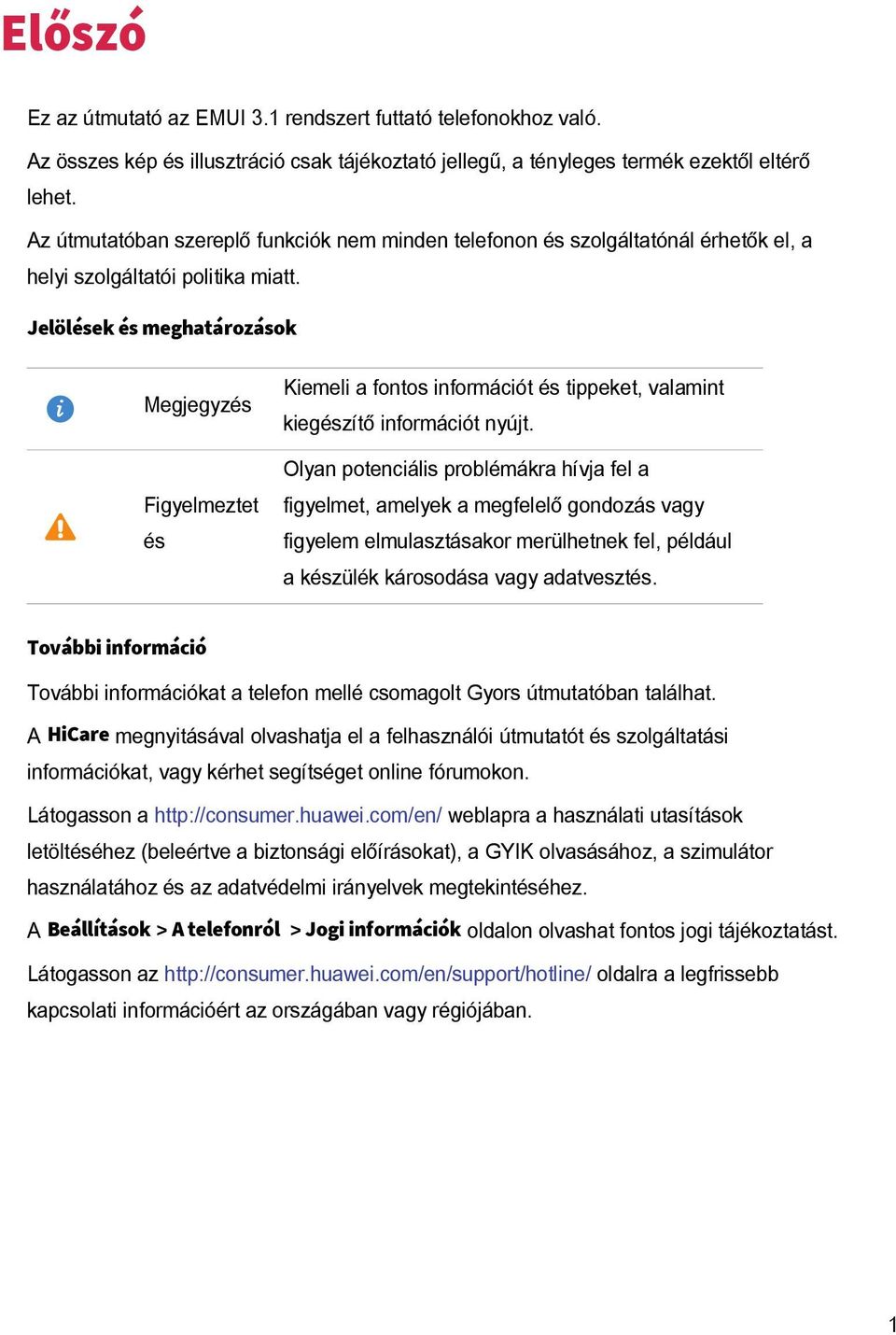
6 Újdonságok Hangfelismerés Ha nem találja a telefonját, de tudja, hogy a közelben kell legyen, vagy mindkét keze foglalt, de hívást akar kezdeményezni, használja a hangfelismerést a telefon megtalálására vagy hívásindításra. Ez a funkció nem minden telefonon érhető el. A telefon felébresztése és hívásindítás Az Összes alatt érintse meg a Beszéd érzékelés opciót. A hangfelismerés engedélyezéséhez érintse meg a Beszéd érzékelés lehetőséget. Kövesse az utasításokat a képernyőn a felébresztési parancsszó beállításához. 5 Mondja ki a parancsszót a telefon felébresztéséhez és használja a hangtárcsázást. Beállítások ikont. A telefon felébresztése és megtalálása Az Összes alatt érintse meg a Beszéd érzékelés opciót. A hangfelismerés engedélyezéséhez érintse meg a Beszéd érzékelés lehetőséget. Kövesse az utasításokat a képernyőn a felébresztési parancsszó beállításához. 5 Mondja ki a parancsszót és kérdezze meg hol a telefon. A telefon hangjelzéssel Beállítások ikont. mutatja, hogy hol található.
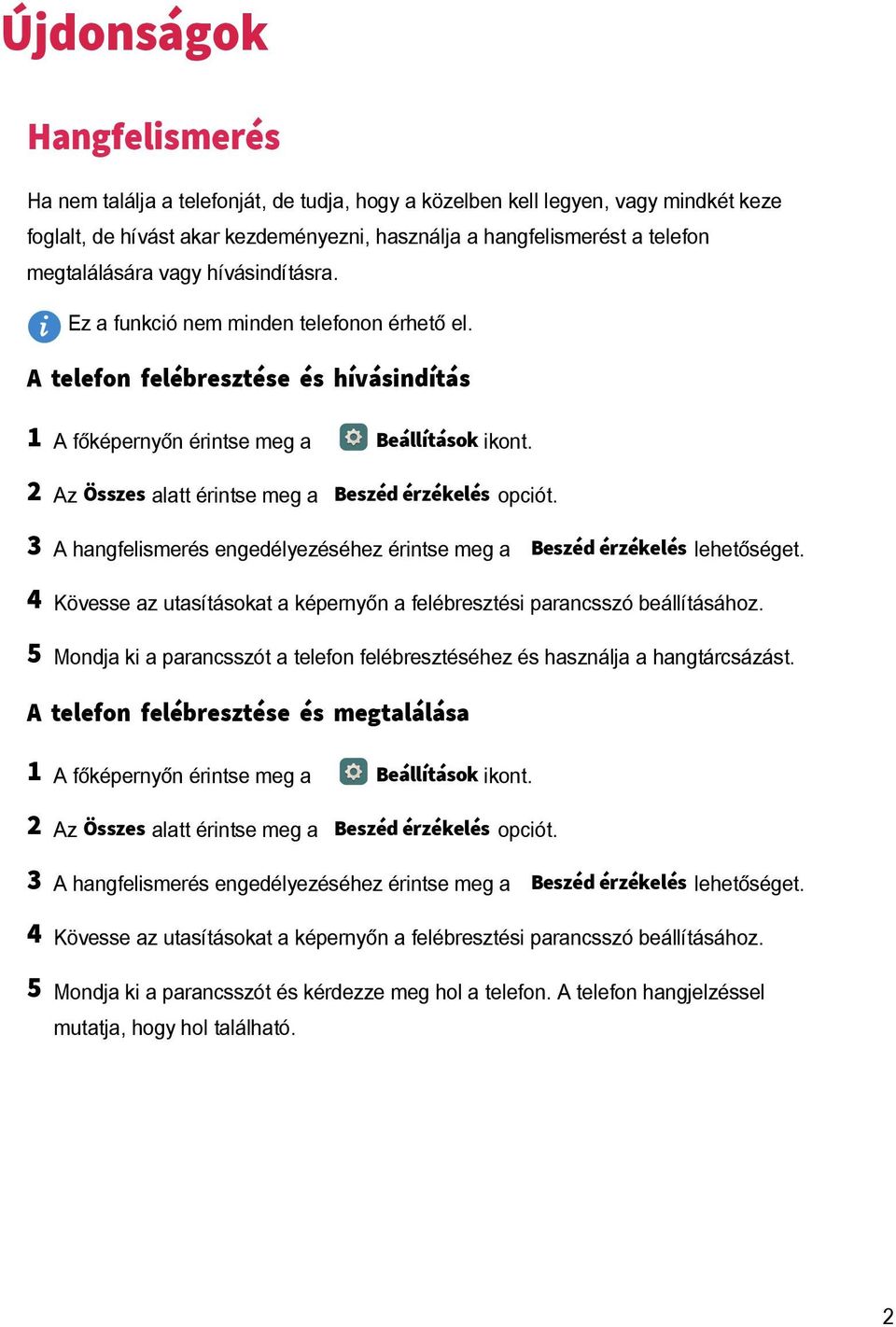
7 Újdonságok Új kamera módok Ezek az új módok nem biztos, hogy elérhetők minden modellnél. Tökéletes szelfi Állítsa be a saját szépítés szintjét az arcok feljavítására és szépítés effektekhez a Szépítés módban. Engedélyezze a Tökéletes szelfi opciót. A Tökéletes szelfi megérintésével készíthet három önarcképet. > Kamera ikont. > Tökéletes szelfi elemet. A kamera beállítások képernyőn a Tökéletes szelfi > Személyes infó hozzáadása megérintésével frissítheti a személyes információit. 5 A Szépség effektek beállítása képernyőn állíthatja a szépítés paramétereit, majd érintse meg a 6 gombot. A Szépítés mód alatt érintse meg a gombot fotók készítéséhez. Fénnyel festés mód Örökítse meg fényforrások nyomvonalát lassú záridővel. Speciális effektus kiválasztásához érintse meg a Fénnyel festés elemet. gombot felvétel készítéséhez. Amikor elérte a kívánt expozíciós időt, érintse meg a gombot a felvétel befejezéséhez. Kamera ikont.
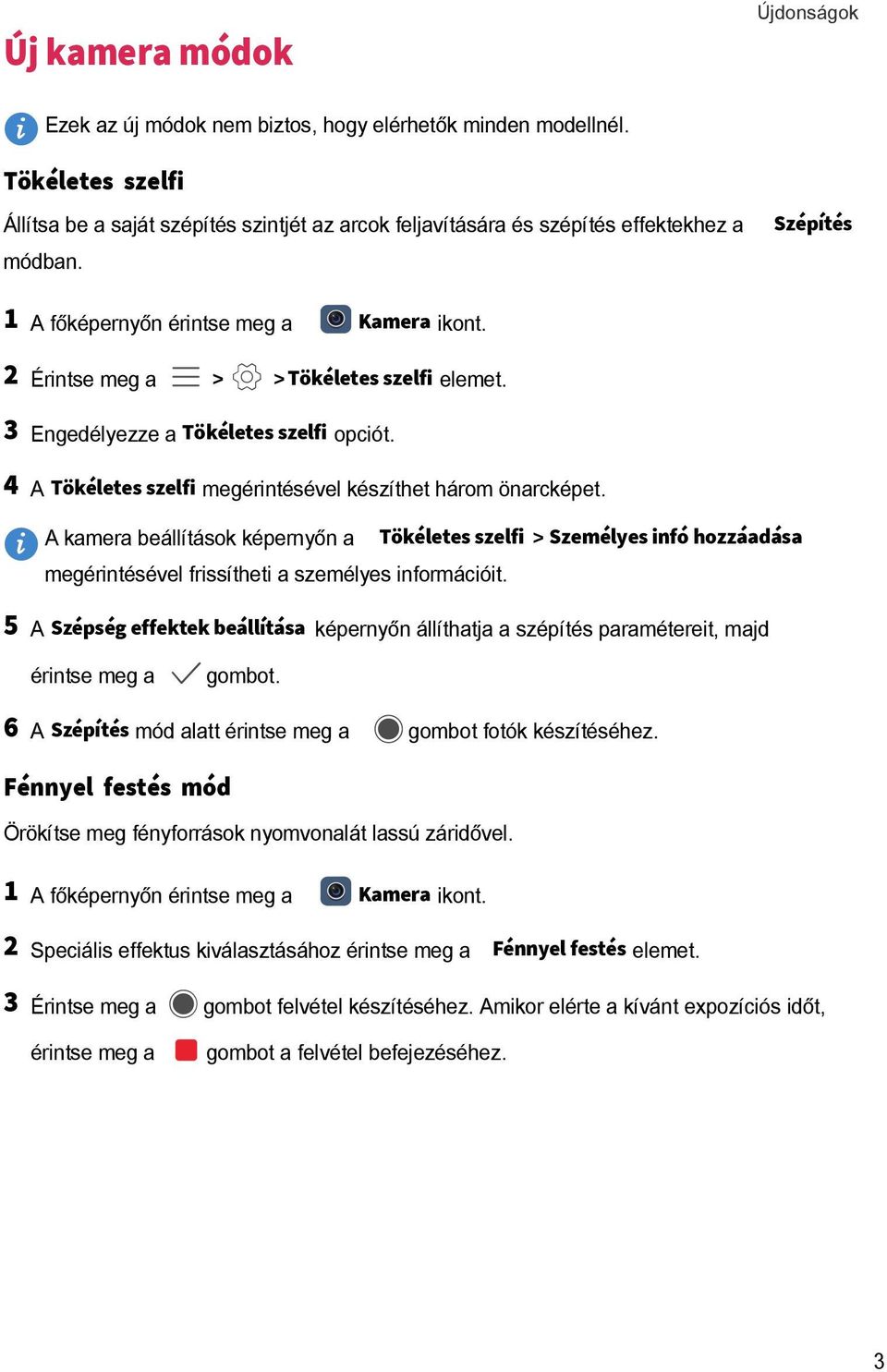
8 Újdonságok Time-lapse mód Használja ezt a módot egy gyorsított videó készítésére egy lassan változó jelentről, mint naplemente vagy napkelte. Lapozzon balra vagy jobbra a Time-lapse kiválasztásához. gombot a felvétel indításához. gombot a felvétel megállításához. A felvett videó visszajátszásra Kamera ikont. kerül gyorsított tempóban. Rendezői mód A rendezői móddal magára öltheti a rendező szerepét, és profi filmet készíthet a partnerével vagy barátaival. Összeköthet legfeljebb négy telefont a különböző kameraszögekhez, és szükségszerűen aktiválhatja rajtuk a felvételt. Ellenőrizze, hogy a Wi-Fi be van kapcsolva és a Rendezői mód elérhető az összes telefonon. A saját telefonján érintse meg a Rögzítés > Csoport létrehozása opciót, majd kövesse az Rendezői mód ikont. utasításokat a képernyőn a csoport létrehozásához. A telefonja lesz a rendezői telefon a felvétel alatt. A többi telefonon érintse meg a Rendezői mód elemet, majd a Rögzítés > Belépés csoportba opciót. A csoporthoz való csatlakozáshoz kövesse a képernyőn látható utasításokat. A kapcsolat létrejötte után láthatja az összes telefon kamerájának képét a kis ablakokban a képernyő alján. gombot a felvétel indításához. Érintse meg bármelyik ablakot, hogy másik kamera képére váltson. 5 gombot a felvétel megállításához. A felvétel után szerkesztheti a videót, vághatja, adhat hozzá háttérzenét, címeket és egyebeket.
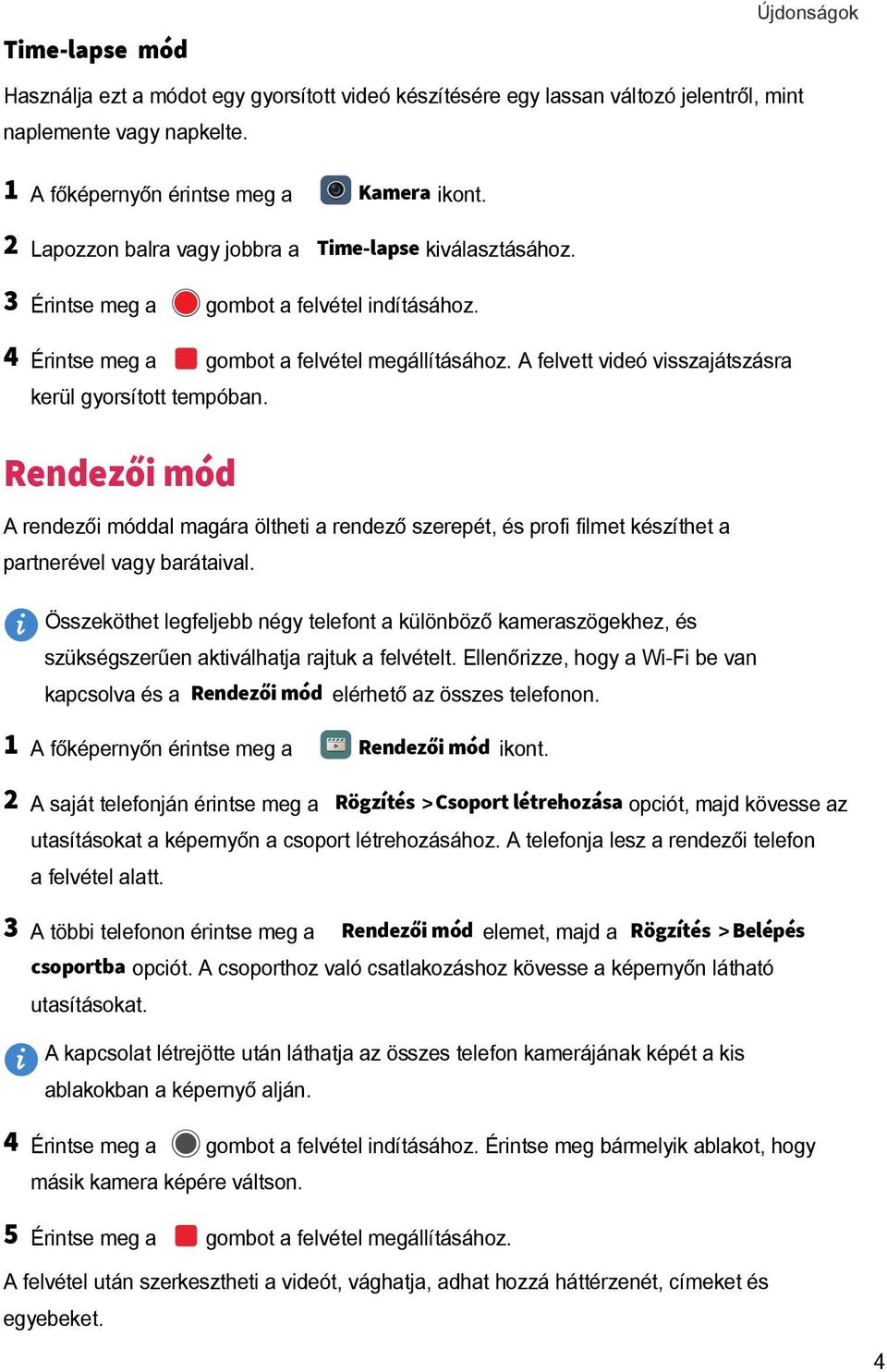
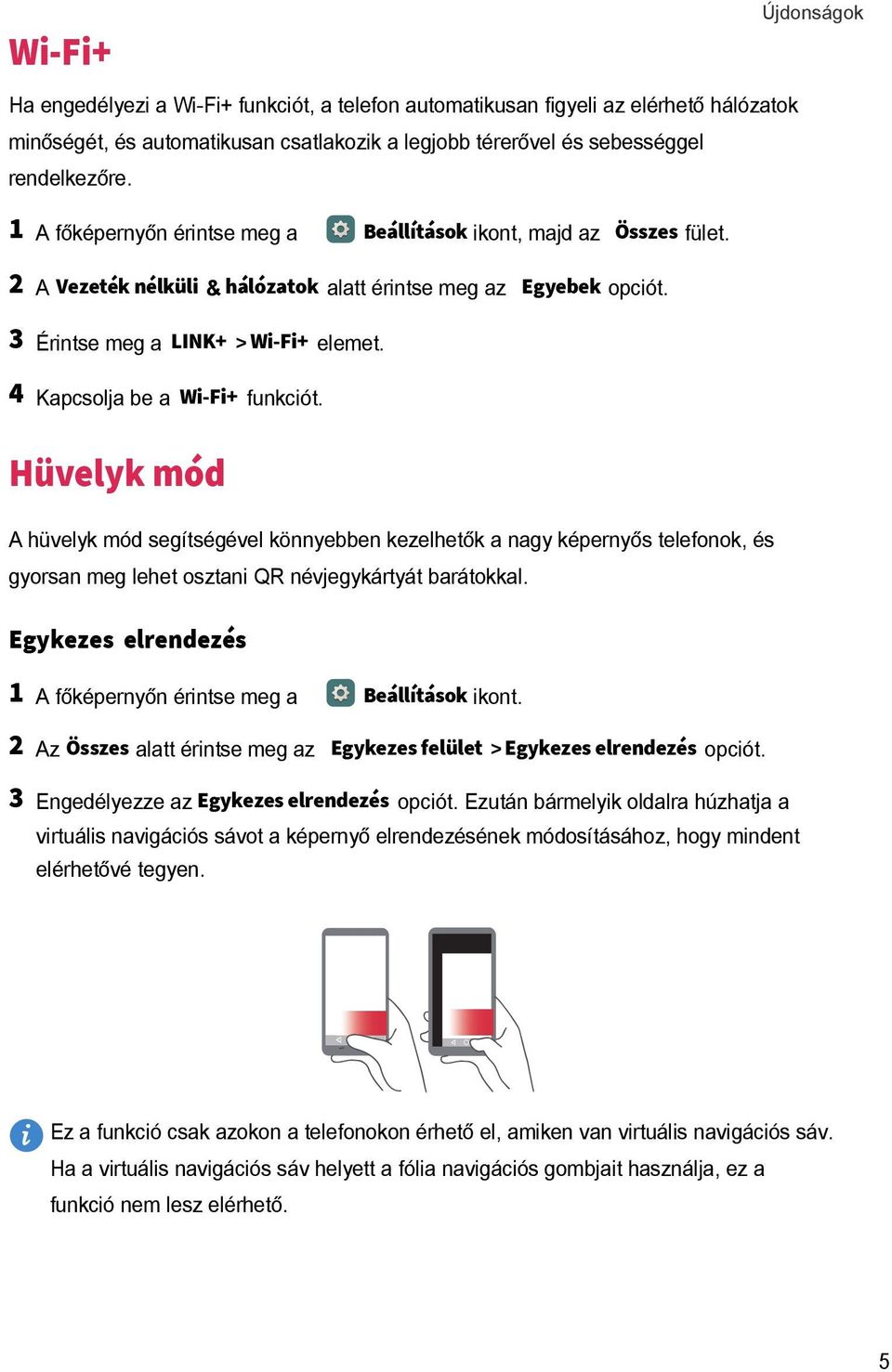
9 Újdonságok Wi-Fi+ Ha engedélyezi a Wi-Fi+ funkciót, a telefon automatikusan figyeli az elérhető hálózatok minőségét, és automatikusan csatlakozik a legjobb térerővel és sebességgel rendelkezőre. A Vezeték nélküli & hálózatok alatt érintse meg az Egyebek opciót. LINK+ > Wi-Fi+ elemet. Kapcsolja be a Wi-Fi+ funkciót. Beállítások ikont, majd az Összes fület. Hüvelyk mód A hüvelyk mód segítségével könnyebben kezelhetők a nagy képernyős telefonok, és gyorsan meg lehet osztani QR névjegykártyát barátokkal. Egykezes elrendezés Az Összes alatt érintse meg az Egykezes felület > Egykezes elrendezés opciót. Engedélyezze az Egykezes elrendezés opciót. Ezután bármelyik oldalra húzhatja a Beállítások ikont. virtuális navigációs sávot a képernyő elrendezésének módosításához, hogy mindent elérhetővé tegyen. Ez a funkció csak azokon a telefonokon érhető el, amiken van virtuális navigációs sáv. Ha a virtuális navigációs sáv helyett a fólia navigációs gombjait használja, ez a funkció nem lesz elérhető. 5
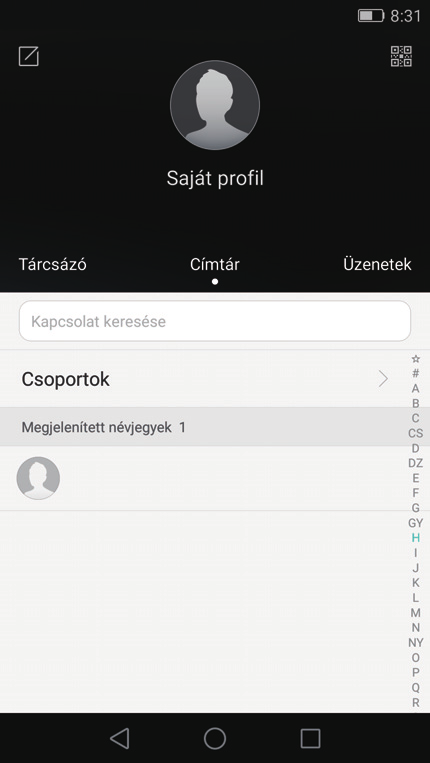
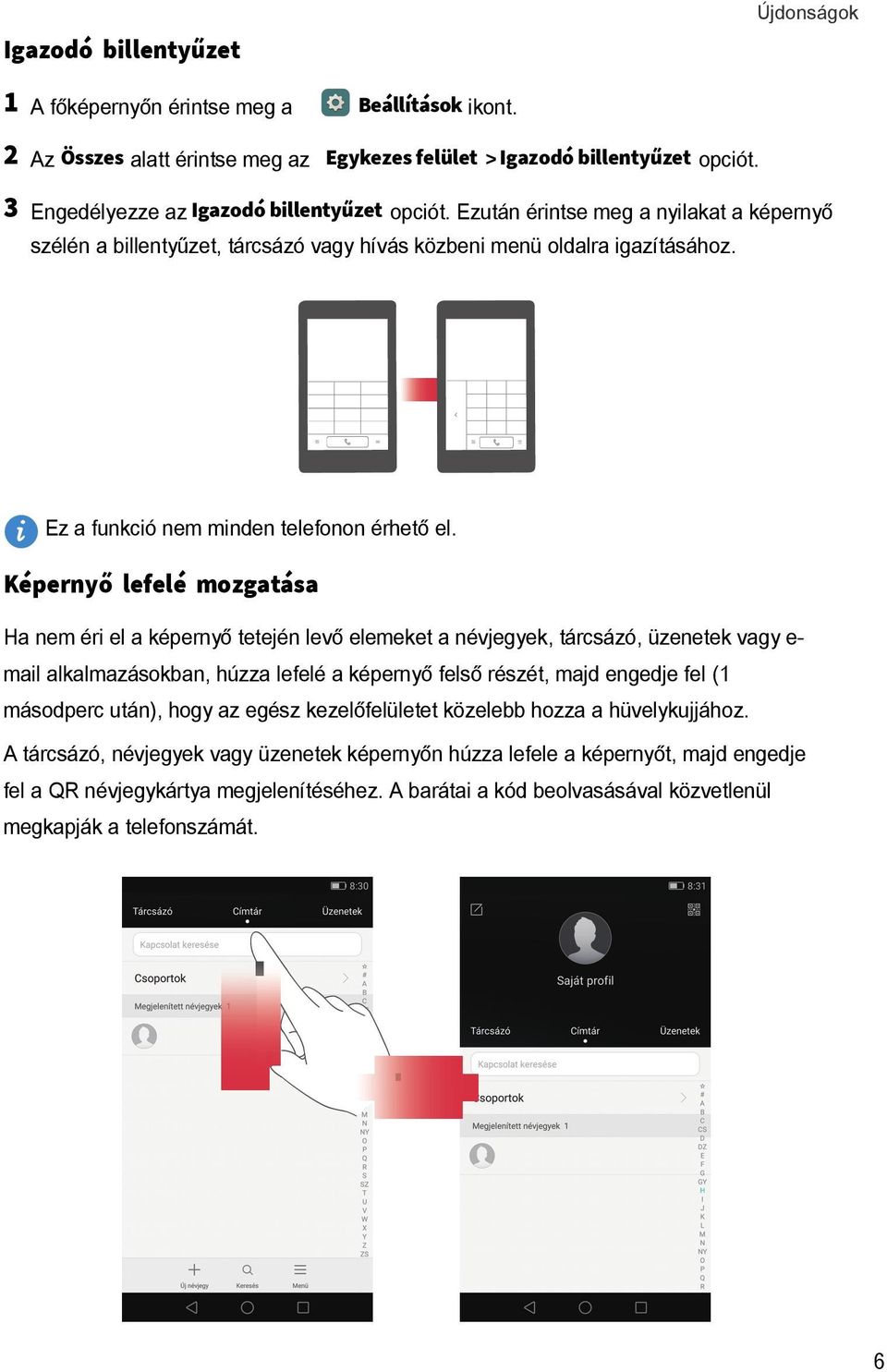
10 Újdonságok Igazodó billentyűzet Az Összes alatt érintse meg az Egykezes felület > Igazodó billentyűzet opciót. Engedélyezze az Igazodó billentyűzet opciót. Ezután érintse meg a nyilakat a képernyő Beállítások ikont. szélén a billentyűzet, tárcsázó vagy hívás közbeni menü oldalra igazításához. Ez a funkció nem minden telefonon érhető el. Képernyő lefelé mozgatása Ha nem éri el a képernyő tetején levő elemeket a névjegyek, tárcsázó, üzenetek vagy alkalmazásokban, húzza lefelé a képernyő felső részét, majd engedje fel ( másodperc után), hogy az egész kezelőfelületet közelebb hozza a hüvelykujjához. A tárcsázó, névjegyek vagy üzenetek képernyőn húzza lefele a képernyőt, majd engedje fel a QR névjegykártya megjelenítéséhez. A barátai a kód beolvasásával közvetlenül megkapják a telefonszámát. 6
11 Újdonságok Touchplus Használja a Huawei Touchplus képernyővédő fóliát a telefon funkcionalitásának és kezelésének javítására. A fólián található navigációs gombok átveszik a képernyőn levők szerepét, és további kezelőfelületet adnak a telefon képernyőjéhez. Ez a funkció csak a Touchplust támogató telefonokon működik. A Touchplus képernyővédő fóliát külön lehet megvásárolni. A képernyővédő felhelyezése után érintse meg duplán vagy tartsa nyomva az öt érintőzóna bármelyikét a jobb és bal felső sarokban vagy a képernyő alatt a Touchplus beállítási segéd indításához. Kövesse az utasításokat a képernyőn, lépjen a beállítások képernyőre és engedélyezze a Touchplus és A fólia navigációs gombjai helyettesítik a virtuális navigációs sávot opciót. A Touchplus funkciót a Beállítások megnyitása után a Touchplus megérintésével is beállíthatja az Intelligens asszisztens alatt. Bal felső sarok: érintse meg duplán a hangfelvétel indításához vagy leállításához (alapértelmezett). Testreszabhatja a zóna gyorsindítóját a Touchplus beállításokban. Fólia navigációs gombok: ezek a gombok helyettesítik a virtuális navigációs sávot, ami elrejtésre kerül. 7
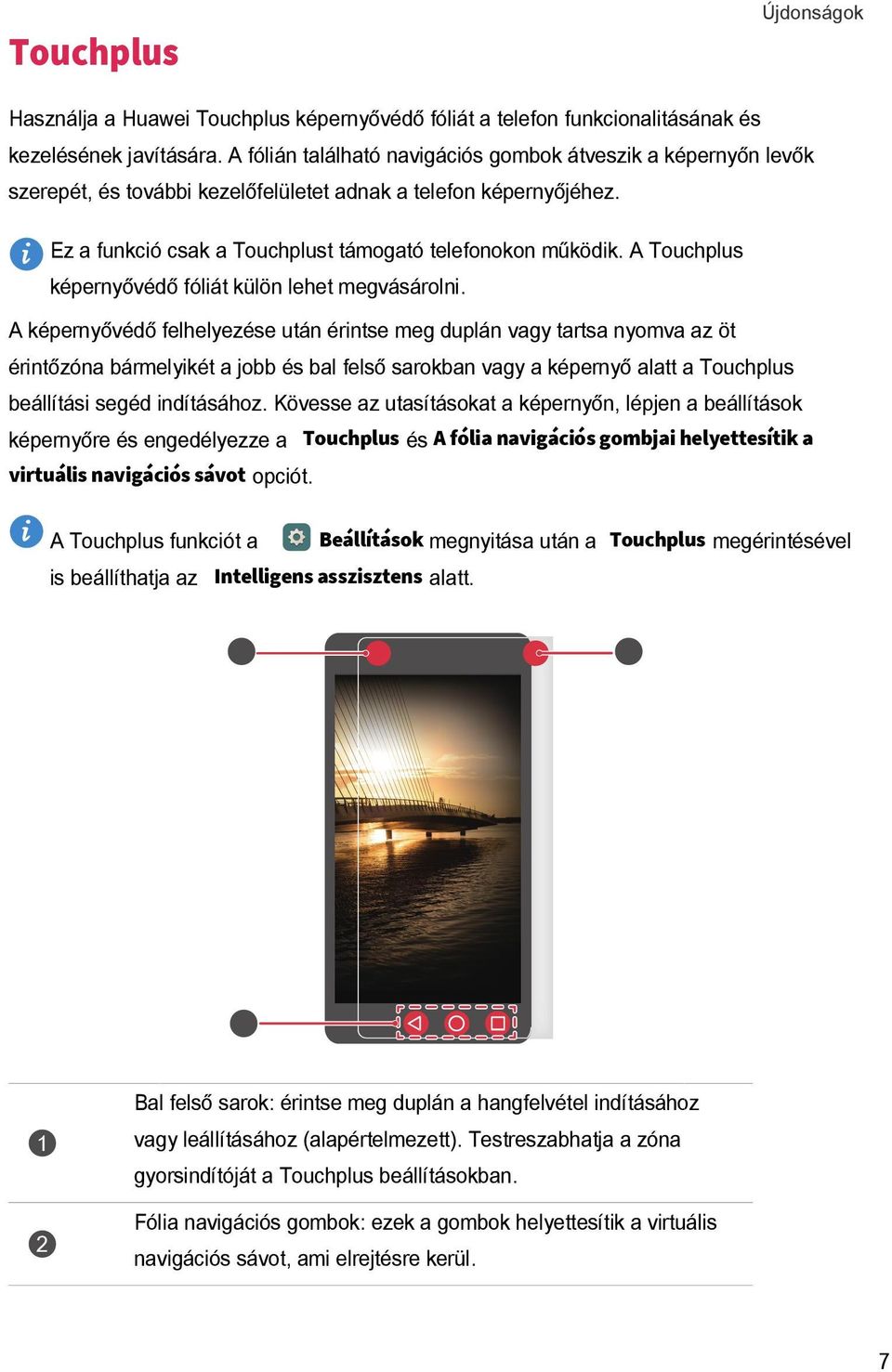
12 Újdonságok Jobb felső sarok: érintse meg duplán fotó készítéséhez (alapértelmezett). Testreszabhatja a zóna gyorsindítóját a Touchplus beállításokban. Széf A széf segít a fontos fájlok védelmében és az adatvédelemben. Széf engedélyezése A Kategóriák vagy Helyi alatt érintse meg a Széf ikont. z Engedélyezés elemet. Kövesse az utasításokat a képernyőn a jelszó és biztonsági kérdés megadásához, majd Fájlok ikont. érintse meg a Kész opciót. Fájlok hozzáadása a széfhez A Kategóriák vagy Helyi alatt érintse meg a Széf ikont. Írja be a jelszót és nyomja meg a Kész gombot. Hozzáadás elemet. 5 Kövesse az utasításokat a képernyőn és válassza ki a fájlokat, amiket a széfhez kíván Fájlok ikont. adni. 6 HOZZÁADÁS opciót a kiválasztott fájlok széfhez adásához. 8
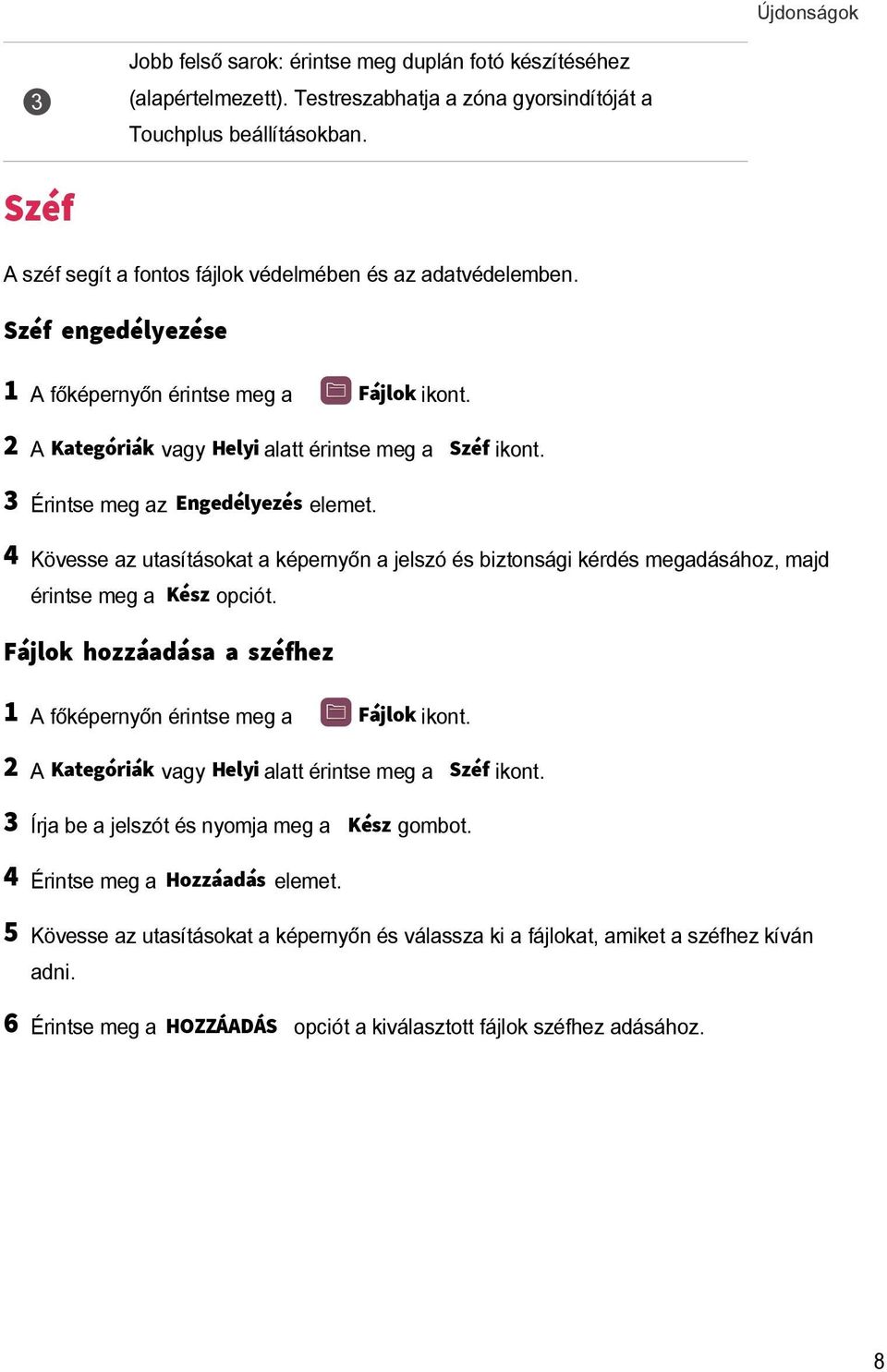

13 Első lépések A képernyő lezárása és feloldása A képernyő zárolása Első módszer: Nyomja meg a bekapcsológombot, hogy lezárja a képernyőt. Második módszer: Bizonyos időnyi tétlenség után a készülék automatikusan lezárja a képernyőt. A képernyő feloldása Ha a képernyő ki van kapcsolva, nyomja meg a bekapcsoló gombot a felélesztéséhez. Húzza az ujját a képernyőn bármilyen irányba a feloldáshoz. 9
14 Első lépések Csatlakozás Wi-Fi hálózathoz Húzza lefele az állapotsávot, hogy lenyissa az értesítési panelt. A Parancsikonok alatt tartsa nyomva a kapcsolót a Wi-Fi beállítások megnyitásához. Kapcsolja be a Wi-Fi-t. A telefon ilyenkor elérhető Wi-Fi hálózatokat keres és megjeleníti őket a képernyőn. Válassza ki a Wi-Fi hálózatot, amihez kapcsolódni kíván. Ha titkosított a Wi-Fi hálózat, akkor adja meg a jelszót a csatlakozáshoz. Mobiladat bekapcsolása Húzza lefele az állapotsávot, hogy lenyissa az értesítési panelt. A Parancsikonok alatt érintse meg az ikont a mobiladat engedélyezéséhez. Ha nincs szüksége internetelérésre, az energiatakarékosság és az adatforgalom csökkentése érdekében kapcsolja ki a mobiladatot. A telefon csatlakoztatása számítógépre Használjon egy USB kábelt a telefon számítógépre csatlakoztatásához. Kövesse az utasításokat a képernyőn és válasszon kapcsolódási módot a fotók, videók, dalok és egyéb fájlok átviteléhez a telefon és számítógép közt. Multimédia fájlok olvasása, kezelése és másolása a Fotók telefon tárhelyén. Részletekért lapozzon a Csatlakozás képátvitel módban oldalra. Fájlok olvasása, kezelése és másolása a telefon Fájlok tárhelyén. Részletekért lapozzon a Csatlakozás médiaátvitel módban oldalra. Ha be van helyezve microsd kártya, használhatja a telefont USB háttértárként, olvashat adatokat a microsd USB megh. kártyáról és másolhat rá adatokat a számítógépről. Részletekért lapozzon a Csatlakoztatás USB flash meghajtó módban oldalra. 0
15 Első lépések Névjegyek importálása régi telefonról Az alábbi módszerek bármelyikével importálhatja a névjegyeket a régi telefonjáról: Másolja a névjegyeket az új telefon levő SIM kártyájára. SIM kártya Részletekért lapozzon a Névjegyek importálása a SIM kártyáról oldalra. Ha a régi telefonjában volt microsd kártya, exportálja a névjegyeket a régi telefonról a kártyára vcard Háttértár formátumba, majd importálja őket az új telefonban. Részletekért lapozzon a Névjegyek importálása háttértárról oldalra. Kapcsolja be a Bluetooth-t mindkét telefonon és Bluetooth importálja a névjegyeket Bluetooth segítségével. Részletekért lapozzon a Névjegyek importálása Bluetooth eszközről oldalra. Ha a régi telefonja támogatja a Backup funkciót, akkor Mentés készítsen mentést a névjegyekről, majd állítsa őket vissza az új telefonon. Részletekért lapozzon a Mentés oldalra. Szinkronizálja a névjegyeket a régi telefonról a Számítógép számítógépre, majd telefonkezelő szoftver, mint például a HiSuite használatával szinkronizálja őket az új telefonjával. Telepítsen a telefonjára valamilyen közösségi hálózat alkalmazást és szinkronizálja a névjegyeket a közösségi hálózattal. Egyéb fiókok Lépjen be az Exchange fiókjába és szinkronizálja a névjegyeket.
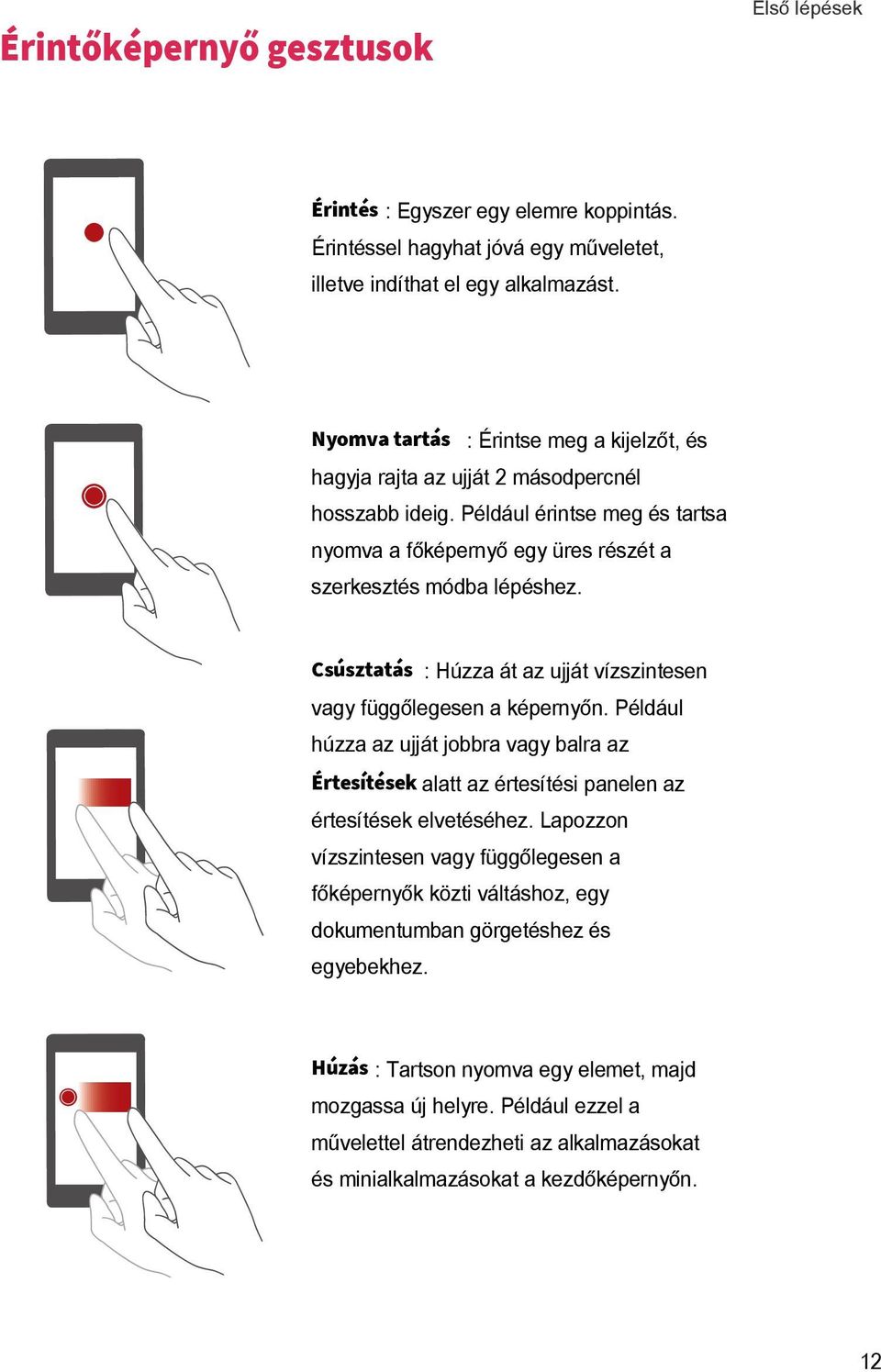
16 Első lépések Érintőképernyő gesztusok Érintés : Egyszer egy elemre koppintás. Érintéssel hagyhat jóvá egy műveletet, illetve indíthat el egy alkalmazást. Nyomva tartás : kijelzőt, és hagyja rajta az ujját másodpercnél hosszabb ideig. Például érintse meg és tartsa nyomva a főképernyő egy üres részét a szerkesztés módba lépéshez. Csúsztatás : Húzza át az ujját vízszintesen vagy függőlegesen a képernyőn. Például húzza az ujját jobbra vagy balra az Értesítések alatt az értesítési panelen az értesítések elvetéséhez. Lapozzon vízszintesen vagy függőlegesen a főképernyők közti váltáshoz, egy dokumentumban görgetéshez és egyebekhez. Húzás : Tartson nyomva egy elemet, majd mozgassa új helyre. Például ezzel a művelettel átrendezheti az alkalmazásokat és minialkalmazásokat a kezdőképernyőn.
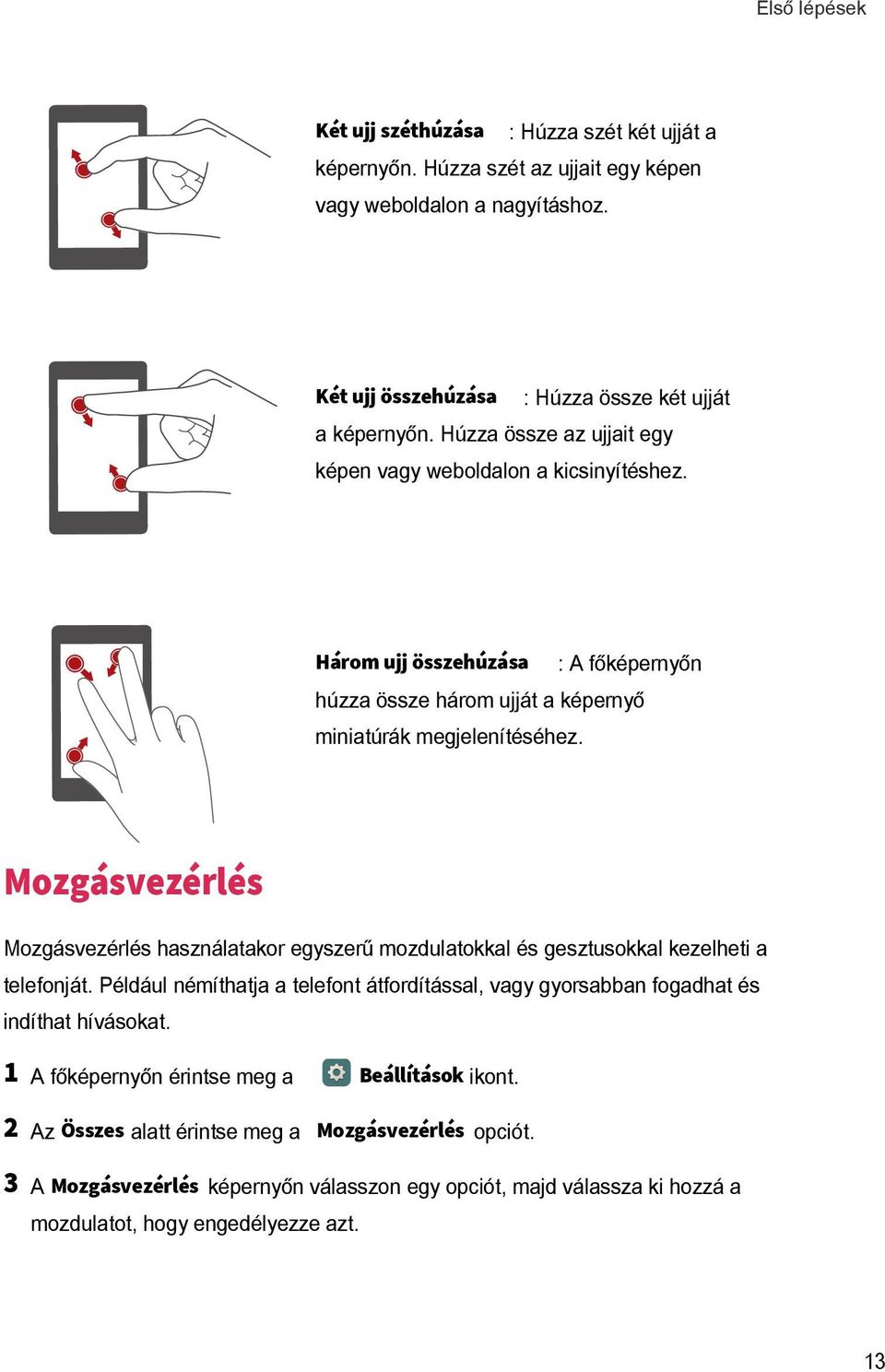
17 Első lépések Két ujj széthúzása : Húzza szét két ujját a képernyőn. Húzza szét az ujjait egy képen vagy weboldalon a nagyításhoz. Két ujj összehúzása : Húzza össze két ujját a képernyőn. Húzza össze az ujjait egy képen vagy weboldalon a kicsinyítéshez. Három ujj összehúzása : A főképernyőn húzza össze három ujját a képernyő miniatúrák megjelenítéséhez. Mozgásvezérlés Mozgásvezérlés használatakor egyszerű mozdulatokkal és gesztusokkal kezelheti a telefonját. Például némíthatja a telefont átfordítással, vagy gyorsabban fogadhat és indíthat hívásokat. Az Összes alatt érintse meg a Mozgásvezérlés opciót. A Mozgásvezérlés képernyőn válasszon egy opciót, majd válassza ki hozzá a Beállítások ikont. mozdulatot, hogy engedélyezze azt.
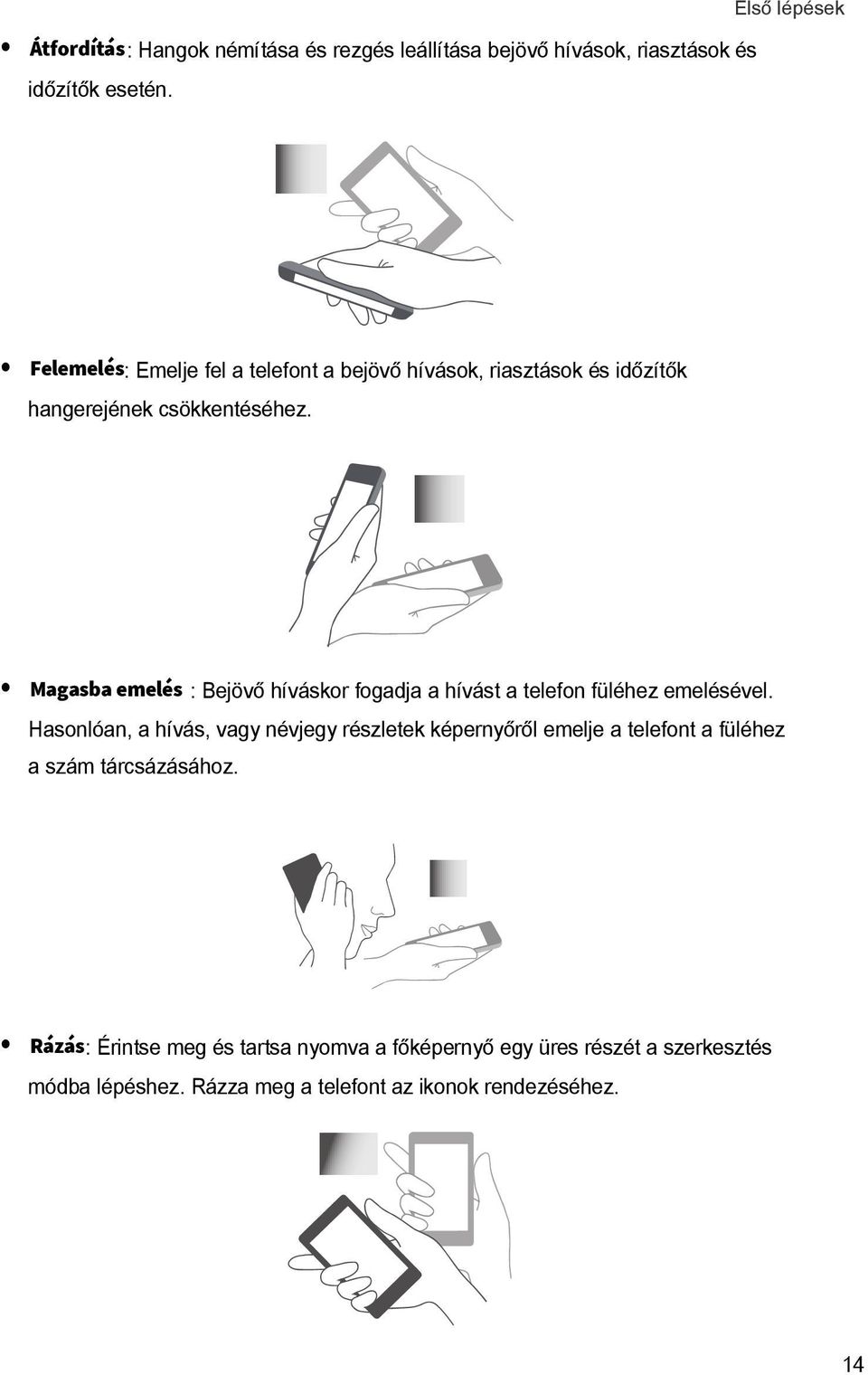
18 Első lépések Átfordítás : Hangok némítása és rezgés leállítása bejövő hívások, riasztások és időzítők esetén. Felemelés: Emelje fel a telefont a bejövő hívások, riasztások és időzítők hangerejének csökkentéséhez. Magasba emelés : Bejövő híváskor fogadja a hívást a telefon füléhez emelésével. Hasonlóan, a hívás, vagy névjegy részletek képernyőről emelje a telefont a füléhez a szám tárcsázásához. Rázás: Érintse meg és tartsa nyomva a főképernyő egy üres részét a szerkesztés módba lépéshez. Rázza meg a telefont az ikonok rendezéséhez.
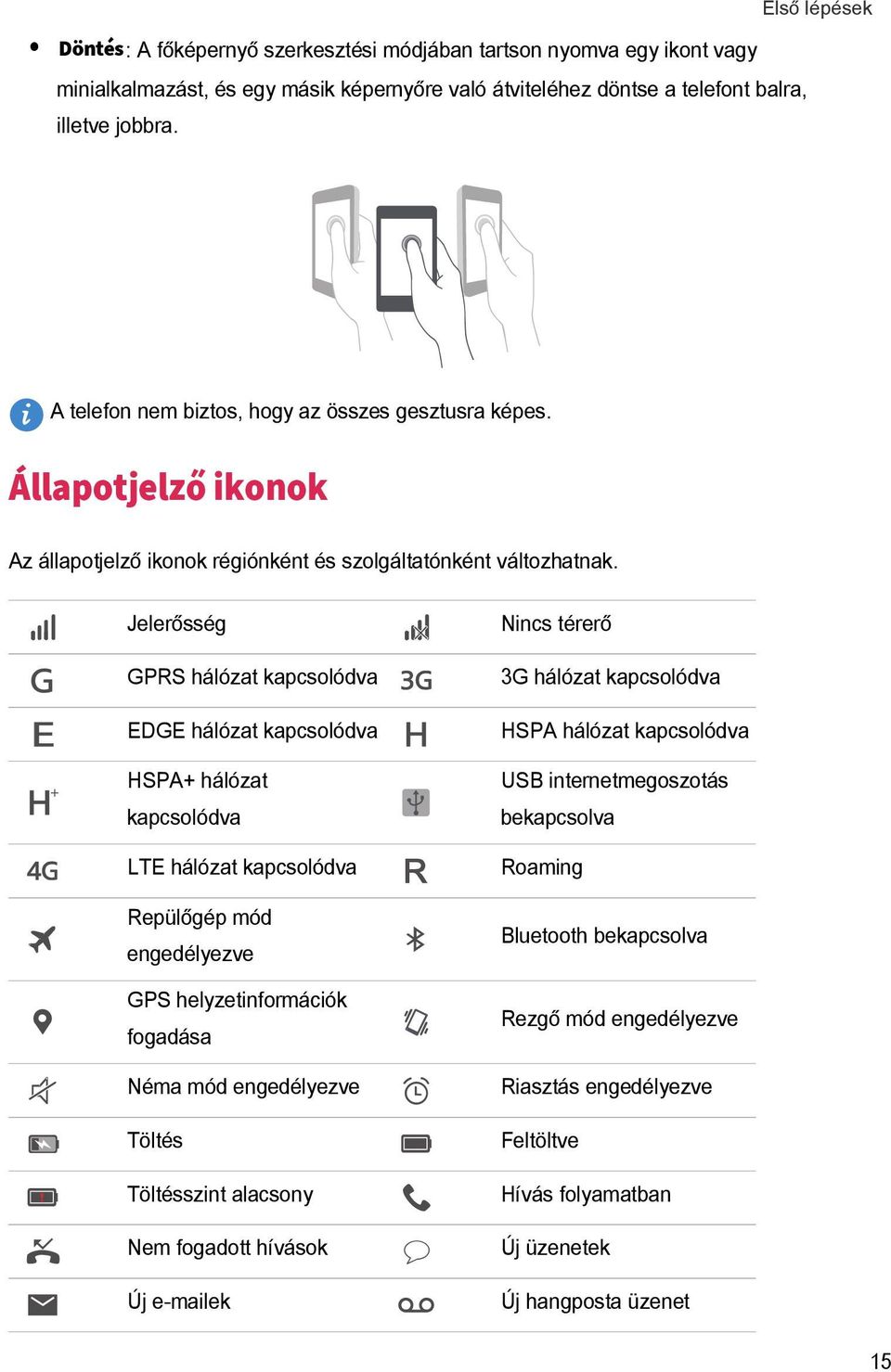
19 Első lépések Döntés : A főképernyő szerkesztési módjában tartson nyomva egy ikont vagy minialkalmazást, és egy másik képernyőre való átviteléhez döntse a telefont balra, illetve jobbra. A telefon nem biztos, hogy az összes gesztusra képes. Állapotjelző ikonok Az állapotjelző ikonok régiónként és szolgáltatónként változhatnak. Jelerősség Nincs térerő GPRS hálózat kapcsolódva G hálózat kapcsolódva EDGE hálózat kapcsolódva HSPA hálózat kapcsolódva HSPA+ hálózat USB internetmegoszotás kapcsolódva bekapcsolva LTE hálózat kapcsolódva Roaming Repülőgép mód engedélyezve GPS helyzetinformációk fogadása Bluetooth bekapcsolva Rezgő mód engedélyezve Néma mód engedélyezve Riasztás engedélyezve Töltés Feltöltve Töltésszint alacsony Hívás folyamatban Nem fogadott hívások Új üzenetek Új ek Új hangposta üzenet 5
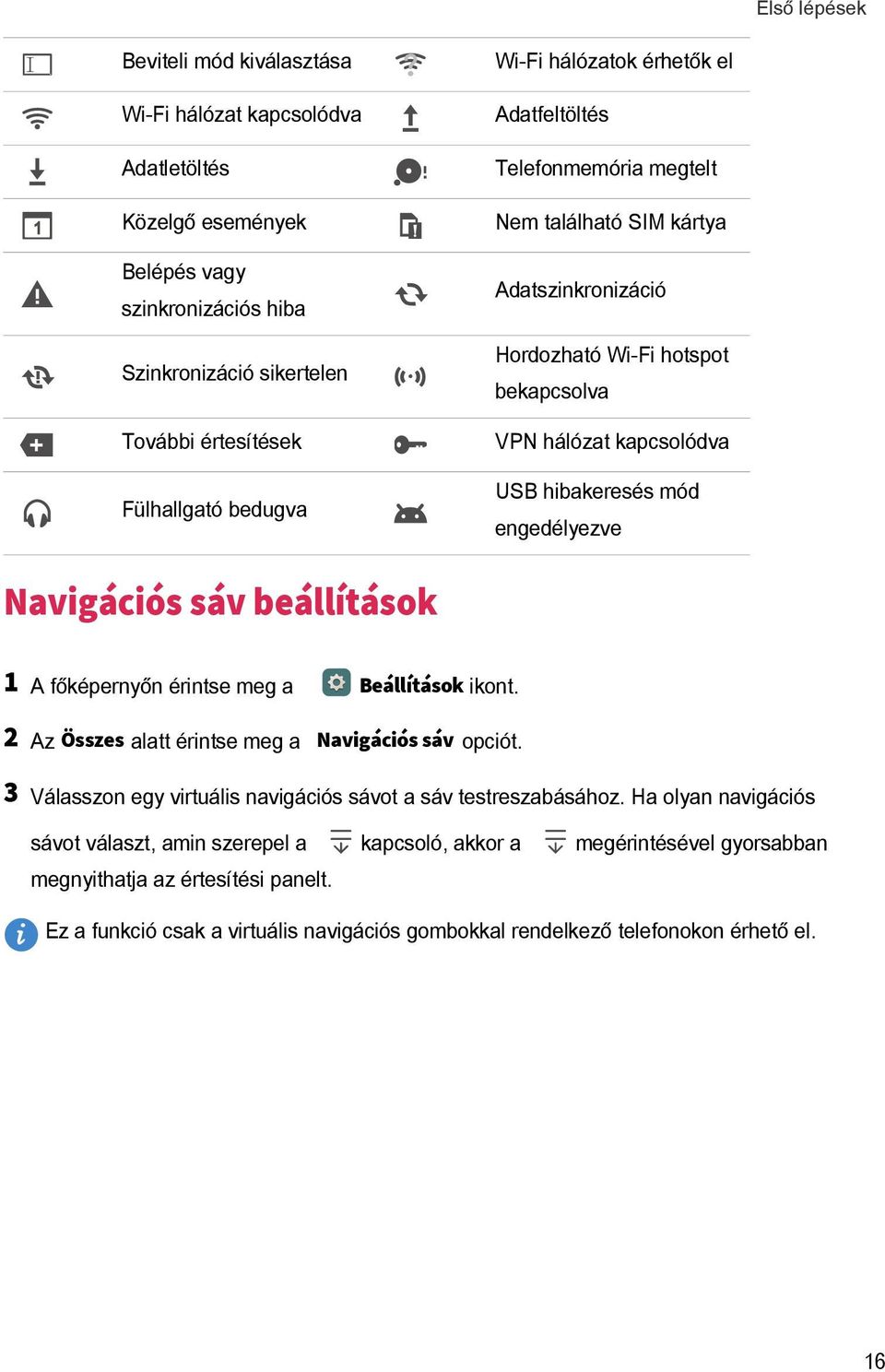
20 Első lépések Beviteli mód kiválasztása Wi-Fi hálózatok érhetők el Wi-Fi hálózat kapcsolódva Adatfeltöltés Adatletöltés Telefonmemória megtelt Közelgő események Nem található SIM kártya Belépés vagy Adatszinkronizáció szinkronizációs hiba Hordozható Wi-Fi hotspot Szinkronizáció sikertelen bekapcsolva További értesítések VPN hálózat kapcsolódva USB hibakeresés mód Fülhallgató bedugva engedélyezve Navigációs sáv beállítások Az Összes alatt érintse meg a Navigációs sáv opciót. Válasszon egy virtuális navigációs sávot a sáv testreszabásához. Ha olyan navigációs sávot választ, amin szerepel a Beállítások ikont. kapcsoló, akkor a megérintésével gyorsabban megnyithatja az értesítési panelt. Ez a funkció csak a virtuális navigációs gombokkal rendelkező telefonokon érhető el. 6
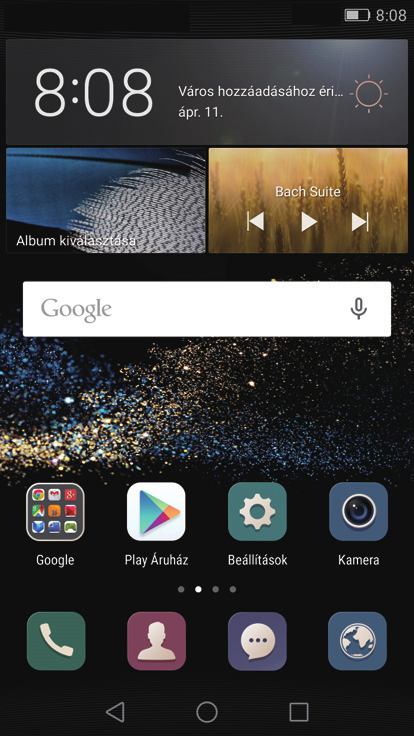
21 Első lépések Főképernyő A főképernyőn találja meg a kedvenc minialkalmazásait és az összes alkalmazását. Megszüntettük az alkalmazáslistát, hogy kényelmesebb és közvetlenebb módon férhessen az alkalmazásokhoz. 5 Állapotsáv: értesítéseket és ikonokat jelenít meg. Húzza lefele az állapotsávot, hogy lenyissa az értesítési panelt. Megjelenítési terület: alkalmazásikonokat, mappákat és minialkalmazásokat jelenít meg. Képernyő helyzetjelző: jelzi, hogy melyik főképernyőn van. Dokk: a gyakran használt alkalmazásokat jeleníti meg. 5 Navigációs sáv: virtuális gombokat jelenít meg (csak a virtuális navigációs gombokkal rendelkező telefonokra érvényes). 7
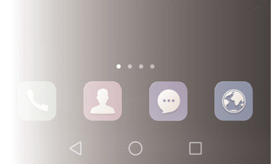
22 Első lépések Főképernyők közti váltás Lapozzon jobbra vagy balra a többi főképernyő megtekintéséhez. A főképernyőre történő Főképernyő gombot. visszalépéshez érintse meg a Lapozzon jobbra vagy balra az össze főképernyő megtekintéséhez. Automatikus képernyőforgatás Ha elforgatja a telefonját böngészés vagy fotó megtekintése közben, a képernyő orientációja automatikusan vált portré és fekvő nézet közt. Ezen kívül élvezheti a dőlésérzékelőn alapuló játékokat is, mint a versenyző játékok. Húzza lefele az állapotsávot, hogy lenyissa az értesítési panelt. A Parancsikonok alatt érintse meg az Aut. forgatás ikont a képernyőforgatás be- vagy kikapcsolásához. Alkalmazások és minialkalmazások rendezése a főképernyőn Az alábbi műveletekkel rendezheti az alkalmazásait, minialkalmazásait és mappáit: Minialkalmazás hozzáadása : A főképernyőn húzza össze két ujját a főképernyő- szerkesztés módba lépéshez. A Minialkamzások megérintésével választhat minialkalmazást. A minialkalmazás a főképernyő egy üres területére kerül. Elég hely kell legyen a főképernyőn a minialkalmazás hozzáadásához. Ha nincs elég hely, adjon hozzá új főképernyőt, vagy szabadítson fel helyet a jelenlegin. Alkalmazás vagy minialkalmazás mozgatása : A főképernyőn tartsa nyomva bármelyik alkalmazást vagy minialkalmazást, amíg a telefon rezegni nem kezd. Ezután áthúzhatja az alkalmazás ikonját vagy a minialkalmazást a kívánt helyre. 8
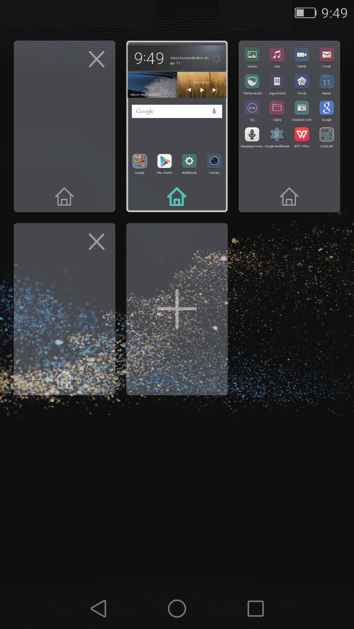
23 Első lépések Alkalmazás vagy minialkalmazás törlése kívánt alkalmazást, amíg az ikon meg nem jelenik. Húzza a törölni kívánt alkalmazást vagy minialkalmazást az Mappa létrehozása : A főképernyőn tartsa nyomva a törölni ikonra. : Ha a főképernyőn egy ikont ráhúz egy másikra, létrejön egy mappa, amelybe mindkét ikon belekerül. Mappa átnevezéséhez nyissa meg azt, majd tartsa nyomva a mappa nevét. Alkalmazásikonok elrejtése szét. z : Helyezze két ujját a főképernyőre, majd húzza őket ikont, válassza ki az eltávolítani kívánt alkalmazás-ikonokat, majd érintse meg az OK opciót. Az elrejtett alkalmazások nem jelennek meg a főképernyőn. Főképernyők kezelése A főképernyőn húzza össze három ujját a képernyő-miniatúrák megjelenítéséhez. Alapértelmezett főképernyő beállítása : z ikont a képernyő alján, hogy a jelenlegi képernyőt válassza alapértelmezettnek. Főképernyő mozgatása : Tartsa nyomva az egyik főképernyőt, amíg a telefon rezegni nem kezd. Húzza a főképernyőket a pozíciójuk módosításához. Főképernyő bővítése Főképernyő törlése : z : z ikont új főképernyő hozzáadásához. ikont egy üres főképernyő törléséhez. 9

24 Első lépések Értesítések Állapotjelző Az állapotjelző a telefonon az alábbi információkat jelzi: Villogó piros: Az akkumulátor töltöttsége alacsony. Világító piros (töltés alatt): Az akkumulátor töltöttsége alacsony. Világító sárga (töltés alatt): Az akkumulátor töltöttsége közepes. Világító zöld (töltés alatt): Az akkumulátor majdnem, vagy teljesen tele van. Villogó zöld: Olvasatlan üzenetek, vagy értesítések a telefonon. Értesítési panel Húzza lefele az állapotsávot, hogy lenyissa az értesítési panelt. Lapozzon jobbra vagy balra az értesítések és gyorskapcsolók közti váltáshoz. z értesítést a részleteinek megtekintéséhez, és húzza jobbra vagy balra az értesítést az elvetéséhez. Összes értesítés törlése. Automatikus fényerő be- vagy kikapcsolása. A gyorskapcsolók megérintésével kapcsolhat be vagy ki egy funkciót. 0
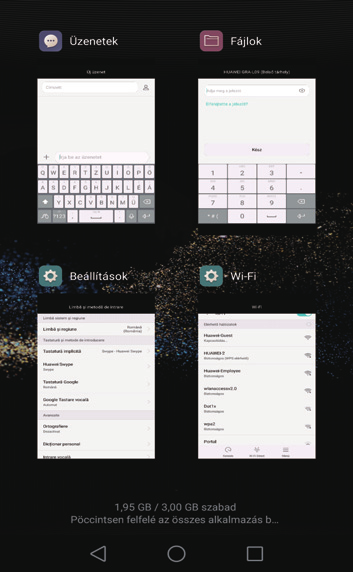
25 Első lépések Értesítések zárolási képernyőn Használja a zárképernyős értesítések funkciót, hogy megjelenítse az új üzeneteket, elmulasztott hívásokat és egyéb értesítéseket a zárképernyőn. Az Általános alatt érintse meg a Képernyőzár és jelszavak opciót. A Részletes értesítési infó mutatása kapcsoló megérintésével engedélyezheti a Beállítások ikont. zárképernyős értesítéseket. Alkalmazások elérése Alkalmazások megnyitása és váltogatása A főképernyőn érintsen meg egy ikont a megfelelő alkalmazás megnyitásához. Másik alkalmazásra váltáshoz érintse meg a Főképernyő gombot a főképernyőre való visszatéréshez, majd érintse meg a kívánt alkalmazás ikonját. Ha túl sok alkalmazást telepített a telefonra, és hirtelen nem találja az egyik ikonját a főképernyőn, húzza lefelé a képernyő tetejét, és keressen rá a keresősávban. Legutóbb használt alkalmazások megtekintése A legutóbb használt alkalmazások listájának megjelenítéséhez érintse meg az Előzmények gombot. Ezután a következőket teheti:
26 Első lépések Érintse meg valamelyik bélyegképet az ahhoz kapcsolódó alkalmazás megnyitásához. Lapozzon jobbra vagy balra a legutóbb használt alkalmazások megjelenítéséhez. Húzzon felfelé egy bélyegképet az adott alkalmazás bezárásához. Húzzon lefelé egy bélyegképet a megjelenítéséhez a bélyegkép tetején és az alkalmazás zárolásához. Húzza lefelé újra a bélyegképet az alkalmazás feloldásához. Húzza felfelé az ujját a képernyő aljáról, amíg a meg nem jelenik, hogy bezárja az összes alkalmazást. A lezárt alkalmazások nem kerülnek bezárásra. A telefon testreszabása A főképernyő stílusának megváltoztatása Választhat a normál és egyszerűsített főképernyő közül az igénye szerint. Az Összes alatt érintse meg a Kezdőképernyő stílusa opciót. z Egyszerű, majd az Beállítások ikont. elemet. A Normál kezdőo. megérintésével válthat az egyszerű főképernyőről vissza hagyományosra. A téma megváltoztatása Lapozzon balra vagy jobbra a témák tallózásához. Választhat: Válasszon témát. A Témák ikont. megérintése után tesztreszabhatja a téma stílusát, háttérképet, betűtípust és egyebeket. z elemet. Frissítheti a témákat, vagy letölthet újakat a mobiladat bekapcsolásával, vagy Wi-Fi hálózatra csatlakozással.
27 Első lépések A háttérkép megváltoztatása Az Általános alatt érintse meg a Háttérképek opciót. A Háttérképek képernyőn a következőket teheti: Beállítások ikont. Zárképernyő háttere opciót, hogy beállítsa a zárképernyő hátterét. Kezdőképernyő háttere opciót, hogy beállítsa a főképernyő hátterét. Rázza meg a módosításhoz kapcsolót, hogy háttérképet válthasson a főképernyőn, amikor megrázza a telefont. Véletlenszerű váltás kapcsolót, hogy a főképernyő háttere bizonyos időközönként automatikusan változzon. Csengőhang módosítása Az Általános alatt érintse meg a Hang opciót. Alapértelmezett értesítési hang opciót, majd válassza az alábbi fülek Beállítások ikont. egyikét: Csengőhang : Választás az alapértelmezett csengőhangok közül. Zene : Választás a telefonon tárolt hangfájlok közül. Ha a telefon két SIM kártyát kezel, megadhat külön csengőhangot az egyes kártyáknak. z elemet. A betűméret megváltoztatása Az Általános alatt érintse meg a Betűtípus opciót. Betűméret elemet. Kövesse az utasításokat a képernyőn a betűtípus megadásához. Beállítások ikont.
28 Első lépések Szöveg bevitele Beviteli módok váltása A telefonján több szövegbeviteli mód is található. Választhat közülük a szövegbevitelhez. A beviteli képernyőn húzza le az állapotsávot, hogy megnyissa az értesítési panelt. Az Értesítések alatt érintse meg a Válassza ki a beviteli módszert opciót. Válasszon beviteli módot. Beállítások ikont Az alapértelmezett beviteli mód kiválasztásához érintse meg a a kezdőképernyőn. Az Összes alatt érintse meg a Nyelv és bevitel > Alapértelmezett billentyűzet opciót a beviteli mód kiválasztásához. Huawei Swype beviteli módszer Betűkön csúsztatás a szó beviteléhez Váltás kis- és nagybetűk közt. Tartsa nyomva a beviteli mód beállítások megnyitásához. Számok és szimbólumok bevitele. 5 Tartsa nyomva a további beviteli opciók megjelenítéséhez. 6 Váltás hangbevitelre.
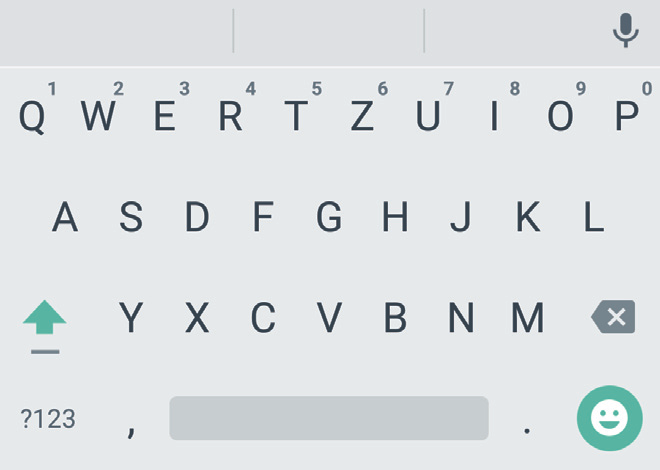
29 Első lépések 7 A kurzortól balra lévő karakter törlése. Tartsa nyomva a több, a kurzortól balra található karakter törléséhez. Android beviteli mód kis- és nagybetűs bevitel közti váltáshoz. Tartsa nyomva vagy gyorsan érintse meg kétszer a caps lock bekapcsolásához. Számok és szimbólumok bevitele. Érintse meg vessző beviteléhez. Érintse meg szóköz beviteléhez. 5 Érintse meg pont beviteléhez. A kurzortól balra lévő karakter törlése. 6 Tartsa nyomva a beviteli beállítások menü megnyitásához. Másik beviteli mód kiválasztásához tartsa nyomva. Tartsa nyomva szimbólumok beviteléhez. Tartsa nyomva a több, a kurzortól balra található karakter törléséhez. 7 Váltás hangbevitelre. Az Android beviteli mód nem minden telefonon érhető el. 5
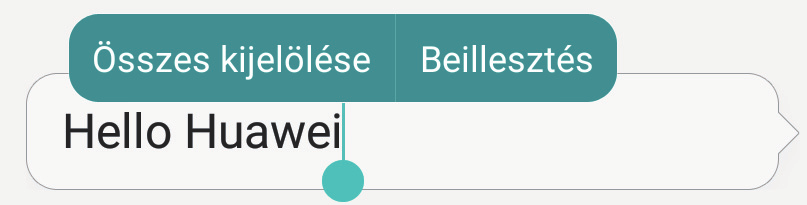
30 Első lépések Szöveg szerkesztése A telefonon kijelölhet, kivághat, másolhat, beilleszthet és cserélhet szöveget. Szöveg kiválasztása : Tartsa nyomva a szöveget, hogy felhozza a húzza a és jelölőket. Utána jelölőket több vagy kevesebb szöveg kijelöléséhez, vagy érintse meg az Összes kijelölése opciót az egész szöveg kijelöléséhez. Szöveg másolása : Jelölje ki a szöveget, majd érintse meg a Másolás opciót. Szöveg kivágása : Jelölje ki a szöveget, majd érintse meg a Kivágás opciót. Szöveg beillesztése : Tartsa nyomva a beillesztési pont helyét, majd érintse meg a Beillesztés opciót. 6
31 Hívás és névjegyek Hívás indítása Intelligens tárcsázás Az intelligens tárcsázással gyorsan megtalálhatja a kapcsolatait a nevük vagy telefonszámuk részletének beírásával. A Tárcsázó alatt írja be egy név kezdőbetűit vagy első néhány betűjét, vagy a kapcsolat Tárcsázó elemet. telefonszámának egy részletét. A találatok a Névjegyekből és hívásnaplóból ilyenkor megjelennek a tárcsázó felett. A megjelenő listában érintse meg a hívni kívánt kapcsolatot. Ha a telefon két SIM kártyát támogat módot, érintse meg a A hívás befejezéséhez érintse meg az vagy opciót hívás indításához. ikont. Hívás indítása a Névjegyzékből A Címtár alatt érintse meg a hívni kívánt kapcsolatot. kapcsolat számát. Ha a telefon két SIM kártyát támogat módot, érintse meg a vagy Tárcsázó ikont. opciót hívás indításához. Hívás indítása a hívásnaplóból A Tárcsázó alatt a hívásnaplóban érintse meg a hívni kívánt kapcsolatot. Ha a telefon Tárcsázó ikont. két SIM kártyát támogat módot, érintse meg a vagy opciót hívás indításához. Gyorstárcsázás A Tárcsázó alatt érintse meg a Tárcsázó ikont. > Gyorstárcsázó beállításai opciót. 7
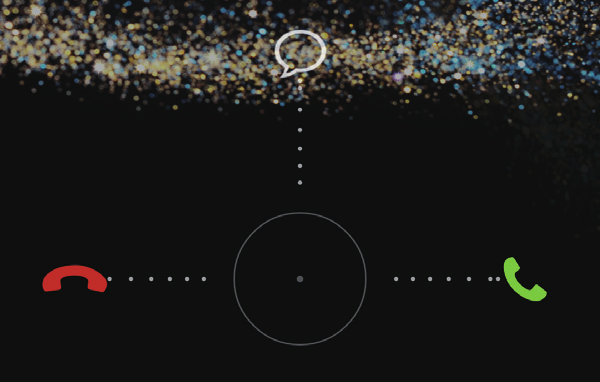
32 Hívás és névjegyek elemet. Válasszon egy kapcsolatot a listából, majd rendeljen hozzá egy számbillentyűt. Az billentyű alapértelmezetten a hangpostához van rendelve. Nem használhatja más gyorstárcsázáshoz. A tárcsázón tartsa nyomva a névjegyhez rendelt számbillentyűt a partner gyorstárcsázásához. Ha a telefon két SIM kártyát támogat, a tárcsázóban tartsa nyomva a kapcsolathoz rendelt számbillentyűt, majd érintse meg a vagy ikont a kapcsolat gyorstárcsázásához. Nemzetközi hívás indítása A tárcsázón tartsa nyomva a 0 gombot + beviteléhez. Utána írja be sorban az országkódot, régiókódot majd a telefonszámot. vagy Tárcsázó ikont. gombot. Ha a telefon támogat két SIM kártyát, érintse meg a gombot. Roaming alatt kiválaszthatja egy tárolt kapcsolat telefonszámát a közvetlen tárcsázásához. Hívás fogadása vagy elutasítása Bejövő hívásnál a hangerőgombokkal némíthatja a csengőhangot. Húzza a jelet jobbra a hívás fogadásához. 8
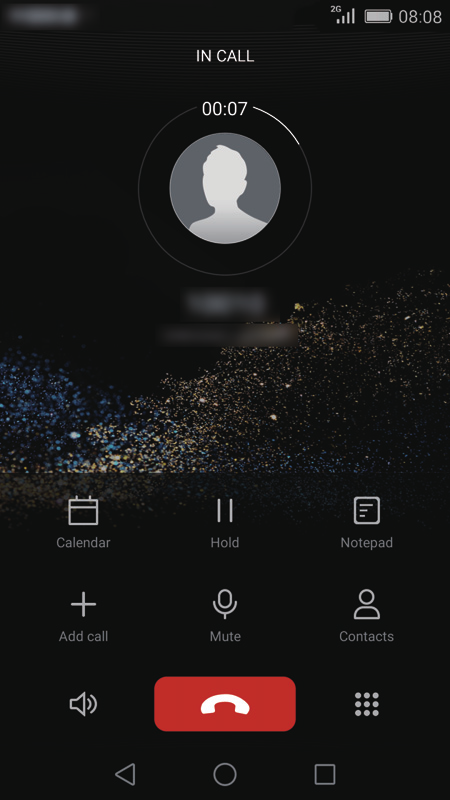
33 Hívás és névjegyek Húzza a jelet balra a hívás elutasításához. Húzza a jelet felfelé a hívás elutasításához és üzenet küldéséhez a hívónak. A tárcsázó képernyőn érintse meg a > Hívásbeállítások > Híváselutasítás SMS-ben gombot az elküldendő üzenet szerkesztéséhez. Hívóképernyő menü Jelenlegi hívás tartása. A hívás folytatásához érintse meg az ikont újra. (Ellenőrizze, hogy a szolgáltatója támogatja ezt a funkciót.) Hívás némítása, hogy a másik fél ne halljon semmit. Három-résztvevős hívás kezdeményezése. (Ellenőrizze, hogy a szolgáltatója támogatja ezt a funkciót.) Hangszóró bekapcsolása kihangosításhoz. 5 Jelenlegi hívás befejezése. 6 Tárcsázó megnyitása. 9
34 Hívás és névjegyek 7 Névjegyek megjelenítése. 8 Jegyzetek megtekintése. Hívás közben a Főképernyő vagy Vissza megérintésével rejtheti el a hívóképernyőt. A hívóképernyőre való visszatéréshez húzza lefelé az állapotsávot, hogy megnyissa az értesítési panelt, majd érintse meg a Jelenlegi hívás opciót Harmadik féltől érkező hívás fogadása Mielőtt harmadik féltől érkező hívást fogadhatna, győződjön meg róla, hogy bekapcsolta a hívásvárakoztatást. Részletekért keresse a szolgáltatóját. Ha újabb bejövő hívása van hívásfogadás közben, húzza az ikont jobbra a hívás fogadásához és az eredeti hívás várakoztatásához. A két hívás közti váltáshoz érintse meg az elemet. Konferenciahívás indítása A több-résztvevős hívás funkcióval egyszerűen lehet konferencia-beszélgetést létrehozni. Hívjon egy számot (vagy fogadjon hívást), majd hívjon egy másik számot, hogy konferenciához adja. A konferenciahívást nem minden tarifacsomag tartalmazza. Ellenőrizze, hogy előfizetett erre a szolgáltatásra. Részletekért keresse a szolgáltatóját. Hívja az első résztvevőt. Amikor a hívás felépült, érintse meg az ikont a második résztvevő hívásához. Az első résztvevőt ezzel hívásvárakoztatásra teszi. Amikor a második hívás felépült, érintse meg az További résztvevők hozzáadásához ismételje a. és. lépést. 5 ikont a konferenciahíváshoz. gombot hívás befejezéséhez. 0
35 Hívás és névjegyek Hívásnapló használata Minden kimenő, bejövő és elmulasztott hívás tárolásra kerül a hívásnaplóban. Névjegy hozzáadása hívásnaplóból A Tárcsázó alatt érintse meg az z vagy Tárcsázó ikont. ikont a szám mellett, amit hozzá kíván adni. opciót. Tartsa nyomva a számot, amit hozzá kíván adni, és érintse meg az Új névjegy létrehozása vagy Mentés meglévő névjegyre opciót. Hívásnapló törlése A Tárcsázó alatt a következőket teheti: Tárcsázó ikont. Tartson nyomva egy nevet vagy telefonszámot, majd érintse meg a Bejegyzés törlése opciót hívásnapló bejegyzés törléséhez. > Hívásnapló törlése opciót több bejegyzés együttes törléséhez. A zseb mód bekapcsolása Ha aggódik amiatt, hogy elmulaszt egy fontos hívást, amikor a telefon a zsebében vagy táskájában van, használja a zseb módot. A zseb mód bekapcsolása után a telefon fokozatosan emeli a csengőhang hangerejét és a rezgés erősségét bejövő hívásoknál. A Tárcsázó alatt érintse meg a Kapcsolja be a Zseb mód funkciót. Tárcsázó ikont. > Hívásbeállítások opciót.
36 Hívás és névjegyek Hívás beállítások Hívásátirányítás engedélyezése Ha nem tud fogadni a hívásokat a telefonján, átirányíthatja másik számra őket. A Tárcsázó alatt érintse meg a Hívásátirányítás elemet. Ha a telefon támogat két SIM kártyát, érintse Tárcsázó ikont. > Hívásbeállítások opciót. meg a Hívásátirányítás opciót az. kártya beállításai vagy. kártya beállításai alatt. Válasszon átirányítási módot. 5 Írja be az átirányításra használt telefonszámot, majd válassza az Engedélyezés opciót. Hívásvárakoztatás engedélyezése A hívásvárakoztatás funkcióval fogadhat egy bejövő hívást amikor már hívásban van, és szabadon válthat a kettő közt. A Tárcsázó alatt érintse meg a További beállítások elemet. Ha a telefon támogat két SIM kártyát, érintse Tárcsázó ikont. > Hívásbeállítások opciót. meg az. kártya beállításai vagy. kártya beállításai, majd a További beállítások opciót. A funkció engedélyezéséhez érintse meg a Hívásvárakoztatás lehetőséget. Névjegyek kezelése Névjegy létrehozása Az opciók közül válassza ki a névjegy mentési helyét. Adja meg a kapcsolat nevét, telefonszámát és egyéb adatait. 5 Névjegyzék ikont. elemet. gombot.
37 Hívás és névjegyek Névjegy szerkesztése Tartsa nyomva a szerkeszteni kívánt névjegyet, majd érintse meg a Szerkessze a kapcsolat információit. z Névjegyzék ikont. Szerkesztés opciót. elemet. Névjegyek törlése törölni kívánt kapcsolatokat, vagy érintse meg a Névjegyzék ikont. > Törlés elemet. Mind kijelöl opciót az összes kapcsolat kijelöléséhez. 5 Törlés elemet. elemet. Névjegy keresése Adja meg a kapcsolat nevét vagy annak kezdőbetűit. Gépelés közben megjelennek a Névjegyzék ikont. névjegyek. Névjegyek importálása és exportálása A telefon támogatja a.vcf névjegyfájlokat. A.vcf egy szabványos formátum névjegy- információk tárolására, mint a nevek címek és telefonszámok. Névjegyek importálása háttértárról z Válasszon ki egy vagy több.vcf fájlt, majd érintse meg az OK gombot. Névjegyzék ikont. > Importálás/Exportálás > Importálás a tárhelyről elemet.
38 Hívás és névjegyek Névjegyek importálása a SIM kártyáról z Névjegyzék ikont. > Importálás/Exportálás > Importálás SIM kártyáról elemet. Ha a telefon két kártyát támogat, akkor választhat, hogy az. vagy. SIM-ről importál. z importálni kívánt névjegyet, vagy érintse meg a összes kijelöléséhez, majd érintse meg a Mind kijelöl opciót az gombot. Válassza ki, hova szeretné importálni a névjegyeket. A telefon automatikusan importálni fogja a névjegyeket. Névjegyek importálása Bluetooth eszközről z Támogatja a Bluetooth-t, majd a Tovább elemet. Kapcsolja be a Bluetooth-t az eszközön, amiről importálni kívánja a névjegyeket és Névjegyzék ikont. > Importálás/Exportálás > Importálás másik telefonról elemet. tegye láthatóvá egyéb Bluetooth eszközök számára. 5 Tovább elemet. A telefon ezzel bekapcsolja a Bluetooth modult és eszközkeresésbe kezd. 6 Bluetooth eszközt, amiről importálni szeretné a névjegyeket. A két eszköz csatlakoztatása után a telefon automatikusan importálja a másik Bluetooth eszközön található névjegyeket. Névjegyek importálása Wi-Fi Direct segítségével z z Importálás Wi-Fi Direct segítségével, majd a Tovább elemet. Ezzel a Névjegyzék ikont. > Importálás/Exportálás > Importálás másik telefonról elemet. telefon megkéri a Wi-Fi modul bekapcsolására, majd Wi-Fi Direct eszközöket keres. Wi-Fi Direct eszközt, amiről importálni szeretné a névjegyeket. A két eszköz csatlakoztatása után a telefon automatikusan importálja a másik eszközön található névjegyeket.
39 Hívás és névjegyek Névjegyek exportálása háttértárra z z Exportálás elemet. Válassza ki hova kívánja exportálni a névjegyeket, majd érintse meg az Névjegyzék ikont. > Importálás/Exportálás > Exportálás a tárhelyre elemet. Alapértelmezetten az exportált OK opciót..vcf fájl a telefon belső tárhelyének gyökérkönyvtárába lesz mentve. A Fájlok megnyitásával tekintheti meg az exportált fájlt. Névjegyek exportálása a SIM kártyára z Névjegyzék ikont. > Importálás/Exportálás > Exportálás SIM kártyára elemet. Ha a telefon két kártyát támogat, akkor választhat, hogy az. vagy. SIM-re exportál. z exportálni kívánt névjegyet, vagy érintse meg a összes kijelöléséhez, majd érintse meg a Mind kijelöl opciót az gombot. z OK elemet. Névjegyek megosztása z megosztani kívánt kapcsolatokat, vagy érintse meg a Névjegyzék ikont. > Importálás/Exportálás > Névjegyek megosztása elemet. Mind kijelöl opciót az összes kapcsolat kijelöléséhez. z elemet. Válasszon megosztási módot, majd a névjegyek megosztásához kövesse a képernyőn látható utasításokat. 5
40 Hívás és névjegyek Kapcsolat hozzáadása a kedvencekhez Tartsa nyomva a kapcsolatot, amit a kedvencekhez kíván adni, majd érintse meg a Névjegyzék ikont. Hozzáadás a kedvencekhez opciót. A névjegy részleteinél megérintheti a gombot is a kedvencekhez adáshoz. Névjegycsoportok Hozzáadhat névjegyeket a telefonján egy névjegycsoporthoz. Így könnyebb lesz az üzentek és ek küldése a csoport tagjainak egyszerre. Névjegycsoport létrehozása Csoportok, majd a Adjon nevet a csoportnak, majd érintse meg az 5 kapcsolatokat, akiket a csoporthoz szeretne adni, vagy érintse meg a Névjegyzék ikont. gombot. OK gombot. gombot. Mind kijelöl opciót az összes névjegy kijelöléséhez, majd érintse meg a gombot. Névjegycsoport szerkesztése A Csoportok megérintése után válassza ki a szerkeszteni kívánt csoportot. A z Névjegyzék ikont. megérintésével adhat új tagokat a csoporthoz. elemet. Majd utána: A Tagok eltávolítása megérintésével távolíthat el tagokat a csoportból. A Csoport törlése megérintésével törölheti a csoportot. Az Átnevezés megérintésével szerkesztheti a csoport nevét. 6
41 Hívás és névjegyek Üzenetek vagy ek küldése névjegycsoportnak A Csoportok megérintése után válassza ki a névjegycsoportot, amelynek üzenetet vagy Névjegyzék ikont. t kíván küldeni. A megérintésével küldhet üzenetet, a megérintésével pedig t. Névjegycsoport törlése Csoportok elemet. Tartsa nyomva a törölni kívánt csoportot, majd érintse meg a Törlés gombot. Névjegyzék ikont. Törlés opciót. A névjegycsoport törlése eltávolítja a csoportban levő kapcsolatokat is a telefonjáról. 7
42 Üzenetkezelés és Szöveges üzenet küldése z A párbeszédlistában érintse meg a címzett mezőt, majd írja be a kapcsolat nevét vagy telefonszámát. Vagy megérintheti az Üzenetek ikont. opciót. ikont a névjegyek megnyitásához és kapcsolatok vagy csoportok kiválasztásához. szövegmezőt az megírásához. A megérintésével választhat csatolmány típust, majd adhat hozzá csatolmányt. Ha képeket, videókat vagy egyéb multimédiás tartalmakat ad hozzá, az üzenet automatikusan multimédia üzentté lesz alakítva. 5 gombot. Válaszolás üzenetre z A párbeszédek listájában érintse meg egy kapcsolat nevét vagy telefonszámát, hogy Üzenetek ikont. megtekintse a párbeszédet. szövegmezőt az megírásához. gombot. 8
43 Üzenetkezelés és Üzenetek kezelése Üzenet továbbítása z A párbeszédek listájában érintse meg egy kapcsolat nevét vagy telefonszámát, hogy Üzenetek ikont. megtekintse a párbeszédet. Tartsa nyomva a továbbítani kívánt üzenetet, majd érintse meg az címzett mezőt, majd írja be a kapcsolat nevét vagy telefonszámát. 5 opciót. gombot. Üzenet hozzáadása a kedvencekhez Hozzáadhat fontos üzeneteket a kedvencekhez. A kedvenc üzenetek nem kerülnek törlésre párbeszéd törlésekor. z A párbeszédek listájában érintse meg egy kapcsolat nevét vagy telefonszámát, hogy Üzenetek ikont. megtekintse a párbeszédet. Tartsa nyomva az üzenetet, amit a kedvencekhez kíván adni, majd érintse meg a > Másolás Kedvencekbe opciót. A párbeszédlistában érintse meg a > Kedvencek opciót, hogy megtekintse a kedvenc üzeneteket. Üzenet törlése z A párbeszédek listájában érintse meg egy kapcsolat nevét vagy telefonszámát, hogy Üzenetek ikont. megtekintse a párbeszédet. Tartsa nyomva a törölni kívánt üzenetet, majd érintse meg az Törlés opciót. opciót. 9
44 Üzenetkezelés és Párbeszéd törlése z Az üzenetek listájánál érintse meg az Válassza ki a törölni kívánt párbeszédet, majd érintse meg a Törlés elemet. Üzenetek ikont. > Törlés elemet. gombot. fiók beállítása fiók hozzáadása fiók hozzáadásánál, ha nem biztos a beállításokban, vegye fel a kapcsolatot az szolgáltatójával. z z Egyéb elemet. Adja meg címét és jelszavát, majd érintse meg a A fiókbeállítások megadásához kövesse a képernyőn látható utasításokat. A rendszer ikont. Tovább elemet. ekkor automatikusan kapcsolódik a szerverre. Amint a fiók beállítása befejeződött, a BEJÖVŐ jelenik meg. Fiók hozzáadása után a BEJÖVŐ alatt a > Beállítások > Fiók hozzáadása megérintésével adhat hozzá további fiókokat. Exchange fiók hozzáadása Az Exchange a Microsoft által vállalatok számára fejlesztett rendszer. Néhány szolgáltató magánszemélyek és családok számára is nyújt Exchange szolgáltatást. fiók hozzáadásánál, ha nem biztos a beállításokban, vegye fel a kapcsolatot az szolgáltatójával. z z Exchange elemet. ikont. 0
45 Üzenetkezelés és Adja meg az címét, a domain nevet, felhasználónevet és jelszót, majd érintse meg a Tovább gombot. A fiókbeállítások megadásához kövesse a képernyőn látható utasításokat. A rendszer ekkor automatikusan kapcsolódik a szerverre. BEJÖVŐ jelenik meg. Amint az Exchange fiók beállítása befejeződött, a küldése z Feladó: mezőt az fiók kiválasztásához. Adjon egy vagy több címzettet. ikont. elemet. Másolat vagy titkos másolat címzettjének megadásához érintse meg a Másolatmezők: opciót. 5 Írja meg az t, majd érintse meg az 6 ikont csatolmány hozzáadásához. gombot. ek lekérdezése z A BEJÖVŐ képernyőn érintse meg az ikont. opciót a bal felső sarokban fiók kiválasztásához. z olvasni kívánt t. Ezután a következőket teheti: z ikont a törléséhez. z ikont a válaszhoz. z ikont a minden résztvevőnek válaszoláshoz. z ikont a továbbításhoz.
46 Üzenetkezelés és A képernyőn balra vagy jobbra lapozva jelenítheti meg az előző vagy következő t. A BEJÖVŐ alatt húzza lefele az ujját az lista frissítéséhez. Fiókbeállítások fiókok közti váltás Ha több fiókot is felvett a telefonján, ellenőrizze, hogy a megfelelő fiókot használja, mielőtt eket küldene. z A BEJÖVŐ képernyőn érintse meg az ikont. opciót a bal felső sarokban a fiókok listájának megnyitásához. Válassza ki a használni kívánt fiókot. fiók törlése z ikont. A BEJÖVŐ alatt érintse meg a > Beállítások opciót. Válassza ki a törölni kívánt fiókot. Fiók törlése, majd az OK gombot. Ha eltávolított egy fiókot, akkor a telefonja nem fog tudni többet azzal a fiókkal küldeni vagy fogadni eket. fiók testreszabása Testreszabhatja a bejövő mappát: kapcsolatok képének megjelenítése, mi jelenjen meg törlése után, aláírás módosítása, bejövő levelek frissítési időközének megadása és értesítési hangok módosítása. z A BEJÖVŐ alatt a ikont. > Beállítások megérintésével választhat a beállítások közül.
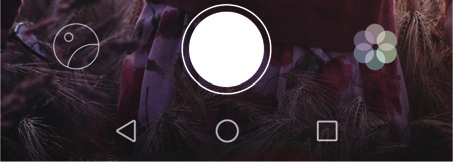
47 Kamera és galéria Felvétel képernyő Vakumód váltás. Balra és jobbra lapozva válthat a gyakori felvételi módok között. Fotók és videók megtekintése. Érintse meg fotó készítéséhez. Tartsa nyomva sorozatfelvételhez. A sorozat leállításához engedje fel az ujját. 5 Szűrők alkalmazása. 6 Érintsen meg egy tárgyat a képernyőn, hogy arra fókuszáljon a kamerával. Húzza szét két ujját a képernyőn nagyításhoz vagy húzza össze őket a kicsinyítéshez.
48 Kamera és galéria 7 Váltás a hátlapi és előlapi kamera között. 8 További opciók megtekintése. Fotó készítése Komponálja meg a megörökíteni kívánt jelenetet. Hagyja a kamerát automatikusan Kamera ikont. fókuszálni, vagy érintse meg a képernyőt a kézi fókuszáláshoz. Ha a fókuszkeret pirosra vált, a kamera nem talált fókuszt. gombot. Ha a GPS címke engedélyezve volt a fotó készítésekor, a fotót meg lehet tekinteni a Galéria alkalmazás Térkép módjában. Kamera indítása a galériából A Fotók alatt húzza lefele az ujját az albumokon a kereső megjelenítéséhez, vagy húzza Galéria ikont. lefele újra a kamera megnyitásához. Nem minden kamerafunkció érhető el a félképernyős módban. A gombot fotó készítéséhez. Vissza megérintésével térhet vissza a galériába.
49 Kamera és galéria Felvételi módok A telefon nem biztos, hogy az összes felvételi módra képes. Szépítés: Használja a csúszkát a szépítés mértékének beállításához, és az arcok feljavításához. Panoráma: Használja ezt a módot szélesebb felvételek készítésére. Éjjeli mód: A telefon automatikusan állítja az ISO és expozíciós idő értékét a környezeti fény függvényében a jobb éjszakai képekért. HDR : Gyenge vagy túl erős fényben készült fotók javítása. Utófókusz : Ezzel a móddal újraállíthatja a fókuszpontot a fotók elkészítése után. Legjobb fénykép : A telefon több képet készít gyors egymásutánban és automatikusan kiválasztja a legjobbat. Vízjel: Különféle vízjelek hozzáadása a fotóhoz. Hangjegyzet : Rögzíthet rövid hangjegyzetet a fotó készítése után. Hangvezérlés: z ikont és engedélyezze a módot a Beállítások alatt. Hangutasításokkal használhatja a kamerát fotók készítésére. Időzítő: z ikont és engedélyezze a módot a Beállítások alatt az időzítő megadásához. felvételhez : z ikont és engedélyezze a módot a Beállítások alatt. képernyőt, hogy elkészítse a fotót. Mosolyfelvétel : z ikont és engedélyezze a módot a Beállítások alatt. A fotó automatikusan elkészül, ha a kamera mosolyt érzékel. Objektumkövetés : z ikont és engedélyezze a módot a Beállítások alatt. Érintsen meg egy tárgyat a képernyőn. A kamera követni fogja és fókuszban tartja a tárgyat. Ultra fotó: z ikont és engedélyezze a módot a Beállítások alatt. Amikor a képernyő ki van kapcsolva, irányítsa a kamerát a lefotózni kívánt tárgyra és nyomja meg a hangerő le gombot kétszer fotó készítéséhez. 5
50 Kamera és galéria Panorámakép készítése > Panoráma opciót a panoráma módra váltáshoz. gombot felvétel készítéséhez. Kövesse az utasításokat a képernyőn és mozgassa lassan a telefont a felvétel Kamera ikont. elkészítéséhez. 5 gombot a felvétel megállításához. A kamera automatikusan összeilleszti a fotókat, hogy elkészítse a panorámaképet. Legjobb fotó mód használata > Legjobb fénykép ikont a legjobb fotó módra váltáshoz. gombot felvétel készítéséhez. A telefon több képet készít gyors Kamera ikont. egymásutánban és automatikusan kiválasztja legjobbat. z elemet. Választhat másik fotót is. A telefon automatikusan menti a kiválasztott fotókat és törli a maradékot. Vízjel hozzáadása fotóhoz Lapozzon jobbra vagy balra a kívánt vízjel kiválasztásához. Húzza odébb a vízjelet a pozíció beállításához. 5 Kamera ikont. > Vízjel opciót a vízjel módra váltáshoz. gombot. 6
51 Kamera és galéria Fotó készítése hangvezérléssel Hangvezérlés ikont a hangvezérlésre váltáshoz. Ezután a következőket > Kamera ikont. > Hangvezérlés elemet. teheti: Készítsen fotót a telefonnal hangutasítás kiadásával. Készítsen képet, ha a környezeti zaj elért egy bizonyos decibelszintet. Komponálja meg a megörökíteni kívánt jelenetet. A telefon automatikusan képet készít, ha hangutasítást kap, vagy a környezeti zaj elér egy bizonyos decibel-szintet. Tárgykövetés mód z z Objektumkövetés opciót a tárgykövetés módhoz. Érintsen meg egy tárgyat a képernyőn. A kamera követni fogja az objektumot és > Kamera ikont. opciót. fókuszban tartja a felvétel alatt. A tárgykövetést nem lehet egyszerre használni a mosoly felvétel móddal. Utófókusz mód z Lépjen a galériába, válasszon ki egy képet, ami utófókusz módban készült. Az Kamera ikont. > Utófókusz ikont az utófókusz módra váltáshoz. gombot fotó készítéséhez. ikon jelzi az utófókusz módban készült képeket. 5 Az 6 kép egy részletét, amire fókuszálni szeretne. 7 z ikont megérintve lépjen be az utófókusz szerkesztési módba. elemet. 7
52 Kamera és galéria Videófelvétel Lapozzon balra vagy jobbra a Videó kiválasztásához. Felvétel közben érintsen meg egy tárgyat, vagy pontot a képernyőn a fókuszáláshoz. A Kamera ikont. gombot a felvétel indításához. megérintésével állíthatja meg a felvételt, a 5 Felvétel közben a megérintésével pedig folytathatja. gombot a felvétel megállításához. gomb megérintésével készíthet állóképet. Videófelvételi módok A telefon nem biztos, hogy az összes felvételi módra képes. A videófelvétel képernyőn érintse meg az > ikont a videófelvétel mód kiválasztásához. Szépítési mód : Automatikus arc-szépítés a felvétel alatt. Objektumkövetés : Érintsen meg egy tárgyat a felvételi képernyőn. A kamera követni fogja az objektumot és fókuszban tartja a videófelvétel alatt. Képstabilizátor: Csökkenti a kamera rázkódását felvétel alatt. Kamera beállításai A felvétel képernyőn érintse meg az > ikont az alábbi beállításokhoz: Felbontás: Kamera felbontásának beállítása. A videó felbontásának beállításához a videófelvétel képernyőn érintse meg a > > Felbontás opciót. GPS címke : Fotó vagy videó készítési helyének megjelenítése. Elsődleges mentési hely : Állítsa be a fotók és videók alapértelmezett mentési helyét. Tökéletes szelfi : A Szépítés mód alatt beállíthatja ezt a funkciót az automatikus arcfelismeréshez és testreszabott portré-javításhoz. 8
53 Kamera és galéria ISO: A fotó ISO értékének beállítása. Az ISO emelése csökkenti a sötét környezet vagy mozgó tárgy okozta bemozdulást. Fehéregyensúly: A fotó fehéregyensúlyának beállítása. Állítsa be a fehéregyensúlyt a környezeti fényesség függvényében. Képbeállítás: Expozíció kompenzáció, szaturáció, kontraszt és fényesség állítása. Galéria Fotók megtekintése Majd utána: Galéria ikont. A Fotók fül választással tekintheti meg idővonal nézetben a fotókat. A Fotók fül választása után érintse meg a Térkép opciót a fotók hely szerinti csoportosításához. Az Albumok fül választásával tekintheti meg album nézetben a fotókat. Diavetítés lejátszása A Fotók alatt érintse meg a képernyőt a diavetítés leállításához. Galéria ikont. > Diavetítés opciót. Fotó szerkesztése Állíthatja a fotó fényességét, telítettségét, méretét és egyebeket. Használhatja az arcjavító funkciót is a portré fotók különféle módon való javítására. Válassza ki a szerkeszteni kívánt fotót, majd érintse meg a Majd utána: A Galéria ikont. gombot. megérintésével forgathatja a fotót. 9
54 Kamera és galéria A megérintésével vághatja meg a fotót. A megérintésével választhat ki szűrőt. A megérintésével állíthatja a szaturációt, színeket és egyebeket. A megérintésével alkalmazhat fehérítést, simítást és egyéb szépítő effekteket az arcokhoz. A megérintésével adhat mozaik effektet a fotóhoz. A megérintésével adhat vízjelet a fotóhoz. A megérintésével adhat címkét a fotóhoz. Fotók elrejtése Az Albumok alatt érintse meg az kapcsolót az album mellett a fotók elrejtéséhez. Galéria ikont. > Albumok elrejtése opciót. Nem minden albumot lehet elrejteni a telefon belső memóriájában. Fotó törlése Válassza ki a törölni kívánt fotót, majd érintse meg a Galéria ikont. > Törlés gombot. Fotók és videók megosztása Számos módon megoszthat fotókat és videókat. Válassza ki a megosztani kívánt fotót vagy videót. A Galéria ikont. megérintése után válasszon megosztási módot, majd a fénykép vagy videó megosztásához kövesse a képernyőn látható utasításokat. 50
55 Kamera és galéria Fotó beállítása háttérképként Válassza ki a háttérképként beállítani kívánt fotót. Galéria ikont. > Beállítás mint opciót és kövesse az utasításokat a képernyőn a fotó beállításához háttérképként. Képernyőkép készítése Képernyőkép készítéséhez nyomja le egyidejűleg a bekapcsoló- és a hangerőcsökkentő gombot. Nyissa le az értesítési panelt, majd érintse meg az megosztásához. Alapértelmezetten a képernyőképek a ikont a kép Képernyőképek mappába kerülnek mentésre a Galéria alatt. Ezen kívül lehúzhatja az állapotsávot, hogy megnyissa az értesítési panelt, majd megérintheti az ikont a Parancsikonok alatt. QR-kód beolvasása QR-kód beolvasása a galériával Válasszon egy QR kódot tartalmazó képet. képet. A galéria automatikusan beolvassa a QR kódot. QR kód linkjét, hogy több információt kapjon a kódról. Galéria ikont. QR-kód beolvasása a kamerával Igazítsa a QR kódot a kamerához. A kamera automatikusan beolvassa a QR kódot. QR kód linkjét, hogy több információt kapjon a kódról. Kamera ikont. 5
56 Zene és videók Dalok hozzáadása Mielőtt zenét hallgathatna a telefonról, fel kell másolnia rá zeneszámokat. Zenéket a következő módokon tehet a telefonra: Zenék másolása a számítógépéről USB kábelen. Zeneszámok letöltése az internetről. Zenék másolása Bluetooth-on. Részletekért lapozzon a Fájl fogadása Bluetooth használatával oldalra. Zenék másolása más eszközökről Wi-Fi Directtel. Részletekért lapozzon a Fájl fogadása Wi-Fi Direct használatával oldalra. 5
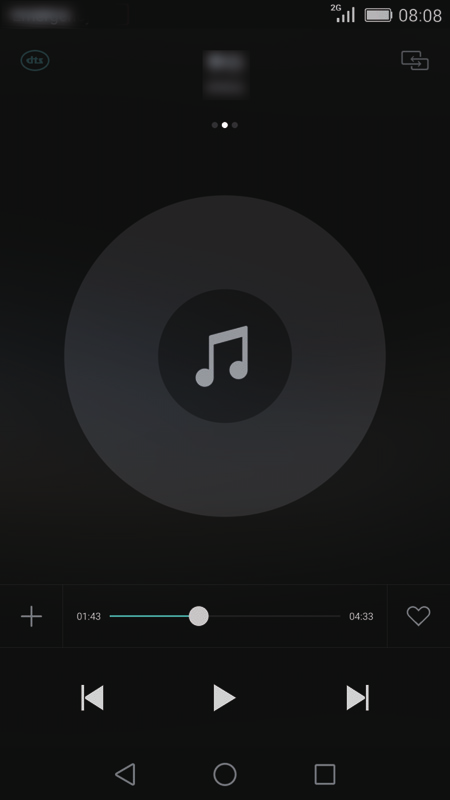
57 Zene és videók Zenehallgatás Válasszon kategóriát. lejátszani kívánt zeneszámot. Zene ikont. z éppen futó zeneszámot, hogy elérje a fő lejátszási felületet. Lapozzon jobbra vagy balra az albumborító, lejátszási lista és a dalszöveg közti váltáshoz. Érintse meg itt a hangerő állításához, opciók megnyitásához és egyebekhez. Lejátszott dal egy listához adása. Használja a gombokat a lejátszás vezérlésére. Húzza a csúszkát a lejátszás irányításához. 5 Lejátszott dal felvétele a Kedvencek közé. Zeneszám lejátszása közben érintse meg a Főképernyő gombot, hogy kilépjen a lejátszási képernyőről a lejátszás megszakítása nélkül. A lejátszási képernyőre visszatéréshez nyissa le az értesítési panelt és érintse meg a lejátszott számot. 5
58 Zene és videók Lejátszási lista létrehozása Lejátszási listák > Új lejátszási lista elemet. Adjon nevet a lejátszási listának, majd érintse meg a A felugró párbeszédablakban érintse meg a 5 Válassza ki a hozzáadni kívánt dalokat, majd érintse meg a Zene ikont. Mentés gombot. Hozzáadás opciót. gombot. Lejátszási lista lejátszása Lejátszási listák elemet. Válassza ki a lejátszani kívánt listát, majd érintse meg az egyik dalt rajta, vagy tegye Zene ikont. véletlenszerű lejátszásra. Lejátszási lista törlése Lejátszási listák elemet. z Zene ikont. ikont a törölni kívánt lista mellett, majd érintse meg a Törlés opciót. Zeneszám beállítása csengőhangként Válasszon kategóriát. A dalok listájában érintse meg az Zene ikont. ikont a dal mellett, majd érintse meg a Beállítás csengőhangként opciót. 5
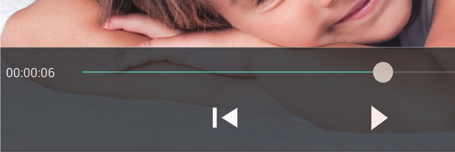
59 Zene és videók Videó lejátszása lejátszani kívánt videót. A lejátszás megállításához érintse meg a Videók ikont. gombot. A képernyő zárolása. A képernyő lezárása után minden videókezelő művelet letiltásra kerül, amíg fel nem oldja azt. Húzza jobbra vagy balra a videóképet tekeréshez. Húzza le vagy fel a képernyő baloldalát a fényerő állításához. Húzza le vagy fel a képernyő jobboldalát a hangerő állításához. Továbbítsa a videót a tévére. 55
60 Hálózat és megosztás Mobiladat engedélyezése A Vezeték nélküli & hálózatok alatt érintse meg az Egyebek opciót. Mobilhálózat elemet. A telefon adatszolgáltatásának engedélyezéséhez érintse meg az Beállítások ikont, majd az Összes fület. Adatforgalom engedélyezése elemet. Amikor nincs szüksége internetkapcsolatra, akkor kapcsolja ki a mobiladatot, hogy energiát és adatforgalmat takarítson meg. Wi-Fi hálózat Csatlakozás Wi-Fi hálózathoz Wi-Fi elemet. Kapcsolja be a Wi-Fi funkciót. A telefon ilyenkor elérhető Wi-Fi hálózatokat keres és Beállítások ikont. megjeleníti őket a képernyőn. Wi-Fi hálózatot, amihez kapcsolódni kíván. Ha nyitott Wi-Fi hálózatról van szó, akkor közvetlenül kapcsolódhat hozzá. Ha titkosított a hálózat, akkor adja meg a jelszót, majd érintse meg a Kapcsolódás gombot a csatlakozáshoz. Csatlakozás Wi-Fi hálózathoz WPS segítségével A Wi-Fi védett beállítás (WPS) segítségével könnyebben kapcsolódhat Wi-Fi hálózathoz. Csak érintse meg a WPS gombot, vagy adja meg a PIN kódot, hogy csatlakoztassa a telefont WPS-képes routerhez. 56
61 Hálózat és megosztás Wi-Fi elemet. Kapcsolja be a Wi-Fi funkciót. Beállítások ikont. > Speciális beállítások elemet. Ezután a következőket teheti: WPS-kapcsolat opciót, majd nyomja meg a WPS gombot a routeren. PIN-es WPS-kapcsolat opciót és adja meg a telefon által létrehozott PIN-t a routeren. A telefon mobiladatának megosztása Wi-Fi hotspot A telefonja képes Wi-Fi hotspotként működni más eszközök számára, hogy megossza a mobilinternet-kapcsolatát. A Vezeték nélküli & hálózatok alatt érintse meg az Egyebek opciót. Megosztás és hordozható csatlakozási pont > Hordozható Wi-Fi hotspot Beállítások ikont, majd az Összes fület. elemet. Kapcsolja be a Wi-Fi hotspotot. 5 Wi-Fi hotspot konfigurálása elemet. 6 Adja meg a Wi-Fi hotspot nevét, titkosítás módját és a jelszót. Ezután érintse meg a Mentés gombot. Javasolt, hogy a titkosítást állítsa WPA PSK-ra a jobb biztonságért. USB internetmegosztás Megoszthatja a telefonja internetkapcsolatát USB kábel segítségével. A számítógép operációs rendszerétől függően elképzelhető, hogy telepítenie kell a telefon meghajtóit, vagy hálózati kapcsolatot kell létrehoznia az USB internetmegosztás használatához. 57
62 Hálózat és megosztás Használjon egy USB kábelt a telefon számítógépre csatlakoztatásához. A Vezeték nélküli & hálózatok alatt érintse meg az Egyebek opciót. Megosztás és hordozható csatlakozási pont elemet. 5 A mobiladat-kapcsolat megosztásához érintse meg az Beállítások ikont, majd az Összes fület. USB megosztás elemet. Amikor USB háttértár módban van csatlakoztatva a telefon, akkor nem használhatja az USB internetmegosztást. Bluetooth internetmegosztás Megoszthatja telefonja internetkapcsolatát más eszközökkel Bluetooth használatával. A Vezeték nélküli & hálózatok alatt érintse meg az Egyebek opciót. Megosztás és hordozható csatlakozási pont elemet. A mobiladat-kapcsolat megosztásához érintse meg a Beállítások ikont, majd az Összes fület. Bluetooth megosztása elemet. Adatátvitel Bluetooth használatával A Bluetooth bekapcsolása és a telefon párosítása másik Bluetooth eszközzel Az Összes alatt érintse meg a Bluetooth opciót. Bluetooth bekapcsolása kapcsolót a Bluetooth bekapcsolásához. Ekkor a Beállítások ikont. telefon automatikusan elérhető Bluetooth eszközöket keres és megjeleníti őket. Érintsen meg egy eszközt és kövesse az utasításokat a képernyőn a párosításhoz. A két eszköz szétválasztásához érintse meg az ikont a másik eszköz neve mellett, majd érintse meg a Párosítás törlése opciót. 58
63 Hálózat és megosztás A telefon átnevezése A Bluetooth bekapcsolásakor a telefon alapértelmezett neve a készülék modelljének neve. Módosíthatja a nevet, hogy könnyebb legyen felismerni. Az Összes alatt érintse meg a Bluetooth opciót. z Eszköz neve elemet. Nevezze át a telefont, majd érintse meg az Beállítások ikont. Átnevezés gombot. Fájl küldése Bluetooth használatával A két eszköz közti Bluetooth adatátvitelhez engedélyezze a Bluetooth funkciót mindkét eszközön, és ellenőrizze, hogy felfedezhető módban vannak. Tartsa lenyomva a küldeni kívánt fájlt, majd érintse meg a Megosztás > Bluetooth opciót. Ekkor a telefon automatikusan elérhető eszközöket keres és megjeleníti őket. Válasszon fogadó eszközt. Fájl fogadása Bluetooth használatával Amikor a telefonjára fájlátviteli kérés érkezik, akkor egy Fájlátvitel párbeszédablak jelenik meg. z Elfogadás gombot a fájl fogadásához. Nyissa meg az értesítési panelt és érintse meg az Értesítések opciót az átvitel állapotának ellenőrzéséhez. Alapértelmezetten a fogadott fájlok a bluetooth mappába kerülnek a Fájlok alatt. Adatátvitel Wi-Fi Direct segítségével A Wi-Fi Direct segítségével két eszköz kapcsolódhat egymáshoz adatátvitel céljából, külön hozzáférési pont nélkül. Két eszköz csatlakoztatása Wi-Fi Direct segítségével Csatlakozás előtt ellenőrizze, hogy mindkét eszközön be van kapcsolva a Wi-Fi Direct. Az Összes alatt érintse meg a Wi-Fi opciót. Kapcsolja be a Wi-Fi funkciót. Beállítások ikont. 59
64 Hálózat és megosztás Wi-Fi Direct opciót a Wi-Fi bekapcsolásához. A telefon ekkor automatikusan elérhető eszközöket keres. 5 z eszközt, amire csatlakozni szeretne. Fájl küldése Wi-Fi Directen Tartsa lenyomva a küldeni kívánt fájlt, majd érintse meg a Megosztás > Wi-Fi Direct opciót. Ekkor a telefon automatikusan elérhető eszközöket keres és megjeleníti őket. Válasszon fogadó eszközt. Fájl fogadása Wi-Fi Direct használatával Amikor fájlátvitel kérés érkezik Wi-Fi Directen át, a Fájlátvitel párbeszédablak jelenik meg. Az Elfogad megérintésével fogadhatja a fájlt. Nyissa meg az értesítési panelt és érintse meg az Értesítések opciót az átvitel állapotának ellenőrzéséhez. Alapértelmezetten a fogadott fájlok a Wi-Fi Direct mappába kerülnek a Fájlok alatt. Adatok átvitele a telefon és a számítógép között Csatlakozás képátvitel módban A PTP egy képátviteli protokoll, ami képek átvitelét teszi lehetővé a telefon és számítógép közt, megkönnyítve a megosztást. Használjon egy USB kábelt a telefon számítógépre csatlakoztatásához. Húzza lefele az állapotsávot, hogy lenyissa az értesítési panelt. Állítsa az USB csatlakoztatva kapcsolót Fotók módra. A szükséges meghajtók automatikusan települnek a számítógépre. A meghajtók települése után kattintson duplán a megjelenő lemez ikonjára a telefonon tárolt képek megtekintéséhez. Csatlakozás médiaátvitel módban Az MTP egy kommunikációs protokoll, amivel fájlokat vihet át a telefon és számítógép közt. Az MTP használata előtt ellenőrizze, hogy a Windows Media Player vagy újabb verzió telepítve van a számítógépre. Használjon egy USB kábelt a telefon számítógépre csatlakoztatásához. 60
65 Hálózat és megosztás Húzza lefele az állapotsávot, hogy lenyissa az értesítési panelt. Állítsa az USB csatlakoztatva kapcsolót Fájlok módra. A szükséges meghajtók automatikusan települnek a számítógépre. A meghajtók települése után kattintson duplán a megjelenő lemez ikonjára a telefonon tárolt fájlok megtekintéséhez. Könnyedén tallózhat a multimédiás tartalmak közt a Windows Media Player használatával. Csatlakoztatás USB flash meghajtó módban Ha microsd kártya van a telefonban, akkor használhatja a készüléket USB háttértárként és fájlokat másolhat a telefon és a számítógép közt. Használjon egy USB kábelt a telefon számítógépre csatlakoztatásához. Húzza lefele az állapotsávot, hogy lenyissa az értesítési panelt. Állítsa az USB csatlakoztatva kapcsolót USB megh. módra. A szükséges meghajtók automatikusan települnek a számítógépre. Amint a meghajtók települtek, a számítógép felismeri a telefont USB háttértárként. Kattintson duplán az újonnan megjelenő meghajtó ikonjára a számítógépen a telefon microsd kártyáján levő fájlok megtekintéséhez. Adatátvitel a telefon és egy USB tárolóeszköz közt Egy USB OTG kábel segítségével közvetlenül csatlakoztathatja a telefont USB háttértárhoz. Így adatokat másolhat számítógép használata nélkül. A kompatibilis eszközök közt találhatóak USB flash meghajtók, kártyaolvasók, és olyan telefonok, amikben microsd kártya található. A Huawei által hitelesített USB OTG kábelt használjon. Kábel vásárlásához vegye fel a kapcsolatot a készülék forgalmazójával. 6

66 Hálózat és megosztás USB-kábel USB OTG kábel Másik telefonra csatlakozáskor ellenőrizze, hogy legyen microsd kártya abban a telefonban. Ezután kövesse az alábbi lépéseket: Csatlakoztassa a két telefont USB OTG kábel és USB kábel segítségével. Állítsa a másik telefonon a kapcsolatot A telefonján érintse meg a USB megh. módra. > Helyi > USB ikont a másik telefon microsd kártyájának beolvasásához. Adatok olvasásához USB tárolóeszközökről, mint USB flash meghajtókról vagy kártyaolvasókról, csatlakoztassa a két eszközt egy USB OTG kábel segítségével, majd érintse meg a > Helyi > USB opciót a telefonon. Ez a funkció csak az USB OTG kábelt támogató telefonokon érhető el. 6
67 Hálózat és megosztás Több-képernyős megjelenítés Átküldhet fotókat, videókat vagy játékokat a telefonjáról egy nagyobb képernyőre, például tévére, hogy kényelmesebben megtekinthesse őket. Ha a TV támogatja a HDMI-t, egy Android TV, vagy hasonló vezeték nélküli eszköz vásárlásával használhatja ezt a funkciót. Nyissa le az értesítési panelt. A Parancsikonok alatt érintse meg az ikont, válassza ki a fogadó készüléket, és indítsa el a több-képernyős megjelenítést. A részletekért, hogyan kapcsolja a telefont egy Android TV eszközre, nézze meg az Android TV útmutatót. 6
68 Alkalmazások Alkalmazások kezelése Alkalmazások letöltése Alkalmazásokat számos forrásból lehet letölteni, mint például: A telefonon található alkalmazásboltból. Weblapokról a telefon böngészőjével. Weblapokról a számítógép segítségével. Harmadik féltől származó letöltőalkalmazással a számítógépen. Alkalmazások telepítése A Kategóriák alatt érintse meg az Alkalmazások > Alk. opciót. Az Alk. listában a kívánt alkalmazás megérintésével kezdheti meg a telepítést, majd Fájlok ikont. kövesse az utasításokat a képernyőn. Telepítés közben egy A telepítés letiltva üzenet jelenhet meg. Olvassa el figyelmesen az üzenetet. Ha szeretné folytatni a telepítést, kövesse az utasításokat a képernyőn az ismeretlen forrásból származó alkalmazások telepítésének engedélyezéséhez. Alkalmazás megosztása A főképernyőn tartsa nyomva a megosztani kívánt alkalmazást, amíg az ikon meg nem jelenik a képernyő tetején. Húzza az alkalmazást az Válasszon megosztási módot, majd az alkalmazás megosztásához kövesse a képernyőn ikonra. látható utasításokat. Egyes előtelepített alkalmazásokat nem lehet megosztani. 6
69 Alkalmazások Alkalmazás eltávolítása A főképernyőn tartsa lenyomva az eltávolítani kívánt alkalmazás ikonját, amíg az ikon meg nem jelenik a képernyő tetején. Húzza az alkalmazást az ikonra, majd kövesse az utasításokat a képernyőn az eltávolításhoz. Egyes előtelepített alkalmazásokat nem lehet eltávolítani. Mentés Adatok mentése helyi tárhelyre z Eszközök > Biztonsági mentés ikont. z Új biztonsági mentés elemet. Egyes telefonokon a biztonsági mentések fájljait lehet titkosítani és jelszóval védeni. Ilyenkor meg kell adnia a jelszót, hogy elérje a mentett fájlokat. Válassza ki a menteni kívánt adatokat, majd kövesse az utasításokat a képernyőn a mentés végrehajtásához. Alapértelmezetten a lementett adatok a HuaweiBackup mappába kerülnek a Fájlok alatt. Egyes telefonmodelleken a biztonsági mentés folyamata eltérő lehet az alkalmazás verziójától függően. Adatok mentése USB háttértárra Csatlakoztassa az USB háttértárat a telefonhoz az USB-OTG kábellel. Ellenőrizze, hogy a telefon felismerte az eszközt. z Eszközök > Biztonsági mentés ikont. z Új biztonsági mentés elemet. > Mentés ide: USB-háttértár elemet. Egyes telefonokon a biztonsági mentések fájljait lehet titkosítani és jelszóval védeni. Ilyenkor meg kell adnia a jelszót, hogy elérje a mentett fájlokat. 65
70 Alkalmazások Válassza ki a menteni kívánt adatokat, majd kövesse az utasításokat a képernyőn a mentés végrehajtásához. Ez a funkció csak az USB OTG kábelt támogató telefonokon érhető el. A részletekért, hogy miként csatlakoztathat USB háttértárolót a telefonhoz, olvassa el az Adatátvitel a telefon és egy USB tárolóeszköz közt oldalt. Adat visszaállítása helyi tárhelyről z Eszközök > Biztonsági mentés ikont. Válassza ki a visszaállítani kívánt adatokat. A fájlnévben szereplő mentési dátum segítségével megtalálhatja a visszaállítani kívánt adatokat. Ha a mentés titkosított, a képernyőn látható utasítások segítségével adja meg a jelszavát, majd érintse meg az OK gombot. Válassza ki a visszaállítani kívánt adatokat, majd érintse meg a Visszaál. gombot. Adatok visszaállítása USB háttértárolóról Csatlakoztassa az USB háttértárat a telefonhoz az USB-OTG kábellel. Ellenőrizze, hogy a telefon felismerte az eszközt. z Eszközök > Biztonsági mentés ikont. Válassza ki a visszaállítani kívánt adatokat. > Mentés ide: USB-háttértár elemet. A fájlnévben szereplő mentési dátum segítségével megtalálhatja a visszaállítani kívánt adatokat. Ha a mentés titkosított, a képernyőn látható utasítások segítségével adja meg a jelszavát, majd érintse meg az OK gombot. 5 Válassza ki a visszaállítani kívánt adatokat, majd érintse meg a Visszaál. gombot. Ez a funkció csak az USB OTG kábelt támogató telefonokon érhető el. A részletekért, hogy miként csatlakoztathat USB háttértárolót a telefonhoz, olvassa el az Adatátvitel a telefon és egy USB tárolóeszköz közt oldalt. 66
71 Alkalmazások Telefonkezelő A Telefonkezelő a Huawei egyedi rendszerkezelő alkalmazása, amivel könnyebben megvédheti és kezelheti a telefonját. A Telefonkezelővel a következőket teheti: Problémák keresése, a rendszer-szemét törlése a rendszer optimalizálásához. Engedélyezze az energiatakarékos módot a megnövelt üzemidőért. Tiltsa a kéretlen hívásokat, üzeneteket és értesítéseket. A Telefonkezelő elérhetősége függhet az országtól/régiótól vagy szolgáltatótól. A rendszer optimalizálása Keressen problémákat és optimalizálja a rendszert a telefon sima futásának megőrzéséhez. Telefon-kezelő ikont. Ezután a következőket teheti: Keresés opciót. Megtekintheti a telefon állapotát, törölheti a szemétfájlokat, optimalizálhatja a rendszert és eltávolíthatja a biztonsági fenyegetéseket. Telefongyorsító opciót a futó alkalmazások megjelenítéséhez és a nem szükségesek bezáráshoz. Tárhelytisztító opciót a gyorsítótár beolvasásához, a rendszer szemétfájljainak törléséhez, és ritkán használt alkalmazások, telepítőcsomagok és szemétfájlok eltávolításához. Energiatakarékosság Az Energiakezelés megérintésével ellenőrizheti a telefon energiahasználatát, és Telefon-kezelő ikont. növelheti a készenléti időt. Szükség esetén átválthat másik energiagazdálkodási módra. 67
72 Alkalmazások Zaklatásszűrő Telefon-kezelő ikont. Ezután a következőket teheti: A Zaklatásszűrő megérintése után beállíthat feketelistát a kéretlen üzenetek és hívások tiltására. Az Értesítési központ megérintésével tilthatja a kéretlen push-értesítéseket a megadott alkalmazásoktól. Engedélyezze a Ne zavarj opciót. A telefon csak az engedélyezett kapcsolatoktól érkező híváskor fog csörögni. Egyéb hívásoknál, üzeneteknél és értesítéseknél a csengőhangok és rezgés tiltásra kerülnek. Biztonság és adatvédelem Telefon-kezelő ikont. Ezután a következőket teheti: A Alkalmazás zárolása megérintésével engedélyezheti az alkalmazás-zárat és adhat meg jelszót a lezárt alkalmazásokhoz. Adathasználat kezelése A Forgalomkezelő megérintésével adhat meg adathasználati korlátot, figyelmeztetést, Telefon-kezelő ikont. és tekintheti át a részletes adathasználati naplót. Naptár A naptár segít a mindennapi életének és munkájának igazgatásában. Például előre tervezheti a napirendjét és láthatja az ünnepnapokat. Ha elmentette a kapcsolatai születésnapját, a naptár automatikusan figyelmeztetéseket állít be hozzájuk. Esemény létrehozása Adja meg az esemény részleteit, mint az esemény neve, kezdete és vége, helyszíne és Naptár ikont. elemet. ismétlődése. elemet. 68
73 Alkalmazások A naptár megtekintése A Naptár képernyőn a következőket teheti: Naptár ikont. A Hónap, Hét és Nap megérintésével válthat havi, heti és napi nézet közt. Havi, heti és napi nézetben lapozzon jobbra vagy balra a megjelenített hónap, hét vagy nap váltásához. Globális ünnepnapok megtekintése Hozzáadás > Globális szabadnapok elemet. kapcsolót az ország mellett, amelyik ünnepnapjait meg szeretné Naptár ikont. > Feliratkozás elemet. tekinteni. A telefon automatikusan felmegy az internetre és letölti az ország ünnepnap információit. Alternatív naptárak beállítása Hozzáadás > Helyi naptár elemet. Válasszon alternatív naptárat. A telefon automatikusan letölti az adatokat az adott Naptár ikont. > Feliratkozás elemet. naptárhoz. Naptárak szinkronizálása Válassza ki a fiókot, aminek a naptárját meg kívánja jeleníteni. 5 Válassza ki a fiókot és szinkronizálja a naptárat. Naptár ikont. > Naptárak megjelenítése elemet. > Szinkronizálni kívánt naptárak elemet. 69
74 Alkalmazások Óra Riasztás z Az Ébresztő alatt a következőket teheti: Óra ikont. Riasztás hozzáadása: z ikont és adja meg a riasztás idejét, csengőhangját, ismétlődését és a többit. z ikont a beállítások mentéséhez. Riasztás engedélyezése és tiltása: kapcsolót a riasztás mellett a ki- és bekapcsolásához. Riasztás beállításai: z ikont a szundi hosszának megadásához, a néma mód beállításához és a hangerő gombok funkciójának megadásához a riasztás megszólalásakor. Riasztás törlése: Tartsa nyomva a törölni kívánt riasztást, majd érintse meg az opciót. Világóra z A Világóra alatt a következőket teheti: Óra ikont. Város hozzáadása: elemet. Adjon meg egy városnevet, vagy válasszon várost a listából. Időzóna beállítása: z ikont az otthoni időzóna és rendszeridő beállításához. Város eltávolítása: Városok szerkesztése elemet. z ikont a szerkeszteni kívánt videó mellett, majd érintse meg az opciót. 70
75 Alkalmazások Stopperóra z A Stopperóra alatt érintse meg a Időmérés alatt a Óra ikont. gombot az időméréshez. megérintésével számolhatja a köröket. gombot a stopper megállításához. Amikor a stopper meg van állítva, a megérintésével nullázza le az összes időt. Időzítő z Az Időzítő alatt húzza a pontot az óramutató járása szerint a visszaszámláló Óra ikont. beállításához. A megérintésével adhatja meg az időzítő hangját. Amikor ezzel megvan, érintse meg a Amikor az időzítő lejár, a telefon hangjelzést ad. Kövesse az utasítást a képernyőn és gombot, hogy elindítsa az időzítőt. lapozzon oldalra a jelzés leállításához. Amíg fut az időzítő, érintse meg a gombot a lenullázáshoz. Időjárás Az Időjárással megnézheti az aktuális időjárást és a több napos előrejelzést a tartózkodási helyéhez és több más helyhez világszerte. Város hozzáadása Adjon hozzá városokat, hogy láthassa az időjárásukat valós időben. z Eszközök > Időjárás ikont. A > megérintése után adja meg a város nevét. A megfelelő városok megjelennek a keresősáv alatt. Válassza ki a kívánt város. 7
76 Alkalmazások Időjárás ellenőrzése z Eszközök > Időjárás ikont. Lapozzon jobbra vagy balra a kívánt város kiválasztásához és a helyi időjárás megtekintéséhez. A megérintésével láthatja a további időjárás információkat. Városok eltávolítása z Eszközök > Időjárás ikont. A z megérintése után válassza ki a törölni kívánt várost. Válassza az elemet. elemet. Időjárás frissítése z Eszközök > Időjárás ikont. Lapozzon balra vagy jobbra, hogy megtalálja a várost, aminek az időjárását frissíteni szeretné. Húzza le az ujját a képernyő tetejéről az időjárás kézi frissítéséhez. Beállíthat automatikus időjárás frissítést is. z > elemet. Az Automatikus frissítés engedélyezése után állítsa be a Frissítési időköz opciót. A telefonja ezután frissíteni fogja az időjárást a megadott időközönként. FM rádió A telefonhoz csatlakoztasson fülhallgatós mikrofont (headsetet), mivel az FM-rádió ezt használja antennaként. Állomások keresése z Eszközök > FM rádió ikont. z > elemet. Az FM rádió automatikusan megkeresi az állomásokat és elmenti őket. A telefon az FM rádió első elindításakor automatikusan megkeresi és elmenti az elérhető állomásokat. 7
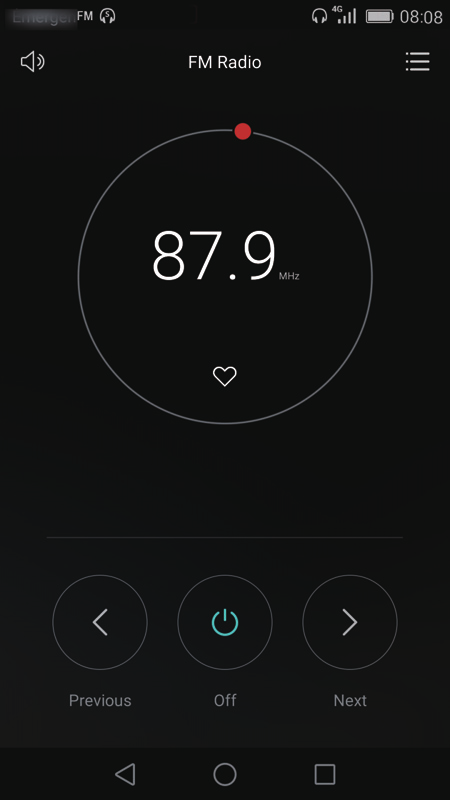
77 Alkalmazások Az FM rádió hallgatása z Eszközök > FM rádió ikont. 6 5 Hangszóró be- és kikapcsolása. FM rádió be- és kikapcsolása. Visszatérés az előző csatornára. Ugrás a következő csatornára. 5 Jelenlegi állomás hozzáadása a kedvencekhez. Beállítások megnyitása: kereshet és megjelenítheti a 6 csatornalistát, megtekintheti a kedvenc állomásait és beállíthat időzítőt az FM rádió kikapcsolásához. 7
78 Telefonbeállítások Helyszolgáltatások bekapcsolása Ellenőrizze, hogy bekapcsolta a helyszolgáltatásokat egy térkép vagy navigációs alkalmazás használata előtt. Az Összes alatt érintse meg a Helyhozzáférés opciót. A telefon helyszolgáltatásainak engedélyezéséhez érintse meg a Beállítások ikont. Hozzáférés a tartózkodási helyhez elemet. Hely üzemmód elemet. Ezután a következőket teheti: A Nagy pontosság megérintésével lekérheti a pozícióját a GPS, Wi-Fi és mobiladat segítségével. Az Akkumulátorkímélés megérintésével lekérheti a pozícióját Wi-Fi és mobiladat segítségével. A Csak eszköz megérintésével lekérheti a pozícióját a GPS segítségével. Hangbeállítások módosítása Az Összes alatt érintse meg a Hang opciót. A Hang képernyőn a következőket teheti: Beállítások ikont. Hangerő opciót, majd húzza a csúszkákat a zene, csengőhangok, üzenethangok, értesítések, hívások és egyebek hangerejének állításához. A Néma üzemmód elemet megérintve be- és kikapcsolhatja a néma üzemmódot. A Rezgés néma üzemmódban megérintésével kapcsolhatja be vagy ki a rezgő jelzést néma módban. Telefon csengőhangja ikont, hogy kiválassza a csengőhangot. Ha a telefon két SIM kártyát kezel, megadhat külön csengőhangot az egyes kártyáknak. 7
79 Telefonbeállítások A Csörgéskor rezegjen megérintésével kapcsolhatja be vagy ki a rezgő jelzést. Ha a telefon két SIM kártyát kezel, megadhat külön rezgés beállítást az egyes kártyáknak. z Alapértelmezett értesítési hang opciót, hogy kiválassza az értesítéshangot. A Rendszer alatt be- vagy kikapcsolhatja az érintéskor, a képernyő zárolásakor, szám hívásakor stb. hallható értesítési hangot. A fenti hangbeállítások nem minden telefonon érhető el. Megjelenítési beállítások módosítása Az Összes alatt érintse meg a Megjelenítés opciót. A Megjelenítés képernyőn a következőket teheti: Beállítások ikont. Háttérképek opciót, hogy beállítsa a telefon fő- és zárképernyőjének hátterét. Betűméret opciót a képernyő betűméretének állításához. Betűstílus opciót a képernyő betűtípusának állításához. A Képernyővédő megérintésével kapcsolhatja be vagy ki a képernyőkímélőt. Ha ez a funkció be van kapcsolva, a képernyővédő automatikusan elindul, amikor a telefon töltődik. A Jelzőfény megérintésével kapcsolhatja be vagy ki az értesítőfény villogását értesítés érkezésekor. A Szolgáltató nevének megjelenítése megérintésével jelenítheti meg vagy rejtheti el a szolgáltató nevét az állapotsávon, amikor a képernyő fel van oldva. A Hálózati sebesség mutatása megérintésével jelenítheti meg vagy rejtheti el az aktuális hálózati sebességet. Fényerő opciót a képernyő fényerejének változtatásához. z Alvó mód elemet a képernyő kikapcsolási idő megadásához. Egy bizonyos időnyi tétlenség után a képernyő automatikusan lezár, hogy energiát takarítson meg. 75
80 Telefonbeállítások Az Automatikus képernyőforgatás megérintésével kapcsolhatja a képernyő automatikus forgatását. Ha ez a funkció be van kapcsolva, akkor a képernyő tájolása automatikusan megváltozik aszerint, ahogy a telefont tartja, például böngészés, képnézegetés vagy üzenetírás közben. A fenti megjelenítési beállítások nem minden telefonon érhetők el. Egykezes felület engedélyezése Az egykezes felület megkönnyíti a nagy képernyős telefonok használatát. Az Összes alatt érintse meg az Egykezes felület opciót. Az Egykezes felület képernyőn a következőket teheti: Beállítások ikont. Lépjen az Egykezes elrendezés képernyőre és engedélyezze az Egykezes elrendezés opciót. Húzza balra vagy jobbra a navigációs sávot a képernyő oldalra igazításához. Lépjen az Igazodó billentyűzet képernyőre és engedélyezze az Igazodó billentyűzet opciót. Az igazodó billentyűzet használatakor érintse meg a nyilakat a képernyő szélén a billentyűzet, tárcsázó vagy hívás közbeni menü oldalra igazításához. Az egykezes kezelőfelület nem minden telefonon érhető el. Érintés-tiltás mód Ezt a funkciót használhatja az akaratán kívüli műveletek megelőzésére a képernyőn, amikor a telefon a zsebében vagy táskájában van. Az Intelligens asszisztens alatt érintse meg az Egyebek opciót. Engedélyezze az Érintés-tiltás mód opciót. Amikor ez a funkció engedélyezve van, az Beállítások ikont, majd az Összes fület. érintőképernyő letiltásra kerül, ha a képernyő teteje le van takarva. Az érintőképernyő normálisan fog tovább működni, amint a felső része nincs letakarva. Az érintés-tiltás mód nem minden telefonon érhető el. 76
81 Telefonbeállítások A kesztyű mód bekapcsolása A kesztyű mód kesztyű viselésekor is lehetővé teszi az érintőképernyő kezelését. Az Intelligens asszisztens alatt érintse meg az Egyebek opciót. Kesztyű mód kapcsolót a kesztyű mód bekapcsolásához. Beállítások ikont, majd az Összes fület. A kesztyű mód nem minden telefonon érhető el. Lebegő gomb használata A lebegő gomb egy gyorsindító eszköz, amivel elérheti a gyakori funkciókat a telefonon, mint a vissza, főképernyő és telefon optimalizálása. Az Intelligens asszisztens alatt érintse meg az Egyebek opciót. Lebegő gomb elemet. Engedélyezze a Lebegő gomb funkciót. Ilyenkor a Beállítások ikont, majd az Összes fület. jelenik meg az összes képernyőn, kivéve a zárképernyőt és értesítési panelt. 5 z 6 Az előugró menüből a következőket teheti: ikont, hogy megnyissa a lebegő gombot. gombot, hogy visszatérjen az előző képernyőre, vagy kilépjen a jelenlegi alkalmazásból. gombot a főképernyőre való visszatéréshez.. gombot a legutóbb használt alkalmazások listájához. A gomb megérintésével lezárhatja a képernyőt. gombot a telefon memóriájának tisztításához, és a háttérben futó energia-igényes alkalmazások bezárásához. gombot a menü bezárásához. A lebegő gomb nem minden telefonon érhető el. 77
82 Telefonbeállítások A képernyőzár stílusának megváltoztatása Képernyő feloldó minta beállítása Az Összes alatt érintse meg a Képernyőzár és jelszavak opciót. Jelszó > Minta elemet. Rajzoljon egy feloldási mintát, legalább négy pontot összekötve, majd rajzolja újra a Beállítások ikont. megerősítéshez. 5 Állítson be képernyő feloldó PIN kódot, amivel feloldhatja a készüléket, ha a feloldási mintát elfelejtené. Képernyő feloldó PIN beállítása Az Összes alatt érintse meg a Képernyőzár és jelszavak opciót. Jelszó > PIN-kód elemet. Adjon meg egy legalább négy számjegyből álló PIN kódot, majd adja meg újra a Beállítások ikont. megerősítéshez. Képernyő feloldó jelszó beállítása Az Összes alatt érintse meg a Képernyőzár és jelszavak opciót. Jelszó > Jelszó elemet. Adjon meg egy legalább négy karakterből álló jelszót, majd adja meg újra a Beállítások ikont. megerősítéshez. 78
83 Telefonbeállítások Repülő mód be- és kikapcsolása Vezeték nélküli eszközök zavart okozhatnak a repülőgép fedélzeti rendszerében. Mindig kövesse a személyzet utasításait az elektromos eszközök használatáról a repülőgép fedélzetén. Repülőgép módban a telefon vezeték nélküli funkciói le vannak tiltva, de továbbra is hallgathat zenét, vagy játszhat a készülékkel. Használja az alábbi módok valamelyikét a Repülőgép mód be- vagy kikapcsolásához. Húzza lefele az állapotsávot, hogy lenyissa az értesítési panelt. A Parancsikonok alatt érintse meg a Repülőgép üzemmód opciót. Tartsa nyomva a bekapcsológombot, majd érintse meg a Repülőgép üzemmód opciót. Beállítások ikont, majd az Összes fület. A Vezeték nélküli & hálózatok alatt érintse meg az Egyebek elemet, majd a Repülőgép mód kapcsolót. Amikor a repülőgép mód be van kapcsolva, az ikon jelenik meg az állapotsávon. SIM kártya PIN beállítása A személyes azonosítószám (PIN) a SIM kártyájával érkezik, hogy védje a telefonon levő adatokat. Ha engedélyezi a SIM kártya zárat, akkor minden alkalommal meg kell adnia a PIN kódot, amikor bekapcsolja a telefont. Mielőtt az alábbi műveleteket elvégezné, győződjön meg róla, hogy megkapta a SIM kártya PIN kódját a szolgáltatójától. Az Összes alatt érintse meg a Biztonság opciót. SIM-kártya zárolásának beállítása elemet. SIM-kártya lezárása elemet. Ha a telefon két SIM kártyát kezel, Beállítások ikont. megadhat külön PIN kódot az egyes kártyáknak. 5 Adja meg a PIN kódot, majd érintse meg az 6 SIM PIN-kódjának módosítása ikont, hogy megváltoztassa a PIN kódot. OK gombot. 79
84 Telefonbeállítások Általában a sikertelen PIN kód bevitelek száma korlátozva van. Ha túllépte ezt a mennyiséget, akkor be kell írnia a PUK kódot, amit szintén a szolgáltatójától kaphat meg. A sikertelen PUK kód bevitelek száma szintén korlátozva van. Ha eléri ezt a limitet, a SIM kártya véglegesen letiltásra kerül. Részletekért ezekről a korlátozásokról keresse a szolgáltatóját. Fiók beállítása Fiók hozzáadása Az Összes alatt érintse meg a Fiókok opciót. Fiók hozzáadása elemet. Válasszon fióktípust. 5 Kövesse az utasításokat a képernyőn a fiókinformációk megadásához. Beállítások ikont. Fiók törlése Az Összes alatt érintse meg a Fiókok opciót. A Fiókok alatt válasszon ki egy fióktípust. törölni kívánt fiókot. 5 A fiók törléséhez kövesse a képernyőn látható utasításokat. Beállítások ikont. szinkronizációja Az Összes alatt érintse meg a Fiókok opciót. z ikont és válassza az Automata adatszinkronizálás opciót. Kövesse az utasításokat a képernyőn és érintse meg az OK gombot az adatszinkronizáció engedélyezéséhez. A Fiókok alatt válasszon ki egy fióktípust. 5 Válassza ki a fiókot, ahonnan adatot kíván szinkronizálni. 6 Az szinkronizálása megérintésével szinkronizálhatja ezt a fiókot. Beállítások ikont. 80
85 Telefonbeállítások Gyári állapot visszaállítása A gyári állapot visszaállítása minden személyes adatot töröl a telefon tárhelyéről, beleértve a fiókinformációkat, rendszer és alkalmazásbeállításokat és a letöltött alkalmazásokat. A gyári állapot visszaállítása előtt készítsen mentést a fontosa adatairól. Az Összes alatt érintse meg a Biztonsági mentés és visszaállítás opciót. Gyári adatok visszaállítása > Telefon visszaállítása > Telefon visszaállítása Beállítások ikont. elemet. A telefon visszaállítja a gyári beállításokat, és újraindul automatikusan, amikor a folyamat véget ért. A telefon frissítése Ha harmadik féltől származó, nem engedélyezett szoftvert használ a telefon frissítéséhez, azzal károsíthatja a telefont és veszélynek teheti ki személyes adatait. Javasolt, hogy a telefon online frissítés funkcióját használja, vagy a hivatalos frissítőcsomagot töltse le a Huawei hivatalos weblapjáról. A személyes adatai törlésre kerülhetnek a rendszer frissítésekor. Javasolt, hogy készítsen mentést, mielőtt a telefon frissítésébe elvégzi. Online frissítés Ellenőrizze, hogy a telefon kapcsolódik az internetre a telepítés előtt. Az Összes alatt érintse meg a Frissítő opciót. Frissítések keresése elemet. Kövesse az utasításokat a képernyőn az új Beállítások ikont. frissítések letöltéshez és telepítéshez. Az online frissítés végrehajtása mobiladat kapcsolaton további adatforgalmi díjakkal járhat. Javasolt, hogy Wi-Fi hálózaton végezze a frissítést. 8
86 Telefonbeállítások Helyi frissítés Töltse le a frissítőcsomagot a címről, és mentse a dload mappát a frissítőcsomagból a telefon belső tárhelyének gyökérkönyvtárába. Ha a készüléke támogatja a microsd kártyákat, mentheti a mappát a microsd kártya gyökérkönyvtárába is. Az Összes alatt érintse meg a Frissítő opciót. Beállítások ikont. > Helyi frissítés opciót, és kövesse a képernyőn megjelenő utasításokat a telefon frissítéséhez. A dátum és idő beállítása Az Összes alatt érintse meg a Dátum és idő opciót. A Dátum és idő képernyőn a következőket teheti: Beállítások ikont. Az Automatikus dátum és idő megérintésével válthat a hálózati idő vagy kézi időbeállítás közt. Az Automatikus időzóna megérintésével válthat a hálózati időzóna vagy kézi időzóna-beállítás közt. A órás form. használata megérintésével válthat és órás időformátum közt. Dátumformátum kiválasztása opciót, hogy kiválassza hogyan jelenjen meg a dátum. A Kettős óra megérintésével jeleníthet meg két órát roaming alatt. A kézi dátum és idő beállítást nem minden szolgáltató támogatja. 8
87 Telefonbeállítások A rendszer nyelvének megváltoztatása Az Összes alatt érintse meg a Nyelv és bevitel opciót. Nyelv és régió elemet. Válassza ki a kívánt nyelvet. Beállítások ikont. Adatvédelem Megakadályozhatja, hogy más felhasználók hozzáférjenek a privát adataihoz. Engedélyezze az adatvédelmi módot és adjon meg két különböző képernyő feloldó jelszót, egyet magának, egyet vendégeknek. Adatvédelem engedélyezése Az Összes alatt érintse meg a Biztonság opciót. z Adatvédelem > Vágjunk bele! elemet. Válasszon jelszó típust. 5 Kövesse az utasításokat a képernyőn a tulaj jelszó és vendég jelszó megadásához. Beállítások ikont. Az adatvédelmi mód engedélyezésével a tulaj jelszóval történő feloldás után az összes tartalomhoz hozzá lehet férni a telefonon. A vendég jelszó megadásával a nem védett tartalmakhoz lehet hozzáférni. Személyes információk beállítása Az Összes alatt érintse meg a Biztonság opciót. z Adatvédelem elemet. Írja be a tulaj jelszavát és nyomja meg a Tovább gombot. 5 A Privát adatok beállítása alatt megadhatja a személyes névjegyeket, albumokat és Beállítások ikont. alkalmazásokat. 8
88 Telefonbeállítások Adatvédelem kikapcsolása Az Összes alatt érintse meg a Biztonság opciót. z Adatvédelem elemet. Írja be a tulaj jelszavát és nyomja meg a Tovább gombot. 5 Tiltsa le az Adatvédelem elemet. Beállítások ikont. Miután az adatvédelmet kikapcsolta, a tulaj jelszó szolgál majd a képernyőzár feloldó jelszóként és a vendég jelszó érvénytelenné válik. Kisegítő lehetőségek A telefon tartalmaz kisegítő lehetőségeket a látáskárosult felhasználóknak. Szükség esetén engedélyezheti, vagy kikapcsolhatja ezeket a funkciókat, mint a nagyító gesztusok és nagyobb betűméret. Az Összes alatt érintse meg a Kisegítő lehetőségek opciót. Válassza ki az engedélyezni kívánt kisegítő lehetőséget. Beállítások ikont. 8
89 Biztonsági tudnivalók Ebben a fejezetben a készülék működésére vonatkozó, fontos információkat talál. Ezenkívül a készülék biztonságos használatáról is tájékozódhat. Figyelmesen olvassa végig ezeket a tudnivalókat a készülék használatának megkezdése előtt. Elektronikus készülék Ne használja a készüléket, ha a használata tiltva van. Ne használja a készüléket, ha használata veszélyes lehet, illetve ha más elektromos eszközökben interferenciát idézne elő. Interferencia orvosi berendezésekkel Tartsa be a kórházakban és egészségügyi intézményekben érvényes utasításokat és rendelkezéseket. Ne használja az eszközt ott, ahol a használata tiltott. Egyes vezetékmentes eszközök negatív hatással lehetnek a hallókészülékekre vagy a pacemakerekre (szívritmus-szabályozókra). További tájékoztatásért forduljon a szolgáltatóhoz. A szívritmusszabályzó készülékek gyártói azt javasolják, hogy a készülék és a szívritmusszabályzó készülék között legalább 5 cm távolság legyen az esetleges interferencia elkerülése érdekében. Amennyiben szívritmusszabályzót használ, az eszközt a szívritmusszabályzóval ellentétes oldalon használja, és ne hordja a mellényzsebében. Hallásvédelem mikrofonos fülhallgató használata esetén Ha mikrofonos fülhallgatót magas hangerőn használ, az kárt tehet a hallásában. A kockázat csökkentése érdekében a mikrofonos fülhallgató hangerejét csökkentse biztonságos és kényelmes szintre. Vezetés közben a magas hangerő elterelheti a figyelmét, ami balesetveszélyt okozhat. Tűz- és robbanásveszélyes anyagok jelenléte Ne használja a készüléket ott, ahol tűz- és robbanásveszélyes anyagokat tárolnak, például benzinkúton, üzemanyag-tárolónál, illetve vegyi üzemben. Ha ilyen környezetben használja a készüléket, az növeli a robbanások, tűzesetek veszélyét. Emellett mindig kövesse a feliratokon, táblákon jelzett utasításokat. 85
90 Biztonsági tudnivalók Ne tárolja vagy szállítsa a készüléket gyúlékony folyadékot, gázt vagy robbanóanyagot is tartalmazó tárolóban. Közlekedésbiztonság A készüléket a helyi jogszabályokkal és előírásokkal összhangban használja. A balesetveszély megelőzése érdekében ne használja a vezeték nélküli eszközt vezetés közben. A vezetésre koncentráljon. A legfontosabb az, hogy biztonságosan vezessen. Ne tartsa kézben a készüléket vezetés közben. Használjon a kezet szabadon hagyó kiegészítőket. Ha telefonálnia kell vagy fogadnia egy hívást, előbb biztonságosan húzódjon le az útról, és parkoljon le. A rádiófrekvenciás jelek befolyásolhatják a gépjárművek elektronikus rendszereit. További információkat a jármű gyártójától szerezhet. Gépjárműben ne helyezze a készüléket a légzsák fölé vagy a légzsák működési területére. Ha erre nem ügyel, akkor a készülék a légzsák felfúvódásának nagy ereje miatt sérülést okozhat önnek. Ne használja a készüléket, miközben repülőn utazik, illetve közvetlenül a repülőgépbe történő beszállás előtt. A vezeték nélküli eszközök repülőgépen történő használata megzavarhatja a vezeték nélküli hálózatokat, veszélyt jelenthet a repülőgép működésére, illetve jogszabályba ütközhet. Működtetési környezet Kerülje a poros, nedves, illetve piszkos környezetet. Kerülje a mágneses mezőket. Ha a készüléket ilyen környezetben használja, az az áramkörök üzemzavarát okozhatja. Ne használja a készüléket vihar idején, hogy megelőzze a villámcsapás által okozott esetleges károkat. Ne tegye ki a készüléket hosszabb ideig közvetlen napfénynek (például egy autó műszerfalán). A készülék és a tartozékok tűz és áramütés veszélye elleni védelme érdekében óvja őket az esőtől és a nedvességtől. 86
91 Biztonsági tudnivalók Tartsa a készüléket távol a hőforrásoktól és a tűztől, mint például a fűtőtestektől, mikrohullámú sütőktől, gázégőktől, vízmelegítőktől, radiátoroktól, gyertyáktól. Ne helyezzen éles fémtárgyakat, például gombostűt a fülhallgató vagy a hangszóró közelébe. A fülhallgató ugyanis magához vonzhatja őket, és aztán a használat során sérülést okozhatnak. Ha a készülék túlmelegszik, ne használja tovább a készüléket, illetve az alkalmazásokat. Ha a bőre hosszabb ideig érintkezik a felmelegedett készülékkel, akkor alacsony hőmérsékletre jellemző égési tünetek, például piros pöttyök vagy elszíneződés jelenhet meg rajta. A kamera vakujával ne világítson közvetlenül emberek vagy állatok szemébe. Ez ugyanis időleges látásvesztést, illetve a szem károsodását okozhatja. Ne érintse meg a készülék antennáját. Máskülönben a kommunikáció minősége romolhat. Ne engedje gyerekeknek, háziállatoknak, hogy a készülékbe vagy az alkatrészekbe harapjanak, azokat szopogassák. Ez ugyanis károsodáshoz, illetve robbanáshoz vezethet. Tartsa be a helyi jogszabályokat és előírásokat, és tartsa tiszteletben mások magánéletét és törvényes jogait. Gyermekek biztonsága Tartsa be a gyermekek biztonságára vonatkozó összes óvintézkedést. Ha gyermekeknek megengedi, hogy játsszanak a készülékkel vagy tartozékaival, az veszélyes lehet. A készülék egyes részei leválhatnak, és így fennállhat a fulladás kockázata. Tartsa a készüléket távol a gyermekektől. A készülék és kiegészítői nem gyermekek számára készültek. Gyermekek csak felnőtt felügyeletével használhatják a készüléket. Tartozékok Jóvá nem hagyott vagy nem kompatibilis elektromos adapter, töltő vagy akkumulátor használata tűzveszélyhez, robbanáshoz vagy más veszélyhelyzethez vezethet. Csak az eszköz gyártója által a jelen modellhez jóváhagyott tartozékokat használjon. Bármely más típusú tartozék használata érvénytelenítheti a garanciát, helyi 87
92 Biztonsági tudnivalók jogszabályokba ütközhet, illetve veszélyhelyzethez vezethet. Kérjük, az ön tartózkodási helyén kapható, jóváhagyott tartozékokról érdeklődjön az értékesítőnél. A töltő biztonságos használata Az áramforráshoz csatlakoztatható készülék esetén a konnektornak a készülék közelében és könnyen hozzáférhetőnek kell lennie. Ha nem használja, húzza ki a töltőt a konnektorból és a készülékből. A töltőt ne ejtse le, és ne hagyja, hogy megütődjön. Ne használja a tápkábelt, ha az sérült (például látszik a drót vagy megtört a kábel), vagy ha csatlakozódugó lötyög. Ha mégis tovább használja, az áramütést, rövidzárlatot vagy tüzet idézhet elő. Ne nyúljon a tápkábelhez nedves kézzel, és ne próbálja a töltőt a tápkábelnél fogva kihúzni. Ne érintse meg nedves kézzel a készüléket, illetve a töltőt. Ha mégis így tesz, az rövidzárlatot, üzemzavart vagy áramütést idézhet elő. Ha a töltőt víz vagy más folyadék, illetve jelentős mennyiségű nedvesség érte, vizsgáltassa be szakszervizben. Ügyeljen, hogy a töltő feleljen meg az IEC60950-/EN60950-/UL szabvány.5 pontjában foglalt követelményeknek. Az elektromos adapter tesztelésének és jóváhagyásának a helyileg érvényes szabványoknak megfelelően kell megtörténnie. A készüléket csak olyan termékekhez csatlakoztassa, amelyeken megtalálható az USBIF logó, illetve amelyek megfeleltek az USB-IF megfelelőségi programban. Biztonságos akkumulátorhasználat Ne kösse össze az akkumulátor pólusait vezető anyaggal, például kulcsokkal, ékszerekkel vagy más fémmel. Ez ugyanis rövidre zárhatja az akkumulátort, ami sérülést, égést okozhat. Tartsa az akkumulátort távol a túlzott hőtől és a közvetlen napfénytől. Ne helyezze hőt fejlesztő eszközökre vagy eszközökbe, például mikrohullámú sütőbe, sütőbe vagy radiátorra. A túlmelegedett akkumulátor felrobbanhat. Ne kísérelje meg módosítani átszerelni az akkumulátort, ne kíséreljen meg külső tárgyakat helyezni belé, ne merítse víz alá és ne tegye ki víznek vagy más 88
93 Biztonsági tudnivalók folyadékoknak. Ha mégis így tesz, az tüzet, robbanást vagy más veszélyhelyzetet idézhet elő. Ha az akkumulátor szivárog, ügyeljen, hogy az elektrolit ne érintkezzen közvetlenül a bőrével és a szemével. Ha az elektrolit a bőrére kerül vagy a szemébe fröccsen, akkor azonnal mossa le, illetve ki tiszta vízzel, és forduljon orvoshoz. Ha az akkumulátor töltés vagy tárolás közben deformálódik, színe megváltozik vagy túlmelegszik, akkor azonnal hagyja abba a készülék használatát, és távolítsa el az akkumulátort. Ha tovább használja, az elektrolitszivárgáshoz, tűzhöz vagy robbanáshoz vezethet. Az akkumulátort ne dobja tűzbe, mert felrobbanhat. A sérült akkumulátorok is felrobbanhatnak. A használt akkumulátorokat a helyi előírásoknak megfelelően selejtezze le. Az akkumulátorok nem megfelelő kezelése tüzet, robbanást vagy más veszélyhelyzetet idézhet elő. Ne engedje gyerekeknek, háziállatoknak, hogy az akkumulátorba harapjanak, azt szopogassák. Ez ugyanis károsodáshoz, illetve robbanáshoz vezethet. Ne zúzza össze, ne szúrja fel az akkumulátort, és ne tegye ki magas külső nyomásnak. Ha mégis így tesz, az rövidzárlatot vagy túlmelegedést idézhet elő. Ne ejtse le a készüléket és az akkumulátort. Ha a készülék vagy az akkumulátor leesik, különösen kemény felületre, akkor megsérülhet. Ha a készülék rendelkezésre állási ideje jelentősen lerövidül, cserélje ki az akkumulátort. A készülékben beépített, el nem távolítható akkumulátor található. Ne kísérelje meg eltávolítani az akkumulátort, mert kárt tehet a készülékben. Az akkumulátor cseréjéhez vigye a készüléket hivatalos márkaszervizbe. Tisztítás és karbantartás Tartsa a készüléket és a tartozékokat szárazon. A szárítást ne kísérelje meg külső hőforrás, például mikrohullámú sütő vagy hajszárító használatával. A készüléket és a tartozékokat ne tegye ki túlságos melegnek vagy hidegnek. Az ilyen környezet ugyanis zavarhatja a normál működést, és tüzet vagy robbanást idézhet elő. 89
94 Biztonsági tudnivalók Kerülje az ütődéseket, mert azok a készülék üzemzavarát, túlmelegedését, illetve felrobbanását idézhetik elő. A készülék használatát tisztítás és karbantartás előtt hagyja abba, állítsa le az összes alkalmazást, és húzza ki az összes csatlakoztatott kábelt. A készülék és a tartozékok tisztításához ne használjon vegyszeres mosószert, port vagy egyéb vegyi anyagot (például alkoholt vagy benzint). Ezek az anyagok kárt tehetnek az alkatrészekben, illetve tüzet okozhatnak. A készülék és az alkatrészek tisztításához tiszta, puha, száraz rongyot használjon. Ne helyezzen hosszabb időre mágneses csíkot tartalmazó kártyákat, például bankkártyát és telefonkártyát a készülék közelébe. Ha mégis így tesz, az károsíthatja a mágnescsíkos kártyát. Ne szedje szét, illetve szerelje át a készüléket és annak tartozékait. Ha mégis így tesz, az érvényteleníti a garanciát és a gyártó káreseményekért viselt felelősségét. Bármilyen hiba esetén segítség vagy javítás céljából vegye fel a kapcsolatot a márkaszervizzel. Ha a készülék képernyője ütődéstől eltörik, azonnal fejezze be a készülék használatát. Ne nyúljon hozzá, és ne kísérelje meg eltávolítani a törött részeket. Azonnal forduljon hivatalos márkaszervizhez. Segélyhívások A segélyhívások lehetősége a mobilhálózat minőségétől, a szolgáltató szabályzatától és a helyi jogszabályoktól függ. Kritikus fontosságú kommunikáció céljára, például orvosi vészhelyzetben soha ne hagyatkozzon kizárólag a készülékre. 90
95 Jogi nyilatkozat Copyright Huawei Technologies Co., Ltd. 05. Minden jog fenntartva. A kézikönyv másolása vagy továbbítása a Huawei Technologies Co., Ltd., illetve leányvállalatai (a továbbiakban: Huawei ) előzetes írásos hozzájárulása nélkül minden módon és formában tilos. A jelen útmutatóban leírt termék a Huawei és esetleges licencadók szerzői joggal védett szoftvereit tartalmazhatja. Az ügyfelek semmilyen módon nem reprodukálhatják, terjeszthetik, módosíthatják, fejthetik vissza, bonthatják elemeire, törhetik fel a titkosítását, lízingelhetik, engedményezhetik, illetve licencelhetik tovább a nevezett szoftvert, leszámítva azt az esetet, amikor ezen korlátozásokat jogszabály tiltja, vagy ha a fentiek valamelyikét a szerzői jogok tulajdonosai engedélyezik. Védjegyek és engedélyek A,a és a a Huawei Technologies Co., Ltd. védjegyei vagy bejegyzett védjegyei. Az Android a Google Inc. védjegye. Az LTE az ETSI védjegye. A Bluetooth kifejezés és logók a Bluetooth SIG, Inc. tulajdonában álló, bejegyzett védjegyek, amelyeket a Huawei Technologies Co., Ltd. licenc alapján használ. Az összes egyéb említett védjegy, termék, szolgáltatás és vállalatnév birtokosai esetenként a tulajdonosaik. Tájékoztatás A jelen dokumentumban leírt terméknek és kellékeinek egyes funkciói a telepített szoftvertől és a helyi hálózat kapacitásától és beállításaitól függnek, s így aktiválásuk meghiúsulhat, illetve a helyi hálózat működtetője vagy a hálózati kiszolgáló korlátozhatják azokat. A jelen dokumentumban található leírások ezért nem feltétlenül felelnek meg pontosan az ön által megvásárolt terméknek, illetve kellékeknek. A Huawei fenntartja a jogot a jelen kézikönyvben szereplő információk vagy specifikációk előzetes bejelentés és bármiféle felelősségvállalás nélküli módosítására. 9
96 Jogi nyilatkozat Harmadik felek szoftvereivel kapcsolatos nyilatkozat A termékkel együtt szállított, harmadik felek által biztosított szoftverek és alkalmazások szellemi tulajdonjogai nem a Huaweiéi. A Huawei ennélfogva harmadik felek által biztosított szoftverekre és alkalmazásokra semmiféle garanciát nem nyújt. A Huawei emellett támogatást sem nyújt a harmadik felek által biztosított szoftverek és alkalmazások felhasználóinak, és nem vállal felelősséget a harmadik felek által biztosított szoftverek és alkalmazások funkcióinak, illetve működésének tekintetében. A harmadik felek által biztosított szoftverek és alkalmazások szolgáltatásai bármikor megszakíthatók, illetve felfüggeszthetők, a Huawei semmilyen tartalom vagy szolgáltatás elérhetőségére nem vállal garanciát. A harmadik fél szolgáltatók tartalmaikat és szolgáltatásaikat a Huawei érdekkörén kívül eső hálózatokon, illetve átviteli eszközökön keresztül biztosítják. A Huawei kijelenti, hogy a vonatkozó jogszabályok által megengedett lehető legnagyobb mértékben elutasít minden kártérítést vagy felelősséget harmadik fél szolgáltatók által nyújtott szolgáltatásokkal, illetve a harmadik fél szolgáltatók által nyújtott tartalmak vagy szolgáltatások megszakadásával kapcsolatban. A Huawei nem vállal felelősséget a termékre telepített szoftverek, illetve feltöltött vagy letöltött, harmadik féltől eredő anyagok, úgymint többek között szövegek, képek, videók vagy szoftverek jogszerűségéért és minőségéért, sem semmilyen más szempontból. A szoftverek telepítéséből, illetve harmadik felektől származó anyagok feltöltéséből vagy letöltéséből eredő minden következmény után, beleértve ebbe a szoftver és a jelen termék inkompatibilitását is, minden felelősséget az ügyfél visel. Ez a termék a nyílt forráskódú Android platformon alapul. A Huawei szükségszerű módosításokat végzett a platformon. Elképzelhető tehát, hogy a termék nem támogat minden olyan funkciót, amely a normál Android platform támogatását élvezi, illetve harmadik felek által gyártott szoftvertermékekkel előfordulhat inkompatibilitás. Ilyen inkompatibilitásokat illetően a Huawei semmiféle garanciát és szavatosságot sem nyújt, és kifejezetten kizárja a felelősséget ezen ügyekben. GARANCIA KORLÁTOZÁSA A JELEN ÚTMUTATÓ TELJES TARTALMÁT ÖN ÚGY KAPJA KÉZHEZ, AHOGY VAN. A VONATKOZÓ JOGSZABÁLYOK ÁLTAL TÁMASZTOTT KÖVETELMÉNYEKET LESZÁMÍTVA A JELEN ÚTMUTATÓ PONTOSSÁGÁRA, MEGBÍZHATÓSÁGÁRA, ILLETVE TARTALMÁRA SEMMILYEN KIFEJEZETT VAGY VÉLELMEZETT GARANCIA NEM VONATKOZIK, BELEÉRTVE EBBE TÖBBEK KÖZÖTT, DE NEM KIZÁRÓLAG, A PIACKÉPESSÉGRE ÉS AZ ADOTT CÉLRA VALÓ ALKALMASSÁGRA VONATKOZÓ VÉLELMEZETT GARANCIÁKAT. 9
97 Jogi nyilatkozat A HUAWEI A VONATKOZÓ JOGSZABÁLYOK ÁLTAL MEGENGEDETT LEHETŐ LEGNAGYOBB MÉRTÉKIG NEM VÁLLAL FELELŐSSÉGET A KONKRÉT, ESETLEGES, KÖZVETETT VAGY KÖVETKEZMÉNYES KÁROKÉRT, ELMARADT HASZONÉRT, ÜZLETKÖTÉSÉRT VAGY BEVÉTELÉRT, ELVESZETT ADATOKÉRT, ELMARADT VÁSÁRLÓKÉRT, VALAMINT ELVÁRT MEGTAKARÍTÁSOKÉRT, FÜGGETLENÜL ATTÓL, HOGY EZEN VESZTESÉGEK ELŐRE LÁTHATÓAK VOLTAK-E VAGY SEM. A HUAWEI A JELEN ÚTMUTATÓBAN LEÍRT TERMÉK HASZNÁLATÁVAL KAPCSOLATOS MAXIMÁLIS KÁRTÉRÍTÉSI FELELŐSSÉGE NEM HALADHATJA MEG AZ ÜGYFÉL ÁLTAL A TERMÉK MEGVÁSÁRLÁSÁÉRT FIZETETT ÖSSZEGET (EZ A KORLÁTOZÁS, AMENNYIBEN VONATKOZÓ JOGSZABÁLY AZ ILYEN KORLÁTOZÁST TILTJA, A SZEMÉLYI SÉRÜLÉSEKRE VONATKOZÓ KÁRTÉRÍTÉSI FELELŐSSÉGRE NEM VONATKOZIK). Behozatali és kiviteli szabályok Az ügyfelek kötelesek minden vonatkozó import- és exportjogszabály betartására, és kötelesek a jelen útmutatóban említett termék (beleértve a benne található szoftvert és műszaki adatokat) exportálásához, újraexportálásához, illetve importálásához szükséges összes engedélyt beszerezni az államtól. Adatvédelmi irányelv Ha szeretné jobban megismerni, hogyan védjük személyes adatait, olvassa el adatvédelmi irányelvünket a címen. 9
98 A jelen útmutató csak tájékoztatási célokat szolgál. A tulajdonképpeni termék, beleértve ebbe többek között, de nem kizárólag a színét, méretét és a képernyő elrendezését, eltérő lehet. A jelen útmutatóban található állítások, információk és ajánlások semmiféle kifejezett vagy vélelmezett garanciát nem jelentenek. GRA-L09:The N-Mark is a trademark or registered trademark of NFC Forum, Inc. in the United States and in other countries. Az ön országában, térségében használható legújabb forróvonal-elérhetőségek, illetve címek érdekében látogasson el a oldalra. Model: Che-L, Che-L, Che-L V00R00_0
Felhasználói útmutató
 Felhasználói útmutató EMUI 3.0.5 / 3.1 1 Tudnivalók a dokumentumról... 1 2 Első lépések... 2 A képernyő zárolása és feloldása... 2 Értesítés és állapotikonok... 2 Általános billentyűk... 3 Gyorsindító
Smart speed VF-795 CJA28BAVDAPA
 User Használati manual útmutató Smart speed Vodafone Group 2015. A Vodafone márkanév és a Vodafone logók a Vodafone Csoport védjegyei. A jelen dokumentumban megjelenő bármely termékvagy vállalatnév az
Smart grand VF-696 CJA28DAVDAPA
 User Használati manual útmutató Smart grand Vodafone Group 2015. A Vodafone márkanév és a Vodafone logók a Vodafone Csoport védjegyei. A jelen dokumentumban megjelenő bármely termékvagy vállalatnév az
Nokia C6-01 - Felhasználói kézikönyv
 Nokia C6-01 - Felhasználói kézikönyv 3.0. kiadás 2 Tartalom Tartalom Biztonság 5 Kezdő lépések 7 Gombok és alkatrészek 7 Telefonhívás, hangfájl vagy videó hangerejének módosítása 9 A billentyűzet és a
Használati útmutató. Xperia Z C6603/C6602
 Használati útmutató Xperia Z C6603/C6602 Tartalomjegyzék Xperia Z Használati útmutató...6 Első lépések...7 Mi az Android?...7 Eszköz áttekintés...7 Összeszerelés...8 Az eszköz be- és kikapcsolása...10
Használati útmutató. Xperia T2 Ultra D5303/D5306
 Használati útmutató Xperia T2 Ultra D5303/D5306 Tartalomjegyzék Első lépések... 7 A használati útmutatóról...7 Áttekintés...7 Összeszerelés...8 A készülék első bekapcsolása...10 Miért van szükség Google
Felhasználói útmutató
 Felhasználói útmutató Tartalomjegyzék 1 Üdvözlet 2 Első lépések 2 A HUAWEI MediaPad M1 8.0 áttekintése 2 Telepítés 4 Az akkumulátor töltése 4 Fontos információk az akkumulátorról 5 A kezdőképernyő áttekintése
Használati útmutató. Xperia C3 Dual D2502
 Használati útmutató Xperia C3 Dual D2502 Tartalomjegyzék Első lépések...6 A használati útmutatóról...6 Áttekintés...6 Összeszerelés...7 A készülék első bekapcsolása...8 Miért van szükségem Google -fiókra?...9
Rövid használati utasítás
 8020X Rövid használati utasítás Köszönjük, hogy az ALCATEL ONE TOUCH 8020X készüléket választotta. Reméljük, hogy élvezni fogja a kiváló minőségű mobil kommunikáció nyújtotta élményt. A készülék használatára
SM-G920F. Felhasználói kézikönyv
 SM-G920F Felhasználói kézikönyv Hungarian. 10/2015. Rev.1.2 www.samsung.com Tartalom Alapok 4 Fontos tudnivalók 5 Az értékesítési doboz tartalma 6 A készülék elrendezése 8 SIM kártya 10 Akkumulátor 15
Használati útmutató. Xperia C C2305/C2304
 Használati útmutató Xperia C C2305/C2304 Tartalomjegyzék Xperia C Használati útmutató...6 Első lépések...7 Android mi ez és mire való?...7 Áttekintés...7 Összeszerelés...8 Az eszköz be- és kikapcsolása...10
Felhasználói kézikönyv
 SM-A300FU Felhasználói kézikönyv Hungarian. 01/2015. Rev.1.0 www.samsung.com Tartalom Fontos tudnivalók Kezdeti lépések 7 Az értékesítési doboz tartalma 8 A készülék elrendezése 10 A SIM-kártya és akkumulátor
Rövid használati utasítás
 EASY Rövid használati utasítás 8000D Fontos információk: Az Ön telefonja kompakt (egybeépített) kialakítású készülék, a hátlap és az akkumulátor eltávolítása nem lehetséges. A felhasználó számára szigorúan
Használati útmutató. Xperia Z C6603/C6602
 Használati útmutató Xperia Z C6603/C6602 Tartalomjegyzék Első lépések...7 A használati útmutatóról...7 Eszköz áttekintés...7 Összeszerelés...8 A készülék első bekapcsolása...10 Miért van szükség Google
Nokia 900 - Felhasználói kézikönyv
 Nokia 900 - Felhasználói kézikönyv 1.0. kiadás 2 Tartalom Tartalom Biztonság 4 Kezdő lépések 6 Gombok és a készülék részei 6 A vissza, az indítás és a keresés gomb 7 A SIM-kártya behelyezése 8 A telefon
Rövid használati utasítás
 6034R Rövid használati utasítás Fontos információk: Az Ön telefonja kompakt (egybeépített) kialakítású készülék, a hátlap és az akkumulátor eltávolítása nem lehetséges. A felhasználó számára szigorúan
Doro PhoneEasy 508. Magyar
 Doro PhoneEasy 508 Magyar 1 14 15 2 3 4 5 13 12 11 10 9 8 6 7 16 17 18 19 A készülékhez tartozó tételek az adott régióban elérhető vagy az Ön szolgáltatója által kínált szoftvereknek és tartozékoknak megfelelően
Gsmart Classic Pro Felhasználói kézikönyv
 Gsmart Classic Pro Felhasználói kézikönyv Classic Pro Szerzői jog A GIGA-BYTE COMMUNICATIONS INC. valamennyi, a jelen dokumentumban szereplő mobilterméke, beleértve a készüléket, kiegészítőket, szoftvert,
GSmart Essence 4 Felhasználói kézikönyv
 GSmart Essence 4 Felhasználói kézikönyv Essence 4 0 S ze rzői jog A GIGA-BYTE COMMUNICATIONS INC. valamennyi, a jelen dokumentumban szereplő mobilterméke, beleértve a készüléket, kiegészítőket, szoftvert,
Nokia E6 00 - Felhasználói kézikönyv
 Nokia E6 00 - Felhasználói kézikönyv 2.0. kiadás 2 Tartalom Tartalom Biztonság 5 Használatbavétel 7 A telefon gombjai és részei 7 A SIM-kártya és az akkumulátor behelyezése 10 A memóriakártya behelyezése
Felhasználói kézikönyv
 SM-G313HN Felhasználói kézikönyv Hungarian. 10/2014. Rev.1.0 www.samsung.com Tartalom Fontos tudnivalók Kezdeti lépések 6 Az értékesítési doboz tartalma 7 A készülék elrendezése 9 A SIM-kártya és akkumulátor
Az Ön kézikönyve ACER S55 http://hu.yourpdfguides.com/dref/5734460
 Elolvashatja az ajánlásokat a felhasználói kézikönyv, a műszaki vezető, illetve a telepítési útmutató. Megtalálja a választ minden kérdésre az a felhasználói kézikönyv (információk, leírások, biztonsági
Gsmart Classic Pro Felhasználói kézikönyv
 Gsmart Classic Pro Felhasználói kézikönyv Classic Pro Szerzői jog A GIGA-BYTE COMMUNICATIONS INC. valamennyi, a jelen dokumentumban szereplő mobilterméke, beleértve a készüléket, kiegészítőket, szoftvert,
Szerzői jog. Arty A3 1
 Arty A3 Arty A3 0 Szerzői jog A GIGA-BYTE COMMUNICATIONS INC. valamennyi, a jelen dokumentumban szereplő mobilterméke, beleértve a készüléket, kiegészítőket, szoftvert, szöveget, zenét és képeket a GIGA-BYTE
Felhasználói kézikönyv
 SM-G318H/DS SM-G318H Felhasználói kézikönyv Hungarian. 06/2015. Rev.1.0 www.samsung.com Tartalom Fontos tudnivalók Kezdeti lépések 6 Az értékesítési doboz tartalma 7 A készülék elrendezése 9 A SIM-kártya
Az Ön kézikönyve SONY ERICSSON XPERIA GO http://hu.yourpdfguides.com/dref/4379959
 Elolvashatja az ajánlásokat a felhasználói kézikönyv, a műszaki vezető, illetve a telepítési útmutató SONY ERICSSON XPERIA GO. Megtalálja a választ minden kérdésre az a felhasználói kézikönyv (információk,
Használati útmutató. Xperia Z1 C6902/C6903/C6906
 Használati útmutató Xperia Z1 C6902/C6903/C6906 Tartalomjegyzék Első lépések...6 Áttekintés...6 Összeszerelés...7 A telefon első bekapcsolása...8 Miért van szükségem Google -fiókra?...9 Az eszköz töltése...10
Rövid használati utasítás
 Rövid használati utasítás Köszönjük, hogy az ALCATEL ONETOUCH 6045K készüléket választotta. Reméljük, hogy élvezni fogja a kiváló minőségű mobil kommunikáció nyújtotta élményt. Fontos információk: Az Ön
Fontos biztonsági előírások
 Az úton első a biztonság Autóvezetés közben ne használjuk a mobiltelefont, előbb álljunk félre a járművel. Fontos biztonsági előírások Az itt szereplő utasítások be nem tartása veszélyes, illetve törvénybe
Nokia 306 - Felhasználói kézikönyv
 Nokia 306 - Felhasználói kézikönyv 1.1. kiadás 2 Tartalom Tartalom Biztonság 4 Kezdő lépések 5 A készülék gombjai és részei 5 A SIM-kártya és az akkumulátor behelyezése 6 A memóriakártya behelyezése vagy
BlackBerry Torch 9800 Smartphone
 BlackBerry Torch 9800 Smartphone Felhasználói útmutató Verzió: 6.0 A legfrissebb felhasználói útmutatókat a www.blackberry.com/docs/smartphones címen találja. SWDT643442-941426-0126071255-008 Tartalom
Nokia C6 01 - Felhasználói kézikönyv
 Nokia C6 01 - Felhasználói kézikönyv 1.1. kiadás 2 Tartalom Tartalom Biztonság 5 Használatbavétel 7 Gombok és alkatrészek 7 Telefonhívás, hangfájl vagy videó hangerejének módosítása 9 A billentyűzet és
TomTom Bridge Referencia útmutató
 TomTom Bridge Referencia útmutató 15200 Tartalom Üdvözli Önt a TomTom Bridge 5 A TomTom Bridge elindítása 7 Kézmozdulatok használata... 8 A TomTom Bridge készüléken található alkalmazások... 9 A TomTom
TALK 5H HASZNÁLATI ÚTMUTATÓ
 TALK 5H HASZNÁLATI ÚTMUTATÓ 2 Bevezetés... 5 Kezdeti lépések... 5 Biztonsági figyelmeztetések... 5 Kijelző tisztítása... 6 A készülék tisztítása... 6 Jellemzők... 6 Gombok és csatlakozások... 7 A doboz
Felhasználói útmutató
 PRIV Verzió: 6.0 Felhasználói útmutató Kiadva: 2016-05-19 SWD-20160519164213606 Tartalomjegyzék Beállítás és alapok... 5 Az eszköz áttekintése...5 A SIM-kártya behelyezése... 6 Médiakártya behelyezése...7
SM-T810. Felhasználói kézikönyv
 SM-T810 Felhasználói kézikönyv Hungarian. 07/2015. Rev.1.0 www.samsung.com Tartalom Alapok 4 Fontos tudnivalók 5 Az értékesítési doboz tartalma 6 A készülék elrendezése 8 Akkumulátor 11 Memóriakártya 14
Felhasználói kézikönyv
 GT-I9060I/DS GT-I9060I Felhasználói kézikönyv www.samsung.com A kézikönyvről A készülék a Samsung kiemelkedő technológiai szakértelmét és magas követelményeit felhasználva minőségi mobilkommunikációt és
Felhasználói kézikönyv
 SM-T560 Felhasználói kézikönyv Hungarian. 09/2015. Rev.1.0 www.samsung.com Tartalom Fontos tudnivalók Kezdeti lépések 6 Az értékesítési doboz tartalma 7 A készülék elrendezése 9 Az akkumulátor töltése
HTC Desire 620. Felhasználói kézikönyv
 HTC Desire 620 Felhasználói kézikönyv 2 Tartalom Tartalom Érdekes funkciók A HTC Desire 620 készülék szolgáltatásai 9 Kibontás HTC Desire 620 11 Hátlap 12 micro SIM kártya 14 Tárolókártya 15 Akkumulátor
Az Ön HTC ChaCha Felhasználói kézikönyve
 Az Ön HTC ChaCha Felhasználói kézikönyve 2 Tartalom Tartalom Első lépések A doboz tartalma 8 HTC ChaCha 8 Alsó fedőlap 10 SIM-kártya 11 Memóriakártya 12 Akkumulátor 13 Ki és bekapcsolás 16 A PIN-kód beírása
BlackBerry Bold 9650 Smartphone
 BlackBerry Bold 9650 Smartphone Felhasználói útmutató Verzió: 6.0 A legfrissebb felhasználói útmutatókat a www.blackberry.com/docs/smartphones címen találja. SWDT643442-941426-0131075757-008 Tartalom Gyors
Használati útmutató. Xperia ion. LT28i
 Használati útmutató Xperia ion LT28i Tartalomjegyzék Fontos tudnivalók...6 Android mi és miért?...7 Alkalmazások...7 Első lépések...8 Összeszerelés...8 A telefon be- és kikapcsolása...10 A képernyő zárolása...11
Felhasználói kézikönyv. Porto S (E570)
 Felhasználói kézikönyv Porto S (E570) HU A COOLPAD ÜZENETE Köszönjük, hogy a Porto S E570 mobiltelefont választotta. Új telefonja optimális használatához kérjük, kövesse ezeket az egyszerű - azonban fontos
Nokia 2690 - Felhasználói kézikönyv
 Nokia 2690 - Felhasználói kézikönyv 2. kiadás 2 Tartalom Tartalom Biztonság 4 Kezdő lépések 5 A SIM-kártya és az akkumulátor behelyezése 5 A SIM-kártya eltávolítása 5 A microsd-kártya behelyezése 5 Vegyük
Nokia C2 05 - Felhasználói kézikönyv
 Nokia C2 05 - Felhasználói kézikönyv 1.2. kiadás 2 Tartalom Tartalom Biztonság 4 Kezdő lépések 5 A készülék gombjai és részei 5 A SIM-kártya és az akkumulátor behelyezése 6 A memóriakártya behelyezése
Printed in Korea Code No.:GH68-17513A Hungarian. 04/2008. Rev. 1.0. World Wide Web http://www.samsungmobile.com
 * A telepített szoftvertől, a szolgáltatótól vagy az országtól függően előfordulhat, hogy az útmutató egyes részei nem egyeznek a telefon valós tulajdonságaival. * Az országtól függően a telefon és a tartozékok
DORO PRIMO 365 Használati útmutató
 DORO PRIMO 365 Használati útmutató 1 1. Bal gyorsgomb: Belépés a főmenübe 2. Jobb gyorsgomb: Telefonkönyv megnyitása 3. Hívó gomb: Hívásindítás, hívásfogadás, belépés a híváslistába 4. Hívás vége: Hívás
BlackBerry Bold 9700 Smartphone
 BlackBerry Bold 9700 Smartphone Felhasználói útmutató Verzió: 6.0 A legfrissebb felhasználói útmutatókat a www.blackberry.com/docs/smartphones címen találja. SWDT643442-941426-0128091500-008 Tartalom Gyors
Szerzői jog GIGA-BYTE COMMUNICATIONS INC. GX2 1
 GX2 Szerzői jog A GIGA-BYTE COMMUNICATIONS INC. valamennyi, a jelen dokumentumban szereplő mobilterméke, beleértve a készüléket, kiegészítőket, szoftvert, szöveget, zenét és képeket a GIGA-BYTE COMMUNICATIONS
GT-P6200. Felhasználói kézikönyv
 GT-P6200 Felhasználói kézikönyv Az útmutató használata Gratulálunk Önnek a Samsung mobil eszköz megvásárlásához. Ezzel a nagyteljesítményű, bárhol a világban készülékkel olyan internetes és mobil számítógépes
Samsung C5212. Felhasználói kézikönyv
 Samsung C5212 Felhasználói kézikönyv A kézikönyv használata A felhasználói kézikönyv végigkalauzolja Önt mobiltelefonja funkcióin és szolgáltatásain. A készülék gyors használatbavételéhez lásd: Ismerkedés
Rövid használati utasítás
 1 Az Ön készüléke... 1.1 Gombok és csatlakozók Rövid használati utasítás Headset csatlakozó A készülék használatára vonatkozó részletesebb információkért látogassa meg a www.alcatelonetouch.com weboldalt,
Felhasználói Kézikönyv GSM Mobiltelefon Maxcom MM910
 Felhasználói Kézikönyv GSM Mobiltelefon Maxcom MM910 Amennyiben technikai támogatásra van szüksége, lépjen kapcsolatba információs vonalunkkal az alábbi számon (+48) 32 325 07 00 vagy [email protected]
Nokia X3-00 - Felhasználói kézikönyv. 1. kiadás
 Nokia X3-00 - Felhasználói kézikönyv 1. kiadás 2 Tartalom Tartalom Biztonság 4 Használatbavétel 6 A készülék gombjai és részei 6 A SIM-kártya és az akkumulátor behelyezése 7 A memóriakártya behelyezése
Használati útmutató. Xperia E dual C1605/C1604
 Használati útmutató Xperia E dual C1605/C1604 Tartalomjegyzék Xperia E dual Használati útmutató...6 Első lépések...7 Mi az Android?...7 A telefon áttekintése...7 Összeszerelés...9 A telefon be- és kikapcsolása...12
Rövid használati utasítás
 UP 6044D Rövid használati utasítás Köszönjük, hogy a 6044D készüléket választotta. Reméljük, hogy élvezni fogja a kiváló minőségű mobil kommunikáció nyújtotta élményt. A készülék használatára vonatkozó
ipod touch Felhasználói útmutató ios 6.1-es szoftverhez (2013. június)
 ipod touch Felhasználói útmutató ios 6.1-es szoftverhez (2013. június) Tartalom 6 Fejezet 1: Az ipod touch első pillantásra 6 Az ipod touch áttekintése 7 Tartozékok 8 Gombok 10 Állapotikonok 11 Fejezet
Az Ön kézikönyve HTC DESIRE Z http://hu.yourpdfguides.com/dref/3022840
 Elolvashatja az ajánlásokat a felhasználói kézikönyv, a műszaki vezető, illetve a telepítési útmutató. Megtalálja a választ minden kérdésre az a felhasználói kézikönyv (információk, leírások, biztonsági
Használati útmutató. ST21i2/ST21a2. tipo
 Használati útmutató ST21i2/ST21a2 tipo Tartalomjegyzék Fontos tudnivalók...6 Android mi és miért?...7 Alkalmazások...7 Első lépések...8 Összeszerelés...8 A telefon be- és kikapcsolása...10 Telepítővarázsló...10
Használati útmutató TC 7.2. Cisco TelePresence Profile Series Codec C-series Quick Set C20 SX20 Quick Set MX200 MX300
 1 Cisco TelePresence Profile Series Codec C-series Quick Set C20 SX20 Quick Set MX200 MX300 TC 7.2 Használati útmutató jog fenntartva. 2 Tartalom Az útmutató tartalma Bevezetés a video konferencia rendszerbe
Nokia 2220 slide - Felhasználói kézikönyv
 Nokia 2220 slide - Felhasználói kézikönyv 3.1. kiadás 2 Tartalom Tartalom Biztonság 3 Terméktámogatás 4 Kezdő lépések 4 A SIM-kártya és az akkumulátor behelyezése 4 Az akkumulátor töltése 5 Antenna 5 Fülhallgató
Felhasználói útmutató
 PORSCHE DESIGN P'9983 Smartphone Felhasználói útmutató Verzió: 10.3.1 Kiadva: 2015-03-18 SWD-20150318110524878 Tartalomjegyzék Beállítások és alapvető konfigurálások... 5 Újdonságok...5 A BlackBerry okostelefon
OPEL INSIGNIA Infotainment kézikönyv
 OPEL INSIGNIA Infotainment kézikönyv Tartalom Touch R700 / Navi 900... 5 R300 Color / R400 Color... 111 Touch R700 / Navi 900 Bevezetés... 6 Alapvető műveletek... 15 Rádió... 48 CD lejátszó... 54 Külső
SM-G935F. Felhasználói kézikönyv
 SM-G935F Felhasználói kézikönyv Hungarian. 04/2016. Rev.1.2 www.samsung.com Tartalom Alapok 4 Fontos tudnivalók 6 Az értékesítési doboz tartalma 7 A készülék elrendezése 9 Akkumulátor 15 SIM-kártya (nano-sim-kártya)
STORM EXTREME MT848. Használati útmutató
 STORM EXTREME MT848 Használati útmutató HU 2 Bevezetés A készülék víz- és porálló (IP67) kivitelű. A használat előtt olvassa át figyelmesen a használati útmutatót! HU Az IP67 szabvány Megfelelőségi Nyilatkozat
Az Ön HTC Wildfire S Felhasználói kézikönyve
 Az Ön HTC Wildfire S Felhasználói kézikönyve 2 Tartalom Tartalom Első lépések A doboz tartalma 8 HTC Wildfire S 8 Hátlap 10 SIM-kártya 10 Memóriakártya 13 Akkumulátor 14 Ki és bekapcsolás 17 A PIN-kód
GT-S5300. Felhasználói kézikönyv
 GT-S5300 Felhasználói kézikönyv www.sar-tick.com A termék megfelel a rá vonatkozó 2,0 W/kg mértékű SAR határértéknek. A vonatkozó legmagasabb SAR értékek megtalálhatók az útmutató SAR információ fejezetében.
Rövid használati utasítás
 922 Rövid használati utasítás A készülék használatára vonatkozó részletesebb információkért látogassa meg a www.alcatelonetouch.com weboldalt, ahonnan letöltheti a teljes kézikönyvet. Ezenkívül a weboldalon
S5050. Felhasználói kézikönyv
 S5050 Felhasználói kézikönyv A kézikönyv használata A felhasználói kézikönyv végigkalauzolja Önt mobiltelefonja funkcióin és szolgáltatásain. A készülék gyors használatbavételéhez lásd: Ismerkedés a telefonnal,
Nokia C1-01/C1 02 - Felhasználói kézikönyv
 Nokia C1-01/C1 02 - Felhasználói kézikönyv 1.1. kiadás 2 Tartalom Tartalom Biztonság 4 Terméktámogatás 5 Kezdő lépések 5 A SIM-kártya és az akkumulátor behelyezése 5 A készülék gombjai és részei 6 Be-
X10 mini pro. Kibővített használati útmutató
 X10 mini pro Kibővített használati útmutató Tartalomjegyzék Felhasználótámogatás...6 A telefonon elérhető használati útmutató...6 Felhasználótámogatási alkalmazás...6 Nagyszerű, új élmények. Fedezze fel!...6
Rövid útmutató Vodafone 858 Smart
 Rövid útmutató Vodafone 858 Smart Biztonsági óvintézkedések Kérjük, a telefon használatának megkezdése előtt figyelmesen tekintse át az itt leírt biztonsági óvintézkedéseket. Olvassa el a dobozban található,
Tartalomjegyzék KEZDÉS... 3 A SIM KÁRTYA BEHELYEZÉSE... 3 TÖLTSE FEL AZ AKKUMULÁTORT VAGY CSATLAKOZTASSA EGY SZÁMÍTÓGÉPHEZ...
 Tartalomjegyzék KEZDÉS... 3 A SIM KÁRTYA BEHELYEZÉSE... 3 TÖLTSE FEL AZ AKKUMULÁTORT VAGY CSATLAKOZTASSA EGY SZÁMÍTÓGÉPHEZ... 4 GOMBOK ÉS ALKATRÉSZEK... 5 KÉPERNYŐ LEZÁRÁSA ÉS FELOLDÁSA... 8 SZEMÉLYRE
HUG10468 Október 2015 Első kiadás
 ASUS Tablet HUG10468 Október 2015 Első kiadás Szerzői jogi információk Az ASUSTeK COMPUTER INC. ( ASUS ) előzetes írásos engedélye nélkül ennek a kiadványnak, illetve a benne leírt termékeknek vagy szoftvernek,
KF750 Használati útmutató MAGYAR
 www.lgmobile.com ENGLISH KF750 Használati útmutató MAGYAR KF750 Használati útmutató ELECTRONICS INC. P/N : MMBB0274834 (1.0) H Bluetooth QD ID B013855 A kézikönyv tartalma a szoftvertől és az adott szolgáltatótól
GT-P7500. Felhasználói kézikönyv
 GT-P7500 Felhasználói kézikönyv Az útmutató használata Gratulálunk a Samsung P7500 készülék megvásárlásához. Ezzel a nagyteljesítményű, bárhol a világban készülékkel olyan internetes mobil számítógép eszközt
Tartalomjegyzék 127 21/01/2015 16:29:53
 Tartalomjegyzék A csomag tartalma... 2 Első lépések... 3 A készülék bemutatása... 4 Beállítás a varázsló segítségével... 6 Csatlakozás Wi-Fi hálózathoz... 7 Az Android TM kezelőfelülete... 8 Az Android
Az Ön kézikönyve ALCATEL ONE TOUCH 983 http://hu.yourpdfguides.com/dref/5535824
 Elolvashatja az ajánlásokat a felhasználói kézikönyv, a műszaki vezető, illetve a telepítési útmutató ALCATEL ONE TOUCH 983. Megtalálja a választ minden kérdésre az ALCATEL ONE TOUCH 983 a felhasználói
Alcor Zest Q813IS Táblagép. Kezelési útmutató
 Alcor Zest Q813IS Táblagép Kezelési útmutató BIZTONSÁGGAL KAPCSOLATOS FIGYELMEZTETÉSEK Ez az útmutató fontos információkat tartalmaz a készülék kényelmes és biztonságos használatával kapcsolatban. Kérjük,
Nokia C2-00 - Felhasználói kézikönyv
 Nokia C2-00 - Felhasználói kézikönyv 1.1. kiadás 2 Tartalom Tartalom Biztonság 4 A telefon rövid bemutatása 5 A két SIM-kártyával rendelkező telefon 5 A készülék gombjai és részei 5 Kezdő lépések 6 A SIM-kártya
SM-G930F. Felhasználói kézikönyv
 SM-G930F Felhasználói kézikönyv Hungarian. 02/2016. Rev.1.0 www.samsung.com Tartalom Alapok 4 Fontos tudnivalók 6 Az értékesítési doboz tartalma 7 A készülék elrendezése 9 Akkumulátor 15 SIM-kártya (nano-sim-kártya)
Dell Latitude 12 robusztus táblaszámítógép 7202 Felhasználói kézikönyv
 Dell Latitude 12 robusztus táblaszámítógép 7202 Felhasználói kézikönyv Szabályozó modell: T03H Szabályozó típus: T03H001 Megjegyzések, figyelmeztetések és Vigyázat jelzések MEGJEGYZÉS: A MEGJEGYZÉSEK fontos
Felhasználói útmutató
 Felhasználói útmutató Copyright 2013 Hewlett-Packard Development Company, L.P. A Bluetooth jelölés a jogtulajdonos védjegye, amelyet a Hewlett-Packard Company licencmegállapodás keretében használ. A Google
Használati útmutató. DDOOGEE VALENCIA 2 Y100 PRO készülékhez. Megjelenés és funkciógombok. Hogyan helyezze be a SIM kártyát/kártyákat?
 1 Használati útmutató DDOOGEE VALENCIA 2 Y100 PRO készülékhez Megjelenés és funkciógombok Hogyan helyezze be a SIM kártyát/kártyákat? 1) Távolítsa el az akkumulátor fedelet! 2) Távolítsa el az akkumulátort!
A Kies (PC Sync) telepítése
 A készülék működése és egyes tulajdonságai eltérhetnek az ebben a kézikönyvben leírtaktól a készüléken telepített szoftvertől és a szolgáltatótól függően. A Kies (PC Sync) telepítése 1. Töltse le a Kies
ConCorde EasyPhone 10 Használati útmutató
 ConCorde EasyPhone 10 Használati útmutató Köszönjük, hogy a ConCorde EasyPhone 10 mobiltelefont választotta. A telefont kamera, FM rádió, zseblámpa, hangrögzítő, zene lejátszó és hosszú üzemidejű akkumulátor
Az Ön HTC Flyer Felhasználói kézikönyv
 Az Ön HTC Flyer Felhasználói kézikönyv 2 Tartalom Tartalom Első lépések A doboz tartalma 7 HTC Flyer 7 Felső burkolat 9 Memóriakártya 10 Akkumulátor 11 Ki és bekapcsolás 11 Ujjmozdulatok 12 A HTC Flyer
ConCorde Raptor P67 Használati útmutató
 ConCorde Raptor P67 Használati útmutató Köszönjük, hogy a ConCorde Raptor P67 mobiltelefont választotta. A készülék porálló (IPX6), vízálló (IPX7), és ütésálló, akár 1,5 méteres sík felületű szabadesésnek
Cat S60 okostelefon Felhasználói kézikönyv
 Cat S60 okostelefon Felhasználói kézikönyv Először ezt olvassa el Biztonsági óvintézkedések Figyelmesen olvassa el a biztonsági tudnivalókat, hogy biztosan helyesen használja a mobiltelefont. A készülék
ipod nano Használati útmutató
 ipod nano Használati útmutató Tartalom 5 1. fejezet: Az első pillantás az ipod nano készülékre 5 Az ipod nano áttekintése 5 Tartozékok 6 Főképernyő 8 Állapotikonok 9 2. fejezet: Első lépések 9 Az ipod
Használati útmutató. 4.5" Smartphone E 4504
 Használati útmutató 4.5" Smartphone E 4504 E4504 HU Hofer Content RC1.indd 1 09.12.2015 09:18:37 Tartalom Néhány szó az útmutatóról... 5 A kezelési útmutatóban használt szimbólumok és kifejezések... 6
Az Ön HTC Sensation XE with Beats Audio Felhasználói kézikönyv
 Az Ön HTC Sensation XE with Beats Audio Felhasználói kézikönyv 2 Tartalom Tartalom Első lépések HTC Sensation XE a következővel: Beats Audio 8 Hátlap 10 SIM-kártya 11 Memóriakártya 12 Akkumulátor 13 Az
Használati útmutató. Xperia Z5 Premium E6853
 Használati útmutató Xperia Z5 Premium E6853 Tartalomjegyzék Első lépések... 7 A használati útmutatóról...7 Áttekintés...7 Összeszerelés...8 A képernyő védelme...9 A készülék első bekapcsolása...9 Miért
Az Ön kézikönyve ALCATEL IDOL S (BS 472/ULTIM4) http://hu.yourpdfguides.com/dref/5535714
 Elolvashatja az ajánlásokat a felhasználói kézikönyv, a műszaki vezető, illetve a telepítési útmutató ALCATEL IDOL S (BS 472/ULTIM4). Megtalálja a választ minden kérdésre az a felhasználói kézikönyv (információk,
Bevezetés a BlackBerry használatába BlackBerry Curve 8310 Smartphone
 Bevezetés a BlackBerry használatába BlackBerry Curve 8310 Smartphone MAT-18393-008 PRINTSPEC-016 SWD-358641-0324050813-008 RBN41GW Tartalom Üdvözli a BlackBerry!...3 A készülék üzembe helyezése...5 SIM-kártya
Az Ön kézikönyve SONY ERICSSON XPERIA X10 MINI http://hu.yourpdfguides.com/dref/2738161
 Elolvashatja az ajánlásokat a felhasználói kézikönyv, a műszaki vezető, illetve a telepítési útmutató SONY ERICSSON XPERIA X10 MINI. Megtalálja a választ minden kérdésre az a felhasználói kézikönyv (információk,
Felhasználói útmutató
 BlackBerry Classic Smartphone Verzió: 10.3.2 Felhasználói útmutató Kiadva: 2015-05-27 SWD-20150527110801842 Tartalomjegyzék Beállítások és alapvető konfigurálások...6 Újdonságok... 6 A BlackBerry okostelefon
ZTE-G R236m. Mobiltelefon Felhasználói Kézikönyv
 ZTE-G R236m Mobiltelefon Felhasználói Kézikönyv JOGI INFORMÁCIÓK Copyright 2011 ZTE CORPORATION. Minden jog fenntartva. Ezen kiadványt, vagy részeit tilos idézni, reprodukálni, lefordítani, vagy bármilyen
GT-I8160. Felhasználói kézikönyv
 GT-I860 Felhasználói kézikönyv Az útmutató használata Köszönjük, hogy ezt a Samsung mobil telefont választotta. A készülék a Samsung kiemelkedő technológiájára és magas követelményeire épül, így minőségi