
Használati útmutató. ST21i2/ST21a2. tipo
|
|
|
- István Kocsis
- 9 évvel ezelőtt
- Látták:
Átírás
1 Használati útmutató ST21i2/ST21a2 tipo
2 Tartalomjegyzék Fontos tudnivalók...6 Android mi és miért?...7 Alkalmazások...7 Első lépések...8 Összeszerelés...8 A telefon be- és kikapcsolása...10 Telepítővarázsló...10 Képernyő zárolása...11 Fiókok és szolgáltatások...11 A készülék bemutatása...12 A telefon áttekintése...12 A billentyűk használata...13 Akkumulátor...13 Az érintőképernyő használata...15 Főoldal képernyő...17 Alkalmazások elérése és használata...19 Állapot és értesítések...21 Telefonbeállítások menü...23 Szöveg írása...23 Billentyűzet- és telefonbillentyűzet-beállítások...27 A telefon személyre szabása...27 Memória...31 Headset használata a telefonnal...32 Üzenetkezelési és internetbeállítások...32 Adathasználat szabályozása...33 Hálózat kiválasztása az adatforgalomhoz...34 Mobilhálózati beállítások...35 Hívás...37 Segélyhívások...37 Híváskezelés...37 Hangposta...38 Több hívás...39 Konferenciahívások...39 Hívási beállítások...40 Kapcs Névjegyek átvitele az új telefonra...42 Kapcs. képernyő áttekintése...44 Névjegyek kezelése...44 Kommunikálás a kapcsolatokkal
3 Kapcsolatok megosztása...47 Biztonsági mentés készítése a kapcsolatokról...47 Üzenetkezelés...48 Szöveges és MMS-üzenetek használata...48 Szöveges és MMS-üzenetek beállításai Az használata...51 Az fiókok használata...54 Gmail és egyéb Google szolgáltatások...55 Google Csevegő...56 Bevezetés a Google Play használatába...57 Letöltés a Google Play alkalmazásboltból...57 Alkalmazás adatainak törlése...58 Engedélyek...58 Nem a Google Play alkalmazásboltból származó alkalmazások telepítése...58 PlayNow szolgáltatás...60 Tartalom letöltése előtt...60 Letöltés a PlayNow szolgáltatásból...60 Kreatív szervezés...61 Naptár...61 Ébresztőóra...61 Beolvasás a NeoReader alkalmazás használatával...64 NeoReader alkalmazás menürendszer áttekintése...64 Adatok szinkronizálása a telefonon...65 Szinkronizálás a Google adataival...65 A vállalati , naptár és kapcsolatok szinkronizálása...66 Szinkronizálás a Facebook az Xperia telefonon fiókkal...66 Szinkronizálás a SyncML segítségével...67 Csatlakozás vezeték nélküli hálózatokhoz...69 Wi-Fi...69 Webböngésző...72 Webhelyek böngészése...72 Navigálás a weblapokon...72 Könyvjelzők kezelése...73 Szöveg és képek kezelése...75 Több ablak...75 Letöltés a webről...76 Böngészőbeállítások...76 Zene...78 Médiafájlok másolása a memóriakártyára
4 A zenelejátszó használata...78 Zene azonosítása TrackID technológia használatával...83 A TrackID technológia eredményeinek használata...83 Az FM-rádió használata...85 Az FM-rádió áttekintése...85 Váltás a rádióállomások között...85 Kedvenc rádióállomások használata...86 Rádióállomások ismételt keresése...86 Váltás a hangszóró és a kihangosító között...86 Rádiós zeneszámok azonosítása TrackID használatával...86 Fényképek és videók rögzítése...88 Kamera vezérlők áttekintése...88 Földrajzi helyzet hozzáadása fényképekhez...89 A fényképezőgép beállításainak használata...89 Tanácsok a kamera használatához...91 A videokamera használata...92 Fényképek és videók megnézése a Galériában...95 Albumok kezelése...95 Fényképek kezelése a Galériában...97 Bluetooth vezeték nélküli technológia A telefon elnevezése Párosítás másik Bluetooth -eszközzel Tételek küldése és fogadása Bluetooth technológia segítségével A telefon csatlakoztatása számítógéphez Tartalom átvitele és használata USB-kábel használatával Fájlok átvitele médiaátviteli üzemmódban Wi-Fi hálózaton keresztül PC Companion Media Go Helymeghatározó szolgáltatások használata a helyzetének megállapítására A GPS használata Google Maps Google Maps használata a tájékozódáshoz A telefon zárolása és védelme Az IMEI-szám A SIM-kártya védelme Képernyőzár beállítása A telefon frissítése A telefon frissítése vezeték nélkül
5 A telefon frissítése USB-kábelkapcsolat használatával A telefonbeállítások áttekintése Állapot és értesítő ikonok áttekintése Állapotjelző ikonok Értesítési ikonok Az alkalmazások áttekintése Felhasználó támogatása Hibaelhárítás A telefon nem a várt módon működik A telefonbeállítások visszaállítása Nem tudom tölteni a telefonom Nem jelenik meg akkumulátor ikon, amikor a telefon elkezd töltődni Az akkumulátor teljesítménye gyenge Az eszköz nem ismeri fel a vezetékes headsetet USB-kábel használatával nem nem lehetséges a tartalomátvitel a telefon és a számítógép között Nem működnek az internetes szolgáltatások Hibaüzenetek A telefon újrahasznosítása Jogi közlemények Tárgymutató
6 Fontos tudnivalók Kérjük, hogy a készülék használata előtt olvassa el a Fontos tudnivalók című tájékoztatót. A Használati útmutatóban ismertetett egyes szolgáltatások és funkciók nem érhetők el az összes országban vagy régióban, illetve az egyes területeken nem minden hálózat vagy szolgáltató támogatja azokat. Ez vonatkozik többek között a nemzetközi GSMsegélyhívószámra (112) is. Lépjen kapcsolatba a hálózat üzemeltetőjével vagy a szolgáltatójával az egyes funkciók és szolgáltatások elérhetősége, illetve az ezek elérésével vagy használatával kapcsolatban esetleg felmerülő külön költségek ügyében. Az útmutatóban ismertetett egyes szolgáltatások és alkalmazások használatához internetkapcsolatra lehet szükség. Ha a telefonjáról csatlakozik az internetre, adatátviteli költségek merülhetnek fel. További információért forduljon a hálózat üzemeltetőjéhez. 6
7 Android mi és miért? A Sony Xperia okostelefonja Android platformon fut. Az Android telefon a számítógépek számos funkciójára képes, és testre szabható az egyéni igényeknek megfelelően. Például az alkalmazások telepíthetők és eltávolíthatók, illetve a működés javítása érdekében bővíthetők is. Számos alkalmazás és játék tölthető le az Google Play szolgáltatás folyamatosan bővülő választékából. Az Android telefonon az alkalmazások integrálhatók más alkalmazásokkal és más online szolgáltatásokkal. Biztonsági másolatot készíthet például a telefonos kapcsolatokról, egy helyről hozzáférhet a különböző fiókokhoz és naptárakhoz, nyomon követheti találkozóit és használhatja a közösségi hálózatokat. Az Android telefonok folyamatosan fejlődnek. Ha egy új szoftververzió megjelenésekor a telefon támogatja ezt az új szoftvert, a telefon frissíthető az új szolgáltatásokkal és a legfrissebb fejlesztésekkel. Az Android telefonon gyárilag be vannak töltve a Google -szolgáltatások. Ha a legjobban szeretné kihasználni a biztosított Google -szolgáltatásokat, hozzon létre egy Google Fiókot, és a telefon első indításakor jelentkezzen be. Az Android legtöbb szolgáltatásának használatához internet-hozzáférésre van szükség. Az új szoftverkiadások nem mindegyik telefonnal kompatibilisek. Alkalmazások Az alkalmazások olyan telefon-programok, amelyek segítséget nyújtanak a feladatok elvégzésében. Például alkalmazások használatával kezdeményezhetünk telefonhívást, készíthetünk fényképeket, illetve tölthetünk le még több alkalmazást. 7
8 Első lépések Összeszerelés Az akkumulátorfedél eltávolítása Ujja hegyével nyúljon be a készülék és az akkumulátorfedél között található nyílásba. Lassan, de határozottan emelje fel a fedelet. Ne használjon olyan éles tárgyat, amely sérülést okozhat a telefon alkatrészeiben. Az akkumulátor eltávolítása 1. Távolítsa el az akkumulátorfedelet. 2. Az ujja hegyét helyezze az akkumulátor alján lévő nyílásba, és emelje ki az akkumulátort. A memóriakártya behelyezése 2 1 Távolítsa el az akkumulátorfedelet, és helyezze be a memóriakártyát úgy, hogy az aranyszínű érintkezők lefelé nézzenek. 8

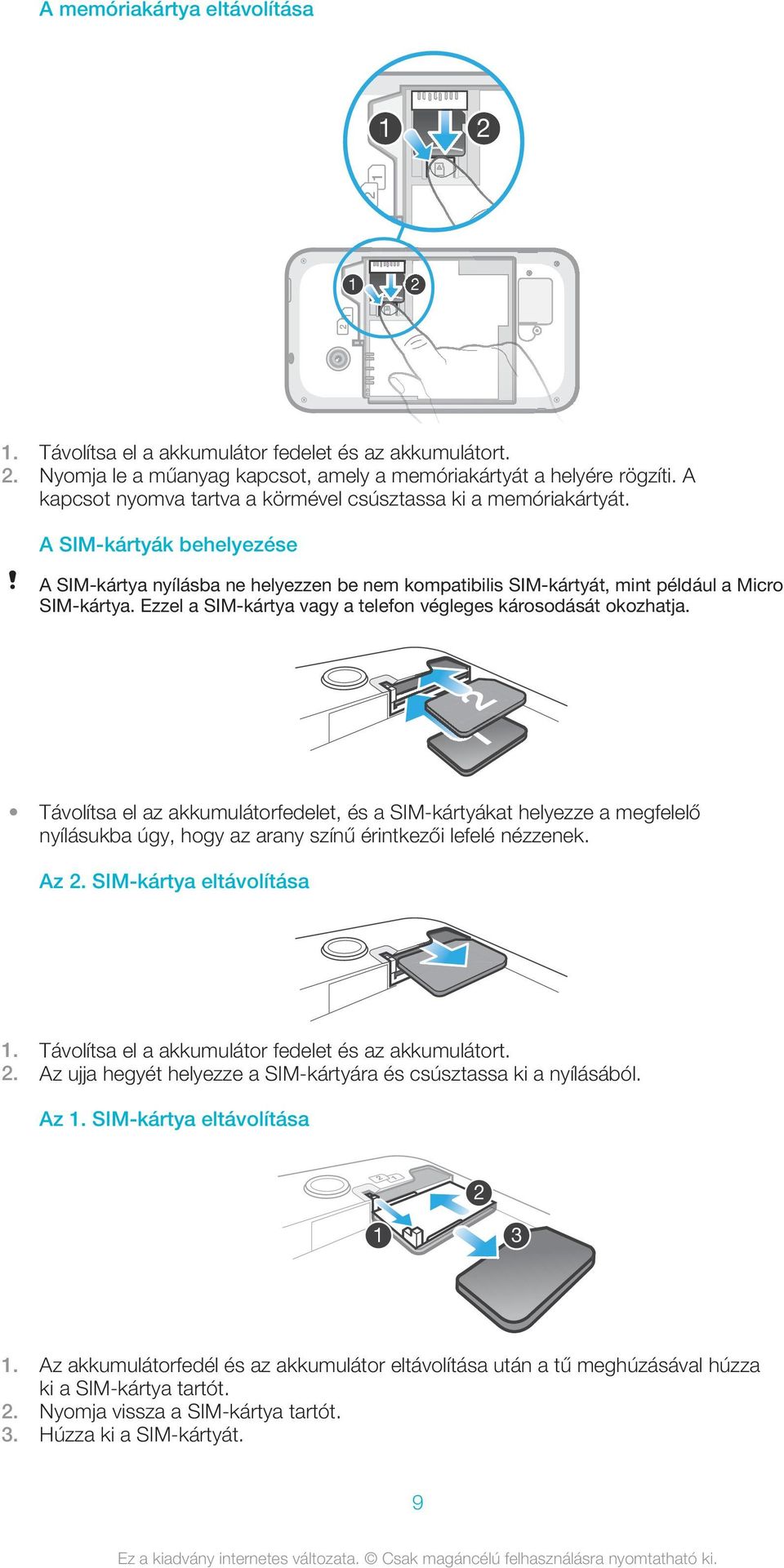
9 A memóriakártya eltávolítása Távolítsa el a akkumulátor fedelet és az akkumulátort. 2. Nyomja le a műanyag kapcsot, amely a memóriakártyát a helyére rögzíti. A kapcsot nyomva tartva a körmével csúsztassa ki a memóriakártyát. A SIM-kártyák behelyezése A SIM-kártya nyílásba ne helyezzen be nem kompatibilis SIM-kártyát, mint például a Micro SIM-kártya. Ezzel a SIM-kártya vagy a telefon végleges károsodását okozhatja. Távolítsa el az akkumulátorfedelet, és a SIM-kártyákat helyezze a megfelelő nyílásukba úgy, hogy az arany színű érintkezői lefelé nézzenek. Az 2. SIM-kártya eltávolítása 1. Távolítsa el a akkumulátor fedelet és az akkumulátort. 2. Az ujja hegyét helyezze a SIM-kártyára és csúsztassa ki a nyílásából. Az 1. SIM-kártya eltávolítása Az akkumulátorfedél és az akkumulátor eltávolítása után a tű meghúzásával húzza ki a SIM-kártya tartót. 2. Nyomja vissza a SIM-kártya tartót. 3. Húzza ki a SIM-kártyát. 9
10 Az akkumulátorfedél felhelyezése 1. A fedelet helyezze a telefon hátuljára úgy, hogy a kamera nyílása a kamera objektívéhez illeszkedjen. 2. Határozottan nyomja meg az akkumulátorfedél mindkét szélét annak érdekében, hogy megfelelően rögzüljön. A telefon be- és kikapcsolása A telefon bekapcsolása 1. Nyomja meg és tartsa lenyomva a telefon tetején található bekapcsológombot, amíg a telefon rezegni nem kezd. 2. Ha a képernyő elsötétül, a képernyő bekapcsolásához nyomja meg röviden a bekapcsológombot. 3. A képernyőzár feloldásához húzza a ikont jobbra a képernyőn. 4. Amikor a készülék kéri, adja meg a SIM-kártyához tartozó PIN-kódot, majd válassza az OK gombot. A SIM-kártya PIN-kódját kezdetben a hálózat üzemeltetőjétől kapja, később azonban a Beállítások menüben megváltoztathatja. Ha ki szeretné javítani a SIM-kártyához tartozó PINkód megadásakor vétett hibát, koppintson a lehetőségre. A telefon indítása kis időt igénybe vehet. A telefon kikapcsolása 1. Hosszan nyomja meg a bekapcsológombot, amíg a Beállítások menü meg nem jelenik. 2. A Beállítások menüben koppintson a Kikapcsolás lehetőségre. 3. Koppintson az OK lehetőségre. A telefon kikapcsolása kis időt igénybe vehet. Telepítővarázsló Amikor az első alkalommal indítja el a kettős SIM-kártyás telefont, egy telepítővarázsló jelenik meg, amely ismerteti és végigvezeti Önt a telefon kettős SIM és egyéb alapvető beállításainak lépésein. Kiváló alkalom arra, hogy a telefonját az Ön igényeinek megfelelően konfigurálja. A telepítési útmutató az Alkalmazás képernyőről a későbbiekben is elérhető marad. A telepítővarázsló elérése manuálisan 1. A Kezdőképernyőn koppintson az ikonra. 2. Keresse meg és koppintson a Telepítővarázsló lehetőségre. 10

11 Képernyő zárolása Ha a telefon be van kapcsolva és egy megadott ideig nem használja, az akkumulátor kímélése érdekében a képernyő automatikusan elsötétül és lezár. A képernyőzár megakadályozza, hogy az érintőképernyőn nem kívánt műveletet hajtson végre, amikor éppen nem használja telefonját. A lezárt képernyőn az értesítések továbbra is láthatók, mint például a nem fogadott hívásokról vagy kapott üzenetekről szóló értesítések, amelyek a telefon lezárása után érkeztek. A képernyő bekapcsolása Nyomja meg röviden a bekapcsológombot. A képernyőzár feloldása Húzza a csúszkát a képernyőn jobbra. A képernyő lezárása kézzel A képernyő működő állapotában rövid időre nyomja le bekapcsoló gombot. Fiókok és szolgáltatások A telefonjáról jelentkezzen be az online szolgáltató fiókjaiba, és élvezze a szolgáltatások nyújtotta előnyöket. A szolgáltatások kombinálhatók egymással, sőt még több vehető használatba. Például gyűjtse össze a Google és a Facebook fiókjainak kapcsolatait, és integrálja a telefonkönyvbe, így minden egy helyen lesz elérhető. Az online szolgáltatásokra egyaránt bejelentkezhet a telefonról és a számítógépről. Amikor az első alkalommal jelentkezik be, akkor egy fiók jön létre a felhasználó nevével, jelszavával, beállításaival és személyes információival. Amikor legközelebb bejelentkezik. egy személyre szabott nézet jelenik meg. Google fiók A Google fiók a kulcs az Android telefon által kínált alkalmazások és szolgáltatások széles választékénak használatához. Google fiók szükséges például a Gmail alkalmazás használatához a telefonon, a csevegéshez a barátaival a Google Talk alkalmazással, a telefon naptárának szinkronizálásához a Google Calendar alkalmazással, valamint alkalmazások és játékok letöltéséhez a Google Play szolgáltatásról. Microsoft Exchange ActiveSync fiók Szinkronizálhatja telefonját a vállalati Microsoft Exchange ActiveSync fiókkal. Így a munkahelyi jeit, kapcsolatait és naptári eseményeit mindig magával viheti. Facebook fiók A Facebook olyan közösségi hálózatépítő szolgáltatás, amely kapcsolattartási lehetőséget biztosít barátai, családja és munkatársai számára az egész világon. A Facebook szolgáltatás működtethető a telefonon, így bárhol kapcsolatban maradhat. SyncML fiók A SyncML segítségével szinkronizálhatja telefonját egy internetes kiszolgálóval. Telefonjáról is olyan könnyen megnézheti és kezelheti kapcsolatait, a naptáreseményeit és a könyvjelzőket, mint egy számítógépről. 11
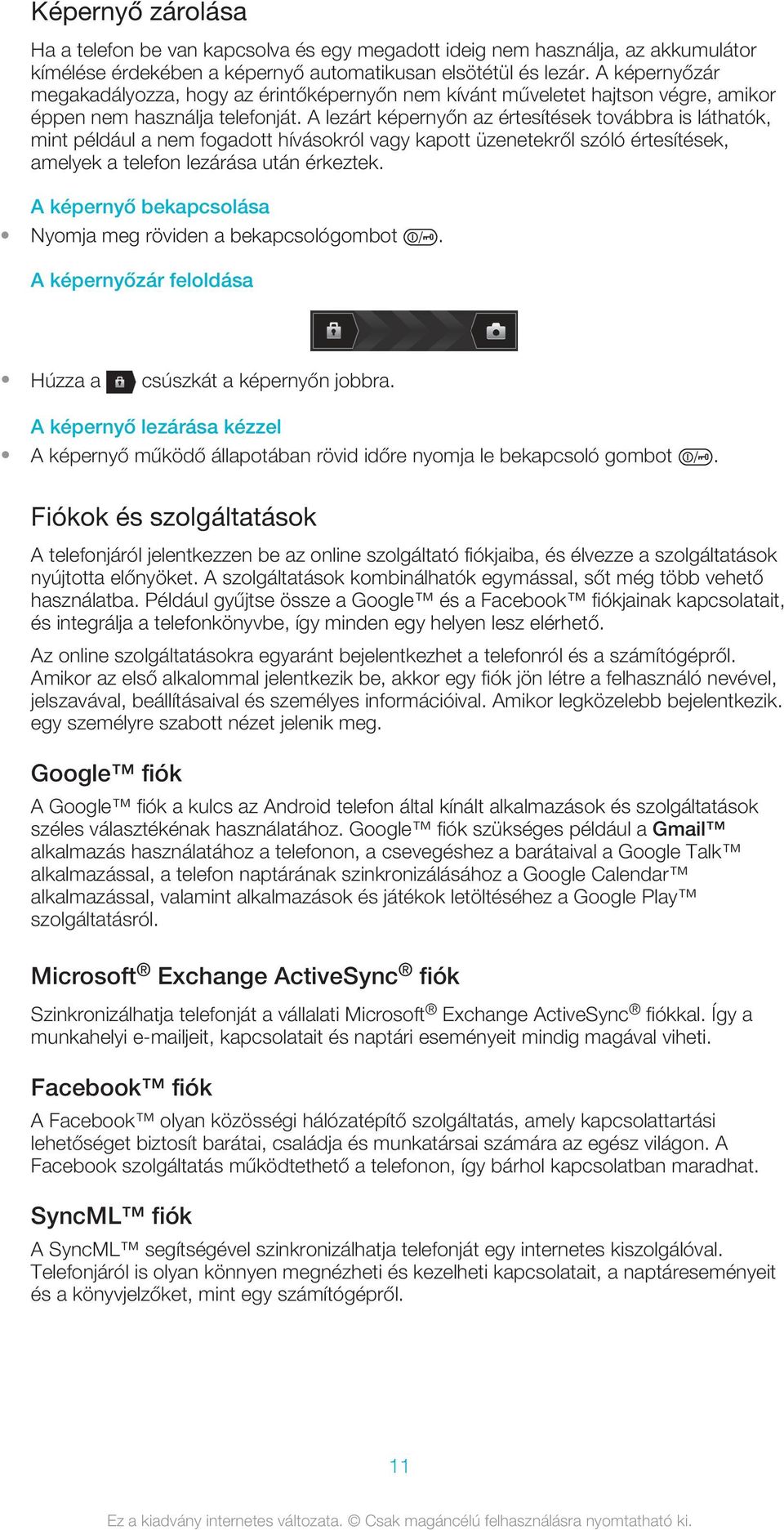
12 A készülék bemutatása A telefon áttekintése Fülhallgató hangszóró közelítésérzékelő közelítésérzékelő 4. Értesítési LED 5. Hangerő/Zoom billentyű 6. Érintőképernyő 7. Menü gomb 8. Főoldal gomb 9. Vissza gomb 10. Headset csatlakozó (CTIA szabvány) 11. Be- és kikapcsoló billentyű 12. Objektív 13. Hangszóró 14. Töltő vagy USB-kábel csatlakozója 15. Hordszíj befűzőnyílása 16. SIM-kártya váltó gomb 12
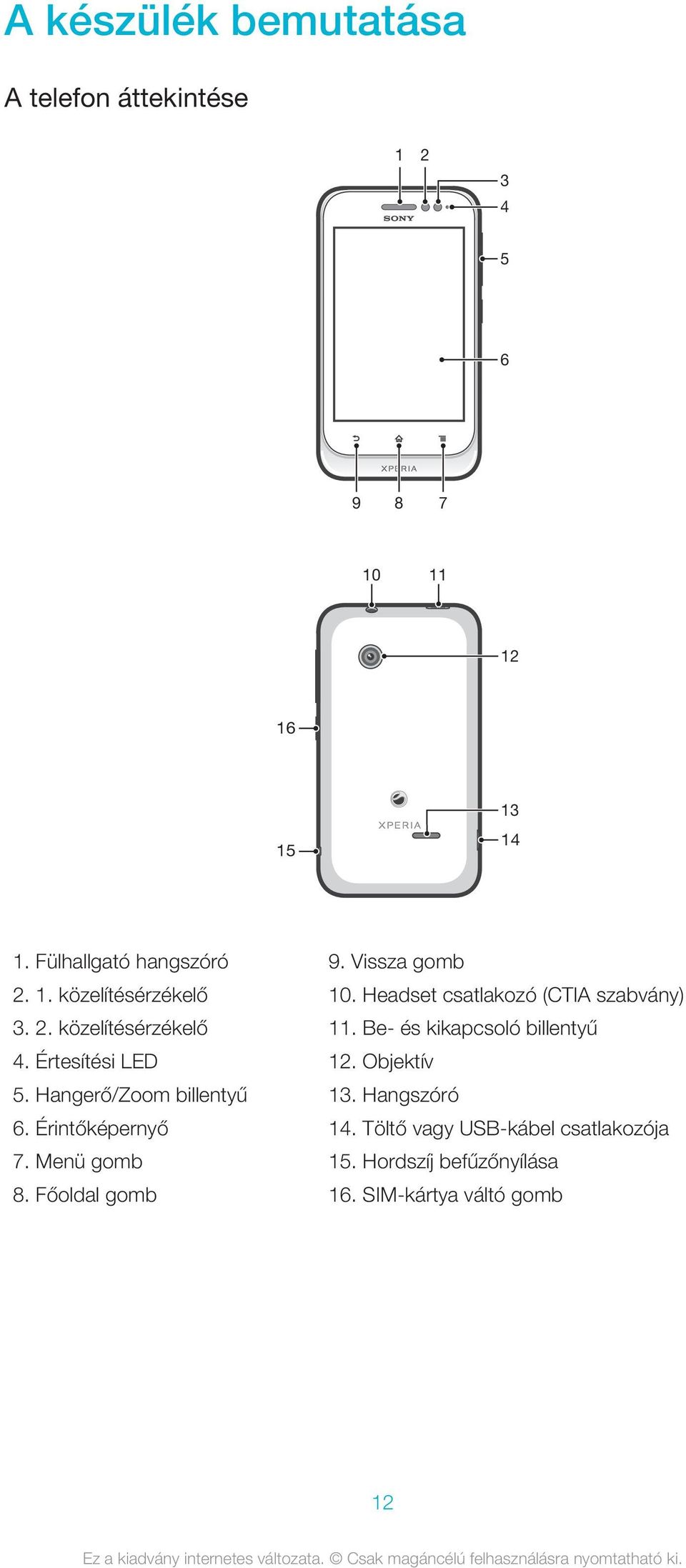
13 A billentyűk használata Vissza Visszalépés az előző képernyőre A képernyő-billentyűzet, a párbeszédpanelek, a Beállítások menü vagy az értesítési panel bezárása Főoldal A Kezdőképernyőre lépés Hosszan megnyomva megnyitja a legutóbb használt alkalmazásokat megjelenítő ablakot Menü Az aktuális képernyőn vagy alkalmazásban elérhető beállítások listájának megnyitása Akkumulátor Az akkumulátor feltöltése A telefon akkumulátora a készülék megvásárlásakor részlegesen feltöltött állapotban van. A telefon töltőkábelének áramforráshoz (például USB-porthoz vagy telefontöltőhöz) való csatlakoztatása után néhány perc eltelhet, amíg az akkumulátor ikonja megjelenik a képernyőn. A telefont az akkumulátor töltése közben is lehet használni. A telefon hosszabb ideig (például egy éjszakán át) tartó töltése nem károsítja az akkumulátort. Az akkumulátor nem sokkal a teljes feltöltés után megkezdi a kisütést, majd a telefon töltőjének csatlakoztatásakor némi idő elteltével újból tölt. Ez az eljárás növeli az akkumulátor élettartamát, viszont ahhoz vezethet, hogy a töltöttségi állapot jelzése időnként 100 százaléknál kisebb értéket mutat. 13
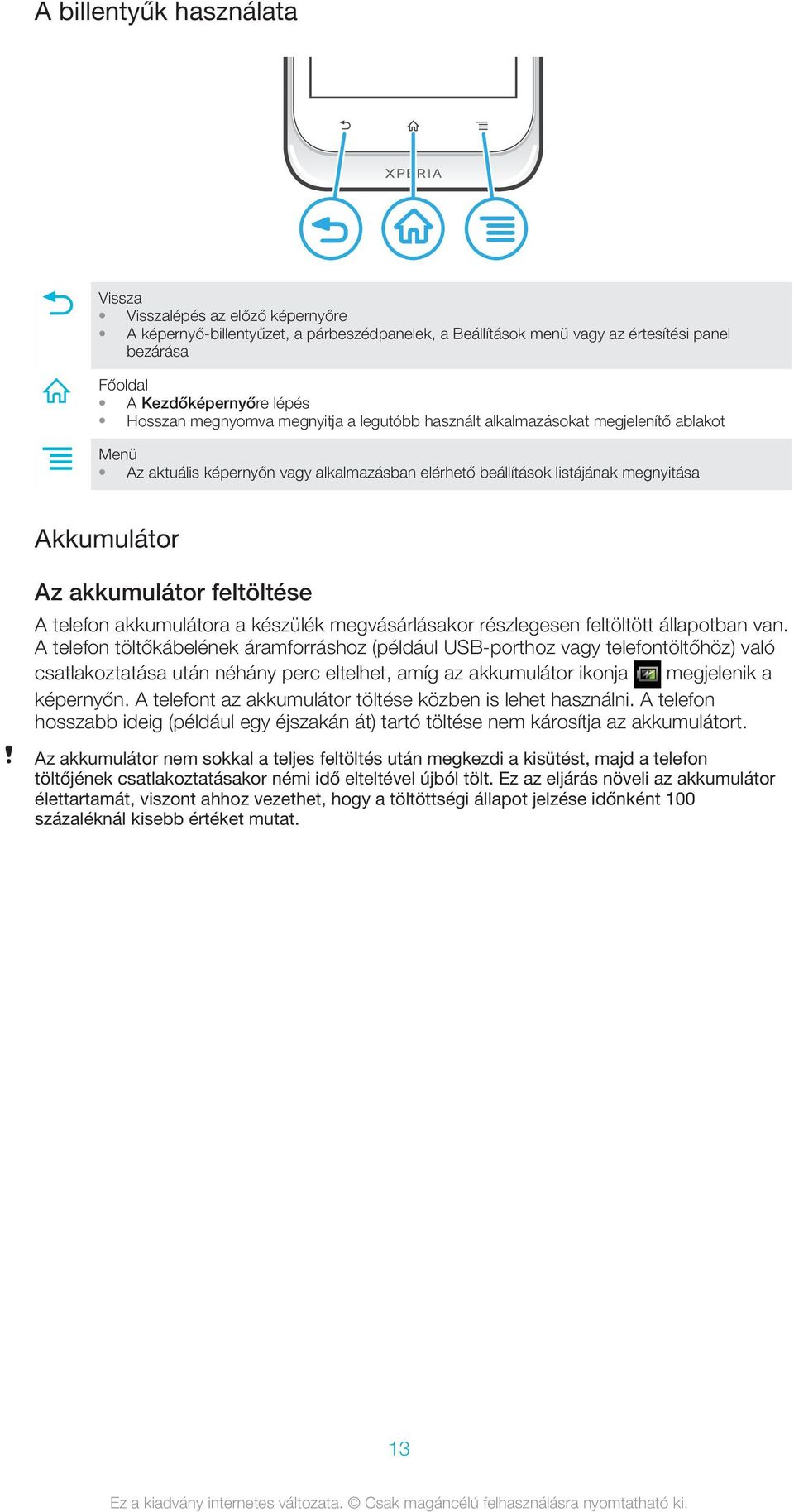
14 A telefon töltése 1. Dugja be a telefon töltőjét egy konnektorba. 2. Dugja be az USB-kábel egyik végét a töltőbe (vagy egy számítógép USBportjába). 3. A kábel másik végét dugja be a telefon micro-usb portjába az USB jellel felfelé. Az akkumulátor állapotát jelző LED felgyullad a töltés elindulásakor. 4. Az akkumulátor állapotát jelző LED színének zöldre váltása jelzi, hogy a telefon teljesen fel van töltve. Az USB-kábelt kihúzva válassza le a telefonról. Ügyeljen arra, hogy amikor eltávolítja a kábelt a telefonból, ne hajlítsa meg a csatlakozót. Akkumulátor LED állapota Zöld Piros villogás Narancssárga Az akkumulátor teljesen fel van töltve Az akkumulátor töltöttségi szintje alacsony Az akkumulátor töltődik. Az akkumulátor töltöttsége az alacsony és a teljes szint között van Az akkumulátor töltöttségi szintjének ellenőrzése 2. Keresse meg és koppintson a Beállítások > A telefonról > Állapot > Akkumulátor szintje menüpontra. Az akkumulátor teljesítményének növelése Az akkumulátor teljesítményét az alábbi tippek alkalmazásával javíthatja: Töltse gyakran a telefont. Ez nem befolyásolja az akkumulátor élettartamát. Az adatok letöltése az internetről nagy energiafogyasztással jár. Amikor nem használja az internetet, energiát takaríthat meg azzal, hogy letiltja a mobilhálózaton keresztüli adatkapcsolatokat. Ezt a Beállítások > Továbbiak... > Mobilhálózatok > Adatok engedélyezve beállításban teheti meg. Ez a beállítás nem gátolja meg a telefont abban, hogy adatokat továbbítson egyéb vezeték nélküli hálózatokon keresztül. 14

15 Amikor nem használja, kapcsolja ki a GPS, a Bluetooth és a Wi-Fi funkciót. Egyszerűbben be- és kikapcsolhatja ezeket, ha a Kezdőképernyőre felveszi az állapotváltó alkalmazásfelületet. A 3G funkció kikapcsolása nem szükséges. A szinkronizáló alkalmazásokhoz (amelyek az , naptár és kapcsolatok szinkronizálására szolgálnak) állítson be kézi szinkronizálást. Automatikus szinkronizálás is végezhető, de növelje meg a szinkronizálás időközeit. Ellenőrizze a telefon akkumulátor felhasználás menüjében, hogy melyik alkalmazás fogyasztja a legtöbb energiát. Az akkumulátor több energiát fogyaszt a video- és zenemegosztó alkalmazások (például a YouTube ) használatakor. Egyes Android Market alkalmazások szintén több energiát fogyasztanak. A nem használt alkalmazásokat zárja be és lépjen ki belőlük. Csökkentse a képernyő fényerejét. Kapcsolja ki a telefont, vagy használja a Repülőgépes módot, amikor olyan helyen van, ahol nincs hálózati lefedettség. Ha nem kapcsolja ki, a telefon újra és újra elérhető hálózatokat keres, ez pedig áramot fogyaszt. A zenehallgatáshoz használjon egy eredeti Sony kihangosító készülékét. A kihangosítók kevésbé terhelik az akkumulátort, mint a telefon hangszórója. A telefont tartsa készenléti állapotba, amikor lehetséges. A készenléti állapot azt jelenti, hogy a telefon csatlakozik a hálózatra és nincs használva. A telefonmodell akkumulátor teljesítményének növelésére vonatkozó legfrissebb tippekért látogasson el a weboldalra. Az akkumulátorhasználati menü elérése 2. Keresse meg és koppintson a Beállítások > Akkumulátor beállításra annak ellenőrzéséhez, hogy mely telepített alkalmazások használják a legtöbb energiát. Az adatforgalom alkalmazásfelület felvétele a Főoldal képernyőre 1. A Kezdőképernyőn nyomja meg a gombot. 2. Koppintson a Felvétel > Alkalmazásfelületek > Eszközök lehetőségre. 3. A kereséshez húzza el az ujját balra, majd válassza a Adatforgalom alkalmazásfelületet. Ez a lépés megkönnyíti adatkapcsolata be- és kikapcsolását. Az érintőképernyő használata A vásárláskor a telefon képernyőjét egy védő műanyaglap borítja. Az érintőképernyő használata előtt távolítsa el ez a lapot. Ha rajta hagyja, előfordulhat, hogy a képernyő nem működik megfelelően. Ha a telefon be van kapcsolva és egy megadott ideig nem használja, az akkumulátor kímélése érdekében a képernyő automatikusan elsötétül és lezár. A képernyőzár megakadályozza, hogy az érintőképernyőn nem kívánt műveletet hajtson végre, amikor éppen nem használja telefonját. Személyes zárakat is beállíthat az előfizetése védelmére, és annak érdekében, hogy csak Ön férhessen hozzá a telefonon lévő tartalmakhoz. A telefon képernyője üvegből készült. A képernyőt ne érintse meg, ha az elrepedt vagy eltört. A sérült képernyőt ne kísérelje meg megjavítani. Az üveg érzékeny az ütődésre és egyéb mechanikai behatásokra. A felelőtlen kezelésre a Sony jótállása nem terjed ki. Elem megnyitása vagy kiemelése Koppintson az elemre. Beállítások bejelölése, illetve bejelölésük megszüntetése Koppintson a megfelelő jelölőnégyzetre vagy lista opcióra. Bejelölt jelölőnégyzet Bejelöletlen jelölőnégyzet Bejelölt listabeállítás Bejelöletlen listabeállítás 15
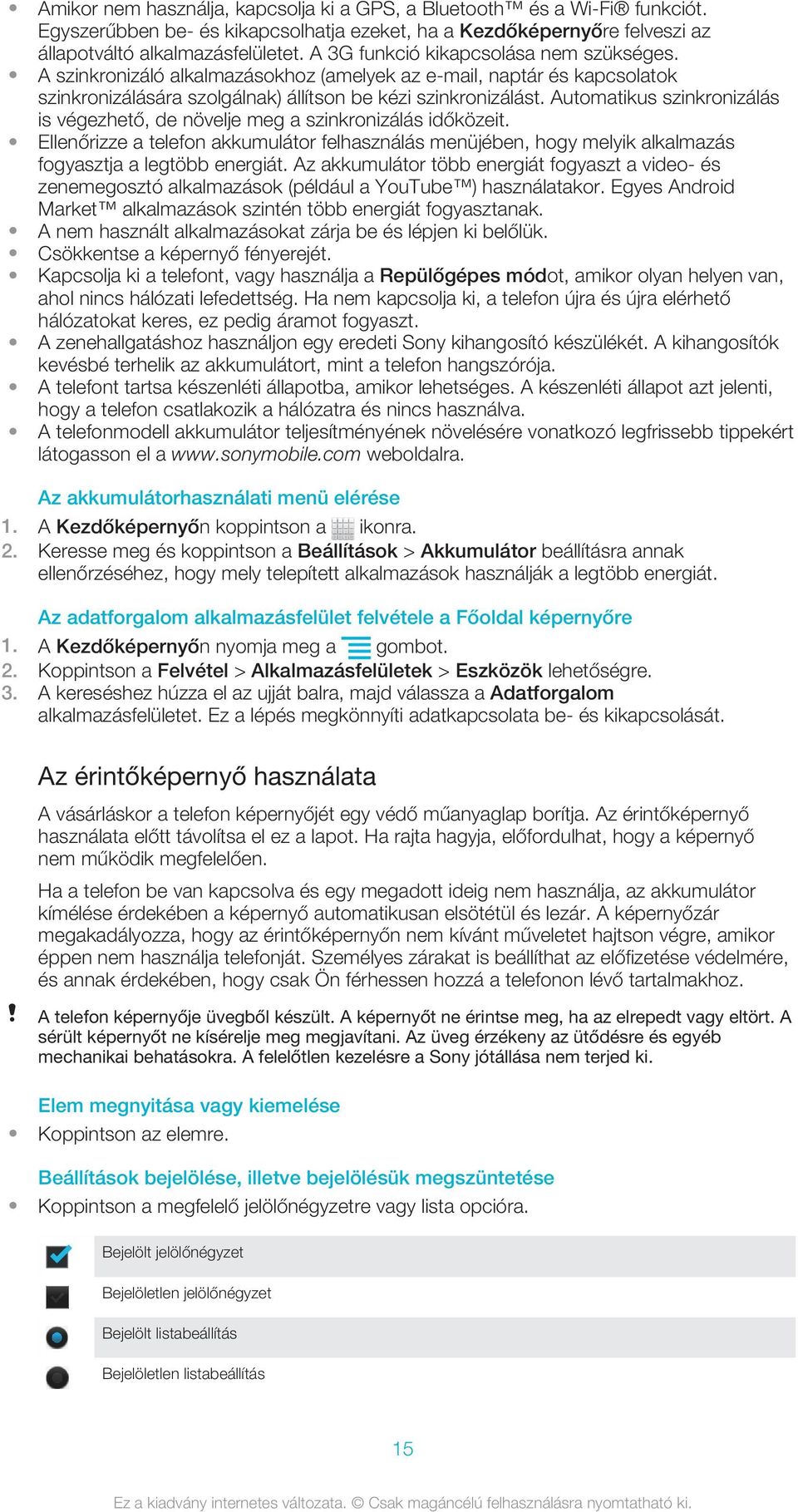
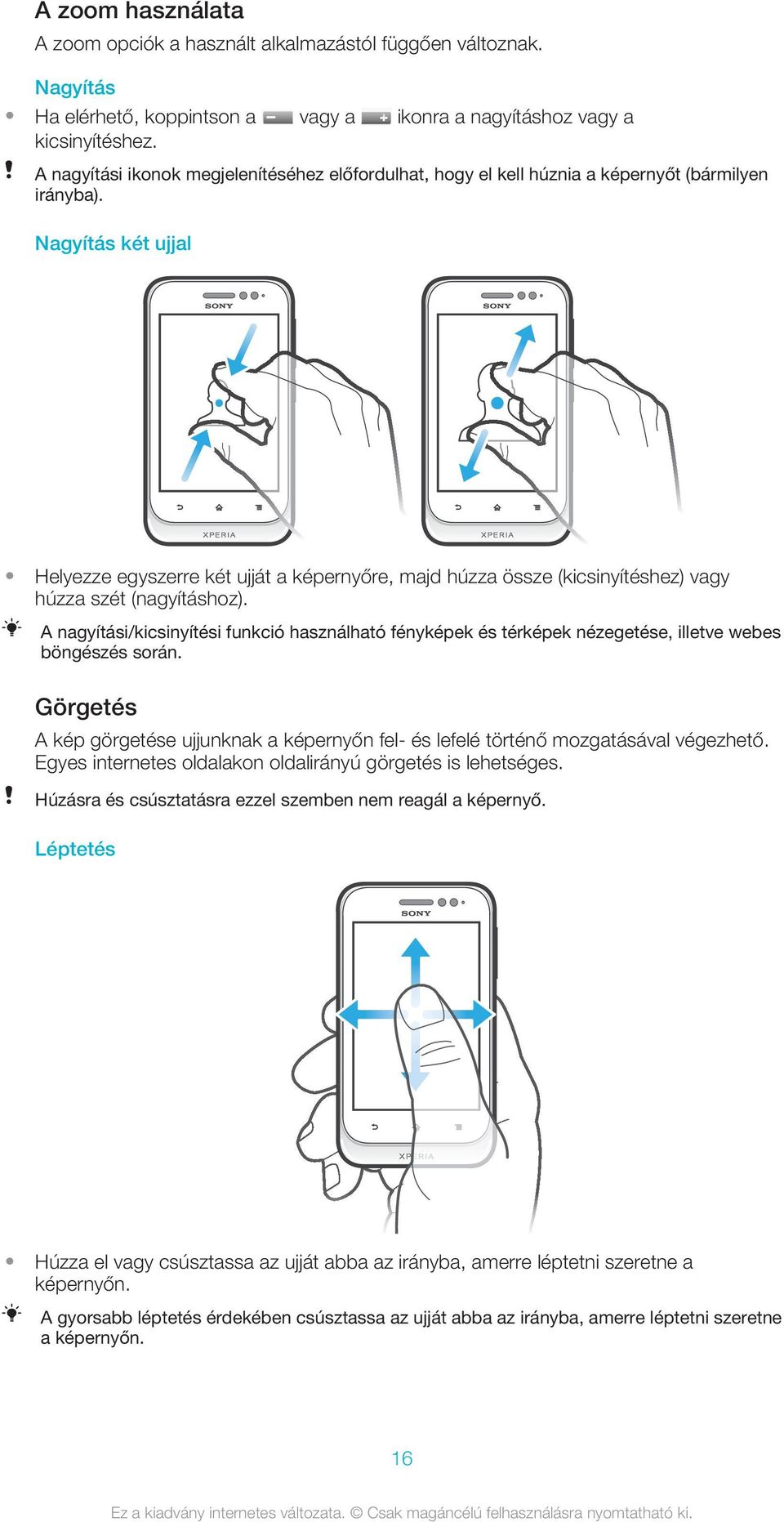
16 A zoom használata A zoom opciók a használt alkalmazástól függően változnak. Nagyítás Ha elérhető, koppintson a vagy a ikonra a nagyításhoz vagy a kicsinyítéshez. A nagyítási ikonok megjelenítéséhez előfordulhat, hogy el kell húznia a képernyőt (bármilyen irányba). Nagyítás két ujjal Helyezze egyszerre két ujját a képernyőre, majd húzza össze (kicsinyítéshez) vagy húzza szét (nagyításhoz). A nagyítási/kicsinyítési funkció használható fényképek és térképek nézegetése, illetve webes böngészés során. Görgetés A kép görgetése ujjunknak a képernyőn fel- és lefelé történő mozgatásával végezhető. Egyes internetes oldalakon oldalirányú görgetés is lehetséges. Húzásra és csúsztatásra ezzel szemben nem reagál a képernyő. Léptetés Húzza el vagy csúsztassa az ujját abba az irányba, amerre léptetni szeretne a képernyőn. A gyorsabb léptetés érdekében csúsztassa az ujját abba az irányba, amerre léptetni szeretne a képernyőn. 16
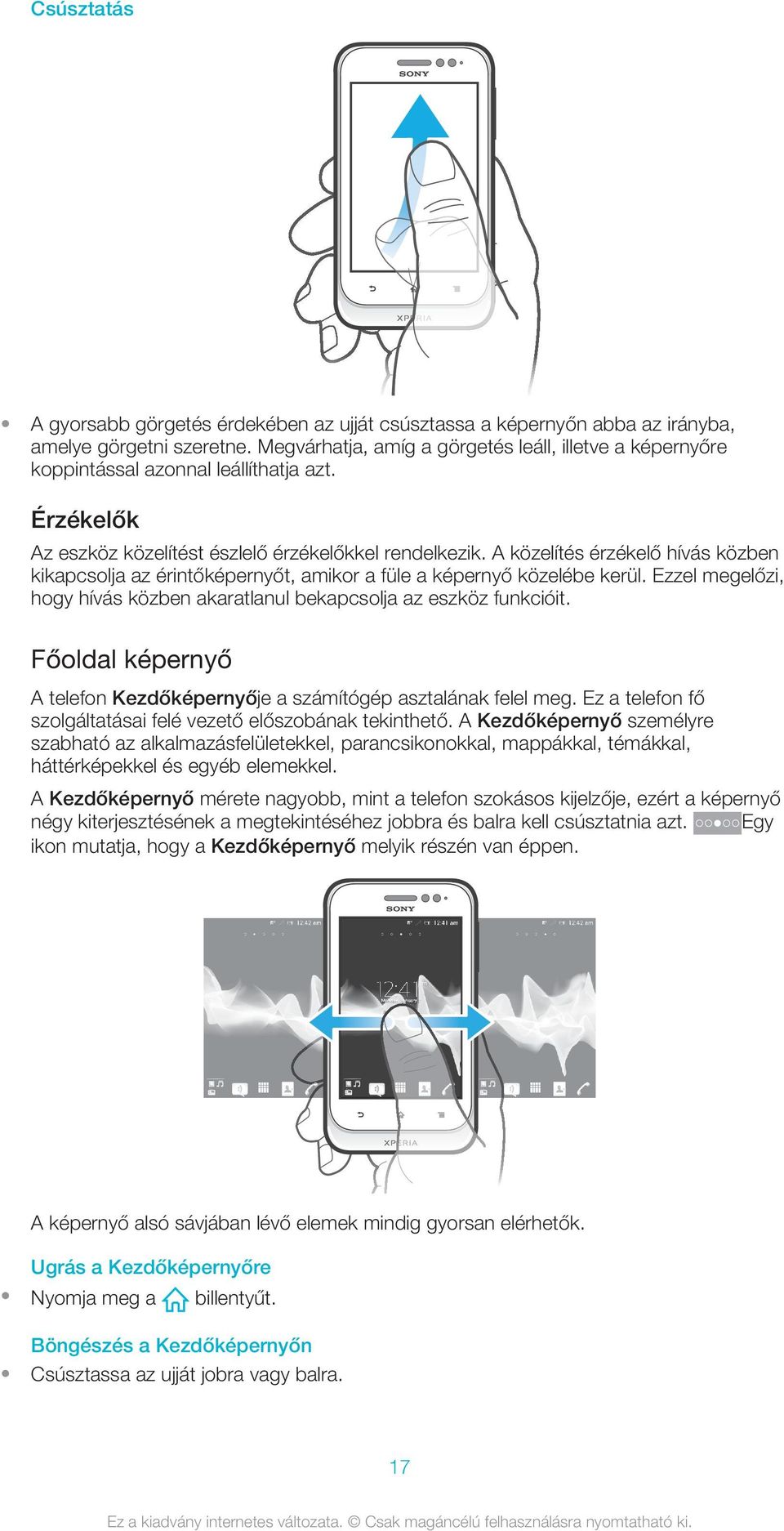
17 Csúsztatás A gyorsabb görgetés érdekében az ujját csúsztassa a képernyőn abba az irányba, amelye görgetni szeretne. Megvárhatja, amíg a görgetés leáll, illetve a képernyőre koppintással azonnal leállíthatja azt. Érzékelők Az eszköz közelítést észlelő érzékelőkkel rendelkezik. A közelítés érzékelő hívás közben kikapcsolja az érintőképernyőt, amikor a füle a képernyő közelébe kerül. Ezzel megelőzi, hogy hívás közben akaratlanul bekapcsolja az eszköz funkcióit. Főoldal képernyő A telefon Kezdőképernyője a számítógép asztalának felel meg. Ez a telefon fő szolgáltatásai felé vezető előszobának tekinthető. A Kezdőképernyő személyre szabható az alkalmazásfelületekkel, parancsikonokkal, mappákkal, témákkal, háttérképekkel és egyéb elemekkel. A Kezdőképernyő mérete nagyobb, mint a telefon szokásos kijelzője, ezért a képernyő négy kiterjesztésének a megtekintéséhez jobbra és balra kell csúsztatnia azt. Egy ikon mutatja, hogy a Kezdőképernyő melyik részén van éppen. A képernyő alsó sávjában lévő elemek mindig gyorsan elérhetők. Ugrás a Kezdőképernyőre Nyomja meg a billentyűt. Böngészés a Kezdőképernyőn Csúsztassa az ujját jobra vagy balra. 17
18 Elem megosztása a Főoldal képernyőről 1. Nyomja meg a billentyűt a Kezdőképernyő megnyitásához. 2. Érintsen meg egy elemet és tartsa úgy, amíg nagyobb méretű nem lesz és a telefon el kezd rezegni, majd az elemet húzza át a -ba. 3. Válasszon ki egy lehetőséget, és ha szükséges, erősítse meg a kiválasztást. Ezután tetszés szerint megoszthatja az alkalmazásokat és alkalmazásfelületeket ismerőseivel, akik letölthetik és használhatják azokat. Alkalmazásfelületek Az alkalmazásfelületek a Kezdőképernyőről közvetlenül használható kisméretű alkalmazások. A Zenelejátszó alkalmazásfelület például lehetővé teszi a zenelejátszás közvetlen indítását. Alkalmazásfelület felvétele a Főoldal képernyőre 1. A Kezdőképernyőn nyomja meg a billentyűt. 2. Koppintson a Felvétel > Alkalmazásfelületek menüpontra. 3. Koppintson egy alkalmazásfelületre. Alkalmazásfelület átméretezése 1. Érintsen meg egy alkalmazásfelületet és tartsa megérintve, amíg nagyobb méretű nem lesz és a telefon el kezd rezegni, majd engedje el. Ha az alkalmazásfelület átméretezhető, kijelölőkeret és átméretező pontok jelennek meg. 2. Az alkalmazásfelület növeléséhez vagy kicsinyítéséhez a pontokat húzza befelé vagy kifelé. 3. Az alkalmazás új méretének megerősítéséhez koppintson bárhová a Kezdőképernyőn. A Főoldal képernyőn lévő összes alkalmazásfelület áttekintése Az ujjaival csípjen össze egy területet a Kezdőképernyőn. Ekkor a Kezdőképernyő különböző területein lévő összes alkalmazásfelület egy nézetben jelenik meg. Amikor a Kezdőképernyő összes alkalmazásfelülete egy nézetben van, koppintson bármelyik alkalmazásfelületre a Kezdőképernyő azt tartalmazó területére ugráshoz. A Timescape Friends alkalmazásfelület A A Timescape Friends alkalmazásfelület értesít az Önnel és ismerőseivel kapcsolatos legfrissebb közösségi aktivitásokról. Megtekinthet minden aktivitást, és a megjegyzések, kedvelések és retweetek használatával kommunikálhat az ismerőseivel. A Timescape Share alkalmazásfelület Az állapotának megosztása azon a szolgáltatáson keresztül, amellyel a telefonon be van jelentkezve. Küldhet például állapot frissítést a Facebook vagy a Twitter szolgáltatásra. A Főoldal képernyő átrendezése Testre szabhatja a Főoldal képernyő megjelenését, és módosíthatja, hogy mely szolgáltatásokat érjen el róla. Megváltoztathatja a képernyő hátterét, áthelyezhet elemeket, létrehozhat mappákat, és gyorsbillentyűket rendelhet a kapcsolatokhoz. A Főoldal képernyő Beállítások menüjének megnyitása A Kezdőképernyő Beállítások menüje kétféleképpen nyitható meg: A Kezdőképernyőn nyomja meg a billentyűt. Érintse meg és tartsa lenyomva a Kezdőképernyő bármelyik területét. 18
19 Parancsikon felvétele a Főoldal képernyőre 1. A Kezdőképernyőn nyomja meg a billentyűt. 2. Koppintson a Felvétel > Parancsikonok menüpontra. 3. Keresse meg és válassza ki a kívánt parancsikont. Ha egy alkalmazás parancsikonját közvetlenül az alkalmazások képernyőjéről szeretne felvenni, érintse meg és tartsa lenyomva az alkalmazást. Mappa felvétele a Főoldal képernyőre 1. A Kezdőképernyőn nyomja meg a billentyűt. 2. Koppintson a Felvétel > Mappa lehetőségre. 3. Írja be a mappa nevét, majd koppintson az Kész lehetőségre. Mappát automatikusan is létrehozhat, ha a Főoldal képernyőn egy elemet egy másikra húz. Elemek felvétele mappába Érintsen meg egy elemet és tartsa úgy amíg nagyobb méretű nem lesz és a telefon el kezd rezegni, majd az elemet húzza át a mappába. Mappa átnevezése 1. Koppintson a mappára a megnyitásához. 2. A Mappa neve mező megjelenítéséhez érintse meg a mappa címsorát. 3. Írja be az új mappanevet, és koppintson a Kész parancsra. Elem áthelyezése a Főoldal képernyőn 1. Nyomja meg a billentyűt a Kezdőképernyő megnyitásához. 2. Érintsen meg egy elemet és tartsa lenyomva, amíg nagyobb méretű nem lesz és a telefon el kezd rezegni, majd húzza át az elemet az új helyre. Elem törlése a Kezdőképernyőről Érintsen meg egy elemet és tartsa úgy, amíg nagyobb méretű nem lesz és a telefon el kezd rezegni, majd az elemet húzza át a -ba. A Főoldal képernyő háttérképének megváltoztatása Háttérképek és különféle témák használatával formálja a Kezdőképernyőt saját stílusára. A Főoldal képernyő hátterének megváltoztatása 1. A Kezdőképernyőn nyomja meg a billentyűt. 2. Koppintson a Háttérkép menüpontra, majd válasszon ki egy háttérképet. Használhat saját készítésű fényképet vagy egy animációt is. Az Android Market piactérről vagy egyéb forrásokról élő háttérképeket tölthet le, amelyek a napszaknak megfelelően változnak. Téma kiválasztása 1. A Kezdőképernyőn nyomja meg a billentyűt. 2. Koppintson a Téma menüpontra, majd válasszon ki egy témát. Téma módosításakor egyes alkalmazásokban a háttér is megváltozik. Alkalmazások elérése és használata Az alkalmazások megnyithatók a Kezdőképernyő használatával vagy az Alkalmazások képernyőn. Az Alkalmazás képernyő A Kezdőképernyő felületen megnyíló Alkalmazás képernyő tartalmazza azokat az alkalmazásokat, amelyek a telefonra vannak telepítve, illetve azokat, amelyeket letöltöttünk. 19
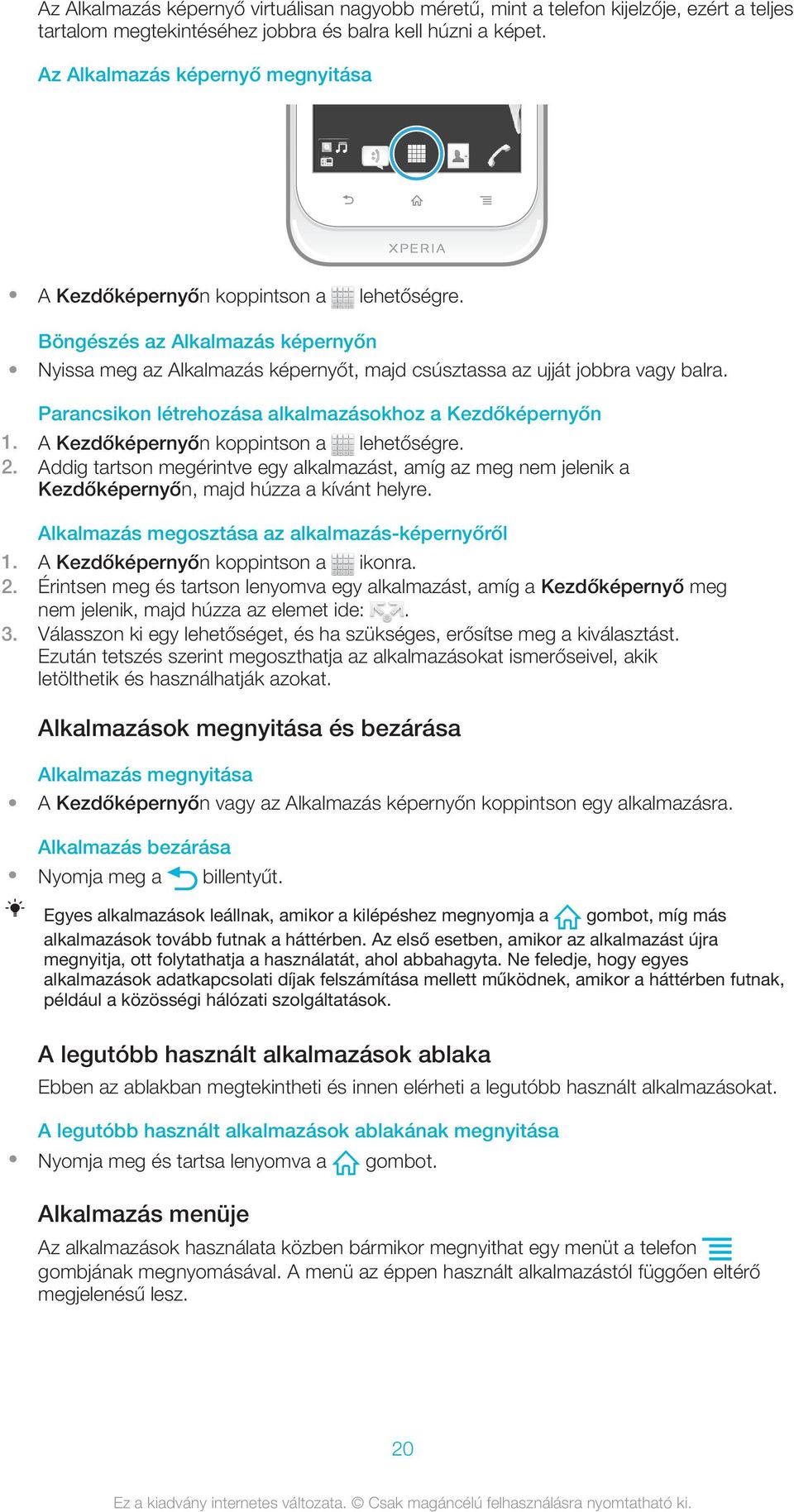
20 Az Alkalmazás képernyő virtuálisan nagyobb méretű, mint a telefon kijelzője, ezért a teljes tartalom megtekintéséhez jobbra és balra kell húzni a képet. Az Alkalmazás képernyő megnyitása A Kezdőképernyőn koppintson a lehetőségre. Böngészés az Alkalmazás képernyőn Nyissa meg az Alkalmazás képernyőt, majd csúsztassa az ujját jobbra vagy balra. Parancsikon létrehozása alkalmazásokhoz a Kezdőképernyőn 1. A Kezdőképernyőn koppintson a lehetőségre. 2. Addig tartson megérintve egy alkalmazást, amíg az meg nem jelenik a Kezdőképernyőn, majd húzza a kívánt helyre. Alkalmazás megosztása az alkalmazás-képernyőről 2. Érintsen meg és tartson lenyomva egy alkalmazást, amíg a Kezdőképernyő meg nem jelenik, majd húzza az elemet ide:. 3. Válasszon ki egy lehetőséget, és ha szükséges, erősítse meg a kiválasztást. Ezután tetszés szerint megoszthatja az alkalmazásokat ismerőseivel, akik letölthetik és használhatják azokat. Alkalmazások megnyitása és bezárása Alkalmazás megnyitása A Kezdőképernyőn vagy az Alkalmazás képernyőn koppintson egy alkalmazásra. Alkalmazás bezárása Nyomja meg a billentyűt. Egyes alkalmazások leállnak, amikor a kilépéshez megnyomja a gombot, míg más alkalmazások tovább futnak a háttérben. Az első esetben, amikor az alkalmazást újra megnyitja, ott folytathatja a használatát, ahol abbahagyta. Ne feledje, hogy egyes alkalmazások adatkapcsolati díjak felszámítása mellett működnek, amikor a háttérben futnak, például a közösségi hálózati szolgáltatások. A legutóbb használt alkalmazások ablaka Ebben az ablakban megtekintheti és innen elérheti a legutóbb használt alkalmazásokat. A legutóbb használt alkalmazások ablakának megnyitása Nyomja meg és tartsa lenyomva a gombot. Alkalmazás menüje Az alkalmazások használata közben bármikor megnyithat egy menüt a telefon gombjának megnyomásával. A menü az éppen használt alkalmazástól függően eltérő megjelenésű lesz. 20
21 Alkalmazás menüjének megnyitása Az alkalmazás használata közben nyomja meg a billentyűt. Nem minden alkalmazásban használható menü. Az Alkalmazás képernyő átrendezése Az alkalmazások tetszés szerint áthelyezhetők az Alkalmazás képernyőn. Alkalmazások rendezése az alkalmazás-képernyőn 1. Az alkalmazás-képernyőre ugráshoz a Kezdőképernyőn koppintson a következő ikonra:. 2. Koppintson a ikonra, és válasszon egy lehetőséget. Alkalmazás áthelyezése az Alkalmazás képernyőn 1. Az Alkalmazás képernyőn koppintson a ikonra. 2. Érintsen meg egy elemet és tartsa úgy, amíg nagyobb méretű nem lesz és a telefon el kezd rezegni, majd az elemet húzza át az új helyre. 3. Koppintson a ikonra a kilépéshez a szerkesztő módból. Az alkalmazások csak akkor helyezhetők át, ha a ki van jelölve. Alkalmazás eltávolítása az Alkalmazás képernyőről 2. Koppintson a ikonra. Egy ikon jelöl minden olyan alkalmazást, amely nem távolítható el. 3. Koppintson az eltávolítani kívánt alkalmazásra, majd az OK gombra. Állapot és értesítések A képernyő felső részén lévő állapotsor mutatja, hogy mi történik a telefonon. A bal oldalon jelennek meg az értesítések új elem esetén, illetve ha valami folyamatban van. Itt jelennek meg például az új üzenetek és a naptári értesítések. A jobb oldalon látható a jelerősség, az akkumulátor állapota és egyéb információk. Egy értesítő lámpa ad tájékoztatást az akkumulátor állapotáról és néhány értesítésről. Villogó kék fény jelzi például az új üzeneteket vagy a nem fogadott hívásokat. Az értesítő lámpa nem működik, ha az akkumulátor töltöttsége gyenge. 21
22 Értesítések vagy folyamatban lévő tevékenységek ellenőrzése Az Értesítés panel megnyitásához és bővebb információ megtekintéséhez húzza el az állapotsort. A panel használatával nyithat meg például új üzeneteket vagy nézhet meg naptáreseményeket. Megnyithat a háttérben futó egyes alkalmazásokat, például a zenelejátszót is. Az értesítési panel megnyitása Húzza lefelé az állapotsort. Az Értesítési panel bezárása Az Értesítési panel alján lévő fület húzza felfele. Futó alkalmazás megnyitása az értesítési panelről Ha meg szeretné nyitni, koppintson a futó alkalmazás ikonjára. 22
23 A telefon beállítási menüjének megnyitása az értesítési panelről Koppintson a ikonra. Értesítés bezárása az értesítési panelen Helyezze az ujját egy értesítésre, és húzza balra vagy jobbra. Az összes értesítés törlése az értesítési panelen Koppintson a parancsra. Telefonbeállítások menü A telefon beállításait a Beállítások menüben tekintheti meg és módosíthatja. A telefonbeállítások megnyitása 2. Koppintson a következő parancsra: Beállítások. Szöveg írása Képernyő-billentyűzet A képernyőn megjelenő QWERTY billentyűzet billentyűire koppintással kényelmesen adhat meg szöveget. Néhány alkalmazás automatikusan megnyitja a képernyőbillentyűzetet. A billentyűzetet úgy is megnyithatja, ha megérint egy szövegmezőt. A képernyő-billentyűzet használata Váltás a kis- és nagybetűk között, illetve a Caps Lock bekapcsolása. Egyes nyelvek esetén ez a billentyű használható a speciális karakterek beírásához. 2 A képernyő-billentyűzet nézetének bezárása 3 Számok és szimbólumok megjelenítése. A hangulatjelek megjelenítéséhez tartsa megérintve. 4 Szóköz beírása 5 A beviteli beállítások menüjének megnyitása például a Beviteli nyelvek módosításához. Ezzel a billentyűvel módosítható az írás nyelve több beviteli nyelv megadása esetén. 6 Sortörés beszúrása vagy szövegbevitel megerősítése 7 A kurzor előtt álló karakter törlése Az útmutatóban szereplő ábrák csak szemléltetési célokat szolgálnak, és nem feltétlenül ábrázolják pontosan a szóban forgó telefonkészüléket. A képernyő-billentyűzet megjelenítése szövegbevitelhez Koppintson egy szövegbeviteli mezőre. A képernyő-billentyűzet elrejtése Amikor a képernyő-billentyűzet meg van nyitva, nyomja meg a billentyűt. 23
24 A képernyő-billentyűzet használata fekvő tájolásban Szöveg megadásakor fordítsa el a telefont oldalirányban. A használt alkalmazásnak támogatnia kell a fekvő módot, a képernyő tájolási beállításait pedig automatikusra kell állítani az olyan billentyűzet esetén, amely támogatja ezt a lehetőséget. Számok megadása a képernyő-billentyűzet használatával A billentyűzeten látható karakter beviteléhez koppintson az adott karakterre. Karakterváltozat megadásához érintse meg és tartsa lenyomva a billentyűzet normál karakterét, így megjelenik a választási lehetőségek felsorolása, majd válasszon a listából. Ha például é betűt szeretne beírni, tartsa megérintve az e betűt addig, amíg más lehetőségek is megjelennek, majd a billentyűzetet még el nem engedve, húzza el az ujját az é kiválasztásához. Váltás a kis- és a nagybetűs karakterek között Mielőtt beír egy betűt, a betűváltáshoz koppintson a vagy a ikonra. A Caps Lock bekapcsolása Szó beírása előtt koppintson a vagy a ikonra, amíg meg nem jelenik a ikon. Számok vagy szimbólumok megadása Szöveg megadásakor koppintson erre az ikonra:. Megjelenik egy számokat és szimbólumokat tartalmazó billentyűzet. Tovább lehetőségekért koppintson a ikonra. Általános írásjelek beírása 1. Amikor befejezte egy szó beírását, koppintson a szóköz billentyűre. 2. A lehetőségeket felkínáló sávban válasszon ki egy írásjelet. A kiválasztott írásjel a szóköz elé kerül. Ha gyorsan szeretne beírni pontot, a szó beírásának befejezése után koppintson kétszer a szóköz billentyűre. Hangulatjel beszúrása 1. Szöveg beírásakor érintse meg és tartsa lenyomva ezt az ikont:. 2. Válasszon ki egy hangulatjelet. Karakterek törlése Koppintással helyezze a kurzort a törlendő karakter után, majd koppintson a lehetőségre. Sortörés beszúrása Szöveg beírása közben sortörés beszúrásához koppintson a ikonra. Szöveg kijelölése 1. Szöveg beírásakor érintse meg és tartsa lenyomva a szövegmezőt, vagy koppintson duplán a szövegmezőben. 2. A megérintett szöveget a rendszer mindkét oldalon kiemeli a lapokon. További szöveg kijelöléséhez húzza balra vagy jobbra a lapokat. Szöveg szerkesztése álló tájolásban 1. Szöveg beírásakor érintse meg és tartsa lenyomva a szövegmezőt, amíg meg nem jelenik egy alkalmazássáv. 2. Jelölje ki a szerkesztendő szöveget, és az alkalmazássáv segítségével végezze el a kívánt módosításokat. Ha a vágólapról szeretne szöveget beilleszteni, szintén tartsa megnyomva a szövegmezőt, amíg meg nem jelenik a Beillesztés, majd koppintson a Beillesztés lehetőségre. 24
25 Alkalmazássáv Az alkalmazássáv bezárása 2 Az összes szöveg kijelölése 3 Szöveg kivágása 4 Szöveg másolása 5 Szöveg beillesztése csak akkor jelenik meg, ha szöveget másolt a vágólapra. A Ujjmozdulatos bevitel funkció használata szavak beírásához Úgy írhat be szöveget, hogy a képernyőn megjelenő billentyűzeten az ujját betűről betűre csúsztatja. A szavak között emelje fel az ujját, és a telefon felismeri a szavakat. A Ujjmozdulatos bevitel csak a képernyőn megjelenő billentyűzet használatakor áll rendelkezésre. Az Ujjmozdulatos bevitel beállítások módosítása 1. Ha a képernyőn megjelenő billentyűzet segítségével ad meg szöveget, koppintson a ikonra. Ha több nyelvet adott meg az íráshoz, érintse meg és tartsa megérintve a ikont. 2. Koppintson a Szövegbeviteli beállítások lehetőségre. 3. Jelölje be a Ujjmozdulatos bevitel jelölőnégyzetet vagy szüntesse meg a bejelölését. 4. Ha azt szeretné, hogy az ujjmozdulatok után automatikusan szóköz kerüljön a szavak után anélkül, hogy a szóköz billentyűt meg kellene nyomni, jelölje be a Szóköz a húzások között jelölőnégyzetet. Szöveg beírása a Ujjmozdulatos bevitel használatával 1. Amikor a képernyőn megjelenő billentyűzet használatával ír be szöveget, a beírandó szóhoz az ujját csúsztassa betűről betűre. A szó beírásának befejeztével emelje fel az ujját. 2. A telefon a beírt betűk alapján javasol egy szót. A javaslatok közül válassza ki a helyes szót. A további lehetőségek megtekintéséhez az ujját csúsztassa jobbra vagy balra a javaslatok mezőben. Ha nem találja a keresett szót, a ikonra koppintva törölje a teljes szót. Ezután a Ujjmozdulatos bevitel használatával próbálkozzon újra, vagy a szó beírásához koppintson egyenként a betűkre. 3. Ha a Szóköz a húzások között beállítás be van kapcsolva, az ujját csúsztassa el a következő szó beírásához. Ha nincs, koppintson a szóköz gombra, majd folytassa a következő szóval. Annak érdekében, hogy bekapcsolt Szóköz a húzások között beállítás mellett összetett szavakat írjon be, csúsztatással be kell írnia az első szót, majd a második szó beírásához a betűkre egyenként kell koppintania. Telefonbillentyűzet A telefonbillentyűzet a hagyományos 12 billentyűs telefonos billentyűzetre hasonlít, és lehetővé teszi a prediktív szövegbevitelt és a többérintéses beviteli lehetőségeket. A telefonbillentyűzettel történő szövegbevitelt a billentyűzetbeállítások között kapcsolhatja be. A telefonbillentyűzet csak álló tájolásban érhető el. 25
26 A telefonbillentyűzet használata. - ABC DEF? 1 GHI JKL MNO! 2 PQRS TUV WXYZ Szövegbeviteli mód választása 2 Váltás a kis- és nagybetűk között, illetve a Caps Lock bekapcsolása. 3 Számok megjelenítése 4 Szimbólumok és hangulatjelek megjelenítése 5 Szóköz beírása 6 A beviteli beállítások menüjének megnyitása például a Beviteli nyelvek módosításához. Ezzel a billentyűvel módosítható az írás nyelve több beviteli nyelv megadása esetén. 7 Sortörés beszúrása vagy szövegbevitel megerősítése 8 A kurzor előtt álló karakter törlése Az útmutatóban szereplő ábrák csak szemléltetési célokat szolgálnak, és nem feltétlenül ábrázolják pontosan a szóban forgó telefonkészüléket. A telefonbillentyűzet megnyitása az első alkalommal Koppintson egy szövegbeviteli mezőre, majd koppintson a ikonra, vagy érintse meg és tartsa lenyomva a ikont, ha már több szövegbeviteli nyelvet is kiválasztott. Koppintson az Álló billentyűzet lehetőségre, és válasszon egy beállítást. A beállítás megadását követően a szövegbeviteli mezőre koppintással egyszerűen bekapcsolhatja a telefonbillentyűzetet. Váltás a képernyőn megjelenő és a telefonbillentyűzet között 1. Szöveg megadásakor koppintson a ikonra, vagy ha már kiválasztott több szövegbeviteli nyelvet, érintse meg és tartsa lenyomva a ikont. 2. Koppintson az Álló billentyűzet lehetőségre, és válasszon egy beállítást. Ne feledje, hogy a telefonbillentyűzet csak álló tájolásban érhető el. Szöveg megadása a telefonbillentyűzet használatával A telefonbillentyűzet használatakor két beviteli lehetőség közül választhat: Amikor a megjelenik a telefonbillentyűzetben, csak egyszer koppintson az egyes karakterbillentyűkre abban az esetben is, ha a kívánt betű nem az első betű az adott billentyűn. Koppintson a megjelenő szóra vagy a ikonra több szójavaslat megnézéséhez, és a szó kiválasztásához a listából. Amikor a megjelenik a telefonbillentyűzetben, koppintson a megadni kívánt karakter képernyőn megjelenő billentyűjére. Tartsa megnyomva a billentyűt a kívánt karakter kiválasztásáig. Ezután ugyanilyen módon adja meg a további szükséges karaktereket. 26
27 Számok megadása a telefonbillentyűzet használatával Nyissa meg a telefonbillentyűzetet, és koppintson a ikonra. Megjelenik egy számokat tartalmazó telefonbillentyűzet. Szimbólumok és hangulatjelek beszúrása a telefonbillentyűzet segítségével 1. Nyissa meg a telefonbillentyűzetet, és koppintson a billentyűre. Megjelenik egy szimbólumokat és hangulatjeleket tartalmazó táblázat. 2. További lehetőségekért léptessen felfelé vagy lefelé. Egy szimbólum vagy hangulatjel kiválasztásához koppintson rá. Billentyűzet- és telefonbillentyűzet-beállítások Megadhatja a a képernyőn megjelenő és a telefonbillentyűzet beállításait, például az írás nyelvét vagy az automatikus javítást. A billentyűzet és a telefonbillentyűzet beállításai Ha a képernyő-billentyűzet vagy a telefonbillentyűzet segítségével ad meg szöveget, koppintson a ikonra. Ha több nyelvet adott meg az íráshoz, a ikont érintse meg és tartsa megnyomva. Az írás nyelvének megváltoztatása képernyő-billentyűzet vagy telefonbillentyűzet használatával 1. Szöveg megadásakor koppintson a ikonra, vagy ha már kiválasztott több szövegbeviteli nyelvet, érintse meg és tartsa lenyomva a ikont. 2. Koppintson a Beviteli nyelvek beállításra, és válassza ki az íráshoz használni kívánt nyelveket. 3. Ha több beviteli nyelvet adott meg, a ikonra való koppintással válthat a kiválasztott írási nyelvek között. Billentyűzetek váltása 1. Az értesítési panel megnyitásához szöveg beírásakor húzza az állapotsort lefelé. 2. Koppintson a Beviteli módszer kiválasztása lehetőségre, és válasszon egy beállítást. Szövegbeviteli beállítások Szöveg beírása közben megnyithat egy szövegbeviteli beállításokat tartalmazó menüt, amely segít a prediktív szövegbeviteli lehetőségek megadásában. Beállítható például, hogy a telefon hogyan jelenítse meg a szinonimákat és miként javítsa a szavakat, illetve engedélyezhető, hogy a szövegbeviteli alkalmazás megjegyezze az új szavakat. Szövegbeviteli beállítások módosítása 1. Ha a képernyőn-billentyűzet vagy a telefonbillentyűzet segítségével ad meg szöveget, koppintson a ikonra, vagy érintse meg és tartsa lenyomva a ikont. 2. Koppintson a Szövegbeviteli beállítások lehetőségre. 3. Válassza ki a kívánt beállítást. A telefon személyre szabása A telefont tegye egyéni igényeinek megfelelővé, például a személyes csengőhang, a telefon nyelvének és az Adatvédelmi beállítások módosításával. Több SIM-kártya használata A telefon egy vagy két behelyezett SIM-kártyával is működik. Mindkét SIM-kártya képes fogadni a bejövő kommunikációt, és Ön kiválaszthatja, hogy melyiket szeretné használni a kimenő kommunikációhoz. A SIM-kártyák között válthat kézzel, vagy beállíthatja a telefont úgy, hogy automatikusan váltson, például időponttól vagy a kommunikáció 27
28 típusától függően. Annak érdekében, hogy mindkét SIM-kártyát használhassa, a telefon beállításaiban engedélyeznie kell a SIM-kártyákat. Kettős SIM-kártya használatának engedélyezése. 2. Keresse meg és koppintson a Beállítások > Kettős SIM beállítások lehetőségre. 3. Jelölje be a SIM1 és a SIM2 jelölőnégyzetet. A SIM-kártya átnevezése. 2. Keresse meg és koppintson a Beállítások > Kettős SIM beállítások lehetőségre. 3. Koppintson a SIM-kártyára és írjon be egy nevet. 4. Koppintson a OK lehetőségre. Váltás a SIM-kártyák között Kiválaszthatja melyik SIM-kártyát szeretné használni, és a kiválasztott SIM kerül használatra minden kimenő híváshoz és az üzenetekhez. Az adatforgalom csak az egyik SIM-kártyán működtethető. Hívásokat és üzeneteket mindkét SIM-kártyán fogadhat, de hívás közben csak az aktív SIM-kártya áll rendelkezésre a kommunikációhoz. Kézi váltás a két SIM-kártya között 1. Gondoskodjon arról, hogy a Beállítások > Kettős SIM beállítások alatt mindkét SIM-kártya engedélyezve legyen. 2. A váltáshoz a másik SIM-kártyára, nyomja meg a gombot. Az állapotsoron ellenőrizheti, hogy aktuálisan melyik SIM-kártya van kiválasztva. Az aktuálisan kiválasztott SIM-kártya ikonja színes. A telefon beállítása úgy, hogy automatikusan váltson a két SIMkártya között A telefon beállítható úgy, hogy egy adott időpontban automatikusan váltson a SIMkártyák között. Így mindig akkor és azon a SIM-kártyán történik a kommunikáció, amelyet Ön választ. A telefon beállítása úgy, hogy automatikusan váltson a SIM-kártyák között. 2. Keresse meg és koppintson a Beállítások > Kettős SIM beállítások lehetőségre. 3. Jelölje be a Hívás és üzenetkezelés és a Adatforgalom jelölőnégyzetet. 4. A Automatikus váltás alatt válasszon ki egy opciót. 5. Koppintson az egyik SIM-kártyára, és állítsa be az időszakot. A hangerő beállítása A telefonhívások és az értesítések, valamint a zene- és a videolejátszás hangereje is beállítható. Csengés hangerejének módosítása a hangerőbillentyűvel Nyomja meg a hangerőbillentyűt fel- vagy lefelé. A médialejátszó hangerejének módosítása a hangerőbillentyűvel Zene lejátszásakor, illetve videó megtekintésekor nyomja meg a hangerőbillentyűt felfelé vagy lefelé. A telefon beállítása néma üzemmódra 2. Keresse meg és koppintson a Beállítások > Hang menüpontra. 3. Válassza a Csendes üzemmód, majd a Némítás lehetőséget. 28
29 A telefon beállítása rezgő üzemmódra 2. Keresse meg és koppintson a Beállítások > Hang menüpontra. 3. Válassza a Csendes üzemmód, majd a Rezgés lehetőséget. A telefon beállítása rezgő és csengető üzemmódra 2. Keresse meg és koppintson a Beállítások > Hang menüpontra. 3. Válassza a Csendes üzemmód, majd a Kikapcsol lehetőséget. 4. Jelölje be a Rezgés csengetéskor jelölőnégyzetet. A hangszóró hangerejének növelése 2. Keresse meg és koppintson a Beállítások > Hang menüpontra. 3. Jelölje be az xloud jelölőnégyzetet. Idő és dátum Lehetősége van a telefonon látható idő és dátum módosítására. A dátum beállítása kézzel 2. Keresse meg és koppintson a Beállítások > Dátum és idő menüpontra. 3. Törölje az Automatikus dátum és idő jelölőnégyzet jelölését (ha be van jelölve). 4. Koppintson a Dátum beállítása parancsra. 5. Felfelé vagy lefelé léptetéssel módosítsa a dátumot. 6. Koppintson a Beállítás parancsra. Az idő beállítása kézzel 1. A Kezdőképernyőn koppintson az. 2. Keresse meg és koppintson a Beállítások > Dátum és idő lehetőségre. 3. Törölje az Automatikus dátum és idő jelölőnégyzet jelölését, ha be van jelölve. 4. Koppintson a Idő beállítása lehetőségre. 5. Az óra és perc módosításához léptessen felfelé vagy lefelé. 6. Ha rendelkezésre áll, a AM beállítást módosítsa PM beállításra vagy fordítva. 7. Koppintson a Beállítás lehetőségre. Az időzóna beállítása 2. Keresse meg és koppintson a Beállítások > Dátum és idő menüpontra. 3. Törölje az Automatikus időzóna jelölőnégyzet jelölését (ha be van jelölve). 4. Koppintson az Időzóna kiválasztása parancsra. 5. Válassza ki a megfelelő lehetőséget. A dátumformátum beállítása 2. Keresse meg és koppintson a Beállítások > Dátum és idő > Dátumform. kiválasztása menüpontra. 3. Válasszon ki egy lehetőséget. Csengőhang-beállítások Csengőhang beállítása 2. Keresse meg és koppintson a Beállítások > Hang > Csengőhang lehetőségre. 3. Koppintson a SIM kártya nevére. 4. Válasszon ki egy csengőhangot. 5. Koppintson a Kész lehetőségre. 29
30 Érintéshangjelzések engedélyezése 2. Keresse meg és koppintson a Beállítások > Hang menüpontra. 3. Jelölje be a Tárcsázó érintési hangjai és a Érintéshangok jelölőnégyzetet. Értesítési csengőhang kiválasztása 2. Keresse meg és koppintson a Beállítások > Hang > Alapértelmezett értesítés menüpontra. 3. Válasszon ki egy csengőhangot. 4. Koppintson a Kész lehetőségre. Képernyő-beállítások A képernyő fényerejének módosítása 2. Keresse meg és koppintson a Beállítások > Megjelenítés > Fényerősség menüpontra. 3. A képernyő fényerejének csökkentéséhez húzza a csúszkát balra. A növeléséhez húzza a csúszkát jobbra. 4. Koppintson a OK parancsra. A fényerő befolyásolja az akkumulátor teljesítményét. Az akkumulátor teljesítményének növelésére vonatkozó tanácsokat talál Az akkumulátor teljesítményének növelése című szakaszban (14. oldal). Képernyő rezgőre állítása 2. Keresse meg és koppintson a Beállítások > Hang menüpontra. 3. Jelölje be a Rezgés érintéskor jelölőnégyzetet. A képernyő rezeg, amikor a szoftvergombokra vagy bizonyos alkalmazásokra koppint. A képernyő kikapcsolása előtti késleltetési idő módosítása 2. Keresse meg és koppintson a Beállítások > Megjelenítés > Alvó mód menüpontra. 3. Válassza ki a megfelelő lehetőséget. A képernyő gyors kikapcsolásához röviden nyomja meg a be- és kikapcsoló billentyűt. A képernyő aktív állapotban tartása töltés közben 2. Keresse meg és koppintson a Beállítások > Fejlesztői lehetőségek menüpontra. 3. Jelölje be a következő jelölőnégyzetet: Készenléti állapot. A telefon nyelve Kiválaszthatja a telefonon használni kívánt nyelvet. A telefon nyelvének a megváltoztatása 2. Keresse meg és koppintson a Beállítások > Nyelv és bevitel > Nyelv menüpontra. 3. Válassza ki a megfelelő lehetőséget. Ha nem megfelelő nyelvet választott ki, és nem tudja elolvasni a menük szövegét, koppintson a Beállítások ikonra. Válassza ki a melletti elemet, és a következő menüben válasza az első elemet. Ezután bármely nyelvet kiválaszthatja. 30
31 Repülőgépes mód A Repülőgépes mód választása esetén a telefon hálózati és rádió adó-vevő egységei nem kapcsolnak be, így a telefon nem zavarja az erre érzékeny műszereket. Mindemellett a játékokat használhatja, zenét hallgathat, videókat és egyéb tartalmakat nézhet, amennyiben ezeket a tartalmakat a telefon memóriakártyája vagy belső tárolója tárolja. A riasztásokról is értesül, ha van aktív riasztás. A Repülőgépes mód bekapcsolásával csökkenti az akkumulátor használatot. A Repülőgépes mód bekapcsolása 2. Keresse meg és koppintson a Beállítások > Továbbiak... menüpontra. 3. Jelölje be a Repülőgépes mód jelölőnégyzetet. A Repülőgépes mód a Telefon beállításai menüben is kiválasztható. A Telefon beállításai menü eléréséhez hosszan nyomja meg a be- és kikapcsoló billentyűt. Memória Tartalmakat memóriakártyára, a telefon belső tárhelyére és a telefon memóriájába menthet. A zeneszámok, videoklipek és fényképek mentése a belső tárhelyre, míg az alkalmazások, névjegyek és üzenetek mentése a telefon memóriájába történik. Egyes alkalmazásokat áthelyezhet a telefon memóriájából a belső tárhelyre. Alkalmazás áthelyezése a telefon belső tárolójába 2. Keresse meg és koppintson a Beállítások > Alkalmazások lehetőségre. 3. Válassza ki az alkalmazást, amelyet át szeretne helyezni a belső tárolóba. 4. Koppintson a Áthelyezés belső tárhelyre lehetőségre. Egyes alkalmazások nem helyezhetők a telefon memóriájából a belső tárolóba. Memóriakártya Előfordulhat, hogy a memóriakártyát külön kell megvásárolnia. A telefon támogatja a médiatartalom kezelésére alkalmas microsd memóriakártyák használatát. Az ilyen típusú memóriakártyák más kompatibilis eszközökkel is használhatók hordozható memóriakártyaként. A memóriakártya formázása A telefonban lévő memóriakártya formázható, például memóriahely felszabadításához. Ez azt jelenti, hogy töröl a kártyán lévő minden információt. Amikor formázza, a memóriakártyán lévő minden adat elvész. A memóriakártya formázása előtt készítsen biztonsági másolatot minden menteni kívánt adatról. A tartalom biztonsági mentéseként másolatot készíthet róla a számítógépén. Bővebb információért lásd: A telefon csatlakoztatása számítógéphez, 103 oldal. A memóriakártya formázása 2. Keresse meg és koppintson a Beállítások > Tároló > SD kártya leválasztása menüpontra. 3. A memóriakártya leválasztása után koppintson a SD kártya tartalmának törlése lehetőségre. 31
32 Headset használata a telefonnal Az optimális teljesítmény a telefonhoz adott vagy más kompatibilis tartozékok használatával érhető el. Headset használata 1. Csatlakoztassa a headsetet a telefonra. 2. Hívás fogadásához nyomja meg a híváskezelő billentyűt. 3. Hívás befejezéséhez nyomja meg a híváskezelő billentyűt. Ha a telefonhoz nem tartozik headset, külön is megvásárolhatja azt. Ha zenét hallgat, hívás fogadásakor a zenelejátszás leáll, és a hívás befejeztével újraindul. Üzenetkezelési és internetbeállítások A szöveges és MMS-üzenetek küldéséhez és az internet eléréséhez 2G/3G mobil adatkapcsolat szükséges, valamint a megfelelő beállításoknak kell lenniük megadva. A beállítások elérésének többféle módja van: A legtöbb mobiltelefon-hálózat és üzemeltető esetében az üzenetkezelési és internetbeállítások a telefonon már előre telepítve vannak. Ebben az esetben az internet használatát és az üzenetek küldését azonnal megkezdheti. Bizonyos esetekben az a lehetőség adott, hogy az üzenetkezelési és internetbeállítások a telefon első bekapcsolása után letöltődnek a készülékre. Emellett ezek a beállítások későbbi is letölthetők a Beállítások menüből. Az internet- és a hálózati beállítások megadását vagy módosítását kézzel is elvégezheti bármikor a telefonon. Az internet- és a hálózati beállításokra vonatkozó részletes információért forduljon a hálózat üzemeltetőjéhez. Üzenetkezelési és internetbeállítások letöltése. 2. Keresse meg és koppintson a Beállítások > Xperia > Internetbeállítások lehetőségre. 3. Válassza ki a SIM-kártyát vagy SIM-kártyákat, amelyhez le szeretné tölteni az internetes és üzenet kezelő beállításokat. Az aktuális hozzáférési pont (APN) név megnézése 2. Keresse meg és koppintson a Beállítások > Továbbiak... > Mobilhálózatok lehetőségre. 3. Koppintson a Válasszon SIM kártyát lehetőségre, majd válassza ki a SIM-kártyát, amelynek a hozzáférési pont nevét (APN) ellenőrizni szeretné. 4. Koppintson a Hozzáférésipont-nevek lehetőségre. Ha több elérhető kapcsolattal rendelkezik, az aktív hálózati kapcsolatot egy gomb jelzi. 32
33 A hozzáférési pont (APN) nevére vonatkozó beállítások kézi megadása 2. Keresse meg és koppintson a Beállítások > Továbbiak... > Mobilhálózatok lehetőségre. 3. Koppintson a Válasszon SIM kártyát lehetőségre, majd válassza ki a SIM-kártyát, amelyet az APN beállításokhoz konfigurálni szeretne. 4. Koppintson a Hozzáférésipont-nevek lehetőségre, majd nyomja meg a gombot. 5. Koppintson a Új hozzáférésipont-név lehetőségre. 6. Koppintson a Név elemre, és írja be a létrehozandó hálózati profil nevét. 7. Koppintson a Hozzáférési pont neve elemre, és írja be a hozzáférési pont nevét. 8. Írja be a hálózat üzemeltetője által igényelt összes további adatot. 9. Nyomja meg a billentyűt, és koppintson a Mentés menüpontra. A hálózati beállításokra vonatkozó részletes információért forduljon a hálózat üzemeltetőjéhez. Az alapértelmezett internetbeállítások visszaállítása 2. Koppintson a Beállítások > Továbbiak... > Mobilhálózatok lehetőségre. 3. Koppintson a Válasszon SIM kártyát lehetőségre, majd válassza ki a SIM kártyát, amelynek a beállításait vissza szeretné állítani. 4. Koppintson a Hozzáférésipont-nevek lehetőségre, majd nyomja meg a gombot. 5. Koppintson a Alaphelyzetbe állítás lehetőségre. Adathasználat szabályozása Nyomon követheti és szabályozhatja a telefonról elküldött, illetve a telefonra érkezett adatok mennyiségét egy adott időszakon belül. Például beállíthat adathasználati figyelmeztetéseket és korlátokat a telefon számára a nem kívánt költségek elkerülése érdekében. Korlátozhatja az egyes alkalmazások által használt adatok mennyiségét is. Az adathasználati beállítások segítenek az adathasználat szabályozásában, de nem garantálják a nem kívánt többletköltségek kiküszöbölését. Az adathasználati beállítások elérése 2. Keresse meg és koppintson a Beállítások > Adathasználat lehetőségre. 3. Válassza ki a SIM kártyát, amelynek az adathasználati beállításait el szeretné érni. Adatforgalom bekapcsolása 2. Keresse meg és koppintson a Beállítások > Adathasználat lehetőségre. 3. Válassza ki a SIM kártyát, amelyen engedélyezni szeretné az adathálózati kapcsolatot. 4. Ha a mobil adathálózati kapcsolat nincs bekapcsolva, koppintson az KI lehetőségre a Mobil adatforgalom mellett, így a KI opció BE opcióra vált. Az adatforgalom úgy is bekapcsolható, hogy bejelöli a Adatok engedélyezve jelölőnégyzetet a Beállítások > Továbbiak... > Mobilhálózatok alatt. Adathasználati figyelmeztetés beállítása 1. Gondoskodjon arról, hogy az adatforgalom be legyen kapcsolva. 2. A Kezdőképernyőn koppintson a ikonra. 3. Keresse meg és koppintson a Beállítások > Adathasználat lehetőségre. 4. Válassza ki az egyik SIM kártyát. 5. A figyelmeztetési szint beállításához a vonalakat húzza a kívánt értékekhez. A telefon figyelmeztetést küld, amikor az adatforgalom mennyisége eléri a beállított szintet. 33
34 Adathasználati korlát beállítása 1. Gondoskodjon arról, hogy az adatforgalom be legyen kapcsolva. 2. A Kezdőképernyőn koppintson a ikonra. 3. Keresse meg és koppintson a Beállítások > Adathasználat lehetőségre. 4. Válassza ki az egyik SIM kártyát. 5. Ha nincs bejelölve, jelölje be a Mobiladatkorlát beállítása jelölőnégyzetet, majd koppintson az OK gombra. 6. Az adathasználati korlát beállításához a vonalakat húzza a kívánt értékekhez. Amikor az adathasználat eléri a beállított szintet, az adott SIM kártya adatforgalma automatikusan kikapcsol. Az egyes alkalmazások adathasználatának szabályozása 2. Keresse meg és koppintson a Beállítások > Adathasználat lehetőségre. 3. Válassza ki az egyik SIM kártyát. 4. Keresse meg és koppintson a kívánt alkalmazásra. 5. Módosítsa a kívánt beállításokat, mint az adathasználati korlátozás, háttéradatok korlátozása vagy az alkalmazás összes adatforgalmának korlátozása. 6. Az alkalmazás speciálisabb beállításainak eléréséhez koppintson a Alkalmazásbeállítások megtekintése lehetőségre, majd módosítsa a kívánt beállításokat. Az alkalmazások speciális beállításai nem mindig érhetők el. Az alkalmazások teljesítménye változhat, ha módosítja az adott alkalmazás adathasználati beállításait. Hálózat kiválasztása az adatforgalomhoz A telefonban lévő mindkét SIM-kártya használható az adatforgalomhoz, vagy kiválasztható, hogy a telefon csak az egyik SIM-kártyát használja az adatforgalomhoz. A telefon beállítható úgy, hogy automatikusan váltson a SIM-kártyák között, például adott időpontokban. Az adathálózat a telepítővarázsló konfigurálható, amikor a kettős SIM kártyás telefont először használatba veszi. Elsődleges adathálózat kiválasztása 2. Keresse meg és koppintson a Beállítások > Kettős SIM kártya > SIM kártya adathoz lehetőségre. 3. Válassza ki az egyik SIM-kártyát. A nagyobb adatátviteli sebesség érdekében válassza ki a 3G funkciót támogató SIM-kártyát. Az adatforgalom SIM-kártyák közötti automatikus váltásának engedélyezése és letiltása 2. Keresse meg és koppintson a Beállítások > Kettős SIM kártya lehetőségre. 3. A Automatikus váltás alatt jelölje be a Adatforgalom mellett lévő jelölőnégyzetet, vagy szüntesse meg a bejelölését. A kettős SIM funkcióval rendelkező telefon adatforgalmi időszakának kiválasztása 2. Keresse meg és koppintson a Beállítások > Kettős SIM kártya lehetőségre. 3. A Automatikus váltás alatt koppintson a Adatforgalom lehetőségre. 4. Igény szerint állítsa be az adatforgalmi időszakot a SIM-kártyák számára. Az adatforgalmi időszak csak akkor állítható be, ha mindkét SIM-kártya engedélyezve van. 34
35 Mobilhálózati beállítások A telefon automatikusan vált a mobilhálózatok között attól függően, hogy az adott területen melyik mobilhálózat áll rendelkezésre. A telefon kézzel is beállítható úgy, hogy egy adott típusú mobilhálózatot használjon, mint például WCDMA vagy GSM. A hálózat típusának kiválasztása 2. Keresse meg és koppintson a Beállítások > Továbbiak... > Mobilhálózatok lehetőségre. 3. Koppintson a Válasszon SIM kártyát lehetőségre, majd válassza ki az egyik SIMkártyát. 4. Koppintson a Hálózati üzemmód lehetőségre. 5. Válassza ki a hálózat típusát. A telefon egy WCDMA hálózat és egy GSM egyidejű használatát, vagy két GSM hálózat használatát támogatja. Másik hálózat kiválasztása kézzel 2. Keresse meg és koppintson a Beállítások > Továbbiak... > Mobilhálózatok lehetőségre. 3. Koppintson a Válasszon SIM kártyát lehetőségre, majd válassza ki a SIM kártyát, amelyen egy másik hálózatot szeretne kézzel beállítani. 4. Koppintson a Hálózatüzemeltetők lehetőségre. 5. Amikor egy előugró ablak jelenik meg, koppintson a Keresés módja > Kézi lehetőségre. 6. Válasszon egy hálózatot. Ha kézzel állítja be a hálózatot, a telefon akkor sem fog másik hálózatot keresni, ha elhagyja a kézzel kiválasztott hálózat hatókörét. Automatikus hálózatválasztás bekapcsolása 2. Keresse meg és koppintson a Beállítások > Továbbiak... > Mobilhálózatok lehetőségre. 3. Koppintson a Válasszon SIM kártyát lehetőségre, majd válassza ki a SIM kártyát az automatikus hálózatválasztáshoz. 4. Koppintson a Hálózatüzemeltetők lehetőségre. 5. Amikor egy előugró ablak jelenik meg, koppintson a Keresés módja lehetőségre. 6. Koppintson a Automatikus lehetőségre. Az adatforgalom kikapcsolása A nemkívánatos adatletöltések és szinkronizálások elkerülése céljából letilthatja az összes adatkapcsolatot a 2G/3G hálózatokon. Előfizetési csomagjával és az adatforgalmi díjakkal kapcsolatos részletes információért forduljon a hálózat üzemeltetőjéhez. A Wi-Fi és Bluetooth kapcsolatok az adatforgalom kikapcsolása esetén is használhatók. MMS-üzeneteket szintén küldhet és fogadhat. Minden adatforgalom kikapcsolása 2. Keresse meg és koppintson a Beállítások > Továbbiak... > Mobilhálózatok menüpontra. 3. Törölje a következő jelölőnégyzet bejelölését: Adatok engedélyezve. Adatbarangolás A hálózat üzemeltetőjétől függően a honi hálózaton kívül is lehetséges lehet a 2G/3Galapú mobil adatkapcsolatok létesítése (barangolás). Vegye figyelembe, hogy ez esetben 35
36 adatátviteli költségek merülhetnek fel. További információért forduljon a hálózat üzemeltetőjéhez. Az alkalmazások esetenként például keresési és szinkronizálási kérelmek küldésekor értesítés nélkül használhatják a hazai hálózat internetkapcsolatát. Az adat barangolásra további díjak lehetnek érvényben. Forduljon a szolgáltatóhoz. Adatbarangolás bekapcsolása 2. Keresse meg és koppintson a Beállítások > Továbbiak... > Mobilhálózatok menüpontra. 3. Jelölje be a Adatbarangolás jelölőnégyzetet. Az adatbarangolás nem kapcsolható be, ha a kapcsolatok ki van kapcsolva. 36
37 Hívás Segélyhívások A telefon támogatja a nemzetközi segélyhívószámok (például a 112 vagy a 911) használatát. Ezekkel a számokkal a szokásos módon lehet bármelyik országból segélyhívást kezdeményezni SIM-kártyával vagy anélkül, amennyiben egy mobilhálózat lefedettségi területén belül tartózkodik. Segélyhívás kezdeményezése 2. Keresse meg és koppintson a Telefon lehetőségre. 3. Írja be a segélyhívószámot, és koppintson a Hívás lehetőségre. Szám törléséhez koppintson a ikonra. Segélyhívásokat akkor is kezdeményezhet, ha nincs behelyezve SIM kártya vagy korlátozva vannak a kimenő hívások. Segélyhívás kezdeményezése, ha a SIM-kártya le van tiltva 1. Koppintson a következő parancsra: Segélyhívás. 2. Írja be a segélyhívószámot, és koppintson a Hívás ikonra. Szám törléséhez koppintson a ikonra. Híváskezelés Két SIM kártyát használhat, és igény szerint válthat az egyikről a másikra. Amikor az egyik SIM kártyát használja a hívások kezelésére, a rendszer automatikusan letiltja a másik SIM kártyát. Hívást kezdeményezhet kézzel, ha tárcsáz egy telefonszámot, vagy a telefonban mentett kapcsolatlista egyik számára, illetve hívásnapló nézetben az egyik telefonszámra koppint. Hívás kezdeményezése tárcsázással 2. Keresse meg és koppintson a Telefon lehetőségre. 3. Írja be a hívott fél számát, és koppintson a Hívás parancsra. Szám törléséhez koppintson a billentyűre. Hívás befejezése Koppintson a következő ikonra:. Nemzetközi hívás kezdeményezése 2. Keresse meg és koppintson a Telefon lehetőségre. 3. Érintse meg és tartsa lenyomva a 0 billentyűt, amíg a + jel meg nem jelenik. 4. Írja be az országhívószámot, a körzetszámot (a kezdő 0 nélkül) és a telefonszámot, majd koppintson a Hívás parancsra. Hívás fogadása Húzza a csúszkát a képernyőn jobbra. Ha mikrofon nélküli hagyományos fejhallgatót használ, a hívás fogadásához húzza ki azt a fülhallgató csatlakozójából. 37
38 Hívás elutasítása Húzza el a ikont balra a képernyőn. Második hívás elutasítása Ha hívás közben ismétlődő hangjelzést hall, a ikont húzza át a képernyőn. A fülhallgató hangszóró hangerejének megváltoztatása hívás közben Nyomja meg a hangerőbillentyűt felfelé vagy lefelé. A kihangosító hangszóró bekapcsolása hívás közben Koppintson a következő ikonra:. A mikrofon elnémítása hívás közben Koppintson a következő ikonra:. A képernyő aktiválása hívás közben Nyomja meg a billentyűt. Számok beírása hívás közben 1. Hívás közben koppintson a következő ikonra:. Megjelenik egy billentyűzet. 2. Írjon be számokat. Bejövő hívás csengőhangjának elnémítása Hívás fogadásakor nyomja meg a hangerőbillentyűt. A legutóbbi hívások A hívásnaplóban láthatók a legutóbbi nem fogadott, fogadott és tárcsázott hívások. Nem fogadott hívások megtekintése 1. Ha nem fogadott hívása van, az állapotsoron megjelenik a ikon. Húzza lefelé az állapotsort. 2. Koppintson a Nem fogadott hívás parancsra. Hívásnaplóban lévő szám hívása 2. Keresse meg és koppintson a Telefon lehetőségre. A képernyő felső részén megjelenik a hívásnapló nézete. 3. Ha közvetlenül szeretne egy számot hívni, koppintson a számra. Ha a hívás előtt módosítani szeretne egy számot, érintse meg és tartsa lenyomva azt, majd koppintson a Szám módosít. hívás előtt lehetőségre. A > Visszahívás ikonra koppintva is hívhat számokat. Hívásnaplóban lévő szám felvétele a kapcsolatok közé 2. Keresse meg és koppintson a Telefon lehetőségre. A képernyő felső részén megjelenik a hívásnapló nézete. 3. Érintse meg és tartsa lenyomva a számot, majd koppintson a Felvétel a kapcsolatok közé lehetőségre. 4. Koppintson a kívánt kapcsolatra vagy az Új kapcsolat létrehozása lehetőségre. 5. Módosítsa a kapcsolat adatait, és koppintson a Kész parancsra. Hangposta Ha az előfizetéshez hangposta-szolgáltatás is tartozik, a hívó fél hangüzenet hagyhat, ha valamiért nem lehetett a hívását fogadni. A hangposta-szolgáltatás hívószáma általában a 38
39 SIM-kártyán van elmentve. Ha mégsem, a számot a szolgáltatótól lehet megtudni, és kézzel kell beírni a telefonba. A hangposta számának megadása 2. Keresse meg és koppintson a Beállítások > Hívásbeállítások > Válasszon SIM kártyát lehetőségre. 3. Válassza ki az egyik SIM-kártyát. 4. Koppintson a Hangposta beállításai > Hangpostaszám lehetőségre. 5. Írja be a hangpostaszámát. 6. Koppintson a OK lehetőségre. A hangposta-szolgáltatás felhívása 2. Keresse meg és koppintson a Telefon lehetőségre. 3. Érintse meg és tartsa lenyomva az 1 billentyűt. Több hívás Ha aktiválta a hívásvárakoztatás funkciót, egyidejűleg több hívást is kezelhet. Ilyenkor hangjelzés értesíti az új hívások beérkezéséről. Hívásvárakoztatás be- vagy kikapcsolása 2. Keresse meg és koppintson a Beállítások > Hívásbeállítások > Válasszon SIM kártyát lehetőségre. 3. Válassza ki az egyik SIM-kártyát. 4. Koppintson a További beállítások lehetőségre. 5. A hívásvárakoztatás be- vagy kikapcsolásához koppintson a Hívásvárakoztatás parancsra. Második hívás fogadása és a folyamatban lévő várakoztatása Ha hívás közben ismétlődő hangjelzést hall, a ikont húzza át a képernyőn. Második hívás kezdeményezése 1. Folyamatban levő hívás közben koppintson a ikonra. 2. Írja be a hívott számát, és koppintson a ikonra. 3. Ha a hívott válaszol, az első hívás várakozik. Ugyanez az eljárás a további hívások esetén is. Váltás több hívás között Ha másik hívásra szeretne váltani, és az aktuális hívást várakoztatni kívánja, koppintson a kívánt számra vagy kapcsolatra. Folyamatban lévő hívás befejezése és visszatérés a következő várakoztatott híváshoz Koppintson a következő ikonra:. Konferenciahívások A konferencia-, illetve többrésztvevős hívások révén két vagy több személlyel is beszélgethet. 39
40 Konferenciahívás kezdeményezése 1. Folyamatban levő hívás közben koppintson a ikonra. 2. Tárcsázza a második résztvevő számát, majd koppintson a ikonra. 3. Ha a második résztvevő válaszol, az első hívás várakozik. 4. Koppintson a következő parancsra:. További résztvevők hozzáadásához ismételje meg az 1 4 lépést. Magánbeszélgetés egy konferenciahívás résztvevőjével 1. Konferenciahívás közben koppintson a Kezelés lehetőségre. 2. Koppintson annak a résztvevőnek a számára, akivel magánbeszélgetést szeretne folytatni. 3. Amikor a magánbeszélgetés befejezésekor vissza szeretne térni a konferenciahíváshoz, koppintson a ikonra. Résztvevő leválasztása egy konferenciahívásról 1. Egy folyamatban lévő konferenciahívás során koppintson a résztvevők számát megjelenítő gombra. Három résztvevő esetén például koppintson a 3 résztvevő gombra. 2. Koppintson a billentyűre a leválasztani kívánt résztvevő mellett. Konferenciahívás befejezése A hívás közben koppintson a következő ikonra:. Hívási beállítások Hívások korlátozása A bejövő és kimenő hívások összes, illetve bizonyos kategóriái korlátozhatók. A híváskorlátozás első használatakor meg kell adnia PUK-kódját (személyi feloldókulcsát), majd egy új jelszót a híváskorlátozási funkció bekapcsolásához. Bejövő vagy kimenő hívások korlátozása 2. Keresse meg és koppintson a Beállítások > Hívásbeállítások > Válasszon SIM kártyát lehetőségre. 3. Válassza ki az egyik SIM-kártyát. 4. Koppintson a Hívásletiltás lehetőségre. 5. Válasszon ki egy lehetőséget. 6. Írja be a jelszót, és koppintson az Enged. lehetőségre. Hívás elutasítása üzenettel A hívások elutasíthatók egy előre meghatározott üzenettel. Ha egy ilyen üzenettel utasít el egy hívást, a telefon az üzenetet automatikusan elküldi a hívó félnek, és elmenti. A telefonban hat előre meghatározott üzenet van. Választhat az előre meghatározott üzenetek közül, de azokat igény szerint módosíthatja is. A hívások elutasíthatók egy előre meghatározott üzenettel. A Elutasítás üzenettel lehetőséget húzza felfelé, majd válasszon ki egy üzenetet. Második hívás elutasítása előre beállított üzenettel Ha hívás közben ismétlődő hangjelzést hall, a Elutasítás üzenettel lehetőséget húzza felfelé, majd válasszon ki egy üzenetet. 40
41 A hívás visszautasításához használt üzenet szerkesztése 2. Keresse meg és koppintson a Beállítások > Hívásbeállítások > Hívás elutasítása üzenettel lehetőségre. 3. Válassza ki módosítandó üzenetet, és végezze el a változtatásokat. 4. Ha elkészült, koppintson az OK gombra. Hívások átirányítása Átirányíthatja a hívásokat például egy másik telefonszámra vagy egy üzenetrögzítő szolgáltatásba. Hívások átirányítása 2. Keresse meg és koppintson a Beállítások > Hívásbeállítások > Válasszon SIM kártyát lehetőségre. 3. Válassza ki az egyik SIM-kártyát. 4. Koppintson a Hívásátirányítás lehetőségre. 5. Válasszon ki egy lehetőséget. 6. Adja meg a számot, amelyre a hívásokat át szeretné irányítani, majd koppintson az Enged. lehetőségre. Hívásátirányítás kikapcsolása 2. Keresse meg és koppintson a Beállítások > Hívásbeállítások > Válasszon SIM kártyát lehetőségre. 3. Válassza ki az egyik SIM-kártyát. 4. Koppintson a Hívásátirányítás lehetőségre. 5. Válasszon ki egy lehetőséget, és koppintson a következőre: Letiltás. Saját telefonszám megjelenítése vagy elrejtése Eldöntheti, hogy a hívott felek készülékének hívásakor megjelenjen-e a telefonszáma, vagy sem. A telefonszám megjelenítése vagy elrejtése 2. Keresse meg és koppintson a Beállítások > Hívásbeállítások > Válasszon SIM kártyát lehetőségre. 3. Válassza ki az egyik SIM-kártyát. 4. Koppintson a További beállítások > Hívóazonosító lehetőségre. Fix hívószámok Ha a szolgáltatójától kapott PIN2-kódot, a fix hívószámok listájának használatával korlátozhatja a kimenő hívásokat. Fix számok hívásának engedélyezése vagy letiltása 2. Keresse meg és koppintson a Beállítások > Hívásbeállítások > Válasszon SIM kártyát lehetőségre. 3. Válassza ki az egyik SIM-kártyát. 4. Koppintson a Fix hívószámok > Fix tárcsázás bekapcs. vagy a Fix tárcsázás kikapcs. lehetőségre. 5. Írja be a PIN2-kódját, és koppintson az OK gombra. A fogadott hívások címzettlistájának elérése 2. Keresse meg és koppintson a Beállítások > Hívásbeállítások > Válasszon SIM kártyát lehetőségre. 3. Válassza ki az egyik SIM-kártyát. 4. Koppintson a Fix hívószámok > Fix hívószámok lehetőségre. 41
42 Kapcs. A Névjegyek alkalmazás használható a telefonszámok, címek és egyéb kapcsolattartási adatok elmentésére és kezelésére egy helyen. A névjegyre koppintva egy egyszerű áttekintésben megtekinthető az adott névjegyhez tartozó összes kommunikáció. A telefonon új névjegyek hozhatók létre, és a névjegyek szinkronizálhatók a Google, Microsoft Exchange ActiveSync fiókban és egyéb, a kapcsolatok szinkronizálását támogató fiókokban lévő névjegyekkel. A Névjegyek alkalmazás automatikusan új tételeket hoz létre, és segít a meglévő tételek adatainak egyeztetésében, mint az címek. Ezt a műveletet manuálisan is lehet kezelni. További tudnivalók a weboldalon találhatók. Névjegyek átvitele az új telefonra A névjegyek átvitelének az új telefonra számos módja létezik. Válassza a helyzetnek legmegfelelőbb átviteli módot. Névjegyek továbbítása számítógép használatával Számítógép használatával a névjegyek számos telefon márkáról továbbíthatók, mint az iphone, Samsung, HTC és Nokia. Amire szüksége van: Internetre csatlakozó számítógép, amelyen Windows fut A régi telefon USB-kábele Az új Android telefon USB-kábele A régi telefon Az új Android telefon Ha a fent felsorolt tételek nem mindegyike áll rendelkezésre, a contacts kereshet a névjegyzékek egyéb átviteli módjai között. Névjegyek átvitele a PC Companion programmal A névjegyek számítógéppel történő átviteléhez a PC Companion progam használható. A program ingyenes, és a telepítőfájlok már az új telefonon találhatók. A PC Companion számos más funkciót is tartalmaz, többek között a telefon szoftverének frissítésére vonatkozó súgót. A PC Companion telepítése 1. Új telefon: Kapcsolja be új Android telefonját, és USB-kábel használatával csatlakoztassa egy számítógépre. 2. Új telefon: A Telepítés lehetőségre koppintva telepítse a PC Companion programot a számítógépre. 3. Számítógépen: Ha megjelenik egy előugró ablak, válassza a Run Startme.exe fájlt. Az új előugró ablakban az Install lehetőségre kattintva indítsa el a telepítést, és a telepítés elvégzéséhez kövesse a képernyőn megjelenő utasításokat. 42
43 Névjegyek átvitele az új telefonra a PC Companion használatával 1. Ellenőrizze, hogy a PC Companion telepítve legyen a számítógépen. 2. Nyissa meg a PC Companion programot a számítógépen, majd kattintson a Contacts Setup lehetőségre, és kövesse a képernyőn megjelenő utasításokat a névjegyek átviteléhez. Névjegyek továbbítása Apple Mac számítógép használatával Ha a régi telefonjáról Apple Mac számítógép használatával szeretné a névjegyeket továbbítani, információkért látogasson el a weboldalra. Névjegyek átvitele szinkronizálási fiókok használatával A telefonon működnek a népszerű szinkronizálási fiókok, többek között a Google Sync, a Microsoft Exchange ActiveSync vagy a Facebook. Ha a névjegyeit a régi telefonján vagy a számítógépén egy online fiókkal szinkronizálta, akkor annak a fióknak a használatával a névjegyek átvihetők az új telefonra. A szinkronizálásra vonatkozó bővebb információért lásd: Adatok szinkronizálása a telefonon (65 oldal). Telefon kapcsolatainak szinkronizálása egy szinkronizálási fiókkal 1. A Kezdőképernyő képernyőn koppintson a ikonra, majd a lehetőségre. 2. Nyomja meg a billentyűt, majd koppintson az Beállítások > Fiókok és szinkronizálás parancsra. 3. Szinkronizálási fiók beállításához koppintson a Új fiók parancsra és kövesse a képernyőn megjelenő utasításokat. Ha már beállított szinkronizációs fiókot és ezzel a fiókkal szeretné a szinkronizálást végrehajtani, nyomja meg a ikont, majd koppintson aszinkronizálás most parancsra. Kapcsolatok importálása SIM-kártyáról, majd koppintson a. 2. Nyomja meg a billentyűt., majd koppintson a Kapcs. import. lehetőségre. 3. Koppintson a SIM1 vagy a SIM2 lehetőségre a SIM-kártya kiválasztásához, amelyről a kapcsolatokat importálni szeretné. 4. Ha beállított szinkronizációs fiókot, akkor SIM-kártya kapcsolatokat hozzáadhatja ahhoz a fiókhoz. Ezeket a kapcsolatokat a telefonon is használhatja. Válassza ki a kívánt opciót. 5. Egy kapcsolat importálásához koppintson a kapcsolatra. Az összes kapcsolat importálásához koppintson a Az összes importálása ikonra. Kapcsolatok importálása a memóriakártyáról 1. A Kezdőképernyőn koppintson a ikonra, majd a lehetőségre. 2. Nyomja meg a gombot, majd koppintson a Kapcs. import. > Memóriakártya lehetőségre. 3. Ha beállított szinkronizációs fiókot, akkor az importált memóriakártya kapcsolatokat hozzáadhatja ahhoz a fiókhoz. Az importált kapcsolatokat a telefonon is használhatja. Válassza ki a kívánt opciót. 4. Ha a memóriakártyán több vcard fájl van, egy lista jelenik meg a kapcsolatok különféle csomagjaival és a létrehozásuk dátumával. Válassza ki az importálni kívánt csoportot. Bluetooth technológiával küldött kapcsolatadatok fogadása 1. A Bluetooth funkciót kapcsolja be és a telefon legyen látható. Ha ez nem így van, akkor nem fogadhatók adatok más készülékekről. 2. Amikor a telefon kérdezi, hogy valóban fogadni kívánja-e a fájlt, koppintson az Fogadás lehetőségre. 3. Húzza le az Értesítési panelt, és a kapcsolat adatok importálásához koppintson a fogadott fájlra. 43
44 Üzenetkezelési szolgáltatáson keresztül küldött kapcsolatok fogadása 1. Amikor új szöveges üzenetet, MMS-üzenetet vagy üzenetet fogad, nyissa meg az üzenetet. 2. A fogadott kapcsolatadatok vcard mellékletként jelennek meg. Koppintson rá vagy érintse meg és tartsa lenyomva a vcard fájlt egy menü megnyitásához, melynek segítségével elmentheti a kapcsolatadatokat. Kapcs. képernyő áttekintése Kapcsolat létrehozásához koppintson erre az ikonra 2 Névjegykereső mező 3 Adatai megtekintéséhez koppintson egy névjegyre 4 A gyors kapcsolat menü megnyitásához koppintson a névjegy miniatűrjére 5 Gyorsmenü lap Névjegyek kezelése Néhány egyszerű lépéssel létrehozhatja, szerkesztheti és szinkronizálhatja névjegyeit. Kiválaszthat különböző fiókokban elmentett névjegyeket, és kezelheti, hogy azok hogyan jelenjenek meg a telefonon. Ha egynél több fiókkal szinkronizálja kapcsolatait, az ismétlődések elkerülése érdekében összekapcsolhatja a kapcsolatokat a telefonban. Bizonyos szinkronizáló szolgáltatások, például néhány közösségi hálózatépítő szolgáltatás nem engedélyezi a kapcsolat részleteinek szerkesztését. A kapcsolatok megtekintése A Kezdőképernyő képernyőn koppintson a ikonra, majd a lehetőségre. Itt jelenik meg a kapcsolatok listája. A Kapcsolatok alkalmazásban megjelenítendő kapcsolatok kiválasztása 1. A Kezdőképernyőn koppintson a ikonra, majd a billentyűre. 2. Nyomja meg a billentyűt, majd koppintson a Megjelenítés menüpontra. 3. A megjelenő listában jelölje be a kívánt lehetőségeket, vagy szüntesse meg a jelölésüket. Ha szinkronizálta a kapcsolatokat egy szinkronizálási fiókkal, a fiók megjelenik a listában. A fiókra koppintva tovább bővítheti a lehetőségek listáját. Ha elkészült, koppintson az OK gombra. 44
45 Kapcsolat hozzáadása 1. A Kezdőképernyőn koppintson a ikonra, majd a billentyűre. 2. Koppintson a parancsra. 3. Ha kapcsolatait egy vagy több fiókkal szinkronizálta, válassza ki azt a fiókot, amelyhez ezt a kapcsolatot használni szeretné, vagy koppintson a Telefonban lévő kapcsolat parancsra, ha a kapcsolatot csak a telefonban kívánja használni. 4. Írja be vagy válassza ki a kapcsolat szükséges adatait. 5. Ha elkészült, koppintson az Kész gombra. Ha a kapcsolatok telefonszáma előtt megad egy pluszjelet, illetve az országkódot is meghatározza, az adott számot más országból is tudja majd hívásra használni. Kapcsolat szerkesztése 1. A Kezdőképernyőn koppintson a ikonra, majd a billentyűre. 2. Érintse meg és tartsa lenyomva a szerkesztendő kapcsolatot, majd koppintson a Kapcsolat szerkesztése parancsra. 3. Szerkessze a kívánt adatokat. Ha elkészült, koppintson a Kész gombra. Kép társítása egy kapcsolathoz 1. A Kezdőképernyőn koppintson a ikonra, majd a billentyűre. 2. Érintse meg és tartsa lenyomva a szerkesztendő kapcsolatot, majd koppintson a Kapcsolat szerkesztése parancsra. 3. Koppintson a ikonra, majd válasszon módszert a kapcsolat képének hozzáadásához. 4. A kép hozzáadása után koppintson a Kész parancsra. A kapcsolathoz közvetlenül az Xperia Galéria képeiből is hozzáadhat egy képet. Adott kapcsolattal folytatott kommunikáció megtekintése 1. A Kezdőképernyő képernyőjén koppintson a ikonra, majd a lehetőségre. 2. Koppintson a megtekinteni kívánt kapcsolatra. 3. A különböző médiák segítségével a kapcsolattal folytatott kommunikáció megtekintéséhez koppintson a képernyő alján lévő szűrőelemekre, vagy csúsztassa el őket. Kapcsolatok törlése 1. A Kezdőképernyőn koppintson a ikonra, majd a billentyűre. 2. Nyomja meg a billentyűt, majd koppintson a Kapcs. törlése menüpontra. 3. Jelölje meg a törlendő kapcsolatokat, vagy koppintson az Összes jelölése parancsra, ha az összes kapcsolatot törölni szeretné. 4. Koppintson a Törlés > OK menüpontra. Saját kapcsolatadatok szerkesztése 1. A Kezdőképernyőn koppintson a ikonra, majd a billentyűre. 2. Érintse meg és tartsa lenyomva a Saját elemet a kapcsolatlista tetején, majd koppintson a Kapcsolat szerkesztése parancsra. 3. Írja be az új adatokat vagy végezze el a kívánt módosításokat. 4. Ha elkészült, koppintson a Kész parancsra. Dupla tételek kiküszöbölése a Kapcsolatok alkalmazásban Amikor a kapcsolat adatokat szinkronizálja egy új fiókkal, vagy kapcsolat adatokat egyéb módon importál, előfordulhat, hogy a Kapcsolatok alkalmazásban dupla tételek jönnek létre. Ha ez történik, akkor az ilyen tételek összekapcsolásával létrehozható egy tétel. Ugyanakkor, ha véletlenül két tételt összekapcsol, azokat később szét is tudja választani. 45
46 Kapcsolatok összekötése 1. A Kezdőképernyőn koppintson a ikonra, majd a lehetőségre. 2. Érintse meg és tartsa megérintve azt a kapcsolatot, melyet egy másik kapcsolattal kíván összekapcsolni, majd koppintson a Társítás kapcsolathoz lehetőségre. 3. A megjelenő listában koppintson a kapcsolatra, amelynek adatait össze szeretné vonni az első kapcsolattal, majd a megerősítéshez koppintson az OK gombra. Az első kapcsolat adatai az második kapcsolathoz kerülnek, és az első kapcsolat nem jelenik meg többé a Kapcsolatok listában. Összekapcsolt kapcsolatok szétválasztása 1. A Kezdőképernyőn koppintson a ikonra, majd a lehetőségre. 2. Érintse meg és tartsa megérintve a módosítandó kapcsolatot, majd koppintson a Kapcsolat szerkesztése menüpontra. 3. Koppintson a Kapcs. leválasztása lehetőségre. 4. Koppintson a OK lehetőségre. Csoportok A kapcsolatok csoportokba rendezhetők, így azok a Kapcsolatok alkalmazásból gyorsabban elérhetők. Kapcsolat hozzárendelése csoporthoz 1. A Kapcsolatok alkalmazásban érintse meg és tartsa megnyomva a csoporthoz rendelni kívánt kapcsolatot. 2. Koppintson a Kapcsolat szerkesztése lehetőségre, majd koppintson a közvetlenül a Hozzárendelés csoporthoz alatt lévő sávra. 3. Jelölje be a csoportok jelölőnégyzetét, amelyekhez a kapcsolatot hozzá szeretné adni, majd koppintson a Kész lehetőségre. 4. Koppintson a Kész lehetőségre. Kedvencek Kapcsolatait megjelölheti kedvencként, így a Kapcsolatok alkalmazásból gyorsan hozzáférhetők lesznek. Kapcsolat megjelölése kedvencként és a megjelölés megszüntetése 1. A Kezdőképernyő képernyőjén koppintson a ikonra, majd a lehetőségre. 2. Koppintson arra a kapcsolatra, amelyet fel szeretne venni a kedvencek közé, illetve el szeretne onnan távolítani. 3. Koppintson az lehetőségre. A kedvenc kapcsolatok megtekintése 1. A Kezdőképernyőn koppintson a ikonra, majd a lehetőségre. 2. Koppintson a Csoportok parancsra, majd az gombra. Kommunikálás a kapcsolatokkal Kapcsolat keresése 1. A Kezdőképernyőn koppintson a ikonra, majd a billentyűre. 2. Írja be a kapcsolat nevének első néhány betűjét a Keresés mezőbe. A megadott betűkkel kezdődő összes kapcsolat megjelenik. A gyors kapcsolat menü Koppintson egy kapcsolat miniatűrjére és megtekintheti a kapcsolat gyors kommunikációs opcióit. A lehetőségek tartalmazzák a kapcsolat hívását, szöveges vagy MMS-üzenet küldését, illetve csevegés indítását a Google Talk alkalmazás használatával. Ha azt szeretné, hogy az egyik alkalmazás mint lehetőség megjelenjen a gyors kapcsolat menüben, be kell állítani az alkalmazást a telefonon, és be kell jelentkezni az alkalmazásra. El 46
47 kell indítania a Gmail alkalmazást, és be kell írnia a bejelentkezési adatokat, mielőtt a gyors kapcsolat menüben használni tudná a Gmail alkalmazást. Kapcsolatok megosztása Névjegykártya elküldése 1. A Kezdőképernyőn koppintson a ikonra, majd a billentyűre. 2. Koppintson a Saját menüpontra. 3. Nyomja meg a billentyűt, majd koppintson a Kapcsolat küldése > OK menüpontra. 4. Válasszon ki egy elérhető átviteli módot, és kövesse a képernyőn látható utasításokat. Kapcsolat küldése 1. A Kezdőképernyőn koppintson a ikonra, majd a billentyűre. 2. Koppintással jelölje ki a kapcsolatot, amelynek adatait el szeretné küldeni. 3. Nyomja meg a billentyűt, majd koppintson a Kapcsolat küldése > OK menüpontra. 4. Válasszon ki egy elérhető átviteli módot, és kövesse a képernyőn látható utasításokat. Több kapcsolat egyidejű küldése 1. A Kezdőképernyőn koppintson a ikonra, majd a billentyűre. 2. Nyomja meg a billentyűt, majd koppintson a Kapcsolatok küldése menüpontra. 3. Jelölje meg a küldeni kívánt kapcsolatokat, vagy jelölje ki mindet, ha az összes kapcsolatot továbbítani szeretné. 4. A művelet megerősítéséhez koppintson a Küldés, majd az OK lehetőségre. 5. Válasszon ki egy elérhető átviteli módot, és kövesse a képernyőn látható utasításokat. Biztonsági mentés készítése a kapcsolatokról A kapcsolatok biztonsági mentéséhez használható memóriakártya, SIM kártya vagy online szinkronizálási eszköz, például a Microsoft Exchange ActiveSync. Az összes kapcsolat exportálása memóriakártyára 1. A Kezdőképernyőn koppintson a ikonra, majd a lehetőségre. 2. Nyomja meg a billentyűt, majd koppintson a Kapcs. bizt. men. > Memóriakártya lehetőségre. 3. Koppintson a OK lehetőségre. Kapcsolatok exportálása a SIM-kártyára 1. A Kezdőképernyő képernyőn koppintson a ikonra, majd a lehetőségre. 2. Nyomja meg a billentyűt, majd koppintson az Kapcs. bizt. men. > SIM kártya parancsra. 3. Jelölje meg a másolni kívánt kapcsolatokat, vagy koppintson Összes jelölése lehetőségre, ha az összes kapcsolatot exportálni szeretné. 4. Koppintson az Biztonsági mentés lehetőségre. 5. Válassza ki a Kapcsolatok hozzáadása lehetőséget, ha a SIM-kártyán meglévő kapcsolataihoz új kapcsolatokat kíván hozzáadni. Amennyiben a SIM-kártyán meglévő kapcsolatokat felül szeretné írni, válassza az Összes névjegy cseréje lehetőséget. Amikor kapcsolatot exportál SIM-kártyára, előfordulhat, hogy nem minden információt sikerül exportálni. Ennek oka a SIM-kártyák korlátozott memóriakapacitása. 47
48 Üzenetkezelés Szöveges és MMS-üzenetek használata A telefonon szöveges üzeneteket az SMS (Short Message Service, rövidüzenet-kezelési szolgáltatás) használatával küldhet, illetve fogadhat. Ha előfizetése az MMS-üzeneteket is magában foglalja, médiafájlokat, például képeket és videókat tartalmazó üzeneteket is küldhet és fogadhat. Az egyetlen üzenetben elküldhető karakterek száma függ a hálózat üzemeltetőjétől és a használt nyelvtől. Ha túllépi a karakterkorlátozást, akkor a különálló üzeneteket a telefon összefűzi és egyszerre, egy üzenetben küldi el. Mindegyik üzenetért díjat kell fizetni. Amikor megtekinti üzeneteit, azok beszélgetésekként jelennek meg, ami azt jelenti, hogy az egy címzettnek küldött, illetve attól kapott összes üzenet egy csoportba kerül. MMS-üzenetek küldéséhez a telefonon meg kell adni a megfelelő MMS-beállításokat. Lásd: Üzenetkezelési és internetbeállítások, 32. oldal. Kézi váltás a két SIM-kártya között 1. Gondoskodjon arról, hogy a Beállítások > Kettős SIM beállítások alatt mindkét SIM-kártya engedélyezve legyen. 2. A váltáshoz a másik SIM-kártyára, nyomja meg a gombot. Az állapotsoron ellenőrizheti, hogy aktuálisan melyik SIM-kártya van kiválasztva. Az aktuálisan kiválasztott SIM-kártya ikonja színes. Üzenet írása és elküldése 1. A Kezdőképernyőn koppintson a ikonra, majd keresse meg és koppintson ikonra. 2. Koppintson a Új üzenet parancsra. 3. Címzett felvételéhez koppintson a Címzett hozzáadása lehetőségre, és keresse meg, és jelölje be a címzett neve mellett található jelölőnégyzetet. Több címzett felvételéhez jelölje be a kívánt címzettek melletti jelölőnégyzeteket. Kézzel is beírhatja a teljes számot a keresőmezőbe, majd a Felvétel lehetőségre koppinthat. 4. Ha elkészült a címzettek felvételével, koppintson a Kész parancsra. 5. Koppintson az Üzenet írása lehetőségre, és írja be a szöveget. 6. Ha médiafájlt szeretne hozzáadni, koppintson a ikonra, és válasszon egy lehetőséget. 7. Ha az üzenetküldés előtt szeretne még címzettet hozzáadni vagy eltávolítani, nyomja meg a billentyűt. Címzett hozzáadásához koppintson a Címzett hozzáadása menüpontra. Címzett eltávolításához koppintson a Címzettek módosítása menüpontra, majd a címzettmező mellett lévő billentyűre. Ha elkészült, koppintson a Kész lehetőségre. 8. Az üzenet elküldéséhez koppintson a Küldés parancsra. Ha elküldés előtt kilép egy üzenetből, azt a program piszkozatként menti. A beszélgetés a Piszkozat: címkével lesz ellátva. Fogadott üzenet olvasása 1. A Kezdőképernyő képernyőn koppintson a ikonra, majd a lehetőségre. 2. Koppintson a kívánt beszélgetésre. 3. Ha az üzenet még nincs letöltve, koppintson az üzenetre és tartsa érintve az üzenetet, majd koppintson az Üzenet letöltése parancsra. Szöveges vagy MMS-üzenet fogadásakor a következő ikon jelenik meg az állapotsoron:. Az üzenetet elolvashatja úgy is, hogy lefelé húzza az állapotsort, majd amikor megnyílik, a fogadott üzenetre koppint. 48
49 Üzenet megválaszolása 1. A Kezdőképernyőn koppintson a ikonra, majd az Üzenetek lehetőségre. 2. Koppintson a kívánt beszélgetésre. 3. Írja meg válaszát és koppintson a Küldés parancsra. Üzenet továbbítása 1. A Kezdőképernyőn koppintson a ikonra, majd a Üzenetek billentyűre. 2. Koppintson a kívánt beszélgetésre. 3. Érintse meg és tartsa lenyomva a továbbítandó üzenetet, majd koppintson az Üzenet továbbítása parancsra. 4. Válasszon címzettet a listából vagy koppintson az Címzett hozzáadása tlehetőségre, hogy egy új, a listán nem szereplő címzettet adjon hozzá. 5. Szerkessze az üzenetet, és koppintson a Küldés parancsra. Üzenet törlése 1. A Kezdőképernyőn koppintson a ikonra, majd az Üzenetek lehetőségre. 2. Koppintson a kívánt beszélgetésre. 3. Érintse meg és tartsa lenyomva a törlendő üzenetet, majd koppintson az Üzenet törlése > Igen parancsra. Beszélgetések törlése 1. A Kezdőképernyőn koppintson a ikonra, majd az Üzenetek lehetőségre. 2. Nyomja meg a billentyűt, majd koppintson a Egyszerre több törlése parancsra. 3. Jelölje be a törlendő beszélgetések jelölőnégyzeteit, majd koppintson a Törlés parancsra. Küldő számának mentése egy kapcsolathoz 1. A Kezdőképernyőn koppintson a ikonra, majd a Üzenetek lehetőségre. 2. Koppintson egy beszélgetésre. 3. Koppintson a küldő számára a képernyő tetején. 4. Koppintson a ikonra. 5. Válasszon ki egy meglévő kapcsolatot, vagy új kapcsolat létrehozásához koppintson a ikonra. 6. Szerkessze a kapcsolat adatait, és koppintson a Kész lehetőségre. Üzenet küldőjének hívása 1. A Kezdőképernyőn koppintson a ikonra, majd az Üzenetek lehetőségre. 2. Koppintson egy beszélgetésre. 3. Koppintson a hívott fél számára a képernyő tetején. 4. Ha a hívott fél a kapcsolatai között szerepel, koppintson a telefonszámra, amelyet hívni szeretne. Ha még nem mentette a hívott felet a kapcsolatai között, koppintson a ikonra. Üzenetben fogadott fájl mentése 1. A Kezdőképernyő képernyőn koppintson a ikonra, majd a Üzenetek lehetőségre. 2. Koppintson a kívánt beszélgetésre. 3. Ha az üzenet még nem került letöltésre, érintse meg és tartsa megérintve az üzenetet, majd koppintson az Üzenet letöltése parancsra. 4. Érintse meg és tartsa lenyomva az elmentendő fájlt, majd válassza ki a kívánt lehetőséget. 49
50 Szöveges és MMS-üzenetek beállításai Üzenetek értesítési beállításainak megtekintése és módosítása 1. A Kezdőképernyőn koppintson a ikonra, majd a Üzenetek lehetőségre. 2. Nyomja meg a billentyűt. 3. A beállítások megtekintéséhez és módosításához koppintson az egyik SIMkártyára, a Beállítások lehetőségre, majd adja meg a kívánt beállításokat. A kézbesítési visszajelzés beállításainak módosítása kimenő üzenetek esetén 1. A Kezdőképernyőn koppintson a ikonra, majd a Üzenetek lehetőségre. 2. Nyomja meg a billentyűt. 3. Koppintson az egyik SIM-kártyára, majd koppintson a Beállítások lehetőségre. 4. Koppintson a Kézbesítési visszajelzés elemre a kézbesítési visszajelzés be- vagy kikapcsolásához. Ha az üzenet kézbesítése a címzett számára megtörtént, az üzenetben a jelzés látható. SIM-kártyán mentett üzenetek megtekintése 1. A Kezdőképernyőn koppintson a ikonra, majd a Üzenetek lehetőségre. 2. Nyomja meg a gombot, majd koppintson az egyik SIM-kártyára. 3. Koppintson a Beállítások > SIM-üzenetek lehetőségre. 50
51 A telefon alkalmazása használható ek küldésére és fogadására a normál e- mail fiókján keresztül vagy a vállalati fiók használatával. Illetve, használható mindkettő egyszerre. A telefon több fiókot is képes egyszerre kezelni. Ezek a fiókok beállíthatók egy kombinált bejövő üzenetek mappában vagy különálló bejövő üzenet mappákban. A Gmail fiókra kapott üzenetei elérhetők a telefonról az és a Gmail alkalmazás használatával. Annak érdekében, hogy a fent ismertetett funkció működjön, a vállalati Microsoft Outlook üzeneteket Microsoft Exchange szerveren kell tárolni. Bővebb információért lásd: A vállalati , naptár és kapcsolatok szinkronizálása, 66. oldal. fiók beállítása a telefonon 2. Keresse meg és koppintson a billentyűre. 3. Adja meg az címet és a jelszót, majd koppintson a Tovább gombra. 4. Ha az fiók beállításai nem tölthetők le automatikusan, a beállítást kézzel is elvégezheti. Szükség esetén a részletes beállításokért lépjen kapcsolatba a hálózat üzemeltetőjével. Ha a telefonon vállalati fiókot szeretne beállítani, a fiók típusához válassza az Exchange Active Sync lehetőséget. 5. Amikor a rendszer kéri, adja meg fiókja nevét úgy, hogy könnyen azonosítható legyen. A fiókról küldött ekben ugyanez a név jelenik meg. Ha elkészült, koppintson a Tovább gombra. Egyszerre több fiókot is beállíthat. Lásd: Újabb fiók hozzáadása a telefonon (54. oldal). Az használata írása és elküldése 1. A Kezdőképernyőn koppintson a ikonra, majd keresse meg és koppintson ikonra. Megjelenik az alapértelmezett fiók bejövő üzeneteinek mappája. Ha a telefonon beállított másik fiókot kíván használni, koppintson a ikont tartalmazó sávra, és jelölje ki a fiókot, amelyről küldeni szeretné az üzenetet. 2. Koppintson a ikonra. 3. Koppintson a Címzett lehetőségre, és kezdje el beírni a címzett címét. A találatok egy dinamikus listában jelennek meg. Koppintson egy találatra vagy írja be teljesen az címet. További címzettek hozzáadásához írjon be egy vesszőt (, ) vagy egy pontosvesszőt ( ; ) és kezdje el beírni a következő nevet. Címzett törléséhez koppintson a ikonra. 4. A névjegyek között mentett cím kiválasztásához koppintson a ikonra, majd keresse meg és jelölje be a címzettmező melletti jelölőnégyzetet. Több címzett felvételéhez jelölje be a kívánt címzettek melletti jelölőnégyzeteket. Ha elkészült, koppintson a Kész lehetőségre. 5. Az tárgyának a megadásához koppintson a tárgymezőre. 6. Fájl csatolásához nyomja meg a billentyűt, és koppintson a Fájl csatolása parancsra. Válassza ki a csatolandó fájl típusát, majd a megjelenő fájllistában koppintson a csatolandó fájlra. 7. Koppintson a törzsszöveg mezőjére, és írja be az üzenet szövegét. 8. Ha Másolat vagy Titkos másolat mezőket szeretne hozzáadni, nyomja meg a billentyűt, és koppintson a + Másolat/titkos másolat parancsra. 9. Az üzenet elküldéséhez koppintson a ikonra. 51
52 üzenetek fogadása 2. Keresse meg és koppintson a billentyűre. Megjelenik az alapértelmezett fiók bejövő üzeneteinek mappája. 3. Ha a telefonon beállított másik fiókot kíván ellenőrizni, koppintson a ikont tartalmazó sávra, és jelölje ki az ellenőrizni kívánt fiókot. Ha az összes fiókot egyszerre szeretné ellenőrizni, koppintson a ikont tartalmazó sávra, majd koppintson a Egyesített nézet lehetőségre. 4. Új üzenetek letöltéséhez koppintson a ikonra. Vállalati fiók beállításakor az ellenőrzési gyakoriság beállítható Automatikus (Push) értékre. Az üzenetek olvasása 2. Keresse meg és koppintson a billentyűre. Megjelenik az alapértelmezett fiók bejövő üzeneteinek mappája. Ha a telefonon beállított másik fiókot kíván ellenőrizni, koppintson a ikont tartalmazó sávra, és jelölje ki az ellenőrizni kívánt fiókot. 3. A bejövő üzenetek mappában léptessen felfelé vagy lefelé, és koppintson az re, amelyet el szeretne olvasni. 4. A törzsszöveg mezőjében tolja szét két vagy csippentse össze két ujját a nagyításhoz vagy kicsinyítéshez. 5. Az előre és a vissza nyilakkal tudja elolvasni az előző vagy a következő üzenetet. üzenet mellékletének megtekintése 2. Keresse meg és koppintson a lehetőségre. Megjelenik az alapértelmezett e- mail fiók bejövő üzeneteinek mappája. Ha a telefonon beállított másik fiókot kíván ellenőrizni, koppintson a ikont tartalmazó sávra, és jelölje ki az ellenőrizni kívánt fiókot. 3. A bejövő üzenetek között koppintson a kívánt üzenetre. A melléklettel rendelkező eket a ismeri fel. 4. Az törzsében koppintson a mellékletfülre. Az összes melléklet megjelenik egy listában. 5. Koppintson a Betöltés lehetőségre egy melléklet alatt. 6. Amikor letöltött egy mellékletet, koppintson a Megnéz vagy a Mentés lehetőségre. Küldő címének mentése a névjegyek közé 2. Keresse meg és koppintson a billentyűre. Megjelenik az alapértelmezett fiók bejövő üzeneteinek mappája. Ha a telefonon beállított másik fiókot kíván ellenőrizni, koppintson a ikont tartalmazó sávra, és jelölje ki az ellenőrizni kívánt fiókot. 3. A bejövő üzenetek között koppintson a kívánt üzenetre. 4. Írja be a feladó nevét. 5. Amikor a program kéri, koppintson az OK gombra a név felviteléhez a névjegyek közé. 6. Válasszon ki egy meglévő névjegyek, vagy új névjegy létrehozásához koppintson az Új kapcsolat létrehozása lehetőségre. 7. Szerkessze a kapcsolat adatait, és koppintson a Kész lehetőségre. 52
53 üzenet megválaszolása 2. Keresse meg és koppintson a billentyűre. Megjelenik az alapértelmezett fiók bejövő üzeneteinek mappája. Ha a telefonon beállított másik fiókot kíván ellenőrizni, koppintson a ikont tartalmazó sávra, és jelölje ki az ellenőrizni kívánt fiókot. 3. Keresse meg a megválaszolandó üzenetet, koppintson rá, és koppintson a ikonra. 4. Ha az összes üzenetre válaszolni szeretne, koppintson a ikonra, majd koppintson a Válasz mindenkinek parancsra. 5. Írja meg a választ, majd koppintson a ikonra. üzenet továbbítása 2. Keresse meg és koppintson a billentyűre. Megjelenik az alapértelmezett fiók bejövő üzeneteinek mappája. Ha a telefonon beállított másik fiókot kíván ellenőrizni, koppintson a ikont tartalmazó sávra, és jelölje ki az ellenőrizni kívánt fiókot. 3. Keresse meg az üzenetet, és a továbbításhoz koppintson rá. 4. Koppintson a ikonra, majd a Továbbítás gombra. 5. Koppintson a Címzett lehetőségre, majd adja meg a címzett címét. 6. Írja be az üzenet szövegét, majd koppintson a ikonra. üzenet törlése 2. Koppintson a ikonra. Megjelenik az alapértelmezett fiók bejövő üzeneteinek mappája. Ha a telefonon beállított másik fiókot kíván ellenőrizni, koppintson a ikont tartalmazó sávra, és jelölje ki az ellenőrizni kívánt fiókot. 3. Az bejövő üzeneteiben jelölje be a törlendő jelölőnégyzetét, majd koppintson a ikonra. ek keresése Keresse meg és koppintson a billentyűre. Megjelenik az alapértelmezett fiók bejövő üzeneteinek mappája. Ha a telefonon beállított másik fiókot kíván ellenőrizni, koppintson a ikont tartalmazó sávra, és jelölje ki az ellenőrizni kívánt fiókot. 2. Koppintson a ikonra. 3. Írja be a keresési szöveget, majd koppintson a keresőbillentyűre vagy a megerősítő billentyűre a billentyűzeten. 4. A keresési eredmények egy dátum szerint rendezett listában jelennek meg. Koppintással jelölje ki a megnyitandó t. Olvasott megjelölése nem olvasottként 2. Keresse meg és koppintson a billentyűre. Megjelenik az alapértelmezett fiók bejövő üzeneteinek mappája. Ha a telefonon beállított másik fiókot kíván ellenőrizni, koppintson a ikont tartalmazó sávra, és jelölje ki az ellenőrizni kívánt fiókot. 3. Jelölje be a kívánt hez tartozó jelölőnégyzetet, majd koppintson a következő ikonra:. Ha egy nem olvasott t olvasottként szeretne megjelölni, jelölje be a jelölőnégyzetét, és koppintson a következő ikonra:. 53
54 megjelölése csillaggal 2. Keresse meg és koppintson a billentyűre. Megjelenik az alapértelmezett fiók bejövő üzeneteinek mappája. Ha a telefonon beállított másik fiókot kíván ellenőrizni, koppintson a ikont tartalmazó sávra, és jelölje ki az ellenőrizni kívánt fiókot. 3. Jelölje be a csillaggal megjelölendő jelölőnégyzetét, majd koppintson a ikonra. Ha meg szeretné szüntetni egy csillagozását, jelölje ki azt, és koppintson a ikonra. Az összes csillagozott megnézése 1. A Kezdőképernyőn koppintson a ikonra, majd keresse meg és koppintson gombra. 2. Koppintson a ikonra, majd a Csillaggal megjelölt gombra. Az összes fiókban lévő csillagozott ek egy listában jelennek meg. ek kezelése kötegekben 1. A Kezdőképernyőn koppintson a ikonra, majd keresse meg és koppintson ikonra. Megjelenik az alapértelmezett fiók bejövő üzeneteinek mappája. Ha a telefonon beállított másik fiókot kíván ellenőrizni, koppintson a ikont tartalmazó sávra, és jelölje ki az ellenőrizni kívánt fiókot. 2. Jelölje be a kiválasztani kívánt ek jelölőnégyzetét. 3. Amikor elkészült, koppintson az eszköztáron az egyik ikonra többek között a kijelölt ek másik mappába helyezéséhez. Egyetlen fiók összes mappájának megnézése 1. A Kezdőképernyőn koppintson a ikonra, majd keresse meg és koppintson a ikonra. Megjelenik az alapértelmezett fiók bejövő üzeneteinek mappája. Ha a telefonon beállított másik fiókot kíván ellenőrizni, koppintson a ikont tartalmazó sávra, és jelölje ki az ellenőrizni kívánt fiókot. 2. Koppintson a ikonra a fiók összes mappájának a megnézéséhez. A bejövő üzenetek ellenőrzési gyakoriságának módosítása 2. Keresse meg és koppintson a lehetőségre. 3. Nyomja meg a billentyűt, majd koppintson a Beállítások menüpontra. 4. Ha több fiókot használ, koppintson a módosítandó fiókra. 5. Koppintson a Bejövő üz. ellenőrz. gyak. lehetőségre, és válasszon egy beállítást. Az fiókok használata Újabb fiók hozzáadása a telefonon 2. Keresse meg és koppintson a lehetőségre. 3. Nyomja meg a billentyűt, majd koppintson a Beállítások menüpontra. 4. Koppintson a Fiók hozzáadása parancsra. 5. Adja meg az címet és a jelszót, majd koppintson a Tovább gombra. 6. Ha az fiók beállításai nem tölthetők le automatikusan, a beállítást kézzel is elvégezheti. Szükség esetén a részletes beállításokért lépjen kapcsolatba a hálózat üzemeltetőjével. 7. Amikor a rendszer kéri, adja meg fiókja nevét úgy, hogy könnyen azonosítható legyen. A fiókról küldött ekben ugyanez a név jelenik meg. 8. Ha elkészült, koppintson a Tovább gombra. 54
55 fiók beállítása alapértelmezettként 2. Keresse meg és koppintson a billentyűre. 3. Nyomja meg a billentyűt, majd koppintson a Beállítások menüpontra. 4. Koppintson arra a fiókra, amelyet az ek írásához és küldéséhez használt alapértelmezett fiókként kíván használni. 5. Jelölje be a következő jelölőnégyzetet: Alapértelmezett fiók. Az alapértelmezett fiók bejövő üzeneteinek mappája az alkalmazás minden egyes megnyitásakor megjelenik. Ha egyetlen -fiókkal rendelkezik, a fiók automatikusan alapértelmezett lesz. fiók eltávolítása a telefonról 2. Keresse meg és koppintson a billentyűre. 3. Nyomja meg a billentyűt, majd koppintson a Beállítások parancsra. 4. Koppintson a törlendő fiókra. 5. Keresse meg és koppintson a Fiók eltávolítása > OK menüpontra. Gmail és egyéb Google szolgáltatások Ha rendelkezik Google fiókkal, azt a Gmail alkalmazással használhatja a telefonon e- mail üzenetek olvasására, írására és rendezésére. Miután a telefonon beállította a Google fiókját, a Google Talk alkalmazás használatával cseveghet a barátaival, a Google Calendar segítségével szinkronizálhatja a telefon kapcsolat adatait, illetve alkalmazásokat és játékokat tölthet le az Android Market weboldalról. A jelen fejezetben ismertetett egyes szolgáltatásokat és funkciókat nem minden ország vagy régió, illetve egyes területeken nem minden hálózat vagy hálózat üzemeltetője támogatja. Google fiók beállítása a telefonon 2. Keresse meg és koppintson a Beállítások > Fiókok és szinkronizálás > Új fiók > Google menüpontra. 3. Google fiók létrehozásához kövesse a regisztrációs varázsló lépéseit, illetve ha már rendelkezik fiókkal, jelentkezzen be. A telefon készen áll a Gmail, a Google Csevegő és a Google Naptár használatára. Google Fiók létrehozható vagy beállítható a telefon első bekapcsolásakor a telepítő varázsló használatával is. Fiók létrehozható a weboldalon is. A Gmail alkalmazás megnyitása 2. Keresse meg és koppintson az Gmail. 55
56 Google Csevegő Az azonnali üzenetváltásra szolgáló Google Csevegő szolgáltatás segítségével telefonjáról cseveghet azokkal az ismerőseivel, akik szintén ezt az alkalmazást használják. A Google Talk indítása 1. A Kezdőképernyőn koppintson a lehetőségre. 2. Keresse meg és koppintson a Talk lehetőségre. Csevegőüzenet megválaszolása a Talk alkalmazásban 1. Amikor valaki kapcsolatba lép Önnel a Talk alkalmazásban, megjelenik a ikon az állapotsoron. 2. Húzza az állapotsort lefelé, majd koppintson az üzenetre, és kezdje el a csevegést. 56
57 Bevezetés a Google Play használatába A belépéshez az alkalmazások és a játékok világába nyissa meg a Google Play alkalmazásboltot. Az alkalmazások és a játékok között kategóriák szerint böngészhet. Az alkalmazásokat és a játékokat minősítheti, valamint visszajelzést is küldhet róluk. A Google Play használatához Google Fiók szükséges. További információt a Google fiók beállítása a telefonon című fejezetben talál (55. oldal). A Google Play alkalmazásbolt nem minden országban vagy régióban érhető el. A Google Play megnyitása 2. Keresse meg és koppintson a Play Store lehetőségre. Letöltés a Google Play alkalmazásboltból A Google Play alkalmazásboltból különféle alkalmazások tölthetők le, beleértve ingyenes alkalmazásokat is. Az alkalmazások letöltése előtt A Google Play alkalmazásboltból való letöltés előtt ellenőrizze, hogy rendelkezik-e működő internetkapcsolattal. Ügyeljen arra is, hogy ha tartalmat tölt le a telefonra, adathasználati díjak merülhetnek fel. További információért forduljon az üzemeltetőhöz. Ingyenes alkalmazás letöltése 1. A Google Play alkalmazásboltban a kategóriák közötti tallózással vagy a keresési funkció használatával keresheti meg a letölteni kívánt elemeket. 2. Koppintson az elemre az adatai megnézéséhez, és az utasításokat követve fejezze be a telepítést. 3. Ha a letölteni kívánt alkalmazás az adataihoz való hozzáférést vagy a telefon funkcióinak vezérlését igényli, megjelenik egy részleteket tartalmazó további képernyő. Olvassa el figyelmesen a képernyőn látható információkat, mert a művelet folytatása súlyosan érintheti a telefon funkcióját. Koppintson az OK gombra, ha jóváhagyja, illetve a Mégse gombra, ha megszakítja a letöltést. Fizetős alkalmazás letöltése 1. A Google Play alkalmazásboltban a kategóriák közötti tallózással vagy a keresési funkció használatával keresheti meg a letölteni kívánt elemeket. 2. Koppintson az elemre az adatai megnézéséhez, és a telefonon látható utasításokat követve fejezze be a telepítést. 3. Ha a letölteni kívánt alkalmazás az adataihoz való hozzáférést vagy a telefon funkcióinak vezérlését igényli, megjelenik egy részleteket tartalmazó további képernyő. Olvassa el figyelmesen a képernyőn látható információkat, mert a művelet folytatása súlyosan érintheti a telefon funkcióját. Koppintson az OK gombra, ha jóváhagyja, illetve a Mégse gombra, ha megszakítja a letöltést. Letöltött alkalmazás megnyitása 1. A Google Play alkalmazásboltban nyomja meg a billentyűt, és koppintson a My Apps menüpontra. 2. Koppintson a letöltött alkalmazásra. A letöltött alkalmazásokhoz hozzáférhet az Alkalmazások képernyőről is. 57
58 Alkalmazás adatainak törlése Időnként előfordul, hogy egy alkalmazás adatait törölni kell. Olyan helyzetekben fordulhat ez elő például, amikor az alkalmazás memóriája megtelik, vagy ha törölni kívánja egy játék rekordjait. Igény lehet a beérkező ek, szöveges és MMS-üzenetek törlésére is bizonyos alkalmazásokban. Alkalmazás összes gyorsítótárának törlése 2. Keresse meg és koppintson a Beállítások lehetőségre. 3. Koppintson a Alkalmazások parancsra. 4. Koppintson arra az alkalmazásra, amely esetén törölni szeretné az összes gyorsítótárat. 5. Koppintson a Gyorsítótár törlése parancsra. Egyes alkalmazások gyorsítótárát nem lehet törölni. Telepített alkalmazás törlése 2. Keresse meg és koppintson a Beállítások lehetőségre. 3. Koppintson az Alkalmazások parancsra. 4. Jelölje ki a törlendő alkalmazást. 5. Koppintson az Eltávolítás parancsra. Néhány előre telepített alkalmazás nem törölhető. Engedélyek Bizonyos alkalmazásoknak a megfelelő működéshez hozzá kell férniük a telefon különböző részeihez. Például a navigációs alkalmazások számára engedélyek szükségesek az adatforgalom továbbításához és fogadásához, valamint a helyinformáció eléréséhez. Egyes alkalmazások az adatok ellopásával vagy törlésével, illetve a helyinformáció továbbításával visszaélhetnek az engedélyekkel. Ügyeljen arra, hogy csak olyan alkalmazásokat telepítsen, illetve csak azoknak adjon engedélyeket, amelyekben megbízik. Alkalmazás engedélyeinek megtekintése 2. Keresse meg és koppintson a Beállítások lehetőségre. 3. Koppintson az Alkalmazások lehetőségre. 4. Koppintson a kívánt alkalmazásra. 5. Léptessen le a kapcsolódó adatok megnézéséhez a Engedélyek csoportban. Nem a Google Play alkalmazásboltból származó alkalmazások telepítése Az ismeretlen vagy nem megbízható forrásokból származó alkalmazások telepítése a telefon sérülését okozhatja. Alapértelmezés szerint a telefon tiltja az ilyen telepítéseket. Ezt a beállítást azonban módosíthatja, és engedélyezheti a telepítéseket az ismeretlen forrásokból. A Sony nem szavatolja és nem garantálja a harmadik felektől származó, letöltéssel vagy más módon a telefonra átvitt alkalmazások vagy tartalom teljesítményét. Hasonlóképpen, a Sony nem vállal felelősséget a harmadik felektől származó tartalom átvitelének tulajdonítható semmilyen kárért vagy a telefon alacsonyabb teljesítményéért. Csak megbízható forrásból származó tartalmat használjon fel. Ha bármilyen kérdés vagy probléma merül fel, lépjen kapcsolatba a tartalomszolgáltatóval. 58
59 A nem Google Play alkalmazások telepítésének engedélyezése 2. Keresse meg és koppintson a Beállítások > Biztonság lehetőségre. 3. Jelölje be a Ismeretlen források jelölőnégyzetet. 59
60 PlayNow szolgáltatás A PlayNow szolgáltatás használható alkalmazások, zeneszámok, játékok, csengőhangok és háttérképek letöltésére. A PlayNow szolgáltatás egyaránt kínál ingyenes és fizetős letöltéseket. A PlayNow szolgáltatás bizonyos országokban nem érhető el. Tartalom letöltése előtt A letöltés előtt győződjön meg róla, hogy rendelkezik működő internetkapcsolattal. Bizonyos tartalmak letöltéséhez szükség lehet rá, hogy memóriakártyát helyezzen a telefonba. Amikor a telefonra tartalmat tölt le, előfordulhat, hogy az átvitt adatok mennyisége szerinti díjat kell fizetnie. Az országában érvényes adatátviteli díjakra vonatkozó tájékoztatásért forduljon a szolgáltatóhoz. A PlayNow indítása 2. Keresse meg és koppintson a lehetőségre. Letöltés a PlayNow szolgáltatásból A PlayNow szolgáltatásból különféle tartalmakat tölthet le közvetlenül a telefonjára. Alkalmazások, játékok, zene, csengőhangok és egyéb tartalmak nagy választékából válogathat. A nem ingyenes alkalmazásokra vonatkozó díjfizetési opciók országonként eltérőek lehetnek. PlayNow-elem letöltése a telefonra 2. Keresse meg és koppintson a PlayNow lehetőségre. 3. A kategóriák közötti tallózással vagy a keresési funkció használatával keresse meg a letölteni kívánt elemet. 4. Az elemre koppintva megjelenítheti annak adatait. 5. A vásárlási folyamat elkezdéséhez kattintson a Megvásárolom hivatkozásra. A vásárlás érvényesítését követően elkezdheti a tartalom letöltését. 60
61 Kreatív szervezés Naptár Időbeosztását a telefonban található naptár segítségével kezelheti. Ha rendelkezik Google fiókkal, a telefon naptárát internetes naptárával is szinkronizálhatja. Lásd: Adatok szinkronizálása a telefonon, 65. oldal. A naptár nézet beállítása 1. A Kezdőképernyőn koppintson a ikonra, majd keresse meg és koppintson Naptár ikonra. 2. Nyomja meg a billentyűt, és válasszon egy lehetőséget. Több naptár megtekintése 1. A Kezdőképernyőn koppintson a ikonra, majd keresse meg és koppintson Naptár ikonra. 2. Nyomja meg a billentyűt, majd koppintson a Egyebek > Saját naptárak menüpontra. 3. Koppintással jelölje ki a megtekintendő naptárat. Naptáresemény létrehozása 1. A Kezdőképernyőn koppintson a ikonra, majd a Naptár billentyűre. 2. Nyomja meg a billentyűt, majd koppintson a Új esemény menüpontra. 3. Írja be az esemény nevét, időpontját, helyét és leírását. 4. Szükség esetén válasszon másik beállítást az Ismétlődés csoportban. 5. Válasszon emlékeztetőt az eseményhez. Ha új emlékeztetőt szeretne az eseményhez hozzáadni, koppintson a billentyűre. 6. Koppintson a Mentés parancsra. Amikor a találkozó időpontja közeledik, a telefon rövid hangjelzéssel emlékezteti rá. Ezenfelül a ikon is megjelenik az állapotsoron. Naptáresemény megtekintése 1. A Kezdőképernyőn koppintson a ikonra, majd a Naptár billentyűre. 2. Koppintson az eseményre, amelyet meg szeretne nézni. A naptárbeállítások módosítása 1. A Kezdőképernyőn koppintson a ikonra, majd a Naptár billentyűre. 2. Nyomja meg a billentyűt, majd koppintson a Egyebek > Beállítások menüpontra. 3. Koppintson a módosítandó beállításra, és szükség szerint módosítsa azt. Ébresztőóra Telefonját ébresztőóraként használhatja, és a telefon bármely hangját kiválaszthatja ébresztési jelként. Ha kikapcsolja a telefont, a riasztás nem szólal meg. Néma üzemmódban azonban megszólal. Az ébresztőóra megnyitása 2. Keresse meg és koppintson a Óra lehetőségre. 3. Koppintson a Riasztás beállítása lehetőségre. 61
62 Új riasztás beállítása 1. A Főoldal képernyőn koppintson a ikonra. 2. Keresse meg és koppintson a Óra lehetőségre. 3. Koppintson a Riasztás beállítása lehetőségre. 4. Koppintson a Riasztás felvétele lehetőségre. 5. Koppintson az Idő lehetőségre, majd felfelé vagy lefelé léptetéssel módosítsa az időt. 6. Koppintson a Beállítás lehetőségre. 7. Szükség esetén módosítsa a többi riasztási beállítást. 8. Koppintson a OK lehetőségre. Meglévő riasztás módosítása 2. Keresse meg és koppintson a Óra lehetőségre. 3. Koppintson a Riasztás beállítása lehetőségre. 4. Koppintson a módosítandó riasztásra. 5. Koppintson a Idő lehetőségre. 6. Az idő módosításához léptessen felfelé vagy lefelé. 7. Koppintson a Beállítás lehetőségre. 8. Szükség esetén módosítsa a többi riasztási beállítást. 9. Koppintson a OK lehetőségre. A riasztás időformátuma az általános időbeállításokban megadott formátumban (például 12 vagy a 24 órás) jelenik meg. Riasztás kikapcsolása 2. Keresse meg és koppintson a Óra lehetőségre. 3. Koppintson a Riasztás beállítása lehetőségre. 4. Szüntesse meg kikapcsolandó riasztás mellett lévő jelölőnégyzet bejelölését. Meglévő riasztás aktiválása 2. Keresse meg és koppintson a Óra lehetőségre. 3. Koppintson a Riasztás beállítása lehetőségre. 4. Jelölje be az aktiválandó riasztás mellett lévő jelölőnégyzetet. Riasztás törlése 2. Keresse meg és koppintson a Óra lehetőségre. 3. Koppintson a Riasztás beállítása lehetőségre. 4. Tartsa megérintve a törlendő riasztást. 5. Koppintson a Riasztás törlése parancsra, majd az OK gombra. Csengőhang beállítása riasztáshoz 2. Keresse meg és koppintson a Óra lehetőségre. 3. Koppintson a Riasztás beállítása lehetőségre. 4. Koppintson a módosítandó riasztásra. 5. Koppintson a Csengőhang lehetőségre, és válasszon egy beállítást. 6. Koppintson a Kész parancsra, majd az OK gombra. 62
63 Ismétlődő riasztás beállítása 2. Keresse meg és koppintson a Óra lehetőségre. 3. Koppintson a Riasztás beállítása lehetőségre. 4. Koppintson a módosítandó riasztásra. 5. Koppintson a Ismétlés lehetőségre. 6. Jelölje be a kívánt napokhoz tartozó jelölőnégyzeteket, majd koppintson az OK gombra. 7. Koppintson a OK lehetőségre. Riasztás címének beállítása 2. Keresse meg és koppintson a Óra lehetőségre. 3. Koppintson a Riasztás beállítása lehetőségre. 4. Koppintson a módosítandó riasztásra. 5. Koppintson a Címke lehetőségre, és írja be a riasztás nevét. 6. Koppintson a OK lehetőségre. Rezgésfunkció aktiválása riasztáshoz 2. Keresse meg és koppintson a Óra lehetőségre. 3. Koppintson a Riasztás beállítása lehetőségre. 4. Koppintson a módosítandó riasztásra. 5. Jelölje be a Rezgés jelölőnégyzetet, majd koppintson a OK lehetőségre. Riasztási hang beállítása a telefon csendes üzemmódjában. 2. Keresse meg és koppintson a Óra lehetőségre. 3. Koppintson a Riasztás beállítása lehetőségre. 4. Nyomja meg a billentyűt., majd koppintson a Beállítások lehetőségre. 5. Jelölje be a Riasztás néma módban jelölőnégyzetet. Szundi mód bekapcsolása riasztás megszólalásakor Riasztás megszólalásakor koppintson a Szundi lehetőségre. Riasztás kikapcsolása a megszólalásakor Riasztás megszólalásakor koppintson a Kikapcsolás gombra. 63
64 Beolvasás a NeoReader alkalmazás használatával Telefonját kódleolvasóként használva több információt megtudhat a vizsgálat alatt álló elemekről. Ha felfedez például egy kabátot egy újsághirdetésben, szeretné megtalálni a legközelebbi üzletet, ahol megvásárolhatja az. Ha a hirdetés leolvasható vonalkódot tartalmaz, a NeoReader alkalmazás ennek a kódnak a segítségével hozzáfér mobil webtartalomhoz, például egy termékinformációkat tartalmazó weboldalhoz vagy a közeli üzletek térképéhez. A NeoReader a legtöbb szabványos kódtípust támogatja. A NeoReader alkalmazás indítása 2. Keresse meg és koppintson a NeoReader parancsra. Vonalkód beolvasása 1. A NeoReader alkalmazás megnyitott állapotában tartsa a telefon kameráját a vonalkód fölé, amíg a teljes vonalkód látható nem lesz a keresőben. 2. A telefon automatikusan leolvassa a vonalkódot, és a felismerésekor rezeg. Ha a telefon nem ismeri fel a vonalkódot, a ikonra koppintva olvassa le kézzel a kódot. Vonalkód megadása kézzel 1. Amikor a NeoReader alkalmazás meg van nyitva, koppintson a ikonra. 2. Koppintson a szövegmezőre, majd adja meg a vonalkódszámokat. NeoReader alkalmazás menürendszer áttekintése Az alábbi menüpontok érhetők el a NeoReader alkalmazásban: Vonalkód felismerése egy nagyobb felbontású képérzékeléssel, abban az esetben, amikor a NeoReader nem képes automatikusan felismerni a vonalkódot A vonalkód számjegyeinek beírása kézzel. Ezt a lehetőséget akkor használhatja, ha a kamera nem tudja megfelelően leolvasni a vonalkódot A korábban leolvasott vonalkódok listájának megtekintése Beállítások kiválasztása a NeoReader alkalmazás használatához A NeoReader alkalmazással kapcsolatos információk megtekintése További tudnivalók a különböző vonalkódtípusokról és a NeoReader használatáról Személyes beállítások kiválasztása, mint a nyelv vagy az ország. Ezek az információk használhatók a vonalkód tartalmak testreszabásához Szöveges üzenet küldése meghívóként egy ismerős számára, hogy töltse le a NeoReader alkalmazást 64
65 Adatok szinkronizálása a telefonon A telefonon telepített alkalmazásoktól függően több fiókból, szinkronizálási szolgáltatásból és más típusú fiókból szinkronizálhatja a névjegyeket, eket, naptáreseményeket és egyéb adatokat a telefonnal. A telefon szinkronizálása más információforrásokkal egyszerű és praktikus módja annak, hogy mindig naprakész legyen. Az alábbiakat teheti: Hozzáférhet a Gmail és a Google Naptár alkalmazáshoz, a Google -névjegyekhez, a Google Chrome könyvjelzőihez és egyéb használt Google-szolgáltatásokhoz. Hozzáférhet vállalati jeihez, névjegyeihez és naptáralkalmazásaihoz. Hozzáférhet Facebook -névjegyeihez, a naptárhoz, az albumokhoz és egyéb használt szolgáltatásokhoz. A SyncML használatával szinkronizálhatja telefonját egy internetes kiszolgálóval. Szinkronizálás a Google adataival Telefonját szinkronizálhatja a Gmail és a Google Naptár adataival, Google névjegyekkel, a Google Chrome könyvjelzőivel és az egyéb használt Googleszolgáltatások adataival. Ezek megtekintése és kezelése a telefonon ugyanolyan egyszerű, mint a számítógépről. A szinkronizálást követően a Gmail megtalálható a Gmail alkalmazásban, a Google Naptár a Naptár alkalmazásban; a Google -névjegyek a Névjegyek alkalmazásban; valamint a többi adat a megfelelő telepített Google-szolgáltatásban. Google fiók beállítása a telefonon az automatikus szinkronizáláshoz 2. Koppintson a Beállítások > Fiókok és szinkronizálás lehetőségre. 3. Gondoskodjon arról, hogy a szinkronizálás be legyen kapcsolva annak érdekében, hogy az alkalmazások automatikusan tudják szinkronizálni az adatokat. 4. Koppintson a Új fiók > Google lehetőségre. 5. Google fiók létrehozásához kövesse a regisztrációs varázsló lépéseit, illetve ha már rendelkezik fiókkal, jelentkezzen be. 6. Koppintson a Tovább lehetőségre. 7. Koppintson az újonnan létrehozott Google fiókra, majd koppintson a szinkronizálni kívánt elemekre. Kézi szinkronizálás a Google Fiókkal 2. Koppintson az Beállítások > Fiókok és szinkronizálás parancsra. 3. Koppintson a szinkronizálni kívánt Google Fiókra. 4. Nyomja meg a billentyűt, majd koppintson a Szinkronizálás most parancsra. Böngészője szinkronizálása a Google Chrome böngészővel 2. Koppintson a Beállítások > Fiókok és szinkronizálás menüpontra. 3. Koppintson a Google Fiókra, majd a böngésző szinkronizálásához jelölje be a megfelelő jelölőnégyzetet. Google fiók törlése a telefonról 2. Koppintson a Beállítások > Fiókok és szinkronizálás menüpontra. 3. Koppintson arra a Google fiókra, amelyet a fióklistából törölni kíván. 4. Nyomja meg a billentyűt, majd koppintson a Fiók eltávolítása parancsra. 5. A megerősítéshez koppintson újra a Fiók eltávolítása parancsra. 65
66 A vállalati , naptár és kapcsolatok szinkronizálása Férjen hozzá a vállalati üzeneteihez, naptári találkozóihoz és kapcsolataihoz közvetlenül a telefonjáról. Tekintse meg és kezelje azokat olyan egyszerűen, mintha azt a számítógépéről tenné. A beállítás után, az információkat az , a Naptár és a Kapcs. alkalmazásokban találja. A fent ismertetett funkció eléréséhez a vállalati információkat Microsoft Exchange szervernek kell tárolnia. Vállalati , naptár és névjegyek beállítása a telefonon 2. Koppintson a Beállítások > Fiókok és szinkronizálás menüpontra. 3. A szinkronizálást be kell kapcsolni ahhoz, hogy a program a megadott időközöknek megfelelően automatikusan szinkronizálja az adatokat. 4. Koppintson a Új fiók > Vállalati menüpontra. 5. Írja be a vállalati címét és jelszavát. 6. Koppintson a Tovább gombra. A telefon elkezdi a fiókadatok beolvasását. Hiba esetén forduljon a vállalati hálózat rendszergazdájához, ha további információkra, például a tartomány nevére és az Exchange-kiszolgáló címére van szüksége. 7. Koppintson az OK gombra, ha engedélyezni szeretné, hogy a vállalati kiszolgáló felügyelje a telefonját. 8. Válassza ki a telefonnal szinkronizálandó adatokat, például névjegyeket és naptárbejegyzéseket. 9. Ha szükséges, az eszközkezelő bekapcsolásával engedélyezze, hogy a vállalati kiszolgáló felügyeljen egyes biztonsági funkciókat a telefonon. Engedélyezheti például, hogy a vállalati kiszolgáló jelszószabályokat és tárolási titkosítást adjon meg. 10. Amikor a beállítás kész, könnyen azonosítható néven nevezze el a vállalati fiókot. A vállalati , a naptár és a névjegyek beállításainak szerkesztése 2. Koppintson a Beállítások > Fiókok és szinkronizálás menüpontra, és válassza ki vállalati fiókját. 3. Koppintson a Fiókbeállítások lehetőségre, majd a módosítani kívánt vállalati fiókra. 4. Módosítsa a kívánt beállításokat. Szinkronizálási időköz beállítása vállalati fiókhoz 2. Koppintson a Beállítások > Fiókok és szinkronizálás menüpontra, és válassza ki vállalati fiókját. 3. Koppintson a Fiókbeállítások elemre, majd a vállalati fiókra, amelyhez szinkronizálási szintet szeretne beállítani. 4. Koppintson a Bejövő üz. ellenőrz. gyak. lehetőségre, és válasszon ki egy beállítást. Vállalati fiók törlése a telefonról 2. Koppintson a Beállítások > Fiókok és szinkronizálás lehetőségre, majd koppintson a vállalati fiókjára. 3. Nyomja meg a billentyűt, majd koppintson a Fiók eltávolítása menüpontra. 4. A megerősítéshez koppintson újra a Fiók eltávolítása parancsra. Szinkronizálás a Facebook az Xperia telefonon fiókkal A Facebook kétféleképpen használható a telefonon. Online Facebook-fiókja eléréséhez a hagyományos Facebook alkalmazás használatán kívül választhatja a Facebook-fiók szinkronizálását is a telefonjával. Ehhez létre kell hoznia egy Facebook az Xperia telefonon fiókot, amely lehetővé teszi a Facebook-tartalomhoz való közvetlen hozzáférést a telefonon lévő más alkalmazásokból. Létrehozhat például Facebook-bejegyzéseket a 66
67 Timescape alkalmazásból, és elérheti a Facebook-névjegyeket, -fényképeket és - naptárbejegyzéseket a telefonon lévő kapcsolódó alkalmazásokból (amilyen például a Naptár). Facebook az Xperia telefonon fiók beállítása 2. Koppintson a Beállítások > Fiókok és szinkronizálás menüpontra. 3. A szinkronizálást be kell kapcsolni ahhoz, hogy az alkalmazások automatikusan szinkronizálják az adatokat. 4. Koppintson a Új fiók > Facebook az Xperia telefonon menüpontra. 5. Facebook az Xperia telefonon fiók létrehozásához kövesse a regisztrációs varázsló lépéseit, illetve ha már rendelkezik fiókkal, jelentkezzen be. A Facebook az Xperia telefonon fiókot úgy is beállíthatja a telefonon, hogy bejelöli a Facebook-integráció jelölőnégyzetet Beállítások > Xperia > Facebook az Xperia telefonon beállításnál. Kézi szinkronizálás a Facebook az Xperia telefonon fiókkal 2. Koppintson a Beállítások > Fiókok és szinkronizálás menüpontra. 3. Koppintson a Facebook az Xperia telefonon fiókra. 4. Nyomja meg a billentyűt, majd koppintson a Szinkronizálás most menüpontra. Facebook az Xperia telefonon fiók eltávolítása a telefonról Ha eltávolít egy Facebook az Xperia telefonon fiókot a telefonról, a kapcsolódó online Facebook-fiók nem törlődik, és a számítógépről továbbra is hozzáférhető lesz. 2. Koppintson a Beállítások > Fiókok és szinkronizálás menüpontra. 3. Koppintson a Facebook az Xperia telefonon fiókra. 4. Nyomja meg a billentyűt, majd koppintson a Fiók eltávolítása parancsra. 5. A megerősítéshez koppintson újra a Fiók eltávolítása parancsra. Szinkronizálás a SyncML segítségével A SyncML segítségével szinkronizálhatja telefonját egy internetes kiszolgálóval. Telefonjáról is olyan könnyen megnézheti és kezelheti kapcsolatait, a naptárat és a könyvjelzőket, mint egy számítógépről. SyncML -fiók beállítása a telefonon 2. Keresse meg és koppintson a Beállítások > Fiókok és szinkronizálás menüpontra. 3. A szinkronizálást be kell kapcsolni ahhoz, hogy a program a megadott időközöknek megfelelően szinkronizálja az adatokat. 4. Koppintson a Új fiók > SyncML menüpontra. 5. Koppintson a fiók, a kiszolgálócím, a felhasználónév és a jelszó mezőjére, és adja meg a szükséges információkat. 6. Koppintson a Szinkronizálási időköz lehetőségre, és válassza ki a telefon automatikus szinkronizálásának gyakoriságát. 7. Koppintson egy szinkronizálandó elemre, például a névjegyekre. Ezután adja meg a kiszolgálócímet, felhasználónevet és jelszót. Ismételje meg a lépést minden szinkronizálandó elem esetében. 8. Ha elkészült, koppintson a Kész lehetőségre. A fiókbeállításokra vonatkozó további adatokért lépjen kapcsolatba a SyncML szolgáltatójával. 67
68 Kézi szinkronizálás a SyncML -fiókkal 2. Koppintson a Beállítások > Fiókok és szinkronizálás menüpontra. 3. Koppintson a szinkronizálandó SyncML -fiókra. 4. Nyomja meg a billentyűt, majd koppintson a Szinkronizálás most menüpontra. Szinkronizálási időköz kiválasztása 2. Koppintson a Beállítások > Fiókok és szinkronizálás lehetőségre, majd a SyncML -fiókjára. 3. Koppintson a Fiókbeállítások parancsra. 4. Koppintson a Szinkronizálási időköz lehetőségre, és válasszon ki egy beállítást. SyncML -fiók eltávolítása a telefonról 2. Koppintson a Beállítások > Fiókok és szinkronizálás lehetőségre, majd a SyncML -fiókjára. 3. Nyomja meg a billentyűt, majd koppintson a Fiók eltávolítása parancsra. 4. A megerősítéshez koppintson újra a Fiók eltávolítása parancsra. 68
69 Csatlakozás vezeték nélküli hálózatokhoz A Wi-Fi technológia használatával telefonjával vezeték nélkül érheti el az internetet. Böngészhet a világhálón és hozzáférhet olcsóbb hívás- és adatforgalmi díjakhoz. Ha vállalata vagy szervezete virtuális magánhálózattal (VPN) rendelkezik, a telefonnal csatlakozhat az ilyen hálózathoz. A VPN használatával hozzáférhet a vállalat intranetéhez és egyéb belső szolgáltatásaihoz. Wi-Fi A Wi-Fi technológia révén telefonjával vezeték nélkül érheti el az internetet. Ha Wi-Fi kapcsolaton keresztül szeretne csatlakozni az internetre, előbb keresnie kell egy elérhető Wi-Fi hálózatot, és kapcsolódnia kell hozzá. A Wi-Fi hálózat jelerőssége a telefon helyének függvényében változhat. Ha közelebb helyezi a készüléket a Wi-Fi hozzáférési ponthoz, növelheti a jel erősségét. A Wi-Fi használata előtt Ha Wi-Fi kapcsolat használatával szeretne böngészni az interneten, keressen egy elérhető Wi-Fi hálózatot, csatlakozzon hozzá, majd nyissa meg az internetböngészőt. A Wi-Fi hálózat jelerőssége a telefon helyének függvényében változhat. Ha közelebb helyezi a készüléket a Wi-Fi hozzáférési ponthoz, növelheti a jel erősségét. A Wi-Fi bekapcsolása 2. Keresse meg és koppintson a Beállítások lehetőségre. 3. Koppintson a KI kapcsolóra a Wi-Fi mellett, hogy a KI beállítás BE beállításra változzon. A telefon elérhető Wi-Fi hálózatokat keres. A Wi-Fi kapcsolat engedélyezése néhány másodpercet vehet igénybe. Kapcsolódás Wi-Fi hálózathoz 2. Keresse meg és koppintson a Beállítások lehetőségre. 3. Kapcsolja be a Wi-Fi funkciót. Koppintson a Wi-Fi parancsra. 4. Megjelennek az elérhető Wi-Fi hálózatok. Az elérhető hálózatok lehetnek nyíltak vagy zártak. A nyílt hálózatokat ikon, a zárt hálózatokat ikon jelöli a Wi-Fi hálózat neve mellett. 5. Koppintson egy Wi-Fi hálózatra a hozzá való kapcsolódáshoz. Ha egy zárt Wi- Fi hálózathoz próbál meg kapcsolódni, meg kell adnia egy jelszót. A kapcsolódást követően az állapotsoron megjelenik a ikon. A telefon emlékszik a Wi-Fi hálózatokra, amelyekhez kapcsolódott. Amikor legközelebb egy már korábban csatlakoztatott Wi-Fi hálózat hatókörébe lép, a telefon automatikusan kapcsolódik hozzá. Egyes helyeken a hálózat eléréséhez a nyílt Wi-Fi hálózatok időnként szükségessé teszik a bejelentkezést valamely webhelyre. További tájékoztatásért forduljon a megfelelő Wi-Fi hálózat rendszergazdájához. Kapcsolódás másik Wi-Fi hálózathoz 2. Keresse meg és koppintson a Beállítások > Wi-Fi menüpontra. Megjelennek az észlelt Wi-Fi hálózatok. 3. Koppintson egy másik Wi-Fi hálózatra a hozzá való kapcsolódáshoz. 69
70 Wi-Fi hálózatok keresése kézzel 2. Keresse meg és koppintson a Beállítások > Wi-Fi menüpontra. 3. Koppintson a Keresés parancsra. A telefon Wi-Fi hálózatokat keres, és az elérhető hálózatokat megjeleníti egy listában. 4. A kapcsolódáshoz koppintson a listában szereplő egyik Wi-Fi hálózatra. Speciális Wi-Fi beállítások Wi-Fi hálózat kézi felvételéhez előbb be kell kapcsolnia a telefonon a Wi-Fi beállítást. A Wi-Fi hálózat állapota Amikor Wi-Fi hálózathoz csatlakozik, illetve Wi-Fi hálózatok érhetők el a közelében, megtekintheti ezeknek a Wi-Fi hálózatoknak az állapotát. Engedélyezheti továbbá azt is, hogy a telefon értesítse, valahányszor Wi-Fi hálózatot észlel. Wi-Fi hálózati értesítések engedélyezése 1. Ha még nem tette meg, kapcsolja be a Wi-Fi funkciót. 2. A Kezdőképernyőn koppintson a ikonra. 3. Keresse meg és koppintson a Beállítások > Wi-Fi menüpontra. 4. Nyomja meg a billentyűt. 5. Koppintson a Speciális parancsra. 6. Jelölje be a Értesítés hálózatról jelölőnégyzetet. Wi-Fi hálózat hozzáadása kézzel 2. Keresse meg és koppintson a Beállítások > Wi-Fi menüpontra. 3. Koppintson a Hálózat hozzáadása parancsra. 4. Adja meg a hálózathoz tartozó Hálózat SSID azonosítója értékét. 5. A biztonság típusának beállításához koppintson a Biztonság mezőre. 6. Szükség esetén írja be a jelszót. 7. Koppintson a Mentés parancsra. Lépjen kapcsolatba a Wi-Fi hálózat rendszergazdájával a hálózati SSID neve és jelszava megszerzése céljából. Részletes információk megnézése egy csatlakoztatott Wi-Fi hálózatról 2. Keresse meg és koppintson a Beállítások > Wi-Fi menüpontra. 3. Koppintson az aktuálisan csatlakoztatott Wi-Fi hálózatra. Részletes hálózati információk jelennek meg. A Wi-Fi alvó állapotra vonatkozó házirend Egy Wi-Fi alvó állapotra vonatkozó házirend hozzáadásával meghatározhatja, hogy mikor váltson Wi-Fi kapcsolatról mobiladatokra. Ha nem kapcsolódik Wi-Fi hálózathoz, a telefon mobil adatkapcsolatot használ az internet elérésére (ha a telefonban beállított és engedélyezett egy mobil adatkapcsolatot). Wi-Fi alvó állapotra vonatkozó házirend hozzáadása 2. Keresse meg és koppintson a Beállítások > Wi-Fi menüpontra. 3. Nyomja meg a billentyűt. 4. Koppintson a Speciális parancsra. 5. Koppintson a WiFi fenntart. alvó állapotban parancsra. 6. Válassza ki a megfelelő lehetőséget. 70
71 A telefon mobil adatkapcsolatának megosztása A telefon mobil adatkapcsolata megosztható egy számítógéppel USB-kábel használatával. Ezt a folyamatot hívják USB kapcsolatmegosztásnak. A telefon adatkapcsolata egyszerre akár nyolc eszközzel is megosztható úgy, hogy a telefon egy hordozható Wi-Fi hotspotként működik. Amikor a telefon megosztja az adatkapcsolatát az állapotsoron vagy a Navigációs panelen az alábbi ikon jelenik meg: Az USB kapcsolatmegosztás aktív A hordozható Wi-Fi hotspot aktív A telefon adatkapcsolatának megosztása USB-kábelen keresztül 1. Kapcsolja ki a telefon összes USB-kábelkapcsolatát. 2. A telefonhoz kapott USB-kábel használatával csatlakoztassa a telefont egy számítógéphez. 3. A Kezdőképernyőn koppintson a ikonra. 4. Keresse meg és koppintson a Beállítások > Továbbiak... > Internetmegosztás menüpontra. 5. Jelölje be az Internetmegoszt. USB-n jelölőnégyzetet. A telefon az USB csatlakozáson keresztül osztja meg a mobilhálózati adatkapcsolatát a számítógéppel. Az állapotsoron és az Értesítési panelen egy folyamatos értesítés látható. 6. Az adatkapcsolat megosztásának leállításához törölje az Internetmegoszt. USBn jelölőnégyzet bejelölését vagy válassza le az USB-kábelt. A telefon adatkapcsolata és az SD kártya tartalma nem osztható meg egyidejűleg az USBkábelen keresztül. További információért olvassa el A telefon csatlakoztatása számítógéphez című fejezetet (103. oldal). A számítógépet elő kell készíteni hálózati kapcsolat létrehozására USB-kábelen keresztül. A legfrissebb információkért keresse fel a következő weblapot: android.com/tether. A telefon adatkapcsolatának megosztása hordozható Wi-Fi csatlakozási pontként 2. Keresse meg és koppintson a Beállítások > Továbbiak... > Internetmegosztás menüpontra. 3. Koppintson a WiFi-csatlakoz. pont konfigurálása parancsra. 4. Adja meg a hálózathoz tartozó Hálózat SSID azonosítója értékét. A biztonság típusának beállításához koppintson a Biztonság mezőre. 5. Szükség esetén írja be a jelszót. 6. Koppintson a Mentés parancsra. 7. Jelölje be a Hordozható WiFi-csatl. pont jelölőnégyzetet. A telefon sugározni kezdi a Wi-Fi hálózati nevét (SSID). Erre a hálózatra akár 8 számítógép vagy más eszköz is csatlakozhat. 8. Ha le akarja állítani a Wi-Fi funkción keresztüli adatkapcsolat megosztását, szüntesse meg a Hordozható WiFi-csatl. pont jelölőnégyzet bejelölését. A hordozható csatlakozási pont átnevezése és biztonságossá tétele 2. Keresse meg és koppintson a Beállítások > Továbbiak... > Internetmegosztás menüpontra. 3. Koppintson a WiFi-csatlakoz. pont konfigurálása parancsra. 4. Adja meg a hálózathoz tartozó Hálózat SSID azonosítója értékét. 5. Biztonsági típus kiválasztásához koppintson a Biztonság mezőre. 6. Szükség esetén írja be a jelszót. 7. Koppintson a Mentés parancsra. 71
72 Webböngésző A webböngészővel megnézhet weblapokat, navigálhat közöttük, felveheti azokat könyvjelzőként, illetve kapcsolat nélküli megnyitáshoz mentheti a lapokat. Akár 16 ablakot is megnyithat egyidejűleg, és egyszerűen válthat közöttük. Ha nem szeretné egy weblap mobilváltozatát használni, lekérheti az asztali változatát is. A webböngésző megnyitása 2. Keresse meg és koppintson a lehetőségre. Webhelyek böngészése Kereső- és címsáv Webes böngészésekhez a kereső- és a címsáv használható Az aktuális weblap letöltési folyamatának megjelenítése 2 Itt adhatja meg a weblapok kereséséhez a keresőszót, illetve a weblapok letöltéséhez a weblapok címét 3 Az aktuális weblap letöltésének a megszakítására szolgál A weblapok letöltése után időnként előfordulhat, hogy nem jelenik meg a kereső- és címsáv. Újból megjelenítheti azonban azokat, ha lefelé csúsztat a képernyőn. Weblapra ugrás 1. Koppintson a keresősáv és címsor szövegmezőjére a billentyűzet bekapcsolásához. 2. Írjon be egy webcímet. 3. Koppintson a következő parancsra: Ugrás. Keresés egy weblapon 1. Koppintson a keresősáv és címsor szövegmezőjére a billentyűzet bekapcsolásához. 2. Írjon be egy keresőszót. 3. Koppintson a következő parancsra: Ugrás. Kilépés a webböngészőből Böngészés közben nyomja meg a billentyűt. Amikor újra megnyitja a böngészőt, akár a telefon újraindítása után is, az pontosan a kilépés előtti állapotában jelenik meg, például ugyanannyi ablak lesz megnyitva. Navigálás a weblapokon Hivatkozás kiválasztása Ha egy weblapon ki szeretne jelölni egy hivatkozást, koppintson rá. A rendszer kiemeli a kijelölt hivatkozást, és a weblap letöltése elindul, amint felengedi az ujját. Ha az ujja felengedése előtt tévedésből kijelöl egy hivatkozást, a kijelölést megszüntetheti az ujja elhúzásával a hivatkozásról. Az előző lapra ugrás böngészés közben Nyomja meg a billentyűt. 72
73 Nagyítás vagy kicsinyítés weblapon Weblapot az alábbi módszerek egyikével nagyíthat vagy kicsinyíthet: Koppintson duplán a weblap nagyításához, illetve koppintson ismét a kicsinyítéshez. Érintsen meg egy területet a lapon két ujjával egyszerre, majd a nagyításhoz húzza szét, illetve a kicsinyítéshez csippentse össze. Az aktuális weblap frissítése Nyomja meg a gombot, majd koppintson a Frissítés lehetőségre. Weblap mentése kapcsolat nélküli megnyitáshoz 1. A weblap betöltése után nyomja meg a billentyűt. 2. Koppintson a Mentés offline olvasáshoz parancsra. Ezután a rendszer átirányítja a Mentett oldalak lapra, ahol megnézheti az összes mentett weblapot. Ha a memóriakártya nem érhető el, a weblap nem menthető. Korábban mentett weblap megnézése 1. Amikor a böngésző meg van nyitva, csúsztasson lefelé a képernyőn a kereső- és címsáv megjelenítéséhez. 2. Koppintson a ikonra a kereső- és címsáv mellett. 3. Koppintson a ikonra, majd a Mentett oldalak fülre. 4. Keresse meg és jelölje ki a megnézni kívánt weblapot. Kapcsolat nélküli weblap élő változatának betöltése 1. Amikor meg van nyitva egy kapcsolat nélküli weblap, nyomja meg a billentyűt. 2. Koppintson a következő parancsra: Élő változat. Weblap asztali változatának lekérése 1. A weblap böngészése során nyomja meg a billentyűt. 2. Koppintson az Asztali webhely kérése parancsra. Miután egy weblap asztali változatának megnézését választotta egy ablakban, az ugyanabban az ablakban később megjelenített egyéb weblapok esetén szintén az asztali változatok jelennek meg. A beállítás visszaállításához koppintson ismét az Asztali webhely kérése parancsra. Az aktuális weblapra mutató hivatkozás megosztása 1. Böngészés közben nyomja meg a billentyűt. 2. Koppintson a Oldal megosztása parancsra. 3. Válasszon ki egy elérhető átviteli módot, és kövesse a képernyőn látható utasításokat. Böngészőablak bezárása 1. Amikor a böngésző meg van nyitva, csúsztasson lefelé a képernyőn a kereső- és címsáv megjelenítéséhez. 2. Koppintson a ikonra a kereső- és címsáv mellett. Megjelenik az összes megnyitott ablak listája. 3. Koppintson az ikonra a bezárandó ablakban, vagy a bezárásához csúsztassa az ablakot jobbra vagy balra a képernyőről. Könyvjelzők kezelése A könyvjelzők révén gyorsan elérheti kedvenc és leggyakrabban látogatott webhelyeit. A könyvjelzők hozzáadhatók közvetlenül a telefon böngészőjében. A telefon böngészője szinkronizálható Google Chrome könyvjelzőkkel, amelyeket a Google fiókjával szinkronizált számítógép használatával. Lásd: Böngészője szinkronizálása a Google Chrome böngészővel, 65. oldal. 73
74 A hálózat üzemeltetőjétől függően előfordulhat, hogy egyes könyvjelzőket már előzetesen telepítenek a telefonon. Weblap felvétele a könyvjelzők közé 1. A weblap megnézése közben nyomja meg a billentyűt. 2. Koppintson a Mentés a könyvjelzőkbe lehetőségre. 3. Szükség esetén módosítsa a könyvjelzőt. 4. Ha elkészült, koppintson az OK gombra. Könyvjelző megnyitása 1. Amikor a böngésző nyitva van, az ujját húzza lefelé a képernyőn a kereső és a címsor megjelenítéséhez. 2. Koppintson a kereső és a címsor mellett lévő ikonra, majd kattintson a ikonra. A Google Chrome alkalmazással szinkronizált fiókok nevei jelennek meg. A közvetlenül a telefonra mentett könyvjelzők a Helyi fiók alatti listában találhatók. 3. Egy fiók könyvjelzőinek megjelenítéséhez koppintson a fiókra. A fiókban lévő összes könyvjelző megjelenik. 4. Egy könyvjelző megnyitásához koppintson rá. Könyvjelző szerkesztése 1. Amikor a böngésző meg van nyitva, csúsztasson lefelé a képernyőn a kereső- és címsáv megjelenítéséhez. 2. Koppintson a ikonra a kereső- és címsáv mellett, majd koppintson a ikonra. 3. Érintsen meg és tartson lenyomva egy könyvjelzőt. 4. A megjelenő menüben koppintson a Könyvjelző szerkesztése parancsra. 5. Szükség szerint módosítsa a könyvjelzőt. 6. Ha elkészült, koppintson az OK gombra. Könyvjelzővel ellátott weblap felvétele a kezdőképernyőre 1. Amikor a böngésző meg van nyitva, csúsztasson lefelé a képernyőn a kereső- és címsáv megjelenítéséhez. 2. Koppintson a ikonra a kereső- és címsáv mellett, majd koppintson a ikonra. 3. Koppintson rá, és tartsa lenyomva a Kezdőképernyőre felvenni kívánt könyvjelzőt. 4. A megjelenő menüben koppintson a Par.ikon felvétele főoldalra parancsra. Könyvjelző törlése 1. Amikor a böngésző meg van nyitva, csúsztasson lefelé a képernyőn a kereső- és címsáv megjelenítéséhez. 2. Koppintson a ikonra a kereső- és címsáv mellett, majd koppintson a ikonra. 3. Érintsen meg és tartson lenyomva egy könyvjelzőt. 4. A kijelölt könyvjelző törléséhez a megjelenő menüben koppintson a Könyvjelző törlése parancsra. Korábban felkeresett weblap felvétele a könyvjelzők közé 1. Amikor a böngésző meg van nyitva, csúsztasson lefelé a képernyőn a kereső- és címsáv megjelenítéséhez. 2. Koppintson a ikonra a kereső- és címsáv mellett, majd koppintson a ikonra. 3. Koppintson az Előzmények fülre, majd koppintson az egyik lefelé mutató nyílra az előzőleg felkeresett weblapok listájának a megnyitásához. 4. Koppintson a könyvjelzőként felvenni kívánt weblap melletti billentyűre. 5. Igény szerint módosíthatja a részletes adatokat, például a könyvjelző nevét és helyét. 6. Ha elkészült, koppintson az OK gombra. 74
75 Szöveg és képek kezelése Szöveg keresése egy weblapon 1. A weblap megtekintése közben nyomja meg a billentyűt. 2. Koppintson erre: Keresés az oldalon. 3. Írja be a keresőszöveget. A rendszer kiemeli a weblapon a keresésnek megfelelő karaktereket. 4. Koppintson a fel vagy a le nyílra az előző vagy a következő kiemelt elemre ugráshoz. 5. Koppintson a lehetőségre a keresősáv bezárásához. Szöveg másolása weblapról 1. Érintse meg, és addig tartsa nyomva a szöveg másolandó részét, amíg ki nem lesz jelölve. A kijelölés mindegyik végén fülek jelennek meg. Húzza a megfelelő füleket az összes másolandó szöveg kijelöléséhez. 2. Koppintson a ikonra, majd a Másolás gombra. 3. Ha egy be, szöveges vagy MMS-üzenetbe szeretne szöveget beilleszteni, érintse meg és tartsa lenyomva a szövegmezőt a megfelelő alkalmazásban, és a megjelenő menüben koppintson a Beillesztés menüpontra. Ha a másolandó szöveg egy másik weblapra mutató hivatkozás része, megjelenik egy menü, amelyben a folytatáshoz a Szöveg kijelölése elemre kell koppintania. Kép mentése weblapról 1. Az aktív weblapon érintse meg a kívánt képet, és tartsa lenyomva, amíg meg nem jelenik egy menü. 2. Koppintson a Kép mentése parancsra. Ha a memóriakártya nem érhető el, a kép nem menthető. Több ablak A böngésző egyszerre akár 16 különböző ablak futtatására is képes. Megnyithatja például internetes levelezését az egyik ablakban, míg egy másikban a napi híreket olvassa. Könnyedén válthat az egyik ablakról a másikra. Ha biztonságosabban szeretne böngészni az interneten, használhat a kapcsolat során személyes adatokat vagy cookiekat nem mentő inkognitólapot. Új böngészőablak megnyitása 1. Amikor a böngésző meg van nyitva, csúsztasson lefelé a képernyőn a kereső- és címsáv megjelenítéséhez. 2. Koppintson a ikonra a kereső- és címsáv mellett, majd koppintson a ikonra. Inkognitóablak megnyitása 1. Amikor a böngésző meg van nyitva, csúsztasson lefelé a képernyőn a kereső- és címsáv megjelenítéséhez. 2. Koppintson a ikonra a kereső- és címsáv mellett. 3. Nyomja meg a billentyűt, majd koppintson az Új inkognitólap menüpontra. Hivatkozás megnyitása új böngészőablakban 1. Tartsa megérintve a hivatkozást, amíg meg nem jelenik egy menü. 2. Koppintson a Megnyitás új lapon lehetőségre. Váltás a böngészőablakok között 1. Amikor a böngésző meg van nyitva, csúsztasson lefelé a képernyőn a kereső- és címsáv megjelenítéséhez. 2. Koppintson a ikonra a kereső- és címsáv mellett. 3. Fel- és lefelé léptetve tallózzon az összes megnyitott ablak listájában. 4. Koppintson arra az ablakra, amelyre váltani szeretne. 75
76 Letöltés a webről Amikor a telefon webböngészőjével a weben böngész, alkalmazásokat és tartalmat tölthet le. Általában a kívánt fájlhoz tartozó letöltési hivatkozást kell megérinteni, és a letöltés automatikusan megindul. Letöltött fájlok megnézése 1. A korábban (a kártyára) letöltött fájlok megtekintése előtt a telefonba helyezze be a memóriakártyát. 2. A Kezdőképernyőn koppintson a ikonra. 3. Keresse meg és koppintson a Letöltések lehetőségre. Folyamatban lévő letöltés megszakítása 1. Amikor a telefon elkezdi a fájl letöltését, az állapotsort húzza le, és koppintson a letöltendő fájlra. 2. Jelölje be a törölni kívánt letöltendő fájl mellett lévő jelölőnégyzetet. 3. Koppintson a lehetőségre. Böngészőbeállítások A böngésző beállításai módosíthatók, és a böngésző nézete testreszabható. Igényei szerint módosíthatja például a megjelenített szöveg méretét, ürítheti a gyorsítótárat, törölhet cookie-kat, böngészési előzményeket és a felkeresett weboldalakhoz tartozó egyéb adatokat. A böngészőbeállítások módosítása 1. Amikor a böngésző meg van nyitva, nyomja meg a billentyűt. 2. Koppintson a Beállítások parancsra. A szövegméret módosítása a weblapokon 1. Amikor a böngésző meg van nyitva, nyomja meg a billentyűt. 2. Koppintson a Beállítások > Kisegítő lehetőségek menüpontra. 3. Tetszés szerint módosítsa a szövegméret beállításait. A gyorsítótár-memória tartalmának törlése a telefonról 1. Amikor a böngésző meg van nyitva, nyomja meg a billentyűt. 2. Koppintson a Beállítások > Adatvédelem és biztonság menüpontra. 3. A művelet megerősítéséhez koppintson a Gyorsítótár törlése, majd az OK lehetőségre. A böngésző cookie-jainak törlése 1. Amikor a böngésző meg van nyitva, nyomja meg a billentyűt. 2. Koppintson a Beállítások > Adatvédelem és biztonság menüpontra. 3. A művelet megerősítéséhez koppintson a következő lehetőségre: Cookie-adatok törlése. Ezután koppintson az OK gombra. A böngészési előzmények törlése 1. Amikor a böngésző meg van nyitva, nyomja meg a billentyűt. 2. Koppintson a Beállítások > Adatvédelem és biztonság menüpontra. 3. A művelet megerősítéséhez koppintson a Előzmények törlése, majd az OK lehetőségre. Weblapok automatikus igazítása Böngészőjében elérhető egy automatikus igazítási lehetőség, amely egyszerűvé teszi a sok szöveget és képet tartalmazó hatalmas weblapok (például hírszolgáltatási lapok) olvasását. Ha a funkció engedélyezése esetén duplán a képernyőre kattint, a böngésző automatikusan igazítja a képeket és szöveges oszlopokat közvetlenül azután, hogy az ujjaival nagyítási műveletet végzett. Az automatikus igazítás kikapcsolásakor előfordulhat, hogy csak oldalra léptetéssel olvasható el egy teljes mondat. 76
77 Weblapok automatikus méretezése 1. Amikor a böngésző meg van nyitva, nyomja meg a billentyűt. 2. Koppintson a Beállítások > Speciális > Autom. oldalméretezés menüpontra. Szöveg automatikus kitöltése Az automatikus kitöltés lehetővé teszi adatok (például nevek és címek) automatikus beírását különféle webes űrlapokra, így nem kell ugyanazt az információt többször megadnia. Szöveg megadása automatikus kitöltéshez 1. Amikor a böngésző meg van nyitva, nyomja meg a billentyűt. 2. Koppintson a Beállítások > Általános menüpontra. 3. Ha nincs bejelölve, jelölje be az Űrlap automatikus kitöltése jelölőnégyzetet. 4. Koppintson az Automatikus kitöltés szövege lehetőségre, majd adja meg a webes űrlapok automatikus kitöltéséhez használandó szöveget, például a nevét és a címét. 5. Ha elkészült, koppintson a Mentés parancsra. Beépülő modulok beállításai Lehetősége van módosítani a beépülő modulok működését a weblapokon. Engedélyezheti például a beépülő modulokat, hogy a weblapok megjelenítésekor optimális hatást érjen el. A böngészési sebességet is növelheti, ha beállíthatja, hogy a böngésző csak igény szerint futtasson beépülő modulokat, illetve teljesen le is tilthatja azokat. Beépülő modulok engedélyezése igény szerint 1. Amikor a böngésző meg van nyitva, nyomja meg a billentyűt. 2. Koppintson a Beállítások > Speciális > Beépülő modulok enged. menüpontra. 3. Jelölje be az Igény szerint jelölőnégyzetet. A beállítás érvényesítéséhez lehet, hogy újra kell indítania a böngészőt. 77
78 Zene Hozza ki a legtöbbet a zenelejátszóból. Hallgathatja és rendezheti a számítógépről a memóriakártyára töltött, illetve az internetes áruházakból vásárolt és letöltött zeneszámait, hangoskönyveit és podcast-fájljait. Ha a tartalmat könnyen elérhetővé szeretné tenni a zenelejátszó számára, használja a Media Go alkalmazást. A Media Go segítséget nyújt a zenetartalom továbbításában a számítógép és a telefon között. Bővebb információért lásd: A telefon csatlakoztatása számítógéphez, 103. oldal. Médiafájlok másolása a memóriakártyára Másolja át az összes kedvenc médiatartalmat a számítógépéről a telefonra, és használja ki a telefon szórakoztató funkcióit. A zene, fényképek, videók és egyéb fájlok átvitele igen egyszerű. Egy USB-kábel segítségével egyszerűen csatlakoztassa a telefont a számítógépre, és használja az alábbi módszerek egyikét: Használjon fájlkezelő alkalmazást, mint például a Windows Explorer. Lásd: Tartalom átvitele telefonok és számítógépek között USB-kábel használatával, 103 oldal. Használja a Media Go alkalmazást. Lásd: Media Go, 105 oldal. A számítógép és a telefon csatlakoztatására, valamint a fájlok átvitelére vonatkozó általános információkért lásd: A telefon csatlakoztatása számítógéphez, 103 oldal. A zenelejátszó használata Hangtartalom lejátszása 1. A zenelejátszó megnyitásához a Kezdőképernyőn koppintson a Média > kategóriára. Ha a nem látható, koppintson az ikonra, végül keresse meg és koppintson a kategóriára. 2. A zene könyvtár megnyitásához koppintson a ikonra. 3. A hanganyag előadók szerinti tallózása a ikonra koppintással érhető el. Az album szerinti tallózáshoz koppintson a ikonra. A lejátszási lista szerinti tallózáshoz koppintson a ikonra. A hanganyag zeneszámok szerinti tallózása a ikonra koppintással érhető el. 4. A zeneszámok közötti tallózáshoz görgessen felfelé vagy lefelé. 5. A lejátszáshoz koppintson egy zeneszámra. A zenelejátszó áttekintése
79 1 Tallózás a memóriakártyán lévő zeneszámok között 2 A kapcsolódó információk online kereséséhez koppintson a végtelen gombra 3 A borító képe (ha elérhető) 4 Ugrás az előző zeneszámra a lejátszási listában, vagy a zeneszám visszatekerése 5 Lejátszás/Szünet billentyű 6 Folyamatjelző az előre- vagy visszatekeréshez húzza el 7 Az aktuális zeneszámból lejátszott idő 8 Ugrás a következő zeneszámra a lejátszási listában, vagy a zeneszám előretekerése 9 Az aktuális lejátszási lista megtekintése Zeneszámok változtatása A zenelejátszóban koppintson a következő billentyűk egyikére: vagy. Zeneszám lejátszásának szüneteltetése A zenelejátszóban koppintson a gombra. Zene gyors előre- és visszatekerése A zenelejátszóban tartsa megérintve az vagy a gombot. A művelet a folyamatjelző jobbra vagy balra történő húzásával is elvégezhető. A hangerő módosítása Ha zenét játszik le, nyomja meg a hangerőbillentyűt. A hangzás javítása a hangszínszabályzóval 1. A megnyitott zenelejátszó ablakában nyomja meg a gombot. 2. Koppintson a Hangszínszab. menüpontra. 3. Válasszon ki egy zenei stílust. Az aktuális lejátszási várólista megtekintése A zenelejátszóban koppintson a gombra. A zenelejátszó ablakának kis méretre állítása Amikor a zenelejátszó zenét játszik le, a gomb megnyomásával lépjen az előző képernyőre, vagy a gomb megnyomásával lépjen a Kezdőképernyőre. A zenelejátszó a háttérben folytatja a zene lejátszását. Visszatérés a zenelejátszóhoz háttérben való használat esetén 1. Az értesítési panel megnyitásához húzza az állapotsort lefelé. 2. Koppintson a zeneszám címére a zenelejátszó megnyitásához. Alternatív megoldásként, nyomja meg és tartsa lenyomva a lehetőségre a visszatéréshez a zenelejátszóhoz. gombot, majd koppintson a Zeneszám törlése 1. Nyissa meg a zenelejátszó könyvtárat, majd keresse meg a törlendő zeneszámot. 2. Érintse meg a zeneszám címét, majd koppintson a Törlés lehetőségre. Ezzel a módszerrel albumokat is törölhet. 79
80 Egy vagy több zeneszám törlése egyszerre 1. A zenelejátszóban koppintson a gombra. 2. Nyomja meg a billentyűt. 3. Koppintson a Több törlése menüpontra. 4. Válasszon ki egy vagy több törlendő zeneszámot. 5. Koppintson a Törlés menüpontra. Zeneszám megosztása 1. Amikor a zenelejátszó könyvtárában a zeneszámok között böngész, érintse meg és tartsa lenyomva a zeneszám címét. 2. Koppintson az Küldés lehetőségre. 3. Válasszon ki egy elérhető átviteli módot, és kövesse a képernyőn látható utasításokat. Ezzel a módszerrel albumokat és lejátszási listákat is megoszthat. Előfordulhat, hogy a szerzői jogi védelem alatt álló tartalmak másolása, küldése vagy átvitele sikertelen lesz. Egy vagy több zeneszám megosztása egyszerre 1. Amikor a zenelejátszó könyvtárában a zeneszámok között böngész, nyomja meg a billentyűt. 2. Koppintson az Több küldése lehetőségre. 3. Koppintson egy vagy több megosztandó zeneszámra. 4. Koppintson az Küldés lehetőségre. 5. Válasszon ki egy elérhető átviteli módot, és kövesse a képernyőn látható utasításokat. Előfordulhat, hogy a szerzői jogi védelem alatt álló tartalmak másolása, küldése vagy átvitele sikertelen lesz. Zeneszám ajánlása Facebook szolgáltatáson 1. Miközben a zenelejátszó egy zeneszámot játszik le, koppintson az album borítóra. 2. A ikonra koppintva "kedvelheti" a Facebook szolgáltatáson. Ha szeretne, fűzzön hozzá megjegyzést a megjegyzés mezőben. 3. A Megosztás ikonra koppintva a zeneszámot elküldheti a Facebook szolgáltatásra. A zeneszám sikeres elküldésekor egy visszaigazoló üzenetet kap a Facebook szolgáltatástól. A jelenik meg a képernyőn, miután a zeneszámot kedveli. A zenelejátszó alkalmazásfelület A zenelejátszó alkalmazásfelület a zenelejátszóhoz a Kezdőképernyőről közvetlen hozzáférést biztosító miniatűr alkalmazás. Mielőtt használatba venné, fel kell vennie az alkalmazásfelületet a Kezdőképernyőre. A zenelejátszó alkalmazásfelület felvétele a kezdőképernyőre 1. A Kezdőképernyőn nyomja meg a billentyűt. 2. Koppintson a Felvétel > Alkalmazásfelületek menüpontra. 3. Koppintson az Zene lejátszó lehetőségre. Kapcsolódó hangtartalom keresése A zenelejátszóban az éppen hallgatott előadóra vonatkozó hangtartalmat kereshet a végtelen gombra koppintással. Adott előadóval kapcsolatos hangtartalmat kereshet a zenelejátszó böngészésekor is. A zenelejátszó az alábbi típusú találatokat keresi és jeleníti meg: Zenei videók a YouTube szolgáltatásban Előadókra vonatkozó adatok a Wikipédiában Dalszövegek a Google-on 80
81 Karaoke videók a YouTube szolgáltatásban Bővített keresések a weben Zeneszámok véletlenszerű lejátszása A lejátszási listák zeneszámai véletlenszerűen is lejátszhatók. Lejátszási lista például a saját kezűleg létrehozott lejátszási lista vagy egy album is. Zeneszámok lejátszása véletlenszerű sorrendben 1. A zenelejátszóban koppintson a gombra. 2. Koppintson az ikonra és keressen meg egy albumot, vagy koppintson a ikonra, és tallózással keressen meg egy lejátszási listát. 3. A nevére koppintással nyissa meg az albumot vagy a lejátszási listát. 4. Koppintson a ikonra. Ha a listában lévő összes zeneszámot akarja véletlenszerűen lejátszani, koppintson a ikonra. Lejátszási listák A zenelejátszó automatikusan létrehozza az Intelligens lejátszási listákat a zenelejátszó tárában a lejátszási lista lapon. A zenelejátszó ezenkívül Legtöbbet játszott néven létrehoz egy olyan lejátszási listát is, amely a hangtárban szereplő egyes előadók legtöbbet játszott zeneszámait tartalmazza. Létrehozhat saját lejátszási listákat is a memóriakártyán tárolt zeneszámokból. Amennyiben a számítógépére telepítette a Media Go alkalmazást, a számítógépen lévő lejátszási listákat is másolhatja a memóriakártyára. Ha a telefont egy USB-kábel segítségével a számítógéphez csatlakoztatja, a memóriakártya megjelenik a számítógépen a Media Go alkalmazásban. Bővebb információért lásd: A telefon csatlakoztatása számítógéphez, 103. oldal. Intelligens lejátszási listák lejátszása 1. A zenelejátszóban koppintson a lehetőségre. 2. Koppintson a lehetőségre. 3. A Intelligens lejátszási listák csoportban koppintson egy lejátszási listára. 4. A lejátszáshoz koppintson egy zeneszámra. Egy előadó leggyakrabban játszott zeneszámainak lejátszása 1. A zenelejátszóban koppintson a gombra. 2. Koppintson az ikonra, majd válasszon ki egy előadót. 3. Koppintson az Legtöbbet játszott zeneszámok lehetőségre. Megjelennek az előadó zeneszámai (legfeljebb tíz). 4. A lejátszáshoz koppintson egy zeneszámra. Saját lejátszási listák létrehozása 1. A zenelejátszóban koppintson a lehetőségre. 2. Ha előadót, albumot vagy zeneszámot szeretne felvinni egy lejátszási listába, az erre szolgáló menü megnyitásához tartsa megérintve az előadó nevét, vagy az album, illetve a zeneszám címét. 3. Koppintson a Felvétel lejátszási listára > Új lejátsz. lista létrehozása lehetőségre. 4. Adjon nevet a lejátszási listának, majd koppintson az OK > Mentés leját. listaként lehetőségre. Ezzel létrehozta a lejátszási listát és hozzáadott egy előadót, albumot vagy zeneszámot. A lejátszási lista úgy tekinthető meg, hogy a zenelejátszó könyvtárban a ikonra koppint. 81
82 Zeneszámok felvétele lejátszási listára 1. Amikor a zenelejátszó könyvtárban tallóz, érintse meg és tartsa úgy az előadó nevét vagy az album, illetve a zeneszám címét, amelyet fel szeretne venni a listába. 2. Koppintson a Felvétel lejátszási listára menüpontra. 3. Koppintson a lejátszási lista nevére, amelybe az előadót, albumot vagy zeneszámot fel szeretné venni. Az előadó, album vagy zeneszám felkerül a lejátszási listába. Saját lejátszási listák lejátszása 1. A zenelejátszóban koppintson a gombra. 2. Koppintson az lehetőségre. 3. Az Saját lejátszási listák csoportban koppintson a kívánt lejátszási listára. 4. A lejátszáshoz koppintson egy zeneszámra. Zeneszám eltávolítása lejátszási listáról 1. A lejátszási listában érintse meg és tartsa megérintve a törlendő zeneszám címét. 2. Koppintson az Törlés a lejátszási listáról lehetőségre. Lejátszási lista törlése 1. A zenelejátszóban koppintson a ikonra, majd válassza a Lejátszási listák lehetőséget. 2. Tartsa megérintve a törlendő lejátszási listát. 3. Koppintson a Törlés parancsra. 4. A megerősítéshez koppintson újra a Törlés parancsra. 82
83 Zene azonosítása TrackID technológia használatával A TrackID zenefelismerő szolgáltatás segítségével azonosítani lehet a telefon közelében megszólaló zeneszámokat. Elég felvenni egy rövid részletet a zeneszámból, és másodperceken belül meglesz az előadó neve, a szám címe és az album, amelyiken megjelent. A TrackID technológiával azonosított zeneszámokat megvásárolhatja, és megtekintheti a TrackID listákat, amelyben láthatja, hogy a világ TrackID felhasználói milyen zenét keresnek. Az eredményes kereséshez zajmentes környezetben érdemes a TrackID technológiát használni. Ha problémák merülnek fel az alkalmazás használatával kapcsolatban, lásd: Nem működnek az internetes szolgáltatások, 121. oldal. A TrackID alkalmazás és a TrackID szolgáltatás nem minden országban vagy régióban érhető el, illetve nem minden hálózat vagy szolgáltató támogatja. A TrackID alkalmazás megnyitása 2. Keresse meg és koppintson a TrackID lehetőségre. A TrackID alkalmazásfelület is használható a TrackID alkalmazás megnyitásához. Zeneszámadatok keresése TrackID használatával 1. Amikor a TrackID alkalmazás meg van nyitva, tartsa a telefont a zene forrásának irányába. 2. Koppintson a lehetőségre. Ha a TrackID szolgáltatás fel tudja ismerni a zeneszámot, az eredmény megjelenik a képernyőn. A TrackID indítási képernyőjére való visszalépéshez nyomja meg a gombot. TrackID listák megtekintése 1. Amikor a TrackID alkalmazás meg van nyitva, koppintson a Slágerlisták lehetőségre. Amikor a listákat az első alkalommal tekinti meg, akkor azok beállítása a saját régiója lesz. 2. Más régiók legnépszerűbb listáinak megjelenítéséhez, koppintson a > Régiók lehetőségre. 3. Válasszon ki egy országot vagy régiót. A TrackID technológia eredményeinek használata Amikor a TrackID alkalmazás felismer egy zeneszámot, megjelennek a számra vonatkozó adatok. A zeneszámot megvásárolhatja, illetve ben vagy SMS-ben megoszthatja. Emellett a zeneszám előadójáról is beszerezhet adatokat. Zeneszám vásárlása a TrackID technológia használatával 1. Amikor a TrackID alkalmazás meg van nyitva, koppintson egy zeneszám címére. 2. A zeneszám információs képernyőn koppintson a Letöltés lehetőségre. 3. A vásárlás befejezéséhez kövesse a telefonon megjelenő utasításokat. A zeneszám-vásárlási szolgáltatás esetleg nem minden országban vagy régióban érhető el, illetve nem minden hálózat vagy szolgáltató támogatja. Zeneszám megosztása vagy SMS segítségével 1. Amikor a TrackID alkalmazás meg van nyitva, koppintson egy zeneszám címére. 2. Válasszon ki egy megosztási módot. 3. Az eljárás befejezéséhez kövesse a telefonon megjelenő utasításokat. 83
84 Zeneszám előadói adatainak megnézése 1. Amikor a TrackID alkalmazás meg van nyitva, koppintson egy zeneszám címére. 2. Koppintson az Előadó információk lehetőségre. Zeneszám törlése a lejátszási előzmények közül 1. Amikor a TrackID alkalmazás meg van nyitva, koppintson a Előzmények lehetőségre. 2. Koppintson egy zeneszám címére, majd koppintson a Törlés lehetőségre. 3. Koppintson a Igen lehetőségre. 84
85 Az FM-rádió használata A telefonban található FM-rádió ugyanúgy működik, mint bármely más FM-rádió. FMrádióállomásokat böngészhet és hallgathat, illetve menthet a kedvencek közé. A rádió használata előtt egy vezetékes headsetet vagy fülhallgatót kell a telefonhoz csatlakoztatni. Erre azért van szükség, mert a headset vagy a fülhallgató antennaként viselkedik. Miután csatlakoztatta valamelyik eszközt, a rádió hangját tetszés szerint átirányíthatja a telefon hangszórójára. Az FM-rádió megnyitásakor automatikusan megjelennek az elérhető állomások. Ha egy állomás RDS-információkkal rendelkezik, azok az állomás hallgatásának megkezdését követő másodpercekben megjelennek. Az FM-rádió elindítása 1. A telefonra csatlakoztasson headsetet vagy fülhallgatót. 2. A Kezdőképernyőn koppintson. 3. Keresse meg és koppintson az FM-rádió lehetőségre. A frekvenciasávon léptetéskor megjelennek az elérhető állomások. Az FM-rádió indításakor automatikusan megjelennek az elérhető állomások. Ha egy állomás RDS-információkkal rendelkezik, azok az állomás hallgatásának megkezdését követő másodpercekben megjelennek. Az FM-rádió áttekintése Mozgatás felfelé az előző kedvencre (csak mentett kedvencek esetén érhető el) 2 Behangolt frekvencia 3 Állomás mentése kedvencként vagy eltávolítása a kedvencek közül 4 Mozgatás lefelé a következő kedvencre (csak mentett kedvencek esetén érhető el) 5 Mentett kedvenc csatorna 6 Rádió be- és kikapcsoló billentyű 7 A rádiós adatmegjelenítő rendszer (RDS) információi nem minden országban vagy régióban érhető el 8 A TrackID alkalmazás megnyitása Váltás a rádióállomások között Rádióállomást változtathat egy frekvenciasávon végighaladva: fel- vagy lefelé történő csúsztatással húzással 85
86 állomásra való koppintással vagy az RDS-információkon alapuló állomás-azonosítással (ha elérhető) Kedvenc rádióállomások használata A leggyakrabban hallgatott rádióállomásokat kedvencként is mentheti. A kedvencek használatával gyorsan vissza tud kapcsolni egy rádióállomásra. Állomás mentése kedvencként 1. Amikor a rádió meg van nyitva, keresse meg a kedvencként menteni kívánt állomást. 2. Koppintson a ikonra. Állomás eltávolítása a kedvencek közül 1. Amikor a rádió meg van nyitva, keresse meg a kedvencek közül eltávolítani kívánt állomást. 2. Koppintson a lehetőségre. Kedvenc állomások közötti váltás Amikor a rádió meg van nyitva, koppintson a vagy a ikonra. A kedvencek közötti váltáshoz legalább két csatornát kedvencként kell mentenie. Rádióállomások ismételt keresése Helyváltoztatás vagy a vételi viszonyok javulása esetén a rádióállomások új keresését indíthatja el. Az új keresés nem érinti a mentett kedvenceket. Új rádióállomás keresése 1. Amikor a rádió meg van nyitva, nyomja meg a gombot. 2. Koppintson a Csatornák keresése lehetőségre. A rádió beolvassa a teljes frekvenciasávot, és megjeleníti az összes elérhető állomást. Váltás a hangszóró és a kihangosító között A rádiót tetszése szerint hallgathatja hordozható kihangosító vagy fülhallgató, illetve a telefon hangszórója segítségével is. Váltás a hangszóró és a kihangosító között 1. Amikor a rádió meg van nyitva, koppintson a billentyűre. 2. Koppintson a Lejátszás a hangszórón parancsra. 3. Ha ismét a hordozható kihangosítót vagy fülhallgatót szeretné használni, nyomja meg a billentyűt, és koppintson a Lejátszás fejhallgatón parancsra. Rádiós zeneszámok azonosítása TrackID használatával A TrackID technológia használható zeneszámok azonosítására, miközben azokat a telefon FM rádiójának használatával játssza le. 86
87 Zeneszám azonosítása az FM rádión TrackID használatával 1. Miközben a telefon FM rádiója egy zeneszámot játszik le, koppintson a ikonra. 2. Egy folyamatsáv jelenik meg, miközben a TrackID alkalmazás mintát vesz a zeneszámból. Ha a művelet sikeres volt, megjelenik a zeneszám eredménye, vagy a lehetséges zeneszámok listája. 3. A megnyomásával térhet vissza az FM rádióhoz. A TrackID alkalmazás és a TrackID szolgáltatás nem minden országban vagy régióban érhető el, illetve nem minden hálózat vagy szolgáltató támogatja. 87
88 Fényképek és videók rögzítése Készítsen fényképeket vagy videofelvételeket a telefon kamerájával. A kamerát vízszintesen és függőlegesen is tarthatja. A telefon automatikusan a memóriakártyára ment minden fényképet és videót. Ismerőseivel is megoszthatja fényképeit vagy videóit, illetve a webes szolgáltatások segítségével fel is töltheti azokat. Kamera vezérlők áttekintése Váltás a fényképezőgép és a videokamera között 2 Összes beállítás megjelenítése 3 Fényképezés vagy videofelvétel 4 Egy lépéssel vissza vagy kilépés a kamera módból 5 Fényképek és videók megtekintése 6 Kamerabeállítás ikonok 7 Zoom növelése vagy csökkentése 8 Fő kameraképernyő A kamera megnyitása A kezdőképernyőn koppintson a ikonra, majd keresse meg és koppintson a billentyűre. A kamera kikapcsolása A fő kamera képernyőn nyomja meg a billentyűt. Fényképezés a képernyőn lévő gombra koppintva 1. Kapcsolja be a kamerát. 2. Ha a fényképezőgép nincs kijelölve, a ikont húzza a ikonhoz. 3. Az összes beállítás megjelenítéséhez nyomja meg a gombot. 4. Koppintson a Felvételi mód menüpontra, és ha még nincs kiválasztva, koppintson a Képer.gomb lehetőségre. 5. Fordítsa a kamerát a téma felé. 6. Koppintson a képernyőn megjelenő gombra. A fénykép akkor készül el, amikor elveszi az ujját. A zoom funkció használata Amikor a kamera meg van nyitva, tolja a hangerőbillentyűt felfelé vagy lefelé a zoom növeléséhez vagy csökkentéséhez. A zoom funkció nem minden képfelbontás esetén áll rendelkezésre. 88
89 Fényképek és videók megtekintése 1. Nyissa meg a kamerát, majd a fénykép vagy videó megnyitásához koppintson a képernyő alján lévő indexképre. 2. Csúsztasson balra vagy jobbra a fényképek és videók megtekintéséhez. A videókat a ikon jelzi. Az 1. lépésben az indexképek jobbról balra is csúsztathatók, és így is kiválaszthatja a kívánt képet. Fénykép törlése 1. Nyissa meg a törlendő fényképet. 2. Nyomja meg a billentyűt, majd koppintson a lehetősgre. Földrajzi helyzet hozzáadása fényképekhez Kapcsolja be a földrajzi címkézési funkciót a megközelítő pontosságú földrajzi hely (földrajzi címke) hozzáadásához a fényképekhez azok készítésekor. A földrajzi hely meghatározása vezeték nélküli hálózatok (mobil- és Wi-Fi hálózatok) vagy a GPS technológia használatával történik. Ha a szimbólum megjelenik a kamera képernyőjén, a földrajzi címkézés be van kapcsolva, a földrajzi hely azonban nem található. Ha a szimbólum megjelenik a kamera képernyőjén, a földrajzi címkézés be van kapcsolva és a földrajzi hely elérhető, a fénykép így ellátható földrajzi címkével. Ha a két szimbólum egyike sem jelenik meg, a földrajzi címkézés ki van kapcsolva. A földrajzi címkézés bekapcsolása 1. Kapcsolja be a kamerát. 2. Ha a fényképezőgép nincs kijelölve, a ikont húzza a ikonhoz. 3. Nyomja meg a gombot, majd koppintson a Geocímkével ellátás > Be lehetőségre. 4. Az OK gombra koppintva hagyja jóvá a GPS és/vagy a vezeték nélküli hálózatok engedélyezését. 5. A Helyszolgáltatások csoportban jelölje be a kiválasztani kívánt lehetőségeket. 6. A beállítások jóváhagyását követően a billentyű megnyomásával térjen vissza a kameraképernyőhöz. 7. A ikon megjelenése a kameraképernyőn jelzi, hogy elérhető a tartózkodási helye, és a fénykép ellátható földrajzi címkével. Ha nem, jelölje be a GPS és/vagy vezeték nélküli kapcsolatot. A fényképezőgép beállításainak használata Fényképek beállítása 1. Kapcsolja be a kamerát. 2. Ha a fényképezőgép nincs kijelölve, a ikont húzza a ikonhoz. 3. Koppintson a képernyő bal oldalán lévő beállítás ikonokra. 4. Az összes beállítás megjelenítéséhez nyomja meg a gombot. 5. Válassza ki módosítandó beállítást, és szükség szerint módosítsa azt. A fényképezőgép-beállítási panel testreszabása 1. Amikor a kamera meg van nyitva, nyomja meg a billentyűt az összes beállítás megjelenítéséhez. 2. Az áthelyezendő beállítást tartsa megérintve, és húzza át a kívánt helyre. Ha a beállítást lehúzza a beállítások panelről, a módosítás nem történik meg. 89
90 A fényképezőgép beállításai Motívumprogramok Az előre programozott motívumprogramokkal könnyen beállíthatja kamerát a leggyakoribb helyzetekhez. A kamera számos, a kiválasztott motívumprogramnak megfelelő és a lehető legjobb minőséget nyújtó beállítást biztosít. Kikapcsol A motívumprogram funkció ki van kapcsolva és a fényképek manuálisan elkészíthetők. Éjszakai felvétel Használata éjszakai képek készítésekor vagy fényszegény környezetben ajánlott. A hosszú expozíciós idő miatt a kamerát mozdulatlanul kell tartani, vagy stabil felületre kell helyezni. Tengerpart és hómező Világos környezetben segít megakadályozni, hogy alulexponált képek készüljenek. Sport Gyorsan mozgó tárgyak felvételekor használható. A rövid expozíció minimálisra csökkenti a bemozdulás veszélyét. Expozíciós érték A készítendő fényképen határozza meg a fényerőt. A magasabb érték nagyobb fényerőt jelent. Fényerő mérés Ez a funkció a rögzítendő képet érő fény mennyisége alapján automatikusan állapítja meg a kiegyensúlyozott expozícióhoz szükséges értéket. Középre Az expozíciót a kép középpontjához viszonyítva állítja be. Átlag A teljes képen mért fény mennyisége alapján számítja ki az expozíciót. Spot Az expozíciót a rögzítendő kép egészen kis részén mért fény alapján állítja be. Fehéregyensúly A fehéregyensúly-beállítás az adott fényviszonyoknak megfelelően módosítja a színegyensúlyt. Automatikus Automatikusan módosítja a színegyensúlyt a fényviszonyoknak megfelelően. Izzófény A színegyensúlyt meleg hangulatú megvilágításokhoz, például a hagyományos izzó fényéhez állítja be. Neon A színegyensúly neonfény esetén történő módosítására szolgál. Napfény A színegyensúly szabadtéri, napos környezetben történő módosítására használható. Felhős A színegyensúly felhős ég esetén történő módosítására szolgál. Önkioldó. Az önkioldó segítségével úgy fényképezhet, hogy közben nem kell tartania a telefont. Önarcképek vagy csoportképek készítéséhez használható, így mindenki szerepelhet a fényképen. A kamera fényképezés közbeni elmozdulásának elkerüléséhez is használhatja az önkioldót. Be (10 másodperc) A kameraképernyőre koppintás után tíz másodperces késleltetési időt biztosít a fénykép elkészítéséig. 90
91 Be (2 másodperc) A kameraképernyőre koppintás után két másodperces késleltetési időt biztosít a fénykép elkészítéséig. Kikapcsol A fénykép a kameraképernyőre koppintáskor készül el. Földrajzi címkézés A fényképeket a készítésük helyére vonatkozó részletekkel címkézheti. Be Ha a földrajzi címkézési funkció be van kapcsolva, a program az elkészült fényképekhez hozzáadja a megközelítő pontosságú földrajzi helyet. A földrajzi címkézési funkció használatához engedélyeznie kell a helymeghatározási funkciókat a Beállítások között. Lásd: Helymeghatározó szolgáltatások használata a helyzetének megállapítására, 106. oldal. A fényképhez hozzáadni kívánt földrajzi címkék esetén a fénykép készítése előtt a helyet meg kell határozni. Amikor a ikon megjelenik a kamera képernyőjén, a hely meghatározása megtörtént. Mialatt a telefon a helymeghatározást végzi, a következő ikon látható a képernyőn:. Kikapcsol Ha a földrajzi címkézési funkció ki van kapcsolva, a fénykép készítésének helye nem látható. Rögzítés módja A fényképezés módszerének kiválasztása. Képer.gomb Fényképezés úgy, hogy a kamera képernyőn lévő gombra koppint. A fénykép akkor készül el, amikor elveszi az ujját. Felvétel érintésre A fókuszmező úgy azonosítható, hogy az ujjával megérinti a kameraképernyőt. A fénykép akkor készül el, amikor elveszi az ujját. Ez csak akkor érvényes, ha a fókuszálási mód érintéses fókuszra van állítva. Tanácsok a kamera használatához A harmadolás szabálya Ne helyezze a témát a keret közepébe. Szebb képet eredményez, ha a témát valamelyik harmadoló vonal mentén helyezi el. Tartsa stabilan A kamera biztos tartásával elkerülhetők az elmosódott képek. A biztos tartás érdekében támassza kezét egy stabil objektumhoz. Közelítse meg a témát Minél közelebb kerül a témához, az annál jobban kitölti a kamera képernyőjének nézetét. Figyeljen a változatosságra Próbáljon ki különböző fényképezési szögeket, és közelítsen a témához. Készítsen néhány álló képet. Próbáljon ki különböző pozíciókat. Használjon egyszínű hátteret Az egyszínű háttér kiemeli a témát. Tartsa tisztán az objektívet A mobiltelefonokra jellemző, hogy változó időjárási viszonyok között, mindenfelé használják, és zsebben vagy táskákban tartják, így az objektív elpiszkolódhat és ujjlenyomatok tapadhatnak rá. Az objektív tisztításához használjon puha törlőkendőt. 91
92 A videokamera használata Videó rögzítése a képernyőre koppintással 1. Kapcsolja be a kamerát. 2. Ha a videokamera nincs kijelölve, a ikont húzza a ikonhoz. 3. Az összes beállítás megjelenítéséhez nyomja meg a gombot. 4. Ha még nincs kiválasztva, koppintson a Felvételi mód > Felvétel érintésre lehetőségre. 5. Koppintson a kameraképernyőre a felvétel indításához. 6. Koppintson a kamera képernyőre a felvétel leállításához. A legjobb eredmény érdekében a videókat fekvő tájolásban rögzítse. Videó rögzítése a képernyőn lévő gombra koppintva 1. Kapcsolja be a kamerát. 2. Ha a videokamera nincs kijelölve, a ikont húzza a ikonhoz. 3. Az összes beállítás megjelenítéséhez nyomja meg a gombot. 4. Koppintson a Felvételi mód lehetőségre, és ha még nincs kiválasztva, koppintson a Képer.gomb lehetőségre. 5. Fordítsa a kamerát a téma felé. 6. A felvétel elindításához koppintson a ikonra. 7. A felvétel leállításához koppintson a ikonra. A legjobb eredmény érdekében a videókat fekvő tájolásban rögzítse. Rögzített videók lejátszása 1. Kapcsolja be a kamerát. 2. Ha a videokamera nincs kijelölve, a ikont húzza a ikonhoz. 3. Koppintson a képernyő alsó részén látható miniatűrökre. 4. Csúsztasson balra vagy jobbra az összes fénykép és videofájl tallózásához. A videókat a billentyű jelzi. 5. Videó lejátszásához koppintson a billentyűre. 6. Videó lejátszásának leállításához koppintson a vagy a billentyűre. A lejátszani kívánt fájlt a miniatűrök jobbról balra történő csúsztatásával is megkeresheti. Rögzített videó törlése 1. Keresse meg a törlendő videót. 2. Nyomja meg a gombot, majd koppintson a lehetőségre. A videokamera beállításainak használata Videokamera beállítások módosítása 1. Kapcsolja be a kamerát. 2. Ha a videokamera nincs kijelölve, a ikont húzza a ikonhoz. 3. Koppintson a képernyő bal oldalán lévő beállítás ikonokra. 4. Az összes beállítás megjelenítéséhez nyomja meg a gombot. 5. Válassza ki módosítandó beállítást, és végezze el a változtatásokat. A videokamera-beállítási panel testreszabása 1. Ha a videokamera meg van nyitva, nyomja meg a billentyűt az összes beállítás megjelenítéséhez. 2. Az áthelyezendő beállítást tartsa megérintve, és húzza át a kívánt helyre. Ha a beállítást lehúzza a beállítások panelről, a módosítás nem történik meg. 92
93 A videokamera beállításainak áttekintése Motívumprogramok Az előre programozott motívumprogramokkal gyorsan beállíthatja a kamerát a leggyakoribb helyzetekben történő használatra. A kamera számos, a kiválasztott motívumprogramnak megfelelő és a lehető legjobb videominőséget nyújtó beállítást biztosít. Kikapcsol A motívumprogram funkció ki van kapcsolva és a videók manuálisan rögzíthetők. Éjszakai felvétel Bekapcsolásakor nő a fényérzékelés intenzitása. Gyengén megvilágított környezetben használható. A gyorsan mozgó objektumokról készült felvételek bemozdulhatnak. Biztos kéztartást vagy támaszt igényel. A videominőség javítása érdekében jó fényviszonyok esetén kapcsolja ki az éjszakai módot. Tengerpart és hómező Világos környezetben segít megakadályozni, hogy alulexponált videók készüljenek. Sport Gyorsan mozgó objektumok felvételekor használható. A rövid expozíció minimálisra csökkenti a bemozdulás veszélyét. Expozíciós érték Ezzel a beállítással határozható meg a képen mért fény ereje. A magasabb érték nagyobb fényerőt jelent. Fényerő mérés Ez a funkció a rögzítendő képet érő fény mennyisége alapján automatikusan állapítja meg a kiegyensúlyozott expozícióhoz szükséges értéket. Középre Az expozíciót a kép középpontjához viszonyítva állítja be. Átlag A teljes képen mért fény mennyisége alapján számítja ki az expozíciót. Spot Az expozíciót a rögzítendő kép egészen kis részén mért fény alapján állítja be. Fehéregyensúly A fehéregyensúly-beállítás az adott fényviszonyoknak megfelelően módosítja a színegyensúlyt. Automatikus Automatikusan módosítja a színegyensúlyt a fényviszonyoknak megfelelően. Izzófény A színegyensúlyt meleg hangulatú megvilágításokhoz, például a hagyományos izzó fényéhez állítja be. Neon A színegyensúly neonfény esetén történő módosítására szolgál. Napfény A színegyensúly szabadtéri, napos környezetben történő módosítására használható. Felhős A színegyensúly felhős ég esetén történő módosítására szolgál. Önkioldó Az önkioldó segítségével úgy is készíthet videót, hogy közben nem kell tartania a telefont. Használatával csoportok örökíthetők meg úgy, hogy senki se hiányozzon a képről. Az önkioldó használatának másik előnye, hogy videofelvétel közben kiküszöböli a kamera rázkódását. 93
94 Be (10 másodperc) A kameraképernyőre koppintás után tíz másodperces késleltetési időt biztosít a videofelvétel elkezdéséhez. Be (2 másodperc) A kameraképernyőre koppintás után két másodperces késleltetési időt biztosít a videofelvétel elkezdéséhez. Kikapcsol A video rögzítése a kameraképernyőre koppintáskor azonnal elindul. Rögzítés módja A videofelvétel módszerének kiválasztása. Képer.gomb Videofelvétel készítése úgy, hogy a kamera képernyőn lévő gombot használja. Felvétel érintésre A fókuszmező úgy azonosítható, hogy az ujjával megérinti a kameraképernyőt. Mikrofon Megválaszthatja, hogy videók rögzítésekor felvegye-e a környezet hangjait. Shutter sound A videofelvétel hangjának bekapcsolása vagy kikapcsolása. 94
95 Fényképek és videók megnézése a Galériában A Galéria használható a telefon kamerájával készített fényképek és videók, illetve a memóriakártyára letöltött vagy másolt hasonló tartalmak megnézésére. A Galériában megnézheti az online szolgáltatásokba, például a Picasa webalbumokba vagy a Facebook szolgáltatásba feltöltött fényképeket és videókat is. A Galériából a kedvenc fényképeket és videókat Bluetooth vezeték nélküli technológiával, ben vagy egyéb üzenetkezelési szolgáltatással is megoszthatja ismerőseivel. A fényképeken alapvető szerkesztési feladatokat is elvégezhet, és beállíthatja azokat háttérképnek vagy kapcsolatok képeinek. További információért olvassa el A telefon csatlakoztatása számítógéphez című fejezetet (103. oldal). A Galéria megnyitása és az albumok megnézése 2. Keresse meg és koppintson a Xperia Galéria lehetőségre. A memóriakártyán lévő fényképek és videók, beleértve a kamerával rögzítetteket és a webről vagy egyéb helyről letöltötteket, albumokban jelennek meg. Ha a telefon oldalirányú elfordításakor nem változik meg automatikusan a képernyő tájolása, jelölje be az Aut. képernyőforgatás jelölőnégyzetet a Beállítások > Megjelenítés csoportban Koppintson ide a kamera megnyitásához. 2 A kamerával készített fényképek és videók albuma. 3 Bekukkanthat a fényképhalomba, ha megérinti és két ujjal széthúzza azt. 4 Ha meg szeretné nézni a többi albumot is, csúsztasson jobbra vagy balra a képernyőn. Albumok kezelése Az albumokban lévő fényképeket és videókat átrendezheti, valamint az albumok között át is helyezheti azokat. A Galéria albumainak tartalmát feltöltheti online szolgáltatásokba (például a Picasa és a Facebook szolgáltatásba), és ezek tartalmát megnézheti a Galériában is. Album megnyitása a Galériában 2. Keresse meg és koppintson a Xperia Galéria lehetőségre. 3. Koppintson a megnyitandó albumra. Megnyílik az album, amelyben a fénykép- és videotartalom időrendben látható. Az album neve a képernyő tetején jelenik meg. 95
96 Kattintson ide, ha rács nézetből halom nézetbe szeretne váltani. 2 Ha meg szeretné nézni egy fényképet vagy videót, koppintson rá. 3 A képernyőnkénti léptetéshez koppintson az egyik nyílra. A gyorsabb léptetéshez húzza azt balra vagy jobbra. Fényképek és videók megtekintése a Galériában 2. Keresse meg és koppintson a Xperia Galéria lehetőségre. 3. Koppintson egy albumra. A fényképek és a videók időrendben jelennek meg. A videókat a billentyű jelzi. 4. Ha meg szeretné nézni, koppintson egy fényképre vagy videóra. 5. Balra csúsztatással a következő fénykép vagy videó nézhető meg. Jobbra csúsztatással az előző fénykép vagy videó nézhető meg. Ha a telefon oldalirányú elfordításakor nem változik meg automatikusan a képernyő tájolása, jelölje be az Aut. képernyőforgatás jelölőnégyzetet a Beállítások > Megjelenítés csoportban. Online szolgáltatásokból származó fényképek megnézése a Galériában 1. Jelentkezzen be a megfelelő online szolgáltatásba, például a Facebook szolgáltatásba. 2. A Kezdőképernyőn koppintson a ikonra. 3. Keresse meg és koppintson a Xperia Galéria lehetőségre. 4. Koppintson bármely a megfelelő online szolgáltatás, például a ikonjára. 5. Ha meg szeretne nézni egy fényképet, koppintson rá. 6. A fényképnézegetőben balra csúsztatással nézheti meg a következő fényképet vagy videót. Jobbra csúsztatással az előző fénykép vagy videó nézhető meg. Az albumtartalmak Galériában való megjelenítési módjának megváltoztatása 1. Amikor egy albumot néz a Galériában, az album nézet kapcsolót húzza el jobbra, ha az album tartalmát halmokban szeretné megtekinteni. 2. Ha az album tartalmát időrendben szeretné megnézni, az album nézet kapcsolót húzza el balra. A Galéria csoportos tartalmainak kezelése Az albumban több fénykép és videó is kiválasztható és így csoportosan kezelhetők, például ha egy albumból több képet szeretne egy barátjának elküldeni. 96
97 Fénykép- és videocsoportok használata a Galériában 2. Keresse meg és koppintson a Xperia Galéria lehetőségre. 3. Nyissa meg azt az albumot, amelyben a használni kívánt tartalom található. 4. A kiválasztó mód aktiválásához érintse meg és tartsa megérintve a tételt, amellyel dolgozni szeretne. 5. Jelölje be a használni kívánt elemeket, vagy szüntesse meg a bejelölésüket. 6. Nyomja meg a gombot, majd a kiválasztott tételen az eszköztárban lévő eszközök használatával dolgozhat. Galériában lévő album megosztása Album megosztásakor ne törölje az eredeti példányt addig, amíg az albumban lévő elemek elküldése be nem fejeződött. 1. A fő Galéria képernyőn érintsen meg és tartson lenyomva egy albumot, amelyet használni szeretne. Ezzel aktiválja a kijelölési módot. 2. Jelölje ki a megosztandó albumokat, majd nyomja meg a billentyűt. 3. Koppintson a Megosztás parancsra. 4. A megnyíló menüben koppintson a kiválasztott albumok megosztásához használandó alkalmazásra. Album törlése a Galériában 1. A fő Galéria képernyőn érintse meg és tartsa megérintve az albumot, amellyel dolgozni szeretne. A kijelölés mód ekkor aktív. 2. Jelölje ki a törlendő albumokat, majd nyomja meg a gombot. 3. Koppintson a Törlés lehetőségre. A megjelenő párbeszédpanelen koppintson újra a Törlés lehetőségre. Fényképek kezelése a Galériában A Galériában szerkesztheti és újrarendezheti fényképeit. Például a fényképek körbevághatók, és névjegyképként vagy háttérképként használhatók. Fénykép nagyítása és kicsinyítése Amikor egy fényképet jelenít meg, a nagyításához koppintson rá duplán. A kicsinyítéshez koppintson rá duplán újra. A fényképek megtekintésekor a nagyításhoz és kicsinyítéshez használhatja az ujjait is úgy, hogy összehúzza vagy eltávolítja azokat. Fényképek megtekintése diavetítésként 2. Keresse meg és koppintson a Xperia Galéria lehetőségre. 3. Koppintással nyisson meg egy albumot, majd koppintson egy fényképre, és nyomja meg a billentyűt. 4. A képernyő alján található eszköztáron koppintson a Diavetítés lehetőségre. 5. A diavetítés befejezéséhez koppintson egy fényképre. Fénykép forgatása 1. Fénykép megnézése közben nyomja meg a billentyűt. 2. Koppintson az Egyebek menüpontra, majd válassza a Forgatás balra vagy a Forgatás jobbra parancsot. A telefon az új tájolással menti a fényképet. Fénykép használata egy kapcsolat képeként 1. Amikor a fényképnézegetőben nézi meg a fényképeket, nyomja meg a billentyűt. 2. A képernyő alján található eszköztáron koppintson a Beállítás mint > Kapcsolat képe lehetőségre. 3. Válassza ki a fényképpel társítani kívánt kapcsolatot. 4. Szükség esetén körbe is vághatja a fényképet. 5. Koppintson a Vágás lehetőségre. 97
98 Fénykép használata háttérképként 1. Amikor a fényképnézegetőben nézi meg a fényképeket, nyomja meg a billentyűt. 2. A képernyő alján található eszköztáron koppintson a Beállítás mint > Háttér menüpontra. 3. Szükség esetén körbe is vághatja a fényképet. 4. Koppintson a Vágás parancsra. Fénykép körbevágása 1. Amikor a fényképnézegetőben nézi meg a fényképeket, nyomja meg a billentyűt. 2. Az eszköztáron koppintson a Egyebek > Kivágás elemre. 3. A körbevágási keret módosításához érintse meg és tartsa lenyomva a keret szélét. A vágási nyilak megjelenésekor a keret átméretezéséhez húzza azokat ki- vagy befelé. 4. A vágási keret minden oldalának egyszerre történő átméretezéséhez az egyik sarok megérintésével és lenyomva tartásával jelenítse meg a nyilakat, majd húzza a sarkot a kívánt irányba. 5. Ha a vágási keretet a fénykép más területére szeretné helyezni, érintse meg és tartsa lenyomva a kereten belüli területet, majd húzza azt a kívánt helyre. 6. A vágott fénykép másolatának mentéséhez koppintson a Vágás parancsra. Az eredeti vágatlan változat a telefon memóriakártyáján marad. Fénykép megosztása 1. Amikor a fényképnézegetőben nézi meg a fényképeket, nyomja meg a billentyűt. 2. Az eszköztáron koppintson a Megosztás lehetőségre. 3. Válassza ki az egyik elérhető átviteli módot. Fénykép törlése 1. Amikor a fényképnézegetőben nézi meg a fényképeket, nyomja meg a billentyűt. 2. A képernyő alján található eszköztáron koppintson a Törlés gombra. 3. A megjelenő párbeszédpanelen koppintson a Törlés gombra. Fényképek megnézése térképen Ha a fényképek készítésekor engedélyezi a hely meghatározását, az összegyűjtött információkat később is használhatja. Megnézheti például térképen a fényképeit, és megmutathatja a családnak és barátainak, hogy hol volt a kép készítésekor. A helyadatok felvételét hely- vagy geocímkézésnek is nevezik. A helymeghatározás engedélyezésekor tartózkodási helyét megállapíthatja GPS-műholdak vagy vezeték nélküli hálózatok, illetve mindkettő segítségével. További tudnivalókat a Helymeghatározó szolgáltatások használata a helyzetének megállapítására (című fejezetben olvashat 106. oldal). Hely észlelésének engedélyezése 1. A Kezdőképernyőn nyomja meg a billentyűt. 2. Koppintson a Beállítások > Helyszolgáltatások menüpontra. 3. Jelölje be a GPS-műholdak és/vagy a A Google helyszolgáltatása jelölőnégyzetet. Helycímkével ellátott fényképek megnézése térképen 1. Helycímkével ellátott fénykép megnézése közben nyomja meg a billentyűt. 2. Koppintson a Egyebek > Megjelenítés térképen menüpontra. 98
99 Videók kezelése A Galéria használható a kamerával készített és a memóriakártyára letöltött vagy másolt videók megnézésére. A videók megoszthatók az ismerősökkel, vagy feltölthetők a YouTube szolgáltatásba. Videó lejátszása 1. A Galériában keresse meg az albumot, amely a lejátszandó videó tartalmazza. 2. A lejátszáshoz koppintson egy videóra. 3. Ha nem jelennek meg visszajátszás vezérlők, megjelenítésükhöz koppintson a képernyőre. A vezérlők elrejtéséhez koppintson újra a képernyőre. Videó szüneteltetése 1. Videó lejátszása közben koppintson a képernyőre a vezérlők megjelenítéséhez. 2. Koppintson a lehetőségre. Videó gyors előre- és visszatekerése 1. Videó lejátszása közben koppintson a képernyőre a vezérlők megjelenítéséhez. 2. A visszatekeréshez a folyamatsávjelzőt húzza balra, az előretekeréshez jobbra. Alternatív megoldásként koppintson a vagy a ikonra. Videó hangerejének módosítása Nyomja meg a hangerőbillentyűt. Videó megosztása 1. Nyissa meg a videót tartalmazó Galéria albumot. 2. A kiválasztó mód aktiválásához érintse meg és tartsa megérintve a tételt, amellyel dolgozni szeretne. 3. Jelölje be a megosztandó videót vagy videókat. 4. Nyomja meg a billentyűt. 5. Koppintson a Megosztás lehetőségre. 6. A megnyíló menüben koppintson az alkalmazásra, amelyet a videó megosztására használni szeretne, majd a küldéséhez kövesse a megfelelő lépéseket. Előfordulhat, hogy a szerzői jogi védelem alatt álló tartalmak másolása, küldése vagy átvitele sikertelen lesz. Bizonyos tételek nem küldhetők el, ha a fájlméretük túl nagy. Videó törlése 1. Nyissa meg a videót tartalmazó Galéria albumot. 2. A kiválasztó mód aktiválásához érintse meg és tartsa megérintve a tételt, amellyel dolgozni szeretne. 3. Jelölje ki a törlendő videót vagy videókat. 4. Nyomja meg a gombot, majd koppintson a Törlés lehetőségre. 5. A megjelenő párbeszédpanelen koppintson a Törlés lehetőségre. 99
100 Bluetooth vezeték nélküli technológia A Bluetooth funkció használható fájlok átküldésére más, Bluetooth kompatibilis eszközre, illetve ezzel csatlakoztathatók vezeték nélküli tartozékok. A telefon Bluetooth funkciójának bekapcsolásával vezeték nélküli kapcsolatot hozhat létre más Bluetooth kompatibilis eszközökkel, például számítógéppel, kihangosítóval vagy telefonnal. A Bluetooth -kapcsolatok jobb működéséhez 10 méteres (33 láb) hatótávolságon belül kell lenniük, anélkül, hogy tömör tárgyak lennének közöttük. Bizonyos esetekben lehetséges, hogy telefonját más Bluetooth -eszközökkel manuálisan kell párosítania. Ne felejtse telefonját látható állapotúvá tenni, ha azt szeretné, hogy más Bluetooth eszközök észlelni tudják. A Bluetooth eszközök együttműködése és kompatibilitása változó lehet. A Bluetooth funkció bekapcsolása és a telefon láthatóvá tétele 2. Keresse meg és koppintson a Beállítások lehetőségre. 3. Koppintson a KI kapcsolóra a Bluetooth mellett, hogy a KI beállítás BE beállításra változzon. Az állapotsávon megjelenik a ikon. 4. Koppintson a Bluetooth lehetőségre. 5. Koppintson a Nem látható a többi Bluetooth-eszköz számára lehetőségre. A telefon láthatósági idejének módosítása más Bluetooth -eszközök számára 2. Keresse meg és koppintson a Beállítások > Bluetooth menüpontra. 3. Nyomja meg a billentyűt, és koppintson a Láthatóság időtúllépése parancsra. 4. Válassza ki a megfelelő lehetőséget. A telefon elnevezése A telefonnak nevet is lehet adni. Az így beállított név jelenik meg a többi eszközön a Bluetooth adatátvitel bekapcsolása után, ha a telefon láthatónak van beállítva. A telefon elnevezése 1. Ellenőrizze, hogy a Bluetooth funkció be van-e kapcsolva. 2. A Kezdőképernyőn koppintson a ikonra. 3. Keresse meg és koppintson a Beállítások > Bluetooth menüpontra. 4. Nyomja meg a billentyűt, és koppintson a Telefon átnevezése parancsra. 5. Adja meg a telefonja nevét. 6. Koppintson az Átnevezés parancsra. Párosítás másik Bluetooth -eszközzel Ha másik eszközzel párosítja a telefont, akkor csatlakoztathatja például Bluetooth kihangosítóhoz vagy Bluetooth autós kihangosítóhoz, és ezekkel az eszközökkel kezdeményezhet és fogadhat hívásokat. Ha korábban már párosította a telefont egy Bluetooth -eszközzel, a telefon emlékezni fog a párosításra. A telefon és a Bluetooth -eszköz párosításakor előfordulhat, hogy számkódot is meg kell adnia. A készülék automatikusan a 0000 általános számkóddal próbálkozik. Ha ez nem működik, ellenőrizze a Bluetooth -eszköz számkódját az eszköz dokumentációjában. Ha a készüléket egy már párosított Bluetooth -eszközhöz csatlakoztatja, nincs szükség a számkód ismételt megadására. Egyes Bluetooth -eszközök, például a legtöbb Bluetooth -fülhallgató megfelelő működéséhez a másik eszközzel való párosítás és a hozzá való csatlakoztatás egyaránt szükséges. 100
101 Telefonját számos Bluetooth -eszközzel párosíthatja, de egyszerre csak egy Bluetooth -profilhoz csatlakozhat. A telefon párosítása másik Bluetooth -eszközzel 1. Győződjön meg arról, hogy a telefonnal párosítani kívánt eszköz Bluetooth funkciója be van kapcsolva, és a telefon látható más Bluetooth -eszközök számára. 2. A Kezdőképernyőn koppintson a ikonra. 3. Keresse meg és koppintson a Beállítások > Bluetooth menüpontra. Az összes elérhető Bluetooth -eszköz megjelenik a listában. 4. Koppintson a telefonnal társítandó Bluetooth -eszközre. 5. Szükség esetén írja be a számkódot. A telefon és a Bluetooth -eszköz párosítása megtörtént. A telefon csatlakoztatása másik Bluetooth -eszközhöz 1. Ha olyan Bluetooth-eszközhöz csatlakozik, amelyhez előbb párosítania kell a telefont, a megfelelő lépéseket követve párosítsa a telefont az adott eszközzel. 2. A Kezdőképernyőn koppintson a ikonra. 3. Keresse meg és koppintson a Beállítások > Bluetooth menüpontra. 4. Koppintson a Bluetooth -eszközre, amelyhez csatlakoztatni szeretné a telefont. Bluetooth -eszköz párosításának megszüntetése 2. Keresse meg és koppintson a Beállítások > Bluetooth menüpontra. 3. A Párosított eszközök listában koppintson a ikonra annak az eszköznek a neve mellett, amelynek a párosítását meg szeretné szüntetni. 4. Koppintson a Párosítás megszüntetése lehetőségre. Tételek küldése és fogadása Bluetooth technológia segítségével Megoszthat tételeket más Bluetooth kompatibilis eszközökkel, például telefonokkal vagy számítógépekkel. Különböző típusú tételek küldhetők és fogadhatók a Bluetooth funkció segítségével, például: Fényképek és videók Zenék és más hangfájlok Kapcsolatok Weboldalak Elemek küldése Bluetooth segítségével 1. Fogadó eszköz: Győződjön meg arról, hogy azon a Bluetooth -eszközön, amelyre az elemet küldeni szeretné, be van kapcsolva a Bluetooth, és látható más Bluetooth -eszközök számára. 2. A küldő eszközön nyissa meg az alkalmazást, amely tartalmazza a küldendő elemet, és keresse meg azt. 3. Az alkalmazástól és a küldendő elemtől függően előfordulhat például, hogy meg kell érintenie és nyomva kell tartania az elemet, meg kell nyitnia azt, vagy meg kell nyomnia a. Az elem más módokon is elküldhető. 4. Válasszon ki egy megosztást vagy egy küldési menüelemet. 5. A megjelenő menüben válassza a Bluetooth menüpontot. 6. Ha a program kéri, kapcsolja be a Bluetooth funkciót. 7. Koppintson a fogadó eszköz nevére. 8. Fogadó eszköz: Kérésre fogadja el a kapcsolatot. 9. Ha a rendszer kéri, adja meg ugyanazt a jelszót mindkét eszközön, vagy erősítse meg a javasolt számkódot. 10. Fogadó eszköz: Fogadja a bejövő elemet. 101
102 Elemek fogadása Bluetooth segítségével 1. Ellenőrizze, hogy a telefonban található-e memóriakártya. Ha nem helyez be memóriakártyát, a Bluetooth vezeték nélküli technológiával nem küldhet és nem fogadhat elemeket. 2. A Kezdőképernyőn koppintson. 3. Ellenőrizze, hogy a Bluetooth funkció be van-e kapcsolva, és látható-e más Bluetooth -eszközök számára. 4. A küldő eszköz elindítja az adatok küldését a telefonra. 5. Ha a rendszer kéri, adja meg ugyanazt a számkódot mindkét eszközön, vagy erősítse meg a javasolt számkódot. 6. Amikor a telefonján értesítést kap egy bejövő fájlról, húzza az állapotsort lefelé, és a fájlátvitel jóváhagyásához koppintson az értesítésre. 7. A fájlátvitel indításához koppintson a következőre: Fogadás. 8. A fájlátvitel folyamatának megjelenítéséhez húzza az állapotsort lefelé. 9. Fogadott elem megnyitásához húzza az állapotsort lefelé, és koppintson a kapcsolódó értesítésre. A Bluetooth használatával fogadott fájlok megnézése 2. Keresse meg és koppintson a Beállítások > Bluetooth menüpontra. 3. Nyomja meg a billentyűt, és koppintson a Beérkezett fájlok megjelenítése parancsra. 102
103 A telefon csatlakoztatása számítógéphez A telefont számítógépre csatlakoztatva képeket, zeneszámokat és más fájlokat lehet egyik eszközről a másikra átvinni. A csatlakozás legegyszerűbb módja USB-kábel vagy Bluetooth vezeték nélküli technológia használata. Ha a telefont USB-kábel használatával csatlakoztatja a számítógépre, akkor egy üzenet kéri, hogy a számítógépre telepítse a PC Companion alkalmazást. A PC Companion alkalmazás segítségével további alkalmazásokat érhet el, amelyek többek között a médiafájlok átvitelét és rendszerezését, a telefon tartalmának szinkronizálását, valamint a telefon frissítését is lehetővé teszik. A szerzői joggal védett egyes anyagokat nem lehet átvinni a telefon és a számítógép között. Tartalom átvitele és használata USB-kábel használatával USB-kábel használatával a számítógép és a telefon között egyszerűen átvihet és kezelhet fájlokat. Miután csatlakoztatta a két készüléket, a számítógép fájlkezelőjében húzás művelettel másolhatja a tartalmat. Ha zene-, video-, kép- vagy más médiafájlokat visz át, használja a számítógépen lévő Media Go alkalmazást. A Media Go átalakítja a médiafájlokat, hogy a telefonon is használhatók legyenek. Tartalom átvitele telefonok és számítógépek között USB-kábel használatával 1. USB-kábel segítségével csatlakoztassa telefonját egy számítógéphez. Az állapotsoron megjelenik a SD kártya csatlakoztatva felirat. 2. A számítógépen: Az asztalról nyissa meg a Microsoft Windows Intézőt, és várja meg, amíg a telefon SD kártyája külső lemezként megjelenik a Microsoft Windows Intézőben. 3. A számítógépen: Húzza át a kívánt fájlokat a telefon és a számítógép között. Fájlok átvitele médiaátviteli üzemmódban Wi-Fi hálózaton keresztül Fájlokat átvihet az eszköz és az MTP protokollal kompatibilis egyéb eszközök, például egy számítógép között Wi-Fi kapcsolat használatával. A csatlakoztatás előtt először párosítania kell a két eszközt. Ha zene-, video-, kép- vagy más médiafájlokat visz át az eszköz és a számítógép között, érdemes a számítógépen lévő Media Go alkalmazást használni. A Media Go átalakítja a médiafájlokat, hogy az eszközön is használhatók legyenek. A funkció használatához médiaátvitelt támogató Wi-Fi -kompatibilis eszköz, például Microsoft Windows Vista vagy Windows 7 rendszerű számítógép szükséges. Az eszköz vezeték nélküli párosítása egy számítógéppel médiaátviteli üzemmódban 1. Ellenőrizze, hogy a médiaátviteli üzemmód engedélyezve van-e az eszközön. Az alapértelmezés szerint engedélyezve van. 2. USB-kábel használatával csatlakoztassa az eszközt egy számítógéphez. 3. Számítógépen: Miután az eszköz neve megjelent a képernyőn, kattintson a Hálózati konfiguráció elemre, és a számítógép párosításához kövesse az utasításokat. 4. Amikor befejezte a párosítást, válassza le az USB-kábelt mindkét eszközről. A fenti utasítások csak Windows 7 rendszerű számítógépen működnek, ha az hálózati kábelen keresztül csatlakozik egy Wi-Fi hozzáférési ponthoz. 103
104 Párosított eszközök vezeték nélküli csatlakoztatása médiaátviteli üzemmódban 1. Ellenőrizze, hogy a médiaátviteli üzemmód engedélyezve van-e az eszközön. Az alapértelmezés szerint engedélyezve van. 2. A Kezdőképernyőn koppintson a ikonra. 3. Keresse meg és koppintson a Beállítások > Xperia > USB Connectivity lehetőségre. 4. Koppintson a csatlakoztatni kívánt párosított eszközre a Megbízható eszközök csoportban. 5. Koppintson a Csatlak. lehetőségre. Győződjön meg arról, hogy a Wi-Fi be legyen kapcsolva. Vezeték nélkül párosított eszköz leválasztása médiaátviteli üzemmódban 2. Keresse meg és koppintson a Beállítások > Xperia > USB Connectivity lehetőségre. 3. Koppintson a leválasztani kívánt párosított eszközre a Megbízható eszközök csoportban. 4. Koppintson a Leválasztás lehetőségre. Másik eszközhöz párosítás eltávolítása 2. Keresse meg és koppintson a Beállítások > Xperia > USB Connectivity lehetőségre. 3. Koppintson az eltávolítandó párosított eszközre. 4. Koppintson a Törlés lehetőségre. PC Companion A PC Companion olyan számítógépes alkalmazás, amely további funkciók és szolgáltatások használatát biztosítja, amelyek segítséget nyújtanak zene, videók és képek továbbításában a telefonról, illetve a telefonra. A PC Companion használható a telefon frissítésére, és az elérhető legújabb szoftververziók megszerzésére is. A PC Companion telepítőfájljait a telefon tartalmazza, és a telepítés elindul, amikor a telefont USB-kábel használatával egy számítógépre csatlakoztatja. A PC Companion alkalmazás használatához az alábbi operációs rendszerek egyikét futtató számítógépre van szükség: Microsoft Windows 7 Microsoft Windows Vista Microsoft Windows XP Service Pack 3 vagy újabb A PC Companion telepítése 1. Új telefon: Kapcsolja be új Android telefonját, és USB-kábel használatával csatlakoztassa egy számítógépre. 2. Új telefon: A Telepítés lehetőségre koppintva telepítse a PC Companion programot a számítógépre. 3. Számítógépen: Ha megjelenik egy előugró ablak, válassza a Run Startme.exe fájlt. Az új előugró ablakban az Install lehetőségre kattintva indítsa el a telepítést, és a telepítés elvégzéséhez kövesse a képernyőn megjelenő utasításokat. A PC Companion elindítása 1. Győződjön meg arról, hogy a PC Companion telepítve van a számítógépen. 2. Nyissa meg a PC Companion alkalmazást a számítógépen, majd az Indítás paranccsal nyissa meg a használandó szolgáltatások valamelyikét. 104
105 Media Go A Media Go számítógépes alkalmazás a médiatartalom kezelésére és átvitelére szolgál a számítógép és a telefon között. A Media Go a PC Companion alkalmazásból telepíthető és érhető el. Bővebb információért lásd: PC Companion, 104. oldal. A Media Go alkalmazás használatához az alábbi operációs rendszerek valamelyike szükséges: Microsoft Windows 7 Microsoft Windows Vista Microsoft Windows XP, Service Pack 3 vagy újabb Tartalom átvitele a Media Go alkalmazással 1. Támogatott USB-kábel használatával csatlakoztassa a telefont egy számítógéphez. 2. A telefonon: Az állapotsoron megjelenik az SD kártya csatlakoztatva felirat. 3. A számítógépen: A PC Companion alkalmazás automatikusan elindul. A PC Companion alkalmazásban kattintson a Media Go lehetőségre a Media Go alkalmazás elindításához. Bizonyos esetekben meg kell várnia, hogy a Media Go települjön. 4. A Media Go használatához húzással helyezze át a fájlokat a számítógép és a telefon között. A Media Go alkalmazás a webhelyről is letölthető. 105
106 Helymeghatározó szolgáltatások használata a helyzetének megállapítására A telefon használható arra, hogy meghatározzuk a helyzetünket. Ennek két módja van: GPS és vezeték nélküli hálózat. Ha csak körülbelüli helymeghatározásra kell és gyorsan van rá szüksége, engedélyezze a vezeték nélküli opciót. Ha pontosabb helymeghatározásra van szüksége és szabad ég alatt áll, engedélyezze a GPS opciót. Olyan helyeken, ahol a vezeték nélküli hálózati kapcsolat gyenge, a helyének meghatározásához engedélyezze mindkét opciót. A Sony nem vállal garanciát a helymeghatározási szolgáltatások pontos működésére, ideértve (de nem korlátozva) a navigációs szolgáltatások működését. A GPS szolgáltatás engedélyezése 1. A kezdőképernyőn koppintson a ikonra. 2. Koppintson a Beállítások > Helyszolgáltatások menüpontra. 3. Jelölje be a GPS-műholdak jelölőnégyzetet. A GPS használata A telefon beépített GPS vevővel rendelkezik, így lehetővé teszi az aktuális hely meghatározását műholdas jelek segítségével. Ha olyan szolgáltatásokat vesz igénybe, amelyekhez a GPS-vevőnek meg kell határoznia az Ön földrajzi helyét, győződjön meg arról, hogy az égboltot nem takarja el semmi. A legjobb teljesítmény A GPS első használatakor a tartózkodási hely meghatározása akár 5-10 percet is igénybe vehet. A keresés segítéséhez lehetőleg szabad ég alatt álljon. Álljon mozdulatlanul, és ne takarja el a GPS antennát (a képen a megjelölt terület). A GPS jelek áthatolnak a felhőkön és a műanyagon, de az olyan tömör tárgyakon, mint az épületek vagy a hegyek, nem. Ha a rendszer néhány perc után sem tudja meghatározni az aktuális helyet, próbálkozzon más helyről. Google Maps Nyomon követheti az aktuális tartózkodási helyét, megtekintheti a valós idejű forgalmi helyzetet és részletes utasításokat követve érheti el úti célját. A magas barangolási 106
107 költségek elkerülése érdekében az utazások előtt térképeket tölthet le és menthet a memóriakártyára. A Google Maps alkalmazáshoz internetkapcsolat szükséges. Ha a telefonjáról csatlakozik az internetre, adatátviteli költségek merülhetnek fel. További információért forduljon a hálózat üzemeltetőjéhez. A Google Maps alkalmazás nem minden piaci területen, országban vagy régióban érhető el. A Google Térkép használata 2. Keresse meg és koppintson a Térkép lehetőségre. A Google Térkép használatához a Beállítások > Helyszolgáltatások menüpontban legalább egy helymeghatározási módszert engedélyeznie kell. Segítség a Google Térkép használatához A Google térkép használatakor nyomja meg a billentyűt, és koppintson a Súgó menüpontra. Ismerősök helyének megnézése a Google Koordináták alkalmazásban A Google Koordináták alkalmazással megnézheti ismerősei helyét a térképeken, illetve megoszthatja velük saját helyét és más információkat. Google Maps használata a tájékozódáshoz A Google Maps alkalmazás használható gyalogos, tömegközlekedéses és autós útvonaltervezéshez. A Főoldal képernyőn parancsikont adhat egy adott úti célhoz, így gyors útvonaltervezést hajthat végre, bárhol legyen. Amikor a térképet nézi, internetkapcsolatot hoz létre, és a telefonra adatok továbbítódnak. Mielőtt útnak indul, hasznos lehet térképek letöltése és elmentése a telefonra. Így elkerülheti a barangolással járó magas költségeket. A Sony nem garantálja az útvonaltervező szolgáltatások pontosságát. A Navigáció alkalmazás használata A telefon Navigáció alkalmazása használható részletes útmutatáshoz az úti célok eléréséhez. Az utasítások hangos utasítások, illetve a képernyőn is megjelennek. A Navigáció alkalmazás nem mindenütt érhető el. A Navigáció elindítása 2. Keresse meg és koppintson a Navigálás lehetőségre. 107
108 A telefon zárolása és védelme Az IMEI-szám Minden mobiltelefonhoz tartozik egy ú.n. IMEI-szám (az IMEI jelentése International Mobile Equipment Identity, azaz a mobil készülék nemzetközi azonosító jele). A felhasználónak célszerű ezt a számot valahova feljegyeznie és megőriznie. Ha ellopnák a telefont, a hálózat üzemeltetője az IMEI-szám ismeretében letilthatja a telefon használatát az országon belül. Az IMEI-szám megtekintése Kapcsolja ki a telefont, majd távolítsa el az akkumulátorfedelet és az akkumulátort. 2. Keresse meg a jegyű számot a címkén. Az első 15 szám képviseli az IMEIszámot. A SIM-kártya védelme A SIM-kártyazár csak az előfizetéséhez tartozó SIM-kártyát védi. A telefon két új SIMkártyával is működni fog. Ha az egyik SIM-kártya zárolva van, meg kell adnia PIN-kódját (személyi azonosítószámát). Ha a kísérletek megengedett számánál többször is helytelenül adja meg a PIN-kódot, a SIM-kártya le lesz tiltva. Ekkor meg kell adnia PUKkódját (a személyi feloldókulcsot), majd egy új PIN-kódot. A PIN-, a PIN2- és a PUKkódot a hálózat üzemeltetője adja ki. A SIM-kártya PIN-kóddal való zárolásának engedélyezése. 2. Keresse meg és koppintson a Beállítások > Biztonság > SIM-kártya zár. beállítása lehetőségre. 3. Válassza a SIM1 vagy a SIM2 lehetőséget. 4. Koppintson a SIM-kártya zárolása lehetőségre. 5. Írja be a SIM-kártya PIN-kódját, és koppintson az OK gombra. A SIM-kártya PIN-kódjának a megváltoztatása. 2. Keresse meg és koppintson a Beállítások > Biztonság > SIM-kártya zár. beállítása lehetőségre. 3. Válassza a SIM1 vagy a SIM2 lehetőséget. 4. Koppintson a SIM PIN-kód módosít. lehetőségre. 5. Írja be a SIM-kártya régi PIN-kódját, és koppintson az OK gombra. 6. Írja be a SIM-kártya új PIN-kódját, és koppintson az OK gombra. 7. Írja be újra a SIM-kártya új PIN-kódját, és koppintson az OK gombra. 108
109 A SIM-kártya PIN2-kódjának a megváltoztatása 2. Keresse meg és koppintson a Beállítások > Hívásbeállítások lehetőségre. 3. Koppintson a Válasszon SIM kártyát lehetőségre, majd koppintson a SIM1 vagy a SIM2 lehetőségre. 4. Koppintson a Fix hívószámok > PIN2-kód módosítása lehetőségre. 5. Írja be a SIM-kártya régi PIN2-kódját, és koppintson az OK gombra. 6. Írja be a SIM-kártya új PIN2-kódját, és koppintson az OK gombra. 7. Erősítse meg az új PIN2-kódot és koppintson az OK gombra. SIM-kártya zárolásának feloldása 1. Amikor a Írja be a PUK kódot, majd az új PIN kódot megjelenik, adja meg a PUK kódot. 2. Írjon be egy új PIN-kódot, és koppintson az OK gombra. Ha túl sokszor ad meg helytelen PUK-kódot, a rendszer letiltja a SIM-kártyát. Ha ez történik, SIM-kártyáért forduljon a szolgáltatójához. Képernyőzár beállítása Képernyőzár beállítása 1. A Kezdőképernyőn koppintson a > Beállítások > Biztonság > Képernyőzár lehetőségre. 2. Válasszon ki egy lehetőséget. Nagyon fontos, hogy ne felejtse el a képernyőzár-feloldási alakzatot, PIN-kódot vagy a jelszót. Ha elfelejti, esetleg nem lehet elvégezni olyan fontos adatok visszaállítását, mint például a kapcsolatok és az üzenetek. Bővebb információért forduljon a Sony ügyfélszolgálathoz. Képernyőzár-feloldási alakzat létrehozása 2. Keresse meg és koppintson a Beállítások > Biztonság > Képernyőzár > Minta lehetőségre. 3. Kövesse a telefonon megjelenő utasításokat. Olyan biztonsági kérdés kiválasztását kéri a rendszer, amelynek használatával feloldható a telefon zárolása, amennyiben elfelejtené a képernyőzár-feloldási alakzatot. A képernyő feloldása képernyőzár-feloldási alakzat használatával 1. Kapcsolja be a képernyőt. 2. Rajzolja meg a képernyőzár-feloldási alakzatot. Ha a képernyőn megrajzolt feloldási alakzatot egymás után öt alkalommal elutasítja a program, választhat, hogy vagy vár 30 másodpercet, majd újra próbálkozik, vagy pedig válaszol a kiválasztott biztonsági kérdésre. A képernyőzár-feloldási alakzat megváltoztatása 2. Keresse meg és koppintson a Beállítások > Biztonság > Képernyőzár menüpontra. 3. Rajzolja meg a képernyőzár-feloldási alakzatot. 4. Koppintson a Minta parancsra. 5. Kövesse a telefonon megjelenő utasításokat. A képernyőzár-feloldási alakzat letiltása 1. A kezdőképernyőn koppintson a > Beállítások > Biztonság > Képernyőzár lehetőségre. 2. Rajzolja meg a képernyőzár-feloldási alakzatot. 3. Koppintson a Csúsztatás parancsra. 109
110 Képernyőzár-feloldási PIN kód létrehozása 1. A kezdőképernyőn koppintson a > Beállítások > Biztonság > Képernyőzár > PIN-kód lehetőségre. 2. Írjon be egy számokból álló PIN kódot. 3. Szükség esetén a billentyűre koppintva állítsa kisméretűre a billentyűzetet. 4. Koppintson a Tovább parancsra. 5. Ismételt beírásával erősítse meg a PIN kódot. 6. Szükség esetén a billentyűre koppintva állítsa kisméretűre a billentyűzetet. 7. Koppintson az OK gombra. A képernyőzár-feloldási PIN kód letiltása 1. A Kezdőképernyőn koppintson a > Beállítások > Biztonság > Képernyőzár lehetőségre. 2. Adja meg a PIN kódot, majd koppintson a Tovább gombra. 3. Koppintson a Csúsztatás parancsra. Képernyőzár jelszó létrehozása 1. A Kezdőképernyőn koppintson a > Beállítások > Biztonság > Képernyőzár > Jelszó lehetőségre. 2. Írjon be egy jelszót. 3. Szükség esetén a billentyűre koppintva állítsa kisméretűre a billentyűzetet. 4. Koppintson a Tovább parancsra. 5. Ismételt beírásával erősítse meg a jelszót. 6. Szükség esetén a billentyűre koppintva állítsa kisméretűre a billentyűzetet. 7. Koppintson az OK gombra. A képernyőzár-feloldási jelszó letiltása 1. A Kezdőképernyőn koppintson a > Beállítások > Biztonság > Képernyőzár lehetőségre. 2. Írja be a jelszót, és koppintson a Tovább gombra. 3. Koppintson a Csúsztatás parancsra. 110
111 A telefon frissítése Az optimális teljesítmény elérése és a legfrissebb fejlesztések beszerzése érdekében telefonját frissítheti a legújabb szoftververzióval. A telefonon található Frissítési központ alkalmazással vezeték nélkül, a számítógépeken telepíthető PC Companion alkalmazással pedig egy USB-kábellel létrehozott kapcsolattal futtathat frissítést. Vezeték nélküli frissítés esetén használhat mobilhálózatot vagy egy Wi-Fi hálózati kapcsolatot. A frissítés előtt készítsen biztonsági másolatot, és mentse a telefonon tárolt összes adatot. Ha a Frissítési központ alkalmazással futtat frissítéseket, adatkapcsolat jön létre, és ehhez kapcsolódó díjak merülhetnek fel. Emellett a frissítések mobilhálózaton történő elérhetősége függ az üzemeltetőtől. További információért forduljon a hálózat üzemeltetőjéhez. A telefon frissítése vezeték nélkül A telefon vezeték nélküli frissítéséhez használja a Frissítési központ alkalmazást. A szoftverfrissítések letölthetők kézzel, vagy a Frissítési központ beállítható úgy, hogy a telefont automatikusan frissítse, amikor a letöltések rendelkezésre állnak. Ha az automatikus frissítési funkció van aktiválva, egy értesítés jelenik meg az állapotsoron, amikor a frissítés rendelkezésre áll. A Frissítési központról kézzel letöltött szoftverfrissítések aktiválása 1. A kezdőképernyőn koppintson a ikonra. 2. Keresse meg és koppintson a Frissítési központ lehetőségre. 3. Jelölje ki a kívánt alkalmazás- vagy rendszerfrissítést, és koppintson a Letöltés elemre, vagy az összes alkalmazásfrissítés letöltéséhez koppintson Frissítés lehetőségre. A letöltés után az alkalmazásfrissítések automatikusan elindulnak. Rendszerfrissítések esetén várja meg, hogy a telefon újrainduljon, majd telepítse a frissítést kézzel. A frissítések 3G/ mobilhálózatokon történő letöltésekor adatkapcsolati díjak merülhetnek fel. A Frissítési központról automatikusan letöltött szoftverfrissítések aktiválása 1. A kezdőképernyőn koppintson a ikonra. 2. Keresse meg és koppintson a Frissítési központ lehetőségre. 3. Nyomja meg a billentyűt, majd koppintson a Beállítások menüpontra. 4. Koppintson az Automatikus frissítés engedélyezése: beállításra, és válassza ki, hogy a frissítéseket 3G és Wi-Fi hálózatokon vagy csak Wi-Fi hálózatokon szeretné letölteni. A rendszer jelenleg automatikusan, a kiadásukat követően azonnal letölti a frissítéseket. A frissítések 3G/mobilhálózatokon történő letöltésekor adatkapcsolati díjak merülhetnek fel. Rendszerfrissítések telepítése 1. A Főoldal képernyőn koppintson a ikonra. 2. Keresse meg és koppintson a Frissítési központ lehetőségre. 3. Válassza ki a telepítendő rendszerfrissítést, majd koppintson a Telepítés lehetőségre. A telefon frissítése USB-kábelkapcsolat használatával Egyes frissítések nem érhetők el vezeték nélküli letöltéshez. Az ilyen frissítésekről az állapotsoron megjelenő értesítés tájékoztat. A frissítések letöltéséhez és telepítéséhez egy USB-kábelre és egy, a PC Companion alkalmazást futtató számítógépre van szükség. A PC Companion a számítógépre a telefonon elmentett telepítőfájl használatával telepíthető, vagy az alkalmazás közvetlenül is letölthető a weboldalról. 111
112 A PC Companion alkalmazás letöltése a telefonról 1. USB-kábel használatával csatlakoztassa a telefont egy számítógéphez. 2. Amikor a program kéri, a PC Companion a számítógépre történő telepítésének elindításához kövesse a telefonon megjelenő utasításokat. A PC Companion szintén letölthető a weboldalról. Szoftverfrissítések letöltése USB-kábelkapcsolat használatával 1. Ha még nincs telepítve, a PC Companion alkalmazást telepítse a számítógépére. 2. USB-kábel használatával csatlakoztassa a telefont egy számítógéphez. 3. Számítógépen: Indítsa el a PC Companion alkalmazást. Néhány másodperc elteltével a PC Companion érzékeli a telefont, és elkezdi az új telefon szoftver keresését. 4. A telefonon: Amikor az állapotsoron értesítések jelennek meg, a megfelelő szoftverfrissítések végrehajtásához kövessen a képernyőn látható utasításokat. A telefon frissítése Apple Mac számítógépről 1. Ha még nincs telepítve, telepítse a Bridge for Mac alkalmazást a használt Apple Mac típusú számítógépen. 2. Csatlakoztassa a telefont az Apple Mac számítógéphez egy USB-kábellel. 3. A számítógépen: Indítsa el a Bridge for Mac alkalmazást. A Bridge for Mac pillanatokon belül észleli a telefont, és új telefonfrissítéseket keres. 4. A számítógépen: Ha új telefonfrissítés található, megjelenik egy előugró ablak. A megfelelő szoftverfrissítések végrehajtásához kövesse a képernyőn látható utasításokat. A Bridge for Mac alkalmazás letölthető a webhelyről. 112
113 A telefonbeállítások áttekintése Ismerje meg a telefon beállításait annak érdekében, hogy igényeinek megfelelően személyre szabhassa azokat. Wi-Fi Bluetooth Adathasználat Továbbiak... Kettős SIM beállítások Hívásbeállítások Hang Megjelenítés Tároló Akkumulátor Alkalmazások Xperia Fiókok és szinkronizálás Helyszolgáltatások Biztonság Kacsolja ki vagy be a Turn Wi-Fi funkciót, keressen rendelkezésre álló Wi-Fi hálózatokat vagy adjon hozzá Wi-Fi hálózatot. Kapcsolja ki vagy be a Bluetooth funkciót, keressen rendelkezésre álló Bluetooth eszközöket, és tegye láthatóvá vagy láthatatlanná a telefonját más Bluetooth eszközök számára. Kapcsolja be vagy ki a mobil adatforgalmat, és kövesse nyomon az egy adott idő alatt lebonyolított adatfelhasználását. Kapcsolja ki vagy be a Repülőgépes üzemmódot, konfigurálja a VPN és a Mobile hálózatok beállításait, engedélyezze a telefon számára, hogy megossza mobil adatkapcsolatát hordozható Wi-Fi hotspotként vagy USB, illetve Bluetooth kapcsolatmegosztással. SIM-kártyák engedélyezése. A SIM-kártyák átnevezhetők és konfigurálhatók úgy, hogy hívásokhoz, üzenetekhez és adatforgalomhoz automatikusan váltsanak. Kezelje és konfigurálja a fix hívószámokat, a hangpostát és az internetes hívásokat. Állítsa be, hogy a telefon milyen csengőhangot adjon, hogyan rezegjen vagy figyelmeztessen, amikor kommunikációt fogad. Ezeknek a beállításoknak a használatával állíthatja be a zene vagy más hangos tartalom hangerejét, illetve egyéb kapcsolódó beállításokat is módosíthat. Engedélyezze, hogy a telefon képernyője üzemmódot váltson, amikor a telefont elforgatja. Itt állíthatja be a fényerőt, a betűméretet, a háttérképet és képernyő kikapcsolás időzítőt. Itt ellenőrizheti a telefon belső tárolóján és az SD kártyán lévő rendelkezésre álló szabad helyet. Törölheti az SD kártyát, illetve leválaszthatja a biztonságos eltávolítás érdekében. A telefon akkumulátorának megtekintése és annak megállapítása, hogy az egyes alkalmazások hogyan használják az akkumulátort. Kezelje a futó alkalmazásokat, a letöltött alkalmazásokat és az SD kártyán lévő alkalmazásokat. Konfigurálja az USB csatlakozási üzemmódokat, a hálózati csatlakozás típusát és az internetes beállításokat. Az alkalmazásokon belül a Facebook funkciók is engedélyezhetők. Engedélyezze a telefon számára, hogy az adatokat szinkronizálja a létrehozott szinkronizáló fiókkal. Engedélyezze vagy tiltsa le a Google helymeghatározó szolgáltatását, a GPS műholdas és a Location & Google keresést. Védje telefonját különféle zárak és jelszavak beállításával. Engedélyezheti nem Google Play alkalmazások telepítését is. 113
114 Nyelv és bevitel Bizt. mentés és visszaállítás Dátum és idő Válassza ki a telefon nyelvét, módosítsa a szövegbeviteli opciókat, vigyen fel szavakat a személyes szótárába és konfigurálja a beszéd beállításokat. Készítsen biztonsági mentést az adatairól vagy állítsa vissza a telefonját. Állítsa be a dátumot és időt, vagy válasszon a hálózat által biztosított értékek közül. Válassza ki a kívánt dátum- és időformátumot. Kisegítő lehetőségek A telepített kisegítő szolgáltatások engedélyezése és a kapcsolódó beállítások módosítása. Fejlesztői lehetőségek A telefonról Állítsa be az alkalmazás fejlesztés opcióit. Megtekintheti például a telefon kijelzőjén a CPU használatot. A telefont beállíthatja úgy, hogy amikor USB-n keresztül csatlakozik, hibajavító üzemmódba kapcsoljon. Itt tekintheti meg a telefonnal kapcsolatos információkat, mint a modellszám, a firmware verzió, saját telefonszám és jelerősség. A telefon frissítésével hozzájuthat az elérhető legújabb szoftververziókhoz is. 114
115 Állapot és értesítő ikonok áttekintése Állapotjelző ikonok A képernyőn az alábbi állapotjelző ikonok jelenhetnek meg: Jelerősség Nincs jel Barangolás GPRS elérhető EDGE elérhető 3G elérhető GPRS-adatok küldése és letöltése EDGE-adatok küldése és letöltése 3G-adatok küldése és letöltése Akkumulátor készültsége Az akkumulátor töltődik A GPS aktív A Repülés üzemmód be van kapcsolva A Bluetooth funkció be van kapcsolva Csatlakoztatva egy másik Bluetooth -eszközhöz Nincs behelyezve SIM-kártya A SIM1 aktív és a SIM2 készenlétben van A SIM2 aktív és a SIM1 készenlétben van A SIM1 le van tiltva, de a SIM2 aktív A SIM2 le van tiltva, de a SIM1 aktív Némítva van a mikrofon A kihangosító hangszóró be van kapcsolva Csendes üzemmód Rezgés üzemmód Riasztás beállítva Szinkronizálás van folyamatban Bejelentkezési vagy szinkronizálási probléma A Wi-Fi kapcsolat engedélyezve van, és elérhetők a vezeték nélküli hálózatok 115
116 Értesítési ikonok A képernyőn az alábbi értesítési ikonok jelenhetnek meg: Új üzenet Új szöveges vagy MMS-üzenet Új hangüzenet Közelgő naptáresemény Zeneszám lejátszása folyamatban van A telefon USB-kábelen keresztül kapcsolódik a számítógéphez Figyelmeztető üzenet Hibaüzenet Nem fogadott hívás Hívás van folyamatban Hívás várakoztatása folyamatban A hívásátirányítás be van kapcsolva Szoftverfrissítések érhetők el Adatok letöltése Adatok feltöltése Több (nem megjelenített) értesítés 116
117 Az alkalmazások áttekintése Az Óra alkalmazás használható a különféle riasztások beállításához. A webböngésző használható a weboldalak megtekintésére és az azokon történő navigálásra, a könyvjelzők kezelésére, valamint a szöveg és képek kezelésére. A Számológép alkalmazás alapvető számítások elvégzésére használható. A Naptár alkalmazás használható az események nyomon követésére, valamint a találkozók kezelésére. A kamera használható fényképek és videoklipek rögzítésére. A Kapcsolatok alkalmazás használható a telefonszámok, címek és egyéb személyes információk kezelésére. Férjen hozzá a letöltött alkalmazásokhoz. Az alkalmazás használható ek küldésére és fogadására magán vagy vállalati fiókon keresztül. A Facebook alkalmazás használható a kapcsolattartásra a barátaival, családtagjaival és munkatársaival. Keressen és hallgasson FM rádióállomásokat. A Galéria alkalmazás használható a fényképek és videók megtekintésére és szerkesztésére. A telefon Gmail alkalmazása használható az üzenetek elolvasására, megírására és rendezésére. Keressen információkat a telefonon vagy a weben. A Latitude alkalmazás használható ismerősei helyzetének megtekintésére egy térképen, vagy az ÖN helyzetének megosztására. A Google Maps szolgáltatásai révén térképen megjelenítheti aktuális helyét, más helyeket kereshet, illetve útvonalakat tervezhet. A Google Play piactér felkeresése, ahonnan ingyenes és fizetős alkalmazások tölthetők le a telefonhoz. Az Üzenetkezelés alkalmazás használható szöveges és multimédia üzenetek küldésére és fogadására. A Zenelejátszó alkalmazás használható a zenék, hangos könyvek és podcastok rendezésére és lejátszására. Tekintse meg a legfrissebb zenéket és videókat, amelyeket ismerősei osztottak meg a Facebookon. Navigáljon hangos, részletes utasítások alapján. Tekintse meg a híreket és az időjárás-előrejelzéseket. Telefonhívások kezdeményezése a szám tárcsázásával. Keressen olyan helyeket, mint például éttermek vagy kávézók. Optimalizálja a telefon beállításait saját igénye szerint. A Telepítővarázsló alkalmazás használható az alapvető funkciók megismerésére és a telefon beállítására. 117
118 A Google Talk alkalmazás használható az online csevegésre az ismerőseivel. Azonosítsa a zeneszámokat, amelyeket a környezetében hall, szerezze meg az előadóra, albumra vonatkozó és egyéb információkat. A Súgó alkalmazás használható a felhasználói támogatás közvetlen elérésére a telefonról. Hozzáférhet például a Használati útmutatóhoz, hibaelhárítási információkhoz, valamint tippekhez és trükkökhöz. A YouTube használható videók megosztására és megtekintésére bárhol a világon. Új alkalmazások és frissítések letöltése és telepítése. Egyes alkalmazások használatát nem támogatja minden hálózat és/vagy szolgáltató, illetve nem érhetők el minden területen. 118
119 Felhasználó támogatása A súgóalkalmazás használatával közvetlenül a telefonról hozzáférhet a felhasználói támogatáshoz. Megnyithat például egy használati útmutatót a telefon használatára vonatkozó utasításokkal. Emellett hibaelhárítási és egyéb segítséget kaphat a Sony Mobile támogatási központjától, valamint a Sony Mobile ügyfélszolgálatától. A súgóalkalmazás funkciói: Telefonos használati útmutató a telefon használatára vonatkozó információk olvasása és keresése. Önképzés tippek és trükkök megjelenítése, a legújabb hírek olvasása, valamint útmutató videók megtekintése. támogatás üzenet küldése a támogatási csapatunk számára. Támogatási központ a webhelyet felkeresve átfogó támogatást kaphat a telefonnal kapcsolatban. Hibaelhárítás gyakori problémákat és hibaüzeneteket találhat a használati útmutatók végén, valamint a támogatási központ oldalán. Ügyfélszolgálat ha már nincs más megoldás. A megfelelő ügyfélszolgálati telefonszámok a mellékelt Fontos tudnivalók című tájékoztatóban találhatók. A kibővített használati útmutató elérhető a webhelyen is. A Súgó alkalmazás elérése 1. Az alkalmazás-képernyőn keresse meg és koppintson a ikonra. 2. Keresse meg és koppintson a kívánt súgóelemre. 119
120 Hibaelhárítás A telefon nem a várt módon működik Ha probléma tapasztalható a telefon működése során, a további próbálkozások előtt az alábbiakat célszerű tenni: Indítsa újra a telefont. Vegye ki, majd helyezze vissza az akkumulátort és a SIM-kártyát, és indítsa újra a telefont. Frissítse a telefon szoftverét. A telefonszoftver frissítése biztosítja az optimális teljesítményt és a legutóbbi fejlesztések eredményeit. Bővebb információért lásd: A telefon frissítése, 111 oldal. Állítsa vissza a telefont alaphelyzetbe. A telefon alaphelyzetbe állításakor legyen türelemmel. Az alaphelyzetbe állítás közben végrehajtott újraindítás maradandó károsodást okozhat a készülékben. A telefonbeállítások visszaállítása A telefon visszaállítható az eredeti beállításaira az összes személyes adat törlésével vagy anélkül is. Lehetőség van a telefont visszaállítani abba az állapotba, amelyben az első bekapcsolás előtt volt. Éppen ezért az alaphelyzetbe állítás előtt feltétlenül el kell menteni a telefonban tárolt fontos adatokat. A telefonbeállítások visszaállítása A telefon végleges károsodásának elkerülése érdekében az alaphelyzetbe állítás folyamata alatt a telefont ne indítsa újra. 2. Keresse meg és koppintson a Beállítások > Bizt. mentés és visszaállítás lehetőségre. 3. Koppintson a Gyári adatok visszaállítása lehetőségre. 4. Koppintson a Telefon visszaállítása lehetőségre. 5. A megerősítéshez koppintson a Minden törlése lehetőségre. Nem tudom tölteni a telefonom A töltő nincs megfelelően csatlakoztatva, vagy nem jó az akkumulátor érintkezése. Vegye ki az akkumulátort, és tisztítsa meg a csatlakozókat. Nem jelenik meg akkumulátor ikon, amikor a telefon elkezd töltődni Néhány percbe telhet, amíg az akkumulátor ikonja megjelenik a képernyőn. Az akkumulátor teljesítménye gyenge Kövesse tanácsainkat arra vonatkozóan, hogy hogyan hozhatja ki a legtöbbet az akkumulátorból. Lásd: Az akkumulátor teljesítményének növelése, 14 oldal. Az eszköz nem ismeri fel a vezetékes headsetet Ellenőrizze, hogy a használt vezetékes headset megfelel-e a CTIA szabványnak. Az eszköz CTIA szabványt támogat, és nem biztos, hogy teljes mértékben kompatibilis más szabványokkal, mint pl. az OMTP. Ha rendelkezik az eszközzel kompatibilis vezeték nélküli headsettel, próbálja meg azt használni. 120
121 USB-kábel használatával nem nem lehetséges a tartalomátvitel a telefon és a számítógép között A szoftver vagy az USB-illesztőprogramok nem lettek megfelelően telepítve. Részletesebb telepítési útmutatót és hibaelhárítási információt a weboldalon talál. Nem működnek az internetes szolgáltatások Ellenőrizze, hogy az előfizetés tartalmaz-e adatletöltési lehetőséget, és megfelelőek-e a telefon internet beállításai. Az adatforgalom és az adatbarangolás engedélyezésére, valamint a letöltés internetbeállításaire vonatkozó bővebb információér lásd: Üzenetkezelési és internetbeállítások, 32 oldal. Az előfizetéssel kapcsolatos beállításokra vonatkozóan a hálózat üzemeltetője tud bővebb felvilágosítást adni. Hibaüzenetek Nincs hálózati lefedettség A telefon Repülőgépes módban van. Kapcsolja ki a Repülőgépes módot. A telefon nem fogad hálózati jelet, vagy a fogadott jel túl gyenge. Forduljon a hálózat üzemeltetőjéhez, és győződjön meg arról, hogy a hálózat által lefedett területen tartózkodik. A SIM-kártya nem működik megfelelően. Helyezze be a SIM-kártyát egy másik telefonba. Ha a kártya ekkor működik, valószínűleg a készülék okozza a problémát. Ebben az esetben forduljon a legközelebbi Sony szakszervizhez. Csak segélyhívások Egy hálózat lefedettségi területén belül tartózkodik, de nem jogosult annak használatára. Egyes hálózatüzemeltetők azonban vészhelyzetben lehetővé teszik a 112-es nemzetközi segélyhívó szám hívását. További információt a Segélyhívások című fejezetben talál(37. oldal). SIM kártya zárolva PIN-kódját háromszor egymás után helytelenül írta be. A telefon zárolásának feloldásához az üzemeltetőtől kapott PUK-kódra van szükség. SIM kártya PUK-kóddal zárolva PUK-kódját (személyi feloldókulcsát) tízszer egymás után helytelenül írta be. Forduljon a szolgáltatójához. 121
122 A telefon újrahasznosítása Van otthon egy régi, felesleges telefonja? Miért nem hasznosítja újra? Ezáltal segíthet az abban lévő anyagok és alkatrészek újrahasznosításában, és így a természetet is óvja. A régiójában elérhető újrahasznosítási lehetőségekről a weboldalon talál bővebb információt. 122
123 Jogi közlemények Sony ST21i2/ST21a2 Ezt a Használati útmutatót a Sony Mobile Communications AB, illetve egy helyi társ- vagy leányvállalata adta ki bármiféle jótállás vállalása nélkül. A tipográfiai Felhasználói útmutató hibái, az aktuális információ pontatlansága, illetve a programok és/vagy a készülékek fejlesztése miatti javításokat és módosításokat a Sony Mobile Communications AB bármikor, előzetes figyelmeztetés nélkül végrehajthatja. Ezek a módosítások a jelen használati útmutató későbbi kiadásaiban kapnak helyet Sony Mobile Communications AB. Minden jog fenntartva. Kiadványszám: Mobiltelefonja alkalmas kiegészítő tartalom (például csengőhangok) letöltésére, tárolására és továbbítására. Az ilyen tartalom használatát harmadik felek jogai korlátozhatják vagy tilthatják, korlátozás nélkül ideértve az alkalmazandó szerzői jogi törvények korlátozásait. A mobiltelefonjára letöltött vagy arról továbbított kiegészítő tartalommal kapcsolatos minden felelősség Önt, nem a Sony vállalatot terheli. Bármely kiegészítő tartalom használata előtt a felhasználónak meg kell győződnie arról, hogy rendelkezik a használathoz szükséges vagy más jogosultsággal. A Sony nem garantálja a kiegészítő tartalom vagy bármely más, harmadik féltől származó tartalom pontosságát, sértetlenségét vagy minőségét. A Sony semmilyen körülmények között nem felelős a kiegészítő tartalom vagy bármely más, harmadik féltől származó tartalom Ön által folytatott, bármiféle helytelen használatáért. Előfordulhat, hogy a használati útmutató harmadik féltől származó szolgáltatásokra vagy alkalmazásokra hivatkozik. Az ilyen programok vagy szolgáltatások használata az azokat harmadik félként szolgáltatóknál külön regisztrációt igényelhet, amely további felhasználási feltételeket írhat elő. A harmadik fél webhelyén vagy azon keresztül elért alkalmazásokkal kapcsolatban, előzetesen tekintse át az adott webhelyre vonatkozó felhasználási feltételeket és az ott érvényes adatvédelmi irányelveket. A Sony nem szavatolja vagy garantálja egyetlen harmadik féltől származó webhely vagy felkínált szolgáltatás elérhetőségét vagy teljesítéseit. Távolítsa el a hátlapot, hogy lássa a hivatalos információkat, például a CE jelölést. A jelen dokumentumban említett termék- vagy vállalatnevek a megfelelő tulajdonosok védjegyei vagy bejegyzett végjegyei lehetnek. Minden itt kifejezetten át nem engedett jog fenntartva. Az összes többi védjegy jogtulajdonosai tulajdonát képezi. Bővebb információért látogasson el ide: Az útmutatóban szereplő ábrák csak szemléltetési célokat szolgálnak, és nem feltétlenül ábrázolják pontosan a szóban forgó telefonkészüléket. A termék a Microsoft szellemi tulajdonra vonatkozó jogai által védett technológiákat is alkalmaz. Tilos az ilyen technológiáknak a terméken kívül való felhasználása vagy terjesztése a Microsoft vállalattól beszerzett külön licenc nélkül. Egyes tartalomtulajdonosok a Windows Media formátumú tartalomhoz kapcsolódó jogok digitális kezelésére szolgáló technológiát (WMDRM) használják szellemi tulajdonuk védelmére, beleértve szerzői jogaikat is. A készülék WMDRM szoftvert használ a WMDRM technológiával védett tartalmak elérésére. Ha a WMDRM szoftver nem védi megfelelően a tartalmat, a tartalomtulajdonosok kérhetik a Microsoft vállalatot, hogy vonja vissza a szoftvernek a védett tartalom lejátszásához és másolásához szükséges WMDRM technológia használatára való alkalmasságának a minősítését. Ez a visszavonás a digitális jogkezelés által nem védett tartalmakat nem érinti. Amennyiben Ön védett tartalomra vonatkozó licenceket tölt le, úgy hozzájárul, hogy a Microsoft visszavonási listákat foglaljon az ilyen licencekbe. A tartalomtulajdonosok a tartalmaik eléréséhez megkövetelhetik a WMDRM-alapú alkotórészek frissítését. Amennyiben Ön elutasítja a frissítést, nem fog olyan tartalomhoz hozzáférni, amelyhez a frissítés szükséges. A termék az MPEG-4 képi megjelenítési és az AVC szabadalomhoz tartozó licencek értelmében személyes és nem üzleti célú felhasználásra licencelhető egy fogyasztó számára (i) videoanyag kódolására az MPEG-4 képi megjelenítési szabványnak megfelelően ( MPEG-4 videoanyag ) vagy az AVC szabványnak megfelelően ( AVC videoanyag ), és/vagy (ii) olyan MPEG-4 vagy AVC videoanyag dekódolására, amelyet egy fogyasztó személyes és nem üzleti célú tevékenység során rögzített, és/vagy amely MPEG-4 és/vagy AVC videoanyag szolgáltatására MPEG LA általi licenccel rendelkező videoszolgáltatótól származik. Licenc nem adható át és nem alkalmazható semmiféle egyéb felhasználásra. További információért, illetve promóciós, belső használatra jogosító vagy kereskedelmi célú felhasználási feltételekért és licencek beszerzéséért forduljon az MPEG LA, L.L.C. szervezethez. További tájékoztatás a webhelyen található. Az MPEG Layer-3 audiodekódolási technológia felhasználásának alapja a Fraunhofer IIS és Thomson licence. 123
124 Tárgymutató A, Á akkumulátor...13 eltávolítás...8 fedél...8 albumok törlés...97 alkalmazásfelületek bevezetés...18 méretezés...18 Timescape Friends...18 Timescape Share...18 alkalmazások...7 áttekintés képernyő...19 állapot sor...21 Android Market - Lásd: Google Play...57 Android...7 animált háttérkép...19 áttekintés a telefon áttekintése...78 átvitel névjegyek...43 autós útvonaltervezés azonnali üzenetváltás...56 B beállítások adathasználat...33 fényképezőgép...89 hívás...40 internet...32 kamera...89, 92 MMS...32 üzenetkezelés...32 videokamera...92 bekapcsolás...10 beviteli mód...27 billentyűk...13 billentyűzet...23 beállítások...27 biztonsági mentés kapcsolatok...47 Bluetooth vezeték nélküli technológia C Caps Lock...23 Cs csendes üzemmód...28 csengőhang...61 csevegés...56 D dátum formátum...29 diavetítés...97 E, É több fiók...54 élő háttérkép...19 előzetes beállítások rádióállomások eltávolítása...86 rádióállomások mentése...86 értesítés csengőhang...29 értesítési fény...21 panel...22 események naptár...61 F Facebook Facebook az Xperia telefonon...66 szinkronizálás...66 fényerősség...30 fényképalbumok...95 megnézés...95 törlés...97 fényképek...97, 98 diavetítés...97 fényképnézegető...96 forgatás...97 földrajzi helyzet hozzáadása...89 használata egy névjegy képeként...97 használata háttérképként...98 készítés...88 körbevágás...98 másolás számítógépről/számítógépre...78 megnézés...89, 95, 96, 97 megnézés térképen...98 megosztás...97, 98 nagyítás és kicsinyítés...97 társítás egy kapcsolattal...45 törlés...98 ugyanannak a helynek a megtekintése...89 fényképezés...88 koppintással...88 fényképezőgép...88 beállítások...89, 90 fiókok...11 Exchange Active Sync...11 Facebook...11 Google...11 fix tárcsázás...41 forgatás fényképek...97 földrajzi címkézés fényképekhez...89 Főoldal képernyő...17 testre szabás...18 G Galéria...95 albumok megnyitása...95 Facebook -fényképek megnézése...96 megnyitás...95 nézetek módosítása...96 Gmail...55 Google Maps Google Play...57 Google Csevegő...56 Google fiók beállítása...55 Google Koordináták Google -szinkronizálás...65 GPS H hang hangerő beállítása...79 lejátszás...78 lejátszás véletlenszerű sorrendben...81 hangerő billentyű...28 videó módosítása
125 hangerő beállítása...79 hangposta...38 hangszínszabályzó...79 háttérkép...19 fénykép használata mint...98 headset...32 használata...32 hely...89, 106 hibaelhárítás hívás...32 hívások...37, 41 átirányítás...40, 41 beállítások...40 elutasít...40 hívásátirányítás...41 korlátozás...40 legutóbbi...38 lista...38 napló...38 nem fogadott...38 több...39 várakoztatás...39 vészhelyzet...37 I, Í idő...29 időkezelés...61 ikonok...115, 116 a kamerában...93 intelligens lejátszási listák lejátszás...81 internet beállítások...32 Internet webböngésző...72 K kamera...88, 89, 92, 93 áttekintés...88 beállítások...89, 90, 92, 93 fényképek megnézése...89 fényképezés...88 földrajzi címkézés...89 ikonok...93 képernyő...88 kikapcsolás...88 vezérlők...88 videó...92 videók megnézése...92 videók rögzítése...92 zoom...88 kapcsolatok biztonsági mentés...47 csoportok...46 fénykép használata...97 importálás SIM-kártyáról...43 kapcsolat adatok összekapcsolása...45 kedvenc...46 kép...45 küldés...47 másolás...47 megosztás...47 kapcsolódó hangtartalom...80 kedvencek mozgás a rádióban...86 rádióállomások eltávolítása...86 rádióállomások mentése...86 képernyő...30 jótállás...15 képernyőzár-feloldási alakzat repedt...15 üveg...15 képernyő-billentyűzet...23 keresés zene TrackID használatával...83 zeneszám adatai...83 kettős SIM alapértelmezett SIM-kártya...28 SIM-kártyák kezelése...27 kikapcsolás...10 kiterjesztések...17 konferenciahívások...39 Koordináták körbevágás fényképek...98 küldés kapcsolatok...47 névjegykártyák...47 tételek Bluetooth használatával L LCD háttérvilágításának vezérlője...30 legnépszerűbb zeneszámok lejátszás...81 legutóbb használt alkalmazások ablaka...20 legutóbbi hívások...38 lejátszás zene...78 lejátszási listák...81 legnépszerűbb zeneszámok...81 létrehozás...81 saját lejátszása...82 törlés...82 zeneszámok eltávolítása...82 zeneszámok hozzáadása...82 letöltés internetbeállítások...32 M Media Go médiafájlok másolás memóriakártyára...78 megnézés a kamerával rögzített videók...92 fényképek...89 megosztás fényképek...98 fényképek és videók...97 zene...80, 83 méretezés fényképek...98 messages beállítások...32 Microsoft Exchange szinkronizálása...66 MMS beállítások...32 multimédia másolás memóriakártyára...78 N nagyítás és kicsinyítés fényképek...97 naptár...61 esemény létrehozása...61 Navigáció alkalmazás Navigálás névjegyek...42 átvitel...43 névjegykártyák küldés
126 Ny nyelv...30 írás...27 P PIN-kód PUK-kód R rádió...85 állomások keresése...86 áttekintés...85 csatornák kiválasztása...85 kedvencek...86 megnyitás...85 navigálás...85 váltás az állomások között...85 zenehallgatás a hangszórón keresztül...86 Repülőgépes mód...31 rezgés...29, 61 riasztás...61 S segélyhívószámok...37 SIM kártya SIM-kapcsolatok importálása...43 SIM-kártya behelyezés...9 kapcsolatok exportálása ide...47 kapcsolatok importálása innen...43 SOS - lásd segélyhívószámok SyncML...11, 67 Sz személyes adatok...42 szimbólumok...23 szinkronizálás...65 Facebook -névjegyek, naptár, fényképek...66 Google -névjegyek, naptár, kapcsolatok...67 Microsoft Exchange használatával...66 naptár, könyvjelzők...11, 67 névjegyek...11 szolgáltatások...11 szövegbeviteli mód...23 T telefon akkumulátor...14 frissítés teljesítmény...14 telefon frissítése telefon újrahasznosítása telefonálás - Lásd hívások telefonbillentyűzet...23 Telefonbillentyűzet...25 telefonkönyv...42 telepítő varázsló...10 témák...19 Térkép tételek fogadása Bluetooth használatával töltés...13 törlés...97 egy riasztás...61 fényképek...98 videók...99 zene...84 zeneszámok...79, 80 TrackID technológia...83 előadói adatok megnézése...84 eredmények használata...83 használat az FM rádióval...87 listák megtekintése...83 megnyitás...83 zeneszám megosztása...83 zeneszám törlése...84 zeneszám vásárlása...83 zeneszámadatok keresése...83 U, Ú Ujjmozdulatos bevitel...25 USB-kapcsolat Ü, Ű üzenetrögzítő szolgáltatás...38 V vállalati , naptár és kapcsolatok...66 vásárlás zene...83 védő műanyaglap...15 végtelen gomb...80 vezeték nélküli hálózat videoalbumok...95, 97 megnézés...95 videók...99 felvétel...92 gyors előre- és visszatekerés...99 hangerő módosítása...99 küldés...99 lejátszás...99 másolás számítógépről/számítógépre...78 megnézés...92, 95, 96, 97 megosztás...99 szüneteltetés...99 törlés...99 videók rögzítése...88 videokamera...88, 92, 93 beállítások...92, 93 videók rögzítése...92 visszaállítás vonalkódok beolvasása...64 W webböngésző...72 beállítások...76 könyvjelzők kezelése...73 Wi-Fi...69 Z zárolások a képernyő bekapcsolása...11 a képernyő zárolása...11 képernyő zárolása...11 zene...32, 78 előadói adatok megnézése...84 hangerő beállítása...79 hangszínszabályzó használata...79 headset használata...32 keresés a TrackID használatával...83 lejátszás...78 lejátszás véletlenszerű sorrendben...81 lejátszási listák létrehozása...81 lejátszó áttekintése...78 másolás memóriakártyára...78 másolás számítógépről/számítógépre...78 megosztás...80, 83 podcast-fájlok...78 saját lejátszási listák...82 törlés...79, 80, 84 vásárlás...83 zeneszám lejátszásának szüneteltetése...79 zeneszámok felvétele lejátszási listára...82 zeneszámok változtatása
127 zene ajánlása...80 zene véletlenszerű lejátszása...81 zenelejátszó automatikusan generált lejátszási listák...81 hangszínszabályzó...79 intelligens lejátszási listák...81 kis méretre állítás...79 lejátszási listák...81 lejátszási listák létrehozása...81 zeneszámok törlése...79, 80 zenelejátszó alkalmazásfelület...80 zeneszám lejátszásának szüneteltetése...79 zeneszámok változtatása...79 zoom
Használati útmutató. Xperia E dual C1605/C1604
 Használati útmutató Xperia E dual C1605/C1604 Tartalomjegyzék Xperia E dual Használati útmutató...6 Első lépések...7 Mi az Android?...7 A telefon áttekintése...7 Összeszerelés...9 A telefon be- és kikapcsolása...12
Használati útmutató. Xperia ion. LT28i
 Használati útmutató Xperia ion LT28i Tartalomjegyzék Fontos tudnivalók...6 Android mi és miért?...7 Alkalmazások...7 Első lépések...8 Összeszerelés...8 A telefon be- és kikapcsolása...10 A képernyő zárolása...11
Az Ön kézikönyve SONY ERICSSON XPERIA GO http://hu.yourpdfguides.com/dref/4379959
 Elolvashatja az ajánlásokat a felhasználói kézikönyv, a műszaki vezető, illetve a telepítési útmutató SONY ERICSSON XPERIA GO. Megtalálja a választ minden kérdésre az a felhasználói kézikönyv (információk,
Használati útmutató. Xperia Z C6603/C6602
 Használati útmutató Xperia Z C6603/C6602 Tartalomjegyzék Xperia Z Használati útmutató...6 Első lépések...7 Mi az Android?...7 Eszköz áttekintés...7 Összeszerelés...8 Az eszköz be- és kikapcsolása...10
Használati útmutató. Xperia C C2305/C2304
 Használati útmutató Xperia C C2305/C2304 Tartalomjegyzék Xperia C Használati útmutató...6 Első lépések...7 Android mi ez és mire való?...7 Áttekintés...7 Összeszerelés...8 Az eszköz be- és kikapcsolása...10
Használati útmutató. Xperia T2 Ultra D5303/D5306
 Használati útmutató Xperia T2 Ultra D5303/D5306 Tartalomjegyzék Első lépések... 7 A használati útmutatóról...7 Áttekintés...7 Összeszerelés...8 A készülék első bekapcsolása...10 Miért van szükség Google
Használati útmutató. Xperia Z C6603/C6602
 Használati útmutató Xperia Z C6603/C6602 Tartalomjegyzék Első lépések...7 A használati útmutatóról...7 Eszköz áttekintés...7 Összeszerelés...8 A készülék első bekapcsolása...10 Miért van szükség Google
Használati útmutató. Xperia C3 Dual D2502
 Használati útmutató Xperia C3 Dual D2502 Tartalomjegyzék Első lépések...6 A használati útmutatóról...6 Áttekintés...6 Összeszerelés...7 A készülék első bekapcsolása...8 Miért van szükségem Google -fiókra?...9
Használati útmutató. Xperia Z1 C6902/C6903/C6906
 Használati útmutató Xperia Z1 C6902/C6903/C6906 Tartalomjegyzék Első lépések...6 Áttekintés...6 Összeszerelés...7 A telefon első bekapcsolása...8 Miért van szükségem Google -fiókra?...9 Az eszköz töltése...10
Használati útmutató. Xperia Z5 Premium E6853
 Használati útmutató Xperia Z5 Premium E6853 Tartalomjegyzék Első lépések... 7 A használati útmutatóról...7 Áttekintés...7 Összeszerelés...8 A képernyő védelme...9 A készülék első bekapcsolása...9 Miért
HTC Desire 620. Felhasználói kézikönyv
 HTC Desire 620 Felhasználói kézikönyv 2 Tartalom Tartalom Érdekes funkciók A HTC Desire 620 készülék szolgáltatásai 9 Kibontás HTC Desire 620 11 Hátlap 12 micro SIM kártya 14 Tárolókártya 15 Akkumulátor
Smart speed VF-795 CJA28BAVDAPA
 User Használati manual útmutató Smart speed Vodafone Group 2015. A Vodafone márkanév és a Vodafone logók a Vodafone Csoport védjegyei. A jelen dokumentumban megjelenő bármely termékvagy vállalatnév az
X10 mini pro. Kibővített használati útmutató
 X10 mini pro Kibővített használati útmutató Tartalomjegyzék Felhasználótámogatás...6 A telefonon elérhető használati útmutató...6 Felhasználótámogatási alkalmazás...6 Nagyszerű, új élmények. Fedezze fel!...6
Smart grand VF-696 CJA28DAVDAPA
 User Használati manual útmutató Smart grand Vodafone Group 2015. A Vodafone márkanév és a Vodafone logók a Vodafone Csoport védjegyei. A jelen dokumentumban megjelenő bármely termékvagy vállalatnév az
Nokia C6-01 - Felhasználói kézikönyv
 Nokia C6-01 - Felhasználói kézikönyv 3.0. kiadás 2 Tartalom Tartalom Biztonság 5 Kezdő lépések 7 Gombok és alkatrészek 7 Telefonhívás, hangfájl vagy videó hangerejének módosítása 9 A billentyűzet és a
Az Ön kézikönyve ACER S55 http://hu.yourpdfguides.com/dref/5734460
 Elolvashatja az ajánlásokat a felhasználói kézikönyv, a műszaki vezető, illetve a telepítési útmutató. Megtalálja a választ minden kérdésre az a felhasználói kézikönyv (információk, leírások, biztonsági
Az Ön HTC ChaCha Felhasználói kézikönyve
 Az Ön HTC ChaCha Felhasználói kézikönyve 2 Tartalom Tartalom Első lépések A doboz tartalma 8 HTC ChaCha 8 Alsó fedőlap 10 SIM-kártya 11 Memóriakártya 12 Akkumulátor 13 Ki és bekapcsolás 16 A PIN-kód beírása
Nokia 900 - Felhasználói kézikönyv
 Nokia 900 - Felhasználói kézikönyv 1.0. kiadás 2 Tartalom Tartalom Biztonság 4 Kezdő lépések 6 Gombok és a készülék részei 6 A vissza, az indítás és a keresés gomb 7 A SIM-kártya behelyezése 8 A telefon
Felhasználói kézikönyv. Porto S (E570)
 Felhasználói kézikönyv Porto S (E570) HU A COOLPAD ÜZENETE Köszönjük, hogy a Porto S E570 mobiltelefont választotta. Új telefonja optimális használatához kérjük, kövesse ezeket az egyszerű - azonban fontos
Felhasználói útmutató
 X Felhasználói útmutató Tartalom Előszó Újdonságok Hangfelismerés Új kamera módok Rendezői mód Wi-Fi+ 5 Hüvelyk mód 5 Touchplus 7 Széf 8 A képernyő lezárása és feloldása 9 Első lépések Csatlakozás Wi-Fi
Rövid használati utasítás
 6034R Rövid használati utasítás Fontos információk: Az Ön telefonja kompakt (egybeépített) kialakítású készülék, a hátlap és az akkumulátor eltávolítása nem lehetséges. A felhasználó számára szigorúan
Az Ön HTC Flyer Felhasználói kézikönyv
 Az Ön HTC Flyer Felhasználói kézikönyv 2 Tartalom Tartalom Első lépések A doboz tartalma 7 HTC Flyer 7 Felső burkolat 9 Memóriakártya 10 Akkumulátor 11 Ki és bekapcsolás 11 Ujjmozdulatok 12 A HTC Flyer
Az Ön HTC Wildfire S Felhasználói kézikönyve
 Az Ön HTC Wildfire S Felhasználói kézikönyve 2 Tartalom Tartalom Első lépések A doboz tartalma 8 HTC Wildfire S 8 Hátlap 10 SIM-kártya 10 Memóriakártya 13 Akkumulátor 14 Ki és bekapcsolás 17 A PIN-kód
TomTom Bridge Referencia útmutató
 TomTom Bridge Referencia útmutató 15200 Tartalom Üdvözli Önt a TomTom Bridge 5 A TomTom Bridge elindítása 7 Kézmozdulatok használata... 8 A TomTom Bridge készüléken található alkalmazások... 9 A TomTom
Használati útmutató. Xperia X Performance F8131
 Használati útmutató Xperia X Performance F8131 Tartalomjegyzék Első lépések... 7 A használati útmutatóról...7 Áttekintés...7 Összeszerelés...8 A képernyő védelme...9 A készülék első bekapcsolása...9 Miért
Rövid használati utasítás
 EASY Rövid használati utasítás 8000D Fontos információk: Az Ön telefonja kompakt (egybeépített) kialakítású készülék, a hátlap és az akkumulátor eltávolítása nem lehetséges. A felhasználó számára szigorúan
Használati útmutató. Xperia Z5 Compact E5803/E5823
 Használati útmutató Xperia Z5 Compact E5803/E5823 Tartalomjegyzék Első lépések... 7 A használati útmutatóról...7 Áttekintés...7 Összeszerelés...8 A készülék első bekapcsolása...9 Miért van szükségem Google
Felhasználói kézikönyv
 GT-I9060I/DS GT-I9060I Felhasználói kézikönyv www.samsung.com A kézikönyvről A készülék a Samsung kiemelkedő technológiai szakértelmét és magas követelményeit felhasználva minőségi mobilkommunikációt és
Rövid használati utasítás
 8020X Rövid használati utasítás Köszönjük, hogy az ALCATEL ONE TOUCH 8020X készüléket választotta. Reméljük, hogy élvezni fogja a kiváló minőségű mobil kommunikáció nyújtotta élményt. A készülék használatára
SM-G920F. Felhasználói kézikönyv
 SM-G920F Felhasználói kézikönyv Hungarian. 10/2015. Rev.1.2 www.samsung.com Tartalom Alapok 4 Fontos tudnivalók 5 Az értékesítési doboz tartalma 6 A készülék elrendezése 8 SIM kártya 10 Akkumulátor 15
Nokia C6 01 - Felhasználói kézikönyv
 Nokia C6 01 - Felhasználói kézikönyv 1.1. kiadás 2 Tartalom Tartalom Biztonság 5 Használatbavétel 7 Gombok és alkatrészek 7 Telefonhívás, hangfájl vagy videó hangerejének módosítása 9 A billentyűzet és
GSmart Essence 4 Felhasználói kézikönyv
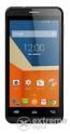 GSmart Essence 4 Felhasználói kézikönyv Essence 4 0 S ze rzői jog A GIGA-BYTE COMMUNICATIONS INC. valamennyi, a jelen dokumentumban szereplő mobilterméke, beleértve a készüléket, kiegészítőket, szoftvert,
Az Ön kézikönyve SONY ERICSSON XPERIA X10 http://hu.yourpdfguides.com/dref/2738162
 Elolvashatja az ajánlásokat a felhasználói kézikönyv, a műszaki vezető, illetve a telepítési útmutató SONY ERICSSON XPERIA X10. Megtalálja a választ minden kérdésre az a felhasználói kézikönyv (információk,
Gsmart Classic Pro Felhasználói kézikönyv
 Gsmart Classic Pro Felhasználói kézikönyv Classic Pro Szerzői jog A GIGA-BYTE COMMUNICATIONS INC. valamennyi, a jelen dokumentumban szereplő mobilterméke, beleértve a készüléket, kiegészítőket, szoftvert,
Felhasználói útmutató
 Felhasználói útmutató EMUI 3.0.5 / 3.1 1 Tudnivalók a dokumentumról... 1 2 Első lépések... 2 A képernyő zárolása és feloldása... 2 Értesítés és állapotikonok... 2 Általános billentyűk... 3 Gyorsindító
Szerzői jog. Arty A3 1
 Arty A3 Arty A3 0 Szerzői jog A GIGA-BYTE COMMUNICATIONS INC. valamennyi, a jelen dokumentumban szereplő mobilterméke, beleértve a készüléket, kiegészítőket, szoftvert, szöveget, zenét és képeket a GIGA-BYTE
Az Ön HTC Sensation XE with Beats Audio Felhasználói kézikönyv
 Az Ön HTC Sensation XE with Beats Audio Felhasználói kézikönyv 2 Tartalom Tartalom Első lépések HTC Sensation XE a következővel: Beats Audio 8 Hátlap 10 SIM-kártya 11 Memóriakártya 12 Akkumulátor 13 Az
Felhasználói útmutató
 PORSCHE DESIGN P'9983 Smartphone Felhasználói útmutató Verzió: 10.3.1 Kiadva: 2015-03-18 SWD-20150318110524878 Tartalomjegyzék Beállítások és alapvető konfigurálások... 5 Újdonságok...5 A BlackBerry okostelefon
BlackBerry Torch 9800 Smartphone
 BlackBerry Torch 9800 Smartphone Felhasználói útmutató Verzió: 6.0 A legfrissebb felhasználói útmutatókat a www.blackberry.com/docs/smartphones címen találja. SWDT643442-941426-0126071255-008 Tartalom
Printed in Korea Code No.:GH68-17513A Hungarian. 04/2008. Rev. 1.0. World Wide Web http://www.samsungmobile.com
 * A telepített szoftvertől, a szolgáltatótól vagy az országtól függően előfordulhat, hogy az útmutató egyes részei nem egyeznek a telefon valós tulajdonságaival. * Az országtól függően a telefon és a tartozékok
Az Ön kézikönyve SONY ERICSSON XPERIA X10 MINI http://hu.yourpdfguides.com/dref/2738161
 Elolvashatja az ajánlásokat a felhasználói kézikönyv, a műszaki vezető, illetve a telepítési útmutató SONY ERICSSON XPERIA X10 MINI. Megtalálja a választ minden kérdésre az a felhasználói kézikönyv (információk,
Nokia E6 00 - Felhasználói kézikönyv
 Nokia E6 00 - Felhasználói kézikönyv 2.0. kiadás 2 Tartalom Tartalom Biztonság 5 Használatbavétel 7 A telefon gombjai és részei 7 A SIM-kártya és az akkumulátor behelyezése 10 A memóriakártya behelyezése
SM-T810. Felhasználói kézikönyv
 SM-T810 Felhasználói kézikönyv Hungarian. 07/2015. Rev.1.0 www.samsung.com Tartalom Alapok 4 Fontos tudnivalók 5 Az értékesítési doboz tartalma 6 A készülék elrendezése 8 Akkumulátor 11 Memóriakártya 14
Felhasználói kézikönyv
 SM-T560 Felhasználói kézikönyv Hungarian. 09/2015. Rev.1.0 www.samsung.com Tartalom Fontos tudnivalók Kezdeti lépések 6 Az értékesítési doboz tartalma 7 A készülék elrendezése 9 Az akkumulátor töltése
Fontos biztonsági előírások
 Az úton első a biztonság Autóvezetés közben ne használjuk a mobiltelefont, előbb álljunk félre a járművel. Fontos biztonsági előírások Az itt szereplő utasítások be nem tartása veszélyes, illetve törvénybe
Rövid útmutató Vodafone 858 Smart
 Rövid útmutató Vodafone 858 Smart Biztonsági óvintézkedések Kérjük, a telefon használatának megkezdése előtt figyelmesen tekintse át az itt leírt biztonsági óvintézkedéseket. Olvassa el a dobozban található,
Rövid használati utasítás
 Rövid használati utasítás Köszönjük, hogy az ALCATEL ONETOUCH 6045K készüléket választotta. Reméljük, hogy élvezni fogja a kiváló minőségű mobil kommunikáció nyújtotta élményt. Fontos információk: Az Ön
Felhasználói kézikönyv
 SM-G313HN Felhasználói kézikönyv Hungarian. 10/2014. Rev.1.0 www.samsung.com Tartalom Fontos tudnivalók Kezdeti lépések 6 Az értékesítési doboz tartalma 7 A készülék elrendezése 9 A SIM-kártya és akkumulátor
ConCorde Raptor P67 Használati útmutató
 ConCorde Raptor P67 Használati útmutató Köszönjük, hogy a ConCorde Raptor P67 mobiltelefont választotta. A készülék porálló (IPX6), vízálló (IPX7), és ütésálló, akár 1,5 méteres sík felületű szabadesésnek
ipod nano Használati útmutató
 ipod nano Használati útmutató Tartalom 5 1. fejezet: Az első pillantás az ipod nano készülékre 5 Az ipod nano áttekintése 5 Tartozékok 6 Főképernyő 8 Állapotikonok 9 2. fejezet: Első lépések 9 Az ipod
ConCorde EasyPhone 10 Használati útmutató
 ConCorde EasyPhone 10 Használati útmutató Köszönjük, hogy a ConCorde EasyPhone 10 mobiltelefont választotta. A telefont kamera, FM rádió, zseblámpa, hangrögzítő, zene lejátszó és hosszú üzemidejű akkumulátor
ipod touch Felhasználói útmutató ios 6.1-es szoftverhez (2013. június)
 ipod touch Felhasználói útmutató ios 6.1-es szoftverhez (2013. június) Tartalom 6 Fejezet 1: Az ipod touch első pillantásra 6 Az ipod touch áttekintése 7 Tartozékok 8 Gombok 10 Állapotikonok 11 Fejezet
Felhasználói kézikönyv
 SM-A300FU Felhasználói kézikönyv Hungarian. 01/2015. Rev.1.0 www.samsung.com Tartalom Fontos tudnivalók Kezdeti lépések 7 Az értékesítési doboz tartalma 8 A készülék elrendezése 10 A SIM-kártya és akkumulátor
Szerzői jog GIGA-BYTE COMMUNICATIONS INC. GX2 1
 GX2 Szerzői jog A GIGA-BYTE COMMUNICATIONS INC. valamennyi, a jelen dokumentumban szereplő mobilterméke, beleértve a készüléket, kiegészítőket, szoftvert, szöveget, zenét és képeket a GIGA-BYTE COMMUNICATIONS
Az Ön kézikönyve HTC DESIRE Z http://hu.yourpdfguides.com/dref/3022840
 Elolvashatja az ajánlásokat a felhasználói kézikönyv, a műszaki vezető, illetve a telepítési útmutató. Megtalálja a választ minden kérdésre az a felhasználói kézikönyv (információk, leírások, biztonsági
Nokia 306 - Felhasználói kézikönyv
 Nokia 306 - Felhasználói kézikönyv 1.1. kiadás 2 Tartalom Tartalom Biztonság 4 Kezdő lépések 5 A készülék gombjai és részei 5 A SIM-kártya és az akkumulátor behelyezése 6 A memóriakártya behelyezése vagy
Felhasználói kézikönyv
 SM-G318H/DS SM-G318H Felhasználói kézikönyv Hungarian. 06/2015. Rev.1.0 www.samsung.com Tartalom Fontos tudnivalók Kezdeti lépések 6 Az értékesítési doboz tartalma 7 A készülék elrendezése 9 A SIM-kártya
Termékbiztonsági információk
 Termékbiztonsági információk További felvilágosításért olvassa el a készülékben található mikro SD kártyán tárolt használati útmutatót. Olvassa el ezen az oldalon a felhasználói útmutató Biztonsági tájékoztatását.
A Kies (PC Sync) telepítése
 A készülék működése és egyes tulajdonságai eltérhetnek az ebben a kézikönyvben leírtaktól a készüléken telepített szoftvertől és a szolgáltatótól függően. A Kies (PC Sync) telepítése 1. Töltse le a Kies
Dell Latitude 12 robusztus táblaszámítógép 7202 Felhasználói kézikönyv
 Dell Latitude 12 robusztus táblaszámítógép 7202 Felhasználói kézikönyv Szabályozó modell: T03H Szabályozó típus: T03H001 Megjegyzések, figyelmeztetések és Vigyázat jelzések MEGJEGYZÉS: A MEGJEGYZÉSEK fontos
Nokia C1-01/C1 02 - Felhasználói kézikönyv
 Nokia C1-01/C1 02 - Felhasználói kézikönyv 1.1. kiadás 2 Tartalom Tartalom Biztonság 4 Terméktámogatás 5 Kezdő lépések 5 A SIM-kártya és az akkumulátor behelyezése 5 A készülék gombjai és részei 6 Be-
Samsung C5212. Felhasználói kézikönyv
 Samsung C5212 Felhasználói kézikönyv A kézikönyv használata A felhasználói kézikönyv végigkalauzolja Önt mobiltelefonja funkcióin és szolgáltatásain. A készülék gyors használatbavételéhez lásd: Ismerkedés
Nokia C2 05 - Felhasználói kézikönyv
 Nokia C2 05 - Felhasználói kézikönyv 1.2. kiadás 2 Tartalom Tartalom Biztonság 4 Kezdő lépések 5 A készülék gombjai és részei 5 A SIM-kártya és az akkumulátor behelyezése 6 A memóriakártya behelyezése
Gsmart Classic Pro Felhasználói kézikönyv
 Gsmart Classic Pro Felhasználói kézikönyv Classic Pro Szerzői jog A GIGA-BYTE COMMUNICATIONS INC. valamennyi, a jelen dokumentumban szereplő mobilterméke, beleértve a készüléket, kiegészítőket, szoftvert,
OPEL INSIGNIA Infotainment kézikönyv
 OPEL INSIGNIA Infotainment kézikönyv Tartalom Touch R700 / Navi 900... 5 R300 Color / R400 Color... 111 Touch R700 / Navi 900 Bevezetés... 6 Alapvető műveletek... 15 Rádió... 48 CD lejátszó... 54 Külső
BlackBerry Bold 9650 Smartphone
 BlackBerry Bold 9650 Smartphone Felhasználói útmutató Verzió: 6.0 A legfrissebb felhasználói útmutatókat a www.blackberry.com/docs/smartphones címen találja. SWDT643442-941426-0131075757-008 Tartalom Gyors
Nokia 2690 - Felhasználói kézikönyv
 Nokia 2690 - Felhasználói kézikönyv 2. kiadás 2 Tartalom Tartalom Biztonság 4 Kezdő lépések 5 A SIM-kártya és az akkumulátor behelyezése 5 A SIM-kártya eltávolítása 5 A microsd-kártya behelyezése 5 Vegyük
Nokia X3-00 - Felhasználói kézikönyv. 1. kiadás
 Nokia X3-00 - Felhasználói kézikönyv 1. kiadás 2 Tartalom Tartalom Biztonság 4 Használatbavétel 6 A készülék gombjai és részei 6 A SIM-kártya és az akkumulátor behelyezése 7 A memóriakártya behelyezése
Nokia C6 00 Felhasználói útmutató
 Nokia C6 00 Felhasználói útmutató 2.2. kiadás 2 Tartalom Tartalom Biztonság 5 A készülékről 5 Irodai alkalmazások 6 Hálózati szolgáltatások 6 Osztott memória 7 Mágnesek és mágneses mezők 7 Segítség keresése
BlackBerry Bold 9700 Smartphone
 BlackBerry Bold 9700 Smartphone Felhasználói útmutató Verzió: 6.0 A legfrissebb felhasználói útmutatókat a www.blackberry.com/docs/smartphones címen találja. SWDT643442-941426-0128091500-008 Tartalom Gyors
Az első lépések útmutató
 Az első lépések útmutató A folytatás előtt olvassa el az alábbiakat ÖN ÚGY KAPJA KÉZHEZ A KÉSZÜLÉKET, HOGY AZ AKKUMULÁTOR NINCS FELTÖLTVE. NE VEGYE KI AZ AKKUMULÁTORT A KÉSZÜLÉK TÖLTÉSE KÖZBEN. HA FELNYITJA
Doro PhoneEasy 508. Magyar
 Doro PhoneEasy 508 Magyar 1 14 15 2 3 4 5 13 12 11 10 9 8 6 7 16 17 18 19 A készülékhez tartozó tételek az adott régióban elérhető vagy az Ön szolgáltatója által kínált szoftvereknek és tartozékoknak megfelelően
Rövid használati utasítás
 UP 6044D Rövid használati utasítás Köszönjük, hogy a 6044D készüléket választotta. Reméljük, hogy élvezni fogja a kiváló minőségű mobil kommunikáció nyújtotta élményt. A készülék használatára vonatkozó
GT-S5300. Felhasználói kézikönyv
 GT-S5300 Felhasználói kézikönyv www.sar-tick.com A termék megfelel a rá vonatkozó 2,0 W/kg mértékű SAR határértéknek. A vonatkozó legmagasabb SAR értékek megtalálhatók az útmutató SAR információ fejezetében.
Felhasználói útmutató
 PRIV Verzió: 6.0 Felhasználói útmutató Kiadva: 2016-05-19 SWD-20160519164213606 Tartalomjegyzék Beállítás és alapok... 5 Az eszköz áttekintése...5 A SIM-kártya behelyezése... 6 Médiakártya behelyezése...7
Felhasználói útmutató
 Felhasználói útmutató Copyright 2013 Hewlett-Packard Development Company, L.P. A Bluetooth jelölés a jogtulajdonos védjegye, amelyet a Hewlett-Packard Company licencmegállapodás keretében használ. A Google
Nokia 2220 slide - Felhasználói kézikönyv
 Nokia 2220 slide - Felhasználói kézikönyv 3.1. kiadás 2 Tartalom Tartalom Biztonság 3 Terméktámogatás 4 Kezdő lépések 4 A SIM-kártya és az akkumulátor behelyezése 4 Az akkumulátor töltése 5 Antenna 5 Fülhallgató
Tartalomjegyzék KEZDÉS... 3 A SIM KÁRTYA BEHELYEZÉSE... 3 TÖLTSE FEL AZ AKKUMULÁTORT VAGY CSATLAKOZTASSA EGY SZÁMÍTÓGÉPHEZ...
 Tartalomjegyzék KEZDÉS... 3 A SIM KÁRTYA BEHELYEZÉSE... 3 TÖLTSE FEL AZ AKKUMULÁTORT VAGY CSATLAKOZTASSA EGY SZÁMÍTÓGÉPHEZ... 4 GOMBOK ÉS ALKATRÉSZEK... 5 KÉPERNYŐ LEZÁRÁSA ÉS FELOLDÁSA... 8 SZEMÉLYRE
TomTom Rider Kezelési kézikönyv 16.1
 TomTom Rider Kezelési kézikönyv 16.1 Tartalom Üdvözöljük a TomTom navigáció világában 7 Újdonságok 8 A kiadás újdonságai... 8 TomTom videók... 8 A Rider használata 10 Rögzítés motorkerékpárra... 10 A lopásgátló
Az Ön kézikönyve SONY ERICSSON XPERIA X2 http://hu.yourpdfguides.com/dref/2738159
 Elolvashatja az ajánlásokat a felhasználói kézikönyv, a műszaki vezető, illetve a telepítési útmutató SONY ERICSSON XPERIA X2. Megtalálja a választ minden kérdésre az a felhasználói kézikönyv (információk,
ipod nano Felhasználói útmutató
 ipod nano Felhasználói útmutató Tartalom 4 Fejezet 1: Az első pillantás az ipod nanóra 4 Az ipod nano áttekintése 5 Tartozékok 5 Főképernyő 6 Állapotikonok 7 Fejezet 2: Első lépések 7 Az ipod nano beállítása
Rövid használati utasítás
 1 Az Ön készüléke... 1.1 Gombok és csatlakozók Rövid használati utasítás Headset csatlakozó A készülék használatára vonatkozó részletesebb információkért látogassa meg a www.alcatelonetouch.com weboldalt,
GT-P6200. Felhasználói kézikönyv
 GT-P6200 Felhasználói kézikönyv Az útmutató használata Gratulálunk Önnek a Samsung mobil eszköz megvásárlásához. Ezzel a nagyteljesítményű, bárhol a világban készülékkel olyan internetes és mobil számítógépes
Alcor Zest Q813IS Táblagép. Kezelési útmutató
 Alcor Zest Q813IS Táblagép Kezelési útmutató BIZTONSÁGGAL KAPCSOLATOS FIGYELMEZTETÉSEK Ez az útmutató fontos információkat tartalmaz a készülék kényelmes és biztonságos használatával kapcsolatban. Kérjük,
S5050. Felhasználói kézikönyv
 S5050 Felhasználói kézikönyv A kézikönyv használata A felhasználói kézikönyv végigkalauzolja Önt mobiltelefonja funkcióin és szolgáltatásain. A készülék gyors használatbavételéhez lásd: Ismerkedés a telefonnal,
Köszöntő MOTOROLA FIRE XT. További információk. Megjegyzés: Előfordulhat, hogy egyes alkalmazások és funkciók bizonyos országokban nem érhetők el.
 MOTOROLA FIRE XT Köszöntő MOTOROLA FIRE XT Az Ön MOTOROLA FIRE XT telefonja még többet nyújt Önnek a munkához és a játékhoz egyaránt! Keresés: A Keresés megérintésével kereshet az alkalmazások, névjegyek,
A mutatóeszközök és a billentyűzet Felhasználói útmutató
 A mutatóeszközök és a billentyűzet Felhasználói útmutató Copyright 2008 Hewlett-Packard Development Company, L.P. A Windows a Microsoft Corporation bejegyzett védjegye az Egyesült Államokban. Az itt szereplő
This is the Internet version of the User's guide. Print only for private use.
 Tartalomjegyzék Első lépések... 5 Összeszerelés... 5 A telefon bekapcsolása... 5 A telefonszoftver súgója... 7 Az akkumulátor feltöltése... 7 A telefon áttekintése... 8 A menürendszer áttekintése... 10
DORO PRIMO 365 Használati útmutató
 DORO PRIMO 365 Használati útmutató 1 1. Bal gyorsgomb: Belépés a főmenübe 2. Jobb gyorsgomb: Telefonkönyv megnyitása 3. Hívó gomb: Hívásindítás, hívásfogadás, belépés a híváslistába 4. Hívás vége: Hívás
GT-I8160. Felhasználói kézikönyv
 GT-I860 Felhasználói kézikönyv Az útmutató használata Köszönjük, hogy ezt a Samsung mobil telefont választotta. A készülék a Samsung kiemelkedő technológiájára és magas követelményeire épül, így minőségi
Felhasználói útmutató
 Felhasználói útmutató Copyright 2016 HP Development Company, L.P. Az AMD az Advanced Micro Devices, Inc. védjegye. A Bluetooth a jogtulajdonos védjegye, és a Hewlett-Packard Company licencszerződés keretében
Nokia C2-00 - Felhasználói kézikönyv
 Nokia C2-00 - Felhasználói kézikönyv 1.1. kiadás 2 Tartalom Tartalom Biztonság 4 A telefon rövid bemutatása 5 A két SIM-kártyával rendelkező telefon 5 A készülék gombjai és részei 5 Kezdő lépések 6 A SIM-kártya
Felhasználói kézikönyv
 EK-GC100 Felhasználói kézikönyv www.samsung.com A kézikönyvről A készülék a Samsung kiemelkedő technológiai szakértelmét és magas követelményeit felhasználva minőségi mobilkommunikációt és szórakozást
A mutatóeszközök és a billentyűzet Felhasználói útmutató
 A mutatóeszközök és a billentyűzet Felhasználói útmutató Copyright 2008 Hewlett-Packard Development Company, L.P. A Microsoft és a Windows elnevezés a Microsoft Corporation Amerikai Egyesült Államokban
Használati útmutató TC 7.2. Cisco TelePresence Profile Series Codec C-series Quick Set C20 SX20 Quick Set MX200 MX300
 1 Cisco TelePresence Profile Series Codec C-series Quick Set C20 SX20 Quick Set MX200 MX300 TC 7.2 Használati útmutató jog fenntartva. 2 Tartalom Az útmutató tartalma Bevezetés a video konferencia rendszerbe
Kezdő lépések. Nokia N70-1
 Kezdő lépések Nokia N70-1 2007 Nokia. Minden jog fenntartva. A Nokia, a Nokia Connecting People és a Pop-Port a Nokia Corporation védjegye, illetve bejegyzett védjegye. Az említett egyéb termékek és cégek
Nokia 5230 - Felhasználói kézikönyv. 2.3. kiadás
 Nokia 5230 - Felhasználói kézikönyv 2.3. kiadás MEGFELELŐSÉGI NYILATKOZAT A NOKIA CORPORATION kijelenti, hogy a(z) RM-588 készülék mindenben megfelel az alapvető követelményeknek, valamint az 1999/5/EC
Tartalomjegyzék 127 21/01/2015 16:29:53
 Tartalomjegyzék A csomag tartalma... 2 Első lépések... 3 A készülék bemutatása... 4 Beállítás a varázsló segítségével... 6 Csatlakozás Wi-Fi hálózathoz... 7 Az Android TM kezelőfelülete... 8 Az Android
Kezdő lépések. Nokia N95-2. 1. kiadás HU
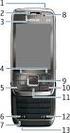 Kezdő lépések Nokia N95-2 1. kiadás HU A készülék gombjai és részei (elöl) Típusszám: Nokia N95-2 A továbbiakban Nokia N95 8GB néven szerepel. 1 Fõkapcsoló 2 Választógombok a parancsok kijelöléséhez és