
Nokia C6 00 Felhasználói útmutató
|
|
|
- Géza Varga
- 9 évvel ezelőtt
- Látták:
Átírás
1 Nokia C6 00 Felhasználói útmutató 2.2. kiadás
2 2 Tartalom Tartalom Biztonság 5 A készülékről 5 Irodai alkalmazások 6 Hálózati szolgáltatások 6 Osztott memória 7 Mágnesek és mágneses mezők 7 Segítség keresése 8 Terméktámogatás 8 A készülék saját súgója 8 Használjuk ki jobban készülékünk előnyeit 8 Készülék szoftverének frissítése 9 Beállítások 9 Hozzáférési kódok 10 Távoli lezárás 10 Az akkumulátor élettartamának meghosszabbítása 10 A rendelkezésre álló memóriaterület növelése 12 Kezdő lépések 13 Gombok és a készülék részei (elöl) 13 Gombok és alkatrészek (felül) 13 Gombok és alkatrészek (oldalt) 13 Gombok és a készülék részei (alul) 13 Gombok és a készülék részei (a hátoldalon) 13 A SIM-kártya és az akkumulátor behelyezése 14 Memóriakártya 15 Az antennák elhelyezkedése 15 A készülék be- vagy kikapcsolása 16 Az akkumulátor töltése 16 Érintőképernyős műveletek 17 Szöveg írása 18 A gombok és az érintőképernyő lezárása 21 Fülhallgató 22 A csuklópánt felerősítése 22 Nokia Másoló 22 A készülék 24 Főképernyő 24 A kijelzőn megjelenő ikonok 26 Hivatkozások 27 Keresés 27 A hangerő és a hangszóró szabályozása 28 Offline üzemmód 29 Gyors letöltés 29 Ovi (hálózati szolgáltatás) 29 Hívások kezdeményezése 30 Az érintőképernyő használata hívások közben 30 Hanghívás kezdeményezése 30 Hívás közben 31 Hívás fogadása vagy elutasítása 31 Névjegyek keresése 32 Telefonszámok gyorshívása 32 Hanghívás 33 Hívás várakoztatása 33 Konferenciahívás kezdeményezése 34 Hang- és video-postafiókok 34 Videohívás kezdeményezése 34 Videohívás közben 35 Videohívás fogadása vagy elutasítása 36 Videó megosztása 36 Internethívások 39 Napló 40 Névjegyzék (telefonkönyv) 42 Nevek és számok mentése és szerkesztése 42 Névjegyzék eszköztár 42 Nevek és telefonszámok kezelése 42 Alapértelmezett számok és címek hozzárendelése 43 Névjegyek 43
3 Tartalom 3 Névjegyek beállítása kedvencként 43 Névjegyekhez tartozó csengőhangok, képek és hívási szöveg 44 Névjegyek másolása 44 SIM-szolgáltatások 45 Hívócsoportok Az szolgáltatás ismertetése 47 Postafiók hozzáadása 47 olvasása 47 küldése 48 Exchange-levelező 48 Üzenetek 49 Az üzenetek alapnézete 49 Üzenetek írása és küldése 50 Bejövő üzenetek 51 A SIM-kártyán lévő üzenetek megtekintése 52 Hálózati hírszolgáltatás 52 Szolgáltatói parancsok 52 Üzenetek beállításai 52 Nokia Messaging 55 Tudnivalók a Nokia Messaging szolgáltatásról 55 Csatlakozás 55 Adatkapcsolatok és hozzáférési pontok 55 Hálózati beállítások 56 Vezeték nélküli LAN 56 Hozzáférési pontok 58 Az aktív adatkapcsolatok megjelenítése 61 Szinkronizálás 61 Bluetooth-kapcsolat 62 Adatátvitel USB-kábel használatával 65 Számítógépes kapcsolatok 65 Adminisztratív beállítások 66 Internet 67 Böngészés az interneten 67 Böngésző eszköztár 68 Navigálás az oldalakon 68 Webes infók és blogok 68 Tartalom keresése 69 Könyvjelzők 69 A cache-memória kiürítése 69 A kapcsolat befejezése 70 A kapcsolat biztonsága 70 Internetes beállítások 70 Helymeghatározás (GPS) 72 Tudnivalók a GPS rendszerről 72 A támogatott GPS szolgáltatás (A-GPS) ismertetése 72 A készülék helyes tartása 73 Tippek a GPS-kapcsolat létrehozásához 73 Helymeghatározási kérelmek 74 Iránypontok 74 GPS-adatok 74 Helymeghatározási beállítások 75 Térképek 77 Térképek áttekintése 77 A helymeghatározási módszerek ismertetése 77 Tartózkodási helyünk és a térkép megjelenítése 78 Navigáció nézet 79 Térkép nézet 79 Útvonaltervezés 79 Forgalmi és biztonsági információk lekérése 80 Egy adott célállomás elérése autóval 81 Egy adott célállomás elérése gyalogosan 81 Tartózkodási hely megosztása 82 Helyek és útvonalak mentése 82 Helyek küldése barátainknak 83
4 4 Tartalom A térkép megjelenésének módosítása 83 Kamera 84 Képrögzítés 84 Videofelvétel 88 Kamerabeállítások 89 Fényképek 91 A Fényképek alkalmazás 91 Képek és videofájlok megtekintése 91 Fájlok adatainak megtekintése és módosítása 92 Fényképek és videofájlok rendezése 92 Fényképek eszköztár 92 Albumok 93 Címkék 93 Diavetítés 93 Képek szerkesztése 94 Videofájlok szerkesztése 95 Kép nyomtatása 95 Online megosztás 96 Zene 97 Zeneszám vagy podcast lejátszása 97 Lejátszási listák 97 Podcastok 98 Zene átvitele számítógépről 98 Ovi Zene 99 Nokia Podcasting 99 FM-rádió 103 Üzemmódok 107 3D hangok 107 A főképernyő módosítása 108 A főmenü módosítása 108 Alkalmazások 109 Naptár 109 Óra 110 RealPlayer 111 Rögzítő 112 Jegyzetek 113 Iroda 113 Beállítások 117 Készülékbeállítások 117 Alkalmazáskezelő 123 Hívásbeállítások 125 Hibaelhárítás 128 Környezetvédelmi tippek 131 Energiatakarékosság 131 Újrahasznosítás 131 Papírfelhasználás csökkentése 131 Tudjon meg többet 131 Termékadatok és biztonsági tudnivalók 131 Tárgymutató 139 Videók 104 Videofájl letöltése és lejátszása 104 Videoinfók 105 Saját videók 105 Videofájlok átvitele a számítógépről 105 Videó és TV beállításai 106 A készülék testreszabása 107 A készülék megjelenésének módosítása 107

5 Biztonság 5 Biztonság Olvassuk el az alábbi egyszerű útmutatót. Az itt leírtak be nem tartása veszélyekkel járhat, vagy törvénysértő lehet. Bővebb információt a részletes felhasználói útmutató tartalmaz. BEKAPCSOLÁSKOR ÜGYELJÜNK A BIZTONSÁGRA Ne kapcsoljuk be a készüléket olyan helyen, ahol a mobiltelefonok használata tilos, illetve ahol azok interferenciát vagy veszélyt okozhatnak. INTERFERENCIA A vezeték nélküli eszközök interferencia-érzékenyek lehetnek, ami a teljesítményre kihatással lehet. KORLÁTOZÁSSAL ÉRINTETT TERÜLETEKEN KAPCSOLJUK KI Tartsuk be az előírásokat. Repülőgépen, valamint orvosi berendezések, üzemanyag, vegyszerek vagy robbantási területek közelében kapcsoljuk ki a készüléket. AZ ÚTON ELSŐ A BIZTONSÁG Tartsuk be a helyi törvényeket. Vezetés közben mindig hagyjuk szabadon kezeinket, hogy a járművet irányíthassuk. A biztonság legyen vezetés közben a legfontosabb szempont. SZAKSZERVIZ A termék üzembe helyezését és javítását csak szakember végezheti. TARTOZÉKOK ÉS AKKUMULÁTOROK Csak jóváhagyott tartozékokat és akkumulátorokat használjuk. Ne csatlakoztassunk nem kompatibilis termékeket. VÍZÁLLÓSÁG A készülék nem vízálló. Tartsuk szárazon. A készülékről A tájékoztatóban ismertetett vezeték nélküli eszköz a (E)GSM 850, 900, 1800, 1900 és UMTS 900, 1900, 2100 hálózatok használható. A hálózatokról szóló további tájékoztatásért keressük fel a szolgáltatót. A készülék funkcióinak használatakor tartsuk be a törvényeket, és tartsuk tiszteletben a helyi szokásokat, valamint mások személyiségi és egyéb törvényes jogait, beleértve szerzői jogait. A szerzői jog védelme miatt egyes képeket, zenéket és más tartalmakat esetleg nem másolhat, nem módosíthat és nem küldhet tovább. A készülék többféle kapcsolódási lehetőséget is támogat. A számítógépekhez hasonlóan a készülék vírusoknak és más káros tartalomnak lehet kitéve. Kellő óvatossággal kezeljük az üzeneteket, kapcsolódási kérelmeket, a böngészést és a letöltéseket. Csak olyan megbízható forrásból származó
6 6 Biztonság szolgáltatásokat és szoftvereket telepítsünk és használjunk, amelyek megfelelő biztonságot és védelmet kínálnak a kártékony szoftverekkel szemben, például olyanokat, amelyek Symbian Signed aláírással rendelkeznek, vagy megfeleltek a Java Verified tesztnek. Fontoljuk meg, hogy víruskereső és egyéb biztonsági szoftvereket telepítünk az eszközön és a kapcsolódó számítógépen. Fontos: A készülék csak egy víruskereső alkalmazást támogat. Ha több ilyen alkalmazást telepítünk, az hatással lehet a készülék teljesítményére és működésére, vagy a készülék le is állhat. A készülék tartalmazhat előre telepített, harmadik fél internetes webhelyére mutató könyvjelzőket és hivatkozásokat. A készülékkel hozzáférhetünk harmadik fél webhelyeihez. A harmadik fél webhelyei nem kapcsolódnak a Nokiához, és a Nokia ezeket a webhelyeket nem támogatja, és nem vállal értük semmilyen felelősséget. Ha úgy döntünk, felkeressük ezeket a webhelyeket, akkor a biztonságosság és a tartalom érdekében elővigyázatosan járjunk el. Figyelmeztetés: A készülék funkcióinak használatához (az ébresztőórát kivéve) a készüléknek bekapcsolt állapotban kell lennie. Ne kapcsoljuk be a készüléket olyan helyen, ahol a vezeték nélküli eszközök használata interferenciát vagy veszélyt okozhat. Az irodai alkalmazások támogatják a Microsoft Word, PowerPoint és Excel (Microsoft Office 2000, XP és 2003) főbb funkcióit. Nem minden fájlformátum megtekintése vagy módosítása lehetséges. A készülékben tárolt fontos adatokról ne felejtsünk el biztonsági másolatot vagy írásos feljegyzést készíteni. Más eszközökhöz való csatlakoztatás előtt a részletes biztonsági előírások megismerése érdekében olvassuk el a másik készülék ismertetőjét is. Ne csatlakoztassunk nem kompatibilis termékeket. A jelen útmutatóban található képek eltérhetnek a készülék kijelzőjén megjelenő képektől. Irodai alkalmazások Az irodai alkalmazások támogatják a Microsoft Word, PowerPoint és Excel (Microsoft Office 2000, XP és 2003) főbb funkcióit. Nem minden fájlformátum támogatott. Hálózati szolgáltatások A készülék használatához szükség van egy mobilszolgáltatóval kötött szolgáltatási szerződésre. Egyes funkciók nem minden hálózatban érhetők el; előfordulhat, hogy más hálózati funkciók használatához külön megállapodást kell kötni a szolgáltatóval. A hálózati szolgáltatások használata adatátvitellel jár. A szolgáltatótól érdeklődjünk a hazai hálózatban érvényes díjakra, valamint roamingoláskor az egyéb hálózatban érvényes díjakra vonatkozó részletekről. Az érvényben lévő díjakról a szolgáltatótól kaphatunk tájékoztatást. Egyes hálózatokban korlátozások lehetnek érvényben, amelyek hatással lehetnek a készülék hálózati támogatást (például adott technológiák, mint a TCP/IP
7 Biztonság 7 protokollon futó WAP 2.0 protokollok (HTTP és SSL), valamint a nyelvfüggő karakterek támogatását) igénylő funkcióinak használatára. Lehet, hogy a készüléken a szolgáltató kérésére bizonyos funkciók nem érhetők el vagy nem aktívak. Ha így van, ezek meg sem jelennek a készülék menüiben. Az is előfordulhat, hogy a készülék testreszabott elemekkel például menüelnevezésekkel, menüsorrenddel és ikonokkal rendelkezik. Osztott memória A készülék alábbi funkciói az osztott memóriát használhatják: multimédia üzenetkezelés (MMS), alkalmazás, csevegés. Egy vagy több ilyen funkció használata csökkentheti az osztott memóriát használó többi funkció számára rendelkezésre álló memóriát. Ha a készülék megjelenít egy üzenetet, hogy a memória megtelt, töröljünk az osztott memóriából néhány adatot. Megnövelt használat mellett például aktív videohívás és nagy sebességű adatkapcsolat során, a készülék felmelegedhet. Legtöbb esetben ez normális dolog. Ha úgy gondoljuk, a készülék nem megfelelően működik, forduljunk a legközelebbi márkaszervizhez. Mágnesek és mágneses mezők A készüléket tartsuk távol mágnesektől vagy mágneses mezőtől.
8 8 Segítség keresése Segítség keresése Terméktámogatás Ha további információra van szükségünk, vagy kétségeink vannak a készülék működésével kapcsolatban, akkor keressük fel a vagy a helyi Nokia webhelyet, illetve mobilkészülékünkkel a support webhelyet. Tájékoztatást kaphatunk a készülék saját súgójából vagy a felhasználói útmutatóból is. Ha ezekkel sem sikerül megoldani a problémákat, hajtsuk végre a következő lehetőségek egyikét: A készülék újraindítása: kapcsoljuk ki a készüléket és vegyük ki az akkumulátort. Körülbelül egy perc múlva helyezzük vissza az akkumulátort és kapcsoljuk be a készüléket. A felhasználói útmutatóban ismertetett módon állítsuk vissza az alapbeállításokat. Visszaállításkor a dokumentumok és a fájlok törlődnek, ezért előbb készítsünk biztonsági mentést. A megfelelő teljesítmény és az esetleges új funkciók elérése érdekében a felhasználói útmutatóban leírtak szerint rendszeresen frissítsük készülékünk szoftverét. Ha a problémák továbbra sem szűnnek meg, lépjünk kapcsolatba egy Nokia szervizzel. Látogassuk meg a webhelyet. Mielőtt a készüléket elküldenénk a szervizbe, mindig készítsünk biztonsági másolatot a készüléken lévő adatokról. A készülék saját súgója A készüléken lévő alkalmazások használatához súgó áll rendelkezésre a készüléken. Ha a főmenüből szeretnénk megnyitni a súgót, válasszuk a Menü > Alkalmazások > Súgó lehetőséget, majd azt az alkalmazást, amelynek az útmutatóját el szeretnénk olvasni. Ha egy alkalmazás meg van nyitva, akkor az aktuális nézetre vonatkozó súgót az Opciók > Súgó paranccsal nyithatjuk meg. Az útmutató olvasása közben a súgó méretének módosításához válasszuk az Opciók > Betűméret csökkentése vagy a Betűméret növelése A kapcsolódó témaköröket a a súgószöveg végén találjuk. Ha kiválasztunk egy aláhúzott szót, akkor megjelenik egy rövid ismertető szöveg. A súgó szövegében a következő jelzéseket találjuk: Hivatkozás egy kapcsolódó súgótémakörre. Hivatkozás egy megbeszélt alkalmazásra. Az útmutatás olvasása közben a súgószöveg és a háttérben futó alkalmazás közti átváltáshoz válasszuk az Opciók > Nyitott alk.-ok megj. lehetőséget, majd a kívánt alkalmazást. Használjuk ki jobban készülékünk előnyeit A Nokia és harmadik felek által készített egyéb alkalmazások is elérhetők a
9 Segítség keresése 9 készülékhez, amelyek segítségével jobban kihasználhatjuk a készülék által nyújtott lehetőségeket. Az alkalmazások megkereséséhez és letöltéséhez keressük fel az Ovi-áruházat a store.ovi.com webhelyen. Az alkalmazások leírását a vagy a helyi Nokia webhely terméktámogatási oldalain olvashatjuk. Készülék szoftverének frissítése A szoftverfrissítésekről A szoftverfrissítések tartalmazhatnak új vagy bővített funkciókat, amelyek a készülék vásárlásakor még nem voltak elérhetők. A szoftverfrissítés a készülék teljesítményét is megnövelheti. Ha értesítést szeretnénk kapni, amikor a készülékünkhöz új szoftverfrissítés áll rendelkezésre, akkor regisztráljunk a My Nokia szolgáltatásba és iratkozzunk fel a szöveges vagy üzenetekben érkező értesítésekre. További tudnivalókért keressük fel a webhelyeket. Figyelmeztetés: Szoftverfrissítés közben a készülék nem használható még segélyhívásokra sem, amíg a telepítés nem fejeződik be, és újra nem indítjuk a készüléket. Egy frissítés telepítése előtt készítsünk másolatot adatainkról. A szoftverfrissítések letöltése nagy mennyiségű adatforgalmat okozhat (hálózati szolgáltatás). Győződjünk meg róla, hogy az akkumulátor töltöttségi szintje megfelelő, vagy csatlakoztassuk a töltőt a frissítés megkezdése előtt. Ha a készülék szoftverét frissítjük, előfordulhat, hogy a felhasználói útmutatóban vagy a súgókban a frissített alkalmazások funkcióira vonatkozó tartalom nem lesz naprakész. Szoftverfrissítés a számítógép használatával A Nokia Szoftverfrissítő egy olyan számítógépes alkalmazás, melynek használatával készülékünk szoftverét frissíthetjük. A készülék szoftverének frissítéséhez szükségünk van egy kompatibilis számítógépre, szélessávú internetkapcsolatra és egy kompatibilis USB-adatkábelre a készülék és a számítógép összekapcsolásához. További tudnivalókért, a legújabb szoftververziókkal kapcsolatos további információért, illetve a Nokia Szoftverfrissítő alkalmazás letöltéséhez látogassunk el a softwareupdate webhelyre vagy a helyi Nokia weboldalra. Beállítások A készülék általában a mobilszolgáltató információi alapján automatikusan konfigurálja az MMS, a GPRS, az adatfolyamos média és a mobilinternet használatához szükséges beállításokat. Előfordulhat, hogy a készülék beállítását a hálózat szolgáltatója már előre elvégzi, illetve az is lehetséges, hogy a beállításokat a szolgáltató különleges szöveges üzenetként elküldi nekünk. Módosíthatjuk a készülék általános beállításait, például a nyelv, a készenléti állapot, a kijelző és a billentyűzár beállításait.
10 10 Segítség keresése Hozzáférési kódok Ha bármelyik hozzáférési kódot elfelejtjük, lépjünk kapcsolatba a szolgáltatóval. Személyi azonosítókód (PIN) Ez a kód védi a SIM-kártyát a jogosulatlan használat ellen. A PIN-kódot (4 8 számjegy) általában a SIM-kártyával kapjuk. Ha egymás után háromszor rossz PIN-kódot adunk meg, a készülék blokkolja a kódot, és a blokkolásának feloldásához szükségünk van a PUKkódra. UPIN-kód Ezt a kódot az USIMkártyához kaphatjuk. Az USIM-kártya a SIM-kártyák egy továbbfejlesztett típusa, amely 3G-rendszerű mobilkészülékekhez használható. PIN2-kód Ezt a kódot (4 8 számjegy) egyes SIM-kártyákkal kapjuk, és a készülék bizonyos funkcióinak eléréséhez szükséges. Biztonsági kód (lezárókódként is ismert) A biztonsági kód megvédi készülékét a jogosulatlan használattól. Az előre beállított kód: A kódot meghatározhatjuk és módosíthatjuk, és a készüléket beállíthatjuk úgy, hogy kérje a kódot. Az új kódot tartsuk titokban és a készüléktől távol, biztonságos helyen. Ha elfelejtjük a kódot, és a készülék zárolva van, a zárolás feloldásához szervizszolgáltatást kell igénybe vennünk. Ezért esetleg fizetnünk kell, valamint a készüléken tárolt összes személyes adat törlődhet. További tájékoztatásért forduljunk egy Nokia Care ponthoz vagy a készülék értékesítőjéhez. PUK-kód és PUK2-kód (személyes feloldókulcs) Ezek a kódok (8 számjegy) a blokkolt PIN-kód, illetve értelemszerűen a blokkolt PIN2-kód módosításához szükségesek. Ha a kódokat nem kaptuk meg a SIM-kártyával együtt, forduljunk a SIM-kártyát kibocsátó szolgáltatóhoz. UPUK-kód Ez a kód (8 számjegy) a blokkolt PIN-kód módosításához szükséges. Ha a kódokat nem kaptuk meg a USIM-kártyával együtt, forduljunk a SIMkártyát kibocsátó szolgáltatóhoz. International Mobile Equipment Identity (IMEI) szám Ez a szám (15 vagy 17 számjegy) az érvényes készülékek azonosítására szolgál a GSM-hálózaton. Például, ha ellopják a készüléket, a kód letiltásával megakadályozható, hogy elérjék a hálózatot. A készülék IMEI-száma az akkumulátor alatt található meg. Távoli lezárás A készüléket távolról lezárhatjuk egy előre megadott szöveges üzenet segítségével. A memóriakártyát is lezárhatjuk távolról. A távoli telefonzár funkció bekapcsolása 1 Válasszuk a Menü > Beállítások és a Telefon > Telefonkezelés > Biztons. beáll.-ok > Telefon és SIMkártya > Távoli telefonzár > Bekapcsolva 2 Írjuk be a szöveges üzenetet (5 20 karakter), adjuk meg ismét, majd írjuk be a biztonsági kódot. A készülék lezárása távolról Írjuk meg az előre megadott szöveges üzenetet, és küldjük el a készülékre. A készülék lezárásának feloldásához meg kell adnunk a biztonsági kódot. Az akkumulátor élettartamának meghosszabbítása A készülék több szolgáltatása is növeli az akkumulátor igénybevételét, és ezzel csökkenti annak élettartamát. Az
11 Segítség keresése 11 akkumulátor energiájának takarékos használata érdekében vegyük figyelembe az alábbiakat: A Bluetooth-technológiát használó funkciók, illetve más funkciók használata esetén azok háttérben történő futtatása jobban igénybe veszi az akkumulátort. Ha nem használjuk a Bluetooth-kapcsolatot, kapcsoljuk ki. A vezeték nélküli helyi hálózati (WLAN) technológiát használó funkciók, illetve más funkciók használata esetén azok háttérben történő futtatása jobban igénybe veszi az akkumulátort. A WLAN funkció a Nokia készüléken automatikusan kikapcsol, ha nincs folyamatban csatlakozás, ha nem csatlakoztunk egy hozzáférési ponthoz, vagy ha a készülék nem keres elérhető hálózatokat. Az energiafogyasztás további csökkentése érdekében azonban megadható, hogy a készülék ne keressen vagy ritkábban keressen elérhető hálózatokat a háttérben. Ha a csatlakozási beállításoknál a Csom.kap. adatkapcsolat > Ha rendelkezésre áll beállítást értékre állítottuk és nincs csomagkapcsolt adatátviteli lefedettség (GPRS), a készülék időről-időre megpróbálja létrehozni a kapcsolatot. A készülék működési élettartamának növelése érdekében válasszuk a Csom.kap. adatkapcsolat > Ha szükséges beállítást. A Térképek alkalmazás térképadatokat tölt le, amikor a térképen új területekre lapozunk, és ez növeli a készülék energiaigényét. Az új térképek automatikus letöltése funkciót ki is kapcsolhatja. Ha a helyi mobilhálózat jelerőssége ingadozó, akkor a készüléknek többször is keresnie kell a hálózatot. Ilyenkor a készülék több energiát fogyaszt. Ha a hálózati beállításoknál kettős módot állítottunk be a hálózati üzemmód számára, akkor a készülék 3G-hálózatot keres. Beállíthatjuk, hogy a készülék csak a GSM-hálózatot használja. Ha csak a GSM-hálózatot szeretnénk használni, válasszuk a Menü > Beállítások, majd a Kapcsolatok > Hálózat > Hálózatmód > GSM A kijelző háttérvilágítása növeli a készülék energiafogyasztását. A kijelző beállításainál megadhatjuk azt az időtartamot, amelynek leteltével a háttérvilágítás kikapcsol. Válasszuk a Menü > Beállítások és az Telefon > Kijelző > Megvilágítás időtúllépése Ha módosítani szeretnénk a fényviszonyokat észlelő és a kijelző fényerejét beállító fényérzékelő beállításait, akkor a kijelző beállításai között válasszuk a Fényérzékelő menüpontot. Ha az alkalmazásokat a háttérben futni hagyjuk, az megnövelheti a telefon energiafogyasztását. Ha be szeretnénk zárni a használaton kívüli, nem válaszoló alkalmazásokat, válasszuk az Opciók > Nyitott alk.- ok megj. parancsot, majd a menügombbal válasszuk ki a kívánt alkalmazást. Az alkalmazás megnyitásához nyomjuk meg és tartsuk lenyomva a menügombot, és
12 12 Segítség keresése válasszuk az Opciók > Kilépés A rendelkezésre álló memóriaterület növelése Több szabad helyre van szüksége a készülék memóriájában az új alkalmazások és a tartalom számára? A különböző adattípusok által felhasználható memóriaterület méretének megjelenítése Válasszuk a Menü > Alkalmazások > Iroda > Fájlkezelő A telepített alkalmazások telepítőfájljai (.sis vagy.sisx) A telepítőfájlok átvihetők egy kompatibilis számítógépre. Képek és videofájlok a Fényképek alkalmazásban. A fájlokról készítsünk biztonsági mentést egy kompatibilis számítógépre. A készülék számos funkciója a memóriát használja az adatok tárolására. A készülék figyelmeztető üzenetet jelenít meg, ha a készülék memóriájában vagy a memóriaegységen kevés a hely. A rendelkezésre álló memóriaterület növelése Vigyünk át adatokat a behelyezett kompatibilis memóriakártyára vagy egy kompatibilis számítógépre. A Fájlkezelőben vagy a megfelelő alkalmazásban törölhetjük azokat a fájlokat, amelyekre már nincs szükségünk. Az alábbi elemek távolíthatók el: az Üzenetek alkalmazás mappáiban lévő üzenetek és a postafiókból letöltött ek mentett weboldalak névjegyadatok naptárbejegyzések az Alkalmazáskezelő menüpontban megjelenő, már nem használt alkalmazások
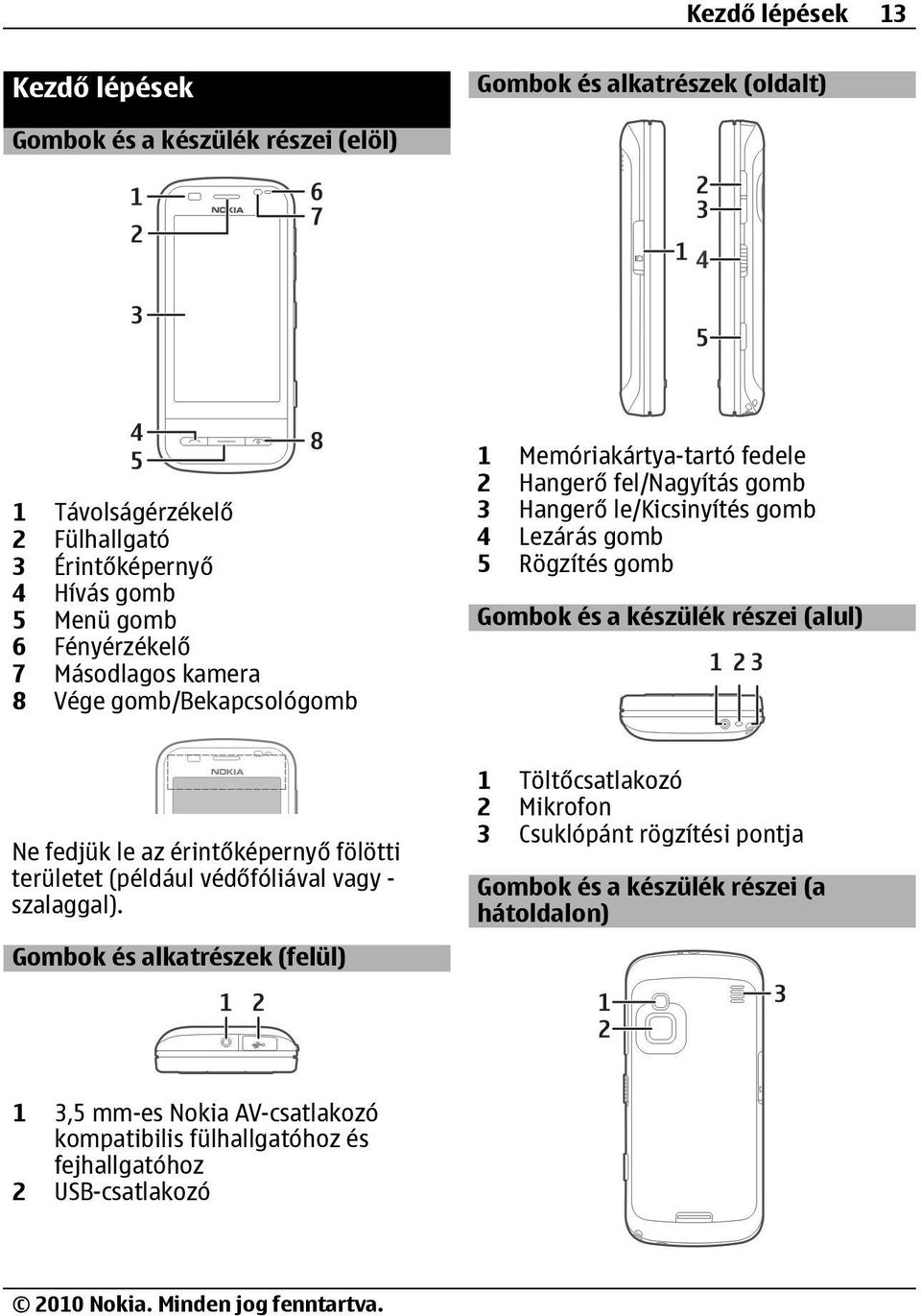
13 Kezdő lépések 13 Kezdő lépések Gombok és alkatrészek (oldalt) Gombok és a készülék részei (elöl) 1 Távolságérzékelő 2 Fülhallgató 3 Érintőképernyő 4 Hívás gomb 5 Menü gomb 6 Fényérzékelő 7 Másodlagos kamera 8 Vége gomb/bekapcsológomb 1 Memóriakártya-tartó fedele 2 Hangerő fel/nagyítás gomb 3 Hangerő le/kicsinyítés gomb 4 Lezárás gomb 5 Rögzítés gomb Gombok és a készülék részei (alul) Ne fedjük le az érintőképernyő fölötti területet (például védőfóliával vagy - szalaggal). Gombok és alkatrészek (felül) 1 Töltőcsatlakozó 2 Mikrofon 3 Csuklópánt rögzítési pontja Gombok és a készülék részei (a hátoldalon) 1 3,5 mm-es Nokia AV-csatlakozó kompatibilis fülhallgatóhoz és fejhallgatóhoz 2 USB-csatlakozó
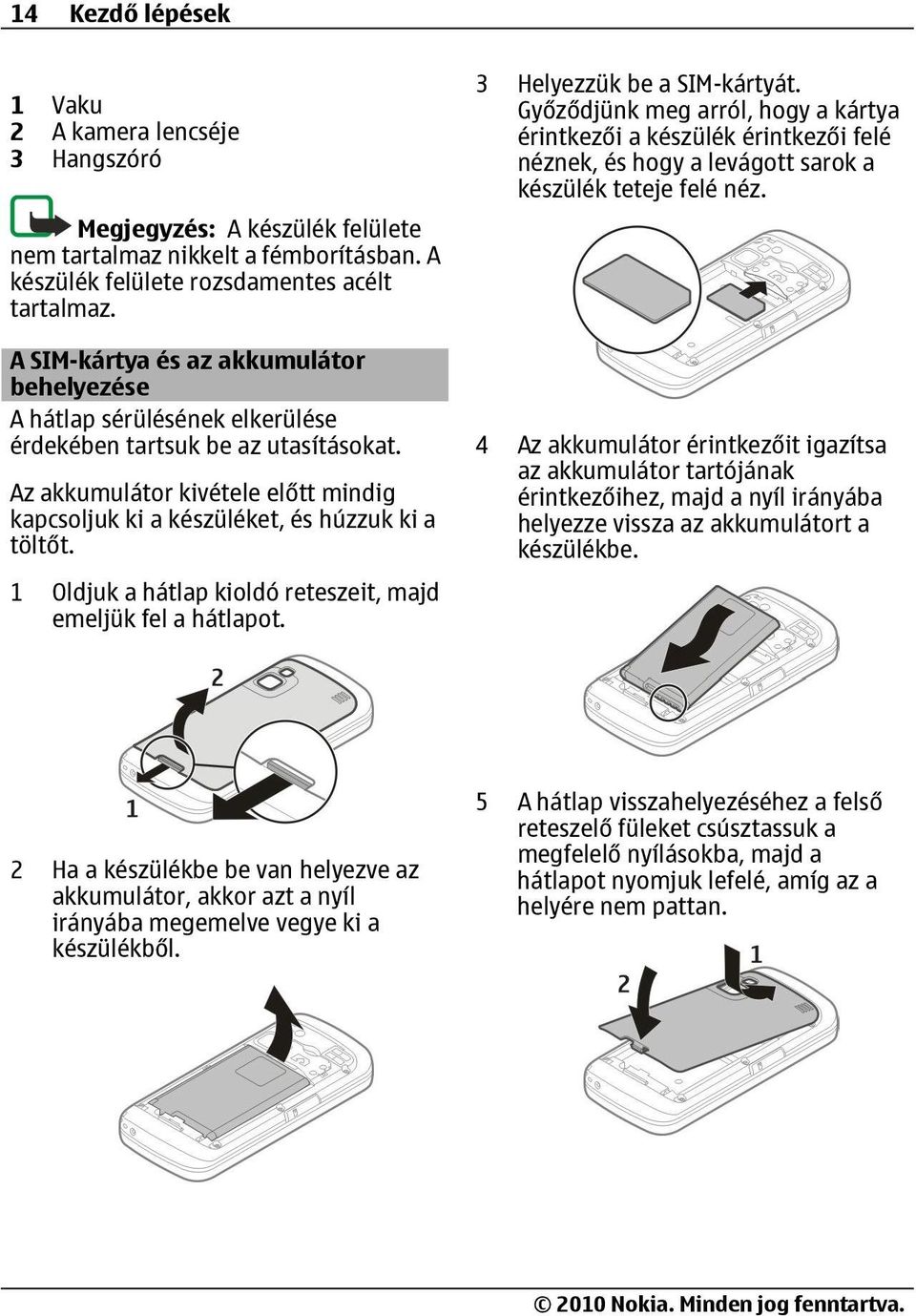
14 14 Kezdő lépések 1 Vaku 2 A kamera lencséje 3 Hangszóró Megjegyzés: A készülék felülete nem tartalmaz nikkelt a fémborításban. A készülék felülete rozsdamentes acélt tartalmaz. A SIM-kártya és az akkumulátor behelyezése A hátlap sérülésének elkerülése érdekében tartsuk be az utasításokat. Az akkumulátor kivétele előtt mindig kapcsoljuk ki a készüléket, és húzzuk ki a töltőt. 1 Oldjuk a hátlap kioldó reteszeit, majd emeljük fel a hátlapot. 3 Helyezzük be a SIM-kártyát. Győződjünk meg arról, hogy a kártya érintkezői a készülék érintkezői felé néznek, és hogy a levágott sarok a készülék teteje felé néz. 4 Az akkumulátor érintkezőit igazítsa az akkumulátor tartójának érintkezőihez, majd a nyíl irányába helyezze vissza az akkumulátort a készülékbe. 2 Ha a készülékbe be van helyezve az akkumulátor, akkor azt a nyíl irányába megemelve vegye ki a készülékből. 5 A hátlap visszahelyezéséhez a felső reteszelő füleket csúsztassuk a megfelelő nyílásokba, majd a hátlapot nyomjuk lefelé, amíg az a helyére nem pattan.
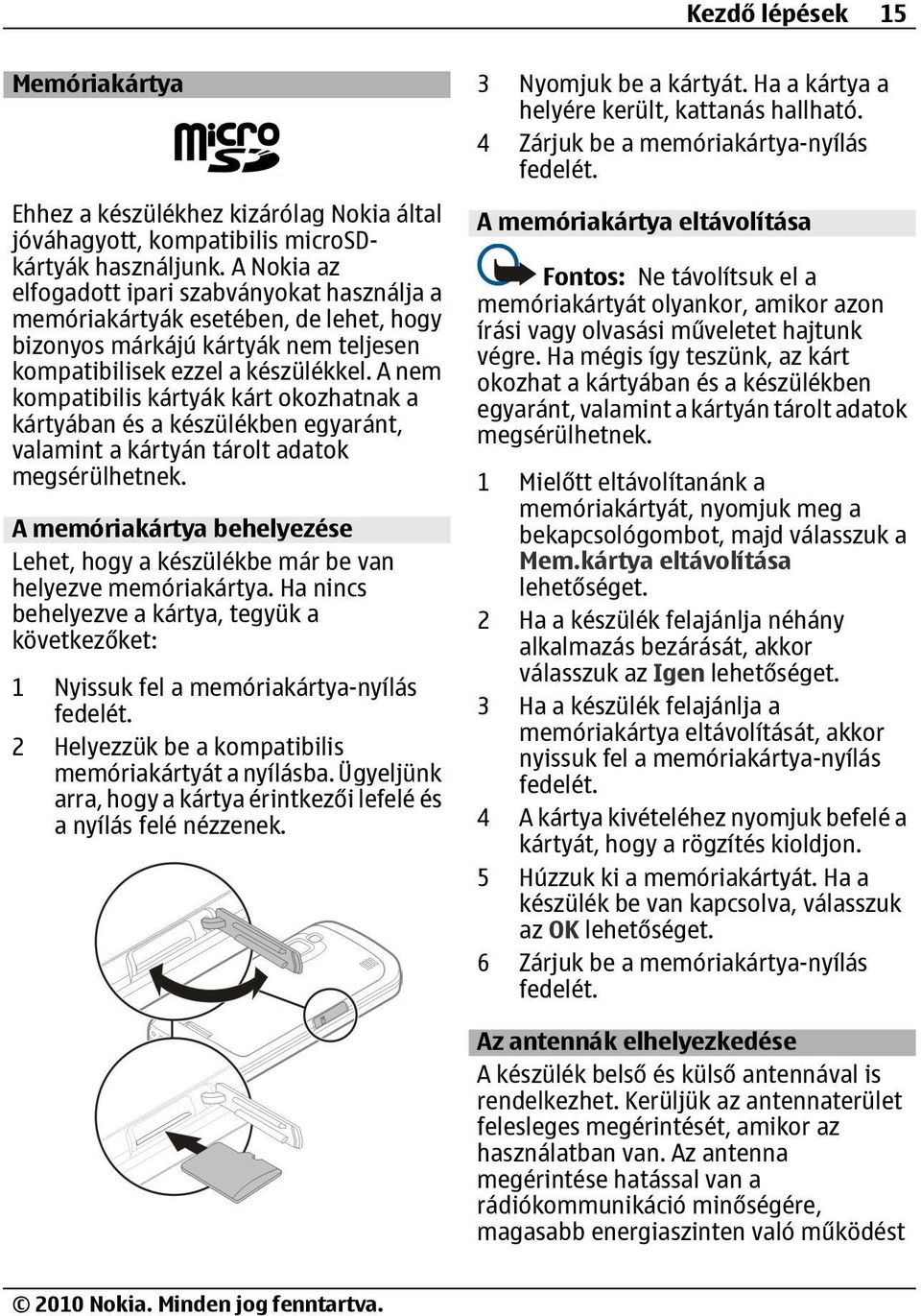
15 Kezdő lépések 15 Memóriakártya Ehhez a készülékhez kizárólag Nokia által jóváhagyott, kompatibilis microsdkártyák használjunk. A Nokia az elfogadott ipari szabványokat használja a memóriakártyák esetében, de lehet, hogy bizonyos márkájú kártyák nem teljesen kompatibilisek ezzel a készülékkel. A nem kompatibilis kártyák kárt okozhatnak a kártyában és a készülékben egyaránt, valamint a kártyán tárolt adatok megsérülhetnek. A memóriakártya behelyezése Lehet, hogy a készülékbe már be van helyezve memóriakártya. Ha nincs behelyezve a kártya, tegyük a következőket: 1 Nyissuk fel a memóriakártya-nyílás fedelét. 2 Helyezzük be a kompatibilis memóriakártyát a nyílásba. Ügyeljünk arra, hogy a kártya érintkezői lefelé és a nyílás felé nézzenek. 3 Nyomjuk be a kártyát. Ha a kártya a helyére került, kattanás hallható. 4 Zárjuk be a memóriakártya-nyílás fedelét. A memóriakártya eltávolítása Fontos: Ne távolítsuk el a memóriakártyát olyankor, amikor azon írási vagy olvasási műveletet hajtunk végre. Ha mégis így teszünk, az kárt okozhat a kártyában és a készülékben egyaránt, valamint a kártyán tárolt adatok megsérülhetnek. 1 Mielőtt eltávolítanánk a memóriakártyát, nyomjuk meg a bekapcsológombot, majd válasszuk a Mem.kártya eltávolítása 2 Ha a készülék felajánlja néhány alkalmazás bezárását, akkor válasszuk az Igen 3 Ha a készülék felajánlja a memóriakártya eltávolítását, akkor nyissuk fel a memóriakártya-nyílás fedelét. 4 A kártya kivételéhez nyomjuk befelé a kártyát, hogy a rögzítés kioldjon. 5 Húzzuk ki a memóriakártyát. Ha a készülék be van kapcsolva, válasszuk az OK 6 Zárjuk be a memóriakártya-nyílás fedelét. Az antennák elhelyezkedése A készülék belső és külső antennával is rendelkezhet. Kerüljük az antennaterület felesleges megérintését, amikor az használatban van. Az antenna megérintése hatással van a rádiókommunikáció minőségére, magasabb energiaszinten való működést
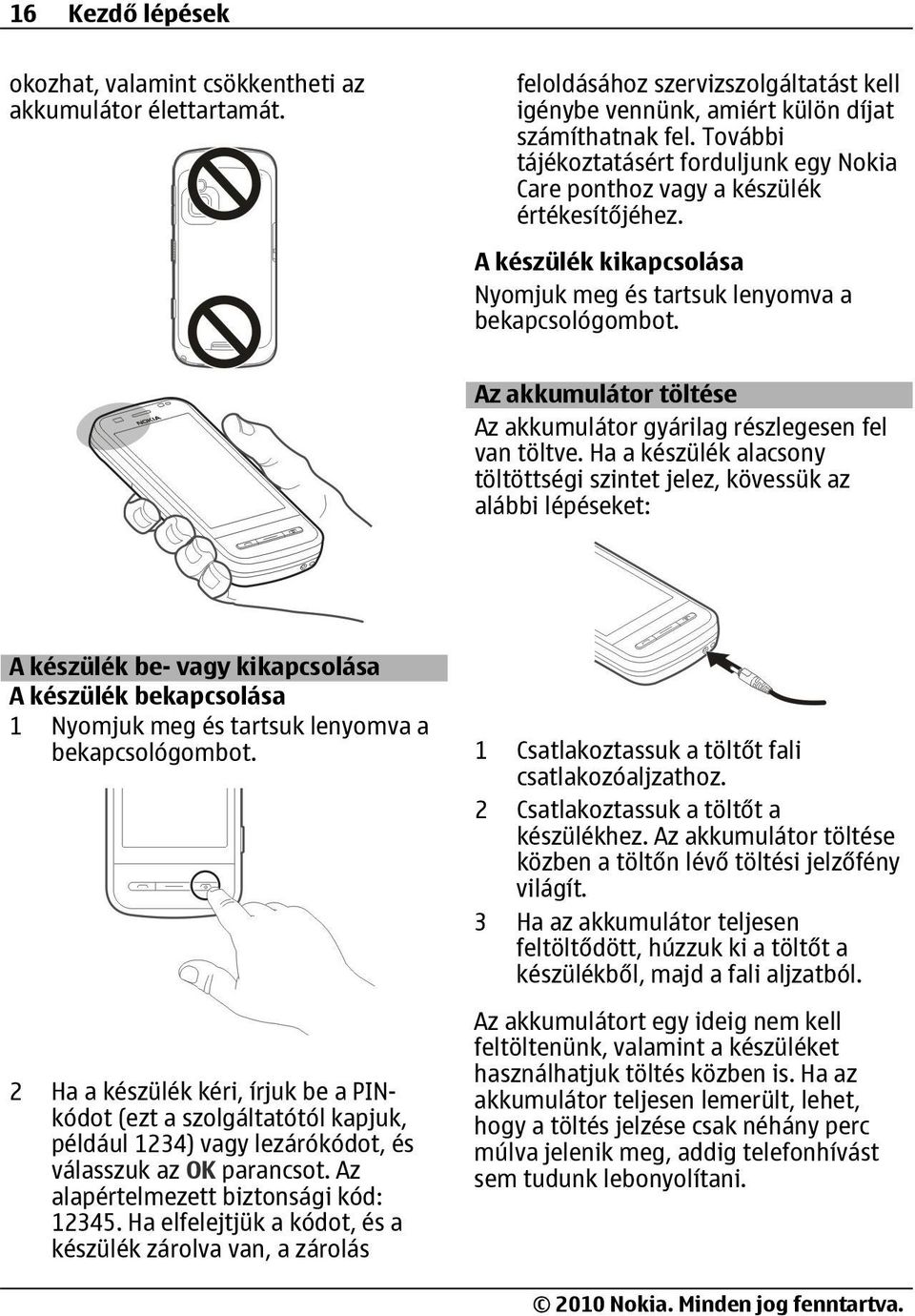
16 16 Kezdő lépések okozhat, valamint csökkentheti az akkumulátor élettartamát. feloldásához szervizszolgáltatást kell igénybe vennünk, amiért külön díjat számíthatnak fel. További tájékoztatásért forduljunk egy Nokia Care ponthoz vagy a készülék értékesítőjéhez. A készülék kikapcsolása Nyomjuk meg és tartsuk lenyomva a bekapcsológombot. Az akkumulátor töltése Az akkumulátor gyárilag részlegesen fel van töltve. Ha a készülék alacsony töltöttségi szintet jelez, kövessük az alábbi lépéseket: A készülék be- vagy kikapcsolása A készülék bekapcsolása 1 Nyomjuk meg és tartsuk lenyomva a bekapcsológombot. 2 Ha a készülék kéri, írjuk be a PINkódot (ezt a szolgáltatótól kapjuk, például 1234) vagy lezárókódot, és válasszuk az OK parancsot. Az alapértelmezett biztonsági kód: Ha elfelejtjük a kódot, és a készülék zárolva van, a zárolás 1 Csatlakoztassuk a töltőt fali csatlakozóaljzathoz. 2 Csatlakoztassuk a töltőt a készülékhez. Az akkumulátor töltése közben a töltőn lévő töltési jelzőfény világít. 3 Ha az akkumulátor teljesen feltöltődött, húzzuk ki a töltőt a készülékből, majd a fali aljzatból. Az akkumulátort egy ideig nem kell feltöltenünk, valamint a készüléket használhatjuk töltés közben is. Ha az akkumulátor teljesen lemerült, lehet, hogy a töltés jelzése csak néhány perc múlva jelenik meg, addig telefonhívást sem tudunk lebonyolítani.
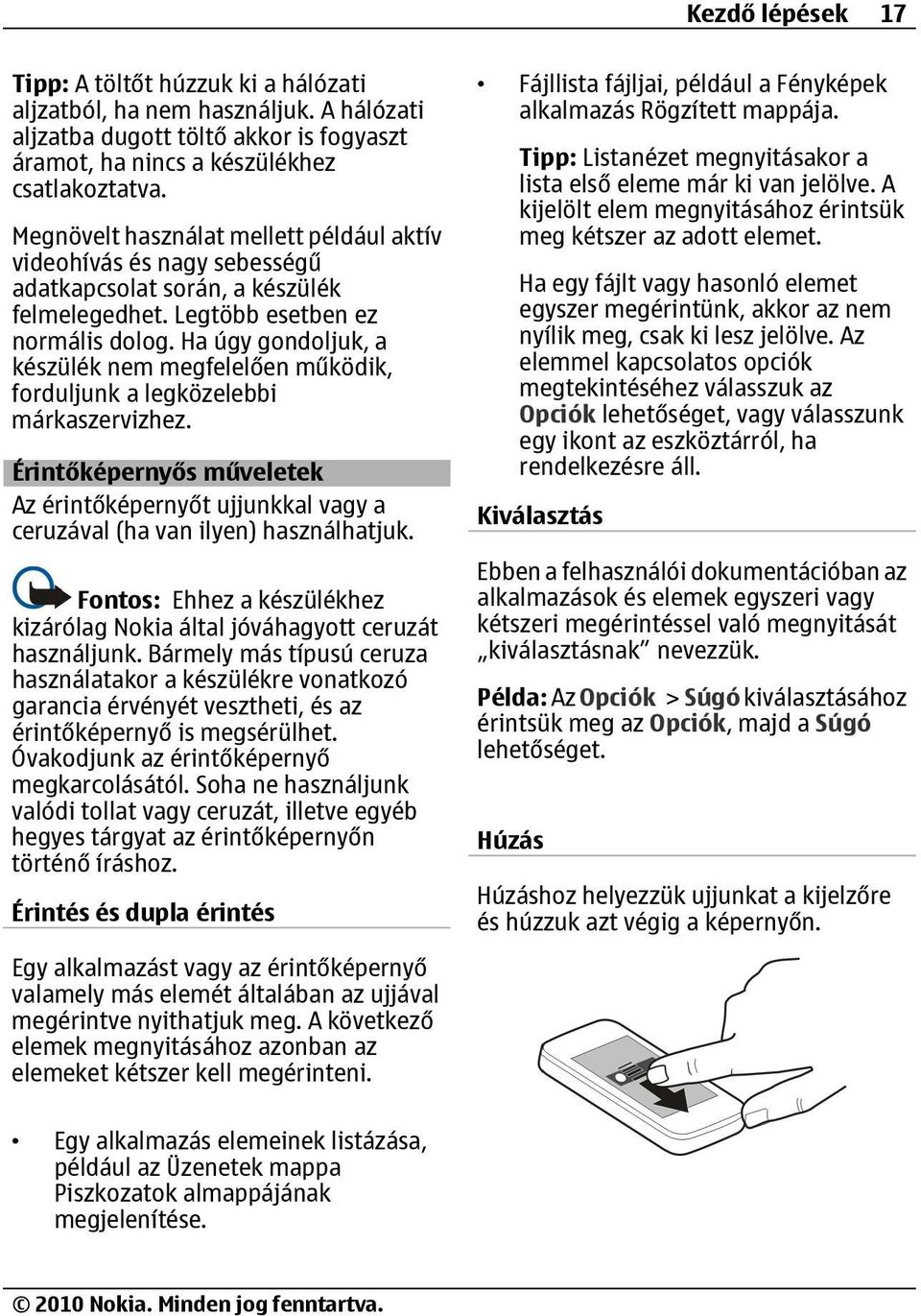
17 Kezdő lépések 17 Tipp: A töltőt húzzuk ki a hálózati aljzatból, ha nem használjuk. A hálózati aljzatba dugott töltő akkor is fogyaszt áramot, ha nincs a készülékhez csatlakoztatva. Megnövelt használat mellett például aktív videohívás és nagy sebességű adatkapcsolat során, a készülék felmelegedhet. Legtöbb esetben ez normális dolog. Ha úgy gondoljuk, a készülék nem megfelelően működik, forduljunk a legközelebbi márkaszervizhez. Érintőképernyős műveletek Az érintőképernyőt ujjunkkal vagy a ceruzával (ha van ilyen) használhatjuk. Fontos: Ehhez a készülékhez kizárólag Nokia által jóváhagyott ceruzát használjunk. Bármely más típusú ceruza használatakor a készülékre vonatkozó garancia érvényét vesztheti, és az érintőképernyő is megsérülhet. Óvakodjunk az érintőképernyő megkarcolásától. Soha ne használjunk valódi tollat vagy ceruzát, illetve egyéb hegyes tárgyat az érintőképernyőn történő íráshoz. Érintés és dupla érintés Egy alkalmazást vagy az érintőképernyő valamely más elemét általában az ujjával megérintve nyithatjuk meg. A következő elemek megnyitásához azonban az elemeket kétszer kell megérinteni. Fájllista fájljai, például a Fényképek alkalmazás Rögzített mappája. Tipp: Listanézet megnyitásakor a lista első eleme már ki van jelölve. A kijelölt elem megnyitásához érintsük meg kétszer az adott elemet. Ha egy fájlt vagy hasonló elemet egyszer megérintünk, akkor az nem nyílik meg, csak ki lesz jelölve. Az elemmel kapcsolatos opciók megtekintéséhez válasszuk az Opciók lehetőséget, vagy válasszunk egy ikont az eszköztárról, ha rendelkezésre áll. Kiválasztás Ebben a felhasználói dokumentációban az alkalmazások és elemek egyszeri vagy kétszeri megérintéssel való megnyitását kiválasztásnak nevezzük. Példa: Az Opciók > Súgó kiválasztásához érintsük meg az Opciók, majd a Súgó Húzás Húzáshoz helyezzük ujjunkat a kijelzőre és húzzuk azt végig a képernyőn. Egy alkalmazás elemeinek listázása, például az Üzenetek mappa Piszkozatok almappájának megjelenítése.
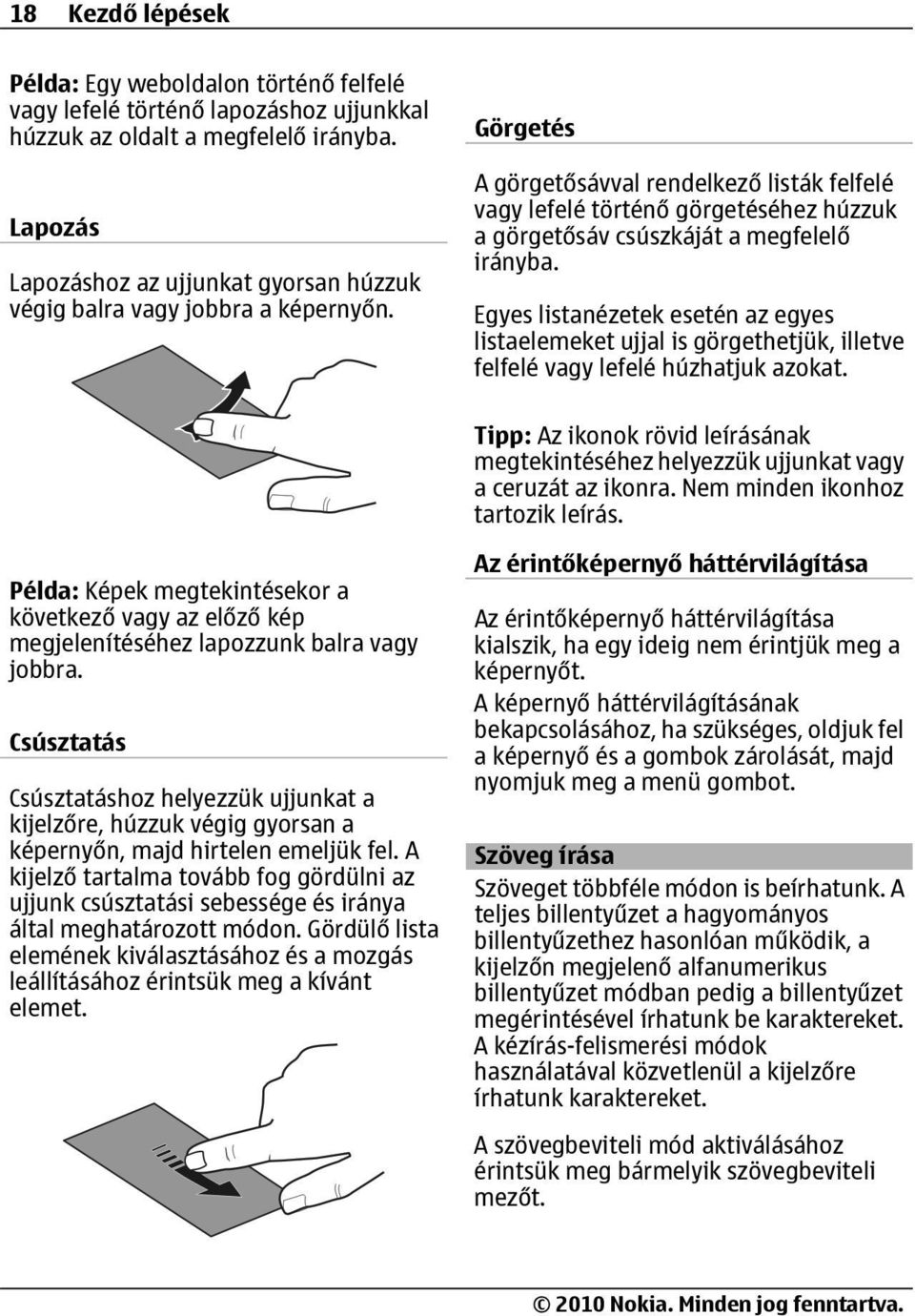
18 18 Kezdő lépések Példa: Egy weboldalon történő felfelé vagy lefelé történő lapozáshoz ujjunkkal húzzuk az oldalt a megfelelő irányba. Lapozás Lapozáshoz az ujjunkat gyorsan húzzuk végig balra vagy jobbra a képernyőn. Görgetés A görgetősávval rendelkező listák felfelé vagy lefelé történő görgetéséhez húzzuk a görgetősáv csúszkáját a megfelelő irányba. Egyes listanézetek esetén az egyes listaelemeket ujjal is görgethetjük, illetve felfelé vagy lefelé húzhatjuk azokat. Tipp: Az ikonok rövid leírásának megtekintéséhez helyezzük ujjunkat vagy a ceruzát az ikonra. Nem minden ikonhoz tartozik leírás. Példa: Képek megtekintésekor a következő vagy az előző kép megjelenítéséhez lapozzunk balra vagy jobbra. Csúsztatás Csúsztatáshoz helyezzük ujjunkat a kijelzőre, húzzuk végig gyorsan a képernyőn, majd hirtelen emeljük fel. A kijelző tartalma tovább fog gördülni az ujjunk csúsztatási sebessége és iránya által meghatározott módon. Gördülő lista elemének kiválasztásához és a mozgás leállításához érintsük meg a kívánt elemet. Az érintőképernyő háttérvilágítása Az érintőképernyő háttérvilágítása kialszik, ha egy ideig nem érintjük meg a képernyőt. A képernyő háttérvilágításának bekapcsolásához, ha szükséges, oldjuk fel a képernyő és a gombok zárolását, majd nyomjuk meg a menü gombot. Szöveg írása Szöveget többféle módon is beírhatunk. A teljes billentyűzet a hagyományos billentyűzethez hasonlóan működik, a kijelzőn megjelenő alfanumerikus billentyűzet módban pedig a billentyűzet megérintésével írhatunk be karaktereket. A kézírás-felismerési módok használatával közvetlenül a kijelzőre írhatunk karaktereket. A szövegbeviteli mód aktiválásához érintsük meg bármelyik szövegbeviteli mezőt.
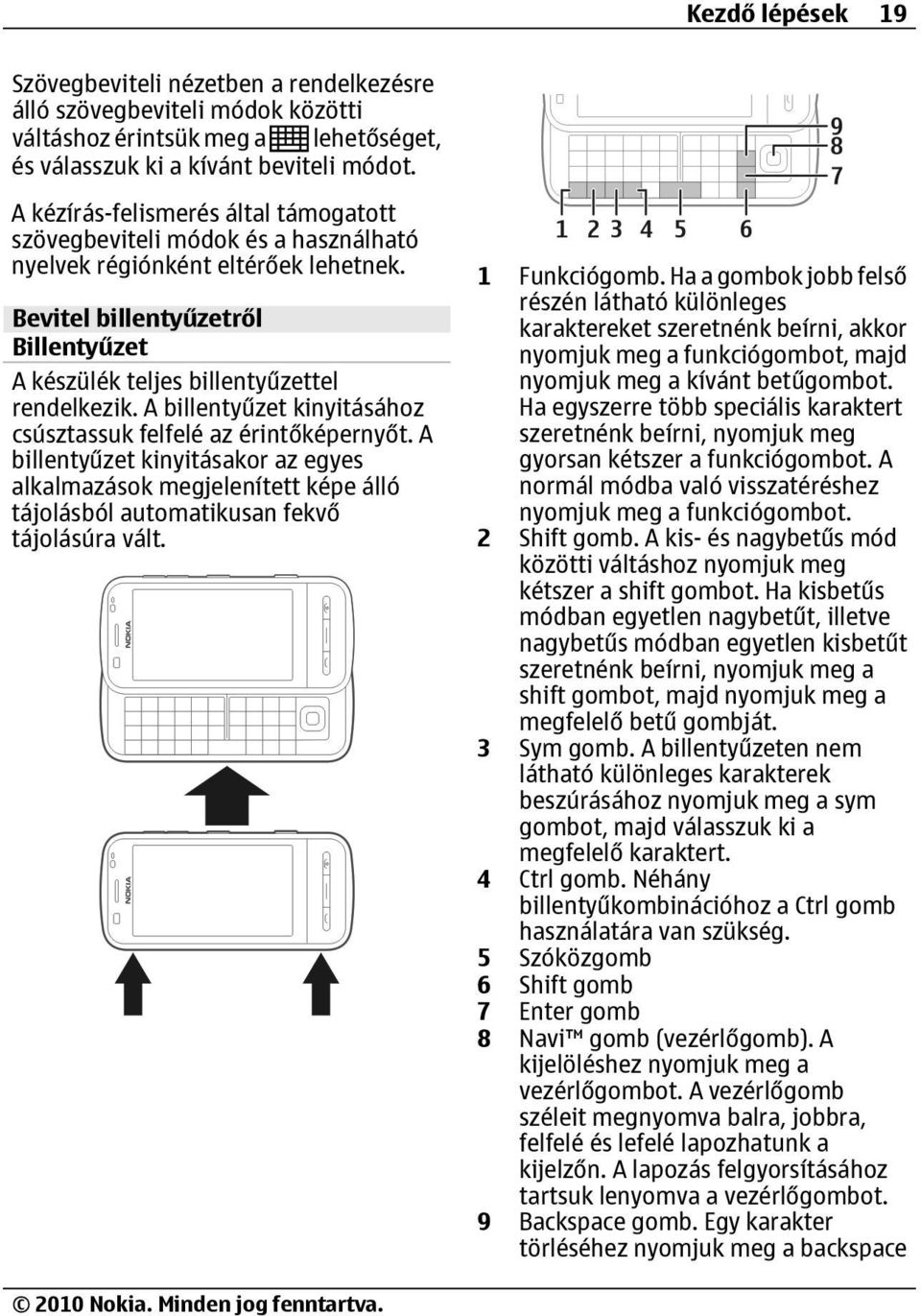
19 Kezdő lépések 19 Szövegbeviteli nézetben a rendelkezésre álló szövegbeviteli módok közötti váltáshoz érintsük meg a lehetőséget, és válasszuk ki a kívánt beviteli módot. A kézírás-felismerés által támogatott szövegbeviteli módok és a használható nyelvek régiónként eltérőek lehetnek. Bevitel billentyűzetről Billentyűzet A készülék teljes billentyűzettel rendelkezik. A billentyűzet kinyitásához csúsztassuk felfelé az érintőképernyőt. A billentyűzet kinyitásakor az egyes alkalmazások megjelenített képe álló tájolásból automatikusan fekvő tájolásúra vált. 1 Funkciógomb. Ha a gombok jobb felső részén látható különleges karaktereket szeretnénk beírni, akkor nyomjuk meg a funkciógombot, majd nyomjuk meg a kívánt betűgombot. Ha egyszerre több speciális karaktert szeretnénk beírni, nyomjuk meg gyorsan kétszer a funkciógombot. A normál módba való visszatéréshez nyomjuk meg a funkciógombot. 2 Shift gomb. A kis- és nagybetűs mód közötti váltáshoz nyomjuk meg kétszer a shift gombot. Ha kisbetűs módban egyetlen nagybetűt, illetve nagybetűs módban egyetlen kisbetűt szeretnénk beírni, nyomjuk meg a shift gombot, majd nyomjuk meg a megfelelő betű gombját. 3 Sym gomb. A billentyűzeten nem látható különleges karakterek beszúrásához nyomjuk meg a sym gombot, majd válasszuk ki a megfelelő karaktert. 4 Ctrl gomb. Néhány billentyűkombinációhoz a Ctrl gomb használatára van szükség. 5 Szóközgomb 6 Shift gomb 7 Enter gomb 8 Navi gomb (vezérlőgomb). A kijelöléshez nyomjuk meg a vezérlőgombot. A vezérlőgomb széleit megnyomva balra, jobbra, felfelé és lefelé lapozhatunk a kijelzőn. A lapozás felgyorsításához tartsuk lenyomva a vezérlőgombot. 9 Backspace gomb. Egy karakter törléséhez nyomjuk meg a backspace
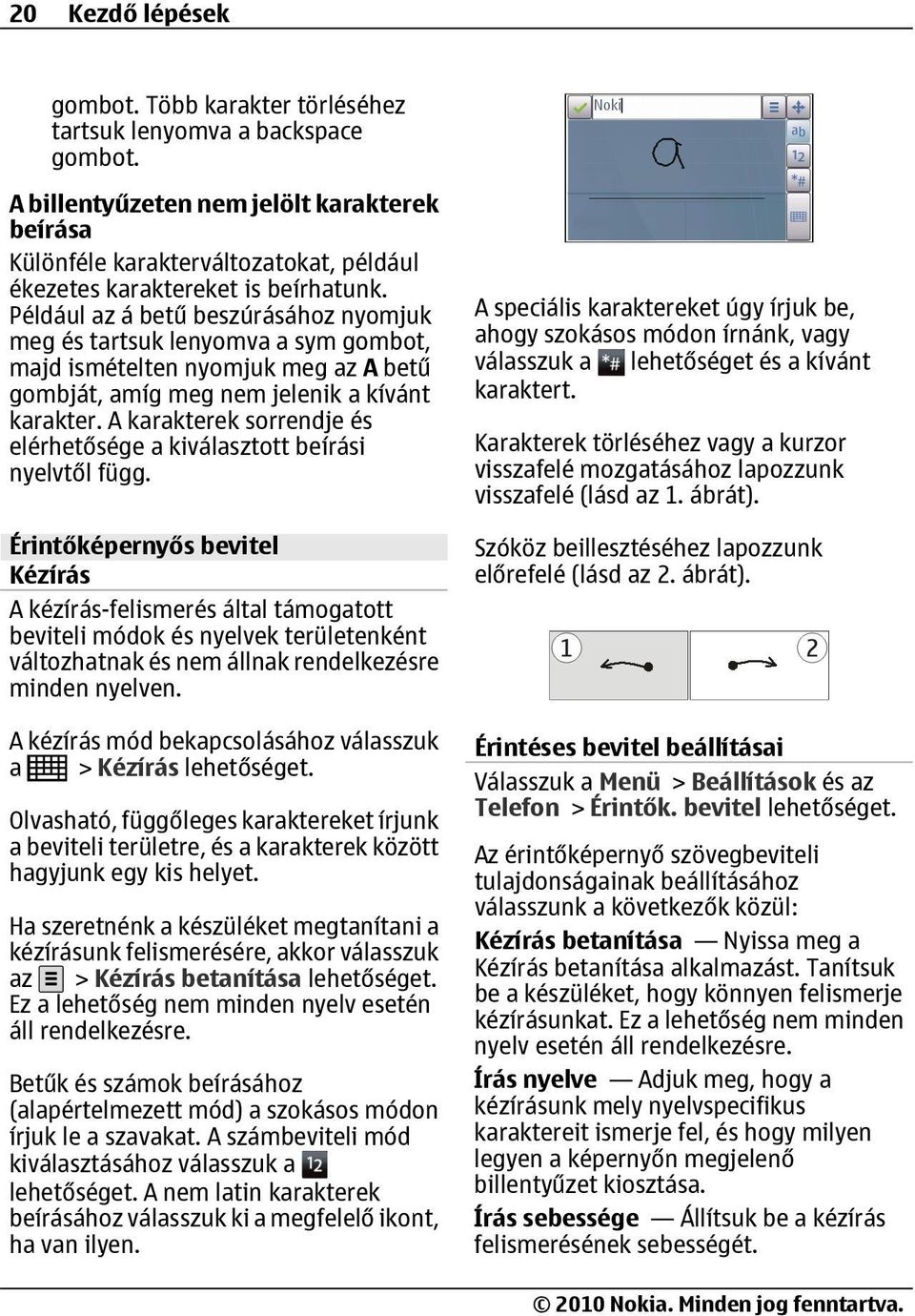
20 20 Kezdő lépések gombot. Több karakter törléséhez tartsuk lenyomva a backspace gombot. A billentyűzeten nem jelölt karakterek beírása Különféle karakterváltozatokat, például ékezetes karaktereket is beírhatunk. Például az á betű beszúrásához nyomjuk meg és tartsuk lenyomva a sym gombot, majd ismételten nyomjuk meg az A betű gombját, amíg meg nem jelenik a kívánt karakter. A karakterek sorrendje és elérhetősége a kiválasztott beírási nyelvtől függ. Érintőképernyős bevitel Kézírás A kézírás-felismerés által támogatott beviteli módok és nyelvek területenként változhatnak és nem állnak rendelkezésre minden nyelven. A kézírás mód bekapcsolásához válasszuk a > Kézírás Olvasható, függőleges karaktereket írjunk a beviteli területre, és a karakterek között hagyjunk egy kis helyet. Ha szeretnénk a készüléket megtanítani a kézírásunk felismerésére, akkor válasszuk az > Kézírás betanítása Ez a lehetőség nem minden nyelv esetén áll rendelkezésre. Betűk és számok beírásához (alapértelmezett mód) a szokásos módon írjuk le a szavakat. A számbeviteli mód kiválasztásához válasszuk a A nem latin karakterek beírásához válasszuk ki a megfelelő ikont, ha van ilyen. A speciális karaktereket úgy írjuk be, ahogy szokásos módon írnánk, vagy válasszuk a lehetőséget és a kívánt karaktert. Karakterek törléséhez vagy a kurzor visszafelé mozgatásához lapozzunk visszafelé (lásd az 1. ábrát). Szóköz beillesztéséhez lapozzunk előrefelé (lásd az 2. ábrát). Érintéses bevitel beállításai Válasszuk a Menü > Beállítások és az Telefon > Érintők. bevitel Az érintőképernyő szövegbeviteli tulajdonságainak beállításához válasszunk a következők közül: Kézírás betanítása Nyissa meg a Kézírás betanítása alkalmazást. Tanítsuk be a készüléket, hogy könnyen felismerje kézírásunkat. Ez a lehetőség nem minden nyelv esetén áll rendelkezésre. Írás nyelve Adjuk meg, hogy a kézírásunk mely nyelvspecifikus karaktereit ismerje fel, és hogy milyen legyen a képernyőn megjelenő billentyűzet kiosztása. Írás sebessége Állítsuk be a kézírás felismerésének sebességét.
21 Kezdő lépések 21 Segédvonal Jelenítsük meg vagy rejtsük el az írási terület vonalvezetőit. A vezetővonalak segítenek egyenesen írni, és a készüléket is segítik az írás felismerésében. Lehet, hogy ez a lehetőség nem áll rendelkezésre minden nyelven. Tollvastagság a tollal írt szöveg betűvastagságának módosítása. Írás színe a szöveg színének módosítása. Irányított keresés a keresési mezőbe beírt karakterek alapján egy alkalmazásban lévő lista tartalmában végez keresést. Ikonok és funkciók A képernyőbillentyűzet (Alfanumer. billentyűzet) segítségével úgy írhatunk be karaktereket, mintha egy hagyományos telefon billentyűzetét használnánk a gombokon számokkal. Az egyes ikonok és azok funkciójának leírása a következő ábrán látható. 1 Bezárás - Bezárja a kijelző billentyűzetét (Alfanumer. billentyűzet). 2 Bevitel menü - Megnyitja az érintőképernyős bevitel menüt, amelyben például a Prediktív bev. bekapcs. és a Írás nyelve parancs található. 3 Szövegbevitel jelzése - Egy előugró ablakot nyit meg, amelyen be- és kikapcsolhatjuk a prediktív szövegbeviteli módot, válthatunk a kis- és nagybetűs írás, illetve a betű és szám mód között. 4 Beviteli mód - Egy előugró ablakban az elérhető beviteli módokat választhatjuk ki. Ha megérintünk egy elemet, az aktuális beviteli mód nézet bezárul, és a kiválasztott nézet megnyílik. 5 Nyílgombok - A kurzort balra vagy jobbra mozgatják. 6 Törlés - Törli a legutoljára beírt karaktert. 7 Számgombok - Az aktuális kis- vagy nagybetűs beviteli mód szerint a kiválasztott számokat vagy karaktereket írják be. 8 Csillag - Egy speciális karaktertáblát nyit meg. 9 Shift - Vált a kis- és nagybetűs mód között, be- és kikapcsolja a prediktív szövegbeviteli módot, és vált a betűés a számmód között. A gombok és az érintőképernyő lezárása Az érintőképernyő és a billentyűzet lezárásához vagy a lezárás feloldásához csúsztassuk el a készülék oldalán lévő lezárógombot.
22 22 Kezdő lépések Amikor az érintőképernyőt és a billentyűzetet lezárjuk, az érintőképernyő kikapcsol, és a billentyűzet inaktív lesz. A képernyő és a billentyűzet automatikusan is lezárható, úgy, hogy egy adott ideig nem érintjük meg a képernyőt. Az automatikus képernyő- és billentyűzárbeállítások módosításához válasszuk a Menü > Beállítások és a Telefon > Telefonkezelés > Auto. bill.zár Ha olyan külső eszközt vagy fülhallgatót csatlakoztatunk a Nokia AVcsatlakozóhoz, amely nem a Nokia által ehhez a készülékhez jóváhagyott eszköz, akkor fordítsunk különös figyelmet a hangerőre. A csuklópánt felerősítése Fülhallgató A készülékhez kompatibilis fülhallgatót vagy fejhallgatót csatlakoztathatunk. Lehet, hogy ki kell választanunk a kábelmódot. Fűzzük be a csuklópántot, majd húzzuk szorosra. Nokia Másoló Tartalom átvitele A Másoló alkalmazás használatával telefonszámokat, címeket, naptárelemeket és képeket másolhatunk az előző Nokia készülékünkről új készülékünkre. Figyelmeztetés: A fülhallgató használatakor a külső zajok észlelésének képessége csökkenhet. Ne használjuk a fülhallgatót, ha az veszélyeztetheti a biztonságunkat. Ne csatlakoztassunk olyan termékeket, amelyek kimeneti jelet bocsátanak ki, mert ez tönkreteheti a készüléket. A Nokia AV-csatlakozóhoz ne csatlakoztassunk semmilyen áramforrást. Az, hogy milyen típusú tartalom vihető át, annak a készüléknek a típusától függ, amelyről az adatokat továbbítani szeretnénk. Ha a másik készülék támogatja a szinkronizálást, akkor a két készülék között szinkronizálhatjuk az adatokat. A készülék figyelmeztetést ad, ha a másik készülék nem kompatibilis. Ha a másik készülék SIM-kártya nélkül nem kapcsolható be, helyezzük be a SIMkártyát. Ha a készüléket SIM-kártya nélkül kapcsoljuk be, akkor automatikusan az offline üzemmód aktiválódik és lehetővé válik az adatátvitel.
23 Kezdő lépések 23 Tartalom másolása az első alkalommal 1 Ha másik készülékünk adatait első alkalommal szeretnénk átmásolása erre az készülékre, válasszuk a Menü > Alkalmazások > Eszközök > Tel. telepít. > Adatátvitel 2 Válasszuk ki az adatátvitelhez használni kívánt kapcsolattípust. Mindkét eszköznek támogatnia kell a kijelölt kapcsolattípust. 3 Ha a kapcsolat típusaként a Bluetooth-kapcsolatot választottuk, létesítsünk kapcsolatot a két eszköz között. Ha azt szeretnénk, hogy a készülék megkeresse a Bluetoothkapcsolattal rendelkező készülékeket, válasszuk a Folytat parancsot. Jelöljük ki azt a készüléket, amelyről adatokat szeretnénk átvinni. Ezután a készüléken egy kódot kell beírnunk. Írjuk be a kódot (1 16 számjegy), és válasszuk az OK Ugyanezt a kódot írjuk be a másik készüléken is, majd válasszuk az OK Ezzel végrehajtottuk az eszközök párosítását. Egyes régebbi Nokia készülékeken esetleg nincs Másoló alkalmazás. Ilyen esetben a Másoló alkalmazás egy üzenetben kerül át a másik készülékre. Az átviteli alkalmazás másik készülékre történő telepítéséhez nyissuk meg az üzenetet, és kövessük a kijelzőn megjelenő utasításokat. 4 A saját készüléken válasszuk ki a másik készülékről áthozni kívánt tartalmat. Az átvitel elindítása után az átvitel megszakítható és később folytatható. A telefon a másik készülékről az adatokat saját memóriájába másolja, a másik készülékének megfelelő területre. Az átvitelhez szükséges idő az átvitt adatmennyiségtől függ. Tartalom szinkronizálása, lekérése és küldése Az első adatátvitel után kezdhetünk új átvitelt vagy létrehozhatunk egy hivatkozást, hogy később újra megismételhessük ugyanezt a műveletet. Válasszuk az Menü > Alkalmazások > Eszközök > Tel. telepít. > Adatátvitel Új átvitel indításához a készülék típusától függően az alábbi lehetőségek közül választhatunk: tartalom szinkronizálása a saját készülék és a másik eszköz között, ha a másik eszköz támogatja a műveletet. A szinkronizálás kétirányú. Ha egy elemet az egyik eszközről törlünk, mindkét eszközről törlődik. A törölt elemek szinkronizálással nem állíthatók vissza. tartalom lekérése a másik eszközről a saját készülékre. Lekéréskor a tartalom a másik eszközről a saját készülékre kerül. Típustól függően a készülék rákérdezhet, hogy a másik eszköz tartalmát megőrizze vagy töröljee. tartalom küldése saját készülékünkről egy másik készülékre. Ha nem lehet elküldeni egy adott elemet, akkor a másik készülék típusától függően az elemet hozzáadhatjuk a Nokia
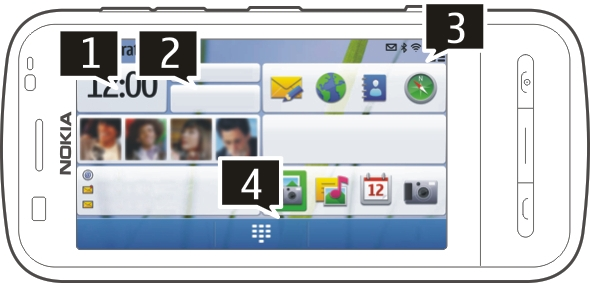
24 24 A készülék mappához a C:\Nokia vagy E:\Nokia elérési útvonalon. Az átvitelre szánt mappa kiválasztása után a másik eszköz megfelelő mappájában található elemek kerülnek szinkronizálásra, és fordítva. Adatátvitel után a készülék rákérdez, hogy kívánjuk-e menteni a főnézetbe az átvitel beállításait tartalmazó hivatkozást, melynek segítségével később megismételhető az átvitel. Hivatkozás szerkesztése Válasszuk az Opciók > Hivatkozásbeállítások Itt például megadhatjuk vagy megváltoztathatjuk a hivatkozás nevét. Az átviteli napló megtekintése A főnézetben válasszuk ki a kívánt hivatkozást, majd az Opciók > Napló megtekintése Ha egy átvitelre szánt elem mindkét készüléken módosult, a készülék megpróbálja automatikusan összevonni a módosításokat. Amennyiben ez nem lehetséges, átviteli ütközés alakul ki. Átviteli ütközések kezelése Válassza a Vizsgálat egyenként, majd a Elsőbb. ennél a tel.-nál vagy a Elsőbb. a másik tel.-nál parancsot. A készülék Főképernyő A főképernyő ismertetése A főképernyőn gyorsan elérhetjük a leggyakrabban használt alkalmazásokat, lehetőség van az alkalmazások, például a zenelejátszó kezelésére, valamint könnyedén megtekinthetjük kedvenc névjegyeinket, és hogy van-e nem fogadott hívásunk vagy új üzenetünk. A főképernyő interaktív elemei Az óra alkalmazás megnyitásához érintsük meg az órát (1). A főképernyőn a naptár megnyitásához vagy az üzemmód módosításához, érintsük meg a dátumot vagy az üzemmód nevét (2). A kapcsolódási beállítások ( ) megtekintéséhez vagy módosításához, az elérhető vezeték nélküli helyi hálózatok megtekintéséhez (ha a WLAN keresése engedélyezve van), vagy a kihagyott események megtekintéséhez érintsük meg a jobb felső sarkot (3). Telefonhívás kezdeményezéséhez válasszuk a lehetőséget (4).
25 A készülék 25 A tartalom megjelenítéséhez vagy elrejtéséhez ujjunkkal lapozzunk végig a főképernyőn. Elemek hozzáadása a főképernyőhöz Jelöljük ki és tartsuk lenyomva a főképernyő egy üres területét, majd az előugró menüből válasszuk a Tartalom hozzáadása műveletet. A webeszközök használata esetén a szolgáltató hálózatán az adatforgalom jelentősen megnőhet (hálózati szolgáltatás). Elem eltávolítása a főképernyőről Válasszuk az Opciók > Tartalom szerkesztése lehetőséget, jelöljük ki a kívánt elemet, majd húzzuk azt az új helyére. Egy elem eltávolítása a főképernyőről. Jelöljük ki és tartsuk lenyomva a kívánt elemet, és az előugró menüből válasszuk a Eltávolítás műveletet. Zenelejátszó a főképernyőn A Zenelejátszót a főképernyőn is megnyithatjuk. A Zenelejátszó vezérlőinak aktiválása A főképernyőn válasszuk az Opciók > Tartalom szerkesztése > Opciók > Tartalom hozzáadása > Zenelejátszó A Zenelejátszó megnyitása Válasszuk a Ugrás a Zenéhez lehetőséget, majd a hallgatni kívánt elemeket. A zeneszám lejátszása közben megjelennek a Zenelejátszó vezérlőgombjai, valamint, amennyiben rendelkezésre áll, a zeneszám címe, előadója és az album borítója. Kedvenc névjegyek a főképernyőn A főképernyőhöz közvetlenül is hozzáadhatunk partnereket, akiket felhívhatunk vagy üzenetet küldhetünk számukra, megjeleníthetjük a partnerekhez tartozó webinfókat, valamint megtekinthetjük a partnerek kapcsolattartási adatait és beállításait. Kedvenc névjegyek hozzáadása a főképernyőhöz 1 A főképernyőn válasszuk az Opciók > Tartalom szerkesztése > Opciók > Tartalom hozzáadása > Kedvenc névjegyek A főképernyőn a ikonok jelennek meg. 2 Válasszuk a ikont, majd egy névjegyet. Az Online megosztás infó felvétele a főképernyőre Ha az Online megosztás webeszközt felvesszük a főképernyőre, gyorsan elérhetjük az Online megosztás infónkat. A főképernyőn válasszuk az Opciók > Tartalom szerkesztése > Opciók > Tartalom hozzáadása > Online megoszt. Az infók fogadása előtt regisztrálnunk kell a szolgáltatásra. A webeszköz az infó miniatűrképeit jeleníti meg. A legújabb képek jelennek meg legelöl.
26 26 A készülék A kijelzőn megjelenő ikonok Általános ikonok Az érintőképernyő és billentyűzet le van zárva. A készülék hang nélküli figyelmeztetést küld hívás vagy üzenet érkezésekor. Be van állítva az ébresztőóra. Időzített üzemmód van használatban. Hívásjelző ikonok Valaki hívni próbált. A második telefonvonalat használjuk (hálózati szolgáltatás). A készüléken be van állítva a beérkező hívások átirányítása más telefonszámra funkció (hálózati szolgáltatás). Ha két telefonvonalunk van, az aktív vonalat egy szám jelzi. A készülék készen áll az internetes telefonálásra. Adathívás van folyamatban (hálózati szolgáltatás). Üzenetjelző ikonok Olvasatlan üzenetei vannak. Az ikon villogása jelzi, ha a SIMkártyán megtelt az üzenetmemória. Új érkezett. A Kimenő mappában üzenetek várnak elküldésre. Hálózati jelzések A készülék GSM-hálózathoz kapcsolódik (hálózati szolgáltatás). A készülék 3G-hálózathoz kapcsolódik (hálózati szolgáltatás). Csomagkapcsolt adatátviteli GPRS-kapcsolatunk van (hálózati szolgáltatás). A ikon azt jelzi, hogy a kapcsolat várakoztatva van, a ikon pedig azt, hogy a kapcsolat most jön létre. Csomagkapcsolt adatátviteli EGPRS-kapcsolatunk van (hálózati szolgáltatás). A ikon azt jelzi, hogy a kapcsolat várakoztatva van, a ikon pedig azt, hogy a kapcsolat most jön létre. Csomagkapcsolt adatátviteli 3Gkapcsolatunk van (hálózati szolgáltatás). A ikon azt jelzi, hogy a kapcsolat szünetel, a ikon pedig azt, hogy a kapcsolat most jön létre. Nagy sebességű csomagkapcsolt letöltési (HSDPA) kapcsolatunk van (hálózati szolgáltatás). A ikon azt jelzi, hogy a kapcsolat szünetel, a ikon pedig azt, hogy a kapcsolat most jön létre. WLAN-kapcsolat áll rendelkezésre (hálózati
27 A készülék 27 szolgáltatás). A ikon titkosított kapcsolatot, a pedig titkosítás nélküli kapcsolatot jelez. Csatlakozást jelző ikonok Hivatkozások ikon A Bluetooth funkció aktív. A ikon azt jelzi, hogy a készülék adatokat küld. Ha az ikon villog, a készülék egy másik készülékhez próbál csatlakozni. USB-kábel van a készülékhez csatlakoztatva. A GPS-kapcsolat aktív. A készülék éppen szinkronizálást végez. Kompatibilis fülhallgató van a készülékhez csatlakoztatva. Kompatibilis szövegtelefon van a készülékhez csatlakoztatva. Válthatunk a megnyitott alkalmazások között, ha lenyomjuk és nyomva tartjuk a menü gombot. Ha az alkalmazások megnyitva maradnak és a háttérben futnak, az megnöveli az energiafelhasználást, ami csökkenti az akkumulátor élettartamát. A böngésző alkalmazás megnyitásához a tárcsázóban érintsük meg és tartsuk lenyomva a 0 gombot. Másik üzemmód beállításához nyomjuk meg a bekapcsológombot, majd válasszuk ki a kívánt üzemmódot. A hangpostafiók felhívásához (hálózati szolgáltatás) a tárcsázóban érintsük meg és tartsuk lenyomva az 1 gombot. A legutóbb tárcsázott telefonszámok listájának megnyitásához a főképernyőn nyomjuk meg a hívás gombot. A hangutasítások használatához a főképernyőn nyomjuk meg és tartsuk lenyomva a hívás gombot. Írás közben a nyelv módosításához nyomjuk meg a, majd a Sym gombot. Keresés Tudnivalók a Keresés alkalmazásról Válasszuk a Menü > Alkalmazások > Keresés A Keresés alkalmazás segítségével internetes keresőszolgáltatásokkal kereshetünk például webhelyeket vagy képeket. A szolgáltatás tartalma és elérhetősége eltérő lehet. Keresés indítása Válasszuk a Menü > Alkalmazások > Keresés A készüléken lévő tartalom kereséséhez írjuk be a keresendő szöveget a keresés mezőbe vagy válasszunk a tartalomkategóriák közül. A keresőkifejezések beírása közben a készülék a találatokat kategóriákba rendezi. A legutóbbi keresés találatai a találatlista legelején jelennek meg,
28 28 A készülék amennyiben azok megfelelnek a keresési feltételeknek. Ha az interneten weboldalakat akarunk keresni, válasszuk a Keresés az interneten lehetőséget, válasszunk ki egy keresőrendszert, és írjuk be a keresőkifejezést a keresési mezőbe. A kiválasztott keresőszolgáltatás lesz az alapértelmezett internetes keresőszolgáltatás. Ha már beállítottuk az alapértelmezett keresőt, akkor keresés indításához válasszuk ki ezt a szolgáltatást, vagy egy másik kereső használatához válasszuk az Egyéb keresőszolg.-ok Keresőrendszerek a szolgáltatók és a keresési kategóriák megjelenítése vagy elrejtése. Általános eszközleírások engedélyezése vagy tiltása, a keresési előzmények törlése. A hangerő és a hangszóró szabályozása A telefonhívás vagy a hangfájlok hangerejének beállítása Használjuk a hangerőgombokat. Az alapértelmezett kereső módosításához válasszuk az Opciók > Beállítások > Keresőrendszerek Ha további szolgáltatók megkereséséhez módosítani szeretnénk az ország- vagy régióbeállításokat, válasszuk az Opciók > Beállítások > Ország vagy térség Keresési beállítások Válasszuk a Menü > Alkalmazások > Keresés parancsot. Az Keresés alkalmazás beállításainak módosításához válasszuk az Opciók > Beállítások lehetőséget, majd az alábbiak egyikét: Ország vagy térség a keresési ország vagy régió kiválasztása. Csatlakozás a hozzáférési pont kiválasztása, valamint a hálózati kapcsolatok engedélyezése vagy tiltása. A beépített hangszóró lehetővé teszi, hogy a telefont rövid távolságon belül úgy használjuk, hogy azt nem kell a fülünkhöz tartani. A hangszóró hívás közbeni használata Válasszuk a Hangszóró be A hangszóró kikapcsolása Válasszuk a Készülék be Figyelmeztetés: Ha folyamatosan nagy hangerőnek tesszük ki magunkat, az károsíthatja a hallásunkat. Zenét mérsékelt hangerővel hallgassunk, és kihangosításkor ne tegyük a készüléket a fülünkhöz.
29 A készülék 29 Offline üzemmód Az offline üzemmód lehetővé teszi, hogy a készüléket a vezeték nélküli mobilhálózathoz való csatlakozás nélkül használhassuk. Ha az offline üzemmód be van kapcsolva, a készüléket SIM-kártya nélkül használhatjuk. Az offline üzemmód bekapcsolása Nyomjuk meg röviden a bekapcsológombot, és válasszuk a Offline Az offline üzemmód bekapcsolásakor a mobilhálózattal létesített kapcsolat megszakad. Ilyenkor a telefon nem bocsát ki és nem fogad rádiófrekvenciás jeleket a mobilhálózaton keresztül. Ha ilyenkor próbálunk üzenetet küldeni a mobilhálózaton keresztül, akkor az üzenetek a Kimenő mappába kerülnek későbbi elküldés céljából. Fontos: Offline üzemmódban semmilyen hívás sem kezdeményezhető és nem fogadható, és semmilyen, mobilhálózati lefedettséget igénylő funkció sem használható. A készülékbe beprogramozott hivatalos segélykérőszám ekkor is felhívható. Hívás kezdeményezéséhez először az üzemmód megváltoztatásával aktiválni kell a telefonfunkciót. Ha a készülék le van zárva, be kell írni a feloldó kódot. Az offline üzemmód bekapcsolása után a vezeték nélküli helyi hálózatot (WLAN) használhatjuk például az üzenetek elolvasásához vagy az interneten való böngészéshez. Offline üzemmódban a Bluetooth-kapcsolatot is használhatjuk. A WLAN- és a Bluetooth-kapcsolat használatakor ügyeljünk arra, hogy minden vonatkozó biztonsági előírást betartsunk. Gyors letöltés A nagy sebességű csomagkapcsolt letöltési kapcsolat (HSDPA, más néven 3.5G jelzése ) az UMTS-hálózatokon elérhető hálózati szolgáltatás, amely nagy sebességű adatletöltési lehetőséget biztosít. Ha a HSDPA funkció be van kapcsolva a készüléken, és a készüléket olyan UMTS-hálózathoz csatlakoztatjuk, amely támogatja a HSDPA technológia használatát, az adatokat, például üzeneteket, eket és weboldalakat gyorsabban le tudjuk tölteni a hálózaton keresztül. Az aktív HSDPA-kapcsolatot jelzi. A HSDPA támogatását a csomagkapcsolt adatátviteli beállítások között kapcsolhatjuk be vagy ki. Az adatátviteli szolgáltatások rendelkezésre állásával és előfizetésével kapcsolatban forduljunk a szolgáltatóhoz. A HSDPA szolgáltatás csak a letöltés sebességét befolyásolja, így nem érinti az adatok, például az üzenetek és ek hálózaton keresztüli küldését. Ovi (hálózati szolgáltatás) Az Ovi-szolgáltatás használata Az Ovi a Nokia által biztosított szolgáltatásokat nyújt. Az Ovi segítségével postafiókot nyithatunk, képeinket és videóinkat megoszthatjuk barátainkkal és családunkkal, utazást szervezhetünk, térképeket böngészhetünk, játékokat, alkalmazásokat, videofájlokat és hangokat tölthetünk le készülékünkre, vagy akár zenét is vásárolhatunk. Az elérhető szolgáltatások listája
30 30 Hívások kezdeményezése területenként változhat, és nem minden nyelv támogatott. Az Ovi szolgáltatásainak eléréséhez látogassunk el a oldalra, majd ott regisztráljuk saját Nokiafiókunkat. A szolgáltatások használatáról az egyes szolgáltatások támogatási oldalán találhatunk további információt. Az Ovi Store Az Ovi Áruházból mobiltelefonos játékokat, alkalmazásokat, videofájlokat, képeket, témákat és csengőhangokat tölthetünk le készülékünkre. Néhány elem ingyenes, egyes elemeket viszont bankkártyával vagy telefonszámlánkra terhelve fizethetünk ki. A különböző fizetési módok elérhetősége a tartózkodási helyünk szerinti országtól és a szolgáltatótól függően eltérő lehet. Az Ovi Áruház mobilkészülékünkkel kompatibilis, ízlésünknek és tartózkodási helyünknek megfelelő tartalmakat kínál. Hívások kezdeményezése Az érintőképernyő használata hívások közben A készülék érintésérzékelővel is rendelkezik. Az akkumulátor élettartalmának meghosszabbítása és a véletlen kiválasztások megelőzése céljából az érintőképernyő automatikusan inaktívvá válik a hívások közben, amikor a készüléket közel helyezzük fülünkhöz. Ne fedjük le az érintésérzékelő fölötti területet (például védőfóliával vagy - szalaggal). Hanghívás kezdeményezése 1 A főképernyőn válasszuk a lehetőséget a tárcsázó megnyitásához, és írjuk be a telefonszámot a körzetszámmal együtt. Egy számjegy törléséhez nyomjuk meg a C gombot. Nemzetközi hívásnál nyomjuk meg kétszer a * gombot (a + karakter jelenti a nemzetközi hívókódot), ezután írjuk be az ország hívókódját, a körzetszámot (az elejéről hagyjuk el a nullát, ha szükséges), végül a telefonszámot. 2 Hívás kezdeményezéséhez nyomjuk meg a hívás gombot. 3 A hívás befejezéséhez vagy a hívási kísérlet megszakításához nyomjuk meg a vége gombot. A vége gomb megnyomása mindig befejezi a hívást, még akkor is, ha éppen más alkalmazás aktív.
31 Hívások kezdeményezése 31 Partner felhívása 1 Válasszuk a Menü > Névjegyzék 2 Lépjük a kívánt névre. Vagy írjuk be a név első betűit vagy karaktereit a keresési mezőbe, majd lépjünk a kívánt névhez. 3 A telefonszám felhívásához nyomja meg a Hívás gombot. Ha egy partnerhez több számot is mentettünk, válasszuk ki a kívánt számot a listáról, és nyomjuk meg a hívás gombot. Hívás befejezése Nyomjuk meg a vége gombot. Hívás közben A mikrofon némításához vagy a némítás feloldásához válasszuk a vagy Aktív hanghívás tartásához vagy visszavételéhez válasszuk a vagy Figyelmeztetés: Kihangosításkor ne tegyük a készüléket a fülünkhöz, mert a hangerő nagyon nagy lehet. A hangszóró bekapcsolásához válasszuk a Ha Bluetooth-rendszerű, kompatibilis fülhallgatót csatlakoztattunk a készülékhez, akkor a hang fülhallgatóra való átirányításához válasszuk az Opciók > BT-fülhallgató bekapcsol. A készülékre való átváltáshoz válasszuk a A hívás befejezéséhez nyomjuk meg a gombot. Az aktív és a tartott hívás felcseréléséhez válasszuk az Opciók > Felcserélés Tipp: Ha csak egy aktív hanghívásunk van, akkor a hívás várakoztatásához nyomjuk meg a hívás gombot. A tartott hívás aktiválásához nyomjuk meg ismét a hívás gombot. 1 DTMF-hangok (például jelszó) küldéséhez válasszuk az Opciók > DTMF küldése 2 Írjuk be a DTMF karakterláncot vagy keressük ki azt a névjegyzékből. 3 Várakozási (w) vagy szünet (p) karakter beírásához nyomjuk meg ismételten a * gombot. 4 A hangok elküldéséhez válasszuk az OK A DTMF-hangokat hozzáadhatjuk a telefonszámhoz vagy a névjegy DTMF mezőjéhez. Az aktív hívás befejezéséhez és a várakozó hívással történő felcseréléséhez válasszuk az Opciók > Átváltás A hanghívás közben használható lehetőségek többsége hálózati szolgáltatás. Hívás fogadása vagy elutasítása Hívás fogadásához nyomjuk meg a hívás gombot, lapozzuk a Válasz lapozással
32 32 Hívások kezdeményezése lehetőséget balról jobbra. A lapozás csak akkor használható, ha az érintőképernyő le van zárva. Ha a hívás fogadása nélkül szeretnénk az érintőképernyő zárolását feloldani, akkor jobbról balra lapozzunk a Feloldás lapozással parancson, majd fogadjuk vagy utasítsuk el a hívást, vagy küldjünk egy szöveges üzenetet a hívás elutasításáról. A csengőhang automatikusan elnémul. Ha nem szeretnénk fogadni a hívást, akkor a vége gomb megnyomásával elutasíthatjuk azt. Ha a hívásátirányítási funkció (hálózati szolgáltatás) aktív, akkor a bejövő hívás elutasításakor a rendszer átirányítja a hívást. A bejövő hívások csengőhangjának elnémításához válasszuk a Némít Ha a hívó felet a beérkező hívás elutasítása nélkül szeretnénk szöveges üzenetben tájékoztatni arról, hogy a hívást nem tudjuk fogadni, akkor válasszuk a Némít > Üzen.küldés parancsot, szerkesszük az üzenet szövegét, majd nyomjuk meg a hívás gombot. A hívás elutasításakor küldött szöveges üzenet funkció aktiválásához válasszuk a Menü > Beállítások, majd a Hívás > Hívás > Híváselutasítás üzenettel Azonnali üzenet írásához válasszuk az Üzenetszöveg Névjegyek keresése 1 A tárcsázó megnyitásához a főképernyőn válasszuk a 2 Kezdjük el beírni a partner nevét. 3 Válasszuk ki a kívánt névjegyet a megjelenített találatok közül. 4 A partner felhívásához nyomjuk meg a hívás gombot. Ha a főképernyőn a billentyűzet használatával szeretnénk partnereket keresni, kezdjük el beírni a partner nevét vagy telefonszámát. Válasszuk ki a kívánt névjegyet a megjelenített találatok közül. A partner felhívásához nyomjuk meg a hívás gombot. Telefonszámok gyorshívása A gyorshívás funkció használatával egy gomb lenyomásával és lenyomva tartásával hívhatjuk fel barátainkat és családtagjainkat. Válasszuk a Menü > Beállítások és az Hívás Gyorshívás aktiválása Válasszuk a Hívás > Gyorshívás > Be Telefonszám hozzárendelése egy számgombhoz 1 Válasszuk a Gyorstárcsázás 2 Lépjünk a telefonszámhoz hozzárendelni kívánt gombra, és válasszuk az Opciók > Hozzárend. Az 1-es és a 2-es gomb a hangpostafiók és a video-postafiók számára van fenntartva. Hívás kezdeményezése
33 Hívások kezdeményezése 33 A főképernyőn a tárcsázó megnyitásához válasszuk a lehetőséget, majd tartsuk lenyomva a megfelelő számgombot. Hanghívás A készülék automatikusan létrehozza a névjegyekhez tartozó hangmintákat. Névjegyhez tartozó hangminta meghallgatása 1 Válasszuk ki a kívánt névjegyet, majd az Opciók > Hangcímke adatai 2 Lépjünk a névjegyadatokhoz, és válasszuk az Opciók > Hangminta lejátszása Hívás hangmintával Megjegyzés: A hangminták használata nehézségekbe ütközhet, például zajos környezetben vagy vészhelyzet esetén, ezért ne számítsunk minden körülmény között kizárólag a hanghívásra. Hanghívás közben a hangszórót használjuk. A készüléket kis távolságra tartva mondjuk ki a hangmintát. 1 Hanghívás indításához a főképernyőn nyomjuk meg és tartsuk lenyomva a hívás gombot. Ha kompatibilis fülhallgató van a készülékhez csatlakoztatva, hanghívás kezdeményezéséhez nyomjuk meg és tartsuk lenyomva a fülhallgató gombját. 2 Rövid hangjelzés hallható, és a Most beszéljen szöveg jelenik meg a kijelzőn. Mondjuk ki tisztán a névjegyre mentett nevet. 3 A készülék lejátssza a felismert partnerhez tartozó szintetizált hangmintát a készülékhez beállított nyelven, és megjeleníti a nevet és a telefonszámot. A hangtárcsázás befejezéséhez válasszuk a Kilép Ha egy névhez több telefonszám is tartozik, akkor kimondhatjuk a nevet és a telefonszám típusát is, például mobil vagy vezetékes. Hívás várakoztatása A hívásvárakoztatás (hálózati szolgáltatás) funkció használatával egy folyamatban lévő hívás közben válaszolhatunk egy beérkező hívásra. A hívásvárakoztatás bekapcsolása Válasszuk a Menü > Beállítások és a Hívás > Hívás > Hívásvárakoztatás Tartásba helyezett hívás fogadása Nyomjuk meg a hívás gombot. Az első hívás tartásba kerül. Az aktív és a tartásban lévő hívás felcserélése Válasszuk az Opciók > Felcserélés A tartásban lévő hívás és az aktív hívás összekapcsolása Válasszuk az Opciók > Átadás Ekkor kilépünk a hívásokból. Az aktív hívás befejezése Nyomjuk meg a vége gombot. Mindkét hívás befejezése Válasszuk az Opciók > Minden hívás vége
34 34 Hívások kezdeményezése Konferenciahívás kezdeményezése A készülék velünk együtt legfeljebb hat résztevő közötti konferenciahívást tesz lehetővé. A konferenciahívás egy hálózati szolgáltatás. 1 Hívjuk fel az első résztvevőt. 2 Másik résztvevő felhívásához válasszuk az Opciók > Új hívás Az első hívás tartásba kerül. 3 Miután a hívott fél fogadta a hívást, kapcsoljuk be az első résztvevőt a konferenciahívásba. Ehhez válasszuk a Új résztvevő hozzáadása a konferenciabeszélgetéshez Hívjuk fel a másik résztvevőt, majd a hívást adjuk hozzá a konferenciahíváshoz. Privát beszélgetés folytatása a konferenciahívás egyik résztvevőjével Válasszuk a Lépjünk a résztvevő nevére, és válasszuk a A konferenciahívás tartásba kerül a készüléken. A többi résztvevő tovább folytatja a konferenciabeszélgetést. Ha vissza kívánunk térni a konferenciahíváshoz, válasszuk az Egy résztvevő kiléptetése a konferenciabeszélgetésből Válasszuk a lehetőséget, lépjünk a kívánt résztvevő nevére, majd válasszuk a Egy aktív konferenciabeszélgetés befejezése Nyomjuk meg a vége gombot. Hang- és video-postafiókok A hang- vagy videopostafiók használatával (hálózati szolgáltatás, a videopostafiók csak 3G-hálózatokban áll rendelkezésre) meghallgathatjuk a fogadott hang- és videoüzeneteket. A hang- vagy videopostafiók felhívása A főképernyőn a tárcsázó megnyitásához válasszuk a lehetőséget, nyomjuk meg és tartsuk lenyomva a 1 gombot, majd válasszuk a Hangpostafiók vagy Videopostafiók A hang- vagy videopostafiók telefonszámának módosítása 1 Válasszuk a Menü > Beállítások, majd az Hívás > Híváspostafiók lehetőséget, egy postafiókot, végül a Opciók > Szám módosítása 2 Írjuk be a számot (amelyet a mobilhálózat szolgáltatójától kaptunk), és válasszuk az OK Videohívás kezdeményezése Videohívás során (hálózati szolgáltatás) beszélgetőpartnerünk valósidejű, kétirányú videojelét látjuk. A készülék kamerája által rögzített élő videokép jelenik meg beszélgetőpartnerünk készülékén. Ha videohívást szeretnénk kezdeményezni, USIM-kártyával kell rendelkeznünk, és az 3G-hálózat lefedettségi területén kell tartózkodnunk.
35 Hívások kezdeményezése 35 A videohívás szolgáltatás elérhetőségéről, előfizetéséről és díjszabásáról érdeklődjünk a szolgáltatónál. Videohívás csak két beszélgetőpartner között kezdeményezhető. Videohívás kompatibilis mobilkészülékre vagy ISDNügyfél számára kezdeményezhető. Videohívás nem kezdeményezhető aktív hang-, video- vagy adathívás közben. Ikonok Videojel nem érkezik (a másik fél nem küld videojelet vagy a hálózat azt nem továbbítja). Elutasítottuk a videojel készülékünkről történő küldését. Ha inkább állóképet szeretnénk küldeni, válasszuk a Menü > Beállítások, majd a Hívás > Hívás > Kép a videohívásban Ha videohívás közben nem engedélyezzük a videojelek küldését, a hívás akkor is videohívásként lesz számlázva. A költségekről bővebb tájékoztatást a szolgáltatótól kaphatunk. 1 A főképernyőn válasszuk a lehetőséget a tárcsázó megnyitásához, és írjuk be a telefonszámot. 2 Válasszuk az Opciók > Hívás > Videohívás Videohívásokhoz a készülék alapbeállításban az elülső kamerát használja. A videohívás kezdeményezése hosszabb időt vesz igénybe. Ha sikertelen a hívás, például azért, mert a hálózat nem támogatja a videohívásokat, vagy a fogadó készülék nem kompatibilis, a telefon megkérdezi, hogy kívánunk-e helyette hanghívást kezdeményezni, illetve üzenetet küldeni. A videohívás akkor aktív, amikor két videoképet látunk, és a hangot halljuk a hangszórón. A hívás fogadója letilthatja a videoküldést (a ikon jelzi). Ebben az esetben halljuk partnerünk hangját, de a kijelzőn állókép vagy szürke háttér látható. Videohívás befejezése Nyomjuk meg a vége gombot. Videohívás közben Élő videó megtekintése vagy csak a másik fél hangjának hallgatása Válasszuk a vagy a A mikrofon némítása vagy a némítás megszüntetése Válasszuk a vagy a A hangszóró bekapcsolása. Válasszuk a Ha Bluetooth-fülhallgatót csatlakoztattunk a készülékhez, akkor a hang fülhallgatóra való átirányításához válasszuk az Opciók > BT-fülhallgató bekapcsol. A hang visszaadása a készülékre Válasszuk a Videó küldése a főkamera használatával Válasszuk az Opciók > Másodl. kamera haszn.
36 36 Hívások kezdeményezése Visszaváltás a másodlagos kamerára videó küldéséhez Válasszuk az Opciók > Főkamera használata Pillanatkép készítése a küldött videóról Válasszuk az Opciók > Pillanatkép küldése A készülék leállítja a videoküldést, és a címzettnél megjelenik a pillanatkép. A készülék nem menti a pillanatképet. A kép nagyítása Válasszuk az Opciók > Nagyítás/ kicsinyítés A videó minőségének beállítása Válasszuk az Opciók > Módosítás > Videó tulajdonságai > Normál minőség, Élesebb részletek vagy a Finomabb mozgás Videohívás fogadása vagy elutasítása Videohívás érkezésekor a ikon jelenik meg. Videohívás fogadása Nyomjuk meg a Hívás gombot Élő videó küldéséhez válasszuk az Igen Ha nem kapcsoljuk be a videoküldést, akkor csak a hívó hangja lesz hallható. Saját videoképünk helyett pedig szürke háttér lesz látható a kijelzőn. Videokép küldésének indítása videohívás közben Válasszuk a Opciók > Engedélyezés > Videó küldése A szürke háttérkép lecserélése a készülék kamerájával rögzített állóképpel Válasszuk a Menü > Beállítások és az Hívás > Hívás > Kép a videohívásban Videohívás elutasítása Nyomjuk meg a vége gombot. Videó megosztása Hanghívás közben a videomegosztás (hálózati szolgáltatás) használatával küldhetünk élő videoképet vagy videofájlt a telefonról egy másik kompatibilis mobilkészülékre. Videomegosztás használata során bekapcsol a hangszóró. Ha videomegosztás közben a hanghívásokhoz nem szeretnénk a hangszórót használni, akkor használhatunk kompatibilis fülhallgatót is. Figyelmeztetés: Ha folyamatosan nagy hangerőnek tesszük ki magunkat, az károsíthatja a hallásunkat. Zenét mérsékelt hangerővel hallgassunk, és kihangosításkor ne tegyük a készüléket a fülünkhöz. A videomegosztás követelményei A videomegosztáshoz 3G-csatlakozás szükséges. A videomegosztás rendelkezésre állása a 3G-hálózat rendelkezésre állásától függ. A szolgáltatás és a 3G-hálózat rendelkezésre állásáról, valamint a szolgáltatás díjszabásáról kérjünk tájékoztatást a szolgáltatótól.
37 Hívások kezdeményezése 37 A videomegosztás használatához ellenőrizzük a következőket: A készülék személyek közötti kapcsolatra van beállítva. Ellenőrizzük, hogy rendelkezünk-e aktív 3G-kapcsolattal és a 3G hálózati lefedettség területén tartózkodunk-e. Ha videomegosztási munkamenet közben elhagyjuk a 3G-hálózat lefedettségi területét, a megosztás megszakad, de a hanghívás tovább folytatódik. Ellenőrizzük, hogy mind a hívó, mind a hívott fél regisztrálva van-e a 3Ghálózatban. Ha meghívunk valakit a megosztási műveletbe, és a meghívott személy nincs 3Ghálózatban vagy készülékén nincs telepítve a videomegosztás alkalmazás, illetve ha nincs beállítva a személyek közötti kapcsolat, akkor a meghívott személy nem kapja meg a meghívókat. Ilyenkor hibaüzenetet kapunk, amely arról tájékoztat, hogy a hívott fél nem tudja fogadni a meghívást. Videomegosztási beállítások A videomegosztás beállításához személyek közötti és 3G-kapcsolati beállítások szükségesek. A személyek közötti kapcsolatot SIPkapcsolatnak (Session Initiation Protocol) is nevezzük. A videomegosztás szolgáltatás használata előtt meg kell adni a SIP-protokoll beállításait a készüléken. Kérdezzük meg a szolgáltatótól a SIP-profil beállításait, és mentsük azokat a készüléken. A szolgáltató elküldheti a beállításokat vagy megadhatja a szükséges paraméterek listáját. SIP-cím hozzáadása névjegyhez 1 Válasszuk a Menü > Névjegyzék 2 Válasszunk ki vagy hozzunk létre egy névjegyet. 3 Válasszuk az Opciók > Szerkesztés 4 Válasszuk az Opciók > Adatok hozzáadása > Videó megosztása 5 A SIP-címet felhasználónév@tartománynév formában adjuk meg (tartománynév helyett használhatunk IP-címet is). Ha nem ismerjük a partner SIP-címét, a kamera megosztásához használhatjuk a címzett országhívószámmal kiegészített telefonszámát is (ha azt a mobilszolgáltató engedélyezi). A 3G-kapcsolat beállítása A szolgáltatónál kössünk szerződést a 3Ghálózat használatára. Ellenőrizzük, hogy a készüléken helyesen vannak-e megadva a 3G-hozzáférési pont kapcsolati beállításai. A beállítással kapcsolatos további tájékoztatásért forduljunk a szolgáltatóhoz. Élő videofelvétel vagy videofájl megosztása Aktív hanghívás közben válasszuk az Opciók > Videó megosztása Élő videó megosztása hívás közben 1 Válasszuk az Élő videó 2 Válasszuk a Videofájl lehetőséget, majd a megosztani kívánt videofájlt.
38 38 Hívások kezdeményezése Előfordulhat, hogy megosztásához először megfelelő formátumba kell konvertálnunk a videofájlt. Ha a készülék kéri a videofájl konvertálását, akkor válasszuk az OK A konvertálás sikeres működéséhez a készülékre videoszerkesztő alkalmazást kell telepíteni. 3 Ha a Névjegyzékbe mentett címzetthez több SIP-cím vagy telefonszám tartozik, válasszuk ki a megfelelő címet vagy számot. Ha a címzett SIP-címe vagy telefonszáma nem áll rendelkezésre, adjuk meg a címet vagy a telefonszámot az országhívószámmal együtt, és a meghívás elküldéséhez válasszuk az OK A készülék elküldi a meghívót a SIP-címre. A megosztás automatikusan elkezdődik, amikor a hívott fél elfogadja a meghívást. Lehetőségek videomegosztás közben vagy a mikrofon némítása vagy a némítás megszüntetése. vagy a hangszóró be- vagy kikapcsolása. vagy a videomegosztás szüneteltetése vagy folytatása. váltás teljes képernyős nézetre (csak a fogadó félnél). A videomegosztási művelet befejezése Válasszuk a Megállít A hanghívás befejezéséhez nyomjuk meg a vége gombot. A hívás befejezésekor a videomegosztás is befejeződik. A megosztott élő videó mentése Ha a készülék kéri, válasszuk az Igen A megosztás szünetel addig, amíg a videofájl megosztása közben más alkalmazásokat használunk. Ha a videomegosztás nézetbe visszalépve folytatni szeretnénk a megosztást, akkor a kezdőképernyőn válasszuk az Opciók > Folytat Videomegosztási kérelem elfogadása Amikor videomegosztási meghívást kapunk, a meghívó megjeleníti a hívó nevét vagy SIP-címét. Ha valakitől megosztási meghívót kapunk, de nem tartózkodunk az 3Ghálózat lefedettségi területén, akkor nem kapunk értesítést a meghívó beérkezéséről. A fogadott meghívás elfogadása Válasszuk az Igen A megosztási funkció be van kapcsolva. A fogadott meghívás elutasítása Válasszuk a Nem A meghívás küldője üzenetet kap a meghívás elutasításáról. A meghívó elutasításához és a hanghívás befejezéséhez a vége gombot is megnyomhatjuk. A megosztási művelet befejezése Válasszuk a Megállít lehetőséget, vagy fejezzük be a hanghívást.. A hívás befejezésekor a videomegosztás is befejeződik.
39 Hívások kezdeményezése 39 Internethívások Tudnivalók az internethívásokról Az internethívás hálózati szolgáltatás segítségével hívásokat kezdeményezhetünk és fogadhatunk az interneten keresztül. Internethívásszolgáltatások hívásokat kezelhetnek számítógépek, mobiltelefonok, illetve egy VoIP-eszköz és egy hagyományos telefon között. Az elérhetőségről és a költségekről az internethívás-szolgáltatótól kaphatunk további tájékoztatást. Internethívás kezdeményezéséhez vagy fogadásához egy WLAN-hálózat szolgáltatási területén kell tartózkodnunk, csomagkapcsolt adatátviteli kapcsolattal kell rendelkeznünk egy UMTS-hálózaton, valamint csatlakoznunk kell egy internethívás-szolgáltatáshoz. Készülékünk az internethívásszolgáltatások telepítéséhez esetleg egy telepítő webeszközt ajánl fel. Bejelentkezés egy internethívásszolgáltatásba Egy internethívás-szolgáltatás telepítését követően a szolgáltatás lapja megjelenik a névjegyzékben. Válasszuk a Menü > Névjegyzék lehetőséget, a szolgáltatást, majd az Opciók > Bejelentkezés Névjegyek hozzáadása a barátlistához szolgátatásnévjegyként Válasszuk a Opciók > Új névjegy Internethívások kezdeményezése Partner felhívása, amikor szolgáltatásba vagyunk bejelentkezve A barátok listáján érintsük meg a kívánt névjegyet, majd válasszuk a Internethívás indítása a főképernyőről Válasszuk a lehetőséget, írjunk be egy telefonszámot, majd válasszuk az Opciók > Hívás > Internethívás Internethívás indítása internethívási címre A főképernyőn válasszuk az > Opciók > Billentyűzet megnyitása Adjuk meg a címet, majd nyomjuk meg a gombot. Internetkommunikációs beállítások Válasszuk a Menü > Beállítások és az Kapcsolatok > Admin. beáll.-ok > Intern.beáll. Egy adott szolgáltatás beállításainak megtekintéséhez és módosításához válasszuk ki a szolgáltatás nevét. Ha szeretnénk eltávolítani egy szolgáltatást a szolgáltatások listájáról, válasszuk az Opciók > Szolgáltatás törlése Internethívás-szolgáltatás beállításai Válasszuk a Menü > Névjegyzék Nyissuk meg egy szolgáltatás lapját, majd válasszuk az Opciók > Beállítások
40 40 Hívások kezdeményezése Internethívás-szolgáltatás beállítása alapértelmezett szolgáltatásként Válasszuk a Alapértelm. szolgáltatás Egy telefonszám hívása esetén a hívás gomb megnyomásakor a készülék az alapbeállítás szerinti szolgáltatás használatával kezdeményez internethívást, amennyiben a szolgáltatással már van kapcsolat. Egyidejűleg csak egy alapértelmezés szerinti szolgáltatás lehet megadva. A szolgáltatás célállomásának módosítása Válasszuk a Szolgáltatás kapcsolata Napló A napló a készülék kommunikációs tevékenységével kapcsolatos adatokat tárolja. A készülék csak akkor rögzíti a nem fogadott és a fogadott hívásokat, ha a hálózat támogatja ezt a funkciót, a készülék be van kapcsolva és a hálózati szolgáltatás területén belül van. Legutóbbi hívások Megtekintheti a legutóbbi hívások adatait. Válasszuk a Menü > Alkalmazások > Eszközök > Napló és a Legut. hívások A legutóbbi nem fogadott, fogadott és tárcsázott hívások megtekintése Válassza a Nem fogadott, majd a Fogadott hívások vagy a Tárcsáz. számok parancsot. Tipp: A tárcsázott számok főképernyőn való megjelenítéséhez nyomjuk meg a hívás gombot. Válasszuk a Opciók parancsot, majd a következő beállítások egyikét: Mentés a Névjegyzékbe A legutóbbi hívások listáján szereplő kívánt telefonszám mentése a névjegyzékbe. Lista törlése a kiválasztott legutóbbi hívások lista törlése. Törlés Esemény törlése a kiválasztott listában. Beállítások Válasszuk a Napló időtartama lehetőséget, és adjuk meg, hogy a készülék mennyi ideig tárolja a kommunikációs adatokat a naplóban. Ha a Nincs napló lehetőséget választjuk, a készülék nem menti a kommunikációs adatokat a naplóba. Hívás időtartama Megtekinthetjük a legutóbbi, a tárcsázott és a fogatott hívások becsült időtartamát. Válasszuk a Menü > Alkalmazások > Eszközök > Napló és a Hívás időtartama Csomagkapcsolt adatátvitel Válasszuk a Menü > Alkalmazások > Eszközök > Napló Az elküldött vagy fogadott adatmennyiségnek megfelelően esetleg fizetnünk kell a csomagkapcsolt adatátvitelért. A csomagkapcsolt adatátviteli kapcsolatok során küldött és fogadott adatok mennyiségének ellenőrzése Válasszuk a Adatszámláló > Elküldött vagy Fogadott
41 Hívások kezdeményezése 41 Az elküldött és a fogadott adatokra vonatkozó információ törlése Válasszuk a Adatszámláló > Opciók > Számlálók nullázása Az adatok törléséhez szükség van a biztonsági kódra. Az összes kommunikációs esemény figyelése Az általános naplóban megtekinthetjük a kommunikációs események, például a készülék által rögzített hanghívások, szöveges üzenetek, adatkapcsolatok és vezeték nélküli hálózati kapcsolatok (WLAN) adatait. telefonszámot beilleszthetjük például szöveges üzenetbe. A napló szűrése Válasszuk az Opciók > Szűrés lehetőséget, majd egy szűrőt. A napló időtartamának beállítása Válasszuk az Opciók > Beállítások > Napló időtartama A Nincs napló lehetőség kiválasztásával véglegesen töröljük a napló tartalmát, a legutóbbi hívások listáját és az üzenetek kézbesítési jelentéseit a készülékről. Válasszuk a Menü > Alkalmazások > Eszközök > Napló Az általános napló megnyitása Nyissuk meg az általános napló lapját. A részeseményeket, például a több részben elküldött SMS-üzeneteket, valamint a csomagkapcsolt adatátviteli kapcsolatokat a napló egy eseményként rögzíti. A távoli postafiókkal, multimédia üzenetközponttal vagy böngészőoldalakkal létrehozott kapcsolatok csomagkapcsolt adatátviteli kapcsolatként jelennek meg. A csomagkapcsolt adatátviteli kapcsolat adatainak megtekintése Lépjünk egy GPRS jelű bejövő vagy kimenő csomagkapcsolt adatátviteli kapcsolathoz, és válasszuk az Opciók > Megtekintés Telefonszám másolása a naplóból Válasszuk az Opciók > Szám használata > Másolás A
42 42 Névjegyzék (telefonkönyv) Névjegyzék (telefonkönyv) A Névjegyzék megnyitásához válasszuk a Menü > Névjegyzék A névjegyek adatainak, például telefonszámok, otthoni címek vagy címek mentésére vagy frissítésére van lehetőségünk. Egy névjegyhez egyéni csengőhangot vagy indexképet adhatunk hozzá. Névjegycsoportokat is létrehozhatunk, mely lehetővé teszi, hogy szöveges üzenetet vagy üzenetet küldjünk egyidejűleg több címzett számára. Nevek és számok mentése és szerkesztése Válasszuk a Menü > Névjegyzék Új névjegy felvétele a névjegyzékbe 1 Válasszuk a 2 Válasszuk ki a megfelelő mezőt, majd írjuk be a kívánt információt. A szövegbeviteli ablak bezárásához válasszuk a Kész Töltsük ki a megfelelő mezőket, és válasszuk a Kész Névjegyek szerkesztése Válasszuk ki a névjegyet, majd az Opciók > Szerkesztés Névjegyzék eszköztár Válasszuk a Menü > Névjegyzék Partner felhívása Lépjünk a kívánt névjegyre, és válasszuk a Hívás parancsot. Üzenet küldése partnernek Lépjünk a kívánt névjegyre, és válasszuk a Üzenet létrehozása parancsot. Új névjegy létrehozása Válasszuk a Új névjegy Nevek és telefonszámok kezelése Válasszuk a Menü > Névjegyzék Névjegyek törlése Válasszuk ki a kívánt névjegyet, majd az Opciók > Törlés Több névjegy egyidejű törléséhez az Opciók > Megjelölés/elvetés lehetőség kiválasztásával jelöljük ki a kívánt névjegyeket, majd a törléshez válasszuk az Opciók > Törlés Névjegyek másolása Válasszuk ki a kívánt névjegyet, az Opciók > Másolás lehetőséget, majd a kívánt helyet. Névjegyek hozzáadása a kedvencekhez Érintsük meg és tartsuk kijelölve a kívánt névjegyet, majd válasszuk a H.ad. kedvencekhez A névjegyhez rendelt hangutasítás meghallgatása Válasszuk ki a névjegyet, majd az Opciók > Hangcímke adatai > Opciók > Hangcímke lejátszása A hangminták használata előtt vegyük figyelembe a következőket:
43 Névjegyzék (telefonkönyv) 43 A hangminták nem függnek a kiválasztott nyelvtől. A hangminták a beszélő hangjától függnek. A nevet ugyanúgy kell kimondanunk, mint ahogyan azt a rögzítéskor tettük. A hangminták érzékenyek a háttérzajra. A hangmintákat csendes környezetben rögzítsük és használjuk. A nagyon rövid neveket a készülék nem tudja elfogadni. Használjunk hosszú neveket, és a különböző telefonszámokhoz ne használjunk hasonló hangzásúakat. Megjegyzés: A hangminták használata nehézségekbe ütközhet, például zajos környezetben vagy vészhelyzet esetén, ezért ne számítsunk minden körülmény között kizárólag a hanghívásra. Alapértelmezett számok és címek hozzárendelése Ha egy névjegyhez több szám vagy cím is tartozik, az alapértelmezett szám vagy cím hozzárendelésével megkönnyíthetjük a partner hívását vagy a partnernek történő üzenetküldést. Hangtárcsázás során a készülék mindig az alapértelmezett telefonszámot használja. 1 Válasszuk a Menü > Névjegyzék 2 Válasszuk ki a kívánt névjegyet, majd az Opciók > Alapbeállítások 3 Jelöljük ki azt az alapbeállítást, amelyhez telefonszámot vagy címet szeretnénk rendelni, és válasszuk a Hozzárend. 4 Jelöljük ki az alapértelmezettként használni kívánt telefonszámot vagy címet. 5 Az Alapbeállítások nézetből való kilépéshez és a módosítások mentéséhez érintsük meg a képernyőt az ablakon kívül. Névjegyek Névjegykártya nézetben a névjegyhez tartozó összes rendelkezésre álló kommunikációs mód megjelenik. Válasszuk a Menü > Névjegyzék Válasszunk egy névjegyet, válasszuk ki a kívánt kommunikációs módot, az Opciók parancsot, majd a következő lehetőségek egyikét: Szerkesztés névjegy mezőinek szerkesztése, törlése, vagy új mező hozzáadása. Alapbeállítások a partnerrel való kommunikáció során használni kívánt alapértelmezés szerinti telefonszámok és címek megadása, ha a partnerhez több szám vagy cím is meg van adva. Hangcímke adatai hangcímke adatainak megtekintése vagy a névjegyhez tartozó hangcímke meghallgatása. A rendelkezésre álló lehetőségek és kommunikációs módok változhatnak. Névjegyek beállítása kedvencként A névjegyeket beállíthatjuk kedvenc névjegyként is. Ezek a névjegyek a névjegyzék elején jelennek meg és azokat a készülék egy csillaggal jelöli meg. Válasszuk a Menü > Névjegyzék
44 44 Névjegyzék (telefonkönyv) Névjegy megjelölése kedvencként Válasszuk ki a névjegyet, majd a Opciók > Hozzáad. a kedvencekhez Névjegy eltávolítása a kedvencek közül Válasszuk ki a névjegyet, majd a Opciók > Eltáv. a kedvencek közül A kedvencek közül eltávolított névjegy visszakerül a hagyományos névjegyzékbe. Névjegyekhez tartozó csengőhangok, képek és hívási szöveg Névjegyhez vagy névjegycsoporthoz csengőhangot határozhatunk meg, valamint képet, illetve hívás során megjelenő szöveget adhatunk hozzá egy névjegyhez. Amikor adott névjegyhez tartozó telefonszámról hívásunk érkezik, a készülék megszólaltatja a kiválasztott csengőhangot, és megjeleníti a hívás során megjelenítendő szöveget vagy képet (feltéve, hogy a hívó fél engedélyezte telefonszáma elküldését, és azt készülékünk azonosítani tudta). Egy névjegycsoporthoz tartozó csengőhang megadásához lapozzunk a megfelelő névjegyhez vagy névjegycsoporthoz, válasszuk az Opciók > Szerkesztés > Csengőhang lehetőséget, majd adjuk meg a csengőhangot. Névjegyadatok nézetben újabb adatmezők felvételéhez válasszuk ki a megfelelő névjegyet, majd az Opciók > Szerkesztés > Opciók > Adatok hozzáadása Az egy adott partner hívásakor megjelenítendő szöveg meghatározásához válasszuk ki a megfelelő partnert, majd az Opciók > Szerkesztés > Opciók > Adatok hozzáadása > Hívás figyelm. szövege A hívás közben megjelenő szöveg beírásához érintsük meg a szövegmezőt, majd válasszuk a Kész Ha a készülékmemóriába mentett névjegyhez képet szeretnénk hozzáadni, akkor jelöljük ki a megfelelő névjegyet, válasszuk az Opciók > Szerkesztés > Új kép lehetőséget, majd válasszuk ki a kívánt képet a Fényképek alkalmazásból. A csengőhang eltávolításához válasszuk az Alap csengőhang lehetőséget a csengőhangok listáján. Egy névjegyhez tartozó kép megtekintéséhez, módosításához vagy törléséhez jelöljük ki a névjegyet, válasszuk az Opciók > Szerkesztés > Kép neve > Opciók lehetőséget, majd válasszuk ki a kívánt opciót. Névjegyek másolása Válasszuk a Menü > Névjegyzék A névjegyzék első megnyitásakor a készülék rákérdez, hogy szeretnénk-e a neveket és a telefonszámokat a SIMkártyáról a készülékre másolni. Másolás indítása Válasszuk a OK Másolás megszakítása Válasszuk a Mégse A készülék rákérdez, hogy szeretnénk-e megtekinteni a SIM-kártyán tárolt névjegyeket a névjegyzéklistában. Ha a
45 Névjegyzék (telefonkönyv) 45 névjegyeket meg szeretnénk tekinteni, válasszuk az OK Ekkor megnyílik a Névjegyzék, és a SIM-kártyán tárolt nevek mellett a jelzés látható. SIM-szolgáltatások A SIM-szolgáltatások elérhetőségéről és használatáról a SIM-kártya értékesítőjétől kaphatunk felvilágosítást. Ez lehet a szolgáltató vagy más értékesítő. SIM-kártya, névjegyek A SIM-kártyán tárolható névjegyek száma korlátozott. A SIM-kártyán tárolt névjegyek megjelenítése a névjegyzékben Válasszuk az Opciók > Beállítások > Megjelenítendő névj.-ek > SIMmemória A névjegyzékbe mentett telefonszámok nem kerülnek automatikusan a SIMkártyára. Névjegyek másolása a SIM-kártyára Lépjünk egy névjegyre, majd válasszuk az Opciók > Másolás > SIM-memória Az új névjegyek mentéséhez használt alapértelmezett memória kiválasztása Válasszuk az Opciók > Beállítások > Alapért. mentési mem. > Telefonmemória vagy SIM-memória A készülék memóriájában tárolt névjegyek több telefonszámot és egy képet is tartalmazhatnak. Rögzített tárcsázás A rögzített tárcsázási szolgáltatás használatával korlátozhatjuk bizonyos telefonszámok felhívását a készüléken. Nem mindegyik SIM-kártya támogatja a rögzített tárcsázást. További tájékoztatásért forduljunk a szolgáltatóhoz. Válasszuk az Menü > Névjegyzék és Opciók > SIM-számok > Rögz. tárcs. névjegyei pontot. A készülékbe beprogramozott hivatalos segélykérőszám olyan biztonsági funkciók használata esetén is felhívható, amelyek korlátoznak bizonyos hívásokat (híváskorlátozás, zárt felhasználói csoport és számkorlátozás). A híváskorlátozás és a hívásátirányítás egyszerre nem lehet aktív. A Rögzített tárcsázás be- és kikapcsolásához vagy a rögzített tárcsázás-lista szerkesztéséhez szükség van a PIN2-kódra. A PIN2-kódot a szolgáltatótól kérheti. Válasszuk az Opciók pontot, és válasszunk a következő lehetőségek közül: Rögzített tárcsázás be vagy Rögzített tárcsáz. törlése a rögzített tárcsázás be- vagy kikapcsolása. Új SIM-névjegy Írjuk be annak a partnernek a nevét és telefonszámát, akinek a felhívása engedélyezett. Hozzáadás Névjegyz.-ből névjegy másolása a névjegyzékből a rögzített tárcsázási listára. Ha azt szeretnénk, hogy a SIM-kártyán tárolt partnereknek a rögzített tárcsázási szolgáltatás bekapcsolt állapotában is lehessen szöveges üzenetet küldeni, akkor a szövegesüzenet-központ
46 46 Névjegyzék (telefonkönyv) telefonszámát is fel kell venni a rögzített tárcsázási listába. Hívócsoportok A csoportlista megnyitásához, nyissuk meg a névjegyzéket, majd érintsük meg a Hívócsoportok létrehozása A névjegycsoportok használatával egyetlen üzenettel több személyt is elérhetünk. Válasszuk a Menü > Névjegyzék lehetőséget, majd nyissuk meg a csoportok lapot. Új csoport létrehozása 1 Válasszuk a Opciók > Új csoport 2 Használjuk az alapértelmezett nevet vagy írjunk be egy új nevet, majd válasszuk az OK Partnerek hozzáadása a csoporthoz 1 Válasszuk ki a csoportot, majd válasszuk az Opciók > Új tagok 2 Jelöljük ki a hozzáadni kívánt névjegyeket, majd válasszuk az OK parancsot. Csengőhang beállítása egy csoporthoz Érintsünk meg és tartsuk kijelölve a kívánt csoportot, majd válasszuk a Csengőhang Csoport átnevezése Érintsünk meg és tartsuk kijelölve a kívánt csoportot, majd válasszuk a Átnevezés Csoport törlése Érintsünk meg és tartsuk kijelölve a kívánt csoportot, majd válasszuk a Törlés Egy személy felvétele a hívócsoportba Válasszuk ki a csoportot, majd válasszuk az Opciók > Új tagok Megnézhetjük, hogy egy névjegy mely más csoportokhoz tartozik. Ehhez válasszuk ki a csoportot és a kívánt névjegyet, majd válasszuk az Opciók > Csoportjai Névjegy eltávolítása a csoportból Válasszuk ki a csoportot és a névjegyet, majd válasszuk az Opciók > Eltávolítás a csoportból Hívócsoportok kezelése Válasszuk a Menü > Névjegyzék Üzenet küldése a csoport összes tagjának Érintsünk meg és tartsuk kijelölve a kívánt csoportot, majd válasszuk a Üzenet létrehozása
47 47 Az szolgáltatás ismertetése Válasszuk a Menü > Nokia A Nokia segítségével több postafiókot vehetünk fel, és azokat közvetlenül elérhetjük a főképernyőről. A fő nézetben az egyik postafiókról a másikra válthatunk. Az egy hálózati szolgáltatás. Ha még nincs postafiókunk, hozzunk létre egyet a webhelyen. Postafiók hozzáadása A készülékhez több postafiókot adhatunk hozzá. Válasszuk a Menü > Nokia Postafiók hozzáadása Válasszuk a Új lehetőséget, és kövessük a megjelenő utasításokat. webeszköz hozzáadása a főképernyőhöz A főképernyőn nyomjuk meg és tartsuk lenyomva az webeszköz kívánt helyét, az előugró menüből válasszuk a Tartalom hozzáadása lehetőséget, majd válasszuk ki a kívánt webeszközt. Másik postafiók létrehozása Válasszuk a Új lehetőséget, és kövessük a megjelenő utasításokat. Postafiók törlése Válasszuk a Beállítás lehetőséget, lépjünk a kívánt postafiókra, majd válasszuk az Opciók > Postafiók eltávolítása 1 Az aktuális postafiók. 2 Váltás a postafiókok között, illetve a különböző mappákban lévő ek megtekintése. 3 Az ek rendezése, például dátum szerint. 4 ek az adott postafiókban. A Nokia interaktív elemeket tartalmaz. Ha például egy t kijelölünk és lenyomva tartunk, egy előugró menü jelenik meg. olvasása A készüléken elolvashatjuk és megválaszolhatjuk jeinket. Válasszuk a Menü > Nokia lehetőséget és egy postafiókot. olvasása Válasszuk ki a kívánt t. Melléklet megnyitása vagy mentése Válasszuk ki a mellékletet, majd a kívánt opciót. Ha több melléklet van, egyszerre mindet menthetjük.
48 48 Exchange-levelező megválaszolása Válasszuk a lehetőséget, majd a felugró menüben válasszuk a továbbítása Válasszuk a lehetőséget, majd a felugró menüben válasszuk a Tipp: ben szereplő webcím megnyitásához válasszuk ki a webcímet. Az aktuális weboldal címét az Opciók > Weboldal menü > Mentés könyvjelzőként parancs kiválasztásával menthetjük könyvjelzőként. Tipp: A következő vagy az előző megnyitásához használjuk a nyílikonokat. küldése A készüléken megírhatjuk az t, mellékletet csatolhatunk hozzá és elküldhetjük. Válasszuk a Menü > Nokia lehetőséget és egy postafiókot. 1 Válasszuk a 2 A Címzett, a Másolat vagy a Titkos másolat ikon kijelölésével a névjegyzékből választhatjuk ki a címzettet. A cím beírásához válasszuk ki a Címzett, a Másolatot kap vagy a Rejtett másolat mezőt. 3 Ha mellékletet szeretnénk csatolni az hez, válasszuk az pontot. 4 üzenet küldéséhez válasszuk a Exchange-levelező Az Exchange-levelező használatával munkahelyi leveleinket készülékünkön olvashatjuk. Elolvashatjuk és válaszolhatunk az üzenetekre, megtekinthetjük és módosíthatjuk a kompatibilis mellékleteket, megtekinthetjük a naptár adatait, találkozókéréseket fogadhatunk és azokra válaszolhatunk, találkozót ütemezhetünk, névjegyadatokat tekinthetünk meg, hozzáadhatunk, illetve szerkeszthetünk. Exchange-levelező Az Exchange-levelező használata korlátozva van a PIM-információk Nokia készülék és hitelesített Microsoft Exchange-kiszolgáló közti éteren keresztüli szinkronizálására. Az Exchange-levelező csak akkor állítható be, ha a vállalatunk Microsoft Exchange Server kiszolgálót használ. Továbbá, a vállalat rendszergazdájának aktiválnia kell fiókunkhoz az Exchange-levelező szolgáltatást. Az Exchange-levelező beállítása előtt győződjünk meg arról, hogy rendelkezünk az alábbiakkal: Vállalati azonosító Irodai felhasználónév Irodai hálózati jelszó Hálózati tartománynév (lépjünk kapcsolatba a számítástechnikai részleggel) Exchange-levelező kiszolgálóneve (lépjünk kapcsolatba a számítástechnikai részleggel)
49 Üzenetek 49 Az Exchange-levelező kiszolgáló konfigurációjától függően előfordulhat, hogy a fentieken kívül más információkat is meg kell adnunk. Ha nem tudjuk a megfelelő információkat, lépjünk kapcsolatba a vállalati számítástechnikai részleggel. Az Exchange-levelező használata során a jelszó alkalmazása esetleg kötelező lehet. A készülék alapértelmezett biztonsági kódja az 12345, de vállalatunk rendszergazdája esetleg módosíthatta ezt a kódot. Az Exchange-levelező elérhetőségét és beállításainak módosítását az Üzenetek alkalmazás beállításainál adhatjuk meg. Üzenetek Az üzenetek alapnézete Válasszuk a Menü > Üzenetek Az üzenetkezelés egy hálózati szolgáltatás. Új üzenet létrehozása Válasszuk a Új üzenet Tipp: A Saját mappák Sablonok mappájában található mentett üzenetek használatával elkerülhetjük, hogy a gyakran küldött üzeneteket ismételten be kelljen írnunk. Saját sablonokat is készíthetünk vagy menthetünk. Az Üzenetek mappa a következő mappákat tartalmazza: Bejövő fogadott üzenetek, kivéve az és hálózati hírszolgálati üzeneteket. Saját mappák üzenetek mappákba rendezése. Piszkozatok az el nem küldött üzenetek piszkozatai. Elküldött Ide kerülnek a legutoljára elküldött üzenetek, a Bluetooth- vagy infrakapcsolaton keresztül küldött üzenetek kivételével. Megadhatjuk a mappába menthető üzenetek számát. Kimenő Az elküldésre váró üzeneteket a készülék ideiglenesen a Kimenő mappában tárolja, például akkor, ha a készülékkel a hálózati lefedettség területén kívül tartózkodunk. Kézbes. jelentés Annak beállítása, hogy a hálózat kézbesítési jelentéseket
50 50 Üzenetek küldjön az elküldött szöveges és multimédia üzenetekről. Üzenetek írása és küldése Válasszuk a Menü > Üzenetek Az üzenetkezelés egy hálózati szolgáltatás. Fontos: Legyünk elővigyázatosak üzenetek megnyitásakor. Az üzenetek rosszindulatú szoftvereket tartalmazhatnak, vagy más módon tehetnek kárt a készülékben vagy a számítógépben. Multimédia üzenet létrehozása előtt meg kell adnunk a megfelelő kapcsolódási beállításokat. Elképzelhető, hogy az MMS-üzenetek mérete korlátozott a vezeték nélküli hálózatban. Ha a beszúrt kép meghaladja ezt a korlátot, akkor lehet, hogy a készülék lekicsinyíti a képet, hogy el lehessen küldeni azt MMS-ben. Csak azok a készülékek képesek fogadni és megjeleníteni multimédia üzenetet, amelyek rendelkeznek kompatibilis funkciókkal. Egy üzenet megjelenítési módja a fogadó készüléktől függően változhat. Szöveges vagy multimédia üzenet küldése Válasszuk a Új üzenet Hangüzenet küldése Válasszuk az Opciók > Üzenet létrehozása parancsot, majd a kívánt Címzettek vagy csoportok kiválasztása a névjegyzékből Az eszköztárból válasszuk a A szám beírása kézi módszerrel Érintsük meg a Címzett szövegmezőt. A multimédia üzenet tárgyának beírása A Tárgy mezőbe írjuk be az üzenet tárgyát. Ha a Tárgy mező nem látható, akkor a megjelenített mezők kiválasztásához válasszuk az Opciók > Üzenetfejlécmezők Az üzenet szövegének beírása Érintsük meg a szövegmezőt. Objektum hozzáadása az üzenethez Válasszuk a parancsot, majd a megfelelő tartalomtípust. Az üzenet típusa az hozzáadott tartalomtól függően multimédia üzenetre módosulhat. Az üzenet elküldése Válasszuk a lehetőséget, vagy nyomjuk meg hívás gombot. A készülék támogatja a normál üzenethosszúságot meghaladó szöveges üzeneteket. A hosszabb üzenetek kettő vagy több üzenetként kerülnek elküldésre. A szolgáltató ennek megfelelően számolhat fel díjat. Az ékezetes karakterek, egyéb írásjegyek, illetve néhány nyelvi lehetőség több helyet foglal el, ezért használatuk csökkenti az egy üzenetben elküldhető karakterek számát.
51 Üzenetek 51 Bejövő üzenetek Üzenetek fogadása Válasszuk a Menü > Üzenetek és az Bejövő Olvasatlan szöveges üzenet Olvasatlan multimédia üzenet Olvasatlan hangüzenet Bluetooth-kapcsolaton keresztül fogadott adatok Üzenet érkezésekor a főképernyőn a ikon és az 1 új üzenet felirat jelenik meg. Üzenet megnyitása a főképernyőről Válasszuk a Megjelenít Üzenet megnyitása a Bejövő mappában Válasszuk ki az üzenetet. Beérkezett üzenet megválaszolása Válasszuk az Opciók > Válasz egy multimédia üzenet várakozik a multimédiaüzenet-központban. Amikor megnyitunk egy multimédia üzenetet ( ), kép és üzenet is megjelenhet. A mellékelt hangfájlt ikon jelöli. A mellékelt videofájlt ikon jelöli. A hangfájl vagy a videofájl lejátszása Válasszuk ki az ikont. Multimédia üzenetben található médiaobjektumok megtekintése Válasszuk az Opciók > Objektumok parancsot. Ha az üzenet multimédia bemutatót tartalmaz, a ikon jelenik meg. A bemutató lejátszása Válasszuk ki az ikont. Multimédia üzenetek Válasszuk a Menü > Üzenetek Fontos: Legyünk elővigyázatosak üzenetek megnyitásakor. Az üzenetek rosszindulatú szoftvereket tartalmazhatnak, vagy más módon tehetnek kárt a készülékben vagy a számítógépben. Multimédia üzenetek lekérése Válasszuk az Opciók > Letöltés Létrejön egy csomagkapcsolt adatátviteli kapcsolat, amelyen keresztül az üzenet letölthető a készülékre. Az is lehet, hogy értesítést kapunk arról, hogy Adatok, beállítások, hálózati szolgáltatói üzenetek Készülékünk többféle adatot tartalmazó üzenetet képes fogadni, például névjegykártyákat, csengőhangokat, operátorlogókat vagy naptárbejegyzéseket. Konfigurációs üzenetben a szolgáltatótól beállításokat is fogadhatunk. Üzenetben szereplő adatok mentése Válasszuk az Opciók lehetőséget, majd a kívánt opciót. A hálózati szolgáltatói üzenetek olyan értesítések (például hírösszefoglalók), amelyek szöveges üzeneteket vagy hivatkozásokat tartalmazhatnak. Az
52 52 Üzenetek elérhetőségről és az előfizetésről a szolgáltatótól kaphatunk további tájékoztatást. A SIM-kártyán lévő üzenetek megtekintése Megtekinthetjük a SIM-kártyán tárolt üzeneteket. Válasszuk a Menü > Üzenetek, majd az Opciók > SIM-üzenetek A SIM-üzenetek megtekintése előtt azokat a készülék valamely mappájába kell másolni. 1 Jelöljük meg az üzeneteket. Válasszuk az Opciók > Megjelölés/elvetés > Megjelölés vagy Összes megjelölése 2 Nyissuk meg a mappák listáját. Válasszuk az Opciók > Másolás 3 Válasszuk ki azt a mappát, amelybe másolni szeretnénk. 4 Az üzenetek megtekintéséhez nyissuk meg a mappát. Hálózati hírszolgáltatás A hálózati hírszolgáltatás (hálózati szolgáltatás) használatával a szolgáltatótól különböző témájú üzeneteket, például időjárás-jelentést vagy közlekedési adatokat kaphatunk. Válasszuk a Menü > Üzenetek és az Opciók > Hírüzenetek Az elérhető témakörökkel és azok témaszámával kapcsolatban forduljunk a szolgáltatóhoz. Ez a szolgáltatás nem minden régióban áll rendelkezésre. A hálózati hírszolgáltatás 3G-hálózatokban nem használható. A csomagkapcsolt adatátviteli kapcsolat használata akadályozhatja a hálózati hírszolgáltatás használatát. Szolgáltatói parancsok A szolgáltatási parancsok segítségével szolgáltatáskérelmeket (USSDparancsokat) írhatunk és küldhetünk a szolgáltatónak. Ilyenek lehetnek például a hálózati szolgáltatások aktiválására vonatkozó parancsok. Ez a szolgáltatás nem minden régióban áll rendelkezésre. Válasszuk a Menü > Üzenetek, majd az Opciók > Hálózati parancsok Üzenetek beállításai A beállítások esetleg előre be vannak állítva a készüléken, illetve azokat megkaphatjuk üzenet formájában is. A beállítások kézzel történő megadásához töltsünk ki minden olyan mezőt, amely mellett a Meg kell adni felirat vagy egy csillag látható. Előfordulhat, hogy a szolgáltató néhány vagy akár az összes üzenetközpontot vagy hozzáférési pontot előre beállította, így azokat nem módosíthatjuk vagy szerkeszthetjük, nem távolíthatjuk el, illetve újat sem hozhatunk létre. Szöveges üzenetek beállításai Válasszuk a Menü > Üzenetek, majd az Opciók > Beállítások > SMS Válasszunk az alábbiak közül: Üzenetközpontok Megtekinthetjük az összes beállított SMS-üzenetközpont listáját. Használt üzenetközpont Kiválaszthatjuk, hogy melyik
53 Üzenetek 53 üzenetközpontot szeretnénk szöveges üzenetek kézbesítésére használni. Karakterkódolás Amennyiben lehetőségünk van rá, és szeretnénk átváltani egy másik kódolási rendszerre, válasszuk a Csökk. támogatás Kézbesítési jelentés Kérhetjük, hogy a hálózat kézbesítési jelentéseket küldjön az elküldött szöveges üzenetekről (hálózati szolgáltatás). Üzenetérvényesség Megadhatjuk, hogy az üzenetközpont hányszor próbálja az üzenetet újból elküldeni, ha az első küldési kísérlet nem volt sikeres (hálózati szolgáltatás). Ha az üzenet nem küldhető el az érvényességi időszakon belül, a rendszer törli az üzenetet az üzenetközpontból. Üzenet típusa A szolgáltatótól tudhatjuk meg, hogy az üzenetközpont át tudja-e alakítani a szöveges üzeneteket ezekre az egyéb formátumokra. Elsődleges kapcsolat Válasszuk ki a használni kívánt kapcsolatot. Válasz útvonala ugyanaz Az üzenet megválaszolásakor ugyanazon szövegesüzenet-központ telefonszámát használjuk (hálózati szolgáltatás). Multimédia üzenetek beállításai Válasszuk a Menü > Üzenetek, majd az Opciók > Beállítások > Multimédia üzenet Válasszunk az alábbiak közül: Kép mérete A multimédia üzenet képének pixelben megadott méretének meghatározása. MMS-létrehozási mód Ha az Ellenőrzött lehetőséget választjuk, akkor a készülék értesítést jelenít meg, amennyiben olyan üzenetet próbálunk meg elküldeni, amelyet a címzett készüléke esetleg nem képes fogadni. Ha a Korlátozott lehetőséget választjuk, akkor a készülék nem teszi lehetővé olyan üzenetek elküldését, amelyek fogadása esetleg nem támogatott. Ha a tartalmakat értesítés nélkül kívánjuk az üzenethez hozzácsatolni, akkor válasszuk a Korlátlan Használt hozzáférési pont Az előnyben részesített kapcsolat hozzáférési pontjának kiválasztása. Multimédia letöltése az üzenetek fogadásának módjának kiválasztása. Ha automatikusan szeretnénk üzeneteket fogadni a készülék hazai hálózatban való használata esetén, válasszuk az Auto. saját hálóz.-ban Amennyiben hazai mobilhálózaton kívül tartózkodunk, akkor értesítést kapunk, ha üzenet érkezik, és azt letölthetjük a multimédia üzenetközpontból. Ha a Mindig automatikus lehetőséget választjuk, akkor a készülék a hazai hálózatban és azon kívül is automatikusan létrehozza a csomagkapcsolt adatátviteli kapcsolatot az üzenetek letöltéséhez. Ha az üzenetközpontból kézi módszerrel szeretnénk letölteni a multimédia üzeneteket, válasszuk a Kézi lehetőséget, illetve ha le szeretnénk tiltani a multimédia üzenetek fogadását, válasszuk a Ki Az automatikus letöltés nem minden régióban támogatott. Anonim üz. fogadása a névtelen feladóktól érkező üzenetek elutasítása. Reklámok fogadása reklámokat tartalmazó multimédia üzenetek fogadása (hálózati szolgáltatás).
54 54 Üzenetek Jelentések fogadása az elküldött üzenetek állapotának megjelenítése a naplóban (hálózati szolgáltatás). Jelentésküldés letiltása annak letiltása, hogy a készülék kézbesítési jelentést küldjön a fogadott üzenetekről. Üzenetérvényesség Megadhatjuk, hogy az üzenetközpont hányszor próbálja az üzenetet újból elküldeni, ha az első küldési kísérlet nem volt sikeres (hálózati szolgáltatás). Ha az üzenet nem küldhető el az érvényességi időszakon belül, a rendszer törli az üzenetet az üzenetközpontból. A készülék csak hálózati támogatás esetén tudja jelezni, hogy egy elküldött üzenetet megkapott-e vagy elolvasott-e a címzett. A hálózattól és egyéb körülményektől függően ez az információ nem mindig megbízható. Szolgáltatói hírüzenetek beállításai Válasszuk a Menü > Üzenetek és az Opciók > Beállítások > Szolgáltatói hírüzenet Kiválaszthatjuk, hogy szeretnénk-e szolgáltatói üzeneteket kapni. A böngésző automatikus megnyitása és a tartalom lekérése szolgáltatói hírüzenet érkezése esetén Válasszuk a Üzenetek letöltése > Automatikus Hálózati hírek beállításai Válasszuk a Menü > Üzenetek, majd az Opciók > Beállítások > Hírüzenet Az elérhető témakörökkel és azok témaszámával kapcsolatban forduljunk a szolgáltatóhoz. Válasszunk az alábbiak közül: Fogadás A készülék beállítása a hálózati hírszolgálat üzeneteinek fogadásához. Nyelv Adjuk meg, hogy milyen nyelven szeretnénk az üzeneteket fogadni: Mind, Kiválasztott vagy Egyéb. Témaérzékelés A készülék beállítása az új témaszámok automatikus keresésére és azok név nélküli mentésére a témák listájába. Egyéb beállítások Válasszuk a Menü > Üzenetek és az Opciók > Beállítások > Egyebek A következő lehetőségek közül választhatunk: Elküldöttek mentése Az elküldött szöveges vagy multimédia üzenetek másolatának mentése az Elküldött üzenetek mappába. Mentett üzen. száma Annak meghatározása, hogy az Elküldött mappába legfeljebb hány üzenetet lehessen menteni. A megadott érték elérése után a készülék törli a legrégebbi üzenetet. Használt memória Válasszuk ki az üzenetek mentési helyét. Üzenetek csoportosítása Az üzenetek csoportosítása a Bejövő, az Elküldött, a Piszkozatok és a Saját mappában.
55 Nokia Messaging 55 Nokia Messaging Tudnivalók a Nokia Messaging szolgáltatásról A Nokia Messaging szolgáltatás automatikusan letölti az eket a meglévő címről a készülékre. Utazás közben elolvashatjuk, megválaszolhatjuk és rendezhetjük e- mail üzeneteinket. Ha szeretnénk beállítani a készüléken egy fiókot, válasszuk a Menü > Nokia és aúj lehetőséget, majd kövessük az utasításokat. Ha még nincs postafiókunk, hozzunk létre egyet a webhelyen. A Nokia Messaging használatáért díjat számíthat fel a szolgáltató. A lehetséges költségekről további információkat a szolgáltatótól, illetve a messaging.nokia.com webcímen található Nokia Messaging szolgáltatásból kaphatunk. A Nokia Messaging egy hálózati szolgáltatás, és előfordulhat, hogy nem áll rendelkezésre mindenhol. Csatlakozás A készülék több lehetőséget biztosít ahhoz, hogy az internethez, más kompatibilis készülékhez vagy számítógéphez csatlakoztathassunk. Adatkapcsolatok és hozzáférési pontok A készülék támogatja a csomagkapcsolt adatátviteli kapcsolatokat (hálózati szolgáltatás), például a GPRS használatát a GSM-hálózatban. Amikor a készüléket GSM- és 3G-hálózatokban használjuk, több adatkapcsolat lehet aktív egyszerre, és a hozzáférési pontok megoszthatják az adatkapcsolatokat. A 3G-hálózatban az adatkapcsolatok hanghívás közben aktívak maradnak. Lehetőség van vezeték nélkül helyi hálózati kapcsolat használatára is. Egyszerre csak egy vezeték nélküli helyi hálózati és azon belül egy kapcsolat lehet aktív, de ugyanazt az internet-hozzáférési pontot több alkalmazás is használhatja. Az adatkapcsolat létrehozásához szükség van egy hozzáférési pontra. Többféle hozzáférési pont definiálható, például: MMS-hozzáférési pont multimédia üzenetek küldéséhez és fogadásához; internet-hozzáférési pont (IAP), amelyen keresztül üzeneteket küldhetünk és fogadhatunk, illetve az internethez kapcsolódhatunk. Érdeklődjünk a szolgáltatónál arról, hogy a használni kívánt szolgáltatáshoz milyen típusú hozzáférési pontra van szükség. A csomagkapcsolt adatátviteli szolgáltatás rendelkezésre állásával és előfizetésével kapcsolatban forduljunk a szolgáltatóhoz.
56 56 Csatlakozás Hálózati beállítások Válasszuk a Menü > Beállítások, majd a Kapcsolatok > Hálózat A készülék automatikusan vált a GSM- és az UMTS-hálózat között. A GSM-hálózatot ikon jelzi. Az UMTS-hálózatot ikon jelzi. A nagy sebességű csomagkapcsolt letöltési kapcsolatot (HSDPA) (hálózati szolgáltatás) ikon jelzi. Válasszunk az alábbiak közül: Hálózatmód Válasszuk ki a használni kívánt hálózatot. Ha a Kettős mód beállítást választjuk, a készülék a hálózati paramétereknek és a mobilszolgáltatók közötti roamingszerződéseknek megfelelően automatikusan választja ki a GSM- vagy az UMTS-hálózatot. A barangolás során felmerülő költségekről a szolgáltatótól kérhetünk tájékoztatást. Ez az opció csak akkor jelenik meg, ha a vezeték nélküli hálózat szolgáltatója kezelni tudja azt. A roamingszerződés két vagy több mobilhálózat szolgáltatója között létrejövő megállapodás, amely lehetővé teszi a felhasználók számára, hogy a másik szolgáltató szolgáltatásait is használják. Operátorválasztás Válasszuk az Automatikus beállítást, ha azt szeretnénk, hogy a készülék keressen és válasszon számunkra egy rendelkezésre álló hálózatot, illetve a Kézi beállítást, ha magunk szeretnénk választani a hálózatok listájáról. Ha a kézzel választott hálózattal megszakad a kapcsolat, a készülék hibajelző hangot ad, majd kéri, hogy válasszunk másik hálózatot. Fontos, hogy a kiválasztott hálózatnak és a hazai mobilhálózatnak roamingszerződése legyen egymással. Adókörzet-információ Annak beállítása, hogy a készülék jelezzen, amikor mikrocellás hálózati (MCN) technológiával üzemeltetett hálózatban működik, valamint ha aktiválni kívánjuk az adókörzet-információk fogadását. Vezeték nélküli LAN A készülék felismeri és kapcsolódni is tud a vezeték nélküli helyi hálózatokhoz (WLAN). A vezeték nélküli helyi hálózat (WLAN) segítségével a készüléket az internetre és egyéb WLAN-funkcióval rendelkező eszközökhöz csatlakoztathatjuk. Tudnivalók a WLAN-hálózatról A vezeték nélküli helyi hálózat (WLAN) használatához az adott helyen rendelkeznünk kell ilyen típusú hálózattal, és csatlakoztatnunk kell hozzá a készüléket. Egyes vezeték nélküli helyi hálózatok védettek és csak a szolgáltatótól kapott hozzáférési kulccsal használhatók. Bizonyos országokban korlátozások lehetnek érvényben a WLAN-ok használatára vonatkozóan. Franciaországban a WLAN-t csak beltérben használhatjuk. További információért forduljunk a szolgáltatóhoz. A WLAN-hálózat, illetve más funkciók használata esetén azok háttérben történő futtatása jobban igénybe veszik az akkumulátort, melynek élettartama csökkenhet. Fontos: Mindig engedélyezzünk egy elérhető titkosítási eljárást, így
57 Csatlakozás 57 növelve a WLAN-kapcsolat biztonságát. A titkosítás használatával csökkenthetjük az adatainkhoz való illetéktelen hozzáférés kockázatát. WLAN-kapcsolatok WLAN-kapcsolat használatához létre kell hoznunk egy WLAN-internethozzáférési pontot. A hozzáférési pont olyan alkalmazásokhoz szükséges, amelyeknek internetkapcsolatra van szükségük. Amikor adatátviteli kapcsolatot létesítünk WLAN-hálózati internet-hozzáférési ponton keresztül, WLAN-kapcsolat jön létre. Az adatátviteli kapcsolat bezárásakor az aktív WLAN-kapcsolat is megszakad. A WLAN-hálózatot hanghívás közben vagy aktív csomagkapcsolt adatkapcsolat esetén használhatjuk. Egyszerre csak egy WLAN-hálózati hozzáférési pontot biztosító eszközhöz kapcsolódhatunk, de ugyanazt az internet-hozzáférési pontot több alkalmazás is használhatja. A WLAN-hálózatot (ha van ilyen) akkor is használhatjuk, ha a készülék offline üzemmódban van. A WLAN-kapcsolat használatakor tartsunk be minden vonatkozó biztonsági előírást. Tipp: A készüléket azonosító egyedi MACcím (Media Access Control médiahozzáférés-vezérlő) ellenőrzéséhez nyissuk meg a tárcsázót, majd írjuk be a *# # kódot. WLAN-varázsló Válasszuk a Menü > Beállítások, majd a Kapcsolatok > WLAN A WLAN-varázsló segítséget nyújt a vezeték nélküli helyi hálózathoz (WLAN) való kapcsolódáshoz, valamint a vezeték nélküli helyi hálózati kapcsolatok kezeléséhez. Ha vezeték nélküli helyi hálózatokat találunk, a kapcsolathoz szükséges internet-hozzáférési pont létrehozásához, és az internetböngésző elindításához a kapcsolatot használva, válasszuk ki a kapcsolatot, és a Webböngészés indítása Ha biztonságos vezeték nélküli helyi hálózatot választunk ki, a készülék kéri a megfelelő jelszó megadását. Rejtett hálózathoz való kapcsolódáshoz meg kell adnunk a hálózat pontos nevét (szolgáltatáskészlet-azonosító SSID). Ha az internetböngésző már elindult az éppen működő vezeték nélküli helyi hálózati kapcsolattal, az internetböngészőbe való visszalépéshez válasszuk a Webböngész. folytatása Az aktív kapcsolat bontásához válasszuk ki a kapcsolatot és a WLAN-kapcsolat bontása A WLAN internetes hozzáférési pontjai Válasszuk a Menü > Beállítások és az Kapcsolatok > WLAN a WLAN-hálózatok kiszűrése a talált hálózatok listájából. Válasszuk az Opciók > WLAN-hálózatok szűrése A kiválasztott hálózatok nem jelennek meg, amikor a WLAN-varázsló a legközelebbi alkalommal WLAN-hálózatokat keres.
58 58 Csatlakozás Hálózat adatainak megtekintése Válasszuk az Opciók > Adatok Ha kiválasztunk egy aktív kapcsolatot, akkor megjelennek a kapcsolat adatai. Működési módok A vezeték nélküli helyi hálózat kétféle módban, infrastruktúra vagy ad hoc módban működhet. Az infrastruktúra típusú működési mód kétféle kommunikációt képes biztosítani: a vezeték nélküli eszközök a vezeték nélküli helyi hálózati hozzáférési pontot biztosító eszközön keresztül egymáshoz kapcsolódhatnak, vagy pedig a vezeték nélküli eszközök a vezeték nélküli hozzáférési pontot biztosító eszközön keresztül vezetékes hálózathoz kapcsolódhatnak. Az ad hoc típusú működési módban az eszközök közvetlenül tudnak egymásnak adatokat küldeni. Vezeték nélküli helyi hálózat beállításai A vezeték nélküli helyi hálózat (WLAN) beállításainál megadhatjuk, hogy a hálózat rendelkezésre állása esetén a WLAN-jelző megjelenjen-e, valamint a készülék milyen gyakorisággal ellenőrizze a hálózatok elérhetőségét. Azt is megadhatjuk, hogy a készülék végezzene, és milyen módon végezzen internetkapcsolati tesztet, valamint megtekinthetjük a speciális WLANbeállításokat is. Válasszuk a Menü > Beállítások, majd a Kapcsolatok > WLAN > Opciók > Beállítások A megjelenítése rendelkezésre álló WLAN-kapcsolat esetén Válasszuk a WLAN-elérhetős. megjel. > Igen Annak beállítása, hogy a készülék milyen gyakorisággal keressen rendelkezésre álló WLAN-kapcsolatot Válasszuk a WLAN-elérhetős. megjel. > Igen és a Hálózatok keresése Az internetkapcsolati teszt beállításainak meghatározása Válasszuk a Internetkapcsolat-teszt lehetőséget, majd válasszuk ki, hogy a tesztet automatikusan, jóváhagyást követően vagy egyáltalán nem szeretnénk végrehajtani. Ha a csatlakozási teszt sikeres, akkor a készülék a hozzáférési pontot az internetes célhelyek listájába menti. Speciális beállítások megtekintése Válasszuk az Opciók > További beállítások A speciális WLAN-beállítások módosítása nem javasolt. Hozzáférési pontok Új hozzáférési pont létrehozása Válasszuk a Menü > Beállítások, majd a Kapcsolatok > Célok A hozzáférési pontok beállítását üzenetben megkaphatjuk a szolgáltatótól. Előfordulhat, hogy a szolgáltató némelyik vagy akár az összes hozzáférési pontot előre beállította, így azokat nem módosíthatjuk vagy szerkeszthetjük, nem távolíthatjuk el, illetve új hozzáférési pontot sem hozhatunk létre.
59 Csatlakozás 59 1 Válasszuk a Hozzáférési pont 2 A készülék kéri az elérhető csatlakozások ellenőrzését. A keresés után a már elérhető csatlakozások megjelennek, és felvehetők új csatlakozási pontba. Ha kihagyjuk ezt a lépést, meg kell adnunk a csatlakozási módot, valamint a szükséges beállításokat. A készüléken tárolt hozzáférési pontok megtekintéséhez válasszunk ki egy hozzáférésipont-csoportot. A különböző hozzáférésipont-csoportok a következők: internet-hozzáférési pontok multimédiaüzenet-küldési hozzáférési pontok WAP-hozzáférési pontok nem besorolt hozzáférési-pontok A különböző hozzáférésipont-típusok jelzése a következő: védett hozzáférési pont csomagkapcsolt adatátviteli hozzáférési pont WLAN-hozzáférési pont. Hozzáférésipont-csoportok kezelése Ha szeretnénk elkerülni, hogy a készülék hálózathoz való csatlakozásakor mindig ki kelljen kiválasztanunk egy hozzáférési pontot, létrehozhatunk egy olyan csoportot, amely tartalmazza a hálózathoz való csatlakozáshoz használható különböző hozzáférési pontokat, valamint meghatározhatjuk e pontok alkalmazásának sorrendjét is. Például, egy internet-hozzáférési pont csoportjához hozzáadhatunk WLAN- és csomagkapcsolt adatátviteli hozzáférési pontokat, és ezt a csoportot használhatjuk internetböngészés során. Ha a WLAN-kapcsolatot választjuk ki elsődlegesnek, akkor a készülék az internetkapcsolat létrehozásához WLANkapcsolatot használ, amennyiben az rendelkezésre áll. Ha WLAN-kapcsolat nem érhető el, akkor a készülék csomagkapcsolt adatátviteli kapcsolatot fog használni. Válasszuk a Menü > Beállítások, majd a Kapcsolatok > Célok Új hozzáférésipont-csoport létrehozása Válasszuk az Opciók > Kezelés > Új cél Hozzáférési pont hozzáadása hozzáférésipont-csoporthoz Válasszuk ki a csoportot, majd válasszuk az Opciók > Új hozzáférési pont Létező hozzáférési pont másolása egy másik csoportból Válasszuk ki a kívánt csoportot, lépjünk a másolni kívánt hozzáférési pontra, majd válasszuk az Opciók > Szervezés > Másolás másik célra Egy hozzáférési pont prioritásának módosítása egy csoporton belül Válasszuk az Opciók > Szervezés > Prioritás módosítása Csomagkapcsolt adatátviteli hozzáférési pont beállításai Válasszuk a Menü > Beállítások, majd a Kapcsolatok > Célok > Hozzáférési pont lehetőséget, majd kövessük a megjelenő utasításokat.
60 60 Csatlakozás Csomagkapcsolt adatátviteli hozzáférési pont módosítása Válasszunk ki egy hozzáférésipontcsoportot és egy jelölővel megjelölt hozzáférési pontot. Kövessük a szolgáltatótól kapott útmutatást. Válasszunk az alábbiak közül: Hozzáférési pont neve A hozzáférési pont nevét a szolgáltató adja meg. Felhasználónév A felhasználónév is szükséges lehet adatkapcsolat létesítéséhez, és azt általában a szolgáltatótól kapjuk meg. Jelszókérés Ha a szerverre történő minden egyes bejelentkezéskor meg kell adnunk a jelszót, vagy ha a jelszót nem kívánjuk menteni a készülékre, válasszuk az Igen Jelszó Adatátviteli kapcsolat létesítéséhez szükség lehet egy jelszóra, amelyet általában a szolgáltatótól kapunk meg. Hitelesítés Ha a jelszót mindig titkosítva szeretnénk elküldeni, akkor válasszuk a Biztonságos Ha a jelszót titkosítva szeretnénk elküldeni, amikor az lehetséges, akkor válasszuk a Normál Kezdőlap A beállítandó hozzáférési ponttól függően adjuk meg az internetcímet vagy a multimédia üzenetközpont címét. H.férési pont használata annak beállítása, hogy a készülék az adott hozzáférési pont és a célállomás közötti kapcsolatot automatikusan vagy csak jóváhagyás után hozhassa-e létre. A speciális csomagkapcsolt adatátviteli hozzáférési pont beállításainak módosítása Válasszuk az Opciók > További beállítások Válasszunk az alábbiak közül: Hálózattípus Válasszuk ki az adatátvitel során használni kívánt internetprotokollt. Az egyéb beállítások a kiválasztott hálózat típusától függenek. Telefon IP-címe (csak IPv4 esetén) Adjuk meg a készülék IP-címét. DNS-címek Írjuk be az elsődleges és a másodlagos DNS-szerver IP-címét, ha a szolgáltató kéri. Ezeket a címeket az internetszolgáltatótól tudhatjuk meg. Proxyszerver címe Írjuk be a proxyszerver címét. Proxy-port száma Adjuk meg a proxyszerver portszámát. WLAN internet-hozzáférési pontok Válasszuk a Menü > Beállítások, majd a Kapcsolatok > Célok > Hozzáférési pont lehetőséget, majd kövessük az útmutatásokat. WLAN-hozzáférési pont szerkesztéséhez nyissuk meg a hozzáférési pontok egyik csoportját, jelöljük ki a ikonnal jelzett hozzáférési pontot. Kövessük a WLAN-szolgáltatótól kapott útmutatást. A következő lehetőségek közül választhatunk: WLAN-hálózatnév Válasszuk a Megadás kézzel vagy a Hálózatok keresése Ha már meglévő hálózatot választunk ki, akkor a WLAN
61 Csatlakozás 61 hálózati módot és a WLAN biztonsági módot a hozzáférési pont eszközének beállításai határozzák meg. Hálózat állapota annak megadása, hogy a hálózat neve megjelenjen-e. WLAN-hálózatmód Ad-hoc hálózat kialakításához és a közvetlen adatátvitel engedélyezéséhez válasszuk az Ad-hoc Ilyenkor nincs szükség WLAN hozzáférési pontot biztosító eszközre. Az ad-hoc hálózathoz csatlakozó valamennyi készüléknek ugyanazt a WLAN-hálózati nevet kell használnia. WLAN-biztonságmód Válasszuk ki a használni kívánt titkosítási módot: WEP, 802.1x vagy WPA/WPA2 (a 802.1x és a WPA/WPA2 nem használható ad-hoc hálózatoknál). Ha a Nyitott hálózat lehetőséget választjuk, a készülék nem használ titkosítást. A WEP, a 802.1x és a WPA funkciók csak akkor használhatók, ha azokat a hálózat támogatja. Kezdőlap a kezdőlap webcímének beírása. H.férési pont használata annak kiválasztása, hogy ezen hozzáférési pont használatával létrejött csatlakozások létrehozása automatikusan vagy megerősítés után jöjjön-e létre. A rendelkezésre álló lehetőségek változhatnak. Az aktív adatkapcsolatok megjelenítése Válasszuk a Menü > Beállítások, majd a Kapcsolatok > Kapcsolatkezelő Az aktív adatkapcsolatok nézetben az adatkapcsolatok láthatók: adathívások csomagkapcsolt adatátviteli csatlakozások WLAN-kapcsolatok Kapcsolat bezárása Válasszuk az Opciók > Kapcsolat bontása Minden aktív kapcsolat bezárása Válasszuk az Opciók > Minden kapcs. bontása Egy adott kapcsolat adatainak megtekintése Válasszuk az Opciók > Adatok Szinkronizálás A Szinkronizálás alkalmazás lehetővé teszi, hogy a jegyzeteket, a böngésző könyvjelzőit és a névjegyzéket egy kompatibilis számítógépen vagy az interneten található kompatibilis alkalmazásokkal szinkronizáljuk. Válasszuk a Menü > Beállítások, majd a Kapcsolatok > Adatátvitel > SyncML Lehet, hogy a szinkronizálási beállításokat a szolgáltató által küldött üzenetben kapjuk meg. A szinkronizáláshoz szükséges beállításokat a szinkronizálási profil tartalmazza. Az alkalmazás megnyitásakor az alapértelmezett vagy az előzőleg használt szinkronizálási profil jelenik meg. Új szinkronizálási profil létrehozása Válasszuk az Opciók > Új szinkronizálási profil
62 62 Csatlakozás A szinkronizálási profil jellemzőinek megadása Válasszuk ki a profilba bevenni kívánt vagy onnan kihagyni kívánt szinkronizálási elemet. A szinkronizálási profilok kezelése Válasszuk az Opciók lehetőséget, majd a kívánt opciót. Adatok szinkronizálása Válasszuk az Opciók > Szinkronizálás Bluetooth-kapcsolat A Bluetooth-kapcsolat A Bluetooth-kapcsolattal vezeték nélküli kapcsolatot hozhatunk létre más kompatibilis eszközökkel, például mobilkészülékekkel, számítógépekkel, fülhallgatókkal vagy autóskészletekkel. A kapcsolaton keresztül elemeket küldhetünk készülékünkről, fájlokat vihetünk át kompatibilis számítógépről, valamint fájlokat nyomtathatunk kompatibilis nyomtató segítségével. Válasszuk a Menü > Beállítások, majd a Kapcsolatok > Bluetooth Mivel a vezeték nélküli Bluetoothkészülékek rádióhullámok használatával kommunikálnak, ezért nem szükséges, hogy közvetlen rálátásuk legyen egymásra. A két készülék azonban nem lehet egymástól 10 méternél távolabb, és a kapcsolat érzékeny lehet az akadályok például a falak vagy egyéb elektronikus készülékek által okozott interferenciára. A készülék megfelel a EDR Bluetoothspecifikációnak, és a következő profilokat támogatja: Telefonos hálózat (DUN), Objektumküldési profil (OPP), Fájlátviteli profil (FTP), Kihangosító profil (HFP), Fülhallgató profil (HSP), Alapvető képküldési profil (BIP), Távoli SIMhozzáférési profil (SimAP), Készülékazonosítási profil (DI), Telefonkönyv-hozzáférési profil (PBAP), Külső kezelőeszköz profil (HID), Általános hang- és videoterjesztési profil (GAVDP), Hang- és video-távirányítási profil (AVRCP), Fejlett hangterjesztési profil (A2DP). A Bluetooth technológiát támogató egyéb eszközökkel való sikeres együttműködéshez használjuk a Nokia által ehhez a típushoz jóváhagyott tartozékokat. Az egyéb eszközök gyártóitól megtudhatjuk, hogy készülékük kompatibilis-e ezzel a készülékkel. Ha a készülék le van zárva, akkor csak az engedélyezett készülékekkel lehet kapcsolatot létrehozni. A Bluetooth vezeték nélküli technológiát használó funkciók jobban igénybe veszik az akkumulátort, és csökkentik annak élettartamát. Bluetooth-beállítások Válasszuk a Menü > Beállítások, majd a Kapcsolatok > Bluetooth Válasszunk az alábbiak közül: Bluetooth a Bluetooth-kapcsolat aktiválása. A telefon láthatósága Ha azt szeretnénk, hogy készülékünk látható legyen más Bluetooth-készülékek számára, válasszuk a Mindenki látja Annak megadához, hogy készülékünk láthatósága mennyi idő múlva változzon rejtett állapotúra,
63 Csatlakozás 63 válasszuk az Időtartam megadása Ha azt szeretnénk, hogy készülékünk rejtve maradjon, válasszuk a Rejtett Saját telefonnév A készülék nevének módosítása. Ez a név jelenik meg a többi Bluetooth-készülék számára. Távoli SIM mód annak engedélyezése, hogy a készülékében található SIMkártyát valamilyen más eszköz, például kompatibilis autóskészlet is használhassa a hálózathoz való csatlakozáshoz. Biztonsági tanácsok Válasszuk a Menü > Beállítások, majd a Kapcsolatok > Bluetooth Ha nem használjuk a Bluetooth funkciót, akkor is megadhatjuk, hogy kik láthassák készülékünket és kapcsolódhassanak hozzá. Ehhez válasszuk a Bluetooth > Ki vagy A telefon láthatósága > Rejtett A Bluetooth funkció kikapcsolása nem befolyásolja a készülék egyéb funkcióinak működését. Ismeretlen készülékkel ne párosítsuk készülékünket és ne fogadjuk el annak csatlakozási kérelmét. Ezzel megóvhatjuk készülékünket a káros tartalmaktól. A készülék rejtett módban történő használatával elkerülhetjük a rosszindulatú szoftverek kockázatát. Adatok küldése Bluetoothkapcsolaton Egyidejűleg több Bluetooth-kapcsolatot is létesíthetünk. Például, miközben készülékünkhöz kompatibilis fülhallgató van csatlakoztatva, fájlokat küldhetünk át egy másik, kompatibilis készülékre. 1 Nyissuk meg az alkalmazást, amelyben az elküldendő tétel van. 2 Lépjünk a kívánt elemhez, majd válasszuk az Opciók > Küldés > Bluetooth-on A kijelzőn megjelennek a hatósugáron belül található, vezeték nélküli Bluetooth-készülékek. A készülékek ikonjai az alábbiak: számítógép telefon audio- vagy videoeszköz egyéb eszköz A keresés megszakításához válasszuk a Mégse 3 Jelöljük ki azt a készüléket, amellyel kapcsolatot szeretnénk létrehozni. 4 Ha az adatátvitel előtt a másik készülék kéri készülékünk párosítását, akkor egy hangjelzés hallható, majd meg kell adnunk a jelszót. Mindkét készüléken ugyanazt a jelszót kell megadni. Ha létrejön a kapcsolat, megjelenik az Adatok küldése ikon. Tipp: Eszközkeresés közben néhány eszköz esetleg egy egyedi címet jeleníti meg (eszközcím). Készülékünk egyedi címének megjelenítéséhez írjuk be a következő karaktereket a főképernyőn: *#2820#. A készülékek párosítása Készülékünket párosíthatjuk egy kompatibilis készülékkel, így a két készülék között a további Bluetoothkapcsolatok gyorsabban létrejönnek. Párosítás előtt hozzuk létre saját (1 16 jegyű) biztonsági kódunkat, és a másik készülék tulajdonosával beszéljük meg, hogy ő is ugyanazt a kódot használja. A felhasználói felülettel nem rendelkező készülékeknek rögzített jelszavuk van. A
64 64 Csatlakozás biztonsági kódot csak egyszer lehet használni. Válasszuk a Menü > Beállítások, majd a Kapcsolatok > Bluetooth 1 Nyissuk meg a Párosított eszközök lapot. 2 Válasszuk az Opciók > Új párosított eszköz Megjelennek az érzékelhető távolságon belül lévő készülékek. 3 Válasszuk ki a kívánt készüléket. 4 Adjuk meg a jelszót mindkét készüléken. A készülékkeresés nézetben párosított eszközöket. ikon jelzi a Csatlakozás párosított készülékhez Válasszuk az Opciók > Csatlak. audioeszközhöz Egyes audiotartozékok a párosítást követően automatikusan kapcsolódnak. Készülék beállítása jogosultként Válasszuk a Jogosult A készülékünk és a jogosult készülék között a kapcsolat észrevétlenül is létrejöhet. Ezt csak saját készülékeink esetében alkalmazzuk, például kompatibilis fülhallgató, számítógép vagy olyan készülékek esetében, melyek általunk ismert személyekhez tartoznak. A párosított eszközök nézetben a jogosult készülékeket a ikon jelzi. Készülék párosításának törlése Válasszuk az Opciók > Törlés Az összes párosítás törlése Válasszuk az Opciók > Mindegyik törlése Adatok fogadása Bluetoothkapcsolaton keresztül Amikor Bluetooth-kapcsolat segítségével fogadunk adatokat, hangjelzés hallható, és a készülék rákérdez, hogy szeretnénke fogadni az üzenetet. Ha fogadjuk az adatokat, a ikon jelenik meg, és az Üzenetek mappa Bejövő almappájában megjelenik az adatok leírását tartalmazó üzenet.. A készülék a fogadott adatokat automatikusan a készülék memóriájába menti. A Bluetooth-kapcsolattal fogadott üzeneteket a ikon jelöli. Készülékek blokkolása Megakadályozhatjuk, hogy más készülékek Bluetooth-kapcsolatot létesítsenek készülékünkkel. Válasszuk a Menü > Beállítások, majd a Kapcsolatok > Bluetooth Készülék blokkolása A Párosított eszközök lapon lapozzunk a blokkolni kívánt készülékhez, majd válasszuk az Opciók > Blokkolás Készülék blokkolásának feloldása A Blokkolt eszközök lapon lapozzunk a kívánt készülékhez, majd válasszuk az Opciók > Törlés Az összes készülék blokkolásának feloldása Válasszuk az Opciók > Mindegyik törlése Ha elutasítjuk egy másik készülék párosítási felkérését, akkor a készülék rákérdez, hogy szeretnénk-e letiltani a másik készülékről érkező összes újabb csatlakozási kérelmet. Az üzenet
65 Csatlakozás 65 jóváhagyása esetén az adott készülék megjelenik a blokkolt készülékek listáján. Távoli SIM mód Távoli SIM módban használhatunk kompatibilis autóskészletet. A távoli SIM mód aktiválása előtt a két készüléket párosítani kell, amelyet a másik készülékről kell kezdeményezni. A párosítás során használjunk 16 számjegyből álló jelszót, a másik készüléket pedig állítsuk be jogosultként. Válasszuk a Menü > Beállítások, majd a Kapcsolatok > Bluetooth A távoli SIM mód aktiválása 1 a Bluetooth-kapcsolat aktiválása. Válasszuk a Bluetooth 2 Aktiváljuk a távoli SIM módot a készüléken. Válasszuk a Távoli SIM mód 3 Aktiváljuk a távoli SIM módot a másik készüléken. A távoli SIM mód aktiválásakor a főképernyőn a Távoli SIM mód szöveg jelenik meg. A vezeték nélküli hálózati kapcsolat ilyenkor lezárul, és nem használhatjuk a SIM-kártya azon szolgáltatásait, amelyek használatához hálózati lefedettség szükséges. Ha a készülék távoli SIM módban van, a csatlakoztatott tartozék csak hívások kezdeményezésére és fogadására használható. A készülék csak a beprogramozott segélyhívószámokra képes hívást kezdeményezni. A távoli SIM mód kikapcsolása Nyomjuk meg a bekapcsolás gombot és válasszuk a Távoli SIM mód vége parancsot. Adatátvitel USB-kábel használatával Válasszuk a Menü > Beállítások, majd a Kapcsolatok > USB Az USB mód kiválasztása kompatibilis adatkábel csatlakoztatásakor Válasszuk a Csatl.-kor rákérdez > Igen Ha a Csatl.-kor rákérdez funkció ki van kapcsolva, vagy aktív kapcsolat közben szeretnénk átváltani USB módra, válasszuk az USB-kapcsolati mód menüpontot, majd válasszunk a következő lehetőségek közül: PC Suite A Nokia számítógépes alkalmazások (például a Nokia Ovi Suite vagy a Nokia Szoftverfrissítő) használata. Tárolóhely Adatok átvitele a készülék és egy kompatibilis számítógép között. Képátvitel képek nyomtatása kompatibilis nyomtatóval. Médiaátvitel Zene szinkronizálása a Nokia Zene vagy a Windows Media Player alkalmazással. Számítógépes kapcsolatok Mobilkészülékünk kompatibilis számítógépes kapcsolatra, illetve adatkommunikációs alkalmazások használatára alkalmas. A Nokia Ovi Suite alkalmazással például fájlok és képek átvitelére van lehetőségünk a
66 66 Csatlakozás készülékünk és egy kompatibilis számítógép között. Az Ovi Suite USB-kapcsolattal történő használatához válasszuk a PC Suite Az Ovi Suite alkalmazás további ismertetését a webhely terméktámogatási területén olvashatjuk. Adminisztratív beállítások Csomagkapcs. beállítások Válasszuk a Menü > Beállítások, majd a Kapcsolatok > Admin. beáll.-ok > Csomagadat A GPRS beállításai érintenek minden olyan hozzáférési pontot, amely csomagkapcsolt adatátviteli kapcsolatot használ. Csomagkapcsolt adatátviteli kapcsolat megnyitása, ha a hálózat elérhető Válasszuk a Csom.kap. adatkapcsolat > Ha rendelkezésre áll Az üzenetek például gyorsabban elküldhetők, ha a kapcsolat mindig meg van nyitva. Ha nincs hálózati lefedettség, a készülék időről-időre megpróbálja létrehozni a csomagkapcsolt adatátviteli kapcsolatot. Csomagkapcsolt adatátviteli kapcsolat megnyitása csak szükség esetén Válasszuk a Csom.kap. adatkapcsolat > Ha szükséges Ha ez a beállítás érvényes, és például e- mail üzeneteket szeretnénk küldeni, akkor előbb minden esetben létre kell hozni a kapcsolatot. UMTS-hálózatban a HSDPA (hálózati szolgáltatás) használata Válasszuk a Nagy seb. csomag-h.férés Készülékünket használhatjuk modemként, így a számítógépet csomagkapcsolt adatátviteli kapcsolattal az internethez csatlakoztathatjuk. Az alkalmazott hozzáférési pont megadása, ha készülékünket modemként használjuk Válasszuk a Hozzáférési pont SIP-beállítások A SIP-beállításokra (Session Initiation Protocol kapcsolatfelépítési protokoll) egyes SIP-protokollt használó hálózati szolgáltatásoknak van szükségük. Lehet, hogy a beállításokat a szolgáltató által küldött üzenetben kapjuk meg. A beállítási módokat a SIP-beállításoknál tekinthetjük meg, törölhetjük vagy hozhatjuk létre. Válasszuk a Menü > Beállítások, majd a Kapcsolatok > Admin. beáll.-ok > SIPbeállítások
67 Internet 67 Internet Az internetböngésző használatával a HTML (Hypertext Markup Language = hiperszöveges jelölőnyelv) nyelvű weboldalakat eredeti formátumukban tekinthetjük meg az interneten. Kifejezetten mobilkészülékekhez tervezett weboldalak között is böngészhetünk, melyek az XHTML (Extensible Hypertext Markup Language = bővíthető hiperszöveges jelölőnyelv) vagy a WML (Wireless Markup Language = vezeték nélküli használatra tervezett jelölőnyelv) nyelvet használják. Az internetes böngészéshez a készüléken konfigurálni kell egy internet-hozzáférési pontot. Az internetböngésző használatához hálózati kapcsolatra van szükség. Böngészés az interneten A Böngésző alkalmazással weboldalakat böngészhetünk. Válasszuk a Menü > Web Weboldal megnyitása Az eszköztáron válasszuk a Ugr. webcímre v. keres. lehetőséget, és írjuk be a webcímet, vagy az internetes kereséshez írjuk be a keresett szavakat a keresőmezőbe. Kilépés a teljes képernyős üzemmódból a vezérlőikonok megjelenítéséhez Válasszuk a jobb alsó sarokban lévő nyílikont. Alapbeállítás esetén a böngésző néhány másodperc múlva visszakapcsol teljes képernyős üzemmódra. Egyes weboldalak olyan anyagokat (például videofájlokat) tartalmaznak, amelyek megjelenítéséhez sok memória szükséges. Ha egy ilyen weboldal megjelenítése közben a készülék memóriája megtelik, akkor helyezzünk be egy memóriakártyát, különben a videofájlok nem jelennek meg. A képek letiltása a memóriamegtakarítás és a gyorsabb letöltés érdekében Válasszuk az Opciók > Beállítások > Oldal > Tartalom betöltése > Csak szöveg A weboldal tartalmának frissítése Válasszuk az Opciók > Weboldal menü > Frissítés A meglátogatott weboldalak pillanatképének megtekintése Válasszuk a Vissza Megnyílik az adott böngészés során meglátogatott oldalak listája. Ez a lehetőség akkor vehető igénybe, ha a Előzmények listája aktiválva van a böngészőbeállításoknál. Több ablak megnyitásának engedélyezése vagy letiltása Válasszuk az Opciók > Weboldal menü > Előugró abl. blokkol. vagy Előugró abl. enged. Nagyítás vagy kicsinyítés egy weboldalon Nagyításhoz érintsük meg kétszer a kijelzőt. Az újbóli kicsinyítéshez érintsük meg újra kétszer a kijelzőt. Tipp: Ha a böngészőt az alkalmazás bezárása és a kapcsolat bontása nélkül
68 68 Internet szeretnénk a háttérben futtatni, akkor nyomjuk meg egyszer a vége gombot. Böngésző eszköztár A böngésző eszköztáron a böngészővel kapcsolatos gyakran használt műveleteket választhatjuk ki. Ha böngészés közben szeretnénk megjeleníteni az eszköztárat, válasszuk ki a jobb alsó sarokban látható nyilat. Az eszköztáron válasszunk az alábbiak közül: Eszköztár kiterjesztése az eszköztár kinyitása az eszköztár további funkcióinak eléréséhez. Ugr. webcímre v. keres. webcím beírása, vagy internetes kereséshez a keresett szavak beírása a keresőmezőbe. Nagyítás megjelenít. nagyítás vagy kicsinyítés egy weboldalon. A kibővített eszköztár használatához válasszuk az Eszköztár kiterjesztése lehetőséget, és a következők egyikét: Ugr. hírekre a jelenlegi webinfóelőfizetések megtekintése. URL küldése az adott webhely címének elküldése egy másik készülékre. Ablak vált. váltás a megnyitott böngészőablakok között. Előf. infóra az adott weboldalon rendelkezésre álló webinfók listájának megtekintése, valamint feliratkozás webinfóra. Beállítások a beállítások módosítása. Ment könyvj. az adott weboldal mentése könyvjelzőként. Frissít a weboldal frissítése. Kezdőoldal ugrás a kezdőoldalra (ha az meg van adva beállításokban). Könyvjelzők a könyvjelző nézet megnyitása. Ker. kulcssz. keresés az adott weboldalon. Navigálás az oldalakon Amikor nagy mennyiségű adatot tartalmazó weboldalon böngészünk, az oldalon található információk megtekintéséhez használhatjuk az Oldaláttekintés funkciót. Válasszuk a Menü > Web Egy oldal áttekintésének megjelenítése 1 Válasszuk a Eszköztár kiterjesztése 2 Válasszuk a Áttekintés Megjelenik az aktuális weboldal kicsinyített képe. 3 A kicsinyített képen való mozgáshoz húzzuk a képet felfelé, lefelé, balra vagy jobbra. 4 Érintsük meg a megtekinteni kívánt részt. Megjelenik a weboldal megfelelő része. Webes infók és blogok A webinfók révén egyszerűen tájékozódhatunk a hírekről, fontos eseményekről és kedvenc blogjainkról. Válasszuk a Menü > Web A webinfók weboldalakon megjelentetett XML-fájlok. Arra használják őket, hogy megosszák például a legfrissebb híreket vagy blogbejegyzéseket. Webinfókat általában az interneten és wiki-oldalakon találhatunk.
69 Internet 69 A böngészőalkalmazás automatikusan felismeri, ha egy adott webhely webinfókat tartalmaz. Feliratkozás webinfóra, amikor infó érhető el az oldalon Válasszuk az Opciók > Előfizetés webinfóra Webinfó frissítése Webinfó nézetben válasszuk ki a kívánt webinfót, majd válasszuk az Opciók > Webinfó menü > Frissítés Automatikus frissítés beállítása minden webinfo esetén Webinfo nézetben válasszuk az Opciók > Szerkesztés > Szerkesztés Ez a lehetőség nem érhető el, ha vannak megjelölt webinfók. Tartalom keresése A kulcsszavas keresés használatával egy weboldalon gyorsan megtalálhatunk egy keresett információt. Válasszuk a Menü > Web Szöveg keresése az adott weboldalon Válasszuk az Opciók > Kulcsszó keresése A következő vagy az előző találatra ugráshoz az eszköztáron válasszuk a Következő találat vagy a Előző keresése Könyvjelzők Kedvenc weboldalainkat a gyors elérés érdekében felvehetjük a könyvjelzők közé. Válasszuk a Menü > Web A könyvjelzők elérése 1 Ha kezdőlapként nem a könyvjelzőket használjuk, válasszuk az Opciók > Ugrás > Könyvjelzők 2 Válasszunk ki egy webcímet a listáról vagy a Legutóbbi oldalak mappában található könyvjelzők gyűjteményéből. Az adott weboldal mentése könyvjelzőként Böngészés közben válasszuk az Opciók > Weboldal menü > Mentés könyvjelzőként Könyvjelzők szerkesztése vagy törlése Válasszuk a Opciók > Könyvjelzőkezelő Könyvjelző küldése vagy hozzáadása, illetve könyvjelzőként felvett weboldal beállítása kezdőlapként Válasszuk az Opciók > Könyvjelző menü Az eszköztáron válasszunk az alábbiak közül: Új könyvjelző új könyvjelző hozzáadása. Ugr. webcímre v. keres. webcím beírása, vagy internetes kereséshez a keresett szavak beírása a keresőmezőbe. Törlés könyvjelző törlése. A cache-memória kiürítése A cache memória törlésével elősegíthetjük az adatok biztonságos tárolását. Az elért információkat és szolgáltatásokat a készülék a cachememóriába menti. Ha olyan bizalmas információt töltöttünk le vagy próbáltunk meg letölteni, amelyhez jelszó szükséges,
70 70 Internet akkor minden böngészési munkamenet után ürítsük ki a gyorsítótárat (cache). Válasszuk az Opciók > Személyes adatok törl. > Cache A kapcsolat befejezése Kapcsolat bontása és a böngészőalkalmazás bezárása Válasszuk az Opciók > Kilépés Cookie-k törlése Válasszuk az Opciók > Szem. adatok törlése > Cookie-k A cookie-k a felkeresett webhelyekkel kapcsolatos adatokat tartalmaznak. A kapcsolat biztonsága A biztonságos kapcsolat és a biztonsági tanúsítványok használatával biztonságosan böngészhetünk az interneten. Ha a kapcsolat folyamán a biztonság ikon ( ) látható, akkor a készülék és az internetes átjáró vagy szerver közötti adatátvitel kódolt. A biztonsági ikon nem azt jelzi, hogy az átjáró és a tartalomszolgáltató (az adat tárolási helye) közötti adatátvitel biztonságos. A szolgáltató teszi biztonságossá az átjáró és a tartalomszolgáltató közötti adatforgalmat. Bizonyos szolgáltatások, köztük a banki szolgáltatások, igénybe vételéhez biztonsági tanúsítványra van szükség. Értesítést kapunk, ha a szerver azonosítója nem hiteles, vagy ha a készüléken nincs meg a megfelelő biztonsági tanúsítvány. További tájékoztatásért forduljunk a szolgáltatóhoz. Fontos: Bár a tanúsítványok használatával jelentősen csökken a távoli kapcsolatok és szoftvertelepítések kockázata, ezeket a helyes módon kell használni ahhoz, hogy valóban élvezhessük is a nagyobb biztonságot. Egy tanúsítvány léte önmagában még nem nyújt védelmet; a tanúsítványkezelőnek pontos, hiteles és megbízható tanúsítványt kell tartalmaznia ahhoz, hogy ez nagyobb biztonságot nyújthasson. A tanúsítványok ideje korlátozott. Ha a Lejárt tanúsítvány vagy a Tanúsítvány még nem érvényes üzenet jelenik meg, és a tanúsítvány elvileg érvényes, akkor ellenőrizzük a készülékben az aktuális dátum és idő helyességét. A tanúsítványok beállításainak módosítása előtt győződjünk meg arról, hogy a tanúsítvány tulajdonosa valóban megbízható-e, és hogy valóban a felsorolt tulajdonosé-e a tanúsítvány. Internetes beállítások Különböző beállításokkal az igényeinknek megfelelően optimalizálhatjuk a böngészést. Válasszuk a Menü > Web és az Opciók > Beállításoklehetőséget, majd válasszunk az alábbi lehetőségek közül: Általános beállítások Hozzáférési pont Alapértelmezett hozzáférési pont módosítása. Előfordulhat, hogy a szolgáltató előre beállította a készüléken az összes hozzáférési pontot vagy azok közül
71 Internet 71 néhányat. Előfordulhat, hogy nem tudjuk módosítani, létrehozni, szerkeszteni vagy törölni azokat. Kezdőlap Kezdőlap beállítása. Előzmények listája Ha a Be lehetőséget választjuk, akkor ahhoz, hogy böngészés közben megjelenjen az aktuális munkamenetben felkeresett oldalak listája, válasszuk a Vissza Webcím-utótag Írjunk be egy webcím-utótagot, amelyet a készülék egy webcím Ugrás mezőbe történő bírásakor alapértelmezettként használ (például.hu vagy.com). Biztonsági figyelm.-ek A biztonsági értesítések elrejtése vagy megjelenítése. Java/ECMA-parancsfájl Parancsfájlok használatának engedélyezése vagy tiltása. Java/ECMA-script hibák parancsfájlokról szóló értesítések fogadásának beállítása készülékünkön. Megnyit. letöltés közben annak engedélyezése, hogy egy fájlt a fájl letöltése közben is megnyithassunk. Oldalbeállítások Tartalom betöltése Válasszuk ki, hogy be akarjuk-e tölteni a képeket és egyéb objektumokat böngészés közben. Ha a Csak szöveg lehetőséget választjuk, és később be akarjuk tölteni a képeket vagy objektumokat böngészés közben, válasszuk az Opciók > Kijelző menü > Képek betöltése Alapértelmezett kódolás Ha a szöveg karakterei nem jelennek meg megfelelően, választhatunk más kódolást az aktuális oldal nyelvének megfelelően. Előugró ablakok blokkol. a böngészés közben előugró ablakok automatikus megnyitásának engedélyezése vagy tiltása. Automatikus frissítés weboldalak böngészés közbeni automatikus frissítésének engedélyezése. Betűméret A weboldalakhoz használt betűméret megadása. Személyiségi beállítások Legutóbbi oldalak A könyvjelzők automatikus gyűjtésének engedélyezése vagy letiltása. Ha továbbra is menteni kívánjuk a megtekintett weboldalak címét az Legutóbbi oldalak mappába, de nem szeretnénk, hogy a mappa megjelenjen a könyvjelzők nézetben, válasszuk a Mappa elrejtése Űrlapadatok mentése Válasszuk ki, hogy a jelszóadatok és a weboldal különböző űrlapjain beírt adatok mentve legyenek-e a weboldal következő alkalommal történő megnyitásakor való használathoz. Cookie-k A cookie-k fogadásának és küldésének engedélyezése, illetve tiltása. Webes infók beállításai Autom. friss. h.fér. pontja Válasszuk ki a kívánt hozzáférési pontot a frissítéshez. Ez a beállítás csak akkor érhető el, ha az Automatikus frissítések lehetőség aktív. Frissítés roamingkor webinfók barangolás közbeni automatikus frissítésének engedélyezése.
72 72 Helymeghatározás (GPS) Helymeghatározás (GPS) Helymeghatározáshoz, távolságméréshez és a koordináták kiszámításához használhatjuk például a GPS-adatok alkalmazást. Ezen alkalmazások használatához GPS-kapcsolat szükséges Tudnivalók a GPS rendszerről A Globális helymeghatározó rendszert (GPS) az Egyesült Államok kormánya üzemelteti, és egyedül e testület felelős a rendszer pontosságáért és karbantartásáért. A helyadatok pontossága az Egyesült Államok kormányának GPS-műholdakon elvégzett módosításaitól függ, és az Egyesült Államok Védelmi minisztériuma által megalkotott polgári GPS-használatra vonatkozó irányelv, valamint a Szövetségi Rádiónavigációs Terv módosításával változik. A pontosságot a nem megfelelő műhold-geometria is befolyásolhatja. A GPS-jelek elérhetőségére és minőségére hatással lehet az elhelyezkedésünk, az épületek, a természetes akadályok, valamint az időjárás is. Előfordulhat, hogy a GPS-jelek nem foghatók épületek belsejében vagy a föld alatt, és a jeleket zavarhatják bizonyos anyagok, például a beton vagy fémek. A GPS-t ne használjuk precíz helymeghatározási műveletek elvégzésére, ezért soha ne hagyatkozzunk kizárólag a GPS-vevő és a celluláris rádióhálózat helyadataira helymeghatározás vagy navigálás során. Az útmérő pontossága korlátozott, ezért felléphetnek kerekítési hibák. A pontosság függ a GPS-jelek elérhetőségétől és minőségétől is. A GPS koordinátái a nemzetközi WGS-84 koordinátarendszer formátumának megfelelően vannak kifejezve. A koordináták elérhetősége területenként változhat. A támogatott GPS szolgáltatás (A-GPS) ismertetése A készülék lehetővé teszi a támogatott GPS szolgáltatás használatát (A-GPS) is (hálózati szolgáltatás). Ha az A-GPS funkció be van kapcsolva, a készülék a mobilhálózaton keresztül hasznos műholdadatokat kap egy támogatási adatszerverről. A támogatott adatok segítségével a készülék gyorsabban meg tudja határozni a GPS-pozíciót. A kiegészített GPS (Assisted GPS A-GPS) csomagalapú kapcsolaton tölti le a kiegészítő adatokat, amelyeket a készülék a műholdadatok fogadásakor az aktuális helyzet kiszámításához használ. A készülék úgy van beállítva, hogy amennyiben nem állnak rendelkezésre a szolgáltatóra vonatkozó A-GPS beállítások, akkor a Nokia A-GPS szolgáltatást használja. A kiegészítő adatok csak szükség esetén töltődnek le a Nokia A-GPS szolgáltatás szerveréről. A készüléken meg kell adni az internethozzáférési pontot a Nokia A-GPS szolgáltatás támogatási adatainak csomagkapcsolt adatátvitellel történő lekéréséhez. Az A-GPS-szolgáltatás eléréséhez használt hozzáférési pont meghatározása Válasszuk a Menü > Alkalmazások > Hely és az Helymeghatár. > Helymeghatár. szerver > Hozzáférési pont Ehhez a
73 Helymeghatározás (GPS) 73 szolgáltatáshoz csak csomagkapcsolt adatátviteli internet-hozzáférési pont használható. A GPS funkció legelső használatakor a készülék kéri az internethozzáférési pont megadását. A készülék helyes tartása A GPS-vevőkészülék használata során ellenőrizzük, hogy a kezünkkel ne takarjuk le az antennát. A GPS-kapcsolat létesítése néhány másodpercet, de akár több percet is igénybe vehet. Autóban hosszabb idő szükséges a GPS-kapcsolat létrehozásához. A GPS-vevő a készülék akkumulátoráról működik, ezért a GPS-szolgáltatás használatakor az akkumulátor gyorsabban lemerülhet. Tippek a GPS-kapcsolat létrehozásához A műholdjelek állapotának ellenőrzése Válasszuk a Menü > Alkalmazások > Hely és a GPS-adatok > Opciók > Műhold állapota Ha a készülék megtalált egy műholdat, a műhold-információs nézetben egy oszlop jelöli azt. Magasabb oszlop nagyobb műholdjel-erősségnek felel meg. Ha a készülék elég adatot tud fogadni a műholdról ahhoz, hogy kiszámolja a helyzetünket, az oszlop színe megváltozik. Kezdetben a készüléknek legalább négy műhold jelét kell fognia ahhoz, hogy kiszámolja a helyzetünket. Amikor a kezdeti számítás befejeződött, akkor lehetséges három műholddal folytatni a helymeghatározást. Azonban a pontosság általában jobb több műholddal. A megtalált műholdak helyzetének megtekintéséhez válasszuk a Nézetmód. Ha nem fogható műholdjel, fontoljuk meg a következőket: Ha zárt helyen tartózkodunk, menjünk ki a szabadba, ahol jobb a vétel. Ha a szabadban tartózkodunk, menjünk át egy tágasabb területre. A szélsőséges időjárási körülmények szintén befolyásolhatják a jelerősséget. Egyes járművek ablakai színezettek (vagy hővisszaverő bevonattal ellátottak), ami gátolhatja a műholdjelek fogadását. Győződjön meg arról, hogy az antennát nem takarja el a kezével.
74 74 Helymeghatározás (GPS) különböző kategóriákba (például üzleti) rendezhetjük, valamint egyéb adatokat is felvehetünk. A mentett iránypontokat kompatibilis alkalmazásokban használhatjuk. Válasszuk a Menü > Alkalmazások > Hely és az Iránypontok A GPS-kapcsolat létesítése néhány másodpercet, de akár több percet is igénybe vehet. Autóban hosszabb idő szükséges a GPS-kapcsolat létrehozásához. A GPS-vevő a készülék akkumulátoráról működik, ezért a GPS-szolgáltatás használatakor az akkumulátor gyorsabban lemerülhet. Helymeghatározási kérelmek Előfordulhat, hogy egy hálózati szolgáltatás kéri a tartózkodási helyünkre vonatkozó adatok elküldését. A szolgáltatók a készülék tartózkodási helye alapján tájékoztatást nyújthatnak az adott helyre jellemző körülményekről, például az időjárási vagy a közlekedési helyzetről. Helymeghatározási kérelem fogadásakor megjelennek a kérelmet küldő szolgáltatás adatai. Az Elfogad lehetőség választásával engedélyezhetjük a tartózkodási helyünkre vonatkozó adatok elküldését, illetve az Elutasít gomb megnyomásával elutasíthatjuk a kérelmet. Iránypontok Az Iránypontok segítségével helymeghatározási adatokat menthetünk a készülékre. A mentett helyeket Válasszuk az Opciók parancsot, majd a következő beállítások egyikét: Új iránypont új iránypont létrehozása. Ha le szeretnénk kérni az adott tartózkodási helyünk helymeghatározási adatait, akkor válasszuk a Jelenlegi helyzet A helyinformációk kézi megadásához válasszuk a Megadás kézzel Szerkesztés mentett iránypont szerkesztése (például a hely címének megadása). Hozzáadás kategóriához iránypont hozzáadása egy kategóriához. Válasszuk ki az(oka)t a kategóriá(ka)t, amely(ek)hez hozzá kívánjuk adni az iránypontot. Küldés egy vagy több iránypont elküldése kompatibilis készülékre. új iránypont-kategória létrehozása. A kategóriák lapon válasszuk az Opciók > Kategóriák szerkesztése GPS-adatok A GPS-adatok egy adott célhelyre vonatkozó útvonal-vezetési információkat, az aktuális tartózkodási helyről helymeghatározási adatokat és utazási információkat nyújtanak, például megadják a célhely hozzávetőleges távolságát és az utazás becsült időtartamát.
75 Helymeghatározás (GPS) 75 Válasszuk a Menü > Alkalmazások > Hely és a GPS-adatok Útvonalvezetés Az útvonalvezetés a célponthoz vezető legrövidebb utat jeleníti meg. Az útvonalon lévő akadályokat, például az épületeket, természetes akadályokat vagy szintkülönbségeket nem veszi figyelembe a program. Az utazási segédlet csak mozgás közben aktív. Az útvonalvezetést a megfelelő műholdadatok lekérése érdekében szabadtéren kezdjük el. Válasszuk a Menü > Alkalmazások > Hely és GPS-adatok > Navigáció A cél beállítása Válasszuk az Opciók > Cél beállítása lehetőséget, majd célállomásként adjunk meg egy tájékozódási pontot, vagy adjuk meg a célállomás szélességi és hosszúsági koordinátáit. A célpont törlése Navigáció leállítása Helymeghatározási adatok letöltése Lehetőség van jelenlegi tartózkodási helyünk helymeghatározási adatainak és az adatok hozzávetőleges pontosságának a megtekintésére. Válasszuk a Menü > Alkalmazások > Hely, majd a GPS-adatok > Helymeghat. Tartózkodási helyünk mentése iránypontként Válasszuk az Opciók > Helyzet mentése Az iránypontok használhatók más kompatibilis alkalmazásokban, valamint azok átvihetők a különböző kompatibilis készülékek között. Útmérő Az útmérő használatával kiszámíthatjuk az út hosszát, a sebességet és az út megtételéhez szükséges időt. A GPS-jel jobb vétele érdekében az útmérőt célszerű a szabadban használni. Válasszuk a Menü > Alkalmazások > Hely, majd a GPS-adatok > Megtett táv Az utazás távolságának kiszámításának indítása Válasszuk a Opciók > Indítás A kiszámított értékek a kijelzőn maradnak. Új számítás indítása Válasszuk a Opciók > Nullázás Ez az utazás távolságát, az időt, valamint az átlagos és a maximális sebesség értékét visszaállítja nullára. Az odométer és az összes idő nullázása Válasszuk a Opciók > Újraindítás Az útmérő pontossága korlátozott, ezért felléphetnek kerekítési hibák. A pontosság függ a GPS-jelek elérhetőségétől és minőségétől is. Helymeghatározási beállítások A helymeghatározási beállítások meghatározzák a helymeghatározási módokat, a szervert és az értesítési beállításokat. Válasszuk a Menü > Alkalmazások > Hely és a Helymeghatár.
76 76 Helymeghatározás (GPS) Helymeghatározási módszerek beállítása Csak a készülék beépített GPSvevőjének használata Válasszuk a Beépített GPS A támogatott GPS (A-GPS) használatával támogatási adatokat kaphatunk az ilyen szolgáltatást nyújtó helymeghatározási szerverekről. Válasszuk a Kiegészített GPS A mobilhálózat (hálózati szolgáltatás) adatainak használata Válasszuk a Hálózatalapú A koordinátaadatok készüléken történő megjelenítése formátumának megadása Válasszuk a Koordinátaformátum lehetőséget, majd a kívánt formátumot. Helymeghatározási szerver beállítása Hozzáférési pont és helymeghatározási szerver megadása az A-GPS szolgáltatás számára Válasszuk a Helymeghatár. szerver Ez a támogatott GPS-hez vagy a hálózat alapú helymeghatározáshoz használható. Előfordulhat, hogy a helymeghatározási szervert a szolgáltató előre beállította a készüléken, így ezeket a beállításokat nem lehet módosítani. Jelzések beállításainak megadása A sebesség és a távolság jelzésére használni kívánt mértékegységrendszer megadása Válasszuk a Mértékegység-rendszer > Metrikus vagy Angolszász
77 Térképek 77 Térképek Térképek áttekintése Válasszuk a Menü > Térképek Ez a Térképek szolgáltatás. A Térképek szolgáltatás megmutatja, mi van a közelünkben, segít útvonalunk megtervezésében és elvezet úti célunkhoz. Városok, utcák és szolgáltatások keresése. Útpontonkénti irányítás. Kedvenc helyeink és útvonalaink szinkronizálása mobilkészülékünk és az Ovi Térképek internetes szolgáltatás között. Időjárás-előrejelzés és egyéb helyi információk megtekintése, ha azok rendelkezésre állnak. Megjegyzés: A tartalmak, például térképek, műholdképek, hangfájlok, útmutatók vagy forgalmi információk letöltése nagy adatforgalommal járhat (hálózati szolgáltatás). Előfordulhat, hogy egyes szolgáltatások nem minden országban, illetve csak egyes nyelveken érhetők el. A szolgáltatások elérhetősége a hálózati szolgáltatótól is függhet. Bővebb információért forduljon a hálózati szolgáltatóhoz. Majdnem mindegyik digitális kartográfiai megoldás bizonyos mértékben pontatlan és hiányos. Soha ne hagyatkozzunk kizárólag a jelen készülékhez letöltött kartográfiai megoldásokra. A tartalmakat, például a műholdképeket, az útmutatókat, az időjárásadatokat vagy forgalmi információkat, valamint a kapcsolódó szolgáltatásokat harmadik, Nokia független fél nyújtja. A tartalom pontatlan és hiányos lehet bizonyos mértékig, valamint változhat. Soha ne hagyatkozzunk kizárólag a fent nevezett tartalomra és kapcsolódó szolgáltatásokra. A helymeghatározási módszerek ismertetése A Térképek alkalmazás tartózkodási helyünket a térképen a GPS, az A-GPS, a WLAN vagy a cellaazonosító adatai alapján jeleníti meg. A Globális Helymeghatározási Rendszer (Global Positioning System GPS) egy olyan műholdas navigációs rendszer, melynek használatával meghatározhatjuk tartózkodási helyünket. A támogatott GPS (A-GPS) egy olyan hálózati szolgáltatás, amely GPSadatokat küld a készülékünkre, ezáltal a helymeghatározás sebessége és pontossága növekszik. A vezeték nélküli helyi hálózatot (Wireless local area network WLAN) használó helymeghatározás növeli a helymeghatározás pontosságát, ha a GPSadatok nem állnak rendelkezésre, például beltérben vagy magas épületek közelében. A cellaazonosítót használó helymeghatározás esetében a pozíció a mobilkészülék által használt antennatorony helyzete alapján határozható meg. Az elérhető helymeghatározási módszertől függően a helymeghatározás
78 78 Térképek pontossága néhány métertől több kilométerig terjedhet. Előfordulhat, hogy a Térképek szolgáltatás első alkalommal történő használatakor meg kell adnunk egy internet-hozzáférési pontot a térképadatok letöltéséhez, az A-GPS használatához vagy a WLAN-hálózathoz való csatlakozáshoz. A Globális helymeghatározó rendszert (GPS) az Egyesült Államok kormánya üzemelteti, és egyedül e testület felelős a rendszer pontosságáért és karbantartásáért. A helyadatok pontossága az Egyesült Államok kormányának GPS-műholdakon elvégzett módosításaitól függ, és az Egyesült Államok Védelmi minisztériuma által megalkotott polgári GPS-használatra vonatkozó irányelv, valamint a Szövetségi Rádiónavigációs Terv módosításával változik. A pontosságot a nem megfelelő műhold-geometria is befolyásolhatja. A GPS-jelek elérhetőségére és minőségére hatással lehet az elhelyezkedésünk, az épületek, a természetes akadályok, valamint az időjárás is. Előfordulhat, hogy a GPS-jelek nem foghatók épületek belsejében vagy a föld alatt, és a jeleket zavarhatják bizonyos anyagok, például a beton vagy fémek. A GPS-t ne használjuk precíz helymeghatározási műveletek elvégzésére, ezért soha ne hagyatkozzunk kizárólag a GPS-vevő és a celluláris rádióhálózat helyadataira helymeghatározás vagy navigálás során. Az útmérő pontossága korlátozott, ezért felléphetnek kerekítési hibák. A pontosság függ a GPS-jelek elérhetőségétől és minőségétől is. Megjegyzés: Bizonyos országokban korlátozások lehetnek érvényben a WLAN-ok használatára vonatkozóan. Franciaországban a WLAN-t csak beltérben használhatjuk. További információért forduljunk a szolgáltatóhoz. Tartózkodási helyünk és a térkép megjelenítése Tekintsünk meg a térképen aktuális tartózkodási helyünket és böngésszük a különböző városok és országok térképeit. Válasszuk a Menü > Térképek és a Saját poz. A az aktuális tartózkodási helyünket jelzi, amennyiben az adatok rendelkezésre állnak. Miközben a készülék helymeghatározást végez, a ikon villog. Ha a helyadatok nem érhetők el, akkor a a legutóbbi ismert helyünket jelöli. Ha csak a cellaazonosító alapján történő helymeghatározás áll rendelkezésre, akkor a valószínűsíthető tartózkodási helyünket a helymeghatározási ikon körül látható piros színű korong jelzi. Sűrűn lakott területeken a helymeghatározás pontossága növekszik, így a piros színű korong kisebb méretű, mint a ritkábban lakott területek esetén. Mozgás a térképen Ujjunkkal húzzuk a térképet a megfelelő irányba. Alapértelmezés szerint a térkép északi tájolású. A jelenlegi vagy a legutolsó ismert tartózkodási hely megtekintése Válasszuk a
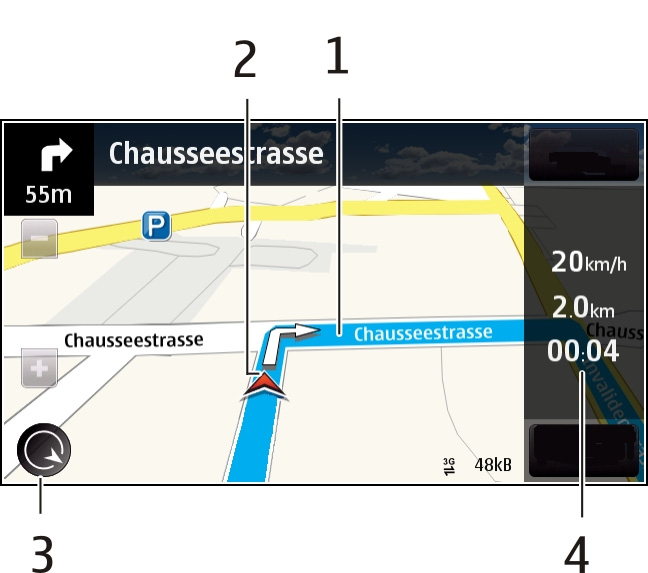
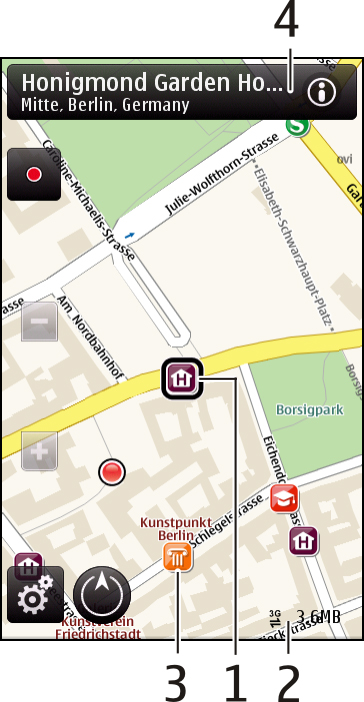
79 Térképek 79 Nagyítás vagy kicsinyítés Válasszuk a + vagy a - Térkép nézet Ha olyan területet böngészünk, amelyet a készülékre telepített térkép nem tartalmaz és aktív adatkapcsolattal rendelkezünk, akkor a készülék automatikusan letölti az új térképeket. A térképlefedettség országonként és területenként változik. Navigáció nézet 1 Kiválasztott hely 2 Jelző terület 3 Érdekes hely (például egy vasútállomás vagy múzeum) 4 Információs terület 1 Útvonal 2 Helyzetünk és irányunk 3 Iránytű 4 Információs sáv (sebesség, távolság, idő) Útvonaltervezés Tervezzük meg utazásunkat, és az útvonalat, majd az elindulás előtt tekintsük meg azt a térképen. Válasszuk a Menü > Térképek, majd a Saját poz. Útvonaltervezés 1 Érintsük meg a kiindulási pont helyét. Egy cím vagy hely kereséséhez válasszuk a Keresés 2 Érintsük meg a hely információs területét ( ). 3 Válasszuk az Útvonalhoz adás
80 80 Térképek 4 További útpont hozzáadásához válasszuk az Új útvonalpont hozzáad. lehetőséget, majd végezzük el a kívánt beállításokat. Az útpontok sorrendjének módosítása 1 Válasszunk ki egy útpontot. 2 Válasszuk az Áthelyezés 3 Érintsük meg azt a helyet, ahová az útpontot át kívánjuk helyezni. Útpont helyének szerkesztése Érintsük meg az útpontot, válasszuk a Szerkesztés lehetőséget, majd végezzük el a kívánt beállításokat. Az útvonal megtekintése a térképen Válasszuk az Útv. megj. Navigáció egy adott célállomáshoz Válasszuk az Útv. megj. > Opciók > Vezetés megkezdése vagy a Gyaloglás megkezdése Útvonal beállításainak módosítása Az útvonal-beállítások meghatározzák a navigáció közbeni utasításokat és az útvonal térképen való megjelenítését. 1 Útvonal-tervezési nézetben nyissuk meg a Beállítások lapot. Ha navigálási nézetből útvonal-tervezési nézetbe szeretnénk váltani, akkor válasszuk az Opciók > Útv.pontok vagy Útvonalpontok listája 2 Az utazás módjaként válasszuk az Autóval vagy Gyalog Ha a Gyalog lehetőséget választjuk, akkor a rendszer az egyirányú utakat normál utcaként kezeli, és például a parkokon és bevásárlóközpontokon átvezető gyalogutakat is figyelembe veszi. 3 Válasszuk ki a kívánt opciót. A gyaloglási mód kiválasztása Nyissuk meg a Beállítások lapot és válasszuk a Gyalog > Elsődleges útvonal > Utcák vagy Egyenes vonal Az Egyenes vonal lehetőség választása terepen lehet hasznos, mivel az a gyaloglás irányát mutatja. A leggyorsabb vagy legrövidebb útvonal használata Nyissuk meg a Beállítások lapot, majd válasszuk az Autóval > Útvonalválasztás > Gyorsabb útvonal vagy Rövidebb útvonal Az optimális útvonal használata Nyissuk meg a Beállítások lapot és válasszuk az Autóval > Útvonalválasztás > Optimalizált Az optimalizált útvonal egyesíti a rövidebb és a gyorsabb útvonal előnyeit. Beállíthatjuk, hogy a készülék például ne vegye figyelembe az autóutakat, alagutakat, fizetős útvonalakat vagy kompokat. Forgalmi és biztonsági információk lekérése Könnyítsük meg az autóvezetést a forgalmi események valósidejű lekérésével, a sávbesorolást segítő adatokkal, a sebességkorlátozásokra figyelmeztető feliratok megjelenítésével amennyiben ezek országunkban vagy területünkön rendelkezésre állnak. Válasszuk a Menü > Térképek és az Autóval
81 Térképek 81 Forgalmi események megjelenítése a térképen Autós navigáció közben válasszuk az Opciók > Közlek. infó Az eseményeket háromszögek és vonalak jelzik. Forgalmi információk frissítése Válasszuk az Opciók > Közlek. infó > Forgalmi adatok frissít. Útvonaltervezés során beállíthatjuk, hogy a készülék elkerülje a forgalmi eseményeket, például a forgalmi dugókat vagy az útépítéseket. Forgalmi események elkerülése A főnézetben válasszuk a > Navigáció > Útvonal-újratervezés Egy adott célállomás elérése autóval Ha autóvezetés közben lépésenkénti navigálásra van szükségünk, akkor a Térképek alkalmazás segít a célállomás elérésében. Válasszuk a Menü > Térképek, majd az Autóval Egy célállomás elérése autóval Válasszuk a Cél beállítása lehetőséget, majd a megfelelő opciót. Hazavezetés autóval Válasszuk a Autóval haza Az Autóval haza vagy a Gyalog haza lehetőség legelső alkalmazásakor a készülék kéri az otthon helyadatainak megadását. Az otthon helyadatainak későbbi módosításához végezzük el az alábbi műveleteket: 1 A főnézetben válasszuk a 2 Válasszuk a Navigáció > Otthon helye > Módosítás 3 Válasszuk a megfelelő opciót. Tipp: Ha előre beállított célállomás nélkül szeretnénk vezetni, akkor válasszuk a Térkép Mozgás közben helyzetünk a térkép közepén jelenik meg. Nézetek módosítása navigálás közben A 2D nézet, 3D nézet, Nyíl nézet vagy az Útvonal áttekintése lehetőségek kiválasztásához ujjunkkal lapozzunk a képernyőn. Tartsunk be minden helyi jogszabályt. Vezetés közben mindig hagyjuk szabadon kezeinket, hogy a járművet irányíthassuk. A biztonság legyen vezetés közben a legfontosabb szempont. Egy adott célállomás elérése gyalogosan Ha gyalogos navigálás közben az útvonal követéséhez a megfelelő útirányra van szükségünk, akkor a Térképek alkalmazás átvezet minket a tereken, parkokon, sétálóutcákon és a bevásárlóközpontokon is. Válasszuk a Menü > Térképek, majd a Gyalog Célállomás elérése gyalogosan Válasszuk a Cél beállítása lehetőséget, majd a megfelelő opciót. Otthonunk elérése gyalogosan Válasszuk a Gyalog haza
82 82 Térképek Az Autóval haza vagy a Gyalog haza lehetőség legelső alkalmazásakor a készülék kéri az otthon helyadatainak megadását. Az otthon helyadatainak későbbi módosításához végezzük el az alábbi műveleteket: 1 A főnézetben válasszuk a 2 Válasszuk a Navigáció > Otthon helye > Módosítás 3 Válasszuk a megfelelő opciót. Tipp: Ha előre beállított célállomás nélkül szeretnénk sétálni, akkor válasszuk a Térkép Mozgás közben helyzetünk a térkép közepén jelenik meg. Tartózkodási hely megosztása Jelenlegi tartózkodási helyünket szöveggel és képekkel együtt tehetjük közzé a Facebookon. Facebookot használó barátaink megtekinthetik tartózkodási helyünket a térképen. Válasszuk a Menü > Térképek és a Hely megoszt. Tartózkodási helyünk megosztásához Nokia-fiókra és Facebook-fiókra van szükségünk. 1 Jelentkezzünk be Nokia-fiókunkba, vagy ha még nincs fiókunk, válasszuk az Új fiók létrehozása 2 Jelentkezzünk be Facebookfiókunkba. 3 Válasszuk ki jelenlegi tartózkodási helyünket. 4 Írjuk be állapotfrissítésünket. 5 Ha a bejegyzésünkhöz képet szeretnénk hozzáadni, válasszuk az Adjon hozzá fényképet 6 Válasszuk a Hely megosztása Facebook-fiókunk kezelése A főnézetben válasszuk a Fiókok > Helymegosztási beállítások > Facebook Tartózkodási helyünk megosztásához, valamint mások tartózkodási helyének megtekintéséhez internetkapcsolatra van szükség. Ez az adatforgalom és az ahhoz kapcsolódó adatátviteli költségek növekedésével járhat. Tartózkodási helyünk adatainak megosztása során a Facebook használati feltételei érvényesek. Ismerjük meg a Facebook használati feltételeit és adatvédelmi irányelveit. Mielőtt tartózkodási helyünk adatait megosztanánk, mindig körültekintően járjunk el és ellenőrizzük, hogy ezeket az adatokat mely személyek fogják megismerni. Ellenőrizzük a használt hálózati szolgáltatás adatvédelmi beállításait, mert tartózkodási helyünk adatait esetleg nagyon sok ember is megismerheti. Helyek és útvonalak mentése Mentsünk el címeket, érdekes helyeket és útvonalakat, így azokat később könnyen használhatjuk. Válasszuk a Menü > Térképek Hely mentése 1 Válasszuk a Saját poz. 2 Érintsük meg a helyet. Egy cím vagy hely kereséséhez válasszuk a Keresés
83 Térképek 83 3 Érintsük meg a hely információs területét ( ). 4 Válasszuk a Hely mentése Útvonal mentése 1 Válasszuk a Saját poz. 2 Érintsük meg a helyet. Egy cím vagy hely kereséséhez válasszuk a Keresés 3 Érintsük meg a hely információs területét ( ). 4 További útpont hozzáadásához válasszuk az Útvonalhoz adás 5 Válasszuk az Új útvonalpont hozzáad. lehetőséget, majd a megfelelő opciót. 6 Válasszuk az Útv. megj. > Opciók > Útvonal mentése A mentett helyek és útvonalak megtekintése Válassza az Kedvencek > Helyek vagy Útvonalak Helyek küldése barátainknak Ha helyadatokat szeretnénk barátainkkal megosztani, akkor a helyadatokat küldjük el közvetlenül készülékeikre. Válasszuk a Menü > Térképek, majd a Saját poz. Hely elküldése egy barátunk kompatibilis készülékére Válasszuk ki a kívánt helyet a térképen, érintsük meg a hely információs területét ( ), majd válasszuk a Küldés A térkép megjelenésének módosítása A térkép különböző nézetekben való megjelenítésével könnyebben azonosíthatjuk aktuális tartózkodási helyünket. Válasszuk a Menü > Térképek, majd a Saját poz. Válasszuk az parancsot, majd a következő lehetőségek egyikét: Térkép nézet normál térképnézetben a különböző adatok, például helyek vagy az útszámozások, egyszerűen elolvashatók. Műhold nézet részletes megjelenítéshez használjunk műholdképeket. Domborzati nézet a talajtípus könnyen átlátható megjelenítése, például, amikor földúton közlekedünk. 3D nézet a valósághű megjelenítéshez a térkép nézetének módosítása. Iránypontok ismertebb épületek és látnivalók megjelenítése a térképen. Éjszakai mód a térkép színeinek halványítása. Éjszakai használat során ez a megjelenítési mód megkönnyíti a térkép leolvasását.
84 84 Kamera Kamera A készülék 2592x1944 képpont (5 megapixel) felbontású képeket képes rögzíteni. A jelen útmutató ábrái más képfelbontásúnak tűnhetnek. A jó minőségű képek készítése érdekében a kamera lencséjét óvatosan töröljük le egy tisztítókendővel. Képrögzítés A kép- és videorögzítés beállításai Kép vagy videofájl rögzítése előtt a kép- és videorögzítés beállításai nézet megnyitásához válasszuk a Menü > Alkalmazások > Kamera és a A kép- és videorögzítés beállításai nézet a kép vagy a videofájl rögzítése előtt különféle elemekre és beállításokra vonatkozó hivatkozásokat jelenít meg. A kamera bezárásakor a készülék a kép- és videorögzítési beállításokat visszaállítja az alapértékekre. A következő lehetőségek közül választhatunk: A szituáció kiválasztása. vagy Váltás a videofelvétel és a fényképezés üzemmód között. vagy A keresőrács megjelenítése vagy elrejtése (csak fényképezés esetén). Az önkioldó bekapcsolása (csak fényképezés esetén). Sorozatfelvétel beállítása (csak fényképezés esetén). Megnyitás Fényképek Képbeállítások: Színeffektus kiválasztása. A fehéregyensúly beállítása. Az aktuális fényviszonyok kiválasztása. Ekkor a kamera pontosabban fogja visszaadni a színeket. A megvilágításhelyesbítés beállítása (csak fényképezés esetén). Ha nagyon világos háttér (pl. hó) előtt sötét tárgyat fényképezünk, akkor a háttér fényességének kiegyenlítéséhez módosítsuk az expozíciót +1 vagy +2 értékkel. Ha sötét háttér előtt fényképezünk világos tárgyat, akkor használjunk -1 vagy -2 értéket. A fényérzékenység beállítása (kizárólag képek esetén). Gyenge megvilágítás esetén a túl sötét és homályos képek elkerülése érdekében növeljük a fényérzékenységet. A fényérzékenység növelésével a kép zajossá válhat. A kontraszt beállítása (kizárólag képek esetén). Állítsuk be a kép legvilágosabb és legsötétebb részei közötti eltérés mértékét. Az élesség beállítása (csak képkészítés esetén). A kijelzőn megjelenített kép a beállításoknak megfelelően módosul. A rögzítés beállításai az egyes rögzítési módokhoz kötöttek. A módok közötti váltás nem állítja alapértékre az egyes módok beállításait. Ha új szituáció módot választunk, a kiválasztott szituáció mód megváltoztatja
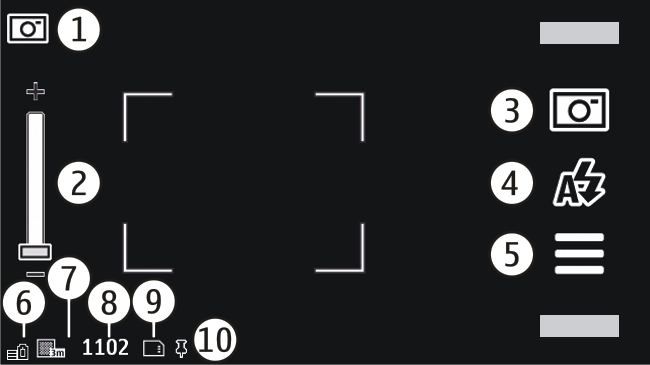
85 Kamera 85 a rögzítési beállításokat. Ha szükséges, a szituáció mód kiválasztása után módosíthatjuk a rögzítési beállításokat. A rögzített kép mentése hosszabb ideig is eltarthat, ha módosítjuk a zoomra, a megvilágításra vagy a színre vonatkozó beállításokat. Kép rögzítése Kép rögzítésekor ügyeljünk a következőkre: A kamera biztos fogásához használjuk mindkét kezünket. A digitális zoommal készített kép minősége gyengébb lesz, mint a digitális zoom használata nélkül készített képé. Ha a kamerát körülbelül egy percig nem használjuk, akkor energiatakarékos üzemmódra vált. A vaku használatakor tartsunk biztonságos távolságot. Ne használjuk a vakut emberhez vagy állathoz közel. Kép rögzítésekor ne takarjuk el a vakut. 1 Ha videomódból képmódba szeretnénk váltani, szükség esetén válasszuk a > 2 Nyomjuk meg a rögzítés gombot. A kép mentése a rögzített kép megjelenését megelőzően ne mozgassuk a kamerát. Képek rögzítése a másodlagos kamera használatával 1 Válasszuk az Opciók > Másodl. kamera haszn. 2 Kép készítéséhez válassza a Ne mozgassuk a készüléket, amíg a kép mentése be nem fejeződik és az elkészült kép meg nem jelenik a képernyőn. Nagyítás vagy kicsinyítés kép készítése során Használjuk a nagyító csúszkát. A kamera bekapcsolva hagyása a háttérben más alkalmazások használata mellett Nyomjuk meg a menü gombot. A kamera újbóli használatához nyomjuk meg és tartsuk lenyomva a rögzítés gombot. Állókép rögzítéséhez tartozó képernyőn megjelenő vezérlőelemek és jelzések A keresőben a következők jelennek meg: 1 Felvételi mód jelzése 2 Zoom-csúszka. A nagyítási csúszka bevagy kikapcsolásához érintse meg a kijelzőt. 3 Rögzítés ikon. Válasszuk ezt a lehetőséget, ha egy képet szeretnénk készíteni. 4 Vakumód. Válasszuk ki, ha a beállításokat szeretnénk módosítani. 5 Rögzítés beállításai. Válasszuk ki, ha a beállításokat szeretnénk módosítani. 6 Akkumulátor töltöttségi szintjének jelzője 7 Képfelbontás jelzése
86 86 Kamera 8 Képszámláló (jelzi, hogy az aktuális képminőség-beállítással és a rendelkezésre álló memóriával körülbelül hány képet rögzíthetünk) 9 A használt memória megjelenítése. A készülék beállításaitól függően a következő lehetőségek állnak rendelkezésre: készülékmemória ( ), memóriakártya ( ). 10 GPS-jel jelzője Helyadatok Automatikusan hozzáadhatjuk a képkészítés helyadatait a rögzített fájl adataihoz. A Fényképek alkalmazásban például megtekinthetjük a kép készítésének helyét. Válasszuk a Menü > Alkalmazások > Kamera Helyadatok hozzáadása a rögzített anyaghoz Válasszuk a Opciók > Beállítások > GPSadatok megjelen. > Be A helyadatok csak a főkamerával készített képek esetén állnak rendelkezésre. Ha a helykoordináták a hálózaton keresztül vagy GPS segítségével meghatározhatók, a helyadatok képhez vagy videofájlhoz csatolhatók. Ha csatolt helyadatokat tartalmazó képeket vagy videofájlokat osztunk meg a helyadatok láthatók lesznek azok számára akik a képet vagy a videofájlt megnézik. A földrajzi címkék használata kikapcsolható a kamera beállításai között. Tartózkodási helyünk helyadatainak lekérése eltarthat néhány percig. A GPSjelek elérhetőségére és minőségére hatással lehet az elhelyezkedésünk, az épületek, a természetes akadályok, valamint az időjárás is. Ha olyan fájlt osztunk meg, amely helyadatokat tartalmaz, akkor ezek az adatok is meg lesznek osztva, és tartózkodási helyünk a fájlt megtekintő harmadik fél számára is látható lesz. A helyadatok lekéréséhez a készüléknek hálózati szolgáltatást kell használnia. Helyadatok jelzői: Nem érhetők el helyadatok. A GPS aktív marad a háttérben néhány percig. Ha eközben sikerül létrehozni a műholdas kapcsolatot, és a jelző alakúra változik, akkor az adott időszakban rögzített képek és videofájlok címkézése a kapott GPShelyadatok alapján történik. A helyadatok elérhetők. A helyadatok bekerülnek a fájl adatai közé. A helyadatokat tartalmazó fájlokat jelzi a Fényképek alkalmazásban. Kép rögzítése után A kép rögzítése után a következő beállítások közül választhatunk (csak akkor érhető el, ha az Opciók > Beállítások > Rögzített kép megjelen. > Be lehetőséget választottuk): ikon kép küldése multimédia üzenet, üzenet vagy egyéb formában, például Bluetooth-kapcsolat használatával. kép feltöltése egy kompatibilis online albumba. Törlés a kép törlése Ha a képet a főképernyőn háttérképként szeretnénk beállítani, válasszuk az
87 Kamera 87 Opciók > Kép felhasználása > Beállít. háttérképként Ha a képet az összes híváshoz alapértelmezett hívási képként szeretnénk beállítani, válasszuk az Opciók > Kép felhasználása > Beállít. hívási képként Ha a képet hozzá szeretnénk rendelni a névjegyhez, akkor válasszuk az Opciók > Kép felhasználása > Hozzáad. partnerhez A keresőhöz való visszatéréshez és új kép rögzítéséhez nyomjuk meg a rögzítés gombot. Vaku és videofény A készülék kamerájához két LED-es vaku tartozik, amely gyenge megvilágításban történő fényképezéshez használható. A kívánt vakumód kiválasztásához válasszuk ki az aktuális vakumód jelzőjét, amely a következők egyike lehet: Automatikus, Vör.sz.h-csökk., Be és Ki. Ne éritsük meg LED-es vakut, amikor a hátlap le van véve. A LED forró lehet, ha hosszabb ideig használjuk. A vaku használatakor tartsunk biztonságos távolságot. Ne használjuk a vakut emberhez vagy állathoz közel. Kép rögzítésekor ne takarjuk el a vakut. A fényerő megnövelése, ha gyenge fényben készítünk videót Válasszuk a Szituációk A szituációk használata segítséget nyújt az aktuális környezeti feltételeknek megfelelő szín- és fénybeállítások meghatározásában. Minden szituáció egy adott stílusnak vagy környezetnek megfelelően van meghatározva. Kép- és videomódban az mód az alapértelmezett szituáció (az Automatikus ikon jelzi). A szituáció megváltoztatása Válasszuk az > Szituáció módok lehetőséget, majd egy szituációt. Saját felhasználói szituáció létrehozása az adott környezetnek megfelelően Válasszuk a Egyéni és az Szerkesztés A egyéni beállítású szituációban megadhatjuk saját fény- és színbeállításainkat. Meglévő szituáció beállításainak másolása Válasszuk a Meglévő mód alapján lehetőséget, majd a kívánt szituációt. A módosítások mentéséhez és a szituációk listájához való visszatéréshez válasszuk a Vissza Saját szituáció alkalmazása Válasszuk a Egyéni > Kiválasztás Sorozatfelvétel készítése Válasszuk a Menü > Alkalmazások > Kamera A sorozatfelvétel módot csak a főkamera esetén használhatjuk. Sorozatfelvételi mód használatához a készüléken
88 88 Kamera megfelelő mennyiségű szabad memóriával kell rendelkeznünk. a kamera beállítása sorozatfelvétel készítéséhez 1 Válasszuk a > Sorozat A nézet bezárásához válasszuk az 2 Nyomjuk meg és tartsuk lenyomva a rögzítés gombot. A készülék mindaddig folyamatosan készíti a képeket, amíg a Leállít lehetőséget nem választjuk, vagy 18 kép rögzítéséig. A sorozatmód kikapcsolása Válasszuk a > Egyetl. kép A rögzített képek hálós elrendezésben jelennek meg. Kép megtekintéséhez válassza ki a képet. A sorozatfelvétel módhoz való visszatéréshez nyomjuk meg a rögzítés gombot. Az önkioldó használata esetén is használhatjuk a sorozatfelvétel módot. Önkioldó A képkészítés késleltetéséhez használjuk az önkioldót, így mi is rajta lehetünk a képen. Az önkioldó késleltetésének beállítása A kép rögzítése előtt válasszuk a > lehetőséget, majd a kívánt késleltetést. Az önkioldó bekapcsolása Válasszuk a Aktivál A kijelzőn a stopper ikonja villogni kezd és megjelenik a kép rögzítéséig hátralévő idő. A késleletetési idő leteltét követően a kamera elkészíti a képet. Az önkioldó kikapcsolása Válasszuk a > > Tipp: Ha azt szeretnénk, hogy a képrögzítés közben ne okozzon problémát a kéz remegése, válasszuk a 2 másodperc Videofelvétel Videoklip rögzítése 1 Ha képmódból videomódba szeretnénk váltani, szükség esetén válasszuk a > 2 A felvétel elindításához nyomjuk meg a rögzítés gombot, vagy válasszuk a Megjelenik a piros színű rögzítés ikon. 3 A felvétel szüneteltetéséhez válassza a Felfüggeszt parancsot. A folytatáshoz válasszuk a Folytat Ha a felvétel szüneteltetését követő egy percben nem nyomunk meg egyetlen gombot sem, a felvétel leáll. A nagyításhoz vagy kicsinyítéshez használjuk a nagyítás gombokat. 4 A felvétel leállításához nyomjuk meg a rögzítés gombot. A videofájlt a készülék automatikusan a Fényképek mappába menti. A videorögzítéskor a képernyőn megjelenő vezérlőelemek és jelzések A videokeresőben a következők jelennek meg:
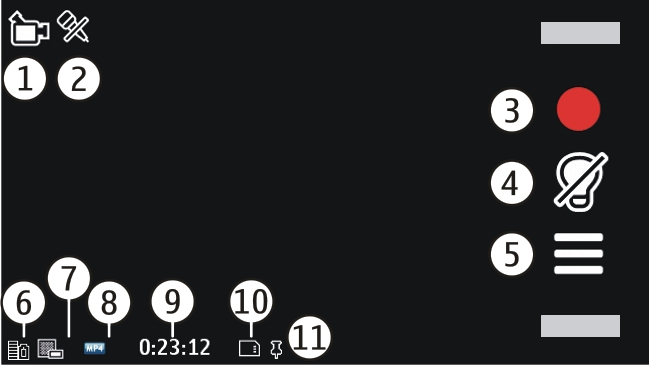
89 Kamera 89 kép feltöltése egy kompatibilis online albumba. Törlés a videofájl törlése. A keresőhöz való visszatéréshez és új videofájl rögzítéséhez nyomjuk meg a rögzítés gombot. 1 Felvételi mód jelzése 2 A hang elnémítva 3 Rögzítés ikon. Válasszuk ki, ha videofájlokat szeretnénk rögzíteni. 4 Videofény jelzője 5 Rögzítési beállítások. Válasszuk ki, ha a beállításokat szeretnénk módosítani. 6 Akkumulátor töltöttségi szintjének jelzője. 7 Videominőség jelzése. A beállítás módosításához válasszuk az Opciók > Beállítások > Videóminőség 8 A videofájl típusa. 9 A rendelkezésre álló rögzítési idő. Rögzítés közben az aktuális videohossz-jelző az eltelt időt és a hátralévő időt is mutatja. 10 A videofájl mentésének helye. 11 GPS-jel jelzője A videofájl rögzítése után A videofájl rögzítése után a következő beállítások közül választhatunk (csak akkor érhető el, ha az Opciók > Beállítások > Rögzített videó megjelen. > Be lehetőséget választottuk): Lejátszás az éppen elkészített videofájl lejátszása. Kamerabeállítások A kamera állóképre vonatkozó beállításai Válasszuk a Menü > Alkalmazások > Kamera Képmódban a főbeállítások módosításához válasszuk az Opciók > Beállítások lehetőséget, majd válasszunk a következő lehetőségek közül: Képminőség a felbontás beállítása. Minél magasabb a felbontás, annál nagyobb helyet foglal el a kép a memóriában. Rögzített kép megjelen. az elkészített kép megtekintése vagy az újabb képek készítésének azonnali folytatása. Alapértelmezett képnév a rögzített kép alapértelmezett nevének meghatározása. Exponálás hangja a kép készítésekor hallható hang beállítása. Használt memória a képek tárolási helyének beállítása. GPS-adatok megjelen. Ha a képekhez GPS-helykoordinátákat szeretnénk adni, válasszuk az Be A GPS-jelek fogadása eltarthat egy ideig, valamint az is előfordulhat, hogy a készülék nem érzékeli a jeleket. Képek autom. elforgatása Megadhatjuk, hogy a készülék függőleges
90 90 Kamera helyzetében készített kép a Fényképek alkalmazásban való megtekintéskor elforgatva jelenjen meg. Kamerabeáll. visszaállít. a kamera beállításainak alapértékre állítása. Videobeállítások Válasszuk a Menü > Alkalmazások > Kamera Videomódban a főbeállítások módosításához válasszuk az Opciók > Beállítások lehetőséget, majd válasszunk a következő lehetőségek közül: Videóminőség A videofájl minőségének beállítása. Videofájl multimédia üzenetben történő elküldéséhez válasszuk a Megosztás minősége A videofájlt a készülék QCIF felbontásban, 3GPP fájlformátumban tárolja. Előfordulhat, hogy az MPEG4 formátumban mentett videofájlokat nem tudjuk elküldeni multimédia üzenetben. GPS-adatok megjelen. Ha a videofájlokhoz automatikusan GPShelykoordinátákat szeretnénk adni, válasszuk a Be A GPS-jelek fogadása eltarthat egy ideig, valamint az is előfordulhat, hogy a készülék nem érzékeli a jeleket. Rögzített videó megjelen. A felvétel leállítása után a felvett videofájl első képkockája látható. A teljes videofájl megtekintéséhez válasszuk a Lejátszás Alapértelm. videonév a rögzített videofájlok alapértelmezett nevének megadása. Használt memória a videofájlok tárolási helyének beállítása. Kamerabeáll. visszaállít. A kamera alapértelmezett értékeinek visszaállítása. Ha a helykoordináták a hálózaton keresztül vagy GPS segítségével meghatározhatók, a helyadatok képhez vagy videofájlhoz csatolhatók. Ha csatolt helyadatokat tartalmazó képeket vagy videofájlokat osztunk meg a helyadatok láthatók lesznek azok számára akik a képet vagy a videofájlt megnézik. A földrajzi címkék használata kikapcsolható a kamera beállításai között. Hangfelvétel hang rögzítése.
91 Fényképek 91 Fényképek A Fényképek alkalmazás A Fényképek alkalmazás használatával a rögzített vagy az internetről letöltött, a multimédiás vagy üzenetként beérkező, a memóriakártyára mentett, a memóriakártyáról vagy más forrásból a telefonra átmásolt képeket és videofájlokat tekinthetünk meg. Válasszuk az Menü > Fényképek lehetőséget, és az alábbiak egyikét: Felvételek az összes rögzített kép és felvett videofájl megtekintése. Hónapok A rögzített képek és videók megtekintése készítésük időpontja szerint, havi csoportosításban. Csak a készülék használatával rögzített tartalmak esetén áll rendelkezésre. Albumok az alapértelmezett és a létrehozott albumok megjelenítése. Címkék az egyes elemekhez létrehozott címkék megjelenítése. Mind a készüléken található összes kép és videofájl megtekintése. Online megoszt. képek vagy videók közzététele az interneten. Képek és videofájlok megtekintése Válasszuk a Menü > Fényképek pontot. A képek és videoklipek dátum és idő szerint vannak rendezve. Megjelenik a fájlok száma. Fájlok böngészése Lapozzunk felfelé vagy lefelé. Fájl megnyitása Válasszuk ki a fájlt. Az eszköztár megnyitásához érintsük meg a képet. A kép nagyításához használjuk a nagyítócsúszkát. A nagyítási arányt nem tárolja a telefon. Kép vagy videofájl szerkesztése Válasszuk ki a fájlt, majd az Opciók > Szerkesztés Kép részletes adatainak megtekintése Válasszuk ki a fájlt, majd az Opciók > Adatok
92 92 Fényképek Képek nyomtatása kompatibilis nyomtatóra Válasszuk az Opciók > Nyomtatás Képeket és videoklipeket is kaphatunk egy kompatibilis készülékről. Ha meg akarjuk tekinteni a képet vagy videoklipek a Fényképek mappában, ahhoz előbb mentenünk kell azt. Fájlok adatainak megtekintése és módosítása Válasszuk a Menü > Fényképek pontot. Egy kép vagy videoklip megtekintéséhez vagy szerkesztéséhez válasszuk ki a fájlt, az Opciók > Adatok lehetőséget, majd válasszunk a következők körül: Név a jelenlegi fájlnév megtekintése. A fájl nevének szerkesztéséhez válasszuk ki a fájlnév mezőt. Leírás A fájl szabadszöveges leírásának megtekintése. Egy leírás hozzáadásához válasszuk ki a mezőt. Címke A jelenleg használt címkék megtekintése. További címkék aktuális fájlhoz való hozzáadásához válasszuk a Új címke Album Megtekinthetjük, a fájlt melyik album tartalmazza. Hely GPS-helyinformációk megtekintése, az azok elérhetők. Felbontás Kép méretének megtekintése képpontban. Időtartam A videoklip hosszának megtekintése. Licenc az aktuális fájl DRM-jogainak megtekintése. Az elérhető lehetőségek különbözhetnek. Fényképek és videofájlok rendezése Válasszuk a Menü > Fényképek Az elemek havi nézetben történő megjelenítése Válasszuk a Hónapok Elemek tárolására használt album létrehozása Válasszuk a Albumok > Opciók > Új album Kép vagy videofájl hozzáadása egy albumhoz Válasszuk ki az elemet, majd válasszuk az Opciók > Hozzáadás albumhoz Kép vagy videofájl törlése Válasszuk ki a kívánt elemet, majd az aktív eszköztáron a Törlés Elemek megtekintése Címkék nézetben Válasszuk a Címkék parancsot, majd a kívánt címkét. Az elemekhez előbb címkéket kell hozzárendelnünk. Fényképek eszköztár Az aktív eszköztáron válasszuk ki a kívánt A rendelkezésre álló lehetőségek eltérhetnek, attól függően, hogy melyik nézetben vagyunk éppen, és hogy kiválasztottunk-e már egy képet vagy videofájlt. Kép vagy videofájl teljes képernyős megtekintésekor az eszköztár és a nagyításcsúszka megjelenítéséhez érintsük meg a képernyőt. Válasszunk ki egy képet vagy videofájlt és válasszunk az alábbi lehetőségek közül:
93 Fényképek 93 a kép vagy videofájl elküldése. a kép vagy videofájl megjelölése. a kép vagy videofájl feltöltése egy kompatibilis online albumba (csak akkor érhető el, ha egy kompatibilis online albumban létrehoztuk saját fiókunkat). Albumok Az albumokkal kényelmesen kezelhetjük a képeket és videoklipeket. Válasszuk a Menü > Fényképek és az Albumok Új album létrehozása Válasszuk a Kép vagy videofájl hozzáadása egy albumhoz Válasszuk ki az elemet, majd válasszuk az Opciók > Hozzáadás albumhoz Megjelenik az albumok listája. Válasszuk ki az albumot, amelyhez hozzá akarjuk adni a képet vagy videoklipet. Az albumhoz adott elem a Fényképek nézetben továbbra is látható. Kép vagy videofájl eltávolítása egy albumból Válasszuk ki az albumot és az elemet, majd válasszuk az Opciók > Eltávolítás az albumból Címkék Címkék segítségével kategorizálhatjuk a Fényképek alkalmazásban található médiaelemeket. A címkeböngésző megjeleníti a használatban levő címkéket, valamint az egyes címkékhez rendelt elemek számát. Válasszuk a Menü > Fényképek. Címke hozzáadása egy képhez Válasszuk ki a képet, majd az Opciók > Címke hozzáadása Címke létrehozásához válasszuk az Új címke menüpontot. A létrehozott címkék megjelenítése Válasszuk a Címkék Az, hogy a címke neve hány karakterből állhat, a címkéhez rendelt elemek számától függ. Egy címkéhez hozzárendelt összes kép megtekintése Válasszuk ki a címkét a listából. Címkék sorba rendezése név szerint Válasszuk az Opciók > Név Címkék sorba rendezése népszerűség szerint Válasszuk az Opciók > Népszerűség Kép eltávolítása egy címkéből Válasszuk ki a címkét és a képet, majd az Opciók > Eltávolítás a címkéből Diavetítés Válasszuk a Menü > Fényképek Ha a képeket diavetítéssel szeretnénk megtekinteni, jelöljünk ki egy képet, majd válasszuk az Opciók > Diavetítés > Lejátszás parancsot. A diavetítés az éppen kijelölt fájltól kezdődik. Ha csak a kijelölt képeket szeretnénk diavetítés formájában megtekinteni, az Opciók > Megjelölés/elvetés > Megjelölés parancs segítségével jelöljük ki a kívánt képeket. A diavetítés
94 94 Fényképek elindításához válasszuk az Opciók > Diavetítés > Lejátszás A felfüggesztett diavetítés folytatásához válasszuk a Folytat A diavetítés befejezéséhez válasszuk a Vissza A diavetítés elkezdése előtt a diavetítés beállításainak megadásához válasszuk az Opciók > Diavetítés > Beállítások lehetőséget, majd a következők közül: Képsorrend képek megjelenítése időrendi vagy fordított időrendi sorrendben. Szám Zenefájl kiválasztása a listáról. Áttűnés sebessége A diavetítés tempójának beállítása. A hangerő diavetítés közben történő beállításához használjuk a csúszkát. Képek szerkesztése Képszerkesztő Válasszuk a Menü > Fényképek Kép szerkesztése Érintsük meg a képet, majd válasszuk az Opciók > Szerkesztés Effektusok hozzáadása a képekhez Válasszuk a Opciók > Effektus hozzáadása A képeket vághatjuk, elforgathatjuk, beállíthatjuk a fényerősséget, a színt, a kontrasztot és a felbontást, valamint különféle effektusokat, szöveget, ábrákat vagy keretet adhatunk a képekhez. Képek levágása Válasszuk a Menü > Fényképek A kép vágása Válasszuk az Opciók > Effektus hozzáadása > (Kivágás) Kép kézi levágása Válasszuk a Kézi A kép bal felső sarkában megjelenik egy kereszt. A levágási keretek beállításához a sarkokból kiindulva húzzuk a megfelelő irányba a kereszteket. A levágási terület beállításához válasszuk a Beállít A levágási terület beállítása után a kijelölt területet húzással áthelyezhetjük, úgy, hogy a terület mérete és arányai nem változnak meg. Ha befejeztük a levágási terület beállítását, válasszuk a Kivág Ha egy előre meghatározott képarányt választunk, akkor a levágási keretek módosításakor a képarány nem változik. A vörösszem-hatás csökkentése 1 Válasszuk a Menü > Fényképek 2 Válasszunk ki egy képet, majd válasszuk az Opciók > Szerkesztés > Opciók > Effektus hozzáadása > (Vörösszemhat.-csökk.) 3 Vigyük a keresztet a szem fölé, és válasszuk az Opciók > Beállítás Húzással méretezzük át és vigyük a hurkot a szem körvonala fölé, majd válasszuk az Opciók > Vörösszem-hatás csökk. Ha befejeztük a kép
95 Fényképek 95 szerkesztését, válasszuk a Kész 4 A módosítások mentéséhez és az előző nézethez való visszatéréshez válasszuk a Vissza Videofájlok szerkesztése A videószerkesztő a.3gp és.mp4 videofájl-formátumokat, illetve az.aac,.amr,.mp3 és.wav hangfájlformátumokat tudja kezelni. A videószerkesztő nem feltétlenül kompatibilis a felsorolt formátumok összes funkciójával és változatával. A Photos alkalmazás videofájljainak szerkesztéséhez lapozzunk egy videofájlra, válasszuk az Opciók > Szerkesztés lehetőséget, majd a következő lehetőségek egyikét: Összefésülés kép vagy videofájl hozzáadása a kijelölt videofájl elejéhez vagy végéhez. Hang módosítása új hangfájl hozzáadása és a videofájl eredeti hangjának lecserélése. Szöveg hozzáadása szöveg hozzáadása a videofájl elejéhez vagy végéhez. Vágás a videó vágása, a videofájl megtartani kívánt részeinek megjelölése. Videofájl adott képkockájának mentéséhez a videóvágás nézetben válasszuk az Opciók > Videokép mentése parancsot. Az indexkép megtekintése nézetben nyomjuk meg a vezérlőgombot, és válasszuk a Videokép mentése menüpontot. Kép nyomtatása A készüléken található képeket a PictBridge-technológiával kompatibilis nyomtatón nyomtathatjuk ki. Csak JPEG formátumú képek nyomtathatók. A Fényképek mappa, a kamera vagy a képmegjelenítő képeinek nyomtatásához jelöljük ki a kívánt képeket, majd válasszuk az Opciók > Nyomtatás Csatlakozás nyomtatóhoz A Nyomtatás almenüben válasszuk ki, hogy a kép nyomtatásához Bluetoothkapcsolatot vagy kompatibilis USBadatkábelt szeretnénk-e használni. Ha USB-adatkábelt kívánunk használni a nyomtatáshoz, akkor először csatlakoztassuk készülékünket a kábellel egy kompatibilis nyomtatóhoz, majd az USB-kapcsolat módjaként válasszuk a Képátvitel Nyomtatási kép A nyomtató kiválasztása után a kijelölt képek az előre meghatározott elrendezések szerint jelennek meg. Az előnézet elrendezésének módosítása Böngésszünk a kiválasztott nyomtatóhoz rendelkezésre álló elrendezések között. Ha a kijelölt képek nem férnek el egy oldalon, akkor a többi oldal felfelé vagy lefelé lapozással tekinthető meg. A papírméret kiválasztása Válasszuk az Opciók > Nyomtatási beállítások > Papírméret
96 96 Fényképek a nyomtatási minőség kiválasztása. Válasszuk az Opciók > Nyomtatási beállítások > Nyomtatási minőség Az alkalmazásról és a kompatibilis szolgáltatókról a helyi Nokia webhely támogatási oldalain találunk további információt. Online megosztás Megoszthatjuk a kompatibilis online albumokban, webnaplókban vagy más kompatibilis online megosztási szolgáltatásnál tárolt képeinket és videofájljainkat az interneten. Tartalmat tölthetünk fel, piszkozatként menthetjük a még el nem küldött fájlokat, és később folytathatjuk a műveletet, illetve megtekinthetjük az albumok tartalmát. A támogatott tartalomtípusok a szolgáltatótól függően eltérőek lehetnek. Az online kép- és videomegosztás használatához fiókkal kell rendelkeznünk egy online képmegosztási szolgáltatásnál. Ilyen szolgáltatásra általában a szolgáltató weboldalán fizethetünk elő. További tájékoztatásért forduljunk a szolgáltatóhoz. A szolgáltatás használata esetén jelentősen megnőhet az adatforgalom a szolgáltató hálózatán. Az adatátviteli díjakkal kapcsolatban lépjünk kapcsolatba a szolgáltatóval. A javasolt kapcsolattípus a vezeték nélküli helyi hálózat (WLAN). Ha szeretnénk egy fájlt a Fényképek mappából feltölteni egy online szolgáltatásba, válasszuk a Menü > Fényképek parancsot, válasszuk ki a kívánt fájlt, majd válasszuk az Opciók > Küldés > Feltöltés vagy Megosztás az Ovi-n
97 Zene 97 Zene Figyelmeztetés: Ha folyamatosan nagy hangerőnek tesszük ki magunkat, az károsíthatja a hallásunkat. Zenét mérsékelt hangerővel hallgassunk, és kihangosításkor ne tegyük a készüléket a fülünkhöz. Zeneszám vagy podcast lejátszása Válasszuk a Menü > Zene > Zenetár Lejátszás elindítása 1 Válasszuk ki a lejátszani kívánt zeneszámokat vagy podcastokat. 2 A lejátszáshoz válasszuk ki az elemet a listából. A lejátszás szüneteltetése, folytatása vagy leállítása A lejátszás szüneteltetéséhez válasszuk a gombot, a folytatáshoz pedig válasszuk a gombot. Zeneszám előre- vagy visszatekerése Nyomjuk meg és tartsuk lenyomva a vagy a gombot. Zeneszámok lejátszása véletlenszerű sorrendben Válasszuk az Opciók > Véletlenszerű lejátszás lehetőséget a zeneszámok véletlenszerű sorrendben történő lejátszásához ( ). Az aktuális vagy az összes elem ismétlése Az aktuális elem ismétléséhez válasszuk az Opciók > Ismétlés lehetőséget ( ), vagy az összes elem ismétléséhez az ( ) Podcastok lejátszása közben a keverés és az ismétlés funkciót a készülék automatikusan kikapcsolja. A lejátszott zene hangszínének módosítása Válasszuk a Opciók > Hangszínszabályozó A balansz és a sztereó hangzás módosítása, illetve a mély hangok kiemelése Válasszuk a Opciók > Hangbeállítások Visszatérés a kezdőképernyőre, miközben a lejátszó a háttérben továbbra is bekapcsolva marad Nyomjuk meg a vége gombot. A Zenelejátszó bezárása Válasszuk a Opciók > Kilépés Lejátszási listák A lejátszási listák arra használhatók, hogy válogatásokat hozzunk létrebizonyos sorrendben lejátszani kívánt zeneszámokból. Válasszuk a Menü > Zene > Zenetár és a Lejátszási listák Lejátszási lista létrehozása 1 Válasszuk az Opciók > Új lejátszási lista 2 Adjuk meg a lejátszási lista nevét, és válasszuk az OK 3 Ha most kívánunk zeneszámokat hozzáadni, akkor válasszuk az Igen
98 98 Zene Ha később kívánunk zeneszámokat hozzáadni, válasszuk a Nem 4 Ha az Igen lehetőséget választottuk, az előadók kiválasztásával keressük meg azokat a zeneszámokat, amelyeket hozzá szeretnénk adni a lejátszási listába. Elemek hozzáadásához válasszuk a Hozzáad Egy előadóhoz tartozó zeneszámok megjelenítéséhez vagy elrejtéséhez válasszuk a Kibont vagy az Összecsuk 5 Ha kijelöltük a megfelelő zeneszámokat, válasszuk a Kész Kompatibilis memóriakártya behelyezésekor a készülék a lejátszási listát a memóriakártyára menti. A lejátszási lista adatainak megtekintése Válasszuk az Opciók > Lejátszási lista adatai A lejátszási lista megtekintésekor további zeneszámok hozzáadása Válasszuk az Opciók > Zeneszámok h.adása Zeneszámok, albumok, előadók vagy szerzők hozzáadása lejátszási listához Válasszuk ki a kívánt elemet, majd az Opciók > Hozzáadás a listához > Mentett lejátsz. lista vagy Új lejátszási lista Zeneszám eltávolítása egy lejátszási listából Válasszuk az Opciók > Eltávolítás Ez a művelet nem törli a zeneszámot a készülékről, csak a lejátszási listából távolítja el azt. Zeneszámok sorrendjének módosítása egy lejátszási listában 1 Jelöljük ki az áthelyezni kívánt zeneszámot, majd válasszuk az Opciók > Számlista átrendezése 2 Vigyük a zeneszámot a kívánt helyre, majd válasszuk az Beilleszt 3 Egy másik zeneszám áthelyezéséhez válasszuk ki a kívánt zeneszámot, a Megfog lehetőséget, helyezzük át a zeneszámot a kívánt helyre, majd válasszuk a Beilleszt 4 A lejátszási lista sorrendezésének befejezéséhez válasszuk a Kész Podcastok Válasszuk a Menü > Zene > Zenetár és a Podcastok A podcast epizódok állapota három féle lehet: le nem játszott, részben lejátszott és lejátszott. Ha egy epizód részben lejátszott, akkor annak lejátszása a következő alkalommal a leállítási ponttól folytatódik. Ha egy epizód nem lejátszott vagy lejátszott, akkor annak lejátszása az epizód elejétől kezdődik. Zene átvitele számítógépről Zeneszámokat az alábbi módszerekkel vihetünk át.
99 Zene 99 Zeneszámok kezelése és rendezése a Nokia Zene alkalmazás használatával Töltsük le a számítógépes szoftvert a webhelyről, majd kövessük az utasításokat. Zene szinkronizálása a Windows Media Player alkalmazással Csatlakoztassunk egy kompatibilis USBkábelt, majd kapcsolattípusként válasszuk a Médiaátvitel A készülékbe kompatibilis memóriakártyát kell behelyezni. A készülék használata memóriaegységként Ha azt szeretnénk, hogy a készülék olyan memóriaegységként jelenjen meg a számítógépen, ahova adatfájlokat lehet továbbítani, akkor a telefont kompatibilis USB-kábellel vagy Bluetooth-kapcsolattal csatlakoztassuk. USB-kábel használata esetén kapcsolattípusként válassza a Tárolóhely A készülékbe kompatibilis memóriakártyát kell behelyezni. Az alapértelmezett USBkapcsolattípus módosítása Válasszuk a Menü > Beállítások és az Kapcsolatok > USB > USB-kapcsolati mód Ovi Zene Az Ovi Zene hálózati szolgáltatással zeneszámokat kereshetünk, böngészhetünk a különböző zenék között, és vásárlás után azokat letölthetjük a készülékre. Az Ovi Zene szolgáltatás teljesen felváltja majd a Zeneboltot. Válasszuk a Menü > Zene > Ovi Zene Zene letöltéséhez regisztrálnunk kell a szolgáltatásba. A zeneszámok letöltése további költségekkel, valamint nagy mennyiségű adatátvitellel járhat (hálózati szolgáltatás). Az adatátviteli díjakról szóló további tájékoztatásért forduljunk a szolgáltatóhoz. Az Ovi Zene eléréséhez érvényes internethozzáférési pontot kell beállítani a készüléken. Lehet, hogy az Ovi Zene szolgáltatással való kapcsolathoz be kell állítani a hozzáférési pontot. A hozzáférési pont kiválasztása Válasszuk az Alapért. hozzáférési pont Az Ovi Zene beállításainak elérhetősége és megjelenése eltérő lehet. Előfordulhat, hogy a készüléken előre meghatározták a beállításokat, és azok nem módosíthatók. Az Ovi Zene szolgáltatásban történő böngészés során esetleg lehetőségünk van a beállítások módosítására. Az Ovi Zene beállításainak módosítása Válasszuk az Opciók > Beállítások Az Ovi Zene szolgáltatás nem érhető el minden országban vagy területen. Nokia Podcasting A Podcasting alkalmazás ismertetése A Podcasting alkalmazás lehetővé teszi podcastok keresését, előfizetését,
100 100 Zene letöltését, valamint a podcastok lejátszását, kezelését és megosztását. Podcastok letöltéséhez és megosztásához hálózati kapcsolatra van szükség. A javasolt kapcsolattípus a vezeték nélküli helyi hálózat (WLAN). Az adatátviteli díjakról és feltételekről szóló további tájékoztatásért forduljunk a szolgáltatóhoz. Ha engedélyezzük, hogy az alkalmazás automatikusan fogadja a podcastadásokat, akkor az nagy mennyiségű adatforgalmat okozhat (hálózati szolgáltatás). Podcastok keresése Podcastokat kulcsszó vagy cím alapján kereshetünk. Válasszuk a Menü > Alkalmazások > Podcasting Podcastkereső szolgáltatás webcímének megadása Keresőszolgáltatás igénybevételéhez meg kell adnunk a keresőszolgáltatás webcímét. Válasszuk az Opciók > Beállítások > Kapcsolat > Keresőszolgált. URL-je Podcastok keresése Válasszuk a Keresés lehetőséget, majd adjuk meg a megfelelő keresőszavakat. Tipp: A keresési szolgáltatás a podcastok címét és kulcsszavait a leírásokban és nem az egyes epizódokban próbálja megkeresni. Az általános témák, mint például foci vagy hip-hop, általában jobb eredményt adnak, mint ha egy adott csapat vagy egy előadó nevét keressük. Előfizetés egy kikeresett podcastra Válasszuk ki a podcast címét. A podcast felkerül előfizetett podcastjaink listájára. Új keresés indítása Válasszuk az Opciók > Új keresés Egy podcast webhelyének felkeresése Válasszuk az Opciók > Weboldal megnyitása Podcast adatainak megtekintése Válasszuk az Opciók > Leírás Podcastok lejátszása és kezelése Válasszuk a Menü > Alkalmazások > Podcasting és Podcastok Egy podcast elérhető epizódjainak megtekintése Válasszuk ki a podcast címét. Megjelenik az epizódok listája. Egy teljes egészében letöltött epizód megtekintése Válasszuk az Opciók > Lejátszás Podcast frissítése Válasszuk az Opciók > Frissítés A frissítés leállítása Válasszuk az Opciók > Frissítés leállítása Új podcast hozzáadása a podcast webcímének megadásával 1 Válasszuk az Opciók > Új podcast
101 Zene Adjuk meg a podcast webcímét. Ha még nem adtunk meg hozzáférési pontot, vagy ha a csomagkapcsolt adatátviteli kapcsolat megnyitásakor felhasználónév és jelszó megadására van szükség, forduljunk a szolgáltatóhoz. Podcast webcímének módosítása Válasszuk az Opciók > Szerkesztés A letöltött podcast törlése a készülékről Válasszuk az Opciók > Törlés A podcast webhelyének megnyitása Válasszuk az Opciók > Weboldal megnyitása Megjegyzés fűzése a podcasthoz, illetve a többi megjegyzés megtekintése (ha ez a funkció elérhető) Válasszuk az Opciók > Megjegyzések megtek. Podcast elküldése kompatibilis készülékre 1 Válasszuk az Opciók > Küldés 2 A küldés módjának kiválasztása (.opml fájlként multimédiás üzenetben vagy Bluetoothkapcsolattal). Podcastok letöltése Miután előfizettünk egy podcastra, letölthetjük, lejátszhatjuk és kezelhetjük annak epizódjait. Válasszuk a Menü > Alkalmazások > Podcasting Az előfizetett podcastok listájának megtekintése Válasszuk a Podcastok Az egyes epizódok címének megtekintése Válasszuk ki a podcast címét. Az epizód a podcast egyik médiafájlja. Letöltés indítása Válasszuk ki az epizód címét. Egyszerre több epizódot is letölthetünk. Podcast lejátszásának elindítása a letöltés befejeződése előtt Lépjünk egy podcasthoz, majd válasszuk az Opciók > Előnézet lejátszása A letöltött podcastok a Podcastok mappába kerülnek, de előfordulhat, hogy nem jelennek meg azonnal. Könyvtárak A könyvtárak segítségével megkereshetjük azokat az új podcast epizódokat, amelyekre elő szeretnénk fizetni. Válasszuk a Menü > Alkalmazások > Podcasting Könyvtár megnyitása Válasszuk a Köyvtárak lehetőséget, majd a kívánt könyvtárat. Ha a könyvtár nem naprakész, akkor annak kiválasztása elindítja a frissítési folyamatot. A frissítés befejeződését követően a megnyitáshoz válasszuk ki a könyvtárat.
102 102 Zene A könyvtárak a podcastokat népszerűségi sorrend szerint jeleníthetik meg, valamint a témák különböző mappákba vannak felsorolva. Egy téma szerinti mappa megnyitása Válasszuk ki a kívánt mappát. Ekkor megjelenik a podcastok listája. Előfizetés egy podcastra Lépjünk a kívánt címre, és válasszuk az Opciók > Előfizetés Miután előfizettünk egy podcastra, a podcastok menüben lehetőségünk van a podcast epizódokat letölteni, kezelni és lejátszani. Mappa, webes hivatkozás vagy webes mappa szerkesztése Válasszuk az Opciók > Szerkesztés Könyvtármappa küldése 1 Lépjünk a listában a kívánt könyvtárhoz. 2 Válasszuk az Opciók > Küldés 3 Válasszuk ki a küldési módot. A készüléken tárolt OPML-fájl importálása 1 Válasszuk az Opciók > OPML fájl importálása 2 Adjuk meg a fájl helyét, majd importáljuk. Új webes könyvtár vagy mappa hozzáadása 1 Könyvtár nézetben válasszuk az Opciók > Új > Webkönyvtár vagy Mappa 2 Adjuk meg az OPML- fájl (outline processor markup language fájl) címét és webcímét. Podcasting beállítások Válasszuk a Menü > Alkalmazások > Podcasting A Podcasting használata előtt adjuk meg a csatlakozási és a letöltési beállításokat. Kapcsolatbeállítások Válasszuk az Opciók > Beállítások > Kapcsolat parancsot, és válasszunk a következő lehetőségek közül: Alapért. hozzáfér. pont Válasszuk ki az internetcsatlakozáshoz használandó hozzáférési pontot. Keresőszolgált. URL-je Ha a podcastkereső funkciót szeretnénk használni, adjuk meg a podcastkereső szolgáltatás webcímét. Letöltési beállítások Válasszuk az Opciók > Beállítások > Letöltés pontot, és válasszunk a következő lehetőségek közül: Mentés helye A podcastok mentési helyének megadása Frissítési időköz A podcastok frissítési gyakoriságának megadása. Köv. frissítés ideje A következő automatikus frissítés időpontjának megadása. Az automatikus frissítés csak akkor történik meg, ha megadtunk egy alapértelmezés szerinti hozzáférési pontot, valamint fut a Podcasting alkalmazás. Letöltési korlát (%) A podcastok letöltésére használt tárterület százalékos arányának meghatározása.
103 Zene 103 Korlát túllépése esetén Annak megadása, hogy mit tegyen a rendszer a korlát túllépése esetén Ha engedélyezzük, hogy az alkalmazás automatikusan fogadja a podcastadásokat, akkor a szolgáltató hálózatán az adatforgalom jelentősen megnőhet. Az adatátviteli díjakról a szolgáltatótól kérhetünk további tájékoztatást. Az alapértelmezett beállítások visszaállítása Válasszuk az Opciók > Alapértékek visszaállít. FM-rádió Rádióhallgatás Válasszuk a Menü > Zene > Rádió Az FM-rádió egy antenna használatától függ, amely antenna nem egyezik meg a vezeték nélküli készülék saját antennájával. Ahhoz, hogy az FM-rádió megfelelően működjön, kompatibilis fülhallgatót vagy tartozékot kell csatlakoztatni. Az alkalmazás első alkalommal történő megnyitása során kérhetjük a helyi rádióállomások automatikus hangolását. Az előző vagy a következő állomás hallgatásához válasszuk a vagy az Állomások mentett rádióállomások megtekintése. Állomások hangolása rádióállomások keresése. Mentés rádióállomás mentése. Hangszóró aktiválása vagy Hangszóró ki a hangszóró be- vagy kikapcsolása. Alternatív frekvenciák annak meghatározása, hogy a rádió a vételi jel erősségének csökkenésekor automatikusan megkeresse-e az állomás erősebb RDS-frekvenciáját. Lejátszás háttérben visszatérés a kezdőképernyőre, miközben a rádió a háttérben továbbra is bekapcsolva marad. Rádióállomások kezelése Válasszuk a Menü > Zene > Rádió Egy mentett rádióállomás hallgatásához válasszuk az Opciók > Állomások lehetőséget, majd válasszunk egy rádióállomást a listából. Egy rádióállomás eltávolításához vagy átnevezéséhez válasszuk az Opciók > Állomások > Opciók > Törlés vagy Átnevezés A kívánt frekvencia kézi beállításához válasszuk az Opciók > Állomások hangolása > Opciók > Kézi hangolás A rádió némításához válasszuk a Válasszuk az Opciók parancsot, majd a következő beállítások egyikét:
104 104 Videók Videók Csomagkapcsolt vagy vezeték nélküli hálózati (WLAN) adatátviteli kapcsolat használatával kompatibilis internetes videoszolgáltatásokból (hálózati szolgáltatás) videofájlokat tölthetünk le vagy folyamatos letöltéssel (streaming) megnézhetjük azokat. Videofájlokat kompatibilis számítógépről is átvihetünk a készülékre megtekinthetjük azokat. Videofájlok letöltése esetén jelentősen megnőhet az adatforgalom a szolgáltató hálózatán. Az adatátviteli díjakról kérjünk tájékoztatást a szolgáltatótól. A készülék előre megadott szolgáltatásokkal is rendelkezhet. A szolgáltatók ingyenes vagy fizetős tartalmat is szolgáltathatnak. A szolgáltatás árát a szolgáltatás ismertetőjéből vagy a szolgáltatótól tudhatjuk meg. Videofájl letöltése és lejátszása Válasszuk a Menü > Alkalmazások > Videók és TV Videoszolgáltatás telepítése Válasszuk a Videoinfók > Videotár lehetőséget, majd a kívánt videoszolgáltatást. Videó webinfó kézi hozzáadása Videó webinfó nézetben válasszuk az Opciók > Infó hozzáadása > Kézi hozzáadás Telepített videoszolgáltatások böngészése Válasszuk a Videoinfók Egyes videoszolgáltatások tartalma kategóriákba van besorolva. A videofájlok közötti tallózáshoz válasszunk ki egy kategóriát. Videofájl keresése. Válasszuk a Videó keresése A keresés nem minden hálózaton áll rendelkezésre. Videofájl letöltése Válasszuk az Opciók > Letöltés Bizonyos videofájlok folyamatosan letölthetők vezeték nélküli kapcsolaton keresztül, másokat viszont először le kell tölteni a készülékre. Ha kilép az alkalmazásból, a letöltés a háttérben folytatódik. A letöltött videofájlok a Saját videók mappába kerülnek. Videofájl folyamatos letöltése, illetve letöltött videofájl megtekintése Válasszuk a Lejátszás ikont. Lejátszás közben a vezérlőgombok megjelenítéséhez érintsük meg a képernyőt. A hangerő szabályozásához használja a hangerőgombokat. Letöltések időzítése Ütemezett letöltés beállítása egy szolgáltatás videofájljaihoz Válasszuk az Opciók > Letöltések időzítése Az új videofájlokat a készülék naponta, a megadott időpontban letölti. Ütemezett letöltés megszakítása Letöltési módként válasszuk a Kézi letöltés Ha az alkalmazásban a videofájlokra vonatkozóan automatikus letöltés van
105 Videók 105 beállítva, az nagy adatforgalmat is eredményezhet a szolgáltató hálózatán. Az adatátviteli díjakról szóló további tájékoztatásért forduljunk a szolgáltatóhoz. Videoinfók Válasszuk a Menü > Alkalmazások > Videók és TV parancsot. Infók megtekintése és kezelése Válasszuk a Videoinfók Egy infóban rendelkezésre álló videofájlok megtekintése Válasszunk egy infót a listáról. A telepített videoszolgáltatások tartalmát a rendszer RSS-hírek formájában terjeszti. Válasszuk az Opciók parancsot, majd a következő beállítások egyikét: Előfizetett webinfók Az aktuális webinfó-előfizetések ellenőrzése. Webinfó adatai a videoinfó adatainak megjelenítése. Infó hozzáadása új webinfó előfizetése. Ha a videotárban szeretne egy infót kiválasztani a szolgáltatások közül, válasszuk a Videotáron keresztül Webinfók frissítése Az összes webinfó tartalmának frissítése. Fiók kezelése egy adott webinfóhoz tartozó fiókbeállítások kezelése (ha rendelkezésre áll). Áthelyezés Videofájlok áthelyezése a kívánt helyre. Saját videók A Saját videók mappa a videofájlok tárolására szolgál. Különböző nézetekben kilistázhatjuk a letöltött videókat, valamint a készülék kamerájával készített videofájlokat. Mappa vagy videofájl megnyitásához válasszuk ki a mappát. A videofájl lejátszása közben a lejátszó vezérléséhez a vezérlőgombokat a képernyő megérintésével érhetjük el. A hangerő beállításához nyomjuk meg a hangerő gombot. Válasszuk az Opciók menüpontot, majd a következő lehetőségek egyikét: Letöltés folytatása szüneteltetett vagy megszakadt letöltés folytatása. Letöltés megszakítása a letöltés megszakítása. Videofájl adatai a videofájl adatainak megtekintése. Memória állapota a szabad és a foglalt memória méretének megtekintése. Rendezés videofájlok sorba rendezése. Válasszuk ki a kívánt kategóriát. Áthelyezés és másolás Videofájlok áthelyezése vagy másolása. Válasszuk a Másolás vagy az Áthelyezés lehetőséget, majd a kívánt helyet. Videofájlok átvitele a számítógépről Saját videofájljainkat kompatibilis USBkábel segítségével vihetjük át kompatibilis eszközökről. Csak a támogatott formátumú videofájlok jelennek meg. 1 Ha azt szeretnénk, hogy a készülék olyan memóriaegységként jelenjen meg a számítógépen, ahova
106 106 Videók adatfájlokat lehet továbbítani, akkor a telefont kompatibilis USB-kábellel csatlakoztassuk. 2 Válasszuk ki az Tárolóhely kapcsolati módot. A készülékbe kompatibilis memóriakártyát kell behelyezni. 3 Válasszuk ki a számítógépről másolni kívánt videofájlokat. 4 Vigyük át a videofájlokat a memóriakártya Videók mappájába. megadott memória megtelik, akkor a készülék egy másik memóriát használ, amennyiben rendelkezésre áll. Indexképek videoinfókhoz tartozó indexképek letöltése és megtekintése. Videó és TV beállításai Válasszuk a Menü > Alkalmazások > Videók és TV parancsot. Válasszuk az Opciók > Beállítások parancsot, majd a következő lehetőségek egyikét: Videoszolg. kiválaszt. a főnézetben megjeleníteni kívánt videoszolgáltatások kiválasztása. Egy videoszolgáltatás adatait hozzáadhatjuk, eltávolíthatjuk, szerkeszthetjük vagy megtekinthetjük. Az előre telepített videoszolgáltatások nem szerkeszthetők. Hálózati kapcsolat Ha a hálózati kapcsolat megnyitásakor a kapcsolatot minden esetben kézzel szeretnénk kiválasztani, akkor válasszuk a Kérd. rá, ha szükséges Szülői ellenőrzés videofájlokhoz tartozó korhatár beállítása. A jelszó megegyezik a készülék biztonsági kódjával. A biztonsági kód alapértéke: Az internetes videoszolgáltatásokban a megadott korhatárral megegyező vagy annál magasabb korhatárú videofájlok nem jelennek meg. Elsődleges memória annak meghatározása, hogy a készülék hová mentse a letöltött videofájlokat. Ha a
107 A készülék testreszabása 107 A készülék testreszabása A készüléket testreszabhatjuk a készenléti mód, a főmenü, a csengőhangok, a témák vagy a betűméret módosításával. A testreszabás beállításai (például a betűméret megadása) a készülékbeállításoknál érhetők el. A készülék megjelenésének módosítása Válasszuk a Menü > Beállítások és az Témák A készülék kijelzőjének megjelenését (például a háttérképet) témák segítségével módosíthatjuk. A készüléken található összes alkalmazás által használt téma módosításához válasszuk az Általános Egy téma aktiválás előtti megtekintéséhez lépjünk a kívánt témához és várjunk néhány másodpercet. A téma alkalmazásához válasszuk az Opciók > Beállítás Az aktív témát a ikon jelzi. Ha képet vagy váltakozó képekből álló diavetítést szeretnénk beállítani a főképernyő háttereként, válasszuk a Háttérkép > Kép vagy Diavetítés Hívás érkezésekor a kezdőképernyőn látható kép módosításához válasszuk a Hívási kép Üzemmódok Az üzemmódok használatával beállíthatjuk a csengőhangokat, az üzenetjelző hangokat és a különböző eseményeknek, környezetnek és hívócsoportoknak megfelelő egyéb hangokat. A kiválasztott üzemmód neve a kezdőképernyő felső részén jelenik meg. Az Általános üzemmód használata során csak a dátum jelenik meg. Válasszuk a Menü > Beállítások és az Üzemmódok Lépjünk egy üzemmódra, majd válasszuk a következő lehetőségek egyikét: Aktiválás az üzemmód bekapcsolása. Testreszabás az üzemmód testreszabása. Időzített annak beállítása, hogy a következő 24 órában egy adott időpontig mely üzemmód legyen aktív. A megadott idő leteltével visszaáll az előzőleg használt nem időzített üzemmód. A főképernyőn a ikon az időzített üzemmódot jelzi. Az Offline üzemmód nem időzíthető. Új üzemmód létrehozásához válasszuk az Opciók > Új létrehozása 3D hangok A 3D hangok használatával térhangzású hangeffektusokat adhatunk a csengőhangokhoz. Nem minden csengőhanghoz használhatók térhangzású effektusok. Válasszuk a Menü > Beállítások és az Üzemmódok Lépjünk egy üzemmódhoz, majd válasszuk az Opciók > Testreszabás A csengőhanghoz alkalmazott térhangzású effektus engedélyezéséhez válasszuk a 3D csengőhang hatás
108 108 A készülék testreszabása lehetőséget, majd válasszuk ki a kívánt effektust. A csengőhanghoz alkalmazott térhangzású visszhang effektus módosításához válasszuk ki a 3D csengőhang visszhang lehetőséget, majd a kívánt effektust. A térhangzású effektus kiválasztás előtti meghallgatásához lépjünk az effektushoz, majd várjunk egy másodpercet. A főmenü átrendezéséhez válasszuk az Opciók > Szervezés Például, ha egy menü ikonját át kívánjuk helyezni egy másik mappába, akkor válasszuk ki az ikont, majd válasszuk az Opciók > Áthelyezés mappába lehetőséget és adjuk meg a másik mappát. A főmenüben húzással is áthelyezhetjük az ikonokat az új helyükre. A főképernyő módosítása Az elemek, például az értesítések módosításához a főképernyőn válasszuk az Opciók > Tartalom szerkesztése Ha a főképernyőn egy képet vagy diavetítést szeretnénk megjeleníteni háttérképként, akkor válasszuk a Menü > Beállítások, majd a Témák > Háttérkép A főképernyőn megjelenő óra típusának kiválasztásához a főképernyőn érintsük meg az órát, majd válasszuk az Opciók > Beállítások > Óratípus A főmenü módosítása A menüben a készülék funkcióihoz férhetünk hozzá. A főmenü megnyitásához nyomjuk meg a menü gombot. A menü nézetének módosításához válasszuk az Opciók > Listanézet vagy Rácsnézet
109 Alkalmazások 109 Alkalmazások Naptár A Naptár használatával lehetőség van a naptárbejegyzések kezelésére, ilyenek például a megbeszélések, teendők, évfordulók és feljegyzések. A naptár megnyitása Válasszuk a Menü > Naptár Naptárnézetek Válasszuk a Menü > Naptár Váltás a naptárnézetek között Válasszuk az Opciók > Nézet módosítása > Nap, Hét vagy a Teendő A hét kezdőnapjának megváltoztatása, vagy a naptári jelzés beállításának módosítása Válasszuk az Opciók > Beállítások A hét kezdőnapja a naptár megnyitásakor megjelenő nézet. Ugrás dátumhoz Válasszuk az Opciók > Ugrás egy dátumhoz Naptár eszköztár Válasszuk a Menü > Naptár A naptár eszköztáron válasszunk az alábbiak közül: Következő nézet hónap nézet kiválasztása. Következő nézet heti nézet kiválasztása. Következő nézet napi nézet kiválasztása. Következő nézet a teendők nézet kiválasztása. Új találkozó új találkozó emlékeztető hozzáadása. Új teendőjegyzet új teendőjegyzet hozzáadása. Naptárjegyzet létrehozása Válasszuk a Menü > Naptár 1 Lapozzunk a kívánt dátumhoz, válasszuk az Opciók > Új bejegyzés gombot, majd válasszunk az alábbi lehetőségek közül: Találkozó emlékeztető beállítása a találkozójegyzethez. Találkozókérés új találkozókérés létrehozása és elküldése. Ehhez beállított postafiókkal kell rendelkeznünk. Emlékeztető egy adott naphoz tartozó általános jegyzet beírása. Évforduló születésnapokra vagy különleges dátumokra vonatkozó emlékeztető hozzáadása (a jegyzetek évente ismétlődnek). Teendő egy adott napon elvégzendő teendőre vonatkozó emlékeztető beállítása. 2 Töltsük ki az összes mezőt. Szöveg beírásához érintsük meg a kívánt mezőt. A szövegbeviteli ablak bezárásához válasszuk a Kész Ha egy jegyzethez szeretnénk leírást megadni, válasszuk az Opciók > Leírás hozzáadása 3 Válasszuk a Kész
110 110 Alkalmazások A rendelkezésre álló lehetőségek változhatnak. Naptári jelzés némítása vagy leállítása Válasszuk a Némít vagy a Leállít Jelzéshalasztás Válasszuk a Szundi Annak megadásához, hogy a naptár jelzése mennyi idő múlva ismétlődjön, ha a jelzéshalasztást választottuk, válasszuk az Opciók > Beállítások > Jelzéshalasztás ideje Naptárbejegyzések kezelése Válasszuk a Menü > Naptár Több bejegyzés egyidejű törlése Hónap nézetben válasszuk az Opciók > Tétel törlése > Kiválasz. dátum előtti vagy Minden tétel Teendő megjelölése készként Teendőnézetben lépjünk a kívánt feladathoz, majd válasszuk az Opciók > Megjelölés készként Naptári jegyzet elküldése kompatibilis készülékre Válasszuk az Opciók > Küldés Ha a másik készülék nem kompatibilis az egyezményes koordinált világidővel (UTC), akkor a fogadott naptárbejegyzések időadatai esetleg nem megfelelően jelennek meg. A naptárat egy kompatibilis számítógéppel is szinkronizálhatjuk; ehhez az Ovi Suite programcsomag szükséges. Naptárbejegyzés létrehozásakor válasszuk ki a kívánt szinkronizálási beállítást. Óra Az idő és a dátum beállítása Válasszuk a Menü > Alkalmazások > Óra Válassza az Opciók > Beállítások parancsot, és válasszon a következő lehetőségek közül: Idő az idő beállítása. Dátum a dátum beállítása. Idő automat. frissítése az idő, a dátum és az időzóna adatainak a készüléken történő automatikus frissítése a hálózaton keresztül (hálózati szolgáltatás). Ébresztőóra Válasszuk a Menü > Alkalmazások > Óra Új ébresztés beállítása 1 Válasszuk az Új jelzés 2 A hangjelzés időpontjának beállítása. 3 Ha szeretnénk, hogy a hangjelzés ismétlődjön, akkor az ismétlődés időpontjának beállításához válasszuk az Ismétlés 4 Válasszuk a Kész Jelzések megtekintése Válasszuk a Jelzések A az aktív jelzéseket jelzi, a pedig az ismétlődő jelzéseket. Jelzés törlése Válasszuk a Jelzések lehetőséget, majd az Opciók > Jelzés törlése
111 Alkalmazások 111 A jelzés leállítása Válasszuk a Leállít Ha a beállított jelzési időpontban a készülék ki van kapcsolva, akkor bekapcsol, és megszólaltatja az jelzőhangot. A jelzés elhalasztása Válasszuk a Szundi A jelzéshalasztás idejének beállítása Válasszuk a Opciók > Beállítások > Jelzéshalasztás ideje A hangjelzés hangjának módosítása Válasszuk a Opciók > Beállítások > Jelzés hangja Világóra A világóra segítségével megtekinthetjük a világ különböző pontjain érvényes aktuális időt. Válasszuk a Menü > Alkalmazások > Óra Az idő megjelenítése Válasszuk a Világóra Helyek hozzáadása a listához Válasszuk az Opciók > Hely hozzáadása Jelenlegi tartózkodási hely megadása Lépjünk egy helyhez, majd válasszuk az Opciók > Beállít. aktuális helyként A készüléken látható pontos idő a kiválasztott helynek megfelelően változik. Ellenőrizzük, hogy az idő helyese és az adott időzónának megfelelő-e. RealPlayer A RealPlayer alkalmazással videofájlokat, illetve vezeték nélküli eljárással, folyamatos letöltéssel médiafájlokat játszhatunk le anélkül, hogy azokat előzetesen a készülékre mentenénk. A RealPlayer nem feltétlenül kompatibilis a felsorolt összes fájlformátummal és azok minden változatával. Videofájl lejátszása Válasszuk a Menü > Alkalmazások > Eszközök > RealPlayer Videofájl lejátszása Válasszuk a Videofájlok lehetőséget, majd egy videofájlt. A legutóbb lejátszott fájlok listájának megjelenítése A főnézetben válasszuk a Legutóbb játsz. Lépjünk egy videofájlhoz, válasszuk az Opciók parancsot, majd válasszunk az alábbi lehetőségek közül: Videofájl használata Videofájl hozzárendelése névjegyhez vagy beállítása csengőhangként. Megjelölés/elvetés Elem megjelölése vagy a megjelölés megszüntetése egyszerre több elem küldésekor vagy törlésekor. Adatok megtekintése Az adatok, például a formátum, a felbontás és az időtartam megtekintése. Beállítások a videolejátszás és a folyamatos letöltés (streaming) beállításainak módosítása. Tartalom folyamatos letöltése A RealPlayer lejátszóból csak RTSPhivatkozásokat nyithatunk meg. A RealPlayer azonban abban az esetben lejátssza a.ram fájlokat, ha a
112 112 Alkalmazások böngészőben megnyitjuk a hozzájuk tartozó HTTP-hivatkozást. Válasszuk a Menü > Alkalmazások > Eszközök > RealPlayer parancsot. Egy adott tartalom vezeték nélküli folyamatos letöltéséhez (hálózati szolgáltatás) válasszuk a Streaminghivat. lehetőséget, majd egy mentett hivatkozást. Folyamatos letöltési hivatkozást SMS- és MMS-üzenetben is kaphatunk, illetve megnyithatjuk a weboldalakon található hivatkozásokat is. Mielőtt elindulna az élő tartalom lejátszása a készülék csatlakozik a webhelyhez és megkezdi a tartalom letöltését. A készülék nem menti a letöltött tartalmat. RealPlayer beállítások Válassza a Menü > Alkalmazások > Eszközök > RealPlayer parancsot. Lehet, hogy a RealPlayer beállításokat a szolgáltató által küldött üzenetben kapjuk meg. További tájékoztatásért forduljunk a szolgáltatóhoz. 1 A videobeállítások módosításához válasszuk az Opciók > Beállítások > Videó 2 Ha szeretnénk módosítani a proxyszerver használatával, az alapértelmezett hozzáférési ponttal és a csatlakozáshoz használt porttartománnyal kapcsolatos beállításokat, válasszuk az Opciók > Beállítások > Streaming A megfelelő beállításokkal kapcsolatban forduljunk a szolgáltatóhoz. 3 A speciális beállítások módosításához válasszuk az Opciók > Beállítások > Streaming > Hálózat > Opciók > További beállítások parancsot. 4 Egy adott hálózattípushoz használt sávszélesség kijelöléséhez válasszuk ki a hálózat típusát és a kívánt értéket. A Felhasználói lehetőség kiválasztása esetén egyedi sávszélesség értéket adhatunk meg. Rögzítő A rögzítővel hangjegyzeteket és telefonbeszélgetéseket rögzíthetünk. A hangfájlokat el is küldhetjük ismerőseinknek. Válasszuk a Menü > Alkalmazások > Rögzítő Hangfájl rögzítése Válasszuk a Hangfájl rögzítésének leállítása Válasszuk a A hangfájl lejátszása Válasszuk a Hangfájl elküldése üzenetként Válasszuk az Opciók > Küldés Telefonbeszélgetés rögzítése Hanghívás közben indítsuk el a rögzítőt, és válasszuk a Mindkét fél rendszeres időközönként hangjelzést fog hallani a beszélgetés közben.
113 Alkalmazások 113 A felvétel minőségének és a hangfájlok mentési helyének megadása Válasszuk az Opciók > Beállítások A felvevő nem használható adathívás vagy aktív GPRS-kapcsolat közben. Jegyzetek A Jegyzetek ismertetése Válassza az Menü > Alkalmazások > Iroda > Jegyzetek parancsot. A Jegyzetek alkalmazásban jegyzeteket írhatunk és menthetjük a fogadott egyszerű szöveges fájlokat (.txt formátum). Jegyzet írása 1 Válasszuk a Menü > Alkalmazások > Iroda > Jegyzetek 2 Válasszuk az Opciók > Új jegyzet 3 Írjuk be a kívánt szöveget az megjegyzés mezőbe. 4 Válasszuk a Kész Jegyzetek kezelése Válasszuk a Menü > Alkalmazások > Iroda > Jegyzetek Válasszuk az Opciók parancsot, majd a következő beállítások egyikét: Megnyitás a jegyzet megnyitása. Küldés a jegyzet más kompatibilis készülékekre történő elküldése. Törlés jegyzet törlése. Egyidejűleg több jegyzetet is törölhetünk. A törölni kívánt jegyzetek megjelöléséhez válasszuk az Opciók > Megjelölés/ elvetés lehetőséget, majd töröljük a jegyzeteket. Szinkronizálás jegyzetek szinkronizálása kompatibilis készülékek kompatibilis alkalmazásaival, vagy a szinkronizálási beállítások megadása. Iroda Fájlkezelő Tudnivalók a Fájlkezelőről Válasszuk a Menü > Alkalmazások > Iroda > Fájlkezelő A Fájlkezelő alkalmazással a készülék memóriájában vagy a kompatibilis külső meghajtón lévő fájlok között böngészhetünk, illetve megnyithatjuk vagy kezelhetjük a fájlokat. Fájlok keresése és rendszerezése Válasszuk a Menü > Alkalmazások > Iroda > Fájlkezelő Fájl keresése Válasszuk a Opciók > Keresés Írjuk be a keresett fájl nevének megfelelő keresőszöveget. Fájlok és mappák áthelyezése és másolása Válasszuk az Opciók > Szervezés lehetőséget, majd a kívánt opciót. Fájlok sorba rendezése Válasszuk az Opciók > Rendezés alapja lehetőséget, és a megfelelő kategóriát. A memóriakártya szerkesztése Formázhatjuk a memóriakártyát az összes tárolt adat törléséhez, vagy a memóriakártyát jelszóval védhetjük az
114 114 Alkalmazások illetéktelen hozzáférés elkerülése érdekében. Válasszuk a Menü > Alkalmazások > Iroda > Fájlkezelő Memóriakártya átnevezése vagy formázása Válasszuk az Opciók > Mem.kártyaopciók lehetőséget, majd a kívánt opciót. Memóriakártya jelszavas védelme Válasszuk az Opciók > Mem.kártya jelszava Ezek a beállítások csak akkor érhetők el, ha a készülékbe kompatibilis memóriakártyát helyezünk. Fájlok biztonsági mentése Válasszuk a Menü > Alkalmazások > Iroda > Fájlkezelő és az Mentés Javasolt a készülék memóriájáról egy kompatibilis számítógépre vagy memóriakártyára rendszeres időközönként biztonsági másolatot készíteni. Tipp: Ha készülékünk DRM-védelemmel ellátott tartalommal rendelkezik, akkor a licencek és a tartalom számítógépre történő biztonsági mentéséhez használjuk a Nokia Ovi Suite programcsomagot. Szótár A szavakat lefordíthatjuk az adott nyelvről egy másikra. Nem minden nyelv támogatott. A lefordítandó szó kikeresése 1 Válasszuk a Menü > Alkalmazások > Iroda > Szótár 2 Írjuk be a kívánt szöveget a keresőmezőbe. Ahogy beírjuk a szöveget, javaslatok jelennek meg a fordítandó szövegre. 3 Válasszuk ki a szót a listából. Válasszuk az Opciók lehetőséget, majd a következő opciók egyikét: Meghallgatás a kiválasztott szó meghallgatása. Előzmények a jelenlegi munkamenetben lefordított előző szó megkeresése. Nyelvek a forrás- vagy a célnyelv megváltoztatása, nyelvek internetről való letöltése vagy egy nyelv szótárból való eltávolítása. Az angol nyelvet nem távolíthatjuk el a szótárból. Az angol mellett két másik nyelvet telepíthetünk. Beszéd a hangfunkció beállításainak módosítása. Módosíthatjuk a hang sebességét és hangerejét. Quickoffice A Quickoffice ismertetése Válasszuk az Menü > Alkalmazások > Iroda > Quickoffice A Quickoffice alkalmazás összetevői: Quickword a Microsoft Word dokumentumok megtekintéséhez. Quicksheet a Microsoft Excel munkafüzetek megtekintéséhez. Quickpoint a Microsoft PowerPoint bemutatók megtekintéséhez. Quickmanager a szoftvervásárláshoz.
115 Alkalmazások 115 Ha a Quickoffice szerkesztői változatával rendelkezünk, akkor a fájlok szerkesztésére is lehetőségünk van. A rendszer nem minden formátumot és szolgáltatást tud kezelni. Átváltó Az Átváltó használatával egy mértékegységet átválthatunk egy másikra. Az Átváltó pontossága korlátozott, ezért felléphetnek kerekítési hibák. Pénznemek átváltása 1 Válasszuk a Menü > Alkalmazások > Iroda > Átváltó és az Opciók > Átváltás típusa > Pénznem 2 A második Egység mezőben válasszuk ki azt a pénznemet, amelyre át kívánunk váltani. 3 Az első Mennyiség mezőbe írjuk be az átváltani kívánt értéket. A másik Mennyiség mezőben automatikusan megjelenik az átváltás eredménye. Mértékegységek átváltása Különböző mértékegységeket, például hosszmértékeket válthatunk át egy adott mértékegységről egy másikra. Válasszuk a Menü > Alkalmazások > Iroda > Átváltó 1 A Típus mezőben válasszuk ki a használni kívánt mértékegységet. 2 Az első Egység mezőben válasszuk ki azt a mértékegységet, amelyről át kívánunk váltani. 3 A másik Egység mezőben válasszuk ki azt a mértékegységet, amelyre át kívánunk váltani. 4 Az első Mennyiség mezőbe írjuk be az átváltani kívánt értéket. A másik Mennyiség mezőben automatikusan megjelenik az átváltás eredménye. Számológép Számítási műveletek 1 Válasszuk a Menü > Alkalmazások > Iroda > Számológép 2 Írjuk be a számítási műveletben szereplő első számot. Számjegy törléséhez nyomjuk meg a backspace gombot. 3 Válasszuk ki a kívánt funkciót, például az összeadást vagy a kivonást. 4 Írjuk be a számítási műveletben szereplő második számot. 5 Válasszuk az = A számológép pontossága korlátozott, azt egyszerű számítások elvégzésére tervezték. Számítások mentése Egy számítás eredményét menthetjük, majd azt egy új számítás során felhasználhatjuk. A mentett eredmény felülírja a memóriában előzőleg tárolt eredményt. Számítási művelet eredményének mentése Válasszuk az Opciók > Memória > Mentés Számítási művelet eredményének előhívása Válasszuk az Opciók > Memória > Előhívás
116 116 Alkalmazások Az utoljára mentett eredmény megtekintése Válasszuk az Opciók > Utolsó eredmény A Számológépből való kilépéssel vagy a készülék kikapcsolásával a memória tartalma nem törlődik. Az utoljára mentett eredmény előhívható a Számológép alkalmazás következő használatakor. Zip-kezelő Válassza az Menü > Alkalmazások > Iroda > Zip manager parancsot. A Zip-kezelő használatával tömörített ZIPformátumú archív fájlokat hozhatunk létre, egy vagy több tömörített fájlt vagy mappát adhatunk egy archívumhoz, a titkosított archívumok jelszavát beállíthatjuk, törölhetjük vagy módosíthatjuk, illetve megváltoztathatjuk a beállításokat, például a tömörítés mértékét. A tömörített fájlokat a készülékmemóriába vagy a memóriakártyára menthetjük. Aktív jegyzetek Tudnivalók az Aktív jegyzetekről Válassza az Menü > Alkalmazások > Aktív jegyzet parancsot. Az aktív jegyzetek használatával képeket, hangokat vagy videofájlokat tartalmazó jegyzeteket hozhatunk létre. Névjegyekhez is csatolhatunk aktív jegyzetet. A jegyzet megjelenik, amikor partnerünkkel telefonbeszélgetést folytatunk. Jegyzetek létrehozása és szerkesztése Válasszuk az Menü > Alkalmazások > Aktív jegyzet Jegyzet létrehozása Kezdjük el beírni a jegyzetet. Jegyzet szerkesztése Válasszuk a Opciók > Szerkesztési opciók Válasszuk az Opciók lehetőséget, majd a következő opciók egyikét: Beszúrás elemek beszúrása a jegyzetbe. Küldés a jegyzet elküldése kompatibilis készülékre. Jegyzet kapcs. névhez Ha egy névjegyhez jegyzetet szeretnénk csatolni, válasszuk a Névj.-ek hozzáadása A jegyzet megjelenik, ha a partnert felhívjuk, vagy ha a partnertől hívást fogadunk. Aktív jegyzetek beállításai Válasszuk a Menü > Alkalmazások > Aktív jegyzet és az Opciók > Beállítások A jegyzetek mentési helyének megadása Válasszuk a Használt memória lehetőséget, majd a megfelelő memóriahelyet. Az aktív jegyzetek nézetének módosítása Válasszunk a Nézet módosítása > Háló vagy Lista lehetőségek közül.
117 Beállítások 117 Jegyzet megjelenítése telefonhívás közben Válasszuk a Jegyz. megjel. híváskor > Igen Tipp: Ha hívás közben átmenetileg nem szeretnénk megjeleníteni a jegyzeteket, akkor válasszuk a Jegyz. megjel. híváskor > Nem Így nen kell megszüntetni a jegyzetek és a névjegyek közötti kapcsolatot. Adobe Reader Válassza az Menü > Alkalmazások > Iroda > Adobe PDF parancsot. Az Adobe Reader alkalmazás használatával készülékünkön PDF dokumentumokat olvashatunk, szöveget kereshetünk a dokumentumokban és módosíthatjuk a beállításokat, például a nagyítás mértékét, az oldal megjelenítését, valamint üzenetben PDF fájlokat is küldhetünk. Beállítások Előfordulhat, hogy a készülék bizonyos beállításait a szolgáltató előre megadta, és azokat nem módosíthatjuk. Készülékbeállítások Dátum és idő beállítása Válasszuk a Menü > Beállítások, majd a Telefon > Dátum és idő Válasszunk az alábbiak közül: Idő adjuk meg az aktuális időt. Időzóna Válasszuk ki a tartózkodási helyünket. Dátum Írjuk be az aktuális dátumot. Dátumformátum Válasszuk ki a dátumformátumot. Dátumelválasztó Válasszuk ki a napok, hónapok és az évek elválasztására használni kívánt szimbólumot. Időformátum Válasszuk ki az időformátumot. Időelválasztó Válasszuk ki az órák és a percek elválasztására használni kívánt szimbólumot. Óratípus az óra típusának a kiválasztása. Jelzés hangja a jelzés hangjának kiválasztása. Jelzéshalasztás ideje a jelzéshalasztás idejének beállítása. Munkanapok a munkanapok kiválasztása. Ezután az ébresztést például csak a munkanapokra is beállíthatjuk. Idő automat. frissítése A készüléket beállíthatjuk az idő, a dátum és az időzóna automatikus frissítésére. Ez a hálózati szolgáltatás esetleg nem minden hálózatban érhető el.
118 118 Beállítások Beszéd Válasszuk a Menü > Beállítások > Telefon > Beszéd parancsot. A Beszéd alkalmazásban beállíthatjuk az Üzenetolvasó nyelvét, hangját és hangjának tulajdonságait. Az Üzenetolvasó nyelvének beállítása Válasszuk a Nyelv További nyelvek készülékre történő letöltéséhez válasszuk az Opciók > Nyelvek letöltése Tipp: Új nyelv letöltésekor legalább a nyelvhez tartozó egy hangot is le kell töltenünk. A beszédhang beállítása Válasszuk a Hang A hang a kiválasztott nyelvtől függ. A beszéd gyorsaságának beállítása Válasszuk a Sebesség A beszéd hangerejének beállítása Válasszuk a Hangerő Hang adatainak megtekintése Nyissuk meg a hang lapot, válasszuk ki a kívánt hangot, majd az Opciók > Hangadatok Hang meghallgatásához lapozzunk a hanghoz, majd válasszuk az Opciók > Hang lejátszása Nyelvek vagy hangok törlése Válasszuk ki az elemet, majd válasszuk az Opciók > Törlés Üzenetolvasó beállításai Az Üzenetolvasó beállításainak módosításához nyissuk meg a Beállítások lapot, majd adjuk meg a következő beállításokat: Nyelvfelismerés a felolvasási nyelv automatikus érzékelése. Folyamatos olvasás az összes üzenet folyamatos felolvasása. Beszédkérdések annak meghatározása, hogy az Üzenetolvasó beillesszen-e beszédkérdéseket az üzenetekbe. Hangforrás az üzenetek meghallgatása fülhallgatón vagy hangszórón. Nyelvi beállítások Válasszuk a Menü > Beállítások, majd a Telefon > Nyelv A készülék nyelvének megváltoztatása Válasszuk a Telefon nyelve A beírási nyelv megváltoztatása Válasszuk az Írás nyelve A prediktív szövegbevitel bekapcsolása Válasszuk a Prediktív bevitel Kijelző beállításai Válasszuk a Menü > Beállítások, majd a Telefon > Kijelző Válasszunk az alábbiak közül: Fényérzékelő a készüléken található fényérzékelő érzékenységének beállítása. A fényérzékelő alacsony megvilágítású környezetben bekapcsolja, világos helyeken pedig kikapcsolja a fényeket. Betűméret a kijelzőn megjelenő szöveg és ikonok méretének meghatározása.
119 Beállítások 119 Üdvözlőszöveg vagy logó Ha a készülék bekapcsolásakor szeretnénk képet vagy szöveget megjeleníteni, akkor válasszuk ezt a Megvilágítás időtúllépése annak beállítása, hogy a készülék használatának befejezését követően a fények mennyi ideig maradjanak bekapcsolva. Hangutasítások A hangutasítások bekapcsolása A főképernyőn tartsuk lenyomva a hívás gombot, és mondjunk egy utasítást. A hangutasítás az alkalmazás vagy az üzemmód listán látható neve. A hangutasítások listájának megtekintéséhez válasszuk a Menü > Beállítások és a Telefon > Hangutasítások Válasszuk az Opciók parancsot, és válasszunk a következő lehetőségek közül: Utasítás módosítása hangutasítások szerkesztése. Visszajátszás a szintetizált hangminta visszahallgatása. Hangutasít. eltávolítása egy kézi módszerrel hozzáadott hangutasítások eltávolítása. Beállítások a beállítások módosítása. Hangutasítás-bemutató a hangutasításokról szóló bemutató megnyitása. Szenzorbeállítások és kijelzőképelforgatás Ha bekapcsoljuk a készülék szenzorait, néhány funkciót a készülék elforgatásával irányíthatunk. Válasszuk a Menü > Beállítások, majd a Telefon > Szenzorbeáll.-ok Válasszunk az alábbiak közül: Szenzorok Szenzorok bekapcsolása. Elforgatásvezérlés Válasszuk a Hívások némítása vagy a Jelzések elhalasztása lehetőséget, ha a hívásokat és a jelzéshalasztásokat a készülék elforgatásával, a kijelző lefelé forgatásával szeretnénk elnémítani. Válasszuk a Kijelzőkép aut. forgat. lehetőséget a kijelző tartalmának automatikus forgatásához, amikor a készüléket a bal oldalára vagy függőleges állásba elforgatjuk. Előfordulhat, hogy néhány alkalmazás és funkció nem tudja kezelni a kijelzőkép-elforgatást. A csúszófedél beállításai Válasszuk a Menü > Beállítások, majd az Telefon > Telefonkezelés > Fedélbeállítások Annak megadásához, hogy a csúszófedél becsukásával aktiválni szeretnénk-e a billentyűzárat, válasszuk a Fedél ö.csuk. zárja a bill.-t Kellékbeállítások Válasszuk a Menü > Beállítások, majd a Telefon > Tartozékok Néhány kellék csatlakozásakor a kijelzőn megjelenik a csatlakoztatott kellék típusa. Válasszunk egy kelléket, majd a következő lehetőségek egyikét: Alapüzemmód annak kiválasztása, hogy melyik üzemmód kapcsolódjon be, amikor egy adott kompatibilis tartozékot a készülékhez csatlakoztatunk.
120 120 Beállítások Automatikus fogadás annak beállítása, hogy a készülék 5 másodperc után automatikusan fogadja a bejövő hívásokat. Ha az Egy sípolás vagy Néma csengetéstípus van beállítva, akkor az automatikus fogadás funkció nem használható. Világítás annak beállítása, hogy a világítás a megadott idő eltelte után továbbra is bekapcsolva maradjon. a rendelkezésre álló beállítások a kellék típusától függően eltérőek lehetnek. Alkalmazások beállításai Válasszuk a Menü > Beállítások, majd a Telefon > Alk.beállítások Az alkalmazásbeállítások között módosíthatjuk a készülék néhány alkalmazásának beállítását. A beállítások módosításához az alkalmazásokban választhatjuk az Opciók > Beállítások lehetőséget is. Eszközfrissítések Az Eszközfrissítés lehetőség használatával csatlakozhatunk egy szerverhez és onnan letölthetjük készülékünk konfigurációs beállításait, új szerverprofilokat hozhatunk létre, megtekinthetjük az aktuális szoftververziót és a készülékadatokat, valamint megtekinthetjük és kezelhetjük a meglévő szerverprofilokat. Válasszuk a Menü > Beállítások, majd a Telefon > Telefonkezelés > Eszközfrissítések Ha a hálózat támogatja az éteren keresztüli szoftverfrissítéseket, akkor előfordulhat, hogy a frissítéseket a készülékről is kérelmezhetjük. A szerverprofilokat és a különböző konfigurációs beállításokat a szolgáltatótól és a vállalatunk adatkezelési részlegétől szerezhetjük be. A konfigurációs beállítások a készülék különböző alkalmazásai által használt csatlakozási és egyéb beállításokat tartalmazhatják. Konfigurációs beállítások letöltése 1 Válasszuk az Opciók > Szerverprofilok 2 Lépjünk egy üzemmódhoz, majd válasszuk az Opciók > Konfigurálás indítása Szerverprofil létrehozása Válasszuk az Opciók > Szerverprofilok > Opciók > Új szerverprofil Szerverprofil törlése Válasszuk az Opciók > Törlés Biztonsági beállítások Telefon és SIM-kártya Meghatározhatjuk a készülék és a SIMkártya biztonsági beállításait. Például, módosíthatjuk a hozzáférési kódokat. Válasszuk a Menü > Beállítások, majd a Telefon > Telefonkezelés > Biztons. beáll.-ok > Telefon és SIM-kártya Válasszunk az alábbiak közül: PIN-kód kérése Ha a beállítás aktív, akkor a készülék a bekapcsoláskor kéri a PIN-kódot. A PIN-kód kérésének kikapcsolását nem minden SIM-kártya engedélyezi.
121 Beállítások 121 PIN-kód, PIN2-kód és Biztonsági kód Módosíthatjuk a PIN-kódot, a PIN2- kódot és a biztonsági kódot. Ezek a kódok csak 0 és 9 közötti számjegyeket tartalmazhatnak. Ne használjunk a segélykérő számokra hasonlító hozzáférési kódokat, így elkerülhetjük a segélykérő számok véletlen tárcsázását. Ha elfelejtjük a PIN- vagy PIN2-kódot, lépjünk kapcsolatba a szolgáltatóval. Ha elfelejtjük a biztonsági kódot, lépjünk kapcsolatba egy Nokia Care ügyfélszolgálattal vagy a szolgáltatóval. Automatikus zár ideje A jogosulatlan használat megakadályozása érdekében beállíthatjuk azt az időtartamot, amelynek letelte után a készülék automatikus zárja bekapcsol. A lezárt készüléket csak a helyes biztonsági kód megadása után lehet használni. Az opció kikapcsolásához válasszuk a Nincs SIM-cserénél lezárás megadhatjuk, hogy a készülék kérje a biztonsági kódot, amikor ismeretlen SIM-kártyát helyeznek be. A készülék egy listán jegyzi azokat a SIM-kártyákat, amelyeket a tulajdonos saját kártyaként azonosított. Távoli telefonzár a távoli zárolás engedélyezése vagy tiltása. Zárt felhasználói csoport meghatározhatunk egy felhasználócsoportot, amelynek tagjait hívhatjuk, és akik bennünket hívhatnak (hálózati szolgáltatás). SIM-szolg. visszaigazolása A készülék beállítása, hogy jóváhagyási értesítést jelenítsen meg, amikor SIMkártyás szolgáltatást használunk (hálózati szolgáltatás). Tanúsítványok kezelése A digitális tanúsítványok továbbítás során védelmezik a bizalmas adatokat. A tanúsítványok használatára akkor van szükség, amikor egy online bankhoz vagy olyan webhelyhez, illetve távoli szerverhez csatlakozunk, melyeknek bizalmas adatokat kívánunk küldeni. Akkor is használjuk a digitális tanúsítványokat, ha csökkenteni kívánjuk a vírusok és egyéb rosszindulatú szoftverek által okozott károk kockázatát, valamint ha biztosak kívánunk lenni a letöltött és telepített szoftverek hitelességében. Válasszuk a Menü > Beállítások, majd a Telefon > Telefonkezelés > Biztons. beáll.-ok > Tanúsítványkezelés lehetőséget, majd válasszuk ki a kívánt tanúsítványtípust. A digitális tanúsítványok nem garantálják a biztonságot; azok a szoftver eredetének ellenőrzésére használhatók. Fontos: Bár a tanúsítványok használatával jelentősen csökken a távoli kapcsolatok és szoftvertelepítések kockázata, ezeket a helyes módon kell használni ahhoz, hogy valóban élvezhessük is a nagyobb biztonságot. Egy tanúsítvány léte önmagában még nem nyújt védelmet; a tanúsítványkezelőnek pontos, hiteles és megbízható tanúsítványt kell tartalmaznia ahhoz, hogy ez nagyobb biztonságot nyújthasson. A tanúsítványok ideje korlátozott. Ha a Lejárt tanúsítvány vagy a Tanúsítvány még nem érvényes üzenet jelenik meg, és a tanúsítvány elvileg érvényes, akkor ellenőrizzük a
122 122 Beállítások készülékben az aktuális dátum és idő helyességét. Biztonsági modul A biztonsági modul különböző alkalmazásokhoz kínál biztonsági szolgáltatásokat. Válasszuk a Menü > Beállítások, majd a Telefon > Telefonkezelés > Biztons. beáll.-ok > Biztonsági modul lehetőséget, végül a kívánt biztonsági modult. Biztonsági modul adatainak megtekintése Válasszuk az Opciók > Biztonsági adatok Eredeti beállítások visszaállítása Egyes beállításokat visszaállíthatunk az eredeti értékükre. Ehhez minden aktív hívást és kapcsolatot bontani kell. Válasszuk a Menü > Beállítások és a Telefon > Telefonkezelés > Gyári beállítások A beállítások visszaállításához be kell írni a biztonsági kódot. A visszaállítás után a készülék bekapcsolása esetleg több időt vehet igénybe. A visszaállítás a dokumentumokra és a fájlokra nincs hatással. Védett tartalom A digitális jogvédelemmel (DRM-mel) védett tartalomhoz (például egyes médiafájlokhoz, többek között képekhez, zenefájlokhoz vagy videofájlokhoz) tartozik egy licenc is, amely meghatározza a tartalomhasználattal kapcsolatos jogokat. A licencek adatai és állapota megtekinthető, a licencek pedig ismételten érvényesíthetők és eltávolíthatók. Digitális jogvédelmi licencek kezelése Válasszuk a Menü > Beállítások > Telefon > Telefonkezelés > Biztons. beáll.-ok > Védett tartalom Digitális jogkezelés A tartalomtulajdonosok különböző digitális jogkezelési (DRM) technológiát alkalmazhatnak szellemi tulajdonuk és szerzői jogaik védelmére. A jelen készülék különböző típusú DRM-szoftvereket használ a DRM-védett tartalmak eléréséhez. A készülék használatával hozzáférhetünk a WMDRM 10, az OMA DRM 1.0 és az OMA DRM 2.0 használatával védett tartalmakhoz. Ha bizonyos DRMszoftverek nem védik meg a tartalmat, a tartalomtulajdonos kérheti, hogy az ilyen DRM-szoftverek új DRM-védett tartalom elérését biztosító funkcióját vonják vissza. A visszavonással megakadályozható a már a készüléken lévő DRM-védett tartalom megújítása is. A DRM-szoftver visszavonása nem érinti a más típusú DRM-mel védett vagy a DRM-mel nem védett tartalmak használatát. A digitális jogvédelemmel (DRM-mel) védett tartalomhoz tartozik egy licenc is, mely meghatározza a tartalomhasználattal kapcsolatos jogokat. Ha a készüléken OMA DRM-védett tartalom található, az aktiválókulcsok és a tartalom lemásolásához használjuk a Nokia Ovi Suite másolásfunkcióját.
123 Beállítások 123 Ha a készüléken WMDRM-védett tartalom található, akkor a készülékmemória formázásakor a licenc és a tartalom is el fog veszni. A licenc és a tartalom akkor is elveszhet, ha a készüléken lévő fájlok megsérülnek. A licenc vagy a tartalom elvesztésével elképzelhető, hogy ugyanaz a tartalom többé már nem lesz használható a készüléken. További tájékoztatásért forduljunk a szolgáltatóhoz. Előfordulhat, hogy egyes licencek egy adott SIM-kártyához kötöttek, és a védett tartalomhoz csak akkor lehet hozzáférni, ha a SIM-kártya be van helyezve a készülékbe. Értesítési fény Válasszuk a Menü > Beállítások, majd a Telefon > Jelzőfények A készenléti módban látható, lélegzést utánzó fény be- vagy kikapcsolásához válassza a Vill. fény k.lét. Ha a készenléti mód lélegzést utánzó megvilágítása be van kapcsolva, akkor a menü gomb rendszeres időközönként felvillan. A jelzőfény be- vagy kikapcsolásához válasszuk a Jelzőfény Ha a jelzőfény be van kapcsolva, akkor a menügomb a megadott rendszerességgel felvillan, és figyelmeztet az elszalasztott eseményekre, például nem fogadott hívásokra vagy olvasatlan üzenetekre. Alkalmazáskezelő Az Alkalmazáskezelő ismertetése Válasszuk a Menü > Beállítások, majd az Alkalmaz.kezelő Az Alkalmazáskezelő használatával megtekinthetjük a készülékre telepített szoftvercsomagokat. Megtekinthetjük a telepített alkalmazások adatait, alkalmazásokat távolíthatunk el, valamint meghatározhatjuk a telepítés beállításait. A következő típusú alkalmazások és szoftverek telepíthetők: Java -technológián alapuló JME alkalmazások, amelyek kiterjesztése.jad vagy.jar. A Symbian operációs rendszeren használható egyéb olyan alkalmazások és szoftverek, amelyek kiterjesztése.sis vagy.sisx. A.wgz kiterjesztésű webeszközök Csak a készülékünkkel kompatibilis alkalmazásokat telepítsünk. Alkalmazások telepítése Telepítőfájlok átvihetők a készülékre kompatibilis számítógépről, letölthetők böngészés során, valamint érkezhetnek multimédia üzenetben, üzenet mellékleteként, valamint egyéb módon, például Bluetooth-kapcsolaton keresztül. Az alkalmazások készülékre történő telepítéséhez használhatjuk a Nokia Ovi Suite programcsomag Nokia Application Installer alkalmazását is. Az Alkalmazáskezelő ikonjai a következők: SIS- vagy SISX-alkalmazás Java-alkalmazás webeszközök az alkalmazás telepítése a memóriakártyára befejeződött
124 124 Beállítások Fontos: Csak megbízható forrásból származó alkalmazásokat telepítsünk és használjunk, például Symbian Signed aláírással rendelkezőket vagy a Java Verified tesztnek megfelelőket. Telepítés előtt ügyeljünk a következőkre: Az alkalmazás típusának, verziószámának, forgalmazójának és gyártójának megtekintéséhez válasszuk az Opciók > Adatok megjelenítése Az alkalmazás biztonsági tanúsítványának megtekintéséhez válasszuk az Adatok: > Tanúsítványok: > Adatok megjelenítése A digitális tanúsítványok használatának ellenőrzése a Tanúsítványkezelőben. Frissítést vagy javítást tartalmazó fájl telepítése esetén az eredeti alkalmazás csak akkor állítható vissza, ha rendelkezünk az eredeti telepítőfájllal vagy az eltávolított szoftvercsomag teljes biztonsági másolatával. Az eredeti alkalmazás visszaállításához távolítsuk el az alkalmazást, majd telepítsük azt újra az eredeti telepítőfájl vagy a biztonsági másolat segítségével. A Java-alkalmazások telepítéséhez szükség van a JAR fájlra. Ha a fájl nem áll rendelkezésre, akkor a készülék esetleg kéri annak letöltését. Ha az alkalmazáshoz nincs megadva hozzáférési pont, akkor a készülék kéri egy pont kiválasztását. Az alkalmazás telepítéséhez tegyük a következőket: 1 A telepítőfájl megkereséséhez válasszuk a Menü > Beállítások, majd az Alkalmaz.kezelő Ezenkívül a Fájlkezelő segítségével is kereshetünk, illetve az Üzenetek > Bejövő mappában megnyithatjuk a telepítőfájlt tartalmazó üzenetet. 2 Az Alkalmazáskezelőben válasszuk az Opciók > Telepítés Egyéb alkalmazásokban a telepítés elindításához válasszuk ki a telepítőfájlt. A telepítéskor a készülék megjeleníti a telepítés állapotát. Digitális aláírás vagy tanúsítvány nélküli alkalmazás telepítésekor a készülék figyelmeztetést jelenít meg. Ez esetben csak akkor folytassuk a telepítést, ha ismerjük az alkalmazás eredetét és tartalmát. Egy telepített alkalmazás elindításához keressük ki a menüben az alkalmazást, majd válasszuk azt ki. Ha az alkalmazásnak nincs alapértelmezett mappája, akkor a főmenü Telepít. alk.-ok mappájában található. Ha meg szeretnénk nézni, hogy milyen szoftvercsomagokat telepítettünk vagy távolítottunk el, és azok időpontját is ellenőrizni kívánjuk, válasszuk az Opciók > Napló megtekintése Fontos: A készülék csak egy víruskereső alkalmazást támogat. Ha több ilyen alkalmazást telepítünk, az hatással lehet a készülék teljesítményére és működésére, vagy a készülék le is állhat.
125 Beállítások 125 Alkalmazások kompatibilis memóriakártyára való másolásakor a telepítőfájlok (.sis,.sisx) a készülékmemóriában maradnak. Ezek a fájlok sok memóriát foglalhatnak, ezzel megakadályozva további fájlok tárolását. A megfelelő mennyiségű memória biztosításához a Nokia Ovi Suite használatával a telepítőfájlokat egy kompatibilis számítógépre másolhatjuk, majd a fájlkezelővel eltávolíthatjuk a telepítőfájlokat a készülékmemóriából. Ha a sis-fájl egy üzenetmelléklet, töröljük az üzenetet az Üzenetek menü bejövő mappájából. Alkalmazások eltávolítása Eltávolíthatja a telepített alkalmazásokat, például azért, hogy növelje az elérhető szabad memória méretét. Válasszuk a Menü > Beállítások 1 Válasszuk az Alkalmaz.kezelő 2 Válasszuk a Telepít. alk.-ok > Opciók > Eltávolítás 3 Válasszuk az Igen Ha eltávolítunk egy alkalmazást, csak akkor telepíthetjük újra, ha rendelkezünk az eredeti szoftvercsomaggal vagy az eltávolított szoftvercsomag teljes biztonsági mentésével. Ha eltávolítunk egy szoftvercsomagot, lehet, hogy a szoftverrel készült dokumentumokat nem fogjuk tudni megnyitni. Ha egy szoftvercsomag működését az eltávolított szoftvercsomag működése befolyásolja, akkor a másik szoftvercsomag esetleg nem fog megfelelően működni. További információkért olvassuk el a telepített szoftvercsomag dokumentációját. Az Alkalmazáskezelő beállításai Válasszuk a Menü > Beállítások és az Alkalmaz.kezelő Válasszuk az Telepítési beállítások parancsot, majd a következő beállítások egyikét: Szoftvertelepítés az ellenőrzött digitális aláírással nem rendelkező Symbian szoftverek telepítésének engedélyezése vagy tiltása. Online tanúsítv. ellenőrz. az online tanúsítványok ellenőrzése az alkalmazás telepítése előtt. Alapértelmezett webcím az online tanúsítványok ellenőrzése során használni kívánt alapértelmezett webcím megadása. Hívásbeállítások Hívásbeállítás A hívásbeállítások használatával megadhatjuk készülékünk hívásokkal kapcsolatos beállításait. Válasszuk a Menü > Beállítások és az Hívás > Hívás A következő lehetőségek közül választhatunk: Saját szám elküldése Ha telefonszámunkat szeretnénk megjeleníteni beszélgetőpartnerünk számára, válasszuk az Igen Ha a szolgáltatóval egyeztetett beállítást kívánjuk használni, válasszuk a Hálózat adja meg lehetőséget (hálózati szolgáltatás). Internethív.-az. küldése Ha internethívás-azonosítónkat szeretnénk
126 126 Beállítások megjeleníteni beszélgetőpartnerünk számára, válasszuk az Igen Hívásvárakoztatás Annak beállítása, hogy a készülék értesítsen minket, ha hívás közben egy másik hívásunk érkezik (hálózati szolgáltatás), vagy a funkció állapotának ellenőrzése. Várakozó internethívás Annak beállítása, hogy a készülék jelezze, ha egy folyamatban lévő hívás közben egy újabb internethívásunk érkezik Internethívás-értesítés A Be lehetőség kiválasztásával értesítést kaphatunk a bejövő internethívásokról. A Ki lehetőség választásakor nem kapunk értesítést, csak megjelenik a nem fogadott hívást jelző felirat. Híváselutasítás üzenettel Szöveges üzenet küldése a hívás elutasításakor, amellyel tájékoztathatjuk a hívó felet a hívás elutasításának okáról. Üzenetszöveg Írjuk meg a híváselutasítás alkalmával elküldendő üzenet szövegét. Saját vid.kép bej. hív.-nál annak kiválasztása, hogy videohívás esetén engedélyezzük-e vagy letiltjuk-e a videoképküldés funkciót. Kép a videohívásban Megadhatjuk, hogy ha videohívás esetén a készülék nem küld videoképet, akkor a videó helyett milyen állókép jelenjen meg. Automat. újratárcsázás annak meghatározása, hogy a készülék a sikertelen hívás után még legfeljebb tízszer próbálja meg hívni a számot. Az automatikus újratárcsázás leállításához nyomjuk meg a vége gombot. Hívásidőtartam kijelzése Annak beállítása, hogy a készülék hívás közben megjelenítse-e a beszélgetés időtartamát. Hívás utáni jelentés Annak beállítása, hogy a készülék a hívás végén megjelenítse-e a beszélgetés időtartamát. Gyorshívás Gyorshívás aktiválása Bármely gomb fogad Bármely gomb fogad hívás aktiválása Használt vonal Ez a beállítás (hálózati szolgáltatás) csak akkor jelenik meg, ha a SIM-kártya két előfizetői számot, azaz két telefonvonalat is tud kezelni. Válasszuk ki, hogy melyik telefonvonalat szeretnénk használni telefonhívások kezdeményezéséhez és SMS-küldéshez. A választott vonaltól függetlenül mindkét vonalon fogadhatjuk a hívásokat. A 2. vonal beállítás kiválasztása esetén nem kezdeményezhetünk hívásokat, ha nem fizettünk elő erre a hálózati szolgáltatásra. A 2. vonal választásakor a főképernyőn a ikon jelenik meg. Vonalváltás A vonalváltás (hálózati szolgáltatás) megtiltása, ha a SIM-kártya támogatja azt. A beállítás módosításához szükségünk van a PIN2-kódra. A rendelkezésre álló lehetőségek változhatnak. Hívásátirányít. A beérkező hívásokat átirányíthatjuk a hangpostára vagy egy másik telefonszámra. A további tudnivalókért forduljunk a szolgáltatóhoz. Válasszuk a Menü > Beállítások, majd a Hívás > Hívásátirányítás Minden hanghívás átirányítása a hangpostára vagy egy másik telefonszámra 1 Válasszuk a Hanghívásokat > Minden hanghívást
127 Beállítások A hívásátirányítás bekapcsolásához válasszuk az Aktiválás 3 A hívások hangpostára történő átirányításához válasszuk a Hangpostafiókra 4 A hívások más telefonszámra történő átirányításához válasszuk a Másik számra lehetőséget, ezután adjuk meg a másik telefonszámot vagy a telefonszámnak a névjegyzékből történő kiválasztásához válasszuk a Keres Hanghívások korlátozása vagy a korlátozás állapotának lekérdezése Válasszuk ki a kívánt korlátozási beállítást, majd a Aktiválás vagy a Állapot ellenőrzése A híváskorlátozás minden hívásra vonatkozik, az adathívásokra is. Névtelen internethívások korlátozása Válasszuk a Névtelen hívás korlátozása Egyidejűleg több hívásátirányítási beállítás is aktív lehet. A főképernyőn a ikon azt jelzi, hogy minden hívás át van irányítva. Híváskorlát. A híváskorlátozás (hálózati szolgáltatás) használatával korlátozhatjuk a készülékről kezdeményezett, illetve azon fogadott hívásokat. Például, lehetőség van az összes kimenő vagy bejövő nemzetközi hívást letiltani, ha külföldön tartózkodunk. A beállítások módosításához szükségünk van a szolgáltatótól kapott korlátozó jelszóra. Válasszuk a Menü > Beállítások, majd a Hívás > Híváskorlátozás A készülékbe beprogramozott hivatalos segélykérőszám olyan biztonsági funkciók használata esetén is felhívható, amelyek korlátoznak bizonyos hívásokat (híváskorlátozás, zárt felhasználói csoport és számkorlátozás). A híváskorlátozás és a hívásátirányítás egyszerre nem lehet aktív.
128 128 Hibaelhárítás Hibaelhárítás A készülékkel kapcsolatos gyakori kérdéseket a webcímen található terméktámogatási oldalon találhatjuk. K: Mi a jelszó a biztonsági kódhoz, a PIN-kódhoz és a PUK-kódhoz? V: Alapértelmezés szerint a biztonsági kód értéke Ha elfelejtettük a biztonsági kódot, forduljunk a készülék értékesítőjéhez. Ha elfelejtettük a PINkódot vagy a PUK-kódot, illetve ha nem kaptunk ilyen kódot, forduljunk a mobilszolgáltatóhoz. A jelszavakkal kapcsolatos információért forduljunk a hozzáférési pont szolgáltatójához, például az internetszolgáltatóhoz vagy a mobilszolgáltatóhoz. K: Hogyan lehet bezárni egy olyan alkalmazást, amelyik nem válaszol? V: Válasszuk az Opciók > Nyitott alk.-ok megj. lehetőséget, majd a menü gomb használatával lépjünk az alkalmazásra. Nyomjuk meg és tartsuk lenyomva a menügombot az alkalmazás kiválasztásához, majd válasszuk az Opciók > Kilépés K: Miért elmosódottak a képek? V: Győződjünk meg róla, hogy a kamera lencsevédő ablakai tiszták. K: Miért jelennek meg a kijelzőn hiányzó, színes vagy fényes pontok, amikor bekapcsolom a készüléket? V: Ez a kijelző típusának egyik jellemzője. Néhány kijelző tartalmazhat folyamatosan be- vagy kikapcsolt pontokat. Ez normális, nem jelent hibát. K: Miért nem tud Nokia készülékem GPS-kapcsolatot létesíteni? V: A GPS-kapcsolat létesítése néhány másodpercet, de akár több percet is igénybe vehet. Autóban hosszabb idő szükséges a GPS-kapcsolat létrehozásához. Ha fedett térben tartózkodik, a jobb vételi lehetőség érdekében menjen ki a szabadba. Ha a szabadban tartózkodik, menjen olyan területre, ahonnan jobb kilátás nyílik az égboltra. Ügyeljen arra, hogy a keze ne takarja el a készülék GPS-antennáját. A rossz időjárási körülmények károsan befolyásolhatják a jelerősséget. Egyes járművek színezett (hővisszaverő) üveggel rendelkeznek, amely megakadályozhatja a műholdjelek vételét. K: Miért nem tudok kapcsolatot teremteni a barátom Bluetoothfunkciós készülékével? V: Győződjünk meg arról, hogy a két készülék egymással kompatibilis, mindkét készüléken be van kapcsolva a Bluetooth-funkció, és a készülékek nincsenek rejtett üzemmódban. Azt is ellenőrizzük, hogy a két készülék közti távolság nem több 10 méternél, és
129 Hibaelhárítás 129 nincsenek falak vagy egyéb akadályok a készülékek közt. K: Miért nem tudom bontani a Bluetooth-kapcsolatot? V: Ha egy másik készülék kapcsolódik készülékünkhöz, akkor a kapcsolat bontásához a másik készüléket kell használnunk vagy saját készülékünkön ki kell kapcsolnunk a Bluetooth funkciót. Válasszuk a Menü > Beállítások és az Kapcsolatok > Bluetooth > Bluetooth > Ki K: Miért nem érzékelek vezeték nélküli helyi hálózati (WLAN) hozzáférési pontot, amikor biztos vagyok benne, hogy annak hatósugarán belül tartózkodom? V: Előfordulhat, hogy a WLAN-hozzáférési pont rejtett szolgáltatásazonosítót (SSID) használ. Csak akkor csatlakozhatunk rejtett SSID-azonosítóval rendelkező hálózathoz, ha ismerjük az SSID értékét, és a Nokia készüléken már létrehoztunk egy WLAN-hálózaton keresztüli internethozzáférési pontot. K: Hogyan kapcsolhatom ki Nokia készülékem vezeték nélküli helyi hálózati (WLAN) funkcióját? V: A WLAN funkció a Nokia készüléken automatikusan kikapcsol, ha nincs folyamatban csatlakozás, ha nem csatlakoztunk egy másik hozzáférési ponthoz, vagy ha a készülék nem keres elérhető hálózatokat. Az energiafelhasználás további csökkentéséhez megadhatjuk, hogy a készülék ne keressen vagy kevesebbszer keressen elérhető hálózatokat a háttérben. A háttérben folytatott keresések ideje alatt a WLAN kikapcsol. A háttérben folytatott keresés beállításainak módosításához hajtsuk végre a következő műveletet: 1 Válasszuk a Menü > Beállítások és az Kapcsolatok > WLAN 2 Növeljük a háttérben folytatott keresések időtartamát a Hálózatok keresése menüpontban. A keresések leállításához válasszuk a WLANelérhetős. megjel. > Soha 3 A módosítások mentéséhez válasszuk a Vissza Ha a WLAN-elérhetős. megjel. beállítás értéke Soha, akkor a főképernyőn nem jelenik meg a vezeték nélküli helyi hálózat elérhetőségét jelző ikon. Kézi módszerrel azonban így is elindíthatjuk az elérhető WLANhálózatok keresését, és a szokásos módon csatlakozhatunk a megtalált hálózathoz. K: Mi a teendő, ha a memória megtelt? V: Töröljünk elemeket a memóriából. Ha több elem egyidejű törlésekor a készüléken az A művelet végrehajtásához nincs elég memória. Előbb töröljön adatokat. vagy a Kevés a memória. Töröljön adatokat a telefonmemóriából üzenet jelenik meg, akkor az elemeket egyesével töröljük a legkisebb méretűekkel kezdve.
130 130 Hibaelhárítás K: Miért nem tudok kiválasztani névjegykártyát az üzenetemhez? V: A névjegykártyához nem tartozik telefonszám, cím vagy cím. Válasszuk a Menü > Névjegyzék lehetőséget, majd a megfelelő névjegyet, ezután szerkesszük a névjegyet. K: Hogyan fejezhetem be az adatkapcsolatot, ha a készülék újra és újra adatkapcsolatot hoz létre? V: A készülék megpróbál letölteni egy multimédia üzenetet a multimédiaüzenet-központból. Ha bontani szeretnénk a készülék adatkapcsolatát, válasszuk a Menü > Üzenetek, majd az Opciók > Beállítások > Multimédia üzenet > Multimédia letöltése Ha a Kézi parancsot választjuk, a multimédiás központ menti az üzeneteket későbbi letöltésre. Ha a Ki lehetőséget választjuk, a készülék figyelmen kívül hagyja az összes multimédiás üzenetet. A Kézi lehetőség választásakor értesítést kapunk, ha új multimédia üzenet érkezik a multimédia üzenetközpontba. Ha a Ki lehetőséget választjuk, akkor a készülék nem hoz létre multimédia üzenetekhez kapcsolódó hálózati kapcsolatot. Ha azt szeretnénk, hogy a készülék csak akkor használja a csomagkapcsolt adatátviteli kapcsolatot, ha egy alkalmazás vagy egy művelet igényli azt, akkor válasszuk a Menü > Beállítások, majd az Kapcsolatok > Admin. beáll.- ok > Csomagadat > Csom.kap. adatkapcsolat > Ha szükséges Ha ez nem segít, kapcsoljuk ki, majd kapcsoljuk be újra a készüléket. K: Használhatom Nokia készülékemet kompatibilis számítógéppel együtt faxmodemként? V: A készülék nem használható faxmodemként. A hívásátirányítási funkció (hálózati szolgáltatás) segítségével azonban a beérkező faxhívásokat átirányíthatjuk egy faxszámra. K: Hogyan kalibrálhatom a kijelzőt? V: A kijelző kalibrálását gyárilag már elvégezték. Ha szükség van a kijelző újbóli kalibrálására, válasszuk a Menü > Beállítások, majd a Telefon > Érintők. bevitel > Érintőkijelző kalibrálása Kövessük az utasításokat.
131 Környezetvédelmi tippek 131 Környezetvédelmi tippek A következő tippek a környezetvédelemmel kapcsolatos lehetőségekről tájékoztatnak. Energiatakarékosság Ha az akkumulátor teljesen feltöltődött és kihúztuk a töltőt a készülékből, akkor a töltőt is húzzuk ki a fali konnektorból. Ritkábban kell feltölteni az akkumulátort, ha végrehajtjuk az alábbiakat: Zárjuk be vagy tiltsuk le a nem használt alkalmazásokat, szolgáltatásokat és kapcsolatokat. Csökkentsük a kijelző fényességét. Állítsuk be, hogy a készülék a lehető legrövidebb tétlenségi időtartamot követően energiatakarékos üzemmódra váltson át, amennyiben ez a funkció készülékünkön rendelkezésre áll. Tiltsuk le a szükségtelen hangokat, például a billentyűzet- és csengőhangokat. Újrahasznosítás A Nokia telefonok alkatrészeinek többsége újrahasznosítható. A Nokia termékeinek újrahasznosításával kapcsolatos ismertetésért látogassunk el a vagy mobilkészülékünkkel a werecycle webhelyre. A csomagolást és a felhasználói útmutatókat a helyi szabályozásnak megfelelően hasznosítsuk újra. Papírfelhasználás csökkentése Ez a felhasználói útmutató a készülék használatának megkezdésében nyújt segítséget. A további részletes útmutatásért nyissuk meg a készülék saját súgóját (az alkalmazások többségében válasszuk az Opciók > Súgó lehetőséget). További terméktámogatásért lásd: Tudjon meg többet A készülékkel kapcsolatos további környezetvédelmi tudnivalókat a webhelyen olvashatjuk el. Termékadatok és biztonsági tudnivalók Tartozékok Figyelmeztetés: Ehhez a típusú készülékhez kizárólag a Nokia által jóváhagyott akkumulátorokat, töltőkészülékeket és tartozékokat használjuk. Más típusok alkalmazása érvényteleníti az engedélyeket és garanciákat, és emellett veszélyes is lehet. A nem jóváhagyott akkumulátor vagy töltő használata akár tüzet, robbanást, szivárgást okozhat, vagy egyéb veszéllyel járhat. A gyártó által engedélyezett tartozékokról a márkakereskedőktől kaphatunk bővebb felvilágosítást. A tartozékok hálózati kábelét mindig a csatlakozónál (ne a kábelnél) fogva húzzuk ki a konnektorból. Akkumulátor Az akkumulátorra és a töltőre vonatkozó információk A készülék újratölthető akkumulátorral üzemel. Ehhez a készülékhez kizárólag a(z) BL-4J akkumulátort használjuk. A Nokia további akkumulátormodelleket tehet elérhetővé ehhez a készülékhez. A készülék a következő töltőkkel használható: AC-15, AC-5, vagy AC-8. A pontos töltőmodell a
132 132 Termékadatok és biztonsági tudnivalók dugó típusától függhet. A dugó típusát a következők egyike azonosítja: E, X, AR, U, A, C, K vagy B. Az akkumulátor több százszor feltölthető és kisüthető, de előbb-utóbb elhasználódik. Amikor a beszélgetések és a készenléti állapot időtartama észrevehetően rövidebb a megszokottnál, cseréljük ki az akkumulátort. Csak Nokia által jóváhagyott akkumulátorokat használjunk, és azokat ugyancsak a Nokia által ehhez a készülékhez jóváhagyott töltőkészülékekkel töltsük újra. Ha az akkumulátort először használjuk, vagy az akkumulátort nem használtuk hosszabb ideig, akkor előfordulhat, hogy a töltés megkezdéséhez a töltő csatlakoztatása után azt ki kell húzni, majd újra csatlakoztatni kell. Abban az esetben, ha az akkumulátor teljesen lemerült, a töltés jelzése lehet, hogy csak néhány perc múlva jelenik meg, addig telefonhívást sem tudunk lebonyolítani. Biztonságos eltávolítás. Az akkumulátor kivétele előtt mindig kapcsoljuk ki a készüléket, és húzzuk ki a töltőt. Megfelelő töltés. A töltőt húzzuk ki a hálózati aljzatból és a készülékből, ha nem használjuk. Ne hagyjuk a teljesen feltöltött akkumulátort a töltőre csatlakoztatva, mert a túltöltés megrövidítheti az akkumulátor élettartamát. A teljesen feltöltött, de nem használt akkumulátor idővel önmagától is elveszti töltését. Óvakodjunk a szélsőséges hőmérsékleti hatásoktól. Mindig tartsuk az akkumulátort 15 C és 25 C (59 F és 77 F) közötti hőmérsékleten. A szélsőséges hőmérséklet csökkenti az akkumulátor kapacitását és élettartamát. Előfordulhat, hogy túl meleg vagy túl hideg akkumulátorral a készülék átmenetileg nem működik. Az akkumulátor teljesítménye különösen korlátozott jóval fagypont alatti hőmérsékleten. megtörténne, azonnal öblítsük le az érintett bőrterületet, vagy forduljunk orvoshoz. Károsodás. Az akkumulátort ne módosítsuk, ne használjuk fel más dolog előállításához, ne próbáljunk bele idegen tárgyakat szerelni, valamint ne merítsük meg vízben és egyéb folyadékokban, illetve ne tegyük ki ezek hatásának. A sérült akkumulátorok robbanásveszélyesek. Helyes használat. Az akkumulátort csak a rendeltetésének megfelelő célokra használjuk. Az akkumulátor nem megfelelő használata tüzet, robbanást okozhat, vagy egyéb veszéllyel járhat. Ha a készülék vagy az akkumulátort leejtjük (különösen kemény felületre), és úgy gondoljuk, hogy megsérült, akkor a további használat előtt vizsgáltassuk meg az akkumulátort egy szervizközpontban. Soha ne használjunk sérült akkumulátort vagy töltőt. Az akkumulátort tartsunk kisgyermekektől távol. Nokia akkumulátor-hitelességi irányelvek Biztonságunk érdekében mindig eredeti Nokia akkumulátort használjunk. Ahhoz, hogy meggyőződjünk arról, hogy eredeti Nokia akkumulátort kaptunk-e, szerezzük be azt egy hivatalos Nokia szervizközpontól vagy hivatalos márkakereskedőtől, és vizsgáljuk meg a hologramos címkét a következő lépésekkel: A hologram hitelességének vizsgálata 1 Ha ránézünk a hologramos címkére, akkor az egyik irányból a Nokia kézfogást ábrázoló jele, a másik irányból az Eredeti Nokia tartozék (Nokia Original Enhancements) logó látható. Ne zárjuk rövidre az akkumulátort. Véletlen rövidzárlatot okozhat például egy fémtárgy (pénzérme, kapocs vagy toll), ha az akkumulátor pozitív (+) és negatív (-) pólusait közvetlenül összeköti. (A pólusok az akkumulátoron látható fémes sávok.) Ez könnyen előfordulhat, ha a tartalék akkumulátort a zsebünkben vagy tárcánkban tartjuk. A pólusok rövidre zárása az akkumulátort és az összeköttetést létrehozó tárgyat is tönkreteheti. Hulladékkezelés. Az akkumulátorokat soha ne dobjuk tűzbe, mivel ez robbanást idézhet elő. Az akkumulátoroktól a helyi rendszabályoknak megfelelően szabaduljunk meg. Lehetőség szerint hasznosítsuk újra. Soha ne dobjuk a háztartási szemétbe. Szivárgás. A cellákat vagy az akkumulátort ne szedjük szét, ne vágjuk el, ne nyissuk fel, ne törjük szét, ne hajlítsuk meg, ne szúrjuk ki, illetve ne daraboljuk fel. Akkumulátorfolyás esetén ügyeljünk arra, hogy a folyadék ne érintkezzen bőrfelülettel, és ne kerüljön a szembe. Ha mégis
133 Termékadatok és biztonsági tudnivalók Ha a hologramot balra, jobbra, lefelé vagy felfelé döntjük, az egyes oldalakon ennek megfelelően egy, kettő, három, illetve négy pontnak kell látszania. Ha az alábbi lépéseket sikeresen elvégeztük, az még nem jelenti az akkumulátor megfelelő eredetének teljes bizonyosságát. Ha az eredetiségről nem tudunk megbizonyosodni, vagy bármely okból azt gondoljuk, hogy a hologramos címkéjű akkumulátorunk nem eredeti Nokia akkumulátor, tartózkodjunk annak használatától, és további segítségért vigyük el az akkumulátort a legközelebbi hivatalos Nokia szervizközpontba vagy kereskedőhöz. Az eredeti Nokia akkumulátorokról bővebben a oldalon olvashatunk. Óvjuk készülékünket! A készülék kiemelkedő színvonalú tervezés és kivitelezés eredménye, és gondos kezelést igényel. A következő javaslatok segítenek a garancia megőrzésében. A készüléket tartsuk szárazon. A csapadék, a pára és minden egyéb folyadék vagy nedvesség tartalmazhat az elektronikus áramkörökben korróziót előidéző ásványi anyagokat. Ha a készülék vizes lesz, vegyük ki az akkumulátort, és visszahelyezés előtt várjuk meg, amíg a készülék teljesen megszárad. A készüléket ne használjuk és ne tároljuk poros, piszkos helyen. A por károsíthatja a készülék mozgó és elektromos alkatrészeit. A készüléket ne tartsuk túl meleg vagy túl hideg helyen. A magas hőmérséklet csökkentheti az elektronikus alkotóelemek élettartamát, károsíthatja az akkumulátort, és deformálhatja vagy megolvaszthatja a műanyag alkatrészeket. A hidegről normál hőmérsékletre való felmelegedéskor a készülék belsejében lecsapódó pára károsíthatja az elektronikus áramköröket. Ne kíséreljük meg felnyitni a készüléket más módon, mint ahogyan az a jelen útmutatóban szerepel. A készüléket ne ejtsük le, ne ütögessük és ne rázogassuk. A durva bánásmód tönkreteheti az áramköri kártyákat és a finommechanikát. A készüléket ne tisztítsuk erős vegyszerekkel, illetve oldó- vagy mosószerekkel. A készülék külsejét csak puha, tiszta, száraz törlőkendővel szabad tisztítani. Ne fessük be a készüléket. A festék eltömítheti a mozgó alkatrészeket, ami a készüléket használhatatlanná teheti. Kizárólag eredeti vagy jóváhagyott csereantennát használjunk. A nem engedélyezett antennák, változtatások vagy kiegészítő alkatrészek károsíthatják a készüléket, és sérthetik a rádiófrekvenciás készülékekre vonatkozó jogszabályokat. A töltőt fedett helyiségben használjuk. A megtartandó adatokról, például a névjegyzékről és a naptárjegyzetekről készítsünk biztonsági mentést. Ha az optimális teljesítmény elérése érdekében a készüléket időről-időre alaphelyzetbe kívánjuk állítani, kapcsoljuk ki azt, és vegyük ki az akkumulátort. Ezek a javaslatok egyaránt vonatkoznak a készülékre, az akkumulátorra, a töltőre és bármilyen tartozékra. Újrahasznosítás A használt elektronikai termékeket, akkumulátorokat és csomagolóanyagokat mindig vigyük vissza egy kijelölt gyűjtőhelyre. Ezzel megakadályozzuk az ellenőrizetlen szemétkidobást, és elősegítjük az anyagok újrahasznosítását. A Nokia termékeinek újrahasznosításával kapcsolatos ismertetésért látogassunk el a werecycle vagy a nokia.mobi/werecycle webhelyre. A terméken, az akkumulátoron, az ismertetőkben vagy a csomagoláson látható áthúzott, kerekes szemétgyűjtőtartály szimbólum arra hívja fel a figyelmet, hogy minden elektromos és elektronikus terméket, elemet és akkumulátort az élettartamuk végén szelektív gyűjtőhelyre kell juttatnunk. Ez a követelmény az Európai Unióban van érvényben. A terméktől ne közösségi/lakossági hulladékként szabaduljunk meg. További információk a termék környezetvédelmi nyilatkozatában találhatók a weboldalon. További biztonsági tudnivalók Kisgyermekek A készülék és annak tartozékai nem játékok; apró alkatrészeket tartalmazhatnak. Ezeket tartsuk kisgyermekektől távol.
134 134 Termékadatok és biztonsági tudnivalók Üzemelési környezet Ez a készülék megfelel a rádiófrekvenciás sugárzás kibocsátására vonatkozó irányelveknek a normál, fülhöz tartott helyzetben vagy a testtől legalább 1,5 centiméter távolságra tartva. A hordtáska, övcsat vagy egyéb, ruházaton való viseléshez használt eszköz nem tartalmazhat fémet, és a készüléket a fenti távolságra kell tartania a testtől. Adatfájlok vagy üzenetek küldéséhez a készüléknek jó minőségű hálózati kapcsolatra van szüksége. Az adatfájlok vagy üzenetek átvitele elhalasztható, amíg nem áll rendelkezésre megfelelő kapcsolat. Tartsuk be a távolságra vonatkozó utasításokat, amíg az átvitel be nem fejeződik. A telefon egyes részei mágnesesek. A készülék vonzhatja a fémes tárgyakat. Ne tartsunk a készülékhez közel hitelkártyát vagy egyéb mágneses adattároló eszközt, mert az azokon tárolt információk megsérülhetnek. Orvosi eszközök A rádióadók használata, beleértve a mobiltelefonokat is, zavarhatja a nem megfelelően védett orvosi berendezéseket. Beszéljünk egy orvossal, vagy forduljunk a készülék gyártójához, hogy eldönthessük, a berendezés megfelelően árnyékolt-e a rádiófrekvenciás sugárzással szemben. Kapcsoljuk ki a készüléket, ha a kihelyezett szabályozások erre utasítanak minket. A kórházakban és egészségügyi intézményekben a külső rádiósugárzásra érzékeny berendezések is üzemelhetnek. Beültetett orvosi eszközök Az orvosi eszközök gyártói azt ajánlják, hogy legalább 15,3 centiméter (6 hüvelyk) távolságra legyen a készülék a beültetett orvosi eszköztől, például a szívritmusszabályozótól vagy a beültetett cardioverter defibrillátortól, így kerülve el az esetleges interferenciát az orvosi eszközzel. Ajánlások az ilyen készülékkel élő személyeknek: A vezeték nélküli készülék mindig legalább 15,3 centiméter (6 hüvelyk) távolságra legyen az orvosi készüléktől. a vezeték nélküli eszközt nem szabad felső ingzsebbe vagy mellényzsebbe tenni. A vezeték nélküli készüléket tartsuk az orvosi készülékkel átellenes oldali fülükhöz. Kapcsoljuk ki a vezeték nélküli készüléket, ha bármilyen okból interferencia létrejötte feltételezhető. Tartsuk be a beültetett orvosi készülék gyártójának utasításait. Ha kérdésünk van a vezeték nélküli készülék beültetett orvosi eszközzel való használatával kapcsolatban, forduljunk háziorvosunkhoz. Hallókészülékek Bizonyos digitális vezeték nélküli készülékek zavarhatnak egyes hallókészülékeket. Hallókészülékek Figyelmeztetés: Ahhoz, hogy a hallókészülék kompatibilisen működjön, ki kell kapcsolni a Bluetooth funkciót. A mobilkészülék megfelel a hallókészülékek kompatibilitását szabályozó FCC-rendelkezéseknek. Ezek a rendelkezések egy M3-as vagy magasabb besorolású mikrofont írnak elő. Az M- besorolás, amely a készülék csomagolásán fel van tüntetve, alacsonyabb rádióhullám-kibocsátásra utal. A magasabb M- besorolás általában arra utal, hogy az adott készülék alacsonyabb rádiófrekvenciás sugárzási szinten üzemel, ily módon nagyobb valószínűséggel lesz képes a megfelelő működésre bizonyos hallókészülékekkel. Egyes hallókészülékek kevésbé érzékenyek az interferenciára. Hallókészülékünk M-besorolásának megállapításához és annak ellenőrzéséhez, hogy hallókészülékünk működni foge ezzel az eszközzel, konzultáljunk audiológus szakemberrel. A kisegítő lehetőségekről a webhelyen találhatók további tudnivalók. A készüléknek a hallókészülékekkel való használatát a készülék által használt egyes vezeték nélküli technológiákra vonatkozóan tesztelték és minősítették. Ugyanakkor, a készülék alkalmazhat olyan újabb vezeték nélküli technológiákat, amelyeknek a hallókészülékekkel való használatát még nem tesztelték. Fontos, hogy alaposan megismerjük a készülék különböző funkcióit, és azt különféle környezeti feltételek mellett a hallókészülékkel vagy a hallásjavító implantátummal együtt használjuk, annak megállapítására, hogy zavarják-e hallásunkat az esetleges interferenciazajok. A termék visszavételének vagy kicserélésének lehetőségeiről és a hallókészülékek kompatibilitásáról a szolgáltatótól kaphatunk további tájékoztatást. Járművek A rádiófrekvenciás jelek hatással lehetnek a motorgépjárművek nem helyesen felszerelt vagy nem megfelelően földelt elektronikus rendszereire, például az elektronikus üzemanyag-befecskendező rendszerekre, elektronikus blokkolásgátló rendszerekre, elektronikus sebességvezérlő rendszerekre és légzsákrendszerekre. További információkért lépjünk kapcsolatba a gépjármű vagy az adott berendezés gyártójával. Kizárólag szakképzett személyzet javíthatja a készüléket, és szerelheti a készüléket járműbe. A hibás telepítés vagy beszerelés veszélyes lehet, és érvénytelenítheti a garanciát.
135 Termékadatok és biztonsági tudnivalók 135 Rendszeresen ellenőrizze, hogy a járműben minden vezeték nélküli készülék megfelelően fel van szerelve, és megfelelően működik. Ne tároljon vagy szállítson éghető folyadékokat, gázokat vagy robbanóanyagot ugyanabban a tárolóban, mint ahol a készülék, annak alkatrészei vagy tartozékai találhatók. Ne feledjük, hogy a légzsákok nagy erővel nyílnak ki. Ne helyezzük a készüléket vagy a tartozékokat a légzsák tágulási terébe. A repülőgépre történő beszállás előtt kapcsoljuk ki a készüléket. A vezeték nélküli készülékek repülőgépen történő használata veszélyes lehet a repülőgép vezérlésére, és törvénybe ütköző lehet. Robbanásveszélyes környezetek Kapcsoljuk ki a készüléket minden olyan helyen, ahol robbanás veszélye fennállhat. Tartsuk be a felszólító jelzéseket. A szikrák az ilyen helyeken robbanást vagy tüzet okozhatnak, ami személyi sérüléshez vagy halálhoz vezethet. Kapcsoljuk ki a készüléket üzemanyagtöltő-állomásokon. Tartsuk be az üzemanyagraktárakban, -tárolókban és - elosztókban; vegyi üzemekben; valamint robbantási területeken érvényes korlátozásokat. Az olyan helyek, ahol robbanás veszélye fennállhat, általában (de nem mindig) jól láthatóan meg vannak jelölve. Ezek például olyan helyek, ahol felszólítás látható a gépjármű motorjának kikapcsolására, a hajók fedélzet alatti része, vegyi anyagot szállító vagy tároló létesítmények, valamint ahol a levegő vegyszereket vagy szemcséket tartalmaz, például gabonát, port vagy fémreszeléket. Tudjuk meg a folyékony gázzal (például propánnal vagy butánnal) üzemelő gépjárművek gyártóitól, hogy az adott gépjárműben biztonságosan használható-e a készülék. Segélykérő hívások Fontos: Ez a készülék rádiójelekre, vezetékes és vezeték nélküli hálózatokra, valamint a felhasználó által programozható funkciókra támaszkodva működik. Ha a készülék támogatja az interneten keresztüli hanghívásokat (internethívásokat), akkor aktiváljuk az internethívásokat és a mobiltelefonos hívásokat is. Ha mindkettő aktiválva van, akkor a készülék a segélyhívások kezdeményezését a mobiltelefon-hálózaton és az internetszolgáltatón keresztül is megkísérli. A kapcsolat létrejötte nem garantálható minden körülmény között. Létfontosságú kommunikáció például orvosi segélykérés céljából soha ne hagyatkozzunk kizárólag vezeték nélküli eszközökre. Segélykérés mobiltelefonon keresztül: 1 Ha a készülék ki van kapcsolva, akkor kapcsoljuk be. Ellenőrizzük a megfelelő térerőt. A készüléktől függően előfordulhat, hogy a következőket is el kell végeznünk: Helyezzünk be egy SIM-kártyát, ha a készülék használ ilyet. Távolítsunk el bizonyos el a híváskorlátozásokat, ha aktiváltuk ezeket a készüléken. Állítsuk át az üzemmódot Offline-ról egy aktív üzemmódra. Ha a képernyő és a gombok le vannak zárva, a feloldásukhoz csúsztassuk el a készülék oldalán levő billentyűzár-kapcsolót. 2 A kijelző törléséhez és a készülék hívásra kész állapotba hozásához nyomjuk meg a Vége gombot, ahányszor csak szükséges. 3 Nyissuk meg a tárcsázót a tárcsázó ikon kiválasztásával ( ). 4 Írjuk be a helyzetünknek megfelelő hivatalos segélykérőszámot. A segélyszolgálatok telefonszáma helyről helyre változhat. 5 Nyomjuk meg a Hívás gombot Segélyhívás esetén a lehető legpontosabban adjuk meg az ilyenkor szükséges adatokat. Előfordulhat, hogy a vezeték nélküli eszköz a kommunikáció egyetlen módja egy baleset helyszínén. Ne szakítsuk meg a kapcsolatot, amíg erre engedélyt nem kapunk. Hitelesítési információ (SAR) Ez a mobilkészülék megfelel a rádióhullám-kibocsátásra vonatkozó irányelveknek. A mobileszköz egy rádió adó-vevő készülék. A készüléket úgy tervezték, hogy a rádióhullámok energiakibocsátása ne haladja meg a nemzetközi irányelvek által javasolt határértéket. Ezeket az irányelveket az ICNIRP független tudományos szervezet alkotta meg, és egy olyan biztonsági szinten alapulnak, amely minden ember számára védelmet biztosít, kortól és egészségi állapottól függetlenül. A mobilkészülékek kibocsátási irányelvei a Specifikus elnyelési rátaként (SAR) ismert mérési egységet alkalmazzák. Az ICNIRP-irányelvekben megállapított SAR-határérték 2,0 watt/kilogramm (W/kg), amely átlagosan 10 gramm emberi szövetre értendő. A SAR-teszteket szabvány üzemeltetési pozíció alkalmazásával végzik úgy, hogy a készülék a legmagasabb energiaszinten sugároz minden tesztelt frekvenciasávon. Egy működő készülék tényleges SAR-értéke a maximális érték alatt lehet, mivel a készüléket úgy tervezték, hogy az csak annyi energiát használjon, amennyi a hálózat eléréséhez szükséges. Ez az érték számos tényező függvényében módosulhat, mint például a hálózat egy bázisállomásától való távolság. A készülék fülhöz közeli használata során elért, az ICNIRPirányelvek alapján mért legmagasabb SAR-értéke 1.05 W/kg.
136 136 Termékadatok és biztonsági tudnivalók A készülékhez való tartozékok használata különböző SARértékeket eredményezhet. A SAR-értékek az egyes országok jelentéstételi és tesztelési követelményeitől, valamint a hálózatok által használt sávszélességektől függően változhatnak. További SAR-információk érhetők el a oldalról elérhető termékinformációs oldalakon.
137 137 MEGFELELŐSÉGI NYILATKOZAT A NOKIA CORPORATION kijelenti, hogy a(z) RM-612 készülék mindenben megfelel az alapvető követelményeknek, valamint az 1999/5/EC irányelv egyéb vonatkozó rendelkezéseinek. A Megfelelőségi nyilatkozat egy példánya megtalálható a declaration_of_conformity/ címen. A Nokia, a Nokia Connecting People, a Nokia Original Accessories logó és az Ovi a Nokia Corporation védjegye, illetve bejegyzett védjegye. A Nokia tune a Nokia Corporation hangvédjegye. Az említett egyéb termékek és cégek neve tulajdonosuk védjegye lehet. A jelen dokumentum vagy bármely része semmilyen formában nem másolható, nem továbbítható, nem terjeszthető és nem tárolható a Nokia előzetes írásbeli engedélye nélkül. Nokia a folyamatos fejlesztés elvét alkalmazza. A Nokia fenntartja magának a jogot, hogy bármely, a jelen dokumentumban ismertetett termékek jellemzőit előzetes bejelentés nélkül módosítsa vagy továbbfejlessze. Java and all Java-based marks are trademarks or registered trademarks of Sun Microsystems, Inc. Portions of the Nokia Maps software are The FreeType Project. All rights reserved. A terméket az MPEG-4 Visual Patent Portfolio License (i) személyes, nem üzleti célú felhasználásra engedélyezi olyan adatok tekintetében, amelyeket a fogyasztó mint magánszemély az MPEG-4 Képi Szabványnak megfelelően, nem üzleti célból kódolt, valamint (ii) engedélyezett videoszolgáltató által kínált MPEG-4 formátumú videofilmekkel kapcsolatos felhasználásra. Egyéb felhasználásra vonatkozó, kifejezett vagy hallgatólagos engedélyt a Nokia nem ad. A reklámcélú, belső és üzleti felhasználásra vonatkozóan további információt az MPEG LA, LLC adhat. Lásd: A NOKIA ÉS ANNAK LICENCADÓI AZ ALKALMAZANDÓ JOGSZABÁLYOK ÁLTAL LEHETŐVÉ TETT LEGSZÉLESEBB KERETEK KÖZÖTT SEMMILYEN KÖRÜLMÉNYEK KÖZÖTT NEM FELELŐSEK SEMMILYEN ADATVESZTÉSÉRT VAGY BEVÉTELKIESÉSÉRT, ILLETVE BÁRMILYEN KÜLÖNÖS, VÉLETLEN, KÖVETKEZMÉNYI VAGY KÖZVETETT KÁRÉRT, A KÁROKOZÁS MÓDJÁRA TEKINTET NÉLKÜL. Lehet, hogy a készülékhez mellékelt, harmadik fél által írt alkalmazásokat olyan természetes vagy jogi személyek hozták létre és birtokolják, akik nem kapcsolódó vállalatai a Nokiának, illetőleg nem állnak kapcsolatban a Nokiával. A Nokia nem rendelkezik a harmadik féltől származó alkalmazások szerzői jogával vagy szellemitulajdon-jogával. Éppen ezért a Nokia nem vállal semmilyen felelősséget ezen alkalmazások végfelhasználói támogatásáért vagy működőképességéért, sem az alkalmazásokban vagy ezekben az anyagokban bemutatott információkért. A Nokia semmiféle garanciát sem vállal ezekre a harmadik fél által biztosított alkalmazásokra. AZ ALKALMAZÁSOK HASZNÁLATÁVAL A FELHASZNÁLÓ TUDOMÁSUL VESZI, HOGY AZ ALKALMAZÁSOK EBBEN AZ ÁLLAPOTBAN, ÉS A JOGSZABÁLYOK ÁLTAL LEHETŐVÉ TETT LEGSZÉLESEBB KÖRBEN MINDENNEMŰ, KIFEJEZETT VAGY VÉLELMEZETT GARANCIA NÉLKÜL KERÜLNEK ÁTADÁSRA AZ ALKALMAZANDÓ JOGSZABÁLYOK KERETEI KÖZÖTT. A FELHASZNÁLÓ EZENFELÜL TUDOMÁSUL VESZI, HOGY SEM A NOKIA, SEM KAPCSOLÓDÓ VÁLLALKOZÁSAI NEM VÁLLALNAK SEMMIFÉLE KIFEJEZETT VAGY VÉLELMEZETT GARANCIÁT, NEM KIZÁRÓLAGOSAN BELEÉRTVE A JOGSZAVATOSSÁGOT, A FORGALOMKÉPESSÉGRE ÉS AZ ADOTT CÉLNAK VALÓ MEGFELELÉSRE, ILLETŐLEG ARRA VONATKOZÓ GARANCIÁT, HOGY AZ ALKALMAZÁS NEM SÉRTI BÁRMELY HARMADIK FÉL SZABADALMI, SZERZŐI, VÉDJEGYRE VONATKOZÓ VAGY EGYÉB JOGAIT. A JELEN DOKUMENTUM TARTALMÁT EBBEN A FORMÁBAN KELL ELFOGADNI. AZ ÉRVÉNYES JOGSZABÁLYOK ÁLTAL ELŐÍRTAKON KÍVÜL A NOKIA SEMMIFÉLE KIFEJEZETT VAGY VÉLELMEZETT GARANCIÁT NEM VÁLLAL A JELEN DOKUMENTUM PONTOSSÁGÁVAL, MEGBÍZHATÓSÁGÁVAL VAGY TARTALMÁVAL KAPCSOLATBAN, BELEÉRTVE, DE NEM KIZÁRÓLAGOSAN AZ ÉRTÉKESÍTHETŐSÉGRE VAGY EGY ADOTT CÉLRA VALÓ ALKALMASSÁGRA VONATKOZÓ GARANCIÁT. A NOKIA FENNTARTJA A JOGOT, HOGY A JELEN DOKUMENTUMOT BÁRMIKOR, ELŐZETES ÉRTESÍTÉS NÉLKÜL ÁTDOLGOZZA VAGY VISSZAVONJA. Az alkalmazandó jogszabályok által lehetővé tett lehető legszélesebb keretek között a készülék szoftverének visszafejtése tilos. A jelen kézikönyvben szereplő, Nokia által tett nyilatkozatokra, jótállás-vállalásokra, kártérítésre és felelősségre vonatkozó korlátozások mértékével azonos mértékű korlátozások vonatkoznak Nokia licencadóinak nyilatkozataira, jótállásvállalásaira, kártérítésére és felelősségére. Bizonyos termékek, illetve az azokhoz kapcsolódó alkalmazások és szolgáltatások választéka országonként eltérhet. A részletekről és az elérhető nyelvi csomagokról érdeklődjünk egy Nokia márkakereskedőnél. Ez az eszköz
138 138 olyan alkatrészt, technológiát vagy szoftvert tartalmazhat, amelyre az Egyesült Államok vagy más országok exportjogszabályai vonatkoznak. Tilos a jogszabályoktól eltérő magatartás. AZ FCC, ILLETVE AZ INDUSTRY CANADA MEGJEGYZÉSE A készülék televízió- vagy rádióinterferenciát okozhat (például akkor, ha a telefont a vevőberendezések közvetlen közelében használjuk). Az FCC, illetve az Industry Canada felhívhat a telefon használatának befejezésére, ha az interferenciát nem sikerül kiküszöbölni. Ha segítségre van szükségünk, lépjünk kapcsolatba a helyi szervizképviselettel. A készülék megfelel az FCC-szabályzat 15. részének. A működés során a következő két feltételnek kell eleget tenni: (1) Az eszköz nem okozhat káros interferenciát; és (2) az eszköznek el kell bírnia bármilyen vételi interferenciát, azt is, amelyik nem kívánt működést eredményezhet. A Nokia által kifejezetten nem jóváhagyott módosítások érvényteleníthetik a felhasználónak a készülék üzemeltetésére vonatkozó jogát. /2.2. kiadás HU
139 Tárgymutató 139 Tárgymutató Jelzések/számok 3D csengőhangok 107 A adatkapcsolatok 61 Bluetooth 62 Számítógépes csatlakozás 65 szinkronizálás 61 A-GPS (támogatott GPS) 72 a készülék be- vagy kikapcsolása 16 akkumulátor behelyezés 14 energiatakarékosság 10 töltés 16 Aktív jegyzetek 116 albumok, média 93 alkalmazás beállításai 120 alkalmazások 123, 125 alkalmazások telepítése 123 általános információk 8 antennák 15 átváltó, pénznem 115 átvitel fájlok 98 B barangolás 56 beállítások alkalmazáskezelő 125 alkalmazások 120 biztonság 120 Bluetooth 62 böngésző 70 csomagalapú adatok 66 csúszófedél 119 dátum és idő 117 hálózat 56 helymeghatározás 75 hívások 125, 126 hozzáférési pontok 58, 59 internethívások 39 kamera 84 kijelző 118 nyelv 118 podcastok 102 SIP 66 tanúsítványok 121 tartozékok 119 üzenetek 53 videó 106 WLAN 58, 60 beállítások visszaállítása 122 be- és kikapcsolás 16 bejövő, üzenet 51 bejövő mappa, üzenetek 51 bemutatók, multimédia 51 Beszéd 118 billentyűzár 21 billentyűzár kapcsolója 21 billentyűzet 19 biztonság beállítások 120 böngésző 70 tanúsítványok 121 biztonsági kód 10 biztonsági mentés 114 biztonsági modul 122 blogok 68 blokkolás készülék 64 Bluetooth 62, 63, 64, 65 böngésző 67, 69, 70 beállítások 70 biztonság 70 cache-memória 69 eszköztár 68 oldalak böngészése 68 tartalom keresése 69 C cache-memória 69
140 140 Tárgymutató cookie-k 70 CS csatlakozók 13 csengőhangok 107 csomagkapcsolt adatátviteli kapcsolat 40, 59, 66 csúszófedél beállításai 119 D dátum és idő 117 diavetítés 93 DRM (digitális jogkezelés) 122 E ébresztőóra , 48 beállítás 47 küldés 48 létrehozás 48 mellékletek 48 olvasás és válasz írása 47 postafiók 47 érintésérzékelő 30 érintőképernyő 17, 30 értesítési fény 123 Exchange-levelező 48 F fájlkezelés 113, 114 fájlkezelő 113 fényképek Lásd kamera Fényképek 91, 92 albumok 93 címkék 93 eszköztár 92 fájlok rendezése 92 fényképezőgép beállítások 84 FM-rádió 103 főképernyő 24, 25, 108 névjegyek 25 frissítések 9 készülék 120 fülhallgató 22 G gombok és a készülék részei 13 gombok és részek 13 GPS 73 helymeghatározási kérelmek 74 GPS (globális helymeghatározási rendszer) 72, 75 GPS (Globális helymeghatározási rendszer) 72 GY gyári beállítások, visszaállítás 122 gyorshívás 32 H hálózati beállítások 56 hálózati hírszolgálati üzenetek 52 hálózati hírszolgáltatás 54 hangerő-szabályozás 28 hanghívás 33 hanghívások Lásd hívások hang némítása 31 hangok 107 3D 107 hangpostafiók 27 hangszóró 28 hangutasítások 27, 33, 119 hangüzenetek 50 hasznos információk 8 háttérkép 107, 108 helyadatok 72, 75 helymeghatározási adatok 72, 75 hibaelhárítás 128 hírek 68 hívásnapló 40, 41
141 Tárgymutató 141 hívások 30 beállítások 125, 126 befejezés 33 elutasítás 31 fogadás 31 időtartam 40 konferencia 34 korlátozás 45 opciók 31 tárcsázott számok 27 újratárcsázás 125 videohívások 34 hívások elutasítása 31 Lásd hívások elutasítása hívások fogadása 31 hívások időtartama 40 hívások korlátozása 127 hívásvárakoztatás 33 hozzáférési kódok 10 hozzáférési pontok 57, 58, 59 HSDPA (high-speed downlink packet access nagy sebességű csomagkapcsolt letöltési kapcsolat) 29 I IAP-ok (internet-hozzáférési pontok) 57 ikonok 26, 51 internetböngésző 67 internetcsatlakozás 67 Lásd még böngésző internetes hívások 39 internethívások 39 beállítások 39 internetkapcsolat 67 iránypontok 74 J Java alkalmazások 123 Jegyzetek 113 jelzések 26 K kábeles kapcsolat 65 kamera beállítások 89 helyadatok 86 jelzések 85, 88 képek hozzárendelése névjegyekhez 86 képek küldése 86 képek rögzítése 85 képminőség 89 képmód 85 opciók 86 rögzítés 89 sorozatfelvétel mód 87 szituációk 87 vaku 87 videominőség 90 videomód 88 kapcsolatok 61 kedvencek 43 képek online megosztás 96 szerkesztés 94 képkészítési módok kamera 87 keresés 27 névjegyek 32 keresési beállítások 28 készülék frissítés 120 készülék bekapcsolása vagy kikapcsolása 16 készülékek párosítása 63 készülékmemória biztonsági mentése 113 kezdőképernyő 107 kihangosító 28 kijelző beállításai 118 kijelzőbeállítások 119 konferenciahívások 34
142 142 Tárgymutató könyvjelzők 67, 69 L legutóbbi hívások 40 letöltések podcastok 101 levelezés 55 lezárási kód 16 lezárókód 10 licencek 122 M média RealPlayer 111 megosztott videó 36 mellékletek 51 memória internetes cache 69 törlés 12 memóriakártya 15, 113 mértékegység-átváltó 115 MMS (multimedia message service multimédia üzenetek küldése) 53 MMS (multimedia message service multimédiaüzenet-szolgáltatás) 51 MMS (multimédiaüzenet-kezelési szolgáltatás) 50 multimédiás üzenetek 53 multimédia üzenetek 50, 51 N naplók 40, 41 naptár 109, 110 navigációs eszközök 72, 75 névjegyek 43, 45 csengőhangok 44 csoportok 46 hangminták 42 hozzáadás 42 kedvencek 25 keresés 32 másolás 44 mentés 42 szerkesztés 42 szinkronizálás 61 névjegyzék 42 alapértelmezett 43 kezelés 42 Nokia Messaging 55 Nokia terméktámogatási adatok 8 NY nyelvi beállítások 118 nyomtató 95 O offline üzemmód 29 oldaláttekintés 68 Online megosztás 25 óra 108, 110, 111 Ovi 29 Ovi Store 30 Ovi Zene 99 Ö önkioldó, kamera 88 P PDF-olvasó 117 pénznemátváltó 115 PIN2-kód 10 PIN-kód 10, 16 podcasting 98, 101 podcastok 97, 99, 100, 101, 102 postafiók hang 34 videó 34 proxybeállítások 60 PUK-kódok 10 Q Quickoffice 114
143 Tárgymutató 143 R rádió 103 állomások 103 hallgatás 103 RealPlayer 111, 112 rögzítés videofájlok 88 rögzített tárcsázás 45 rögzítő 112 S saját zenék 97 SIM-kártya 45, 120 behelyezés 14 üzenetek 52 SIP (híváskezdeményező protokoll) 66 SMS (rövidüzenet-kezelési szolgáltatás) 50 súgó alkalmazás 8 SZ számítógépes kapcsolatok 65 Lásd még adatkapcsolatok számológép 115 szenzorbeállítások 119 szerzői jogvédelem 122 szinkronizálás 23, 61 szoftveralkalmazások 123 szoftverfrissítések 9 szolgáltatói parancsok 52 szolgáltatói üzenetek 51 szótár 114 szövegbevitel 19, 20 szöveges üzenetek beállítások 52 küldés 50 SIM-üzenetek 52 T támogatott globális helymeghatározási rendszer (A-GPS) 72 tanúsítványok 121 tartalommásolás 22, 23 tartozékok 119 távoli SIM mód 65 távoli zárolás 10 telefonkönyv 43 témák 87, 107 Térképek 77 autós útvonalak 81 böngészés 78 elemek megjelenítése 79 Elemek megjelenítése 79 forgalmi információk 80 gyalogos útvonalak 81 helyek küldése 83 helyek mentése 82 helymeghatározás 77 navigálás 81 nézetek váltása 83 tartózkodási helyek megosztása 82 útvonalak mentése 82 útvonalak tervezése 79 terméktámogatási források 8 testreszabás 107 töltő, akkumulátor 16 U UPIN-kód 10 UPUK-kód 10 USB-kábeles kapcsolat 65 útmérő 75 Ü üzemmódok 107 offline korlátozások 29 üzemmódváltás 27 üzenetek 49, 51 beállítások 52, 54 hálózati hírszolgálat 52 hang 34 multimédia 51 szolgáltatás 54
144 144 Tárgymutató szolgáltatói üzenetek 51 Üzenetolvasó 118 V vezeték nélküli helyi hálózat (WLAN) 56 videó lejátszás 105 megosztott 36, 37, 38 saját videók 105 videobeállítások 90 videofájlok átvitel 105 lejátszás 104, 111 letöltés 104 megosztott 36 videoinfók 105 videohívások 35 elutasítás 36 hívásfogadás 36 videohívások 34 videók és TV beállítások 106 világóra 111 vörösszem-hatás csökkentése 94 W webböngésző 67 webes infók és hírek 68 webeszközök 25 WLAN (vezeték nélküli helyi hálózat) 56, 58, 60 Z zárolás távoli 10 zenék 97 zenelejátszó 25, 97, 98 lejátszási listák 97 Zip-kezelő 116
Nokia 5230 - Felhasználói kézikönyv. 2.3. kiadás
 Nokia 5230 - Felhasználói kézikönyv 2.3. kiadás MEGFELELŐSÉGI NYILATKOZAT A NOKIA CORPORATION kijelenti, hogy a(z) RM-588 készülék mindenben megfelel az alapvető követelményeknek, valamint az 1999/5/EC
Nokia E72 - Felhasználói kézikönyv. 5.1. kiadás
 Nokia E72 - Felhasználói kézikönyv 5.1. kiadás MEGFELELŐSÉGI NYILATKOZAT A NOKIA CORPORATION kijelenti, hogy a(z) RM-530 készülék mindenben megfelel az alapvető követelményeknek, valamint az 1999/5/EC
Nokia 2690 - Felhasználói kézikönyv
 Nokia 2690 - Felhasználói kézikönyv 2. kiadás 2 Tartalom Tartalom Biztonság 4 Kezdő lépések 5 A SIM-kártya és az akkumulátor behelyezése 5 A SIM-kártya eltávolítása 5 A microsd-kártya behelyezése 5 Vegyük
Nokia 2220 slide - Felhasználói kézikönyv
 Nokia 2220 slide - Felhasználói kézikönyv 3.1. kiadás 2 Tartalom Tartalom Biztonság 3 Terméktámogatás 4 Kezdő lépések 4 A SIM-kártya és az akkumulátor behelyezése 4 Az akkumulátor töltése 5 Antenna 5 Fülhallgató
Nokia C6-01 - Felhasználói kézikönyv
 Nokia C6-01 - Felhasználói kézikönyv 3.0. kiadás 2 Tartalom Tartalom Biztonság 5 Kezdő lépések 7 Gombok és alkatrészek 7 Telefonhívás, hangfájl vagy videó hangerejének módosítása 9 A billentyűzet és a
Nokia X3-00 - Felhasználói kézikönyv. 1. kiadás
 Nokia X3-00 - Felhasználói kézikönyv 1. kiadás 2 Tartalom Tartalom Biztonság 4 Használatbavétel 6 A készülék gombjai és részei 6 A SIM-kártya és az akkumulátor behelyezése 7 A memóriakártya behelyezése
Nokia E6 00 - Felhasználói kézikönyv
 Nokia E6 00 - Felhasználói kézikönyv 2.0. kiadás 2 Tartalom Tartalom Biztonság 5 Használatbavétel 7 A telefon gombjai és részei 7 A SIM-kártya és az akkumulátor behelyezése 10 A memóriakártya behelyezése
Nokia C1-01/C1 02 - Felhasználói kézikönyv
 Nokia C1-01/C1 02 - Felhasználói kézikönyv 1.1. kiadás 2 Tartalom Tartalom Biztonság 4 Terméktámogatás 5 Kezdő lépések 5 A SIM-kártya és az akkumulátor behelyezése 5 A készülék gombjai és részei 6 Be-
Nokia C6 01 - Felhasználói kézikönyv
 Nokia C6 01 - Felhasználói kézikönyv 1.1. kiadás 2 Tartalom Tartalom Biztonság 5 Használatbavétel 7 Gombok és alkatrészek 7 Telefonhívás, hangfájl vagy videó hangerejének módosítása 9 A billentyűzet és
Nokia 2730 classic - Felhasználói kézikönyv
 Nokia 2730 classic - Felhasználói kézikönyv 9217082 1.1. kiadás 2 Tartalom Tartalom Biztonság 4 Kezdő lépések 5 A SIM-kártya és az akkumulátor behelyezése 5 A microsd-kártya behelyezése 5 Vegyük ki a microsd-kártyát
Nokia 306 - Felhasználói kézikönyv
 Nokia 306 - Felhasználói kézikönyv 1.1. kiadás 2 Tartalom Tartalom Biztonság 4 Kezdő lépések 5 A készülék gombjai és részei 5 A SIM-kártya és az akkumulátor behelyezése 6 A memóriakártya behelyezése vagy
Nokia C2 05 - Felhasználói kézikönyv
 Nokia C2 05 - Felhasználói kézikönyv 1.2. kiadás 2 Tartalom Tartalom Biztonság 4 Kezdő lépések 5 A készülék gombjai és részei 5 A SIM-kártya és az akkumulátor behelyezése 6 A memóriakártya behelyezése
Nokia 900 - Felhasználói kézikönyv
 Nokia 900 - Felhasználói kézikönyv 1.0. kiadás 2 Tartalom Tartalom Biztonság 4 Kezdő lépések 6 Gombok és a készülék részei 6 A vissza, az indítás és a keresés gomb 7 A SIM-kártya behelyezése 8 A telefon
Nokia E75 - Felhasználói kézikönyv. 3. kiadás
 Nokia E75 - Felhasználói kézikönyv 3. kiadás 2009 Nokia. Minden jog fenntartva. MEGFELELŐSÉGI NYILATKOZAT A NOKIA CORPORATION kijelenti, hogy a(z) RM-412 készülék mindenben megfelel az alapvető követelményeknek,
Az Ön kézikönyve NOKIA X3 http://hu.yourpdfguides.com/dref/2449149
 Elolvashatja az ajánlásokat a felhasználói kézikönyv, a műszaki vezető, illetve a telepítési útmutató. Megtalálja a választ minden kérdésre az a felhasználói kézikönyv (információk, leírások, biztonsági
Nokia C2-00 - Felhasználói kézikönyv
 Nokia C2-00 - Felhasználói kézikönyv 1.1. kiadás 2 Tartalom Tartalom Biztonság 4 A telefon rövid bemutatása 5 A két SIM-kártyával rendelkező telefon 5 A készülék gombjai és részei 5 Kezdő lépések 6 A SIM-kártya
A JELEN DOKUMENTUM TARTALMÁT EBBEN A FORMÁBAN KELL ELFOGADNI. AZ ÉRVÉNYES JOGSZABÁLYOK ÁLTAL ELŐÍRTAKON KÍVÜL A NOKIA SEMMIFÉLE KIFEJEZETT VAGY
 MEGFELELŐSÉGI NYILATKOZAT A NOKIA CORPORATION kijelenti, hogy a(z) RM-247 jelű készülék mindenben megfelel az alapvető követelményeknek, valamint az 1999/5/EC irányelv egyéb vonatkozó rendelkezéseinek.
Nokia 1661/1662 - Felhasználói kézikönyv
 Nokia 1661/1662 - Felhasználói kézikönyv 9213565 2. kiadás 2 Tartalom Tartalom Biztonság 3 Használatbavétel 4 A SIM-kártya és az akkumulátor behelyezése 4 A SIM-kártya eltávolítása 4 Az akkumulátor töltése
Felhasználói útmutató Nokia 6060. 9253712 1. kiadás
 Felhasználói útmutató Nokia 6060 9253712 1. kiadás MEGFELELÕSÉGI NYILATKOZAT Alulírott, NOKIA CORPORATION nyilatkozom, hogy a RH-97 megfelel a vonatkozó alapvetõ követelményeknek és az 1999/5/EC irányelv
Kezdő lépések. Nokia N70-1
 Kezdő lépések Nokia N70-1 2007 Nokia. Minden jog fenntartva. A Nokia, a Nokia Connecting People és a Pop-Port a Nokia Corporation védjegye, illetve bejegyzett védjegye. Az említett egyéb termékek és cégek
Az Ön kézikönyve NOKIA 5330 MOBILE TV EDITION http://hu.yourpdfguides.com/dref/4212289
 Elolvashatja az ajánlásokat a felhasználói kézikönyv, a műszaki vezető, illetve a telepítési útmutató NOKIA 5330 MOBILE TV EDITION. Megtalálja a választ minden kérdésre az a felhasználói kézikönyv (információk,
Fontos biztonsági előírások
 Az úton első a biztonság Autóvezetés közben ne használjuk a mobiltelefont, előbb álljunk félre a járművel. Fontos biztonsági előírások Az itt szereplő utasítások be nem tartása veszélyes, illetve törvénybe
This product includes software licensed from Symbian Software Ltd 1998-2008. Symbian and Symbian OS are trademarks of Symbian Ltd.
 2008 Nokia. Minden jog fenntartva. MEGFELELŐSÉGI NYILATKOZAT A NOKIA CORPORATION kijelenti, hogy a(z) RM-412 készülék mindenben megfelel az alapvető követelményeknek, valamint az 1999/5/EC irányelv egyéb
Felhasználói útmutató. Nokia N93i-1
 Felhasználói útmutató Nokia N93i-1 MEGFELELÕSÉGI NYILATKOZAT A NOKIA CORPORATION kijelenti, hogy a(z) RM-156 jelû készülék mindenben megfelel az alapvetõ követelményeknek, valamint az 1999/5/EC irányelv
Az Ön kézikönyve NOKIA 6680 http://hu.yourpdfguides.com/dref/822925
 Elolvashatja az ajánlásokat a felhasználói kézikönyv, a műszaki vezető, illetve a telepítési útmutató NOKIA 6680. Megtalálja a választ minden kérdésre az NOKIA 6680 a felhasználói kézikönyv (információk,
Printed in Korea Code No.:GH68-17513A Hungarian. 04/2008. Rev. 1.0. World Wide Web http://www.samsungmobile.com
 * A telepített szoftvertől, a szolgáltatótól vagy az országtól függően előfordulhat, hogy az útmutató egyes részei nem egyeznek a telefon valós tulajdonságaival. * Az országtól függően a telefon és a tartozékok
Kezdő lépések. Nokia N95-2. 1. kiadás HU
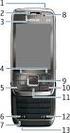 Kezdő lépések Nokia N95-2 1. kiadás HU A készülék gombjai és részei (elöl) Típusszám: Nokia N95-2 A továbbiakban Nokia N95 8GB néven szerepel. 1 Fõkapcsoló 2 Választógombok a parancsok kijelöléséhez és
Nokia 3120 classic Felhasználói útmutató
 Nokia 3120 classic Felhasználói útmutató 9207809 6. kiadás, HU 0434 MEGFELELÕSÉGI NYILATKOZAT A NOKIA CORPORATION kijelenti, hogy az RM-364, az RM-365 és az RM-366 jelû készülék mindenben megfelel az alapvetõ
This product includes software licensed from Symbian Software Ltd 1998-2005. Symbian and Symbian OS are trademarks of Symbian Ltd.
 MEGFELELÕSÉGI NYILATKOZAT A NOKIA CORPORATION kizárólagos felelõsségére kijelenti, hogy a RAL-2 készülék mindenben megfelel az alapvetõ követelményeknek, valamint az 1999/5/EK irányelv egyéb rendelkezéseinek.
Nokia 2310 - Felhasználói útmutató. 9248585 2. kiadás
 Nokia 2310 - Felhasználói útmutató 9248585 2. kiadás MEGFELELÕSÉGI NYILATKOZAT Alulírott, NOKIA CORPORATION nyilatkozom, hogy a RM-189 megfelel a vonatkozó alapvetõ követelményeknek és az 1999/5/EC irányelv
A Nokia 2610 felhasználói kézikönyve. 9248224 1. kiadás
 A Nokia 2610 felhasználói kézikönyve 9248224 1. kiadás MEGFELELÕSÉGI NYILATKOZAT Alulírott, NOKIA CORPORATION nyilatkozom, hogy a RH-86 megfelel a vonatkozó alapvetõ követelményeknek és az 1999/5/EC irányelv
GSmart Essence 4 Felhasználói kézikönyv
 GSmart Essence 4 Felhasználói kézikönyv Essence 4 0 S ze rzői jog A GIGA-BYTE COMMUNICATIONS INC. valamennyi, a jelen dokumentumban szereplő mobilterméke, beleértve a készüléket, kiegészítőket, szoftvert,
SM-G920F. Felhasználói kézikönyv
 SM-G920F Felhasználói kézikönyv Hungarian. 10/2015. Rev.1.2 www.samsung.com Tartalom Alapok 4 Fontos tudnivalók 5 Az értékesítési doboz tartalma 6 A készülék elrendezése 8 SIM kártya 10 Akkumulátor 15
Felhasználói kézikönyv
 SM-T560 Felhasználói kézikönyv Hungarian. 09/2015. Rev.1.0 www.samsung.com Tartalom Fontos tudnivalók Kezdeti lépések 6 Az értékesítési doboz tartalma 7 A készülék elrendezése 9 Az akkumulátor töltése
Felhasználói kézikönyv
 GT-I9060I/DS GT-I9060I Felhasználói kézikönyv www.samsung.com A kézikönyvről A készülék a Samsung kiemelkedő technológiai szakértelmét és magas követelményeit felhasználva minőségi mobilkommunikációt és
Nokia 810-es autótelefon Felhasználói kézikönyv Szerelési útmutató
 Nokia 810-es autótelefon Felhasználói kézikönyv Szerelési útmutató 9356665 3 kiadás MEGFELELÕSÉGI NYILATKOZAT Alulírott, NOKIA CORPORATION nyilatkozom, hogy a TFE-4R megfelel a vonatkozó alapvetõ követelményeknek
Nokia 7900 Prism Felhasználói útmutató
 Nokia 7900 Prism Felhasználói útmutató 9203851 1. kiadás, HU 0434 MEGFELELÕSÉGI NYILATKOZAT A NOKIA CORPORATION kijelenti, hogy az RM-264 jelû készülék mindenben megfelel az alapvetõ követelményeknek,
Felhasználói kézikönyv Nokia 215
 Felhasználói kézikönyv Nokia 215 1.0. kiadás HU Felhasználói kézikönyv Nokia 215 Tartalom Biztonságunk érdekében 3 Kezdő lépések 4 Gombok és részek 4 A SIM-kártya, az akkumulátor és a memóriakártya behelyezése
This product includes software licensed from Symbian Software Ltd 1998-2007. Symbian and Symbian OS are trademarks of Symbian Ltd.
 Nokia N72-5 0434 MEGFELELÕSÉGI NYILATKOZAT Alulírott, NOKIA CORPORATION nyilatkozom, hogy az RM-180 készülék megfelel a vonatkozó alapvetõ követelményeknek és az 1999/5/EC irányelv egyéb elõírásainak.
Felhasználói kézikönyv
 SM-G318H/DS SM-G318H Felhasználói kézikönyv Hungarian. 06/2015. Rev.1.0 www.samsung.com Tartalom Fontos tudnivalók Kezdeti lépések 6 Az értékesítési doboz tartalma 7 A készülék elrendezése 9 A SIM-kártya
Használati útmutató. Xperia C C2305/C2304
 Használati útmutató Xperia C C2305/C2304 Tartalomjegyzék Xperia C Használati útmutató...6 Első lépések...7 Android mi ez és mire való?...7 Áttekintés...7 Összeszerelés...8 Az eszköz be- és kikapcsolása...10
Szerzői jog. Arty A3 1
 Arty A3 Arty A3 0 Szerzői jog A GIGA-BYTE COMMUNICATIONS INC. valamennyi, a jelen dokumentumban szereplő mobilterméke, beleértve a készüléket, kiegészítőket, szoftvert, szöveget, zenét és képeket a GIGA-BYTE
Szerzői jog GIGA-BYTE COMMUNICATIONS INC. GX2 1
 GX2 Szerzői jog A GIGA-BYTE COMMUNICATIONS INC. valamennyi, a jelen dokumentumban szereplő mobilterméke, beleértve a készüléket, kiegészítőket, szoftvert, szöveget, zenét és képeket a GIGA-BYTE COMMUNICATIONS
Felhasználói kézikönyv Nokia 230 Dual SIM
 Felhasználói kézikönyv Nokia 230 Dual SIM 1.1. kiadás HU Biztonságunk érdekében Olvassuk el az alábbi egyszerű útmutatót. Az itt leírtak be nem tartása veszélyekkel járhat, illetve sértheti a helyi törvényeket
Felhasználói útmutató Nokia 6020. 9236483 3. kiadás
 Felhasználói útmutató Nokia 6020 9236483 3. kiadás MEGFELELÕSÉGI NYILATKOZAT A NOKIA CORPORATION kizárólagos felelõsségére kijelenti, hogy az RM-30 készülék mindenben megfelel az alapvetõ követelményeknek,
Használati útmutató. Xperia Z C6603/C6602
 Használati útmutató Xperia Z C6603/C6602 Tartalomjegyzék Xperia Z Használati útmutató...6 Első lépések...7 Mi az Android?...7 Eszköz áttekintés...7 Összeszerelés...8 Az eszköz be- és kikapcsolása...10
Felhasználói útmutató Nokia 7260. 9231787 3. kiadás
 Felhasználói útmutató Nokia 7260 9231787 3. kiadás MEGFELELÕSÉGI NYILATKOZAT A NOKIA CORPORATION kizárólagos felelõsségére kijelenti, hogy az RM-17 készülék mindenben megfelel az alapvetõ követelményeknek,
Felhasználói kézikönyv
 SM-A300FU Felhasználói kézikönyv Hungarian. 01/2015. Rev.1.0 www.samsung.com Tartalom Fontos tudnivalók Kezdeti lépések 7 Az értékesítési doboz tartalma 8 A készülék elrendezése 10 A SIM-kártya és akkumulátor
Samsung C5212. Felhasználói kézikönyv
 Samsung C5212 Felhasználói kézikönyv A kézikönyv használata A felhasználói kézikönyv végigkalauzolja Önt mobiltelefonja funkcióin és szolgáltatásain. A készülék gyors használatbavételéhez lásd: Ismerkedés
Felhasználói kézikönyv
 SM-G313HN Felhasználói kézikönyv Hungarian. 10/2014. Rev.1.0 www.samsung.com Tartalom Fontos tudnivalók Kezdeti lépések 6 Az értékesítési doboz tartalma 7 A készülék elrendezése 9 A SIM-kártya és akkumulátor
Használati útmutató. Xperia C3 Dual D2502
 Használati útmutató Xperia C3 Dual D2502 Tartalomjegyzék Első lépések...6 A használati útmutatóról...6 Áttekintés...6 Összeszerelés...7 A készülék első bekapcsolása...8 Miért van szükségem Google -fiókra?...9
Nokia 2600 Classic - Felhasználói kézikönyv
 Nokia 2600 Classic - Felhasználói kézikönyv 9206705 1. kiadás MEGFELELŐSÉGI NYILATKOZAT A NOKIA CORPORATION kijelenti, hogy a(z) RM-340 jelű készülék mindenben megfelel az alapvető követelményeknek, valamint
TomTom Bridge Referencia útmutató
 TomTom Bridge Referencia útmutató 15200 Tartalom Üdvözli Önt a TomTom Bridge 5 A TomTom Bridge elindítása 7 Kézmozdulatok használata... 8 A TomTom Bridge készüléken található alkalmazások... 9 A TomTom
Felhasználói kézikönyv Nokia Lumia 820
 Felhasználói kézikönyv Nokia Lumia 820 4.0. kiadás HU Pszt... Ez az útmutató még nem minden, van még egy... Telefonunk van egy felhasználói útmutató, amely mindig velünk van, és szükség esetén rendelkezésünkre
A Nokia 2630 felhasználói kézikönyve. 9203580 2. kiadás HU
 A Nokia 2630 felhasználói kézikönyve 9203580 2. kiadás HU 0434 MEGFELELÕSÉGI NYILATKOZAT A NOKIA CORPORATION kijelenti, hogy az RM-298 jelû készülék mindenben megfelel az alapvetõ követelményeknek, valamint
Az Ön kézikönyve SONY ERICSSON XPERIA GO http://hu.yourpdfguides.com/dref/4379959
 Elolvashatja az ajánlásokat a felhasználói kézikönyv, a műszaki vezető, illetve a telepítési útmutató SONY ERICSSON XPERIA GO. Megtalálja a választ minden kérdésre az a felhasználói kézikönyv (információk,
SM-T810. Felhasználói kézikönyv
 SM-T810 Felhasználói kézikönyv Hungarian. 07/2015. Rev.1.0 www.samsung.com Tartalom Alapok 4 Fontos tudnivalók 5 Az értékesítési doboz tartalma 6 A készülék elrendezése 8 Akkumulátor 11 Memóriakártya 14
Felhasználói kézikönyv. Szerelési útmutató
 Felhasználói kézikönyv Szerelési útmutató MEGFELELÕSÉGI NYILATKOZAT A NOKIA CORPORATION kizárólagos felelõsségére kijelenti, hogy az RV-1 készülék mindenben megfelel az alapvetõ követelményeknek, valamint
ipod nano Használati útmutató
 ipod nano Használati útmutató Tartalom 5 1. fejezet: Az első pillantás az ipod nano készülékre 5 Az ipod nano áttekintése 5 Tartozékok 6 Főképernyő 8 Állapotikonok 9 2. fejezet: Első lépések 9 Az ipod
Dell Latitude 12 robusztus táblaszámítógép 7202 Felhasználói kézikönyv
 Dell Latitude 12 robusztus táblaszámítógép 7202 Felhasználói kézikönyv Szabályozó modell: T03H Szabályozó típus: T03H001 Megjegyzések, figyelmeztetések és Vigyázat jelzések MEGJEGYZÉS: A MEGJEGYZÉSEK fontos
GT-P6200. Felhasználói kézikönyv
 GT-P6200 Felhasználói kézikönyv Az útmutató használata Gratulálunk Önnek a Samsung mobil eszköz megvásárlásához. Ezzel a nagyteljesítményű, bárhol a világban készülékkel olyan internetes és mobil számítógépes
CK-200 Nokia autóskészlet Gyors üzembe helyezési útmutató és biztonsági információk
 CK-200 Nokia autóskészlet Gyors üzembe helyezési útmutató és biztonsági információk 9220823 1. kiadás, HU MEGFELELÕSÉGI NYILATKOZAT A NOKIA CORPORATION kijelenti, hogy a CK-200 jelzésû termék megfelel
Használati útmutató. Xperia T2 Ultra D5303/D5306
 Használati útmutató Xperia T2 Ultra D5303/D5306 Tartalomjegyzék Első lépések... 7 A használati útmutatóról...7 Áttekintés...7 Összeszerelés...8 A készülék első bekapcsolása...10 Miért van szükség Google
Felhasználói kézikönyv. 9238072/1. kiádas
 Felhasználói kézikönyv 9238072/1. kiádas MEGFELELÕSÉGI NYILATKOZAT NOKIA CORPORATION kizárólagos felelõsségére kijelenti, hogy az RM-104 készülék mindenben megfelel az alapvetõ követelményeknek, valamint
A Kies (PC Sync) telepítése
 A készülék működése és egyes tulajdonságai eltérhetnek az ebben a kézikönyvben leírtaktól a készüléken telepített szoftvertől és a szolgáltatótól függően. A Kies (PC Sync) telepítése 1. Töltse le a Kies
Használati útmutató. Xperia ion. LT28i
 Használati útmutató Xperia ion LT28i Tartalomjegyzék Fontos tudnivalók...6 Android mi és miért?...7 Alkalmazások...7 Első lépések...8 Összeszerelés...8 A telefon be- és kikapcsolása...10 A képernyő zárolása...11
Smart speed VF-795 CJA28BAVDAPA
 User Használati manual útmutató Smart speed Vodafone Group 2015. A Vodafone márkanév és a Vodafone logók a Vodafone Csoport védjegyei. A jelen dokumentumban megjelenő bármely termékvagy vállalatnév az
Nokia vezeték nélküli billentyûzet (SU-8W) Felhasználói útmutató
 Nokia vezeték nélküli billentyûzet (SU-8W) Felhasználói útmutató MEGFELELÕSÉGI NYILATKOZAT NOKIA CORPORATION kizárólagos felelõsségére kijelenti, hogy az SU-8W készülék mindenben megfelel az alapvetõ követelményeknek,
DORO PRIMO 365 Használati útmutató
 DORO PRIMO 365 Használati útmutató 1 1. Bal gyorsgomb: Belépés a főmenübe 2. Jobb gyorsgomb: Telefonkönyv megnyitása 3. Hívó gomb: Hívásindítás, hívásfogadás, belépés a híváslistába 4. Hívás vége: Hívás
Használati útmutató. ST21i2/ST21a2. tipo
 Használati útmutató ST21i2/ST21a2 tipo Tartalomjegyzék Fontos tudnivalók...6 Android mi és miért?...7 Alkalmazások...7 Első lépések...8 Összeszerelés...8 A telefon be- és kikapcsolása...10 Telepítővarázsló...10
Nokia 6085 felhasználói útmutató
 Nokia 6085 felhasználói útmutató 9252163 1. kiadás MEGFELELÕSÉGI NYILATKOZAT Alulírott, NOKIA CORPORATION nyilatkozom, hogy az RM-198 megfelel a vonatkozó alapvetõ követelményeknek és az 1999/5/EC irányelv
Használati útmutató. Xperia E dual C1605/C1604
 Használati útmutató Xperia E dual C1605/C1604 Tartalomjegyzék Xperia E dual Használati útmutató...6 Első lépések...7 Mi az Android?...7 A telefon áttekintése...7 Összeszerelés...9 A telefon be- és kikapcsolása...12
Az Ön kézikönyve NOKIA 7110 http://hu.yourpdfguides.com/dref/823058
 Elolvashatja az ajánlásokat a felhasználói kézikönyv, a műszaki vezető, illetve a telepítési útmutató. Megtalálja a választ minden kérdésre az a felhasználói kézikönyv (információk, leírások, biztonsági
Felhasználói útmutató 9353185 1. kiadás
 Az elektronikus tájékoztató a "Nokia tájékoztatók elõírásai és feltételei (1998. június 7.)" szabályzat hatálya alá tartozik ( Nokia User s Guides Terms and Conditions, 7th June, 1998.) Felhasználói útmutató
Felhasználói útmutató a Nokia 7250i készülékhez 9356320 2. kiadás
 Az elektronikus tájékoztató a "Nokia tájékoztatók elõírásai és feltételei (1998. június 7.)" szabályzat hatálya alá tartozik ( Nokia User s Guides Terms and Conditions, 7th June, 1998.) Felhasználói útmutató
Nokia Purity Pro sztereó Bluetooth-fülhallgató a Monstertől - Felhasználói kézikönyv
 Nokia Purity Pro sztereó Bluetooth-fülhallgató a Monstertől - Felhasználói kézikönyv 1.0. kiadás 2 Biztonság Olvassuk el az alábbi egyszerű útmutatót. Az itt leírtak be nem tartása veszélyekkel járhat,
Felhasználói kézikönyv 9352426 2. kiadás
 Az elektronikus tájékoztató a "Nokia tájékoztatók elõírásai és feltételei (1998. június 7.)" szabályzat hatálya alá tartozik ( Nokia User s Guides Terms and Conditions, 7th June, 1998.) Felhasználói kézikönyv
Doro PhoneEasy 508. Magyar
 Doro PhoneEasy 508 Magyar 1 14 15 2 3 4 5 13 12 11 10 9 8 6 7 16 17 18 19 A készülékhez tartozó tételek az adott régióban elérhető vagy az Ön szolgáltatója által kínált szoftvereknek és tartozékoknak megfelelően
Használati útmutató. Xperia Z C6603/C6602
 Használati útmutató Xperia Z C6603/C6602 Tartalomjegyzék Első lépések...7 A használati útmutatóról...7 Eszköz áttekintés...7 Összeszerelés...8 A készülék első bekapcsolása...10 Miért van szükség Google
Használati utasítás 9353918 1. kiadás
 Az elektronikus tájékoztató a "Nokia tájékoztatók elõírásai és feltételei (1998. június 7.)" szabályzat hatálya alá tartozik ( Nokia User s Guides Terms and Conditions, 7th June, 1998.) Használati utasítás
Felhasználói útmutató
 Felhasználói útmutató EMUI 3.0.5 / 3.1 1 Tudnivalók a dokumentumról... 1 2 Első lépések... 2 A képernyő zárolása és feloldása... 2 Értesítés és állapotikonok... 2 Általános billentyűk... 3 Gyorsindító
S5050. Felhasználói kézikönyv
 S5050 Felhasználói kézikönyv A kézikönyv használata A felhasználói kézikönyv végigkalauzolja Önt mobiltelefonja funkcióin és szolgáltatásain. A készülék gyors használatbavételéhez lásd: Ismerkedés a telefonnal,
Felhasználói kézikönyv
 Az elektronikus tájékoztató a "Nokia tájékoztatók elõírásai és feltételei (1998. június 7.)" szabályzat hatálya alá tartozik ( Nokia User s Guides Terms and Conditions, 7th June, 1998.) Felhasználói kézikönyv
Az Ön kézikönyve ACER S55 http://hu.yourpdfguides.com/dref/5734460
 Elolvashatja az ajánlásokat a felhasználói kézikönyv, a műszaki vezető, illetve a telepítési útmutató. Megtalálja a választ minden kérdésre az a felhasználói kézikönyv (információk, leírások, biztonsági
Smart grand VF-696 CJA28DAVDAPA
 User Használati manual útmutató Smart grand Vodafone Group 2015. A Vodafone márkanév és a Vodafone logók a Vodafone Csoport védjegyei. A jelen dokumentumban megjelenő bármely termékvagy vállalatnév az
Gsmart Classic Pro Felhasználói kézikönyv
 Gsmart Classic Pro Felhasználói kézikönyv Classic Pro Szerzői jog A GIGA-BYTE COMMUNICATIONS INC. valamennyi, a jelen dokumentumban szereplő mobilterméke, beleértve a készüléket, kiegészítőket, szoftvert,
GT-S5300. Felhasználói kézikönyv
 GT-S5300 Felhasználói kézikönyv www.sar-tick.com A termék megfelel a rá vonatkozó 2,0 W/kg mértékű SAR határértéknek. A vonatkozó legmagasabb SAR értékek megtalálhatók az útmutató SAR információ fejezetében.
Felhasználói útmutató
 X Felhasználói útmutató Tartalom Előszó Újdonságok Hangfelismerés Új kamera módok Rendezői mód Wi-Fi+ 5 Hüvelyk mód 5 Touchplus 7 Széf 8 A képernyő lezárása és feloldása 9 Első lépések Csatlakozás Wi-Fi
Felhasználói kézikönyv. Porto S (E570)
 Felhasználói kézikönyv Porto S (E570) HU A COOLPAD ÜZENETE Köszönjük, hogy a Porto S E570 mobiltelefont választotta. Új telefonja optimális használatához kérjük, kövesse ezeket az egyszerű - azonban fontos
Rövid útmutató Vodafone 858 Smart
 Rövid útmutató Vodafone 858 Smart Biztonsági óvintézkedések Kérjük, a telefon használatának megkezdése előtt figyelmesen tekintse át az itt leírt biztonsági óvintézkedéseket. Olvassa el a dobozban található,
Rövid használati utasítás
 8020X Rövid használati utasítás Köszönjük, hogy az ALCATEL ONE TOUCH 8020X készüléket választotta. Reméljük, hogy élvezni fogja a kiváló minőségű mobil kommunikáció nyújtotta élményt. A készülék használatára
Használati útmutató. LabelManager 280
 Használati útmutató LabelManager 280 Copyright 2012 Newell Rubbermaid, LLC. Minden jog fenntartva. A Newell Rubbermaid, LLC előzetes írásos engedélye nélkül tilos a jelen dokumentum vagy szoftver bármely
BlackBerry Bold 9650 Smartphone
 BlackBerry Bold 9650 Smartphone Felhasználói útmutató Verzió: 6.0 A legfrissebb felhasználói útmutatókat a www.blackberry.com/docs/smartphones címen találja. SWDT643442-941426-0131075757-008 Tartalom Gyors
Használati útmutató. Xperia Z1 C6902/C6903/C6906
 Használati útmutató Xperia Z1 C6902/C6903/C6906 Tartalomjegyzék Első lépések...6 Áttekintés...6 Összeszerelés...7 A telefon első bekapcsolása...8 Miért van szükségem Google -fiókra?...9 Az eszköz töltése...10
Felhasználói útmutató. Személyi számítógép VPCF2 sorozat
 Felhasználói útmutató Személyi számítógép VPCF2 sorozat n 2 Tartalomjegyzék Bevezetés... 4 További információk a VAIO számítógépről... 5 Ergonómiai szempontok... 8 Az első lépések... 10 A kezelőszervek
Rövid használati utasítás
 6034R Rövid használati utasítás Fontos információk: Az Ön telefonja kompakt (egybeépített) kialakítású készülék, a hátlap és az akkumulátor eltávolítása nem lehetséges. A felhasználó számára szigorúan
BlackBerry Torch 9800 Smartphone
 BlackBerry Torch 9800 Smartphone Felhasználói útmutató Verzió: 6.0 A legfrissebb felhasználói útmutatókat a www.blackberry.com/docs/smartphones címen találja. SWDT643442-941426-0126071255-008 Tartalom