
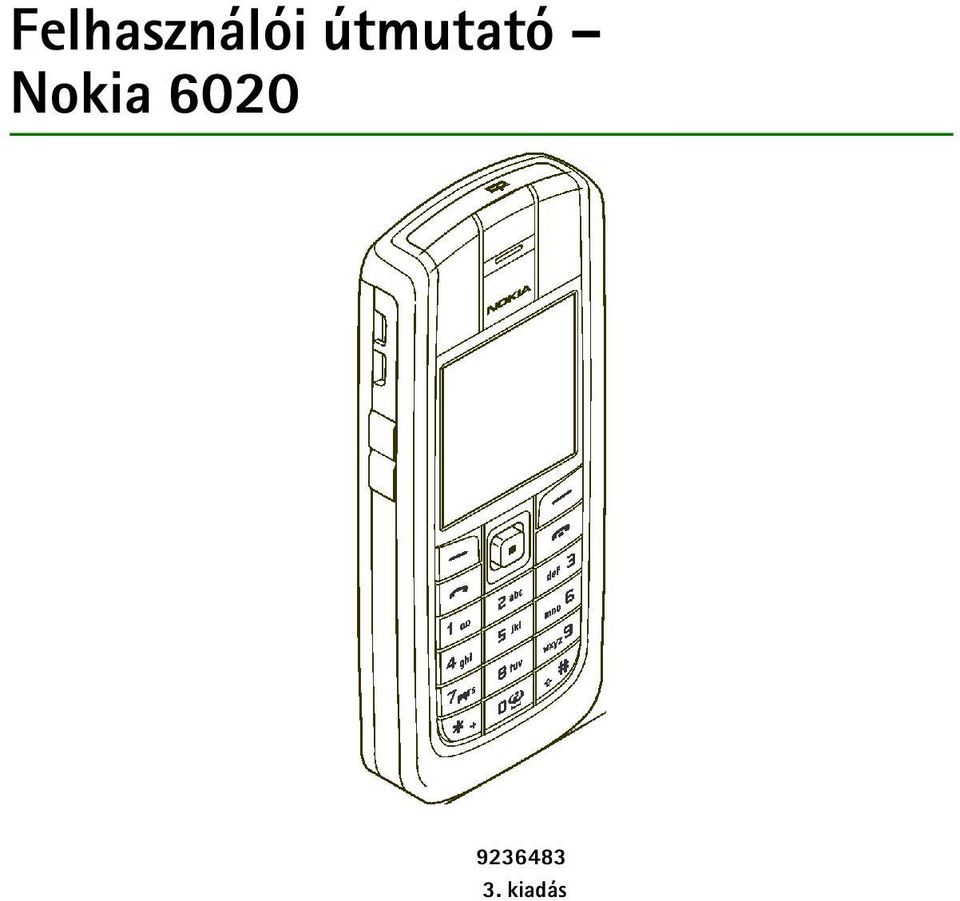
Felhasználói útmutató Nokia kiadás
|
|
|
- József Hegedüs
- 10 évvel ezelőtt
- Látták:
Átírás
1 Felhasználói útmutató Nokia kiadás
2 MEGFELELÕSÉGI NYILATKOZAT A NOKIA CORPORATION kizárólagos felelõsségére kijelenti, hogy az RM-30 készülék mindenben megfelel az alapvetõ követelményeknek, valamint az 1995/5/EK irányelv egyéb rendelkezéseinek. A Megfelelõségi nyilatkozat egy példánya megtalálható a címen. Copyright 2005 Nokia. Minden jog fenntartva. Az áthúzott, kerekes szemétgyûjtõ-tartály azt jelenti, hogy az Európai Unión belül a készüléket élettartama végén szelektív gyûjtõhelyre kell juttatni. Ez nemcsak a készülékre, hanem az említett ábrával jelzett összes tartozékra vonatkozik. A terméktõl ne háztartási hulladékként szabaduljunk meg. A dokumentum vagy bármely része nem másolható, nem továbbítható, nem terjeszthetõ és nem tárolható a Nokia elõzetes írásbeli engedélye nélkül. A Nokia, a Nokia Connecting People, az Xpress-on és a Pop-Port a Nokia Corporation védjegye, illetve bejegyzett védjegye. Az említett egyéb termékek és cégek neve tulajdonosuk védjegye lehet. A Nokia tune a Nokia Corporation hang védjegye. US Patent No and other pending patents. T9 text input software Copyright (C) Tegic Communications, Inc. All rights reserved. Includes RSA BSAFE cryptographic or security protocol software from RSA Security. Java is a trademark of Sun Microsystems, Inc.
3 This product is licensed under the MPEG-4 Visual Patent Portfolio License (i) for personal and noncommercial use in connection with information which has been encoded in compliance with the MPEG-4 Visual Standard by a consumer engaged in a personal and noncommercial activity and (ii) for use in connection with MPEG-4 video provided by a licensed video provider. No license is granted or shall be implied for any other use. Additional information including that relating to promotional, internal and commercial uses may be obtained from MPEG LA, LLC. See < A terméket az MPEG-4 Visual Patent Portfolio License (i) személyes, nem üzleti célú felhasználásra engedélyezi olyan adatok tekintetében, amelyeket a vevõ mint magánszemély az MPEG-4 képi szabványnak megfelelõen, nem üzleti célból kódolt, valamint (ii) engedélyezett videoszolgáltató által kínált MPEG-4 formátumú videofilmekkel kapcsolatos felhasználásra. Engedély semmilyen más felhasználásra, közvetve sem adható. A reklámcélú, belsõ és üzleti felhasználásra vonatkozóan további információt az MPEG LA, LLC adhat. Lásd: < A Nokia folyamatosan fejleszti termékeit. Emiatt fenntartja magának a jogot, hogy a jelen dokumentumban ismertetett termékek jellemzõit elõzetes bejelentés nélkül módosítsa vagy továbbfejlessze. A Nokia semmilyen körülmények között nem felelõs adatok elvesztéséért, anyagi veszteségért vagy bármely más véletlen, következmény vagy közvetett kárért, akárhogyan is történt. A jelen dokumentum tartalmát ebben a formában kell elfogadni. Az érvényes jogszabályok által meghatározottakon kívül a Nokia semmiféle kifejezett vagy vélelmezett garanciát nem vállal a dokumentum pontosságával, megbízhatóságával vagy tartalmával kapcsolatban, beleértve, de nem kizárólagosan, az értékesíthetõségre vagy egy adott célra való alkalmasságra vonatkozó garanciát. A Nokia fenntartja a jogot, hogy bármikor, elõzetes értesítés nélkül átdolgozza vagy visszavonja a jelen dokumentumot. A termékek választéka országonként eltérhet. Kérjük, tájékozódjon a legközelebbi Nokia kereskedõnél. Ez az eszköz olyan alkatrészt, technológiát vagy szoftvert tartalmazhat, amelyre az Egyesült Államok vagy más ország exportjogszabályai vonatkozhatnak. Tilos a jogszabályoktól eltérõ magatartás /3. kiadás
4 Tartalom Biztonságunk érdekében Általános információk A funkciókról röviden Hozzáférési kódok Biztonsági kód PIN-kódok PUK-kódok Korlátozó jelszó Mobiltárcakód Konfigurációs beállítások szolgáltatás Tartalom és alkalmazások letöltése Nokia terméktámogatás és ügyfélszolgálat Használatbavétel A SIM-kártya és az akkumulátor behelyezése Az akkumulátor töltése A telefon be- és kikapcsolása Antenna Csuklószíj A telefon A készülék gombjai és részei Készenléti állapot Személyes hivatkozások listája Hivatkozások készenléti állapotban Energiatakarékosság
5 Ikonok Billentyûzár Hívásfunkciók Hívás kezdeményezése Gyorshívás Hívás fogadása vagy elutasítása Hívásvárakoztatás Opciók hívás közben Szövegírás Beállítások Prediktív szövegbevitel Összetett szavak beírása Hagyományos szövegbevitel Mozgás a menürendszerben Üzenetek Szöveges üzenetek (SMS) SMS üzenetek írása és küldése Az üzenetek küldésénél használható opciók SMS üzenet olvasása és megválaszolása Sablonok A Mentett mappa és a Saját mappák Multimédia üzenetek (MMS) Multimédia üzenetek írása és küldése Multimédia üzenet olvasása és megválaszolása Üzenetmappák Ha megtelt a memória Azonnali üzenetek
6 Üzenet írása Üzenet fogadása Csevegõszolgáltatás (IM) A menü elérése Kapcsolódás a csevegõszolgáltatáshoz Csevegés indítása Meghívás elfogadása vagy elutasítása Üzenet olvasása Részvétel csevegésben Elérhetõségi állapot szerkesztése Csevegõpartnerek Üzenetek blokkolása és feloldása Csoportok Nyilvános csoportok Privát csoportok alkalmazás írása és küldése üzenetek letöltése üzenet olvasása és megválaszolása A Bejövõ és egyéb mappák üzenetek törlése Hangüzenetek Hálózati hírek Szolgáltatási parancsok Üzenetek törlése Üzenetek beállításai Szöveges és SMS üzenetek Multimédia
7 Betûméret Üzenetszámláló Hívásinfó Híváslisták Számlálók és idõzítõk Helymeghatározási információk Névjegyzék Nevek keresése Nevek és telefonszámok mentése Számok, szöveges tételek és képek mentése Névjegyek másolása Névhez tartozó adatok módosítása Névjegyek vagy adatok törlése Névjegykártyák Saját jelenlét Figyelt nevek Partnerek felvétele a figyelt nevek közé Figyelt nevek megtekintése Partner figyelésének megszüntetése Beállítások Gyorshívás Hanghívás Hangminták hozzáadása és kezelése Hívás kezdeményezése hangminta használatával Szolgáltatási számok Saját számok Hívócsoportok
8 9. Beállítások Üzemmód Témák Hangok Személyes hivatkozások Kijelzõ Idõ és dátum Hívás Telefon Kapcsolatok Infrakapcsolat Infrakapcsolat ikonja Csomagkapcsolt adatátvitel (EGPRS) Modembeállítások Tartozékok Konfiguráció Biztonság Gyári beállítások visszaállítása Szolgáltatói menü Galéria Média Kamera Fénykép készítése Videoklip rögzítése Hangrögzítõ Hangrögzítés A felvétel után elérhetõ mûveletek
9 13.Adó-vevõ Adó-vevõ menü Adó-vevõ kapcsolat létrehozása és bontása Adó-vevõ hívások kezdeményezése és fogadása Kitárcsázott adó-vevõ hívás kezdeményezése Csoporthívás kezdeményezése Privát hívás kezdeményezése Adó-vevõ hívás fogadása Visszahívási kérelmek Visszahívási kérelem küldése Válasz visszahívási kérelmekre A visszahívási kérelem küldõjének mentése Privát hívási partner mentése Csoportok létrehozása és beállítása Csoport hozzáadása Meghívás fogadása Adó-vevõ beállítások Szervezõ Ébresztõóra Az ébresztés leállítása Naptár Naptári jegyzet létrehozása Jegyzethez beállított jelzés Teendõk Jegyzetek Mobiltárca A Mobiltárca menü elérése Mobiltárcaprofil létrehozása A mobiltárca beállításai
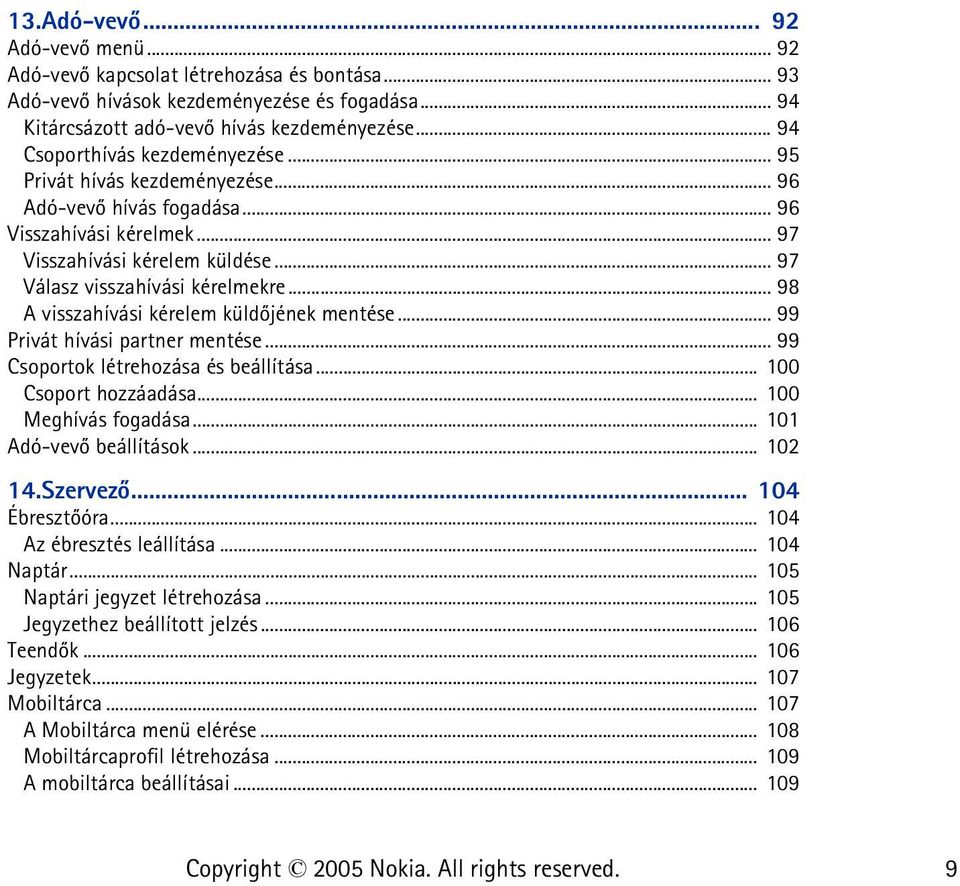
10 Vásárlás Szinkronizálás Szinkronizálás szerverrel A szerverszinkronizálás beállításai Szinkronizálás számítógéppel A számítógépes szinkronizálás beállításai Alkalmazások Játékok és alkalmazások Játékok és alkalmazások letöltése Játékbeállítások Memória állapota Számológép Idõzítés Stopperóra Böngészõ A böngészés beállításai Csatlakozás szolgáltatáshoz Oldalak böngészése Böngészés a telefon gombjainak használatával Lehetõségek böngészés közben Közvetlen hívás A megjelenítés beállításai Cookie-k Parancsfájlok biztonságos kapcsolaton keresztül Könyvjelzõk Könyvjelzõ fogadása Fájlok letöltése Hírpostafiók
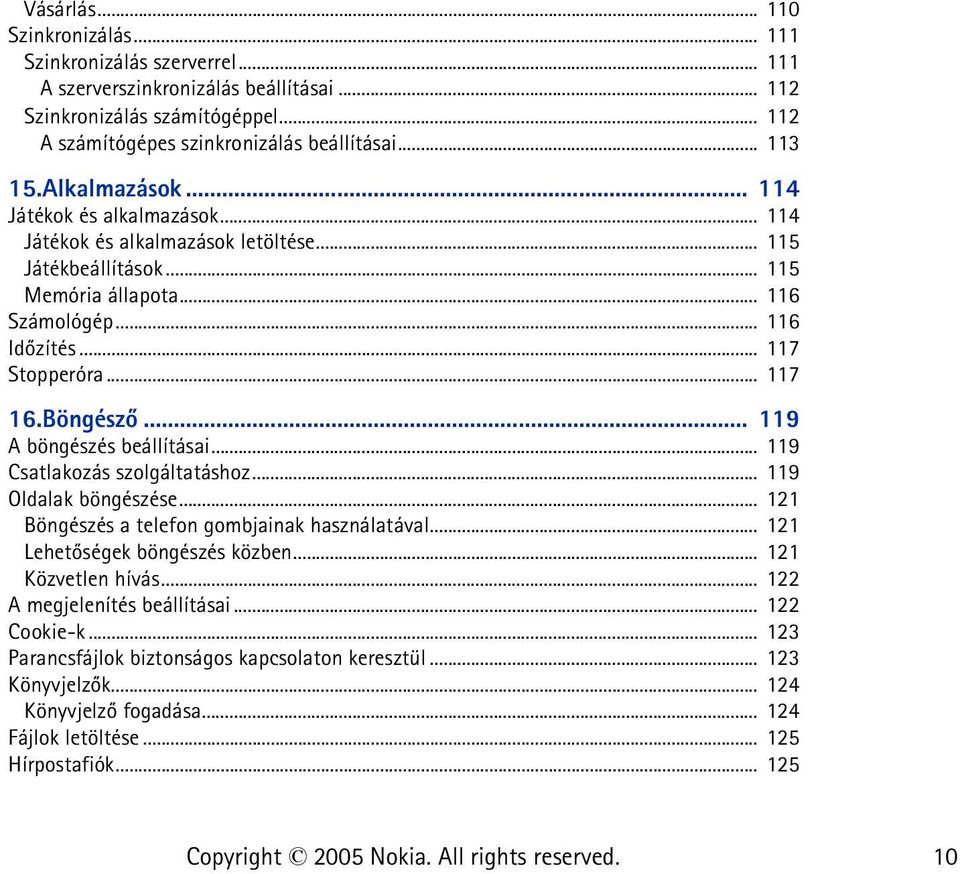
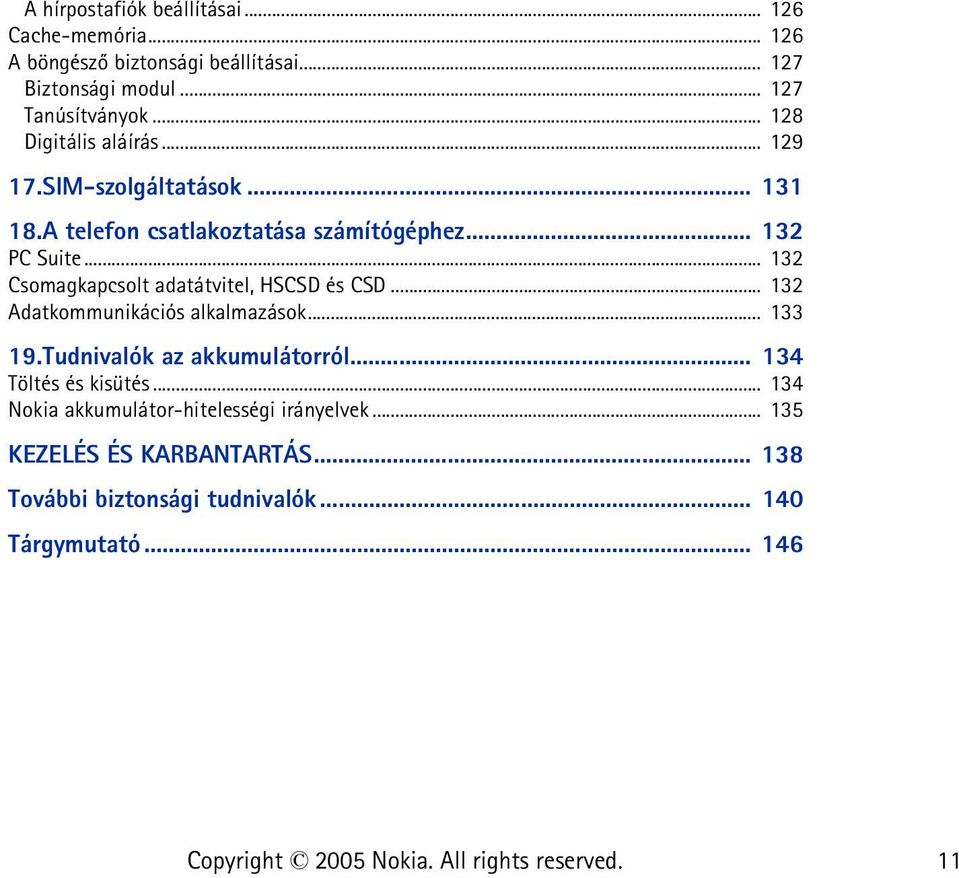
11 A hírpostafiók beállításai Cache-memória A böngészõ biztonsági beállításai Biztonsági modul Tanúsítványok Digitális aláírás SIM-szolgáltatások A telefon csatlakoztatása számítógéphez PC Suite Csomagkapcsolt adatátvitel, HSCSD és CSD Adatkommunikációs alkalmazások Tudnivalók az akkumulátorról Töltés és kisütés Nokia akkumulátor-hitelességi irányelvek KEZELÉS ÉS KARBANTARTÁS További biztonsági tudnivalók Tárgymutató
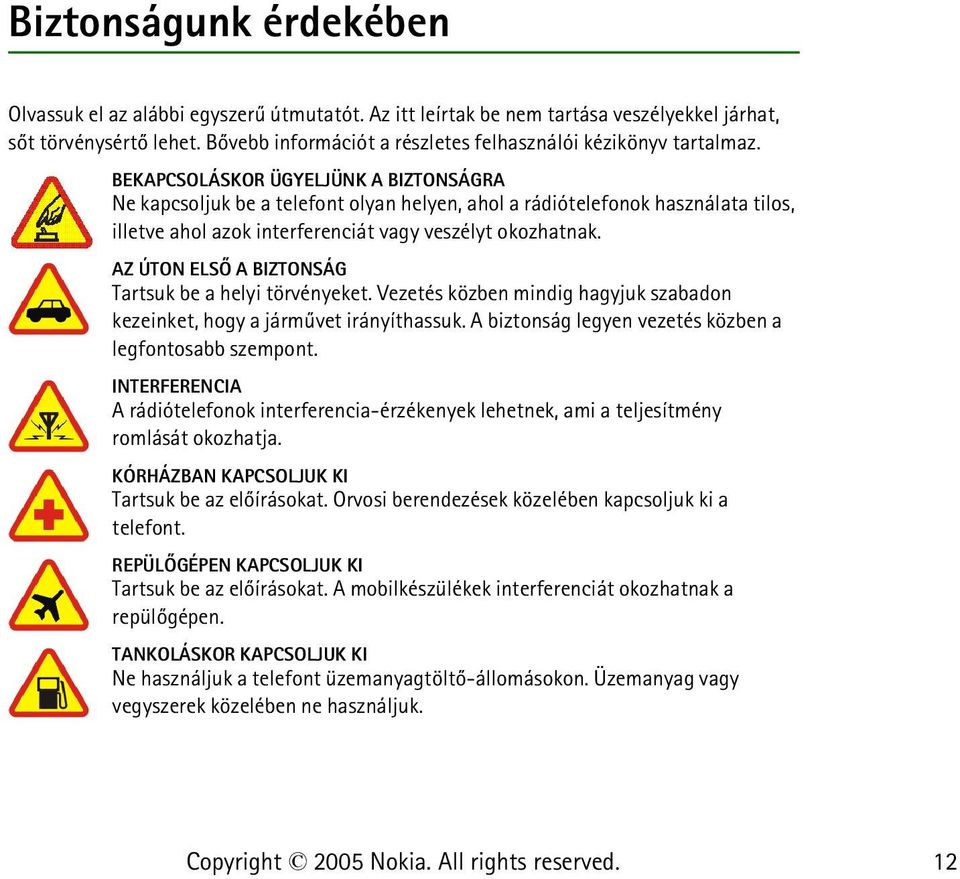
12 Biztonságunk érdekében Olvassuk el az alábbi egyszerû útmutatót. Az itt leírtak be nem tartása veszélyekkel járhat, sõt törvénysértõ lehet. Bõvebb információt a részletes felhasználói kézikönyv tartalmaz. BEKAPCSOLÁSKOR ÜGYELJÜNK A BIZTONSÁGRA Ne kapcsoljuk be a telefont olyan helyen, ahol a rádiótelefonok használata tilos, illetve ahol azok interferenciát vagy veszélyt okozhatnak. AZ ÚTON ELSÕ A BIZTONSÁG Tartsuk be a helyi törvényeket. Vezetés közben mindig hagyjuk szabadon kezeinket, hogy a jármûvet irányíthassuk. A biztonság legyen vezetés közben a legfontosabb szempont. INTERFERENCIA A rádiótelefonok interferencia-érzékenyek lehetnek, ami a teljesítmény romlását okozhatja. KÓRHÁZBAN KAPCSOLJUK KI Tartsuk be az elõírásokat. Orvosi berendezések közelében kapcsoljuk ki a telefont. REPÜLÕGÉPEN KAPCSOLJUK KI Tartsuk be az elõírásokat. A mobilkészülékek interferenciát okozhatnak a repülõgépen. TANKOLÁSKOR KAPCSOLJUK KI Ne használjuk a telefont üzemanyagtöltõ-állomásokon. Üzemanyag vagy vegyszerek közelében ne használjuk. 12
13 ROBBANTÁSI MÛVELETEK HELYSZÍNÉN KAPCSOLJUK KI Tartsuk be az elõírásokat. Ne használjuk a telefont olyan helyen, ahol robbantási mûveletet készítenek elõ. MEGFELELÕ HASZNÁLAT A készüléket csak normál helyzetben használjuk, a termék dokumentációjában leírtaknak megfelelõen. Feleslegesen ne érjünk az antennához. SZAKSZERVIZ A termék üzembe helyezését és javítását csak szakember végezheti. TARTOZÉKOK ÉS AKKUMULÁTOROK Csak a gyártó által jóváhagyott tartozékokat és akkumulátorokat használjunk. Ne csatlakoztassunk nem kompatibilis termékeket. VÍZÁLLÓSÁG A telefon nem vízálló. Tartsuk szárazon. BIZTONSÁGI MÁSOLATOK A telefonban tárolt fontos adatokról ne felejtsünk el biztonsági másolatot vagy írásos feljegyzést készíteni. CSATLAKOZTATÁS MÁS KÉSZÜLÉKEKHEZ Más eszközökhöz való csatlakoztatás elõtt a biztonsági elõírások megismerése érdekében olvassuk el a másik készülék ismertetõjét is. Ne csatlakoztassunk nem kompatibilis termékeket. SEGÉLYKÉRÕ HÍVÁSOK Gyõzõdjünk meg arról, hogy a telefon be van kapcsolva és mûködik. A kijelzõ törléséhez és a kezdõképernyõhöz való visszatéréshez nyomjuk meg a Vége gombot, ahányszor csak szükséges. Írjuk be a segélyhívószámot, és nyomjuk meg a Hívás gombot. Adjuk meg a tartózkodási helyünket. Ne szakítsuk meg a kapcsolatot, amíg erre engedélyt nem kapunk. 13
14 A készülékrõl Az útmutatóban ismertetett vezeték nélküli készülék EGSM 900, valamint GSM 1800 és 1900 hálózaton használható. A hálózatokról szóló további tájékoztatásért keressük fel a szolgáltatót. A készülék funkcióinak használatakor tartsuk be a törvényeket, és tartsuk tiszteletben mások személyiségi és egyéb törvényes jogait. Figyelmeztetés: A készülék funkcióinak használatához (az ébresztõórát kivéve) a készüléknek bekapcsolt állapotban kell lennie. Ne kapcsoljuk be a készüléket olyan helyen, ahol a rádiófrekvenciás eszközök használata interferenciát vagy veszélyt okozhat. Hálózati szolgáltatások A telefon használatához szükség van egy rádiótelefon-szolgáltatóval kötött szolgáltatási szerzõdésre. A készülék számos funkciója a rádiófrekvenciás hálózat szolgáltatásaitól függõen mûködik. Ezek a hálózati szolgáltatások nem biztos, hogy minden hálózatban elérhetõk, illetve elõfordulhat, hogy azokat külön meg kell rendelni a saját szolgáltatónknál. Szükség esetén a szolgáltatás használatára és díjszabására vonatkozóan további tájékoztatást is kérni kell a szolgáltatótól. Egyes hálózatokban a hálózati szolgáltatások esetleg csak korlátozott módon használhatók. Egyes hálózatok például nem támogatnak minden nyelvtõl függõ karaktert és szolgáltatást. Lehet, hogy a készüléken a szolgáltató kérésére bizonyos funkciók nem érhetõk el vagy nem aktívak. Az ilyen funkciók meg sem jelennek az eszköz menüiben. Az is elõfordulhat, hogy a készülék az általánostól eltérõ módon lett beállítva. Ez érintheti a menüelemek nevét, a menük sorrendjét, illetve az ikonokat. További tájékoztatásért forduljunk a szolgáltatóhoz. Ez a készülék támogatja a TCP/IP protokollon alapuló WAP 2.0-s protokollokat (a HTTP-t és az SSL-t). A készülék egyes funkciói, például szöveges üzenetek, multimédia üzenetek, 14
15 csevegõszolgáltatás, , jelenlét-információkkal bõvített névjegyzék, mobilinternetes szolgáltatások, tartalom- és alkalmazásletöltés, valamint a távoli internetes kiszolgálóval való szinkronizálás számára nélkülözhetetlen a hálózati támogatás. Osztott memória A készülék alábbi funkciói az osztott memóriát használhatják: névjegyzék, szöveges üzenetek, csevegõszolgáltatás, SMS , hangminták, naptár és jegyzetek. Az ilyen funkciók használata csökkentheti az osztott memóriát használó többi funkció számára rendelkezésre álló szabad memóriát. Ha például sok SMS üzenetet tárolunk, az teljesen lefoglalhatja a szabad memóriát. Ha ilyenkor egy osztott memóriát használó funkciót szeretnénk használni, a készüléken megjelenhet egy üzenet, miszerint a memória megtelt. Ebben az esetben a folytatás elõtt törölnünk kell néhány, az osztott memóriában tárolt elemet vagy információt. Egyes funkciók, például a névjegyzék, a szöveges üzenetek, a csevegés és az SMS , saját memóriaterülettel is rendelkezhetnek a más funkciókkal megosztott memórián kívül. Tartozékok Néhány praktikus szabály a tartozékokra vonatkozóan: Minden tartozékot tartsunk kisgyermekektõl távol. A tartozékok hálózati kábelét mindig a csatlakozónál (ne a kábelnél) fogva húzzuk ki a konnektorból. Rendszeresen ellenõrizzük, hogy a jármûbe beszerelt tartozékok rögzítése és mûködése megfelelõ-e. A bonyolult autós tartozékok beszerelését kizárólag szakképzett személy végezheti. 15
16 Általános információk A funkciókról röviden A készülék számos olyan funkcióval rendelkezik, amelyek hasznosak a mindennapi használat során. Ilyen például a naptár, az óra, az ébresztõóra, és a beépített kamera. A készülék által nyújtott további szolgáltatások: Multimédia üzenetek. Lásd: Multimédia üzenetek (MMS) (42. oldal). Csevegõüzenetek. Lásd: Csevegõszolgáltatás (IM) (47. oldal). . Lásd: alkalmazás (53. oldal). Hallható jelzések az akkumulátor és a hálózat állapotának jelzésére. Lásd: Személyes hivatkozások (75. oldal). Jelenlét-információkkal bõvített névjegyzék. Lásd: Saját jelenlét (66. oldal). Megnövelt adatátviteli sebesség a második generációs rendszerekben (EDGE). Lásd: Csomagkapcsolt adatátvitel (EGPRS) (81. oldal). Adó-vevõ. Lásd: Adó-vevõ (92. oldal). Java 2 Platform, Micro Edition, J2ME. Lásd: Alkalmazások (114. oldal). XHTML böngészõ. Lásd: Böngészõ (119. oldal). 16
17 Hozzáférési kódok Biztonsági kód A biztonsági kód (5 10 számjegy) a jogosulatlan használattól védi a telefont. Az elõre beállított kód: A biztonsági kód módosításáról, illetve annak beállításáról, hogy a készülék kérje a kódot, lásd: Biztonság (85. oldal). PIN-kódok A PIN-kód (személyes azonosítószám), illetve az UPIN-kód (általános személyes azonosítószám) (4 8 számjegy) a SIM-kártyát védi a jogosulatlan használat ellen. Lásd: Biztonság (85. oldal). A PIN2-kód (4 8 számjegy), amelyet egyes SIM-kártyákkal kaphatunk, bizonyos funkciók eléréséhez szükséges. A modul-pin-kódra a biztonsági modul információinak eléréséhez van szükség. Lásd: Biztonsági modul (127. oldal). Az aláíró PIN-kód a digitális aláírásokhoz szükséges. Lásd: Digitális aláírás (129. oldal). PUK-kódok A PUK-kód (személyes feloldókulcs) és az UPUK-kód (általános személyes feloldókulcs) 8 számjegy a blokkolt PIN-kód, illetve UPIN-kód módosításához szükséges. A PUK2-kóddal (8 számjegy) a blokkolt PIN2-kód módosítható. Ha a kódokat nem kaptuk meg a SIM-kártyával, kérjük õket a helyi szolgáltatótól. 17
18 Korlátozó jelszó A korlátozó jelszó (4 számjegy) a Híváskorlátozás funkció használatakor szükséges. Lásd: Biztonság (85. oldal). Mobiltárcakód A mobiltárcakódra (4 8 számjegy) a mobiltárca szolgáltatás eléréséhez van szükség. További tudnivalók: Mobiltárca (107. oldal). Konfigurációs beállítások szolgáltatás Bizonyos hálózati szolgáltatások, például a mobilinternetes szolgáltatások, az MMS vagy a távoli internetes szerverrel való szinkronizálás használatához meg kell adni a megfelelõ konfigurációs beállításokat a telefonon. A beállításokat közvetlenül, konfigurációs üzenetként is megkaphatjuk a szolgáltatótól. A fogadott beállításokat mentenünk kell a készüléken. A szolgáltató megadhat egy PIN-kódot, amely a beállítások mentéséhez szükséges. A beállítások elérhetõségével kapcsolatos további tájékoztatásért forduljunk a hálózat üzemeltetõjéhez, a szolgáltatóhoz, a Nokia hivatalos viszonteladójához, vagy keressük fel a Nokia webhelyén, a < címen a terméktámogatási részt. Ha konfigurációs üzenetet kapunk, a Konf. beáll. érkeztek: üzenet jelenik meg a kijelzõn. A beállítások mentéséhez válasszuk a Megnéz > Ment lehetõséget. Ha a telefon kijelzõjén az Adja meg a beállítások PIN-jét: üzenet jelenik meg, írjuk be a beállításokhoz tartozó PIN-kódot, majd nyomjuk meg az OK gombot. A PIN-kódot 18
19 a beállításokat továbbító szolgáltatótól kaphatjuk meg. Ha még nem mentettünk beállításokat, akkor ezeket a telefon alapértelmezett beállításokként menti és aktiválja. Ellenkezõ esetben az Aktiválja a mentett konfigurációs beállításokat? kérdés jelenik meg a kijelzõn. A kapott beállítások elutasításához válasszuk a Kilép vagy a Megnéz > Elvet lehetõséget. A beállítások módosításával kapcsolatban lásd: Konfiguráció (84. oldal). Tartalom és alkalmazások letöltése A telefonra új tartalmat (például témákat) tölthetünk le (hálózati szolgáltatás). Válasszuk a letöltés funkciót (például a Galéria menüben). A funkció elérésének módját az adott menü leírása ismerteti. A különbözõ szolgáltatások elérhetõségével, számlázásával és díjszabásával kapcsolatban érdeklõdjünk a szolgáltatónál. Fontos: Csak olyan szolgáltatásokat vegyünk igénybe, amelyekben megbízunk, és amelyek megfelelõ védelmet biztosítanak a káros szoftverek ellen. Nokia terméktámogatás és ügyfélszolgálat A címen vagy a helyi Nokia weboldalon a kiegészítõ információk, a letöltéseket és a Nokia termékekhez kapcsolódó szolgáltatások mellett megtalálhatjuk a kézikönyv legújabb változatát. 19
20 A webhelyen elérhetõk a Nokia termékeinek és szolgáltatásainak használatára vonatkozó tudnivalók. A Nokia helyi ügyfélszolgálatainak listája a címen tekinthetõ meg. A Nokia karbantartási szolgáltatásainak legközelebbi helye a repair címen kereshetõ meg. 20
21 1. Használatbavétel A SIM-kártya és az akkumulátor behelyezése A SIM-kártyákat tartsuk kisgyermekek számára nem elérhetõ helyen. A SIM-szolgáltatások elérhetõségérõl és használatáról a SIM-kártya értékesítõjétõl kaphatunk felvilágosítást. Ez lehet a szolgáltató, a hálózat üzemeltetõje vagy más értékesítõ. Az akkumulátor kivétele elõtt mindig kapcsoljuk ki a készüléket, és húzzuk ki a töltõt. 1. A telefon hátlapjának levételéhez nyomjuk meg a kioldógombot (1), és csúsztassuk a hátlapot a telefon alja felé (2). Vegyük le a szabaddá vált hátlapot. 2. Az ábrán látható módon megemelve vegyük ki az akkumulátort. Helyezzük be a SIM-kártyát a tartójába, és kis nyomással pattintsuk a helyére. Ügyeljünk a megfelelõ behelyezésre. A kártya aranyszínû csatlakozóinak lefelé kell nézniük. 21
22 3. A SIM-kártya kivételéhez nyomjuk meg kioldóját (1), és csúsztassuk a SIM-kártyát a telefon teteje felé (2). 4. Helyezzük el úgy az akkumulátort, hogy az érintkezõk a telefon aranyszínû csatlakozói felé nézzenek. Helyezzük be az akkumulátort a tartójába. 5. Helyezzük a hátlapot a telefonra úgy, hogy mintegy 3 mm maradjon szabadon felül (1). Bezárásához toljuk a hátlapot a telefon tetejéig (2). Az akkumulátor töltése Figyelmeztetés: Ehhez a típusú készülékhez kizárólag a Nokia által jóváhagyott akkumulátorokat, töltõkészülékeket és tartozékokat használjunk. Más típusok alkalmazása érvénytelenítheti az engedélyeket és garanciákat, emellett veszélyes is lehet. 22
23 Ellenõrizzük a töltõ típusszámát, mielõtt a készülékkel használnánk. A készülék ACP-7 vagy ACP-12 töltõvel használható. A gyártó által engedélyezett tartozékokról a márkakereskedõktõl kaphatunk bõvebb felvilágosítást. A tartozékok hálózati kábelét mindig a csatlakozónál (ne a kábelnél) fogva húzzuk ki a konnektorból. 1. Csatlakoztassuk a töltõt egy hálózati konnektorhoz. 2. Csatlakoztassuk a töltõ kábelét a telefon alján lévõ csatlakozóhoz. Abban az esetben, ha az akkumulátor teljesen lemerült, a töltés jelzése lehet, hogy csak néhány perc múlva jelenik meg, addig telefonhívást sem tudunk lebonyolítani. A töltési idõ a töltõtõl és az akkumulátortól függ. Például az akkumulátor ACP-12 töltõvel való feltöltése körülbelül 1 óra 20 percig tart, ha ezalatt a telefon mindvégig készenléti állapotban van. A telefon be- és kikapcsolása Figyelmeztetés: Ne kapcsoljuk be a telefont olyan helyen, ahol a rádiótelefonok használata tilos, illetve ahol azok interferenciát vagy veszélyt okozhatnak. Nyomjuk meg a bekapcsológombot. Ha a telefon PIN- vagy UPIN-kódot kér, írjuk azt be (a kijelzõn **** jelenik meg), és nyomjuk meg az OK gombot. 23
24 Antenna A készülék belsõ antennával rendelkezik. Megjegyzés: Más rádió adó-vevõkhöz hasonlóan, lehetõleg ne érjünk a bekapcsolt készülék antennájához. Az antenna megérintése a hangminõség romlását okozhatja, és a készülék esetleg a szükségesnél magasabb energiaszinten fog üzemelni. Ha a készülék mûködtetése közben nem érünk az antenna környékéhez, optimalizálhatjuk az antenna teljesítményét és az akkumulátor élettartamát. Csuklószíj Az ábrán látható módon erõsítsük a csuklószíjat a készülékre, és húzzuk meg. 24
25 2. A telefon A készülék gombjai és részei Bekapcsológomb (1) Hallgató (2) Hangszóró (3) Hangerõ-szabályozó gombok (4) Adó-vevõ (PTT) és hangrögzítõ bekapcsológombja (5) Bal oldali, középsõ és jobb oldali választógomb (6) Ötirányú navigálógomb (7) Hívás gomb (8) Vége gomb (9) Billentyûzet (10) (országonként változó lehet) Töltõ csatlakozója (11) Pop-Port TM csatlakozója (12) 25
26 Infraport (13) Kamera lencséje (14) Készenléti állapot A telefon akkor van készenléti állapotban, amikor készen áll a használatra, és még nem írtunk be egyetlen karaktert sem. A hálózat neve vagy az operátorlogó (1) A mobilhálózat jelerõssége az adott helyen (2) Az akkumulátor töltöttségi szintje (3) A bal oldali választógomb funkciója Kedven. (4). A középsõ választógomb funkciója Menü (5). A jobb oldali választógomb funkciója Nevek (6) vagy a felhasználó által választott egyéb funkció. Lásd: Személyes hivatkozások (75. oldal). Elõfordulhat, hogy a gomb a szolgáltató által beállított néven adott webhely megnyitására szolgál. 26
27 Személyes hivatkozások listája A bal oldali választógomb funkciója Kedven.. A személyes hivatkozási listán szereplõ funkciók megjelenítéséhez nyomjuk meg a Kedven. gombot. Ha aktiválni szeretnénk egy funkciót, válasszuk ki. A rendelkezésre álló funkciók listájának megjelenítéséhez válasszuk a Kedven. > Opciók > Lehetõségek pontot. A hivatkozási listára a Kijelöl gomb megnyomásával vehetünk fel funkciót. A listáról az Elvet gomb megnyomásával törölhetünk funkciót. A személyes hivatkozási listán szereplõ funkciók átrendezéséhez válasszuk a Kedven. > Opciók > Átrendezés pontot. Jelöljük ki a kívánt funkciót, nyomjuk meg az Áthelyez gombot, és adjuk meg a funkció új helyét. Hivatkozások készenléti állapotban A hívott számok listájának eléréséhez nyomjuk meg egyszer a Hívás gombot. Lapozzunk a kívánt számra vagy névre, és a szám hívásához nyomjuk meg a Hívás gombot. A böngészõ elindításához tartsuk lenyomva a 0 gombot. A hangpostafiók hívásához tartsuk lenyomva az 1 gombot. A navigálógomb is használható hivatkozásként. Jobbra mozgatva az adó-vevõ (ha rendelkezésre áll) vagy a naptár érhetõ el, balra mozgatva SMS üzenetet írhatunk, felfelé mozgatva a kamera kapcsolható be, míg lefelé mozgatva a névjegyzék listája jelenthetõ meg. 27
28 Energiatakarékosság Az energiatakarékosság érdekében a kijelzõn egy digitális óra jelenik meg, ha a készüléket bizonyos ideig nem használjuk. A kijelzõvédõ bármelyik gomb megnyomásával kikapcsolható. Ikonok Egy vagy több szöveges, illetve multimédia üzenetünk érkezett. Lásd: SMS üzenet olvasása és megválaszolása (40. oldal) vagy Multimédia üzenet olvasása és megválaszolása (44. oldal). A telefon nem fogadott hívást regisztrált. Lásd: Hívásinfó (61. oldal). A telefon csevegõszolgáltatáshoz kapcsolódik, és az elérhetõségi állapot online vagy offline. Lásd: Kapcsolódás a csevegõszolgáltatáshoz (48. oldal). Egy vagy több csevegõüzenet érkezett, és a telefon csevegõszolgáltatáshoz kapcsolódik. Lásd: Kapcsolódás a csevegõszolgáltatáshoz (48. oldal). A telefon billentyûzete le van zárva. Lásd: Billentyûzár (29. oldal). A telefon nem jelzi hanggal a bejövõ hívást és a szöveges üzenetet, ha a Hívásjelzés módja beállítása Nincs jelzés és az Üzenetjelzõ hang beállítása Nincs hang. Lásd: Hangok (75. oldal). 28
29 Az ébresztõóra beállítása Bekapcsol. Lásd: Ébresztõóra (104. oldal). Ha az EGPRS kapcsolódási módjának beállítása Folyamatos, és elérhetõ az EGPRS szolgáltatás, ez az ikon jelenik meg a kijelzõ bal felsõ részén. Lásd: Csomagkapcsolt adatátvitel (EGPRS) (81. oldal). EGPRS-kapcsolat létesítésekor ez az ikon jelenik meg a kijelzõ bal felsõ részén. Lásd: Csomagkapcsolt adatátvitel (EGPRS) (81. oldal) és Oldalak böngészése (121. oldal). Az EGPRS-kapcsolat fel van függesztve (tartásba került), például azért, mert a telefon az adatkapcsolat alatt bejövõ vagy kimenõ hívást érzékelt. Be van kapcsolva a hangszóró. Lásd: Opciók hívás közben (32. oldal). A hívások zárt felhasználói csoportra vannak korlátozva. Lásd: Biztonság (85. oldal). Fülhallgató vagy kihangosító van csatlakoztatva. Indukciós hurok vagy zeneállvány van csatlakoztatva. Aktív vagy felfüggesztett adó-vevõ kapcsolat. Billentyûzár Ha meg szeretnénk akadályozni a gombok véletlen megnyomását, a billentyûzet lezárásához nyomjuk meg a Menü gombot, majd három és fél másodpercen belül a * gombot. A billentyûzár feloldásához nyomjuk meg a Kiold, majd a * gombot. 29
30 Hívás fogadásához (aktív billentyûzár mellett) nyomjuk meg a Hívás gombot. A hívás befejezésével vagy elutasításával a billentyûzár automatikusan bekapcsol. Az Automatikus billentyûzár használatáról lásd: Telefon (79. oldal). A készülékbe elõre beprogramozott segélykérõszám a kóddal rendelkezõ billentyûzár bekapcsolt állapotában is felhívható. 30
31 3. Hívásfunkciók Hívás kezdeményezése 1. Írjuk be a telefonszámot a körzetszámmal együtt. Nemzetközi hívásnál a nemzetközi elõtag beírásához nyomjuk meg kétszer a * gombot (a + karakter helyettesíti a nemzetközi elõhívót), írjuk be az ország hívókódját, a körzetszámot a kezdõ 0 nélkül, majd a telefonszámot. 2. A szám hívásához nyomjuk meg a Hívás gombot. 3. A hívás befejezéséhez vagy a hívási kísérlet megszakításához nyomjuk meg a Vége gombot. Ha a névjegyzék használatával szeretnénk hívást kezdeményezni, keressük meg a kívánt nevet vagy telefonszámot a Névjegyzék listán; lásd: Nevek keresése (63. oldal). A szám hívásához nyomjuk meg a Hívás gombot. Készenléti állapotban a Hívás gombot egyszer megnyomva megjeleníthetjük a legutóbbi húsz hívni kívánt vagy hívott számot tartalmazó listát. Szám hívásához jelöljük ki a kívánt számot vagy nevet, és nyomjuk meg a Hívás gombot. Gyorshívás A 2 9 gyorshívó gombokhoz telefonszámokat rendelhetünk. Lásd: Gyorshívás (70. oldal). A számot a következõ módszerek egyikével tudjuk felhívni: Nyomjuk meg valamelyik gyorshívó gombot, majd a Hívás gombot. 31
32 Ha a Gyorstárcsázás funkció állapota Be, nyomjuk meg és tartsuk lenyomva a gyorshívó gombot mindaddig, amíg a hívás el nem indul. Lásd: Gyorstárcsázás a következõ részben: Hívás (78. oldal). Hívás fogadása vagy elutasítása Bejövõ hívás fogadásához nyomjuk meg a Hívás gombot. A hívás befejezéséhez nyomjuk meg a Vége gombot. Bejövõ hívás elutasításához nyomjuk meg a Vége gombot. A csengés elnémításához nyomjuk meg a Némít gombot. Ha fülhallgatógombbal rendelkezõ kompatibilis fülhallgatót csatlakoztattunk a telefonhoz, a hívást a gomb megnyomásával is fogadhatjuk, illetve befejezhetjük. Hívásvárakoztatás Ha aktív hívás közben a várakozó hívást fogadni szeretnénk, nyomjuk meg a Hívás gombot. Az elsõ hívás tartásba kerül. Az aktív hívás befejezéséhez nyomjuk meg a Vége gombot. A Hívásvárakoztatás funkció bekapcsolásáról lásd: Hívás (78. oldal). Opciók hívás közben A hívás közben használható opciók nagy része hálózati szolgáltatás. Elérhetõségükkel kapcsolatban forduljunk a hálózat üzemeltetõjéhez vagy a szolgáltatóhoz. 32
33 Hívás közben nyomjuk meg az Opciók gombot, és válasszunk az alábbi lehetõségek közül: Hívási opciók: Mikrofon ki vagy Mikrofon be, Névjegyzék, Menü, Felvétel, Billentyûzár, Aut. hangerõ be vagy Autom. hangerõ ki, Hangszóró vagy Telefon. Hálózati szolgáltatási opciók: Fogadás és Elutasítás, Tartás vagy Beléptetés, Új hívás, Konf.-ba léptetés, Hívás befejezése, Összes bontása, valamint a következõk: DTMF-küldés hangfrekvenciás jelsorok küldése. Felcserélés váltás az aktív és a tartott hívás között. Átkapcsolás tartott hívás összekapcsolása az aktív hívással és kilépés a hívásból. Konferencia konferenciahívás létrehozása (legfeljebb öt személy vehet részt benne). Magánhívás magánbeszélgetés folytatása konferenciahívás közben. Figyelmeztetés: Kihangosításkor ne tegyük a készüléket a fülünkhöz, mert a hangerõ nagyon nagy lehet. 33
34 4. Szövegírás Szöveget például üzenet írásához a hagyományos módszerrel vagy a prediktív szövegbevitel használatával írhatunk be. Ha hagyományos szövegbevitelt használunk, nyomjuk meg annyiszor a megfelelõ számgombot (1 9), amíg a kívánt karakter meg nem jelenik. Prediktív szövegbevitel használatkor egyetlen gombnyomással is beírhatjuk a kívánt betût. Szöveg írásakor a prediktív szövegbevitelt a ikon, a hagyományos bevitelt pedig a ikon jelzi a kijelzõ bal felsõ részén. A kis- vagy nagybetûs írásmódot a szövegbeviteli ikon mellett látható, vagy ikon jelzi. A kis- és nagybetûs írásmódot, illetve a szövegbevitel módját a # gomb megnyomásával változtathatjuk meg. Az ikon a számbeviteli üzemmódot jelzi. Ha a betûírásról át szeretnénk térni a számbevitelre, nyomjuk meg és tartsuk lenyomva a # gombot, és válasszuk a Számmód lehetõséget. Beállítások A szövegírás nyelvének beállításához válasszuk az Opciók > Írás nyelve lehetõséget. Prediktív szövegbevitel csak a listán szereplõ nyelvek esetében lehetséges. Az Opciók > Szótár be lehetõséggel prediktív szövegbevitelre, a Szótár ki lehetõséggel pedig hagyományos szövegbevitelre kapcsolhatunk. 34
35 Prediktív szövegbevitel A prediktív szövegbevitel egy beépített szótárral dolgozik, amelyet új szavakkal is bõvíthetünk. 1. Kezdjük el beírni a szót a 2 9 gombok használatával. Minden betûhöz csak egyszer nyomjuk meg az adott gombot. A kijelzõn látható szó gombnyomásonként változik. 2. Ha a szó összes betûjének beírása után a kijelzõn a kívánt szót látjuk, ennek elfogadásához nyomjuk meg a 0 gombot (így egyúttal egy szóközt is beírunk) vagy a navigálógomb valamelyik oldalát. A kurzort a navigálógombbal mozgathatjuk jobbra vagy balra. Ha a kijelzõn látható szó nem megfelelõ, nyomjuk meg többször a * gombot, vagy válasszuk az Opciók > Találatok pontot. Ha a kívánt szó megjelenik, fogadjuk el. Ha a szó után kérdõjel áll, akkor a beírandó szó nem szerepel a szótárban. Ha a szót fel szeretnénk venni a szótárba, nyomjuk meg az Új szó gombot. Írjuk be a kívánt szót (hagyományos szövegbevitellel), és nyomjuk meg a Ment gombot. 3. Kezdjük el a következõ szó beírását. Összetett szavak beírása Írjuk be az összetétel elsõ tagját, és fogadjuk el a navigálógomb jobb oldalának megnyomásával. Írjuk be az összetétel második tagját, és fogadjuk el a szót. 35
36 Hagyományos szövegbevitel Nyomjuk meg a megfelelõ számgombot (1 9) annyiszor, hogy a kívánt karakter jelenjen meg. Az egyes számgombokkal beírható karakterek nincsenek mind a gombra írva. A rendelkezésre álló karakterek a Telefon nyelve menün választott nyelvtõl függnek, lásd: Telefon (79. oldal). Ha a következõ betû az elõzõvel azonos gombon van, akkor beírása elõtt várjuk meg a kurzor megjelenését, vagy nyomjuk meg a navigálógomb valamelyik oldalát. A gyakran használt írásjelek és különleges karakterek az 1 gomb alatt találhatók. 36
37 5. Mozgás a menürendszerben A telefon gazdag funkciókészlete menükbe van rendezve. 1. A menü megnyitásához nyomjuk meg a Menü gombot. 2. A navigálógombbal lapozzunk a menüben, és válasszuk egy almenüt (például a Beállítások pontot). A menünézet megváltoztatásáról lásd: Menünézet a következõ részben: Kijelzõ (76. oldal). 3. Ha a menü almenüket tartalmaz, válasszunk azok közül (válasszuk például a Hívásbeállítások menüt). 4. Ha a választott menü további almenüket tartalmaz, válasszunk közülük (például a Bármely gomb fogad hívást menüt). 5. Válasszuk a kívánt beállítást. 6. Az elõzõ menüszintre való visszatéréshez nyomjuk meg a Vissza gombot. A menübõl való kilépéshez nyomjuk meg a Kilép gombot. 37
38 6. Üzenetek Az üzenetszolgáltatások csak akkor használhatók, ha a hálózat üzemeltetõje vagy a szolgáltató támogatja õket. Megjegyzés: Amikor üzeneteket küldünk, a készülék kijelzõjén az Üzenet elküldve szöveg jelenhet meg. Ez azt jelenti, hogy a készülék elküldte az üzenetet a készülékbe programozott üzenetközpont számára. Ez nem jelenti azt, hogy az üzenet meg is érkezett a címzetthez. Az üzenetszolgáltatásról bõvebb tájékoztatásért forduljunk a szolgáltatóhoz. Fontos: Legyünk elõvigyázatosak üzenetek megnyitásakor. Az üzenetek rosszindulatú szoftvereket tartalmazhatnak, vagy más módon tehetnek kárt a készülékben vagy a számítógépben. Megjegyzés: Csak a megfelelõ funkcióval rendelkezõ készülékek képesek fogadni és megjeleníteni az üzeneteket. Az üzenetek megjelenítési módja a fogadó készüléktõl függõen változhat. Szöveges üzenetek (SMS) A rövid szöveges üzenetküldési szolgáltatás (SMS) segítségével láncolt üzeneteket küldhetünk és fogadhatunk, amelyek több hagyományos szöveges üzenetbõl állnak (hálózati szolgáltatás), és képet is tartalmazhatnak. Bármilyen szöveges, kép- vagy üzenetet küldése elõtt mentenünk kell az üzenetközpont telefonszámát. Lásd: Üzenetek beállításai (57. oldal). 38
39 Az SMS szolgáltatás elérhetõségével és elõfizetésével kapcsolatban forduljunk a szolgáltatóhoz. A készülék támogatja a normál üzenethosszúságot meghaladó szöveges üzenetek küldését. A hosszabb üzenetek kettõ vagy több üzenetként kerülnek elküldésre. A szolgáltató ennek megfelelõen számolhat fel díjat. Az ékezeteket vagy más írásjegyeket tartalmazó karakterek, valamint egyes nyelvek (például a kínai nyelv) karakterei több helyet foglalnak el, ezért azok használata csökkenti az egy üzenetben rendelkezésre álló hely méretét. A kijelzõ tetején látható üzenethosszúság-számláló mutatja a rendelkezésre álló karakterek számát. A 10/2 érték például azt jelenti, hogy még 10 karaktert írhatunk úgy, hogy a szöveget két üzenetként lehessen elküldeni. SMS üzenetek írása és küldése 1. Válasszuk a Menü > Üzenetek > Üz. létrehozása > Szöveges üzenet pontot. 2. Írjuk be az üzenetet. Lásd: Szövegírás (34. oldal). Szövegsablonok vagy képek üzenetbe való beszúrásáról lásd: Sablonok (41. oldal). A képüzenetek több szöveges üzenetbõl állnak, így egy képüzenet, illetve többrészes üzenet elküldésének díja magasabb, mint egy szöveges üzeneté. 3. Az üzenet elküldéséhez nyomjuk meg a Küld vagy a Hívás gombot. Megjegyzés: A képüzenet-funkció csak akkor használható, ha a hálózat üzemeltetõje vagy a szolgáltató támogatja. Csak azok a kompatibilis készülékek képesek fogadni és megjeleníteni képüzenetet, melyek rendelkeznek a képüzenetfunkcióval. Az üzenetek megjelenítési módja a fogadó készüléktõl függõen változhat. 39
40 Az üzenetek küldésénél használható opciók Ha az üzenetet több címzettnek szeretnénk elküldeni, az üzenet megírása után válasszuk az Opciók > Küldés módja > Több címzett pontot. Ha SMS üzenetként (hálózati szolgáltatás) szeretnénk elküldeni, válasszuk a Küldés e- mailként pontot. Elõre megadott üzenetmód használatához válasszuk a Küldés módja pontot. Az üzenetmódokról lásd: Szöveges és SMS üzenetek (57. oldal). SMS üzenet olvasása és megválaszolása SMS üzenet vagy SMS érkezésekor a kijelzõn a ikon látható. A villogó ikon azt jelzi, hogy az üzenetek memóriája megtelt. Ebben az esetben új üzenetek fogadásához néhány régi üzenetet törölnünk kell a Bejövõ mappából. 1. Az új üzenet megtekintéséhez nyomjuk meg a Megnéz gombot. Ha késõbb szeretnénk megtekinteni az üzenetet, akkor a Kilép gombot nyomjuk meg. Az üzenetet késõbb a Menü > Üzenetek > Bejövõ lehetõséget választva tekinthetjük meg. Ha több üzenetet kaptunk, válasszuk ki azt, amelyiket el szeretnénk olvasni. Az olvasatlan üzeneteket ikon jelzi. 2. Az üzenet olvasása közben az Opciók gombot megnyomva lehetõségünk van például az üzenet törlésére, továbbítására, szöveges üzenetként vagy e- mailként történõ szerkesztésére, az olvasott üzenet áthelyezésére és átnevezésére, illetve az üzenetben található adatok megjelenítésére és mentésére. Az üzenet elejérõl egy szövegrészt emlékeztetõként a telefon naptárába másolhatunk. Képüzenet megtekintésekor a képet a Kép mentése lehetõséggel a Sablonok mappába menthetjük. 40
41 3. Ha üzenetben szeretnénk válaszolni, válasszuk a Válasz > Szöveges üzenet, Multimédia üzenet vagy Azonnali üzenet lehetõséget. Írjuk be a válaszüzenetet. megválaszolásakor elõször fogadjuk el vagy módosítsuk az címet és a tárgyat. 4. Az üzenet elküldéséhez a kijelzõn látható számra válasszuk a Küld > OK lehetõséget. Sablonok A készülék szöveges ( ) és képsablonokat ( ) kínál, amelyeket szöveges, kép-, illetve SMS üzenetekben használhatunk fel. A sablonlista megnyitásához válasszuk a Menü > Üzenetek > Mentett > Szöveges üzenet > Sablonok lehetõséget. A Mentett mappa és a Saját mappák A szöveges üzenetek rendezéséhez egyes üzeneteket áthelyezhetünk a Mentett mappába, vagy új mappákat hozhatunk létre az üzenetekhez. Üzenet olvasása közben válasszuk az Opciók > Áthelyezés > kívánt célmappa > Választ lehetõséget. Mappa létrehozásához válasszuk a Menü > Üzenetek > Mentett > Szöveges üzenet > Saját mappák pontot. Ha még nem mentettünk mappát, mappa felvételéhez nyomjuk meg a Hozzáad gombot. Ellenkezõ esetben válasszuk az Opciók > Új mappa lehetõséget. Mappa törléséhez jelöljük ki a kívánt mappát, és válasszuk az Opciók > Törlés pontot. 41
42 Multimédia üzenetek (MMS) A multimédia üzenet szöveget, hangot, képet, naptári jegyzetet, névjegykártyát és videoklipet is tartalmazhat. Ha az üzenet mérete túl nagy, elõfordulhat, hogy a készülék nem tudja fogadni. Egyes hálózatokban szöveges üzenetben megkaphatjuk azt az internetes címet, ahol a multimédia üzenet megtekinthetõ. Nem lehet multimédia üzenetet fogadni hívás közben, játék vagy más Javaalkalmazás futása közben és GSM-adathíváson keresztüli böngészõkapcsolat használatakor. Mivel a multimédia üzenetek fogadását több körülmény is akadályozhatja, ne hagyatkozzunk rá, ha fontos dologról van szó. Multimédia üzenetek írása és küldése A multimédia üzenetek beállításainak megadásáról lásd: Multimédia (58. oldal). A szolgáltatás elérhetõségérõl és elõfizetési módjáról érdeklõdjünk a szolgáltatónál. 1. Válasszuk a Menü > Üzenetek > Üz. létrehozása > Multimédia üzenet pontot. 2. Írjuk be az üzenetet. Lásd: Szövegírás (34. oldal). Fájl beszúrásához válasszuk az Opciók > Beszúrás pontot, majd válasszunk a következõ lehetõségek közül: Kép, Hangfájl vagy Videoklip fájl beszúrása a Galéria menübõl. Új hangfájl a Hangrögzítõ megnyitása az üzenetbe beszúrandó új felvétel készítéséhez. Dia dia beszúrása az üzenetbe. A telefon támogatja a több oldalt (diát) tartalmazó multimédia üzeneteket. Minden egyes dia tartalmazhat szöveget, egy képet, egy naptári jegyzetet, egy névjegykártyát és egy hangfájlt. Ha az 42
43 üzenet több diából áll, akkor a kívánt dia megnyitásához válasszuk az Opciók > Elõzõ dia, Következõ dia vagy Diák listája lehetõséget. A diák megjelenítése közötti idõ beállításához válasszuk az Opciók > Diák idõzítése pontot. Ha a szöveges részt az üzenet elejére vagy végére szeretnénk áthelyezni, válasszuk az Opciók > Szöveg elöl vagy Szöveg hátul lehetõséget. Névjegy vagy Jegyzet névjegykártya vagy naptári jegyzet beszúrása az üzenetbe. Az alábbi opciók is rendelkezésre állhatnak: Törlés (kép, dia vagy hangfájl törlése az üzenetbõl), Szöveg törlése, Megjelenítés és Üzenet mentése. A Más beállítások pontban a következõ opciók lehetnek elérhetõk: Név beszúrása, Szám beszúrása, Üzenet adatai és Tárgy beírása. 3. Az üzenet elküldéséhez válasszuk a Küld > Telefonszám, cím vagy Több címzett lehetõséget. 4. Válasszuk ki a címzettet a listáról, vagy írjuk be telefonszámát, illetve címét. A Névjegyzék segítségével is megadhatjuk a címzettet. Nyomjuk meg az OK gombot. Az üzenet az elküldésig átkerül a Kimenõ mappába. Multimédia üzenet küldése közben a kijelzõn a animált ikon látható. Ez idõ alatt a telefon egyéb funkcióit minden további nélkül használhatjuk. Ha a küldés nem sikerül, a készülék még megpróbálja néhányszor újraküldeni az üzenetet. Ha továbbra sem jár eredménnyel a küldés, az üzenet a Kimenõ mappában marad. Késõbb ismét megpróbálhatjuk elküldeni. Ha az Elküldött üzenetek mentése > Igen beállítást választjuk, a telefon az Elküldött mappába menti az elküldött üzenetet. Lásd: Multimédia (58. oldal). 43
44 A szerzõjogi védelem miatt egyes képeket, zenéket (beleértve a csengõhangokat is) és más tartalmakat esetleg nem másolhatunk, módosíthatunk, tölthetünk le vagy küldhetünk tovább. Multimédia üzenet olvasása és megválaszolása Fontos: Legyünk elõvigyázatosak üzenetek megnyitásakor. A multimédia üzenetek rosszindulatú szoftvereket tartalmazhatnak, vagy más módon tehetnek kárt a készülékben vagy a számítógépben. Multimédia üzenet fogadását a telefon a animált ikonnal jelzi. Az üzenet fogadásának befejezõdésekor a ikon és a Multimédia üzenet érkezett szöveg jelenik meg. 1. Az üzenet megtekintéséhez nyomjuk meg a Megnéz gombot. Ha késõbb szeretnénk megtekinteni az üzenetet, akkor a Kilép gombot nyomjuk meg. Az üzenetet késõbb a Menü > Üzenetek > Bejövõ lehetõséget választva tekinthetjük meg. Az üzenetek listáján az olvasatlan üzeneteket a ikon jelzi. Jelöljük ki a megtekinteni kívánt üzenetet. 2. A középsõ választógomb funkciója az éppen látható üzenethez csatolt melléklettõl függ. Ha a kapott üzenet bemutatót vagy hangfájlt tartalmaz, a teljes üzenet megjelenítéséhez, illetve videoklip lejátszásához nyomjuk meg az Indít gombot. Egy kép felnagyításához válasszuk a következõket: Opciók > Objektumok > a kívánt kép > Nagyít. Névjegykártya vagy naptári jegyzet megjelenítéséhez, 44
45 illetve témaobjektum megnyitásához válasszuk a Mellékletek > Megnyit lehetõséget. 3. Ha válaszolni szeretnénk az üzenetre, válasszuk az Opciók > Válasz > Szöveges üzenet, Multimédia üzenet vagy Azonnali üzenet lehetõséget. Írjuk meg a válaszüzenetet, és nyomjuk meg a Küld gombot. A válaszüzenetet csak az eredeti üzenet feladójának küldhetjük el. A rendelkezésre álló lehetõségek listáját az Opciók gombbal jeleníthetjük meg. Üzenetmappák A telefon a beérkezõ multimédia üzeneteket a Bejövõ mappába menti. Az elküldésre váró multimédia üzenetek a Kimenõ mappába kerülnek. A késõbb elküldeni kívánt multimédia üzenetek a Mentett mappába kerülnek. Az elküldött multimédia üzeneteket a készülék a Multim. üzenetek almenü Elküldött mappájába menti, ha az Elküldött üzenetek mentése beállítása Igen. Lásd: Multimédia (58. oldal). Ha megtelt a memória Ha az üzenetek számára fenntartott memóriaterület megtelt, és új szöveges üzenet érkezik, errõl villogó ikon és az SMS-mem. megtelt, töröljön üzenetet szöveg tájékoztat a kijelzõn. Nyomjuk meg a Nem gombot, és töröljünk néhány üzenetet valamelyik mappából. Ha nem szeretnénk megtartani a fogadásra váró üzenetet, válasszuk a Kilép > Igen lehetõséget. Ha az üzenetek számára fenntartott memóriaterület megtelt, és új multimédia üzenet érkezik, errõl villogó ikon és a Megtelt a mem. Az új MMS 45
46 megtekinthetõ. szöveg tájékoztat a kijelzõn. A fogadásra váró üzenet megtekintéséhez nyomjuk meg a Megnéz gombot. Ha menteni szeretnénk a várakozó üzenetet, szabadítsunk fel memóriát régi üzenetek törlésével. Az üzenet mentéséhez nyomjuk meg a Ment gombot. Ha nem szeretnénk megtartani a fogadásra váró üzenetet, válasszuk a Kilép > Igen lehetõséget. Ha a Nem gombot nyomjuk meg, megtekinthetjük az üzenetet. Azonnali üzenetek Az azonnal üzenetek beérkezésükkor azonnal megjelennek. Üzenet írása Válasszuk a Menü > Üzenetek > Üz. létrehozása > Azonnali üzenet pontot. Írjuk be az üzenet szövegét. Az azonnali üzenet legfeljebb 70 karakterbõl állhat. Ha villogó szöveget szeretnénk beszúrni az üzenetbe, válasszuk az Opciók >Villogó kar. besz. pontot, és állítsunk be egy jelzõt. A jelzõvel megjelölt szöveg villogni fog, amíg be nem szúrunk egy újabb jelzõt. Üzenet fogadása A készülék nem menti automatikusan a beérkezett azonnali üzenetet. Az üzenet megtekintéséhez nyomjuk meg az Olvas gombot. Az Opciók > Adatmásolás menüpont segítségével telefonszámokat, címeket és webcímeket menthetünk az üzenetbõl. Ha magát az üzenetet szeretnénk menteni, nyomjuk meg a Ment gombot, és jelöljük ki a kívánt mentési mappát. 46
47 Csevegõszolgáltatás (IM) A csevegõszolgáltatással rövid szöveges üzeneteket küldhetünk a bejelentkezett felhasználóknak (hálózati szolgáltatás). A szolgáltatás csak elõfizetéssel vehetõ igénybe. A szolgáltatásról és díjszabásáról a szolgáltató nyújthat bõvebb tájékoztatást. Tõle kapjuk egyedi azonosítónkat és jelszavunkat, illetve a csevegéshez szükséges beállításokat is. A csevegõszolgáltatáshoz szükséges beállításokkal kapcsolatban lásd: Kapcs.beállítások a következõ részben: A menü elérése (47. oldal). A kijelzõn megjelenõ ikonok és szövegek a csevegõszolgáltatástól függnek. A hálózattól függõen az aktív csevegõkapcsolat gyorsabban meríti a telefon akkumulátorát (lehet, hogy a készüléket a töltõhöz kell csatlakoztatni). A menü elérése Ha kapcsolat nélkül szeretnénk belépni a menübe, válasszuk a Menü > Üzenetek > Csevegés pontot. Ha a csevegõszolgáltatáshoz több kapcsolatbeállítás-készlet áll rendelkezésre, válasszuk ki a megfelelõt. Ha csak egy beállításkészlet van megadva, annak kiválasztása automatikus. A következõ opciók jelennek meg: Bejelentkezés kapcsolódás a csevegõszolgáltatáshoz. Mentett csev. a csevegés közben mentett beszélgetés megtekintése, törlése vagy átnevezése. Kapcs.beállítások a csevegõ- és a jelenlét-szolgáltatáshoz szükséges beállítások módosítása. 47
48 Kapcsolódás a csevegõszolgáltatáshoz Ha szeretnénk a csevegõszolgáltatáshoz kapcsolódni, nyissuk meg a Csevegés menüt, aktiváljunk egy csevegõszolgáltatást, és válasszuk a Bejelentkezés lehetõséget. A kapcsolat létrejöttét a Bejelentkezve üzenet jelzi a kijelzõn. A csevegõszolgáltatással létrejött kapcsolat bontásához válasszuk a Kijelentkezés lehetõséget. Csevegés indítása Nyissuk meg a Csevegés menüt, és csatlakozzunk a csevegõszolgáltatáshoz. A szolgáltatást többféle módon indíthatjuk. Beszélgetések ezen a listán láthatjuk az aktív csevegés alatt az új és olvasott csevegõüzeneteket és meghívásokat. Lapozzunk a kívánt üzenethez vagy meghíváshoz, és az üzenet elolvasásához nyomjuk meg a Megnyit gombot. A ikon az új, a ikon a már olvasott csoportnak szánt üzeneteket jelzi. A ikon az új, a ikon pedig az olvasott csevegõüzeneteket jelöli. A meghívásokat a ikon jelzi. A kijelzõn megjelenõ ikonok és szövegek a csevegõszolgáltatástól függõen mások lehetnek. Csevegõpartnerek a listára vett partnerek megtekintése. Lapozzunk ahhoz a partnerhez, akivel csevegni szeretnénk, és nyomjuk meg a Cseveg gombot, vagy nyomjuk meg a Megnyit gombot, ha új partner látható a listán. A partnerek felvételérõl lásd: Csevegõpartnerek (51. oldal). A telefon névjegyzékében a ikon jelzi az online, a ikon pedig az offline 48
49 partnereket. A ikon a blokkolt partnereket jelzi. A ikon jelzi az új üzenetet küldött partnereket. Csoportok > Nyilvános csop. a hálózatüzemeltetõ vagy a szolgáltató által indított nyilvános csoportokra mutató könyvjelzõk listáját jeleníti meg. Ha csevegést szeretnénk kezdeményezni egy csoporttal, lapozzunk a kívánt csoporthoz, és nyomjuk meg a Belép gombot. Adjuk meg a beszélgetés során használni kívánt becenevet. Ha sikerült a csevegõcsoporthoz kapcsolódni, elkezdhetjük a csoportos csevegést. Privát csoport létrehozásáról lásd: Csoportok (52. oldal). Keresés > Felhasználók vagy Csoportok a csevegõszolgáltatás felhasználóit, illetve a hálózaton található nyilvános csoportokat kereshetjük telefonszám, becenév, cím vagy név alapján. Ha a Csoportok pontot választjuk, a csoportok között a csoport tagjai, neve, témája vagy azonosítója alapján kereshetünk. A kívánt felhasználó vagy csoport megtalálása után a csevegés elkezdéséhez válasszuk az Opciók > Csevegés vagy Csatlakozás lehetõséget. A Névjegyzék segítségével indítható csevegésrõl lásd: Figyelt nevek megtekintése (68. oldal). Meghívás elfogadása vagy elutasítása Ha kapcsolódtunk a csevegõszolgáltatáshoz, és meghívót kapunk, a telefon készenléti állapotban az Új meghívás érkezett feliratot jeleníti meg. Elolvasásához nyomjuk meg az Olvas gombot. Ha több meghívás is érkezett, lapozzunk a megfelelõhöz, és nyomjuk meg a Megnyit gombot. Privát csoport csevegéséhez 49
50 való csatlakozáshoz nyomjuk meg az Elfogad gombot, és írjuk be a becenevünket; a meghívás elutasításához vagy törléséhez válasszuk az Opciók > Visszautasítás vagy Törlés lehetõséget. Üzenet olvasása Ha készenléti állapotban csevegõszolgáltatáshoz kapcsolódunk, és olyan új csevegõüzenetet kapunk, amely nem aktív csevegõpárbeszédhez tartozik, a kijelzõn az Új csevegõüzenet felirat jelenik meg. Elolvasásához nyomjuk meg az Olvas gombot. Ha több üzenetet kaptunk, lapozzunk a megfelelõhöz, és nyomjuk meg a Megnyit gombot. Az aktív csevegés során kapott új üzenetek a Csevegés > Beszélgetések mappába kerülnek. Ha olyan személytõl érkezik üzenet, aki nem szerepel a Csevegõpartnerek listáján, akkor a küldõ azonosítója jelenik meg a kijelzõn. Ha a telefon névjegyzékében nem szereplõ új partnert szeretnénk menteni, válasszuk az Opciók > Partner ment. lehetõséget. Részvétel csevegésben Csevegésbe való bekapcsolódáshoz vagy csevegés kezdeményezéséhez nyomjuk meg az Ír gombot. Írjuk meg az üzenetet, és az elküldéséhez nyomjuk meg a Küld vagy a Hívás gombot. A rendelkezésre álló lehetõségek listáját az Opciók gombbal jeleníthetjük meg. Elérhetõségi állapot szerkesztése 1. Nyissuk meg a Csevegés menüt, és csatlakozzunk a csevegõszolgáltatáshoz. 50
51 2. Saját elérhetõségeink és becenevünk megtekintéséhez vagy módosításához válasszuk a Saját beállítások lehetõséget. 3. Ha azt szeretnénk, hogy a csevegõszolgáltatás összes felhasználója láthassa online állapotunkat, válasszuk az Elérhetõség > Mindenkivel lehetõséget. Ha azt szeretnénk, hogy csak a csevegõpartner-listán szereplõ felhasználók láthassák online állapotunkat, akkor válasszuk az Elérhetõség > Csak partnernek lehetõséget. Ha nem kapcsolódottként szeretnénk megjelenni, válasszuk az Elérhetõség > Offline-ként lehetõséget. A csevegéshez történõ kapcsolódás után a ikon azt jelzi, hogy online állapotban vagyunk, a ikon pedig azt, hogy mások nem látnak minket. Csevegõpartnerek Ha partnereket szeretnénk felvenni a csevegõpartnerek listájára, kapcsolódjunk a csevegõszolgáltatáshoz, és válasszuk a Csevegõpartnerek lehetõséget. Partner hozzáadásához válasszuk az Opciók > Új partner lehetõséget; ha a lista még üres, nyomjuk meg a Hozzáad gombot. Válasszuk az Az. kézi megadása, Keresés szerverrõl, Másolás szerverrõl vagy Mobilszámmal lehetõséget. Lapozzunk egy partnerhez, és a csevegés megkezdéséhez nyomjuk meg a Cseveg gombot, vagy válasszuk az Opciók > Kapcsolatinfó, Partner blokk. vagy Blokk. feloldása, Új partner, Partner törlése, Lista módosítása, Másolás szerverre vagy Elérh. jelzések lehetõséget. 51
52 Üzenetek blokkolása és feloldása Az üzenetek blokkolásához csatlakozzunk a csevegõszolgáltatáshoz, és válasszuk a Beszélgetések > Csevegõpartnerek lehetõséget, vagy indítsunk el egy beszélgetést, illetve csatlakozzunk valamelyikhez. Lapozzunk ahhoz a partnerhez, akinek az üzeneteit blokkolni szeretnénk, és válasszuk az Opciók > Partner blokk. > OK lehetõséget. A blokkolás feloldásához csatlakozzunk a csevegõszolgáltatáshoz, és válasszuk a Blokkoltak listája lehetõséget. Lapozzunk ahhoz a partnerhez, akinek az üzeneteire vonatkozó blokkolást fel szeretnénk oldani, és nyomjuk meg a Felold gombot. Csoportok Csevegéshez létrehozhatunk saját privát csoportokat, és használhatjuk a szolgáltató által megadott nyilvános csoportokat is. A privát csoport csak az aktuális csevegés idõtartama alatt létezik. A csoportot a szolgáltató szervere tárolja. Ha a szerver, amelyre bejelentkeztünk, nem támogatja a csoportszolgáltatásokat, minden csoportmenü szürkén jelenik meg. Nyilvános csoportok A szolgáltató által fenntartott nyilvános Csoportok számára könyvjelzõket menthetünk. Csatlakozzunk a csevegõszolgáltatáshoz, majd válasszuk a Nyilvános csop. lehetõséget. Lapozzunk ahhoz a csoporthoz, amellyel csevegni szeretnénk, és nyomjuk meg a Belép gombot. Ha nem tartozunk a csoporthoz, írjuk be a csoporton belüli megjelenítéshez használni kívánt becenevünket. Ha a 52
53 csoportlistából csoportot szeretnénk törölni, válasszuk az Opciók > Csoport törlése lehetõséget. Csoport kereséséhez válasszuk a Csoportok > Nyilvános csop. > Csop. keresése pontot. A csoportok között a csoport tagjai, neve, témája vagy azonosítója alapján kereshetünk. Privát csoportok Csatlakozzunk a csevegõszolgáltatáshoz, majd válasszuk a Csoportok > Új csoport lehetõséget. Írjuk be a csoport nevét, továbbá a megjelenítéshez használni kívánt becenevünket. Jelöljük be a csoport kívánt tagjait a névjegyek listáján, és írjunk számukra meghívást. alkalmazás Az alkalmazás segítségével a telefonról elérhetjük fiókunkat, ha éppen nem munkahelyünkön vagy otthon tartózkodunk. Ez az alkalmazás nem azonos az SMS , illetve MMS funkcióval. A telefon támogatja a POP3 és az IMAP4 szervereket. ek küldése és fogadása elõtt a következõket kell elvégeznünk: Kérnünk kell egy új fiókot, vagy az aktuális fiókot kell használnunk. Az fiók elérhetõségével kapcsolatban érdeklõdjünk az szolgáltatónál. Az használatához szükséges beállításokról az szolgáltató adhat tájékoztatást. Az funkció beállításait konfigurációs üzenetben is 53
54 megkaphatjuk. Lásd: Konfigurációs beállítások szolgáltatás (18. oldal). A beállítások kézzel is megadhatók. Lásd: Konfiguráció (84. oldal). Az beállítások aktiválásához válasszuk a Menü > Üzenetek > Üzenetbeállítások > üzenetek lehetõséget. Lásd: (59. oldal). Ez az alkalmazás nem támogatja a nyomógombhangokat. írása és küldése 1. Válasszuk a Menü > Üzenetek > > létrehoz. pontot. 2. A címzett címének és az üzenet tárgyának beírásához nyomjuk meg a Módosít gombot. 3. Az üzenet szövegének beírásához válasszuk az Opciók > Üzenetszerkesztõ pontot. 4. Válasszuk a Küld > Küldés lehetõséget. üzenetek letöltése 1. Az alkalmazás megnyitásához válasszuk a Menü > Üzenetek > pontot. 2. Ha le szeretnénk tölteni az fiókunkba érkezett üzeneteket, nyomjuk meg a Letöltés gombot. Az új üzenetek letöltéséhez és a Kimenõ mappába mentett üzenetek elküldéséhez válasszuk az Opciók > Fogadás és küldés lehetõséget. 54
55 3. Válasszuk ki az új üzenetet a Bejövõ mappában. Ha késõbb szeretnénk megtekinteni, akkor a Vissza gombot nyomjuk meg. Az olvasatlan üzeneteket a ikon jelzi. üzenet olvasása és megválaszolása Fontos: Legyünk elõvigyázatosak üzenetek megnyitásakor. Az üzenetek rosszindulatú szoftvereket tartalmazhatnak, vagy más módon tehetnek kárt a készülékben vagy a számítógépben. Válasszuk a Menü > Üzenetek > > Bejövõ pontot, és jelöljük ki a kívánt üzenetet. Az üzenet olvasása közben az Opciók választásával jeleníthetjük meg a rendelkezésre álló lehetõségeket. Ha válaszolni szeretnénk egy üzenetre, válaszuk a Válasz > Eredeti szöveg vagy Kijelzõ törlése lehetõséget. Ha a választ a többi címzettnek is el szeretnénk küldeni, válasszuk az Opciók > Vál. mindenkinek pontot. Fogadjuk el vagy írjuk át az címet és a tárgyat, majd írjuk meg a választ. Az üzenet elküldéséhez válasszuk a Küld > Küldés lehetõséget. A Bejövõ és egyéb mappák A telefon az fiókunkból letöltött üzeneteket a Bejövõ mappába menti. Az Egyéb mappák közé tartoznak a következõk: a Vázlatok a befejezetlen e- mailek tárolására, az Archívum saját jeink rendszerezésére vagy tárolására, a Kimenõ az elküldetlen ek tárolására és az Elküldött az elküldött ek tárolására. 55
56 üzenetek törlése üzenetek törléséhez válasszuk a Menü >Üzenetek > > Opciók > Üzenetek törlése pontot. Ha az összes üzenetet törölni szeretnénk egy mappából, jelöljük ki a kérdéses mappát, és nyomjuk meg az Igen gombot. Az összes mappa összes üzenetének törléséhez válasszuk a Mindegyik üzenet pontot, és nyomjuk meg az Igen gombot. Ha az t töröljük a telefonról, az az szerveren még megmarad. Hangüzenetek A hangpostafiók hálózati szolgáltatás. Elõfordulhat, hogy csak elõfizetéssel használható. Bõvebb információért forduljunk a szolgáltatóhoz. A hangpostafiók hívásához válasszuk a Menü > Üzenetek > Hangüzenetek > Hangposta meghallgatása pontot. A hangpostafiók számának beírásához, megkereséséhez, illetve módosításához válasszuk a Hangpostafiók száma lehetõséget. Ha a hálózat támogatja ezt a funkciót, az új hangüzeneteket a ikon jelzi. A hangpostafiók számának hívásához nyomjuk meg a Hallgat gombot. Hálózati hírek Válasszuk a Menü > Üzenetek > Hírüzenetek pontot. Ezt a hálózati szolgáltatást igénybe véve a szolgáltatótól különbözõ témájú üzeneteket kaphatunk. Az elérhetõség, a témakörök és a témakörszámok tekintetében forduljunk a szolgáltatóhoz. 56
57 Szolgáltatási parancsok Válasszuk a Menü > Üzenetek > Parancsszerk. pontot. Írjuk be és küldjük el a szolgáltatónak szóló utasításokat (más néven USSD-parancsokat). Ilyenek például a hálózati szolgáltatások bekapcsolására szolgáló parancsok. Üzenetek törlése Ha az összes üzenetet törölni szeretnénk egy adott mappából, válasszuk a Menü > Üzenetek > Üzenetek törlése pontot, majd jelöljük ki azt a mappát, amelynek tartalmát törölni kívánjuk. Nyomjuk meg az Igen gombot. Ha a mappa olvasatlan üzeneteket is tartalmaz, a telefon megkérdezi, hogy azokat is törölni szeretnénke. Nyomjuk meg újra az Igen gombot. Üzenetek beállításai Szöveges és SMS üzenetek Ezek a beállítások a szöveges és az üzenetek küldését, fogadását és megtekintését érintik. Válasszuk a Menü > Üzenetek > Üzenetbeállítások > Szöveges üzenet pontot, és válasszunk az alábbi lehetõségek közül: Küldési mód ha a SIM-kártya több üzenetmód-készletet támogat, válasszuk ki a módosítandó készletet. Az alábbi opciókat használhatjuk: Üzenetközpont száma (a szolgáltatótól kapjuk), Üzenet típusa, Üzenet érvényessége, Alapértelmezett címzett száma (szöveges 57
58 üzeneteknél) vagy szerver ( üzeneteknél), Kézbesítési jelentések, Csomag alapú kapcs. használata, Válasz ugyanazon központon (hálózati szolgáltatás) és Küldési mód átnevezése. Elküldött üzenetek mentése > Igen a telefon beállítása az elküldött szöveges üzenetek mentésére az Elküldött mappába. Multimédia Ezek a beállítások a multimédia üzenetek küldését, fogadását és megtekintését érintik. Válasszuk a Menü > Üzenetek > Üzenetbeállítások > Multim. üzenetek pontot, és válasszunk az alábbi lehetõségek közül: Elküldött üzenetek mentése > Igen a telefon beállítása az elküldött multimédia üzenetek mentésére az Elküldött mappába. Kézbesítési jelentések a hálózat kézbesítési jelentéssel szolgál az üzenetekrõl (hálózati szolgáltatás). Kép kicsinyítése megadhatjuk a multimédia üzenetbe beszúrandó kép méretét. Diák alapért. idõzítése beállíthatjuk a multimédia üzenetek diáinak megjelenése közötti alapértelmezett idõtartamot. Multimédia üzenet fogadása > Engedélyezve vagy Letiltva multimédia üzenetek fogadása vagy blokkolása. A Saját hálózatban lehetõséget választva nem fogadhatunk multimédia üzeneteket, ha nem a saját hálózatunkban vagyunk. 58
59 Bejövõ multimédia üzenetek > Letöltés, Kézi letöltés vagy Elutasítás a multimédia üzenetek fogadásának engedélyezése automatikusan, kérdésre kézzel, illetve a fogadás elutasítása. Konfigurációs beállítások > Konfiguráció csak azok a konfigurációk jelennek meg, amelyek támogatják a multimédia üzenetküldési szolgáltatást. Válasszuk ki a multimédia üzenetekhez a szolgáltatót, illetve az Alapértelmezett vagy Személyes konf. beállítást. Válasszuk a Fiók pontot, majd a megfelelõ multimédiaüzenetfiókot az aktív konfigurációs beállításokhoz tartozó fiókok közül. Reklám engedélyezése beállíthatjuk a reklámok fogadását vagy elutasítását. Ez a beállítás nem jelenik meg, ha a Multimédia üzenet fogadása beállítás értéke Letiltva. Ezek a beállítások az üzenetek küldését, fogadását és megtekintését érintik. Az alkalmazás beállításait konfigurációs üzenetben is megkaphatjuk. Lásd: Konfigurációs beállítások szolgáltatás (18. oldal). A beállítások kézzel is megadhatók. Lásd: Konfiguráció (84. oldal). Az beállítások aktiválásához válasszuk a Menü > Üzenetek > Üzenetbeállítások > üzenetek pontot, majd válasszunk az alábbi lehetõségek közül: Konfiguráció válasszuk ki az aktiválni kívánt készletet. Fiók válasszuk ki a szolgáltató által nyújtott valamelyik fiókot. 59
60 Saját név írjuk be a nevünket vagy becenevünket. cím adjuk meg az címünket. Aláírással megadhatunk egy aláírást, amelyet üzenetíráskor a telefon automatikusan beszúr az végére. Válaszcím adjuk meg azt az címet, amelyre a válaszüzeneteket szeretnénk kapni. SMTP-felhasználónév adjuk meg a kimenõ üzenetekhez használni kívánt nevet. SMTP-jelszó adjuk meg a kimenõ üzenetekhez használni kívánt jelszót. Terminálablak megjelenítése válasszuk az Igen lehetõséget, ha az intranetes kapcsolatokhoz kézzel szeretnénk végrehajtani a felhasználói hitelesítést. Bejövõ szerver típusa a levelezõrendszer típusának megfelelõen válasszuk a POP3 vagy IMAP4 lehetõséget. Ha a rendszer mind a két típust támogatja, akkor az IMAP4 lehetõséget válasszuk. Bejövõ levelek beállításai válasszunk a POP3 vagy az IMAP4 beállításai közül. Betûméret Az üzenetek írásakor vagy olvasásakor használt betûk méretének megadásához válasszuk a Menü > Üzenetek > Üzenetbeállítások > Más beállítások > Betû mérete pontot. Üzenetszámláló A legutóbbi kommunikációs kapcsolatokra vonatkozó hozzávetõleges adatok megjelenítéséhez válasszuk a Menü > Üzenetek > Üzenetszámláló pontot. 60
61 7. Hívásinfó A telefon regisztrálja az azonosítható nem fogadott, fogadott és tárcsázott hívásokat, az üzenetek címzettjeit, valamint a hívások hozzávetõleges idejét. A regisztrálás csak akkor mûködik, ha a telefon be van kapcsolva, és a hálózati szolgáltatás területén tartózkodunk, valamint ha ezt a funkciót támogatja a hálózat. Híváslisták Ha megnyomjuk az Opciók gombot a Nem fogadott hívások, Fogadott hívások vagy Tárcsázott hívások menüben, megtekinthetjük a hívás idejét, illetve módosíthatjuk, megtekinthetjük, tárcsázhatjuk, menthetjük vagy törölhetjük a listából a regisztrált számot. Szöveges üzenetet is küldhetünk. A híváslisták törléséhez válasszuk a Híváslista-elemek törlése lehetõséget. Számlálók és idõzítõk Megjegyzés: A szolgáltató által ténylegesen számlázott hívási és szolgáltatási összeg a hálózat jellemzõitõl, az alkalmazott kerekítésektõl, az adóktól, illetve más tényezõktõl is függhet. Egyes idõzítõk, így az élettartam-számláló is nullázódhat javítás vagy szoftverfrissítés során. 61
62 A legutóbbi kommunikációs kapcsolatokra vonatkozó hozzávetõleges adatok megjelenítéséhez válasszuk a Menü > Hívásinfó > Hívásidõtartam kijelzése, Csomag alapú adatszámláló vagy Csomag alapú kapcs. idõtartama pontot. Helymeghatározási információk Egyes hálózatok lehetõvé teszik a helymeghatározási kérelmeket (hálózati szolgáltatás). A Helyzetmérés segítségével megtekinthetjük a szolgáltatótól érkezõ helymeghatározási kérelmeket. A helymeghatározási szolgáltatásra a hálózatüzemeltetõnél vagy a szolgáltatónál fizethetünk elõ. A fogadott helymeghatározási kérelmek listájának megtekintéséhez válasszuk a Menü > Hívásinfó > Helyzetmérés > Helyzetnapló pontot. 62
63 8. Névjegyzék Neveket és telefonszámokat (Névjegyzék) menthetünk a telefon és a SIM-kártya memóriájába. A telefon memóriája a nevekhez a számok mellett szöveges megjegyzéseket is tud tárolni. Bizonyos számú névhez képet is csatolhatunk. A SIM-kártya memóriájában tárolt neveket és számokat a ikon jelöli. Nevek keresése Válasszuk a Menü > Névjegyzék > Keresés pontot. Lapozzuk át a nevek listáját, vagy írjuk be a keresett név elsõ betûjét. Nevek és telefonszámok mentése A neveket és számokat a telefon az aktuálisan használt memóriába menti. Válasszuk a Menü > Névjegyzék > Új név pontot. Adjuk meg a nevet és a telefonszámot. Számok, szöveges tételek és képek mentése A telefon névjegyzék számára fenntartott memóriájába nevenként különbözõ típusú telefonszámokat és rövid szöveges tételeket is menthetünk. 63
64 A készülék automatikusan az elsõként mentett számot tekinti alapértelmezettnek, amit keret jelez a számtípusjelzõ ikon körül (például ). Amikor kiválasztunk egy nevet (például híváshoz), a telefon az alapértelmezett számot fogja használni, hacsak nem választunk másikat. 1. Gyõzõdjünk meg róla, hogy a használt memória a Telefon vagy a Telefon és SIM. 2. Lapozzunk ahhoz a névhez, amelyikhez új számot vagy szöveges tételt szeretnénk hozzáadni, és válasszuk az Adatok > Opciók lehetõséget. 3. Szám hozzáadásához válasszuk a Új szám mentése lehetõséget, majd egy számtípust. Ha a kijelölt számot alapértelmezettként szeretnénk beállítani, válasszuk az Alapértelmezett lehetõséget. Ha módosítani szeretnénk valamelyik szám típusát, lapozzunk a megfelelõ számhoz, és válasszuk az Opciók > Típusváltás pontot. További adatok felvételéhez válasszuk az Adatok hozzáad. pontot. Kép hozzáadásához válasszuk az Új kép pontot, majd jelöljünk ki egy képet a Galéria menün. Ha csatlakoztunk a jelenlét-szolgáltatáshoz, és szeretnénk egy azonosítót megtalálni a szolgáltató szerverén, válasszuk a Felh.azonosító > Keresés lehetõséget. Lásd: Saját jelenlét (66. oldal). Ha a keresés csak egy azonosítót eredményezett, a telefon azt automatikusan menti. Több találat esetén az azonosító mentéséhez válasszuk az Opciók > Mentés lehetõséget. Az azonosító beírásához válasszuk az Az. kézi megadása lehetõséget. 64
65 Névjegyek másolása Keressük meg a másolni kívánt nevet, és válasszuk a Névjegyzék > Másolás pontot. Neveket és telefonszámokat a telefon névjegyzék-memóriájából a SIMkártyára és ellenkezõ irányba is másolhatunk. A SIM-kártya memóriája minden névhez csak egy telefonszámot képes tárolni. Névhez tartozó adatok módosítása 1. Keressük meg a módosítani kívánt névjegyet, válasszuk az Adatok lehetõséget, majd lapozzunk a megfelelõ névhez, számhoz, szöveges tételhez vagy képhez. 2. A név, a szám vagy a szöveg módosításához, illetve a kép megváltoztatásához válasszuk az Opciók > Nevet módosít, Szám átírása, Adatmódosítás vagy Kép módosítása lehetõséget. Nem módosíthatjuk azokat az azonosítókat, amelyek a Csevegõpartnerek vagy a Figyelt nevek listán szerepelnek. Névjegyek vagy adatok törlése Egyetlen névjegy törléséhez keressük meg az adott névjegyet, és válasszuk az Opciók > Törlés lehetõséget. A névjegyhez tartozó szám, szöveges tétel vagy kép törléséhez keressük meg a megfelelõ névjegyet, és válasszuk az > Opciók > Szám törlése, Adatok törlése vagy Kép törlése lehetõséget. Ha a névjegyzékbõl törlünk egy képet, az a Galéria menüben megmarad. 65
66 Ha a telefonról vagy a SIM-kártyáról törölni szeretnénk az összes nevet a csatolt adatokkal együtt, válasszuk a Menü > Névjegyzék > Törlés > Egyenként vagy Összes törlése >Tel.memóriából vagy SIM-kártyáról lehetõséget. A mûvelet jóváhagyásához írjuk be a biztonsági kódot. Névjegykártyák A vcard szabványt támogató kompatibilis eszközökrõl küldött személyi adatokat a telefon fogadni tudja, illetve ilyen adatokat mi is küldhetünk más készülékre. Névjegy küldéséhez keressük meg azt a névjegyet, amelynek az adatait el szeretnénk küldeni, és válasszuk az Opciók > Névjegyküldés > MMS-ben, SMSként vagy Infrán lehetõséget. Ha névjegykártyát kaptunk, és szeretnénk a telefon memóriájába menteni, válasszuk a Megnéz > Ment lehetõséget. Ha a névjegykártyát nem kívánjuk megtartani, válasszuk a Kilép > Igen lehetõséget. Saját jelenlét A jelenlét-szolgáltatással (hálózati szolgáltatás) jelenléti állapotunkat megoszthatjuk más felhasználókkal, amennyiben azok kompatibilis készülékkel rendelkeznek, és elõfizettek a szolgáltatásra. A jelenléti állapot elérhetõségi információt, egy állapotüzenetet és egy személyes logót tartalmaz. Ha a szolgáltatás más felhasználói lekérik az információnkat, láthatják állapotunkat. A kért információ a Figyelt nevek menüben jelenik meg a figyelõ személy készülékének Névjegyzék pontja alatt. Lehetõségünk van testreszabni a másokkal 66
67 megosztani kívánt adatainkat, illetve azoknak a személyeknek a körét, akik elérhetõségünkrõl tudomást szerezhetnek. A jelenlét-szolgáltatás csak elõfizetéssel vehetõ igénybe. A szolgáltatásról és díjszabásáról a hálózatüzemeltetõ vagy a szolgáltató adhat bõvebb információt. Tõle kapjuk egyedi azonosítónkat és jelszavunkat, illetve a szolgáltatáshoz szükséges beállításokat is. Lásd: Konfiguráció (84. oldal). A jelenlét-szolgáltatás használata közben a telefon egyéb funkcióit is igénybe vehetjük. Ilyenkor a jelenlét-szolgáltatás a háttérben aktív marad. Ha bontjuk a kapcsolatot a szolgáltatással, egyes szolgáltatók esetében a figyelõk egy ideig még látni fogják jelenléti állapotunkat. Válasszuk a Menü > Névjegyzék > Saját jelenlét pontot, és válasszunk az alábbi lehetõségek közül: Kapcsolódás a Saját jelenléthez vagy Kapcsolat bontása a szolgáltatással kapcsolódás a szolgáltatáshoz vagy a kapcsolat bontása. Saját jelenlét megtekintése az állapot megtekintése a Magán jelenlét és a Nyilvános jelenl. pont alatt. Saját jelenlét szerkesztése jelenléti állapotunk módosítása. Válasszuk a Saját elérhetõség, Saját jelenlét-üzenet, Saját jelenlétlogó vagy Kijelzés lehetõséget. Saját figyelõk > Jelenlegi figyel., Magán listavagy Blokkoltak Beállítások > Aktuális jelenlét alapállapotban, Szinkronizálás a profilokkal, Csatlakozás típusa vagy Jelenlét-beállítások 67
68 Figyelt nevek Kialakíthatunk egy listát mindazon partnerekbõl, akik jelenléti állapotát nyomon szeretnénk követni. Az állapotinformációt akkor láthatjuk, ha ezt a partner és a hálózat is engedélyezte. A figyelt nevek megtekintéséhez lapozzuk át a névjegyeket, vagy használjuk a Figyelt nevek menüt. Gyõzõdjünk meg róla, hogy a használt memória a Telefon vagy a Telefon és SIM. Ha csatlakozni szeretnénk a jelenlét-szolgáltatáshoz, válasszuk a Menü > Névjegyzék > Saját jelenlét > Kapcsolódás a Saját jelenléthez pontot. Partnerek felvétele a figyelt nevek közé 1. Válasszuk a Menü > Névjegyzék > Figyelt nevek pontot. 2. Ha még egyetlen partner sem szerepel a listán, nyomjuk meg a Hozzáad gombot. Ellenkezõ esetben válasszuk az Opciók > Új figyelés lehetõséget. A kijelzõn megjelenik a partnerek listája. 3. Válasszunk egy partnert a listáról. Ha a választott partner már rendelkezik felhasználóazonosítóval, akkor bekerül a figyelt nevek közé. Figyelt nevek megtekintése A jelenlétadatok megjelenítésével kapcsolatban lásd: Nevek keresése (63. oldal). 1. Válasszuk a Menü > Névjegyzék > Figyelt nevek pontot. 68
69 Megjelenik a figyelt nevek listájában szereplõ elsõ partner állapotinformációja. A személy által közölt információ szöveges részbõl és a következõ ikonokból állhat:, vagy azt jelzik, hogy az adott személy elérhetõ, elfoglalt vagy nem érhetõ el (ebben a sorrendben). azt jelzi, hogy a személy jelenlétadatai nem érhetõk el. 2. A kiválasztott partner adatainak megtekintéséhez nyomjuk meg az Adatok gombot, vagy válasszuk az Opciók > Új figyelés, Csevegés, Üzenet küldése, Névjegyküldés vagy Figyelés törlése pontot. Partner figyelésének megszüntetése Ha a listáról el szeretnénk távolítani egy, a Névjegyzék menüben szereplõ partnert, jelöljük ki az adott partnert, és válasszuk az Adatok > felhasználóazonosító > Opciók > Figyelés törlése > OK lehetõséget. A figyelés megszüntetéséhez a Figyelt nevek menüt használjuk. Lásd: Figyelt nevek megtekintése (68. oldal). Beállítások Válasszuk a Menü > Névjegyzék > Beállítások pontot, és válasszunk az alábbi lehetõségek közül: Használt memória beállíthatjuk, hogy a névjegyzékhez a SIM-kártya vagy a telefon memóriáját kívánjuk-e használni. 69
70 Névjegyzék-nézet beállíthatjuk, hogyan jelenjenek meg a nevek és a számok a névjegyzékben. Memória állapota megtekinthetjük a szabad és a foglalt memória méretét. Gyorshívás Szám gyorshívó gombhoz rendeléséhez válasszuk a Menü > Névjegyzék > Gyorshívások pontot, majd lapozzunk a kívánt gyorshívó gombhoz. Nyomjuk meg a Beállít gombot, vagy ha a gombhoz már hozzá van rendelve szám, akkor válasszuk az Opciók > Módosítás pontot. Nyomjuk meg a Keres gombot, és válasszuk ki a nevet, majd a hozzárendelendõ számot. Ha a Gyorstárcsázás funkció ki van kapcsolva, a telefon megkérdezi, hogy szeretnénk-e aktiválni. Lásd még: Gyorstárcsázás a következõ részben: Hívás (78. oldal). A gyorshívó gombokkal történõ híváskezdeményezésrõl lásd: Gyorshívás (31. oldal). Hanghívás Úgy is kezdeményezhetünk telefonhívást, hogy kimondjuk a kívánt telefonszámhoz hozzárendelt hangmintát. Hangmintát alkothatnak bármilyen kimondott szavak, például egy személy neve. A menthetõ hangminták száma korlátozott. A hangminták használata elõtt vegyük figyelembe a következõket: A hangminták nem függnek a kiválasztott nyelvtõl. A hangminták a beszélõ hangjától függnek. 70
71 A nevet ugyanúgy kell kimondanunk, mint ahogyan azt a rögzítéskor tettük. A hangminták érzékenyek a háttérzajra. A hangmintákat csendes környezetben rögzítsük és használjuk. A nagyon rövid neveket a készülék nem tudja elfogadni. Használjunk hosszú neveket, és a különbözõ telefonszámokhoz ne használjunk hasonló hangzásúakat. Megjegyzés: A hangminták használata nehézségekbe ütközhet, például zajos környezetben vagy vészhelyzet esetén, ezért ne számítsunk minden körülmény között a hanghívásra. Hangminták hozzáadása és kezelése Mentsük vagy másoljuk a telefon memóriájába azokat a névjegyeket, amelyekhez hangmintát szeretnénk rendelni. A SIM-kártyán lévõ nevekhez is hozzárendelhetünk hangmintákat, de ha SIM-kártyát cserélünk, akkor új hangminták hozzáadása elõtt elõször törölnünk kell a régieket. 1. Keressük meg azt a nevet, amelyhez hangmintát szeretnénk hozzárendelni. 2. Nyomjuk meg az Adatok gombot, lapozzunk a kívánt telefonszámhoz, és válasszuk az Opciók > Új hangminta pontot. 3. Nyomjuk meg az Indít gombot, és ejtsük ki tisztán a hangmintaként rögzítendõ szót vagy szavakat. A felvétel után a telefon lejátssza a rögzített mintát. A Névjegyzék menüben a hangmintával ellátott telefonszám után a ikon jelenik meg. A hangminták ellenõrzéséhez válasszuk a Menü > Névjegyzék > Hangminták pontot. Lépjünk a kívánt hangmintával rendelkezõ névjegyre, és a rögzített 71
72 hangminta meghallgatásához, törléséhez vagy módosításához válasszuk a megfelelõ lehetõséget. Hívás kezdeményezése hangminta használatával Ha a telefonon olyan alkalmazás fut, amely adatküldéshez és -fogadáshoz GPRSkapcsolatot használ, a hangminták használatához be kell zárnunk az adott alkalmazást. 1. Készenléti állapotban tartsuk lenyomva a hangerõcsökkentõ gombot. Rövid hangjelzés hallható, és a Most beszéljen szöveg jelenik meg a kijelzõn. 2. Tisztán mondjuk ki a hangmintát. A telefon lejátssza az azonosított mintát, és másfél másodperc múlva tárcsázza a hangmintához tartozó számot. Ha szabályozógombbal rendelkezõ kompatibilis fülhallgatót használunk, a hanghívás kezdeményezéséhez tartsuk lenyomva a fülhallgató szabályozógombját. Szolgáltatási számok A szolgáltató szolgáltatási számokat helyezhetett el a SIM-kártyán. Ez a menü csak akkor jelenik meg, ha a SIM-kártya támogatja. Saját számok A SIM-kártyához rendelt telefonszámok megtekintéséhez, ha a kártyán vannak ilyenek, válasszuk a Menü > Névjegyzék > Saját számok pontot. 72
73 Hívócsoportok A Menü > Névjegyzék > Hívócsoportok lehetõség segítségével a memóriába mentett nevek és telefonszámok külön csengõhanggal és csoportképpel rendelkezõ hívócsoportokba rendezhetõk. 73
74 9. Beállítások Üzemmód A telefon számos különbözõ, üzemmódnak nevezett beállítási csoporttal rendelkezik, melyekhez különbözõ események jelzése céljából különféle csengõhangokat rendelhetünk. Válasszuk a Menü > Beállítások > Üzemmód pontot, és jelöljünk ki egy üzemmódot. A kiválasztott üzemmód bekapcsolásához válasszuk a Bekapcsol lehetõséget. Az üzemmód testreszabásához válasszuk a Testre szab lehetõséget. Válasszuk ki a módosítandó beállításokat, és hajtsuk végre a módosításokat. A jelenlétállapotinformáció módosításához válasszuk a Saját jelenlét > Saját elérhetõség vagy Saját jelenlét-üzenet lehetõséget. A Saját jelenlét menü akkor jelenik meg, ha a Szinkronizálás a profilokkal beállítás értéke Be. Lásd: Saját jelenlét (66. oldal). Ha azt szeretnénk, hogy az üzemmód csak egy bizonyos ideig (legfeljebb 24 óráig) legyen bekapcsolva, válasszuk az Idõzít lehetõséget, és adjuk meg az idõszak végét. Ha lejár az üzemmódhoz beállított idõ, az elõzõleg bekapcsolt, nem idõzített üzemmód lesz aktív. Témák A téma a telefon testreszabására szolgáló többféle elemet tartalmaz, például háttérképet, kijelzõvédõt, színsémát és csengõhangot. 74
75 Válasszuk a Menü > Beállítások > Témák pontot, és válasszunk az alábbi lehetõségek közül: Téma kiválaszt. beállíthatjuk a kívánt témát a telefonon. Megjelenik a Galéria mappáinak listája. Nyissuk meg a Témák mappát, és válasszunk egy témát. Témaletöltések megjeleníthetjük azoknak a hivatkozásoknak a listáját, amelyekrõl további témák tölthetõk le. Lásd: Fájlok letöltése (125. oldal). Hangok Módosíthatjuk a kiválasztott aktív üzemmód beállításait. Válasszuk a Menü > Beállítások > Hangbeállítások pontot. > A következõ beállításokat választhatjuk és módosíthatjuk: Hívásjelzés módja, Csengõhang, Csengetés hangereje, Rezgõ hívásjelzõ, Adóvevõ beállításai, Üzenetjelzõ hang, Csevegés figyelmeztetõhangja, Nyomógomb hangereje és Figyelmeztetõ hangok. Ugyanezek a beállítások az Üzemmód menüben is megtalálhatók. Lásd: Üzemmód (74. oldal). Ha csak adott hívócsoporthoz szeretnénk hívásjelzést beállítani, válasszuk a Hívásjelzés csoportoknak pontot. Lapozzunk a kívánt hívócsoporthoz vagy a Minden hívás lehetõséghez, és nyomjuk meg a Kijelöl gombot. Személyes hivatkozások Személyes hivatkozásaink segítségével gyorsan elérhetjük a telefon gyakran használt funkcióit. A hivatkozások kezeléséhez válasszuk a Menü > Beállítások > Személyes hivatkozások pontot, majd válasszunk az alábbi lehetõségek közül: 75
76 Jobb oldali választógomb kiválaszthatjuk a listáról a jobb oldali választógombhoz hozzárendelni kívánt funkciót. Lásd még: Készenléti állapot (26. oldal). A szolgáltatótól függõen lehet, hogy ez a menü nem jelenik meg. Hangutasítások hangminta kimondásával aktiválhatjuk a telefon bizonyos funkcióit. Válasszuk a kívánt mappát, lapozzunk ahhoz a funkcióhoz, amelyhez hangmintát szeretnénk hozzárendelni, és nyomjuk meg a Hozzáad gombot. A ikon a hangmintát jelöli. A hangminták hozzáadásáról lásd: Hangminták hozzáadása és kezelése (71. oldal). A hangminták aktiválásáról lásd: Hívás kezdeményezése hangminta használatával (72. oldal). A Hangutasítások segítségével bekapcsolható Hallható jelzések az akkumulátor és a hálózat állapotának jelzésére használhatók: egy sípolás alacsony két sípolás nagyon alacsony három sípolás nagyon erõs négy sípolás erõs eltérõ hang nincs hálózati lefedettség Kijelzõ Válasszuk a Menü > Beállítások > Kijelzõ beállítása pontot, és válasszunk az alábbi lehetõségek közül: Háttérkép > Bekapcsol háttérkép megjelenítése a kijelzõn készenléti állapotban. Háttérkép megadásához válasszuk a Kép pontot, majd jelöljünk ki egy 76
77 képet a Galéria menün. További képek letöltéséhez válasszuk az Ábraletöltések lehetõséget. Kijelzõvédõ > Be a kijelzõvédõ bekapcsolása. Az Idõzítés menüpontban megadhatjuk, hogy mennyi idõ elteltével kapcsoljon be a kijelzõvédõ. Ha képet szeretnénk kijelzõvédõként használni, válasszuk a Kép lehetõséget, majd jelöljünk ki egy képet a Galéria menün. További képek letöltéséhez válasszuk a Ábraletöltések lehetõséget. Színsémák bizonyos kijelzõelemek színének módosítása (például menüháttér, a térerõsséget és az akkumulátor töltöttségét jelzõ sáv). A fõmenü megjelenítési módjának beállításához válasszuk a Menünézet pontot. Operátorlogó az operátorlogó megjelenítése vagy elrejtése. Ha nincs mentve operátorlogó, akkor a menü szürkén jelenik meg. Az operátorlogó elérhetõségével kapcsolatban a hálózat üzemeltetõjétõl vagy a szolgáltatótól kaphatunk további tájékoztatást. Idõ és dátum Válasszuk a Menü > Beállítások > Dátum és idõ beállítása pontot, és válasszunk az alábbi lehetõségek közül: Óra megadhatjuk, hogy a telefon megjelenítse-e az órát készenléti állapotban, és beállíthatjuk a pontos idõt, az idõzónát és az idõformátumot. Dátum megadhatjuk, hogy a telefon megjelenítse-e a dátumot készenléti állapotban, és beállíthatjuk a dátumot, a dátumformátumot és a dátumelválasztó jelet. 77
78 Dátum/idõ automatikus frissítése (hálózati szolgáltatás) bekapcsolhatjuk, hogy a telefon az aktuális idõzónának megfelelõen frissítse az idõt és a dátumot. Hívás Válasszuk a Menü > Beállítások > Hívásbeállítások pontot, és válasszunk az alábbi lehetõségek közül: Automatikus hangerõszabályzó beállíthatjuk, hogy a telefon automatikusan a háttérzajhoz igazítsa a beszélõ hangerejét. Hívásátirányítás (hálózati szolgáltatás) a bejövõ hívások átirányítására szolgál. A hívások nem irányíthatók át bizonyos híváskorlátozási funkciók aktiválása esetén. Lásd: Híváskorlátozás a következõ részben: Biztonság (85. oldal). Bármely gomb fogad hívást > Be a bejövõ hívások fogadása bármely gomb rövid megnyomásával, a bekapcsológomb, valamint a jobb és bal oldali választógomb kivételével. Automatikus újrahívás > Be a készülék egy sikertelen hívási kísérlet után még legfeljebb tízszer megpróbálja automatikusan újrahívni a számot. Gyorstárcsázás > Be a gyorstárcsázás aktiválása. Tudnivalók a gyorstárcsázás beállításáról: Gyorshívás(70. oldal). A híváshoz tartsuk lenyomva a megfelelõ számgombot. Hívásvárakoztatás > Aktiválás választásakor a hálózattól értesítést kapunk, ha hívás közben újabb hívás érkezik a telefonra (hálózati szolgáltatás). Lásd: Hívásvárakoztatás (32. oldal). 78
79 Hívás utáni jelentés > Van a telefon minden hívás után rövid idõre megjeleníti annak hozzávetõleges idõtartamát és költségét (hálózati szolgáltatás). Saját hívóazonosító küldése (hálózati szolgáltatás) > Be, Ki vagy Hálózati beállítás Kimenõ hívások vonala (hálózati szolgáltatás) az 1. vagy a 2. vonal kiválasztása a kimenõ hívásokhoz, ha a SIM-kártya támogatja ezt a funkciót. Telefon Válasszuk a Menü > Beállítások > Telefonbeállítások pontot, és válasszunk az alábbi lehetõségek közül: Telefon nyelve a kijelzõ nyelvének beállítása. Az Automatikus beállítás választásakor a telefon a SIM-kártyán lévõ adatok alapján választ nyelvet. Memória állapota a Galéria és az Üzenetek számára fenntartott memória szabad, illetve foglalt részének megállapítása. Automatikus billentyûzár beállítható, hogy a billentyûzár automatikusan bekapcsoljon a megadott idõ elteltével, ha ezalatt a telefon készenléti állapotban van, és semmilyen funkcióját nem használjuk. Válasszuk a Be lehetõséget, és állítsuk be a várakozási idõt 5 másodperc és 60 perc között. A készülékbe elõre beprogramozott segélykérõszám a kóddal rendelkezõ billentyûzár bekapcsolt állapotában is felhívható. Adókörzet információja > Be e lehetõség kiválasztásával fogadhatunk hálózati információkat a használt hálózati cellától függõen (hálózati szolgáltatás). Üdvözlõ üzenet beírhatjuk azt az üdvözlõ szöveget, amelyet a telefon bekapcsolásakor szeretnénk látni. 79
80 Szolgáltatóválasztás > Automatikus a telefon automatikusan választ az adott területen rendelkezésre álló mobilhálózatok közül. Ha a Kézi beállítást jelöljük be, akkor választhatunk azok közül a hálózatok közül, amelyek roamingszerzõdésben állnak a hálózati szolgáltatónkkal. SIM-mûveletek megerõsítése lásd: SIM-szolgáltatások (131. oldal). Súgó megjelenítése megadhatjuk, hogy a telefon megjelenítsen-e súgószöveget a kijelzõn. Indítási dallam beállíthatjuk, hogy a telefon a bekapcsoláskor játsszon-e le indítási dallamot vagy sem. Kapcsolatok A telefont infrakapcsolat segítségével kompatibilis készülékekhez csatlakoztathatjuk. Megadhatjuk a csomag alapú adatkapcsolat beállításait is. Infrakapcsolat A telefont beállíthatjuk az infraporton keresztül történõ adatküldésre és - fogadásra. Az infrakapcsolat használatához a készüléknek, mellyel kapcsolatot szeretnénk létesíteni, IrDA-kompatibilisnek kell lennie. A telefon infraportja segítségével kompatibilis telefonokkal vagy más készülékkel (például számítógéppel) cserélhetünk adatokat. Az infravörös (IR) fénysugarat ne irányítsuk mások szemébe. Ügyeljünk arra, hogy ne zavarjunk más infraeszközöket. Az infraeszközök Class 1 besorolású lézertermékek. 80
81 Adat küldésekor vagy fogadásakor gyõzõdjünk meg arról, hogy a küldõ és fogadó berendezések infraportjai egymás felé néznek, és a két készülék között nincs akadály. A telefon infraportján keresztüli adatfogadás bekapcsolásához válasszuk a Menü > Beállítások > Kapcsolatok > Infraport pontot. Az infraport kikapcsolásához válasszuk a Menü > Beállítások > Kapcsolatok > Infraport pontot. Amikor a telefon kijelzõjén a Kikapcsolja az infrát? kérdés jelenik meg, válasszuk az Igen lehetõséget. Ha az adatátvitel nem indul el az infraport bekapcsolása után két percen belül, a telefon bontja a kapcsolatot, így azt újra létre kell hozni. Infrakapcsolat ikonja Amikor a ikon folyamatosan látható, az infrakapcsolat mûködik, és a telefon készen áll az adatok küldésére vagy fogadására. A ikon villogása azt jelzi, hogy a telefon kapcsolat létrehozásával próbálkozik, vagy a kapcsolat megszakadt. Csomagkapcsolt adatátvitel (EGPRS) Az EGPRS (Enhanced General Packet Radio Service továbbfejlesztett általános csomagkapcsolt rádióhullámú szolgáltatás) technológia olyan hálózati szolgáltatás, amely lehetõvé teszi, hogy a mobiltelefonokat internet protokoll (IP) alapú hálózaton belül adatok küldésére és fogadására használjuk. Így lehetséges a vezeték nélküli hozzáférés az adathálózatokhoz, például az internethez. 81
82 A csomagkapcsolt adatátviteli technológiát használják például az MMSalkalmazások, az adó-vevõ, a böngészõ, az , a távoli adatszinkronizálás, a Java-alkalmazások letöltései, illetve a számítógépes telefonos kapcsolat. A szolgáltatás használati módjának meghatározásához válasszuk a Menü > Beállítások > Kapcsolatok > Csomag alapú átv. > Csomag alapú kapcsolat pontot. A Ha szükséges beállítás választásakor akkor jön létre csomagkapcsolt adatátvitel, ha valamelyik alkalmazásnak szüksége van rá. Az alkalmazás bezárásával a kapcsolat is lezárul. A Folyamatos beállítás választásakor a telefon a bekapcsoláskor automatikusan kapcsolódik a csomagkapcsolt adatátviteli hálózatra. A ikon a csomag alapú adatkapcsolatot jelzi. Modembeállítások A telefont infrakapcsolaton keresztül vagy adatkábellel kompatibilis számítógéphez csatlakoztathatjuk, és a telefont modemként használva kapcsolódhatunk a csomagkapcsolt adatátviteli hálózatra. A számítógépes kapcsolat beállításainak megadásához válasszuk a Menü > Beállítások > Kapcsolatok > Csomag alapú átv. > Csom. alapú kapcsolat beállításai > Aktív elérési pont lehetõséget, aktiváljuk a használni kívánt hozzáférési pontot, majd válasszuk az Aktív elérési pont szerkesztése lehetõséget. Válasszuk az Elérési pont neve lehetõséget, és írjunk be egy könnyen azonosítható nevet a kijelölt elérési pont számára. Válasszuk a Csomag alapú kap. hozzáfér. pontja lehetõséget, és adjuk meg a hozzáférési pont nevét (APN) az EGPRSkapcsolat létrehozásához. 82
83 A modemszolgáltatás beállításait (a hozzáférési pont nevét) a számítógépen a Nokia Modem Options szoftver segítségével is megadhatjuk. Lásd: PC Suite (132. oldal). Ha a számítógépen és a telefonon is megadtuk a beállításokat, a számítógép beállításai lesznek érvényesek. Tartozékok Ez a menü csak akkor jelenik meg, ha a telefon csatlakozik vagy csatlakoztatva volt egy kompatibilis mobiltartozékhoz. Válasszuk a Menü > Beállítások > Tartozékbeállítások pontot. Az egyes tartozékokhoz tartozó menü csak akkor érhetõ el, ha a telefon már csatlakoztatva volt az adott tartozékhoz, vagy most is ahhoz csatlakozik. A tartozéktól függõen az alábbi lehetõségek állnak rendelkezésre: Alapértelmezett üzemmód annak az üzemmódnak a kiválasztására szolgál, amelyet automatikusan be kívánunk kapcsolni, ha a kiválasztott tartozékot a telefonhoz csatlakoztatjuk. Automatikus hívásfogadás annak bekapcsolása, hogy a telefon 5 másodperc elteltével automatikusan válaszoljon a bejövõ hívásokra. Ha a Hívásjelzés módja beállítás értéke 1 sípolás vagy Nincs jelzés, akkor az automatikus hívásfogadás ki van kapcsolva. Világítás a világítás állandó bekapcsolása (Be). Az Automatikus beállítás választásakor a világítás az utolsó gombnyomás után 15 másodpercig marad bekapcsolva. Gyújtásérzékelõ > Be a telefon automatikus kikapcsolása kb. 20 másodperccel a gyújtás kikapcsolása után, ha a telefon autóskészlethez kapcsolódik. 83
84 Konfiguráció A telefonon megadhatjuk azokat a beállításokat, amelyek bizonyos szolgáltatások megfelelõ mûködéséhez szükségesek. Ezek a szolgáltatások a böngészõ, a multimédia üzenetek, a távoli internetes szerverrel való szinkronizálás, a jelenlét és az alkalmazás. A beállítások megadhatók a SIM-kártyáról, a szolgáltatótól kapott konfigurációs üzenetben, illetve kézzel is beírhatjuk saját személyes beállításainkat. A telefon összesen 20 különbözõ szolgáltató konfigurációs beállításait tárolhatja, amelyek ezzel a menüvel kezelhetõk. A szolgáltatótól konfigurációs üzenetben kapott konfigurációs beállítások mentésével kapcsolatban lásd: Konfigurációs beállítások szolgáltatás (18. oldal). Válasszuk a Menü > Beállítások > Konfigurációs beállítások pontot, és válasszunk az alábbi lehetõségek közül: Alapértelmezett konfig. beállít. megtekinthetjük a telefonra mentett szolgáltatókat. Lapozzunk valamelyik szolgáltatóhoz, és nyomjuk meg az Adatok gombot, ha meg szeretnénk tudni, hogy az adott szolgáltató konfigurációs beállításai mely alkalmazásokat támogatják. Ha a szolgáltató konfigurációs beállításait alapértelmezettként szeretnénk beállítani, válasszuk az Opciók > Beállítás alapért. lehetõséget. A konfigurációs beállítások törléséhez válasszuk a Törlés lehetõséget. Alap. aktiválása az alkalmazásokban az alapértelmezett konfigurációs beállítások aktiválása a támogatott alkalmazásokhoz. Használt hozzáférési pont a mentett hozzáférési pontok megjelenítése. Lapozzunk a kívánt hozzáférési ponthoz, és az Opciók > Adatok lehetõséget 84
85 választva megjeleníthetjük a szolgáltató nevét, az adatátviteli módot, a GPRShozzáférési pontot, illetve a GSM-tárcsázási számot. Személyes konf. beállítások ebben a pontban új személyes fiókokat hozhatunk létre kézzel különbözõ szolgáltatásokhoz, továbbá aktiválhatjuk és törölhetjük ezeket. Ha még nem hoztunk létre személyes fiókot, új fiók hozzáadásához nyomjuk meg a Hozzáad gombot, ha pedig már van fiókunk, akkor válasszuk az Opciók > Új hozzáadása pontot. Válasszuk ki a szolgáltatás típusát, majd egyenként válasszuk ki a megfelelõ beállításokat, és adjuk meg az értéküket. A választott szolgáltatástípustól függõen különbözõ beállításokat kell megadni. Ha törölni vagy aktiválni szeretnénk egy személyes fiókot, lapozzunk a megfelelõhöz, és válasszuk az Opciók > Törlés vagy Bekapcsol lehetõséget. Biztonság A készülékbe elõre beprogramozott segélykérõszám olyan biztonsági funkciók használata esetén is felhívható, amelyek korlátoznak bizonyos hívásokat (híváskorlátozás, zárt felhasználói csoport és számkorlátozás). Válasszuk a Menü > Beállítások > Biztonsági beállítások pontot, és válasszunk az alábbi lehetõségek közül: PIN-kód kérése a telefon minden bekapcsolás alkalmával kéri a PIN- vagy UPINkódot. Egyes SIM-kártyák nem teszik lehetõvé a kódkérési funkció kikapcsolását. Híváskorlátozás (hálózati szolgáltatás) korlátozhatjuk a bejövõ és a kimenõ hívásokat. Ehhez a funkcióhoz korlátozó jelszó szükséges. Rögzített tárcsázás ha a funkciót a SIM-kártya támogatja, akkor a kimenõ hívásokat adott számok körére korlátozhatjuk. 85
86 Zárt hívócsoport (hálózati szolgáltatás) meghatározhatunk egy elõfizetõi csoportot, amelynek tagjait hívhatjuk, és akik minket hívhatnak. Biztonsági szint > Telefon a telefon mindig kérni fogja a biztonsági kódot, ha új SIM-kártyát helyezünk be. Ha a Memória beállítást választjuk, a telefon kérni fogja a biztonsági kódot, ha a SIM-kártya memóriája van kiválasztva, és módosítani próbáljuk a használt memóriát. Hozzáférési kódok a PIN-kód, az UPIN-kód, a PIN2-kód és a korlátozó jelszó módosítása. Használt kód megadhatjuk, hogy a PIN- vagy az UPIN-kód legyen-e aktív. PIN2-kód kérése beállíthatjuk, hogy a PIN2-kódot igénylõ telefonfunkciókhoz meg kelljen-e adni a PIN2-kódot. Gyári beállítások visszaállítása Ha a menü bizonyos beállításait vissza szeretnénk állítani az eredeti értékükre, válasszuk a Menü > Beállítások > Gyári beállítások visszaállítása pontot. Írjuk be a biztonsági kódot. A beírt vagy letöltött adatok, például a Névjegyzék által tárolt nevek és telefonszámok ilyenkor nem törlõdnek. 86
87 10. Szolgáltatói menü Ezzel a menüvel a hálózatüzemeltetõ szolgáltatásait tartalmazó portált érhetjük el. A név és az ikon a szolgáltatótól függ. Bõvebb információért forduljunk a szolgáltatóhoz. A szolgáltató a menüt szolgáltatói üzenetekkel frissítheti. További tudnivalók: Hírpostafiók (125. oldal). 87
88 11. Galéria Ebben a menüben kezelhetjük ábráinkat, képeinket, hangfelvételeinket, videoklipjeinket, témáinkat és hangjainkat. Ezek a fájlok mappákba vannak rendezve. A telefonra töltött tartalom védelme érdekében a készülék aktiválókulcs-rendszert alkalmaz. Letöltés elõtt mindig ellenõrizzük az egyes tartalmak szolgáltatási feltételeit és az aktiválókulcsokat, mivel elõfordulhat, hogy azokért fizetni kell. A szerzõjogi védelem miatt egyes képeket, zenéket (beleértve a csengõhangokat is) és más tartalmakat esetleg nem másolhatunk, módosíthatunk, tölthetünk le vagy küldhetünk tovább. A mappák listájának megjelenítéséhez válasszuk a Menü > Galéria pontot. Az adott mappában rendelkezésre álló funkciók megtekintéséhez kijelölt mappánál nyomjuk meg az > Opciók gombot. A mappában található fájlok megtekintéséhez kijelölt mappánál nyomjuk meg a > Megnyit gombot. Az adott fájlhoz rendelkezésre álló funkciók megtekintéséhez kijelölt fájlnál nyomjuk meg az > Opciók gombot. 88
89 12. Média A szerzõjogi védelem miatt egyes képeket, zenéket (beleértve a csengõhangokat is) és más tartalmakat esetleg nem másolhatunk, módosíthatunk, tölthetünk le vagy küldhetünk tovább. Kamera A beépített kamerával fényképeket készíthetünk vagy videoanyagot rögzíthetünk. A kamera a képeket JPEG formátumban, a videókat 3GP formátumban rögzíti. Képek és videoklipek készítésekor tartsuk be a törvényeket, és tartsuk tiszteletben a helyi szokásokat, valamint mások személyiségi és egyéb törvényes jogait. A készülék 640 x 480 képpont felbontású képeket képes rögzíteni. A kézikönyv ábrái más képfelbontásúnak tûnhetnek. Fénykép készítése Válasszuk a Menü > Média > Kamera > Rögzít pontot. A telefon a képet a Galéria > Képek mappába menti. Újabb kép készítéséhez nyomjuk meg a Vissza gombot; ha a képet multimédia üzenetben szeretnénk elküldeni, nyomjuk meg a Küld gombot. Az opciók megtekintéséhez nyomjuk meg az Opciók gombot. A kamera üzemmódját a navigálógomb bal vagy jobb oldalának megnyomásával állíthatjuk be. 89
90 Videoklip rögzítése Válasszuk a Menü > Média > Kamera pontot. A videomód kiválasztásához lapozzunk balra vagy jobbra, és nyomjuk meg a Felvesz gombot. A rögzítés szüneteltetéséhez a Szünet, folytatásához a Folytat gombot nyomjuk meg. A rögzítés leállításához nyomjuk meg a Leállít gombot. A rögzített videoklip megtekintéséhez nyomjuk meg a Lejátszás gombot. Az opciók megtekintéséhez nyomjuk meg az Opciók gombot. A telefon a felvételt a Galéria > Videoklipek mappába menti. Hangrögzítõ A hangrögzítõvel beszédet, hangokat vagy aktív hívást vehetünk fel, legfeljebb 5 perc hosszúságban. A felvevõ nem használható adathívás vagy aktív adatkapcsolat közben. Hangrögzítés 1. Válasszuk a Menü > Média > Hangrögzítõ pontot. Megjegyzés: Ha adó-vevõ nem érhetõ el a telefon menüjén, a Hangrögzítõ elindításához az Adó-vevõ gombot is megnyomhatjuk. 2. A rögzítés elindításához válasszuk a Felvétel pontot. Rögzítés elindításához hívás közben válasszuk az Opciók > Felvétel lehetõséget. Hívás rögzítése közben a hívás valamennyi résztvevõje körülbelül öt másodpercenként halk csipogó hangot hall. 90
91 3. A rögzítés leállításához nyomjuk meg a Leállít gombot. A felvételt a Galéria menü Felvételek mappájába menti a készülék. A felvétel után elérhetõ mûveletek Válasszuk a Menü > Média > Hangrögzítõ > Felvételek listája pontot. A kijelzõn megjelennek a Galéria mappái. A felvételek listájának megtekintéséhez nyissuk meg a Felvételek mappát. Az Opciók gombot megnyomva elérhetjük a Galéria menüben tárolt fájlokhoz használható funkciókat. Lásd: Galéria (88. oldal). A legutóbbi felvétel meghallgatásához válasszuk az Utolj. rögz. lejátsz. lehetõséget. A legutóbbi felvétel elküldéséhez nyomjuk meg a Utolj. rögz. küldés. gombot. A felvétel infrakapcsolaton keresztül vagy multimédia üzenetben küldhetõ el. 91
92 13. Adó-vevõ A rádiótelefonok közötti adó-vevõ (PTT) szolgáltatás GSM/GPRShálózatokon mûködõ kétirányú rádiószolgáltatás (hálózati szolgáltatás). Az adóvevõ közvetlen, beszéd alapú kommunikációt biztosít. Az adó-vevõ szolgáltatáshoz való csatlakozáshoz nyomjuk meg az Adó-vevõ gombot. Az adó-vevõ szolgáltatás használatával kompatibilis készülékkel rendelkezõ személlyel, illetve ilyen személyekbõl álló csoporttal folytathatunk beszélgetést. Ha a csatlakozás létrejött, a hívott személynek vagy csoportnak nem kell fogadnia a hívást. A résztvevõknek a beszélgetés során tanácsos szóban megerõsíteniük a beszéd fogadását, erre ugyanis nincs más lehetõség. A szolgáltatás elérhetõségérõl, költségeirõl és az elõfizetés módjáról további információt a hálózat üzemeltetõjétõl vagy a szolgáltatótól kaphatunk. A roamingszolgáltatások használata az adó-vevõ szolgáltatás esetében korlátozott. Az adó-vevõ szolgáltatás használata elõtt meg kell adni annak beállításait. Lásd: Adó-vevõ beállítások (102. oldal). Az adó-vevõ szolgáltatás használata közben a telefon egyéb funkcióit szabadon használhatjuk. Az adó-vevõ szolgáltatás nem a hagyományos beszédalapú szolgáltatásokra épül, így a hanghívások számos szolgáltatása (például a hangpostafiók) nem érhetõ el a segítségével. Adó-vevõ menü Válasszuk a Menü > Adóvevõ pontot. 92
93 Az adó-vevõ szolgáltatáshoz való csatlakozáshoz, illetve annak bontásához válasszuk az AV bekapcsolása vagy AV kikapcsolása lehetõséget. A fogadott visszahívási kérelmek megtekintéséhez válasszuk a Visszahívások lehetõséget. Az adó-vevõ csoportok listájának megjelenítéséhez válasszuk a Csoportlista lehetõséget. Azoknak a névjegyeknek a megtekintéséhez, amelyeket hozzáadtunk az adó-vevõ szolgáltatáshoz, válasszuk a Névjegyzék lehetõséget. Új adó-vevõ csoport létrehozásához válasszuk a Csoport h.adása lehetõséget. Az adó-vevõ funkció beállításainak megadásához válasszuk az AV-beállítások lehetõséget. Az adó-vevõ kapcsolat szükséges beállításainak megadásához válasszuk a Konf. beállítások lehetõséget. A böngészõ megnyitásához és a szolgáltató által üzemeltetett adó-vevõ portálhoz való csatlakozáshoz válasszuk az Internet lehetõséget. Adó-vevõ kapcsolat létrehozása és bontása Az adó-vevõ szolgáltatáshoz való csatlakozáshoz válasszuk a Menü > Adóvevõ > AV bekapcsolása pontot. Az adó-vevõ kapcsolatot a ikon jelzi. A ikon azt jelzi, hogy a szolgáltatás pillanatnyilag nem érhetõ el. A telefon automatikusan megpróbál újracsatlakozni a szolgáltatáshoz, amíg csak nem bontjuk a kapcsolatot az adó-vevõ szolgáltatással. Ha a telefonon csoportokat is létrehoztunk, a készülék automatikusan csatlakozik az aktív (Alapértelm. vagy 93
94 Aktív) csoportokhoz, és készenléti állapotban megjeleníti az alapértelmezett csoport nevét. Az adó-vevõ szolgáltatással létrejött kapcsolat bontásához válasszuk az AV kikapcsolása lehetõséget. Adó-vevõ hívások kezdeményezése és fogadása Állítsuk be a telefonon, hogy a hangszórót vagy a hallgatót kívánjuk-e használni az adó-vevõ beszélgetésekhez. Figyelmeztetés: Kihangosításkor ne tegyük a készüléket a fülünkhöz, mert a hangerõ nagyon nagy lehet. Ha csatlakoztunk az adó-vevõ szolgáltatáshoz, kitárcsázott, csoportos és privát hívásokat kezdeményezhetünk és fogadhatunk. A privát hívások azok a hívások, amelyeket egyetlen partnerrel folytatunk. Kitárcsázott adó-vevõ hívás kezdeményezése A kitárcsázott adó-vevõ híváshoz több adó-vevõ partnert is kiválaszthatunk a névjegyzékbõl. A címzettek hívást kapnak, amelyet a részvételhez el kell fogadniuk. A kitárcsázott hívással a résztvevõkbõl ideiglenes csoport jön létre a hívás idejére. A hívás végén a csoport törlõdik. Válasszuk a Menü > Adóvevõ > Névjegyzék pontot, és jelöljük ki a hívás kívánt résztvevõit. A listán szereplõ nevek melletti ikonok a pillanatnyi bejelentkezési állapotot jelzik. A, és ikon rendre az adott személy elérhetõ, nem elérhetõ vagy 94
95 ismeretlen állapotát jelzi; a ikon pedig azt, hogy nem áll rendelkezésre bejelentkezési állapot. A bejelentkezési állapot csak az elõfizetéssel rendelkezõ személyeknél érhetõ el. Az elõfizetett partnerek állapotának módosításához nyomjuk meg az Opciók gombot, és válasszunk az elérhetõ mûveletek közül: Partner figyelése vagy Partn. figy. vége, illetve egy vagy több kijelölt partnernél: Kijelölt figyelése vagy Kijel. figy. vége. A kitárcsázott hívás indításához nyomjuk le röviden az Adó-vevõ gombot. Az adóvevõ szolgáltatás felhívja a kijelölt partnereket, miközben a kijelzõn figyelhetjük, ki csatlakozott közülük a híváshoz. Ha beszélni szeretnénk a csatlakozott résztvevõkhöz, tartsuk lenyomva az Adóvevõ gombot. A válasz meghallgatásához engedjük fel az Adó-vevõ gombot. A kitárcsázott hívás befejezéséhez nyomjuk meg a Vége gombot. Csoporthívás kezdeményezése Ha az alapértelmezett csoportot szeretnénk hívni, nyomjuk meg az Adó-vevõ gombot. Az ekkor megszólaló hangjelzés a hozzáférés engedélyezésérõl tájékoztat, a kijelzõn pedig megjelenik a becenevünk és a csoport neve. Ha nem az alapértelmezett csoportot szeretnénk hívni, válasszuk az Adó-vevõ menü Csoportlista pontját, lapozzunk a kívánt csoporthoz, és nyomjuk meg az Adó-vevõ gombot. Amikor beszélünk, végig tartsuk lenyomva az Adó-vevõ gombot, és tartsuk a telefont magunk elõtt úgy, hogy lássuk a kijelzõt. Mondanivalónk végén engedjük fel az Adó-vevõ gombot. A beszéd lehetõségét az elsõként érkezõ elsõként 95
96 kiszolgálva elv alapján adja meg a rendszer. Amikor valaki befejezi a beszédet, a következõ beszélõ az lesz, aki elsõként nyomja meg az Adó-vevõ gombot. Privát hívás kezdeményezése Ha privát hívást szeretnénk kezdeményezni az adó-vevõ címmel ellátott nevek listájából, válasszuk a Névjegyzék lehetõséget. Lapozzunk valamelyik partnerhez, és nyomjuk meg az Adó-vevõ gombot. A partnert a Névjegyzék listájáról is kiválaszthatjuk. Ha az adó-vevõ csoportok listájáról szeretnénk privát hívást kezdeményezni, válasszuk a Csoportlista lehetõséget, és lapozzunk a megfelelõ csoporthoz. Válasszuk az Opciók > Aktív tagok pontot, lapozzunk a kívánt partnerhez, és nyomjuk meg az Adó-vevõ gombot. Ha a fogadott visszahívási kérelmek listájából szeretnénk privát hívást kezdeményezni, válasszuk a Visszahívások lehetõséget. Lapozzunk a kívánt becenévhez, és nyomjuk meg az Adó-vevõ gombot. Adó-vevõ hívás fogadása A bejövõ csoportos és privát hívásokra rövid hangjelzés figyelmeztet. Ha csoporthívást fogadunk, a kijelzõn a csoport neve és a hívó beceneve jelenik meg. Ha olyan személytõl kaptunk privát hívást, akinek az adatait korábban a Névjegyzék menübe mentettük, a telefon megjeleníti a mentett nevet, ha sikerül azonosítania a hívót. Ellenkezõ esetben csak a hívó beceneve jelenik meg. 96
97 Ha beállítottuk, hogy a telefon elõre jelezze a bejövõ privát hívásokat, dönthetünk ezek fogadásáról vagy elutasításáról. Ha egy csoportnak válaszolva akkor nyomjuk meg az Adó-vevõ gombot, amikor valaki éppen beszél, várakoztatási hangjelzést fogunk hallani, és a Sorba állítva szöveg lesz látható a kijelzõn, amíg az Adó-vevõ gombot nyomva tartjuk. A gombot nyomva tartva várjuk meg, amíg a beszélõ résztvevõ befejezi mondandóját, majd kezdjünk el beszélni. Visszahívási kérelmek Ha a privát hívásra nem kapunk választ, visszahívási kérelmet küldhetünk a hívott személynek. Ha valakitõl visszahívási kérelmet kapunk, a kijelzõn készenléti állapotban a Visszahívási kérelem érkezett szöveg látható. Ha olyan személytõl érkezik visszahívási kérelem, aki nem szerepel a Névjegyzék listáján, azt menthetjük a névjegyzékbe. Visszahívási kérelem küldése Visszahívási kérelmet különbözõ módokon küldhetünk. Ha az Adóvevõ menüben található partnerlistáról szeretnénk visszahívási kérelmet küldeni, válasszuk a Névjegyzék lehetõséget. Lapozzunk a kívánt névhez, és válasszuk az Opciók > Visszahív. küldése pontot. 97
98 Ha a Névjegyzék segítségével szeretnénk visszahívási kérelmet küldeni, keressük meg a kívánt nevet, válasszuk az Opciók > Névjegy adatai pontot, lapozzunk a kívánt adó-vevõ címhez, és válasszuk az Opciók > Visszahív. küldése lehetõséget. Ha az adó-vevõ menüjének csoportlistájáról szeretnénk visszahívási kérelmet küldeni, válasszuk a Csoportlista pontot, és lapozzunk a kívánt csoportra. Válasszuk az Opciók > Aktív tagok pontot, lapozzunk a kívánt névhez, és válasszuk az Opciók > Visszahív. küldése lehetõséget. Ha az Adóvevõ menü visszahívás-kérelmi listájából szeretnénk visszahívási kérelmet küldeni, válasszuk a Visszahívások pontot. Lapozzunk a kívánt névhez, és válasszuk az Opciók > Visszahív. küldése pontot. Válasz visszahívási kérelmekre 1. A Visszahívások lista megnyitásához nyomjuk meg a Megnéz gombot. Megjelenik azon személyek becenevének listája, akiktõl visszahívási kérelmet kaptunk. 2. Privát hívás kezdeményezéséhez nyomjuk meg az Adó-vevõ gombot. 3. Ha válaszként szintén visszahívási kérelmet szeretnénk küldeni, válasszuk az Opciók > Visszahív. küldése lehetõséget. A kérelem törléséhez nyomjuk meg a Töröl gombot. 98
99 A visszahívási kérelem küldõjének mentése 1. A Visszahívások lista megnyitásához nyomjuk meg a Megnéz gombot. Megjelenik azon személyek becenevének listája, akiktõl visszahívási kérelmet kaptunk. 2. A küldõ adó-vevõ címének megjelenítéséhez válasszuk az Opciók > Adóv.-cím megjel. lehetõséget. Ha új nevet szeretnénk menteni, vagy egy névhez adó-vevõ címet szeretnénk rendelni, válasszuk az Opciók > Mentés másként vagy H.adás névhez lehetõséget. Privát hívási partner mentése Menthetjük azoknak a személyeknek a nevét, akikkel gyakran bonyolítunk le privát hívásokat. Ez a következõ módszerekkel hajtható végre. Ha a Névjegyzék valamelyik nevéhez adó-vevõ címet szeretnénk hozzáadni, keressük meg a kívánt nevet, és válasszuk az Opciók > Adatok hozzáad. > AV-cím lehetõséget. Ha egy nevet fel szeretnénk venni az adó-vevõ partnerek listájára, válasszuk a Menü > Adóvevõ > Névjegyzék > Opciók > Névjegy hozzáad. lehetõséget. Ha a csoportlistából szeretnénk nevet hozzáadni, kapcsolódjunk az adó-vevõ szolgáltatáshoz, válasszuk a Csoportlista lehetõséget, majd lapozzunk a kívánt csoporthoz. Válasszuk az Opciók > Aktív tagok pontot. Lapozzunk ahhoz a csoporttaghoz, akinek a partneradatait menteni szeretnénk, és nyomjuk meg az Opciók gombot. Új név hozzáadásához válasszuk a Mentés másként lehetõséget. 99
100 Ha a Névjegyzék valamelyik nevéhez adó-vevõ címet szeretnénk adni, válasszuk a H.adás névhez lehetõséget. Csoportok létrehozása és beállítása Ha egy csoportot hívunk, annak összes bejelentkezett tagja egyidejûleg fogja hallani a hívást. A csoport minden tagját egy becenév azonosítja, ez jelenik meg a hívó azonosítójaként. A csoporttagok a csoporton belül saját maguknak választhatnak becenevet. Minden csoport URL-címen van regisztrálva. A csoport URL-címét az a felhasználó regisztrálja a hálózatban, aki a csoportot létrehozza. Az adó-vevõ csoportok három típusa létezik: A felügyelt csoportok olyan zárt csoportok, amelyekbe csak a szolgáltató által engedélyezett felhasználók léphetnek be. Ad hoc csoportok, amelyeket a felhasználók hozhatnak létre. Létrehozhatjuk saját csoportunkat, amelybe felhasználókat hívhatunk meg. Ad hoc pro csoportok, amelyeket a felhasználók hozhatnak létre felügyelt csoportok tagjaiból. Például egy vállalat rendelkezhet egy zárt csoporttal, és számos külön csoporttal az egyes részlegekhez. Csoport hozzáadása Válasszuk a Menü > Adóvevõ > Csoport h.adása pontot. Válasszunk az alábbi lehetõségek közül: 100
101 Segítséggel új csoport felvétele. A csoport biztonsági szintjének beállításához válasszuk a Nyilvános csoport vagy Privát csoport lehetõséget. Ha a Privát csoport lehetõséget választjuk, akkor a telefon automatikusan létrehoz egy kódolt részt a csoportcímhez, amit a felhasználók nem láthatnak akkor, amikor meghívást kapnak a csoportba. Csak a privát csoport létrehozója hívhat meg másokat a csoportba. Írjuk be a csoport nevét. Válasszuk az Alapértelm., Aktív vagy Inaktív beállítást. A telefon az állapot megjelölésével visszajelzi a csoport mentését. Az Alapértelm. és az Aktív aktív csoportot jelent. Ha csoport hívásához megnyomjuk az Adó-vevõ gombot, a készülék az alapértelmezett csoportot hívja, hacsak nem lapoztunk más csoportra. A csoportba való meghívás elküldéséhez nyomjuk meg az Igen gombot, amikor a telefon a meghívás elküldésérõl kérdez. A meghívást szöveges üzenetben vagy infrakapcsolattal küldhetjük el. Nyilvános csoportba meghívott felhasználó további felhasználót hívhat meg az adott csoportba. Kézi csatlakozás meglévõ csoporthoz. Adjuk meg a csoportcímet. Válasszuk az Alapértelm., Aktív vagy Inaktív beállítást. A telefon az állapot megjelölésével visszajelzi a csoport mentését. Az Alapértelm. és az Aktív aktív csoportot jelent. Ha csoport hívásához megnyomjuk az Adó-vevõ gombot, a készülék az alapértelmezett csoportot hívja, hacsak nem lapoztunk más csoportra. Meghívás fogadása 1. Ha szöveges üzenetben kapunk meghívót, a Csoportmeghívás érkezett: felirat jelenik meg a kijelzõn. 101
102 2. A meghívást küldõ felhasználó becenevének és a csoport címének (ha az nem privát csoport) megtekintéséhez nyomjuk meg a Megnéz gombot. 3. Ha a csoportot fel szeretnénk venni a telefonra, nyomjuk meg a Ment gombot. A csoport állapotának beállításához válasszuk az Alapértelm., Aktív vagy Inaktív lehetõséget. A meghívás elutasításához válaszuk a Kilép > Igen, illetve a Megnéz > Elvet > Igen lehetõséget. Adó-vevõ beállítások Kétféle adó-vevõ beállítás van: a szolgáltatáshoz való kapcsolódáshoz szükséges, illetve a használathoz szükséges beállítás. A szolgáltatáshoz való kapcsolódáshoz szükséges beállításokat a hálózat üzemeltetõjétõl vagy a szolgáltatótól is megkaphatjuk. Lásd: Konfigurációs beállítások szolgáltatás (18. oldal). A beállításokat kézzel is beírhatjuk. Lásd: Konfiguráció (84. oldal). A szolgáltatáshoz való kapcsolódás beállításainak megadásához válasszuk a Menü > Adóvevõ > Konf. beállítások pontot, és válasszunk az alábbi lehetõségek közül: Konfiguráció szolgáltató választása, Alapértelmezett vagy Személyes konf. az adó-vevõ szolgáltatáshoz. Csak azok a konfigurációk jelennek meg, amelyek támogatják az adó-vevõ szolgáltatást. Fiók a megfelelõ adó-vevõ szolgáltatási fiók kiválasztása az aktív konfigurációs beállításokhoz tartozó fiókok közül. 102
103 Adóvevõ-felhasználónév:, Alapértelmezett becenév, Adóvevõ-jelszó, Tartomány és Szerver címe Az adó-vevõ funkció beállításainak módosításához válasszuk a Menü > Adóvevõ > AV-beállítások pontot. A telefonon a privát hívások fogadásának engedélyezéséhez válasszuk a Privát hívások > Be lehetõséget. Ha a Ki lehetõséget választjuk, akkor kezdeményezhetünk ugyan, de nem fogadhatunk privát hívást. A szolgáltatónak lehetnek olyan szolgáltatásai, amelyek felülírják ezeket a beállításokat. Annak beállításához, hogy a készülék elõbb csengõhanggal jelezze a privát hívásokat, válasszuk az Értesítés lehetõséget. A figyelt csoportok bekapcsolásához válasszuk a Figyelt csoportok > Be lehetõséget. Ha azt szeretnénk, hogy a telefon a bekapcsoláskor automatikusan kapcsolódjon az adó-vevõ szolgáltatáshoz, válasszuk az Adóvevõ állapota indításkor > Igen lehetõséget. Ha azt szeretnénk, hogy adó-vevõ címünk ne jelenjen meg a csoportos és privát hívásoknál, válasszuk a Saját Adóvevõ-cím küldése > Nem lehetõséget. 103
104 14. Szervezõ Ébresztõóra A telefont beállíthatjuk, hogy adott idõpontban hangjelzést adjon. Válasszuk a Menü > Szervezõ > Ébresztõóra pontot. Az ébresztés beállításához válasszuk az Ébresztés ideje lehetõséget, majd adjuk meg az idõpontot. Az idõpont módosításához (már beállított ébresztés mellett) válasszuk a Bekapcsol lehetõséget. Ha azt szeretnénk, hogy a készülék a hét megadott napjain jelezzen, válasszuk a Jelzés ismétlése lehetõséget. Az ébresztési hang megadásához válasszuk a Hangjelzés lehetõséget. Az ébresztés késleltetési idejének beállításához válasszuk a Szundi ideje lehetõséget. Az ébresztés leállítása A telefon figyelmeztetõ hangot ad, és a kijelzõn az Ébresztõ! felirat és a pontos idõ villog, még akkor is, ha a készülék ki volt kapcsolva. A jelzés leállításához válasszuk a Leállít lehetõséget. Ha a készüléket egy percig hagyjuk folyamatosan ébreszteni, vagy megnyomjuk a Szundi gombot, az ébresztés a beállított késleltetési idõre leáll, majd újra bekapcsol. Ha a beállított ébresztési idõpontban a készülék ki van kapcsolva, akkor bekapcsol, és megszólaltatja az ébresztési hangot. Ha megnyomjuk a Leállít gombot, a készülék megkérdezi, hogy be akarjuk-e kapcsolni. A készülék kikapcsolásához nyomjuk meg a Nem 104
105 gombot, vagy a bekapcsolásához az Igen gombot. Ne nyomjuk meg az Igen gombot olyan helyen, ahol a rádiótelefonok használata interferenciát vagy veszélyt okozhat. Naptár Válasszuk a Menü >Szervezõ > Naptár pontot. Az aktuális napot keret jelöli. Ha a naphoz bejegyzés tartozik, a nap száma félkövéren jelenik meg. A bejegyzések megtekintéséhez nyomjuk meg a Megnéz gombot. Naptári hét megtekintéséhez válasszuk az Opciók > Heti nézet lehetõséget. A naptár összes jegyzetének törléséhez válasszuk a havi vagy a heti nézetet, majd az Opciók > Jegyzetek törlése pontot. A napi nézet egyéb lehetõségei között lehet a Jegyzet írása, a Törlés, a Szerkesztés, az Áthelyezés és az Ismétlés (ezek a funkciók mind egy jegyzetre vonatkoznak); a Másol (jegyzet másolása más napra); a Jegyzet küldése szöveges vagy multimédia üzenetként, infrakapcsolattal vagy egy kompatibilis készülék naptárába. A dátum és az idõ beállításai a Beállítások menüben adhatók meg. A Jegyzetek automatikus törlése menüponttal a régi jegyzetek a megadott idõ elteltével automatikusan törölhetõk. Naptári jegyzet létrehozása Válasszuk a Menü > Szervezõ > Naptár pontot. Lapozzunk a megfelelõ dátumhoz, válasszuk az Opciók > Jegyzet írása pontot, majd válasszunk az alábbi jegyzettípusok közül: Tárgyalás, Hívás, Születésnap, Feljegyzés vagy Emlékeztetõ. 105
106 Jegyzethez beállított jelzés A telefon sípol, és megjeleníti a jegyzetet. Ha hívásjegyzet látható a kijelzõn, akkor a Hívás gomb megnyomásával azonnal hívhatjuk a számot. A jelzés leállításához és a jegyzet megtekintéséhez nyomjuk meg a Megnéz gombot. A jelzés mintegy 10 perces ideiglenes leállításához nyomjuk meg a Szundi gombot. Ha a jegyzet megtekintése nélkül szeretnénk leállítani a jelzést, nyomjuk meg a Kilép gombot. Teendõk Ha jegyzetet szeretnénk menteni az elvégzendõ feladatokhoz, válasszuk a Menü > Szervezõ > Teendõk pontot. Ha még nincs jegyzetünk, létrehozásához nyomjuk meg az Új elem gombot, ellenkezõ esetben válasszuk az Opciók > Új jegyzet lehetõséget. Írjuk be a jegyzetet, és nyomjuk meg a Ment gombot. Állítsuk be a jegyzet prioritását, határidejét és a jelzés típusát. Jegyzet megtekintéséhez lapozzunk a megfelelõ jegyzethez, és nyomjuk meg a Megnéz gombot. A kijelölt jegyzetet törölhetjük, illetve törölhetjük az összes teljesítettnek jelölt jegyzetet. Emellett sorba rendezhetjük a jegyzeteket prioritásuk vagy határidejük szerint, szöveges vagy multimédia üzenetként jegyzetet küldhetünk másik telefonra, a jegyzetet naptári jegyzetként menthetjük, illetve megtekinthetjük a naptárat. 106
107 Jegyzet megtekintése közben módosíthatjuk annak határidejét vagy prioritását, vagy teljesítettként jelölhetjük meg. Jegyzetek Ha jegyzetet szeretnénk írni és küldeni ezzel az alkalmazással, válasszuk amenü > Szervezõ > Jegyzetek pontot. Ha még nincs jegyzetünk, létrehozásához nyomjuk meg az Új jegyz. gombot, ellenkezõ esetben válasszuk az Opciók > Új jegyzet lehetõséget. Írjuk be a jegyzetet, és válasszuk a Mentés lehetõséget. A jegyzetekkel végezhetõ mûveletek közé tartozik még a törlés és a szerkesztés. Jegyzet szerkesztése közben a szövegszerkesztõbõl úgy is kiléphetünk, hogy nem mentjük a módosításokat. A jegyzetet elküldhetjük kompatibilis eszközre szöveges vagy multimédia üzenetben, illetve infrakapcsolattal. Ha a jegyzet túl hosszú, és emiatt nem küldhetõ szöveges üzenetben, a telefon adott számú karakter törlését kéri. Mobiltárca A Mobiltárca segítségével személyes adatokat tárolhatunk, ilyenek például a hitelkártyák száma, címek, vagy felhasználónevet és jelszót igénylõ szolgáltatások hozzáférési kódja. A mobiltárca adataival egyszerûen kitölthetõk az online ûrlapok, ha a szolgáltatás támogatja azt. A mobiltárca elsõ használatakor mobiltárcakódot kell megadni, amely a titkosított adatokat védi. Lásd: Mobiltárcakód (18. oldal). Ha a mobiltárca összes adatát és magát a mobiltárcakódot is törölni szeretnénk, készenléti állapotban írjuk be a *# # karaktersorozatot (betûkkel 107
108 ugyanez: *#res wallet#). Ehhez szükségünk lesz a biztonsági kódra is, lásd: Biztonsági kód (17. oldal). Tartalom felvételéhez vagy szerkesztéséhez nyissuk meg a Mobiltárca menüt. Ha a mobiltárca tartalmát szeretnénk használni egy szolgáltatásnál, nyissuk meg a mobiltárcát a böngészõvel. Lásd: Böngészõ (119. oldal). A Mobiltárca menü elérése A mobiltárca menüjének megnyitásához válasszuk a Menü > Szervezõ > Mobiltárca pontot. Írjuk be a mobiltárcakódot, és válasszunk az alábbi lehetõségek közül: M.tárca-profilok kártyakombinációk létrehozása különbözõ szolgáltatások számára. A mobiltárcaprofil hasznos lehet, ha adott szolgáltatás igénybevételéhez sokféle adatot kell megadnunk. Ilyenkor a különbözõ kártyák egyenkénti kiválasztása helyett elegendõ a megfelelõ mobiltárcaprofilt kijelölni. Kártyák személyes kártyaadatok mentése. A következõ kártyákat menthetjük: Fizet. kártyák, Hûségkártyák, H.fér. kártyák, Fel.inf. kártyák és Címkártyák. Ha a szolgáltató támogatja, akkor konfigurációs üzenetként is fogadhatunk kártyaadatokat. Ekkor értesítést kapunk arról, hogy melyik kategóriába tartozik a kártya. A kártyaadatok konfigurációs üzenetben való fogadásáról kérdezzük meg a kártya kibocsátóját vagy a szolgáltatót. Jegyek segítségével mobilszolgáltatáson keresztül vásárolt elektronikus jegyek értesítõit menthetjük. A jegyek megtekintéséhez válasszuk az Opciók > Megnéz pontot. Számlák a mobil vásárlások nyugtáinak mentését teszi lehetõvé. 108
109 Beállítások a mobiltárca beállításainak módosítása. Lásd: A mobiltárca beállításai (109. oldal). Jegyzetek különbözõ személyes adatok mentése, amelyeket a mobiltárcakóddal kívánunk védeni, ilyenek lehetnek a számlaszámok, a jelszavak és a kódok. Mobiltárcaprofil létrehozása A személyes kártyaadatok mentése után a bevitt adatokat mobiltárcaprofilokba szervezhetjük. A profil segítségével böngészés közben adatokat nyerhetünk ki különféle kártyákból. 1. A Mobiltárca menün válasszuk a M.tárca-profilok pontot. 2. Ha még nincs profilunk, új mobiltárcaprofil létrehozásához nyomjuk meg az Új gombot. Ellenkezõ esetben válasszuk az Opciók > Új jegyzet lehetõséget. 3. Töltsük ki a mezõket. Egyes mezõk a mobiltárcáról választott adatokat tartalmaznak. Mobiltárcaprofil létrehozása elõtt ezeket az adatokat menteni kell. A mobiltárca beállításai A Mobiltárca menün válasszuk a Beállítások pontot. A mobiltárcakód módosításához válasszuk a Kód módosítása pontot. Az RFID-kód (rádiófrekvenciás azonosító) és a típus beállításához válasszuk az RFID > RFID-kód és RFID típusa pontot. Az RFID-kód a kereskedelmi ügyletek biztonságos lebonyolításához nyújt segítséget. 109
110 Vásárlás Vásárláshoz látogassunk el a kívánt webhelyre, amely támogatja a mobiltárca használatát. A szolgáltatásnak támogatnia kell az elektronikus kereskedelmi modellezõ nyelvet. Lásd: Csatlakozás szolgáltatáshoz (119. oldal). Válasszuk ki a megvásárolni kívánt terméket. A vásárlás elõtt körültekintõen olvassuk el az összes megadott információt. Nem biztos, hogy a teljes szöveg elfér a kijelzõn. A vásárlás elõtt ezért ügyeljünk arra, hogy végiglapozzuk a teljes szöveget. A választott cikkek fizetésekor a telefon megkérdezi, hogy használni szeretnénk-e a mobiltárcát. A telefon bekéri a mobiltárca PIN-kódját is. A Fizet. kártyák listán jelöljük ki azt a kártyát, amelyikkel fizetni szeretnénk. Ha a szolgáltatótól kapott ûrlap támogatja az elektronikus kereskedelmi modellezõ nyelvet, a telefon a mobiltárcaprofil alapján kitölti a kártyára vonatkozó adatokat. Hagyjuk jóvá a vásárlást, és a telefon továbbítja az adatokat. Elõfordulhat, hogy bizonylatot vagy digitális számlát kapunk a vásárlásról. A mobiltárca bezárásához válasszuk a M. tárcát bezár pontot. Ha a mobiltárcát öt percig nem használjuk, a telefon az alkalmazást automatikusan bezárja. Ha olyan bizalmas információt próbáltunk meg elérni vagy értünk el, amelyhez jelszó szükséges (például bankszámla), minden használat után ürítsük ki a telefon cachememóriáját. A cache-memória ürítésérõl lásd: Cache-memória (126. oldal). 110
111 Szinkronizálás A szinkronizálás lehetõvé teszi, hogy a naptár és a névjegyzék adatait internetes szerveren (hálózati szolgáltatás) vagy kompatibilis számítógépen tároljuk. Ha távoli internetes szerverre mentettünk adatokat, a telefon szinkronizálását a készülékrõl kezdeményezhetjük. A telefonban levõ Névjegyzék, Naptár és Jegyzetek alkalmazás adatainak a kompatibilis számítógépen levõ adatokkal történõ szinkronizálása a számítógéprõl indítható. A SIM-kártya névjegyzéke nem vesz részt a szinkronizálásban. Szinkronizálás szerverrel A szinkronizálás használatához elõ kell fizetnünk a szolgáltatásra, és le kell kérnünk a megfelelõ beállításokat. Bõvebb információért forduljunk a szolgáltatóhoz. A szinkronizálási mûvelet indítása a telefonról: 1. Válasszuk ki a szinkronizáláshoz szükséges konfigurációs beállításokat. Lásd: A szerverszinkronizálás beállításai (112. oldal). 2. Válasszuk a Menü > Szervezõ > Szinkronizálás > Szerverszinkronizálás > Szinkronizálandó adat pontot. Jelöljük ki a szinkronizálni kívánt adatokat. 3. Válasszuk a Menü > Szervezõ > Szinkronizálás > Szerverszinkronizálás > Szinkronizálás pontot. A jóváhagyás után megtörténik az aktuális csomag kijelölt adatainak szinkronizálása. Ha elsõ alkalommal, illetve egy megszakadt szinkronizálás után szinkronizálunk, és a Névjegyzék vagy Naptár tele van, a mûvelet akár 30 percet is igénybe vehet. 111
112 A szerverszinkronizálás beállításai A szinkronizálás konfigurációs beállításait konfigurációs üzenetben kaphatjuk meg a szolgáltatótól. A konfigurációs beállítások kezelésérõl lásd: Konfiguráció (84. oldal). Válasszuk a Menü > Szervezõ > Szinkronizálás > Szerverszinkronizálás > Szinkronizálási beállítások pontot, és válasszunk az alábbi lehetõségek közül: Konfiguráció csak azok a konfigurációk jelennek meg, amelyek támogatják a szinkronizálási szolgáltatást. Válasszunk a szinkronizáláshoz szolgáltatót, majd az Alapértelmezett vagy Személyes konf. lehetõséget. Fiók válasszuk ki a megfelelõ szinkronizálási fiókot az aktív konfigurációs beállításokhoz tartozó fiókok közül. Felhasználónév adjuk meg felhasználói nevünket. Jelszó írjuk be a szolgáltatási jelszót. Szinkronizálás számítógéppel A Névjegyzék, a Naptár és a Jegyzetek adatainak kompatibilis számítógéprõl kezdeményezett szinkronizálásához infrakapcsolatot vagy adatkábelt használhatunk. Szükség van továbbá a telefonhoz tartozó Nokia PC Suite szoftverre, amelyet elõzõleg a számítógépre kell telepíteni. A szinkronizálást a számítógéprõl, a Nokia PC Suite programból indíthatjuk. Ügyeljünk arra, hogy a telefon készenléti állapotban legyen, valamint a dátum és az idõ be legyen állítva. 112
113 A számítógépes szinkronizálás beállításai Válasszuk a Menü > Szervezõ > Szinkronizálás > Számítógépes szinkr. beállítások pontot, és adjuk meg a Felhasználónév: és a Jelszó: értékét. A telefonon megadott felhasználónévnek és jelszónak egyeznie kell a számítógépen megadottakkal. 113
114 15. Alkalmazások Játékok és alkalmazások A készülék tartalmazhat néhány olyan játékot és Java-alkalmazást, amelyet kifejezetten ehhez a Nokia telefonhoz fejlesztettek. Játék vagy elkalmazás elindításához válasszuk a Menü > Alkalmazások > Játékok >Játéklista vagy Gyûjtemény > Alkalmazások pontot. Lapozzunk a kívánt játékhoz vagy alkalmazáshoz, és nyomjuk meg a Megnyit vagy a Hívás gombot. A játékoknál és az alkalmazásoknál a következõ funkciók állhatnak rendelkezésre: Törlés a játék vagy az alkalmazás törlése a készülékrõl. Adatok további információ megjelenítése a játékról vagy az alkalmazásról. Verziófrissítés újabb, letölthetõ verzió ellenõrzése (hálózati szolgáltatás). Weboldal további információk vagy adatok elérése weblapról. Ezt a szolgáltatást a hálózatnak támogatnia kell. H.fér. alkalm.-hoz a játék vagy az alkalmazás hálózati elérésének korlátozása a váratlan költségek elkerülése érdekében. Válasszuk a Kommunikáció > H.fér. hálózathoz vagy Üzenetkezelés lehetõséget, illetve válasszuk az Automat. indítás pontot. Minden kategóriában válasszunk egyet a rendelkezésre álló engedélyek közül. 114
115 Játékok és alkalmazások letöltése A telefon a J2ME Java-alkalmazásokat támogatja. Az alkalmazás letöltése elõtt gyõzõdjünk meg arról, hogy az kompatibilis a telefonnal. Válasszuk a Menü > Alkalmazások > Játékok > Játékletöltések vagy Gyûjtemény > Alk.letöltések pontot. Megjelenik az elérhetõ könyvjelzõk listája. A Más könyvjelzõk lehetõséggel az Internet menü könyvjelzõlistája is megjeleníthetõ. Lásd: Könyvjelzõk (124. oldal). A kívánt szolgáltatáshoz való csatlakozáshoz jelöljünk ki egy könyvjelzõt. A különbözõ szolgáltatások elérhetõségével, számlázásával és díjszabásával kapcsolatban érdeklõdjünk a szolgáltatónál. Fontos: Csak olyan forrásból származó alkalmazásokat és szoftvereket telepítsünk és használjunk, amelyek megfelelõ védelmet biztosítanak a káros szoftverek ellen. Ügyeljünk arra, hogy alkalmazás letöltésekor az az Alkalmazások menü helyett a Játékok menübe kerülhet. Játékbeállítások A játék hang-, fény- és rezgésbeállításainak megadásához válasszuk a Menü > Alkalmazások > Játékok > Alk.beállítások pontot. 115
116 Memória állapota A játékok és az alkalmazások telepítéséhez rendelkezésre álló memória méretének megjelenítéséhez válasszuk a Menü > Alkalmazások > Játékok vagy Gyûjtemény > Memória pontot. Számológép A telefon beépített számológépe összead, kivon, szoroz, oszt, négyzetre emel, négyzetgyököt von, és pénznemet vált a megadott árfolyam alapján. Megjegyzés: A számológép pontossága korlátozott, mivel egyszerû számítások elvégzésére tervezték. Válasszuk a Menü > Alkalmazások > Extrák > Számológép pontot. Ha a kijelzõn a 0 látható, írjuk be a számítás elsõ számát. Tizedesjelet a # gombbal írhatunk be. Válasszuk az Opciók >Összeadás, Kivonás, Szorzás, Osztás, Négyzetre emelés, Négyzetgyök vagy Elõjelváltás lehetõséget. Írjuk be a második számot. Az eredmény megjelenítéséhez nyomjuk meg az Egyenlõ gombot. Ezt az eljárást szükség szerint többször is megismételhetjük. Új számítás indításához tartsuk lenyomva a Töröl gombot. Pénznemátváltás végrehajtásához válasszuk a Menü > Alkalmazások > Extrák > Számológép pontot. Az árfolyam mentéséhez válasszuk az Opciók > Árfolyam pontot. Válasszunk a megjelenõ lehetõségek közül. Írjuk be az árfolyamot (tizedesjelet a # gombbal írhatunk), és nyomjuk meg az OK gombot. Az átváltási árfolyam a memóriában marad, amíg nem módosítjuk. Az átváltás végrehajtásához írjuk be az átváltandó összeget, és válasszuk az Opciók > Saját valutában vagy Külföldi valutában lehetõséget. 116
117 Idõzítés Megjegyzés: Az alappénznem módosításakor be kell írni az új árfolyamokat, mivel a korábban beállított átváltási árfolyamok lenullázódnak. Válasszuk a Menü > Alkalmazások > Extrák > Idõzítõ pontot. Írjuk be a jelzés idõpontját órában, percben és másodpercben megadva. Egy jegyzetet is írhatunk, amely a jelzés idõpontjában, a beállított idõ lejártakor jelenik meg. Az idõzítés indításához nyomjuk meg az Indít gombot. Az idõzítés idejének módosításához válasszuk az Idõ beállítása lehetõséget. Az idõzítést az Idõzítés leállítása választásával állíthatjuk le. Ha a jelzés idõpontjában (a beállított idõ elteltével) a telefon készenléti állapotban van, a kijelzõn hang és fényjelzés kíséretében megjelenik a jegyzet, vagy ha ilyet nem írtunk, akkor az Idõzítés vége felirat. A jelzést bármely gomb megnyomásával leállíthatjuk. Ha 30 másodpercen belül nem nyomunk meg gombot, a jelzés automatikusan leáll. A jelzés leállításához és a jegyzet törléséhez nyomjuk meg a Kilép gombot. Az idõzítést az Újraindít gombbal újraindíthatjuk. Stopperóra A stopperóra használatával teljes, rész- és futamidõt mérhetünk. Az idõmérés alatt a telefon egyéb funkciói használhatók. Ha a stopperóra használatát a háttérben szeretnénk folytatni, nyomjuk meg a Vége gombot. A stopperóra, illetve más funkciók használata esetén a stopper háttérben történõ futtatása jobban igénybe veszi az akkumulátort, és csökkenti annak élettartamát. 117
118 Válasszuk a Menü > Alkalmazások > Extrák > Stopperóra pontot, és válasszunk az alábbi lehetõségek közül: Részidõt mér részidõ mérése. Az idõmérés elindításához nyomjuk meg az Indít gombot. Ha a részidõt kívánjuk látni, nyomjuk meg a Részidõ gombot. Az idõmérést a Leállít gombbal állíthatjuk le. A mért idõeredmény mentéséhez nyomjuk meg a Ment gombot. Az idõmérés újraindításához válasszuk az Opciók > Indít lehetõséget. Az új idõ hozzáadódik az elõzõhöz. A Visszaállít lehetõséggel mentés nélkül nullázhatjuk az idõt. Ha a stopperóra használatát a háttérben szeretnénk folytatni, nyomjuk meg a Vége gombot. Futamidõt mér futamidõ mérése. Ha a stopperóra használatát a háttérben szeretnénk folytatni, nyomjuk meg a Vége gombot. Folytat a háttérben futó idõmérés megjelenítése. Utolsó kijelzése az utoljára mért idõ megjelenítése, hacsak nem nulláztuk a stopperórát. Idõk megtekint. vagy Idõket töröl a mentett idõk megtekintése vagy törlése. 118
119 16. Böngészõ A telefon böngészõjével különféle mobilinternetes szolgáltatásokat vehetünk igénybe. Fontos: Csak olyan szolgáltatásokat vegyünk igénybe, amelyekben megbízunk, és amelyek megfelelõ védelmet biztosítanak a káros szoftverek ellen. A különbözõ szolgáltatások elérhetõségével, számlázásával, díjszabásával és használatával kapcsolatban érdeklõdjünk a szolgáltatónál. A telefon böngészõjével WML (Wireless Markup Language vezeték nélküli jelölõnyelv) és XHTML (extensible HyperText Markup Language bõvíthetõ hiperszöveges jelölõnyelv) oldalakat tekinthetünk meg. A megjelenés a kijelzõ mérete miatt változhat. Elképzelhetõ, hogy nem tudjuk az internetes oldal minden elemét megtekinteni. A böngészés beállításai A böngészés konfigurációs beállításait konfigurációs üzenetben kaphatjuk meg a szolgáltatótól. Lásd: Konfigurációs beállítások szolgáltatás (18. oldal). A konfigurációs beállításokat kézzel is beírhatjuk. Lásd: Konfiguráció (84. oldal). Csatlakozás szolgáltatáshoz Ellenõrizzük, hogy aktiválva vannak-e a használni kívánt szolgáltatás megfelelõ konfigurációs beállításai. 119
120 1. A szolgáltatáshoz való kapcsolódás beállításainak megadásához válasszuk a Menü > Internet > Beállítások > Konfigurációs beállítások pontot. 2. Válasszuk a Konfiguráció pontot. Csak azok a konfigurációk jelennek meg, amelyek támogatják a böngészõszolgáltatást. Válasszunk a böngészéshez szolgáltatót, majd az Alapértelmezett vagy Személyes konf. beállítást. Lásd: A böngészés beállításai (119. oldal). Válasszuk a Fiók pontot, majd válasszuk ki a megfelelõ böngészõszolgáltatásfiókot az aktív konfigurációs beállításokhoz tartozó fiókok közül. Válasszuk a Terminálablak megjelenítése > Igen beállítást, ha az intranetes kapcsolatokhoz kézzel szeretnénk végrehajtani a felhasználói hitelesítést. Kapcsolódjunk a szolgáltatáshoz a következõ mûveletek egyikének végrehajtásával: Válasszuk a Menü > Internet > Kezdõlap pontot, vagy készenléti állapotban tartsuk lenyomva a 0 gombot. A szolgáltatás valamelyik könyvjelzõjének kijelöléséhez válasszuk a Menü > Internet > Könyvjelzõk pontot. A legutóbbi URL-cím kijelöléséhez válasszuk a Menü > Internet > Utolsó webcím pontot. A szolgáltatás webcímének beírásához válasszuk a Menü > Internet > Címhez lép pontot, írjuk be a szolgáltatás címét. 120
121 Oldalak böngészése Miután a szolgáltatással létrejött a kapcsolat, megkezdhetjük az oldalakon való böngészést. A telefon gombjainak funkciója a különbözõ oldalakon változhat. Kövessük a telefon kijelzõjén megjelenõ utasításokat. További tájékoztatásért forduljunk a szolgáltatóhoz. Ha az adatátvitel módja csomagkapcsolt adatátvitel, akkor a böngészés alatt a kijelzõ bal felsõ részében a ikon látható. Adatkapcsolat közbeni kimenõ hívás, illetve bejövõ hívás vagy szöveges üzenet esetén a kijelzõ jobb felsõ sarkában a ikon jelenik meg az adatkapcsolat felfüggesztését jelezve. A telefon a hívás befejezése után újra megkísérli létrehozni az adatkapcsolatot. Böngészés a telefon gombjainak használatával Az oldalon való böngészéshez a navigálógombot használhatjuk. Kijelölt elem kiválasztásához nyomjuk meg a Hívás vagy a Választ gombot. Betûket és számokat a 0 9 gombokkal írhatunk be. Különleges karakterek beírásához nyomjuk meg a * gombot. Lehetõségek böngészés közben A készüléken rendelkezésre állók mellett a szolgáltató egyéb funkciókat is kínálhat. 121
122 Közvetlen hívás A böngészõ támogat bizonyos funkciókat, amelyekhez böngészés közben férhetünk hozzá. Telefonhívást kezdeményezhetünk, DTMF-hangokat továbbíthatunk hanghívás közben, illetve nevet és telefonszámot menthetünk az oldalról. A megjelenítés beállításai Böngészés közben válasszuk az Opciók > Egyéb opciók > Megj. beállítása, míg készenléti állapotban a Menü > Internet > Beállítások > Megjelenítés beállítása pontot, majd válasszunk az alábbi lehetõségek közül: Szöveg tördelése > Be a szöveg a kijelzõn a következõ sorban fog folytatódni. A Ki beállítással a szöveg rövidítését választjuk. Betûméret > Extra kis méret, Kicsi vagy Közepes a betûméret beállítása. Képek megjelenítése > Ki az oldalon található képek elrejtése. Ezzel felgyorsíthatjuk a böngészést azokon az oldalakon, amelyek sok képet tartalmaznak. Figyelmeztetések > Figyelmezt. nem biztons. kapcs.-ra > Be a telefon figyelmeztetni fog, ha böngészés közben a titkosított kapcsolat nem titkosítottá válik. Figyelmeztetések > Figyelmezt. nem biztons. elemekre > Be a telefon figyelmeztetni fog, ha egy titkosított oldal nem biztonságos elemet tartalmaz. Ezek a figyelmeztetések önmagukban nem szavatolják a kapcsolat biztonságát. Lásd: A böngészõ biztonsági beállításai (127. oldal). 122
123 Karakterkódolás > Tartalomkódolás kiválaszthatjuk a böngészõoldal tartalmának kódolását. Karakterkódolás > Unicode (UTF-8) webcím > Be a telefon az URL-címeket UTF8 kódolással fogja küldeni. Erre a beállításra idegen nyelvû weboldalak megjelenítésekor lehet szükség. Cookie-k A cookie olyan adat, amelyet egy oldal a telefon cache-memóriájába ment. A cookie-k a cache-memória ürítéséig maradnak a készülékben. Lásd: Cachememória (126. oldal). Böngészés közben válasszuk az Opciók > Egyéb opciók > Biztonság > Cookiebeáll., míg készenléti állapotban a Menü > Internet > Beállítások > Biztonsági beállítások > Cookie pontot. Az Engedélyezés beállítással engedélyezhetjük, az Elvetés beállítással tilthatjuk a telefonon a cookie-k fogadását. Parancsfájlok biztonságos kapcsolaton keresztül Beállíthatjuk, hogy engedélyezzük-e a biztonságos oldalakról származó parancsfájlok futtatását. A telefon a WML-parancsfájlokat támogatja. 1. Böngészés közben válasszuk az Opciók > Egyéb opciók > Biztonság > Parancsfájl-beáll., míg készenléti állapotban a Menü > Internet > Beállítások > Biztonsági beállítások > Parancsfájl bizt. kapcsolat esetén pontot. 2. A parancsfájlok engedélyezéséhez válasszuk az Engedélyezés beállítást. 123
124 Könyvjelzõk Az oldalak címét könyvjelzõként a telefon memóriájába menthetjük. 1. Böngészés közben válasszuk az Opciók > Könyvjelzõk, míg készenléti állapotban a Menü > Internet > Könyvjelzõk pontot. 2. Lapozzunk a kívánt könyvjelzõhöz, és válasszuk ki, vagy nyomjuk meg a Hívás gombot. Így kapcsolatot létesíthetünk a könyvjelzõhöz tartozó oldallal. 3. Az Opciók gomb megnyomása után a könyvjelzõt megtekinthetjük, szerkeszthetjük, törölhetjük, elküldhetjük vagy mappába menthetjük, és új könyvjelzõt is létrehozhatunk. A készülék rendelkezhet olyan betöltött könyvjelzõkkel, amelyek a Nokiával semmilyen kapcsolatban nem álló honlapokra vezetnek. A Nokia ezekért az oldalakért nem vállal felelõsséget. Felkeresésük esetén elõvigyázatosan járjunk el, akárcsak bármely más internetes oldal esetében. Könyvjelzõ fogadása Ha könyvjelzõt kaptunk (amelyet könyvjelzõként küldtek), az 1 könyvjelzõ érkezett felirat jelenik meg. A könyvjelzõ mentéséhez válasszuk a Megnéz > Ment lehetõséget. A könyvjelzõ megjelenítéséhez vagy törléséhez válasszuk az Opciók > Megjelenítés vagy Törlés lehetõséget. Ha a kapott könyvjelzõt azonnal törölni szeretnénk, válasszuk a Kilép > OK lehetõséget. 124
125 Fájlok letöltése További hangok, képek, játékok vagy alkalmazások telefonra való letöltéséhez (hálózati szolgáltatás) válasszuk a Menü > Internet > Letölt. hivatk. > Hangletöltések, Ábraletöltések, Játékletöltések, Videoletöltések, Témaletöltések vagy Alk.letöltések pontot. Fontos: Csak olyan forrásból származó alkalmazásokat és szoftvereket telepítsünk és használjunk, amelyek megfelelõ védelmet biztosítanak a káros szoftverek ellen. Hírpostafiók A telefon képes szolgáltatói hírüzenetek (folyamatos üzenetek) fogadására, amelyeket a szolgáltató küld (hálózati szolgáltatás). A szolgáltatói hírüzenetek például hírösszefoglalók lehetnek, és szöveges üzenetet vagy szolgáltatáscímet tartalmazhatnak. Ha szolgáltatói hírüzenetet kapunk, a Hírpostafiók készenléti állapotban a Megnéz gomb megnyomásával érhetõ el. Ha a Kilép gombot nyomjuk meg, az üzenet a Hírpostafiók mappába kerül. A Hírpostafiók késõbb a Menü > Internet > Hírpostafiók pont választásával nyitható meg. Böngészés közben a Hírpostafiók megnyitásához válasszuk az Opciók > Egyéb opciók > Hírpostafiók pontot. Lapozzunk a kívánt üzenethez. A böngészõ bekapcsolásához és a megjelölt tartalom letöltéséhez nyomjuk meg a Letölt gombot. A szolgáltatói értesítés részletes adatainak megtekintéséhez vagy az üzenet törléséhez válasszuk az Opciók > Adatok vagy Törlés lehetõséget. 125
126 A hírpostafiók beállításai Válasszuk a Menü > Internet > Beállítások > Hírpostafiók beállításai pontot. A hírüzenetek fogadását a Szolgáltatói hírüzenetek > Be vagy Ki beállítással kapcsolhatjuk be, illetve ki. Az Üzenetszûrõ > Be lehetõséggel úgy állíthatjuk be a telefont, hogy csak a szolgáltató által jóváhagyott tartalomszolgáltatók hírüzeneteit fogadja. A jóváhagyott tartalomszolgáltatók listájának megtekintéséhez válasszuk a Megbízható csat. lehetõséget. Ha azt szeretnénk beállítani, hogy szolgáltatói hírüzenet érkezésekor a telefon készenléti állapotban automatikusan elindítsa a böngészõt, válasszuk az Automatikus csatlakozás > Be lehetõséget. A Ki beállítás választásakor a készülék szolgáltatói hírüzenet érkezésekor csak akkor fogja elindítani a böngészõt, ha megnyomjuk a Letölt gombot. Cache-memória A cache olyan memóriaterület, amely ideiglenesen tárol adatokat. Ha olyan bizalmas információt próbáltunk meg elérni vagy értünk el, amelyhez jelszó szükséges, minden használat után ürítsük ki a telefon cache-memóriáját. Az elért információkat és szolgáltatásokat a készülék az átmeneti tárolójába menti. A cache-memóriát böngészés közben az Opciók > Egyéb opciók > Cache ürítése, készenléti állapotban a Menü > Internet > Cache ürítése pont választásával üríthetjük. 126
127 A böngészõ biztonsági beállításai Banki, internetes vásárlási és egyéb szolgáltatások igénybevételéhez szükség lehet adatvédelmi funkciók használatára. Az ilyen kapcsolatokhoz a SIM-kártyán elérhetõ biztonsági tanúsítvány, esetleg biztonsági modul szükséges. További tájékoztatásért forduljunk a szolgáltatóhoz. Biztonsági modul A biztonsági modul fokozott biztonságot nyújt a böngészõkapcsolatot igénylõ alkalmazásoknál, és lehetõvé teszi digitális aláírás használatát. A biztonsági modul tanúsítványokat, valamint személyes és nyilvános kulcsokat tartalmazhat. A tanúsítványokat a szolgáltató a biztonsági modulban tárolja. Válasszuk a Menü > Internet > Beállítások > Biztonsági beállítások > Biztonsági modul beállításai pontot, és válasszunk az alábbi lehetõségek közül: Biztonsági modul adatai a biztonsági modul címét, állapotát, gyártóját és sorozatszámát tekinthetjük meg. Modul-PIN kérése a készülék minden alkalommal kérni fogja a modul PINkódját, amikor a biztonsági modul által nyújtott szolgáltatást veszünk igénybe. Írjuk be a kódot, és válasszuk a Be lehetõséget. A modul-pin kérésének kikapcsolásához válasszuk a Ki lehetõséget. Modul-PIN módosítása módosíthatjuk a modul PIN-kódját, ha ezt a biztonsági modul lehetõvé teszi. Írjuk be a modul jelenlegi PIN-kódját, majd kétszer egymás után az új kódot. 127
128 Aláíró PIN módosítása módosíthatjuk a digitális aláíráshoz szükséges aláíró PIN-kódot. Jelöljük ki a módosítani kívánt aláíró PIN-kódot. Írjuk be a jelenlegi PIN-kódot, majd kétszer egymás után az újat. Lásd még: Hozzáférési kódok(17. oldal). Tanúsítványok Fontos: Bár a tanúsítványok használatával jelentõsen csökken a távoli kapcsolatok és szoftvertelepítések kockázata, ezeket a helyes módon kell használni ahhoz, hogy valóban élvezhessük is a nagyobb biztonságot. Egy tanúsítvány léte önmagában még nem nyújt védelmet; a tanúsítványkezelõnek pontos, hiteles és megbízható tanúsítványt kell tartalmaznia ahhoz, hogy ez nagyobb biztonságot nyújthasson. A tanúsítványok ideje korlátozott. Ha a Lejárt tanúsítvány vagy a Tanúsítvány még nem érvényes üzenet jelenik meg, és a tanúsítvány elvileg érvényes, akkor ellenõrizzük a készülékben az aktuális dátum és idõ helyességét. A tanúsítványok beállításainak módosítása elõtt gyõzõdjünk meg arról, hogy a tanúsítvány tulajdonosa valóban megbízható-e, és hogy valóban a felsorolt tulajdonosé-e a tanúsítvány. Háromféle tanúsítvány létezik: szervertanúsítvány, jogosító tanúsítvány és felhasználói tanúsítvány. A tanúsítványokat a szolgáltató biztosítja számunkra. Elõfordulhat, hogy a jogosító és a felhasználói tanúsítványokat saját szolgáltatónk menti a biztonsági modulba. A telefonra letöltött jogosító és felhasználói tanúsítványok listájának megtekintéséhez válasszuk a Menü > Internet > Beállítások > Biztonsági beállítások > Jogosító tanúsítványok vagy Felhasználói tanúsítványok pontot. 128
129 Ha az adatátvitel a telefon és a tartalomszerver között titkosított, akkor a kijelzõn a kapcsolat ideje alatt a biztonsági ikon látható. A biztonsági ikon nem azt jelzi, hogy az átjáró és a tartalomszolgáltató (vagy a kért erõforrás tárolási helye) közötti adatátvitel biztonságos. A szolgáltató teszi biztonságossá az átjáró és a tartalomszolgáltató közötti adatforgalmat. Digitális aláírás A telefonnal digitális aláírásokat hozhatunk létre, ha a SIM-kártyán a biztonsági modul található. A digitális aláírás használata ugyanolyan értékû lehet, mintha kézzel írnánk alá egy számlát, szerzõdést vagy egyéb dokumentumot. Digitális aláíráshoz elõször jelöljünk ki egy hivatkozást egy oldalon (például a megvásárolni kívánt könyv címét és árát). Ekkor megjelenik az aláírandó szöveg, amely tartalmazhatja például a fizetendõ összeget és a dátumot. Ellenõrizzük, hogy a fejlécben az Olvasás felirat szerepel-e, és látható-e a digitális aláírás ikonja ( ). Ha a digitális aláírás ikonja nem jelenik meg, a biztonság nem teljes, ezért ne írjunk be személyes adatokat, például az aláíró PIN-kódot. A szöveg aláírásához elõször olvassuk el a teljes szöveget, majd válasszuk az Aláír lehetõséget. Nem biztos, hogy a teljes szöveg elfér a kijelzõn. Mielõtt aláírnánk a szöveget, gyõzõdjünk meg arról, hogy végiglapoztuk a teljes szöveget. Jelöljük ki a használni kívánt felhasználói tanúsítványt. Írjuk be az aláíró PINkódot (lásd: Hozzáférési kódok 17. oldal), és nyomjuk meg az OK gombot. A 129
130 digitális aláírás ikonja eltûnik, és lehetséges, hogy a szolgáltatás visszajelzést küld a vásárlásunkról. 130
131 17. SIM-szolgáltatások A SIM-kártya is biztosíthat további elérhetõ szolgáltatásokat. Ez a menü csak akkor jelenik meg, ha a SIM-kártya támogatja. A menü neve és tartalma a SIMkártyától függ. A SIM-szolgáltatások elérhetõségérõl és használatáról a SIM-kártya értékesítõjétõl kaphatunk felvilágosítást. Ez lehet a szolgáltató, a hálózat üzemeltetõje vagy más értékesítõ. A telefont beállíthatjuk úgy, hogy megjelenítse a SIM-szolgáltatások használata során a telefon és a hálózat között elküldött megerõsítõ üzeneteket. Ehhez válasszuk a Menü > Beállítások > Telefonbeállítások > SIM-mûveletek megerõsítése >Bekapcsol beállítást. A szolgáltatások eléréséhez esetleg üzeneteket kell küldeni vagy hívást kell lebonyolítani, amelyekért a szolgáltató díjat számol fel. 131
132 18. A telefon csatlakoztatása számítógéphez Ha a telefon infrakapcsolattal vagy adatkábelen (CA-42) keresztül kompatibilis számítógéphez csatlakozik, akkor lehetõségünk van üzenetek küldésére és fogadására, illetve az internet használatára. A telefon számos különbözõ számítógépes kapcsolatot biztosító és adatkommunikációs alkalmazással használható. PC Suite A Nokia PC Suite segítségével a Névjegyzék, a naptár, a teendõk és a jegyzetek adatai szinkronizálhatók a telefon és egy kompatibilis számítógép vagy egy távoli internetes szerver (hálózati szolgáltatás) között. A PC Suite programmal kapcsolatban további tudnivalók és letölthetõ fájlok találhatók a Nokia webhelyén, a < címen a terméktámogatással foglalkozó részben. Csomagkapcsolt adatátvitel, HSCSD és CSD A telefonnal csomagkapcsolt adatátvitel, valamint HSCSD (nagysebességû áramkörkapcsolt adatkapcsolat) és CSD (áramkörkapcsolt adatkapcsolat, GSMadat alapú) adatszolgáltatás használható. 132
133 Az adatszolgáltatások igénybevételének és elõfizetésének lehetõségérõl a hálózat üzemeltetõjénél vagy a szolgáltatónál érdeklõdhetünk. A HSCSD-szolgáltatások használata jobban megterheli a telefon akkumulátorát, mint a normál hanghívások vagy adathívások. Éppen ezért ajánlatos lehet a telefont az adatátvitel idejére a töltõre csatlakoztatni. Lásd: Csomagkapcsolt adatátvitel (EGPRS) (81. oldal). Adatkommunikációs alkalmazások Az adatkommunikációs alkalmazások használatával kapcsolatos további tudnivalókat az adott alkalmazás dokumentációjában találhatunk. Hívás kezdeményezése vagy fogadása nem javasolt a számítógépes kapcsolat alatt, mivel ez megszakíthatja a mûveletet. Adathívás közben a jobb teljesítmény elérése érdekében a telefont helyezzük vízszintes felületre, billentyûzettel lefelé. Adathívás alatt a készüléket ne tartsuk a kezünkben. 133
134 19. Tudnivalók az akkumulátorról Töltés és kisütés A készülék újratölthetõ akkumulátorral üzemel. Egy új akkumulátor maximális teljesítményét csak két-három teljes feltöltési/kisütési ciklus után éri el. Az akkumulátor több százszor feltölthetõ és kisüthetõ, de elõbb-utóbb elhasználódik. Amikor a beszélgetések és a készenléti állapot idõtartama észrevehetõen rövidebb a megszokottnál, cseréljük ki az akkumulátort. Csak a Nokia által jóváhagyott akkumulátorokat használjunk, és azokat ugyancsak a Nokia által ehhez a készülékhez jóváhagyott töltõkészülékekkel töltsük újra. A töltõt húzzuk ki a hálózati aljzatból és a készülékbõl, ha nem használjuk. Ne hagyjuk a teljesen feltöltött akkumulátort a töltõre csatlakoztatva, mert a túltöltés megrövidítheti az akkumulátor élettartamát. A teljesen feltöltött, de nem használt akkumulátor idõvel önmagától is elveszti töltését. Az akkumulátort csak a rendeltetésének megfelelõ célokra használjuk. Soha ne használjunk sérült akkumulátort vagy töltõt. Ne zárjuk rövidre az akkumulátort. Véletlen rövidzárlatot okozhat például egy fémtárgy (pénzérme, kapocs vagy toll), ha az akkumulátor pozitív (+) és negatív (-) pólusait közvetlenül összeköti. (A pólusok az akkumulátoron látható fémes sávok). Ez könnyen elõfordulhat, ha a tartalék akkumulátort zsebünkben vagy tárcánkban tartjuk. A pólusok rövidre zárása az akkumulátort és az összeköttetést létrehozó tárgyat is tönkreteheti. A túl meleg vagy túl hideg helyen történõ tárolás (ha például nyáron vagy télen lezárt gépkocsiban tartjuk) az akkumulátor teljesítõképességének gyengülését, élettartamának megrövidülését és tölthetõségének csökkenését eredményezi. Az akkumulátort próbáljuk mindig 15 C és 25 C közötti hõmérsékleten tartani. Túl meleg vagy túl hideg 134
135 akkumulátorral a készülék esetleg akkor sem mûködik, ha az akkumulátor egyébként teljesen fel van töltve. Az akkumulátor teljesítménye különösen korlátozott jóval fagypont alatti hõmérsékleten. Az akkumulátorokat soha ne dobjuk tûzbe, mivel ez robbanást idézhet elõ. A sérült akkumulátor is balesetveszélyes. Az akkumulátoroktól a helyi rendszabályoknak megfelelõen szabaduljunk meg. Lehetõség szerint hasznosítsuk újra. Soha ne dobjuk a háztartási szemétbe. Nokia akkumulátor-hitelességi irányelvek Biztonságunk érdekében mindig Nokia akkumulátort használjunk. Annak ellenõrzéséhez, hogy eredeti Nokia akkumulátort kaptunk-e, vásároljunk egyet egy hivatalos Nokia kereskedõtõl, keressük meg az Eredeti Nokia tartozék (Nokia Original Enhancements) logót a csomagoláson, és vizsgáljuk meg a hologramos címkét a következõ lépésekkel: Ha az alábbi négy lépést sikeresen elvégeztük, az még nem jelenti az akkumulátor megfelelõ eredetének teljes bizonyosságát. Ha bármely okból azt gondoljuk, hogy az akkumulátorunk nem eredeti Nokia akkumulátor, kerüljük annak használatát, és további segítségért vigyük el az akkumulátort egy hivatalos Nokia szervizbe. A hivatalos Nokia szerviz vagy kereskedõ ellenõrizni tudja az akkumulátor eredetét. Ha az eredet mégsem ellenõrizhetõ, vigyük vissza az akkumulátort abba kereskedésbe, ahol azt vettük. 135
136 A hologram hitelességének vizsgálata 1. Ha ránézünk a hologramos címkére, akkor az egyik irányból a Nokia kézfogást ábrázoló jele, a másik irányból az Eredeti Nokia tartozék (Nokia Original Enhancements) logó látható. 2. Ha a hologramot balra, jobbra, lefelé vagy felfelé döntjük, a címke mindegyik oldalán egy, kettõ, három és négy pontnak kell látszania. 3. Kaparjuk le a címke oldalát, így láthatóvá válik egy 20 számjegybõl álló kód, például: Fordítsuk el úgy az akkumulátort, hogy a számok felfelé nézzenek. A 20 számjegybõl álló kód a felsõ sor elején kezdõdik, és az alsó sorban folytatódik. 4. A webhelyen található utasításoknak megfelelõen ellenõrizzük, hogy a 20 számjegybõl álló kód érvényes-e. 136
137 Szöveges üzenet létrehozásához írjuk be a 20 számjegybõl álló kódot (például ), és küldjük el azt a os telefonszámra. Szöveges üzenet létrehozásához: Ázsia országaiban (kivéve Indiát): Írjuk be a 20 jegyû kódot (például ), és küldjük el azt a ös számra. Csak Indiában: Írjuk be a Battery szót, majd a 20 számjegyû akkumulátorkódot (például Battery ), és küldjük el azt az 5555-ös számra. A mûveletre a nemzeti és nemzetközi tarifák vonatkoznak. A kód elküldése után egy üzenetet kapunk, amelybõl megtudhatjuk, érvényes-e a kód. Mi a teendõ, ha az akkumulátor nem bizonyul eredetinek? Amennyiben nem tudunk meggyõzõdni a Nokia akkumulátor hitelességérõl a címkén szereplõ hologram alapján, ne használjuk az akkumulátort. További segítségért vigyük el a legközelebbi Nokia szervizbe vagy kereskedõhöz. A gyártó által nem jóváhagyott akkumulátor használata veszélyes lehet, valamit kisebb teljesítményhez, illetve a készülék és tartozékainak károsodásához vezethet. A nem megfelelõ használat érvénytelenítheti a készülékre vonatkozó garanciát is. Az eredeti Nokia akkumulátorokról bõvebben a oldalon olvashatunk. 137
138 KEZELÉS ÉS KARBANTARTÁS A készülék kiemelkedõ színvonalú tervezés és kivitelezés eredménye, amely gondos kezelést igényel. Az alábbi javaslatok segítenek a garancia megõrzésében. A készüléket tartsuk szárazon. A csapadék, a pára és minden egyéb folyadék vagy nedvesség tartalmazhat az elektronikus áramkörökben korróziót elõidézõ ásványi anyagokat. Ha a készülék vizes lesz, vegyük ki az akkumulátort, és visszahelyezés elõtt várjuk meg, amíg a készülék teljesen megszárad. A készüléket ne használjuk és ne tároljuk poros, piszkos helyen. A por károsíthatja a készülék mozgó és elektromos alkatrészeit. A készüléket ne tartsuk túl meleg helyen. A magas hõmérséklet csökkentheti az elektronikus alkotóelemek élettartamát, károsíthatja az akkumulátort, és deformálhatja vagy megolvaszthatja a mûanyag alkatrészeket. A készüléket ne tartsuk túl hideg helyen. A normál hõmérsékletre való felmelegedéskor a készülék belsejében lecsapódó pára károsíthatja az elektronikus áramköröket. Ne kíséreljük meg felnyitni a készüléket más módon, mint ahogyan az a jelen útmutatóban szerepel. A készüléket ne ejtsük le, ne ütögessük és ne rázogassuk. A durva bánásmód tönkreteheti az áramköri kártyákat és a finommechanikát. A készüléket ne tisztítsuk erõs vegyszerekkel, illetve oldó- vagy mosószerekkel. Ne fessük be a készüléket. A festék eltömítheti a mozgó alkatrészeket, ami a készüléket használhatatlanná teheti. A lencsék (fényképezõgép, távolságérzékelõ és fénymérõ esetén) tisztítása puha, tiszta, száraz ruhával történjen. 138
139 Kizárólag eredeti vagy jóváhagyott csereantennát használjunk. A nem engedélyezett antennák, változtatások vagy kiegészítõ alkatrészek károsíthatják a készüléket, és sérthetik a rádiófrekvenciás készülékekre vonatkozó jogszabályokat. A töltõt fedett helyiségben használjuk. A készülék szervizbe adása elõtt a megtartandó adatokról (például a névjegyzékrõl és a naptárról) mindig készítsünk biztonsági másolatot. A fenti javaslatok egyaránt vonatkoznak a készülékre, az akkumulátorra, a töltõre és bármilyen tartozékra. Ha ezek közül bármelyik nem mûködne megfelelõen, forduljunk a legközelebbi márkaszervizhez. 139
140 További biztonsági tudnivalók A készülék és annak tartozékai apró alkatrészeket is tartalmazhatnak. Minden tartozékot tartsunk gyermekektõl távol. Üzemelési környezet Mindenütt tartsuk be az adott területre érvényes elõírásokat, és mindig kapcsoljuk ki a készüléket, ha annak használata tilos, illetve ha interferenciát vagy veszélyt idézhet elõ. A telefont csak normál helyzetben használjuk. Ez a készülék megfelel a rádiófrekvenciás követelményeknek, amennyiben a szokásos módon, a fülhöz tartva használjuk, vagy a testtõl legalább 2,2 cm (7/8 hüvelyk) távolságra. Ha a telefont hordtáskában, övcsipeszen vagy övtartóban hordjuk, az ne tartalmazzon fémes részeket, és a készüléket a testtõl a fent megadott távolságra helyezzük el. Adatfájlok és üzenetek átviteléhez a készüléknek jó minõségû hálózati kapcsolatra van szüksége. Egyes esetekben az adatfájlok és üzenetek átvitele késleltetett, amíg a megfelelõ kapcsolat létre nem jön. Tartsuk a fentebb javasolt távolságot, amíg az adatátvitel be nem fejezõdik. A telefon egyes részei mágnesesek. A készülék vonzhatja a fémeket. Ne tartsunk a készülékhez közel hitelkártyát vagy egyéb mágneses adattároló eszközt, mert az azokon tárolt információk megsérülhetnek. Orvosi eszközök A rádióadók használata, beleértve a rádiótelefonokat is, zavarhatja a nem megfelelõen védett orvosi berendezéseket. Ha bármilyen, ezzel kapcsolatos kérdés merülne fel, beszéljük meg az orvossal, vagy forduljunk a készülék gyártójához, hogy eldönthessük, a berendezés megfelelõen árnyékolt-e a rádiófrekvenciás sugárzással szemben. Mindig kapcsoljuk ki a készüléket, ha egy 140
141 egészségügyi intézményben erre felszólító jelzést vagy feliratot látunk. A kórházakban és egészségügyi intézményekben a külsõ rádiósugárzásra érzékeny berendezések is üzemelhetnek. Szívritmus-szabályozók A lehetséges interferencia elkerülése érdekében a szívritmus-szabályozók gyártói általában azt javasolják, hogy a rádiótelefon legalább 15,3 cm-re legyen a szívritmus-szabályozótól. Ez az ajánlás a Wireless Technology Research intézet által végzett független kutatások eredményeivel is összhangban van. Néhány tanács a szívritmus-szabályozóval élõ személyeknek: mindig tartsuk a készüléket legalább 15,3 cm (6 hüvelyk) távolságra a szívritmusszabályozótól; a készüléket nem szabad felsõ ingzsebbe vagy mellényzsebbe tenni; és az interferencia lehetõségének csökkentése érdekében a telefont tartsuk a szívritmusszabályozóval átellenes oldali fülünkhöz. Ha interferencia gyanúja merül fel, kapcsoljuk ki a készüléket, és tartsuk magunktól távol. Hallókészülékek Bizonyos digitális rádiós eszközök zavarhatnak egyes hallókészülékeket. Ha interferencia lép fel, forduljunk a szolgáltatóhoz. Jármûvek A rádiófrekvenciás jelek hátrányosan befolyásolhatják a jármûvek szakszerûtlenül beszerelt vagy nem megfelelõen árnyékolt elektronikus berendezéseinek (elektronikus üzemanyagbefecskendezõjének, blokkolásgátlójának, sebességszabályozó rendszerének vagy légzsákjának) mûködését. További tájékoztatásért forduljunk a gépkocsi vagy a felszerelt kiegészítõk gyártójához vagy képviseletéhez. 141
142 A készüléket csak szakember javíthatja, illetve építheti be a jármûvünkbe. A szakszerûtlen beépítés vagy javítás veszélyes lehet, és a készülékre vonatkozó garanciát is érvénytelenné teheti. Rendszeresen ellenõrizzük, hogy a jármûvünkbe épített rádiófrekvenciás berendezések mind megfelelõen mûködnek-e. A készülékkel, illetve annak alkatrészeivel és tartozékaival közös légtérben ne tároljunk és ne szállítsunk gyúlékony folyadékokat, gázokat vagy robbanóanyagokat. Légzsákkal felszerelt jármûvek esetén ne feledjük, hogy a légzsák igen nagy sebességgel nyílik. A légzsák fölé, illetve tágulási terébe ne tegyünk semmiféle tárgyat a beépített vagy hordozható rádiótelefonokat is beleértve. A szakszerûtlenül beszerelt telefonkészülék vagy tartozék a légzsák kinyílásakor súlyos sérüléseket okozhat. Repülõgépen a készülék használata tilos. Repülõgépbe való beszállás elõtt mindig kapcsoljuk ki a készüléket. A rádiós távközlési eszközök repülõgépen történõ használata veszélyeztetheti a repülõgép berendezéseinek mûködését, megzavarhatja a vezeték nélküli telefonhálózat mûködését, ráadásul törvénysértõnek is minõsülhet. Robbanásveszélyes környezetek Kapcsoljuk ki a készüléket, ha az adott területen robbanásveszély áll fenn. Mindig tartsuk be az erre vonatkozó jelzéseket és utasításokat. A robbanásveszélyes környezetek közé tartoznak azok a helyszínek is, ahol általában a gépjármûvek motorjának leállítását is javasolják. Ilyen környezetben már egy szikra is robbanást vagy tüzet idézhet elõ, ami súlyos sérüléseket, sõt halált okozhat. Üzemanyagtöltõ-állomások és szervizállomások közelében kapcsoljuk ki a készüléket. Mindig vegyük figyelembe azokat az elõírásokat, amelyek korlátozzák a rádióadók alkalmazását üzemanyagok tárolására és elosztására használt területeken, vegyi üzemekben, illetve robbantási mûveletek helyszínén. A robbanásveszélyre általában (de nem mindig) közérthetõ jelzések utalnak. Robbanásveszély áll fenn például a hajók fedélzet alatti terében, vegyi anyagok szállítására vagy tárolására szolgáló területeken, cseppfolyós (általában propán- vagy bután-) gázzal üzemelõ jármûvekben, valamint olyan helyeken, ahol a levegõben vegyi anyagok vagy finom részecskék (liszt, por vagy fémreszelék) lehetnek. 142
143 Segélykérõ hívások Fontos: A rádiótelefonok, köztük ez a készülék is, rádiójelekre, vezetékes és vezeték nélküli hálózatokra, valamint a felhasználó által programozható funkciókra támaszkodva mûködik. Ezért a kapcsolat létrejötte nem garantálható minden körülmény között. Létfontosságú kommunikáció például orvosi segélykérés céljából soha ne hagyatkozzunk kizárólag vezeték nélküli eszközökre. Segélykérés rádiótelefonon keresztül: 1. Ha a készülék ki van kapcsolva, akkor kapcsoljuk be. Ellenõrizzük a megfelelõ térerõt. Egyes hálózatokon a hívás csak úgy lehetséges, ha érvényes SIM-kártyát helyeztünk a készülékbe. 2. A kijelzõ törléséhez és a készülék hívásra kész állapotba hozásához nyomjuk meg a Vége gombot, ahányszor csak szükséges. 3. Írjuk be a helyzetünknek megfelelõ hivatalos segélykérõszámot. A segélyszolgálatok telefonszáma helyrõl helyre változhat. 4. Nyomjuk meg a Hívás gombot Ha bizonyos funkciók használatban vannak, elõször azokat ki kell kapcsolnunk annak érdekében, hogy segélykérõ hívást kezdeményezzünk. Ha a készülék hálózaton kívüli vagy repülés közbeni üzemmódban van, segélykérõ hívás kezdeményezéséhez üzemmód váltásával be kell kapcsolni a telefonfunkciót. További tájékoztatásért olvassuk el figyelmesen az útmutatót, vagy forduljunk a szolgáltatóhoz. Segélyhívás esetén a lehetõ legpontosabban adjuk meg az ilyenkor szükséges adatokat. Elõfordulhat, hogy a vezeték nélküli eszköz a kommunikáció egyetlen módja egy baleset helyszínén. Ne szakítsuk meg a kapcsolatot, amíg erre engedélyt nem kapunk. 143
144 Hitelesítési információ (SAR) A KÉSZÜLÉK MEGFELEL A RÁDIÓHULLÁM-KIBOCSÁTÁSRA VONATKOZÓ NEMZETKÖZI IRÁNYELVEKNEK. A mobileszköz egy rádió adó-vevõ készülék. A készüléket úgy tervezték, hogy a rádiófrekvenciás (RF) energiakibocsátása ne haladja meg a nemzetközi irányelvek (ICNIRP) által javasolt mértéket. A korlátozások (az átfogó irányelveken belül) az embert érhetõ megengedett rádiófrekvenciás energiaszintet határozzák meg. Az irányelveket független tudományos szervezetek dolgozták ki tudományos vizsgálatok rendszeres és alapos kiértékelésének felhasználásával. Az irányelvek tartalmaznak alapvetõ, minden emberre kortól és egészségi állapottól függetlenül érvényes biztonsági kiegészítéseket. A mobileszközök kibocsátási szabványa Specifikus elnyelési rátaként (SAR) ismert mérési egységet tartalmaz. A nemzetközi irányelvekben megállapított SAR-határérték 2,0 watt/ kilogramm (W/kg)*. A SAR-teszteket szabvány üzemeltetési pozíció alkalmazásával végzik úgy, hogy a készülék a legmagasabb energiaszinten sugároz minden tesztelt frekvenciasávon. Azzal együtt, hogy a SAR-szintet a legmagasabb tanúsított energiaszinten határozzák meg, a mûködõ készülék tényleges SAR-szintje jóval a maximális szint alatt lehet. Ez annak következménye, hogy a készüléket többféle energiaszinten történõ üzemeltetésre tervezték úgy, hogy csak annyi energiát használjon, hogy hozzáférjen a hálózathoz. Általában véve, minél közelebb tartózkodunk a mobil átjátszóállomáshoz, annál alacsonyabb a készülék energiakibocsátása. A készülék fülhöz közeli használatának tesztelése során mért legmagasabb SAR-érték 0,52 W/kg volt. A SAR-értékek az egyes országok jelentéstételi és tesztelési követelményeitõl, valamint a hálózatok által használt sávszélességektõl függõen változhatnak. A tartozékok használata különbözõ SAR-értékeket eredményezhet. További SAR-információk érhetõk el a oldal lévõ termékinformációs oldalakon. 144
145 * A közhasználatú mobileszközök SAR-határértékének tíz gramm emberi szövetre vonatkozó átlaga 2,0 W/kg. Az irányelvek elégséges ráhagyást tartalmaznak az ember védelme érdekében, és figyelembe veszik a mérések szórását. A SAR-értékek az egyes országok követelményeitõl és a hálózatok által használt sávszélességektõl függõen változhatnak. Az egyes területekre vonatkozó SAR-adatokat a webhely termékismertetõ része tartalmazza. 145
146 Tárgymutató A, Á adatátvitel adó-vevõ beállítások bontás csoport felvétele csoporthívás csoportok beállítása csoportok létrehozása hívás fogadása ,96 hívás kezdeményezése kitárcsázott hívás kezdeményezése meghívás fogadása privát hívás visszahívási kérelmek adó-vevõ gombja akkumulátor behelyezés hitelesítés töltés ,134 töltöttségi szint alkalmazás letöltése alkalmazások alkatrészek antenna áramkörkapcsolt adatkapcsolat áttekintés funkciók gombok és alkatrészek azonnali üzenetek B be- és kikapcsolás beállítások csomagkapcsolt adatátvitel dátum EGPRS gyári beállítások visszaállítása hangok hírpostafiók hívásbeállítások hivatkozások idõ IR játékok kapcsolatok kijelzõ
147 konfiguráció mobiltárca modembeállítások óra személyes hivatkozások tartozékok telefonbeállítások témák üzemmód üzenetek behelyezés akkumulátor SIM-kártya bekapcsológomb betûméret billentyûzár billentyûzár feloldása billentyûzet biztonság hallókészülékek hitelesítési információ jármûvek orvosi eszközök robbanásveszélyes környezet SAR segélykérõ hívások tartozékok további tudnivalók útmutató üzemelési környezet biztonsági beállítások kódok modul botkormány lásd navigálógomb böngészõ beállítás biztonsági modul cache-memória cookie-k csatlakozás digitális aláírás könyvjelzõk megjelenítés beállításai oldalak böngészése parancsfájlok beállításai tanúsítványok C cache-memória cookie-k CS CSD csengõhangok ,75,88,125 csevegés
148 blokkolás blokkolás feloldása csoportok nyilvános privát elérhetõség indítás meghívás elfogadása meghívás elutasítása partnerek részvétel csevegésben szolgáltatás üzenet olvasása csomagkapcsolt adatátvitel ,132 csuklószíj D dátumbeállítások digitális aláírás E, É ébresztõóra EGPRS IMAP POP energiatakarékosság F felvételek listája fénykép fénykép készítése figyelt nevek partner figyelésének megszüntetése partnerek felvétele folyamatos üzenetek funkciók áttekintés hívás G galéria gombok billentyûzár gombzár választógombok gombzár GY gyári beállítások gyorshívás ,70 H hagyományos szövegbevitel hallgató
149 hallható állapotjelzések hallható jelzések hallókészülékek hálózat EGSM GSM név a kijelzõn szolgáltatások hálózati hírek hangerõ-szabályozó gombok hanghívás hangminták felvétele hangminták kezelése hívás kezdeményezése hangminták hangok hangparancsok hangrögzítés hangrögzítõ hangszóró ,32 hangüzenetek háttérkép ,76 helymeghatározás hitelesítési információ hívás befejezése hívás gomb hívásbeállítások hívásfunkciók hívásinfó híváslisták hívások elutasítás fogadás gyorshívás hangminta használatával híváslisták hívásvárakoztatás kezdeményezés nemzetközi opciók hívás közben hívásvárakoztatás hivatkozások ,75 készenléti állapotban navigálógomb személyes lista hívócsoportok hozzáférési kódok HSCSD I, Í idõbeállítások idõzítés idõzítõk ikonok IM IMAP
150 infravörös kapcsolat port internet IR lásd infravörös írásjelek J jármûvek javítószolgálat jegyzetek jegyzethez beállított jelzés jelerõsség K kamera fénykép készítése videoklip rögzítése kapcsolatfelvétel karbantartás ,138 készenléti állapot kezelés kiegészítõk lásd tartozékok kihangosító lásd hangszóró kijelzõ beállításai kijelzõvédõ kis- és nagybetûs írásmód kitárcsázott hívás (adó-vevõ) kódok biztonsági hozzáférési korlátozó jelszó PIN PUK konfiguráció konfigurációs beállítások szolgáltatás korlátozó jelszó könyvjelzõk különleges karakterek L lapozógomb lásd navigálógomb letöltés alkalmazások ,115,125 fájlok játékok tartalom M mappák bejövõ ,55 egyéb elküldött elemek kimenõ mentett elemek ,45 150
151 saját mappák média memória állapot használt memória megtelt menü MMS lásd multimédia üzenetek mobiltárca kódok profil modembeállítások multimédia üzenetek N nagysebességû áramkörkapcsolt adatkapcsolat napló naptár navigálás navigálógomb nevek lásd partnerek névjegykártyák Nokia ügyfélszolgálat és terméktámogatás NY nyelv ,36 O, Ó óra beállítása orvosi eszközök osztott memória P parancsfájlok beállításai partnerek adatok módosítása beállítások figyelt nevek gyorshívás hívócsoportok keresés másolás mentés névjegykártyák saját jelenlét saját számok szolgáltatási számok törlés PIN-kódok POP Pop-Port prediktív szövegbevitel ,35 összetett szavak privát hívás privát hívási partner 151
152 felvétel PTT gombja PTT lásd adó-vevõ PUK-kódok R rezgõ hívásjelzõ robbanásveszélyes környezet S sablonok saját jelenlét saját számok SAR segélykérõ hívások SIM-kártya behelyezése SIM-szolgáltatások SMS sablonok SMS stopperóra súgószöveg SZ számítógép kapcsolatok PC Suite szinkronizálás számlálók számológép személyes hivatkozások szervezõ ébresztõóra jegyzetek jegyzethez beállított jelzés naptár naptári jegyzet szinkronizálás szinkronizálás számítógéppel szinkronizálás szerverrel teendõk szíj szinkronizálás szinkronizálás szerverrel szolgáltatás bejövõ parancsok számok üzenetek szolgáltatások szolgáltatói menü szöveg beállítások beírása hagyományos szövegbevitel... 34,36 írásjelek
153 kis- és nagybetûs írásmód különleges karakterek prediktív szövegbevitel ,35 összetett szavak szöveges üzenet sablonok szövegírás szövegírás nyelve T tanúsítványok tartozékok beállításai tartózkodási hely teendõk telefon alkatrészek beállítások gombok karbantartás kezelés konfiguráció nyelv testreszabás telefonkönyv telefonzár lásd billentyûzár témák terméktámogatás töltés, akkumulátor törlés üzenetek U, Ú UPIN ,23,86 Ü, Û ügyfélszolgálat üzemmód üzenetek azonnali üzenetek hálózati hírek hangüzenetek hosszúságszámláló SMS SMS írása szolgáltatási parancsok szöveges üzenet írása szöveges üzenetek törlés üzenetek beállításai üzenetszámláló üzenetek beállításai betûméret MMS SMS
154 szöveges üzenetek üzenetközpont telefonszáma V választógombok ,26 vége gomb vezeték nélküli jelölõnyelv videoklip világítás visszahívási kérelmek feladó mentése küldés válasz W WML X XHTML
Felhasználói útmutató Nokia 7260. 9231787 3. kiadás
 Felhasználói útmutató Nokia 7260 9231787 3. kiadás MEGFELELÕSÉGI NYILATKOZAT A NOKIA CORPORATION kizárólagos felelõsségére kijelenti, hogy az RM-17 készülék mindenben megfelel az alapvetõ követelményeknek,
Felhasználói útmutató Nokia 6060. 9253712 1. kiadás
 Felhasználói útmutató Nokia 6060 9253712 1. kiadás MEGFELELÕSÉGI NYILATKOZAT Alulírott, NOKIA CORPORATION nyilatkozom, hogy a RH-97 megfelel a vonatkozó alapvetõ követelményeknek és az 1999/5/EC irányelv
Felhasználói kézikönyv. 9238072/1. kiádas
 Felhasználói kézikönyv 9238072/1. kiádas MEGFELELÕSÉGI NYILATKOZAT NOKIA CORPORATION kizárólagos felelõsségére kijelenti, hogy az RM-104 készülék mindenben megfelel az alapvetõ követelményeknek, valamint
Nokia 6085 felhasználói útmutató
 Nokia 6085 felhasználói útmutató 9252163 1. kiadás MEGFELELÕSÉGI NYILATKOZAT Alulírott, NOKIA CORPORATION nyilatkozom, hogy az RM-198 megfelel a vonatkozó alapvetõ követelményeknek és az 1999/5/EC irányelv
Nokia 3120 classic Felhasználói útmutató
 Nokia 3120 classic Felhasználói útmutató 9207809 6. kiadás, HU 0434 MEGFELELÕSÉGI NYILATKOZAT A NOKIA CORPORATION kijelenti, hogy az RM-364, az RM-365 és az RM-366 jelû készülék mindenben megfelel az alapvetõ
Nokia 7900 Prism Felhasználói útmutató
 Nokia 7900 Prism Felhasználói útmutató 9203851 1. kiadás, HU 0434 MEGFELELÕSÉGI NYILATKOZAT A NOKIA CORPORATION kijelenti, hogy az RM-264 jelû készülék mindenben megfelel az alapvetõ követelményeknek,
A Nokia 2630 felhasználói kézikönyve. 9203580 2. kiadás HU
 A Nokia 2630 felhasználói kézikönyve 9203580 2. kiadás HU 0434 MEGFELELÕSÉGI NYILATKOZAT A NOKIA CORPORATION kijelenti, hogy az RM-298 jelû készülék mindenben megfelel az alapvetõ követelményeknek, valamint
Nokia 2310 - Felhasználói útmutató. 9248585 2. kiadás
 Nokia 2310 - Felhasználói útmutató 9248585 2. kiadás MEGFELELÕSÉGI NYILATKOZAT Alulírott, NOKIA CORPORATION nyilatkozom, hogy a RM-189 megfelel a vonatkozó alapvetõ követelményeknek és az 1999/5/EC irányelv
This product includes software licensed from Symbian Software Ltd 1998-2007. Symbian and Symbian OS are trademarks of Symbian Ltd.
 Nokia N72-5 0434 MEGFELELÕSÉGI NYILATKOZAT Alulírott, NOKIA CORPORATION nyilatkozom, hogy az RM-180 készülék megfelel a vonatkozó alapvetõ követelményeknek és az 1999/5/EC irányelv egyéb elõírásainak.
A Nokia 2610 felhasználói kézikönyve. 9248224 1. kiadás
 A Nokia 2610 felhasználói kézikönyve 9248224 1. kiadás MEGFELELÕSÉGI NYILATKOZAT Alulírott, NOKIA CORPORATION nyilatkozom, hogy a RH-86 megfelel a vonatkozó alapvetõ követelményeknek és az 1999/5/EC irányelv
Nokia 1680 classic - Felhasználói kézikönyv
 Nokia 1680 classic - Felhasználói kézikönyv 9208068 1. kiadás MEGFELELŐSÉGI NYILATKOZAT A NOKIA CORPORATION kijelenti, hogy a(z) RM-394 jelű készülék mindenben megfelel az alapvető követelményeknek, valamint
Felhasználói útmutató a Nokia 7250i készülékhez 9356320 2. kiadás
 Az elektronikus tájékoztató a "Nokia tájékoztatók elõírásai és feltételei (1998. június 7.)" szabályzat hatálya alá tartozik ( Nokia User s Guides Terms and Conditions, 7th June, 1998.) Felhasználói útmutató
Használati utasítás 9353918 1. kiadás
 Az elektronikus tájékoztató a "Nokia tájékoztatók elõírásai és feltételei (1998. június 7.)" szabályzat hatálya alá tartozik ( Nokia User s Guides Terms and Conditions, 7th June, 1998.) Használati utasítás
Felhasználói útmutató. Nokia N93i-1
 Felhasználói útmutató Nokia N93i-1 MEGFELELÕSÉGI NYILATKOZAT A NOKIA CORPORATION kijelenti, hogy a(z) RM-156 jelû készülék mindenben megfelel az alapvetõ követelményeknek, valamint az 1999/5/EC irányelv
Felhasználói kézikönyv 9354326 1. kiadás
 Az elektronikus tájékoztató a "Nokia tájékoztatók elõírásai és feltételei (1998. június 7.)" szabályzat hatálya alá tartozik ( Nokia User s Guides Terms and Conditions, 7th June, 1998.) Felhasználói kézikönyv
Nokia 2600 Classic - Felhasználói kézikönyv
 Nokia 2600 Classic - Felhasználói kézikönyv 9206705 1. kiadás MEGFELELŐSÉGI NYILATKOZAT A NOKIA CORPORATION kijelenti, hogy a(z) RM-340 jelű készülék mindenben megfelel az alapvető követelményeknek, valamint
Az Ön kézikönyve NOKIA 6680 http://hu.yourpdfguides.com/dref/822925
 Elolvashatja az ajánlásokat a felhasználói kézikönyv, a műszaki vezető, illetve a telepítési útmutató NOKIA 6680. Megtalálja a választ minden kérdésre az NOKIA 6680 a felhasználói kézikönyv (információk,
Felhasználói kézikönyv 9352426 2. kiadás
 Az elektronikus tájékoztató a "Nokia tájékoztatók elõírásai és feltételei (1998. június 7.)" szabályzat hatálya alá tartozik ( Nokia User s Guides Terms and Conditions, 7th June, 1998.) Felhasználói kézikönyv
This product includes software licensed from Symbian Software Ltd 1998-2005. Symbian and Symbian OS are trademarks of Symbian Ltd.
 MEGFELELÕSÉGI NYILATKOZAT A NOKIA CORPORATION kizárólagos felelõsségére kijelenti, hogy a RAL-2 készülék mindenben megfelel az alapvetõ követelményeknek, valamint az 1999/5/EK irányelv egyéb rendelkezéseinek.
Felhasználói kézikönyv
 Az elektronikus tájékoztató a "Nokia tájékoztatók elõírásai és feltételei (1998. június 7.)" szabályzat hatálya alá tartozik ( Nokia User s Guides Terms and Conditions, 7th June, 1998.) Felhasználói kézikönyv
Részletes felhasználói útmutató. 9356098 2. kiadás - HU
 Részletes felhasználói útmutató 9356098 2. kiadás - HU Megfelelõségi nyilatkozat A Nokia Hungary Kft, 1461 Budapest Pf.392, mint a Nokia Corporation (Keilalahdentie 4, 02150 Espoo, Finland) hivatalos importõre
Felhasználói útmutató 9353185 1. kiadás
 Az elektronikus tájékoztató a "Nokia tájékoztatók elõírásai és feltételei (1998. június 7.)" szabályzat hatálya alá tartozik ( Nokia User s Guides Terms and Conditions, 7th June, 1998.) Felhasználói útmutató
Az Ön kézikönyve NOKIA 7110 http://hu.yourpdfguides.com/dref/823058
 Elolvashatja az ajánlásokat a felhasználói kézikönyv, a műszaki vezető, illetve a telepítési útmutató. Megtalálja a választ minden kérdésre az a felhasználói kézikönyv (információk, leírások, biztonsági
Felhasználói kézikönyv. Szerelési útmutató
 Felhasználói kézikönyv Szerelési útmutató MEGFELELÕSÉGI NYILATKOZAT A NOKIA CORPORATION kizárólagos felelõsségére kijelenti, hogy az RV-1 készülék mindenben megfelel az alapvetõ követelményeknek, valamint
Nokia 2690 - Felhasználói kézikönyv
 Nokia 2690 - Felhasználói kézikönyv 2. kiadás 2 Tartalom Tartalom Biztonság 4 Kezdő lépések 5 A SIM-kártya és az akkumulátor behelyezése 5 A SIM-kártya eltávolítása 5 A microsd-kártya behelyezése 5 Vegyük
This product includes software licensed from Symbian Software Ltd 1998-2008. Symbian and Symbian OS are trademarks of Symbian Ltd.
 2008 Nokia. Minden jog fenntartva. MEGFELELŐSÉGI NYILATKOZAT A NOKIA CORPORATION kijelenti, hogy a(z) RM-412 készülék mindenben megfelel az alapvető követelményeknek, valamint az 1999/5/EC irányelv egyéb
Az Ön kézikönyve NOKIA 2100 http://hu.yourpdfguides.com/dref/527504
 Elolvashatja az ajánlásokat a felhasználói kézikönyv, a műszaki vezető, illetve a telepítési útmutató NOKIA 2100. Megtalálja a választ minden kérdésre az NOKIA 2100 a felhasználói kézikönyv (információk,
Nokia 5230 - Felhasználói kézikönyv. 2.3. kiadás
 Nokia 5230 - Felhasználói kézikönyv 2.3. kiadás MEGFELELŐSÉGI NYILATKOZAT A NOKIA CORPORATION kijelenti, hogy a(z) RM-588 készülék mindenben megfelel az alapvető követelményeknek, valamint az 1999/5/EC
A JELEN DOKUMENTUM TARTALMÁT EBBEN A FORMÁBAN KELL ELFOGADNI. AZ ÉRVÉNYES JOGSZABÁLYOK ÁLTAL ELŐÍRTAKON KÍVÜL A NOKIA SEMMIFÉLE KIFEJEZETT VAGY
 MEGFELELŐSÉGI NYILATKOZAT A NOKIA CORPORATION kijelenti, hogy a(z) RM-247 jelű készülék mindenben megfelel az alapvető követelményeknek, valamint az 1999/5/EC irányelv egyéb vonatkozó rendelkezéseinek.
Nokia 810-es autótelefon Felhasználói kézikönyv Szerelési útmutató
 Nokia 810-es autótelefon Felhasználói kézikönyv Szerelési útmutató 9356665 3 kiadás MEGFELELÕSÉGI NYILATKOZAT Alulírott, NOKIA CORPORATION nyilatkozom, hogy a TFE-4R megfelel a vonatkozó alapvetõ követelményeknek
Nokia 2730 classic - Felhasználói kézikönyv
 Nokia 2730 classic - Felhasználói kézikönyv 9217082 1.1. kiadás 2 Tartalom Tartalom Biztonság 4 Kezdő lépések 5 A SIM-kártya és az akkumulátor behelyezése 5 A microsd-kártya behelyezése 5 Vegyük ki a microsd-kártyát
CK-200 Nokia autóskészlet Gyors üzembe helyezési útmutató és biztonsági információk
 CK-200 Nokia autóskészlet Gyors üzembe helyezési útmutató és biztonsági információk 9220823 1. kiadás, HU MEGFELELÕSÉGI NYILATKOZAT A NOKIA CORPORATION kijelenti, hogy a CK-200 jelzésû termék megfelel
Nokia vezeték nélküli sztereó fülhallgató (HS-12W) Felhasználói kézikönyv
 Nokia vezeték nélküli sztereó fülhallgató (HS-12W) Felhasználói kézikönyv MEGFELELÕSÉGI NYILATKOZAT A NOKIA CORPORATION kizárólagos felelõsségére kijelenti, hogy a Nokia HS-12W kereskedelmi megnevezésû
Nokia 2220 slide - Felhasználói kézikönyv
 Nokia 2220 slide - Felhasználói kézikönyv 3.1. kiadás 2 Tartalom Tartalom Biztonság 3 Terméktámogatás 4 Kezdő lépések 4 A SIM-kártya és az akkumulátor behelyezése 4 Az akkumulátor töltése 5 Antenna 5 Fülhallgató
Nokia Wireless Headset HS-26W 9253921/1
 Nokia Wireless Headset HS-26W 3 1 7 4 2 5 6 8 9 9253921/1 MEGFELELÕSÉGI NYILATKOZAT A NOKIA CORPORATION kijelenti, hogy a HS-26W jelû készülék megfelel a vonatkozó alapvetõ követelményeknek és az 1999/5/EC
Nokia X3-00 - Felhasználói kézikönyv. 1. kiadás
 Nokia X3-00 - Felhasználói kézikönyv 1. kiadás 2 Tartalom Tartalom Biztonság 4 Használatbavétel 6 A készülék gombjai és részei 6 A SIM-kártya és az akkumulátor behelyezése 7 A memóriakártya behelyezése
MD-5W Nokia Bluetoothhangszórók 9200278/1
 MD-5W Nokia Bluetoothhangszórók 2 3 4 5 6 7 8 8 9 10 11 12 14 13 9200278/1 MEGFELELÕSÉGI NYILATKOZAT A NOKIA CORPORATION kijelenti, hogy az MD-5W jelû készülék mindenben megfelel az alapvetõ követelményeknek,
Az Ön kézikönyve NOKIA BH-601 http://hu.yourpdfguides.com/dref/824094
 Elolvashatja az ajánlásokat a felhasználói kézikönyv, a műszaki vezető, illetve a telepítési útmutató NOKIA BH-601. Megtalálja a választ minden kérdésre az NOKIA BH-601 a felhasználói kézikönyv (információk,
Nokia Purity Pro sztereó Bluetooth-fülhallgató a Monstertől - Felhasználói kézikönyv
 Nokia Purity Pro sztereó Bluetooth-fülhallgató a Monstertől - Felhasználói kézikönyv 1.0. kiadás 2 Biztonság Olvassuk el az alábbi egyszerű útmutatót. Az itt leírtak be nem tartása veszélyekkel járhat,
Szivargyújtóra csatlakoztatható vezeték nélküli Nokia kihangosító (HF-6W) Felhasználói kézikönyv
 Szivargyújtóra csatlakoztatható vezeték nélküli Nokia kihangosító (HF-6W) Felhasználói kézikönyv MEGFELELÕSÉGI NYILATKOZAT A NOKIA CORPORATION kizárólagos felelõsségére kijelenti, hogy a HF-6W termék megfelel
Nokia BH-501 Bluetooth-fülhallgató Felhasználói útmutató
 Nokia BH-501 Bluetooth-fülhallgató Felhasználói útmutató MEGFELELÕSÉGI NYILATKOZAT Alulírott, NOKIA CORPORATION nyilatkozom, hogy a HS-71W megfelel a vonatkozó alapvetõ követelményeknek és az 1999/5/EC
Nokia 1661/1662 - Felhasználói kézikönyv
 Nokia 1661/1662 - Felhasználói kézikönyv 9213565 2. kiadás 2 Tartalom Tartalom Biztonság 3 Használatbavétel 4 A SIM-kártya és az akkumulátor behelyezése 4 A SIM-kártya eltávolítása 4 Az akkumulátor töltése
Nokia E75 - Felhasználói kézikönyv. 3. kiadás
 Nokia E75 - Felhasználói kézikönyv 3. kiadás 2009 Nokia. Minden jog fenntartva. MEGFELELŐSÉGI NYILATKOZAT A NOKIA CORPORATION kijelenti, hogy a(z) RM-412 készülék mindenben megfelel az alapvető követelményeknek,
BH-104 Nokia Bluetoothfülhallgató 9213528/2
 BH-104 Nokia Bluetoothfülhallgató 2 1 4 5 6 3 7 8 11 12 9 10 9213528/2 MEGFELELÕSÉGI NYILATKOZAT A NOKIA CORPORATION kijelenti, hogy a BH-104 jelzésû termék megfelel az 1999/5/EC irányelv alapvetõ követelményeinek
Az Ön kézikönyve NOKIA X3 http://hu.yourpdfguides.com/dref/2449149
 Elolvashatja az ajánlásokat a felhasználói kézikönyv, a műszaki vezető, illetve a telepítési útmutató. Megtalálja a választ minden kérdésre az a felhasználói kézikönyv (információk, leírások, biztonsági
BH-108 Nokia Bluetoothfülhallgató 9220723/1
 BH-108 Nokia Bluetoothfülhallgató 1 2 3 4 5 6 7 8 9220723/1 9 MEGFELELÕSÉGI NYILATKOZAT A NOKIA CORPORATION kijelenti, hogy a BH-108 jelzésû termék megfelel az 1999/5/EC irányelv alapvetõ követelményeinek
Felhasználói útmutató a vezeték nélküli mikrofonkaros fülhallgatóhoz (HS-4W) 9311711 1. kiadás
 Felhasználói útmutató a vezeték nélküli mikrofonkaros fülhallgatóhoz (HS-4W) 9311711 1. kiadás MEGFELELÕSÉGI NYILATKOZAT A NOKIA CORPORATION kizárólagos felelõsségére kijelenti, hogy HS-4W termék megfelel
Kezdő lépések. Nokia N70-1
 Kezdő lépések Nokia N70-1 2007 Nokia. Minden jog fenntartva. A Nokia, a Nokia Connecting People és a Pop-Port a Nokia Corporation védjegye, illetve bejegyzett védjegye. Az említett egyéb termékek és cégek
Nokia C1-01/C1 02 - Felhasználói kézikönyv
 Nokia C1-01/C1 02 - Felhasználói kézikönyv 1.1. kiadás 2 Tartalom Tartalom Biztonság 4 Terméktámogatás 5 Kezdő lépések 5 A SIM-kártya és az akkumulátor behelyezése 5 A készülék gombjai és részei 6 Be-
CK-600 Nokia kijelzõs autóskészlet Rövid felhasználói útmutató és biztonsági információk
 CK-600 Nokia kijelzõs autóskészlet Rövid felhasználói útmutató és biztonsági információk 9211377 2. kiadás, HU MEGFELELÕSÉGI NYILATKOZAT A NOKIA CORPORATION kijelenti, hogy a HF-23 jelzésû termék megfelel
HF-200 Nokia vezeték nélküli plug-in kihangosító 9207899/1
 HF-200 Nokia vezeték nélküli plug-in kihangosító 1 2 3 4 5 6 7 9207899/1 8 10 9 15 13 14 12 11 16 MEGFELELÕSÉGI NYILATKOZAT A NOKIA CORPORATION kijelenti, hogy a HF-36W jelû készülék mindenben megfelel
Nokia E72 - Felhasználói kézikönyv. 5.1. kiadás
 Nokia E72 - Felhasználói kézikönyv 5.1. kiadás MEGFELELŐSÉGI NYILATKOZAT A NOKIA CORPORATION kijelenti, hogy a(z) RM-530 készülék mindenben megfelel az alapvető követelményeknek, valamint az 1999/5/EC
A Nokia SU-5 Image Viewer használati utasítása. 9311073 1. kiadás
 A Nokia SU-5 Image Viewer használati utasítása 9311073 1. kiadás MEGFELELÕSÉGI NYILATKOZAT A Nokia Hungary Kft, 1461 Budapest Pf. 392, mint a Nokia Mobile Phones (Keilalahdentie 4,02150 Espoo, Finland)
Nokia LD-3W vezeték nélküli GPS-modul Használati útmutató 9246491/1
 Nokia LD-3W vezeték nélküli GPS-modul Használati útmutató 9246491/1 MEGFELELÕSÉGI NYILATKOZAT A NOKIA CORPORATION saját felelõsségére kijelenti, hogy az LD-3W készülék mindenben megfelel az alapvetõ követelményeknek,
LPS-4 indukciós hurok Használati útmutató. 9354812 3. kiadás
 LPS-4 indukciós hurok Használati útmutató 9354812 3. kiadás MEGFELELÕSÉGI NYILATKOZAT NOKIA CORPORATION, kizárólagos felelõsségére kijelenti, hogy a(z) LPS-4 készülék mindenben megfelel az alapvetõ követelményeknek,
Az Ön kézikönyve NOKIA 5330 MOBILE TV EDITION http://hu.yourpdfguides.com/dref/4212289
 Elolvashatja az ajánlásokat a felhasználói kézikönyv, a műszaki vezető, illetve a telepítési útmutató NOKIA 5330 MOBILE TV EDITION. Megtalálja a választ minden kérdésre az a felhasználói kézikönyv (információk,
Felhasználói kézikönyv Nokia 215
 Felhasználói kézikönyv Nokia 215 1.0. kiadás HU Felhasználói kézikönyv Nokia 215 Tartalom Biztonságunk érdekében 3 Kezdő lépések 4 Gombok és részek 4 A SIM-kártya, az akkumulátor és a memóriakártya behelyezése
Nokia C6 01 - Felhasználói kézikönyv
 Nokia C6 01 - Felhasználói kézikönyv 1.1. kiadás 2 Tartalom Tartalom Biztonság 5 Használatbavétel 7 Gombok és alkatrészek 7 Telefonhívás, hangfájl vagy videó hangerejének módosítása 9 A billentyűzet és
Nokia C2 05 - Felhasználói kézikönyv
 Nokia C2 05 - Felhasználói kézikönyv 1.2. kiadás 2 Tartalom Tartalom Biztonság 4 Kezdő lépések 5 A készülék gombjai és részei 5 A SIM-kártya és az akkumulátor behelyezése 6 A memóriakártya behelyezése
BH-111 Nokia sztereó Bluetooth-fülhallgató
 BH-111 Nokia sztereó Bluetooth-fülhallgató 1.1. kiadás 2 Bevezetés A fülhallgató ismertetése A BH-111 Nokia sztereó Bluetooth-fülhallgatóval zenét hallgathatunk, valamint kéz használata nélkül kezelhetjük
Nokia C6-01 - Felhasználói kézikönyv
 Nokia C6-01 - Felhasználói kézikönyv 3.0. kiadás 2 Tartalom Tartalom Biztonság 5 Kezdő lépések 7 Gombok és alkatrészek 7 Telefonhívás, hangfájl vagy videó hangerejének módosítása 9 A billentyűzet és a
BH-118 Nokia Bluetooth-fülhallgató - Felhasználói kézikönyv
 BH-118 Nokia Bluetooth-fülhallgató - Felhasználói kézikönyv 1.1. kiadás 2 Tartalom Bevezetés 3 A fülhallgató ismertetése 3 A Bluetooth funkció 3 Kezdő lépések 4 A készülék gombjai és részei 4 Az akkumulátor
Kezdő lépések. Nokia N95-2. 1. kiadás HU
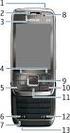 Kezdő lépések Nokia N95-2 1. kiadás HU A készülék gombjai és részei (elöl) Típusszám: Nokia N95-2 A továbbiakban Nokia N95 8GB néven szerepel. 1 Fõkapcsoló 2 Választógombok a parancsok kijelöléséhez és
Az Ön kézikönyve NOKIA 100 http://hu.yourpdfguides.com/dref/4211701
 Elolvashatja az ajánlásokat a felhasználói kézikönyv, a műszaki vezető, illetve a telepítési útmutató. Megtalálja a választ minden kérdésre az a felhasználói kézikönyv (információk, leírások, biztonsági
Nokia E6 00 - Felhasználói kézikönyv
 Nokia E6 00 - Felhasználói kézikönyv 2.0. kiadás 2 Tartalom Tartalom Biztonság 5 Használatbavétel 7 A telefon gombjai és részei 7 A SIM-kártya és az akkumulátor behelyezése 10 A memóriakártya behelyezése
Az Ön kézikönyve NOKIA N93I-1 http://hu.yourpdfguides.com/dref/827765
 Elolvashatja az ajánlásokat a felhasználói kézikönyv, a műszaki vezető, illetve a telepítési útmutató. Megtalálja a választ minden kérdésre az a felhasználói kézikönyv (információk, leírások, biztonsági
Nokia vezeték nélküli billentyûzet (SU-8W) Felhasználói útmutató
 Nokia vezeték nélküli billentyûzet (SU-8W) Felhasználói útmutató MEGFELELÕSÉGI NYILATKOZAT NOKIA CORPORATION kizárólagos felelõsségére kijelenti, hogy az SU-8W készülék mindenben megfelel az alapvetõ követelményeknek,
A Nokia Kaleidoszkóp I zsebben hordható képnézõ használati útmutatója. 9311543 1. kiadás
 A Nokia Kaleidoszkóp I zsebben hordható képnézõ használati útmutatója 9311543 1. kiadás MEGFELELÕSÉGI NYILATKOZAT Mi, a NOKIA CORPORATION, saját felelõsségünkre kijelentjük, hogy az RX-11 termék megfelel
A Digitális medál I felhasználói kézikönyve. 9362378 1. kiadás
 A Digitális medál I felhasználói kézikönyve 9362378 1. kiadás MEGFELELÕSÉGI NYILATKOZAT A Nokia Hungary Kft, 1461 Budapest Pf. 392, mint a Nokia Mobile Phones hivatalos importõre a gyártó nevében saját
Az Ön kézikönyve NOKIA LD-4W http://hu.yourpdfguides.com/dref/2319991
 Elolvashatja az ajánlásokat a felhasználói kézikönyv, a műszaki vezető, illetve a telepítési útmutató. Megtalálja a választ minden kérdésre az a felhasználói kézikönyv (információk, leírások, biztonsági
Nokia C6 00 Felhasználói útmutató
 Nokia C6 00 Felhasználói útmutató 2.2. kiadás 2 Tartalom Tartalom Biztonság 5 A készülékről 5 Irodai alkalmazások 6 Hálózati szolgáltatások 6 Osztott memória 7 Mágnesek és mágneses mezők 7 Segítség keresése
Nokia C2-00 - Felhasználói kézikönyv
 Nokia C2-00 - Felhasználói kézikönyv 1.1. kiadás 2 Tartalom Tartalom Biztonság 4 A telefon rövid bemutatása 5 A két SIM-kártyával rendelkező telefon 5 A készülék gombjai és részei 5 Kezdő lépések 6 A SIM-kártya
A PC Suite telepítési útmutatója
 A PC Suite telepítési útmutatója Az elektronikus tájékoztató a "Nokia tájékoztatók elõírásai és feltételei (1998. június 7.)" szabályzat hatálya alá tartozik ( Nokia User s Guides Terms and Conditions,
Felhasználói útmutató a PD-2 Nokia kameravakuhoz. 9232494 1. kiadás
 Felhasználói útmutató a PD-2 Nokia kameravakuhoz 9232494 1. kiadás MEGFELELÕSÉGI NYILATKOZAT A NOKIA CORPORATION kizárólagos felelõsségére kijelenti, hogy a PD-2 termék megfelel az alábbi tanácsi irányelv
Felhasználói kézikönyv Nokia 230 Dual SIM
 Felhasználói kézikönyv Nokia 230 Dual SIM 1.1. kiadás HU Biztonságunk érdekében Olvassuk el az alábbi egyszerű útmutatót. Az itt leírtak be nem tartása veszélyekkel járhat, illetve sértheti a helyi törvényeket
Nokia 306 - Felhasználói kézikönyv
 Nokia 306 - Felhasználói kézikönyv 1.1. kiadás 2 Tartalom Tartalom Biztonság 4 Kezdő lépések 5 A készülék gombjai és részei 5 A SIM-kártya és az akkumulátor behelyezése 6 A memóriakártya behelyezése vagy
Nokia Music Pack 9245925/2
 Nokia Music Pack 9245925/2 Az áthúzott, kerekes szemétgyûjtõ-tartály azt jelenti, hogy az Európai Unión belül a készüléket élettartama végén szelektív gyûjtõhelyre kell juttatni. A terméktõl ne háztartási
FELHASZNÁLÓI ÚTMUTATÓ. A Nokia Connectivity Cable Drivers telepítése
 FELHASZNÁLÓI ÚTMUTATÓ A Nokia Connectivity Cable Drivers telepítése Tartalom 1. Bevezetés...1 2. Követelmények...1 3. A Nokia Connectivity Cable Drivers Telepítése...2 3.1 A telepítés előtt...2 3.2 A Nokia
Nokia 900 - Felhasználói kézikönyv
 Nokia 900 - Felhasználói kézikönyv 1.0. kiadás 2 Tartalom Tartalom Biztonság 4 Kezdő lépések 6 Gombok és a készülék részei 6 A vissza, az indítás és a keresés gomb 7 A SIM-kártya behelyezése 8 A telefon
2007 Nokia. Minden jog fenntartva. A Nokia, a Nokia Connecting People, az Nseries és az N77 a Nokia Corporation védjegye, illetve bejegyzett
 Nokia Lifeblog 2.5 2007 Nokia. Minden jog fenntartva. A Nokia, a Nokia Connecting People, az Nseries és az N77 a Nokia Corporation védjegye, illetve bejegyzett védjegye. Az említett egyéb termékek és cégek
Fontos biztonsági előírások
 Az úton első a biztonság Autóvezetés közben ne használjuk a mobiltelefont, előbb álljunk félre a járművel. Fontos biztonsági előírások Az itt szereplő utasítások be nem tartása veszélyes, illetve törvénybe
Printed in Korea Code No.:GH68-17513A Hungarian. 04/2008. Rev. 1.0. World Wide Web http://www.samsungmobile.com
 * A telepített szoftvertől, a szolgáltatótól vagy az országtól függően előfordulhat, hogy az útmutató egyes részei nem egyeznek a telefon valós tulajdonságaival. * Az országtól függően a telefon és a tartozékok
28.10.99 S25-vung S25, ungar., A31008-H3100-A19-2-3A19. Kezelési útmutató
 28.10.99 S25-vung S25, ungar., A31008-H3100-A19-2-3A19 s Kezelési útmutató U1 28.10.99 S25-vung S25, ungar., A31008-H3100-A19-2-3A19 Áttekintés Oldalsó gombok A hangerõ beállítása/ Lapozás a menükben vagy
This is the Internet version of the User's guide. Print only for private use.
 Tartalomjegyzék Első lépések... 5 Összeszerelés... 5 A telefon bekapcsolása... 5 A telefonszoftver súgója... 7 Az akkumulátor feltöltése... 7 A telefon áttekintése... 8 A menürendszer áttekintése... 10
Az Ön kézikönyve SONY ERICSSON T250I http://hu.yourpdfguides.com/dref/819683
 Elolvashatja az ajánlásokat a felhasználói kézikönyv, a műszaki vezető, illetve a telepítési útmutató. Megtalálja a választ minden kérdésre az a felhasználói kézikönyv (információk, leírások, biztonsági
Nokia Nseries PC Suite 2.1. 1. kiadás
 Nokia Nseries PC Suite 2.1 1. kiadás 2008 Nokia. Minden jog fenntartva. A Nokia, a Nokia Connecting People és az Nseries a Nokia Corporation védjegye, illetve bejegyzett védjegye. A Nokia tune a Nokia
Sony Ericsson T630. Tartalomjegyzék. Ismerkedés a telefonnal 4 Billentyűfunkciók, gyorsbillentyűk, betűk és karakterek
 Tartalomjegyzék Sony Ericsson T630 Ismerkedés a telefonnal 4 Billentyűfunkciók, gyorsbillentyűk, betűk és karakterek beírása. A telefon személyre szabása 18 Beállítások letöltése vagy kiválasztásuk a telefonból.
This is the Internet version of the User's guide. Print only for private use.
 Tartalomjegyzék Az első lépések... 5 Bekapcsolás, hívások, navigáció, a telefon nyelve, betűk beírása, billentyűk, menük Hívások... 25 Hívások, videohívások, kapcsolatok, híváslista, gyorstárcsázás, hangvezérlés,
Rövid útmutató Vodafone 858 Smart
 Rövid útmutató Vodafone 858 Smart Biztonsági óvintézkedések Kérjük, a telefon használatának megkezdése előtt figyelmesen tekintse át az itt leírt biztonsági óvintézkedéseket. Olvassa el a dobozban található,
DORO PRIMO 365 Használati útmutató
 DORO PRIMO 365 Használati útmutató 1 1. Bal gyorsgomb: Belépés a főmenübe 2. Jobb gyorsgomb: Telefonkönyv megnyitása 3. Hívó gomb: Hívásindítás, hívásfogadás, belépés a híváslistába 4. Hívás vége: Hívás
KF750 Használati útmutató MAGYAR
 www.lgmobile.com ENGLISH KF750 Használati útmutató MAGYAR KF750 Használati útmutató ELECTRONICS INC. P/N : MMBB0274834 (1.0) H Bluetooth QD ID B013855 A kézikönyv tartalma a szoftvertől és az adott szolgáltatótól
ConCorde EasyPhone 10 Használati útmutató
 ConCorde EasyPhone 10 Használati útmutató Köszönjük, hogy a ConCorde EasyPhone 10 mobiltelefont választotta. A telefont kamera, FM rádió, zseblámpa, hangrögzítő, zene lejátszó és hosszú üzemidejű akkumulátor
Samsung C5212. Felhasználói kézikönyv
 Samsung C5212 Felhasználói kézikönyv A kézikönyv használata A felhasználói kézikönyv végigkalauzolja Önt mobiltelefonja funkcióin és szolgáltatásain. A készülék gyors használatbavételéhez lásd: Ismerkedés
ConCorde Raptor P67 Használati útmutató
 ConCorde Raptor P67 Használati útmutató Köszönjük, hogy a ConCorde Raptor P67 mobiltelefont választotta. A készülék porálló (IPX6), vízálló (IPX7), és ütésálló, akár 1,5 méteres sík felületű szabadesésnek