
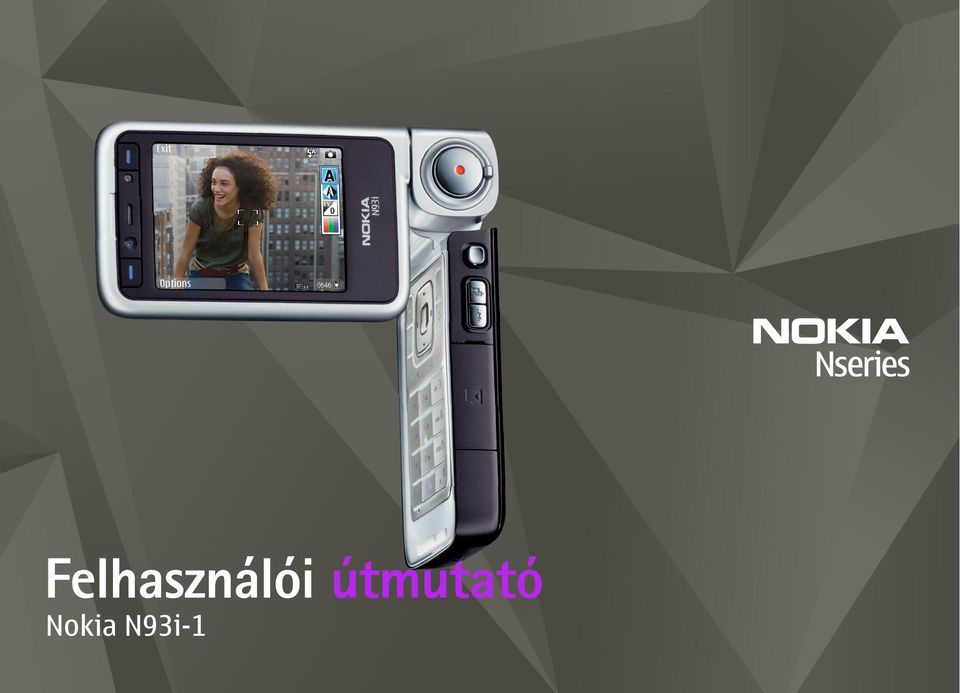
Felhasználói útmutató. Nokia N93i-1
|
|
|
- Erika Kocsisné
- 9 évvel ezelőtt
- Látták:
Átírás
1 Felhasználói útmutató Nokia N93i-1
2 MEGFELELÕSÉGI NYILATKOZAT A NOKIA CORPORATION kijelenti, hogy a(z) RM-156 jelû készülék mindenben megfelel az alapvetõ követelményeknek, valamint az 1999/5/EC irányelv egyéb vonatkozó rendelkezéseinek. A Megfelelõségi nyilatkozat egy példánya megtalálható a declaration_of_conformity/ címen Nokia. Minden jog fenntartva. A Nokia, a Nokia Connecting People, az Nseries, az N93i, a Visual Radio és a Pop-Port a Nokia Corporation védjegye, illetve bejegyzett védjegye. A Nokia tune a Nokia Corporation hangvédjegye. Az említett egyéb termékek és cégek neve tulajdonosuk védjegye lehet. A dokumentum vagy bármely része nem másolható, nem továbbítható, nem terjeszthetõ és nem tárolható a Nokia elõzetes írásbeli engedélye nélkül. This product includes software licensed from Symbian Software Ltd Symbian and Symbian OS are trademarks of Symbian Ltd. Java and all Java-based marks are trademarks or registered trademarks of Sun Microsystems, Inc. This product is licensed under the MPEG-4 Visual Patent Portfolio License (i) for personal and noncommercial use in connection with information which has been encoded in compliance with the MPEG-4 Visual Standard by a consumer engaged in a personal and noncommercial activity and (ii) for use in connection with MPEG-4 video provided by a licensed video provider. No license is granted or shall be implied for any other use. Additional information, including that relating to promotional, internal, and commercial uses may be obtained from MPEG LA, LLC. See < A terméket az MPEG-4 Visual Patent Portfolio License (i) személyes, nem üzleti célú felhasználásra engedélyezi olyan adatok tekintetében, amelyeket a vevõ mint magánszemély az MPEG-4 képi szabványnak megfelelõen, nem üzleti célból kódolt, valamint (ii) engedélyezett videoszolgáltató által kínált MPEG-4 formátumú videofilmekkel kapcsolatos felhasználásra. Engedély semmilyen más felhasználásra, közvetve sem adható. A reklámcélú, belsõ és üzleti felhasználásra vonatkozóan további információt az MPEG LA, LLC adhat. Lásd: < A Nokia folyamatosan fejleszti termékeit. Emiatt fenntartja magának a jogot, hogy a jelen dokumentumban ismertetett termékek jellemzõit elõzetes bejelentés nélkül módosítsa vagy továbbfejlessze. A NOKIA ÉS ANNAK LICENCADÓI AZ ALKALMAZANDÓ JOGSZABÁLYOK ÁLTAL NYÚJTOTT LEGSZÉLESEBB KERETEK KÖZÖTT SEMMILYEN KÖRÜLMÉNYEK KÖZÖTT NEM FELELÕSEK SEMMILYEN ADATVESZTÉSÉRT VAGY BEVÉTELKIESÉSÉRT, ILLETVE BÁRMILYEN KÜLÖNÖS, VÉLETLEN, KÖVETKEZMÉNYI VAGY KÖZVETETT KÁRÉRT, AKÁRHOGYAN IS TÖRTÉNT. A JELEN DOKUMENTUM TARTALMÁT EBBEN A FORMÁBAN KELL ELFOGADNI. AZ ÉRVÉNYES JOGSZABÁLYOK ÁLTAL MEGHATÁROZOTTAKON KÍVÜL A NOKIA SEMMIFÉLE KIFEJEZETT VAGY VÉLELMEZETT GARANCIÁT NEM VÁLLAL A DOKUMENTUM PONTOSSÁGÁVAL, MEGBÍZHATÓSÁGÁVAL VAGY TARTALMÁVAL KAPCSOLATBAN, BELEÉRTVE, DE NEM KIZÁRÓLAGOSAN AZ ÉRTÉKESÍTHETÕSÉGRE VAGY EGY ADOTT CÉLRA VALÓ ALKALMASSÁGRA VONATKOZÓ GARANCIÁT. A NOKIA FENNTARTJA A JOGOT, HOGY BÁRMIKOR, ELÕZETES ÉRTESÍTÉS NÉLKÜL ÁTDOLGOZZA VAGY VISSZAVONJA A JELEN DOKUMENTUMOT. Bizonyos termékek, alkalmazások és szolgáltatások választéka országonként eltérhet. A részletekrõl és az elérhetõ nyelvi csomagokról érdeklõdjünk egy Nokia márkakereskedõnél. Exportszabályok Ez az eszköz olyan alkatrészt, technológiát vagy szoftvert tartalmazhat, amelyre az Egyesült Államok vagy más ország exportjogszabályai vonatkozhatnak. Tilos a jogszabályoktól eltérõ magatartás. AZ FCC, ILLETVE AZ INDUSTRY CANADA MEGJEGYZÉSE A készülék televízió vagy rádió esetén interferenciát okozhat (például akkor, ha a telefont a vevõberendezések közelében használjuk). Az FCC, illetve az Industry Canada utasíthat a telefon használatának befejezésére, ha az interferenciát nem sikerül kiküszöbölni. Ha segítségre van szükségünk, lépjünk kapcsolatba a helyi szervizképviselettel. A készülék összhangban van az FCC szabályzatának 15-ös részével. A mûködés során a következõ két feltételnek kell eleget tenni: (1) Az eszköz nem okozhat káros interferenciát; és (2) az eszköznek el kell bírnia bármilyen vételi interferenciát, azt is, amelyik nem kívánt mûködést eredményezhet. A Nokia által kifejezetten nem jóváhagyott módosítások érvényteleníthetik a felhasználónak a készülék üzemeltetésére vonatkozó jogát.
3 Lehet, hogy a készülékhez mellékelt, harmadik fél által írt alkalmazásokat olyan természetes vagy jogi személyek hozták létre és birtokolják, akik nem kapcsolódó vállalatai a Nokiának, illetõleg nem állnak kapcsolatban a Nokiával. A Nokia nem rendelkezik a harmadik féltõl származó alkalmazások szerzõi jogával vagy szellemitulajdon-jogával. Éppen ezért a Nokia nem vállal semmilyen felelõsséget ezen alkalmazások végfelhasználói támogatásáért vagy mûködõképességéért, sem az alkalmazásokban vagy ezekben az anyagokban bemutatott információkért. A Nokia semmiféle garanciát sem vállal ezekre a harmadik fél által biztosított alkalmazásokra. AZ ALKALMAZÁSOK HASZNÁLATÁVAL A FELHASZNÁLÓ TUDOMÁSUL VESZI, HOGY AZ ALKALMAZÁSOK JELEN ÁLLAPOTBAN, MINDENNEMÛ, KIFEJEZETT VAGY VÉLELMEZETT GARANCIA NÉLKÜL KERÜLNEK ÁTADÁSRA AZ ALKALMAZANDÓ JOGSZABÁLYOK KERETEI KÖZÖTT. A FELHASZNÁLÓ EZENFELÜL TUDOMÁSUL VESZI, HOGY SEM A NOKIA, SEM KAPCSOLÓDÓ VÁLLALKOZÁSAI NEM VÁLLALNAK SEMMIFÉLE KIFEJEZETT VAGY VÉLELMEZETT GARANCIÁT, NEM KIZÁRÓLAGOSAN BELEÉRTVE A JOGSZAVATOSSÁGOT, A FORGALOMKÉPESSÉGET ÉS AZ ADOTT CÉLNAK VALÓ MEGFELELÉST, ILLETVE HOGY AZ ALKALMAZÁS NEM SÉRTI BÁRMELY HARMADIK FÉL SZABADALMI, SZERZÕI, VÉDJEGYRE VONATKOZÓ VAGY EGYÉB JOGAIT. 2. kiadás HU,
4 Tartalomjegyzék Biztonságunk érdekében...8 Kapcsolódás...12 A Nokia N93i...13 Üzemmódok...13 Billentyûkombinációk...15 Beállítások...16 Üdvözöljük...17 Tartalom átvitele másik készülékrõl...17 Alapvetõ ikonok...18 Billentyûzár...19 A hangerõ és a hangszóró szabályozása...19 Óra...20 Fülhallgató...21 Csuklópánt és az objektívvédõ pántja...21 Memóriakártya...21 Fájlkezelõ...23 Letöltés!...24 Játékok...25 Súgó...25 Bemutató...25 Nokia támogatás és kapcsolatfelvétel Kezdõ lépések Egyéb alkalmazások Kamera...27 Videofájl rögzítése Képek készítése Galéria...35 Fájlok megtekintése és böngészése Képek és videofájlok Videofájl szerkesztése Képek szerkesztése Diavetítés TV-kimenet mód Albumok Képnyomtatás Memória felszabadítása Fájlok biztonsági mentése Bemutatók Online nyomtatás Online megosztás... 43
5 Zenelejátszó Zeneszámok hozzáadása...44 Zeneszámok lejátszása...44 Zenetár...45 Zene átvitele...45 Üzenetek Szöveg írása...49 Üzenetek írása és küldése...51 Bejövõ mappa üzenetek fogadása...53 Postafiók...55 SIM-kártyán lévõ üzenetek megtekintése...57 Üzenetek beállításai...58 Névjegyzék (telefonkönyv) Nevek és telefonszámok mentése...63 Névjegyek másolása...64 Csengõhang hozzárendelése névjegyhez...65 Névjegycsoportok létrehozása...65 Hívások kezdeményezése Hanghívások...67 Videohívások...69 Videó megosztása...70 Hívás fogadása vagy elutasítása...73 Napló...76 Naptár...79 Naptárbejegyzések létrehozása...79 Találkozókérések...80 Naptárnézetek...80 A naptárbejegyzések kezelése...80 Naptári beállítások...80 Alkalmazások...81 Visual Radio...81 RealPlayer...83 Adobe Flash-lejátszó...86 Filmrendezõ...86 Videoközpont...88 Internet...91 Internet-hozzáférési pont...91 Web...91 Szolgáltatások...94 Könyvjelzõk nézet...97 Elemek letöltése és vásárlása...97 A kapcsolat bontása...97 A kapcsolat biztonsága...98 Kapcsolatok...99 Vezeték nélküli helyi hálózat...99 Számítógépes kapcsolatok...101
6 Adatkábel Bluetooth-kapcsolat Infrakapcsolat Szinkronizálás Kapcsolatkezelõ A tévé beállítása Otthoni hálózat Modem Helymeghatározás Iroda Rögzítõ Átváltó Számológép Jegyzetek Zip manager Quickoffice Adobe Reader Vonalkódolvasó A készülék személyre szabása Üzemmód Hangbeállítások A készülék megjelenésének módosítása Aktív készenlét Eszközök Multimédia gomb Hangutasítások Eszközkezelõ Alkalmazáskezelõ Aktiválókulcsok a szerzõi jog által védett fájlokhoz Beállítások Telefon Hívás Kapcsolat Dátum és idõ Biztonság Hívásátirányítás Híváskorlátozás Hálózat Tartozékok Hibaelhárítás Kérdések és válaszok Akkumulátorról szóló információk Töltés és kisütés Nokia akkumulátor-hitelességi irányelvek...149
7 Kezelés és karbantartás További biztonsági tudnivalók Tárgymutató
8 Biztonságunk érdekében Olvassuk el az alábbi egyszerû útmutatót. Az itt leírtak be nem tartása veszélyekkel járhat, sõt törvénysértõ lehet. Bõvebb információt a részletes felhasználói útmutató tartalmaz. BEKAPCSOLÁSKOR ÜGYELJÜNK ABIZTONSÁGRA Ne kapcsoljuk be a készüléket olyan helyen, ahol a mobiltelefonok használata tilos, illetve ahol azok interferenciát vagy veszélyt okozhatnak. AZ ÚTON ELSÕ A BIZTONSÁG Tartsuk be a helyi törvényeket. Vezetés közben mindig hagyjuk szabadon kezeinket, hogy a jármûvet irányíthassuk. A biztonság legyen vezetés közben a legfontosabb szempont. INTERFERENCIA A vezeték nélküli eszközök interferencia-érzékenyek lehetnek, ami a teljesítmény romlását okozhatja. KÓRHÁZBAN KAPCSOLJUK KI Tartsuk be az elõírásokat. Orvosi berendezések közelében kapcsoljuk ki a készüléket. REPÜLÕGÉPEN KAPCSOLJUK KI Tartsuk be az elõírásokat. A mobilkészülékek interferenciát okozhatnak a repülõgépen. TANKOLÁSKOR KAPCSOLJUK KI Ne használjuk a készüléket üzemanyagtöltõállomásokon. Üzemanyag vagy vegyszerek közelében ne használjuk. ROBBANTÁSI MÛVELETEK HELYSZÍNÉN KAPCSOLJUK KI Tartsuk be az elõírásokat. Ne használjuk a készüléket olyan helyen, ahol robbantási mûveletet készítenek elõ. MEGFELELÕ HASZNÁLAT A készüléket csak a termék dokumentációjában leírtak szerinti helyzetekben használjuk. Feleslegesen ne érintsük meg az antenna körüli területet. SZAKSZERVIZ A termék üzembe helyezését és javítását csak szakember végezheti. TARTOZÉKOK ÉS AKKUMULÁTOROK Csak a gyártó által jóváhagyott tartozékokat és akkumulátorokat használjuk. Ne csatlakoztassunk nem kompatibilis termékeket. VÍZÁLLÓSÁG A készülék nem vízálló. Tartsuk szárazon. 8
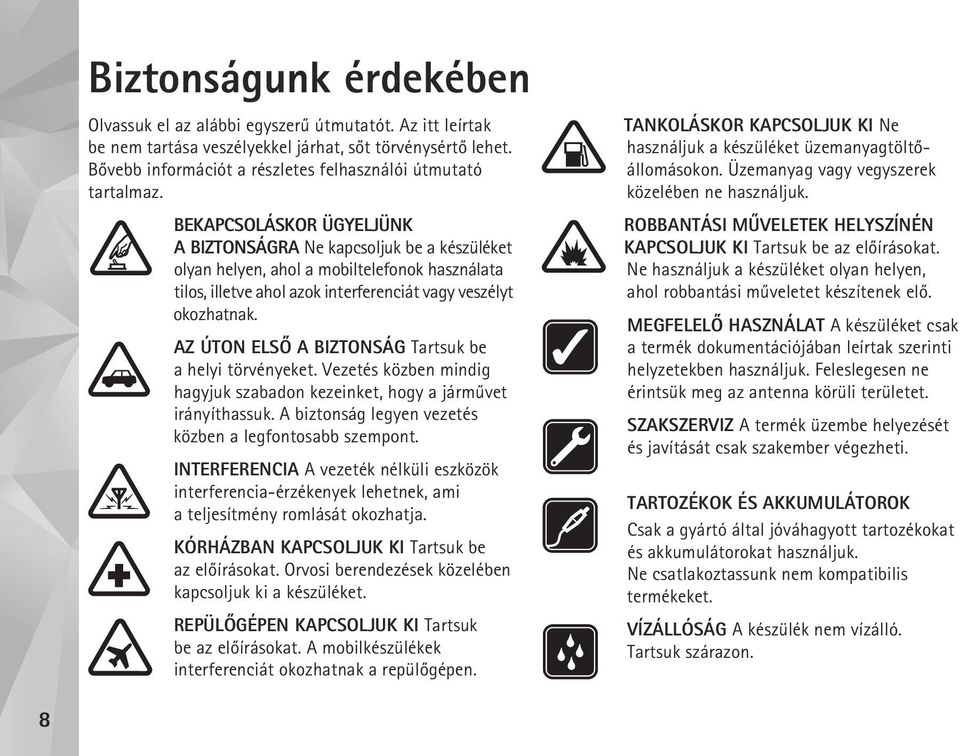
9 BIZTONSÁGI MÁSOLATOK A készülékben tárolt fontos adatokról ne felejtsünk el biztonsági másolatot vagy írásos feljegyzést készíteni. CSATLAKOZTATÁS MÁS KÉSZÜLÉKEKHEZ Más eszközökhöz való csatlakoztatás elõtt a biztonsági elõírások megismerése érdekében olvassuk el a másik készülék ismertetõjét is. Ne csatlakoztassunk nem kompatibilis termékeket. SEGÉLYKÉRÕ HÍVÁSOK Gyõzõdjünk meg arról, hogy a készülék telefonfunkciója be van kapcsolva és mûködik. A billentyûzet csak a Normál üzemmódban aktív. A kijelzõ törléséhez és a készenléti állapotba való visszatéréshez nyomjuk meg a Vége gombot, ahányszor csak szükséges. Írjuk be a segélykérõszámot, és nyomjuk meg a Hívás gombot. Adjuk meg a tartózkodási helyünket. Ne szakítsuk meg a kapcsolatot, amíg erre engedélyt nem kapunk. A készülékrõl A kézikönyvben bemutatott készülék EGSM 900, 1800, 1900 és UMTS 2100 hálózatokban használható. A hálózatokról szóló további tájékoztatásért keressük fel a szolgáltatót. A készülék funkcióinak használatakor tartsuk be a törvényeket, és tartsuk tiszteletben a helyi szokásokat, valamint mások személyiségi és egyéb törvényes jogait, beleértve szerzõi jogait. A szerzõjogi védelem miatt egyes képeket, zenéket (beleértve a csengõhangokat is) és más tartalmakat esetleg nem másolhatunk, módosíthatunk, tölthetünk le vagy küldhetünk tovább. A készülék támogatja az internetcsatlakozást és egyéb kapcsolattípusokat is. A számítógépekhez hasonlóan a készülék vírusoknak, rosszindulatú üzeneteknek és alkalmazásoknak, valamint más káros tartalomnak lehet kitéve. Legyünk körültekintõek, és csak megbízható forrásból származó üzenetet, kapcsolatfelvételi kérelmet, tartalmat és telepítést nyissunk meg, fogadjunk el, töltsünk le, illetve engedélyezzünk. A készülék biztonságának növelése érdekében fontoljuk meg vírusvédelmi és tûzfalszoftver, valamint egyéb hasonló szoftverek telepítését a készülékre és a hozzá csatlakozó számítógépekre. Figyelmeztetés: A készülék funkcióinak használatához (az ébresztõórát kivéve) a készüléknek bekapcsolt állapotban kell lennie. Ne kapcsoljuk be a készüléket olyan helyen, ahol a rádiófrekvenciás eszközök használata interferenciát vagy veszélyt okozhat. 9
10 Az irodai alkalmazások támogatják a Microsoft Word, PowerPoint és Excel (Microsoft Office 2000, XP és 2003) fõbb funkcióit. Nem minden fájlformátum tekinthetõ meg vagy módosítható. Mûködés közben például videomegosztási munkamenet során vagy nagy sebességû adatátvitelkor a készülék felmelegedhet. Az esetek többségében ez normális jelenség. Ha úgy gondoljuk, hogy a készülék nem mûködik megfelelõen, forduljunk a legközelebbi márkaszervizhez. A készüléken olyan könyvjelzõk vagy hivatkozások lehetnek elõre telepítve, amelyekkel elérhetjük, illetve amelyek elérhetõvé tehetik a Nokiával kapcsolatban nem álló, harmadik fél webhelyeit. A Nokia ezekért a webhelyekért nem vállal semmilyen felelõsséget. Felkeresésük esetén elõvigyázatosan járjunk el, akárcsak bármely más internetes oldal esetében. Hálózati szolgáltatások A telefon használatához szükség van egy mobilszolgáltatóval kötött szolgáltatási szerzõdésre. Számos funkció speciális hálózati funkciókat igényel. Ezek a funkciók nem minden hálózatban érhetõk el; elõfordulhat, hogy bizonyos hálózatokban a hálózati funkciók használata elõtt megállapodást kell kötni a szolgáltatóval. A szolgáltatótól kaphatunk információkat a funkcióról és az alkalmazandó díjakról. Egyes hálózatokban a hálózati szolgáltatások esetleg csak korlátozott módon használhatók. Egyes hálózatok például nem kezelnek minden nyelvi karaktert és bizonyos szolgáltatásokat. Lehet, hogy a készüléken a szolgáltató kérésére bizonyos funkciók nem érhetõk el vagy nem aktívak. Ha így van, ezek meg sem jelennek a készülék menüiben. Az is elõfordulhat, hogy a készülék speciális konfigurációval rendelkezik, például más a menük neve, a menük sorrendje, és eltérõek lehetnek az ikonok. További tájékoztatásért forduljunk a szolgáltatóhoz. Ez a készülék támogatja a TCP/IP protokollon alapuló WAP 2.0-s protokollokat (a HTTP-t és az SSL-t). A készülék egyes funkciói, például az MMS, a böngészés, az és a böngészõn vagy MMS-üzeneteken keresztüli tartalomletöltés csak akkor használható, ha ezen funkciókat a hálózat támogatja. A SIM-szolgáltatások elérhetõségérõl és használatáról a SIM-kártya értékesítõjétõl kaphatunk felvilágosítást. Ez lehet a szolgáltató vagy más értékesítõ. Tartozékok, akkumulátorok és töltõk Az akkumulátor kivétele elõtt mindig kapcsoljuk ki a készüléket, és húzzuk ki a töltõt. 10
11 Mielõtt a készülékkel használjuk, ellenõrizzük a töltõ modellszámát. A készülékhez DC-4, AC-3 és AC-4 típusú töltõ használható átalakító nélkül, illetve AC-1, ACP-8, ACP-9, ACP-12, LCH-8, LCH-9 és LCH-12 típusú töltõ a CA-44 típusú töltõcsatlakozó-illesztõ alkalmazása esetén. A készülék BL-5F típusú akkumulátorral mûködik. Figyelmeztetés: Ehhez a típusú készülékhez kizárólag a Nokia által jóváhagyott akkumulátorokat, töltõkészülékeket és tartozékokat használjuk. Más típusok alkalmazása érvényteleníti az engedélyeket és garanciákat, s emellett veszélyes is lehet. A gyártó által engedélyezett tartozékokról a márkakereskedõktõl kaphatunk bõvebb felvilágosítást. A tartozékok hálózati kábelét mindig a csatlakozónál (ne a kábelnél) fogva húzzuk ki a konnektorból. 11
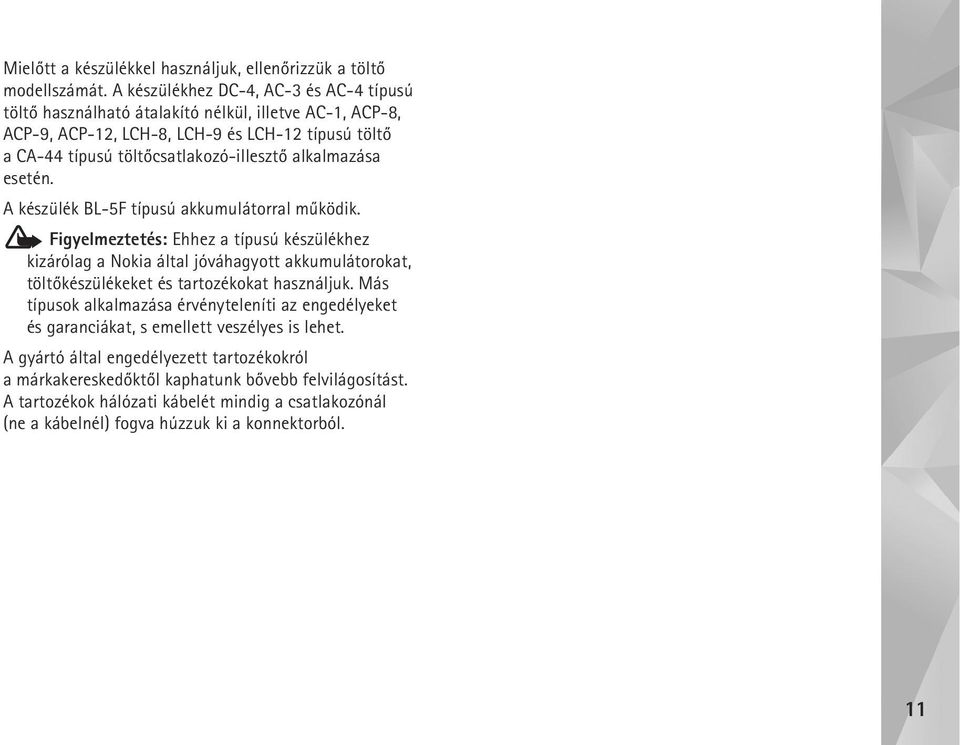
12 Kapcsolódás Kapcsolódás 2G és 3G Bluetooth WLAN USB és TV-kimenet memóriakártya A készüléket 2G és 3G hálózatokon is használhatjuk. Lásd: A készülékrõl, 9. oldal. Bluetooth-kapcsolattal átvihetjük a fájlokat más készülékre, és segítségével kompatibilis tartozékokhoz is csatlakozhatunk. Lásd: Bluetooth-kapcsolat, 102. oldal. Infrakapcsolaton keresztül átvihetjük adatainkat kompatibilis készülékekre, illetve adatszinkronizálást is végezhetünk. Lásd: Infrakapcsolat, 106. oldal. Vezeték nélküli LAN-hálózaton keresztül csatlakozhatunk az internethez vagy más WLAN-eszközökhöz. Lásd: Vezeték nélküli helyi hálózat, 99. oldal. A Nokia CA-53 adatkábel használatával a készüléket kompatibilis eszközökhöz például nyomtatóhoz vagy számítógéphez csatlakoztathatjuk. Lásd: Adatkábel, 102. oldal. A Nokia CA-64U videokábellel a telefont kompatibilis tévéhez csatlakoztathatjuk. Lásd: A tévé beállítása, 109. oldal. Kompatibilis minisd-memóriakártya használatával más eszközre vihetjük át a készüléken lévõ adatokat, vagy azokról biztonsági mentést készíthetünk. Lásd: Memóriakártya, 22. oldal. 12
13 A Nokia N93i Típusszám: Nokia N93i-1 A további hivatkozásokban Nokia N93i néven szerepel. Üzemmódok A készülék négy olyan mechanikus üzemmóddal rendelkezik, amelyek különféle helyzetekben való használatra alkalmasak: összecsukott a telefon hordásához, normál a telefon használatához, képkezelés videofájlok rögzítéséhez és képek készítéséhez, illetve megjelenítés a képek és a videók megtekintéséhez. Az üzemmódok közötti váltáshoz fordítsuk el és hajtsuk be az elforgatható kijelzõt. Az üzemmód aktiválásához kell egy kis idõ. Összecsukott üzemmód Amikor lecsukjuk a kijelzõpanelt, a fõ kijelzõ kikapcsol, és a külsõ kijelzõ aktiválódik. A folyamatban lévõ hívások megszakadnak, hacsak nem használunk éppen kihangosítót vagy kompatibilis fülhallgatót. A külsõ jelzõfény világít töltés közben, illetve ha nem fogadott hívásunk, üzenetünk vagy olvasatlan üzenetünk van. A külsõ kijelzõ beállításainak módosításával kapcsolatban lásd: Külsõ kijelzõ, 131. oldal. Ha a lejátszóval éppen zenét hallgatunk, annak lejátszása nem szakad meg. Összecsukott üzemmódban a külsõ kijelzõn csak az óra és az állapotinformációk láthatók. Készenléti állapotban a kijelzõn a jel erõssége, az akkumulátor töltöttségi szintje, az óra, az állapotjelzõk, valamint az aktív üzemmód neve (ha nem az Általános üzemmód aktív) jelenhet meg. Ha a zenelejátszó használatával hangfelvételt hallgatunk, akkor a hangerõ-szabályozó sávok és a zeneszámmal kapcsolatos adatok is megjelennek. A zeneszámok lejátszásához, a lejátszás szüneteltetéséhez, az elõzõ vagy a következõ zeneszám lejátszásához, illetve A Nokia N93i 13
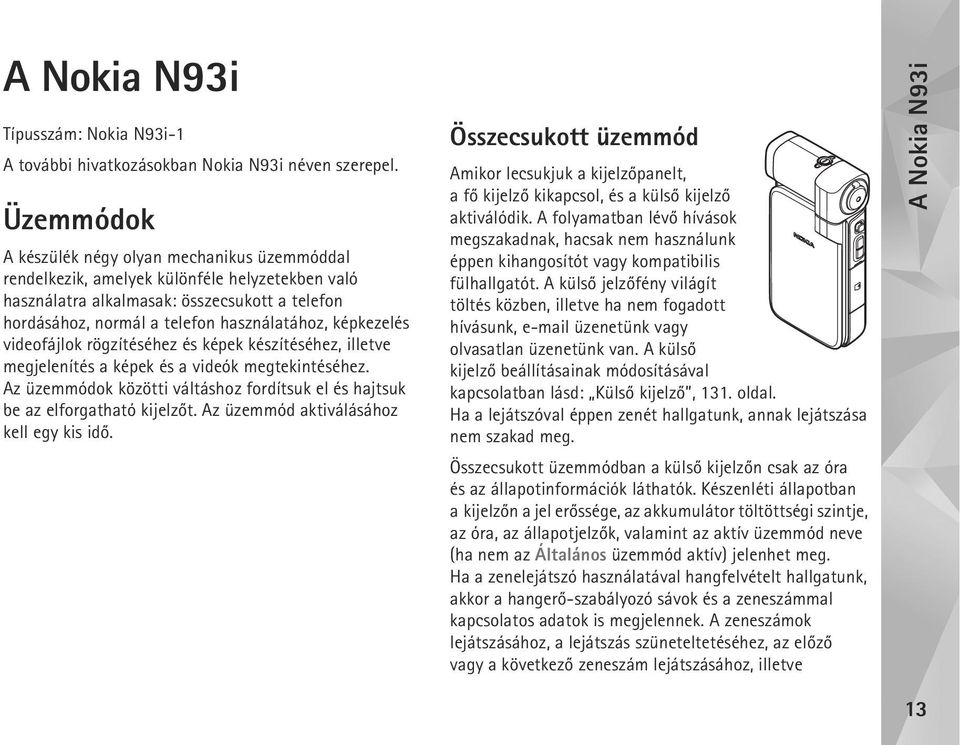
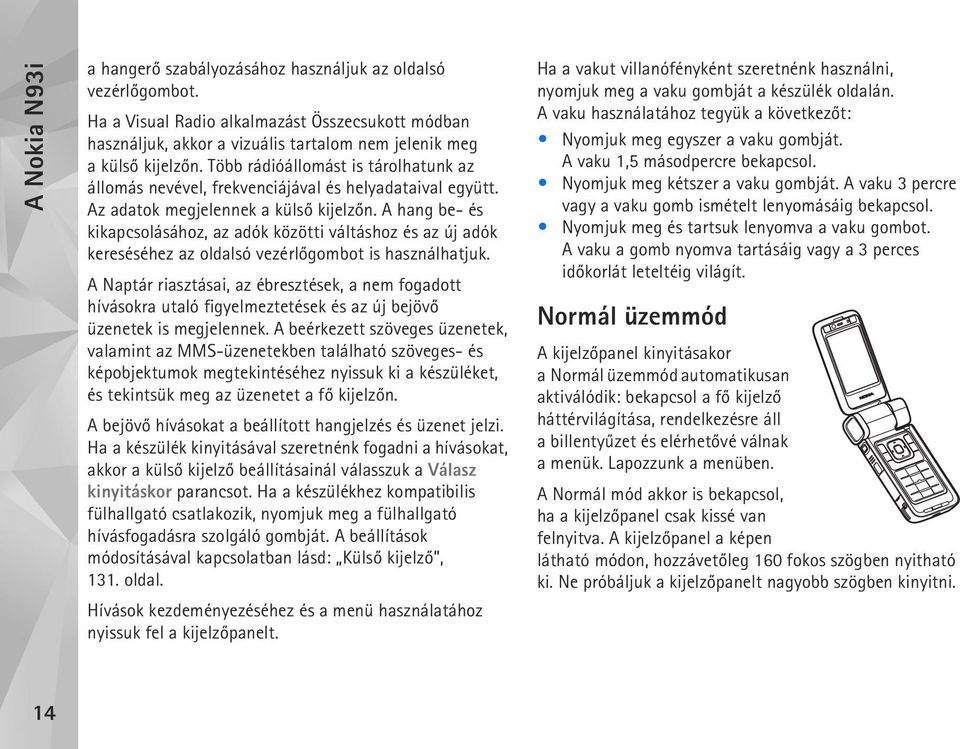
14 A Nokia N93i a hangerõ szabályozásához használjuk az oldalsó vezérlõgombot. Ha a Visual Radio alkalmazást Összecsukott módban használjuk, akkor a vizuális tartalom nem jelenik meg a külsõ kijelzõn. Több rádióállomást is tárolhatunk az állomás nevével, frekvenciájával és helyadataival együtt. Az adatok megjelennek a külsõ kijelzõn. A hang be- és kikapcsolásához, az adók közötti váltáshoz és az új adók kereséséhez az oldalsó vezérlõgombot is használhatjuk. A Naptár riasztásai, az ébresztések, a nem fogadott hívásokra utaló figyelmeztetések és az új bejövõ üzenetek is megjelennek. A beérkezett szöveges üzenetek, valamint az MMS-üzenetekben található szöveges- és képobjektumok megtekintéséhez nyissuk ki a készüléket, és tekintsük meg az üzenetet a fõ kijelzõn. A bejövõ hívásokat a beállított hangjelzés és üzenet jelzi. Ha a készülék kinyitásával szeretnénk fogadni a hívásokat, akkor a külsõ kijelzõ beállításainál válasszuk a Válasz kinyitáskor parancsot. Ha a készülékhez kompatibilis fülhallgató csatlakozik, nyomjuk meg a fülhallgató hívásfogadásra szolgáló gombját. A beállítások módosításával kapcsolatban lásd: Külsõ kijelzõ, 131. oldal. Hívások kezdeményezéséhez és a menü használatához nyissuk fel a kijelzõpanelt. Ha a vakut villanófényként szeretnénk használni, nyomjuk meg a vaku gombját a készülék oldalán. A vaku használatához tegyük a következõt: Nyomjuk meg egyszer a vaku gombját. A vaku 1,5 másodpercre bekapcsol. Nyomjuk meg kétszer a vaku gombját. A vaku 3 percre vagy a vaku gomb ismételt lenyomásáig bekapcsol. Nyomjuk meg és tartsuk lenyomva a vaku gombot. A vaku a gomb nyomva tartásáig vagy a 3 perces idõkorlát leteltéig világít. Normál üzemmód A kijelzõpanel kinyitásakor a Normál üzemmód automatikusan aktiválódik: bekapcsol a fõ kijelzõ háttérvilágítása, rendelkezésre áll a billentyûzet és elérhetõvé válnak a menük. Lapozzunk a menüben. A Normál mód akkor is bekapcsol, ha a kijelzõpanel csak kissé van felnyitva. A kijelzõpanel a képen látható módon, hozzávetõleg 160 fokos szögben nyitható ki. Ne próbáljuk a kijelzõpanelt nagyobb szögben kinyitni. 14
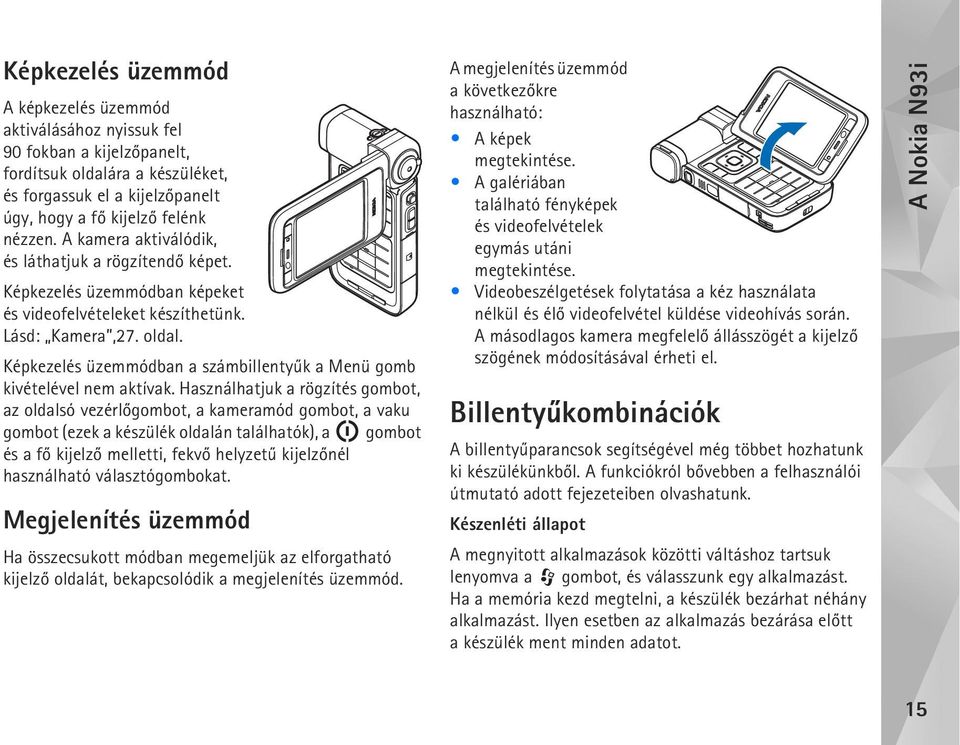
15 Képkezelés üzemmód A képkezelés üzemmód aktiválásához nyissuk fel 90 fokban a kijelzõpanelt, fordítsuk oldalára a készüléket, és forgassuk el a kijelzõpanelt úgy, hogy a fõ kijelzõ felénk nézzen. A kamera aktiválódik, és láthatjuk a rögzítendõ képet. Képkezelés üzemmódban képeket és videofelvételeket készíthetünk. Lásd: Kamera,27. oldal. Képkezelés üzemmódban a számbillentyûk a Menü gomb kivételével nem aktívak. Használhatjuk a rögzítés gombot, az oldalsó vezérlõgombot, a kameramód gombot, a vaku gombot (ezek a készülék oldalán találhatók), a gombot és a fõ kijelzõ melletti, fekvõ helyzetû kijelzõnél használható választógombokat. Megjelenítés üzemmód Ha összecsukott módban megemeljük az elforgatható kijelzõ oldalát, bekapcsolódik a megjelenítés üzemmód. A megjelenítés üzemmód a következõkre használható: A képek megtekintése. A galériában található fényképek és videofelvételek egymás utáni megtekintése. Videobeszélgetések folytatása a kéz használata nélkül és élõ videofelvétel küldése videohívás során. A másodlagos kamera megfelelõ állásszögét a kijelzõ szögének módosításával érheti el. Billentyûkombinációk A billentyûparancsok segítségével még többet hozhatunk ki készülékünkbõl. A funkciókról bõvebben a felhasználói útmutató adott fejezeteiben olvashatunk. Készenléti állapot A megnyitott alkalmazások közötti váltáshoz tartsuk lenyomva a gombot, és válasszunk egy alkalmazást. Ha a memória kezd megtelni, a készülék bezárhat néhány alkalmazást. Ilyen esetben az alkalmazás bezárása elõtt a készülék ment minden adatot. A Nokia N93i 15
16 A Nokia N93i Az alkalmazások háttérben történõ futtatása jobban igénybe veszi az akkumulátort, és csökkenti annak élettartamát. A kamera elindításához képkezelés módban nyomjuk le teljesen a rögzítõgombot. A hangpostafiók (hálózati szolgáltatás) hívásához tartsuk lenyomva az gombot. Multimédia alkalmazások megnyitásához nyomjuk meg a gombot. Lásd: Multimédia gomb,124. oldal. Az üzemmód módosításához nyomjuk meg a gombot, és válasszuk ki a megfelelõ üzemmódot. Az Általános és a Néma üzemmód közötti váltáshoz nyomjuk meg és tartsuk lenyomva a gombot. Ha két telefonvonalunk van, ezzel a vonalak között tudunk átváltani. Az utoljára tárcsázott számok listájának megnyitásához nyomjuk meg a gombot. Hangutasítások használatához nyomjuk meg és tartsuk lenyomva a jobb választógombot. A Szolgáltat. megnyitásához szükséges internetkapcsolat létrehozásához nyomjuk meg és tartsuk lenyomva a gombot. Lásd: Szolgáltatások, 94. oldal. A készenléti állapotban elérhetõ további billentyûkombinációkról lásd: Aktív készenlét, 122. oldal. Szövegek és listák szerkesztése Listaelem kijelöléséhez lapozzunk az adott elemhez, és nyomjuk meg egyszerre a és a gombot. Több listaelem kijelöléséhez nyomjuk meg és tartsuk lenyomva a gombot, és egyidejûleg nyomjuk meg a vagy a gombot. A kijelölés befejezéséhez engedjük fel a vagy a gombot, majd a gombot is. Betûk és szavak kijelöléséhez nyomjuk meg és tartsuk lenyomva a gombot. Ezzel egy idõben szöveg kijelöléséhez nyomjuk meg a vagy a gombot. A szöveg vágólapra másolásához a gombot lenyomva tartva válasszuk a Másol lehetõséget. Ha a szöveget egy dokumentumba szeretnénk beilleszteni, nyomjuk meg és tartsuk lenyomva a gombot, és válasszuk a Beszúr lehetõséget. Beállítások A Nokia készülék általában a szolgáltató információi alapján a készüléken automatikusan konfigurálja az MMS, a GPRS, a folyamatos médialetöltés és az internet használatához szükséges beállításokat. Elõfordulhat, hogy a készülék beállítását a szolgáltató elõre elvégezte, illetve az is lehetséges, hogy a beállításokat a szolgáltató különleges szöveges üzenetként elküldi részünkre. 16
17 Üdvözöljük Amikor elõször kapcsoljuk be a készüléket, az Üdvözöljük felirat jelenik meg. Válasszunk az alábbiak közül: Bemutató a készülék funkcióinak megismerése. Beáll.varázsló különbözõ beállítások konfigurálása. Az alkalmazásról az Egyéb alkalmazások tájékoztatóban olvashatunk bõvebben. Másoló tartalmak, például névjegyek és naptárbejegyzések átvitele kompatibilis Nokia készülékrõl. Az Üdvözöljük késõbbi megnyitásához nyomjuk meg a gombot, és válasszuk az Alkalm.-ok > Üdvözöljük lehetõséget. Az egyedi alkalmazásokhoz saját menüjükbõl is hozzáférhetünk. Tartalom átvitele másik készülékrõl Egy kompatibilis Nokia telefonról Bluetooth- vagy infrakapcsolat segítségével átvihetjük adatainkat, például névjegyeinket vagy naptárbejegyzéseinket saját Nokia készülékünkre. Az átmásolható adatok típusa függ a telefonmodelltõl. A SIM-kártyát behelyezhetjük másik készülékbe is. Ha a Nokia készüléket SIM-kártya nélkül kapcsoljuk be, akkor automatikusan a kapcsolat nélküli üzemmód aktiválódik. Tartalommásolás 1 Nyomjuk meg a gombot, és válasszuk az Eszközök > Másoló lehetõséget. 2 Az információ nézetben válasszuk a Folytatás lehetõséget. 3 Válasszuk ki, hogy az adatátvitelhez Bluetoothkapcsolatot vagy infraportot kívánunk-e használni. Mindkét eszköznek támogatnia kell a kijelölt kapcsolattípust. 4 Ha azt szeretnénk, hogy a Bluetooth funkció kiválasztása esetén a Nokia készülék megkeresse a Bluetooth-kapcsolatra alkalmas készülékeket, akkor válasszuk a Folytatás parancsot. Válasszuk ki a másik eszközt a listából. Ezután a Nokia készüléken egy kódot kell megadnunk. Írjuk be a kódot (1 16 számjegy), és válasszuk az OK lehetõséget. Ugyanezt a kódot írjuk be a másik készüléken is, majd válasszuk az OK lehetõséget. Ezzel végrehajtottuk az eszközök párosítását. Lásd: Készülékek párosítása, 105. oldal. Bizonyos telefontípusok esetén a Másoló alkalmazás üzenetként kerül át a másik készülékre. A Másoló alkalmazás másik készülékre telepítéséhez nyissuk meg az üzenetet, és kövessük a kijelzõn megjelenõ utasításokat. A Nokia N93i 17
18 A Nokia N93i Ha az infraportot választottuk, létesítsünk kapcsolatot a két eszköz között. Lásd: Infrakapcsolat, 106. oldal. 5 Saját Nokia készülékérõl válassza ki a másik készülékrõl másolni kívánt tartalmat. A tartalom a másik készülék memóriájának vagy behelyezett kompatibilis memóriakártyájának adott helyérõl a Nokia készülék memóriájának vagy behelyezett memóriakártyájának ugyanazon helyére kerül. A másoláshoz szükséges idõ az átvitt adatmennyiségtõl függ. A másolás megszakítható, és késõbb folytatható. Egy elõzõ átvitel naplójának megtekintéséhez a fõ nézetben válasszuk az Átviteli napló lehetõséget. Ha meg szeretnénk tekinteni azon készülékek listáját, amelyekrõl adatátvitelt hajtottunk végre, válasszuk a Telefonok menüpontot. Alapvetõ ikonok A készüléket GSM-hálózatban használjuk. A készüléket UMTS-hálózatban használjuk (hálózati szolgáltatás). Az Üzenetek Bejövõ mappájában egy vagy több olvasatlan üzenetünk van. Új üzenetünk érkezett a távoli postafiókba. A Kimenõ mappában üzenetek várakoznak elküldésre. Nem fogadott hívásaink vannak. Akkor jelenik meg, ha a Csengés típusa beállítás értéke Néma. A készülék billentyûzára be van kapcsolva. Az ébresztõóra be van kapcsolva. A második telefonvonal használatban van (hálózati szolgáltatás). Minden bejövõ hívást másik számra irányítottunk át. Ha két telefonvonalunk van (hálózati szolgáltatás), akkor az elsõ vonal átirányításjelzõje, a második vonalé pedig a. Kompatibilis fülhallgató van csatlakoztatva a készülékhez. Kompatibilis hurokkészlet van csatlakoztatva a készülékhez. Kompatibilis szöveges telefon van csatlakoztatva a készülékhez. Adathívás van folyamatban. Elérhetõ GPRS vagy EDGE alapú csomagkapcsolt adatátviteli kapcsolat. GPRS vagy EDGE alapú csomagkapcsolt adatátviteli kapcsolat van folyamatban. 18
19 Tartásban lévõ GPRS vagy EDGE alapú csomagkapcsolt adatátviteli kapcsolat. Elérhetõ UMTS alapú csomagkapcsolt adatátviteli kapcsolat. UMTS alapú csomagkapcsolt adatátviteli kapcsolat van folyamatban. Tartásban lévõ UMTS alapú csomagkapcsolt adatátviteli kapcsolat. Beállítottuk, hogy a készülék vezeték nélküli helyi hálózatot keressen, és a készülék talált egyet. Lásd: Vezeték nélküli LAN, 137. oldal. Vezeték nélküli helyi hálózati kapcsolat jött létre egy titkosított hálózattal. Vezeték nélküli helyi hálózati kapcsolat jött létre egy titkosítás nélküli hálózattal. A Bluetooth szolgáltatás be van kapcsolva. A Bluetooth-kapcsolaton keresztül adatátvitel folyik. Aktív USB-kapcsolat van folyamatban. Aktív infrakapcsolattal rendelkezünk. Ha az ikon villog, akkor a készülék másik eszközhöz próbál csatlakozni, illetve a már létrejött kapcsolat megszakadt. Billentyûzár A billentyûzár használatával megakadályozható a gombok véletlen lenyomása. Ha lezárt billentyûzet mellett szeretnénk bekapcsolni a billentyûzetvilágítást, nyomjuk meg a gombot. A billentyûzet lezárásához nyomjuk meg a bal választógombot, majd a gombot. Ha a billentyûzár aktív, a ikon jelenik meg a kijelzõn. Normál módban a billentyûzár feloldásához nyomjuk meg a bal választógombot, majd a gombot. Összecsukott módban a billentyûzár feloldásához nyomjuk meg és tartsuk lenyomva a kamera mód gombot. A készülékbe elõre beprogramozott segélykérõszám a billentyûzár bekapcsolt állapotában is felhívható. A hangerõ és a hangszóró szabályozása Folyamatban lévõ hívás vagy hangfájl hallgatása közben a vagy a gomb megnyomásával növelhetjük vagy csökkenthetjük ahangerõt. A Nokia N93i 19
20 A Nokia N93i A beépített hangszóró lehetõvé teszi, hogy telefonáljunk anélkül, hogy a készüléket a fülünkhöz kellene tartanunk. Figyelmeztetés: Kihangosításkor ne tegyük a készüléket a fülünkhöz, mert a hangerõ nagyon nagy lehet. A hangszóró hívás közbeni használatához válasszuk az Opciók > Hangszóró be menüpontot. A kihangosító hangszóró kikapcsolásához válasszuk az Opciók > Kézibeszélõ be lehetõséget. Óra Nyomjuk meg a gombot, és válasszuk az Alkalm.-ok > Óra lehetõséget. Új ébresztés beállításához válasszuk az Opciók > Ébr. beállítása menüpontot. Ha az ébresztés be van kapcsolva, a kijelzõn a ikon látható. Az ébresztés kikapcsolásához válasszuk a Leállít lehetõséget, illetve ha öt percre szeretnénk csak leállítani, válasszuk a Szundi menüpontot. Ha a beállított ébresztési idõpontban a készülék ki van kapcsolva, akkor bekapcsol, és megszólaltatja az ébresztési hangot. Ha a Leállít lehetõséget választjuk, a készülék megkérdezi, hogy be kívánjuk-e kapcsolni. A készülék kikapcsolásához válasszuk a Nem, bekapcsolásához pedig az Igen lehetõséget. Ne válasszuk az Igen lehetõséget olyan helyen, ahol a mobiltelefonok használata interferenciát vagy veszélyt okozhat. Beállított ébresztés törléséhez válasszuk az Óra > Opciók > Ébresztés törlése menüpontot. Az Óra beállításai Az óra beállításainak módosításához válasszuk az Óra > Opciók > Beállítások menüpontot. Idõ vagy dátum beállításához válasszuk az Idõ vagy a Dátum lehetõséget. A készenléti állapotban megjelenõ óra típusának megadásához válasszuk az Óratípus > Analóg vagy Digitális beállítást. Ha engedélyezni kívánjuk, hogy a mobiltelefon-hálózat frissítse az idõt, a dátumot és az idõzóna adatait a készüléken (hálózati szolgáltatás), válasszuk az Idõ automat. frissítése > Automatikus frissítés lehetõséget. Az ébresztési hang beállításához válasszuk az Ébresztõóra hangja lehetõséget. Világóra A világórához tartozó nézet megnyitásához nyissuk meg az Óra alkalmazást, és nyomjuk meg a gombot. Itt különbözõ városokban nézhetjük meg a pontos idõt. 20
21 Ha városokat szeretnénk a listához adni, válasszuk az Opciók > Város hozzáadása menüpontot. Legfeljebb 15 várost vehetünk fel a listára. Tartózkodási helyünk megadásához lapozzunk a megfelelõ városhoz, és válasszuk az Opciók > Jelenlegi város lehetõséget. A város megjelenik az Óra alapnézetében, és a készüléken az idõ kijelzése is ennek megfelelõen változik. Ellenõrizzük, hogy ez helyes-e, és megfelel-e az idõzónának. Csuklópánt és az objektívvédõ pántja Fûzzünk be egy pántot a bemutatott módon, majd húzzuk szorosra. A Nokia N93i Fülhallgató Csatlakoztassunk kompatibilis fülhallgatót a készülék Pop-Port TM csatlakozójához. Figyelmeztetés: A fülhallgató használatakor a külsõ zajok észlelésének képessége csökkenhet. Ne használjuk a fülhallgatót, ha az veszélyeztetheti a biztonságunkat. Memóriakártya Használhatunk kompatibilis minisd-memóriakártyát, és ezzel további tárhelyet biztosítva tehermentesíthetjük készülékünk memóriáját. Ezenkívül a memóriakártyára biztonsági másolatot készíthetünk adatainkról. Csak a Nokia által a készülékhez jóváhagyott minisd-kártyát használjunk. A Nokia az elfogadott ipari szabványokat használja a memóriakártyák esetében, de lehet, hogy bizonyos márkájú kártyák nem teljesen kompatibilisek ezzel a készülékkel. A nem kompatibilis kártyák kárt okozhatnak a kártyában és a készülékben egyaránt, valamint a kártyán tárolt adatok megsérülhetnek. A memóriakártyákat tartsuk kisgyermekektõl elzárva. 21
22 A Nokia N93i A memóriakártya behelyezése 1 Tegyük az ujjunkat a fedél felsõ sarkára, és húzzuk oldalra a fedelet. 2 Helyezzük a memóriakártyát a nyílásba. A kártya érintkezõinek lefelé kell nézniük. 3 Nyomjuk be a kártyát. Ha kattanást hallunk, a kártya a helyére került. 4 Csukjuk be a fedelet. A memóriakártya kivétele 1 Mielõtt eltávolítanánk a memóriakártyát, nyomjuk meg a gombot, és válasszuk a Mem.k. eltávolítása lehetõséget. Minden alkalmazás bezárul. 2 Miután megjelent a Távolítsa el a memóriakártyát, és nyomja meg az OK gombot üzenet, nyissuk ki a memóriakártya-nyílás fedelét. 3 Nyomjuk be a kártyát, hogy a rögzítés kioldjon. 4 Húzzuk ki a memóriakártyát. Ha a készülék be van kapcsolva, az eltávolítás megerõsítéséhez válasszuk az OK lehetõséget. Fontos: Ne távolítsuk el a memóriakártyát olyankor, amikor azon írási vagy olvasási mûveletet hajtunk végre. Ha a kártyát egy ilyen mûvelet közben távolítjuk el, akkor azzal kárt okozhatunk a memóriakártyában és a készülékben egyaránt, valamint a kártyán tárolt adatok is megsérülhetnek. Memóriakártya Nyomjuk meg a gombot, és válasszuk az Eszközök > Memória lehetõséget. A kompatibilis minisdmemóriakártyát kiegészítõ tárhelyként használhatjuk, valamint a készülék memóriájában lévõ adatokról biztonsági másolatot is készíthetünk rá. Ha a készülék memóriájában tárolt adatokról biztonsági másolatot szeretnénk készíteni memóriakártyára, válasszuk az Opciók > Tel.mem. másolása menüpontot. 22
23 Ha a mentett adatokat szeretnénk visszatölteni a memóriakártyáról a készülék memóriájába, válasszuk az Opciók > Visszaáll. kártyáról lehetõséget. Memóriakártyák formázása A memóriakártya újraformázásakor minden adat végérvényesen törlõdik. Egyes memóriakártyák elõre formázott állapotban kerülnek forgalomba, másokat formázni kell. Érdeklõdjünk az eladótól, hogy használat elõtt kell-e formázni a memóriakártyát. Memóriakártya formázásához válasszuk az Opciók > Mem.kártya formáz. parancsot. Az Igen választásával hagyjuk jóvá a mûveletet. Tipp! A legjobb teljesítmény elérése érdekében az új minisd-kártyákat formázzuk meg a Nokia készüléken. Fájlkezelõ A készülék különféle funkciói, többek között a névjegyzék, az üzenetek, a képek, a videók, a csengõhangok, a naptári jegyzetek, a dokumentumok és a letöltött alkalmazások, memóriát foglalnak. A rendelkezésre álló szabad memória attól függ, hogy mennyi adatot mentettünk a készülék memóriájába. További tárterületként kompatibilis memóriakártyát használhatunk. A memóriakártyák újraírhatók, így azokon a régi adatokat törölhetjük, és rájuk új adatokat írhatunk. A készülék memóriájában vagy a behelyezett memóriakártyán lévõ fájlok és mappák közötti tallózáshoz nyomjuk meg a gombot, és válasszuk az Eszközök > Fájlkezelõ lehetõséget. Ekkor a készülék memóriájának nézete ( ) nyílik meg. A memóriakártya nézetének ( ) (ha rendelkezésre áll) megnyitásához nyomjuk meg a gombot. Fájlok mappába való áthelyezéséhez vagy másolásához a és a gomb egyidejû lenyomásával jelöljük ki a fájlt, és válasszuk az Opciók > Áthely. mappába vagy Másolás mappába lehetõséget. Fájlok kereséséhez válasszuk az Opciók > Keresés lehetõséget, majd adjuk meg azt a memóriát, amelyben keresni szeretnénk, végül írjuk be a keresett fájl nevének megfelelõ keresõszöveget. Memóriafelhasználás megtekintése Ha látni szeretnénk, hogy milyen típusú adatok vannak a készüléken, és hogy a különbözõ adattípusok mekkora memóriaterületet foglalnak el, válasszuk az Opciók > Memória adatai lehetõséget. A rendelkezésre álló memória méretét a Szabad memória lehetõségnél tekinthetjük meg. A Nokia N93i 23
24 A Nokia N93i Kevés memória memória felszabadítása A készülék figyelmeztetõ üzenetet jelenít meg, ha a készülék memóriájában vagy a memóriakártyán kevés a hely. A készülék memóriájának felszabadításához helyezzünk át adatokat egy kompatibilis memóriakártyára. Jelöljük ki az áthelyezni kívánt fájlokat, válasszuk az Áthely. mappába > Memóriakártya lehetõséget, és adjunk meg egy mappát. Médiafájlokat kompatibilis számítógépre is áthelyezhetünk például a Galéria átviteli funkciójával. Lásd: Fájlok biztonsági mentése, 42. oldal. Tipp! A készülék különbözõ memóriáinak kezeléséhez valamint az adatátvitelhez a Nokia PC Suite programcsomag Nokia Phone Browser alkalmazása is használható. Adatok eltávolításához és így memória felszabadításához használjuk a Fájlkezelõ alkalmazást, vagy az adatoknak megfelelõ más alkalmazást. Például a következõ adatok távolíthatók el: Üzenetek az Üzenetek alkalmazás Bejövõ, Piszkozatok és Elküldött mappájából. A postafiókból a készülék memóriájába letöltött üzenetek; Mentett weblapok; Mentett képek, video- és hangfájlok; Névjegykártyák; Naptárbejegyzések; Letöltött alkalmazások. Lásd még: Alkalmazáskezelõ, 126. oldal. A kompatibilis memóriakártyára telepített alkalmazások telepítõfájljai (.sis); a telepítõfájlokról elõször készítsünk biztonsági másolatot egy kompatibilis számítógépre; Minden egyéb, feleslegessé vált adat. Letöltés! Letöltés! (hálózati szolgáltatás) egy, a készülékrõl elérhetõ mobiltartalom-áruház. Az interneten például alkalmazásokat és médiafájlokat kereshetünk, és azokat letölthetjük és telepíthetjük a készülékre. Nyomjuk meg a gombot, és válasszuk az Internet > Letöltés! lehetõséget. A különbözõ szolgáltatók elemei katalógusokban és mappában vannak kategorizálva. Elõfordulhat, hogy egyes tételekért fizetni kell, de általában díjmentesen meg lehet õket nézni. A Letöltés! lehetõségrõl bõvebben az Egyéb alkalmazások tájékoztatóban olvashatunk. 24
25 Játékok Nyomjuk meg a gombot, és válasszuk a Játékok lehetõséget, majd válasszunk egy játékot. A játékokról további információt az Opciók > Súgó lehetõség választásával kaphatunk. Súgó A készüléken környezetfüggõ súgó áll rendelkezésre. Ha van megnyitott alkalmazásunk, akkor az aktuális nézetre vonatkozó súgót az Opciók > Súgó paranccsal nyithatjuk meg. Miközben az útmutatásokat olvassuk, a súgó és a háttérben megnyitott alkalmazás között a gomb megnyomásával és nyomva tartásával válthatunk. Ha a súgót a fõmenübõl szeretnénk megnyitni, válasszuk az Eszközök > Súgó menüpontot. Válasszuk ki azt az alkalmazást, amelynek súgótémaköreit meg szeretnénk tekinteni. Bemutató A bemutatóban a készülék alapvetõ funkcióiról tudhatunk meg többet. A bemutató elindításához nyomjuk meg a gombot, és az Alkalm.-ok > Bemutató lehetõség választása után jelöljük ki azt a részt, amelyrõl többet kívánunk megtudni. Nokia támogatás és kapcsolatfelvétel Az adott Nokia termékre vonatkozó legfrissebb felhasználói útmutató, kiegészítõ információk, letöltések és szolgáltatások elérhetõk a címen, illetve a helyi Nokia weboldalon. A weboldalon megismerhetjük a Nokia termékek használatát és a Nokia szolgáltatásait. Ha kapcsolatba kell lépnünk az ügyfélszolgálattal, a weboldalon megtaláljuk a helyi Nokia ügyfélszolgálati központok listáját. A karbantartási szolgáltatásokkal kapcsolatban keressük meg a legközelebbi Nokia szolgáltatóközpontot aweboldalon. A Nokia N93i 25
26 A Nokia N93i Kezdõ lépések A készülék gombjaira és részeire vonatkozó tudnivalók és a készülék beállításával kapcsolatos útmutatások a Kezdõ lépések útmutatóban találhatók. Egyéb alkalmazások A Nokia és más külsõ szoftverfejlesztõk számos alkalmazást hoztak létre, hogy a felhasználók minél sokrétûbben alkalmazhassák a Nokia készüléket. Ezekrõl az alkalmazásokról a Nokia készülék terméktámogatási oldalán, a címen, illetve a helyi Nokia weboldalon található Egyéb alkalmazások tájékoztatóban olvashatunk bõvebben. 26
27 Kamera A Nokia készülék két kamerával rendelkezik; a készülék oldalán egy nagy felbontású kamera (a fõ kamera), a fõ kijelzõ fölött pedig egy kis felbontású kamera (másodlagos kamera) kapott helyet. Mindkét kamerával állóképeket és videofelvételeket rögzíthet álló és fekvõ nézetben. A Nokia készülék fõ kamerájával 2048 x 1536 képpont felbontású képek készíthetõk. A kézikönyv ábrái más képfelbontásúnak tûnhetnek. A képek és a videofelvételek automatikusan a Galéria Képek és videó mappájába kerülnek. A kamera.jpg képeket készít. A telefon a videofájlokat.mp4 fájlformátumban vagy 3GPP fájlformátumban.3gp fájlkiterjesztéssel (Megosztás módok) rögzíti. Lásd: Videobeállítások, 29. oldal. Képeket és videofájlokat multimédia üzenetben, mellékletként, Bluetooth-kapcsolaton vagy infrán keresztül is küldhetünk. Kompatibilis online albumokban, webnaplókban vagy más online megosztási szolgáltatásnál tárolt képeinket és videofájljainkat megoszthatjuk az interneten. Lásd: Online megosztás, 43. oldal. Videofájl rögzítése A fõ kamera bekapcsolásához forgassuk a kijelzõt képkezelés módba. Ha a kamera állókép módban van, váltsunk videomódba a kamera mód gomb segítségével. A rögzítés elindításához nyomjuk meg a rögzítés gombot. Ekkor megjelenik a rögzítés ikon, és egy hangjelzés hallható. A piros rögzítésjelzõ kigyullad, ami azt mutatja, hogy a videofelvétel rögzítése folyamatban van. 1 A felvételt bármikor leállíthatjuk a rögzítés gomb megnyomásával. 2 A felvétel folytatásához nyomjuk meg ismét a rögzítés gombot. A videofelvétel automatikusan mentésre kerül a Galéria Képek és videó mappájába. Lásd: Galéria, 35. oldal. Ha képkezelés módban a videó rögzítése elõtt módosítani szeretnénk a megvilágítási vagy a színbeállításokat, az oldalsó vezérlõgomb segítségével lapozzunk végig az eszköztáron. Lásd: Beállítások a szín és a megvilágítás beállítása, 33. oldal és Rögzítési módok, 34. oldal. Kamera 27
28 Kamera A téma nagyításához vagy kicsinyítéséhez (folyamatos 3- szoros optikai és legfeljebb 20-szoros digitális) forgassuk el a készülék oldalán lévõ nagyítás/kicsinyítés gombot. A videokeresõn a következõk jelennek meg: Állapotjelzõk (1), Kilépés amelyek anémítás és a rázkódáscsökk entés bekapcsolt állapotát, valamint avideofénymód ot és az aktuális Opciók felvételi módot jelzik. Az eszköztár (2), amelyen felvétel elõtt végiglapozhatunk, és kiválaszthatjuk a felvétel módot, a fehéregyensúlyt és a színtónust (az eszköztár rögzítés közben nem jelenik meg). A rendelkezésre álló videorögzítési idõ (3). Rögzítés közben az aktuális videohossz jelzõ az eltelt idõt és a hátralévõ idõt is mutatja. A készülékmemória ( ) és a memóriakártya ( ) jelzõ (4) azt mutatja, hogy a készülék hol tárolja a videofelvételeket. A videominõség-jelzõ (5) azt mutatja, hogy a video minõsége TV (kiváló), TV (normál), Kézibeszélõ (kiváló), Kézibeszélõ (normál) vagy Megosztás. A videofájl típusa (6). Tipp! A keresõ összes jelzésének megjelenítéséhez válasszuk az Opciók > Ikonok bekapcsolása parancsot, ha pedig csak a video-állapotjelzéseket kívánjuk megtekinteni, akkor az Ikonok kikapcsolása lehetõséget. Videofájl rögzítése után az eszköztáron az alábbi beállítások közül választhatunk: Az elkészített videofájl azonnali lejátszásához válasszuk a Lejátszás lehetõséget. Ha nem akarjuk megtartani a videofelvételt, válasszuk a Töröl lehetõséget. Ha multimédia vagy üzenetben, illetve Bluetooth- vagy infrakapcsolaton keresztül szeretnénk elküldeni a videofelvételt, nyomjuk meg a gombot, vagy válasszuk az Opciók > Küldés parancsot. További tudnivalók: Üzenetek, 48. oldal és Bluetoothkapcsolat, 102. oldal. Aktív hívás közben ez a szolgáltatás nem használható. Új videofájl rögzítéséhez válasszuk az Új videó lehetõséget. Tipp! Ha azt szeretnénk, hogy a videó rögzítését ne szakíthassák meg bejövõ hívások, kapcsoljuk be az Offline üzemmódot. 28
29 Videobeállítások Kétféle videofelvevõ-beállítás adható meg: videobeállítás és fõ beállítások. A videobeállítások módosításáról lásd: Beállítások a szín és a megvilágítás beállítása, 33. oldal. A kamera bezárása után a készülék alapbeállításai visszaállnak az alapértelmezett értékekre, de a fõbeállítások mindaddig változatlanok maradnak, amíg nem módosítjuk azokat újra. A fõ beállítások módosításához az Opciók > Beállítások menüpont alatt válasszunk a következõ lehetõségek közül: Hangfelvétel Válasszuk a Ki lehetõséget, ha nem szeretnénk hangot rögzíteni. Videó minõsége A videofelvétel minõsége számára válasszuk a TV (kiváló) lehetõséget (a legjobb minõség a hosszú felvételek készítéséhez és a kompatibilis TV-készüléken, számítógépen vagy telefonon történõ lejátszáshoz), illetve a TV (normál), a Kézibeszélõ (kiváló), a Kézibeszélõ (normál) vagy a Megosztás lehetõséget (korlátozott méretû videofelvétel, amely multimédia üzenetben (MMS) is elküldhetõ). Ha a videót kompatibilis TV-készüléken vagy számítógépen szeretnénk megtekinteni, válasszuk a TV (kiváló) videominõséget, amelynek felbontása VGA (640 x 480), fájlformátuma pedig.mp4. Ha a videofájlt MMS-üzenetben szeretnénk elküldeni, válasszuk a QCIF felbontást és 3gp fájlformátumot eredményezõ Megosztás lehetõséget. A Megosztás módban rögzített videofájlok mérete legfeljebb 300 KB lehet, ami körülbelül 20 másodperces felvételt jelent, így azok multimédia üzenetként biztonságosan elküldhetõk kompatibilis készülékekre. Rázkódáscsökkentés A Be lehetõség kiválasztásával csökkenthetjük a kamera rázkódását videofelvétel közben. Felvétel az albumba Megadhatjuk, hogy a rögzített videofájlt a Galéria melyik albumába szeretnénk menteni. A rendelkezésre álló albumok megnyitásához válasszuk az Igen lehetõséget. A készülék a videofelvétel befejeztével a videofájlt automatikusan a kiválasztott albumba menti. Miután befejeztük a videofájlok rögzítését a kiválasztott albumba, módosítsuk a beállítást. Rögzített videó megjel. Kiválaszthatjuk, hogy a rögzített videofájl elsõ képe megjelenjen-e a kijelzõn a rögzítés befejezése után. A videofájl megtekintéséhez válasszuk az eszköztáron a Lejátszás lehetõséget (fõ kamera) vagy az Opciók > Lejátszás menüpontot (másodlagos kamera). Optikai zoom felvétel közben Válasszuk a Be vagy a Ki lehetõséget. Válasszuk a Ki lehetõséget, ha meg szeretnénk szüntetni az optikai zoom használata során az objektív mozgásából eredõ zajt. Felhasznált memória Határozzuk meg az alapértelmezett tárolási memóriát: a készülék memóriája vagy a memóriakártya (ha van a készülékben). Kamera 29
30 Kamera Képek készítése A fõ kamera bekapcsolásához forgassuk a kijelzõt képkezelés módba. Ha a kamera még videomódban van, váltsunk állókép módba a kameramód gomb segítségével. A téma élességének rögzítéséhez nyomjuk le félig a rögzítés gombot (csak a fõ kamera esetén). A kijelzõn megjelenik a zöld élességjelzõ. Ha a készülék nem rögzítette az élességet, megjelenik a piros élességjelzõ. Engedjük fel a rögzítés gombot, és nyomjuk le újra félig. A kép az élesség rögzítése nélkül is elkészíthetõ. A fõ kamera használata esetén a fényképezéshez nyomjuk meg a rögzítõgombot. A kép mentéséig ne mozgassuk akészüléket. Ha állókép módban a kép felvétele elõtt módosítani szeretnénk a megvilágítási vagy a színbeállításokat, lapozzunk végig az eszköztáron. Lásd: Beállítások a szín és a megvilágítás beállítása, 33. oldal. A rögzített kép mentése hosszabb ideig is eltarthat, ha módosítjuk a zoomra, a megvilágításra vagy a színre vonatkozó beállításokat. A kamera keresõjén a következõk jelennek meg: Állapotjelzõk (1) Kilépés a következõ módok jelzésére: sorozatmód, önkioldó; Automatikus ( ), Be ( ) vagy Ki ( ) vakumód és Opciók az aktuális felvételi mód. Az eszköztár (2), amelyen a kép rögzítése elõtt végiglapozhatunk, és kiválaszthatjuk a rögzítési módot, a fehéregyensúlyt, az expozíciós értéket és a színtónust (az eszköztár élességállítás és kép rögzítés közben nem jelenik meg). A képfelbontás jelzõ (3) mutatja, hogy a kép minõsége Nyomtatás 3M - nagy (2048 x 1536 képpontos felbontás), Nyomt. 2M - közepes (1600 x 1200 képpontos felbontás), Nyomtatás 1,3M - kicsi (1280 x 960 képpontos felbontás) vagy MMS 0,3M (640 x 480 képpontos felbontás). A képszámláló (4) mutatja, hogy az aktuális képminõségbeállítással körülbelül hány képet rögzíthetünk a használt memóriába (a számláló élességállítás és képkészítés közben nem jelenik meg). 30
31 A készülékmemória ( ) és a memóriakártya ( ) jelzõ (5) azt mutatja, hogy a készülék hol tárolja a képeket. Tipp! A keresõ összes jelzésének megjelenítéséhez válasszuk az Opciók > Ikonok bekapcsolása parancsot, ha pedig csak a kameraállapot-jelzéseket kívánjuk megtekinteni, akkor az Ikonok kikapcsolása lehetõséget. Fényképezéskor ügyeljünk a következõkre: A digitális zoommal készített kép minõsége gyengébb lesz, mint a digitális zoom használata nélkül készített képé. A kamera akkumulátorkímélõ módba kapcsol, ha egy percen belül nem nyomjuk meg valamelyik gombot. A fényképezés folytatásához nyomjuk meg a gombot. A kép elkészítése után az eszköztáron az alábbi beállítások közül választhatunk: Ha nem akarjuk megtartani a képet, válasszuk a Töröl lehetõséget. Ha multimédia vagy üzenetben, illetve Bluetooth- vagy infrakapcsolaton keresztül szeretnénk elküldeni a videofelvételt, nyomjuk meg a gombot, vagy válasszuk a Küldés parancsot. Új kép rögzítéséhez válasszuk az Új kép menüpontot. A kép nyomtatásához válasszuk a Fénykép lehetõséget. Lásd: Képnyomtatás, 41. oldal. A kamera állóképre vonatkozó beállításai Kétféle beállítás adható meg a kamerával készített állóképekhez: Képbeállítás és fõ beállítások. A képbeállításokkal kapcsolatban lásd: Beállítások a szín és a megvilágítás beállítása, 33. oldal. A kamera bezárása után a készülék alapbeállításai visszaállnak az alapértelmezett értékekre, de a fõbeállítások mindaddig változatlanok maradnak, amíg nem módosítjuk azokat újra. A fõ beállítások módosításához az Opciók > Beállítások menüpont alatt válasszunk a következõ lehetõségek közül: Képminõség Nyomtatás 3M - nagy (2048 x 1536 képpontos felbontás), Nyomt. 2M - közepes (1600 x 1200 képpontos felbontás), Nyomtatás 1,3M - kicsi (1280 x 960 képpontos felbontás) vagy MMS 0,3M (640 x 480 képpontos felbontás). Minél nagyobb a felbontás, annál nagyobb helyet foglal el a kép a memóriában. Ha ki szeretnénk nyomtatni a képet, válasszuk a Nyomtatás 3M - nagy, a Nyomt. 2M - közepes vagy a Nyomtatás 1,3M - kicsi lehetõséget. Ha üzenetben szeretnénk elküldeni, válasszuk a Nyomtatás 1,3M - kicsi lehetõséget. Ha a képet MMS-üzenetben szeretnénk elküldeni, válasszuk az MMS 0,3M beállítást. Ezek a felbontások csak a fõ kamerához használhatók. Kamera 31
32 Kamera Felvétel az albumba Megadhatjuk, hogy a képet a Galéria melyik albumába szeretnénk menteni. Az Igen lehetõség választása esetén megnyílik a rendelkezésre álló albumok listája. A készülék a felvétel elkészítése után a képet automatikusan a kiválasztott albumba menti. Miután befejeztük a képek rögzítését a kiválasztott albumba, módosítsuk a beállítást. Rögzített kép megjel. Válasszuk az Igen lehetõséget, ha elkészítése után meg szeretnénk tekinteni a képet, illetve a Nem beállítást, ha azonnal folytatni szeretnénk a fényképezést. Digitális zoom (csak a fõ kameránál) Válasszuk a Be (folyamatos) lehetõséget, ha a digitális és a bõvített digitális zoom közötti váltásnál egyenletes és folyamatos átmenetet szeretnénk tapasztalni, vagy a Be (felfüggesztett) beállítást, ha a digitális és a bõvített digitális zoom közötti átmenetnél egy kis szünetet szeretnénk érzékelni. Ha csak annyira szeretnénk nagyítani, hogy a kijelölt minõség érvényes maradjon, válasszuk a Ki lehetõséget. Villogásmentes kép Válasszuk a 50 Hz vagy a 60 Hz lehetõséget. Exponálás hangja Válasszuk ki, hogy milyen hangot szeretnénk hallani a kép készítésekor. Felhasznált memória Válasszuk ki a képek tárolásának helyét. Sorozatképek készítése A Sorozat mód lehetõséget csak a fõ kamera esetén érhetjük el. Ha be szeretnénk állítani a kamerát, hogy sorozatban egymás után hat képet készítsen (ha elegendõ memória áll rendelkezésre), válasszuk az Opciók > Sorozat mód menüpontot. A kép elkészítéséhez nyomjuk meg a rögzítõgombot. Elkészítés után a képek a kijelzõn háló elrendezésben jelennek meg. Egy kép megtekintéséhez a gombot megnyomva nyissuk meg azt. Az önkioldót sorozatfelvételek esetén is használhatjuk. A sorozatfelvétel mód keresõjéhez történõ visszatéréshez nyomjuk meg a rögzítõgombot. Fényképkészítés önmagunkról az önkioldó segítségével Az önkioldót kizárólag a fõ kamera esetén használhatjuk. Az önkioldó segítségével késleltethetjük a kép elkészítését, így saját magunk is szerepelhetünk a képen. Az önkioldó késleltetésének beállításához válasszuk az Opciók > Önkioldó bekapcsolása > 2 másodperc, 10 másodperc vagy 20 másodperc lehetõséget. Az önkioldó bekapcsolásához válasszuk az Indítás lehetõséget. 32
33 Az önkioldó ikonja ( ) villogni kezd, és az idõzítõ mûködése alatt sípolás hallható. A kamera csak a kiválasztott késleltetés letelte után készíti el a képet. Az önkioldó sorozatfelvétel módban is használható. Tipp! Ha a kép készítésénél mozdulatlanul szeretnénk tartani kezünket, válasszuk az Opciók > Önkioldó bekapcsolása > 2 másodperc lehetõséget. Vaku A villanófényt csak a fõ kamera esetén használhatjuk. A vaku használatakor tartsunk biztonságos távolságot. Ne használjuk a vakut emberhez vagy állathoz közel. Kép rögzítésekor ne takarjuk el a vakut. A kamera a rossz fényviszonyok melletti fényképezéshez LED által biztosított villanófénnyel rendelkezik. A következõ vakumódok választhatók: Automatikus ( ), Be ( ) és Ki ( ). A vakumódok közötti váltáshoz nyomjuk meg a vaku gombot. Beállítások a szín és a megvilágítás beállítása A színek és a fényviszonyok pontosabb visszaadásához, illetve a képeken és videofájlokon különleges hatások eléréséhez lapozzunk végig az eszköztáron, és válasszunk az alábbi lehetõségek közül: Rögzítési mód A környezet fényviszonyainak megfelelõen válaszuk ki a rögzítési módot. Minden rögzítési módhoz egyedi megvilágítási beállítások tartoznak, melyek az adott típusú környezethez igazodnak. Fehéregyensúly Jelöljük ki a listán az aktuális fényviszonyoknak megfelelõ értéket. Ekkor a kamera pontosabban fogja visszaadni a színeket. Expozíciós érték (csak képek esetén) Állítsuk be a kamerán az expozíció értékét. Színtónus Válasszunk színhatást a listáról. A kijelzõn a beállításoknak megfelelõen jelenik meg a kép, így ellenõrizhetõ, hogy a módosítás milyen hatással lesz a végleges fényképre vagy videofájlra. A rendelkezésre álló beállítások a kijelölt kamerától függnek. A beállítások a kamerákra külön-külön vonatkoznak. Ha a másodlagos kamera beállításait módosítjuk, a fõ kamera beállításai nem változnak. A beállítások viszont egyaránt érvényesek a képkezelés és a videomódban is. A kamera bezárásakor a beállítások visszaállnak az alapértelmezett értékekre. Kamera 33
34 Kamera Rögzítési módok A rögzítési mód segít megtalálni az adott környezetnek megfelelõ szín- és megvilágítási beállításokat. A rögzítési módok listájáról válasszuk ki a képek vagy videofelvételek készítéséhez legmegfelelõbb rögzítési módot. Az egyes rögzítési módokat úgy állították be, hogy azok megfeleljenek bizonyos stílusnak vagy környezetnek. A rögzítési módok csak a fõ kamerához használhatók. Lapozzunk végig az eszköztáron, és válasszuk ki a kép- vagy videorögzítési módot. Fényképek készítésekor az Automatikus rögzítési mód az alapértelmezett. Ha az egyéni rögzítési módot állókép módban az adott környezethez szeretnénk igazítani, válasszuk az Egyéni > Opciók > Módosítás lehetõséget. Az egyéni rögzítési módban a megvilágítási és a színbeállításokat tetszés szerint módosíthatjuk. Másik rögzítési mód beállításainak másolásához válasszuk a Meglévõ mód alapján lehetõséget, majd jelöljük ki a megfelelõ rögzítési módot. 34
35 Galéria Ha a képeket, video- vagy hangfájlokat, lejátszási listákat és folyamatos letöltésû hivatkozásokat szeretnénk megtekinteni, menteni vagy rendezni, illetve a fájlokat UPnP-készülékekkel (Universal Plug and Play) vezeték nélküli hálózaton keresztül szeretnénk megosztani, nyomjuk meg a gombot, és válasszuk a Galéria lehetõséget. Ha a Kamera alkalmazásból szeretnénk megnyitni a Galériát, válasszuk az Opciók > Váltás agalériára lehetõséget. Kamera módban csak a Képek és videó mappa érhetõ el. Tipp! Ha képkezelés módban a Galéria mappából át szeretnénk váltani a kamerára, akkor a Képek és videó mappában nyomjuk meg a rögzítés gombot vagy a kamera mód gombot. Fájlok megtekintése és böngészése Válasszunk a fõ mappák közül: Képek és videó, Számok, Hangfájlok, Stream.hivat.-ok, Prezentációk, Mindegyik fájl vagy Hazai hálózat (ha be van állítva), majd a megnyitáshoz nyomjuk meg a gombot. A mappák között tallózhatunk vagy megnyithatjuk azokat, valamint a tételeket kijelölhetjük, másolhatjuk vagy áthelyezhetjük a mappákba. Ezenkívül albumokat is létrehozhatunk, illetve az albumokhoz elemeket jelölhetünk ki, másolhatunk és hozzáadhatunk. Lásd: Albumok, 40. oldal. A behelyezett memóriakártyán tárolt fájlokat a ikon jelzi. A telefon memóriájában tárolt fájlokat a ikon jelzi. Fájl megnyitásához nyomjuk meg a gombot. A videofájlok, a.ram fájlok és a folyamatos letöltésû hivatkozások megnyitása és lejátszása a RealPlayer alkalmazásban, a zenék és hangfájlok lejátszása pedig a Zenelejátszó alkalmazásban történik. Lásd: RealPlayer, 83. oldal és Zenelejátszó, 44. oldal. Ha fájlokat szeretnénk másolni vagy áthelyezni a készülék memóriájába vagy a behelyezett kompatibilis memóriakártyára, akkor jelöljük ki a fájlt, majd válasszuk az Opciók > Áthelyezés és másolás lehetõséget, válasszuk a Másolás mem.k.-ra vagy Áthely. mem.kártyára lehetõséget, vagy a Másolás tel.mem.-ba vagy Áthely. tel.memóriába lehetõséget. Fájlok letöltéséhez a Galéria mappába válasszuk a Letöltés lehetõséget a Képek és videó mappában, Galéria 35
36 Galéria a Számletöltések lehetõséget a Számok mappában, vagy a Hangletöltések lehetõséget a Hangfájlok mappában. Ekkor megnyílik a böngészõ, és kiválaszthatjuk a letöltéshez használandó hely könyvjelzõjét. Képek és videofájlok A kamerával készült képeket és videofájlokat a készülék a Galéria mappa Képek és videó almappájában tárolja. Képeket és videofájlokat multimédia üzenetben, mellékletként, Bluetooth-kapcsolaton vagy infraporton keresztül is kaphatunk. A fogadott képeket vagy videofájlokat a Galéria mappában vagy a médialejátszóban való megtekintéshez elõzõleg a készülék memóriájába vagy a behelyezett kompatibilis memóriakártyára kell menteni. A Videoközp. mappába mentett videofájlok nem jelennek meg a Galéria mappa Képek és videó almappájában. Lásd: Videoközpont, 88. oldal. Nyissuk meg a Galéria mappa Képek és videó almappáját. A képek és a videoklipek dátum szerinti sorrendben szerepelnek a listán. Megjelenik a fájlok száma. A fájlok között egyenként a balra vagy jobbra gombbal tallózhatunk. A fájlok közötti csoportos tallózáshoz lapozzunk felfelé vagy lefelé. A kép megtekintéséhez lapozzunk egy képhez, és nyomjuk meg a gombot. Ha a képet megnyitás után nagyítani vagy kicsinyíteni szeretnénk, válasszuk az Opciók > Nagyítás vagy Kicsinyítés lehetõséget. A kijelzõ felsõ részén megjelenik a nagyítási arány. A nagyítási arányt nem tárolja a telefon. Videofájl vagy fénykép szerkesztéséhez válasszuk az Opciók > Szerkesztés lehetõséget. Megnyílik egy képszerkesztõ vagy videoszerkesztõ alkalmazás. Lásd: Videofájl szerkesztése, 37. oldal. Lásd: Képek szerkesztése, 38. oldal. Egyéni videofájlok létrehozásához válasszunk ki egy vagy több videofájlt a Galériából, és válasszuk az Opciók > Szerkesztés > muvee létrehozása lehetõséget. Lásd: Videofájl szerkesztése, 37. oldal. Ha a képeket egy kompatibilis nyomtatón szeretnénk kinyomtatni, vagy nyomtatás céljából a behelyezett memóriakártyára szeretnénk menteni, válasszuk az Opciók > Fénykép lehetõséget. Lásd: Képnyomtatás, 41. oldal. Ha képet vagy videofájlt szeretnénk felvenni a Galéria valamelyik albumába, válasszuk az Opciók > Albumok > Felvétel az albumba lehetõséget. Lásd: Albumok, 40. oldal. Ha a képet háttérképként szeretnénk beállítani, jelöljük ki a képet, majd válasszuk az Opciók > Szervezés > Beáll. háttér.-ként lehetõséget. Kép vagy videofájl törléséhez nyomjuk meg a gombot. 36
37 Ha a Galéria mappába mentett médiafájlokat kompatibilis UPnP-eszközökkel szeretnénk megosztani vezeték nélküli hálózaton keresztül, létre kell hoznunk, és be kell állítanunk a vezeték nélküli helyi hálózat internethozzáférési pontját, majd konfigurálnunk kell az Otth. hál. alkalmazást. Lásd: Otthoni hálózat, 109. oldal. Az Otth. hál. lehetõséghez tartozó elemek mindaddig nem érhetõk el a Galéria mappából, amíg el nem végezzük az Otth. hál. beállítását. Videofájl szerkesztése A Galéria mappában található videofájlok szerkesztéséhez és egyéni videofájlok létrehozásához lapozzunk a kívánt videofájlra, és válasszuk az Opciók > Szerkesztés lehetõséget. Lásd: Galéria, 35. oldal. Egyéni videoklipek készítésekor videoklipeket és képeket egyesíthetünk és vághatunk, hangfájlokat, áttûnéseket és effektusokat vehetünk fel. Az áttûnések olyan képi effektusok, amelyeket a videofelvétel elején, végén vagy az egyes jelenetek között alkalmazhatunk. A Filmrendezõ alkalmazás használatával is létrehozhatunk egyéni videofájlokat. Jelöljük ki azokat a videofájlokat és képeket, amelyekbõl muvee-t szeretnénk készíteni, és válasszuk az Opciók > Szerkesztés > muvee létrehozása lehetõséget. Lásd: Filmrendezõ, 86. oldal. A videoszerkesztõben két idõvonal látható: a videofájl idõvonala és a hangfájl idõvonala. A videofájlhoz adott képek, szövegek és áttünések a videofájl idõvonalán jelennek meg. Az idõvonalak közti váltáshoz lapozzunk fel vagy le. Videofájl, hang, kép, szöveg és áttûnések szerkesztése Egyéni videofájlok létrehozásához jelöljünk ki és válasszunk ki egy vagy több videofájlt, majd válasszuk az Opciók > Szerkesztés > Videoszerkesztõ lehetõséget. A videofájl módosításához válasszunk a következõ lehetõségek közül: Videó szerkesztése vágás, színeffektusok hozzáadása vagy lassítás alkalmazása; elnémítás vagy csengés bekapcsolása, a fájl áthelyezése vagy eltávolítása, a kiválasztott videofájlok másolása. Szöveg szerkesztése (csak szöveg hozzáadása esetén jelenik meg) szöveg áthelyezése, eltávolítása vagy másolása; színének és stílusának módosítása; megjelenési idõtartamának megadása; effektusok felvétele aszöveghez. Kép szerkesztése (csak kép hozzáadása esetén jelenik meg) kép áthelyezése, eltávolítása vagy másolása; Galéria 37
38 Galéria megjelenési idõtartamának megadása; háttér-vagy színeffektus felvétele a képhez. Hangfájl szerkesztése (csak hangfájl hozzáadása esetén jelenik meg) a hangfájl kivágása vagy áthelyezése, hosszának, hangerejének módosítása, illetve a fájl eltávolítása vagy másolása. Átmenet szerkesztése az átmenetnek három típusát használhatjuk: a videó elején, végén és a jelenetek között. Kezdõ áttûnés akkor választható, ha a videofájl elsõ áttûnése aktív. Beszúrás válasszuk a Videoklip, Kép, Szöveg, Hangfájl vagy Új hangfájl lehetõséget. Film a film megtekintése teljes kijelzõs nézetben vagy indexkép formában, a film mentése, illetve vágása MMS-üzenetben történõ továbbításhoz. Videofájl adott képkockájának mentéséhez válasszuk az Opciók > Szerkesztés > Vágás, majd az Opciók > Videokép mentése lehetõséget. Videó mentéséhez válasszuk az Opciók > Film > Mentés lehetõséget. A Használt memória kijelöléséhez válasszuk az Opciók > Beállítások lehetõséget Az alapértelmezett érték a készülék memóriája. A Beállítások lehetõség választásakor meghatározhatjuk az Alapértelm. videonév, Kij.mentés alap. neve, Felbontás és a Használt memória beállítást is. Videofájl szerkesztése és küldése A videofájl küldéséhez válasszuk az Opciók > Küldés > MMS-ben, ben (ha be van állítva), Bluetooth-on, Infrán vagy az Internetes feltöltés lehetõséget. A szolgáltatótól kérdezzük meg, hogy legfeljebb mekkora méretû multimédia üzenet küldhetõ. Tipp! Ha az elküldeni kívánt videoklip nagyobb a multimédia üzenetben engedélyezett méretnél, küldjük el vezeték nélküli Bluetooth-kapcsolaton keresztül. Lásd: Adatok küldése, 104. oldal. A videofájlokat vezeték nélküli Bluetooth-kapcsolaton keresztül vagy kompatibilis memóriakártya-olvasó (külön beszerezhetõ tartozék) segítségével is átvihetjük kompatibilis számítógépre. Képek szerkesztése Az elkészült, illetve a Galéria mappában tárolt képek szerkesztéséhez válasszuk az Opciók > Szerkesztés lehetõséget. Válasszuk az Effekt alkalmazása lehetõséget például a kép vágásához és elforgatásához, a fényerõsség, a szín, a kontraszt és a felbontás beállításához, valamint különféle effektusok, szöveg, ábrák vagy keret képekhez való hozzáadásához. 38
39 Kép levágása Kép levágásához válasszuk az Opciók > Effekt alkalmazása > Levágás lehetõséget. A kép kézi levágásához válasszuk a Kézi lehetõséget, vagy jelöljük ki az egyik elõre megadott képarányt a listáról. Ha a Kézi lehetõséget választjuk, a kép bal felsõ sarkában egy kereszt jelenik meg. A lapozógombok segítségével jelöljük ki a levágandó területet, majd válasszuk a Beállít lehetõséget. A jobb alsó sarokban megjelenik egy másik kereszt. Ismét jelöljük ki a levágandó területet. Az elõször kijelölt terület módosításához válasszuk a Vissza lehetõséget. A kijelölt területekbõl egy téglalap alakul ki, amely körülhatárolja a levágandó képterületet. Ha elõre megadott képarányt választottunk ki, jelöljük ki a levágandó terület bal felsõ sarkát. A kijelölt terület átméretezéséhez használjuk a lapozógombot. Ha a kijelölt területet rögzíteni szeretnénk, nyomjuk meg a gombot. A terület képen belüli áthelyezéséhez használjuk a lapozógombot. A levágandó terület kijelöléséhez nyomjuk meg a gombot. Vörösszem-hatás csökkentése Ha csökkenteni szeretnénk a képen látható szemek vörösségét, válasszuk az Opciók > Effekt alkalmazása > Vörössz.-hat. csökk. lehetõséget. Vigyük a keresztet a szemre, és nyomjuk meg a gombot. A kijelzõn egy hurok jel jelenik meg. Ha szeretnénk a hurkot átméretezni, hogy az körülfogja a szemet, használjuk a lapozógombot. A vörösség csökkentéséhez nyomjuk meg a gombot. Hasznos billentyûkombinációk A képnézegetõben használható billentyûkombinációk: A kép teljes kijelzõs megtekintéséhez nyomjuk meg a gombot. A normál nézetbe való visszatéréshez nyomjuk meg újra a gombot. A kép óramutató járásával megegyezõ vagy azzal ellentétes forgatásához nyomjuk meg a vagy az gombot. A nagyítás növeléséhez vagy csökkentéséhez használjuk az vagy a gombot. A nagyított kép mozgatásához nyomjuk meg a,, vagy gombot. Diavetítés A képek és videofájlok teljes kijelzõs megtekintéséhez válasszuk az Opciók > Diavetítés > Indít lehetõséget. A diavetítés a kiválasztott fájllal kezdõdik. Válasszunk az alábbiak közül: Lejátszás a RealPlayer alkalmazás megnyitása, és a kijelölt videofájl lejátszása. Szünet a diavetítés szüneteltetése. Folytatás a diavetítés folytatása szüneteltetés után. Galéria 39
40 Galéria Vége a diavetítés befejezése. A képek közti tallózáshoz nyomjuk meg a (elõzõ) vagy a (következõ) gombot. A diavetítés sebességének módosításához a vetítés megkezdése elõtt válasszuk az Opciók > Diavetítés > Beállítások > Késleltetés a diák között lehetõséget. Ha szeretnénk hangot adni a diavetítéshez, az Opciók > Diavetítés > Beállítások menüpont alatt válasszunk a következõ lehetõségek közül: Zene válasszuk az Be vagy Ki lehetõséget. Zeneszám válasszunk ki egy zeneszámot a listából. A diavetítés alatt a hangerõ növeléséhez vagy csökkentéséhez nyomjuk meg a vagy a gombot. TV-kimenet mód A készüléken tárolt videofelvételeket és képeket megtekinthetjük egy kompatibilis TV-készülék képernyõjén. Csatlakoztassuk a készülék Pop-Port TM csatlakozójának kompatibilis Nokia TV-kimeneti kábelét a kompatibilis televízió videobemenetére. A Galéria és a RealPlayer mappa Képek és videó almappájában lévõktõl eltérõ alkalmazások esetén a televízió képernyõjén ugyanaz látható, mint a készülék képernyõjén. Ha a tévén való megjelenítés közben indexkép nézetben megnyitunk egy képet, a Nagyítás lehetõség nem használható. Amennyiben a képet nem nagyítjuk vagy kicsinyítjük, a megnyitott fénykép teljes képernyõs méretben jelenik meg a tévékészüléken. A videókat és a képeket diavetítésként tekinthetjük meg. Az albumban szereplõ elemek vagy a kijelölt képek teljes képernyõs méretben jelennek meg a TV-készüléken a kiválasztott zeneszám lejátszása közben. Egy kijelölt videofájl megnyitásakor a RealPlayer alkalmazás megkezdi a videofájl lejátszását a telefon kijelzõjén és a tévé képernyõjén. Lásd: RealPlayer, 83. oldal. A videokimeneti kábel készülékhez való csatlakoztatásakor a telefonkészülék az összes hangot, beleértve a videofájl sztereó hangját, a csengõhangot és a gombok hangjait, a tévéhez irányítja. A készülék mikrofonját a szokásos módon használhatjuk. A tévékimeneti beállításokat a megfelelõ TV-rendszernek és a tévékészülék képarányának megfelelõen kell megadni. Lásd: A tévé beállítása, 109. oldal. Albumok Az albumokkal a képek és videoklipek kényelmesen rendszerezhetõk. Az albumok listájának a Képek és videó 40
41 mappában való megtekintéséhez válasszuk az Opciók > Albumok > Albumok megtekintése lehetõséget. Ha képet vagy videofájlt szeretnénk felvenni a Galéria valamelyik albumába, lapozzunk a kívánt képhez vagy videofájlhoz, és válasszuk az Opciók > Albumok > Felvétel az albumba lehetõséget. Megjelenik az albumok listája. Válasszuk ki azt az albumot, amelyhez képet vagy videofájlt szeretnénk hozzáadni, majd nyomjuk meg a gombot. A hozzáadott képeket vagy videofájlokat a telefon nem törli a Képek és videó mappából. Ha valamelyik fájlt szeretnénk eltávolítani az albumból, nyomjuk meg a gombot. A telefon nem törli a fájlt a Galéria mappa Képek és videó almappájából. Albumlista nézetben új album létrehozásához válasszuk az Opciók > Új album lehetõséget. Képnyomtatás A képek kompatibilis adatkábel, vezeték nélküli helyi hálózat (ha rendelkezésre áll), Bluetooth-kapcsolat vagy kompatibilis memóriakártya (ha van ilyen) segítségével történõ nyomtatásához a Képnyomtató funkció használható. Csak.jpeg formátumú képek nyomtathatók. A készülék a kamerával készített képeket automatikusan.jpeg formátumban menti. Ha a Képnyomtató funkció segítségével képeket szeretnénk kinyomtatni, a galéria, a kamera, a képszerkesztõ vagy a képmegjelenítõ alkalmazásban jelöljük ki a nyomtatni kívánt képet, valamint a nyomtatási beállítást. Ha a Képnyomtató funkcióval kompatibilis nyomtatón szeretnénk nyomtatni, az adatkábelt a nyomtatási beállítás kiválasztása elõtt csatlakoztassuk. Nyomtatóválasztás Ha elõször használjuk a Képnyomtató funkciót, akkor a kép kiválasztása után megjelenik az elérhetõ nyomtatók listája. Jelöljünk ki nyomtatót. Az adott nyomtató lesz az alapértelmezés szerinti nyomtató. Ha a Képnyomtató funkcióra alkalmas nyomtatót Nokia CA-53 csatlakozókábellel csatlakoztatjuk, a nyomtató automatikusan megjelenik a listában. Ha az alapértelmezés szerinti nyomtató nem érhetõ el, megjelenik a rendelkezésre álló készülékek listája. Az alapértelmezett nyomtató módosításához válasszuk az Opciók > Beállítások > Alapértelm. nyomtató lehetõséget. Nyomtatási kép A nyomtatási kép nézete csak akkor jelenik meg, amikor nyomtatni kezdünk egy képet a galériából. Galéria 41
42 Galéria A kiválasztott képek elõre megadott elrendezésben jelennek meg. Az elrendezés módosításához a és a gomb megnyomásával végignézhetjük a kijelölt nyomtatónál rendelkezésre álló elrendezéseket. Ha a kijelölt képek nem férnek el egy oldalon, a vagy a gomb megnyomásával tekinthetjük meg a többi oldalt. Nyomtatási beállítások A rendelkezésre álló beállítások a kijelölt nyomtatótól függõen változnak. Az alapértelmezett nyomtató beállításához válasszuk az Opciók > Beállítások > Alapértelm. nyomtató lehetõséget. Memória felszabadítása Ha csökkenteni szeretnénk a már másik helyre, például kompatibilis számítógépre másolt fájlok méretét, válasszuk az Opciók > Átvitel és memória > Kicsinyítés lehetõséget. A Kicsinyítés parancs a képek méretét 640 x 480 képpont méretûre csökkenti. Fájlok biztonsági mentése Ha a készülékünkrõl a médiafájlokat biztonsági mentés céljából vezeték nélküli helyi hálózat használatával kompatibilis eszközre, például UPnP-kompatibilis számítógépre szeretnénk menteni, válasszuk az Opciók > Átvitel és memória > Automatikus átvitel lehetõséget. Lásd: Vezeték nélküli helyi hálózat, 99. oldal és Otthoni hálózat, 109. oldal. A készülékünk elkezd további eszközöket keresni. Jelöljük ki azt az eszközt, illetve azt a mappát, ahova a médiafájlokat helyezni szeretnénk. Válasszuk a Másol lehetõséget. A Tárolóeszköz vagy a Tárolómappa beállításainak módosításához válasszuk az Opciók > Átvitel és memória > Átviteli beállítások lehetõséget. Bemutatók A bemutatók lehetõvé teszik.svg fájlok (skálázható vektorgrafikus fájlok), többek között rajzfilmek és térképek megtekintését. A képek ugyanúgy néznek ki nyomtatásban, illetve különbözõ felbontású kijelzõn megtekintve. Az.svg fájlok megtekintéséhez válasszuk a Prezentációk lehetõséget, lépjünk a képre, majd válasszuk az Opciók > Lejátszás lehetõséget. A nagyításhoz nyomjuk meg az gombot. A kicsinyítéshez nyomjuk meg a gombot. 42
43 Ha váltani szeretnénk a teljes vagy normál kijelzõs nézet között, nyomjuk meg a gombot. Online nyomtatás Az Online nyomt. funkcióval megrendelhetjük a képek kinyomtatását házhoz szállítással, vagy átvehetjük õket egy üzletben. A kiválasztott képpel együtt különbözõ termékeket, például bögrét vagy egéralátétet rendelhetünk. A vásárolható termékeket a szolgáltató határozza meg. Az Online nyomt. funkció használatához telepítenünk kell a számítógépre a nyomtatási szolgáltatásra vonatkozó legalább egy konfigurációs fájlt. Ezeket a fájlokat az Online nyomt. szolgáltatást kínáló nyomtatási szolgáltatótól lehet beszerezni. Az alkalmazásról bõvebben a címen, illetve a helyi Nokia weboldalon található, a készülékünkre vonatkozó Egyéb alkalmazások tájékoztatóban olvashatunk. küldött fájlokat, és késõbb folytathatjuk a mûveletet, illetve megtekinthetjük az albumok tartalmát. A támogatott tartalomtípusok a szolgáltatótól függõen eltérõek lehetnek. Az Online megosztás funkció használatához elõ kell fizetnünk a szolgáltatásra egy online képmegosztási szolgáltatást nyújtó szolgáltatónál, és létre kell hoznunk egy új fiókot. A szolgáltatásra általában a szolgáltató weboldalán fizethetünk elõ. A szolgáltatásra való elõfizetés részleteirõl kérjen tájékoztatást a szolgáltatótól. A választható szolgáltatókról a terméktámogatási oldalon, a címen, illetve a helyi Nokia weboldalon tájékozódhatunk. Az online megosztásról bõvebben a címen, illetve a helyi Nokia weboldalon található, a készülékünkre vonatkozó Egyéb alkalmazások tájékoztatóban olvashatunk. Galéria Online megosztás Online albumokban, webnaplókban vagy más online megosztási szolgáltatásnál tárolt képeinket és videofájljainkat megoszthatjuk az interneten. Tartalmat tölthetünk fel, piszkozatként menthetjük a még el nem 43
44 Zenelejátszó Zenelejátszó Nyomjuk meg a gombot, és válasszuk a Zenelejátszó lehetõséget. A zenelejátszó segítségével zenefájlokat játszhatunk le, valamint lejátszási listákat hozhatunk létre és hallgathatunk. Figyelmeztetés: Zenét mérsékelt hangerõvel hallgassunk. Ha folyamatosan nagy hangerõnek tesszük ki magunkat, az károsíthatja a hallásunkat. Kihangosításkor ne tegyük a készüléket a fülünkhöz, mert a hangerõ nagyon nagy lehet. Zeneszámok hozzáadása A zenelejátszó elsõ elindításakor a lejátszó a készülék memóriájában lévõ zenefájlokat megkeresve zenetárat hoz létre. A zenetárat ajánlatos frissíteni, valahányszor zenefájlokat adunk a készülékhez, illetve zenefájlokat távolítunk el róla. Válasszuk az Opciók > Zenetár > Opciók > Zenetár frissítése lehetõséget. Tipp! Zenefájlokat a Nokia PC Suite programcsomag részét képezõ Nokia Music Manager programmal vihetünk át a készülékrõl kompatibilis, behelyezett memóriakártyára. Zeneszámok lejátszása A zenelejátszó megnyitásakor az elõzõleg lejátszott sáv vagy lejátszási lista jelenik meg. A zenetár megtekintéséhez válasszuk a vagy az Opciók > Zenetár lehetõséget, majd pedig a kívánt zenelistát. A nézetben lévõ zenék lejátszásának megkezdéséhez válasszuk az Opciók > Lejátszás parancsot. Zenelejátszás közben a lejátszás és a megszakítás között a vagy a gomb megnyomásával válthatunk. A zeneszám leállításához nyomjuk meg a gombot. A gyors hátra vagy elõrecsévéléshez tartsuk lenyomva a vagy a gombot. Az elõzõ vagy a következõ zeneszámra ugráshoz nyomjuk meg a vagy a gombot. A jelenleg lejátszott zeneszámok listájának megtekintéséhez válasszuk a vagy az Opciók > Most játsz. megny. lehetõséget. A zeneszámok listájának lejátszási listaként történõ mentéséhez válasszuk az Opciók > H.adás a számlistához menüpontot, majd hozzunk létre új lejátszási listát, vagy nyissunk meg egy már létezõt. 44
45 A hangerõ beállításához nyomjuk meg a vagy a gombot. A lejátszott zene hangszínének módosításához válasszuk az Opciók > Hangszínszabályzó lehetõséget. A véletlenszerû és normál lejátszási mód közötti váltáshoz válasszuk az Opciók > Véletlen. lejátszás lehetõséget. A lejátszási lista végén leálló, illetve a lista végére érve a lejátszást újrakezdõ mód közötti váltáshoz válasszuk az Opciók > Ismétlés lehetõséget. Ha zeneletöltéshez meg szeretnénk nyitni az internetes könyvjelzõket, válasszuk az Opciók > Számletöltések lehetõséget. Ha vissza szeretnénk térni készenléti módba úgy, hogy a zenelejátszás a háttérben folytatódik, válasszuk az Opciók > Leját. a háttérben lehetõséget. Zenetár A zenetár megtekintéséhez válasszuk az Opciók > Zenetár lehetõséget. Az Összes szám lehetõség kilistázza az összes zeneszámot. Zeneszámokat tartalmazó lista rendezett megtekintéséhez válasszuk az Albumok, Elõadók, Stílusok vagy a Szerzõk lehetõséget. Az album, az elõadó, a mûfaj és a zeneszerzõ adatait a készülék a zenefájl ID3 kiegészítésébõl olvassa ki, amennyiben a fájlhoz tartozik ilyen kiegészítés. Ha zeneszámokat, albumokat, elõadókat, mûfajokat vagy zeneszerzõket szeretnénk felvenni egy lejátszási listára, jelöljük ki a kívánt elemeket, majd válasszuk az Opciók > H.adás a számlistához lehetõséget. Létrehozhatunk új lejátszási listát, vagy hozzáadhatjuk a kívánt elemeket egy meglévõ listához. A lejátszási listák megtekintéséhez válasszuk a Számlisták menüpontot. Új lejátszási lista létrehozásához válasszuk az Opciók > Új számlista menüpontot. Ha a saját magunk által létrehozott lejátszási listák megtekintésekor további számokat szeretnénk hozzáadni, válasszuk az Opciók > Szám hozzáadása lehetõséget. Lejátszási lista törléséhez nyomjuk meg a gombot. A lejátszási lista törlésekor csak a lista törlõdik, a listában szereplõ fájlok nem. Zene átvitele A zenét átvihetjük egy kompatibilis számítógéprõl vagy más kompatibilis készülékrõl kompatibilis USB-kábel vagy Bluetooth-kapcsolat segítségével. További tudnivalók: Bluetooth-kapcsolat, 102. oldal. Ha szeretnénk megjeleníteni a készülék Zenetár mappájában kiválasztott zeneszámokat, válasszuk az Opciók > Zenetár frissítése lehetõséget. Zenelejátszó 45
46 Zenelejátszó Zeneátvitelhez szükséges számítógép-követelmények: Microsoft Windows XP (vagy újabb) operációs rendszer A Windows Media Player alkalmazás kompatibilis verziója. A Windows Media Player kompatibilitásáról további tudnivalókat a Nokia webhelyén a Nokia N93i készülék leírásánál találhatunk. Nokia PC Suite 6.7-es vagy újabb verzió Zene átvitele számítógéprõl A zenét három különbözõ módon vihetjük át: Ha a számítógépen külsõ merevlemezként szeretnénk megjeleníteni a készülék mappáját, amelybe adatfájlokat vihetünk át, hozzuk létre a kapcsolatot USB-kábel vagy Bluetooth-kapcsolat segítségével. Ha USB-kábelt használunk, csatlakozási módként válasszuk az Adatátvitel lehetõséget. A készülékbe egy kompatibilis memóriakártyát kell helyeznünk. Ha zenét szeretnénk szinkronizálni a Windows Media Player alkalmazás segítségével, csatlakoztassuk a kompatibilis USB-kábelt, és csatlakozási módként válasszuk a Médialejátszó lehetõséget. A készülékbe egy kompatibilis memóriakártyát kell helyeznünk. Ha a Nokia PC Suite programcsomag Nokia Music Manager programját szeretnénk használni, csatlakoztassuk a kompatibilis USB-kábelt, és csatlakozási módként válasszuk a PC Suite lehetõséget. Ha szeretnénk megváltoztatni az alapértelmezett USB-csatlakozási módot, nyomjuk meg a gombot, és válasszuk a Csatlakoz. > Adatkábel lehetõséget. A Nokia PC Suite programcsomag Windows Media Player és Nokia Music Manager programja egyaránt zenefájlok átvitelére lett optimalizálva. A Nokia Music Manager program zeneátviteli funkciójáról bõvebben a Nokia PC Suite felhasználói útmutatójában olvashatunk. Zene átvitele a Windows Media Player alkalmazással A Windows Media Player alkalmazás különbözõ verzióitól függõen a zeneszinkronizálás funkciói eltérhetnek. A további tudnivalókról a Windows Media Player megfelelõ útmutatójában és súgójában olvashatunk. Kézi szinkronizálás Miután csatlakoztatjuk a készüléket egy kompatibilis számítógéphez, a Windows Media Player alkalmazás a kézi szinkronizálást választja, ha a készüléken kevés a szabad memória. A kézi szinkronizálással kiválaszthatjuk az áthelyezni, másolni vagy eltávolítani kívánt zeneszámokat és lejátszási listákat. 46
47 Elsõ csatlakoztatáskor a készüléket úgy kell elneveznünk, ahogy a Windows Media Player alkalmazásban szeretnénk használni. Kézzel kiválasztott fájlok átvitele: 1 Miután a készülék csatlakozik a Windows Media Player alkalmazáshoz, válasszuk ki a készüléket a navigációs mezõben, ha több készülék is csatlakozik. 2 Húzzuk a zeneszámokat vagy albumokat a szinkronizálási listába. Zeneszámok vagy albumok eltávolításához válasszuk ki az elemet a listában, és kattintsunk az Eltávolítás a listáról lehetõségre. 3 Gyõzõdjünk meg arról, hogy a lista tartalmazza a szinkronizálni kívánt fájlokat, és a készüléken van elegendõ szabad memória. A szinkronizálás indításához kattintsunk a Szinkr. indítása gombra. kiválasztott lejátszási listák szerint automatikusan frissítésre kerül. Ha nem választottunk ki lejátszási listákat, a számítógép teljes zenetára kiválasztásra kerül a szinkronizáláshoz. Vegyük figyelembe, hogy a számítógép könyvtára több fájlt tartalmazhat, mint amennyi a készülék memóriájába és a kompatibilis memóriakártyájára fér. További tájékoztatást a Windows Media Player súgójában találhatunk. A rendszer a készüléken található lejátszási listákat nem szinkronizálja a Windows Media Player alkalmazás lejátszási listáival. Zenelejátszó Automatikus szinkronizálás Ha módosítani szeretnénk az alapértelmezett fájlátviteli beállítást a Windows Media Player alkalmazásban, kattintsunk a Szinkr. elem alatt lévõ nyílra, válasszuk ki a készülékünket, és kattintsunk a Szinkr.beállítása lehetõségre. Töröljük vagy jelöljük be A készülék automatikus szinkr. jelölõnégyzetet. Ha A készülék automatikus szinkr. jelölõnégyzetet bejelöljük, és csatlakoztatjuk a készüléket, a készüléken található zenetár a Windows Media Player alkalmazásban 47
48 Üzenetek Üzenetek Nyomjuk meg a gombot, és válasszuk az Üzenetek lehetõséget. Az Üzenetek alkalmazásban szöveges, multimédia, és adatokat tartalmazó különleges szöveges üzeneteket hozhatunk létre, küldhetünk el, fogadhatunk, nézhetünk meg, szerkeszthetünk és rendezhetünk. Üzeneteket és adatokat Bluetooth- és infrakapcsolaton keresztül is fogadhatunk. Ezenkívül internetszolgáltatói üzeneteket, hálózati hírszolgálatüzeneteket fogadhatunk, illetve szolgáltatói parancsokat küldhetünk. Új üzenet létrehozásához válasszuk az Új üzenet lehetõséget. Csak azok a készülékek képesek fogadni és megjeleníteni multimédia üzenetet, amelyek rendelkeznek kompatibilis funkciókkal. Egy üzenet megjelenítési módja a fogadó készüléktõl függõen változhat. Az Üzenetek alkalmazás a következõ mappákat tartalmazza: Bejövõ a fogadott üzeneteket tartalmazza az és a hálózati hírüzenetek kivételével. Az üzeneteket a Postafiók tárolja. Saját mappák az üzeneteket mappákba rendezhetjük. Tipp! A szövegsablonok használatával elkerülhetjük a sgyakran küldött üzenetek ismételt beírását. Postafiók az új üzenetek letöltéséhez csatlakozhatunk távoli postafiókunkhoz, vagy offline üzemmódban megtekinthetjük a korábban letöltött üzeneteket. Lásd: , 59. oldal. Piszkozatok a készülék itt tárolja a még el nem küldött üzenetvázlatokat. Elküldött Ide kerül a legutoljára elküldött húsz üzenet. Az üzenetek között nem szerepelnek a Bluetoothvagy infrakapcsolattal elküldött üzenetek. A mentett üzenetek számának módosításához lásd: Egyebek beállítások, 62. oldal. Kimenõ a készülék átmenetileg itt tárolja az elküldésre várakozó üzeneteket. Példa: Az üzenetek akkor kerülnek a Kimenõ mappába, ha például a készülék a hálózati lefedettség területén kívül tartózkodik. A készüléket beállíthatjuk úgy, hogy amikor legközelebb csatlakozunk a távoli postafiókhoz, elküldje az üzeneteket. Jelentések a hálózattól kérhetjük, hogy az elküldött szöveges és multimédia üzenetekrõl kézbesítési jelentést 48
49 küldjön (hálózati szolgáltatás). Az címre küldött multimédia üzeneteknél általában nem kaphatunk kézbesítési jelentést. Tipp! Miután megnyitottuk valamelyik alapértelmezett mappát, a mappák között a vagy a gomb megnyomásával válthatunk. Szolgáltatáskérelmek (más néven USSD-parancsok) beírásához, például egy hálózati szolgáltatás bekapcsolása céljából, és az üzenet szolgáltatóhoz való küldéséhez az Üzenetek fõ nézetében válasszuk az Opciók > Szolgáltatói paran. lehetõséget. Hálózati hírszolgálat (hálózati szolgáltatás) segítségével üzeneteket kaphatunk a szolgáltatótól különbözõ témakörökben, például az idõjárásról vagy a közlekedési helyzetrõl. A témakörökért vagy témakörszámokért forduljunk a szolgáltatóhoz. Az Üzenetek fõ nézetében válasszuk az Opciók > Hálózati hírszolgálat lehetõséget. A fõ nézetben a téma állapota, a téma száma és a téma neve látható, valamint az, hogy megjelöltük-e ( ) olyan üzenetként, amelynek témakörébõl még továbbiakat várunk. A hálózati hírszolgálat üzenetei UMTS-hálózatokban nem fogadhatók. A csomagkapcsolt csatlakozás meggátolhatja ezek vételét. Szöveg írása Az ABC, az abc és az Abc a kiválasztott karakterbeviteli módot jelzi. Az 123 a szám-üzemmódot jelzi. Hagyományos szövegbevitel Hagyományos szövegbevitel esetén a ikon látható. Nyomjunk meg egy számgombot ( ) ismételten, mindaddig, amíg a kívánt karakter meg nem jelenik. A számgombokkal több karakter írható be, mint amennyi a gombon fel van tüntetve. Ha a következõ beírandó betû ugyanazon a gombon van, mint az elõzõ, várjuk meg, amíg megjelenik a kurzor, (vagy a várakozás elkerüléséhez nyomjuk meg a gombot), és írjuk be a következõ betût. Szóköz beszúrásához nyomjuk meg a gombot. Ha a kurzort a következõ sorba szeretnénk vinni, nyomjuk meg háromszor a gombot. Prediktív szövegbevitel A betûk bármelyikét egyetlen gombnyomással is beírhatjuk. A prediktív szövegbevitel beépített szótáron alapul, amelyhez mi magunk is adhatunk új szavakat. A prediktív szövegbevitel alkalmazásakor a kijelzõn a ikon látható. Üzenetek 49
50 Üzenetek 1 A prediktív szövegbevitel bekapcsolásához nyomjuk meg a gombot, és válasszuk a Prediktív bev. bekapcs. lehetõséget. Ennek hatására a készülék összes szövegbeviteli lehetõsége prediktív szövegbevitelt fog használni. 2 A kívánt szót a gombokkal írhatjuk be. Egy betûhöz csak egyszer nyomjuk meg az adott gombot. Például a Nokia szó beírásához, amikor az angol szótár van kiválasztva, nyomjuk meg a következõ gombokat: N, o, k, i és a. A szójavaslat minden gombnyomás után változik. 3 Miután befejeztük a szó beírását, és megadtuk a szó helyes alakját, akkor annak jóváhagyásához nyomjuk meg a gombot, vagy a gombbal írjunk be szóközt. Ha a szó helytelen, a gomb ismételt megnyomásával egyenként megnézhetjük a szótárban lévõ találatokat. Ugyanezt eredményezi, ha megnyomjuk a gombot, és a Prediktív bevitel > Találatok lehetõséget választjuk. Ha a szó után a? karakter jelenik meg, akkor a szó nem szerepel a szótárban. Egy adott szó szótárba való felvételéhez válasszuk a Beír lehetõséget, írjuk be a szót hagyományos szövegbevitellel, majd válasszuk az OK lehetõséget. A szó bekerül a szótárba. Ha a szótár megtelik, az új szó a legrégebben bevitt szó helyére kerül. 4 Kezdjük el írni a következõ szót. Összetett szavak írása Írjuk be az összetett szó elsõ felét, és a megnyomásával erõsítsük meg azt. Írjuk be az összetett szó második felét, és a gombbal egy szóköz beszúrásával fejezzük be a szót. A prediktív szövegbevitel kikapcsolása Ha a prediktív szövegbevitelt a készülék összes szerkesztõjére vonatkozóan ki szeretnénk kapcsolni, nyomjuk meg a gombot, és válasszuk a Prediktív bevitel > Ki lehetõséget. Tipp! A prediktív szövegbevitel be- vagy kikapcsolásához gyors egymásutánban nyomjuk meg kétszer a gombot. Tippek a szövegbevitellel kapcsolatban Ha betû-üzemmódban vagyunk, szám beírásához tartsuk lenyomva a megfelelõ számgombot. A betû- és szám-üzemmód közötti váltáshoz tartsuk lenyomva a gombot. 50
51 A karakterbeviteli üzemmódok között a billentyû megnyomásával válthatunk. Karakter törléséhez nyomjuk meg a gombot. Egyszerre több karakter törléséhez tartsuk lenyomva a gombot. A leggyakoribb írásjelek használatához nyomjuk meg a gombot. A különleges karakterek listájának megnyitásához tartsuk lenyomva a gombot. Tipp! Ha egyszerre több karaktert szeretnénk beilleszteni, az egyes karakterek kiválasztásakor nyomjuk meg az gombot. Üzenetek írása és küldése A multimédia üzenetek megjelenítési módja a fogadó készüléktõl függõen változhat. Multimédia üzenet vagy létrehozása elõtt meg kell adnunk a kapcsolat megfelelõ beállításait. Lásd: MMS és beállítások fogadása, 53. oldal és , 59. oldal. Elképzelhetõ, hogy az MMS-üzenetek mérete korlátozott a vezeték nélküli hálózatban. Ha a beszúrt kép meghaladja ezt a korlátot, akkor lehet, hogy a készülék lekicsinyíti a képet, hogy el lehessen küldeni azt MMS-ben. 1 Az Új üzenet menüpont alatt válasszunk a következõ lehetõségek közül: SMS szöveges üzenet küldése. Multimédia üzenet multimédia üzenet (MMS) küldése. üzenet küldése. Ha még nem állítottuk be az postafiókunkat, a készülék most felkér erre. Ha a postafiók-segéd segítségével szeretnénk megkezdeni az beállítások megadását, válasszuk az Indít lehetõséget. 2 A Címzett mezõben a gombot megnyomva kiválaszthatjuk a címzetteket vagy acsoportokat a névjegyzékbõl, illetve beírhatjuk azok telefonszámát vagy címét. A címzettek elválasztásához szükséges pontosvesszõt (;) beírásához nyomjuk meg a gombot. A telefonszámokat vagy a címeket a vágólapról is beilleszthetjük. 3 A Tárgy mezõbe írjuk be a multimédia üzenet vagy az tárgyát. Az Opciók > Címmezõk paranccsal módosíthatjuk, hogy mely mezõk legyenek láthatók. Üzenetek 51
52 Üzenetek 4 Az üzenet mezõben írjuk be az üzenetet. Sablon beszúrásához válasszuk az Opciók > Beszúrás vagy Elem beszúrása > Sablon lehetõséget. 5 Ha multimédia üzenethez médiaobjektumot szeretnénk hozzáadni, válasszuk az Opciók > Elem beszúrása > Kép, Hangfájl vagy Videofájl lehetõséget. Hangfájl hozzáadása esetén a ikon jelenik meg. A rögzített videofájlok mentési formátumának megváltoztatásáról lásd: Videobeállítások, 29. oldal. 6 Multimédia üzenetbe illeszthetõ új kép, hangfelvétel vagy videofájl készítéséhez válasszuk az Új beszúrása > Kép, Hangfájl vagy Videofájl lehetõséget. Ha új diát szeretnénk az üzenethez csatolni, válasszuk a Dia lehetõséget. A multimédia üzenet összképének megtekintéséhez válasszuk az Opciók > Elõnézet lehetõséget. 7 Ha üzenethez mellékletet szeretnénk csatolni, válasszuk az Opciók > Beszúrás > Kép, Hangfájl, Videofájl vagy Jegyzet lehetõséget. A melléklettel rendelkezõ üzeneteket a ikon jelöli. Tipp! Ha mellékletként egyéb típusú fájlt szeretnénk küldeni, nyissuk meg a megfelelõ alkalmazást, és amennyiben rendelkezésre áll, válasszuk az Opciók > Küldés > ben lehetõséget. 8 Az üzenet elküldéséhez válasszuk az Opciók > Küldés lehetõséget vagy nyomjuk meg a gombot. Megjegyzés: A készülék azt jelezheti, hogy az üzenet el lett küldve a készülékbe programozott üzenetközpont-számra. Ez nem jelenti azt, hogy az üzenet meg is érkezett a címzetthez. Az üzenetszolgáltatásról bõvebb tájékoztatásért forduljunk a szolgáltatóhoz. A készülék támogatja a normál üzenethosszúságot meghaladó szöveges üzenetek küldését. A hosszabb üzenetek kettõ vagy több üzenetként kerülnek elküldésre. A szolgáltató ennek megfelelõen számolhat fel díjat. Az ékezeteket vagy más írásjegyeket tartalmazó karakterek, valamint egyes nyelvek karakterei több helyet foglalnak el, ezért azok használata csökkenti az egy üzenetben rendelkezésre álló hely méretét. A készülék az üzeneteket elküldés elõtt automatikusan a Kimenõ mappába helyezi. Ha a küldés nem sikerül, az a Kimenõ mappában marad, és állapota Sikertelen lesz. Tipp! A képekbõl, videókból, hangokból és szövegekbõl prezentációt állíthatunk össze, majd azt elküldhetjük multimédia üzenetként. Kezdjük el egy multimédia üzenet létrehozását, és válasszuk az Opciók > Prez. létrehozása lehetõséget. Ez a lehetõség csak akkor áll rendelkezésre, ha az MMS-létrehozási mód beállítás értéke Ellenõrzött vagy Korlátlan. Lásd: Multimédia üzenetek, 58. oldal. 52
53 MMS és beállítások fogadása Elõfordulhat, hogy a beállításokat üzenetben kapjuk meg a szolgáltatótól. Lásd: Adatok és beállítások, 54. oldal. Az adatszolgáltatás elérhetõségével és elõfizetésével kapcsolatban forduljunk a szolgáltatóhoz. Kövessük a szolgáltatótól kapott utasításokat. Az MMS beállításainak kézi beírása 1 Nyomjuk meg a gombot, válasszuk az Eszközök > Beállítások > Csatlakozás > Hozzáférési pontok lehetõséget, majd adjuk meg a multimédia üzenet elküldéséhez szükséges hozzáférésipont-beállításokat. Lásd: Kapcsolat, 133. oldal. 2 Nyomjuk meg a gombot, válasszuk az Üzenetek > Opciók > Beállítások > MMS-üzenet > Használt h.fér. pont lehetõséget, és válasszuk ki az elsõdleges kapcsolatként létrehozott hozzáférési pontot. Lásd még: Multimédia üzenetek, 58. oldal. üzenetek küldése, fogadása, letöltése, megválaszolása vagy továbbítása elõtt az alábbiakat kell tennünk: Megfelelõen konfigurálni kell egy internet-hozzáférési pontot. Lásd: Kapcsolat, 133. oldal. Meg kell adnunk az beállításait. Ha a Postafiók lehetõséget választjuk az Üzenetek fõ nézetében, de még nem állítottuk be fiókunkat, akkor a telefon felkér minket ennek elvégzésére. Ha a postafiók-segéd segítségével szeretnénk az beállítások megadásához hozzáfogni, válasszuk az Indít lehetõséget. Lásd még: , 59. oldal. Külön postafiókkal kell rendelkeznünk. Kövessük a távoli postafióktól és az internetszolgáltatótól (ISP) kapott utasításokat. Bejövõ mappa üzenetek fogadása A Bejövõ mappában a ikon olvasatlan szöveges üzenetet, a ikon olvasatlan multimédia üzenetet, a ikon infrakapcsolaton érkezett adatokat, a ikon pedig Bluetooth-kapcsolaton kapott adatokat jelöl. Amikor üzenetet kapunk, a kijelzõn készenléti állapotban a ikon és az 1 új üzenet felirat jelenik meg. Az üzenet megnyitásához válasszuk a Megjelen. lehetõséget. A Bejövõ mappa valamely üzenetének megnyitásához nyomjuk meg a gombot. Ha válaszolni szeretnénk a kapott üzenetre, válasszuk az Opciók > Válasz lehetõséget. Ha szöveget vagy multimédia üzenetet szeretnénk nyomtatni basic print profile (BPP alapszintû nyomtatási profil) funkcióval rendelkezõ és Bluetooth-kapcsolatra alkalmas nyomtatón (ilyen például a HP Deskjet 450 Üzenetek 53
54 Üzenetek Mobile Printer vagy a HP Photosmart 8150), válasszuk az Opciók > Nyomtatás parancsot. Multimédia üzenetek Fontos: Legyünk elõvigyázatosak üzenetek megnyitásakor. A multimédia üzenetek rosszindulatú szoftvereket tartalmazhatnak, vagy más módon tehetnek kárt a készülékben vagy a számítógépben. Elõfordulhat, hogy üzenetet kapunk, miszerint multimédia üzenetünk várakozik a multimédia üzenetközpontban. Az üzenet csomagkapcsolt adatátvitellel történõ letöltéséhez válasszuk az Opciók > Letöltés lehetõséget. Multimédia üzenet ( ) megnyitásakor képet és üzenetet láthatunk. A ikon azt jelzi, hogy az üzenethez hang, a ikon pedig azt, hogy az üzenethez videó tartozik. A hang vagy a videó lejátszásához válasszuk a jelet. Ha szeretnénk megtekinteni a multimédia üzenetben lévõ médiaobjektumokat, válasszuk az Opciók > Objektumok lehetõséget. Ha az üzenetben multimédia bemutató található, akkor azt a ikon jelzi. A bemutató lejátszásához válasszuk a jelet. Adatok és beállítások A készülék számos, adatot tartalmazó üzenetet képes fogadni ( ): Konfigurációs üzenet ilyen beállításokat a szolgáltatótól vagy a vállalat információkezelõ részlegétõl kaphatunk konfigurációs üzenetben. A beállítások mentéséhez válasszuk az Opciók > Mentés lehetõséget. Névjegykártya ha az adatokat menteni szeretnénk a Névjegyzék alkalmazásba, válasszuk az Opciók > Névjegyk. mentése lehetõséget. Ha tanúsítvány vagy hangfájl is tartozik a kártyához, ezek nem kerülnek mentésre. Csengõhang a csengõhang mentéséhez válasszuk az Opciók > Mentés lehetõséget. Operátorlogó ha készenléti állapotban a hálózat üzemeltetõjének saját azonosítója helyett a logót szeretnénk megjeleníteni, válasszuk az Opciók > Mentés lehetõséget. Napt.bejegyz. a meghívó mentéséhez válasszuk az Opciók > Mentés a Naptárba lehetõséget. Webüzenet a könyvjelzõ könyvjelzõlistába való mentéséhez válasszuk az Opciók > Hozzáad. könyvjel. parancsot. Ha az üzenet hozzáférési pontra vonatkozó beállításokat és könyvjelzõket is tartalmaz, az adatok mentéséhez válasszuk az Opciók > Mindegyik mentése lehetõséget. 54
55 értes. arról tájékoztat, hogy hány új üzenetünk van a távoli postafiókban. A bõvített értesítés további adatokat is tartalmazhat. Szolgáltatói hírüzenetek A szolgáltatói hírüzenetek ( ) között szerepelhetnek például hírösszefoglalók, és tartalmazhatnak szöveges üzeneteket vagy hivatkozásokat. A szolgáltatás elérhetõségével és elõfizetésével kapcsolatban forduljunk a szolgáltatóhoz. Postafiók Ha a Postafiók lehetõség választásakor még nincs beállított postafiókunk, a készülék annak beállítását kéri. Ha a postafiók segéd segítségével szeretnénk az beállítások megadásához hozzáfogni, válasszuk az Indít lehetõséget. Lásd még: , 59. oldal. Amikor új postafiókot hozunk létre, a postafióknak adott név kerül az Üzenetek fõ nézetben látható Postafiók helyére. Legfeljebb hat postafiókunk lehet. A postafiók megnyitása A postafiók megnyitásakor a készülék megkérdezi, hogy kívánunk-e a postafiókhoz kapcsolódni (Csatlakozik a postafiókhoz?). Ha csatlakozni szeretnénk, és szeretnénk letölteni az új üzenetek fejlécét vagy magukat az üzeneteket, válasszuk az Igen lehetõséget. Online üzemmódban csomagkapcsolt kapcsolaton keresztül folyamatos kapcsolatot tartunk fent a távoli postafiókkal. Lásd még: Kapcsolat, 133. oldal. Ha csak a korábban letöltött üzeneteinket szeretnénk offline üzemmódban megtekinteni, válasszuk a Nem lehetõséget. Amikor az üzeneteket offline üzemmódban tekintjük meg, a készülék nem tart fent kapcsolatot a távoli postafiókkal. üzenetek letöltése Ha offline üzemmódban vagyunk, a távoli postafiókkal való kapcsolat létrehozásához válasszuk az Opciók > Csatlakozás lehetõséget. Fontos: Legyünk elõvigyázatosak üzenetek megnyitásakor. Az üzenetek rosszindulatú szoftvereket tartalmazhatnak, vagy más módon tehetnek kárt a készülékben vagy a számítógépben. Üzenetek 55
56 Üzenetek 1 Miután létrehoztuk a kapcsolatot a távoli postafiókkal, az Opciók > letöltése menüpontnál válasszunk a következõ lehetõségek közül: Új az összes új üzenet letöltése. Kiválasztott csak a kijelölt üzenetek letöltése. Mind a postafiókban lévõ összes üzenet letöltése. Az üzenetek letöltését a Mégse gomb megnyomásával szakíthatjuk meg. 2 Miután letöltöttük az üzeneteket, az olvasásukat folytathatjuk online üzemmódban, illetve a kapcsolat bontásához és az üzenetek offline megtekintéséhez válasszuk az Opciók > Csatlakoz. bontása lehetõséget. Az állapotát jelzõ ikonok a következõk: Az új t (offline vagy online módban) még nem töltöttük le a készülékre. Az üzenetet letöltöttük a készülékre. Az üzenetet elolvastuk, de nem töltöttük még le a készülékre. Az üzenetet elolvastuk. Az fejlécét elolvastuk, az üzenet tartalmát töröltük a készülékrõl. 3 üzenet megnyitásához nyomjuk meg a gombot. Ha az üzenetet még nem töltöttük le, és offline üzemmódban vagyunk, a készülék megkérdezi, hogy a postafiókról le kívánjuk-e tölteni ezt az üzenetet. Az mellékleteinek megtekintéséhez nyissuk meg a ikonnal jelölt üzenetet, és válasszuk az Opciók > Mellékletek lehetõséget. Ha a mellékletet jelölõ ikon halványan jelenik meg, akkor a mellékletet még nem töltöttük le a készülékre. Ebben az esetben válasszuk az Opciók > Letöltés lehetõséget. A postafiókba találkozókérések is érkezhetnek. Lásd: Találkozókérések, 80. oldal és Naptárbejegyzések létrehozása, 79. oldal. Ha az üzeneteket ki szeretnénk nyomtatni basic print profile (BPP alapszintû nyomtatási profil) lehetõséggel rendelkezõ és Bluetooth-kapcsolatra alkalmas nyomtatón (ilyen például a HP Deskjet 450 Mobile Printer vagy a HP Photosmart 8150), válasszuk az Opciók > Nyomtatás lehetõséget. üzenetek automatikus letöltése Az üzenetek automatikus letöltéséhez válasszuk az Opciók > beállítások > Automatikus letöltés > Fejlécek letöltése > Mindig engedélyezett vagy Csak hazai hálóz. lehetõséget, és adjuk meg, hogy mikor és milyen gyakran kerüljön sor az üzenetek letöltésére. Ha engedélyezzük, hogy a készülék automatikusan letöltse az eket, akkor a szolgáltató hálózatán az adatforgalom jelentõsen megnõhet. Az adatátviteli díjakkal kapcsolatban lépjünk kapcsolatba a szolgáltatóval. 56
57 üzenetek törlése Ha egy tartalmát úgy szeretnénk törölni a készülékrõl, hogy az megmaradjon a távoli postafiókban, válasszuk az Opciók > Törlés lehetõséget. Az Üzenet törlése: lehetõségnél válasszuk a Csak telefon parancsot. A készülék tükrözi a távoli postafiókban lévõ ek fejléceit. Így ha az tartalmát töröljük is a készülékrõl, az fejléce megmarad. Ha végérvényesen el szeretnénk távolítani a fejlécet is, törölnünk kell az üzenetet a távoli postafiókból, majd az állapot frissítéséhez a készülékrõl újból csatlakozni kell a távoli postafiókhoz. Ha egy üzenetet a készülékrõl és a távoli postafiókról is törölni szeretnénk, válasszuk az Opciók > Törlés lehetõséget. Az Üzenet törlése: lehetõségnél válasszuk a Telefon és szerver parancsot. Offline üzemmódban az üzenet elõször csak a telefonról törlõdik. A távoli postafiókról a legközelebb létrehozott kapcsolatnál fog automatikusan törlõdni. Ha POP3-protokollt használunk, akkor a törlendõként megjelölt üzenetek csak azután törlõdnek, hogy bontottuk a kapcsolatot a távoli postafiókkal. Ha egy üzenet törlését vissza szeretnénk vonni a készüléken és a távoli postafiókban, lapozzunk a következõ csatlakozásnál törlésre kijelölt üzenetre ( ), és válasszuk az Opciók > Visszaállítás lehetõséget. A kapcsolat bontása a postafiókkal Online üzemmódban a távoli postafiókkal létrehozott kapcsolat bontásához válasszuk az Opciók > Csatlakoz. bontása lehetõséget. SIM-kártyán lévõ üzenetek megtekintése Mielõtt a SIM-üzeneteket megtekinthetnénk, elõször át kell másolnunk azokat a készülék valamelyik mappájába. 1 Az Üzenetek fõ nézetében válasszuk az Opciók > SIM-üzenetek parancsot. 2 Az üzenetek kijelöléséhez válasszuk az Opciók > Kijelölés/elvetés > Kijelölés vagy Mindegyik kijelölése lehetõséget. 3 Válasszuk az Opciók > Másolás parancsot. Egy mappalista jelenik meg. 4 A másolás megkezdéséhez jelöljünk ki egy mappát, és válasszuk az OK lehetõséget. Az üzenetek megtekintéséhez nyissuk meg a mappát. Üzenetek 57
58 Üzenetek Üzenetek beállításai Töltsünk ki minden olyan mezõt, amely mellett a Meg kell adni felirat vagy piros csillag szerepel. Kövessük a szolgáltatótól kapott utasításokat. A beállításokat a szolgáltatótól konfigurációs üzenetben is megkaphatjuk. Elõfordulhat, hogy a szolgáltató elõre beállított néhány vagy az összes üzenetközpontot és hozzáférési pontot, így azokat nem módosíthatjuk vagy szerkeszthetjük, nem távolíthatjuk el, illetve új hozzáférési pontot sem hozhatunk létre. Szöveges üzenetek Nyomjuk meg a gombot, válasszuk az Üzenetek > Opciók > Beállítások > SMS parancsot, majd válasszunk a következõ lehetõségek közül: Üzenetközpontok az üzenetközpont beállításainak szerkesztése. Használt üz.-központ kiválaszthatjuk, hogy melyik üzenetközpontot szeretnénk szöveges üzenetek kézbesítésére használni. Karakterkódolás amennyiben lehetõségünk van rá, és szeretnénk átváltani egyik kódolásról másik kódolási rendszerre, válasszuk a Csökkentett támogatás lehetõséget. Kézbesítési jelentés beállíthatjuk, hogy a hálózat küldjön-e kézbesítési jelentést az üzenetekrõl (hálózati szolgáltatás). Üzenetérvényesség megadhatjuk, hogy az üzenetközpont hányszor próbálja az üzenetet újból elküldeni, ha az elsõ küldési kísérlet nem volt sikeres (hálózati szolgáltatás). Ha a címzett az érvényességi idõszakon belül nem érhetõ el, a rendszer törli az üzenetet az üzenetközpontból. Üzenet típusa: ezt a beállítást csak akkor módosítsuk, ha biztosak vagyunk abban, hogy az üzenetközpont az SMS-üzeneteket át tudja alakítani más formátumba. Lépjünk kapcsolatba a szolgáltatóval. Preferált csatlakoz. jelöljük ki a szöveges üzenetek küldésére szolgáló kapcsolatot, amely lehet GSM-hálózat vagy csomagkapcsolt adatátviteli kapcsolat is, ha azt a hálózat támogatja. Lásd: Kapcsolat, 133. oldal. Válasz útvonala ua. adjuk meg, hogy a válaszüzenetet a bejövõ üzenetével megegyezõ SMS-központon keresztül szeretnénk-e elküldeni (hálózati szolgáltatás). Multimédia üzenetek Nyomjuk meg a gombot, válasszuk az Üzenetek > Opciók > Beállítások > Multimédia üzenet parancsot, majd válasszunk a következõ lehetõségek közül: 58
59 Kép mérete a multimédia üzenetekben szereplõ kép méretének megadása: Eredeti (csak akkor jelenik meg, ha az MMS-létrehozási mód beállítás értéke Ellenõrzött vagy Korlátlan), Kicsi vagy Nagy. MMS-létrehozási mód az Ellenõrzött lehetõség választásakor a készülék jelzi, ha a címzett készüléke nem tudja kezelni az elküldeni kívánt üzenetet. A Korlátozott beállítás választásakor a készülék nem küldi el a nem támogatott üzeneteket. Használt h.fér. pont jelöljük ki, hogy a multimédia üzenetközpontra való csatlakozásnál melyik hozzáférési pontot szeretnénk elsõdlegesként használni. Multimédia letöltése a multimédia üzenetek fogadási módjának kiválasztása. Ha a multimédia üzeneteket a hazai hálózatban automatikusan szeretnénk letölteni, válasszuk az Aut. hazai hál.-ban lehetõséget. Amennyiben hazai hálózaton kívüli tartózkodunk, akkor értesítést kapunk, ha multimédia üzenet érkezik, és azt letölthetjük a multimédia üzenetközpontból. Ha a hazai hálózatunk területén kívül tartózkodunk, a multimédia üzenetek küldése és fogadása nagyobb költségekkel járhat. Ha a Multimédia letöltése > Mindig automatikus lehetõséget választjuk, a készülék mind a hazai hálózatban, mind a hazai hálózaton kívül automatikusan csomagkapcsolt csatlakozást hoz létre az üzenetek letöltésére. Anonim üz. fogadása adjuk meg, hogy szeretnénk-e elutasítani az ismeretlen feladó által küldött üzeneteket. Reklámok fogadása adjuk meg, hogy a készülék fogadja-e a reklámot tartalmazó multimédia üzeneteket. Kézbesítési jelentés adjuk meg, hogy az elküldött üzenet állapota megjelenjen-e a naplóban (hálózati szolgáltatás). Az címre küldött multimédia üzeneteknél általában nem kaphatunk kézbesítési jelentést. Jel.küldés letiltása adjuk meg, hogy a készülék küldjön-e kézbesítési jelentést a megkapott multimédia üzenetekrõl. Üzenetérvényesség megadhatjuk, hogy az üzenetközpont hányszor próbálja az üzenetet újból elküldeni, ha az elsõ küldési kísérlet nem volt sikeres (hálózati szolgáltatás). Ha a címzett az érvényességi idõszakon belül nem érhetõ el, a rendszer törli az üzenetet az üzenetközpontból. Nyomjuk meg a gombot, és válasszuk az Üzenetek > Opciók > Beállítások > parancsot, majd válasszunk a következõ lehetõségek közül: Postafiókok válasszunk egy postafiókot, amelynek az alábbi beállításait módosíthatjuk: Kapcsolatbeállítások, Üzenetek 59
60 Üzenetek Felhaszn. beállítások, Letöltésbeállítások és Automatikus letöltés. Használt postafiók az üzenetek küldéséhez használt postafiók kiválasztása. Új postafiók létrehozásához a postafiók fõ nézetében válasszuk az Opciók > Új postafiók lehetõséget. Kapcsolatbeállítások A fogadott beállításainak szerkesztéséhez a Bejövõ menüpontnál válasszunk a következõ lehetõségek közül: Felhasználónév írjuk be a szolgáltatótól kapott felhasználóazonosítónkat. Jelszó a jelszó megadása. Ha ezt a mezõt üresen hagyjuk, a jelszavunkat meg kell adnunk, amikor csatlakozunk a távoli postafiókhoz. Bejövõ sz. írjuk be az üzeneteinket fogadó szerver IP-címét vagy gazdanevét. Hozzáférési pont internet-hozzáférési pont kiválasztása. Lásd: Kapcsolat, 133. oldal. Postafiók neve a postafiók nevének megadása. Postafiók típusa azt az protokollt adja meg, amelyet a távoli postafiók szolgáltatója javasol. A lehetõségek: POP3 és IMAP4. Ezt a beállítást csak egyszer adhatjuk meg, és miután mentettük a postafiók beállításait vagy kiléptünk, nem módosíthatjuk. Ha POP3 protokollt használunk, akkor az üzenetek nem frissülnek automatikusan online üzemmódban. A legújabb üzenetek megtekintéséhez bontanunk kell a kapcsolatot, és újra csatlakoznunk kell a postafiókhoz. Biztonság (portok) válasszuk ki a távoli postafiókkal létesített kapcsolat biztonságát szavatoló biztonsági beállításokat. Port a kapcsolathoz szükséges port megadása. APOP bizt. bejelentk. (kizárólag POP3 esetén) a POP3- protokoll segítségével a postafiókhoz való kapcsolódáskor titkosíthatjuk a távoli szervernek küldött jelszót. A kimenõ beállításainak szerkesztéséhez a Kimenõ ek menüpontnál válasszunk a következõ lehetõségek közül: Saját cím írjuk be a szolgáltatótól kapott címünket. Az üzeneteinkre küldött válaszok erre a címre érkeznek. Kimenõ sz. írjuk be az üzeneteinket elküldõ szerver IP-címét vagy gazdanevét. Lehet, hogy a szolgáltatónak csak a kimenõlevél-szerverét tudjuk használni. További tájékoztatásért forduljunk a szolgáltatóhoz. Hozzáférési pont internet-hozzáférési pont megadása. Lásd: Kapcsolat, 133. oldal. 60
61 A Felhasználónév, Jelszó, Biztonság (portok) és a Port beállítás megegyezik a Bejövõ esetén megadott beállításokkal. Felhasználói beállítások Saját név adjuk meg saját nevünket. Ha a másik telefon támogatja ezt a funkciót, akkor a címzett telefonján címünk helyett ez a név fog megjelenni. Üzenet küldése annak meghatározása, hogy az üzenetek milyen módon legyenek elküldve. Az Azonnal beállításnál a készülék kapcsolódni fog a postafiókhoz, ha az Üzenet küldése lehetõséget választjuk. A Köv. csatl.-kor lehetõség választásakor a telefon akkor küldi el az üzenetet, amikor a távoli postafiókkal létrejön akapcsolat. Másolat saját címre válasszuk ki, hogy kívánunk e másolatot tárolni az rõl a távoli postafiókban, illetve a Saját cím beállításnál megadott címen. Aláírást tartalmaz adjuk meg, hogy szeretnénk-e az üzeneteinkhez aláírást csatolni. értesítés adjuk meg, hogy kérünk-e jelzést (hangjelzést vagy üzenetet), amikor a postafiókba új levél érkezik. Alapértelm. kódolás nyelv szerinti másik kódolás kiválasztása. Letöltésbeállítások Letöltendõ adjuk meg, hogy az üzenet mely részeit szeretnénk letölteni: Csak fejlécek, Méretkorl. (kizárólag POP3 esetén) vagy Üz. és mellékl. (kizárólag POP3 esetén). Letöltés mennyisége adjuk meg, hogy hány új üzenetet szeretnénk letölteni postafiókunkba. IMAP4 mappa útvon. (kizárólag IMAP4 esetén) adjuk meg az elõfizetni kívánt mappák útvonalát. Mappaelõfizetések (kizárólag IMAP4 esetén) fizessünk elõ a távoli postafiók egyéb mappáira, és töltsük le azok tartalmát. Automatikus letöltés Fejlécek letöltése adjuk meg, hogy a készülék automatikusan letöltse-e az új üzeneteket. Megadhatjuk, hogy mikor és milyen gyakran kerüljön sor az üzenetek letöltésére. Ha engedélyezzük, hogy a készülék automatikusan letöltse az eket, akkor a szolgáltató hálózatán az adatforgalom jelentõsen megnõhet. Az adatátviteli díjakkal kapcsolatban lépjünk kapcsolatba a szolgáltatóval. Üzenetek 61
62 Üzenetek Szolgáltatói hírüzenetek Nyomjuk meg a gombot, és válasszuk az Üzenetek > Opciók > Beállítások > Szolgáltatói hírüzenet parancsot. Adjuk meg, hogy a készülék fogadja-e vagy sem a hírüzeneteket. Ha azt szeretnénk, hogy hírüzenet érkezésekor a készülék automatikusan bekapcsolja a böngészõt, és hálózati kapcsolatot kezdeményezzen a tartalom letöltéséhez, válasszuk az Üzenetek letöltése > Automatikus lehetõséget. Hálózati hírszolgálat A témakörökért vagy témakörszámokért forduljunk a szolgáltatóhoz. Nyomjuk meg a gombot, válasszuk az Üzenetek > Opciók > Beállítások > Hálózati hírszolgálat parancsot, majd válasszunk a következõ lehetõségek közül: Fogadás adjuk meg, hogy a készülék fogadjon-e hálózati hírüzeneteket. Nyelv adjuk meg, hogy milyen nyelven szeretnénk az üzeneteket fogadni: Összes, Kiválasztott vagy Egyéb. Témaérzékelés adjuk meg, hogy a készülék kezdjen-e automatikusan új témakörszámokat keresni, és az új számokat mentse-e név nélkül a témakörlistába. Egyebek beállítások Nyomjuk meg a gombot, válasszuk az Üzenetek > Opciók > Beállítások > Egyebek parancsot, majd válasszunk a következõ lehetõségek közül: Elküldöttek mentése adjuk meg, hogy a készülék készítsen-e másolatot az Elküldött mappába az elküldött szöveges, multimédia, vagy üzenetekrõl. Mentett üzen. száma megadhatjuk, hogy a készülék legfeljebb hány üzenetet tároljon az Elküldött mappában. Az alapértelmezett érték 20 üzenet. Ha elérjük ezt az értéket, a készülék a legrégebbi üzenetet törli. Használt memória ha a készülékbe egy kompatibilis memóriakártyát helyezünk, akkor az üzenetek mentéséhez válasszuk a Telefonmemória vagy Memóriakártya lehetõséget. 62
63 Névjegyzék (telefonkönyv) Nyomjuk meg a gombot, és válasszuk a Névjegyzék lehetõséget. A Névjegyzék alkalmazásban személyes csengõhangot vagy indexképet rendelhetünk egy névjegykártyához. Lehetõségünk van névjegycsoportok létrehozására is, amelyek lehetõvé teszik szöveges-vagy üzenetek egyszerre több címzettnek történõ elküldését. A kapott névjegykártyákat felvehetjük a névjegyzékbe. Lásd: Adatok és beállítások, 54. oldal. Névjegyeket csak kompatibilis készülékre küldhetünk, illetve ilyenrõl fogadhatunk. Nevek és telefonszámok mentése 1 Válasszuk az Opciók > Új névjegy lehetõséget. 2 Töltsük ki a kívánt mezõket, és nyomjuk meg a Kész gombot. A Névjegyzék névjegykártyáinak szerkesztéséhez lapozzunk a módosítani kívánt névjegykártyához, és válasszuk az Opciók > Szerkesztés lehetõséget. Tipp! Ha a névjegykártyákat ki szeretnénk nyomtatni basic print profile (BPP alapszintû nyomtatási profil) lehetõséggel rendelkezõ és Bluetooth-kapcsolatot létesíteni képes nyomtatón (ilyen például a HP Deskjet 450 Mobile nyomtató vagy a HP Photosmart 8150), válasszuk az Opciók > Nyomtatás menüpontot. A Névjegyzék valamelyik bejegyzésének törléséhez lapozzunk a kívánt névjegyre, és nyomjuk meg a gombot. Több névjegy egyidejû törléséhez a és a gombbal jelöljük ki a kívánt névjegyeket, majd a törléshez nyomjuk meg a gombot. Tipp! Névjegyek felvételéhez és szerkesztéséhez használhatjuk a Nokia PC Suite részét képezõ Nokia Contacts Editor programot is. Ha kisméretû indexképet szeretnénk a névjegykártyához mellékelni, nyissuk meg a névjegykártyát, és válasszuk az Opciók > Szerkesztés > Opciók > Új indexkép lehetõséget. Az indexkép megjelenik a fõ kijelzõn, amikor a névjegykártyához tartozó telefonszámról érkezik hívás. Tipp! A gyorstárcsázás a gyakran hívott számok tárcsázásának leggyorsabb módja. Nyolc telefonszámhoz rendelhetünk gyorshívógombot. Lásd: Telefonszámok gyorshívása, 68. oldal. Tipp! Névjegykártya-adatok elküldéséhez jelöljük ki a megfelelõ kártyát. Válasszuk az Opciók > Küldés > SMS-ben, MMS-ben, ben (ha megadtunk egy postafiókot), Bluetooth-on vagy Infrán lehetõséget. Névjegyzék (telefonkönyv) 63
64 Névjegyzék (telefonkönyv) Lásd: Üzenetek, 48. oldal és Adatok küldése,104.oldal. Ha partnert szeretnénk hozzáadni az egyik csoporthoz, válasszuk az Opciók > Csoporthoz ad: lehetõséget (csak akkor jelenik meg, ha már létrehoztunk csoportot). Lásd: Névjegycsoportok létrehozása, 65. oldal. A partnerek és csoportok számának, valamint a Névjegyzék mappában rendelkezésre álló memória méretének megtekintéséhez válasszuk az Opciók > Névjegyzék-információ lehetõséget. Alapértelmezett számok és címek A névjegykártyákhoz alapértelmezett számot és címet is rendelhetünk. Így a több telefonszámmal vagy címmel rendelkezõ partnereket egyszerûen hívhatjuk adott számon, illetve küldhetünk nekik üzenetet adott címre. Az alapértelmezett számot a hanghívásnál is használhatjuk. 1 A névjegyzékben jelöljünk ki egy partnert, és nyomjuk meg a gombot. 2 Válasszuk az Opciók > Alapbeállítások lehetõséget. 3 Jelöljük ki azt az alapbeállítást, amelyhez telefonszámot vagy címet szeretnénk rendelni, és nyomjuk meg a Kijelöl gombot. 4 Jelöljük ki az alapértelmezettként használni kívánt telefonszámot vagy címet. Az alapértelmezett telefonszám és cím aláhúzva jelenik meg a névjegykártyán. Névjegyek másolása Ha neveket és telefonszámokat szeretnénk másolni a SIM-kártyáról a készülékre, nyomjuk meg a gombot, és válasszuk a Névjegyzék > Opciók > SIM-névjegyzék > SIM-telefonkönyv lehetõséget. Jelöljük ki a másolni kívánt neveket, és válasszuk az Opciók > Másolás a Névj.-be lehetõséget. Ha partnereket szeretnénk másolni a SIM-kártyára, nyomjuk meg a gombot, és válasszuk a Névjegyzék lehetõséget. Jelöljük ki a másolni kívánt neveket, és válasszuk az Opciók > Másolás SIM-re vagy az Opciók > Másolás > SIM-névjegyzékbe lehetõséget. Csak azok a névjegykártyamezõk másolhatók, amelyeket a SIM-kártya kezelni tud. Tipp! A névjegyzék és kompatibilis számítógép adatait a Nokia PC Suite programcsomag segítségével egymáshoz szinkronizálhatjuk. SIM-tel.könyv és szolgáltatások A SIM-szolgáltatások elérhetõségérõl és használatáról a SIM-kártya értékesítõjétõl kaphatunk felvilágosítást. Ez lehet a szolgáltató vagy más értékesítõ. 64
65 A SIM-kártyán tárolt nevek és telefonszámok megtekintéséhez nyomjuk meg a gombot, és válasszuk a Névjegyzék > Opciók > SIM-névjegyzék > SIM-tel.könyv lehetõséget. A SIM-telefonkönyvben lehetõség van számok felvételére, módosítására, névjegyzékbe történõ másolására és hívására. A rögzített tárcsázás számainak megtekintéséhez válasszuk az Opciók > SIM-névjegyzék > Rögzített tárcs. nevek lehetõséget. Ez a beállítás csak akkor jelenik meg, ha a SIM-kártya kezelni tudja ezt a funkciót. Ha be szeretnénk állítani, hogy a készülékrõl csak bizonyos telefonszámok legyenek hívhatók, válasszuk az Opciók > Rögzített tárcs. be lehetõséget. Ha új számokat szeretnénk felvenni a rögzített tárcsázási listára, válasszuk az Opciók > Új SIM-névjegy lehetõséget. Ezekhez a funkciókhoz szükség van a PIN2-kódra. A Rögzített tárcsázás funkció használatakor nem lehetséges csomagkapcsolt adatátviteli kapcsolatot létesíteni, kivéve szöveges üzenetek küldését ilyen kapcsolaton. Ebben az esetben az üzenetközpont és a címzett telefonszámának szerepelnie kell a rögzített tárcsázási listán. A készülékbe elõre beprogramozott segélykérõszám akkor is felhívható, ha rögzített tárcsázás van érvényben. Csengõhang hozzárendelése névjegyhez Amikor adott névjegykártyához vagy csoporthoz tartozó telefonszámról hívásunk érkezik, a készülék a kiválasztott csengõhangot szólaltatja meg (feltéve, ha a hívó fél elküldi a telefonszámát és azt készülékünk azonosítani tudja). 1 Névjegykártya megnyitásához nyomjuk meg a gombot, vagy lépjünk a csoportok listába, és jelöljünk ki egy csoportot. 2 Válasszuk az Opciók > Csengõhang lehetõséget. Megjelenik a csengõhangok listája. 3 Jelöljük ki a névjegykártyához vagy csoporthoz használni kívánt csengõhangot. A csengõhang eltávolításához válasszuk az Alap csengõhang lehetõséget a csengõhangok listáján. Névjegycsoportok létrehozása 1 A Névjegyzék alkalmazásban a csoportok listájának megnyitásához nyomjuk meg a gombot. 2 Válasszuk az Opciók > Új csoport lehetõséget. 3 Adjunk nevet a csoportnak, vagy használjuk az alapértelmezett nevet, majd nyomjuk meg az OK gombot. 4 Nyissuk meg a csoportot, és válasszuk az Opciók > Új tagok lehetõséget. Névjegyzék (telefonkönyv) 65
66 Névjegyzék (telefonkönyv) 5 Lapozzunk egy névjegyre, és a kijelöléséhez nyomjuk meg a gombot. Egyszerre több tag felvételéhez ismételjük meg a mûveletet az összes felvenni kívánt taggal. 6 A tagok felvételéhez nyomjuk meg az OK gombot. Csoport átnevezéséhez válasszuk az Opciók > Átnevezés lehetõséget, írjuk be az új nevet, majd nyomjuk meg az OK gombot. Tagok törlése csoportból 1 A csoportok listáján nyissuk meg a módosítandó csoportot. 2 Lapozzunk a kívánt taghoz, és válasszuk az Opciók > Törlés a csoportból lehetõséget. 3 Az Igen gomb megnyomásával töröljük a tagot a csoportból. Tipp! Megnézhetjük, hogy egy adott névjegy melyik csoportba tartozik. Ehhez lapozzunk a névjegyre, és válasszuk az Opciók > Csoportjai lehetõséget. 66
67 Hívások kezdeményezése Hanghívások Tipp! Hívás közben a hangerõ növeléséhez vagy csökkentéséhez nyomjuk meg a vagy a gombot. Hanghívásokat Normál módban és Megjelenítés módban kezdeményezhetünk. Lásd: Üzemmódok, 13. oldal. 1 Hanghívás indításához Normál módban, készenléti állapotban írjuk be a telefonszámot a körzetszámmal együtt. Szám eltávolításához nyomjuk meg a gombot. Nemzetközi hívásnál nyomjuk meg kétszer a gombot (a + karakter jelenti a nemzetközi hívókódot), ezután írjuk be az ország hívókódját, a körzetszámot (az elejérõl hagyjuk el a nullát, ha szükséges), végül a telefonszámot. 2 A telefonszám hívásához nyomjuk meg a gombot. 3 A hívás befejezéséhez (vagy a hívási kísérlet megszakításához) nyomjuk meg a gombot vagy zárjuk le a fedelet. A gomb megnyomásakor mindig befejezõdik a hívás, még akkor is, ha egy másik alkalmazás aktív. A Névjegyzék segítségével is kezdeményezhetünk hívást, ehhez nyomjuk meg a gombot, és válasszuk a Névjegyzék menüpontot. Lapozzunk a kívánt névre, vagy a keresõmezõbe írjuk be a név elsõ betûit. A talált nevek megjelennek egy listán. Hívás kezdeményezéséhez nyomjuk meg a gombot. Válasszuk a Hanghívás hívástípust. Ha így szeretnénk hívást kezdeményezni, elõször át kell másolnunk a SIM-kártyán tárolt partnereket a Névjegyzék mappába. Lásd: Névjegyek másolása, 64. oldal. A hangpostafiók (hálózati szolgáltatás) hívásához készenléti állapotban nyomjuk meg és tartsuk lenyomva az gombot. Lásd még: Hívásátirányítás, 141. oldal. Tipp! A hangpostafiók számának megváltoztatásához nyomjuk meg a gombot, és válasszuk az Eszközök > Hangposta > Opciók > Szám módosítása lehetõséget. Írjuk be a számot (amelyet a szolgáltatótól kaptunk), és nyomjuk meg az OK gombot. Készenléti állapotban a legutóbb tárcsázott szám hívásához nyomjuk meg a gombot. Lapozzunk a megfelelõ számra, és a szám hívásához nyomjuk meg a gombot. Hívások kezdeményezése 67
68 Hívások kezdeményezése Konferenciahívás kezdeményezése 1 Hívjuk fel az elsõ résztvevõt. 2 Egy másik résztvevõ felhívásához válasszuk az Opciók > Új hívás lehetõséget. Az elsõ hívás automatikusan tartásba kerül. 3 Amikor a hívott fél fogadta az új hívást, kapcsoljuk be az elsõ résztvevõt a konferenciahívásba: válasszuk az Opciók > Konferencia lehetõséget. Ha új résztvevõt szeretnénk bevonni a konferenciahívásba, ismételjük meg a 2. lépést, és válasszuk az Opciók > Konferencia > Konferenciába lehetõséget. A készülék velünk együtt legfeljebb hat résztevõ közötti konferenciahívást tesz lehetõvé. Ha valamelyik résztvevõvel magánbeszélgetést szeretnénk folytatni, válasszuk az Opciók > Konferencia > Magán lehetõséget. Jelöljük ki a résztvevõt, és válasszuk a Magán lehetõséget. A konferenciahívás tartásba kerül a készüléken. A többi résztvevõ tovább folytathatja a konferenciabeszélgetést. Miután befejeztük a magánbeszélgetést, és vissza szeretnénk térni a konferenciahívásba, válasszuk az Opciók > Konferenciába lehetõséget. Ha a konferenciahívás egyik résztvevõjének vonalát bontani szeretnénk, válasszuk az Opciók > Konferencia > Résztvevõ bontása lehetõséget, lapozzunk a résztvevõhöz, és válasszuk a Bont parancsot. 4 Az aktív konferenciahívás befejezéséhez nyomjuk meg a gombot. Telefonszámok gyorshívása A gyorshívás bekapcsolásához nyomjuk meg a gombot, és válasszuk az Eszközök > Beállítások > Hívás > Gyorshívás > Be lehetõséget. Telefonszám gyorshívógombokhoz ( ) rendeléséhez nyomjuk meg a gombot, és válasszuk az Eszközök > Gyorshív. lehetõséget. Lapozzunk ahhoz a gombhoz, amelyhez a telefonszámot hozzá szeretnénk rendelni, és válasszuk az Opciók > Kijelöl lehetõséget. Az gomb a hangpostafiókhoz van fenntartva. A híváshoz készenléti állapotban nyomjuk meg a megfelelõ gyorshívógombot, majd a gombot. Hanghívás A készülék továbbfejlesztett hangutasításokat használ. A továbbfejlesztett hangutasítások nem függnek a beszélõ hangjától, így nem kell elõzetesen hangmintákat rögzítenünk. Ehelyett a készülék hangmintát készít a névjegyzék valamennyi bejegyzéséhez, és ehhez hasonlítja a kimondott mintát. A készülék hangfelismerési 68
69 funkciója a fõ felhasználó hangjához igazodik, így jobban felismeri a hangutasításokat. A hangminta az a név vagy becenév, amit a készülék a névjegykártyára ment. A szintetizált hangminta visszahallgatásához nyissuk meg a megfelelõ névjegykártyát, majd válasszuk az Opciók > Hangm. lejátszása lehetõséget. Hívás hangmintával Megjegyzés: A hangminták használata nehézségekbe ütközhet, például zajos környezetben vagy vészhelyzet esetén, ezért ne számítsunk minden körülmény között a hanghívásra. Hanghívás közben a hangszórót használjuk. A készüléket kis távolságra tartva mondjuk ki a hangmintát. 1 Hanghívásos tárcsázáshoz készenléti állapotban tartsuk lenyomva a jobb oldali választógombot. Ha kompatibilis fülhallgatót használunk, hanghívás kezdeményezéséhez nyomjuk meg és tartsuk lenyomva a fülhallgató gombját. 2 Egy rövid hangjelzés hallható, és a Most beszéljen felirat jelenik meg. Mondjuk ki tisztán a névjegykártyán mentett nevet vagy becenevet. 3 A készülék lejátssza a felismert partnerhez tartozó szintetizált hangmintát a készülékhez beállított nyelven, és megjeleníti a nevet és a telefonszámot. 2,5 másodperces várakozás után a készülék hívja a telefonszámot. Ha a partner felismerése téves volt, a további találatok megjelenítéséhez válasszuk a Tovább lehetõséget, vagy a hanghívás megszakításához válasszuk a Kilép parancsot. Ha egy adott névhez több telefonszám tartozik, a készülék az alapértelmezett számot választja, ha meg van adva ilyen. Ellenkezõ esetben a készülék az elsõ elérhetõ számot választja a következõk közül: Mobil, Mobil (otthon), Mobil (munka.), Telefon, Telefon (otthon) és Telefon (munka.). Videohívások Videohívásokat Normál módban és Megjelenítés módban kezdeményezhetünk. Lásd: Üzemmódok, 13. oldal. Kihangosított videohívásokat Megjelenítés módban indíthatunk. Videohíváskor valós idejû, kétirányú videokapcsolat jön létre saját telefonunk és a hívott fél telefonja között. A készülék kamerájával felvett élõ videokép a hívott fél kijelzõjén jelenik meg. Videohívás kezdeményezéséhez USIM-kártyával kell rendelkeznünk, és egy UMTS-hálózat lefedettségi területén kell tartózkodnunk. A videohívás-szolgáltatás elérhetõségével és elõfizetésével kapcsolatban forduljunk Hívások kezdeményezése 69
70 Hívások kezdeményezése a szolgáltatóhoz. Videohívás csak két fél között létesíthetõ. Videohívás csak kompatibilis mobiltelefonnal vagy ISDN-ügyféllel kezdeményezhetõ. Nem kezdeményezhetõ videohívás aktív hang-, video- vagy adathívás közben. Ikonok: Nem érkezik videokép a telefonra (a hívott fél nem küldi vagy a hálózat nem továbbítja). Letiltottuk a videoküldést a készülékünkön. Helyette állókép küldhetõ, lásd: Hívás, 132. oldal. 1 Videohívás indításához normál módban, készenléti állapotban írjuk be a telefonszámot, vagy válasszuk a Névjegyzék mappát és a megfelelõ nevet. 2 Válasszuk az Opciók > Videohívás lehetõséget. Kihangosított videohívás létesítéséhez aktiváljuk a megjelenítés módot, miután a hívott fél fogadta a hívást. A videohívás megvalósítása hosszabb idõt vesz igénybe. Akijelzõn a Várakozás videoképre felirat jelenik meg. Ha sikertelen a hívás, például azért, mert a hálózat nem támogatja a videohívásokat, vagy a fogadó készülék nem kompatibilis, a telefon megkérdezi, hogy kívánunk-e helyette hanghívást kezdeményezni vagy üzenetet küldeni. A videohívás akkor aktív, amikor két videoképet látunk, és a hangot halljuk a hangszórón. A hívás fogadója letilthatja a videoküldést ( ), ebben az esetben halljuk a hangot, és egy állókép vagy egy szürke háttérgrafika jelenik meg a kijelzõn. Tipp! Hívás közben a hangerõ növeléséhez vagy csökkentéséhez nyomjuk meg a vagy a gombot. A videomegjelenítés, illetve a csak hangküldés közötti váltáshoz válasszuk az Engedélyezés vagy Letiltás > Videó küldése, Hang küldése vagy Hang és videó küldése lehetõséget. A kép nagyításához vagy kicsinyítéséhez válasszuk a Nagyítás vagy a Kicsinyítés lehetõséget. A nagyítás mértéke a kijelzõ tetején jelenik meg. Ha fel szeretnénk cserélni a küldött és fogadott videoképek helyét a kijelzõn, válasszuk a Képsorrend módos. lehetõséget. Még ha a videohívás esetén le is tiltottuk a videoküldést, a hívás videohívásként kerül kiszámlázásra. Ellenõrizzük az ide vonatkozó díjakat a szolgáltatónál. A videohívás befejezéséhez nyomjuk meg a gombot. Videó megosztása Hanghívások közben a Vid.megoszt. lehetõség használatával küldhetünk élõ videót vagy videofájlt a mobilkészülékrõl egy másik kompatibilis mobilkészülékre. Ehhez hívjuk meg a hívott felet a megosztani kívánt élõ videó vagy videofájl megtekintésére. A megosztás automatikusan elkezdõdik, 70
71 amikor a hívott fél elfogadja a meghívást, és bekapcsoljuk a megfelelõ módot. Lásd: Videomegosztás, 72. oldal. A videomegosztás követelményei Mivel a Vid.megoszt. szolgáltatás 3G UMTS-kapcsolatot igényel, a Vid.megoszt. szolgáltatás mûködése a 3G hálózat elérhetõségétõl függ. A hálózat elérhetõségérõl és az alkalmazás használatának díjszabásáról a szolgáltatónál tájékozódhatunk. A Vid.megoszt. szolgáltatás használatához a következõket kell tennünk: Ellenõrizzük, hogy a Vid.megoszt. szolgáltatást telepítettük a Nokia készülékre. Ellenõrizzük, hogy a készülék be van-e állítva a személyek közötti kapcsolatokra. Lásd: Beállítások, 71. oldal. Ellenõrizzük, hogy rendelkezünk-e aktív UMTSkapcsolattal és az UMTS hálózati lefedettség területén tartózkodunk-e. Lásd: Beállítások, 71. oldal. Ha a megosztási munkamenetet az UMTS-hálózatban kezdjük el, és a telefon GSM-hálózatra vált át, a megosztási munkamenet megszakad, a hanghívás azonban folytatható. Ellenõrizzük, hogy mind a hívó, mind a hívott fél regisztrálva van-e az UMTS-hálózatban. Ha meghívunk valakit a megosztási munkamenetbe, és az adott személy kikapcsolta a telefonját vagy nincs UMTShálózatban, a meghívott személy nem fog tudni arról, hogy meghívást küldtünk neki. Ilyenkor hibaüzenetet kapunk, amely arról tájékoztat, hogy a hívott fél nem tudja fogadni a meghívást. Beállítások A személyek közötti kapcsolat beállításai A személyek közötti kapcsolatot SIP-kapcsolatnak (Session Initiation Protocol) is nevezzük. A Vid.megoszt. szolgáltatás használata elõtt meg kell adni a SIP-protokoll beállításait a készüléken. SIP-üzemmód beállításával személyek közötti élõ kapcsolatot hozhatunk létre másik kompatibilis telefonnal. A SIP-üzemmód szükséges a megosztási munkamenetek fogadásához is. Kérdezzük meg a szolgáltatótól a SIP-üzemmód beállításait, és mentsük azokat a készüléken. A szolgáltató elküldheti a beállításokat folyamatos letöltéssel. Ha ismerjük a hívott fél SIP-címét, felvehetjük azt az adott személy névjegykártyájába. A készülék fõmenüjében válasszuk a Névjegyzék lehetõséget, és nyissuk meg a névjegykártyát (vagy készítsünk új névjegykártyát az adott személyhez). Válasszuk az Opciók > Adatok hozzáadása > SIP lehetõséget. A SIP-címet a sip:felhasználónév@tartománynév formában adjuk meg (tartománynév helyett használhatunk IP-címet is). Hívások kezdeményezése 71
72 Hívások kezdeményezése Az UMTS-kapcsolat beállításai Az UMTS-kapcsolat beállításához hajtsuk végre a következõ mûveleteket: A szolgáltatónál kössünk szerzõdést az UMTS-hálózat használatára. Ellenõrizzük, hogy a készüléken helyesen vannak-e megadva az UMTS hozzáférési pont kapcsolati beállításai. További tudnivalók: Kapcsolat, 133. oldal. Videomegosztás Megosztási munkamenet fogadásához a hívott félnek telepítenie kell a Vid.megoszt. szolgáltatást, és meg kell adnia a szükséges beállításokat a mobilkészüléken. A megosztás használata elõtt mind a hívó, mind a hívott félnek regisztrálnia kell magát a szolgáltatásra. Megosztási kérelmek fogadásához regisztrálnunk kell magunkat a szolgáltatásra, aktív UMTS-kapcsolattal kell rendelkeznünk, és UMTS-hálózaton belül kell tartózkodnunk. Élõ videofelvétel 1 Amikor hanghívás van folyamatban, válasszuk az Opciók > Videomegosztás > Élõ lehetõséget. 2 A készülék arra az SIP-címre küldi el a meghívást, amelyet a címzett névjegyéhez hozzárendeltünk. Ha a címzett névjegykártyáján több SIP-cím szerepel, válasszuk ki azt a SIP-címet, amelyre a meghívást el szeretnénk küldeni, majd válasszuk a Kiválaszt lehetõséget a meghívás elküldéséhez. Ha a hívott fél SIP-címe nem érhetõ el, adjuk meg a SIP-címet. A meghívás elküldéséhez nyomjuk meg az OK gombot. 3 A megosztás automatikusan elkezdõdik, amikor a hívott fél elfogadja a meghívást. A kihangosító be van kapcsolva. A élõ videó megosztása közben a kompatibilis fülhallgatót is használhatjuk a hanghívás folytatásához. 4 A megosztási munkamenet szüneteltetéséhez válasszuk a Felfüggeszt lehetõséget. A megosztás folytatásához válasszuk a Folytat lehetõséget. 5 A megosztási mûvelet befejezéséhez válasszuk a Leállít lehetõséget. A hanghívás befejezéséhez nyomjuk meg a gombot. Videofájl 1 Amikor hanghívás van folyamatban, válasszuk az Opciók > Videomegosztás > Klip lehetõséget. Ekkor megnyílik a videofájlok listája. 2 Válasszuk ki a megosztani kívánt videofájlt. Megnyílik a megtekintés nézet. A fájl megtekintéséhez válasszuk az Opciók > Lejátszik menüpontot. 3 Válasszuk az Opciók > Meghív lehetõséget. 72
73 Elõfordulhat, hogy megosztásához elõször megfelelõ formátumba kell konvertálnunk a videofájlt. A megosztáshoz a klipet konvertálni kell. Folytatja? üzenet jelenik meg. Nyomjuk meg az OK gombot. A készülék arra az SIP-címre küldi el a meghívást, amelyet a címzett névjegyéhez hozzárendeltünk. Ha a címzett névjegykártyáján több SIP-cím szerepel, válasszuk ki azt a SIP-címet, amelyre a meghívást el szeretnénk küldeni, majd válasszuk a Kiválaszt lehetõséget a meghívás elküldéséhez. Ha a hívott fél SIP-címe nem érhetõ el, adjuk meg a SIP-címet. A meghívás elküldéséhez nyomjuk meg az OK gombot. 4 A megosztás automatikusan elkezdõdik, amikor a hívott fél elfogadja a meghívást. 5 A megosztási munkamenet szüneteltetéséhez válasszuk a Felfüggeszt lehetõséget. A megosztás folytatásához válasszuk az Opciók > Folytat lehetõséget. 6 A megosztási mûvelet befejezéséhez válasszuk a Leállít lehetõséget. A hanghívás befejezéséhez nyomjuk meg a gombot. Meghívás elfogadása Amikor megosztási meghívást kapunk, meghívási üzenet jelenik meg, amely tartalmazza a hívó nevét vagy SIP-címét. Ha a készüléket nem állítottuk Néma üzemmódra, csengéssel jelzi a meghívás érkezését. Ha valaki megosztási meghívást küld, de éppen nem tartózkodunk UMTS-hálózatban, akkor nem fogjuk tudni, hogy meghívást kaptunk. Amikor meghívást kapunk, a következõket tehetjük: Elfogad a megosztási munkamenet indítása. Ha a küldõ fél élõ videofelvételt szeretne megosztani, aktiváljuk a Megjelenítés módot. Elutasítás a meghívás elutasítása. A meghívás küldõje üzenetet kap a meghívás elutasításáról. A megosztási munkamenet elutasításához és a hanghívás megszakításához megnyomhatjuk a gombot is. A megosztási mûvelet befejezéséhez válasszuk a Leállít lehetõséget. Videoklip megosztásához válasszuk a Kilépés menüpontot. Megjelenik A videomegosztás véget ért üzenet. Hívás fogadása vagy elutasítása Normál mód esetén a hívás fogadásához nyomjuk meg a gombot. Ha a Válasz kinyitáskor beállítás értéke Igen, akkor az összecsukott módban a készülék kinyitásával fogadhatunk hívást. Ellenkezõ esetben nyissuk ki a készüléket és nyomjuk meg a gombot. Hívások kezdeményezése 73
74 Hívások kezdeményezése A bejövõ hívás csengetésének elnémításához nyomjuk meg a Némít gombot. Összecsukott módban a csengetés elnémításához nyomjuk meg az oldalsó vezérlõgombot. Tipp! Ha kompatibilis fülhallgató csatlakozik a készülékhez, a hívást a fülhallgató gombjával is fogadhatjuk és befejezhetjük. Ha nem szeretnénk fogadni a hívást, normál módban nyomjuk meg a gombot az elutasításhoz. A hívó fél a foglalt hangjelzést hallja. Ha bekapcsoltuk a Hívásátirányítás > Ha foglalt funkciót, a hívás elutasítása egyúttal a hívás átirányítását is jelenti. Lásd: Hívásátirányítás, 141. oldal. Normál üzemmódban bejövõ hívás elutasításakor a hívás elutasításának okát tartalmazó SMS-üzenetet küldhetünk a hívónak. Válasszuk az Opciók > Üz.küldés lehetõséget. Elküldése elõtt szerkeszthetjük a szöveget. Az opció beállításáról és normál szöveges üzenet írásáról lásd: Hívás, 132. oldal. Ha videohívás közben fogadunk hanghívást, a videohívás megszakad. A Hívásvárakoztatás szolgáltatás nem használható videohívás közben. Videohívás fogadása vagy elutasítása Videohívás érkezésekor az ikon jelenik meg. Tipp! A videohívásokhoz csengõhang rendelhetõ. Nyomjuk meg a gombot, és válasszuk az Eszközök > Üzemmód lehetõséget, válasszuk ki a megfelelõ profilt, majd az Opciók > Testreszabás > Videohívás hangja menüpontot. A videohívás fogadásához normál módban nyomjuk meg a gombot. A videó küldésének elkezdéséhez kapcsoljuk be a Megjelenítés módot. A hívónál megjelenik az élõ videokép, a felvett videokép vagy a készülék kamerájával rögzített kép. Ha élõ videoképet szeretnénk küldeni, fordítsuk a kamerát abba az irányba, amerre a felvenni kívánt téma található. Ha nem kapcsoljuk be a Megjelenítés módot, akkor a rendszer nem továbbít videoképet, de a másik fél hangja hallható lesz. A videokép helyett szürke háttér lesz látható a kijelzõn. A szürke háttér helyett állókép jeleníthetõ meg, lásd: Hívás, Kép avideohívásban, 132. oldal. Még ha a videohívás esetén le is tiltottuk a videoküldést, a hívás videohívásként kerül kiszámlázásra. Ellenõrizzük az ide vonatkozó díjakat a szolgáltatónál. A videohívás befejezéséhez megjelenítés módban vagy normál módban nyomjuk meg a gombot. 74
75 Hívásvárakoztatás (hálózati szolgáltatás) Folyamatban lévõ hívás közben is fogadhatunk hívást, ha bekapcsoljuk a Hívásvárakoztatás funkciót az Eszközök > Beállítások > Hívás > Hívásvárakoztatás menüpontban. A várakozó hívás fogadásához nyomjuk meg a gombot. Az elsõ hívás tartásba kerül. A két hívás közötti váltáshoz nyomjuk meg a Felcserél gombot. Az Opciók > Átadás menüpont választásával a bejövõ hívást vagy a tartott hívást összekapcsolhatjuk az aktív hívással, és kiléphetünk mindkét hívásból. Az aktív hívás befejezéséhez nyomjuk meg a gombot. Mindkét hívás befejezéséhez válasszuk az Opciók > Minden hívás vége lehetõséget. Lehetõségek hanghívás közben A hanghívás közben használható számos lehetõség hálózati szolgáltatás. Hívás közben válasszuk az Opciók lehetõséget a készüléken megjelenõ elérhetõ beállításokhoz, amelyek a következõk lehetnek: Felcserélés az aktív hívás befejezése és a várakozó hívás fogadása. MMS küldése (csak UMTS-hálózatokban) kép vagy videó küldése multimédia üzenetben a hívás másik résztvevõjének. Küldés elõtt az üzenetet szerkeszthetjük, és módosíthatjuk a címzettet. A fájl kompatibilis készülékre küldéséhez nyomjuk meg a gombot. DTMF küldése DTMF-jelsorok, például jelszó küldése. Írjuk be a DTMF-jelsort, vagy keressük ki azt a Névjegyzék mappából. Várakozás karakter (w) vagy szünet karakter (p) beviteléhez ismételten nyomjuk meg a gombot. A jelsor elküldéséhez nyomjuk meg az OK gombot. Tipp! DTMF-jeleket a névjegykártya Telefonszám vagy DTMF mezõjébe menthetünk. Lehetõségek videohívás közben Videohívás közben nyomjuk meg az Opciók gombot az alábbi lehetõségek eléréséhez: Engedélyezés vagy Letiltás (a hangot normál módban, videót, hangot vagy mindkettõt megjelenítés módban); Kézibeszélõ be (ha Bluetooth-fülhallgatót csatlakoztattunk) vagy Kihangosító be (csak normál módban, és ha kompatibilis Bluetooth-fülhallgatót csatlakoztattunk); Aktív hívás vége; Képsorrend módos. Nagyítás vagy Kicsinyítés (csak megjelenítés módban). Hívások kezdeményezése 75
76 Hívások kezdeményezése Napló Utolsó hívások A nem fogadott, a fogadott és a tárcsázott hívások megjelenítéséhez nyomjuk meg a gombot, és válasszuk az Alkalm.-ok > Napló > Utolsó hívások lehetõséget. A készülék csak akkor rögzíti a nem fogadott és a fogadott hívásokat, ha a hálózat támogatja ezt a funkciót, a készülék be van kapcsolva és a hálózati szolgáltatás területén belül van. Tipp! Ha készenléti állapotban a kijelzõn nem fogadott hívásról szóló üzenetet látunk, a nem fogadott hívások listájának elõhívásához nyomjuk meg a Megjelen. gombot. A visszahíváshoz lapozzunk a megfelelõ telefonszámhoz vagy névhez, és nyomjuk meg a gombot. Ha törölni szeretnénk minden híváslistát, akkor az Utolsó hívások fõnézetében válasszuk az Opciók > Utolsó hívások törl. lehetõséget. Ha csak az egyik híváslistát szeretnénk törölni, nyissuk meg a törölni kívánt listát, és válasszuk az Opciók > Lista törlése lehetõséget. Egyedi esemény törléséhez nyissuk meg a listát, lapozzunk az eseményre, és nyomjuk meg a gombot. Hívás idõtart. A bejövõ és a kimenõ hívások körülbelüli idõtartamának megjelenítéséhez nyomjuk meg a gombot, és válasszuk az Alkalm.-ok > Napló > Hívásidõtartam menüpontot. Ha aktív hívás közben látni szeretnénk a hívás idõtartamát a kijelzõn, válasszuk az Alkalm.-ok > Napló > Opciók > Beállítások > Hívás idõtartama > Igen vagy Nem lehetõséget. Megjegyzés: A szolgáltató által ténylegesen számlázott hívási idõ a hálózat jellemzõitõl, az alkalmazott kerekítésektõl, illetve más tényezõktõl is függhet. Az összes idõtartam-számláló törléséhez válasszuk az Opciók > Számlálók nullázása lehetõséget. Ehhez meg kell adnunk a kioldó kódot; lásd: Biztonság, Telefon és SIM, 138. oldal. Csomagkapcs. A csomagkapcsolt adatátvitel során elküldött és fogadott adatok mennyiségének megtekintéséhez nyomjuk meg a gombot, és válasszuk az Alkalm.-ok > Napló > Csomagkapcs. menüpontot. Elõfordulhat, hogy a csomagkapcsolt kapcsolatok díjait az elküldött és fogadott adatok mennyisége alapján számítják. 76
77 Az összes kommunikációs esemény figyelése Ikonok a Napló alkalmazásban: bejövõ, kimenõ, nem fogadott kommunikációs események. A készülék által rögzített összes hang- és videohívás, szöveges üzenet vagy adatkapcsolat megtekintéséhez nyomjuk meg a gombot, válasszuk az Alkalm.-ok > Napló menüpontot, és az általános napló megnyitásához nyomjuk meg a gombot. Minden kommunikációs eseménynél megnézhetjük a küldõ vagy a címzett nevét, a telefonszámát, a szolgáltató nevét vagy a hozzáférési pontot. A naplót szûrhetjük úgy, hogy csak adott típusú mûveletet lássunk, és a napló adatai alapján új névjegyet is létrehozhatunk. Tipp! Ha hanghívás közben látni szeretnénk a hívás idõtartamát a kijelzõn, válasszuk az Opciók > Beállítások > Hívás idõtartama > Igen lehetõséget. Tipp! Az elküldött üzenetek listájának megtekintéséhez nyomjuk meg a gombot, és válasszuk az Üzenetek > Elküldött menüpontot. A részeseményeket, például a több részben elküldött SMS-üzeneteket, valamint a csomagkapcsolt adatátviteli kapcsolatokat a napló egy eseményként rögzíti. A csatlakozások a távoli postafiókra, multimédia üzenetközpontra vagy a böngészõoldalakra csomagkapcsolt adatátviteli kapcsolatként jelennek meg. A napló szûréséhez válasszuk az Opciók > Szûrés lehetõséget, majd a megfelelõ szûrõt. A napló tartalmának, a legutóbbi hívások listájának és az üzenetek kézbesítési jelentéseinek végleges törléséhez válasszuk az Opciók > Napló törlése lehetõséget. Az Igen választásával hagyjuk jóvá a mûveletet. Ha egyetlen elemet szeretnénk a naplóból eltávolítani, nyomjuk meg a gombot. A Napló idõtartama beállításához válasszuk az Opciók > Beállítások > Napló idõtartama lehetõséget. A naplóesemények a megadott ideig (napig) maradnak a készülék memóriájában, azután automatikusan törlõdnek, így memóriahely szabadul fel. A Nincs napló lehetõség választásával véglegesen töröljük a napló tartalmát, a legutóbbi hívások listáját és az üzenetek kézbesítési jelentéseit. Hívások kezdeményezése 77
78 Hívások kezdeményezése A kommunikációs események adatainak megtekintéséhez az általános naplóban lapozzunk a megfelelõ eseményhez, és nyomjuk meg a gombot. Tipp! Az adatok nézetében egy telefonszám vágólapra másolásához válasszuk az Opciók > Számmásolás parancsot. Csomagkapcsolt adatátvitel számlálója és csatlakozási idõmérõ: Ha meg szeretnénk nézni, hogy kilobájtban megadva mennyi adatot továbbítottunk, és hogy bizonyos csomagkapcsolt csatlakozások mennyi ideig tartottak, lapozzunk egy Csom. jelzéssel ellátott bejövõ vagy kimenõ eseményhez, és válasszuk az Opciók > Adatok megjelenít. lehetõséget. 78
79 Naptár A Naptár segítségével emlékeztethetjük magunkat a találkozókra és évfordulókra, illetve nyomon követhetjük feladatainkat és egyéb jegyzeteinket. Naptárbejegyzések létrehozása Gyorsparancs: A naptár, napi, heti vagy havi nézetében nyomjuk meg bármelyik billentyût ( ). Megnyílik a találkozóhoz tartozó bejegyzés. A beírt karaktereket a készülék a Téma mezõbe írja be. Teendõk nézetben teendõbejegyzés nyílik meg. 1 Nyomjuk meg a gombot, és válasszuk a Naptár > Opciók > Új bejegyzés lehetõséget, majd válasszunk akövetkezõ menüpontok közül: Találkozó figyelmeztetés adott napon és idõpontban esedékes találkozóra. Emlékeztetõ adott naphoz tartozó általános bejegyzés beírása. Évforduló emlékeztetõ születésnapokra vagy különleges dátumokra (a bejegyzések évente ismétlõdnek). Teendõ emlékeztetõ adott napon elvégzendõ feladatra. 2 Töltsük ki a mezõket. Hangjelzés beállításához válasszuk a Jelzés > Bekapcsolva lehetõséget, és adjuk meg a megfelelõ értéket A jelzés ideje és A jelzés dátuma mezõben. Ha szeretnénk leírást megadni a találkozókhoz, válasszuk az Opciók > Leírás hozzáadása pontot. 3 A bejegyzés mentéséhez nyomjuk meg a Kész gombot. Ha a naptár egy jegyzet megléte miatt jelez, a naptári jelzõhang kikapcsolásához válasszuk a Némít lehetõséget. Az emlékeztetõ szöveg a kijelzõn marad. A naptári jelzés végleges befejezéséhez válasszuk a Leállít menüpontot. A jelzés elhalasztásához válasszuk a Szundi pontot. Tipp! A Nokia PC Suite segítségével elvégezhetjük a naptár és a készülékkel kompatibilis számítógép közötti szinkronizálást. Naptárbejegyzés létrehozásakor adjuk meg a Szinkronizálás lehetõség kívánt beállítását. Naptár 79
80 Naptár Találkozókérések Ha a készülék postafiókjába találkozókérés érkezik, akkor a kérés az üzenet megnyitásakor a naptárba kerül. A beérkezett találkozókéréseket a postafiókban és a naptárban is megtekinthetjük. Ha a találkozókérésre üzenetben szeretnénk válaszolni, válasszuk az Opciók > Válasz parancsot. Naptárnézetek Tipp! A hét kezdõ napjának megadásához vagy a naptár megnyitásakor megjelenõ nézet beállításához válasszuk az Opciók > Beállítások lehetõséget. Havi nézetben azok a dátumok, amelyekhez naptárbejegyzés tartozik, a jobb alsó sarkukban egy kis háromszöggel vannak megjelölve. A heti nézetben az emlékeztetõket és az évfordulókat a készülék reggel 8 óra elé helyezi. Ha szeretnénk átváltani havi, heti, napi, illetve teendõk nézetre, nyomjuk meg a gombot. Ha szeretnénk adott dátumra ugrani, válasszuk az Opciók > Ugrás egy dátumhoz lehetõséget. Az aktuális napra történõ ugráshoz használjuk a gombot. A naptárjegyzeteket az Opciók > Küldés lehetõséget választva átküldhetjük kompatibilis készülékre. Ha a naptárbejegyzéseket ki szeretnénk nyomtatni Basic Print Profile (BPP alapszintû nyomtatási profil) lehetõséggel rendelkezõ és Bluetooth-kapcsolatot létesíteni képes nyomtatón (ilyen például a HP Deskjet 450 Mobile nyomtató vagy a HP Photosmart 8150), válasszuk az Opciók > Nyomtatás menüpontot. A naptárbejegyzések kezelése A Naptár lejárt bejegyzéseinek törlésével helyet szabadíthatunk fel a telefon memóriájában. Ha egyszerre több elemet szeretnénk törölni, váltsunk havi nézetre, és válasszuk az Opciók > Tétel törlése > Dátum elõtti vagy Minden tétel lehetõséget. Ha egy adott feladatot befejezettnek szeretnénk minõsíteni, teendõk nézetben lépjünk a kérdéses elemre, és válasszuk az Opciók > Elvégzett menüpontot. Naptári beállítások A Naptári jelzõhang, az Alapnézet, A hét elsõ napja és a Heti nézet címe beállítás módosításához válasszuk az Opciók > Beállítások menüpontot. 80
81 Alkalmazások Visual Radio A Visual Radio (hálózati szolgáltatás) alkalmazást hagyományos FM-rádióként automatikus állomáskeresésre, és az állomások tárolására használhatjuk. Ha Visual Radio szolgáltatást nyújtó állomásokat hallgatunk, akkor a rádióadással kapcsolatos vizuális információk jelennek meg a kijelzõn. A Visual Radio szolgáltatás csomagkapcsolt adatátviteli rendszert használ (hálózati szolgáltatás). Az FM-rádiót egyéb alkalmazások használata közben is hallgathatjuk. A Visual Radio szolgáltatás használatának feltételei a következõk: A készüléket be kell kapcsolni. A készülékben érvényes SIM-kártyának kell lennie. A rádióadónak és a szolgáltatónak támogatnia kell ezt a szolgáltatást. Meg kell adni a szolgáltató Visual Radio szerverének internet-hozzáférési pontját. Lásd: Hozzáférési pontok,134. oldal. A rádióadónak rendelkeznie kell a megfelelõ Visual Radio szolgáltatási azonosítóval, és képesnek kell lennie a Visual Radio szolgáltatás nyújtására. Lásd: Mentett rádióadók,83. oldal. Ha nem tudjuk elérni a Visual Radio szolgáltatást, lehet, hogy az általunk elérhetõ üzemeltetõk és rádióadók nem támogatják ezt a szolgáltatást. Az FM-rádió egy antenna használatától függ, amely antenna nem egyezik meg a vezeték nélküli készülék saját antennájával. Ahhoz, hogy az FM-rádió megfelelõen mûködjön, kompatibilis fülhallgatót vagy tartozékot kell csatlakoztatni. A rádiót a beépített hangszóró vagy kompatibilis fülhallgató segítségével hallgathatjuk. A fülhallgatót a hangszóró használata esetén is csatlakoztassuk a készülékhez. A fülhallgató vezetéke a rádió antennájaként szolgál, ezért hagyjuk szabadon lógni. Figyelmeztetés: Zenét mérsékelt hangerõvel hallgassunk. Ha folyamatosan nagy hangerõnek tesszük ki magunkat, az károsíthatja a hallásunkat. Kihangosításkor ne tegyük a készüléket a fülünkhöz, mert a hangerõ nagyon nagy lehet. Rádióhallgatás közben a megszokott módon kezdeményezhetünk és fogadhatunk hívásokat. Alkalmazások 81
82 Alkalmazások Folyamatban lévõ hívás közben a rádió kikapcsol. A hívás befejeztével a rádió ismét bekapcsol. A rádió a használt frekvenciasávot a hálózattól kapott információ alapján választja ki. A Visual Radio a készülék fedelének lecsukott állapotában is hallgatható. Az állomással kapcsolatos adatok megjelenhetnek a külsõ kijelzõn. A rádió némításához és a némítás megszüntetéséhez nyomjuk meg az oldalsó vezérlõgombot. Rádióhallgatás Ne feledjük, hogy a rádióadás minõsége a rádióadó adott területen való lefedettségétõl függ. Csatlakoztassuk a készülékhez a kompatibilis fülhallgatót. A fülhallgató vezetéke a rádió antennájaként szolgál, ezért hagyjuk szabadon lógni. Nyomjuk meg a gombot, és válasszuk az Alkalm.-ok > Radio lehetõséget. Rádióadó-keresés indításához válasszuk a vagy lehetõséget. A keresés megáll, ha a készülék rátalált egy csatornára. A frekvencia kézi módszerrel történõ módosításához válasszuk az Opciók > Kézi hangolás lehetõséget. Ha már rendelkezünk mentett rádióállomásokkal, akkor a és a gomb lenyomásával léphetünk a következõ vagy az elõzõ állomásra. Egy adott állomás memóriahelyének kiválasztásához nyomjuk meg a megfelelõ számgombot. A hangerõ beállításához nyomjuk meg a vagy a gombot. Ha a kihangosító hangszórón keresztül szeretnénk hallgatni a rádiót, válasszuk az Opciók > Hangsz. bekapcsolása lehetõséget. Az aktuális tartózkodási helyen elérhetõ adók listáját az Opciók > Állomáscímtár lehetõség választásával tekinthetjük meg (hálózati szolgáltatás). Ha az aktuális rádióadót szeretnénk hozzáadni a listához, válasszuk az Opciók > Állomás mentése lehetõséget. A mentett rádióadók listájának megtekintéséhez válasszuk az Opciók > Állomások lehetõséget. Lásd: Mentett rádióadók, 83. oldal. Ha szeretnénk visszatérni készenléti módba és a háttérben hallgatni az FM-rádiót, válasszuk az Opciók > Lejátszás háttérben parancsot, vagy nyomjuk meg a gombot. 82
83 Vizuális tartalom megjelenítése A szolgáltatás elérhetõségével, költségeivel és elõfizetésével kapcsolatban forduljunk a szolgáltatóhoz. Az aktuális rádióadó vizuális tartalmának megjelenítéséhez válasszuk a, vagy az állomások nézetben az Opciók > Állomás > Vizuális szolg. indítása lehetõséget. Ha még nem mentettük a rádióadó vizuális szolgáltatásának azonosítóját, adjuk meg azt, vagy a Letölt lehetõség választásával keressük ki a rádióadónyilvántartásból (hálózati szolgáltatás). Mikor létrejött a kapcsolat a vizuális szolgáltatással, a kijelzõn megjelenik a szolgáltató által sugárzott vizuális tartalom. A vizuális tartalom nézet kijelzõbeállításainak módosításához válasszuk az Opciók > Kijelzõbeállítások > Világítás vagy Energiatak. mód ideje lehetõséget. Mentett rádióadók A Visual Radio legfeljebb 20 adó mentésére képes. A mentett rádióadók listájának megtekintéséhez válasszuk az Opciók > Állomások lehetõséget. Ha szeretnénk valamelyik mentett rádióadót hallgatni, válasszuk az Opciók > Állomás > Hallgatás lehetõséget. Az Visual Radio szolgáltatást kínáló adók vizuális tartalmának megjelenítéséhez válasszuk az Opciók > Állomás > Vizuális szolg. indítása parancsot. A rádióadó adatainak módosításához válasszuk az Opciók > Állomás > Szerkesztés lehetõséget. Beállítások Válasszuk az Opciók > Beállítások parancsot, majd válasszunk a következõ lehetõségek közül: Indítási dallam az alkalmazás indítását kísérõ dallam kiválasztása. Szolgált. auto. indítása Igen beállítás esetén vizuális szolgáltatást kínáló rádióadó kiválasztásakor automatikusan elindul a Visual Radio szolgáltatás. Hozzáférési pont az adatkapcsolat hozzáférési pontjának megadása. A hagyományos FM-rádió hallgatásához nem szükséges hozzáférési pont. RealPlayer Nyomjuk meg a gombot, és válasszuk az Alkalm.-ok > RealPlayer lehetõséget. A RealPlayer alkalmazással videofájlokat vagy rádiócsatornákon keresztül folyamatos letöltésû médiafájlokat játszhatunk le. A folyamatos letöltési hivatkozások weblapok böngészésekor Alkalmazások 83
84 Alkalmazások aktiválhatók, illetve a készülék memóriájában vagy kompatibilis, behelyezett memóriakártyán tárolhatók. Tipp! A készülékünkön található videofájlokat vagy folyamatos letöltésû fájlokat vezeték nélküli helyi hálózaton keresztül más, kompatibilis UPnPeszközökön, például televízión vagy számítógépen is megtekinthetjük. Lásd: Médiafájlok megtekintése, 112. oldal. A RealPlayer a.3gp, az.mp4 és az.rm kiterjesztésû fájlokat tudja kezelni. A RealPlayer azonban nem feltétlenül támogatja az összes formátumot, vagy a formátumok minden változatát. A RealPlayer például megkísérli megnyitni az.mp4 fájlokat, amelyek egyes típusai a szabványoknak nem megfelelõ tartalommal rendelkezhetnek, így azokat nem támogatja a készülék. Videofájlok lejátszása 1 A készülék memóriájában vagy a behelyezett kompatibilis memóriakártyán tárolt médiafájlok lejátszásához az Opciók > Megnyitás menüpont alatt válasszunk a következõk közül: Legutóbbi klipek a legutóbb játszott hat fájl valamelyikének lejátszása a RealPlayer alkalmazásban. Mentett klip a Galéria alkalmazásban mentett valamely fájl lejátszása. Lásd: Galéria, 35. oldal. 2 Lapozzunk a megfelelõ fájlhoz, és lejátszásához nyomjuk meg a gombot. Tipp! A videofájl teljes kijelzõs megtekintéséhez nyomjuk meg a gombot. A gomb újbóli megnyomásával normál nézetbe térhetünk vissza. A lejátszás alatt a következõ billentyûparancsok használhatók: A gyors elõrepörgetéshez tartsuk lenyomva a gombot. A médiafájl visszapörgetéséhez tartsuk lenyomva a gombot. A hang lenémításához tartsuk lenyomva a gombot, amíg meg nem jelenik a ikon. A hang bekapcsolásához tartsuk lenyomva a gombot, amíg meg nem jelenik a ikon. Folyamatos letöltésû tartalom Számos szolgáltató megköveteli, hogy internethozzáférési pontot (IAP) használjunk alapértelmezett hozzáférési pontként. Más szolgáltatók WAP-hozzáférési pont használatát is engedélyezik. A hozzáférési pontokat a készülék elsõ bekapcsolásakor célszerû beállítani. További tájékoztatásért forduljunk a szolgáltatóhoz. 84
85 A RealPlayer lejátszóból csak rtsp:// URL-címeket nyithatunk meg. A RealPlayer azonban felismeri a.ram fájlokat tartalmazó http-hivatkozásokat is. A folyamatos letöltésû tartalom használatához jelöljük ki a Galéria alkalmazásban tárolt, weblapon található, illetve szöveges vagy multimédia üzenetben kapott megfelelõ hivatkozást. A folyamatos letöltésû tartalom lejátszása elõtt a készülék csatlakozik a webhelyhez, és elindítja a tartalom letöltését. A tartalom nem kerül mentésre a készülékre. A RealPlayer beállításainak fogadása A RealPlayer beállításait különleges szöveges üzenetben is megkaphatjuk a szolgáltatótól. Lásd: Adatok és beállítások, 54. oldal. További tájékoztatásért forduljunk a szolgáltatóhoz. A RealPlayer beállításainak módosítása Válasszuk az Opciók > Beállítások parancsot, majd válasszunk a következõ lehetõségek közül: Videó annak beállítása, hogy a RealPlayer automatikusan megismételje-e a videofájlok lejátszását. Kapcsolat a proxyszerver használatának kiválasztása, az alapértelmezett hozzáférési pont módosítása, a csatlakozás porttartományának beállítása. A megfelelõ beállításokért forduljunk a szolgáltatóhoz. Proxy Proxy használata proxyszerver használatakor válasszuk az Igen lehetõséget. Proxy-szerver címe a proxyszerver IP-címének megadása. Proxy-port száma a proxyszerver portszámának megadása. Szómagyarázat: A proxyszerverek a médiaszerverek és ezek felhasználói közötti közbensõ szerverek. Néhány szolgáltató a biztonság növelése, illetve a hang- és képfájlokat tartalmazó oldalak gyorsabb elérése érdekében használja ezeket. Hálózat Alap. hozzáf. pont lapozzunk az internethozzáféréshez használni kívánt hozzáférési pontra, és nyomjuk meg a gombot. Online idõ adjuk meg, hogy a RealPlayer mennyi idõ után bontsa a kapcsolatot a hálózattal, ha szüneteltetjük a hálózati kapcsolaton keresztül érkezõ médiafájl lejátszását. Válasszuk az Egyéni lehetõséget, majd nyomjuk meg a gombot. Írjuk be az idõt, és válasszuk az OK lehetõséget. Legkisebb UDP-port adjuk meg a szerver porttartományának legkisebb értékét. A minimális érték Alkalmazások 85
86 Alkalmazások Legnagy. UDP-port adjuk meg a szerver porttartományának legnagyobb értékét. A maximális érték A különbözõ hálózatok sávszélesség-adatainak megadásához válasszuk az Opciók > További beállítások parancsot. Adobe Flash-lejátszó Mobilkészülékekhez készült, kompatibilis flash-fájlok megtekintéséhez, lejátszásához és használatához nyomjuk meg a gombot, és válasszuk az Alkalm.-ok > Flashlej. lehetõséget. Lapozzunk a megfelelõ flash-fájlhoz, és nyomjuk meg a gombot. Filmrendezõ Nyomjuk meg a gombot, és válasszuk az Alkalm.-ok > Rendezõ lehetõséget, vagy indítsuk el az alkalmazást a Galériából. A muvee olyan összeállított videofájl, amely videót, képeket, zenét és szöveget tartalmaz. A stílus meghatározza a muvee-ban használható áttûnéseket, képi effektusokat, grafikákat, zenéket és szövegeket. Muvee létrehozása 1 A Filmrendezõ fõ nézetében jelöljük ki azokat a videókat és képeket, amelyekbõl muvee-t szeretnénk készíteni, és válasszuk az Opciók > muvee létrehozása lehetõséget, vagy nyissuk meg a Képek és videó mappát a Galéria alkalmazásban. Jelöljük ki azokat a videofájlokat és képeket, amelyekbõl muvee-t szeretnénk készíteni, és válasszuk az Opciók > Szerkesztés > muvee létrehozása lehetõséget. 2 A stíluslistából válasszuk ki a muvee stílusát. A Filmrendezõ a kiválasztott stílushoz rendelt zenét és szöveget fogja alkalmazni. 3 Válasszuk az Opciók > muvee létrehozása parancsot. A muvee automatikusan létrejön, és megjelenik az Elõnézet ablak. A Mentés paranccsal a muvee-t a Galéria alkalmazásba menthetjük, az Újraforgatás lehetõség kiválasztásával összekeverhetjük a médiafájlokat és új muvee-t hozhatunk létre, vagy válasszuk a Vissza lehetõséget, ha a muvee-hoz másik stílust szeretnénk választani. Ha módosítani szeretnénk a muvee beállításait, és egyéni muvee-t szeretnénk létrehozni, amelyhez képeket, zenét és szöveget vehetünk fel, válasszuk a Testreszab menüpontot. 86
87 Egyéni muvee készítése 1 A Filmrendezõ fõ nézetében jelöljük ki azokat a videókat és képeket, amelyekbõl muvee-t szeretnénk készíteni, és válasszuk az Opciók > muvee létrehozása lehetõséget, vagy nyissuk meg a Képek és videó mappát a Galéria alkalmazásban. Jelöljük ki azokat a videofájlokat és képeket, amelyekbõl muvee-t szeretnénk készíteni, és válasszuk az Opciók > Szerkesztés > muvee létrehozása lehetõséget. 2 A stíluslistában válasszuk ki a muvee stílusát. A stílus nézetben válasszuk az Opciók > Testreszab lehetõséget, és a következõk egyikét: Videók és képek válasszuk az Opciók parancsot, majd válasszunk a következõ lehetõségek közül: Áthelyezés a videofájlok és képek sorrendjének módosítása az egyéni muvee-n belül. Tartalomválasztás a muvee-ba felvenni vagy abból kihagyni kívánt videószakaszok kiválasztása. Hozzáadás/Eltávolítás videofájlok és képek hozzáadása vagy eltávolítása, vagy Hozzáadás/ Eltávolítás > Rögzítés a kamera alkalmazás megnyitása új videofájlok és képek rögzítéséhez. Zene zeneszám kiválasztása a listából. Üzenet a Nyitó üzenet és a Záró üzenet szerkesztése. Idõtartam a muvee idõtartamának megadásához válasszuk az Egyéni lehetõséget. Válasszuk a Multimédia üzenet, Automat. kiválasztás vagy a Mint a zene lehetõséget. Ha a muvee idõtartama a zene idõtartamánál rövidebb, akkor a muvee megismétlõdik a zene idõtartamának megfelelõen. Ha a muvee idõtartama a zene idõtartamánál hosszabb, akkor a zene megismétlõdik a muvee idõtartamának megfelelõen. Beállítások a muvee-k létrehozásához használt beállítások módosítása. Válasszunk az alábbiak közül: Használt memória a muvee tárolási helyének megadása. Felbontás a muvee-k felbontásának megadása. muvee alapértelm. neve a muvee alapértelmezett nevének megadása. 3 Válasszuk az Opciók > muvee létrehozása lehetõséget. A muvee automatikusan létrejön, és megjelenik az Elõnézet ablak. A Mentés paranccsal a muvee-t a Galériába menthetjük, az Újraforgatás lehetõség kiválasztásával összekeverhetjük a médiafájlokat és új muvee-t hozhatunk létre, a Testreszab parancs kiválasztásával pedig visszatérhetünk a muvee beállításaihoz. Alkalmazások 87
88 Alkalmazások Videoközpont A Videoközp. (hálózati szolgáltatás) használatával csomagkapcsolt vagy vezeték nélküli helyi hálózati adatátvitellel kompatibilis internetes videoszolgáltatóktól származó videók letöltésére vagy online lejátszására van lehetõségünk. Kompatibilis számítógéprõl videofájlokat is másolhatunk a készülékre, amelyeket a Videoközp. alkalmazásban meg is tekinthetünk. A Videoközp. ugyanazokat a fájltípusokat tudja kezelni, mint a RealPlayer alkalmazás. Lásd: RealPlayer, 83. oldal. A készülék elõre megadott szolgáltatásokat is tartalmazhat. Ha csatlakozni szeretnénk az internetre, hogy a Videoközp. alkalmazáshoz adható szolgáltatások között tallózzunk, válasszuk az Új szolgáltatás hozzáadása lehetõséget. A szolgáltatók a tartalmakat ingyen vagy meghatározott díjért kínálhatják. Az árakat a szolgáltatásból vagy a szolgáltatótól tudhatjuk meg. Videók keresése és megtekintése 1 Nyomjuk meg a gombot, és válasszuk az Videoközp. lehetõséget. 2 A szolgáltatáshoz való csatlakozáshoz válasszuk ki a kívánt videoszolgáltatást. 3 A készülék frissíti és megjeleníti a szolgáltatásban rendelkezésre álló tartalmat. A videók kategóriánkénti megjelenítéséhez (ha van ilyen), a lapok közötti váltáshoz nyomjuk meg a és gombot. 4 A videó adatainak megjelenítéséhez válasszuk az Opciók > Videó adatai parancsot. Egyes videófájlok online is megtekinthetõk, de olyanok is vannak, amelyeket elõbb le kell tölteni a készülékre. A letöltéshez válasszuk az Opciók > Letöltés lehetõséget. Videó online megtekintéséhez vagy egy letöltött videó megtekintéséhez válasszuk az Opciók > Lejátszás lehetõséget. 5 A videó lejátszása közben a hangerõ beállításához nyomjuk meg a vagy a gombot. A videó teljes képernyõs megjelenítéséhez válasszuk az Opciók > Folytatás teljes kijelzõn vagy Lejátszás teljes kijelzõn lehetõséget. Ha kilépünk az alkalmazásból, a letöltés a háttérben folytatódik. A letöltött videókat a készülék a Videoközp. > Saját videók mappába menti. Ha csatlakozni szeretnénk az internetre, hogy a fõ nézethez hozzáadható szolgáltatások között tallózzunk, válasszuk az Új szolgáltatás hozzáadása lehetõséget. 88
89 Internetes videók Az internetes videók RSS-feedek formájában terjesztett videofájlok. Az Internetes videók alkalmazáshoz a beállításoknál adhatunk új feedeket. Lásd: Beállítások,90. oldal. 1 A Videoközp. lehetõségnél válasszuk az Internetes videók parancsot. Megjelennek a feedek. Feedek hozzáadásához vagy törléséhez válasszuk az Opciók > Elõfizetett feltöltések lehetõséget. 2 A feedben rendelkezésre álló videók megtekintéséhez lapozzunk a feedre, majd nyomjuk meg a gombot. A videó adatainak megjelenítéséhez válasszuk az Opciók > Videó adatai lehetõséget. 3 Videó letöltéséhez lapozzunk a videóra, és válasszuk az Opciók > Letöltés lehetõséget. A letöltött videó lejátszásához válasszuk a Lejátszás lehetõséget. Letöltött videók lejátszása A készülék a letöltött és a letöltés alatt álló videókat a Videoközp. > Saját videók mappába menti. Letöltött videó lejátszásához válasszuk ki a videót, és nyomjuk meg a gombot. Kompatibilis számítógéprõl videofájlokat is másolhatunk a készülékre, amelyeket a Videoközp. > Saját videók mappában meg is tekinthetünk. Ahhoz, hogy a videofájlok a Videoközp. alkalmazásban elérhetõk legyenek, a fájlokat a készülék memóriájának (C:\) C:\Data\My Videos mappájába vagy a kompatibilis memóriakártya E:\My Videos mappájába kell menteni. A fájlok megfelelõ helyre másolásához használhatjuk például a Nokia PC Suite Fájlkezelõ programját. A videó lejátszása közben a hangerõ beállításához nyomjuk meg a vagy a gombot. A videó teljes képernyõs megjelenítéséhez válasszuk az Opciók > Folytatás teljes kijelzõn vagy Lejátszás teljes kijelzõn lehetõséget. Ha a készülék memóriájában vagy a kompatibilis memóriakártyán nincs elég szabad terület, akkor az új videók letöltése során az alkalmazás automatikusan törli a legrégebben megtekintett videókat. A rövidesen törlésre kerülõ videókat az ikon jelzi. Ha nem szeretnénk, hogy a készülék automatikusan töröljön egy videót ( ), válasszuk az Opciók > Védelem lehetõséget. Videó törléséhez válasszuk az Opciók > Törlés lehetõséget. Folyamatban lévõ letöltés megszakításához válasszuk az Opciók > Letöltés megszakítása lehetõséget. Egy videó mappájának vagy a memóriában elfoglalt helyének a módosításához válasszuk az Opciók > Rendezés lehetõséget, majd válasszuk ki a kívánt beállítást. Alkalmazások 89
90 Alkalmazások Beállítások Szolgáltatások kiválasztása 1 A Videoközp. lehetõségnél válasszuk az Opciók > Beállítások > Videoszolg. kiválaszt. parancsot. 2 Videoszolgáltatások kiválasztásához válasszuk a Videó kérésre lehetõséget. Internetes videó feedek hozzáadásához vagy törléséhez válasszuk az Internetes videók lehetõséget. 3 Válasszuk ki az alkalmazásban megjeleníteni kívánt szolgáltatásokat. A listában nem szereplõ internetes videó feed hozzáadásához válasszuk az Opciók > Feltöltés hozzáadása lehetõséget. Írjuk be a szolgáltatás szolgáltatótól kapott nevét és címét. Néhány szolgáltatás használatához felhasználói névre és jelszóra van szükség, amelyet a szolgáltatótól szerezhetünk be. A további beállítások megadásához válasszuk az Opciók > Beállítások lehetõséget, majd válasszunk a következõ lehetõségek közül: Alapért. hozzáf. pontok az adatkapcsolat hozzáférési pontjainak megadása. A fájlok letöltése során a csomagkapcsolt adatátviteli hozzáférési pontok használata a szolgáltató hálózatán az adatforgalom jelentõs növekedését eredményezheti. Az adatátviteli díjakkal kapcsolatban lépjünk kapcsolatba a szolgáltatóval. Elsõdleges memória annak kiválasztása, hogy a letöltött videókat a telefon a készülék memóriájába vagy a kompatibilis memóriakártyára mentse-e. Ha a kiválasztott memória megtelik, akkor a készülék a tartalmat a másik memóriába menti, amennyiben az rendelkezésre áll. Ha a másik memóriában sincs elég szabad tárhely, akkor az alkalmazás automatikusan törli a legrégebben megtekintett videót. Indexképek annak megadása, hogy a videoszolgáltatások videólistáiban kívánunk-e indexképeket megjeleníteni. 90
91 Internet Internet-hozzáférési pont Az oldalak megnyitásához az adott oldalra vonatkozóan internetszolgáltatási beállításokkal kell rendelkeznünk. A beállításokat a weboldalt biztosító szolgáltatótól különleges szöveges üzenetként is megkaphatjuk. Lásd: Adatok és beállítások, 54. oldal. További tájékoztatásért forduljunk a szolgáltatóhoz. Tipp! Lehet, hogy a beállítások a szolgáltató webhelyén is elérhetõk. Beállítások kézi megadása 1 Nyomjuk meg a gombot, válasszuk az Eszközök > Beállítások > Csatlakozás > Hozzáférési pontok lehetõséget, majd adjuk meg a hozzáférési pont beállításait. Kövessük a szolgáltatótól kapott utasításokat. Lásd: Kapcsolat, 133. oldal. 2 Nyomjuk meg a gombot, és válasszuk az Internet > Web vagy a Szolgáltat. > Opciók > Könyvjelzõkezelõ > Új könyvjelzõ lehetõséget. Adjunk nevet a könyvjelzõnek, és írjuk be az aktuális hozzáférési ponthoz tartozó oldal címét. 3 A kijelölt hozzáférési pont alapértelmezett hozzáférési pontként történõ beállításához válasszuk az Opciók > Beállítások > Hozzáférési pont lehetõséget. Web Nyomjuk meg a gombot, és válasszuk az Internet > Web lehetõséget (hálózati szolgáltatás). A Web használatával internetes megjelenítésre tervezett HTML (Hypertext Markup Language hiperszöveges jelölõnyelv) oldalakat tekinthetünk meg eredeti formájukban. A kifejezetten mobileszközökön való megjelenítésre tervezett weboldalakat is megtekinthetjük, valamint használhatjuk a WML (Wireless Markup Language vezeték nélküli használatra tervezett jelölõnyelv) és XHTML (Extensible Hypertext Markup Language bõvíthetõ hiperszöveges jelölõnyelv) nyelvet is. Érdeklõdje meg a szolgáltatás elérhetõségét, a költségeket és a díjakat a szolgáltatótól. A szolgáltatók a használattal kapcsolatos tudnivalókat is rendelkezésre bocsátják. Internet 91
92 Internet Ezzel a böngészõvel normál weboldalakat tekinthetünk meg, nagyíthatjuk és kicsinyíthetjük az oldalakat (Mini térkép) a csak szöveget tartalmazó weboldalakat a szöveg tördeléséhez keskeny formában jeleníthetjük meg, illetve gyorshíreket (feed) és blogokat olvashatunk. Fontos: Csak olyan szolgáltatásokat vegyünk igénybe, amelyekben megbízunk, és amelyek megfelelõ védelmet biztosítanak a káros szoftverek ellen. Internetes hírek és blogok Az internetes hírek a weboldalakon található, webnaplós közösségek által széles körben használt olyan xml fájlok, amelyek az utolsó naplóbejegyzések összefoglalóit vagy teljes leírásait, például az aktuális eseményeket tartalmazzák. Az interneten gyakran találunk internetes híreket, blogokat és wiki-oldalakat. A weboldalakon található internetes hírekre történõ feliratkozáshoz válasszuk az Opciók > Figyelés lehetõséget. Az elõfizetett internetes hírek megtekintéséhez az internetes könyvjelzõk nézetben válasszuk a Webes infók lehetõséget. A blogok vagy weblogok internetes naplók. Hír vagy blog internetes letöltéséhez lapozzunk a megfelelõ tételhez, és nyomjuk meg a gombot. Internetböngészés Egy oldal letöltéséhez válasszunk egy könyvjelzõt, és nyomjuk meg a gombot. A címet beírhatjuk a mezõbe is ( ). Billentyûparancsok Nyomjuk meg a gombot az aktuális ablak bezárásához, ha kettõ vagy több ablak van megnyitva. Nyomjuk meg az gombot a könyvjelzõk megnyitásához. Nyomjuk meg a gombot, ha az aktuális oldalon szeretnénk szöveget keresni. Nyomjuk meg a gombot, ha az elõzõ oldalra szeretnénk visszalépni. Nyomjuk meg az gombot a nyitva lévõ ablakok listázásához. Nyomjuk meg a gombot az oldal áttekintésének megjelenítéséhez. A nagyításhoz nyomjuk meg ismét a gombot, és nézzük meg a megfelelõ információt. Nyomjuk meg a gombot, ha egy másik weboldalra szeretnénk ugrani. Nyomjuk meg a gombot, ha a kezdõoldalra szeretnénk ugrani (ha megadtunk ilyet). A nagyítás növeléséhez vagy csökkentéséhez használjuk a vagy a gombot. 92
93 Több ablak automatikus megnyitásának engedélyezéséhez vagy tiltásához válasszuk az Opciók > Beállítások > Felugró abl. blokkol. > Igen. lehetõséget. Az aktuális böngészés során meglátogatott oldalak megjelenítéséhez válasszuk az Opciók > Navig. lehetõségek > Elõzmények lehetõséget. Az elõzõ oldalra történõ visszalépéskor a korábbi oldalak listájának automatikus megjelenítéséhez válasszuk az Opciók > Beállítások > Elõzmények listája > Be lehetõséget. Mini térkép A nagy mennyiségû információt tartalmazó weboldalakon történõ kereséshez és az információ megtekintéséhez használjuk a Mini térkép lehetõséget. Ha a Mini térkép be van kapcsolva, a böngészõ automatikusan kicsinyíti a képet, és a weboldal áttekintõ nézetét jeleníti meg. Ha megtaláltuk a kívánt adatot, a Mini térkép automatikusan kinagyítja a képet. A Mini térkép bekapcsolásához válasszuk az Opciók > Beállítások > Mini térkép > Be lehetõséget. Internetbeállítások Válasszuk az Opciók > Beállítások parancsot, majd válasszunk a következõ lehetõségek közül: Hozzáférési pont az alapértelmezett hozzáférési pont módosítása. Lásd: Kapcsolat, 133. oldal. Elõfordulhat, hogy a szolgáltató néhány, esetleg az összes hozzáférési pontot elõre beállította, így azokat nem módosíthatjuk, nem szerkeszthetjük, nem távolíthatjuk el, illetve új hozzáférési pontot sem hozhatunk létre. Kezdõlap a kezdõlap megadása. Képek és obj. megj. ezzel a beállítással megadhatjuk, hogy böngészés közben kívánunk-e képeket és más objektumokat letölteni. Ha a Nem lehetõséget választjuk, és késõbb a képeket vagy az objektumokat mégis le szeretnénk tölteni, válasszuk az Opciók > Kép megjelenítése lehetõséget. Alapértelm. kódolás ha a karakterek nem megfelelõen jelennek meg, megadhatjuk az oldal nyelve szerinti karakterkódolást. Autom. könyvjelzõk az automatikus könyvjelzõk gyûjtésének engedélyezése vagy letiltása. Ha folytatni szeretnénk a meglátogatott weblapok címeinek mentését az Autom. k.jelzõk mappába, de a mappát el szeretnénk rejteni, akkor könyvjelzõ nézetben válasszuk a Mappa elrejtése lehetõséget. Kijelzõ mérete az opciók listáján válasszuk a Teljes kijelzõ vagy a normál nézet lehetõséget. Mini térkép a Mini térkép be- vagy kikapcsolása. Lásd: Mini térkép, 93. oldal. Internet 93
94 Internet Elõzmények listája böngészés közben a Vissza választógomb használatához és a folyamatban lévõ böngészés során meglátogatott oldalak listájának megtekintéséhez kapcsoljuk be az Elõzmények listája lehetõséget. Hangerõ a weboldalakon található zenék és egyéb hangok hangerejének beállítása. Cookie-k a cookie-k fogadásának és küldésének engedélyezése, illetve tiltása. Java/ECMA-par.fájl parancsfájlok használatának engedélyezése vagy tiltása. Biztonsági figyelm. a biztonsági figyelmeztetések elrejtése vagy megjelenítése. Felugró abl. blokkol. böngészés közben a felugró ablakok automatikus megjelenésének engedélyezése vagy tiltása. Szolgáltatások Számos szolgáltató tart fenn kifejezetten mobilkészülékek számára tervezett oldalakat. Az oldalak a WML (Wireless Markup Language vezeték nélküli használatra tervezett jelölõnyelv), az XHTML (Extensible Hypertext Markup Language bõvíthetõ hiperszöveges jelölõnyelv) vagy a HTML (Hypertext Markup Language hiperszöveges jelölõnyelv) nyelvet használják. Érdeklõdje meg a szolgáltatás elérhetõségét, a költségeket és a díjakat a szolgáltatótól. A szolgáltatók a használattal kapcsolatos tudnivalókat is rendelkezésre bocsátják. Nyomjuk meg a gombot, és válasszuk az Internet > Szolgáltat. lehetõséget. Gyorsparancs: Kapcsolat létesítéséhez készenléti állapotban nyomjuk meg és tartsuk lenyomva a gombot. Internetböngészés Fontos: Csak olyan szolgáltatásokat vegyünk igénybe, amelyekben megbízunk, és amelyek megfelelõ védelmet biztosítanak a káros szoftverek ellen. Az oldalak letöltéséhez jelöljük ki a megfelelõ könyvjelzõt, esetleg adjuk meg az oldal címét a mezõben ( ). A böngészõoldalakon az új oldalak aláhúzva, kék színnel jelennek meg, a korábban látogatottak pedig lila színnel. A hivatkozásként mûködõ képek körül kék színû szegély látható. A hivatkozások megnyitásához és a kijelöléshez nyomjuk meg a gombot. 94
95 Gyorsparancs: A gombbal az oldal végére, a gombbal az oldal elejére léphetünk. Ha böngészés közben az elõzõ oldalra kívánunk lépni, nyomjuk meg a Vissza gombot. Ha a Vissza lehetõség nem használható, a böngészés közben meglátogatott webhelyek idõrendi listájának megtekintéséhez válasszuk az Opciók > Navig. lehetõségek > Elõzmények lehetõséget. A legutóbb megtekintett tartalom újbóli letöltéséhez válasszuk az Opciók > Navig. lehetõségek > Újratöltés lehetõséget. Könyvjelzõ mentéséhez válasszuk az Opciók > Mentés Könyv.-ként lehetõséget. Tipp! Böngészés közben a könyvjelzõk nézetet a gomb lenyomva tartásával érhetjük el. A böngészõ nézetbe való visszatéréshez válasszuk az Opciók > Vissza az oldalra lehetõséget. Böngészés közben az oldal mentéséhez válasszuk az Opciók > Spec. lehetõségek > Oldal mentése lehetõséget. Oldalakat a készülék memóriájába vagy egy kompatibilis memóriakártyára menthetünk (ha van kártya a telefonban), és akkor is böngészhetjük azokat, amikor éppen nem csatlakozunk az internethez. Az oldalak késõbbi eléréséhez, azaz a Mentett oldalak nézet megnyitásához könyvjelzõk nézetben nyomjuk meg a gombot. Új URL-cím beírásához válasszuk az Opciók > Navig. lehetõségek > Webcím megnyitása lehetõséget. Az aktuálisan megnyitott oldalhoz tartozó parancsok vagy mûveletek allistájának megnyitásához válasszuk az Opciók > Szolgáltatási opciók lehetõséget. A böngészõben nem megjeleníthetõ fájlokat például a csengõhangokat, képeket, operátorlogókat, témákat és videofájlokat le is tölthetjük. Elem letöltéséhez lapozzunk a hivatkozásra, és nyomjuk meg a gombot. A letöltés megkezdésekor megjelenik az aktuális kapcsolatban éppen letöltés alatt álló, szüneteltetett és befejezett letöltések listája. A lista megtekintéséhez válasszuk az Opciók > Eszközök > Letöltések lehetõséget. A letöltés szüneteltetéséhez, folytatásához vagy elvetéséhez, illetve a letöltött fájlok megnyitásához, mentéséhez vagy törléséhez lapozzunk a listában a kívánt elemre, majd az Opciók kiválasztása után válasszuk ki a kívánt lehetõséget. Fontos: Csak megbízható forrásból származó, például Symbian-aláírással rendelkezõ vagy ajavaverified TM teszt által megfelelõnek minõsített alkalmazásokat telepítsünk és használjunk. Internet 95
96 Internet Szolgáltatások beállításai Válasszuk az Opciók > Beállítások parancsot, majd válasszunk a következõ lehetõségek közül: Hozzáférési pont az alapértelmezett hozzáférési pont módosítása. Lásd: Kapcsolat, 133. oldal. Elõfordulhat, hogy a szolgáltató néhány, esetleg az összes hozzáférési pontot elõre beállította, így azokat nem módosíthatjuk, nem szerkeszthetjük, nem távolíthatjuk el, illetve új hozzáférési pontot sem hozhatunk létre. Kezdõlap a kezdõlap megadása. Képek és obj. megj. ezzel a beállítással megadhatjuk, hogy böngészés közben kívánunk-e képeket letölteni. Ha a Nem lehetõséget választjuk, és késõbb a képeket mégis le szeretnénk tölteni, válasszuk az Opciók > Kép megjelenítése lehetõséget. Betûméret a szövegméret kijelölése. Alapértelm. kódolás ha a karakterek nem megfelelõen jelennek meg, megadhatjuk a nyelv szerinti karakterkódolást. Autom. könyvjelzõk az automatikus könyvjelzõk gyûjtésének engedélyezése vagy letiltása. Ha folytatni szeretnénk az automatikus könyvjelzõk gyûjtését, de a mappát nem szeretnénk látni, könyvjelzõk nézetben válasszuk a Mappa elrejtése lehetõséget. Kijelzõ mérete a böngészés közben megjelenített elemek megadása: Csak vál.gombok vagy Teljes kijelzõ. Keresõlap könyvjelzõk nézetben vagy böngészés közben a Navig. lehetõségek > Keresõlap megnyit. lehetõség kiválasztásakor letöltött weblap megadása. Hangerõ a weblapokhoz tartozó hangok lejátszási hangerejének beállítása. Kép optimalizálása ha az oldal elrendezését a lehetõ legpontosabban szeretnénk megjeleníteni, válasszuk a Minõség lehetõséget. Ha nem kívánjuk letölteni a külsõ lépcsõzetes stíluslapokat, válasszuk a Sebesség lehetõséget. Cookie-k a cookie-k fogadásának és küldésének engedélyezése, illetve tiltása. Java/ECMA-par.fájl parancsfájlok használatának engedélyezése vagy tiltása. Biztonsági figyelm. a biztonsági figyelmeztetések elrejtése vagy megjelenítése. DTMF küldése megadhatjuk, hogy meg kívánjuk-e erõsíteni a mûveletet, valahányszor a készülék hanghívás közben DTMF-hangokat próbál küldeni. Lásd még: Lehetõségek hanghívás közben, 75. oldal. 96
97 Könyvjelzõk nézet A Web vagy a Szolgáltat. menüpont megnyitása után a könyvjelzõk nézet jelenik meg. A készüléken olyan könyvjelzõk vagy hivatkozások lehetnek elõre telepítve, amelyekkel elérhetjük, illetve amelyek elérhetõvé tehetik a Nokiával kapcsolatban nem álló, harmadik fél webhelyeit. A Nokia ezekért a webhelyekért nem vállal semmilyen felelõsséget. Felkeresésük esetén elõvigyázatosan járjunk el, akárcsak bármely más internetes oldal esetében. A ikon az alapértelmezett hozzáférési ponthoz megadott kezdõ oldalt jelöli. Elemek letöltése és vásárlása Letölthetünk például csengõhangokat, képeket, operátorlogókat, témákat és videofájlokat. Ezek lehetnek ingyenesek, de némelyiket meg kell vásárolni. A letöltött elemeket a készülék megfelelõ alkalmazása kezeli, például egy letöltött fénykép a Galéria mappába kerül. Fontos: Csak megbízható forrásból származó, például Symbian-aláírással rendelkezõ vagy ajavaverified TM teszt által megfelelõnek minõsített alkalmazásokat telepítsünk és használjunk. 1 Elem letöltéséhez lapozzunk a hivatkozásra, és nyomjuk meg a gombot. 2 Az elem megvásárlásához válasszuk a megfelelõ lehetõséget, ilyen például a Vásárlás. 3 Figyelmesen olvassuk el az összes tudnivalót. A letöltés folytatásához válasszuk az Elfogad lehetõséget. A letöltés megszakításához válasszuk a Mégse lehetõséget. A kapcsolat bontása Az internetes kapcsolat bontásához válasszuk az Opciók > Spec. lehetõségek > Kapcsolat bontása lehetõséget. A szerver által a különbözõ weboldalak meglátogatásáról gyûjtött adatok törléséhez válasszuk az Opciók > Spec. lehetõségek > Cookie-k törlése lehetõséget. A cache (átmeneti tároló) kiürítése A letöltött információkat és az elért szolgáltatásokat a készülék az átmeneti tárolójába menti. A cache olyan memóriaterület, amely ideiglenesen tárol adatokat. Ha olyan bizalmas információt próbáltunk meg elérni vagy értünk el, amelyhez jelszó szükséges, minden használat után ürítsük ki a telefon cache-memóriáját. Az elért információkat és szolgáltatásokat a készülék a cache-memóriába menti. A cache ürítéséhez válasszuk Internet 97
98 Internet az Opciók > Spec. lehetõségek > Cache ürítése lehetõséget. A kapcsolat biztonsága Ha a kapcsolat folyamán a biztonság ikon ( ) látható, akkor a készülék és az internetes átjáró vagy szerver közötti adatátvitel titkosított. A biztonsági ikon nem azt jelzi, hogy az átjáró és a tartalomszolgáltató (vagy a kért erõforrás tárolási helye) közötti adatátvitel biztonságos. A szolgáltató teszi biztonságossá az átjáró és a tartalomszolgáltató közötti adatforgalmat. A kapcsolati adatok, a titkosítási állapot, valamint a kiszolgálói és felhasználói hitelesítéssel kapcsolatos információk megtekintéséhez válasszuk az Opciók > Adatok > Biztonság lehetõséget. Bizonyos szolgáltatások, köztük a banki szolgáltatások, igénybe vételéhez biztonsági tanúsítványra van szükség. További tájékoztatásért forduljunk a szolgáltatóhoz. Lásd még: Tanúsítványkezelés, 139. oldal. 98
99 Kapcsolatok Vezeték nélküli helyi hálózat A készülék támogatja a vezeték nélküli helyi hálózatokat (WLAN). A WLAN segítségével a készüléket az internetre és más, WLAN funkcióval rendelkezõ eszközökhöz csatlakoztathatjuk. A készülék otthoni hálózaton belüli használatáról lásd: Otthoni hálózat, 109. oldal. A WLAN használatához a helyszínen WLAN-hozzáférés szükséges, és a készüléket csatlakoztatni kell a vezeték nélküli helyi hálózathoz. Egyes országokban, például Franciaországban, korlátozhatják a WLAN-használatot. További információkért forduljunk a helyi hatóságokhoz. A vezeték nélküli helyi hálózatot használó funkciók, illetve egyéb funkciók használata esetén ezek háttérben történõ futtatása jobban igénybe veszi az akkumulátort, és csökkenti annak élettartamát. A készülék a vezeték nélküli helyi hálózat következõ funkcióit támogatja: IEEE b/g szabvány 2,4 GHz frekvencián történõ mûködés WEP (wired equivalent privacy vezetékes rendszerrel egyenértékû adatbiztonság) titkosítási módszer akár 128 bites kulcsokkal, WPA (Wi-Fi protected access Wi-Fi védett hozzáférés) és 802.1x titkosítási módszer. Ezek a szolgáltatások csak akkor használhatók, ha azokat a hálózat támogatja. WLAN-kapcsolatok A WLAN használatához létre kell hoznia egy internethozzáférési pontot egy vezeték nélküli helyi hálózatban. Ezt a hozzáférési pontot használhatja, ha valamelyik alkalmazáshoz internetkapcsolatra van szükség. Lásd: Kapcsolatkezelõ, 108. oldal és WLAN-varázsló, 100. oldal. Fontos:Mindig engedélyezzünk egy elérhetõ titkosítási eljárást, így biztosítva a WLAN-kapcsolat biztonságát. A titkosítás használatával csökkenthetjük az adatainkhoz való illetéktelen hozzáférés kockázatát. Valahányszor adatkapcsolatot létesítünk vezeték nélküli helyi hálózati internet-hozzáférési ponton keresztül, vezeték nélküli helyi hálózati kapcsolat jön létre. Az adatkapcsolat bontásával az aktív vezeték nélküli helyi hálózati kapcsolat is megszakad. A kapcsolat bontásáról lásd: Kapcsolatkezelõ, 108. oldal. Kapcsolatok 99
100 Kapcsolatok A vezeték nélküli helyi hálózatot hanghívás közben vagy aktív csomagkapcsolt összeköttetés esetén is használhatjuk. Egyszerre csak egy vezeték nélküli helyi hálózati hozzáférési pontot biztosító eszközhöz kapcsolódhatunk, viszont ugyanazt az internet-hozzáférési pontot több alkalmazás is használhatja. Az offline üzemmód aktiválása után továbbra is használhatjuk a vezeték nélküli helyi hálózatot (ha az rendelkezésre áll). A vezeték nélküli helyi hálózati kapcsolatok használatakor ügyeljünk arra, hogy eleget tegyünk minden idevágó biztonsági követelménynek. Tipp! A készüléket azonosító egyedi MAC-cím (Media Access Control médiahozzáférés-vezérlõ) ellenõrzéséhez készenléti állapotban írjuk be a *# # kódot. WLAN-varázsló A WLAN-varázsló segítségével csatlakozhatunk egy vezeték nélküli helyi hálózathoz (WLAN), és ellenõrizhetjük a vezeték nélküli LAN-kapcsolatainkat. Aktív készenléti állapotban a WLAN-varázsló megjeleníti a WLAN-kapcsolatok állapotát. A rendelkezésre álló lehetõségek megtekintéséhez lapozzunk az állapotot megjelenítõ sorra, és nyomjuk meg a gombot. Ha kereséssel vezeték nélküli helyi hálózatokat találunk, és például a WLAN-hálózat észlelése felirat jelenik meg, akkor az internet-hozzáférési pont automatikus létrehozásához, és azon a webböngészõ elindításához válasszuk ki az állapotot, a Webböngészés beállítást és a hálózatot. Ha biztonságos WLAN-hálózatot választunk, a készülék kéri a megfelelõ kódok megadását. Ha rejtett hálózathoz szeretnénk csatlakozni, a megfelelõ hálózati nevet (szolgáltatáskészlet-azonosító, SSID) kell megadnunk. Ha rejtett WLAN számára szeretnénk új hozzáférési pontot létrehozni, válasszuk az Új WLAN lehetõséget. Ha vezeték nélküli helyi hálózathoz csatlakozunk, megjelenik az internet-hozzáférési pont neve. Ha ezt az internet-hozzáférési pontot használó webböngészõt szeretnénk elindítani, válasszuk ki az állapotot és a Webböngészés folytatása menüpontot. A vezeték nélküli helyi hálózati kapcsolat bontásához válasszuk ki az állapotot és a WLAN bontása beállítást. Ha a WLAN-keresés ki van kapcsolva, és nem csatlakozunk vezeték nélkül helyi hálózathoz, a WLAN-keresés ki felirat jelenik meg. A keresés bekapcsolásához és az elérhetõ vezeték nélküli helyi hálózatok kereséséhez válasszuk a WLAN-keresés ki állapotot. Ha szeretnénk elindítani a vezeték nélküli helyi hálózatok keresését, válasszuk ki az állapotot és a WLAN keresése 100
101 beállítást. Ha szeretnénk kikapcsolni a vezeték nélküli helyi hálózat keresését, válasszuk ki az állapotot és a WLAN-keresés ki beállítást. A WLAN-varázsló elindításához nyomjuk meg a gombot, és válasszuk a Csatlakoz. > WLAN-varázs. lehetõséget. Vezeték nélküli helyi hálózat hozzáférési pontjai A hatósugáron belüli vezeték nélküli hálózat megkereséséhez nyomjuk meg a gombot, majd válasszuk a Csatlakoz. > WLAN-varázs. menüpontot. Válasszuk az Opciók lehetõséget, majd az alábbiak egyikét: WLAN-háló.-ok szûrése a megtalált hálózatok listáján a vezeték nélküli hálózatok kiszûrése. A kiválasztott hálózatokat a készülék kiszûri a következõ olyan alkalommal, amikor vezeték nélküli hálózatokat keres. Részletek a listán megjelenõ egyik hálózat adatainak megtekintése. Ha aktív kapcsolatot választunk, a kapcsolat adatai jelennek meg. Hozzáf. pont megadása internet-hozzáférési pont létrehozása vezeték nélküli hálózaton. H.fér. pont szerkesztés. létezõ internet-hozzáférési pont adatainak szerkesztése. Internet-hozzáférési pontok létrehozásához a Kapcs.kez. lehetõséget is választhatjuk. Lásd: Kapcsolatkezelõ, 108. oldal. Mûködési módok A vezeték nélküli helyi hálózat két mûködési móddal rendelkezik: infrastruktúra és ad hoc mód. Az infrastruktúra típusú mûködési mód kétféle kommunikációt képes biztosítani: a vezeték nélküli készülékek a vezeték nélküli helyi hálózati hozzáférési pontot biztosító készülékeken keresztül egymáshoz kapcsolódhatnak, vagy pedig a vezeték nélküli készülékek a vezeték nélküli hozzáférési pontot biztosító készüléken keresztül vezetékes hálózathoz kapcsolódhatnak. Az ad hoc típusú mûködési módban a készülékek közvetlenül tudnak egymásnak adatokat küldeni. Internet-hozzáférési pont létrehozása ad hoc hálózat számára, lásd: Hozzáférési pontok, 134. oldal. Számítógépes kapcsolatok A készüléket csatlakoztatnunk kell egy kompatibilis számítógéphez a következõ esetekben: A Nokia PC Suite programcsomag és a készülék közötti adatátvitel céljából. Ha például szinkronizálni szeretnénk a naptárban lévõ találkozókat, vagy képeket szeretnénk átvinni. Kapcsolatok 101
102 Kapcsolatok A készüléket modemként használva, hálózati szolgáltatásokhoz, például az internet eléréséhez. A készüléket és a kompatibilis számítógépet kompatibilis USB- vagy soros kábellel, infrakapcsolattal vagy vezeték nélküli Bluetooth-kapcsolattal csatlakoztathatjuk. A részletes telepítési utasításokat a Nokia PC Suite felhasználói útmutatója tartalmazza. Tipp! A Nokia PC Suite programcsomag elsõ használatakor a Nokia PC Suite részét képezõ Kapcsolódás varázsló segítségével csatlakoztathatjuk a készüléket a kompatibilis számítógéphez, és kezdhetjük meg a Nokia PC Suite használatát. Adatkábel Nyomjuk meg a gombot, és válasszuk a Csatlakoz. > Adatkábel > Adatkábelmód > Médialejátszó, PC Suite, Adatátvitel vagy Képnyomtató lehetõséget. Ha azt szeretnénk, hogy a készülék a kábel csatlakoztatásakor mindig megkérdezze a kapcsolat létrehozásának célját, válasszuk a Rákérdezés kapcs.-kor menüpontot. Bluetooth-kapcsolat A vezeték nélküli Bluetooth technológia segítségével vezeték nélküli kapcsolatot hozhatunk létre más kompatibilis készülékekkel. A kompatibilis eszközök többek között mobiltelefonok, számítógépek és más tartozékok (például kihangosítók vagy autóskészletek) lehetnek. A Bluetooth-technológia segítségével képeket, videofájlokat, zenéket, hangfelvételeket és jegyzeteket küldhetünk. Ezenkívül vezeték nélküli kapcsolatot hozhatunk létre egy kompatibilis számítógéppel fájlok küldéséhez, vagy kompatibilis nyomtatóhoz csatlakozva nyomtathatunk képeket a Képnyomtató funkció használatával. Lásd: Képnyomtatás, 41. oldal. Mivel a Bluetooth-készülékek rádióhullámok használatával kommunikálnak, a készüléket és a másik Bluetooth-készüléket nem kell egymás felé irányítani. A kapcsolat egyetlen feltétele, hogy a két készülék egymástól 10 méternél közelebb helyezkedjen el, bár a kapcsolat érzékeny lehet az akadályok például a falak vagy egyéb elektronikus készülékek által okozott interferenciára. Ez a készülék megfelel a Bluetooth 2.0-es specifikációnak, és az alábbi profilokat támogatja: Basic Printing (alapszintû nyomtatási) profil, Generic Access (általános hozzáférési) profil, Serial Port (sorosport-) profil, 102
103 Dial-up Networking (telefonos hálózati) profil, Headset (fülhallgató-) profil, Hands-free (kihangosító-) profil, Generic Object Exchange (általános objektumcsere-) profil, Object Push (objektumküldési) profil, File Transfer (fájlátviteli) profil, Basic Imaging (alapvetõ képküldési), SIM Access (SIM-hozzáférési) és Human Interface Device (külsõ kezelõeszköz-) profil. A Bluetooth technológiát támogató egyéb eszközökkel való sikeres együttmûködéshez használjuk a Nokia által ehhez a típushoz jóváhagyott tartozékokat. Az egyéb eszközök gyártóitól megtudhatjuk, hogy készülékük kompatibilis-e ezzel a készülékkel. Szómagyarázat: A profilok szolgáltatásoknak és funkcióknak felelnek meg, és meghatározzák a különbözõ eszközök kapcsolódásának módját. A Hands-free (kihangosító) profil például a kihangosító készülék és a készülék közötti kommunikációhoz használatos. A készülékek kompatibilitásához szükséges, hogy azonos profilokat támogassanak. Egyes helyszíneken elõfordulhat, hogy a Bluetooth technológia csak korlátozottan használható. A lehetõségekrõl a helyi hatóságoktól vagy a szolgáltatótól kaphatunk felvilágosítást. A Bluetooth technológiát használó funkciók, illetve más funkciók használata esetén ezek háttérben történõ futtatása jobban igénybe veszi az akkumulátort, és csökkenti annak élettartamát. A készülék zárolása esetén a Bluetooth szolgáltatás nem használható. A készülék zárolásáról bõvebben lásd: Biztonság, 138. oldal. Beállítások Nyomjuk meg a gombot, és válasszuk a Csatlakoz. > Bluetooth lehetõséget. Az alkalmazás elsõ indítása után a készülék az eszköz nevének megadását kéri. A Bluetoothkapcsolat bekapcsolása után, illetve A telefon láthatósága beállításnál a Mindenki látja érték megadása után a készülék és a megadott név láthatóvá válik a Bluetooth-funkcióval rendelkezõ többi készülék felhasználója számára. Válasszunk az alábbiak közül: Bluetooth Válasszuk a Be vagy a Ki lehetõséget. Ha vezeték nélküli kapcsolatot szeretnénk létrehozni egy másik kompatibilis eszközzel, akkor a Bluetooth beállításnál válasszuk a Be értéket, majd hozzuk létre a kapcsolatot. A telefon láthatósága Ha szeretnénk láthatóvá tenni a készüléket a Bluetooth-technológiát alkalmazó más eszközök számára, válasszuk a Mindenki látja beállítást. Ha nem szeretnénk a telefont más eszközök számára láthatóvá tenni, válasszuk a Rejtett beállítást. Saját telefonnév Adjunk nevet a készüléknek. Kapcsolatok 103
104 Kapcsolatok Távoli SIM mód Ha másik eszköz, például kompatibilis autós készlet számára is engedélyezni szeretnénk, hogy készülékünk SIM-kártyáját felhasználva csatlakozhasson a hálózathoz, válasszuk a Be lehetõséget. Távoli SIM mód Ha kompatibilis autós készlettel igénybe szeretnénk venni a távoli SIM módot, aktiváljuk a Bluetooth-kapcsolatot, és engedélyezzük készülékünkön a távoli SIM mód használatát. Mielõtt ezt az üzemmódot aktiválni tudnánk, a két készüléket párosítani kell, mégpedig úgy, hogy a párosítást a másik készülékrõl kezdeményezzük. A párosítás során használjunk 16 számjegybõl álló kódot, és a másik eszközt állítsuk be hitelesítettként. Lásd: Készülékek párosítása, 105. oldal. Aktiváljuk a távoli SIM módot a másik eszközrõl. Ha a Nokia készüléken a távoli SIM mód engedélyezett, készenléti állapotban a kijelzõn a Távoli SIM felirat látható. Ilyenkor megszûnik a kapcsolat a vezeték nélküli hálózattal, amit egyébként a jelerõsséget mutató területen a ikon is jelez, és nem tudunk a SIM-kártyát használó vagy mobil hálózatot igénylõ szolgáltatásokhoz kapcsolódni. A vezeték nélküli helyi hálózati kapcsolat azonban távoli SIM módban is aktív marad. Ha a vezeték nélküli eszköz távoli-sim-módban van, akkor kizárólag a kompatibilis és csatlakoztatott tartozékot, például az autóskészletet használhatjuk hívás kezdeményezésére és fogadására. Ebben az üzemmódban tehát a vezeték nélküli készülékünk a beprogramozott segélykérõszámokat leszámítva nem kezdeményezhet hívást. Ahhoz, hogy újra hívást kezdeményezhessünk, ki kell lépni a távoli-sim-módból. Ha a készülék le van zárva, a feloldáshoz elõször írjuk be a feloldó kódot. Ha szeretnénk a távoli SIM üzemmódból kilépni, nyomjuk meg a gombot, és válasszuk a Távoli SIM mód vége lehetõséget. Biztonsági tanácsok Ha nem használunk Bluetooth-kapcsolatot, akkor válasszuk a Bluetooth > Ki vagy A telefon láthatósága > Rejtett beállítást. Így jobban szabályozhatjuk, hogy kik észlelhetik készülékünket, és kik csatlakozhatnak hozzá vezeték nélküli Bluetooth-kapcsolattal. Ne párosítsuk a készüléket ismeretlen eszközökkel, és ne fogadjuk azok kapcsolódási kérelmeit. Így jobban megvédhetjük készülékünket a káros tartalmaktól. Adatok küldése Egyszerre több aktív Bluetooth-kapcsolatot is fenntarthatunk. Ha például a telefonhoz fülhallgató csatlakozik, akkor ezzel egyidejûleg fájlokat is küldhetünk egy másik kompatibilis eszközre. 104
105 Bluetooth-kapcsolatot jelzõ ikonok Ha készenléti állapotban a ikon látható, a Bluetooth-kapcsolat aktív. Ha a ikon villog, a készülék egy másik készülékkel próbál kapcsolatot létesíteni. Ha a ikon folyamatosan világít, a két készülék között Bluetooth-kapcsolaton keresztül adatátvitel folyik. 1 Nyissuk meg az alkalmazást, amelyben az elküldendõ tétel van. Ha például egy képet szeretnénk elküldeni egy kompatibilis készülékre, nyissuk meg a Galéria alkalmazást. 2 Jelöljük ki a megfelelõ elemet, majd válasszuk az Opciók > Küldés > Bluetooth-on parancsot. A kijelzõn sorban elkezdenek megjelenni a hatósugáron belüli Bluetooth-készülékek. A készülékikonok: számítógép, telefon, audio- és videoeszköz, valamint egyéb eszköz. A keresés megszakításához válasszuk a Leállít lehetõséget. 3 Jelöljük ki azt a készüléket, amellyel kapcsolatot szeretnénk létrehozni. 4 Ha a másik készülék az adatátvitel elõtt párosítást kér, hangjelzés szólal meg, és be kell írnunk a kódot. Lásd: Készülékek párosítása, 105. oldal. 5 Amikor a kapcsolat létrejött, a kijelzõn az Adatok küldése üzenet jelenik meg. Az Üzenetek alkalmazás Elküldött mappája nem tárolja a Bluetooth-kapcsolaton keresztül küldött üzeneteket. Tipp! Amikor készülékeket keresünk, egyes készülékek csak az egyedi címüket (a készülékcímet) jelenítik meg. Ha saját készülékünk egyedi címét szeretnénk megtudni, készenléti állapotban írjuk be a *#2820# kódot. Készülékek párosítása A párosított készülékeket tartalmazó nézet ( ) megnyitásához a Bluetooth alkalmazás fõ nézetében nyomjuk meg a gombot. A párosítás elõtt hozzuk létre saját kódunkat (1-16 számjegy), és a másik készülék használójával állapodjunk meg abban, hogy ugyanezt a kódot használja. A felhasználói felülettel nem rendelkezõ készülékeknek gyárilag beállított kódjuk van. A kód csak egyszer használatos. Ha párosítást szeretnénk végezni egy készülékkel, válasszuk az Opciók > Új párosít. eszköz parancsot. A kijelzõn sorban elkezdenek megjelenni a hatósugáron belül található, vezeték nélküli Bluetooth-készülékek. Jelöljük ki a hivatkozást, adjuk meg a kódot. A másik készüléken ugyanezt a kódot kell beírni. A párosítás után a készülék bekerül a párosított készülékek nézetébe. A párosított készülékeket a ikon jelzi a készülékek listáján. Kapcsolatok 105
106 Kapcsolatok Egy adott készülék jogosultnak vagy nem jogosultnak való nyilvánításához lapozzunk a kívánt készülékhez, és válasszuk a megfelelõ beállítást: Jogosult Ekkor a készülék és az adott készülék között a kapcsolat értesítés nélkül létrejöhet. Nincs szükség külön elfogadásra vagy jogosultságellenõrzésre. Ezt az állapotot használjuk saját készülékeinkhez, például kompatibilis fülhallgatóhoz vagy számítógéphez, illetve olyan készülékekhez, amelyek tulajdonosában megbízunk. A párosított készülékek nézetében a jogosult készülékeket a ikon jelzi. Jogosulatlan Az ilyen készülékrõl érkezõ csatlakozási kérelmeket minden alkalommal külön el kell fogadnunk. Párosítás törléséhez lapozzunk a készülékhez, és válasszuk az Opciók > Törlés menüpontot. Ha az összes párosítást meg kívánjuk szüntetni, válasszuk az Opciók > Mindegyik törlése menüpontot. Tipp! Ha a telefon éppen csatlakozik egy készülékhez, és az adott készülék párosítását megszüntetjük, akkor a párosítás azonnal megszûnik, és a csatlakozás is megszakad. Adatok fogadása Amikor Bluetooth-kapcsolaton keresztül fogadunk adatokat, hangjelzés hallható, és a telefon megkérdezi, hogy szeretnénk-e fogadni az üzenetet. Ha fogadjuk az adatokat, a ikon jelenik meg, és a fogadott elem bekerül az Üzenetek alkalmazás Bejövõ mappájába. A Bluetooth-kapcsolaton keresztül fogadott üzeneteket a ikon jelöli. Lásd: Bejövõ mappa üzenetek fogadása, 53. oldal. Kikapcsolás A Bluetooth-szolgáltatás kikapcsolásához válasszuk a Bluetooth > Ki lehetõséget. Infrakapcsolat Az infrakapcsolaton keresztül a kompatibilis eszközök számára adatokat, például névjegykártyát, naptári jegyzetet és médiafájlokat továbbíthatunk. Az infravörös fénysugarat ne irányítsuk mások szemébe. Ügyeljünk arra, hogy ne zavarjunk más infraeszközöket. A készülék Class 1 besorolású lézertermék. Adatok küldése és fogadása infrakapcsolaton keresztül 1 Ügyeljünk arra, hogy a küldõ és a fogadó készülék infraportja egymás felé nézzen, és hogy a készülékek között semmilyen akadály ne legyen. A legjobb, ha a két készülék közötti távolság 1 méternél kevesebb. 2 Az infraportot a fogadó készülék tulajdonosának kell aktiválnia. 106
107 Ha a készülékkel infravörös kapcsolaton keresztül szeretnénk adatot fogadni, az infraport aktiválásához nyomjuk meg a gombot, és válasszuk a Csatlakoz. > Infra lehetõséget. 3 Az adatátvitel kezdeményezéséhez a küldõ eszköz tulajdonosának kell a megfelelõ infrafunkciót kiválasztania. Ha infravörös kapcsolaton keresztül szeretnénk adatot küldeni, keressük meg a megfelelõ fájlt az alkalmazásban vagy a fájlkezelõben, és válasszuk az Opciók > Küldés > Infrán lehetõséget. Ha az adatátvitel az aktiválást követõ egy percen belül nem kezdõdik el, a kapcsolatot a készülék visszavonja, így azt újra létre kell hozni. Az infravörös kapcsolaton keresztül fogadott összes adat az Üzenetek alkalmazás Bejövõ mappájába kerül. Az új infraüzeneteket a ikon jelöli. Ha a ikon villog, akkor a készülék másik készülékhez próbál csatlakozni, vagy a már létrejött kapcsolat megszakadt. Ha a ikon folyamatosan világít, akkor az infrakapcsolat aktív, és a készülék készen áll az infraporton keresztüli adatátvitelre. Szinkronizálás Nyomjuk meg a gombot, majd válasszuk a Csatlakoz. > SyncML. SyncML lehetõséget. Ez az alkalmazás lehetõvé teszi, hogy a jegyzeteket, a naptárat, a névjegyzéket, illetve az üzeneteket szinkronizáljuk kompatibilis számítógépen vagy az interneten található különbözõ naptár- és címjegyzékkezelõ alkalmazásokkal. Lehetõségünk van szinkronizációs beállítások létrehozására, illetve azok szerkesztésére. A szinkronizáló alkalmazás a SyncML technológiát használja a szinkronizáláshoz. A SyncML funkcióval való kompatibilitással kapcsolatban lépjünk kapcsolatba annak az alkalmazásnak a szerzõjével, amelyikkel a készülékünk adatait szinkronizálni szeretnénk. A szinkronizálási beállításokat különleges szöveges üzenetben is megkaphatjuk. Lásd: Adatok és beállítások, 54. oldal. Adatszinkronizálás A SyncML fõ nézetében megtekinthetõk a különbözõ szinkronizálási üzemmódok. 1 Jelöljük ki a szinkronizálási üzemmódot, majd válasszuk az Opciók > Szinkronizálás menüpontot. A szinkronizálás állapota leolvasható a kijelzõrõl. Kapcsolatok 107
108 Kapcsolatok Ha a szinkronizálást meg szeretnénk szakítani, még mielõtt véget érne, válasszuk a Mégse lehetõséget. 2 A szinkronizálás befejezésérõl értesítést kapunk. Ha szeretnénk megtekinteni a szinkronizálás állapotát jelzõ naplófájlt, illetve azt, hogy a készüléken vagy a szerveren hány bejegyzés lett hozzáadva, frissítve, törölve vagy kihagyva (nem szinkronizálva), válasszuk az Igen lehetõséget. Kapcsolatkezelõ Nyomjuk meg a gombot, és válasszuk a Csatlakoz. > Kapcs.kez. lehetõséget. A GSM-, az UMTS-hálózaton vagy a vezeték nélküli helyi hálózaton keresztüli adatkapcsolatok állapotának megtekintéséhez vagy a kapcsolat bontásához válasszuk az Akt. adatkap. lehetõséget. A hatósugáron belüli vezeték nélküli hálózat megkereséséhez használjuk az Elér. WLAN-hál. menüpontot. Adatkapcsolatok Az aktív kapcsolatok nézetében a megnyitott adatkapcsolatok láthatók: adathívások ( ), csomagkapcsolt adatátviteli csatlakozások ( ) és vezeték nélküli helyi hálózati kapcsolatok ( ). Megjegyzés: A szolgáltató által ténylegesen számlázott hívási idõ a hálózat jellemzõitõl, az alkalmazott kerekítésektõl, illetve más tényezõktõl is függhet. A kapcsolat bontásához válasszuk az Opciók > Kapcsolat bontása lehetõséget. A jelenleg megnyitott összes kapcsolat bontásához válasszuk az Opciók > Mind. kapcs. bont. menüpontot. A kapcsolatok részletes adatainak megtekintéséhez válasszuk az Opciók > Adatok lehetõséget. A megjelenített adatok a kapcsolat típusától függnek. WLAN A vezeték nélküli helyi hálózati kapcsolatok nézete a hatósugáron belüli vezeték nélküli hálózatokat jeleníti meg, illetve megmutatja, hogy azok Infrastruktúra vagy Ad-hoc típusú hálózati módban vannak-e, valamint jelzi a jelszintet is. A ikon a titkosított hálózatokat jelzi, a ikon pedig azt, hogy a készülék az adott hálózaton belül aktív kapcsolattal rendelkezik-e. A hálózat részletes adatainak megtekintéséhez válasszuk az Opciók > Adatok lehetõséget. Internet-hozzáférési pont létrehozása 1 Nyomjuk meg a gombot, és válasszuk a Csatlakoz. > Kapcs.kez. > Elér. WLAN-hál. lehetõséget. 108
109 2 A készülék megkeresi a hatósugáron belüli vezeték nélküli helyi hálózatot. Lapozzunk arra a hálózatra, amelyben az internet-hozzáférési pontot létre szeretnénk hozni, és válasszuk az Opciók > H.férési p. megad. lehetõséget. 3 A készülék alapértelmezett beállításokkal rendelkezõ internet-hozzáférési pontot hoz létre. A beállítások megtekintésével vagy módosításával kapcsolatban lásd: Adatkapcsolatok és hozzáférési pontok, 133. oldal. A tévé beállítása Nyomjuk meg a gombot, és válasszuk a Csatlakoz. > TV-kimenet lehetõséget. Válasszunk az alábbiak közül: TV-rendszer PAL vagy SECAM tv-formátum esetében válasszuk a PAL lehetõséget, NTSC formátum esetén pedig az NTSC beállítást. Arány Válasszuk a 4:03 vagy a 16:09 lehetõséget. Otthoni hálózat A készülék kompatibilis az Universal Plug and Play (UPnP) szabvánnyal. Vezeték nélküli hozzáférési pontot biztosító készülék vagy vezeték nélküli helyi hálózati útvonalválasztó segítségével otthoni hálózatot alakíthatunk ki, amelyhez kompatibilis, UPnP-technológiát támogató készülékeket csatlakoztathatunk. Csatlakoztathatjuk többek között Nokia készülékünket kompatibilis számítógépet, kompatibilis nyomtatót, kompatibilis hangrendszert vagy televíziót, valamint kompatibilis médiavevõvel felszerelt hagyományos hangrendszert vagy televíziót. Ha az otthoni hálózatban ki szeretnénk használni Nokia készülékünk által biztosított vezeték nélküli helyi hálózati funkciókat, a vezeték nélküli helyi hálózati kapcsolatot megfelelõen be kell állítanunk, illetve UPnP-rendszerû eszközökre van szükségünk, amelyeket természetesen ugyanahhoz az otthoni hálózathoz kell csatlakoztatnunk. A Galéria alkalmazásba mentett médiafájljainkat megoszthatjuk az otthoni hálózat többi UPnP-kompatibilis eszközével. Az Otth. hál. beállításainak kezeléséhez nyomjuk meg a gombot, és válasszuk a Csatlakoz. > Otth. hál. parancsot. Az otthoni hálózaton keresztül megtekinthetjük, lejátszhatjuk vagy kinyomtathatjuk a Galéria kompatibilis médiafájljait. Lásd: Médiafájlok megtekintése, 112. oldal. Az otthoni hálózat a vezeték nélküli helyi hálózati kapcsolat biztonsági beállításait használja. Az infrastruktúra típusú, vezeték nélküli helyi hálózaton belül kialakított otthoni hálózatot vezeték nélküli helyi hálózati hozzáférési pontot Kapcsolatok 109
110 Kapcsolatok biztosító eszközzel kell használnunk, illetve célszerû engedélyeznünk a titkosítást is. Fontos:Mindig engedélyezzünk egy elérhetõ titkosítási eljárást, így biztosítva a WLAN-kapcsolat biztonságát. A titkosítás használatával csökkenthetjük az adatainkhoz való illetéktelen hozzáférés kockázatát. A készülék csak akkor csatlakozik az otthoni hálózathoz, ha elfogadjuk az egyik készülék kapcsolódási kérelmét, vagy ha a Galéria mappában kiválasztjuk a Nokia készüléken tárolt fájlok megtekintését, lejátszását, kinyomtatását vagy másolását lehetõvé tévõ funkciót, illetve ha más eszközöket keresünk az Otth. hál. mappában. Fontos biztonsági információk A vezeték nélküli helyi hálózaton belüli otthoni hálózat beállításakor engedélyezzük valamelyik titkosítási módot elõször a hozzáférési pontot biztosító eszközön, azután pedig az otthoni hálózathoz csatlakoztatni kívánt eszközön. További részleteket az eszközök dokumentációjában találunk. A kódokat tartsuk biztonságos helyen, az eszközöktõl távol. A Nokia készülék vezeték nélküli helyi hálózati internet-hozzáférési pontra vonatkozó beállításainak megtekintésével vagy módosításával kapcsolatban lásd: Adatkapcsolatok és hozzáférési pontok, 133. oldal. Ha ad hoc típusú mûködési módot használunk a kompatibilis eszközök helyi hálózatba kapcsolásához, az internet-hozzáférési pont megadásakor engedélyezzük az egyik titkosítási módszert a WLAN-biztonságmód beállításnál. Ezt a lépést végrehajtva csökkenthetjük annak kockázatát, hogy illetéktelen személyek kapcsolódnak az ad hoc hálózathoz. A készülék figyelmeztet, ha másik eszköz próbál hozzá vagy az otthoni hálózathoz csatlakozni. Ne fogadjuk az ismeretlen eszközök kapcsolati kérelmeit. Ha titkosítás nélküli hálózaton belül használunk vezeték nélküli helyi hálózatot, a készüléken kapcsoljuk ki a fájlmegosztást, illetve ne osszuk meg saját médiafájljainkat. A megosztási beállítások módosításáról lásd: Az otthoni hálózat beállításai, 111. oldal. UPnP-varázsló Amikor elõször elindítjuk az otthoni hálózati alkalmazást, megnyílik a beállításvarázsló, amelynek segítségével megadhatjuk a készülék otthoni hálózatának beállításait. Ha késõbb szeretnénk használni a beállításvarázslót, az otthoni hálózat alapnézetében válasszuk az Opciók > Varázsló futtatása lehetõséget, és kövessük a kijelzõn megjelenõ utasításokat. Ha kompatibilis számítógéppel szeretnénk az otthoni hálózathoz csatlakozni, a számítógépre telepítenünk 110
111 kell a Home Media Server szoftvert a készülékhez mellékelt DVD-lemezrõl. Az otthoni hálózat beállításai Ha a Galéria alkalmazásba mentett médiafájlokat vezeték nélküli hálózaton keresztül meg szeretnénk osztani a kompatibilis UPnP-eszközökkel, létre kell hoznunk egy vezeték nélküli helyi hálózati otthoni hozzáférési pontot, be kell állítanunk azt, majd konfigurálnunk kell az Otth. hál. alkalmazást is. Lásd: Vezeték nélküli helyi hálózat, 99. oldal. Az Otth. hál. lehetõséghez tartozó elemek mindaddig nem érhetõk el a Galéria alkalmazásból, amíg el nem végezzük az Otth. hál. beállítását. Beállítások megadása Az Otth. hál. konfigurálásához válasszuk a Csatlakoz. > Otth. hál. > Beállítások menüpontot, majd az alábbiak egyikét: Otthoni hozzáf. pont Ha azt szeretnénk, hogy a készülék az otthoni hálózathoz való minden egyes csatlakozáskor az otthoni hozzáférési pont meghatározását kérje, válasszuk a Mindig kérdezzen rá lehetõséget. Új hozzáférési pont létrehozásához válasszuk az Új létrehozása lehetõséget, vagy válasszuk a Nincs menüpontot. Ha az otthoni hálózaton nem engedélyezettek a vezeték nélküli helyi hálózat biztonsági lehetõségei, a készülék figyelmeztet erre. Folytathatjuk a munkát, és a vezeték nélküli helyi hálózat biztonsági beállításait késõbb is engedélyezhetjük, de dönthetünk úgy is, hogy megszakítjuk a hozzáférési pont megadását, és elõször bekapcsoljuk a vezeték nélküli helyi hálózat biztonsági szolgáltatásait. Lásd: Hozzáférési pontok címû fejezet Vezeték nélküli helyi hálózat címû része, 134. oldal. Készülék neve Adjunk nevet a készülékünk számára. Az otthoni hálózat többi készüléke ezen a néven látja majd készülékünket. A megosztás engedélyezése és a tartalom meghatározása Válasszuk a Csatlakoz. > Otth. hál. > Tart. megoszt. lehetõséget. Tartalom megosztása Segítségével engedélyezhetõ vagy letiltható a médiafájlok kompatibilis eszközökkel történõ megosztása. A Tartalom megosztása lehetõséget mindaddig ne engedélyezzük, amíg el nem végeztük az összes beállítást. Ha engedélyezzük a Tartalom megosztása lehetõséget, az otthoni hálózat UPnPkompatibilis eszközei megtekinthetik vagy másolhatják azon médiafájljainkat, amelyeket megosztunk számukra a Képek és videó és a Zene mappában. Ha ki szeretnénk választani a Képek és videó, valamint a Zene mappából a más készülékekkel megosztani kívánt médiafájlokat, vagy meg szeretnénk tekinteni azok Kapcsolatok 111
112 Kapcsolatok megosztási állapotát, válasszuk a Tart. megoszt. parancsot. Médiafájlok megtekintése Ha kompatibilis számítógéppel szeretnénk az otthoni hálózathoz csatlakozni, telepítsük a Home Media Server szoftvert a Nokia készülékhez mellékelt DVD-lemezrõl. Ha a Tartalom megosztása engedélyezett a készülékünkön, az otthoni hálózat többi UPnPkompatibilis eszköze láthatja és másolhatja a Tart. megoszt. lehetõségnél megosztott médiafájlokat. Ha nem szeretnénk, hogy más eszközök hozzáférjenek fájljainkhoz, kapcsoljuk ki a Tartalom megosztása funkciót. Ha a Tartalom megosztása ki is van kapcsolva, mi attól még megtekinthetjük és másolhatjuk az otthoni hálózathoz kapcsolódó másik eszköz médiafájljait, ha azokhoz a kérdéses eszköz engedélyezi a hozzáférést. A készüléken tárolt médiafájlok A készülékünkön tárolt képek, videofájlok és hangfájlok kijelöléséhez és az otthoni hálózat másik készülékén, például televízión történõ megjelenítéséhez tegyük a következõket: 1 A Galéria alkalmazásban jelöljünk ki képet, videofájlt vagy hangfájlt. 2 Válasszuk az Opciók > Megjelen. otth. hál.-on lehetõséget. 3 Jelöljük ki azt a kompatibilis eszközt, amelyiken a médiafájlt meg szeretnénk jeleníteni. A képek mind saját készülékünkön, mind pedig az otthoni hálózat kijelölt, kompatibilis eszközén megjelennek, a video- és a hangfájlokat azonban csak a másik eszköz játssza le. Másik készüléken tárolt médiafájlok Ha az otthoni hálózat másik készülékén tárolt médiafájlokat szeretnénk kijelölni és saját készülékünkön (egy kompatibilis televízión) megjeleníteni, tegyük a következõket: 1 A Galéria alkalmazásban válasszuk az Hazai hálózat lehetõséget. Készülékünk elkezdi a kompatibilis eszközök keresését. A megtalált eszközök nevei sorban megjelennek a kijelzõn. 2 Válasszuk ki a kívánt eszközt a listából. 3 Jelöljük ki, hogy a másik eszköz milyen típusú médiafájljait szeretnénk megtekinteni. A rendelkezésre álló fájltípusok a másik eszköz szolgáltatásaitól függnek. 4 Jelöljük ki a megtekinteni kívánt képet, video- vagy hangfájlt, és válasszuk az Opciók > Megjelen. otth. hál.-on (képek és videofájlok esetén) vagy a Lejátszás otth. hál.-on (zene esetén) lehetõséget. 5 Jelöljük ki azt az eszközt, amelyen a fájlt meg kell jeleníteni. 112
113 Ha meg szeretnénk szüntetni a médiafájl megosztását, válasszuk az Opciók > Megjelenítés leállítása lehetõséget. A Galéria alkalmazásba mentett képek UPnP-kompatibilis nyomtatóval rendelkezõ Otth. hál. segítségével történõ kinyomtatásához válasszuk a Galéria nyomtatási lehetõségét. Lásd Képnyomtatás, 41. oldal. A Tartalom megosztása funkciót nem kell engedélyeznünk. Fájlok különbözõ feltételek szerinti kereséséhez válasszuk az Opciók > Keresés lehetõséget. A megtalált fájlok rendezéséhez válasszuk az Opciók > Rendezés alapja menüpontot. Médiafájlok másolása Ha médiafájlokat szeretnénk készülékünkrõl kompatibilis készülékre, például UPnP-kompatibilis számítógépre másolni vagy áthelyezni, jelöljük ki a megfelelõ fájlt a Galéria alkalmazásban, majd válasszuk az Opciók > Áthelyezés és másolás > Másolás otthoni hál.-ra vagy az Áthelyezés otth. hál.-ra lehetõséget. A Tartalom megosztása funkciót nem kell engedélyeznünk. Ha másik eszközrõl szeretnénk saját készülékünkre fájlokat másolni vagy áthelyezni, jelöljük ki a másik eszközön található fájlt, majd válasszuk az Opciók > Másolás tel.mem.-ba vagy Másolás mem.k.-ra (behelyezett kompatibilis memóriakártya esetén a memóriakártya neve) lehetõséget. A Tartalom megosztása funkciót nem kell engedélyeznünk. Modem Nyomjuk meg a gombot, és válasszuk a Csatlakoz. > Modem lehetõséget. Ha a készüléket modemként használva infraporton keresztül egy kompatibilis számítógéphez akarjuk csatlakoztatni, nyomjuk meg a gombot. A készülék csatlakoztatásához szükséges tudnivalókat lásd: Infrakapcsolat, 106. oldal. Helymeghatározás Nyomjuk meg a gombot, és válasszuk a Csatlakoz. > Navigátor vagy Ir.pontok lehetõséget. A Globális helymeghatározó rendszert (GPS) az Egyesült Államok kormánya üzemelteti, és egyedül e testület felelõs a rendszer pontosságáért és karbantartásáért. A helyadatok pontossága az Egyesült Államok kormányának GPS-mûholdakon elvégzett módosításaitól függ, és az Egyesült Államok Védelmi minisztériuma által megalkotott polgári GPS-használatra vonatkozó rendelet, valamint a Szövetségi rádiónavigációs terv hatálya alá tartozik. A pontosságot a nem megfelelõ mûholdgeometria is befolyásolhatja. A GPS-jelek elérhetõségére és minõségére hatással lehet az elhelyezkedésünk, az épületek, a természetes akadályok, valamint az idõjárás is. A GPS-készüléket Kapcsolatok 113
114 Kapcsolatok a szabadban ajánlott használni, ezzel biztosítva a GPS-jelek vételét. A GPS csak a navigáció támogatásához használandó. Arendszer nem alkalmas precíz helymeghatározási mûveletek elvégzésére, ezért soha ne hagyatkozzunk kizárólag a GPS-készülék helyadataira helymeghatározás vagy navigálás során. Az útmérõ pontossága korlátozott, ezért felléphetnek kerekítési hibák. A pontosság függ a GPS-jelek elérhetõségétõl és minõségétõl is. Az Ir.pontok segítségével meghatározott helyeket menthetünk a készülékre, valamint megtekinthetjük azok helyzetinformációit. A Navigátor segítségével a kiválasztott céllal kapcsolatos útvonaladatokat, az aktuális helyzet adatait, valamint utazási adatokat tekinthetünk meg, például a cél hozzávetõleges távolságát és az utazás hátralevõ idõtartamát. Az Ir.pontok és a Navigátor bizonyos szolgáltatásainak használatához kompatibilis GPS-vevõegység használata szükséges. Az Ir.pontok és a Navigátor alkalmazásról bõvebben a címen található, készülékünkre vonatkozó Egyéb alkalmazások tájékoztatóban, illetve a helyi Nokia weboldalon olvashatunk. Helymeghatározási beállítások Nyomjuk meg a gombot, és válasszuk a Csatlakoz. > Helymegh. lehetõséget. Ha Bluetooth kapcsolaton keresztül szeretnénk kompatibilis külsõ GPS-vevõegységet használni, engedélyezzük a Bluetooth-GPS lehetõséget. A helyzetmeghatározási adatokat a készüléken mûködõ kompatibilis alkalmazások használhatják. 114
115 Iroda Iroda Rögzítõ Hangjegyzetek rögzítéséhez nyomjuk meg a gombot, és válasszuk az Iroda > Rögzítõ lehetõséget. A telefonbeszélgetés rögzítéséhez a hanghívás közben nyissuk meg a Rögzítõ alkalmazást. A rögzítés alatt mindkét fél öt másodpercenként hangjelzést hall. Átváltó Ha egységek között szeretnénk átváltani, nyomjuk meg a gombot, majd válasszuk az Iroda > Átváltó menüpontot. Az Átváltó pontossága korlátozott, ezért felléphetnek kerekítési hibák. 1 A Típus mezõben válasszuk ki a használni kívánt mértéket. 2 Az elsõ Egység mezõben jelöljük ki azt az egységet, amelyrõl át szeretnénk váltani. A következõ Egység mezõben jelöljük ki, amelyre az átváltást végre szeretnénk hajtani. 3 Az elsõ Menny. mezõben adjuk meg az átváltani kívánt értéket. A másik Menny. mezõben automatikusan az átváltott érték jelenik meg. Alappénznem és árfolyamok Válasszuk a Típus > Pénznem > Opciók > Árfolyamok lehetõséget. A pénznemek közötti átváltás végrehajtása elõtt ki kell jelölnünk az alappénznemet, és meg kell adnunk az árfolyamokat. Az alappénznem árfolyama mindig 1. Megjegyzés: Az alappénznem módosításakor be kell írni az új árfolyamokat, mivel a korábban beállított átváltási árfolyamok lenullázódnak. Számológép Nyomjuk meg a gombot, és válasszuk az Iroda > Számológ. lehetõséget. Megjegyzés: A számológép pontossága korlátozott, mivel egyszerû számítások elvégzésére tervezték. 115
116 Iroda Jegyzetek Jegyzetek írásához (.txt formátumban) nyomjuk meg a gombot, és válasszuk az Iroda > Jegyzetek lehetõséget. Zip manager A fájlok tömörítéséhez használjuk a Zip manager alkalmazást. A tömörített fájlok kevesebb memóriát foglalnak, és alkalmasabbak a kompatibilis készülékre történõ küldéshez. Az alkalmazás megnyitásához nyomjuk meg a gombot, és válasszuk az Iroda > Zip lehetõséget. Archív fájlok létrehozásához vagy kezeléséhez, vagy a beállítások módosításához válasszuk az Opciók lehetõségen belül a megfelelõ parancsot. Az archív fájlokat a készüléken vagy a kompatibilis memóriakártyán tárolhatjuk. Quickoffice A Quickoffice segítségével megtekinthetjük a.doc,.xls,.ppt, és a.txt kiterjesztésû dokumentumokat. Nem az összes fájlformátumot vagy funkciót támogatja. Az Apple Macintosh rendszert nem támogatja. A Quickoffice alkalmazás megnyitásához nyomjuk meg a gombot, és válasszuk az Iroda > Quickoffice lehetõséget. Megnyílik a készülékre és a memóriakártyára mentett doc-, xls-, ppt- és txt-fájlokat tartalmazó lista. A Quickword, a Quicksheet vagy a Quickpoint megnyitásához és a megfelelõ nézet eléréshez nyomjuk meg a gombot. Quickword A Quickword alkalmazás segítségével készülékünkön megjeleníthetjük az eredeti Microsoft Word dokumentumokat. A Quickword támogatja a Microsoft Word 97, 2000 és XP alkalmazás.doc és.txt formátumban mentett dokumentumainak megjelenítését. Az említett fájlformátumok bizonyos változatai és jellemzõi nem támogatottak. Egy dokumentum megnyitásához nyomjuk meg a gombot, és válasszuk az Iroda > Quickoffice > Quickword lehetõséget, majd a megfelelõ dokumentumot. Lásd még: További információ, 117. oldal. 116
117 Quicksheet A Quicksheet alkalmazás segítségével készülékünkön megtekinthetjük a Microsoft Excel fájlokat. A Quicksheet támogatja a Microsoft Excel 97, 2000 vagy XP alkalmazás által.xls formátumban mentett fájlok megtekintését. Az említett fájlformátumok bizonyos változatai és jellemzõi nem támogatottak. Egy táblázat megnyitásához nyomjuk meg a gombot, és válasszuk az Iroda > Quickoffice > Quicksheet lehetõséget, majd a megfelelõ táblázatot. Lásd még: További információ, 117. oldal. Quickpoint A Quickpoint alkalmazás segítségével a készüléken megtekinthetjük a Microsoft PowerPoint bemutatókat. A Quickpoint támogatja a Microsoft PowerPoint 2000 és XP alkalmazás.ppt formátumban készített bemutatóinak megjelenítését. Az említett fájlformátumok bizonyos változatai és jellemzõi nem támogatottak. Egy bemutató megnyitásához nyomjuk meg a gombot, és válasszuk az Iroda > Quickoffice > Quickpoint lehetõséget, majd a megfelelõ bemutatót. Lásd még: További információ, 117. oldal. További információ Ha nehézségekbe ütközünk a Quickword, a Quicksheet vagy a Quickpoint alkalmazással kapcsolatban, további tájékoztatásért látogassunk el a webhelyre. A terméktámogatást a [email protected] címre küldött üzeneten keresztül is igénybe vehetjük. Adobe Reader Az Adobe Reader alkalmazással a készülékünk kijelzõjén PDF fájlokat olvashatunk. Az alkalmazás a PDF formátumú dokumentumok kéziszámítógépeken és egyéb mobilkészülékeken történõ megjelenítésére készült, és a számítógépes változathoz képest csökkentett funkciókészlettel rendelkezik. Egy dokumentum megnyitásához nyomjuk meg a gombot, és válasszuk az Iroda > Adobe PDF lehetõséget. A fájlnézetben megjelennek az elõzõleg megnyitott fájlok. Dokumentum megnyitásához lapozzunk a fájlra, és nyomjuk meg a gombot. A készülék memóriájában és a memóriakártyán tárolt dokumentumok megkereséséhez és megnyitásához használjuk a Fájlkezelõ alkalmazást. Iroda 117
118 Iroda További információ További tudnivalókért látogassunk el a webhelyre. A webhelyen található Adobe Reader for Symbian OS fórumon feltehetjük az alkalmazással kapcsolatos kérdéseinket, megoszthatjuk észrevételeinket és információt is kaphatunk. Vonalkódolvasó Különbözõ típusú kódok (vonalkódok vagy magazinokban található kódok) dekódolására használjuk a vonalkódolvasó alkalmazást. A kódok például internetes hivatkozásokat, címeket és telefonszámokat tartalmazhatnak. A vonalkódok beolvasásához és dekódolásához nyomjuk meg a gombot, és válasszuk az Iroda > Vonalkód lehetõséget. A kód beolvasásához válasszuk a Kód beolvasása parancsot. Állítsuk a kódot a kijelzõn látható piros vonalak közé. A Vonalkód alkalmazás megpróbálja beolvasni és dekódolni a kódot, majd a dekódolt információt megjeleníti. A beolvasott adatok mentéséhez válasszuk az Opciók > Mentés parancsot. Az adatok.bcr formátumban kerülnek mentésre. Az elõzõleg mentett, dekódolt információ megtekintéséhez a fõ nézetben válasszuk a Mentett adatok lehetõséget. Kód megnyitásához nyomjuk meg a gombot. A dekódolt információk megtekintésekor a különféle hivatkozásokat, internetes hivatkozásokat, telefonszámokat és címeket ikonok jelölik a kijelzõ tetején a dekódolt információban való megjelenésük sorrendjében. A kód beolvasása után válasszuk az Opciók lehetõséget, majd az alábbiak egyikét: Új kód beolvasása új kód beolvasása. Hivatk. megnyitása URL hivatkozás megnyitása. H.adás a k.jelzõkhöz az URL hivatkozás mentése a könyvjelzõk közé a Web alkalmazásban. Üzenet létrehozása szöveges üzenet vagy üzenet küldése egy kompatibilis készülékre. Hozzáad. Névj.-hez telefonszám, cím vagy internetes cím felvétele a Névjegyzék mappába. Hívás telefonszám felhívása. A rendelkezésre álló lehetõségek a kijelölt hivatkozástól függnek. 118
119 Ha a Vonalkód alkalmazás nem aktiválható, vagy ha egy percig nem nyomunk meg egyetlen gombot sem, akkor a készülék az akkumulátor kímélése érdekében visszatér a készenléti módba. A beolvasás vagy a mentett információk megtekintésének folytatásához nyomjuk meg a gombot. Iroda 119
120 A készülék személyre szabása A készülék személyre szabása Lehet, hogy a készüléken a szolgáltató kérésére bizonyos funkciók nem érhetõk el vagy nem aktívak. Az ilyen funkciók meg sem jelennek a menükben. Az is elõfordulhat, hogy a készüléket a szolgáltató speciális igényei szerint konfigurálták. Ez érintheti a menüelemek neveit, azok sorrendjét, illetve az ikonokat. További tájékoztatásért forduljunk a szolgáltatóhoz. Az útmutatóban látható képek különbözhetnek a készüléken megjelenõ képektõl. A leggyakrabban használt alkalmazásoknak a készenléti kijelzõrõl való gyors elérésérõl lásd: Aktív készenlét, 122. oldal. A készenléti állapothoz tartozó háttérkép, illetve a kijelzõvédõ megváltoztatásáról lásd: A készülék megjelenésének módosítása, 122. oldal. A csengõhangok egyéni beállításával kapcsolatban lásd: Üzemmód Hangbeállítások, 121. oldal és Csengõhang hozzárendelése névjegyhez, 65. oldal. A középsõ választógomb különbözõ irányaihoz és a bal, illetve a jobb oldali választógombokhoz is hozzárendelhetünk funkciókat készenléti állapotban, lásd: Készenléti állapot, 131. oldal. A készenléti állapotban látható óra módosításához nyomjuk meg a gombot, és válasszuk az Alkalm.-ok > Óra > Opciók > Beállítások > Óratípus > Analóg vagy Digitális beállítást. Ha az üdvözlõszöveget képre vagy animációra szeretnénk cserélni, nyomjuk meg a gombot, majd válasszuk az Eszközök > Beállítások > Telefon > Általános > Üdvözlõsz. vagy logó menüpontot. A fõ menü nézetének módosításához a fõ menüben válasszuk az Opciók > Nézet módosítása > Háló vagy Lista menüpontot. A fõ menü átrendezéséhez a fõ menüben válasszuk az Opciók > Áthelyezés, Áthely. mappába vagy Új mappa lehetõséget. A ritkábban használt alkalmazásokat áthelyezhetjük mappákba, míg a gyakrabban használt alkalmazásokat áthelyezhetjük a fõmenübe. 120
121 Üzemmód Hangbeállítások A csengõhangok, az üzenetjelzõ hangok és az egyéb hangok különbözõ eseményeknek, környezetnek és hívócsoportoknak megfelelõ beállításához és testreszabásához nyomjuk meg a gombot, és válasszuk az Eszközök > Üzemmód menüpontot. Másik üzemmód választásához készenléti állapotban nyomjuk meg a gombot. Lapozzunk a kívánt üzemmódhoz, és válasszuk az OK lehetõséget. Üzemmód módosításához nyomjuk meg a gombot, és válasszuk az Eszközök > Üzemmód menüpontot. Lapozzunk az üzemmódhoz, és válasszuk az Opciók > Testreszabás menüpontot. Lapozzunk a módosítani kívánt beállításhoz, és a gomb megnyomásával nyissuk meg a választási lehetõségeket. A memóriakártyán tárolt hangokat a ikon jelzi. Végiglapozhatjuk a csengõhangok listáját, és a választás elõtt bármelyiket meghallgathatjuk. A csengõhang kikapcsolásához nyomjuk meg az egyik gombot. Hang választásakor a Hangletöltések opció egy könyvjelzõlistát nyit meg. Ekkor kijelölhetünk egy könyvjelzõt, és hangok letöltése céljából csatlakozhatunk a megfelelõ webhelyhez. Ha szeretnénk, hogy a készülék csengetés közben kimondja a hívó nevét, válasszuk az Opciók > Testreszabás > Hívó nevének kimon. > Be lehetõséget. A hívó nevét a Névjegyzék mappába kell menteni. Új üzemmód létrehozásához válasszuk az Opciók > Új létrehozása menüpontot. Offline üzemmód Az Offline üzemmód lehetõvé teszi, hogy a készüléket a vezeték nélküli hálózathoz történõ csatlakozás nélkül használhassuk. Az offline üzemmód bekapcsolásakor megszûnik a hálózati kapcsolat. Ezt az ikon jelzi a jelerõsséget mutató területen. A telefon ekkor nem bocsát ki és nem fogad rádiójeleket. Ha ilyenkor üzenetek küldését kíséreljük meg, ezek késõbbi elküldés céljából a Kimenõ mappába kerülnek. Ha az offline üzemmódot bekapcsoljuk, a készüléket (U)SIM-kártya nélkül használhatjuk. Fontos: Offline üzemmódban semmilyen hívás sem kezdeményezhetõ (és nem fogadható), és semmilyen, mobilhálózati lefedettséget igénylõ funkció sem használható. A készülékbe elõre beprogramozott segélykérõszám ekkor is felhívható. Hívás kezdeményezéséhez elõször az üzemmód megváltoztatásával aktiválni kell a telefonfunkciót. Ha a készülék le van zárva, be kell írni a feloldó kódot. A készülék személyre szabása 121
122 A készülék személyre szabása Az offline üzemmód aktiválása után a vezeték nélküli helyi hálózatot használhatjuk például üzeneteink elolvasásához vagy az internet böngészéséhez. A vezeték nélküli helyi hálózati kapcsolatok használatakor ügyeljünk arra, hogy eleget tegyünk minden idevágó biztonsági követelménynek. Lásd: Vezeték nélküli helyi hálózat, 99. oldal. Az offline üzemmód kikapcsolásához nyomjuk meg a gombot, és válasszunk egy másik üzemmódot. A készülék újból engedélyezi a vezeték nélküli adatátvitelt (ha a térerõ megfelelõ). Ha az offline üzemmód használata elõtt a Bluetooth funkciót bekapcsoltuk, akkor azt kikapcsolja a készülék. Az offline üzemmódból való kilépés után a Bluetooth funkció automatikusan visszakapcsolódik. Lásd: Beállítások, 103. oldal. A készülék megjelenésének módosítása A készülék kijelzõjén megjelenõ elemek (például háttérkép és ikonok) jellemzõinek módosításához nyomjuk meg a gombot, és válasszuk az Eszközök > Témák menüpontot. Az aktív témát a ikon jelzi. A Témák mappában különbözõ témák elemeit csoportosíthatjuk, illetve a témákat a Galéria képeit választva tovább alakíthatjuk. A behelyezett kompatibilis memóriakártyán tárolt témákat a ikon jelzi. A memóriakártyán található témák nem érhetõk el, ha a memóriakártya nincs a készülékbe helyezve. Ha a memóriakártya nélkül szeretnénk használni a memóriakártyára mentett témákat, elõbb másoljuk át azokat a készülék memóriájába. Böngészõ-kapcsolat indításához és további témák letöltéséhez válasszuk a Témaletöltések lehetõséget. Téma aktiválásához lapozzunk a megfelelõ témához, és válasszuk az Opciók > Bekapcsolás menüpontot. Téma megtekintéséhez lapozzunk a megfelelõ témához, és válasszuk az Opciók > Megtekintés menüpontot. Téma szerkesztéséhez lapozzunk a megfelelõ témához, és az Opciók > Szerkesztés menüpontot választva módosítsuk a Háttérkép és az Energ.takarékos mód beállításait. Téma szerkesztésekor a kijelölt téma eredeti beállításainak visszaállításához válasszuk az Opciók > Ered. téma vissza. lehetõséget. Aktív készenlét Készenléti állapotban a képernyõrõl gyorsan elérhetõk a leggyakrabban használt alkalmazások. Az aktív készenléti állapot alapértelmezés szerint be van kapcsolva. 122
123 Az aktív készenléti állapot be- vagy kikapcsolásához nyomjuk meg a gombot, válasszuk az Eszközök > Beállítások > Telefon > Készenléti állapot > Aktív készenlét lehetõséget, és nyomjuk meg a gombot. Az aktív készenléti kijelzõn felül az alapértelmezett alkalmazások jelennek meg, míg ezek alatt a naptár, a teendõk és a lejátszó eseményei láthatók. Lapozzunk a megfelelõ alkalmazáshoz vagy eseményhez, és nyomjuk meg a gombot. Az aktív készenléti állapot bekapcsolásakor nem használhatók a készenléti állapotban a vezérlõgombhoz rendelt funkciók. Az alkalmazások alapértelmezett hivatkozásainak módosításához nyomjuk meg a gombot, és válasszuk az Eszközök > Beállítások > Telefon > Készenléti állapot > Aktív készenl. alk.-ai lehetõséget, majd nyomjuk meg a gombot. Néhány hivatkozás rögzített, és nem módosítható. A készülék személyre szabása 123
124 Eszközök Eszközök Multimédia gomb A multimédia gombhoz rendelt alapértelmezett hivatkozás megnyitásához tartsuk lenyomva a gombot. A multimédia alkalmazások megnyitásához nyomjuk meg a gombot. A kívánt alkalmazást a lapozógombbal indíthatjuk el. Ha alkalmazás kijelölése nélkül szeretnénk a listából kilépni, használjuk a gombot. A hivatkozások módosításához nyomjuk meg a és a gombot. A gomb lenyomásakor megjelenõ alkalmazások módosításához válasszuk a Fent, a Bal, a Középsõ és a Jobb lehetõséget, majd az alkalmazást. Néhány hivatkozás rögzített, és nem módosítható. Hangutasítások A készüléket hangutasításokkal is vezérelhetjük. A készülék által támogatott fejlett hangutasításokról lásd: Hanghívás, 68. oldal. Az alkalmazások és üzemmódok indítására szolgáló fejlett hangutasítások aktiválásához nyomjuk meg a gombot, majd válasszuk az Eszközök > Hangutas. > Üzemmódok lehetõséget. A készülék hangmintákat hoz létre az alkalmazásokhoz és az üzemmódokhoz. Hangutasítások használatához készenléti állapotban tartsuk lenyomva a jobb oldali választógombot, majd mondjuk ki a hangutasítást. A hangutasítás az alkalmazás vagy az üzemmód listán látható neve. A listába új alkalmazásokat vehetünk fel az Opciók > Új alkalmazás menüpont kiválasztásával. Ha az alkalmazás indítására szolgáló második hangutasítást szeretnénk felvenni, válasszuk az Opciók > Utasítás módosítása menüpontot, majd szövegként írjuk be az új hangutasítást. Kerüljük a nagyon rövid nevek, a rövidítések és a betûszavak használatát. A szintetizált hangutasítás meghallgatásához válasszuk az Opciók > Visszajátszás lehetõséget. A hangutasítások beállításainak módosításához válasszuk az Opciók > Beállítások menüpontot. A felismert hangmintákat és utasításokat a készülék kiválasztott nyelvén lejátszó hangszintetizátor kikapcsolásához válasszuk a Szintetizátor > Ki lehetõséget. 124
125 A hangfelismerõ rendszer által megtanult minták törléséhez (ha például a készülék fõ felhasználója megváltozik) válasszuk a Saját hangtan. eltáv. lehetõséget. Eszközkezelõ Nyomjuk meg a gombot, és válasszuk az Eszközök > Eszközkez. lehetõséget. A szerverprofilokat és a különbözõ konfigurációs beállításokat a szolgáltatótól vagy a vállalat információkezelési osztályától kaphatjuk meg. A konfigurációs beállítások között szerepelhetnek a hozzáférési pontok beállításai az adatkapcsolatokhoz, valamint a készülék különbözõ alkalmazásaihoz tartozó egyéb beállítások. A szerverhez való kapcsolódáshoz és a konfigurációs beállítások fogadásához jelöljünk ki egy profilt, majd válasszuk az Opciók > Konfig. indítása menüpontot. A szolgáltatótól érkezõ konfigurációs beállítások fogadásának engedélyezéséhez vagy tiltásához válasszuk az Opciók > Konfig. engedélyez. vagy Konfig. letiltása beállítást. Szerverprofil beállításai A megfelelõ beállításokért forduljunk a szolgáltatóhoz. Szerver neve Írjuk be a konfigurációs szerver nevét. Szerver azonosítója Adjuk meg a konfigurációs szerver egyedi azonosítóját. Szerver jelszava Adjuk meg azt a jelszót, amely a szerver számára azonosítja a készüléket. Kapcsolat típusa Adjuk meg a szerverhez való kapcsolódáshoz használt kapcsolattípust: Internet vagy Bluetooth. Elérési pont Jelöljük ki a szerverhez való csatlakozáshoz használandó hozzáférési pontot. Gazda címe Írjuk be a szerver URL-címét. Port Adjuk meg a szerver portszámát. Felhasználónév és Jelszó Adjuk meg a felhasználóazonosítót és a jelszót. Konfigurálás enged. A szerver felõl érkezõ konfigurációs beállítások fogadásához válasszuk az Igen beállítást. Kér. auto. elfogadása Ha a beérkezõ konfiguráció fogadása elõtt megerõsítõ kérdést szeretnénk látni a készüléken, válasszuk a Nem beállítást. Hálózati hitelesítés Válasszuk ki, hogy szükségünk van-e hitelesítésre. Eszközök 125
126 Eszközök Alkalmazáskezelõ Nyomjuk meg a gombot, és válasszuk az Eszközök > Alk.kezelõ lehetõséget. A készülékre kétféle alkalmazás és szoftver telepíthetõ: J2ME -alkalmazás, amely a Java technológián alapszik, és kiterjesztése.jad vagy.jar ( ). Egyéb, a Symbian operációs rendszerrel használható alkalmazások és szoftverek ( ). A telepítõfájlok kiterjesztése.sis. Csak kifejezetten a Nokia készülékhez készült alkalmazásokat telepítsünk. A szoftverszolgáltatók gyakran a termék hivatalos típusszámát használják azonosításra. Telepítõfájlok átvihetõk a készülékre kompatibilis számítógéprõl, letölthetõk böngészés során, valamint érkezhetnek multimédia üzenetben, üzenet mellékleteként, valamint Bluetooth-kapcsolaton vagy infraporton keresztül. Az alkalmazások készülékre történõ telepítéséhez használhatjuk a Nokia PC Suite programcsomag Nokia Application Installer elemét is. Ha fájlmásoláshoz a Microsoft Windows Intézõt használjuk, mentsük el a fájlt memóriakártyára (merevlemezre). Alkalmazás és szoftver telepítése A ikon.sis alkalmazást, a Java-alkalmazást jelöl, a azt jelzi, hogy az alkalmazás telepítése nem teljes, a pedig azt, hogy az alkalmazás egy kompatibilis memóriakártyára került telepítésre. Fontos: Csak megbízható forrásból származó alkalmazásokat telepítsünk és használjunk, például olyanokat, amelyek Symbian-aláírással rendelkeznek, vagy megfeleltek a Java Verified TM tesztnek. A telepítés elõtt a következõ mûveleteket célszerû végrehajtani: Az alkalmazás típusának, verziószámának, forgalmazójának és gyártójának megtekintéséhez válasszuk az Opciók > Adatok megjelenít. lehetõséget. Az alkalmazáshoz tartozó biztonsági tanúsítvány adatainak megtekintéséhez válasszuk az Opciók > Tan. megjelenítése lehetõséget. Lásd: Tanúsítványkezelés, 139. oldal. Ha olyan fájlt telepítünk, amely egy meglévõ alkalmazás frissítésére vagy javítására szolgál, csak akkor tudjuk az eredeti alkalmazást visszaállítani, ha megvan az eredeti telepítõfájl vagy az eltávolított szoftvercsomag teljes biztonsági másolata. Az eredeti alkalmazás visszaállításához elõször el kell távolítanunk az alkalmazást, majd újra kell 126
127 telepítenünk azt az eredeti telepítõfájl vagy a biztonsági másolat használatával. A Java-alkalmazások telepítéséhez a.jar fájl szükséges. Ha nem áll rendelkezésre, akkor a készülék kérheti, hogy töltsük le. Ha az alkalmazás számára nem adtunk meg hozzáférési pontot, akkor a készülék kéri, hogy adjunk meg egyet. A.jar fájl letöltésekor a szerver eléréséhez szükség lehet a felhasználói név és a jelszó megadására. Ezeket az alkalmazás forgalmazójától vagy gyártójától kaphatjuk meg. 1 A telepítõfájl megkereséséhez nyomjuk meg a gombot, és válasszuk az Eszközök > Alk.kezelõ lehetõséget. Ezenkívül a Fájlkezelõ segítségével a készülék memóriájában vagy a behelyezett memóriakártyán is kereshetünk, illetve az Üzenetek > Bejövõ mappában megnyithatjuk a telepítõfájlt tartalmazó üzenetet. 2 Az Alk.kezelõ alkalmazásban válasszuk az Opciók > Telepítés lehetõséget. Egyéb alkalmazásokban lapozzunk a telepítõfájlra, és a telepítés megkezdéséhez nyomjuk meg a gombot. Telepítés közben a készülék tájékoztat a telepítés állapotáról. Ha olyan alkalmazást telepítünk, amelynek nincs digitális aláírása vagy tanúsítványa, a készülék figyelmeztet erre. Csak akkor folytassuk a telepítést, ha biztosak vagyunk az alkalmazás eredetében és tartalmában. Telepített alkalmazás elindításához keressük meg azt a menüben, és nyomjuk meg a gombot. Hálózati kapcsolat elindításához és az alkalmazás további adatainak megtekintéséhez válasszuk az Opciók > Ugrás webcímre parancsot, ha az elérhetõ. Ha meg szeretnénk nézni a rendelkezésre álló szoftvercsomagokat, valamint azok telepítési vagy eltávolítási idõpontját, válasszuk az Opciók > Napló megtekintése lehetõséget. Ha a telepítési naplót el szeretnénk küldeni az ügyfélszolgálatnak, hogy átnézzék, vajon mit telepítettünk és mit távolítottunk el, válasszuk az Opciók > Napló küldése > SMS-ben vagy ben menüpontot (utóbbi csak megfelelõ beállítások esetén érhetõ el). Fontos:A készülék csak egy víruskeresõ alkalmazást támogat. Ha több ilyen alkalmazást telepítünk, az hatással lehet a készülék teljesítményére és mûködésére, vagy a készülék le is állhat. Alkalmazások kompatibilis memóriakártyára való másolásakor a telepítõfájlok (.sis) a készülékmemóriában maradnak. Ezek a fájlok sok memóriát foglalhatnak, ezzel megakadályozva további fájlok tárolását. A megfelelõ mennyiségû memória biztosításához a Nokia PC Suite használatával a telepítõfájlokat egy kompatibilis számítógépre másolhatjuk, majd a fájlkezelõvel eltávolíthatjuk a telepítõfájlokat a készülékmemóriából. Eszközök 127
128 Eszközök Lásd: Fájlkezelõ,23. oldal. Ha a.sis fájl egy üzenet melléklete, töröljük az üzenetet az Üzenetek bejövõ mappájából. Alkalmazás és szoftver eltávolítása Lapozzunk a szoftvercsomaghoz, és válasszuk az Opciók > Eltávolítás lehetõséget. Az Igen választásával hagyjuk jóvá a mûveletet. Ha eltávolítunk egy szoftvert, azt csak akkor tudjuk újratelepíteni, ha megvan az eredeti telepítõfájl vagy az eltávolított szoftvercsomag biztonsági másolata. Ha eltávolítunk egy szoftvercsomagot, az adott szoftverrel létrehozott dokumentumokat nem tudjuk többé megnyitni. Ha egy másik szoftvercsomag mûködése függ az eltávolított szoftvercsomagtól, akkor elõfordulhat, hogy a másik szoftvercsomag sem fog mûködni. További részletekért olvassuk el a telepített szoftvercsomag dokumentációját. Beállítások Válasszuk az Opciók > Beállítások lehetõséget, majd az alábbiak egyikét: Online tanúsítv.ellen. A rendszer az alkalmazás telepítése elõtt ellenõrzi az alkalmazás online tanúsítványait. Alapértelm. webcím Az online tanúsítványok ellenõrzésekor használt alapértelmezett cím. Egyes Java-alkalmazások a további adatok vagy összetevõk letöltéséhez telefonhívást, üzenetküldést vagy adott hozzáférési ponttal létesített hálózati kapcsolatot igényelnek. Adott alkalmazásra vonatkozó beállítások módosításához az Alk.kezelõ fõ nézetében lapozzunk az alkalmazáshoz, és válasszuk az Opciók > Progr.csom.- beállít. lehetõséget. Aktiválókulcsok a szerzõi jog által védett fájlokhoz A készüléken tárolt aktiválókulcsok megtekintéséhez nyomjuk meg a gombot, válasszuk az Eszközök > Akt. kulcs menüpontot, majd válasszunk a következõ lehetõségek közül: Érvényes kulcsok Tekintsük meg a médiafájlokhoz kapcsolódó kulcsokat, illetve azokat a kulcsokat, amelyek érvényességi ideje még nem kezdõdött el. Érv.telen kulcsok Tekintsük meg az érvénytelen kulcsokat. Az érvénytelenség oka, hogy a médiafájlok használati ideje lejárt, vagy hogy a készüléken van ugyan védett médiafájl, de nem tartozik hozzá aktiválókulcs. Nem. hasz. kulcs. Tekintsük meg azokat a kulcsokat, amelyekhez a készüléken nem tartoznak médiafájlok. 128
129 A médiafájlhoz további használati idõ vásárlásához vagy a használati idõtartam meghosszabbításához jelöljük ki az aktiválókulcsot, és válasszuk az Opciók > Aktiv.kulcs beszerzése lehetõséget. Az aktiválókulcsok nem frissíthetõk, ha tiltva van a szolgáltatói hírüzenetek fogadása. Lásd: Szolgáltatói hírüzenetek, 55. oldal. A részletes adatok megtekintéséhez (például érvényességi állapot és a fájl továbbküldésének lehetõsége) lapozzunk az aktiválókulcsra, és nyomjuk meg a gombot. Eszközök 129
130 Beállítások Beállítások A beállítások módosításához nyomjuk meg a gombot, és válasszuk az Eszközök > Beállítások lehetõséget. Beállítási csoport megnyitásához nyomjuk meg a gombot. Lapozzunk a módosítani kívánt beállításhoz, és nyomjuk meg a gombot. Elõfordulhat, hogy a készülék egyes beállításait a szolgáltató elõre meghatározza, és azok késõbb nem módosíthatók. Általános Telefon A telefon nyelve Ha megváltoztatjuk a készülék kijelzõjén megjelenõ szöveg nyelvét, ez érinti a dátumés az idõformátumot, valamint az elválasztójeleket is, amelyeket például számítások során használunk. Az Automatikus beállítás a SIM-kártyán tárolt információk alapján választja ki a nyelvet. A kijelzõszöveg nyelvének megváltoztatása után a készülék újraindul. A telefon nyelve és a Bevitel nyelve beállítás a készülék összes alkalmazását érinti, és addig marad érvényben, amíg újra nem módosítjuk. Bevitel nyelve A nyelv megváltoztatása a szöveg írásakor rendelkezésre álló karaktereket és a használt prediktív szövegbeviteli szótárat is érinti. Prediktív bevitel Ezzel kapcsolhatjuk Be vagy Ki aprediktív szövegbevitelt a készülék összes szerkesztõjében. A prediktív szövegbeviteli szótár nem áll rendelkezésre minden nyelven. Üdvözlõsz. vagy logó Minden alkalommal, amikor bekapcsoljuk a készüléket, a kijelzõn rövid idõre az üdvözlõszöveg vagy a logó jelenik meg. Az alapértelmezett kép használatához válasszuk az Alapértelmezett, üdvözlõszöveg megadásához a Szöveg, míg a Galéria mappában lévõ kép kijelöléséhez a Kép lehetõséget. Eredeti beállítások Egyes beállításokat visszaállíthatunk az eredeti értékükre. Ehhez a mûvelethez meg kell adnunk a biztonsági kódot. Lásd: Biztonság, Telefon és SIM, 139. oldal. Miután a beállításokat visszaállítottuk eredeti értékükre, a készüléknek hosszabb idõre van szüksége a bekapcsoláshoz. A dokumentumokra és fájlokra ez nincs hatással. 130
131 Készenléti állapot Aktív készenlét Ilyenkor készenléti állapotban használhatjuk az alkalmazásokra mutató hivatkozásokat. Lásd: Aktív készenlét, 122. oldal. Bal választógomb Rendeljünk a bal oldali választógombhoz ( ) készenléti állapotban használható hivatkozást. Jobb választógomb Rendeljünk a jobb oldali választógombhoz ( ) készenléti állapotban használható hivatkozást. Aktív készenl. alk.-ai Az aktív készenléti állapotban megjeleníteni kívánt alkalmazáshivatkozásokat jelölhetjük ki. Ez a beállítás csak az Aktív készenlét bekapcsolása esetén áll rendelkezésre. A középsõ választógomb különbözõ irányaihoz is hozzárendelhetünk funkciókat. Aktív készenléti állapotban a középsõ választógombhoz rendelt funkciók nem használhatók. Operátorlogó Ez a beállítás csak akkor jelenik meg, ha már kaptunk operátorlogót, és mentettük is azt. Ha nem szeretnénk, hogy a logó megjelenjen, válasszuk a Ki beállítást. Kijelzõ Fényérzékelõ A kijelzõ fényerejének világosabbra vagy sötétebbre állítására szolgál. Szélsõséges környezeti fényviszonyok esetén a kijelzõ megvilágítást a készülék automatikusan szabályozza. Energiatakar. mód ideje Adjuk meg, hogy a kijelzõvédõ mennyi idõ után kapcsoljon be. Megvilágítás ideje Adjuk meg a kijelzõ háttérvilágításának kikapcsolásáig eltelõ idõt. Külsõ kijelzõ Válasszuk a Testreszabás parancsot, majd válasszunk a következõ lehetõségek közül: Színséma Válasszunk egy színsémát a külsõ kijelzõhöz. A kiválasztott színséma megtekintéséhez válasszuk az Opciók > Megtekintés parancsot, és zárjuk le a kijelzõpanelt. Ha az elõnézetben másik színsémát szeretnénk keresni, görgessünk felfelé vagy lefelé az oldalsó vezérlõgomb segítségével. LED-fény Válasszunk egy színt a külsõ jelzõfényhez. Különbözõ színek közül választhatunk a nem fogadott hívások, ek és olvasatlan üzenetek jelöléséhez. Az akkumulátor feltöltöttségének megjelenését Be vagy Ki is lehet kapcsolni. Beállítások 131
132 Beállítások Bezárási animáció kiválaszthatjuk a telefon összecsukásakor lejátszandó rövid animációt. Bezárási hang kiválaszthatjuk a telefon összecsukásakor lejátszandó rövid dallamot. Hang megnyitása kiválaszthatjuk a telefon kinyitásakor, készenléti üzemmódban lejátszandó rövid dallamot. Válasszuk a Hívások parancsot, majd válasszunk a következõ lehetõségek közül: Válasz kinyitáskor A Nem vagy az Igen lehetõség közül választhatunk. Ha a telefon zárva van A Hívás befejezése vagy a Kihangos. bekapcsolása beállítások közül választhatunk. Hívás Saját szám elküldése Válasszuk az Igen vagy a Nem lehetõséget, ha telefonszámunkat szeretnénk a hívott fél számára láthatóvá tenni vagy elrejteni. Ha nem adjuk meg a beállítást, akkor azt a szolgáltató állíthatja be a hálózati szolgáltatásra való elõfizetésnél. Ilyenkor a Hálózat adja meg szöveg jelenik meg. Hívásvárakoztatás Ha bekapcsoljuk a hívásvárakoztatást (hálózati szolgáltatás), a hálózat értesítést küld a bejövõ hívásról folyamatban lévõ hívás közben is. Ha szeretnénk ellenõrizni, hogy egy funkció aktív-e, válasszuk az Állapotlehetõséget. A funkció be- vagy kikapcsolásához válasszuk az Aktiválás vagy a Törléslehetõséget. Híváselutasítás SMS-sel Az Igen beállítás választásakor SMS-üzenetet küldünk a hívónak, amely a hívás elutasításának okát tartalmazza. Lásd: Hívás fogadása vagy elutasítása, 73. oldal. Üzenetszöveg Itt adhatjuk meg a nem fogadott hívás esetén küldött SMS szövegét. Kép a videohívásban Válasszuk ki, hogy a videó helyett melyik állókép jelenjen meg. Autom. újratárcsázás A Be opció választásakor a készülék a sikertelen hívás után még legfeljebb tízszer próbálja meg hívni a számot. Az automatikus újratárcsázás leállításához nyomjuk meg a gombot. Hívás utáni jelentés Ha azt szeretnénk, hogy a készülék rövid idõre megjelenítse az utolsó hívás körülbelüli idõtartamát, kapcsoljuk be ezt a funkciót. Gyorshívás Kapcsoljuk Be ezt a funkciót, ekkor a gyorshívógombokhoz ( ) hozzárendelt telefonszámok a gomb megnyomásával és nyomva tartásával hívhatók. Lásd még: Telefonszámok gyorshívása, 68. oldal. 132
133 Bármely gomb fogad Válasszuk a Be lehetõséget. Bejövõ hívás fogadásához nyomjuk meg röviden bármelyik gombot a billentyûzeten, a, a, a és a gomb kivételével. Használt vonal Ez a beállítás (hálózati szolgáltatás) csak akkor jelenik meg, ha a SIM-kártya támogatja a két elõfizetõi számot, azaz a két telefonvonalat. Válasszuk ki, hogy melyik telefonvonalat szeretnénk használni telefonhívások kezdeményezéséhez és SMS-küldéshez. A választott vonaltól függetlenül mindkét vonalon fogadhatjuk a hívásokat. A 2. vonal választásakor nem fogunk tudni hívásokat kezdeményezni, ha nem fizettünk elõ erre a hálózati szolgáltatásra. A 2. vonal választásakor készenléti állapotban a ikon jelenik meg. Tipp! A két telefonvonal közötti váltáshoz készenléti állapotban nyomjuk meg és tartsuk lenyomva a gombot. Vonalváltás A vonalválasztás (hálózati szolgáltatás) megakadályozása érdekében válasszuk a Letiltás lehetõséget, ha a SIM-kártya támogatja azt. A beállítás módosításához szükségünk van a PIN2-kódra. Kapcsolat Adatkapcsolatok és hozzáférési pontok A készülék támogatja a csomagkapcsolt adatátvitelt, ilyen például a GPRS a GSM-hálózatban. Ha a készüléket GSM-és UMTS-hálózatban használjuk, egyidejûleg több adatkapcsolat is aktív lehet, és a hozzáférési pontok közösen használhatnak egy adatkapcsolatot. Lehetõség van vezeték nélkül helyi hálózati kapcsolat használatára is. Lásd: Vezeték nélküli helyi hálózat, 99. oldal. Egyszerre egy vezeték nélküli hálózat és azon belül egy kapcsolat lehet aktív. Az adatkapcsolat létrehozásához szükség van egy hozzáférési pontra. Többféle hozzáférési pont adható meg, például: MMS-hozzáférési pont multimédia üzenetek küldéséhez és fogadásához; az internetes alkalmazás hozzáférési pontja, amelynek használatával WML- és XHTML-oldalakat lehet megjeleníteni; internet-hozzáférési pont ek küldéséhez és fogadásához, valamint az internethez való csatlakozáshoz Beállítások 133
134 Beállítások Érdeklõdjünk a szolgáltatónál arról, hogy a használni kívánt szolgáltatáshoz milyen típusú hozzáférési pontra van szükség. A csomagkapcsolt adatátviteli szolgáltatás elérésével és az elõfizetéssel kapcsolatban forduljunk a szolgáltatóhoz. Hozzáférési pontok A hozzáférési pontok beállítását üzenetben megkaphatjuk a szolgáltatótól. Lásd: Adatok és beállítások, 54. oldal. Elõfordulhat, hogy a hálózat üzemeltetõje néhány, esetleg az összes hozzáférési pontot elõre beállította, így azokat nem módosíthatjuk, nem szerkeszthetjük, nem távolíthatjuk el, illetve új hozzáférési pontot sem hozhatunk létre. A ikon jelöli a védett hozzáférési pontot. ikon csomagkapcsolt adatokhoz tartozó, míg a ikon vezeték nélküli helyi hálózati hozzáférési pontot jelöl. Tipp! Ha vezeték nélküli helyi hálózatban szeretnénk internet-hozzáférési pontot létrehozni, nyomjuk meg a gombot, és válasszuk a Csatlakoz. > Kapcs.kez. > Elér. WLAN-hál. > Opciók > H.férési p. megad. lehetõséget. Új hozzáférési pont létrehozásához válasszuk az Opciók > Új hozzáférési pont menüpontot. Hozzáférési pont beállításainak szerkesztéséhez válasszuk az Opciók > Szerkesztés lehetõséget. Kövessük a szolgáltatótól kapott utasításokat. Kapcsolat neve Adjunk a kapcsolatnak egy beszédes nevet. Adatátvitel módja Határozzuk meg a kapcsolattípust: A választott adatkapcsolattól függõen csak bizonyos beállítási mezõk érhetõk el. Töltsünk ki minden olyan mezõt, amely mellett a Meg kell adni felirat vagy piros csillag szerepel. A többi mezõt üresen hagyhatjuk, hacsak a szolgáltató másképpen nem kéri. Az adatkapcsolat használatához a szolgáltatónak támogatnia kell ezt a funkciót, és ha szükséges, aktiválnia kell a SIM-kártyán is. Csomagkapcsolt adatátvitel Kövessük a szolgáltatótól kapott utasításokat. Hozzáférési p. neve A hozzáférési pont nevét a szolgáltatótól kapjuk. Felhasználónév A felhasználónév is szükséges lehet adatkapcsolat létesítéséhez, és azt általában a szolgáltatótól kapjuk meg. Jelszókérés Ha a jelszót a szerverre történõ minden bejelentkezéskor meg kell adnunk, vagy ha a jelszót nem kívánjuk menteni a készülékre, válasszuk az Igen beállítást. 134
135 Jelszó Adatkapcsolat létesítéséhez szükség lehet egy jelszóra, amelyet általában a szolgáltatótól kapunk meg. Azonosítás Válasszuk a Normál vagy a Biztonságos beállítást. Kezdõlap A beállítandó hozzáférési ponttól függõen adjuk meg az internetcímet vagy a multimédia üzenetközpont címét. Válasszuk az Opciók > További beállítások menüpontot, és módosítsuk a következõ lehetõségeket: Hálózattípus Válasszuk az IPv4 beállításai vagy az IPv6 beállításai lehetõséget. Az egyéb beállítások a kiválasztott hálózat típusától függenek. Telefon IP-címe (kizárólag IPv4 esetén) Adjuk meg a készülék IP-címét. DNS-cím Az Elsõdleges DNS-cím mezõben adjuk meg az elsõdleges DNS-szerver IP-címét. A Másodlagos DNS-cím mezõben adjuk meg a másodlagos DNS-szerver IP-címét. Ezeket a címeket az internetszolgáltatótól tudhatjuk meg. Proxy-szerver címe Adjuk meg a proxy-szerver címét. Proxy-port száma Adjuk meg a proxy-port számát. WLAN Kövessük a szolgáltatótól kapott utasításokat. WLAN-hálózatnév Válasszuk a Megadás kézzel vagy a Hál.nevek keresése lehetõségek közül. Ha már létezõ hálózatot jelölünk ki, a WLAN-hálózatmód és a WLANbiztonságmód beállításait a hozzáférési pont eszközének beállításai határozzák meg. WLAN-hálózatmód Ad-hoc hálózat kialakításához és közvetlen adatátvitel engedélyezéséhez válasszuk az Ad-hoc lehetõséget. Ilyenkor nincs szükség vezeték nélküli helyi hálózati hozzáférési pontot biztosító eszközre. WLAN-biztonságmód Jelöljük ki a használni kívánt titkosítást. A következõ lehetõségek közül választhatunk: WEP, 802.1x (ad-hoc hálózatban nem használható) vagy WPA/WPA2. Ha a Nyitott hálózat lehetõséget választjuk, a készülék nem használ titkosítást. A WEP, a 802.1x és a WPA funkciók csak akkor használhatók, ha azokat a hálózat támogatja. WLAN-biztons. beáll. Adjuk meg a kijelölt biztonsági mód beállításait: A WEP biztonsági beállításai a következõk: Használt WEP-kulcs Válasszuk ki a WEP-kulcsok számát. Legfeljebb négy WEP-kulcsot hozhatunk létre. A vezeték nélküli helyi hálózati hozzáférési pontot Beállítások 135
136 Beállítások biztosító eszközön ugyanezeket a beállításokat kell megadni. Hitelesítés típusa Válasszuk ki, hogy a készülék és a vezeték nélküli helyi hálózati hozzáférési pontot biztosító eszköz közötti hitelesítés Nyitott vagy Megosztott típusú legyen-e. WEP-kulcs beállításai Adjunk meg értéket a WEP-titkosítás (a kulcs hossza), a WEP-kulcs formát. (ASCII vagy Hexadecimális) és a WEP-kulcs (a WEP-kulcs kijelölt formátumú adatai) beállításoknál. A 802.1x és a WPA/WPA2 biztonsági beállításai a következõk: WPA-mód Válasszuk ki a hitelesítés módját: válasszuk az EAP lehetõséget, ha a kiterjeszthetõ hitelesítési protokoll (EAP extensible authentication protocol) beépülõ modulját szeretnénk használni, vagy az Elõre megoszt. kulcs lehetõséget, ha inkább jelszót használnánk. Végezzük el a megfelelõ beállításokat. EAP modul beállításai (kizárólag EAP esetén) A szolgáltató utasításainak megfelelõen írjuk be a beállításokat. Elõre megoszt. kulcs (kizárólag az Elõre megoszt. kulcs beállítás esetén) Írjuk be a jelszót. A vezeték nélküli helyi hálózati hozzáférési pontot biztosító eszközön ugyanezt a jelszót kell megadni. TKIP-titkosítás Adjuk meg, hogy használja-e a készülék a TKIP-protokollt (Temporal Key Integrity Protocol átmeneti kulcsintegritási protokoll). Kezdõlap Adjuk meg a kezdõlapot. Válasszuk az Opciók > További beállítások menüpontot, majd válasszunk a következõ lehetõségek közül: IPv4 beállításai: Telefon IP-címe (a készülék IP-címe), Alhálózati maszk (az alhálózat IP-címe), Alapértelmezett átjáró (az átjáró) és DNS-cím írjuk be az elsõdleges és másodlagos DNS-szerver IP-címét. Ezeket a címeket az internetszolgáltatótól tudhatjuk meg. IPv6 beállításai > DNS-cím Válasszunk az Automatikus, az Ismert vagy az Egyéni lehetõség közül. Ad-hoc csatorna (kizárólag Ad-hoc típus esetén) A csatornaszám (1-11) kézi megadásához válasszuk az Egyéni lehetõséget. Proxy-szerver címe Adjuk meg a proxy-szerver címét. Proxy-port száma Adjuk meg a proxy-port számát. Csomagkapcsolt A GPRS beállításai érintenek minden olyan hozzáférési pontot, amely csomagkapcsolt adatátviteli kapcsolatot használ. 136
137 Csom.kap. kapcsolat A Ha rend. áll beállítás választásakor és olyan hálózatban, amely támogatja a csomagkapcsolt adatátvitelt, a készülék bejelentkezik a csomagkapcsolt adatátviteli hálózatba. Az aktív csomagkapcsolt adatátviteli kapcsolat gyorsabb. Ha nincs csomagkapcsolt adatátviteli lefedettség, a készülék idõrõlidõre megkísérli létrehozni a kapcsolatot. A Ha szükséges beállítás választásakor a készülék csak akkor használja a csomagkapcsolt adatátvitelt, ha egy alkalmazás vagy egy mûvelet igényli azt. Hozzáférési pont A hozzáférési pont nevét akkor kell megadni, ha a készülék a számítógép csomagkapcsolt adatátvitelt alkalmazó modemjeként szeretnénk használni. SIP-beállítások A SIP-protokollt (Session Initiation Protocol) használó egyes szolgáltatások (például videómegosztás) számára SIP-beállításokat kell megadni. A beállításokat különleges szöveges üzenetben is megkaphatjuk a szolgáltatótól. Ezeket a beállítási profilokat a SIP-beállítások menüpontban tekinthetjük meg, törölhetjük vagy hozhatjuk létre. Lásd még: A személyek közötti kapcsolat beállításai, 71. oldal. Vezeték nélküli LAN Elérhet. megjelenít. Válasszuk ki, hogy a megjelenjen-e, ha vezeték nélküli helyi hálózathoz tudunk kapcsolódni. Hálózatok keresése Ha az Elérhet. megjelenít. lehetõségnél az Igen beállítást választjuk, meg kell adnunk, hogy a készülék milyen gyakran ellenõrizze a vezeték nélküli helyi hálózatokat és frissítse az ikont. A speciális beállítások megtekintéséhez válasszuk az Opciók > Speciális beállítások lehetõséget. A vezeték nélküli helyi hálózat speciális beállításainak módosítása nem javasolt. Konfigurációk A szolgáltatótól konfigurációs üzenetben megbízható szerverbeállításokat kaphatunk, illetve ezek az USIMkártyán is szerepelhetnek. A beállításokat a készülékre menthetjük, majd megtekinthetjük vagy törölhetjük õket a Konfigurációk alkalmazásban. Dátum és idõ Beállítások Lásd: Az Óra beállításai, 20. oldal és a Általános címû rész nyelvi beállításokkal foglalkozó szakasza, 130. oldal. 137
138 Beállítások Biztonság Telefon és SIM PIN-kód kérése Ha a beállítás aktív, akkor bekapcsoláskor a készülék kéri a PIN-kódot. A PIN-kód kérésének kikapcsolását nem minden SIM-kártya engedélyezi. Lásd: Szómagyarázat: PIN-kódok és biztonsági kódok, 138. oldal. PIN-kód, PIN2-kód és Biztonsági kód A biztonsági kódot, a PIN-kódot és a PIN2-kódot módosíthatjuk. Ezek a kódok csak számjegyeket (0 9) tartalmazhatnak Ha bármelyik kódot elfelejtjük, lépjünk kapcsolatba a szolgáltatóval. Lásd: Szómagyarázat: PIN-kódok és biztonsági kódok, 138. oldal. Ne használjunk a segélykérõ számokra hasonlító hozzáférési kódokat, így elkerülhetjük a segélykérõ számok véletlen tárcsázását. Automata zár ideje Beállíthatjuk az automata zár idõtartamát, azaz azt a várakozási idõt, miután a készülék automatikusan zárolja magát. Az automata zár kikapcsolásához válasszuk a Nincs lehetõséget. A billentyûzár feloldásához írjuk be a biztonsági kódot. A készülékbe elõre beprogramozott segélykérõszám a készülék lezárt állapotában felhívható. Tipp! A készülék kézi lezárásához nyomjuk meg a gombot. Egy parancslista jelenik meg. Válasszuk a Telefon lezárása parancsot. SIM-cserénél lezárás Megadhatjuk, hogy a készülék kérje a biztonsági kódot, amikor ismeretlen SIM-kártyát helyeznek be. A készülék egy listán feljegyzi azokat a SIM-kártyákat, amelyeket a tulajdonos saját kártyaként azonosított. Zárt hívócsoport Meghatározhatunk egy elõfizetõi csoportot, amelynek tagjait hívhatjuk, és akik minket hívhatnak (hálózati szolgáltatás). A készülékbe elõre beprogramozott segélykérõszám a hívások zárt felhasználói csoportokra való korlátozása esetén is felhívható. SIM-szolg. visszaig. A készüléket beállíthatjuk úgy, hogy értesítéseket jelenítsen meg akkor, amikor a SIM-kártya szolgáltatásait használjuk (hálózati szolgáltatás). Szómagyarázat: PIN-kódok és biztonsági kódok Ha bármelyik kódot elfelejtjük, lépjünk kapcsolatba a szolgáltatóval. PIN-kód Ez a kód védi a SIM-kártyát a jogosulatlan használat ellen. A PIN-kódot (4 8 számjegy) általában a SIM-kártyával kapjuk. Ha egymás után háromszor rossz 138
139 PIN-kódot adunk meg, a kódot a készülék blokkolja. A blokkolás feloldásához szükségünk van a PUK-kódra. UPIN-kód ezt a kódot az USIM-kártyához kaphatjuk. Az USIM-kártya a SIM-kártyák egy továbbfejlesztett típusa, amely UMTS rendszerû mobiltelefonokhoz használható. PIN2-kód ezt a kódot (4 8 számjegy) egyes SIMkártyákhoz kapjuk, és a készülék bizonyos funkcióinak eléréséhez szükséges. Biztonsági kód (vagy lezárókód) 5 számjegyû kód, amelynek segítségével lezárhatjuk a készüléket, így megakadályozhatjuk a jogosulatlan használatot. A biztonsági kód gyári beállítása: A készülék jogosulatlan használatának megakadályozása érdekében változtassuk meg a biztonsági kódot. Az új kódot tartsuk titokban és a készüléktõl távol, biztonságos helyen. Ha elfelejtjük a kódot, lépjünk kapcsolatba a szolgáltatóval. PUK-kód és PUK2-kód 8 számjegyû kódok: elõbbi a letiltott PIN-kód, utóbbi a letiltott PIN2-kód módosításához szükséges. Ha a kódokat nem kaptuk meg a SIM-kártyával együtt, forduljunk a SIM-kártyát kibocsátó szolgáltatóhoz. UPUK-kód ez a kód (8 számjegy) a blokkolt UPIN-kód módosításához szükséges. Ha a kódot nem kaptuk meg az USIM-kártyával együtt, forduljunk a USIM-kártyát kibocsátó szolgáltatóhoz. Tanúsítványkezelés A digitális tanúsítványok nem a biztonságot garantálják, hanem a szoftverek eredetének igazolására szolgálnak. A tanúsítványkezelés alapnézetében megnézhetjük a hitelesítésszolgáltatók készülékre mentett tanúsítványainak listáját. Ha rendelkezésre áll, a gomb megnyomásával a személyes tanúsítványok listáját jeleníthetjük meg. A digitális tanúsítványokat akkor kell használnunk, ha online bankhoz, egyéb webhelyhez vagy távoli szerverhez kívánunk csatlakozni olyan mûveletek végrehajtásához, amelyek bizalmas adatok továbbítását igénylik. Emellett ezekre akkor is szükség lehet, ha csökkenteni szeretnénk a vírusok és az egyéb rosszindulatú szoftverek kockázatát, valamint a letöltésnél és a telepítésnél bizonyosak szeretnénk lenni a szoftver hitelességében. Fontos: Bár a tanúsítványok használatával jelentõsen csökken a távoli kapcsolatok és szoftvertelepítések kockázata, ezeket a helyes módon kell használni ahhoz, hogy valóban élvezhessük is a nagyobb biztonságot. Egy tanúsítvány léte önmagában még nem nyújt védelmet; a tanúsítványkezelõnek pontos, hiteles és megbízható tanúsítványt kell tartalmaznia ahhoz, hogy Beállítások 139
140 Beállítások ez nagyobb biztonságot nyújthasson. A tanúsítványok ideje korlátozott. Ha a kijelzõn a Lejárt tanúsítvány vagy A tanúsítvány még nem érvényes üzenet jelenik meg annak ellenére, hogy a tanúsítványnak érvényesnek kellene lennie, ellenõrizzük, hogy megfelelõ-e a készüléken az aktuális dátum- és idõbeállítás. A tanúsítványok adatainak megtekintése a hitelesség ellenõrzése Csak akkor lehetünk biztosak a szerver azonosítójának hitelességében, ha ellenõriztük a szervertanúsítvány aláírását és érvényességi idejét. Értesítést kapunk, ha a szerver azonosítója nem hiteles, vagy ha a készüléken nincs meg a megfelelõ biztonsági tanúsítvány. Az adatok ellenõrzéséhez lapozzunk a tanúsítványhoz, és válasszuk az Opciók > Tanúsítvány adatai lehetõséget. A tanúsítvány adatainak megnyitásakor a tanúsítványkezelõ ellenõrzi a tanúsítvány érvényességét, és az alábbi feliratok egyike jelenhet meg: A tanúsítvány nem megbízható Egyetlen alkalmazást sem állítottunk be ennek a tanúsítványnak a használatára. Lásd: A bizalmi beállítások módosítása, 140. oldal. Lejárt tanúsítvány A kijelölt tanúsítvány érvényességi ideje lejárt. A tanúsítvány még nem érvényes A kijelölt tanúsítvány érvényességi ideje még nem kezdõdött meg. A tanúsítvány sérült A tanúsítvány nem használható. Forduljunk a tanúsítvány kibocsátójához. A bizalmi beállítások módosítása A tanúsítványok beállításainak módosítása elõtt gyõzõdjünk meg arról, hogy a tanúsítvány tulajdonosa valóban megbízható-e, és hogy valóban a felsorolt tulajdonosé-e a tanúsítvány. Lapozzunk egy jogosító tanúsítványhoz, és válasszuk az Opciók > Bizalmi beállítások lehetõséget. A tanúsítványtól függõen egy lista jelenik meg azokról az alkalmazásokról, amelyek a kiválasztott tanúsítványt használják. Például: Symbian-telepítés > Igen A tanúsítvány Symbian operációs rendszerû új szoftverek eredetének igazolására alkalmas. Internet > Igen A tanúsítvány szerverek igazolására alkalmas. Alkalmaz. telepítése > Igen A tanúsítvány új Java-alkalmazások eredetének igazolására alkalmas. Az érték módosításához válasszuk az Opciók > Beáll. módosítása lehetõséget. 140
141 Védett objektum követése Néhány szerzõi jog által védett zenefájl tranzakcióazonosítót tartalmazhat. Engedélyezzük vagy tiltsuk le, hogy a fájl elküldésekor vagy továbbításakor a készülék a zenefájllal együtt ezt az azonosítót is továbbítsa. A zenefájl készítõje az azonosító segítségével ellenõrizni tudja a fájlok terjedését. EAP-beépülõmodul Megtekinthetjük a készüléken jelenleg telepített EAP beépülõ modulokat (hálózati szolgáltatás). Az adatátviteli közegként vezeték nélküli helyi hálózatot használó, illetve WPA titkosítást alkalmazó néhány internet-hozzáférési pont a beépülõ modulokat használja a hitelesítéshez. Hívásátirányítás A Hívásátirányít. segítségével a bejövõ hívásokat a hangpostafiókba vagy másik telefonszámra irányíthatjuk. A további tudnivalókért forduljunk a szolgáltatóhoz. Például a Ha foglalt beállításnál a hanghívások átirányítása akkor történik, ha foglalt a telefonunk, vagy ha elutasítjuk a bejövõ hívást. Ha szeretnénk ellenõrizni, hogy a beállítás aktív-e, válasszuk az Állapotlehetõséget. A beállítás be- vagy kikapcsolásához válasszuk az Aktiválás vagy a Törlés lehetõséget. Egyidejûleg több hívásátirányítási beállítás is aktív lehet. Az összes hívás átirányításakor készenléti állapotban a ikon jelenik meg. A híváskorlátozás és a hívásátirányítás egyszerre nem lehet aktív. Híváskorlátozás A Híváskorlátoz. (hálózati szolgáltatás) lehetõvé teszi, hogy korlátozzuk a készülékrõl kezdeményezhetõ vagy azon fogadható hívásokat. A beállítások módosításához szükségünk van a szolgáltatótól kapott korlátozó jelszóra. Egy beállítás be- vagy kikapcsolásához válasszuk az Aktiválás vagy a Törlés lehetõséget. Ha szeretnénk ellenõrizni, hogy a beállítás aktív-e, válasszuk az Állapotlehetõséget. A Híváskorlátoz. minden hívásra érvényes, beleértve az adathívásokat is. A híváskorlátozás és a hívásátirányítás egyszerre nem lehet aktív. A készülékbe elõre beprogramozott segélykérõszámokat híváskorlátozás alatt fel lehet hívni. Beállítások 141
142 Beállítások Hálózat A készülék automatikusan vált a GSM- és az UMTS-hálózat között. A GSM-hálózatot készenléti állapotban a ikon jelzi. UMTS-hálózatnál a ikon jelenik meg. Hálózatmód (csak akkor jelenik meg, ha az üzemeltetõ támogatja) Kiválaszthatjuk, hogy melyik hálózatot szeretnénk használni. Ha a Kettõs mód beállítást választjuk, a készülék a hálózati paramétereknek és a vezeték nélküli hálózat üzemeltetõi közötti roamingszerzõdéseknek megfelelõen automatikusan választja ki a GSM- vagy az UMTS-hálózatot. További részletekért forduljon a hálózat üzemeltetõjéhez. Operátorválasztás Válasszuk az Automatikus beállítást, ha azt szeretnénk, hogy a készülék keressen és válasszon számunkra egy rendelkezésre álló hálózatot, vagy a Kézi beállítást, ha magunk szeretnénk választani a hálózatok listájáról. Ha a kézzel választott hálózattal megszakad a kapcsolat, a készülék hibajelzõ hangot ad, majd kéri, hogy válasszunk másik hálózatot. A kiválasztott hálózat és a hazai hálózat között roamingszerzõdés szükséges, amely rögzíti, hogy a készülékben lévõ SIM-kártya szolgáltatója használhatja a hálózatot. Szómagyarázat: A roamingszerzõdés olyan megállapodás két vagy több mobilhálózat szolgáltatója között, amely a felhasználók számára lehetõvé teszi, hogy a másik szolgáltató szolgáltatásait használják. Adókörz.-információ Ha azt szeretnénk, hogy a készülék jelezzen, amikor mikrocellás hálózati (MCN) technológiával üzemeltetett hálózatban mûködik, valamint ha aktiválni kívánjuk az adókörzet-információk fogadását, válasszuk a Be lehetõséget. Tartozékok Válasszuk egy tartozékot, majd válasszunk a következõ lehetõségek közül: Alapüzemmód Állítsuk be azt az üzemmódot, amely automatikusan bekapcsol, amikor az adott tartozékot a készülékhez csatlakoztatjuk. Lásd: Üzemmód Hangbeállítások, 121. oldal. Automatikus fogadás Állítsuk be, ha szeretnénk, hogy a készülék öt másodperc elteltével automatikusan fogadja a bejövõ hívásokat. Az automatikus hívásfogadás nem mûködik, ha a csengetés típusának beállítása Egy sípolás vagy Néma. Szöveges telefon lehetõség esetén az automatikus válasz nem használható. Fények (autóskészlet esetén) Állítsuk be, hogy a fények égve maradjanak-e, vagy egy megadott idõ eltelte után lekapcsolódjanak-e. 142
143 Szöveges telefon használata esetén a lehetõséget az eszközön kell aktiválni. Nyomjuk meg a gombot, és válasszuk az Eszközök > Beállítások > Tartozékok > Szöveges telefon > Szöv.tel. használata > Igen lehetõséget. Beállítások 143
144 Hibaelhárítás Hibaelhárítás Kérdések és válaszok Hozzáférési kódok K: Mi a jelszó a biztonsági kódhoz, a PIN-kódhoz és a PUK-kódhoz? V: Az alapértelmezett biztonsági kód az Ha elfelejtettük vagy elveszítettük a biztonsági kódot, forduljunk a készülék értékesítõjéhez. Ha elfelejtettük vagy elveszítettük a PIN-kódot vagy a PUK-kódot, illetve ha nem kaptunk ilyen kódot, forduljunk a hálózati szolgáltatóhoz. A jelszavakkal kapcsolatos információért forduljunk a hozzáférési pont szolgáltatójához, például az internetszolgáltatóhoz, a vezeték nélküli hálózat szolgáltatójához vagy a hálózat üzemeltetõjéhez. Az alkalmazás nem válaszol K: Hogyan lehet bezárni egy olyan alkalmazást, amelyik nem válaszol? V: Az alkalmazásváltó ablak megnyitásához tartsuk lenyomva a gombot. Lapozzunk a kívánt alkalmazáshoz, és a bezáráshoz nyomjuk meg a gombot. Bluetooth-kapcsolat K: Miért nem találom a barátom Bluetooth funkciós készülékét? V: Ellenõrizzük, hogy mindkét készüléken aktiválva van-e abluetooth. Ügyeljünk arra, hogy a két készülék közötti távolság ne legyen nagyobb 10 méternél, és hogy a készülékek között ne legyenek falak vagy egyéb akadályok. Ellenõrizzük, hogy a másik készülék nincs-e Rejtett üzemmódban. Ellenõrizzük, hogy a készülékek kompatibilisek-e. K: Miért nem tudom bontani a Bluetooth-kapcsolatot? V: Ha másik készülék kapcsolódik készülékünkhöz, a kapcsolat bontásához a másik készüléket kell használni, vagy ki kell kapcsolni a Bluetooth funkciót. Válasszuk a Csatlakoz. > Bluetooth > Ki lehetõséget. Böngészés K: Mi a teendõ, ha a következõ üzenet jelenik meg: Nincs érvényes hozzáférési pont megadva. Adjon meg egyet a szolgáltatás-beállításokban.? V: Adjuk meg a megfelelõ böngészõbeállításokat. Útmutatásért forduljunk a szolgáltatóhoz. Kamera K: Miért elmosódottak a képek? V: Távolítsuk el a kijelzõt és a kamera lencséjét védõ mûanyag fóliát. Ellenõrizzük, hogy a kamera lencséjét védõ üveg tiszta-e. 144
145 K: Mi okozza a kamerából hallható zajt az automatikus élességállítás vagy az optikai zoom használata esetén? V: A lencse mozgása a zoom használatakor vagy automatikus élességállításkor hallható hangot ad. A felvétel közben a lencse mozgása által okozott zaj megszüntetéséhez válasszuk az Opciók > Beállítások > Optikai zoom felvétel közben > Ki lehetõséget. K: Mi okozza, hogy az éjszakai módban, rossz megvilágításnál készített képek vagy videofelvételek képe zajosabb, mint a normál módban készült felvételeké? V: A képérzékelõ rossz megvilágítás esetén éjszakai módban jobban felerõsíti a kimeneti jelet, mint normál módban, hogy a kép fényereje megfelelõ legyen. Ennek eredményeként a kép vagy a videokép zajszintje növekszik. K: Miért láthatók négyzetek a VGA felbontású videoképkockákon, amikor a videokép-stabilizálás be van kapcsolva? V: Ha videokép-stabilizálás be van kapcsolva, a rendszer az egyes videoképkockákat egy kisebb VGA felbontásból normál VGA méretre nagyítja. Emiatt ilyen esetben az egyes képkockák minõsége gyengébb lesz, mint a képstabilizálás mód használata nélkül. Kijelzõ K: Amikor bekapcsolom a készüléket, miért jelennek meg hibás, nem megfelelõ színû vagy fényes pontok a kijelzõn? V: Ez ennek a kijelzõtípusnak a sajátossága. Egyes kijelzõk olyan képpontokat tartalmazhatnak, amelyek mindig be vagy ki vannak kapcsolva. Ez normális jelenség, nem hiba. Otthoni hálózat (UPnP) K: Miért nem tudok fájlokat megosztani más készülékekkel? V: Gyõzõdjünk meg arról, hogy beállítottuk az otthoni hálózatot. Válasszuk a Csatlakoz. > Otth. hál. > Tart. megoszt. > Tartalom megosztása menüpontot, valamint gyõzõdjünk meg arról, hogy a másik eszköz UPnP-kompatibilis. Napló K: Miért tûnik üresnek a napló? V: Valószínûleg szûrõt állítottunk be, és nem történt a szûrésnek megfelelõ kommunikációs esemény. Az összes esemény megtekintéséhez válasszuk az Alkalm.-ok > Napló > Opciók > Szûrés > Minden kommunik. lehetõséget. Kevés memória K: Mi a teendõ, ha kevés a memória? V: A következõ elemek rendszeres idõközönkénti törlésével elkerülhetõ a memória megtelése: Üzenetek az Üzenetek Bejövõ, Piszkozatok és az Elküldött mappájából. A postafiókból a készülék memóriájába letöltött üzenetek; Mentett weblapok; A Galéria mappában tárolt képek és fényképek. Névjegyadatok, naptárbejegyzések, idõtartam- és hívásköltség-számlálók, játékokban elért pontszámok vagy Hibaelhárítás 145
146 Hibaelhárítás egyéb adat törléséhez nyissuk meg a megfelelõ alkalmazást, és ott töröljük az adatokat. Ha több elemet törlünk, és az alábbi üzenetek valamelyike jelenik meg: A mûvelet végrehajtásához nincs elég memória. Elõbb töröljön adatokat. vagy a Kevés a memória. Töröljön adatokat. üzenet jelenik meg, akkor próbáljuk meg egyesével törölni az adatokat, a legkisebb méretûvel kezdve. K: Hogyan menthetem az adatokat a törlés elõtt? V: Az adatok a következõ eljárásokkal menthetõk: A Nokia PC Suite programcsomaggal elkészíthetjük az adatok biztonsági másolatát kompatibilis számítógépen. A képeket elküldhetjük egy címre, majd számítógépre menthetjük. Az adatokat Bluetooth-kapcsolaton keresztül is elküldhetjük egy kompatibilis készülékre. Az adatokat kompatibilis memóriakártyára is menthetjük. Üzenetek K: Miért nem tudok kijelölni egy névjegykártyát? V: A névjegyhez nem tartozik telefonszám vagy cím. A Névjegyzék alkalmazásban adjuk meg a hiányzó adatokat. Multimédia üzenetek K: Mi a teendõ akkor, ha a készülék nem tud multimédia üzeneteket letölteni, mert a memória megtelt? V: A szükséges szabad memóriahely mennyiségérõl ez a hibaüzenet értesít: Nincs elég memória az üzenet letöltéséhez. Töröljön néhány adatot. Ha látni szeretnénk, hogy milyen adatok vannak a telefonon, és az egyes adatcsoportok mennyi memóriát foglalnak el, válasszuk a Fájlkezelõ > Opciók > Memória adatai lehetõséget. K: Az Üzenet fogadása szöveg jelenik meg rövid idõre. Mi történik? V: A készülék multimédia üzenetet próbál letölteni a multimédia üzenetközpontból. Ellenõrizzük, hogy a multimédia üzenetek beállításait megfelelõen adtuk-e meg, és nem írtuk-e be hibásan a telefonszámokat vagy a címeket. Válasszuk az Üzenetek > Opciók > Beállítások > Multimédia üzenet. K: Hogyan bonthatom az adatkapcsolatot, ha a készülék újra és újra elindítja azt? V: Ha meg szeretnénk szakítani az egyik eszközzel fennálló adatkapcsolatot, válasszuk az Üzenetek menüpontot, majd a következõ lehetõségek egyikét: Üzenet érkezésekor > Letöltés késõbb ha azt szeretnénk, hogy a multimédia üzenetközpont tárolja az üzenetet a késõbbi letöltésig, például a beállítások ellenõrzéséig. A módosítás után a készüléknek még mindig adatokat kell küldeni a hálózaton keresztül. Az üzenet azonnali letöltéséhez válasszuk a Letöltés azonnal lehetõséget. Üzenet érkezésekor > Üz. elutasítása ha nem akarjuk fogadni a beérkezõ multimédia üzeneteket. A módosítást követõen a készüléknek adatokat kell küldenie a hálózatra. A multimédia üzenetközpont ezt követõen törli a számunkra érkezett és várakozó multimédia üzeneteket. Multimédia fogadása > Ki ha egyáltalán nem kívánunk 146
147 multimédia üzeneteket fogadni. Ezután a készülék nem kezdeményez semmilyen, a multimédia üzenetekkel kapcsolatos hálózati kapcsolatot. Számítógépes kapcsolat K: Miért nem tudom csatlakoztatni a készüléket a számítógéphez? V: Ellenõrizzük, hogy a Nokia PC Suite programcsomag telepítve van-e, és fut-e a számítógépen. Errõl további tájékoztatás a DVD-lemezen, a Nokia PC Suite felhasználói kézikönyvében található. A Nokia PC Suite használatával kapcsolatos további tudnivalók a Nokia PC Suite súgójában és a webhely megfelelõ oldalain olvashatók. WLAN K: Miért nem érzékelek vezeték nélküli helyi hálózati (WLAN) hozzáférési pontot, amikor biztos vagyok abban, hogy annak hatósugarán belül tartózkodom? V: Elõfordulhat, hogy a WLAN hozzáférési pont rejtett szolgáltatáskészlet-azonosítót (SSID) használ. Csak akkor csatlakozhatunk rejtett SSID-azonosítóval rendelkezõ hálózathoz, ha ismerjük a SSID értékét, és a Nokia készüléken létrehoztunk WLAN hálózaton keresztüli internet-hozzáférési pontot. K: Hogyan kapcsolhatom ki Nokia készülékem vezeték nélküli helyi hálózati (WLAN) funkcióját? V: A Nokia készüléken a WLAN funkció nem kapcsolható ki. Az energiafogyasztás csökkentése érdekében azonban megadható, hogy a készülék ne keressen elérhetõ hálózatokat. A háttérben történõ keresés kikapcsolása 1 Nyomjuk meg a gombot, és válasszuk az Eszközök > Beállítások > Csatlakozás > Vezeték nélküli LAN lehetõséget. 2 Válasszuk a Hálózatok keresése > Soha parancsot. 3 A módosítások mentéséhez válasszuk a Kész parancsot. Ha a Hálózatok keresése lehetõség beállítása Soha értékû, a Nokia készülék figyeli, hogy van-e elérhetõ hálózat, így tehát a megszokott módon használhatjuk a WLAN hálózatokat. Hibaelhárítás 147
148 Akkumulátorról szóló információk 148 Akkumulátorról szóló információk Töltés és kisütés A készülék újratölthetõ akkumulátorral üzemel. Az akkumulátor több százszor feltölthetõ és kisüthetõ, de elõbb-utóbb elhasználódik. Amikor a beszélgetések és a készenléti állapot idõtartama észrevehetõen rövidebb a megszokottnál, cseréljük ki az akkumulátort. Csak Nokia által jóváhagyott akkumulátorokat használjunk, és azokat ugyancsak a Nokia által ehhez a készülékhez jóváhagyott töltõkészülékekkel töltsük újra. Ha a csereakkumulátort elõször használjuk, vagy az akkumulátort nem használtuk hosszabb ideig, akkor elõfordulhat, hogy a töltés megkezdéséhez a töltõ csatlakoztatása után azt ki kell húzni, majd újra csatlakoztatni kell. A töltõt húzzuk ki a hálózati aljzatból és a készülékbõl, ha nem használjuk. Ne hagyjuk a teljesen feltöltött akkumulátort a töltõre csatlakoztatva, mert a túltöltés megrövidítheti az akkumulátor élettartamát. A teljesen feltöltött, de nem használt akkumulátor idõvel önmagától is elveszti töltését. Abban az esetben, ha az akkumulátor teljesen lemerült, a töltés jelzése lehet, hogy csak néhány perc múlva jelenik meg, addig telefonhívást sem tudunk lebonyolítani. Az akkumulátort csak a rendeltetésének megfelelõ célokra használjuk. Soha ne használjunk sérült akkumulátort vagy töltõt. Ne zárjuk rövidre az akkumulátort. Véletlen rövidzárlatot okozhat például egy fémtárgy (pénzérme, kapocs vagy toll), ha az akkumulátor pozitív (+) és negatív (-) pólusait közvetlenül összeköti. (A pólusok az akkumulátoron látható fémes sávok.) Ez könnyen elõfordulhat, ha a tartalék akkumulátort a zsebünkben vagy tárcánkban tartjuk. A pólusok rövidre zárása az akkumulátort és az összeköttetést létrehozó tárgyat is tönkreteheti. A túl meleg vagy túl hideg helyen történõ tárolás (ha például nyáron vagy télen lezárt gépkocsiban tartjuk) az akkumulátor teljesítõképességének gyengülését, illetve élettartamának megrövidülését eredményezi. Tartsuk az akkumulátort 15 C és 25 C (59 F és 77 F) közötti hõmérsékleten. Túl meleg vagy túl hideg akkumulátorral a készülék esetleg akkor sem mûködik, ha az akkumulátor egyébként teljesen fel van töltve. Az akkumulátor teljesítménye különösen korlátozott jóval fagypont alatti hõmérsékleten. Az akkumulátorokat soha ne dobjuk tûzbe, mivel ez robbanást idézhet elõ. A sérült akkumulátor is balesetveszélyes. Az akkumulátoroktól a helyi rendszabályoknak megfelelõen szabaduljunk meg. Lehetõség szerint hasznosítsuk újra. Soha ne dobjuk a háztartási szemétbe. Az akkumulátort ne szedjük szét, illetve ne törjük szét. Akkumulátorfolyás esetén ügyeljünk arra, hogy a folyadék ne érintkezzen bõrfelülettel, és ne kerüljön a szembe. Az akkumulátorfolyadékkal való érintkezés esetén azonnal
149 öblítsük le bõ vízzel a bõr vagy a szem felületét, vagy forduljunk orvoshoz. Nokia akkumulátor-hitelességi irányelvek Biztonságunk érdekében mindig Nokia akkumulátort használjunk. Annak ellenõrzéséhez, hogy eredeti Nokia akkumulátort kaptunk-e, vásároljunk egyet egy hivatalos Nokia kereskedõtõl, keressük meg az Eredeti Nokia tartozék (Nokia Original Enhancements) logót a csomagoláson, és vizsgáljuk meg a hologramos címkét a következõ lépésekkel: Ha az alábbi négy lépést sikeresen elvégeztük, az még nem jelenti az akkumulátor megfelelõ eredetének teljes bizonyosságát. Ha bármely okból azt gondoljuk, hogy az akkumulátorunk nem eredeti Nokia akkumulátor, kerüljük annak használatát, és további segítségért vigyük el az akkumulátort egy hivatalos Nokia szervizbe. A hivatalos Nokia szerviz vagy kereskedõ ellenõrizni tudja az akkumulátor eredetét. Ha az eredet mégsem ellenõrizhetõ, vigyük vissza az akkumulátort abba kereskedésbe, ahol azt vettük. A hologram hitelességének vizsgálata 1 Ha ránézünk a hologramos címkére, akkor az egyik irányból a Nokia kézfogást ábrázoló jele, a másik irányból az Eredeti Nokia tartozék (Nokia Original Enhancements) logó látható. 2 Ha a hologramot balra, jobbra, lefelé vagy felfelé döntjük, a címke mindegyik oldalán egy, kettõ, három és négy pontnak kell látszania. 3 Kaparjuk le a címke oldalát, így láthatóvá válik egy 20 számjegybõl álló kód, például: Fordítsuk el úgy az akkumulátort, hogy a számok felfelé nézzenek. A 20 számjegybõl álló kód a felsõ sor elején kezdõdik, és az alsó sorban folytatódik. Akkumulátorról szóló információk 149
150 Akkumulátorról szóló információk 4 A webhelyen található utasításoknak megfelelõen ellenõrizzük, hogy a 20 számjegybõl álló kód érvényes-e. Szöveges üzenet létrehozásához írjuk be a 20 számjegybõl álló kódot (például ), és küldjük el azt a os telefonszámra. A mûveletre a nemzeti és nemzetközi tarifák vonatkoznak. A kód elküldése után egy üzenetet kapunk, amelybõl megtudhatjuk, érvényes-e a kód. Mi a teendõ, ha az akkumulátor nem bizonyul eredetinek? Amennyiben nem tudunk meggyõzõdni a Nokia akkumulátor hitelességérõl a címkén szereplõ hologram alapján, ne használjuk az akkumulátort. További segítségért vigyük el a legközelebbi Nokia szervizbe vagy kereskedõhöz. A gyártó által nem jóváhagyott akkumulátor használata veszélyes lehet, valamit kisebb teljesítményhez, illetve a készülék és tartozékainak károsodásához vezethet. A nem megfelelõ használat érvénytelenítheti a készülékre vonatkozó garanciát is. Az eredeti Nokia akkumulátorokról bõvebben a oldalon olvashatunk. 150
151 Kezelés és karbantartás A készülék kiemelkedõ színvonalú tervezés és kivitelezés eredménye, és gondos kezelést igényel. A következõ javaslatok segítenek a garancia megõrzésében. A készüléket tartsuk szárazon. A csapadék, a pára és minden egyéb folyadék vagy nedvesség tartalmazhat az elektronikus áramkörökben korróziót elõidézõ ásványi anyagokat. Ha a készülék vizes lesz, vegyük ki az akkumulátort, és visszahelyezés elõtt várjuk meg, amíg a készülék teljesen megszárad. A készüléket ne használjuk és ne tároljuk poros, piszkos helyen. A por károsíthatja a készülék mozgó és elektromos alkatrészeit. A készüléket ne tartsuk túl meleg helyen. A magas hõmérséklet csökkentheti az elektronikus alkotóelemek élettartamát, károsíthatja az akkumulátort, és deformálhatja vagy megolvaszthatja a mûanyag alkatrészeket. A készüléket ne tartsuk túl hideg helyen. A normál hõmérsékletre való felmelegedéskor a készülék belsejében lecsapódó pára károsíthatja az elektronikus áramköröket. Ne kíséreljük meg felnyitni a készüléket más módon, mint ahogyan az a jelen útmutatóban szerepel. A készüléket ne ejtsük le, ne ütögessük és ne rázogassuk. A durva bánásmód tönkreteheti az áramköri kártyákat és a finommechanikát. A készüléket ne tisztítsuk erõs vegyszerekkel, illetve oldóvagy mosószerekkel. Ne fessük be a készüléket. A festék eltömítheti a mozgó alkatrészeket, ami a készüléket használhatatlanná teheti. A fényképezõgép, a távolságérzékelõ és a fénymérõ lencséinek tisztítása puha, tiszta, száraz ruhával történjen. Kizárólag eredeti vagy jóváhagyott csereantennát használjunk. A nem engedélyezett antennák, változtatások vagy kiegészítõ alkatrészek károsíthatják a készüléket, és sérthetik a rádiófrekvenciás készülékekre vonatkozó jogszabályokat. A töltõt fedett helyiségben használjuk. A megtartandó adatokról, például a névjegyzékrõl és a naptárról mindig készítsünk biztonsági másolatot. Ha az optimális teljesítmény elérése érdekében a készüléket idõrõl-idõre alaphelyzetbe kívánjuk állítani, kapcsoljuk ki azt, és vegyük ki az akkumulátort. Ezek a javaslatok egyaránt vonatkoznak a készülékre, az akkumulátorra, a töltõre és bármilyen tartozékra. Ha ezek közül bármelyik nem mûködne megfelelõen, forduljunk a legközelebbi márkaszervizhez. Hulladékkezelés A terméken, a dokumentációban vagy a csomagoláson található áthúzott, kerekes szemétgyûjtõtartályszimbólum azt jelenti, hogy az Európai Unión belül az elektromos és az elektronikus eszközöket, az elemeket, valamint az akkumulátorokat élettartamuk végén szelektív gyûjtõhelyre kell juttatni. A terméktõl ne háztartási hulladékként szabaduljunk meg. Kezelés és karbantartás 151
152 Kezelés és karbantartás Juttassuk vissza a terméket az erre a célra fenntartott gyûjtõhelyre, így biztosítva, hogy a nem megfelelõ hulladékgazdálkodás nem okoz környezet-, illetve emberi egészségkárosodást, valamint így segítve elõ a gyártási anyagok tartós újrafelhasználását. A begyûjtésrõl a termék kereskedõjétõl, a helyi hulladékfelügyeleti hatóságoktól, a gyártói felelõsséget ellenõrzõ nemzeti szervezetektõl, illetve a Nokia helyi képviseletén szerezhetünk információkat. További információkért tekintsük meg a termék környezetvédelmi nyilatkozatát vagy országspecifikus információit a webhelyen. 152
153 További biztonsági tudnivalók A készülék és annak tartozékai apró alkatrészeket is tartalmazhatnak. Minden tartozékot tartsunk kisgyermekektõl távol. Üzemelési környezet Mindenütt tartsuk be azadott területre érvényes elõírásokat, és mindig kapcsoljuk ki a készüléket, ha annak használata tilos, illetve ha interferenciát vagy veszélyt idézhet elõ. A telefont csak normál helyzetben használjuk. Ez a készülék megfelel a rádiófrekvenciás követelményeknek, amennyiben a szokásos módon, a fülhöz tartva használjuk, vagy a testtõl legalább 1,5 cm távolságra. Ha a telefont hordtáskában, övcsipeszen vagy övtartóban hordjuk, az ne tartalmazzon fémes részeket, és a készüléket a testtõl a fent megadott távolságra helyezzük el. Adatfájlok és üzenetek átviteléhez a készüléknek jó minõségû hálózati kapcsolatra van szüksége. Egyes esetekben az adatfájlok és üzenetek átvitele késleltetett, amíg a megfelelõ kapcsolat létre nem jön. Tartsuk a fentebb javasolt távolságot, amíg az adatátvitel be nem fejezõdik. A telefon egyes részei mágnesesek. A készülék vonzhatja a fémes tárgyakat. Ne tartsunk a készülékhez közel hitelkártyát vagy egyéb mágneses adattároló eszközt, mert az azokon tárolt információk megsérülhetnek. Orvosi eszközök A rádióadók használata, beleértve a mobiltelefonokat is, zavarhatja a nem megfelelõen védett orvosi berendezéseket. Ha bármilyen, ezzel kapcsolatos kérdés merülne fel, beszéljük meg az orvossal, vagy forduljunk a készülék gyártójához, hogy eldönthessük, a berendezés megfelelõen árnyékolt-e a rádiófrekvenciás sugárzással szemben. Mindig kapcsoljuk ki a készüléket, ha egy egészségügyi intézményben erre felszólító jelzést vagy feliratot látunk. A kórházakban és egészségügyi intézményekben a külsõ rádiósugárzásra érzékeny berendezések is üzemelhetnek. Szívritmus-szabályozók A lehetséges interferencia elkerülése érdekében a szívritmusszabályozók gyártói általában azt javasolják, hogy a mobiltelefon legalább 15,3 cm-re legyen a szívritmusszabályozótól. Ez az ajánlás a Wireless Technology Research intézet által végzett független kutatások eredményeivel is összhangban van. Néhány tanács a szívritmus-szabályozóval élõ személyeknek: mindig tartsuk a készüléket legalább 15,3 cm (6 hüvelyk) távolságra a szívritmus-szabályozótól. a készüléket nem szabad felsõ ingzsebbe vagy mellényzsebbe tenni; és További biztonsági tudnivalók 153
154 További biztonsági tudnivalók az interferencia lehetõségének csökkentése érdekében a telefont tartsuk a szívritmus-szabályozóval átellenes oldali fülünkhöz. Ha interferencia gyanúja merül fel, kapcsoljuk ki a készüléket, és tartsuk magunktól távol. Hallókészülékek Bizonyos digitális rádiós eszközök zavarhatnak egyes hallókészülékeket. Ha interferencia lép fel, forduljunk aszolgáltatóhoz. Jármûvek A rádiófrekvenciás sugárzás a jármûvek szakszerûtlenül beszerelt, vagy nem megfelelõen árnyékolt elektronikus berendezéseinek (elektronikus üzemanyagbefecskendezõjének, blokkolásgátlójának, sebességszabályozó rendszerének vagy légzsákjának) mûködését is hátrányosan befolyásolhatja. További tájékoztatásért forduljunk a gépkocsi vagy a felszerelt kiegészítõk gyártójához vagy képviseletéhez. A készüléket csak szakember javíthatja, illetve építheti be a jármûvünkbe. A szakszerûtlen beépítés vagy javítás veszélyes lehet, és a készülékre vonatkozó garanciát is érvénytelenné teheti. Rendszeresen ellenõrizzük, hogy a jármûvünkbe épített rádiófrekvenciás berendezések mind megfelelõen mûködneke. A készülékkel, illetve annak alkatrészeivel és tartozékaival közös légtérben ne tároljunk és ne szállítsunk gyúlékony folyadékokat, gázokat vagy robbanóanyagokat. Légzsákkal felszerelt jármûvek esetén ne feledjük, hogy a légzsák igen nagy sebességgel nyílik. A légzsák fölé, illetve tágulási terébe ne tegyünk semmiféle tárgyat a beépített vagy hordozható mobiltelefonokat is beleértve. A szakszerûtlenül beszerelt telefonkészülék vagy tartozék a légzsák kinyílásakor súlyos sérüléseket okozhat. Repülõgépen a készülék használata tilos. Repülõgépbe való beszállás elõtt mindig kapcsoljuk ki a készüléket. A rádiós távközlési eszközök repülõgépen történõ használata veszélyeztetheti a repülõgép berendezéseinek mûködését, megzavarhatja a vezeték nélküli telefonhálózat mûködését, ráadásul törvénysértõnek is minõsülhet. Robbanásveszélyes környezetek Kapcsoljuk ki a készüléket, ha az adott területen robbanásveszély áll fenn. Mindig tartsuk be az erre vonatkozó jelzéseket és utasításokat. A robbanásveszélyes környezetek közé tartoznak azok a helyszínek is, ahol általában a gépjármûvek motorjának leállítását is javasolják. Ilyen környezetben már egy szikra is robbanást vagy tüzet idézhet elõ, ami súlyos sérüléseket, sõt halált okozhat. Üzemanyagtöltõ-állomások és szervizállomások közelében kapcsoljuk ki a készüléket. Mindig vegyük figyelembe azokat az elõírásokat, amelyek korlátozzák a rádióadók alkalmazását üzemanyagok tárolására és elosztására használt területeken, vegyi üzemekben, illetve robbantási mûveletek helyszínén. A robbanásveszélyre általában (de nem mindig) közérthetõ jelzések utalnak. Robbanásveszély áll fenn például a hajók fedélzet alatti terében, vegyi anyagok szállítására vagy tárolására szolgáló területeken, cseppfolyós (általában propán- vagy bután-) gázzal üzemelõ jármûvekben, 154
155 valamint olyan helyeken, ahol a levegõben vegyi anyagok vagy finom részecskék (liszt, por vagy fémreszelék) lehetnek. Segélykérõ hívások Fontos: A mobiltelefonok, köztük ez a készülék is, rádiójelekre, vezetékes és vezeték nélküli hálózatokra, valamint a felhasználó által programozható funkciókra támaszkodva mûködik. Ezért a kapcsolat létrejötte nem garantálható minden körülmény között. Létfontosságú kommunikáció például orvosi segélykérés céljából soha ne hagyatkozzunk kizárólag vezeték nélküli eszközökre. Segélykérés mobiltelefonon keresztül: 1 Ha a készülék ki van kapcsolva, akkor kapcsoljuk be. Ellenõrizzük a megfelelõ térerõt. Egyes hálózatokon a hívás csak úgy lehetséges, ha érvényes SIM-kártyát helyeztünk a készülékbe. 2 A kijelzõ törléséhez és a készülék hívásra kész állapotba hozásához nyomjuk meg a Vége gombot, ahányszor csak szükséges. 3 Írjuk be a helyzetünknek megfelelõ hivatalos segélykérõszámot. A segélyszolgálatok telefonszáma helyrõl helyre változhat. 4 Nyomjuk meg a Hívás gombot Ha bizonyos funkciók használatban vannak, elõször azokat ki kell kapcsolnunk annak érdekében, hogy segélykérõ hívást kezdeményezzünk. Ha a készülék Offline vagy Repülés üzemmódban van, segélykérõ hívások kezdeményezéséhez üzemmódot kell váltani, és ezzel aktiválni kell a telefonfunkciót. További tájékoztatásért olvassuk el figyelmesen az útmutatót, vagy forduljunk a szolgáltatóhoz. Segélyhívás esetén a lehetõ legpontosabban adjuk meg az ilyenkor szükséges adatokat. Elõfordulhat, hogy a vezeték nélküli eszköz a kommunikáció egyetlen módja egy baleset helyszínén. Ne szakítsuk meg a kapcsolatot, amíg erre engedélyt nem kapunk. Hitelesítési információ (SAR) A készülék megfelel a rádióhullám-kibocsátásra vonatkozó nemzetközi irányelveknek. A mobileszköz egy rádió adó-vevõ készülék. A készüléket úgy tervezték, hogy a rádióhullámok energiakibocsátása ne haladja meg a nemzetközi irányelvek által javasolt határértéket. Ezeket az irányelveket az ICNIRP független tudományos szervezet alkotta meg, és egy olyan biztonsági szinten alapulnak, amely minden ember számára védelmet biztosít, kortól és egészségi állapottól függetlenül. A mobileszközök kibocsátási irányelvei a Specifikus elnyelési rátaként (SAR) ismert mérési egységet tartalmazzák. Az ICNIRP-irányelvekben megállapított SAR-határérték 2,0 watt/kilogramm (W/kg), amely átlagosan 10 gramm emberi szövetre értendõ. A SAR-teszteket szabvány üzemeltetési pozíció alkalmazásával végzik úgy, hogy a készülék a legmagasabb energiaszinten sugároz minden tesztelt frekvenciasávon. Egy mûködõ készülék tényleges SAR-értéke a maximális érték alatt lehet, mivel a készüléket További biztonsági tudnivalók 155
156 További biztonsági tudnivalók úgy tervezték, hogy az csak annyi energiát használjon, amennyi a hálózat eléréséhez szükséges. Ez az érték számos tényezõ függvényében módosulhat, mint például a hálózat egy bázisállomásától való távolság. A készülék fülhöz közeli használata során elért, az ICNIRP-irányelvek alapján mért legmagasabb SAR-értéke 0,84 W/kg volt. A tartozékok használata különbözõ SAR-értékeket eredményezhet. A SAR-értékek az egyes országok jelentéstételi és tesztelési követelményeitõl, valamint a hálózatok által használt sávszélességektõl függõen változhatnak. További SAR-információk érhetõk el a oldalon lévõ termékinformációs oldalakon. 156
157 Tárgymutató A,Á adatkapcsolatok 108 bontás 108 ikonok 18 Adobe Reader 117 aktiválókulcsok 128 alkalmazások 126 B beállítások adatkapcsolatok 133 biztonsági kód 139 Bluetooth-kapcsolat 103 dátum és idõ 137 eredeti beállítások 130 hívásátirányítás 141 híváskorlátozás 141 hozzáférési kódok 138 készülék személyre szabása 120 kijelzõ 131 kijelzõvédõ 131 naptár 80 nyelv 130 PIN-kód 138 tanúsítványok 139 UPIN-kód 139 UPUK-kód 139 billentyûkombinációk 15 biztonsági kód 139 biztonsági mentés 22 Bluetooth 102 biztonság 104 fülhallgató 142 készülékcím 105 kikapcsolás 106 párosítás 105 C cache, kiürítés 97 Cs csatlakozási beállítások 133 csengõhangok egyedi csengõhang 65 fogadás szöveges üzenetben 54 csomagkapcsolt adatátviteli csatlakozások 136 D dátum 20 digitális jogok kezelése. Lásd: aktiválókulcsok. E,É egyéb alkalmazások automatikus letöltés 56 beállítások 59 letöltés a postafiókból 55 megnyitás 56 mellékletek megtekintése 56 távoli postafiók 55 eszközkezelõ 125 ébresztõóra 20 F fájlformátumok.jad,.jar és.sis 126 RealPlayer 84 fájlkezelõ 23 film, muvee 86 FM-rádió 81 fülhallgató beállításai 142 G galéria 35 albumokban levõ fájlok rendezése 40 bemutatók
158 biztonsági mentések 42 TV-kimenet mód 40 GPS helymeghatározás 113 Gy gyorshívás 68 H hangerõ-szabályozás 19, 20, 67 hangfájlok 35 hanghívás 68 hangminták 69, 124 hangok csengõhang némítása 74 hangok rögzítése 115 hangpostafiók 67, 141 hangszóró 20 hangutasítások 124 hangüzenetek 67 helymeghatározás 113 hívásinfó. Lásd: napló. hívások átadás 75 fogadott 76 hívásátirányítás beállításai 141 idõtartam 76 nemzetközi 67 tárcsázott számok 76 hozzáférési pontok 133, 134 hurokkészlet beállításai 142 I idõ 20 ikonok 18 internet 94 internetes videók 89 internet-hozzáférési pont. Lásd: hozzáférési pontok. irodai alkalmazás 116 J Java. Lásd: alkalmazások. K kamera kamera állókép-beállításai 31 képbeállítások 33 Képkezelés üzemmód 15 megvilágítás- és színbeállítások módosítása 33 önkioldó 32 sorozatmód 32 szituáció módok 33 vaku 33 videofájlok mentése 27 videofájlok szerkesztése 37 videofelvevõ beállításai 29 kapcsolatfelvétel 25 készenléti állapot 120 kihangosító. Lásd: hangszóró. kijelzõ törlése. Lásd: készenléti állapot. konferenciahívás 68 kódok 138, 139 könyvjelzõk 97 küldés névjegykártyák 63 videofájlok 38 L Letöltés! 24 lezárókód. Lásd: biztonsági kód. M memória 23, 76 memóriakártya 22 menü átrendezése 120 médiafájlok 84 modem 113 multimédia üzenetek 51 N napló 77 naptár 79 névjegyek másolása 64 névjegykártyák DTMF-jelek mentése 75 képek beszúrása 63 küldés
159 Nokia PC Suite programcsomag memóriák adatainak megtekintése 24 naptári adatok 79 zenefájlok átvitele memóriakártyára 44 O,Ö óra 20 P PC-kapcsolatok 101 pdf fájlok 117 PIN-kód 138 postafiók 55, 56 Q Quickoffice 116 R rádió 81 RealPlayer 83 rögzített tárcsázás 65 S SIM-kártya nevek és telefonszámok másolása 64 üzenetek 57 sis fájl 126 súgó alkalmazás 25 svg-fájlok 42 Sz számítógépes kapcsolatok 101 személyre szabás 122 szerzõi jogvédelem. Lásd: aktiválókulcsok. szinkronizálás 107 szoftver 126 szolgáltatói parancsok 49 szundi 20 T tanúsítványok 139 tartalom átvitele 17 támogatási információ 25 távoli postafiók 55 távoli SIM mód 104 telefonkönyv. Lásd: névjegykártyák. témák 122 U, Ü UPIN-kód 139 UPnP 110 UPUK-kód 139 USSD-parancsok 49 üzemmódok 13, 14, 15, 121 üzenetek 51 multimédia üzenetek 51 szöveges üzenetek 58 V vezeték nélküli helyi hálózat 99 biztonság 110 hozzáférési pont beállításai 135 internet-hozzáférési pont létrehozása 101, 108 Lásd még: UPnP. varázsló 100 videofájlok 35 videofájlok szerkesztése 37 videohívás 69, 74 videolejátszó. Lásd: RealPlayer. videó kérésre 88 Visual Radio 81, 83 W web. Lásd: internet. Z zene átvitele 45 zenelejátszó 44 zene átvitele 45 zeneszámok átadás
This product includes software licensed from Symbian Software Ltd 1998-2007. Symbian and Symbian OS are trademarks of Symbian Ltd.
 Nokia N72-5 0434 MEGFELELÕSÉGI NYILATKOZAT Alulírott, NOKIA CORPORATION nyilatkozom, hogy az RM-180 készülék megfelel a vonatkozó alapvetõ követelményeknek és az 1999/5/EC irányelv egyéb elõírásainak.
Az Ön kézikönyve NOKIA 6680 http://hu.yourpdfguides.com/dref/822925
 Elolvashatja az ajánlásokat a felhasználói kézikönyv, a műszaki vezető, illetve a telepítési útmutató NOKIA 6680. Megtalálja a választ minden kérdésre az NOKIA 6680 a felhasználói kézikönyv (információk,
A Nokia 2630 felhasználói kézikönyve. 9203580 2. kiadás HU
 A Nokia 2630 felhasználói kézikönyve 9203580 2. kiadás HU 0434 MEGFELELÕSÉGI NYILATKOZAT A NOKIA CORPORATION kijelenti, hogy az RM-298 jelû készülék mindenben megfelel az alapvetõ követelményeknek, valamint
Nokia 3120 classic Felhasználói útmutató
 Nokia 3120 classic Felhasználói útmutató 9207809 6. kiadás, HU 0434 MEGFELELÕSÉGI NYILATKOZAT A NOKIA CORPORATION kijelenti, hogy az RM-364, az RM-365 és az RM-366 jelû készülék mindenben megfelel az alapvetõ
Nokia 7900 Prism Felhasználói útmutató
 Nokia 7900 Prism Felhasználói útmutató 9203851 1. kiadás, HU 0434 MEGFELELÕSÉGI NYILATKOZAT A NOKIA CORPORATION kijelenti, hogy az RM-264 jelû készülék mindenben megfelel az alapvetõ követelményeknek,
Felhasználói útmutató Nokia 7260. 9231787 3. kiadás
 Felhasználói útmutató Nokia 7260 9231787 3. kiadás MEGFELELÕSÉGI NYILATKOZAT A NOKIA CORPORATION kizárólagos felelõsségére kijelenti, hogy az RM-17 készülék mindenben megfelel az alapvetõ követelményeknek,
Felhasználói útmutató Nokia 6020. 9236483 3. kiadás
 Felhasználói útmutató Nokia 6020 9236483 3. kiadás MEGFELELÕSÉGI NYILATKOZAT A NOKIA CORPORATION kizárólagos felelõsségére kijelenti, hogy az RM-30 készülék mindenben megfelel az alapvetõ követelményeknek,
Nokia 6085 felhasználói útmutató
 Nokia 6085 felhasználói útmutató 9252163 1. kiadás MEGFELELÕSÉGI NYILATKOZAT Alulírott, NOKIA CORPORATION nyilatkozom, hogy az RM-198 megfelel a vonatkozó alapvetõ követelményeknek és az 1999/5/EC irányelv
A JELEN DOKUMENTUM TARTALMÁT EBBEN A FORMÁBAN KELL ELFOGADNI. AZ ÉRVÉNYES JOGSZABÁLYOK ÁLTAL ELŐÍRTAKON KÍVÜL A NOKIA SEMMIFÉLE KIFEJEZETT VAGY
 MEGFELELŐSÉGI NYILATKOZAT A NOKIA CORPORATION kijelenti, hogy a(z) RM-247 jelű készülék mindenben megfelel az alapvető követelményeknek, valamint az 1999/5/EC irányelv egyéb vonatkozó rendelkezéseinek.
Kezdő lépések. Nokia N70-1
 Kezdő lépések Nokia N70-1 2007 Nokia. Minden jog fenntartva. A Nokia, a Nokia Connecting People és a Pop-Port a Nokia Corporation védjegye, illetve bejegyzett védjegye. Az említett egyéb termékek és cégek
Felhasználói kézikönyv. 9238072/1. kiádas
 Felhasználói kézikönyv 9238072/1. kiádas MEGFELELÕSÉGI NYILATKOZAT NOKIA CORPORATION kizárólagos felelõsségére kijelenti, hogy az RM-104 készülék mindenben megfelel az alapvetõ követelményeknek, valamint
This product includes software licensed from Symbian Software Ltd 1998-2008. Symbian and Symbian OS are trademarks of Symbian Ltd.
 2008 Nokia. Minden jog fenntartva. MEGFELELŐSÉGI NYILATKOZAT A NOKIA CORPORATION kijelenti, hogy a(z) RM-412 készülék mindenben megfelel az alapvető követelményeknek, valamint az 1999/5/EC irányelv egyéb
Nokia 5230 - Felhasználói kézikönyv. 2.3. kiadás
 Nokia 5230 - Felhasználói kézikönyv 2.3. kiadás MEGFELELŐSÉGI NYILATKOZAT A NOKIA CORPORATION kijelenti, hogy a(z) RM-588 készülék mindenben megfelel az alapvető követelményeknek, valamint az 1999/5/EC
A Nokia 2610 felhasználói kézikönyve. 9248224 1. kiadás
 A Nokia 2610 felhasználói kézikönyve 9248224 1. kiadás MEGFELELÕSÉGI NYILATKOZAT Alulírott, NOKIA CORPORATION nyilatkozom, hogy a RH-86 megfelel a vonatkozó alapvetõ követelményeknek és az 1999/5/EC irányelv
Felhasználói útmutató Nokia 6060. 9253712 1. kiadás
 Felhasználói útmutató Nokia 6060 9253712 1. kiadás MEGFELELÕSÉGI NYILATKOZAT Alulírott, NOKIA CORPORATION nyilatkozom, hogy a RH-97 megfelel a vonatkozó alapvetõ követelményeknek és az 1999/5/EC irányelv
Nokia 1680 classic - Felhasználói kézikönyv
 Nokia 1680 classic - Felhasználói kézikönyv 9208068 1. kiadás MEGFELELŐSÉGI NYILATKOZAT A NOKIA CORPORATION kijelenti, hogy a(z) RM-394 jelű készülék mindenben megfelel az alapvető követelményeknek, valamint
Nokia 2310 - Felhasználói útmutató. 9248585 2. kiadás
 Nokia 2310 - Felhasználói útmutató 9248585 2. kiadás MEGFELELÕSÉGI NYILATKOZAT Alulírott, NOKIA CORPORATION nyilatkozom, hogy a RM-189 megfelel a vonatkozó alapvetõ követelményeknek és az 1999/5/EC irányelv
Nokia 2600 Classic - Felhasználói kézikönyv
 Nokia 2600 Classic - Felhasználói kézikönyv 9206705 1. kiadás MEGFELELŐSÉGI NYILATKOZAT A NOKIA CORPORATION kijelenti, hogy a(z) RM-340 jelű készülék mindenben megfelel az alapvető követelményeknek, valamint
Kezdő lépések. Nokia N95-2. 1. kiadás HU
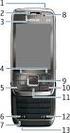 Kezdő lépések Nokia N95-2 1. kiadás HU A készülék gombjai és részei (elöl) Típusszám: Nokia N95-2 A továbbiakban Nokia N95 8GB néven szerepel. 1 Fõkapcsoló 2 Választógombok a parancsok kijelöléséhez és
This product includes software licensed from Symbian Software Ltd 1998-2005. Symbian and Symbian OS are trademarks of Symbian Ltd.
 MEGFELELÕSÉGI NYILATKOZAT A NOKIA CORPORATION kizárólagos felelõsségére kijelenti, hogy a RAL-2 készülék mindenben megfelel az alapvetõ követelményeknek, valamint az 1999/5/EK irányelv egyéb rendelkezéseinek.
Nokia E75 - Felhasználói kézikönyv. 3. kiadás
 Nokia E75 - Felhasználói kézikönyv 3. kiadás 2009 Nokia. Minden jog fenntartva. MEGFELELŐSÉGI NYILATKOZAT A NOKIA CORPORATION kijelenti, hogy a(z) RM-412 készülék mindenben megfelel az alapvető követelményeknek,
Nokia Purity Pro sztereó Bluetooth-fülhallgató a Monstertől - Felhasználói kézikönyv
 Nokia Purity Pro sztereó Bluetooth-fülhallgató a Monstertől - Felhasználói kézikönyv 1.0. kiadás 2 Biztonság Olvassuk el az alábbi egyszerű útmutatót. Az itt leírtak be nem tartása veszélyekkel járhat,
Nokia E72 - Felhasználói kézikönyv. 5.1. kiadás
 Nokia E72 - Felhasználói kézikönyv 5.1. kiadás MEGFELELŐSÉGI NYILATKOZAT A NOKIA CORPORATION kijelenti, hogy a(z) RM-530 készülék mindenben megfelel az alapvető követelményeknek, valamint az 1999/5/EC
CK-200 Nokia autóskészlet Gyors üzembe helyezési útmutató és biztonsági információk
 CK-200 Nokia autóskészlet Gyors üzembe helyezési útmutató és biztonsági információk 9220823 1. kiadás, HU MEGFELELÕSÉGI NYILATKOZAT A NOKIA CORPORATION kijelenti, hogy a CK-200 jelzésû termék megfelel
MD-5W Nokia Bluetoothhangszórók 9200278/1
 MD-5W Nokia Bluetoothhangszórók 2 3 4 5 6 7 8 8 9 10 11 12 14 13 9200278/1 MEGFELELÕSÉGI NYILATKOZAT A NOKIA CORPORATION kijelenti, hogy az MD-5W jelû készülék mindenben megfelel az alapvetõ követelményeknek,
Nokia BH-501 Bluetooth-fülhallgató Felhasználói útmutató
 Nokia BH-501 Bluetooth-fülhallgató Felhasználói útmutató MEGFELELÕSÉGI NYILATKOZAT Alulírott, NOKIA CORPORATION nyilatkozom, hogy a HS-71W megfelel a vonatkozó alapvetõ követelményeknek és az 1999/5/EC
Nokia LD-3W vezeték nélküli GPS-modul Használati útmutató 9246491/1
 Nokia LD-3W vezeték nélküli GPS-modul Használati útmutató 9246491/1 MEGFELELÕSÉGI NYILATKOZAT A NOKIA CORPORATION saját felelõsségére kijelenti, hogy az LD-3W készülék mindenben megfelel az alapvetõ követelményeknek,
Nokia X3-00 - Felhasználói kézikönyv. 1. kiadás
 Nokia X3-00 - Felhasználói kézikönyv 1. kiadás 2 Tartalom Tartalom Biztonság 4 Használatbavétel 6 A készülék gombjai és részei 6 A SIM-kártya és az akkumulátor behelyezése 7 A memóriakártya behelyezése
HF-200 Nokia vezeték nélküli plug-in kihangosító 9207899/1
 HF-200 Nokia vezeték nélküli plug-in kihangosító 1 2 3 4 5 6 7 9207899/1 8 10 9 15 13 14 12 11 16 MEGFELELÕSÉGI NYILATKOZAT A NOKIA CORPORATION kijelenti, hogy a HF-36W jelû készülék mindenben megfelel
Az Ön kézikönyve NOKIA X3 http://hu.yourpdfguides.com/dref/2449149
 Elolvashatja az ajánlásokat a felhasználói kézikönyv, a műszaki vezető, illetve a telepítési útmutató. Megtalálja a választ minden kérdésre az a felhasználói kézikönyv (információk, leírások, biztonsági
BH-108 Nokia Bluetoothfülhallgató 9220723/1
 BH-108 Nokia Bluetoothfülhallgató 1 2 3 4 5 6 7 8 9220723/1 9 MEGFELELÕSÉGI NYILATKOZAT A NOKIA CORPORATION kijelenti, hogy a BH-108 jelzésû termék megfelel az 1999/5/EC irányelv alapvetõ követelményeinek
Az Ön kézikönyve NOKIA BH-601 http://hu.yourpdfguides.com/dref/824094
 Elolvashatja az ajánlásokat a felhasználói kézikönyv, a műszaki vezető, illetve a telepítési útmutató NOKIA BH-601. Megtalálja a választ minden kérdésre az NOKIA BH-601 a felhasználói kézikönyv (információk,
Nokia 2690 - Felhasználói kézikönyv
 Nokia 2690 - Felhasználói kézikönyv 2. kiadás 2 Tartalom Tartalom Biztonság 4 Kezdő lépések 5 A SIM-kártya és az akkumulátor behelyezése 5 A SIM-kártya eltávolítása 5 A microsd-kártya behelyezése 5 Vegyük
Nokia vezeték nélküli sztereó fülhallgató (HS-12W) Felhasználói kézikönyv
 Nokia vezeték nélküli sztereó fülhallgató (HS-12W) Felhasználói kézikönyv MEGFELELÕSÉGI NYILATKOZAT A NOKIA CORPORATION kizárólagos felelõsségére kijelenti, hogy a Nokia HS-12W kereskedelmi megnevezésû
Felhasználói útmutató a vezeték nélküli mikrofonkaros fülhallgatóhoz (HS-4W) 9311711 1. kiadás
 Felhasználói útmutató a vezeték nélküli mikrofonkaros fülhallgatóhoz (HS-4W) 9311711 1. kiadás MEGFELELÕSÉGI NYILATKOZAT A NOKIA CORPORATION kizárólagos felelõsségére kijelenti, hogy HS-4W termék megfelel
Nokia Wireless Headset HS-26W 9253921/1
 Nokia Wireless Headset HS-26W 3 1 7 4 2 5 6 8 9 9253921/1 MEGFELELÕSÉGI NYILATKOZAT A NOKIA CORPORATION kijelenti, hogy a HS-26W jelû készülék megfelel a vonatkozó alapvetõ követelményeknek és az 1999/5/EC
Nokia 2730 classic - Felhasználói kézikönyv
 Nokia 2730 classic - Felhasználói kézikönyv 9217082 1.1. kiadás 2 Tartalom Tartalom Biztonság 4 Kezdő lépések 5 A SIM-kártya és az akkumulátor behelyezése 5 A microsd-kártya behelyezése 5 Vegyük ki a microsd-kártyát
BH-104 Nokia Bluetoothfülhallgató 9213528/2
 BH-104 Nokia Bluetoothfülhallgató 2 1 4 5 6 3 7 8 11 12 9 10 9213528/2 MEGFELELÕSÉGI NYILATKOZAT A NOKIA CORPORATION kijelenti, hogy a BH-104 jelzésû termék megfelel az 1999/5/EC irányelv alapvetõ követelményeinek
Nokia C6 01 - Felhasználói kézikönyv
 Nokia C6 01 - Felhasználói kézikönyv 1.1. kiadás 2 Tartalom Tartalom Biztonság 5 Használatbavétel 7 Gombok és alkatrészek 7 Telefonhívás, hangfájl vagy videó hangerejének módosítása 9 A billentyűzet és
Nokia 810-es autótelefon Felhasználói kézikönyv Szerelési útmutató
 Nokia 810-es autótelefon Felhasználói kézikönyv Szerelési útmutató 9356665 3 kiadás MEGFELELÕSÉGI NYILATKOZAT Alulírott, NOKIA CORPORATION nyilatkozom, hogy a TFE-4R megfelel a vonatkozó alapvetõ követelményeknek
Felhasználói útmutató a Nokia 7250i készülékhez 9356320 2. kiadás
 Az elektronikus tájékoztató a "Nokia tájékoztatók elõírásai és feltételei (1998. június 7.)" szabályzat hatálya alá tartozik ( Nokia User s Guides Terms and Conditions, 7th June, 1998.) Felhasználói útmutató
CK-600 Nokia kijelzõs autóskészlet Rövid felhasználói útmutató és biztonsági információk
 CK-600 Nokia kijelzõs autóskészlet Rövid felhasználói útmutató és biztonsági információk 9211377 2. kiadás, HU MEGFELELÕSÉGI NYILATKOZAT A NOKIA CORPORATION kijelenti, hogy a HF-23 jelzésû termék megfelel
Felhasználói kézikönyv 9352426 2. kiadás
 Az elektronikus tájékoztató a "Nokia tájékoztatók elõírásai és feltételei (1998. június 7.)" szabályzat hatálya alá tartozik ( Nokia User s Guides Terms and Conditions, 7th June, 1998.) Felhasználói kézikönyv
Szivargyújtóra csatlakoztatható vezeték nélküli Nokia kihangosító (HF-6W) Felhasználói kézikönyv
 Szivargyújtóra csatlakoztatható vezeték nélküli Nokia kihangosító (HF-6W) Felhasználói kézikönyv MEGFELELÕSÉGI NYILATKOZAT A NOKIA CORPORATION kizárólagos felelõsségére kijelenti, hogy a HF-6W termék megfelel
BH-118 Nokia Bluetooth-fülhallgató - Felhasználói kézikönyv
 BH-118 Nokia Bluetooth-fülhallgató - Felhasználói kézikönyv 1.1. kiadás 2 Tartalom Bevezetés 3 A fülhallgató ismertetése 3 A Bluetooth funkció 3 Kezdő lépések 4 A készülék gombjai és részei 4 Az akkumulátor
Felhasználói kézikönyv. Szerelési útmutató
 Felhasználói kézikönyv Szerelési útmutató MEGFELELÕSÉGI NYILATKOZAT A NOKIA CORPORATION kizárólagos felelõsségére kijelenti, hogy az RV-1 készülék mindenben megfelel az alapvetõ követelményeknek, valamint
Felhasználói útmutató 9353185 1. kiadás
 Az elektronikus tájékoztató a "Nokia tájékoztatók elõírásai és feltételei (1998. június 7.)" szabályzat hatálya alá tartozik ( Nokia User s Guides Terms and Conditions, 7th June, 1998.) Felhasználói útmutató
Használati utasítás 9353918 1. kiadás
 Az elektronikus tájékoztató a "Nokia tájékoztatók elõírásai és feltételei (1998. június 7.)" szabályzat hatálya alá tartozik ( Nokia User s Guides Terms and Conditions, 7th June, 1998.) Használati utasítás
Nokia C6 00 Felhasználói útmutató
 Nokia C6 00 Felhasználói útmutató 2.2. kiadás 2 Tartalom Tartalom Biztonság 5 A készülékről 5 Irodai alkalmazások 6 Hálózati szolgáltatások 6 Osztott memória 7 Mágnesek és mágneses mezők 7 Segítség keresése
Nokia vezeték nélküli billentyûzet (SU-8W) Felhasználói útmutató
 Nokia vezeték nélküli billentyûzet (SU-8W) Felhasználói útmutató MEGFELELÕSÉGI NYILATKOZAT NOKIA CORPORATION kizárólagos felelõsségére kijelenti, hogy az SU-8W készülék mindenben megfelel az alapvetõ követelményeknek,
Nokia C6-01 - Felhasználói kézikönyv
 Nokia C6-01 - Felhasználói kézikönyv 3.0. kiadás 2 Tartalom Tartalom Biztonság 5 Kezdő lépések 7 Gombok és alkatrészek 7 Telefonhívás, hangfájl vagy videó hangerejének módosítása 9 A billentyűzet és a
Nokia 1661/1662 - Felhasználói kézikönyv
 Nokia 1661/1662 - Felhasználói kézikönyv 9213565 2. kiadás 2 Tartalom Tartalom Biztonság 3 Használatbavétel 4 A SIM-kártya és az akkumulátor behelyezése 4 A SIM-kártya eltávolítása 4 Az akkumulátor töltése
Nokia E6 00 - Felhasználói kézikönyv
 Nokia E6 00 - Felhasználói kézikönyv 2.0. kiadás 2 Tartalom Tartalom Biztonság 5 Használatbavétel 7 A telefon gombjai és részei 7 A SIM-kártya és az akkumulátor behelyezése 10 A memóriakártya behelyezése
Az Ön kézikönyve NOKIA 5330 MOBILE TV EDITION http://hu.yourpdfguides.com/dref/4212289
 Elolvashatja az ajánlásokat a felhasználói kézikönyv, a műszaki vezető, illetve a telepítési útmutató NOKIA 5330 MOBILE TV EDITION. Megtalálja a választ minden kérdésre az a felhasználói kézikönyv (információk,
Felhasználói útmutató a PD-2 Nokia kameravakuhoz. 9232494 1. kiadás
 Felhasználói útmutató a PD-2 Nokia kameravakuhoz 9232494 1. kiadás MEGFELELÕSÉGI NYILATKOZAT A NOKIA CORPORATION kizárólagos felelõsségére kijelenti, hogy a PD-2 termék megfelel az alábbi tanácsi irányelv
Felhasználói kézikönyv
 Az elektronikus tájékoztató a "Nokia tájékoztatók elõírásai és feltételei (1998. június 7.)" szabályzat hatálya alá tartozik ( Nokia User s Guides Terms and Conditions, 7th June, 1998.) Felhasználói kézikönyv
Nokia C1-01/C1 02 - Felhasználói kézikönyv
 Nokia C1-01/C1 02 - Felhasználói kézikönyv 1.1. kiadás 2 Tartalom Tartalom Biztonság 4 Terméktámogatás 5 Kezdő lépések 5 A SIM-kártya és az akkumulátor behelyezése 5 A készülék gombjai és részei 6 Be-
Nokia 2220 slide - Felhasználói kézikönyv
 Nokia 2220 slide - Felhasználói kézikönyv 3.1. kiadás 2 Tartalom Tartalom Biztonság 3 Terméktámogatás 4 Kezdő lépések 4 A SIM-kártya és az akkumulátor behelyezése 4 Az akkumulátor töltése 5 Antenna 5 Fülhallgató
Az Ön kézikönyve NOKIA 2100 http://hu.yourpdfguides.com/dref/527504
 Elolvashatja az ajánlásokat a felhasználói kézikönyv, a műszaki vezető, illetve a telepítési útmutató NOKIA 2100. Megtalálja a választ minden kérdésre az NOKIA 2100 a felhasználói kézikönyv (információk,
Részletes felhasználói útmutató. 9356098 2. kiadás - HU
 Részletes felhasználói útmutató 9356098 2. kiadás - HU Megfelelõségi nyilatkozat A Nokia Hungary Kft, 1461 Budapest Pf.392, mint a Nokia Corporation (Keilalahdentie 4, 02150 Espoo, Finland) hivatalos importõre
Az Ön kézikönyve NOKIA N93I-1 http://hu.yourpdfguides.com/dref/827765
 Elolvashatja az ajánlásokat a felhasználói kézikönyv, a műszaki vezető, illetve a telepítési útmutató. Megtalálja a választ minden kérdésre az a felhasználói kézikönyv (információk, leírások, biztonsági
Felhasználói kézikönyv 9354326 1. kiadás
 Az elektronikus tájékoztató a "Nokia tájékoztatók elõírásai és feltételei (1998. június 7.)" szabályzat hatálya alá tartozik ( Nokia User s Guides Terms and Conditions, 7th June, 1998.) Felhasználói kézikönyv
A Digitális medál I felhasználói kézikönyve. 9362378 1. kiadás
 A Digitális medál I felhasználói kézikönyve 9362378 1. kiadás MEGFELELÕSÉGI NYILATKOZAT A Nokia Hungary Kft, 1461 Budapest Pf. 392, mint a Nokia Mobile Phones hivatalos importõre a gyártó nevében saját
A PC Suite telepítési útmutatója
 A PC Suite telepítési útmutatója Az elektronikus tájékoztató a "Nokia tájékoztatók elõírásai és feltételei (1998. június 7.)" szabályzat hatálya alá tartozik ( Nokia User s Guides Terms and Conditions,
Az Ön kézikönyve NOKIA 7110 http://hu.yourpdfguides.com/dref/823058
 Elolvashatja az ajánlásokat a felhasználói kézikönyv, a műszaki vezető, illetve a telepítési útmutató. Megtalálja a választ minden kérdésre az a felhasználói kézikönyv (információk, leírások, biztonsági
Nokia C2 05 - Felhasználói kézikönyv
 Nokia C2 05 - Felhasználói kézikönyv 1.2. kiadás 2 Tartalom Tartalom Biztonság 4 Kezdő lépések 5 A készülék gombjai és részei 5 A SIM-kártya és az akkumulátor behelyezése 6 A memóriakártya behelyezése
A Nokia SU-5 Image Viewer használati utasítása. 9311073 1. kiadás
 A Nokia SU-5 Image Viewer használati utasítása 9311073 1. kiadás MEGFELELÕSÉGI NYILATKOZAT A Nokia Hungary Kft, 1461 Budapest Pf. 392, mint a Nokia Mobile Phones (Keilalahdentie 4,02150 Espoo, Finland)
BH-111 Nokia sztereó Bluetooth-fülhallgató
 BH-111 Nokia sztereó Bluetooth-fülhallgató 1.1. kiadás 2 Bevezetés A fülhallgató ismertetése A BH-111 Nokia sztereó Bluetooth-fülhallgatóval zenét hallgathatunk, valamint kéz használata nélkül kezelhetjük
LPS-4 indukciós hurok Használati útmutató. 9354812 3. kiadás
 LPS-4 indukciós hurok Használati útmutató 9354812 3. kiadás MEGFELELÕSÉGI NYILATKOZAT NOKIA CORPORATION, kizárólagos felelõsségére kijelenti, hogy a(z) LPS-4 készülék mindenben megfelel az alapvetõ követelményeknek,
Nokia C2-00 - Felhasználói kézikönyv
 Nokia C2-00 - Felhasználói kézikönyv 1.1. kiadás 2 Tartalom Tartalom Biztonság 4 A telefon rövid bemutatása 5 A két SIM-kártyával rendelkező telefon 5 A készülék gombjai és részei 5 Kezdő lépések 6 A SIM-kártya
A Nokia Kaleidoszkóp I zsebben hordható képnézõ használati útmutatója. 9311543 1. kiadás
 A Nokia Kaleidoszkóp I zsebben hordható képnézõ használati útmutatója 9311543 1. kiadás MEGFELELÕSÉGI NYILATKOZAT Mi, a NOKIA CORPORATION, saját felelõsségünkre kijelentjük, hogy az RX-11 termék megfelel
Nokia Music Pack 9245925/2
 Nokia Music Pack 9245925/2 Az áthúzott, kerekes szemétgyûjtõ-tartály azt jelenti, hogy az Európai Unión belül a készüléket élettartama végén szelektív gyûjtõhelyre kell juttatni. A terméktõl ne háztartási
Az Ön kézikönyve NOKIA 100 http://hu.yourpdfguides.com/dref/4211701
 Elolvashatja az ajánlásokat a felhasználói kézikönyv, a műszaki vezető, illetve a telepítési útmutató. Megtalálja a választ minden kérdésre az a felhasználói kézikönyv (információk, leírások, biztonsági
Nokia 306 - Felhasználói kézikönyv
 Nokia 306 - Felhasználói kézikönyv 1.1. kiadás 2 Tartalom Tartalom Biztonság 4 Kezdő lépések 5 A készülék gombjai és részei 5 A SIM-kártya és az akkumulátor behelyezése 6 A memóriakártya behelyezése vagy
Felhasználói kézikönyv Nokia 215
 Felhasználói kézikönyv Nokia 215 1.0. kiadás HU Felhasználói kézikönyv Nokia 215 Tartalom Biztonságunk érdekében 3 Kezdő lépések 4 Gombok és részek 4 A SIM-kártya, az akkumulátor és a memóriakártya behelyezése
Nokia 900 - Felhasználói kézikönyv
 Nokia 900 - Felhasználói kézikönyv 1.0. kiadás 2 Tartalom Tartalom Biztonság 4 Kezdő lépések 6 Gombok és a készülék részei 6 A vissza, az indítás és a keresés gomb 7 A SIM-kártya behelyezése 8 A telefon
2007 Nokia. Minden jog fenntartva. A Nokia, a Nokia Connecting People, az Nseries és az N77 a Nokia Corporation védjegye, illetve bejegyzett
 Nokia Lifeblog 2.5 2007 Nokia. Minden jog fenntartva. A Nokia, a Nokia Connecting People, az Nseries és az N77 a Nokia Corporation védjegye, illetve bejegyzett védjegye. Az említett egyéb termékek és cégek
Az Ön kézikönyve NOKIA LD-4W http://hu.yourpdfguides.com/dref/2319991
 Elolvashatja az ajánlásokat a felhasználói kézikönyv, a műszaki vezető, illetve a telepítési útmutató. Megtalálja a választ minden kérdésre az a felhasználói kézikönyv (információk, leírások, biztonsági
Felhasználói kézikönyv Nokia 230 Dual SIM
 Felhasználói kézikönyv Nokia 230 Dual SIM 1.1. kiadás HU Biztonságunk érdekében Olvassuk el az alábbi egyszerű útmutatót. Az itt leírtak be nem tartása veszélyekkel járhat, illetve sértheti a helyi törvényeket
FELHASZNÁLÓI ÚTMUTATÓ. A Nokia Connectivity Cable Drivers telepítése
 FELHASZNÁLÓI ÚTMUTATÓ A Nokia Connectivity Cable Drivers telepítése Tartalom 1. Bevezetés...1 2. Követelmények...1 3. A Nokia Connectivity Cable Drivers Telepítése...2 3.1 A telepítés előtt...2 3.2 A Nokia
Felhasználói kézikönyv Nokia Lumia 820
 Felhasználói kézikönyv Nokia Lumia 820 4.0. kiadás HU Pszt... Ez az útmutató még nem minden, van még egy... Telefonunk van egy felhasználói útmutató, amely mindig velünk van, és szükség esetén rendelkezésünkre
BT HS 112 1 021 204 122
 Communication BT HS 112 1 021 204 122 www.blaupunkt.com Tartalom BT HS 112 Bluetooth headset...2 Biztonsági tudnivalók és általános információk...3 Ártalmatlanítási tájékoztatók...3 A csomag tartalma...3
TomTom Bridge Referencia útmutató
 TomTom Bridge Referencia útmutató 15200 Tartalom Üdvözli Önt a TomTom Bridge 5 A TomTom Bridge elindítása 7 Kézmozdulatok használata... 8 A TomTom Bridge készüléken található alkalmazások... 9 A TomTom
Printed in Korea Code No.:GH68-17513A Hungarian. 04/2008. Rev. 1.0. World Wide Web http://www.samsungmobile.com
 * A telepített szoftvertől, a szolgáltatótól vagy az országtól függően előfordulhat, hogy az útmutató egyes részei nem egyeznek a telefon valós tulajdonságaival. * Az országtól függően a telefon és a tartozékok
Nokia Nseries PC Suite 2.1. 1. kiadás
 Nokia Nseries PC Suite 2.1 1. kiadás 2008 Nokia. Minden jog fenntartva. A Nokia, a Nokia Connecting People és az Nseries a Nokia Corporation védjegye, illetve bejegyzett védjegye. A Nokia tune a Nokia
Fontos biztonsági előírások
 Az úton első a biztonság Autóvezetés közben ne használjuk a mobiltelefont, előbb álljunk félre a járművel. Fontos biztonsági előírások Az itt szereplő utasítások be nem tartása veszélyes, illetve törvénybe
FAX Option Type 1027. Fax kézikönyv (kiegészítõ) <Alapvetõ funkciók> Felhasználói kézikönyv. www.drcopy.hu
 FAX Option Type 1027 Felhasználói kézikönyv Fax kézikönyv (kiegészítõ) Zfgh130E.eps A termék használata elõtt olvassuk el gondosan ezt a kézikönyvet és tartsuk kéznél, hogy szükség
BT Drive Free 411 1 021 104 411
 Communication BT Drive Free 411 1 021 104 411 www.blaupunkt.com Tartalom BT Drive Free 411...3 Bluetooth technológia...3 Biztonsági tudnivalók és általános információk...4 Ártalmatlanítási tájékoztatók...5
Ha regisztrál a www.sonyericsson.com/register oldalon, akkor egyedülálló ajánlatot kaphat. Ne hagyja ki, szerezze be most!
 Gratulálunk az új Sony Ericsson P1i készülékéhez. Élvezze a gyors érintőképernyő, a 3,2 megapixeles fényképezőgép és a nagy sebességű internet előnyeit, miközben úton van. Az előre telepített multimédiás
HP Roar Plus hangszóró. További funkciók
 HP Roar Plus hangszóró További funkciók Copyright 2014 Hewlett-Packard Development Company, L.P. A Microsoft, a Windows és a Windows Vista a Microsoft vállalatcsoport az Egyesült Államokban bejegyzett
Samsung C5212. Felhasználói kézikönyv
 Samsung C5212 Felhasználói kézikönyv A kézikönyv használata A felhasználói kézikönyv végigkalauzolja Önt mobiltelefonja funkcióin és szolgáltatásain. A készülék gyors használatbavételéhez lásd: Ismerkedés
Az Ön kézikönyve SONY ERICSSON T250I http://hu.yourpdfguides.com/dref/819683
 Elolvashatja az ajánlásokat a felhasználói kézikönyv, a műszaki vezető, illetve a telepítési útmutató. Megtalálja a választ minden kérdésre az a felhasználói kézikönyv (információk, leírások, biztonsági
BLUETOOTH HEADSET. User Guide. Bedienungsanleitung Brugervejledning. Manual do Utilizador
 Bedienungsanleitung Brugervejledning Guía del usuario Käyttöopas Guide de l'utilisateur Guida dell'utente Gebruikershandleiding Brukerhåndbok BLUETOOTH HEADSET User Guide Manual do Utilizador Руководство
Bevezetés a BlackBerry használatába BlackBerry Curve 8310 Smartphone
 Bevezetés a BlackBerry használatába BlackBerry Curve 8310 Smartphone MAT-18393-008 PRINTSPEC-016 SWD-358641-0324050813-008 RBN41GW Tartalom Üdvözli a BlackBerry!...3 A készülék üzembe helyezése...5 SIM-kártya