
Felhasználói kézikönyv
|
|
|
- Lídia Lakatos
- 9 évvel ezelőtt
- Látták:
Átírás
1 EK-GC100 Felhasználói kézikönyv
2 A kézikönyvről A készülék a Samsung kiemelkedő technológiai szakértelmét és magas követelményeit felhasználva minőségi mobilkommunikációt és szórakozást nyújt. Ez a használati utasítás segít Önnek a készülék funkcióinak és szolgáltatásainak megismerésében. Kérjük, hogy a biztonságos és helyes használat érdekében a készülék használatbavétele előtt figyelmesen olvassa el ezt a kézikönyvet. A leírások a készülék alapértelmezett beállításain alapulnak. A képek és képernyőképek az adott termék esetében eltérhetnek. Az útmutatóban leírtak eltérhetnek a terméktől, illetve a szolgáltatóktól kapott szoftverektől, és előzetes értesítés nélkül megváltozhatnak. A kézikönyv legújabb verziójáért látogasson el a honlapra. Az elérhető funkciók és kiegészítő szolgáltatások eszközönként, szoftverenként és szolgáltatónként változhatnak. Az alkalmazások és funkcióik országonként, régiónként és hardverváltozatonként változhatnak. A Samsung nem vállal felelősséget az olyan alkalmazások okozta teljesítményproblémákért, amelyek nem a Samsungtól származnak. A Samsung nem vállal felelősséget a regisztrációs adatbázis, vagy az operációs rendszer módosításából adódó teljesítményproblémákért. Az operációs rendszer személyre szabásának kísérlete a készülék vagy az alkalmazások hibás működését eredményezheti. A készülék által biztosított szoftverek, hangforrások, háttérképek, képek és más média tartalmak engedélye korlátozott használatra szól. Ezen anyagok kinyerése és kereskedelmi vagy egyéb célú felhasználása sérti a szerzői jogokat. A felhasználó teljes felelősséggel tartozik a tartalmak illegális felhasználásáért. Az olyan adatszolgáltatásokért, mint az üzenetküldés, fel- és letöltés, automatikus szinkronizálás vagy helymeghatározó szolgáltatások, a szolgáltató díjat számíthat fel. A többletköltségek elkerülése érdekében válasszon megfelelő adatforgalmat tartalmazó díjcsomagot. Részletekért vegye fel a kapcsolatot a szolgáltatójával. A készülék a legtöbb hálózatot támogatja, a 2G hálózatokat azonban nem. Az eszközzel érkező alapértelmezett alkalmazások előzetes figyelmeztetés nélkül frissítésre kerülhetnek, vagy a támogatásuk megszűnhet. Amennyiben kérdései vannak a készülékkel érkező alkalmazásokkal kapcsolatban, vegye fel a kapcsolatot a Samsung szervízközponttal. A felhasználó által telepített alkalmazásokkal kapcsolatban vegye fel a kapcsolatot a szolgáltatóval. A készülék operációs rendszerének módosítása, vagy a nem hivatalos forrásból származó szoftverek telepítése a készülék meghibásodásával vagy az adatok sérülésével vagy elvesztésével járhat. Ezek a Samsung licenc megállapodásával ellentétesek és a garancia megszűnését eredményezik. 2
3 A kézikönyvről Az utasításban szereplő jelölések Figyelem: Saját maga vagy mások számára sérülésveszéllyel járó helyzetek Vigyázat: Készüléke vagy más berendezések károsodásának veszélyével járó helyzetek Megjegyzés: Megjegyzések, használati tanácsok vagy további információk Szerzői jog Copyright 2012 Samsung Electronics Ezt az útmutatót nemzetközi szerzői jogi törvények védik. A Samsung előzetes írásbeli engedélye nélkül a használati útmutató egyetlen része sem reprodukálható, terjeszthető, fordítható le vagy küldhető el semmilyen formában és semmilyen elektronikus vagy mechanikus eszközzel, beleértve a fénymásolást, a hangfelvételt és a különféle adattároló eszközökön való tárolást és az azokról történő lekérést. Védjegyek A SAMSUNG név és a SAMSUNG embléma a Samsung Electronics bejegyzett védjegye. Az Android logó, a Google, a Google Maps, a Google Mail, a YouTube, a Google Play Store, és a Google Talk a Google, Inc védjegyei. A Bluetooth a Bluetooth SIG, Inc. világszerte bejegyzett védjegye. A Windows Media Player a Microsoft Corporation bejegyzett védjegye. A HDMI, a HDMI logó, valamint a High Definition Multimedia Interface a HDMI Licensing LLC védjegyei vagy bejegyzett védjegyei. A Wi-Fi, Wi-Fi Protected Setup, Wi-Fi Direct, Wi-Fi CERTIFIED, és a Wi-Fi logó a Wi-Fi Alliance bejegyzett védjegye. Az összes többi védjegy és szerzői jog a megfelelő tulajdonosok tulajdona. 3
4 Tartalom Kezdeti lépések 6 A készülék elrendezése 7 Gombok 8 A doboz tartalma 9 A SIM-kártya és az akkumulátor behelyezése 12 Az akkumulátor töltése 14 A memóriakártya behelyezése 16 A készülék be- és kikapcsolása 16 A hangerő beállítása 16 Átkapcsolás csendes módba Fényképező 17 Alapfunkciók 26 Speciális funkciók 36 Fényképezési beállítások 44 A fényképezőgép konfigurálási beállításai 46 A készülék tisztítása Alapok 47 Állapotjelző ikonok 48 Az érintőképernyő használata 51 Vezérlő mozgások 54 Értesítések 55 Kezdőképernyő 57 Alkalmazások használata 57 Alkalmazások képernyő 59 Szövegbevitel 60 Csatlakozás Wi-Fi hálózathoz 61 Fiókok beállítása 62 Fájlok átvitele 64 Eszközbiztonság 65 A készülék frissítése Adattároló 66 Galéria 69 Paper Artist 70 Fénykép- szerkesztő 72 Video-lejátszó 73 Video- szerkesztő 75 Zenelejátszó 76 YouTube 77 Instagram Kommunikáció 78 Névjegyek 81 Üzenetek Google Mail 85 Google Csevegő 86 ChatON 87 Google+ 87 Üzenetküldő 4
5 Tartalom Internet és hálózat 88 Internet 89 Chrome 91 Bluetooth 92 AllShare Play 93 Csoportszórás Alkalmazás és média tárolás 94 Play Áruház 95 Samsung Apps 96 S Suggest 96 Game Hub Segédprogramok 97 S tervező 99 Dropbox 99 Óra 101 Számológép 102 S Voice 103 Google 104 Hangalapú keresés 104 Feladatkezelő 105 Saját fájlok 105 Letöltések Utazás és helyi 106 Térkép 107 Helyi Információk 108 Koordináták 108 Navigáció Beállítások 109 A Beállításokról 109 Wi-Fi 110 Bluetooth 110 Adathasználat 111 Egyéb beállítások 113 Blokkolás üzemmód 113 Hang 113 Kijelző 114 Tárhely 114 Teljesítmény 115 Akkumulátor 115 Alkalmazáskezelő 115 Helymeghatározás 115 Képernyő lezárása 116 Biztonság 118 Nyelv és bevitel 121 Felhő 121 Mentés és visszaállítás 122 Fiók hozzáadása 122 Mozgás 123 Kiegészítők 123 Dátum és idő 124 Kisegítő lehetőségek 125 Fejlesztői beállítások 126 Az eszköz névjegye Hibakeresés 5
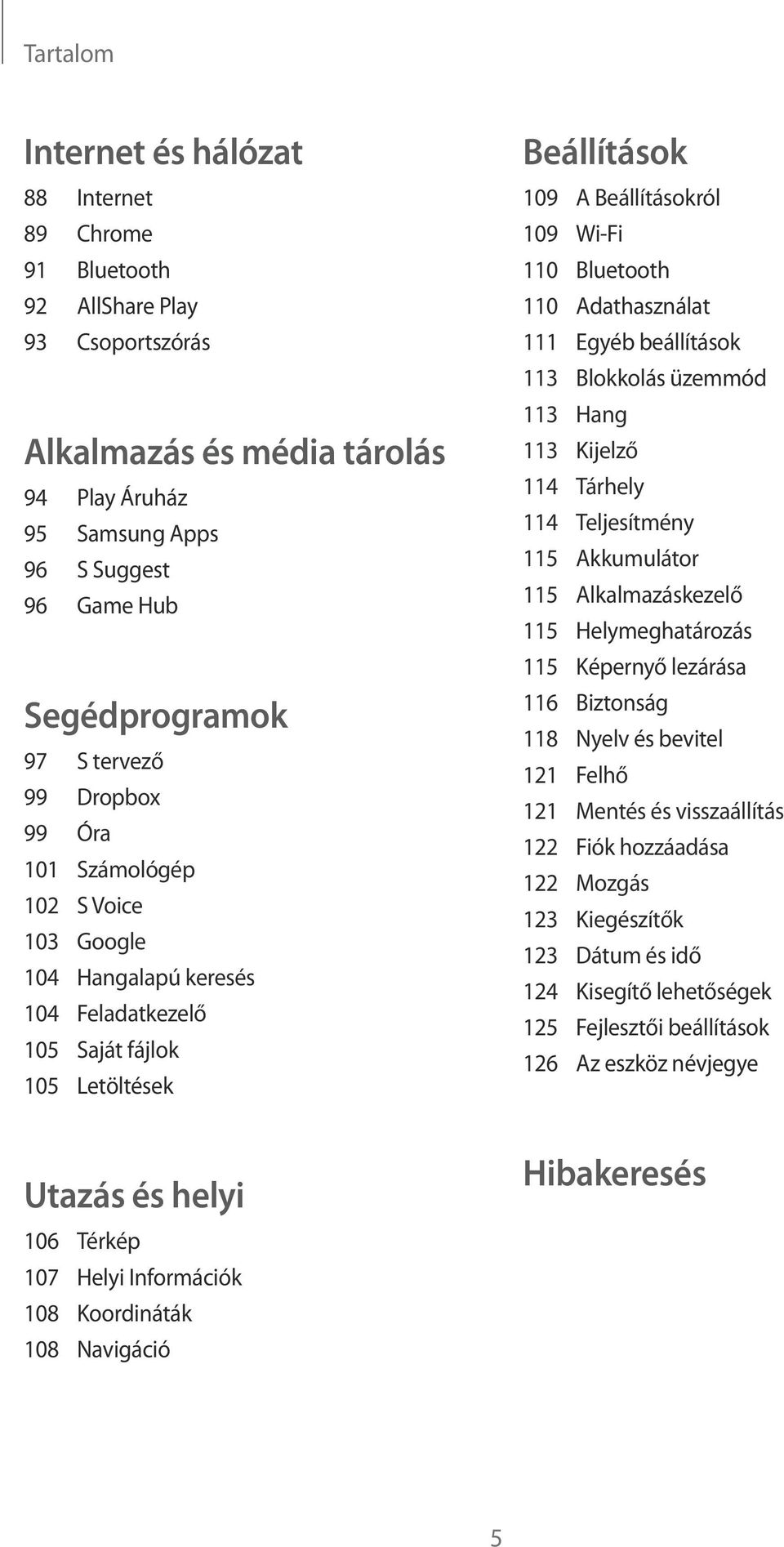
6 Kezdeti lépések A készülék elrendezése Exponáló gomb Közelítés/ Távolítás Belső GPS antenna Belső antenna Bekapcsológomb Autofókusz segédfény Vaku Vakukioldó gomb Optika Hangszóró Fotóállvány csavar HDMI-port Memóriakártya nyílás/akku fedél Mikrofon A fülhallgató csatlakozó Érintőképernyő Többcélú csatlakozó 6
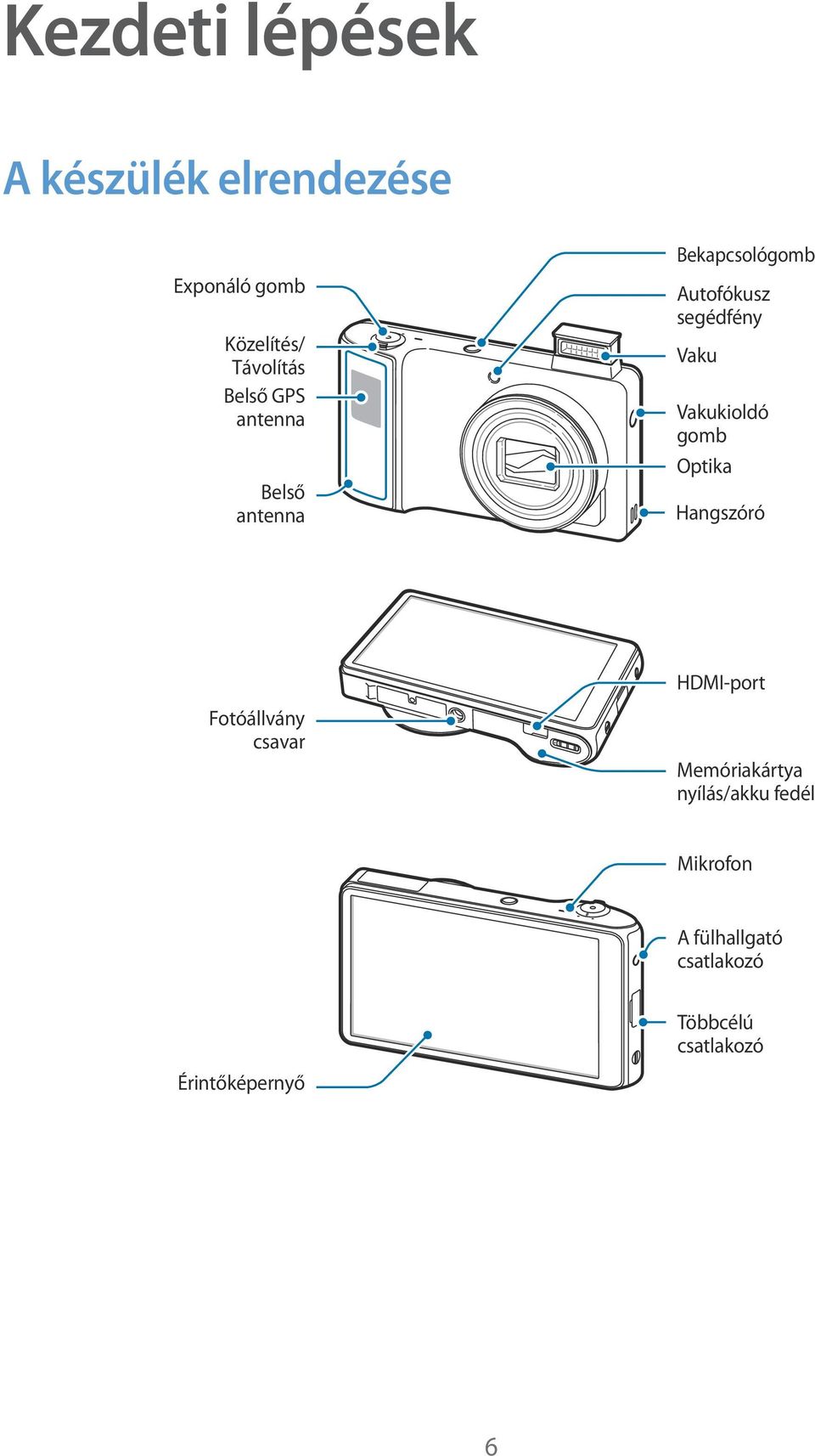
7 Kezdeti lépések A készülék tetején található mikrofon csak a hangos keresés vagy videofelvétel készítése közben aktív. Ne használjon képernyővédő fóliát. A használata az érzékelő hibás működését okozza. Ügyeljen rá, hogy ne érje víz az érintőképernyőt. Előfordulhat, hogy az érintőképernyő párás környezetben, vagy ha víz fröccsen rá, nem működik megfelelően. Gombok Gomb Funkció Bekapcsológomb Exponálás Közelítés / Távolítás A készülék be- és kikapcsolásához tartsa lenyomva. Súlyos probléma, lefagyás vagy leállása esetén a készülék alaphelyzetbe állításához tartsa lenyomva 6-8 másodpercig. Nyomja meg a készülék lezáráshoz vagy feloldásához. Az érintőképernyő kikapcsolásakor a készülék lezárt módba kerül. A fényképezőgép alkalmazásban nyomja le félig a téma élesítéséhez. Amikor a téma éles, a fókusz keret színe zöldre vált. Fénykép elkészítéséhez nyomja le. A Kezdőképernyőn hosszan nyomja meg a kamera bekapcsolásához. A kamera alkalmazásban balra és jobbra forgatva közelítheti vagy távolíthatja a képet. Elforgatva beállíthatja a készülék hangerejét. 7
8 Kezdeti lépések A doboz tartalma Ellenőrizze, hogy a termék doboza tartalmazza-e a következő elemeket: Eszköz Akkumulátor Rövid kezelési útmutató Kizárólag a Samsung által jóváhagyott szoftvereket használjon. A feltört vagy nem jogtiszta szoftver hibás működést vagy olyan meghibásodásokat okozhat, amelyekre a jótállás nem érvényes. A készülékhez kapott összetevők és a rendelkezésre álló tartozékok régiónként és szolgáltatótól függően eltérőek lehetnek. A mellékelt tartozékok kifejezetten a készülékhez lettek tervezve, és más készülékekkel nem kompatibilisek. A kivitel és technikai információk előzetes értesítés nélkül változhatnak. További tartozékokat a Samsung helyi forgalmazójától vásárolhat. Vásárlás előtt győződjön meg róla, hogy azok kompatibilisek a készülékkel. Más kiegészítők nem biztos, hogy kompatibilisek a készülékkel. Kizárólag a Samsung által jóváhagyott kiegészítőket használjon. A nem jóváhagyott kiegészítők használatából eredő meghibásodásokra a garancia nem terjed ki. Az elérhető kiegészítők listája változhat és teljes mértékben a gyártó cégektől függ. Az elérhető kiegészítőkkel kapcsolatos további információkért tekintse meg a Samsung honlapját. Előfordulhat, hogy az eltérő HDMI specifikációk miatt egyes TV-készülékek nem kompatibilisek a készülékkel. 8
9 Kezdeti lépések A SIM-kártya és az akkumulátor behelyezése Helyezze be a mobil szolgáltató által biztosított SIM-kártyát és a készülékhez mellékelt akkumulátort. A készülék kizárólag microsim kártyával használható. 1 Tolja el a reteszt, majd nyissa ki a fedelet. 2 Helyezze be a SIM-kártyát az arany színű érintkezőkkel felfelé. A SIM-kártya helyére ne helyezzen memóriakártyát. Amennyiben a memóriakártyát véletlenül a SIM-kártya nyílásba helyezik, a memóriakártya eltávolításához az eszközt el kell vinni egy Samsung márkaszervizbe. Ügyeljen rá, hogy ne veszítse el és ne hagyja, hogy mások használhassák a SIM-kártyáját. A Samsung nem vállal felelősséget az elveszett vagy ellopott kártyákkal összefüggésben felmerülő károkkal vagy kényelmetlenségekkel kapcsolatban. 9
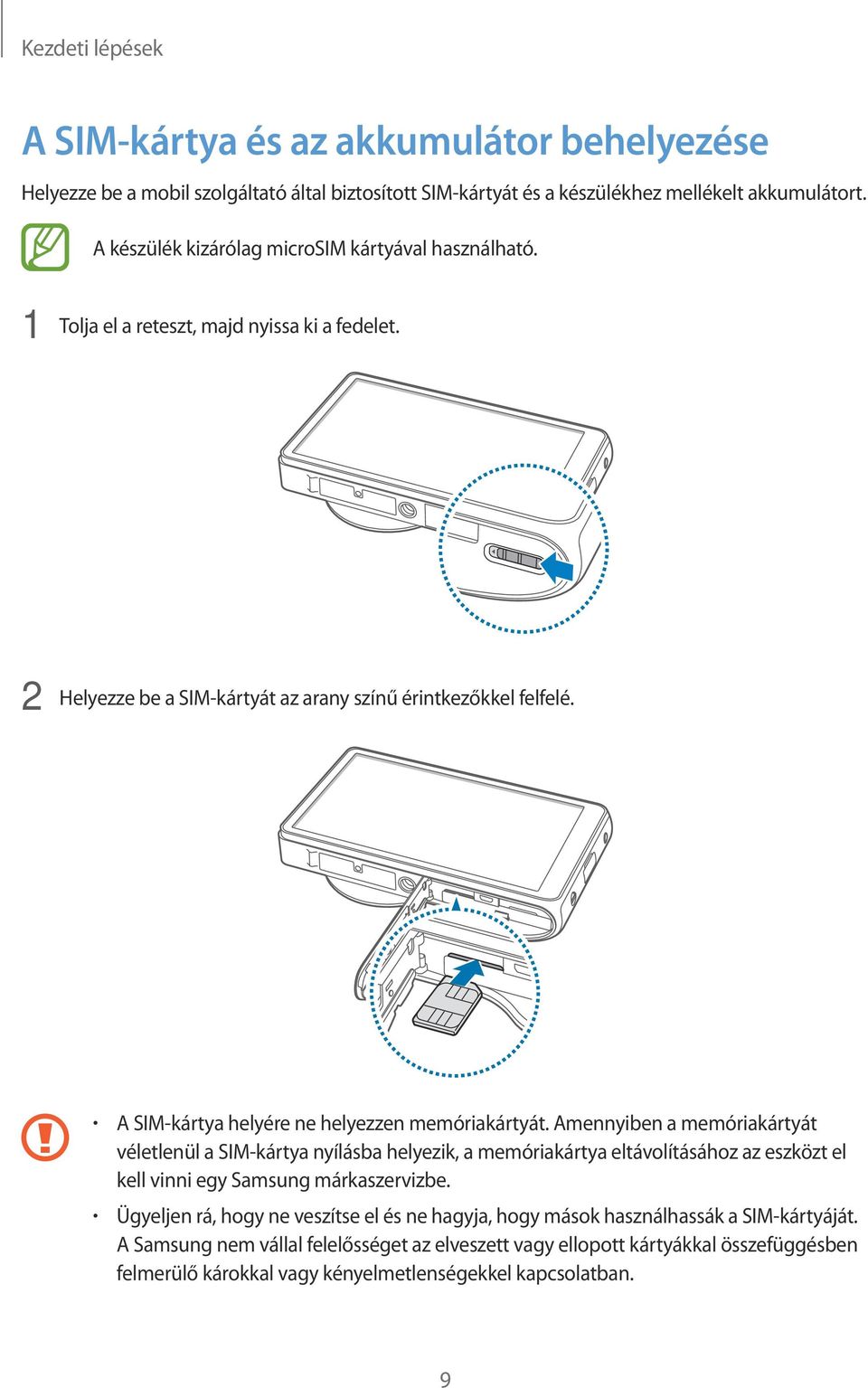
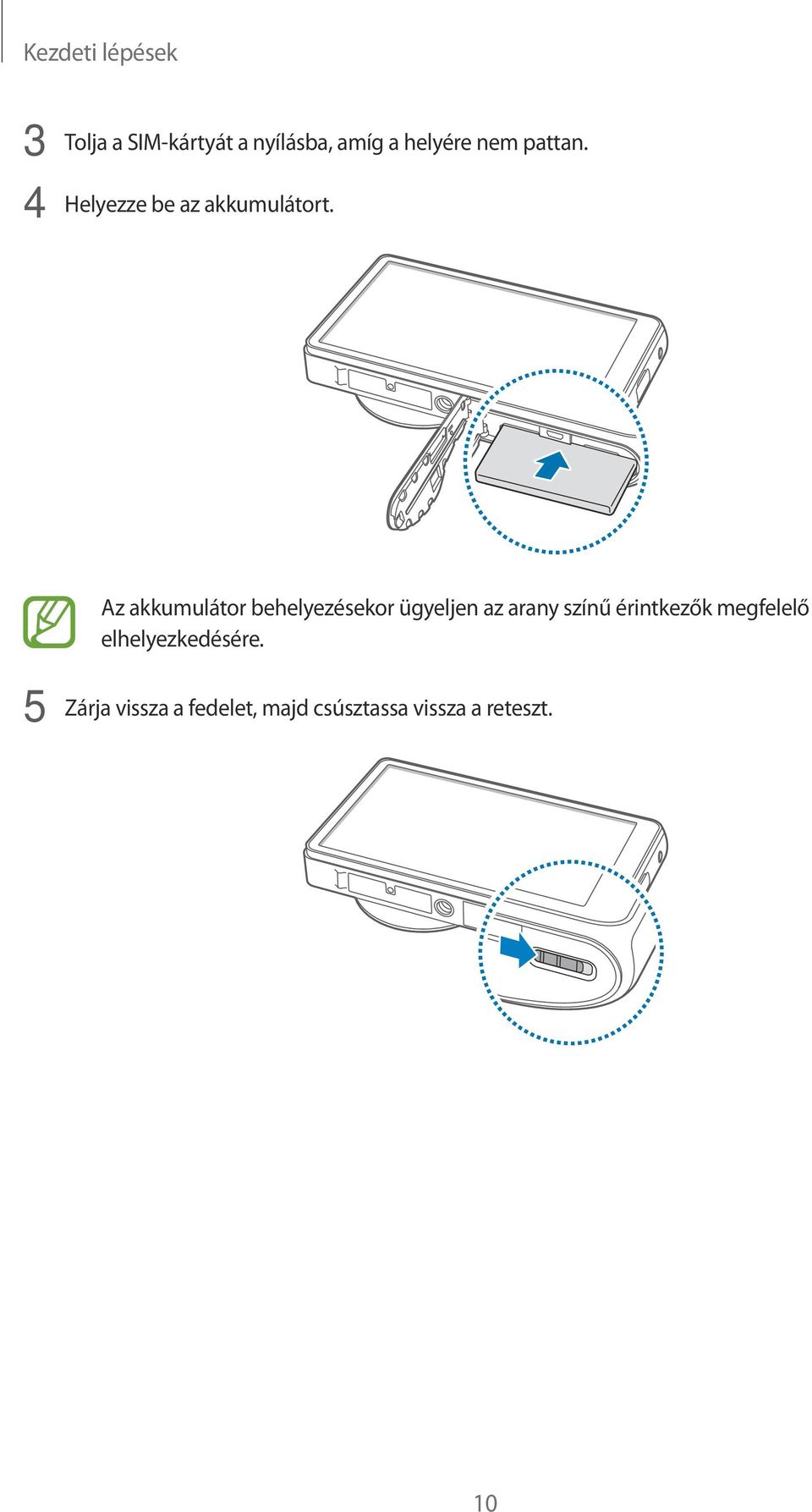
10 Kezdeti lépések 3 Tolja a SIM-kártyát a nyílásba, amíg a helyére nem pattan. 4 Helyezze be az akkumulátort. Az akkumulátor behelyezésekor ügyeljen az arany színű érintkezők megfelelő elhelyezkedésére. 5 Zárja vissza a fedelet, majd csúsztassa vissza a reteszt. 10
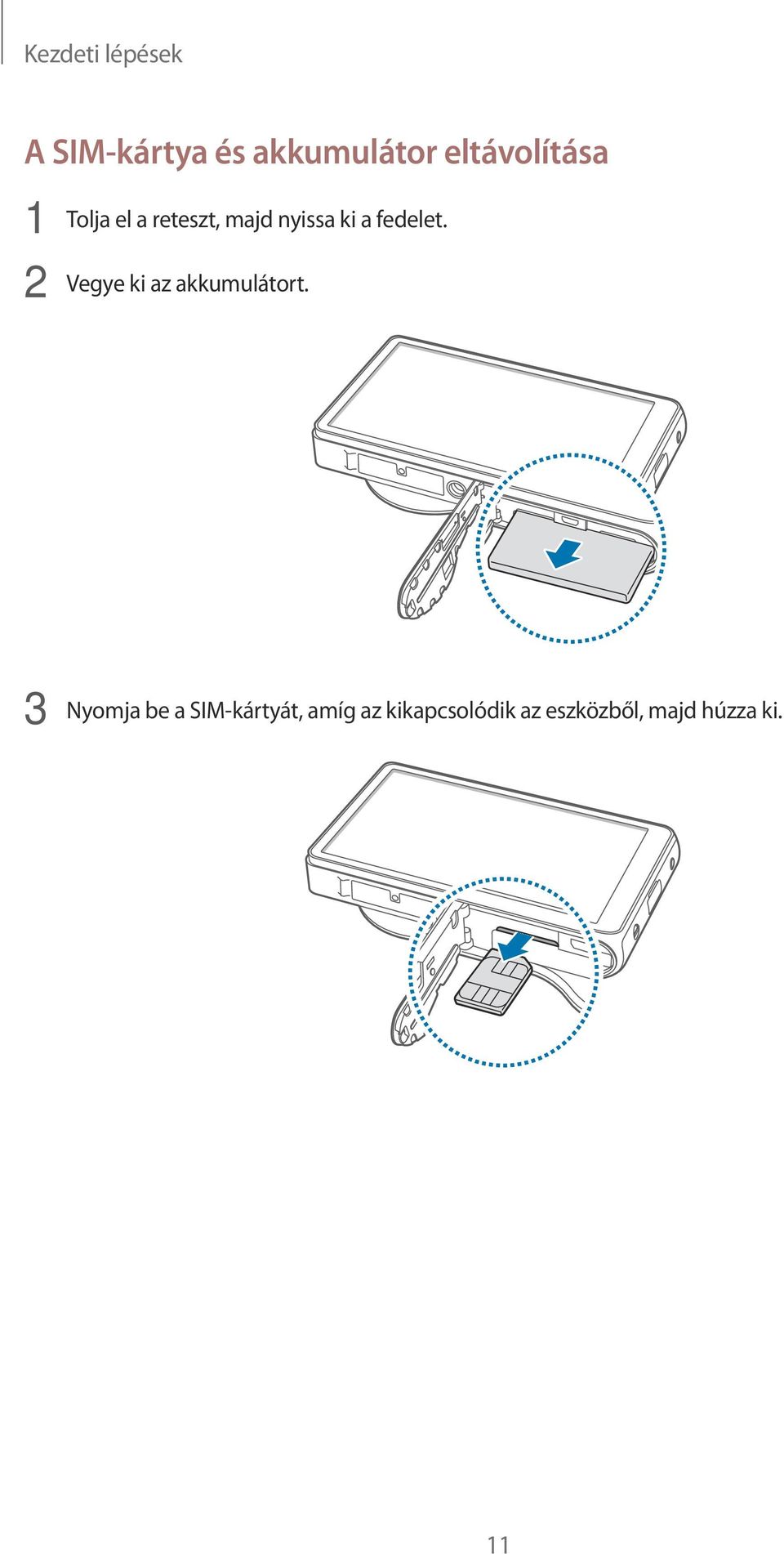
11 Kezdeti lépések A SIM-kártya és akkumulátor eltávolítása 1 Tolja el a reteszt, majd nyissa ki a fedelet. 2 Vegye ki az akkumulátort. 3 Nyomja be a SIM-kártyát, amíg az kikapcsolódik az eszközből, majd húzza ki. 11
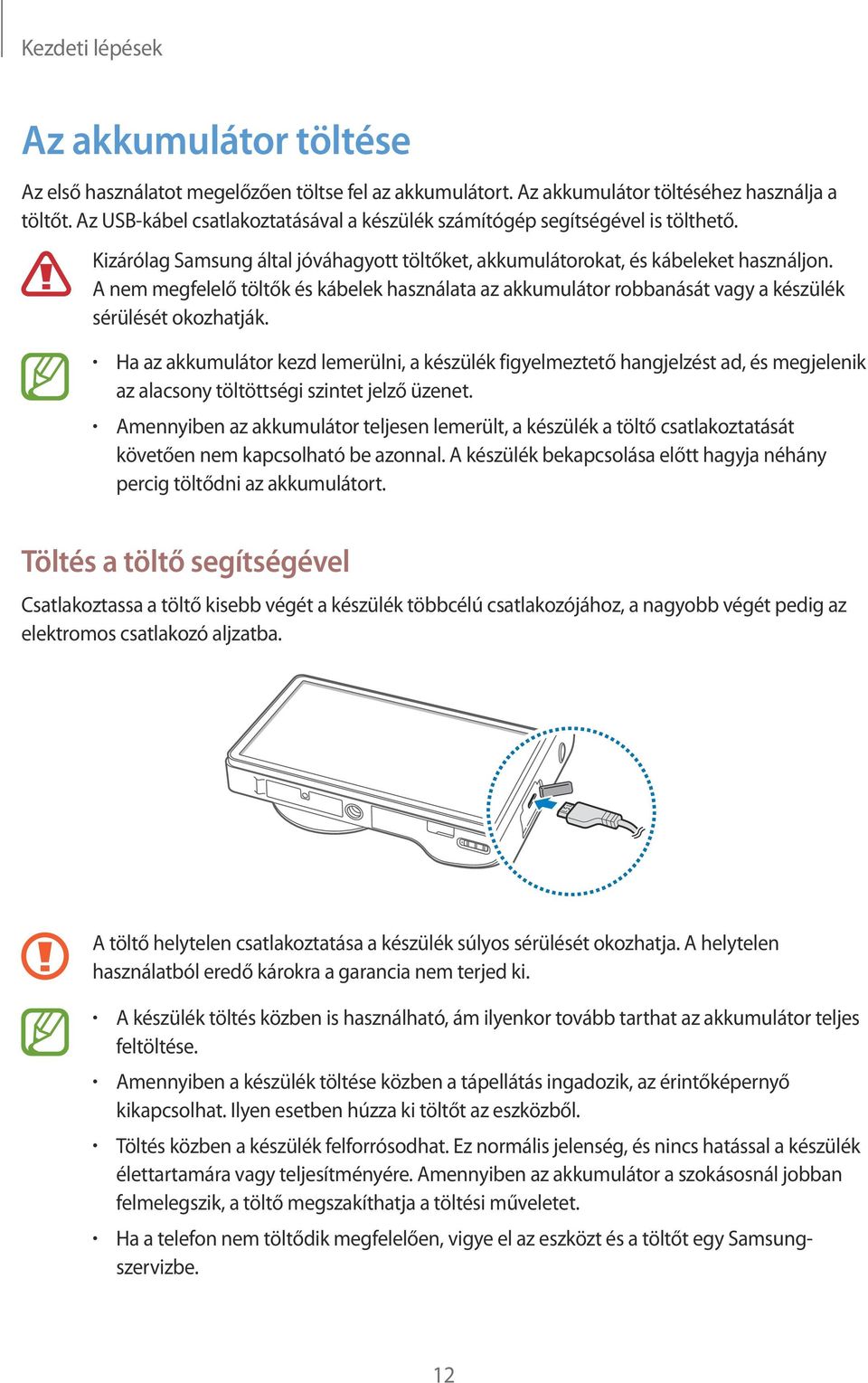
12 Kezdeti lépések Az akkumulátor töltése Az első használatot megelőzően töltse fel az akkumulátort. Az akkumulátor töltéséhez használja a töltőt. Az USB-kábel csatlakoztatásával a készülék számítógép segítségével is tölthető. Kizárólag Samsung által jóváhagyott töltőket, akkumulátorokat, és kábeleket használjon. A nem megfelelő töltők és kábelek használata az akkumulátor robbanását vagy a készülék sérülését okozhatják. Ha az akkumulátor kezd lemerülni, a készülék figyelmeztető hangjelzést ad, és megjelenik az alacsony töltöttségi szintet jelző üzenet. Amennyiben az akkumulátor teljesen lemerült, a készülék a töltő csatlakoztatását követően nem kapcsolható be azonnal. A készülék bekapcsolása előtt hagyja néhány percig töltődni az akkumulátort. Töltés a töltő segítségével Csatlakoztassa a töltő kisebb végét a készülék többcélú csatlakozójához, a nagyobb végét pedig az elektromos csatlakozó aljzatba. A töltő helytelen csatlakoztatása a készülék súlyos sérülését okozhatja. A helytelen használatból eredő károkra a garancia nem terjed ki. A készülék töltés közben is használható, ám ilyenkor tovább tarthat az akkumulátor teljes feltöltése. Amennyiben a készülék töltése közben a tápellátás ingadozik, az érintőképernyő kikapcsolhat. Ilyen esetben húzza ki töltőt az eszközből. Töltés közben a készülék felforrósodhat. Ez normális jelenség, és nincs hatással a készülék élettartamára vagy teljesítményére. Amennyiben az akkumulátor a szokásosnál jobban felmelegszik, a töltő megszakíthatja a töltési műveletet. Ha a telefon nem töltődik megfelelően, vigye el az eszközt és a töltőt egy Samsungszervizbe. 12
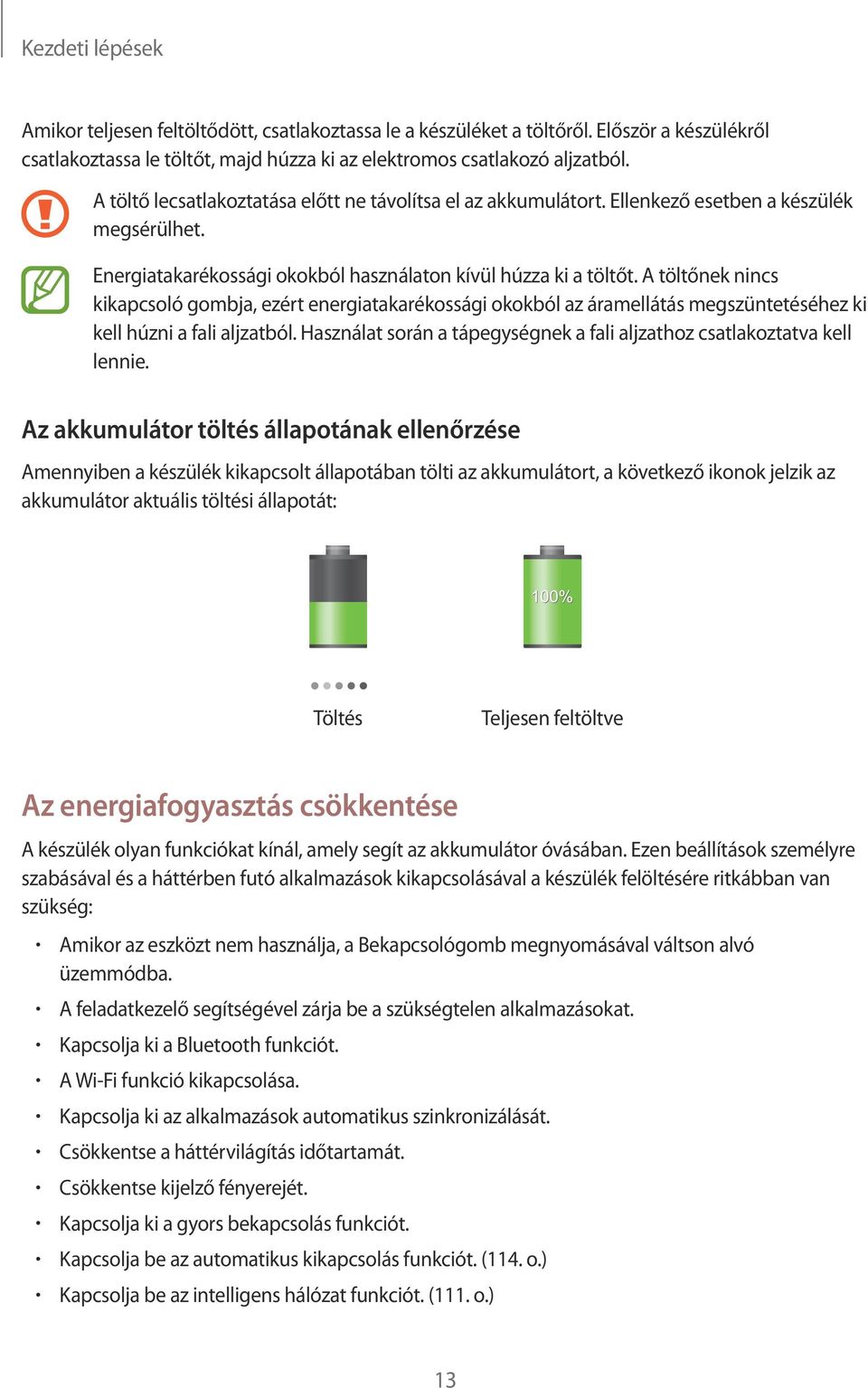
13 Kezdeti lépések Amikor teljesen feltöltődött, csatlakoztassa le a készüléket a töltőről. Először a készülékről csatlakoztassa le töltőt, majd húzza ki az elektromos csatlakozó aljzatból. A töltő lecsatlakoztatása előtt ne távolítsa el az akkumulátort. Ellenkező esetben a készülék megsérülhet. Energiatakarékossági okokból használaton kívül húzza ki a töltőt. A töltőnek nincs kikapcsoló gombja, ezért energiatakarékossági okokból az áramellátás megszüntetéséhez ki kell húzni a fali aljzatból. Használat során a tápegységnek a fali aljzathoz csatlakoztatva kell lennie. Az akkumulátor töltés állapotának ellenőrzése Amennyiben a készülék kikapcsolt állapotában tölti az akkumulátort, a következő ikonok jelzik az akkumulátor aktuális töltési állapotát: Töltés Teljesen feltöltve Az energiafogyasztás csökkentése A készülék olyan funkciókat kínál, amely segít az akkumulátor óvásában. Ezen beállítások személyre szabásával és a háttérben futó alkalmazások kikapcsolásával a készülék felöltésére ritkábban van szükség: Amikor az eszközt nem használja, a Bekapcsológomb megnyomásával váltson alvó üzemmódba. A feladatkezelő segítségével zárja be a szükségtelen alkalmazásokat. Kapcsolja ki a Bluetooth funkciót. A Wi-Fi funkció kikapcsolása. Kapcsolja ki az alkalmazások automatikus szinkronizálását. Csökkentse a háttérvilágítás időtartamát. Csökkentse kijelző fényerejét. Kapcsolja ki a gyors bekapcsolás funkciót. Kapcsolja be az automatikus kikapcsolás funkciót. (114. o.) Kapcsolja be az intelligens hálózat funkciót. (111. o.) 13
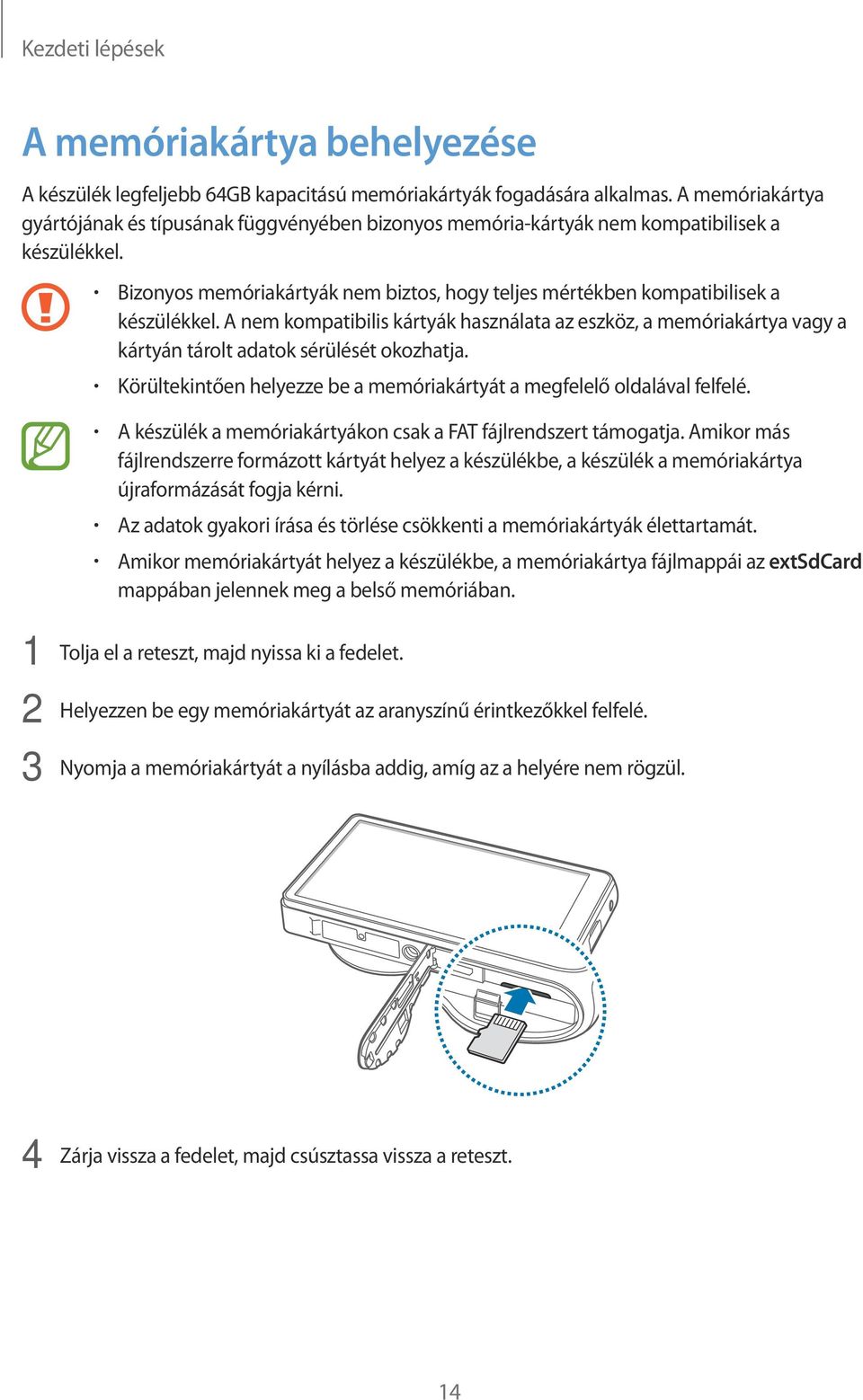
14 Kezdeti lépések A memóriakártya behelyezése A készülék legfeljebb 64GB kapacitású memóriakártyák fogadására alkalmas. A memóriakártya gyártójának és típusának függvényében bizonyos memória-kártyák nem kompatibilisek a készülékkel. Bizonyos memóriakártyák nem biztos, hogy teljes mértékben kompatibilisek a készülékkel. A nem kompatibilis kártyák használata az eszköz, a memóriakártya vagy a kártyán tárolt adatok sérülését okozhatja. Körültekintően helyezze be a memóriakártyát a megfelelő oldalával felfelé. A készülék a memóriakártyákon csak a FAT fájlrendszert támogatja. Amikor más fájlrendszerre formázott kártyát helyez a készülékbe, a készülék a memóriakártya újraformázását fogja kérni. Az adatok gyakori írása és törlése csökkenti a memóriakártyák élettartamát. Amikor memóriakártyát helyez a készülékbe, a memóriakártya fájlmappái az extsdcard mappában jelennek meg a belső memóriában. 1 Tolja el a reteszt, majd nyissa ki a fedelet. 2 Helyezzen be egy memóriakártyát az aranyszínű érintkezőkkel felfelé. 3 Nyomja a memóriakártyát a nyílásba addig, amíg az a helyére nem rögzül. 4 Zárja vissza a fedelet, majd csúsztassa vissza a reteszt. 14
15 Kezdeti lépések A memóriakártya eltávolítása A biztonság érdekében az eltávolítás előtt válassza le memóriakártyát. A kezdőképernyőn érintse meg az Alk. Beállítások Tárhely SD-kártya leválasztása OK lehetőséget. 1 Tolja el a reteszt, majd nyissa ki a fedelet. 2 Nyomja be a memóriakártyát, amíg az kikapcsolódik az eszközből, majd húzza ki. 3 Zárja vissza a fedelet, majd csúsztassa vissza a reteszt. Ne távolítsa el a memóriakártyát, amíg a készülék adatokat küld, vagy ér el a kártyán. Ellenkező esetben az adatok elveszhetnek, megsérülhetnek, vagy megrongálódhat a memóriakártya vagy az eszköz. A Samsung nem vállal felelősséget a memóriakártyák helyetlen használatából vagy hibás kártyák használatából eredő károkért, beleértve az adatok elvesztését is. A memóriakártya formázása A számítógépen formázott memóriakártya nem biztos, hogy kompatibilis a készülékkel. Formázza a memóriakártyát a készülékbe. A kezdőképernyőn érintse meg az Alk. Beállítások Tárhely SD-kártya formázása SDkártya formázása Törli mindet lehetőséget. A memóriakártya formázása előtt készítsen biztonsági másolatot a készüléken tárolt összes fontos adatról. A gyártó a felhasználói tevékenység miatti adatvesztésre nem vállal jótállást. 15
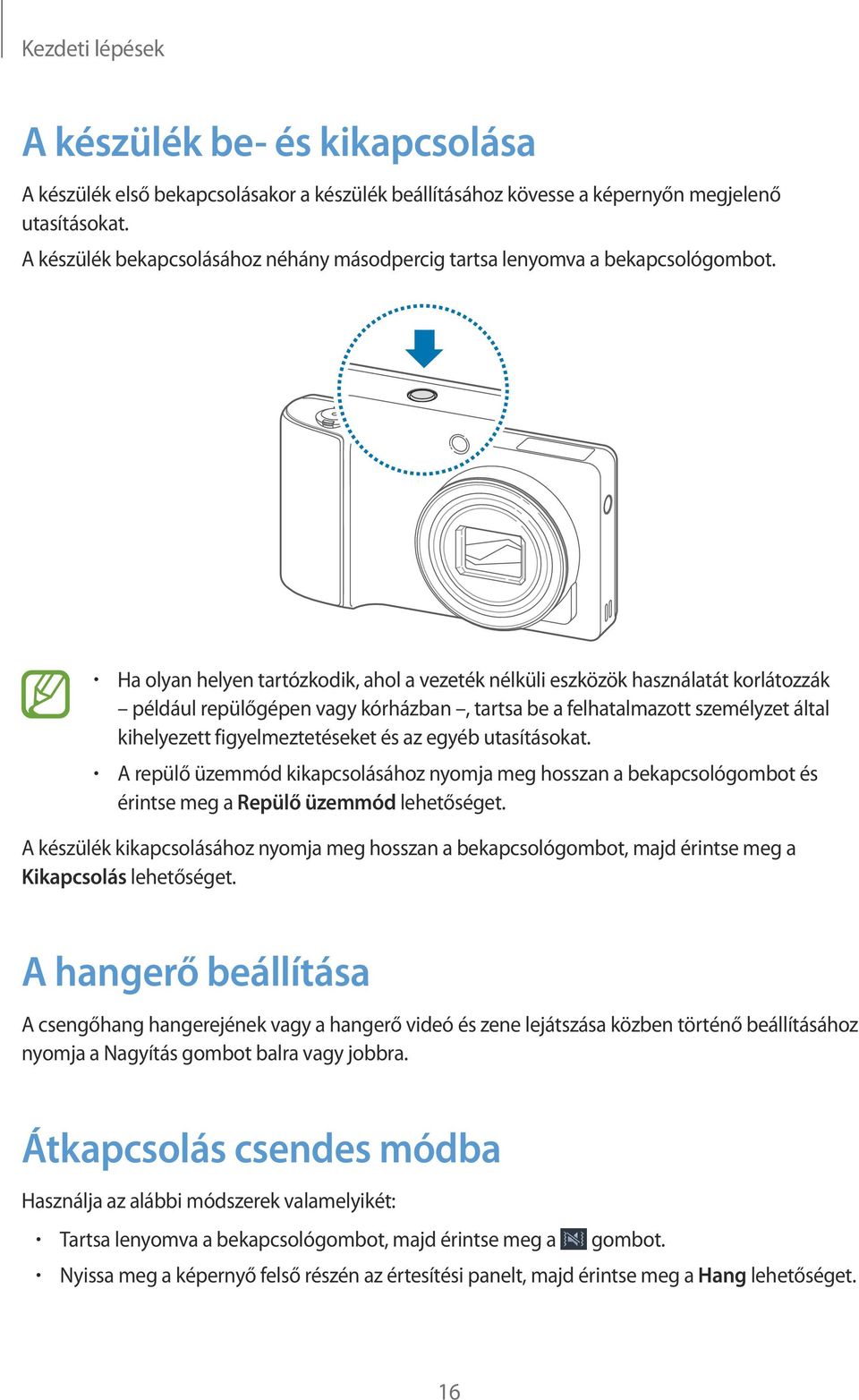
16 Kezdeti lépések A készülék be- és kikapcsolása A készülék első bekapcsolásakor a készülék beállításához kövesse a képernyőn megjelenő utasításokat. A készülék bekapcsolásához néhány másodpercig tartsa lenyomva a bekapcsológombot. Ha olyan helyen tartózkodik, ahol a vezeték nélküli eszközök használatát korlátozzák például repülőgépen vagy kórházban, tartsa be a felhatalmazott személyzet által kihelyezett figyelmeztetéseket és az egyéb utasításokat. A repülő üzemmód kikapcsolásához nyomja meg hosszan a bekapcsológombot és érintse meg a Repülő üzemmód lehetőséget. A készülék kikapcsolásához nyomja meg hosszan a bekapcsológombot, majd érintse meg a Kikapcsolás lehetőséget. A hangerő beállítása A csengőhang hangerejének vagy a hangerő videó és zene lejátszása közben történő beállításához nyomja a Nagyítás gombot balra vagy jobbra. Átkapcsolás csendes módba Használja az alábbi módszerek valamelyikét: Tartsa lenyomva a bekapcsológombot, majd érintse meg a gombot. Nyissa meg a képernyő felső részén az értesítési panelt, majd érintse meg a Hang lehetőséget. 16
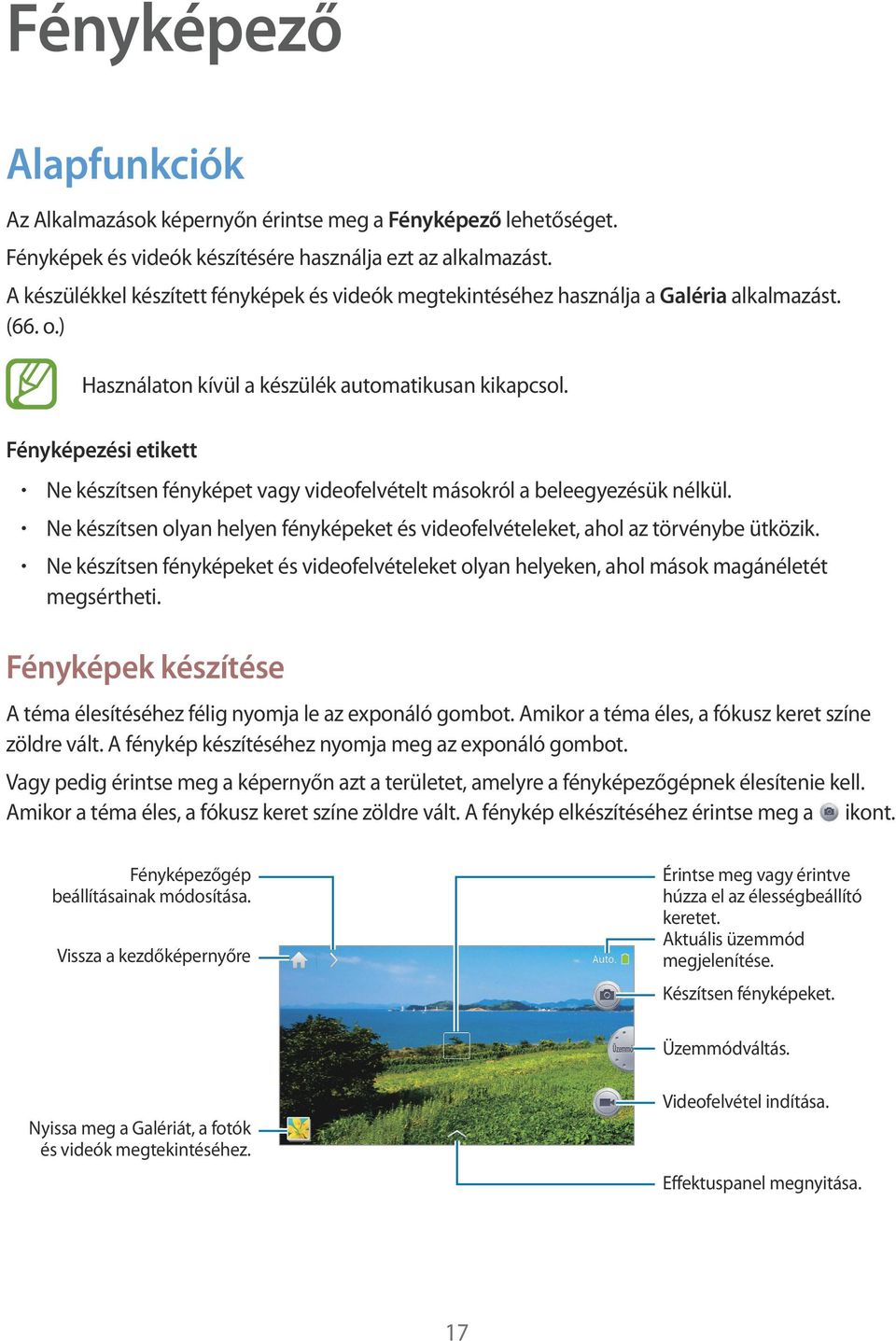
17 Fényképező Alapfunkciók Az Alkalmazások képernyőn érintse meg a Fényképező lehetőséget. Fényképek és videók készítésére használja ezt az alkalmazást. A készülékkel készített fényképek és videók megtekintéséhez használja a Galéria alkalmazást. (66. o.) Használaton kívül a készülék automatikusan kikapcsol. Fényképezési etikett Ne készítsen fényképet vagy videofelvételt másokról a beleegyezésük nélkül. Ne készítsen olyan helyen fényképeket és videofelvételeket, ahol az törvénybe ütközik. Ne készítsen fényképeket és videofelvételeket olyan helyeken, ahol mások magánéletét megsértheti. Fényképek készítése A téma élesítéséhez félig nyomja le az exponáló gombot. Amikor a téma éles, a fókusz keret színe zöldre vált. A fénykép készítéséhez nyomja meg az exponáló gombot. Vagy pedig érintse meg a képernyőn azt a területet, amelyre a fényképezőgépnek élesítenie kell. Amikor a téma éles, a fókusz keret színe zöldre vált. A fénykép elkészítéséhez érintse meg a ikont. Fényképezőgép beállításainak módosítása. Vissza a kezdőképernyőre Érintse meg vagy érintve húzza el az élességbeállító keretet. Aktuális üzemmód megjelenítése. Készítsen fényképeket. Üzemmódváltás. Nyissa meg a Galériát, a fotók és videók megtekintéséhez. Videofelvétel indítása. Effektuspanel megnyitása. 17
18 Fényképező Videók készítése Videó készítéséhez érintse meg a ikont. A felvétel leállításához érintse meg a ikont. Videó üzemmódban az érintéses élességállítás nem használható. A legmagasabb felbontás beállítással rögzített felvételek esetén a zoom funkció lehet, hogy nem elérhető. Ha kis írási sebességű memóriakártyát használ, akkor előfordulhat, hogy a készülék nem tudja megfelelően menteni a videót. A felvétel leállhat, vagy a felvett videoképkockák sérülhetnek. A kis írási sebességű memóriakártyák nem támogatják a nagy felbontású videofelvételt. Nagy felbontású videók rögzítéséhez nagyobb írási sebességű (micro SDHC Class10 vagy gyorsabb) memóriakártyát használjon. A videofelvétel mérete a videofelbontástól és a képfrissítési sebességtől függően kisebbnek tűnhet. Egyszerre legfeljebb percnyi videó készíthető. Ha videofelvétel közben használja a zoom funkciót, akkor a készülék az objektív működésének zaját is felveheti. Az objektív hangjának csökkentéséhez használja a csendes zoom funkciót. (45. o.) Fényképezés videofelvétel közben Ha videofelvétel közben fényképeket kíván készíteni, nyomja meg az exponáló gombot. A videofelvétel közben készített fényképeket a készülék a rögzített video felbontásától függően automatikusan átméretezi. A videofelvétel készítése közben készített fényképek minősége a normál módon készített fotókénál rosszabb lehet. A videofelvétel közben készített fényképek megjelenése eltérhet a mozgó képekétől. Fényképek és videók megtekintése Az elkészített fényképek vagy videók megtekintéséhez érintse meg a képmegjelenítőt. (66. o.) 18
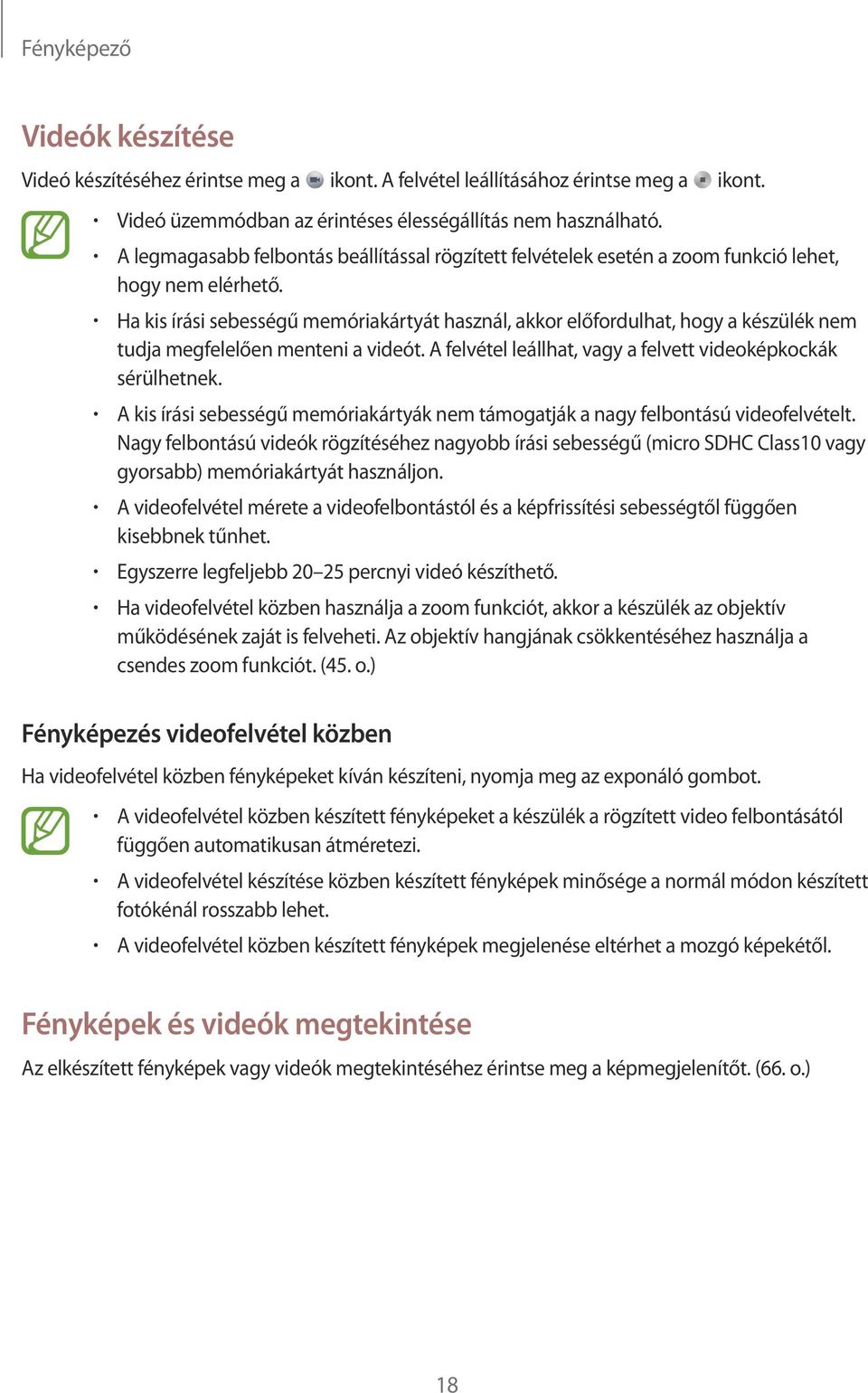
19 Fényképező Közelítés és távolítás A Nagyítás gomb balra vagy jobbra forgatásával közelítheti vagy távolíthatja a képet. Távolítás Közelítés A legmagasabb felbontás beállítással rögzített fényképek esetén a zoom funkció lehet, hogy nem elérhető. A kicsinyítés/nagyítás effektus videofelvétel közben a nagyítás funkción keresztül érhető el. Fényképezés az érintéses élességállítás használatával Az érintéses élességállítás funkcióval ugyanazon a kompozíción belül különböző területek élesítésére van lehetőség. Érintse meg vagy érintve húzza az élességbeállító keretet a tárgyhoz, félig nyomja le az exponáló gombot a kijelölt terület élesítéséhez, majd az exponáló gomb megnyomásával készítse el a fényképet. 19
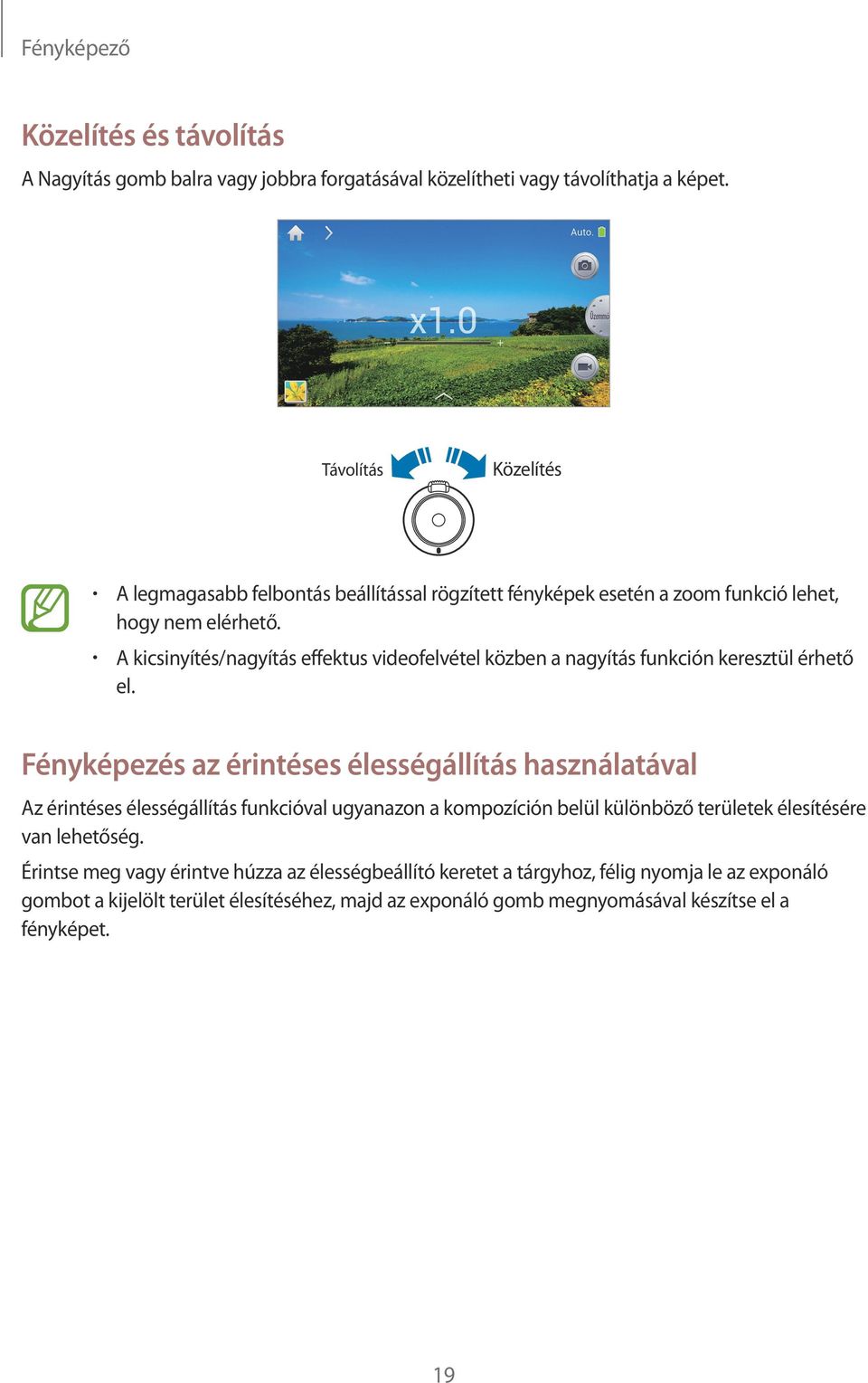
20 Fényképező A készülék bemozdulásának csökkentése A készülék bemozdulása általi elmosódások csökkentése vagy megszüntetése érdekében használja az optikai képstabilizátor (OIS) opciót. A készülék mozgás közbeni élesítésének megkönnyítéséhez érintse meg a Professzionális A / S / M / P elemet, majd az előnézeti képernyőn érintse meg a Fényképező OIS (képstabilizáló) elemet. A funkció Camcorder módban történő használatához érintse meg a Professzionális elemet, majd az előnézeti képernyőn érintse meg a Videokamera OIS (képstabilizáló) elemet. Korrekció előtt Korrekció után A képstabilizátor funkció az alábbi esetekben nem működik: Ha a készülék mozgatásával mozgó témát követ. Ha a készülék túl sokat rázkódik. Ha a zársebesség túl lassú (például gyenge fényviszonyok mellett történő fotózáskor). Ha az akkumulátor gyenge. Közeli fotók készítésekor. A funkció állvánnyal történő használata az OIS érzékelő rezgése miatt elmosódott képet eredményezhet. Állvány használatakor kapcsolja ki ezt a funkciót. A kijelző homályossá válhat, ha a készüléket ütés éri vagy leesik. Ilyen esetben indítsa újra a készüléket. 20
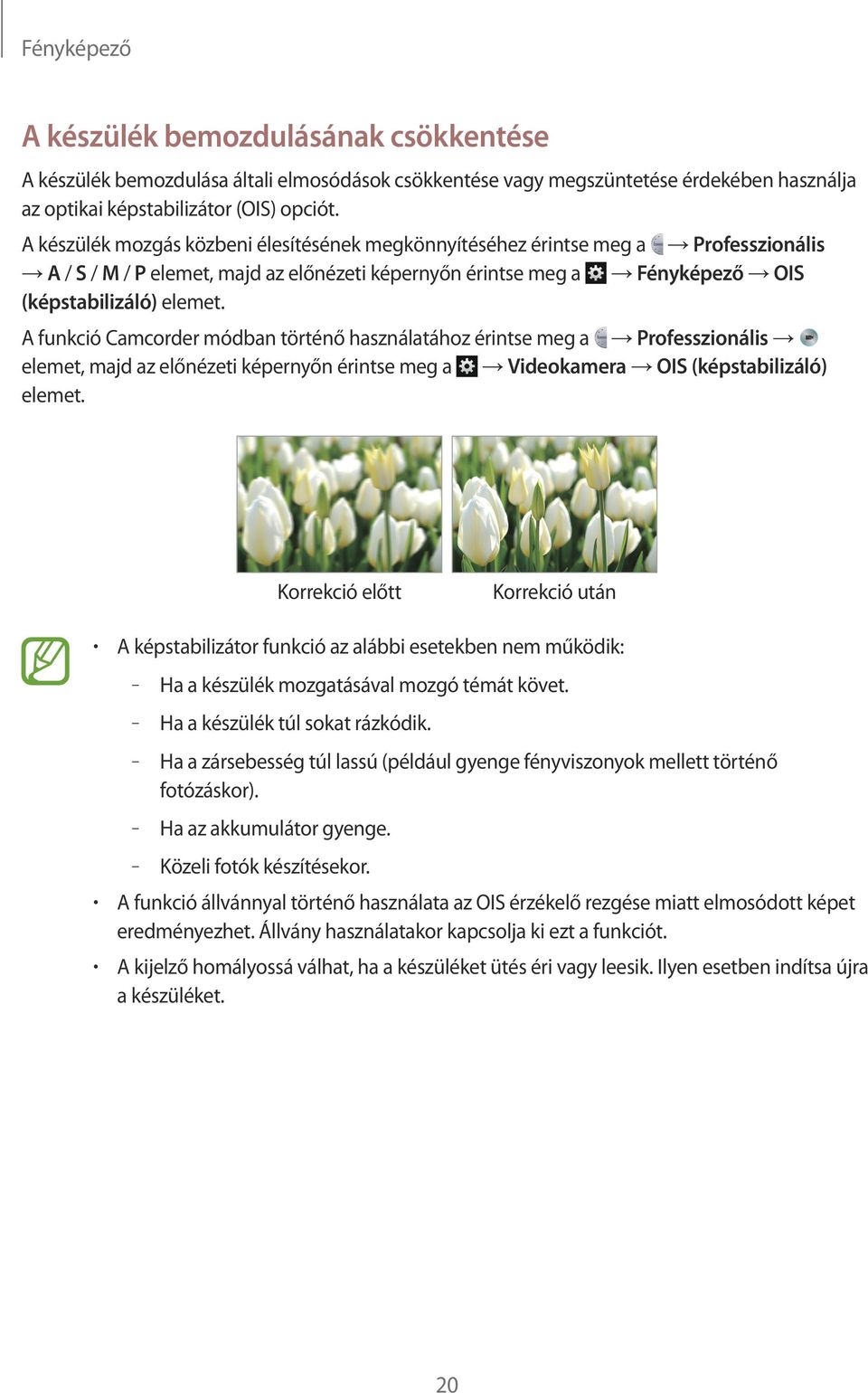
21 Fényképező Az egyes ikonok bemutatása A felvétel képernyőn lévő ikonok a készülék állapotával kapcsolatban szolgáltatnak információt. Az alábbi táblázatban szereplő ikonok a leggyakoribbak. Ikon Jelentés ISO-érzékenység Expozíciós érték Rekesznyílás Zársebesség Önkioldó Vaku Makró Metering Fehéregyensúly Folyamatos fényképezés Többféle beállítás mód Hangvezérlés Geotagging Fotó megosztása Fénykép megosztása baráttal ChatON fényképmegosztás 21
22 Fényképező Tanácsok tisztább fotók készítéséhez A készülék megfelelő tartása Ügyeljen arra, hogy ne takarja el a képernyőt, az optikát, a vakut vagy a mikrofont. Ügyeljen arra, hogy ne tegye ki az optikát közvetlen napfénynek. Ez a képérzékelő elszíneződését vagy hibás működését okozhatja. 22
23 Fényképező Az exponáló gomb félig történő lenyomása Az élesség beállításához félig nyomja le az exponáló gombot. A készülék automatikusan beállítja az élességet, majd a élességbeállító keret zöldre vált. Ha az élesség nincs beállítva, akkor a fókusz kerete pirosra vált. A készülék bemozdulásának csökkentése Az optikai képstabilizátor bekapcsolásával optikai úton csökkentse a készülék rázkódását. (20. o.) 23
24 Fényképező A téma élességének biztosítása A téma az alábbi esetekben nehezen állítható élesre: Ha a téma és a háttér közötti kontraszt kicsi. Például a témaként szereplő személy a háttérhez hasonló színű ruhát visel. A téma mögötti fény túl erős. A téma fényes vagy fényvisszaverő felületű. A témában vízszintes mintázat, például sötétítő reluxa szerepel. A téma nem a keret közepén helyezkedik el. Az élességrögzítés Nyomja le félig az exponáló gombot. A téma élességének beállítását követően módosíthatja a kompozíciót. Ha elkészült, készítse el a felvételt az exponáló gomb lenyomásával. 24
25 Fényképező Fényképek készítése gyenge fényviszonyok mellett Gyenge fényviszonyok melletti fényképezéshez kapcsolja be a vakut. (37. o.) Állítsa be az ISO-érzékenységet. (38. o.) Ha a téma gyorsan mozog Mozgó témák fényképezésekor használja a folyamatos fényképezés funkciót. (27. o.) Több fénykép folyamatos készítéséhez nagyobb írási sebességű (micro SDHC Class10 vagy gyorsabb) memóriakártyát használjon. 25
26 Fényképező Speciális funkciók A Fényképezőgép beállításainak módosítása A Fényképezőgép beállításainak gyors módosításához érintse meg a beállítások üzemmódtól függően változnak. : Fényképezőgép-beállítások módosítása : Fényképezés hangvezérlésének be- vagy kikapcsolása. : A vaku be-, illetve kikapcsolása. : Időzített felvételek készítése. : Videofelbontás kiválasztása. : Megosztási opciók be- vagy kikapcsolása. ikont. A rendelkezésre álló Auto. Fényképezés a készülék által automatikusan kiválasztott témaüzemmódokkal. A fénykép számára megfelelő üzemmódot a készülék határozza meg. Ennek az üzemmódnak a használatához érintse meg a Auto. elemet. A téma elhelyezkedésétől vagy a megvilágítástól függően előfordulhat, hogy a készülék nem választ ki egy portré módot. A fényképezés körülményei, például a készülék rázkódása vagy a téma távolsága miatt előfordulhat, hogy a készülék nem a megfelelő módot választja. Ebben az üzemmódban a megfelelő módok kiválasztásakor a beállítások folyamatos változtatása miatt a készülék erősebben fogyasztja az akkumulátort. 26
27 Fényképező Intelligens Ezzel a funkcióval különböző jelenetbeállításokhoz előre beállított értékekkel készíthet fényképeket. Szép arc Fénykép készítése világosabb arccal a lágyabb képek érdekében. Érintse meg a Intelligens Szép arc elemet. A fényképezéshez nyomja le az exponáló gombot. A készülék ekkor automatikusan elvégzi a fénykép beállítását és mentését. Legjobb fénykép Ebben az üzemmódban rövid időn belül több fényképet készíthet, majd kiválaszthatja közülük a legjobbat. Érintse meg a Intelligens Legjobb fénykép elemet. Több fénykép készítéséhez nyomja meg az exponáló gombot. A Galéria megnyitásakor hosszan érintse meg a menteni kívánt fényképeket, majd érintse meg a Ment elemet. Sorozatfelvétel Fényképsorozat készítése mozgó témáról. Érintse meg a Intelligens Sorozatfelvétel elemet. Több fénykép folyamatos készítéséhez a készülék mozdulatlanul tartása mellett nyomja meg és tartsa lenyomva az exponáló gombot. Több fénykép folyamatos készítéséhez nagyobb írási sebességű (micro SDHC Class10 vagy gyorsabb) memóriakártyát használjon. 27
28 Fényképező Legjobb arc Ezzel a funkcióval több csoportképet készíthet, majd ezeket kombinálva a lehető legjobb képet készítheti. Érintse meg a Intelligens Legjobb arc elemet. Több fénykép készítéséhez nyomja meg az exponáló gombot. A legjobb felvétel érdekében tartsa a készüléket stabilan, és tartsa mozdulatlanul a fényképek készítése alatt. Amikor megnyílik a Galéria, érintse meg a sárga keretet az egyes arcokon, és válassza ki az arcokhoz tartozó legjobb pózt. Miután az egyes arcokhoz kiválasztotta a pózokat, a képek egy képpé kombinálásához és elmentéséhez érintse meg a Kész lehetőséget. Tájkép Ebben az üzemmódban gazdagabb színárnyalatú fényképeket készíthet a kék égboltról és tájakról. Érintse meg a Intelligens Tájkép elemet. A fényképezéshez nyomja le az exponáló gombot. A készülék ekkor automatikusan elvégzi a fénykép beállítását és mentését. 28
29 Fényképező Makró Fényképek készítése nagyon közeli témáról. Érintse meg a Intelligens Makró elemet. Közeli fénykép készítéséhez nyomja meg az exponáló gombot. Az életlen fényképek elkerülése érdekében tartsa a készüléket mozdulatlanul. Kapcsolja ki a vakut, ha a téma túl közel van. Akció kimerevítése Nagy sebességgel mozgó téma fényképezéséhez. Érintse meg a Intelligens Akció kimerevítése elemet. Mozgó témák fényképezéséhez nyomja meg az exponáló gombot. Fényes, nappali fényviszonyok mellett javasoljuk a használatát. 29
30 Fényképező Árnyalatgazdagság Ezzel a funkcióval a világos és sötét részek részleteinek elvesztése nélkül készíthet fényképeket. A készülék különböző expozíciós értékek mellett automatikusan több képet készít, majd azokat egyetlen fényképpé egyesíti. Érintse meg a Intelligens Árnyalatgazdagság elemet. Több fénykép készítéséhez a készülék mozdulatlanul tartása mellett nyomja meg az exponáló gombot. Az effektus használatával Az effektus használata nélkül A készülék rázkódása, a megvilágítás, a téma mozgása és a fényképezési környezet mind befolyásolhatják a funkció működését. Ennél a funkciónál a vaku le van tiltva. Mozgó téma fényképezésekor utánhúzás jelentkezhet. Állvány használata ajánlott. 30
31 Fényképező Panoráma Széles panorámaképek készítése. Érintse meg a Intelligens Panoráma lehetőséget. Készítsen egy felvételt az exponáló gomb lenyomásával, majd mozgassa el a készüléket bármelyik irányban. Amikor az kék keret egybeesik az előnézeti képpel, akkor a készülék automatikusan elkészíti a panoráma képsorozat következő felvételét. A fényképezés leállításához nyomja meg ismét az exponáló gombot. A készülék a fényképeket automatikusan egyetlen panorámaképpé egyesíti. A legjobb eredmény elérése érdekében kerülje az alábbiakat: A készülék túl gyors vagy túl lassú mozgatása. A készülék túl kis mértékű mozgatásai a következő kép készítéséhez. A készülék rendszertelen sebességgel történő mozgatásai. A készülék rázása. A készülék irányának módosítása fényképezéskor. Fényképek készítése gyenge fényviszonyok mellett. Fényképek készítése mozgó témákról. Fényképezés olyan helyen, ahol a fény erőssége és színe változik. Az alábbi feltételek teljesülése esetén megtörténik a fényképek automatikus mentése, és a fényképezés befejeződik: A témától való távolság változása fényképezés közben. A készülék túl gyors mozgatása. Ha a készülék nem mozog. 31
32 Fényképező Panorama módban a zoom funkció le van tiltva. Ha ennek a módnak a kiválasztásakor az optika nagyított állásban van, akkor a készülék automatikusan alapértelmezett állásba mozgatja. Panorama módban a készülék egyes beállításai nem érhetők el. A kompozíció vagy a helyszínen belüli mozgás miatt előfordulhat, hogy a készülék leállítja a felvételt. Panorama módban előfordulhat, hogy a készülék az utolsó képet nem rögzíti teljes egészében, ha a készüléket pont ott állítja meg, ahol szeretné, hogy a felvétel véget érjen. A teljes kép rögzítéséhez mozgassa a készüléket kicsit túl azon a ponton, ahol a felvételt be kívánja fejezni. Vízesés Ez az üzemmód vízesések fényképezésére alkalmas. Érintse meg a Intelligens Vízesés elemet. A lassú zársebesség miatt a kép elmosódottnak tűnhet, amikor a fényképezőgép elkészíti a fényképeket. Használjon fényképezőgép-állványt. Sziluett Sötét formák világos háttér előtti fényképezéséhez. Érintse meg a Intelligens Sziluett elemet. A sziluett-hatás maximalizálása érdekében fényes helyszínen készítse el a fényképeket. Naplemente Ez az üzemmód naplemente fényképezésére alkalmas. Érintse meg a Intelligens Naplemente elemet. A fényképezéshez nyomja le az exponáló gombot. A készülék ekkor automatikusan elvégzi a fénykép beállítását és mentését. 32
33 Fényképező Éjszakai Ebben az üzemmódban vaku használata nélkül készíthet gyenge fényviszonyok mellett fényképeket. Érintse meg a Intelligens Éjszakai elemet. Több fénykép készítéséhez a készülék mozdulatlanul tartása mellett nyomja meg az exponáló gombot. A fényképeket a készülék automatikusan egyetlen fényképpé egyesíti. A lassú zársebesség miatt a kép elmosódottnak tűnhet, amikor a fényképezőgép elkészíti a fényképeket. Használjon fényképezőgép-állványt. Tűzijáték Ez az üzemmód tűzijáték fényképezésére használható. Érintse meg a Intelligens Tűzijáték elemet. A fényképezéshez a készülék mozdulatlanul tartása mellett nyomja meg az exponáló gombot. A lassú zársebesség miatt a kép elmosódottnak tűnhet, amikor a fényképezőgép elkészíti a fényképeket. Használjon fényképezőgép-állványt. Fénysávok Ezzel a funkcióval gyenge megvilágítás mellett fénycsóvát tartalmazó fényképeket készíthet. Érintse meg a Intelligens Fénysávok elemet. A lassú zársebesség miatt a kép elmosódottnak tűnhet, amikor a fényképezőgép elkészíti a fényképeket. Használjon fényképezőgép-állványt. 33
34 Fényképező Professzionális Fényképek és videók ISO-érzékenység, expozíciós érték, rekesznyílás és zársebesség kézi beállításával történő készítéséhez használja ezt a módot. Vissza az előző képernyőre. ISO-érzékenység módosítása. Üzemmódok és funkciók leírásának megjelenítése. Expozíciós érték módosítása. Rekesznyílás módosítása. Zársebesség módosítása. Kézi videokamera-üzemmód használata. Kézi üzemmód használata. Programüzemmód használata. Rekesznyílás-prioritás üzemmód használata. Zársebesség-prioritás üzemmód használata. A kézi videokamera mód használata A videokamera-beállítások, például expozíciós érték kézi megadása. Érintse meg a Professzionális elemet, majd állítsa be az expozíciós értéket. Egyszerre legfeljebb percnyi videó készíthető. A kézi üzemmód használata A készülék beállításainak, például a rekesznyílás vagy zársebesség kézi megadása. Érintse meg a Professzionális M elemet, majd állítsa be a rekesznyílást, a zársebességet és az ISO-érzékenységet. A program mód használata Ebben az üzemmódban kézzel állíthatja be az ISO-érzékenységet vagy az expozíciós értéket a felvételekhez. A zársebesség és rekesznyílás beállítása automatikusan történik. Érintse meg a Professzionális P elemet, majd állítsa be az ISO-érzékenységet, valamint az expozíciós értéket. 34
35 Fényképező A rekesznyílás-prioritás mód használata Ebben az üzemmódban kézzel állíthatja be a rekesznyílást a felvételekhez. A zársebesség beállítása automatikusan történik. Érintse meg a Professzionális A elemet, majd állítsa be a rekesznyílást, az ISO-érzékenységet, valamint az expozíciós értéket. A zársebesség-prioritás mód használata Ebben az üzemmódban kézzel állíthatja be a zársebességet a felvételekhez. A rekesznyílás beállítása automatikusan történik. Érintse meg a Professzionális S elemet, majd állítsa be a zársebességet, az ISOérzékenységet, valamint az expozíciós értéket. A rekesznyílásról A rekesznyílás az a nyílás, amely a fényt a készülékbe engedi. A rekesznyílás szélesítése vagy szűkítése szabályozza a bejutó fény mennyiségét. A kisebb rekesznyílás érték világosabb képet, a rekesznyílás nagyobb értéke pedig sötétebb képet eredményez. Kis rekesznyílás Nagy rekesznyílás A zársebességről A zársebesség a zár nyitása és zárása között eltelt idő. A lassú zársebesség több fényt enged be, a mozgó téma azonban elmosódott lehet. A gyors zársebesség kevesebb fényt enged be, de a mozgó téma élesebb lesz. Lassú zársebesség Gyors zársebesség 35
36 Fényképező Fényképezési beállítások A készülék egyéni fényképek és videók készítéséhez történő testreszabása. A rendelkezésre álló beállítások üzemmódtól függően változnak. A felbontás kiválasztása A nagyobb felbontás választása megnöveli a fényképen vagy videofelvételen szereplő képpontok számát. A nagyobb felbontás a fájlméretet is megnöveli. A fénykép felbontásának kiválasztása Camera módban érintse meg a fényképfelbontást. A videó felbontásának kiválasztása Camcorder módban érintse meg a videofelbontást. A fénykép minőségének kiválasztása Fényképező Fénykép mérete elemet, majd válassza ki a Videokamera Film mérete elemet, majd válassza ki a Jobb fényképek készítéséhez válasszon magasabb fényképminőséget. A magasabb minőségbeállítás a fájlméretet is megnöveli. Camera módban érintse meg a Fényképező Minőség elemet, majd válasszon egy minőségbeállítást. Az önkioldó használata használja ezt késleltetett felvételek készítésére. Camera módban érintse meg a Fényképező Időzítő elemet, majd válassza ki az időt, ezután az exponáló gomb megnyomásával indíthatja az önkioldót. A funkció Camcorder módban történő használatához érintse meg a Videokamera Időzítő elemeket. Az önkioldó leállításához nyomja meg az exponáló gombot. 36
37 Fényképező Fényképek készítése gyenge fényviszonyok mellett Vörösszemhatás kiküszöbölése a portréfotókban Ha gyenge fényviszonyok melletti portrékészítéshez vakut használ, akkor a témaként szereplő személy szemében vöröses fényjelenség jelenhet meg. A vörösszemhatás elkerüléséhez Camera módban érintse meg a Fényképező Vaku elemet, majd válassza a Vörösszem 1. vagy Vörösszem 2. lehetőséget. Korrekció előtt Korrekció után A vaku használata Akkor használja a vakut, ha gyenge fényviszonyok mellett készít fényképet, vagy ha a fényképek több fényt igényelnek. Nyomja meg a vakukioldó gombot a vaku felnyitásához, majd a Fényképező Vaku elemek megérintésével adja meg a vaku beállításait. A rendelkezésre álló beállítások üzemmódtól függően változnak. Ki: A vaku kikapcsolása. Auto.: A vaku automatikus használata. A vaku sötét témaháttér esetén villan. Vörösszem 1.: Használja ezt a funkciót a témaként szereplő személy szemében megjelenő vöröses fényhatás megelőzésére. Derítés: A vaku állandó használata. Lassú szink.: Használja ezt a funkciót a háttér részleteinek megőrzéséhez. Vörösszem 2.: Használja ezt a funkciót a témaként szereplő személy szemében megjelenő vöröses fényhatás eltávolítására. A vaku károsodásának elkerülése érdekében használaton kívül tartsa a vakut visszahúzott helyzetben. A vaku nyitásának erőltetése a készülék károsodásához vezethet. A vakubeállítások egyes üzemmódokban nem érhetők el. A vaku fényének visszaverődése esetén, vagy ha a levegőben nagyobb mennyiségű por van, a fényképen parányi foltok jelenhetnek meg. 37
38 Fényképező Az ISO-érzékenység beállítása Az ISO-érzékenység egy film érzékenységére utaló, a Nemzetközi Szabványügyi Szervezet (ISO) által meghatározott mennyiség. A nagyobb felbontás vaku használata nélkül jobb fényképeket és kisebb elmosódást eredményez gyenge fényviszonyok esetén. Érintse meg a Professzionális A / S / M / P elemet, majd válasszon ki egy ISO-érzékenység értéket. A nagyobb ISO-érzékenység választása megnövelheti a képzajt. Az arcfelismerés használata Camera módban érintse meg a Fényképező Arcészlelés elemeket, majd válasszon egyet az alábbiak közül: Normál: Az emberi arc expozíciós értékeit méri. (39. o.) Mosoly felvétele: Felismeri a mosolyt, és segít mosolygós képeket készíteni. (39. o.) Pislog. ész.: Érzékeli a lehunyt szemeket, és automatikusan további fényképeket készít. (40. o.) Egy arc érzékelésekor a készülék automatikusan követi az arcot. Az alábbi esetekben előfordulhat, hogy a funkció nem működik: A téma túl messze van a készüléktől. A megvilágítás túl erős vagy túl gyenge. A témaként szereplő személy nem néz a készülékbe. A témaként szereplő személy napszemüveget vagy álarcot visel. A témaként szereplő személy arckifejezése drasztikusan megváltozik. A téma ellenfényben van, vagy instabil fényviszonyok vannak jelen. Előfordulhat, hogy egyes üzemmódokban vagy beállítások mellett a funkció nem érhető el. A választott opciótól függően előfordulhat, hogy egyes beállítások nem érhetők el. 38
39 Fényképező Arcfelismerés A készülék több emberi arcot is automatikusan felismer. Camera módban érintse meg a Fényképező Arcészlelés Normál elemeket. Irányítsa a készüléket egy személy felé. Amikor a készülék felismer egy emberi arcot, az arc körül egy fehér keret jelenik meg. A fénykép készítéséhez nyomja meg az exponáló gombot. Minél közelebb van a témaként szereplő személyekhez, a készülék annál gyorsabban ismeri fel az arcokat. Mosoly felvétele A készülék automatikusan érzékeli a mosolygó arcot, majd kioldja a zárat. Camera módban érintse meg a Fényképező Arcészlelés Mosoly felvétele elemeket. Irányítsa a készüléket egy személy felé, majd nyomja meg az exponáló gombot. Amikor a készülék mosolygó arcot érzékel, automatikusan elkészíti a fényképet. Arcfelismerés Mosoly érzékelése 39
40 Fényképező Pislogás érzékelése Ha a készülék behunyt szemet érzékel, akkor automatikusan több fényképet készít egymás után. Camera módban érintse meg a Fényképező Arcészlelés Pislog. ész. elemeket. Irányítsa a készüléket egy személy felé. Amikor a készülék felismer egy emberi arcot, az arc körül egy fehér keret jelenik meg. Ha az exponáló gomb lenyomásának pillanatában a szemek lehunyt állapotban vannak, akkor a készülék egymás után több fényképet készít. Az expozíciós érték (EV) kézi beállítása A fényképek és videók a fényforrás erősségétől függően túl világosak vagy túl sötétek lehetnek. Az expozíciós érték beállításával jobb fényképek vagy videók készíthetők. Érintse meg a Professzionális A / S / P / elemet, majd állítsa be az expozíciós értéket. Sötétebb (-) Semleges (0) Világosabb (+) Ha egy fénykép készítésekor a megfelelő expozíciós értéke nem állapítható meg, akkor a zárójeles fénykép jelű funkció használatával több, különböző expozíciós érték mellett készített fényképet készíthet. A nagyobb expozíciós érték mellett készült fényképek a hosszabb záridő miatt elmosódottak lehetnek. 40
41 Fényképező A mérési módszer módosítása A mérési mód azt a módszert jelenti, amellyel a készülék a fényt méri. A fényképek fényereje és megvilágítása a választott mérési módtól függően változhat. Camera módban érintse meg a Fényképező Mérés elemet, majd válasszon egy mérési módot. A funkció Camcorder módban történő használatához érintse meg a Videokamera Mérés elemeket. Több: A készülék több részre osztja a keretet, és minden területen megméri a fényt. Pontszerű: A készülék a keret középpontjában méri a fényt. Középsúlyos: A készülék a képmező középpontjában méri a háttérfényt. Fehéregyensúly-beállítás kiválasztása A fényképek vagy videók színei a fényforrás típusától vagy minőségétől függenek. Valósághű fényképek és videofelvételek készítéséhez válassza ki a megfelelő fehéregyensúly-beállítást. Camera módban érintse meg a Fényképező WB (fényforrás) elemeket, majd válasszon egy fehéregyensúly-beállítást. A funkció Camcorder módban történő használatához érintse meg a Videokamera WB (fényforrás) elemeket. Auto WB: A fehéregyensúly automatikus beállítása. Napsütés: Napos időjáráshoz. Felhős: Felhős időben vagy árnyékban. Fénycső H: Napfény jellegű vagy 3 irányú fénycsöves világítás esetén. Fénycső L: Hideg fehér fénycsöves világítás esetén. Izzólámpa: Izzólámpák vagy halogén lámpák esetén használható. Egyedi: Egyéni fehéregyensúly beállítása. Egyéni fehéregyensúly beállítása Egyéni fehéregyensúly beállításához a téma megvilágítását használva fényképezzen le egy fehér felületet, például papírlapot. Camera módban érintse meg a Fényképező WB (fényforrás) Egyedi elemeket. A funkció Camcorder módban történő használatához érintse meg a Videokamera WB (fényforrás) Egyedi elemeket. Irányítsa az optikát egy fehér felületre, majd az exponáló gomb megnyomásával állítson be egy egyéni fehéregyensúly-értéket. 41
42 Fényképező Fényképek folyamatos készítése A folyamatos fényképezés funkcióval gyorsan mozgó témákról, például mozgó gépjárművekről vagy emberek mozdulatairól készíthet fényképeket. Camera módban érintse meg a Fényképező Sorozat elemet, majd válasszon egyet a lehetőség közül. Egy felvétel: Egyetlen fénykép készítése. Sorozatfelvétel: Fényképsorozat készítése mozgó témáról. Folyamatos fényképezés használatakor a vaku, a szűrőeffektusok és az arcfelismerés opciók nem használhatók. A fényképek mentése a memóriakártya kapacitásától és teljesítményétől függően hosszabb időt vehet igénybe. Különböző beállítású fényképek készítése A különböző beállítású fényképek készítése opcióval ugyanarról a témáról több, eltérő expozíciós értékű képet készíthet. Több, eltérő expozíciós értékkel rögzített fénykép készítéséhez Camera módban érintse meg a Fényképező Sorozat AE BKT elemeket. Különböző beállítású fényképek készítésekor a vaku, a szűrőeffektusok és az arcfelismerés opciók le vannak tiltva. A fényképek mentése a memóriakártya kapacitásától és teljesítményétől függően hosszabb időt vehet igénybe. Állvány használata ajánlott. 42
43 Fényképező Szűrőeffektusok használata fényképezéshez vagy videofelvételhez A szűrőeffektusokkal egyedi fényképeket vagy videókat készíthet. Érintse meg a ikont, majd válasszon egy szűrőeffektust. Az alábbi opciók nem mindegyike érhető el Camera és Camcorder módban egyaránt. A rendelkezésre álló beállítások üzemmódtól függően változnak. Effektus nélkül: Nincs szűrés. Szépia: Ez az effektus vöröses irányba tolja a háttérben lévő témát. Fekete-fehér: Ez az effektus fekete-fehérré alakítja a képet. Negatív: Ennek az effektusnak a hatására a kép negatív kinézetet kap. Régi fénykép: Ez az effektus régi stílusú fotó kinézetet az a képnek. Napsütés: Az effektus hatására a kép úgy néz ki, mintha ragyogó napsütésben készült volna. Régies: Az effektus hatására a kép a régi korok kinézetét és érzetét adja. Retró: Ez az effektus szépia árnyalat hatását kelti. Halvány színek: Az effektus elhalványítja a kép színeit. Nosztalgikus: Ez az effektus meleg, vidám hatást kölcsönöz a képnek. Képregény: Ennek az effektusnak a hatására a kép képregényrajz hatását kelti. Pasztellvázlat: Ennek az effektusnak a hatására a kép pasztellvázlathoz hasonlít. Gothic noir: Ennek az effektusnak a hatására a kép fekete-fehér képregény hatását kelti. Impresszionista: A kép impresszionista festményhez hasonlít. Szűrőeffektusok használatakor a fényképek felbontása 1920x1080 képpontosra, a videók felbontása pedig 1280x720 értékre változik. 43
44 Fényképező A fényképezőgép konfigurálási beállításai A fényképezőgép konfigurálási beállításaihoz érintse meg a ikont. A rendelkezésre álló beállítások üzemmódtól függően változnak. Fénykép mérete: A fényképek felbontásának kiválasztása. Magasabb minőséghez használjon magasabb felbontást. A nagyobb felbontású fényképek több memóriát foglalnak. Vaku: A vaku be-, illetve kikapcsolása. Időzítő: Használja ezt késleltetett felvételek készítésére. Észlelés megjelenítése: Auto módban az exponáló gombot félig lenyomva megjeleníti a képernyőn az automatikusan érzékelt jelenetbeállításokat. Felvételmegosztás: Fénykép küldése közvetlenül egy másik eszközre a Wi-Fi Direct funkcióval. Fénykép megosztása baráttal: A készülék beállítása, hogy felismerje a fényképen címkével jelölt archoz tartozó személyt és elküldje neki a fényképet. Az arc szögétől, arc méretétől, bőrszíntől, arckifejezéstől, fényviszonyoktól és a téma által viselt kiegészítőktől függően az arcfelismerés sikertelen lehet. ChatON-fényk.megosztás: Fénykép küldése közvetlenül egy másik eszközre a ChatON szolgáltatáson keresztül. AF- és zárhang: Az exponálás és autofókusz hangjainak beállítása. Hangjelzés: A csipogó hang be-, illetve kikapcsolása. Leírás: Az egyes üzemmódok leírásainak megjelenítése. Segédvonalak: Megjeleníti a kereső segédvonalakat a kompozíció beállításához és témák kiválasztásához. Kijelző fényereje: A kijelző fényerejének beállítása. Előnézet: A készített fényképek rövid ideig tartó megjelenítése. Dátum és idő feltüntetése: Ezzel a funkcióval dátum- és/vagy időpontlenyomatot helyezhet el a készített fényképeken. GPS-címke: GPS-hely címke csatolása a fényképhez. A GPS-vétel javítása érdekében kerülje az olyan helyeken való fényképezést, ahol a jel akadályokba ütközhet, például épületek között, alacsonyan fekvő területeken vagy rossz időben. A fotók internetre feltöltésekor a helyadatok megjelenhetnek a fényképeken. Ennek elkerüléséhez kapcsolja ki a GPS- címke beállítást. Hangvezérlés: Fényképezés hangvezérlésének be- vagy kikapcsolása. AF-lámpa: Itt kapcsolhatja be az autofókusz segédfény gyenge fényviszonyok melletti használatát. 44
45 Fényképező Bekapcs. mód: Itt állíthatja be a készülék bekapcsolásakor alapértelmezetten használni kívánt fényképezőgép-üzemmódot. Tárhely: Memóriahely választása tároláshoz. Visszaállít: A fényképezőgép beállítások alaphelyzetbe állítása. WB (fényforrás): válasszon megfelelő fehéregyensúly beállítást, így a képek élethű színekben fognak megjelenni. A beállításokat meghatározott világítási helyzetekhez tervezték. Ezek a beállítások hasonlóak a professzionális fényképezőgépekben található fehéregyensúly színhőmérsékleti tartományához. Fókusz: Fókusz mód kiválasztása. A Automatikus fókusz (normál) funkciót a készülék vezérli. Makró nagyon közeli témák fényképezésére szolgál. Sorozat: Itt állíthatja be a képkockák másodpercenkénti számát vagy a különböző beállítások mellett készített képsorozatokat. Fókuszterület: Fókuszterület kiválasztása. Arcészlelés: Arcfelismerési mód kiválasztása. A Normál az emberi arc expozíciós értékeit méri. A Mosoly felvétele felismeri a mosolyt, és segít mosolygós képeket készíteni. A Pisl.észlel. érzékeli a lehunyt szemeket, és automatikusan további fényképeket készít. Minőség: A fényképek minőségének beállítása. a magasabb minőségű képek több tárhelyet igényelnek. Automatikus kontraszt: Automatikus kontrasztbeállítás használata. Az automatikus kontraszt külső beavatkozás nélkül határozza meg a kontraszt szinteket. Mérés: Fénymérési mód kiválasztása. Meghatározza,hogy miken módon kerül kiszámításra a fény mértéke. Középsúlyos a jelenet közepén méri a háttérfény mennyiségét. A Pontszerű a fényerőt egy megadott ponton méri. A Több beállítás a teljes téma értékeinek átlagát alkalmazza. Élesség: A fényképek széleinek élesítése vagy lágyítása. Kontraszt: A fényerő növelése vagy csökkentése. Telítettség: A színek intenzitásának növelése vagy csökkentése. OIS (képstabilizáló): A képstabilizáló be-, vagy kikapcsolása. A képstabilizáló segít az élességállításban, amikor a készülék mozog. Film mérete: Videofelbontás kiválasztása. Magasabb minőséghez használjon magasabb felbontást. A nagyobb felbontású videofelvételek több memóriát foglalnak. Intell. jelenet: Videofelvételek készítése a készülék által automatikusan kiválasztott témaüzemmódokkal. Hang: Ezzel a funkcióval csökkentheti a nagyítási zajt videofelvétel közben. 45
46 Fényképező A készülék tisztítása Egy levegőfújó segítségével távolítsa el a port, majd egy puha ronggyal óvatosan törölje le a lencsét. Ha a lencsén bármennyi por marad, akkor tegyen lencsetisztító folyadékot egy lencsetisztító papírra, majd óvatosan törölje le a lencsét. Ne nyomja meg az optika burkolatát, és ne használjon pumpás lencsetiszítót az optika burkolatán. 46
47 Alapok Állapotjelző ikonok A képernyő tetején lévő ikonok a készülék állapotával kapcsolatban szolgáltatnak információt. Az alábbi táblázatban látható ikonok a leggyakoribbak. Ikon Jelentés Nincs jel Térerő Roaming (a normál szolgáltatási területen kívül) Csatlakozott az UMTS-hálózathoz HSDPA-hálózathoz csatlakozva Wi-Fi kapcsolódva Bluetooth funkció bekapcsolva GPS bekapcsolva Internetes szinkronizálás Számítógéphez csatlakozva Nincs behelyezve SIM-kártya Új szöveges vagy multimédiás üzenet Hangjelzés bekapcsolva Csendes mód bekapcsolva Rezgés üzemmód bekapcsolva Repülő üzemmód bekapcsolva Figyelmeztetés hibára vagy más eseményre Akkumulátor töltöttségi szintje 47
48 Alapok Az érintőképernyő használata Az érintőképernyőt csak ujjával használja. Ügyeljen arra, hogy más villamos eszközök ne érjenek az érintőképernyőhöz. Az elektrosztatikus kisülések az érintőképernyő meghibásodását okozhatják. Ügyeljen arra, hogy az érintőképernyő ne érintkezzen vízzel. Előfordulhat, hogy az érintőképernyő párás környezetben, vagy ha víz fröccsen rá, nem működik megfelelően. Az érintőképernyő sérülésének elkerülése érdekében ne érintse meg éles eszközzel és ne tegye ki túlzott nyomásnak az ujjával. Az érintőképernyő hosszabb ideig bekapcsolva hagyása szellemképesedését (a képernyő beégését) okozhat. Amikor nem használja a készüléket, kapcsolja ki az érintőképernyőt. Ujjmozdulatok Érintés Egy alkalmazás megnyitásához, egy menüelem kiválasztásához, egy képernyőgomb megnyomásához vagy egy karakter beviteléhez a képernyő billentyűzet segítségével érintse meg az ujjával. 48
49 Alapok Húzás Egy ikon vagy bélyegkép mozgatásához vagy egy új helyen az előnézetéhez érintse meg hosszan és húzza a kívánt helyére. Dupla érintés Egy weboldalon, térképen vagy képen egy részletre nagyításhoz érintse meg kétszer a részletet. Visszatéréshez ismét érintse meg kétszer. 49
50 Alapok Pöccintés Egy másik panel megtekintéséhez pöccintsen jobbra vagy balra a Kezdőképernyőn vagy az alkalmazások képernyőn. Egy weboldal vagy lista, pl. névjegyek görgetéséhez pöccintsen felfelé vagy lefelé. Csippentés Egy weboldalon, térképen vagy képen egy részletre nagyításhoz húzza szét a két ujját a részleten. Csíptesse össze az ujjait a kicsinyítéshez. 50
51 Alapok Vezérlő mozgások Az egyszerű mozdulatok lehetővé teszik a készülék könnyű irányítását. A mozgások használata előtt győződjön meg róla, hogy a mozgás funkció aktiválva van. A kezdőképernyőn érintse meg az Alk. Beállítások Mozgás lehetőséget és húzza a Mozgás kapcsolót balra. A képernyő elforgatása Számos alkalmazás lehetőséget biztosít a kijelző álló illetve fekvő tájolású használatára. A készülék elforgatásakor a képernyő automatikusan beállításra kerül a kijelző tájolásának megfelelő megjelenítésre. A kijelző automatikus forgatásának megakadályozásához nyissa meg az értesítési panelt és törölje a Képernyő elforg. jelölését. Bizonyos alkalmazások nem teszik lehetővé a képernyő elforgatását. Bizonyos alkalmazások a tájolásnak megfelelően különböző képernyő képet jelenítenek meg. Fekvő tájolásba fordítva a számológép átvált tudományos számológép üzemmódba. 51
52 Alapok Seprés A képernyő pillanatkép rögzítéséhez húzza végig a tenyerét a képernyőn az ábrán jelölt módon. A kép mentésre kerül a Galéria Screenshots mappába. Bizonyos alkalmazások használata közben nem lehet képernyőképet készíteni. Takarás A médialejátszás pillanatmegállításához takarja be a képernyőt a tenyerével. A lejátszás folytatásához emelje fel a tenyerét a képernyőről. 52
53 Alapok Döntve mozgatás Érintsen meg hosszan egy elemet a képernyőn, majd döntse meg az eszközt jobbra, vagy balra, hogy a képet egy másik oldalra mozgassa a Kezdőképernyőn vagy az Alkalmazások képernyőn. Döntve mozgatás Amikor ránagyít egy képre, a kép böngészéséhez érintsen meg hosszan egy pontot a képernyőn és húzza az eszközt bármely irányba. 53
54 Alapok Értesítések Az új üzenetek, naptár események, eszközállapot és egyéb értesítések ikonjai a képernyő tetején az állapotsávon jelennek meg. Az Értesítési panel megnyitásához húzza le az állapot sávról a panelt. A további értesítések megtekintéséhez görgesse a listát. Az Értesítési panel bezárásához húzza felfelé a képernyő alján található sávot. Az értesítési panelen megtekintheti a készülék aktuális állapotát és használhatja az alábbi lehetőségeket: Wi-Fi: A Wi-Fi funkció aktiválása vagy kikapcsolása. GPS: A GPS funkció be-, illetve kikapcsolása. Hang: A csendes mód be-, illetve kikapcsolása. Csendes módban a készülék lenémítható vagy vibrálásra kapcsolható. Képernyő elforg.: A kezelőfelület elfordulásának engedélyezése vagy tiltása, amikor az eszközt elfordítják. Bluetooth: A Bluetooth funkció be-, illetve kikapcsolása. Mobil int.kap.: Az adatkapcsolat be-, illetve kikapcsolása. Blokk. üzemmód: A blokkoló mód be-, illetve kikapcsolása. Blokkoló módban a készülék blokkolja az értesítéseket. Energiatakarék.: Az energiatakarékos mód be-, illetve kikapcsolása. AllShare Cast: Az AllShare Cast funkció be-, illetve kikapcsolása. Szinkr.: Az alkalmazások automatikus szinkronizálásának be és kikapcsolása. A régió vagy szolgáltató függvényében az elérhető beállítások változhatnak. 54
55 Alapok Kezdőképernyő A Kezdőképernyő a kiindulópont a készülék minden funkciójának eléréséhez. Megjeleníti az állapotjelző ikonokat, widgeteket, alkalmazások parancsikonjait és egyebeket. A Kezdőképernyő több panelből állhat. A további panelek megtekintéséhez lapozzon jobbra vagy balra. Elemek átrendezése Alkalmazásikon hozzáadása A kezdőképernyőn érintse meg az Alk.lehetőséget, majd érintsen meg egy alkalmazás ikont, majd húzza azt egy panel előnézetbe. Egy elem hozzáadása A Kezdőképernyő testreszabása widgetek és mappák hozzáadásával. A Kezdőképernyőn érintsen meg és tartson megérintve egy üres területet, majd válasszon a következő kategóriák közül: Alkalmazások és widgetek: Widgetek hozzáadása a Kezdőképernyőhöz. Mappa: Új mappa létrehozása. Oldal: Új lap létrehozása. Ezután válasszon ki egy elemet, majd húzza a kezdőképernyőre. 55
56 Alapok Egy elem áthelyezése Érintsen meg hosszan egy elemet, majd húzza az új helyére. Egy másik panelre áthelyezéshez húzza a képernyő szélére. Egy elem eltávolítása Érintsen meg egy elemet, és húzza a Kezdőképernyő felső részén található kukába. Amikor a kuka piros színűre vált, engedje el. Panelek átrendezése Új panel hozzáadása Érintse meg a Oldal szerkesztése elemet, majd a ikont. Egy panel áthelyezése Érintse meg az Oldal szerkesztése lehetőséget, érintse meg hosszan a panel előnézetét és húzza át az új helyére. Egy panel eltávolítása Érintse meg az Oldal szerkesztése lehetőséget, érintse meg hosszan a panel előnézetét és húzza át a képernyő alján található kukába. Háttérkép beállítása A készüléken tárolt kép vagy fénykép beállítása a Kezdőképernyő háttérképeként. A kezdőképernyőn érintse meg a Háttérkép beállítása Kezdőképernyő lehetőséget, majd válassza a következők valamelyikét: Élő háttérképek: Lásd az animált képeket. Galéria: A készülék fényképezőgépével készített fényképek vagy az Internetről letöltött képek megtekintése. Háttérképek: Lásd az animált háttérképeket. Majd válasszon ki egy képet és érintse meg a Háttérkép beállítása lehetőséget. Vagy válasszon egy képet, méretezze át a keret húzásával, majd érintse meg a Kész lehetőséget. 56
57 Alapok Alkalmazások használata Ez a készülék számos különféle alkalmazás futtatására alkalmas a médiától az Internetes alkalmazásokig. Egy alkalmazás megnyitása A Kezdőképernyőn vagy az Alkalmazások képernyőn válassza ki a megnyitni kívánt alkalmazás ikonját. Megnyitás a nemrégen megnyitott alkalmazásokból A legutóbb használt alkalmazások listájának megnyitásához érintse meg és tartsa megérintve a Kezdőképernyő gombot. Válasszon ki egy alkalmazás ikont megnyitásra. Egy alkalmazás bezárása Az akkumulátor töltésének megőrzése és a készülék teljesítményének fokozása érdekében zárja be a nem használt alkalmazásokat. Érintse meg és tartsa megérintve a Kezdőképernyő gombot, érintse meg a Feladatkezelő elemet, majd egy alkalmazás bezárásához érintse meg a mellette található Befejez elemet. Az összes futó alkalmazás bezárásához érintse meg az Össz. bef. lehetőséget. Alkalmazások képernyő Az Alkalmazások képernyő megjeleníti az összes alkalmazáshoz tartozó ikont, beleértve a frissen telepített alkalmazásokét is. Az Alkalmazások képernyő megnyitásához a Kezdőképernyőn érintse meg az Alk. lehetőséget. A további panelek megtekintéséhez lapozzon jobbra vagy balra. Alkalmazások átrendezése Érintse meg a Szerkeszt lehetőséget, érintsen meg hosszan egy alkalmazást és húzza át az új helyére. Egy másik panelre áthelyezéshez húzza a képernyő szélére. 57
58 Alapok Mappákba szervezés A kényelmesebb használat érdekében az egymáshoz tartozó alkalmazásokat helyezze közös mappába. Érintse meg a Szerkeszt elemet, érintsen meg egy alkalmazást és tartsa megérintve, húzza át a Mappa létrehozása részbe, majd írjon be egy mappanevet. Húzással helyezze az alkalmazásokat az új mappába, majd az elrendezés mentéséhez érintse meg a Ment lehetőséget. Panelek átrendezése Csíptesse össze az ujját a képernyőn, érintse meg hosszan a panel előnézetét és húzza át az új helyére. Alkalmazások telepítése Az alkalmazások letöltéséhez és telepítéséhez használjon alkalmazás áruházakat, mint például a Samsung Apps. Alkalmazások eltávolítása Az eltávolításhoz érintse meg az Eltávolítás lehetőséget, majd válassza ki az eltávolítani kívánt alkalmazást. Érintse meg a Szerkeszt elemet, érintsen meg egy alkalmazást és tartsa megérintve, majd húzza át a képernyő alján található kukába. A készülékkel érkező alapértelmezett alkalmazások nem távolíthatók el. Alkalmazások megosztása Ossza meg a letöltött alkalmazásokat más felhasználókkal en, Bluetooth kapcsolaton vagy más csatornákon keresztül. Érintse meg a Alkalmazások megosztása elemet, jelölje ki az alkalmazásokat, majd válasszon egy megosztási módot. A kiválasztott mód függvényében a következő lépések ettől eltérőek lehetnek. 58
59 Alapok Szövegbevitel Szöveg beviteléhez használja a Samsung billentyűzetet vagy a Google hangfelismerés funkciót. Bizonyos nyelveken a szövegbevitel nem támogatott. Ilyenkor szöveg beírásához módosítania kell a beviteli nyelvet valamelyik támogatott nyelvre. Billentyűzet típusának módosítása Érintse meg bármelyik szövegmezőt, nyissa meg a képernyő felső részén található értesítési panelt, érintse meg a Bevitelimód-váltás elemet, majd válassza ki a használni kívánt billentyűzet típusát. A Samsung billentyűzet használata Billentyűzet elrendezésének módosítása Érintse meg a Álló billentyűzettípusok elemet, majd érintse meg a QWERTY-billentyűzet vagy 3x4 gombos billentyűzet lehetőséget. A 3x4 billentyűzeten a gombokon három vagy négy karakter található. Egy karakter beviteléhez érintse meg többször a karakterhez tartozó gombot. Az előző karakter törlése. Nagybetű bevitele. Számok és írásjelek beírása. Sortörés a következő sorba. Adjon meg egy szóközt. A Samsung billentyűzet beállításainak megadása. Nagybetűk bevitele A karakter bevitele előtt érintse meg a ikont. Végig nagybetűvel íráshoz érintse meg kétszer. Billentyűzet nyelvének módosítása A billentyűzet nyelvének módosításához csúsztassa jobbra vagy balra a szóköz gombot. 59
60 Alapok Szöveg bevitele hanggal Ha a Google hangalapú gépelés funkció be van kapcsolva, akkor megjelenik e hangfelismerés képernyő. Mondja a szöveget a mikrofonba. Ha befejezte, a elem megérintésével térhet vissza a szöveghez. A szöveg módosításához érintse meg az aláhúzott részt, majd a legördülő listából válasszon ki egy szót vagy kifejezést. Másolás és beillesztés Érintse meg a szövegrészt, álljon meg fölötte, a vagy ikon húzásával jelöljön ki több vagy kevesebb szöveget, majd érintse meg a Kivág vagy Másol elemet. A kijelölt szöveg másolásra kerül a vágólapra. A szövegbeviteli mezőbe másoláshoz helyezze a kurzort arra a helyre, ahova be szeretné illeszteni a szöveget, majd érintse meg a Beilleszt elemet. Csatlakozás Wi-Fi hálózathoz Az internet használatához és más eszközökkel médiafájlok megosztásához csatlakoztassa az eszközt Wi-Fi hálózathoz. (109. o.) A Wi-Fi be- és kikapcsolása Nyissa meg az értesítési panelt és a be- vagy kikapcsoláshoz érintse meg a Wi-Fi lehetőséget. A készülék nem harmonizált frekvenciát használ, és az összes európai országban való használatra készült. A WLAN az EU-n belül beltérben korlátozások nélkül használható, de kültéren tilos a használata. Használaton kívül az akkumulátor töltésének védelme érdekében kapcsolja ki a Wi-Fi funkciót. Csatlakozás Wi-Fi hálózatokhoz Az Alkalmazások képernyőn érintse meg a Beállítások Wi-Fi elemet, majd húzza jobbra a Wi-Fi kapcsolót. Válasszon egy hálózatot az érzékelt Wi-Fi hálózatok listájáról, adja meg a jelszót ha szükséges és érintse meg a Kapcsolódás lehetőséget. A jelszót igénylő hálózatok lakat ikonnal jelennek meg. Miután a készülék csatlakozott egy Wi-Fi hálózathoz, a készülék automatikusan csatlakozni fog hozzá minden esetben, amikor az elérhető. 60
61 Alapok Wi-Fi hálózatok hozzáadása Ha a kívánt hálózat nem jelenik meg a hálózatok listájában, a hálózatok listájának alján érintse meg a Wi-Fi-hálózat hozzáadása lehetőséget. Adja meg a hálózat nevét a Hálózat neve (SSID) mezőbe, válassza ki a biztonság típusát, és ha nem nyílt hálózatról van szó, adja meg a jelszót és érintse meg a Mentés lehetőséget. Wi-Fi hálózatok elrejtése Az összes eddig használt hálózat, - beleértve a jelenlegi hálózatot is- elfelejthető, így a készülék nem fog automatikusan csatlakozni hozzájuk. Válassza ki a hálózati listából a hálózatot és érintse meg az Elfelejt lehetőséget. Fiókok beállítása Az olyan Google alkalmazások használatához, mint a Google Mail vagy a Play Áruház, Google fiók szükséges. A Samsung Apps használatához pedig Samsung fiókra van szükség. A készülék legjobb kihasználása érdekében hozzon létre Google és Samsung fiókokat. Fiókok hozzáadása Egy Google fiók beállításához kövesse a képernyőn megjelenő utasításokat, amelyek akkor jelennek meg, ha egy Google alkalmazásba bejelentkezés nélkül lép be. Bejelentkezéshez vagy új Google fiók létrehozásához az Alkalmazások képernyőn érintse meg a Beállítások Fiók hozzáadása Google lehetőséget. Ezután a fióklétrehozásához érintse meg az Új, meglévő fiókba bejelentkezéshez pedig a Meglévő lehetőséget, majd a fiókbeállítás befejezéséhez kövesse a képernyőn megjelenő utasításokat. A készüléken több Google fiók is használható. Állítson be Samsung fiókot is. Fiókok eltávolítása Az Alkalmazások képernyőn érintse meg a Beállítások lehetőséget, válasszon egy fióknevet a Fiókok lehetőség alatt, válassza ki az eltávolítani kívánt fiókot, majd érintse meg a fiók törlése lehetőséget. 61
62 Alapok Fájlok átvitele Másolja át az audió, videó, kép és egyéb fájlokat az eszközről a számítógépre és vissza. Bizonyos alkalmazások a következő fájlformátumokat támogatják. A készülék szoftver verziójától függően előfordulhat, hogy a készülék egyes fájlformátumokat nem támogat. Zene: mp3, m4a, 3ga, aac, ogg, oga, wav, wma, amr, awb, flac, mid, midi, xmf, mxmf, imy, rtttl, rtx, és ota Kép: bmp, gif, jpg, és png Videó: 3gp, mp4, avi, wmv, flv, és mkv Dokumentum: doc, docx, dot, dotx, xls, xlsx, xltx, csv, ppt, pptx, pps, ppsx, pot, potx, pdf, hwp, txt, asc, és rtf Csatlakozás a Samsung Kies program segítségével A Samsung Kies egy olyan számítógépes alkalmazás, amely a Samsung eszközök média könyvtárainak és névjegyeinek és naptárainak szinkronizálására szolgál. Töltse le a legfrissebb Samsung Kies alkalmazást a Samsung honlapjáról. 1 Csatlakoztassa az eszközt a számítógéphez az USB-kábel segítségével. A Samsung Kies automatikusan elindul a számítógépen. Amennyiben a Samsung Kies nem indul el, akkor a számítógépen kattintson kétszer a Samsung Kies ikonra. 2 Fájlok átvitele a készülék és a számítógép között. További tudnivalókért olvassa el a Samsung Kies súgóját. Csatlakozás Windows Media Player programmal Ellenőrizze, hogy a Windows Media Player program telepítve van-e számítógépén. 1 Csatlakoztassa az eszközt a számítógéphez az USB-kábel segítségével. 2 Nyissa meg a Windows Media Player programot és szinkronizálja a zenei fájlokat. 62
63 Alapok Csatlakozás médiaeszközként Csatlakoztassa a készüléket a számítógéphez, majd a számítógépről keresse meg a készüléken tárolt médiafájlokat. 1 Csatlakoztassa az eszközt a számítógéphez az USB-kábel segítségével. 2 Az Értesítési panelen érintse meg a Csatlakoztatva lejátszóeszközként Médiaeszköz (MTP) lehetőséget. 3 Fájlok átvitele a készülék és a számítógép között. Csatlakozás kameraeszközként Csatlakoztassa a készüléket a számítógéphez, majd a számítógépről keresse meg a készüléken lévő fájlokat. Használja ezt az USB-csatlakoztatási módot, ha a számítógép nem támogatja az MTP protokollt vagy nincs rajta telepítve a készülékhez tartozó USB-illesztőprogram. 1 Csatlakoztassa az eszközt a számítógéphez az USB-kábel segítségével. 2 Az Értesítési panelen érintse meg a Csatlakoztatva lejátszóeszközként Fényképező (PTP) lehetőséget. 3 Fájlok átvitele a készülék és a számítógép között. 63
64 Alapok Eszközbiztonság A készüléken tárolt személyes adatok és információk illetéktelenek általi használatának vagy hozzáférésének megakadályozására használja a biztonsági funkciókat. A készülék zárolásának feloldásához beállított munka, PIN-kód vagy jelszó szükséges. Minta beállítása Az Alkalmazások képernyőn érintse meg a Beállítások Képernyő lezárása Képernyőzár Minta lehetőséget. Négy vagy több pont összekötésével rajzoljon egy mintát, majd a jóváhagyáshoz rajzolja le újra. Állítson be egy biztonsági feloldó PIN-kódot. PIN-kód beállítása Az Alkalmazások képernyőn érintse meg a Beállítások Képernyő lezárása Képernyőzár PIN lehetőséget. Adjon meg legalább négy számot és a jóváhagyáshoz adja meg újra a jelszót. Jelszó beállítása Az Alkalmazások képernyőn érintse meg a Beállítások Képernyő lezárása Képernyőzár Jelszó lehetőséget. Adjon meg legalább négy karaktert, amely tartalmaz számokat és szimbólumokat is és a jóváhagyáshoz adja meg újra a jelszót. 64
65 Alapok A készülék feloldása Kapcsolja be a képernyőt a bekapcsológombbal, adja meg a mintát, PIN-kódot vagy jelszót. Ha elfelejti a feloldó kódot, a visszaállításhoz vigye el a készüléket egy Samsung szerviz központba. A készülék frissítése A készülék a legújabb szoftverrel frissíthető. Ez a funkció nem minden országban és nem minden szolgáltatónál érhető el. Frissítés a Samsung Kies program segítségével Indítsa el a Samsung Kies alkalmazást és csatlakoztassa a készüléket a számítógéphez. A Samsung Kies automatikusan felismeri a készüléket és ha vannak elérhető frissítések, akkor megjeleníti azokat egy párbeszédablakban. A frissítés megkezdéséhez a párbeszédablakban kattintson a Frissítés gombra. A szoftverfrissítés menetével kapcsolatos információkért olvassa el a Samsung Kies súgóját. Ne kapcsolja ki a számítógépet vagy csatlakoztassa le az USB kábelt, amíg a készülék adatokat tölt fel. A készülék frissítésekor ne csatlakoztasson más adathordozókat a számítógéphez. Ellenkező esetben probléma léphet fel a frissítési műveletben. Frissítés vezeték nélkül A készülék a FOTA (firmware vezeték nélkül) szolgáltatás segítségével közvetlenül frissíthető a legújabb szoftverfrissítésre. Az Alkalmazások képernyőn érintse meg a Beállítások Az eszköz névjegye Szoftver frissítése Frissítés lehetőséget. 65
66 Adattároló Galéria A képek és videók megtekintéséhez használja ezt az alkalmazást. Az Alkalmazások képernyőn érintse meg a Galéria lehetőséget. A készülékre telepített szoftvertől függően előfordulhat, hogy a készülék egyes fájlformátumokat nem támogat. A kódolás függvényében bizonyos fájlok nem fognak megfelelően lejátszódni. Képek megtekintése A Galéria elindításával megjeleníthetők az elérhető mappák. Amikor egy másik alkalmazás, pl. az elment egy képet, automatikusan létrejön a letöltés mappa a kép tárolására. Ehhez hasonló módon, amikor képernyőképet készít, az automatikusan létrehozza a Screenshots mappát. A mappa megnyitásához válassza ki a mappát. A mappában a képek a létrehozási dátumuk szerint rendezve jelennek meg. Válasszon ki egy képet a teljes képernyős megtekintéshez. Lépjen balra vagy jobbra az előző vagy következő kép megtekintéséhez. Közelítés és távolítás Egy képre nagyításhoz használja a következő módszerek valamelyikét: Nagyításhoz érintse meg bárhol kétszer a képernyőt. Nagyításhoz húzza szét két ujját bárhol a képen. Kicsinyítéshez pedig csíptesse össze, vagy érintse meg kétszer. Videó lejátszása Az előnézet során a videó fájlok elindul a Video-lejátszó. ikonnal jelennek meg. Válassza ki a lejátszani kívánt videót, ekkor 66
67 Adattároló Képek szerkesztése Egy kép megtekintése közben érintse meg a Szerkeszt: A kép szerkesztése. ikont és használja a következő funkciókat: Diabemutató: Az aktuális mappában lévő képek megjelenítése diavetítésként. Kedvencek: Felvétel a kedvencek listájára. Arc címke: Arcok arccímkeként történő regisztrálása a képen. Másolás a vágólapra: Vágólapra másolás. Forgatás balra: Elforgatás az óramutató járásával ellentétesen. Forgatás jobbra: Elforgatás óramutató járásával egyező irányba. Körbevág: A kék keret átméretezésével vághatja körbe, majd mentheti a benne lévő képet. Beállít, mint: A kép beállítása háttérképként vagy névjegyképként. Fénykép megosztása baráttal: A fényképen címkével jelölt archoz tartozó személy felismerése, majd a fénykép elküldése a részére. Az arc szögétől, arc méretétől, bőrszíntől, arckifejezéstől, fényviszonyoktól és a személy által viselt kiegészítőktől függően előfordulhat, hogy az arcfelismerés sikertelen. Nyomtatás: Nyomtatás USB vagy Wi-Fi kapcsolaton keresztül. A készülék csak egyes Samsung nyomtatókkal kompatibilis. Megjelenítés térképen: A fényképezés helyének megjelenítése a térképen. Engedélyezése esetén fénykép vagy videó készítésekor a geotagging funkció GPS-koordinátákat fűz a fényképhez vagy videóhoz. Ha nincs csatolható GPS-koordináta, akkor ez a beállítás nem jelenik meg. Átnevez: Fájl átnevezése. Közeli eszközök keresése: Bekapcsolt médiamegosztás funkcióval rendelkező eszközök keresése. Részletek: Kép részleteinek megjelenítése. 67
68 Adattároló Képek törlése Használja az alábbi módszerek valamelyikét: Egy mappában érintse meg a képeket, majd érintse meg a Egy kép megtekintése közben érintse meg a Képek megosztása Használja az alábbi módszerek valamelyikét: Válasszon tételt lehetőséget, kipipálással jelölje ki a ikont. ikont. Egy mappában érintse meg a Válasszon tételt lehetőséget, majd bepipálással válasszon ki a másoknak elküldeni kívánt képeket, majd érintse meg a ikont. Egy kép megtekintése közben a Beállítás háttérképként ikont megérintve elküldheti a képet másoknak. Egy kép háttérképként beállításához vagy névjegyhez rendeléséhez a kép megtekintése közben érintse meg a Beállít, mint lehetőséget. Arcok címkézése Egy kép megtekintése közben érintse meg a Arc címke Be lehetőséget. A felismert arc körül megjelenik egy sárga keret. Érintse meg az arcot, érintse meg a Név hozzáadása lehetőséget és válasszon ki, vagy adjon hozzá egy névjegyet. Amikor az arccímke megjelenik a képen, a címke megérintésével használhatja az elérhető opciókat, például az üzenetek vagy küldését. Az arc szögétől, arc méretétől, bőrszíntől, arckifejezéstől, fényviszonyoktól és a téma által viselt kiegészítőktől függően az arcfelismerés sikertelen lehet. 68
69 Adattároló Paper Artist Vicces effektusokkal vagy keretekkel a kép illusztrációhoz hasonlóvá tételéhez használja ezt az alkalmazást. Az Alkalmazások képernyőn érintse meg a Paper Artist lehetőséget. A kép szerkesztéséhez használjon művészi eszközöket. A szerkesztett képet a készülék a Galéria Paper Pictures mappába menti. Válasszon egy meglévő képet. Egy fényképet készít. Az ecsetvastagság módosítása. Az tollvastagság módosítása. A kép megosztása. A kép mentése. Keretek hozzáadása a képhez. A radír méretének módosítása. Effektusok hozzáadása a képhez. 69
70 Adattároló Fénykép- szerkesztő Ezzel az alkalmazással különböző effektusok, például pop-art hatás használatával díszítheti képeit. Az Alkalmazások képernyőn érintse meg a Fénykép- szerkesztő lehetőséget. A legutolsó művelet visszavonása vagy újra végrehajtása. Módosítások mentése. Kép átméretezése, elforgatása vagy kivágása. Kép színtelítettségének vagy világosságának beállítása. Többrészes képek készítése. Keretezés, matricák elhelyezése vagy rajzolás a képre. Effektusok hozzáadása a képhez. Vörösszemhatás eltávolítása, arc korrigálása vagy retusálása, háttér elmosódottá tétele. A befejezéshez érintse meg a ikont. Képek átméretezése Érintse meg a Átalakítás Átméretezés lehetőséget. A képernyő alján válassza ki a százalékértéket, vagy az átméretezéshez húzza el a keretet, majd érintse meg a Kész elemet. Képek elforgatása Érintse meg a Átalakítás forgatás lehetőséget. A képernyő alján válasszon ki egy lehetőséget, vagy a forgatáshoz húzza el a képernyőt, majd érintse meg a Kész elemet. Fényképek kivágása Érintse meg a Átalakítás Körbevág elemet, majd válasszon a következő lehetőségek közül: Négyzet: A keret elhúzásával méretezze át a képet, vagy érintse meg a Négyzet elemet, válasszon egy opciót, majd érintse meg a Kész elemet. Lasszó: Rajzoljon körbe egy területet, majd érintse meg a Kész elemet. 70
71 Adattároló Színek módosítása Érintse meg a Szín elemet, válasszon egyet a képernyő alján megjelenő színeffektusok közül, szükség szerint húzza a csúszkát balra vagy jobbra, majd érintse meg a Kész elemet. Portréfotó igazítása Érintse meg a Portré elemet, válasszon egyet a képernyő alján megjelenő portréeffektusok közül, szükség szerint húzza a csúszkát balra vagy jobbra, majd érintse meg a Kész elemet. Szűrőeffektusok használata Érintse meg az Effektus elemet, válasszon egyet a képernyő alján megjelenő szűrőeffektusok közül, szükség szerint húzza a csúszkát balra vagy jobbra, majd érintse meg a Kész elemet. Képek díszítése Ezzel a funkcióval kerettel, matricákkal, rajzokkal díszítheti képeit, vagy több képet egyetlen képpé illeszthet össze. Képek bekeretezése Érintse meg a Díszítés Képkeretek elemet, válasszon egyet a képernyő alján megjelenő keretek közül, majd érintse meg a Kész elemet. Matricák elhelyezése a képeken Érintse meg a Díszítés Matrica elemet, válasszon egyet a képernyő alján megjelenő matricák közül, majd érintse meg a Kész elemet. Többrészes képek készítése Érintse meg a Díszítés Összetett rács elemet, válasszon egyet a képernyő alján megjelenő elrendezések közül, adja hozzá a képeket, majd érintse meg a Kész elemet. Rajzolás a képekre Érintse meg a Díszítés Rajz elemet, rajzoljon a képre, majd érintse meg a Kész elemet. 71
72 Adattároló Video-lejátszó Videó fájlok lejátszásához használja ezt az alkalmazást. Az Alkalmazások képernyőn érintse meg a Video-lejátszó lehetőséget. A készülék szoftverétől függően előfordulhat, hogy a készülék egyes fájlformátumokat nem támogat. A kódolás függvényében bizonyos fájlok nem fognak megfelelően lejátszódni. Videó lejátszása Válassza ki a lejátszandó videót. Előre vagy visszafelé lépés a sáv húzásával. Hangerő beállítása. Képarány módosítása. Az éppen játszott videó újrakezdése vagy az előző videóra ugrás. Érintse meg hosszan a gyors visszafelé lépéshez. Lebegő képernyős üzemmódra váltás. A következő videóra lépés. Érintse meg hosszan a gyors előrefelé lépéshez. Lejátszás szüneteltetése és folytatása. Videók törlése Érintse meg a Törlés lehetőséget, bepipálással válassza ki a videókat, majd érintse meg a Törlés lehetőséget. Videók megosztása Érintse meg a Megosztás elemet, válasszon egy megosztási módot, kipipálással jelölje ki a videókat, majd érintse meg a Kész elemet. 72
73 Adattároló Video- szerkesztő Ezzel az alkalmazással szerkeszti videóit, és különböző effektusokat alkalmazhat. Az Alkalmazások képernyőn érintse meg a Video- szerkesztő lehetőséget. Felbontástól és kodektől függően előfordulhat, hogy a Galéria egyes videói nem láthatók. A kódolás függvényében bizonyos fájlok nem fognak megfelelően lejátszódni. Videók készítése Válasszon egy kerettémát, majd a megerősítéshez érintse meg ismét a keretet. Médiafájlok hozzáadásához érintse meg a Média hozzáadása elemet, majd a képernyő bal oldali részében érintse meg a kívánt médiatípusnak megfelelő ikont. Egy fájlt megérintve és érintve tartva húzhatja azt át a képernyő felső részébe. Szükség szerint ismételje meg a fájlok beillesztését, majd a befejezéshez érintse meg a Kész elemet. Egy képkocka törléséhez érintse meg és tartsa megérintve a képkockát, majd húzza át a kukába. A képkockák átrendezéséhez érintse meg és tartsa megérintve, majd húzza át az új helyre a képkockát. A ikonnal helyezhet el áttűnési effektust az egyes képkockák között. A mentéshez érintse meg a Ment elemet. A videó fájlként történő exportálásához érintse meg az Exportálás elemet. Másik kerettéma választása. Automatikusan készíthet videót. Videók, képek vagy hangok hozzáadása megadott időpontban. 73
74 Adattároló Videoszegmensek vágása Jelöljön ki egy képkockát, helyezze a kezdeti jelet a kívánt kezdőpontra, a zárási jelet a kívánt végpontra, majd mentse a kívánt részt. Videók szétvágása Jelölje ki, majd húzza át a képkockát a narancssárga vonalra, érintse meg a kívánt részt. ikont, majd mentse a Effektusok alkalmazása egy videón Válasszon ki egy képkockát, érintse meg az Effektusok elemet, válasszon egy effektust, majd mentse a videót. Videó automatikus szerkesztése Automatikusan készíthet videót. Miután az alsó részben elhelyezte videoanyagait, például videókat, képeket, zeneszámokat, érintse meg a Aut. szerk. OK elemeket, majd adja meg a videó teljes lejátszási idejét. Az Aut. szerk. funkció használatához a médiaanyagok együttes lejátszási idejének legalább 30 másodpercnek kell lennie. 74
75 Adattároló Zenelejátszó Zene hallgatásához használja ezt az alkalmazást. Az Alkalmazások képernyőn érintse meg a Zenelejátszó lehetőséget. A készülék szoftver verziójának függően előfordulhat, hogy a készülék egyes fájlformátumokat nem támogat. A használt kódolás függvényében bizonyos fájlok nem fognak megfelelően lejátszódni. Zenelejátszás Válasszon zenekategóriát majd válassza ki a lejátszani kívánt zeneszámot. Hangerő beállítása. Ismétlési mód kiválasztása. Véletlen lejátszás bekapcsolása. Hangeffektus kiválasztása. Az éppen játszott zeneszám újrakezdése vagy az előző zeneszámra ugrás. Érintse meg hosszan a gyors visszafelé lépéshez. Zenesarok megnyitása. Vissza a könyvtárhoz. A következő zeneszámra lépés. Érintse meg hosszan a gyors előrefelé lépéshez. Lejátszás szüneteltetése és folytatása. Lejátszási listák létrehozása Saját zeneszám válogatás létrehozása. A legördülő listából érintse meg a Lejátszási listák elemet, majd érintse meg a Új lejátszási lista elemet. Adja meg a címet és érintse meg az OK lehetőséget. Érintse meg a Zenét hozzáad lehetőséget, válasszon zeneszámokat, majd érintse meg a Kész lehetőséget. A jelenleg játszott zeneszám lejátszási listára történő felvételéhez érintse meg a Lejátszási listára elemet. Zenék lejátszása hangulat alapján Hangulat alapján csoportosított zenék lejátszása. A lejátszási listát a készülék automatikusan elkészíti. Új zeneszám hozzáadásakor a legördülő listában érintse meg a Zene-sarok, majd a Könyvtár frissítése elemet. Érintse meg a Zene-sarok lehetőséget, majd válasszon egy hangulatcellát. 75
76 Adattároló YouTube A YouTube holnapról származó videók megtekintéséhez használja ezt az alkalmazást. Az Alkalmazások képernyőn érintse meg a YouTube lehetőséget. Ez az alkalmazás nem biztos, hogy minden országban és nem minden szolgáltatónál elérhető. Videók megtekintése Érintse meg a ikont, majd adja meg a kulcsszót. Egy videó megtekintéséhez válassza ki a keresési eredmények valamelyikét. Videó hozzáadása lejátszási listához. Az URL elküldése másoknak. Videofelvételek keresése. Lejátszás szüneteltetése vagy folytatása. A kijelző képminőségének módosítása. Előre vagy visszafelé lépés a sáv húzásával. Forgassa a képernyőt álló tájolásba. Videók megosztása Válassza ki a megtekinteni kívánt videót, érintse meg a ikont, és válassza ki a megosztási módot. Videók feltöltése Válassza ki Google fiókját, amennyiben az kapcsolódik a YouTube szolgáltatáshoz. Érintse meg a elemet, majd egy videót, adja meg a videóhoz tartozó információkat, majd érintse meg a Feltöltés lehetőséget. 76
77 Adattároló Instagram Ezzel az alkalmazással fényképeket nézhet és oszthat meg. Az Alkalmazások képernyőn érintse meg az Instagram elemet. Ez az alkalmazás nem biztos, hogy minden országban és nem minden szolgáltatónál elérhető. Fiók létrehozásához érintse meg az Register elemet, meglévő fiókba történő bejelentkezéshez pedig a Sign in lehetőséget, majd a fiókbeállítás befejezéséhez kövesse a képernyőn megjelenő utasításokat. 77
78 Kommunikáció Névjegyek Használja ezt az alkalmazást a névjegyek kezelésére, beleértve a telefonszámokat, címeket és egyebeket. Az Alkalmazások képernyőn érintse meg a Névjegyek lehetőséget. Névjegyek kezelése Új névjegy létrehozása Érintse meg a ikont és adja meg a névjegy adatait. : Adjon hozzá egy képet. / : Egy névjegy mező hozzáadása vagy törlése. Névjegy szerkesztése Érintse meg a lehetőséget. Névjegy törlése Érintse meg a Töröl lehetőséget. Névjegyek keresése Használja az alábbi keresési módszerek valamelyikét: Görgessen felfelé vagy lefelé a névjegyek listájában. Gyors görgetéshez használja a névjegyek listája melletti indexet úgy, hogy az ujját végighúzza rajta. Érintse meg a névjegyek listája tetején található keresés mezőt és adja meg a keresési feltételt. 78
79 Kommunikáció Miután kiválasztotta a kívánt névjegyet, tegye a következők valamelyikét. : Hozzáadás a kedvenc névjegyekhez. : Írjon üzenetet. : Írjon üzenetet. Névjegyek importálása és exportálása Szinkronizálás Samsung fiókkal Érintse meg az Egyesítés Samsung account fiókkal lehetőséget. Egy névjegy készüléken történő hozzáadásakor vagy törlésekor az a Samsung fiókban is megjelenik, illetve törlődik, és fordítva. Szinkronizálás Google névjegyekkel Érintse meg az Egyesítés Google-fiókkal lehetőséget. A Google névjegyekkel szinkronizált névjegyek ikonnal jelennek meg a névjegyek listáján. Egy névjegy készüléken történő hozzáadásakor vagy törlésekor az a Google névjegyek között is megjelenik, illetve törlődik, és fordítva. Névjegyek importálása Érintse meg az Importálás/exportálás Importálás a SIM kártyáról vagy Importálás SDkártyáról elemet. Névjegyek exportálása Importálás/exportálás Exportálás a SIM-kártyára vagy Exportálás SD- Érintse meg az kártyára elemet. Névjegyek megosztása Érintse meg az Importálás/exportálás Névjegykártya megosztásának módja, Névjegykártya megosztásának módjalehetőséget, válasszon névjegyeket, érintse meg a Kész, majd válasszon egy megosztási módot. 79
80 Kommunikáció Kedvenc névjegyek Érintse meg a Keresés: Névjegy keresése. lehetőséget, majd végezze el az alábbi műveletek valamelyikét: Hozzáad a kedvencekhez: Névjegyek hozzáadása a kedvencekhez. Eltávolítás a kedvencek közül: Névjegyek eltávolítása a kedvencekből. Rácsnézet / Listanézet: Névjegyek megtekintése rács vagy listanézetben. Névjegy csoportok Névjegyek hozzáadása egy csoporthoz Válasszon egy csoportot, majd érintse meg a majd érintse meg a Kész lehetőséget. Csoportok kezelése Érintse meg a ikont. Válassza ki a hozzáadni kívánt névjegyeket, lehetőséget, majd végezze el az alábbi műveletek valamelyikét: Létrehoz: Új csoport létrehozása. Keresés: Névjegyek keresése. Átrendezés: Érintse meg hosszan a csoport neve mellett található lefelé egy másik helyre, majd érintse meg a Kész lehetőséget. ikont, húzza felfelé vagy Csoportok törlése: Válasszon egy csoportot, majd érintse meg a Töröl ikont. Az alapértelmezett csoportok nem törölhetők. Üzenet vagy küldése a csoport tagjai számára Válasszon egy csoportot, érintse meg az Üzenet küldése vagy küldése lehetőséget, válasszon tagokat, majd érintse meg a Kész lehetőséget. Névjegykártya Névjegykártya készítése és elküldése mások számára. Érintse meg a Profil beállítása lehetőséget, adja meg a részleteket, mint telefonszám, cím és postacím, majd érintse meg a Mentés lehetőséget. Ha a készülék beállításakor a felhasználói adatokat menti, akkor válassza ki az ÉN részben található névjegyet, majd érintse meg a ikont a szerkesztéshez. Érintse meg a Névjegykártya megosztásának módja lehetőséget, majd válassza ki a megosztás módját. 80
81 Kommunikáció Üzenetek Használja ezt az alkalmazást a szöveges üzenet (SMS) vagy multimédiás üzenet (MMS) küldéséhez. Az Alkalmazások képernyőn érintse meg az Üzenetek lehetőséget. Külön költséggel járhat, amennyiben a helyi szolgáltató területén kívülről küld vagy fogad üzeneteket. Részletekért vegye fel a kapcsolatot a szolgáltatójával. Üzenetek küldése Érintse meg a Üz.írás ikont, adjon hozzá címzetteket, adja meg az üzenetet, majd érintse meg a ikon. Címzettek hozzáadásához használja a következő módszereket: Írja be a telefonszámot. Érintse meg a ikont, válasszon névjegyeket, majd érintse meg a Kész lehetőséget. Multimédiás üzenetkészítéséhez használja a következő módszereket: Érintse meg a ikont és adjon hozzá képeket, videókat, névjegyeket, jegyzeteket, eseményeket és egyebeket. Emotikonok beszúrásához érintse meg a Emotikon beszúrása lehetőséget. Tárgy hozzáadásához érintse meg a Tárgy hozzáadása lehetőséget. Ütemezett üzenetek küldése Az üzenet írása közben érintse meg az Ütemezett üzenet lehetőséget. Állítsa be az időt és dátumot, majd érintse meg az OK lehetőséget. Az eszköz a megadott napon és időben elküldi az üzenetet. Az üzenet nem kerül elküldésre, amennyiben az eszköz a beállított időben ki van kapcsolva, nem csatlakozik a hálózathoz, vagy a hálózat nem stabil. Ez a funkció a készüléken beállított dátumot és időt vesz alapul. Elképzelhető, hogy az idő és dátum nem megfelelő, ha időzónákon keresztül utazik és a hálózat nem frissíti az információkat. 81
82 Kommunikáció Beérkező üzenetek megtekintése A beérkező üzenetek nevek szerint vannak üzenetszálakba csoportosítva. Egy személy üzeneteinek megtekintéséhez válassza ki az üzenetszálat. Használja ezt az alkalmazást az üzenetek küldésére vagy megtekintésére. Az Alkalmazások képernyőn érintse meg az lehetőséget. fiókok beállítása Az alkalmazás első megnyitásakor állítsa be az fiókot. Adja meg az címet és a jelszót. Érintse meg a Tovább lehetőséget az általános fiókokhoz, amilyen például a Google Mail vagy Yahoo, vagy a Kézi beáll. lehetőséget a vállalati levelezési fiókokhoz. Ezután a beállítás befejezéséhez kövesse a képernyőn megjelenő utasításokat. Másik fiók beállításához érintse meg a Beállítások Fiók hozzáadása lehetőséget. Üzenetek küldése Érintse meg a használni kívánt fiókot, majd érintse meg a képernyő tetején található Üzenet írása ikont. Adja meg a címzetteket, tárgyat és az üzenetet, majd érintse meg a Küldés ikont. A névjegyek listájáról egy címzett hozzáadásához érintse meg a ikont. További címzettek hozzáadásához érintse meg a Másolat/Titkos másolat hozzáadása lehetőséget. Képek, videók, névjegyek, események, stb. hozzáadásához érintse meg a Csatol elemet. Az üzenetbe képek, események, névjegyek, és helyinformációk beszúrásához érintse meg a ikont. 82
83 Kommunikáció Ütemezett üzenetek küldése Érintse meg az Küldés ütemezése elemet. Jelölje be az Küldés ütemezése lehetőséget, állítsa be az időt és dátumot, majd érintse meg a Kész lehetőséget. Az eszköz a megadott napon és időben elküldi az üzenetet. Az üzenet nem kerül elküldésre, amennyiben az eszköz a beállított időben ki van kapcsolva, nem csatlakozik a hálózathoz, vagy a hálózat nem stabil. Ez a funkció a készüléken beállított dátumot és időt vesz alapul. Elképzelhető, hogy az idő és dátum nem megfelelő, ha időzónákon keresztül utazik és a hálózat nem frissíti az információkat. Üzenetek olvasása Válasszon ki egy fiókot és az új üzenetek letöltésre kerülnek. Üzenetek kézi letöltéséhez érintse meg a Frissít ikont. Olvasáshoz érintse meg az üzenetet. Válasz az üzenetre. Az üzenet továbbítása. Az üzenet törlése. Az üzenet emlékeztetővé alakítása. Csatolmányok megnyitása. A csatolmányok megnyitásához érintse meg a csatolmány fület és a mentéshez érintse meg a csatolmány mellett található ikont. 83
84 Kommunikáció Google Mail Használja ezt az alkalmazást a Google Mail szolgáltatás gyors és közvetlen eléréséhez. Az Alkalmazások képernyőn érintse meg a Google Mail lehetőséget. Ez az alkalmazás nem biztos, hogy minden országban és nem minden szolgáltatónál elérhető. Ez az alkalmazás országtól és szolgáltatótól függően más néven szerepelhet. Üzenetek küldése Bármely postafiókban érintse meg a ikont, adja meg a címzetteket, a tárgyat, és az üzenet szövegét, majd érintse meg a KÜLDÉS ikont. Képek csatolásához érintse meg a Fájl csatolása lehetőséget. További címzettek hozzáadásához érintse meg a Másolatmezők hozzáadása lehetőséget. Az üzenet elmentéséhez későbbi kézbesítéséhez érintse meg a Piszkozat mentése lehetőséget. Újrakezdéshez érintse meg az Elvetés lehetőséget. Üzenetek olvasása Az üzenet emlékeztetővé alakítása. Az üzenet megtartása hosszútávú tárolásra. Az cím hozzáadása a névjegyek listájához. Csatolmány előnézete. Üzenet törlése. Címke hozzáadása az üzenethez. Az üzenet olvasatlanként megjelölése. Üzenet továbbítása másoknak. Részletek, például az elküldés dátumának megjelenítése. Válasz minden címzettnek. Csatolmány letöltése. Válasz erre az üzenetre. 84
85 Kommunikáció Címkék A Google Mail nem használ valódi mappákat, helyette címkék használatával működik. A Google Mail indításakor megjeleníti a Bejövő címkével ellátott üzeneteket. Az új üzenetek kézi letöltéséhez érintse meg a ikont. Más címkékkel ellátott üzenetek megtekintéséhez érintse meg a ikont. Ha címkét szeretne adni egy üzenethez, válassza ki az üzenetet, érintse meg a ikont, majd válassza ki a hozzárendelni kívánt címkét. Google Csevegő Használja ezt az alkalmazást a Google Talk szolgáltatáson keresztül másokkal csevegéshez. Az Alkalmazások képernyőn érintse meg a Google Csevegő lehetőséget. Ez az alkalmazás nem biztos, hogy minden országban és nem minden szolgáltatónál elérhető. Nyilvános profil Az elérhetőségi állapot, kép, vagy állapotüzenetek módosításához érintse meg az ismerősök listája felett található fiókazonosítót. Ismerősök hozzáadása Érintse meg a lehetőséget. Csevegés barátokkal ikont, adja meg a hozzáadni kívánt ismerős címét, majd érintse meg a Kész Válasszon ki egy ismerőst az ismerősök listájáról, adja meg az üzenetét a képernyő alján található meződbe, majd érintse meg a ikont. Egy barát csevegéshez adásához érintse meg a Hozzáadás a csevegéshez lehetőséget. A csevegés befejezéséhez érintse meg a Csevegés befejezése lehetőséget. 85
86 Kommunikáció Váltás csevegések között A csevegések közötti váltáshoz görgessen jobbra vagy balra. Csevegési előzmények törlése A csevegések automatikusan mentésre kerülnek. A csevegési előzmények törléséhez érintse meg a Csevegési előzmények törlése lehetőséget. ChatON Használja ezt az alkalmazást, hogy minden olyan eszközzel cseveghessen, amely rendelkezik mobiltelefon számmal. Az Alkalmazások listáján érintse meg a ChatON elemet. Ez az alkalmazás nem biztos, hogy minden országban és nem minden szolgáltatónál elérhető. Barát lista létrehozása a telefonszámok vagy Samsung fiókok címeinek megadásával, vagy barátok kiválasztásával a javaslatok közül. Csevegés kezdeményezéséhez válasszon egy barátot. Az eszköz és a ChatON között a névjegyek szinkronizálásához érintse meg a Beállítások Névjegyzék szinkronizálása lehetőséget. 86
87 Kommunikáció Google+ Ezzel az alkalmazással hozhat létre csoportokat az azonnali üzenetek küldéséhez és fogadásához, valamint fényképei feltöltéséhez. Az Alkalmazások listáján érintse meg a Google+ lehetőséget. Ez az alkalmazás nem biztos, hogy minden országban és nem minden szolgáltatónál elérhető. A kategória módosításához érintse meg a Az összes kör lehetőséget, majd a körök bejegyzéseinek megtekintéséhez görgessen jobbra vagy balra. Bejegyzés létrehozásához érintse meg a ikont. Kezdőlap: Bejegyzések megtekintése kiemelt bejegyzések, saját körök vagy közeli bejegyzések szerinti csoportosításban. Profil: Összes Google+ szolgáltatásbeli tevékenységeinek megtekintése. Saját fotók: Feltöltött fényképei megjelenítése. Események: Elkövetkező események megjelenítése. Üzenetküldő: Csevegés másokkal. Körök: Saját köreinek kezelése. Helyi: Közeli éttermek, bankok, buszmegállók stb. keresése. ÉRTESÍTÉSEK: Értesítések megjelenítése. Üzenetküldő Használja ezt az alkalmazást a Google+ azonnali üzenetküldő szolgáltatáson keresztül másokkal csevegéshez. Az Alkalmazások listáján érintse meg a Üzenetküldő elemet. Ez az alkalmazás nem biztos, hogy minden országban és nem minden szolgáltatónál elérhető. Válasszon ki egy ismerőst az ismerősök listájáról, adja meg az üzenetét a képernyő alján található meződbe, majd érintse meg a ikont. 87
88 Internet és hálózat Internet Használja ezt az alkalmazást az internet böngészéséhez. Az Alkalmazások képernyőn érintse meg az Internet lehetőséget. Weboldalak megtekintése Érintse meg a cím mezőt, adja meg az internetes címet, majd érintse meg a Megnyit lehetőséget. A elem megérintésével megtekintés közben megoszthatja, mentheti vagy kinyomtathatja az aktuális weboldalt. Új ablak nyitása Érintse meg az Új ablak lehetőséget. Egy másik weboldalra lépéshez érintse meg a érintse meg az oldalt. ikont, lépjen jobbra vagy balra és a kiválasztáshoz Keresés az interneten hang segítségével Érintse meg a cím mezőt, érintse meg a ikont, mondja ki a kulcsszót, majd válassza ki a megjelenő szójavaslatok egyikét. Ez a funkció nem minden országban és nem minden szolgáltatónál érhető el. Könyvjelzők Az aktuális weboldal könyvjelzővel történő megjelöléséhez érintse meg a Könyvjelző hozzáadása lehetőséget. Egy könyvjelzővel megjelölt weboldal megnyitásához érintse meg a ikont, és válasszon ki egy oldalt. 88
89 Internet és hálózat Előzmények A nemrégen meglátogatott weboldalak listájáról egy weboldal megnyitásához érintse meg a Előzmények lehetőséget. Az előzmények törléséhez érintse meg a Előzmények törlése lehetőséget. A legtöbbet látogatott weboldalak listájáról egy weboldal megnyitásához érintse meg a Előzmények Leggyakr. látogatott lehetőséget. Mentett oldalak Az elmentett weboldalak megtekintéséhez érintse meg a Mentett o. lehetőséget. Hivatkozások Egy weboldalon található hivatkozás új oldalon történő megnyitásához, mentéséhez vagy másolásához érintse meg hosszan a hivatkozást. A mentett hivatkozások megtekintéséhez érintse meg a Letöltések elemet. Weboldalak megosztása Egy weboldal címének másokkal megosztásához érintse meg az Oldal megosztása lehetőséget. Egy weboldal egy részének megosztásához érintse meg hosszan a kívánt szöveget, majd érintse meg a Megosztás lehetőséget. Chrome Ezzel az alkalmazással információkat kereshet és weboldalakat böngészhet. Az Alkalmazások képernyőn érintse meg a Chrome lehetőséget. Weboldalak megtekintése Érintse meg a cím mezőt, adja meg az internetes címet, majd érintse meg a Megnyit lehetőséget. 89
90 Internet és hálózat Új ablak nyitása Érintse meg az Új lap lehetőséget. Másik weboldalra ugráshoz érintse meg a közül. ikont, majd érintsen meg egy oldalt a bélyegképek Keresés az interneten beszéd segítségével Érintse meg a cím mezőt, érintse meg a szójavaslatok egyikét. Könyvjelzők ikont, mondja ki a kulcsszót, majd válassza ki a megjelenő Az aktuális weboldal könyvjelzővel történő megjelöléséhez érintse meg a elemet, adja meg az adatokat, például a nevet, webcímet, majd érintse meg a Mentés elemet. Egy könyvjelzővel megjelölt weboldal megnyitásához érintse meg a válasszon ki egy oldalt. Weboldalak megosztása Egy weboldal címének másokkal megosztásához érintse meg az Könyvjelzők ikont, és Megosztás... lehetőséget. Egy weboldal egy részének megosztásához érintse meg, majd tartsa megérintve a kívánt szöveget, majd érintse meg a MEGOSZTÁS elemet. Szinkronizálás más eszközökkel A nyitott lapokat és könyvjelzőket szinkronizálhatja egy másik eszközön futó Chrome böngészővel, ha ugyanabba a Google fiókba van bejelentkezve. A nyitott lápok másik eszközön történő megjelenítéséhez érintse meg a Egyéb eszközök elemet. Válasszon ki egy megnyitni kívánt weboldalt. A könyvjelzők megjelenítéséhez érintse meg a elemet. 90
91 Internet és hálózat Bluetooth A Bluetooth funkció rövidtávú, közvetlen vezeték nélküli kapcsolatot hoz létre két eszköz között. Használja a Bluetooth kapcsolatot adatok vagy médiafájlok cseréjére más készülékekkel. A Samsung nem vállal felelősséget a Bluetooth szolgáltatással küldött vagy fogadott adatok elvesztéséből, elfogásából vagy a velük való visszaélésből fakadó károkért. Mindig ügyeljen arra, hogy csak megbízható és megfelelően védett eszközökkel osszon meg, illetve ilyen eszközökről fogadjon adatokat. Ha akadályok vannak az eszközök között, a maximális működési távolság csökkenhet. Előfordulhat, hogy egyes, különösen a Bluetooth SIG által nem bevizsgált vagy jóváhagyott eszközök nem kompatibilisek az Ön készülékével. Ne használja a Bluetooth funkciót illegális célokra (például fájlok illegális másolására, vagy kommunikációs csatornák illegális figyelésére kereskedelmi célokból). A Samsung nem vállal felelősséget a Bluetooth funkció illegális használatából adódó következményekért. A Bluetooth bekapcsolásához az Alkalmazások képernyőn érintse meg a Beállítások Bluetooth lehetőséget, majd húzza jobbra a Bluetooth kapcsolót. Párosítás más Bluetooth eszközökkel Az Alkalmazások képernyőn érintse meg a Beállítások Bluetooth Keresés elemet, ekkor megjelenik az észlelt eszközök listája. Válassza ki a párosítani kívánt eszközt, majd a megerősítéshez mindkét eszközön fogadja el az automatikusan generált kulcsot. Adatok küldése és fogadása Számos alkalmazás támogatja az adatátvitelt Bluetooth kapcsolaton keresztül. Ennek jó példája a Galéria. Nyissa meg a Galéria, válasszon ki egy képet, érintse meg a Bluetooth elemet, majd válasszon ki egy párosított Bluetooth eszközt. Ezután a fogadja el a Bluetooth hitelesítési kérelmet a másik eszközön a kép fogadásához. Az átküldött fájl a Bluetooth mappába kerül mentésre. 91
92 Internet és hálózat AllShare Play Ezzel az alkalmazással különféle eszközökön tárolt tartalmakat játszhat le az interneten keresztül. A található bármely fájl elküldhető és lejátszható egy másik készüléken vagy internetes tárhelyen. A szolgáltatás használatához először be kell jelentkeznie a Google fiókjába és a Samsung fiókjába, és két vagy több készüléket fájlszerverként kell regisztrálnia. Az elérhető regisztrációs módok a készülék típusától függően változhatnak. További részletekért érintse meg a Kérdések és válaszok lehetőséget. Az Alkalmazások képernyőn érintse meg az AllShare Play lehetőséget. Ez az alkalmazás nem biztos, hogy minden országban és nem minden szolgáltatónál elérhető. Fájlok küldése Válasszon ki egy eszközt vagy webes tárhelyet, majd egy fájlt, ezután érintse meg a elemet. Fájlok megosztása Válasszon egy eszközt vagy online tárhelyet, majd egy fájlt, érintse meg a alábbi lehetőségek közül. ikont, majd válasszon az Csoportszórás: Képernyők megosztása több, ugyanarra a Wi-Fi hálózatra kapcsolódó másik eszközzel. Küldés közeli felhasználóknak: Fájlok megosztása a közeli, aktív AllShare Play szolgáltatással rendelkező eszközzel. Facebook/Twitter/Flickr/Picasa: Feltöltés közösségi oldalra. Fájlok lejátszása távoli eszközön Válasszon ki egy eszközt vagy webes tárhelyet, majd egy fájlt, ezután érintse meg a elemet. Tartalmak kezelése az internetes tárhelyen Válasszon egy webtárhely-kiszolgálót, ahol megjelenítheti és kezelheti fájljait. 92
93 Internet és hálózat Csoportszórás Ezzel az alkalmazással képeket, dokumentumokat és zenét oszthat meg a többi, ugyanarra a Wi-Fi hálózatra kapcsolódó eszközzel. Az Alkalmazások képernyőn érintse meg a Csoportszórás lehetőséget. Ez az alkalmazás nem biztos, hogy minden országban és nem minden szolgáltatónál elérhető. Fájlok megosztása 1 Érintse meg a Képmegosztás, Dokumentum megosztása vagy Zene megosztása elemet, válassza ki a megosztani kívánt fájlokat, majd érintse meg a elemet. 2 Adjon meg egy PIN-kódot, majd érintse meg a Kész elemeket. Csatlakozás más Csoportszórás szolgáltatáshoz A Belépés részben érintsen meg egy másik eszközt, adja meg a PIN-kódot, majd érintse meg az OK elemet. 93
94 Alkalmazás és média tárolás Play Áruház A készüléken futtatható alkalmazások és játékok megvásárlására és letöltésére használja ezt az alkalmazást. Az Alkalmazások képernyőn érintse meg a Play Áruház lehetőséget. Ez az alkalmazás nem biztos, hogy minden országban és nem minden szolgáltatónál elérhető. Alkalmazások telepítése Böngéssze az alkalmazásokat kategóriák szerint, vagy érintse meg a ikont a kulcsszó alapján történő kereséshez. Az információk megtekintéséhez válasszon ki egy alkalmazást. Letöltéshez érintse meg a Telepítés ikont. Amennyiben az alkalmazásnak díja van, úgy a vásárlás befejezéséhez érintse meg az árat, és kövesse a képernyőn megjelenő utasításokat. Amennyiben bármely megvásárolt alkalmazáshoz új verzió jelenik meg, a képernyő tetején megjelenik egy frissítés ikon, amely a frissítés elérhetőségére figyelmeztet. Nyissa meg az értesítési panelt és az alkalmazás frissítéséhez érintse meg az ikont. A más forrásokból letöltött alkalmazások telepítéséhez az Alkalmazások képernyőn érintse meg a Beállítások Biztonság Ismeretlen források lehetőséget. Alkalmazások eltávolítása A Play Áruház oldalról vásárolt alkalmazások eltávolítása. Érintse meg a Saját alkalmazások lehetőséget, válassza ki a törölni kívánt alkalmazást a telepített alkalmazások listájából, majd érintse meg az Eltávolítás lehetőséget. 94
95 Alkalmazás és média tárolás Samsung Apps A Samsung alkalmazások megvásárlásához és letöltéséhez használja ezt az alkalmazást. További információkért kérjük, látogasson el a weboldalra. Az Alkalmazások képernyőn érintse meg a Samsung Apps lehetőséget. Ez az alkalmazás nem biztos, hogy minden országban és nem minden szolgáltatónál elérhető. Amennyiben nincs Samsung fiók regisztrálva, egy Samsung fiók létrehozásához kövesse a képernyőn megjelenő utasításokat. A feliratkozási eljárás befejezéséhez olvassa el a szerződési feltételeket és az elfogadásukhoz érintse meg az Elfogad lehetőséget. Alkalmazások telepítése Alkalmazások böngészése kategóriák szerint. Egy kategória kiválasztásához érintse meg a ikont. Egy alkalmazás kereséséhez érintse meg a képernyő tetején található ikont, majd a keresés mezőbe adja meg a kulcsszót. Az információk megtekintéséhez válasszon ki egy alkalmazást. Letöltéshez érintse meg a Lekérés ikont. Amennyiben bármely megvásárolt alkalmazáshoz új verzió jelenik meg, a képernyő tetején megjelenik egy frissítés ikon, amely a frissítés elérhetőségére figyelmeztet. Nyissa meg az értesítési panelt és az alkalmazás frissítéséhez érintse meg az ikont. 95
96 Alkalmazás és média tárolás S Suggest A Samsung által javasolt legújabb alkalmazások kereséséhez és letöltéséhez használja ezt az alkalmazást. Az Alkalmazások képernyőn érintse meg az S Suggest lehetőséget. Ez az alkalmazás nem biztos, hogy minden országban és nem minden szolgáltatónál elérhető. Game Hub A játékok eléréséhez használja ezt az alkalmazást. Az Alkalmazások képernyőn érintse meg a Game Hub lehetőséget. Az elérhető játékok térségtől és szolgáltatótól függően eltérőek lehetnek. Kiválaszthat egy játékszolgáltatást, majd játékokat kereshet és érhet el. 96
97 Segédprogramok S tervező Az események és feladatok kezelésére használja ezt az alkalmazást. Az Alkalmazások képernyőn érintse meg az S tervező lehetőséget. Események vagy feladatok létrehozása Érintse meg a ikont, majd használja az alábbi módszerek valamelyikét: Feladat hozzáadása: Esemény vagy feladat létrehozása néhány kulcsszóval. Ez a funkció csak angol és koreai nyelveken elérhető. Esemény hozzáadása: Esemény megadása opcionális ismétlési beállítással. Feladat hozzáadása: Feladat megadása opcionális ismétlési beállítással. Egy esemény vagy feladat gyorsabb hozzáadásához a kiválasztáshoz érintsen meg egy dátumot, majd érintse meg újra. Adjon meg egy címet és határozza meg, hogy melyik naptárat szeretné használni vagy melyikkel szeretne szinkronizálni. Ezután további részletek hozzáadásához érintse meg az Esemény részl. szerk. vagy Feladat részl. szerk. lehetőséget, például, hogy milyen gyakorisággal ismétlődjön, mikor legyen előzetes értesítés, vagy hol lesz a helyszín. Az esemény helyszínének megjelenítéséhez csatoljon térképet. Adjon meg egy helyszínt a Hely mezőben, érintse meg a mező melletti ikont, majd határozza meg a helyet a megjelenő térképen a pontos hely hosszú megérintésével. Csatoljon egy képet. Érintse meg a Képek lehetőséget, majd készítsen egy fényképet, vagy válasszon egyet a meglévő képek közül. 97
98 Segédprogramok Szinkronizálás Google naptárral A frissítéshez való kézi szinkronizáláshoz érintse meg a Szinkronizálás elemet. A Naptár típusának módosítása Válasszon egyet a különféle naptártípusok közül, például év, hónap, hét, stb. A naptár típusának módosítására a csíptetés mozdulat is használható. Például, csíptessen a hónapos naptárról az éves naptárra, és húzza szét az ujját az éves naptár hónaposra visszaváltásához. Események keresése Érintse meg a Keresés lehetőséget, majd adja meg a keresendő kifejezést. Az adott napi események megtekintéséhez érintse meg a képernyő tetején található Ma lehetőséget. Események törlése Válasszon ki egy esmént vagy feladatot és érintse meg a Töröl lehetőséget. Események megosztása Válasszon egy eseményt, érintse meg a módját. Megosztás lehetőséget, majd válassza ki a megosztás 98
99 Segédprogramok Dropbox Használja ezt az alkalmazást a fájlok mentésére és megosztására a dropbox cloud tárolóhelyen keresztül. Amikor fájlokat ment a Dropbox mappájába, készüléke automatikusan szinkronizál a webszerverrel, és bármely más számítógéppel, amelyen telepítve van a Dropbox alkalmazás. Ez az alkalmazás nem biztos, hogy minden országban és nem minden szolgáltatónál elérhető. A Dropbox bekapcsolásához érintse meg az Alkalmazások képernyőn a Dropbox elemet. A telepítés befejezéséhez kövesse a képernyőn megjelenő utasításokat. A fájlok Dropbox mappába történő feltöltéséhez érintse meg a Photos or videos vagy Other files elemet. Egy fájl jelenítéséhez érintse meg a ikont, majd válasszon egy fájlt. Óra Használja ezt az alkalmazást értesítések beállítására, az idő megtekintésére a világ bármely táján, egy esemény időtartamának mérésére vagy asztali óraként. Az Alkalmazások képernyőn érintse meg az Óra lehetőséget. A riasztás be- és kikapcsolása. 99
100 Segédprogramok Jelzés Hangjelzések beállítása Érintse meg a Új ébresztés lehetőséget, állítsa be az időt, amikor a riasztás kikapcsoljon, válassza ki a riasztás ismétlési napjait, majd érintse meg a Mentés lehetőséget. Szundi: Itt állíthat be egy időintervallumot és a beállított időpont utáni ismétlések számát az ébresztő számára. Intelligens jelzés: Beállíthatja, hogy az ébresztés a beállított időpont előtt szólaljon meg. Riasztások leállítása Az ébresztés leállításához húzza a ikont a nagy körön kívülre. Az ébresztés egy megadott időtartam letelte utáni megismétléséhez húzza a ikont a nagy körön kívülre. Riasztások törlése Érintse meg a elemet. Világóra Órák létrehozása Törlés lehetőséget, válassza ki a kívánt ébresztéseket, majd érintse meg a Törlés Érintse meg a Város hozzáadása lehetőséget, majd adja meg a város nevét, vagy válassza ki a várost a városok listájából. A nyári időszámítás beállításához érintse meg hosszan az órát, majd érintse meg a Nyári időszámítás beállításai lehetőséget. Órák törlése Érintse meg a Törlés lehetőséget, majd érintse meg a Törlés lehetőséget. 100
101 Segédprogramok Stopperóra Egy esemény méréséhez érintse meg a Indít lehetőséget. Részidők méréséhez érintse meg a Köridő lehetőséget. A köridők törléséhez érintse meg a Visszaállít lehetőséget. Időzítő Állítsa be az időtartamot, majd érintse meg a Indít lehetőséget. AMikor az időzítő lejár, húzza a ikont a nagy körön kívülre. Asztali óra A teljes képernyős megtekintéshez érintse meg a ikont. Számológép Használja ezt az alkalmazást az egyszerű és komplex számításokhoz. Az Alkalmazások képernyőn érintse meg a Számológép lehetőséget. A számítási előzmények megtekintéséhez a billentyűzet elrejtéséhez érintse meg a ikont. Az előzmények törléséhez érintse meg az Előzmények törlése lehetőséget. Az előzmények betűméretének változtatásához érintse meg a Szövegméret lehetőséget. 101
102 Segédprogramok S Voice Ezzel az alkalmazással hang segítségével adhat a készüléknek utasításokat üzenetküldéshez és egyéb műveletekhez. Az Alkalmazások képernyőn érintse meg az S Voice lehetőséget. Ez a funkció nem minden országban és nem minden szolgáltatónál érhető el. Az alábbiakban számos példa látható a kimondott hangutasításokra: Zene megnyitása Számológép indítása Programok ellenőrzése Jobb hangfelismeréssel kapcsolatos tanácsok Beszéljen tisztán. Beszéljen csendes környezetben. Ne használjon sértő vagy szleng kifejezéseket. Kerülje a tájszólást. A készülék a környezet vagy beszédstílus függvényében nem biztos, hogy felismeri a parancsokat. 102
103 Segédprogramok Google Használja ezt az alkalmazást az Internetes keresésen kívül a készüléken található alkalmazások és azok tartalmának keresésére is, beleértve a Névjegyek, Üzenetek, Zenelejátszó, és más alkalmazásokat. Az Alkalmazások képernyőn érintse meg a Google lehetőséget. Keresés a készüléken Érintse meg a keresés mezőt, majd adja meg a kulcsszót. Vagy érintse meg a ikont, mondja ki a kulcsszót, majd válassza ki a megjelenő szójavaslatok egyikét. Amennyiben az alkalmazásokból nincs találat, megjelenik a webböngésző és megjeleníti a keresési találatokat. Keresési kör A keresni kívánt alkalmazások kiválasztásához érintse meg a telefonon, lehetőséget és pipálja be a keresni kívánt elemeket. Beállítások Keresés a Google Asszisztens Az aktuális időjárás, tömegközlekedési információk, a következő találkozó és egyebek legjobb időpontban történő megjelenítésére szolgáló Google Now kártyák megtekintéséhez indítsa el a Google keresést. A Google keresés első indításakor csatlakozzon a Google Now szolgáltatáshoz. A Google Now beálítások módosításához érintse meg a Beállítások Google Asszisztens lehetőséget. 103
104 Segédprogramok Hangalapú keresés A weboldalak hang által történő kereséséhez használja ezt az alkalmazást. Az Alkalmazások képernyőn érintse meg a Hangalapú keresés lehetőséget. Ez az alkalmazás nem biztos, hogy minden országban és nem minden szolgáltatónál elérhető. Amikor a Most beszéljen megjelenik a képernyőn, mondjon ki egy kulcsszót vagy kifejezést. Válassza ki a megjelenő szójavaslatok egyikét. Feladatkezelő Ezzel az alkalmazással ellenőrizheti a rendszer állapotát. Bármelyik képernyőn érintse meg és tartsa megérintve a Feladatkezelő elemet. elemet, majd érintse meg a Aktív alkalmazások Az Aktív alkalmazások elem megérintésével ellenőrizheti, hogy jelenleg mely alkalmazások futnak. Egy alkalmazás bezárásához érintse meg az alkalmazás mellett található Befejez elemet. Az összes futó alkalmazás bezárásához érintse meg az Össz. bef. lehetőséget. Letöltött A Letöltött elem megérintésével megtekintheti a telepített alkalmazásokat. Egy alkalmazás eltávolításához érintse meg az alkalmazás mellett található Eltáv. elemet. RAM A RAM elem megérintésével ellenőrizheti a felhasznált memória mennyiségét. Az összes alkalmazás bezárásához, beleértve a háttérben futó alkalmazásokat, érintse meg a Memória ürítése elemet. 104
105 Segédprogramok Tárhely A Tárhely elem megérintésével ellenőrizhet a flash memóriából és a memóriakártyán felhasznált tárhelymennyiséget. Súgó Az akkumulátor élettartamának megnövelésének módjával kapcsolatos tanácsok megtekintéséhez érintse meg a Súgó elemet. Saját fájlok A készüléken tárolt minden típusú fájl, beleértve a képek, videók, zenék és hangklippek eléréséhez használja ezt az alkalmazást. Az Alkalmazások képernyőn érintse meg a Saját fájlok lehetőséget. A mappa megnyitásához válassza ki a mappát. A szülőmappába visszalépéshez érintse meg a Fel ikont. Ha vissza szeretne lépni a kezdőkönyvtárba, érintse meg a Kezdőkönyvtár ikont. Egy mappában érintse meg a ikont, majd használja az alábbi opciók valamelyikét: Mappa létrehozása: Egy mappa létrehozása. Keresés: Fájlok és mappák keresése. Nézet: Nézet megváltoztatása. Rendezés: Fájlok vagy mappák rendezése. Beállítások: A fájlkezelés beállításainak módosítása. Összes kijelölése: Egy mappában lévő összes fájl kijelölése. Letöltések Használja ezt az alkalmazást az alkalmazásokon keresztül letöltött fájlok megtekintéséhez. Az Alkalmazások képernyőn érintse meg a Letöltések lehetőséget. Ez az alkalmazás nem biztos, hogy minden országban és nem minden szolgáltatónál elérhető. Az internetről letöltött fájlok megtekintéséhez érintse meg az Internetes letöltések elemet. Az egyéb alkalmazásokból, például Más letöltések programból letöltött fájlokat az elemre kattintva tekintheti meg. Válasszon egy fájlt a megfelelő alkalmazással való megnyitáshoz. 105
106 Utazás és helyi Térkép Ezzel az alkalmazással meghatározhatja a készülék pozícióját, különböző helyeket kereshet és útvonaltervet kaphat. Az Alkalmazások képernyőn érintse meg a Térkép lehetőséget. Ez az alkalmazás nem biztos, hogy minden országban és nem minden szolgáltatónál elérhető. Térképek megtekintése Egy hely vagy útvonal megtekintéséhez léptessen bármely irányba. A térkép nagyításához húzza szét két ujját a képernyőn, kicsinyítéséhez pedig csíptesse össze. Több réteg egymásra fektetéséhez, beleértve a műholdas képeket, közlekedési információkat és egyebeket, érintse meg a. Helyek keresése Érintse meg a ikont, adjon meg egy címet, majd érintse meg a ikont. A részletes helyadatok megtekintéséhez válasszon ki egy helyet. A közeli helyek kereséséhez érintse meg a ikont. Miután megtalált egy helyet, érintse meg a ikont és használja a következő műveleteket: Találatok törlése: Törli a helyeket. Legyen elérhető offline: A térkép egy megadott területének mentése az offline megtekintéshez. Beállítások: A térkép beállításainak módosítása. Súgó: A térkép használatával kapcsolatos információk megtekintése. Az aktuális hely megtekintéséhez érintse meg a ikont. 106
107 Utazás és helyi Útvonaltervek kérése célhoz 1 Érintse meg a lehetőséget. 2 Érintse meg a ikont, majd válasszon egy indulási és érkezési hely megadási lehetőséget: Saját jelenlegi hely: Pillanatnyi saját hely indulási pontként. Kapcsolatok: Válaszon a névjegyek listájáról. Egy pont a térképen: Hely megadása a térkép megérintésével. Saját helyek: Kiválasztás a kedvenc helyek listájáról. 3 Válasszon egy utazási módot, mint például vezetés, tömegközlekedés, vagy séta és érintse meg az ÚTVONALTERVEZÉS lehetőséget. 4 Válassza ki a megjelenő útvonalak egyikét, majd a részletek megtekintéséhez érintse meg a TÉRKÉP lehetőséget. Helyi Információk A közeli éttermek, bankok, buszmegállók, és egyebek kereséséhez használja ezt az alkalmazást. Az Alkalmazások képernyőn érintse meg a Helyi Információk lehetőséget. Ez az alkalmazás nem biztos, hogy minden országban és nem minden szolgáltatónál elérhető. Válasszon egy hely kategóriát, majd válasszon ki egy helyet a keresési eredmények listájából. Térkép: A hely pontos megadása a térképen. Útvonalterv: Útvonal keresése egy helyhez. Egy helykategória hozzáadásához érintse meg a Keresés hozzáadása lehetőséget a kategórialistában, és adja meg a keresési kulcsszót a szövegmezőben, majd érintse meg a Kész elemet. 107
108 Utazás és helyi Koordináták A helyinformációk barátokkal megosztására használja ezt az alkalmazást. Az Alkalmazások képernyőn érintse meg a Koordináták lehetőséget. Ez az alkalmazás nem biztos, hogy minden országban és nem minden szolgáltatónál elérhető. Egy megosztott helyinformációkkal rendelkező barát hozzáadásához érintse meg a Választás a kapcsolatok közül vagy Hozzáadás címmel lehetőséget. Válasszon ki egyet a névjegyek közül, vagy adjon meg egy címet és a meghívás elküldéséhez érintse meg a Ismerősök hozzáadása lehetőséget. Miután a meghívás elfogadásra kerül, bármelyik fél tudomást szerezhet róla, hogy merre jár a másik fél. Navigáció Egy útiterv vagy cél megkereséséhez használja ezt az alkalmazást. Az Alkalmazások képernyőn érintse meg a Navigáció lehetőséget. A navigációs térképek, pillanatnyi hely, és egyéb navigációval kapcsolatos adatok az aktuális helyadatoktól eltérőek lehetnek. Mindig figyeljen az útviszonyokra, forgalmi és egyéb tényezőkre, amelyek befolyásolhatják a vezetést. Vezetés közben mindig kövesse a biztonsági figyelmeztetéseket és szabályokat. Ez az alkalmazás nem biztos, hogy minden országban és nem minden szolgáltatónál elérhető. Az alábbi lehetőségek egyikével adja meg a címet: Mondja ki a cél címét. Adja meg a cél címét. Hazavezető útvonalterv kérése. Cél kiválasztása a térképről. Az útvonal megtalálását követően a célhoz navigáláshoz kövesse a képernyőn megjelenő utasításokat. 108
109 Beállítások A Beállításokról Ezzel az alkalmazással állíthatja be a készüléket, adhatja meg az egyes alkalmazások beállításait és vehet fel fiókokat. Az Alkalmazások képernyőn érintse meg a Beállítások lehetőséget. Wi-Fi Egy Wi-Fi hálózathoz csatlakozáshoz és az Internet vagy más hálózati eszközök eléréséhez kapcsolja be a Wi-Fi funkciót. Az opciók használatához érintse meg a lehetőséget. Speciális: A Wi-Fi funkció használati beállításainak módosítása. WPS, nyomja meg a gombot: Csatlakozás biztonságos Wi-Fi hálózathoz a WPS gomb használatával. WPS PIN megadása: Csatlakozás biztonságos Wi-Fi hálózathoz a WPS PIN-kód használatával. Wi-Fi alvó mód irányelv beállítása A Beállítások képernyőn érintse meg a Wi-Fi alváskor lehetőséget. Speciális Wi-Fi bekapcsolva tartása Energiatakarékos üzemmódba váltáskor a készülék automatikusan bontja a Wi-Fi kapcsolatokat. Ilyen esetben a készülék automatikusan éri el az adatátviteli hálózatokat, amennyiben ezek használata be van állítva. Ez adatátviteli díjakkal járhat. Az adatátviteli díjak elkerülése érdekében ezt az opciót állítsa Mindig állapotra. Hálózati értesítés beállítása A készülék képes a nyílt Wi-Fi hálózatokat érzékelni, és ha ilyet talál, akkor egy ikont jelenít meg az állapotsoron. A Beállítások képernyőn érintse meg a Wi-Fi Speciális lehetőséget és a funkció bekapcsolásához jelölje be a Hálózati értesítés lehetőséget. 109
110 Beállítások Wi-Fi Direct A Wi-Fi Direct funkcióval két készülék közvetlenül kapcsolható össze a Wi-Fi hálózaton anélkül, hogy ehhez hozzáférési pontra lenne szükség. A Beállítások képernyőn érintse meg a Wi-Fi Wi-Fi Direct elemet. Bluetooth Adatok rövid távolságról történő cseréjéhez aktiválja a Bluetooth funkciót. Adathasználat Nyomon követheti az adatforgalom mennyiségét, és testre szabhatja a korlátozási beállításokat. Mobil adatok: Adatkapcsolatok beállítása bármely mobil hálózathoz. Adatkorlát beállítása: A mobil adathasználat határának beállítása. Adathasználati ciklus: A korlátozási ciklus beállításainak módosítása. A további opciók használatához érintse meg a lehetőséget. Adatroaming: Adatkapcsolatok használatának beállítása roaming esetén. Háttér-adatkapcs. korlátozása: Háttérben futó szinkronizálás letiltása mobil hálózat használata közben. Adatok automatikus szinkronizálása: A névjegyek, naptár, , könyvjelzők és közösségi hálózati képek automatikus szinkronizálásának beállítása a készüléken. Wi-Fi használat megjelenítése: A Wi-Fi kapcsolaton keresztüli adatfelhasználás megjelenítésének beállítása. Mobil hotspotok: Más eszköz mobilhálózatának keresése és használata. 110
111 Beállítások Egyéb beállítások A más eszközök vagy hálózatok csatlakozásait vezérlő beállítások testreszabása. Repülő üzemmód A telefon összes vezeték nélküli szolgáltatásának kikapcsolása. Csak a hálózatot nem igénylő szolgáltatásokat használhatja. Intelligens hálózat Ez a beállítás kikapcsolt képernyő esetén az összes hálózati adatkommunikációs funkciót letiltja, és megszakítja az olyan alkalmazások kapcsolódását, mint a közösségi hálózati (SNS) alkalmazások vagy . Ha a képernyő be van kapcsolva, a készülék a képernyő kikapcsolt állapota alatt érkezett összes új értesítést letölti. A funkció kikapcsolásával takarékoskodhat az akkumulátor energiájával. Mobilhálózatok Mobil adatok: Csomagkapcsolt adathálózatok használata a hálózati szolgáltatásokhoz. Adatroaming: Ezzel a beállítással a készülék másik hálózathoz csatlakoztatható roaming esetén vagy amikor a saját hálózat nem áll rendelkezésre. Hozzáférési pontok neve: A hozzáférési pontok nevének megadása. Mobilszolgáltatók: Az elérhető hálózatok keresése és egy hálózat kiválasztása barangolásra. Internet megosztás Mobil Wi-Fi hotspot: A hordozható Wi-Fi hozzáférési pont funkcióval a Wi-Fi hálózaton keresztül számítógépekkel vagy más eszközökkel oszthatja meg a készülék mobilhálózati kapcsolatát. USB-internetmegosztás: Az USB-internetmegosztás funkcióval az USB-csatlakozáson keresztül oszthatja meg a készülék mobilhálózati kapcsolatát. Számítógéphez csatlakoztatva a készülék a számítógép vezeték nélküli modemjeként működik. Súgó: További információk az USB- és Wi-Fi internetmegosztással kapcsolatban. 111
112 Beállítások VPN Virtuális magánhálózatok (VPN) beállítása és csatlakozás. Közeli eszközök Fájlmegosztás: A médiamegosztás funkció bekapcsolásával lehetővé teheti, hogy más, DLNAtanúsítvánnyal rendelkező eszközök hozzáférjenek a készüléken tárolt médiafájlokhoz. Megosztott tartalom: A tartalmak más eszközökkel történő megosztásának bekapcsolása. Eszköz név: Itt adhatja meg a készülék médiakiszolgáló-nevét. Engedélyezett eszközök listája: A készülékhez hozzáférő eszközök listájának megtekintése. Nem engedélyezett eszközök listája: A készülékhez való hozzáférésről letiltott eszközök listájának megtekintése. Letöltés helye: A médiafájlok mentésére használt memóriahely kiválasztása. Feltöltés más eszközökről: A más eszközökről érkező feltöltések fogadásának beállítása. AllShare Cast Az AllShare Cast funkció bekapcsolása és a képernyő megosztása másokkal. Az energiatakarékosság érdekében használaton kívül kapcsolja ki az AllShare Cast funkciót. Amennyiben Wi-Fi frekvenciasávot ad meg, az AllShare Cast hardverkulcs nem biztos, hogy felismerhető és használható lesz. Ha televízión néz videót vagy azon játszik, a megfelelő tv-mód választásával biztosítsa az AllShare Cast maximális kihasználását. Kies Wi-Fi kapcsolattal A készülék Wi-Fi hálózaton keresztül történő csatlakoztatása a Samsung Kies szolgáltatásához. 112
113 Beállítások Blokkolás üzemmód Kiválaszthatja az egyes funkciókat, majd beállíthatja, hogy a készülék megadott ideig elrejtse vagy megjelenítse az ezekhez tartozó értesítő ikonokat. Hang A készülék egyes hangjaihoz tartozó beállítások módosítása. Hangerő: Beállítja a zenék és videók, rendszerhangok és értesítések hangerejét. Alapértelmezett értesítések: Beállíthatja az egyes eseményekhez, például beérkező üzenetekhez vagy értesítésekhez tartozó csengőhangot. Érintési hangok: A beállítást választva a telefon hangot ad ki, amikor alkalmazást vagy opciót választ ki az érintőképernyőn. Képernyőzár hangja: Hangjelzés beállítása az érintőképernyő lezárásakor vagy a lezárás feloldásakor. Kijelző A kijelzésre vonatkozó beállítások módosítása. Háttérkép: Kezdőképernyő: Kiválaszthatja a kezdőképernyő háttérképét. Képernyő lezárása: A lezárt képernyő háttérképének kiválasztása. Kezdő- és zárolt képernyő: A kezdőképernyő és lezárt képernyő háttérképének kiválasztása. Képernyőmód: Kiválaszthatja a megjelenítési módot. Fényerő: A kijelző fényerejének beállítása. Képernyő aut. elforg.: A tartalom készülék forgatásakor történő automatikus elforgatásának beállítása. Képernyő időkorlátja: A kijelző háttérvilágításának kikapcsolása előtti várakozási idő beállítása. Betűstílus: A kijelzőn megjelenő szöveg betűtípusának módosítása. Betűméret: A betűméret módosítása. Töltöttségi érték mutatása: A hátralévő akkumulátorszint megjelenítésének beállítása. 113
114 Beállítások Tárhely A készülék és a memóriakártya memóriainformációinak megjelenítése, illetve az USB-tároló vagy egy memóriakártya formázása. A memóriakártya formázása véglegesen törli a kártyán található összes adatot. Az elérhető belső memória valós kapacitása kisebb a megadottnál, mivel az operációs rendszer és az alapértelmezett alkalmazások memória egy részét lefoglalják. Teljesítmény Az energiatakarékos üzemmód bekapcsolása és az energiatakarékos üzemmód beállításainak módosítása. Automatikus kikapcsolás: A kikapcsolás előtti várakozási idő beállítása. A készülék automatikusan kikapcsol, ha az előre beállított időn belül nem érintik meg a képernyőt vagy nem nyomják meg a gombokat. Tartósabb használathoz állítson meg hosszabb időt. Videók lejátszása vagy zenehallgatás közben ez a funkció le van tiltva. A funkció kikapcsolásával takarékoskodhat az akkumulátor energiájával. Energiatakarékos mód: CPU energiatakarékossága: A rendszererőforrások használatának korlátozása a készüléken. Képernyő: A készülék képernyője fényerejének csökkentése. Energiatakarékosság infó: Fedezze fel, hogyan takarékoskodhat az energiával. Gyors bekapcsolás: A funkció bekapcsolása esetén a készülék a következő 24 órán belüli bekapcsoláskor gyorsan indul. 114
115 Beállítások Akkumulátor A készülék által elhasznált akkumulátorteljesítmény megjelenítése. Alkalmazáskezelő Alkalmazások megjelenítése és kezelése a készüléken. Helymeghatározás Vezeték nélküli hálózat: A Wi-Fi és/vagy mobilhálózatok használata az aktuális pozíció meghatározására. GPS-műholdak: A GPS műhold használata az aktuális pozíció meghatározására. Helyadatok és Google keresés: Az aktuális pozíció használata a Google keresés, illetve egyéb Google szolgáltatásokhoz. Képernyő lezárása A készülék biztonsági beállításainak módosítása. Képernyőzár: A képernyőzár funkció bekapcsolása. Zárolt képernyő opciói: Ezek a beállítások csak akkor lépnek érvénybe, amikor be van kapcsolva a tenyérhúzás zár beállítás. Óra: A lezárt képernyőn az óra megjelenítésének beállítása. Második óra: A lezárt képernyőn a kettős óra megjelenítésének beállítása. 115
116 Beállítások Időjárás: A lezárt képernyőn az időjárási információk megjelenítésének beállítása. Fodrozódás effektus: A zárolt képernyőn a fodrozódás effektus megjelenítésének beállítása. Súgószöveg: A zárolt képernyőn a súgó szöveg megjelenítésének beállítása. Ébresztés a zárolt képernyőn: Az ébresztési parancs felismerésének beállítása a készüléken lezárt képernyő esetén. Ébresztés parancs beállítása: Az S Voice alkalmazás vagy megadott funkció elindításának beállítása az ébresztési parancs esetén. Tulajdonos adatai: Adja meg a lezárt képernyőn megjelenő információkat. Biztonság A telefon, valamint a SIM-kártya és a GPS-funkciók biztonsági beállításainak megadása. Eszköz titkosítása: Jelszó beállítása a készülékre mentett adatok titkosításának beállításához. A jelszót a készülék minden bekapcsolásakor meg kell adnia. Töltse fel az akkumulátort, mielőtt bekapcsolná ezt a beállítást, mivel az adatok titkosítása egy óránál is tovább tarthat. Külső SD-kártya titkosítása: Titkosítás: A memóriakártyára mentett adatok titkosításának bekapcsolása. Teljes titkosítás: A memóriakártyán található összes fájl titkosítása. Multimédia fájlok kizárása: A memóriakártyán található összes fájl titkosítása, kivéve a multimédia fájlokat. Ha a készüléket úgy állítja vissza gyári alaphelyzetbe, hogy ez a beállítás engedélyezve van, akkor a készülék nem fogja tudni olvasni az Ön titkosított fájljait. A készülék gyári alaphelyzetbe állítása előtt tiltsa le ezt a beállítást. 116
117 Beállítások Vezérlés távolról: Beállításával interneten keresztül távolról vezérelhető az elveszített vagy ellopott készülék. A funkció használatához be kell jelentkeznie Samsung fiókjába. Fiók hozzáadása: Samsung fiók hozzáadása vagy megtekintése. Vezeték nélküli hálózat: Ezzel a beállítással engedélyezheti az adatgyűjtést és az ellopott készülék pozíciójának Wi-Fi és mobilhálózaton keresztüli meghatározását. SIM-csere jelzése: A Find my mobile funkció bekapcsolása. Mobil követése (weboldal): A SamsungDive honlap elérése ( A SamsungDive weboldalon keresztül nyomon követheti és kezelheti elveszett vagy ellopott készülékét. SIM PIN beállításai: SIM PIN bekapcsolása: Be- vagy kikapcsolhatja a készülék használata előtt PIN-kódot kérő PIN-kódos készülékzár funkciót. SIM PIN módosítása: A SIM-adatok eléréséhez szükséges PIN-kód megváltoztatása. Jelszavak láthatóvá tétele: A készülék a biztonság érdekében alapértelmezésben elrejti a jelszavakat. Ezzel a beállítással beíráskor megjelennek a jelszavak. Eszközadminisztrátorok: A készülékre telepített Készülék-rendszergazdák megjelenítése. Engedélyezheti, hogy a rendszergazdák új szabályokat alkalmazzanak a készüléken. Ismeretlen források: Alkalmazások letöltésének engedélyezése bármilyen forrásból. Ha ez a lehetőség nincs beállítva, akkor csak a Play Áruház oldalról lehet alkalmazásokat letölteni. Megbízható hitelesítő adatok: Hitelesítő adatok és tanúsítványok használata a különféle alkalmazások biztonságos használatához. Telepítés az eszk. tárhelyéről: USB tárolón található titkosított tanúsítványok telepítése. Hitelesítő adatok törlése: Hitelesítő adatok törlése a készülékről és a jelszó visszaállítása. 117
118 Beállítások Nyelv és bevitel A szövegbeviteli beállítások megadása. Nyelv Az összes menü és alkalmazás megjelenítési nyelvének kiválasztása. Alapértelmezett A szövegbevitelhez használt alapértelmezett billentyűzettípus kiválasztása. Google hangalapú gépelés A hangfelismerés-beállítások módosításához válassza a ikont. Nyelvek kiválasztása: A Google hangfelismerés nyelvének beállítása. Trágár szavak kizárása: Ezzel a beállítással megakadályozhatja, hogy a készülék a hangfelismerés során felismerje a sértő szavakat. Offline beszédfelismerés letöltése: Hangadatok letöltése és telepítése az offline hangbemenet szolgáltatáshoz. Samsung billentyűzet A Samsung billentyűzetbeállítások módosításához válassza a ikont. Álló billentyűzettípusok: Az alapértelmezett beviteli mód, például QWERTY billentyűzet vagy hagyományos billentyűzet kiválasztása. Beviteli nyelv: Szövegbeviteli nyelvek kiválasztása. Prediktív szöveg: A bevitel alapján történő szójavaslatok és azok megjelenítésének beállítása. Folyamatos bevitel: Beállításával a szöveg bevihető a billentyűzeten végigseperve. Billentyűzethúzás: A billentyűzethúzás funkció engedélyezése vagy tiltása a szövegbeviteli módban. A beviteli módok közötti váltás a billentyűzet balra vagy jobbra görgetésével. 118
119 Beállítások Kézírás: A kézírás beviteli mód beállításainak testreszabása, például a felismerési idő, toll vastagsága vagy toll színe. Hangbemenet: A hangfelismerés funkció bekapcsolásával hang alapján vihet be szöveget a Samsung billentyűzeten. Aut. nagybetűs kezdés: A mondatvégi írásjel, például pont, kérdőjel vagy felkiáltójel utáni első karakter nagybetűvé tételének beállítása. Automatikus központozás: Pont beszúrásának beállítása a szóköz billentyű kétszeri megérintésekor. Karakterek előnézete: Minden megérintett karakterhez nagy kép megjelenítésének beállítása. Hangjelzés gombérintésre: Hangjelzés beállítása a billentyűzet gombjainak megérintésekor. Tankönyv: Ismerje meg a Samsung billentyűzettel történő szövegbeviteli módot. Beá. visszaállítása: A Samsung billentyűzet beállítások alaphelyzetbe állítása. Hangfelismerő Hangfelismerő motor kiválasztása. Hangos keresés A Google hangfelismerés használatához használja az alábbi beállításokat: Nyelv: A hangfelismerő alkalmazás nyelvének beállítása. Beszédkimenet: Az aktuális műveletről értesítő hangos visszajelzés beállítása. Trágár szavak kizárása: Ezzel a beállítással megakadályozhatja, hogy a készülék a hangfelismerés során felismerje a sértő szavakat. Offline beszédfelismerés letöltése: Hangadatok letöltése és telepítése az offline hangbemenet szolgáltatáshoz. 119
120 Beállítások A Samsung hangfelismerés használatához használja az alábbi beállításokat: Language: A hangfelismerő alkalmazás nyelvének beállítása. Use location data: Pozícióadatok felhasználása a hangos keresés találataihoz. Hide offensive words: Sértő szavak elrejtése a hangos keresés eredményeiből. Help: Az S Voice funkció súgójának megjelenítése. About: Verzióinformációk megjelenítése. Control apps: Hangutasítások felismerése a készülék kezeléséhez. Kiválaszthatja a hangutasításokkal vezérelhető funkciókat. Show body of message: Új üzenet szövegének megjelenítése vezetés módban. Wake up command: Hangfelismerés indítása egy ébresztési parancs kimondásával az S Voice funkció használatakor. Wake up in lock screen: Az ébresztési parancs felismerésének beállítása a készüléken lezárt képernyő esetén. Set wake-up command: A hangfelismerés indításához használt ébresztési parancs hozzáadása vagy szerkesztése. Check missed events: Elszalasztott események ellenőrzésének beállítása az S Voice funkció fejhallgató gombjának megnyomásával történő indításakor. Home address: Otthoni cím megadása az S Voice funkció pozícióinformációjaként történő használathoz. Log in to Facebook: Facebook fiókadatok megadása. Log in to Twitter: Twitter fiókadatok megadása. 120
121 Beállítások Szövegfelolvasó kimenete Preferált szövegfelolvasó: Beszédszintézis motor kiválasztása. A szövegszintézis motorok beállításainak módosításához érintse meg a ikont. Beszédgyorsaság: A szövegfelolvasó szolgáltatás beszédsebességének kiválasztása. Példa meghallgatása: A felolvasott szövegminta meghallgatása. Vezetés mód: Tartalom hangos felolvasásának bekapcsolása vezetés módban, illetve a vezetés módban használt alkalmazások kiválasztása. Mutató sebessége Beállíthatja a készülékhez csatlakoztatott egér vagy trackpad mutatójának sebességét. Felhő Az adatszinkronizálási beállítások módosítása, illetve a Samsung felhő és Dropbox felhő fiókok kezelése. Mentés és visszaállítás A beállítások és adatok kezelésére vonatkozó beállítások módosítása. Biztonsági mentés: Beállításával a beállítások és alkalmazás adatok biztonsági mentése elmenthető a Google kiszolgálóra. Biztonsági másolat fiókja: A Google biztonsági mentés fiók beállítása vagy szerkesztése. Automatikus visszaállítás: A beállítások és az alkalmazások adatainak visszaállítása az alkalmazások készülékre való újratelepítésekor. Gyári adatok visszaállítása: A beállítások visszaállítása a gyári alapértékekre, és minden saját adat törlése. 121
122 Beállítások Fiók hozzáadása vagy közösségi oldal fiók hozzáadása. Mozgás A készülék mozgásérzékelését vezérlő beállítások módosítása. Ikonáthelyezés pásztázással: Egy elem másik oldalra történő áthelyezése az elem megérintésével és megérintve tartásával, majd a készülék balra vagy jobbra döntésével. Képtallózás pásztázással: A kép görgetése a készülék bármilyen irányú csúsztatásával, kinagyított kép esetén. Érzékenységbeállítások: Az egyes mozgásérzékelések érzékenységének beállítása. Mozdulatok infó: Ismerje meg az egyes mozgásfelismerési funkciókat. Felvétel tenyérhúzással: Beállításával képernyőfotót készíthet, amikor a tenyerét balról jobbra áthúzza a képernyőn. Némítás/szüneteltetés tenyérérintéssel: Értesítések, zene és az FM rádió némítása a képernyő tenyérrel történő megérintésekor. Kézmozdulatok infó: Tekintse meg a kézmozdulatok vezérlésével kapcsolatos oktatóanyagokat. 122
123 Beállítások Kiegészítők A kiegészítők beállításainak módosítása. Audio kimenet: A HDMI-eszközökhöz való csatlakoztatáskor használni kívánt kimeneti hangformátum beállítása. Bizonyos készülékek nem támogatják a térhatású hang beállítást. Audioalkalmazások: Az elérhető alkalmazások megjelenítése, amikor a készülékhez fülhallgató van csatlakoztatva. Bizonyos készülékek nem támogatják a térhatású hang beállítást. Dátum és idő Az alábbi beállításokon keresztül határozhatja meg időt és dátum megjelenítésének módját a készüléken. Amennyiben az akkumulátor teljesen lemerült állapotban marad, vagy eltávolítják az eszközből, a dátum és időbeállítások alaphelyzetbe állnak vissza. Automatikus dátum és idő: A idő és dátum automatikus frissítése egyik időzónából a másikba való átlépéskor. Dátumbeállítás: Az aktuális dátum kézi beállítása. Időbeállítás: A pontos idő kézi beállítása. Automatikus időzóna: Időzóna-információk fogadása a hálózatból időzónák közötti átlépéskor. Időzóna kiválasztása: Az otthoni időzóna beállítása. 24 órás formátum: Az idő megjelenítése 24 órás formátumban. Dátumformátum: Dátumformátum kiválasztása. 123
124 Beállítások Kisegítő lehetőségek Kisegítő szolgáltatások és különleges funkciók a bizonyos fizikai korlátokkal élők számára. A készülék kisegítő lehetőségeinek optimalizálásához használja az alábbi beállításokat. Képernyő aut. elforg.: A kezelőfelület automatikus elforgatása a készülék forgatásakor. Képernyő időkorlátja: A kijelző háttérvilágításának kikapcsolása előtti várakozási idő beállítása. Jelszavak kimondása: A Talkback funkcióval beírt jelszavak hangos felolvasása. Kisegítő lehetőségek ikon: Parancsikon hozzáadása a Kisegítő lehetőségek beállításokhoz a gyorsmenüben amely a Bekapcsoló gomb nyomva tartásakor jelenik meg. TalkBack: A Talkback funkció bekapcsolása, amely hangos visszajelzéseket nyújt. Betűméret: A betűméret módosítása. Színek invertálása: A láthatóság javítása érdekében a kijelző színeinek invertálása. Szövegfelolvasó kimenete: Preferált szövegfelolvasó: Beszédszintézis motor kiválasztása. A szövegszintézis motorok beállításainak módosításához érintse meg a ikont. Beszédgyorsaság: A szövegfelolvasó szolgáltatás beszédsebességének kiválasztása. Példa meghallgatása: A felolvasott szövegminta meghallgatása. Vezetés mód: Tartalom hangos felolvasásának bekapcsolása vezetés módban, illetve a vezetés módban használt alkalmazások kiválasztása. Webes hozzáférés javítása: Az alkalmazások beállítása a webes szkriptek telepítésére, amelyekkel a webes tartalmak könnyebben elérhetővé válnak. Monó hang: Mono hang engedélyezése, amikor a hangokat csak egy fülhallgatóval hallgatja. Minden hang kikapcsolása: Minden eszközhang kikapcsolása. Érintés és tartás késleltetése: Beállítható a képernyő hosszan megérintésének érzékelési időtartama. 124
125 Beállítások Fejlesztői beállítások Az alkalmazásfejlesztési beállítások megadása. Helyi biztonsági másolat jelszava: Állítsa be a biztonsági mentés adatok védelméhez. Ébren maradás: A képernyő beállítása, hogy bekapcsolva maradjon, amíg a felhasználó akkumulátort cserél. SD-kártya védelme: Megerősítés kérése adatok memóriakártyáról történő kiolvasásakor. USB-hibakeresés: USB-hibakeresési mód bekapcsolása, amikor a készüléket USB-kábelen keresztül csatlakoztatja egy számítógéphez. Hamis helyek: Színlelt helyeknek és szervizinformációknak Helykezelő szolgáltatás részére elküldésének engedélyezése tesztelési célból. Válasszon alkalmazást a hibakereséshez: Válasszon egy hibakeresési alkalmazást és akadályozza meg a hibákat a hibakeresés pillanatmegállításakor. Várakozás a hibakeresőre: Beállításával megakadályozható a kiválasztott alkalmazás elindulása, mielőtt a hibakeresés befejeződne. Érintések megjelenítése: Beállításakor a képernyő megérintésekor megjelenik a mutató. Mutató helyének megjelen.: Beállításakor a képernyő megérintésekor megjelenek a mutató koordinátái és a mutató nyoma. Elrendezéshatárok megjelenítése: Az elrendezéshatárok megjelenítésének bekapcsolása. GPU-megjelenítés frissítéseinek megjelenítése: A képernyő területeinek felvillantása, amikor azokat a GPU frissíti. Képernyőfrissítések jelzése: A képernyő területeinek felvillantása, amikor azok frissítésre kerülnek. Ablakanimáció skálázása: Válassza ki a felugróablakok megnyitásának és bezárásának sebességét. Áttűnésanimáció skálázása: Sebesség beállítása az ablakok váltásához. 125
126 Beállítások Animátor időtartamának skálázása: A felugróablakok megjelenítési időtartamának beállítása. Hardverátfedések letiltása: A hardverátfedések megjelenítésének letiltása. GPU-lekép. kényszerítése: A 2D hardveres gyorsítás beállítása a grafikus teljesítmény növelésére. Szigorú mód: Képernyő villogtatása, amikor az alkalmazások hosszú ideig tartó műveleteket hajtanak végre. CPU-haszn. megjelenítése: Az összes aktív folyamat felsorolásának beállítása. GPU-leképezési profil: Beállításával ellenőrizhető a GPU feldolgozási ideje. Nyomkövetés engedélyezése: Az alkalmazás és rendszerteljesítmény nyomkövetésének bekapcsolása. Nincs tevékenységmegőrzés: Beállításakor új alkalmazás indításakor a futó alkalmazás bezárása. Háttérfolyamatok korlátozása: A háttérben futó folyamatok számának korlátozásának beállítása. ANR megjelenítése: A készülék jelezze, ha a háttérben futó alkalmazások nem válaszolnak. Az eszköz névjegye Az eszközinformációk megtekintése és a készülék szoftverének frissítése. 126
127 Hibakeresés A témában szereplő személy szeme pirosnak tűnik A piros szemek olyankor jelentkeznek, amikor a vaku fénye visszaverődik a témában szereplő személy szemeiről. Ha a fénykép már elkészült, akkor a Vörösszem-hatás eltávolítása alatt érintse meg a Fényképszerkesztő elemet. A fényképen porszemek nyomai láthatók Ha a levegőben porszemek vannak, akkor vaku használata esetén azok rákerülhetnek a fényképre. Kapcsolja ki a vakus, vagy kerülje a poros helyen való fényképezést. Állítsa be az ISO-érzékenységet. (38. o.) A fényképek elmosódottak Az elmosódás akkor fordulhat elő, ha gyenge fényviszonyok mellett készít fényképet, vagy nem megfelelően tartja a készüléket. A téma élesítéséhez félig nyomja be az exponáló gombot. Állítsa be a képstabilizátort. 127
128 Hibakeresés A fényképek éjszakai felvételnél elmosódottak Ahogy a fényképezőgép több fényt próbál beengedni, a zár sebessége lecsökken. Ezáltal nehezebb a készüléket az éles képhez szükséges elegendően hosszú időn keresztül mozdulatlanul tartani, és ez a készülék bemozdulását eredményezheti. Intelligens módban állítsa be a Éjszakai üzemmódot. Kapcsolja be a vakut. Állítsa be az ISO-érzékenységet. Használjon állványt a készülék bemozdulásának megelőzése érdekében. A téma az ellenfény miatt túl sötét lesz Ha a fényforrás a téma mögött van, vagy ha a világos és sötét területek között nagy a kontraszt, akkor előfordulhat, hogy a téma túl sötéten jelenik meg. Kerülje a nappal szemben történő fényképezést. Állítsa a vakut Kitöltés állásba. Állítsa be az expozíciót. Ha a téma a keret közepére esik, akkor a mérési beállításnál válassza a Pontszerű lehetőséget. 128
129 Hibakeresés Ha a készülék nem kapcsol be Ellenőrizze, hogy az akkumulátor be van-e helyezve. (9. o.) Töltse fel az akkumulátort. Ha nem lehet fényképet vagy videót készíteni Lehet, hogy a tárhely megtelt. Törölje a szükségtelen fájlokat, vagy helyezzen be egy új memóriakártyát. Formázza a memóriakártyát. Lehet, hogy a memóriakártya hibás. Szerezzen be új memóriakártyát. Ellenőrizze, hogy a készülék be van-e kapcsolva. Töltse fel az akkumulátort. Ellenőrizze, hogy az akkumulátor be van-e helyezve. Ha a vaku nem működik Nyomja meg a vakukioldó gombot a vaku felnyitásához. Lehet, hogy a vaku Ki értékre van állítva. (37. o.) Egyes üzemmódokban a vaku le van tiltva. Ha a vaku váratlanul kiold A vaku sztatikus elektromosság hatására oldhatott ki. A készülék nem hibásodott meg. Ha a fénykép színei nem felelnek meg a tényleges témának Válasszon a fényforrásnak megfelelő fehéregyensúly-beállítást. (41. o.) 129
130 Hibakeresés Ha a fénykép túl világos Kapcsolja ki a vakut. (37. o.) Állítsa be az ISO-érzékenység értékét. (38. o.) Állítsa be az expozíciós értéket. (40. o.) Ha a fénykép túl sötét Kapcsolja be a vakut. (37. o.) Állítsa be az ISO-érzékenység értékét.(38. o.) Állítsa be az expozíciós értéket. (40. o.) A készülék bekapcsolásakor vagy a készülék használata közben az alábbi kódok egyikének megadását kéri: Jelszó: Bekapcsolt készülékzár funkció esetén meg kell adnia a készülékhez beállított jelszót. PIN: A készülék első használatakor vagy ha a PIN-kód kérése engedélyezve van, meg kell adnia a SIM-kártyához megadott PIN-kódot. A funkció kikapcsolható a SIM-zár menüben. PUK: A SIM-kártya zárolása általában akkor következik be, ha számos alkalommal hibásan adták meg a PIN-kódot. Ekkor meg kell adni a szolgáltató által rendelkezésre bocsátott PUK-kódot. PIN2: Amikor a PIN2-kódot igénylő menüt ér el, meg kell adnia a SIM-kártyához kapott PIN2- kódot. Részletekért vegye fel a kapcsolatot a szolgáltatójával. A készülék hálózattal vagy szolgáltatással kapcsolatos hibaüzeneteket ír ki Amikor olyan helyen tartózkodik, ahol gyenge a térerő, a vétel megszakadhat. Változtasson helyet és próbálja újra. Előfizetés nélkül bizonyos opciók nem elérhetők. További részletekkel kapcsolatban vegye fel a kapcsolatot a szolgáltatójával. Az optika kikapcsolt állapotban sem húzódik vissza Ha úgy kapcsolja ki a készüléket, hogy közben fogja az optikát, akkor előfordulhat, hogy az optika nem tud visszahúzódni a készülék házába. Ilyen esetben ne erőltesse az optikát a házba. Vigye a készüléket a helyi Samsung szervizközpontba. 130
131 Hibakeresés Az érintőképernyő lassan vagy hibásan működik Ha készüléke érintőképernyővel rendelkezik, és az nem reagál megfelelően, próbálja meg a következőket: Távolítsa el az esetleges védőfóliát az érintőképernyőről. A védőfóliák megakadályozhatják, hogy a készülék felismerje a bevitelt, ezért érintőképernyős készülékekhez nem javasolt a használatuk. Győződjön meg róla, hogy tiszta a és száraz kézzel érinti meg az érintőképernyőt. Indítsa úja a készüléket az esetleges ideiglenes szoftverhibák elhárítása érdekében. Győződjön meg arról, hogy készülékének szoftvere a legújabb verzióra van frissítve. Ha az érintőképernyő karcos vagy sérült, vigye a helyi Samsung szervizközpontba. A készülék lefagy vagy súlyos hibákat generál Ha készüléke lefagy, akkor a működőképesség visszanyeréséhez lehet, hogy programokat kell bezárnia, vagy alaphelyzetbe kell állítania a készüléket. Ha készüléke lefagyott vagy nem reagál, nyomja meg és 6 8 másodpercig tartsa nyomva a Bekapcsoló gombot. A készülék automatikusan újraindul. Amennyiben ez nem oldja meg a problémát, végezze el a gyári adatok visszaállítását. Az Alkalmazások képernyőn érintse meg a Beállítások Mentés és visszaállítás Gyári adatok visszaállítása Eszköz visszaállítása Törli mindet lehetőséget. A készülék hangjelzést ad, és villog az akkumulátor ikonja Az akkumulátor lemerülő félben van. A készülék további használatához töltse fel vagy cserélje ki az akkumulátort. Az akkumulátor nem töltődik megfelelően, vagy a készülék kikapcsol Lehet, hogy szennyezettek az akkumulátor csatlakozói. Törölje meg mindkét aranyszínű csatlakozót tiszta, puha törlőronggyal és próbálja meg újra feltölteni az akkumulátort. Amennyiben az akkumulátor már nem töltődik fel teljesen, selejtezze le megfelelő módon a régi akkumulátort és cserélje újra (a semlegesítéssel kapcsolatban vegye figyelembe a helyi szabályozást). 131
132 Hibakeresés A készülék tapintásra forró Ha nagyobb teljesítményt igénylő vagy a készülék tartósabb működését igénylő alkalmazásokat használ, akkor a készülék tapintásra forróvá válhat. Ez normális jelenség, és nincs hatással a készülék élettartamára vagy teljesítményére. A készülék bekapcsolásakor hibaüzenetek jelennek meg A kamera alkalmazás működéséhez Samsung készülékének elegendő memóriával és akkumulátorkapacitással kell rendelkeznie. Amennyiben hibaüzeneteket tapasztal, amikor elindítja a fényképezőgépet, próbálja meg a következőket: Töltse fel az akkumulátort vagy cserélje ki egy teljesen feltöltött akkumulátorra. Memóriát szabadíthat fel az eszközről a fájlok törlésével vagy számítógépre átvitelével. Indítsa újra a készüléket. Amennyiben ezen tanácsok kipróbálását követően is problémákba ütközik a fényképezőgép alkalmazás használatával kapcsolatban, vegye fel a kapcsolatot a Samsung szervizközpontjával. A zenei fájlok megnyitásakor hibaüzenetek jelennek meg Előfordulhat, hogy egyes zenefájlok nem játszhatók le Samsung készülékén. Ennek többféle oka lehet. Ha a zenefájlok megnyitásakor hibaüzeneteket kap, akkor próbálja a következőket: Memóriát szabadíthat fel az eszközről a fájlok törlésével vagy számítógépre átvitelével. Győződjön meg róla, hogy a zenei fájl nem áll DRM (digitális jogkezelés) védelem alatt. Amennyiben a fájl DRM védelem alatt áll, győződjön meg róla, hogy rendelkezik a megfelelő licenccel vagy kulccsal a fájl lejátszásához. Győződjön meg róla, hogy a készülék támogatja a fájl típust. Egy másik Bluetooth eszköz nem található Győződjön meg róla, hogy a Bluetooth vezeték nélküli funkció be van kapcsolva a készüléken. Szükség esetén győződjön meg róla, hogy a Bluetooth vezeték nélküli funkció be van kapcsolva a készüléken, amelyhez csatlakozni szeretne. Győződjön meg róla, hogy a készülék és a másik készülék a Bluetooth maximális (10 m) távolságán belül vannak egymástól. Amennyiben a fenti tanácsok nem oldják meg a problémát, vegye fel a kapcsolatot a Samsung szervizközponttal. 132
133 Hibakeresés A kapcsolat nem jön létre, amikor a készülék egy számítógéphez csatlakozik Győződjön meg róla, hogy a használt USB-kábel kompatibilis a készülékkel. Győződjön meg róla, hogy a számítógépen a megfelelő és legfrissebb illesztőprogram van telepítve. Amennyiben Windows XP felhasználó, győződjön meg róla, hogy a számítógépen telepítve van a Windows XP Service Pack 3 vagy annál újabb. Győződjön meg róla, hogy a számítógépen telepítve van a Samsung Kies 2.0 vagy Windows Media Player 10 vagy újabb verziója. A készülék tokja körül vékony rés jelenik meg Ez a rész szükséges gyártási tulajdonság, ezért az alkatrészek bizonyos elmozdulása vagy vibrációja előfordulhat. Bizonyos idő elteltével az alkatrészek csavarodó mozgása a rés bővülését ereményezheti. 133
134 Bizonyos tartalmak a szolgáltató és a régió függvényében a készüléken eltérőek lehetnek. Hungarian. 11/2012. Rev. 1.0
Felhasználói kézikönyv
 GT-I9060I/DS GT-I9060I Felhasználói kézikönyv www.samsung.com A kézikönyvről A készülék a Samsung kiemelkedő technológiai szakértelmét és magas követelményeit felhasználva minőségi mobilkommunikációt és
Felhasználói kézikönyv
 SM-G318H/DS SM-G318H Felhasználói kézikönyv Hungarian. 06/2015. Rev.1.0 www.samsung.com Tartalom Fontos tudnivalók Kezdeti lépések 6 Az értékesítési doboz tartalma 7 A készülék elrendezése 9 A SIM-kártya
Felhasználói kézikönyv
 SM-G313HN Felhasználói kézikönyv Hungarian. 10/2014. Rev.1.0 www.samsung.com Tartalom Fontos tudnivalók Kezdeti lépések 6 Az értékesítési doboz tartalma 7 A készülék elrendezése 9 A SIM-kártya és akkumulátor
Felhasználói kézikönyv
 SM-A300FU Felhasználói kézikönyv Hungarian. 01/2015. Rev.1.0 www.samsung.com Tartalom Fontos tudnivalók Kezdeti lépések 7 Az értékesítési doboz tartalma 8 A készülék elrendezése 10 A SIM-kártya és akkumulátor
Felhasználói kézikönyv
 SM-T560 Felhasználói kézikönyv Hungarian. 09/2015. Rev.1.0 www.samsung.com Tartalom Fontos tudnivalók Kezdeti lépések 6 Az értékesítési doboz tartalma 7 A készülék elrendezése 9 Az akkumulátor töltése
GT-P6200. Felhasználói kézikönyv
 GT-P6200 Felhasználói kézikönyv Az útmutató használata Gratulálunk Önnek a Samsung mobil eszköz megvásárlásához. Ezzel a nagyteljesítményű, bárhol a világban készülékkel olyan internetes és mobil számítógépes
Felhasználói kézikönyv
 GT-I8730 Felhasználói kézikönyv www.samsung.com A kézikönyvről A készülék a Samsung kiemelkedő technológiai szakértelmét és magas követelményeit felhasználva minőségi mobilkommunikációt és szórakozást
GT-S5300. Felhasználói kézikönyv
 GT-S5300 Felhasználói kézikönyv www.sar-tick.com A termék megfelel a rá vonatkozó 2,0 W/kg mértékű SAR határértéknek. A vonatkozó legmagasabb SAR értékek megtalálhatók az útmutató SAR információ fejezetében.
SM-G920F. Felhasználói kézikönyv
 SM-G920F Felhasználói kézikönyv Hungarian. 10/2015. Rev.1.2 www.samsung.com Tartalom Alapok 4 Fontos tudnivalók 5 Az értékesítési doboz tartalma 6 A készülék elrendezése 8 SIM kártya 10 Akkumulátor 15
SM-T810. Felhasználói kézikönyv
 SM-T810 Felhasználói kézikönyv Hungarian. 07/2015. Rev.1.0 www.samsung.com Tartalom Alapok 4 Fontos tudnivalók 5 Az értékesítési doboz tartalma 6 A készülék elrendezése 8 Akkumulátor 11 Memóriakártya 14
A Kies (PC Sync) telepítése
 A készülék működése és egyes tulajdonságai eltérhetnek az ebben a kézikönyvben leírtaktól a készüléken telepített szoftvertől és a szolgáltatótól függően. A Kies (PC Sync) telepítése 1. Töltse le a Kies
Használati utasítás WB350F/WB351F/WB352F. Kattintson egy témakörre. Gyakori kérdések Gyors áttekintés Tartalom
 Használati utasítás WB350F/WB351F/WB352F Kattintson egy témakörre A használati utasítás a fényképezőgép használatára vonatkozó részletes utasításokat tartalmaz. Olvassa el figyelmesen. Gyakori kérdések
GT-I8160. Felhasználói kézikönyv
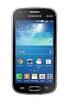 GT-I860 Felhasználói kézikönyv Az útmutató használata Köszönjük, hogy ezt a Samsung mobil telefont választotta. A készülék a Samsung kiemelkedő technológiájára és magas követelményeire épül, így minőségi
SM-G935F. Felhasználói kézikönyv
 SM-G935F Felhasználói kézikönyv Hungarian. 04/2016. Rev.1.2 www.samsung.com Tartalom Alapok 4 Fontos tudnivalók 6 Az értékesítési doboz tartalma 7 A készülék elrendezése 9 Akkumulátor 15 SIM-kártya (nano-sim-kártya)
GT-C6712. Felhasználói kézikönyv
 GT-C6712 Felhasználói kézikönyv Az útmutató használata Köszönjük, hogy megvásárolta ezt a Samsung mobiltelefont. A készülék a Samsung kiemelkedő technológiájára és magas követelményeire épül, így minőségi
SM-G930F. Felhasználói kézikönyv
 SM-G930F Felhasználói kézikönyv Hungarian. 02/2016. Rev.1.0 www.samsung.com Tartalom Alapok 4 Fontos tudnivalók 6 Az értékesítési doboz tartalma 7 A készülék elrendezése 9 Akkumulátor 15 SIM-kártya (nano-sim-kártya)
User Manual ES80/ES81. Kattintson egy témakörre. Gyakori kérdések. Gyors áttekintés. Tartalomjegyzék. Alapfunkciók. Kiegészítő funkciók
 A használati utasítás a fényképezőgép használatára vonatkozó részletes utasításokat tartalmaz. Olvassa el figyelmesen. Kattintson egy témakörre. User Manual ES80/ES81 Gyakori kérdések Gyors áttekintés
Az Ön kézikönyve SAMSUNG GT-S8530 http://hu.yourpdfguides.com/dref/3584884
 Elolvashatja az ajánlásokat a felhasználói kézikönyv, a műszaki vezető, illetve a telepítési útmutató. Megtalálja a választ minden kérdésre az a felhasználói kézikönyv (információk, leírások, biztonsági
Használati útmutató. Xperia T2 Ultra D5303/D5306
 Használati útmutató Xperia T2 Ultra D5303/D5306 Tartalomjegyzék Első lépések... 7 A használati útmutatóról...7 Áttekintés...7 Összeszerelés...8 A készülék első bekapcsolása...10 Miért van szükség Google
SM-R750. Felhasználói kézikönyv
 SM-R750 Felhasználói kézikönyv Hungarian. 10/2014. Rev.1.0 www.samsung.com Tartalom Fontos tudnivalók Kezdeti lépések 7 A Gear S bemutatása 7 Az értékesítési doboz tartalma 8 A készülék elrendezése 10
Használati útmutató. Xperia Z C6603/C6602
 Használati útmutató Xperia Z C6603/C6602 Tartalomjegyzék Első lépések...7 A használati útmutatóról...7 Eszköz áttekintés...7 Összeszerelés...8 A készülék első bekapcsolása...10 Miért van szükség Google
Használati útmutató. Xperia Z C6603/C6602
 Használati útmutató Xperia Z C6603/C6602 Tartalomjegyzék Xperia Z Használati útmutató...6 Első lépések...7 Mi az Android?...7 Eszköz áttekintés...7 Összeszerelés...8 Az eszköz be- és kikapcsolása...10
GT-P7500. Felhasználói kézikönyv
 GT-P7500 Felhasználói kézikönyv Az útmutató használata Gratulálunk a Samsung P7500 készülék megvásárlásához. Ezzel a nagyteljesítményű, bárhol a világban készülékkel olyan internetes mobil számítógép eszközt
Használati útmutató. Xperia C3 Dual D2502
 Használati útmutató Xperia C3 Dual D2502 Tartalomjegyzék Első lépések...6 A használati útmutatóról...6 Áttekintés...6 Összeszerelés...7 A készülék első bekapcsolása...8 Miért van szükségem Google -fiókra?...9
Fényképezőgép használati útmutató
 Fényképezőgép használati útmutató Mielőtt használatba venné a fényképezőgépet, olvassa el ezt az útmutatót, beleértve a Biztonsági óvintézkedések fejezetet is. Őrizze meg ezt a dokumentumot, hogy később
Az Ön kézikönyve PANASONIC LUMIX DMC-TZ41EP http://hu.yourpdfguides.com/dref/5616052
 Elolvashatja az ajánlásokat a felhasználói kézikönyv, a műszaki vezető, illetve a telepítési útmutató PANASONIC LUMIX DMC- TZ41EP. Megtalálja a választ minden kérdésre az a felhasználói kézikönyv (információk,
Használati útmutató. Xperia C C2305/C2304
 Használati útmutató Xperia C C2305/C2304 Tartalomjegyzék Xperia C Használati útmutató...6 Első lépések...7 Android mi ez és mire való?...7 Áttekintés...7 Összeszerelés...8 Az eszköz be- és kikapcsolása...10
Az Ön kézikönyve SAMSUNG GT-I5510 http://hu.yourpdfguides.com/dref/3584857
 Elolvashatja az ajánlásokat a felhasználói kézikönyv, a műszaki vezető, illetve a telepítési útmutató. Megtalálja a választ minden kérdésre az a felhasználói kézikönyv (információk, leírások, biztonsági
Digitális fényképezőgép
 4-546-358-12(1) (HU) HU Digitális fényképezőgép Kezelési útmutató DSC-QX30 2 A mellékelt csuklópánt használata Kezelési útmutató HU Az alábbi oldalról letöltheti a PlayMemories Home nevű fotórendszerező
User Manual PL100/PL101. Kattintson egy témakörre. Gyakori kérdések. Gyors áttekintés. Tartalom. Alapfunkciók. Kiegészítő funkciók
 A használati utasítás a fényképezőgép használatára vonatkozó részletes utasításokat tartalmaz. Olvassa el figyelmesen. Kattintson egy témakörre User Manual PL100/PL101 Gyakori kérdések Gyors áttekintés
Gsmart Classic Pro Felhasználói kézikönyv
 Gsmart Classic Pro Felhasználói kézikönyv Classic Pro Szerzői jog A GIGA-BYTE COMMUNICATIONS INC. valamennyi, a jelen dokumentumban szereplő mobilterméke, beleértve a készüléket, kiegészítőket, szoftvert,
Digitális fényképezőgép cserélhető objektívvel
 4-297-560-71(1) Digitális fényképezőgép cserélhető objektívvel α kézikönyv Tartalomjegyzék Mintakép Menü Tárgymutató 2011 Sony Corporation HU NEX-7 fényképezõgép használatával kapcsolatos megjegyzések
Printed in Korea Code No.:GH68-17513A Hungarian. 04/2008. Rev. 1.0. World Wide Web http://www.samsungmobile.com
 * A telepített szoftvertől, a szolgáltatótól vagy az országtól függően előfordulhat, hogy az útmutató egyes részei nem egyeznek a telefon valós tulajdonságaival. * Az országtól függően a telefon és a tartozékok
Fényképezőgép használati útmutató
 Fényképezőgép használati útmutató MAGYAR Mielőtt használatba venné a fényképezőgépet, olvassa el ezt az útmutatót. Őrizze meg ezt a dokumentumot, hogy később is hozzá tudjon férni. A csomag tartalmának
HP Photosmart M425/M525 digitális fényképezőgép. Felhasználói útmutató
 HP Photosmart M425/M525 digitális fényképezőgép Felhasználói útmutató Jogi közlemények és figyelmeztetések Copyright 2006 Hewlett-Packard Development Company, L.P. Az itt szereplő adatok és információk
Nokia C6 01 - Felhasználói kézikönyv
 Nokia C6 01 - Felhasználói kézikönyv 1.1. kiadás 2 Tartalom Tartalom Biztonság 5 Használatbavétel 7 Gombok és alkatrészek 7 Telefonhívás, hangfájl vagy videó hangerejének módosítása 9 A billentyűzet és
Szerzői jog. Arty A3 1
 Arty A3 Arty A3 0 Szerzői jog A GIGA-BYTE COMMUNICATIONS INC. valamennyi, a jelen dokumentumban szereplő mobilterméke, beleértve a készüléket, kiegészítőket, szoftvert, szöveget, zenét és képeket a GIGA-BYTE
Az Ön kézikönyve SONY HDR-CX280E http://hu.yourpdfguides.com/dref/5067744
 Elolvashatja az ajánlásokat a felhasználói kézikönyv, a műszaki vezető, illetve a telepítési útmutató. Megtalálja a választ minden kérdésre az a felhasználói kézikönyv (információk, leírások, biztonsági
HTC Desire 620. Felhasználói kézikönyv
 HTC Desire 620 Felhasználói kézikönyv 2 Tartalom Tartalom Érdekes funkciók A HTC Desire 620 készülék szolgáltatásai 9 Kibontás HTC Desire 620 11 Hátlap 12 micro SIM kártya 14 Tárolókártya 15 Akkumulátor
Szerzői jog GIGA-BYTE COMMUNICATIONS INC. GX2 1
 GX2 Szerzői jog A GIGA-BYTE COMMUNICATIONS INC. valamennyi, a jelen dokumentumban szereplő mobilterméke, beleértve a készüléket, kiegészítőket, szoftvert, szöveget, zenét és képeket a GIGA-BYTE COMMUNICATIONS
TALK 5H HASZNÁLATI ÚTMUTATÓ
 TALK 5H HASZNÁLATI ÚTMUTATÓ 2 Bevezetés... 5 Kezdeti lépések... 5 Biztonsági figyelmeztetések... 5 Kijelző tisztítása... 6 A készülék tisztítása... 6 Jellemzők... 6 Gombok és csatlakozások... 7 A doboz
AE220 sorozat Digitális fényképezőgép Használati utasítás
 AE220 sorozat Digitális fényképezőgép Használati utasítás Szerzői jog Copyright 2012 BenQ Corporation. Minden jog fenntartva! A publikációt és annak részeit tilos a BenQ Corporation előzetes írásbeli engedélye
Felhasználói útmutató
 Felhasználói útmutató EMUI 3.0.5 / 3.1 1 Tudnivalók a dokumentumról... 1 2 Első lépések... 2 A képernyő zárolása és feloldása... 2 Értesítés és állapotikonok... 2 Általános billentyűk... 3 Gyorsindító
Rövid használati utasítás
 8020X Rövid használati utasítás Köszönjük, hogy az ALCATEL ONE TOUCH 8020X készüléket választotta. Reméljük, hogy élvezni fogja a kiváló minőségű mobil kommunikáció nyújtotta élményt. A készülék használatára
Az Ön kézikönyve SONY NEX-7 http://hu.yourpdfguides.com/dref/4362801
 Elolvashatja az ajánlásokat a felhasználói kézikönyv, a műszaki vezető, illetve a telepítési útmutató. Megtalálja a választ minden kérdésre az a felhasználói kézikönyv (információk, leírások, biztonsági
DCR-SR15E/SR20E/SX15E/ SX20E/SX20EK. Felvétel/lejátszás 22 4-209-888-21(1) 2010 Sony Corporation. Tartalomjegyzék 9. Az első lépések 12
 4-209-888-21(1) Tartalomjegyzék 9 Az első lépések 12 Felvétel/lejátszás 22 A kamera lehetőségeinek kihasználása 38 DCR-SR15E/SR20E/SX15E/ SX20E/SX20EK Képek mentése külső eszközzel 50 A kamera testre szabása
Az Ön kézikönyve SAMSUNG GT-I5800 http://hu.yourpdfguides.com/dref/3379545
 Elolvashatja az ajánlásokat a felhasználói kézikönyv, a műszaki vezető, illetve a telepítési útmutató SAMSUNG GT-I5800. Megtalálja a választ minden kérdésre az SAMSUNG GT-I5800 a felhasználói kézikönyv
Rövid útmutató Vodafone 858 Smart
 Rövid útmutató Vodafone 858 Smart Biztonsági óvintézkedések Kérjük, a telefon használatának megkezdése előtt figyelmesen tekintse át az itt leírt biztonsági óvintézkedéseket. Olvassa el a dobozban található,
Használati útmutató. Xperia Z5 Premium E6853
 Használati útmutató Xperia Z5 Premium E6853 Tartalomjegyzék Első lépések... 7 A használati útmutatóról...7 Áttekintés...7 Összeszerelés...8 A képernyő védelme...9 A készülék első bekapcsolása...9 Miért
S5050. Felhasználói kézikönyv
 S5050 Felhasználói kézikönyv A kézikönyv használata A felhasználói kézikönyv végigkalauzolja Önt mobiltelefonja funkcióin és szolgáltatásain. A készülék gyors használatbavételéhez lásd: Ismerkedés a telefonnal,
Kezdő lépések. Nokia N95-2. 1. kiadás HU
 Kezdő lépések Nokia N95-2 1. kiadás HU A készülék gombjai és részei (elöl) Típusszám: Nokia N95-2 A továbbiakban Nokia N95 8GB néven szerepel. 1 Fõkapcsoló 2 Választógombok a parancsok kijelöléséhez és
TomTom Bridge Referencia útmutató
 TomTom Bridge Referencia útmutató 15200 Tartalom Üdvözli Önt a TomTom Bridge 5 A TomTom Bridge elindítása 7 Kézmozdulatok használata... 8 A TomTom Bridge készüléken található alkalmazások... 9 A TomTom
Fényképezőgép használati útmutató
 Fényképezőgép használati útmutató Mielőtt használatba venné a fényképezőgépet, olvassa el ezt az útmutatót, beleértve a Biztonsági óvintézkedések fejezetet is. Az útmutató segítségével megismerheti a fényképezőgép
GSmart Essence 4 Felhasználói kézikönyv
 GSmart Essence 4 Felhasználói kézikönyv Essence 4 0 S ze rzői jog A GIGA-BYTE COMMUNICATIONS INC. valamennyi, a jelen dokumentumban szereplő mobilterméke, beleértve a készüléket, kiegészítőket, szoftvert,
Használati útmutató. Xperia Z1 C6902/C6903/C6906
 Használati útmutató Xperia Z1 C6902/C6903/C6906 Tartalomjegyzék Első lépések...6 Áttekintés...6 Összeszerelés...7 A telefon első bekapcsolása...8 Miért van szükségem Google -fiókra?...9 Az eszköz töltése...10
Multimédia Felhasználói útmutató
 Multimédia Felhasználói útmutató Copyright 2010 Hewlett-Packard Development Company, L.P. A Microsoft és a Windows elnevezés a Microsoft Corporationnek az Amerikai Egyesült Államokban bejegyzett kereskedelmi
DIGITÁLIS FÉNYKÉPEZŐGÉP. Gyorsismertető
 DIGITÁLIS FÉNYKÉPEZŐGÉP Gyorsismertető Bevezetés ii Előkészület a fényképezéshez 1 A fényképezési és visszajátszási műveletek alapjai 6 A menük használata 12 Műszaki tájékoztató 14 Bevezetés Először ezt
Cégünk a termékfejlesztés jogát fenntartja. A műszaki jellemzőkön előzetes értesítés nélkül is végezhetünk módosításokat.
 Tartalom Óvintézkedések Ez az útmutató információkat tartalmaz a fontos biztonsági óvintézkedésekről és a készülék helyes kezeléséről. A készülék használata előtt figyelmesen olvassa el az összes információt,
Nokia C6-01 - Felhasználói kézikönyv
 Nokia C6-01 - Felhasználói kézikönyv 3.0. kiadás 2 Tartalom Tartalom Biztonság 5 Kezdő lépések 7 Gombok és alkatrészek 7 Telefonhívás, hangfájl vagy videó hangerejének módosítása 9 A billentyűzet és a
Nokia E6 00 - Felhasználói kézikönyv
 Nokia E6 00 - Felhasználói kézikönyv 2.0. kiadás 2 Tartalom Tartalom Biztonság 5 Használatbavétel 7 A telefon gombjai és részei 7 A SIM-kártya és az akkumulátor behelyezése 10 A memóriakártya behelyezése
Digitális fényképezőgép cserélhető objektívvel
 4-437-009-71(1) Digitális fényképezőgép cserélhető objektívvel α kézikönyv Tartalomjegyzék Mintakép Menü Tárgymutató 2012 Sony Corporation HU NEX-6/NEX-5R fényképezőgép használatával kapcsolatos megjegyzések
TG-4. Kezelési útmutató DIGITÁLIS FÉNYKÉPEZŐGÉP
 DIGITÁLIS FÉNYKÉPEZŐGÉP TG-4 Kezelési útmutató Köszönjük, hogy az Olympus digitális fényképezőgépét választotta. Mielőtt használatba venné új fényképezőgépét, figyelmesen olvassa el ezt az útmutatót, hogy
Smart speed VF-795 CJA28BAVDAPA
 User Használati manual útmutató Smart speed Vodafone Group 2015. A Vodafone márkanév és a Vodafone logók a Vodafone Csoport védjegyei. A jelen dokumentumban megjelenő bármely termékvagy vállalatnév az
Fontos biztonsági előírások
 Az úton első a biztonság Autóvezetés közben ne használjuk a mobiltelefont, előbb álljunk félre a járművel. Fontos biztonsági előírások Az itt szereplő utasítások be nem tartása veszélyes, illetve törvénybe
KX-HNC200FX. Telepítési útmutató. Otthoni hálózati rendszer Beltéri kamera. Típus. Köszönjük, hogy Panasonic terméket vásárolt.
 Telepítési útmutató Otthoni hálózati rendszer Beltéri kamera Típus KX-HNC200FX Köszönjük, hogy Panasonic terméket vásárolt. Ez a dokumentum azt ismerteti, hogy a beltéri kamerát hogyan kell megfelelően
Az Ön kézikönyve PANASONIC HX-WA3 http://hu.yourpdfguides.com/dref/4729892
 Elolvashatja az ajánlásokat a felhasználói kézikönyv, a műszaki vezető, illetve a telepítési útmutató. Megtalálja a választ minden kérdésre az a felhasználói kézikönyv (információk, leírások, biztonsági
Smart grand VF-696 CJA28DAVDAPA
 User Használati manual útmutató Smart grand Vodafone Group 2015. A Vodafone márkanév és a Vodafone logók a Vodafone Csoport védjegyei. A jelen dokumentumban megjelenő bármely termékvagy vállalatnév az
Dell Latitude 12 robusztus táblaszámítógép 7202 Felhasználói kézikönyv
 Dell Latitude 12 robusztus táblaszámítógép 7202 Felhasználói kézikönyv Szabályozó modell: T03H Szabályozó típus: T03H001 Megjegyzések, figyelmeztetések és Vigyázat jelzések MEGJEGYZÉS: A MEGJEGYZÉSEK fontos
Az Ön kézikönyve ACER S55 http://hu.yourpdfguides.com/dref/5734460
 Elolvashatja az ajánlásokat a felhasználói kézikönyv, a műszaki vezető, illetve a telepítési útmutató. Megtalálja a választ minden kérdésre az a felhasználói kézikönyv (információk, leírások, biztonsági
Nokia 5230 - Felhasználói kézikönyv. 2.3. kiadás
 Nokia 5230 - Felhasználói kézikönyv 2.3. kiadás MEGFELELŐSÉGI NYILATKOZAT A NOKIA CORPORATION kijelenti, hogy a(z) RM-588 készülék mindenben megfelel az alapvető követelményeknek, valamint az 1999/5/EC
BH-118 Nokia Bluetooth-fülhallgató - Felhasználói kézikönyv
 BH-118 Nokia Bluetooth-fülhallgató - Felhasználói kézikönyv 1.1. kiadás 2 Tartalom Bevezetés 3 A fülhallgató ismertetése 3 A Bluetooth funkció 3 Kezdő lépések 4 A készülék gombjai és részei 4 Az akkumulátor
Nokia C1-01/C1 02 - Felhasználói kézikönyv
 Nokia C1-01/C1 02 - Felhasználói kézikönyv 1.1. kiadás 2 Tartalom Tartalom Biztonság 4 Terméktámogatás 5 Kezdő lépések 5 A SIM-kártya és az akkumulátor behelyezése 5 A készülék gombjai és részei 6 Be-
Tartalomjegyzék KEZDÉS... 3 A SIM KÁRTYA BEHELYEZÉSE... 3 TÖLTSE FEL AZ AKKUMULÁTORT VAGY CSATLAKOZTASSA EGY SZÁMÍTÓGÉPHEZ...
 Tartalomjegyzék KEZDÉS... 3 A SIM KÁRTYA BEHELYEZÉSE... 3 TÖLTSE FEL AZ AKKUMULÁTORT VAGY CSATLAKOZTASSA EGY SZÁMÍTÓGÉPHEZ... 4 GOMBOK ÉS ALKATRÉSZEK... 5 KÉPERNYŐ LEZÁRÁSA ÉS FELOLDÁSA... 8 SZEMÉLYRE
DC E800 Digitális fényképezőgép Használati utasítás. Üdvözöljük!
 DC E800 Digitális fényképezőgép Használati utasítás Üdvözöljük! i Előszó Előszó A használati utasításról Ez a kézikönyv segíteni fogja Önt az új digitális fényképezőgépe használata során. A dokumentumban
Felhasználói kézikönyv Nokia Lumia 820
 Felhasználói kézikönyv Nokia Lumia 820 4.0. kiadás HU Pszt... Ez az útmutató még nem minden, van még egy... Telefonunk van egy felhasználói útmutató, amely mindig velünk van, és szükség esetén rendelkezésünkre
hp photosmart 850 digitális fényképezôgép kezelési útmutató
 hp photosmart 850 digitális fényképezôgép kezelési útmutató Védjegy és szerzôi jogvédelem információ Minden jog fenntartva 2002., Hewlett-Packard Company Minden jog fenntartva. A dokumentum részleteinek
Felhasználói kézikönyv. Porto S (E570)
 Felhasználói kézikönyv Porto S (E570) HU A COOLPAD ÜZENETE Köszönjük, hogy a Porto S E570 mobiltelefont választotta. Új telefonja optimális használatához kérjük, kövesse ezeket az egyszerű - azonban fontos
Fényképezőgép használati útmutató
 Fényképezőgép használati útmutató Mielőtt használatba venné a fényképezőgépet, olvassa el ezt az útmutatót, beleértve a Biztonsági óvintézkedések fejezetet is. Az útmutató segítségével megismerheti a fényképezőgép
BlackBerry Bold 9700 Smartphone
 BlackBerry Bold 9700 Smartphone Felhasználói útmutató Verzió: 6.0 A legfrissebb felhasználói útmutatókat a www.blackberry.com/docs/smartphones címen találja. SWDT643442-941426-0128091500-008 Tartalom Gyors
BlackBerry Bold 9650 Smartphone
 BlackBerry Bold 9650 Smartphone Felhasználói útmutató Verzió: 6.0 A legfrissebb felhasználói útmutatókat a www.blackberry.com/docs/smartphones címen találja. SWDT643442-941426-0131075757-008 Tartalom Gyors
Digitális fényképezőgép cserélhető objektívvel
 4-453-049-71(1) Digitális fényképezőgép cserélhető objektívvel α kézikönyv Tartalomjegyzék Mintakép Menü Tárgymutató 2013 Sony Corporation HU NEX-3N fényképezőgép használatával kapcsolatos megjegyzések
Rövid használati utasítás
 EASY Rövid használati utasítás 8000D Fontos információk: Az Ön telefonja kompakt (egybeépített) kialakítású készülék, a hátlap és az akkumulátor eltávolítása nem lehetséges. A felhasználó számára szigorúan
Felhasználói útmutató
 Felhasználói útmutató Copyright 2016 HP Development Company, L.P. A Bluetooth a jogtulajdonos védjegye, amelyet a HP Inc. licencmegállapodás keretében használ. Az Intel, a Celeron és a Pentium az Intel
DC C1060/C850 Digitális fényképezőgép Használati utasítás. Üdvözöljük!
 DC C1060/C850 Digitális fényképezőgép Használati utasítás Üdvözöljük! Szerzői jog Copyright 2008 BenQ Corporation. Minden jog fenntartva! A cég előzetes írásos engedélye nélkül ennek a kiadványnak semmilyen
Telepítési útmutató. Otthoni hálózati rendszer Tartalék akkumulátor KX-HNP100FX. Típus
 Típus Telepítési útmutató Otthoni hálózati rendszer Tartalék akkumulátor KX-HNP100FX Köszönjük, hogy Panasonic terméket vásárolt. Ez a dokumentum a tartalék akkumulátor megfelelő felszerelését ismerteti.
Digitális fényképezőgép cserélhető objektívvel
 4-469-856-71(1) Digitális fényképezőgép cserélhető objektívvel α kézikönyv E-mount Tartalomjegyzék Mintakép Menü Tárgymutató 2013 Sony Corporation HU ILCE-3000 fényképezőgép használatával kapcsolatos megjegyzések
Nokia 900 - Felhasználói kézikönyv
 Nokia 900 - Felhasználói kézikönyv 1.0. kiadás 2 Tartalom Tartalom Biztonság 4 Kezdő lépések 6 Gombok és a készülék részei 6 A vissza, az indítás és a keresés gomb 7 A SIM-kártya behelyezése 8 A telefon
Használati útmutató. Xperia X Performance F8131
 Használati útmutató Xperia X Performance F8131 Tartalomjegyzék Első lépések... 7 A használati útmutatóról...7 Áttekintés...7 Összeszerelés...8 A képernyő védelme...9 A készülék első bekapcsolása...9 Miért
BH-108 Nokia Bluetoothfülhallgató 9220723/1
 BH-108 Nokia Bluetoothfülhallgató 1 2 3 4 5 6 7 8 9220723/1 9 MEGFELELÕSÉGI NYILATKOZAT A NOKIA CORPORATION kijelenti, hogy a BH-108 jelzésû termék megfelel az 1999/5/EC irányelv alapvetõ követelményeinek
Felhasználói Útmutató
 Digitális fényképezőgép Hg Felhasználói Útmutató Köszönjük, hogy ezt a CASIO terméket vásárolta. Mielőtt használni kezdi, kérjük, olvassa el a jelen felhasználói útmutatóban található figyelmeztetéseket.
DCR-SR58E/SR68E/SR78E/ SR88E/SX33E/SX34E/SX43E/ SX44E/SX53E/SX63E. Felvétel/lejátszás 21 4-170-096-22(1) 2010 Sony Corporation.
 4-170-096-22(1) Tartalomjegyzék 9 Az első lépések 12 Felvétel/lejátszás 21 A kamera lehetőségeinek kihasználása 38 DCR-SR58E/SR68E/SR78E/ SR88E/SX33E/SX34E/SX43E/ SX44E/SX53E/SX63E Digitális videokamera
Alcor Access Q913M Táblagép. Kezelési útmutató
 Alcor Access Q913M Táblagép Kezelési útmutató BIZTONSÁGGAL KAPCSOLATOS FIGYELMEZTETÉSEK Ez az útmutató fontos információkat tartalmaz a készülék kényelmes és biztonságos használatával kapcsolatban. Kérjük,
Használati útmutató. Xperia ion. LT28i
 Használati útmutató Xperia ion LT28i Tartalomjegyzék Fontos tudnivalók...6 Android mi és miért?...7 Alkalmazások...7 Első lépések...8 Összeszerelés...8 A telefon be- és kikapcsolása...10 A képernyő zárolása...11
Rövid használati utasítás
 6034R Rövid használati utasítás Fontos információk: Az Ön telefonja kompakt (egybeépített) kialakítású készülék, a hátlap és az akkumulátor eltávolítása nem lehetséges. A felhasználó számára szigorúan
Nokia C2 05 - Felhasználói kézikönyv
 Nokia C2 05 - Felhasználói kézikönyv 1.2. kiadás 2 Tartalom Tartalom Biztonság 4 Kezdő lépések 5 A készülék gombjai és részei 5 A SIM-kártya és az akkumulátor behelyezése 6 A memóriakártya behelyezése
Alcor Zest Q813IS Táblagép. Kezelési útmutató
 Alcor Zest Q813IS Táblagép Kezelési útmutató BIZTONSÁGGAL KAPCSOLATOS FIGYELMEZTETÉSEK Ez az útmutató fontos információkat tartalmaz a készülék kényelmes és biztonságos használatával kapcsolatban. Kérjük,
Nokia 2690 - Felhasználói kézikönyv
 Nokia 2690 - Felhasználói kézikönyv 2. kiadás 2 Tartalom Tartalom Biztonság 4 Kezdő lépések 5 A SIM-kártya és az akkumulátor behelyezése 5 A SIM-kártya eltávolítása 5 A microsd-kártya behelyezése 5 Vegyük
HDR-CX550E/CX550VE/ XR550E/XR550VE. Felvétel/lejátszás 21 4-170-536-22(1) 2010 Sony Corporation. Tartalomjegyzék 9. Az első lépések 12
 4-170-536-22(1) Tartalomjegyzék 9 Az első lépések 12 Felvétel/lejátszás 21 HDR-CX550E/CX550VE/ XR550E/XR550VE A kamera előnyeinek kihasználása Képek mentése külső eszköz segítségével A videokamera testre
DMC-FS3. Kezelési útmutató. Digitális fényképezőgép. Használat előtt kérjük, hogy teljesen olvassa el ezt a kezelési utasítást.
 Kezelési útmutató Digitális fényképezőgép Típusszám: DMC-FS5 DMC-FS3 Használat előtt kérjük, hogy teljesen olvassa el ezt a kezelési utasítást. A QuickTime és a QuickTime logo az Apple Inc. védjegyei vagy
Tartalomjegyzék. szerinti kereső. Működés. MENU/beállítások keresése. Index. A Cyber-shot kézikönyve DSC-TX1. 2009 Sony Corporation 4-148-678-71(1)
 A Cyber-shot kézikönyve DSC-TX1 2009 Sony Corporation 4-148-678-71(1) HU A kézikönyv használata Kattintson a bal felső részen lévő gombra a hozzá tartozó oldalra lépéshez. Legjobban akkor használható,