
Digitális fényképezőgép cserélhető objektívvel
|
|
|
- Léna Bogdán
- 9 évvel ezelőtt
- Látták:
Átírás
1 (1) Digitális fényképezőgép cserélhető objektívvel α kézikönyv Tartalomjegyzék Mintakép Menü Tárgymutató 2013 Sony Corporation HU NEX-3N
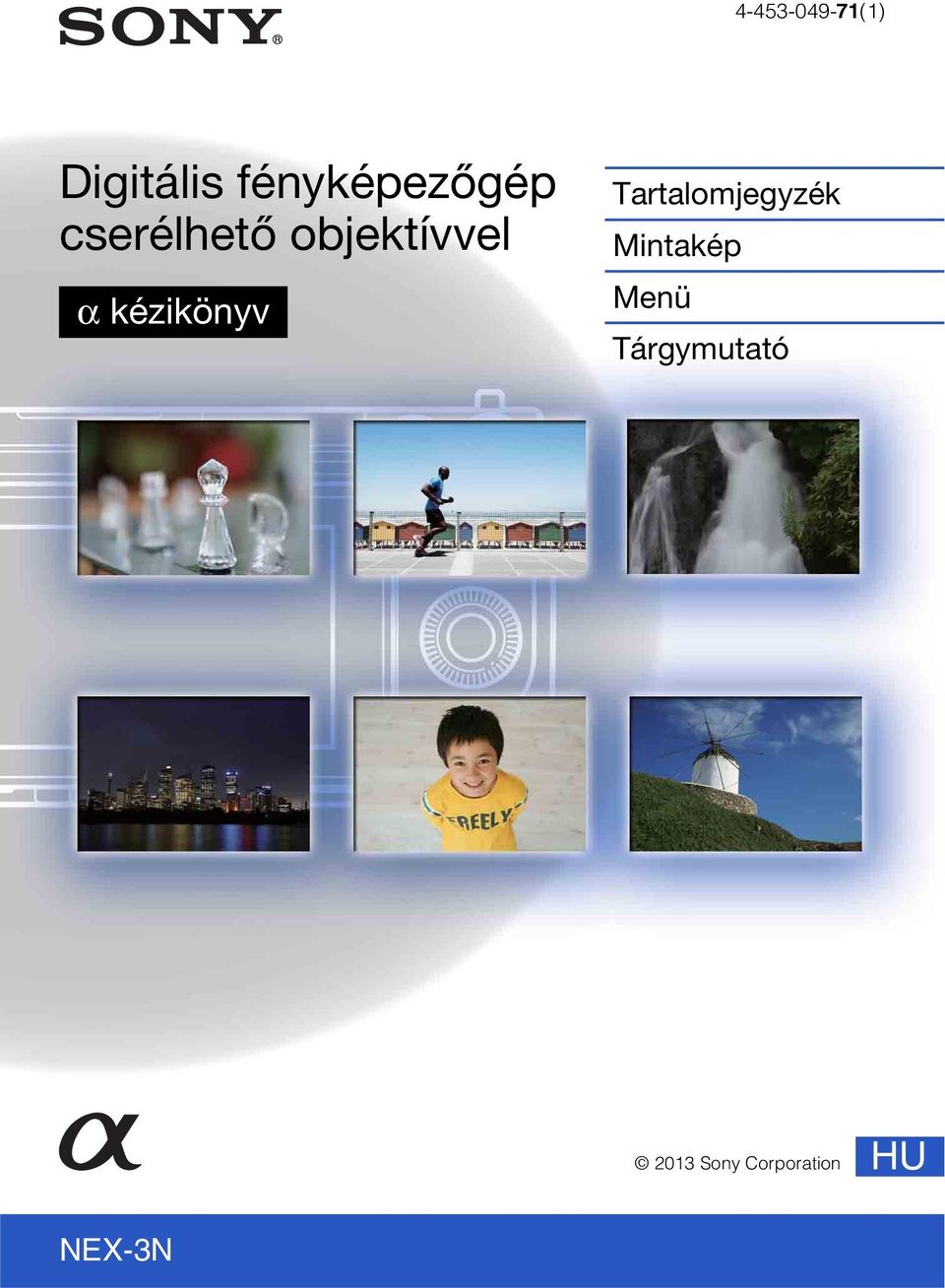
2 fényképezőgép használatával kapcsolatos megjegyzések A kézikönyv használata A megfelelő oldalra ugráshoz kattintson a fedőlap és minden oldal jobb felső sarkában megtalálható gombok egyikére. Ez nagyon hasznos az egyes használni kívánt funkciók keresésekor. Funkciók szerinti keresés. Mintaképek alapján történő keresés. Keresés a menüpontok listájában. Kulcsszó szerinti keresés. A kézikönyvben használt jelölések és elnevezések A kézikönyvben nyilak (t) jelölik a műveletek sorrendjét. A jelzett sorrendben végezze a műveleteket. Az alapértelmezett beállítást (pipa) jelöli. A fényképezőgép helyes működtetésére vonatkozó figyelmeztetéseket és korlátozásokat jelöl. A kézikönyvben példaként szereplő fényképek reprodukált képek, és nem ezzel a fényképezőgéppel készített valós képek. A z jelzés hasznos információkat jelöl. 2 HU
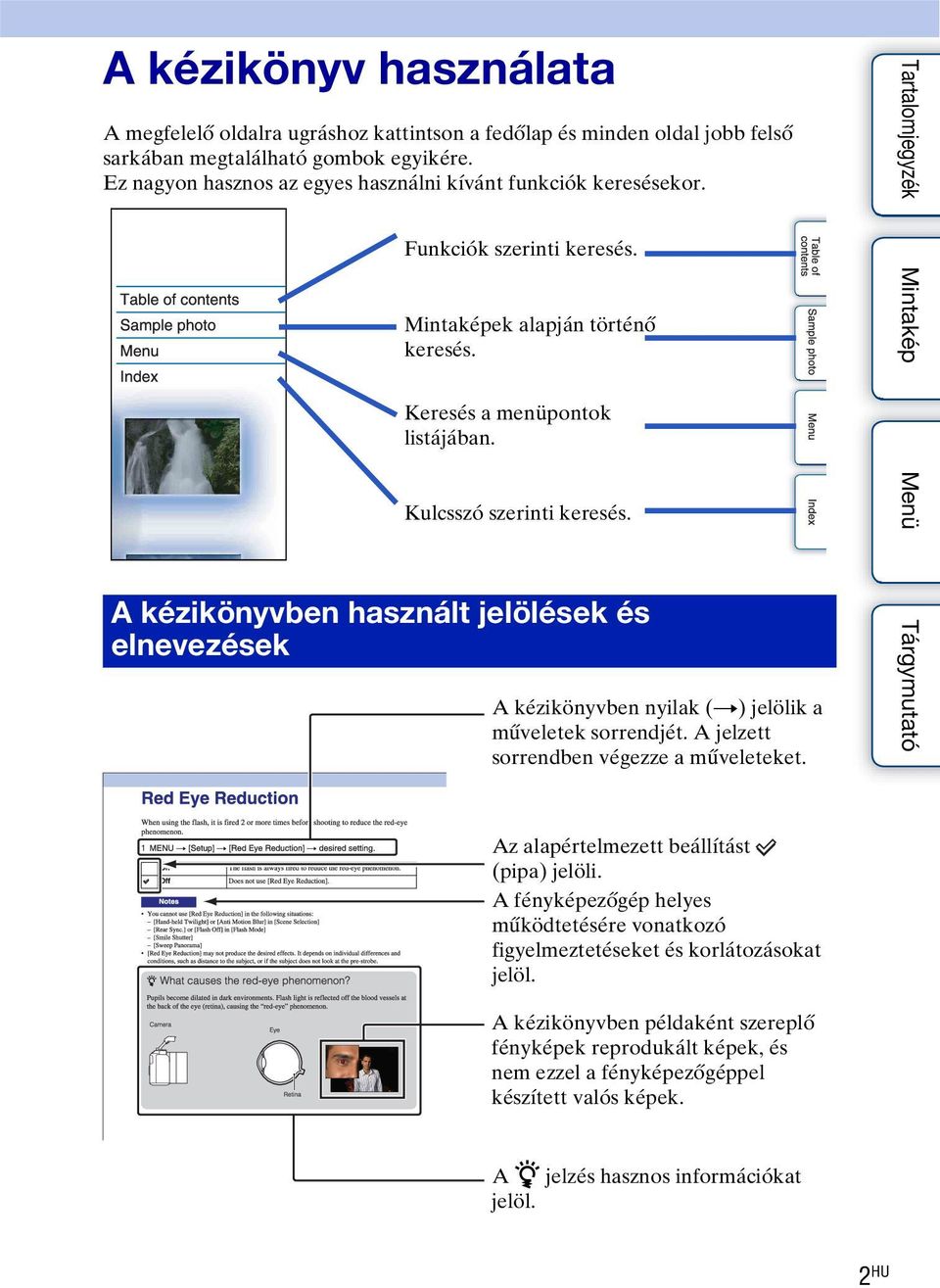
3 Tartalomjegyzék A fényképezőgép használatával kapcsolatos megjegyzések Alapvető műveletek A kézikönyv használata 2 Mintakép 6 A fényképezőgép részei 12 A kijelzőn megjelenő ikonok listája 17 A fényképezőgép kezelése 20 Menü 22 Felvételkészítés 28 Képek megtekintése 30 Képek törlése 32 A Kreatív fényképkezelés funkció használata Kreatív fényképkezelés 33 Háttér defókuszál. 34 Fényerő 35 Szín 36 Élénkség 37 Kép effektus 38 Folytatás r 3 HU
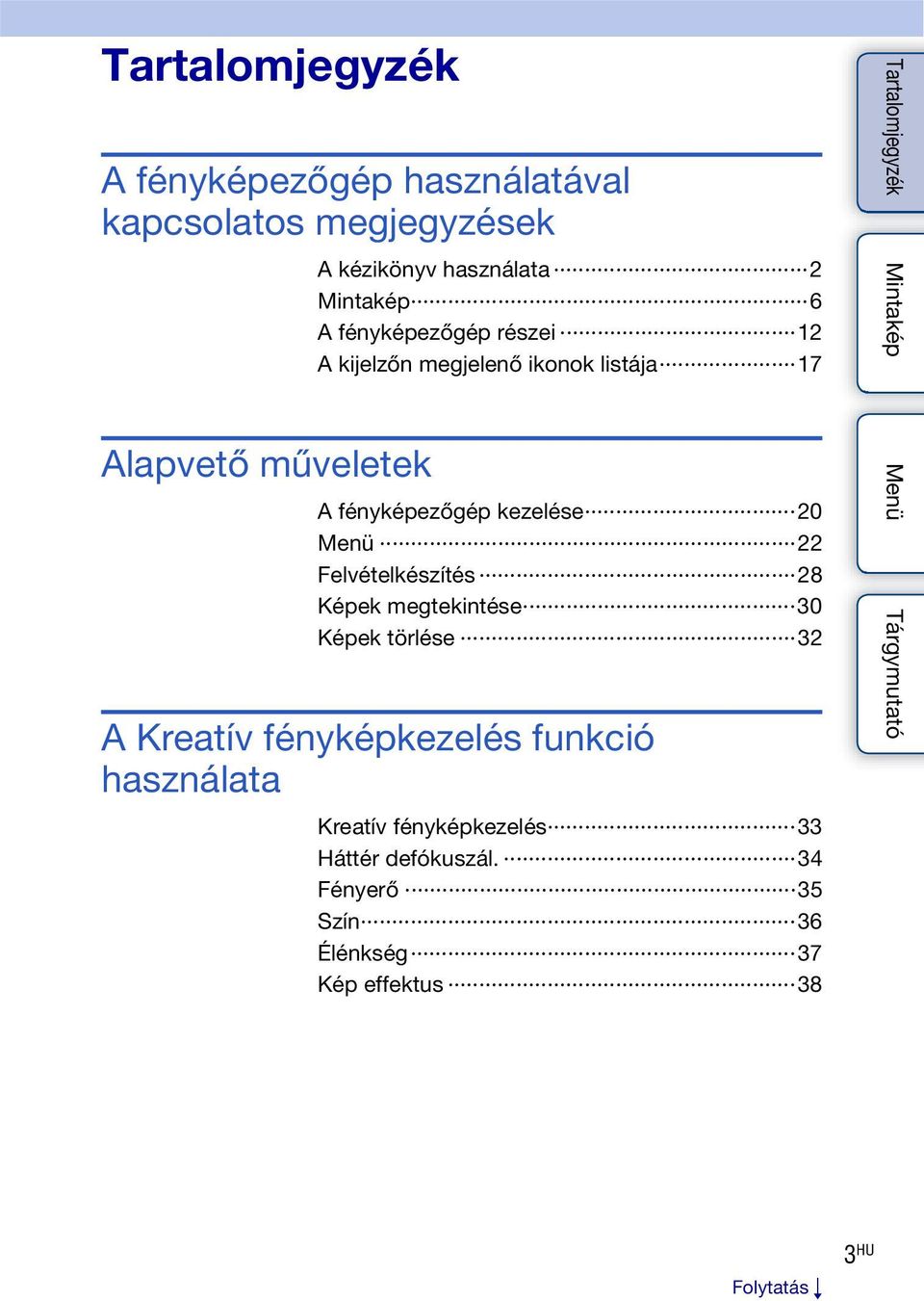
4 A fényképezőgép funkcióinak használata a vezérlőkerékkel DISP (Tartalom megjelenít.) 40 (Expoz. kompenzáció) 43 (Képtovább.mód) 44 ISO (ISO) 50 Funkciók használata a W/T (zoom) karral Zoom 51 (Kép index) 53 A fényképezőgép funkcióinak használata a menüből Felvételi mód 22 Fényképezőg. 23 Képméret 24 Fényerő/ Szín 24 Lejátszás 24 Beállítások 25 A fényképezőgép csatlakoztatása más készülékekhez Képek megtekintése televízión 167 A fényképezőgép használata számítógéppel 169 A szoftverek telepítése 171 A fényképezőgép csatlakoztatása számítógéphez 174 Mozgóképlemez létrehozása 176 Állóképek nyomtatása 180 Folytatás r 4 HU
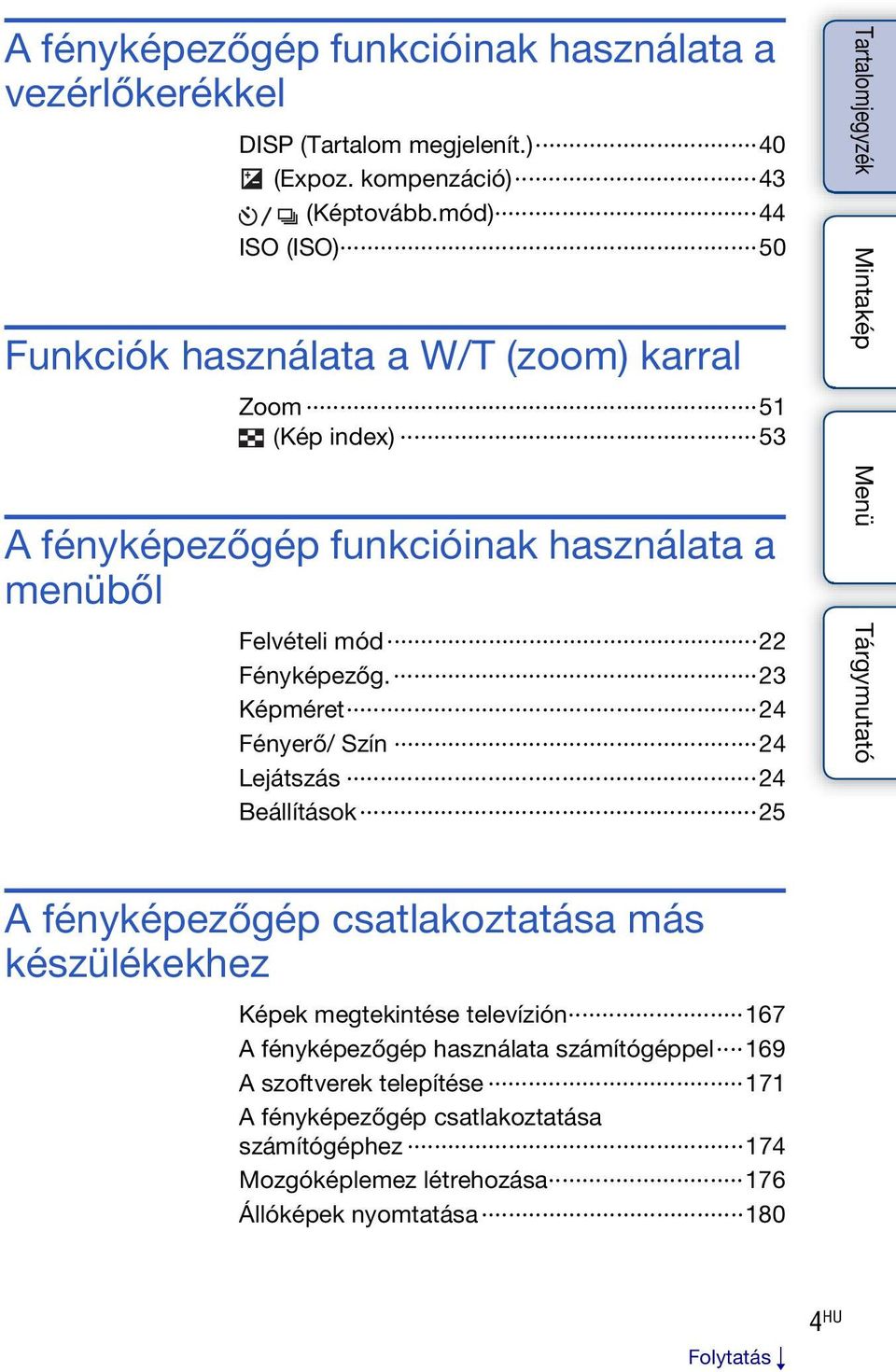
5 Hibaelhárítás Egyebek Tárgymutató Hibaelhárítás 181 Figyelmeztető üzenetek 188 A fényképezőgép használata külföldön 191 Memóriakártya 192 InfoLITHIUM akkumulátoregység 194 Akkumulátortöltés 196 Rögzítőadapter 197 AVCHD formátum 199 Tisztítás 200 Tárgymutató HU
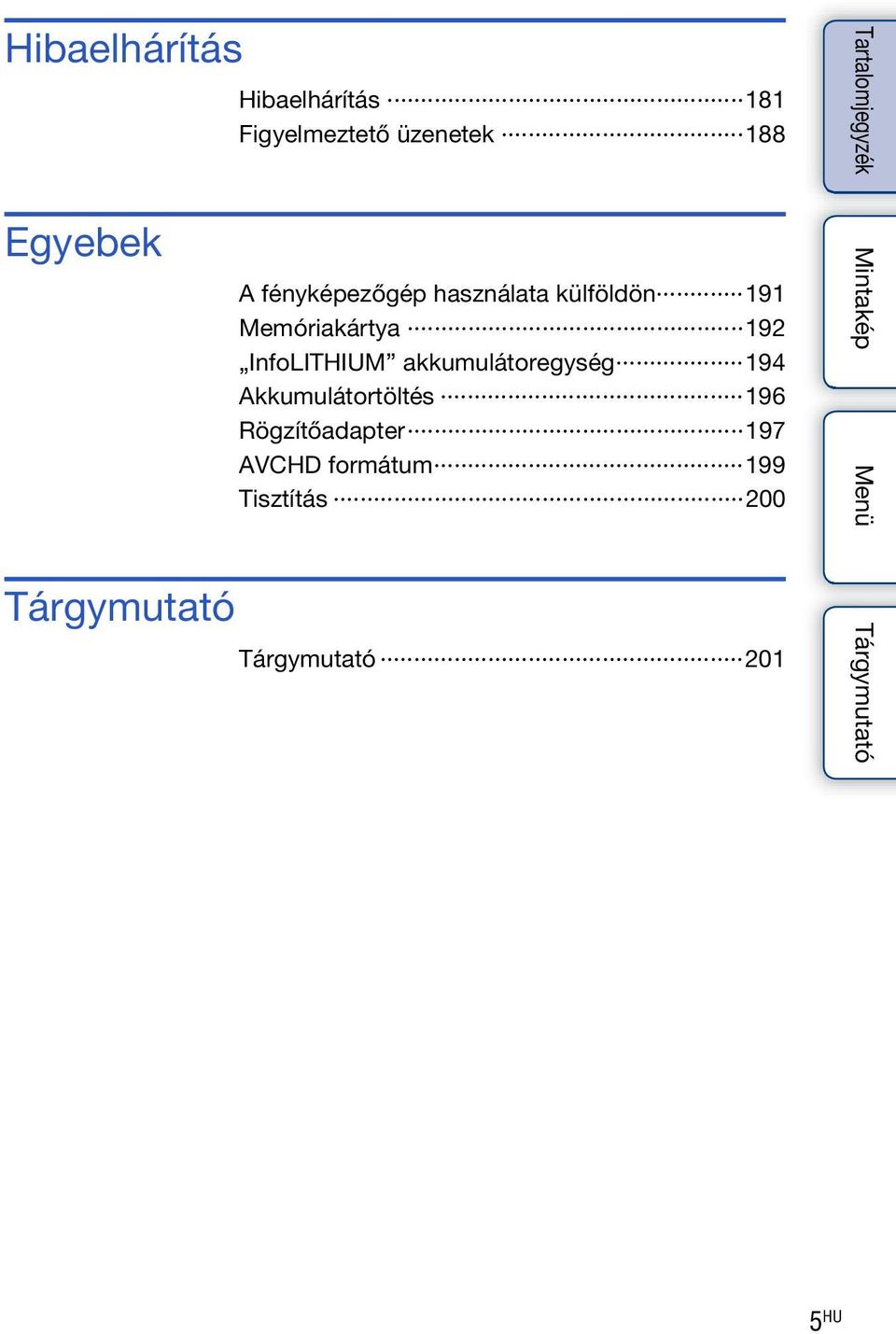
6 Mintakép Ez egy olyan jelenet, amelyet szeretnék megörökíteni, de hogyan tehetem? Megtalálhatja a választ, ha végignézi az alábbi mintaképeket. Kattintson a kívánt mintaképre. Személyek fényképezése (7 oldal) Makró fényképek készítése (8 oldal) Tájképek készítése (9 oldal) Naplemente/éjszakai látképek fényképezése (10 oldal) Gyorsan mozgó témák fényképezése (11 oldal) Ha rákattint valamelyik fényképre, a képernyőn megjelenik az adott fénykép készítéséhez javasolt funkciót bemutató oldal. A fényképezőgép kijelzőjén megjelenő felvételi tippek mellett érdemes elolvasni ezeket a leírásokat is. A működés részletes leírását a zárójelben hivatkozott oldalon találja. Kattintson! Folytatás r 6 HU
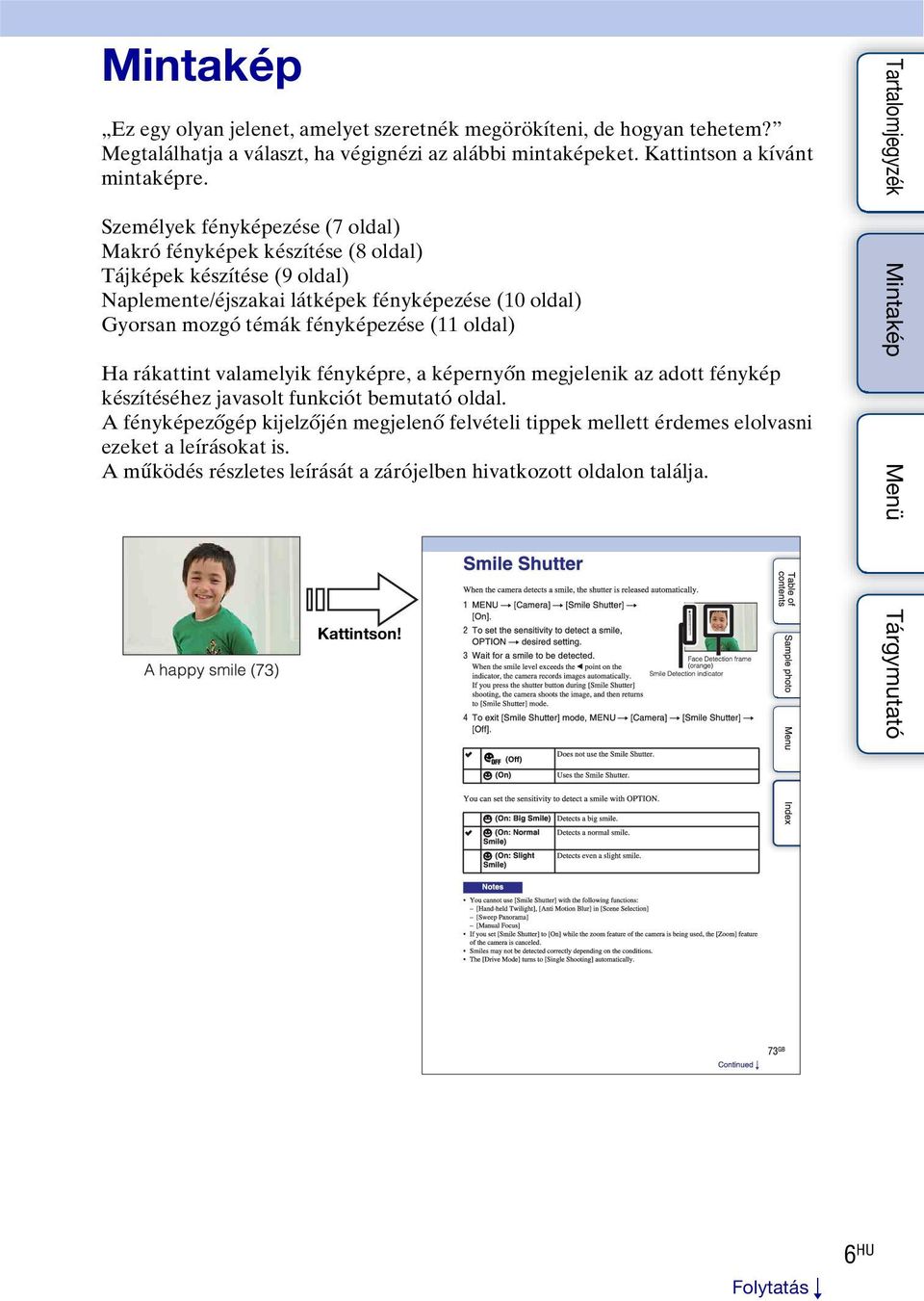
7 Személyek fényképezése A fényképezett személy kiemelkedik, a háttér pedig homályos (34) Ugyanaz a jelenet más fényerővel (49) Boldog mosoly (75) Személy gyertyafényben (59) Személy fényképezése éjszakai látkép előtt (58) Mozgó személy (50) Csoportkép (47, 48) Hátulról megvilágított személy (67) 78 Lágy bőrtónusú személy (78) Folytatás r 7 HU
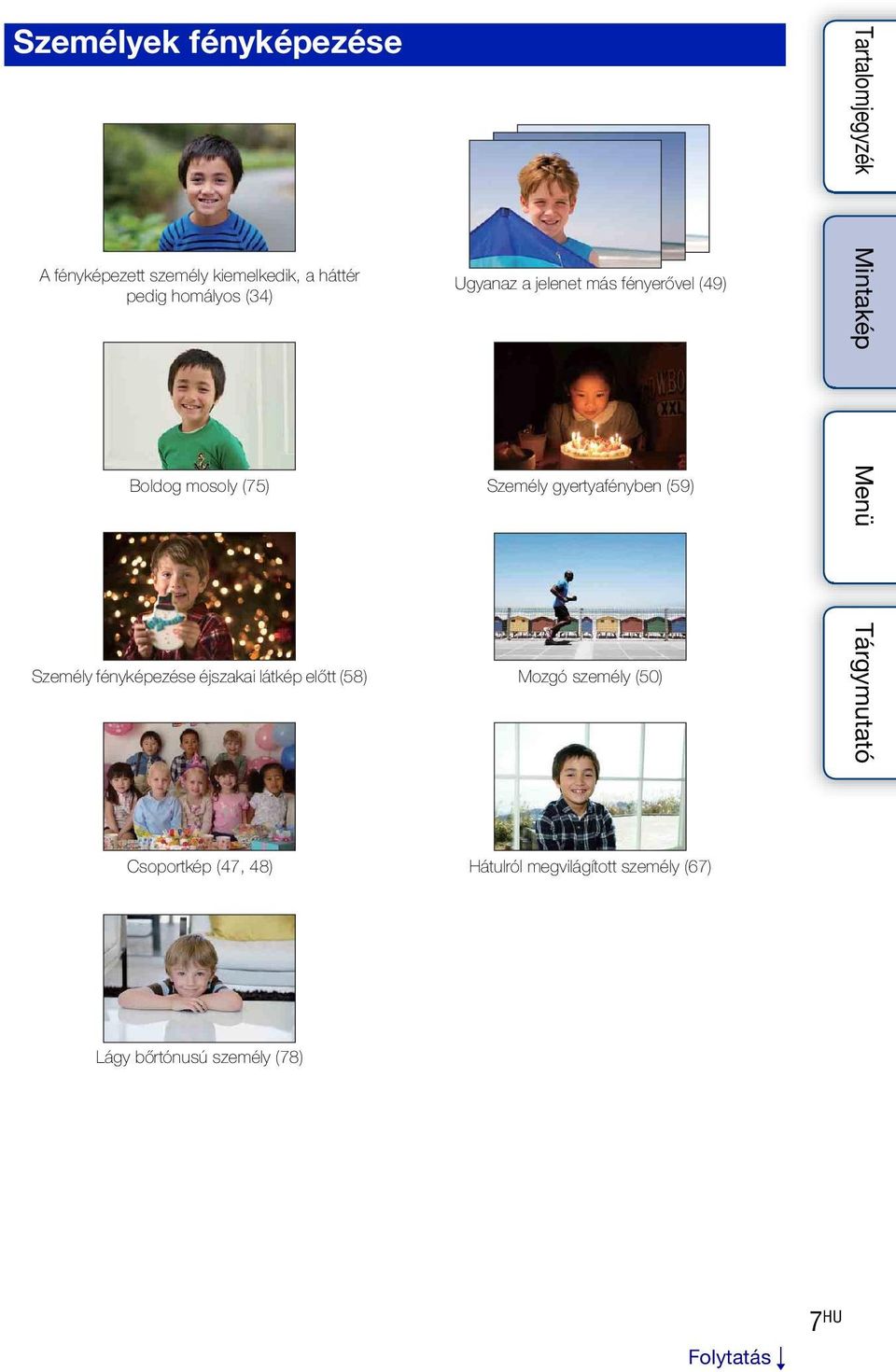
8 Makró fényképek készítése A háttér életlenre állítása (34) A szín beállítása a beltéri fényviszonyokhoz (89) Virágok (58) A vaku fényerejének csökkentése (93) Kézi fókuszálás (68) A tárgyak fényességének javítása (43) A fényképezőgép bemozdulásának megelőzése beltéri fénykép készítésekor (50) Ételek tetszetősebbé tétele a képeken (43) Folytatás r 8 HU
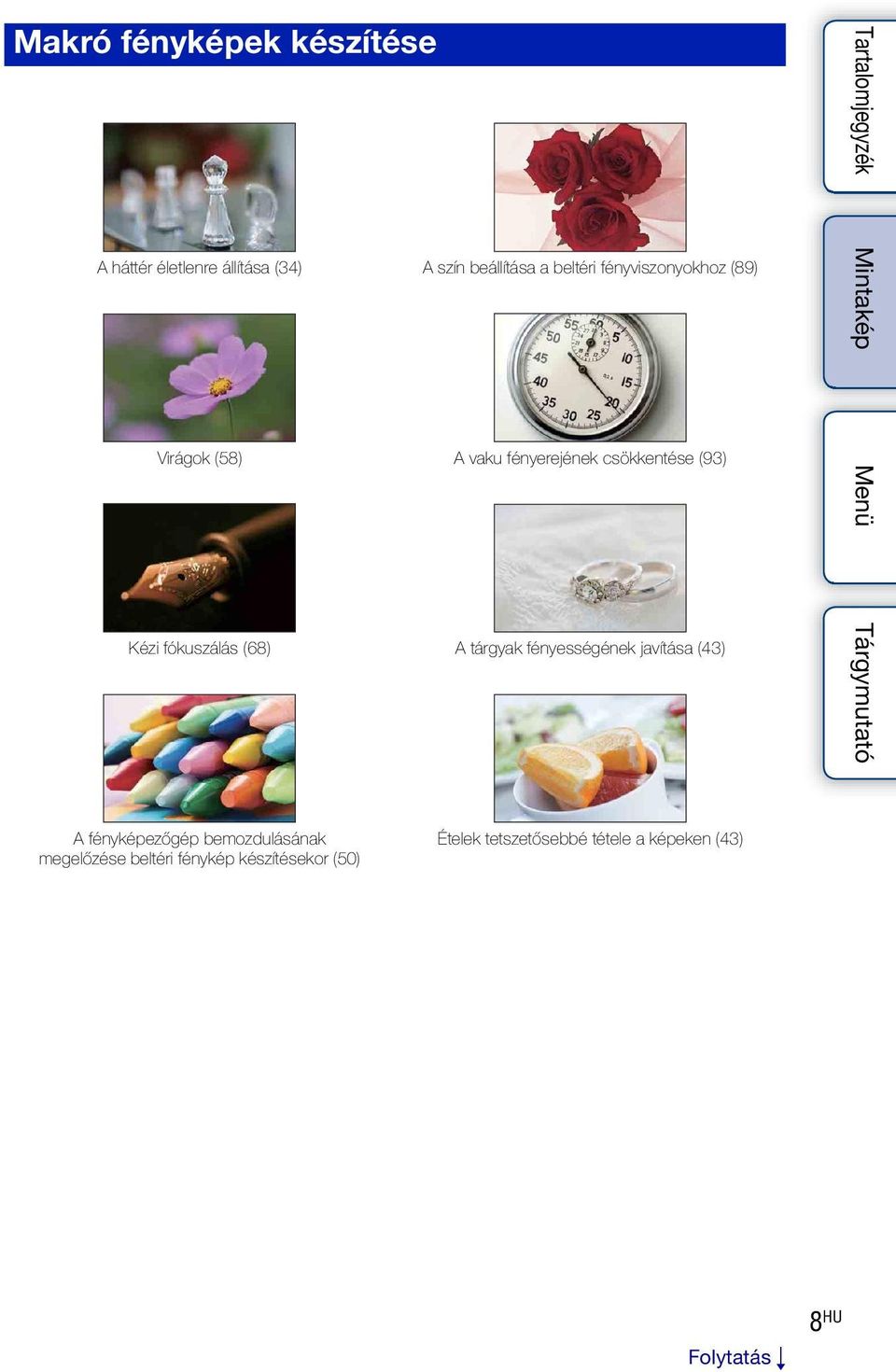
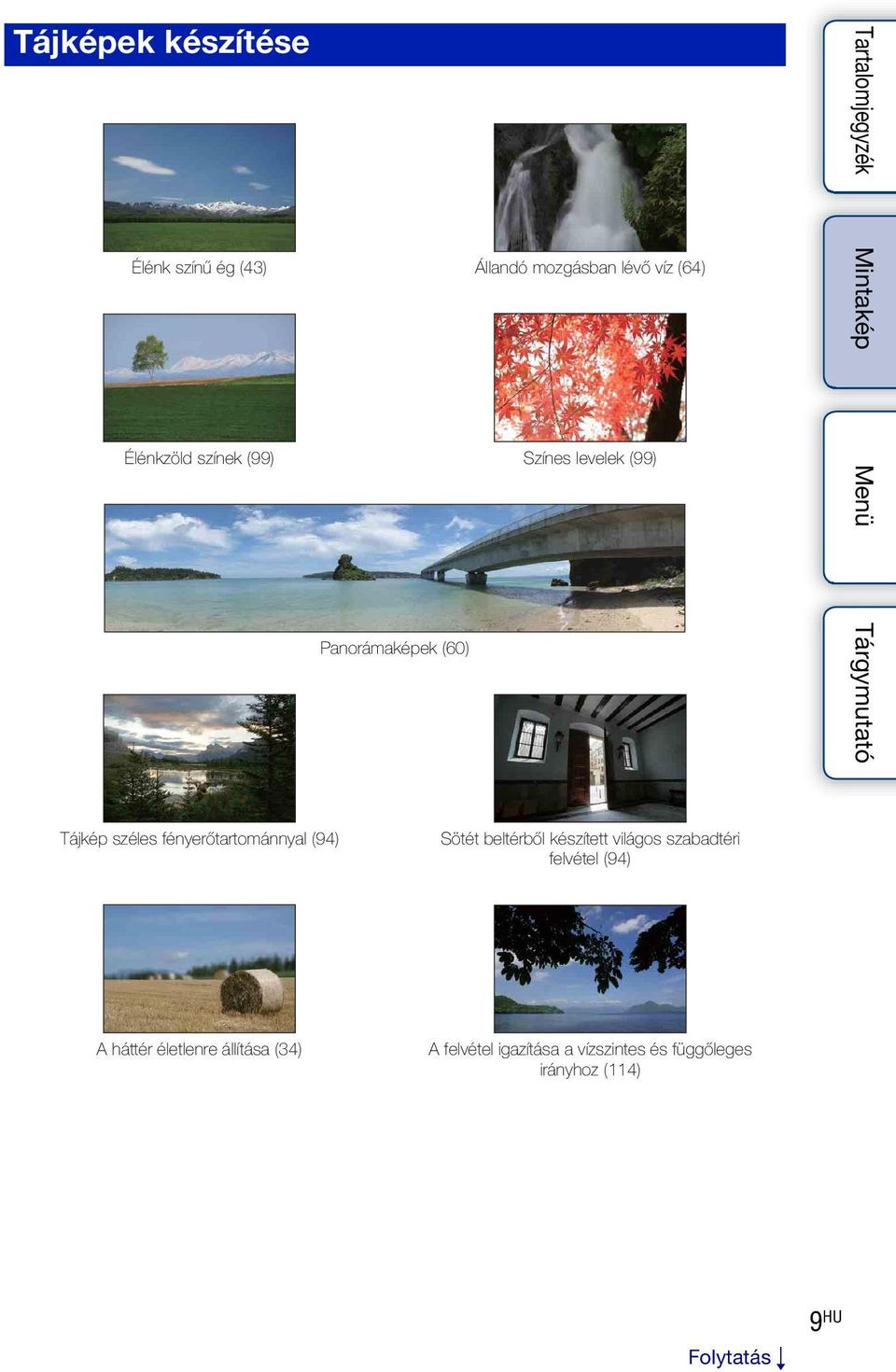
9 Tájképek készítése Élénk színű ég (43) Állandó mozgásban lévő víz (64) Élénkzöld színek (99) Színes levelek (99) 60 Panorámaképek (60) Tájkép széles fényerőtartománnyal (94) Sötét beltérből készített világos szabadtéri felvétel (94) A háttér életlenre állítása (34) A felvétel igazítása a vízszintes és függőleges irányhoz (114) Folytatás r 9 HU
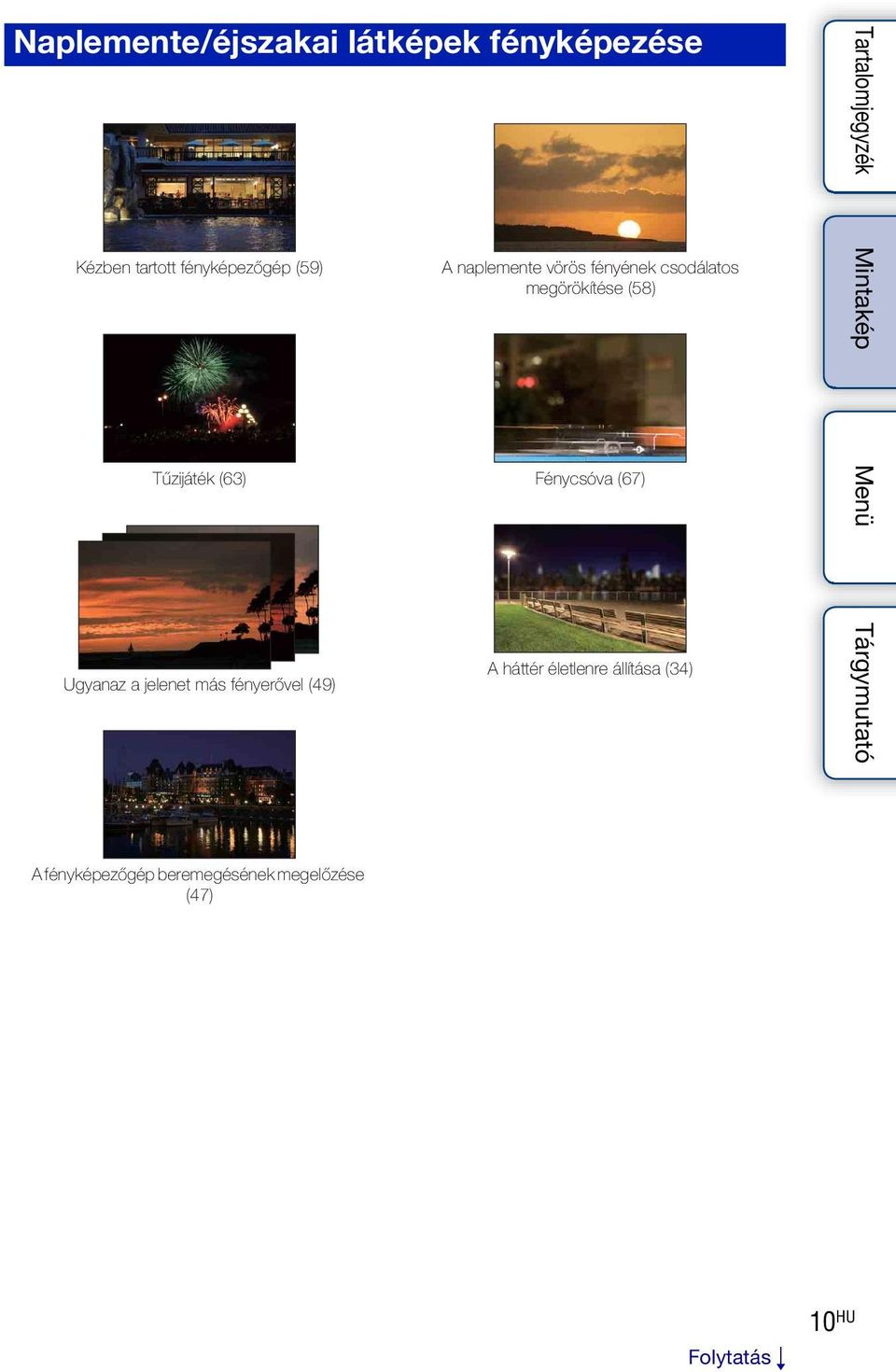
10 Naplemente/éjszakai látképek fényképezése Kézben tartott fényképezőgép (59) A naplemente vörös fényének csodálatos megörökítése (58) Tűzijáték (63) Fénycsóva (67) Ugyanaz a jelenet más fényerővel (49) 47 A háttér életlenre állítása (34) A fényképezőgép beremegésének megelőzése (47) Folytatás r 10 HU
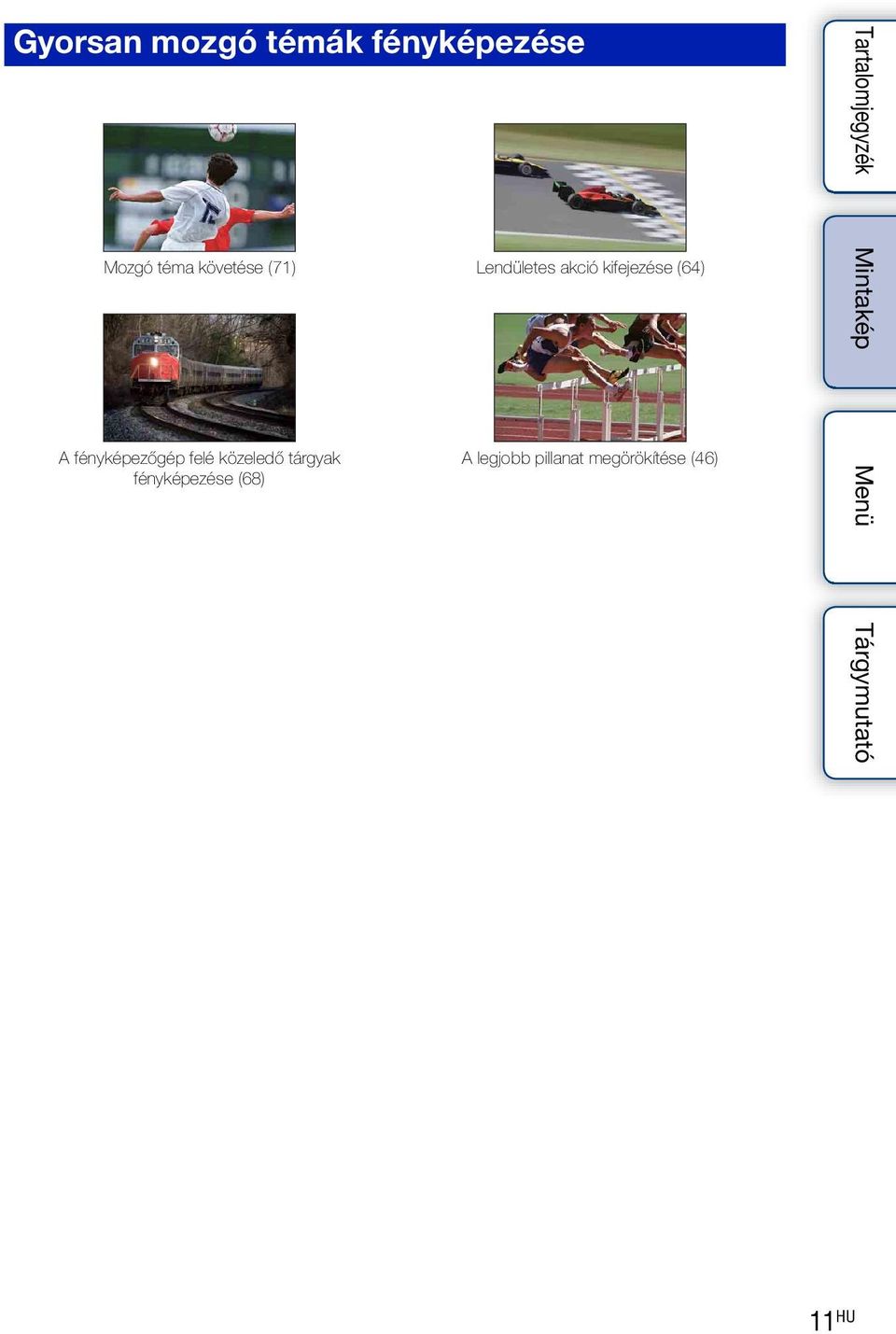
11 Gyorsan mozgó témák fényképezése Mozgó téma követése (71) Lendületes akció kifejezése (64) A fényképezőgép felé közeledő tárgyak fényképezése (68) A legjobb pillanat megörökítése (46) 11 HU
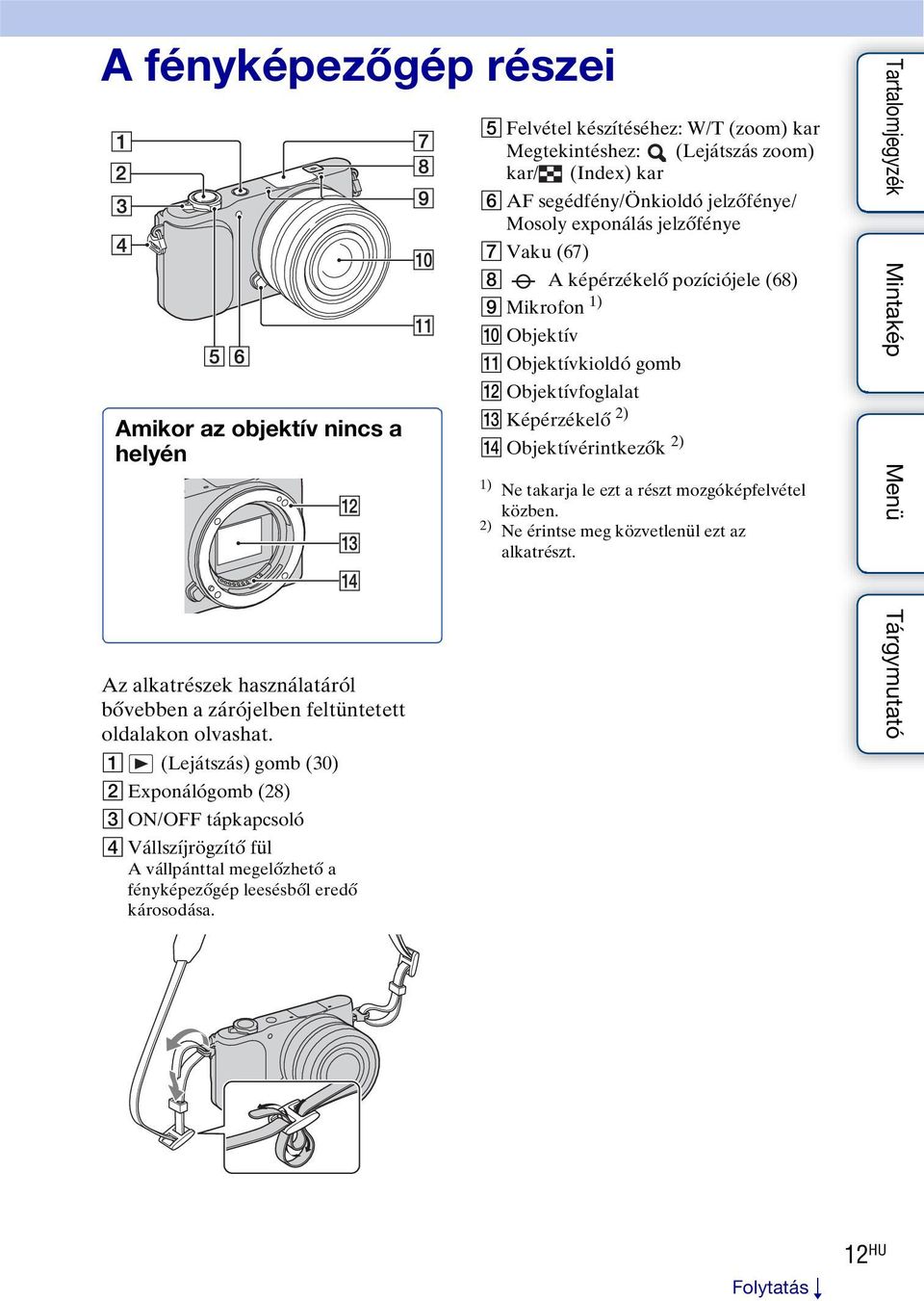
12 A fényképezőgép részei Amikor az objektív nincs a helyén Az alkatrészek használatáról bővebben a zárójelben feltüntetett oldalakon olvashat. A (Lejátszás) gomb (30) B Exponálógomb (28) C ON/OFF tápkapcsoló D Vállszíjrögzítő fül A vállpánttal megelőzhető a fényképezőgép leesésből eredő károsodása. E Felvétel készítéséhez: W/T (zoom) kar Megtekintéshez: (Lejátszás zoom) kar/ (Index) kar F AF segédfény/önkioldó jelzőfénye/ Mosoly exponálás jelzőfénye G Vaku (67) H A képérzékelő pozíciójele (68) I Mikrofon 1) J Objektív K Objektívkioldó gomb L Objektívfoglalat M Képérzékelő 2) N Objektívérintkezők 2) 1) Ne takarja le ezt a részt mozgóképfelvétel közben. 2) Ne érintse meg közvetlenül ezt az alkatrészt. Folytatás r 12 HU
13 z LCD-képernyő Az LCD-képernyőt beállíthatja egy kényelmes megtekintési szögbe, például alulról fényképezéshez. Önarckép készítésekor az LCD-képernyőt billentse fel körülbelül 180 fokkal (119. oldal). Az állvány jellemzőitől függően előfordulhat, hogy nem lehet az LCDképernyő szögét beállítani. Ilyen esetben lazítsa meg az állvány csavarját, majd állítsa be az LCD-képernyő szögét. A (vakunyitó) gomb (67) B LCD-képernyő C Memóriaműködés-jelző D Memóriakártya-/kivezetésfedél E Multi-/micro-USB csatlakozó (174) Támogatja a Micro USB-kompatibilis eszközöket. F Töltés lámpa G Memóriakártya-nyílás H HDMI micro aljzat (167) I MOVIE gomb (28) J A képernyőparancs-választó gomb (21) K Vezérlőkerék (20) L C képernyőparancs-választó gomb (21) M B képernyőparancs-választó gomb (21) Folytatás r 13 HU
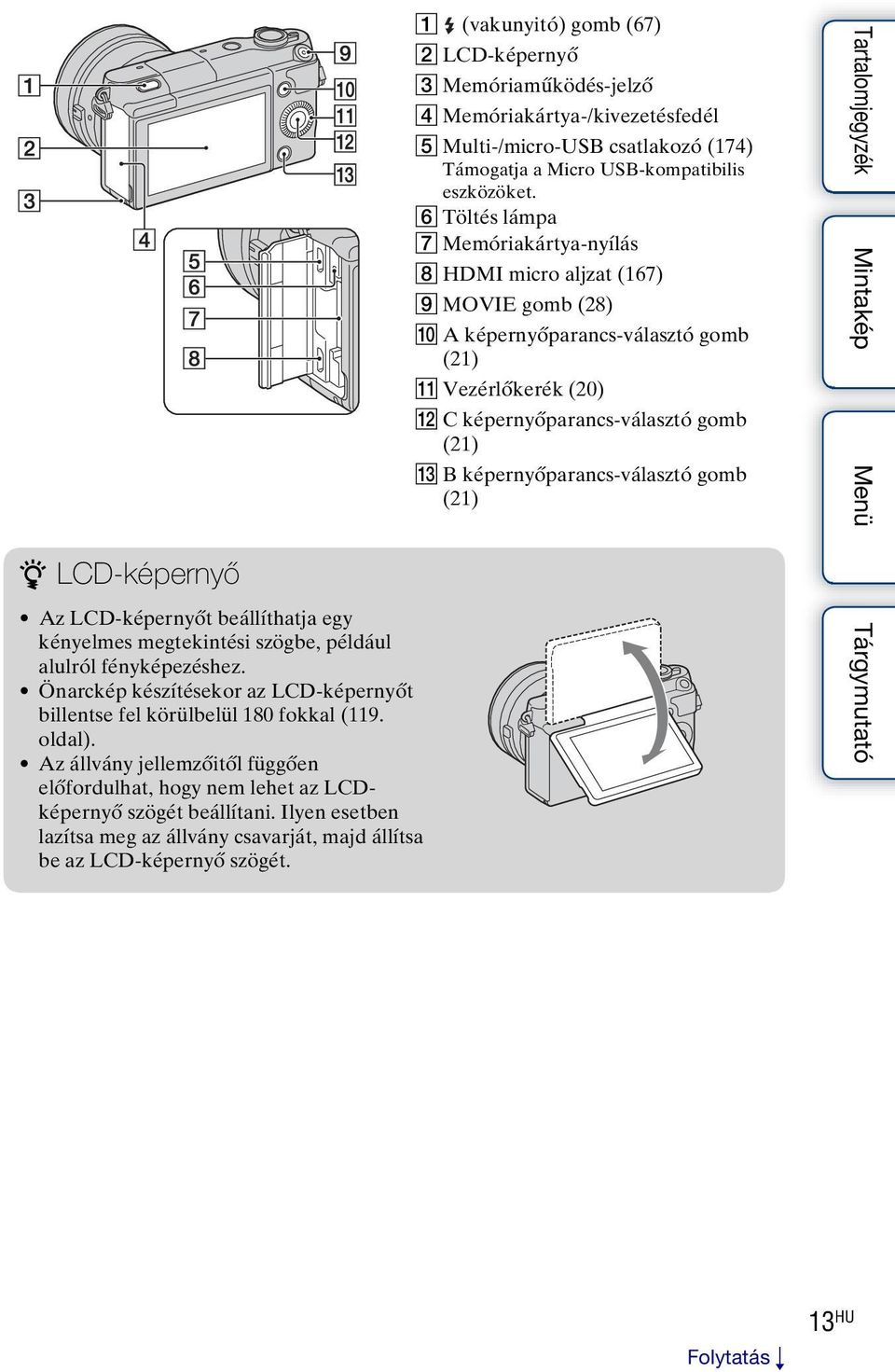
14 A Akkumulátorfedél B Rögzítőkar C Akkumulátortartó D Csatlakozólemez fedele A (külön megvásárolható) AC-PW20 hálózati adapter használata esetén van szükség erre. Helyezze a csatlakozólemez fedelét az akkumulátortartóba, majd bújtassa át az alábbi ábra szerint a kábelt a csatlakozólemez fedelén. E Hangszóró F Állványcsatlakozó Olyan háromlábú állványt használjon, amelynek rögzítőcsavarja 5,5 mm-nél rövidebb. Ügyeljen rá, hogy 5,5 mm-nél hosszabb csavarral nem tudja szilárdan rögzíteni a fényképezőgépet az állványhoz, illetve a csavar kárt tehet a készülékben. Vigyázzon, nehogy a fedél lecsukásakor becsípje a vezetéket. Folytatás r 14 HU
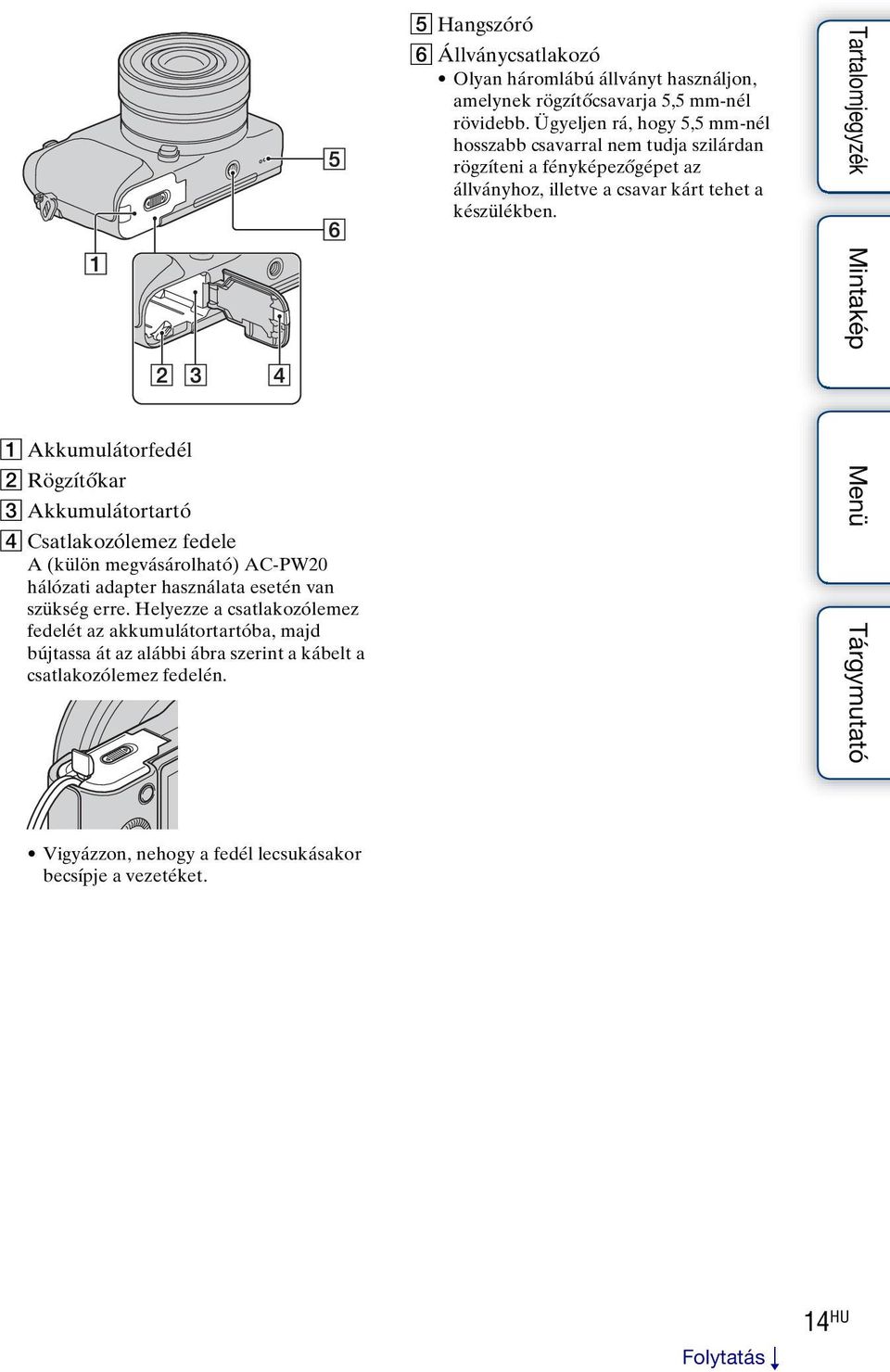
15 Objektív E PZ mm F OSS (a NEX-3NL/3NY esetében mellékelt) A Zoomoló-/fókuszállító gyűrű B Zoomolókar C Illesztőjel D Objektívérintkezők 1) 1) Ne érintse meg közvetlenül ezt az alkatrészt. z A zoomoló-/fókuszállító gyűrű használata Ha E PZ mm F OSS objektív van felszerelve, a zoomoló-/fókuszállító gyűrűhöz rendelt funkciók az [AF/MF kiválasztás] beállítások szerint változnak (68. oldal). AF/MF kiválasztás (Autofókusz) (Közvetl.kézifók. (Közvetlen kézi fókuszálás)) (Kézi fókusz) A zoomoló-/fókuszállító gyűrűhöz rendelt funkciók Zoom Az exponálógomb félig történő lenyomása előtt: Zoom Az exponálógomb félig történő lenyomása közben: Fókusz Fókusz Folytatás r 15 HU
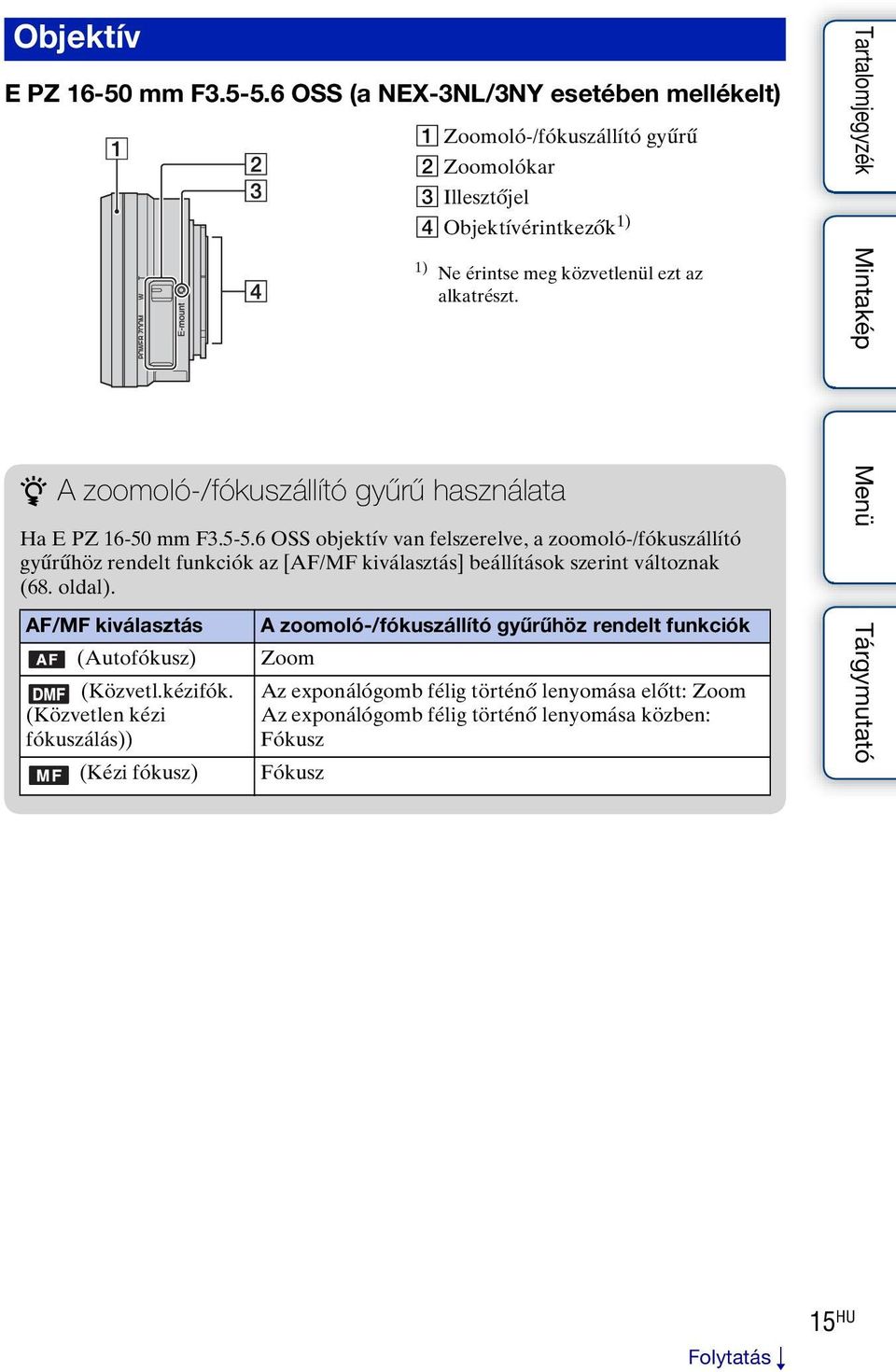
16 E mm F OSS (a NEX-3NY esetében mellékelt) A Fókuszálógyűrű B Zoomológyűrű C Fókusztávolság-skála D Fókusztávolság-jelzés E Objektívérintkezők 1) F Illesztőjel 1) Ne érintse meg közvetlenül ezt az alkatrészt. 16 HU
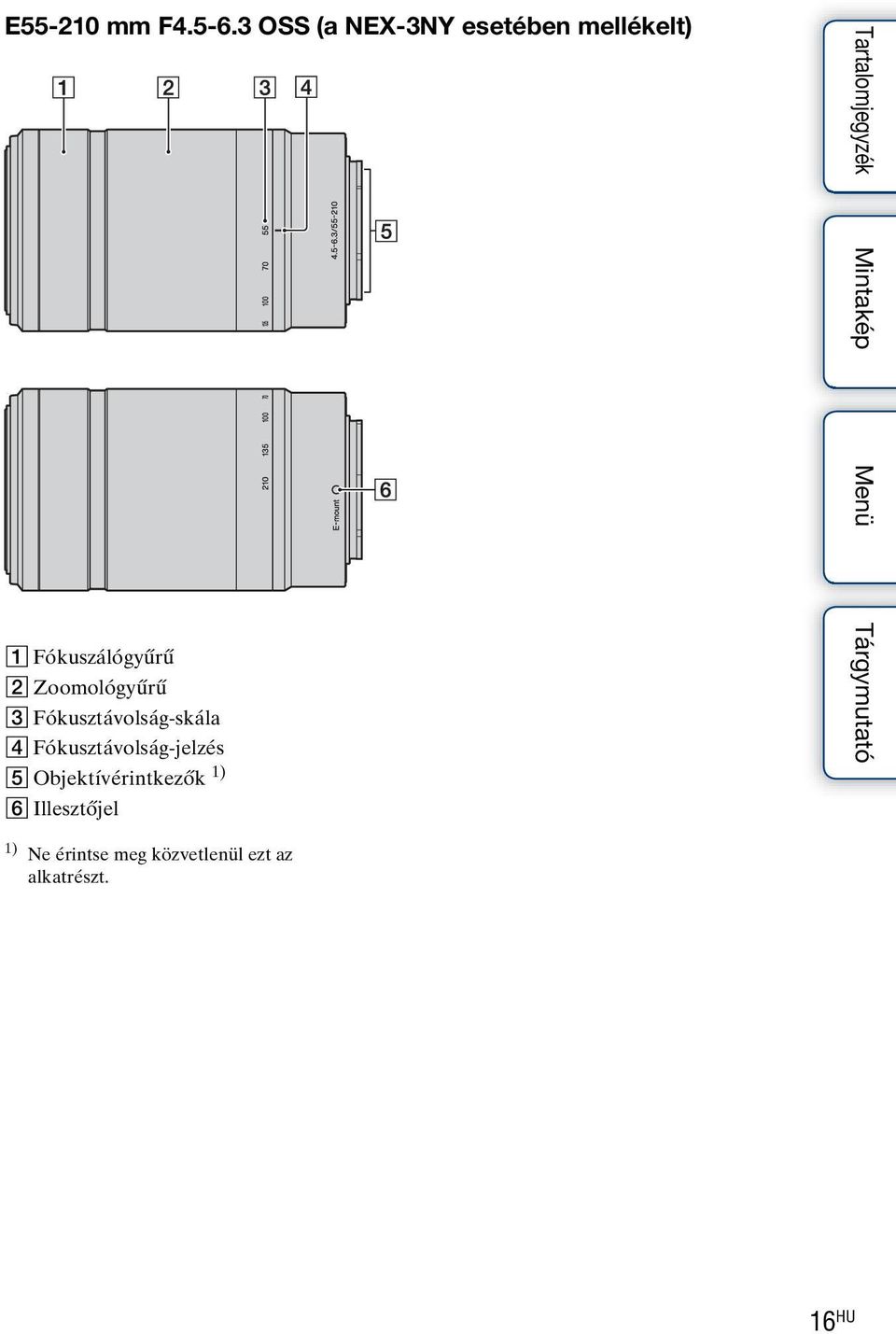
17 A kijelzőn megjelenő ikonok listája A fényképezőgép állapotát a kijelzőn látható ikonok jelzik. A vezérlőkerék DISP (Tartalom megjelenít.) állásba állításával (40. oldal) módosítható a képernyő megjelenése. Felvételkészítés közbeni készenléti állapot Grafikus megjelenítés Mozgóképfelvétel közben A Jelzés P A S M Jelentése Felvételi mód Jelenet Színhelyfelismerés ikon Memóriakártya/ feltöltés 100 Rögzíthető állóképek száma 123perc Rögzíthető mozgókép felvételi ideje Az állóképek képaránya 16M 14M 8.4M 7.1M 4M 3.4M Az állóképek képmérete Lejátszás RAW RAW+J FINE STD 60i/50i 60i/50i 24p/25p 24p/25p Állóképek képminősége A mozgóképek felvételi üzemmódja 100% Akkumulátor töltöttségi szintje Vakutöltés folyamatjelzője AF segédfény Élő nézet Folytatás r 17 HU
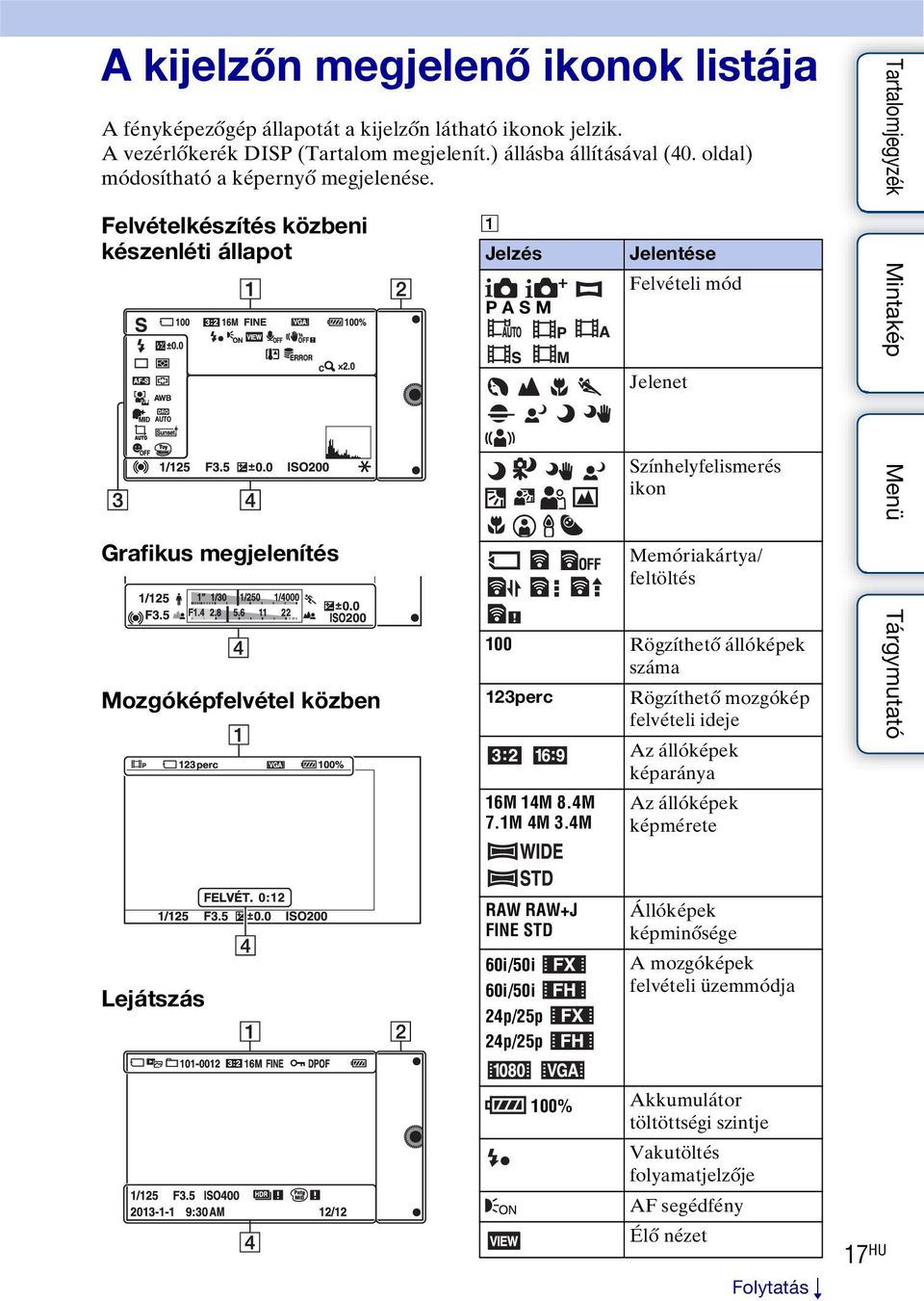
18 Jelzés B Jelzés Jelentése Mozgóképfelvétel közben nem történik hangrögzítés Szélzaj csökkentése aktiválva SteadyShot/ SteadyShot figyelmeztetés Túlmelegedésre figyelmeztetés A képkezelő fájl megtelt/hiba a képkezelő fájlban Nagyítás zoomolással Intelligens zoom Tiszta kép zoom Digitális zoom Megtekintés üzemmód (Állókép/mozi kivál.) Lejátszási mappa fájlsorszám Védelem Nyomatrendelés Jelentése Képernyőparancsválasztó gombok Jelzés AWB 7500K A7 G7 Jelentése Fókusz mód Fókuszmező mód Arcfelismerés Fehéregyensúly Sima bőr effektus DRO/Auto. HDR Auto. Kompozíció Saját beállít. Mosoly exponálás Kép effektus Mosolyérzékelés érzékenységjelzője C Jelzés Jelentése Vaku üzemmód/ Vörösszem cs. ±0.0 Vakukompenzáció Képtovább.mód Önkioldó önarcképhez Fénymérési mód D Jelzés Jelentése z Fókuszállapot 1/125 Zársebesség F3.5 Rekesznyílás értéke ±0.0 Kézi fénymérés ±0.0 Expozíciókorrekció ISO400 ISO érzékenység AE zár Folytatás r 18 HU
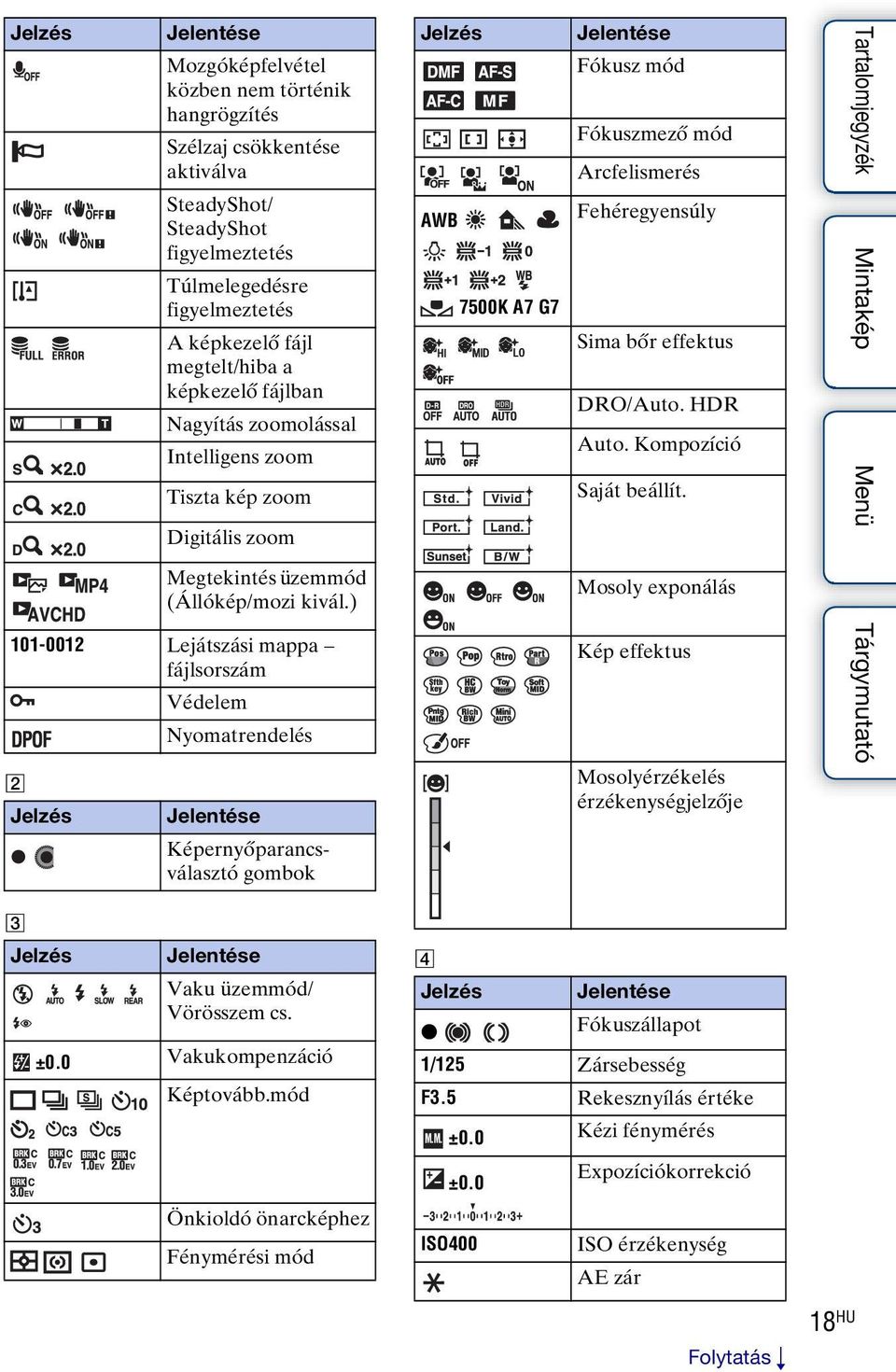
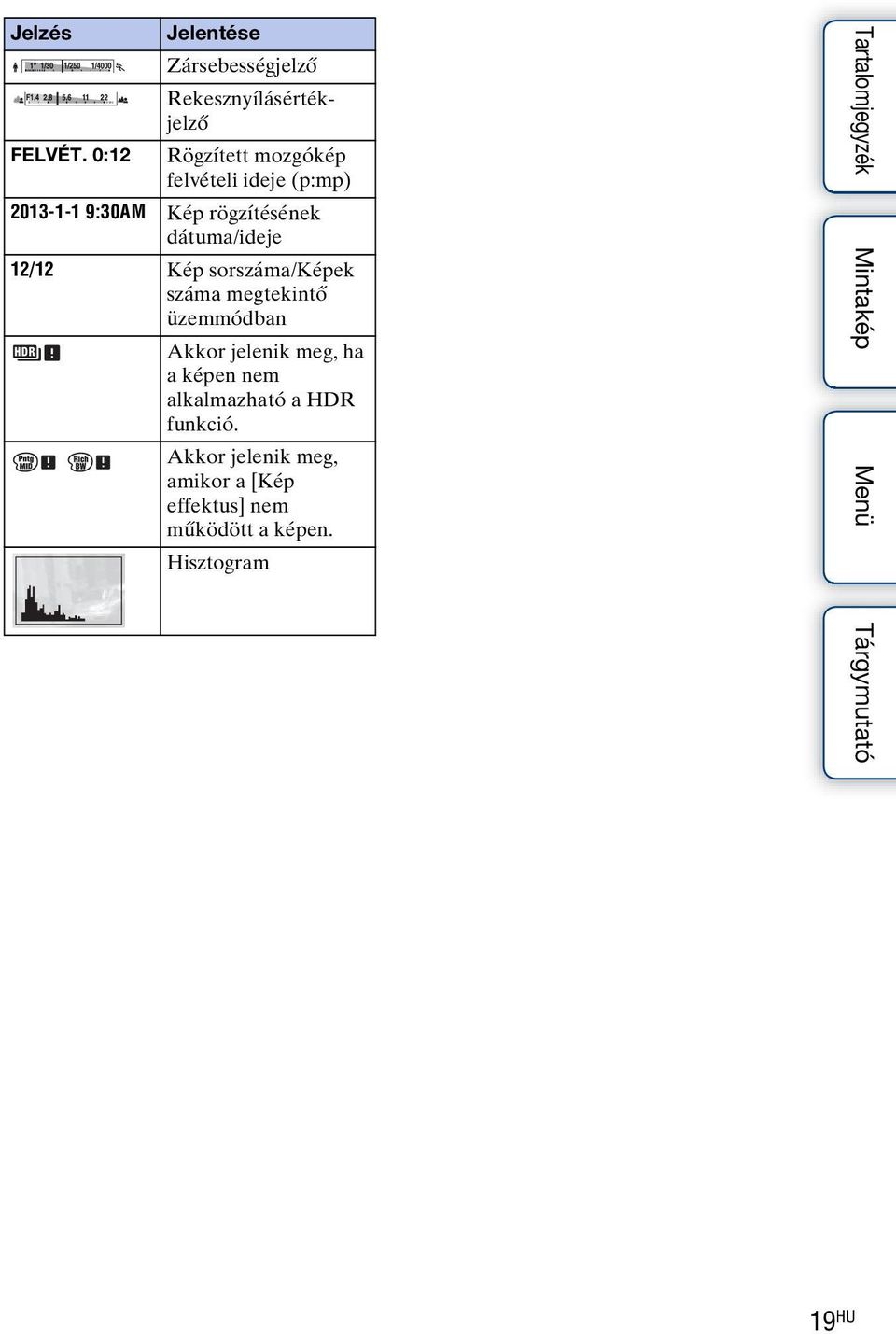
19 Jelzés Jelentése Zársebességjelző Rekesznyílásértékjelző FELVÉT. 0:12 Rögzített mozgókép felvételi ideje (p:mp) :30AM Kép rögzítésének dátuma/ideje 12/12 Kép sorszáma/képek száma megtekintő üzemmódban Akkor jelenik meg, ha a képen nem alkalmazható a HDR funkció. Akkor jelenik meg, amikor a [Kép effektus] nem működött a képen. Hisztogram 19 HU
20 Alapvető műveletek A fényképezőgép kezelése A vezérlőkerék és a képernyőparancs-választó gomb lehetővé teszi a fényképezőgép különféle funkcióinak használatát. Vezérlőkerék Képernyőparancs-választó gombok Vezérlőkerék Felvételkészítés során a fényképezőgép a DISP (Tartalom megjelenít.), (Expoz. kompenzáció), az (Képtovább.mód) és a ISO (ISO) funkciót rendeli a vezérlőkerékhez. Lejátszáskor a DISP(Tartalom megjelenít.) funkció van a vezérlőkerékhez rendelve. Folytatás r 20 HU
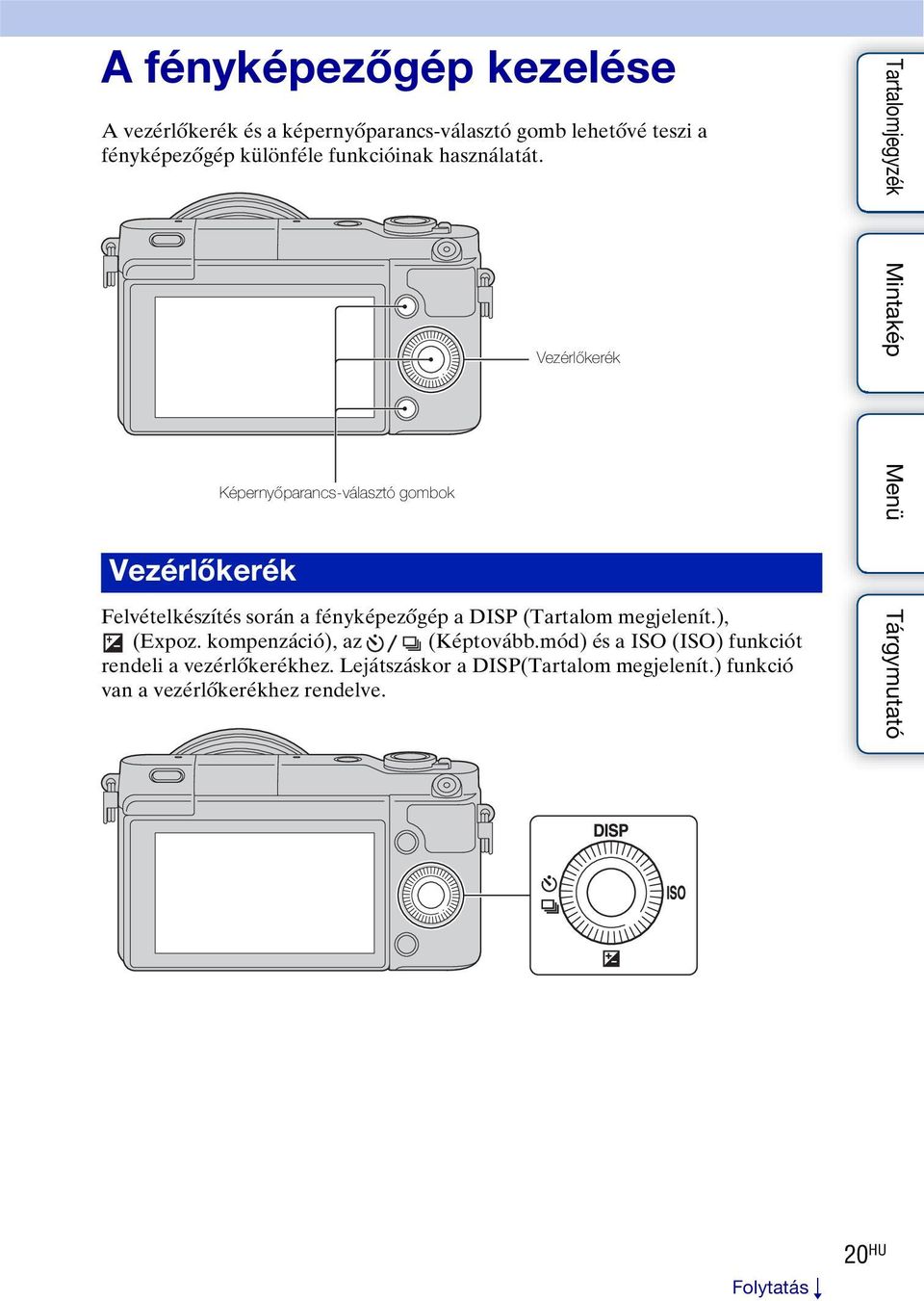
21 Ha a kijelzőn láthatók szerint elforgatja a vezérlőkereket, vagy megnyomja a vezérlőkerék felső/alsó/jobb/bal részét, kiválaszthatja a kívánt beállítást. A kiválasztás a vezérlőkerék közepén lévő gomb megnyomásával véglegesíthető. Képernyőparancs-választó gombok A vezérlőkerék a nyíl irányába forgatható. Amikor a kijelzőn menüpontok láthatók, a vezérlőkerék forgatásával vagy a felső/ alsó/jobb/bal oldalának megnyomásával tallózhat közöttük. A kiválasztáshoz nyomja meg a tárcsa közepét. A képernyőparancs-választó gombok a környezettől függően eltérő funkciót tölthetnek be. Az egyes képernyőparancs-választó gombokhoz rendelt szerep (funkció) a kijelzőn látható. A képernyő jobb felső sarkában megjelenő funkció használatához nyomja meg az A képernyőparancs-választó gombot. A képernyő jobb alsó sarkában megjelenő funkció használatához nyomja meg a B képernyőparancs-választó gombot. A középen megjelenő funkció használatához nyomja meg a vezérlőtárcsa közepét (C képernyőparancs-választó gomb). A B képernyőparancs-választó gombhoz funkciók rendelhetők (137. oldal). Jelen kézikönyvben a képernyőparancs-választó gombokat ikonnal vagy a kijelzőn látható funkcióval jelöljük. A C B Ebben a példában az A képernyőparancs-választó gomb MENU (Menü) gombként, a B képernyőparancs-választó gomb pedig (Felv. tippek) gombként funkcionál. 21 HU
22 A fényképezőgép funkcióinak használata a menüből Menü Beállíthatja a fényképezőgép alapvető beállításainak egészét vagy funkciókat, például felvételt, lejátszást és más műveleteket hajthat végre. 1 Válassza az [MENU] lehetőséget. 2 A kívánt menüpont kiválasztásához nyomja meg a vezérlőkerék felső/alsó/ jobb/bal oldalát, majd nyomja meg a közepét. 3 A kijelzőn megjelenő utasításokat követve válassza a kívánt menüpontot, és a választás megerősítéséhez nyomja meg a vezérlőkerék közepét. Felvételi mód MENU Vezérlőkerék A felvételi mód, például expozíciós üzemmód, panoráma, [Jelenet] kiválasztására szolgál. Kiváló automatikus Intelligens autom. Jelenet Panorámapásztázás Kézi expozíció Zárseb elsőbbség Fényképezéskor több fényképezési funkciót biztosít az Intelligens automatikus üzemmódnál. A fényképezőgép automatikusan felismeri és kiértékeli a fényképezés körülményeit, Auto. HDR képfeldolgozást végez, és kiválasztja a legjobb képet. A fényképezőgép kiértékeli a témát, és elvégzi a megfelelő beállításokat. Így automatikusan készíthet felvételeket a megfelelő beállítások mellett. Felvételek készítése a témának vagy a felvételi körülményeknek megfelelő előbeállításokkal. Panorámakép készítése. A rekesznyílásérték és a zársebesség beállítása. A zársebesség beállítása a téma mozgását jól kifejező értékre. Folytatás r 22 HU
23 Rekesz elsőbbség Autom. Program Fényképezőg. Felvétel a rekesznyílás beállításával és a fókusztartomány módosításával, illetve a háttér életlenre állításával. Automatikus felvételkészítés az expozíció (zársebesség és rekesznyílás) kivételével az összes beállítás testreszabásával. A felvételi funkció, például folyamatos felvétel, önkioldó vagy vaku beállítására szolgál. Képtovább.mód Vaku üzemmód AF/MF kiválasztás Autofókusz terület Autofókusz mód Követőfókusz Arcfelismerés Arc Regisztráció Mosoly exponálás Auto. Kompozíció Sima bőr effektus Felvételi tippek listája LCD Kijelző (DISP) DISP Gomb (Kijelző) A képtovábbítási mód, például folyamatos felvétel, önkioldó vagy rekeszelés kiválasztása. A vakuhasználati módszer kiválasztása. Az automatikus vagy a kézi fókuszálás kiválasztására szolgál. A fókuszálandó terület kiválasztása. Az automatikus fókuszálás módjának kiválasztása. Követés közben a fókuszt a témán tartja. Személyek arcának automatikus észlelése, valamint az arcokhoz illeszkedő fókusz és az expozíció beállítása. Rögzíti vagy módosítja azt a személyt, akinek a fókuszban elsőbbséget kell kapnia. Minden alkalommal, amikor a fényképezőgép mosolyt észlel, automatikusan exponál. Arcok, közeli (makró) témák és a [Követőfókusz] funkcióval követett témák fényképezésekor a fényképezőgép elemzi a jelenetet, és a kompozíció javítása érdekében automatikusan kivágja a készített képet. Visszaadja a bőr simaságát az [Arcfelismerés] funkcióban. Lehetővé teszi az összes felvételi tipp elérését. Módosítja az LCD-képernyőn megjelenő információkat. Lehetővé teszi, hogy kiválassza, milyen információk jelenjenek meg az LCD-képernyőn a DISP gomb megnyomására. Folytatás r 23 HU
24 Képméret A képméret és a képarány beállítása. Állókép Képméret Méretarány Minőség Panoráma Képméret Panoráma iránybeáll. Mozgókép Fájlformátum Rögzítési Beállítás Fényerő/ Szín A képméret kiválasztása. A képarány kiválasztása. A tömörítési formátum kiválasztása. A panorámaképek méretének kiválasztása. A fényképezőgép pásztázási irányának kiválasztása panorámaképek készítéséhez. A AVCHD vagy az MP4 beállítás választása. A mozgóképek képméretének, képkockasebességének és képminőségének kiválasztása. A fényerő, például a fénymérési mód és a színek, például a fehéregyensúly, beállítására szolgál. Expoz. kompenzáció ISO Fehéregyensúly Fénymérési mód Vaku kompenz. DRO/Auto. HDR Kép effektus Saját beállít. A teljes kép fényerejének kompenzálása. Az ISO-érzékenység beállítása. A megvilágítás feltételeihez igazított színhőmérséklet beállítására szolgál. A fényerőmérési módszer kiválasztása. A vaku fényerejének beállítása. A fényerő vagy a kontraszt automatikus korrekciója. Felvétel a kívánt effektus használatával a különleges hangulat megteremtése érdekében. A képfeldolgozási módszer kiválasztása. Lejátszás A lejátszási funkciók beállítására szolgál. Töröl Állókép/mozi kivál. Diabemutató Nyomt. Megadása Törli a képeket. Lehetővé teszi a lejátszott képek csoportosítási módjának megadását (Megtekintő üzemmód). Képek automatikus lejátszása. Nyomtatni kívánt képek kiválasztása, vagy nyomtatási beállítások. Folytatás r 24 HU
25 Kép index Kinagyít Forgatás Védelem Hangerő beállítások Megjelenítés Tartalom megjelenít. közben Beállítások Az indexképernyőn megjelenítendő képek számának kiválasztása. Nagyítja a képet. Képek forgatása. Képek védelme vagy a védelem visszavonása. Mozgóképek hangerejének beállítása. A megjelenítési képernyőn látható információk váltása. Részletesebb fényképezési beállítások elvégzésére vagy a fényképezőgép beállításainak módosítására szolgál. Fényképezés beáll. AEL beáll. exp. gombbal AF segédfény Vörösszem cs. Élő Nézet Kijelzés Auto visszanéz. Rácsvonal Csúcsérték szint Színcsúcsérték Tiszta kép zoom Digitális zoom Beállítja, hogy az exponálógomb félig lenyomva tartására rögzített legyen-e az expozíció. Az AF segédfény beállítása az automatikus fókusz támogatására gyenge fényviszonyok közötti felvételkészítéskor. Elővillanás a felvétel készítésekor vakuhasználat esetén; ezzel megelőzhető, hogy a szemek pirosan jelenjenek meg a képen. Annak kiválasztása, hogy megjelenjen-e az expozíciókorrekció stb. értéke a képernyőn. A kép felvételkészítést követő megjelenési idejének beállítása. A képek kompozíciójának igazítását segítő rácsvonalak bekapcsolása. A fókusztartományba eső rész körvonalának kiemelése a kiválasztott színnel. A csúcsérték funkcióhoz használt szín beállítása. Jobb minőségben nagyítja ki a képet, mint a [Digitális zoom]. Nagyobb mértékben nagyítja ki a képet, mint a [Tiszta kép zoom]. Ez a funkció mozgókép felvételekor is használható. Önkioldó önarcképhez Beállítja a felvételi módot az LCD-képernyő körülbelül 180 fokkal történő felhajtása esetére. Ha az [Önkioldó önarcképhez] beállítása [Be], aktiválódik egy 3 másodperces késleltetésű önkioldó, és önarckép készítése közben csökkentheti a fényképezőgép remegését. Kiv. autom. képkivágás Beállítja, hogy mentse-e a [Kiváló automatikus] üzemmódban folyamatosan készített összes képet. MF segéd Nagyított kép megjelenítése kézi fókuszálás esetén. MF Segéd Ideje Beállítja azt az időtartamot, amíg a kép nagyított formában látható. Színtér A visszaadható színek tartományának módosítása. Folytatás r 25 HU
26 SteadyShot Kiold lencse n. Hosszú exp.z.cs Nagy ISO zajcs. Obj. Komp.: Vignettálás Obj. Komp.: Kro. Aber. Obj. Komp.: Torzítás Tárgyköv. arcelőválaszt. Audio felvétel - mozi Szélzaj csökkentése AF Mikro beáll. Fő beállítások Menü indítás MOVIE gomb Egyéni gomb beállítása Csipogás Nyelv Dát./Idő beáll. Zóna beállítás Súgó megjelenítése Energiatakarék. Energiatak. ü.mód kezd. LCD fényerő Kijelző színe Széles kép Lejátsz.Kijelz. HDMI felbontás HDMI-VEZÉRLÉS A fényképezőgép-bemozdulás korrekciójának beállítása. Annak beállítása, hogy exponáljon-e a gép, ha nincs feltéve az objektív. A zajcsökkentés feldolgozásának beállítása hosszú expozíciójú fényképezés esetén. A zajcsökkentés feldolgozásának beállítása nagy ISO érzékenységű fényképezés esetén. A képernyő árnyékos sarkainak kompenzálása. A képernyő sarkaiban lévő színeltérés csökkentése. A képernyő torzításának kompenzálása. Beállítja, hogy egy konkrét arc követése elsőbbséget élvezzen-e, amikor a fényképezőgép a követőfókusz használata közben érzékeli az arcot. Beállíthatja, hogy mozgókép felvétele közben rögzítse-e a készülék a hangot. A szélzaj csökkentése mozgóképfelvétel során. Az LA-EA2 rögzítőadapter (külön megvásárolható) használatakor finoman beállítható vele az autofókuszált pozíció. A legmagasabb szintű menü vagy a legutóbbi menüképernyő elsőként megjelenő menüpontjának kiválasztása. Beállíthatja, hogy használni kívánja-e a MOVIE gombot. Funkciókat rendel a képernyőparancs-választó gombhoz és a vezérlőkerék jobb oldalához. A fényképezőgép működési hangjainak kiválasztására szolgál. A képernyőn használt nyelv kiválasztása. A dátum és az idő beállítása. Az időzóna kiválasztása, ahol a fényképezőgépet használják. A súgó be- és kikapcsolása. Beállítja az energiatakarékossági funkció szintjét. Az energiatakarékos üzemmódba kapcsolás idejének beállítása. Beállítja az LCD-képernyő fényerejét. Kiválasztja az LCD-képernyő színét. Széles képek megjelenítési módjának beállítása. Portrék lejátszási módjának kiválasztása. A HDMI-t támogató TV-hez való csatlakozás esetén érvényes felbontás beállítása. Beállítja, hogy működtesse-e a fényképezőgépet egy BRAVIA Sync kompatibilis tévékészülék távirányítója. Folytatás r 26 HU
27 USB csatlakozás Kiválaszthatja az USB-csatlakozás megfelelő módját a fényképezőgéphez csatlakoztatott számítógépek és USBeszközök esetében. USB LUN Beállítás Az USB csatlakozás funkcióinak korlátozásával növeli a kompatibilitást. Általában a [Több] beállítást kell használni. Verzió A fényképezőgép és az objektív/objektívfoglalat-adapter verzióinak megjelenítése. Bemutató mód Annak beállítására szolgál, hogy megjelenjen-e a mozgóképeket tartalmazó bemutató. Inicializál Visszaállítja a fényképezőgép alapértelmezett beállításait. Memóriakártya eszköz Formázás A memóriakártya formázására szolgál. Fájlszámozás Kiválaszthatja az állóképekhez és az MP4 mozgóképekhez rendelt fájlnevek számozási módját. Mappanév Kiválaszthatja az állóképeket tároló mappa nevének formátumát. Felv. mappa kiválasz. Kiválaszthatja az állóképeket és MP4 mozgóképeket tároló felvételmappát. Új mappa Létrehozza az állóképeket és MP4 mozgóképeket tároló új mappát. Képkez. fájl helyreáll. A képkezelő fájl javítása, ha inkonzisztencia lép fel. Szab. tárhely megjel. A memóriakártyára rögzíthető mozgóképek felvételi idejének vagy a rögzíthető állóképek számának megjelenítése. Eye-Fi beállítások* Feltöltési beállítások A fényképezőgép feltöltési funkciójának beállítása Eye-Fi kártya használata esetén. * Ez a beállítás akkor jelenik meg, amikor Eye-Fi (külön megvásárolható) kártyát helyeznek a fényképezőgépbe. 27 HU
28 Felvételkészítés Alábbiakban ismertetjük a fényképezőgép gyári beállításaival történő fényképezést. A fényképezőgép a körülményeknek megfelelően határozza meg a beállításokat. 1 Állítsa be az LCD-képernyő dőlésszögét, és vegye kézbe a fényképezőgépet. Megkezdődik a Jelenetfelismerés. 2 Állóképek készítéséhez az exponálógombot félig lenyomva fókuszáljon a témára, majd a gombot teljesen lenyomva rögzítse a felvételt. Arcok, közeli (makró) témák és a [Követőfókusz] funkcióval követett témák fényképezésekor a fényképezőgép elemzi a jelenetet, és a kompozíció javítása érdekében automatikusan kivágja a készített képet. A készülék a vágott és az eredeti képet is elmenti (77. oldal). A MOVIE gomb megnyomásával indíthatja el a mozgókép rögzítését. A rögzítés leállításához nyomja meg újra a MOVIE gombot. A mozgóképek maximális folyamatos felvételi ideje körülbelül 29 perc (a termék műszaki adatai korlátozhatják). MP4 12M mozgóképek esetében a folyamatos felvétel csak körülbelül 20 percig lehetséges (a 2 GB fájlméret korlátozza). A felvételi idő a környezeti hőmérséklettől és a felvétel egyéb körülményeitől függően rövidebb lehet. z Tudnivalók a Jelenetfelismerésről A Jelenetfelismerés funkciónak köszönhetően a fényképezőgép automatikusan felismeri a fényképezési körülményeket, így a felhasználó a megfelelő beállításokkal készíthet képeket. A felismert jelenet ikonja és segédje A fényképezőgép felismeri a következő jeleneteket: (Éjszakai Jelenet), (Éjszakai Jelenet-állvány), (Éjszakai Portré), (Ellenfény), (Ellenfényű portré), (Portré), (Tájkép), (Makró), (Reflektor), (Gyenge megvil.) és (Gyermek), és a jelenet felismerésekor megjeleníti a megfelelő ikont és segédet a képernyőn. Folytatás r 28 HU
29 z Tippek olyan tárgyak fényképezéséhez, amelyekre nehéz ráfókuszálni Fókuszjelzés Folyamatos z Folyamatos Folyamatos Villogó z Ha a fényképezőgép nem tud automatikusan fókuszálni a témára, villog a fókuszjelzés. Állítsa be újra a felvételt, vagy módosítsa a fókuszbeállításokat. Fókuszjelzés Állapot A fókusz rögzített. Sikeres fókuszálás. A fókuszpont a mozgó témát követve mozog. A fókuszálás folyamatban van. Nem lehet fókuszálni. Előfordulhat, hogy nehéz fókuszálni az alábbi esetekben: Sötét van, és a téma távol van. Kicsi a téma és a háttér közötti kontraszt. A téma üvegen keresztül látható. A téma gyorsan mozog. A téma tükörként veri vissza a fényt, vagy csillogó a felülete. A téma villog. A téma ellenfényben van. 29 HU
30 Képek megtekintése A funkció a rögzített képek megtekintésére szolgál. 1 Nyomja meg a (Lejátszás) gombot. 2 Válassza ki a képet a vezérlőkerékkel. 3 Panorámaképek vagy mozgóképek megjelenítéséhez nyomja meg a vezérlőkerék közepét. Mozgókép lejátszása közben Megállítás/folytatás Gyors előretekerés Gyors visszatekerés Lassú lejátszás előre Lassú lejátszás visszafelé* Hangerő beállítása * A mozgókép képkockáról képkockára kerül lejátszásra. Vezérlőkerékkel végzett művelet Nyomja meg a közepét. Nyomja meg a jobb oldalát, vagy fordítsa el a vezérlőkereket az óramutató járásával egyező irányban. Nyomja meg a bal oldalát, vagy fordítsa el a vezérlőkereket az óramutató járásával ellentétes irányban. A megállítás alatt forgassa el az óramutató járásával megegyező irányba. A megállítás alatt forgassa el az óramutató járásával ellenkező irányba. Nyomja meg az alsó részét t felső/alsó részét. Előfordulhat, hogy a más fényképezőgépekkel készített panorámaképek nem játszhatók le megfelelően. z Kívánt mappa megjelenítése A kívánt mappa kiválasztásához jelölje ki a Kép index képernyő bal oldalán lévő sávot (53. oldal), majd nyomja meg a vezérlőkerék felső/alsó oldalát. Fényképek lejátszása és mozgóképek lejátszása között a vezérlőkerék közepének megnyomásával válthat. Folytatás r 30 HU
31 Megtekintés nagyítással Állóképek lejátszása közben az állóképek egy részlete kinagyítható. Így kényelmesen ellenőrizhető a rögzített állókép élessége. A lejátszott képek a menü (105. oldal) egyik alpontjának segítségével nagyíthatók. 1 Jelenítse meg a kinagyítani kívánt képet, majd csúsztassa a W/T (zoom) kart a T ( ) oldalra. 2 A vezérlőkerék forgatásával állítsa be a nagyítási arányt. 3 A vezérlőkerék felső/alsó/jobb/bal szélének megnyomásával válassza ki a kinagyítani kívánt részletet. 4 A kinagyított lejátszás leállításához nyomja meg a gombot. A megtekintés nagyítással funkció nem használható mozgóképekhez. z Nagyítási tartomány A nagyítási tartomány a következők szerint alakul. Képméret Nagyítási tartomány L Kb. 1,0 13,6 M Kb. 1,0 9,9 S Kb. 1,0 6,8 31 HU
32 Képek törlése Lehetőség van a megjelenített kép törlésére. 1 Ha a törölni kívánt kép látható, válassza: (Töröl). 2 Válassza az [OK] lehetőséget. A kilépéshez nyomja meg a gombot. A védett képek nem törölhetők. A törölt képek nem állíthatók vissza. A folytatás előtt ellenőrizze, hogy valóban törölni kívánja-e képet. z Több kép törlése (Töröl) A MENU t [Lejátszás] t [Töröl] menüponttal több képet is kijelölhet és törölhet egyszerre. OK 32 HU
33 A fényképkezelés funkció használata Kreatív fényképkezelés A [Kreatív fényképkezelés] funkcióval egyszerű műveletekkel készíthet egy tárgyról kreatív fényképeket. 1 Állítson be [Intelligens autom.] vagy [Kiváló automatikus] felvételi módot. 2 Nyomja meg a vezérlőkerék alját, és válassza a (Kreatív fényképkezelés) lehetőséget. 3 A képernyő alján látható elemek közül jelölje ki a beállítandót. A [Kreatív fényképkezelés] beállítható elemeiből egyszerre több is használható. 4 Válassza ki a kívánt beállítást. 5 A fényképezéshez nyomja meg az exponálógombot. A MOVIE gomb megnyomásával indíthatja el a mozgókép rögzítését. A ikont választva visszatérhet [Intelligens autom.] vagy [Kiváló automatikus] üzemmódba. Háttér defókuszál. (34. oldal) Beállítja a háttér elmosódottságát. Fényerő (35. oldal) Beállítja a fényerősséget. Szín (36. oldal) Beállítja a színeket. Élénkség (37. oldal) Beállítja a kép színeinek élénkségét. Kép effektus (38. oldal) Kiválaszthatja fényképezéshez a kívánt szűrő effektust. A [Kreatív fényképkezelés] funkció csak akkor érhető el, ha a készülékre E-mount objektív van felszerelve. A [Kreatív fényképkezelés] funkció csak akkor érhető el, ha a [Felvételi mód] beállítása [Intelligens autom.] vagy [Kiváló automatikus]. A mosolyexponálás funkció nem használható. Ha aktív a [Kreatív fényképkezelés] üzemmód, bizonyos beállított menüelemek érvénytelenné válnak. Ha a fényképezőgép visszatér [Intelligens autom.] vagy [Kiváló automatikus] üzemmódba, illetve kikapcsolják, a beállítások visszaállnak az alapértelmezett értékre. A [Háttér defókuszál.] amikor akkor állítható be, ha [Kreatív fényképkezelés] funkcióval történik a mozgóképfelvétel. Ha bekapcsolja a [Kreatív fényképkezelés] funkciót, miközben a [Kiváló automatikus] aktív, a fényképezőgép nem készít összeillesztett képet. 33 HU
34 Háttér defókuszál. A kreatív fényképkezelés lehetővé teszi a háttér egyszerű defókuszálásával a tárgy kiemelését, és eközben a defókuszálás hatásának ellenőrzését az LCD-képernyőn. A defókuszálás effektussal beállított értéken készíthet mozgóképet. 1 MENU t [Felvételi mód] t [Intelligens autom.] vagy [Kiváló automatikus]. 2 Válassza a (Kreatív fényképkezelés) lehetőséget. 3 Válassza az [Háttér defókuszál.] lehetőséget. 4 Defókuszálja a hátteret. : Fókuszálás egyszerre a tárgyra, és a háttérre is. : A háttér defókuszálása. Az eredeti állapot visszaállításához válassza: [AUTO]. A választható defókuszálási tartomány a használt objektívtől függ. A tárgy távolságától vagy a használt objektív jellemzőitől függően előfordulhat, hogy a defókuszálás hatása nem érzékelhető. z Tippek a háttér-defókuszálás eredményes használatához Menjen közelebb a tárgyhoz. Növelje a tárgy és a háttér közötti távolságot. 34 HU
35 Fényerő [Kreatív fényképkezelés] üzemmódban a fényesség könnyen beállítható. 1 MENU t [Felvételi mód] t [Intelligens autom.] vagy [Kiváló automatikus]. 2 Válassza a (Kreatív fényképkezelés) lehetőséget. 3 Válassza az [Fényerő] lehetőséget. 4 Válassza ki a kívánt fényességet. : A képek fényességének növelése. : A képek fényességének csökkentése. Az eredeti állapot visszaállításához válassza: [AUTO]. 35 HU
36 Szín [Kreatív fényképkezelés] üzemmódban a szín könnyen beállítható. 1 MENU t [Felvételi mód] t [Intelligens autom.] vagy [Kiváló automatikus]. 2 Válassza a (Kreatív fényképkezelés) lehetőséget. 3 Válassza az [Szín] lehetőséget. 4 Válassza ki a kívánt színt. : A szín melegségének növelése. : A szín hidegségének növelése. Az eredeti állapot visszaállításához válassza: [AUTO]. 36 HU
37 Élénkség [Kreatív fényképkezelés] üzemmódban a színek élénksége könnyen beállítható. 1 MENU t [Felvételi mód] t [Intelligens autom.] vagy [Kiváló automatikus]. 2 Válassza a (Kreatív fényképkezelés) lehetőséget. 3 Válassza az [Élénkség] lehetőséget. 4 Válassza ki a kívánt élénkséget. : A képek élénkségének növelése. : A képek tompaságának növelése. Az eredeti állapot visszaállításához válassza: [AUTO]. 37 HU
38 Kép effektus [Kreatív fényképkezelés] üzemmódban a [Kép effektus] egyszerűen beállítható. A megkapó, művészi hatás eléréséhez válassza ki a kívánt szűrő effektust: 1 MENU t [Felvételi mód] t [Intelligens autom.] vagy [Kiváló automatikus]. 2 Válassza a (Kreatív fényképkezelés) lehetőséget. 3 Válassza az [Kép effektus] lehetőséget. 4 Válassza ki a kívánt effektust. Az eredeti állapot visszaállításához válassza: [AUTO]. (Ki) (Játékfényképezőg ép) (Élénk szín) (Színcsökkentés: szín) Letiltja a kép effektus funkciót. Játék-fényképezőgéppel készült képhez hasonló megjelenésű felvétel készítése árnyékos sarkokkal és hangsúlyos színekkel. Élénk megjelenés kialakítása a színtónusok hangsúlyozásával. Elsődleges színek használatával nagy kontrasztú, absztrakt hatású képet készít. (Színcsökkentés: fekete-fehér) Nagy kontrasztú, absztrakt hatású képet készít fekete-fehérben. (Retro fénykép) Régi fénykép megjelenését kölcsönzi a felvételnek a szépia színtónusok és a halvány kontraszt alkalmazásával. Folytatás r 38 HU
39 (Lágy High-key világ.) (Részleges szín: vörös) (Részleges szín: zöld) (Részleges szín: kék) (Részleges szín: sárga) Az így készült kép jellemzői: világos, áttetsző, illékony, lágy, finom. Olyan képet készít, amelyen a piros színt meghagyja, de a többi színt feketefehérré konvertálja. Olyan képet készít, amelyen a zöld színt meghagyja, de a többi színt feketefehérré konvertálja. Olyan képet készít, amelyen a kék színt meghagyja, de a többi színt feketefehérré konvertálja. Olyan képet készít, amelyen a sárga színt meghagyja, de a többi színt feketefehérré konvertálja. (Nagy kontr. monokr.) Nagy kontrasztú képet készít feketefehérben. A [Részleges szín] lehetőség választása esetén a témától függően előfordulhat, hogy a képek nem őrzik meg a kiválasztott színt. [Kreatív fényképkezelés] esetében a választható kép effektusok száma korlátozott. A finombeállítás sem választható. Az OPTION segítségével több kép effektus is használható, és finombeállítások is végezhetők. Válassza a MENU t [Fényerő/ Szín] t [Kép effektus] lehetőséget (96 oldal). 39 HU
40 A fényképezőgép funkcióinak használata a vezérlőkerékkel DISP (Tartalom megjelenít.) A vezérlőkerék használatával: 1 A kívánt mód kiválasztásához nyomja meg többször a vezérlőkerék DISP (Tartalom megjelenít.) gombját. A Menü használatával: 1 Felvételkészítés közben MENU t [Fényképezőg.] t [LCD Kijelző (DISP)]. Lejátszás közben MENU t [Lejátszás] t [Tartalom megjelenít.]. 2 Válassza ki a kívánt üzemmódot. Az alábbi műveletek közben nem látható a [Hisztogram]: Mozgóképek felvétele/lejátszása Panorámaképek felvétele/lejátszása [Diabemutató] Felvételkészítés közben LCD Kijelző (DISP) Grafikus megj. Alapinf. Megjel. Az alapvető felvételi információkat jeleníti meg. Grafikusan jeleníti meg a zársebességet és a rekesznyílás értékét (kivéve amikor a [Felvételi mód] beállítása [Panorámapásztázás]). Megjeleníti a felvételi információkat. Nagy Betűm. Kijelz. Csak a főbb menüpontokat mutatja nagyobb méretben. Nincs inform. Nem jeleníti meg a felvételi információkat. Folytatás r 40 HU
41 Hisztogram Grafikusan jeleníti meg a fényerősség eloszlását. z A választható képernyő-kijelzési módok beállítása Beállíthatja, hogy felvételi módban a [DISP Gomb (Kijelző)] opcióval milyen LCDképernyő kijelzési módok legyenek választhatók (80. oldal). Megjelenítés közben Inf. megjelen. Hisztogram Nincs inform. Megjeleníti a felvételi információkat. A felvételi információk mellett grafikusan megjeleníti a fényerősség eloszlását is. Nem jeleníti meg a felvételi információkat. Folytatás r 41 HU
42 z Mi a hisztogram? A hisztogram a fényerősség eloszlását jeleníti meg, és megmutatja, hogy egy bizonyos fényerősséghez hány pixel tartozik a képen. Világosabb kép esetén a teljes hisztogram eltolódik a jobb szélre, sötétebb kép esetén pedig a balra. Villog R (vörös) Fényerősség G (zöld) B (kék) Ha a világos és sötét részek a kép sok részletét tartalmazzák, akkor lejátszás közben ezek a részek villognak a hisztogramon (fényerősségi limit figyelmeztetés). 42 HU
43 Expoz. kompenzáció Az expozíció 1/3 EV-s lépésekben állítható a 3,0 EV +3,0 EV tartományban. 1 A vezérlőkerék (Expoz. kompenzáció) gombjának megnyomása t a kívánt érték kiválasztása. Vagy MENU t [Fényerő/ Szín] t [Expoz. kompenzáció] t a kívánt érték kiválasztása. Az alábbi funkciók használatakor nem érhető el az [Expoz. kompenzáció] funkció: [Intelligens autom.] [Kiváló automatikus] [Jelenet] [Kézi expozíció] Mogóképek esetében az expozíció a 2,0 EV +2,0 EV tartományban állítható. Ha szélsőségesen világos vagy sötét körülmények között készít fényképet egy témáról, vagy ha vakut használ, előfordulhat, hogy nem éri el a kívánt hatást. Annak ellenére, hogy 3,0 EV és +3,0 EV között módosíthatja az expozíciót, felvételkor csak a 2,0 EV és +2,0 EV közti érték jelenik meg a képernyőn a kép megfelelő fényerejével. Ha ezen a tartományon kívülre állítja az expozíciót, a képernyőn megjelenő fényerőn ennek hatása nem fog látszani, de a rögzített kép tükrözni fogja azt. z Az expozíció beállítása a még szebb képekért Túlexponálás = túl sok fény Fehéres kép m Állítsa az [Expoz. kompenzáció] opciót a oldal felé. Helyes exponálás M Állítsa az [Expoz. kompenzáció] opciót a + oldal felé. Alulexponálás = túl kevés fény Sötétebb kép Világosabb tárgyak fényképezésekor állítsa az expozíció-kompenzációt a + oldal felé. Ételekről akkor készíthetők jó fényképek, ha az étel lehetőleg fehér háttérrel a szokásosnál valamivel több fényt kap. Ha azt akarja, hogy a képen élénk színű legyen az égbolt, állítsa az expozíciókompenzációt a oldal felé. 43 HU
44 Képtovább.mód A képtovábbítási mód például folyamatos, önkioldó vagy rekeszelés beállítására szolgál. 1 A vezérlőkerék (Képtovább.mód) gombjának megnyomása t kívánt üzemmód. Vagy MENU t [Fényképezőg.] t [Képtovább.mód] t kívánt üzemmód. (Egyszeri Felvétel) (Folyamatos Felvétel) (Folyam.zárs.előv.) (Önkioldó) (Önkioldó (folyt.)) (Belövés: Folyam.) 1 állókép készítése. Normál felvételi mód. Az exponálógomb lenyomásakor és nyomva tartásakor a fényképezőgép folyamatosan készít képeket (45. oldal). Az exponálógomb lenyomásakor és nyomva tartásakor a fényképezőgép folyamatosan, nagy sebességgel készít képeket (46. oldal). 10 vagy 2 másodperc elteltével készít képet (47. oldal). 10 másodperc elteltével folyamatosan készít képeket (48. oldal). Az exponálógomb nyomva tartásakor a fényképezőgép 3 képet készít, mindegyiket különböző fényerővel (49. oldal). Az alábbi funkciók használatakor nem módosítható a beállítás: [Kézben tartott Esti] [Elmosódás csökkent.] itt: [Jelenet] [Panorámapásztázás] [Auto. HDR] [Lágy Fókusz], [HDR kép], [Gazdag Tónus Mono], [Miniatűr] itt: [Kép effektus] Ha az [Önkioldó önarcképhez] beállítása [Be], és a fényképezőgép készen áll önarckép készítésére 44 HU
45 Folyamatos Felvétel Az exponálógomb lenyomásakor és nyomva tartásakor a fényképezőgép folyamatosan készít képeket. 1 A vezérlőkerék (Képtovább.mód) gombjának megnyomása t [Folyamatos Felvétel]. Vagy MENU t [Fényképezőg.] t [Képtovább.mód] t [Folyamatos Felvétel]. Az alábbi funkciók használatakor nem érhető el az [Folyamatos Felvétel] funkció: [Jelenet], kivéve [Sportesemény] [Panorámapásztázás] [Mosoly exponálás] [Auto. HDR] [Lágy Fókusz], [HDR kép], [Gazdag Tónus Mono], [Miniatűr] itt: [Kép effektus] Ha az [Önkioldó önarcképhez] beállítása [Be], és a fényképezőgép készen áll önarckép készítésére z Folyamatos fókusz- és az expozícióállítás folyamatos fényképezés közben Állítsa az [Autofókusz mód] beállítást [Folyamatos AF] értékre (71. oldal). Állítsa az [AEL beáll. exp. gombbal] beállítást [Ki] értékre (109. oldal). Az exponálógomb félig lenyomva tartására a készülék beállítja az expozíciót az első képre. A fényképezőgép a többi képre is beállítja az expozíciót. 45 HU
46 Folyam.zárs.előv. A fényképezőgép folyamatosan képeket készít, amíg az exponálógomb le van nyomva. A folyamatos fényképezés gyorsabb lehet, mint [Folyamatos Felvétel] esetében (max. másodpercenként 4 kép / max. 9 kép összesen*). * E PZ mm F OSS objektív (mellékelt) felhelyezése esetén 1 A vezérlőkerék (Képtovább.mód) gombjának megnyomása t [Folyam.zárs.előv.]. Vagy MENU t [Fényképezőg.] t [Képtovább.mód] t [Folyam.zárs.előv.]. Az alábbi funkciók használatakor nem érhető el a [Folyam.zárs.előv.] funkció. [Jelenet], kivéve [Sportesemény] [Panorámapásztázás] [Mosoly exponálás] [Auto. HDR] [Lágy Fókusz], [HDR kép], [Gazdag Tónus Mono], [Miniatűr] itt: [Kép effektus] Ha az [Önkioldó önarcképhez] beállítása [Be], és a fényképezőgép készen áll önarckép készítésére A folyamatos fényképezés becsült sebessége speciális feltételek mellett érvényes. A folyamatos fényképezés sebessége lassabb is lehet a fényképezési feltételektől függően (pl. képméret, ISO beállítás, Nagy ISO zajcs., a [Obj. Komp.: Torzítás] beállítása). Folyamatos fényképezéskor az egyes képkockák a rögzítés után azonnal megjelennek. A fókusz beállítása az első képre rögzített. Ha az [AEL beáll. exp. gombbal] beállítása [Ki], a fényképezőgép az első felvétel után minden egyes felvételhez beállítja az expozíciós értéket. 46 HU
47 Önkioldó 1 A vezérlőkerék (Képtovább.mód) gombjának megnyomása t [Önkioldó]. Vagy MENU t [Fényképezőg.] t [Képtovább.mód] t [Önkioldó]. 2 OPTION t kívánt üzemmód. Az önkioldó leállításához nyomja meg a (Képtovább.mód) elemet, és válassza az [Egyszeri Felvétel] lehetőséget. (Önkioldó: 10 mp) (Önkioldó: 2 mp) 10 másodperces késleltetésre állítja az önkioldót. Az exponálógomb megnyomásakor az önkioldó jelző villogni kezd, és hangjelzések hallhatók, míg a felvétel el nem készül. Az önkioldó leállításához nyomja le a vezérlőkeréken lévő (Képtovább.mód) gombot. 2 másodperces késleltetésre állítja az önkioldót. Ezzel csökkenthető az exponálógomb lenyomásakor bekövetkező fényképezőgép-bemozdulás kockázata. Az alábbi funkciók használatakor nem érhető el az [Önkioldó] funkció: [Kézben tartott Esti] [Elmosódás csökkent.] itt: [Jelenet] [Panorámapásztázás] [Mosoly exponálás] [Auto. HDR] [Lágy Fókusz], [HDR kép], [Gazdag Tónus Mono], [Miniatűr] itt: [Kép effektus] Ha az [Önkioldó önarcképhez] beállítása [Be], és a fényképezőgép készen áll önarckép készítésére 47 HU
48 Önkioldó (folyt.) A fényképezőgép 10 másodperc elteltével előre beállított számú képet rögzít folyamatosan. A felhasználó az elkészült képek közül kiválaszthatja a legjobban sikerültet. 1 A vezérlőkerék (Képtovább.mód) gombjának megnyomása t [Önkioldó (folyt.)]. Vagy MENU t [Fényképezőg.] t [Képtovább.mód] t [Önkioldó (folyt.)]. 2 OPTION t kívánt üzemmód. Az önkioldó leállításához nyomja meg a (Képtovább.mód) elemet, és válassza az [Egyszeri Felvétel] lehetőséget. (Önkioldó (folyamatos): 10 mp - 3 kép) (Önkioldó (folyamatos): 10 mp - 5 kép) 10 másodperc elteltével a fényképezőgép 3 vagy 5 állóképet készít folyamatosan. Az exponálógomb lenyomása után a zár kioldásáig villog az önkioldó jelzőfénye, és hangjelzés hallható. Az önkioldó leállításához nyomja le a vezérlőkeréken lévő (Képtovább.mód) gombot. Az alábbi funkciók használatakor nem érhető el az [Önkioldó (folyt.)] funkció: [Kézben tartott Esti] [Elmosódás csökkent.] itt: [Jelenet] [Panorámapásztázás] [Mosoly exponálás] [Auto. HDR] [Lágy Fókusz], [HDR kép], [Gazdag Tónus Mono], [Miniatűr] itt: [Kép effektus] Ha az [Önkioldó önarcképhez] beállítása [Be], és a fényképezőgép készen áll önarckép készítésére 48 HU
49 Belövés: Folyam. 3 képet készít, és közben automatikusan eltolja az expozíciót az alapértékről a sötétebb, majd a világosabb felé. Nyomja le és tartsa lenyomva az exponálógombot, amíg a rekeszelés be nem fejeződik. A képek rögzítése után kiválaszthatja az elképzeléseinek megfelelőt. 1 A vezérlőkerék (Képtovább.mód) gombjának megnyomása t [Belövés: Folyam.]. Vagy MENU t [Fényképezőg.] t [Képtovább.mód] t [Belövés: Folyam.]. 2 OPTION t kívánt üzemmód. A rekeszelés leállításához nyomja meg az (Képtovább.mód) elemet, és válassza a [Egyszeri Felvétel] lehetőséget. (Belövés: Folyam.: 0,3 EV) (Belövés: Folyam.: 0,7 EV) (Belövés: Folyam.: 1,0 EV) (Belövés: Folyam.: 2,0 EV) (Belövés: Folyam.: 3,0 EV) A képek rögzítésekor használt expozíció a beállított értékkel (lépésközzel) tér el az alapértéktől. Az alábbi funkciók használatakor nem érhető el az [Belövés: Folyam.] funkció: [Intelligens autom.] [Kiváló automatikus] [Jelenet] [Panorámapásztázás] [Mosoly exponálás] [Auto. HDR] [Lágy Fókusz], [HDR kép], [Gazdag Tónus Mono], [Miniatűr] itt: [Kép effektus] Ha az [Önkioldó önarcképhez] beállítása [Be], és a fényképezőgép készen áll önarckép készítésére Automatikus visszanézéskor az utolsó rögzített kép látható. A [Kézi expozíció] használata esetén az expozícióeltolás a zársebesség módosításával történik. Ha módosítja az expozíciót, akkor az a kompenzált értéknek megfelelően tolódik el. 49 HU
50 ISO A fényérzékenység beállítására szolgál. 1 A vezérlőkerék ISO (ISO) gombjának megnyomása t a kívánt beállítás kiválasztása. Vagy MENU t [Fényerő/ Szín] t [ISO] t kívánt beállítás. (ISO AUTO) 200/400/800/1600/ 3200/6400/12800/ Az ISO-érzékenység automatikus beállítása. Beállítja a képérzékelő fényérzékenységét. A magasabb érzékenység gyorsabb zársebességet és/vagy kisebb rekesznyílásértéket (nagyobb F-értékeket) tesz lehetővé. Az alábbi funkciók használatakor [ISO AUTO] beállítás lesz érvényben: [Intelligens autom.] [Kiváló automatikus] [Jelenet] [Panorámapásztázás] Minél nagyobb a szám, annál nagyobb a zajszint. Ha a felvételi mód beállítása [Autom. Program], [Rekesz elsőbbség], [Zárseb elsőbbség] és az [ISO] beállítása [ISO AUTO], az ISO értéket a készülék automatikusan [ISO 200] és [ISO 3200] közé állítja be. Mozgóképfelvételhez maximum [ISO 3200] ISO-érzékenység állítható be. Ha mozgóképfelvétel esetén a beállított érték nagyobb, mint [ISO 3200], akkor az érték automatikusan [ISO 3200]-ra módosul. Az [ISO AUTO] beállítás nem érhető el [Kézi expozíció] esetén. Ha az expozíciós üzemmódot az [ISO AUTO] beállítás mellett [Kézi expozíció] értékre állítja, akkor az ISO értéke [ISO 200]-ra vált. Az ISO-érzékenységet a fényképezés körülményeihez igazodva válassza ki. z Az ISO-érzékenység beállítása (ajánlott expozíciós index) Az ISO beállítás (sebesség) a képrögzítésre használt azon felület fényérzékenysége, amely a fényt felfogó képérzékelőt tartalmazza. Még ha az expozíció azonos is, a képek az ISO-érzékenységtől függően eltérőek. Magas ISO-érzékenység Magas ISO-érzékenység mellett a fényképezőgép megfelelő fényerővel rögzíti a képeket még akkor is, ha nem elegendő az expozíció. Az ISO-érzékenység növelése azonban zajossá teheti a képeket. Alacsony ISO-érzékenység Jó minőségű képek rögzíthetők. Az alacsony ISOérzékenység kompenzálása azonban a zársebesség csökkentésével történik. Számításba kell venni a fényképezőgép bemozdulását és a téma mozgását is. 50 HU
51 Funkciók használata a W/T (zoom) karral Zoom Zoomos objektívvel felnagyíthatja és lefényképezheti a kívánt tárgyakat. A fényképezőgép zoom funkciója lehetővé teszi azt is, hogy a zoomos objektív optikai zoomarányát meghaladó arányban nagyítsa ki a képet. Motoros zoomos objektív felhelyezése esetén: 1 A zoomos objektív felhelyezésekor forgassa az objektív zoomológyűrűjét. Az objektív zoom karjával és a fényképezőgép W/T (zoom) karjával is zoomolhat. A fényképezőgép automatikusan a zoom funkcióra vált, ha a nagyítási arány meghaladja az optikai zoom tartományát. Zoomológyűrű Zoomolókar* Kézi zoomos vagy rögzített fókuszú objektív felhelyezése esetén: 1 A zoomos objektív felhelyezésekor forgassa az objektív zoomológyűrűjét. W/T (zoom) kar A W/T (zoom) kart elcsúsztatva használhatja a fényképezőgép zoom funkcióját. * Csak motoros zoomos objektívek esetében. A fényképezőgép zoom funkciói A fényképezőgép zoom funkciója a különböző zoomolási módok kombinálásával nagyobb nagyítási arányra képes. Az LCD-képernyőn az ikon a használt zoom funkciónak megfelelően, a következőképpen változik. Zoomarány (alacsony) Zoomarány (magas) 1 Intelligens zoom: A képeket egy részük kivágásával nagyíthatja ki. (Csak akkor választható, ha a [Képméret] beállítása [M] vagy [S] (81. oldal).) 2 Tiszta kép zoom: A minőséget megtartó képfeldolgozással nagyíthatja ki a képeket (117. oldal). 3 Digitális zoom: Képfeldolgozással nagyíthatja ki a képeket. (Az alapértelmezett beállítás: [Ki] (118. oldal).) Folytatás r 51 HU
52 A cél Képek nagyítása a képek kivágásával a rendelkezésre álló tartományon belül (a képminőség romlása nélkül). A képminőségé az elsőbbség képek nagyításakor. A nagy nagyítási arányé az elsőbbség képek nagyításakor. Tiszta kép zoom * Alapértelmezés szerinti zoomarány Digitális zoom Kép méret Ki Ki L M S Zoomarány az optikai zoommal Körülbelül 1,4 Körülbelül 2 Be Ki L Körülbelül 2 * M S Körülbelül 2,8 Körülbelül 4 Be Be L Körülbelül 4 M S Körülbelül 5,5 Körülbelül 8 Az alábbi funkciók használatakor nem érhető el ez a menüpont: [Panorámapásztázás] [Mosoly exponálás] [RAW] vagy [RAW & JPEG] itt: [Minőség] Motoros zoomos objektív felhelyezése esetén a fényképezőgép automatikusan a zoom funkcióra vált, ha a nagyítási arány meghaladja az optikai zoom tartományát. A [Tiszta kép zoom] nem használható, ha a [Képtovább.mód] folyamatos vagy belövéses rögzítésre van állítva. Az Intelligens zoom és a [Tiszta kép zoom] funkció mozgóképekhez nem használható. Ha egy zoom művelet közben megnyomja a MOVIE gombot, a zoom pozíciója visszatér az objektív optikai zoomarányának tartományába. Ha a [Digitális zoom] beállítása [Be], a fényképezőgép a [Digitális zoom] tartományban zoomol. Ha a fényképezőgép zoom funkcióját használja, érvénytelenné válik az [Autofókusz terület] beállítása, és az AF-mező pontozott vonallal jelenik meg. Az automatikus fókusz a középső területre és annak környékére helyezi a hangsúlyt. Továbbá a [Fénymérési mód] rögzített beállítása [Több]. A zoomolás sebessége a használt motoros zoomos objektív típusától függ. Fényképezés előtt ellenőrizze az objektív működését. z A fényképezőgép zoom funkciójának képminősége Mivel a [Tiszta kép zoom] és a [Digitális zoom] funkció digitális feldolgozással nagyítja a képet, a zoomolás előttihez képest romlik a képminőség. Zoomos objektív használata esetén ajánlatos először teljesen rázoomolni a képre a zoomológyűrűvel, és akkor használni még a fényképezőgép zoom funkcióját is, ha további nagyítás szükséges. 52 HU
53 Kép index Több kép együttes megjelenítésére szolgál. 1 Lejátszás módba váltáshoz nyomja meg a (Lejátszás) gombot. 2 Csúsztassa a W/T (zoom) kart a W ( ) oldalra. 6 képet tartalmazó indexkép jelenik meg. Ha a W/T (zoom) kart ismét a W ( ) oldalra csúsztatja, akkor 12 képet tartalmazó indexképernyő jelenik meg. A 12 képet tartalmazó indexképernyőre váltáshoz válassza a következőket: MENU t [Lejátszás] t [Kép index]. 3 A képenkénti lejátszási módhoz való visszatéréshez válassza ki a kívánt képet, és nyomja meg a vezérlőkerék közepét. Vagy csúsztassa a W/T (zoom) kart a T ( ) oldalra. z Kívánt mappa megjelenítése A kívánt mappa kiválasztásához jelölje ki a Kép index képernyő bal oldalán lévő sávot, majd nyomja meg a vezérlőkerék felső/alsó oldalát. Fényképek lejátszása és mozgóképek lejátszása között a vezérlőkerék közepének megnyomásával válthat. 53 HU
54 Intelligens autom. A fényképezőgép elemzi a témát, így a felhasználó a megfelelő beállításokkal fényképezhet. 1 MENU t [Felvételi mód] t [Intelligens autom.]. 2 Irányítsa a fényképezőgépet a témára. Ha a fényképezőgép felismeri a jelenetet, a felismert jelenet ikonja megjelenik a képernyőn. A fényképezőgép a következő jeleneteket ismeri fel: (Éjszakai Jelenet), (Éjszakai Jelenet-állvány), (Éjszakai Portré), (Ellenfény), (Ellenfényű portré), (Portré), (Tájkép), (Makró), (Reflektor), (Gyenge megvil.) és (Gyermek). 3 Állítsa be a fókuszt, és fényképezze le a témát. A felismert jelenet ikonja A [Vaku üzemmód] beállítása [Vaku ki], [Autom. Vaku] vagy [Derítő vaku]. Akkor is készíthető felvétel, ha a fényképezőgép nem ismeri fel a jelenetet. Ha az [Arcfelismerés] [Ki] értékre van állítva, a fényképezőgép nem ismeri fel a [Portré], [Ellenfényű portré], [Éjszakai Portré] és a [Gyermek] jelenetet. Az automatikus fényképezés előnyei [Kiváló automatikus] üzemmódban a fényképezőgép jobb minőségű képet készít, mint [Intelligens autom.] üzemmódban. Ha kell, a fényképezőgép összeillesztett képet készít. Ezenkívül a fényképezőgép a jelenetet figyelembe véve automatikusan kiválasztja a legjobb képet a sorozatkép képei közül, és azt rögzíti. [Autom. Program] üzemmódban fényképezés előtt be kell állítani bizonyos funkciókat, például a fehéregyensúlyt vagy az ISO értéket. Felvételi üzemmód A cél (Intelligens autom.) (Kiváló automatikus) (56 oldal) (Autom. Program) (66 oldal) Válassza ezt az üzemmódot, ha könnyen felismerhető jeleneteket akar folyamatosan fényképezni. Válassza ezt az üzemmódot, ha a jelenetek automatikus fényképezéséhez nem ideálisak a feltételek, mert például kevés a fény, vagy ellenfény esik a tárgyra. Válassza ezt az üzemmódot, ha jobb minőségű képet szeretne készíteni az [Intelligens autom.] üzemmódban kapottnál. Válassza ezt az üzemmódot, ha az expozíció (zársebesség és rekesznyílás) kivételével különféle funkciókkal szeretne fényképezni. Folytatás r 54 HU
55 [Kiváló automatikus] üzemmódban több idő kell egy kép rögzítéséhez, mert a fényképezőgép összeillesztett képet készít. A fényképezőgép egy képet készít. z Kreatív fényképkezelés A [Kreatív fényképkezelés] menü eléréséhez nyomja meg a vezérlőkerék alját [Intelligens autom.] vagy [Kiváló automatikus] üzemmódban. A [Kreatív fényképkezelés] menüben a kreatív fényképezéshez egyszerű műveletekkel módosíthatja a beállításokat (33. oldal). z Tippek olyan tárgyak fényképezéséhez, amelyekre nehéz ráfókuszálni Fókuszjelzés Folyamatos z Folyamatos Folyamatos Villogó z Ha a fényképezőgép nem tud automatikusan fókuszálni a témára, villog a fókuszjelzés. Állítsa be újra a felvételt, vagy módosítsa a fókuszbeállításokat. Fókuszjelzés Állapot A fókusz rögzített. Sikeres fókuszálás. A fókuszpont a mozgó témát követve mozog. A fókuszálás folyamatban van. Nem lehet fókuszálni. Előfordulhat, hogy nehéz fókuszálni az alábbi esetekben: Sötét van, és a téma távol van. Kicsi a téma és a háttér közötti kontraszt. A téma üvegen keresztül látható. A téma gyorsan mozog. A téma tükörként veri vissza a fényt, vagy csillogó a felülete. A téma villog. A téma ellenfényben van. 55 HU
56 Kiváló automatikus A fényképezőgép automatikusan felismeri és kiértékeli a fényképezés körülményeit, és automatikusan elvégzi a szükséges beállításokat. A fényképezőgép fényképezéskor több fényképezési funkciót biztosít az Intelligens automatikus üzemmódnál például Auto. HDR képfeldolgozást végez, és kiválasztja a legjobb képet. 1 MENU t [Felvételi mód] t [Kiváló automatikus]. 2 Irányítsa a fényképezőgépet a témára. Ha a fényképezőgép felismeri a tárgyat, és beállítja magát a fényképezés körülményeihez, a következő információk jelennek meg a képernyőn: a felismert jelenet ikonja, a megfelelő fényképezés funkció és az exponálások száma. Fényképezési funkció Felismert jelenet: (Éjszakai Jelenet), (Éjszakai Jelenet-állvány), (Kézben tartott Esti), (Éjszakai Portré), (Ellenfény), (Ellenfényű portré), (Portré), (Tájkép), (Makró), (Reflektor), (Gyenge megvil.) vagy (Gyermek). Fényképezési funkció: Auto. HDR, Lassú szinkron, Nappali szink., Lassú zár 3 Állítsa be a fókuszt, és fényképezze le a témát. Amikor a fényképezőgép több képet készít, automatikusan kiválasztja és elmenti a megfelelő képet. A [Kiv. autom. képkivágás] beállítással elmentheti az összes képet (120. oldal). A felismert jelenet ikonja Az exponálások száma A [Vaku üzemmód] beállítása [Vaku ki], [Autom. Vaku] vagy [Derítő vaku]. Akkor is készíthető felvétel, ha a fényképezőgép nem ismeri fel a jelenetet. Ha az [Arcfelismerés] [Ki] értékre van állítva, a fényképezőgép nem ismeri fel a [Portré], [Ellenfényű portré], [Éjszakai Portré] és a [Gyermek] jelenetet. Ha a [Minőség] beállítása [RAW] vagy [RAW & JPEG], a [Kézben tartott Esti] és az [Auto. HDR] nem lesz kiválasztva. z Mi a különbség a [Kiváló automatikus] és az [Intelligens autom.] üzemmód között? [Kiváló automatikus] üzemmódban a fényképezőgép a felismert jelenet alapján folyamatosan fényképez, utána a képekből összerak egy képet (összeillesztett képek készítése). Ez lehetővé teszi, hogy a fényképezőgép automatikusan kompenzálja az ellenfényt, csökkentse a zajt, és végső soron jobb minőségű képet készítsen, mint [Intelligens autom.] üzemmódban. Ugyanakkor több idő kell egy kép rögzítéséhez, mert a fényképezőgép összeillesztett képet készít. Folytatás r 56 HU
57 z Kreatív fényképkezelés A [Kreatív fényképkezelés] menü eléréséhez nyomja meg a vezérlőkerék alját [Intelligens autom.] vagy [Kiváló automatikus] üzemmódban. A [Kreatív fényképkezelés] menüben a kreatív fényképezéshez egyszerű műveletekkel módosíthatja a beállításokat (33. oldal). 57 HU
58 Jelenet Felvételkészítés a témának megfelelő előbeállításokkal. 1 MENU t [Felvételi mód] t [Jelenet] t kívánt üzemmód. (Portré) (Tájkép) (Makró) (Sportesemény) Homályossá teszi a hátteret, és élesre állítja a témát. Finoman kiemeli a bőr színárnyalatait. A teljes tájkép éles és élénk színekkel való felvétele. Közeli felvételeket készíthet például virágokról, rovarokról, ételről vagy apró tárgyakról. Nagy zársebességgel készít képet a mozgó témáról, így olyan, mintha a téma egy helyben állna. A fényképezőgép mindaddig folyamatosan fényképez, amíg lenyomva tartja az exponálógombot. (Naplemente) A naplemente vörös fényének csodálatos megörökítése. (Éjszakai portré) Portrék éjszakai környezetben való készítése. Az üzemmód használatához pattintsa ki a vakut. (Éjszakai Jelenet) Éjszakai jelenetek fényképezése a sötétség érzetének elvesztése nélkül. Folytatás r 58 HU
59 (Kézben tartott Esti) (Elmosódás csökkent.) Éjszakai jelenetek állványhasználat nélküli megörökítése kevesebb zajjal és elmosódással. A fényképezőgép képek sorozatát rögzíti, majd a képfeldolgozás során csökkenti a téma elmosódottságát, a fényképezőgép bemozdulásának hatását és a zajt. Beltéri felvételek készíthetők vaku használata nélkül, csökkentve a tárgy elmosódását. A fényképezőgép sorozatképeket készít, és ezek összeillesztésével csökkenti a tárgy elmosódását és képzaját. Az [Éjszakai Jelenet] és az [Éjszakai portré] üzemmódban alacsonyabb a zársebesség, ezért az elmosódás megelőzése érdekében állvány használata ajánlott. [Kézben tartott Esti] vagy [Elmosódás csökkent.] üzemmódban egy felvétel alatt a zár 6-szor kattan. [Kézben tartott Esti] vagy [Elmosódás csökkent.] és [RAW] vagy [RAW & JPEG] beállítás választása esetén a képminőség átmenetileg [Finom] lesz. Az elmosódás csökkentése kevésbé hatékonyan működik [Kézben tartott Esti] vagy [Elmosódás csökkent.] üzemmódban az alábbi tárgyak fényképezésekor: Rendszertelenül mozgó témák. A fényképezőgéphez túl közel lévő témák. Ismétlődő mintázatú témák, mint például mozaik, valamint kis kontrasztú témák, mint például az ég, homokos tengerpart vagy pázsit. Állandó mozgásban lévő témák, mint például hullámok vagy vízesések. [Kézben tartott Esti] vagy [Elmosódás csökkent.] üzemmódban villódzó megvilágításnál, például fénycső fényénél blokkzaj jelentkezhet. A minimális távolság, amelyből képet készíthet egy témáról, a [Makró] üzemmód választása esetén sem változik. A minimális fókusztartományra vonatkozóan a fényképezőgéphez csatlakoztatott objektívre jellemző minimális távolság a mérvadó. 59 HU
60 Panorámapásztázás Ezzel a funkcióval egymáshoz illesztett képekből panorámakép készíthető. 1 MENU t [Felvételi mód] t [Panorámapásztázás]. 2 A vezérlőkerék forgatásával válassza ki a kívánt felvételi irányt. 3 Irányítsa a fényképezőgépet arra a tárgyra, amelyre be szeretné állítani a világosságot és a fókuszt, majd nyomja le félig az exponálógombot. 4 Tartsa az exponálógombot félig lenyomva, és irányítsa a fényképezőgépet a tárgy szélére. 5 Nyomja le teljesen az exponálógombot. 6 Mozgassa oldalra a fényképezőgépet, követve az LCD-képernyőn látható jelzést. Ez a rész nem lesz rajta a képen. Vezetősáv Ha a megadott időn belül nem tudja végigpásztázni a témát a fényképezőgéppel, szürke terület jelenik meg az összeállított képen. Amennyiben ez történik, mozgassa gyorsabban a fényképezőgépet a teljes panorámakép elkészítéséhez. Ha a [Képméret] beállításnál a [Széles] lehetőséget választja, előfordulhat, hogy a megadott időn belül nem tudja végigpásztázni a témát a fényképezőgéppel. Ilyen esetekben a [Képméret] [Normál] beállítása javasolt. [Panorámapásztázás] felvétel alatt a fényképezőgép folyamatosan fényképez, és a zár a felvétel végéig folyamatosan kattog. Mivel a fényképezőgép több képet fűz össze, az illesztett rész nem lesz egyenletes. Gyenge fényviszonyok mellett a panorámaképek elmosódottak lehetnek. Villódzó megvilágításnál, például fénycső fényénél az összeillesztett kép egyes részeinek fényessége vagy színe nem mindig egyforma. Ha a panorámafelvétel egészének és az AE/AF rögzítés funkcióval a fókusz és az expozíció rögzítésére használt részlet világossága, színei és fókusza nagyon eltér, a felvétel nem lesz sikeres. Amennyiben ez történik, módosítsa a rögzített szöget, és készítsen új felvételt. Folytatás r 60 HU
61 A [Panorámapásztázás] nem alkalmas az alábbi tárgyak fényképezésére: Mozgó témák. A fényképezőgéphez túl közel lévő témák. Ismétlődő mintázatú témák, mint például mozaik, valamint kis kontrasztú témák, mint például az ég, homokos tengerpart vagy pázsit. Állandó mozgásban lévő témák, mint például hullámok vagy vízesések. Olyan téma, amellyel egy képen szerepel a nap vagy valamilyen elektromos világítótest stb., amely sokkal világosabb a környezeténél. A [Panorámapásztázás] felvétel megszakadhat az alábbi helyzetekben: Ha túl gyorsan vagy túl lassan pásztáz a fényképezőgéppel. A fényképezőgép bemozdulása túl nagy mértékű. z Tippek panorámakép készítéséhez Mozgassa a fényképezőgépet állandó sebességgel az LCD-képernyőn jelzett irányban.a [Panorámapásztázás] mozdulatlan tárgyak fényképezésére alkalmasabb, mint mozgó tárgyakéra. Zoomobjektív alkalmazása esetén a W oldali állás használata javasolt. A színhely meghatározása után nyomja meg félig az exponálógombot, rögzítve a fókuszt és az expozíciót. Majd nyomja le teljesen az exponálógombot, és pásztázzon a fényképezőgéppel. Ha egy nagyon változatos alakzat vagy jelenet esik valamelyik képernyő szélére, akkor előfordulhat, hogy nem sikerül a kép összeállítása. Ilyen esetben úgy tervezze meg az összeállítást, hogy ez a rész a kép közepére kerüljön, majd ismételje meg a fényképezést. A felvételi irány kiválasztása: MENU t [Képméret] t [Panoráma iránybeáll.]; a képméret kiválasztása: MENU t [Képméret] t [Képméret]. z Görgethető panorámaképek megtekintése Végiggörgetheti a panorámaképet az elejétől a végéig, ha a panorámakép lejátszása közben megnyomja a vezérlőkerék közepét. Szüneteltetéshez nyomja meg a vezérlőkerék közepét. Előfordulhat, hogy a más fényképezőgépekkel készített panorámaképek nem jeleníthetők meg, vagy nem görgethetők végig helyesen. Ez a jelző a teljes panorámakép megjelenített területét mutatja. 61 HU
62 Kézi expozíció A zársebesség és a rekesznyílás tetszőleges beállításával a kívánt expozícióval fényképezhet. 1 MENU t [Felvételi mód] t [Kézi expozíció]. 2 A vezérlőkerék aljának megnyomásával válassza ki a zársebességet vagy a rekesznyílás értékét. Minden alkalommal, amikor megnyomja a vezérlőkerék alsó részét, vált a zársebesség és a rekesznyílás értéke között. 3 A zársebesség/rekesznyílás érték kiválasztásához forgassa el a vezérlőkereket. Az MM (kézi fénymérés) alatt leolvashatja az expozíciós értéket. + irányba: a képek világosabbá válnak. irányba: a képek sötétebbé válnak. 0: a fényképezőgép által végzett elemzésnek megfelelő expozíció 4 Állítsa be a fókuszt, és fényképezze le a témát. Mozgókép felvétele közben is be lehet állítani a zársebességet és a rekesznyílás értékét. Zársebesség Rekesznyílás (F érték) Kézi fénymérés A [Vaku üzemmód] használata esetén nem választható ki a [Vaku ki] és az [Autom. Vaku] beállítás. Ha villantani szeretne a vakuval, nyissa fel a vakut a (vakunyitó) gomb megnyomásával. Ha nem használja a vakut, nyomja le. Az (SteadyShot figyelmeztetés) nem jelenik meg kézi expozíció üzemmódban. Az [ISO AUTO] ISO beállítás értéke kézi expozíciós üzemmódban [ISO 200]. Állítsa be a kívánt ISO-érzékenységet. Az LCD-képernyőn megjelenő kép világossága eltérhet a rögzített kép tényleges világosságától. A-mount objektív használatakor (külön megvásárolható) mozgókép felvétele közben a zársebességet és a rekesznyílás értékét kézi fókuszálás esetén lehet beállítani. Ha a fényképezőgép legnagyobb zársebességével fényképez, a felvételi viszonyok függvényében előfordulhat, hogy a képernyőn egyenetlen expozíció jelenik meg. Az egyenetlen expozíció megelőzése érdekében fényképezés előtt változtassa meg a felvételi viszonyokat (állítsa a zársebességet eggyel kisebbre stb.). Folytatás r 62 HU
63 BULB A hosszú expozíció szellemképes felvételt eredményezhet. A BULB megfelelő fénycsíkok, például tűzijáték fényképezéséhez. 1 MENU t [Felvételi mód] t [Kézi expozíció]. 2 A vezérlőkerék aljának megnyomásával válassza ki a zársebességet. 3 A vezérlőkereket forgassa az óramutató járásával ellentétes irányba, hogy megjelenjen a [BULB] jelzés. [BULB] 4 A fókusz beállításához nyomja le félig az exponálógombot. 5 Nyomja meg és az expozíció ideje alatt tartsa lenyomva az exponálógombot. Amíg az exponálógombot lenyomva tartja, addig a zár nyitva marad. Mivel a zársebesség kisebb lesz, és könnyebben bemozdul a fényképezőgép, állvány használata javasolt. Minél hosszabb az expozíciós idő, annál nagyobb a képzaj mértéke. Fényképezés után a gép pontosan annyi ideig végez zajcsökkentést (Hosszú exp.z.cs), mint ameddig nyitva volt a zár. Amíg a zajcsökkentés folyamatban van, újabb felvétel nem készíthető. Ha a [Mosoly exponálás] vagy az [Auto. HDR] funkció aktív, akkor nem állíthatja a zársebességet [BULB] értékre. Ha a [Mosoly exponálás] vagy az [Auto. HDR] funkciót [BULB] zársebességgel együtt használja, akkor a zársebesség ideiglenesen 30 másodperc lesz. 63 HU
64 Zárseb elsőbbség Egy mozgó tárgy mozgását a zársebesség állításával sokféleképpen lehet érzékeltetni a felvételeken, például nagy zársebességgel fényképezve kiemelhető a mozgás egy pillanata, kis zársebességgel fényképezve pedig megjeleníthető a mozgás nyomvonala. A zársebesség a mozgókép felvétele közben is módosítható. 1 MENU t [Felvételi mód] t [Zárseb elsőbbség]. 2 A vezérlőkerék forgatásával válassza ki a kívánt értéket. 3 Állítsa be a fókuszt, és fényképezze le a témát. A fényképezőgép a megfelelő expozíció elérése érdekében automatikusan módosítja a rekesznyílást. A [Vaku üzemmód] használata esetén nem választható ki a [Vaku ki] és az [Autom. Vaku] beállítás. Ha villantani szeretne a vakuval, nyissa fel a vakut a (vakunyitó) gomb megnyomásával. Ha nem használja a vakut, nyomja le. Az (SteadyShot figyelmeztetés) nem jelenik meg zársebesség elsőbbség üzemmódban. Ha a zársebesség 1 vagy több másodperc, a fényképezőgép pontosan annyi ideig végez zajcsökkentést (Hosszú exp.z.cs), mint ameddig a felvétel készítését követően nyitva volt a zár. Amíg a zajcsökkentés folyamatban van, újabb felvétel nem készíthető. Ha a beállítások megadása után nem megfelelő az expozíció, a felvételi képernyőn villog a rekesznyílás értéke. Bár készíthető felvétel, javasolt az újbóli beállítás. Az LCD-képernyőn megjelenő kép világossága eltérhet a rögzített kép tényleges világosságától. A-mount objektív használatakor (külön megvásárolható) mozgókép felvétele közben a zársebességet kézi fókuszálás esetén lehet beállítani. Ha a fényképezőgép legnagyobb zársebességével fényképez, a felvételi viszonyok függvényében előfordulhat, hogy a képernyőn egyenetlen expozíció jelenik meg. Az egyenetlen expozíció megelőzése érdekében fényképezés előtt változtassa meg a felvételi viszonyokat (állítsa a zársebességet eggyel kisebbre stb.). z Zársebesség Nagyobb zársebesség használata esetén a mozgó téma, például egy futó, egy autó vagy a tengervíz úgy jelenik meg, mintha mozdulatlan lenne. Kisebb zársebesség használata esetén a téma mozgását elmosódott kép rögzíti, ezáltal az eredmény természetesebb és dinamikusabb. 64 HU
65 Rekesz elsőbbség Fényképezhet a rekesznyílás beállításával és a fókusztartomány módosításával, illetve a háttér életlenre állításával. A rekesznyílásérték a mozgókép felvétele közben is módosítható. 1 MENU t [Felvételi mód] t [Rekesz elsőbbség]. 2 A vezérlőkerék forgatásával válassza ki a kívánt értéket. Kisebb F-érték: A tárgy fókuszban van, de a tárgy előtti és mögötti részek elmosódottak. Nagyobb F-érték: A téma, valamint az előtér és a háttér egyaránt fókuszban van. 3 Állítsa be a fókuszt, és fényképezze le a témát. A fényképezőgép a megfelelő expozíció elérése érdekében automatikusan módosítja a zársebességet. A [Vaku üzemmód] használata esetén nem választható ki a [Vaku ki] és az [Autom. Vaku] beállítás. Ha villantani szeretne a vakuval, nyissa fel a vakut a (vakunyitó) gomb megnyomásával. Ha nem használja a vakut, nyomja le. Ha a beállítások megadása után nem megfelelő az expozíció, a felvételi képernyőn villog a zársebesség. Bár készíthető felvétel, javasolt az újbóli beállítás. Az LCD-képernyőn megjelenő kép világossága eltérhet a rögzített kép tényleges világosságától. A-mount objektív használatakor (külön megvásárolható) mozgókép felvétele közben a rekesznyílást kézi fókuszálás esetén lehet beállítani. z Rekesznyílás A kisebb F-érték (a rekesznyílás kinyitása) leszűkíti a fókuszban lévő tartományt. Ennek segítségével éles képet készíthet a témáról, miközben elmosódottá teheti a téma elő- és hátterét. (A mélységélesség kisebb lesz.) A nagy F-érték (a rekesznyílás leszűkítése) növeli a fókuszban lévő tartományt. Segítségével lefényképezheti a táj mélységét. (A mélységélesség nagyobb lesz.) 65 HU
66 Autom. Program Ha a fényképezőgép automatikusan állítja be az expozíciót (a zársebességet és a rekesznyílást), a felhasználó beállíthat bizonyos fényképezési funkciókat (például ISO érzékenység, Saját beállít., D-tartomány optimalizáló). 1 MENU t [Felvételi mód] t [Autom. Program]. 2 Állítsa a felvételi funkciókat a kívánt beállításokra. 3 Állítsa be a fókuszt, és fényképezze le a témát. A [Vaku üzemmód] használata esetén nem választható ki a [Vaku ki] és az [Autom. Vaku] beállítás. Ha villantani szeretne a vakuval, nyissa fel a vakut a (vakunyitó) gomb megnyomásával. Ha nem használja a vakut, nyomja le. z Programválasztó Ha nem használja a vakut, a zársebesség és a rekesznyílás (F-érték) kombinációja a beállított expozíció módosítása nélkül módosítható. A vezérlőkerék elfordításával válassza ki a zársebesség és a rekesznyílás (F érték) kombinációját. A felvételi üzemmód jelzője P-ről P*-ra vált. 66 HU
67 Vaku üzemmód Sötétben a vaku használatával megvilágítható a tárgy, és megelőzhető a fényképezőgép beremegése. Nappal szemben fényképezve a vakuval megvilágítható az ellenfényben lévő tárgy árnyékos fele. 1 MENU t [Fényképezőg.] t [Vaku üzemmód] t kívánt üzemmód. 2 Ha villantani szeretne a vakuval, nyissa fel a vakut a (vakunyitó) gombbal. (Vaku ki) (Autom. Vaku) (Derítő vaku) (Lassú szinkron) (Hátsó szinkron) A vaku nem villan, még ha fel is van húzva. Sötétben vagy erős ellenfényben villant. (vakunyitó) gomb Minden exponáláskor villan. Minden exponáláskor villan. A lassú szinkronizálás fényképezési mód a lassú zársebességnek köszönhetően lehetővé teszi, hogy mind a téma, mind a háttér éles legyen a képen. A zár minden kioldásakor, közvetlenül az exponálás előtt villan a vaku. A hátsó szinkronizálás segítségével természetes képeket készíthet a mozgó téma, például mozgó autó vagy sétáló személy okozta elmosódásról. Az alapbeállítás függ a felvételi módtól. Az elérhető vaku üzemmód függ a felvételi módtól. Mozgóképek rögzítésekor nem használható a vaku mm/f objektív felhelyezése esetén (mellékelt) nagy látószögnél akadályozott lehet a vaku fényének terjedése. Állítsa az objektív fókusztávolságát tovább a tele oldal felé, és fényképezzen távolabbról. Egyes objektívek esetében előfordulhat, hogy a felvétel sarkai árnyékosak. z Tippek vakuval történő fényképezéshez Az árnyékoló ernyő akadályozhatja a vaku fényének útját. Vaku használatakor távolítsa el az árnyékoló ernyőt. Vaku használata esetén 1 méterről vagy nagyobb távolságról fényképezze a témát. Ellenfényben lévő téma fényképezésekor válassza a [Derítő vaku] beállítást. A vaku még nappali fényben is működik, ezáltal még világosabbak lesznek az arcok. 67 HU
68 AF/MF kiválasztás Az automatikus vagy a kézi fókuszálás kiválasztására szolgál. 1 MENU t [Fényképezőg.] t [AF/MF kiválasztás] t kívánt üzemmód. (Autofókusz) (Közvetl.kézifók.) (Kézi fókusz) Automatikus fókuszálás. Az automatikus fókuszálást követően lehetőség van a finom fókusz kézi beállítására (közvetlen kézi fókuszálás). A fókusz kézi beállítása. A téma élesebb megjelenéséhez forgassa a fókuszálógyűrűt jobbra vagy balra. Ha a [Közvetl.kézifók.] vagy a [Kézi fókusz] kiválasztása esetén elforgatja a fókuszálógyűrűt, a fényképezőgép automatikusan kinagyítja a képet, hogy a felhasználó könnyebben ellenőrizhesse a fókuszmezőt. A MENU t [Beállítások] t [MF segéd] t [Ki] menüpont választásával kikapcsolhatja a kép nagyítását a művelet előtt. z A kézi fókusz hatékony használata A fókuszrögzítés funkciót olyankor célszerű használni, amikor megjósolható a téma távolsága. A fókuszrögzítés funkcióval előre beállíthatja a fókuszt arra a távolságra, amilyen távolságban a téma el fog haladni. z A tárgytávolság pontos bemérése A fényképezőgépen látható jel mutatja a képérzékelő* helyét. A fényképezőgép és a téma közötti pontos távolság bemérésekor vegye figyelembe a vízszintes vonal helyzetét. Az objektívérintkező felülete és a képérzékelő közötti távolság körülbelül 18 mm. * A fényt a képérzékelő alakítja át digitális jelekké. Ha a téma közelebb van, mint a csatlakoztatott objektív minimális fényképezési távolsága, akkor nem lehet fókuszálni. Tartson elegendő távolságot a téma és a fényképezőgép között. 18 mm Folytatás r 68 HU
69 Közvetl.kézifók. (Közvetlen kézi fókuszálás) 1 MENU t [Fényképezőg.] t [AF/MF kiválasztás] t [Közvetl.kézifók.]. 2 Az automatikus fókuszáláshoz nyomja le félig az exponálógombot. 3 Tartsa az exponálógombot félig lenyomva, és a fókuszállító gyűrű forgatásával élesítse a fókuszt. Az [Autofókusz mód] rögzített értéke [Egyszeri AF]. z E PZ mm F OSS objektív használata Ha E PZ mm F OSS objektív van felszerelve, a zoomoló-/fókuszállító gyűrűhöz rendelt funkciók az [AF/MF kiválasztás] beállítások szerint változnak. AF/MF kiválasztás (Autofókusz) (Közvetl.kézifók. (Közvetlen kézi fókuszálás)) (Kézi fókusz) A zoomoló-/fókuszállító gyűrűhöz rendelt funkciók Zoom Az exponálógomb félig történő lenyomása előtt: Zoom Az exponálógomb félig történő lenyomása közben: Fókusz Fókusz 69 HU
70 Autofókusz terület A fókuszálási terület kiválasztására szolgál. Akkor használja ezt a funkciót, ha az automatikus fókusz üzemmódban nehéz elérni a megfelelő fókuszt. 1 MENU t [Fényképezőg.] t [Autofókusz terület] t kívánt üzemmód. (Több) (Közép) (Rugalm. pontsz) A fényképezőgép meghatározza, hogy melyik AF mezőt használja a fókuszáláshoz a 25 mező közül. Ha állókép felvételi üzemmódban félig lenyomja az exponálógombot, zöld keret jelenik meg a fókuszban lévő terület körül. Ha az [Arcfelismerés] funkció aktív, az AF elsődlegesen az arcokra helyezi a hangsúlyt. A fényképezőgép kizárólag a középső területen található AF mezőt használja. A vezérlőkerék felső/alsó/jobb/bal szélének megnyomásával mozgathatja a fókuszmezőt, ha kisméretű témára vagy keskeny területre szeretne fókuszálni. Keresőkeret AF mezőhöz Keresőkeret AF mezőhöz Keresőkeret AF mezőhöz Ha ennek a funkciónak a beállítása nem [Több], akkor nem használható az [Arcfelismerés] funkció. Az alábbi funkciók használatakor [Több] beállítás lesz érvényben: [Intelligens autom.] [Kiváló automatikus] [Jelenet] [Panorámapásztázás] [Mosoly exponálás] A [Több] beállítás mozgókép felvételekor lesz kiválasztva. Ha viszont E-mount objektívet használva nyomja le félig az exponálógombot felvétel közben, a fókuszáláshoz a készülék a felvétel indítása előtt beállított autofókusz mezőt használja. Az AF segédfény használata esetén az [Autofókusz terület] beállítása érvénytelen, és az AF mező pontozott vonallal szegélyezve látható. Az automatikus fókusz a középső területre és annak környékére helyezi a hangsúlyt. 70 HU
71 Autofókusz mód A téma mozgásának megfelelő fókuszálási mód kiválasztására szolgál. 1 MENU t [Fényképezőg.] t [Autofókusz mód] t kívánt üzemmód. AF) (Egyszeri AF) (Folyamatos Amikor félig lenyomja az exponálógombot, a fényképezőgép fókuszál, és rögzíti a fókuszt. Ha a tárgy nyugalomban van, használja ezt az üzemmódot. A fényképezőgép mindaddig folyamatosan fókuszál, amíg az exponálógombot félig lenyomva tartja. Ha a tárgy mozgásban van, használja ezt az üzemmódot. Az alábbi funkciók használatakor [Egyszeri AF] beállítás lesz érvényben: [Intelligens autom.] [Kiváló automatikus] [Önkioldó] [Jelenet], kivéve [Sportesemény] [Panorámapásztázás] [Mosoly exponálás] [Folyamatos AF] lesz kiválasztva, ha a [Jelenet] alatt beállított expozíciós mód [Sportesemény]. [Folyamatos AF] módban nem hallható hang, amikor a téma fókuszban van. 71 HU
72 Követőfókusz A készülék folyamatosan nyomon követ egy mozgó tárgyat. 1 MENU t [Fényképezőg.] t [Követőfókusz]. Megjelenik egy célkeret. 2 Igazítsa a célkeretet a követni kívánt témára, majd válassza az OK parancsot. A fényképezőgép elkezdi a téma követését. A követés funkció kikapcsolásához válassza a ikont. 3 Nyomja le teljesen az exponálógombot. Célkeret Előfordulhat, hogy az alábbi esetekben nehéz a követés: A téma túl gyorsan mozog. A téma túl kicsi vagy túl nagy. Kicsi a téma és a háttér közötti kontraszt. Sötét van. Változik a megvilágítás. Ha engedélyezett a [Követőfókusz], a B képernyőparancs-választó gomb egyéni beállítása érvénytelen. Az alábbi funkciók használatakor nem érhető el az [Követőfókusz] funkció: [Kézben tartott Esti], [Elmosódás csökkent.] itt: [Jelenet] [Panorámapásztázás] [Kézi fókusz] A fényképezőgép zoom funkciója z A lefényképezni kívánt arc követése A fényképezőgép nem követi tovább a témát, ha az kikerül a képernyőről. Ha az [Arcfelismerés] funkció [Be] értékre van állítva, és a követni kívánt téma arc, és a fényképezőgép általi követése során eltűnik a képernyőről, majd újra megjelenik rajta, a fényképezőgép ismét arra az arcra fókuszál. Ha egy arc követése közben elindítja a [Mosoly exponálás] funkciót, a mosolyfelismerés célpontja az az arc lesz. Ha egy arcot célként beállít, akkor a fényképezőgép akkor is követi a testet, ha az LCD-képernyőn nem látszik az arc. A [Tárgyköv. arcelőválaszt.] (131. oldal) beállítással adhatja meg, hogy elsőbbséget élvezzen-e egy követett arc. 72 HU
73 Arcfelismerés A készülék érzékeli az alanyok arcát, automatikusan beállítja a fókuszt, az expozíciót, a vakut, és automatikus képfeldolgozást végez. A felhasználó kiválaszthatja, hogy a fényképezőgép melyik arcra fókuszáljon elsődlegesen. 1 MENU t [Fényképezőg.] t [Arcfelismerés] t kívánt üzemmód. (Be (Regiszt. Arcok)) (Be) (Ki) Arcfelismerés-keret (fehér) Ha a fényképezőgép több arcot is felismer, akkor eldönti, hogy melyik a fő téma, és a prioritás szerint állítja be a fókuszt. Az első számú alanyhoz tartozó arcfelismerés-keret fehérre vált. Amikor félig lenyomja az exponálógombot, a keret, amelyhez a fényképezőgép beállította a fókuszt, zöldre változik. Arcfelismerés-keret (szürke/magenta) Ez a keret a nem elsődleges fókuszú felismert arc körül jelenik meg. A magenta színű keret az [Arc Regisztráció] funkcióval rögzített arc körül jelenik meg. Azokra az arcokra fókuszál, amelyek úgy lettek rögzítve, hogy prioritásuk legyen. Kiválasztja az arcot, amelyre a fényképezőgép automatikusan fókuszál. A [Arcfelismerés] funkció használatának mellőzése. Az alábbi funkciók használatakor nem érhető el az [Arcfelismerés] funkció: [Panorámapásztázás] [Kézi fókusz] A fényképezőgép zoom funkciója Az [Arcfelismerés] funkció csak akkor választható ki, ha az [Autofókusz terület] beállítása [Több], és a [Fénymérési mód] beállítása is [Több]. A fényképezőgép legfeljebb 8 arcot képes észlelni a témán. A [Mosoly exponálás] funkcióval készített felvétel közben az [Arcfelismerés] automatikus beállítása [Be (Regiszt. Arcok)] lesz, még ha a felhasználó a [Ki] beállítást is választotta. 73 HU
74 Arc Regisztráció Amikor már regisztrálva van egy arc, a fényképezőgép elsőbbséggel érzékeli a regisztrált arcot, ha az [Arcfelismerés] beállítása [Be (Regiszt. Arcok)]. 1 MENU t [Fényképezőg.] t [Arc Regisztráció] t kívánt üzemmód. Új Regisztráció Sorrendcsere Töröl Törli mind Új Regisztráció Új arc regisztrálása. A korábban regisztrált arcok prioritásának módosítása. Regisztrált arc törlése. Válasszon ki egy arcot, és nyomja meg az OK gombot. Az összes regisztrált arc törlése. 1 MENU t [Fényképezőg.] t [Arc Regisztráció] t [Új Regisztráció]. 2 Igazítsa a vezetőkeretet a regisztrálni kívánt archoz, és nyomja meg az exponálógombot. 3 Ha megjelenik a megerősítő üzenet, válassza az OK lehetőséget. Legfeljebb 8 arc regisztrálható. Szemből fényképezze le az arcot jól megvilágított helyen. Ha sapka, maszk, napszemüveg stb. takarja az arcot, előfordulhat, hogy nem megfelelően kerül regisztrálásra. A regisztrált arcok az [AlapértV.állít] funkció végrehajtása esetén sem törlődnek. A regisztrált arcok a [Gyári beállítás] paranccsal törölhetők. A regisztrált arc adatai a [Töröl] funkció végrehajtása esetén is megmaradnak a fényképezőgépben. Ha törölni akarja a regisztrált arc adatait a fényképezőgépből, válassza a [Törli mind] lehetőséget. Sorrendcsere 1 MENU t [Fényképezőg.] t [Arc Regisztráció] t [Sorrendcsere]. 2 Válassza ki azt az arcot, amelyre vonatkozóan szeretné megváltoztatni a prioritást. 3 Válassza ki a prioritás szintjét. Minél kisebb a pozíció száma, annál magasabb a prioritás. 74 HU
75 Mosoly exponálás Ha a fényképezőgép mosolyt észlel, automatikusan kiold a zár. 1 MENU t [Fényképezőg.] t [Mosoly exponálás] t [Be]. 2 A mosolyfelismerés érzékenységének kiválasztása: OPTION t a kívánt beállítás kiválasztása. 3 Várjon, amíg a fényképezőgép mosolyt észlel. Ha a mosolyszint túlhalad a jelző b pontján, a fényképezőgép automatikusan képeket készít. Ha megnyomja az exponálógombot [Mosoly exponálás] közben, akkor a fényképezőgép készít egy képet, és visszatér [Mosoly exponálás] üzemmódba. 4 Ha ki szeretne lépni a [Mosoly exponálás] üzemmódból, válassza a MENU t [Fényképezőg.] t [Mosoly exponálás] t [Ki] pontot. (Be) (Ki) Nem használja a mosolyexponálást. Használja a mosolyexponálást. Arcfelismerés-keret (narancssárga) Mosolyérzékelés jelző Az OPTION üzemmódban állítható be a mosolyérzékelés érzékenysége. (Be: Széles Mosoly) (Be: Normál Mosoly) (Be: Félmosoly) Széles mosolyt észlel. Normál mosolyt észlel. Már a finom mosolyt is észleli. Az alábbi funkciók használatakor nem érhető el az [Mosoly exponálás] funkció: [Kézben tartott Esti], [Elmosódás csökkent.] itt: [Jelenet] [Panorámapásztázás] [Kézi fókusz] Ha a fényképezőgép zoom funkciójának használatakor a [Mosoly exponálás] opciót [Be] értékre állítja, kikapcsol a fényképezőgép [Zoom] funkciója. A körülményektől függően előfordulhat, hogy a fényképezőgép nem észleli megfelelően a mosolyokat. A [Képtovább.mód] automatikusan [Egyszeri Felvétel] értékre vált. Folytatás r 75 HU
76 z Tippek a mosolyok szebb megörökítéséhez 1 Ne takarja a szemeket frufru. Az arcot ne takarja kalap, maszk, napszemüveg stb. 2 A fényképezendő személy arca nézzen a fényképezőgép felé, és lehetőleg egy magasságban legyen vele. A szemek maradjanak enyhén összehúzva. 3 Mosolyogjon jól láthatóan, nyitott ajkakkal. A fényképezőgép könnyebben észleli a mosolyt, ha látszanak a fogak. A zár azonnal kiold, ha bármelyik személy mosolyát érzékeli. Ha a követőfókusz használata közben a fényképezőgép arcot érzékel, vagy egy regisztrált arcot érzékel, akkor csak annak az arcnak a mosolyát érzékeli. Ha a fényképezőgép nem ismeri fel a mosolyokat, végezze el az OPTION menüpont beállítását. 76 HU
77 Auto. Kompozíció Ha a fényképezőgép érzékeli és lefényképezi a mosolygó arcokat, akkor a makró módban készített felvételeknél, illetve a [Követőfókusz] funkció használata esetén a készülék a kompozíció javítása érdekében automatikusan kivágja a készített képet. A készülék a vágott és az eredeti képet is elmenti. A vágott képet az eredeti képpel egyező méretben menti el. 1 MENU t [Fényképezőg.] t [Auto. Kompozíció] t kívánt üzemmód. A képernyőn látható ikon színe zöldre változik, ha a fényképezőgép úgy érzékeli, hogy a készülő kép kivágható. Fényképezés után a kivágott részt egy keret jelzi az automatikus képellenőrzés képernyőn. (Ki) A [Auto. Kompozíció] funkció használatának mellőzése. (A fényképezőgép csak az eredeti képet menti el.) (Automatikus) Használja a [Auto. Kompozíció] funkciót. Az alábbi funkciók használatakor nem érhető el az [Auto. Kompozíció] funkció: [Kézben tartott Esti], [Sportesemény], [Elmosódás csökkent.] itt: [Jelenet] [Panorámapásztázás] [Folyamatos Felvétel] [Folyam.zárs.előv.] [Belövés: Folyam.] [Kézi fókusz] [Lágy Fókusz], [HDR kép], [Gazdag Tónus Mono], [Miniatűr] itt: [Kép effektus] [RAW] vagy [RAW & JPEG] itt: [Minőség] [Auto. HDR] A fényképezőgép zoom funkciója A fényképezés körülményeitől függően előfordulhat, hogy a kép kivágása nem a legjobb kompozíciót eredményezi. Ha az [Arcfelismerés] beállítása [Ki], arcok esetében az [Auto. Kompozíció] nem választható. 77 HU
78 Sima bőr effektus Annak az effektusnak a beállítására szolgál, amelynek segítségével visszaadható a bőr simasága az [Arcfelismerés] funkcióval készített képeknél. 1 MENU t [Fényképezőg.] t [Sima bőr effektus] t [Be]. 2 A Sima bőr effektus intenzitásának beállítása: OPTION t a kívánt beállítás kiválasztása. (Be) (Ki) Az OPTION lehetőséggel állítható be a [Sima bőr effektus] erőssége. (Magas) (Közepes) (Alacsony) Használja a [Sima bőr effektus] funkciót. A [Sima bőr effektus] funkció használatának mellőzése. Erősre állítja a [Sima bőr effektus] értékét. Közepesre állítja a [Sima bőr effektus] értékét. Gyengére állítja a [Sima bőr effektus] értékét. Az alábbi funkciók használatakor nem érhető el az [Sima bőr effektus] funkció: Mozgóképfelvétel közben [Folyamatos Felvétel] [Folyam.zárs.előv.] [Belövés: Folyam.] [Önkioldó (folyt.)] [Sportesemény] itt: [Jelenet] [Panorámapásztázás] [RAW] itt: [Minőség] A témától függően előfordulhat, hogy ez a funkció nem működik. 78 HU
79 Felvételi tippek listája Lehetővé teszi a keresést a fényképezőgépen lévő felvételi tippek között. 1 MENU t [Fényképezőg.] t [Felvételi tippek listája]. 2 Keresse meg a kívánt felvételi tippet. A vezérlőkerék forgatásával görgetheti a szöveget fel és le. 79 HU
80 DISP Gomb (Kijelző) Lehetővé teszi a képernyő-megjelenítési módok kiválasztását, amelyek felvételi üzemmódban a [Tartalom megjelenít.] funkciónál (40. oldal) állíthatók be. 1 MENU t [Fényképezőg.] t [DISP Gomb (Kijelző)]. 2 Válassza ki a kívánt üzemmódot. A jellel jelölt üzemmódok elérhetők. Grafikus megj. Alapinf. Megjel. Nagy Betűm. Kijelz. Nincs inform. Az alapvető felvételi információkat jeleníti meg. Grafikusan jeleníti meg a zársebességet és a rekesznyílás értékét (kivéve amikor a [Felvételi mód] beállítása [Panorámapásztázás]). Megjeleníti a felvételi információkat. Csak a főbb menüpontokat mutatja nagyobb méretben. Nem jeleníti meg a felvételi információkat. Hisztogram Grafikusan jeleníti meg a fényerősség eloszlását. 80 HU
81 Képméret A képméret a kép elkészítésekor rögzített képfájl méretét határozza meg. Minél nagyobb a képméret, annál részletesebb lesz a kép nagyalakú papírra történő nyomtatáskor. Minél kisebb a képméret, annál több kép rögzíthető. 1 MENU t [Képméret] t [Képméret] t kívánt üzemmód. Állókép Képméret 3:2-es [Méretarány] beállítás mellett Alkalmazási javaslatok L: 16M pixel Nyomtatás A3+ méretig M: 8.4M pixel Nyomtatás A4 méretig S: 4.0M pixel Nyomtatás L/2L méretben Képméret 16:9-es [Méretarány] beállítás mellett Alkalmazási javaslatok L: 14M pixel Alkalmas nagyfelbontású televízión M: 7.1M pixel történő megjelenítéshez S: 3.4M pixel 16:9-es képaránnyal rögzített állóképek nyomtatásakor előfordulhat, hogy az állókép mindkét széle le lesz vágva. Panoráma A képméret a [Panoráma iránybeáll.] beállítástól függően eltér. (Normál) (Széles) Normál méretű fényképek készítése. Függőleges: pixel Vízszintes: pixel Széles fényképek készítése. Függőleges: pixel Vízszintes: pixel Panorámaképek nyomtatásakor előfordulhat, hogy a kép mindkét széle le lesz vágva. Folytatás r 81 HU
82 z Tippek a képméret kiválasztásához A kiválasztott üzemmódtól függően a képek eltérő módon jelennek meg. Normál Széles Ha megnyomja a vezérlőkerék közepét, a készülék gördíti a képeket. 82 HU
83 Méretarány Az állóképek képarányának beállítására szolgál. 1 MENU t [Képméret] t [Méretarány] t kívánt üzemmód. 3:2 Normál képarány. Alkalmas nyomatokhoz. 16:9 Alkalmas nagyfelbontású televízión történő megjelenítéshez. Ha [Panorámapásztázás] üzemmódban fényképez, ezt a beállítást nem választhatja. 83 HU
84 Minőség Az állóképek tömörítési formátumának kiválasztására szolgál. 1 MENU t [Képméret] t [Minőség] t kívánt üzemmód. RAW (RAW) RAW+J (RAW & JPEG) FINE (Finom) STD (Normál) Fájlformátum: RAW (Felvételkészítés RAW tömörítési formátum használatával.) Ezen a fájlformátumon nem történik digitális feldolgozás. Akkor válassza ezt a formátumot, ha a képeket számítógéppel dolgozza fel professzionális célokra. A képméret rögzített értéke a legnagyobb méret. A képméret nem jelenik meg az LCD-képernyőn. Fájlformátum: RAW (Felvételkészítés RAW tömörítési formátum használatával.) + JPEG RAW és JPEG formátumú kép is készül egyidejűleg. Ez a beállítás akkor hasznos, amikor 2 fájlra van szüksége, egy JPEG formátumúra megtekintés céljából, és egy RAW formátumúra szerkesztés céljából. A képminőség rögzített értéke [Finom], a képméreté [L]. Fájlformátum: JPEG A fényképezőgép JPEG formátumban tömöríti a képet felvételkor. A [Normál] beállítás tömörítési aránya nagyobb, mint a [Finom] beállításé, így a [Normál] típusú fájl mérete kisebb, mint a [Finom] típusúé. Így több fájl rögzíthető 1 memóriakártyán, de a képminőség gyengébb lesz. Ha a képeket nem tervezi számítógépen módosítani, a [Finom] vagy a [Normál] minőség választása javasolt. Ha [Panorámapásztázás] üzemmódban fényképez, ezt a beállítást nem választhatja. RAW formátumú képekhez nem adható DPOF (nyomatrendelés) regisztráció. [RAW] és [RAW & JPEG] típusú képeknél nem alkalmazható az [Auto. HDR] funkció. z RAW-képek A RAW formátumú fájlok nyers adatok, amelyeken semmilyen digitális feldolgozás nem történt. A RAW fájlformátum eltér az általános célú fájlformátumoktól, például a JPEG fájlformátumtól, hiszen digitális feldolgozás után professzionális célokra felhasználható nyers adatokat tartalmaz. A fényképezőgéppel készült RAW képek megnyitásához az Image Data Converter program szükséges. Ezzel a szoftverrel meg lehet nyitni a RAW képeket, és általános használatú formátumokba, például JPEG vagy TIFF formátumba lehet őket konvertálni, továbbá módosítani lehet a fehéregyensúlyt, a színtelítettséget, a kontrasztot stb. 84 HU
85 Panoráma iránybeáll. Beállítja a fényképezőgép pásztázási irányát [Panorámapásztázás] használatakor. 1 MENU t [Képméret] t [Panoráma iránybeáll.] t kívánt üzemmód. (Jobbra) A fényképezőgép a beállított irányban pásztáz. (Balra) (Fel) (Le) 85 HU
86 Fájlformátum A mozgókép fájlformátumának kiválasztása. 1 MENU t [Képméret] t [Fájlformátum] t kívánt üzemmód. AVCHD MP4 60i/50i mozgóképek vagy 24p/25p mozgóképek felvétele AVCHD formátumban. Ez a fájlformátum alkalmas a mozgókép HD (nagy felbontású) TV-n történő megtekintésére. A PlayMemories Home szoftver segítségével lehetőség van Blu-ray lemez, AVCHDformátumú lemez és DVD-Video lemez létrehozására. A 60i/50i mozgóképek 60 mező/másodperc vagy 50 mező/ másodperc sebességgel kerülnek rögzítésre. A 60i és az 50i mozgóképek egyaránt a váltottsoros letapogatásos rendszert, Dolby Digital hangot és az AVCHD formátumot alkalmazzák. A 24p/25p mozgóképek 24 képkocka/másodperc vagy 25 képkocka/másodperc sebességgel kerülnek rögzítésre. A 24p és a 25p mozgóképek egyaránt a progresszív letapogatásos rendszert, Dolby Digital hangot és az AVCHD formátumot alkalmazzák. Mp4- (AVC-) formátumú mozgóképeket rögzít. Ez a formátum megfelelő a webes feltöltésekhez, csatolmányokhoz stb. A mozgóképek MPEG-4 formátumban körülbelül 30 képkocka/másodperc sebességgel rögzülnek progresszív letapogatásos rendszer, AAC-hang és mp4 formátum alkalmazásával. A PlayMemories Home szoftverrel nem tud lemezt létrehozni az ebben a formátumban rögzített mozgóképekből. z A 60i- vagy 50i-kompatibilitás ellenőrzése Annak ellenőrzéséhez, hogy fényképezőgépe i-kompatibilis vagy i-kompatibilis eszköz-e, ellenőrizze az alábbi jeleket a fényképezőgép alján i-kompatibilis eszköz: 60i i-kompatibilis eszköz: 50i Folytatás r 86 HU
87 z Mozgóképek lejátszása más eszközökön Ez a fényképezőgép MPEG-4 AVC/H.264 AVCHD High Profile formátumú rögzítést alkalmaz. Az ezzel a fényképezőgéppel AVCHD formátumban rögzített mozgóképek a következő eszközökkel nem játszhatók le. Más AVCHD formátummal kompatibilis eszközök, amelyek nem kompatibilisek a High Profile formátumprofillal Az AVCHD formátummal nem kompatibilis eszközök Ez a fényképezőgép MPEG-4 AVC/H.264 MP4 Main Profile formátumú rögzítést is alkalmaz. Ezen okból a fényképezőgéppel rögzített MP4 formátumú mozgóképek csak olyan eszközökön játszhatók le, amelyek támogatják az MPEG-4 AVC/H.264 formátumot. 87 HU
88 Rögzítési Beállítás A mozgóképfelvétel képméretének, keretarányának és képminőségének kiválasztása. Minél magasabb a másodpercenkénti adatsebesség (átlagos átviteli sebesség), annál jobb a képminőség. 1 MENU t [Képméret] t [Rögzítési Beállítás] t kívánt üzemmód. [Fájlformátum]: [AVCHD] Bitsebesség Rögzítés 60i 24M(FX)* 50i 24M(FX)** 60i 17M(FH)* 50i 17M(FH)** 24p 24M(FX)* 25p 24M(FX)** 24p 17M(FH)* 25p 17M(FH)** Maximum 24 Mbps Átlag: 17 Mbps Maximum 24 Mbps Átlag: 17 Mbps Jó minőségű (60i/50i) mozgóképeket rögzít. Normál minőségű (60i/50i) mozgóképeket rögzít. Jó minőségű (24p/25p) mozgóképeket rögzít. Ez moziszerű érzetet eredményez. Normál minőségű (24p/ 25p) mozgóképeket rögzít. Ez moziszerű érzetet eredményez. [Fájlformátum]: [MP4] Bitsebesség Rögzítés M Átlag: 12 Mbps mozgóképeket rögzít. VGA 3M Átlag: 3 Mbps VGA-méretű mozgóképeket rögzít. * i-kompatibilis eszköz ** i-kompatibilis eszköz Ha a mozgókép felvételéhez használt [Rögzítési Beállítás] [60i 24M(FX)/50i 24M(FX)]/[24p 24M(FX)/25p 24M(FX)] volt, akkor AVCHD lemez készítése előtt a PlayMemories Home konvertálja a felvételt. Ez a konvertálás hosszú ideig tarthat. Nem lehetséges az eredeti képminőséget megtartó lemez készítése. Ha meg akarja tartani az eredeti képminőséget, írja a mozgóképeket Blu-ray lemezre. 24p/25p mozgóképek lejátszásához 24p/25p-kompatibilis tévékészülék kell. Ha a tévékészülék nem 24p/25p-kompatibilis, a mozgóképek lejátszása 60i/50i formátumban történik. z A 60i- vagy 50i-kompatibilitás ellenőrzése Annak ellenőrzéséhez, hogy fényképezőgépe i-kompatibilis vagy i-kompatibilis eszköz-e, ellenőrizze az alábbi jeleket a fényképezőgép alján i-kompatibilis eszköz: 60i i-kompatibilis eszköz: 50i 88 HU
89 Fehéregyensúly A megvilágítás feltételeihez igazított színhőmérséklet beállítására szolgál. Használja ezt a funkciót, ha a kép színhőmérséklete eltér a várttól, vagy ha szándékosan művészi kifejezőeszközként kívánja módosítani a színhőmérsékletet. 1 MENU t [Fényerő/ Szín] t [Fehéregyensúly] t kívánt üzemmód. Az OPTION lehetőséggel végezhető el a színhőmérséklet finombeállítása. A fehéregyensúly adott fényforráshoz történő beállításához olvassa el az egyes üzemmódok magyarázatát. AWB (Automatikus FE) (Nappali fény) (Árnyék) (Felhős) (Izzólámpa) (Fénycső: Meleg Feh.) (Fénycső: Hideg Feh.) (Fénycső: Termész.) (Fénycső: Nappali f.) (Vaku) (Színhő./-szűrő) (Egyéni) (Egyéni beállítás) A fényképezőgép automatikusan felismeri a fényforrást, és módosítja a színhőmérsékletet. Ha kiválaszt egy adott fényforráshoz tartozó lehetőséget, a színhőmérséklet az adott fényforrásnak megfelelően módosul (előre beállított fehéregyensúly). A fényforrástól függően beállítja a színhőmérsékletet. A fényképészetben használt CC (színkompenzáló) szűrők hatását éri el. Az [Egyéni beállítás] menüpontnál tárolt fehéregyensúly-beállítás használata. Az alap fehér színek tárolása (Egyéni fehéregyensúly). Az alábbi funkciók használatakor [Automatikus FE] beállítás lesz érvényben: [Intelligens autom.] [Kiváló automatikus] [Jelenet] Folytatás r 89 HU
90 z A megvilágítás hatásai A téma képen látható színére hatással van a megvilágítás. A fényképezőgép automatikusan beállítja a színhőmérsékletet, de a felhasználó a [Fehéregyensúly] funkcióval manuálisan is módosíthatja a színhőmérsékletet. Időjárás/ megvilágítás A fény tulajdonsága A színhőmérséklet finombeállítása 1 MENU t [Fényerő/ Szín] t [Fehéregyensúly] t kívánt üzemmód. 2 Szükség esetén OPTION t állítsa be a színhőmérsékletet a vezérlőkerék felső/alsó/jobb/bal részének megnyomásával. A színhőmérsékletet a G (zöld), M (magenta), A (sárga) vagy B (kék) szín felé állíthatja. Színhő./-szűrő Nappali fény Felhős Fénycső Izzólámpa Fehér (normál) Kékes Zöldes árnyalatú Vöröses 1 MENU t [Fényerő/ Szín] t [Fehéregyensúly] t [Színhő./-szűrő]. 2 OPTION t a vezérlőkerék forgatásával válassza ki a kívánt színhőmérsékletet. Minél nagyobb a szám, annál pirosabb a kép, és minél kisebb a szám, annál kékebb a kép. 3 Állítsa be a színhőmérsékletet a vezérlőkerék felső/alsó/jobb/bal részének megnyomásával. Folytatás r 90 HU
91 Egyéni fehéregyensúly 1 MENU t [Fényerő/ Szín] t [Fehéregyensúly] t [Egyéni beállítás]. 2 Tartsa úgy a fényképezőgépet, hogy a fehér terület teljesen lefedje a középső részen található AF mezőt, majd nyomja le az exponáló gombot. Kattanó hang hallható, és megjelennek a kalibrált értékek (színhőmérséklet és színszűrő). 3 Az egyéni fehéregyensúly beállításainak behívásához válassza a MENU t [Fényerő/ Szín] t [Fehéregyensúly] t [Egyéni] menüpontot. Az OPTION lehetőséggel végezhető el a színhőmérséklet finombeállítása. Ha az exponálógomb lenyomásakor vakut is használ, a fényképezőgép a vaku fényének figyelembe vételével regisztrálja az egyéni fehéregyensúlyt. A továbbiakban vakuval készítsen képeket. Amikor a vakut a tárgy közvetlen közelében használják, vagy amikor világos színű tárgy van a képen, az Egyéni fehéregyensúly hiba üzenet arra utal, hogy az érték a várt tartományon kívül esik. Ha rögzíti ezt az értéket, a jel sárga színűre változik a felvételi információkat tartalmazó kijelzőn. Ilyen esetben is készíthet felvételt, ajánlott azonban újból beállítani a fehéregyensúlyt a pontosabb fehéregyensúly-érték érdekében. 91 HU
92 Fénymérési mód A fénymérési mód kiválasztására szolgál, amely beállítja, hogy a téma mely részletének mérése alapján kerül meghatározásra az expozíció. 1 MENU t [Fényerő/ Szín] t [Fénymérési mód] t kívánt üzemmód. (Több) (Közép) (Pontszerű) A teljes mezőt több mezőre osztva méri az egyes mezőkre jutó fényt, és meghatározza a teljes képernyő megfelelő expozícióját (többmintás fénymérés). A teljes képernyő átlagos fényerejét méri, miközben a hangsúly a képernyő középső területén van (középre súlyozott fénymérés). Kizárólag a középső területet méri (pontszerű fénymérés). Ez a funkció ellenfényben lévő téma esetén hasznos, vagy amikor éles a kontraszt a téma és a háttér között. Vigye a pontszerű fénymérési kört a tárgy fölé. Ha a [Fénymérési mód] beállításának nem a [Több] értéket választja, nem használható az [Arcfelismerés] funkció. Az alábbi funkciók használatakor [Több] beállítás lesz érvényben: Mozgóképfelvétel közben [Intelligens autom.] [Kiváló automatikus] [Jelenet] A fényképezőgép zoom funkciója [Mosoly exponálás] 92 HU
93 Vaku kompenz. A vaku fényének 1/3 EV-s lépésekben történő beállítására szolgál a 2,0 EV +2,0 EV tartományban. A vakukompenzáció csak a vaku fényerejét módosítja. Az expozíciókorrekció a vaku fényereje mellett a zársebességet és a rekesznyílás értékét is módosítja. 1 Nyissa fel a vakut a (vakunyitó) gombbal. 2 MENU t [Fényerő/ Szín] t [Vaku kompenz.] ta kívánt érték kiválasztása. Magasabb értékek (+ irány) választásával a vakuszint magasabb lesz, a képek pedig világosabbak. Alacsonyabb értékek ( irány) választásával a vakuszint alacsonyabb lesz, a képek pedig sötétebbek. Az alábbi funkciók használatakor nem érhető el az [Vaku kompenz.] funkció: [Intelligens autom.] [Kiváló automatikus] [Jelenet] [Panorámapásztázás] [Belövés: Folyam.] Előfordulhat, hogy a korlátozott mennyiségű vakufény miatt nem látható az erősebb vakuhatás, ha a téma a vaku maximális hatótávolságán kívül esik. Ha a téma túl közel van, akkor előfordulhat, hogy a gyengébb vakuhatás nem érvényesül. z Tippek a fényerő beállításához személyek fényképezésekor Éjszakai portrék készítésekor fontos a személy és a sötét háttér fényerejének kiegyenlítése. A vaku fényerejének módosításával állíthatja a fényképezőgéphez közel lévő személyek fényképen érvényesülő fényerejét. Ha a tárgy a beállítás után is túl sötét, mert messze van a vakutól, menjen közelebb a tárgyhoz. 93 HU
94 DRO/Auto. HDR A fényerő vagy a kontraszt korrekciójára szolgál. 1 MENU t [Fényerő/ Szín] t [DRO/Auto. HDR] t kívánt üzemmód. (Ki) (D-tart. optim.) (Auto. HDR) Kizárólag az alábbi üzemmódokban választható a [DRO/Auto. HDR] funkció: [Kézi expozíció] [Zárseb elsőbbség] [Rekesz elsőbbség] [Autom. Program] D-tart. optim. Nem használja a [DRO/Auto. HDR] funkciót. A kép kis területekre osztásával a fényképezőgép elemzi a témára és a háttérre jellemző fény és árnyék kontrasztját, létrehozva ezzel az optimális fényerejű és árnyaltságú képet. Készítsen felvételt 3 különböző expozícióval, majd hozza fedésbe az alulexponált felvétel világos területét a túlexponált kép sötét területével a gradációban gazdag kép létrehozásához. A fényképezőgép egy helyes expozíciójú képet rögzít és egy másikat, két kép átfedésével. Korrigálja a kép világosságát (DRO: Dynamic Range Optimizer). 1 MENU t [Fényerő/ Szín] t [DRO/Auto. HDR] t [D-tart. optim.]. 2 OPTION t a kívánt érték. Lv1 Lv5 (Automatikus) Automatikusan korrigálja a fényerőt. Optimalizálja a rögzített kép árnyalatait a kép minden egyes mezőjében. Válassza ki az Lv1 (gyenge) és az Lv5 (erős) közötti optimális szintet. Az alábbi funkciók használatakor [Automatikus] beállítás lesz érvényben: [Intelligens autom.] [Kiváló automatikus] [Portré], [Tájkép], [Makró], [Sportesemény] itt: [Jelenet] [D-tart. optim.] beállítás használata esetén a rögzített kép zajos lehet. Az elkészített kép ellenőrzésével válassza ki a megfelelő szintet, különösen ha fokozni szeretné a hatást. Folytatás r 94 HU
95 Auto. HDR A tartomány szélesítésével (gradációk) lehetővé teszi, hogy megfelelő fényerővel készítsen képet túl sötét vagy túl világos helyekről fényképezve (HDR: High Dynamic Range). A fényképezőgép egy helyes expozíciójú képet rögzít és egy másikat, két kép átfedésével. 1 MENU t [Fényerő/ Szín] t [DRO/Auto. HDR] t [Auto. HDR]. 2 OPTION t a kívánt érték. (Auto. HDR: auto. exp. különbség) Az expozícióeltérés automatikus korrekciója. 1,0 EV 6,0 EV Az expozícióeltérés beállítása a téma kontrasztja alapján. Válassza ki az 1,0 EV (gyenge) és a 6,0 EV (erős) közötti optimális szintet. Újabb felvétel nem készíthető addig, amíg a készülék exponálás után be nem fejezte a kép elmentését. [RAW] és [RAW & JPEG] képekre nem alkalmazható ez a funkció. Mivel az exponálógomb minden megnyomására a készülék 3-szor exponál, ügyeljen a következőkre: Olyankor használja ezt a funkciót, amikor a téma mozdulatlan, vagy a kép alanya nem pislog. Fényképezés előtt ne módosítsa a kompozíciót. Előfordulhat, hogy nem éri el a kívánt hatást a téma fényességeltérésétől és az exponálási feltételektől függően. Vaku használatakor a funkció hatása jelentéktelen. Ha a kép kis kontrasztú, illetve a fényképezőgép jelentősen beremegett, vagy a tárgy elmosódott, akkor előfordulhat, hogy a HDR kép nem lesz jó. Ha a fényképezőgép ilyen körülményeket érzékel, a jel látható a felvételen, jelezve a körülmények fennállását. Ha kell, az elmosódottságra ügyelve módosítsa a kompozíciót vagy a beállításokat, majd fényképezzen újra. 95 HU
96 Kép effektus A textúrák különbözőségének visszaadásához a felvételkészítéskor használhat szűrőeffektust. 1 MENU t [Fényerő/ Szín] t [Kép effektus] t kívánt üzemmód. (Ki) (Játékfényképező gép) (Élénk szín) (Poszterizáció) (Retro fénykép) Letiltja a kép effektus funkciót. Játék-fényképezőgéppel készült képhez hasonló megjelenésű felvétel készítése árnyékos sarkokkal és hangsúlyos színekkel. Az OPTION lehetőséggel végezhető el a színtónus beállítása. Élénk megjelenés kialakítása a színtónusok hangsúlyozásával. Nagy kontrasztú, absztrakt megjelenésű kép készítése az elsődleges színek erős hangsúlyozásával vagy feketefehérben. Az OPTION lehetőséggel választhat elsődleges színt vagy fekete-fehéret. Régi fénykép megjelenését kölcsönzi a felvételnek a szépia színtónusok és a halvány kontraszt alkalmazásával. (Lágy Highkey világ.) Az így készült kép jellemzői: világos, áttetsző, illékony, lágy, finom. (Részleges szín) Adott szín megtartása, de a többi szín fekete-fehérré konvertálása a képen. Az OPTION lehetőséggel végezhető el a szín kiválasztása. Folytatás r 96 HU
97 (Nagy kontr. monokr.) (Lágy Fókusz) (HDR kép) (Gazdag Tónus Mono) (Miniatűr) Nagy kontrasztú fekete-fehér kép létrehozása. Lágy megvilágítású kép létrehozása. Az OPTION lehetőséggel állítható be a hatás erőssége. Festményszerű megjelenést kelt a színek és a részletek hangsúlyozásával. A fényképezőgép háromszor exponál. Az OPTION lehetőséggel állítható be a hatás erőssége. Fekete-fehér kép létrehozása gazdag árnyalatokkal és a részletek visszaadásával. A fényképezőgép háromszor exponál. A témát élénken kiemelő kép létrehozása a háttér erős elhomályosításával. Ez a hatás sokszor látható miniatűr modellekről készített képeken. Az OPTION lehetőséggel választható ki a fókuszban lévő terület. A többi területen nagymértékben csökkentett a fókusz. Kizárólag az alábbi üzemmódokban választható a [Kép effektus] funkció: [Kézi expozíció] [Zárseb elsőbbség] [Rekesz elsőbbség] [Autom. Program] [RAW] és [RAW & JPEG] típusú képeknél nem alkalmazható az [Kép effektus] funkció. Előfordulhat, hogy a [Játékfényképezőgép] és a [Miniatűr] effektus nem választható a fényképezőgép zoom funkciójának használata esetén. A [Részleges szín] lehetőség választása esetén a témától függően előfordulhat, hogy a képek nem őrzik meg a kiválasztott színt. Folytatás r 97 HU
98 A következő hatások nem ellenőrizhetők a felvételkészítési képernyőn, mert a fényképezőgép még mindig az éppen felvett kép feldolgozását végzi. Másik képet sem vehet fel addig, amíg a képfeldolgozás be nem fejeződött. Ezek a hatások nem használhatók mozgóképekhez. [Lágy Fókusz] [HDR kép] [Gazdag Tónus Mono] [Miniatűr] A [HDR kép] és a [Gazdag Tónus Mono] hatás esetében 1 felvételhez 3 exponálás történik. Ügyeljen a következőkre: Olyankor használja ezt a funkciót, amikor a téma mozdulatlan, vagy a kép alanya nem pislog. Fényképezés előtt ne módosítsa a kompozíciót. Ha a kép kis kontrasztú, illetve a fényképezőgép jelentősen beremegett, vagy a tárgy elmosódott, akkor előfordulhat, hogy a HDR kép nem lesz jó. Ha a fényképezőgép ilyen körülményeket érzékel, a / jel látható a felvételen, jelezve a körülmények fennállását. Ha kell, az elmosódottságra ügyelve módosítsa a kompozíciót vagy a beállításokat, majd fényképezzen újra. 98 HU
99 Saját beállít. A kívánt képfeldolgozás kiválasztását teszi lehetővé. A [Saját beállít.] funkcióval tetszés szerint beállíthatja az expozíciót (zársebesség és rekesznyílás), nem úgy, mint a [Jelenet] esetében, ahol a fényképezőgép automatikusan állítja be az expozíciót. 1 MENU t [Fényerő/ Szín] t [Saját beállít.] t kívánt üzemmód. 2 A kontraszt, a telítettség vagy az élesség beállításához válassza az OPTION lehetőséget t a kívánt beállítás kiválasztása. (Normál) (Élénk) (Portré) (Tájkép) (Naplemente) (Feketefehér) Gazdag árnyalatokkal és gyönyörű színekkel adja vissza a különböző helyszíneket. Kiemeli a telítettséget és kontrasztot a színgazdag és mély érzelmi benyomást keltő képeken, például virágokon, tavaszi tájon, kék égen, óceánon. A bőr lágy tónusainak megragadása; portrékészítéshez ideális. Kiemeli a telítettséget, kontrasztot és élességet; életteli, friss hangulatú helyszínekhez. A távoli tájat is kiemeli. Szépen visszaadja a lenyugvó nap színpompáját. Fekete-fehérben rögzíti a képeket. A (Kontraszt), a (Telítettség), és az (Élesség) minden [Saját beállít.] elemre külön beállítható. (Kontraszt) (Telítettség) (Élesség) Minél nagyobb érték van kiválasztva, annál hangsúlyosabb a fény és árnyék közötti különbség, ami hatásosabbá teszi a képet. Minél nagyobb érték van kiválasztva, annál élénkebbek a színek. Kisebb érték választása esetén a kép színei halványak és finomak. Az élesség beállítására szolgál. Minél nagyobb érték van kiválasztva, annál hangsúlyosabbak a kontúrok, és minél kisebb érték van kiválasztva, annál lágyabbak a kontúrok. [Fekete-fehér] választása esetén a [Telítettség] nem állítható be. Az alábbi funkciók használatakor [Normál] beállítás lesz érvényben: [Intelligens autom.] [Kiváló automatikus] [Jelenet] [Kép effektus] (kivéve [Ki]) 99 HU
100 Töröl A törölni kívánt képek kiválasztására szolgál. 1 MENU t [Lejátszás] t [Töröl] t kívánt üzemmód. Többsz. képek Össz.e mappáb Összes AVCHD megtek. fájl Legfeljebb 100 kép választható ki. z Kép törlése A kiválasztott képek törlése. Az OK lehetőség kiválasztásához nyomja meg a vezérlőkerék közepét. A kiválasztott mappában lévő összes kép vagy összes AVCHD-mozgókép törlése. A kijelzőn megjelenített kép egyszerűbben törölhető a képernyőparancs-választó gomb (32. oldal) (Töröl) lehetőségének választásával. 100 HU
101 Állókép/mozi kivál. A lejátszani kívánt képek egységének kiválasztása. 1 MENU t [Lejátszás] t [Állókép/mozi kivál.] t kívánt üzemmód. Mappa megtek. (állókép) Mappa megtek. (MP4) AVCHD megtek. Állóképek kijelzése mappánként. Mappánként jeleníti meg az MP4 mozgóképeket. Megjeleníti az AVCHD mozgóképeket. 101 HU
102 Diabemutató Képek automatikus lejátszása. 3D képek diabemutatóként csak a fényképezőgéphez csatlakoztatott 3D televízión játszhatók le. 1 MENU MENU t [Lejátszás] t [Diabemutató] t kívánt üzemmód t OK. Ismétlés Be Ki Időköz Képek folyamatos lejátszása ismétléssel. Az összes kép lejátszása után véget ér a diabemutató. 1 másodperc A képek megjelenítési időtartamának beállítása. 3 másodperc 5 másodperc 10 másodperc 30 másodperc Kép típusa Összes Csak 3D képek Az összes állókép lejátszása normál képként. Csak 3D képek lejátszása. A diabemutató nem szüneteltethető. A diabemutató leállításához nyomja meg a vezérlőkerék közepét. Csak akkor lehet képeket diabemutatóként lejátszani, ha a [Állókép/mozi kivál.] beállítása [Mappa megtek. (állókép)]. A panorámaképek teljes méretben jelennek meg. Panorámakép görgetéséhez a kép megjelenítése mellett nyomja meg a vezérlőkerék közepét. Ezzel a fényképezőgéppel nem lehet 3D képeket készíteni. 102 HU
103 Nyomt. Megadása Segítségével megadhatja, hogy a memóriakártyára rögzített állóképek közül melyeket szeretné később nyomtatni. A (Nyomtatási megrendelés) jel megjelenik a regisztrált képeken (DPOF: Digital Print Order Format). 1 MENU t [Lejátszás] t [Nyomt. Megadása] t a kívánt beállítás kiválasztása. DPOF beállítás Többsz. képek Mind visszavon Dátum ráírás Be Ki Képek kiválasztása a nyomtatás megrendeléséhez. 1Válasszon egy képet, és nyomja meg a vezérlőkerék közepét. A kiválasztás érvénytelenítéséhez válassza ki újra a jelzésű képet. 2Ismételje meg a műveletet az összes nyomtatni kívánt képen. Az összes DPOF jel törlése. Annak beállítása, hogy a DPOF jelzéssel ellátott képek a nyomtatáskor dátummal vagy anélkül készüljenek-e. A DPOF jel nem adható hozzá a következő fájlokhoz: Mozgóképek RAW-képek Legfeljebb 999 képhez adható a DPOF jel. A nyomtatás után nem törlődik a DPOF-regisztráció. Az állóképek kinyomtatása után ajánlatos törölni a DPOF regisztrációt. Legfeljebb 100 kép választható ki egyszerre. 103 HU
104 Kép index Az indexképen megjelenítendő képek számának kiválasztására szolgál. 1 MENU t [Lejátszás] t [Kép index] t kívánt üzemmód. 6 kép 6 kép megjelenítése. 12 kép 12 kép megjelenítése. z Kívánt mappa megjelenítése A kívánt mappa kiválasztásához jelölje ki a Kép index képernyő bal oldalán lévő sávot, majd nyomja meg a vezérlőkerék felső/alsó oldalát. Fényképek lejátszása és mozgóképek lejátszása között a vezérlőkerék közepének megnyomásával válthat. 104 HU
105 Kinagyít A lejátszott kép részletének kinagyításával ellenőrizheti a fókuszt. 1 MENU t [Lejátszás] t [ Kinagyít]. 2 A vezérlőkerék forgatásával állítsa be a nagyítási arányt. 3 A vezérlőkerék felső/alsó/bal/jobb oldalának megnyomásával válassza ki a megtekinteni kívánt részt. 4 A kinagyított lejátszás leállításához nyomja meg a gombot. A mozgóképek nem nagyíthatók. Panorámaképek lejátszása közben először állítsa meg a lejátszást, majd nagyítsa ki a képet. z Nagyítási tartomány A nagyítási tartomány függ a képmérettől. Képméret Nagyítási tartomány L Kb. 1,0 13,6 M Kb. 1,0 9,9 S Kb. 1,0 6,8 105 HU
106 Forgatás Állókép forgatása az óramutató járásával ellenkező irányba. Ezzel a funkcióval fekvő helyzetű képet álló helyzetben jeleníthet meg. Az elforgatott kép akkor is elforgatott helyzetben jelenik meg lejátszáskor, ha közben kikapcsolja a fényképezőgépet. 1 MENU t [Lejátszás] t [Forgatás]. 2 Nyomja meg a vezérlőkerék közepét. A kép elfordul az óramutató járásával ellentétes irányba. A kép a vezérlőtárcsa közepének megnyomásakor elfordul. Az alábbi fájlokat nem lehet elforgatni: Mozgóképek Védett képek Előfordulhat, hogy a más fényképezőgépekkel készített képek nem forgathatók. Amikor a számítógépen tekinti meg a képeket, a szoftvertől függően előfordulhat, hogy nem érvényesülnek az elforgatásra vonatkozó beállítások. 106 HU
107 Védelem A rögzített képek véletlen törlés elleni védelmére szolgál. A védett képeknél megjelenik a jel. 1 MENU t [Lejátszás] t [Védelem] t kívánt üzemmód. Többsz. képek Minden állókép visszavonása Mind. mképek.(mp4) visszav. Mind. AVCHD megt. fájl vissz. Legfeljebb 100 védett kép állítható be egyszerre. A kiválasztott képek védelmének beállítása vagy kikapcsolása. Az OK lehetőség kiválasztásához nyomja meg a vezérlőkerék közepét. Az összes állókép védelmének kikapcsolása. Az összes mozgókép (MP4-fájl) védelmének kikapcsolása. Az összes AVCHD védelmének kikapcsolása. 107 HU
108 Hangerő beállítások Mozgóképek hangerejének beállítása 8 lépésben. 1 MENU t [Lejátszás] t [Hangerő beállítások] ta kívánt érték kiválasztása. z A hangerő beállítása lejátszás közben Ha mozgóképek lejátszása közben megnyomja a vezérlőkerék alsó részét, megjelenik a [Hangerő beállítások] képernyő. Beállíthatja a hangerőt, miközben meghallgatja az adott hangot. 108 HU
109 AEL beáll. exp. gombbal Beállítja, hogy az exponálógomb félig lenyomva tartására rögzített legyen-e az expozíció. Be Ki Az exponálógomb félig lenyomva tartására rögzített lesz az expozíció. Az exponálógomb félig lenyomva tartására nem lesz rögzített az expozíció. Használja ezt az üzemmódot, ha külön szeretné beállítani a fókuszt és az expozíciót. A fényképezőgép tovább állítja az expozíciót [Folyamatos Felvétel] vagy [Folyam.zárs.előv.] üzemmódban fényképezve. Ha az [Autofókusz mód] beállítása [Folyamatos AF], az [AEL beáll. exp. gombbal] [Ki] beállításai érvénytelenné válnak, és az exponálógomb félig lenyomva tartására a készülék első képre rögzíti az expozíciót. [Folyamatos Felvétel] és [Folyam.zárs.előv.] üzemmódban a fényképezőgép a többi képre is beállítja az expozíciót. Ha az [Egyéni gomb beállítása] alatt a B képernyőparancs-választó gombhoz az [AEL váltó] funkció lett hozzárendelve, a B képernyőparancs-választó gombbal való kezelés elsőbbséget élvez az [AEL beáll. exp. gombbal] beállításokkal szemben. 109 HU
110 AF segédfény Az AF segédfény derítő fényként szolgál, így segítségével a sötét környezetben lévő témákra is könnyebb fókuszálni. A vörös AF segédfénynek köszönhetően a fényképezőgép könnyen fókuszál, amikor a felhasználó félig lenyomja az exponálógombot, egészen a fókusz rögzítéséig. 1 MENU t [Beállítások] t [AF segédfény] t a kívánt beállítás kiválasztása. Automatikus Ki A fényképezőgép használja az AF segédfényt. Nem használja az AF segédfényt. Az AF segédfény nem használható az alábbi helyzetekben: A [Autofókusz mód] beállítása [Folyamatos AF]. [Tájkép], [Éjszakai Jelenet], [Sportesemény] itt: [Jelenet] [Panorámapásztázás] Mozgóképfelvétel közben A-mount objektív használata (külön megvásárolható). Az AF segédfény használata esetén az [Autofókusz terület] beállítása érvénytelen, és az AF mező pontozott vonallal szegélyezve látható. Az automatikus fókusz a középső területre és annak környékére helyezi a hangsúlyt. 110 HU
111 Vörösszem cs. A vaku a felvétel elkészítése előtt 2 vagy több alkalommal villan, ezzel csökkenti a vaku használatakor jelentkező vörösszemjelenséget. 1 MENU t [Beállítások] t [Vörösszem cs.] t a kívánt beállítás kiválasztása. Be Ki A vaku minden alkalommal villan a vörösszemjelenség csökkentése érdekében. Nem használja a [Vörösszem cs.] funkciót. A [Vörösszem cs.] nem használható az alábbi helyzetekben: [Kézben tartott Esti] vagy [Elmosódás csökkent.] itt: [Jelenet] [Hátsó szinkron] itt: [Vaku üzemmód] [Mosoly exponálás] [Panorámapásztázás] Előfordulhat, hogy a [Vörösszem cs.] funkció nem éri el a kívánt hatást. Ez az olyan egyedi feltételektől függ, mint a tárgytávolság, vagy ha az alany elfordul az elővillanáskor. z Mi idézi elő a vörösszemjelenséget? A pupillák sötét környezetben kitágulnak. A vaku fénye visszaverődik a szem hátsó falán (retinán) lévő vérerekről, ezáltal létrejön a vörösszem -jelenség. Fényképezőgép Szem Retina 111 HU
112 Élő Nézet Kijelzés Beállítja, hogy megjelenjenek-e az LCD-képernyőn az expozíció-kompenzáció, a fehéregyensúly, a [Saját beállít.], illetve a [Kép effektus] effektusokkal módosított képek. 1 MENU t [Beállítások] t [Élő Nézet Kijelzés] t a kívánt beállítás kiválasztása. Beállítás Effektus Be Beállítás Effektus Ki A képeket az alkalmazott hatásokkal jeleníti meg. Nem az alkalmazott hatásokkal jeleníti meg a képeket. Ez a beállítás lehetővé teszi, hogy a téma kompozíciójára figyeljen, mivel úgy jeleníti meg a témát a képernyőn, ahogy az látható. A képek mindig a tényleges világossággal jelennek meg [Kézi expozíció] módban. Kizárólag az alábbi felvételi üzemmódokban választható a [Beállítás Effektus Ki] funkció: [Kézi expozíció] [Zárseb elsőbbség] [Rekesz elsőbbség] [Autom. Program] Ha az [Élő Nézet Kijelzés] beállítása [Beállítás Effektus Be], akkor nehézségek adódhatnak a kompozíció ellenőrzésekor, mert az Élő nézet kijelzés túl sötét vagy világos lehet. Ha ez előfordul, állítsa az [Élő Nézet Kijelzés] opciót [Beállítás Effektus Ki] értékre. 112 HU
113 Auto visszanéz. Közvetlenül a felvétel készítése után ellenőrizheti a rögzített képet az LCDképernyőn. A megjelenítési idő módosítható. 1 MENU t [Beállítások] t [Auto visszanéz.] t a kívánt beállítás kiválasztása. 10 másodperc A kép a beállított ideig látható. 5 másodperc Az (Kinagyít) funkció kiválasztásával ellenőrizheti a nagyított képet. 2 másodperc Ki A kép nem jelenik meg. Az automatikus visszanézéskor a kép még akkor sem függőleges helyzetben jelenik meg, ha a [Lejátsz.Kijelz.] beállítása [Autom forgatás]. A rácsvonal akkor sem jelenik meg az automatikus képellenőrzés képernyőn, ha a [Rácsvonal] beállítása nem [Ki]. A [DRO/Auto. HDR], [Sima bőr effektus], [Obj. Komp.: Torzítás] stb. beállításoktól függően előfordulhat, hogy ideiglenesen egy feldolgozatlan kép jelenik meg a kép megjelenítése előtt. 113 HU
114 Rácsvonal Annak beállítására szolgál, hogy a rácsvonal megjelenjen-e. A rácsvonal segítségével igazítható a képek kompozíciója. 1 MENU t [Beállítások] t [Rácsvonal] t a kívánt beállítás kiválasztása. Harmadoló rács Négyzetrács Átlós + négyzetrács Ki Kiegyensúlyozott kompozíciót eredményez, ha a fő tárgyakat a képet harmadoló valamelyik rácsvonal közelébe helyezi. A négyzetrácsok megkönnyítik a kompozíció vízszintjének megerősítését. Ez akkor alkalmazható, ha tájkép, közelkép vagy kettőzött képek esetén a kompozíció minőségét kívánja meghatározni. Egy tárgy átlós vonalra helyezésével energikus, emelkedést sugalló hatást lehet kelteni. Nem jeleníti meg a rácsvonalat. z A mozgóképfelvétel keretének ellenőrzése A mozgóképekhez használt keret Ha a [Rácsvonal] beállítása nem [Ki], egy keret jelenik meg, amely a mozgóképek felvételekor érvényes keretméretet mutatja. Ez lehetővé teszi, hogy mozgóképek felvétele előtt beállítsa a kompozíciót. 114 HU
115 Csúcsérték szint Kézi fókusz esetén a fókusztartományba eső rész körvonalának adott színnel való kiemelésére szolgál. Ez a funkció hasznos a fókusz finombeállítását igénylő makró- vagy portréfelvételek készítésénél. 1 MENU t [Beállítások] t [Csúcsérték szint] t a kívánt beállítás kiválasztása. Magas Közepes Alacsony Ki A csúcsérték szintjének magasra állítása. A csúcsérték szintjének közepesre állítása. A csúcsérték szintjének alacsonyra állítása. A csúcsérték funkció használatának mellőzése. Mivel a fényképezőgép határozza meg a fókuszba kerülő éles területeket, a csúcsérték szint a tárgytól, a fényképezés körülményeitől és a használt objektívtől függően eltérő lesz. A csúcsérték funkció nem engedélyezett, ha a fényképezőgép másik eszközhöz csatlakozik HDMI-kábel segítségével. 115 HU
116 Színcsúcsérték Kézi fókusz esetén a csúcsérték funkcióhoz használt szín beállítására szolgál. 1 MENU t [Beállítások] t [Színcsúcsérték] t a kívánt beállítás kiválasztása. Fehér Piros Sárga Körvonalak kiemelése fehérrel. Körvonalak kiemelése vörössel. Körvonalak kiemelése sárgával. Ezt a funkciót nem lehet kiválasztani, ha a [Csúcsérték szint] beállítása [Ki]. 116 HU
117 Tiszta kép zoom Beállíthatja, hogy használja-e a [Tiszta kép zoom] funkciót a fényképezőgép zoom funkciójának használatakor (51. oldal). Jobb minőségben nagyítja ki a képet, mint a [Digitális zoom]. 1 MENU t [Beállítások] t [Tiszta kép zoom] t a kívánt beállítás kiválasztása. Be Ki Használja a [Tiszta kép zoom] funkciót. Nem használja a [Tiszta kép zoom] funkciót. Az alábbi funkciók használatakor nem érhető el az [Tiszta kép zoom] funkció: [Panorámapásztázás] [Mosoly exponálás] [RAW] vagy [RAW & JPEG] itt: [Minőség] Mozgóképfelvétel közben a [Tiszta kép zoom] nem választható. A [Tiszta kép zoom] nem használható, ha a [Képtovább.mód] beállítása [Folyamatos Felvétel] vagy [Belövés: Folyam.]. Hiába van a [Tiszta kép zoom] [Be] értékre állítva, a fényképezőgép automatikusan átváltja a zoom funkció beállítását [Digitális zoom] értékre. 117 HU
118 Digitális zoom Beállíthatja, hogy használja-e a [Digitális zoom] funkciót a fényképezőgép zoom funkciójának használatakor (51. oldal). Nagyobb nagyítási arányra képes, mint a [Tiszta kép zoom], de a képminőség rosszabb lesz, mint a [Tiszta kép zoom] esetében. Ez a funkció mozgókép felvételekor is használható. 1 MENU t [Beállítások] t [Digitális zoom] t a kívánt beállítás kiválasztása. Be Ki Használja a [Digitális zoom] funkciót. Ha a képminőség romlásánál fontosabb a nagy nagyítási arány, válassza a [Be] értéket. Nem használja a [Digitális zoom] funkciót. Az alábbi funkciók használatakor nem érhető el az [Digitális zoom] funkció: [Panorámapásztázás] [Mosoly exponálás] [RAW] vagy [RAW & JPEG] itt: [Minőség] 118 HU
119 Önkioldó önarcképhez Beállíthatja, hogy a 3 másodperces késleltetésű önkioldó legyen-e a felvételi mód az LCD-képernyő körülbelül 180 fokkal történő felhajtása esetén. 1 MENU t [Beállítások] t [Önkioldó önarcképhez] t [Be]. Be Ki 2 Hajtsa fel az LCD-képernyőt körülbelül 180 fokkal. 3 Nyomja meg az exponálógombot. 3 másodperc múlva a zár kiold. A készülék automatikusan beállítja, hogy a 3 másodperces késleltetésű önkioldó legyen a felvételi mód az LCDképernyő körülbelül 180 fokkal történő felhajtása esetén. A képtovábbítási mód alapján választja ki a felvételi módot. Válassza ezt a lehetőséget, ha nem használja az önkioldót, és állítson be [Egyszeri Felvétel] képtovábbítási módot. Az önkioldó lámpa nem villog. Az alábbi funkciók használatakor nem érhető el az [Önkioldó önarcképhez] funkció: Mozgóképfelvétel közben [Kézben tartott Esti], [Elmosódás csökkent.] itt: [Jelenet] [Panorámapásztázás] [Mosoly exponálás] [Auto. HDR] [Lágy Fókusz], [HDR kép], [Gazdag Tónus Mono], [Miniatűr] itt: [Kép effektus] Ha fényképezés közben az AF segédfény túl erős fényű, módosítsa az [AF segédfény] beállítást. Használhatja a vakut, de vigyázzon, hogy ne nézzen bele közelről a vakuba. 119 HU
120 Kiv. autom. képkivágás Beállítja, hogy mentse-e a [Kiváló automatikus] üzemmódban folyamatosan készített összes képet. 1 MENU t [Beállítások] t [Kiv. autom. képkivágás] t a kívánt beállítás kiválasztása. Automatikus Ki A fényképezőgép kiválaszt és elment egy megfelelő képet. Az összes képet elmenti. A készülék akkor is egy összeillesztett képet ment el, ha [Kézben tartott Esti] a felismert jelenet, és a [Kiv. autom. képkivágás] beállítása [Ki]. Ha aktív az [Auto. Kompozíció] funkció, a készülék 2 képet ment el akkor is, ha [Kiv. autom. képkivágás] beállítása [Automatikus]. 120 HU
121 MF segéd Automatikusan kinagyítja a képet a kijelzőn, így egyszerűbbé válik a kézi fókuszálás. A funkció [Kézi fókusz] és [Közvetl.kézifók.] üzemmódban működik. 1 MENU t [Beállítások] t [MF segéd] t a kívánt beállítás kiválasztása. 2 A fókuszálógyűrű forgatásával állítsa be a fókuszt. A kép nagyítása 4,8-szeres. A kép 9,6-szeresére is nagyítható. [Közvetl.kézifók.] (közvetlen kézi fókusz) esetén állítsa be a fókuszt az autofókusz funkcióval, majd az exponálógombot félig lenyomva tartva forgassa el a fókuszállító gyűrűt. Be Ki Nagyítja a képet. Az [MF Segéd Ideje] funkcióval beállíthatja a nagyítás időtartamát. A kép nagyításának befejezéséhez válassza a lehetőséget. Nem nagyítja a képet. Az [MF segéd] funkció mozgókép felvétele közben nem használható. A-mount objektív (külön megvásárolható) használatakor a (képernyőparancs-választó gomb) megnyomásával kinagyítható a kép. 121 HU
122 MF Segéd Ideje Beállítja azt az időtartamot, amíg a kép nagyított formában látható az [MF segéd] funkcióhoz. 1 MENU t [Beállítások] t [MF Segéd Ideje] t a kívánt beállítás kiválasztása. Nincs határért. A lehetőség megnyomásáig növeli a képernyő méretét. 5 másodperc 5 másodpercig látható a felnagyított kép. 2 másodperc 2 másodpercig látható a felnagyított kép. Ezt a funkciót nem lehet kiválasztani, ha a [MF segéd] beállítása [Ki]. Ez az elem csak E-mount objektívek használata esetén érhető el. 122 HU
123 Színtér Színtérnek nevezzük a színek számok kombinációjával vagy a színvisszaadási tartománnyal történő ábrázolását. A felhasználó igény szerint módosíthatja a színteret. 1 MENU t [Beállítások] t [Színtér] t a kívánt beállítás kiválasztása. srgb AdobeRGB Ez a digitális fényképezőgép normál színtere. Normál felvételkészítésnél használja az [srgb] beállítást, például amikor módosítások nélkül szeretné nyomtatni a képeket. Ez a beállítás széles színvisszaadási tartománnyal rendelkezik. Az [AdobeRGB] hatékony, ha a tárgy nagy része élénkzöld vagy élénkpiros. A kép fájlneve a _DSC karaktersorozattal kezdődik. Az Adobe RGB beállítás a színkezelést és a DCF2.0 speciális színteret támogató alkalmazásokhoz és nyomtatókhoz való. Ha az Adobe RGB színteret nem támogató alkalmazást vagy nyomtatót használ, akkor előfordulhat, hogy a képeket nem lehet megfelelő színekkel kinyomtatni vagy megjeleníteni. Amikor Adobe RGB beállítással készített felvételeket fényképezőgépen vagy az Adobe RGB színtérrel nem kompatibilis készüléken jelenítenek meg, a képek alacsony telítettséggel láthatók. 123 HU
124 SteadyShot Annak beállítására szolgál, hogy a felhasználó használja-e az objektív [SteadyShot] funkcióját. 1 MENU t [Beállítások] t [SteadyShot] t a kívánt beállítás kiválasztása. Be Ki Az [SteadyShot] használata. Nem használja a [SteadyShot] funkciót. Csak állvány használata esetén javasolt beállítás. Az alábbi funkciók használatakor [Be] beállítás lesz érvényben: [Kézben tartott Esti], [Elmosódás csökkent.] itt: [Jelenet] [SteadyShot] nem állítható be, ha a felszerelt objektív neve nem tartalmazza az OSS megjelölést (például E16 mm F2.8 ), illetve A-mount objektív használata esetén (külön megvásárolható). 124 HU
125 Kiold lencse n. Annak beállítására szolgál, hogy kioldható-e a zár, ha nem csatlakozik objektív. 1 MENU t [Beállítások] t [Kiold lencse n.] t a kívánt beállítás kiválasztása. Engedélyezés Letiltás A zár kioldása akkor is, ha nincs objektív csatlakoztatva. Válassza ezt a beállítást, ha a fényképezőgépet például csillagászati távcsőhöz akarja csatlakoztatni. Csak akkor old ki a zár, ha van objektív csatlakoztatva. Nem végezhető helyes mérés, ha olyan objektívet, például csillagászati távcsövet használ, amelyen nincs objektívérintkező. Ilyen esetekben a rögzített képet ellenőrizve manuálisan állítsa be az expozíciót. 125 HU
126 Hosszú exp.z.cs Ha a zársebességet egy másodpercre vagy többre állítja (hosszú expozíciós felvétel), a zajcsökkentés annyi időre kapcsol be, ameddig a zár nyitva van. Ha a funkció be van kapcsolva, csökken a hosszú expozícióra jellemző képzaj. 1 MENU t [Beállítások] t [Hosszú exp.z.cs] t a kívánt beállítás kiválasztása. Be Ki Pontosan annyi időre aktiválja a zajcsökkentést, ameddig a zár nyitva van. A zajcsökkentés folyamata közben üzenet látható, és nem készíthető újabb kép. Ha a képminőségre szeretné helyezni a hangsúlyt, válassza ezt a beállítást. Nem aktiválja a zajcsökkentést. Ha a felvétel időzítésére szeretné helyezni a hangsúlyt, válassza ezt a beállítást. A [Hosszú exp.z.cs] beállítása [Ki] a következő üzemmódokban: [Folyamatos Felvétel] [Folyam.zárs.előv.] [Belövés: Folyam.] [Sportesemény], [Kézben tartott Esti], [Elmosódás csökkent.] itt: [Jelenet] [Panorámapásztázás] A [Hosszú exp.z.cs] beállítása [Be] a következő üzemmódokban: [Intelligens autom.] [Kiváló automatikus] [Jelenet] (kivéve [Sportesemény], [Kézben tartott Esti]) 126 HU
127 Nagy ISO zajcs. Nagy ISO-érzékenységgel történő fényképezéskor a fényképezőgép csökkenti a képzajt, ami a fényképezőgép érzékenységével együtt növekszik. Amíg a zajcsökkentés folyamatban van, egy üzenet jelenik meg, és ilyenkor újabb felvétel nem készíthető. 1 MENU t [Beállítások] t [Nagy ISO zajcs.] t a kívánt beállítás kiválasztása. Normál Alacsony A magas ISO-érzékenység zajcsökkentésének rendes aktiválása. A magas ISO-érzékenység zajcsökkentésének mérsékelt aktiválása. Ha a felvétel időzítésére szeretné helyezni a hangsúlyt, válassza ezt a beállítást. A zajcsökkentés funkció nem érhető el az alábbi üzemmódokban: [Intelligens autom.] [Kiváló automatikus] [Jelenet] [Panorámapásztázás] [RAW] vagy [RAW & JPEG] itt: [Minőség] 127 HU
128 Obj. Komp.: Vignettálás A képernyő árnyékos sarkainak kompenzálása. Az árnyékosságot az objektív bizonyos tulajdonságai okozzák. 1 MENU t [Beállítások] t [Obj. Komp.: Vignettálás] t a kívánt beállítás kiválasztása. Automatikus Ki Automatikusan kompenzálja a képernyő sötétebb sarkait. Nem kompenzálja automatikusan a képernyő sötétebb sarkait. Ez az elem csak E-mount objektívek használata esetén érhető el. Az objektív típusától függően előfordulhat, hogy a szélek körül a világosság nem korrigálható. 128 HU
129 Obj. Komp.: Kro. Aber. A képernyő sarkaiban létrejövő színeltérés csökkentése. A színeltérést az objektív bizonyos tulajdonságai okozzák. 1 MENU t [Beállítások] t [Obj. Komp.: Kro. Aber.] t a kívánt beállítás kiválasztása. Automatikus Ki Automatikusan csökkenti a színeltérést. Nem kompenzálja a színeltérést. Ez az elem csak E-mount objektívek használata esetén érhető el. 129 HU
130 Obj. Komp.: Torzítás A képernyő torzításának kompenzálása. A torzítást az objektív bizonyos tulajdonságai okozzák. 1 MENU t [Beállítások] t [Obj. Komp.: Torzítás] t a kívánt beállítás kiválasztása. Automatikus Ki A képernyő torzításának automatikus kompenzálása. Nem kompenzálja automatikusan a képernyő torzítását. Ez az elem csak E-mount objektívek használata esetén érhető el. Egyes objektívek (pl. E PZ mm F OSS) csatlakoztatásakor az [Obj. Komp.: Torzítás] opció [Automatikus] értéken rögzített, és [Ki] nem választható. 130 HU
131 Tárgyköv. arcelőválaszt. Beállítja, hogy egy konkrét arc követése elsőbbséget élvezzen-e, amikor a fényképezőgép a követőfókusz használata közben érzékeli az arcot. 1 MENU t [Beállítások] t [Tárgyköv. arcelőválaszt.] t a kívánt beállítás kiválasztása. Be Ki Az arc követése elsőbbséget élvez. Ha az arc nem látszik az LCD-képernyőn, a fényképezőgép a testet követi, de ha látszik az arc, az arcot követi. Ha a követett személy eltűnik a fényképezőgép képernyőjéről, majd visszatér a képernyőre, a fényképezőgép újra az ő arcát követi. Az arc követése nem élvez elsőbbséget. Ha az érzékelt arcot célként beállítja, akkor a [Tárgyköv. arcelőválaszt.] opció [Ki] beállítása esetén is követi a testet a fényképezőgép, ha nem látszik az arc. Ha a követett személy eltűnik a fényképezőgép képernyőjéről, majd visszatér a képernyőre, a fényképezőgép újra az ő arcát követi. Ha az [Arcfelismerés] beállítása [Ki], a [Tárgyköv. arcelőválaszt.] beállítása [Ki] lesz, és nem módosítható. 131 HU
132 Audio felvétel - mozi Annak beállítására szolgál, hogy mozgóképfelvétel közben a fényképezőgép rögzítse-e a hangot is. 1 MENU t [Beállítások] t [Audio felvétel - mozi] t a kívánt beállítás kiválasztása. Be Ki Rögzíti a (sztereó) hangot. Nem rögzíti a hangot. A [Be] beállítás választása esetén az objektív hangja és a fényképezőgép működési hangjai is rákerülnek a felvételre. 132 HU
133 Szélzaj csökkentése Annak beállítása, hogy csökkentve legyen-e a szélzaj vagy sem. 1 MENU t [Beállítások] t [Szélzaj csökkentése] t a kívánt beállítás kiválasztása. Be Ki Csökkenti a szélzajt. Nem csökkenti a szélzajt. Ha ezt a menüpontot [Be] állásba állítja olyankor, amikor a szél nem fúj nagyon erősen, előfordulhat, hogy a normál hangok felvétele túl halk lesz. 133 HU
134 AF Mikro beáll. Lehetővé teszi, hogy beállítson és regisztráljon egy autofókuszált pozíciót minden egyes objektívhez arra az esetre, ha A-mount objektívet használ LA-EA2 rögzítőadapterrel (külön megvásárolható). 1 MENU t [Beállítások] t [AF Mikro beáll.]. 2 [AF Beállítás] t [Be]. 3 [mértéke] t a kívánt érték t OK. AF Beállítás Beállítja, hogy használja-e az [AF Mikro beáll.] funkciót. Válassza a [Be] értéket az [AF Mikro beáll.] használatához. mértéke Lehetővé teszi, hogy optimális értéket válasszon a 20 és +20 közti tartományban. Magasabb érték választása távolabb viszi az autofókuszált pozíciót a fényképezőgéptől. Alacsonyabb érték választása közelebb hozza az autofókuszált pozíciót a fényképezőgéphez. Törlés Törli az ön által beállított értéket. Javasoljuk, hogy a tényleges felvételi körülményekhez állítsa be a pozíciót. Ha olyan objektívet csatlakoztat, amelyhez korábban már rögzített értéket, a rögzített érték megjelenik a képernyőn. A regisztrált értékkel nem rendelkező objektívek esetében [±0] jelzés jelenik meg. Ha az érték helyén a [ ] jelzés jelenik meg, akkor már 30 objektív lett regisztrálva, emiatt új objektív nem regisztrálható. Ha új objektívet akar regisztrálni, szerelje fel azt az objektívet, amelynek a regisztrációja törölhető, majd állítsa a hozzárendelt értéket [±0]-ra. A [Törlés] paranccsal az összes objektív értékét lenullázhatja. Az [AF Mikro beáll.] funkciót csak Sony, Minolta és Konika-Minolta objektívekkel használja. Ha az [AF Mikro beáll.] funkciót más márkájú objektívekkel használja, a rögzített érték módosulhat. Nem támogatott objektív esetében ne válassza az [AF Mikro beáll.] parancsot. Nem állíthatja be egyenként az [AF Mikro beáll.] funkciót azonos specifikációjú Sony, Minolta és Konika-Minolta objektívekhez. 134 HU
135 Menü indítás Annak kiválasztására szolgál, hogy mindig a menü első képernyője vagy az utolsó alkalommal használt menüpont képernyője jelenjen-e meg. 1 MENU t [Beállítások] t [Menü indítás] t a kívánt beállítás kiválasztása. Tetejére Előző Mindig a menü első képernyője jelenik meg. Az utolsóként beállított menüpont jelenik meg. Ennek segítségével egyszerűen és gyorsan visszaállítható az utolsóként beállított elem. 135 HU
136 MOVIE gomb Beállíthatja, hogy használni kívánja-e a MOVIE gombot. 1 MENU t [Beállítások] t [MOVIE gomb] t a kívánt beállítás kiválasztása. Be Ki Aktiválja a MOVIE gombot. Kikapcsolja a MOVIE gombot. 136 HU
137 Egyéni gomb beállítása Ha funkciókat rendel az egyes gombokhoz, meggyorsítja a műveleteket, ha megnyomja a megfelelő gombot a felvételi információs képernyőn. 1 MENU t [Beállítások] t [Egyéni gomb beállítása] t a kívánt beállítás kiválasztása. B k.-v.gomb beállít. Felv. tippek Autofókusz mód Követőfókusz Arcfelismerés Mosoly exponálás Auto. Kompozíció Sima bőr effektus Minőség Fehéregyensúly Jobb gomb beállítása ISO Fénymérési mód DRO/Auto. HDR Kép effektus Saját beállít. Vaku üzemmód Vaku kompenz. MF segéd AEL váltó (139. oldal) Nincs beállítva Az ISO-érzékenység beállítása. C képernyőparancsválasztó gomb B képernyőparancsválasztó gomb Jobb gomb Funkció menü Aktiválhatja az [1. Egyéni], [2. Egyéni], [3. Egyéni], [4. Egyéni], [5. Egyéni] és [6. Egyéni] helyre tárolt funkciókat. Folytatás r 137 HU
138 Egyéni 1-től 6-ig Az [Egyéni] elemek alapértelmezett beállításai Választható funkciók [1. Egyéni] AF/MF kiválasztás [2. Egyéni] Autofókusz mód [3. Egyéni] Autofókusz terület Arcfelismerés Mosoly exponálás Auto. Kompozíció Sima bőr effektus Minőség [4. Egyéni] ISO [5. Egyéni] Fehéregyensúly Fénymérési mód DRO/Auto. HDR [6. Egyéni] Kép effektus Saját beállít. Vaku üzemmód Nincs beállítva Az [Egyéni gomb beállítása] alatt a [B k.-v.gomb beállít.] a következő felvételi módok esetén választható. A B képernyőparancs-választó gombhoz és a jobb gombhoz rendelt funkciók csak az alábbi felvételi módokban aktiválhatók. [Kézi expozíció] [Zárseb elsőbbség] [Rekesz elsőbbség] [Autom. Program] A [B k.-v.gomb beállít.] nem használható a következő esetekben: A [Követőfókusz] funkció aktív. Az [Autofókusz terület] beállítása [Rugalm. pontsz] Nem kötelező az [1. Egyéni], [2. Egyéni], [3. Egyéni], [4. Egyéni], [5. Egyéni] és [6. Egyéni] elemek mindegyikét beállítani. 138 HU
139 AEL váltó Ha nehéz a tárgy expozícióját megfelelően beállítani, a funkció lehetővé teszi az expozíció rögzítését oly módon, hogy a készülék a kívánt világosságú területre fókuszál, és azon a területen méri meg a fényerősséget. 1 MENU t [Beállítások] t [Egyéni gomb beállítása] t [B k.-v.gomb beállít.]. 2 Válassza az [AEL váltó] lehetőséget. A B képernyőparancs-választó gomb lesz az AEL gomb. 3 Irányítsa a fényképezőgépet arra a területre, amelyhez az expozíciót igazítani akarja. Az expozíció be van állítva. 4 Nyomja meg az AEL gombot. Az expozíció rögzítve van, és megjelenik az (AE rögzítés) jelzés. 5 Fókuszáljon a tárgyra, és nyomja meg az exponálógombot. 6 Az expozíció rögzítésének visszavonásához nyomja meg ismét az AEL gombot. A [B k.-v.gomb beállít.] nem használható a következő esetekben: A [Követőfókusz] funkció aktív. Az [Autofókusz terület] beállítása [Rugalm. pontsz] Nem kötelező az [1. Egyéni], [2. Egyéni], [3. Egyéni], [4. Egyéni], [5. Egyéni] és [6. Egyéni] elemek mindegyikét beállítani. 139 HU
140 Csipogás A fényképezőgép működési hangjainak kiválasztására szolgál. 1 MENU t [Beállítások] t [Csipogás] t a kívánt beállítás kiválasztása. Be Ki A készülék hangjelzést ad a vezérlőkerék és a képernyőparancs-választó gombok megnyomásakor. A hangok kikapcsolása. 140 HU
141 Nyelv A menüpontok, a figyelmeztetések és az üzenetek nyelvének kiválasztására szolgál. 1 MENU t [Beállítások] t [ Nyelv] t a kívánt nyelv. 141 HU
142 Dát./Idő beáll. A dátum és az idő újbóli beállítására szolgál. 1 MENU t [Beállítások] t [Dát./Idő beáll.]. 2 A vezérlőkerék jobb vagy bal oldalának megnyomásával válassza ki a kívánt elemet, a felső vagy alsó oldalának megnyomásával válassza ki a kívánt beállítást. 3 Válassza az [OK] lehetőséget. Téli-nyári idősz. Dátumform.: Az [ON] vagy a [OFF] beállítás választása. A dátum és idő megjelenítési formátumának kiválasztása. A fényképezőgép nem rendelkezik olyan funkcióval, amellyel a dátumot rögzíteni lehet a képekre. A PlayMemories Home -t használva dátummal ellátott fényképeket tud nyomtatni és menteni. 142 HU
143 Zóna beállítás Annak az időzónának a kiválasztására szolgál, ahol a fényképezőgépet használják. Ennek a funkciónak a segítségével a felhasználó beállíthatja az időzónát, ha külföldön használja a fényképezőgépet. 1 MENU t [Beállítások] t [Zóna beállítás] t a kívánt beállítás kiválasztása. 2 A vezérlőkerék jobb vagy bal szélének megnyomásával válassza ki az időzónát. 143 HU
144 Súgó megjelenítése Beállíthatja, hogy megjelenítse-e a készülék a súgót, amikor a fényképezőgépet kezeli. 1 MENU t [Beállítások] t [Súgó megjelenítése] t a kívánt beállítás kiválasztása. Be Ki Megjeleníti a súgót. Nem jeleníti meg a súgót. 144 HU
145 Energiatakarék. Ha meghatározott időn át nem működtetik a fényképezőgépet, az akkumulátor felesleges merülésének megelőzése érdekében kikapcsol. A kikapcsolás előtti várakozási idő lerövidíthető. 1 MENU t [Beállítások] t [Energiatakarék.] t a kívánt beállítás kiválasztása. Maximum Normál Az [Energiatak. ü.mód kezd.] beállítása automatikusan [10 másodperc] lesz. Ha egy ideig nem működteti a bekapcsolt fényképezőgépet, akkor csökken az LCDképernyő fényereje. Az [Energiatak. ü.mód kezd.] beállítás lesz a meghatározó. Az AC-PW20 AC adapter (külön megvásárolható) használata esetén ez a funkció nem állítható be [Maximum] értékre. 145 HU
146 Energiatak. ü.mód kezd. Beállíthatja, hogy mennyi idő múlva kapcsoljon be az energiatakarékos üzemmód. Fényképezés üzemmódba visszatérhet például az exponálógombot félig lenyomva. 1 MENU t [Beállítások] t [Energiatak. ü.mód kezd.] t a kívánt beállítás kiválasztása. 30 perc A fényképezőgép a beállított idő elteltével 5 perc energiatakarékos üzemmódba vált. 1 perc 20 másodperc 10 másodperc Ha hosszabb ideig nem használja a fényképezőgépet, kapcsolja ki. 146 HU
147 LCD fényerő Az LCD-képernyő fényereje beállítható. 1 MENU t [Beállítások] t [LCD fényerő] t a kívánt beállítás kiválasztása. Kézi A felhasználó manuálisan beállíthatja a fényerőt a 2 +2 tartományon belül. Napsütéses idő A szabadtéri fényképezéshez állítja be a fényerőt. 147 HU
148 Kijelző színe Kiválasztja az LCD-képernyő színét. 1 MENU t [Beállítások] t [Kijelző színe] t a kívánt beállítás kiválasztása. Fekete Fehér Kék Rózsaszín A háttér a kiválasztott színű lesz. 148 HU
149 Széles kép A széles képek megjelenítési módjának kiválasztására szolgál. 1 MENU t [Beállítások] t [Széles kép] t a kívánt beállítás kiválasztása. Teljes képernyő Normál A széles képek megjelenítése a teljes képernyőt kitöltve. A széles képek és a végezhető műveletek megjelenítése a képernyőn. 149 HU
150 Lejátsz.Kijelz. Álló helyzetben rögzített állókép lejátszáskor érvényes tájolásának kiválasztására szolgál. 1 MENU t [Beállítások] t [Lejátsz.Kijelz.] t a kívánt beállítás kiválasztása. Autom forgatás Kézi forgatás Megjelenítés álló helyzetben. Megjelenítés fekvő helyzetben. 150 HU
151 HDMI felbontás Ha a fényképezőgépet egy HD (High Definition) TV-hez csatlakoztatja a HDMIcsatlakozó és egy HDMI-kábel (külön megvásárolható) segítségével, akkor HDMI felbontás is kiválasztható a képek TV-n történő megjelenítéséhez. 1 MENU t [Beállítások] t [HDMI felbontás] t a kívánt beállítás kiválasztása. Automatikus 1080p 1080i A fényképezőgép automatikusan felismeri a HDTV-t, és beállítja a felbontást. A jelek HD képminsőségben jelennek meg (1080p). A jelek HD képminsőségben jelennek meg (1080i). Ha nem tudja megfelelően megjeleníteni a képernyőt az [Automatikus] beállítással, a csatlakoztatni kívánt TV-től függően válassza ki az [1080i] vagy az [1080p] beállítást. 151 HU
152 HDMI-VEZÉRLÉS Ha a fényképezőgépet HDMI-kábel segítségével (külön megvásárolható) a BRAVIA Sync rendszerrel kompatibilis televízióhoz csatlakoztatja, a televízió távirányítóját a televíziókészülék felé irányítva lejátszhatja a fényképezőgépen lévő képeket. Lásd: BRAVIA Sync, 168. oldal. 1 MENU t [Beállítások] t [HDMI-VEZÉRLÉS] t a kívánt beállítás kiválasztása. Be Ki A fényképezőgépet a TV távirányítójával működtetheti. A fényképezőgépet nem működtetheti a TV távirányítójával. A televízió távirányítójával is működtetheti a fényképezőgépet, ha a BRAVIA Sync rendszerrel kompatibilis televízióhoz csatlakoztatja a fényképezőgépet. 152 HU
153 USB csatlakozás Kiválaszthatja az USB-csatlakozás megfelelő módját a fényképezőgéphez csatlakoztatott számítógépek és USB-eszközök esetében. 1 MENU t [Beállítások] t [USB csatlakozás] t a kívánt beállítás kiválasztása. Automatikus Háttértároló MTP Automatikusan Mass Storage vagy MTP kapcsolatot hoz létre a fényképezőgép és a számítógép vagy más USBeszköz között. A Windows 7 vagy Windows 8 számítógépek MTP kapcsolattal csatlakoznak, és használhatók a kapcsolat különleges funkciói. Háttértároló típusú kapcsolat létrehozása a fényképezőgép, a számítógép és más USB-eszköz között. MTP kapcsolatot hoz létre a fényképezőgép és a számítógép vagy más USB-eszköz között. A Windows 7 vagy Windows 8 számítógépek MTP kapcsolattal csatlakoznak, és használhatók az MTP kapcsolat különleges funkciói. Másik operációs rendszer használata esetén (Windows Vista/XP, Mac OS X) megjelenik az Autoplay varázsló, és a felvételmappa fényképeit a számítógép importálja. A csatlakozás hosszú időt vehet igénybe, ha az [Automatikus] lehetőséget választja. Ha a számítógép nem ismeri fel a fényképezőgépet állítsa az [USB csatlakozás] opciót [Háttértároló] értékre. 153 HU
154 USB LUN Beállítás Az USB csatlakozási funkciók korlátozásával növeli a kompatibilitást. 1 MENU t [Beállítások] t [USB LUN Beállítás] t a kívánt beállítás kiválasztása. Több Egy Általában a [Több] beállítást kell használni. Csak akkor állítsa az [USB LUN Beállítás] opciót [Egy] értékre, ha nem sikerül a csatlakozás. 154 HU
155 Verzió A fényképezőgép és az objektív verziójának megjelenítésére szolgál. Ellenőrizze a verziót új firmware-frisstés megjelenésekor. 1 MENU t [Beállítások] t [Verzió]. A frissítés csak akkor végezhető el, ha az akkumulátor töltöttségi szintje legalább (3 töltöttséget jelző ikon). Ajánlatos egy kellőképpen feltöltött akkumulátoregységet vagy az AC- PW20 AC adaptert használni (külön megvásárolható). 155 HU
156 Bemutató mód A [Bemutató mód] funkció automatikusan megkezdi a memóriakártyára rögzített mozgóképek lejátszását (bemutató), ha a fényképezőgépet meghatározott ideje nem használták. Általában a [Ki] beállítást kell választani. 1 MENU t [Beállítások] t [Bemutató mód] t a kívánt beállítás kiválasztása. Be Ki A bemutató automatikusan indul, ha körülbelül 1 percig nem használják a fényképezőgépet. Csak védett AVCHD mozgóképek érhetők el. Válassza ki [AVCHD megtek.] módban a legrégibb mozgóképfájlt, és lássa el védelemmel. Nem jelenik meg a bemutató. Ez a menüpont csak akkor választható ki, ha a fényképezőgépet (külön megvásárolható) AC- PW20 hálózati adapter látja el árammal. A fényképezőgép akkor sem kezdi meg a bemutató lejátszását, ha a funkció beállítása [Be], de nem található mozgókép a memóriakártyán. Ha a [Be] elem van kiválasztva, a fényképezőgép nem kapcsol át energiatakarékos módba. 156 HU
157 Inicializál Az alapértelmezett beállítások viszaállítására szolgál. A képek az [Inicializál] funkció bekapcsolásakor is megmaradnak. 1 MENU t [Beállítások] t [Inicializál] t a kívánt beállítás kiválasztása. AlapértV.állít Gyári beállítás Visszaállítja egy elsődleges beállítás alapértelmezett értékeit. Az alábbi beállítások nem állnak alaphelyzetbe: [Nyelv] [Dát./Idő beáll.] Az [Arc Regisztráció] funkcióval rögzített arcok Az [AF Mikro beáll.] funkcióval regisztrált beállítások Fájlszámozás Visszaállítja egy adott beállítás alapértelmezett értékeit. Az [AlapértV.állít] paranccsal alaphelyzetbe nem álló beállítások is visszaállíthatók az alapértékekre (például a fájlszámozás stb.). Visszaállítás közben ne kapcsolja ki a fényképezőgépet. Az is előfordulhat, hogy az [Inicializál] lefuttatása után körülbelül 10 másodpercig semmi nem jelenik meg a képernyőn. 157 HU
158 Formázás A memóriakártya formázására szolgál. Ha először használja a memóriakártyát a fényképezőgéppel, javasoljuk, hogy a fényképezés megkezdése előtt, az optimális működés érdekében a fényképezőgép segítségével formázza a kártyát. A formázás véglegesen töröl minden adatot a memóriakártyáról, és a művelet nem vonható vissza. Mentse értékes adatait számítógépre stb. 1 MENU t [Beállítások] t [Formázás] t OK. A formázás véglegesen töröl minden adatot, beleértve a védett képeket is. Formázás közben világít a memóriaműködés-jelző. Ne vegye ki a memóriakártyát, amíg a jelzőfény világít. A memóriakártyát a fényképezőgéppel formázza. A formázás módjától függően előfordulhat, hogy a számítógéppel formázott memóriakártya használhatatlan lesz a fényképezőgéphez. A memóriakártya nem formázható, ha az akkumulátor töltöttsége 1% alatt van. 158 HU
159 Fájlszámozás Kiválaszthatja az állóképekhez és az MP4 mozgóképekhez rendelt fájlnevek számozási módját. 1 MENU t [Beállítások] t [Fájlszámozás] t a kívánt beállítás kiválasztása. Folyamatos Visszaállítás A fényképezőgép nem állítja vissza a sorszámokat, és a számokat sorban a fájlokhoz rendeli, amíg el nem éri a et. Ha a fájlt új mappába menti, a fényképezőgép től újrakezdi a fájlok számozását. Ha a felvételmappában található fájl, az új fájl az ott lévő legnagyobb számnál eggyel nagyobb számot kap. 159 HU
160 Mappanév Az elkészített állóképek a memóriakártya DCIM mappájában automatikusan létrehozott mappába kerülnek. A mappanév formátuma módosítható. 1 MENU t [Beállítások] t [Mappanév] t a kívánt beállítás kiválasztása. Normál form. A mappanevek formátuma a következő: mappasorszám + MSDCF. Például: 100MSDCF Dátum form. A mappanevek formátuma a következő: mappasorszám + É (az utolsó számjegy)/hh/nn. Például: (Mappaszám: 100, dátum: 04/05/2013) A mozgóképmappa nevének rögzített formátuma a következő: mappaszám +ANV01. Ez a név nem módosítható. 160 HU
161 Felv. mappa kiválasz. Ha [Normál form.] mappa lett kiválasztva a [Mappanév] opciónál, és több mappa is van, akkor kijelölheti a fényképek és MP4 mozgóképek mentésére szolgáló mappát. 1 MENU t [Beállítások] t [Felv. mappa kiválasz.] t a kívánt mappa. A [Dátum form.] beállítás választása esetén nem választhat mappát. A mozgóképek (MP4-fájlok) a mozgóképek mappájában kerülnek rögzítésre, amelynek ugyanaz a száma, mint az állóképeknek kiválasztott mappáé. 161 HU
162 Új mappa Létrehozza az állóképeket és MP4 mozgóképeket tároló új mappát a memóriakártyán. A rögzített képek az újonnan létrehozott mappába kerülnek, amíg létre nem hoz egy másik mappát, vagy másik felvételi mappát nem választ. 1 MENU t [Beállítások] t [Új mappa]. A létrehozott új mappa a meglévő legnagyobb sorszámnál eggyel nagyobb sorszámot kap. Egyszerre két mappa jön létre ugyanolyan számmal: egy a fényképek, egy az MP4 mozgóképek tárolására. Ha olyan memóriakártyát helyez a fényképezőgépbe, amelyet más készülékkel használtak, majd fényképeket készít, előfordulhat, hogy automatikusan létrejön egy új mappa. Összesen legfeljebb kép tárolható az állóképek mappájában, és a mozgóképek mappájában azonos sorszámmal. A mappaméret túllépésekor automatikusan létrejön egy új mappa. 162 HU
163 Képkez. fájl helyreáll. Ha a képkezelő fájlban belső ellentmondások keletkeznek például a fájlok számítógéppel történő kezelése miatt, a memóriakártyán lévő képek nem játszhatók le a fényképezőgépen. Ha ilyen belső ellentmondások keletkeznek, a fényképezőgép kijavítja a fájlt. 1 MENU t [Beállítások] t [Képkez. fájl helyreáll.] t OK. Megjelenik a [Képkez. fájl helyreáll.] képernyő, és a fényképezőgép javítja a fájlt. Várjon, amíg a javítás véget ér. Kellőképpen feltöltött akkumulátort használjon. Az alacsony töltöttségi szintű akkumulátorral végzett javítás során sérülhetnek az adatok. 163 HU
164 Szab. tárhely megjel. A memóriakártyára rögzíthető mozgóképek felvételi idejének megjelenítésére szolgál. A rögzíthető állóképek száma is megjelenik. 1 MENU t [Beállítások] t [Szab. tárhely megjel.]. 164 HU
165 Feltöltési beállítások Beállíthatja, hogy akarja-e használni Eye-Fi kártya (kereskedelmi forgalomban kapható) használata esetén a feltöltés funkciót. Ez a menüpont akkor jelenik meg, ha Eye-Fi-kártyát helyeznek a fényképezőgépbe. 1 MENU t [Beállítások] t [Feltöltési beállítások] t a kívánt beállítás kiválasztása. Be Ki A feltöltési funkció engedélyezése. A kijelzőn látható ikon a fényképezőgép adatátviteli állapotának megfelelően változik. Készenlét. Nincs képküldés. Csatlakozás. Feltöltési készenlét. Feltöltés. Hiba A feltöltési funkció letiltása. Az [Energiatakarék.] funkció nem működik addig, amíg a fényképezőgép képeket tölt fel. Eye-Fi kártyákat az USA-ban, Kanadában, Japánban és az Európai Unió egyes országaiban forgalmaznak (2013 márciusában). Kérjük, további információkért forduljon közvetlenül a gyártóhoz vagy a forgalmazóhoz. Az Eye-Fi-kártyák csak a vásárlás helyének országában/térségében használhatók. Az Eye-Fikártyákat a vásárlás helyének országában/térségében érvényes törvények szerint használja. Ne használjon Eye-Fi-kártyát a fényképezőgéppel repülőgépen. Ha Eye-Fi kártya van a fényképezőgépbe helyezve, állítsa a [Feltöltési beállítások] opciót [Ki] értékre. Az ikon jelenik meg a képernyőn, ha [Feltöltési beállítások] = [Ki]. Képek átvitele Eye-Fi-kártya használatával 1 Állítsa be a Wi-Fi-hálózatot vagy a célhelyet az Eye-Fi-kártyán. További részleteket az Eye-Fi-kártyához mellékelt kézikönyvben talál. 2 Helyezze a beállított Eye-Fi-kártyát a fényképezőgépbe, és készítsen képeket. A Wi-Fi-hálózaton keresztül a képek automatikusan a számítógépre stb. továbbítódnak. Folytatás r 165 HU
166 Amikor első alkalommal használ egy vadonatúj Eye-Fi-kártyát, a kártya formázása előtt másolja a kártyára mentett Eye-Fi-kezelő telepítőfájlját a számítógépre. Csak a firmware legújabb verzióra frissítése után használjon Eye-Fi-kártyát. További részleteket az Eye-Fi-kártyához mellékelt használati utasításban talál. Képek átvitele közben nem működik a fényképezőgép energiatakarékos üzemmódja. Ha a (hiba) ikon jelenik meg, vegye ki, majd helyezze vissza a memóriakártyát, vagy kapcsolja ki a fényképezőgépet, majd kapcsolja be újra. Ha újra megjelenik a jelzés, lehet, hogy sérült az Eye-Fi-kártya. A Wi-Fi hálózati kapcsolatra hatással lehetnek más kommunikációs eszközök. Ha gyenge az adatátviteli állapot, menjen közelebb a Wi-Fi-hálózat hozzáférési pontjához. A feltölthető fájltípusokkal kapcsolatos részleteket az Eye-Fi-kártyához mellékelt használati utasításban találja. Ez a termék nem támogatja az Eye-Fi Endless Memory Mode -ját. Ügyeljen rá, hogy a fényképezőgépbe helyezés előtt ki legyen kapcsolva az Eye-Fi kártya Endless Memory Mode üzemmódja. 166 HU
167 A fényképezőgép csatlakoztatása más készülékekhez Képek megtekintése televízión Ha a fényképezőgépen lévő képeket tévékészüléken szeretné megtekinteni, ahhoz szükség van egy HDMI-kábelre (külön megvásárolható) és egy HDMI-aljzattal ellátott HD TV-re. További információkat a televíziókészülékhez mellékelt használati utasításban talál. 1 Kapcsolja ki a fényképezőgépet és a televíziót. 2 Csatlakoztassa a fényképezőgépet a televízióhoz (külön megvásárolható) HDMIkábellel. 3 Kapcsolja be a televíziókészüléket, és válassza ki a megfelelő bemenetet. 4 Kapcsolja be a fényképezőgépet, majd a (Lejátszás) gomb megnyomásával váltson lejátszás üzemmódba. A fényképezőgéppel készített képek megjelennek a televízió képernyőjén. A vezérlőkerékkel válassza ki a kívánt képet. 1 A HDMIcsatlakozóhoz HDMI-kábel 2 A HDMI micro aljzathoz Előfordulhat, hogy bizonyos készülékek nem működnek megfelelően. Mozgóképek rögzítése vagy lejátszása közben csak akkor hallható hang a televízióból, ha a fényképezőgép HDMI-kábellel csatlakozik. HDMI emblémával ellátott HDMI-kábelt használjon. Olyan kábelt használjon, amelynek egyik végén (a fényképezőgéphez való) HDMI micro csatlakozó, a másik végén pedig a televíziónak megfelelő csatlakozó van. A fényképezőgépet és a csatlakoztatni kívánt eszközt ne a kimeneti aljzatok segítségével csatlakoztassa. Ez hibás működést idézhet elő. A csúcsérték funkció nem engedélyezett, ha a fényképezőgép HDMI-kábellel csatlakozik. z Tudnivalók a PhotoTV HD szabványról Ez a fényképezőgép kompatibilis a PhotoTV HD szabvánnyal. Ha Sony PhotoTV HD kompatibilis eszközöket csatlakoztat HDMI-kábellel (külön megvásárolható), a tévékészülék fényképek megjelenítésére alkalmas képminőségre lesz beállítva, és a fényképek egészen új világa nyílik meg Ön előtt, lélegzetelállító Full HD minőségben. A PhotoTV HD nagy felbontású, a fotóminőséghez hasonló, finom szerkezetű és színárnyalatú megjelenítést biztosít. További részleteket a televízióhoz mellékelt használati utasításban talál. Folytatás r 167 HU
168 BRAVIA Sync használata Ha a fényképezőgépet BRAVIA Sync kompatibilis tévéhez csatlakoztatja HDMI-kábellel (külön megvásárolható), a fényképezőgépet a tévékészülék távirányítójával működtetheti. 1 Csatlakoztasson a BRAVIA Sync rendszert támogató televíziót a fényképezőgéphez. A televízió automatikusan átvált a megfelelő bemenetre, és a fényképezőgéppel készített felvétel megjelenik a televízió képernyőjén. 2 Nyomja meg a televízió távirányítójának SYNC MENU gombját. 3 Működtesse a fényképezőgépet a televízió távirányítóján lévő gombokkal. Menüpont Diabemutató Egyképes képernyő Kép index Állókép/mozi kivál. Töröl Művelet Képek automatikus lejátszása. Visszatérés az egyképes képernyőhöz. Váltás az indexképernyőre. Lehetővé teszi a megjelenített képek csoportosítási módjának meghatározását. A kép törlése. A választható műveletek korlátozottak, ha a fényképezőgép HDMI-kábellel csatlakozik a televíziókészülékhez. Csak a BRAVIA Sync kompatibilis tévékészülékek támogatják a SYNC MENU műveleteit. A SYNC MENU műveletek a csatlakoztatott televíziótól függően eltérnek. További részleteket a televízióhoz mellékelt használati utasításban talál. Ha a fényképezőgép nem működik megfelelően más gyártó tévékészülékéhez HDMI kapcsolattal csatlakoztatva, válassza a következőket: MENU t [Beállítások] t [HDMI- VEZÉRLÉS] t [Ki]. 168 HU
169 A fényképezőgép használata számítógéppel Az alábbi szoftverek használatával sokféle célra felhasználhatja a fényképezőgéppel készített képeket. PlayMemories Home (csak Windows esetében) A használatával a fényképezőgéppel készített álló- vagy mozgóképeket importálhat a számítógépre, amellyel megjelenítheti őket, és a készített felvételeket kényelmesen használható funkciókkal módosíthatja.a PlayMemories Home szükséges, ha AVCHD mozgóképeket szeretne számítógépre importálni. Image Data Converter Retusálhatja a RAW formátumú képeket, és JPEG/TIFF formátumúra konvertálhatja őket. A telepítéssel kapcsolatos részleteket lásd még: 171. oldal. A szoftver telepítéséhez internetkapcsolat szükséges. RAW képek lejátszásához használja az Image Data Converter szoftvert A PlayMemories Home nem kompatibilis a Mac számítógépekkel. Ha Mac számítógépen szeretne képeket lejátszani, használja a Mac számítógéphez mellékelt megfelelő szoftveralkalmazást. Ajánlott számítógépes környezet (Windows) A következő számítógépes környezet ajánlott a szoftver használatakor, illetve képek USB-kapcsolattal történő importálása esetén. Operációs rendszer (előre telepített) PlayMemories Home Image Data Converter Ver.4 Microsoft Windows XP* SP3/Windows Vista** SP2/ Windows 7 SP1/Windows 8 CPU: Intel Pentium III 800 MHz vagy gyorsabb Nagy felbontású (HD) mozgóképek lejátszásához/ szerkesztéséhez: Intel Core Duo 1,66 GHz vagy gyorsabb/ Intel Core 2 Duo 1,66 GHz vagy gyorsabb (Intel Core 2 Duo 2,26 GHz vagy gyorsabb (AVC HD (FX/FH)) Memória: Windows XP 512 MB vagy több (1 GB vagy több ajánlott), Windows Vista/Windows 7 1 GB vagy több Merevlemez: A telepítéshez szükséges lemezterület körülbelül 500 MB Monitor: Képernyőfelbontás képpont vagy több CPU/memória: Pentium 4 vagy gyorsabb/1 GB vagy több Monitor: képpont vagy több * A 64 bites kiadásokat és a Starter (Edition) verziót nem támogatja. A Windows Image Mastering API (IMAPI) Ver. 2.0 vagy újabb szükséges a lemezek létrehozása funkció használatához. **A Starter (Edition) verzió nem támogatott. Folytatás r 169 HU
170 Ajánlott számítógépes környezet (Mac) A következő számítógépes környezet ajánlott a szoftver használatakor, illetve képek USB-kapcsolattal történő importálása esetén. Operációs rendszer (előre telepített) Image Data Converter Ver.4 USB-kapcsolat: Mac OS X v10.3 v10.8 Image Data Converter Ver.4 : Mac OS X v10.5, v10.6 (Snow Leopard), v10.7 (Lion), v10.8 (Mountain Lion) CPU: Intel processor, például Intel Core Solo/Core Duo/ Core 2 Duo Memória: 1 GB vagy több ajánlott. Monitor: képpont vagy több A fenti operációs rendszerek frissített verziói esetén és a több operációs rendszerrel rendelkező számítógépeken nem biztosított a kifogástalan működés. Ha egyszerre több USB-eszközt csatlakoztat a számítógéphez, a használt USB-eszközöktől függően előfordulhat, hogy a fényképezőgép nem működik. A fényképezőgép Hi-Speed USB (USB 2.0) kompatibilis USB-csatolófelületen keresztül történő csatlakoztatása nagy sebességű adatátvitelt tesz lehetővé, mivel a fényképezőgép Hi-Speed USB (USB 2.0) kompatibilis. Amikor a számítógép visszatér a felfüggesztett vagy alvó üzemmódból, előfordulhat, hogy a fényképezőgép és a számítógép közötti kapcsolat nem áll azonnal helyre. 170 HU
171 A szoftverek telepítése A PlayMemories Home telepítése (Windows) A telepítéshez jelentkezzen be rendszergazdaként. 1 A számítógép internetböngészőjével nyissa meg a következő URL-t, majd kattintson ide: [Install] t [Run]. 2 A telepítés befejezéséhez kövesse a képernyőn megjelenő utasításokat. Ha megjelenik a fényképezőgép számítógéphez csatlakoztatását kérő üzenet, csatlakoztassa a fényképezőgépet a számítógéphez a micro USBkábellel (mellékelt). Ha a számítógépre már telepítve van egy előtt vásárolt fényképezőgéphez mellékelt PMB (Picture Motion Browser) szoftver, a PMB szoftvert felülírja a PlayMemories Home. Bár a PlayMemories Home egyes funkciói különböznek a PMB azonos funkcióitól, használja a PlayMemories Home programot. A telepítéshez jelentkezzen be rendszergazdaként. USB-aljzathoz Az Image Data Converter telepítése (Windows/ Mac) 1 A számítógép internetböngészőjével nyissa meg a következő URL-t. Windows esetében: Mac esetében: 2 A telepítés végrehajtásához kövesse a képernyőn megjelenő utasításokat. A PlayMemories Home használata A PlayMemories Home a következő célokra használható: A számítógépre importálhatja a fényképezőgéppel készített képeket, és ott megjelenítheti őket. A képeket a felvétel dátuma szerint naptárba rendezheti, és megtekintheti a számítógépen. Retusálhatja (Vörösszem-korrekció stb.), kinyomtathatja, hez csatolva elküldheti a képeket, módosíthatja a fényképezés dátumát. A fényképeket a dátummal együtt nyomtathatja ki és mentheti el. A képeket vághatja és átméretezheti. Folytatás r 171 HU
172 A számítógépre importált AVCHD mozgóképekből Blu-ray, AVCHD vagy DVD lemezt készíthet. (Blu-ray Disc/DVD lemez első alkalommal történő létrehozásakor internetcsatlakozással rendelkező környezet szükséges.) Képeket tölthet fel hálózati helyekre. (Ehhez internetkapcsolat szükséges.) A PlayMemories Home nem kompatibilis a Mac számítógépekkel. Ha Mac számítógépen szeretne képeket lejátszani, használja a Mac számítógéphez mellékelt megfelelő szoftveralkalmazást. Ha a mozgókép felvételéhez használt [Rögzítési Beállítás] [60i 24M(FX)/50i 24M(FX)]/[24p 24M(FX)/25p 24M(FX)] volt, akkor AVCHD lemez készítése előtt a PlayMemories Home konvertálja a felvételt. Ez a konvertálás hosszú ideig tarthat. Nem lehetséges az eredeti képminőséget megtartó lemez készítése. Ha szeretné megőrizni az eredeti képminőséget, a mozgóképeket Blu-ray lemezen kell tárolnia. z A PlayMemories Home használata Lásd: PlayMemories Home Help Guide. Kattintson duplán a (PlayMemories Home Help Guide) parancsikonra az asztalon, vagy kattintson ide: [Start] t [All Programs] t [PlayMemories Home] t [PlayMemories Home Help Guide]. Windows 8 esetében válassza a [PlayMemories Home] ikont a Start képernyőn, majd indítsa el a PlayMemories Home programot, és válassza a [PlayMemories Home Help Guide] pontot a [Help] menüben. PlayMemories Home támogatási oldal (csak angol nyelven) A Image Data Converter használata A Image Data Converter a következő célokra használható: A RAW formátumban rögzített képek lejátszhatók és szerkeszthetők, például módosítható a tónusuk vagy az élességük. Módosíthatja a képeken a következőket: fehéregyensúly, expozíció, [Saját beállít.] stb. A megjelenített és módosított képeket számítógépre mentheti. A mentés történhet RAW formátumban vagy általános fájlformátumban. A fényképezőgéppel készült RAW képek és JPEG képek megjeleníthetők és összehasonlíthatók. A képek öt fokozatban rangsorolhatók. Alkalmazhat színcímkéket. Folytatás r 172 HU
173 z A Image Data Converter használata Windows esetében: Kattintson ide: [Start] t [All Programs] t [Image Data Converter] t [Help] t [Image Data Converter Ver.4]. Mac esetében: Indítsa el: Finder t [Applications] t [Image Data Converter] t [Image Data Converter Ver.4] t A menüsávon válassza a következőt: Help t Image Data Converter Guide. Windows 8 esetében indítsa el: Image Data Converter Ver.4 t A menüsávon válassza a következőt: Help t Image Data Converter Guide. Image Data Converter támogatási oldal (csak angol nyelven) HU
174 A fényképezőgép csatlakoztatása számítógéphez 1 Helyezzen be kellőképpen feltöltött akkumulátort a fényképezőgépbe, vagy csatlakoztassa a fényképezőgépet fali csatlakozóaljzathoz a (külön megvásárolható) AC-PW20 hálózati adapter segítségével. 2 Kapcsolja be a fényképezőgépet és a számítógépet. 3 Csatlakoztassa a fényképezőgépet és a számítógépet. Amikor első alkalommal hoz létre USBkapcsolatot, a számítógép automatikusan futtat egy programot a fényképezőgép felismerésére. Várjon. (mellékelt) USB-kábel Képek importálása számítógépre (Windows) A PlayMemories Home lehetővé teszi, hogy egyszerűen importáljon képeket. A PlayMemories Home funkcióiról bővebben a PlayMemories Home Help Guide súgóban olvashat. Képek importálása a számítógépre a PlayMemories Home alkalmazás használata nélkül Amikor a fényképezőgép és a számítógép közötti USB-kapcsolat kialakítása után megjelenik az Automatikus lejátszás varázsló, kattintson az [Open folder to view files] t [OK] t [DCIM] vagy [MP_ROOT] menüpontra t másolja a kívánt képeket a számítógépre. Bizonyos műveletekkel, mint például AVCHD-mozgóképek számítógépre importálásához használjon PlayMemories Home -t. Ha a fényképezőgépet számítógéphez csatlakoztatta, és AVCHD-mozgóképeket vagy mappákat a csatlakoztatott számítógépről kezel, előfordulhat, hogy a képek megsérülnek, vagy nem lehet őket lejátszani. Ne törölje vagy másolja a fényképezőgép memóriakártyáján lévő AVCHD mozgóképeket számítógépről. A Sony nem vállal felelősséget az ilyen, számítógéppel végzett műveletek következményeiért. Folytatás r 174 HU
175 Képek importálása számítógépre (Mac) 1 Először csatlakoztassa a fényképezőgépet és a Mac számítógépet. Kattintson kétszer az asztalon újonnan megjelen ikonra t válassza ki a mappát, ahová az importálni kívánt képek kerülnek. 2 Húzza át a képfájlokat a merevlemez ikonjára. A számítógép a merevlemezre másolja a képfájlokat. 3 Kattintson kétszer a merevlemez ikonjára t válassza ki a kívánt képfájlt a másolt fájlokat tartalmazó mappában. Megjelenik a kép. z Szoftver Mac számítógépekhez Az egyéb Mac szoftverekkel kapcsolatos részleteket lásd a következő URL címen: A fényképezőgép leválasztása a számítógépről Az alábbi műveletek végrehajtása előtt végezze el az 1. és 2. lépést: Kihúzza az USB-kábelt. Kiveszi a memóriakártyát. Kikapcsolja a fényképezőgépet. 1 Kattintson kétszer a tálcán lévő leválasztás ikonra. Windows 7 vagy Windows 8 esetében először kattintson a gombra, majd kattintson a ikonra. 2 Kattintson a (Safely remove USB Mass Storage Device) gombra. Leválasztás ikon Windows Vista Mac számítógép használata esetén húzza át a memóriakártya vagy a meghajtó ikonját a lomtár ikonra, ekkor a fényképezőgép biztonságosan leválasztható a számítógépről. Windows 7 vagy Windows 8 rendszeren előfordulhat, hogy nem jelenik meg a leválasztás ikon. Ilyen esetben a fenti eljárás elvégzése nélkül is leválaszthatja a fényképezőgépet. Ne húzza ki az USB-kábelt, ha világít a memóriaműködés-jelző lámpa! Az adatok megsérülhetnek. 175 HU
176 Mozgóképlemez létrehozása A lemezek típusa határozza meg, hogy milyen eszközökön játszhatók le. Válassza ki a lemezlejátszónak megfelelő módszert. Két módja van a mozgóképlemezek készítésének. Használja a PlayMemories Home programot a számítógépen, vagy készítse el a lemezt más eszközzel, például egy felvevővel, nem számítógéppel. Lemeztípus/felhasználás A nagy felbontású (HD) képminőség megtartható. Megtartható a nagy felbontású (HD) képminőség (AVCHD lemez) Választható Lejátszó felvételi beállítás FX FH Blu-ray lemezt lejátszó készülékek (Sony Blu-ray lemezlejátszó, PlayStation 3 stb.) * AVCHD formátumot lejátszó eszközök (Sony Blu-ray lemezlejátszó, PlayStation 3 stb.) Átlagos DVD-lejátszó eszközök (DVD-lejátszó, DVD-t lejátszó * * számítógép stb.) Megtartható a normál felbontású (STD) képminőség. * Lemez készítéséhez a képminőséget csökkenteni kell a PlayMemories Home programmal. Folytatás r 176 HU
177 Az egyes lemeztípusok jellemzői Lemeztípus/felhasználás Nagy felbontású (HD) képminőség Nagy felbontású (HD) képminőség (AVCHD lemez) Normál felbontású (STD) képminőség Leírás Blu-ray lemez használatával lehetővé válik, hogy nagy felbontású (HD) mozgóképeket rögzítsen a DVD lemezeknél hosszabb időtartamban. Nagy felbontású (HD) mozgóképet rögzíthető DVDhordozón, például DVD-R lemezen ekkor nagy felbontású (HD) lemez jön létre. Nagy felbontású (HD) lemezeket lejátszhat AVCHD formátumot támogató lejátszó készülékeken, például Sony Blu-ray lemezlejátszón vagy PlayStation 3 konzolon. A lemez nem játszható le hagyományos DVD-lejátszókon. A nagy felbontású (HD) mozgóképekből konvertált normál felbontású (STD) mozgókép rögzíthető DVD-hordozón, például DVD-R lemezen, ekkor normál felbontású (STD) lemez jön létre. z A PlayMemories Home programmal használható lemezek A következő típusú 12 cm-es lemezeket használhatja a PlayMemories Home programmal. A Blu-ray lemezekkel kapcsolatban lásd a 178. oldalt. Lemez típusa DVD-R/DVD+R/DVD+R DL DVD-RW/DVD+RW Jellemzők Nem újraírható Újraírható Gondoskodjon arról, hogy a PlayStation 3 mindig a PlayStation 3 rendszerszoftver legfrissebb verzióját tartsa fenn. Előfordulhat, hogy a PlayStation 3 egyes országokban/régiókban nem kapható. Folytatás r 177 HU
178 Nagy felbontású (HD) képminőségű lemez készítése (AVCHD lemez) A PlayMemories Home programmal nagy felbontású (HD) AVCHD lemezt készíthet a számítógépre importált AVCHD mozgóképekből. 1 Indítsa el a [PlayMemories Home] programot, és válassza a képernyő jobb felső sarkában a Tools lehetőséget t (Create Discs) t (AVCHD (HD)). 2 Válassza ki a lemezre írni kívánt AVCHD mozgóképeket, és húzza őket a képernyő jobb oldalára. 3 A képernyőn megjelenő utasításokat követve készítse el a lemezt. Előbb telepítse a PlayMemories Home szoftvert. Állóképek és MP4 mozgóképek nem írhatók AVCHD lemezre. A lemez létrehozása sok időt vehet igénybe. Ha a mozgókép felvételéhez használt [Rögzítési Beállítás] [60i 24M(FX)/50i 24M(FX)]/[24p 24M(FX)/25p 24M(FX)] volt, akkor AVCHD lemez készítése előtt a PlayMemories Home konvertálja a felvételt. Ez a konvertálás hosszú ideig tarthat. Nem lehetséges az eredeti képminőséget megtartó lemez készítése. Ha meg akarja tartani az eredeti képminőséget, írja a mozgóképeket Blu-ray lemezre. z AVCHD lemez lejátszása számítógépen A lemezeket a PlayMemories Home programmal lehet lejátszani. Jelölje ki a lemezt tároló DVD-meghajtót, majd kattintson a [Player for AVCHD] lehetőségre a PlayMemories Home programban. A részleteket illetően lásd: PlayMemories Home Help Guide A számítógépes környezettől függően előfordulhat, hogy a mozgóképek nem játszhatók le zökkenőmentesen. Blu-ray lemez készítése A számítógépre korábban importált AVCHD mozgóképekből Blu-ray lemez készíthető. A számítógépnek támogatnia kell a Blu-ray lemez létrehozását. Blu-ray lemez létrehozásához BD-R (nem újraírható) és BD-RE (újraírható) adathordozó használható. Egyik típusú lemezhez sem lehet tartalmat hozzáadni a lemez létrehozása után. Blu-ray Disc lemezek készítéséhez a PlayMemories Home program mellé telepíteni kell a megfelelő kiegészítő szoftvert. A részleteket lásd a következő URL címen: A kiegészítő szoftver telepítéséhez internetkapcsolat szükséges. A részleteket illetően lásd: PlayMemories Home Help Guide Folytatás r 178 HU
179 Normál felbontású (STD) lemez számítógépen történő létrehozása A mellékelt PlayMemories Home szoftverrel létrehozhat normál felbontsú (STD) lemezeket számítógépre importált AVCHD-mozgóképekről. 1 Indítsa el a [PlayMemories Home] programot, és válassza a képernyő jobb felső sarkában a Tools lehetőséget t (Create Discs) t (DVD-Video (STD)). 2 Válassza ki a lemezre írni kívánt AVCHD mozgóképeket, és húzza őket a képernyő jobb oldalára. 3 A képernyőn megjelenő utasításokat követve készítse el a lemezt. Előbb telepítse a PlayMemories Home szoftvert. MP4-mozgóképfájlok nem rögzíthetők lemezen. Tovább tart a lemez létrehozása, mert az AVCHD normál felbontású (STD) mozgóképekké konvertálódnak. DVD-Video (STD) lemez első alkalommal történő létrehozásakor internetcsatlakozással rendelkező környezet szükséges. Mozgóképlemez létrehozása számítógéptől eltérő eszközön Lemez készíthető például Blu-ray lemezes felvevővel. A létrehozható lemez típusa függ az alkalmazott eszköztől. Eszköz Blu-ray lemezes felvevő: Készíthet vele Blu-ray lemezeket vagy normál (STD) képminőségű DVD lemezeket. HDD-felvevő stb.: DVD normál képminőségben (STD) készíthető. Lemez típusa Nagy felbontású (HD) képminőség Normál felbontású (STD) képminőség Normál felbontású (STD) képminőség A lemezek készítésével kapcsolatban további részleteket a használt készülékhez mellékelt használati útmutatóban olvashat. 179 HU
180 Állóképek nyomtatása Az alábbi módokon nyomtathat állóképeket: A memóriakártya-típust támogató nyomtatóval közvetlenül; További részleteket a nyomtatóhoz mellékelt használati utasításban talál. Számítógép segítségével; Képeket importálhat számítógépre a PlayMemories Home szoftver segítségével, és kinyomtathatja a képeket. A képet dátummal láthatja el, majd kinyomtathatja. További részleteket a PlayMemories Home Help Guide súgóban talál. Fotószaküzletben; A fényképezőgéppel rögzített képeket tartalmazó memóriakártyát elviheti egy fotószaküzletbe. Amennyiben a szaküzletnek van DPOF alapú nyomtatási szolgáltatása, lejátszás üzemmódban (Nyomtatási rendelés) jelet adhat előzetesen a képekhez, így a szaküzletben a nyomtatás előtt már nem kell a képeket újra kiválasztani. A RAW-képek nyomtatása nem lehetséges. A [16:9] üzemmódban rögzített képek nyomtatásakor előfordulhat, hogy a kép mindkét széle le lesz vágva. A nyomtatótól függően előfordulhat, hogy nem lehet panorámaképeket nyomtatni. Fotószaküzletben végzett nyomtatáskor tartsa szem előtt az alábbiakat. Érdeklődjön a fotószaküzletben, hogy milyen memóriakártya-típusokat tudnak kezelni. Szükség lehet (külön megvásárolható) memóriakártya-adapterre. Érdeklődjön a fotószaküzletben. Mielőtt szaküzletbe visz képadatot, mindig másolja másik adathordozóra az adatokat (készítsen róluk biztonsági mentést). A nyomatok száma nem állítható be. Ha szeretné a képekre rögzíteni a dátumot, a lehetőségekről érdeklődjön a fotószaküzletben. A fényképezőgép nem kompatibilis a PictBridge szabvánnyal. 180 HU
181 Hibaelhárítás Ha a fényképezőgép használata közben rendellenességet tapasztal, próbálja meg az alábbi megoldásokat. 1 Tekintse át a megoldási lehetőségeket a oldalon. 2 Vegye ki az akkumulátoregységet, és körülbelül egy perc múlva helyezze be újra, majd kapcsolja be a készüléket. 3 Állítsa vissza a beállításokat (157. oldal). 4 Forduljon Sony forgalmazójához vagy a helyileg illetékes Sony szervizhez. Akkumulátor és tápellátás Nem helyezhető be az akkumulátor. Az akkumulátor behelyezésekor az akkumulátor végének segítségével nyomja meg a rögzítőkart. Csak NP-FW50 akkumulátoregység használható. Ellenőrizze, hogy az akkumulátor típusa valóban NP-FW50. A hátralévő akkumulátor-üzemidő kijelzése nem helyes, vagy a készülék elegendő töltöttségi szintet jelez, az akkumulátor mégis hamar lemerül. Ez a jelenség akkor fordul elő, amikor a fényképezőgépet szélsőségesen meleg vagy hideg helyen használják. Az akkumulátor lemerült. Helyezzen be feltöltött akkumulátort. Az akkumulátor elérte élettartama végét. Cserélje ki az akkumulátoregységet egy újra. Nem kapcsolható be a fényképezőgép. Megfelelően helyezze be az akkumulátort. Az akkumulátor lemerült. Helyezzen be feltöltött akkumulátort. Az akkumulátor elérte élettartama végét. Cserélje ki az akkumulátoregységet egy újra. A készülék hirtelen kikapcsol. Amikor a fényképezőgép vagy az akkumulátor túl meleg, a fényképezőgép megjelenít egy figyelmeztető üzenetet, és a fényképezőgép védelmében automatikusan kikapcsol. Ha egy adott ideig nem működteti a fényképezőgépet, akkor a fényképezőgép energiatakarékos üzemmódba kapcsol. Az energiatakarékos üzemmódból való kilépézhez végezzen valamilyen műveletet a fényképezőgépen, például nyomja le félig az exponálógombot (146. oldal). Folytatás r 181 HU
182 A fényképezőgép töltés lámpája villog, amíg az akkumulátoregység töltődik. Kizárólag NP-FW50 akkumulátor használható. Ellenőrizze, hogy az akkumulátor típusa valóban NP-FW50. Hosszabb ideje nem használt akkumulátoregység feltöltésekor előfordulhat, hogy villogni kezd a fényképezőgépen a töltés lámpa. A töltés lámpa kétféleképpen villoghat: gyors villogás (körülbelül 0,3 másodperc időközönként) és lassú villogás (körülbelül 1,3 másodperc időközönként). Ha a töltés lámpa gyorsan villog, vegye ki az éppen töltött akkumulátoregységet, majd helyezze vissza jól, vagy húzza ki majd dugja vissza az USB-kábelt. Ha a töltés lámpa megint gyorsan villog, az az akkumulátoregység, az AC adapter (mellékelt) vagy az USB-kábel hibáját jelzi. A lassú villogás azt jelenti, hogy a töltés fel van függesztve, mert a környezeti hőmérséklet kívül esik az akkumulátortöltésre alkalmas tartományon. A töltés újraindul, és a töltés lámpa világítani kezd, ha a környezeti hőmérséklet újra a töltéshez alkalmas tartományba esik. Az akkumulátoregység feltöltésének optimális hőmérsékleti tartománya 10 C és 30 C közötti. Az akkumulátor akkor sem töltődik fel, ha a fényképezőgépen lévő töltés lámpa kialszik. Ez a jelenség akkor fordul elő, amikor a fényképezőgépet szélsőségesen meleg vagy hideg helyen használják. Az akkumulátoregység feltöltésének optimális hőmérsékleti tartománya 10 C és 30 C közötti. Az akkumulátoregység nincsen felöltve. Az akkumulátoregység töltése előtt kapcsolja ki a fényképezőgépet. Ha a töltést megfelelően végezte, és az akkumulátoregység még sincs felöltve (a töltés lámpa nem világít), akkor vegye ki az éppen töltött akkumulátoregységet, majd helyezze vissza jól, vagy húzza ki, majd dugja vissza az USB-kábelt. Felvételkészítés A készülék bekapcsolása után semmi sem jelenik meg az LCD-képernyőn. Ha egy adott ideig nem működteti a fényképezőgépet, akkor a fényképezőgép energiatakarékos üzemmódba kapcsol. Az energiatakarékos üzemmódból való kilépéshez működtesse valahogy a fényképezőgépet, például nyomja le félig az exponálógombot (146. oldal). A zár nem old ki. A használt memóriakártya rendelkezik írásvédelmi kapcsolóval, és a kapcsoló LOCK állásban van. Állítsa át a kapcsolót, hogy a kártya írható legyen. Ellenőrizze a memóriakártyán lévő szabad tárhely méretét. Nem készíthet képeket, miközben a vaku töltődik. A objektív nem megfelelően van csatlakoztatva. Csatlakoztassa megfelelően az objektívet. A felvételkészítés hosszú időt vesz igénybe. Be van kapcsolva a zajcsökkentési funkció (126., 127. oldal). Ez nem utal hibás működésre. RAW üzemmódban fényképez (84. oldal). Mivel a RAW-adatfájl nagy, a képek rögzítése több időt vehet igénybe RAW üzemmódban. Az [Auto. HDR] képet dolgoz fel (95. oldal). Folytatás r 182 HU
183 A kép nem éles. A téma túl közel van. Ellenőrizze az objektív minimális fókusztávolságát. Kézi fókusz üzemmódban fényképez. Állítsa az [AF/MF kiválasztás] beállítását [Autofókusz] értékre (68. oldal). Nem elegendő a megvilágítás. Elképzelhető, hogy a téma különleges fókuszálást igényel. Használja a [Rugalm. pontsz] (70. oldal) vagy a kézi fókusz funkciót (68. oldal). Nem működik a vaku. Nyissa fel a vakut a (vakunyitó) gombbal. Az alábbi felvételi üzemmódokban nem használható vaku: [Belövés: Folyam.] [Panorámapásztázás] [Éjszakai Jelenet], [Kézben tartott Esti] és [Elmosódás csökkent.] a [Jelenet] menüpontban Mozgóképfelvétel közben Homályos fehér, kör alakú foltok jelennek meg a vakuval készített képeken. A levegőben lévő részecskék (por, virágpor stb.) visszaverték a vaku fényét, és megjelentek a képen. Ez nem utal hibás működésre. Túl sokáig tart a vaku újratöltése. A vaku sorozatosan, rövid időn belül többször villant. Amikor a vaku sorozatosan villan, újratöltése a fényképezőgép túlmelegedésének elkerülése érdekében hosszabb ideig tarthat, mint általában. Árnyékok jelennek meg a vaku használatával készített képek alján mm/f objektív felhelyezése esetén (mellékelt) nagy látószögnél akadályozott lehet a vaku fényének terjedése. Állítsa az objektív fókusztávolságát tovább a tele oldal felé, és fényképezzen távolabbról. A vakuval készített kép túl sötét. Ha a téma kívül esik a vaku hatótávolságán (a vaku által megvilágított távolságon), akkor a képek sötétek lesznek, mert a vaku fénye nem éri el a témát. Ha változik az ISO érték, akkor a vaku hatótávolsága is módosul. Pontatlan a rögzített dátum és idő. Állítsa be a helyes dátumot és időt (142. oldal). A [Zóna beállítás] pontnál kiválasztott időzóna eltér a tényleges időzónától. A MENU t [Beállítások] t [Zóna beállítás] menüpontot választva állítsa be a tényleges időzónát. Villog a rekesznyílás érték és/vagy a zársebesség. A tárgy túl világos vagy túl sötét, és a fényképezőgép rekesznyílásra vagy zársebességre megadható értéktartományán kívül esik. Végezze el újra a beállításokat. A kép fehéres (fényvisszaverődés). Elmosódott a fény a képen (szellemkép). A kép ellenfényben készült, és az objektív túl sok fényt kapott. A zoomobjektív használatakor szerelje fel az árnyékoló ernyőt. Folytatás r 183 HU
184 A kép sarkai túl sötétek. Ha valamilyen szűrőt vagy árnyékolót használ, akkor vegye azt le, és próbáljon meg ismét fényképezni. A szűrő vastagságától és az árnyékoló nem megfelelő csatlakoztatásától függően előfordulhat, hogy a szűrő vagy az árnyékoló egy része látható a képen. Némely objektív optikai tulajdonságai miatt előfordulhat, hogy a kép szélei túl sötétek (nincs elegendő fény). Az [Obj. Komp.: Vignettálás] funkcióval (128. oldal) kompenzálhatja ezt a jelenséget. A fényképezett személy szeme piros a felvételen. Aktiválja a [Vörösszem cs.] funkciót (111. oldal). Menjen közelebb a témához, és fényképezze le vakuval a vaku hatótávolságán belül. Pontok jelennek meg az LCD-képernyőn, és továbbra is láthatóak maradnak. Ez nem utal hibás működésre. Ezek a pontok nem kerülnek rá a képekre. A kép elmosódott. A kép sötét helyszínen, vaku nélkül készült, ami a fényképezőgép bemozdulását idézte elő. Háromlábú állvány vagy vaku használata ajánlott (67. oldal).az elmosódás csökkenthető még a [Kézben tartott Esti] (58. oldal) és az [Elmosódás csökkent.] (58. oldal) [Jelenet] beállítással. Az expozíciós érték villog az LCD-képernyőn. A téma túl világos vagy túl sötét a fényképezőgép fénymérési tartományához. Az önkioldó lámpa nem villog. Ha az LCD-képernyő körülbelül 180 fokkal fel van hajtva, az [Önkioldó önarcképhez] beállítása [Be], és a fényképezőgép kész az önarckép elkészítésére, az önkioldó lámpa nem villog. Képek megtekintése Nem játszhatók le a képek. Megváltozott a mappa-/fájlnév a számítógépen. A fényképezőgéppel való lejátszás nem garantálható, ha a képfájlt számítógéppel feldolgozták, vagy ha a képfájlt más típusú fényképezőgéppel készítették. A fényképezőgép USB üzemmódban van. A fényképezőgép leválasztása a számítógépről (175. oldal). A számítógépen tárolt képek fényképezőgépre másolásához és a fényképezőgéppel történő lejátszásához használja a PlayMemories Home programot. Képek törlése/szerkesztése A kép nem törölhető. Szüntesse meg a védelmet (107. oldal). A képet véletlenül törölték. A törölt képek nem állíthatók vissza. Javasoljuk, hogy tegye védetté azokat a képeket, amelyeket nem kíván törölni (107. oldal). Nem adható DPOF jelölés a képhez. DPOF jelet nem adhat RAW képekhez. Folytatás r 184 HU
185 Számítógépek Nem tudja, hogy a számítógépen lévő operációs rendszer kompatibilis-e a fényképezőgéppel. Olvassa el az Ajánlott számítógépes környezet című részt (169. oldal). A számítógép nem ismeri fel a fényképezőgépet. Ellenőrizze, hogy be van-e kapcsolva a fényképezőgép. Amennyiben az akkumulátor töltöttségi szintje alacsony, helyezzen be egy feltöltött akkumulátort, vagy használja az AC-PW20 AC adaptert (külön megvásárolható). A csatlakoztatáshoz használja az USB-kábelt (mellékelt). Húzza ki az USB-kábelt, és határozottan csatlakoztassa újra. Állítsa az [USB csatlakozás] beállítását [Háttértároló] értékre (153. oldal). Húzzon ki a fényképezőgépen, a billentyűzeten és az egéren kívül minden más eszközt a számítógép USB-aljzataiból. Csatlakoztassa a fényképezőgépet USB-elosztó vagy más eszköz használata nélkül közvetlenül a számítógéphez. Ha a számítógépen több USB-aljzat is van, csatlakoztassa az USB-kábelt egy másik USBaljzatba. Állítsa a [USB LUN Beállítás] beállítást [Egy] értékre. Nem lehet képeket másolni. Hozzon létre USB-kapcsolatot a fényképezőgép és a számítógép helyes csatlakoztatásával (174. oldal). Kövesse az operációs rendszernek megfelelő másolási eljárást. Ha a fényképek rögzítéséhez számítógéppel formázott memóriakártyát használ, előfordulhat, hogy nem tudja képeit számítógépre másolni. Fényképeit a fényképezőgéppel formázott memóriakártyára rögzítse. Nem játszhatók le a képek számítógépen. Ha a PlayMemories Home alkalmazást használja, olvassa el a PlayMemories Home Help Guide súgót. Vegye fel a kapcsolatot a számítógép vagy a szoftver gyártójával. Mozgóképek számítógépen történő megtekintésekor zaj zavarja a képet és a hangot. A mozgóképet közvetlenül a memóriakártyáról játssza le. A PlayMemories Home alkalmazással importálja a mozgóképet a számítógépre, és onnan játssza le. Az USB-kapcsolat létrehozása után a PlayMemories Home alkalmazás nem indul el automatikusan. Az USB-kapcsolatot a számítógép bekapcsolása után kell létrehozni (174. oldal). Memóriakártya Nem helyezhető be memóriakártya a készülékbe. Rossz irányban próbálja behelyezni a memóriakártyát. A megfelelő irányban helyezze be a memóriakártyát. Folytatás r 185 HU
186 Nem lehet képeket rögzíteni a memóriakártyára. A memóriakártya megtelt. Törölje a felesleges képeket (32., 100. oldal). Nem kompatibilis memóriakártya van behelyezve. A memóriakártyát véletlenül formázta. Formázáskor az összes adat törlődik a memóriakártyáról. Az adatok nem állíthatók helyre. Nyomtatás Nem nyomtathatók képek. A RAW formátumú képeket nem lehet nyomtatni. A RAW-képek nyomtatásához először konvertálja őket JPEG-képekké az Image Data Converter alkalmazással. Szokatlan a kép színe. Ha [AdobeRGB] üzemmóddal rögzített képeket Adobe RGB (DCF2.0/Exif2.21 vagy újabb) szabvánnyal nem kompatibilis srgb nyomtatóval nyomtat, a képek csökkent telítettséggel lesznek kinyomtatva. Le van vágva a nyomtatott képek mindkét széle. Előfordulhat, hogy a nyomtató levágja a képek bal, jobb, felső és alsó szélét. Különösen a [16:9] képaránnyal készült képek nyomtatásakor fordulhat elő, hogy a nyomtató levágja a kép két oldalsó szélét. Ha a képeket saját nyomtatójáról nyomtatja, érvénytelenítse a nyomtató méretre vágási vagy keret nélküli nyomtatási beállításait. Érdeklődjön a nyomtató gyártójánál, hogy a nyomtató támogatja-e ezeket a funkciókat. A képek szaküzletben történő kinyomtatásakor érdeklődje meg, hogy ki lehet-e nyomtatni a képeket a szélek levágása nélkül. Nem nyomtatható dátum a képekre. A PlayMemories Home alkalmazással a képekre nyomtatható a dátum. A fényképezőgép nem rendelkezik olyan funkcióval, amellyel a dátumot rögzíteni lehet a képekre. Tekintve azonban, hogy a fényképezőgéppel készített képek tartalmazzák a felvétel dátumára vonatkozó információt, a képekre rögzített dátummal is lehetséges a nyomtatás, ha az Exif információkat értelmezni tudó nyomtatót vagy szoftvert használ. Az Exifkompatibilitásról további információk a nyomtató vagy a szoftver gyártójától kérhetők. A szaküzletek külön kérésre a képekre tudják nyomtatni a dátumot. Egyebek Az objektív bepárásodott. Páralecsapódás történt. Kapcsolja ki a fényképezőgépet, és várjon körülbelül egy órát, mielőtt használja. Folytatás r 186 HU
187 A fényképezőgép bekapcsolásakor megjelenik a Zóna/dátum/idő beállítása. üzenet. A fényképezőgépet alacsony akkumulátortöltöttségi szinttel vagy akkumulátor nélkül, használaton kívül hagyták. Töltse fel az akkumulátort, és állítsa be újra a dátumot (142. oldal). Ha az akkumulátor feltöltését követően minden alkalommal megjelenik az üzenet, valószínűleg lemerült a beépített segédakkumulátor. Forduljon Sony forgalmazójához vagy a helyileg illetékes Sony szervizhez. Pontatlan a rögzített dátum és idő. Javítsa ki, illetve ellenőrizze a dátum és az idő beállítását a MENU t [Beállítások] t [Dát./ Idő beáll.] menüpont kiválasztásával. A rögzíthető képek száma nem, vagy egyszerre 2-vel csökken. Ennek az az oka, hogy JPEG-képek készítésekor a tömörítési arány és a tömörítés utáni képméret a képtől függően változik. A beállítás szándékolt visszaállítási művelet nélkül visszaáll. Az akkumulátort úgy vették ki, hogy a tápkapcsoló ON állásban volt. Amikor eltávolítja az akkumulátort, bizonyosodjon meg arról, hogy a fényképezőgép ki van kapcsolva, és a memóriaműködés-jelző nem világít. A fényképezőgép nem működik megfelelően. Kapcsolja ki a fényképezőgépet. Távolítsa el és helyezze be ismét az akkumulátort. Ha a fényképezőgép forró, vegye ki az akkumulátort, és hagyja lehűlni, mielőtt megpróbálkozna ezzel a hibaelhárító eljárással. Az AC-PW20 AC adapter (külön megvásárolható) használata esetén válassza le a tápkábelt. Csatlakoztassa a hálózati tápkábelt, és kapcsolja be újra a fényképezőgépet. Ha a fényképezőgép a javasolt megoldások kipróbálása után sem működik, forduljon Sony forgalmazójához vagy a helyileg illetékes Sony szervizhez. Az --E- jelzés jelenik meg a képernyőn. Vegye ki és helyezze be újra a memóriakártyát. Ha a probléma nem szűnik meg az eljárás végrehajtásával, formázza meg a memóriakártyát (158. oldal). 187 HU
188 Figyelmeztető üzenetek Az alábbi üzenetek megjelenésének esetén kövesse az utasításokat. Nem kompatibilis akku. Használjon alkalmas típust. Nem kompatibilis akkumulátor van a gépben. Zóna/dátum/idő beállítása. Állítsa be a dátumot és az időt. Ha hosszú időn át nem használta a fényképezőgépet, töltse fel a beépített segédakkumulátort. Memóriakártya nem használható. Formázza? A memóriakártyát számítógéppel formázták, és módosult a fájlformátum. Válassza az OK gombot, majd formázza meg a memóriakártyát. Újra használhatja a memóriakártyát, azonban a memóriakártyán lévő minden korábbi adat törlődik. A formázás hosszabb időt vehet igénybe. Ha az üzenet továbbra is megjelenik, cserélje ki a memóriakártyát. Memóriakártya hiba A behelyezett memóriakártya nem kompatibilis, vagy sikertelen a formázás. Helyezze vissza a memóriakártyát. A behelyezett memóriakártya nem használható ebben a fényképezőgépben. Sérült a memóriakártya. Szennyezettek a memóriakártya érintkezői. Előfordulhat, hogy e memória- kártyára nem lehet normálisan rögzíteni vagy róla lejátszani. A behelyezett memóriakártya nem használható ebben a fényképezőgépben. Végrehajtás... A készülék hosszú expozíciós zajcsökkentést vagy a magas ISO-érzékenység zajcsökkentését végzi. A zajcsökkentési folyamat közben nem készíthet újabb felvételt. Letilthatja a hosszú expozíciós zajcsökkentési funkciót. Nem tudja kijelezni. Előfordulhat, hogy más fényképezőgéppel készített képek, illetve számítógéppel módosított képek nem jeleníthetők meg. Folytatás r 188 HU
189 Az objektív nem ismerhető fel. Csatlakoztassa megfelelően. Az objektív nem megfelelően, vagy egyáltalán nincs csatlakoztatva. Ha az üzenet csatlakoztatott objektív esetén jelenik meg, csatlakoztassa újra az objektívet. Ha az üzenet gyakran megjelenik, ellenőrizze, hogy a fényképezőgép és az objektív érintkező felületei tiszták-e. Ha a fényképezőgépet csillagászati távcsőhöz vagy hasonlóhoz csatlakoztatja, állítsa a [Kiold lencse n.] beállítást [Engedélyezés] értékre (125. oldal). A SteadyShot funkció nem működik. Folytathatja a fényképezést, de a SteadyShot funkció nem fog működni. Kapcsolja ki, majd be a fényképezőgépet. Ha az ikon nem tűnik el, forduljon Sony forgalmazójához vagy a helyileg illetékes Sony szervizhez. A visszahúzható motoros zoomos objektív visszahúzódott. Kapcsolja ki a fényképezőgépet, vegye ki az akkumulátoregységet a fényképezőgépből, majd helyezze vissza. Nincsenek képek. Nincs kép a memóriakártyán. A kép védett Védett képeket próbált törölni. Nem tud nyomtatni. RAW formátumú képeket próbált DPOF-jelöléssel ellátni. A fényképezőgép túl meleg. Hagyja hűlni. A folyamatos felvételkészítés következtében felforrósodott a fényképezőgép. Kapcsolja ki. Hűtse a fényképezőgépet, és várjon, amíg a fényképezőgép újra készen áll a felvételkészítésre. Hosszú ideig rögzített képeket, ezért a fényképezőgép felmelegedett. Ne készítsen több képet, amíg le nem hűl a fényképezőgép. A képek száma túllépi azt a mennyiséget, amellyel a fényképezőgép még képes adatkezelést folytatni a képkezelő fájlban. A képkezelő fájlba történő regisztrálás nem lehetséges. Importálja számítógépre az összes képet a PlayMemories Home alkalmazás segítségével, és állítsa helyre a memóriakártyát. Fényképezőgép hiba. Kapcsolja ki, majd újra be a készüléket. Kapcsolja ki a készüléket, vegye ki az akkumulátoregységet a fényképezőgépből, majd helyezze vissza. Ha az üzenet gyakran megjelenik, forduljon Sony forgalmazójához vagy a helyileg illetékes Sony szervizhez. Képkezelő fájl hiba Valamilyen probléma lépett fel a képkezelő fájlban. Válassza a [Beállítások] t [Képkez. fájl helyreáll.] lehetőséget. Folytatás r 189 HU
190 Képkezelő fájl hiba. Helyreállítja? Nem rögzíthetők és játszhatók le AVCHD, mert a képkezelő fájl sérült. Az adatok helyreállításához kövesse a kijelzőn megjelenő utasításokat. A felvétel nem elérhető ebben a mozgóképformátumban. Állítsa a [Fájlformátum] beállítást [MP4] értékre. Nem tud képet nagyítani. Nem tudja a képet forgatni. Előfordulhat, hogy a más fényképezőgéppel készített képek nem nagyíthatók ki vagy forgathatók el. Nincs kép kiválasztva. Képek kiválasztása nélkül próbált törölni. Nincsenek módosított képek. Képek kiválasztása nélkül próbált DPOF beállítást végezni. Nem lehet több mappa. A memóriakártyán már van olyan mappa, amelynek a neve 999 -cel kezdődik. Ebben az esetben nem hozható létre új mappa. 190 HU
191 Egyebek A fényképezőgép használata külföldön Az AC adaptert minden olyan országban vagy régióban használhatja, ahol a villamos hálózat feszültsége 100 V 240 V AC, 50 Hz/60 Hz. Feszültségátalakító használata szükségtelen, ezenfelül hibás működést idézhet elő. Megtekintés különböző televíziós színrendszereken A fényképezőgéppel felvett mozgóképek tévékészüléken való megtekintéséhez a fényképezőgépnek és a tévékészüléknek azonos színrendszert kell használnia. Az alábbi listán ellenőrizheti annak az országnak vagy területnek a TV színrendszerét, ahol a fényképezőgépet használja. NTSC rendszer Bahama-szigetek, Bolívia, Chile, Ecuador, Fülöp-szigetek, Jamaica, Japán, Kanada, Kolumbia, Korea, Közép-Amerika, Mexikó, Peru, Surinam, Tajvan, USA, Venezuela stb. PAL rendszer Ausztrália, Ausztria, Belgium, Csehország, Dánia, Egyesült Királyság, Finnország, Hollandia, Hongkong, Horvátország, Indonézia, Kína, Kuvait, Lengyelország, Magyarország, Malajzia, Németország, Norvégia, Olaszország, Portugália, Románia, Spanyolország, Svájc, Svédország, Szingapúr, Szlovákia, Thaiföld, Törökország, Új-Zéland, Vietnam stb. PAL-M rendszer Brazília PAL-N rendszer Argentína, Paraguay, Uruguay SECAM rendszer Bulgária, Franciaország, Görögország, Guyana, Irak, Irán, Monaco, Oroszország, Ukrajna stb. 191 HU
192 Memóriakártya A fényképezőgéppel a következő típusú memóriakártyák használhatók: Memory Stick PRO Duo, Memory Stick PRO-HG Duo, Memory Stick XC-HG Duo, SD memóriakártya, SDHC memóriakártya és SDXC memóriakártya. Nem garantálható, hogy a számítógéppel formázott memóriakártyák működnek a fényképezőgéppel. Az adatok olvasási/írási sebessége a memóriakártya és a használt eszköz kombinációjától függően eltér. Adatok olvasása vagy írása közben ne távolítsa el a memóriakártyát. Adatsérülés következhet be az alábbi esetekben: Amikor olvasási vagy írási művelet közben eltávolítják a memóriakártyát, vagy kikapcsolják a fényképezőgépet Amikor a memóriakártyát olyan helyen használják, ahol statikus elektromosság vagy elektromos zaj lehet rá hatással Javasoljuk, hogy a fontos adatokról készítsen biztonsági másolatot például a számítógép merevlemezére. Ne ragasszon címkét a memóriakártyára, sem a memóriakártya-adapterre. Ne érintse meg a kezével vagy fémtárggyal a memóriakártya érintkezőit. Ne ütögesse, ne hajlítsa meg, és ne ejtse le a memóriakártyát. Ne szedje szét és ne alakítsa át a memóriakártyát. Ne érje víz a memóriakártyát. Ne hagyja a memóriakártyát kisgyermekek számára elérhető helyen. Előfordulhat, hogy véletlenül lenyelik. A memóriakártya huzamosabb ideig tartó használat után közvetlenül forró lehet. Legyen óvatos, amikor hozzányúl. Ne használja és ne tárolja a memóriakártyát az alábbi körülmények között: Magas hőmérsékletű helyek, például napon parkoló gépkocsi belseje Közvetlen napfénynek kitett helyek Magas páratartalmú vagy maró anyagokat tartalmazó helyek Memory Stick XC-HG Duo vagy SDXC memóriakártyára rögzített képek nem importálhatók és nem játszhatók le exfat fájlrendszerrel nem kompatibilis számítógépekkel és AVeszközökkel. Mielőtt a fényképezőgéphez csatlakoztatja az eszközt, ellenőrizze, hogy kompatibilis-e az exfat fájlrendszerrel. Ha nem kompatibilis eszközhöz csatlakoztatja a fényképezőgépet, előfordulhat, hogy a gép arra kéri, formázza a kártyát. Soha ne formázza a kártyát, amikor megjelenik ez a kérés, mivel ezzel minden adatot törölne a kártyáról. (Az exfat a Memory Stick XC-HG Duo vagy SDXC memóriakártyákhoz használt fájlrendszer.) Folytatás r 192 HU
193 Memory Stick A fényképezőgéppel használható Memory Stick adathordozó-típusok az alábbi táblázatban láthatók. Nem garantálható azonban az összes Memory Stick funkció megfelelő működése. 1) 2) 3) Memory Stick PRO Duo Kompatibilis a fényképezőgéppel 1) 2) Memory Stick PRO-HG Duo Memory Stick XC-HG Duo 1) 2) Memory Stick Duo Nem kompatibilis a fényképezőgéppel Memory Stick és Memory Stick PRO Nem kompatibilis a fényképezőgéppel 1) Rendelkezik MagicGate funkcióval. A MagicGate egy kódolást alkalmazó szerzőijog-védelmi technológia. Ezzel a fényképezőgéppel nem végezhetők olyan adatrögzítési/-lejátszási műveletek, amelyekhez MagicGate funkciókra van szükség. 2) Támogatja a párhuzamos illesztőn keresztüli nagysebességű adatátvitelt. 3) Mozgóképfelvételhez kizárólag Mark2 jelöléssel ellátott Memory Stick PRO Duo kártyák használhatók. a (külön megvásárolható) Memory Stick Micro használatához A termék kompatibilis a Memory Stick Micro ( M2 ) kártyával. Az M2 a Memory Stick Micro rövidítése. Ha a fényképezőgépet Memory Stick Micro kártyával használja, mindenképp helyezze a Memory Stick Micro kártyát egy a Duo nagyságával megegyező méretű M2 adapterbe. Ha a Memory Stick Micro kártyát a Duo nagyságával megegyező M2 adapter nélkül helyezi a gépbe, előfordulhat, hogy nem fogja tudni kivenni azt a fényképezőgépből. Ne hagyja a Memory Stick Micro kártyát kisgyermekek számára elérhető helyen. Előfordulhat, hogy véletlenül lenyelik. 193 HU
194 InfoLITHIUM akkumulátoregység A fényképezőgép kizárólag NP-FW50 jelzésű InfoLITHIUM akkumulátorral működik. Nem használható más fajta akkumulátorral. Az InfoLITHIUM W sorozatú akkumulátoregységeken van egy jelölés. Az InfoLITHIUM egy lítiumionos akkumulátor, amely rendelkezik a fényképezőgép működési feltételeire vonatkozó információk kezelésének funkciójával. Az InfoLITHIUM akkumulátor a fényképezőgép működési feltételei alapján kiszámítja a teljesítményfelvételt, és százalékos formában megjeleníti az akkumulátor töltöttségi szintjét. Tudnivalók az akkumulátor töltéséről Az akkumulátor töltését 10 C 30 C-os környezeti hőmérsékleten javasolt végezni. Előfordulhat, hogy az e hőmérsékleti tartományon kívül töltött akkumulátor töltése nem lesz hatékony. Az akkumulátor hatékony használata Az akkumulátor teljesítménye alacsony hőmérsékletű környezetben csökken. Azaz hideg helyeken rövidebb az akkumulátor működési ideje. Az akkumulátoregység üzemidejének növelése érdekében javasoljuk, hogy helyezze az akkumulátoregységet a zsebébe, közel a testéhez, hogy megfelelően felmelegedhessen, és csak közvetlenül a fényképezés előtt helyezze azt a fényképezőgépbe. Ha gyakran használja a vakut vagy gyakran készít mozgóképfelvételeket, az akkumulátor gyorsan lemerül. Javasoljuk, hogy legyen kéznél tartalék akkumulátoregység, és készítsen próbafelvételeket a tényleges felvételek előtt. Ne érje víz az akkumulátort. Az akkumulátor nem vízálló. Ne hagyja az akkumulátort szélsőségesen meleg helyen, például autóban vagy közvetlen napfénynek kitéve. Folytatás r 194 HU
195 Tudnivalók az akkumulátor töltöttségi szintjének jelzéséről Az LCD-képernyőn a következő jelzések és százalékos értékek jelzik a töltöttségi szintet. Akkumulátor töltöttségi szintje Magas Alacsony Az akkumulátor lemerült. Nem lehet több képet készíteni. Ha a készülék akkor is kikapcsol, amikor a kijelzés szerint az akkumulátoregység teljesen fel van töltve, akkor teljesen lemerített állapotban töltse fel az akkumulátoregységet a fényképezőgéppel. A töltöttségi szint jelzése helyes értéket fog mutatni. Tartsa szem előtt azonban, hogy az akkumulátor töltöttségi szintjének jelzése nem áll vissza, ha hosszú ideig magas hőmérséklet mellett használják a fényképezőgépet, vagy az akkumulátort feltöltött állapotban teszik el, vagy ha gyakran használják. Az akkumulátor töltöttségi szintjének jelzését csak hozzávetőleges mutatóként használja. Az akkumulátor szakszerű tárolása Működésének fenntartásához évente legalább egyszer töltse teljesen fel, majd merítse teljesen le a fényképezőgéppel az akkumulátoregységet. Az akkumulátoregységet, tartsa száraz, hűvös helyen. Az akkumulátor lemerítéséhez hagyja a fényképezőgépet diabemutatólejátszási üzemmódban, amíg a fényképezőgép ki nem kapcsol. Az érintkezők beszennyeződésének, rövidzárlat stb. elkerülése érdekében szállításkor és tároláskor használjon műanyag zacskót, így távol tarthatja az akkumulátort a fémes anyagoktól. Tudnivalók az akkumulátor élettartamáról Az akkumulátor élettartama korlátozott. Az akkumulátor kapacitása idővel és az ismételt használat következtében csökken. Ha az akkumulátor működési ideje jelentősen lecsökken, elképzelhető, hogy szükségessé vált az akkumulátoregység cseréje. Az akkumulátoregységek élettartama a tárolás módjától, valamint az akkumulátoregységek működtetési feltételeitől és használati környezetétől függően eltérő. 195 HU
196 Akkumulátortöltés A készülékkel kizárólag NP-FW50 típusú akkumulátoregységek (másféle egységek nem) tölthetők. Ha a meghatározott fajtától eltérő akkumulátorokat kísérel meg feltölteni, azok kifolyhatnak, túlmelegedhetnek vagy felrobbanhatnak, ami áramütés és/vagy égési sérülés veszélyét hordozza. Húzza ki az AC adaptert a fali aljzatból, vagy húzza ki az USB-kábelt a fényképezőgépből. Ha a feltöltött akkumulátoregység a fényképezőgépben marad, az akkumulátor élettartama lerövidülhet. A fényképezőgép oldalán lévő töltés lámpa villog valahogy: Gyors villogás: A lámpa folyamatosan ki- és bekapcsol körülbelül 0,3 másodperces időközönként. Lassú villogás: A lámpa folyamatosan ki- és bekapcsol körülbelül 1,3 másodperces időközönként. Ha a töltés lámpa gyorsan villog, vegye ki az éppen töltött akkumulátoregységet, majd helyezze vissza jól a fényképezőgépbe, vagy húzza ki majd dugja vissza az USB-kábelt. Ha a töltés lámpa megint gyorsan villog, az az akkumulátor hibáját jelezheti, illetve azt, hogy az előírt típustól eltérő akkumulátoregységet helyezett a készülékbe, vagy valamilyen probléma van az AC adapterrel vagy az USB-kábellel. Ellenőrizze, hogy az akkumulátoregység előírt típusú-e, és nem sérült-e az AC adapter vagy az USB-kábel. Ha a behelyezett akkumulátor előírt típusú, távolítsa el az akkumulátoregységet, és helyezzen be egy új vagy másik egységet, és ellenőrizze, hogy a készülék megfelelően feltölti-e az akkumulátoregységet. Ha az akkumulátoregység megfelelően feltöltődött, akkor valószínűleg meghibásodott az akkumulátor. Ha másik akkumulátoregység sem tölthető fel megfelelően, akkor valószínűleg megsérült az AC adapter vagy az USB-kábel. Cserélje ki az AC adaptert vagy az USB-kábelt, és ellenőrizze, hogy megfelelően feltöltődik-e az akkumulátoregység. A töltés lámpa lassú villogása azt jelzi, hogy a fényképezőgép ideiglenesen leállítja a feltöltést, és készenléti állapotba lép. A fényképezőgép leállítja a feltöltést, és automatikusan készenléti állapotra vált, amikor a hőmérséklet a javasolt működési tartományon kívül esik. Ha a hőmérséklet visszatér a megfelelő tartományba, a fényképezőgép folytatja az akkumulátor feltöltését, és a töltés lámpa újból kigyullad. Az akkumulátor töltését 10 C 30 C-os környezeti hőmérsékleten javasolt végezni. 196 HU
197 Rögzítőadapter Egy rögzítőadapter segítségével (külön megvásárolható) A-mount objektívet (külön megvásárolható) csatlakoztathat a fényképezőgéphez. További részleteket a rögzítőadapterhez mellékelt kezelési utasításban olvashat. Az elérhető funkciók a rögzítőadapter típusa szerint változnak. Funkciók LA-EA1 LA-EA2 Autofókusz Csak SAM/SSM típusú Elérhető objektívvel érhető el* AF rendszer AF kontraszt Fázisérzékelő AF AF/MF kiválasztás Az objektíveken állítható SAM objektív: az objektíven állítható SSM objektív: állítható az objektíven, valamint ha az objektív kapcsolója AF-re van állítva, akkor a menüben is Más típusú objektívek: a menüben állítható Autofókusz terület Több/Közép/Rugalm. pontsz Széles/Pont/Helyi Autofókusz mód Egyképes Egyképes/Folyamatos * Az autofókusz lassabb lesz, mint egy E-mount objektív használata esetén. (A-mount objektív használatakor az autofókusz sebessége körülbelül 2 7 másodperc lesz a Sony által meghatározott mérési feltételekkel fényképezve. A sebesség a tárgytól, a fényviszonyoktól stb. függően változik.) Folytatás r 197 HU
198 Az elérhető [Autofókusz terület] beállítások a rögzítőadapter típusa szerint változnak. LA-EA1 LA-EA2 (Több) (Közép) (Rugalm. pontsz) (Széles) (Pont) (Helyi) A fényképezőgép meghatározza, hogy melyik AF mezőt használja a fókuszáláshoz a 25 mező közül. A fényképezőgép kizárólag a középső területen található AF mezőt használja. A vezérlőkerék felső/alsó/jobb/bal szélének megnyomásával mozgathatja a fókuszmezőt, ha kisméretű témára vagy keskeny területre szeretne fókuszálni. A fényképezőgép meghatározza, hogy melyik AF mezőt használja a fókuszáláshoz a 15 mező közül. A fényképezőgép kizárólag a középső területen található AF mezőt használja. A vezérlőkerékkel válassza ki a 15 AF-mező közül azt, amelyikhez aktiválni kívánja a fókuszt. Előfordulhat, hogy egyes objektívekhez nem használható a rögzítőadapter. A kompatibilis objektívek listáját Sony forgalmazójától vagy a helyileg illetékes Sony szerviztől kérheti. Ha a rögzítőadapter használatával készít mozgóképfelvételt, az autofókusz használatához nyomja le félig az exponálógombot. Az AF segédfény nem használható A-mount objektív használata esetén. Előfordulhat, hogy a fényképezőgép saját és az objektív működési hangjait is rögzíti mozgóképfelvétel közben. A hang a következőképpen kapcsolható ki: MENU t [Beállítások] t [Audio felvétel - mozi] t [Ki]. A témától vagy a használt objektív típusától függően előfordulhat, hogy sokáig tart vagy nehézkes a fókuszálás. A csatlakoztatott objektív akadályozhatja a vaku fényének útját. 198 HU
199 AVCHD formátum Az AVCHD formátum hatékony adattömörítő kódoló technológiát alkalmazó, nagy felbontású digitális videokamera-formátum, amelyet akár a 1080i specifikáció 1), akár a 720p specifikáció 2) szerinti nagy felbontású (HD) jel rögzítésére használnak. Az MPEG-4 AVC/H.264 formátumot alkalmazzák a videoadat tömörítésére, a Dolby Digital vagy a Linear PCM rendszert pedig az audioadat tömörítésére. Az MPEG-4 AVC/H.264 formátum a hagyományos képtömörítő formátumoknál hatékonyabban képes képeket tömöríteni. Az MPEG-4 AVC/H.264 formátum lehetővé teszi, hogy digitális videokamera felvevővel rögzített nagy felbontású videojeleket rögzítsenek 8 cm-es DVD lemezekre, merevlemez-meghajtókra, flash-memóriákra, memóriakártyákra stb. A HD (High Definition) felbontással rögzített lemezek csak az AVCHD formátummal kompatibilis eszközökön játszhatók le. A DVD alapú lejátszók és felvevők nem tudják lejátszani a HD képminőségű lemezeket, mivel nem kompatibilisek az AVCHD formátummal. Az is előfordulhat, hogy a DVD-alapú lejátszók és felvevők nem tudják kiadni a HD képminőségű lemezeket. Felvételkészítés és lejátszás a fényképezőgépen Az AVCHD formátum alapján az Ön fényképezőgépe az alábbi nagy felbontású (HD) képminőségben rögzít. Videojel 3) : i-kompatibilis eszköz MPEG-4 AVC/H /60i, /24p i-kompatibilis eszköz MPEG-4 AVC/H /50i, /25p Audiojel: Dolby Digital 2-csat Felvételi adathordozó: Memóriakártya 1) 1080i specifikáció Nagy felbontású specifikáció, amely effektív letapogató sort és váltottsoros rendszert alkalmaz. 2) 720p specifikáció Nagy felbontású specifikáció, amely 720 effektív letapogató sort és progresszív rendszert alkalmaz. 3) A fentiektől eltérő AVCHD formátumban rögzített adatok nem játszhatók le a fényképezőgépen. 199 HU
200 Tisztítás A fényképezőgép tisztítása A fényképezőgép burkolatát puha, vízzel enyhén benedvesített ruhadarabbal tisztítsa, majd törölje meg egy száraz ruhadarabbal. A felület vagy a burkolat károsításának megelőzése érdekében kövesse az alábbi utasításokat. Ne használjon vegyipari termékeket, pl. hígítót, benzint, alkoholt, eldobható törlőkendőt, rovarriasztót, fényvédő vagy rovarölő szereket stb. Ne nyúljon a fényképezőgéphez, ha keze a felsorolt vegyszerekkel szennyezett. Ne hagyja, hogy a fényképezőgép hosszabb ideig gumival vagy PVC-vel érintkezzen. A képérzékelő tisztítása Kapcsolja ki a fényképezőgépet, távolítsa el az objektívet, és kézi levegőpumpával tisztítsa meg a képérzékelő felületét és a környező területet. A fényképezőgéphez nincs mellékelve kézi levegőpumpa. Használjon kereskedelmi forgalomban kapható kézi levegőpumpát. Ne használjon spray típusú levegőfújót, különben vízcseppek kerülhetnek a fényképezőgépbe. Ne dugja a kézi levegőpumpa végét a lencse foglalata mögötti térbe, különben fennáll a veszélye annak, hogy a levegőpumpa vége hozzáér a képérzékelőhöz. Tartsa a fényképezőgép elülső oldalát lefelé, ezzel megakadályozva, hogy por kerüljön a fényképezőgépbe. Vigyázzon, hogy tisztítás közben ne érje ütés a fényképezőgépet. Ha fúvókával tisztítja a képérzékelőt, ne fújjon túl erősen. Az objektív tisztítása Ne használjon olyan tisztítószeroldatot, amely szerves oldószert, például hígítót vagy benzint tartalmaz. Az objektív felületéről egy kereskedelmi forgalomban kapható kézi levegőpumpával fújja le a port. Ha a felületre por tapadt, objektívtisztító oldattal enyhén benedvesített puha kendővel vagy papírtörlővel törölje le. Spirális mintában, belülről kifelé haladjon. Ne szórjon tisztítószert közvetlenül az objektív felületére. 200 HU
201 Tárgymutató A A fényképezőgép részei AdobeRGB AEL beáll. exp. gombbal AEL gomb AEL váltó AF Mikro beáll AF segédfény AF/MF kiválasztás Arc Regisztráció Arcfelismerés Audio felvétel - mozi Auto visszanéz Auto. HDR Auto. Kompozíció Autofókusz Autofókusz mód Autofókusz terület Autom. Program Autom. Vaku AVCHD... 86, 199 Á Állókép/mozi kivál B Beállítások Belövés Belövés: Folyam Bemutató mód BRAVIA Sync BULB Cs Csatlakoztatás Számítógép Televízió Csipogás Csúcsérték szint D Dát./Idő beáll Dátumform Derítő vaku...67 Diabemutató Digitális zoom DISP...40 DISP Gomb (Kijelző)...80 DPOF DRO/Auto. HDR...94 D-tart. optim E Egyéni fehéregyensúly...91 Egyéni gomb beállítása Egyszeri AF...71 Elmosódás csökkent Energiatak. ü.mód kezd Energiatakarék Expoz. kompenzáció...43 Eye-Fi Eye-Fi-kártya É Éjszakai Jelenet...58 Éjszakai portré...58 Élesség...99 Élénkség...37 Élő Nézet Kijelzés F Fájlformátum...86 Fájlszámozás Fehéregyensúly...89 Felv. mappa kiválasz Felvétel...28 Állókép...28 Mozgókép...28 Felvételi tippek listája...79 Fényerő...35 Fénymérési mód...92 Figyelmeztető üzenetek Folyam.zárs.előv Folyamatos AF...71 Folyamatos Felvétel...45 Forgatás Formázás Folytatás r 201 HU
202 H Hangerő beállítások Hátsó szinkron Háttér defókuszál HDMI felbontás HDMI-VEZÉRLÉS Hibaelhárítás Hosszú exp.z.cs I Ikonok Image Data Converter , 172 InfoLITHIUM akkumulátor Inicializál Intelligens autom ISO J Jelenet Jelenetfelismerés... 28, 54 JPEG K Kép effektus... 38, 96 Kép index... 53, 104 Képernyőparancs-választó gombok Képkez. fájl helyreáll Képméret Képtovább.mód Kézben tartott Esti Kézi expozíció Kézi fókusz Kijelző színe Kinagyít Kiold lencse n Kiv. autom. képkivágás Kiváló automatikus Kontraszt Követőfókusz Közép... 70, 92 Közvetl.kézifók Közvetlen kézi fókuszálás Kreatív fényképkezelés L Lassú szinkron...67 LCD fényerő Lejátsz.Kijelz Lejátszás...30 Lejátszás görgetéssel...61 Lejátszás televízión Lejátszási zoom...31 Lemez létrehozása M Mac Makró...58 Mappanév Megtekintés nagyítással...31 Memóriakártya Menü...22 Beállítások...25 Felvételi mód...22 Fényerő/ Szín...24 Fényképezőg Képméret...24 Lejátszás...24 Menü indítás Méretarány...83 MF segéd MF Segéd Ideje Minőség...84 Mosoly exponálás...75 MOVIE gomb MP N Nagy ISO zajcs Naplemente...58 Ny Nyelv Nyomt. Megadása Nyomtatás O Obj. Komp.: Kro. Aber Obj. Komp.: Torzítás Obj. Komp.: Vignettálás Folytatás r 202 HU
203 Ö Önkioldó Önkioldó (folyt.) Önkioldó önarcképhez P Panoráma Panoráma iránybeáll Panorámapásztázás PlayMemories Home , 171 Pontszerű Portré Programválasztó R RAW Rácsvonal Rekesz elsőbbség Rekesznyílás Rögzítési Beállítás Rugalm. pontsz S Saját beállít Sima bőr effektus Sportesemény srgb SteadyShot Súgó megjelenítése Sz Szab. tárhely megjel Számítógép Ajánlott számítógépes környezet Széles kép Szélzaj csökkentése Szín Színcsúcsérték Színhőmérsékl Színszűrő Színtér Szoftver T Tartalom megjelenít Tájkép...58 Tárgyköv. arcelőválaszt Telepítés Telítettség...99 Téli-nyári idősz Tiszta kép zoom Több...70, 92 Töröl...32, 100 U USB csatlakozás USB LUN Beállítás Ú Új mappa V Vaku...67 Vaku ki...67 Vaku kompenz Vaku üzemmód...67 Verzió Vezérlőkerék...20 Védelem Vörösszem cs W Windows Z Zárseb elsőbbség...64 Zársebesség...64 Zoom...51 Zóna beállítás HU
204 a licencekkel kapcsolatban A fényképezőgéphez mellékelt szoftvert annak szerzői jogokkal rendelkező tulajdonosaival kötött licencszerződés alapján adjuk át. Ezen szoftverek szerzői jogaival bíró tulajdonosok kérésére kötelességünk tájékoztatni önt az alábbiakról. Kérjük, olvassa el a következőket. A szoftverlicenceket (angolul) a fényképezőgép belső memóriájában találja. Ha Háttértároló kapcsolatot hoz létre a fényképezőgép és a számítógép között, elolvashatja a [PMHOME] [LICENSE] mappában lévő fájlt. AZ AVC SZABADALOMPORTFÓLIÓ LICENC ALAPJÁN EZT A TERMÉKET A VÁSÁRLÓ SZEMÉLYES CÉLLAL VAGY MÁS, ELLENSZOLGÁLTATÁSSAL NEM JÁRÓ CÉLOKKAL A KÖVETKEZŐKRE HASZNÁLHATJA: (i) AZ AVC SZABVÁNYNAK MEGFELELŐ VIDEÓK ( AVC-VIDEÓ ) KÓDOLÁSÁRA ÉS/VAGY (ii) OLYAN AVC-VIDEÓ DEKÓDOLÁSÁRA, AMELYET EGY SZEMÉLYES TEVÉKENYSÉGET FOLYTATÓ VÁSÁRLÓ KÓDOLT ÉS/ VAGY AMELYET AVC-VIDEÓK FORGALMAZÁSÁRA FELJOGOSÍTOTT VIDEÓFORGALMAZÓTÓL SZERZETT BE. ENGEDÉLY SEMMILYEN MÁS FELHASZNÁLÁSRA NEM ADHATÓ VAGY ÉRTHETŐ. TOVÁBBI INFORMÁCIÓ AZ MPEG LA, L.L.C. VÁLLALATTÓL SZEREZHETŐ BE. LÁSD Tudnivalók a GNU GPL/LGPL alkalmazott szoftverről A szoftverek, amelyek megfelelnek a következő GNU General Public License (a továbbiakban mint GPL ) vagy GNU Lesser General Public License (a továbbiakban mint LGPL ) licencnek, gyárilag telepítve vannak a fényképezőgépre. Tájékoztatjuk, hogy a mellékelt GPL/LGPL licenc feltételeinek elfogadása mellett hozzáférhet, módosíthatja és átrendezheti ezen programok forráskódját. A forráskód megtalálható az interneten. Az alábbi URL-címen tölthető le. Kérjük, a forráskód tartalmára vonatkozó kérdésekkel ne forduljon hozzánk. A szoftverlicenceket (angolul) a fényképezőgép belső memóriájában találja. Ha Háttértároló kapcsolatot hoz létre a fényképezőgép és a számítógép között, elolvashatja a [PMHOME] [LICENSE] mappában lévő fájlt. 204 HU
Digitális fényképezőgép cserélhető objektívvel
 4-469-856-71(1) Digitális fényképezőgép cserélhető objektívvel α kézikönyv E-mount Tartalomjegyzék Mintakép Menü Tárgymutató 2013 Sony Corporation HU ILCE-3000 fényképezőgép használatával kapcsolatos megjegyzések
Digitális fényképezőgép cserélhető objektívvel
 4-437-009-71(1) Digitális fényképezőgép cserélhető objektívvel α kézikönyv Tartalomjegyzék Mintakép Menü Tárgymutató 2012 Sony Corporation HU NEX-6/NEX-5R fényképezőgép használatával kapcsolatos megjegyzések
Digitális fényképezőgép cserélhető objektívvel
 4-297-560-71(1) Digitális fényképezőgép cserélhető objektívvel α kézikönyv Tartalomjegyzék Mintakép Menü Tárgymutató 2011 Sony Corporation HU NEX-7 fényképezõgép használatával kapcsolatos megjegyzések
Az Ön kézikönyve SONY NEX-7 http://hu.yourpdfguides.com/dref/4362801
 Elolvashatja az ajánlásokat a felhasználói kézikönyv, a műszaki vezető, illetve a telepítési útmutató. Megtalálja a választ minden kérdésre az a felhasználói kézikönyv (információk, leírások, biztonsági
Digitális fényképezőgép cserélhető objektívvel
 4-420-757-71(1) Digitális fényképezőgép cserélhető objektívvel α kézikönyv A típusú bajonettzáras A fényképezőgép őkészítése Képek készítése és megtekintése A témának megfelelő képek készítése A fényképezési
Digitális fényképezőgép cserélhető objektívvel
 4-438-655-71(1) Digitális fényképezőgép cserélhető objektívvel α kézikönyv A típusú bajonettzáras SLT-A99/SLT-A99V 2012 Sony Corporation Tartalomjegyzék 2 A funkciók bemutatása... 9 A használatbavétel
Digitális fényképezőgép
 4-579-868-61(1) Digitális fényképezőgép Használati útmutató Súgóútmutató (webes útmutató) A Súgóútmutató tartalmazza a fényképezőgép funkcióinak részletes ismertetését. http://rd1.sony.net/help/dsc/1550/h_zz/
Tartalomjegyzék. szerinti kereső. Működés. MENU/beállítások keresése. Index. A Cyber-shot kézikönyve DSC-TX1. 2009 Sony Corporation 4-148-678-71(1)
 A Cyber-shot kézikönyve DSC-TX1 2009 Sony Corporation 4-148-678-71(1) HU A kézikönyv használata Kattintson a bal felső részen lévő gombra a hozzá tartozó oldalra lépéshez. Legjobban akkor használható,
Digitális fényképezőgép
 4-443-126-11(1) Digitális fényképezőgép Használati útmutató DSC-RX1 Magyar VIGYÁZAT Tűz és áramütés veszélyének csökkentése érdekében ne tegye ki a készüléket eső vagy nedvesség hatásának. FONTOS BIZTONSÁGI
A Cyber-shot kézikönyve
 VKATTINTSON! Tartalomjegyzék Alapműveletek A felvételi funkciók használata Digitális fényképezőgép A Cyber-shot kézikönyve DSC-H50 A készülék használatba vétele előtt kérjük, tanulmányozza át ezt a kézikönyvet
Az Ön kézikönyve PANASONIC LUMIX DMC-TZ41EP http://hu.yourpdfguides.com/dref/5616052
 Elolvashatja az ajánlásokat a felhasználói kézikönyv, a műszaki vezető, illetve a telepítési útmutató PANASONIC LUMIX DMC- TZ41EP. Megtalálja a választ minden kérdésre az a felhasználói kézikönyv (információk,
A Cyber-shot kézikönyve DSC-TX7/TX7C. Tartalomjegyzék. szerinti kereső. Működés. MENU/beállítások keresése. Index
 A Cyber-shot kézikönyve DSC-TX7/TX7C 2010 Sony Corporation 4-165-177-72(1) HU A kézikönyv használata Kattintson a bal felső részen lévő gombra a hozzá tartozó oldalra lépéshez. Legjobban akkor használható,
Az Ön kézikönyve SONY CYBER-SHOT DSC-H50 http://hu.yourpdfguides.com/dref/1096030
 Elolvashatja az ajánlásokat a felhasználói kézikönyv, a műszaki vezető, illetve a telepítési útmutató SONY CYBER-SHOT DSC- H50. Megtalálja a választ minden kérdésre az a felhasználói kézikönyv (információk,
Felhasználói kézikönyv
 Felhasználói kézikönyv MIELŐTT ELINDUL Megfelelőségi nyilatkozat Felelős fél: JK Imaging Ltd. Cím: JK Imaging Ltd., 17239 South Main Street, Gardena, CA 90248, USA JK Imaging Europe, 71 Clarendon road,
AE220 sorozat Digitális fényképezőgép Használati utasítás
 AE220 sorozat Digitális fényképezőgép Használati utasítás Szerzői jog Copyright 2012 BenQ Corporation. Minden jog fenntartva! A publikációt és annak részeit tilos a BenQ Corporation előzetes írásbeli engedélye
4-420-527-72(1) 2011 Sony Corporation
 NEX-3/5/5C/C3 NEX-VG10/VG10E Ez a dokumentum a firmware-frissítés által biztosított új funkciókat és a hozzájuk tartozó műveleteket ismerteti. Olvassa el a fényképezőgép/videokamera és az LA-EA2 Objektívfoglalat-adapter
TG-4. Kezelési útmutató DIGITÁLIS FÉNYKÉPEZŐGÉP
 DIGITÁLIS FÉNYKÉPEZŐGÉP TG-4 Kezelési útmutató Köszönjük, hogy az Olympus digitális fényképezőgépét választotta. Mielőtt használatba venné új fényképezőgépét, figyelmesen olvassa el ezt az útmutatót, hogy
Fényképezőgép használati útmutató
 Fényképezőgép használati útmutató MAGYAR Mielőtt használatba venné a fényképezőgépet, olvassa el ezt az útmutatót. Őrizze meg ezt a dokumentumot, hogy később is hozzá tudjon férni. A csomag tartalmának
Az Ön kézikönyve SONY HDR-CX280E http://hu.yourpdfguides.com/dref/5067744
 Elolvashatja az ajánlásokat a felhasználói kézikönyv, a műszaki vezető, illetve a telepítési útmutató. Megtalálja a választ minden kérdésre az a felhasználói kézikönyv (információk, leírások, biztonsági
Fényképezőgép használati útmutató
 Fényképezőgép használati útmutató Mielőtt használatba venné a fényképezőgépet, olvassa el ezt az útmutatót, beleértve a Biztonsági óvintézkedések fejezetet is. Őrizze meg ezt a dokumentumot, hogy később
HDR-CX550E/CX550VE/ XR550E/XR550VE. Felvétel/lejátszás 21 4-170-536-22(1) 2010 Sony Corporation. Tartalomjegyzék 9. Az első lépések 12
 4-170-536-22(1) Tartalomjegyzék 9 Az első lépések 12 Felvétel/lejátszás 21 HDR-CX550E/CX550VE/ XR550E/XR550VE A kamera előnyeinek kihasználása Képek mentése külső eszköz segítségével A videokamera testre
STYLUS TG-870. Kezelési útmutató DIGITÁLIS FÉNYKÉPEZŐGÉP
 DIGITÁLIS FÉNYKÉPEZŐGÉP STYLUS TG-870 Kezelési útmutató Köszönjük, hogy az Olympus digitális fényképezőgépét választotta. Mielőtt használatba venné új fényképezőgépét, olvassa el figyelmesen ezt az útmutatót,
Felhasználói Útmutató
 Digitális fényképezőgép Hg Felhasználói Útmutató Köszönjük, hogy ezt a CASIO terméket vásárolta. Mielőtt használni kezdi, kérjük, olvassa el a jelen felhasználói útmutatóban található figyelmeztetéseket.
Fényképezőgép használati útmutató
 Fényképezőgép használati útmutató Mielőtt használatba venné a fényképezőgépet, olvassa el ezt az útmutatót, beleértve a Biztonsági óvintézkedések fejezetet is. Az útmutató segítségével megismerheti a fényképezőgép
A Cyber-shot kézikönyve
 VKATTINTSON! Tartalomjegyzék Alapműveletek A menü használata Digitális fényképezőgép A Cyber-shot kézikönyve DSC-S800 A készülék használatba vétele előtt kérjük figyelmesen olvassa el ezt a Kézikönyvet,
Digitális fényképezőgép cserélhető objektívvel
 4-537-283-11(1) Digitális fényképezőgép cserélhető objektívvel Használati útmutató A-mount ILCA-77M2 Magyar További információk a fényképezőgépről ( Súgóútmutató ) A Súgóútmutató egy interneten elérhető
DMC-TZ58. Kezelési útmutató a speciális funkciókhoz. Digitális fényképezőgép
 Kezelési útmutató a speciális funkciókhoz Digitális fényképezőgép Típusszám: DMC-TZ57 DMC-TZ58 Mielőtt használatba venné a terméket, olvassa el figyelmesen az utasításokat; őrizze meg a kézikönyvet a jövőbeli
Fényképezőgép használati útmutató
 Fényképezőgép használati útmutató Mielőtt használatba venné a fényképezőgépet, olvassa el ezt az útmutatót, beleértve a Biztonsági óvintézkedések fejezetet is. Az útmutató segítségével megismerheti a fényképezőgép
Az Ön kézikönyve SONY HDR-TG7VE http://hu.yourpdfguides.com/dref/2366163
 Elolvashatja az ajánlásokat a felhasználói kézikönyv, a műszaki vezető, illetve a telepítési útmutató SONY HDR-TG7VE. Megtalálja a választ minden kérdésre az SONY HDR-TG7VE a felhasználói kézikönyv (információk,
Az Ön kézikönyve SONY HDR-PJ650E http://hu.yourpdfguides.com/dref/5067621
 Elolvashatja az ajánlásokat a felhasználói kézikönyv, a műszaki vezető, illetve a telepítési útmutató. Megtalálja a választ minden kérdésre az a felhasználói kézikönyv (információk, leírások, biztonsági
DC P860 digitális fényképezőgép Felhasználói kézikönyv. Üdvözöljük!
 DC P860 digitális fényképezőgép Felhasználói kézikönyv Üdvözöljük! Szerzői jog Copyright 2007 BenQ Corporation. Minden jog fenntartva! A cég előzetes írásos engedélye nélkül ennek a kiadványnak semmilyen
DCR-SR15E/SR20E/SX15E/ SX20E/SX20EK. Felvétel/lejátszás 22 4-209-888-21(1) 2010 Sony Corporation. Tartalomjegyzék 9. Az első lépések 12
 4-209-888-21(1) Tartalomjegyzék 9 Az első lépések 12 Felvétel/lejátszás 22 A kamera lehetőségeinek kihasználása 38 DCR-SR15E/SR20E/SX15E/ SX20E/SX20EK Képek mentése külső eszközzel 50 A kamera testre szabása
DC E800 Digitális fényképezőgép Használati utasítás. Üdvözöljük!
 DC E800 Digitális fényképezőgép Használati utasítás Üdvözöljük! i Előszó Előszó A használati utasításról Ez a kézikönyv segíteni fogja Önt az új digitális fényképezőgépe használata során. A dokumentumban
Felhasználói kézikönyv
 EK-GC100 Felhasználói kézikönyv www.samsung.com A kézikönyvről A készülék a Samsung kiemelkedő technológiai szakértelmét és magas követelményeit felhasználva minőségi mobilkommunikációt és szórakozást
hp photosmart 850 digitális fényképezôgép kezelési útmutató
 hp photosmart 850 digitális fényképezôgép kezelési útmutató Védjegy és szerzôi jogvédelem információ Minden jog fenntartva 2002., Hewlett-Packard Company Minden jog fenntartva. A dokumentum részleteinek
Használati útmutató Návod na používanie
 Digitális fényképezőgép/digitálny fotoaparát Használati útmutató Návod na používanie DSC-W150/W170 HU SK A magasabb szintű műveletek részletes ismertetését a CD- ROM-on található (mellékelt) A Cyber-shot
DCR-SR58E/SR68E/SR78E/ SR88E/SX33E/SX34E/SX43E/ SX44E/SX53E/SX63E. Felvétel/lejátszás 21 4-170-096-22(1) 2010 Sony Corporation.
 4-170-096-22(1) Tartalomjegyzék 9 Az első lépések 12 Felvétel/lejátszás 21 A kamera lehetőségeinek kihasználása 38 DCR-SR58E/SR68E/SR78E/ SR88E/SX33E/SX34E/SX43E/ SX44E/SX53E/SX63E Digitális videokamera
E PM2 1442 Kit Vörös. Jó megjelenés. Még jobb fotók. Műszaki adatok. Típus. Szenzor. Képprocesszor. Szűrő
 E PM2 1442 Kit Vörös Új generációs 16 megapixeles LiveMos szenzor Max. 25,600 ISO érzékenység FAST AF + Érintésvezérlés Beépített 2-tengelyű stabilizátor TruePic VI képfeldolgozó processzor Ultra nagysebességű
Kezelési útmutató a speciális funkciókhoz
 Kezelési útmutató a speciális funkciókhoz Digitális fényképezőgép Típusszám: DMC-FZ38 Használat előtt kérjük, hogy teljesen olvassa el ezt a kezelési utasítást. VQT2F25 Tartalomjegyzék Használat előtt
Magyar FCC TANÚSÍTVÁNY. Termékinformációk. Megjegyzés: -1-
 FCC TANÚSÍTVÁNY Magyar Jelen készülék megfelel az FCC direktívák 15. pontjának. A működésre az alábbi két feltétel vonatkozik: (1). A készülék nem okozhat káros interferenciát, és (2). A készüléknek minden
Az Ön kézikönyve PANASONIC LUMIX DMC-FT4EP http://hu.yourpdfguides.com/dref/5622751
 Elolvashatja az ajánlásokat a felhasználói kézikönyv, a műszaki vezető, illetve a telepítési útmutató PANASONIC LUMIX DMC- FT4EP. Megtalálja a választ minden kérdésre az a felhasználói kézikönyv (információk,
DC C1060/C850 Digitális fényképezőgép Használati utasítás. Üdvözöljük!
 DC C1060/C850 Digitális fényképezőgép Használati utasítás Üdvözöljük! Szerzői jog Copyright 2008 BenQ Corporation. Minden jog fenntartva! A cég előzetes írásos engedélye nélkül ennek a kiadványnak semmilyen
E M5 1250 Kit fekete. A képminőséghez dedikált klasszikus stílus. Műszaki adatok. Típus. Szenzor. Képprocesszor. Szűrő
 E M5 1250 Kit fekete Por- és cseppálló 3" átmérőjű, dönthető OLED érintőkijelző A világ leggyorsabb autofókusz rendszere Intuitív érintőképernyős kezelés A képminőséghez dedikált klasszikus stílus A csúcstechnológiás,
Felhasználói Útmutató
 Digitális fényképezőgép Hg Felhasználói Útmutató Köszönjük, hogy ezt a CASIO terméket vásárolta. Mielőtt használni kezdi, kérjük, olvassa el a jelen felhasználói útmutatóban található figyelmeztetéseket.
Használati utasítás WB350F/WB351F/WB352F. Kattintson egy témakörre. Gyakori kérdések Gyors áttekintés Tartalom
 Használati utasítás WB350F/WB351F/WB352F Kattintson egy témakörre A használati utasítás a fényképezőgép használatára vonatkozó részletes utasításokat tartalmaz. Olvassa el figyelmesen. Gyakori kérdések
MAGYAR. Fényképezőgép használati útmutató. Kezdeti lépések. 9. oldal
 MAGYAR Fényképezőgép használati útmutató Kezdeti lépések 9. oldal Mindenképpen olvassa el a Biztonsági óvintézkedések című részt (oldalak: 179 188). A csomag tartalmának ellenőrzése A csomagban az alábbiak
Felvétel/ 18 A kamera használati útmutatója Lejátszás HDR-HC5E/HC7E 109
 2-319-808-62(1) Digitális HD Videókamera Felvevő A kamera használati útmutatója A nagyfelbontású minőségben látható képek élvezete A használat megkezdése 9 7 Felvétel/ Lejátszás 18 A menü használata 37
Fényképezőgép használati útmutató MAGYAR
 Fényképezőgép használati útmutató MAGYAR Mielőtt használatba venné a fényképezőgépet, olvassa el ezt az útmutatót. Őrizze meg ezt a dokumentumot, hogy később is hozzá tudjon férni. A csomag tartalmának
User Manual ES80/ES81. Kattintson egy témakörre. Gyakori kérdések. Gyors áttekintés. Tartalomjegyzék. Alapfunkciók. Kiegészítő funkciók
 A használati utasítás a fényképezőgép használatára vonatkozó részletes utasításokat tartalmaz. Olvassa el figyelmesen. Kattintson egy témakörre. User Manual ES80/ES81 Gyakori kérdések Gyors áttekintés
DMC-FS3. Kezelési útmutató. Digitális fényképezőgép. Használat előtt kérjük, hogy teljesen olvassa el ezt a kezelési utasítást.
 Kezelési útmutató Digitális fényképezőgép Típusszám: DMC-FS5 DMC-FS3 Használat előtt kérjük, hogy teljesen olvassa el ezt a kezelési utasítást. A QuickTime és a QuickTime logo az Apple Inc. védjegyei vagy
3-083-085-11 (1) Flash. Blesk Návod k obsluze. Blesk Návod na použitie. Lampa błyskowa Instrukcja obsługi. Vaku Kezelési útmutató HVL-F32X
 3-083-085-11 (1) Flash Blesk Návod k obsluze Blesk Návod na použitie Lampa błyskowa Instrukcja obsługi Vaku Kezelési útmutató CZ SK PL HU HVL-F32X Sony Corporation 2003 Printed in Czech Republic 2 HU Magyar
Felhasználói kézikönyv
 Felhasználói kézikönyv n on wo k GE P o oz P P Előkészítés Alapvető műveletek A kamera funkciók vezérlése Visszajátszás Menük használata Kamera csatlakoztatása Függelék HU FIGYELMEZTETÉS Védje a kamerát,
A Sony bemutatja a világ legkisebb, cserélhető objektíves fényképezőgépét, a NEX-C3-at.
 Sajtóközlemény Budapest, 2011. június 8. A Sony bemutatja a világ legkisebb, cserélhető objektíves fényképezőgépét, a NEX-C3-at. A Sony legújabb fejlesztései mind helyett kaptak az új cserélhető objektíves,
User Manual PL100/PL101. Kattintson egy témakörre. Gyakori kérdések. Gyors áttekintés. Tartalom. Alapfunkciók. Kiegészítő funkciók
 A használati utasítás a fényképezőgép használatára vonatkozó részletes utasításokat tartalmaz. Olvassa el figyelmesen. Kattintson egy témakörre User Manual PL100/PL101 Gyakori kérdések Gyors áttekintés
E PM1 1442 Kit Barna. Lélegzetelállító fotók stílusosan. Műszaki adatok. Típus. Szenzor. Képprocesszor. Szűrő
 E PM1 1442 Kit Barna Extrém nagysebességű kontraszt AF Live Guide vezérlés fotók és videofelvételek beállításához, tökéletesen intuitívan és egyszerűen használható felhasználói felületen Nagyteljesítményű
DC C750/C850 Digitális fényképezőgép használati utasítás. Üdvözöljük!
 DC C750C850 Digitális fényképezőgép használati utasítás Üdvözöljük! Szerzői jog Copyright 2008 BenQ Corporation. Minden jog fenntartva! A cég előzetes írásos engedélye nélkül ennek a kiadványnak semmilyen
Fényképezőgép használati útmutató
 Fényképezőgép használati útmutató MAGYAR A csomag tartalmának ellenőrzése Ellenőrizze, hogy a fényképezőgép dobozában megtalálja-e a következő tartozékokat. Ha valamelyik hiányzik, vegye fel a kapcsolatot
Figyelmeztetés. Termékjellemzők
 Figyelmeztetés 1. A készülék érzékeny műszaki eszköz, kérjük óvja a leejtéstől és ütődésektől. 2. Kérjük ne tegye ki a készüléket erős elektromágnesességnek ill. rádióhullámoknak. Ezek a készülék meghibásodását
Canon EOS 60Da Specifikációs lap
 Canon EOS 60Da Specifikációs lap KÉPÉRZÉKELŐ KÉPFELDOLGOZÓ OBJEKTÍV ÉLESSÉGÁLLÍTÁS Hasznos képpontok Teljes képpontszám Képméretarány 3:2 Aluláteresztő szűrő Érzékelőtisztítás Színszűrő típusa DIGIC 4
T-100. Kezelési útmutató DIGITÁLIS FÉNYKÉPEZŐGÉP
 DIGITÁLIS FÉNYKÉPEZŐGÉP T-100 Kezelési útmutató Köszönjük, hogy az Olympus digitális fényképezőgépet választotta. Kérjük, mielőtt elkezdené használni új fényképezőgépét, olvassa el figyelmesen ezt az útmutatót,
DIGITÁLIS FÉNYKÉPEZŐGÉP. Gyorsismertető
 DIGITÁLIS FÉNYKÉPEZŐGÉP Gyorsismertető Bevezetés ii Előkészület a fényképezéshez 1 A fényképezési és visszajátszási műveletek alapjai 6 A menük használata 12 Műszaki tájékoztató 14 Bevezetés Először ezt
HP Photosmart M425/M525 digitális fényképezőgép. Felhasználói útmutató
 HP Photosmart M425/M525 digitális fényképezőgép Felhasználói útmutató Jogi közlemények és figyelmeztetések Copyright 2006 Hewlett-Packard Development Company, L.P. Az itt szereplő adatok és információk
Felhasználói kézikönyv
 Felhasználói kézikönyv Ez a kézikönyv segíteni fogja Önt a 4 megapixeles digitális kamera használata során. A dokumentumban található információkat alaposan ellenőriztük a hitelesség érdekében, azonban
Alapvetõ mûveletek Használati utasítás Digitális fényképezõgép
 Alapvetõ mûveletek Használati utasítás Digitális fényképezõgép Típusszám:DMC-LS80 Használat elõtt kérjük, olvassa végig ezeket az utasításokat. Emellett tanulmányozza a (mellékelt) CD-ROM lemezen található
SLT-A33/SLT-A55/SLT-A55V
 SLT-A33/SLT-A55/SLT-A55V Ez a dokumentum a firmware-frissítés által biztosított új funkciókat, valamint a hozzájuk tartozó műveleteket ismerteti. További információkat a Használati útmutató tartalmaz.
Az Ön kézikönyve PANASONIC DMCGF1 http://hu.yourpdfguides.com/dref/2751249
 Elolvashatja az ajánlásokat a felhasználói kézikönyv, a műszaki vezető, illetve a telepítési útmutató. Megtalálja a választ minden kérdésre az a felhasználói kézikönyv (információk, leírások, biztonsági
Az elkülönített hulladék-elhelyezésre figyelmeztető szimbólum az európai országokban
 Az elkülönített hulladék-elhelyezésre figyelmeztető szimbólum az európai országokban A szimbólum arra figyelmeztet, hogy a terméket külön hulladéklerakókban kell gyűjteni. A következő figyelmeztetés kizárólag
Lingua FX 2000. Telefon kihangosító készülék. Telepítési útmutató
 Lingua FX 2000 Telefon kihangosító készülék Telepítési útmutató FORGALMAZÓ SETECH Meta Hungária kft. 1116 Budapest, Fehérvári út 130. Tel/fax: 06 1 206-1881 e-mail: [email protected] www.setech.hu A készülék
Magyar FCC TANÚSÍTVÁNY OLVASSA EL EZT ELŐSZÖR -1-
 FCC TANÚSÍTVÁNY Jelen készülék megfelel az FCC direktívák 15. pontjának. A működésre az alábbi két feltétel vonatkozik: 1. a készülék nem okozhat káros interferenciát, és 2. a készüléknek minden interferenciát
E M5 Mark II 1250 Kit Ezüst
 E M5 Mark II 1250 Kit Ezüst 5-tengelyű képstabilizátor videofelvételekhez és fotózáshoz Por-, csepp- és fagyálló Elképesztő képminőség Egyedülálló pormentesítő rendszer (SSWF) A legjobb teljesítményű képstabilizátor
DCR-HC51E/HC52E/ HC53E/HC54E
 3-286-461-71(1) Digitális videokamera A kamera használati útmutatója Az első lépések 8 Felvétel/ lejátszás 17 A menü használata 28 DCR-HC51E/HC52E/ HC53E/HC54E Másolás/Szerkesztés 45 Számítógép használata
Az Ön kézikönyve CANON DIGITAL IXUS 960 IS http://hu.yourpdfguides.com/dref/2381828
 Elolvashatja az ajánlásokat a felhasználói kézikönyv, a műszaki vezető, illetve a telepítési útmutató CANON DIGITAL IXUS 960 IS. Megtalálja a választ minden kérdésre az a felhasználói kézikönyv (információk,
Használati útmutató Návod na používanie
 Digitális fényképezőgép Digitálny fotoaparát Használati útmutató Návod na používanie DSC-S930 HU SK Az összetettebb műveletekkel kapcsolatban kérjük, számítógép használatával olvassa el a CD-ROM-on (mellékelt)
Kezelési utasítás kezdőknek
 Kezelési utasítás kezdőknek Digitális fényképezőgép Típusszám: DMC-FZ28 Használat előtt kérjük, hogy teljesen olvassa el ezt a kezelési utasítást. Emellett tanulmányozza a (mellékelt) CD-ROM lemezen található
JVJ DVD-8808 Könyöklő DVD lejátszó Használati utasítás
 JVJ DVD-8808 Könyöklő DVD lejátszó Használati utasítás Lejátszható formátumok: MP4/MP3/DVD/SVCD/VCD/DVCD/CD/WMA/JPEG Tartalomjegyzék A. Figyelmeztetések...2 B. Használat előtt...2 Kiegészítők...2 C. A
CNS globe triton. Felhasználói kézikönyv. www.cnspna.com http://www.facebook.com/cnspna
 CNS globe triton Felhasználói kézikönyv www.cnspna.com http://www.facebook.com/cnspna A termék bármely jellemzője minden előzetes bejelentés nélkül változhat. Készítsen biztonsági mentést az adatairól,
DIGITÁLIS FÉNYKÉPEZŐGÉP. Használati útmutató
 DIGITÁLIS FÉNYKÉPEZŐGÉP Használati útmutató Hu Termékdokumentáció A termékhez mellékelt dokumentáció a Használati útmutatóból (jelen kiadványból) és a (pdf formátumú) Referencia útmutatóból áll. A fényképezőgép
hp photosmart 720 digitális fényképezôgép kezelési útmutató
 hp photosmart 720 digitális fényképezôgép x kezelési útmutató Védjegy és szerzôi jogvédelem információ Minden jog fenntartva 2002., Hewlett-Packard Company Minden jog fenntartva. A dokumentum részleteinek
Felhasználói kézikönyv
 SM-G318H/DS SM-G318H Felhasználói kézikönyv Hungarian. 06/2015. Rev.1.0 www.samsung.com Tartalom Fontos tudnivalók Kezdeti lépések 6 Az értékesítési doboz tartalma 7 A készülék elrendezése 9 A SIM-kártya
NEW UNIVERSE DOLPHIN VÍZÁLLÓ MP3-AS LEJÁTSZÓ HASZNÁLATI UTASÍTÁS
 NEW UNIVERSE DOLPHIN VÍZÁLLÓ MP3-AS LEJÁTSZÓ HASZNÁLATI UTASÍTÁS 1. Ez a termék vízálló. Olvassa el figyelmesen a kezelésre vonatkozó utasításokat a használati utasításban, mielőtt használatba venné a
Információk az Ön biztonsága érdekében
 MAGYAR Információk az Ön biztonsága érdekében FIGYELEM: A TŰZVESZÉLY, ÁRAMÜTÉS VAGY TERMÉKSÉRÜLÉS KOCKÁZATÁNAK CSÖKKENTÉSE ÉRDEKÉBEN TILOS A KÉSZÜLÉKET ESŐ, NEDVESSÉG, CSÖPÖGŐ VAGY FELFRÖCCSENŐ FOLYADÉKOK
Tartalomjegyzék. Kérjük, olvasse el ezt az útmutatót mielőtt használatba venné a készüléket, valamint
 Cute Kezelési Útmutató 一 Tartalomjegyzék 1. Figyelmeztetések 2. A készülék bemutatása 1) Tulajdonságok 2) Műszaki jellemzők 3) Gombok ismertetése 4) Csatlakozók ismertetése 5) Távirányító ismertetése 3.
Kezelési útmutató DIGITÁLIS FÉNYKÉPEZŐGÉP XZ-2
 DIGITÁLIS FÉNYKÉPEZŐGÉP XZ-2 Kezelési útmutató Köszönjük, hogy az Olympus digitális fényképezőgépet választotta. Kérjük, mielőtt elkezdené használni új fényképezőgépét, olvassa el fi gyelmesen ezt az útmutatót,
A Handycam kézikönyve
 3-093-317-73(1) Digitális videokamera A Handycam kézikönyve DCR-SR32E/SR33E/SR42E/ SR52E/SR62E/SR72E/ SR82E/SR190E/SR200E/ SR290E/SR300E A kamera használata 10 Az első lépések 14 Felvétel/ Lejátszás 24
SH-50. Kezelési útmutató DIGITÁLIS FÉNYKÉPEZŐGÉP
 DIGITÁLIS FÉNYKÉPEZŐGÉP SH-50 Kezelési útmutató Köszönjük, hogy az Olympus digitális fényképezőgépet választotta. Kérjük, mielőtt elkezdené használni új fényképezőgépét, olvassa el figyelmesen ezt az útmutatót,
E-420. Műszaki adatok. Típus. Kereső. Szenzor. Képprocesszor. Szűrő. Kivételesen egyszerű kezelhetőség
 E-420 A világ legkompaktabb digitális tükörreflexes digitális fényezőgépe* Kényelmes megjelenítés az autofókusz előnézet funkciónak köszönhetően 6,9 cm / 2,7'' átmérőjű HyperCrystal II LCD Arcfelismerő
TALK 5H HASZNÁLATI ÚTMUTATÓ
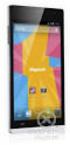 TALK 5H HASZNÁLATI ÚTMUTATÓ 2 Bevezetés... 5 Kezdeti lépések... 5 Biztonsági figyelmeztetések... 5 Kijelző tisztítása... 6 A készülék tisztítása... 6 Jellemzők... 6 Gombok és csatlakozások... 7 A doboz
Az Ön kézikönyve ACER S55 http://hu.yourpdfguides.com/dref/5734460
 Elolvashatja az ajánlásokat a felhasználói kézikönyv, a műszaki vezető, illetve a telepítési útmutató. Megtalálja a választ minden kérdésre az a felhasználói kézikönyv (információk, leírások, biztonsági
Digitális videokamerák Használati útmutató. Magyar PAL CEL-SH5UA2M0
 Digitális videokamerák Használati útmutató Magyar PAL CEL-SH5UA2M0 Bevezetés A videofejek tisztítása A digitális videokamerák nagyon vékony sávokra (vékonyabb, mint egy hajszál 1/8-a) rögzítik a felvételeket
Használati útmutató. Xperia Z C6603/C6602
 Használati útmutató Xperia Z C6603/C6602 Tartalomjegyzék Xperia Z Használati útmutató...6 Első lépések...7 Mi az Android?...7 Eszköz áttekintés...7 Összeszerelés...8 Az eszköz be- és kikapcsolása...10
Tartalomjegyzék. Bevezetés Megfelelõ gondozás 1 SmartMedia kártya 1 Elemek 1 A csomag tartalma 1. A fénképezõgép megismerése Elöl 1 Hátul 2
 Tartalomjegyzék Bevezetés Megfelelõ gondozás 1 SmartMedia kártya 1 Elemek 1 A csomag tartalma 1 A fénképezõgép megismerése Elöl 1 Hátul 2 A fényképezõgép elõkészítése használatra A tartószíj felerõsítése
Felhasználói Kézikönyv
 Felhasználói Kézikönyv PC-80B Digitális ECG Megfigyelő Műszer TARTALOMJEGYZÉK 1. Biztonsági figyelmeztetések... 2 2. A készülék felépítése... 2 3. Általános jellemzők... 3 4. Ikonok jelentése... 3 5. Felhasználás...
Ultra-gyors, kompakt NEX-5N fényképezőgép a Sonytól: 16,1 megapixel felbontás és Full HD 50p videofelvétel
 Sajtóközlemény Budapest, 2011. augusztus 24. Ultra-gyors, kompakt NEX-5N fényképezőgép a Sonytól: 16,1 megapixel felbontás és Full HD 50p videofelvétel A világ legkisebb expozíciós időközzel rendelkező
A Kies (PC Sync) telepítése
 A készülék működése és egyes tulajdonságai eltérhetnek az ebben a kézikönyvben leírtaktól a készüléken telepített szoftvertől és a szolgáltatótól függően. A Kies (PC Sync) telepítése 1. Töltse le a Kies
STYLUS TOUGH-6010 / µ TOUGH-6010
 DIGITÁLIS FÉNYKÉPEZŐGÉP STYLUS TOUGH-6010 / µ TOUGH-6010 Kezelési útmutató Köszönjük, hogy az Olympus digitális fényképezőgépet választotta. Kérjük, mielőtt elkezdené használni új fényképezőgépét, olvassa
HASZNÁLATI UTASÍTÁS ÚTMUTATÓ
 HU DIGITÁLIS FÉNYKÉPEZŐGÉP A fényképezőgép funkcióinak alkalmazása A felvételi viszonyoknak megfelelő mód kiválasztása HASZNÁLATI UTASÍTÁS ÚTMUTATÓ Különböző fényképezési funkciók Fókusz funkciók Expozíció,
Szerzői jog. Arty A3 1
 Arty A3 Arty A3 0 Szerzői jog A GIGA-BYTE COMMUNICATIONS INC. valamennyi, a jelen dokumentumban szereplő mobilterméke, beleértve a készüléket, kiegészítőket, szoftvert, szöveget, zenét és képeket a GIGA-BYTE
STORM EXTREME MT848. Használati útmutató
 STORM EXTREME MT848 Használati útmutató HU 2 Bevezetés A készülék víz- és porálló (IP67) kivitelű. A használat előtt olvassa át figyelmesen a használati útmutatót! HU Az IP67 szabvány Megfelelőségi Nyilatkozat