
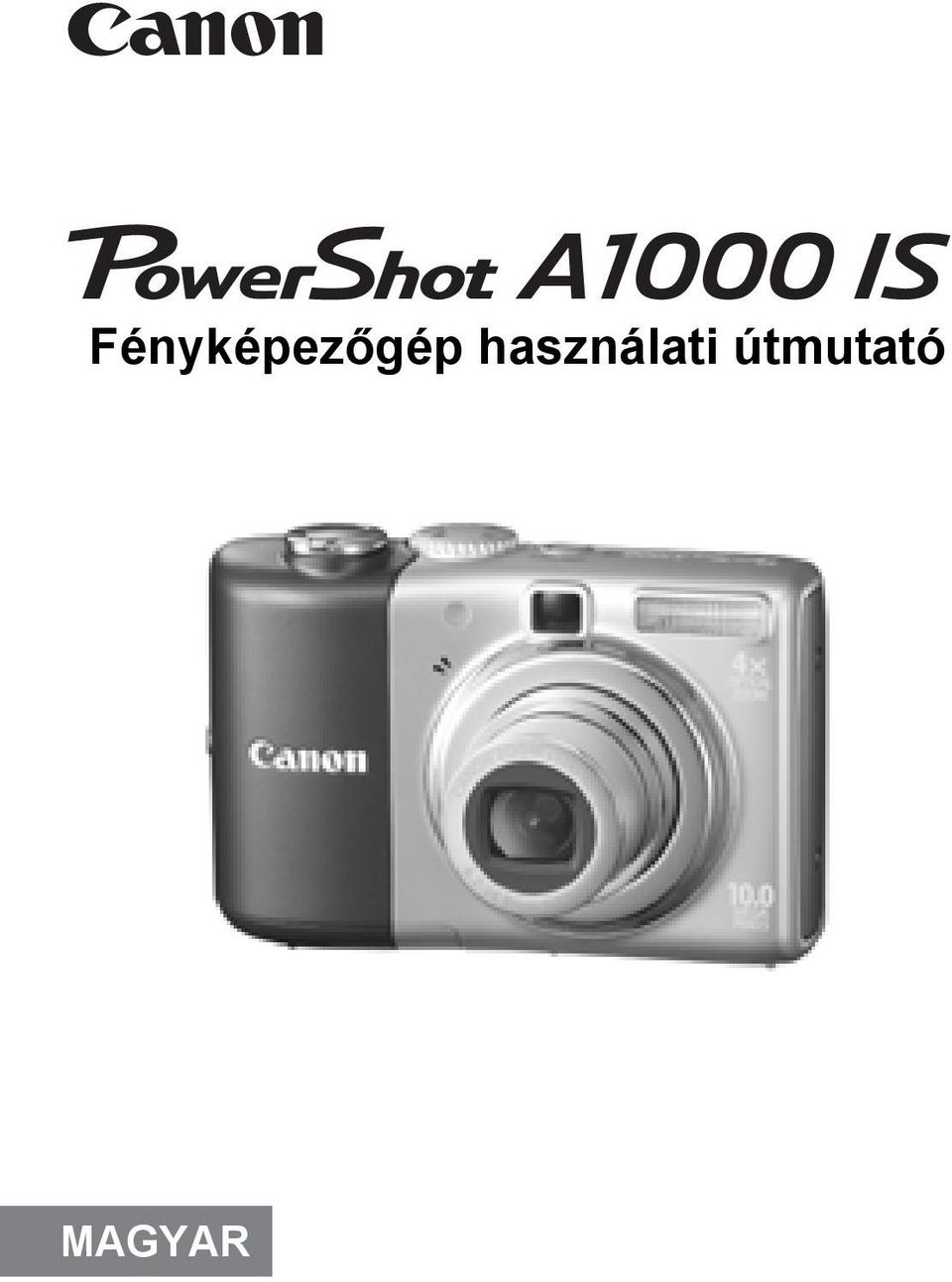
Fényképezőgép használati útmutató
|
|
|
- Ágoston Vass
- 9 évvel ezelőtt
- Látták:
Átírás
1 Fényképezőgép használati útmutató MAGYAR
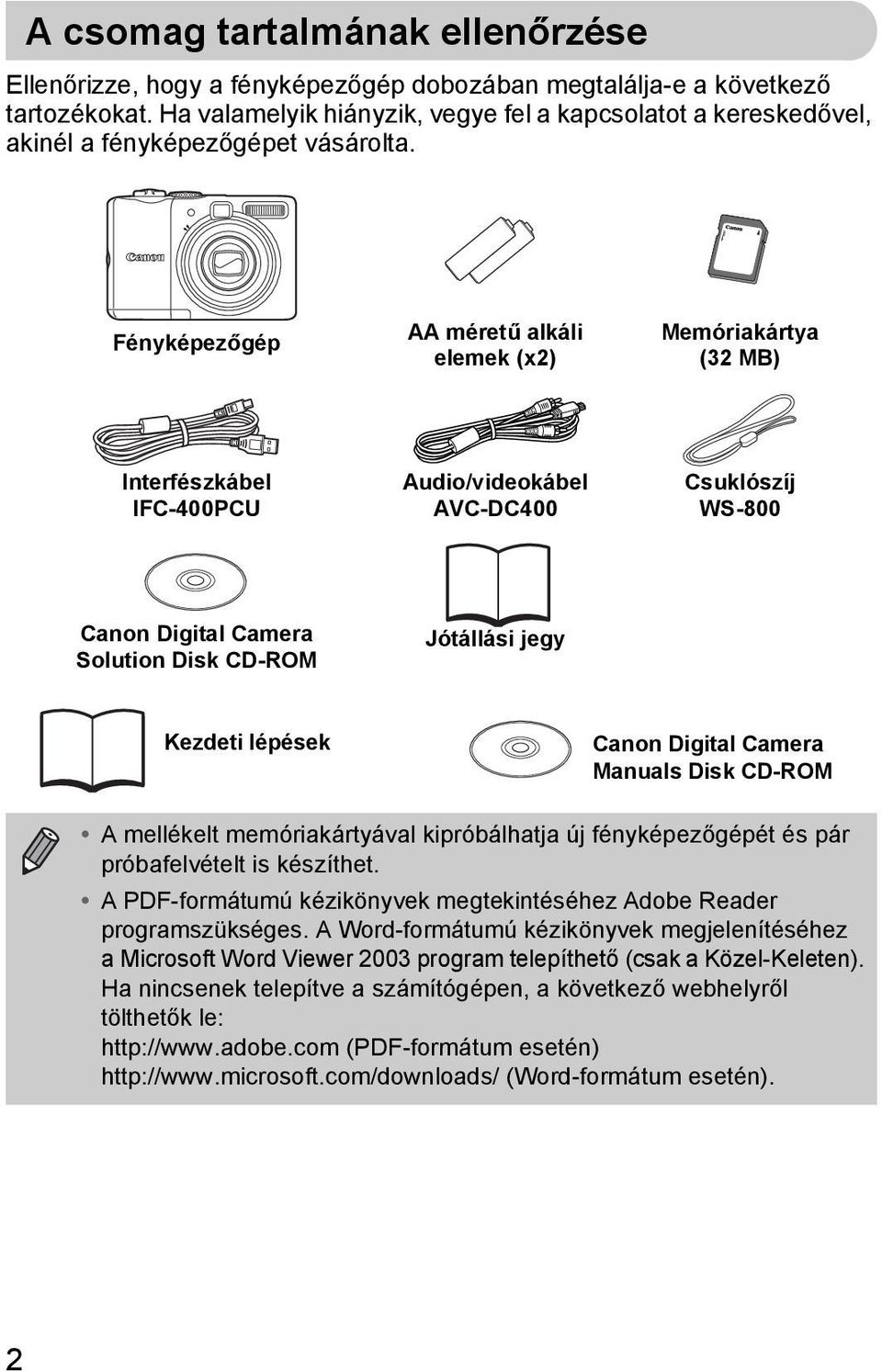
2 A csomag tartalmának ellenőrzése Ellenőrizze, hogy a fényképezőgép dobozában megtalálja-e a következő tartozékokat. Ha valamelyik hiányzik, vegye fel a kapcsolatot a kereskedővel, akinél a fényképezőgépet vásárolta. Fényképezőgép AA méretű alkáli elemek (x2) Memóriakártya (32 MB) Interfészkábel IFC-400PCU Audio/videokábel AVC-DC400 Csuklószíj WS-800 Canon Digital Camera Solution Disk CD-ROM Jótállási jegy Kezdeti lépések Canon Digital Camera Manuals Disk CD-ROM A mellékelt memóriakártyával kipróbálhatja új fényképezőgépét és pár próbafelvételt is készíthet. A PDF-formátumú kézikönyvek megtekintéséhez Adobe Reader programszükséges. A Word-formátumú kézikönyvek megjelenítéséhez a Microsoft Word Viewer 2003 program telepíthető (csak a Közel-Keleten). Ha nincsenek telepítve a számítógépen, a következő webhelyről tölthetők le: (PDF-formátum esetén) (Word-formátum esetén). 2
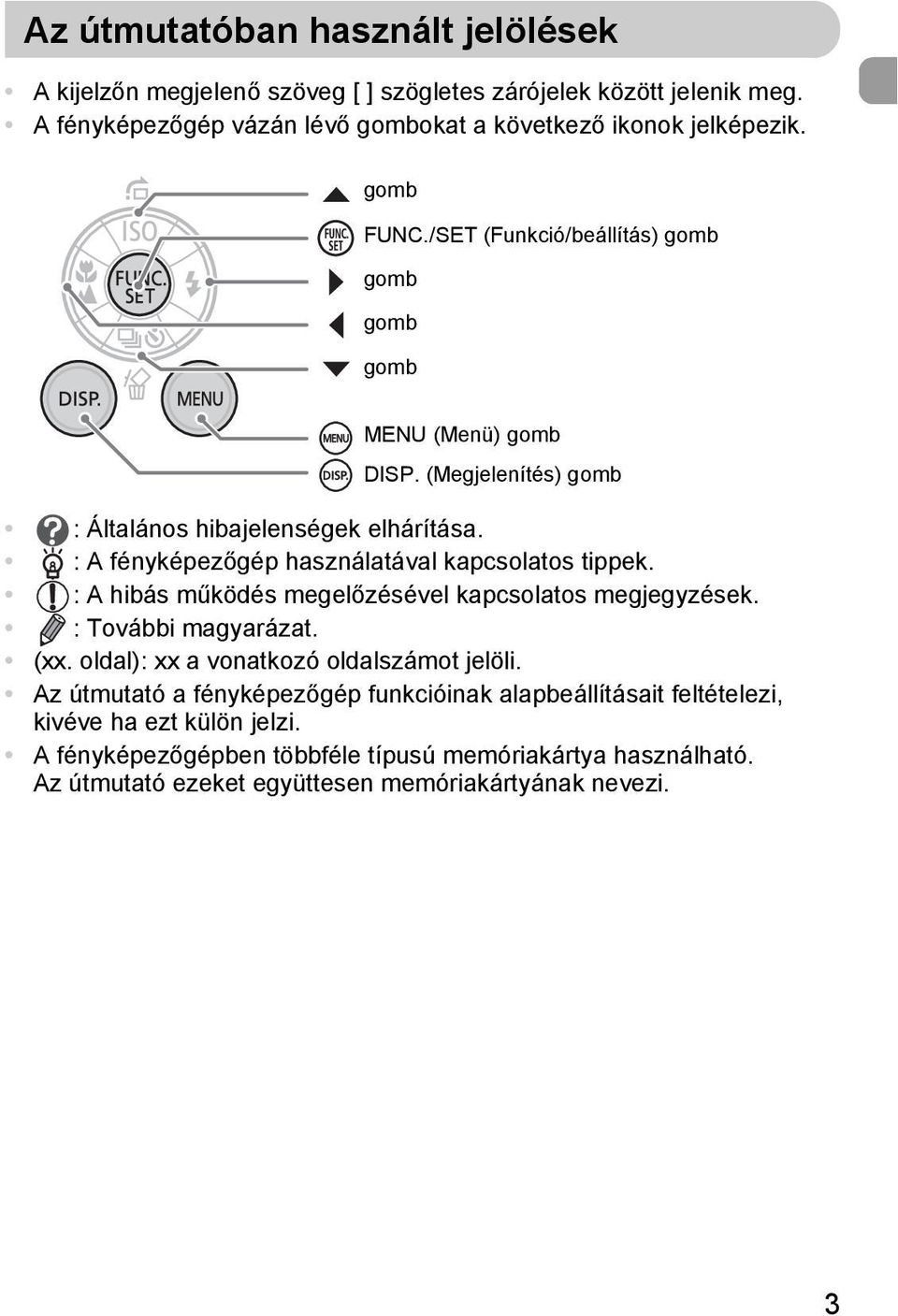
3 Az útmutatóban használt jelölések A kijelzőn megjelenő szöveg [ ] szögletes zárójelek között jelenik meg. A fényképezőgép vázán lévő gombokat a következő ikonok jelképezik. gomb FUNC./SET (Funkció/beállítás) gomb gomb gomb gomb MENU (Menü) gomb DISP. (Megjelenítés) gomb : Általános hibajelenségek elhárítása. : A fényképezőgép használatával kapcsolatos tippek. : A hibás működés megelőzésével kapcsolatos megjegyzések. : További magyarázat. (xx. oldal): xx a vonatkozó oldalszámot jelöli. Az útmutató a fényképezőgép funkcióinak alapbeállításait feltételezi, kivéve ha ezt külön jelzi. A fényképezőgépben többféle típusú memóriakártya használható. Az útmutató ezeket együttesen memóriakártyának nevezi. 3
4 Elsőként ezt olvassa el Próbafelvételek Készítsen néhány próbafelvételt és a megjelenítés során ellenőrizze, hogy a képek rögzítése megfelelő-e. Ügyeljen arra, hogy a Canon Inc., annak leányvállalatai, partnerei és viszonteladói semmilyen felelősséget sem vállalnak a fényképezőgép vagy bármely tartozék (beleértve a memóriakártyát is) olyan hibájáért, amely a kép nem megfelelő, illetve nem megfelelő formában történő rögzítését okozza. Figyelmeztetés a szerzői jogok megsértésének elkerülésére Ügyeljen arra, hogy a Canon digitális fényképezőgépek személyes használatra készültek, és sohasem használhatók olyan módon, hogy az nemzetközi vagy helyi, a szerzői jogokra vonatkozó törvényeket vagy előírásokat sértsen. Vegye figyelembe, hogy bizonyos esetekben az előadásokról, kiállításokról vagy kereskedelmi termékekről fényképezőgéppel vagy más eszközzel készített képek még abban az esetben is szerzői vagy egyéb jogokat sérthetnek, ha a képek személyes használatra készültek. A garancia korlátozása A fényképezőgépre vonatkozó garanciáról a mellékelt Jótállási jegyen olvashat. A Canon ügyfélszolgálat elérhetőségéről a Jótállási jegyen tájékozódhat. LCD-kijelző Az LCD-kijelző nagy pontosságú csúcstechnológiával készült. A képpontok 99,99%-nál nagyobb része előírás szerint működik, de időnként előfordulhat, hogy a hibás képpontok fényesen vagy fekete színnel jelennek meg. Ez nem jelenti a fényképezőgép hibás működését, és nincs hatással a rögzített képre sem. A fényképezőgép vázának hőmérséklete Vegye figyelembe, hogy a fényképezőgép hosszú ideig történő folyamatos használata során a fényképezőgép váza felmelegedhet. Ez nem jelenti a fényképezőgép hibás működését. 4
5 Rögzítse legszebb emlékeit 5
6 Mit szeretne tenni? 4 Felvételkészítés, a fényképezőgép által meghatározott beállítások használatával Egyszerű felvételkészítés (Kényelmes üzemmód) Felvétel készítése különböző témákról Felvétel készítése emberekről 6 Felvételkészítés IPortré FÉjszaka C wvízpart P Mozgó gyerekek Havas táj (55. oldal) (55. oldal) - Felvétel készítése tájképről (55. oldal) - Felvétel készítése egyéb témákról (57. oldal) (57. oldal) J Tájkép, Éjszaka OLombozat UNaplemente (55. oldal) (57. oldal) (57. oldal) (57. oldal) HBeltéri ttűzijáték Akvárium y Z (56. oldal) (58. oldal) (58. oldal) Gyenge fényviszonyok (58. oldal) Élesség beállítása arcra Fénykép készítése olyan helyen, ahol a vaku használata nem megengedett Önarckép készítése (önkioldó) Dátum és idő beszúrása a képre Témák közeli felvételének készítése (makró felvétel) Képek készítése szépia tónussal vagy fekete-fehérben Az elkészíteni kívánt kép méretének módosítása (rögzített képpontok száma) Sorozatfelvétel készítése Felvételkészítés a fényképezőgép remegése nélkül (képstabilizálás) Felvételkészítés a fényképezőgép remegése nélkül gyenge fényviszonyok mellett (magas ISO-érzékenység) , 72
7 Mit szeretne tenni? Megjelenítés 1 Fényképek megtekintése Fényképek automatikus lejátszása (diavetítés) Fényképek megtekintése TV-készüléken Fényképek gyors keresése Fényképek törlése , 101 Fényképek véletlen törlés elleni védelme Videó készítése/megtekintése E Videó felvétele Videók megtekintése Nyomtatás 2 Fényképek egyszerű nyomtatása Mentés Fényképek mentése számítógépre , 108, 109 Egyebek 3 Hang kikapcsolása
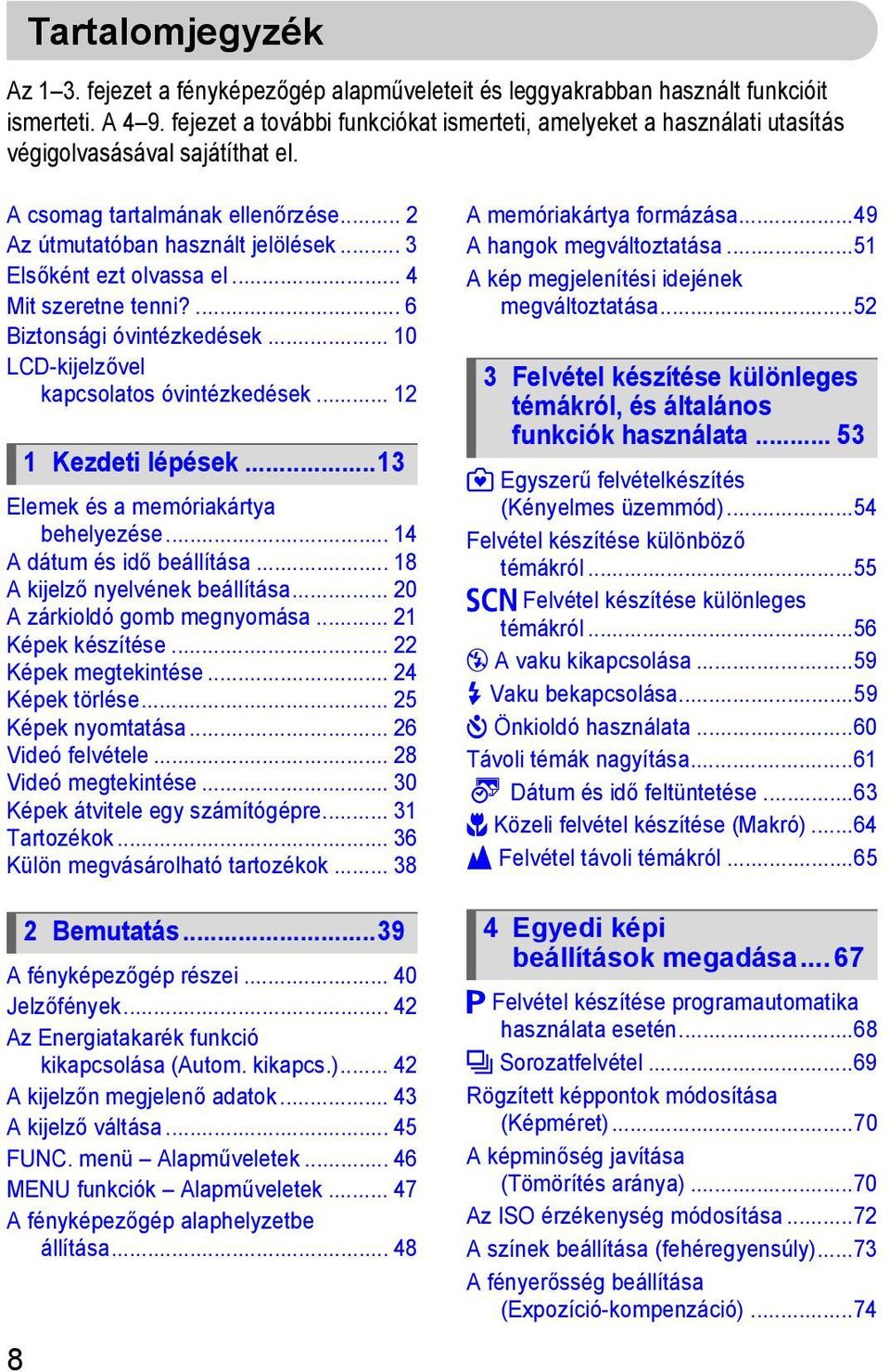
8 Tartalomjegyzék Az 1 3. fejezet a fényképezőgép alapműveleteit és leggyakrabban használt funkcióit ismerteti. A 4 9. fejezet a további funkciókat ismerteti, amelyeket a használati utasítás végigolvasásával sajátíthat el. A csomag tartalmának ellenőrzése... 2 Az útmutatóban használt jelölések... 3 Elsőként ezt olvassa el... 4 Mit szeretne tenni?... 6 Biztonsági óvintézkedések LCD-kijelzővel kapcsolatos óvintézkedések Kezdeti lépések...13 Elemek és a memóriakártya behelyezése A dátum és idő beállítása A kijelző nyelvének beállítása A zárkioldó gomb megnyomása Képek készítése Képek megtekintése Képek törlése Képek nyomtatása Videó felvétele Videó megtekintése Képek átvitele egy számítógépre Tartozékok Külön megvásárolható tartozékok A fényképezőgép részei Jelzőfények Az Energiatakarék funkció kikapcsolása (Autom. kikapcs.) A kijelzőn megjelenő adatok A kijelző váltása FUNC. menü Alapműveletek MENU funkciók Alapműveletek A fényképezőgép alaphelyzetbe állítása Bemutatás...39 A memóriakártya formázása...49 A hangok megváltoztatása...51 A kép megjelenítési idejének megváltoztatása Felvétel készítése különleges témákról, és általános funkciók használata Egyszerű felvételkészítés (Kényelmes üzemmód)...54 Felvétel készítése különböző témákról...55 K Felvétel készítése különleges témákról...56! A vaku kikapcsolása...59 h Vaku bekapcsolása...59 Q Önkioldó használata...60 Távoli témák nagyítása...61 Dátum és idő feltüntetése...63 e Közeli felvétel készítése (Makró)...64 u Felvétel távoli témákról Egyedi képi beállítások megadása G Felvétel készítése programautomatika használata esetén...68 W Sorozatfelvétel...69 Rögzített képpontok módosítása (Képméret)...70 A képminőség javítása (Tömörítés aránya)...70 Az ISO érzékenység módosítása...72 A színek beállítása (fehéregyensúly)...73 A fényerősség beállítása (Expozíció-kompenzáció)...74
9 Kép színének módosítása (Saját színbeállít.)...75 A felvétel kompozíciójának módosítása (Élességrögzítés)...76 Felvétel készítése a kereső használatával...77 Felvétel készítése TV használatával...77 $ Az önkioldó testre szabása Hozzon ki még többet a fényképezőgépéből Az Af keret módosítása...80 Az élesség és az emberek arckifejezésének (AF-pont zoom) figyelése A fő arc kiválasztása (Arc kiválasztása és követése)...83 Az élesség ellenőrzése közvetlenül a felvétel után (Fókusz helye)...84 A fénymérési mód módosítása...85 % Felvétel készítése AF rögzítés segítségével...85 & Felvétel AE rögzítéssel...86 ( Felvétel FE rögzítéssel...87 A zársebesség lassítása (Hosszú záridő üzemmód) Különböző funkciók használata videókhoz A Videó üzemmód módosítása...90 Képminőség módosítása X üzemmódban...90 Videofelvétel készítése rögzített expozíciós beállításokkal...91 Egyéb felvételi funkciók...92 Lejátszási funkciók Különböző lejátszási és egyéb funkciók használata Képek gyors megkeresése...94 ; Képek rendszerezése kategóriák szerint (Saját kateg.)...96 k Képek nagyítása Diavetítés Az élesség és az emberek arckifejezésének ellenőrzése (Fókusz helye képernyő) Képek megtekintése televízión A képátmenetek megváltoztatása / Az összes kép kitörlése : Képek védelme = Képek átméretezése \ Képek elforgatása ] A vörös szem javítása ^ Hangjegyzet csatolása Képek átvitele számítógépre { Képek bejelölése átvitelre (DPOF) Képek bejelölése nyomtatásra (DPOF) A fényképezőgép testre szabása Funkciók módosítása Felvételi funkciók módosítása A fényképezőgép használatával kapcsolatos hasznos információk Az otthoni elektromos hálózat használata Kiegészítő vaku használata Kezelési előírások Tennivalók a fényképezőgép rendellenes működése esetén Hibaüzenetek Az egyes felvételi üzemmódokban elérhető funkciók Menük Műszaki adatok Tárgymutató

10 Biztonsági óvintézkedések A fényképezőgép használata előtt feltétlenül olvassa el az itt következő biztonsági tudnivalókat. A fényképezőgépet minden esetben csak az előírásoknak megfelelően használja. A következő oldalakon található biztonsági előírások azt a célt szolgálják, hogy elkerülhesse a személyi sérüléseket vagy az eszközök károsodását. Ne felejtse el elolvasni a külön megvásárolható tartozékokhoz mellékelt használati útmutatókat sem. Figyelmeztetések Óvintézkedések Súlyos sérülésre vagy életveszélyre figyelmeztet. Az eszközök sérülésére vagy károsodására figyelmeztet. Figyelmeztetések Eszközök Ne nézzen a keresőbe, amikor a fényképezőgépet erős fényforrás felé tartja (például a Nap felé stb.). Az erős fény látáskárosodást okozhat. Az eszközöket úgy tárolja, hogy gyerekek és csecsemők ne férhessenek hozzá. Szíj: a gyermekek nyakára tekeredő szíj fulladást okozhat. Memóriakártya, dátum háttérakkumulátora: veszélyes, ha véletlenül lenyelik. Ha ez történik, azonnal hívjon orvost. Ne villantsa a vakut közelről emberek szemébe. Az erős fény látáskárosodást okozhat. Ha vakut használ, ne fényképezzen kisgyermeket egy méternél közelebbről. Ne próbálja meg szétszerelni vagy átalakítani az eszközök egyetlen olyan részét sem, amelynek szétszereléséről nincs kifejezett leírás az útmutatóban. A sérülések elkerülése érdekében ne érintse meg a fényképezőgép belsejét, ha azt leejtette vagy az egyéb módon megsérült. Azonnal hagyja abba a fényképezőgép használatát, ha az füstöt vagy kellemetlen szagokat bocsát ki, illetve ha a megszokottól eltérően működik. Ügyeljen arra, hogy a fényképezőgépbe ne kerüljön folyadék vagy idegen tárgy. Ez tüzet vagy áramütést okozhat. Azonnal kapcsolja ki a fényképezőgépet és vegye ki az akkumulátorokat, ha a fényképezőgép belsejébe folyadék vagy idegen tárgy kerül. Ne használjon szerves oldószert, például alkoholt, benzint vagy higítót az eszközök tisztításához. Csak a javasolt tápellátási tartozékokat használja. 10
11 Biztonsági óvintézkedések Elemek/akkumulátorok Csak a javasolt elmeket/akkumulátorokat használja. Ne helyezze az elemeket/akkumulátorokat tűzbe vagy annak közelébe. Kerülje el, hogy az elemek/akkumulátorok vízzel (pl. tengervízzel) vagy más folyadékkal érintkezzenek. Ne próbálja meg szétszerelni, átalakítani vagy hőhatásnak kitenni az elemeket/ akkumulátorokat. Ne ejtse le, és ne tegye ki erős ütődésnek az elemeket/akkumulátorokat. Ez robbanáshoz vagy szivárgáshoz vezethet, ami tüzet, sérülést vagy a közvetlen környezet károsodását okozhatja. Ha az elem/akkumulátor szivárog, és tartalma érintkezésbe kerül valamelyik testrészével vagy ruhájával, azonnal mossa ki bő vízzel, és forduljon orvoshoz. Mielőtt eldobná az elemeket/akkumulátorokat, ragassza le az érintkezőket valamilyen szigetelőanyaggal. A szeméttárolóban az érintkezők más tárgyak fém részeivel érintkezve tüzet vagy robbanást okozhatnak. Óvintézkedések Ne irányítsa a fényképezőgépet erős fényforrás felé (például a Nap felé stb.). Ez a képérzékelő (CCD) hibás működését vagy károsodását okozhatja. A csuklószíjjal hordva vagy tartva a fényképezőgépet ügyeljen arra, hogy ne üsse hozzá semmihez, és ne tegye ki erős ütésnek vagy rázkódásnak. Vigyázzon, hogy ne üsse meg és ne nyomja meg erősen az objektívet. Ez sérüléshez vagy a fényképezőgép károsodásához vezethet. Ügyeljen rá, hogy ne juthasson por vagy homok a fényképezőgépbe, ha strandon vagy szeles helyen használja. Ez a fényképezőgép hibás működését eredményezheti. Kerülje a fényképezőgép alábbi helyeken történő tárolását: Erős napsugárzásnak kitett helyek. 40 C-nál magasabb hőmérsékletű helyek. Párás vagy poros helyek. Az ilyen helyeken történő tárolás szivárgást, túlmelegedést vagy robbanást okozhat, ami tűzhöz és égési vagy egyéb sérülésekhez vezethet. A magas hőmérséklet emellett a burkolat deformálódását is okozhatja. Ha hosszabb ideig nem használja a fényképezőgépet, vegye ki az elemeket/ akkumulátorokat a fényképezőgépből, és tárolja ezeket külön. Ha az elemeket/akkumulátorokat a fényképezőgépben hagyja, az esetleg előforduló szivárgás károsodást okozhat. Ne használja a vakut, ha az nedves, poros, vagy valamilyen tárgy rátapadt, vagy ha azt ujjával, illetve ruházatával eltakarja. Ez a fényképezőgép hibás működését eredményezheti. 11
12 LCD-kijelzővel kapcsolatos óvintézkedések Ne üljön le, ha a fényképezőgép a zsebében van. Ez az LCD-kijelző hibás működését vagy károsodását okozhatja. Amikor a fényképezőgépet a táskájába helyezi, ügyeljen arra, hogy ne érintkezzenek kemény tárgyak az LCD-kijelzővel. Ez az LCD-kijelző hibás működését vagy károsodását okozhatja. Ne csatoljon különböző tartozékokat a szíjra. Ez az LCD-kijelző hibás működését vagy károsodását okozhatja. 12
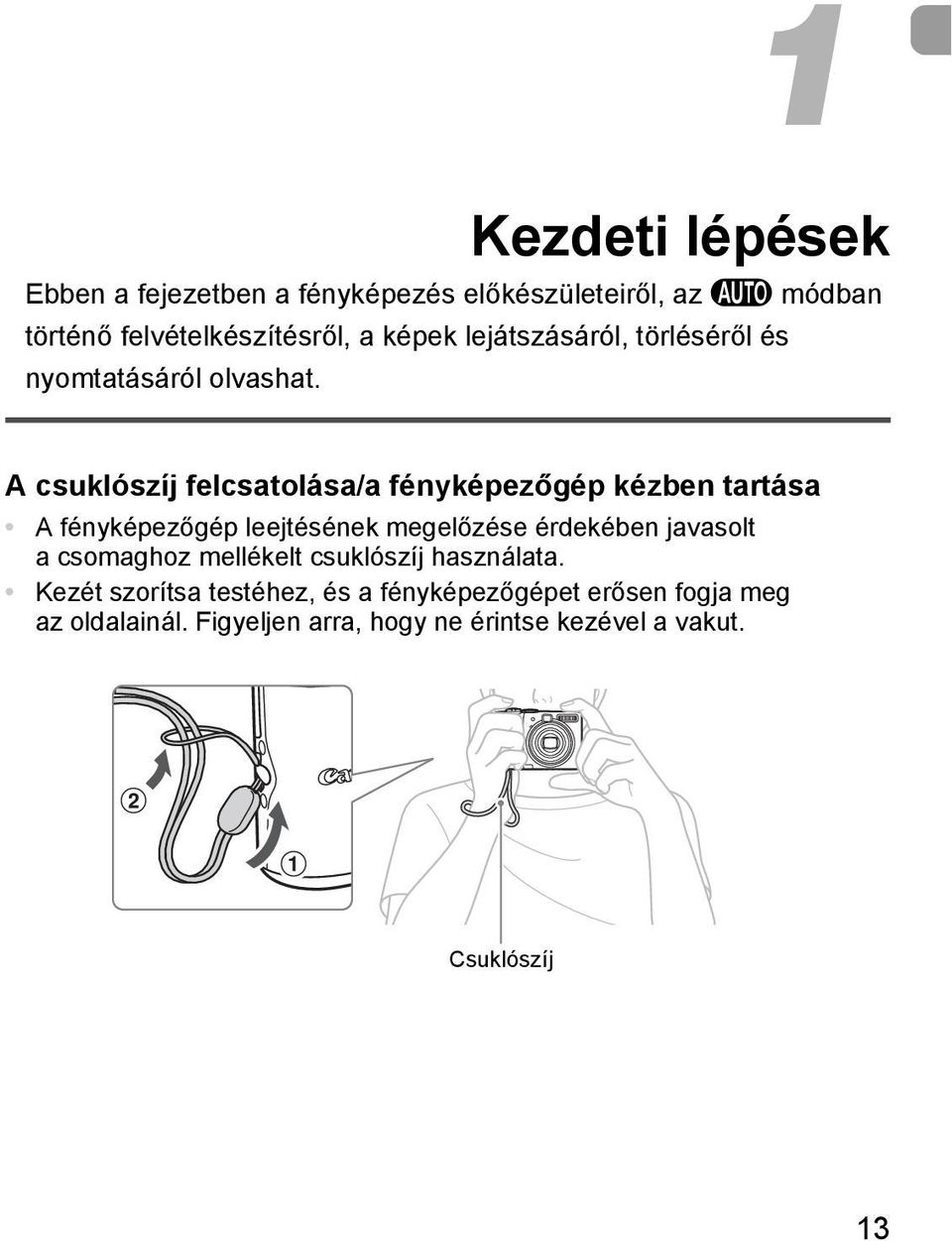
13 1 Kezdeti lépések Ebben a fejezetben a fényképezés előkészületeiről, az A módban történő felvételkészítésről, a képek lejátszásáról, törléséről és nyomtatásáról olvashat. A csuklószíj felcsatolása/a fényképezőgép kézben tartása A fényképezőgép leejtésének megelőzése érdekében javasolt a csomaghoz mellékelt csuklószíj használata. Kezét szorítsa testéhez, és a fényképezőgépet erősen fogja meg az oldalainál. Figyeljen arra, hogy ne érintse kezével a vakut. Csuklószíj 13
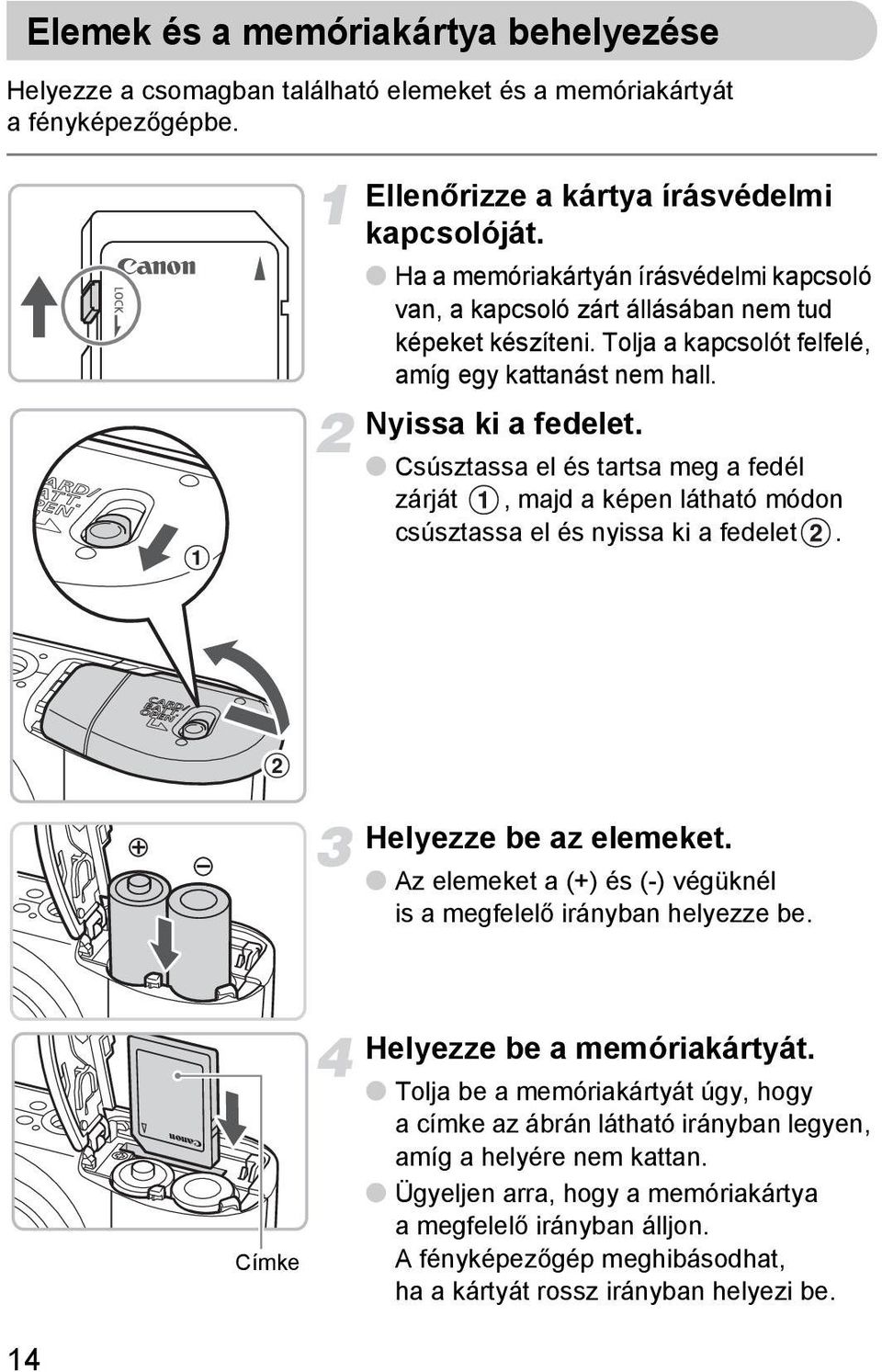
14 Elemek és a memóriakártya behelyezése Helyezze a csomagban található elemeket és a memóriakártyát a fényképezőgépbe. Ellenőrizze a kártya írásvédelmi kapcsolóját. Ha a memóriakártyán írásvédelmi kapcsoló van, a kapcsoló zárt állásában nem tud képeket készíteni. Tolja a kapcsolót felfelé, amíg egy kattanást nem hall. Nyissa ki a fedelet. Csúsztassa el és tartsa meg a fedél zárját, majd a képen látható módon csúsztassa el és nyissa ki a fedelet. Helyezze be az elemeket. Az elemeket a (+) és (-) végüknél is a megfelelő irányban helyezze be. Címke Helyezze be a memóriakártyát. Tolja be a memóriakártyát úgy, hogy a címke az ábrán látható irányban legyen, amíg a helyére nem kattan. Ügyeljen arra, hogy a memóriakártya amegfelelő irányban álljon. A fényképezőgép meghibásodhat, ha a kártyát rossz irányban helyezi be. 14
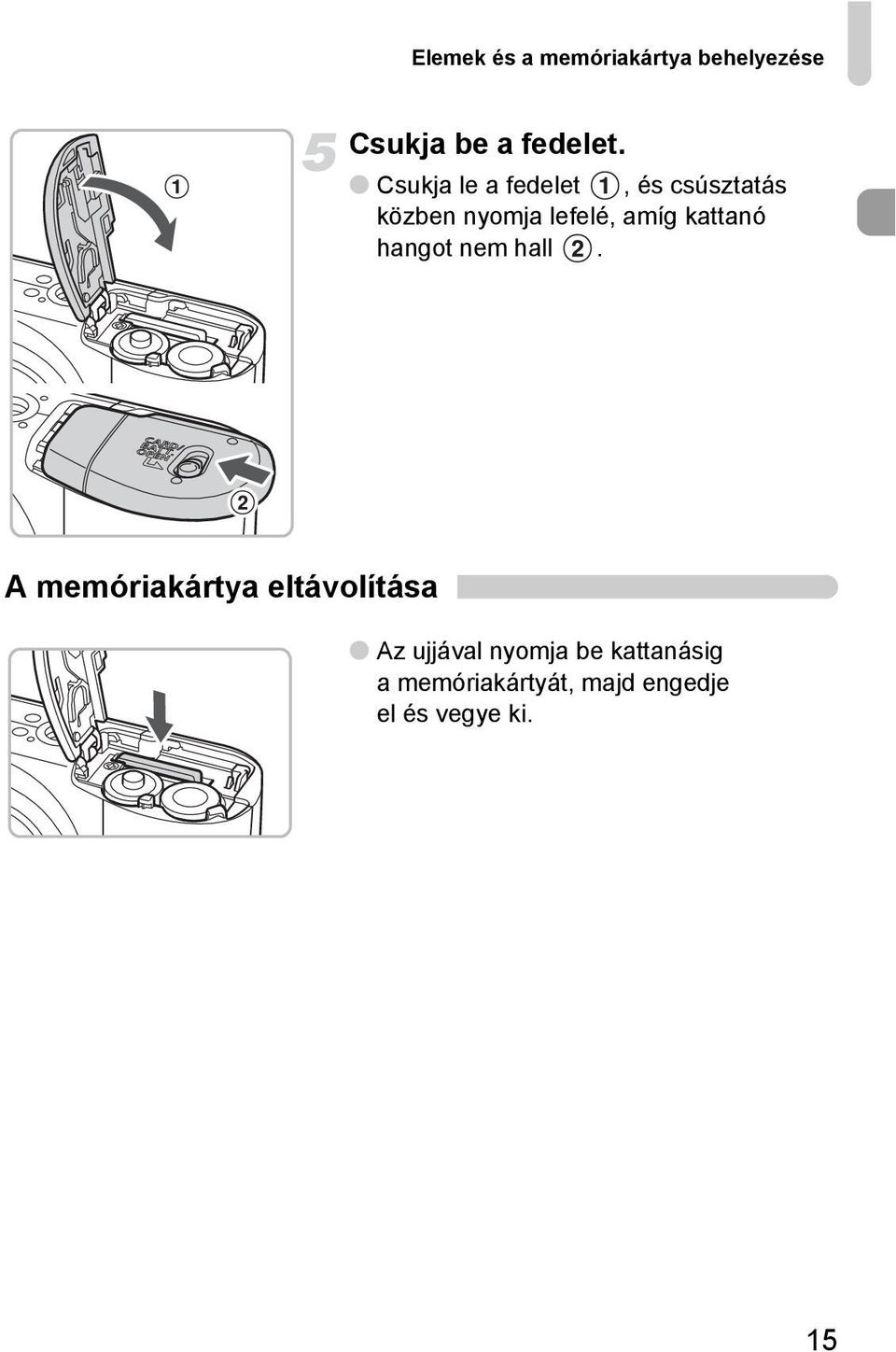
15 Elemek és a memóriakártya behelyezése Csukja be a fedelet. Csukja le a fedelet, és csúsztatás közben nyomja lefelé, amíg kattanó hangot nem hall. A memóriakártya eltávolítása Az ujjával nyomja be kattanásig a memóriakártyát, majd engedje el és vegye ki. 15
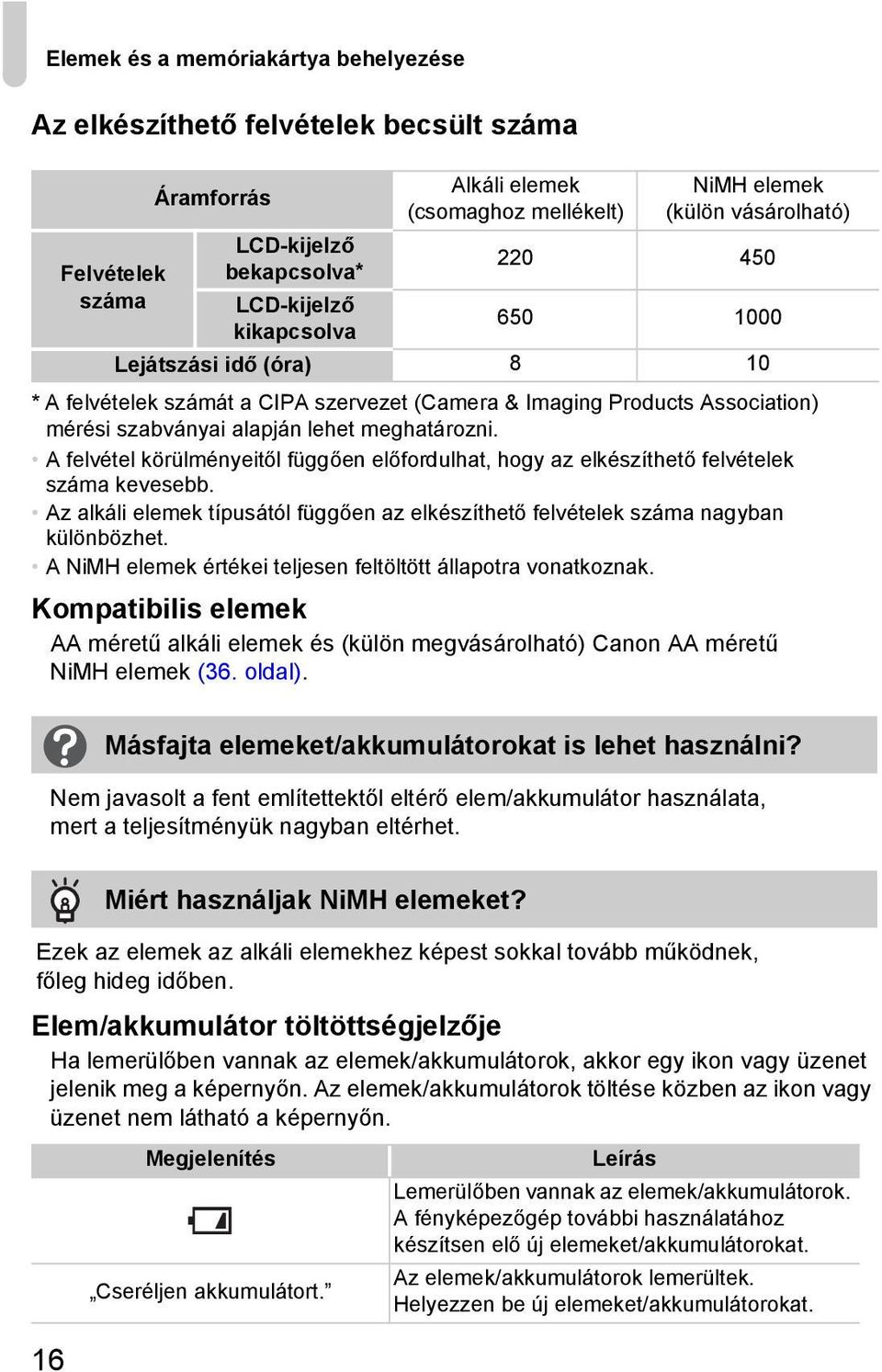
16 Elemek és a memóriakártya behelyezése Az elkészíthető felvételek becsült száma Felvételek száma Áramforrás LCD-kijelző bekapcsolva* Alkáli elemek (csomaghoz mellékelt) NiMH elemek (külön vásárolható) LCD-kijelző kikapcsolva Lejátszási idő (óra) 8 10 * A felvételek számát a CIPA szervezet (Camera & Imaging Products Association) mérési szabványai alapján lehet meghatározni. A felvétel körülményeitől függően előfordulhat, hogy az elkészíthető felvételek száma kevesebb. Az alkáli elemek típusától függően az elkészíthető felvételek száma nagyban különbözhet. A NiMH elemek értékei teljesen feltöltött állapotra vonatkoznak. Kompatibilis elemek AA méretű alkáli elemek és (külön megvásárolható) Canon AA méretű NiMH elemek (36. oldal). Másfajta elemeket/akkumulátorokat is lehet használni? Nem javasolt a fent említettektől eltérő elem/akkumulátor használata, mert a teljesítményük nagyban eltérhet. Miért használjak NiMH elemeket? Ezek az elemek az alkáli elemekhez képest sokkal tovább működnek, főleg hideg időben. Elem/akkumulátor töltöttségjelzője Ha lemerülőben vannak az elemek/akkumulátorok, akkor egy ikon vagy üzenet jelenik meg a képernyőn. Az elemek/akkumulátorok töltése közben az ikon vagy üzenet nem látható a képernyőn. Megjelenítés Cseréljen akkumulátort. Leírás Lemerülőben vannak az elemek/akkumulátorok. A fényképezőgép további használatához készítsen elő új elemeket/akkumulátorokat. Az elemek/akkumulátorok lemerültek. Helyezzen be új elemeket/akkumulátorokat. 16
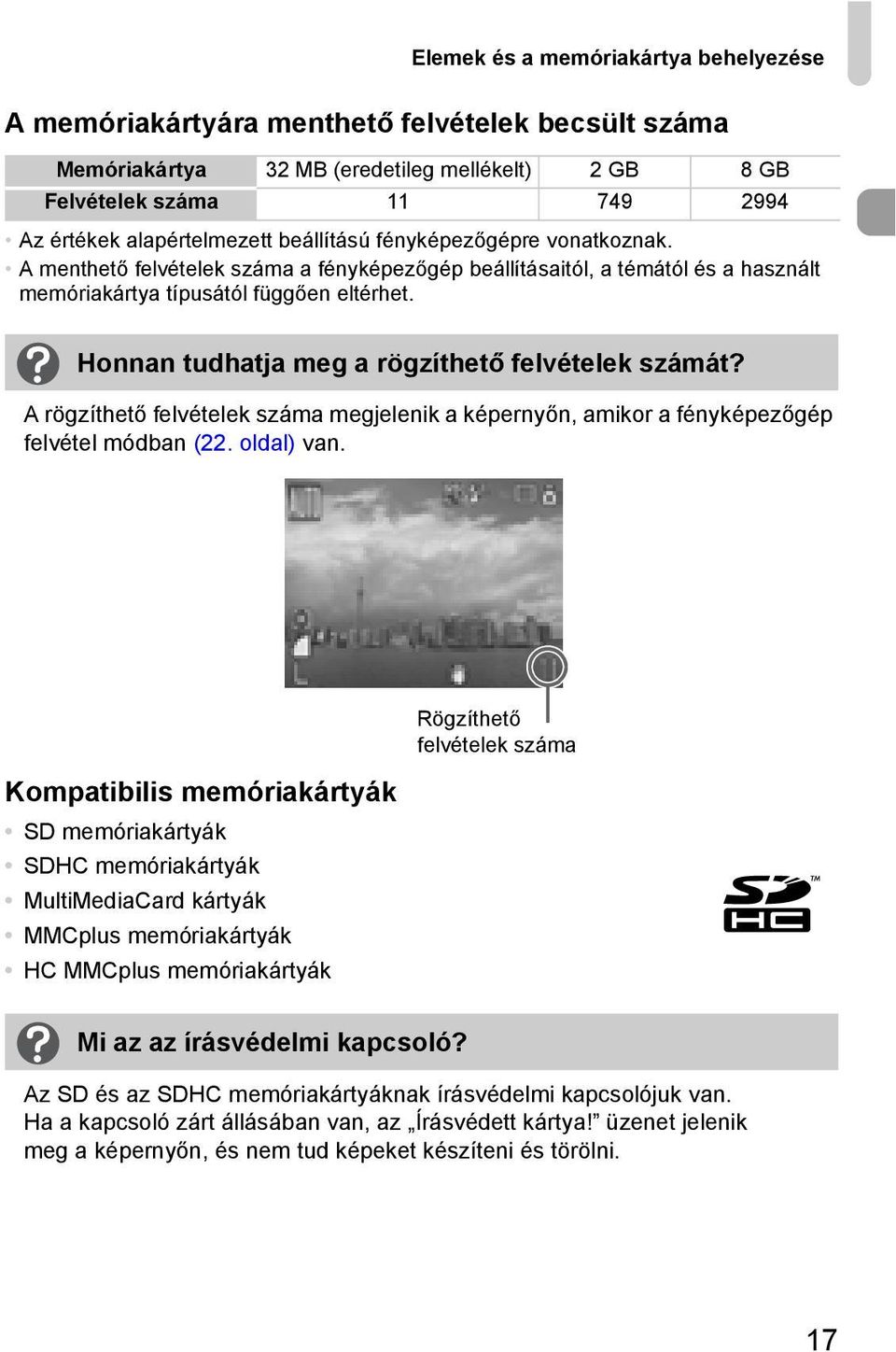
17 Elemek és a memóriakártya behelyezése A memóriakártyára menthető felvételek becsült száma Memóriakártya 32 MB (eredetileg mellékelt) 2 GB 8 GB Felvételek száma Az értékek alapértelmezett beállítású fényképezőgépre vonatkoznak. A menthető felvételek száma a fényképezőgép beállításaitól, a témától és a használt memóriakártya típusától függően eltérhet. Honnan tudhatja meg a rögzíthető felvételek számát? A rögzíthető felvételek száma megjelenik a képernyőn, amikor a fényképezőgép felvétel módban (22. oldal) van. Kompatibilis memóriakártyák SD memóriakártyák SDHC memóriakártyák MultiMediaCard kártyák MMCplus memóriakártyák HC MMCplus memóriakártyák Rögzíthető felvételek száma Mi az az írásvédelmi kapcsoló? Az SD és az SDHC memóriakártyáknak írásvédelmi kapcsolójuk van. Ha a kapcsoló zárt állásában van, az Írásvédett kártya! üzenet jelenik meg a képernyőn, és nem tud képeket készíteni és törölni. 17
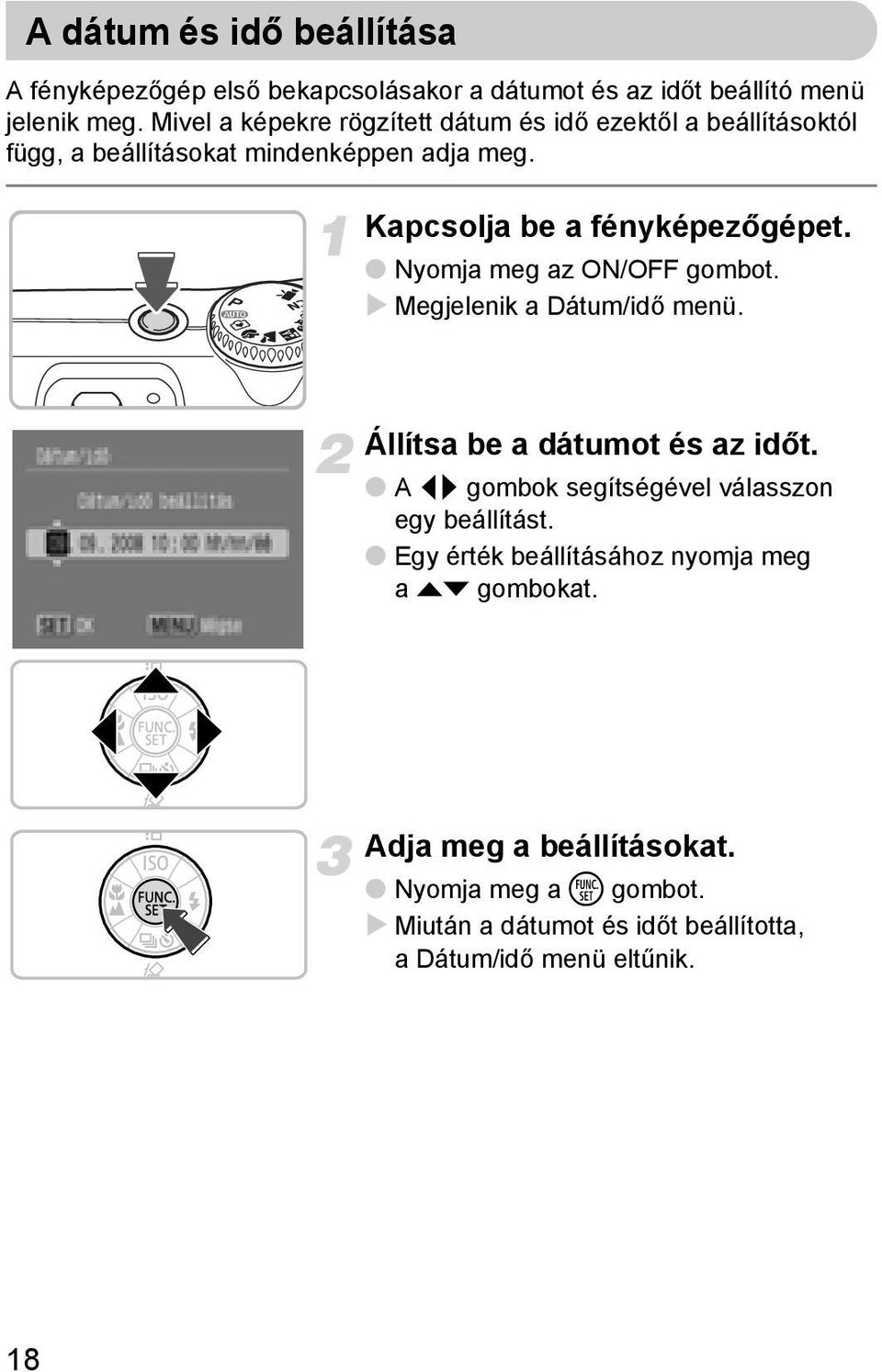
18 A dátum és idő beállítása A fényképezőgép első bekapcsolásakor a dátumot és az időt beállító menü jelenik meg. Mivel a képekre rögzített dátum és idő ezektől a beállításoktól függ, a beállításokat mindenképpen adja meg. Kapcsolja be a fényképezőgépet. Nyomja meg az ON/OFF gombot. Megjelenik a Dátum/idő menü. Állítsa be a dátumot és az időt. A qr gombok segítségével válasszon egy beállítást. Egy érték beállításához nyomja meg a op gombokat. Adja meg a beállításokat. Nyomja meg a m gombot. Miután a dátumot és időt beállította, a Dátum/idő menü eltűnik. 18
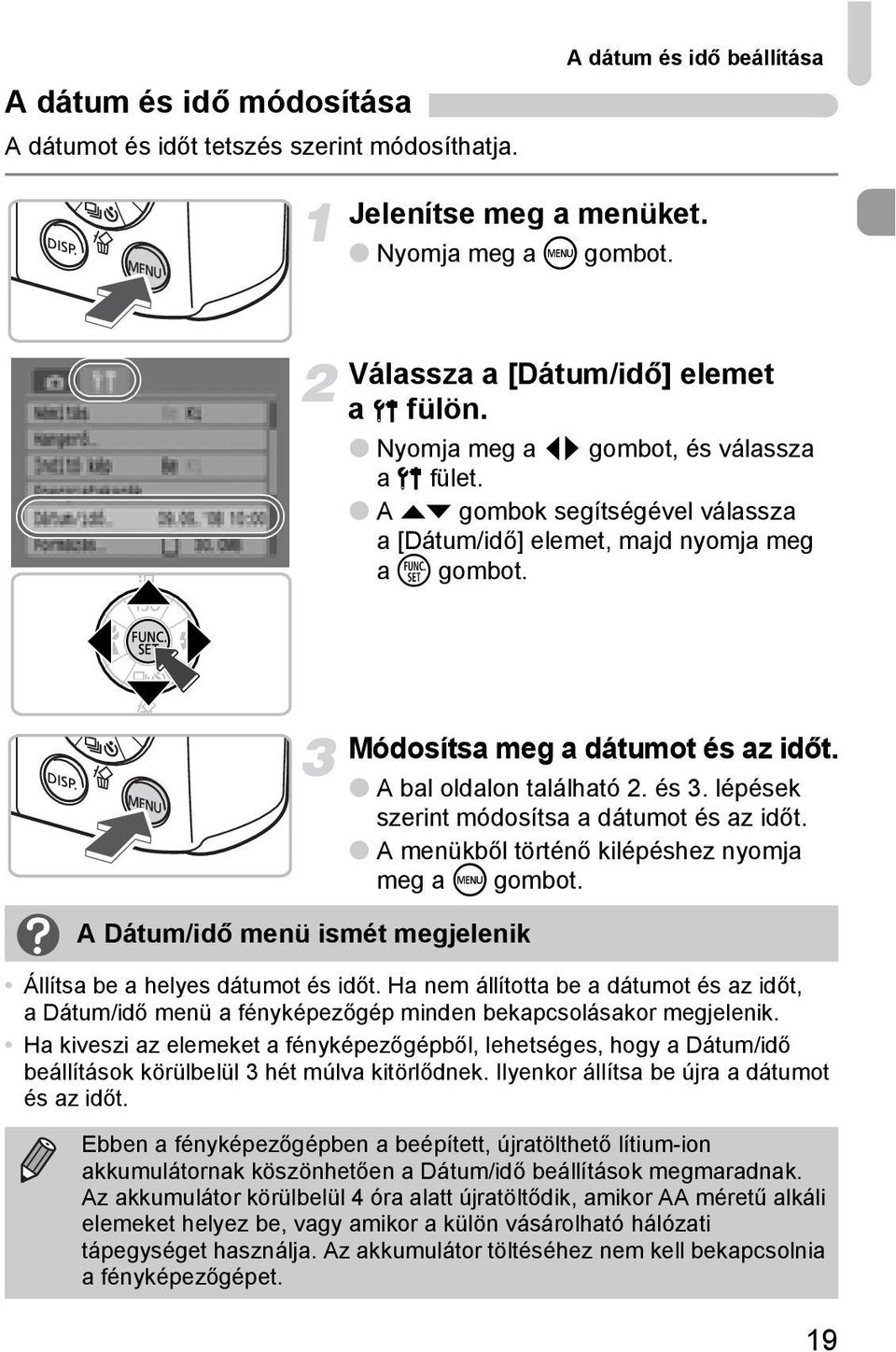
19 A dátum és idő módosítása A dátumot és időt tetszés szerint módosíthatja. A dátum és idő beállítása Jelenítse meg a menüket. Nyomja meg a gombot. Válassza a [Dátum/idő] elemet a 3 fülön. Nyomja meg a qr gombot, és válassza a 3 fület. A op gombok segítségével válassza a[dátum/idő] elemet, majd nyomja meg a m gombot. A Dátum/idő menü ismét megjelenik Módosítsa meg a dátumot és az időt. A bal oldalon található 2. és 3. lépések szerint módosítsa a dátumot és az időt. A menükből történő kilépéshez nyomja meg a gombot. Állítsa be a helyes dátumot és időt. Ha nem állította be a dátumot és az időt, a Dátum/idő menü a fényképezőgép minden bekapcsolásakor megjelenik. Ha kiveszi az elemeket a fényképezőgépből, lehetséges, hogy a Dátum/idő beállítások körülbelül 3 hét múlva kitörlődnek. Ilyenkor állítsa be újra a dátumot és az időt. Ebben a fényképezőgépben a beépített, újratölthető lítium-ion akkumulátornak köszönhetően a Dátum/idő beállítások megmaradnak. Az akkumulátor körülbelül 4 óra alatt újratöltődik, amikor AA méretű alkáli elemeket helyez be, vagy amikor a külön vásárolható hálózati tápegységet használja. Az akkumulátor töltéséhez nem kell bekapcsolnia a fényképezőgépet. 19
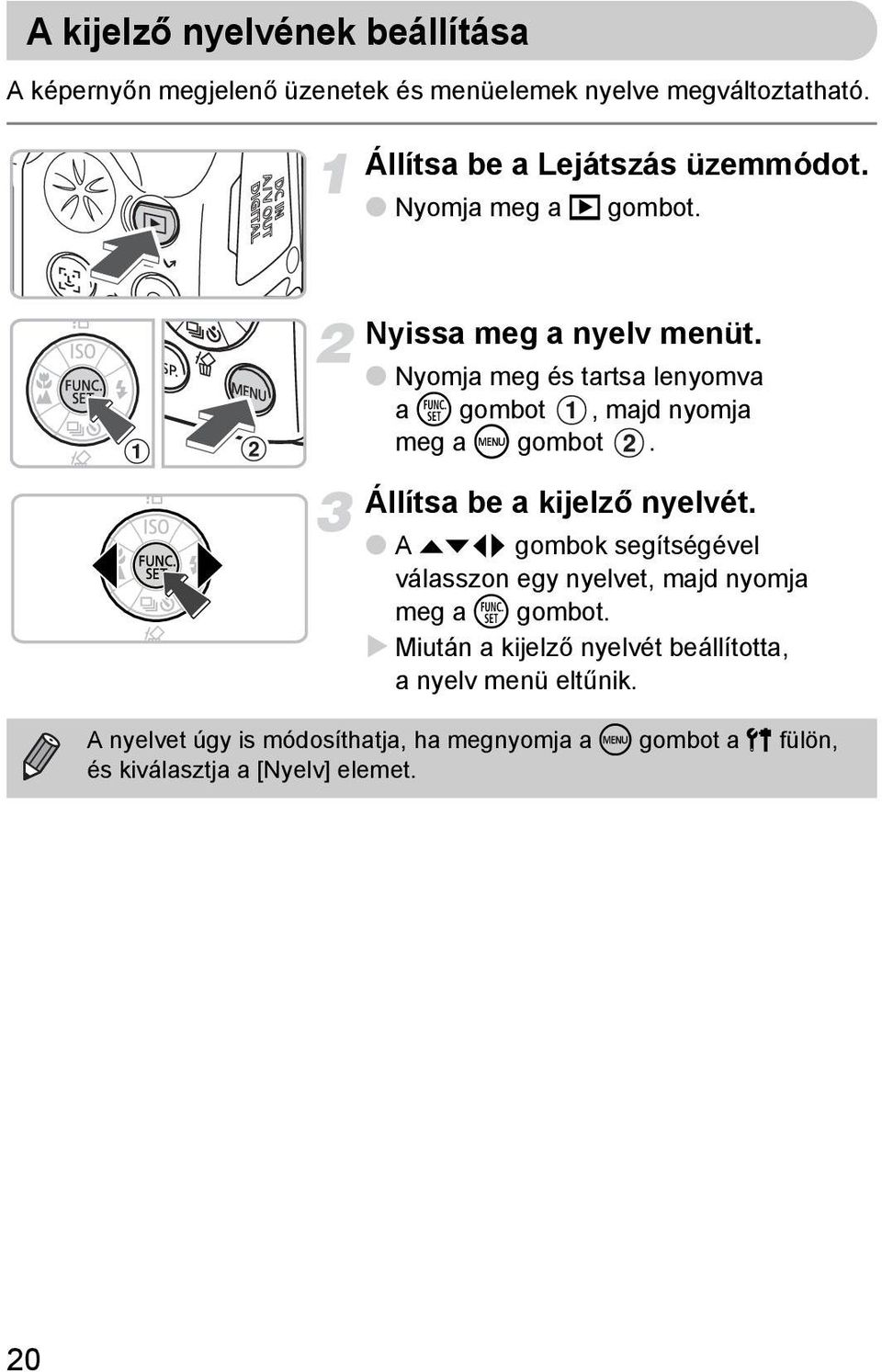
20 A kijelző nyelvének beállítása A képernyőn megjelenő üzenetek és menüelemek nyelve megváltoztatható. Állítsa be a Lejátszás üzemmódot. Nyomja meg a 1 gombot. Nyissa meg a nyelv menüt. Nyomja meg és tartsa lenyomva a m gombot, majd nyomja meg a gombot. Állítsa be a kijelző nyelvét. A opqr gombok segítségével válasszon egy nyelvet, majd nyomja meg a m gombot. Miután a kijelző nyelvét beállította, anyelvmenü eltűnik. A nyelvet úgy is módosíthatja, ha megnyomja a gombot a 3 fülön, és kiválasztja a [Nyelv] elemet. 20
21 A zárkioldó gomb megnyomása A zárkioldó gombnak két állása van. Ha éles képeket szeretne készíteni, akkor a zárkioldó gombot először finoman (félig) nyomja le az élesség beállításához, majd ezután készítse el a felvételt. Félig nyomja le (finoman, amíg először meg nem áll). A fényképezőgép automatikusan beállítja az élességhez és a felvételhez szükséges beállításokat, például a fényerőt és aszínt. A fényképezőgép kétszer hangjelzést ad az élesség beállításakor, és a jelzőfény zölden világít. Nyomja le teljesen (amíg másodjára megáll). A fényképezőgép elkészíti a felvételt. Ha a zárkioldó gombot rögtön teljesen lenyomja, és nem áll meg félúton, lehet, hogy a képek nem lesznek élesek. 21
22 Képek készítése A fényképezőgép automatikusan be tudja állítani a szükséges beállításokat, így a felvételeket egyszerűen a zárkioldó gomb megnyomásával elkészítheti (Automatikus üzemmód). Kapcsolja be a fényképezőgépet. Nyomja meg az ON/OFF gombot. Az indítóhang hallható, és az indító kép jelenik meg. Az ON/OFF gomb újbóli megnyomása kikapcsolja a fényképezőgépet. Válassza ki a felvételi üzemmódot. Állítsa a módválasztó tárcsát A állásba. Komponálja meg a felvétel témáját. Ha a zoom kart i irányba tolja, ráközelít a témára, és az nagyobb méretben jelenik meg. Ha a kart a j irányba tolja, eltávolodik a témától, és az kisebb méretben jelenik meg. Élesség beállítása. Az élesség beállításához nyomja le finoman (félig) a zárkioldó gombot. Amikor a fényképezőgép beállítja az élességet, kétszer hangjelzést ad, és a jelzőfény zölden (a vaku használatakor narancssárgán) világít. Jelzőfény Zöld AF keret jelenik meg, ha a téma élessége megfelelő. Af keret 22
23 Képek készítése Készítse el a felvételt. Nyomja le teljesen a zárkioldó gombot. Az expozíciós hang hallható, és a fényképezőgép elkészíti a felvételt. A vaku automatikusan villan gyenge fényviszonyok mellett. A jelzőfény zölden villog, amíg a gép a memóriakártyára tölti a képet. A felvétel körülbelül 2 másodpercre megjelenik a képernyőn. A kép megjelenése közben folytathatja a fényképezést. Mit kell tenni, ha... a fényképezőgép bekapcsolásakor nem jelenik meg semmi? Nyomja meg a gombot a képernyő bekapcsolásához (43. oldal). a fényképezőgép semmilyen hangjelzést nem ad? Ha a fényképezőgép bekapcsolása közben megnyomja a gombot, a figyelmeztető hangok kivételével az összes hangjelzést kikapcsolja. A hang bekapcsolásához nyomja meg a gombot, és válassza a 3 fület, majd válassza a [Némítás] elemet. A qr gombok segítségével válassza a [Ki] lehetőséget. a kép sötétnek látszik, annak ellenére, hogy a vaku villant? A téma a vaku hatótávolságán kívül esik. A felvételt a vaku hatótávolságán belül készítse el, körülbelül 30 cm 4,0 m távolságra a legnagyobb látószög mellett (j irány), illetve körülbelül 30 cm 2,0 m távolságra a legnagyobb teleobjektív mellett (i irány). a jelzőfény sárgán villog, és a fényképezőgép csak egy hangjelzést ad, amikor a zárkioldó gombot félig lenyomja? A téma túl közel van. Menjen körülbelül 50 cm vagy még messzebb távolságra a témától. Nyomja le ismét félig a zárkioldó gombot, és a kép elkészítése előtt ellenőrizze, hogy a jelzőfény nem villog-e sárgán. a képernyő kikapcsol a kép készítése közben? Ha megkezdődik a vaku töltése, a jelzőfény narancssárgán villog, és a képernyő kikapcsol. A töltés befejezését követően a képernyő ismét bekapcsolódik. a lámpa világít? A lámpa (vörösszem-hatást csökkentő lámpa) a vörösszem-hatás csökkentése érdekében felvillan, amikor vaku használatával sötét környezetben készít felvételt. Akkor is világít, amikor az élességet segít beállítani (AF segédfény). 23
24 Képek megtekintése Az elkészített képeket a képernyőn megtekintheti. Állítsa be a Lejátszás üzemmódot. Nyomja meg a 1 gombot. A legutóbb elkészített kép jelenik meg. Válasszon ki egy képet. Ha megnyomja a q gombot, visszafelé haladva válthat az elkészített felvételek között. Ha megnyomja a r gombot, előrefelé haladva válthat az elkészített felvételek között. A képek gyorsabban váltják egymást, ha a qr gombokat lenyomva tartja, de ilyenkor gyengébb minőségben jelennek meg. A módválasztó tárcsa 9 (Kényelmes üzemmód) állásba állítása után egyszerűen elkészítheti és lejátszhatja a képeket. Ez az üzemmód azoknak a kezdőknek ajánlott, akik nem gyakorlott fényképezőgép-felhasználók. 24 Javaslat kezdőknek: 9 Kényelmes üzemmód Kényelmes üzemmód Állítsa a módválasztó tárcsát 9 állásba. Készítse el a felvételt. Az élesség beállításához nyomja le finoman (félig) a zárkioldó gombot. Egy zöld AF keret jelenik meg, ha a téma élessége megfelelő. A felvétel elkészítéséhez nyomja le teljesen a zárkioldó gombot. Képek megtekintése. Nyomja meg a 1 gombot. A qr gombok megnyomásával a megtekinteni kívánt képeket jelenítheti meg.
25 Képek törlése Egyenként kijelölheti és kitörölheti a képeket. Vegye figyelembe, hogy a törölt képek nem állíthatók vissza. Kellő körültekintéssel járjon el képek törlésekor. Váltson Lejátszás üzemmódba. Nyomja meg a 1 gombot. A legutóbb elkészített kép jelenik meg. Válasszon ki egy törölni kívánt képet. A qr gombok megnyomásával válassza ki a törölni kívánt képet. Törölje a képet. Nyomja meg a p gombot. A qr gombok segítségével válassza a [Törlés] elemet, majd nyomja meg a m gombot. Megtörténik a megjelenített kép törlése. Ha mégsem szeretné a törlést elvégezni, a qr gombok segítségével válassza a [Mégse] elemet, majd nyomja meg a m gombot. 25
26 Képek nyomtatása Az elkészített képeket könnyen kinyomtathatja, ha csatlakoztatja a fényképezőgépet egy PictBridge-kompatibilis nyomtatóhoz (külön megvásárolható). Szükséges elemek Fényképezőgép és PictBridge protokollnak megfelelő nyomtató (külön megvásárolható) A fényképezőgép csomagjában található interfészkábel (2. oldal) Kapcsolja ki a fényképezőgépet és a nyomtatót. Csatlakoztassa a fényképezőgépet a nyomtatóhoz. Nyissa fel a fényképezőgép csatlakozójának fedelét, majd az ábrán látható módon csatlakoztassa az interfészkábelt a kisebbik végénél fogva. A kábel nagyobbik csatlakozóját csatlakoztassa a nyomtatóba. A csatlakoztatásról bővebb információt a nyomtató felhasználói kézikönyvében talál. Kapcsolja be a nyomtatót. Kapcsolja be a fényképezőgépet. A fényképezőgép bekapcsolásához nyomja meg a 1 gombot. A ikon megjelenik a képernyőn, és a c gomb kéken világít. 26
27 Képek nyomtatása Válassza ki a nyomtatni kívánt képet. A qr gombok segítségével válasszon ki egy képet. Nyomtassa ki a képeket. Nyomja meg a c gombot. Elkezdődik a nyomtatás, és a c gomb kéken villog. Ha további képeket szeretne kinyomtatni, a nyomtatás befejezése után ismételje meg az 5. és 6. lépéseket. A nyomtatás befejezése után kapcsolja ki a fényképezőgépet és a nyomtatót, majd húzza ki az interfészkábelt. A nyomtatással kapcsolatos részleteket, köztük a közvetlen nyomtatásra alkalmas nyomtatókról információt a Közvetlen nyomtatási útmutató kézikönyvben talál. Canon márkájú PictBridge-kompatibilis nyomtatók (külön megvásárolható) Ha a fényképezőgépet egy Canon márkájú PictBridge-kompatibilis nyomtatóhoz csatlakoztatja, a képekből számítógép használata nélkül fényképeket készíthet. Compact Photo Printer nyomtatók (SELPHY sorozat) Tintasugaras nyomtatók További információkért forduljon a legközelebbi Canon viszonteladóhoz. 27
28 Videó felvétele A módválasztó tárcsa E (Videó) állásba forgatásával videókat készíthet. Állítsa be a Videó üzemmódot. Állítsa a módválasztó tárcsát E állásba. Ellenőrizze, hogy a megjelenik a képernyőn. Lehetséges felvételi idő Komponálja meg a felvétel témáját. Ha a zoom kart i irányba tolja, ráközelít a témára, és az nagyobb méretben jelenik meg. Ha a kart a j irányba tolja, eltávolodik a témától, és az kisebb méretben jelenik meg. Élesség beállítása. Az élesség beállításához nyomja le finoman (félig) a zárkioldó gombot. A fényképezőgép kétszer hangjelzést ad az élesség beállításakor, és a jelzőfény zölden világít. Jelzőfény 28
29 Videó felvétele Eltelt idő Készítse el a felvételt. Nyomja le teljesen a zárkioldó gombot. A fényképezőgép elkezdi a videó felvételét. Miután a felvétel elindul, tartsa az ujját a zárkioldó gombon. [ Felv.] ikon és a rögzített idő hossza jelenik meg a képernyőn. Felvétel közben ne érjen hozzá a mikrofonhoz. A zárkioldó gomb kivételével ne nyomjon meg más gombot. A gombnyomást kísérő hang rákerül a felvételre. Mikrofon Becsült felvételi idő Állítsa meg a felvételt. Nyomja le megint teljesen a zárkioldó gombot. A fényképezőgép egyszeres hangjelzést ad, és leállítja a videó felvételét. A jelzőfény zölden villog, amíg a gép a memóriakártyára tölti a videót. A felvétel automatikusan leáll, amikor megtelik a memóriakártya. Memóriakártya 32 MB (eredetileg mellékelt) 2 GB 8 GB Felvételi idő 15 mp. 16 perc 47 mp. 1 óra 7 perc 6 mp. A felvételi idők egy alapértelmezett beállításokkal működő fényképezőgépre vonatkoznak. A hátralévő idő az első lépés képernyőjén ellenőrizhető. 29
30 Videó megtekintése Az elkészített videókat a képernyőn megtekintheti. Váltson Lejátszás üzemmódra. Nyomja meg a 1 gombot. Megjelenik a legutóbb elkészített kép vagy videó. Válasszon egy videót. A qr gombok segítségével válasszon egy videót, majd nyomja meg a m gombot. A videókon megjelenik a ikon. A videó vezérlőpultja is megjelenik. Játssza le a videót. A qr gombok segítségével válassza a elemet, majd nyomja meg a m gombot. A m gomb megnyomásával szünetelteti/ folytatja a videót. A hangerő beállításához nyomja meg a op gombokat. A videó lejátszása után a ikon jelenik meg. 30
31 Képek átvitele egy számítógépre A csomagban található szoftver segítségével az elkészített képeket átviheti egy számítógépre. Szükséges elemek Fényképezőgép és számítógép A fényképezőgéphez mellékelt Canon Digital Camera Solution Disk CD-ROM (2. oldal) A fényképezőgép csomagjában található interfészkábel (2. oldal) Rendszerkövetelmények A szoftvert a következő követelményeknek eleget tevő számítógépre telepítse. Windows Operációs rendszer Windows Vista (Service Pack 1) Windows XP Service Pack 2 Számítógép típusa A fenti operációs rendszerek valamelyikével működő számítógép beépített USB-porttal. Processzor Windows Vista: Pentium 1,3 GHz-es vagy nagyobb Windows XP: teljesítményű Pentium 500 MHz-es vagy nagyobb teljesítményű Memória Windows Vista: 512 MB vagy több Windows XP: 256 MB vagy több Illesztő USB Merevlemez szabad területe Megjelenítés Canon Utilities - ZoomBrowser EX: 200 MB vagy több - PhotoStitch: 40 MB vagy több 1024 x 768 képpont/high Color (16 bites) vagy jobb Macintosh Operációs rendszer Számítógép típusa Processzor Memória Illesztő Merevlemez szabad területe Megjelenítés Mac OS X (v10.4 v10.5) A fenti operációs rendszerek valamelyikével működő számítógép beépített USB-porttal. PowerPC G4/G5 vagy Intel processzor Mac OS X v10.5: 512 MB vagy több Mac OS X v10.4: 256 MB vagy több USB Canon Utilities - ImageBrowser: 300 MB vagy több - PhotoStitch: 50 MB vagy több 1024 x 768 képpont/ szín vagy jobb 31
32 Képek átvitele egy számítógépre Előkészítés A következő leírás a Windows XP és Mac OS X v10.4 operációs rendszerekhez készült. Telepítse a szoftvert. Windows Helyezze be a CD-ROM lemezt a számítógép CD-ROM meghajtójába. Kezdje el a telepítést. Kattintson az [Easy Installation/Egyszerű telepítés] lehetőségre, és a telepítés folytatásához kövesse a képernyőn megjelenő utasításokat. Kattintson a [Restart/Újraindítás] vagy a [Finish/Befejezés] elemre. Ha a [Restart/Újraindítás] elemre kattint, a számítógép újraindul. Vegye ki a CD-ROM lemezt. Amikor az asztal megjelenik, vegye ki a CD-ROM lemezt. Macintosh Helyezze be a CD-ROM lemezt a számítógép CD-ROM meghajtójába, és kattintson duplán a lehetőségre. Megjelenik a bal oldali képernyő. Kattintson az [Install/Telepítsd] lehetőségre, és a telepítés folytatásához kövesse a képernyőn megjelenő utasításokat. 32
33 Képek átvitele egy számítógépre Csatlakoztassa a fényképezőgépet a számítógéphez. Kapcsolja ki a fényképezőgépet. Nyissa fel a fényképezőgép csatlakozójának fedelét, majd az ábrán látható módon csatlakoztassa az interfészkábel kisebb csatlakozóját. A kábel nagyobb csatlakozóját csatlakoztassa a számítógép USB-portjába. A csatlakoztatásról bővebb információt a számítógép felhasználói kézikönyvében talál. Kapcsolja be a fényképezőgépet. A fényképezőgép bekapcsolásához nyomja meg a 1 gombot. A fényképezőgép és a számítógép közötti kapcsolat létrejött. Indítsa el a CameraWindow programot. Windows Válassza a [Canon CameraWindow] elemet, majd kattintson az [OK] gombra. Megjelenik a CameraWindow ablaka. Ha a CameraWindow program nem indul el, kattintson a [Start] menü [All Programs/ Minden program] vagy [Programs/ Programok] [Canon Utilities] [CameraWindow] [CameraWindow] [CameraWindow] elemére. A Közvetlen átvitel menü megjelenik a fényképezőgép képernyőjén, és a c gomb kéken világít. 33
34 Képek átvitele egy számítógépre Macintosh Megjelenik a CameraWindow ablaka. Ha az ablak nem jelenik meg, kattintson a [CameraWindow] ikonra a dokkolóban (a képernyő alján megjelenő sávon). A Közvetlen átvitel menü megjelenik a fényképezőgép képernyőjén, és a c gomb kéken világít. A Közvetlen átvitel menü megjelenése közben nem lehet felvételt készíteni. Képek átvitele számítógépről Vigye át a képeket. Kattintson a [Transfer Untransferred Images/Át nem vitt képek átvitele] elemre. Az összes korábban át nem vitt kép átkerül a számítógépre. Az átvitel befejezése után kapcsolja ki a fényképezőgépet, és húzza ki a kábelt. Egyéb műveletekkel kapcsolatos információt a Szoftver használati útmutató tartalmazza. 34
35 Képek átvitele egy számítógépre Képek átvitele a fényképezőgépről Válassza az [Új képek] elemet. A op gombok segítségével válassza az [Új képek] elemet. Ha a bal oldali képernyő nem jelenik meg, nyomja meg a gombot. Vigye át a képeket. Nyomja meg a c gombot. Az összes korábban át nem vitt kép átkerül a számítógépre. Az átvitel befejezése után kapcsolja ki a fényképezőgépet, és húzza ki a kábelt. Egyéb műveletekkel kapcsolatos információt a Szoftver használati útmutató tartalmazza. Az átvitt képek dátum szerint rendezve külön almappákba kerülnek Windows esetén a Képek, Macintosh rendszerben pedig a Kép mappába. 35
36 Tartozékok A fényképezőgép tartozéka AV kábel AVC-DC400 *1 Interfészkábel IFC-400PCU *1 Csuklószíj WS-800 Memóriakártya (32 MB) AA méretű alkáli elemek (x2) Canon Digital Camera Solution Disk CD-ROM Akkumulátor és töltő készlet CBK4-300 *3 Hálózati adapter ACK800 Akkumulátortöltő CB-5AH AA méretű NiMH elemek (NB-3AH x4) Kompakt hálózati adapter CA-PS800 Tápkábel *1 Külön is megvásárolható. *2 A nyomtatóval és az interfészkábelekkel kapcsolatos további információkat a nyomtató felhasználói kézikönyvében talál. *3 A CBK4-200 akkumulátor és töltő készlet is használható. 36
37 Tartozékok Video IN csatlakozó Audio IN csatlakozó TV Tintasugaras nyomtatók *2 USB-kártyaolvasó Compact Photo Printers nyomtatók *2 (SELPHY sorozat) Nagy teljesítményű vaku HF-DC1 Windows/Macintosh Eredeti Canon tartozékok használata javasolt. Ezt a terméket úgy tervezték, hogy kiemelkedő teljesítményt nyújtson az eredeti Canon tartozékokkal. A Canon nem vállal felelősséget a nem eredeti Canon tartozékok használatából származó hibás működés (például az akkumulátoregység szivárgása és/ vagy felrobbanása), a fényképezőgép károsodása vagy az ebből származó balesetek (például tűz) miatt. Ügyeljen arra, hogy a jótállás nem terjed ki a nem eredeti Canon tartozékok használatából származó hibák javítására, ezeket a javításokat csak térítés ellenében kérheti. 37
38 Külön megvásárolható tartozékok A következő fényképezőgép-tartozékok külön megvásárolhatók. Egyes tartozékok nem minden régióban kaphatóak, és az is előfordulhat, hogy már nem beszerezhetőek. Tápellátás Akkumulátor és töltő készlet CBK4-300 Ez az akkumulátortöltő készlet egy speciális töltőkészletet és négy újratölthető, AA méretű NiMH (nikkel-fémhidrid) elemet tartalmaz. Ennek használata javasolt a fényképezőgép tápellátására hosszabb idejű használat esetén. Az akkumulátorok (NiMH elem NB4-300) külön is megvásárolhatók. Hálózati adapter ACK800 Ez a készlet háztartási tápfeszültségről teszi lehetővé a fényképezőgép üzemeltetését. Ez javasolt a fényképezőgép tápellátására hosszabb idejű használat esetén, illetve ha számítógéphez van csatlakoztatva. Nem használható a fényképezőgépben lévő akkumulátorok töltéséhez. Egyéb tartozékok Nagy teljesítményű vaku HF-DC1 Ez a felszerelhető kiegészítő vaku megvilágíthatja a beépített vaku számára már túl messze található témákat is. 38
39 2 Bemutatás Ez a fejezet a fényképezőgép részeit és az alapműveleteket ismerteti. 39
40 A fényképezőgép részei a b c d Zoom kar Felvétel: j (Nagy látószög)/ i (Teleobjektív) (22. oldal) Lejátszás: g (Index)/ k (Nagyítás) (94. oldal) Lámpa (AF segédfény, vörös-szem hatást csökkentő lámpa, önkioldó lámpa) (oldalak: 23, 122, 123) Mikrofon (29. oldal) Objektív e f g h i j k l Zárkioldó gomb (21. oldal) Módválasztó tárcsa ON/OFF gomb (21. oldal) Vaku (59. oldal) Állvány foglalata Memóriakártya-/akkumulátorfedél (14. oldal) Memóriakártya-/akkumulátorfedél zára (14. oldal) Csuklószíj rögzítési pontja (13. oldal) Módválasztó tárcsa A felvételi mód megváltoztatásához fordítsa el a módválasztó tárcsát. Ha lejátszás üzemmódban fordítja el a módválasztó tárcsát, a fényképezőgép felvétel üzemmódba vált át. Programautomatika üzemmód (67. oldal) A kívánt felvétel elkészítéséhez számos funkciót állíthat be. Automatikus üzemmód (22. oldal) A fényképezőgép automatikusan végrehajtja a felvételhez szükséges beállításokat. Kényelmes üzemmód (54. oldal) A zárkioldó gombot megnyomva gondtalanul készíthető felvétel. 40 Videó üzemmód (oldalak: 28, 89) Különböző témák üzemmód (53. oldal) A lefényképezni kívánt témának legjobban megfelelő beállításokkal készítheti el a felvételt.
41 A fényképezőgép részei a b c d e f g h i Kereső (77. oldal) Jelzőfények (42. oldal) Hangszóró Képernyő (LCD-kijelző) (43. oldal) 1 (Lejátszás) gomb DC IN (tápbemenet) csatlakozó A/V OUT (audio-/videokimeneti) DIGITAL csatlakozó (oldalak: 26, 33, 100) 0 (Arc kiválasztása) gomb (83. oldal) c (Nyomtatás/megosztás) gomb (oldalak: 26, 124) j (MENU) gomb (47. oldal) k (DISP.) gomb (oldalak: 43, 45) l ISO (72. oldal)/d (Ugrás) (95. oldal)/o gomb m e (Makró) (64. oldal)/u (Végtelen) (65. oldal)/q gomb n m (Funkció/beállítás) gomb o h (Vaku) (59. oldal)/r gomb p W (Sorozatfelvétel) (69. oldal)/q (Önkioldó) (60. oldal)/a (Egyetlen kép törlése) (25. oldal)/p gomb 1 gomb Amikor ki van engedve az objektív, a 1 gomb a felvétel és a lejátszás üzemmód közötti váltásra használható. Amikor be van húzva az objektív, ezzel a gombbal a fényképezőgépet lehet be-, illetve kikapcsolni lejátszás üzemmódban. Objektív kiengedve 1 Felvételi üzemmód Lejátszás üzemmód Objektív behúzva Kikapcsolás 1 Lejátszás üzemmód 41
42 Jelzőfények A fényképezőgép hátulján található jelzőfények (41. oldal) a következő esetekben világítanak vagy villognak. Hely Szín Állapot Üzemi állapot Világít A felvételi előkészületek befejeződtek (22. oldal)/ számítógéphez csatlakoztatva/kijelző kikapcsolva Felső jelzőfény Alsó jelzőfény Zöld Narancssárga Sárga Villog Világít Villog Világít Villog A fényképezőgép bekapcsolódása folyamatban/kép rögzítése/olvasása/törlése/átvitele (számítógéphez csatlakoztatva) A felvételi előkészületek befejeződtek (vaku bekapcsolva) (22. oldal) Figyelmeztetés a fényképezőgép bemozdulására, vaku töltése (59. oldal) Felvételkészítés makró üzemmódban/af rögzítés üzemmódban Ha a fényképezőgép nem tudja beállítani az élességet (23. oldal) Amikor a jelzőfény zölden villog, akkor adatok rögzítése/olvasása/törlése, illetve különféle információk átvitele van folyamatban. Ne kapcsolja ki a fényképezőgépet, ne nyissa ki a memóriakártya/ akkumulátor fedelét, ne rázza, ne üsse neki semminek a fényképezőgépet. E tevékenységek eredményeképpen ugyanis megsérülhetnek a képadatok, illetve meghibásodhat a fényképezőgép és a memóriakártya. Az Energiatakarék funkció kikapcsolása (Autom. kikapcs.) Ha bizonyos ideig nem használja, a fényképezőgép automatikusan kikapcsol, hogy így takarékoskodjon az akkumulátor energiájával. Energiatakarék felvételi üzemmód Ha körülbelül 1 percig nem használja a fényképezőgépet, kikapcsol akijelzője. Ha körülbelül 3 percig nem használja a fényképezőgépet, az behúzza az objektívet és kikapcsol. Ha a kijelző ugyan már kikapcsolt, de a fényképezőgép még nem húzta be az objektívet (21. oldal), akkor amikor félig lenyomja a zárkioldó gombot, bekapcsol a kijelző és folytatható a felvételkészítés. Energiatakarék lejátszási üzemmód Ha körülbelül 5 percig nem használja a fényképezőgépet, az kikapcsol. 42 Az Energiatakarék funkció kikapcsolható (118. oldal). Beállítható, mennyi idő múlva kapcsoljon ki a kijelző (119. oldal).
43 A kijelzőn megjelenő adatok Felvételkészítés (megjelenített adatok) a Felvétel üzemmód b Expozíció-kompenzáció/Hosszú záridő üzemmód (oldalak: 74, 88) c Fehéregyensúly (73. oldal) d Saját színbeállít. (75. oldal) e Fénymérési mód (85. oldal) f Tömörítés aránya (70. oldal) g Rögzített képpontok száma (70. oldal) h Digitális telekonverter (62. oldal) i Zoom mértéke (61. oldal) j Makró/Végtelen üzemmód (oldalak: 64, 65) k ISO érzékenység (72. oldal) l Vaku (59. oldal) m Vörösszemkorrekció (122. oldal) n Felv.i üzemmód (oldalak: 60, 69, 78) o Autom.forgatás* (120. oldal) p Akkumulátortöltöttség-jelző (16. oldal) q Négyzetháló (123. oldal) r AF keret (80. oldal) Szpot AE pont keret (85. oldal) s AE rögzítés/fe rögzítés (oldalak: 86, 87) t AF rögzítés (76. oldal) u Új mappa (120. oldal) v Állóképek: Rögzíthető képek száma: (17. oldal) Videók: hátralévő idő/eltelt idő (29. oldal) w Expozíciómódosító sáv (91. oldal) x Zársebesség y Rekesznyílás értéke z Képstabilizáló (124. oldal) * : Normál, : Jobb oldalt lefelé, : Bal oldalt lefelé A funkció helytelenül működhet, ha a fényképezőgépet egyenesen felfelé vagy lefelé irányítja. 43
44 A kijelzőn megjelenő adatok Lejátszás (Részletes adatmegjelenítés) a Nyomtatási lista (111. oldal) b Auto.kategória/Saját kateg. (96. oldal) c Felvétel üzemmód d Zársebesség e Expozíció-kompenzáció (74. oldal) f Fehéregyensúly (73. oldal) g Hisztogram h Hangjegyzet (107. oldal) i Tömörítés aránya (70. oldal) j Rögzített képpontok száma (70. oldal) k Fénymérési mód (85. oldal) l Akkumulátortöltöttség-jelző (16. oldal) m Mappa száma-fájl száma (119. oldal) n A megjelenített kép száma és a képek száma összesen Hisztogram 44 Sötét Világos Nagy Kicsi o ISO érzékenység (72. oldal) p Rekesznyílás értéke q Vaku (59. oldal) r Makró/Végtelen üzemmód (oldalak: 64, 65) s Fájlméret (71. oldal) t Állóképek: Rögzített képpontok száma (71. oldal) Videók: Videó hossza (91. oldal) u Vörösszemkorrekció/Átméretezés (oldalak: 102, 105) v Védelem (102. oldal) w Saját színbeállít. (75. oldal) x Vörösszemkorrekció (oldalak: 105, 122) y Felvétel dátuma és/időpontja (18. oldal) A Részletes adatmegjelenítés során látható diagram neve hisztogram. A hisztogram a kép világosság-eloszlását mutatja. Ha a diagram a jobb oldalra tolódik, a kép világos, ha pedig a bal oldalra, akkor a kép sötét így ellenőrizhető az expozíció.
45 A kijelző váltása A gombot megnyomva válthat a megjelenítési módok között. Felvétel Nem jelenik meg adat Adatok jelennek meg Ki Lejátszás Nem jelenik meg adat (Ki) Egyszerű adatmegjelenítés Részletes adatmegjelenítés Fókusz helye képernyő A kijelzőt úgy is átválthatja, hogy megnyomja a gombot, amikor a felvétel elkészítése után kis ideig megjelenik a kép. Az Egyszerű adatmegjelenítés azonban nem lesz látható. Beállítható, melyik kijelzőtartalom jelenjen meg elsőként. Nyomja meg a gombot, és válassza a 4 fület. Aztán válassza az [Info.ellenőrz.] elemet. A felvételi kijelző gyenge megvilágítás esetén készített felvételkor Amikor gyenge megvilágításnál készít felvételt, a kijelző automatikusan kivilágosodik, hogy jobban lehessen látni a kompozíciót (Éjszakai megjelenítés funkció). A kijelzőn megjelenített és a ténylegesen rögzített kép világossága azonban eltérő lehet. Zaj jelenhet meg, és a tárgy mozgása szaggatott lehet az LCD-kijelzőn. Ez nincs hatással a rögzített képre. Figyelmeztetés túlexponálásra lejátszás közben Részletes adatmegjelenítés esetén a kijelzőnek villog az a része, amely a kép túlexponált részét mutatja. 45
46 FUNC. menü Alapműveletek A FUNC. menü segítségével számos funkciót állíthat be. A felvételi üzemmódtól függően a FUNC. menüben különböző dolgok állíthatók be (40. oldal). Menüelemek Válasszon ki egy felvételi üzemmódot. Állítsa a módválasztó tárcsát a kívánt felvételi üzemmódra. Jelenítse meg a FUNC. menüt. Nyomja meg a m gombot. Válasszon ki egy menüelemet. A op gombokkal jelöljön ki egy menüelemet. Az illető menüelem esetén választható beállítások megjelennek a kijelző alsó részén. Válasszon ki egy beállítást. A qr gombok segítségével jelöljön ki egy beállítást. Egyes beállítások csak akkor válnak elérhetővé, ha egy beállítás kijelölése után megnyomja a gombot. Juttassa érvényre a beállítást. Nyomja meg a m gombot. A kijelzőn ismét a felvételi képernyő lesz látható, és megjelenik az érvényre juttatott beállítás. A különféle felvételi üzemmódokat és a FUNC. menüből elérhető beállításkombinációkat a 134. oldal ismerteti részletesen. 46
47 MENU funkciók Alapműveletek A menü segítségével számos funkció állítható be. A menüelemek kategóriákat reprezentáló lapokon találhatók, a megjelenő lapok (fülek) és menüelemek pedig a felvételi (40. oldal), illetve a lejátszási üzemmódnak (41. oldal) megfelelően változnak. Jelenítse meg a menüt. Nyomja meg a gombot. Válasszon ki egy fület. A qr gombok segítségével válasszon ki egy fület. A fül a zoom kart (40. oldal) jobbra-balra mozgatva is kiválasztható. Válasszon ki egy menüelemet. A op gombokkal jelöljön ki egy menüelemet. Egyes beállítások csak azt követően választhatók ki, hogy a m gombbal átváltotta a kijelzőt. Válasszon ki egy beállítást. A qr gombok segítségével jelöljön ki egy beállítást. Juttassa érvényre a beállítást. Nyomja meg a gombot. A kijelzőn ismét a szokásos képernyőkép lesz látható. A lapokat és a menüelemeket a 136. oldal ismerteti részletesen. 47
48 A fényképezőgép alaphelyzetbe állítása Ha véletlenül rossz beállítást juttatott érvényre, visszaállíthatja a fényképezőgép alapértelmezett beállításait. Jelenítse meg a menüt. Nyomja meg a gombot. Válassza ki a [Mind visszaáll] menüelemet. Nyomja meg a qr gombot, és válassza a 3 fület. A op gombok segítségével jelölje ki a [Mind visszaáll] menüelemet, majd nyomja meg a m gombot. Állítsa vissza az alapértelmezett beállításokat. A qr gombok segítségével jelölje ki az [OK] elemet, majd nyomja meg a m gombot. A fényképezőgép beállításai alapértelmezett értéküket veszik fel. Van olyan funkció, amely nem állítható alapértékre? A FUNC. menüben Az egyéni fehéregyensúly funkcióval rögzített fehéregyensúly-adatok (73. oldal). A 3 lapon [Dátum/idő] (18. oldal), [Nyelv] (20. oldal), [Videorendszer] (100. oldal) 48
49 A memóriakártya formázása Az új és a más készülékben használt memóriakártyákat használat előtt formázni kell ezzel a fényképezőgéppel. A formázás minden adatot letöröl a memóriakártyáról. A törölt adatok nem nyerhetők vissza. Kellő körültekintéssel járjon el a memóriakártyák formázásakor. Jelenítse meg a menüt. Nyomja meg a gombot. Válassza ki a [Formázás] menüelemet. Nyomja meg a qr gombot, és válassza a 3 fület. A op gombok segítségével jelölje ki a [Formázás] menüelemet, majd nyomja meg a m gombot. Formázza meg a memóriakártyát. A qr gombok segítségével jelölje ki az [OK] elemet, majd nyomja meg a m gombot. A készülék megformázza a memóriakártyát. A formázás befejeztekor a kijelzőn ismét a menüképernyő jelenik meg. 49
50 A memóriakártya formázása Teljes törlés és formázás Akkor célszerű a Teljes törlés és formázás műveletet választani, ha a memóriakártya írási/olvasási sebessége érzékelhetően lecsökkent. Az előző oldalon található 1 2. lépéseket végrehajtva jelenítse meg a [Formázás] képernyőjét. A op gombok segítségével jelölje ki a [Teljes törlés+form.] menüelemet, majd a qr gombok segítségével jelenítse meg a jelet. A opqr gombok segítségével jelölje ki az [OK] elemet, majd nyomja meg a m gombot. Megkezdődik az alacsony szintű, teljes formázás. A formázásról A mellékelt memóriakártya már formázott. Amikor a Memóriakártya hiba hibaüzenet jelenik meg, illetve amikor a fényképezőgép nem működik megfelelően, a memóriakártya formázása megoldhatja a problémát. A memóriakártya formázása előtt másolja át a rajta lévő képeket egy számítógépre vagy valamilyen más eszközre. A formázás vagy az adatok törlése csak a fájlkezelő adatokat változtatja meg a memóriakártyán, és nem biztosítja a tartalom teljes törlését. A memóriakártya átadásakor vagy kidobásakor körültekintően járjon el. A memóriakártya kidobásakor legyen elővigyázatos, a személyes adatok kikerülésének megelőzése érdekében például törje össze a kártyát. Előfordulhat, hogy a memóriakártyának a [Formázás] képernyőjén megjelenő teljes kapacitása kisebb a magán a kártyán jelzett kapacitásnál. Az alacsony szintű, teljes formázás tovább tarthat, mint a szokásos formázás, mivel ekkor minden rögzített adat ténylegesen törlődik. A memóriakártya teljes törlése és formázása a [Stop] gomb megnyomásával leállítható. Ha leállítja az alacsony szintű, teljes formázást, az adatok letörlődnek ugyan, de a memóriakártya használható marad. 50
51 A hangok megváltoztatása Elnémítható a fényképezőgép gombjainak használatakor hallható hang, továbbá beállítható a fényképezőgép hangjainak erőssége. Némítás beállítása Jelenítse meg a menüt. Nyomja meg a gombot. Válassza ki a [Némítás] menüelemet. Nyomja meg a qr gombot, és válassza a 3 fület. A op gombok segítségével jelölje ki a [Némítás] menüelemet, majd a qr gombok segítségével válassza ki a [Be] elemet. A hangerő beállítása Jelenítse meg a menüt. Nyomja meg a gombot. Válassza ki a [Hangerő] menüelemet. Nyomja meg a qr gombot, és válassza a 3 fület. A op gombok segítségével jelölje ki a [Hangerő] menüelemet, majd nyomja meg a m gombot. 51
52 A kép megjelenítési idejének megváltoztatása Állítsa be a hangerőt. A op gombok segítségével válasszon ki egy elemet, majd a qr gombok segítségével állítsa be a hangerőt. A kép megjelenítési idejének megváltoztatása Felvétele után minden kép kb. 2 másodpercig látható a kijelzőn. Megváltoztathatja, hogy a képek a felvétel után mennyi ideig legyenek láthatók. Jelenítse meg a menüt. Nyomja meg a gombot. Válassza ki a [Megjelenítés] menüelemet. Nyomja meg a qr gombot, és válassza a 4 fület. A op gombok segítségével jelölje ki a [Megjelenítés] menüelemet, majd a qr gombok segítségével válassza ki a megjelenítés időtartamát. Ha a [Ki] lehetőséget választja, a képek nem jelennek meg a kijelzőn. Ha a [Megtart] lehetőséget választja, a képek addig fognak látszani a kijelzőn, amíg félig lenyomva tartja a zárkioldó gombot. 52
53 3 Felvétel készítése különleges témákról, és általános funkciók használata Ebben a fejezetben a kezdők számára kialakított Kényelmes üzemmódról olvashat, és megtalálja, hogyan használjon optimális beállításokat különböző témák felvételéhez. A gyakran használt funkciók közül a vaku és az önkioldó leírása is itt található. Ebben a fejezetben az A felvételi üzemmód használatát feltételezzük. Egyéb felvételi üzemmódokról további információt az Az egyes felvételi üzemmódokban elérhető funkciók részben olvashat (134. oldal). 53
54 9 Egyszerű felvételkészítés (Kényelmes üzemmód) Ha a módválasztó tárcsát 9 (Kényelmes üzemmód) állásba állítja, a zárkioldó gomb lenyomásával azonnal elkészítheti a felvételt. A fényképezőgép automatikusan az optimális beállításokat használja, ezért bármilyen felvételi körülmények mellett nyugodtan fényképezhet. Válassza ki a felvételi üzemmódot. Állítsa a módválasztó tárcsát 9 állásba. Készítse el a felvételt. Készítsen felvételt emberekről Amikor emberekről készít felvételt, a fényképezőgép automatikusan felismeri és beállítja az arcokat, így a megfelelő pillanatban örökítheti meg őket. Készítsen kedvére közeli felvételeket Még ha közeli tárgyakat is fényképez, akkor sem kell aggódnia az élesség miatt. Képek megtekintése A 1 gomb megnyomásával az elkészített képeket tekintheti meg. A képernyőn megjelenő segítség alapján könnyen ellenőrizheti a képeit. Mire használhatja a Kényelmes üzemmódot? Kényelmes üzemmódban a következő műveleteket végezheti el. Más gombokat nem használhat. Nem kell aggódnia, hogy véletlenül rossz műveletet hajt végre. Képek készítése (Felvétel üzemmód) Képek megtekintése (Lejátszás üzemmód) Képek készítése Nagyítás és kicsinyítés Váltás Lejátszás üzemmódba Váltás Felvétel üzemmódba Vaku beállítása Automatikus vagy Ki értékre Képek megtekintése Képek törlése Képek megtekintése diavetítéssel 54
55 Felvétel készítése különböző témákról Amikor a módválasztó tárcsát a megfelelő állásba állítja, a fényképezőgép a felvételt az optimális beállításokkal készíti el. Válassza ki a felvételi üzemmódot. Állítsa be a módválasztó tárcsát a választott témának megfelelően. Készítse el a felvételt. (Portré) Portrék készítése Emberek fotózásakor lágy hatást kelt. (Tájkép) Tájképek készítése Átfogó tájképek készítéséhez. (Éjszakai felvétel) Éjszakai felvételek készítése Emberekről készíthet szépen megvilágított felvételeket, gyönyörű városi vagy más éjszakai háttérrel. Ha stabilan tartja a fényképezőgépet, kevés bemozdulással készíthet képeket, még állvány használata nélkül is. (Mozgó gyerekek) Felvétel készítése mozgó gyerekekről Mozgó témáról, például gyerekekről vagy állatokról készíthet felvételt, így egyetlen fontos pillanatot sem mulaszt el. 55
56 K Felvétel készítése különleges témákról (Beltéri) Beltéri felvételek készítése Beltérben természetes színű felvételt készíthet. F, C vagy H üzemmódban a képek egyenetlenek lehetnek, mert az ISO érzékenység (72. oldal) a felvétel környezetéhez igazodva magasabb. K Felvétel készítése különleges témákról A megfelelő mód kiválasztása után, a fényképezőgép a különleges téma felvételét az optimális beállításokkal készíti el. Válassza ki a felvételi üzemmódot. Állítsa a módválasztó tárcsát K állásba, majd nyomja meg a m gombot. A op gombok segítségével válassza a elemet, majd a qr gombok segítségével válasszon egy felvételi üzemmódot. Nyomja meg a m gombot. Készítse el a felvételt. 56
57 K Felvétel készítése különleges témákról (Éjszakai) Éjszakai felvételek készítése Szépen megvilágított képeket készíthet városokról vagy más éjszakai témáról. (Naplemente) Felvétel készítése naplementéről Élénk színű képeket készíthet naplementékről. (Lombozat) Lombozatról készíthet felvételeket Élénk színekkel készíthet felvételeket fákról és lombokról, zöldellő vagy őszi levelekről, bimbókról. (Hó) Havas felvételek készítése Emberekről készíthet jól sikerült, természetes színű felvételeket fényes, havas háttérrel. (Vízpart) Vízparti felvételek készítése emberekről Emberekről készíthet jól sikerült, fényes vízparti felvételeket, ahol a visszavert napfény erős. 57
58 K Felvétel készítése különleges témákról (Tűzijáték) Tűzijátékról készíthet felvételeket Tűzijátékról készíthet élénk színű felvételeket. (Akvárium) Akváriumi életről készíthet felvételeket. Természetes színű felvételeket készíthet a beltéri akváriumokban zajló életről. (ISO3200) Magas ISO érzékenységű felvétel készítése ISO 3200 érzékenységgel készíthet felvételeket. A magas ISO érzékenységgel készített felvételnél nagyobb a zársebesség, csökken a téma elmosódása és a fényképezőgép bemozdulásának hatása. A rögzített képpontok száma (1600 x 1200 képpont). üzemmódban a képek egyenetlenek lehetnek, ha az ISO érzékenység (72. oldal) a témának megfelelően megnövekedett. vagy üzemmódban rögzítse állványra a fényképezőgépet, hogy ne mozogjon, és ne legyen homályos a kép. Ha a fényképezőgépet állványra erősíti, a felvételhez az [IS üzemmód] beállításnál válassza a[ki] értéket (124. oldal). üzemmódban ügyeljen arra, hogy amíg az expozíciós hangot nem hallja, addig a téma ne mozogjon, még a vaku villanása után sem. beállítással a képzaj jelentős lehet. 58
59 ! A vaku kikapcsolása Kikapcsolhatja a vakut, ha olyan helyen fényképez, ahol a vaku használata tilos. Nyomja meg a r gombot. Válassza a! beállítást. A qr gombok segítségével válassza a! beállítást, majd nyomja meg a m gombot.! jelenik meg az kijelzőn. A felvétel elkészítése után a fenti lépések megismétlésével válassza a beállítást. Mit jelent, ha a jelzőfény narancssárgán villog, és villogó jelenik meg? Ha gyenge fényviszonyok mellett, ahol a fényképezőgép valószínűleg bemozdulhat, félig lenyomja a zárkioldó gombot, a jelzőfény narancssárgán villog, és egy villogó jel jelenik meg a képernyőn. Elkerülheti a fényképezőgép bemozdulását, ha állványra rögzíti. h Vaku bekapcsolása Válasszon a A módtól különböző felvételi üzemmódot, és a vaku minden felvételnél villanni fog. Válassza a h beállítást a fenti, A vaku kikapcsolása című rész 2. lépésének megfelelően. A vaku hatótávolsága körülbelül 30 cm 4,0 m legnagyobb látószög mellett, és körülbelül 30 cm 2,0 m legnagyobb teleobjektív mellett. A felvétel elkészítése után a fenti lépések megismétlésével válassza a beállítást. 59
60 Q Önkioldó használata Használja az önkioldót, ha Ön is szeretne rákerülni a felvételre. Nyomja meg a p gombot. Válasszon időzítést. A op gombok segítségével válassza a beállítást az exponálás 10 másodperces késleltetéséhez, vagy a beállítást a 2 másodperces késleltetéshez. Nyomja meg a m gombot. A kiválasztott időzítés megjelenik a képernyőn. Készítse el a felvételt. A téma élesre állításához félig nyomja le a zárkioldó gombot, majd nyomja le teljesen. A lámpa villog, és az önkioldó hangjelzése hallható. Az exponálás előtt 2 másodperccel a hangjelzés és a lámpa villogása felgyorsul. A felvétel elkészítése után a 2. lépés szerint válassza a beállítást. Beállíthatja a késleltetés idejét és a felvételek számát (78. oldal). 60
61 Távoli témák nagyítása A digitális zoom legfeljebb 16-szoros nagyításával az optikai zoom számára túl messze lévő téma rögzítését is lehetővé teszi (22. oldal). A rögzített képpontok számától (70. oldal) és a zoom mértékétől függően előfordulhat, hogy a képek egyenetlenek lesznek. Mozgassa a zoom kart i irányba. Tartsa a zoom kart a végállásban, amíg a nagyítás megáll. Engedje el a zoom kart, majd ismét mozgassa i irányba. A fényképezőgép még jobban ráközelít a témára. Képminőség romlása digitális zoom használata esetén Rögzített képpontok száma Optikai zoom Digitális zoom Nincs képminőség-romlás (zoom-tényező fehér) Képminőség-romlás (zoom-tényező kék) Zoom-tényező, amelynél a nagyítás egy pillanatra megáll (biztonsági zoom) Digitális zoom kikapcsolása A digitális zoom kikapcsolásához nyomja meg a gombot, és válassza a 4 fület, a [Digitális zoom] menüt, majd a [Ki] értéket. A digitális zoom gyújtótávolsága mm (35 mm-es filmes gépeknek megfelelően). 61
62 Távoli témák nagyítása Digitális telekonverter A lencse gyújtótávolsága 1,4-szeres és 2,3-szoros távolságnak megfelelő mértékben növelhető. Ez azonos zoom-tényező mellett csak a zoom (a digitális zoomot is beleértve) használatához képest rövidebb záridőt tesz lehetővé, és csökkenti a fényképezőgép bemozdulásának esélyét. A rögzített képpontok (70. oldal) és a digitális telekonverter beállításainak kombinációjától függően előfordulhat, hogy a képek egyenetlenek lesznek. Válassza a [Digitális zoom] beállítást. Nyomja meg a gombot. A [Digitális zoom] kiválasztásához válassza a 4 fület, majd nyomja meg a op gombokat. Hagyja jóvá a beállítást. A qr gombok segítségével válassza a [1.4x] vagy a [2.3x] beállítást. A gomb megnyomásával visszatérhet a felvételi üzemmódba. A látható kép közelebb kerül, a jel és a zoom-tényező megjelenik a képernyőn. A felvétel elkészítése után válassza a [Normál] lehetőséget a [Digitális zoom] beállításnál. Képminőség romlását okozó beállítások Ha [1.4x] beállítás mellett a rögzített képpontok száma vagy, aképminősége leromlik (a zoom-tényező kéken jelenik meg). Ha [2.3x] beállítás mellett a rögzített képpontok száma, vagy, a kép minősége leromlik (a zoom-tényező kéken jelenik meg). Az [1.4x] és [2.3x] beállításnál használt gyújtótávolság megfelel a mm és 80,5 322 mm távolságoknak (35 mm-es filmes gépeknek megfelelően). A digitális telekonverter digitális zoommal együtt nem használható. 62
63 Dátum és idő feltüntetése A felvétel elkészítésének dátumát és idejét a jobb alsó sarokba rögzítheti. A rögzített dátumot és időt később nem lehet törölni. Mindenekelőtt ellenőrizze, hogy a dátum és az idő megfelelően van beállítva (18. oldal). Adja meg a rögzített képpontok számát. Nyomja meg a m gombot. A op gombok segítségével válassza a beállítást. Válassza a lehetőséget (70. oldal). A qr gombok segítségével válassza a beállítást. A dátum és idő feltüntetéséhez nyomja meg a gombot, és a qr gombok segítségével válassza a [Dátum és idő] elemet, majd nyomja meg a m gombot. Készítse el a felvételt. A képernyő felső és alsó részén megjelenő szürke területek nem kerülnek kinyomtatásra. Ügyeljen rá, hogy a téma a nyomtatható területen belülre kerüljön a felvétel készítésekor. Dátum és idő feltüntetése és nyomtatása olyan képeknél, amelyek nem üzemmódban készültek. A nyomtatáshoz használja a DPOF nyomtatási beállításokat (111. oldal). A nyomtatáshoz használja a fényképezőgéphez mellékelt szoftvert. A részletes ismertetést a Szoftver használati útmutató tartalmazza. A nyomtatáshoz csatlakoztassa a fényképezőgépet egy nyomtatóhoz. További részleteket a Közvetlen nyomtatási útmutató segédletben talál. A üzemmódban a rögzített képpontok száma alacsony. Emiatt ha levelezőlapnál vagy L-méretnél nagyobb papírra nyomtat, egyenetlen fotónyomatot kap (71. oldal). A képernyő felső és alsó részén látható szürke területek nem kerülnek kinyomtatásra, viszont a képpel együtt mentésre kerülnek. 63
64 e Közeli felvétel készítése (Makró) Közeli felvételt készíthet egy tárgyról vagy annak egy részéről. A tárgytávolság a lencse végétől számítva 3 50 cm. Nyomja meg a q gombot. Válassza a e lehetőséget. A qr gombok segítségével válassza a e beállítást, majd nyomja meg a m gombot. e jelenik meg a képernyőn. A felvétel elkészítése után a 2. lépés megismétlésével válassza a beállítást. A használata Ha állványra rögzített fényképezőgéppel készít felvételt, állítsa az önkioldót értékre, hogy elkerülje a fényképezőgép bemozdulását. Előfordulhat, hogy a kép sarkai sötétek lesznek, ha a vaku villan. 64
65 u Felvétel távoli témákról Válasszon az A módtól eltérő felvételi üzemmódot, majd használja a Végtelen üzemmódot, ha a téma 3 méternél messzebb van a lencse végétől. Válasszon az A módtól eltéri felvételi üzemmódot, és kövesse az előző oldalon található Közeli felvétel készítése (Makró) rész 2. lépését. Ezután válassza a u beállítást. u jelenik meg a képernyőn. A felvétel elkészítése után ismételje meg az előző oldal 2. lépését, és válassza a beállítást. 65
66 66
67 4 Egyedi képi beállítások megadása Ez a fejezet bemutatja, hogyan kell használni a G (Programautomatika) üzemmódot és a fényképezőgép különböző funkcióit. Ebben a fejezetben a G felvételi üzemmód használatát feltételezzük. Egyéb felvételi üzemmódokról további információt az Az egyes felvételi üzemmódokban elérhető funkciók részben olvashat (134. oldal). 67
68 G Felvétel készítése programautomatika használata esetén A fényképezőgép automatikusan beállítja az alapvető funkciókat, de az A üzemmódtól vagy a különböző témák felvételétől eltérően, szabadon megadhatja a saját beállításait. * Az AE az Automatikus Expozíció rövidítése. Állítsa a módválasztó tárcsát G állásba. Adja meg a célnak megfelelő beállításokat (oldalak: ). Készítse el a felvételt. Mit jelent, ha a záridő és a rekesznyílás értéke vörösen jelenik meg? Ha nem állítható be megfelelően az expozíció, amikor félig lenyomja a zárkioldó gombot, a záridő és a rekesznyílás értéke vörösen jelenik meg. A megfelelő expozíciós érték beállításához végezze el a következő lépéseket. Kapcsolja be a vakut. (59. oldal) Válasszon magasabb ISO érzékenységet. (72. oldal) Változtasson a mérési módon. (85. oldal) 68
69 W Sorozatfelvétel Sorozatfelvételt készíthet (körülbelül 1,3 kép/másodperc sebességgel). Nyomja meg a p gombot. Válassza a W elemet. A op gombok segítségével válassza a W elemet, majd nyomja meg a m gombot. Készítse el a felvételt. A fényképezőgép folyamatosan készít képeket, amíg lenyomva tartja a zárkioldó gombot. Felvételek készítése, amíg a memóriakártya megtelik. Ha alacsony szinten formázott (50. oldal) memóriakártyát használ, folyamatos sorozatfelvételt készíthet, amíg a memóriakártya be nem telik. Ahogy a képek száma növekszik, a felvételi időköz meghosszabbodhat. Ha a vaku villan, a felvételi időköz meghosszabbodhat. 69
70 Rögzített képpontok módosítása (Képméret) 7 típus közül választhat. Adja meg a rögzített képpontok számát. Nyomja meg a m gombot, majd a op gombok segítségével válassza az lehetőséget. Válasszon egy menüelemet. A qr gombok segítségével válasszon egy menüelemet, majd nyomja meg a m gombot. Ha a vagy a beállítást választja, nem használhatja a digitális zoomot (61. oldal) és a digitális telekonvertert (62. oldal). A szürke területek a beállításnál nem kerülnek kinyomtatásra, viszont a megjelenő kép teljes egészében mentésre kerül. A képminőség javítása (Tömörítés aránya) 3 típusú képminőség közül választhat, sorrendben a magastól az alacsonyig: (Szuperfinom), (Finom), (Normál). Válassza ki a tömörítés arányát. Nyomja meg a m gombot, majd a op gombok segítségével válassza a lehetőséget. Válasszon egy menüelemet. A qr gombok segítségével válasszon egy menüelemet, majd nyomja meg a m gombot. 70
71 A képminőség javítása (Tömörítés aránya) A rögzített képpontok és a tömörítés arányának megközelítő értékei Rögzített képpontok száma (Nagy) 10 M/3648 x 2736 (Közepes 1) 6 M/2816 x 2112 (Közepes 2) 4 M/2272 x 1704 (Közepes 3) 2 M/1600 x 1200 (Kicsi) 0.3 M/640 x 480 (Dátumbélyegző) 2 M/1600 x 1200 (Széles kép) 3648 x 2048 Képminőség Méret (Kb. KB) Rögzíthető képek/memóriakártya 32 MB (eredetileg mellékelt) 2 GB 8 GB A táblázatban szereplő értékek a Canon mérései alapján készültek, és a témától, a memóriakártya típusától, a fényképezőgép beállításaitól vagy egyéb tényezőktől függően eltérhetnek. Papírméretek megközelítő értékei A3 A4, Letter üzenet mellékletének megfelelő képek. Széles méretű papírra történő nyomtatáshoz. 2L-méretű Levelezőlap méretű L-méret 71
72 Az ISO érzékenység módosítása Nyomja meg a o gombot. Válasszon egy menüelemet. A op gombok segítségével válasszon egy menüelemet, majd nyomja meg a m gombot. ISO érzékenység megközelítő értékei Automatikusan a felvételi üzemmódnak és a felvétel körülményeinek megfelelő, optimális érzékenységet állítja be. Nemcsak a felvételi üzemmódnak és a felvétel körülményeinek, hanem a témának vagy a fényképezőgép mozgásának megfelelő optimális érzékenységet állítja be automatikusan. A témától függően az érzékenység az ISO automatikus értéknél magasabb értékre lehet beállítva, emiatt a téma kevésbé lesz homályos, és a fényképezőgép kevésbé mozdul be. Kicsi Jó időjárási körülmények, kültéri felvétel. Felhős, szürkület Éjszakai megjelenítés Nagy Sötét beltéri Az ISO érzékenység csökkentése élesebbé teszi a képeket. Az ISO érzékenység növelése nagyobb zársebességet, csökkenő fényképezőgép-bemozdulást eredményez. A vaku messzebb lévő témát is megvilágít. Ugyanakkor a képek egyenetlenebbek lesznek. Ha a fényképezőgép vagy beállításánál félig lenyomja a zárkioldó gombot, az automatikusan beállított ISO érzékenység jelenik meg. Az ISO érzékenységet az ISO 3200 beállítással még magasabbra emelheti (58. oldal). 72 Az optimális ISO érzékenység beállítása
73 A színek beállítása (fehéregyensúly) A fehéregyensúly (WB) funkció a természetes színek optimális fehéregyensúlyát állítja be. Válasszon Fehér-egyensúly beállítást. Nyomja meg a m gombot, majd a op gombok segítségével válassza az lehetőséget. Válasszon egy menüelemet. A qr gombok segítségével válasszon egy menüelemet, majd nyomja meg a m gombot. A felvétel elkészítése után állítsa vissza az beállítást. Automatikus A helyhez mérten optimális fehéregyensúlyt állítja be. Napfény Jó időjárási körülmények, kültéri felvétel. Felhős Felhős, árnyékos, szürkületi körülmények. Izzólámpa Izzólámpás megvilágítással készített felvételekhez. Fluoreszcens Meleg vagy hideg fényű fénycsővilágításnál készített felvételekhez. A nappali fénynek megfelelő színhőmérsékletű fénycsővilágításnál Fluoreszcens H készített felvételekhez. Egyéni Kézzel állítja be az egyéni fehéregyensúlyt. Ezt a funkciót nem használhatja, ha a Saját színbeállít. értéke vagy. Egyéni fehéregyensúly A felvétel helyén levő fényforrásnak megfelelően állíthatja be a fehéregyensúlyt, és a megfelelő színnel készítheti el a felvételt. Ügyeljen arra, hogy a fehéregyensúlyt a felvétel témájának fényforrása alatt állítsa be. Folytassa a fent leírt 2. lépéssel, és válassza a elemet. Ügyeljen arra, hogy a fehér téma az egész képernyőt kitöltse, majd nyomja meg a gombot. A felvételt ugyanazokkal a beállításokkal készítse, mint a fehéregyensúly adatainak leolvasásakor. A felvétel elkészítése után állítsa vissza az beállítást. 73
74 A fényerősség beállítása (Expozíció-kompenzáció) A fényképezőgép normál expozícióját a -2 és a +2 közötti tartományban 1/3 lépésben növelve állíthatja be. Válassza ki az expozíciókompenzációt. Nyomja meg a m gombot, majd a op gombok segítségével válassza a lehetőséget. Állítsa be a fényerőt. Nézze a képernyőt, miközben a qr gombok segítségével állítsa be a fényerőt, majd nyomja meg a m gombot. A kép elkészítése után állítsa vissza a (nulla) beállítást. 74
75 Kép színének módosítása (Saját színbeállít.) Módosíthatja a kép színét szépia vagy fekete-fehér színűre a felvétel elkészítésekor. Válasszon Saját színbeállít. értéket. Nyomja meg a m gombot, majd a op gombok segítségével válassza a lehetőséget. Válasszon egy menüelemet. A qr gombok segítségével válasszon egy menüelemet, majd nyomja meg a m gombot. A felvétel elkészítése után állítsa vissza a beállítást. Saját szín - ki Élénk A kontraszt és a színtelítettség kiemelése élénk hatás eléréséhez. Semleges A kontraszt és a színtelítettség csökkentése semleges színárnyalatok kialakításához. Szépia Szépia tónusok. Fekete-fehér Fekete-fehér. Saját színek A kontrasztot, a képélességet és a színtelítettséget állíthatja be 5 árnyalatban. Saját színek Folytassa a fent leírt 2. lépéssel, és válassza a elemet, majd nyomja meg a gombot. A op gombok segítségével válasszon egy elemet, majd a qr gombok segítségével válasszon egy értéket, ezután nyomja meg a m gombot. A jobb szélén az eredmény erősebb/sötétebb lesz, a bal szélén gyengébb/világosabb. 75
76 A felvétel kompozíciójának módosítása (Élességrögzítés) A zárkioldó gomb félig lenyomása közben az élesség és az expozíció beállítása történik. Ilyenkor újrakomponálhatja és elkészítheti a felvételt. Ezt hívják élességrögzítésnek. Élesítsen rá egy témára. Állítson egy azonos fókusztávolságban lévő témát a képernyő közepére, és félig nyomja le a zárkioldó gombot. Ellenőrizze, hogy a témán megjelenő AF keret zöld színű. Komponálja újra a témát. Tartsa félig lenyomva a zárkioldó gombot, és komponálja újra a témát. Készítse el a felvételt. Nyomja le teljesen a zárkioldó gombot. 76
77 Felvétel készítése a kereső használatával Az akkumulátor energiatakarékossága érdekében a felvételeket a képernyő használata helyett a kereső segítségével is elkészítheti. A felvétel elkészítéséhez a képernyő használatával azonos módon kell a műveleteket elvégezni, mindamellett előfordulhat, hogy a keresőben megjelenő kép eltér az elkészített képtől. Kapcsolja ki a képernyőt (45. oldal). A képernyő kikapcsolásához nyomja meg a gombot. Komponálja meg, és készítse el a felvételt. A felvétel komponálásához és elkészítéséhez használja a keresőt. Felvétel készítése TV használatával A fényképezőgép képernyőjét megjelenítheti a TV készüléken. Csatlakoztassa a fényképezőgépet egy TV készülékhez a Képek megtekintése televízión (100. oldal) részben leírtak szerint, és állítsa be a felvételhez szükséges üzemmódot. A felvétel elkészítéséhez szükséges műveletek azonosak azzal, mint amikor a fényképezőgép képernyőjét használja. 77
78 $ Az önkioldó testre szabása Beállíthatja a késleltetési időt (0 30 mp.) és a felvételek számát (1 10). Nyomja meg a p gombot. Válassza a elemet. A op gombok segítségével válassza a elemet, majd gyorsan nyomja meg a gombot. Adja meg a beállításokat. A op gombok segítségével válasszon egy elemet, majd a qr gombok segítségével válasszon egy értéket, ezután nyomja meg a m gombot. Mi történik akkor, ha a felvételek száma 2-nél többre van állítva? Az első felvételhez beállított expozíciót és fehéregyensúlyt használja. Ha az időzítést 2 másodpercnél hosszabbra állítja, az exponálás előtt 2 másodperccel az önkioldó lámpája és hangja felgyorsul. Ha a vaku villan, a felvételi időköz meghosszabbodhat. Ha nagy számú felvételt állít be, a felvételi időköz meghosszabbodhat. Ha a memóriakártya megtelik, a felvétel automatikusan leáll. 78
79 5 Hozzon ki még többet a fényképezőgépéből Ez a rész a 4. fejezet haladó változata, és bemutatja hogyan lehet különböző funkciók segítségével felvételeket készíteni. Ez a fejezet az G felvételi üzemmód használatán alapul. Egyéb felvételi üzemmódokról további információt az Az egyes felvételi üzemmódokban elérhető funkciók részben olvashat (134. oldal). 79
80 Az Af keret módosítása A felvételnek megfelelően igény szerint módosíthatja az AF (Automatikus élességállítás) módot. Arcérzékelés Válassza az [Af keret] opciót. Nyomja meg a gombot, és válassza a 4 fület. A op gombok segítségével válassza az [AF keret] elemet. Adja meg a beállításokat. A qr gombok segítségével válasszon egy beállítást. Felismeri és az élességet az arcokra állítja, és a felvételhez beállítja az expozíciót (csak kiértékelő mérési móddal) és a fehéregyensúlyt (csak ). Amikor a fényképezőgépet a témára irányítja, a fő témának vélt arcon egy fehér keret jelenik meg, és szürke keretek (legfeljebb 2) jelennek meg a többi arcon. Amikor félig lenyomja a zárkioldó gombot, a fényképezőgép által észlelt arcokon legfeljebb 9 zöld keret jelenik meg. Ha nem lehet az arcot felismerni, és csak szürke (nem fehér) keretek jelennek meg, a beállítás [AiAF] értékűre változik. Néhány példa, amikor az arcokat nem lehet felismerni: A téma messze vagy nagyon közel van. A téma sötétben vagy világosban van. Az arc oldalra fordul, vagy egy része takarva van. Előfordulhat, hogy a fényképezőgép arcként érzékel nem emberi témákat. Kikapcsolt képernyőnél nem használható (45. oldal). Ha a fényképezőgép nem tudja beállítani az élességet, amikor a zárkioldó gombot félig lenyomja, az AF keret nem jelenik meg. 80
81 Az Af keret módosítása AiAF A fényképezőgép az élesség beállításához automatikusan választ a 9 AF keret közül. Közép Ha a fényképezőgép nem tudja beállítani az élességet, amikor a zárkioldó gombot félig lenyomja, az AF keret nem jelenik meg. A fényképezőgép mindenképpen a középső AF keretet használja. Ez akkor hatásos, amikor egy adott pontra kell az élességet beállítani. Csökkentheti az AF keret méretét Nyomja meg a gombot, majd válassza a 4 fület, és az [AF keret méret] menüelemnél válassza a [Kicsi] lehetőséget. A beállítás digitális zoom vagy digitális telekonverter használata esetén [Normál]. Ha a fényképezőgép nem tudja beállítani az élességet, amikor a zárkioldó gombot félig lenyomja, az AF keret sárga színűre vált. 81
82 Az élesség és az emberek arckifejezésének (AF-pont zoom) figyelése Kinagyíthatja az AF keret tartalmát, hogy exponáláskor ellenőrizhesse az élességet. Ha ellenőrizni kívánja a fotóalanyok arckifejezését, az [AF keret] (80. oldal) beállítást állítsa [Arcérzékelés] értékűre. Ha Makró módban kívánja az élességet ellenőrizni, az AF keret mód [Arcérzékelés], az [AF keret] beállítást állítsa a [Közép] lehetőségre. 82 Válassza az [AF-pont zoom] lehetőséget. Nyomja meg a gombot, és válassza a 4 fület. A op gombok segítségével válassza az [AF-pont zoom] elemet. Hagyja jóvá a beállítást. A qr gombok segítségével válassza a [Be] lehetőséget, majd nyomja meg a gombot. Ellenőrizze az élességet. Az élesség ellenőrzéséhez nyomja le félig a zárkioldó gombot. Ha az AF keret értéke [Arcérzékelés], a fényképezőgép által fő témaként felismert arc nagyítva jelenik meg. Ha az AF keret értéke [Közép], a kép közepe nagyítva jelenik meg. Készítse el a felvételt. Nyomja le teljesen a zárkioldó gombot. Az alábbi esetekben a fókuszpont nem jelenik meg kinagyítva: Az AF keret értéke [AiAF]. Amikor az [Arcérzékelés] van kiválasztva, de az arcfelismerés nem sikerül, vagy amikor az arc mérete a teljes képernyőhöz képest túl nagy. Amikor a téma élességét nem lehet beállítani. Digitális zoom használatakor. Amikor a képernyő ki van kapcsolva (45. oldal). Amikor a képet TV-készüléken jeleníti meg.
83 0 A fő arc kiválasztása (Arc kiválasztása és követése) A felvétel előtt kiválaszthatja, hogy melyik arcra állítsa a készülék az élességet. Arckeret Állítsa be az Arc kiválasztása módot. Irányítsa a fényképezőgépet az arcra, és nyomja meg a 0 gombot. Az Arc kiválasztása mód bekapcsol, és egy fehér arckeret ( ) jelenik meg a fényképezőgép által kiválasztott arc körül. A keret bizonyos határokon belül követi az arcot, ha elmozdul. Válassza ki azt az arcot, amelyhez az élességállítást rögzíteni szeretné. A 0 gomb megnyomásával a keret arra az arcra vált, amelyre az élességet állítani szeretné. Miután a keret az összes felismert arcon végigment, az Arc kiválasztása mód kikapcsol. A 0 gomb lenyomásával az összes felismert archoz megjelennek a keretek (legfeljebb 35) (zöld színnel az élességhez kiválasztott arc, fehér színnel a felismert arcok). Készítse el a felvételt. Nyomja le félig a zárkioldó gombot. Az élesre állított arc arckerete alakúra vált, és zölden jelenik meg. A felvétel elkészítéséhez nyomja le teljesen a zárkioldó gombot. Az alábbi esetekben az Arc kiválasztása mód kikapcsol: Ha ki- és bekapcsolja a fényképezőgépet, vagy felvételi módot vált. Amikor a Menü képernyő megjelenik. Amikor digitális zoomot vagy digitális telekonvertert használ. Ha a rögzített képpontok számának beállítása. Amikor a képernyő ki van kapcsolva (45. oldal). Ha a fényképezőgép egyetlen arcot sem tud felismerni. 83
84 Az élesség ellenőrzése közvetlenül a felvétel után (Fókusz helye) Közvetlenül a kép rögzítése után ellenőrizheti, hogy a téma élessége megfelelő volt. Érdemes a 4 fül [Megjelenítés] beállítását [Megtart] értékre állítani. Rögzített kép Narancssárga keret tartalma Válassza az [Info.ellenőrz.] beállítást. Nyomja meg a gombot, és válassza a 4 fület. A op gombok segítségével válassza az [Info.ellenőrz.] elemet. Hagyja jóvá a beállítást. A qr gombok segítségével válassza a [Fókusz helye] lehetőséget, majd nyomja meg a gombot. Készítse el a felvételt. A rögzített kép AF kerettel vagy arc kerettel jelenik meg (fehér színű keret az arc körül) ott, ahová a téma élessége be volt állítva. A jobb alsó sarokban a narancssárga keret tartalma jelenik meg. Az élesség ellenőrzése. Ha több fehér keret jelenik meg, a m vagy a 0 gomb megnyomásával a képernyő jobb alsó sarkában megjelenő keret képét válthatja, és ellenőrizheti az egyes keretek élességét. Ha a zoom kart k irányba forgatja, a narancssárga keret megjelenő tartalmát nagyíthatja. A zárkioldó gomb félig történő lenyomásával visszaléphet a felvételi képernyőre. Az élesség ellenőrzése közben (amikor a 3. lépésben említett képernyő jelenik meg) a a gomb megnyomásával kitörölhet egy képet. 84
85 A fénymérési mód módosítása A felvételnek megfelelően igény szerint módosíthatja a fényerősség mérési módját. Kiértékelő Középre súlyoz. átlag Szpot Válassza ki a mérési módot. Nyomja meg a m gombot, majd a op gombok segítségével válassza a lehetőséget. Válasszon egy menüelemet. A qr gombok segítségével válasszon egy menüelemet, majd nyomja meg a m gombot. A legtöbb esetben megfelelő eredményt ad, beleértve a hátulról megvilágított témákat is. Automatikusan, a felvétel körülményeihez igazítva úgy állítja be az expozíciót, hogy a téma mindig megfelelően világos legyen. A teljes kép alapján átlagolja a mért fényt, de súlyozottan veszi figyelembe a téma közepét. A mérés csak a kijelző közepén megjelenő (Szpot AE pont keret) területén belül történik. % Felvétel készítése AF rögzítés segítségével Rögzítheti az élességet. A rögzített élesség a zárkioldó gomb felengedése után sem változik. Élesség helyének kiválasztása. Irányítsa úgy a fényképezőgépet, hogy a rögzíteni kívánt témával azonos távolságban lévő téma jelenjen meg az AF keretben. Rögzítse az élességet. A zárkioldó gombot tartsa félig lenyomva, és nyomja meg a q gombot. Az élesség rögzítésre kerül, és a jelenik meg a képernyőn. Komponálja meg és készítse el a felvételt. A felvétel elkészítése után az AF rögzítés kikapcsolásához nyomja meg a q gombot. 85
86 & Felvétel AE rögzítéssel A felvétel elkészítése előtt rögzítheti az expozíciós beállítást. Az élességet és az expozíciót külön-külön is beállíthatja. Rögzítse az expozíciót. Irányítsa a fényképezőgépet arra a témára, amelyre az expozíciót rögzíteni kívánja. A zárkioldó gomb félig történő lenyomása közben nyomja meg a o gombot. A jelenik meg, és a fényképezőgép rögzíti az expozíció értékét. Komponálja meg és készítse el a felvételt. A felvétel elkészítése után az AE rögzítés törléséhez nyomja meg a o gombot. 86
87 ( Felvétel FE rögzítéssel Az AE rögzítéshez hasonlóan (85. oldal) rögzítheti a vakus felvétel expozícióját. Válassza a lehetőséget. (59. oldal) Rögzítse a vaku expozícióját. Irányítsa a fényképezőgépet arra a témára, amelyre az expozíciót rögzíteni kívánja. A zárkioldó gomb félig történő lenyomása közben nyomja meg a o gombot. A vaku villan, és a jelenik meg. A vaku fényereje megmarad. Komponálja meg és készítse el a felvételt. A felvétel elkészítése után az FE rögzítés törléséhez nyomja meg a o gombot. 87
88 A zársebesség lassítása (Hosszú záridő üzemmód) Hosszú záridő beállításával a sötét témákat veheti világosabbra. A fényképezőgép rázkódását elkerülheti, ha rögzíti azt egy állványhoz. Válassza a Hosszú záridő üzemmódot. Nyomja meg a m gombot, majd a op gombok segítségével válassza a lehetőséget. Nyomja meg a gombot. Módosítsa a zársebességet. A qr gombok segítségével módosítsa a zársebességet, majd nyomja meg a m gombot. Minél nagyobb az érték, annál lassabb a zársebesség, és annál világosabb lesz a rögzített kép. Ha a fényképezőgépet állványra erősíti, a felvételhez az [IS üzemmód] beállításnál válassza a [Ki] értéket (124. oldal). 88
89 6 Különböző funkciók használata videókhoz Ez a fejezet bemutatja, hogyan lehet különböző funkciók segítségével videókat készíteni és megtekinteni. A fényképezőgép használata előtt állítsa a módválasztó tárcsát E állásba. 89
90 90 A Videó üzemmód módosítása Normál Helytakarékos Válassza ki a felvételi üzemmódot. Nyomja meg a m gombot, majd a op gombok segítségével válassza a lehetőséget. Válasszon egy menüelemet. A qr gombok segítségével válasszon egy menüelemet, majd nyomja meg a m gombot. Ez a Normál üzemmód. Használhatja a digitális zoomot felvétel közben (61. oldal). Felvétel készítése kevesebb képponttal. A felvétel közben a zoom nem használható. Képminőség módosítása X üzemmódban Válassza a képminőség beállítást. Nyomja meg a m gombot, majd a op gombok segítségével válassza a lehetőséget. Válasszon egy menüelemet. A qr gombok segítségével válasszon egy menüelemet, majd nyomja meg a m gombot. A kiválasztott beállítás megjelenik a képernyőn. Üzemmódok és képminőség üzemmód Rögzített képpontok száma/képfrekvencia 640 x 480 képpont, 30 kép/mp. 640 x 480 képpont, 30 kép/mp. LP 320 x 240 képpont, 30 kép/mp. 160 x 120 képpont, 15 kép/mp. Tartalom Normál minőségű videók készítéséhez. A képminőség rosszabb lesz, mint a beállítással, de a felvétel kétszer olyan hosszú lehet. Mivel a rögzített képpontok száma kevesebb, aképminőség rosszabb lesz, mint a beállítással, de a felvétel háromszor olyan hosszú lehet. A kis fájlméretnek köszönhetően alkalmas üzenetek csatolmányaként való felhasználásra.
91 Becsült felvételi hossz üzemmód Képminőség (Képfrekvencia) Videofelvétel készítése rögzített expozíciós beállításokkal 32 MB (eredetileg mellékelt) Felvétel hossza A táblázatban szereplő értékek a Canon méréseit tükrözik. 2 GB 8 GB 15 mp. 16 perc 47 mp. 1 óra 7 perc 6 mp. 30 mp. 33 perc 2 mp. 2 óra 12 perc 3 mp. 43 mp. 46 perc 33 mp. 3 óra 6 perc 4 mp. 3 perc 30 mp. 3 óra 24 perc 54 mp. A leghosszabb klipméret üzemmódban körülbelül 1 óra. A rögzítés leáll, amikor a fájl mérete eléri a 4 GB-ot. A memóriakártyától függően előfordulhat, hogy a rögzítés még azelőtt leáll, hogy a klip elérné a maximálisan rögzíthető hosszúságot. SD Speed Class 4 vagy gyorsabb memóriakártya használata javasolt. A leghosszabb klipméret üzemmódban körülbelül 3 perc. A fenti értékek a leghosszabb folyamatos felvételi időt jelentik. Videofelvétel készítése rögzített expozíciós beállításokkal 13 óra 38 perc 45 mp. A felvétel előtt használhatja az (AE rögzítés) funkciót, vagy módosíthatja az expozíciót (Expozícióváltás). Expozícióváltás Rögzítse az expozíciót. A o gomb megnyomásával rögzíti az expozíciót, és megjelenik az expozícióváltás sávja. Állítsa be az expozíciót. Állítsa be az expozíciót a qr gombok segítségével. A felvétel elkészítése után a beállított expozíció törléséhez nyomja meg a o gombot. 91
92 Egyéb felvételi funkciók A következő funkciók az állóképekkel azonos módon használhatók. Az önkioldó használata (60. oldal) Távoli témák nagyítása (61. oldal) üzemmódban a digitális zoom igen, de az optikai zoom nem használható. Ha a legnagyobb nagyítással szeretne felvételt készíteni, a felvétel előtt az optikai zoomot a legnagyobb értékre kell beállítania. Közeli felvétel készítése (Makró) (64. oldal) Felvétel távoli témákról (65. oldal) A színek beállítása (fehéregyensúly) (73. oldal) Kép színének módosítása (Saját színbeállít.) (75. oldal) Felvétel készítése TV használatával (77. oldal) Felvétel AF rögzítés segítségével (85. oldal) Lejátszási funkciók A következő funkciók az állóképekkel azonos módon használhatók. Képek törlése (25. oldal) Képek gyors megkeresése (94. oldal) Képek rendezése kategóriák szerint (Saját kateg.) (96. oldal) Diavetítések megtekintése (98. oldal) Képek megtekintése televízión (100. oldal) Az összes kép kitörlése (101. oldal) A képek védelme (102. oldal) Összefoglaló a Videó megtekintése témához (30. oldal) Befejezi a lejátszást, és visszatér az egyképes lejátszási üzemmódba. Nyomtat (további részleteket lásd: Közvetlen nyomtatási útmutató) Lejátszás Lejátszás lassítás funkcióval (a q gomb segítségével lassíthatja, a r gomb segítségével gyorsíthatja a lejátszást. A hangot nem lehet lejátszani.) Az első képkocka megjelenítése Előző kocka (Lejátszás visszafelé, ha lenyomva tartja a m gombot.) Következő kocka (Előrelép, ha lenyomva tartja a m gombot.) Az utolsó képkocka megjelenítése 92
93 7 Különböző lejátszási és egyéb funkciók használata Ez a fejezet azt ismerteti, hogyan lehet képeket lejátszani és szerkeszteni. Azt is tárgyalja, hogyan lehet a képeket számítógépre átvinni, továbbá hogy hogyan lehet végrehajtani a nyomtatáshoz szükséges beállításokat. Mielőtt használni kezdené a fényképezőgépet, a 1 gombot megnyomva állítsa be a lejátszás üzemmódot. Előfordulhat, hogy a számítógépen szerkesztett képek, a módosított fájlnévvel rendelkező képek, valamint a másik fényképezőgéppel készített képek nem jeleníthetők meg tökéletesen. 93
94 Képek gyors megkeresése g Kilencképes megjelenítés (indexlejátszás) Ha egyszerre 9 kép jelenik meg, könnyen megkereshető a kívánt kép. Egyszerre 9 kép átugrása Válassza ki az indexlejátszást. Mozgassa a zoom kart az g irányába. A képek táblázatba rendezve jelennek meg. A kiválasztott kép nagyobb lesz, és zöld keret jelenik meg körülötte. Válasszon ki egy képet. A opqr gombok segítségével mozgassa a zöld keretet. Csak a kiválasztott képet jelenítse meg. Mozgassa a zoom kart a k irányába. A zölddel bekeretezett kép egyképes lejátszási módban jelenik meg. Ugrási sáv Válassza ki az indexlejátszást. Mozgassa a zoom kart az g irányába. Jelenítse meg az ugrási sávot. Mozgassa a zoom kart az g irányába. Ekkor megjelenik az ugrási sáv. Jelenítsen meg más képeket. A qr gombok segítségével váltson át másik 9 képet megjelenítő képernyőre. Az indexlejátszáshoz úgy térhet vissza, hogy a zoom kart a k irányába mozgatja. Ha lenyomva tartja a m gombot, és így nyomja meg a qr gombokat, akkor az első, illetve az utolsó kilenc képet jelenítheti meg. 94
95 Képek gyors megkeresése d Ugrás képekre (ugró megjelenítés) Ha egy memóriakártya sok képet tartalmaz, akkor keresési funkció segítségével is ráugorhat egy-egy képre. A jelenleg megjelenített kép helye Válasszon ki egy keresési funkciót. Egyképes lejátszási üzemmódban nyomja meg a o gombot. A kijelző alsó részén megjelenik a keresési funkció és a jelenleg megjelenített kép helye. A op gombok segítségével válassza ki a kívánt keresési funkciót. Ugorjon egy képre. Használja a qr gombokat. A fényképezőgép a kiválasztott keresési funkcióval ráugrik egy képre. Ha egyképes lejátszási üzemmódba szeretne visszatérni, nyomja meg a gombot. Ugrás: dátum Ugrás egy adott napon készített képek közül az elsőre. Emberek Külső Ugrás a Saját kateg. funkcióval rendezett egyes Események mappák első képére (96. oldal). Kategória 1 3 Várakozók Ugrás mappára Ugrás egy-egy mappa első képére. Ugrás: videó Ugrás videóra. 10 képet ugrik Egyszerre 10 képet ugrik át. 100 képet ugrik Egyszerre 100 képet ugrik át. Ha nem a vagy a kereséséi funkciót választja, hanem egyéb keresési funkciót használ, akkor a kijelző jobb oldalán megjelenik a keresési feltételnek megfelelő képek darabszáma. Ha nincs az adott keresési feltételnek megfelelő kép, akkor lehet, hogy a kijelző alsó részén nem jelenik meg az illető keresési funkció. 95
96 ; Képek rendszerezése kategóriák szerint (Saját kateg.) A képeket előre elkészített kategóriákba sorolhatja, és így kategóriák szerint rendszerezheti. Emberek Kategória 1 3 Külső Várakozók Események Válassza ki a [Saját kateg.] menüelemet. Nyomja meg a gombot, és válassza a 1 fület. A op gombok segítségével jelölje ki a [Saját kateg.] menüelemet, majd nyomja meg a m gombot. Sorolja kategóriákba a képeket. A qr gombok segítségével válasszon ki egy képet. A op gombok segítségével jelöljön ki egy kategóriát, majd nyomja meg a m gombot. A m gomb ismételt megnyomása törli a beállítást. Automatikus kategorizálás felvételkészítés közben Felvételkészítéskor a fényképezőgép a képeket az alábbi táblázat szerint automatikusan kategóriákba sorolja. Emberek A, a, valamint a üzemmódban készített képek, illetve a felismert arcot tartalmazó képek, ha az [Af keret] (80. oldal) értéke [Arcérzékelés]. Ha nem kívánja a képeket automatikusan kategóriákba sorolni, akkor válassza a 4 fület, azon válassza ki az [Auto.kategória] menüelemet, és értékét állítsa [Ki]-re. 96 Külső A, a, a, továbbá a üzemmódban készített képek. Események A, a, a, a, továbbá a üzemmódban készített képek.
97 k Képek nagyítása A megjelenített terület hozzávetőleges helye Nagyítson fel egy képet. Egyképes lejátszás esetén a zoom kart mozgassa a k irányába, és tartsa ott. Megjelenik a ikon, és a kép hozzávetőleg tízszeres nagyításban lesz látható. A opqr gombok segítségével a kép más részét is megjelenítheti. Ha csökkenteni kívánja a nagyítás mértékét, illetve ha vissza szeretne térni az egyképes lejátszáshoz, a zoom kart mozgassa a g irányába. Ha megnyomja a m gombot, megjelenik a ikon. A qr gombok segítségével válthat át egy másik, ugyanannyira felnagyított képre. Ha vissza kíván térni a normál megjelenítéshez, ismét nyomja meg a m gombot. 97
98 . Diavetítés Automatikusan lejátszhatók a memóriakártyán található képek. Minden kép mintegy 3 másodpercig látható. Válassza ki a [Diavetítés] menüelemet. Nyomja meg a gombot, és válassza a 1 fület. A op gombok segítségével jelölje ki a [Diavetítés] menüelemet, majd nyomja meg a m gombot. Nincs átmenet-effektus. A qr gombok segítségével jelöljön ki egy átmenet-effektust, majd nyomja meg a m gombot. Néhány másodperc múlva megjelenik a Kép betöltése üzenet, és megkezdődik a diavetítés. Ha ismét megnyomja a m gombot, a diavetítést szüneteltetheti, illetve újraindíthatja. A diavetítés leállításához nyomja meg a gombot. Képek bemutatása átmenet-effektus nélkül. A következő kép fokozatosan jelenik meg. A kép balra kiúszik, és megjelenik a következő kép. Ha diavetítés közben megnyomja a qr gombot, megváltozik a kép (ha lenyomva tartja a gombot, a képek gyorsabban váltakoznak). Diavetítéskor nem működik az energiatakarékos üzemmód (42. oldal). 98
99 Az élesség és az emberek arckifejezésének ellenőrzése (Fókusz helye képernyő) Ezzel a funkcióval ellenőrizhető az elkészített kép élessége és az emberek arckifejezése. Rögzített kép A narancssárga keret tartalma Jelenítse meg a Fókusz helye képernyőt. Nyomja meg többször a gombot, amíg meg nem jelenik a fókusz helyét mutató képernyő. A rögzített kép AF kerettel (olyan kerettel, amelyben a fotóalany van fókuszban), arc kerettel (fehér színű keret az arc körül), illetve szürke keretekkel (a lejátszás során felismert arcok körül) jelenik meg. A képnek a jobb alsó sarokban is megjelenő részletét narancssárga keret veszi körül. Az élesség ellenőrzése. Mozgassa a zoom kart a k irányába. A kijelző jobb alsó sarkában nagyítva jelenik meg a narancssárga keret tartalma. Az élesség ellenőrzésekor a zoom karral módosíthatja a nagyítás mértékét, a opqr gombokkal pedig a kép más-más részletét nagyíthatja ki. A nagyított megjelenítésből történő kilépéshez nyomja meg a gombot. Ha több keret jelenik meg Ha több keret jelenik meg, akkor egyikről a másikra a m vagy a 0 gombot megnyomva válthat át. A két gomb bármelyikének minden megnyomásánál máshová kerül a narancssárga keret. 99
100 Képek megtekintése televízión A mellékelt audio-/videokábellel a fényképezőgépet televízióhoz is csatlakoztathatja, és azon is megnézheti a felvett képeket. Szükséges elemek Fényképezőgép és televízió A fényképezőgéphez mellékelt audio-/videokábel (2. oldal) Kapcsolja ki a fényképezőgépet és a televíziót. Sárga Vörös vagy fekete Sárga Fekete Csatlakoztassa a fényképezőgépet a televízióhoz. Nyissa fel a fényképezőgép csatlakozójának fedelét, majd dugja be a mellékelt audio-/ videokábel dugóját a fényképezőgép A/V OUT csatlakozójába. A kábel másik végén lévő dugókat az ábrán látható módon a televíziókészülék bemeneti csatlakozóiba dugja be. Kapcsolja be a televíziót, és állítsa videobemenetre. Kapcsolja be a fényképezőgépet. A fényképezőgép bekapcsolásához nyomja meg a 1 gombot. A kép megjelenik a televízión (a fényképezőgép kijelzőjén semmi sem jelenik meg). A megtekintés végeztével kapcsolja ki a fényképezőgépet és a televíziót, majd húzza ki az audio-/videokábelt. Ha a fényképezőgép kimeneti videorendszere (NTSC/PAL) nem egyezik meg a televízió videorendszerével, a képek nem jelennek meg megfelelően. Ilyenkor nyomja meg a gombot, válassza a 3 fület, majd a [Videorendszer] menüelem segítségével váltson át a megfelelő videorendszerre. 100 Mi van akkor, ha nem jelenik meg kép a televízión?
101 + A képátmenetek megváltoztatása Egyképes megjelenítéshez a három adott lehetőség közül kiválaszthatja a képváltás közben megjelenő átmenet-effektust. Válassza ki az [Átmenet] menüelemet. Nyomja meg a gombot, válassza a 1 fület, majd válassza ki az [Átmenet] menüelemet, és a qr gombokkal válassza ki a kívánt átmenetet. Átmenet-effektus nélkül azonnal átvált egyik képről a másikra. A megjelenített kép fokozatosan eltűnik, miközben a következő kép fokozatosan megjelenik. A képeket balra kiúsztatva vált a képek között. / Az összes kép kitörlése Azon túl, hogy egyesével kijelölheti és kitörölheti a képeket, lehetőség van arra is, hogy az összes képet egyszerre kitörölje. Mivel a törölt képek nem nyerhetők vissza, a képek törlésénél kellő körültekintéssel járjon el. A védett képek azonban nem törölhetők. Válassza ki az [Összes törlése] menüelemet. Nyomja meg a gombot, és válassza a 1 fület. A op gombok segítségével jelölje ki az [Összes törlése] menüelemet, majd nyomja meg a m gombot. Törölje ki az összes képet. A qr gombok segítségével jelölje ki az [OK] elemet, majd nyomja meg a m gombot. A memóriakártyán lévő összes kép kitörlődik. 101
102 : Képek védelme A fontos képeket védelemmel láthatja el, nehogy véletlenül kitörlődjenek. Válassza ki a [Védelem] menüelemet. Nyomja meg a gombot, és válassza a 1 fület. A op gombok segítségével jelölje ki a [Védelem] menüelemet, majd nyomja meg a m gombot. Védje le a képet. A qr gombok segítségével jelöljön ki egy képet, majd nyomja meg a m gombot. Védett képek esetén a kijelzőn megjelenik a ikon. A védelem megszüntetéséhez ismét nyomja meg a m gombot ekkor eltűnik a ikon. Hasonló módon védje le a többi képet is. A memóriakártyák formázásakor (49. oldal) a védett képek is törlődnek. A védett képeket nem lehet a fényképezőgép törlő funkciójával kitörölni. Ha ki kíván törölni egy képet, előbb szüntesse meg a védettségét. Ha akkor választja ki az [Összes törlése] menüpontot (101. oldal), amikor már minden megőrzendő képet ellátott védelemmel, akkor az összes többi kép fog kitörlődni. Ez a felesleges képek kitörlésének egy kényelmes módja. 102
103 = Képek átméretezése A nagy felvételi képpontszámmal készített képeket új, kisebb képpontszámú fájlként is mentheti. Válassza ki az [Átméretezés] menüelemet. Nyomja meg a gombot, és válassza a 1 fület. A op gombok segítségével jelölje ki az [Átméretezés] menüelemet, majd nyomja meg a m gombot. Válasszon ki egy képet. A qr gombok segítségével jelöljön ki egy képet, majd nyomja meg a m gombot. Válasszon ki egy képméretet. A qr gombok segítségével jelöljön ki egy beállítást, majd nyomja meg a m gombot. Mentse az új képet. A qr gombok segítségével jelölje ki az [OK] elemet, majd nyomja meg a m gombot. A fényképezőgép új fájlként menti a képet. Jelenítse meg az új képet. Amikor megnyomja a gombot, megjelenik a [Megtekinti az új képet?] kérdés. A qr gombok segítségével jelölje ki az [Igen] elemet, majd nyomja meg a m gombot. Megjelenik a mentett kép. 103
104 \ Képek elforgatása Ha nincs elegendő szabad hely a memóriakártyán, a képek nem méretezhetők át. Videók és üzemmódban készült képek nem méretezhetők át. Átméretezéssel a kép mérete nem növelhető meg. \ Képek elforgatása A függőlegesen tartott fényképezőgéppel készített képek elforgathatók, amikor vízszintesen tekinti meg őket. Válassza ki az [Elforgatás] menüelemet. Nyomja meg a gombot, és válassza a 1 fület. A op gombok segítségével jelölje ki az [Elforgatás] menüelemet, majd nyomja meg a m gombot. Forgassa el a képet. A qr gombok segítségével jelöljön ki egy képet, majd nyomja meg a m gombot. A m gomb egy-egy megnyomásakor rendre a 90 /270 /eredeti állás beállítás lép érvénybe. 104
105 ] A vörös szem javítása Automatikusan kijavíthatók a vörös szemet tartalmazó képek, és a javított képek új fájlként menthetők. Válassza ki a [Vörösszemkorrekció] menüelemet. Nyomja meg a gombot, és válassza a 1 fület. A op gombok segítségével jelölje ki a [Vörösszemkorrekció] menüelemet, majd nyomja meg a m gombot. Válasszon ki egy javítandó képet. A qr gombok segítségével jelöljön ki egy képet, majd nyomja meg a m gombot. A fényképezőgép által felismert vörös szem körül megjelenik egy keret. Javítsa ki a képet. A qr gombok segítségével jelölje ki a [Start] elemet, majd nyomja meg a m gombot. Mentse az új képet. A qr gombok segítségével jelölje ki az [Új fájl] elemet, majd nyomja meg a m gombot. A fényképezőgép új fájlként menti a képet. Jelenítse meg az új képet. Amikor megnyomja a gombot, megjelenik a [Megtekinti az új képet?] kérdés. A qr gombok segítségével jelölje ki az [Igen] elemet, majd nyomja meg a m gombot. Megjelenik a mentett kép. 105
106 ] A vörös szem javítása Kézi javítás Ha a fényképezőgép nem tudja automatikusan felismerni és kijavítani a vörös szemet, a javítást hajtsa végre kézzel. Vegyen fel egy javítókeretet. Az előző oldal 3. lépésében a [Több keret] menüelemet jelölje ki, majd nyomja meg a m gombot. Állítsa be a keret helyét és méretét. A opqr gombok segítségével vigye a (zöld) javítókeretet a vörös szemre, majd a zoom karral akkorára állítsa be a méretét, hogy csak a vörös szem kerüljön a keretbe. A kijelző jobb alsó sarkában nagyítva jelenik meg a keret tartalma. Amikor megnyomja a m gombot, az első keret véglegessé válik (és fehér lesz), és egy új keret jelenik meg. Ha már az összes keret helyét és méretét beállította, nyomja meg a gombot, majd kövesse az előző oldal 3. és 4. lépésében leírtakat. Legfeljebb 35 javítókeretet lehet felvenni. Keret eltávolítása Az előző oldal 3. lépésében a [Keret elvétele] menüelemet jelölje ki, majd nyomja meg a m gombot. A qr gombok segítségével jelöljön ki egy keretet, majd nyomja meg a m gombot. Nyomja meg a gombot, majd kövesse az előző oldal 3. és 4. lépésében foglaltakat. 106 Egyes képeket nem lehet tökéletesen kijavítani. Ha nincs elegendő üres hely a memóriakártyán, nem hajtható végre a vörösszem-korrekció. Ha a javítást ugyanazon a képen többször megismétli, romolhat a kép minősége. Ha az előző oldal 4. lépésében a [Felülírás] elemet választja, akkor a javított adatok felülírják a nem javított képet, így kitörlődik az eredeti kép. A védett képek nem írhatók felül.
107 ^ Hangjegyzet csatolása A képekhez (WAVE formátumú) hangjegyzet rögzíthető és csatolható. A csatolt hangjegyzet minden képhez legfeljebb kb. 1 perces lehet. Válassza ki a [Hangjegyzet] menüpontot. Nyomja meg a gombot, és válassza a 1 fület. A op gombok segítségével jelölje ki a [Hangjegyzet] menüelemet, majd nyomja meg a m gombot. Válasszon ki egy képet. A qr gombok segítségével jelöljön ki egy képet, majd nyomja meg a m gombot. A hangjegyzet vezérlőpultja Kilépés Szünet Törlés Rögzítse a hangjegyzetet. A qr gombok segítségével jelölje ki a elemet, majd nyomja meg a m gombot. Megkezdődik a felvétel. Ha ismét megnyomja a m gombot, a felvételt szüneteltetheti, illetve újraindíthatja. A felvétel leállításához a qr gombok segítségével jelölje ki a elemet, majd nyomja meg a m gombot. Felvétel Lejátszás A képhez csatolt hang a mellékelt szoftverrel is lejátszható. A védett képek hangjegyzete nem törölhető. 107
108 Képek átvitele számítógépre Az 1. fejezet Képek átvitele a fényképezőgépről című része (35. oldal) azt ismerteti, hogyan lehet az [Új képek] menüpont segítségével képeket átvinni. Ebben a szakaszban a képátvitel egyéb módjairól lesz szó. Hajtsa végre az előkészületeket. A 33. oldal 2 4. lépéseit követve jelenítse meg a Közvetlen átvitel menüt. Válasszon ki egy beállítást. A op gombok segítségével válasszon ki egy beállítást. Vigye át a képeket. és esetén Nyomja meg a c gombot. Az átvitel befejezése után ismét a Közvetlen átvitel menü jelenik meg. és esetén Nyomja meg a c gombot, majd a qr gombok segítségével jelöljön ki egy képet, és ismét nyomja meg a c gombot. Átvitelre kerülnek a kiválasztott beállításnak megfelelő képek. A gombot megnyomva térjen vissza a Közvetlen átvitel menühöz. A közvetlen átvitel beállításai Minden kép Új képek DPOF átvitel képei Választás, átvitel Háttérkép Az összes kép átvitele a memóriakártyáról a számítógépre. A korábban még át nem vitt összes új kép áttöltése a számítógépre (35. oldal). Az összes átvitelre bejelölt kép egyszerre történő áttöltése (109. oldal). Képek egyenkénti kijelölése és átvitele. Egy kép kijelölése és átvitele, továbbá annak beállítása, hogy az átvitt kép háttérképként jelenjen meg a számítógép asztalán. (csak JPEG esetén) Az átvitel leállításához nyomja meg a m gombot. 108
109 { Képek bejelölése átvitelre (DPOF) Az átviendő képeket a [DPOF átvitel képei] menüelem segítségével jelölheti be (108. oldal). Ez a bejelölési módszer összhangban van a DPOF (Digital Print Order Format) szabványokkal. Egy-egy kép bejelölése Válassza ki a [Rend. átküldés] menüelemet. Nyomja meg a gombot, és válassza a 1 fület. A op gombok segítségével jelölje ki a [Rend. átküldés] menüelemet, majd nyomja meg a m gombot. Válassza ki a [Rendelés] menüelemet. A qr gombok segítségével jelölje ki a [Rendelés] menüelemet, majd nyomja meg a m gombot. Válasszon ki egy képet. A qr gombok segítségével jelöljön ki egy képet, majd nyomja meg a m gombot. Egy kép bejelölése után megjelenik a jel. A bejelölés megszüntetéséhez ismét nyomja meg a m gombot ekkor eltűnik a jel. Hasonló módon jelölje be a többi képet is. Legfeljebb 998 kép jelölhető be. Ha egymás után kétszer nyomja meg a gombot, akkor a beállítások rákerülnek a memóriakártyára, a fényképezőgép pedig visszatér a menüképernyőhöz. 109
110 { Képek bejelölése átvitelre (DPOF) Az összes kép bejelölése Válassza ki a [Rend. átküldés] menüelemet. Nyomja meg a gombot, és válassza a 1 fület. A op gombok segítségével jelölje ki a [Rend. átküldés] menüelemet, majd nyomja meg a m gombot. Az összes bejelölés megszüntetése Válassza ki a [Mind jel] menüelemet. A qr gombok segítségével jelölje ki a [Mind jel] menüelemet, majd nyomja meg a m gombot. A qr gombok segítségével jelölje ki az [OK] elemet, majd nyomja meg a m gombot. Ezzel egyszerre az összes képet bejelölte. Válassza ki a [Rend. átküldés] menüelemet. Nyomja meg a gombot, és válassza a 1 fület. A op gombok segítségével jelölje ki a [Rend. átküldés] menüelemet, majd nyomja meg a m gombot. Válassza ki az [Alapért.] elemet. A qr gombok segítségével jelölje ki az [Alapért.] elemet, majd nyomja meg a m gombot. A qr gombok segítségével jelölje ki az [OK] elemet, majd nyomja meg a m gombot. Ezzel kitörölt minden átviteli bejelölést. Olyan memóriakártya esetén, amely más fényképezőgépen megadott átviteli beállításokat tartalmaz, megjelenhet a ikon. Ha ezzel a fényképezőgéppel módosítja a beállításokat, akkor felülíródhatnak a korábbi beállítások. 110
111 Képek bejelölése nyomtatásra (DPOF) A memóriakártyán lévő képekhez nyomtatási beállítások rendelhetők (legfeljebb 998 képhez), amelyek megmondják, hogy mely képeket és hány példányban kell kinyomtatni. Ez a bejelölési módszer összhangban van a DPOF (Digital Print Order Format) szabványokkal. Felvétel a nyomtatási listára a c gomb segítségével Jelenítse meg a kinyomtatandó képet, és csak nyomja meg a c gombot, hogy a kép rákerüljön a nyomtatási listára (DPOF). Válasszon ki egy képet. A qr gombok segítségével jelöljön ki egy képet, majd nyomja meg a c gombot. Állítsa be a példányszámot. A op gombokkal állítsa be a példányszámot. Felvétel a nyomtatási listára A qr gombok segítségével jelölje ki a [Felveszi] elemet, majd nyomja meg a m gombot. Megjelenik a ikon és a kinyomtatandó példányok száma. Ha egy képet el kíván távolítani a nyomtatási listáról, jelenítse meg az eltávolítandó képet. Nyomja meg a c gombot, a qr gombok segítségével jelölje ki a [Leveszi] menüelemet, majd nyomja meg a m gombot. 111
112 Képek bejelölése nyomtatásra (DPOF) Nyomtatás a nyomtatási listáról (DPOF) A kijelölt képeket könnyen kinyomtathatja: hozza létre a nyomtatási listát (DPOF), majd a fényképezőgépet csatlakoztassa egy nyomtatóhoz. Olvassa el a Közvetlen nyomtatási útmutató című kézikönyvet is. Kapcsolja ki a fényképezőgépet és a nyomtatót. Csatlakoztassa a fényképezőgépet a nyomtatóhoz. Nyissa fel a fedelet, majd az ábrán látható módon dugja be a kábel kisebbik dugóját a fényképezőgép csatlakozójába. A kábel nagyobbik dugóját a nyomtató csatlakozójába dugja be. A csatlakoztatásról bővebb információt a nyomtató felhasználói kézikönyvében talál. Kapcsolja be a nyomtatót. Kapcsolja be a fényképezőgépet. Nyomtatás. A op gombok segítségével jelölje ki a [Nyomtat] elemet, majd nyomja meg a m gombot. Megkezdődik a nyomtatás. A nyomtatási listán lévő képeket a qr gombok segítségével nézheti meg. 112
113 Képek bejelölése nyomtatásra (DPOF) Képek kijelölése Válassza ki a [Képválasztás/pldszám] elemet. Nyomja meg a gombot, és válassza a 2 fület. A op gombok segítségével jelölje ki a [Képválasztás/pldszám] menüelemet, majd nyomja meg a m gombot. Válasszon ki egy képet. A qr gombok segítségével jelöljön ki egy képet, majd nyomja meg a m gombot. Később beállíthatja a kinyomtatandó példányok számát is. Ha az [Index] elemet választja, a kijelzőn megjelenik a jel. Állítsa be a példányszámot. A op gombokkal állítsa be a példányszámot (ez legfeljebb 99 lehet). A 2. és 3. lépést ismételve válasszon ki további képeket és állítsa be, hogy az egyes képeket hány példányban kell majd kinyomtatni. Az [Index] kiválasztása esetén nem állítható be a példányszám. Csak képeket válasszon ki. Minden kép egy-egy példányának kinyomtatása Válassza ki a [Minden kép választás] menüelemet. Nyomja meg a gombot, és válassza a 2 fület. A op gombok segítségével jelölje ki a [Minden kép választás] menüelemet, majd nyomja meg a m gombot. 113
114 Képek bejelölése nyomtatásra (DPOF) Juttassa érvényre a beállítást. A qr gombok segítségével jelölje ki az [OK] elemet, majd nyomja meg a m gombot. Ezzel beállította, hogy nyomtatáskor minden képből egy példány készüljön majd, és a kijelzőn ismét a menüképernyő jelenik meg. Az összes kijelölés megszüntetése Válassza ki a [Választások törlése] menüelemet. Nyomja meg a gombot, és válassza a 2 fület. A op gombok segítségével jelölje ki a [Választások törlése] menüelemet, majd nyomja meg a m gombot. A qr gombok segítségével jelölje ki az [OK] elemet, majd nyomja meg a m gombot. Ezzel megszüntette az összes kijelölést. Nyomtatási beállítás A nyomat formátumára, a dátumra és fájlszámra vonatkozó értékek állíthatók be. Ezek a beállítások az összes kijelölt képre vonatkoznak; a képekre ilyen paraméterek egyedileg nem állíthatók be. Válassza ki a [Nyomtatási beállítás] menüelemet. Nyomja meg a gombot, és válassza a 2 fület. A op gombok segítségével jelölje ki a [Nyomtatási beállítás] menüelemet, majd nyomja meg a m gombot. Juttassa érvényre a beállítást. A op gombok segítségével jelöljön ki egy elemet, majd a qr gombok segítségével válasszon ki egy beállítást. 114
115 Képek bejelölése nyomtatásra (DPOF) Nyomatformátum Dátum Fájlszám DPOF-adatok törlése Normál Index Oldalanként egy kép nyomtatása. Oldalanként több, kisméretű kép nyomtatása. Mindkettő Képek nyomtatása normál és indexformátumban egyaránt. Be A felvételi adatok közül a dátum kinyomtatása. Ki Be A fájlszám kinyomtatása. Ki Be A nyomtatási beállítások törlése nyomtatás után. Ki Előfordulhat, hogy egyes nyomtatók és fotólaborok nem a megadott nyomtatási beállításoknak megfelelő eredményt adják. Olyan memóriakártya esetén, amely más fényképezőgépen megadott átviteli beállításokat tartalmaz, megjelenhet a ikon. Ha ezzel a fényképezőgéppel módosítja a beállításokat, akkor felülíródhatnak a korábbi beállítások. A funkció (63. oldal) segítségével beágyazott dátumot tartalmazó képek nyomtatásakor a dátum a [Dátum] beállításától függetlenül mindig megjelenik a nyomaton. Ezért egyes nyomtatók kétszer nyomtatják ki a dátumot, ha a [Dátum] is [Be] értékre van állítva. Az [Index] beállítás esetén a [Dátum] és a [Fájlszám] nem kapcsolható [Be] egyszerre. A dátum a 3 lap [Dátum/idő] menüelemével megadott formátumban nyomtatódik ki (19. oldal). 115
116 116
117 8 A fényképezőgép testre szabása Ez a fejezet a fényképezőgép normál használatán túl bemutatja, hogyan lehet hasznos funkciókat elérni és megváltoztatni a felvételi üzemmód beállításait. 117
118 Funkciók módosítása A 3 fülön hasznos funkciók jelennek meg a fényképezőgép normál használatához. A funkciókat Felvétel vagy Lejátszás üzemmódban a gomb megnyomásával állíthatja be. Az indító kép kikapcsolása Kikapcsolhatja a fényképezőgép bekapcsolásakor megjelenő indító képet. Válassza az [Indító kép] elemet, majd a qr gombok megnyomásával válassza a [Ki] lehetőséget. Az Energiatakarék funkció kikapcsolása Kikapcsolhatja az energiatakarékos funkciót (42. oldal), ha a [Ki] értéket választja. Az akkumulátor energiatakarékosságának érdekében azonban javasoljuk, hogy válassza a [Be] értéket. Válassza az [Energiatakarék] elemet, majd nyomja meg a m gombot. Az [Autom. kikapcs.] választásához nyomja meg a op gombokat, majd a qr gomb segítségével válassza a [Ki] értéket. Ha az [Autom. kikapcs.] beállítást [Ki] értékűre állítja, a használat után ne felejtse el kikapcsolni a fényképezőgépet. 118
119 Funkciók módosítása Energiatakarékos funkció felvétel közben Megválaszthatja azt az időt, amikor a képernyő automatikusan kikapcsol felvétel közben (118. oldal). Ez a beállítás akkor is működik, amikor az [Autom. kikapcs.] funkció értéke [Ki]. Az akkumulátor energiatakarékosságának érdekében javasolt, hogy az érték legyen kevesebb, mint [1 perc]. Válassza az [Energiatakarék] elemet, majd nyomja meg a m gombot. A op gombok segítségével válassza a [Kijelző kikap.] elemet, majd a qr gombok segítségével adja meg az időt. A fájlszám kiosztásának módosítása Az elkészített képek a felvétel sorrendjének megfelelően fájlszámot kapnak 0001-től 9999-ig, és legfeljebb 2000 kép kerül mentésre egy mappába. Lehetősége van a fájlszám kiosztásának módosítására. Válassza a [Fájlszámozás] elemet, majd a qr gombok segítségével válasszon egy beállítást. [Folyamatos]: Még ha új memóriakártyára is fényképez, a képek egymás után kapnak fájlszámot a 9999 fájlszámú kép elkészüléséig/mentéséig. [Aut.nullázás]: Ha új memóriakártyát kezd el használni a fájlszámok egymás után 0001-től lesznek ismét kiosztva. A [Folyamatos] és az [Aut.nullázás] beállítás esetén, ha a memóriakártyán korábban készített képek vannak, akkor az új számozás a régi számozást folytatja. Ha a 0001 fájlszámmal szeretne kezdeni, használat előtt formázza a memóriakártyát (49. oldal). A mappák felépítéséről és a képtípusokról a tudnivalókat lásd: Szoftver használati útmutató. 119
120 Funkciók módosítása Mappa létrehozása A képek mentéséhez új mappát hozhat létre. Válassza az [Új mappa] lehetőséget, majd nyomja meg a m gombot. A op gombok segítségével válassza az [Új mappa létrehozása] elemet, majd nyomja meg a qr gombokat, és válassza a beállítást. Felvétel üzemmódban az ikon jelenik meg. Az újonnan készített képek az új mappába kerülnek mentésre. Mappák létrehozása dátum és időpont szerint A mappát a dátum és időpont beállításával hozhatja létre. Válassza az [Új mappa] lehetőséget, majd nyomja meg a m gombot. A op gombok segítségével válassza az [Automatikusan] elemet, majd nyomja meg a qr gombokat, és válasszon egy időtartamot. A op gombok segítségével válassza az [Időpont] elemet, majd a qr gombok segítségével adja meg az időpontot. Az új mappa a beállított dátum és időpont alapján jön létre. A létrehozás dátuma után készített képeket az új mappába menti a készülék. Az automatikus forgatás funkció kikapcsolása Amikor a fényképezőgépen visszanézi a képeket, a függőleges állással készített képek automatikusan elfordulnak és függőlegesen jelennek meg. Ezt a funkciót kikapcsolhatja. Válassza az [Autom. forgatás] elemet, majd a qr gombok megnyomásával válassza a [Ki] lehetőséget. 120
121 A lencse behúzási idejének módosítása Felvételi funkciók módosítása Biztonsági okokból Lejátszás üzemmódba történő kapcsolás után 1 perccel a lencse behúzódik. A lencse behúzási idejét [0 mp.] értékűre állíthatja. Válassza a [Lencse behúzás] elemet, majd a qr gombok megnyomásával válassza a [0 mp.] lehetőséget. Felvételi funkciók módosítása Felvétel üzemmódban a 4 fülön beállíthatja a funkciókat a gomb segítségével. A felvételi üzemmódtól függően néhány funkció esetleg nem használható. További tudnivalókat a 4 (Felvétel) menü részben talál (136. oldal). A hosszú szinkronizálás funkció használata A vakuval alacsony zársebesség mellett készítsen képeket. Éjszakai vagy beltéri felvételnél a vaku használata világosabbá teszi a sötét hátteret. A hosszú szinkronizálás funkció használatával a használatával azonos eredményt kaphat (57. oldal). Válassza a [Vaku beállításai] lehetőséget, majd nyomja meg a m gombot. A op gombok segítségével válassza a [Hosszú szink.] elemet, majd a qr gombok segítségével válassza a [Be] értéket. Ha a fényképezőgépet állványhoz rögzíti, akkor csökkenti a fényképezőgép bemozdulását. Ha a fényképezőgépet állványra erősíti, a felvételhez az [IS üzemmód] beállításnál válassza a [Ki] értéket (124. oldal). 121
122 Felvételi funkciók módosítása Az automatikus vörösszem-korrekció funkció használata Ez a funkció automatikusan csökkenti a vörösszem-hatást. Csak a javított képet menti a készülék a memóriakártyára. Válassza a [Vaku beállításai] lehetőséget, majd nyomja meg a m gombot. A op gombok segítségével válassza a [Vörösszem kor.] elemet, majd a qr gombok segítségével válassza a [Be] értéket. Előfordulhat, hogy a vörösszem-korrekció a vörös szemeken kívül más vörös részeket is kijavít. Például, ha vörös smink van a szem körül. A képtől függően előfordulhat, hogy a vörösszem-korrekció nem működik automatikusan, és nem az elvárt eredményt adja. Ilyen esetben a 1 fülön válassza a [Vörösszemkorrekció] elemet a korrekció elvégzéséhez (105. oldal). A vörösszem-lámpa kikapcsolása A lámpa a vörösszem-hatás csökkentése érdekében felvillan, amikor vaku használatával sötét környezetben készít felvételt. Ezt a funkciót kikapcsolhatja. Válassza a [Vaku beállításai] lehetőséget, majd nyomja meg a m gombot. A op gombok segítségével válassza a [Vö.sz. lámpa] elemet, majd a qr gombok segítségével válassza a [Ki] értéket. 122
123 Felvételi funkciók módosítása AF segédfény kikapcsolása Ha a zárkioldó gomb félig történő lenyomásakor a fényképezőgép nem tud élességet állítani, az AF segédfény automatikusan bekapcsol, hogy segítse az élességállítást. Ezt a funkciót kikapcsolhatja. Válassza az [AF segédfény] elemet, majd a qr gombok megnyomásával válassza a [Ki] lehetőséget. Segédvonalak megjelenítése L-méretű vagy levelezőlap méretű nyomatokhoz a nyomtatási terület ellenőrzésében segít a függőleges és vízszintes segédvonal vagy a 3:2 segédvonal. Válassza a [Kij. segédvonal] elemet, majd a qr gombok segítségével válasszon egy beállítást. [Négyzetháló]: A kijelzőn négyzetháló jelenik meg. [3:2 képhatár]: A 3:2 határon kívüli részek szürkítve jelennek meg. 3:2 arányú papírra történő nyomtatáskor ezek a területek nem lesznek a nyomaton., és üzemmódokban a [3:2 képhatár] és a [Mindkettő] beállítás nem választható. A négyzetháló nem kerül rá a rögzített képre. A képernyő felső és alsó részén látható szürke területek nem kerülnek majd nyomtatásra, de a készülék eltárolja azokat a képen. 123
124 Felvételi funkciók módosítása A képstabilizálás módosítása (IS üzemmód) Válassza az [IS üzemmód] elemet, majd nyomja meg a qr gombot, és válasszon egy beállítást. [Folyamatos]: A képstabilizálás állandóan be van kapcsolva. Közvetlenül a képernyőn láthatja az eredményt, ami könnyebbé teszi a kompozíció ellenőrzését vagy a témára történő odafigyelést. [Exponáláskor]: A képstabilizálás csak a felvétel pillanatában működik. [Követés]: Ez a beállítás csak a felfelé és lefelé irányuló mozgás hatását stabilizálja. Vízszintesen mozgó téma felvételekor ajánlott. Ha a fényképezőgép erősen rázkódik, rögzítse azt egy állványhoz. Ha a fényképezőgépet állványra erősíti, a felvételhez az [IS üzemmód] beállításnál válassza a [Ki] értéket. Ha a [Követés] funkciót használja, tartsa a fényképezőgépet vízszintesen. A képstabilizálás függőlegesen tartott fényképezőgépnél nem működik. Funkció hozzárendelése a c gombhoz Válassza a [c gomb beállítás] elemet, majd nyomja meg a m gombot. A hozzárendelni kívánt funkció kiválasztásához nyomja meg a opqr gombokat, majd nyomja meg a m gombot. A c gomb megnyomásával a hozzárendelt funkciót használhatja, vagy a hozzárendelt funkció beállításainak megadására szolgáló képernyőt jelenítheti meg. 124 A funkció kikapcsolásához válassza a lehetőséget. Ha a jel jelenik meg egy ikon jobb alsó részénél, akkor a kiválasztott felvételi üzemmódban a funkciót nem lehet használni. üzemmódban a c gomb minden egyes megnyomása rögzíti a fehéregyensúly adatait (73. oldal), és a fehéregyensúly beállítás is módra vált.
125 9 A fényképezőgép használatával kapcsolatos hasznos információk Ez a fejezet a fényképezőgép tartozékainak ismertetését, az elérhető funkciók listáját és a tárgymutatót tartalmazza. 125
126 Az otthoni elektromos hálózat használata Ha a külön megvásárolható ACK800-as típusú hálózati adaptert használja, akkor a fényképezőgépet anélkül használhatja, hogy aggódnia kellene az elemek töltöttségi állapota miatt. Kapcsolja ki a fényképezőgépet. A hálózati adapter vezetékének csatlakoztatása a fényképezőgéphez. Nyissa ki a fényképezőgép csatlakozófedelét, és dugja a csatlakozót a fényképezőgép megfelelő csatlakozójába. A tápkábel csatlakoztatása. A tápkábelt csatlakoztassa először a kompakt hálózati adapterbe, majd másik végét a konnektorba. A használathoz kapcsolja be a fényképezőgépet. A használatot követően kapcsolja ki a fényképezőgépet, majd húzza ki a tápkábelt a fali csatlakozóból. Ne húzza ki a tápkábelt, ha a fényképezőgép be van kapcsolva. Ez az elkészített fényképek törlését vagy a fényképezőgép károsodását eredményezheti. Kiegészítő vaku használata A külön megvásárolható HF-DC1 típusú nagy teljesítményű vakuval olyan távolabbi témákról is készíthető felvétel, amelyek megvilágítására a fényképezőgép belső vakuja már nem képes. A nagy teljesítményű vaku felszerelésével és használatával kapcsolatban olvassa el a vaku használati útmutatóját. 126
127 Kezelési előírások Eszközök A fényképezőgép egy érzékeny elektronikus eszköz. Ne ejtse le és ne tegye ki erős ütődés hatásának. Soha ne vigye a fényképezőgépet mágnesek, villamos motorok vagy más olyan eszközök közelébe, amelyek erős mágneses teret állítanak elő. Ez a fényképezőgép hibás működését vagy a rögzített képek károsodását okozhatja. Ha az LCD-kijelzőre vagy a fényképezőgépre vízcseppek vagy por kerül, törölje le egy száraz, puha ruhával vagy szemüvegtisztító kendővel. Ne dörzsölje és ne alkalmazzon nagy erőkifejtést. A fényképezőgép és az LCD-kijelző tisztításához soha ne használjon szerves oldószereket. Az objektíven lévő por eltávolításához használjon kereskedelmi forgalomban lévő légfúvós porecsetet. A makacs szennyeződések eltávolítását bízza a legközelebbi Canon ügyfélszolgálatra, amelyek listáját a Jótállási jegyen találja. Amikor a fényképezőgépet hideg helyről hirtelen meleg helyre viszi, akülső és a belső felületeken páralecsapódás képződhet. A keletkező páralecsapódást úgy kerülheti el, hogy a fényképezőgépet megfelelően légmentes műanyag zacskóba helyezi, és csak azután veszi ki, miután felvette a környezet hőmérsékletét. Ha páralecsapódást észlel, azonnal hagyja abba a fényképezőgép használatát. A további használat károsodást okozhat. Vegye ki a fényképezőgépből a memóriakártyát és az akkumulátorokat, és a további használat előtt várja meg, amíg a nedvesség teljesen elpárolog. Memóriakártyák A memóriakártyák érzékeny elektronikus eszközök. Ne hajlítsa meg, ne erőltesse és ne tegye ki erős ütődés hatásának. Ez a memóriakártyára mentett képek károsodását okozhatja. Ne öntsön folyadékot a memóriakártyára. A memóriakártya érintkezőit ne érintse kezével vagy fémtárggyal. A memóriakártyát ne tárolja TV-készülék, hangszórók vagy olyan berendezések közelében, amelyek erős mágneses teret vagy sztatikus elektromosságot hoznak létre. Ez a memóriakártyára mentett képek károsodását okozhatja. Ne tárolja a memóriakártyát meleg, párás vagy poros környezetben. 127
128 Tennivalók a fényképezőgép rendellenes működése esetén Ha a fényképezőgép működése során rendellenességet tapasztal, először ellenőrizze az alábbiakat. Ha az alábbi javaslatok nem oldják meg a hibát, forduljon a Canon ügyfélszolgálatához, amelyek listáját a Jótállási jegyen találja. Bekapcsolás Az ON/OFF gomb megnyomását követően nem történt semmi. Ellenőrizze az elemek/akkumulátorok megfelelő behelyezését (14. oldal). Ellenőrizze a memóriakártya-/akkumulátorfedél megfelelő záródását (15. oldal). Ellenőrizze az elemek/akkumulátorok megfelelő töltöttségét (16. oldal). Az érintkezőket egy puha ruhával tisztítsa meg, majd néhányszor vegye ki és helyezze vissza az elemeket//akkumulátorokat. Az elemek/akkumulátorok túl gyorsan lemerülnek. Ellenőrizze, hogy megfelelő típusú elemet/akkumulátort használ-e (16. oldal). Alacsony környezeti hőmérséklet esetén az elemek/akkumulátorok teljesítménye csökkenhet. Melegítse fel az elemeket/akkumulátorokat, például tegye azokat a zsebébe. Ha az elemek/akkumulátorok érintkezői beszennyeződnek, akkor teljesítményük lecsökkenhet. Az érintkezőket egy puha ruhával tisztítsa meg, majd néhányszor vegye ki és helyezze vissza az elemeket/akkumulátorokat. Az objektív nem húzódik vissza. Ha a fényképezőgép be van kapcsolva, ne nyissa ki a memóriakártya-/akkumulátorfedelet. Csukja be a memóriakártya-/akkumulátorfedelet, és kapcsolja be, majd ki a fényképezőgépet (14. oldal). Megjelenítés TV-készüléken A kép torzítva vagy egyáltalán nem jelenik meg a TV-képernyőn. Állítsa be a TV-készüléknek megfelelő videorendszert: NTSC vagy PAL (100. oldal). Felvétel A képernyőn nem látható a kép. Nyomja meg a gombot a képernyő bekapcsolásához (45. oldal). Képkészítés közben a képernyőn nem megfelelően jelenik meg a kép. Alacsony megvilágítási körülmények között a képernyő automatikusan kivilágosodik. Ekkor zaj jelenhet meg, és a tárgy mozgása szaggatott lehet az LCD-kijelzőn. Ez nincs hatással a rögzített képre (45. oldal). A következő jelenségek az állóképek rögzítésére nincsenek hatással, de a videók készítése során tapasztalhatók lesznek. Ha a fényképezőgépet erős fényforrás felé tartja, a kijelző elsötétül. Neonfénynél készített felvételek esetén a kijelző villódzik. Erős fényforrás videóra rögzítése során fénycsík (lilásvörös) jelenik meg a kijelzőn. 128
129 Tennivalók a fényképezőgép rendellenes működése esetén Rögzítés közben a kijelző kikapcsol. A vaku feltöltését követően a kijelző ismét bekapcsol (23. oldal). Az ikon jelenik meg, amikor félig lenyomja a zárkioldó gombot. Állítsa az IS üzemmódot [Folyamatos] helyzetbe (124. oldal). Állítsa a vakut a (vaku kikapcsolva) beállítástól eltérő bármely lehetőségre (59. oldal). Növelje az ISO érzékenységet (72. oldal). A fényképezőgép bemozdulását elkerülheti, ha rögzíti egy állványhoz. A kép homályos. A téma élesítéséhez félig nyomja le a zárkioldó gombot, majd nyomja le teljesen (21. oldal). A megfelelő fókusztávolságon belüli témáról készítsen felvételt (140. oldal). Olvassa el a fenti Az ikon jelenik meg, amikor félig lenyomja a zárkioldó gombot című részt. Állítsa az AF segédfény beállítását [Be] állapotúra (123. oldal). Ellenőrizze, hogy a nem használt funkciók (makró stb.) ki legyenek kapcsolva. A felvétel elkészítéséhez használja az élességrögzítés vagy AF rögzítés funkciót (85. oldal). Amikor a zárkioldó gombot félig lenyomja, az AF keret nem jelenik meg és a fényképezőgép nem állítja be az élességet. Ha a téma világos és sötét, kontrasztos területét választja ki és félig lenyomja a zárkioldó gombot, illetve ha többször félig lenyomja a zárkioldó gombot, akkor megjelenik az AF keret és a fényképezőgép beállítja az élességet. A téma túl sötét vagy túl világos (túlexponált). Állítsa a vakut (vaku bekapcsolva) helyzetbe (59. oldal). Állítsa be a megvilágítást az expozíció-kompenzáció használatával (74. oldal). A fényképezéshez használja az AE rögzítés vagy a szpot fénymérés funkciót (oldalak: 85, 86). A környező fények miatt a téma túl világos. A kép sötét, annak ellenére, hogy használta a vakut. Vakus fényképezéshez válassza ki megfelelően a téma távolságát (140. oldal). Növelje az ISO érzékenységet (72. oldal). A vaku használatával készített képen túl világos a téma (túlexponált). Vakus fényképezéshez válassza ki megfelelően a téma távolságát (140. oldal). Állítsa a vakut (vaku kikapcsolva) helyzetbe (59. oldal). Vaku használata során fehér foltok jelennek meg a képen. A vaku fénye visszaverődik a levegőben lévő porszemekről vagy már tárgyakról. A képek egyenetlenek vagy szemcsések. Fényképezzen alacsonyabb ISO-érzékenységgel (72. oldal). A képkészítés módjától függően az ISO-érzékenység magas lehet, ezért a kép egyenetlen vagy szemcsés lehet (oldalak: 55, 58). 129
130 Tennivalók a fényképezőgép rendellenes működése esetén A szem vörösen jelenik meg. Állítsa a [Vö.sz. lámpa] beállítást [Be] értékre. Az üzemmód akkor hatékony, ha a fotóalany a vörös-szem hatását csökkentő lámpába néz. Még jobb eredmény érhető el, ha beltéri felvételnél növeli a megvilágítást, vagy közelebbről készít felvételt. Az exponálás körülbelül 1 másodperc múlva történik, ha a vörös-szem hatást csökkentő lámpa világít (23. oldal). Állítsa a [Vörösszem kor.] beállítást [Be] értékre, hogy képkészítés során a fényképezőgép automatikusan alkalmazza a vörös-szem hatás csökkentését. Az elkészült képen a vörös szemeket a [Vörösszemkorrekció] funkcióval javíthatja ki (oldalak: 105, 122). A keresőben látható kép és a rögzített kép kismértékben eltérnek egymástól. A valós képméretet a kijelzőn ellenőrizheti (45. oldal). Makró módban az eltérés nagyobb lehet. A felvétel komponálásához használja a keresőt. Hosszú ideig tart a képek rögzítése a memóriakártyára vagy a folyamatos képkészítés lelassul. A memóriakártya alacsony szintű újraformázása általában megoldja a problémát (50. oldal). A képkészítési funkciók vagy a FUNC. menü nem állíthatók be. A felvételi üzemmódtól függően néhány funkció esetleg nem használható. A részletes tudnivalókat lásd a Az egyes felvételi üzemmódokban elérhető funkciók részt (134. oldal). Videó felvétele Helytelenül jelenik meg a felvételi idő, vagy váratlanul leáll a felvétel. Formázza a fényképezőgép memóriakártyáját vagy használjon nagy sebességű videofelvételek rögzítésére alkalmas memóriakártyát. Bár a felvételi idő helytelenül jelenhet meg, de a videó megfelelően a memóriakártyára kerül (oldalak: 29, 49). <! > jelenik meg a képernyőn, és a felvétel automatikusan leáll. A fényképezőgép belső memóriája megtelt. A megoldás a következő lehet: A memóriakártya alacsony szintű újraformázása (50. oldal). Csökkentse a rögzített képpontok számát (90. oldal). Használjon nagy sebességű videofelvételek rögzítésére alkalmas memóriakártyát. Nem működik a zoom. Videó felvétele előtt állítsa be a zoom mértékét. módban használhatja a digitális zoomot (90. oldal). 130
131 Tennivalók a fényképezőgép rendellenes működése esetén Lejátszás Nem lehet képeket megjeleníteni. Ha a számítógépen módosítja a fájl vagy a mappa nevét, akkor esetleg nem lehet megjeleníteni a képeket és a videókat. A mappák felépítéséről és a fájlnevekről a tudnivalókat lásd: Szoftver használati útmutató. A lejátszás leáll, a hang elnémul. Használjon olyan memóriakártyát, amelyet ezen a fényképezőgépen formáztak (49. oldal). Ha olyan memóriakártyára másol videót, amelynek olvasása lassú, akkor a lejátszás akadozhat. A számítógépen történő videolejátszás során a számítógép teljesítményétől függően egyes képkockák kimaradhatnak vagy a hang elnémulhat. A gombok és a zoom beállítása nem működik. Ha a módválasztó tárcsa Kényelmes üzemmódra van állítva, néhány gomb és a zoom nem használható (54. oldal). Üzenetek Az üzenetek a képernyőn jelennek meg. A részletes tudnivalókat olvassa el a Hibaüzenetek című részben (132. oldal). 131
132 Hibaüzenetek Ha a képernyőn hibaüzenetek jelennek meg, próbálkozzon az alábbi megoldások valamelyikével. Nincs memóriakártya A memóriakártya esetleg nem a megfelelő helyzetbe lett behelyezve. A memóriakártyát a megfelelő helyzetbe helyezze be (14. oldal). Írásvédett kártya! Az SD vagy az SDHC memóriakártya írásvédelmi kapcsolója Írásvédett állásban van. Kapcsolja ki az írásvédelmi kapcsolót (oldalak: 14, 17). Nem lehet felvenni Behelyezett memóriakártya nélkül vagy fordítva behelyezett memóriakártyával próbált meg felvételt készíteni (14. oldal). Videókhoz nem lehet hangjegyzetet csatolni. Memóriakártya hiba Hibásan működik a memóriakártya. A memóriakártya újraformázása általában megoldja a problémát (49. oldal). Ha továbbra is ez a hibaüzenet jelenik meg a kártyánál, forduljon a Canon ügyfélszolgálatához, mert a fényképezőgéppel lehet probléma. Memóriakártya tele Nincs elegendő szabad hely a memóriakártyán. Új képek számára szabad memória felszabadításához töröljön képeket (oldalak: 25, 101), vagy helyezzen be egy üres memóriakártyát (14. oldal). Cseréljen akkumulátort Lemerülőben vannak az elemek/akkumulátorok. Cserélje ki az elemeket/ akkumulátorokat (16. oldal). Nincs kép. A memóriakártyán nincsenek megjeleníthető rögzített képek. Védett! A védett képek, videók vagy hangjegyzetek nem törölhetők. Törlés előtt szüntesse meg a védelmet (102. oldal). Azonosíthatatlan kép/nem megfelő JPEG/A kép túl nagy./raw A nem támogatott formátumú vagy a sérült képek nem jeleníthetők meg. A számítógépen módosított képek, a módosított fájlnévvel rendelkező képek vagy egy másik fényképezőgéppel készített képek nem jeleníthetők meg. Nem lehet nagyítani!/nem lehet forgatni/a kép nem módosítható A nem támogatott formátumú képeket nem lehet nagyítani (97. oldal), elforgatni (104. oldal) vagy módosítani (oldalak: 103, 105). A számítógépen módosított képek, a módosított fájlnévvel rendelkező képek vagy egy másik fényképezőgéppel készített képek nem nagyíthatók, nem forgathatók el és nem módosíthatók. A videókat nem lehet nagyítani (97. oldal) vagy módosítani (oldalak: 103, 105). 132
133 Hibaüzenetek Nem megfelő WAVE Nem lehet hangjegyzetet felvenni vagy lejátszani, mivel nem megfelelő a meglévő hangjegyzet adattípusa (107. oldal). Elnevezési hiba! A fájlnév nem hozható létre, mert ezen a néven már van kép abban a mappában, amelyet a fényképezőgép használni próbál, vagy elérte a megengedett legnagyobb fájlszámot (120. oldal). A 3 fülön állítsa a [Fájlszámozás] beállítást [Aut. nullázás] értékre (119. oldal) vagy formázza a memóriakártyát (49. oldal). Átvitel nem lehetséges! A nem támogatott formátumú vagy a sérült képek nem vihetők át még a Közvetlen átvitel használatával sem (oldalak: 34, 108). A [Háttérkép] lehetőségnél kiválasztott videók átvitele nem lehetséges (108. oldal). Túl sok megjelölt kép. A nyomtatáshoz vagy az átvitelhez kijelölt képek száma több mint 998. Nyomtatáshoz vagy átvitelhez jelöljön ki 998 vagy kevesebb képet (oldalak: 109, 111). Nem végrehajtható! Nem menthetők megfelelően a nyomtatás vagy az átvitel beállításai. Csökkentse a beállítások számát, majd próbálja meg ismét (oldalak: 109, 111). Nem kiválasztható kép A nem támogatott formátumú képeket nem lehet nyomtatásra kijelölni (111. oldal). A számítógépen módosított képek, a módosított fájlnévvel rendelkező képek vagy egy másik fényképezőgéppel készített képek esetleg nem támogatottak. Kapcsolati hiba A képek áttöltése a számítógépre sikertelen, mivel már sok (kb. 1000) kép található a memóriakártyán. A képek áttöltéséhez használjon a kereskedelemben kapható USB-kártyaolvasót. Obj.hiba, indítsa újra gépét! A fényképezőgép objektívhibát észlelt. A fényképezőgép kikapcsolásához, majd újbóli bekapcsolásához nyomja meg az ON/OFF gombot (22. oldal). Ha továbbra is megjelenik ez a hibaüzenet, forduljon a Canon ügyfélszolgálatához, mert probléma lehet az objektívvel. Ez a hiba fordulhat elő, ha fogva tartja az objektívet mozgása közben, illetve kimondottan poros vagy homokos levegőjű környezetben használja a fényképezőgépet. Exx (xx: szám) A fényképezőgép hibát észlelt. A fényképezőgép kikapcsolásához, majd újbóli bekapcsolásához nyomja meg az ON/OFF gombot (22. oldal). Ha a hibakód közvetlenül felvétel készítése után jelenik meg, előfordulhat, hogy nem sikerült a felvétel. Ellenőrizze a képet lejátszás üzemmódban. Ha továbbra is megjelenik ez a hibakód, jegyezze fel a kód számát és forduljon a Canon ügyfélszolgálatához, mert probléma lehet a fényképezőgéppel. 133
134 Az egyes felvételi üzemmódokban elérhető funkciók Funkció 134 Felvételi üzemmódok Hosszú záridő *1 ISO érzékenység (72. oldal) Vaku (59. oldal) Felv. üzemmód (oldalak: 60, 69, 78) Önkioldó Felvételi tartomány (oldalak: 64, 65) Minden távolság Arckiválasztás (83. oldal) AE/FE rögzítés (állóképek) (oldalak: 86, 87) AE rögzítés, Expozícióváltás (videók) (91. oldal) AF rögzítés (85. oldal) Kijelző kikap. LCD-kijelző beállítása (45. oldal) Adatok nélkül Adatokkal Funkció menü Expozíció-kompenzáció (74. oldal) Hosszú záridő (88. oldal) Fehér-egyensúly (73. oldal) * 1 Saját színbeállít. (75. oldal) Fénymérési mód (85. oldal) Tömörítés aránya (állóképek) (70. oldal) * 2 Rögzített képpontok száma * 3 (állóképek) (70. oldal) Rögzített képpontok száma, Képfrekvencia, Tömörítés (videók) (90. oldal) *1 A fényképezőgép automatikusan beállítja az optimális értéket. *2 (Finom) értékre rögzítve. *3 (Nagy) értékre rögzítve. *4 értékre rögzítve.
135 Az egyes felvételi üzemmódokban elérhető funkciók Funkció menü * 4 Beállítás elérhető. Beállítás nem érhető el. 135
136 Menük (Felvétel) menü Funkció Felvételi üzemmódok Hosszú záridő AF keret (80. oldal) Arcérzékelés AiAF Középponti AF keret méret Normál (81. oldal) Kicsi AF-pont zoom (82. oldal) Digitális zoom* 1 Normál * 2 (61. oldal) Digitális telekonverter 1.4x/2.3x Hosszú szink. * Vaku beállításai (oldalak: 121, 122) Vörösszem kor. Vö.sz. lámpa * 2 Önkioldó (saját időzítés) (78. oldal) AF segédfény (123. oldal) * 2 Ellenőrzés (felvétel ellenőrzése) (52. oldal) * 3 Info.ellenőrz. (45. oldal) Ki Részletes/Fókusz helye Auto.kategória (96. oldal) * 2 Ki Kij. segédvonal (123. oldal) Négyzetháló 3:2 képhatár/mindkettő Ki IS üzemmód (124. oldal) Folyamatos Exponáláskor/Követés c Beállítások hozzárendelése a Nyomtatás/ Megosztás gombhoz (124. oldal) *1 Nem állítható be, ha a vagy a van kiválasztva. *2 Mindig [Be] állásban van. *3 Rögzítve [2 mp.] értékre. *4 Csak a vaku beállítása mellett használható. 136
137 Menük * 2 * 2 * 2 * 2 * 4 Beállítás elérhető. Beállítás nem érhető el. 137
138 Menük (Beállítás) menü Elem Beállítások/Ismertetés Oldalszám Némítás Be/Ki* 51. oldal Hangerő Ki/1/2*/3/4/5 51. oldal Indító kép Be*/Ki 118. oldal Energiatakarék Autom. kikapcs: Be*/Ki Kijelző kikap: 10, 20 vagy 30 mp./1*, oldalak: 42, vagy 3 perc Dátum/idő A dátum (é/h/n) és az idő (ó/p) beállítása 18. oldal Formázás Memóriakártya formázása, minden adat törlése 49. oldal Fájlszámozás Folyamatos*/Aut.nullázás 119. oldal Új mappa Új mappa létrehozása/automatikus létrehozás 120. oldal Autom. forgatás Be*/Ki 120. oldal Lencse behúzás 1 perc */0 mp oldal Nyelv Kijelző nyelvének beállítása 20. oldal Videorendszer NTSC/PAL 100. oldal Nyomtatási mód Automatikus*/ Mind visszaáll A fényképezőgép beállításainak alapértelmezett értékükre történő visszaállítása 48. oldal *Alapértelmezett beállítás A nyomtatási mód beállításairól Jelölje meg a lehetőséget (Széles kép) módban készített kép nyomtatásához, a Canon SELPHY CP750/740/730/CP720/CP710/CP510/ CP520/CP530 Compact Photo Printer teljes oldalas, széles papíros nyomtatási beállítása mellett. Mivel a beállítást a készülék kikapcsolása esetén is megőrzi a rendszer, ügyeljen rá, hogy másfajta képméret nyomtatásakor visszaállítsa az [Automatikus] beállítást. 138
139 Menük (Lejátszás ) menü Elem Beállítások/Ismertetés Oldalszám Diavetítés Képek automatikus lejátszása. 98. oldal Saját kateg. Képek rendezése kategóriákba. 96. oldal Vörösszemkorrekció Képek vörös-szem hatásának javítása oldal Átméretezés Képek átméretezése és mentése oldal Hangjegyzet (Nyomtatás) menü. Hangjegyzetek felvétele és hozzácsatolása állóképekhez oldal Védelem Képek védelme oldal Elforgatás Kép elforgatása oldal Összes törlése Az összes nem védett kép törlése oldal Rend. átküldés Számítógépre áttölteni kívánt képek kijelölése oldal Folytatás A megjelenítendő kép kiválasztása, amikor visszatér a lejátszáshoz. Átmenet 101. oldal Elem Beállítások/Ismertetés Oldalszám Nyomtatás A nyomtatásra kijelölt képek nyomtatása. 26. oldal Képválasztás/pldszám Képek kijelölése nyomtatáshoz oldal Minden kép választás Összes kép kijelölése nyomtatáshoz oldal Választások törlése Összes nyomtatáshoz kijelölt kép kijelölésének visszavonása oldal Nyomtatási beállítás Nyomtatási stílus beállítása oldal 139
140 Műszaki adatok Hasznos képpontok száma.. Kb. 10,0 millió Képérzékelő /2,3" CCD (összes képpont száma: kb. 10,3 millió) Objektív ,2 (N) 24,8 (T) mm (35 mm-es filmes gépnek megfelelő: 35 (N) 140 (T) mm) f/2,7 (N) f/5,6 (T) Digitális zoom kb. 4,0x (optikai zoommal kombinálva kb. 16x) Optikai kereső Valós képű zoomos kereső LCD-kijelző ,5 hüvelykes TFT színes LCD, kb képponttal (képlefedés: 100%) AF keret mód Arcérzékelés, AiAF (9 pont), Középponti Tárgytávolság Normál: 50 cm végtelen (az objektív végétől számítva) Makró: 3 50 cm (N) cm (T) Végtelen: 3 m végtelen Kényelmes: 3 cm végtelen (N), 30 cm végtelen (T) Mozgó gyerekek: 1 m végtelen Zár Mechanikus és elektronikus Záridők /60 1/1600 mp. 15 1/1600 mp. (Teljes záridőtartomány, az aktuálisan elérhető tartomány függ a felvételi módtól.) Képstabilizálás Objektíveltolásos típus Fénymérési mód Kiértékelő, Középre súlyoz. átlag vagy Szpot Expozíció-kompenzáció..... ±2 Fé 1/3 Fé lépésekben ISO-érzékenység Automatikus, Nagy ISO automatikus, ISO 80/100/200/ (normál kimeneti érzékenység, 400/800/1600 javasolt expozíciós index) Fehér-egyensúly Automatikus, Napfény, Felhős, Izzólámpa, Fluoreszcens, Fluoreszcens H, Egyedi Beépített vaku Automatikus, Be, Ki Beépített vaku hatótávolsága cm 4,0 m (N), 30 cm 2,0 m (T) Felvételi üzemmódok P, Autom., Egyszerű, Portré, Tájkép, Éjszakai felvétel, Mozgó gyerekek, Beltéri, Felvételi üzemmód*, Videó** * Éjszakai, Naplemente, Lombozat, Hó, Vízpart, Tűzijáték, Akvárium, ISO 3200 ** Normál és helytakarékos Sorozatfelvétel Kb. 1,3 kép/másodperc (Nagy/Finom módban) Önkioldó Exponálás késleltetése kb. 10 vagy 2 mp., Saját önkioldó Tároló adathordozó SD memóriakártya, SDHC memóriakártya, MultiMediaCard, MMCplus kártya, HC MMCplus kártya Fájlformátum A szabványos fényképezőgép-fájlrendszerrel és a DPOF-formátummal kompatibilis 140
141 Műszaki adatok Adattípus Állóképek: Exif 2.2 (JPEG) Videók: AVI (képadat: Motion JPEG; hangadat: WAVE (mono)) Hangjegyzet: WAVE (mono) Tömörítés Szuperfinom, Finom, Normál Rögzített képpontok száma... Állóképek Nagy: 3648 x 2736 képpont Közepes 1: 2816 x 2112 képpont Közepes 2: 2272 x 1704 képpont Közepes 3: 1600 x 1200 képpont Kicsi: 640 x 480 képpont Dátumbélyegző: 1600 x 1200 képpont Széles kép: 3648 x 2048 képpont Videók: Normál: 640 x 480 képpont (30 kép/mp.), 640 x 480 képpont (30 kép/mp. LP), 320 x 240 képpont (30 kép/mp.) Helytakarékos: 160 x 120 képpont (15 kép/mp.) Hang (videó, hangjegyzet)... Bitsebesség: 8 bit Mintavételi frekvencia: 11 Hz Lejátszás üzemmódok Egyképes/Index/Nagyítás/Kényelmes/Diavetítés/ Saját kateg./vörösszem-korrekció/átméretezés/ Hangjegyzet/Védelem/Elforgatás/Fókusz helye/ugrás/ Videó lejátszása Direct Print PictBridge kompatibilis, Canon Direct Print és Bubble Jet Direct nyomtatókkal kompatibilis Illesztő Nagy sebességű USB (mini-b), Audio-/videokimenet (NTSC vagy PAL választható, mono hang) Kommunikációs beállítások... MTP, PTP Tápellátás AA méretű alkáli elem 2 AA méretű NiMH elem NB4-300 (külön vásárolható) ACK800 hálózati adapter (külön vásárolható) Üzemi hőmérséklet C Páratartalom % Méretek ,4 x 62,4 x 31,0 mm (a kiálló részek nélkül) Tömeg (csak a Kb. 155 g fényképezőgép váza) 141
142 Tárgymutató Számadatok 3:2 képhatár A A fényképezõgép részei AE rögzítés Af keret... 22, 80 AF rögzítés AF Automatikus élességállítás AF-pont zoom AiAF Akkumulátor Akkumulátor és töltő készlet Energiatakarékos funkció Akvárium (Felvételi üzemmód) Alapértelmezett beállítás Arcérzékelés Arckiválasztás Audio/videokábel... 2, 100 Automatikus élességállítás Élességállítás Átmenet-effektusok Átméretezés (képek kicsinyítése) B Beltéri (Felvételi üzemmód) Biztonsági zoom C Csatlakozó... 26, 33, 100, 126 D Dátum és idõ Dátum/idõ Dátum/idõ Beállítás Dátum/idő akkumulátora Hozzáadás a képhez Módosítás Diavetítés Digital Camera Solution Disk CD-ROM... 2 Digitális telekonverter Digitális zoom Direct Print DPOF , 111 E Elemek Alkáli elemek... 2, 14 NiMH elem (külön megvásárolható) Töltöttségjelző Elemek/akkumulátorok Energiatakarékos funkció Újratölthető akkumulátorok (Dátum/idő elem) Energiatakarékos funkció... 42, 118 Eszközök A fényképezőgép kézben tartása Alapértelmezett beállítás Expozíció AE rögzítés FE rögzítés korrekció Éjszakai (Felvételi üzemmód)
143 Tárgymutató Éjszakai felvétel (Felvételi üzemmód) Élesség beállítása Élességállítás Af keret Élességrögzítés F Fájlszám FE rögzítés Fehéregyensúly Fekete-fehér képek Felvétel dátuma és ideje Dátum/idõ Felvétel készítése TV használatával Felvételek száma Fényképezõgép bemozdulása... 59, 124 Fénymérési mód Formázás (memóriakártya) Formázás Memóriakártyák Formázás, Eszközök Alapértelmezett beállítás Fókusz helye FUNC. menü Alapműveletek Rövid lista G Gyári beállítás Alapértelmezett beállítás H Hang Hangbeállítás Hangjegyzet Hálózati adapter készlet Hibaelhárítás (A fényképezõgép rendellenes mûködése esetén) Hibaüzenetek Hisztogram Hosszú záridõ üzemmód Hó (Felvételi üzemmód) I Interfészkábel... 26, 31 ISO érzékenység ISO3200 (Felvételi üzemmód) J Jelzõfény... 41, 42 K Keresõ... 41, 77 Kényelmes üzemmód... 24, 54 képei Szerkesztés Szerkesztés Képek Képek törlése Lejátszás Megtekintés Megjelenítési idő Képek átvitele egy számítógépre... 31, 34 Képek átvitele számítógépre , 109 Képek elforgatása Képek nagyítása Képek törlése Képminõség (Tömörítés aránya) Kiegészítõ vaku
144 Tárgymutató Kijelzõ Kijelző váltása Megjelenített adat menüműveletek... 46, 47 Nyelv Kijelzõ nyelve Kijelzõ segédvonal L Lámpa... 40, 122 LCD-kijelzõ Képernyõ Lejátszás gomb Lejátszás Megtekintés Levelezõlap méret L-méret Lombozat (Felvételi üzemmód) M Magas érzékenység (ISO)... 58, 72 Makró Megnövelt kijelzõ Megtekintés (Lejátszás) AF-pont zoom Egyképes lejátszás Megtekintés (lejátszás) Diavetítés Indexlejátszás Képek megtekintése televízión Kinagyított megjelenítés Memóriakártyák Formázás Használható felvételek... 17, 71 MENU funkciók (alapmûveletek) Menük MMCplus/HC MMCplus memóriakártya, MultiMedia kártya Memóriakártyák Mozgó gyerekek (Felvételi üzemmód) Módválasztó tárcsa MultiMedia kártya Memóriakártyák N Nagy teljesítményû vaku Naplemente (Felvételi üzemmód) Négyzetháló Nyomtatás Nyomtatás/megosztás gomb... 26, 124 Nyomtatási beállítások (DPOF) Nyomtatási lista Nyomtató... 26, 27, 112 O ON/OFF gomb Otthoni elektromos hálózat Önkioldó A késleltetési idő és a felvételek számának módosítása Készítse el a felvételt Összes kép törlése P PictBridge... 26, 27 Portré (Felvételi üzemmód) Programautomatika... 68
145 Tárgymutató R Rögzített képpontok (Képméret) S Saját kateg Saját színbeállít SD/SDHC memóriakártyák Memóriakártyák Sorozatfelvétel Szerkesztés Átméretezés (képek kicsinyítése) Elforgatás Vörösszem-korrekció Széles kép Szépia tónusok Szíj... 2, 13 Szín (Fehéregyensúly) Szoftver Digital Camera Solution Disk CD-ROM... 2 Képek átvitele egy számítógépre Védelem Végtelen Videó Videók Videók Felvétel hossza... 29, 91 Képminőség (Képfrekvencia) Megtekintés (lejátszás) Rögzített képpontok száma üzemmód Vízpart (Felvételi üzemmód) Vörös szem Automatikus javítás Csökkentés Vörösszem-korrekció Z Zárkioldó gomb Zoom... 22, 28, 61 T Tartozékok Tájkép (Felvételi üzemmód) Tömörítés Képminõség Törlés Törlés Tûzijáték (Felvételi üzemmód) V Vaku Kiegészítő vaku Vaku bekapcsolva Vaku kikapcsolva
146 Védjegyek Az SDHC embléma védjegy. A felelősség kizárása A Canon engedélye nélkül tilos az útmutató bármely részének újranyomtatása, közlése vagy visszakereső rendszeren tárolása. A Canon fenntartja magának a jogot, hogy az útmutató tartalmát bármikor, előzetes figyelmeztetés nélkül megváltoztassa. Az útmutatóban lévő ábrák és képernyőfotók némileg eltérhetnek az eszközön valóban megjelenőktől. Ez az útmutató a lehető legnagyobb gondossággal és körültekintéssel készült a benne található információk pontossága és teljessége érdekében. Mindemellett, ha bármilyen hibát vagy hiányosságot észlel, kérjük lépjen kapcsolatba a Canon egyik ügyfélszolgálatával, amelyek listáját a Jótállási jegyen találja. A fenti helyzeteken túl a Canon nem vállal felelősséget a termék nem rendeltetésszerű kezeléséből adódó károkért. 146
147 CEL-SJ5CA2F0 CANON INC. 2008
MAGYAR. Fényképezőgép használati útmutató. Kezdeti lépések. 9. oldal
 MAGYAR Fényképezőgép használati útmutató Kezdeti lépések 9. oldal Mindenképpen olvassa el a Biztonsági óvintézkedések című részt (oldalak: 179 188). A csomag tartalmának ellenőrzése A csomagban az alábbiak
Fényképezőgép használati útmutató
 Fényképezőgép használati útmutató Mielőtt használatba venné a fényképezőgépet, olvassa el ezt az útmutatót, beleértve a Biztonsági óvintézkedések fejezetet is. Őrizze meg ezt a dokumentumot, hogy később
Fényképezőgép használati útmutató MAGYAR
 Fényképezőgép használati útmutató MAGYAR Mielőtt használatba venné a fényképezőgépet, olvassa el ezt az útmutatót. Őrizze meg ezt a dokumentumot, hogy később is hozzá tudjon férni. A csomag tartalmának
Fényképezőgép használati útmutató
 Fényképezőgép használati útmutató MAGYAR Mielőtt használatba venné a fényképezőgépet, olvassa el ezt az útmutatót. Őrizze meg ezt a dokumentumot, hogy később is hozzá tudjon férni. A csomag tartalmának
Fényképezőgép használati útmutató
 Fényképezőgép használati útmutató Mielőtt használatba venné a fényképezőgépet, olvassa el ezt az útmutatót, beleértve a Biztonsági óvintézkedések fejezetet is. Az útmutató segítségével megismerheti a fényképezőgép
Az Ön kézikönyve CANON DIGITAL IXUS 960 IS http://hu.yourpdfguides.com/dref/2381828
 Elolvashatja az ajánlásokat a felhasználói kézikönyv, a műszaki vezető, illetve a telepítési útmutató CANON DIGITAL IXUS 960 IS. Megtalálja a választ minden kérdésre az a felhasználói kézikönyv (információk,
Fényképezőgép használati útmutató
 Fényképezőgép használati útmutató Mielőtt használatba venné a fényképezőgépet, olvassa el ezt az útmutatót, beleértve a Biztonsági óvintézkedések fejezetet is. Az útmutató segítségével megismerheti a fényképezőgép
Az elkülönített hulladék-elhelyezésre figyelmeztető szimbólum az európai országokban
 Az elkülönített hulladék-elhelyezésre figyelmeztető szimbólum az európai országokban A szimbólum arra figyelmeztet, hogy a terméket külön hulladéklerakókban kell gyűjteni. A következő figyelmeztetés kizárólag
hp photosmart 720 digitális fényképezôgép kezelési útmutató
 hp photosmart 720 digitális fényképezôgép x kezelési útmutató Védjegy és szerzôi jogvédelem információ Minden jog fenntartva 2002., Hewlett-Packard Company Minden jog fenntartva. A dokumentum részleteinek
3600-4600 Series használati útmutató
 3600-4600 Series használati útmutató 2008. www.lexmark.com Tartalom Biztonsági tájékoztató...9 Bevezetés...10 Információ keresése a nyomtatóval kapcsolatban...10 A nyomtató üzembe helyezése...13 A biztonsági
hp photosmart 850 digitális fényképezôgép kezelési útmutató
 hp photosmart 850 digitális fényképezôgép kezelési útmutató Védjegy és szerzôi jogvédelem információ Minden jog fenntartva 2002., Hewlett-Packard Company Minden jog fenntartva. A dokumentum részleteinek
DC P860 digitális fényképezőgép Felhasználói kézikönyv. Üdvözöljük!
 DC P860 digitális fényképezőgép Felhasználói kézikönyv Üdvözöljük! Szerzői jog Copyright 2007 BenQ Corporation. Minden jog fenntartva! A cég előzetes írásos engedélye nélkül ennek a kiadványnak semmilyen
User Manual PL100/PL101. Kattintson egy témakörre. Gyakori kérdések. Gyors áttekintés. Tartalom. Alapfunkciók. Kiegészítő funkciók
 A használati utasítás a fényképezőgép használatára vonatkozó részletes utasításokat tartalmaz. Olvassa el figyelmesen. Kattintson egy témakörre User Manual PL100/PL101 Gyakori kérdések Gyors áttekintés
DMC-FS3. Kezelési útmutató. Digitális fényképezőgép. Használat előtt kérjük, hogy teljesen olvassa el ezt a kezelési utasítást.
 Kezelési útmutató Digitális fényképezőgép Típusszám: DMC-FS5 DMC-FS3 Használat előtt kérjük, hogy teljesen olvassa el ezt a kezelési utasítást. A QuickTime és a QuickTime logo az Apple Inc. védjegyei vagy
Alapvetõ mûveletek Használati utasítás Digitális fényképezõgép
 Alapvetõ mûveletek Használati utasítás Digitális fényképezõgép Típusszám:DMC-LS80 Használat elõtt kérjük, olvassa végig ezeket az utasításokat. Emellett tanulmányozza a (mellékelt) CD-ROM lemezen található
DIGITÁLIS FÉNYKÉPEZŐGÉP. Gyorsismertető
 DIGITÁLIS FÉNYKÉPEZŐGÉP Gyorsismertető Bevezetés ii Előkészület a fényképezéshez 1 A fényképezési és visszajátszási műveletek alapjai 6 A menük használata 12 Műszaki tájékoztató 14 Bevezetés Először ezt
User Manual ES80/ES81. Kattintson egy témakörre. Gyakori kérdések. Gyors áttekintés. Tartalomjegyzék. Alapfunkciók. Kiegészítő funkciók
 A használati utasítás a fényképezőgép használatára vonatkozó részletes utasításokat tartalmaz. Olvassa el figyelmesen. Kattintson egy témakörre. User Manual ES80/ES81 Gyakori kérdések Gyors áttekintés
DC E800 Digitális fényképezőgép Használati utasítás. Üdvözöljük!
 DC E800 Digitális fényképezőgép Használati utasítás Üdvözöljük! i Előszó Előszó A használati utasításról Ez a kézikönyv segíteni fogja Önt az új digitális fényképezőgépe használata során. A dokumentumban
Felhasználói kézikönyv
 Felhasználói kézikönyv MIELŐTT ELINDUL Megfelelőségi nyilatkozat Felelős fél: JK Imaging Ltd. Cím: JK Imaging Ltd., 17239 South Main Street, Gardena, CA 90248, USA JK Imaging Europe, 71 Clarendon road,
A Cyber-shot kézikönyve
 VKATTINTSON! Tartalomjegyzék Alapműveletek A felvételi funkciók használata Digitális fényképezőgép A Cyber-shot kézikönyve DSC-H50 A készülék használatba vétele előtt kérjük, tanulmányozza át ezt a kézikönyvet
HP Photosmart M425/M525 digitális fényképezőgép. Felhasználói útmutató
 HP Photosmart M425/M525 digitális fényképezőgép Felhasználói útmutató Jogi közlemények és figyelmeztetések Copyright 2006 Hewlett-Packard Development Company, L.P. Az itt szereplő adatok és információk
Az Ön kézikönyve PANASONIC LUMIX DMC-TZ41EP http://hu.yourpdfguides.com/dref/5616052
 Elolvashatja az ajánlásokat a felhasználói kézikönyv, a műszaki vezető, illetve a telepítési útmutató PANASONIC LUMIX DMC- TZ41EP. Megtalálja a választ minden kérdésre az a felhasználói kézikönyv (információk,
AE220 sorozat Digitális fényképezőgép Használati utasítás
 AE220 sorozat Digitális fényképezőgép Használati utasítás Szerzői jog Copyright 2012 BenQ Corporation. Minden jog fenntartva! A publikációt és annak részeit tilos a BenQ Corporation előzetes írásbeli engedélye
A Cyber-shot kézikönyve
 VKATTINTSON! Tartalomjegyzék Alapműveletek A menü használata Digitális fényképezőgép A Cyber-shot kézikönyve DSC-S800 A készülék használatba vétele előtt kérjük figyelmesen olvassa el ezt a Kézikönyvet,
Tartalomjegyzék. szerinti kereső. Működés. MENU/beállítások keresése. Index. A Cyber-shot kézikönyve DSC-TX1. 2009 Sony Corporation 4-148-678-71(1)
 A Cyber-shot kézikönyve DSC-TX1 2009 Sony Corporation 4-148-678-71(1) HU A kézikönyv használata Kattintson a bal felső részen lévő gombra a hozzá tartozó oldalra lépéshez. Legjobban akkor használható,
Az Ön kézikönyve GENIUS D610 http://hu.yourpdfguides.com/dref/2861084
 Elolvashatja az ajánlásokat a felhasználói kézikönyv, a műszaki vezető, illetve a telepítési útmutató. Megtalálja a választ minden kérdésre az a felhasználói kézikönyv (információk, leírások, biztonsági
Digitális fényképezőgép cserélhető objektívvel
 4-297-560-71(1) Digitális fényképezőgép cserélhető objektívvel α kézikönyv Tartalomjegyzék Mintakép Menü Tárgymutató 2011 Sony Corporation HU NEX-7 fényképezõgép használatával kapcsolatos megjegyzések
DC C750/C850 Digitális fényképezőgép használati utasítás. Üdvözöljük!
 DC C750C850 Digitális fényképezőgép használati utasítás Üdvözöljük! Szerzői jog Copyright 2008 BenQ Corporation. Minden jog fenntartva! A cég előzetes írásos engedélye nélkül ennek a kiadványnak semmilyen
2006. május www.lexmark.com
 350 Series Bevezetés 2006. május www.lexmark.com A Lexmark és a rombusz alakú emblémával ellátott Lexmark név a Lexmark International, Inc. bejegyzett védjegye az Egyesült Államokban és/vagy más országokban.
Használati útmutató Návod na používanie
 Digitális fényképezőgép Digitálny fotoaparát Használati útmutató Návod na používanie DSC-S930 HU SK Az összetettebb műveletekkel kapcsolatban kérjük, számítógép használatával olvassa el a CD-ROM-on (mellékelt)
Felhasználói kézikönyv
 Felhasználói kézikönyv Ez a kézikönyv segíteni fogja Önt a 4 megapixeles digitális kamera használata során. A dokumentumban található információkat alaposan ellenőriztük a hitelesség érdekében, azonban
DC C1060/C850 Digitális fényképezőgép Használati utasítás. Üdvözöljük!
 DC C1060/C850 Digitális fényképezőgép Használati utasítás Üdvözöljük! Szerzői jog Copyright 2008 BenQ Corporation. Minden jog fenntartva! A cég előzetes írásos engedélye nélkül ennek a kiadványnak semmilyen
Szoftver használati útmutató
 Szoftver használati útmutató ImageBrowser CameraWindow PhotoStitch Macintosh Speciális funkciók Képek és videók áttöltése Szöveg felvétele ABC Állókép mentése videofelvételből Videó szerkesztése A Képek
Magyar FCC TANÚSÍTVÁNY. Termékinformációk. Megjegyzés: -1-
 FCC TANÚSÍTVÁNY Magyar Jelen készülék megfelel az FCC direktívák 15. pontjának. A működésre az alábbi két feltétel vonatkozik: (1). A készülék nem okozhat káros interferenciát, és (2). A készüléknek minden
DMC-TZ58. Kezelési útmutató a speciális funkciókhoz. Digitális fényképezőgép
 Kezelési útmutató a speciális funkciókhoz Digitális fényképezőgép Típusszám: DMC-TZ57 DMC-TZ58 Mielőtt használatba venné a terméket, olvassa el figyelmesen az utasításokat; őrizze meg a kézikönyvet a jövőbeli
Használati útmutató Návod na používanie
 Digitális fényképezőgép/digitálny fotoaparát Használati útmutató Návod na používanie DSC-W150/W170 HU SK A magasabb szintű műveletek részletes ismertetését a CD- ROM-on található (mellékelt) A Cyber-shot
Digitális fényképezőgép cserélhető objektívvel
 4-420-757-71(1) Digitális fényképezőgép cserélhető objektívvel α kézikönyv A típusú bajonettzáras A fényképezőgép őkészítése Képek készítése és megtekintése A témának megfelelő képek készítése A fényképezési
HP Photosmart D5100 series Felhasználói kézikönyv
 HP Photosmart D5100 series Felhasználói kézikönyv Szerzői jogok és védjegyek 2006 Hewlett-Packard Development Company, L.P. A jelen dokumentumban foglalt tudnivalók előzetes bejelentés nélkül megváltozhatnak.
Szoftver használati útmutató
 Szoftver használati útmutató Windows ZoomBrowser EX CameraWindow PhotoStitch Speciális funkciók Képek és videók áttöltése Szöveg felvétele ABC Állókép mentése videofelvételből Videó szerkesztése A Képek
Canon EOS 60Da Specifikációs lap
 Canon EOS 60Da Specifikációs lap KÉPÉRZÉKELŐ KÉPFELDOLGOZÓ OBJEKTÍV ÉLESSÉGÁLLÍTÁS Hasznos képpontok Teljes képpontszám Képméretarány 3:2 Aluláteresztő szűrő Érzékelőtisztítás Színszűrő típusa DIGIC 4
Digitális fényképezőgép cserélhető objektívvel
 4-469-856-71(1) Digitális fényképezőgép cserélhető objektívvel α kézikönyv E-mount Tartalomjegyzék Mintakép Menü Tárgymutató 2013 Sony Corporation HU ILCE-3000 fényképezőgép használatával kapcsolatos megjegyzések
Tartalomjegyzék. Bevezetés Megfelelõ gondozás 1 SmartMedia kártya 1 Elemek 1 A csomag tartalma 1. A fénképezõgép megismerése Elöl 1 Hátul 2
 Tartalomjegyzék Bevezetés Megfelelõ gondozás 1 SmartMedia kártya 1 Elemek 1 A csomag tartalma 1 A fénképezõgép megismerése Elöl 1 Hátul 2 A fényképezõgép elõkészítése használatra A tartószíj felerõsítése
Digitális fényképezőgép cserélhető objektívvel
 4-437-009-71(1) Digitális fényképezőgép cserélhető objektívvel α kézikönyv Tartalomjegyzék Mintakép Menü Tárgymutató 2012 Sony Corporation HU NEX-6/NEX-5R fényképezőgép használatával kapcsolatos megjegyzések
Felhasználói Útmutató
 Digitális fényképezőgép Hg Felhasználói Útmutató Köszönjük, hogy ezt a CASIO terméket vásárolta. Mielőtt használni kezdi, kérjük, olvassa el a jelen felhasználói útmutatóban található figyelmeztetéseket.
Az Ön kézikönyve PANASONIC LUMIX DMC-FT4EP http://hu.yourpdfguides.com/dref/5622751
 Elolvashatja az ajánlásokat a felhasználói kézikönyv, a műszaki vezető, illetve a telepítési útmutató PANASONIC LUMIX DMC- FT4EP. Megtalálja a választ minden kérdésre az a felhasználói kézikönyv (információk,
hp photosmart 930 series digitális fényképez gép
 hp photosmart 930 series digitális fényképez gép user's manual felhasználói kézikönyv Védjegyekkel és szerz i jogvédelemmel kapcsolatos információk Minden jog fenntartva 2003., Hewlett-Packard Company
DCR-SR15E/SR20E/SX15E/ SX20E/SX20EK. Felvétel/lejátszás 22 4-209-888-21(1) 2010 Sony Corporation. Tartalomjegyzék 9. Az első lépések 12
 4-209-888-21(1) Tartalomjegyzék 9 Az első lépések 12 Felvétel/lejátszás 22 A kamera lehetőségeinek kihasználása 38 DCR-SR15E/SR20E/SX15E/ SX20E/SX20EK Képek mentése külső eszközzel 50 A kamera testre szabása
Tartalomjegyzék 4. Előszó. 1 Figyelmeztetés 2
 Előszó Először is engedje meg hogy megköszönjük, hogy cégünk MP3 lejátszó készülékét vásárolta meg! A kényelmes és biztonságos használat érdekében kérjük, hogy körültekintően olvassa el ezt az Útmutatót,
Felhasználói kézikönyv
 EK-GC100 Felhasználói kézikönyv www.samsung.com A kézikönyvről A készülék a Samsung kiemelkedő technológiai szakértelmét és magas követelményeit felhasználva minőségi mobilkommunikációt és szórakozást
Az Ön kézikönyve SONY NEX-7 http://hu.yourpdfguides.com/dref/4362801
 Elolvashatja az ajánlásokat a felhasználói kézikönyv, a műszaki vezető, illetve a telepítési útmutató. Megtalálja a választ minden kérdésre az a felhasználói kézikönyv (információk, leírások, biztonsági
Használati utasítás WB350F/WB351F/WB352F. Kattintson egy témakörre. Gyakori kérdések Gyors áttekintés Tartalom
 Használati utasítás WB350F/WB351F/WB352F Kattintson egy témakörre A használati utasítás a fényképezőgép használatára vonatkozó részletes utasításokat tartalmaz. Olvassa el figyelmesen. Gyakori kérdések
Az Ön kézikönyve CANON EOS-1D MARK IV http://hu.yourpdfguides.com/dref/2382296
 Elolvashatja az ajánlásokat a felhasználói kézikönyv, a műszaki vezető, illetve a telepítési útmutató CANON EOS-1D MARK IV. Megtalálja a választ minden kérdésre az CANON EOS-1D MARK IV a felhasználói kézikönyv
Kezelési utasítás kezdőknek
 Kezelési utasítás kezdőknek Digitális fényképezőgép Típusszám: DMC-FZ28 Használat előtt kérjük, hogy teljesen olvassa el ezt a kezelési utasítást. Emellett tanulmányozza a (mellékelt) CD-ROM lemezen található
Itt kezdje! A patronok kalibrálása számítógép nélkül
 Itt kezdje! A patronok kalibrálása számítógép nélkül Helyezze üzembe a készüléket az Üzembe helyezési útmutatóban leírt módon. A nyomtatási minőség optimalizálásához folytassa a következő lépésekkel. 1
Nokia C6 01 - Felhasználói kézikönyv
 Nokia C6 01 - Felhasználói kézikönyv 1.1. kiadás 2 Tartalom Tartalom Biztonság 5 Használatbavétel 7 Gombok és alkatrészek 7 Telefonhívás, hangfájl vagy videó hangerejének módosítása 9 A billentyűzet és
Cégünk a termékfejlesztés jogát fenntartja. A műszaki jellemzőkön előzetes értesítés nélkül is végezhetünk módosításokat.
 Tartalom Óvintézkedések Ez az útmutató információkat tartalmaz a fontos biztonsági óvintézkedésekről és a készülék helyes kezeléséről. A készülék használata előtt figyelmesen olvassa el az összes információt,
DIGITÁLIS FÉNYKÉPEZŐGÉP. Használati útmutató
 DIGITÁLIS FÉNYKÉPEZŐGÉP Használati útmutató Hu Termékdokumentáció A termékhez mellékelt dokumentáció a Használati útmutatóból (jelen kiadványból) és a (pdf formátumú) Referencia útmutatóból áll. A fényképezőgép
Felhasználói Útmutató
 Digitális fényképezőgép Hg Felhasználói Útmutató Köszönjük, hogy ezt a CASIO terméket vásárolta. Mielőtt használni kezdi, kérjük, olvassa el a jelen felhasználói útmutatóban található figyelmeztetéseket.
EM4586 Kétsávos vezeték nélküli USB adapter
 EM4586 Kétsávos vezeték nélküli USB adapter EM4586 Kétsávos vezeték nélküli USB adapter 2 MAGYAR Tartalomjegyzék 1.0 Bevezetés... 2 1.1 A csomag tartalma... 2 2.0 Telepítés és kapcsolódás az EM4586 adapterhez
Magyar FCC TANÚSÍTVÁNY OLVASSA EL EZT ELŐSZÖR -1-
 FCC TANÚSÍTVÁNY Jelen készülék megfelel az FCC direktívák 15. pontjának. A működésre az alábbi két feltétel vonatkozik: 1. a készülék nem okozhat káros interferenciát, és 2. a készüléknek minden interferenciát
Szerzői jog. Arty A3 1
 Arty A3 Arty A3 0 Szerzői jog A GIGA-BYTE COMMUNICATIONS INC. valamennyi, a jelen dokumentumban szereplő mobilterméke, beleértve a készüléket, kiegészítőket, szoftvert, szöveget, zenét és képeket a GIGA-BYTE
Használati útmutató Návod na používanie
 Digitális fényképezőgép/digitálny fotoaparát Használati útmutató Návod na používanie DSC-T100 HU SK Haladók számára az összetettebb műveleteket a mellékelt CD-ROM-on található A Cyber-shot kézikönyve kézikönyv
Az Ön kézikönyve SONY HDR-CX280E http://hu.yourpdfguides.com/dref/5067744
 Elolvashatja az ajánlásokat a felhasználói kézikönyv, a műszaki vezető, illetve a telepítési útmutató. Megtalálja a választ minden kérdésre az a felhasználói kézikönyv (információk, leírások, biztonsági
NEW UNIVERSE DOLPHIN VÍZÁLLÓ MP3-AS LEJÁTSZÓ HASZNÁLATI UTASÍTÁS
 NEW UNIVERSE DOLPHIN VÍZÁLLÓ MP3-AS LEJÁTSZÓ HASZNÁLATI UTASÍTÁS 1. Ez a termék vízálló. Olvassa el figyelmesen a kezelésre vonatkozó utasításokat a használati utasításban, mielőtt használatba venné a
Gyors üzembe helyezés és Els lépések HP Compaq üzleti asztali számítógépek d220-as és d230-as modell
 Gyors üzembe helyezés és Els lépések HP Compaq üzleti asztali számítógépek d220-as és d230-as modell Dokumentum cikkszáma: 326325-212 2003. június A jelen útmutató alapvető tudnivalókat tartalmaz a számítógép
Digitális fényképezőgép cserélhető objektívvel
 4-453-049-71(1) Digitális fényképezőgép cserélhető objektívvel α kézikönyv Tartalomjegyzék Mintakép Menü Tárgymutató 2013 Sony Corporation HU NEX-3N fényképezőgép használatával kapcsolatos megjegyzések
Szoftver használati útmutató
 Szoftver használati útmutató Nem minden modell kapható az összes országban. 0 verzió HUN Vonatkozó modellek Ez a Használati útmutató az alábbi modellekre vonatkozik. DCP-1510(E)/1511/1512(E) MFC-1810(E)/1811/1815
KIBŐVÍTETT HASZNÁLATI ÚTMUTATÓ
 KIBŐVÍTETT HASZNÁLATI ÚTMUTATÓ MFC-J6510DW MFC-J6710DW 0 verzió HUN A használati útmutatók helye Melyik kézikönyv? Mit tartalmaz? Hol található? Biztonsági előírások és jogi nyilatkozatok Gyors telepítési
Magyar FCC TANÚSÍTVÁNY. Termékinformációk. Megjegyzés: -1-
 FCC TANÚSÍTVÁNY Jelen készülék megfelel az FCC direktívák 15. pontjának. A működésre az alábbi két feltétel vonatkozik: (1). A készülék nem okozhat káros interferenciát, és (2). A készüléknek minden interferenciát
DIGITÁLIS FÉNYKÉPEZŐGÉP. Referencia útmutató
 DIGITÁLIS FÉNYKÉPEZŐGÉP Referencia útmutató A COOLPIX S31 funkcióinak bemutatása Hagyja, hogy a fényképezőgép dolgozzon Ön helyett A Egyszerű fényképezés...a 34 Amikor a fényképezőgépet A Egyszerű fényképezés
Használati útmutató Návod na používanie
 Digital Still Camera Használati útmutató Návod na používanie DSC-T10 HU SK Az összetettebb műveleteket ismertető, haladók számára készült kézikönyv: A Cyber-shot kézikönyve. CD-ROM (mellékelve/ dodáva
Magyar OLVASSA EL EZT ELOSZÖ R FIGYELMEZTETÉSEK
 OLVASSA EL EZT ELOSZÖ R Kérjük, eloször az alábbi fontos információkat olvassa el. 1. A kamerához mellékelt driver, szoftver, design, muszaki paraméterek és felhasználói útmutató elozetes bejelentés nélküli
Figyelmeztetés. Termékjellemzők
 Figyelmeztetés 1. A készülék érzékeny műszaki eszköz, kérjük óvja a leejtéstől és ütődésektől. 2. Kérjük ne tegye ki a készüléket erős elektromágnesességnek ill. rádióhullámoknak. Ezek a készülék meghibásodását
Magyar. 1. lépés: Kicsomagolás
 TARTALOMJEGYZÉK 1. lépés: Kicsomagolás... 1 A hely kiválasztása... 2 2. lépés: A nyomtató áttekintése... 3 Elölnézet... 3 Hátulnézet... 3 A kezelœegység... 4 3. lépés: A festékkazetta behelyezése... 5
Az Ön kézikönyve PANASONIC SDR-S10 http://hu.yourpdfguides.com/dref/5622303
 Elolvashatja az ajánlásokat a felhasználói kézikönyv, a műszaki vezető, illetve a telepítési útmutató. Megtalálja a választ minden kérdésre az a felhasználói kézikönyv (információk, leírások, biztonsági
Az Ön kézikönyve CANON EOS-1DS MARK III http://hu.yourpdfguides.com/dref/1083470
 Elolvashatja az ajánlásokat a felhasználói kézikönyv, a műszaki vezető, illetve a telepítési útmutató CANON EOS-1DS MARK III. Megtalálja a választ minden kérdésre az CANON EOS-1DS MARK III a felhasználói
Kezelési kézikönyv. A következő fülekre kattintva a kézikönyv megfelelő szakaszához ugorhat. ImageBrowser EX. CameraWindow
 Kezelési kézikönyv A következő fülekre kattintva a kézikönyv megfelelő szakaszához ugorhat. ImageBrowser EX CameraWindow EOS fényképezőgép-felhasználók: Ezekhez a műveletekhez a CameraWindow program helyett
Energiagazdálkodás Felhasználói kézikönyv
 Energiagazdálkodás Felhasználói kézikönyv Copyright 2009 Hewlett-Packard Development Company, L.P. A Windows elnevezés a Microsoft Corporation Amerikai Egyesült Államokban bejegyzett kereskedelmi védjegye.
LÉKONDICIONÁLÓ FELHASZNÁLÓI KÉZIKÖNYV. Kérjük, hogy a készülék használatba vétele előtt alaposan olvassa el ezt a kézikönyvet és őrizze meg.
 FELHASZNÁLÓI KÉZIKÖNYV LÉKONDICIONÁLÓ Kérjük, hogy a készülék használatba vétele előtt alaposan olvassa el ezt a kézikönyvet és őrizze meg. TÍPUS : VENTILÁTOR MAGYAR www.lg.com A ventilátor használati
Alapműveletek. Magyar. Bevezetés... 2. Papír betöltése... 4. Másolás... 6. Nyomtatás digitális fényképezőgépről... 10
 Alapműveletek Bevezetés... 2 Részegységek... 2 Kezelőpanel... 3 Papír betöltése... 4 Papírválasztás... 4 Papír betöltése az EPSON STYLUS PHOTO RX készülékbe... 4 Másolás... 6 Az eredeti példány ráhelyezése
Telepítési útmutató. Otthoni hálózati rendszer Tartalék akkumulátor KX-HNP100FX. Típus
 Típus Telepítési útmutató Otthoni hálózati rendszer Tartalék akkumulátor KX-HNP100FX Köszönjük, hogy Panasonic terméket vásárolt. Ez a dokumentum a tartalék akkumulátor megfelelő felszerelését ismerteti.
DIGITÁLIS HANGRÖGZÍTŐ RÉSZLETES HASZNÁLATI ÚTMUTATÓ
 DIGITÁLIS HANGRÖGZÍTŐ RÉSZLETES HASZNÁLATI ÚTMUTATÓ Köszönjük, hogy az Olympus digitális hangrögzítőt választotta. Kérjük, hogy a termék rendeltetésszerű és biztonságos használata érdekében olvassa el
Nokia C6-01 - Felhasználói kézikönyv
 Nokia C6-01 - Felhasználói kézikönyv 3.0. kiadás 2 Tartalom Tartalom Biztonság 5 Kezdő lépések 7 Gombok és alkatrészek 7 Telefonhívás, hangfájl vagy videó hangerejének módosítása 9 A billentyűzet és a
Dell Latitude 12 robusztus táblaszámítógép 7202 Felhasználói kézikönyv
 Dell Latitude 12 robusztus táblaszámítógép 7202 Felhasználói kézikönyv Szabályozó modell: T03H Szabályozó típus: T03H001 Megjegyzések, figyelmeztetések és Vigyázat jelzések MEGJEGYZÉS: A MEGJEGYZÉSEK fontos
DCR-SR58E/SR68E/SR78E/ SR88E/SX33E/SX34E/SX43E/ SX44E/SX53E/SX63E. Felvétel/lejátszás 21 4-170-096-22(1) 2010 Sony Corporation.
 4-170-096-22(1) Tartalomjegyzék 9 Az első lépések 12 Felvétel/lejátszás 21 A kamera lehetőségeinek kihasználása 38 DCR-SR58E/SR68E/SR78E/ SR88E/SX33E/SX34E/SX43E/ SX44E/SX53E/SX63E Digitális videokamera
MP3-lejátszó. Használati útmutató és jótállási jegy Tchibo GmbH D-22290 Hamburg 60783HB43XI
 MP3-lejátszó Használati útmutató és jótállási jegy Tchibo GmbH D-22290 Hamburg 60783HB43XI Kedves Vásárlónk! Új MP3-lejátszója kicsi, színes, és a beépített csatnak köszönhetően szinte bárhol rögzíthető.
Külső Merevlemez esata és USB 2.0 Combo. Felhasználói útmutató Magyar
 Külső Merevlemez esata és USB 2.0 Combo Felhasználói útmutató Magyar Tartalomjegyzék Bevezetés 3 Vezérlők, csatlakozók és jelzőfények 3 Elülső panel 3 Hátsó panel 3 Néhány szó a merevlemezről 4 A meghajtó
ÜZEMELTETÉSI KÉZIKÖNYV
 ÜZEMELTETÉSI KÉZIKÖNYV rendszerű inverter légkondicionálók FXNQ20A2VEB FXNQ25A2VEB FXNQ32A2VEB FXNQ40A2VEB FXNQ50A2VEB FXNQ63A2VEB TARTALOMJEGYZÉK ÜZEMELTETÉS ELŐTT OLVASSA EL Alkatrészek neve és funkciója...2
Digitális Fényképezõgép. Használati útmutató
 Digitális Fényképezõgép Használati útmutató A legjobb teljesítmény elérése érdekében, a fényképezõgép használata elõtt, kérjük, olvassa el a használati útmutatót. Köszönjük, hogy megvásárolta a PENTAX
Felhasználói Kézikönyv
 HU Felhasználói Kézikönyv SK Gratulálunk, hogy megvásárolta az ECOVACS ROBOTICS DEEBOT terméket! Reméljük, hogy sok évig elégedett lesz termékünkkel. Bízunk abban, hogy új robotjának megvásárlása segítséget
1 1. Nyissa ki az elemtartó rekesz fedelét.
 TERMÉKINFORMÁCIÓ Elülső oldal Hátoldal Felső rész 1. Az önkioldó LED jelzőfénye 2. Vaku 3. Lencse 4. Szíjrögzítő karika Oldalnézet 1. Üzemmód gomb 2. Funkció gombok 3. Állványcsatlakozó 4. TFT LCD-kijelző
Felhasználói kézikönyv
 GT-I9060I/DS GT-I9060I Felhasználói kézikönyv www.samsung.com A kézikönyvről A készülék a Samsung kiemelkedő technológiai szakértelmét és magas követelményeit felhasználva minőségi mobilkommunikációt és
FELHASZNÁLÓI KÉZIKÖNYV
 FELHASZNÁLÓI KÉZIKÖNYV R410A Split sorozat MODELL FTXV25AV1B FTXV35AV1B FTXV50AV1B FTXV60AV1B RXV25AV1B RXV35AV1B RXV50AV1B RXV60AV1B ATXV25AV1B ATXV35AV1B ATXV50AV1B ATXV60AV1B ARXV25AV1B ARXV35AV1B ARXV50AV1B
ipod nano Használati útmutató
 ipod nano Használati útmutató Tartalom 5 1. fejezet: Az első pillantás az ipod nano készülékre 5 Az ipod nano áttekintése 5 Tartozékok 6 Főképernyő 8 Állapotikonok 9 2. fejezet: Első lépések 9 Az ipod
Tartalom. Elővigyázatosság... 1. Szerkezet... 3. Funkciók... 4. Specifikációk... 5. Gyorssegéd... 6. Hibakeresés... 9. Csomag tartalma...
 Felhasználói Kézikönyv Tartalom Elővigyázatosság... 1 Szerkezet... 3 Funkciók... 4 Specifikációk... 5 Gyorssegéd... 6 Hibakeresés... 9 Csomag tartalma... 11 Elővigyázatosság 1. Ne használja a kamerát
Felhasználói kézikönyv
 SM-T560 Felhasználói kézikönyv Hungarian. 09/2015. Rev.1.0 www.samsung.com Tartalom Fontos tudnivalók Kezdeti lépések 6 Az értékesítési doboz tartalma 7 A készülék elrendezése 9 Az akkumulátor töltése
Alcor Zest Q813IS Táblagép. Kezelési útmutató
 Alcor Zest Q813IS Táblagép Kezelési útmutató BIZTONSÁGGAL KAPCSOLATOS FIGYELMEZTETÉSEK Ez az útmutató fontos információkat tartalmaz a készülék kényelmes és biztonságos használatával kapcsolatban. Kérjük,
HP Deskjet 1010 series
 HP Deskjet 1010 series Tartalomjegyzék 1 HP Deskjet 1010 series súgó... 1 2 Ismerkedés a HP Deskjet 1010 series készülékkel... 3 A nyomtató részei... 4 Be gomb jelzőfénye... 5 Automatikus kikapcsolás...