
MX-M260 MX-M310 DIGITÁLIS TÖBBFUNKCIÓS RENDSZER HASZNÁLATI UTASÍTÁS
|
|
|
- Botond Barna
- 9 évvel ezelőtt
- Látták:
Átírás
1 TÍPUS MX-M60 MX-M0 DIGITÁLIS TÖBBFUNKCIÓS RENDSZER HASZNÁLATI UTASÍTÁS RSPF dokumentumadagolóval A GÉP HASZNÁLATA ELŐTT MÁSOLÓ FUNKCIÓK KÉNYELMI MÁSOLÁSI FUNKCIÓK HÁLÓZATI SZKENNER FUNKCIÓK RENDSZERBEÁLLÍTÁSOK (ÁLTALÁNOS) RENDSZERBEÁLLÍTÁSOK (RENDSZERGAZDA) HIBAKERESÉS ÉS KARBANTARTÁS KIEGÉSZÍTŐ BERENDEZÉSEK... ÉS KELLÉKEK 9 FÜGGELÉK Oldal

2 A használati utasítások tartalmazzák az ezekkel a termékekkel használatos opcionális egységekre vonatkozó információkat is. Ne másoljon le semmit, aminek a másolását a törvény tiltja. Az alábbi elemek nyomtatását a nemzeti jogok általában tiltják. A helyi jog más elemeket is tilthat. Pénz Bélyegek Kötvények Részvények Bankintézvények Csekkek Útlevelek Jogosítványok Egyes részeken a tápkapcsoló állásait a másolón "I" és " " jelöli. Ha a másolón ilyen jelölés szerepel, az "I" jelentése "ON" és a " " jelentése "OFF". Vigyázat! Teljes áramtalanításhoz ki kell húzni a tápvezetéket. A hálózati aljzat legyen közel a berendezéshez és legyen könnyen hozzáférhető. Figyelmeztetés: Jelen termék A. Osztályú. Általános környezetben jelen termék elektromos interferenciát okozhat, mely esetben a használónak meg kell tennie a megfelelő intézkedéseket. Az EMC előírásoknak való megfelelés érdekében ehhez a készülékhez árnyékolt illesztőkábeleket kell használni.

3 TARTALOM BIZTONSÁGI ELŐÍRÁSOK... A HASZNÁLATRA VONATKOZÓ BIZTONSÁGI ELŐÍRÁSOK... A KÉSZÜLÉK ELHELYEZÉSÉNEK FŐBB SZEMPONTJAI... A SZÁLLÍTÁSSAL KAPCSOLATOS BIZTONSÁGI ELŐÍRÁSOK... 5 LÉZER INFORMÁCIÓ... 5 KÖRNYEZETI INFORMÁCIÓ... 6 A KEZELÉSI ÚTMUTATÓ HASZNÁLATA... 6 A KEZELÉSI KÉZIKÖNYVEKRŐL... 6 AZ "R" JELENTÉSE AZ EREDETI- ÉS A PAPÍRMÉRET JELÖLÉSÉNÉL... 6 EZEN ÚTMUTATÓBAN HASZNÁLT JELÖLÉSEK... 7 FŐBB TULAJDONSÁGOK... 8 A GÉP HASZNÁLATA ELŐTT RÉSZEGYSÉGEK ÉS FUNKCIÓIK... 9 KEZELŐPANEL... KIJELZŐ PANEL... BE- ÉS KIKAPCSOLÁS... BEKAPCSOLÁS... KIKAPCSOLÁS... ALAPBEÁLLÍTÁSOK...5 ENERGIATAKARÉKOS MÓDOK...5 PAPÍRADAGOLÁS... 6 PAPÍR...6 PAPÍRADAGOLÁS...8 A TÁLCA PAPÍRTÍPUS ÉS PAPÍRMÉRET BEÁLLÍTÁSÁNAK MEGVÁLTOZTATÁSA...0 MÁSOLÓ FUNKCIÓK A MÁSOLÁSI MÓD FŐKÉPMEZŐJE... NORMÁL MÁSOLÁS... MÁSOLÁS A DOKUMENTUMÜVEGRŐL... MÁSOLÁS AZ RSPF-BŐL... FÉNYMÁSOLÁSI SZEMPONTOK...5 OLDALSÓ TÁLCA (speciális papír)...7 AUTOMATIKUS KÉTOLDALAS MÁSOLÁS... 8 A DOKUMENTUMÜVEG HASZNÁLATA...8 AZ RSPF HASZNÁLATA...9 MEGVILÁGÍTÁS BEÁLLÍTÁSA... 0 EREDETI KÉPTÍPUS KIVÁLASZTÁSA ÉS A MEGVILÁGÍTÁS KÉZI BEÁLLÍTÁSA...0 KICSINYÍTÉS/NAGYÍTÁS/ZOOM... AUTOMATIKUS ARÁNYKIVÁLASZTÁS... KÉZI ARÁNYKIVÁLASZTÁS... A FÜGGŐLEGES ÉS VÍZSZINTES MÁSOLÁSI ARÁNYOK KÜLÖN BEÁLLÍTÁSA (XY ZOOM másolás)... A MÁSOLÁS MEGSZAKÍTÁSA... 5 KÉNYELMI MÁSOLÁSI FUNKCIÓK BEFEJEZŐ FUNKCIÓK... 6 LEVÁLOGATÁS... 6 CSOPORTOS LEVÁLOGATÁS... 6 ELTOLÁS... 6 TŰZŐGÉPES SZORTÍROZÁS (ha a finisher (MX-FN) telepítve van)... 8 AZ EREDETI DOKUMENTUM HELYZETE ÉS A TŰZÉS HELYE... 8 EXTRA FUNKCIÓK... 0 ÁLTALÁNOS ELJÁRÁS AZ EXTRA FUNKCIÓK HASZNÁLATAKOR... MARGÓ ELTOLÁS... TÖRLÉS... KÖNYV MÁSOLÁS... BROSÚRA MÁSOLÁS... 5 EGYESÍTÉS... 6 TÖRDELÉS... 7 EREDETI MÉRET... 8 FEDŐLAPOS MÁSOLÁS... 9 FF NEGATÍV MÁSOLÁS... 5 KÁRTYAKÉP... 5 HÁLÓZATI SZKENNER FUNKCIÓ BEVEZETŐ... 5 HÁLÓZATI LAPOLVASÓ FUNKCIÓ A HÁLÓZATI LAPOLVASÓ FUNKCIÓHOZ SZÜKSÉGES BEÁLLĺTÁSOK ÉS PROGRAMOZÁSI MŰVELETEK A HÁLÓZATI LAPOLVASÓ FUNKCIÓHOZ SZÜKSÉGES BEÁLLĺTÁSOK WEB-OLDALAK HOZZÁFÉRÉSE A WEB-OLDAL A HÁLÓZATI LAPOLVASÁS ALAPBEÁLLĺTÁSAI AZ SMTP KISZOLGÁLÓ ÉS A DNS KISZOLGÁLÓ BEÁLLĺTÁSAI... 59

4 LDAP KISZOLGÁLÓ BEÁLLĺTÁSOK KONFIGURÁLÁSA (LDAP KISZOLGÁLÓ HASZNÁLATAKOR)...60 EGYEDI JEGYZÉKNEVEK PROGRAMOZÁSA. 6 RENDELTETÉSI HELY INFORMÁCIÓ BEÁLLíTÁSA...6 A FELADÓ INFORMÁCIÓ TÁROLÁSA (Lapolvasás -be funkció esetén)...67 A WEB-OLDALON PROGRAMOZOTT INFORMÁCIÓ VÉDELME ("Jelszavak")...68 A HÁLÓZATI LAPOLVASÓ FUNKCIÓ HASZNÁLATÁNAK KORLÁTOZÁSA (FELHASZNÁLÓ-HITELESĺTÉS)...69 LAPOLVASÓ ÜZEMMÓD ELSŐDLEGES KÉPERNYŐJE KÉP KÜLDÉSE... 7 ALAPVETŐ ÁTVITELI MÓDSZER...7 ÁTVITELI MÓDSZEREK A LAPOLVASÁS -BE FUNKCIÓHOZ...7 KÉTOLDALAS EREDETI BEOLVASÁSA ÉS ÁTVITELE (kétoldalas automata dokumentumadagoló esetében)...76 TÖBB KÉTOLDALAS EREDETI BEOLVASÁSA (kétoldalas automata dokumentumadagoló esetében)...77 SZKENNELÉSI BEÁLLÍTÁSOK (EREDETI MÉRETE, MINŐSÉGE, FELBONTÁSA, FÁJLFORMÁTUMA, VALAMINT KÜLDÉS BEÁLLĺTÁSAI)...78 SZKENNELÉSI MÉRET MANUÁLIS BEÁLLĺTÁSA...78 A MINŐSÉG KIVÁLASZTÁSA...79 A FELBONTÁS KIVÁLASZTÁSA...80 A FÁJLFORMÁTUM KIVÁLASZTÁSA...8 A KÜLDÉS BEÁLLĺTÁSOK MEGVÁLTOZTATÁSA...8 /FTP ÁTVITEL TÖRLÉSE... 8 META-ADAT KÜLDÉS (ADATBEVITEL)...8 ELŐKÉSZÜLETEK A META-ADAT TOVÁBBÍTÁSHOZ SZÜKSÉGES BEÁLLÍTÁSOK A HONLAPON 85 META-ADAT TOVÁBBÍTÁS A LAPOLVASÁS AZ ASZTALRA FUNKCIÓHOZ...85 META-ADAT TOVÁBBÍTÁS...86 META-ADAT MEZŐK...88 IP CĺM ELLENŐRZÉSE RENDSZERBEÁLLÍTÁSOK (ÁLTALÁNOS) RENDSZERBEÁLLÍTÁSOK A RENDSZERBEÁLLÍTÁSOK ÁLTALÁNOS MŰVELETSORA... 9 BEÁLLÍTÁSOK... 9 MUNKAPROGRAM MEMÓRIA... 9 MUNKAPROGRAM TÁROLÁSA... 9 MUNKAPROGRAM ELVÉGZÉSE... 9 TÁROLT MUNKAPROGRAM TÖRLÉSE... 9 KÓDOS HOZZÁFÉRÉS MÁSOLÁS A KÓDOS HOZZÁFÉRÉSI MÓD BEKAPCSOLT ÁLLAPOTÁBAN RENDSZERBEÁLLÍTÁSOK (RENDSZERGAZDA) A RENDSZERGAZDA BEÁLLÍTÁSOK CÉLJA...96 RENDSZERGAZDA JELSZÓ BEPROGRAMOZÁSA A RENDSZERGAZDA BEÁLLÍTÁSOK HASZNÁLATA RENDSZERGAZDA BEÁLLÍTÁSI LISTA...99 RENDSZERGAZDA BEÁLLÍTÁS MENÜ... 0 ÁLTALÁNOS PROGRAMOK... 0 KÓDOS HOZZÁFÉRÉS... 0 ENERGIATAKARÉKOS KEZELÉSI BEÁLLÍTÁSOK ESZKÖZ MEGHATÁROZÁSA RENDSZERGAZDA JELSZÓ MÓDOSÍTÁSA.. 09 TERMÉKKULCS PROGRAMOK A MÁSOLÁSI MÓDHOZ...0 MÁSOLÁSI FUNKCIÓ BEÁLLÍTÁSOK... 0 PROGRAMOK A NYOMTATÁSI MÓDHOZ... NYOMTATÁSI BEÁLLÍTÁSOK... PROGRAMOK A HÁLÓZATI SZKENNER MÓDHOZ... 5 KÉPOLVASÓ BEÁLLÍTÁSOK... 5

5 7 HIBAKERESÉS ÉS KARBANTARTÁS ÁLLAPOTÜZENETEK... 7 HIBAKERESÉS... 9 PROBLÉMÁK A HÁLÓZATI SZKENNER FUNKCIÓ HASZNÁLATAKOR... KÉPERNYŐÜZENETEK...5 HA A KÜLDÖTT VISSZAPATTAN...6 FONTOS TUDNIVALÓK A LAPOLVASÁS -BE FUNKCIÓ HASZNÁLATÁHOZ...6 ADAGOLÁSI HIBA MEGSZÜNTETÉSE... 7 ÚTMUTATÓ ADAGOLÁSI HIBA MEGSZÜNTETÉSÉHEZ...7 ADAGOLÁSI HIBA AZ RSPF-NÉL...8 ADAGOLÁSI HIBA AZ OLDALSÓ TÁLCÁBAN 9 ADAGOLÁSI HIBA A MÁSOLÓBAN...9 ADAGOLÁSI HIBA A KÖZÉPSŐ TÁLCÁBAN.. ADAGOLÁSI HIBA A FELSŐ PAPÍRTÁLCÁBAN... ADAGOLÁSI HIBA AZ ALSÓ PAPÍRTÁLCÁBAN... ADAGOLÁSI HIBA A JOBB OLDALI TÁLCÁBAN (ha a jobb oldali tálca (MX-TE0) telepítve lett)... ADAGOLÁSI HIBA A FELSŐ KIMENETI TERÜLETEN (ha feladat elválasztó tálca vagy finisher (MX-FN) telepítve van)... ADAGOLÁSI HIBA A KIMENETI TÁLCÁBAN (ha finisher (MX-FN) telepítve van)... A FESTÉKKAZETTA CSERÉJE... TŰZŐKAPOCS-KAZETTA CSERÉJE... 5 A FESTÉKMENNYISÉG ÉS AZ ÖSSZES PÉLDÁNYSZÁM ELLENŐRZÉSE... 7 A MÁSOLÓ TISZTÍTÁSA... 7 DOKUMENTUMÜVEG ÉS -TETŐ/RSPF...7 AZ OLDALSÓ TÁLCA PAPÍRADAGOLÓ HENGERE FÜGGELÉK ADATOK... HÁLÓZATI SZKENNER ADATOK... 5 TÁRGYMUTATÓ...6 FUNKCIÓ SZERINTI TÁRGYMUTATÓ A RENDSZERGAZDA SZÁMÁRA KIEGÉSZÍTŐ BERENDEZÉSEK ÉS KELLÉKEK KIEGÉSZÍTŐ BERENDEZÉSEK... 9 FINISHER (MX-FN) LAPOS PAPÍRADAGOLÓ EGYSÉG/ x 500 LAPOS PAPÍRADAGOLÓ EGYSÉG... KÉTOLDALAS AUTOMATA DOKUMENTUM ADAGOLÓ... KELLÉKEK TÁROLÁSA... MEGFELELŐ TÁROLÁS...

6 BIZTONSÁGI ELŐÍRÁSOK Kérjük, tartsa be az alábbi biztonsági előírásokat a készülék használata során. A HASZNÁLATRA VONATKOZÓ BIZTONSÁGI ELŐÍRÁSOK Vigyázat!: Fixáló rész forró. Az elakadt papír eltávolításakor itt óvatosan járjon el! Ne nézzen közvetlenül a fényforrásba, mivel az károsíthatja a látását! Figyelem!: A készüléket ne kapcsolja gyorsan ki és be. A gép kikapcsolása után várjon 0-5 másodpercet mielőtt újra bekapcsolná. A készüléket ki kell kapcsolni mielőtt bármilyen kiegészítőt felszerelne. A készüléket stabil, vízszintes felületen helyezze el. A készüléket ne telepítse nyirkos vagy poros helyre. Ha a készüléket hosszabb ideig nem használják, pl. egymást követő ünnepek esetén, kapcsolja ki a készüléket és a hálózati csatlakozót húzza ki a konnektorból. Mielőtt a készüléket mozgatná győződjön meg róla, hogy ki van kapcsolva és a hálózati csatlakozó ki van húzva a konnektorból. Ne fedje le a készüléket porfogóval, szövettel vagy műanyag fóliával, amíg az be van kapcsolva. Ezzel megelőzheti a hősugárzást, ami tönkreteszi a készüléket. Az itt leírtaktól eltérő működtetés vagy beállítások használata vagy műveletek végrehajtása veszélyes hőbesugárzást eredményezhet. A dugaszolóaljzat a készülék közelében, jól elérhető helyen kell legyen. Ne dobja a festékkazettát tűzbe. A festék szétrepülhet, és égési sérüléseket okoz. A festékkazettákat kisgyermekektől elzárva tárolja. A KÉSZÜLÉK ELHELYEZÉSÉNEK FŐBB SZEMPONTJAI A nem megfelelő elhelyezés tönkreteheti a készüléket. Kérjük, vegye figyelembe az alábbiakat a kezdeti üzembehelyezésnél és valahányszor a készüléket elmozdítja. Figyelem Ha a készüléket hideg helyről meleg helyre viszi, a készülékben pára csapódhat le. Ilyen esetben a készülék használata gyenge másolási minőséget és hibás működést eredményez. Legalább óráig hagyja a készüléket szobahőmérsékleten mielőtt használatba venné. Ne helyezze üzembe a készülékét olyan helyre, amely: nedves, nyirkos vagy nagyon poros közvetlen napfénynek van kitéve gyengén szellőzik szélsőséges hőmérséklet- vagy páratartalom változásnak van kitéve, pl. légkondicionáló vagy fűtőtest közelében. A készüléket egy hozzáférhető dugalj közelében kell elhelyezni a könnyű csatlakozás és leválasztás érdekében.

7 Győződjön meg róla, hogy a hálózati csatlakozót a meghatározott áram- és feszültség-előírásoknak megfelelő dugaljba csatlakoztatja. Továbbá, hogy a dugalj megfelelően van földelve. A készüléket olyan dugaljhoz csatlakoztassa, amelyet más elektromos berendezés nem használ. Ha ugyanahhoz a dugaljhoz egy világítótest is csatlakoztatva van, fényingadozást tapasztalhat. Bizonyosodjon meg, hogy elegendő hely van a készülék körül karbantartásra és megfelelő szellőzésre. 0 cm (") 0 cm (") 0 cm (") FIGYELEM! Ne telepítse a gépet rosszul szellőző helyiségbe. Nyomtatás közben a gép belsejében kis mennyiségű ózon keletkezik. A keletkezett ózon mennyisége nem káros; azonban kellemetlen szag érződhet nagy mennyiségű nyomtatás során, ezért a gépet a megfelelő szellőzést biztosító szellőztető berendezéssel vagy ablakkal ellátott helyiségbe kell telepíteni. (A szag esetenként fejfájást okozhat.) * Úgy telepítse a gépet, hogy senki ne legyen közvetlenül kitéve a gépből kiáramló gázoknak. Ha ablak közelébe helyezik, fontos, hogy a gép ne legyen kitéve közvetlen napsugárzásnak. A SZÁLLÍTÁSSAL KAPCSOLATOS BIZTONSÁGI ELŐÍRÁSOK Az alábbiakra ügyeljen a készülék mozgatásánál a készülék üzembiztosságának megőrzéséhez. Ne ejtse le a készüléket, és ne tegye ki rázkódásnak vagy ütődésnek. A tartalék festékkazettákat tartsa száraz hűvös helyen anélkül, hogy használat előtt kivenné a csomagolásból. Ha ezeket közvetlen napfénynek vagy magas hőmérsékletnek teszi ki, az gyenge másolatokat eredményezhet. Ne nyúljon a fényhengerhez (zöld rész). A dobon létrejövő karcolások vagy foltok koszos másolatot eredményeznek. LÉZER INFORMÁCIÓ Hullámhossz 785 nm +0 nm -5 nm Impulzus idők Észak-Amerika: 6 cpm típus: (6, µs)/7 mm cpm típus: (7,85 µs)/7 mm Európa: 6 cpm típus: (6, µs)/7 mm cpm típus: (7,85 µs/7 mm Kimeneti teljesítmény Max 0,9 mw Ez a digitális berendezés. OSZTÁLYÚ LÉZER TERMÉK (IEC 6085-,. kiadás-00) 5

8 KÖRNYEZETI INFORMÁCIÓ Ezen termékek, amelyek kiérdemelték az ENERGY STAR minősítést, úgy lettek megtervezve, hogy kiváló energia hatásfokkal való működésükkel védik a környezetet. A fenti logó látható azokon a termékeken, amelyek megfelelnek az ENERGY STAR irányelveknek. A logóval nem rendelkező termékek valószínűleg nem felelnek meg az ENERGY STAR irányelveknek. A KEZELÉSI ÚTMUTATÓ HASZNÁLATA A készülék úgy lett tervezve, hogy kényelmes másolási tulajdonságokkal szolgáljon minimális irodai helyigény és maximális kezelhetőség mellett. A készülék minden előnyének hiánytalan kihasználásához feltétlenül barátkozzon meg jelen útmutatóval és a készülékkel. A készülék használata közbeni gyors tájékozódás céljából tartsa jelen útmutatót egy alkalmas helyen. A KEZELÉSI KÉZIKÖNYVEKRŐL A készülékre vonatkozó kézikönyvek az alábbiak: Használati utasítás (ez a kézikönyv) Ez a használati utasítás a termékre vonatkozó magyarázatokat, és a gép másológépként vagy hálózati szkennerként való használatának leírásait tartalmazza. Bemutatja a gép kezelésére és a másolással kapcsolatos funkciókra vonatkozó rendszergazda beállításokat is. A fax funkcióra vonatkozó rendszergazda beállítások leírása a fax használati utasításban található. Online kézikönyv (nyomtatóhoz) Ez a kézikönyv egy CD-ROM. Elmagyarázza a készülék nyomtatóként, hálózati nyomtatóként, illetve hálózati szkennerként való használatának folyamatait. Szoftver telepítési útmutató (nyomtatóhoz) Ez a kézikönyv utasításokat tartalmaz a szoftver telepítéséhez, amely lehetővé teszi, hogy a készüléket számítógéppel együtt lehessen használni, illetve tartalmazza a nyomtató alapbeállítására vonatkozó műveleteket. AZ "R" JELENTÉSE AZ EREDETI- ÉS A PAPÍRMÉRET JELÖLÉSÉNÉL Az eredeti- vagy papírméret végén látható "R" betű (AR, A5R, 5-/" x 8-/"R, 8-/" x "R, stb.) jelzi, hogy az eredeti papír, az alább látható módon, fekvő irányú. Azon lapméretek, amelyeket csak fekvő (landscape) irányban lehet elhelyezni (B, A, 8-/" x ", " x 7") nem tartalmazzák az "R"-t a méretük jelölésénél. 6 <Fekvő (Landscape) irányú lapbeállítás>

9 EZEN ÚTMUTATÓBAN HASZNÁLT JELÖLÉSEK Vigyazát Figyelem Figyelmezteti a felhasználót, hogy a felhasználó megsérülhet, vagy a készülék megrongálódhat, ha a figyelmeztetést nem tartja be szigorúan. Figyelmezteti a felhasználót, hogy a készülék vagy egy része megrongálódhat, ha a figyelmeztetést nem tartja be szigorúan. A megjegyzések készülékre vonatkozó információt tartalmaznak a részletes leírásra, a funkcióra, a teljesítményre és a működésre vonatkozólag, amelyek hasznosak lehetnek a felhasználónak. Szavak és ábrák magyarázata Jelen kézikönyvben a kétoldalas automata dokumentumadagoló "RSPF" rövidítésként szerepel. RSPF A kézikönyv ábrái az MX-M60/MX-M0 készülékeket a külön megrendelhető kétoldalas automata dokumentumadagolóval (MX-RP0) és feladat elválasztó tálcával (MX-TR) felszerelten mutatják. Az egyes készülékek megjelenésre eltérőek lehetnek a modelltől és a kiegészítő felszerelésektől függően, ugyanakkor az alapvető működés minden készüléknél megegyezik. A külön megrendelhető kiegészítő berendezésekre vonatkozóan további információkat találhat a "KIEGÉSZÍTŐ BERENDEZÉSEK" című fejezetben (9. old.) A kiegészítő berendezések általában opcionálisak, azonban, néhány típus alapberendezésként tartalmaz bizonyos perifériákat. Néhány funkció nem használható bizonyos típusokon. A jelen használati utasítás leírásai feltételezik, hogy az a személy, aki a terméket telepíteni fogja, valamint a terméket használó személyek felhasználói ismeretekkel rendelkeznek a Microsoft Windows-ra vonatkozóan. Az operációs rendszerrel kapcsolatos információkat az operációs rendszer használati utasításában vagy az online Súgó funkcióban találja. A képernyők és műveletsorok magyarázatai a jelen használati utasításban a Windows Vista-ra vonatkoznak. A képernyők az Ön által használt Windows verziójától és beállításaitól függően eltérőek lehetnek. AB sorozat (metrikus) és inch sorozat hivatkozások Ahol alkalmazható, ott mindkétféle adat szerepel. Például: 6. oldal...a5 - A (5-/" x 8-/" - " x 7"). oldal...5%, 50%, 70%, 8%, 86%, 00%, 5%, %, %, 00%, 00% (5%, 50%, 6%, 77%, 00%, %, 9%, 00%, 00%) MÁSOLÁSRA KÉSZ. 0 MÁSOLÁSRA KÉSZ. 0 EXTRA FUNKCIÓ AUTO MEGVILÁGÍTÁS EXTRA FUNKCIÓ AUTO MEGVILÁGÍTÁS DUPLEX MÁSOLÁS KIMENET A A A AUTO A PAPÍR FORRÁS 00% MÉRETARÁNY DUPLEX MÁSOLÁS KIMENET 8/ x 8/ x 8/ x AUTO 8/ x PAPÍR FORRÁS 00% MÉRETARÁNY [AB sorozat] [Inch sorozat] Habár ennek a felhasználói útmutatónak a kezelőpaneljén AB sorozatú méretjelzések láthatók, az inch sorozatú gépeken inch méretkijelzések láthatók. 7

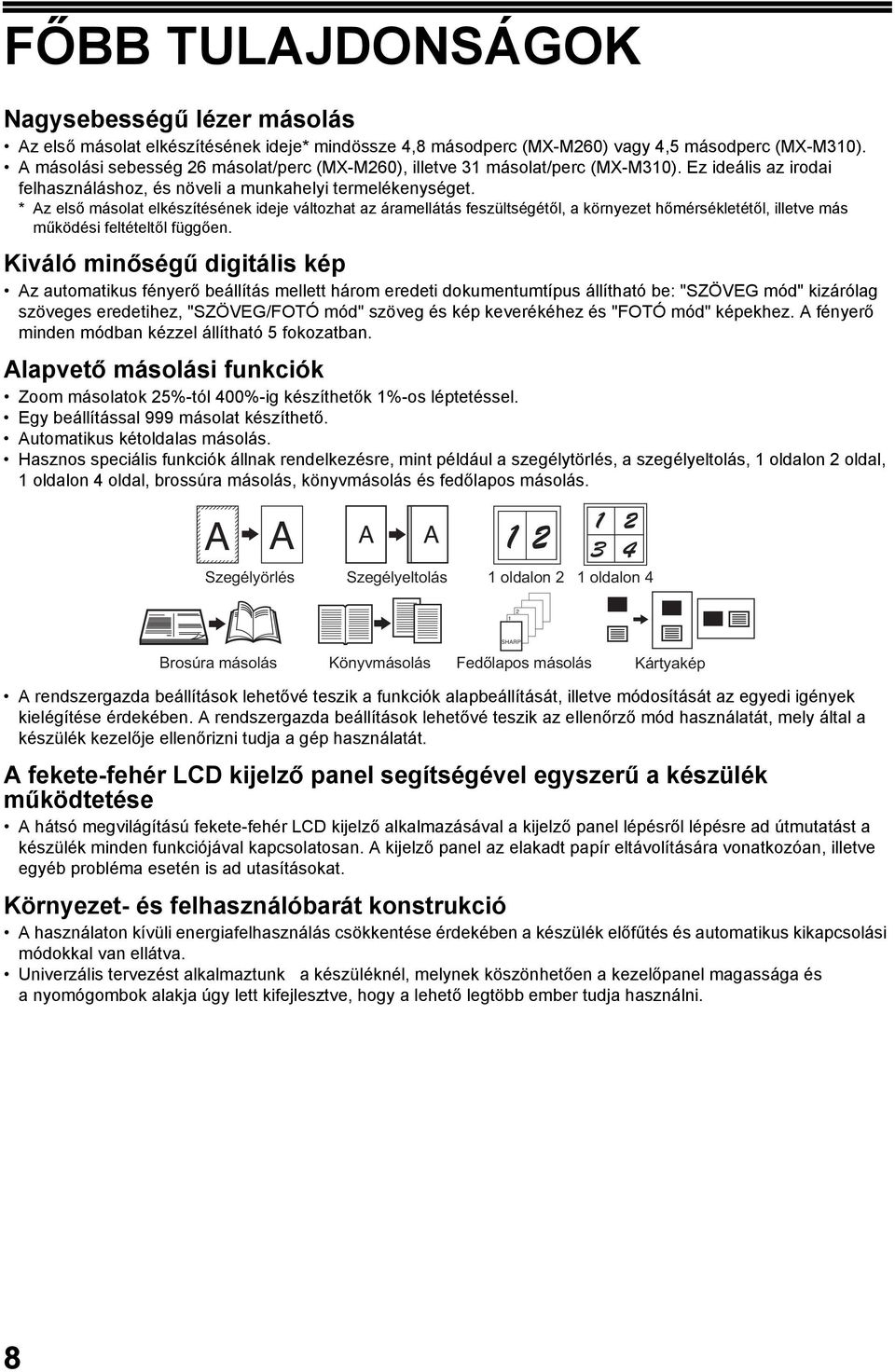
10 FŐBB TULAJDONSÁGOK Nagysebességű lézer másolás Az első másolat elkészítésének ideje* mindössze,8 másodperc (MX-M60) vagy,5 másodperc (MX-M0). A másolási sebesség 6 másolat/perc (MX-M60), illetve másolat/perc (MX-M0). Ez ideális az irodai felhasználáshoz, és növeli a munkahelyi termelékenységet. * Az első másolat elkészítésének ideje változhat az áramellátás feszültségétől, a környezet hőmérsékletétől, illetve más működési feltételtől függően. Kiváló minőségű digitális kép Az automatikus fényerő beállítás mellett három eredeti dokumentumtípus állítható be: "SZÖVEG mód" kizárólag szöveges eredetihez, "SZÖVEG/FOTÓ mód" szöveg és kép keverékéhez és "FOTÓ mód" képekhez. A fényerő minden módban kézzel állítható 5 fokozatban. Alapvető másolási funkciók Zoom másolatok 5%-tól 00%-ig készíthetők %-os léptetéssel. Egy beállítással 999 másolat készíthető. Automatikus kétoldalas másolás. Hasznos speciális funkciók állnak rendelkezésre, mint például a szegélytörlés, a szegélyeltolás, oldalon oldal, oldalon oldal, brossúra másolás, könyvmásolás és fedőlapos másolás. A A A A Szegélyörlés Szegélyeltolás oldalon oldalon SHARP Brosúra másolás Könyvmásolás Fedőlapos másolás Kártyakép A rendszergazda beállítások lehetővé teszik a funkciók alapbeállítását, illetve módosítását az egyedi igények kielégítése érdekében. A rendszergazda beállítások lehetővé teszik az ellenőrző mód használatát, mely által a készülék kezelője ellenőrizni tudja a gép használatát. A fekete-fehér LCD kijelző panel segítségével egyszerű a készülék működtetése A hátsó megvilágítású fekete-fehér LCD kijelző alkalmazásával a kijelző panel lépésről lépésre ad útmutatást a készülék minden funkciójával kapcsolatosan. A kijelző panel az elakadt papír eltávolítására vonatkozóan, illetve egyéb probléma esetén is ad utasításokat. Környezet- és felhasználóbarát konstrukció A használaton kívüli energiafelhasználás csökkentése érdekében a készülék előfűtés és automatikus kikapcsolási módokkal van ellátva. Univerzális tervezést alkalmaztunk a készüléknél, melynek köszönhetően a kezelőpanel magassága és a nyomógombok alakja úgy lett kifejlesztve, hogy a lehető legtöbb ember tudja használni. 8
11 . fejezet A GÉP HASZNÁLATA ELŐTT Ez a fejezet olyan alapvető információkat tartalmaz, amelyeket a gép használata előtt ajánlatos elolvasni. RÉSZEGYSÉGEK ÉS FUNKCIÓIK Külső Kétoldalas automata dokumentumadagoló (RSPF) (kiegészítő) Helyezze ide a eredeti példány(oka)t a másolandó oldallal felfelé. (. o.) Dokumentumtető (kiegészítő) Helyezze az eredeti példányt a dokumentumüvegre, és zárja le a dokumentumtetőt a másolás megkezdése előtt. Dokumentumüveg Helyezze ide az eredeti példányt a másolandó oldallal lefelé. (. o.) Kapcsológomb Nyomja meg a másoló be-, illetve kikapcsolásához. (. o.) Fogantyúk Használja ezeket a gép mozgatásakor Középső tálca A középső tálcába érkeznek a kész másolatok. Elülső ajtó Nyissa ki az elakadt papír eltávolításához, illetve a karbantartási munkák elvégzéséhez. (9. o.) Papírtálcák Minden tálca 500 ív papír befogadására alkalmas. (6. o.) Jobboldali felső ajtó Nyissa ki az elakadt papír eltávolításához, ha kiegészítő szorter tálca készlet vagy finisher telepítve van. (. o.) Oldalsó ajtó Nyissa ki az elakadt papír eltávolításához. (9. o.) 6 7 Kezelő panel A kezelőgombokat és a kijelző panelt tartalmazza. (. o.) Szorter tálca (felső tálca) (kiegészítő) Ebbe a tálcába érkeznek a nyomtatott dokumentumok. Oldalsó ajtó fogantyúja Húzza meg az ajtó kinyitásához. (9. o.) Oldalsó tálca papírvezetői Állítsa be a papír szélességéhez. (9. o.) 9

12 A GÉP HASZNÁLATA ELŐTT Belső Oldalsó tálca Az oldalsó tálcából adagolhat normál papírt, illetve speciális papírt (például vetítőfóliát) is. (9. o.) Oldalsó tálca hosszabbító tálca Húzza ki az oldalsó tálca hosszabbító tálcáját mielőtt a papírt az oldalsó tálcára teszi. (9. o.) Fixálóegység papírvezetője Nyissa ki az elakadt papír eltávolításához. (0. o.) A modell neve az elülső ajtón van feltüntetve. 7 Festékkazetta zárkioldó karja A festékkazetta zárjának kioldásához használandó. (. o.) 8 Festékkazetta A festéket tartalmazza. (. o.) 9 Rollerforgató gomb Forgassa el az elakadt papír eltávolításához. (9. o.) 0 Fényhenger A másolatok képei a fényhengeren jönnek létre. Figyelem Ne nyúljon a fényhengerhez (zöld rész)! A fényhenger érintése a henger rongálódását, illetve a másolatokon szennyeződést okozhat. Fixálóegység-kioldó karok A fixálóegységben elakadt papír eltávolításához nyomja fel a karokat és távolítsa el a papírt. (0. o.) Vigyazát A fixálóegység forró. Az égési sérülések elkerülése érdekében óvatosan távolítsa el az elakadt papírt. 0

13 A GÉP HASZNÁLATA ELŐTT KEZELŐPANEL MÁSOLÁS NYOMTATÁS LAPOLVASÁS ONLINE ADATOK ADATOK FELADAT ÁLLAPOT RENDSZER BEÁLLÍTÁSOK LOGOUT A kezelőpanel kijelzői országtól és régiótól függően különbözőek lehetnek. A kezelőpanel kijelzői típustól függően eltérőek lehetnek. Kijelző panel A panelen a gép állapota, üzenetek és érintőgombok láthatók. A kijelző mutatja a nyomtatás, másolás vagy hálózati szkennelés állapotát, a kiválasztott módnak megfelelően. További információk a következő oldalon találhatók. Módválasztó gombok és kijelzők A módok és a hozzájuk tartozó kijelző panel változtatására használható. [MÁSOLÁS] gomb Nyomja meg a másolási mód kiválasztásához. [NYOMTATÁS] gomb/online kijelző/adatok kijelző Nyomja meg a nyomtatási mód kiválasztásához. ONLINE kijelző Akkor lehet nyomtatni, ha ez a kijelző világít. ADATOK kijelző Nyomtatandó dokumentum a memóriában. A kijelző folyamatosan világít, amíg a nyomtatási művelet a memóriában tárolódik, és villog nyomtatás közben. [LAPOLVASÁS] gomb/adatok kijelző (Ha a külön megrendelhető hálózati szkenner telepítve van.) Nyomja meg a hálózati szkenner mód kiválasztásához, ha a külön megrendelhető hálózati szkenner telepítve van. ADATOK kijelző Folyamatosan világít vagy villog, amíg a szkennelt képet küldi. (További információkat talál a ". HÁLÓZATI SZKENNER FUNKCIÓ" útmutatóban.) [FELADAT ÁLLAPOT] gomb Nyomja meg az aktuális művelet állapotának megjelenítéséhez. (. o.) [RENDSZER BEÁLLÍTÁSOK] gomb Használja a gép különböző beállításainak módosításához, többek között a kijelző panel kontrasztjához, vagy a kezelői programokhoz. (9. o.) Számgombok Használja a különböző beállítások számértékeinek beviteléhez. [LOGOUT] gomb ( ) Ha a kódos hozzáférés be van kapcsolva, nyomja meg ezt a gombot a művelet befejezése után, így a gép visszatér a kódbeütés standby állapotába. [#/P] gomb ( ) Ezt a gombot használja, ha végre akar hajtatni egy munkaprogramot másolási módban. [TÖRLÉS] gomb ( ) Nyomja meg, ha törölni akarja a másolási példányszámot vagy műveletet. [TÖRLÉS MINDENT] gomb ( ) Visszaállítja az alapbeállításokat. [START] gomb ( ) Nyomja meg másolási vagy szkenner módban a másolás vagy hálózati szkennelés elindításához. Ez a gomb villog, ha az automatikus kikapcsolási mód aktiválva van. Nyomja meg a gombot a normál működés visszaállításához. [MEGSZAKÍTÁS] gomb ( ) Használja egy megszakításos másolási művelethez. (5. o.)

14 A GÉP HASZNÁLATA ELŐTT KIJELZŐ PANEL A kijelző panel használata [. példa] [. példa] A kijelző panel elemeit a hozzájuk tartozó gomb érintésével lehet kiválasztani. Egy sípoló hang hallatszik és a gomb világítani kezd, ha az elemet sikeresen kiválasztottuk. * Duplán sípol a gép, ha rossz gombot nyomtunk meg. A szürke gombokat nem lehet kiválasztani. Funkció kiválasztása [. példa] Azok az elemek, amelyek egy adott képernyő megjelenésekor világítanak, már ki lettek választva, és működésbe lépnek az [OK] gomb megnyomásakor. [. példa] Ha törölnie kell egy választást, egyszerűen nyomja meg a gombot újra, hogy ne világítson. A jóváhagyó sípolást ki lehet kapcsolni a rendszergazda beállításokban. (Lásd: "6. RENDSZERBEÁLLÍTÁSOK (RENDSZERGAZDA)".) A gomb nem világít, a választást törölte. A jelen kézikönyvben található kijelző panel képmezőjén nyomtatott képek láthatók, melyek eltérhetnek az adott gép képmezőjétől. [. példa] MÁSOLÁSRA KÉSZ. EXTRA FUNKCIÓ DUPLEX MÁSOLÁS KIMENET A A EREDET Ha a gépet másolás vagy fax üzemmódban használják, és kiválasztanak egy extra funkciót, az érintőpanelen megjelenik egy ikon.
![Funkció kiválasztása [. példa] Azok az elemek, amelyek egy adott képernyő megjelenésekor világítanak, már ki lettek választva, és működésbe lépnek az [OK] gomb megnyomásakor. [. példa] Ha törölnie kell egy választást, egyszerűen nyomja meg a gombot újra, hogy ne világítson.](/docs-images/45/16500519/images/page_14.jpg "A jóváhagyó sípolást ki lehet kapcsolni a rendszergazda beállításokban. (Lásd: \"6. RENDSZERBEÁLLÍTÁSOK (RENDSZERGAZDA)\".) A gomb nem világít, a választást törölte.")
15 A GÉP HASZNÁLATA ELŐTT Munkaállapot képmező (megegyezik másolás, nyomtatás és hálózati szkennelés esetén) Ez a képmező jelenik meg, ha a kezelőpanelen a [FELADAT ÁLLAPOT] gombot megnyomjuk. Megjeleníthető egy az aktuális műveletet és a tárolt munkákat tartalmazó feladatlista, vagy az elvégzett műveletek listája. A munkák tartalma megnézhető és feladatok törölhetők a sorból. A következő képmező a nyomtatandó feladatok sorát mutatja. KÉPOLVASÁS Feladatlista Megjeleníti a tárolt és a folyamatban lévő munkákat. A feladattípus kiválasztásához nyomjon meg egy gombot a fenti ábrán vagy gombok közül. A feladatok nevei mellett álló ikon jelzi a munka módját az alábbiak szerint: Másolási mód Hálózati szkenner mód Nyomtatási mód A feladatlistában a munkák gombok formájában jelennek meg. Ha a sorban előrébb helyezni, szüneteltetni vagy törölni akar egy munkát, érintse meg a feladat gombját, azután használja a 6 vagy 7 -ban leírt gombokat. * :" PAP.KIFOGY." a munkaállapot kijelzőn "PAP.KIFOGY." a munkaállapot kijelzőn azt mutatja, hogy a megadott méretű papír elfogyott a gépből. Tegyen a gépbe megfelelő méretű papírt. Ha nincs ilyen papírja, és nyomtató módban van, más méretű papírra is tud nyomtatni az oldalsó tálcából való adagolással. (Lásd: "Online kézikönyv".) Módváltoztató gombok A feladatlista mód kiválasztásához használja a "FELADATSOR" gombot (Tárolt/folyamatban lévő munkák) vagy a "KÉSZ" gombot (Kész munkák). "FELADATSOR": Mutatja a tárolt és a folyamatban lévő feladatokat. "KÉSZ": Mutatja a befejezett feladatokat. Megjegyzendő, hogy a másolási feladatok nem jelennek meg ebben a listában. Ha a gépet kikapcsoljuk, vagy az automatikus kikapcsolási mód aktíválódik, ha nincs feladat, a "KÉSZ" listában lévő feladatok törlődnek [NYOM.FELAD.] gomb Használja a kimenő munkák listájának megtekintéséhez minden módban (nyomtatás és másolás). [KÉPOLVASÁS] gomb Megjeleníti a hálózati szkenner feladatot (ha a hálózati szkenner funkció telepítve van.). Kijelző léptető gombok Használja a megjelenített feladatlista következő oldalára való léptetéshez. [STOP/TÖRLÉS] gomb Használja a folyamatban lévő munka szüneteltetéséhez vagy törléséhez, illetve egy tárolt feladat törléséhez. Másolási munkákat nem lehet ezzel a gombbal szüneteltetni vagy törölni. Másolási munkák törlése a [TÖRLÉS] gombbal ( ) vagy a [TÖRLÉS MINDENT ] gombbal történik ( ). [PRIORITÁS] gomb Nyomja meg ezt a gombot a [FELADATSOR] listában tárolt feladat kiválasztása után, így a gép ezt a feladatot a többi nyomtatandó munka előtt fogja kinyomtatni. [RÉSZLETES] gomb A kiválasztott munkáról ad további információkat.

16 BE- ÉS KIKAPCSOLÁS A hálózati kapcsoló a gép bal oldalán található. Ha a hálózati kapcsológombot bekapcsoljuk, a gép az előzőleg használt módban indul újra. A következő magyarázat előzőleg használt módként a másolást veszi. BEKAPCSOLÁS Kapcsolja a hálózati kapcsolót "BE" állásba. ON KIKAPCSOLÁS Ha hosszabb ideig nem használjuk a gépet, bizonyosodjunk meg róla, hogy ki van kapcsolva. Győződjön meg arról, hogy a gép már nem dolgozik, azután állítsa a hálózati kapcsolót a "KI" állásba. Ha a hálózati kapcsolót "BE" állásba kapcsoljuk, "A GÉP BEMELEGSZIK. LEHETŐSÉGE VAN FELADAT BEÁLLÍTÁSÁRA." üzenet jelenik meg a kijelzőn, és a gép elkezd bemelegedni. Ha a "MÁSOLÁSRA KÉSZ." üzenet megjelenik, a gép másolásra kész. A másolási tulajdonságokat már a felfűtés alatt beállíthatjuk. Ha a kódos hozzáférés be van kapcsolva, "ADJA MEG SZEMÉLYI KÓDJÁT." üzenet jelenik meg. Ha érvényes kódot üt be, a kód állapota pár másodpercre megjelenik a főképmezőben. Ezután lehet másolni. (Lásd: "6. RENDSZERBEÁLLÍTÁSOK (RENDSZERGAZDA)".) OFF Ha kikapcsoljuk a gépet működés közben, elakadhat a papír, és az épp folyamatban lévő feladat törlődik.

17 A GÉP HASZNÁLATA ELŐTT ALAPBEÁLLÍTÁSOK A gép visszatér az alapbeállításokhoz, amikor először bekapcsoljuk, amikor a [TÖRLÉS MINDENT ] gombot ( ) megnyomjuk, vagy ha az előre beállított "alapállapotba helyezési idő" letelt az utolsó másolat elkészülte után, bármely módban. Mikor a gép visszatér az alapbeállításokhoz, minden addigi beállítás és funkció törlődik. Az alapállapotba helyezési idő megváltoztatható a rendszergazda beállításokban (Lásd: "6. RENDSZERBEÁLLÍTÁSOK (RENDSZERGAZDA)".) A kijelzőn megjelenő kezdeti beállítások az alábbiak. MÁSOLÁSRA KÉSZ. EXTRA FUNKCIÓ DUPLEX MÁSOLÁS KIMENET A A A MEGVILÁGÍTÁS A PAPÍR FORRÁS MÉRETARÁNY A funkciókat és beállításokat a fenti képmezőnek megfelelően magyarázzuk. Méretarány: 00%, Megvilágítás: Automatikus, Másolási mennyiség: 0, Automatikus kétoldalas: Egy oldalra egy oldal, Automatikus papírválasztás: Be, Papírtálca: Felső papírtálca Az alapbeállítások megváltoztathatók a rendszergazda beállításokban. (Lásd: "6. RENDSZERBEÁLLÍTÁSOK (RENDSZERGAZDA)".) A printer és a szkenner módok kezdeti beállításához (alapképernyő) további információkat találhat az adott mód kezelési kézikönyvében. ENERGIATAKARÉKOS MÓDOK A gépnek két energiatakarékos módja van az összenergia-fogyasztás, s így az üzemeltetési költség csökkentése érdekében. Ezek a módok segítenek megóvni a természetes forrásokat, illetve csökkenteni a környezetszennyezést. A két energiatakarékos mód az "Előfűtés üzemmód" és az "Automatikus kikapcsolás mód". Mindkét mód időbeállítása módosítható a rendszergazda beállításokban. (Lásd: "6. RENDSZERBEÁLLÍTÁSOK (RENDSZERGAZDA)".) Előfűtés üzemmód Amikor letelik a beállított idő, a fixálóegység hőmérséklete automatikusan csökken, hogy a gép készenléti állapotban kevesebb energiát fogyasszon. A gyári alapbeállítás 5 perc. A normál működéshez való visszatéréshez a kezelőpanel valamely gombját meg kell nyomni. Ezen üzemmódban egyszerűen a megfelelő másolási beállítások kiválasztásával, majd a [START] gomb ( ) megnyomásával lehet másolni. Automatikus kikapcsolás mód Amikor letelik a beállított idő, a fixálóegység energiaellátása automatikusan kikapcsol az energiafogyasztás csökkentése érdekében. (Ez megfelel a Nemzetközi Energy Star Program előírásainak.) A gyári alapbeállítás 60 perc. Mikor a gép ebbe a módba lép, a kijelző panel kikapcsol és csak a [START] gomb ( ) villog. A normál állapotba való visszatéréshez nyomja meg a [START] gombot ( ). A felmelegedés utáni másoláshoz válassza ki a megfelelő másolási beállításokat, és nyomja meg a [START] gombot ( ). 5

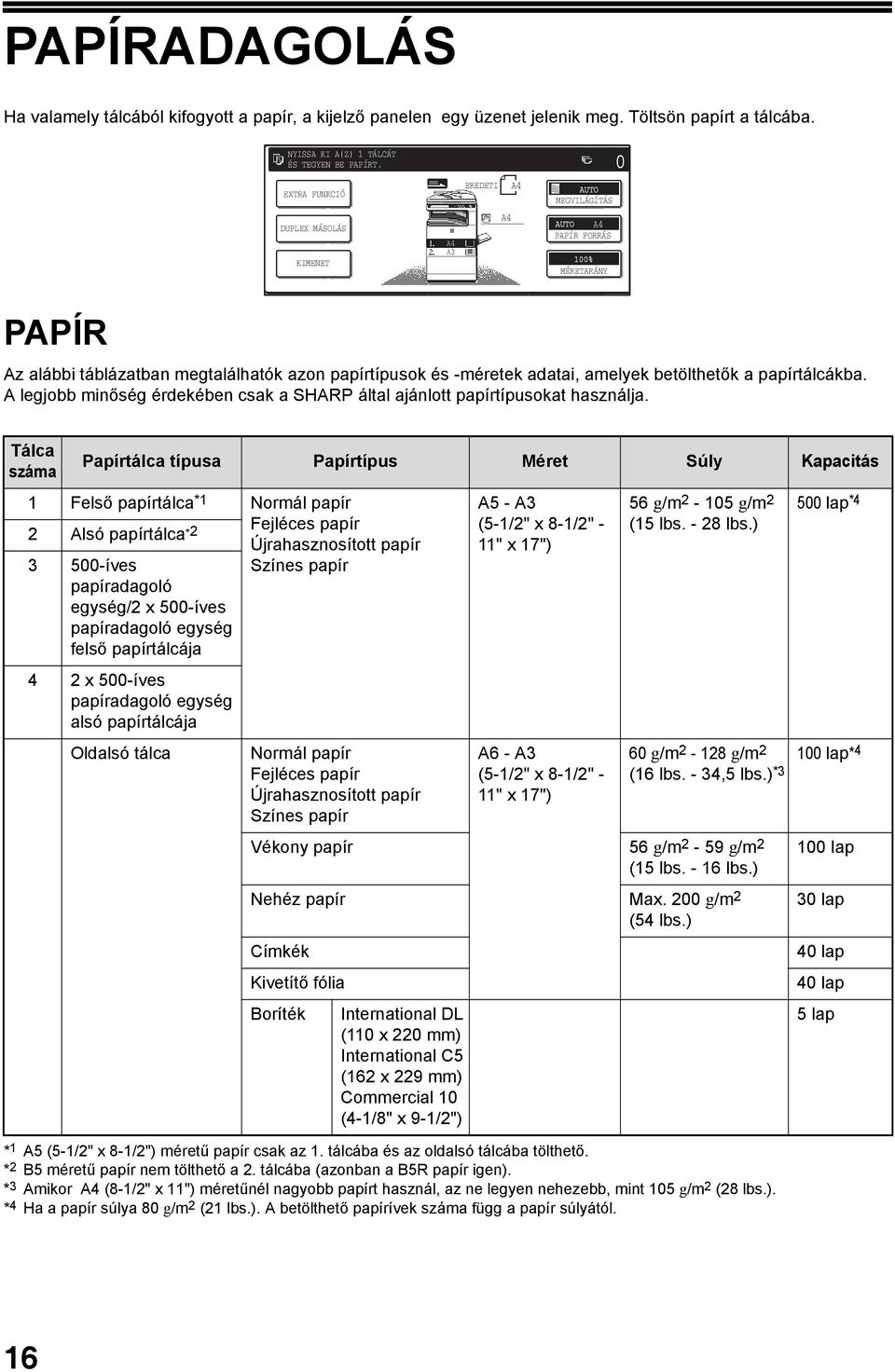
18 PAPÍRADAGOLÁS Ha valamely tálcából kifogyott a papír, a kijelző panelen egy üzenet jelenik meg. Töltsön papírt a tálcába. NYISSA KI A(Z) TÁLCÁT ÉS TEGYEN BE PAPÍRT. EXTRA FUNKCIÓ EREDETI A MEGVILÁGÍTÁS DUPLEX MÁSOLÁS KIMENET A A A A PAPÍR FORRÁS MÉRETARÁNY PAPÍR Az alábbi táblázatban megtalálhatók azon papírtípusok és -méretek adatai, amelyek betölthetők a papírtálcákba. A legjobb minőség érdekében csak a SHARP által ajánlott papírtípusokat használja. Tálca száma Papírtálca típusa Papírtípus Méret Súly Kapacitás Felső papírtálca * Normál papír Alsó papírtálca * 500-íves papíradagoló egység/ x 500-íves papíradagoló egység felső papírtálcája x 500-íves papíradagoló egység alsó papírtálcája Oldalsó tálca Fejléces papír Újrahasznosított papír Színes papír Normál papír Fejléces papír Újrahasznosított papír Színes papír A5 - A (5-/" x 8-/" - " x 7") A6 - A (5-/" x 8-/" - " x 7") 56 g/m - 05 g/m (5 lbs. - 8 lbs.) * A5 (5-/" x 8-/") méretű papír csak az. tálcába és az oldalsó tálcába tölthető. * B5 méretű papír nem tölthető a. tálcába (azonban a B5R papír igen). * Amikor A (8-/" x ") méretűnél nagyobb papírt használ, az ne legyen nehezebb, mint 05 g/m (8 lbs.). * Ha a papír súlya 80 g/m ( lbs.). A betölthető papírívek száma függ a papír súlyától. 500 lap * 60 g/m - 8 g/m 00 lap* (6 lbs. -,5 lbs.) * Vékony papír 56 g/m - 59 g/m (5 lbs. - 6 lbs.) Nehéz papír Max. 00 g/m (5 lbs.) Címkék Kivetítő fólia Boríték International DL (0 x 0 mm) International C5 (6 x 9 mm) Commercial 0 (-/8" x 9-/") 00 lap 0 lap 0 lap 0 lap 5 lap 6
19 A GÉP HASZNÁLATA ELŐTT Speciális papírok Speciális papír használatakor kövesse az alábbi útmutatást. Borítékok Ne használja az alábbi borítéktípusokat (az elakadás elkerülése érdekében). Boríték fémfüllel, kapcsokkal, zsinórral, lyukkal vagy ablakkal. Boríték durva rostokból, szénpapírból vagy fényes felülettel. Boríték két vagy több füllel. Boríték ragasztószalaggal, filmmel vagy papírral a fülön. Boríték hajtással a fülön. Boríték nedvesítendő ragasztófelülettel a fülön. Boríték címkével vagy bélyeggel. Levegővel puffasztott boríték. Boríték a ragasztási felületen kitüremkedő ragasztóval. Boríték, melynek ragasztási felülete részben levált. Fejléces papír A fejléces papír olyan, a lap tetején információkkal előnyomott papír, mint például a cég neve és címe. SHARP Használjon a SHARP által ajánlott kivetítő fóliát és címkeíveket. A SHARP által ajánlottól eltérő papírok használata elakadást, vagy a kész dokumentumon foltokat eredményezhet. Ha mégis más, nem a SHARP által ajánlott média használata szükséges, egyenként adagolja az íveket az oldalsó tálca használatával (Ne próbáljon folyamatosan másolni vagy nyomtatni.) Igen sokféle speciális papír van kereskedelmi forgalomban, de néhány közülük nem használható ezzel a géptípussal. Speciális papír használata előtt keresse meg hivatalos szervizképviseletét. Mielőtt a SHARP által ajánlottól eltérő papírt használna, csináljon egy próbamásolatot ellenőrzésképpen. 7

20 A GÉP HASZNÁLATA ELŐTT PAPÍRADAGOLÁS Bizonyosodjon meg arról, hogy a gép nem másol vagy nyomtat, azután kövesse az alábbi lépéseket a papír betöltéséhez. Papír betöltése a papírtálcába Húzza ki a papírtálcát ütközésig. Ha az előzővel megegyező méretű papírt tesz a tálcába, ugorjon a. lépéshez. Ha eltérő méretű papírt tölt be, folytassa a műveletet a következő lépéssel. 5 Helyezze a papírt a tálcába. Maximális magasság vonala Nyomja össze az elülső papírvezető zárókarját és csúsztassa el az elülső papírvezetőt a papír szélességéhez igazítva. Baloldali papírvezető Elülső papírvezető Mozdítsa el a baloldali lapvezetőt a papírtálcán jelzett módon a megfelelő nyílásig. Ha " x 7" méretű másolópapírt használ, tartsa a baloldali lapvezetőt a papírtálca bal első nyílásban. 6 A papírt a nyomtatandó felülettel felfelé töltse be. Igazítsa a papírt a lapvezelőkhöz. A tálca maximális kapacitása 500 ív 80 g/m ( lbs.) papír. Ne tegyen a maximális magasság vonalánál több papírt a tálcába. Ha maradék papírhoz tölti fel a papírtálcát, először vegye ki a maradék íveket, tegye hozzá az újonnan betöltendő papírokhoz, s így együtt tegye vissza az egészet a papírtálcába. Határozott mozdulattal tolja vissza a papírtálcát a helyére. Ha az előzőleg használttól eltérő méretű papírt tett a tálcába, tegye az aktuális méretű papír kártyáját a papírtálca elejére, hogy figyelmeztessen az új papírméretre. Lapozza át a másolópapír-köteget. Papírméret kártya Ha az előzően használttól eltérő méretű papírt tett a tálcába, lapozzon "A TÁLCA PAPÍRTÍPUS ÉS PAPÍRMÉRET BEÁLLÍTÁSÁNAK MEGVÁLTOZTATÁSA " fejezethez. (0. o.). 8

21 A GÉP HASZNÁLATA ELŐTT Papír adagolása az oldalsó tálcából Hajtsa le az oldalsó tálcát. Illessze a másolópapírt (a másolási felülettel lefelé) teljes terjedelmében az oldaltálcába. A papírméret helyes felismerése érdekében bizonyosodjon meg arról, hogy az oldaltálca hosszabbító tálcája ki legyen húzva. Állítsa be a papírvezetőket a másolópapír szélességéhez. Fontos szempontok a papír oldaltálcából való adagolásához Az A6 méretű papírt vagy borítékot mindenképpen vízszintes (fekvő) állásban tegye be, ahogy azt a következő ábra mutatja. A papírt a másolandó felülettel lefelé adagolja. Fekvő helyzet Álló helyzet Ha borítékot adagol, bizonyosodjon meg arról, hogy egyenesen áll, lapos, illetve nincs rajta pontatlanul ragasztott rész (nem zárórész). Ha maradék papírhoz tölti fel az oldalsó papírtálcát, először vegye ki a maradék íveket, tegye hozzá az újonnan betöltendő papírokhoz, s így együtt tegye vissza az egészet a papírtálcába. Az újonnan hozzáadott papírnak méretben és típusban meg kell egyeznie azzal, ami az oldaltálcában volt. Ne használjon az eredeti képnél kisebb papírt. Ez foltokat vagy elmosódott képet eredményezhet. Ne használjon olyan papírt, amelyre előzőleg lézerrel nyomtattak. Ez foltokat vagy elmosódott képet eredményezhet. 9
22 A GÉP HASZNÁLATA ELŐTT A TÁLCA PAPÍRTÍPUS ÉS PAPÍRMÉRET BEÁLLÍTÁSÁNAK MEGVÁLTOZTATÁSA Ha papírt cserél valamely tálcában, kövesse az alábbi lépéseket a tálca papírtípus és papírméret beállításának megváltoztatásához. A beállítások nem változtathatók meg akkor, ha azért állt le egy művelet, mert elfogyott a papír, adagolási hiba történt, vagy megszakításos másolási feladat zajlik. Még másolási mód esetén sem változtathatók meg a beállítások, amikor nyomtatási feladatot végez a gép. A5 (5-/" x 8-/") méretű papír csak az. tálcához állítható be. B5 méretű papír nem állítható be a. tálcához (Csak a B5R méretű.) Az oldalsó tálca kivételével a tálcabeállításokat letilthatja a rendszergazda beállításokban. (Lásd: "6. RENDSZERBEÁLLÍTÁSOK (RENDSZERGAZDA)".) Tegyen papírt a tálcába a "Papír betöltése a papírtálcába" utasításai szerint. (8. o.). Nyomja meg az [RENDSZER BEÁLLÍTÁSOK] gombot. 5 Válassza ki a tálcába töltött papír méretét és típusát. RENDSZERBEÁLLÍTÁSOK SÁS ADAT ÁLLAPOT Megjelenik az egyedi beállítások menü képmezője. Nyomja meg a [TÁLCA BEÁLLÍTÁSA] gombot. MÁSOLAT SZÁM TÁLCA BEÁLLÍTÁSA BILLENTYŰZET- KIVÁLASZTÁS ADATOK RENDSZER BEÁLLÍTÁSOK KONTRA CÍM MEGHATÁR KE Megjelenik a tálcabeállítás képmező. Válassza ki a tálcát, melybe papírt tett. A tálcák számozása a "PAPÍR" fejezetben található. (6. o.) Ha a kívánt tálca nem szerepel a kijelzőn, használja az vagy gombot léptetéshez, míg meg nem jelenik. Az aktuálisan kiválasztott papírtípus világítani kezd. A papírtípus kiválasztásának megváltoztatásához nyomja meg a megfelelő típus gombot. A papírméret kiválasztásának megváltoztatásához nyomja meg a megfelelő méret gombot. A megjelenített méretválasztás INCH méretre történő megváltoztatásához nyomja meg az [AB INCH] gombot. 6 7 Nyomja meg az [OK] gombot. Megjelenik egy üzenet, hogy ellenőrizze a papírt a tálcában. Tegye ezt, majd nyomja meg az [OK] gombot. Visszatér a tálcabeállítás képmezőhöz. 0
23 A GÉP HASZNÁLATA ELŐTT Papírtípus beállítása az oldalsó tálcához Az alábbi két módszer közül bármelyiket használhatja az oldalsó tálca papírtípusának beállításához. A [RENDSZER BEÁLLÍTÁSOK] gombtól A [PAPÍR FORRÁS] gombtól Tegyen papírt az oldalsó tálcába a "Papír adagolása az oldalsó tálcából" utasításai szerint. (9. o.) Tegyen papírt az oldalsó tálcába a "Papír adagolása az oldalsó tálcából" utasításai szerint. (9. o.) SÁS Nyomja meg a [RENDSZER BEÁLLÍTÁSOK] gombot. ADAT ÁLLAPOT ADATOK RENDSZER BEÁLLÍTÁSOK Megjelenik az rendszergazda beállítások menü képmezője. Nyomja meg a [PAPÍR FORRÁS] gombot. Nyomja meg a [TÁLCA BEÁLLÍTÁSA] gombot. Nyomja meg a papírtípus kiválasztó gombot. MÁSOLAT SZÁM TÁLCA BEÁLLÍTÁSA BILLENTYŰZET- KIVÁLASZTÁS KONTRA CÍM MEGHATÁR KE Megjelenik a tálcabeállítás képmező. A képernyő léptetéséhez nyomja meg a képernyőváltó gombot. Nyomja meg az [OLDALSÓ PAPÍRTÁLCA] gombot. Válassza ki a papír típusát. 5 Válassza ki a tálcába töltött papírtípust. RENDSZERBEÁLLÍTÁSOK A "JAPANESE P/C" a hivatalos japán levelezőlapot jelzi. 5 Nyomja meg a [PAPÍR FORRÁS] gombot. Visszatér a másolási mód főképmezőjéhez. A "JAPANESE P/C" a hivatalos japán levelezőlapot jelzi. 6 Nyomja meg az [OK] gombot. Visszatér a tálcabeállítás képmezőhöz.
24 . fejezet MÁSOLÓ FUNKCIÓK Ez a fejezet elmagyarázza az alapvető másolási funkciókat, mint például a normál másolás, kicsinyítés vagy nagyítás, illetve a megvilágítás beállítása. A MÁSOLÁSI MÓD FŐKÉPMEZŐJE A másolási mód főképmezője üzeneteket, gombokat és a másoláshoz szükséges beállításokat mutatja. Nyomjon meg egy választógombot. A másolási mód főképmezője jelenik meg, ha megnyomja a [MÁSOLÁS] gombot. (Kivéve, ha az rendszergazda beállítások képmező jelenik meg.) MÁSOLÁS NYOMTATÁS LAPOLVASÁS ONLINE ADATOK ADATOK FELADAT ÁLLAPOT RENDSZER BEÁLLÍTÁSOK MÁSOLÁSRA KÉSZ. EREDETI A EXTRA FUNKCIÓ A DUPLEX MÁSOLÁS A A KIMENET MEGVILÁGÍTÁS A PAPÍR FORRÁS MÉRETARÁNY 0 5 Az üzenet országtól és régiótól függően változik. A képmező a telepített kiegészítőknek megfelelően eltér Üzenet kijelző Állapotüzeneteket jelenít meg. Másolati szám kijelző A [START] gomb ( ) megnyomása előtt megjeleníti a másolati példányszámot, illetve a [START] gomb ( ) megnyomása után a még hátralévő másolatok számát. Egyetlen másolat készíthető, ha a kijelzőn "0" látható. [DUPLEX MÁSOLÁS] gomb (8. o.) Nyomja meg, hogy megnyissa a kétoldalas másolási mód beállításának képmezőjét. [KIMENET] gomb (6. o.) Nyomja meg a leválogatás, csoportos leválogatás, tűzött leválogatás és egyéb kimeneti beállítás kiválasztásához. [EXTRA FUNKCIÓ] gomb (0. o.) Nyomja meg a speciális funkciók képmezőjének megnyitásához. [INFORMÁCIÓ] ikon Az [INFORMÁCIÓ] ikon akkor jelenik meg az alapképernyőn, ha egy vagy több extra funkció ki lett választva.. Eredeti adagolás kijelző Ez jelenik meg, amikor az RSPF-be eredeti dokumentumot teszünk Papírméret kijelző Megmutatja a papírtálcák helyét, és a tálcákban a papír méretét. A " " jelzés megmutatja, hogy van-e a tálcában papír. A papírtálca választás megváltoztatásához nyomja meg valamely papírtálca gombot. Eredeti méret kijelző Megjeleníti az eredeti dokumentum méretét, amennyiben az eredetit a gépbe helyeztük másolás céljából. Megvilágítás kijelző Megjeleníti a kiválasztott megvilágítás típus ikonját, valamint a fényerő skálát. [MEGVILÁGÍTÁS] gomb (0. o.) Használja ezt a gombot a másolat megvilágításának beállításához. Papírkiválasztási kijelző Megjeleníti a kiválasztott papírméretet. Ha az automatikus papírkiválasztási mód van beállítva, az "AUTO" üzenet jelenik meg. [PAPÍR FORRÁS] gomb (. o., 7. o.) Használja ezt a gombot a papírméret kiválasztásához. Méretarány kijelző Megjeleníti a kiválasztott méretarányt. [MÉRETARÁNY] gomb (. o.) Használja ezt a gombot a méretarány kiválasztásához.
25 NORMÁL MÁSOLÁS MÁSOLÁS A DOKUMENTUMÜVEGRŐL Ha a "KÓDOS HOZZÁFÉRÉS" (95. o.) be van kapcsolva, üsse be 5 számjegyű kódját. Nyissa ki a dokumentumtetőt/rspf-t, és tegye az eredeti dokumentumot a másolandó felülettel lefelé a dokumentumüvegre. [Az eredeti dokumentum elhelyezésének módja] Igazítsa az eredeti dokumentum sarkát a dokumentumüveg ( ) nyíl hegyével jelzett, bal hátsó sarkához. Eredeti skála Eredeti skála Papír betöltéséhez lsd. a "PAPÍRADAGOLÁS" fejezetet. (6. o.) Ha módosítja a tálcában lévő papír méretét, meg kell változtatnia a papírtálca méret és papírtípus beállításait is. (0. o.) Az automatikus papírkiválasztás funkcióban lehet papírtípust választani, illetve ez a funkció törölhető a rendszergazda beállításokban. (Lásd: "6. RENDSZERBEÁLLÍTÁSOK (RENDSZERGAZDA)".) A papírméret (papírtálca) kézi beállítása Ha az automatikus papírkiválasztási funkciót törölte a rendszergazda beállításokban, illetve ha az eredetitől eltérő méretűpapírt szeretne használni, nyomja meg a [PAPÍR FORRÁS] gombot, és válassza ki a kívánt papírméretű papírtálcát. (A kiválasztott papír világítani kezd, a papír kiválasztási képmező bezáródik.) A képmező paíprméret választás nélküli bezárásához nyomja meg újra a [PAPÍR FORRÁS] gombot. B5 A B A B5 R A R Zárja be a dokumentumüveget/rspf-t. Az eredeti dokumentum mérete megjelenik a kijelzőn. Az eredeti behelyezése után ellenőrizze, hogy le van-e zárva a dokumentumtető/rspf. Ha nyitva marad, az eredetin kívül eső részek feketén másolódnak, ami túlzott festékfogyasztást eredményez. Ha az eredeti dokumentum méretét automatikusan nem ismeri fel a gép, állítsa be a méretet manuálisan. (8. o.) Bizonyosodjon meg arról, hogy automatikusan az eredetivel megegyező méretű papírt választott ki a gép. A kiválasztott tálca A A EREDETI A A MEGVILÁGÍ A PAPÍR FOR MÉRETARÁN világítani kezd. Ha a tálca az eredetitől eltérő méretű papírt tartalmaz, "TÖLTSÖN BE xxxx PAPÍRT" üzenet jelenik meg. Ha megjelenik is a fenti üzenet, a másolás elvégezhető a kiválasztott papírtálcából. UT LOGOUT Válassza ki a másolatok számát, illetve az egyéb kívánatos másolati beállításokat, azután nyomja meg a [START] gombot ( ). A szám a másolási mennyiség kijelzőn minden egyes másolat elkészültével eggyel csökken. Ha csak egyetlen másolatot szeretne készíteni, azt megteheti, amennyiben a másolati szám kijelzője "0"-t mutat. Hiba törléséhez nyomja meg a [TÖRLÉS] gombot ( ). Nyomja meg a [TÖRLÉS] gombot ( ) a másolási művelet megszakításához. Ha újabb eredeti dokumetumról szeretne ugyanazon beállításokkal másolatot készíteni, egyszerűen cserélje ki az eredeti dokumentumokat és nyomja meg a [START] gombot ( ). Ha a másolás leáll, mert kifogyott a tálcából a papír, folytathatja a másolást a [PAPÍR FORRÁS] gomb megnyomásával, majd az oldalsó tálca, vagy olyan tálca kiválasztásával, ahol az eddig használttal azonos méretű, típusú és elhelyezésű papír található.
26 MÁSOLÓ FUNKCIÓK MÁSOLÁS AZ RSPF-BŐL Ha a "KÓDOS HOZZÁFÉRÉS" (95. o.) be van kapcsolva, üsse be 5 számjegyű kódját. Ha az RSPF-t kikapcsolta a rendszergazda beállításokban, az RSPF NEM HASZNÁLHATÓ. Lásd: "6. RENDSZERBEÁLLÍTÁSOK (RENDSZERGAZDA)". Bizonyosodjon meg arról, hogy nem maradt eredeti dokumentum a dokumentumüvegen, majd zárja le az RSPF-t. Ha a dokumentumüvegen eredeti marad másolás után, "VEGYE KI AZ EREDETIT A DOKUMENTUM- ÜVEGRŐL." üzenet jelenik meg a kijelző panelen. Az eredeti dokumentum vezetőit állítsa be az eredeti méreteinek megfelelően. Papír betöltéséhez lsd. a "PAPÍR ADAGOLÁSA" fejezetet. (6. o.) Ha módosítja a tálcában lévő papír méretét, meg kell változtatnia a papírtálca méret és papírtípus beállításait is. (0. o.) Ha szükséges, kézi beállítással kiválaszthatja azt a papírtálcát, amely megfelelő méretű papírt tartalmaz (lsd.. o.) Az automatikus papírkiválasztás funkcióban lehet papírtípust választani, illetve ez a funkció törölhető a rendszergazda beállításokban. (Lásd: "6. RENDSZERBEÁLLÍTÁSOK (RENDSZERGAZDA)".) Ha az eredeti dokumentum nagyobb, mint a papírméret, a másolás eredménye eltérő lehet a dokumentumüveg, illetve az RSPF használata esetén. (. o.) 5 Válassza ki a másolatok számát, illetve az egyéb kívánatos másolati beállításokat, azután nyomja meg a [START] gombot ( ). Tegye az eredeti dokumentumokat a másolandó felülettel felfelé a dokumentum adagoló tálcába. Illessze az eredetiket az adagoló nyílásba. Az eredeti dokumentum mérete megjelenik a kijelző panelen. 00 oldal (90 g/m ( lbs.)) másolásáig egyszerre is betehetők a dokumentumok. Az eredetik kötege nem lehet magasabb, mint a tálcán lévő jelzővonal. Ha az eredeti méretét nem ismeri fel a gép automatikusan, állítsa be az eredeti méretét manuálisan. (8. o.) Bizonyosodjon meg arról, hogy az eredetivel megegyező méretű papírt választott ki a gép. A kiválasztott tálca A A EREDETI A A MEGVILÁGÍ A PAPÍR FOR MÉRETARÁN világítani kezd. Ha egyik tálcában sincs az eredetivel megegyező méretű papír, "TÖLTSÖN BE xxxx PAPÍRT" üzenet jelenik meg. Ha megjelenik is a fenti üzenet, a másolás elvégezhető a kiválasztott papírtálcából. UT LOGOUT A szám a másolási mennyiség kijelzőn minden egyes másolat elkészültével eggyel csökken. Ha csak egyetlen másolatot szeretne készíteni, azt megteheti, amennyiben a másolati szám kijelzője "0"-t mutat. Hiba törléséhez nyomja meg a [TÖRLÉS] gombot ( ). Nyomja meg a [TÖRLÉS] gombot ( ) a másolási művelet megszakításához. Ha a másolás leáll, mert kifogyott a tálcából a papír, folytathatja a másolást a [PAPÍR FORRÁS] gomb megnyomásával, majd az oldalsó tálca, vagy olyan tálca kiválasztásával, ahol az eddig használttal azonos méretű, típusú és elhelyezésű papír található. Folyamatos adagolási üzemmód Ha a folyamatos adagolási üzemmód aktiválva lett a rendszergazda beállításokban, "EREDETIK BEÁLLÍTÁSA FOLY. ADAGOLÁSHOZ." üzenet jelenik meg körülbelül 5 másodpercig az eredetik betöltése után. Minden olyan új dokumentumot, amelyet ezen üzenet alatt töltünk az RSPF-be automatikusan adagol és másol a gép. Nagyszámú eredeti másolása Az egyesítő üzemmód igen hasznos, ha az RSPF-be egyszerre betehető dokumentumnál többet kell másolnunk. Az egyesítésről részletes leírás található az "EGYESÍTÉS" fejezetben. (6. o.)
27 MÁSOLÓ FUNKCIÓK FÉNYMÁSOLÁSI SZEMPONTOK Dokumentumüveg és RSPF Az eredeti dokumentumtól eltérő helyzetű papír is kiválasztható, ha az automatikus papírválasztás vagy automatikus kép funkció be lett állítva. Ez esetben az eredeti képet elforgatja a gép. Ha könyvet másol, vagy olyan dokumentumot, amely össze volt hajtva vagy gyűrve, enyhén nyomja meg a dokumentumtetőt/rspf-t. Ezáltal csökkenthetők az eredeti dokumentum és a dokumentumüveg közötti nem egyenletes érintkezés okozta árnyvonalak. Ha középső tálca számláló funkciója be van kapcsolva, a kimeneti tálcába érkező oldalak száma max. 500 lehet. (kizárólag A és 8-/" x " méretek; a többi méretre max. 00 oldal). Ha az eltolás funkciót használjuk, a limit kb. 00 oldal. A limit elérésekor a másolás leáll, és a [START] gomb ( ) fénye kialszik. Vegye ki a másolatokat a középső tálcából, azután nyomja meg a [START] gombot ( ) a másolás folytatásához. A középső tálca számláló funkciója kikapcsolható a rendszergazda beállításokban. (Lásd: "6. RENDSZERBEÁLLÍTÁSOK (RENDSZERGAZDA)".) Az RSPF-ben használható eredeti dokumentumok Az RSPF-be maximum 00 lap azonos méretű (A, 90 g/m (8-/" x ", lbs.)) eredeti dokumentum tehető. Különböző hosszúságú eredeti dokumentumok is helyezhetők együtt az RSPF-be, feltéve, hogy szélességük megegyezik; azonban előfordulhat, hogy néhány másolási funkció így nem tökéletesen működik. Másolható eredeti dokumentumok Az A5 - A (5-/" x 8-/" - " x 7") méretű, 5 g/m - 8 g/m (9 lbs. - lbs.) súlyú, illetve kétoldalas másolás esetén 5 g/m - 05 g/m ( lbs. - 8 lbs.) súlyú eredeti dokumentumok használhatók. Egyéb szempontok Használjon a megadott méret- és súlyintervallumoknak megfelelő eredeti dokumentumokat. Az ezeken kívül eső eredetik elakadást okozhatnak. Bizonyosodjon meg arról, hogy az eredetiken nincs gemkapocs vagy tűzőkapocs. Ha az eredeti dokumentumon javítófestéktől vagy tintától, ragasztótól vagy egyéb ragasztott felülettől származó nedves folt található, győződjön meg róla, hogy teljesen megszáradt, mielőtt másolatot készít róla. Ellenkező esetben az RSPF belseje, vagy a dokumentumüveg szennyeződhet. Az alábbi eredetikről nem készíthető másolat, mivel elakadást, szennyeződést, illetve elmosódott képet okozhatnak. Vetítőfóliák, pauzpapír, egyéb átlátszó vagy áttetsző papír, fényképek Szénpapír Hőpapír Gyűrött, hajtott vagy szakadt eredetik Ragasztott, kivágott eredetik Lefűzéshez kilyukasztott eredetik Festékszalaggal nyomtatott eredetik (hőátviteles nyomtatás), illetve hőpapírra nyomtatott eredetik. A dokumentumtető eltávolítása Újságpapír nagyságú eredetik másolásához távolítsa el a dokumentumtetőt. Ehhez nyissa ki a dokumentumtetőt, enyhén hátrafelé hajtva emelje meg. A tető visszahelyezéséhez tegye ugyanezt fordítva. Az RSPF-t nem lehet eltávolítani. 5
28 MÁSOLÓ FUNKCIÓK Különböző hosszúságú eredetik másolása (Vegyes adagolás) Az RSPF használatakor különböző hosszúságú eredetiket is adagolhatunk, ha a szélességük megegyezik. A különböző hosszúságú eredetik másolásához kövesse az alábbi lépéseket: Nyomja meg az [EXTRA FUNKCIÓ] gombot. 5 Nyomja meg az [OK] gombot. OK A beállítás megtörtént, visszatér a főképmezőhöz. Az eredeti méret ikonja ( A ) -re változik, jelezve, hogy a vegyes adagolást választottuk. Nyomja meg az gombot, azután az [EREDETI MÉRET] gombot. A másolás vegyes adagolási módban való elkezdése esetén a gép minden eredetit beszkennel a másolás elkezdése előtt. FUNKCIÓ EREDETI MÉRET FEDŐ KÁRTYAKÉP Válassza ki a "VEGYES MÉRETŰ EREDETI ADAGOLÁSI ÜZEMMÓD" cellát. ADAGOLÁSI Automatikus másolási kép forgatás (Elforgatásos másolás) Ha az eredetit a másolópapírtól eltérő helyzetben tesszük a gépbe, az a képet automatikusan elforgatja 90 -kal. (A kép elforgatásakor üzenet jelenik meg a kijelzőn.) Ha olyan funkciót választunk ki, amely nem működik az elforgatással együtt (például A-nél (8-/" x ") nagyobb méretű nagyítás), akkor az elforgatás nem lehetséges. [Példa] Ez a funkció automatikus papírkiválasztás és automatikus kép módok esetén is működik. Az elforgatásos másolás kikapcsolható a rendszergazda beállításokban. (Lásd: "6. RENDSZERBEÁLLÍTÁSOK (RENDSZERGAZDA)".) 6
29 MÁSOLÓ FUNKCIÓK OLDALSÓ TÁLCA (speciális papír) Az oldalsó tálca használandó speciális papírok, mint például kivetítő fólia és címkék adagolásához, de normál papír adagolása is lehetséges. Helyezze be az eredeti dokumentumokat. (.,. o.) Tegye be a papírt (nyomtatási felülettel lefelé) az oldalsó tálcába, teljes terjedelmében. Az oldaltálcában használható papírok megtalálhatók a "PAPÍR" fejezetben. (6. o.) A papír betöltéséhez lsd. a "Papír adagolása az oldalsó tálcából" fejezetet. (9. o.) Nyomja meg a [PAPÍR FORRÁS] gombot vagy kijelző panelen lévő gép tálcáját, és válassza ki az oldalsó tálcát. Állítsa be az oldalsó tálcába töltött papír típusát. (. o.) UT LOGOUT Válassza ki a másolati példányszámot, illetve az egyéb kívánatos másolási beállításokat, azután nyomja meg a [START] gombot ( ). A másolási kezdő helyzet eltolása Ha speciális papírra másol az oldalsó tálcában, a nyomtatás kezdő pozíciója függőlegesen eltolható a képelhelyezés jobb minősége érdekében. A nyomtatás kezdési helyének módosításához kövesse az alábbi lépéseket. Ez a funkció kizárólag speciális papír oldalsó tálcából történő adagolásakor működik. Nyomja meg a [PAPÍR FORRÁS] gombot, majd nyomja meg a [EXTRA KÉP BEÁLLÍTÁS] gombot az oldalsó tálcához. Használja az gombot vagy az gombot a nyomtatási pozíció beállításához, azután nyomja meg az [OK] gombot. Az elhelyezés -0 mm-től +0 mm-ig állítható 0,5 mm léptetéssel (-0,5 inch-től +0,5 inchig 0,0 inch léptetéssel). Ha a beállítást -0 mm és -0,5 mm (-0,5 inch és -0,0 inch) között változtatjuk, a nyomtatás kezdési helye a normál pozíciótól előre mozdul. Ha a beállítást +0,5 mm és 0 mm (+0,0 inch és +0,5 inch) között állítjuk, a nyomtatás kezdési helye hátra mozdul. 7
30 AUTOMATIKUS KÉTOLDALAS MÁSOLÁS Automatikusan két dokumentumot másolhatunk ugyanazon papír két oldalára. Ha az RSPF-t használjuk, kétoldalas eredeti dokumentumokról egyszerűen készíthetünk kétoldalas másolatot. Dokumentumüveg Eredeti Papír Egyoldalas eredeti Két oldal ( ) Egyoldalas eredeti Két oldal ( ) Kétoldalas eredeti Két oldal ( ) Kétoldalas eredeti Egy oldal ( ) RSPF A DOKUMENTUMÜVEG HASZNÁLATA A használható papírméretek a következők: A5, B5, B5R, A, AR, B és A (8-/" x ", 8-/" x "R, 8-/" x ", 8-/" x " és " x 7"). Fejléces papírra történő kétoldalas másolásnál a papírt a fejléces oldallal lefelé helyezze a tálcákba, illetve fejléces oldallal felfelé, ha az oldalsó tálcát használja. (Ez a normál ellentéte.) Automatikus kétoldalas másolás nem lehetséges vastag papírra, vékony papírra, címkékre, kivetítő fóliára, borítékokra, illetve más, speciális papírtípusokra. Az automatikus kétoldalas másolás kikapcsolható a rendszergazda beállításokban. (Lásd: "6. RENDSZERBEÁLLÍTÁSOK (RENDSZERGAZDA)".) Könyv másolás esetén (. o.) a kétoldalas eredetiről két oldalra, illetve a kétoldalas eredetiről egy oldalra funkció nem használható. Helyezze az eredetit a dokumentumüvegre. (. o.) Nyomja meg a [DUPLEX MÁSOLÁS] gombot. Nyomja meg a [KÖTÉS VÁLTÁS] gombot, ha táblás lefűzést készít, illetve, ha automatikus kétoldalas másolatot készít egyoldalas A (" x 7") vagy B (8-/" x ") méretű álló eredeti dokumentumokról. Nyomja meg a [EGYOLDALASRÓL DUPLEX MÁSOLÁS] gombot. Nyomja meg az [OK] gombot. 8
31 MÁSOLÓ FUNKCIÓK 5 Győződjön meg arról, hogy a megfelelő papírméret automatikusan ki lett választva, illetve válasszon másik méretet a [PAPÍR FORRÁS] gomb megnyomásával. 7 Vegye ki az első eredetit, tegye a következő dokumentumot a hátoldal szkenneléséhez a dokumentumüvegre. Zárja le a dokumentumtetőt/rspf-t, majd nyomja meg a [START] gombot ( ). Az automatikus kétoldalas másolás törléséhez nyomja meg a [TÖRLÉS] gombot ( ). 6 Válassza ki a másolati példányszámot, illetve az egyéb másolási beállításokat, majd nyomja meg a [START] gombot ( ). Az eredetit az első oldalra szkenneli a gép. Páratlan számú eredetiről történő kétoldalas másoláskor nyomja meg a [OLVASÁS VÉGE] gombot az utolsó oldal beszkennelése után. LOGOUT UT AZ RSPF HASZNÁLATA Helyezze az eredeti(ke)t a dokumentum adagoló tálcába. (. o.) Nyomja meg a [DUPLEX MÁSOLÁS] gombot. Nyomja meg az [OK] gombot. Válassza ki a kívánt másolási módot. 5 Győződjön meg arról, hogy a megfelelő papírméret automatikusan ki lett választva, illetve válasszon másik méretet a [PAPÍR FORRÁS] gomb megnyomásával. Nyomja meg a [KÖTÉS VÁLTÁS] gombot, ha táblás lefűzési módot szeretne, vagy ha automatikus kétoldalas másolatot készít egyoldalas A (" x 7") vagy B (8-/" x ") méretű álló eredeti dokumentumokról. 6 Válassza ki a másolati példányszámot, illetve az egyéb másolási beállításokat, majd nyomja meg a [START] gombot ( ). LOGOUT UT 9
32 MEGVILÁGÍTÁS BEÁLLÍTÁSA EREDETI KÉPTÍPUS KIVÁLASZTÁSA ÉS A MEGVILÁGÍTÁS KÉZI BEÁLLÍTÁSA Alapbeállítás szerint az [AUTO] van kiválasztva az eredetinek megfelelő automatikus képbeállításhoz. Ha szeretné külön megjelölni az eredeti képtípust, illetve manuálisan beállítani a megvilágítást, akkor helyezze az eredeti dokumentumot az RSPF-be vagy a dokumentumüvegre, ellenőrizze a papírméretet, majd hajtsa végre az alábbi utasításokat. Nyomja meg a [MEGVILÁGÍTÁS] gombot. Válassza ki a [SZÖVEG], [SZÖV./FOTÓ] vagy [FOTÓ] megjelölést az eredetinek megfelelően. EREDETI KÉPTÍPUS SZÖVEG SZÖV./FOTÓ FOTÓ Az eredeti képtípus kiválasztása Három eredeti képtípus állítható be. SZÖVEG SZÖV./FOTÓ FOTÓ AUTO Használja normál szöveg, kéknyomat és halvány ceruzaírás másolásához. Használja szöveg/kép és nyomtatot kép másolásához. Használja képek másolásához, ha kidolgozottabb tónusokat szeretne. Automatikus megvilágítási beállítás csak akkor választható, ha az eredeti képtípusnál a [SZÖVEG] lett kiválasztva. Állítsa be manuálisan a másolat megvilágítását. Nyomja meg az készítéséhez. Nyomja meg az készítéséhez. Ha eredeti képtípusként [SZÖVEG] lett kiválasztva, nyomja meg az [AUTO KÉZI] gombot a [KÉZI] kiválasztásához, majd állítsa be a másolat megvilágítását. gombot sötétebb másolatok gombot világosabb másolatok Az automatikus megvilágítási beállításhoz való visszatéréshez kövesse az alábbi lépéseket: Nyomja meg az [MEGVILÁGÍTÁS] gombot. Nyomja meg a [SZÖVEG] gombot. A [SZÖVEG] gomb megnyomásakor megjeleink az [AUTO KÉZI] gomb. Nyomja meg az [AUTO KÉZI] gombot, hogy az [AUTO] gomb világítson. Nyomja meg az [OK] gombot. 5 AUTO MANUAL 5 Megvilágítási értékek - Újságsszerű sötét eredetik Normál eredetik - 5 Világos, vagy ceruzával írott szövegek Nyomja meg az [OK] gombot. Visszatér a másolási mód főképmezőjéhez. Ellenőrizze a papírméretet, válassza ki a másolati példányszámot, illetve az egyéb másolási beállításokat, majd nyomja meg a [START] gombot ( ). 6 LOGOUT UT 0
33 KICSINYÍTÉS/NAGYÍTÁS/ZOOM A másolatok nagyításának és kicsinyítésének három módja van: Papírméret szerinti automatikus arányválasztás...automatikus ARÁNYKIVÁLASZTÁS (lent) Arány meghatározása a kicsinyítés, nagyítás és zoom gombokkal... KÉZI ARÁNYKIVÁLASZTÁS (. o.) A függőleges és vízszintes másolási arány külön beállítása... XY ZOOM másolás (. o.) A beállítható arányok függenek az alábbi feltételektől: Eredeti helye Választható arányok Dokumentumüveg 5-től 00%-ig RSPF 50-től 00%-ig AUTOMATIKUS ARÁNYKIVÁLASZTÁS Az arányt automatikusan kiválasztja a gép az eredeti dokumentum mérete és a papírméret alapján. Helyezze be az eredeti(ke)t. (.,. o.) Az eredeti dokumentum mérete megjelenik a kijelző panelen. Ha nem jelenik meg az eredeti dokumentum mérete a kijelző panelen, állítsa be a méretet manuálisan (8. o.) Az automatikus aránykiválasztás nem lehetséges, ha az eredeti dokumentum nem standard méretű. Nyomja meg a [PAPÍR FORRÁS] gombot, majd válassza ki a kívánt papírméretet. A kiválasztott gomb világítani kezd, és a papírkiválasztási képmező bezáródik. Ha automatikus aránykiválasztást állítottunk be, az [AUTO MÉRET] gomb világítani kezd a főképmezőn. Ha az eredeti dokumentum és a papír eltérő helyzetű, a képet automatikusan elforgatja a gép a papír irányának megfelelően (A (8-/" x ") vagy kisebb méretek esetén). A képelforgatás funkciót ki lehet kapcsolni a rendszergazda beállításokban (Lásd: "6. RENDSZERBEÁLLÍTÁSOK (RENDSZERGAZDA)".) Ha "A KÉP NAGYOBB A MÁSOLÓPAPÍRNÁL." üzenet jelenik meg a kijelző panelen, a kép egy része lemarad a másolatról. Válassza ki a másolati példányszámot, illetve az egyéb másolási beállításokat, majd nyomja meg a [START] gombot ( ). Ha az egyik tálcában sincs a kívánt méretű papír, tegyen a megfelelő méretű papírból valamelyik papírtálcába vagy az oldalsó tálcába. (9. o.) LOGOUT UT Nyomja meg az [AUTO MÉRET] gombot. AUTO MÉRET AUT PAPÍR MÉRE A gép kiválasztja a megfelelő arányt az eredeti dokumentum mérete és a papírméret alapján. (Az arány megjelenik a kijelző panelen.) Az automatikus aránykiválasztás törléséhez nyomja meg az [AUTO MÉRET] gombot. Az automatikus arányválasztás szintén automatikusan kikapcsol, ha a nagyítás, kicsinyítés vagy [ZOOM] gombot ( / ) megnyomja az arány manuális kiválasztásához.
34 MÁSOLÓ FUNKCIÓK KÉZI ARÁNYKIVÁLASZTÁS A gép gyári beállításában öt (négy) kicsinyítési arány és öt (négy) nagyítási arány szerepel. Ezen kívül a [ZOOM] gombok (, ) használhatók %-os léptetésű aránykiválasztásra. Helyezze be az eredeti(ke)t. (.,. o.) Nyomja meg a [MÉRETARÁNY] gombot. Használja a nagyítás, kicsinyítés vagy [ZOOM] gombokat ( / ) a kívánt másolási arány beállításához. Menü Menü Használja a [MENÜ] gombot a menü [ ] vagy menü [ ] másolási arány kiválasztásához. Előre beállított kicsinyítő gombok: 70%, 8%, 86% (6%, 77%) Előre beállított nagyító gombok: 5%, %, % (%, 9%), [00%] gomb:00% 5 A [ZOOM] gombokkal ( / ) az arány %-os lépésekben változtatható. Nyomja meg a gombot az arány növeléséhez vagy a gombot az arány csökkentéséhez. A [ZOOM] gomb ( / ) folyamatos nyomvatartásával az arány változása gyorsabb. Nyomja meg a kicsinyítő vagy nagyító gombok egyikét a közelítőleges arány beállításához, majd nyomja meg az [ ] gombot az arány csökkentéséhez, vagy az [ ] gombot az arány növeléséhez. Ha "A KÉP NAGYOBB A MÁSOLÓPAPÍRNÁL." üzenet jelenik meg a kijelző panelen, a kiválasztott másolási arány túl nagy a papírmérethez. Ennek ellenére, ha megnyomja a [START] gombot ( ), a gép elkészíti a másolatot. Nyomja meg az [OK] gombot. Előre beállított kicsinyítő gombok:5%, 50% Előre beállított nagyító gombok: 00%, 00% [00%] gomb: 00%
35 MÁSOLÓ FUNKCIÓK 6 Győződjön meg arról, hogy a megfelelő papírméret automatikusan ki lett választva, vagy válasszon másik méretet a [PAPÍR FORRÁS] gomb megnyomásával. Ha az AUTOMATIKUS PAPÍRVÁLASZTÁS be van kapcsolva, a megfelelő másolópapír méretet a gép automatikusan kiválasztja az eredeti dokumentum mérete és a megjelölt másolási arányok alapján. UT 7 LOGOUT Válassza ki a másolati példányszámot, illetve az egyéb másolási beállításokat, majd nyomja meg a [START] gombot ( ). A másolási arány 00%-ra való visszaállításához nyomja meg a [MÉRETARÁNY] gombot, így megjelenik az arány menü, azután nyomja meg a [00%] gombot. (. o.,. lépés) A FÜGGŐLEGES ÉS VÍZSZINTES MÁSOLÁSI ARÁNYOK KÜLÖN BEÁLLÍTÁSA (XY ZOOM másolás) Az XY ZOOM funkció lehetővé teszi a függőleges és vízszintes másolási arányok egymástól független beállítását. Példa: A függőleges arány: 00%, a vízszintes arány: 50%. Eredeti Másolat Az AUTO KÉP/TÖRDELÉS/BROSÚRA MÁSOLÁS funkciók nem használhatók az XY ZOOM funkcióval kombinálva. Az XY ZOOM funkció KÖNYV MÁSOLÁS funkcióval használatához (. o.), állítsa be először a KÖNYV MÁSOLÁS funkciót, azután az XY ZOOM funkciót. Helyezze be az eredeti(ke)t. (.,. o.) Nyomja meg a [MÉRETARÁNY] gombot. Nyomja meg az [X-Y NAGYÍTÁS] gombot.
36 MÁSOLÓ FUNKCIÓK 5 Nyomja meg az [X] gombot. X Y ZOOM Az [X] gomb gyárilag be van állítva (világít), így alapvetően nincs szükség erre a lépésre. (Lépjen az 5. ponthoz.) Ha az [X] gomb nem világít, hajtsa végre ezt a lépést. Használja a kicsinyítés, nagyítás és [ZOOM] gombokat ( / ) a másolási arány vízszintes irányú (X) beállításához. A fix méretarány gomb 6% Y nem kezd világítani, ha megnyomjuk. 7 Használja a kicsinyítés, nagyítás és [ZOOM] gombokat ( / ) a másolási arány függőleges irányú (Y) beállításához. A fix méretarány gomb 70% 6% 50% X Y nem kezd világítani, ha megnyomjuk. Ha újra be kell állítania a vízszintes arányt, ismét nyomja meg az [X] gombot. 50% XY ZOOM 8 Nyomja meg az [OK] gombot. 6 Nyomja meg az [Y] gombot. X Y A [ZOOM] gombokat ( / ) az arány %-os léptetésű változtatásához használhatjuk. Nyomja meg a gombot az arány növeléséhez vagy csökkentéséhez. A [ZOOM] gomb ( / ) folyamatos nyomva tartásával az arány gyorsabban változik. Nyomjon meg egy kicsinyítő vagy nagyító gombot a közelítőleges arány beállításához, majd a [ ] gombot az arány csökkentéséhez, illetve a [ ] gombot az arány növeléséhez. ZOOM % % 9 0 % 00% 00% OK 00% EX AUT PAPE Győződjön meg arról, hogy a megfelelő papírméret automatikusan ki lett választva, illetve válasszon másik méretet a [PAPÍR FORRÁS] gomb megnyomásával. Ha az AUTOMATIKUS PAPÍRVÁLASZTÁS be van kapcsolva, a megfelelő másolópapír méretet a gép automatikusan kiválasztja az eredeti dokumentum mérete és a megjelölt másolási arányok alapján. Válassza ki a másolati példányszámot, illetve az egyéb másolási beállításokat, majd nyomja meg a [START] gombot ( ). Ezen funkció törléséhez nyomja meg a [MÉGSEM] gombot az X-Y NAGYÍTÁS képmezőben.
37 A MÁSOLÁS MEGSZAKÍTÁSA Egy másolási folyamatot időlegesen megszakíthatunk annak érdekében, hogy egy újabb másolási művelet lehetővé váljon. Ha befejeztük a másik feladatot, a másolás folytatódik az eredeti másolási beállításokkal. Az automatikus kétoldalas másolás, leválogatás/csoportos leválogatás, tűzéses leválogatás, fedőlap másolás, brosúra másolás, vegyes adagolás, egyesítés, munkaprogramok és tördelés funkciók nem használhatók a megszakításos másoláshoz. Nyomja meg az [MEGSZAKÍTÁS] gombot ( ) a másolási folyamat megszakításához. Az [MEGSZAKÍTÁS] gomb ( ) villog, amíg a gép felkészül a másolás megszakítására, azután folyamatosan ég. Ha úgy döntött, hogy törli a megszakításos műveletet a beállítás közben, nyomja meg a [MEGSZAKÍTÁS] gombot ( ). Ha működik a kódos hozzáférési mód, megjelenik egy üzenet, hogy adja meg a kódját. Üsse be a kódot a számgombok segítségével. Az így elkészített másolatokat a gép hozzászámolja az Ön kódján másolt dokumentumok számához. Ha a gép egy eredeti dokumentumot szkennel a [MEGSZAKÍTÁS] gomb ( ) megnyomásakor, a megszakításos művelet az eredeti szkennelése után kezdődik. Ha a gép épp másolatot nyomtat, a megszakításos művelet a nyomtatás után kezdődik. 5 Ha a másolási művelet befejeződött, nyomja meg a [MEGSZAKÍTÁS] gombot ( ) és vegye ki az eredeti dokumentumokat. Helyezze vissza az előző eredeti dokumentumokat, majd nyomja meg a [START] gombot ( ) a másolás folytatásához. Csak azokat az eredetiket tegye vissza, amelyeket még nem szkennelt be a gép. Vegye ki az előző eredeti dokumentumo(ka)t, és tegye a gépbe a megszakításos művelet eredeti dokumentumait. (.,. o.) Válassza ki a másolati példányszámot, illetve az egyéb másolási beállításokat, majd nyomja meg a [START] gombot ( ). A megszakításos másolatokat a gép a többitől eltolva adja ki. (Eltolási funkció, 6. o.) LOGOUT UT 5
38 . fejezet KÉNYELMI MÁSOLÁSI FUNKCIÓK Ez a fejezet elmagyarázza a speciális befejező és kényelmi funkciókat. BEFEJEZŐ FUNKCIÓK Ez a rész elmagyarázza a leválogatás, csoportos leválogatás és eltolás funkciókat, valamint a tűzéses leválogatás funkciót, amelyet a kimenő dokumentumok összetűzésére használhatunk a leválogatás funkcióval együtt, amennyiben finisher telepítve van. LEVÁLOGATÁS Ezt a funkciót másolatsorok leválogatására használhatjuk. A másolatok kerülhetnek a feladat elválasztó tálcába, az eltolásos tálcába vagy a kiegészítő finisher jobb oldali tálcájába (kimeneti tálca egység). CSOPORTOS LEVÁLOGATÁS Ez a funkció a másolatsorozatok oldalankénti csoportos leválogatására használható. A másolatok kerülhetnek a feladat elválasztó tálcába, az eltolásos tálcába vagy a kiegészítő finisher jobb oldali tálcájába (kimeneti tálca egység). ELTOLÁS Minden egyes másolatsorozatot eltol az előzőhöz képest a kimeneti tálcában, ezáltal könnyebbé válik a sorozatok egymástól való elkülönítése. Eltolási funkció bekapcsolása Az eltolási funkció akkor működik, ha az [ELTOLÁS] ellenőrzőcella ki van pipálva, amely a [KIMENET] gomb megnyomásával jeleníthető meg. (Ha a pipa nem látható, érintse meg az ellenőrzőcellát.) 6
39 KÉNYELMI MÁSOLÁSI FUNKCIÓK Helyezze az eredetiket az RSPF-be, vagy a dokumentumüvegre. (.,. o.) Ha eredetiket teszünk az RSPF-be, a leválogatás funkció automatikusan bekapcsol. (Ezen funkció kikapcsolásához lsd. "6. RENDSZERBEÁLLÍTÁSO K (RENDSZERGAZDA)".) Példa: 5 másolatsorozat vagy eredetiről oldalanként 5 másolat Eredetik 5 6 Nyomja meg az [OK] gombot. ELTOLÁS OK Válassza ki a másolati példányszámot, illetve az egyéb kívánt másolási beállításokat, majd nyomja meg a [START] gombot ( ). Nyomja meg a [KIMENET] gombot. LOGOUT Nyomja meg a [RENDEZÉS] vagy [CSOPORT] gombot. UT 7 [RSPF használatakor:] A másolás az eredetik beszkennelése után indul. [Dokumentumüveg használatakor:] Cserélje ki az eredetit a következő dokumentummal, majd nyomja meg a [START] gombot ( ). Ismételje ezt a lépést, míg minden eredeti dokumentumot be nem szkennel a gép, azután nyomja meg az [OLVASÁS VÉGE] gombot. KIMENET FELSŐ TÁLCA RENDEZÉS CSOPORT KÖZÉPSŐ TÁLCA Érintse meg a használni kívánt kimeneti tálcát. FELSŐ TÁLCA KÖZÉPSŐ TÁLCA A kimeneti tálca akkor választható, ha feladat elválasztó tálca vagy finisher van a gépre telepítve. A másolatok csoportjai a következők: Leválogatás Csoportosítás Másolat Másolat 5 másolatsorozat Oldalanként 5 másolat Az eltolási funkció bekapcsolásához (6. o.) nyomja meg az [ELTOLÁS] cellát, hogy a pipa megjelenjen. Az eltolási funkció kikapcsolásához nyomja meg újra az [ELTOLÁS] cellát, így eltűnik a pipa. Ha a memória megtelik az eredetik szkennelése közben, "A MEMÓRIA MEGTELT. KEZDÉSHEZ: [START] GOMB V. VISSZALÉPÉSHEZ: [CA] GOMB." üzenet jelenik meg. Az addig beszkennelt eredetik másolásához nyomja meg a [START] gombot ( ). A feladat törléséhez nyomja meg a [TÖRÖL MINDENT] gombot ( ). A memóriába szkennelhető dokumentumok száma növelhető a memóriahely rendszergazda beállításokban való növelésével, illetve nagyobb memória telepítésével (Lásd: "6. RENDSZERBEÁLLÍTÁSOK (RENDSZERGAZDA)".) 7
40 KÉNYELMI MÁSOLÁSI FUNKCIÓK TŰZŐGÉPES SZORTÍROZÁS (ha a finisher (MX-FN) telepítve van) Ez a funkció összegyűjti a másolatokat, minden sorozatot összetűz, és az eltolásos tálcába továbbítja azokat. Atűzéses funkció csak akkor használható, ha finisher van telepítve a gépre. Tűzés helye Bal felső sarok Álló helyzet Használható papírméretek: A, B5 (8-/" x ") Tűzési kapacitás: Mindkét méretnél max. 50 oldal tűzhető össze. Fekvő helyzet Használható papírméretek: A, B, AR, B5R (" x 7", 8-/" x ", 8-/" x ", 8-/" x " R) Tűzési kapacitás: A, B (" x 7", 8-/" x ", 8-/" x ") Minden méretnél max. 0 oldal tűzhető össze. AR, B5R (8-/" x "R) Minden méretnél max. 50 oldal tűzhető össze. AZ EREDETI DOKUMENTUM HELYZETE ÉS A TŰZÉS HELYE RSPF használatakor Tegye be az eredetiket a másolandó felülettel felfelé. Dokumentumüveg használatakor Tegyen minden egyes dokumentumot az üvegre a másolandó felülettel lefelé. Tűzési hely B vagy A (8-/" x " or " x 7") méretű álló eredetik másolásakor a másolatok az alábbiaknak megfelelően lesznek tűzve. Tűzési hely Tűzési hely RSPF Dokumentumüveg Fejléces papír használata esetén tűzéses szortírozáskor helyezze a papírt fejléccel előre vagy jobbfelé, ahogyan az ábra mutatja. SHARP SHARP A tűzött rendezés funkció használatakor az automatikus eredeti kép elforgatás funkció nem működik. Különböző méretű eredeti dokumentumok nem másolhatók az eredetivel egyező méretű papírokra. A tűzőgépes szortírozás funkció nem használható, ha a rendszergazda beállításokben ki lett kapcsolva. (Lásd: "6. RENDSZERBEÁLLÍTÁSOK (RENDSZERGAZDA)".) Az eltolási funkció (6. o.) nem használható. 8
41 KÉNYELMI MÁSOLÁSI FUNKCIÓK Helyezze be az eredeti dokumentumokat. (.,. o.) Nyomja meg a [KIMENET] gombot. 6 [RSPF használatakor:] A másolás az eredetik beszkennelése után indul. [Dokumentumüveg használatakor:] Cserélje ki az eredetit a következő dokumentummal, majd nyomja meg a [START] gombot ( ). Ismételje ezt a lépést, míg minden eredeti dokumentumot be nem szkennel a gép, azután nyomja meg a [OLVASÁS VÉGE] gombot. KIMENET RENDEZÉS TŰZÖTT RENDEZÉS CSOPORT Nyomja meg a [TŰZÖTT RENDEZÉS] gombot. Ha a [TŰZÖTT RENDEZÉS] gomb be van nyomva, a gép automatikusan az eltolásos tálcát választja kimeneti tálcának. A felső és a középső tálca nem használható. Nyomja meg az [OK] gombot. JOBB TÁLCA Ha a memória megtelik az eredetik szkennelése közben, "A MEMÓRIA MEGTELT. KEZDÉSHEZ: [START] GOMB V. VISSZALÉPÉSHEZ: [CA] GOMB." üzenet jelenik meg. Az addig beszkennelt eredetik lemásolásához nyomja meg a [START] gombot ( ). A feladat törléséhez nyomja meg a [TÖRÖL MINDENT] gombot ( ). A memóriába szkennelhető dokumentumok száma növelhető a memóriahely rendszergazda beállításokban való növelésével, illetve nagyobb memória telepítésével (Lásd: "6. RENDSZERBEÁLLÍTÁSOK (RENDSZERGAZDA)".) ELTOLÁS 5 Válassza ki a másolati példányszámot, illetve az egyéb másolási beállításokat, majd nyomja meg a [START] gombot ( ). 9
42 EXTRA FUNKCIÓK Ha megnyomja az [EXTRA FUNKCIÓ] gombot a másolási mód főképmezőjén, a speciális módok képmezője jelenik meg. Ez a képmező az alábbi speciális funkció gombokat tartalmazza. Nyomja meg az [EXTRA FUNKCIÓ] gombot a főképmezőn. MÁSOLÁSRA KÉSZ. EXTRA FUNKCIÓ EREDETI A MEGVILÁGÍTÁS DUPLEX MÁSOLÁS KIMENET A A A A PAPÍR FORRÁS MÉRETARÁNY EXTRA FUNKCIÓ EXTRA FUNKCIÓ MARGÓ ELTOLÁS TÖRLÉS KÖNYV MÁSOLÁS EREDETI MÉRET FEDŐLAP FF NEGATÍV BROSÚRA EGYESÍTÉS TÖRDELÉS KÁRTYAKÉP [MARGÓ ELTOLÁS] gomb (. o.) Használja ezt a gombot, ha el szeretné tolni a képet a másolaton, hogy lefűzéshez szegélyt hozhasson létre. [TÖRLÉS] gomb (. o.) Használja ezt a gombot a könyvek és más vastag dokumentumok másolásakor szokásos oldalsó árnyékcsíkok törlésére. [KÖNYV MÁSOLÁS] gomb (. o.) Használja ezt a gombot, ha egy összefűzött dokumentum (pl. könyv) jobb és bal oldaláról külön másolatot szeretne készíteni. [BROSÚRA] gomb (5. o.) A brosúra másolás funkció a másolatok megfelelő sorrendű elrendezésére szolgál, középen történő, füzetszerű lefűzéshez. Két eredeti dokumentumot másol a gép a papír mindkét oldalára, így négy eredeti dokumentum kerül egy lapra. [EGYESÍTÉS] gomb (6. o.) Használja ezt a funkciót, ha több eredeti példányt kell másolnia, mint ami egyszerre az RSPF-be tehető. Ez lehetővé teszi, hogy az eredeti dokumentumokat megosszuk, és az RSPF-ben ezeket egymás után szkenneljük. [TÖRDELÉS] gomb (7. o.) A tördelés funkció két vagy négy dokumentum egy oldalra történő másolására használható, négyféle elrendezésben ( ) gomb, ( ) gomb Használja ezeket a gombokat a speciális funkciók képmezőjében való lapozáshoz. [EREDETI MÉRET] gomb (8. o.) Használja ezt a gombot az eredeti dokumentum méretének kézi beállításához. Ha kiválasztotta az eredeti méretét, az automatikus aránykiválasztás funkció automatikusan kiválaszt egy megfelelő arányt a papírméret alapján. [FEDŐLAP] gomb (9. o.) Nyomja meg ezt a gombot az előlap és a hátlap eltérő papírtípusának beállításához. (Ha az RSPF telepítve van.) [FF NEGATÍV] gomb (5. o.) Használja ezt a gombot negatív fekete-fehér kép készítéséhez. [KÁRTYAKÉP] gomb (5. o.) Egy kártya elülső és hátoldala egy oldalra másolható. [OK] gomb Nyomja meg ezt a gombot a másolási mód főképmezőjéhez való visszatéréshez. Néhány funkció nem használható egymással. Ha egy nem megfelelő kombinációt választottunk ki, a kijelző panelen hibaüzenet jelenik meg.
43 KÉNYELMI MÁSOLÁSI FUNKCIÓK ÁLTALÁNOS ELJÁRÁS AZ EXTRA FUNKCIÓK HASZNÁLATAKOR Nyomja meg az [EXTRA FUNKCIÓ] gombot. Nyomja meg a kívánt speciális mód gombját. Példa: Szegélyeltolás funkció kiválasztása A további beállításokat kívánó eljárások leírását megtalálja a következő oldaltól kezdődően.
44 KÉNYELMI MÁSOLÁSI FUNKCIÓK MARGÓ ELTOLÁS A szegélyeltolás funkció a szöveg vagy kép automatikus eltolására szolgál, alapbeállításban az eredeti dokumentumhoz képest körülbelül 0 mm-rel (/"). Jobb, bal vagy lefelé választható az eltolás irányaként az ábrának megfelelően. Az eltolás szélessége (szegély) 0-tól 0 mm-ig állítható be mm-es léptetéssel. (0"-tól "-ig /8"-es léptetéssel). Ha a [LE] gombot megnyomta, az eredetit úgy állítsa be, hogy az eltolandó szegély nézzen az RSPF vagy a dokumentumüveg hátsó része felé. Nyomja meg a [MARGÓ ELTOLÁS] gombot a speciális módok képmezőben. Megjelenik a szegélyeltolás beállítása képmező. A szegélyeltolás ikon (, stb.) szintén megjelenik a képmezőn, jelezve, hogy a funkció be van kapcsolva. Válassza ki az eltolás irányát. Nyomja meg a [JOBB], [BAL] vagy [LE] gombot. A kiválasztott gomb világítani kezd. Módosítsa az eltolási szélességet szükség szerint, majd nyomja meg az [OK] gombot. Használja a és gombokat az eltolási szélesség beállításához. Az eltolás szélessége (szegély) 0-tól 0 mm-ig állítható be mm-es léptetéssel. (0"-tól "-ig /8"-es léptetéssel). Nyomja meg az [OK] gombot a speciális módok képmezőn. Visszatér a másolási mód főképmezőjéhez. Az ezt követő lépésekről: Ha a dokumentumüveget használja, lapozzon a. oldalra. Ha RSPF-t használ, lapozzon a. oldalra. Szegélyeltolásnál az elforgatásos másolási funkció nem működik. Ez a funkció csak standard méretű papír esetén használható. A szegélyeltolás törléséhez nyomja meg a [MÉGSEM] gombot a szegélyeltolás beállítása képmezőn. (Lsd.: a. lépés képmezője.)
45 KÉNYELMI MÁSOLÁSI FUNKCIÓK TÖRLÉS A szegélytörlés funkció vastag dokumentumok vagy könyvek másolásakor szokásos oldalsó árnyékcsíkok törlésére szolgál. A választható törlési módok az alábbiakban láthatók. A törlési szélesség alapbeállításban 0 mm (/"). OLDALSÓ TÖRLÉS A szélek mentén eltünteti a vastag papír vagy könyv másolásakor megjelenő árnycsíkokat. KÖZÉPSŐ TÖRLÉS Eltünteti az összefűzött dokumentumok esetében a kötés mentén megjelenő sötét csíkot. OLDAL + KÖZÉP TÖRLÉS Eltünteti mind a szél körüli, mind a belső árnycsíkokat. Nyomja meg a [TÖRLÉS] gombot a speciális módok képmezőn. Megjelenik a törlés beállítása képmező. A törlés ikon (, stb.) szintén megjelenik a képmezőn, jelezve, hogy a törlés funkció be van kapcsolva. Válassza ki a kívánt törlési módot. Válassza ki a három törlési mód valamelyikét. A kiválasztott gomb világítani kezd. Nyomja meg az [OK] gombot a speciális módok képmezőn. Visszatér a másolási mód főképmezőjéhez. Az ezt követő lépésekről: Ha a dokumentumüveget használja, lapozzon a. oldalra. Ha RSPF-t használ, lapozzon a. oldalra. Ez a funkció csak standard méretű papír esetén használható. Ez a funkció nem választható vegyes adagolás esetén. (6. o.) A szegélytörlés funkció kikapcsolásához nyomja meg a [MÉGSEM] gombot a törlés beállítása képmezőn. (Lsd.: a. lépés képmezője.) Szükség szerint módosítsa a törlés szélességét, majd nyomja meg az [OK] gombot. Használja a és gombokat a törlési szélesség beállításához. A törlés szélessége 0-tól 0 mm-ig állítható be mm-es léptetéssel. (0"-tól "-ig /8"-es léptetéssel).
46 KÉNYELMI MÁSOLÁSI FUNKCIÓK KÖNYV MÁSOLÁS A könyvmásolás funkcióval két kapcsolódó oldalról két külön másolatot készíthetünk a dokumentumüvegen. Ez különösen hasznos könyvek, illetve egyéb összefűzött dokumentumok másolásakor. [Példa] Egy könyv jobb és bal oldalának másolása Könyv eredeti Könyvmásolás Könyvmásoláskor kicsinyítő funkciót igen, nagyítást viszont nem lehet beállítani. A könyvmásolás funkció csak a dokumentumüvegről való másolással használható. Az RSPF nem használható. B5 és A (8-/" x ") méretű papírok használhatók. Nyomja meg a [KÖNYV MÁSOLÁS] gombot a speciális módok képmezőn. A [KÖNYV MÁSOLÁS] gomb világítani kezd, mely jelzi, hogy a funkció be van kapcsolva, valamint a könyvmásolás ikon ( ) is megjelenik a képmezőn. Nyomja meg az [OK] gombot a speciális módok képmezőn. Visszatér a másolási mód főképmezőjéhez. Helyezze az eredetiket a dokumentumüvegre. (. o.) Index B5, A (8 /x ) Először ezt az oldalt másolja. Az eredeti középvonala Könyv eredeti másolásakor: Vastag könyv másolásakor enyhén nyomja le a könyvet, hogy a dokumentumüveghez lapítsa. 5 LOGOUT Győzödjön meg róla, hogy B5 vagy A (8-/" x ") méretű papírméret lett kiválasztva. Ha nem B5 vagy A (8-/" x ") méretű papír van kiválasztva, nyomja meg a [PAPÍR FORRÁS] gombot a B5 vagy A (8-/" x ") méretű papír kiválasztásához. Válassza ki a másolati példányszámot, illetve az egyéb másolási beállításokat, majd nyomja meg a [START] gombot ( ). UT A könyvmásolás funkció törléséhez nyomja meg a [KÖNYV MÁSOLÁS] gombot a speciális módok képmezőben. (A gomb tovább nem világít.) (Lsd.: az. lépés képmezője.) A dokumentum lefűzése okozta árnyvonalak eltüntetéséhez használja a szegélytörlés funkciót. (. o.).(középső Törlés és Oldal + Közép Törlés nem használható a könyvmásolás funkcióval.)
47 KÉNYELMI MÁSOLÁSI FUNKCIÓK BROSÚRA MÁSOLÁS A brosúra másolás funkció a másolatok megfelelő sorrendű elrendezésére szolgál, középen történő, füzetszerű lefűzéshez. Két eredeti dokumentumot másol a gép a papír mindkét oldalára, így négy eredeti dokumentum kerül egy lapra. Ez a funkció kényelmes a másolatok vonzó füzetté vagy brosúrává való összerendezéséhez. [Példa]: 8 eredeti dokumentum másolása brosúra másolással Szkennelje be az eredetiket az elsőtől az utolsó oldalig. A másolás sorrendjét a gép automatikusan beállítja. Balos (jobbról balra nyíló) vagy jobbos (balról jobbra nyíló) lefűzés is választható. Egy lapra négy eredeti másolat kerül. A lefűzés végéhez automatikusan üres lapokat is hozzá lehet adni, az eredetik számától függően. Nyomja meg a [BROSÚRA] gombot a speciális módok menü képmezőjén. Megjelenik a brosúra másolás beállítása képmező. A brosúra másolás ikon (,stb.) szintén megjelenik a képmező bal felső sarkában, jelezve, hogy a funkció be van kapcsolva. Határozza meg, hogy egyoldalas vagy kétoldalas eredetiket fog-e másolni. Válassza ki az összefűzés helyét ([BAL OLD. KÖTÉS] vagy [JOBB OLD KÖTÉS]), majd nyomja meg az [OK] gombot a brosúra másolás beállítás képmezőn. Visszatér a speciális módok menü képmezőjéhez Nyomja meg az [OK] gombot a speciális módok képmezőjében. Visszatér a másolási mód főképmezőjéhez. Helyezze be az eredetiket. (.,. o.) Győződjön meg arról, hogy a megfelelő papírméret lett automatikusan kiválasztva. Ha nem a kívált papírméret van kiválasztva, használja a [PAPÍR FORRÁS] gombot a papírméret meghatározásához. A papírméret kiválasztása után nyomja meg az [AUTO. MÉRET] gombot. A gép automatikusan kiválasztja a megfelelő méretarányt. Válassza ki a másolati példányszámot, illetve az egyéb másolási beállításokat, majd nyomja meg a [START] gombot ( ). [RSPF használatakor:] A másolás az eredetik beszkennelése után indul. [Dokumentumüveg használatakor:] Cserélje ki az eredetit a következő dokumentumra, majd nyomja meg a [START] gombot ( ). Ismételje ezt a lépést, míg minden eredeti dokumentumot be nem szkennel a gép, azután nyomja meg a [OLVASÁS VÉGE] gombot. A brosúra másolás kiválasztásakor a kétoldalas másolás funkció automatikusan bekapcsol. A brosúra másolás funkció törléséhez nyomja meg a [MÉGSEM] gombot a brosúra másolás beállítása képmezőben. (Lásd: a. lépés képmezője.) 5
48 KÉNYELMI MÁSOLÁSI FUNKCIÓK EGYESÍTÉS Használja ezt a funkciót, ha több eredeti példányt kell másolnia, mint ami egyszerre az RSPF-be tehető. (Az RSPF-be egyszerre betehető eredeti dokumentumok száma max. 00 lehet.) Ha a memória megtelik az eredetik szkennelése közben, "A MEMÓRIA MEGTELT. KEZDÉSHEZ: [START] GOMB V. VISSZALÉPÉSHEZ: [CA] GOMB." üzenet jelenik meg. Az addig beszkennelt eredetik lemásolásához nyomja meg a [START] gombot ( ). A feladat törléséhez nyomja meg a [TÖRÖL MINDENT] gombot ( ). Az eredetik tartalmától függően a memória megtelhet, mielőtt a szkennelés elérné a 00 oldalt. Ez esetben nyomja meg a [START] gombot ( ) az addig beszkennelt eredetik lemásolásához, majd helyezze az RSPF-be a maradék dokumentumokat, és ismételje meg a másolási műveletet. A memóriába szkennelhető dokumentumok száma növelhető nagyobb memória telepítésével, illetve a memóriahely rendszergazda beállításokban való növelésével. (Lásd: "6. RENDSZERBEÁLLÍTÁSOK (RENDSZERGAZDA)".) Példa: 0 (A méretű (8-/" x ")) eredeti oldal másolása Nyomja meg az [EGYESÍTÉS] gombot a speciális módok menü képmezőjében. A gomb világítani kezd. Az egyesítés ikon ( ) szintén megjelenik a képmezőn, jelezve, hogy a funkció be van kapcsolva. Nyomja meg az [OK] gombot a speciális módok képmezőjében. Visszatér a másolási mód főképmezőjéhez. Helyezze az eredetiket az RSPF-be. (. o.) UT LOGOUT Győződjön meg arról, hogy a megfelelő papírméret lett automatikusan kiválasztva, válassza ki a másolati példányszámot, illetve az egyéb másolási beállításokat, majd nyomja meg a [START] gombot ( ). Elkezdődik a szkennelés. Ha az első sorozat eredeti szkennelése befejeződött (Az előbbi példában), tegye be a második sorozatot, és nyomja meg a [START] gombot ( ). Ismételje ezt a lépést, míg a maradék eredetiket is beszkenneli a gép (a fenti példában B sorozat). Vegyen ki minden beszkennelt eredeti sorozatot mielőtt a következőt beteszi. 5 Nyomja meg az [OLVASÁS VÉGE] gombot. Elkezdődik a másolás. 6 Az egyesítés mód funkció törléséhez nyomja meg az [EGYESÍTÉS] gombot a speciális módok képmezőjén, amíg már nem világít. (Lsd.: az. lépés képmezője.)
49 KÉNYELMI MÁSOLÁSI FUNKCIÓK TÖRDELÉS A tördelés funkció két vagy négy dokumentum egy oldalra történő másolására használható, meghatározott elrendezésben. Példa: Négy eredeti egy lapra történő másolása (Oldalszám: oldal oldalon ( ), sorrend: ( )) Egyoldalas másolat egyoldalas eredetiről Másolat Egyoldalas másolat kétoldalas eredetiről Nyomja meg a [TÖRDELÉS] gombot a EXTRA FUNKCIÓ menü képmezőjében. Megjelenik a tördelés beállítása képmező. A tördelés ikon (, stb.) szintén megjelenik a képmezőn, jelezve, hogy a funkció be van kapcsolva. Válassza ki az egy oldalra másolandó oldalak számát a tördelés beállítása képmezőn. Válassza ki az elrendezést. Válassza ki a másolaton megjelenítendő eredetik sorrendjét. A tördelés funkció használatakor helyezze be az eredetiket, válassza ki a kívánt papírméretet, válasszon másolási módot mielőtt a tördelési mód funkciót kiválasztaná a speciális módok képmezőn. A tördelés funkció használatakor a megfelelő másolási arányt a gép automatikusan beállítja az eredeti dokumentum mérete, a papírméret, illetve az egy oldalra másolandó oldalak száma szerint. A legkisebb kicsinyítési arány 5%. (A legkisebb arány 50%, ha az eredeti képtípus megvilágítási beállításánál illetve, ha RSPF-t használ.) Az eredeti dokumentum méretétől, a papírmérettől és az egy oldalra másolandó eredetik számától függően az eredeti kép bizonyos részei lemaradhatnak Válasszon keretezési beállítást. Válasszon [ ], [ ], és [ ] közül. Nyomja meg az [OK] gombot a tördelés beállítása képmezőn. Visszatér a speciális módok menü képmezőjéhez. Nyomja meg az [OK] gombot a speciális módok menü képmezőn. Visszatér a másolási mód főképmezőjéhez. Válassza ki a másolati példányszámot, illetve az egyéb másolási beállításokat, majd nyomja meg a [START] gombot ( ). [RSPF használatakor:] A másolás az eredetik beszkennelése után indul. [Dokumentumüveg használatakor:] Cserélje ki az eredetit a következő dokumentummal, majd nyomja meg a [START] gombot ( ). Ismételje ezt a lépést, míg minden eredeti dokumentumot be nem szkennel a gép, azután nyomja meg a [OLVASÁS VÉGE] gombot. Az eredetik számától, irányától, valamint a másolópapírtól függően a képek elfordulhatnak. A tördelés funkció törléséhez nyomja meg a [MÉGSEM] gombot a tördelés beállítása képmezőn (a. lépés képmezője). 7
50 KÉNYELMI MÁSOLÁSI FUNKCIÓK EREDETI MÉRET Ha szeretne más papírméretet használni, mint az automatikusan kiválaszott eredeti dokumetum mérete, megteheti a speciális módokban leírt eredeti méret beállítása szerint. A vegyes adagolás beállítását (6. o.) szintén itt kell kiválasztani. FUNKCIÓ Nyomja meg a gombot, majd az [EREDETI MÉRET] gombot a speciális módok menü képmezőjén. EREDETI MÉRET FEDŐ Megjelenik az eredeti méret beállítása képmező. 5 Nyomja meg az [OK] gombot a speciális módok menü képmezőjén. Visszatér a másolási mód főképmezőjéhez. A vegyes adagoláshoz válassza a "VEGYES MÉRETŰ EREDETI-ADAGOLÁSI ÜZEMMÓD" cellát. A vegyes adagolás leírása a 6. oldalon található. KÁRTYAKÉP Nyomja meg a [KÉZI] gombot. Válassza ki az eredeti méretét. A [KÉZI] gomb világítani kezd, és a kiválasztott papírméret megjelenik Ha INCH méretezésű eredetit szeretne választani, nyomja meg az [AB INCH] gombot. INCH méretezés jelenik meg. Nyomja meg a belső [OK] gombot. Visszatér a speciális módok menü képmezőjéhez. 8
51 KÉNYELMI MÁSOLÁSI FUNKCIÓK FEDŐLAPOS MÁSOLÁS A fedőlapos másolás mód előlap vagy hátlap, illetve mindkettő hozzáadására szolgál többoldalas dokumentum másolásakor. A fedőlapos másoláshoz RSPF-t kell használnunk. Fedélre másolással Fedélre másolás nélkül Csak előlap, csak hátlap, vagy mindkettő választható. Csak előlap, csak hátlap, vagy mindkettő választható. Meghatározhatja, hogy a gép másoljon-e az előlapra. A hátlapnak egyik oldalára sem másolhatunk. 9
52 KÉNYELMI MÁSOLÁSI FUNKCIÓK RET P Nyomja meg az majd a [FEDŐLAP] gombot a speciális módok menü képmezőjén. Megjelenik a fedőlap másolás beállítása képmező. A fedőlap másolás ikon (, stb.) szintén megjelenik a képmezőn, jelezve, hogy a funkció be van kapcsolva. Válassza ki a hozzáadni kívánt fedőlapo(ka)t. Csak előlap hozzáadásához nyomja meg az [ELSŐ] gombot. Csak hátlap hozzáadásához nyomja meg a [HÁTSÓ] gombot. Elő- és hátlap hozzáadásához nyomja meg az [ELSŐ+HÁTSÓ] gombot. 5 FEDŐLAP Határozza meg, hogy másoljon-e a gép a fedőlapra. Válassza ki az [IGEN] vagy a [NEM] gombot a kijelző panelen. Ha az [IGEN] gombot választotta, a dokumentum első oldalát a fedőlapra másolja a gép. Nyomja meg az [OK] gombot a fedőlap beállítás képmezőn. Visszatér a speciális módok képmezőhöz. Nyomja meg az [OK] gombot a speciális módok menü képmezőjén. Visszatér a másolási mód főképmezőjéhez. 6 Tegye be a használandó fedőlapot az oldalsó tálcába. Tegyen be ugyanolyan méretű papírt, mint amit a másoláshoz használ. További lépésekről: Lsd.. o. Nem lehetséges másolni az előlap belső, illetve a hátlap egyik oldalára sem. Győződjön meg arról, hogy az eredeti dokumentumokat az RSPF-be tette. A dokumentumüveget nem lehet ezzel a funkcióval használni. A fedőlap másolási funkció alatt a folyamatos adagolási üzemmód nem működik még akkor sem, ha a rendszergazda beállításokban be lett kapcsolva. (Lsd.: "6. RENDSZERBEÁLLÍTÁSOK (RENDSZERGAZDA)".) A fedőlap másolás funkció törléséhez válassza újra a fedőlap másolás funkciót, majd nyomja meg [MÉGSEM] gombot. (Lsd.: a. lépés képmezője.) 50
53 KÉNYELMI MÁSOLÁSI FUNKCIÓK FF NEGATÍV MÁSOLÁS A FF NEGATÍV másolás funkció a fekete és fehér fordított másolására használható negatív kép készítése céljából. A FF negatív funkció kiválasztásával a megvilágítási mód automatikusan SZÖVEG módra áll. Más megvilágítási mód nem választható. Ha a FF negatív funkciót töröljük, a SZÖVEG mód nem törlődik automatikusan. Nyomja meg a gombot, majd nyomja meg a [FF NEGATÍV] gombot a speciális módok menü képmezőjében. A [FF NEGATÍV] gomb világítani kezd. A FF negatív másolás ikon ( ) szintén megjelenik a képmezőn, jelezve, hogy a funkció be van kapcsolva. Nyomja meg az [OK] gombot a speciális módok menü képmezőjében. Visszatér a másolási mód főképmezőjéhez. A további lépésekről A dokumentumüveg használatához lsd.. o. Az RSPF használatához lsd.. o. A FF negatív másolás funkció törléséhez nyomja meg a [FF NEGATÍV] gombot a speciális módok menü képmezőjében. (A gomb nem világít tovább.) (Lsd.: az. lépés képmezője.) 5
54 KÉNYELMI MÁSOLÁSI FUNKCIÓK KÁRTYAKÉP Egy kártya elülső és hátoldala egy oldalra másolható. Ez a funkció hasznos lehet, ha másolatokat készít hitelesítés céljából, mivel így takarékoskodhat a papírral. Eredeti Másolat A másolás csak normál méretű papírra lehetséges. Ha ezt a funkciót használja, a képet nem lehet elforgatni. CARD Kártya eleje CARD CARD Kártya hátulja Példa: Álló A (8-/" x ") méret Példa: Fekvő A (8-/" x ") méret Ellenőrizze, hogy megfelelő papírméret lett-e kiválasztva, vagy válasszon más méretet a [PAPÍR FORRÁS] gomb segítségével. Adja meg az eredeti kártya X méretét (szélesség) és Y méretét (hosszúság) a gombokkal. MÉGSEM OK MÉRET VISSZAÁLLÍTÁSA OLDALHOZ IGAZÍTÁS Nyomja meg a gombot, majd nyomja meg a [KÁRTYAKÉP] gombot az extra funkció képernyőn. Megjelenik a EREDETI MÉRET KÁRTYAKÉP FEDŐLA KÁRTYAKÉP beállítási képernyő. Megjelenik egy kártyakép ikon is ( ) a képernyő bal felső sarkában annak jelzésére, hogy a funkció be van kapcsolva. Először az X (szélesség) méretet kell kiválasztani. Adja meg az X méretet, majd nyomja meg az Y ( ) gombot az Y méret megadásához. Az X vagy Y érték visszaállításához az alapértelmezett értékre nyomja meg a [MÉRET VISSZAÁLLÍTÁSA] gombot. Az alapértelmezett értékek a rendszergazda beállításokban módosíthatók. (Lásd: "6. RENDSZERBEÁLLÍTÁSOK (RENDSZERGAZDA)".) A képeknek a megadott eredeti méret szerinti megfelelő arányú nagyításához vagy kicsinyítéséhez, úgy hogy az elülső és a hátoldal a kiválasztott papírméretre férjen, nyomja meg az [OLDALHOZ IGAZÍTÁS] gombot. Nyomja meg a külső [OK] gombot. MÉGSEM OK OK MÉRET VISSZAÁLLÍTÁSA Visszatér a másolási üzemmód főképernyőjére. OLDALHOZ IGAZÍTÁS 5
55 KÉNYELMI MÁSOLÁSI FUNKCIÓK 5 6 Tegye az eredetit a dokumentumüvegre. Az eredetit elülső oldalával lefelé tegye az üvegre, és zárja le a dokumentumtetőt/rspfet. Válassza ki a másolatszámot és az egyéb másolási beállításokat, majd nyomja meg a [START] gombot ( ). Beolvasódik a kártya elülső oldala. LOGOUT UT 7 8 Tegye az eredetit hátoldalával lefelé a dokumentumüvegre. Nyomja meg a [START] gombot ( ). A gép beolvassa a kártya hátoldalát, és elkezdi a másolást. Az eredetit a dokumentumüvegre kell tenni. Az RSPF nem használható. Még akkor is, ha az [OLDALHOZ IGAZÍTÁS] ki lett választva, használhatja a [MÉRETARÁNY] gombot a másolási üzemmód főképernyőjén az arány manuális kiválasztásához. A kártyakép funkció törléséhez nyomja meg a [MÉGSEM] gombot a kártyakép beállítások képernyőn (a. lépés képernyője). 5
56 . fejezet HÁLÓZATI SZKENNER FUNKCIÓ BEVEZETŐ A hálózati szkenner bővítő kit segítségével hálózati lapolvasóként működtetheti a gépet. A hálózati lapolvasó funkció engedélyezéséhez termékkulcsot kell megadnia a rendszergazda beállítások segítségével. Ezt a műveletet csak egyszer kell végrehajtania. A "TERMÉKKULCS" program segítségével adja meg a termékkulcsot. Amennyiben nem ismeri a kulcsot, forduljon a termék forgalmazójához. (A rendszergazda beállítások használatával kapcsolatban olvassa el a "6. RENDSZERBEÁLLÍTÁSOK (RENDSZERGAZDA)" fejezetet.) A hálózati lapolvasó funkció működéséhez szükség van az MX-PB bővítő készletre, valamint legalább 8 MB memóriára*. A szoftverek használatával kapcsolatban olvassa el a CD-ROM-on található felhasználói kézikönyveket. * Memóriabővítést a kereskedelemben kapható 8 MB-os vagy 56 MB-os memóriamodullal (-pin SDRAM SODIMM) hajthat végre. További információkért forduljon a termék forgalmazójához. 5
57 HÁLÓZATI LAPOLVASÓ FUNKCIÓ Ha a gép hálózati lapolvasó funkcióval bővül, dokumentumokat vagy fotókat olvashat be, és képi fájlokat készíthet belőlük, amelyeket egy hálózaton vagy az interneten keresztül elküldhet egy fájlszerverre, egy címre vagy a saját számítógépére. A beolvasott képet a következő típusú rendeltetési helyekre küldheti el:. A beszkennelt anyagot elküldheti egy hálózati állomány-kiszolgálóra (egy FTP kiszolgáló kijelölt könyvtárába). (Ezt a műveletet "Lapolvasás FTP-re" névvel jelöltük a felhasználói kézikönyvben.) Beszkennelt kép FTP-re küldésekor lehetőség van egy üzenet küldésére is előre meghatározott címre, értesítve a címzettet a beszkennelt képi adat elérési helyéről. (Ezt a műveletet "Lapolvasás FTP-re (hiperhivatkozás)" névvel jelöltük a felhasználói kézikönyvben.). A beszkennelt képet elküldheti egy a készülékkel azonos hálózatra csatlakoztatott számítógépre is. (Ezt a műveletet "Lapolvasás az Asztalra" névvel jelöltük a felhasználói kézikönyvben.) * A Lapolvasás az Asztalra funkció használatát megelőzően telepítenie kell az MX-NSX hálózati szkenner bővítő kit-hez mellékelt CD-ROM-on található "Network Scanner Tool" szoftvert. A Lapolvasás az Asztalra funkció rendszerkövetelményeire, a Network Scanner Tool és a Rendeltetési hely tárolására vonatkozó információkhoz olvassa el a Hálózati szkenner eszköz felhasználói útmutatóját a hálózati szkenner bővítő készlethez tartozó CD-ROM-on.. A beszkennelt képet elküldheti egy címzettjének is. (Ezt a műveletet "Lapolvasás -be" névvel jelöltük a felhasználói kézikönyvben.) * A web-oldalon korlátozták a Lapolvasás -be funkcióval küldhető képi adatfájlok méretét (58. o.). 55
58 A HÁLÓZATI LAPOLVASÓ FUNKCIÓHOZ SZÜKSÉGES BEÁLLĺTÁSOK ÉS PROGRAMOZÁSI MŰVELETEK A hálózati lapolvasó funkció használatához különböző beállításokat kell alkalmaznia az SMTP kiszolgálóra, a DNS kiszolgálóra és a rendeltetési helyekre vonatkozóan. A beállítások megadásához használjon egy a készülékkel azonos hálózatra csatlakoztatott számítógépet, ily módon hozzá tud férni a készülék web-oldalához. A web-oldalt a böngészője (Internet Explorer 6.0 vagy annál magasabb verzió, Netscape Navigator 7.0 vagy annál magasabb verzió, vagy Safari. vagy annál magasabb verzió) segítségével jelenítheti meg. A HÁLÓZATI LAPOLVASÓ FUNKCIÓHOZ SZÜKSÉGES BEÁLLĺTÁSOK A hálózati lapolvasó képek átvitele funkció használatához konfigurálja a következő beállításokat a web-oldalon: Lapolvasás FTP-re Lapolvasás FTP-re (hiperhivatkozás) Lapolvasás -be Lapolvasás az Asztalra Web-oldalak hozzáférése (lásd lent) A hálózati lapolvasás alapbeállításai (58. o.) Az SMTP és a DNS kiszolgálók beállításai (59. o.) Az LDAP kiszolgáló beállításai (LDAP szerver használatakor) (60. o.) Rendeltetési helyek tárolása ( o.) A hálózati lapolvasó kényelmes használata érdekében a következő beállítások konfigurálására is lehetősége van: Egyedi jegyzéknevek programozása. (6. o.) Jelszók beállítása. (68. o.) WEB-OLDALAK HOZZÁFÉRÉSE A Web oldalak eléréséhez használja a következő eljárást. Nyissa meg a Web böngészőt a számítógépén. Támogatott böngészők: Internet Explorer: 6.0 vagy magasabb (Windows ) Netscape Navigator: 9 vagy magasabb (Windows ) Firefox:.0 vagy magasabb (Windows ) Safari:.5 vagy magasabb (Macintosh) Feladó információ tárolása (67. o.) A web-böngészője "Cím" mezőjébe írja be URL-ként a gép IP-címét. ĺrja be a termékben előzőleg megadott IP-címet. Amennyiben nem ismeri az IP-címet, lapozzon a(z) 89. oldalra. 56 A kapcsolat sikeres létrehozását követően megjelenik a böngészőjén a kívánt web-oldal. (57. o.)
59 HÁLÓZATI SZKENNER FUNKCIÓ A WEB-OLDAL A gépben lévő Web oldalra történő belépéskor a böngészőben a következő oldal jelenik meg. Az oldalon balra egy menükeret látható. A menü egyik adatelemére kattintva a jobboldali keretben megjelenik egy képernyőábra, amelyben beállíthatja az adott adatelem paramétereit. A beállítások részletes magyarázatához kattintson a menüben a "Súgó" opcióra. 5 5 Menü A megfelelő beállítások konfigurálásához kattintson az itt látható menüpontokra. Rendeltetési hely (6. o.) Adja meg a Lapolvasás FTP-re, Lapolvasás FTP-re (hiperhivatkozás), a Lapolvasás Asztalra és Lapolvasás -be rendeltetési helyeit. Az előzőleg megadott rendeltetési helyeket is módosíthatja vagy törölheti. Feladó (67. o.) A Lapolvasás -be funkció használatakor adja meg a címzett programjában megjelenő feladó információt (feladó neve és címe). Amennyiben a rendszer felhasználó-hitelesítést alkalmaz, adja meg a bejelentkezési nevét. Hálózati lapolvasás (58. o.) Ennek segítségével választhatja ki a hálózati lapolvasás funkció átviteli módját, konfigurálhatja a Lapolvasás -be beállításait, valamint végezheti el a csoportjegyzékek programozását. Szervizek (59. o.) Ezen a helyen megadhatja az SMTP kiszolgáló, a DNS és WINS kiszolgáló beállításait a Lapolvasás -be (hiperhivatkozás) funkcióhoz, illetve átviteli rendeltetési hely tárolásakor megadhat gazdagép-nevet az IP-cím helyett. LDAP kiszolgáló használatakor adja meg az LDAP kiszolgáló beállításait. 57
60 HÁLÓZATI SZKENNER FUNKCIÓ A HÁLÓZATI LAPOLVASÁS ALAPBEÁLLĺTÁSAI Kattintson a "Hálózati lapolvasás" pontra a menüben, és adja meg a kívánt beállításokat. A beállításokat kizárólag a rendszergazda adhatja meg. A beállítások részletes magyarázatához kattintson a menüben a "Súgó" opcióra. Kattintson a "Hálózati lapolvasás" pontra a menüben. Megjelenik a Hálózati lapolvasás beállítása oldal. Jelölje ki a használni kívánt átviteli módot. Válassza ki a használni kívánt kézbesítési módszert. A "Lapolvasás engedélyezése a következő helyre:" mezőben kattintással jelölje be a használni kívánt módszer melletti bejelölő négyzetet, mire ott megjelenik egy pipa. Valamennyi átviteli módszerhez tartozik alapértelmezett beállítás (gyári beállítás). 5 Korlátozza a képi fájlok méretét. A korlát beállításával elkerülheti a túlságosan nagyméretű fájlok küldését a Lapolvasás -be funkcióval. Amennyiben a beszkennelt képből létrehozott fájl mérete meghaladja a beállított korlátot, a képfájlt a rendszer nem veszi figyelembe. A korlátozás MB-tól 0 MB-ig terjedhet, MB-os osztásokkal. Alapértelmezés szerint a beállítás "Korlátlan". Amennyiben korlátozást szeretne beállítani, szüntesse meg a "Korlátlan" jelölőnégyzet kijelölését, és adja meg a kívánt "Felső korlát"-ot. Válasszon módszert és rendeljen fájlnevet a beszkennelt képhez. Válasszon módszert és rendeljen fájlnevet a beszkennelt képhez. A "Fájl elnevezés" opcióban kattintson a használni kívánt elemekre. A "Feladó neve" és a "Dátum & Időpont" alapértelmezett beállítások. Note Amennyiben ugyanazon címzettnek többször is szeretne anyagokat küldeni, akkor célszerű kiválasztani a "Tevékenység lapszámláló" vagy az "Egyedi azonosító" opciót annak elkerülésére, nehogy több azonos nevű fájlt is küldjön. Ez utóbbi ugyanis az előző fájl felülírását jelentené. Amennyiben az átvitel során írja be a fájlnevet, akkor az ezen a helyen megadott nevet a rendszer nem veszi figyelembe. 58 Konfigurálja a Haladó szintű beállításokat. Jelölje ki a Lapolvasás -be funkcióhoz használható haladó szintű beállításokat. Jelölje be a használni kívánt funkciókhoz tartozó jelölőnégyzeteket. A "Felhasználó hitelesítésének engedélyezése" jelölőnégyzet aktiválásával a hálózati lapolvasás funkciót a jogosult felhasználókra korlátozhatja. (69. o.) A beállítás kiválasztását követően jelölje ki a hitelesítéshez használandó elemeket. Annak érdekében, hogy egy feladó kijelölhető legyen képek küldésekor a Lapolvasás -be funkcióval, ügyeljen arra, hogy "A feladó Feladólistáról való kiválasztásának letiltása" opció ne legyen bejelölve. (8. o.) Amennyiben titkos másolatot (Bcc-t) szeretne küldeni egy Lapolvasás -be átvitelről egy címre, jelölje be a "Bcc (Titkos másolat):" jelölőnégyzetet és írja be az címet tárgyának kiválasztása (csak Lapolvasás -be funkció használata során). A beállítás segítségével megadhatja a címzett levelezőprogramjában megjelenő tárgysort a Lapolvasás -be funkció használatakor. (Ezt a beállítást nem kell megadnia, ha nem a Lapolvasás -be funkciót szeretné használni.) A Lapolvasás -be funkció használata esetén legfeljebb 80 karakteres tárgyat adhat meg. Csak egy tárgyat lehet megadni. Ha semmit sem ír be, a tárgy rubrikában a "Beolvasott kép forrása <Eszköznév>" fog megjelenni. * Az a név, ami megjelenik az <Eszköznév> sorban, azonos a képernyőn a "Név" sorban tárolt névvel, amely akkor jelenik meg, ha rákattint a menüben a "Rendszer információ" opcióra. Amennyiben nem tárolt el nevet, megjelenik a terméknév. Note Amennyiben az átvitel során írja be a tárgysort, akkor az ezen a helyen megadott tárgyat a rendszer nem veszi figyelembe. Kattintson a "Benyújtás" gombra. A beállítások megadását követően feltétlenül kattintson a "Benyújtás" gombra a beállítások tárolásához.
61 HÁLÓZATI SZKENNER FUNKCIÓ AZ SMTP KISZOLGÁLÓ ÉS A DNS KISZOLGÁLÓ BEÁLLĺTÁSAI Az SMTP kiszolgáló -ek átvitelére szolgál a Lapolvasás -be vagy Lapolvasás FTP-re (hiperhivatkozás) funkció használatakor. Az említett átviteli módszerek használatához az SMTP kiszolgáló beállításait előzetesen konfigurálnia kell. Az SMTP kiszolgáló beállításainak konfigurálása Kattintson az "Szervizek" pontra a menüben. Az "SMTP beállítás" alá írja be a kért információt. A beállítások részletes magyarázatához kattintson a menüben a "Súgó" opcióra. Az elemek megadását követően kattintson a "Benyújtás" gombra. A rendszer eltárolja a bejegyzéseket. Kattintson az "SMTP" opcióra. A DNS kiszolgáló beállításainak konfigurálása Amennyiben az "Elsődleges SMTP kiszolgáló" vagy a "Másodlagos SMTP kiszolgáló" vagy az "SMTP beállítás" alatt gazdagép-nevet adott meg, akkor a DNS kiszolgáló beállításait is konfigurálnia kell. Amennyiben rendeltetési hely tárolásához Lapolvasás FTP-re (Lapolvasás FTP-re (hiperhivatkozás)) vagy Lapolvasás az Asztalra funkció használatakor gazdagép-nevet írt be a "Gazdagép neve vagy IP cím" alatt, akkor a DNS kiszolgáló beállításait is meg kell adnia. Kattintson az "Szervizek" pontra a menüben. A "DNS beállítása" alatt írja be a kért információt. A beállítások részletes magyarázatához kattintson a menüben a "Súgó" opcióra. Az elemek megadását követően kattintson a "Benyújtás" gombra. A rendszer eltárolja a bejegyzéseket. Kattintson a "DNS" opcióra. 59
62 HÁLÓZATI SZKENNER FUNKCIÓ LDAP KISZOLGÁLÓ BEÁLLĺTÁSOK KONFIGURÁLÁSA (LDAP KISZOLGÁLÓ HASZNÁLATAKOR) Amennyiben LDAP kiszolgáló kezeli az üzenetcímeket a hálózaton, akkor az LDAP kiszolgálón tárolt címek a Lapolvasás -be funkcióhoz is használhatók. A felhasználó-hitelesítés a hálózati lapolvasás funkció használatának korlátozására is alkalmassá tehető az LDAP kiszolgálón tárolt jelszavak segítségével. (69. o.) Annak engedélyezéséhez, hogy a készülék használhassa az LDAP kiszolgálón tárolt címeket, konfigurálnia kell az LDAP kiszolgáló beállításait a web-oldalon. Kattintson az "LDAP" pontra a menüben. Válassza az "Engedélyezés" pontot az "LDAP telepítés" menüben. 5 Kattintson a "Benyújtás" gombra. Konfigurálja a beállításokat a "Globális címtár lista" alatt. A beállítások részletes magyarázatához kattintson a menüben a "Súgó" opcióra. Az elemek megadását követően kattintson a "Benyújtás" gombra. A rendszer eltárolja a bejegyzéseket. 60
63 HÁLÓZATI SZKENNER FUNKCIÓ EGYEDI JEGYZÉKNEVEK PROGRAMOZÁSA A tárolt rendeltetési helyek egyérintős billentyűként jelennek meg az érintőképernyő Címtár képernyőjén (7. o.). Minden egyes tárolt rendeltetési hely megjelenik az ABC jegyzékben, és a hat egyedi jegyzék (amelyeket az érintőképernyőn "csoportjegyzéknek" nevezünk) egyike is tartalmazhatja azt. Ahhoz hogy neveket programozhasson az egyedi jegyzékekhez, járjon el az alábbiak szerint. Az előzőleg már beprogramozott egyedi jegyzéknév módosításához egyszerűen írja felül a régi elnevezést. Az ABC jegyzék és a Címtár képernyő egyedi jegyzékei közötti váltásról lásd a 7. oldalt. Kattintson a "Hálózati lapolvasás" pontra a menüben. Kattintson az "Egyéni index" opcióra. Adja meg az -6. csoporthoz tartozó neveket. 6 csoportjegyzék érhető el, mindegyikhez max. 6 karakterből álló nevet rendelhet hozzá. Az "USER " tól a "USER 6"-ig beírt nevek előzetes beállítások. Módosítsa a neveket, ha szükséges. Az elemek megadását követően kattintson a "Benyújtás" gombra. A rendszer eltárolja a bejegyzéseket. 6
64 HÁLÓZATI SZKENNER FUNKCIÓ RENDELTETÉSI HELY INFORMÁCIÓ BEÁLLíTÁSA A rendeltetési hely nevének és címének egyérintős billentyűben való tárolásához kattintson a web-oldal menüjében a "Rendeltetési hely" opcióra. A "Rendeltetési hely" opció segítségével szerkesztheti vagy törölheti az eltárolt rendeltetési helyeket. (66. o.) Legfeljebb 00 rendeltetési helyet tárolhat, , FTP, Asztal és Csoport rendeltetési helyekhez. A tárolt rendeltetési helyeket a gép érintőképernyőjén választhatja ki az átvitel során. * Több (legfeljebb 00) címet csoportok formájában tárolhat. Figyelem: ez a tárolható rendeltetési helyek maximális számát (normál esetben 00) is korlátozhatja Kattintson ide. FTP: Asztal: Csoport: Lásd lent. Lásd 6 oldal. Lásd 6 oldal. Lásd 65 oldal. Ügyeljen arra, hogy a címtár képernyő (7. o.) ne jelenjen meg a gép érintőképernyőjén a rendeltetési helyek tárolásakor, szerkesztésekor vagy törlésekor. Rendeltetési helyeket nem tud szerkeszteni vagy törölni, ha látható a címtár képernyő. Rendeltetési helyek tárolása Lapolvasás -be funkció esetén Kattintson a "Rendeltetési hely" pontra a menüben. ĺrja be a rendeltetési hely információt. A beállítások részletes magyarázatához kattintson a menüben a "Súgó" opcióra. Kattintson az " " opcióra. Amennyiben aktív a felhasználó-hitelesítés, és engedélyezni szeretné a bejelentkezést a fent tárolt információk segítségével, jelölje ki a "Hozzáadás a feladólistához is" jelölőnégyzetet és írja be a "Bejelentkezési név" (max. karakter). A bejelentkezési névnek meg kell egyeznie az LDAP kiszolgálón tárolt bejelentkezési névvel. Az elemek megadását követően kattintson a "Benyújtás" gombra. A rendszer eltárolja a bejegyzéseket. A Lapolvasás -be funkció használatához először meg kell adnia az SMTP kiszolgáló beállításait. A web-oldalon kattintson az "Alkalmazás" opcióra, majd a megjelenő képernyőn az "SMTP"-re, majd adja meg a beállításokat az "SMTP beállítás" alatt (59.o.). 6
65 HÁLÓZATI SZKENNER FUNKCIÓ Rendeltetési helyek tárolása Lapolvasás FTP-re funkcióhoz Kattintson a "Rendeltetési hely" pontra a menüben. Kattintson az "FTP" opcióra. Amennyiben bejelöli az "FTP kiszolgálóra mutató hivatkozás ben való elküldésének engedélyezése" jelölőnégyzetet és kiválaszt egy előzőleg már eltárolt címzettet (6. o.) az " rendeltetési hely" mezőből, lehetősége van küldésére a címzettnek, értesítvén őt a beszkennelt képi adat fájlformátumáról és elérési helyéről. Az -ben megjelenik egy hivatkozás a beszkennelt képi adatot tartalmazó fájlszerverre, amelyre ha a címzett rákattint, közvetlenül eljuthat a tárolt képi adatot tartalmazó helyre. Az elemek megadását követően kattintson a "Benyújtás" gombra. A rendszer eltárolja a bejegyzéseket. ĺrja be a rendeltetési hely információt. A beállítások részletes magyarázatához kattintson a menüben a "Súgó" opcióra. Amennyiben a "Gazdagép neve vagy IP cím" sorban gazdagép-nevet írt be, akkor meg kell adnia a DNS vagy a WINS kiszolgáló beállításait is. A megjelenő oldalon kattintson az "Alkalmazás" opcióra a menüben és konfigurálja a megfelelő beállításokat. A Lapolvasás FTP-re (hiperhivatkozás) használatához is kattintson az "SMTP" opcióra, majd az "SMTP beállítás" alatt adja meg az SMTP kiszolgáló beállításait (59. o.). 6
66 HÁLÓZATI SZKENNER FUNKCIÓ Rendeltetési helyek tárolása Lapolvasás az Asztalra funkcióhoz Amennyiben telepítette a számítógépére a "Network Scanner Tool"-t, a Lapolvasás az Asztalra funkció rendeltetési helyét a Sharp Network Scanner Tool Telepítő Varázsló tárolja. Ily módon nem kell a Lapolvasás az Asztalra funkció rendeltetési helyét a web-oldalon tárolnia (a Network Scanner Tool-t a Hálózati Szkenner Bővítő Kit-hez tartozó CD-ROM tartalmazza). A Lapolvasás az Asztalra funkció rendszerkövetelményeire, a Network Scanner Tool és a Rendeltetési hely tárolására vonatkozó információkhoz olvassa el a Hálózati szkenner eszköz felhasználói útmutatóját a hálózati szkenner bővítő készlethez tartozó CD-ROM-on. Általában a számítógépe tárolása rendeltetési helyként a fent leírt módon történik. Amikor a menüben kijelölte a "Rendeltetési hely"-et, amelyet az "Asztal" opció követ, majd megjelenik a Lapolvasás az Asztalra rendeltetési hely információ tárolására a következő oldalon. Az oldalt elsősorban a rendszergazda használja a következő esetekben. Ha egy másik, hálózati lapolvasó funkcióval rendelkező gépet iktattak be ugyanabba a hálózatba és a Lapolvasás az Asztalra funkciót az újonnan beiktatott gépből kívánja végrehajtani egy korábbi gépről programozott rendeltetési helyre. Lásd erről a "Programozott átviteli rendeltetési helyek szerkesztése és törlése" (66. o.) részt, és válassza ki az új gépre átvinni kívánt Lapolvasás az Asztalra rendeltetési hely információt. A megjelenő információt írja be az új gép azonos beállításokat tartalmazó képernyőjére. (Az összes információ megadását követően kattintson a "Benyújtás" gombra.) Amennyiben több rendeltetési helyet szeretne átvinni az új gépre, ismételje meg a fenti műveletet minden egyes rendeltetési hely esetében. Ügyeljen arra, hogy ha ellentmondás van az újonnan programozott információ és a gazdagépen levő információ között, az átvitel és a fogadás lehetetlenné válhat. Note A beállítások részletes magyarázatához kattintson a menüben a "Súgó" opcióra. Amennyiben a "Gazdagép neve vagy IP cím" mezőben gazdagép-nevet adott meg, akkor meg kell adnia a DNS- vagy a WINS kiszolgáló beállításait is. Kattintson az "Alkalmazás" pontra a menüben, majd a megfelelő beállítások konfigurálásához megjelenő oldalon kattintson a "DNS" vagy a "WINS" opcióra. 6
67 HÁLÓZATI SZKENNER FUNKCIÓ Csoportok tárolása (Lapolvasás -be funkció esetén) A Lapolvasás -be funkció használatával, egy művelettel több rendeltetési helyre is küldhet adatot. Egy csoportban legfeljebb 00 rendeltetési helyet tárolhat. Kattintson a "Rendeltetési hely" pontra a menüben. Kattintson a "Csoport" opcióra. ĺrja be a rendeltetési hely információt. A beállítások részletes magyarázatához kattintson a menüben a "Súgó" opcióra. Az elemek megadását követően kattintson a "Benyújtás" gombra. A rendszer eltárolja a bejegyzéseket. 65
68 HÁLÓZATI SZKENNER FUNKCIÓ Programozott átviteli rendeltetési helyek szerkesztése és törlése A programozott rendeltetési helyek szerkesztéséhez vagy törléséhez kattintson a "Rendeltetési hely" pontra a web-oldal menüjében. Kattintson a "Rendeltetési hely" pontra a web-oldal menüjében. A Rendeltetési hely listában kattintson a szerkeszteni vagy törölni kívánt rendeltetési hely jelölőnégyzetére. A kiválasztott rendeltetési hely szerkesztéséhez kattintson a Rendeltetési helyek listája alatti "Szerkesztés" gombra. Megjelenik a lépésben kiválasztott rendeltetési hely programozó képernyője. Végezze el az információ szerkesztését a tárolásával megegyező módon. A művelet befejeztével feltétlenül kattintson a "Benyújtás" gombra a módosítások elmentéséhez. A kijelölt rendeltetési hely törléséhez kattintson a Rendeltetési hely lista alatti "Törlés" gombra. Megjelenik egy a törlés megerősítését kérő üzenet. A törléshez kattintson az "Igen"-re. Ha az alábbi esetek bármelyikében megpróbál szerkeszteni majd törölni egy beprogramozott rendeltetési helyet, egy figyelmeztető üzenet fog megjelenni és a szerkesztést/törlést nem lehet végrehajtani. A módosítani vagy törölni kívánt rendeltetési helyet a rendszer jelenleg az átvitelhez használja. A rendeltetési hely szerepel egy csoportban. Amennyiben a rendeltetési helyet a rendszer éppen egy aktuális átvitelhez használja, vonja vissza az átvitelt, vagy várjon annak befejeztéig. Ezt követően szerkesztheti vagy törölheti a rendeltetési helyet. Amennyiben a rendeltetési helyet egy csoport tartalmazza, törölje a rendeltetési helyet a csoportból, majd szerkessze vagy törölje azt. 66
69 HÁLÓZATI SZKENNER FUNKCIÓ A FELADÓ INFORMÁCIÓ TÁROLÁSA (Lapolvasás -be funkció esetén) Járjon el az alábbi módszer szerint a Lapolvasás -be funkció során megjelenő feladó információ (feladó neve és címe) tárolásához. Legfeljebb 00 feladót tárolhat (egy átvitelhez csak egy feladót választhat). A feladó neve megjelenik a címzett levelezőprogramjában. Kattintson a "Feladó" pontra a menüben. Írja be a feladó információt. A beállítások részletes magyarázatához kattintson a menüben a "Súgó" opcióra. Kattintson a "Hozzáadás" gombra. Megjelenik a feladó-programozó képernyő. Amennyiben aktív a felhasználó-hitelesítés, és engedélyezni szeretné a bejelentkezést a fenti tárolt információk segítségével, adja meg az adott információhoz tartozó bejelentkezési nevet a "Bejelentkezési név" mezőben (max. karakter). A bejelentkezési névnek meg kell egyeznie az LDAP kiszolgálón tárolt bejelentkezési névvel. Az elemek megadását követően kattintson a "Benyújtás" gombra. A rendszer eltárolja a bejegyzéseket. Feladó beprogramozott adatainak szerkesztése és törlése Kattintson a "Feladó" pontra a menüben. Kattintson a "Szerkesztés" vagy "Törlés" gombra. Amennyiben a "Szerkesztés"-re kattintott, végezze el az információ szerkesztését a programozásával megegyező módon, majd kattintson a "Hozzáadás" gombra a módosítások mentéséhez. Amennyiben a "Törlés"-re kattintott, megjelenik egy a törlés megerősítését kérő üzenet. A törléshez kattintson az "Igen"-re. 67
70 HÁLÓZATI SZKENNER FUNKCIÓ A WEB-OLDALON PROGRAMOZOTT INFORMÁCIÓ VÉDELME ("Jelszavak") A web-oldalon tárolt beállítások és információk védelmére jelszókat állíthat be. Fontos: a jelszók használata nem kötelező. A hálózati lapolvasó jelszó nélkül is használható. A rendszergazda és a felhasználók számára jelszót állíthat be. Amennyiben felhasználói jelszó megadásával lép be a web-oldalra, az "Eszköz beállítása" és a "Hálózati beállítás" beállítások nem konfigurálhatók. Kattintson a "Jelszavak" pontra a menüben. 5 Az elemek megadását követően kattintson a "Benyújtás" gombra. A megadott jelszót a rendszer tárolja. A jelszó megadását követően kapcsolja ki, majd újra be a gépet. Aktiválja az "E weboldal jelszavas védelmének bekapcsolása" jelölőnégyzetet. Jelszó beállításakor a védett web-oldalra lépéskor a rendszer kéri a jelszó megadását. A "Felhasználónév"-hez írja be, hogy "user", ha felhasználóként lép a web-oldalra, vagy "admin" ha rendszergazdaként. A jelszók beállításával kapcsolatos részletekért lásd a "Súgó" opciót. ĺrja be az aktuális jelszót a "Rendszergazda jelszó" mezőbe. Amikor első ízben állít be jelszót, írja be a "Rendszergazda jelszó" mezőbe, hogy "Sharp". Figyelem Ügyeljen arra, hogy az "S" betű nagybetűs, míg a "harp" kisbetűs legyen (a jelszók esetében fontos a kis- és nagybetűk megkülönböztetése). ĺrja be a jelszókat a "Felhasználói jelszó" és a "Rendszergazda jelszó" mezőbe. A jelszók max. 7 karaktert és/vagy számokat tartalmazhatnak (jelszók esetében ez fontos). Ügyeljen arra, hogy ugyanazt a jelszót adja meg az "Új jelszó" alatt mint a "Jelszó megerősítése" alatt. 68
71 HÁLÓZATI SZKENNER FUNKCIÓ A HÁLÓZATI LAPOLVASÓ FUNKCIÓ HASZNÁLATÁNAK KORLÁTOZÁSA (FELHASZNÁLÓ-HITELESĺTÉS) A hálózati lapolvasó funkció használatát korlátozhatja az LDAP kiszolgálón tárolt jelszók segítségével. A felhasználó-hitelesítéshez szükséges beállítások: A felhasználó-hitelesítés létrehozásához a következő lépések szükségesek: Felhasználó-hitelesítés engedélyezése ( lépés a 58. oldalon). Végezze el az LDAP kiszolgáló beállításainak konfigurálását (60. o.). Tárolja a bejelentkezési neveket (67. o.) Bejelentkezés a felhasználó-hitelesítés engedélyezése esetén: A hálózati lapolvasó funkció használatához felhasználó-hitelesítés mellett először be kell jelentkeznie az alábbi lépések szerint: Nyomja meg a [LAPOLVASÁS] billentyűt a kezelőtáblán. Az érintőképernyőn megjelenik a bejelentkezés képernyő. MÁSOLÁS NYOMTATÁS LAPOLVASÁS ONLINE ADATOK ADATOK Ha a [KIVÁLASZTÁS A KÜLDŐLISTÁRÓL] gombot használja, ugorjon a. lépésre. Nyomja meg a [BEJEL. NÉV] gombot, és az [ CÍM] gombot. FELHASZNÁLÓ HITELESÍTÉSE BEJEL. NÉV FELADÓ NEVE: CÍM JELSZÓ Ha bármelyik gombot megnyomja, megjelenik egy szöveg beviteli képernyő. Adja meg a BEJEL. NÉV, FELADÓ NEVE és CÍM adatokat. (Ugorjon a. lépésre.) FELADAT ÁLLAPOT RENDSZER BEÁLLÍTÁSOK Nyomja meg a [KIVÁLASZTÁS A KÜLDŐLISTÁRÓL] gombot. Megjelenik a küldőlista OK KIVÁLASZTÁS A KÜLDŐLISTÁRÓL képernyője. Ha kiválasztja a bejelentkezési nevet, a feladó neve és az cím beíródik. Adja meg a jelszót. A jelszóhoz írja be a kiszolgálón tárolt felhasználói jelszót. JELSZÓ MÉGSEM OK ABC abc HELY AB/ab #$% ÃÄÂ/ãäâ 5 Érintse meg a [OK] billentyűt. Ha érvényes bejelentkezési nevet és jelszót adott meg, megjelenik a hálózati lapolvasó üzemmód képernyője (70. o.). Kilépéshez nyomja meg a [LOGOUT] gombot ( ). Ha a kódos hozzáférés engedélyezve lett, a személyi kódból is kijelentkezik. Ha a hálózati lapolvasó üzemmódtól eltérő üzemmódba szeretne kapcsolni, előbb ki kell jelentkeznie. 69
72 LAPOLVASÓ ÜZEMMÓD ELSŐDLEGES KÉPERNYŐJE A [LAPOLVASÁS] billentyűre kattintva megjelenik a lapolvasó üzemmód opcióbeállító képernyője (lásd a másológép felhasználói kézikönyvet). A másoló és a nyomtató üzemmód képernyője vagy az állapot-képernyő az érintőképernyőn látható. Amennyiben a felhasználó-hitelesítés aktív, a hitelesítést követően megjelenik az elsődleges képernyő. (69. o.) Az elkövetkező magyarázat során feltételezzük, hogy a [LAPOLVASÁS] billentyű megnyomását követően megjelenő képernyő az opcióbeállító képernyő (lásd lent). Amennyiben úgy állította be a kijelzőt, hogy azon a [LAPOLVASÁS] billentyű megnyomását követően a címtár képernyő (következő oldal) jelenjen meg, az opcióbeállító képernyő megjelenítéséhez nyomja meg a [FELTÉTEL BEÁLLÍTÁSOK] gombot a címtár képernyőjén. A "ALAPÉRTELMEZETT KIJELZŐ BEÁLLÍTÁS" (alapértelmezett kijelző beállítások) rendszergazda beállítások segítségével beállíthatja a kijelzőt úgy, hogy azon vagy az opcióbeállító képernyő (lásd lent) vagy a címtár képernyő (következő oldal) jelenjen meg a [LAPOLVASÁS] billentyű megnyomásakor (lásd a "6. RENDSZERBEÁLLÍTÁSOK (RENDSZERGAZDA)"). A gép részeivel és a hálózati lapolvasáshoz használt kezelőtáblával kapcsolatos információkat a másológép felhasználói kézikönyvben találja meg. Opcióbeállító képernyő Alapértelmezés (gyári beállítás) szerint kezdőképernyőként a kijelzőn a következő képernyőábra jelenik meg. KÜLDÉSRE KÉSZ. 0 AUTO MINŐSÉG CÍMTÁR 9 00dpi FELBONTÁS CÍM ÁTTEKINTÉS 8 TIFF-G FÁJLFORMÁTUM CÍMBEJEGYZÉS 7 AUTO EREDETI KÜLDÉSI BEÁLL Üzenetkijelző Az itt megjelenő üzenetek a gép aktuális állapotát jelzik. [CÍMTÁR] billentyű (7. o.) Ennek segítségével megjelenítheti a címtár képernyőt (következő oldal). A billentyűt abban az esetben érintse meg, ha rendeltetési helyet (vagy csoportot) tartalmazó billentyűt szeretne használni. [CÍM ÁTTEKINTÉS] billentyű (7. o.) A Lapolvasás -be funkció során érintse meg ezt a billentyűt és ellenőrizze a kiválasztott rendeltetési helyeket. Megjelenik a rendeltetési helyek listája, amelyről törölheti a nem megfelelő rendeltetési helyeket. [CÍMBEJEGYZÉS] billentyű (7. o.) A Lapolvasás -be funkció végrehajtásakor érintse meg ezt a billentyűt, ha a címzett címét egyérintős billentyű helyett manuálisan kívánja bevinni. [KÜLDÉSI BEÁLL.] billentyű (8. o.) Ennek a billentyűnek a segítségével módosíthatja a tárgysort*, a fájlnevet vagy a feladót* beszkennelt kép küldésekor. * Lapolvasás -be funkció esetén [INFORMÁCIÓ] ikon (79. o.) Az [INFORMÁCIÓ] ikon akkor jelenik meg az alapképernyőn, ha egy vagy több extra funkció ki lett választva [EREDETI] billentyű (76., 77., 78. o.) A billentyű segítségével manuálisan állíthatja be az eredeti méretet, kiválaszthatja a kétoldalas lapolvasást vagy a munkafelépítést (amennyiben a gépe kétoldalas dokumentumadagolóval felszerelt). [FÁJLFORMÁTUM] billentyű (8. o.) Ennek a billentyűnek a segítségével módosíthatja a küldeni kívánt anyag formátumát, vagy a fájlonkénti oldalak számát. A billentyű tetején kiemeléssel láthatja a kiválasztott formátumot. [FELBONTÁS] billentyű (80. o.) Ennek a billentyűnek a segítségével módosíthatja a szkennelésre váró eredeti dokumentum felbontását. A billentyű fölött kiemeléssel látható a kiválasztott felbontás. [MINŐSÉG] billentyű (79. o.) Ennek a billentyűnek a segítségével módosíthatja a képminőséget és a színtelítettséget a lapolvasás során. A billentyű tetején látható a kiválasztott képminőség és színtelítettség.
73 HÁLÓZATI SZKENNER FUNKCIÓ Címtár képernyő Érintse meg a [CÍMTÁR] billentyűt az opcióbeállító képernyőn (előző oldal) a jobb oldalt lent látható képernyő megjelenítéséhez. A web-oldal segítségével tárolt rendeltetési helyek jegyzékekbe vannak csoportosítva ( 6 ) a(z) "Kezdőbetű" -ben az egyes rendeltetési helyekhez beírt betűnek megfelelően. A "Kijelzett név" alatt megadott név pedig egy egyérintős billentyű ( ) formájában jelenik meg. KÜLDÉSRE KÉSZ. 6 6 TEST TEST FELTÉTEL / BEÁLLÍTÁSOK TEST TEST CÍM ÁTTEKINTÉS TEST5 TEST6 GLOBÁLIS TEST7 TEST8 CÍMKERESÉS GYAK. HASZN. ABCD EFGHI JKLMN OPQRST UVWXYZ ABC CSOP rendeltetési hely kezelés oldal USER USER USER USER USER 5 USER 6 ABC CSOP. Egyérintős billentyű kijelző A kiválasztott "jegyzékkártyán" eltárolt egyérintős billentyűket mutatja. A billentyű típusát a jobboldali ikon mutatja. :Lapolvasás -be :Lapolvasás FTP-re :Lapolvasás az Asztalra A kezelői programok "A MEGJELENÍTETT KÖZVETLEN CÍMKÓDOK SZÁMÁNAK BEÁLLÍTÁSA" billentyűjének segítségével 6-ra, 8-ra vagy -re módosíthatja az egy képernyőn megjelenő egyérintős billentyűk számát. Kijelzőváltó gombok Ha az egyérintős billentyűket nem lehet megjeleníteni egy képernyőoldalon, ez az opció mutatja, hogy még hány képernyőoldal maradt vissza. A képernyőábrák között a " " " " billentyűk megérintésével mozoghat. 5 6 [ABC CSOP.] gomb A gomb segítségével ugorhat a betűrendes jegyzékről a csoportjegyzékre. A kiválasztott jegyzéktípus a kijelzőn látható. Jegyzék billentyűk Ezekben az jegyzékkártyákban (betűrendes vagy csoportjegyzék) egyérintős billentyű rendeltetési helyek vannak eltárolva. Érintsen meg egy jegyzékbillentyűt a kártya megjelenítéséhez. A könnyebb keresés érdekében, a csoportjegyzékek segítségével csoportonként tárolhatja az egyérintős billentyűket a hozzájuk rendelt névvel együtt. Ehhez a következő egyedi beállítások szükségesek: (6. o.). A könnyebb hozzáférés kedvéért a gyakran használt egyérintős billentyűket a [GYAK. HASZN.] kártyán tárolhatja. [FELTÉTEL BEÁLLÍTÁSOK] gomb Megjeleníti az opcióbeállító képernyőt (70. o.), amelyet különböző opciók megadására használhat. [GLOBÁLIS CÍMKERESÉS] gomb (75. o.) Amennyiben LDAP kiszolgálót használ, ennek a gombnak a segítségével választhat Lapolvasás -be rendeltetési helyet az LDAP kiszolgálóról. Amennyiben nem használ LDAP kiszolgálót, a gomb "beszürkül", azaz nem kijelölhető. Amennyiben a rendszergazda beállításokban az elsődleges képernyőt a címtár képernyőre állították be, a fenti képernyő lesz az elsődleges. A "ALAPÉRTELMEZETT KIJELZŐ BEÁLLÍTÁS" (alapértelmezett kijelző beállítások) rendszergazda beállítások segítségével alapértelmezett képernyőnek állíthatja be a csoportjegyzéket. (Erről lásd a "6. RENDSZERBEÁLLÍTÁSOK (RENDSZERGAZDA)".) 7
74 KÉP KÜLDÉSE ALAPVETŐ ÁTVITELI MÓDSZER A gépet állítsa lapolvasó üzemmódba. Állítsa be a kívánt minőséget. (79. o.) MÁSOLÁS NYOMTATÁS LAPOLVASÁS FELADAT ÁLLAPOT ONLINE ADATOK ADATOK RENDSZER BEÁLLÍTÁSOK Tegye be az eredetit. Amennyiben a [LAPOLVASÁS] billentyű fénye villog, a gép lapolvasó üzemmódban van. Ha nem, nyomja meg a [LAPOLVASÁS] billentyűt. Amennyiben a felhasználó-hitelesítés aktív, be kell jelentkeznie. (69. o.) 5 AUTO MINŐSÉG 00dpi FELBONTÁS TIFF-G FÁJLFORMÁTUM AUTO A Az alapértelmezett beállítások a következők: Képminőség: SZÖV./FOTÓ Színtelítettség: AUTO Állítsa be a kívánt felbontást. (80. o.) Az eredeti behelyezésének részleteit lásd a másológép felhasználói kézikönyvében. MINŐSÉG 00dpi FELBONTÁS TIFF-G FÁJLFORMÁTUM AUTO A EREDETI Az alapértelmezett érték "00dpi". Egyetlen átvitel során nem használhatja a kétoldalas automata dokumentumadagolót is és a dokumentum üveget is dokumentumok egyidejű küldésére. Amennyiben a kétoldalas automata dokumentumadagolóba és a dokumentum üvegre is helyez dokumentumot, akkor csak az előbbiben levő dokumentumot olvassa be és küldi el a gép. Ellenőrizze a [EREDETI] billentyű tetején megjelenő eredeti méretét. 00dpi FELBONTÁS TIFF-G FÁJLFORMÁTUM AUTO A EREDETI A gép automatikusan érzékeli az eredeti méretét. Amennyiben nem szabványméretű dokumentumot helyezett a gépbe, vagy meg szeretné változtatni a szkennelési méretet, érintse meg az [EREDETI] billentyűt és állítsa be a megfelelő méretet. (Lásd erről a 78. oldalt.) 6 7 Válassza ki a fájlformátumot. (8. o.) MINŐSÉG 00dpi FELBONTÁS TIFF-G FÁJLFORMÁTUM AUTO A EREDETI Az alapértelmezett beállítások a következők: Fájltípus: TIFF Tömörítési mód: MMR (G) FÁJLONKÉNTI OLDALSZÁM: MIND Érintse meg a [CÍMTÁR] billentyűt. CÍMTÁR CÍM ÁTTEKINTÉS CÍMBEJEGYZÉS KÜLDÉSI BEÁLL. Megjelenik a címtár-képernyő. Kétoldalas eredeti beolvasásáról (kétoldalas automata dokumentumadagoló esetében) lásd a 76. oldalt. Amennyiben számos eredetit szeretne beolvasni (és a gép tartalmaz kétoldalas automata dokumentumadagolót), járjon el a 77. oldalon leírtak szerint. Arról, hogyan lehet a dokumentumot 90 -kal elforgatni az átvitelt megelőzően lásd a 78. oldalt. 7
75 HÁLÓZATI SZKENNER FUNKCIÓ 8 9 Érintse meg a kívánt rendeltetési helyhez tartozó egyérintős gombot. KÜLDÉSRE KÉSZ. TEST TEST TEST5 TEST7 GYAK. HASZN. ABCD EFGHI JKLMN OP A megérintett billentyű ki van jelölve. Ha rossz billentyűt nyomott meg, érintse meg ismét a billentyűt és törölje a kiválasztást. A billentyű kijelzője visszaáll normál állapotba. ĺrjon be nevet a beszkennelt képhez. (p.8) Amennyiben nem TEST TEST TEST6 TEST8 Az egyérintős billentyűk rendeltetési helyeinek programozásáról lásd a oldalakat. Az egyérintős billentyűk megérintésekor az üzenetkijelzőn megjelenik a megfelelő információ az rendeltetési hely képernyőről. A beírt karakterek számától függetlenül, az üzenetkijelző legfeljebb 0 karakter megjelenítésére alkalmas. A Lapolvasás -be rendeltetési címét manuálisan is beírhatja, de a hálózaton levő LDAP kiszolgálón is rákereshet a rendeltetési helyre ( o.) A Lapolvasás -be típusú átvitelhez több rendeltetési helyet adhat meg (7. o.). CÍMTÁR CÍM ÁTTEKINTÉS CÍMBEJEGYZÉS KÜLDÉSI BEÁLL. módosítja a küldés beállításait, a web-oldalon található elemek alapján a rendszer fájlnevet rendel hozzá a dokumentumhoz. Ha a Lapolvasás -be funkcióval küld képet, tárgyat és feladót adhat meg. Általában a tárgysort és a feladót a rendszer a web-oldalon található "SMTP beállítás" alatti "Válasz címe" ben tárolt információ alapján választja ki automatikusan. Amennyiben aktív a felhasználó-hitelesítés, a bejelentkezett felhasználó címe kerül a feladó sorba. A kétoldalas dokumentumadagoló használata 0 Nyomja meg a [START] billentyűt ( ). Megkezdődik a lap beolvasása. A beolvasás végeztével "KÜLDÉS". Az érintőképernyőn megjelenik a "KÜLDÉS. AZ ÉRVÉNYTELENÍTÉSHEZ NYOMJON [C]-T." felirat és megkezdődik az átvitel. Az átvitel végeztével az érintőképernyőn megjelenik a "KÜLDÉS BEFEJEZVE." felirat. A lapolvasó üveg használata 0 Nyomja meg a [START] billentyűt ( ). Megtörténik az eredeti beolvasása és megjelenik az [OLVASÁS VÉGE] billentyű. Amennyiben még több oldalt is be szeretne olvasni, cserélje ki az oldalakat és nyomja meg a [START] gombot ( ). Ismételje meg ezeket a lépéseket, amíg megtörténik az összes lap beolvasása. A beolvasás automatikusan befejeződik és megtörténik az átvitel, ha percig nem hajtanak végre újabb műveletet. Az utolsó oldal beolvasását követően érintse meg az [OLVASÁS VÉGE] billentyűt. EREDETIT. MBOT. GE] GOMB. OLVASÁS VÉGE "KÜLDÉS. AZ ÉRVÉNYTELENÍTÉSHEZ NYOMJON [C]-T." felirat jelenik meg az érintőképernyőn és megkezdődik az átvitel. Az átvitel végeztével az érintőképernyőn megjelenik a "KÜLDÉS BEFEJEZVE." felirat. Amennyiben törölni szeretné az átvitelt miközben az "EREDETI BESZKENNELÉSE." felirat látható a kijelzőn vagy mielőtt megnyomta volna a [OLVASÁS VÉGE] billentyűt, nyomja meg a [TÖRLÉS] ( ) billentyűt vagy a [TÖRLÉS MINDENT] ( ) billentyűt. Ha megnyomta a [TÖRLÉS] billentyűt ( ), a rendszer menti a rendeltetési hely és a szkennelés beálltásait. Az átvitel törléséhez nyomja meg az [FELADAT ÁLLAPOT] billentyűt és törölje a munkát. (8. o.) Amennyiben az eredeti beolvasása közben megtelik a memória, az érintőképernyőn megjelenik "A MEMÓRIA MEGTELIK" felirat. A beolvasott adatok elküldéséhez nyomja meg a [KÜLDÉS] billentyűt. Az átvitel törléséhez nyomja meg a [MÉGSEM] billentyűt. Amennyiben adagolási hiba lép fel az eredeti beolvasása közben, távolítsa el az eredetit az érintőképernyőn bemutatottak szerint. A hiba megszüntetését követően nyomja meg a [START] gombot ( ) a beolvasás folytatásához. 7
76 HÁLÓZATI SZKENNER FUNKCIÓ ÁTVITELI MÓDSZEREK A LAPOLVASÁS -BE FUNKCIÓHOZ A Lapolvasás -be funkcióval történő átvitel rendeltetési helyét a címtárból választhatja ki vagy beírhatja manuálisan is. Az LDAP kiszolgálón tárolt címeket is használhatja. Több rendeltetési helyet is választhat a Lapolvasás -be funkcióval történő átvitelhez, kombinálva a bemutatott módszereket. Járjon el az alábbiak szerint, ha manuálisan szeretné megadni az címet, vagy egy LDAP kiszolgálón tárolt címet szeretne használni. Kép küldése az cím manuális beírásával CÍM Hajtsa végre az -6 lépéseket az "ALAPVETŐ ÁTVITELI MÓDSZER" részben. (7. o.) Érintse meg a [CÍMBEJEGYZÉS] billentyűt. Megjelenik az cím bejegyzés képernyő. A billentyűzet használatával írja be az címet. [email protected] CÍMTÁR CÍM ÁTTEKINTÉS CÍMBEJEGYZÉS KÜLDÉSI BEÁLL. MÉGSEM HELY AB/ab #$% Ha hibát vét a beírás során, nyomja meg a(z) billentyűt és mozgassa a kurzort ( ) a hibás helyre, majd végezze el a javítást. Számjegy beírásához nyomja meg a(z) [AB/ab #$%] billentyűt. A képernyő átvált a számbejegyzés képernyőre. A szövegbejegyzés képernyőre való visszatéréshez nyomja meg ismét a(z) [AB/ab #$%] billentyűt. Érintse meg a [OK] billentyűt. ABC OK abc Újabb cím beírásához ismételje meg a lépéseket a -től kezdődően. Amennyiben a címtár képernyőről szeretne címet választani, járjon el az "ALAPVETŐ ÁTVITELI MÓDSZER" (7-7.o.) 7-8 lépései szerint. Amennyiben az LDAP kiszolgálóról szeretne címet választani, járjon el a(z) "Adatküldés az LDAP kiszolgálóról választott cím segítségével" (75. o.) alatt bemutatott lépések szerint. Nyomja meg a [CÍM ÁTTEKINTÉS] billentyűt és ellenőrizze a rendeltetési helyeket. A [CÍM ÁTTEKINTÉS] Amennyiben gyakran végez átvitelt fix rendeltetési helyekre, azokat csoport formájában is tárolhatja (65. o.). CÍMTÁR CÍM ÁTTEKINTÉS CÍMBEJEGYZÉS KÜLDÉSI BEÁLL. billentyű megnyomásával csak a beírt rendeltetési helyek jelennek meg. Rendeltetési hely törléséhez nyomja meg a hozzá tartozó gombot. Nyomja meg az [OK] billentyűt az elsődleges képernyőre való visszatéréshez. A beírt vagy kiválasztott rendeltetési helyek egyérintős billentyűként megjelennek a cím-áttekintés képernyőn. Billentyűnként legfeljebb 8 karakter jelenik meg a névből vagy az címből. Folytassa a 9 lépéstől az "ALAPVETŐ ÁTVITELI MÓDSZER" (7. o.) részben. MÉGSEM OK Rendeltetési helyek kiválasztása során nyomja meg a [TÖRLÉS MINDENT] ( ) billentyűt a művelet törléséhez. ABC abc Figyelem Fontos tudnivalók a Lapolvasás -be funkció használatához Ügyeljen arra, hogy ne küldjön túlságosan nagyméretű képi adatfájlokat. A levelező kiszolgáló rendszergazdája esetleg korlátozta az egy átvitel során elküldhető adatok mennyiségét. Amennyiben túllépi a határt, a címzett nem kapja meg az üzenetet. Ha nincs beállítva korlátozás, és a címzett megkapja az üzenetet, a nagyméretű fájlok átvitele akkor is hosszabb időt vesz igénybe, és a címzett Internet-kapcsolatának függvényében nagyban megterheli annak hálózatát. Amennyiben többször küld nagyméretű képi adatfájlokat, az ebből fakadó terhelés nagyban lelassítja az egyéb adatok átvitelét, és előfordulhat, hogy a kiszolgáló vagy a hálózat összeomlásához vezet. Amikor több dokumentumot kell elküldenie egyszerre, próbáljon állítani például a felbontáson. A web-oldalon található " csatolt állományainak maximális mérete" (58. o.) opció segítségével korlátozhatja a Lapolvasás -be funkcióval küldött anyagok méretét. 7
77 HÁLÓZATI SZKENNER FUNKCIÓ Adatküldés az LDAP kiszolgálóról választott cím segítségével Az LDAP kiszolgáló használatához konfigurálnia kell az LDAP kiszolgáló beállításokat a web-oldalon. Hajtsa végre az -6 lépéseket az "ALAPVETŐ ÁTVITELI MÓDSZER" részben. (7. o.) Érintse meg a [CÍMTÁR] billentyűt. Megjelenik a címtár-képernyő. Érintse meg a [GLOBÁLIS CÍMKERESÉS] billentyűt. Megjelenik a globális JKLMN OPQRST UVWXYZ / címtár keresés képernyő. Nyomja meg annak a kiszolgálónak a billentyűjét, amelyiken keresni szeretne, majd nyomja meg a [OK] billentyűt. GLOBÁLIS CÍMKERESÉS test CÍMTÁR CÍM ÁTTEKINTÉS CÍMBEJEGYZÉS KÜLDÉSI BEÁLL. FELTÉTEL BEÁLLÍTÁSOK CÍM ÁTTEKINTÉS GLOBÁLIS CÍMKERESÉS ABC CSOP. Amennyiben több LDAP kiszolgálót konfigurált, megjelenik a kiszolgáló kiválasztása képernyő. Nyomja meg annak a kiszolgálónak a gombját, amelyiken keresni szeretne, majd nyomja meg a [OK] billentyűt. SZERVER VÁLASZTÁS SERVER SERVER SERVER SERVER Kiemeléssel megjelenik a kiválasztott kiszolgáló. MÉGSEM HELY AB/ab #$% Ha hibát vét a beírás során, nyomja meg a(z) billentyűt és mozgassa a kurzort ( ) a hibás helyre, majd végezze el a javítást. Számjegy beírásához nyomja meg a(z) [AB/ab #$%] billentyűt. A képernyő átvált a számbejegyzés képernyőre. A szövegbejegyzés képernyőre való visszatéréshez nyomja meg ismét a(z) [AB/ab #$%] billentyűt. ABC MÉGSEM OK abc / OK 5 6 tes Érintse meg az [OK] billentyűt. Elindul a keresés a kiszolgálón. A keresés befejeztével megjelennek az cím találatok. Érintse meg a kívánt rendeltetési helyhez tartozó egyérintős billentyűt. KÜLDÉSRE KÉSZ. test test test5 HOZZÁAD Ha nincs találat, nyomja meg a [OK] billentyűt a megjelenő üzenetképernyőn. Nyomja meg a [ÚJ KERESÉS] billentyűt és ismételje meg a lépéseket a(z) lépéstől kezdődően. Ha rossz billentyűt nyomott meg, keresse meg a jót. Érintse meg a [HOZZÁAD] billentyűt. No.00:test [email protected] tes test test test5 HOZZÁAD test test test6 test6 A 6 lépésben kiválasztott rendeltetési hely lesz az átvitel kijelölt rendeltetési helye. Újabb cím beírásához ismételje meg a 6 lépéseket a 7 -től kezdődően. Amennyiben több LDAP kiszolgálót konfigurált, és egy másik kiszolgálót szeretne választani, nyomja meg a [CÍMTÁR], majd a [GLOBÁLIS CÍMKERESÉS] billentyűt. Nyomja meg a [CÍM ÁTTEKINTÉS] billentyűt és ellenőrizze a rendeltetési helyeket. A [CÍM ÁTTEKINTÉS] billentyű megnyomásával csak a beírt rendeltetési helyek jelennek meg. Rendeltetési hely törléséhez nyomja meg a hozzá tartozó gombot. Nyomja meg az [OK] billentyűt az elsődleges képernyőre való visszatéréshez. Folytassa a 9 lépéstől az "ALAPVETŐ ÁTVITELI MÓDSZER" (7. o.) részben. test test FELTÉTEL BEÁLLÍTÁSOK CÍM ÁTTEKINTÉS ÚJ KERESÉS CÍMTÁR Rendeltetési helyek kiválasztása során nyomja meg a [TÖRLÉS MINDENT] ( ) billentyűt a művelet törléséhez. 75
78 HÁLÓZATI SZKENNER FUNKCIÓ KÉTOLDALAS EREDETI BEOLVASÁSA ÉS ÁTVITELE (kétoldalas automata dokumentumadagoló esetében) Kétoldalas eredeti automatikus beolvasásához tegye az alábbiakat: Állítsa lapolvasó üzemmódba a gépet, majd helyezze be a dokumentumot a kétoldalas automata dokumentumadagolóba. (7. o.) Érintse meg az [EREDETI] billentyűt. 00dpi FELBONTÁS TIFF-G FÁJLFORMÁTUM AUTO A EREDETI Az eredetinek megfelelő módon nyomja meg a [KÉTOLDALAS KÖNYV] vagy a [KÉTOLDALAS TABLÓ] billentyűt. AUTO KÉTOLDALAS KÖNYV EREDETI MÉRET KÉZI KÉTOLDALAS TABLÓ KÉP ELFORGA Amennyiben képek esetében el szeretné fordítani az eredetit 90 -kal, érintse meg a [KÉP ELFORGATÁSA 90 FOKKAL] jelölőnégyzetet (megjelenik egy pipa). ETI MÉRET KÉZI KÉTOLDALAS TABLÓ 5 Érintse meg az [OK] billentyűt. OK EGYESÍTÉS KÉP ELFORGATÁSA 90 FOKKAL Ismét megjelenik az elsődleges képernyő. Folytassa a lépéstől az "ALAPVETŐ ÁTVITELI MÓDSZER" (7-7. o.) részben. Amennyiben a. lépés képernyőjén nem jelenik meg az eredeti valós mérete, érintse meg a [KÉZI] billentyűt és adja meg a helyes méretet (78. o.). Könyv és tabló Az oldalán összetűzött kétoldalas eredetit nevezzük könyvnek, a lap tetején összetűzöttet pedig tablónak. A kétoldalas lapolvasás üzemmód kikapcsol, ha az átvitel befejeződött. Könyv Tabló A [TÖRLÉS MINDENT] ( ) billentyű megnyomásával kikapcsolhatja a kétoldalas lapolvasás üzemmódot. 76
79 HÁLÓZATI SZKENNER FUNKCIÓ TÖBB KÉTOLDALAS EREDETI BEOLVASÁSA (kétoldalas automata dokumentumadagoló esetében) Több eredeti esetén a kétoldalas automata dokumentumadagoló segítségével kötegenként olvashatja be azokat. Állítsa lapolvasó üzemmódba a gépet, majd helyezze be a dokumentumot a kétoldalas automata dokumentumadagolóba. (7. o.) Érintse meg az [EREDETI] billentyűt. 00dpi FELBONTÁS TIFF-G FÁJLFORMÁTUM AUTO A EREDETI 5 6 Hajtsa végre a -9 lépéseket az "ALAPVETŐ ÁTVITELI MÓDSZER" részben (7-7. o.). Nyomja meg a [START] billentyűt ( ). Megkezdődik az eredetik beolvasása. Az érintőképernyőn megjelenik egy üzenet. Érintse meg az [EGYESÍTÉS] billentyűt. REDETI MÉRET TI MÉRET KÉZI KÉTOLDALAS TABLÓ KÉZI KÉP ELFORGATÁSA 90 FOKKAL KÉTOLDALAS TABLÓ OK EGYESÍTÉS Amennyiben képek esetében el szeretné fordítani az eredetit 90 -kal, érintse meg a(z) [KÉP ELFORGATÁSA 90 FOKKAL] jelölőnégyzetet (megjelenik egy pipa). Amennyiben a lépés képernyőjén nem jelenik meg az eredeti tényleges mérete, érintse meg a [KÉZI] billentyűt és adja meg a helyes méretet (78. o.). Érintse meg az [OK] billentyűt. OK EGYESÍTÉS KÉP ELFORGATÁSA 90 FOKKAL Ismét megjelenik az elsődleges képernyő. 7 8 Amikor befejeződött valamennyi eredeti beolvasása, helyezze be a következő köteget és nyomja meg a [START] ( ) billentyűt. Ismételje meg ezeket a lépéseket, amíg megtörténik az összes lap beolvasása. Az összes eredeti beolvasását követően nyomja meg a(z) [OLVASÁS VÉGE] billentyűt. EREDETIT. MBOT. GE] GOMB. A beolvasás automatikusan befejeződik és megtörténik az átvitel, ha percig nem hajtanak végre újabb műveletet. OLVASÁS VÉGE "KÜLDÉS. AZ ÉRVÉNYTELENÍTÉSHEZ NYOMJON [C]-T." felirat jelenik meg az érintőképernyőn és megkezdődik az átvitel. Az átvitel végeztével az érintőképernyőn megjelenik a "KÜLDÉS BEFEJEZVE." felirat. A munkafelépítés üzemmód kikapcsol, ha az átvitel befejeződött. A [TÖRLÉS MINDENT] ( megnyomásával kikapcsolhatja a munkafelépítés üzemmódot is. Lapolvasás -be funkció esetén lásd a megjegyzéseket a(z) 7. oldalon. ) billentyű 77
80 SZKENNELÉSI BEÁLLÍTÁSOK (EREDETI MÉRETE, MINŐSÉGE, FELBONTÁSA, FÁJLFORMÁTUMA, VALAMINT KÜLDÉS BEÁLLĺTÁSAI) Kép küldésekor módosíthatja az eredeti szekennelési méretét, minőségét, felbontását, fájlformátumát és fájl nevét. SZKENNELÉSI MÉRET MANUÁLIS BEÁLLĺTÁSA Amennyiben nem szabványméretű eredetit szeretne beolvasni, vagy meg kívánja változtatni a szkennelési méretet, nyomja meg a [EREDETI] billentyűt és állítsa be manuálisan a méretet. Helyezze a dokumentumot a kétoldalas automata dokumentumadagolóba vagy a dokumentum üvegre és tegye az alábbiakat: *Szabvány méretek: A gép az alábbi eredeti méreteket ismeri fel megfelelően: Országok/régiók, ahol az AB szabvány méreteket használják: A, A, AR, A5, A5R*, B, B5, B5R. Országok/régiók, ahol a coll-alapú szabvány méreteket használják:"x7", 8-/"x", 8-/"x", 8-/"x"R, 5-/"x8-/", 5-/"x8-/"R*. * A méretek csak a kétoldalas automata dokumentumadagoló (RSPF) használata során kerülnek automatikusan felismerésre. Ha a szabványostól eltérő méretű eredeti dokumentumot raknak a gépbe (beleértve a speciális méretűeket is), akkor a gép vagy a legközelebbi szabványos méretet jeleníti meg a kijelzőn vagy az eredeti méret egyáltalán nem jelenik meg. Érintse meg az [EREDETI] billentyűt. 00dpi FELBONTÁS TIFF-G FÁJLFORMÁTUM DALAS AUTO A EREDETI Érintse meg a [KÉZI] billentyűt. EREDETI MÉRET KÉZI KÉTOLDALAS TABLÓ EGYE KÉP ELFORGATÁSA 90 FO Megjelennek a választható méretek. Amennyiben képfájlok létrehozásakor el szeretné fordítani az eredetit 90 -kal, érintse meg a [KÉP ELFORGATÁSA 90 FOKKAL] jelölőnégyzetet (megjelenik egy pipa). A [KÉTOLDALAS] billentyű és az [EGYESÍTÉS] billentyű nem jelenik meg a kétoldalas automata dokumentumadagolóval nem rendelkező típusokon. Érintse meg a kívánt eredeti méretnek megfelelő billentyűt. Az [AUTO] nem aktív. AUTO A5 B5R B EREDETI MÉRET A5R A A KÉZI B5 AR OK OK AB INCH Kiemeléssel megjelenik a [KÉZI] és az eredeti méret megérintett billentyű. 5 Amennyiben inch-ben megadott méretet szeretne kijelölni, nyomja meg az [AB INCH], majd az eredeti méret gombot. AUTO 5 / X8 / 5 / X8 / R 8 / X 8 / XR 8 / X 8 / X X7 I MÉRET / R KÉZI EREDETI MÉRET KÉZI OK OK AB INCH Az [INCH] gomb aktív, és megjelennek az INCH méretet tartalmazó gombok. Az AB mérethez való visszatéréshez nyomja meg ismét a [AB INCH] billentyűt. Érintse meg a külső [OK] billentyűt. 8 / X 8 / / X 8 / / X OK Ismét megjelenik az elsődleges képernyő. Ha a fenti lépés során a belső [OK] billentyűt érinti meg, visszatér a(z) lépéshez. A kijelölt méret megjelenik az [EREDETI] billentyű felső részében. 00dpi FELBONTÁS TIFF-G FÁJLFORMÁTUM A EREDETI OK AB INCH A [TÖRLÉS MINDENT] billentyű ( ) megnyomásával visszatérhet az automata méretfelismeréshez. 78
81 HÁLÓZATI SZKENNER FUNKCIÓ A MINŐSÉG KIVÁLASZTÁSA Manuálisan beállíthatja az eredetinek megfelelő minőséget. Miután lapolvasó üzemmódban behelyezte az eredetit, tegye az alábbiakat: A képminőség alapértelmezett beállítása a "SZÖV./FOTÓ", a színtelítettségé az "AUTO". Érintse meg a [MINŐSÉG] billentyűt. 5 Érintse meg az [OK] billentyűt. AUTO MINŐSÉG OK Ismét megjelenik az elsődleges képernyő. 00dpi FELBONTÁS AUTO MANUAL TIFF-G FÁJLFORMÁTUM AUTO A Az eredeti típusának kiválasztása 5 EREDETI KÉPTÍPUS SZÖVEG SZÖV./FOTÓ FOTÓ Nyomja meg a beolvasni kívánt eredeti típusának megfelelő billentyűt. A kijelölt típusnak megfelelően megtörténik a dokumentum feldolgozása. Az eredeti típusát a "SZÖVEG", "SZÖV./FOTÓ" vagy "FOTÓ" opciók közül választhatja ki. SZÖVEG ( ) : Szövegeredeti SZÖV./FOTÓ ( ) :Az eredeti szöveget és képet egyaránt tartalmaz. FOTÓ ( ) : Az eredeti fénykép vagy illusztráció. Érintse meg az [AUTO KÉZI] billentyűt. OK A "[KÉZI]" aktív. AUTO KÉZI 5 Állítsa be a színtelítettséget. OK AUTO KÉZI 5 Érintse meg a(z) vagy a(z) billentyűt a színtelítettség beállításához. (Sötétebb árnyalatokért érintse meg a(z), világosabb árnyalatokért a(z) billentyűt.) 79
82 HÁLÓZATI SZKENNER FUNKCIÓ A FELBONTÁS KIVÁLASZTÁSA Az eredeti beolvasásához beállíthatja a felbontást. Miután lapolvasó üzemmódban behelyezte az eredetit, tegye az alábbiakat: A felbontás gyári beállítása "00dpi". A felbontás módosítása Érintse meg a [FELBONTÁS] billentyűt. MINŐSÉG 00dpi FELBONTÁS TIFF-G FÁJLFORMÁTUM AUTO A EREDETI Érintse meg a kívánt felbontásnak megfelelő billentyűt. Érintse meg az 00dpi 00dpi 600dpi eredetinek leginkább megfelelő felbontáshoz tartozó billentyűt. A kijelölt billentyű aktív. Érintse meg az [OK] billentyűt. 00dpi 00dpi 600dpi OK Ismét megjelenik az elsődleges képernyő. A gyári beállítás 00 dpi (alapértelmezett beállítás). Normál szövegeredeti esetében a dpi felbontás tökéletesen tiszta képi adatot eredményez. A 600 dpi beállítást csak nagytisztaságú képek, például fényképek vagy illusztrációk reprodukálásához használja. Figyelem: a nagy felbontás nagyméretű fájlokat eredményez, és a címzett kiszolgálójának kis tárolókapacitása esetén meghiúsítja az átvitelt (de a kiszolgáló rendszergazdája is korlátozhatja a fájlméretet). Sikertelen átvitelkor próbáljon meg kevesebb oldalból álló fájlt létrehozni és beolvasni, csökkenteni az eredeti szkennelési méretét ("SZKENNELÉSI MÉRET MANUÁLIS BEÁLLĺTÁSA" (78. o.)). A rendszergazda beállításokban megváltoztathatja az alapértelmezett gyári beállítást. (Lásd erről a "6. RENDSZERBEÁLLÍTÁSOK (RENDSZERGAZDA)" "KEZDETI FELBONTÁSI BEÁLLÍTÁS" c. fejezetét. A felbontást a lapolvasás megkezdését követően már nem módosíthatja. 80
83 HÁLÓZATI SZKENNER FUNKCIÓ A FÁJLFORMÁTUM KIVÁLASZTÁSA A létrehozni kívánt fájl formátumát kiválaszthatja (fájltípus, tömörítési mód, fájlonkénti oldalak száma). A fájltípus gyári beállítása "TIFF", a tömörítésé "MMR (G)", és a fájlonkénti oldalszámé pedig "MIND". Érintse meg a [FÁJLFORMÁTUM] billentyűt. MINŐSÉG 00dpi FELBONTÁS TIFF-G FÁJLFORMÁTUM AUTO A EREDETI Válassza ki a fájltípust és a tömörítési módszert. A létrehozandó képi adat fájltípusához a(z) [TIFF] vagy a(z) [PDF] opciót választhatja, a tömörítési formátumhoz pedig a(z) [SEMMI], [MH (G)] vagy a(z) [MMR (G)] opciót. Adja meg a fájlonkénti oldalak számát. MINÕSÉG 00dpi FELBONTÁS FÁJLFORMÁTUM AUTO A EREDETI FÁJLTÍPUS MIND PDF TÖMÖRÍTÉSI MÓD SEMMI TIFF FÁJLONKÉNTI OLDALSZÁM MH (G) MMR (G) OK 5 6 A rendszergazda beállításokban megváltoztathatja az alapértelmezett gyári beállításokat. (Lásd erről a "6. RENDSZERBEÁLLÍTÁSOK (RENDSZERGAZDA)" "KEZDETI FÁJLFORMÁTUM BEÁLLÍTÁSA" c. fejezetét.) A hálózati lapolvasó bővítő készlethez mellékelt CD-ROM használata nélkül a címzett csak abban az esetben tudja megnyitni a beolvasott dokumentumot, ha rendelkezik olyan képnéző programmal, amely képes megnyitni a fentiekben bemutatottak alapján létrehozott formátumot (fájltípust). A legkisebb méretű fájlt az alapértelmezett gyári beállítás (TIFF G) mellett tudja létrehozni. Amennyiben a címzett nem tudja megnyitni a fájlt, küldje el azt számára egy másik formátumban. Amennyiben a beolvasott eredetik száma nem osztható a "FÁJLONKÉNTI OLDALSZÁM" alatt megadottal, az utolsó fájl kevesebb oldallal fog rendelkezni. Érintse meg a "MIND" billentyűt vagy az egyiket az [] -től [6]-ig számozottak közül. [MIND]:A beolvasott anyagokat a rendszer egy fájlba egyesíti. [] -től [6]-ig:A rendszer több fájlt hoz létre, mindegyiket a kiválasztott oldalszámmal. Érintse meg az [OK] billentyűt. OK Ismét megjelenik az elsődleges képernyő. MMR (G) 8
84 HÁLÓZATI SZKENNER FUNKCIÓ A KÜLDÉS BEÁLLĺTÁSOK MEGVÁLTOZTATÁSA A beolvasott anyag fájlnevét módosíthatja. A Lapolvasás -be funkció során a tárgysort és a feladót is megváltoztathatja. Ha nem módosítja a küldés beállításait, az említett elemeket a rendszer automatikusan beírja, a web-oldalon tárolt információk alapján. Érintse meg a [KÜLDÉSI BEÁLL.] billentyűt. A vonatkozó bejegyzés megváltoztatásához nyomja meg a [TÁRGY], [FÁJLNÉV], vagy a [FELADÓ] billentyűt. KÜLDÉSI BEÁLL. TÁRGY XXXXX TÁRGY FÁJLNÉV FELADÓ CÍMTÁR CÍM ÁTTEKINTÉS CÍMBEJEGYZÉS KÜLDÉSI BEÁLL. (ALAPÉRT (ALAPÉRT (ALAPÉRT Ha aktív a [Felhasználó hitelesítésének engedélyezése] vagy [A feladó Feladólistáról való kiválasztásának letiltása] jelölőnégyzet a "Haladó szintű beállítás" alatt a web-oldal "Hálózati lapolvasás" részében, a [FELADÓ] billentyű "beszürkül" és nem választható ki (58. o.). Ha megérinti a [TÁRGY] vagy a [FÁJLNÉV] billentyűt, megjelenik a billentyűzet. ĺrja be a kívánt szöveget, majd nyomja meg az [OK] billentyűt. Legfeljebb 6 karakteres név vihető be. MÉGSEM OK TEST TEST TEST5 Ha megérinti a [FELADÓ] billentyűt, megjelenik a feladó kiválasztása képernyő. Nyomja meg a kívánt egyérintős, majd az [OK] billentyűt. A [GLOBÁLIS CÍMKERESÉS] gombbal egy, a globális címtárban tárolt felhasználót választhat ki feladónak. (75. o.) A [CÍMBEJEGYZÉS] gomb segítségével közvetlenül adhat meg címet. GYAK. HASZN. ABCD EFGHI JKLMN OPQRST UVWXYZ TEST TEST TEST6 / A web-oldalon a "Feladó" alatt tárolt feladók megjelennek a feladó kiválasztása képernyőn. Ha a kívánt feladót nem találja a listán, először el kell mentenie azt Lapolvasás -be rendeltetési helyként a web-oldalon a "Feladó" opció alá. (67. o.) Ha pipa látható [A feladó kiválasztásának letiltása.] négyzetében a honlapon, a [FELADÓ] gomb a "KÜLDÉSI BEÁLLÍTÁSOK" képernyőn ki lesz szürkítve, így nem lehet feladókat választani és címeket megadni. Ha nem lett LDAP szerver konfigurálva a honlapon, a [GLOBÁLIS CÍMKERESÉS] gomb ki lesz szürkítve, és nem lehet keresni. ABC OK GLOBÁLIS CÍMKERESÉS CÍMBEJEGYZÉS CSOP. HELY AB/ab #$% ÃÄÂ/ãäâ A küldés beállítás képernyőn legfeljebb 5 karakter jeleníthető meg. Fájlnév beírásakor nem kell kiterjesztést megadnia. A rendszer a kiválasztott fájlformátum alapján automatikusan hozzáilleszti a megfelelő kiterjesztést. Az alábbi szimbólumok nem használhatók fájlnév vagy mappanév bevitelekor. ABC abc 5 Érintse meg a [OK] billentyűt a küldés beállítás képernyőn. OK Ismét megjelenik az elsődleges képernyő. \? / " ; :, 8 < >! * & # Az operációs rendszer használati környezetétől függően előfordulhat, hogy szóközök és az alábbi jelek nem használhatók. Például a hiperhivatkozások nem működnek helyesen, vagy értelmezhetetlen karakterek jelenhetnek meg. $ % ' ( ) + -. [ ] ^ ` { } _
85 /FTP ÁTVITEL TÖRLÉSE A folyamatban levő átviteli feladatot törölheti. A törlést a lapolvasó állapot-képernyőjén hajthatja végre. "KÜLDÉS" közben, a beolvasás befejeztét követően törölheti az átvitelt a [TÖRLÉS] ( ) vagy a [TÖRLÉS MINDENT] billentyűvel ( ). Az érintős billentyűn megjelenik a "KÜLDÉS. AZ ÉRVÉNYTELENÍTÉSHEZ NYOMJON [C]-T." felirat. Nyomja meg az [FELADAT ÁLLAPOT] billentyűt. LAPOLVASÁS ADATOK FELADAT ÁLLAPOT RENDSZER BEÁLLÍTÁSOK Nyomja meg a [KÉPOLVASÁS] billentyűt. KÉPOLVASÁS Érintse meg a visszavonni kívánt átviteli feladat Feladat billentyűjét. A megérintett billentyű kiemelten jelenik meg. Érintse meg a [STOP/TÖRLÉS] billentyűt. A törlés megerősítését kérő üzenet jelenik meg. A kiválasztott STOP/TÖRLÉS feladatbillentyű és az átvitel törléséhez nyomja meg a [IGEN] billentyűt. Ha mégsem szeretné megszakítani az átvitelt, nyomja meg a [NEM] billentyűt. 8
86 META-ADAT KÜLDÉS (ADATBEVITEL) Ha az alkalmazás-integrációs modul telepítve lett, és egy képfájlt hoz létre lapolvasásos küldéshez, meta-adat (a képfájl tulajdonságait és a továbbítás módját tartalmazó adatfájl) hozható létre az előzetesen eltárolt információk alapján, és ez külön fájlként továbbítható. A meta-adat fájl XML formátumban hozható létre. Ha a meta-adatot olyan alkalmazásokhoz kapcsolja, mint például egy dokumentumkezelő szoftver, munkafolyamat alkalmazás vagy titkosító szerver, fejlett dokumentum megoldási környezetet építhet fel. Meta-adat (XML fájl) Lapolvasás az Asztalra Network Scanner Tool használó kliens PC Képfájl Lapolvasás be Lapolvasás FTP-be Szerver Fax szerver, dokumentumkezelő szoftver, munkafolyamat alkalmazás, titkosító szerver, stb. Az alkalmazás-integrációs modul használatával a létrehozott képfájlra vonatkozó információk írhatók be az érintőpanelen, és ezek XML fájlként továbbítódnak a képpel együtt. 8
87 ELŐKÉSZÜLETEK A META-ADAT TOVÁBBÍTÁSHOZ SZÜKSÉGES BEÁLLÍTÁSOK A HONLAPON Minden beállítás, ami a meta-adatra vonatkozik a honlapon konfigurálandó. (Rendszergazda jogosultság szükséges.) A meta-adat beállítások konfigurálásához klikkeljen a [Meta-adat beállítások] elemre a honlap menükeretében. Meta-adat készletek tárolása Tárolja a lapolvasás közben létrejövő XML fájlba írt elemeket (meta-adat készletet). Legfeljebb 0 meta-adat elem konfigurálható egy meta-adat készletbe. A tárolt meta-adat készlet a továbbításkor kiválasztható. Továbbításkor a meta-adat készlet tárolásánál a "Ki kell választani a rendeltetési helyet, és megadni a metaadatoknál."-ban megadott címek választhatók a küldéshez rendeltetési helyként gyorsgombok, kézi bevitel, és/vagy globális címtáras keresés segítségével. (Nem választhatók a küldéshez rendeltetési helyként olyan címek, amelyekhez a meta-adat bevitel nem engedélyezett.) META-ADAT TOVÁBBÍTÁS A LAPOLVASÁS AZ ASZTALRA FUNKCIÓHOZ Ha a Network Scanner Tool-t a gyári alapértelmezett konfigurációval használja, a számítógépen egy új fájlnévvel rendelkező fájl jön létre. Ha a Network Scanner Tool-t egy harmadik fél általi szoftver alkalmazás számára továbbítandó meta-adat fájl küldő eszközként használja, ezt a beállítást le kell tiltani, hogy lehetővé váljon a keresztreferencia a képfájl és az XML fájl között a számítógép által létrehozott fájlnév által. (A fájlnév beállításakor a [KÜLDÉSI BEÁLLÍTÁSOK]-ban fontos, hogy úgy konfigurálja a fájlnevet, hogy a nevek ne ismétlődhessenek, így elkerülje egy a számítógépen már meglévő fájl véletlen felülírását egy azonos nevű továbbított fájl által; például, beletehet egy egyedi kiterjesztést (dátum, stb.) a létrehozott fájlnévbe. Ha a fájlnév beállítást üresen hagyja, a gép automatikusan egyedi fájlnevet fog létrehozni.) Ajánlatos Network Scanner Tool-t használni a meta-adat fogadásához. További információkat a Network Scanner Tool felhasználói útmutatójában (PDF formátum) talál a "Sharpdesk/Network Scanner Utilities" CD-ROM-on. A licensz megállapodásra és az alkalmazás-integrációs modulhoz tartozó CD-ROM használatára vonatkozó információkhoz olvassa el a különálló "Sharpdesk licensz készlet" kézikönyvet. Harmadik fél általi szoftver alkalmazások Számos harmadik fél általi szoftver alkalmazás típus létezik. Bizonyos alkalmazások automatikusan elindulnak a Network Scanner Tool-ból, mások nem. Ha egy alkalmazás automatikus indítási funkciója engedélyezve lett, a Network Scanner Tool elindítja az alkalmazást az ".exe" paranccsal a fájlnevet használva paraméterként. Egy alkalmazás általában kétszer indul el: egyszer a képfájlhoz egyszer pedig az XML fájlhoz. Például, ha a Network Scanner Tool úgy lett beállítva, hogy elindítsa az "APP.EXE" alkalmazást, az alábbi parancsok alkalmazódnak, amikor a két fájl ("IMG.TIF" és "IMG.XML") megérkezik. APP.EXE IMG.TIF APP.EXE IMG.XML 85
88 META-ADAT TOVÁBBÍTÁS Kövesse az alábbi lépéseket a meta-adat készlet kiválasztásához, adjon meg minden elemet, és hajtsa végre a meta-adat továbbítást. Nyomja meg az [ADATBEVITEL] gombot. 5 Nyomja meg a bevinni kívánt érték gombját. ADATBEVITEL CÍM ÁT CÍMBE KÜLDÉS Value Value Value6 MÉGSEM OK 6 KÖZV. BEJEGYZ. /9 Ha nem lett eltárolva egyetlen meta-adat készlet sem, az [ADATBEVITEL] gombot nem lehet kiválasztani. Tároljon el meta-adat készletet a honlapon, majd hajtsa végre a továbbítási műveletsort. Nyomja meg a használni kívánt meta-adat gombját. METADATA METADATA METADATA 6 METADATA 8 MÉGSEM OK / Ha a meta-adat elem beviteli értékei választásos formában lettek eltárolva, a választási lehetőségek gombokként jelennek meg. Ha egy érték szerkeszthető, és megnyomja a [KÖZV. BEJEGYZ.] gombot, manuálisan adhatja meg az értéket. Ha egy meta-adat elemhez szöveg beírása szükséges, megjelenik egy szöveg beviteli képernyő. Adja meg a szükséges információkat. Az egyszerre megjelenő elemek számának módosításához nyomja meg az elemszámot megjelenítő választó gombot. Minden alkalommal, amikor a gombot megnyomja, az elemek száma és 6 között váltakozik. Nyomja meg az [OK] gombot. 6 Nyomja meg az [OK] gombot. ADATA ADATA ADATA 6 ADATA 8 MÉGSEM OK / Megjelennek a meta-adat készletben eltárolt elemek. Nyomja meg a megadni kívánt elem gombját. KÜLDÉSRE KÉSZ. (METADATA KÜLDÉSI MÓD) ADATBEVITEL User ID Pass Code Bill Code META-ADAT KÉSZL Value Value Value6 7 MÉGSEM OK 6 KÖZV. BEJEGYZ. /9 Adjon meg minden elemet. KÜLDÉSRE KÉSZ. (METADATA KÜLDÉSI MÓD) ADATBEVITEL META-ADAT KÉSZL User ID Value Pass Code Bill Code xxxxxx xxxxxx Ha nem a megfelelő meta-adat készletet választotta, nyomja meg a [META-ADAT KÉSZLET] gombot, és visszatér a. lépés képernyőjére. Az eddig bevitt meta-adat elemek eltűnnek. 86
89 HÁLÓZATI SZKENNER FUNKCIÓ 8 Nyomja meg az [OK] gombot. AT KÉSZLET MÉGSEM OK / 9 Válassza ki a kép beállításait és az egyéb beállításokat, és hajtsa végre a lapolvasásos küldés műveletsorát. KÜLDÉSRE KÉSZ. AUTO MINŐSÉG 00dpi FELBONTÁS PDF-NONE FÁJLFORMÁTUM A EREDETI ADATBEVITEL CÍMTÁR CÍM ÁTTEKINTÉS CÍMBEJEGYZÉS KÜLDÉSI BEÁLL. A beállítások kiválasztásának műveletsora és a küldési műveletsor ugyanaz, mint a lapolvasásos küldés esetében. A bevitt érték módosításához nyomja meg újra az [ADATBEVITEL] gombot. Megjelenik a kiválasztott meta-adat készlet beviteli képernyője. Amikor meta-adat küldési beállításokat konfigurál, az [ADATBEVITEL] gomb világít. Ha nem akar meta-adatot továbbítani, törölje a meta-adat beállításokat, majd hajtsa végre a küldést Ha egy rendeltetési hely vagy meta-adat beállítás adatbeviteli módban lett kiválasztva, akkor más módra nem lehet átváltani. 87
90 HÁLÓZATI SZKENNER FUNKCIÓ META-ADAT MEZŐK Az alábbi három meta-adat típust tartalmazza a továbbított XML fájl. A gép által automatikusan generált adatok: Előzetesen megadott mezők: A felhasználó által meghatározott mezők: Ezeket az adatokat mindig tartalmazza az XML fájl, és automatikusan tárolódnak a számítógépen. Ezeket a mezőket a gép automatikusan felismeri, és hozzárendeli a megfelelő XML címkéhez. Ezek a mezők választhatók, és csak akkor tehetők az XML fájlba, ha a honlapon engedélyezve lettek. Egyedi mezők adhatók az XML fájlhoz. Ezek a mezők választhatók, és a honlapon adhatók meg. Ha egy meghatározott meta-adat mező az alábbi mezők egyike, megjelenik egy tájékoztató üzenet arról, hogy ezt a mezőt nem lehet kiválasztani. Adja meg a megfelelő információkat a küldési beállítások vonatkozó elemeiben. A meta-adat mezőben megadott név fromname sendername documentsubject Leírás A feladatot küldő felhasználó neve. Ha a nevet nem meta-adatként írja be, az általános feladónév megadási szabályok szerint fog szerepelni a feladónév meta-adatként. Az az cím, amelyre továbbítódik az átviteli eredmény. Az "Tárgy" sorában megjelenő feladatnév, vagy a fax fedőlapon megjelenő feladatnév. Ha a felhasználó beír egy [TÁRGY]-at az érintőképernyőn a küldési beállításokban, a beírt érték meta-adatként kezelődik. Hová? [FELADÓ NEVE] (A kiválasztott küldő feladóneve) [FELADÓ NEVE] (A kiválasztott küldő címe) [TÁRGY] (Üres, amíg nincs beállítva érték a küldési beállítások képernyőn.) filename Adja meg a küldendő kép fájlnevét. [FÁJNÉV] (Kizárólag, ha a honlapon a meta-adat beállítási képernyőn ki lett pipálva az [Egyedi fájlnevek engedélyezése] négyzet.) (Üres, amíg nincs beállítva érték a küldési beállítások képernyőn.) 88
91 IP CĺM ELLENŐRZÉSE A gép IP címének ellenőrzéséhez nyomtassa ki a beállítások listáját a gépből. SÁS Nyomja le az [RENDSZER BEÁLLÍTÁSOK] billentyűt. ADAT ÁLLAPOT ADATOK RENDSZER BEÁLLÍTÁSOK Megjelenik az egyedi beállítások képernyő. Érintse meg a [LISTANYOMTATÁS] billentyűt. LZÕ ASZT LISTANYOMTATÁS Ó M ROZÁS FOGADÁS ÜZEMMÓD FAX TOVÁ Érintse meg a [NYOMTATÓ TESZTOLDAL] billentyűt. NYOMTATÓ TESZTOLDAL FAX JELENTÉS CÍMLISTA KÜLDÉSE Érintse meg a [NYOMTATÓBEÁLL. LISTA] billentyűt. A "MEMÓRIÁBAN LÉVŐ NYOMTATÓBEÁLL. LISTA PCL KITERJ. FONTKÉSZLET PCL SZIMBÓLU KÉSZLET LIS NIC OLDAL FELADAT NYOMTATÁSA. VÁRJON A NYOMTATÁS VÉGÉIG" üzenet jelenik meg a képernyőn és megkezdődik a nyomtatás. 89
92 5 5. fejezet RENDSZERBEÁLLÍTÁSOK (ÁLTALÁNOS) RENDSZERBEÁLLÍTÁSOK A rendszerbeállítások lehetővé teszik, hogy a gép bizonyos funkcióit a szükségleteknek megfelelően lehessen módosítani. A rendszerbeállítások tartalmaznak olyan beállításokat, amelyeket általános felhasználók használhatnak, és olyanokat, amelyeket csak a gép rendszergazdája konfigurálhat. Ez a fejezet az általános felhasználók által konfigurálható rendszerbeállításokat (általános) mutatja be. A rendszerbeállítások tartalmazzák az alábbi beállításokat: ÖSSZES MÁSOLAT SZÁM... Megjeleníti a gépből kimenő oldalak számát. (9. o.) KIJELZŐ KONTRASZT... A kijelző kontrasztjának módosítására szolgál. (9. o.) LISTANYOMTATÁS*... Beállítási lista vagy betűkészlet lista nyomtatására szolgál. (9. o.) ÓRA... A gép beépített órájának beállítására, illetve a dátum beállítására szolgál. (9. o.) TÁLCA BEÁLLÍTÁSOK... Az egyes tálcák papírtípusának és papírméretének konfigurálására, illetve annak kiválasztására szolgál, hogy folyamatos másolás esetén átkapcsoljon-e a gép automatikusan másik azonos méretű és típusú papírt tartalmazó tálcára, ha az előzőből kifogyott a papír. (9. o.) BILLENTYŰZET-KIVÁLASZTÁS*... A hálózati szkenner funkció esetén használhatja ezt a beállítást a billentyűzet elrendezésének megváltoztatásához a betű beírás képmezőn. (9. o.) RENDSZERGAZDA BEÁLLÍTÁSOK... Beállítások a gép rendszergazdái számára. Ezekhez a beállításokhoz megjelenik egy billentyű a rendszerbeállítások menü képernyőn. A beállítások leírásait a "6. RENDSZERBEÁLLÍTÁSOK (RENDSZERGAZDA)" részben találja. (A fax opció rendszergazda beállításainak bemutatását a fax használati utasításban találja.) * A hálózati nyomtató funkciónak telepítve kell lenni. * A hálózati szkenner funkciónak telepítve kell lenni. 90
93 RENDSZERBEÁLLÍTÁSOK (ÁLTALÁNOS) A RENDSZERBEÁLLÍTÁSOK ÁLTALÁNOS MŰVELETSORA SÁS Nyomja meg az [RENDSZER BEÁLLÍTÁSOK] gombot. ADAT ÁLLAPOT ADATOK RENDSZER BEÁLLÍTÁSOK Nyomja meg az [OK] gombot a beállítás képmezőn a bezáráshoz. Ha készen áll az rendszerbeállításokból való kilépésre, nyomja meg a [KILÉPÉS] gombot. RENDSZERBEÁLLÍTÁSOK Érintse meg a kívánt beállítás gombját. Megjelenik a beállítás képmező. Az rendszerbeállítások mindegyikét elmagyarázzuk a következő oldalakon. A [TÁLCA BEÁLLÍTÁSA] gombot választjuk ki az alábbi példában. RENDSZERGAZDA BEÁLLÍTÁSOK RENDSZERBEÁLLÍTÁSOK RENDSZERGAZDA BEÁLLÍTÁSOK A [TÁLCA BEÁLLÍTÁSA] gomb kiválasztása esetén az alábbi képmező jelenik meg. 5 RENDSZERBEÁLLÍTÁSOK Ha egy cella jelenik meg valamelyik elem mellett, nyomja meg a cellát ( ) az elem kiválasztásához. Egy pipa ( ) jelenik meg benne, ami azt jelenti, hogy az elemet kiválasztotta. A fenti beállításban az. tálca nyomtatásra és másolásra is használható. A. és a. tálca azonban csak másolási módban használható. A tálcák részletes leírásához lsd. "A TÁLCA PAPÍRTÍPUS ÉS PAPÍRMÉRET BEÁLLÍTÁSÁNAK MEGVÁLTOZTATÁSA". (0. o.) 9
94 RENDSZERBEÁLLÍTÁSOK (ÁLTALÁNOS) BEÁLLÍTÁSOK Összes másolat szám Az összes másolat szám kijelző az alábbi számokat mutatja: Az összes másolatszám a másolás és nyomtatás funkciók együttes összes kimeneti példányszámát mutatja. Összes másolt és nyomtatott oldal száma Az RSPF-en keresztül adagolt oldalak száma Kétoldalas másolatok száma A tűzőgép használatának száma A hálózati szkenner funkcióval átküldött oldalak száma A megjeleníthető számok a telepített kiegészítő berendezésektől függően változnak. Minden A (" x 7") méretű papír két lapnak számolódik. Minden, automatikus kétoldalas másolásra használt papír két lapnak számolódik (az A méretű (" x 7") papír négy oldalnak számít). Billentyűzet-kiválasztás A hálózati szkenner funkció használatakor megváltoztathatja a billentyűzetet, amely a betű beírás képmezőn jelenik meg. Válassza ki az Ön számára legmegfelelőbb billentyűzetet. Az alábbi három billentyűzet konfiguráció lehetséges:. billentyűzet (QWERTY konfiguráció)*. billentyűzet (AZERTY konfiguráció). billentyűzet (ABCDEF konfiguráció) *Az alapértelmezett beállítás az ". billentyűzet". (Példa: Betű beírás képmező a. billentyűzet kiválasztásakor.) Kijelző kontraszt A képmező kontraszt módosítása a kijelző panel különböző fényviszonyoknak megfelelő, jobb olvashatóságának beállítására szolgál. Nyomja meg a [VILÁGOSABB] gombot a képmező világosabbá tételéhez, vagy a [SÖTÉTEBB] gombot a képmező sötétebbé tételéhez. Listanyomtatás Használja ezt a funkciót a NYOMTATÓ TESZTOLDAL nyomtatásához. Óra A gép beépített órájának beállítására, illetve a dátum beállítására szolgál. A dátum és idő beállítás olyan funkciókhoz használatos, amelyekhez dátum és idő információ szükséges. Tálca beállítása Minden tálcához beállítható a papírtípus, a papírméret, illetve a bekapcsolt módok. Az automatikus tálcaváltás és a kétoldalas másolás fejléces papírra funkciók szintén beállíthatók. Lapozzon a 0. és. oldalra a papírtípus és a papírméret részletes leírásához. Ahhoz, hogy kiválassza, melyik tálcát használhatja a gép másolás és nyomtatás módokban, válassza ki a kívánt tálcák celláit ( ) mindkét módhoz. Ha feladat közben elfogy egy tálcából a papír, az automatikus tálcaváltás funkció azonnal átvált egy másik, azonos papírméretű és papírtípusú tálcára. (Az automatikus tálca váltás funkció nem állítható be az oldaltálca használata esetén.) 9
95 MUNKAPROGRAM MEMÓRIA Ha gyakran használja ugyanazt a másolási beállítást, eltárolhatja a beállítást egy munkaprogramban. Maximálisan 0 munkaprogram menthető el, és a programok megőrződnek még a gép kikapcsolása esetén is. A gyakran használt másolási beállítások munkaprogramban való tárolásával elkerülhető, hogy minden egyes másolási feladatnál újra ki kelljen választani a beállításokat. Egy munkaprogram tárolása után, amennyiben a rendszergazda beállításokban a tárolt munkaprogramhoz tartozó valamely beállítást letiltunk, a programbeli vonatkozó beállítások nem használhatók. Ha a munkaprogram felülírása le van tiltva a rendszergazda beállításokban, nem lehetséges felülírni vagy törölni a munkaprogramot. A munkaprogram memória módból való kilépéshez, lépjen ki a munkaprogram memória módból, nyomja meg a [TÖRLÉS MINDENT] gombot ( ) a kezelőpanelen vagy nyomja meg a [KILÉPÉS] gombot a kijelző panelen. MUNKAPROGRAM TÁROLÁSA Nyomja meg az ( ) gombot. Válassza ki a programban tárolni kívánt másolási beállításokat. TÁROLÁSHOZ VÁLASSZON, MAJD [OK], TÖRLÉSHEZ [TÖRLÉS] GOMB. EXTRA FUNKCIÓ A másolat példányszáma nem tárolható. LOGOUT DUPLEX MÁSOLÁS KIMENET A A Nyomja meg a [TÁROLÁS/TÖRLÉS] gombot. B. 5 A A Nyomja meg az [OK] gombot. A MÉGSEM OK AUTO MEGVILÁGÍTÁS AUTO A PAPÍR FORRÁS 00% MÉRETARÁNY A kiválasztott beállítások tárolódnak a. lépésben kiválasztott programszám alatt. 5 Nyomjon meg egy program gombot -től 0-ig a tárolás regisztrálás képmezőn. Ha olyan számgombot választ, amely már programozva van, egy visszaigazoló képmező jelenik meg. Ha a tárolt programot az újjal ki akarja cserélni, nyomja meg a [TÁROLÁS] gombot és folytassa a műveletet a. lépéstől. Ha nem akarja kicserélni a meglévő programot, nyomja meg a [MÉGSEM] gombot a fenti képmezőhöz való visszatéréshez, és válasszon egy újabb számgombot. 9
96 RENDSZERBEÁLLÍTÁSOK (ÁLTALÁNOS) MUNKAPROGRAM ELVÉGZÉSE Nyomja meg a ( ) gombot. LOGOUT Tegye be az eredeti dokumentumot, ellenőrizze az eredeti méretét, adja meg a másolati példányszámot, illetve az egyéb kívánt, a programban nem tárolt beállításokat. Ha végzett, nyomja meg a [START] gombot ( ). Nyomja meg a kívánt program programszámát. A gép elvégzi a munkaprogramot. Nem lehetséges olyan számot választani, amelyhez nem lett munkaprogram tárolva. UT LOGOUT TÁROLT MUNKAPROGRAM TÖRLÉSE Nyomja meg a ( ) gombot. LOGOUT Válassza ki a törölni kívánt munkaprogram programszámát. Ha olyan számgombot választ, amelyhez nincs program tárolva, a gép visszatér az előző oldal. lépéséhez (munkaprogram tárolása). Nyomja meg a [TÁROLÁS/TÖRLÉS] gombot. Nyomja meg a [TÖRLÉS] gombot. A kiválasztott program törlődik, és a gép visszatér a. lépés képmezőjéhez. Ha megnyomja a [MÉGSEM] gombot, visszatér a. lépéshez a program törlése nélkül. Ha végzett a programok törlésével, kilépéshez nyomja meg a [KILÉPÉS] gombot a. lépés képmezőjén. 9
97 KÓDOS HOZZÁFÉRÉS Ha a kódos hozzáférési mód be van kapcsolva, a gép kódonként számolja a nyomtatott vagy másolt oldalakat. (Legfeljebb 00 kód lehetséges.) A kódonkénti számláló bármikor megtekinthető. A kódos hozzáférés minden módban (másolási mód, hálózati szkenner mód és nyomtatási mód) aktiválható a rendszergazda beállításokban. (lsd.: "6. RENDSZERBEÁLLÍTÁSOK (RENDSZERGAZDA)".) Nyomtatási módban a kódos hozzáféréssel történő nyomtatáskor adja meg kódját számítógépén, a nyomtató vezérlő beállítás képmezőn. MÁSOLÁS A KÓDOS HOZZÁFÉRÉSI MÓD BEKAPCSOLT ÁLLAPOTÁBAN Ha a kódos hozzáférés be van kapcsolva, az alábbi kódszám beviteli képmező jelenik meg. ADJA MEG SZEMÉLYI KÓDJÁT Adja meg a kódját (5 jegyű) a számgombok segítségével. Minden számjegyet egy csillagforma " " jelöl. NGS Ha befejezte a másolási feladatot, nyomja meg az [LOGOUT] gombot ( ). A képmező visszatér a kód beviteli képmezőhöz. 5 LOGOUT LOGOUT Ha érvényes kódszámot adott meg, a kóddal addig készített másolatok száma pár másodpercre megjelenik a kezdő képmezőn. Ha az adott kód alatt elkészíthető másolatok száma limitálva van, a még elkészíthető másolatok száma megjelenik az üzenet kijelzőn a már elkészített példányszámmal együtt. (Lsd.: "6. RENDSZERBEÁLLÍTÁSOK (RENDSZERGAZDA)".) Egy megszakításos feladat elvégzéséhez kódos hozzáférés esetén nyomja meg a [MEGSZAKÍTÁS] gombot ( ). Megjelenik a kód beviteli képmező. Adja meg a kódszámát. Ha befejezte a megszakításos műveletet, győződjön meg arról, hogy megnyomta a [MEGSZAKÍTÁS] gombot ( ) vagy a [TÖRLÉS MINDENT] gombot ( ) a megszakított művelet folytatásához. Ha érvénytelen kódot ütött be az. lépésnél, újra megjelenik a kód beviteli képmező. Ha a SZEMÉLYI KÓD BIZTONSÁGA aktiválva van a rendszergazda beállításokban (lsd.: "6. RENDSZERBEÁLLÍTÁSOK (RENDSZERGAZDA)"), az alábbi üzenet jelenik meg és a működés percig le lesz tiltva, ha egymás után háromszor érvénytelen kódot adunk meg. KÉRJEN SEGÍTSÉGET A RENDSZERGAZDÁTÓL. 95
98 6 6. fejezet RENDSZERBEÁLLÍTÁSOK (RENDSZERGAZDA) A RENDSZERGAZDA BEÁLLÍTÁSOK CÉLJA Rendszergazda beállítások a kezelő (a másológép felügyelője) használhatja a másoló bizonyos tulajdonságainak a használók igényeinek leginkább megfelelő módon való beállítására. Ez a fejezet leírja a multifunkcionális rendszerben (másolási, nyomtatási és hálózati szkenner funkció) minden funkciónál azonos, valamint a funkcióspecifikus rendszergazda beállítások is. Rendszergazda beállításokba való belépéshez meg kell adni a rendszergazda jelszó. RENDSZERGAZDA JELSZÓ BEPROGRAMOZÁSA Rendszergazda jelszó egy 5 jegyű szám, amelyet meg kell adni a rendszergazda beállításokba való belépéshez. Rendszergazda (a gép felügyelőjének) meg kell változtatni a gyárilag beállított rendszergazda jelszó egy új 5 jegyű számkódra. Jegyezze meg az új rendszergazda jelszó, mivel a módosítás után minden alkalommal meg kell adni, mikor a rendszergazda beállítások szeretné használni. (Csak egy rendszergazda jelszó programozható a gépbe.) A gyárilag beállított rendszergazda jelszó lapozzon a 5. oldalra. Rendszergazda jelszó megváltoztatásához lapozzon "A RENDSZERGAZDA BEÁLLÍTÁSOK HASZNÁLATA" fejezethez a következő oldalra. 96
99 A RENDSZERGAZDA BEÁLLÍTÁSOK HASZNÁLATA Rendszergazda beállítások első használatakor változtassa meg a gyárilag beállított rendszergazda jelszó. (-5. lépés) ÁLLAPOT Nyomja meg az [RENDSZER BEÁLLÍTÁSOK] gombot. Nyomja meg a [RENDSZERGAZDA BEÁLLÍTÁSOK] gombot. RENDSZERBEÁLLÍTÁSOK RENDSZER BEÁLLÍTÁSOK Használja a számgombokat az ötjegyű rendszergazda jelszó megadásához. Minden számjegy beütésekor az azt jelölő RENDSZERGAZDA JELSZÓ RENDSZERGAZDA BEÁLLÍTÁSOK kötőjel (-) csillagra ( ) változik. Nyomjon meg egy gombot a rendszergazda beállítások megfelelő kategóriájának kiválasztásához. 5 Használja a számgombokat az új 5 jegyű rendszergazda jelszó beviteléhez. Rendszergazda jelszó olyan számot használjon, amely nem lett beprogramozva személyi kódként a kódos hozzáférés módban (a már személyi kódként beprogramozott számok nem használhatók). A beütött szám lesz az új rendszergazda jelszó. Jegyezze meg ezt a számot Nyomja meg az [OK] gombot. Visszatér a. lépés képmezőjéhez. Ezzel befejeződik a rendszergazda jelszó OK megváltoztatásának műveleti sora. Ha egy másik programot szeretne konfigurálni, nyomja meg a megfelelő program gombját a. lépés képmezőjén. Nyomja meg a [TÖRLÉS MINDENT] gombot ( ) a programból való kilépéshez. 6 RENDSZERBEÁLLÍTÁSOK RENDSZERGAZDA JELSZÓ MÓDOSÍTÁSA Példa: Rendszergazda jelszó megváltoztatásához nyomja meg a [RENDSZERGAZDA JELSZÓ MÓDOSÍTÁSA] gombot. Minden alkalommal, ha programot konfigurál, használja ezt a műveletsort a program kiválasztásához. A következő lépésekben megjelenik a kiválasztott program beállítási képmezője. Használja a program leírását a kívánt beállítás kiválasztásához (a programok leírása a 0 oldalon kezdődik). 97
100 RENDSZERBEÁLLÍTÁSOK (RENDSZERGAZDA) A RENDSZERGAZDA BEÁLLÍTÁSOKBAN HASZNÁLT GOMBOK Példa: Kódos hozzáférés RENDSZERBEÁLLÍTÁSOK Az alábbi gombok jelennek meg a képmezőkön, amelyek számértékek beütését igénylik. Mikor egy négyzet ( ) jelenik meg egy beállítás előtt, egy pipa ( ) jelenik meg benne, ha a négyzetet megnyomjuk. Ez jelzi, hogy a beállítás aktiválva van. Ha egy kipipált négyzetet ( ) nyomunk meg, a pipa eltűnik ( ) és a beállítás inaktívvá válik. Amikor egy X X X formában megjelenő gombot megnyomunk, annak a gombnak a képmezője jelenik meg. Ha a beállítás a következő képmező(kö)n folytatódik, nyomja meg a és gombokat a képmezők közötti előre és hátra lépéshez. A kategória kiválasztás képmezőjéhez való visszatéréshez nyomja meg az [OK] gombot. Az aktuálisan beállított számérték jelenik meg. 5 A számértékeket a és gombok megnyomásával állíthatjuk be. 98
101 RENDSZERGAZDA BEÁLLÍTÁSI LISTA Az elérhető rendszergazda beállítások sora függ a telepített kiegészítő berendezésektől. ÁLTALÁNOS PROGRAMOK Program neve Gyári alapbeállítás Oldal KÓDOS HOZZÁFÉRÉS KÓDOS HOZZÁFÉRÉS Inaktív 0 ÖSSZES OLDALSZÁM 0 KÓDSZÁMONKÉNT SZEMÉLYI KÓD 0 NULLÁZÁSA SZEMÉLYI KÓD 0 ELLENŐRZÉS AZONOSÍTÓ KORLÁTJÁNAK 0 BEÁLLÍTÁSA SZEMÉLYI KÓD BIZTONSÁGA Inaktív 0 ÉRVÉNYTELEN KÓDSZÁMÚ Inaktív 0 FELADATOK TÖRLÉSE *5 ENERGIATAKARÉKOS AUTOMATIKUS Aktív 05 KIKAPCSOLÁS AUTOMATIKUS KIKAPCSOLÁSIDŐZÍTŐ 05 ELŐFŰTÉS ÜZEMMÓD BEÁLLÍTÁSA FESTÉKTAKARÉKOS ÜZEMMÓD KEZELÉSI BEÁLLÍTÁSOK ALAPÁLLAPOTBA HELYEZÉS BEÁLLÍTÁSA ÜZENET MEGJELENÍTÉSI IDŐ BEÁLLÍTÁSA GOMBÉRINTÉS HANGJELZÉS ÉRINTŐGOMB MŰKÖDÉSI BEÁLLÍTÁSOK 05 Inaktív (sec) 06 6 (sec) 06 GOMBÉRINTÉS HANGJELZÉS: Rövid GOMBÉRINTÉS HANGJELZÉS A KEZDŐPONTBAN: Inaktív Beviteli idő: 0,0 (sec) AUTO GOMB ISMÉTLÉS LETILTÁSA: Inaktív NYOMT. FELADAT Inaktív 06 MEGSZ. LETILTÁSA FOLY. ADAGOLÁSI Inaktív 07 ÜZEMMÓD * KIJELZŐ NYELVÉNEK BEÁLLÍTÁSA ENGLISH 07 KIJELZÉS IDŐKORLÁTJÁNAK LETILTÁSA TÁLCA BEÁLLÍTÁSOK LETILTÁSA ÓRA BEÁLLÍTÁSÁNAK LETILTÁSA Inaktív 07 Inaktív 07 Inaktív 07 Program neve Gyári alapbeállítás Oldal ESZKÖZ MEGHATÁROZÁSA EREDETI ADAGOLÓ Inaktív 07 LETILTÁSA * DUPLEX LETILTÁSA Inaktív 07 TŰZŐ LETILTÁSA * Inaktív 07 KIMENETI TÁLCÁK * MINTA 08 ELTOLÁS TILTÁSA Inaktív 08 NYOMTATÓ-MEMÓRIA 50% 08 NYOMTATÁSTARTÁSI MEMÓRIATERÜLET *5 : 0% KÖZÉPSŐ TÁLCA Inaktív 08 SZÁMLÁLÓJÁNAK LETILTÁSA MÁSOLÁSI 60 (sec) 08 ÜZEMMÓDBÓL VALÓ VISSZALÉPÉS IDŐZÍTÉSE VEGYES MÉRETŰ Inaktív 08 EREDETI-ADAGOLÁSI ÜZEMMÓD * BIZTONSÁGI BEÁLLITÁSOK 08 RENDSZERGAZDA JELSZÓ MÓDOSÍTÁSA 09 TERMÉKKULCS *5 PS BŐVÍTŐ KÉSZLET *5 09 HÁLÓZATI SZKENNER 09 KÉSZLET *6 RIASZTÁS ÉS 09 ÁLLAPOT *5 ALKALMAZÁSI 09 INTEGRÁCIÓS MODUL *6 SOROZATSZÁM 09 PROGRAMOK A MÁSOLÁSI MÓDHOZ Program neve Gyári alapbeállítás Oldal MÁSOLÁSI FUNKCIÓ BEÁLLÍTÁSOK KEZDŐÁLLAPOTI 0 BEÁLLÍTÁSOK ELFORGATÁSOS Aktív 0 MÁSOLÁS BEÁLLÍTÁSA MEGVILÁGÍTÁS Dokumentum 0 BEÁLLÍTÁSA üveg: Eredeti adagoló: * AUTOMATIKUS NORMÁL PAPÍR 0 PAPÍRVÁLASZTÁS BEÁLLÍTÁSA MAXIMÁLIS MÁSOLATSZÁM BEÁLLÍTÁSA LEVÁLOGATÁS Aktív 0 AUTOMATIKUS BEÁLLÍTÁSA MUNKAPROGRAMOK TÖRLÉSÉNEK LETILTÁSA Inaktív 0 KÁRTYAKÉP BEÁLLÍTÁSOK
102 RENDSZERBEÁLLÍTÁSOK (RENDSZERGAZDA) PROGRAMOK A NYOMTATÁSI MÓDHOZ Program neve NYOMTATÁSI BEÁLLÍTÁSOK ALAPBEÁLLÍTÁSOK FIGYELMEZTETŐ OLDAL NYOMTATÁS TILTÁSA NYOMTATÁS TELÍTETTSÉGI SZINTJE TESZTOLDAL NYOMTATÁSÁNAK TILTÁSA *5 00 Gyári alapbeállítás Oldal Inaktív Inaktív ELFORGATOTT NYOMAT Aktív NYOMTATÁSI KIMENET Inaktív KIKÉNYSZERÍTÉSE ATV-BÓL KIMARADÓ Aktív OLDALTÁLCA ALAPBEÁLLÍTÁSOK MEGVÁLTOZTATÁSÁNAK LETILTÁSA *5 Inaktív INTERFÉSZ BEÁLLÍTÁSOK HEXADECIMÁLIS Inaktív ÜRÍTÉSI MÓD *5 I/O IDŐTÚLLÉPÉS 80 (sec) 60 (sec) *5 USB PORT EMULÁCIÓ PCL VÁLTÁS *5 HÁLÓZATI PORT EMULÁCIÓ KAPCSOLÁSA *5 AUTO PORTVÁLTÁSI MÓDSZER *5 VÁLTÁS A FELADAT VÉGÉN USB PORT Aktív ENGEDÉLYEZÉSE *5 HÁLÓZATI PORT Aktív ENGEDÉLYEZÉSE *5 HÁLÓZATI BEÁLLÍTÁSOK *5 IP CÍM BEÁLLÍTÁS DHCP: Aktív TCP/IP ENGEDÉLYEZÉSE Aktív NetWare Aktív ENGEDÉLYEZÉSE EtherTalk Aktív ENGEDÉLYEZÉSE NetBEUI Aktív ENGEDÉLYEZÉSE NIC NULLÁZÁSA BEÁLLÍTÁSOK INICIALIZÁLÁSA ÉS/VAGY TÁROLÁSA *5 GYÁRI ALAPBEÁLLÍTÁSOK VISSZAÁLLÍTÁSA JELENLEGI KONFIGURÁCIÓ TÁROLÁSA KONFIGURÁCIÓ VISSZAÁLLÍTÁSA PROGRAMOK A HÁLÓZATI SZKENNER MÓDHOZ Program neve Gyári alapbeállítás Oldal KÉPOLVASÓ BEÁLLÍTÁSOK * KEZDETI FÁJLFORMÁTUM BEÁLLÍTÁSA KEZDETI MINŐSÉGBEÁLLÍTÁS KEZDETI FELBONTÁSI BEÁLLÍTÁS ALAPÉRTELMEZETT KIJELZŐ BEÁLLÍTÁS A MEGJELENÍTETT KÖZVETLEN CÍMKÓDOK SZÁMÁNAK BEÁLLÍTÁSA Fájltípus: TIFF Tömörítési mód: G Oldalszám per fájl: Mind Eredeti képtípus: Szöveg/Fotó Megvilágítás: Auto dpi 5 FELTÉTEL BEÁLLÍTÁSOK 5 8 (gomb) 5 * Akkor jelenik meg, ha a szkenner funkció aktív. * Akkor jelenik meg, ha van RSPF telepítve. * Akkor jelenik meg, ha van FINISHER telepítve. * Engedélyezhető, ha egy FELADAT ELVÁLASZTÓ TÁLCA KÉSZLET vagy FINISHER és Jobb oldali tálca telepítve lett. *5 Akkor jelenik meg, ha van NYOMTATÓ BŐVÍTŐ KÉSZLET telepítve. *6 Akkor jelenik meg, ha van telepítve NYOMTATÓ BŐVÍTŐ KÉSZLET és BŐVÍTETT MEMÓRIA.
103 RENDSZERBEÁLLÍTÁSOK (RENDSZERGAZDA) RENDSZERGAZDA BEÁLLÍTÁS MENÜ A rendszergazda beállítások az alábbi menü szerint vannak csoportosítva. Használja ezt a menüt a 0. oldaltól leírt beállítások be-, illetve kikapcsolásához. * Néhány program további beállítási szinteket tartalmaz (beállítás képmező).. szint. szint. szint KÓDOS HOZZÁFÉRÉS KÓDOS HOZZÁFÉRÉS ÖSSZES OLDALSZÁM KÓDSZÁMONKÉNT SZEMÉLYI KÓD NULLÁZÁSA SZEMÉLYI KÓD ELLENŐRZÉS AZONOSÍTÓ KORLÁTJÁNAK BEÁLLÍTÁSA SZEMÉLYI KÓD BIZTONSÁGA ÉRVÉNYTELEN KÓDSZÁMÚ FELADATOK TÖRLÉSE ENERGIATAKARÉKOS AUTOMATIKUS KIKAPCSOLÁS AUTOMATIKUS KIKAPCSOLÁSIDŐZÍTŐ ELŐFŰTÉS ÜZEMMÓD BEÁLLÍTÁSA FESTÉKTAKARÉKOS ÜZEMMÓD Írja be a rendszergazda jelszó KEZELÉSI BEÁLLÍTÁSOK ESZKÖZ MEGHATÁROZÁSA RENDSZERGAZDA JELSZÓ MÓDOSÍTÁSA ALAPÁLLAPOTBA HELYEZÉS BEÁLLÍTÁSA ÜZENET MEGJELENÍTÉSI IDŐ BEÁLLÍTÁSA GOMBÉRINTÉS HANGJELZÉS ÉRINTŐGOMB MŰKÖDÉSI BEÁLLÍTÁSOK NYOMT. FELADAT MEGSZ. LETILTÁSA FOLY. ADAGOLÁSI ÜZEMMÓD KIJELZŐ NYELVÉNEK BEÁLLÍTÁSA KIJELZÉS IDŐKORLÁTJÁNAK LETILTÁSA TÁLCA BEÁLLÍTÁSOK LETILTÁSA ÓRA BEÁLLÍTÁSÁNAK LETILTÁSA EREDETI ADAGOLÓ LETILTÁSA DUPLEX LETILTÁSA TŰZŐ LETILTÁSA KIMENETI TÁLCÁK ELTOLÁSI FUNKCIÓ NYOMTATÓ-MEMÓRIA KÖZÉPSŐ TÁLCA SZÁMLÁLÓJÁNAK LETILTÁSA MÁSOLÁSI ÜZEMMÓDBÓL VALÓ VISSZALÉPÉS IDŐZÍTÉSE VEGYES MÉRETŰ EREDETI-ADAGOLÁSI ÜZEMMÓD BIZTONSÁGI BEÁLLITÁSOK SSL BEÁLLÍTÁSOK IPsec ENGEDÉLYEZÉSE 6 TERMÉKKULCS PS BŐVÍTŐ KÉSZLET HÁLÓZATI SZKENNER KÉSZLET RIASZTÁS ÉS ÁLLAPOT ALKALMAZÁSI INTEGRÁCIÓS MODUL SOROZATSZÁM MÁSOLÁSI FUNKCIÓ BEÁLLÍTÁSOK KEZDŐÁLLAPOTI BEÁLLÍTÁSOK ELFORGATÁSOS MÁSOLÁS BEÁLLÍTÁSA MEGVILÁGÍTÁS BEÁLLÍTÁSA AUTOMATIKUS PAPÍRVÁLASZTÁS BEÁLLÍTÁSA MAXIMÁLIS MÁSOLATSZÁM BEÁLLÍTÁSA LEVÁLOGATÁS AUTOMATIKUS BEÁLLÍTÁSA MUNKAPROGRAMOK TÖRLÉSÉNEK LETILTÁSA KÁRTYAKÉP BEÁLLÍTÁSOK 0
104 RENDSZERBEÁLLÍTÁSOK (RENDSZERGAZDA). szint. szint. szint NYOMTATÁSI BEÁLLÍTÁSOK ALAPBEÁLLÍTÁSOK FIGYELMEZTETŐ OLDAL NYOMTATÁS TILTÁSA NYOMTATÁS TELÍTETTSÉGI SZINTJE TESZTOLDAL NYOMTATÁSÁNAK TILTÁSA ELFORGATOTT NYOMAT NYOMTATÁSI KIMENET KIKÉNYSZERÍTÉSE ATV-BÓL KIMARADÓ OLDALTÁLCA ALAPBEÁLLÍTÁSOK MEGVÁLTOZTATÁSÁNAK LETILTÁSA Írja be a rendszergazda jelszó INTERFÉSZ BEÁLLÍTÁSOK HÁLÓZATI BEÁLLÍTÁSOK BEÁLLÍTÁSOK INICIALIZÁLÁSA ÉS/VAGY TÁROLÁSA HEXADECIMÁLIS ÜRÍTÉSI MÓD I/O IDŐTÚLLÉPÉS USB PORT EMULÁCIÓ VÁLTÁS HÁLÓZATI PORT EMULÁCIÓ KAPCSOLÁSA PORTVÁLTÁSI MÓDSZER USB PORT ENGEDÉLYEZÉSE HÁLÓZATI PORT ENGEDÉLYEZÉSE IP CÍM BEÁLLÍTÁS TCP/IP ENGEDÉLYEZÉSE NetWare ENGEDÉLYEZÉSE EtherTalk ENGEDÉLYEZÉSE NetBEUI ENGEDÉLYEZÉSE NIC NULLÁZÁSA GYÁRI ALAPBEÁLLÍTÁSOK VISSZAÁLLÍTÁSA JELENLEGI KONFIGURÁCIÓ TÁROLÁSA KONFIGURÁCIÓ VISSZAÁLLÍTÁSA KÉPOLVASÓ BEÁLLÍTÁSOK KEZDETI FÁJLFORMÁTUM BEÁLLÍTÁSA KEZDETI MINŐSÉGBEÁLLÍTÁS KEZDETI FELBONTÁSI BEÁLLÍTÁS ALAPÉRTELMEZETT KIJELZŐ BEÁLLÍTÁS A MEGJELENÍTETT KÖZVETLEN CÍMKÓDOK SZÁMÁNAK BEÁLLÍTÁSA 0
105 ÁLTALÁNOS PROGRAMOK Ez a fejezet azokat a rendszergazda beállításokat írja le, amelyek megegyeznek a multifunkciós rendszer minden funkciója (másolási, nyomtatási és hálózati szkenner funkció) esetében. KÓDOS HOZZÁFÉRÉS RENDSZERBEÁLLÍTÁSOK A "KÓDOS HOZZÁFÉRÉS" az alábbi programokat tartalmazza. KÓDOS HOZZÁFÉRÉS ÖSSZES OLDALSZÁM KÓDSZÁMONKÉNT SZEMÉLYI KÓD NULLÁZÁSA SZEMÉLYI KÓD ELLENŐRZÉS AZONOSÍTÓ KORLÁTJÁNAK BEÁLLÍTÁSA SZEMÉLYI KÓD BIZTONSÁGA ÉRVÉNYTELEN KÓDSZÁMÚ FELADATOK TÖRLÉSE * * Akkor látható, ha a NYOMTATÓ BŐVÍTŐ KÉSZLET telepítve lett. KÓDOS HOZZÁFÉRÉS Ha a KÓDOS HOZZÁFÉRÉS aktív, a gép szeméyi kódonként számlálja a nyomtatott oldalakat (max. 00 személyi kódot lehet létrehozni). Az összes oldalszám a kijelzőn megjeleníthető. A kezdeti beállítás szerint ez a program le van tiltva (gyári alapértelmezett beállítás). A "KÓDOS HOZZÁFÉRÉS" bekapcsolása után a személyi kódokhoz programozza be a "SZEMÉLYI KÓD ELLENŐRZÉS" programot. ÖSSZES OLDALSZÁM KÓDSZÁMONKÉNT Ez a program használható az összes oldalszám megjelenítésére személyi kódonként. Az elakadt oldalakat nem számolja a gép. Ha a hálózati szkenner funkciót használja, a hálózati szkenner oldalszámlálója mutatja az átküldött oldalak számát. Nyomja meg az [ÖSSZES OLDALSZÁM KÓDSZÁMONKÉNT] gombot az oldalszám képmező megjelenítéséhez. RENDSZERBEÁLLÍTÁSOK SZEMÉLYI KÓD NULLÁZÁSA Ez a program használható a személyi kódonkénti oldalszám nullára állítására. Ha a hálózati szkenner funkciót használja, ez a program visszaállítja a hálózati szkenner oldalszámlálóját nullára. Nyomja meg a [SZEMÉLYI KÓD NULLÁZÁSA] gombot a személyi kód nullázása képmező megjelenítéséhez. RENDSZERBEÁLLÍTÁSOK 6 A másolási vagy a hálózati szkenner funkció használatakor az eredeti szkenneléséhez be kell ütni egy személyi kódot. Kódonkénti nullázás Nyomja meg annak a személyi kódnak a gombját, amelyet szeretne lenullázni, majd válassza az [IGEN] gombot a megerősítés képmezőn. Ha nem jelenik meg a nullázni kívánt személyi kód, nyomja meg a vagy gombot, amíg a kód megjelenik. Ha befejezte, nyomja meg az [OK] gombot. Az összes kód lenullázása Nyomja meg a [NULLÁZÁS] gombot, majd válassza az [IGEN] gombot. Ha befejezte, nyomja meg az [OK] gombot. 0
106 RENDSZERBEÁLLÍTÁSOK (RENDSZERGAZDA) SZEMÉLYI KÓD ELLENŐRZÉS Ez a program a KÓDOS HOZZÁFÉRÉS programnál használt személyi kódok tárolására, törlésére és módosítására szolgál. Maximum 00 személyi kód tárolható. Új személyi kód tárolása Új személyi kód tárolásához nyomja meg a [BEVITEL] gombot, majd használja a számgombokat az 5 jegyű személyi kód megadásához. Nyomja meg a [BEVITEL] gombot a szám tárolásához. A személyi kód tárolása után további személyi kódokat tárolhat. Ne feledje, hogy rendszergazda jelszó megegyező számot nem lehet tárolni. Személyi kód törlése Személyi kód törléséhez nyomja meg a [TÖRLÉS] gombot, majd válasszon, hogy egyetlen személyi kódot szeretne törölni, vagy az összeset. Egy személyi kód törlésekor használja a számgombokat a törölni kívánt személyi kód megadásához, majd nyomja meg a [BEVITEL] gombot. Az összes személyi kód törléséhez nyomja meg a [TÖRLÉS] gombot, majd a törlés megerősítéséhez nyomja meg az [IGEN] gombot a törlés után megjelenő képmezőn. Személyi kód módosítása Egy személyi kód megváltoztatásához nyomja meg a [MÓDOSÍTÁS] gombot, majd használja a számgombokat a módosítani kívánt kódszám megadásához. Adja meg az új személyi kódot, majd nyomja meg a [BEVITEL] gombot. A személyi kód megváltoztatása után további személyi kódokat is módosíthat. Ha rosszul adja meg a módosítandó személyi kódot, és nem létező kódszámot üt be, a gép hangjelzést ad és a kijelző kötőjelekre változik (-). 0 AZONOSÍTÓ KORLÁTJÁNAK BEÁLLÍTÁSA Be lehet állítani másolati példányszám korlátot egy kódra, illetve egyszerre minden személyi kódra. A megadható maximális limit Nyomja meg az [AZONOSÍTÓ KORLÁTJÁNAK BEÁLLÍTÁSA] gombot az Azonosító korlátjának beállítása képernyő megjelenítéséhez. RENDSZERBEÁLLÍTÁSOK A korlát személyi kódonkénti beállítása Használja a számgombokat a beállítandó személyi kód megadásához, majd adja meg az oldalszám limitet. Ha befejezte, nyomja meg a [BEVITEL] gombot. Ha olyan személyi kódot ad meg, amelyhez már be lett állítva a limit, az oldalszám korlát megjelenik a kijelzőn. A limit megváltoztatásához nyomja meg a [TÖRLÉS] gombot ( ) (a kijelző kötőjelekre változik (-)), majd adja meg az új korlátot. Ha megnyomja a [BEVITEL] gombot mialatt a kijelző kötőjeleket (-) mutat a limit helyén, a személyi kódhoz addig beállított korlát törlődni fog. Ha befejezte a korlát megadását az aktuális kódhoz, további személyi kódok limitjét is beállíthatja. Ha végzett, nyomja meg az [OK] gombot a kilépéshez. Limit beállítása az összes kódra vonatkozóan Nyomja meg a [KORLÁT] gombot. Megjelenik a [MINDEN] gomb a személyi kód megadása képmezőn. Adja meg a limitet minden kódra vonatkozóan ugyanúgy, mint egy kód esetében a fenti mód szerint. Ha befejezte, nyomja meg az [OK] gombot a kilépéshez. SZEMÉLYI KÓD BIZTONSÁGA Ez a program riasztás kijelzésére és a személyi kódok percig történő letiltására szolgál, ha érvénytelen személyi kódot adtunk meg egymás után háromszor, a "KÓDOS HOZZÁFÉRÉS" bekapcsolt állapotában. (Ez megakadályozza, hogy illetéktelen személyek próbálkozzanak személyi kódok véletlenszerű használatával.) A kezdeti beállítás szerint ez a program le van tiltva (gyári alapértelmezett beállítás). ÉRVÉNYTELEN KÓDSZÁMÚ FELADATOK TÖRLÉSE Ez a program a nyomtató funkció ellenőrzésére szolgál "KÓDOS HOZZÁFÉRÉS" módban. Ha a program aktív, a gép nem nyomtat, ha a gép használója érvénytelen kódot ad meg, vagy ha nem ad meg személyi kódot a számítógépen. Ha a program inaktív, a személyi kód nélküli nyomtatási feladatokat kinyomtatja a gép, és a nyomtatott oldalak száma hozzáadódik az [EGYÉB] csoporthoz. A kezdeti beállítás szerint ez a program le van tiltva (gyári alapértelmezett beállítás).
107 RENDSZERBEÁLLÍTÁSOK (RENDSZERGAZDA) ENERGIATAKARÉKOS RENDSZERBEÁLLÍTÁSOK Az "ENERGIATAKARÉKOS" üzemmód lehetővé teszi az alábbi négy program használatát a költségek csökkentése érdekében. Környezeti szempontból ez segít a természetes erőforrások megőrzésében, valamint a környezetszennyezés csökkentésében. AUTOMATIKUS KIKAPCSOLÁS AUTOMATIKUS KIKAPCSOLÁSIDŐZÍTŐ ELŐFŰTÉS ÜZEMMÓD BEÁLLÍTÁSA FESTÉKTAKARÉKOS ÜZEMMÓD AUTOMATIKUS KIKAPCSOLÁS Ha a gépet nem használjuk az "AUTOMATIKUS KIKAPCSOLÁSIDŐZÍTŐ", programban meghatározott ideig, az AUTOMATIKUS KIKAPCSOLÁS program aktiválódik, és a gépet készenléti állapotba helyezi, amely által az a lehető legkevesebb energiát használja. Ez a program használható a működés közbeni AUTOMATIKUS KIKAPCSOLÁS megakadályozására. Ha ezt megtettük, az "AUTOMATIKUS KIKAPCSOLÁSIDŐZÍTŐ" beállítás kikapcsol. Akkor használja ezt a programot, ha a körülmények azt kívánják, hogy az AUTOMATIKUS KIKAPCSOLÁS ne legyen aktív. A kezdeti beállítás szerint ez a program engedélyezve van (gyári alapértelmezett beállítás). Figyelem Az automatikus kikapcsolás program letiltása előtt inkább próbálja meghosszabbítani az "AUTOMATIKUS KIKAPCSOLÁSIDŐZÍTŐ" programban beállított időt. Legtöbb esetben megfelelő időbeállítással a munka minimális késéssel folytatódhat, mégis élvezheti az energiatakarékosság előnyeit. AUTOMATIKUS KIKAPCSOLÁSIDŐZÍTŐ Ezzel a programmal beállíthatjuk azt az időt, amely letelte után az "AUTOMATIKUS KIKAPCSOLÁS" program aktiválódik, ha a gépet nem használjuk. Ezzel a funkcióval csökkenthető az energiaköltség, ugyanakkor segít a természeti források megőrzésében, illetve a környezetszennyezés csökkentésében. Az időtartam maximuma 0 perc, az időzítést perces léptetéssel állíthatjuk be. ELŐFŰTÉS ÜZEMMÓD BEÁLLÍTÁSA Ha a nyomtatás befejeztével a gépet nem használjuk az ebben a programban beállított ideig, a gép átáll az előfűtés üzemmódra. Ezzel a funkcióval csökkenthető az energiaköltség, ugyanakkor segít a természeti források megőrzésében, illetve a környezetszennyezés csökkentésében. Válassza az Ön géphasználatának legmegfelelőbb beállítást. Az időtartam maximuma 0 perc, az időzítést perces léptetéssel állíthatjuk be. (Az előfűtés üzemmódot nem lehet kikapcsolni.) FESTÉKTAKARÉKOS ÜZEMMÓD A festéktakarékos üzemmód automatikus, szöveg és szöveg/fotó megvilágítási módokban körülbelül 0%-kal csökkenti a festékfogyaztást. A másolatok világosabbak, de általános használatra alkalmasak lesznek. Ezen mód kiválasztása nincs hatással a fotó és a szuper fotó módokra. A kezdeti beállítás szerint ez a program le van tiltva (gyári alapértelmezett beállítás). 6 Állítsa be a megfelelő időt saját géphasználatának időbeosztásához igazítva. Ha az "AUTOMATIKUS KIKAPCSOLÁS" inaktív, az időzítés is inaktív. 05
108 RENDSZERBEÁLLÍTÁSOK (RENDSZERGAZDA) KEZELÉSI BEÁLLÍTÁSOK RENDSZERBEÁLLÍTÁSOK A "KEZELÉSI BEÁLLÍTÁSOK" a gép alapműködésével kapcsolatosak, és az alábbi programok tartoznak ide: ALAPÁLLAPOTBA HELYEZÉS BEÁLLÍTÁSA ÜZENET MEGJELENÍTÉSI IDŐ BEÁLLÍTÁSA GOMBÉRINTÉS HANGJELZÉS ÉRINTŐGOMB MŰKÖDÉSI BEÁLLÍTÁSOK NYOMT. FELADAT MEGSZ. LETILTÁSA FOLY. ADAGOLÁSI ÜZEMMÓD KIJELZŐ NYELVÉNEK BEÁLLÍTÁSA KIJELZÉS IDŐKORLÁTJÁNAK LETILTÁSA TÁLCA BEÁLLÍTÁSOK LETILTÁSA ÓRA BEÁLLÍTÁSÁNAK LETILTÁSA ALAPÁLLAPOTBA HELYEZÉS BEÁLLÍTÁSA Amikor befejezett feladatokról, folyamatban lévő feladatokról vagy tárolt feladatokról kérünk információt, egy bizonyos idő elteltével az alapállapotba helyezés funkció aktiválódik, és a kijelző visszaáll a másolási mód vagy a feladatállapot kezdő képmezőjére. Az ALAPÁLLAPOTBA HELYEZÉS BEÁLLÍTÁSA azon idő beprogramozására szolgál, amely letelte után aktiválódik az alapállapotba helyezés funkció. Az időintervallum 0 másodperctől 0-ig állítható be, 0 másodperces léptetéssel, illetve az alapállapotba helyezés funkció ki is kapcsolható. (Ez a beállítás csak másolási, illetve hálózati szkenner módban használható.) A gyári alapértelmezett beállítás "60" (másodperc). ÜZENET MEGJELENÍTÉSI IDŐ BEÁLLÍTÁSA Ezzel a programmal állíthatjuk be azt az időt, ameddig az üzenetek láthatók a kijelzőn (ez azokra az üzenetekre értendő, amelyek megjelenésük után bizonyos idő elteltével automatikusan eltűnnek.) Az időintervallum másodperces léptetéssel másodpercig növelhető. A gyári alapértelmezett beállítás "6" (másodperc). 06 GOMBÉRINTÉS HANGJELZÉS Ezzel a programmal beállíthatjuk, hogy adjon-e hangjelzést a gép a gombok megnyomásakor, és ha igen, milyen hangjelzést. A programmal azt is megadhatjuk, hogy adjon-e a gép speciális hangjelzést egy beállítás kezdetekor. A gyári alapértelmezett beállítások az alábbiak: GOMBÉRINTÉS HANGJELZÉS: Rövid GOMBÉRINTÉS HANGJELZÉS A KEZDŐPONTBAN: Inaktív RENDSZERBEÁLLÍTÁSOK gomb... Nyomja meg ezt a gombot rövid hangjelzés kiválasztásához. Egy rövid hangjelzés hallatszik, ha jó gombot nyomunk meg, dupla rövid hangjelzés hallatszik, ha érvénytelen gombot nyomunk meg. gomb... Nyomja meg ezt a gombot a hosszú hangjelzés kiválasztásához. Egy hosszú hangjelzés hallatszik a megfelelő, két hosszú hangjelzés az érvénytelen gombok megnyomásakor. gomb... Nyomja meg ezt a gombot a gombérintés hangjelzés kikapcsolásához. Válassza a [GOMBÉRINTÉS HANGJELZÉS A KEZDŐPONTBAN] négyzetet, ha három hosszú hangjelzést szeretne (mikor a hangjelzés hosszúra van állítva) vagy három rövid hangjelzést szeretne (mikor a hangjelzés rövidre van állítva), amint az alapbeállításoknál eléri a kezdési pontot. A kezdési pont beállítások a következők: Mód Kezdőpont (a kezdeti képmezőről) Másolási mód Arány: 00% Megvilágítás: Hálózati Megvilágítás beállítása: szkenner mód ÉRINTŐGOMB MŰKÖDÉSI BEÁLLÍTÁSOK Ezek a programok segítenek beállítani azt az időt, amelynek el kell telni ahhoz, hogy egy gomb megnyomása után egy beállítás aktiválódjon, illetve hogy ne nyomhassunk meg véletlenül kétszer egy gombot. Az érintőgomb működési idő 0,0 másodperctől,0-ig állítható be 0,5 másodperces léptetéssel. Ha az [AUTO GOMB ISMÉTLÉS LETILTÁSA] aktív, csak egy érintést regisztrál a gép folyamatos nyomva tartás esetén is. A gyári alapértelmezett beállítások az alábbiak: Beviteli idő: 0,0 (másodperc) AUTO GOMB ISMÉTLÉS LETILTÁSA: Inaktív NYOMT. FELADAT MEGSZ. LETILTÁSA (Ha a nyomtatási funkció aktív) Kapcsolja be ezt a programot, ha szeretné megakadályozni, hogy a nyomtatás egy megszakításos másolás miatt szüneteljen. A kezdeti beállítás szerint ez a program le van tiltva (gyári alapértelmezett beállítás).
109 RENDSZERBEÁLLÍTÁSOK (RENDSZERGAZDA) FOLY. ADAGOLÁSI ÜZEMMÓD (Ha a dokumentumadagoló RSPF aktív) Használja ezt a programot a folyamatos adagolási üzemmód bekapcsolásához. Ha ez a mód aktív és az eredetiket az RSPF-ből szkenneli, újabb eredeti helyezhető az RSPF-be 5 másodpercen belül, amelyet a gép az addigi beállításokkal automatikusan beszkennel. Ez a funkció a másolási és a szkenner funkciókkal használható. A kezdeti beállítás szerint ez a program le van tiltva (gyári alapértelmezett beállítás). KIJELZŐ NYELVÉNEK BEÁLLÍTÁSA Ezzel a programmal megváltoztatható a kijelzőn használt nyelv. A gyári alapértelmezett beállítás "ENGLISH". KIJELZÉS IDŐKORLÁTJÁNAK LETILTÁSA Ha ezt a programot letiltjuk, a kijelző bezárja az aktuális képmezőt, és visszatér a kezdeti képmezőhöz, ha 60 másodpercig nem nyomunk meg újabb gombot. Ha aktív a program, a kijelző nem zárja be az aktuális képmezőt. A kezdeti beállítás szerint ez a program le van tiltva (gyári alapértelmezett beállítás). TÁLCA BEÁLLÍTÁSOK LETILTÁSA Ezt a programot bekapcsolhatjuk, ha meg akarjuk tiltani a gépet használók számára a tálcabeállítások megváltoztatását. Ne feledje, az oldalsó tálca beállítás továbbra is lehetséges. A kezdeti beállítás szerint ez a program le van tiltva (gyári alapértelmezett beállítás). ÓRA BEÁLLÍTÁSÁNAK LETILTÁSA Ha ezt a programot engedélyezi, letilthatja az "ÓRA" beállítás módosítását az egyedi beállításokban. A kezdeti beállítás szerint ez a program le van tiltva (gyári alapértelmezett beállítás). ESZKÖZ MEGHATÁROZÁSA RENDSZERBEÁLLÍTÁSOK Használja ezeket a programokat, ha a gép valamely kiegészítő berendezése hibás, illetve, ha időlegesen le szeretne tiltani egy eszközt. A programokat használhatja egy eszköz funkcióbeállításának megváltoztatására a kívánt használati feltételeknek megfelelően. Az "ESZKÖZ MEGHATÁROZÁSA" az alábbi programokat tartalmazza: EREDETI ADAGOLÓ LETILTÁSA DUPLEX LETILTÁSA TŰZŐ LETILTÁSA KIMENETI TÁLCÁK ELTOLÁS TILTÁSA NYOMTATÓ-MEMÓRIA KÖZÉPSŐ TÁLCA SZÁMLÁLÓJÁNAK LETILTÁSA MÁSOLÁSI ÜZEMMÓDBÓL VALÓ VISSZALÉPÉS IDŐZÍTÉSE VEGYES MÉRETŰ EREDETI-ADAGOLÁSI ÜZEMMÓD BIZTONSÁGI BEÁLLITÁSOK EREDETI ADAGOLÓ LETILTÁSA (Ha a dokumentumadagoló RSPF aktív) Használja ezt a programot, ha az RSPF nem működőképes, vagy ha szeretné kikapcsolni az automatikus adagolási funkciót. (Az eredetiket a dokumentumüveg használatával szkennelheti be.) A kezdeti beállítás szerint ez a program le van tiltva (gyári alapértelmezett beállítás). DUPLEX LETILTÁSA Használja ezt a programot, ha ki szeretné kapcsolni a kétoldalas nyomtatási funkciót, illetve, ha ez a funkció nem működőképes. Ha ez a program aktív, csak egyoldalas nyomtatás lehetséges. A kezdeti beállítás szerint ez a program le van tiltva (gyári alapértelmezett beállítás). TŰZŐ LETILTÁSA (Ha van telepítve FINISHER) Használja ezt a programot a tűzés kikapcsolására. Ha ez a program aktív, nem lehet a tűzőgépet használni. A kezdeti beállítás szerint ez a program le van tiltva (gyári alapértelmezett beállítás). 6 07
110 RENDSZERBEÁLLÍTÁSOK (RENDSZERGAZDA) KIMENETI TÁLCÁK (Engedélyezhető, ha egy FELADAT ELVÁLASZTÓ TÁLCA KÉSZLET vagy FINISHER és Jobb oldali tálca telepítve lett.) Ezzel a programmal beállítható az másolási és nyomtatási funkciók kimeneti tálcája. A gyári alapértelmezett beállítás "MINTA ". Példa: Ha van FINISHER és Jobb oldali tálca telepítve lett. * A választható beállítások a telepített opcióktól függően eltérőek. Beállítások MINTA MINTA Leírás Nyomtatás: Eltolásos tálca Másolás: Eltolásos tálca Nyomtatás: Jobb oldali tálca Másolás: Eltolásos tálca ELTOLÁS TILTÁSA Ezzel a programmal be- vagy kikapcsolható az eltolási tálca eltolási funkciója. A kezdeti beállítás szerint ez a program le van tiltva (gyári alapértelmezett beállítás). NYOMTATÓ-MEMÓRIA Ezzel a programmal beállítható a nyomatási funkcióhoz tartozó IMC memória nagysága. A beállítható memória nagysága 0% - 70%, 0%-os léptetéssel. A gyári alapértelmezett beállítások az alábbiak: 50 (%) NYOMTATÁS TARTÁSI MEMÓRIATERÜLET: 0 (%) Nyomtatás tartási memória terület (Ha van telelpítve NYOMTATÓ BŐVÍTŐ KÉSZLET) A nyomtatás tartási memória nagyságának beállításához nyomja meg a [NYOMTATÁS TARTÁSI MEMÓRIA TERÜLET] gombot. A beállítható memória nagysága 0% - 70%, 0%-os léptetéssel. Ha 0% lett kiválasztva, a nyomtatás tartási funkció nem működik. KÖZÉPSŐ TÁLCA SZÁMLÁLÓJÁNAK LETILTÁSA Ezzel a programmal a középső tálcába továbbított oldalak számolását lehet kikapcsolni. Ha ez a program aktív, nem működik a középső tálca megtelésének érzékelése. A kezdeti beállítás szerint ez a program le van tiltva (gyári alapértelmezett beállítás). MÁSOLÁSI ÜZEMMÓDBÓL VALÓ VISSZALÉPÉS IDŐZÍTÉSE (Ha a nyomtatási funkció aktív) Ezzel a programmal azt az időt állíthatja be, amelynek el kell telni egy másolási feladat befejezése után, mielőtt a nyomtató funkció működésbe lép. Az időintervallum másodperctől 60-ig állítható be, másodperces léptetéssel. A gyári alapértelmezett beállítás "60" (másodperc). VEGYES MÉRETŰ EREDETI-ADAGOLÁSI ÜZEMMÓD (Ha a dokumentumadagoló RSPF aktív) Ha ez a program aktív, különböző hosszúságú (de egyező szélességű) eredetiket szkennelhetünk be másolási módban, illetve minden eredeti vele azonos hosszúságú papírra másolható. A kezdeti beállítás szerint ez a program le van tiltva (gyári alapértelmezett beállítás). BIZTONSÁGI BEÁLLITÁSOK Az alábbi beállítások a biztonságra vonatkoznak. A beállítások konfigurálásához nyomja meg a [BIZTONSÁGI BEÁLLITÁSOK] gombot. Amikor ezen beállítások bármelyikét megváltoztatjuk, az új beállítás érvényesítéséhez, szükséges kilépni az adminisztrátor beállításokból, majd ki kell kapcsolni a gép főkapcsolóját, várni némi időt, és aztán bekapcsolni a főkapcsolót. SSL BEÁLLÍTÁSOK Az SSL a hálózaton keresztül történő adatátvitelhez használható. Az SSL egy protokoll, amely lehetővé teszi a hálózaton keresztül kommunikált információ titkosítását. Az adatok titkosítása lehetővé teszi az érzékeny információk biztonságos küldését és fogadását. HTTPS: Az SSL titkosítást HTTP kommunikációra alkalmazza. IPP-SSL: Az SSL titkosítást IPP kommunikációra alkalmazza. IPsec ENGEDÉLYEZÉSE Az IPsec a hálózaton történő adat továbbításhoz/fogadáshoz használható. Amikor IPsec-et használunk, az adatok biztonságosan küldhetők és fogadhatók, a Web böngészőben vagy más magasabb szintű alkalmazásban az IP csomag titkosítás konfigurálása nélkül. Ezen beállítás csak az IPsec engedélyezésére és tiltására szolgál. A részletes IPsec beállítások a Weboldalon vannak konfigurálva. Néhány Weboldal beállítás nem engedi a csatlakozást a géphez, vagy a beállítások nem engedélyezik a nyomtatást, szkennelést, vagy Weboldal megjelenítést. Ebben az esetben szüntesse meg az [IPsec ENGEDÉLYEZÉSE] kijelölést ezen az oldalon, és változtassa meg a Weboldal beállításokat. RENDSZERBEÁLLÍTÁSOK BIZTONSÁGI BEÁLLITÁSOK OK SSL BEÁLLÍTÁSOK IPsec ENGEDÉLYEZÉSE 08
111 RENDSZERBEÁLLÍTÁSOK (RENDSZERGAZDA) RENDSZERGAZDA JELSZÓ MÓDOSÍTÁSA Ezzel a programmal megváltoztatható a rendszergazda jelszó, melyet meg kell adni a rendszergazda beállítások konfigurálásához. A gép első használatakor a kezelőjének (a gép felügyelőjének) meg kell változtatni a gyárilag beállított rendszergazda jelszót egy általa választott 5 jegyű kódra. (Olyan szám, amely már be lett programozva személyi kódként, nem használható.) Csak egy rendszergazda jelszó programozható be. A gyárilag beállított rendszergazda jelszó lapozzon a 5. oldalra. TERMÉKKULCS (Ha a NYOMTATÓ BŐVÍTŐ KÉSZLET telepítve van) RENDSZERBEÁLLÍTÁSOK TERMÉKKULCS PS BŐVÍTŐ KÉSZLET RIASZTÁS ÉS ÁLLAPOT SOROZATSZÁM HÁLÓZATI SZKENNER KÉSZLET ALKALMAZÁSI INTEGRÁCIÓS MODUL Használja ezeket a programokat az alábbi opciók termékkulcsainak megadásához. PS BŐVÍTŐ KÉSZLET (Ha a NYOMTATÓ BŐVÍTŐ KÉSZLET telepítve van) Ezzel a programmal meg lehet adni azt a termékkulcsot, amely lehetővé teszi, hogy a gépet PostScript nyomtatóként használjuk. A termékkulcsot kérje márkakereskedőjétől. OK HÁLÓZATI SZKENNER KÉSZLET (Ha a NYOMTATÓ BŐVÍTŐ KÉSZLET és a MEGNÖVELT MEMÓRIA telepítve van) Ez a program a hálózati szkenner funkcióhoz kapcsolódó termékkulcs megadására szolgál. A termékkulcsot kérje márkakereskedőjétől. RIASZTÁS ÉS ÁLLAPOT (Ha a NYOMTATÓ BŐVÍTŐ KÉSZLET telepítve van) Ez a program az RIASZTÁS ÉS ÁLLAPOT termékkulcsának beállítására szolgál, mely a termék hálózati támogatását teszi elérhetővé a felhasználók számára. A termékkulcsot kérje márkakereskedőjétől. 6 ALKALMAZÁSI INTEGRÁCIÓS MODUL (Ha a NYOMTATÓ BŐVÍTŐ KÉSZLET és BŐVÍTETT MEMÓRIA telepítve lett) Ez a beállítás használható a termékkulcs megadásához, amely lehetővé teszi a meta-adat küldési funkció használatát. A termékkulcsot kérje márkakereskedőjétől. SOROZATSZÁM Ez a program a másoló sorozatszámának megjelenítésére szolgál. A sorozatszám szükséges, ha termékkulcsolt kér a PS BŐVÍTŐ KÉSZLET-hez, a HÁLÓZATI SZKENNER KÉSZLET-hez, ALKALMAZÁSI INTEGRÁCIÓS MODUL és az RIASZTÁS ÉS ÁLLAPOT funkcióhoz. 09
112 PROGRAMOK A MÁSOLÁSI MÓDHOZ Ez a fejezet leírja a másolási módhoz használatos rendszergazda beállításokat. MÁSOLÁSI FUNKCIÓ BEÁLLÍTÁSOK RENDSZERBEÁLLÍTÁSOK MEGVILÁGÍTÁS BEÁLLÍTÁSA Ezzel a programmal módosíthatjuk a megvilágítási szintet, ha az "Auto" van beállítva a másolási megvilágításnál. Az automatikus megvilágítási szintet külön is be lehet állítani a dokumentumüvegre, illetve az RSPF-re vonatkozóan. [] a legvilágosabb szint és [5] a legsötétebb szint. A gyári alapértelmezett beállítások az alábbiak: Dokumentum üveg: Eredeti adagoló: A "MÁSOLÁSI FUNKCIÓ BEÁLLÍTÁSOK" az alábbi programokat tartalmazza: KEZDŐÁLLAPOTI BEÁLLÍTÁSOK ELFORGATÁSOS MÁSOLÁS BEÁLLÍTÁSA MEGVILÁGÍTÁS BEÁLLÍTÁSA AUTOMATIKUS PAPÍRVÁLASZTÁS BEÁLLÍTÁSA MAXIMÁLIS MÁSOLATSZÁM BEÁLLÍTÁSA LEVÁLOGATÁS AUTOMATIKUS BEÁLLÍTÁSA MUNKAPROGRAMOK TÖRLÉSÉNEK LETILTÁSA KÁRTYAKÉP BEÁLLÍTÁSOK KEZDŐÁLLAPOTI BEÁLLÍTÁSOK A másolási beállítások visszaállnak a kezdőállapoti beállításra, ha a hálózati kapcsolót bekapcsoljuk, ha [TÖRLÉS MINDENT] gombot ( ) megnyomjuk, illetve, ha az automatikus alapállapotba helyezésnél beállított idő eltelik. Ezzel a programmal módosíthatjuk a kezdőállapoti beállításokat, vagy visszatérhetünk a gyári alapbeállításokhoz. Az alábbi másolási funkciók alaptuljadonságait állíthatjuk be: Papírfiók Megvilágítás típusa Méretarány Duplex másolás Kimenet* (leválogatás nélküli, leválogatás, tűzéses leválogatás, csoportosítás) * A feladat utáni funkciók beállítása attól függően változhat, hogy van-e FINISHER telepítve. ELFORGATÁSOS MÁSOLÁS BEÁLLÍTÁSA Ha ez a program be van kapcsolva, az eredeti képet a gép 90 fokkal elforgatja, amennyiben az eredeti és a papír eltérő állású. (Az elforgatás csak akkor jön létre, ha az automatikus papírválasztás és az automatikus arányválasztás használatban van.) A kezdeti beállítás szerint ez a program engedélyezve van (gyári alapértelmezett beállítás). 0 Ha ezzel a programmal a duplex funkciót az "egyoldalas" "egyoldalas" beállítástól eltérően állítjuk be, és az RSPF meghibásodik, vagy inaktív, a beállítás visszatér az "egyoldalas" "egyoldalas" beállításhoz. * EREDETI ADAGOLÓ LETILTÁSA (07. o.) DUPLEX LETILTÁSA (07. o.) AUTOMATIKUS PAPÍRVÁLASZTÁS BEÁLLÍTÁSA Ezzel a programmal kiválaszthatjuk azt a papírtípust*, amelyet a gép az automatikus papírválasztás funkcióban használ. "NORMÁL PAPÍR" vagy "NORMÁL ÉS RECYCLE PAPÍR" választható. Az automatikus papírválasztás ki is kapcsolható ezzel a programmal. A gyári alapértelmezett beállítás "NORMÁL PAPÍR". * A Rendszerbeállítások (általános) tálca beállítások menüjében az egyes tálcákhoz beállított papír típus. (Lásd: "5. RENDSZERBEÁLLÍTÁSOK (ÁLTALÁNOS)".) MAXIMÁLIS MÁSOLATSZÁM BEÁLLÍTÁSA Ezzel a programmal beállíthatjuk az egy eredetiről készíthető maximális másolatszámot. -től 999-ig bármilyen számot beállíthatunk maximumként. A gyári alapértelmezett beállítás "999". LEVÁLOGATÁS AUTOMATIKUS BEÁLLÍTÁSA (Ha a dokumentumadagoló RSPF aktív) Ez a program a leválogatás funkció automatikus választásának letiltására szolgál. A kezdeti beállítás szerint ez a program engedélyezve van (gyári alapértelmezett beállítás). MUNKAPROGRAMOK TÖRLÉSÉNEK LETILTÁSA Ezzel a programmal elkerülhető a munkaprogramokban tárolt másolási beállítások módosítása vagy törlése. A kezdeti beállítás szerint ez a program le van tiltva (gyári alapértelmezett beállítás). KÁRTYAKÉP BEÁLLÍTÁSOK Ezzel a programmal beállíthatja a kártyakép funkcióhoz a kezdeti eredeti kártya méretet. Az alapbeállítás szerint először az X méretet (szélesség) kell megadni. Az Y méret (hosszúság) megadásához ugyanígy kell a gombokat megnyomni. Ha szeretné, hogy a kártyakép képernyő megnyitásakor az "OLDALHOZ IGAZÍTÁS" már ki legyen választva, nyomja meg az [OLDALHOZ IGAZÍTÁS] gombot.
113 PROGRAMOK A NYOMTATÁSI MÓDHOZ Ez a fejezet leírja a nyomtatási módban használatos rendszergazda beállításokat. Ezek a programok csak nyomtatási funkcióval rendelkező másolókon konfigurálhatók. NYOMTATÁSI BEÁLLÍTÁSOK RENDSZERBEÁLLÍTÁSOK NYOMTATÁSI KIMENET KIKÉNYSZERÍTÉSE Ezzel a programmal be- vagy kikapcsolható az eltérő méretű papírra történő automatikus nyomtatás, ha egyik tálcában sincs megfelelő méretű papír. A kezdeti beállítás szerint ez a program le van tiltva (gyári alapértelmezett beállítás). ALAPBEÁLLÍTÁSOK Ezek a programok lehetővé teszik bizonyos alapbeállítások módosítását a nyomtatási funkcióban. Az "ALAPBEÁLLÍTÁSOK" az alábbi programokat tartalmazza: FIGYELMEZTETŐ OLDAL NYOMTATÁS TILTÁSA NYOMTATÁS TELÍTETTSÉGI SZINTJE TESZTOLDAL NYOMTATÁSÁNAK TILTÁSA ELFORGATOTT NYOMAT NYOMTATÁSI KIMENET KIKÉNYSZERÍTÉSE ATV-BÓL KIMARADÓ OLDALTÁLCA ALAPBEÁLLÍTÁSOK MEGVÁLTOZTATÁSÁNAK LETILTÁSA FIGYELMEZTETŐ OLDAL NYOMTATÁS TILTÁSA Ezzel a programmal megtiltható a figyelmeztető oldalak nyomtatása. A figyelmeztető oldal leírásához olvassa el a "Ha figyelmeztető oldalt nyomtat a gép" fejezetet az online nyomtatási útmutatóban. A kezdeti beállítás szerint ez a program le van tiltva (gyári alapértelmezett beállítás). NYOMTATÁS TELÍTETTSÉGI SZINTJE A nyomtatás telítettségi szintje öt különböző szint valamelyikére állítható. [] a legvilágosabb és [5] a legsötétebb szint. A gyári alapértelmezett beállítás "". TESZTOLDAL NYOMTATÁSÁNAK TILTÁSA (Ha a NYOMTATÓ BŐVÍTŐ KÉSZLET telepítve van) Ezzel a programmal letilthatjuk a tesztoldalak nyomtatását. Ha a program aktív, a rendszerbeállításokból (általános) nem nyomtatható tesztoldal. A kezdeti beállítás szerint ez a program le van tiltva (gyári alapértelmezett beállítás). ELFORGATOTT NYOMAT Ezzel a programmal be- vagy kikapcsolhatjuk a nyomtatandó kép elforgatását, ha AR, B5R vagy 8-/" x "R (Levél R) dokumentumot nyomtatunk, de nincs az adott helyzetnek megfelelő papír betöltve. A kezdeti beállítás szerint ez a program engedélyezve van (gyári alapértelmezett beállítás). ATV-BÓL KIMARADÓ OLDALTÁLCA Ezzel a programmal kizárhatjuk az oldalsó tálcában lévő papírt, ha az automatikus papírválasztás működik. A kezdeti beállítás szerint ez a program engedélyezve van (gyári alapértelmezett beállítás). ALAPBEÁLLÍTÁSOK MEGVÁLTOZTATÁSÁNAK LETILTÁSA (Ha a NYOMTATÓ BŐVÍTŐ KÉSZLET telepítve van) Ezzel a programmal megakadályozható az alapbeállítás konfigurációjának megváltoztatása. A kezdeti beállítás szerint ez a program le van tiltva (gyári alapértelmezett beállítás). 6
114 RENDSZERBEÁLLÍTÁSOK (RENDSZERGAZDA) INTERFÉSZ BEÁLLÍTÁSOK Az "INTERFÉSZ BEÁLLÍTÁSOK" a gép USB vagy hálózati portjára küldött adatok korlátainak a figyelésére és beállítására szolgál. A beállítások az alábbi programokat tartalmazzák: HEXADECIMÁLIS ÜRÍTÉSI MÓD I/O IDŐTÚLLÉPÉS USB PORT EMULÁCIÓ VÁLTÁS HÁLÓZATI PORT EMULÁCIÓ KAPCSOLÁSA PORTVÁLTÁSI MÓDSZER USB PORT ENGEDÉLYEZÉSE HÁLÓZATI PORT ENGEDÉLYEZÉSE HEXADECIMÁLIS ÜRÍTÉSI MÓD (Ha a NYOMTATÓ BŐVÍTŐ KÉSZLET telepítve van) Ezzel a programmal nyomtatási adatokat nyomtathatunk ki a számítógépből hexadecimális és ennek megfelelő szövegkarakterekkel (ASCII kódban). Ez lehetővé teszi annak ellenőrzését, hogy helyesen lettek-e elküldve a számítógépről a nyomtatási adatok. A kezdeti beállítás szerint ez a program le van tiltva (gyári alapértelmezett beállítás). Példa a hexadecimális kiküldés mód kimenetére (A álló). I/O IDŐTÚLLÉPÉS Ez a program az I/O időtúllépési idő beállítására szolgál nyomtatási adatra történő várakozáskor. Ha a beállított idő eltelik anélkül, hogy a port adatot kapna, az I/O időtúllépés funkció átmenetileg megszakítja a porttal az összeköttetést, és automatikus port választást kezdeményez, vagy a portot a következő nyomtatási adatcsomagra való várakozásra állítja. A gyári alapértelmezett beállítások az alábbiak: 80 (sec.) Ha a NYOMTATÓ BŐVÍTŐ KÉSZLET telepítve van: 60 (sec.) USB PORT EMULÁCIÓ VÁLTÁS (Ha a NYOMTATÓ BŐVÍTŐ KÉSZLET telepítve van) Ez a program használható a nyomtató programnyelv beállításához, ha a gép USB porttal csatlakozik. A gyári alapértelmezett beállítás "PCL*". * Ha a PS bővítő készlet telepítve lett, a beállítás "AUTO". Ha nem fordul elő gyakran nyomtatási hiba, ajánlatos a gyári ("AUTO") beállítást megtartani. Választások AUTO PostScript (Ha a PS BŐVÍTŐ KÉSZLET telepítve van) PCL Leírás A nyomtatási nyelv automatikusan változik, hogy megfeleljen a számítógéptől kapott adatnak. A számítógéptől kapott adat PostScript használatával nyomtatódik. A számítógéptől kapott adat PCL használatával nyomtatódik. HÁLÓZATI PORT EMULÁCIÓ KAPCSOLÁSA (Ha a NYOMTATÓ BŐVÍTŐ KÉSZLET telepítve van) Ezzel a programmal állítható be a nyomtatási nyelv, ha a gép hálózati porton keresztül csatlakozik. A választási lehetőségek ugyanazok, mint a "USB PORT EMULÁCIÓ VÁLTÁS" esetében. A gyári alapbeállítás az "AUTO". Ha nem fordul elő gyakran nyomtatási hiba, ajánlatos a gyári ("AUTO") beállítást megtartani.
115 RENDSZERBEÁLLÍTÁSOK (RENDSZERGAZDA) PORTVÁLTÁSI MÓDSZER (Ha a NYOMTATÓ BŐVÍTŐ KÉSZLET telepítve van) Ezzel a programmal beállíthatjuk a nyomtató portok váltásának módszerét. A gép az alábbi két nyomtató portot használhatja: USB port Hálózati port A gyári alapértelmezett beállítás "VÁLTÁS A FELADAT VÉGÉN". Választás VÁLTÁS A FELADAT VÉGÉN VÁLTÁS AZ I/O IDŐTÚLLÉPÉSKOR Leírás Automatikus nyomtató port választás minden egyes nyomtatási feladat végén. Automatikus nyomtató port választás, ha letelt az "I/O IDŐTÚLLÉPÉSBEN" beállított idő. USB PORT ENGEDÉLYEZÉSE (Ha a NYOMTATÓ BŐVÍTŐ KÉSZLET telepítve van) Ezzel a programmal be- vagy kikapcsolható az USB porton keresztüli nyomtatás. A kezdeti beállítás szerint ez a program engedélyezve van (gyári alapértelmezett beállítás). HÁLÓZATI PORT ENGEDÉLYEZÉSE (Ha a NYOMTATÓ BŐVÍTŐ KÉSZLET telepítve van) Ezzel a programmal be- vagy kikapcsolható a hálózati porton keresztüli nyomtatás. A kezdeti beállítás szerint ez a program engedélyezve van (gyári alapértelmezett beállítás). HÁLÓZATI BEÁLLÍTÁSOK (Ha a NYOMTATÓ BŐVÍTŐ KÉSZLET telepítve van) A HÁLÓZATI BEÁLLÍTÁSOK a gép hálózati nyomtatóként történő használatakor alkalmazhatók. A "HÁLÓZATI BEÁLLÍTÁSOK" a következő programokat tartalmazza: IP CÍM BEÁLLÍTÁS TCP/IP ENGEDÉLYEZÉSE NetWare ENGEDÉLYEZÉSE EtherTalk ENGEDÉLYEZÉSE NetBEUI ENGEDÉLYEZÉSE NIC NULLÁZÁSA Figyelem IP CÍM BEÁLLÍTÁS Ezzel a programmal a gép IP címét lehet beállítani (IP cím, Subnet Mask és Gateway), ha TCP/IP protokolt használ a hálózat. Ha a "DHCP"-t választja, a gép automatikusan kap egy IP címet. Ez a gyári alapbeállítás. Ha a gépet TCP/IP hálózaton használja, ne feledje bekapcsolni a "TCP/IP ENGEDÉLYEZÉSE" programot. Figyelem Beszéljen a rendszergazdával mielőtt a "HÁLÓZATI BEÁLLÍTÁSOK"-at konfigurálja. A beállítások módosítása után ki kell kapcsolni a gépet, várni egy rövid ideig, majd újraindítani ahhoz, hogy a változtatások működjenek. Néhány program mellett az alábbiakban "*" szerepel. Ez azt jelenti, hogy a beállítási műveletsor végén egy üzenet jelenik meg, mely az új beállítás megerősítését kéri. Szükség esetén törölheti az új beállítást a [NEM] gomb megnyomásával. Ha DHCP-t használ, a géphez tartozó IP cím automatikusan megváltozhat. Ha ez történik, a nyomtatás lehetetlenné válik. 6 Ez a beállítás csak Ipv TCP/IP protokollt használó hálózati környezetben működik. Egy IP cím beállításához Ipv6 TCP/IP hálózatban használja a Web-oldalakat. IPv6 környezetben a gép LPD vagy IPP protokollt használhat. TCP/IP ENGEDÉLYEZÉSE Ezt a programot be kell kapcsolni a gép TCP/IP hálózaton való használatához. Az "IP CÍM BEÁLLÍTÁS"-t szintén konfigurálni kell. A kezdeti beállítás szerint ez a program engedélyezve van (gyári alapértelmezett beállítás). NetWare ENGEDÉLYEZÉSE Ezt a programot aktiválni kell a gép hálózaton való működéséhez, ha a hálózat NetWare protokolt használ. A kezdeti beállítás szerint ez a program engedélyezve van (gyári alapértelmezett beállítás).
116 RENDSZERBEÁLLÍTÁSOK (RENDSZERGAZDA) EtherTalk ENGEDÉLYEZÉSE Ezt a programot aktiválni kell a gép hálózaton való működéséhez, ha a hálózat EtherTalk protokolt használ. A kezdeti beállítás szerint ez a program engedélyezve van (gyári alapértelmezett beállítás). NetBEUI ENGEDÉLYEZÉSE Ezt a programot aktiválni kell a gép hálózaton való működéséhez, ha a hálózat NetBEUI protokolt használ. A kezdeti beállítás szerint ez a program engedélyezve van (gyári alapértelmezett beállítás). * NIC NULLÁZÁSA Ezzel a programmal visszaállíthatunk minden hálózati beállítást a gyári alapbeállításra. BEÁLLÍTÁSOK INICIALIZÁLÁSA ÉS/VAGY TÁROLÁSA (Ha a NYOMTATÓ BŐVÍTŐ KÉSZLET telepítve van) Ezek a programok a konfiguráció beállítások (lásd az online kézikönyv hálózati nyomtatóhoz), illetve a "NYOMTATÁSI BEÁLLÍTÁSOK" (.o.) gyári alapbeállításra történő visszaállítására szolgálnak. A programok szintén használhatók a jelenlegi beállítás tárolására, illetve egy tárolt beállítás visszaállítására. A "BEÁLLÍTÁSOK INICIALIZÁLÁSA ÉS/VAGY TÁROLÁSA" az alábbi programokból áll: GYÁRI ALAPBEÁLLÍTÁSOK VISSZAÁLLÍTÁSA JELENLEGI KONFIGURÁCIÓ TÁROLÁSA KONFIGURÁCIÓ VISSZAÁLLÍTÁSA GYÁRI ALAPBEÁLLÍTÁSOK * VISSZAÁLLÍTÁSA Ezzel a programmal a konfiguráció beállításokat (lásd az online kézikönyv hálózati nyomtatóhoz) és a "NYOMTATÁSI BEÁLLÍTÁSOK" (.o.) visszaállíthatja a gyári alapbeállításra. Ha szüksége van a jelenlegi beállítások leírására, használja az "Adatlista nyomtatása" menüpontot a felhasználói beállításokban a jelenlegi beállítások listájának kinyomtatásához. (Lásd "5. RENDSZERBEÁLLÍTÁSOK (ÁLTALÁNOS)".) JELENLEGI KONFIGURÁCIÓ * TÁROLÁSA Ezzel a programmal a jelenlegi konfiguráció beállítást (lásd az online kézikönyv hálózati nyomtatóhoz), illetve a "NYOMTATÁSI BEÁLLÍTÁSOK" (.o.) tárolhatja. A tárolt beállítások nem törlődnek akkor sem, ha kikapcsolja a gépet. Egy tárolt beállítás visszaállításához használja a "KONFIGURÁCIÓ VISSZAÁLLÍTÁSA" programot. KONFIGURÁCIÓ VISSZAÁLLÍTÁSA Ez a program a "JELENLEGI KONFIGURÁCIÓ TÁROLÁSA" programban tárolt beállítások visszaállítására szolgál. A jelenlegi beállítás a tárolt beálításra változtatható. * Ha a "HÁLÓZATI BEÁLLÍTÁSOK" (.o.) bármelyikét megváltoztatta ezen program végrehajtása előtt, kapcsolja ki a gépet, várjon egy keveset, majd kapcsolja vissza a módosítások aktiválásához. Néhány program mellett az alábbiakban "*" szerepel. Ez azt jelenti, hogy a beállítási műveletsor végén egy üzenet jelenik meg, mely az új beállítás megerősítését kéri. Szükség esetén törölheti az új beállítást a [NEM] gomb megnyomásával.
117 PROGRAMOK A HÁLÓZATI SZKENNER MÓDHOZ Ez a fejezet leírja azokat a rendszergazda beállításokat, amelyek a hálózati szkenner funkcióhoz kapcsolódnak. Ezek a programok csak olyan gépen konfigurálhatók, amelynek van hálózati képolvasó funkciója. KÉPOLVASÓ BEÁLLÍTÁSOK RENDSZERBEÁLLÍTÁSOK A "KÉPOLVASÓ BEÁLLÍTÁSOK" az alábbi programokból állnak: KEZDETI FÁJLFORMÁTUM BEÁLLÍTÁSA KEZDETI MINŐSÉGBEÁLLÍTÁS KEZDETI FELBONTÁSI BEÁLLÍTÁS ALAPÉRTELMEZETT KIJELZŐ BEÁLLÍTÁS A MEGJELENÍTETT KÖZVETLEN CÍMKÓDOK SZÁMÁNAK BEÁLLÍTÁSA A MEGJELENÍTETT KÖZVETLEN CÍMKÓDOK SZÁMÁNAK BEÁLLÍTÁSA Ezzel a programmal kiválaszthatja, hogy hány beprogramozott gomb jelenjen meg a címjegyzék és küldő választása képmezőn. Választási lehetőségek: [6], [8] és []. A gyári alapértelmezett beállítás "8" (gomb). Minden megjelenített beprogramozott gomb neve max. 8 karakterből állhat, ha a beprogramozott gombok száma 6 vagy 8. Minden név csak 0 karakter lehet, ha a beprogramozott gombok száma. KEZDETI FÁJLFORMÁTUM BEÁLLÍTÁSA Használja ezt a programot, a kezdeti fájlformátum (fájltípus, törmörítési mód, illetve fájlonkénti oldalszám) megváltoztatására, amelyet képküldéskor használ be, számítógépre vagy FTP-be történő szkenneléskor. A gyári alapértelmezett beállítások az alábbiak: Fájltípus: TIFF Tömörítési mód: G Oldalszám per fájl: Mind KEZDETI MINŐSÉGBEÁLLÍTÁS Ezzel a programmal a kezdeti eredeti típust és a megvilágítási szintet állíthatjuk be a hálózati szkenner módban. Ezen beállításokról további információt olvashat a ". HÁLÓZATI SZKENNER FUNKCIÓ". A gyári alapértelmezett beállítások az alábbiak: Eredeti képtípus: Szöveg/Fotó Megvilágítás: Auto KEZDETI FELBONTÁSI BEÁLLÍTÁS Ezzel a programmal beállíthatja a kezdeti felbontást a hálózati szkenner módban. A gyári alapértelmezett beállítás "00" (dpi). ALAPÉRTELMEZETT KIJELZŐ BEÁLLÍTÁS Használja ezt a programot a kezdeti képernyő kiválasztásához, mely a [LAPOLVASÁS] gomb megnyomásakor jelenik meg a hálózati szkenner módra való áttéréskor, vagy ha a [TÖRLÉS MINDENT] gombot ( ) megnyomja a hálózati szkenner módban. Az alapértelmezett kijelző beállításánál három választás lehetséges: FELTÉTELEK BEÁLLÍTÁSA CÍMJEGYZÉK (ABC) CÍMJEGYZÉK (CSOPORT) A gyári alapértelmezett beállítás a "FELTÉTELEK BEÁLLÍTÁSA". 5 6
118 7 7. fejezet HIBAKERESÉS ÉS KARBANTARTÁS Ez a fejezet ismerteti a hibakeresési eljárásokat, például az elakadt papír eltávolítását, valamint a karbantartást, úgy mint a festékkazetta cseréje, vagy a gép tisztítása. ÁLLAPOTÜZENETEK... 7 HIBAKERESÉS... 9 A gép működésével kapcsolatos problémák Hiba A gép nem működik. A gép be van kapcsolva, de nem másol. Nem lehet duplex másolatot készíteni. Nem a megfelelő papírméret jelenik meg az oldaltálcánál. A másolási művelet megszakad. A kijelző panel kontrasztja túl magas vagy túl alacsony. Nem lehet a képet elforgatni. A gép nem választja ki automatikusan az eredeti dokumentum méretét, vagy nem másol az eredetivel megegyező méretű papírra. Nem lehet beállítani valamely tálca papírméretét. Nem megfelelő a másolatok sorrendje. A feladat törlődött az eredetik beszkennelése után. Nem minden oldalt másol le a gép. Nem használható az RSPF. Pislog a világítótest. Papíradagolási problémák Az oldaltálcából történő adagolásnál a másolt kép ferde. Az oldaltálcából adagolt papír elakad. Adagolási hiba. A kimenet nem rendezetten gyűlik a finisher kimeneti tálcájában. A tűzött kimenet nem rendezetten gyűlik. Képminőségi problémák A másolat túl sötét vagy túl világos. Nem olvasható a szöveg a másolaton. A másolt kép egy része lemaradt. Üres másolatok. A papír gyűrött, vagy a másolt kép dörzsöléssel lejön a papírról. A másolatok foltosak vagy szennyezettek. A másolaton fehér vagy fekete csíkok láthatók. Oldal 9 0 ADAGOLÁSI HIBA MEGSZÜNTETÉSE... 7 A FESTÉKKAZETTA CSERÉJE... TŰZŐKAPOCS-KAZETTA CSERÉJE... 5 A FESTÉKMENNYISÉG ÉS AZ ÖSSZES PÉLDÁNYSZÁM ELLENŐRZÉSE... 7 A MÁSOLÓ TISZTÍTÁSA...7 DOKUMENTUMÜVEG ÉS -TETŐ/RSPF... 7 AZ OLDALSÓ TÁLCA PAPÍRADAGOLÓ HENGERE
119 ÁLLAPOTÜZENETEK Ha az alábbiak közül valamely üzenet megjelenik a kijelzőn, rögtön cselekedjen az utasításnak megfelelően. Üzenet Ok és megoldás Oldal ADJA MEG SZEMÉLYI KÓDJÁT. A kódos hozzáférés be van kapcsolva. Adja meg személyi kódját. 95 ADAGOLÁSI HIBA TÖRTÉNT. Távolítsa el az elakadt papírt az "ADAGOLÁSI HIBA 7 MEGSZÜNTETÉSE" fejezet szerint. DUPLEX MÁSOLATOK ERRE A PAPÍRTÍPUSRA NEM KÉSZÍTHETŐK. VEGYE KI A PAPÍRT A <*>TÁLCÁBÓL. ZÁRJA LE A <**> AJTÓT. NYISSA SZÉT AZ OLDALSÓ PAPÍRTÁLCÁT. A FEDŐLAPOK MÉRETÉNEK MEG KELL EGYEZNIE A MÁSOLÓPAPÍR MÉRETÉVEL. MÁSOLÁSRA KÉSZ. (KÉSZÍTSEN ELŐ ÚJ FESTÉKET.) Ez az üzenet jelenik meg, ha olyan speciális papírra próbál duplex másolatot készíteni, amely ezzel a funkcióval nem használható. Törölje a duplex másolást, vagy cserélje ki a papírt. A megjelölt kimeneti tálca tele van. Vegye ki a kimenő dokumentumokat. (<*> jelzi, hogy a tálca tele van.) A jelzett ajtó nyitva van. Zárja be az ajtót. (<**> jelzi, hogy az ajtó nyitva van.) Ha az oldaltálcából másol, bizonyosodjon meg róla, hogy a tálca szét van nyitva. 6, 8 Ha fedőlapot ad a másolandókhoz, tegyen a másolópapírral azonos méretű papírt az oldaltálcába. 9 Elő kell készíteni a festékkazettát KEVÉS A FESTÉK. Hamarosan ki kell cserélni a festékkazettát. CSERÉLJE KI A FESTÉK KAZETTÁT. A festékkazettából kifogyott a festék. Cserélje ki a festékkazettát. ELLENŐRIZZE A TONERKAZETTÁT. AZ EREDETI ADAGOLÓ TILTVA VAN. A VÁLASZTOTT PAPÍRFIÓK TILTVA VAN. VÁLASSZON EGY MÁSIK PAPÍRFIÓKOT. ELLENŐRIZZE AZ <***> TÁLCA PAPÍRMÉRET KIJELZŐ BEÁLLÍTÁSÁT. TÖLTSÖN BE KAPCSOKAT. VEGYE KI A PAPÍRT A TŰZŐ ÖSSZERENDEZŐBŐL. A MEMÓRIA MEGTELT. KEZDÉSHEZ: [START] GOMB V. VISSZALÉPÉSHEZ: [CA] GOMB. Győződjön meg arról, hogy a festékkazetta megfelelően lett-e behelyezve. Az RSPF ki lett kapcsolva a rendszergazda beállításokban. Használja a dokumentumüveget. Ez az üzenet jelenik meg, ha a "TÁLCA BEÁLLÍTÁSA" menüben letiltott tálcát választott az rendszerbeállításoknál. 9 A tálca papírméret beállítása eltér az aktuális papírmérettől. Tegyen be megfelelő méretű papírt. (<***>, a tálca jelzése.) 6 A finisherből kifogyott a tűzőkapocs. Cserélje ki a tűzőkapocs-kazettát a "TŰZŐKAPOCS-KAZETTA CSERÉJE" leírásának megfelelően. Papír maradt a tűző szerkezetben. Távolítsa el a papírt. A memória megtelik az eredetik szkennelése közben. Az addig beszkennelt eredetik másolásához nyomja meg a [START] gombot ( ) A feladat törléséhez nyomja meg a [TÖRLÉS MINDENT] gombot ( )
120 HIBAKERESÉS ÉS KARBANTARTÁS A VÁLASZTOTT PAPÍRTÁLCA NEM MŰKÖDIK. ELLENŐRIZZE A TŰZŐ POZÍCIÓJÁT VAGY A BERAGADT TŰZŐKAPCSOT. (HAMAROSAN HÍVJA FEL A SZERVIZT.) (KARBANTARTÁS SZÜKSÉGES.) HÍVJA A SZERVIZT.KÓD:: Üzenet Ok és megoldás Oldal ELLENŐRIZZE AZ EREDETI MÉRET-ET. A FELADAT TÖRÖLVE. Hívja fel a gép hivatalos szerviz képviseletét. A tűzőkapcsok beragadtak a finisherbe, vagy nem megfelelően lettek betéve. Ellenőrizze a tűzőkapocs-kazettát. Ha az üzenet a beragadt kapcsok eltávolítása után is megjelenik, kapcsolja ki a tűzőt a "TŰZŐ KIKAPCSOLÁSA" menüben a kezelői programokban. (Lsd.: "6. RENDSZERBEÁLLÍTÁSOK (RENDSZERGAZDA)".), és hívja fel a gép hivatalos szerviz képviseletét. Hamarosan szükség lesz a rendszeres karbantartás elvégzésére. Hívja fel a gép hivatalos szerviz képviseletét. Eljött a rendszeres karbantartás elvégzésének ideje. Hívja fel a gép hivatalos szerviz képviseletét. Kapcsolja ki a gépet, majd kapcsolja újra be. Ha ezután sem tűnik el a hibaüzenet, írja le a kétjegyű főkódot és a kétjegyű alkódot, majd azonnal hívja fel a gép hivatalos szerviz képviseletét. Az eredeti dokumentum az RSPF-ben hosszabb, mint az észlelt hossz. Tegye be újra az eredetit, győződjön meg róla, hogy a kijelző panelen mutatott méret megegyezik az aktuális mérettel, majd kezdje el a másolást. Az eredetik beszkennelése után vegyes adagolást is választhat, ha olyan papírra szeretne másolni, amely minden eredeti méretének megfelel
121 HIBAKERESÉS Ha a gép használata során problémával szembesül, nézze át az alábbi hibakeresési útmutatót mielőtt felhívná a szervizt. Számos probléma a felhasználó által is egyszerűen megoldható. Ha nem sikerül megoldani a problémát a hibakeresési útmutatóval, kapcsolja ki a gépet, áramtalanítsa, és hívja fel a gép hivatalos szerviz képviseletét. Az alábbi problémák a gép általános működésével, illetve a másolással kapcsolatosak. A nyomtató és a hálózati szkenner funkciókra vonatkozó problémákhoz lapozza fel a megfelelő felhasználói kézikönyvet. A gép működésével kapcsolatos problémák A gép nem működik. Probléma Ok és megoldás Oldal A gép be van kapcsolva, de nem másol. Nem lehet duplex másolatot készíteni. Nem a megfelelő papírméret jelenik meg az oldaltálcánál. A másolási művelet megszakad. A kijelző panel kontrasztja túl magas vagy túl alacsony. Nem lehet a képet elforgatni. A hálózati kapcsoló KI állapotban van. Kapcsolja a hálózati kapcsolót BE állapotba. A gép bemelegszik. A hálózati kapcsoló bekapcsolása után a gépnek körülbelül másodpercre (MX-M60) vagy 5 másodpercre (MX-M0) van szüksége a felfűtéshez. A gép bemelegedése alatt ki lehet választani a másolási beállításokat, de másolni nem lehet. Várjon, amíg a "MÁSOLÁSRA KÉSZ." üzenet megjelenik. Kifogyott a papír. Tegyen be papírt. Kifogyott a festék. Cserélje ki a festékkazettát. Adagolási hiba. Vegye ki az elakadt papírt. A gép automatikus kikapcsolási módban van. Ha csak a [START] gomb ( ) villog, az automatikus kikapcsolási mód aktív. Nyomja meg a [START] gombot ( ) a normál működéshez való visszatéréshez. Nincs kiválasztva a másolási mód. Nyomja meg a [MÁSOLÁS] gombot a másolási mód kiválasztásához. Automatikus duplex másolatot próbált készíteni a gép olyan papírra, amely erre nem alkalmas. Duplex másolás nem lehetséges speciális papírra. Használjon olyan papírt, amely alkalmas automatikus duplex másolásra. A duplex másolás tiltva van a rendszergazda beállításokban. Változtassa meg a beállítást a rendszergazda beállításokban, hogy engedélyezve legyen a duplex másolás. Nincs kihúzva az oldaltálca hosszabbító tálcája. A megfelelő papírméret megállapításához az oldaltálca toldatot ki kell húzni a papír betöltésekor. Túl sok papír gyűlt össze a kimeneti tálcában, amely aktiválja a tálca szenzort. Nem lehetséges tovább másolni, amíg a papírt el nem távolítjuk. Vegye ki a papírt a kimeneti tálcából. Nem lett beállítva a kijelző kontrasztja. Állítsa be a kontrasztot a "KIJELZŐ KONTRASZT" menüvel az rendszerbeállításokban. Sem az automatikus papírválasztás, sem az automatikus méret mód nincs kiválasztva. Az elforgatásos másolási funkció csak akkor működik, ha az automatikus papírválasztás vagy az automatikus méret mód ki van választva. Az elforgatásos másolás tiltva van a rendszergazda beállításokban. Változtassa meg a beállítást a rendszergazda beállításokban, hogy engedélyezve legyen az elforgatásos másolás , 0 7 9
122 HIBAKERESÉS ÉS KARBANTARTÁS A gép nem választja ki automatikusan az eredeti dokumentum méretét, vagy nem másol az eredetivel megegyező méretű papírra. Nem lehet beállítani valamely tálca papírméretét. Nem megfelelő a másolatok sorrendje. A feladat törlődött az eredetik beszkennelése után. Nem minden oldalt másol le a gép. Nem használható az RSPF. Pislog a világítótest. 0 Probléma Ok és megoldás Oldal A dokumentumtető/rspf nem volt teljesen nyitva, mikor behelyezte az eredetit. Nyissa ki a dokumentumtetőt/rspf-t teljesen, tegye az eredetit a dokumentumüvegre, és zárja be az RSPF-t. Az eredetin nagy fekete területek vannak. Ha az eredetin nagy összefüggő fekete területek vannak, a gép nem mindig ismeri fel az eredeti méretét automatikusan. Használja az [EXTRA FUNKCIÓ] gombot az eredeti méretének kiválasztásához. Az eredeti kisebb, mint az A5 (5-/" x 8-/") méret. Ha az eredeti kisebb, mint az A5 (5-/" x 8-/") méret, a gép nem tudja felismerni a méretet. Használja a [PAPÍR FORRÁS] gombot a kívánt papírméret kiválasztásához. Az eredeti dokumentum mérete nem standard. Ha az eredeti mérete nem standard, a gép nem tudja felismerni a méretet. Válassza ki manuálisan a legközelebb eső standard eredeti méretet, vagy használja a [PAPÍR FORRÁS] gombot a kívánt papírméret kiválasztásához. Folyamatban van egy másolási vagy nyomtatási feladat. Állítsa be a megfelelő papírméretet, miután a feladat nyomtatása befejeződött. A működés időlegesen leállt, mivel a tálcából kifogyott a papír, vagy adagolási hiba történt. Tegyen be papírt, vagy távolítsa el az elakadt papírt, fejezze be a másolást, majd állítsa be a papírméretet. Megszakított másolási feladat közben. Állítsa be a megfelelő papírméretet a megszakított másolási feladat befejezése után. Elakadási hiba történik. Távolítsa el az elakadt papírt. A papírtálca beállítása tiltva van a rendszergazda beállításokban. Változtassa meg a beállítást a rendszergazda beállításokban, hogy lehetővé váljon a papírtálca beállítása. Az eredetiket nem megfelelő sorrendben tette be. A dokumentumüveg használata esetén szkennelje be az eredetiket oldalanként az első oldaltól kezdve. Az RSPF használatakor tegye be az eredetiket tetején az első oldallal, másolandó felülettel felfelé. A memória megtelt az eredetik szkennelése közben. Ha olyan funkciót használ, mint például a brosúra másolás vagy a tördelés, amikor is minden eredeti oldalt a memóriába szkennel a gép a másolás megkezdése előtt, leáll a szkennelés és a gép nem másol, ha megtelik a memória. A memóriába szkennelhető oldalszámot meg lehet növelni nagyobb memória telepítésével. A memória megtelt az eredetik szkennelése közben. Ha a memória megtelik az eredetik szkennelése közben, választhat, hogy folytatja a műveletet, és kinyomtatja azokat az eredetiket, amelyeket már beszkennelt a gép, vagy törölheti a feladatot. Ha folytatja a műveletet, csak azokról az eredetikről készít másolatot a gép, amelyeket már beszkennelt, így nem tud az összes eredetiről egyszerre másolatot készíteni. Az RSPF használata tiltva van a rendszergazda beállításokban. Tegye lehetővé az RSPF használatát a rendszergazda beállításokban. Ugyanaz a világítótest és a gép elektromos csatlakozása. Csatlakoztassa a gépet olyan elektromos kivezetéshez, amelyet nem használnak más elektromos berendezéshez. - 8, 8-0,
123 HIBAKERESÉS ÉS KARBANTARTÁS Papíradagolási problémák Probléma Ok és megoldás Oldal Az oldaltálcából történő adagolásnál a másolt kép ferde. Az oldaltálcából adagolt papír elakad. Adagolási hiba. A kimenet nem rendezetten gyűlik a finisher kimeneti tálcájában. A tűzött kimenet nem rendezetten gyűlik. Az oldaltálcára tett lapok száma meghaladja a maximumot. Ne tegyen a tálcára a megengedettnél több lapot. Az oldaltálca papírvezetőjét nem igazította a betöltött papír méretéhez. Igazítsa az oldaltálca papírvezetőjét a betöltött papír méretéhez. A papírtípus beállítása nem megfelelő. Speciális papír használatakor ellenőrizze, hogy a megfelelő papírtípus lett-e beállítva. Az oldaltálcára tett lapok száma meghaladja a maximumot. Ne tegyen a tálcára a megengedettnél több lapot. Az oldaltálca papírvezetőjét nem igazította a betöltött papír méretéhez. Igazítsa az oldaltálca papírvezetőjét a betöltött papír méretéhez. A papír kívül esik a megadott méret- és súlytartományon. Használjon a megadott tartományon belüli másolópapírt. A papír hullámos vagy nedves. Ne használjon hullámos vagy kreppelt papírt. Cserélje ki száraz másolópapírral. Olyan időszakokban, amikor a gépet hosszú ideig nem használja, vegye ki a papírt a tálcából, és tárolja sötét helyen, becsomagolva, hogy a nedvességtől védve legyen. A papír nem adagolódik megfelelően. Győződjön meg arról, hogy megfelelően adagolódik a papír. Papírdarabok maradnak a gépben. Távolítsa el az elakadt papír darabjait. Összetapadnak a papírok. Legyezőszerűen lapozza át a papírt jól, mielőtt a gépbe teszi. A papír széle felhajlik. Segíthet, ha a papírt megfordítja a papírtálcában. A papír széle felhajlik. Segíthet, ha a papírt megfordítja a papírtálcában
124 HIBAKERESÉS ÉS KARBANTARTÁS Képminőségi problémák Probléma Ok és megoldás Oldal Az eredeti kép túl világos vagy túl sötét. Válassza ki a megfelelő eredeti típust a megvilágítás 0 beállításában, és módosítsa a másolási fényerőt. A másolat túl sötét vagy túl világos. Nem olvasható a szöveg a másolaton. A másolt kép egy része lemaradt. Üres másolatok. A papír gyűrött, vagy a másolt kép dörzsöléssel lejön a papírról. A másolatok foltosak vagy szennyezettek. A másolaton fehér vagy fekete csíkok láthatók. A másolási megvilágítás "AUTO"-ra van állítva. A "MEGVILÁGÍTÁS BEÁLLÍTÁSA" rendszerbeállítások használható az "AUTO" fényerő megvilágítási szintjének módosítására. Beszéljen a gép kezelőjével. Nem a legmegfelelőbb eredeti típus lett kiválasztva a másolási megvilágítás beállítása képmezőn. Váltsa az eredeti típus kiválasztást "AUTO"-ra, vagy manuálisan válassza ki a legmegfelelőbb eredeti típus beállítást. Nem a megfelelő eredeti típus lett kiválasztva a másolási megvilágítás beállítása képmezőn. Változtassa meg az eredeti típus beállítását "SZÖVEG"-re. Az eredetit rossz irányban helyezte a gépbe. Tegye az eredetit megfelelő helyzetben a gépbe. Ha a dokumentumüveget használja, tegye az eredetit a baloldali távolabbi oldalhoz. Az eredeti méretnek és a papírméretnek nem megfelelő arány lett kiválasztva. Használja az automatikus arány kiválasztást a megfelelő másolási arány eléréséhez. A tálca papírmérete nem lett megváltoztatva, mikor egy eltérő méretű papírt tettek a tálcába. Győződjön meg arról, hogy a tálca papírméretét megváltoztatta, ha eltérő méretű papírt töltött a tálcába. Inch papírméretet használ. Ha inch méretezésű másolópapírt használ, állítsa be az eredeti méretet manuálisan. Az eredetit nem helyesen tette a gépbe (másolandó felülettel felfelé az RSPF-be, másolandó felülettel lefelé a dokumentumüvegre). Tegye az eredetit másolandó felülettel felfelé az RSPF-be, illetve másolandó felülettel lefelé a dokumentumüvegre. A papír kívül esik a meghatározott méret- és súlytartományon. Használjon a meghatározott tartományon belüli másolópapírt. A papírtípus beállítása nem megfelelő. Állítsa be a megfelelő papírtípust. Egy tálcához tartozó papírtípus beállításához lapozzon "A TÁLCA PAPÍRTÍPUSÁNAK ÉS PAPÍRMÉRET BEÁLLÍTÁSÁNAK MEGVÁLTOZTATÁSA" fejezethez. A papír hullámos vagy nedves. Ne használjon hullámos vagy kreppelt papírt. Cserélje ki száraz másolópapírral. Olyan időszakokban, amikor a gépet hosszú ideig nem használja, vegye ki a papírt a tálcából, és tárolja sötét helyen, becsomagolva, hogy a nedvességtől védve legyen. A dokumentumüveg vagy az RSPF alsó oldala szennyezett. Tisztítsa rendszeresen. Az eredeti szennyezett vagy foltos. Használjon tiszta eredetit. Az RSPF szkennerüvege szennyezett. Tisztítsa meg a hosszú, keskeny szkennerüveget , 0 8, 6 0, 7-7
125 PROBLÉMÁK A HÁLÓZATI SZKENNER FUNKCIÓ HASZNÁLATAKOR Ha problémája vagy kérdése merülne fel, először próbálja orvosolni a helyzetet a következő információk alapján. Csak ezt követően lépjen kapcsolatba a hivatalos SHARP forgalmazójával. A kép nem olvasható be. Probléma Okok és megoldások Oldalszám Moaré (csíkos mintázat) látható a beolvasott képen. A beolvasott kép homályos vagy foltos. A beolvasott képből hiányzik egy rész. A beolvasott kép fejjel lefelé vagy az oldalán áll. A kapott képfájlt nem lehet megnyitni. Amennyiben a Lapolvasás FTP-re funkció során két egymást követő átvitelkor azonos fájlnevet használ, a második fájl nem kerül elküldésre. Fordítva helyezték be az eredetit. A dokumentumüveg használatakor az eredetit fejjel lefelé kell behelyezni. Kétoldalas automata dokumentumadagoló használatakor az eredetinek felfelé kell néznie. Nyomtatott anyagok beolvasásakor kevés moiré (enyhe csíkozás) jelenhet meg. A felbontás megváltoztatásával néhány esetben a moiré csökkenthető. A dokumentumüveg használatakor próbáljon igazítani az eredeti helyzetén és/vagy szögén. A dokumentumüveg vagy a kétoldalas automata dokumentumadagoló alsó fele (vagy a teteje) szennyezett. A dokumentumüveg és a tető tisztításáról lásd a másológép felhasználói kézikönyv. A megadott eredeti méret kisebb, mint az eredeti tényleges mérete. Állítsa be az eredeti méretet. Amennyiben szándékosan választott az eredeti méretnél kisebb méretet, akkor az eredeti behelyezésekor ügyeljen annak azon részére, amelyet be szeretne olvasni. Példa: ha az eredeti mérete A-es, és Ön A5-ös méretet választott, akkor úgy helyezze be az eredetit, hogy a beolvasni kívánt rész az A5-ös területen belül helyezkedjen el (ennek határait a dokumentumüveg bal szélső oldalán láthatja). Az eredetit nem megfelelő helyzetben helyezte be. Helyezze be az eredetit a megfelelő irányban. (Lásd a másológép felhasználói kézikönyvet.) A dokumentum 90 -os elfordításához nyomja meg a [EREDETI] billentyűt az elsődleges képernyőn, majd aktiválja a "KÉP ELFORGATÁSA 90 FOKKAL" jelölőnégyzetet (megjelenik a pipa). A címzett képnéző programja nem támogatja a kapott képfájl formátumát. Képi adatküldéskor próbáljon más fájlformátumot (TIFF vagy PDF) és/vagy tömörítési módot (SEMMI, MH (G), MMR (G)) választani. Másik lehetőség, hogy a címzett használjon Sharpdesket, vagy olyan képnéző programot, amely támogatja a fájltípusok és tömörítések fenti kombinációit. Az első fájl a fájlszerver kliens cache-ben maradhat továbbra is. Tiltsa le a kliens szoftver cache-jét
126 HIBAKERESÉS ÉS KARBANTARTÁS A címzett nem kapja meg az elküldött adatokat. A címzett nem kapja meg az en küldött adatokat (Lapolvasás -be). Az átvitel sokáig tart. Probléma Okok és megoldások Oldalszám Téves rendeltetési hely lett kiválasztva. Másik lehetőség, hogy hiba van a rendeltetési hely tárolt adataiban ( cím vagy az FTP kiszolgáló adatokban). Válassza ki a megfelelő rendeltetési helyet és ügyeljen arra, hogy a rendszer helyes információkat tároljon ahhoz. * sikertelen kézbesítése (Lapolvasás -be) esetén a rendszer adott esetben egy hibaüzenetet, pl. az "Üzenet nincs kézbesítve" üzenetet küldi a kijelölt rendszergazda címére. Ezek az információk segíthetik a probléma okának megállapítását. Kattintson a web-oldalra és nézze meg, hogy korlátozták-e a Lapolvasás -be funkcióval küldhető képi fájlok méretét (az alapértelmezett gyári beállítás a "Korlátlan"). Korlátozást állíthat be MB-tól 0 MB-ig. Konzultáljon a web-oldal rendszergazdájával, és válasszák ki a korlát megfelelő mértékét. A levelező kiszolgáló rendszergazdája néha korlátozza az egy átvitel során küldhető adatok mennyiségét. Amennyiben a küldött adat mennyisége meghaladja a levelező kiszolgálójának rendszergazdája által meghatározott korlátot, az adat akkor sem kerül kézbesítésre, ha az egyébként a fent említett mennyiségi korlátok közé esik. Csökkentse az -en küldeni kívánt adatmennyiséget (csökkentse a beolvasott oldalak számát). (Kérdezze meg a levelező kiszolgálójának rendszergazdájától, hogy mekkora az átvitelre beállított mennyiségi korlát.) Ha a kép sok információt tartalmaz, az adatfájl is nagy lesz, és az átvitel sokáig tart Figyelem Annak érdekében, hogy az átvitel céljainak megfelelő képminőséget és tömörítési módot tudjon választani, és olyan képi adatot tudjon létrehozni, amely képminőség és fájlméret tekintetében jól kiegyensúlyozott, ügyeljen az alábbiakra: Képminőség módok (SZÖVEG, SZÖV./FOTÓ, FOTÓ) Az alapértelmezett gyári beállítás a "SZÖV./FOTÓ". Ha az eredeti nem tartalmaz fényképeket, illusztrációkat vagy egyéb féltónusú képeket, akkor a "SZÖVEG" a legmegfelelőbb beállítás a szkenneléshez. Csak abban az esetben válassza a SZÖV./FOTÓ" beállítást, ha az eredeti fényképet tartalmaz, és a minőség fontos szempont. (A szkennelés szempontjából nem jelent jobb minőséget, ha a "SZÖVEG" vagy a " FOTÓ" opciót választja.) Csak fényképek és illusztrációk esetében érdemes a "FOTÓ" beállítást választania. Figyelem: ez a mód a többinél nagyobb méretű fájlokat eredményez. Felbontás Az alapértelmezett gyári beállítás a "00 dpi". Használja ezt a beállítást a szöveget és illusztrációt/fényképet egyaránt tartalmazó eredetik beolvasásához. Ez a felbontás a megszokottnál kissé nagyobb méretű fájlméretet eredményez. Normál szövegeredetihez érdemes a 00 dpi felbontást alkalmazni, mivel az tökéletesen olvasható képet ad. A 600 dpi beállítást csak nagytisztaságú képek, például fényképek vagy illusztrációk reprodukálásához használja. Figyelem: a nagy felbontás nagyméretű fájlokat eredményez, és a címzett kiszolgálójának kis tárolókapacitása esetén meghiúsítja az átvitelt (de a kiszolgáló rendszergazdája is korlátozhatja a fájlméretet). Sikertelen átvitelkor próbáljon meg kevesebb oldalból álló fájlt létrehozni és beolvasni, vagy csökkenteni az eredeti szkennelési méretét.
127 HIBAKERESÉS ÉS KARBANTARTÁS KÉPERNYŐÜZENETEK Az alábbi üzenetek megjelenésekor azonnal tegye meg az abban foglalt lépéseket. Üzenet Megoldás Oldalszám AZ EREDETI ADAGOLÓ TILTVA VAN. ROSSZ AZ ÖN ÁLTAL MEGADOTT FÁJLNÉV. A KÉSZÜLÉK NEM TALÁLT MEGFELELŐ CÍMET. NYOMJA MEG AZ [OK], MAJD A [ÚJ KERESÉS] GOMBOT. A KISZOLGÁLÓ NEM ÉRHETŐ EL. ELLENŐRIZZE A KISZOLGÁLÓ CÍMÉT A BERENDEZÉS WEBLAPJÁN. ELÉRTE A MEGADHATÓ CÍMEK MAX SZÁMÁT. TÖBB CÍM NEM ADHATÓ MEG. A MEMÓRIA MEGTELIK. A SZKENNELT ADATOK ÁTVITELRE KERÜLNEK. A KISZOLGÁLÓ NEM VÁLASZOL. A KOMMUNIKÁCIÓ AZ IDŐKORLÁT MIATT LEZÁRULT. HÁLÓZATI HIBA. AZ FTP KISZOLGÁLÓ KÖNYVTÁR NEVE ÉRVÉNYTELEN. A KISZOLGÁLÓHOZ VALÓ HOZZÁFÉRÉS MEGTAGADVA. ELLENŐRIZZE AZ AZONSOÍTÓK INFORMÁCIÓIT A BERENDEZÉS WEBLAPJÁN. HÁLÓZATI HIBA. ( ) PONTOS INFORMÁCIÓKÉRT FORDULJON A KEZELŐHÖZ VAGY A RENDSZERGAZDÁHOZ. A kezelői programban letiltották a kétoldalas automata dokumentumadagoló használatát. Használja a dokumentumüveget. A fájlnév nem tartalmazhatja a \ /;:*?" karaktereket. Válasszon olyan nevet, amely nem tartalmazza a felsorolt karaktereket. Az LDAP kiszolgálón nem található a keresésben megadott cím. Válasszon más kiszolgálót vagy módosítsa a keresett szöveget. A kiszolgáló beállításainak konfigurálása hibás. Ellenőrizze a kiszolgáló beállításait. Egy Lapolvasás -be funkcióval történő átvitelhez legfeljebb 00 rendeltetési helyet adhat meg. Ne válasszon 00-nál több rendeltetési helyet. Az eredetik beolvasása közben megtelt a memória. Ha el szeretné küldeni a már beolvasott eredetiket, nyomja meg a [KÜLDÉS] billentyűt. Ha törölni szeretné a teljes átvitelt, nyomja meg a [MÉGSEM] billentyűt. A beolvasott kép elküldése nem történt meg, mivel a kiszolgáló foglalt vagy feladat-torlódás áll fenn. Várjon rövid ideig, majd próbálkozzon ismét. A beolvasott kép elküldése nem történt meg, mivel a rendeltetési helyhez tartozó FTP kiszolgáló könyvtárneve hibás volt. Ellenőrizze, hogy a web-oldalon megfelelőek-e az FTP kiszolgáló beállításai. Nem történt meg a beolvasott kép elküldése, mivel nem lehetett létrehozni a kapcsolatot a kiszolgálóval. Ellenőrizze, hogy a web-oldalon helyesek-e az SMTP vagy az FTP kiszolgáló beállításai. Ellenőrizze, hogy helyes bejelentkezési nevet és jelszót adott-e meg. Kapcsolja ki, majd ismét be a készüléket. Konzultáljon a hálózat rendszergazdájával, hogy nem áll-e fenn hiba a hálózatban vagy a kiszolgálón. Amennyiben a hiba a gép ki-/bekapcsolását követően is fennáll, írja fel a két számjegyű elsődleges, és a két számjegyű másodlagos kódot, és forduljon a termék eladójához Hibakódok Ha beolvasott kép küldésekor átviteli hiba következne be, a gép érintőbillentyűs kezelőtábláján megjelenik egy, a hibáról tájékoztató üzenet, továbbá egy hibakód. Hibakód-táblázat Hibakód CE-0 CE-0 CE-00 A hiba leírása Interfész hardver-hiba lépett fel. A kiszolgáló nem működött az eredeti beolvasásakor. Az előzőktől eltérő hiba történt. 5
128 HIBAKERESÉS ÉS KARBANTARTÁS HA A KÜLDÖTT VISSZAPATTAN Ha a Lapolvasás -be funkció használatakor sikertelen átvitel történt, akkor az átvitel beállításakor kiválasztott feladót egy fogja tájékoztatni erről. Ha ez történne, olvassa el az t és határozza meg a hiba okát, majd ismételje meg az átvitelt. FONTOS TUDNIVALÓK A LAPOLVASÁS -BE FUNKCIÓ HASZNÁLATÁHOZ Ügyeljen arra, hogy ne küldjön túl nagy méretű képi adatfájlokat. Lehet, hogy a levelező kiszolgáló rendszergazdája korlátozta az egy ben elküldhető adatok mennyiségét. Ha átlépi ezt a határt, az nem továbbítódik a címzettnek. Még ha nincs is megszabva mérethatár, és az sikeresen továbbítódik is, a nagy adatfájlok fogadása hosszú időt vesz igénybe, és a hálózati (internetes) csatlakozástól függően megterhelheti a címzett hálózatát. Ha nagy képfájlokat többször küld el, az ebből adódó hálózati igénybevétel lelassíthat más, ezzel össze nem függő adatátvitelt, és esetenként még a levelező kiszolgáló vagy a hálózat összeomlását is eredményezheti. Ha a következő oldalon látható képeket A-es méretben beszkenneli, az alábbi fájlméreteket kapja: Felbontás Az "A" szöveges eredeti fájlmérete "SZÖVEG" módban beolvasva. A B fotóeredetijének fájlmérete "SZÖV./FOTÓ" módban történt beolvasáskor. 00dpi Kb. 50 KB Kb. 00 KB 600dpi Kb. 90 KB Kb KB * Több kép beolvasásakor a fájl mérete a következő: (az egyes képek mérete, lásd fent) x (beolvasott képek száma). Jóllehet a tényleges korlátokat a hálózati környezet szabja meg, azonban általánosságban elmondható, hogy a Lapolvasás -be funkcióval továbbítható maximális fájlméret 000 KB. Abban az esetben, ha több dokumentumot kell elküldenie, próbálja meg pl. csökkenteni a felbontást. Eredeti képminták A lent látható eredeti képminták példaként szolgálnak a fenti magyarázatok megértéséhez. Figyelem: a képek az eredetinél kisebb méretűek (a tényleges eredetik A-es méretűek). Eredeti A szöveg Eredeti B fotó 6
129 ADAGOLÁSI HIBA MEGSZÜNTETÉSE Ha adagolási hiba történik másolás közben, "ADAGOLÁSI HIBA TÖRTÉNT." üzenet jelenik meg a kijelző panelen, és leáll a nyomtatás. Ha az elakadt papír elszakad eltávolítás közben, vegye ki a darabokat is. Vigyázzon, hogy a papírdarabok eltávolításakor ne érjen a fényhengerhez. Sérülések és karcolások a hengeren szennyezett másolatokat eredményezhetnek. Először határozza meg az adagolási hiba helyét ADAGOLÁSI HIBA TÖRTÉNT. INFORMÁCIÓ Adagolási hiba az RSPF-nél (8. o.) Adagolási hiba a finisherben (. o.) Adagolási hiba a jobb oldali tálcában (. o.) Adagolási hiba a másolóban (9. o.) Adagolási hiba az oldalsó tálcában (9. o.) Adagolási hiba a felső papírtálcában (. o.) Adagolási hiba az alsó papírtálcában (. o.) ÚTMUTATÓ ADAGOLÁSI HIBA MEGSZÜNTETÉSÉHEZ Az útmutató az adagolási hiba megszüntetéséhez megjeleníthető a kijelző panelen található [INFORMÁCIÓ] gomb megnyomásával az elakadás után. 7 7
130 HIBAKERESÉS ÉS KARBANTARTÁS ADAGOLÁSI HIBA AZ RSPF-NÉL A rész B rész Távolítsa el az elakadt eredetit. A C Dokumentum adagoló tető Görgő B Ellenőrizze a bal oldali rajzon A, B és C betűvel jelölt részeket, és távolítsa el az elakadt eredetit. Nyissa ki a dokumentum adagoló tetőt, és óvatosan távolítsa el az elakadt eredetit a dokumentum adagoló tálcából. Zárja le a dokumentum adagoló tetőt. Nyissa ki az RSPF-t, és az eredeti kifelé mozdításához forgassa el a görgőt a nyíl irányában. Zárja le az RSPF-t, majd óvatosan húzza ki az eredetit. Ha az elakadt eredetit nem lehet eltávolítani, nyissa ki a dokumentum továbbító tetőt (lent), és forgassa el a görgőt újra. Ha kisméretű eredeti (A5 (5-/" x 8-/"), stb.) akad el, illetve ha adagolási hiba történik az RSPF duplex tálcájában, emelje fel a dokumentum továbbító tető gombját, nyissa ki a tetőt, és távolítsa el az eredetit. Dokumentum továbbító tető C rész Óvatosan távolítsa el az elakadt eredetiket a kimeneti részből. Ha az elakadt eredetit nem lehet könnyen eltávolítani a kimeneti részből, nyissa fel a dokumentum adagoló tálca mozgatható részét, vegye ki a duplex tálcát, majd távolítsa el az eredetit. Duplex tálca Mozgatható rész Az elakadt eredeti kimeneti részről való eltávolítása után ellenőrizze, hogy a duplex tálca biztonságosan rögzítve lett a kimeneti részhez (ha az RSPF telepítve van). Nyissa ki és zárja le az RSPF-t az adagolási hiba üzenet eltüntetéséhez a kijelző panelről. Az üzenetet a dokumentum adagoló tető vagy a dokumentum továbbító tető nyitásával és zárásával is meg lehet szüntetni. Dokumentum továbbító tető gomb Ha az elakadt eredetit eltávolítottuk és töröltük az adagolási hiba üzenetet, megjelenik egy újabb üzenet az RSPF-be újra betöltendő eredetik számára vonatkozóan. Adagolja újra a még beszkennelendő eredetiket (azzal együtt, amelyet épp szkennelt a gép, mikor az adagolási hiba történt), majd nyomja meg a [START] gombot ( ). A hátralévő eredetik másolása folytatódik. 8
131 HIBAKERESÉS ÉS KARBANTARTÁS ADAGOLÁSI HIBA AZ OLDALSÓ TÁLCÁBAN Óvatosan húzza ki az elakadt papírt. Nyissa ki és zárja be az oldalsó ajtót. ADAGOLÁSI HIBA A MÁSOLÓBAN Határozza meg az adagolási hiba helyét, és távolítsa el az alábbiak szerint. Győződjön meg róla, hogy az adagolási hiba üzenet törlődött. Az üzenetet az elülső ajtó nyitásával és zárásával is lehet törölni. Ha nem törlődött az üzenet, lsd. "A. Adagolási hiba a papíradagoló részen". (0. o.) részhez. A. Adagolási hiba a papíradagoló részen Nyissa ki az oldaltálcát és az oldalsó ajtót. Óvatosan távolítsa el az elakadt papírt. Forgassa el a görgőforgató gombot a nyíl irányában, hogy a papír kifelé mozduljon. Vigyázzon, nehogy elszakadjon az elakadt papír kivétel közben. 7 Enyhén nyomja meg az elülső ajtó két oldalát, és nyissa le. Vigyazát A fixálóegység forró. Az égési sérülések elkerülése érdekében óvatosan távolítsa el az elakadt papírt. Figyelem Ne nyúljon a fényhengerhez (zöld rész) az elakadt papír eltávolítása közben! A fényhenger érintése a henger rongálódását, illetve a másolatokon szennyeződést okozhat. 9
132 HIBAKERESÉS ÉS KARBANTARTÁS Zárja be az elülső és az oldalsó ajtót. Győződjön meg róla, hogy az adagolási hiba üzenet törlődött. B: Adagolási hiba a fixáló egységnél Nyissa ki az oldaltálcát és az oldalsó ajtót. 5 Ha nem sikerült eltávolítani az elakadt papírt a. lépésben, nyomja lefelé a fixálóegység papírvezető gombját a papírvezető kinyitásához, majd óvatosan távolítsa el az elakadt papírt. Enyhén nyomja meg az elülső ajtó két oldalát, és nyissa le. Forgassa el a görgőforgató gombot a nyíl irányában. Nyomja felfelé a fixálóegység-kioldó karokat, és óvatosan távolítsa el az elakadt papírt. 6 7 Figyelem Ne nyúljon a fényhengerhez (zöld rész) az elakadt papír eltávolítása közben! A fényhenger érintése a henger rongálódását, illetve a másolatokon szennyeződést okozhat. Vigyázzon, nehogy az elakadt papíron még nem fixált festék beszennyezze kezét vagy ruháját. Zárja be a fixálóegység papírvezetőjét, és nyomja le a fixálóegység-kioldó karokat. Zárja be az elülső és az oldalsó ajtót. Ellenőrizze, hogy az adagolási hiba üzenet törlődött-e. 0 Vigyazát A fixálóegység forró. Az égési sérülések elkerülése érdekében óvatosan távolítsa el az elakadt papírt.
133 HIBAKERESÉS ÉS KARBANTARTÁS ADAGOLÁSI HIBA A KÖZÉPSŐ TÁLCÁBAN Távolítsa el a papírt úgy, hogy behúzza a középső tálcába. ADAGOLÁSI HIBA A FELSŐ PAPÍRTÁLCÁBAN A tálca kihúzása előtt bizonyosodjon meg arról, hogy nincs elakadt papír a másolóban. (9. o.) Emelje meg és húzza ki a felső papírtálcát, majd távolítsa el az elakadt papírt. Vigyázzon, nehogy elszakadjon az elakadt papír, miközben eltávolítja azt. Zárja vissza a felső papírtálcát. Nyomja vissza a felső papírtálcát teljesen. Nyissa ki és zárja vissza az oldalsó ajtót. Ellenőrizze, hogy az adagolási hiba üzenet törlődött-e. Az üzenetet az elülső ajtó nyitásával és zárásával is törölheti. 7
134 HIBAKERESÉS ÉS KARBANTARTÁS ADAGOLÁSI HIBA AZ ALSÓ PAPÍRTÁLCÁBAN A tálca kihúzása előtt bizonyosodjon meg arról, hogy nincs elakadt papír a másolóban. (9. o.) Használja az alábbi műveletsort az 500 lapos papíradagoló egységben vagy a x 500 lapos papíradagoló egységben történt elakadás megszüntetéséhez. Nyissa ki az alsó oldalajtót. Ha az elakadt papír nem látható a. lépésnél, emelje meg és húzza ki az alsó papírtálcát, majd távolítsa el az elakadt papírt. Vigyázzon, nehogy elszakadjon az elakadt papír, miközben eltávolítja azt. Távolítsa el az elakadt papírt. Vigyázzon, nehogy elszakadjon az elakadt papír, miközben eltávolítja azt. 5 Zárja vissza az alsó papírtálcát. Nyomja vissza az alsó papírtálcát teljesen. Zárja be az alsó oldalajtót. Ellenőrizze, hogy az adagolási hiba üzenet törlődött-e. ADAGOLÁSI HIBA A JOBB OLDALI TÁLCÁBAN (ha a jobb oldali tálca (MX-TE0) telepítve lett) Óvatosan nyissa ki a jobb oldali tálca borítását. Zárja be a jobb oldali tálca borítását. Győződjön meg róla, hogy törlődött-e az adagolási hiba üzenet. Vegye ki az elakadt papírt. Vigyázzon, az eltávolítás során nehogy eltépje az elakadt papírt.
135 HIBAKERESÉS ÉS KARBANTARTÁS ADAGOLÁSI HIBA A FELSŐ KIMENETI TERÜLETEN (ha feladat elválasztó tálca vagy finisher (MX-FN) telepítve van) Ha feladat elválasztó tálca vagy finisher telepítve van, adagolási hiba történhet a felső kimeneti területen. Nyissa ki a felső jobboldali ajtót. Óvatosan húzza ki az elakadt papírt. Vigyázzon, nehogy elszakadjon az elakadt papír, miközben eltávolítja azt. Zárja be a felső jobboldali ajtót. Ellenőrizze, hogy az adagolási hiba üzenet törlődött-e. ADAGOLÁSI HIBA A KIMENETI TÁLCÁBAN (ha finisher (MX-FN) telepítve van) Nyissa ki az elülső ajtót. Tolja vissza a finishert jobbra. Miközben a kart balra tolja, csúsztassa a finishert ütközésig balra. Óvatosan tolja el a finishert ütközésig. 5 Zárja be az ajtót. 7 Forgassa el a hengerforgató gombot a nyíl irányában, hogy az elakadt papírt ki tudja venni.
136 A FESTÉKKAZETTA CSERÉJE A festékkazettában lévő festékmennyiség ellenőrzéséhez (7. o.) tartsa lenyomva a [MÁSOLÁS] gombot. A még felhasználható festék mennyisége megjelenik a kijelzőn. Ha a festéknek kevesebb, mint 5%-a maradt meg, sürgősen szerezzen be egy új festékkazettát. Ha a "MÁSOLÁSRA KÉSZ. (KÉSZÍTSEN ELŐ ÚJ FESTÉKET.)" üzenet megjelenik a kijelzőn, elő kell készíteni a festékkazettát. Ha a kijelző panelen a "CSERÉLJE KI A FESTÉK KAZETTÁT." üzenet jelenik meg, a festékkazettát ki kell cserélni. Kövesse az alábbi utasításokat a festékkazetta kicseréléséhez. Figyelem Ne dobja a festékkazettát tűzbe. A festék szétrepülhet, és égési sérüléseket okoz. A festékkazettákat kisgyermekektől elzárva tárolja. A festékkazettát tartalmazó dobozt vízszintesen tárolja; ne állítva. Ha a festékkazettát állítva tárolja, a festék besűrűsödhet a kazettában. Ha nem a SHARP által ajánlott festékkazettát használ, elképzelhető, hogy a gép nem éri el a legjobb minőséget és teljesítményt, és fennáll a gép károsodásának a veszélye is. Fontos, hogy a SHARP által ajánlott festékkazettát használjon. Ha hosszú másolási munkát végez, vagy olyan eredetiket másol, amelyeken sok összefüggő fekete terület van, a "FESTÉK ÚJRATÖLTÉSE FOLYAMATBAN." üzenet jelenhet meg a kijelző panelen, és a másolás leállhat akkor is, ha a kazettában még van festék. A csere körülbelül három percig tart. Ha a festékcsere befejeződött, a másolás folytatódik. Enyhén nyomja meg az elülső ajtó két oldalát, és nyissa le. Miközben lenyomva tartja a zárkioldó kart, a gép belsejében lévő jelzéssel párhuzamosan helyezze be, míg a kazetta a helyére nem kattan. Húzza ki a festékkazettát, miközben lenyomja a zárkioldó kart. A festékkazetta kihúzásakor tegye a másik kezét a kazetta zöld részére. Festékkazetta zárkioldó kar 5 Ha szennyeződés vagy por tapad a festékkazettára, törölje le, mielőtt a kazettát a gépbe teszi. Zárja be az elülső ajtót. Ne rázza vagy ütögesse a festékkazettát miután kivette, mert ez a festék szivárgását eredményezheti. A régi festékkazettát a helyi szabályozásoknak megfelelően dobja ki. Vegye ki az új festékkazettát a tasakból. Fogja meg a kazetta két végét, és rázza meg vízszintesen körülbelül -szer vagy 5-ször. A kazettát a kézi fogantyúnál, és ne a zárnál fogja meg. Csak a zárószalag levétele előtt rázza a kazettát.
137 TŰZŐKAPOCS-KAZETTA CSERÉJE (ha finisher (MX-FN) telepítve van) Ha a tűzőkazettából kifogyott a tűzőkapocs, megjelenik egy üzenet a kezelőpulton. A tűzőkazetta kicseréléséhez kövesse az alábbi műveletsort. A tűzőkazetta cseréje Nyissa ki az ajtót. 5 Az ábra szerint tegyen egy új tűzőkazettát a tűződobozba. Tolja be a tűzőkazettát, míg a helyére nem kattan. Miközben a kart balra tolja, csúsztassa a finishert ütközésig balra. Óvatosan tolja el a finishert ütközésig. 6 Tegye vissza a tűződobozt. Tolja be a tűződobozt, míg a helyére nem kattan. Nyomja le a tűződoboz kioldó kart, és vegye ki a tűződobozt. Húzza ki jobbra a tűződobozt. 7 Tolja vissza a finishert jobbra. Óvatosan tolja vissza a finishert jobbra, míg az eredeti helyén nem rögzül. Vegye ki az üres tűzőkazettát a tűződobozból. 8 Zárja be az ajtót. Óvatosan tolja vissza a finishert jobbra, míg az eredeti helyén nem rögzül. 7 Készítsen próbanyomatot vagy másoljon tűzött rendezés módban, hogy ellenőrizze, megfelelően zajlik-e a tűzés. 5
138 HIBAKERESÉS ÉS KARBANTARTÁS Beragadt tűzőkapcsok eltávolítása A beragadt tűzőkapcsok eltávolításához kövesse az alábbi műveletsort. Nyissa ki az ajtót. 5 Engedje vissza a tűződoboz elején lévő kart. Miközben a kart balra tolja, csúsztassa a finishert ütközésig balra. Óvatosan tolja el a finishert ütközésig. 6 Tegye vissza a tűződobozt. Tolja be a tűződobozt, míg a helyére nem kattan. Nyomja le a tűződoboz kioldó kart, és vegye ki a tűződobozt. Húzza ki jobbra a tűződobozt. 7 Tolja vissza a finishert jobbra. Óvatosan tolja vissza a finishert jobbra, míg az eredeti helyén nem rögzül. Tolja fel a kart a tűződoboz elején, és vegye ki a beragadt tűzőkapcsot. Vegye ki az első tűzőkapcsot, ha elhajlott. Ha elhajlott tűzőkapcsok maradnak benne, újra kapocstorlódás fordulhat elő. 8 Zárja be az ajtót. Óvatosan tolja vissza a finishert jobbra, míg az eredeti helyén nem rögzül. Figyelem Legyen óvatos, nehogy az elhajlott tûzõkapocstól megsérüljön. 6
139 A FESTÉKMENNYISÉG ÉS AZ ÖSSZES PÉLDÁNYSZÁM ELLENŐRZÉSE A még felhasználható festék közelítőleges mennyisége és az összes példányszám megjeleníthető az alábbi leírás szerint. A kimeneti számláló megmutatja az összes kimenő másolt és nyomtatott oldalak számát. Az összes példányszám és a festékmennyiség ellenőrzése Tartsa lenyomva a [MÁSOLÁS] gombot. Az összes kimeneti példányszám és a festékmennyiség látható, amíg a gombot lenyomva tartja. ÖSSZ. MÁSOLATSZÁM : 0,,56 FESTÉKMENNYISÉG : 00-75% MÁSOLÁS EXTRA FUNKCIÓ NYOMTATÁS LAPOLVASÁS ONLINE ADATOK ADATOK DUPLEX MÁSOLÁS KIMENET A A Minden A (" x 7") méretű oldal, valamint minden duplex oldal A (8-/" x ") két oldalnak számít. A felhasznált festék mennyisége függ a felhasználás feltételeitől és a másolt eredetik típusától. A festékmennyiség kijelző csak közelítőleges információt ad. A MÁSOLÓ TISZTÍTÁSA DOKUMENTUMÜVEG ÉS -TETŐ/RSPF Ha a dokumentumüveg, a dokumentumtető/rspf, illetve az RSPF-ből adagolt eredetik szkennelő üvege (hosszú, keskeny üvegfelület a dokumentumüveg jobb oldalán) beszennyeződik, ez láthatóvá válhat a másolatokon is. Mindig tartsa tisztán ezeket a részeket. Ha folt vagy szennyeződés van a dokumentumüvegen/dokumentumtetőn/rspf-n, a gép ezeket is másolja. Törölje le a dokumentumüveget, dokumentumtetőt, RSPF-t és a szkennerablakot egy puha, tiszta ronggyal. Ha szükséges, nedvesítse meg a rongyot. Ne használjon hígítót, benzint vagy más hasonló illékony tisztítószereket. Vigyazát Ne fújjon gyúlékony tisztító sprayt a gépre. A sprayből kiáramló gáz kölcsönhatásba léphet a belső elektromos komponensekkel vagy a fixáló egység magas hőmérsékletű részeivel, mely tüzet vagy áramütést okozhat. 7 A dokumentumüveg felülete A dokumentumtető alsó része/rspf 7
140 HIBAKERESÉS ÉS KARBANTARTÁS Az eredeti lapolvasó üveg tisztítása (csak, ha az RSPF telepítve lett) Ha fehér vagy fekete vonalak jelennek meg az RSPF használatával készített másolatokon, az eredeti lapolvasó üveg megtisztításához használja az RSPF-hez adott üvegtisztítót. Példa a szennyezett nyomatra Fekete vonalak Fehér vonalak Nyissa fel az RSPF-et, és vegye ki az üvegtisztítót. Tegye vissza az üvegtisztítót a helyére. Tisztítsa meg az eredeti lapolvasó üveget az üvegtisztítóval. Az RSPF szkennerüvege Használjon puha rongyot, hogy a tükörszerű felülettel rendelkező kezelőpulton (jobb oldali ábra) lévő szennyeződést óvatosan letörölje. Ha nem puha rongyot használ, vagy túl erősen dörzsöli, a felület megsérülhet. A tükörszerű felületű terület a(z) terület. AZ OLDALSÓ TÁLCA PAPÍRADAGOLÓ HENGERE Ha gyakran történik adagolási hiba borítékok vagy más vastag papír oldalsó tálcából való adagolásakor, törölje át egy puha, tiszta, alkohollal vagy vízzel nedvesített ronggyal az oldalsó papírtálca papíradagoló hengerét az adagoló nyílásnál. Az oldaltálca papíradagoló hengere 8
141 8 8. fejezet KIEGÉSZÍTŐ BERENDEZÉSEK ÉS KELLÉKEK Ebben a fejezetben a külön rendelhető berendezések és kellékek leírása található. Az extra berendezések és kellékek megrendeléséhez lépjen kapcsolatba hivatalos szerviz képviseletével. KIEGÉSZÍTŐ BERENDEZÉSEK FINISHER (MX-FN) Lsd. 0. o. 500 LAPOS PAPÍRADAGOLÓ EGYSÉG (MX-DE0) Lsd.. o. x 500 LAPOS PAPÍRADAGOLÓ EGYSÉG (MX-DE) Lsd.. o. MAGAS GÉPASZTAL (MX-DS) ALACSONY GÉPASZTAL (MX-DS) DOKUMENTUMTETŐ (MX-VR0) KÉTOLDALAS AUTOMATA DOKUMENTUM ADAGOLÓ (MX-RP0) JOBB OLDALI TÁLCA (MX-TE0) Ha a finisher (MX-FN) telepítve lett, egy kimeneti tálca telepíthető a jobb oldalra. FELADATELVÁLASZTÓ TÁLCA (MX-TR) Lehetővé teszi a kimeneti helyek mód szerinti szétválasztását (másolás, nyomtatás stb.). NYOMTATÓ BŐVÍTŐ KÉSZLET (MX-PB) Lehetővé teszi a gép hálózati nyomtatóként való használatát. ALKALMAZÁSI INTEGRÁCIÓS MODUL (MX-AMX)* Az alkalmazás-integrációs modul kombinálható a hálózati szkenner funkcióval, hogy a beolvasott képfájlhoz leíró adatokat (metaadatokat) fűzhessen. MACRO BETŰTÍPUS FLASH ROM KÉSZLET (AR-PF) Betűkészletek és formák tölthetők le és tárolhatók a segítségével. PS BŐVÍTŐ KÉSZLET (MX-PK0) * Ez a készlet PostScript kompatibilitást biztosít. VONALKÓD BETŰKÉSZLET (AR-PF) * Ez a betűkészlet lehetővé teszi a vonalkódos nyomtatást. HÁLÓZATI SZKENNER BŐVÍTŐ KÉSZLET (MX-NSX) * Lehetővé teszi a gép hálózati szkennerként való használatát. 56 MB BŐVÍTŐ MEMÓRIA (AR-SM5) 5 MB BŐVÍTŐ MEMÓRIA (AR-SM6) Extra memória rakható a gépben található két DIMM aljzatba. A memória 056 MB-ig növelhető. * Feltétele a HÁLÓZATI SZKENNER BŐVÍTŐ KÉSZLET telepítése (MX-NSX). * Feltétele a NYOMTATÓ BŐVÍTŐ KÉSZLET telepítése (MX-PB). * Feltétele a NYOMTATÓ BŐVÍTŐ KÉSZLET telepítése (MX-PB), illetve az, hogy a memóriát legalább 8 MB-tal kell megnövelni. Kereskedelmi forgalomban kapható 6, 8, 56 vagy 5 MB-os (68 csatlakozótűs SDRAM DIMM) memóriamodul használható a memória növelésére. További információért keresse fel hivatalos szerviz képviseletét. Néhány országban, illetve régióban bizonyos kiegészítők nem elérhetők. Néhány opció nem telepíthető bizonyos típusokra. A kiegészítő berendezések általában opcionálisak, azonban, néhány típus alapberendezésként tartalmaz bizonyos perifériákat. 9
142 KIEGÉSZÍTŐ BERENDEZÉSEK ÉS KELLÉKEK FINISHER (MX-FN) A finisher rendelkezik eltolás funkcióval, amely minden egyes kimenetsorozatot eltol az előző sorozattól. Ezen kívül minden leválogatott kimenetsorozat össze is tűzhető. Részegységek neve Az alábbi részekhez lehet hozzáférni, ha a finisher ki van nyitva. () () () () (5) () Eltolásos tálca A tűzött és eltolásos kimenet ebbe a tálcába érkezik. A tálca elcsúsztatható. Nagyméretű kimenethez húzza ki a tálcát ( A, AR, B, " x 7", 8-/" x ", 8-/" x ", 8-/" x "R, 7-/" x 0-/"R méretek). () Kar Ezzel mozgassa a finishert a papírelakadás megszüntetéséhez, a tűzőkapcsok cseréjéhez vagy a beragadt tűzőkapcsok eltávolításához. Adatok () Elülső ajtó Nyissa ki ezt az ajtót a papírelakadás megszüntetéséhez, a tűzőkapcsok cseréjéhez, a beragadt tűzőkapcsok eltávolításához. () Tűződoboz Ebben található a tűzőkazetta. Húzza ki a tűződobozt, hogy kicserélje a tűzőkazettát vagy eltávolítsa a beragadt tűzőkapcsokat. (5) Tűződoboz kioldó kar Ezt használja a tűződoboz kivételekor. Tálcakapacitás Papírméret Eltolás Tűzhető papírméretek Tűzési kapacitás Tápfeszültség Súly Méretek MX-FN 500 lap (50 lap az A-nél (8-/" x ") nagyobb méretű papír esetében) Méret A6R - A (5-/" x 8-/" - " x 7") Súly 56 g/m - 00 g/m (5 lbs. - 5 lbs.) -/6" (0 mm) (Eltolásos tálca) A, B, A, AR, B5, B5R (" x 7", 8-/" x ", 8-/" x ", 8-/" x ", 8-/" x "R) A, AR, B5, B5R, 8-/" x ", 8-/" x "R: 50 lap (80 g/m ( lbs.)) A, B, " x 7", 8-/" x ", 8-/" x ": 0 lap (80 g/m ( lbs.)) A másolóból Kb., kg (,8 lbs.) 7 mm (SZ) x 6 mm (MÉ) x 99 mm (H) (8-7/6" (SZ) x 8-5/" (MÉ) x 7-7/" (MA)) (Normál) 69 mm (SZ) x 6 mm (MÉ) x 99 mm (H) (-/8" (SZ) x 8-5/" (MÉ) x 7-7/" (MA)) (Kihúzott tálca) A folyamatos fejlesztésre vonatkozó politikánk részeként a SHARP fenntartja annak jogát, hogy előzetes bejelentés nélkül formai és műszaki változtatásokat hajtson végre a termék fejlesztése érdekében. A teljesítményre vonatkozó megadott specifikációs számadatok a termelési egységekre irányadó névértékek, ezen értékektől az adott berendezés adatai eltérhetnek. Legyen körültekintő, amikor bekapcsolja a gépet, illetve amikor nyomtatás van folyamatban, mivel az eltolásos tálca fel és le mozoghat. 0
143 KIEGÉSZÍTŐ BERENDEZÉSEK ÉS KELLÉKEK 500 LAPOS PAPÍRADAGOLÓ EGYSÉG/ x 500 LAPOS PAPÍRADAGOLÓ EGYSÉG Ezek a papíradagoló egységek biztosítják a gép nagyobb lapkapacitását, illetve a másoláskor azonnal elérhető szélesebb papírméret választékot. Az MX-DE0 egy darab 500 lapos papírtálcát, az MX-DE két darab 500 lapos papírtálcát tartalmaz. Részegységek 500 LAPOS PAPÍRADAGOLÓ EGYSÉG (MX-DE0) Oldalsó ajtó x500 LAPOS PAPÍRADAGOLÓ EGYSÉG (MX-DE) Oldalsó ajtó Tálca Tálca Adatok Papír Papírkapa citás Méret Súly Felső tálca MX-DE0 B5-től A-ig (8-/" x "-től " x 7"-ig) 56 g/m -től 05 g/m -ig (5-8 font) MX-DE 500 lap (80 g/m ( font) 500 lap (80 g/m ( font) Alsó tálca 500 lap (80 g/m ( font) Súly Kb. 7,0 kg (5,5 font) Kb., kg (9, font) Méretek Tápfeszültség 596 mm (SZ) x 98 mm (MÉ) x 0 mm (MA) (-5/" (SZ) x 9-9/6" (MÉ) x -/6" (MA)) A másolóból 596 mm (SZ) x 98 mm (MÉ) x 0 mm (MA) (-5/" (SZ) x 9-9/6" (MÉ) x 7-6/6" (MA)) A folyamatos fejlesztésre irányuló üzletpolitikánk részeként a SHARP fenntartja a konstrukció és a műszaki adatok előzetes bejelentés nélküli módosításának jogát. A jelzett teljesítmény mutatószámok a termékegységek névleges értékei. A megadott értékektől az egyes egységek esetén lehetnek eltérések. 8
144 KIEGÉSZÍTŐ BERENDEZÉSEK ÉS KELLÉKEK KÉTOLDALAS AUTOMATA DOKUMENTUM ADAGOLÓ A kétoldalas automata dokumentum adagolóval (RSPF) lehetséges a többoldalas dokumentumok automatikus adagolása. Ha az RSPF telepítve van, kétoldalas eredetikről úgy készíthetünk másolatot, hogy nem kell minden egyes dokumentumot kézzel megfordítanunk. Részegységek Dokumentum adagoló tálca Eredeti vezetők Dokumentum adagoló tető Dokumentum továbbító ajtó Dokumentum továbbító ajtó gombja Adatok Használható eredetik Tápfeszültség Súly Méret Felismerhető eredeti méretek Súly Méretek Kimeneti terület * Ha a papír súlya 90 g/m ( font) Duplex tálca MX-RP0 5 g/m -től 8 g/m -ig (9 - font) (5 g/m -től 05 g/m -ig ( - 8 font) kétoldalas eredeti esetén) A5-től A-ig (5-/" x 8-/"-től " x 7"-ig) Kapacitás Max. 00 oldal* (Vastagság max. mm (/6)) A másolóból A5-től A-ig (5-/" x 8-/"-től " x 7"-ig) Kb. 7, kg (6, font) 586 mm (SZ) x 95 mm (MÉ) x 87 mm (MA) (-/6" (SZ) x 9-/6" (MÉ) x 7-/6" (MA)) A folyamatos fejlesztésre irányuló üzletpolitikánk részeként a SHARP fenntartja a konstrukció és a műszaki adatok előzetes bejelentés nélküli módosításának jogát. A jelzett teljesítmény mutatószámok a termékegységek névleges értékei. A megadott értékektől az egyes egységek esetén lehetnek eltérések. KELLÉKEK TÁROLÁSA Ezen termék felhasználó által is cserélhető alapkellékei: a papír és a festékkazetta. GENUINE SUPPLIES MEGFELELŐ TÁROLÁS Tárolja a kellékeket olyan helyen, amely: tiszta és száraz, állandó hőmérsékletű, nincs kitéve közvetlen napfénynek. A lehető legjobb másolási eredmény érdekében csak SHARP termékeket használjon. Csak az eredeti SHARP termékek viselik a Genuine Supplies (Eredeti Termék) címkét. Tárolja a papírt becsomagolva, vízszintes helyzetben. A csomagolópapírból kivett, vagy élén álló papírcsomagok meggyűrődhetnek vagy átnedvesedhetnek, mely adagolási hibához vezet. Alkatrészek és kellékanyagok A berendezés javításához szükséges tartalék alkatrészek ellátása a gyártástól számított legalább 7 évig biztosított. Tartalék alkatrésznek számít a készülék azon része, mely a termék normál használata során elromolhat - míg azok a részek, melyek élettartama meghaladja a termék élettartamát, nem tekintendők tartalék alkatrésznek. A kellékanyagok szintén a gyártástól számított legalább 7 évig kaphatók.
145 9 9. fejezet FÜGGELÉK ADATOK Model MX-M60 MX-M0 Típus Fényhenger típusa Másoló üvegének típusa Másolási rendszer Eredetik Digitális Többfunkciós Rendszer, Asztali OPC henger Rögzített Száraz, elektrosztatikus átvitel Papírlapok, kötött dokumentumok Eredeti méretek Max. A (" x 7") Másolási méret Másolási sebesség (egyoldalas másolás 00% nagyítási aránnyal) Max. A (" x 7") Min. A6 (5-/" x 8-/") Képveszteség: Max. mm (5/") (első és hátsó él) Max. 6 mm (/6") (a többi élek mentén összesen) másolat/perc " x 7" 5 másolat/perc A 6 másolat/perc 8-/" x " 7 másolat/perc B (8-/" x ") 8 másolat/perc AR (8-/" x "R) másolat/perc B5R 6 másolat/perc A5, B5, A (5-/" x 8-/", 8-/" x ") 7 másolat/perc A (" x 7") 0 másolat/perc B (8-/" x ", 8-/" x ") másolat/perc AR, B5R (8-/" x "R) másolat/perc A5, B5, A (5-/" x 8-/", 8-/" x ") Folyamatos másolás Max. 999 másolat; csökkenő számláló Kb.,8 másodperc. Kb.,5 másodperc. Első másolat elkészítési ideje * (Fekvő papír A (8-/" x ") méretű az (Fekvő papír A (8-/" x ") méretű az. tálcából adagolva). tálcából adagolva) Bemelegedési idő * Kb. másodperc. Kb. 5 másodperc. Nagyítási arány Megvilágítási rendszer Lapadagoló Fixáló rendszer Előhívó rendszer Fényforrás Felbontás Kontraszt fokozatossága Energiaellátás Fogyasztás Külső főméretek Súly Változtatható: 5% -tól 00%, -ig %-os lépésközzel (összesen 76 lépés) Előre beállított rögzített értékek: 5%, 50%, 70%, 8%, 86%, 00%, 5%, %, %, 00%, 00% (5%, 50%, 6%, 77%, 00%, %, 9%, 00%, 00%) Dokumentumfedél: Mozgó fényforrás, fényréses megvilágítás (rögzített dokumentumüveg) automatikus megvilágítással RSPF: Mozgó eredeti Két darab automatikus lapadagoló papírfiók (mindegyik 500 lapos) + oldaltálca (00 lapos) Hőhengerek Mágneskefés előhívás Xenon lámpa Beolvasás: 00 x 600 dpi Kimenet: 600 x 600 dpi Szkennelés: 56 szinttel Nyomtatás: Egyenlő 56 szinttel Helyi feszültség ±0% (A készülék energiaellátási szükségletéhez, olvassa el a készülék hátulján található adattáblát.) Max.,5 kw 898 mm (Sz) x 68 mm (Mé) (5-/" (Sz) x -/" (Mé)) (ha több oldalsó tálca ki van húzva) Kb. 5,5 kg (,6 lbs.) (festékkazetta nélkül)
146 FÜGGELÉK Méretek 600 mm (Sz) x 68 mm (Mé) x 786 mm (Ma) (-5/8" (Sz) x -/" (Mé) x 0-5/6" (Ma)) Működési feltételek Hőmérséklet: 5 C -tól 0 C (59 F -tól 86 F), Páratartalom: 0% -tól 85% Zajszint Kibocsátási koncentráció (a RAL-UZ szerint mérve: Edition Jun. 006) Hangerő Szintje LwA(B=0dB) Másolás: 6,56 [B] (MX-M60) Másolás: 6,55 [B] (MX-M0) Készenlét:, [B] (MX-M60, MX-M0) Hangnyomás Szintje LpA (készülék körüli pozíciók) Másolás: 50 [db(a)] (MX-M60) Másolás: 9 [db(a)] (AR-M6, AR-56) Készenlét: 6 [db(a)] (MX-M60, MX-M0) Hangnyomás Szintje LpA (kezelői pozíció) Másolás: 50 [db(a)] (MX-M60) Másolás: 9 [db(a)] (MX-M0) Készenlét: 7 [db(a)] (MX-M60) Készenlét: 7 [db(a)] (MX-M0) A zajkibocsátási mérések az ISO 7779 szerint végezve. Ózon:,5 mg/h vagy kevesebb Por:,0 mg/h vagy kevesebb Sztirol:,0 mg/h vagy kevesebb Benzol: 0,05 mg/h vagy kevesebb TVOC (nyomtatás): 0 mg/h vagy kevesebb TVOC (készenlét): mg/h vagy kevesebb * Az első másolati idő mérésénél az eredetinek a dokumentum- üvegen való elhelyezése, a fixáló egység teljesen megfelelő működési hőmérséklete és a tükör mozgató motor teljesen megfelelő működési sebessége mellett az aktuális idő változhat a környezeti hatások miatt. * Bemelegedési idő változhat a hálózati feszültségtől, a környező hőmérséklettől és más működési körülményektől függően. A folyamatos fejlesztésre irányuló üzletpolitikánk részeként a SHARP fenntartja a konstrukció és a műszaki adatok előzetes bejelentés nélküli módosításának jogát. A jelzett teljesítmény mutatószámok a termékegységek névleges értékei. A megadott értékektől az egyes egységek esetén lehetnek eltérések.
147 HÁLÓZATI SZKENNER ADATOK A készülék áramfelvételével, méretével, súlyával és egyéb, a gép valamennyi funkciója esetében azonos paraméterekkel kapcsolatos információkat megtalálja a másológép felhasználói kézikönyvben. Eredeti maximális mérete A vagy " x 7" Optikai felbontás 00 dpi Kimeneti felbontás 00, 00, 600 dpi Kimeneti módok bit/pixel Féltónusú feldolgozás Hibaszórás (00/00/600 dpi) Fájlformátum Fájltípus: TIFF/PDF Tömörítési mód: MH (G)/MMR (G)/SEMMI Fájl létrehozásának módja Oldalanként fájl/minden 6 oldalanként fájl Kétoldalas eredetik Lehetséges (kétoldalas automata dokumentumadagoló esetében) Lapolvasás rendeltetési helyei Lapolvasás FTP-re, Lapolvasás az Asztalra, Lapolvasás -be Böngészőprogram Internet Explorer 6.0 vagy későbbi verzió (Windows), Netscape Navigator 9 vagy későbbi verzió (Windows), Firefox.0 vagy későbbi verzió (Windows), Safari.5 vagy későbbi verzió (Macintosh) Dokumentumkezelő rendszer Beépített Web-kiszolgálót használ Hálózati protokoll TCP/IP, SMTP, LDAP, FTP Támogatott levelező rendszer SMTP-t támogató levelező kiszolgálók LAN csatlakoztathatóság 0Base-T/00Base-TX Rendeltetési helyek száma Legfeljebb 00 A Lapolvasás be szórt átvitel Legfeljebb 00* célhelyeinek száma * Több (legfeljebb 00) címet csoportok formájában tárolhat. Figyelem: ez a tárolható rendeltetési helyek maximális számát (normál esetben 00) is korlátozhatja A gépet folyamatosan tökéletesítik, ezért előfordulhatnak bizonyos eltérések a kézikönyv ábráihoz és tartalmához képest. Lapolvasási margók Az eredeti beolvasásakor az alábbi ábrán látható terület szkennelése nem lehetséges. Kb.,5 mm Kb.,5 mm Kb.,5 mm Szkennelési margók Kb.,5 mm Szkennelhető terület Szkennelési méret Szkennelési méret 9 5
148 TÁRGYMUTATÓ Szimbólumok [#/P] gomb..., 9, 9 x 500 lapos papíradagoló egység..., 9, 56 MB bővítő memória lapos papíradagoló egység..., 9, 5 MB bővítő memória...9 A ABCDEF konfiguráció... 9 Adagolás az oldaltálcából...7 Adagolási hiba a felső kimeneti területen... Adagolási hiba a felső papírtálcában... Adagolási hiba a fixáló egységnél... 0 Adagolási hiba a középső tálcában... Adagolási hiba a másolóban... 9 Adagolási hiba a papíradagolási területen...9 Adagolási hiba az alsó papírtálcában... Adagolási hiba az oldalsó tálcában... 9 Adagolási hiba megszüntetése - Alsó papírtálca... - Felső kimeneti tálca... - Felső papírtálca... - Kimeneti tálca... - Középső tálca... - Másoló Oldalsó tálca RSPF...8 Adagolási hiba valamely kimeneti tálcában... Adatok... Alapvető átviteli módszer...7 Állapotüzenet...7 [AUTO MÉRET] gomb... Automatikus aránykiválasztás... Automatikus duplex másolás - Dokumentumüveg RSPF...9 Automatikus tálcaváltás...9 AZERTY konfiguráció...9 B Beállítások beolvasása...78 Bekapcsolás... Beragadt tűzőkapocs eltávolítása...6 Boríték...6, 7 Brosúra másolás... 5 [BROSÚRA MÁSOLÁS] gomb... 0, 5 C Címke... 6 Címtár képernyő...7 [CSOPORT] gomb...7 Csoportok tárolása (Lapolvasás -be funkció esetén)...65 Csoportos leválogatás... 6 D DNS kiszolgáló beállításainak konfigurálása...59 Dokumentum továbbító tető...9, 7 [Dokumentum továbbító tető] gomb... 9, 7 Dokumentumadagoló tálca... 9,, 7 Dokumentumadagoló tető... 9, 7 Dokumentumtető... 9,, 5, 9 Dokumentumüveg... 9 [DUPLEX MÁSOLÁS] gomb..., 8, 9 Duplex másolás tiltása - Dokumentumüveg... - RSPF... Duplex tálca... 9, 8 E [EGYESÍTÉS] gomb... 0, 6 Egyesítés mód..., 6 Elakadt eredeti... 8 Elforgatásos másolás... 6 Előlap... 9, 9, 0, Előre beállított nagyítási arányok... Elrendezés... 7 Eltolás iránya... Eltolásos funkció... 6, 7 Eltolásos tálca... 6,, 0 /FTP átvitel törlése... 8 Energiatakarékos Energiatakarékos módok - Automatikus kikapcsolási mód Előfűtés üzemmód... 5 Eredeti adagolás kijelző... Eredeti iránya (Tűzéses leválogatás)... 8 Eredeti képtípus - Fotó Szöveg Szöveg/Fotó... 0 Eredeti képtípus kiválasztása... 0 Eredeti méret...,, 5, 8 [EREDETI MÉRET] gomb... 0, 8 Eredeti méret kijelző... Eredeti papírvezetők... 9 és papírméret beállítása... 0 Eszköz meghatározása Extra funkciók - Brosúra másolás Egyesítés Eredeti méret Fedőlap másolás FF Negatív másolás Könyv másolás... - Szegélyeltolás... - Szegélytörlés... - Tördelés... 7 [EXTRA FUNKCIÓK] gomb..., 0, Extra kép beállítás... 7 F Fájlformátum kiválasztása... 8 [FEDŐLAP] gomb... 0, 50 Fedőlap másolása... 9 Fejléces papír... 6, 7, 8 Fejléces papíron
149 [FELADATÁLLAPOT] gomb..., Feladatállapot képmező... Feladatelválasztó tálca... 9, 9 Feladatlista... Felbontás kiválasztása...80 Felfűtés... Felhasználó-hitelesítés...69 Felső ajtó... 0 Felső kimeneti terület... Felső tálca..., 0 Fényhenger... 0, 9 Festékkazetta...0, Festékkazetta cseréje... Festékkazetta zárkioldó karja...0, Festékmennyiség ellenőrzése...6 [FF NEGATÍV] gomb...0, 5 FF negatív másolás...5 Figyelmeztetések a gép kezelésével kapcsolatban... 5 Finisher...8,, 5, 9, 0 Fixáló egység kioldó kar...0, 0 Fixáló egység papírvezető...0, 0 Fogantyúk...9 Folyamatos adagolási mód... Fontos szempontok a telepítési hely kiválasztásához.. G Görgő... 8 [Görgőforgató] gomb... 0, 9, 0 H Hálózati csatlakozó... 5 Hálózati kapcsoló...9, Hálózati lapolvasás alapbeállításai...58 Hálózati szkenner bővítő készlet...9 Hálózati szkenner funkcióvalátküldött oldalak száma.9 Hibakeresés... 9 Hibaüzenet... 7 Hogyan helyezzük el az eredeti - Dokumentumüveg... - RSPF... I [INFORMÁCIÓ] gomb... 7 IP cím ellenőrzésé...89 J Jelszavak...68 Jobboldali felső ajtó...0, K Kártyakép...5 [KÁRTYAKÉP] gomb...0, 5 Kellékek tárolása... [KÉPOLVASÁS] gomb... Képolvasó beállítások...5 Kétoldalas eredeti beolvasása és átvitele...76 Kétoldalas másolatok száma... 9 Kezdeti beállítások...5 Kezelési beállítások...06 Kezelő panel...9 Kézi arányválasztás... [KÉZI] gomb...8 [Kicsinyítés] gomb... Kicsinyítés/nagyítás/zoom... Kiegészítő berendezés... 9 Kiegészítő berendezések... 9 Kijelző fényerő... 90, 9 Kijelző panel..., Kijelző panel használata... [Kijelző váltó] gomb... Kikapcsolás... [KIMENET] gomb..., 6, 7, 9 Kimeneti tálca... Kimeneti terület... 9, 8 Kódos hozzáférés... 0 Könyv másolás... [KÖNYV MÁSOLÁS] gomb... 0, [KÖTÉSVÁLTÁS] gomb... 8 Középső tálca... 9, Középső tálca számláló funkció... 5 Küldés beállítások megváltoztatása... 8 L [LAPOLVASÁS] gomb - ADATOK kijelző... LDAP kiszolgáló beállítások konfigurálása Leválogatás... 6 [LEVÁLOGATÁS] gomb... 7 Lézer információ... 5 Listanyomtatás... 90, 9 [LOGOUT] gomb..., 95 M Másolás befejező funkció - Csoportos másolás Eltolási funkció Leválogatás Tűzőgépes szortírozás... 8 [MÁSOLÁS] gomb...,, 6 Másoláshoz szükséges tudnivalók... 5 Másolási funkció beállítások... 0 Másolási mód főképmezője... Másolatszám kijelző... Másoló tisztítása - Dokumentumüveg Oldalsó tálca papíradagoló görgője RSPF... 7 [MEGSZAKÍTÁS] gomb..., 5 Megszakításos másolás... 5 Megvilágítás beállítása... 0 Megvilágítás beállítása... 0 [MEGVILÁGÍTÁS] gomb..., 0 Megvilágítás kijelző... Megvilágítási érték útmutató... 0 [MENÜ] gomb... [MÉRETARÁNY] gomb...,, Méretarány kijelző... META-adat mezők [MINDET TÖRÖL] gomb..., 5 Minőség kiválasztása [Módválasztás] gomb... [Módváltás] gomb... Munkaprogram - Feladatvégzés
150 - Tárolás Törlés...9 N [Nagyítás] gomb... Nehéz papír...6 Normál másolás - Dokumentumüveg... - RSPF... Normál papír... 6 [NYOMTATÁS] gomb - ADAT kijelző... - ONLINE kijelző... Nyomtatási beállítások... [NYOMTATÁSI FELADAT] gomb... Nyomtató bővítő készlet...9 O Oldalsó ajtó...0, 0 Oldalsó ajtó fogantyúja...0 Oldaltálca...0, 7, 9, 7 [OLDALTÁLCA] gomb... Oldaltálca hosszabbító tálcája...0, 9 Oldaltálca papíradagoló görgője... 7 Oldaltálca papírvezetői...0 oldaltálcából történő adagolásához...9 [OLVASÁS VÉGE] gomb... 7, 9, 6, 7 Ó Óra...90 Ö Összes másolatszám... 90, 9 Összes másolt és nyomtatott oldalak száma...9 P Papír...6 Papír adagolása az oldalsó tálcából...9 Papír betöltése a papírtálcába...8 Papíradagolás...6 Papíradagolási problémák... [PAPÍR FORRÁS] gomb...,,,, 7 Papírforrás kijelző... Papírkapacitás...6 Papírméret...6, 0 Papírméret kártya... 8 Papírméret kijelző... Papírsúly...6 Papírtálca...0, 6, 8, 0, Papírtípus...6, 0, Papírvezető... [PRIORITÁS] gomb... Programozott átviteli rendeltetési helyek szerkesztése és törlése...66 PS bővítő készlet...9 Q QWERTY konfiguráció...9 R Rendeltetési hely információ beállítása...6 Rendeltetési helyek tárolása Lapolvasás az Asztalra funkcióhoz...6 Rendeltetési helyek tárolása Lapolvasás -be funkció esetén... 6 Rendeltetési helyek tárolása Lapolvasás FTP-re funkcióhoz... 6 [RENDSZER BEÁLLÍTÁSOK] gomb..., 0,, 9 Rendszerbeállítások Rendszergazda beállítási lista Rendszergazda beállítások Energiatakarékos Eszköz meghatározása Képolvasó beállítások Kezelési beállítások Kódos hozzáférés Másolási funkció beállítások Nyomtatási beállítások... - Rendszergazda beállítások Termékkulcs Rendszergazda jelszó Rendszergazda jelszó módosítása Részegységek és funkciók - Kezelői panel... [RÉSZLETES] gomb... RSPF... 9,, 5, 8, 9, RSPF-ben használható eredetik... 5 RSPF-en keresztül adagolt oldalak száma... 9 S SMTP kiszolgáló beállításainak konfigurálása Speciális papírok - Boríték Fejléces papír... 7 Speciális papírok... 7 [START] gomb...,, [STOP/TÖRLÉS] gomb... Számgombok... Szegélyeltolás... [SZEGÉLYELTOLÁS] gomb... 0, Szegélytörlés... Szegélytörlés mód - Középső törlés... - Oldal + közép törlés... - Oldalsó törlés... Személyi kód Színes papír... 6 Szürke... T Tálca beállítások... 0,, 90, 9 [TÁLCA BEÁLLÍTÁSOK] gomb... 0, Tálca papírtálca - [PAPÍRFORRÁS] gomb... - [RENDSZER BEÁLLÍTÁSOK] gomb... Tálcaszám... 6, 0 [TÁROLÁS/TÖRLÉS] gomb... 9, 9 Termékkulcs Tördelés... 7 [TÖRDELÉS] gomb... 0, 7 [TÖRLÉS] gomb...,, Törlési szélesség... Tűzési pozíció
151 Tűző ajtaja...5, 6, 9 Tűző összerendező... Tűző összerendező ajtaja... Tűződoboz...5 Tűzőgép használatának száma...9 Tűzőgépes szortírozás...8 Tűzőkapocs-kazetta...5 Tűzőkapocs-kazetta cseréje... 5 [TŰZÖTT RENDEZÉS] gomb...9 Ú Újrahasznosított papír...6 Útmutató adagolási hiba megszüntetéséhez...7 Ü Üzenet kijelző... V Vegyes adagolás...6 Vékony papír...6 Vetítő fólia... 6, 7, 8 Vonalkód font készlet... 9 W Web-oldal...57 Web-oldalak hozzáférése...56 Web-oldalon programozott információ védelme...68 Y [Y] gomb... 9
152 FUNKCIÓ SZERINTI TÁRGYMUTATÓ Előkészületek Áram, bekapcsolás... Áram, kikapcsolás... Dokumentumtető, eltávolítás... 5 Kezdeti beállítások, visszatérés...5 Oldalsó tálca, papíradagolás... 9 Papír, adagolás... 8 Papírméret, megváltoztatás...0 Papírtípus, megváltoztatás...0 Másolatok készítése Automatikus kétoldalas másolás - Dokumentumüveg RSPF...9 Dokumentumüveg, másolás innen... Eredeti képtípus, kiválasztás...0 Folyamatos adagolás üzemmód, használat... Kép iránya, változtatás...8, 9 Kódos hozzáférés, másolás bekapcsolt állapotban...95 Másolás - Dokumentumüveg... - RSPF... Másolási folyamat, megszakítás..., Másolatok nagyítása/kicsinyítése - Automatikus arányválasztás... - Kézi arányválasztás... - X-Y zoom másolás... Megszakításos másolás... 5 Megvilágítás, beállítás...0 Megvilágítás, kiválasztás...0 Oldalsó tálca, másolás innen... 7 Papírméret (tálca), kézi kiválasztás... RSPF, másolás innen... Speciális papír, másolás erre...7 Vegyes adagolás...6 Kényelmi másolási funkciók használata Befejező funkciók kiválasztása - Csoportos másolás Eltolásos funkció Leválogatás Tűzőgépes szortírozás...8 Brosúra másolás... 5 Csoportos leválogatás, használat...6 Eltolásos funkció, használat...6 Eredeti méret, meghatározás...8 Extra funkciók, használat - Brosúra másolás Egyesítés Eredeti méret Fedőlap másolás FF Negatív másolás Kártyakép Könyv másolás... - Szegélyeltolás... - Szegélytörlés... - Tördelés...7 Fedőlap, hozzáadás...9 Fekete-fehér negatív másolás Könyv másolás... Leválogatás, használat... 6 Nagyszámú eredeti, másolás... 6 Szegély, létrehozás... Szegélytörlés... Tördelés... 7 Tűzéses szortírozás... 8 Hálózati szkenner funkciók használata Alapvető átviteli módszer... 7 Beállítások beolvasása Címtár képernyő... 7 Csoportok tárolása (Lapolvasás -be funkció esetén) DNS kiszolgáló beállításainak konfigurálása /FTP átvitel törlése... 8 Fájlformátum kiválasztása... 8 Felbontás kiválasztása Felhasználó-hitelesítés Hálózati lapolvasás alapbeállításai IP cím ellenőrzésé Jelszavak Kétoldalas eredeti beolvasása és átvitele Küldés beállítások megváltoztatása... 8 LDAP kiszolgáló beállítások konfigurálása META-adat mezők Minőség kiválasztása Programozott átviteli rendeltetési helyek szerkesztése és törlése Rendeltetési hely információ beállítása... 6 Rendeltetési helyek tárolása Lapolvasás az Asztalra funkcióhoz... 6 Rendeltetési helyek tárolása Lapolvasás -be funkció esetén... 6 Rendeltetési helyek tárolása Lapolvasás FTP-re funkcióhoz... 6 SMTP kiszolgáló beállításainak konfigurálása Web-oldal Web-oldalak hozzáférése Web-oldalon programozott információ védelme A másoló könnyebb használata érdekében Billentyűzet, változtatás... 9 Dátum és idő, beállítás... 9 Feladat részletezés, megjelenítés... Feladat törlése... Feladat törlése... Felhasználói beállítások, konfigurálás Folyamatban lévő feladat törlése... Kijelző kontraszt, beállítás... 9 Lista, nyomtatás... 9 Munkaprogram, elvégzés... 9 Munkaprogram, tárolás... 9 Munkaprogram, törlés... 9 Összes példányszám, megjelenítés... 9 Prioritás, meghatározott feladatnak adni... Tálcák, beállítások konfigurálása... 9
153 Rendszergazda beállítások használata Energiatakarékos...05 Eszköz meghatározása...07 Képolvasó beállítások...5 Kezelési beállítások...06 Kódos hozzáférés...0 Másolási funkció beállítások...0 Nyomtatási beállítások... Rendszergazda beállítási lista...99 Rendszergazda beállítások...96 Rendszergazda jelszó...96 Rendszergazda jelszó módosítása...09 Termékkulcs...09 Hibakeresés és karbantartás Beragadt tűzőkapocs, eltávolítás...6 Elakadt papír, eltávolítás - Alsó papírtálca... - Felső kimeneti tálca... - Felső papírtálca... - Kimeneti tálca... - Középső tálca... - Másoló Oldalsó tálca RSPF...8 Festék, ellenőrzés...6 Festékkazetta, csere... Hibakeresés... 9 Másoló tisztítása...7 Összes kimeneti példányszám, ellenőrzés... 6 Tűzőkapocs-kazetta, csere...5 5
154 Védjegyinformáció Az alábbi védjegyek és bejegyzett márkanevek használatosak a gép és a kiegészítő berendezések vonatkozásában. Microsoft, Windows, Windows 98, Windows Me, Windows NT.0, Windows 000, Windows XP, Windows Server 00, Windows Vista, Windows Server 008 és Internet Explorer bejegyzett védjegyei vagy védjegyei az Egyesült Államok és más országok területén. PostScript az Adobe Systems Incorporated bejegyzett védjegye. Macintosh, Mac OS, AppleTalk, EtherTalk és LaserWriter bejegyzett védjegyei vagy védjegyei az Apple Inc.-nek védjegyei az Egyesült Államok és más országok területén. Netscape Navigator a Netscape Communications Corporation bejegyzett védjegye. Adobe, Adobe logo, Acrobat, Adobe PDF logo, és Reader az Adobe Systems Incorporated bejegyzett védjegyei vagy védjegyei az Egyesült Államok és más országok területén. PCL a Hewlett-Packard Company bejegyzett védjegye. IBM, PC/AT, és PowerPC az International Business Machines Corporation bejegyzett védjegyei. A Sharpdesk a Sharp Corporation bejegyzett védjegye. Minden más cég- és terméknév azok tulajdonosainak bejegyzett védjegye. A Candid és Taffy a Monotype Imaging, Inc. védjegyei, melyet az Egyesült Államok Szabadalmi Hivatalában (Patent and Trademark Office) regisztráltak, és regisztrálva lehetnek más joghatóságoknál is. A CG Omega, CG Times, Garamond Antiqua, Garamond Halbfett, Garamond Kursiv, Garamond és Halbfett Kursiv a Monotype Imaging, Inc. védjegyei, regisztrálva lehetnek bizonyos joghatóságoknál is. Az Albertus, Arial, Coronet, Gill Sans, Joanna és Times New Roman a The Monotype Corporation védjegyei, melyet az Egyesült Államok Szabadalmi Hivatalában regisztráltak, és regisztrálva lehetnek bizonyos joghatóságoknál is. Az Avant Garde, ITC Bookman, Lubalin Graph, Mona Lisa, Zapf Chancery és Zapf Dingbats az International Typeface Corporation védjegyei, melyet az Egyesült Államok Szabadalmi Hivatalában regisztráltak, és regisztrálva lehetnek bizonyos joghatóságoknál is. A Clarendon, Eurostile, Helvetica, Optima, Palatino, Stempel Garamond, Times és Univers a Heidelberger Druckmaschinen AG védjegyei, melyek regisztrálva lehetnek bizonyos joghatóságoknál is, kizárólagos engedély a Linotype Library GmbH-n, a Heidelberger Druckmaschinen AG 00%-os tulajdonában lévő leányvállalatán keresztül. Az Apple Chancery, Chicago, Geneva, Monaco és New York az Apple Computer Inc. védjegyei, és regisztrálva lehetnek bizonyos joghatóságoknál is. A HGGothicB, HGMinchoL, HGPGothicB és HGPMinchoL a Ricoh Company, Ltd. védjegyei, és regisztrálva lehetnek bizonyos joghatóságoknál is. A Wingdings a Microsoft Corporation bejegyzett védjegye az Egyesült Államokban és más országokban. A Marigold és Oxford az Arthur Baker védjegyei, és regisztrálva lehetnek bizonyos joghatóságoknál is. Az Antique Olive a Marcel Olive védjegye, és regisztrálva lehet bizonyos joghatóságoknál is. A Hoefler Text a Johnathan Hoefler védjegye, és regisztrálva lehet bizonyos joghatóságoknál is. Az ITC az International Typeface Corporation védjegye, amelyet az Egyesült Államok Szabadalmi Hivatalában regisztráltak, és regisztrálva lehet bizonyos joghatóságoknál is. Az Agfa az Agfa-Gevaert Group védjegye, és regisztrálva lehet bizonyos joghatóságoknál is. Az Intellifont, MicroType és UFST a Monotype Imaging, Inc. védjegyei, melyet az Egyesült Államok Szabadalmi Hivatalában regisztráltak, és regisztrálva lehetnek bizonyos joghatóságoknál is. A Macintosh és TrueType az Apple Computer Inc. védjegyei, melyet az Egyesült Államok Szabadalmi Hivatalában és más országokban regisztráltak. A PostScript az Adobe Systems Incorporated védjegye, és regisztrálva lehet bizonyos joghatóságoknál is. A HP, PCL, FontSmart és LaserJet a Hewlett-Packard Company védjegyei, és regisztrálva lehetnek bizonyos joghatóságoknál is. A Type processzor memóriában tárolt betűtípus a Monotype Imaging's UFST terméke, és az Electronics For Imaging, Inc szabadalma alatt áll. Minden más védjeggyel kizárólag a védjegy tulajdonosa rendelkezik.
155 Rendszergazda Nev: Elérhetőség: A gép kezelője számára szükséges információk ennek az oldalnak a hátulján olvashatók. (Vegye ki ezt a lapot a kézikönyvből, és tartsa biztonságos helyen. Továbbá, töltse ki a baloldalon lévő részen a rendszergazda nevét és az elérhetőségére vonatkozó információkat.) 5
156 A RENDSZERGAZDA SZÁMÁRA (Vegye ki ezt a lapot a kézikönyvből, és tartsa biztonságos helyen.) Gyári alapértelmezett jelszavak A rendszerbeállításokhoz való hozzáféréshez szükség van a rendszergazdai jogokkal történő bejelentkezésre. A rendszerbeállítások konfigurálhatók a Web oldalakon és a kezelőpanelen egyaránt. A rendszerbeállításokba történő belépéshez a Web oldalak használatával, jelszó is szükséges. Gyári alapértelmezett rendszergazda jelszó Gyári alapértelmezett beállítás: A gép telepítése után azonnal tároljon el egy új rendszergazda jelszót. Ha egyszer a rendszergazda jelszót módosította, az új jelszó szükséges a gyári alapértelmezett jelszó visszaállításához. Ügyeljen arra, hogy megjegyezze a jelszót. Gyári alapértelmezett jelszavak (Web oldalak) Két gyári alapértelmezett hozzáférési mód lehetséges: "Rendszergazda" és "Felhasználó". Az a személy, aki "Rendszergazda"-ként lép be, konfigurálhat minden beállítást a Web oldalakon. Az a személy, aki "Felhasználó"-ként lép be, csak bizonyos beállításokat konfigurálhat. A gyári alapértelmezett jelszavak az alábbiakban láthatók. Gyári alapértelmezett hozzáférési mód Gyári alapértelmezett jelszó Felhasználó user Sharp Rendszergazda admin Sharp 5
157 A. Hulladék-elhelyezési tájékoztató felhasználók részére (magán háztartások). Az Európai Unióban Figyelem: Ha a készüléket ki akarja selejtezni, kérjük, ne a közönséges szemeteskukát használja! A használt elektromos és elektronikus berendezéseket külön, és a használt elektromos és elektronikus berendezések szabályszerű kezeléséről, visszanyeréséről és újrahasznosításáról rendelkező jogszabályokkal összhangban kell kezelni. A tagállamok általi végrehajtást követően az EU államokon belül a magán háztartások használt elektromos és elektronikai berendezéseiket díjmentesen juttathatják vissza a kijelölt gyűjtőlétesítményekbe*. Egyes országokban* a helyi kiskereskedés is díjmentesen visszaveheti Öntől a régi terméket, ha hasonló új terméket vásárol. *) A további részletekről, kérjük, érdeklődjön az önkormányzatnál. Figyelem: A terméket ezzel a jelöléssel látták el. Ez azt jelenti, hogy a használt elektromos és elektronikus termékeket nem szabad az általános háztartási hulladékkal keverni. Ezekhez a termékekhez külön hulladékgyűjtő rendszer üzemel. Ha használt elektromos vagy elektronikus berendezésében elemek vagy akkumulátorok vannak, kérjük, előzetesen ezeket selejtezze ki a helyi előírásoknak megfelelően. A termék szabályszerű kiselejtezésével Ön segít biztosítani azt, hogy a hulladék keresztülmenjen a szükséges kezelésen, visszanyerési és újrahasznosítási eljáráson, ezáltal közreműködik a lehetséges káros környezeti és humán egészségi hatások megelőzésében, amelyek ellenkező esetben a helytelen hulladékkezelés következtében előállhatnának.. Az EU-n kívüli egyéb országokban Ha a terméket ki szeretné selejtezni, kérjük, forduljon az önkormányzathoz, és érdeklődjön a helyes hulladék-elhelyezési módszerről. B. Hulladék-elhelyezési tájékoztató vállalati felhasználók részére.. Az Európai Unióban Ha a terméket üzleti célokra használta, és ki kívánja selejtezni: Kérjük, forduljon a SHARP kereskedéshez, ahol tájékoztatják Önt a termék visszavételéről. Lehetséges, hogy a visszavételből és újrahasznosításból eredő költségeket felszámítják. Előfordulhat, hogy a helyi hulladékbegyűjtő létesítmény átveszi a kisebb termékeket (és kis mennyiségeket).. Az EU-n kívüli egyéb országokban Ha a terméket ki szeretné selejtezni, kérjük, forduljon az önkormányzathoz, és érdeklődjön a helyes hulladék-elhelyezési módszerről.
158 Csatlakozó Figyelem! Ez a csatlakozó kizárólag szerviz célokat szolgál. Bármilyen rácsatlakozás a másológép hibás működését eredményezheti. Szerviztechnikus figyelmébe: A szervizkábel nem lehet hosszabb mint m. RSPF csatlakozó Finisher csatlakozó CLASS LASER PRODUCT LASER KLASSE LUOKAN LASERLAITE KLASS LASERAPPARAT USB csatlakozó CLASS LASER PRODUCT LASER KLASSE LASER KLASY
159 SHARP ELECTRONICS (Europe) GmbH Sonninstraße, D-0097 Hamburg
160 FRANCIAORSZÁGBAN NYOMTATVA TINSZ055TSZZ *TINSZ055TSZZ* MX-M60/MX-M0 HASZNÁLATI UTASÍTÁS