
DIGITÁLIS SZÍNES TÖBBFUNKCIÓS RENDSZER
|
|
|
- Géza Mészáros
- 9 évvel ezelőtt
- Látták:
Átírás
1 TÍPUS: MX-2600N MX-3100N DIGITÁLIS SZÍNES TÖBBFUNKCIÓS RENDSZER Gyors áttekintés A gép használata előtt A gép funkciói és az eredeti dokumentum behelyezésének, illetve a papír betöltésének műveletsorai. Másolás A másolás funkció használata. Nyomtatás A nyomtatás funkció használata. Lapolvasás A lapolvasás funkció használata. Dokumentum tárolás Feladatok tárolása fájlként a merevlemezen. Rendszerbeállítások Beállítások konfigurálása a gép egyszerűbb használatához. Hibakeresés Gyakori kérdések, valamint a papíradagolási hiba megszüntetésének módja. Tartsa ezt a kézikönyvet elérhető helyen, hogy szükség esetén használni tudja.
2 HASZNÁLATI ÚTMUTATÓK ÉS HASZNÁLATUK Három nyomtatott és egy PDF formátumú kézikönyv tartozik a géphez. Nyomtatott kézikönyvek A gép részeinek megismerése és használatuk Papír betöltése A gép használata előtt (7. oldal) Másolat készítése Másolás (23. oldal) Gyors áttekintés (ez a kézikönyv) Fájl nyomtatása Nyomtatás (47. oldal) Beolvasott kép küldése Az Internet fax használata Lapolvasás (59. oldal) Mi a dokumentum tárolás? Mire használható? Dokumentum tárolás (75. oldal) Mik a rendszerbeállítások? Rendszerbeállítások (83. oldal) Ez a kézikönyv egyetlen használati útmutatóban ad könnyen érthető magyarázatokat a gép különböző funkcióiról. A kézikönyv leírásai a gyakran használt funkciókra fókuszálnak. Az extra funkciókat, a hibakeresést és a gép használatának részletes műveletsorait a PDF formátumú kézikönyvekben találja. Gyakori kérdések és a papírelakadás megszüntetésének módja Hibakeresés (89. oldal) Olvassa el a gép használata előtt. Biztonsági útmutató Fontos biztonsági információkat és a gép műszaki adatait tartalmazza. Szoftvertelepítési útmutató / Sharpdesk Telepítési útmutató Leírja a nyomtató meghajtó és a képolvasó meghajtó telepítésének műveletsorait. Ezeket a kézikönyveket környezetvédelmi célból egyesítettük.

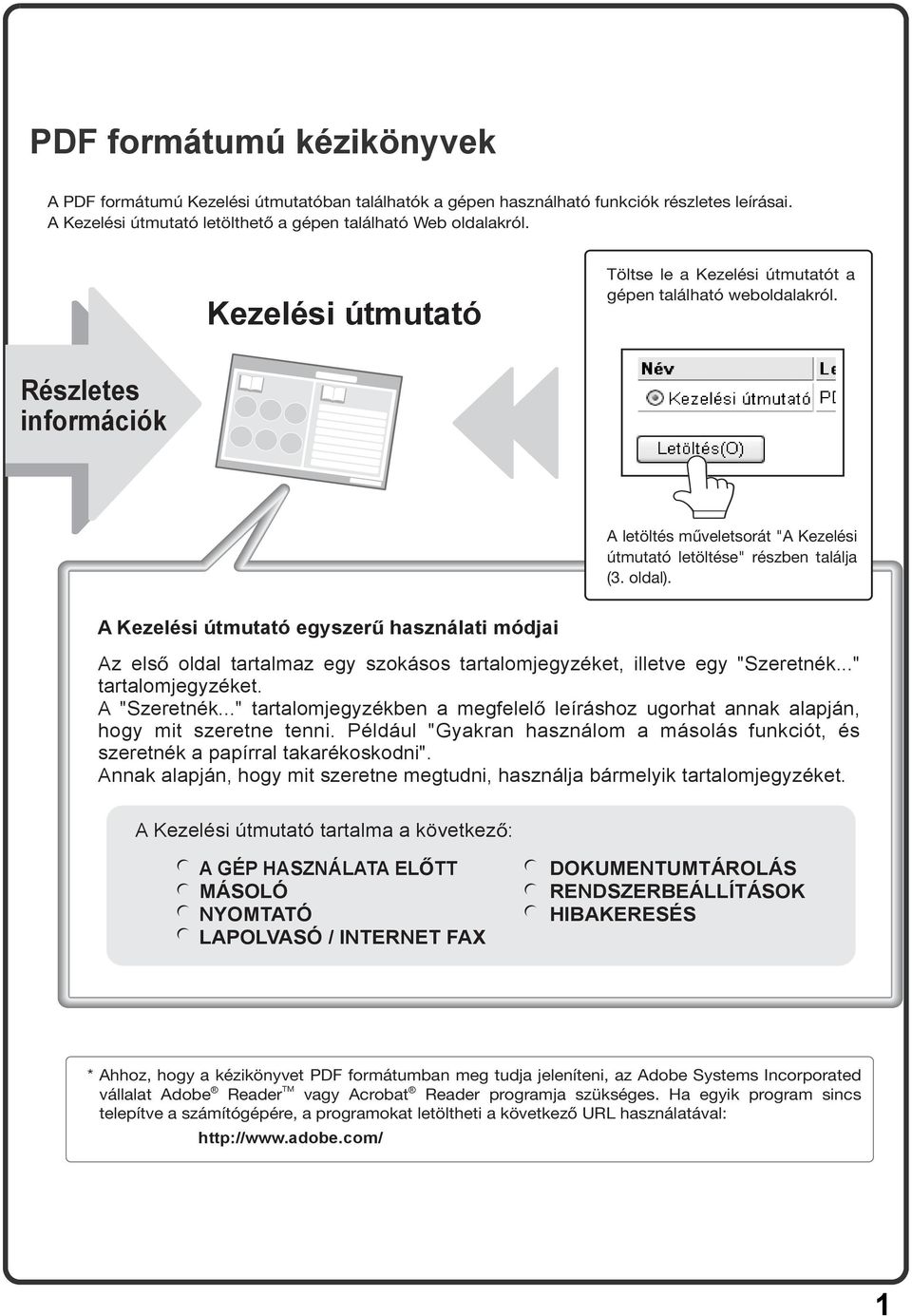
3 PDF formátumú kézikönyvek A PDF formátumú Kezelési útmutatóban találhatók a gépen használható funkciók részletes leírásai. A Kezelési útmutató letölthető a gépen található Web oldalakról. Kezelési útmutató Töltse le a Kezelési útmutatót a gépen található weboldalakról. Részletes információk A letöltés műveletsorát "A Kezelési útmutató letöltése" részben találja (3. oldal). A Kezelési útmutató egyszerű használati módjai Az első oldal tartalmaz egy szokásos tartalomjegyzéket, illetve egy "Szeretnék..." tartalomjegyzéket. A "Szeretnék..." tartalomjegyzékben a megfelelő leíráshoz ugorhat annak alapján, hogy mit szeretne tenni. Például "Gyakran használom a másolás funkciót, és szeretnék a papírral takarékoskodni". Annak alapján, hogy mit szeretne megtudni, használja bármelyik tartalomjegyzéket. A Kezelési útmutató tartalma a következő: A GÉP HASZNÁLATA ELŐTT MÁSOLÓ NYOMTATÓ LAPOLVASÓ / INTERNET FAX DOKUMENTUMTÁROLÁS RENDSZERBEÁLLÍTÁSOK HIBAKERESÉS * Ahhoz, hogy a kézikönyvet PDF formátumban meg tudja jeleníteni, az Adobe Systems Incorporated vállalat Adobe Reader TM vagy Acrobat Reader programja szükséges. Ha egyik program sincs telepítve a számítógépére, a programokat letöltheti a következő URL használatával: 1
4 AZ IP CÍM ELLENŐRZÉSE A gép IP címének ellenőrzéséhez nyomtassa ki rendszerbeállításokból az összes egyedi beállítás listáját. RENDSZER BEÁLLÍTÁSOK 1 Nyomja meg a [RENDSZER BEÁLLÍTÁSOK] gombot. Rendszerbeállítások Admin jelszó Kilépés Összes Másolat Szám Papírtálcák Beállításai Nyomtató Állapota Alapértelmezet Beállítások Cím Meghatározás Dok. Tárolás Meghatározása Listanyomtatás (felhasználó) (1) Fax Adatok Foga- Dása/Továbbítása USB eszköz ellen. 2 Válassza ki az Összes egyedi beállítás listáját az érintőpanelen. (1) Nyomja meg a [Listanyomtatás (felhasználó)] gombot. Rendszerbeállítások Listanyomtatás (felhasználó) Összes Egyedi Beállítás Listája: Nyomtató Tesztoldal: PCL szimbólum-készlet lista Nyomtatás Nyomtatás (2) Vissza (2) Nyomja meg a [Nyomtatás] gombot az "Összes Egyedi Beállítás Listája" jobb oldalán. Az IP cím a kinyomtatott listán látható. Küldési Címlista: Egyéni Lista Nyomtatás Dokumentumiktatási mappa lista: Nyomtatás 2

5 HOZZÁFÉRÉS A GÉP WEB SZERVERÉHEZ Ha a gép hálózathoz csatlakozik, a gépbe épített Web szerver a számítógépről az Internetes keresőprogramból érhető el. A Web oldalak megnyitása A Kezelési útmutató letöltése A gép Web szerverének elérése a Web oldalak megnyitásához. Indítsa el a géppel azonos hálózatra csatlakoztatott számítógépen az Internetes keresőprogramot, és adja meg a gép IP címét. Ajánlott Internetes keresőprogramok Internet Explorer: 6.0 vagy magasabb (Windows ) Netscape Navigator: 9 (Windows ) Firefox: 2.0 vagy magasabb (Windows ) Safari: 1.5 vagy magasabb (Macintosh) Megjelenik a Web oldal. A gép beállításaitól függően szükség lehet felhasználói azonosításra a Web oldal megnyitásához. A felhasználói azonosításhoz szükséges jelszót kérje a rendszergazdától. A Kezelési útmutató, amely egy részletesebb kézikönyv, letölthető a gép weboldalairól. (1) A Kezelési útmutató letöltése. (1) Klikkeljen a [Használati útmutató letöltése] elemre a weboldal menüjében. (2) Válassza ki a kívánt nyelvet. (2) (3) Klikkeljen a [Letöltés(O)] gombra. A Kezelési útmutató letöltődik. (3) 3

6 TARTALOM AZ IP CÍM ELLENŐRZÉSE HOZZÁFÉRÉS A GÉP WEB SZERVERÉHEZ A gép használata előtt RÉSZEGYSÉGEK NEVE ÉS FUNKCIÓK KEZELŐPANEL AZ ÉRINTŐPANEL HASZNÁLATA FELHASZNÁLÓ AZONOSÍTÁS KEZDŐ KÉPERNYŐ KÉPELLENŐRZÉS FUNKCIÓ (ELŐNÉZET) EREDETIK BEHELYEZÉSE PAPÍR MÓDOSÍTÁSA EGY TÁLCÁBAN Másolás A MÁSOLÁSI MÓD ALAPKÉPERNYŐJE MÁSOLATOK KÉSZÍTÉSE KÉTOLDALAS (DUPLEX) MÁSOLÁS (mata lapadagoló) MÁSOLÁS SPECIÁLIS PAPÍRRA (Oldaltálcás másolás) SZÍNES MÁSOLATOK KÉSZÍTÉSE (Szín mód) A MEGVILÁGÍTÁS KIVÁLASZTÁSA A MÁSOLATI KÉP BEÁLLÍTÁSA A PAPÍRHOZ IGAZÍTVA (matikus arányválasztás) NAGYÍTÁS/KICSINYÍTÉS (Rögzített méretarányok / Nagyítás) MÁSOLÁSI FOLYAMAT MEGSZAKÍTÁSA (Megszakításos másolás) MÁSOLÁSI MŰVELETEK TÁROLÁSA (Munkaprogramok) EXTRA FUNKCIÓK EXTRA FUNKCIÓ KIVÁLASZTÁSA KÉNYELMI MÁSOLÁSI FUNKCIÓK Nyomtatás NYOMTATÁS NYOMTATÁSI FELADAT TÖRLÉSE (A GÉPNÉL) NYOMTATÁSI BEÁLLÍTÁSOK KIVÁLASZTÁSA KÉNYELMI NYOMTATÁSI FUNKCIÓK

7 Lapolvasás HÁLÓZATI KÉPOLVASÓ FUNKCIÓ A LAPOLVASÁS MÓD ALAPKÉPERNYŐJE EREDETI BESZKENNELÉSE A MEGVILÁGÍTÁS ÉS AZ EREDETI KÉPTÍPUS MÓDOSÍTÁSA A FELBONTÁS MÓDOSÍTÁSA A FÁJLFORMÁTUM MÓDOSÍTÁSA RENDELTETÉSI HELY TÁROLÁSA KÉNYELMI KÜLDÉSI MÓDOK UGYANAZON KÉP KÜLDÉSE TÖBB CÍMRE (Körfax küldése) SPECIÁLIS SZKENNELÉSI MÓDOK EXTRA FUNKCIÓ KIVÁLASZTÁSA KÉNYELMI SZKENNER FUNKCIÓK Dokumentum tárolás DOKUMENTUMTÁROLÁS DOKUMENTUMADATOK GYORS MENTÉSE (Gyors fájl) INFORMÁCIÓ HOZZÁADÁSA FÁJL TÁROLÁSAKOR (Fájl) CSAK DOKUMENTUMDATOK MENTÉSE (Lapolvasás merevlemezre) TÁROLT FÁJL NYOMTATÁSA Rendszerbeállítások RENDSZERBEÁLLÍTÁSOK RENDSZERBEÁLLÍTÁSOK MENÜ Hibakeresés GYAKORI KÉRDÉSEK ADAGOLÁSI HIBA MEGSZÜNTETÉSE

8

9 A gép használata előtt Ez a rész általános információkkal szolgál a gépről, beleértve a gép, valamint a kiegészítő berendezések részeinek nevét és funkcióit, illetve az eredeti behelyezésének és a papír betöltésének műveletsorait. RÉSZEGYSÉGEK NEVE ÉS FUNKCIÓK KEZELŐPANEL AZ ÉRINTŐPANEL HASZNÁLATA FELHASZNÁLÓ AZONOSÍTÁS KEZDŐ KÉPERNYŐ KÉPELLENŐRZÉS FUNKCIÓ (ELŐNÉZET) EREDETIK BEHELYEZÉSE PAPÍR MÓDOSÍTÁSA EGY TÁLCÁBAN

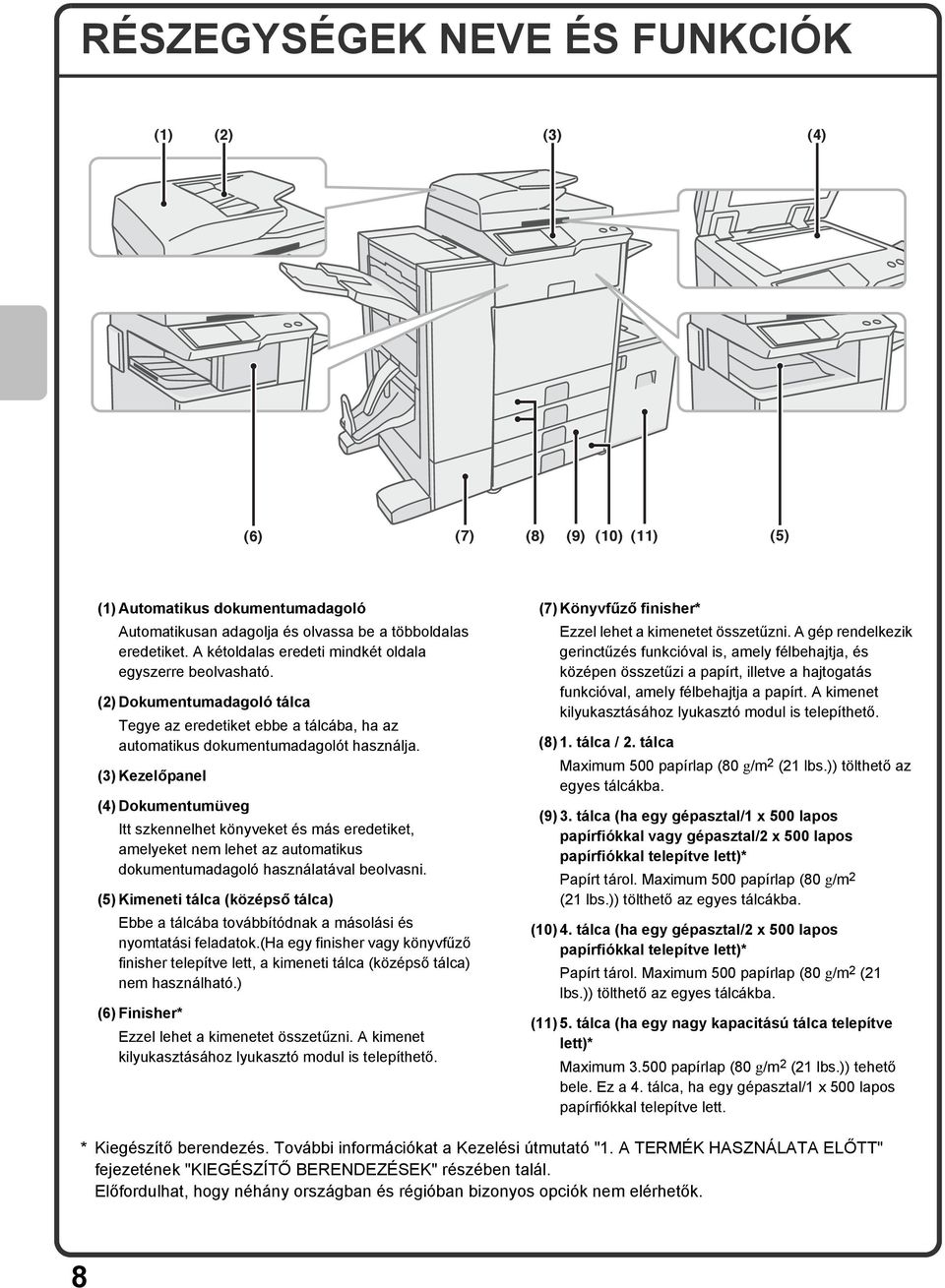
10 RÉSZEGYSÉGEK NEVE ÉS FUNKCIÓK (1) (2) (3) (4) (6) (7) (8) (9) (10) (11) (5) (1) matikus dokumentumadagoló matikusan adagolja és olvassa be a többoldalas eredetiket. A kétoldalas eredeti mindkét oldala egyszerre beolvasható. (2) Dokumentumadagoló tálca Tegye az eredetiket ebbe a tálcába, ha az automatikus dokumentumadagolót használja. (3) Kezelőpanel (4) Dokumentumüveg Itt szkennelhet könyveket és más eredetiket, amelyeket nem lehet az automatikus dokumentumadagoló használatával beolvasni. (5) Kimeneti tálca (középső tálca) Ebbe a tálcába továbbítódnak a másolási és nyomtatási feladatok.(ha egy finisher vagy könyvfűző finisher telepítve lett, a kimeneti tálca (középső tálca) nem használható.) (6) Finisher* Ezzel lehet a kimenetet összetűzni. A kimenet kilyukasztásához lyukasztó modul is telepíthető. (7) Könyvfűző finisher* Ezzel lehet a kimenetet összetűzni. A gép rendelkezik gerinctűzés funkcióval is, amely félbehajtja, és középen összetűzi a papírt, illetve a hajtogatás funkcióval, amely félbehajtja a papírt. A kimenet kilyukasztásához lyukasztó modul is telepíthető. (8) 1. tálca / 2. tálca Maximum 500 papírlap (80 g/m 2 (21 lbs.)) tölthető az egyes tálcákba. (9) 3. tálca (ha egy gépasztal/1 x 500 lapos papírfiókkal vagy gépasztal/2 x 500 lapos papírfiókkal telepítve lett)* Papírt tárol. Maximum 500 papírlap (80 g/m 2 (21 lbs.)) tölthető az egyes tálcákba. (10) 4. tálca (ha egy gépasztal/2 x 500 lapos papírfiókkal telepítve lett)* Papírt tárol. Maximum 500 papírlap (80 g/m 2 (21 lbs.)) tölthető az egyes tálcákba. (11) 5. tálca (ha egy nagy kapacitású tálca telepítve lett)* Maximum papírlap (80 g/m 2 (21 lbs.)) tehető bele. Ez a 4. tálca, ha egy gépasztal/1 x 500 lapos papírfiókkal telepítve lett. * Kiegészítő berendezés. További információkat a Kezelési útmutató "1. A TERMÉK HASZNÁLATA ELŐTT" fejezetének "KIEGÉSZÍTŐ BERENDEZÉSEK" részében talál. Előfordulhat, hogy néhány országban és régióban bizonyos opciók nem elérhetők. 8
11 (12) (13) (14) (15) (16) (17) (12) Billentyűzet* Ez a gépbe beépített billentyűzet. Ha nem használják, elrejthető a kezelőpult alá. Használja a billentyűzetet jelszó, fájlnév vagy más szöveg beírásához. (13) Fő hálózati kapcsoló Ezzel kapcsolhatja be a gépet. Ha a fax vagy Internet fax funkciókat használja, legyen ez a kapcsoló "BE" (ON) állásban. (15) Oldaltálca Az oldaltálcából speciális típusú papír adagolható. (16) Kimeneti tálca egység (jobboldali tálca)* Ha telepítve lett, a kimenet ebbe a tálcába is irányítható. (17) USB csatlakozó (A típusú) Ezzel csatlakoztatható egy USB memória vagy egyéb USB eszköz a géphez. (14) Előlap Nyissa ki a festékkazetta cseréjéhez. * Kiegészítő berendezés. További információkat a Kezelési útmutató "1. A TERMÉK HASZNÁLATA ELŐTT" fejezetének "KIEGÉSZÍTŐ BERENDEZÉSEK" részében talál. Előfordulhat, hogy néhány országban és régióban bizonyos opciók nem elérhetők. 9

12 KEZELŐPANEL Képküldés kijelzők VONAL kijelző Világít küldés vagy fogadás közben a fax üzemmódban. A kijelző világít a szkenner módban történő küldés közben is. ADATOK kijelző Ha egy fogadott faxot nem lehet kinyomtatni egy olyan probléma miatt, mint például a papírhiány, a kijelző villog. A kijelző folyamatosan világít, ha küldésre várakozó adat van a memóriában. Érintőpanel Üzenetek és billentyűk láthatók az LCD kijelzőn. A műveletek közvetlenül a kijelzőn látható gombok megérintésével végrehajthatók. [FELADAT ÁLLAPOT] gomb Nyomja meg ezt a gombot a feladatállapot képernyő megjelenítéséhez. Ellenőrizheti a feladatok állapotát, illetve feladatokat törölhet a feladatállapot képernyőn. Nyomtatás üzemmód kijelzők KÉSZ kijelző Nyomtatási adat akkor fogadható, ha ez a kijelző világít. ADATOK kijelző Villog a nyomtatási adatok fogadása közben, és folyamatosan ég, ha a nyomtatás folyamatban van. MÁSOLÁS Színes mód Színes Megvilágítás Méretarány 100% KÉPKÜLDÉS Másolási feladat beolvasására kész. Eredeti R 3. B4 4. A3 DOKUMENTUM TÁROLÁS Papír Forrás 0 Extra Funkció Kétold.Másolás Kimenet Fájl Gyors Fájl Feladat Állapot MFP állapot 020/015 Másolás 005/000 Várakozás 010/000 Várakozás 010/000 Várakozás FELADAT ÁLLAPOT RENDSZER BEÁLLÍTÁSOK KEZDŐ KÉPERNYŐ NYOMTATÁS KÉSZ ADATOK KÉPKÜLDÉS VONAL ADATOK Másolás [RENDSZER BEÁLLÍTÁSOK] gomb Nyomja meg ezt a gombot a rendszerbeállítások képernyő megjelenítéséhez. A rendszerbeállítások módosíthatók a gép könnyebb használata érdekében, például konfigurálhatja a papírtálca-beállításokat és tárolhat címeket. [KEZDŐ KÉPERNYŐ] gomb Nyomja meg ezt a gombot az alapképernyő megjelenítéséhez. A gyakran használt funkciók gombjai vehetők fel erre a képernyőre, hogy gyorsan elérhesse ezeket, így egyszerűbbé válik a gép használata. 10

13 Számgombok Ezek használhatók a másolati példányszám, faxszámok és más számok megadására. [LOGOUT] gomb ( ) Ha a felhasználó azonosítás be van kapcsolva, kijelentkezéshez nyomja meg ezt a gombot a gép használata után. Ha a fax funkciót használja, ezzel a gombbal küldhet "tone" jeleket "pulse" tárcsázós vonalon. [#/P] gomb ( ) Nyomja meg ezt a gombot másolás funkcióban valamely munkaprogram használatához. A fax funkció használatakor nyomja meg ezt a gombot, hogy programmal tárcsázzon. [TÖRLÉS] gomb Nyomja meg ezt a gombot, hogy visszaállítson bizonyos beállításokat, például a másolati példányszámot "0"-ra. [SZÍNES START] gomb Használja ezt a gombot egy eredeti színes szkenneléséhez. Fő hálózati kijelző Ez a kijelző világít, ha a hálózati főkapcsoló be van kapcsolva. [ÜZEM] gomb Használja ezt a gombot a gép be- és kikapcsolásához. LOGOUT [MINDENT TÖRÖL] gomb Nyomja meg ezt a gombot, hogy újrakezdjen egy műveletet az elejétől kezdve. Minden beállítás törlődik, és a gép visszaáll a kiindulási állapotba. [STOP] gomb Nyomja meg ezt a gombot egy másolási feladat vagy egy eredeti szkennelésének leállításához. [ENERGIATAKARÉKOS] gomb Használja ezt a gombot az energiatakarékos üzemmód aktiválásához. Az [ENERGIA TAKARÉKOS] gomb villog, ha a gép energiatakarékos üzemmódban van. Ugyanez a gomb használható az energiatakarékos üzemmód kikapcsolásához is. [FEKETE-FEHÉR START] gomb Használja ezt a gombot, hogy egy eredetit fekete-fehérben másoljon vagy szkenneljen. Szintén ez a gomb használható fax üzemmódban fax küldéséhez. 11
![Ha a fax funkciót használja, ezzel a gombbal küldhet "tone" jeleket "pulse" tárcsázós vonalon. [#/P] gomb ( ) Nyomja meg ezt a gombot másolás funkcióban valamely munkaprogram használatához.](/docs-images/50/17919951/images/page_13.jpg "A fax funkció használatakor nyomja meg ezt a gombot, hogy programmal tárcsázzon.")
14 AZ ÉRINTŐPANEL HASZNÁLATA Az érintőpanelen látható érintőgombok az egyszerűbb kezelés érdekében csoportosítva vannak. Az érintőgombok elrendezése és funkcióik leírása lent látható. Üzemmód választás billentyűk [MÁSOLÁS] gomb Ha a másolás funkciót szeretné használni, nyomja meg ezt a gombot a másolás üzemmód kiválasztásához. Ha lenyomva tartja a [MÁSOLÁS] gombot, ellenőrizheti az összes nyomtatott oldalak számát, illetve a megmaradt festék mennyiségét. [KÉPKÜLDÉS] gomb Ha használni kívánja a szkenner vagy fax funkciókat, nyomja meg ezt a gombot hálózati szkenner / fax üzemmód kiválasztásához. [DOKUMENTUM TÁROLÁS] gomb Ha merevlemezen tárolt fájlokat szeretne kinyomtatni vagy küldeni, nyomja meg ezt a gombot a dokumentumtárolás üzemmód kiválasztásához. MÁSOLÁS Színes mód Színes Megvilágítás Méretarány 100% KÉPKÜLDÉS Másolási feladat beolvasására kész. Eredeti R 3. B4 4. A3 DOKUMENTUM TÁROLÁS Papír Forrás Feladat Állapot 0 MFP állapot Extra Funkció 020/015 Kétold.Másolás Másolás Kimenet 005/000 Várakozás Fájl 010/000 Gyors Fájl Várakozás 010/000 Várakozás Másolás Ha a gép üzemmódját megváltozatják, megjelenik az újonnan kiválasztott üzemmód alapképernyője. Az alapképernyőn funkciókat lehet kiválasztani, illetve beállításokat lehet ellenőrizni. Rendszer kijelző Megjeleníti a fényerő-beállítás gombot az érintőpanelhez, szöveg beírása esetén a bevitel módját és más elemeket. Az általános gombok használata Extra Funkció OK Munka Beállítások / Nyomtatás Mégsem file-01 Name 1 F. szín Margó Eltolás Brosúra Borító/ Beszúrás Könyvmásolás Törlés Egyesítés Fólia Beillesztése Jegyzettömb- Másolás Dupla old. másolása Tandem Másolás Tördelés Kártyakép 1 2 (1) Papír Forrás Kimenet Kétoldalas Extra Funkció (3) (2) Nyomatszám Adatok nyomtatása és 1 (1~999) törlése F/F nyomt. Adatok nyomtatása és mentése (1) Ha a megjelenített képernyő két vagy több képernyőből áll, használja a gombokat a képernyők közötti váltáshoz. (2) Ha megérint egy négyzetet egy pipa jelenik meg azt jelezve, hogy a beállítás aktív. (3) A gombok használhatók egy érték növelésére vagy csökkentésére. Egy érték gyors változtatásához tartsa az ujját a gombon. 12
![Ha lenyomva tartja a [MÁSOLÁS] gombot, ellenőrizheti az összes nyomtatott oldalak számát, illetve a megmaradt festék mennyiségét.](/docs-images/50/17919951/images/page_14.jpg "[KÉPKÜLDÉS] gomb Ha használni kívánja a szkenner vagy fax funkciókat, nyomja meg ezt a gombot hálózati szkenner / fax üzemmód kiválasztásához.")
15 A gép állapotának ellenőrzése Az érintőpanelen található egy gomb a gép állapotának ellenőrzéséhez. "Feladat állapot" kijelzés Megjeleníti a nyomtatási sor első 4 nyomtatási feladatát (a folyamatban lévő feladatot és a nyomtatásra váró feladatokat). Megjelenik a feladat típusa, a megadott másolatszám, a kész másolatok száma és a feladat állapota. Kijelző választás gomb Az állapot kijelző váltakoztatható a "Feladat állapot" és az "MFP állapot" között. Ha a feladat állapot képernyőt jeleníti meg, az állapot kijelző automatikusan az "MFP állapot"-ra változik. MÁSOLÁS Színes mód Színes Megvilágítás Méretarány 100% Másolás KÉPKÜLDÉS Másolási feladat beolvasására kész. Eredeti R 3. B4 4. A3 DOKUMENTUM TÁROLÁS Papír Forrás Feladat Állapot 0 MFP állapot Extra Funkció 020/015 Kétold.Másolás Másolás Kimenet 005/000 Várakozás Fájl 010/000 Gyors Fájl Várakozás 010/000 Várakozás Feladat Állapot MFP állapot Karbantartási információk DC DC DC DC DC DC DC DC DC "MFP állapot" kijelző Mutatja a gép rendszerinformációit. "Karbantartási információk" Kódok segítségével mutatja a gép karbantartási információit. Feladat állapot kijelző A fenntartott feladat vagy folyamatban lévő feladat, a papír adagolásához használt tálca és a feladat állapot mód ikonja látható. Ha ezt a kijelzőt megérinti, megjelenik a feladat állapot képernyő Nyom.Felad. Képolvasás Fax Feladat Internet Fax Job Queue Sets / Progress Status Computer01 002/001 Nyomtatás /000 Várakozás /000 Várakozás 1 Nyomt. sor Feladatsor Kész A feladatok érintőgombok listájaként jelennek meg. A feladat gombok a lefuttatás sorrendjében láthatók. Ha megérint egy feladat gombot, kiválasztja azt. 4 Másolat 002/000 Várakozás Részletes Prioritás Egy kiválasztott feladatnak prioritást adhat, hogy a gép a többi feladat előtt futtassa le, illetve törölhet egy feladatot a várakozó Stop/Törlés 13

16 FELHASZNÁLÓ AZONOSÍTÁS Ha a rendszerbeállításokban a felhasználó azonosítás engedélyezve lett, a gép használata előtt be kell jelentkeznie. A felhasználó azonosítás a kezdeti beállítás szerint le van tiltva. Ha befejezte a gép használatát, jelentkezzen ki. Felhasználó azonosítási módok A felhasználó azonosítás végrehajtásának két módja van: bejelentkezés felhasználói kóddal, illetve bejelentkezés felhasználónévvel és jelszóval. A bejelentkezéshez szükséges információkat kérje a rendszergazdától. A felhasználó azonosításra vonatkozó további információkért olvassa el a Kezelési útmutató "1. A GÉP HASZNÁLATA ELŐTT" fejezetének "FELHASZNÁLÓ AZONOSÍTÁS" részében talál. Bejelentkezés felhasználói kóddal Felhasználó hitelesítés OK Ennél a módnál a bejelentkezéshez meg kell adnia a felhasználói kódját (5-8 számjegy), amely a gépen a rendszerbeállításokban van eltárolva. Admin belép. Bejelentkezés felhasználónévvel és jelszóval Felhasználó hitelesítés Bejelentk. Név Felhasználónév Jelszó Hitelesítés: Helyi belépés OK Ennél a módnál a bejelentkezéshez meg kell adnia a felhasználónevét, a jelszavát és a bejelentkezés helyét, amelyek a gépen a rendszerbeállításokban vannak eltárolva. Attól függően, hogy a rendszergazda hogyan konfigurálta a rendszer beállításait, lehet címet is az azonosításhoz használni. Kijelentkezés Ha befejezte a gép használatát, jelentkezzen ki. A kijelentkezéssel elkerülhető a gép illetéktelen használata. A kijelentkezés módja A gép bármelyik üzemmódjából a [LOGOUT] gomb ( ) megnyomásával jelentkezhet ki. Azonban fontos megjegyezni, hogy a [LOGOUT] gomb ( ) nem használható kijelentkezéshez, ha faxszámot ad meg fax üzemmódban, mivel a [LOGOUT] gomb ( ) ekkor számgombként funkcionál. Ha eltelik az előre beállított időtartam a gép utolsó használatát követően, az automatikus törlés funkció aktiválódik. Ha az automatikus törlés bekapcsol, a kijelentkezés automatikusan megtörténik. 14

17 KEZDŐ KÉPERNYŐ Ha a [KEZDŐ KÉPERNYŐ] gombot megnyomja a kezelőpulton, az érintőpanelen megjelenik a kezdő képernyő. 1. képernyő 2. képernyő (2) (1) (2) MÁSOLÁS KÉPKÜLDÉS DOKUMENTUM TÁROLÁS MÁSOLÁS KÉPKÜLDÉS DOKUMENTUM TÁROLÁS Főablak Összes Másolat Szám Dok. Tárolás Meghatározása Cím Meghatározás Papírtálcák Beállításai Saját menü 04/04/ :40 (3) (4) (5) (1) [Saját menü] gomb Nyomja meg ezt a gombot, hogy a második saját képernyőre lépjen. (2) Mód választó gombok Használja ezeket a gombokat a másolás, képküldés, dokumentum tárolás és Sharp OSA módok közti átváltáshoz. (3) Cím Megjeleníti a kezdő képernyő címét. (4) Parancsikon Egy regisztrált funkció parancsikonként jelenik meg. Ha megnyomja a gombot, kiválaszthatja a regisztrált funkciót. (5) Felhasználónév Megjeleníti a bejelentkezett felhasználó nevét. A felhasználónév akkor jelenik meg, ha a felhasználó hitelesítés engedélyezve lett a gépen. Az egyes funkciókhoz parancsikonok regisztrálhatók gombként a kezdő képernyőn. Amikor egy parancsikont megnyom, megjelenik az adott funkció képernyője. Regisztrálja a gyakran használt funkciókat a kezdő képernyőre, hogy ezeket a funkciókat gyorsan és egyszerűen elérhesse. Ha felhasználó hitelesítést használnak, megjeleníthető a "Kedvenc műveletcsoport" kezdő képernyője. A rendszerbeállításokban regisztrálja azokat a gombokat, amelyeket a kezdő képernyőn megjeleníteni kíván. A kezdő képernyőre vonatkozó részletes információkat a "Kedvenc műveletcsoport regisztrálása" és a "Kezdő képernyő beállítások" részekben talál a Kezelési útmutató "6. RENDSZERBEÁLLÍTÁSOK" fejezetében. 15
![Tárolás Meghatározása Cím Meghatározás Papírtálcák Beállításai Saját menü 04/04/2010 11:40 (3) (4) (5) (1) [Saját menü] gomb Nyomja meg ezt a gombot, hogy a második saját képernyőre lépjen.](/docs-images/50/17919951/images/page_17.jpg "(2) Mód választó gombok Használja ezeket a gombokat a másolás, képküldés, dokumentum tárolás és Sharp OSA módok közti átváltáshoz. (3) Cím Megjeleníti a kezdő képernyő címét.")
18 KÉPELLENŐRZÉS FUNKCIÓ (ELŐNÉZET) A képellenőrzés funkció használható egy fogadott fax vagy más adatok tartalmának megjelenítéséhez. A képellenőrzés hasznos alkalmazásai "Csak a szükséges faxok kinyomtatása" Kinyomtatás előtt ellenőrizheti a fogadott faxot. Ha nincs szüksége a faxra, nyomtatás nélkül törölheti, így papírt és festéket spórolhat. "Egy gépen tárolt fájl tartalmának ellenőrzése" Egy, a gépre a dokumentum tárolás funkcióval eltárolt fájl kinyomtatása vagy elküldése előtt ellenőrizheti a fájl tartalmát. Az előnézet megjeleníthető közvetlenül a Feladat beállítások menüből, így egyszerűen válthat át a kép előnézetéről a feladat elvégzésére. Ellenőrzésre alkalmas adatok A képellenőrzés funkció az alábbi adattípusokkal használható: Fax üzemmódban fogadott faxok Internet fax üzemmódban fogadott faxok Memóriatárban tárolt faxok A dokumentum tárolás funkcióval eltárolt faxok * A képellenőrzés képernyőn látható gombok neve és a képernyő használatának műveletsorai a képtípustól függően eltérőek lehetnek. Ha a képellenőrzés funkciót használja, az alábbihoz hasonló képernyő jelenik meg. Képellenőrzés Vissza Itt látható az adattartalom. Az érintőpanelen görgetheti a kijelzőt válthat oldalt módosíthatja a kijelző nagyítását /04/ :12 1 / 3 Kijelző forgatás Példa: Fogadott fax képellenőrzés képernyője * Az előnézeti kép egy olyan kép, amely az érintőpanelen jelenik meg. Ez eltér a tényleges nyomtatási eredménytől. A képellenőrzés funkcióra vonatkozó részletes információkat az egyes üzemmódoknál talál a Kezelési útmutatóban. Nyomtatás 16

19 EREDETIK BEHELYEZÉSE Az automata lapadagolóval többoldalas eredetiket szkennelhet egyszerre. Ezzel kiküszöböli az eredetik egyenkénti adagolásának gondját. Az olyan eredetikhez, amelyeket nem lehet az automata lapadagoló használatával szkennelni, például könyvek esetében, vagy olyan dokumentumoknál, amelyekhez megjegyzések vannak tűzve, használja a dokumentumüveget. Az automata lapadagoló használata Ha az automata lapadagolót használja, tegye az eredetiket a lapadagoló tálcába. Ellenőrizze, nincs-e eredeti a dokumentumüvegen. Tegye be az eredetiket másolandó felülettel felfelé, a széleket gondosan a lapvezetőkhöz igazítva. Állítsa az eredeti lapvezetőket az eredetik szélességéhez. A jelzővonal mutatja, hogy körülbelül mennyi eredetit helyezhet a gépbe. A behelyezett eredetik magassága nem érhet túl ezen a vonalon. A dokumentumüveg használata Vigyázzon, nehogy odacsípje az ujját, amikor lezárja az automatikus dokumentumadagolót. Az eredeti behelyezése után feltétlenül zárja le az automatikus dokumentumadagolót. Ha nyitva marad, az eredetin kívül eső részek feketén másolódnak, ami túlzott festékhasználatot eredményez. Tegye be az eredetiket másolandó felülettel lefelé. Igazítsa az eredeti bal felső sarkát az üveg bal felső sarkában lévő jel hegyéhez. Az eredetit másolandó felülettel lefelé tegye be. Vastag eredeti, például könyv behelyezésekor nyomja felfelé az automata lapadagoló Öntől távolabb eső oldalát, majd lassan zárja az automata lapadagolót. 17

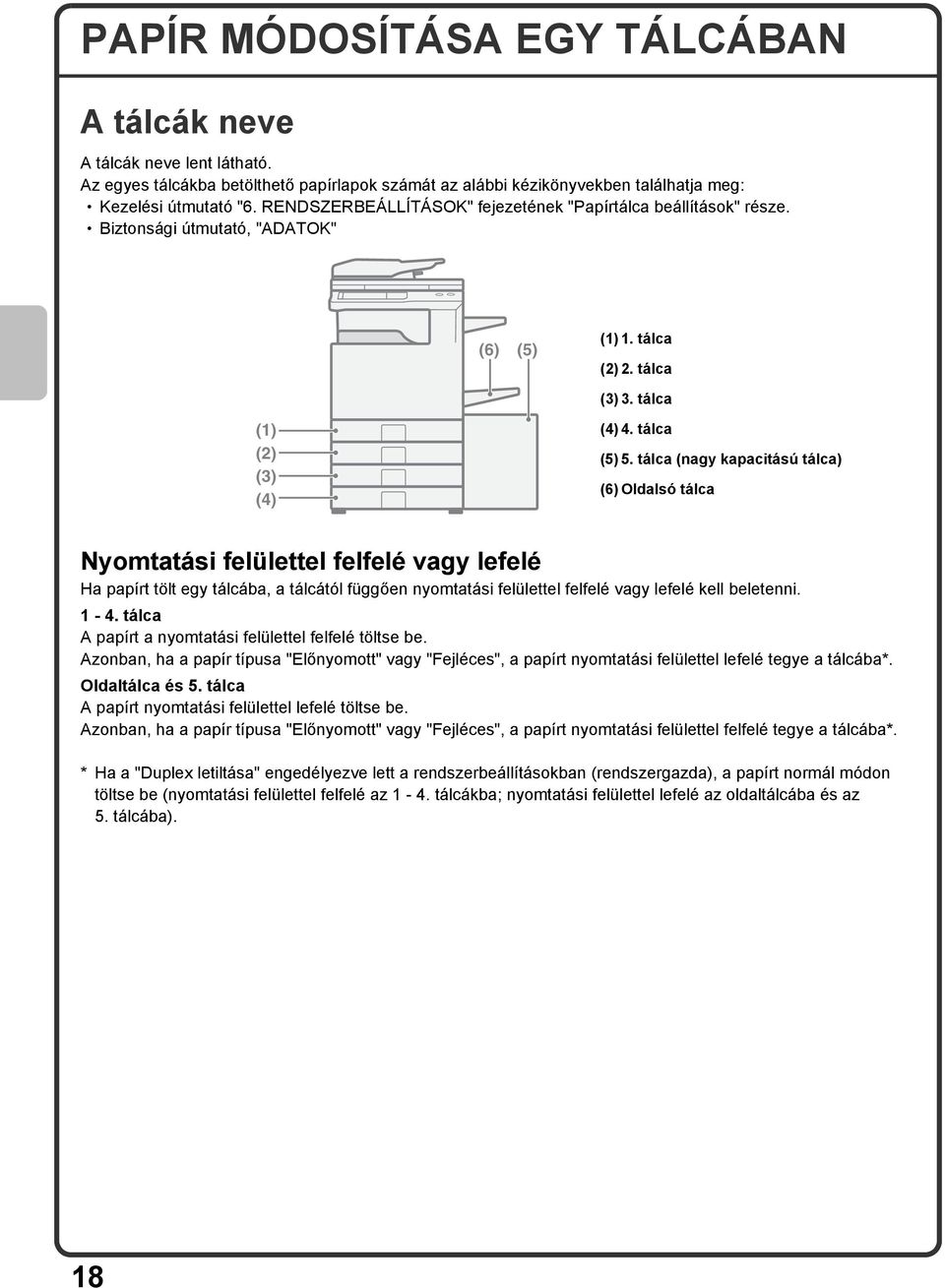
20 PAPÍR MÓDOSÍTÁSA EGY TÁLCÁBAN A tálcák neve A tálcák neve lent látható. Az egyes tálcákba betölthető papírlapok számát az alábbi kézikönyvekben találhatja meg: Kezelési útmutató "6. RENDSZERBEÁLLÍTÁSOK" fejezetének "Papírtálca beállítások" része. Biztonsági útmutató, "ADATOK" (6) (5) (1) 1. tálca (2) 2. tálca (3) 3. tálca (1) (2) (3) (4) (4) 4. tálca (5) 5. tálca (nagy kapacitású tálca) (6) Oldalsó tálca Nyomtatási felülettel felfelé vagy lefelé Ha papírt tölt egy tálcába, a tálcától függően nyomtatási felülettel felfelé vagy lefelé kell beletenni tálca A papírt a nyomtatási felülettel felfelé töltse be. Azonban, ha a papír típusa "Előnyomott" vagy "Fejléces", a papírt nyomtatási felülettel lefelé tegye a tálcába*. Oldaltálca és 5. tálca A papírt nyomtatási felülettel lefelé töltse be. Azonban, ha a papír típusa "Előnyomott" vagy "Fejléces", a papírt nyomtatási felülettel felfelé tegye a tálcába*. * Ha a "Duplex letiltása" engedélyezve lett a rendszerbeállításokban (rendszergazda), a papírt normál módon töltse be (nyomtatási felülettel felfelé az 1-4. tálcákba; nyomtatási felülettel lefelé az oldaltálcába és az 5. tálcába). 18
21 Papír betöltése a tálcába A papír cseréjéhez egy adott tálcában töltse be a használni kívánt papírt a tálcába, majd módosítsa a gépen a tálcabeállítást a betöltött papír kiválasztásához. A tálcák papírméretének módosításáról olvashat az alábbiakban. Például, a 1. tálcában a papírt B4 (8-1/2" x 14") méretű sima papírról (8-1/2" x 11") méretű újrahasznosított papírra módosítjuk. A 3. tálca és a 4. tálca automatikusan felismeri a betöltött papír méretét. Ez esetben a tálcabeállítások automatikusan módosulnak. Óvatosan húzza ki a papírtálcát. Ha maradt papír a tálcában, vegye ki. Mozdítsa el a két lapvezetőt a tálcán, hogy a méretet B4-ről (8-1/2" x 14") -re (8-1/2" x 11") módosítsa. Tegye be a papírt a nyomtatási felülettel felfelé. Betöltés előtt jól lapozza át a papírt. Ellenkező esetben egyszerre több lapot adagolhat a gép, és elakadás történhet. Tegye be a papírt, majd óvatosan tolja be a tálcát a gépbe. Ne az alábbi ábrák szerint tegye a papírt a tálcába. Jelzővonal A jelzővonal jelzi a tálcába betölthető maximális papírmagasságot. A papír betöltésekor győződjön meg róla, hogy a papírköteg magassága ne érjen túl a jelzővonalon. 19
22 A tálcabeállítások módosítása Ha papírt cserél egy tálcában, módosítani kell a tálca beállításait is a rendszerbeállításokban. RENDSZER BEÁLLÍTÁSOK 1 Nyomja meg a [RENDSZER BEÁLLÍTÁSOK] gombot. Rendszerbeállítások Összes Másolat Szám Alapértelmezet Beállítások Admin jelszó Listanyomtatás (felhasználó) Kilépés 2 Konfigurálja a tálcabeállításokat az érintőpanelen. Papírtálcák Beállításai (1) Nyomtató Állapota Cím Meghatározás Dok. Tárolás Meghatározása Fax Adatok Foga- Dása/Továbbítása USB eszköz ellen. (1) Nyomja meg a [Papírtálcák beállításai] gombot. Rendszerbeállítások Papírtálcák Beállításai Vissza (2) Nyomja meg a [Tálca beállítások] gombot. Tálca Beállítások (2) Papírtípus Regisztráció matikus Tálcaváltás Egyedi méret regisztráció (Kézi Adagoló) Tálca Beállítások Vissza Tálca 1 Típus Módosítás Méret B4 Papír tulajdonságok (3) Rögzített Papíroldal Kétoldalas Letiltása Tűzés Letiltása Lyukasztás Letiltása (3) Nyomja meg a [Módosítás] gombot a "1. tálca" menüjében. Engedélyezett feladat adagolása Másolat Nyomtatás Fax I-Fax Dok. Tárolás Rendszerbeállítások Tálca Beállítások Tálca: Típus: Méret: Papír tulajdonságok: Tálca 1 Újrahaszn. Nyomtatás Másolat I-Fax Fax Dok. Tárolás Mégsem (4) (5) OK (6) (4) Válassza a [Újrahaszn.] gombot a "Típus" menüdobozban. (5) Ellenőrizze, hogy az [] lett-e kiválasztva a "Méret" menüdobozban. További információkat a Kezelési útmutató "6. RENDSZERBEÁLLÍTÁSOK" fejezetének "Papírtálca beállítások" részében talál. (6) Nyomja meg az [OK] gombot. A fenti lépésekkel méretű újrahasznosított papírra módosítottuk az 1. tálca papír beállításait. 20
23 Papír betöltése más tálcákba Oldalsó tálca Az az oldal nézzen lefelé, amelyre másolni kíván! Ha A3W, A3 vagy B4 méretű papírt tölt be, húzza ki a tálcatoldatot. Az oldalsó tálcába betölthető maximális lapszám körülbelül 100 lap sima papír esetében és körülbelül 20 lap boríték esetében. Az A5 (7-1/4" x 10-1/2") méretű vagy annál kisebb papírt vízszintes tájolással töltse be. A borítéknak csak a címzési oldalára lehet nyomtatni. A borítékokat a címzési oldallal lefelé tegye a tálcára. A más tálcákba nem tölthető speciális papírtípusokat az oldaltálcára lehet tenni. Az oldaltálcára vonatkozó részletes információkhoz olvassa el a Kezelési útmutató "1. A TERMÉK HASZNÁLATA ELŐTT" fejezetének "PAPÍR BETÖLTÉSE AZ OLDALTÁLCÁBA" részében talál. 21
24 Nagykapacitású tálca Az 5. tálca papírméretét csak szakember módosíthatja. Óvatosan húzza ki a papírtálcát. Tegye be a papírt a nyomtatási felülettel lefelé. Betöltés előtt jól lapozza át a papírt. Ellenkező esetben egyszerre több lapot adagolhat a gép, és elakadás történhet. Tegye be a papírt, majd óvatosan tolja be a tálcát a gépbe. Ne az alábbi ábrák szerint tegye a papírt a tálcába. Jelzővonal A jelzővonal jelzi a tálcába betölthető maximális papírmagasságot. A papír betöltésekor győződjön meg róla, hogy a papírköteg magassága ne érjen túl a jelzővonalon. 22
25 Másolás Ez a rész leírja a másolás funkció használatának alapvető műveletsorait. Bemutatjuk a másolás számos olyan típusát, amely az extra funkciók használatával hajtható végre. A MÁSOLÁSI MÓD ALAPKÉPERNYŐJE MÁSOLATOK KÉSZÍTÉSE KÉTOLDALAS (DUPLEX) MÁSOLÁS (mata lapadagoló) MÁSOLÁS SPECIÁLIS PAPÍRRA (Oldaltálcás másolás).. 27 SZÍNES MÁSOLATOK KÉSZÍTÉSE (Szín mód) A MEGVILÁGÍTÁS KIVÁLASZTÁSA A MÁSOLATI KÉP BEÁLLÍTÁSA A PAPÍRHOZ IGAZÍTVA (matikus arányválasztás) NAGYÍTÁS/KICSINYÍTÉS (Rögzített méretarányok / Nagyítás) MÁSOLÁSI FOLYAMAT MEGSZAKÍTÁSA (Megszakításos másolás) MÁSOLÁSI MŰVELETEK TÁROLÁSA (Munkaprogramok) EXTRA FUNKCIÓK EXTRA FUNKCIÓ KIVÁLASZTÁSA KÉNYELMI MÁSOLÁSI FUNKCIÓK
26 A MÁSOLÁSI MÓD ALAPKÉPERNYŐJE Nyomja meg a [MÁSOLÁS] gombot az érintőpanelen a másolási üzemmód alapképernyőjének megnyitásához. Az alapképernyőn válassza ki a másolási beállításokat. (7) (8) Másolási feladat beolvasására kész. 0 (9) (1) (2) (3) (4) (5) Színes mód Színes Megvilágítás Méretarány 100% Eredeti R B4 A3 5. Papír Forrás Extra Funkció Kétold.Másolás Kimenet Fájl Gyors Fájl (10) (11) (12) (13) (6) (1) [Színes mód] gomb Nyomja meg ezt a gombot a szín mód megváltoztatásához. (2) Kimenet kijelző Ha egy vagy több kimeneti funkció, például rendezés, csoportosítás, tűzéses leválogatás vagy gerinctűzés ki lett választva, itt láthatók a kiválasztott funkciók ikonjai. (3) [Megvilágítás] gomb Mutatja az aktuális másolási megvilágítást és a megvilágítási mód beállításokat. Nyomja meg ezt a gombot a megvilágítás vagy a megvilágítási mód beállítás módosításához. (4) [Méretarány] gomb Mutatja az aktuális méretarányt. Nyomja meg ezt a gombot a méretarány módosításához. (5) [Eredeti] gomb Nyomja meg ezt a gombot az eredeti méret manuális beírásához. Ha egy eredetit a gépbe tesz, ez a gomb az automatikusan észlelt eredeti méretet mutatja. Ha az eredeti méret manuálisan lett beállítva, a beállított méret jelenik meg. (6) [Papír Forrás] gomb Nyomja meg ezt a gombot a használandó papír (tálca) módosításához. Megjelenik a tálca, a papírméret és a papírtípus. Ha a papírméret kijelzőn megnyomja a tálcaképeket, ugyanezt a képernyőt nyitja meg. (7) Eredeti adagolás kijelző Akkor jelenik meg, ha egy eredetit behelyez az automatikus dokumentumadagolóba. (8) Papír forrás kijelző Mutatja az egyes tálcákba betöltött papír méretét és a még felhasználható papír mennyiségét. A kiválasztott tálca ki van jelölve. (9) Másolatszám kijelző Mutatja a beállított másolati példányszámot. (10) [Extra Funkció] gomb Nyomja meg ezt a gombot egy extra funkció, például a margó eltolás, a törlés és a kétoldalas másolás kiválasztásához. (11) [Kétold.Másolás] gomb Nyomja meg ezt a gombot a duplex másolás funkció kiválasztásához. (12) [Kimenet] gomb Nyomja meg ezt a gombot egy kimenet funkció, például a rendezés, a csoportosítás, az eltolás, atűzött rendezés, a gerinctűzés vagy a lyukasztás kiválasztásához. (13) Egyedi gombok Az itt megjelenő gombok módosíthatók az Ön által előnyben részesített beállítások vagy funkciók megjelenítéséhez. 24
27 MÁSOLATOK KÉSZÍTÉSE Ez a másolatok készítésének legalapvetőbb műveletsora. Egyoldalas eredeti Egyoldalas másolat MÁSOLÁS KÉPKÜLDÉS Másolási feladat beolvasására kész. DOKUMENTUM TÁROLÁS 0 1 Nyomja meg a [MÁSOLÁS] gombot. Megjelenik a másolás üzemmód alapképernyője. Színes mód Színes Megvilágítás R B4 A3 Extra Funkció Kétold.Másolás Kimenet Fájl Gyors Fájl Méretarány 100% Eredeti Papír Forrás A szkennelendő oldalnak felfelé kell lennie! 2 Tegye be az eredetit. A dokumentumüveg használatakor az eredetit a szkennelendő oldallal lefelé tegye a gépbe. 3 Adja meg a másolatszámot, majd nyomja meg a [SZÍNES START] gombot vagy a [FEKETE-FEHÉR START] gombot. Sorozatok javítása Lapolvasás törlése Másolás törlése 25
28 KÉTOLDALAS (DUPLEX) MÁSOLÁS (mata lapadagoló) Az automata lapadagolót használhatja automatikus kétoldalas másolatok készítésére anélkül, hogy az eredetiket kézzel kellene megfordítania és visszatennie a gépbe. Ez a rész leírja, hogyan másoljon egyoldalas eredetikről a papír mindkét oldalára. Egyoldalas eredeti Kétoldalas másolat A szkennelendő oldalnak felfelé kell lennie! 1 Tegye be az eredetiket. Színes mód Színes Megvilágítás R B4 A3 Extra Funkció Kétold.Másolás (1) Kimenet Fájl 2 Válassza ki a kétoldalas másolást az érintőpanelen. (1) Nyomja meg a [Kétold.Másolás] gombot. Gyors Fájl Méretarány 100% Eredeti Papír Forrás 2-Sided Copy OK (3) (2) Nyomja meg az [1oldalas 2 oldalasra] gombot. (3) Nyomja meg az [OK] gombot. (2) Binding Change 3 Adja meg a másolatszámot, majd nyomja meg a [SZÍNES START] gombot vagy a [FEKETE-FEHÉR START] gombot. Sorozatok javítása Lapolvasás törlése Másolás törlése 26
29 MÁSOLÁS SPECIÁLIS PAPÍRRA (Oldaltálcás másolás) Használja az oldalsó tálcát a speciális típusú papírra, például nehéz papírra, borítékra és indexfüles (tabulált) papírra történő másoláshoz. Ez a rész leírja, hogyan tegyen be méretű nehéz papírt az oldalsó tálcába. Eredeti Másolat nehéz papíron A szkennelendő oldalnak felfelé kell lennie! 1 Tegye be az eredetiket. A dokumentumüveg használatakor az eredetit a szkennelendő oldallal lefelé tegye a gépbe. Az az oldal legyen lefelé, amelyikre másolni kíván! 2 Tegye a papírt az oldalsó tálcába. Színes mód Színes Megvilágítás R B4 A3 Extra Funkció Kétold.Másolás Kimenet Fájl 3 Válassza ki a papírbeállításokat az érintőpanelen. (1) Nyomja meg a [Papír Forrás] gombot. Gyors Fájl Méretarány 100% Eredeti Papír Forrás (1) Papír Forrás Papírfiók 1. Oldaltálca OK (2) Nyomja meg az oldaltálca papírtípusának gombját. Itt a [] gomb lett megnyomva. 2. R 3. B4 (2) 4. A3 Papír Forrás Oldalsó Papírtálca Típus/Méret Beállítása Válassza ki a papír típust. Perforált Nehéz papír 1 Boríték (3) Előnyomott Színes Nehéz papír 2 Fényes papír Újrahaszn. Vékony papír Vetítőfólia Fejléces Címkék Jegyzetpapír Nehéz papír 1: g/m 2 (28 lbs.bond lbs.index) Nehéz papír 2: g/m 2 ( lbs.index) Mégsem 1 2 (3) Nyomja meg a [Nehéz papír 1] gombot vagy a [Nehéz papír 2] gombot. Ha a betöltött papír súlya 106 g/m g/m 2 (28 font - 56 font), nyomja meg a [Nehéz papír 1] gombot. Ha a súly 210 g/m g/m 2 (56 font - 68 font), nyomja meg a [Nehéz papír 2] gombot. 27
30 Papír Forrás Oldalsó Papírtálca Típus/Méret Beállítása Típus Nehéz papír 2 -Inch -AB (4) Egyedi Méret Méret 12x18(A3W),11x17,8½x14 8½x11,8½x11R,5½x8½R 7¼x10½R,A3,,B4,B5 A3W(12x18),A3,,R,A5R,B4 B5,B5R,216x330(8½x13) 11x17,8½x11 X420 Y297 OK (5) Válassza ki a papírbeállításokat az érintőpanelen. (Folytatás) (4) Nyomja meg az [-AB] gombot. (5) Nyomja meg az [OK] gombot. Kézi Papír Forrás Papírfiók Oldaltálca OK (7) (6) Nyomja meg az oldalsó tálca gombot. (7) Nyomja meg az [OK] gombot R Plain (6) 3. B4 4. A3 4 Adja meg a másolatszámot, majd nyomja meg a [SZÍNES START] gombot vagy a [FEKETE-FEHÉR START] gombot. Sorozatok javítása Lapolvasás törlése Másolás törlése Tálca kiválasztása Színes mód Színes Megvilágítás R B4 A3 2. Extra Funkció Kétold.Másolás Kimenet Fájl A papír kiválasztásához nyomja meg a [Papír Forrás] gombot vagy a gép ábráját a másolási üzemmód alapképernyőjén. Gyors Fájl Méretarány Eredeti Papír Forrás 100% Papír Forrás Papírfiók R 3. B4 4. A3 (A) Oldaltálca Nagy kapac. tálca 5. (D) (B) (C) OK Nyomja meg valamelyik gombot a tálca kiválasztásához. (A)Nyomja meg az 1-4. tálcák egyikének kiválasztásához. (B)Érintse meg ezt a gombot az oldalsó tálca kiválasztásához. (C)Érintse meg ezt a gombot az oldalsó tálca papírtípusának megadásához. (D)Érintse meg ezt a gombot az 5. tálca (nagy kapacitású tálca) kiválasztásához. 28
31 SZÍNES MÁSOLATOK KÉSZÍTÉSE (Szín mód) Ha színes és fekete-fehér eredetik keverednek, beállíthatja, hogy a gép automatikusan észlelje, hogy az egyes eredetik színesek vagy fekete-fehérek, és a másolatokat ennek megfelelően készítse el. Az alábbiakban leírjuk a másolási műveletsort ahhoz, hogy a szín mód ""-ra állításával a színes és fekete-fehér észlelése automatikusan megtörténjen. Eredeti Másolás A szkennelendő oldalnak felfelé kell lennie! 1 Tegye a gépbe az eredetiket. A dokumentumüveg használatakor az eredetiket a beolvasandó oldallal lefelé tegye a gépbe. Színes mód Színes (1) Megvilágítás R B4 A3 Extra Funkció Kétold.Másolás Kimenet Fájl 2 Válassza ki a beállításokat az érintőpanelen. (1) Nyomja meg a [Színes mód] gombot. Gyors Fájl Méretarány 100% Eredeti Papír Forrás Színes mód Színes Egy szín OK (3) (2) Nyomja meg az [] gombot. (3) Nyomja meg az [OK] gombot. (2) 2 szín 3 Állítsa be a másolati példányszámot, és nyomja meg a [SZÍNES START] gombot. Sorozatok javítása Lapolvasás törlése Másolás törlése 29
32 A MEGVILÁGÍTÁS KIVÁLASZTÁSA A tisztább másolati eredmény érdekében válassza ki az eredeti típusának megfelelő megvilágítási módot. Példaként lent olvasható egy világos színű (ceruzával írt) eredeti másolási folyamata. Világos eredeti Megvilágítás beállítása A szkennelendő oldalnak felfelé kell lennie! 1 Tegye be az eredetit. A dokumentumüveg használatakor az eredetit a szkennelendő oldallal lefelé tegye a gépbe. Színes mód Színes Megvilágítás R B4 A3 Extra Funkció Kétold.Másolás Kimenet Fájl 2 Válassza ki a beállításokat az érintőpanelen. (1) Nyomja meg a [Megvilágítás] gombot. (1) 100% Méretarány Eredeti Papír Forrás Gyors Fájl Megvilágítás Kézi Eredeti Képtípus Szöveg Nyomtatott Fotó Világos eredeti (3) (2) Szöveg Nyomt.Fotó Fotó OK (4) Szöv./Fotó Térkép Szkennelés felbontás (2) Nyomja meg a [Világos eredeti] gombot. (3) Sötétítse a megvilágítást a gombbal. Kilenc megvilágítási szint választható. Sötétítse a világos eredetiket a gombbal, és világosítsa a sötét eredetiket a gombbal. (4) Nyomja meg az [OK] gombot. 3 Adja meg a másolatszámot, majd nyomja meg a [SZÍNES START] gombot vagy a [FEKETE-FEHÉR START] gombot. Sorozatok javítása Lapolvasás törlése Másolás törlése 30
33 A MÁSOLATI KÉP BEÁLLÍTÁSA A PAPÍRHOZ IGAZÍTVA (matikus arányválasztás) Bármilyen méretű papírra másolhat eredetit az automatikus nagyítás/kicsinyítés funkció használatával. Ez a rész leírja, hogyan másoljon egy méretű eredetit A3 méretű papírra. A3 A szkennelendő oldalnak felfelé kell lennie! 1 Tegye be az eredetit. A dokumentumüveg használatakor az eredetit a szkennelendő oldallal lefelé tegye a gépbe. Színes mód Színes Megvilágítás R B4 A3 Extra Funkció Kétold.Másolás Kimenet Fájl 2 Válassza ki a beállításokat az érintőpanelen. (1) Nyomja meg a [Papír Forrás] gombot. Gyors Fájl Méretarány 100% Eredeti Papír Forrás (1) Papír Forrás Papírfiók 1. Oldaltálca OK (3) (2) Nyomja meg a kívánt papírméretet tartalmazó tálcát. (3) Nyomja meg az [OK] gombot. 2. R 3. B4 4. A3 (2) Színes mód Színes Megvilágítás R B4 A3 Extra Funkció Kétold.Másolás Kimenet Fájl (4) Nyomja meg az [ kép] gombot. Gyors Fájl Méretarány 100% kép (4) Eredeti Papír Forrás A3 31
34 3 Adja meg a másolatszámot. Sorozatok javítása 4 Nyomja meg a [SZÍNES START] gombot vagy a [FEKETE-FEHÉR START] gombot. Lapolvasás törlése Másolás törlése 32
35 NAGYÍTÁS/KICSINYÍTÉS (Rögzített méretarányok / Nagyítás) A másolási méret pontos beállításához választhat egy előre beállított arányt és/vagy 1%-os léptetéssel módosíthatja az arányt. Ez a rész példaként leírja, hogyan kicsinyítse a képet 55%-ra. 55% Eredeti Arányválasztásos másolat A szkennelendő oldalnak felfelé kell lennie! 1 Tegye be az eredetit. A dokumentumüveg használatakor az eredetit a szkennelendő oldallal lefelé tegye a gépbe. Színes mód Színes Megvilágítás R B4 A3 Extra Funkció Kétold.Másolás Kimenet Fájl 2 Válassza ki a beállításokat az érintőpanelen. (1) Nyomja meg a [Méretarány] gombot. Gyors Fájl Méretarány 100% (1) Eredeti Papír Forrás Méretarány OK (2) Nyomja meg a gombot. B4 A3 B5 B4 B5 A5 70% 81% 100 Zoom % 115% 122% B5 B4 A5 A3 B5 B4 1 2 A3 B5 B4 86% 100% 141% B5 B4 A3 kép XY Zoom (2) Méretarány 25% 50% (3) 55 Zoom 100% % (4) 200% 400% OK (5) 2 2 (3) Nyomja meg az [50%] gombot. Nyomja meg annak az előre megadott aránynak a gombját, amely a legközelebb áll az 55%-hoz (a kívánt arány). (4) Állítsa a méretarányt 55%-ra a gombbal. A gomb 1%-os léptetéssel csökkenti az arányt, a gomb pedig 1%-os léptetéssel növeli az arányt. kép XY Zoom (5) Nyomja meg az [OK] gombot. 33
36 3 Adja meg a másolatszámot. Sorozatok javítása 4 Nyomja meg a [SZÍNES START] gombot vagy a [FEKETE-FEHÉR START] gombot. Lapolvasás törlése Másolás törlése 34
37 MÁSOLÁSI FOLYAMAT MEGSZAKÍTÁSA (Megszakításos másolás) Amikor a gép nyomtat, átmenetileg megszakíthatja a feladatot, és végrehajthat egy másolási feladatot, amelyet előbbre szeretne hozni a sorban. Ez a funkció hasznos, ha sürgősen el kell készítenie egy másolatot egy hosszabb másolási folyamat közben. Eredeti Nyomtatás Megszakítás Másolatok folyamatban: 2. tálcából Megszakítás Köv. más. feladathoz lapolvasásra kész 7 Színes mód Színes Megvilágítás R B4 A3 Extra Funkció Kétold.Másolás Kimenet Fájl Gyors Fájl 1 Nyomja meg a [Megszakítás] gombot, miközben a gép nyomtat. A [Megszakítás] gomb az alapképernyőn látható, amíg a gép nyomtat. Méretarány 100% Eredeti Papír Forrás A szkennelendő oldalnak felfelé kell lennie! 2 Tegye be az eredetit. A dokumentumüveg használatakor az eredetit a szkennelendő oldallal lefelé tegye a gépbe. 3 Adja meg a másolatszámot, majd nyomja meg a [SZÍNES START] gombot vagy a [FEKETE-FEHÉR START] gombot. A megszakított másolási feladat folytatódik, ha a másolási feladat befejeződött. Sorozatok javítása Lapolvasás törlése Másolás törlése 35
38 MÁSOLÁSI MŰVELETEK TÁROLÁSA (Munkaprogramok) Eltárolhat egy másolási beállítás csoportot. A beállítások előhívhatók és használhatók, amikor csak szükséges. Ha gyakran használja ugyanazt a beállítás csoportot, ez kiküszöböli a kézi beállítás gondját minden alkalommal, mikor használnia kell azokat. Munkaprogram tárolása 1 Nyomja meg a [#/P] gombot ( ). Munkaprogramok Nyomja meg a programszámot Kilépés Tárolja a munkaprogramot az érintőpanelen. (1) Nyomja meg a [Tárolás/Törlés] fület Program bekérés Tárolás/Törlés (1) Munkaprogramok Nyomja meg a programszámot (2) Kilépés 1 4 (2) Nyomja meg azt a gombot, amelyben tárolni kívánja a munkaprogramot. Nyomja meg az egyik nem világító gombot. A tárolt munkaprogrammal rendelkező gombok világítanak Program bekérés Tárolás/Törlés Tároláshoz válasszon, majd [OK], törléshez [Törlés] gomb. Színes mód Színes Megvilágítás Méretarány 100% Eredeti R B4 A3 (3) Mégsem Papír Forrás (5) OK Extra Funkció Kétold.Másolás Kimenet Programnév (4) (3) Válassza ki a tárolni kívánt másolási beállításokat. (4) Nyomja meg a [Programnév] gombot. Megjelenik egy szövegbeviteli képernyő. Adjon meg egy nevet a programhoz. (5) Nyomja meg az [OK] gombot. Munkaprogram előhívása 1 Nyomja meg a [#/P] gombot ( ). Tegye be az eredetit. 36
39 Munkaprogramok Nyomja meg a programszámot Kilépés Nyomja meg a kívánt munkaprogram gombját. A munkaprogram kiválasztása után állítsa be a másolatszámot, és nyomja meg a [SZÍNES START] gombot vagy a [FEKETE-FEHÉR START] gombot a másolás elkezdéséhez. Program bekérés Tárolás/Törlés Munkaprogram törlése 1 Nyomja meg a [#/P] gombot ( ). Munkaprogramok Nyomja meg a programszámot Kilépés Válassza ki a beállításokat az érintőpanelen. (1) Nyomja meg a [Tárolás/Törlés] fület Program bekérés Tárolás/Törlés (1) Munkaprogramok Nyomja meg a programszámot (2) Kilépés 1 4 (2) Nyomja meg a törölni kívánt munkaprogram számgombját. Nyomjon meg egy világító gombot. A tárolt munkaprogrammal rendelkező gombok világítanak Program bekérés Tárolás/Törlés Ezen a helyen már eltároltak egy munkaprogramot. (3) Olvassa el a megjelenő üzenetet, és nyomja meg a [Törlés] gombot. Mégsem Törlés (3) Tárolás Munkaprogramok Nyomja meg a programszámot Kilépés (4) 1 4 (4) Nyomja meg a [Kilépés] gombot Program bekérés Tárolás/Törlés 37
40 EXTRA FUNKCIÓK Az extra funkciók számos speciális célú másolási feladatra használhatók. Ez a rész bemutatja azokat a másolattípusokat, amelyek az extra funkciók használatával készíthetők. (Nem írjuk le az összes extra funkció használatával kapcsolatos műveletsort.) Bár minden extra funkciónak megvannak a maga beállításai és műveletsorai, az alapvető műveletsor minden mód esetében azonos. Az extra funkció kiválasztásának alapvető műveletsorát a következő oldalon írjuk le a "Margóeltolás" funkciót használva példaként. Az egyes extra funkciók kiválasztására vonatkozó egyedi műveletsorokhoz olvassa el a Kezelési útmutató "2. MÁSOLÓ" fejezetének "EXTRA FUNKCIÓK" részét. Extra funkciók Színes mód Színes Megvilágítás R 3. B4 4. A3 Extra Funkció Kétold.Másolás Kimenet Fájl Gyors Fájl Egy extra funkció használatához nyissa meg az extra funkciók menüt, és nyomja meg a használni kívánt mód gombját. A menü két képernyőből áll. Használja a gombokat a képernyők közötti váltáshoz. Nyomja meg az [Extra funkciók] gombot az alapképernyőn az extra funkciók menü megnyitásához. Méretarány 100% Eredeti Papír Forrás 1. képernyő Extra Funkció OK Margó Eltolás Törlés Dupla old. másolása Brosúra Egyesítés Tandem Másolás 1 2 Borító/ Beszúrás Könyvmásolás Fólia Beillesztése Jegyzettömb- Másolás Tördelés Kártyakép Képszerkesztés képernyő Kép szerk. OK Több fénykép Többoldalas nagyítás Tükörkép 2. képernyő A3 margó nél. Középre helyezás B/W (F/F) Fordítás Extra Funkció OK Pecsét Fájl Kép szerk. Gyors Fájl Szín- Beállítások Próbanyomat 2 2 Színkorrekciók képernyő Színkorrekciók OK Eredeti szám Vegyes eredeti Lassú beolvasás RGB állítás Élesség Háttér Elnyomása Szín- Kiegyenlítés Fényesség Intenzitás Ha megérint egy jelzéssel bekeretezett extra funkció gombot, a gomb kijelölődik, és a kiválasztás befejeződik. Ha bármelyik másik extra funkció gombot megérinti, megjelenik egy beállítási képernyő, amely lehetővé teszi az adott módra vonatkozó beállítások kiválasztását. A képernyőn megjelenő gombok országtól és régiótól függően eltérőek lehetnek, illetve függenek a telepített kiegészítő berendezésektől is. 38
41 EXTRA FUNKCIÓ KIVÁLASZTÁSA Az alábbiakban a "Margó hozzáadása (Margó eltolás)" beállítások kiválasztásának műveletsorát írjuk le példaképpen. Noha az egyes extra funkciókra vonatkozó egyedi beállítások különbözőek, az általános műveletsor azonos. A szkennelendő oldalnak felfelé kell lennie! 1 Tegye be az eredetit. A dokumentumüveg használatakor az eredetit a szkennelendő oldallal lefelé tegye a gépbe. Színes mód Színes Megvilágítás R B4 A3 A3 Extra Funkció (1) Kétold.Másolás Kimenet Fájl 2 Válassza ki a beállításokat az érintőpanelen. (1) Nyomja meg a [Extra Funkció] gombot. Gyors Fájl Méretarány 100% Eredeti Papír Forrás Extra Funkció Margó Eltolás (2) Brosúra Törlés Egyesítés Dupla old. másolása Tandem Másolás OK 1 2 (2) Nyomja meg a [Margó Eltolás] gombot. A bal margó 15 mm-rel történő eltolásának beállításai lesznek kiválasztva. Borító/ Beszúrás Fólia Beillesztése Tördelés Könyvmásolás Jegyzettömb- Másolás Kártyakép Extra Funkció Margó Eltolás Jobb Bal Le 1. oldal 15 Mégsem OK (4) OK 2. oldal (0~20) 15 (0~20) mm mm (3) (3) Válassza ki a 15 mm-t az első oldalhoz, és a 15 mm-t a hátoldalhoz a gombok segítségével. A margóeltolás pozíciójának alapértelmezett beállítása a "Jobb". Ha ezt módosítani kívánja "Bal" vagy "Le" pozícióra, nyomja meg a vonatkozó gombot. (4) Nyomja meg az [OK] gombot. 3 Adja meg a másolatszámot, majd nyomja meg a [SZÍNES START] gombot vagy a [FEKETE-FEHÉR START] gombot. Sorozatok javítása Lapolvasás törlése Másolás törlése 39
42 KÉNYELMI MÁSOLÁSI FUNKCIÓK Margók hozzáadása (Margóeltolás) Használja ezt a funkciót, hogy a másolaton a képet eltolja, így a kötéshez szegélyt hozzon létre. Ez a funkció hasznos, ha a másolatokat zsinórral össze akarja kötni, vagy géppel kívánja azokat összefűzni. Árnyékok törlése a széleken (Törlés) Használja ezt a funkciót a szélek árnyékainak törléséhez, amely akkor jelenik meg, ha könyvről vagy más vastag eredetiről készít másolatot. Törlés nélkül Törléssel Fűzött dokumentum mindkét elülső oldalának másolása (Könyv másolás) Használja ezt a funkciót, hogy külön másolatokat készítsen egy fűzött dokumentum, például brosúra bal és jobb oldaláról. Továbbá, a két szemközti oldal egy lap két oldalára is másolható. Másolatok készítése brosúra formátumban (Brosúra) Használja ezt a funkciót, ha olyan másolatokat készít, amelyek brosúrává hajthatók. A brosúra másolás egyszerűvé teszi a brosúrák létrehozását. Ha a gerinctűző finisher telepítve lett, a kimenetet a gép automatikusan félbe hajtja és összetűzi
43 Nagyszámú eredeti másolása egyszerre (Egyesítés) A jelzővonalnál magasabb eredeti köteg egyszerre nem adagolható az automata dokumentumadagolón keresztül. Az egyesítés funkció lehetővé teszi, hogy sorozatokra szedje az eredeti köteget, adagolja az egyes sorozatokat, és a sorozatokat egyetlen feladatként másolja le. Két gép használata nagyszámú eredeti másolásához (Tandem másolás) Megoszthat egy másolási feladatot két, azonos hálózatra csatlakoztatott gép között. Ezzel jelentős időt takarít meg egy nagy terjedelmű másolási feladat lefuttatásakor. Ennek a funkciónak a használatához a tandem csatlakozás beállítását a rendszerbeállításokban konfigurálni kell. Eltérő papírtípus használata borítóként (Fedlap/közlap) Ez a funkció lehetővé teszi, hogy eltérő típusú papírt használjon egy sorozat másolat elülső, illetve hátsó borítójaként. Eltérő típusú papírt használhat adott oldalaknál beszúrt lapként is. 4 sorozat Első borító Közlap 2 sorozat 2 sorozat Közlap Hátsó borító Beszúrt lapok hozzáadása vetítőfóliára történő másolás esetén (Fólia Beillesztése) Vetítőfóliára történő másoláskor ez a funkció papírlapokat szúr be a vetítőfólia lapjai közé, hogy megakadályozza összeragadásukat. Papír közlap Papír közlap Papír közlap 41
44 Több oldal másolása egy lapra (Tördelés) Használja ezt a funkciót két vagy négy eredeti oldal egy lapra történő másolásához Brosúra másolása (Könyv másolás) Használja ezt a funkciót, ha könyvet, brosúrát vagy más fűzött eredetit másol. A másolatok ugyanúgy brosúra stílusú elrendezésben készülnek. Ha a gerinctűző finisher telepítve lett, a kimenetet a gép automatikusan félbe hajtja és összetűzi Felirat másolása indexfüles (tabulált) papírra (Jegyzettömb-másolás) Használja ezt a funkciót, hogy feliratokat másoljon az indexfüles papír füleire. Eredeti Indexfüles papír INDEX INDEX INDEX Kártya mindkét oldalának egy lapra történő másolása (Kártyakép) Használja ezt a funkciót, hogy egy kártya elülső és hátsó oldalát egyetlen papírlapra másolja. Eleje Hátulja 42
45 Dátum vagy bélyegző nyomtatása a másolatokra (Pecsét) Használja ezt a funkciót, hogy a másolatokra dátumot, bélyegzőt, oldalszámot vagy szöveget nyomtasson. A bélyegző vagy szöveg színes nyomtatásához a szín is megválasztható. Dátum nyomtatása 04/04/2010 Oldalszám Bélyegző BIZALMAS Szöveg Megbeszélési terv Fotó ismétlése a másolaton (Több fénykép) Használja ezt a funkciót, hogy egy fényképről maximum 24 másolatot nyomtasson egy lapra. Poszter létrehozása (Többoldalas nagyítás) Használja ezt a funkciót, hogy a másolati képet megnagyítsa, és több lapra kinyomtassa. A papírlapok egymáshoz ragasztásával egyetlen nagy másolatot hozhat létre. Kép megfordítása (Tükörkép) Használja ezt a funkciót az eredeti tükörképének létrehozásához. 43
46 A3 méretű eredeti másolása a szélek megtartásával (A3 margó nélkül) Használja ezt a funkciót, ha teljes méretű másolatot kíván készíteni egy A3-as eredetiről A3W papírra úgy, hogy a szélek ne maradjanak le. Az eredetit a dokumentumüvegre kell tenni. Másolás a papír közepére (Középre helyezés) Használja ezt a funkciót a másolati kép középre helyezéséhez a lapon. Ez a funkció hasznos, ha a képet kicsinyítette, vagy az eredetinél nagyobb papírra másolta. Fehér és fekete megfordítása a másolaton (Inverz F/F) Ez a funkció megfordítja a fekete és fehér színeket, így negatív képet hoz létre. Használja ezt a funkciót, hogy festéket takarítson meg, amikor nagy fekete felületeket tartalmazó eredetit másol. Vörös/zöld/kék beállítása a másolatokon (RGB beállítás) Használja ezt a funkciót, hogy erősítse vagy gyengítse a vörös (Red), a zöld (Green) vagy a kék (Blue) színt (csak egy színt), így változtatva a másolat általános színárnyalatát. A kézikönyv végén található egy ábra erről a funkcióról. Kép élességének beállítása (Élesség) Használja ezt a funkciót a másolt kép élesítésére vagy lágyítására. A kézikönyv végén található egy ábra erről a funkcióról. 44
47 Halvány színek kifehérítése a másolatokon (Háttér elnyomása) Használja ezt a funkciót a világos háttérterületek elnyomásához a másolt képeken. Ez a funkció hasznos, ha olyan eredetiről készít másolatot, ami színes papírra lett nyomtatva. A kézikönyv végén található egy ábra erről a funkcióról. Színek beállítása (Színegyensúly) Használja ezt a funkciót, hogy a színes másolaton beállítsa a színtelítettséget. Négy szín (cián-cyan, magenta- Magenta, sárga-yellow és fekete- Black) sűrűsége állítható be. A kézikönyv végén található egy ábra erről a funkcióról. A másolat fényességének beállítása (Fényesség) Használja ezt a funkciót a másolat fényességének beállításához. A kézikönyv végén található egy ábra erről a funkcióról. Másolat fényerősségének beállítása (Intenzitás) Használja ezt a funkciót a másolat fényerősségének beállításához. A kézikönyv végén található egy ábra erről a funkcióról. Másolatok ellenőrzése nyomtatás előtt (Próbanyomat) A megadott másolatszámtól függetlenül ez a funkció először csak az első sorozatot nyomtatja ki. Ha ellenőrizte az első sorozatot, a gép kinyomtatja a maradék sorozatokat is. 5 sorozat Ellenőrzés 1 sorozat 4 sorozat A beolvasott eredeti lapok számának ellenőrzése másolás előtt (Eredeti szám) A beolvasott eredeti lapok száma megszámlálható és megjeleníthető a másolás végrehajtása előtt. A beolvasott eredeti lapok számának ellenőrzésével csökkenthető a másolási hibák előfordulása. 4 lap Eredetik beolvasása 4 lap Ellenõrzés 4 lap 45
48 Különböző méretű eredetik másolása (Vegyes méretű eredetik) Például, még ha B5 méretű eredeti keveredik is -es eredetikkel, ez a funkció lehetővé teszi, hogy az összes eredetit egyszerre másolja le. Ha az auto méret funkcióval együtt használja, az összes másolat azonos méretű papírra nyomtatható. B5 B5 Vékony eredetik másolása (Lassú beolvasás) Ez a funkció lehetővé teszi, hogy az automatikus dokumentumadagolóval vékony eredetiket olvasson be, amelyek kezelése általában nehéz. 46
49 Nyomtatás Ez a rész leírja a nyomtatás alapvető műveletsorait a gép nyomtató meghajtójának használatával. Szintén bemutatjuk a nyomtató meghajtóban kiválasztható beállításokat. A képernyők és műveletsorok leírása Windows Vista -re a Windows programkörnyezetben vonatkozik és Macintosh környezetben pedig elsősorban Mac OS X v10.4 verzióra vonatkozik. Az ablak az operációs rendszer verziójától, a nyomtató meghajtó verziójától és az alkalmazástól függően változik. NYOMTATÁS NYOMTATÁSI FELADAT TÖRLÉSE (A GÉPNÉL) NYOMTATÁSI BEÁLLÍTÁSOK KIVÁLASZTÁSA KÉNYELMI NYOMTATÁSI FUNKCIÓK
50 NYOMTATÁS Ez a fejezet leírja a nyomtatás alapvető műveletsorait. Windows A következő példa leírja, hogyan nyomtasson méretű dokumentumot WordPad-ből, amely egy standard segédprogram a Windows-ban. A nyomtató meghajtó telepítéséhez és a beállítások konfigurálásához Windows programkörnyezetben olvassa el a "2. TELEPÍTÉS WINDOWS KÖRNYEZETBEN" fejezetet a Szoftvertelepítési útmutatóban. Az elérhető nyomtató meghajtókkal és a használatukra vonatkozó követelményekkel kapcsolatos információkat a Kezelési útmutató "3. NYOMTATÓ" fejezetének "A GÉP NYOMTATÁSI FUNKCIÓJA" részében talál. (1) (2) 1 Válassza ki a nyomtatás parancsot az alkalmazásban. (1) Nyissa meg a [Fájl] menüt. (2) Válassza a [Nyomtatás] gombot. (1) (2) 2 Nyissa meg a nyomtató meghajtó tulajdonságok ablakot. (1) Válassza ki a gép nyomtató meghajtóját. (2) Klikkeljen a [Beállítások] gombra. Windows 2000 környezetben a [Jellemzők] gomb nem jelenik meg. Klikkeljen rá a "Nyomtatás" párbeszéd panelen minden egyes fülre az adott fül beállításainak módosításához. Windows 98/Me/NT 4.0 környezetben klikkeljen a [Tulajdonságok] gombra. 48
51 (1) 3 Válassza a nyomtatás beállításokat. (1) Klikkeljen a [Papír] fülre. (2) Válassza a [] gombot. (3) Klikkeljen az [OK] gombra. (2) (3) 4 Klikkeljen a [Nyomtatás] gombra. Megkezdődik a nyomtatás. Windows 98/Me/NT 4.0 környezetben klikkeljen az [OK] gombra. 49
52 A nyomtató meghajtó súgó fájl használata Ha beállításokat választ ki a nyomtató meghajtó tulajdonságok ablakban, megjelenítheti a Súgó fájlt a beállítások leírásának megtekintéséhez. (Csak Windows-ban) (1) (2) 1 Nyissa meg a nyomtató meghajtó tulajdonságok ablakot. (1) Válassza ki a gép nyomtató meghajtóját. (2) Klikkeljen a [Beállítások] gombra. Windows 2000 környezetben a [Jellemzők] gomb nem jelenik meg. Klikkeljen rá a "Nyomtatás" párbeszéd panelen minden egyes fülre az adott fül beállításainak módosításához. Windows 98/Me/NT 4.0 környezetben klikkeljen a [Tulajdonságok] gombra. 2 Klikkeljen a [Súgó] gombra. Megnyílik a Súgó ablak, így megnézheti a fülön található beállítások leírását. A beállításokra vonatkozó Súgó megjelenítéséhez egy párbeszédpanelben, klikkeljen a zöld szövegre a Súgó ablak tetején. A Súgó megjelenítése egy adott beállításhoz Klikkeljen arra a beállításra, amelyről többet szeretne tudni, és nyomja meg az [F1] gombot. Megjelenik az adott beállítás Súgó fájlja. * A Súgó megjelenítéséhez egy adott beállításra vonatkozóan Windows 98/Me/NT 4.0/2000/XP/Server 2003 esetén klikkeljen a gombra a nyomtató meghajtó ablak jobb felső sarkában, majd klikkeljen a beállításra. Ha megjelenik az információs ikon ( ) Ha ráklikkel az ikonra, megjelenítheti a tiltott funkció kombinációkat és más információkat. 50
53 Macintosh A következő példa bemutatja, hogyan nyomtasson ki egy méretű dokumentumot a "TextEdit" ("SimpleText" Mac OS 9-ben) használatával, amely egy standard segédprogram a Macintosh számítógépeken. Macintosh programkörnyezetben a PS3 bővítő készletnek telepítve kell lennie, hogy a gépet hálózati nyomtatóként lehessen használni. A nyomtató meghajtó telepítéséhez és a beállítások konfigurálásához Macintosh programkörnyezetben olvassa el a "3. TELEPÍTÉS MACINTOSH KÖRNYEZETBEN" részt a Szoftvertelepítési útmutatóban. Papírméret beállítása A nyomtatás parancs kiválasztása előtt válassza ki a papír beállításokat a nyomtató meghajtóban. (1) 1 Nyissa meg az oldalbeállítás ablakot a TextEdit-ben. (1) Nyissa meg a [File] menüt. (2) Válassza a [Page Setup] elemet. Mac OS 9 esetén válassza a [Print] elemet az SimpleText [File] menüjében. (2) (1) (2) 2 Válassza ki a papír beállításokat. (1) Ellenőrizze, hogy a megfelelő nyomtató lett-e kiválasztva. A "Format for" menüben megjelenő gépnév általában [SCxxxxxx]. ("xxxxxx" egy karaktersor, amely a gép típusától függően változik.) (2) Válassza az [] gombot. (3) Klikkeljen az [OK] gombra. (3) 51
54 Fájl nyomtatása (1) 1 Hajtson végre nyomtatást atextedit-ből. (1) Nyissa meg a [File] menüt. (2) Válassza a [Print] elemet. Mac OS 9 esetén válassza a [Print] elemet az SimpleText [File] menüjében. (2) (1) (2) (3) 2 Válassza ki a nyomtatási beállításokat, és klikkeljen a [Print] gombra. (1) Ellenőrizze, hogy a megfelelő nyomtató lett-e kiválasztva. A "Printer" menüben megjelenő gépnév általában [SCxxxxxx]. ("xxxxxx" egy karaktersor, amely a gép típusától függően változik.) (2) Válassza ki a nyomtatási beállításokat. Ezután klikkeljen a [Copies & Pages] gombra, és válasszon ki minden beállítást, amelyet a legördülő menüből konfigurálni kíván. Megjelenik a kiválasztott beállítás képernyője. Ha a beállítások nem jelennek meg Mac OS X v verziók esetén, klikkeljen a gombra a nyomtató neve mellett. Mac OS 9 esetén klikkeljen a gombra az [General] mellett, és válasszon ki egy beállítást a legördülő menüben. Megjelenik a kiválasztott beállítás képernyője. (3) Klikkeljen a [Print] gombra. A nyomtatás megkezdődik. 52
55 NYOMTATÁSI FELADAT TÖRLÉSE (A GÉPNÉL) Egy nyomtatási feladatot törölhet, ha törli, mielőtt maga a nyomtatás elkezdődne. FELADAT ÁLLAPOT 1 Nyomja meg a [FELADAT ÁLLAPOT] gombot. Nyom.Felad. Képolvasás Fax Feladat Internet Fax (1) Feladatsor Összes / Kész Állapot Nyomt. sor Computer01 Computer Másolat 020 / / / 000 (3) 002 / 000 Nyomtatás Várakozás Várakozás Várakozás 1 1 Feladatsor Kész (2) Másolat 002 / 000 Várakozás Másolat 002 / 000 Várakozás Másolat 002 / 000 Várakozás Másolat 002 / 000 Várakozás Törli a feladatot? Computer02 Részletes Prioritás Stop/Törlés (4) 2 Válassza ki a beállításokat az érintőpanelen. (1) Érintse meg a [Nyom.Felad.] fület. (2) Módosítsa a nyomtatási feladat állapot módját [Nyomt. sor]-ra vagy [Feladatsor]-ra. Nyomja meg ezt a gombot az üzemmód módosításához. A kiválasztott üzemmód világítani kezd. (3) Nyomja meg a törölni kívánt nyomtatási feladat gombját. (4) Nyomja meg a [Stop/Törlés] gombot. (5) Nyomja meg az [Igen] gombot. Nem Igen (5) 53
56 NYOMTATÁSI BEÁLLÍTÁSOK KIVÁLASZTÁSA A gép nyomtatási funkciójának használatához, a beállításokat a nyomtató meghajtó tulajdonságok ablakban konfigurálni kell. A nyomtató meghajtó tulajdonságok ablak megnyitásának és a nyomtatás alapvető műveletsorát a "NYOMTATÁS" fejezetben (48. oldal) találja. Windows Az alábbiakban olvashatja a nyomtató meghajtó beállítások kiválasztásának műveletsorát "A nyomtatási kép igazítása a papírhoz (Papírmérethez igazítás)" funkciót használva példaként. A Papírmérethez igazítás funkció használható a nyomtatási kép automatikus nagyításához vagy kicsinyítéséhez, hogy a kiválasztott papírmérethez illeszkedjen. Ebben a példában egy méretű kép lesz kinyomtatva egy A3 méretű papírra. A nyomtató meghajtó beállítások műveletsorai beállítástól függően változnak. Az egyes beállításokra vonatkozó további információkat a Kezelési útmutató "3. NYOMTATÓ" fejezetének "GYAKRAN HASZNÁLT FUNKCIÓK" és "KÉNYELMI NYOMTATÁSI FUNKCIÓK" részében talál. (1) (2) (4) (5) (3) Válassza ki a nyomtatási beállításokat. (1) Klikkeljen a [Papír] fülre. (2) Válassza az [] gombot. Válassza ki a nyomtatási kép méretét. (3) Válassza a [Papírmérethez igazítás] gombot. (4) Válassza az [A3] gombot. Válassza ki a papír méretét, amelyre nyomtatni kíván. (5) Klikkeljen az [OK] gombra. Ezzel a beállítás befejeződött. Indítsa el anyomtatást. 54
57 Macintosh Az alábbiakban olvashatja a nyomtató meghajtó beállítások kiválasztásának műveletsorát a "Több kép nyomtatása egy oldalra (Többképes nyomtatás)" funkciót használva példaként. Ezzel a funkcióval csökkentheti az egyes oldalak méretét, hogy több oldalt nyomtathasson egy papírlapra. Példaként bemutatjuk két oldal keretes nyomtatását egy papírlapra. A nyomtató meghajtó beállítások műveletsorai beállítástól függően változnak. Az egyes beállításokra vonatkozó további információkat a Kezelési útmutató "3. NYOMTATÓ" fejezetének "GYAKRAN HASZNÁLT FUNKCIÓK" és "KÉNYELMI NYOMTATÁSI FUNKCIÓK" részében talál. (1) (4) (2) (3) Válassza ki a nyomtatási beállításokat. (1) Válassza az [Layout] gombot. (2) Válassza a [2] gombot. (3) Válassza ki az oldalak sorrendjét. (4) Válassza ki a kívánt típusú keretet. 55
58 KÉNYELMI NYOMTATÁSI FUNKCIÓK Kétoldalas nyomtatás (Dokumentum stílus) Használja ezt a funkciót, hogy a lap mindkét oldalára nyomtasson. Használhatja a kétoldalas nyomtatást a nyomtatott lapok számának csökkentéséhez, ha nagyszámú oldalt nyomtat, vagy ha szeretne a papírral takarékoskodni A nyomtatási kép hozzáigazítása a papírhoz (Papírmérethez igazítás) Használja ezt a funkciót a nyomtatási kép nagyításához vagy kicsinyítéséhez, hogy a papírmérethez megfelelő legyen. Ez a funkció hasznos olyan célra, mint például egy vagy Letter méretű dokumentum A3 vagy Ledger méretű papírra való nagyítása, hogy jobban látható legyen, valamint olyan nyomtatás esetén, amikor a nyomtatási képpel azonos méretű papír nincs a gépbe töltve. Több kép nyomtatása egy lapra (Többképes nyomtatás) Használja ezt a funkciót, ha több oldalt kíván nyomtatni egy papírlapra a nyomtatandó képek méretének csökkentésével. Ez a funkció hasznos, ha összképet kíván mutatni több oldalról, vagy ha szeretne a papírral takarékoskodni A A nyomtatott oldalak összetűzése (Tűzés) Használja ezt a funkciót a nyomtatott kimenet összetűzéséhez. (Ha a gerinctűző finisher vagy a finisher telepítve lett.) 56
59 A kimenet lyukasztása (Lyukasztó) Használja ezt a funkciót a kimenet kilyukasztásához lefűzés céljából. (Ha a lyukasztó modul és a gerinctűző finisher vagy finisher telepítve lett.) Színes kép nyomtatása a szürkeárnyalatos nyomtatással (Fekete-fehér nyomat) Használja ezt a funkciót színes képek szürkeárnyalatos nyomtatásához. Ez a funkció lehetővé teszi, hogy spóroljon a színes festékkel, ha a színes nyomtatás nem szükséges, például amikor csak a dokumentum tartalmát kell ellenőriznie. A gép rendelkezik ezekkel a funkciókkal is Az egyes funkciókra vonatkozó részletes információkhoz olvassa el a Kezelési útmutató "3. NYOMTATÓ" fejezetének "KÉNYELMI NYOMTATÁSI FUNKCIÓK" részt. Brosúra és poszter készítésénél hasznos funkciók Brosúra készítése (Brosúra/Brosúra tűzés) Margók hozzáadása (Margóeltolás) Nagyméretű poszter készítése (Poszternyomtatás) Az adatok méretének és tájolásának módosítására szolgáló funkciók A nyomtatási kép elforgatása 180 fokkal (Elforgatás 180 fokkal) A nyomtatási kép nagyítása és kicsinyítése (Nagyítás/XY-nagyítás) A kép megfordítása (Tükörkép) Szín mód beállítási funkció A kép fényességének és a kontrasztjának beállítása (Színbeállítás) Világos (halvány) szöveg vagy vonalak nyomtatása feketében (Szöveg feketén/vektor feketén) A képtípusnak megfelelő színbeállítások kiválasztása (Kép típusa) Szöveget és képeket kombináló funkciók Vízjel hozzáadása a nyomtatott oldalakhoz (Vízjel) Kép nyomtatása a nyomtatási képre (Bélyegzőkép) Átfedések létrehozása a nyomtatási képekhez (Átfedések) Nyomtatási funkciók speciális célokra Adott oldalak nyomtatása eltérő papírra (Másfajta papír) Beszúrt lap hozzáadása vetítőfóliára történő nyomtatáskor (Közlap beszúrás) Indigómásolat nyomtatása (Másolat) Szöveg nyomtatása az indexfüles papír füleire (Tabulált papírra nyomtatás) Nyomtatás oly módon, hogy egy adott oldal legyen az első oldal a kétoldalas nyomtatás használatakor (Fejezet közlapok) Nyomtatás a kimenet félbehajtásával (Hajtás) Kényelmi nyomtatási funkciók Két gép használata nagy terjedelmű nyomtatási feladat kinyomtatásához (Tandem nyomtatás) Nyomtatási fájlok mentése és használata (Megőrzés/Dokumentum tárolás) 57
60
61 Lapolvasás Ez a rész leírja a hálózati szkenner funkció használatát, és a szkenner üzemmód alapvető műveletsorait. Továbbá, bemutatjuk a hálózati szkenner funkcióval használható extra funkciókat is. Az Internet fax funkció használatához az Internet fax bővítő készlet telepítése szükséges. HÁLÓZATI KÉPOLVASÓ FUNKCIÓ A LAPOLVASÁS MÓD ALAPKÉPERNYŐJE EREDETI BESZKENNELÉSE A MEGVILÁGÍTÁS ÉS AZ EREDETI KÉPTÍPUS MÓDOSÍTÁSA A FELBONTÁS MÓDOSÍTÁSA A FÁJLFORMÁTUM MÓDOSÍTÁSA RENDELTETÉSI HELY TÁROLÁSA KÉNYELMI KÜLDÉSI MÓDOK UGYANAZON KÉP KÜLDÉSE TÖBB CÍMRE (Körfax küldése) SPECIÁLIS SZKENNELÉSI MÓDOK EXTRA FUNKCIÓ KIVÁLASZTÁSA KÉNYELMI SZKENNER FUNKCIÓK
62 HÁLÓZATI KÉPOLVASÓ FUNKCIÓ A gép hálózati képolvasó funkciójának segítségével különböző módokon továbbíthatja a beolvasott képeket. A hálózati képolvasó funkció az alábbi módokkal rendelkezik. Képolvasási módok USB memória mód Ha egy képet egy címre kíván küldeni, használja ezt: Lapolvasás be Használja ezt a módot, hogy egy képet USB memóriára mentsen Ha egy képet egy FTP szerverre kíván feltölteni, használja ezt: Lapolvasás FTP-re Szkennelje Scan the original, be az eredetit, and then... majd... Internet fax mód Használja ezt a módot, hogy egy faxot Interneten keresztül küldjön el A gép támogatja a közvetlen SMTP-t. Ha egy képet egy megosztott mappába kíván elküldeni a számítógépére, használja ezt: Lapolvasás hálózati mappába PC képolvasás mód Használja ezt a módot, hogy egy fotót számítógépes korrekciók elvégzésével szkenneljen be Ha egy képet egy adott alkalmazással kíván feldolgozni, használja ezt: Lapolvasás az Asztalra Adatbevitel mód Használja ezt a módot egy alkalmazáshoz kapcsolódó dokumentum megoldáshoz TWAIN kompatibilis szoftver alkalmazás használható. A használható módok a típustól és a telepített bővítő készletektől függően változnak. A jelen kézikönyv leírásai a Lapolvasás mód Lapolvasás be funkciójára fókuszálnak. Kezelési útmutató "4. LAPOLVASÓ / INTERNET FAX" 60
63 A LAPOLVASÁS MÓD ALAPKÉPERNYŐJE A lapolvasás mód alapképernyőjének megnyitásához nyomja meg a [KÉPKÜLDÉS] gombot az érintőpanelen. Ha nem jelenik meg a lapolvasás képernyő, nyomja meg a [Lapolvasás] fület. Válassza ki a különböző lapolvasási beállításokat az alapképernyőn. (1) Küldésre kész. Lapolvasás Internet Fax Fax USB m. beolv. Újraküldés PC lapolvasás (7) (2) Címtár Eredeti Képolv.: Küldés: (3) Címbejegyzés Megvilágítás (4) Küldési Beáll. Felbontás 200X200dpi (8) Cím Áttekintés Fájlformátum PDF PDF (5) Fájl Színes mód /Szürke Mono2 Gyors Fájl Extra Funkció (9) (6) (10) (1) Küldési mód fülek Használja ezeket a gombokat a képküldés funkció módjának megváltoztatásához. Ha a lapolvasási módra akar átváltani, nyomja meg a [Lapolvasás] fület. (2) [Címtár] gomb Nyomja meg ezt a gombot, ha gyorsgombot vagy csoport gombot kíván használni. Amikor megnyomja a gombot, megjelenik a címjegyzék képernyő. (3) [Címbejegyzés] gomb Nyomja meg ezt a gombot, ha gyorsgomb használata helyett manuálisan kívánja beírni a rendeltetési hely címet. (4) [Küldési Beáll.] gomb Nyomja meg ezt a gombot, ha a weboldalon korábban eltárolt tárgyat, fájlnevet, feladó nevet vagy üzenet szöveget kíván kiválasztani vagy beírni. (5) Egyedi gombok Az itt szereplő gombok módosíthatók, a felhasználó által preferált beállítások vagy funkciók megjelenítéséhez. (6) gomb Nyomja meg ezt a gombot, ha a szám keresése funkcióval kíván kiválasztani egy rendeltetési helyet *. * Eltároláskor a rendeltetési helyhez rendelt 3-jegyű szám. (7) [Újraküldés] gomb / [Következő cím] gomb A Lapolvasás be, Fax és/vagy Internet fax funkciókkal továbbított utolsó nyolc rendeltetési hely eltárolódik. Ezen rendeltetési helyek egyikének kiválasztásához nyomja meg a kívánt rendeltetési helyet. Egy rendeltetési hely kiválasztása után ez a gomb [Következő cím] gombra változik. (8) Képbeállítások Képbeállítások (eredeti méret, megvilágítás, felbontás, fájlformátum és színes mód) választhatók. (9) gomb Ez a gomb akkor jelenik meg, ha extra funkció vagy 2-oldalas lapolvasás lett kiválasztva. Nyomja meg ezt a gombot a kiválasztott extra funkció megjelenítéséhez. (10) [Extra Funkció] gomb Egy extra funkció használatához nyomja meg ezt a gombot. 61
64 EREDETI BESZKENNELÉSE A következőkben olvasható a szkennelés alapvető műveletsora. Ez a rész leírja, hogyan küldjön szkennelt fájlt en keresztül. Eredeti Lapolvasásos átvitel Beszkennelt kép MÁSOLÁS Küldésre kész. Lapolvasás (2) Címtár Címbejegyzés Küldési Beáll. KÉPKÜLDÉS (1) Internet Fax Eredeti Megvilágítás Felbontás Fax Képolv.: DOKUMENTUM TÁROLÁS 200X200dpi USB m. beolv. Küldés: Újraküldés PC lapolvasás 1 Válassza ki a beállításokat az érintőpanelen. (1) Nyomja meg a [KÉPKÜLDÉS] gombot. (2) Nyomja meg a [Lapolvasás] fület. Megjelenik a szkennelés mód alapképernyője. Cím Áttekintés Fájlformátum PDF PDF Fájl Színes mód /Szürke Mono2 Gyors Fájl Extra Funkció A szkennelendő oldalnak felfelé kell lennie! 2 Tegye be az eredetit. A dokumentumüveg használatakor az eredetit a szkennelendő felülettel lefelé tegye a gépbe. Lapolvasás Címtár Címbejegyzés (1) Küldési Beáll. Internet Fax Eredeti Megvilágítás Felbontás Fax USB m. beolv. PC lapolvasás Képolv.: Küldés: 200X200dpi 3 Válassza ki a beállításokat az érintőpanelen. (1) Nyomja meg a [Címbejegyzés] gombot. Cím Áttekintés Fájlformátum PDF PDF Fájl Színes mód /Szürke Mono2 Gyors Fájl Extra Funkció Válassza ki, hová helyezi a címet. Címzett Másolat (2) (2) Nyomja meg a [Címzett] gombot. Megjelenik egy szövegbeviteli képernyő. Írja be a rendeltetési hely címét és nyomja meg a [OK] gombot. 4 Nyomja meg a [SZÍNES START] gombot vagy a [FEKETE-FEHÉR START] gombot. Lapolvasás törlése 62
65 A MEGVILÁGÍTÁS ÉS AZ EREDETI KÉPTÍPUS MÓDOSÍTÁSA A megvilágítás és eredeti képtípus beállítások eredetinek megfelelően kiválaszthatók. Az alábbiakban leírjuk a megvilágítás sötétítésének és az eredeti képtípus "Szöveg/Nyomt.Fotó" típusra való beállításának műveletsorát. A szkennelendő oldalnak felfelé kell lennie! 1 Tegye be az eredetit. A dokumentumüveg használatakor az eredetit a szkennelendő felülettel lefelé tegye a gépbe. Lapolvasás Címtár Címbejegyzés Küldési Beáll. Internet Fax Eredeti Megvilágítás (1) Felbontás Fax USB m. beolv. PC lapolvasás Képolv.: Küldés: 200X200dpi 2 Válassza ki a beállításokat az érintőpanelen. (1) Nyomja meg a [Megvilágítás] gombot. Cím Áttekintés Fájlformátum PDF PDF Fájl Színes mód /Szürke Mono2 Gyors Fájl Extra Funkció Fax/I-fax cím esetén a megosztott expozíció beállítás van kiválasztva, az Eredeti képtípus le van tiltva. (2) Olvassa el a megjelenő üzenetet, és nyomja meg az [OK] gombot. Lapolvasás/Megvilágítás Kézi (4) Eredeti Képtípus Szöveg Nyomtatott Fotó Csillogás csökkentés Szöveg Nyomt.Fotó (3) Fotó OK (2) OK (5) Szöv./Fotó Térkép (3) Nyomja meg a [Szöveg/Nyomt.Fotó] gombot. (4) Sötétítse a világos színeket a gombbal. Öt szint alkalmazható a kontrasztnál. Sötétítse a világos eredetiket a gombbal, és világosítsa a sötét eredetiket a gombbal. (5) Nyomja meg az [OK] gombot. 3 Válassza ki a rendeltetési helyet, majd nyomja meg a [SZÍNES START] gombot vagy a [FEKETE-FEHÉR START] gombot. Lapolvasás törlése 63
66 A FELBONTÁS MÓDOSÍTÁSA Kiválaszthatja az eredeti típusának megfelelő felbontást. Ez a rész leírja, hogyan állítsa a felbontást "300X300dpi"-re, ami tisztább képet eredményez, mint az alapértelmezett felbontás. A szkennelendő oldalnak felfelé kell lennie! 1 Tegye be az eredetit. A dokumentumüveg használatakor az eredetit a szkennelendő felülettel lefelé tegye a gépbe. Lapolvasás Címtár Címbejegyzés Küldési Beáll. Cím Áttekintés Internet Fax Eredeti Megvilágítás Felbontás (1) Fájlformátum Fax USB m. beolv. PC lapolvasás Képolv.: Küldés: 200X200dpi PDF PDF 2 Válassza ki a megvilágítási beállításokat az érintőpanelen. (1) Nyomja meg a [Felbontás] gombot. Fájl Színes mód /Szürke Mono2 Gyors Fájl Extra Funkció Lapolvasás/Felbontás 100X100dpi OK (3) (2) Nyomja meg a [300X300dpi] gombot. (3) Nyomja meg az [OK] gombot. 200X200dpi 300X300dpi (2) 400X400dpi 600X600dpi 3 Válassza ki a rendeltetési helyet, majd nyomja meg a [SZÍNES START] gombot vagy a [FEKETE-FEHÉR START] gombot. Lapolvasás törlése 64
67 A FÁJLFORMÁTUM MÓDOSÍTÁSA A beolvasott kép küldéséhez a fájlformátum (fájltípus és tömörítési mód) megadása akkor történik, amikor a rendeltetési helyet eltárolja egy gyorsgombban; azonban, küldéskor a formátum módosítható. Az alábbi műveletsor leírja, hogyan küldjön egy beolvasott képet teljes színben, TIFF formátumban. A szkennelendő oldalnak felfelé kell lennie! 1 Tegye be az eredetit. A dokumentumüveg használatakor az eredetit a szkennelendő felülettel lefelé tegye a gépbe. Lapolvasás Címtár Címbejegyzés Internet Fax Eredeti Megvilágítás Fax Képolv.: USB m. beolv. PC lapolvasás Küldés: 2 Válassza ki a beállításokat az érintőpanelen. (1) Nyomja meg a [Fájlformátum] gombot. Küldési Beáll. Felbontás 200X200dpi Cím Áttekintés Fájl Fájlformátum (1) Színes mód PDF /Szürke PDF Mono2 Gyors Fájl Extra Funkció Válasszon ki egy fájlformátumot az összes képolvasás rendeltetési helyhez. (2) Olvassa el a megjelenő üzenetet, és nyomja meg az [OK] gombot. OK (2) Lapolvasás/Fájlformátum Fájltípus Tömörítési Mód OK (3) Állítsa át a módot Színes/Szürkeárnyalatos módra. PDF TIFF None PDF titkos. Program Megadott oldalak fájlonként XPS MH (G3) MMR (G4) (1-99) F/F Szín/szürk (3) Lapolvasás/Fájlformátum PDF PDF titkos. Program Fájltípus Megadott oldalak fájlonként TIFF (4) JPEG JPEG OK (6) Tömörítési ráta Alacsony Közepes F/F (1-99) Magas (5) Szín/szürk (4) Nyomja meg a [TIFF] gombot. (5) Nyomja meg a [Magas] gombot. Ez átállítja a tömörítési mód szintjét magasra. A magasabb tömörítési arány kisebb fájlméretet hoz létre. (6) Nyomja meg az [OK] gombot. 3 Válassza ki a rendeltetési helyet, majd nyomja meg a [SZÍNES START] gombot. Ha a fájltípus [PDF titkos.]-ra lett állítva, a program a küldés megkezdésekor kérni fogja, hogy adjon meg egy jelszót. Lapolvasás törlése 65
68 RENDELTETÉSI HELY TÁROLÁSA Az alábbi leírásban olvashatja a Lapolvasás be funkciónál az címek gyorsgombokba történő eltárolásának műveletsorát. A tárolt címek bevitele gyors és egyszerű. Ha gyakran küld képeket ugyanannak a címcsoportnak, azoknak a rendeltetési helyeknek az címei egy csoportként tárolhatók. A hálózati szkenner funkció más módjaiban történő címtároláshoz olvassa el a Kezelési útmutató "4. LAPOLVASÓ / INTERNET FAX" fejezetének "RENDELTETÉSI HELY CÍMEK TÁROLÁSA AZ EGYES SZKENNER MÓDOK CÍMJEGYZÉKÉBEN" részt. Egyedi gomb tárolása RENDSZER BEÁLLÍTÁSOK 1 Nyomja meg a [RENDSZER BEÁLLÍTÁSOK] gombot. Rendszerbeállítások Admin jelszó Kilépés 2 Válassza ki a beállításokat az érintőpanelen. Összes Másolat Szám Papírtálcák Beállításai Nyomtató Állapota Alapértelmezet Beállítások Cím Meghatározás (1) Dok. Tárolás Meghatározása Listanyomtatás (felhasználó) Fax Adatok Foga- Dása/Továbbítása USB eszköz ellen. (1) Nyomja meg a [Cím Meghatározás] gombot. Rendszerbeállítások (2) Nyomja meg a [Címtár] gombot. Cím Meghatározás Vissza Címtár (2) Egyedi Jegyzék Program F-Kód Memóriatár Címtár Vissza (3) Nyomja meg a [Új Hozzáadása] gombot. Új Hozzáadása (3) Index kapcsoló ABC Rövid cím AAA AAA CCC CCC EEE EEE Mind BBB BBB DDD DDD FFF FFF 1 2 Rendezési sorrend Szám keresése GGG GGG HHH HHH III III JJJ JJJ Frekv. ABCD EFGH IJKL MNOP QRSTU VWXYZ etc. Rendszerbeállítások Cím Meghatározás Címtípus: Szám keresése: Rendeltetési hely neve (kötelező): Kezdőbetű (választható): Kódnév: 1 (1-999) KKK KKK K (6) (4) Mégsem (5) OK (4) Válassza az [ ] elemet a "Cím típusa" választónégyzetben. (5) Nyomja meg a "Rendeltetési hely neve" szövegdobozt. Megjelenik egy szöveg beviteli képernyő. Írja be a rendeltetési hely nevét. Egyedi Jegyzéktw0605 User 1 A cím bejegyzése a [gyakori használat] opciónál (7) (6) Nyomja meg a "Kezdőbetű" szövegdobozt. Megjelenik egy szöveg beviteli képernyő. Írja be a rendeltetési hely keresési nevét. (7) A képernyő mozgatásához érintse meg a görgetősávot. 66
69 Rendszerbeállítások Cím Meghatározás Mégsem OK Cím (Kötelező): (8) Fájlformátum: Fájltípus: Fekete-fehér: Színes/szürkeskála: PDF Tömörítési Mód MMR(G4) Tömörítési ráta Közép tömör (9) Válassza ki a beállításokat az érintőpanelen. (folytatás) (8) Nyomja meg az " cím" szövegdobozt. Megjelenik egy szöveg beviteli képernyő. Írja be az eltárolni kívánt címet. (9) Nyomja meg az [OK] gombot. A fenti lépés elemeit kell megadni. A beírt elemekre vonatkozó részletes leírásokat a Kezelési útmutató "6. RENDSZERBEÁLLÍTÁSOK" fejezetében találja. Ha ugyanazt a dokumentumot vagy képet több rendeltetési helyre küldi, hasznos lehet eltárolni egy rendeltetési hely csoportot. A csoportok eltárolására vonatkozó részletes leírást a Kezelési útmutató "6. RENDSZERBEÁLLÍTÁSOK" fejezetében találja. 67
70 KÉNYELMI KÜLDÉSI MÓDOK Gyorsgombos küldés, újraküldés és más olyan kényelmi küldési funkciók érhetők el, amelyek a képek továbbítását egyszerűvé teszik. Gyorsgomb A gyorsgombban eltárolt rendeltetési helyek egy egyszerű gombnyomással előhívhatók. Lapolvasás Internet Fax Fax USB m. beolv. PC lapolvasás (1) Nyomja meg a [Címtár] gombot. Címtár (1) Címbejegyzés Eredeti Megvilágítás Képolv.: Küldés: Küldési Beáll. Felbontás 200X200dpi Cím Áttekintés Fájlformátum PDF PDF Fájl Színes mód /Szürke Mono2 Gyors Fájl Extra Funkció Feltétel Beállítások Cím Áttekintés Címbejegyzés Globális Címkeresés Rövid cím Címzett Másolat AAA AAA BBB BBB CCC CCC EEE EEE GGG GGG III III (2) (3) DDD DDD FFF FFF HHH HHH JJJ JJJ Frekv. ABCD EFGH IJKL MNOP QRSTU VWXYZ etc. 1 2 (2) Nyomja meg azt a gombot, amelyben a kívánt rendeltetési hely el lett tárolva. A képernyőn megjelenített gyorsgombok számának módosításához nyomja meg a gombot. Válassza az 5, 10 vagy 15 gombot. (3) Nyomja meg a [Címzett] gombot. Ha egy cím gyorsgombba lett tárolva, a gomb kiválasztása után válassza a [Címzett] vagy [Másolat] gombot a címzett típusának megadásához. 68
71 Újraküldés Az [Újraküldés] gomb megnyomásával elküldheti a képet a 8 legutóbbi küldési rendeltetési hely valamelyikére. Néhány esetben az újraküldés nem lehetséges, például a kép csoportos gyorsgombbal történő küldése esetén. Küldésre kész. Lapolvasás Internet Fax Fax USB m. beolv. Újraküldés (1) PC lapolvasás Címtár Eredeti Képolv.: Küldés: (1) Nyomja meg a [Újraküldés] gombot. Címbejegyzés Megvilágítás Küldési Beáll. Felbontás 200X200dpi Cím Áttekintés Fájlformátum PDF PDF Fájl Színes mód /Szürke Mono2 Gyors Fájl Extra Funkció Újraküldés Sz.01 AAA AAA Sz.02 BBB BBB Mégsem (2) Nyomja meg a kívánt rendeltetési hely gombját. A megjelenő rendeltetési helyek között lehet fax és Internet fax cím is. Sz.03 Sz.05 CCC CCC EEE EEE (2) Sz.04 Sz.06 DDD DDD FFF FFF Sz.07 GGG GGG Sz.08 HHH HHH Számkereséses küldés Ha egyedi vagy csoportos gombot tárol, egy 3-jegyű szám rendelődik hozzá. Kiválaszthat egy rendeltetési helyet a gomb és a 3-jegyű keresési szám használatával is. A keresési szám ellenőrzéséhez nyomtassa ki a megfelelő listát a küldési cím lista menüben a rendszerbeállításokban. Lapolvasás Internet Fax Fax USB m. beolv. PC lapolvasás Címtár Eredeti Képolv.: Küldés: (1) Nyomja meg a gombot. Címbejegyzés Megvilágítás Küldési Beáll. Felbontás 200X200dpi Cím Áttekintés Fájlformátum PDF PDF Fájl Színes mód /Szürke Mono2 Gyors Fájl Extra Funkció (1) Adja meg a számot.( ) Lapolvasás (2) Internet Fax Fax USB m. beolv. PC lapolvasás (2) Adja meg a 3-jegyű keresési számot a számgombok segítségével. Címtár Eredeti Képolv.: Küldés: Címbejegyzés Megvilágítás Küldési Beáll. Felbontás 200X200dpi Cím Áttekintés Fájlformátum PDF PDF Fájl Színes mód /Szürke Mono2 Gyors Fájl Extra Funkció 69
72 UGYANAZON KÉP KÜLDÉSE TÖBB CÍMRE (Körfax küldése) Ugyanaz a kép elküldhető több lapolvasási módú (kivétel a Lapolvasás hálózati mappába), Internet fax és Fax módú rendeltetési helyre egyetlen művelettel. Ha gyakran küld képeket ugyanannak a rendeltetési hely csoportnak, ajánlott ezeket a rendeltetési helyeket egy csoportként egy gyorsgombban eltárolni. A több rendeltetési hely kiválasztásának műveletsora gyorsbillentyűbe tárolt címek esetén, illetve egy kép elküldésének műveletsora az alábbi leírásban olvasható. A szkennelendő oldalnak felfelé kell lennie! 1 Tegye be az eredetit. A dokumentumüveg használatakor az eredetit a szkennelendő felülettel lefelé tegye a gépbe. Lapolvasás Címtár (1) Címbejegyzés Internet Fax Eredeti Megvilágítás Fax Képolv.: USB m. beolv. PC lapolvasás Küldés: 2 Válassza ki a beállításokat az érintőpanelen. (1) Nyomja meg a [Címtár] gombot. Küldési Beáll. Felbontás 200X200dpi Cím Áttekintés Fájlformátum PDF PDF Fájl Színes mód /Szürke Mono2 Gyors Fájl Extra Funkció Feltétel Beállítások Cím Áttekintés (5) Címbejegyzés Globális Címkeresés Rövid cím Cím Áttekintés Címzett AAA AAA CCC CCC EEE EEE GGG GGG III III Másolat BBB BBB DDD DDD FFF FFF HHH HHH JJJ JJJ Frekv. ABCD EFGH IJKL MNOP QRSTU VWXYZ etc. 001 EEE EEE 002 HHH HHH Címzett (2) (4) Másolat (3) OK (6) (2) Nyomja meg azt a gombot, amelyben a kívánt rendeltetési hely el lett tárolva. A képernyőn megjelenített gyorsgombok számának módosításához nyomja meg a gombot. Válassza az 5, 10 vagy 15 gombot. (3) Nyomja meg a többi rendeltetési hely gyorsgombját, ahová a képet el kívánja küldeni. (4) Nyomja meg a [Címzett] gombot. (5) Nyomja meg a [Cím Áttekintés] gombot. (6) Ellenőrizze a rendeltetési helyet, majd nyomja meg az [OK] gombot. A rendeltetési hely törléséhez nyomja meg a törölni kívánt rendeltetési hely gombját. Megjelenik egy üzenet, hogy megerősíti-e a törlést. Nyomja meg az [Igen] gombot. 3 Nyomja meg a [SZÍNES START] gombot vagy a [FEKETE-FEHÉR START] gombot. Lapolvasás törlése 70
73 SPECIÁLIS SZKENNELÉSI MÓDOK Az extra funkciók lehetővé tesznek számos egyedi célú szkenneléses küldést. A következő oldalak bemutatják az alkalmazható szkenneléses küldési típusokat. (Nem írjuk le az összes extra funkció használatával kapcsolatos műveletsort.) Bár minden extra funkciónak megvannak a maga beállításai és műveletsorai, az alapvető műveletsor minden mód esetében azonos. Az extra funkció kiválasztásának alapvető műveletsorát a következő oldalon írjuk le a "Háttér elnyomása" funkciót használva példaként. Az extra funkciók használatára vonatkozó egyedi műveletsorokhoz olvassa el a Kezelési útmutató "4. LAPOLVASÓ / INTERNET FAX" fejezetének "EXTRA FUNKCIÓK" részében talál. Lapolvasás Címtár Címbejegyzés Küldési Beáll. Cím Áttekintés Fájl Internet Fax Eredeti Megvilágítás Felbontás Fájlformátum Színes mód Fax Képolv.: 200X200dpi PDF /Szürke USB m. beolv. Küldés: PDF Mono2 PC lapolvasás Egy extra funkció használatához nyissa meg az extra funkciók menüt, és nyomja meg a használni kívánt funkció gombját. A menü attól függően változik, hogy szkenner mód, Internet fax mód vagy USB memória szkenner mód lett-e kiválasztva. Nyomja meg a [Extra funkciók] gombot az alapképernyőn az extra funkciók menü megnyitásához. Gyors Fájl Extra Funkció Szkenner mód 1. képernyő 2. képernyő Lapolvasás/Extra Funkció OK Lapolvasás/Extra Funkció OK Program Törlés Dupla old. beolvasása Igazoló Bélyegző Időzítő Háttér Elnyomása Kártyakép Egyesítés Vegyes eredeti Lassú beolvasás Eredeti számláló Fájl Gyors Fájl Ha megérint egy jelzéssel bekeretezett extra funkció gombot, a gomb kijelölődik, és a kiválasztás befejeződik. Ha bármelyik extra funkció gombot megnyomja, a képernyőn megjelennek az adott mód beállításainak választási lehetőségei. A képernyőn megjelenő gombok országtól és régiótól, valamint a telepített kiegészítő berendezésektől függően eltérőek lehetnek. 71
74 EXTRA FUNKCIÓ KIVÁLASZTÁSA Egy extra funkció kiválasztásának műveletsorát írjuk le az alábbiakban. A kiválasztandó beállítások különbözőek az egyes extra funkciók esetében, azonban az általános műveletsor azonos. Példaként leírjuk a "Halvány színek kifehérítése (Háttér elnyomása)" kiválasztási műveletsorát. A szkennelendő oldalnak felfelé kell lennie! 1 Tegye be az eredetit. A dokumentumüveg használatakor az eredetit a szkennelendő felülettel lefelé tegye a gépbe. Lapolvasás Címtár Címbejegyzés Internet Fax Eredeti Megvilágítás Fax Képolv.: USB m. beolv. PC lapolvasás Küldés: 2 Válassza ki a beállításokat az érintőpanelen. (1) Nyomja meg az [Extra Funkció] gombot. Küldési Beáll. Felbontás 200X200dpi Cím Áttekintés Fájlformátum PDF PDF Fájl Színes mód /Szürke Mono2 Gyors Fájl Extra Funkció (1) Lapolvasás/Extra Funkció OK (2) Nyomja meg a [Háttér Elnyomása] gombot. Program Törlés Dupla old. beolvasása Időzítő Egyesítés Háttér Elnyomása (2) Vegyes eredeti Kártyakép Lassú beolvasás 1 2 Eredeti számláló Fájl Gyors Fájl Ez a funkció nem biztos, hogy elérhető, ha fekete-fehér [Start] módon küldték el. (Mono2 kiválasztás) (3) Olvassa el a megjelenő üzenetet, és nyomja meg az [OK] gombot. Lapolvasás/Extra Funkció Háttér Elnyomása Az eredeti dokumentum világos területei háttérként jelenhetnek meg. 1 3 (4) Mégsem OK (3) OK (5) OK (4) Állítsa a háttér megmaradó sötétségét a [-] [+] gombokkal. 3 szint áll rendelkezésre. Nyomja meg a [-] gombot a világosabb háttérhez. Nyomja meg a [+] gombot a sötétebb háttérhez. Itt az "1" lett beállítva a legvilágosabb háttérként. (5) Nyomja meg az [OK] gombot. 3 Válassza ki a rendeltetési helyet, és nyomja meg a [SZÍNES START] gombot. Ez a funkció nem használható, ha a szín mód [Mono2]-re lett állítva. Lapolvasás törlése 72
75 KÉNYELMI SZKENNER FUNKCIÓK Árnyékok törlése a széleken (Törlés) Használja ezt a funkciót a szélek árnyékainak törléséhez, amely akkor jelenik meg, ha könyvet vagy más vastag eredetit szkennel. Szkennelés Törlés nélkül Szkennelés Törléssel Fűzött dokumentum bal és jobb oldalának szkennelése külön oldalként (Könyv lapolvasás) Használja ezt a funkciót egy nyitott brosúra vagy más fűzött dokumentum bal és jobb oldalának külön lapra való szkeneléséhez. Szkennelés Halvány színek kifehérítése (Háttér elnyomása) Használja ezt a funkciót a világos háttérterületek elnyomására a beszkennelt képeken. Ez a funkció hasznos, ha olyan eredetit szkennel, ami színes papírra lett nyomtatva. Ez a funkció nem működik fekete-fehér módban. Szkennelés Kártya mindkét oldalának egy lapra történő szkennelése (Kártyakép) Használja ezt a funkciót egy kártya elülső és hátoldalának egyetlen képként való beszkenneléséhez. Eleje Szkennelés Hátulja 73
76 Nagyszámú oldal küldése (Egyesítés) A jelzővonalnál magasabb eredeti köteg egyszerre nem adagolható az automata dokumentumadagolón keresztül. Az egyesítés funkció lehetővé teszi, hogy sorozatokra szedje az eredeti köteget, adagolja az egyes sorozatokat, és a sorozatokat egyetlen küldésben továbbítsa. Szkennelés Két eredeti oldal küldése egy oldalként (2 1-re) Használja ezt a funkciót, hogy két eredeti oldalt fele nagyságúra kicsinyítsen, és egy oldalként küldjön el. Ez egy speciális funkció Internet fax módban Szkennelés A gép rendelkezik az alábbi funkciókkal is Az extra funkciók használatára vonatkozó egyedi műveletsorokhoz olvassa el a Kezelési útmutató "4. LAPOLVASÓ / INTERNET FAX" fejezetének "EXTRA FUNKCIÓK" részt. Képküldés előre beállított időben (Időzítő) Tárolt beállítások használata (Program) Vékony eredetik szkennelése (Lassú lapolvasási mód) Különböző méretű eredetik együttes szkennelése (Vegyes méretű eredetik) A beolvasott eredeti lapok számának ellenőrzése küldés előtt (Eredeti szám) A beolvasott eredetik lebélyegzése (Igazoló bélyegző) Nyomtatási beállítások módosítása az átviteli jelentéshez (Átviteli Jelentés) Fogadott Internet fax továbbítása címre (Bejövő útválasztás beállítások) 74
77 Dokumentum tárolás A dokumentumtárolás funkció a dokumentum vagy nyomtatási kép merevlemezen történő eltárolására szolgál másolás, nyomtatás vagy egyéb feladat végzésekor. Egy eltárolt fájl bármikor előhívható és használható. Ez a rész bemutat néhányat a dokumentumtárolási funkciók közül. DOKUMENTUMTÁROLÁS DOKUMENTUMADATOK GYORS MENTÉSE (Gyors fájl) INFORMÁCIÓ HOZZÁADÁSA FÁJL TÁROLÁSAKOR (Fájl) CSAK DOKUMENTUMDATOK MENTÉSE (Lapolvasás merevlemezre) TÁROLT FÁJL NYOMTATÁSA
78 DOKUMENTUMTÁROLÁS A dokumentum tárolás funkció lehetővé teszi, hogy egy másolási vagy képküldési feladat dokumentum képét vagy egy nyomtatási feladat adatait fájlként elmentse a gép merevlemezére. A mentett fájl előhívható és szükség szerint kinyomtatható vagy továbbítható. A dokumentumtárolás funkció használata Másolás Nyomtatás Szkenner A későbbi felhasználáshoz elmenteni kívánt fájlok Gyorsan és egyszerűen tárol Tárol és rendszerez Gyors fájl Fájl Lapolvasás merevlemezre Használja a Gyors fájl funkciót egy feladat gyors elmentéséhez anélkül, hogy a beállítások megadásával kellene bajlódnia. Ha a Fájl funkciót használja, felhasználónév és fájlnév adható a tárolt fájlhoz. Az egyszerűbb fájlkezelés érdekében kiválaszthatja azt is, melyik mappába legyen elmentve. Ha a Lapolvasás merevlemezre funkciót használja, egy dokumentumot elmenthet a merevlemezre nyomtatás vagy küldés végrehajtása nélkül. A Fájl funkcióhoz hasonlóan felhasználónév, fájlnév és mappa adható meg. Gyors fájl mappa A Gyors fájl funkcióval elmentett fájlok ebben a mappában tárolódnak. Fő mappa / Egyedi mappa Ha a Fájl vagy Lapolvasás merevlemezre funkció használatával történő fájlmentéshez nem ad meg mappát, a fájl a Fő mappába tárolódik. A Fő mappán kívül a fájlok menthetők egyedi mappákba is. Egyedi mappákat a rendszerbeállításokban lehet létrehozni. Az eltárolt fájlok bármikor kinyomtathatók vagy továbbíthatók. Nem továbbíthatók a nyomtató meghajtó használatával eltárolt fájlok. 76
79 A dokumentumtárolás funkció hasznos az alábbi esetekben Ebben a helyzetben... Egy megbeszélésre összeállított többoldalas tájékoztatóról másolatokat készített, de a résztvevők száma hirtelen megnő, és rövid időn belül további másolatokat kell készítenie a megbeszélés anyagáról. Színes mód Extra Funkció Színes Kétold.Másolás Megvilágítás Méretarány 100% R 3. B4 4. A3 Eredeti Papír Forrás Kimenet Fájl Gyors Fájl A dokumentum tárolás hasznos Időbe telik, míg a tájékoztató minden oldalát beszkenneli. És a másolási beállításokat is újra ki kell választani. Ebben a helyzetben sem kell kétségbeesni. Egyszerűen nyomtassa ki a dokumentumtárolás funkcióval eltárolt fájlt. Nincs szükség az eredetik beolvasására vagy a másolási beállítások újbóli beállítására. Ebben a helyzetben... A napi vagy heti jelentéshez használt nyomtatvány gyakran elfogy az irodában, és Önnek kell újabb példányokat kinyomtatni az eredeti fájl használatával. Fájl-visszaker Szken, HDD-re HDD állapota Külső ad.elér. Fájl Információk Eredeti Megvilágítás Képolv.: Tárolás: A dokumentum tárolás hasznos Ha a napi vagy heti jelentéshez használt nyomtatványokat (sablonokat) egy mappában tárolja, a felhasználók hozzáférhetnek a nyomtatványokhoz a Web oldal vagy a gép kezelőpaneljének segítségével. Felbontás 200X200dpi Töm. ráta Közép tömör Színes mód Extra Funkció Mono2 Funkciók, amelyek a dokumentumtárolás funkciót még hasznosabbá teszik Ha a felhasználó azonosítás engedélyezve lett, meg lehet adni a "Saját mappá"-t a felhasználók felhasználói információjához. Ha a felhasználó előhív egy tárolt fájlt, először a "Saját mappa" jelenik meg, így nem kell a mappát külön kiválasztani. A "Saját mappa" beállítására vonatkozó információkat a "Felhasználók listája" fejezetben olvashat a Kezelési útmutató "6. RENDSZERBEÁLLÍTÁSOK". 77
80 DOKUMENTUMADATOK GYORS MENTÉSE (Gyors fájl) Ez a rész leírja a dokumentumtárolás funkció Gyors fájl funkcióját, a másolást használva példaként. A Gyors fájl a legegyszerűbb módja egy fájl mentésének a dokumentumtárolás funkció használata során. A szkennelendő oldalnak felfelé kell lennie! 1 Tegye be az eredetit. A dokumentumüveg használatakor az eredetit a szkennelendő felülettel lefelé tegye a gépbe. Színes mód Színes Megvilágítás Méretarány 100% Eredeti R B4 A3 Papír Forrás Extra Funkció Kétold.Másolás Kimenet Fájl Gyors Fájl (1) 2 Válassza ki a beállításokat az érintőpanelen. Válassza ki a beállításokat ugyanúgy, mint egy normál másolat készítésekor. (1) Nyomja meg a [Gyors Fájl] gombot. A beolvasott adatok tárolása automatikusan a gyors fájl mappában történik. bizalmas adatot ne tároljon a mappában (2) Nyomja meg az [OK] gombot. OK (2) 3 Adja meg a másolatszámot, majd nyomja meg a [SZÍNES START] gombot vagy a [FEKETE-FEHÉR START] gombot. A fájl a merevlemezre mentődik a másolat készítésével egyidőben. Sorozatok javítása Lapolvasás törlése Másolás törlése 78
81 INFORMÁCIÓ HOZZÁADÁSA FÁJL TÁROLÁSAKOR (Fájl) Az alábbiakban példaként bemutatjuk a "Fájl" funkció használatának műveletsorát másolás közben. A Gyors fájl funkciótól eltérően a fájl mentésekor felhasználónév, fájlnév és mappa adható meg. A szkennelendő oldalnak felfelé kell lennie! 1 Tegye be az eredetit. A dokumentumüveg használatakor az eredetit a szkennelendő felülettel lefelé tegye a gépbe. Színes mód Színes Megvilágítás R B4 A3 Extra Funkció Kétold.Másolás Kimenet Fájl (1) Gyors Fájl 2 Válassza ki a beállításokat az érintőpanelen. Válassza ki a beállításokat ugyanúgy, mint egy normál másolat készítésekor. (1) Nyomja meg a [Fájl] gombot. Méretarány 100% Eredeti Papír Forrás Fájl Információk Mégsem OK (2) Nyomja meg a [Felhasználónév] gombot. Bizalmas Jelszó Felhasználónév Felh. Ismeretlen Fájlnév (2) Másolás_ _ Tárolás ide: Fő Mappa Felhasználónév Mégsem OK Name 1 Name 3 Name 5 (3) Name 2 Name 4 Name 6 (4) 1 2 (3) Nyomja meg a [Name 1] gombot. (4) Nyomja meg az [OK] gombot. Name 7 Name 9 Name 11 Name 8 Name 10 Name 12 ABC Mind ABCD EFGH IJKL MNOP QRSTU VWXYZ etc. Felhasz. Fájl Információk Bizalmas Mégsem OK (5) Nyomja meg a [Fájlnév] gombot. Megjelenik egy szövegbeviteli képernyő. Írja be a fájlnevet. Jelszó (5) Felhasználónév Name 1 Fájlnév file-01 (6) Nyomja meg a [Tárolás ide:] gombot. Tárolás ide: (6) Fő Mappa 79
82 Válassza ki a Fájl beállításokat az érintõpanelen. (Folytatás) Tárolás ide: Fő Mappa Felhasz. 1 Felhasz. 3 Felhasz. 5 (7) Felhasz. 2 Felhasz. 4 Felhasz. 6 OK (8) 1 2 (7) Nyomja meg a [Felhasz. 1] gombot. (8) Nyomja meg az [OK] gombot. Felhasz. 7 Felhasz. 8 Felhasz. 9 Felhasz. 10 Összes Mappa ABCD EFGHI JKLMN OPQRST UVWXYZ Fájl Információk Mégsem OK (9) (9) Nyomja meg az [OK] gombot. Bizalmas Jelszó Felhasználónév Name 1 Fájlnév Tárolás ide: file-01 Felhasz. 1 3 Adja meg a másolatszámot, majd nyomja meg a [SZÍNES START] gombot vagy a [FEKETE-FEHÉR START] gombot. A fájl a merevlemezre mentődik a másolat készítésével egyidőben. Sorozatok javítása Lapolvasás törlése Másolás törlése 80
83 CSAK DOKUMENTUMDATOK MENTÉSE (Lapolvasás merevlemezre) A dokumentumadatokat elmentheti egyszerűen, másolási, nyomtatási vagy küldési feladat végrehajtása nélkül. Az alábbiakban leírjuk egy fájl Fő mappába történő mentésének műveletsorát. MÁSOLÁS Fájl-visszaker Szken, HDD-re HDD állapota Külső ad.elér. Mappa kivál. KÉPKÜLDÉS DOKUMENTUM TÁROLÁS Keresés 1 Nyomja meg a [DOKUMENTUM TÁROLÁS] gombot. Megjelenik a dokumentumtárolási mód alapképernyője. Fő Mappa Felhasz 1 Felhasz 3 Felhasz 5 Felhasz 7 Felhasz 9 Gyors Fájl Mappa Felhasz 2 Felhasz 4 Felhasz 6 Felhasz 8 Felhasz Összes Mappa ABCD EFGHI JKLMN OPQRST UVWXYZ A szkennelendő oldalnak felfelé kell lennie! 2 Tegye be az eredetit. A dokumentumüveg használatakor az eredetit a szkennelendő felülettel lefelé tegye a gépbe. Fájl-visszaker Szken, HDD-re HDD állapota Külső ad.elér. Mappa kivál. Keresés 3 Nyomja meg a [Szken, HDD-re] gombot. Fő Mappa Felhasz. 1 Felhasz. 3 Felhasz. 5 Felhasz. 7 Felhasz. 9 Gyors Fájl Mappa Felhasz. 2 Felhasz. 4 Felhasz. 6 Felhasz. 8 Felhasz Összes Mappa ABCD EFGHI JKLMN OPQRST UVWXYZ Fájl-visszaker Szken, HDD-re HDD állapota Külső ad.elér. Fájl Információk Eredeti Megvilágítás Képolv.: Tárolás: Megjelenik a Lapolvasás merevlemezre alapképernyője. Felhasználónév, fájlnév és mappa megadásához nyomja meg a [Fájl Információk] gombot. Felbontás Töm. ráta Színes mód 200X200dpi Közép tömör Mono2 Extra Funkció 4 Nyomja meg a [SZÍNES START] gombot vagy a [FEKETE-FEHÉR START] gombot. 81
84 TÁROLT FÁJL NYOMTATÁSA Előhívhat egy dokumentumtárolás funkcióval eltárolt fájlt nyomtatáshoz vagy továbbításhoz. Ez a rész leírja, hogyan hívjon elő és nyomtasson ki egy a Fő mappában eltárolt fájlt. MÁSOLÁS Fájl-visszaker Szken, HDD-re HDD állapota Külső ad.elér. Mappa kivál. Fő Mappa Felhasz. 1 Felhasz. 3 (2) KÉPKÜLDÉS DOKUMENTUM TÁROLÁS (1) Gyors Fájl Mappa Felhasz. 2 Felhasz. 4 Keresés 1 2 Válassza ki a fájlt, és nyomtassa ki. (1) Nyomja meg a [DOKUMENTUM TÁROLÁS] gombot. (2) Nyomja meg a [Fő Mappa] gombot. Felhasz. 5 Felhasz. 7 Felhasz. 9 Felhasz. 6 Felhasz. 8 Felhasz. 10 Összes Mappa ABCD EFGHI JKLMN OPQRST UVWXYZ Fájl-visszaker Szken, HDD-re HDD állapota Külső ad.elér. Fő Mappa Keresés Vissza Fájlnév Felhaszn.Név Dátum 1 file-01 Name 1 04/04/ (3) file-02 Name 2 04/04/2010 file-03 Name 3 04/04/2010 (3) Nyomja meg az előhívni kívánt fájl gombját. A kijelző váltás képernyő megjelenítéséhez nyomja meg a [Kijelző váltás] gombot. Nyomja meg a kijelző váltás képernyőn a [Bélyegkép] gombot, hogy a fájl billentyűkben bélyegkép ábrákat jelenítsen meg. file-04 Name 4 04/04/2010 file-05 Name 5 04/04/2010 Kijelző váltás Összes Fájl Több fájlt nyomtat Munka Beállítások Mégsem file-01 Name 1 F. szín Munka kiválasztása (4) Nyomja meg a [Nyomtatás] gombot. A fájl tartalmának ellenőrzéséhez nyomja meg a [Képellenőrzés] gombot. Tulajdonság Nyomtatás Küldés Képellenőrzés Megváltoztatás (4) Mozgatás Törlés Részletes Munka Beállítások / Nyomtatás file-01 Name 1 F. szín Papír Forrás Kimenet Kétoldalas Mégsem Nyomatszám 1 (1~999) Adatok nyomtatása és törlése (5) Adatok nyomtatása és mentése (5) Nyomja meg a [Adatok nyomtatása és mentése] gombot. Ha a nyomtatás után meg akarja tartani a fájlt, nyomja meg az [Adatok nyomtatása és mentése] gombot. Ha a nyomtatás után a fájlt törölni kívánja, válassza az [Adatok nyomtatása és törlése] gombot. Extra Funkció F/F nyomt. 82
85 Rendszerbeállítások A rendszerbeállítások lehetővé teszik, hogy a gép működését a munkahely igényeinek leginkább megfelelő módon állítsa be. Ez a rész röviden bemutat néhányat a rendszerbeállítások közül. A rendszerbeállítások részletes leírásához olvassa el a Kezelési útmutató "6. RENDSZERBEÁLLÍTÁSOK" részt. RENDSZERBEÁLLÍTÁSOK RENDSZERBEÁLLÍTÁSOK MENÜ
86 RENDSZERBEÁLLÍTÁSOK Beállítható a dátum és az idő, tárolhatók fax és szkennelés rendeltetési helyek, dokumentumtárolási mappák hozhatók létre, és számos egyéb, a gép működésével kapcsolatos beállítás konfigurálható a rendszerbeállítási képernyőn. Az alábbiakban leírjuk a rendszerbeállítási képernyő megnyitásának műveletsorát és a képernyő elemeit. A rendszerbeállításokra vonatkozó részletes leírásokhoz olvassa el a Kezelési útmutató "6. RENDSZERBEÁLLÍTÁSOK" részt. A rendszerbeállítási képernyő megjelenítése RENDSZER BEÁLLÍTÁSOK Nyomja meg a [RENDSZER BEÁLLÍTÁSOK] gombot. Rendszerbeállítások Admin jelszó Kilépés Összes Másolat Szám Papírtálcák Beállításai Alapértelmezet Beállítások Cím Meghatározás Listanyomtatás (felhasználó) Fax Adatok Foga- Dása/Továbbítása Megjelenik a rendszerbeállítási képernyő. A képernyőn látható gombok a telepített kiegészítő berendezésektől függően eltérőek lehetnek. Nyomtató Állapota Dok. Tárolás Meghatározása USB eszköz ellen. Mit csinálhat a rendszerbeállításokban? Beállítások Összes Másolat Szám Alapértelmezet Beállítások Listanyomtatás (felhasználó) Papírtálcák Beállításai Cím Meghatározás Fax Adatok Fogadása/Továbbítása Nyomtató Állapota Dok. Tárolás Meghatározása USB eszköz ellen. Leírás Feladattípusonként (például másolási feladatok és nyomtatási feladatok) megjeleníti az összes nyomtatott oldalak számát. Lehetővé teszi az érintőpanel kontrasztjának módosítását, az óra beállítását és a szöveg beírásához használt szoftver billentyűzet átállítását. Lehetővé teszi listák nyomtatását a gép állapotáról és a beállításokról. Használatával beállítható az egyes tálcákban használt papír típusa és mérete, illetve tárolhatók új papírtípusok. A rendeltetési helyek a képküldés funkcióhoz gyorsgombokban, a beállítások pedig programgombokban tárolhatók. Használatával konfigurálhatók a beállítások faxok és Internet faxok fogadásához, és a beállítások a fogadott faxok és Internet faxok továbbküldéséhez. Használatával konfigurálhatók a nyomtatási beállítások a nyomtató meghajtó használata nélküli nyomtatáshoz, illetve a beállítások a nyomtatás funkcióhoz. Használatával tárolhat, szerkeszthet és törölhet egyedi mappákat a dokumentumtárolási funkcióhoz. Használható az USB eszköz csatlakozási állapotának ellenőrzéséhez. 84
87 Rendszerbeállítások (rendszergazda) A rendszerbeállítások (rendszergazda)* menü olyan rendszerbeállításokat tartalmaz, amelyeket csak a gép rendszergazdája konfigurálhat. Ezen beállítások konfigurálásához a rendszergazda jelszó megadása szükséges. Azonban, ha a felhasználó hitelesítés engedélyezve lett, meghatározott felhasználói jogokkal bejelentkező felhasználók a rendszergazda jelszó megadása nélkül is konfigurálhatják ezeket a beállításokat. Egyeztessen a rendszergazdával. * Bár a gép kézikönyvei a rendszergazda jogokat igénylő rendszerbeállításokra "rendszerbeállítások (rendszergazda)" névvel utal, ennek csupán gyakorlati funkciója van a beállítások leírásainál. A "rendszergazda" szó nem látható az érintőpanelen vagy máshol a gépen. A rendszerbeállítások (rendszergazda) menü elemeiről a Kezelési útmutató "6. RENDSZERBEÁLLÍTÁSOK" fejezetében olvashat. (Információkat talál a "RENDSZERBEÁLLÍTÁSOK MENÜ" fejezetben is a következő oldalon.) 85
88 RENDSZERBEÁLLÍTÁSOK MENÜ Rendszerbeállítások Rendszergazda jelszó megadása Összes Másolat Szám Alapértelmezet Beállítások Listanyomtatás (felhasználó) Papírtálcák Beállításai Cím Meghatározás Fax Adatok Foga-Dása/Továbbítása Nyomtató Állapota Dok. Tárolás Meghatározása USB eszköz ellen. Felhasználói Vezérlés Felhasználói Vezérlés Energia-Takarékos Kezelési Beállítások Feladatok száma Óra Eszközök száma Billentyűzet-Kiválasztás Összes Egyedi Beállítás Listája Nyomtató Tesztoldal Küldési Címlista Dokumentum iktatás mappalista Tálca Beállítások Papírtípus Regisztráció matikus Tálcaváltás Egyedi méret regisztráció (Kézi Adagoló) Címtár Egyedi Jegyzék Program F-Kód Memóriatár Fax Beállítások Nyomtató Alapbeállítások PCL beállítások PostScript beállítások Felhasználó információk módosítása Felhasználói hitelesítés beállítás Egyéb beállítások Felhasználók listája Oldalkorlát csoport lista Jogosultsági csoport lista Felhasználó számláló I-Fax Beállítások Festéktakarékos mód matikus Kikapcsolás matikus Kikapcsolásidőzítő Előfűtés Üzemmód Beállítása Egyéb beállítások Kijelzőminta beállítás Beállítás előnézete Távoli kezelés beállítása Másolatok Tájolás Alap Papírméret Alap Kimeneti Tálca Alap Papírtípus Műveletek oldalkorlát esetén kimenő munkákhoz Megjelenített felhasználói nevek számának beállítása Figyelmeztetés ha a belépés nem sikerül Nyomtatás tiltás érvénytelen felhasználó esetén Gombérintés Hangjelzés Alapállapotba HelyezésBeállítása Üzenet Megjelenítési IdőBeállítása Képküldés Tevékenység Jelentés Kezdeti Felbontási Beállítás Üres Old. Nyomtatásának Letiltása Vonalvastagság Duplex Nyomtatás Színes mód Tárolt feladatok automatikus nyomtatása bejelentkezés után Alapértelm. hálózati hitelesítésikiszolgáló beállítás Használati állapot megj. belép. után Felhasználói információk nyomtatása Feladat prioritásművelet letiltása Bypass nyomtatásletiltása Gombvezérlés Beállítása Óra beállításának letiltása 4 képes Oldalhozigazítás Kimenet Gyors Fájl Borító/beszúrás üzemmód letiltása Kezdő eredeti számláló állás Eszköz Meghatározása Egyéb beállítások Eredeti adagolási mód Tandem kapcsolat beállítás Mervlemez optimalizálása Eredeti Méret Észlelés Beállítása Gerinctűzés Helyének Állítása matikus Papírválasztás Beállításang Érzékelés Szín mód Regisztrációs beállítás Munkanapló Összes Adatának Törlése Eszközök letiltása Fixálóegység beállítások Eredeti adagoló letiltása Tálca beállításoktiltása Duplex letiltása Finisher letiltása Nagy kapacitású kazetta letiltása Eltolás tiltása Opcionális papírfiók letiltása Tűző letiltása Lyukasztás letiltása Színes mód tiltása Másolási Funkció Beállításo Kezdőállapoti Beállítások Egyéb beállítások Színkorrekciók Másolási Megvilágítás Módosítása Elforgatásos Másolás Beállítása Hozzáadott vagy módosított, rögzített extra méretarány Másolatok maximális számának beállítása Eredeti Margó Eltolás Beállítása Kártyakép Beállítások matikus Gerinctűzés Elválasztófüles Jegyzettömb Másolási Alapbeállítás Feladat programok törlésének tiltása Kézitálca letiltásaduplex másolás alatt Törlési Szélesség Beállítása papírválasztás letiltása matikusan kiválasztja azt atálcát, amiben a papír található F/F 600dpi x 600dpi képolvasási móda dokumentumadagolóhoz F/F gyors beolvasás az üveglapról Hálózati Beállítások IPv4 beállítások TCP/IP Engedélyezése EtherTalk Engedélyezése NIC Nullázás IPv6 beállítások NetWare Engedélyezése NetBEUI Engedélyezése Ping Parancs Nyomtató Beállítások Alapbeállítások Figyelmeztető OldalNyomtatás Tiltása Nyomtatás Telítettségi Szintje Feladatkezelési sor Tesztoldal NyomtatásánakTiltása CMYK expozíciókorrekció /Letter Méret Megváltoztatása Oldalsó tálca beállítások Interfész Beállítások Hexadecimális Ürítési Mód USB port emuláció átkapcsolás Portváltási Módszer mata Színkalibrálás I/O Időtúllépés USB port engedélyezése Hálózati Port Engedélyezése Hálózati Port Emuláció Kapcsolása" 86
89 Képküldési Beállítások Kezelési Beállítások Egyéb beállítások Alapértelmezett Kijelző Beállítása Címjegyzék alapért. választás Kezdeti Felbontási Beállítás Expozíciós Alapbeállítások Körfax beállítása a következő cím gombbal Lapolvasás Vége Hangjelzés Beállítás Megjelenített Fájlnév/Tárgy/Szöveggombok száma Közvetlen megjelenített cím gombok száma A megjelenítési sorrendmódosításának tiltása Fogadott adatok megőrzési beállításai Alapértelmezett Igazoló Bélyegző Törlési Szélesség Beállítása Regisztráció letiltásának beállítása Rendeltetési hely kezelőpanelről Program regisztrációjának tiltása való regisztrálásának letiltása Rendeltetési hely weboldalon való Memória regisztrációjának tiltása regisztrálásának letiltása Rendeltetési hely reg. globális címjegyzékksel tiltása Regisztráció tiltása a Network Scanner Tool. Beállítások az átvitel letiltásához Saját szám és név beállítva [Újraküldés] letiltása a Fax/Képküldés módban Címlistáról való kiválasztás letiltása Közvetlen bevitel tiltása PC-I-Fax átvitel letiltása PC-Fax átvitel letiltása Képolvasás beállítások I-Fax Beállítások Egyéb beállítások Alapértelmezett cím beállítása I-Fax Alapbeállítások Alapértelmezett Feladó Beállítva Alapért. szín mód beállítások Kezdeti Fájlformátum Beállítás matikus bekapcsolású nyomtatás Tömörítési beállítás Hangszóró Hangerő Beállítása Tömörítési mód szórásnál csatolt fájl maximális mérete( ) Adatcsatolmány maximális mérete (FTP/Asztal/Hálózati Mappa) Eredeti nyomtatása az átviteli jelentésre Átviteli Jelentés Nyomtatás Kiválasztás Beállítása Tevékenység Jelentés Nyomtatás Kiválasztás Beállítása Bcc Beállítás Képolvasási funkció tiltása Posta aláírás előre beállítása Szövegtörzs Nyomtatás Kiválasztási Beállítás Posta aláírás előre beállítása I-Fax Küldési Beállítások I-Fax Fogadási Beállítások Levelezés és tartománynév beállítás engedélyezése/tiltása I-Fax Fogadás Jelentés Be/Ki Beállítás I-Fax Fogadási Jel. Kérelem Lejárati Idejének Beállítása Újraküldések száma fogadási hiba esetén matikus Fogadás Kicsinyítési Beállítás Duplex Fogadás Beállítása Cím beállítása adattovábbküldéshez csatolt fájl maximális mérete( ) Elforgatásos Küldési Beállítás Oldalszám nyomtatása a fogadónál Betűméret RX kicsinyített nyomtatás Fogadás dátum és idő nyomtatás A3 RX kicsinyítés Újrahívás foglalt vonal esetén Újrahívás kommunikációs hiba esetén POP3 kommunikációs idő lejárati idejének beállítása Vétel Ellenőrzési Intervallumának Beállítása Fax nyomt. beállítások Fax Beállítások Fax Alapbeállítások Tárcsázási Mód Beállítása Távoli Fogadó Szám Beállítása matikus bekapcsolású nyomtatás Szünet Idő Beállítása Fax rend.hely megerősítés Hangerő beállítások Eredeti nyomtatása az átviteli jelentésre Átviteli Jelentés Nyomtatás Kiválasztás Beállítása Tevékenység Jelentés Nyomtatás Kiválasztás Beállítása ECM Megkülönböztető Csengés Észlelés Fax Küldési Beállítások matikus Kicsinyített Küldési Beállítás Elforgatásos Küldési Beállítás Gyors Online Küldés Raport de activitate setare imprimare Dátum/Saját Szám Nyomtatása Küldési Beállítás Újrahívás foglalt vonal esetén Újrahívás kommunikációs hiba esetén Fax Fogadási Beállítások Számbeállítás engedélyezése/tiltása Fax Lehívási Biztonság Hívások száma automatikus fogadásban Váltás kéziről automatikus fogadásra Duplex Fogadás Beállítása matikus Fogadás Kicsinyítési Beállítás Nyomtatási Stílus Beállítása A3 RX kicsinyítés Állítsa be a telefonszámot az Fax nyomt. beállítások adattovábbításhoz Betűméret RX kicsinyített nyomtatás Fogadás dátum és idő nyomtatás Dok. Tárolási Beállítások Listanyomtatás (Rendszergazda) Egyéb beállítások Dokumentum Kimeneti Opciók Fájlbeállítások automatikus törlése Rendszergazda beállítások lista Alapértelmezett Üzemmód Beállítása Rendezési Módszer Beállítása Rendszergazda jogosultság beállítása Összes Gyors Fájl Törlése Alapért. szín mód beállítások Expozíciós Alapbeállítások Kezdeti felbontás beállítások Színadatok tömörítési rátájának beállítása Lapolvasás Vége Hangjelzés Beállítás Alap Kimeneti Tálca Pecsét letiltása az utánnyomáshoz Kötegnyomtatási beállítások Törlési Szélesség Beállítása Kártyakép Beállítások Biztonsági Beállítások Beáll. enged./ tiltása Rendszergazdai jelszó módosítás Termékkulcs Képküldés Tevékenység Jelentés Adatfogadás/továbbítási lista Web Beállítások Lista SSL beállítások Ipsec beállítások IEEE802.1X beállítás Meta-Adat Készlet Lista * Ez a menü mutatja a rendszerbeállítások általános szerkezetét. A beállítás elemek részletes leírásait a Kezelési útmutató "6. RENDSZERBEÁLLÍTÁSOK" fejezetében találja. Adatok biztonsági másolata Tárhely biztonsági tartalék Eszköz klónozás Rendszerbeállítások tárolása/előhívása Gyári Alapbeállítások Visszaállítása Jelenlegi Konfiguráció Tárolása Konfiguráció Visszaállítása Sharp OSA Beállítások Külső Elszámoló Beállítása USB illesztőprogram beállítások Animáció lejátszási sebességének beállítása 87
90
91 Hibakeresés Ez a rész a gyakran feltett kérdésekre adott válaszokat, illetve az adagolási hiba megszüntetésének leírását tartalmazza. GYAKORI KÉRDÉSEK ADAGOLÁSI HIBA MEGSZÜNTETÉSE
92 GYAKORI KÉRDÉSEK Másolat készítése nem szabvány méretű eredetiről Az alábbiakban olvashatja annak leírását, hogyan készíthet másolatot egy fizetési jegyzékről vagy egyéb nem szabvány méretű eredetiről. Válassza a másolás üzemmód "Középre helyezés" extra funkcióját, ha a lemásolt képet a papír közepére kívánja elhelyezni. 1 Tegye a gépbe az eredetiket. 2 Adja meg az eredeti méretét. Ha a dokumentum X mérete (szélesség) 140 mm-nél (5-1/2") kisebb, vagy az Y méret (magasság) 131 mm-nél (5-5/32") kisebb, az eredetit a dokumentumüvegre helyezze. Vékony eredeti másolásához használja a "Lassú képolvasási mód" gombot. A másolás üzemmód alapképernyőjén nyomja meg az [Eredeti], majd a [Méret bevitele] gombot. Eredeti Méret Bevitele X 200 Y 150 (25-432) mm (25-297) mm Mégsem OK OK 3 Tegye a papírt az oldaltálcába. 4 Válassza ki az oldaltálcát. Az oldaltálcát használjuk arra, hogy olyan papírra másoljunk, amely nem lett a gép egyik papírtálcájába sem betöltve. A másolás üzemmód alapképernyőjén nyomja meg a [Papír forrás] gombot, majd az "Oldaltálca papírtípusának" gombját. Papír Forrás Oldalsó Papírtálca Típus/Méret Mégsem Válassza ki a papír típust. Előnyomott Újrahaszn. Fejléces 1 2 Perforált Színes Vékony papír Címkék Nehéz papír 1 Nehéz papír 2 Vetítőfólia Jegyzetpapír Boríték Fényes papír Nehéz papír 1: g/m 2 (28 lbs.bond, -110 lbs.index) Nehéz papír 2: g/m 2 ( lbs.index) Típus: Újrahasznosított Méret: Papír Forrás OK Papírfiók Oldaltálca R Újrahaszn. 3. B4 4. A3 90
93 Nyomtatás borítékra Az alábbiakban olvashatja a borítékra történő nyomtatás műveletsorának leírását. A borítéknak csak a címzés oldalára lehet nyomtatni. A nyomtatási eredmény ellenőrzéséhez a boríték használata előtt ajánlatos egy próbanyomatot készíteni. 1 Tegyen papírt az oldaltálcába. 2 Tálca beállítások. Tálca Beállítások Vissza Oldaltálca Nyomtatás a címzés oldalra Típus Boríték Módosítás Méret COM-10 Papír tulajdonságok Rögzített Papíroldal Kétoldalas Letiltása Tűzés Letiltása Lyukasztás Letiltása Engedélyezett feladat adagolása Másolat Nyomtatás Fax I-Fax Dok. Tárolás 5 5 Típus: Boríték Méret: Válassza ki a boríték méretét 3 Válassza ki a beállításokat a nyomtató meghajtóban. (1) (2) (3) (4) (2) Válassza ki a boríték méretét a "Papírméret" menüben. (3) Válassza az "Oldalsó tálca" elemet a "Papír kiválasztása" menü "Papírforrás" eleménél. (4) Válassza a [Boríték] elemet a "Papírtípus" menüben. Szükség esetén jelölje be az "Elforgatás 180 fokkal" jelölőnégyzetet ( ) a "Kép tájolása" elemnél a [Fő] fülön. (5) 91
94 Nyomtatási feladathoz használt papírméret módosítása Ha nincs betöltve a nyomtatási feladathoz kiválasztott méretű papír a gép egyik papírtálcájába sem, kövesse az alábbi lépéseket a papírméret módosításához. Papír Kifogy 1 Ellenőrizze a feladat részleteit Nyom.Felad. Képolvasás Fax Feladat Internet Fax Feladatsor Összes / Kész Állapot Másolat 020 / 001 Másolás Computer / 000 Papír Kifogy 1 Másolat 002 / 000 Várakozás / 000 Várakozás Nyomt. sor Feladatsor Kész A feladat állapot képernyő megjelenítéséhez nyomja meg a [FELADAT ÁLLAPOT] gombot a kezelőpulton.válassza ki a feladatot, amelynek állapota [Papír Kifogy], és nyomja meg a [Részletes] gombot. Részletes Prioritás A feladat törléséhez nyomja meg a [Stop/Törlés] gombot. Stop/Törlés Részletes Computer / 000 Papír Kifogy Színes /f-f: Színes OK Ellenőrizze a feladathoz kiválasztott papírméretet a részletes képernyőn, és nyomja meg a [Papír Forrás] gombot. Papír: A5 Papír Forrás Kimenet: Extra Funkció: 2 Módosítsa a feladathoz használandó papírméretet. Papír Forrás R Papírfiók Oldaltálca OK A beállított papírméretek közül válassza ki azt a papírméretet, amelyre nyomtatni kíván. Válasszon a feladathoz megadott papírméretnél nagyobb méretet, hogy ne maradjon le a kép egyik része sem. 3. B4 4. A3 92
95 A csengési hangerő beállítása Ha fax fogadásakor a gép csengési hangja túl hangos vagy túl halk, a hangerő beállításához kövesse az alábbi lépéseket. A fax csengési hangerejét a rendszerbeállításokban (rendszergazda) lehet módosítani. Nyomja meg a [RENDSZERBEÁLLÍTÁSOK] gombot a kezelőpulton, nyomja meg a [Képküldési beállítások] - [Fax Beállítások] - [Fax Alapbeállítások] - [Hangerő beállítások] - [Csengő Hangerő] gombokat ebben a sorrendben, majd válassza ki a kívánt hangerőt. A gép kommunikációs jegyzékének ellenőrzése A gép képküldési funkciójának használatával végrehajtott kommunikációk jegyzékének ellenőrzéséhez kövesse az alábbi lépéseket, hogy kinyomtassa a képküldési tevékenység jegyzőkönyvét. A képküldési tevékenység jegyzőkönyvét a rendszerbeállítások (rendszergazda) menüből lehet kinyomtatni. A jegyzék kinyomtatásához nyomja meg a [RENDSZERBEÁLLÍTÁSOK] gombot a kezelőpulton, majd nyomja meg a [Listanyomtatás (Rendszergazda)] - [Képküldés tevékenység jelentés] gombokat. 93
96 ADAGOLÁSI HIBA MEGSZÜNTETÉSE Ha adagolási hiba történik, az érintőpanelen megjelenik az "Adagolási hiba történt." üzenet, és leáll a nyomtatás, illetve a lapolvasás. Ez esetben nyomja meg az [Információ] gombot az érintőpanelen. Ha megnyomja ezt a gombot, megjelennek az elakadt papír eltávolítására vonatkozó utasítások. Kövesse az utasításokat. Ha az adagolási hiba megszűnt, az üzenet automatikusan törlődik. A baloldali képen a villogó jelzés jelzi az elakadt papír körülbelüli helyét. Elakadt papír helye Adagolási hiba történt. Az alábbi képernyő megjelenítéséhez nyomja meg az [Információ] gombot. Információ OK Rosszul adagolt papír eltávolítása Kilépés Nyissa ki az eredeti adagolót és távolitsa el a rosszul adagolt (A) (B) (D) (A) Itt olvashatók az elakadt papír eltávolítására vonatkozó utasítások. (B) Animáció, amely mutatja, hogy mit kell tenni. (C) Megjeleníti az előző vagy következő képernyőt. (D) Bezárja az információs képernyőt. Az információs képernyőt nem lehet addig bezárni, amíg az elakadt papírt el nem távolítja. Vissza (C) Következő Amíg az üzenet látható, a nyomtatást és a lapolvasást nem lehet folytatni. Ha az üzenet akkor sem törlődik, amikor az elakadt papírt eltávolította, az alábbi okok lehetségesek. Ellenőrizze ismét. - Nem megfelelően távolította el az elakadt papírt. - Leszakadt papírdarab maradt a gépben. - Egy ajtó vagy egység, amelyet kinyitott vagy elmozdított az adagolási hiba megszüntetéséhez nem lett visszazárva vagy visszatolva az eredeti helyére. Az adagolási hibák megszüntetésének részletes leírását a Kezelési útmutató "7. HIBAKERESÉS" fejezetének "ADAGOLÁSI HIBA MEGSZÜNTETÉSE" című részében találja. 94
97 Jegyezze meg! Az Ön által használt operációs rendszerre vonatkozó információkhoz olvassa el az operációs rendszer használati utasítását vagy az Online Súgó funkciót. A képernyők és műveletsorok leírásai Windows programkörnyezetben elsősorban a Windows Vista -ra vonatkoznak. A képernyők az operációs rendszer verziójától vagy a szoftveralkalmazástól függően eltérőek lehetnek. A képernyők és műveletsorok leírásai Macintosh programkörnyezetben elsősorban a Mac OS X v10.4-re vonatkoznak a Mac OS X esetében. A képernyők az operációs rendszer verziójától vagy a szoftveralkalmazástól függően eltérőek lehetnek. Ahol "MX-xxxx" látható a kézikönyvben, az "xxxx"-et helyettesítse be az Ön által használt típus nevével. Ezt a terméket szigorú minőségi ellenőrzési és vizsgálati folyamatoknak vetették alá. Ha esetlegesen hibát vagy egyéb problémát fedezne fel, lépjen kapcsolatba viszonteladójával vagy a legközelebbi hivatalos szerviz képviselettel. Nagy gondot fordítottunk ennek a kézikönyvnek az elkészítésére. Ha megjegyzése vagy problémája lenne a kézikönyvvel, lépjen kapcsolatba az Önhöz legközelebb lévő hivatalos márkaképviselettel. A törvényben foglalt eseteken kívül a SHARP nem felelős a termék vagy opcionális kiegészítőinek használata során fellépő hibákért, a termék és opcionális kiegészítőinek helytelen használatából adódó egyéb meghibásodásokért vagy a termék használatából eredő bármilyen kárért. Ez a kézikönyv tartalmaz utalásokat a fax funkcióra. Azonban, meg kell jegyeznünk, hogy a fax funkció bizonyos országokban és régiókban nem használható. Figyelem! Tilos a kézikönyv tartalmának előzetes írásos engedély nélküli másolása, adaptációja vagy fordítása. Kivételt képeznek ez alól a szerzői jogokra vonatkozó törvényben foglaltak szerinti esetek. Az itt olvasható minden információ előzetes tájékoztatás nélkül változtatható. A kézikönyvben szereplő ábrák, a kezelőpanel és az érintőpanel A kiegészítő berendezések általában opcionálisak, azonban néhány típus alapberendezésként tartalmaz bizonyos kiegészítő berendezéseket. A használati utasítás leírásai feltételezik, hogy a jobboldali tálca és a gépasztal 2x500 lapos papírfiókkal telepítve lett a gépre. Bizonyos funkciók és használati módok további magyarázata esetén bizonyos leírások feltételezik, hogy a további kiegészítő berendezések is telepítve lettek. A termékfejlesztés és a módosítások következtében a kézikönyvben szereplő kijelző képmezők, üzenetek és gombnevek eltérhetnek az aktuális gépen lévőktől. 95
98
99 A színbeállítás menüről A másolás üzemmód Extra funkciójában található "Színbeállítás" funkciót bemutató képek láthatók lent. RGB állítás Élesség Vörös R+ Zöld G+ Kék B+ Elmosódott Éles Háttér elnyomása Színkiegyenlítés C Cián+ M Magenta+ Y Sárga+ K Fekete+ Fényesség Intenzitás Sötétebb Világosabb Intenzitás - Intenzitás + A "Színbeállítás"-ra vonatkozó részletes információkat a Kezelési útmutató "2. MÁSOLÓ" fejezetének "A [Színbeállítások] GOMB" részében találja.
100 MX-2600N/MX-3100N Gyors áttekintés FRANCIAORSZÁGBAN NYOMTATVA TINSZ4058GHZZ *TINSZ4058GHZZ*
RENDSZERGAZDA BEÁLLÍTÁSOK ÚTMUTATÓJA LÉZER NYOMTATÓ
 RENDSZERGAZDA BEÁLLÍTÁSOK ÚTMUTATÓJA LÉZER NYOMTATÓ Ez a kézikönyv a gép rendszergazdája által használt beállításokat írja le. A RENDSZERGAZDA BEÁLLÍTÁSOK CÉLJA A RENDSZERGAZDA BEÁLLÍTÁSOK LISTÁJA A RENDSZERGAZDA
MX-M260 MX-M310 DIGITÁLIS TÖBBFUNKCIÓS RENDSZER HASZNÁLATI UTASÍTÁS
 TÍPUS MX-M60 MX-M0 DIGITÁLIS TÖBBFUNKCIÓS RENDSZER HASZNÁLATI UTASÍTÁS RSPF dokumentumadagolóval A GÉP HASZNÁLATA ELŐTT MÁSOLÓ FUNKCIÓK KÉNYELMI MÁSOLÁSI FUNKCIÓK HÁLÓZATI SZKENNER FUNKCIÓK RENDSZERBEÁLLÍTÁSOK
Szoftvertelepítési útmutató
 TÍPUS: MX-2300N MX-2700N SZÍNES DIGITÁLIS TÖBBFUNKCIÓS RENDSZER Szoftvertelepítési útmutató Tartsa ezt a kézikönyvet elérhető helyen, hogy szükség esetén használni tudja. Köszönjük, hogy megvásárolta termékünket.
HP beágyazott webszerver
 HP beágyazott webszerver Felhasználói kézikönyv Szerzői jogok és garancia 2007 Copyright Hewlett-Packard Development Company, L.P. Előzetes írásbeli engedély nélküli reprodukálása, adaptálása vagy fordítása
KIBŐVÍTETT HASZNÁLATI ÚTMUTATÓ
 KIBŐVÍTETT HASZNÁLATI ÚTMUTATÓ MFC-J6510DW MFC-J6710DW 0 verzió HUN A használati útmutatók helye Melyik kézikönyv? Mit tartalmaz? Hol található? Biztonsági előírások és jogi nyilatkozatok Gyors telepítési
HP Deskjet 3050A J611 series
 HP Deskjet 3050A J611 series Tartalom 1 Hogyan lehet?...3 2 Ismerkedés a HP All-in-One készülékkel A nyomtató részei...5 A vezérlőpanel funkciói...6 Vezeték nélküli beállítások...6 Állapotjelző fények...7
TÍPUS MX-B201 MX-B201D DIGITÁLIS TÖBBFUNKCIÓS RENDSZER HASZNÁLATI UTASÍTÁS
 TÍPUS MX-B0 MX-B0D DIGITÁLIS TÖBBFUNKCIÓS RENDSZER HASZNÁLATI UTASÍTÁS TARTALOM BEVEZETÉS... FŐBB TULAJDONSÁGOK... 4 ELŐKÉSZÜLETEK RÉSZEGYSÉGEK NEVE... 6 A HÁLÓZATI KÁBEL CSATLAKOZTATÁSA... 9 BE- ÉS KIKAPCSOLÁS...
Rövid használati útmutató
 ABC 3 DEF GHI 5 JKL 6 MNO Rövid használati útmutató Ismerkedés a nyomtatóval A nyomtató kezelőpaneljének használata 0 9 8 4 7 PQR 8 STU 9WXYZ 0 7 4 5 6 3 Elem Funkció Kijelző A nyomtatási, e-mail, másolási
Nyomtató/Szkenner modul, 1232-es típus
 Nyomtató/Szkenner modul, 1232-es típus Felhasználói kézikönyv Nyomtató kézikönyv 2 1 2 3 4 5 6 A Nyomtatótulajdonságok beállítása és a nyomtatási feladatok visszavonása A nyomtatómeghajtó eltávolítása
Hibaelhárítás. Felhasználói kézikönyv
 Felhasználói kézikönyv Hibaelhárítás 1 2 3 4 5 6 7 8 9 Ha a készülék nem a kívánt módon mûködik Hibaelhárítás a másoló funkció használatánál Hibaelhárítás a fax funkció használatánál Hibaelhárítás a nyomtató
Az Ön kézikönyve SHARP AR-M351U http://hu.yourpdfguides.com/dref/4461243
 Elolvashatja az ajánlásokat a felhasználói kézikönyv, a műszaki vezető, illetve a telepítési útmutató SHARP AR-M351U. Megtalálja a választ minden kérdésre az SHARP AR-M351U a felhasználói kézikönyv (információk,
HP Photosmart Plus e-all-in-one C310 series
 HP Photosmart Plus e-all-in-one C310 series Tartalom 1 HP Photosmart Plus e-all-in-one C310 series súgó...3 2 Ismerkedés a HP Photosmart készülékkel A nyomtató részei...5 Tippek a nyomtató megismeréséhez...6
Használati útmutató DS-620
 Használati útmutató DS-620 / DS-720D DS-620 DS-720D C verzió HUN A dokumentáció használata Köszönjük, hogy a Brother készüléket választotta! A dokumentáció elolvasása segíthet abban, hogy a legjobbat hozza
Az Ön kézikönyve SHARP AR-NB2/N http://hu.yourpdfguides.com/dref/1289439
 Elolvashatja az ajánlásokat a felhasználói kézikönyv, a műszaki vezető, illetve a telepítési útmutató. Megtalálja a választ minden kérdésre az a felhasználói kézikönyv (információk, leírások, biztonsági
Az Ön kézikönyve HP DESKJET D5560 http://hu.yourpdfguides.com/dref/4174065
 Elolvashatja az ajánlásokat a felhasználói kézikönyv, a műszaki vezető, illetve a telepítési útmutató. Megtalálja a választ minden kérdésre az a felhasználói kézikönyv (információk, leírások, biztonsági
Kibővített használati útmutató
 Kibővített használati útmutató DCP-9020CDW 0 verzió HUN A használati útmutatók és azok megtalálása? Melyik útmutató? Mi található benne? Hol található? Termékbiztonsági útmutató Gyors telepítési útmutató
A SZOFTVER TELEPÍTÉSE ELŐTT TELEPÍTÉS WINDOWS KÖRNYEZETBEN TELEPÍTÉS MACINTOSH KÖRNYEZETBEN HIBAKERESÉS
 Szoftvertelepítési útmutató A SZOFTVER TELEPÍTÉSE ELŐTT TELEPÍTÉS WINDOWS KÖRNYEZETBEN TELEPÍTÉS MACINTOSH KÖRNYEZETBEN HIBAKERESÉS Köszönjük, hogy megvásárolta termékünket. Ez a kézikönyv leírja, hogyan
Az Ön kézikönyve SHARP MX-NB10 http://hu.yourpdfguides.com/dref/4174739
 Elolvashatja az ajánlásokat a felhasználói kézikönyv, a műszaki vezető, illetve a telepítési útmutató. Megtalálja a választ minden kérdésre az a felhasználói kézikönyv (információk, leírások, biztonsági
HP Photosmart 5520 series
 HP Photosmart 5520 series Tartalom 1 HP Photosmart 5520 series súgó...3 2 Ismerkedés a HP Photosmart készülékkel A nyomtató részei...5 A vezérlőpanel funkciói...6 Állapotjelző fények és gombok...7 Tartalom
Szoftver használati útmutató
 Szoftver használati útmutató Nem minden modell kapható az összes országban. 0 verzió HUN Vonatkozó modellek Ez a Használati útmutató az alábbi modellekre vonatkozik. DCP-1510(E)/1511/1512(E) MFC-1810(E)/1811/1815
Útbaigazítás a könnyű működtetéshez
 Útbaigazítás a könnyű működtetéshez TARTALOM Előszó A kézikönyvek felosztása... A készülék i...3 Kezelőpanel...5 Másolási Másolat készítése...7 Alapvető másolási k...9 Kiegészítő másolási k...3 Nyomtatási
LASERJET PRO 200 COLOR MFP
 LASERJET PRO 200 COLOR MFP Felhasználói kézikönyv M276 HP LaserJet Pro 200 színes MFP M276 sorozat Felhasználói kézikönyv Szerzői jog és licenc 2014 Copyright Hewlett-Packard Development Company, L.P.
Hálózati útmutató. A biztonságos és megfelelõ kezelés érdekében használat elõtt olvassa el az Általános Beállítási Útmutató biztonsági információit.
 Hálózati útmutató 1 2 3 4 5 6 7 8 9 Bevezetés A hálózati kábel csatlakoztatása a hálózathoz A készülék beállítása a hálózaton A Windows konfigurálása A nyomtató funkció használata A SmartNetMonitor for
HP Deskjet F4500 All-in-One series. Windows Súgó
 HP Deskjet F4500 All-in-One series Windows Súgó HP Deskjet F4500 All-in-One series Tartalom 1 Hogyan lehet?...3 2 A HP All-in-One üzembe helyezésének befejezése Vezeték nélküli kapcsolat a WPS technológiát
Hibaelhárítás a Másolás/Dokumentumszerver funkció használata esetén
 Felhasználói kézikönyv Hibaelhárítás 1 2 3 4 5 6 7 8 Ha a készülék nem a kívánt módon mûködik Hibaelhárítás a Másolás/Dokumentumszerver funkció használata esetén Hibaelhárítás a fax funkció használatánál
FAX Option Type 1027. Fax kézikönyv (kiegészítõ) <Alapvetõ funkciók> Felhasználói kézikönyv. www.drcopy.hu
 FAX Option Type 1027 Felhasználói kézikönyv Fax kézikönyv (kiegészítõ) Zfgh130E.eps A termék használata elõtt olvassuk el gondosan ezt a kézikönyvet és tartsuk kéznél, hogy szükség
HP ENVY 7640 e-all-in-one series
 HP ENVY 7640 e-all-in-one series Tartalomjegyzék 1 Hogyan történik?... 1 2 Első lépések... 2 A nyomtató részei... 3 Kezelőpanel és állapotjelző fény... 5 Útmutató a papírokról... 8 Töltsön papírt a nyomtatóba...
2.0-s verzió 2010. december. Xerox WorkCentre 5735/5740/5745/5755/5765/5775/ 5790 Ismerkedés
 2.0-s verzió 2010. december Xerox WorkCentre 5735/5740/5745/5755/5765/5775/ 5790 2011 Xerox Corporation. Minden jog fenntartva. Az itt nem közölt jogokat az Egyesült Államok szerzői jogi törvénye védi.
Felhasználói útmutató
 Felhasználói útmutató Mire használhatja ezt a készüléket? Kezdeti lépések Másolás Nyomtatás Szkennelés Dokumentumszerver Web Image Monitor Papír és festékkazetta behelyezése Hibaelhárítás A készülékkel
HP ENVY 5640 e-all-in-one series
 HP ENVY 5640 e-all-in-one series Tartalomjegyzék 1 Hogyan történik?... 1 2 Első lépések... 2 A nyomtató részei... 3 Kezelőpanel és állapotjelző fény... 5 Útmutató a papírokról... 8 Töltsön papírt a nyomtatóba...
Útbaigazítás a könnyű működtetéshez
 Útbaigazítás a könnyű működtetéshez A lapk TARTALOMJEGYZÉK Előszó A kézikönyvek felosztása... A készülék i... A vezérlőpanel... Másolási Másolat készítése... 7 A készülék i (Rendes másolási alapképernyő)...
Általános beállítások
 Felhasználói kézikönyv Általános beállítások 1 2 3 4 5 6 7 Kezdeti lépések Műveletek kombinált funkciókkal Felhasználói eszközök (Rendszerbeállítások) Hibaelhárítás Egyéb funkciók Biztonság Műszaki adatok
V1.0 2010. március. Xerox WorkCentre 3550 Használati útmutató
 V1.0 2010. március Xerox WorkCentre 3550 2010 Xerox Corporation. Minden jog fenntartva. A közzé nem tett jogok az Egyesült Államok törvényei szerint fenntartva. A jelen kiadvány tartalma a Xerox Corporation
SZOFTVER HASZNÁLATI ÚTMUTATÓ
 SZOFTVER HASZNÁLATI ÚTMUTATÓ DCP-9010CN MFC-9120CN MFC-9320CW Nem minden modell kapható az összes országban. A verzió HUN Védjegyek A Brother logó a Brother Industries, Ltd. bejegyzett védjegye. A Brother
HP beágyazott webszerver
 HP beágyazott webszerver Felhasználói kézikönyv Szerzői jogok és garancia 2006 Copyright Hewlett-Packard Development Company, L.P. Előzetes írásbeli engedély nélküli reprodukálása, adaptálása vagy fordítása
Kibővített használati útmutató
 Kibővített használati útmutató MFC-9140CDN MFC-9330CDW MFC-9340CDW Nem minden modell kapható az összes országban. 0 verzió HUN A használati útmutatók és azok megtalálása? Melyik útmutató? Mi található
Az Ön kézikönyve SHARP AL-1553 http://hu.yourpdfguides.com/dref/4462144
 Elolvashatja az ajánlásokat a felhasználói kézikönyv, a műszaki vezető, illetve a telepítési útmutató. Megtalálja a választ minden kérdésre az a felhasználói kézikönyv (információk, leírások, biztonsági
Felhasználói kézikönyv
 SM-G318H/DS SM-G318H Felhasználói kézikönyv Hungarian. 06/2015. Rev.1.0 www.samsung.com Tartalom Fontos tudnivalók Kezdeti lépések 6 Az értékesítési doboz tartalma 7 A készülék elrendezése 9 A SIM-kártya
HP Deskjet 2540 All-in-One series
 HP Deskjet 2540 All-in-One series Tartalomjegyzék 1 HP Deskjet 2540 series súgó... 1 2 Ismerkedés a HP Deskjet 2540 series készülékkel... 3 A nyomtató részei... 4 A vezérlőpanel funkciói... 5 A vezeték
FAX Option Type 2045. Felhasználói kézikönyv Fax kézikönyv <Alapvetõ funkciók>
 Paper type: OK Prince Eco G100(55kg), Paper Thickness=80 µm // Pages in book=84 // Print scale=81% Gap (when printed at 81% scale) = Pages in book Paper thickness / = 3.360000 mm FAX Option Type 045 Printed
Kibővített használati útmutató
 Kibővített használati útmutató DCP-9015CDW DCP-9020CDW A verzió HUN A használati útmutatók és azok megtalálása? Melyik útmutató? Mi található benne? Hol található? Termékbiztonsági útmutató Először ezt
Felhasználói útmutató
 Felhasználói útmutató Kezdeti lépések Nyomtatás Hibaelhárítás Fogyóeszközök pótlása és cseréje A kézikönyvből hiányzó információkat a mellékelt CD-ROM HTML/PDF formátumú fájljaiban találhatja meg. A készülék
FAX Option Type 2018. Fax kézikönyv <Alapvetõ funkciók> Felhasználói kézikönyv
 FAX Option Type 2018 Felhasználói kézikönyv Fax kézikönyv 1 2 3 4 5 Bevezetés Fax küldése és fogadása Internetes faxfunkciók használata Programozás Hibakeresés A készülék biztonságos
HP Deskjet F2100 All-in-One series. Windows súgó
 HP Deskjet F2100 All-in-One series Windows súgó HP Deskjet F2100 All-in-One series Tartalom 1 HP Deskjet F2100 All-in-One series súgó...5 2 HP All-in-One áttekintés A HP All-in-One készülék bemutatása...7
HP Deskjet 1010 series
 HP Deskjet 1010 series Tartalomjegyzék 1 HP Deskjet 1010 series súgó... 1 2 Ismerkedés a HP Deskjet 1010 series készülékkel... 3 A nyomtató részei... 4 Be gomb jelzőfénye... 5 Automatikus kikapcsolás...
Elölnézet... 3 Hátulnézet... 3 A készülék belseje... 4 A lapolvasó részei... 4 Kezelőpanel... 5
 Tartalom A készülék részei Elölnézet.................................................................... 3 Hátulnézet.................................................................. 3 A készülék belseje............................................................
Olvassa el! SZÍNES DIGITÁLIS TÖBBFUNKCIÓS RENDSZER MX-C380 MX-C381 MX-C400 MX-C311
 TÍPUS: MX-C310 MX-C311 MX-C380 MX-C381 MX-C400 SZÍNES DIGITÁLIS TÖBBFUNKCIÓS RENDSZER Karbantartási és biztonsági útmutató Olvassa el! A gép biztonságos használata érdekében először olvassa el ezt az útmutatót.
Magyar. 1. lépés: Kicsomagolás
 TARTALOMJEGYZÉK 1. lépés: Kicsomagolás... 1 A hely kiválasztása... 2 2. lépés: A nyomtató áttekintése... 3 Elölnézet... 3 Hátulnézet... 3 A kezelœegység... 4 3. lépés: A festékkazetta behelyezése... 5
HP Deskjet 3510 e-all-in-one series
 HP Deskjet 3510 e-all-in-one series Tartalom 1 Hogyan lehet?...3 2 Ismerkedés a HP Deskjet 3510 series készülékkel A nyomtató részei...5 A vezérlőpanel funkciói...6 A vezeték nélküli kapcsolat beállításai...6
Felhasználói kézikönyv Biztonsági útmutató adminisztrátorok számára
 Felhasználói kézikönyv Biztonsági útmutató adminisztrátorok számára A biztonságos és helyes használat érdekében a készülék használata előtt mindenképpen olvassa el a Biztonsági tudnivalókat az "Olvassa
Felhasználói kézikönyv
 NEPTUN-@Napló Felhasználói kézikönyv NEPTUN-@Napló Elektronikus Iskolai Osztálynapló Bevezetés Tartalom Bevezetés... 6 Általános funkciók... 6 Dokumentumok... 7 Milyen eszközökön használható a program?...
Itt kezdje! A patronok kalibrálása számítógép nélkül
 Itt kezdje! A patronok kalibrálása számítógép nélkül Helyezze üzembe a készüléket az Üzembe helyezési útmutatóban leírt módon. A nyomtatási minőség optimalizálásához folytassa a következő lépésekkel. 1
AR-M256 AR-M316 AR-5625 AR-5631
 TÍPUS AR-M56 AR-M6 AR-565 AR-56 DIGITÁLIS TÖBBFUNKCIÓS RENDSZER HASZNÁLATI UTASÍTÁS (másolóhoz) Oldal A GÉP HASZNÁLATA... ELŐTT 8... MÁSOLÓ FUNKCIÓK KÉNYELMI MÁSOLÁSI... FUNKCIÓK 5 FELHASZNÁLÓI... BEÁLLÍTÁSOK
Felhasználói útmutató. Személyi számítógép VPCF2 sorozat
 Felhasználói útmutató Személyi számítógép VPCF2 sorozat n 2 Tartalomjegyzék Bevezetés... 4 További információk a VAIO számítógépről... 5 Ergonómiai szempontok... 8 Az első lépések... 10 A kezelőszervek
Fontos biztonsági előírások
 Az úton első a biztonság Autóvezetés közben ne használjuk a mobiltelefont, előbb álljunk félre a járművel. Fontos biztonsági előírások Az itt szereplő utasítások be nem tartása veszélyes, illetve törvénybe
A mutatóeszközök és a billentyűzet Felhasználói útmutató
 A mutatóeszközök és a billentyűzet Felhasználói útmutató Copyright 2008 Hewlett-Packard Development Company, L.P. A Windows a Microsoft Corporation bejegyzett védjegye az Egyesült Államokban. Az itt szereplő
Nokia X3-00 - Felhasználói kézikönyv. 1. kiadás
 Nokia X3-00 - Felhasználói kézikönyv 1. kiadás 2 Tartalom Tartalom Biztonság 4 Használatbavétel 6 A készülék gombjai és részei 6 A SIM-kártya és az akkumulátor behelyezése 7 A memóriakártya behelyezése
Cisco Unified Communications Manager Assistant Felhasználói kézikönyv a Cisco Unified Communications Manager 6.0 rendszerhez
 Cisco Unified Communications Manager Assistant Felhasználói kézikönyv a Cisco Unified Communications Manager 6.0 rendszerhez Amerikai központ Cisco Systems, Inc. 170 West Tasman Drive San Jose, CA 95134-1706
3600-4600 Series használati útmutató
 3600-4600 Series használati útmutató 2008. www.lexmark.com Tartalom Biztonsági tájékoztató...9 Bevezetés...10 Információ keresése a nyomtatóval kapcsolatban...10 A nyomtató üzembe helyezése...13 A biztonsági
HP LaserJet M9059 MFP. Felhasználói kézikönyv
 HP LaserJet M9059 MFP Felhasználói kézikönyv HP LaserJet M9059 MFP Felhasználói kézikönyv Szerzői jogi tudnivalók 2009 Copyright Hewlett-Packard Development Company, L.P. Előzetes írásos engedély nélkül
Másolási funkciók 350/250
 Másolási funkciók 350/250 Tartalomjegyzék 1 Bevezetés 1.1 Energy Star... 1-4 Mit jelent az, hogy ENERGY STAR termék?... 1-4 1.2 Védjegyek és bejegyzett védjegyek... 1-5 Licenc információ... 1-5 OpenSSL
Útbaigazítás a könnyű működtetéshez
 Útbaigazítás a könnyű működtetéshez Egyedi igényeknek megfelelő en TARTALOMJEGYZÉK Általános beállítások... 3 Időzítési beállítások... 5 Beállítás és tisztítás... 6 Nyugta beállításai... 7 Rendszer beállítások...
Összefoglaló útmutató Rövid magyarázatok rutin műveletekhez
 Összefoglaló útmutató Rövid magyarázatok rutin műveletekhez DCP-L5500DN DCP-L6600DW MFC-L5700DN MFC-L5750DW MFC-L6800DW MFC-L6900DW Brother azt tanácsolja, hogy tartsa a Brother készüléke mellett az összefoglaló
KIBŐVÍTETT HASZNÁLATI ÚTMUTATÓ
 KIBŐVÍTETT HASZNÁLATI ÚTMUTATÓ MFC-7360N MFC-7460DN MFC-7860DW Nem minden modell kapható az összes országban. 0 verzió HUN A használati útmutatók és azok megtalálása Melyik kézikönyv? Mi található benne?
Online Használati Útmutató
 Online Használati Útmutató HL-L5000D HL-L5100DN HL-L5100DNT HL-L5200DW HL-L5200DWT HL-L6250DN HL-L6300DW HL-L6300DWT HL-L6400DW HL-L6400DWT 2015 Brother Industries, Ltd. Minden jog fenntartva. Kezdőlap
Nokia C6 01 - Felhasználói kézikönyv
 Nokia C6 01 - Felhasználói kézikönyv 1.1. kiadás 2 Tartalom Tartalom Biztonság 5 Használatbavétel 7 Gombok és alkatrészek 7 Telefonhívás, hangfájl vagy videó hangerejének módosítása 9 A billentyűzet és
S600 Series használati útmutató 2009. november www.lexmark.com
 S600 Series használati útmutató 2009. november www.lexmark.com Géptípus(ok): 4446 Modell(ek): W01, WE1 Tartalom Biztonsági tájékoztató...6 A nyomtató bemutatása...7 Köszönjük, hogy ezt a nyomtatót választotta!...7
TomTom Bridge Referencia útmutató
 TomTom Bridge Referencia útmutató 15200 Tartalom Üdvözli Önt a TomTom Bridge 5 A TomTom Bridge elindítása 7 Kézmozdulatok használata... 8 A TomTom Bridge készüléken található alkalmazások... 9 A TomTom
Felhasználói kézikönyv
 SM-G313HN Felhasználói kézikönyv Hungarian. 10/2014. Rev.1.0 www.samsung.com Tartalom Fontos tudnivalók Kezdeti lépések 6 Az értékesítési doboz tartalma 7 A készülék elrendezése 9 A SIM-kártya és akkumulátor
HP Photosmart Plus e-all-in-one B210 series
 HP Photosmart Plus e-all-in-one B210 series Tartalom 1 HP Photosmart Plus e-all-in-one B210 series súgó...3 2 Ismerkedés a HP Photosmart készülékkel A nyomtató részei...5 A vezérlőpanel funkciói...8 Apps
HP Scanjet N6310. Felhasználói kézikönyv
 HP Scanjet N6310 Felhasználói kézikönyv Tartalom 1 A lapolvasó használata A HP lapolvasószoftver rövid ismertetése...3 A lapolvasó rövid ismertetése...4 A lapolvasó kezelőpanelje...4 Automatikus lapadagoló
FAX Option Type 2027. FAX Option Type 2027 Felhasználói kézikönyv Faxkézikönyv <Speciális funkciók>
 Paper type: OK Prince Eco G100(55kg), Paper Thickness=80 µm // Pages in book=296 // Print scale=81% Gap (when printed at 81% scale) = Pages in book Paper thickness / 2 = 11.840001 mm FAX Option Type 2027
HP Deskjet 3050 All-in-One series
 HP Deskjet 3050 All-in-One series Tartalom 1 Hogyan lehet?...3 2 Ismerkedés a HP All-in-One készülékkel A nyomtató részei...5 A kezelőpanel jellemzői...6 Állapotjelző fények...7 Vezeték nélküli kapcsolat
GSM Gate Control Pro 20 GSM Gate Control Pro 1000
 GSM Gate Control Pro 20 GSM Gate Control Pro 1000 TELEPÍTÉSI ÉS ALKALMAZÁSI ÚTMUTATÓ v1.21.2387 és újabb modulverziókhoz Dokumentumverzió: 1.61 2015.10.19 Jellemzők: Kimenetek vezérlése interneten keresztül,
HP Officejet Pro 3610/3620 Black and White e-all-in-one. Felhasználói kézikönyv
 HP Officejet Pro 3610/3620 Black and White e-all-in-one Felhasználói kézikönyv Szerzői jogok 2013 Copyright Hewlett-Packard Development Company, L.P. 1. kiadás, 2013/4 A Hewlett-Packard megjegyzései A
AXEL Számlázó és készletnyilvántartó program
 AXEL Számlázó és készletnyilvántartó program Felhasználói útmutató 1. MEGVÁSÁRLÁS... 2 1.1. AUTOMATIKUS ÉLESÍTÉS... 2 1.2. MANUÁLIS ÉLESÍTÉS... 2 2. TELEPÍTÉS... 3 2.1. ELSŐ TELEPÍTÉS... 3 2.2. TÖBB PÉLDÁNY
TÍPUS AL-2061 DIGITÁLIS TÖBBFUNKCIÓS RENDSZER. GYORS REFERENCIA KEZELÉSI ÚTMUTATÓ (telefaxhoz)
 TÍPUS AL-06 DIGITÁLIS TÖBBFUNKCIÓS RENDSZER GYORS REFERENCIA KEZELÉSI ÚTMUTATÓ (telefaxhoz) Megjegyzés Ez a gyors referencia kezelési útmutató a gép fax funkciójának használatát mutatja be. A másolás funkcióval
Az Ön kézikönyve SONY ERICSSON XPERIA GO http://hu.yourpdfguides.com/dref/4379959
 Elolvashatja az ajánlásokat a felhasználói kézikönyv, a műszaki vezető, illetve a telepítési útmutató SONY ERICSSON XPERIA GO. Megtalálja a választ minden kérdésre az a felhasználói kézikönyv (információk,
Használati útmutató. Xperia Z C6603/C6602
 Használati útmutató Xperia Z C6603/C6602 Tartalomjegyzék Xperia Z Használati útmutató...6 Első lépések...7 Mi az Android?...7 Eszköz áttekintés...7 Összeszerelés...8 Az eszköz be- és kikapcsolása...10
TC-DVR MN30xx. Digitális videó rögzítő. Felhasználói kézikönyv
 TC-DVR MN30xx Digitális videó rögzítő Felhasználói kézikönyv 4/8/16 csatornás DVR-ekhez V1.0 Minden jog fenntartva FIGYELEM Köszönjük, hogy megvásárolta ezt a digitális videórögzítőt. A DVR használata
Nokia C6-01 - Felhasználói kézikönyv
 Nokia C6-01 - Felhasználói kézikönyv 3.0. kiadás 2 Tartalom Tartalom Biztonság 5 Kezdő lépések 7 Gombok és alkatrészek 7 Telefonhívás, hangfájl vagy videó hangerejének módosítása 9 A billentyűzet és a
LASERJET PRO MFP. Felhasználói kézikönyv M125-126 M125-126 M127-128 M127-128
 LASERJET PRO MFP Felhasználói kézikönyv M125-126 M125-126 M127-128 M127-128 HP LaserJet Pro MFP M125, M126, M127, M128 Felhasználói kézikönyv Szerzői jog és licenc 2014 Copyright Hewlett-Packard Development
9500 Series - bevezetés
 9500 Series - bevezetés 2007 www.lexmark.com Biztonsági tájékoztató A készülékhez csak a mellékelt tápegységet és tápkábelt használja, vagy a gyártó által ajánlott, cserealkatrészként vásárolt tápegységet
hp photosmart 850 digitális fényképezôgép kezelési útmutató
 hp photosmart 850 digitális fényképezôgép kezelési útmutató Védjegy és szerzôi jogvédelem információ Minden jog fenntartva 2002., Hewlett-Packard Company Minden jog fenntartva. A dokumentum részleteinek
DIGITÁLIS TÖBBFUNKCIÓS RENDSZER
 TÍPUS: MX-M363U MX-M453U MX-M503U DIGITÁLIS TÖBBFUNKCIÓS RENDSZER Biztonsági útmutató A termék telepítése előtt olvassa el a "FIGYELMEZTETÉSEK" és a "TELEPÍTÉSI ELŐÍRÁSOK" részeket. FIGYELMEZTETÉSEK TELEPÍTÉSI
3100 Series Multifunkciós készülék
 3100 Series Multifunkciós készülék Használati útmutató A multifunkciós készülék használata A szoftver bemutatása Munka digitális fényképekkel Nyomtatás, beolvasás, másolás és faxolás Karbantartás Hibaelhárítás
Az Ön kézikönyve ACER S55 http://hu.yourpdfguides.com/dref/5734460
 Elolvashatja az ajánlásokat a felhasználói kézikönyv, a műszaki vezető, illetve a telepítési útmutató. Megtalálja a választ minden kérdésre az a felhasználói kézikönyv (információk, leírások, biztonsági
Felhasználói kézikönyv
 SM-A300FU Felhasználói kézikönyv Hungarian. 01/2015. Rev.1.0 www.samsung.com Tartalom Fontos tudnivalók Kezdeti lépések 7 Az értékesítési doboz tartalma 8 A készülék elrendezése 10 A SIM-kártya és akkumulátor
Használati útmutató - Hungarian
 Használati útmutató - Hungarian Tartalom 1 Biztonsági információk...6 2 Információk a nyomtatóról...8 Köszönjük, hogy ezt a nyomtatót választotta!...8 További információk a nyomtatóról...8 A nyomtató helyének
HP Scanjet 3770 digitális, síkágyas lapolvasó
 HP Scanjet 3770 digitális, síkágyas lapolvasó Felhasználói kézikönyv HP Scanjet 3770 digitális, síkágyas lapolvasó Felhasználói kézikönyv Szerzői jog és licencszerződések 2004 Copyright Hewlett-Packard
Felhasználói útmutató
 Felhasználói útmutató Mire használhatja ezt a készüléket? Kezdeti lépések Másoló Nyomtatás Szkennelés Dokumentum szerver Web Image Monitor Papír és tintapatron behelyezése Hibaelhárítás Függelék A kézikönyvből
Használati útmutató. Xperia Z C6603/C6602
 Használati útmutató Xperia Z C6603/C6602 Tartalomjegyzék Első lépések...7 A használati útmutatóról...7 Eszköz áttekintés...7 Összeszerelés...8 A készülék első bekapcsolása...10 Miért van szükség Google
2500 Series multifunkciós készülék
 2500 Series multifunkciós készülék Bevezetés 2006. december www.lexmark.com A Lexmark és a rombusz alakú emblémával ellátott Lexmark név a Lexmark International, Inc. bejegyzett védjegye az Egyesült Államokban
Használati útmutató. Csökkent látóképességű felhasználóknak
 Használati útmutató Brother lézernyomtató HL-100(E) HL-10(E) HL-110W(E) HL-11W Csökkent látóképességű felhasználóknak A kézikönyvet a Screen Reader text-to-speech (felolvasó) szoftver segítségével is elolvashatja.
HASZNÁLATI ÚTMUTATÓ DCP-J525W DCP-J725DW. 0 verzió HUN
 HASZNÁLATI ÚTMUTATÓ DCP-J525W DCP-J725DW 0 verzió HUN Ha az ügyfélszolgálathoz kell fordulnia Kérjük, töltse ki az alábbi adatokat későbbi referencia céljára: Típus száma: DCP-J525W és DCP-J725DW (karikázza
Használati útmutató BPS0018-00
 Használati útmutató BPS0018-00 Szerzői jog és védjegyek Szerzői jogi tudnivalók A jelen kiadvány semelyik része sem reprodukálható, tárolható visszakereső-rendszerben vagy vihető át bármiféle eszközzel,
FAX Option Type 2045. FAX Option Type 2045 Felhasználói kézikönyv Fax kézikönyv <Speciális funkciók>
 Paper type: OK Prince Eco G100(55kg), Paper Thickness=80 µm // Pages in book=268 // Print scale=81% Gap (when printed at 81% scale) = Pages in book Paper thickness / 2 = 10.720001 mm FAX Option Type 2045
HP Scanjet 8270 síkágyas lapolvasó. Felhasználói kézikönyv
 HP Scanjet 8270 síkágyas lapolvasó Felhasználói kézikönyv HP Scanjet 8270 síkágyas lapolvasó Felhasználói kézikönyv Szerzői jogok és licencszerződések 2005 Copyright Hewlett-Packard Development Company,