
HP Deskjet 2540 All-in-One series
|
|
|
- Domokos Soós
- 9 évvel ezelőtt
- Látták:
Átírás
1 HP Deskjet 2540 All-in-One series

2

3 Tartalomjegyzék 1 HP Deskjet 2540 series súgó Ismerkedés a HP Deskjet 2540 series készülékkel... 3 A nyomtató részei... 4 A vezérlőpanel funkciói... 5 A vezeték nélküli kapcsolat beállításai... 6 Állapotjelző fények... 7 Automatikus kikapcsolás Print (Nyomtatás) Dokumentumok nyomtatása Fényképek nyomtatása Borítékok nyomtatása Nyomtatás a HP vezeték nélküli közvetlen szolgáltatással Nyomtatás a Maximum dpi beállítással Tippek a sikeres nyomtatáshoz Útmutató a papírokról Nyomtatáshoz javasolt papírok Töltsön papírt a nyomtatóba Másolás és lapolvasás Dokumentumok másolása Beolvasás számítógépre Tippek a sikeres másoláshoz Tippek a sikeres beolvasáshoz A tintapatronok kezelése Becsült tintaszintek ellenőrzése Nyomtatási kellékek rendelése A megfelelő tintapatronok kiválasztása HUWW iii
4 Tintapatronok cseréje Az egypatronos üzemmód használata A patronokkal kapcsolatos jótállási információ Tippek a tintapatronok használatához Csatlakoztatás Wi-Fi Protected Setup (WPS WPS útválasztót igényel) Hagyományos vezeték nélküli kapcsolat (útválasztót igényel) USB-kapcsolat (nem hálózati kapcsolat) Áttérés USB-kapcsolatról vezeték nélküli kapcsolatra Vezeték nélküli csatlakozás a nyomtatóhoz útválasztó nélkül Tippek hálózatra csatlakoztatott nyomtató beállításához és használatához Speciális nyomtatókezelő eszközök (hálózatra kötött nyomtatókhoz) Megoldás keresése A nyomtatási minőség javítása Szüntesse meg a papírelakadást Nem működik a nyomtatás A patrontartó akadálymentesítése A hibás patron azonosítása Tálcák előkészítése A másolási és beolvasási problémák megoldása Nyomtatóhiba Tintapatron-probléma Régebbi generációs patronok Hálózat HP-támogatás A függelék: Műszaki információk Hewlett-Packard Company megjegyzések Jellemzők Környezeti termékkezelési program Hatósági nyilatkozatok Tárgymutató iv HUWW
5 1 HP Deskjet 2540 series súgó Ismerje meg a HP Deskjet 2540 series kezelésének módját A nyomtató részei 4. oldal A vezérlőpanel funkciói 5. oldal Töltsön papírt a nyomtatóba 24. oldal Dokumentumok másolása 30. oldal Beolvasás számítógépre 32. oldal Print (Nyomtatás), 11. oldal Tintapatronok cseréje 41. oldal Szüntesse meg a papírelakadást 64. oldal Becsült tintaszintek ellenőrzése 38. oldal HUWW 1

6 2 1. fejezet HP Deskjet 2540 series súgó HUWW

7 2 Ismerkedés a HP Deskjet 2540 series készülékkel A nyomtató részei A vezérlőpanel funkciói A vezeték nélküli kapcsolat beállításai Állapotjelző fények Automatikus kikapcsolás HUWW 3
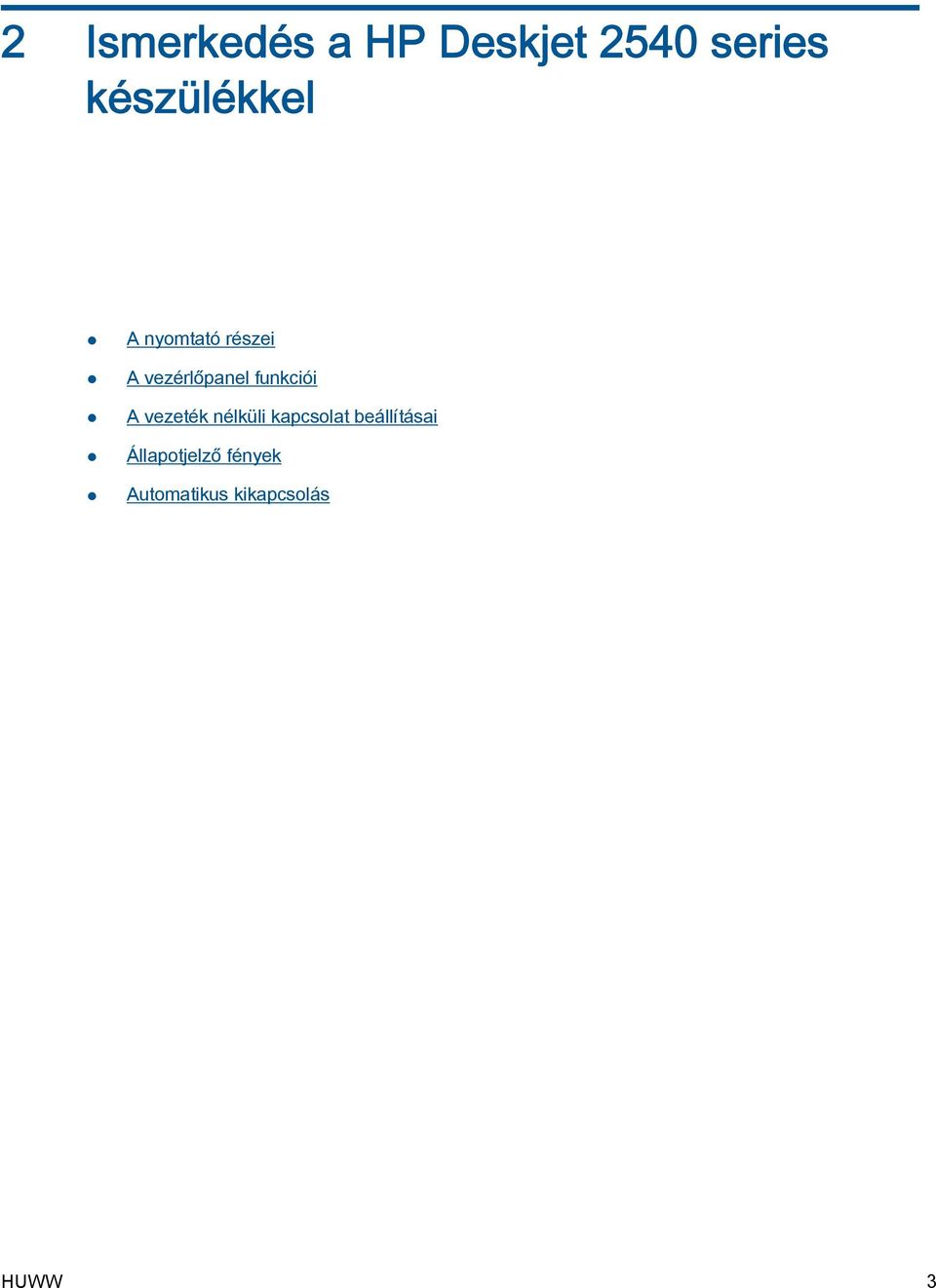
8 A nyomtató részei 1 Adagolótálca 2 Adagolótálca védőeleme 3 Nyomtatópatronok 4 Fedél 5 A fedél belső oldala 6 Az adagolótálca papírszélesség-beállítója 7 Kezelőpanel 8 Patronajtó 9 Kimeneti tálca 10 Kimeneti tálca hosszabbítója (röviden tálcahosszabbító) 11 Lapolvasó üveglapja 12 Hátsó USB-port 13 Tápcsatlakozó fejezet Ismerkedés a HP Deskjet 2540 series készülékkel HUWW
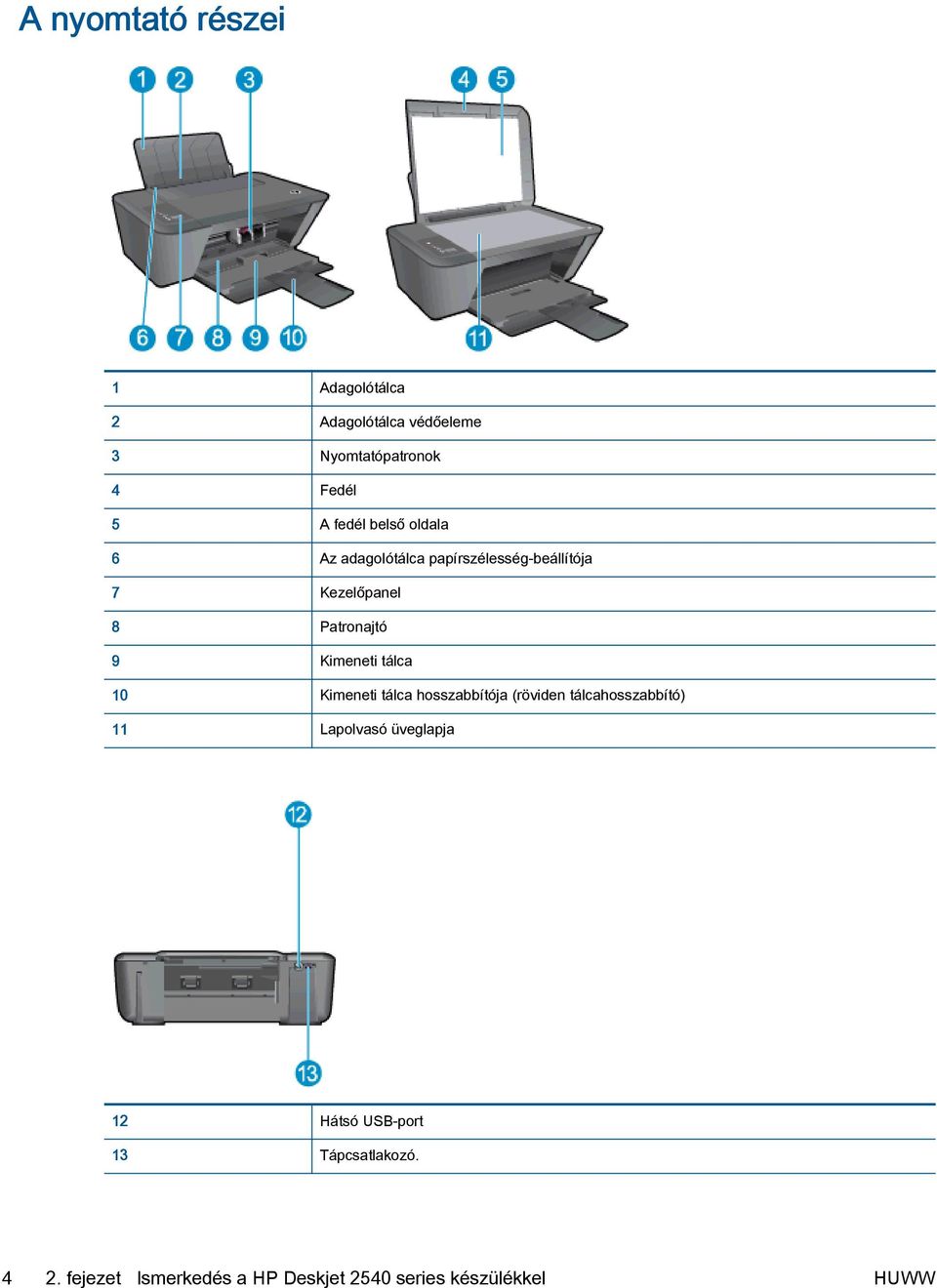
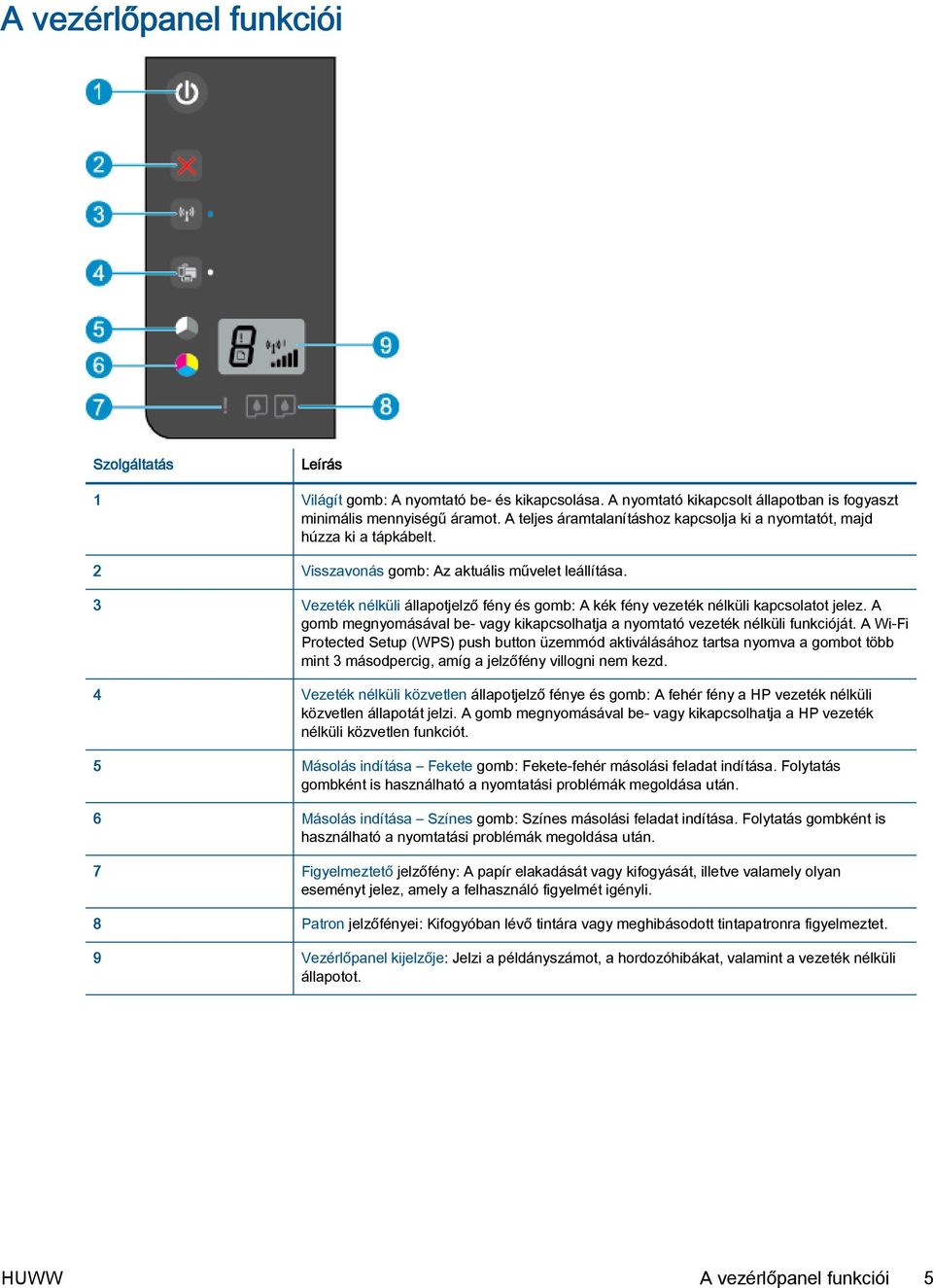
9 A vezérlőpanel funkciói Szolgáltatás Leírás 1 Világít gomb: A nyomtató be- és kikapcsolása. A nyomtató kikapcsolt állapotban is fogyaszt minimális mennyiségű áramot. A teljes áramtalanításhoz kapcsolja ki a nyomtatót, majd húzza ki a tápkábelt. 2 Visszavonás gomb: Az aktuális művelet leállítása. 3 Vezeték nélküli állapotjelző fény és gomb: A kék fény vezeték nélküli kapcsolatot jelez. A gomb megnyomásával be- vagy kikapcsolhatja a nyomtató vezeték nélküli funkcióját. A Wi-Fi Protected Setup (WPS) push button üzemmód aktiválásához tartsa nyomva a gombot több mint 3 másodpercig, amíg a jelzőfény villogni nem kezd. 4 Vezeték nélküli közvetlen állapotjelző fénye és gomb: A fehér fény a HP vezeték nélküli közvetlen állapotát jelzi. A gomb megnyomásával be- vagy kikapcsolhatja a HP vezeték nélküli közvetlen funkciót. 5 Másolás indítása Fekete gomb: Fekete-fehér másolási feladat indítása. Folytatás gombként is használható a nyomtatási problémák megoldása után. 6 Másolás indítása Színes gomb: Színes másolási feladat indítása. Folytatás gombként is használható a nyomtatási problémák megoldása után. 7 Figyelmeztető jelzőfény: A papír elakadását vagy kifogyását, illetve valamely olyan eseményt jelez, amely a felhasználó figyelmét igényli. 8 Patron jelzőfényei: Kifogyóban lévő tintára vagy meghibásodott tintapatronra figyelmeztet. 9 Vezérlőpanel kijelzője: Jelzi a példányszámot, a hordozóhibákat, valamint a vezeték nélküli állapotot. HUWW A vezérlőpanel funkciói 5
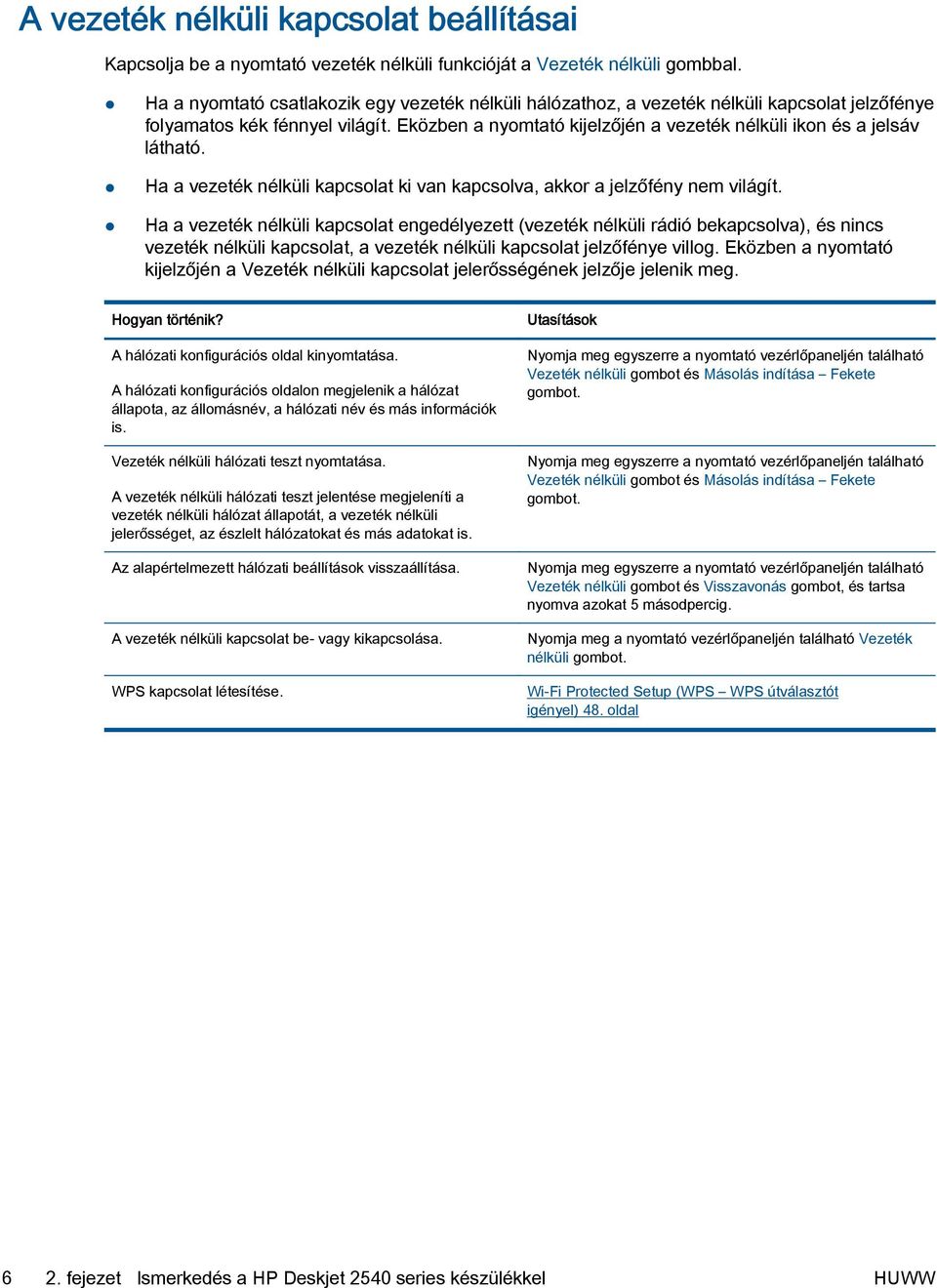
10 A vezeték nélküli kapcsolat beállításai Kapcsolja be a nyomtató vezeték nélküli funkcióját a Vezeték nélküli gombbal. Ha a nyomtató csatlakozik egy vezeték nélküli hálózathoz, a vezeték nélküli kapcsolat jelzőfénye folyamatos kék fénnyel világít. Eközben a nyomtató kijelzőjén a vezeték nélküli ikon és a jelsáv látható. Ha a vezeték nélküli kapcsolat ki van kapcsolva, akkor a jelzőfény nem világít. Ha a vezeték nélküli kapcsolat engedélyezett (vezeték nélküli rádió bekapcsolva), és nincs vezeték nélküli kapcsolat, a vezeték nélküli kapcsolat jelzőfénye villog. Eközben a nyomtató kijelzőjén a Vezeték nélküli kapcsolat jelerősségének jelzője jelenik meg. Hogyan történik? A hálózati konfigurációs oldal kinyomtatása. A hálózati konfigurációs oldalon megjelenik a hálózat állapota, az állomásnév, a hálózati név és más információk is. Vezeték nélküli hálózati teszt nyomtatása. A vezeték nélküli hálózati teszt jelentése megjeleníti a vezeték nélküli hálózat állapotát, a vezeték nélküli jelerősséget, az észlelt hálózatokat és más adatokat is. Az alapértelmezett hálózati beállítások visszaállítása. A vezeték nélküli kapcsolat be- vagy kikapcsolása. WPS kapcsolat létesítése. Utasítások Nyomja meg egyszerre a nyomtató vezérlőpaneljén található Vezeték nélküli gombot és Másolás indítása Fekete gombot. Nyomja meg egyszerre a nyomtató vezérlőpaneljén található Vezeték nélküli gombot és Másolás indítása Fekete gombot. Nyomja meg egyszerre a nyomtató vezérlőpaneljén található Vezeték nélküli gombot és Visszavonás gombot, és tartsa nyomva azokat 5 másodpercig. Nyomja meg a nyomtató vezérlőpaneljén található Vezeték nélküli gombot. Wi-Fi Protected Setup (WPS WPS útválasztót igényel) 48. oldal 6 2. fejezet Ismerkedés a HP Deskjet 2540 series készülékkel HUWW
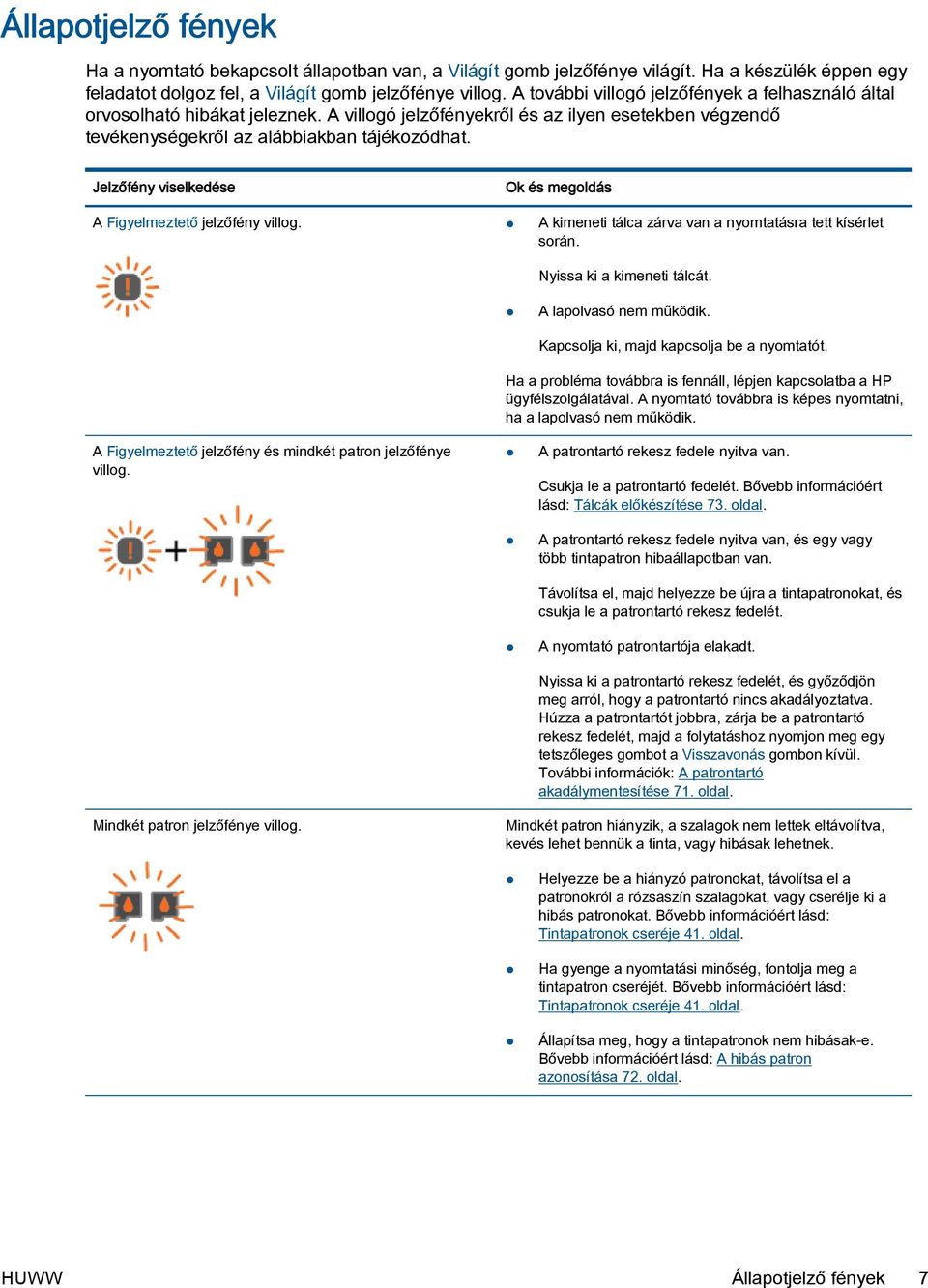
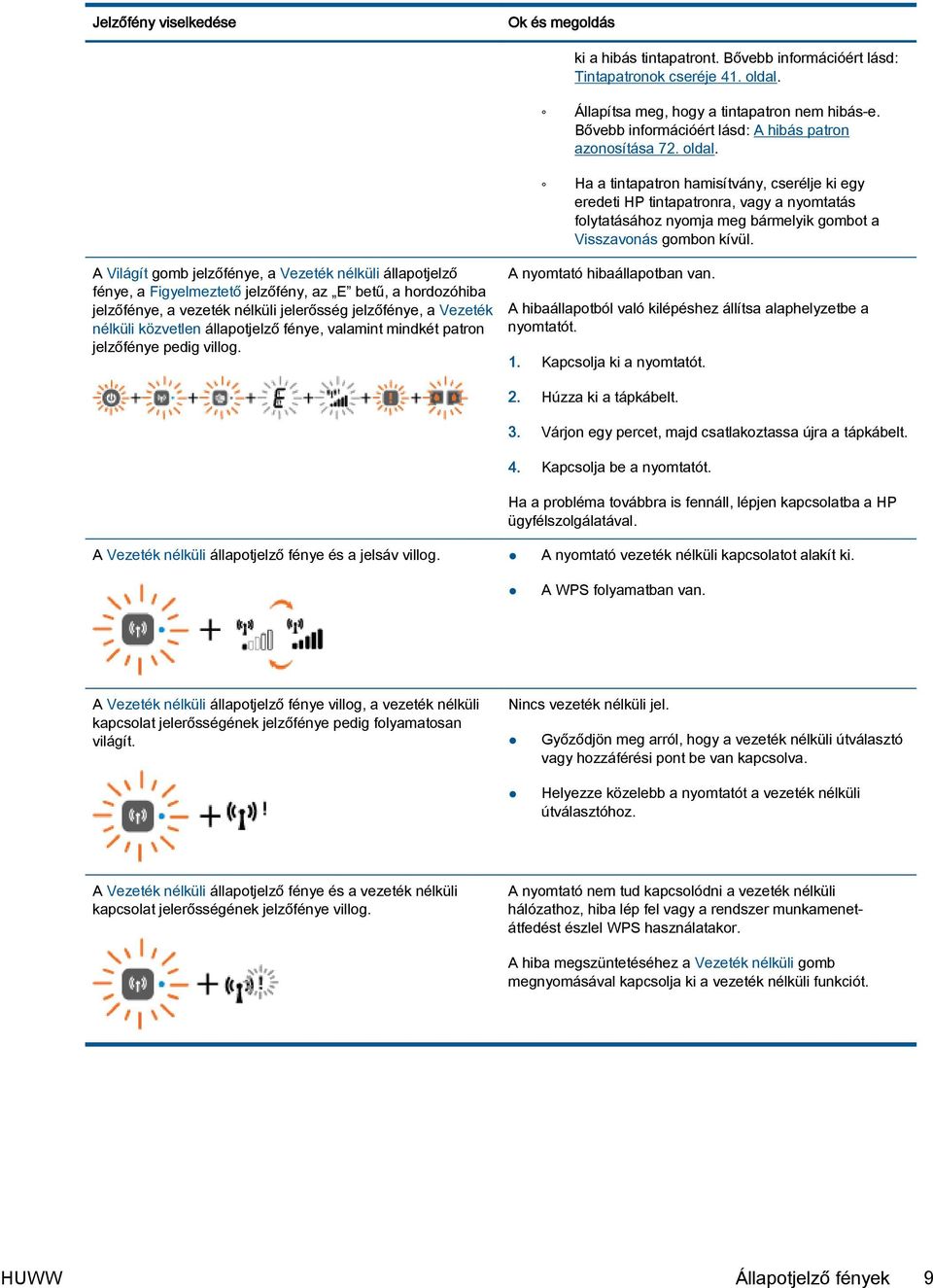
11 Állapotjelző fények Ha a nyomtató bekapcsolt állapotban van, a Világít gomb jelzőfénye világít. Ha a készülék éppen egy feladatot dolgoz fel, a Világít gomb jelzőfénye villog. A további villogó jelzőfények a felhasználó által orvosolható hibákat jeleznek. A villogó jelzőfényekről és az ilyen esetekben végzendő tevékenységekről az alábbiakban tájékozódhat. Jelzőfény viselkedése Ok és megoldás A Figyelmeztető jelzőfény villog. A kimeneti tálca zárva van a nyomtatásra tett kísérlet során. Nyissa ki a kimeneti tálcát. A lapolvasó nem működik. Kapcsolja ki, majd kapcsolja be a nyomtatót. Ha a probléma továbbra is fennáll, lépjen kapcsolatba a HP ügyfélszolgálatával. A nyomtató továbbra is képes nyomtatni, ha a lapolvasó nem működik. A Figyelmeztető jelzőfény és mindkét patron jelzőfénye villog. A patrontartó rekesz fedele nyitva van. Csukja le a patrontartó fedelét. Bővebb információért lásd: Tálcák előkészítése 73. oldal. A patrontartó rekesz fedele nyitva van, és egy vagy több tintapatron hibaállapotban van. Távolítsa el, majd helyezze be újra a tintapatronokat, és csukja le a patrontartó rekesz fedelét. A nyomtató patrontartója elakadt. Nyissa ki a patrontartó rekesz fedelét, és győződjön meg arról, hogy a patrontartó nincs akadályoztatva. Húzza a patrontartót jobbra, zárja be a patrontartó rekesz fedelét, majd a folytatáshoz nyomjon meg egy tetszőleges gombot a Visszavonás gombon kívül. További információk: A patrontartó akadálymentesítése 71. oldal. Mindkét patron jelzőfénye villog. Mindkét patron hiányzik, a szalagok nem lettek eltávolítva, kevés lehet bennük a tinta, vagy hibásak lehetnek. Helyezze be a hiányzó patronokat, távolítsa el a patronokról a rózsaszín szalagokat, vagy cserélje ki a hibás patronokat. Bővebb információért lásd: Tintapatronok cseréje 41. oldal. Ha gyenge a nyomtatási minőség, fontolja meg a tintapatron cseréjét. Bővebb információért lásd: Tintapatronok cseréje 41. oldal. Állapítsa meg, hogy a tintapatronok nem hibásak-e. Bővebb információért lásd: A hibás patron azonosítása 72. oldal. HUWW Állapotjelző fények 7
12 Jelzőfény viselkedése Egy patron jelzőfénye villog. Ok és megoldás A patron jelzőfényének villogása azt jelzi, hogy az adott tintapatronnal probléma van. Lehetséges, hogy a tintapatron nem megfelelően lett behelyezve, nem kompatibilis vagy nagyon kevés benne a tinta. Ha egy üzenet jelenik meg a számítógép képernyőjén, tekintse meg az üzenetet a problémával kapcsolatos további információkért. Ha nem jelenik meg üzenet a számítógép képernyőjén, próbálja meg kivenni és újra behelyezni a tintapatront. Ellenőrizze, hogy a nyomtatóhoz való megfelelő HP tintapatront használ. Ha gyenge a nyomtatási minőség, fontolja meg a tintapatron cseréjét. Bővebb információért lásd: Tintapatronok cseréje 41. oldal. A hordozóhiba jelzőfénye és a Figyelmeztető jelzőfény villog. Nincs papír a készülékben, vagy a papírt nem adagolja. Töltsön be papírt, majd a nyomtatás folytatásához nyomjon meg egy gombot a Visszavonás gombon kívül. Bővebb információért lásd: Töltsön papírt a nyomtatóba 24. oldal. Elakadt a papír. Papírelakadás megszüntetése. Töltsön be papírt, majd a nyomtatás folytatásához nyomjon meg egy gombot a Visszavonás gombon kívül. További információkért az elakadt papírok eltávolításának módjáról lásd: Szüntesse meg a papírelakadást 64. oldal. Mindkét patron jelzőfénye folyamatosan világít. Mindkét patronban kevés a tinta, ezért hamarosan ki kell cserélni azokat. Folytathatja a nyomtatást a fennmaradó tintapatronok használatával. Emellett ez hatással lehet a nyomtatott dokumentumok minőségére. Ha gyenge a nyomtatási minőség, fontolja meg a tintapatronok cseréjét. Bővebb információért lásd: Tintapatronok cseréje 41. oldal. Egy patron jelzőfénye folyamatosan világít. A megfelelő patronban kevés a tinta, ezért hamarosan ki kell cserélni. Folytathatja a nyomtatást a fennmaradó tintapatron használatával. Emellett ez hatással lehet a nyomtatott dokumentumok minőségére. Ha gyenge a nyomtatási minőség, fontolja meg a tintapatron cseréjét. Bővebb információért lásd: Tintapatronok cseréje 41. oldal. A megfelelő tintapatronon még rajta van a védőszalag, hiányzik vagy hamisítvány. Helyezze be a tintapatront, távolítsa el a tintapatronról a rózsaszín szalagot, vagy cserélje 8 2. fejezet Ismerkedés a HP Deskjet 2540 series készülékkel HUWW
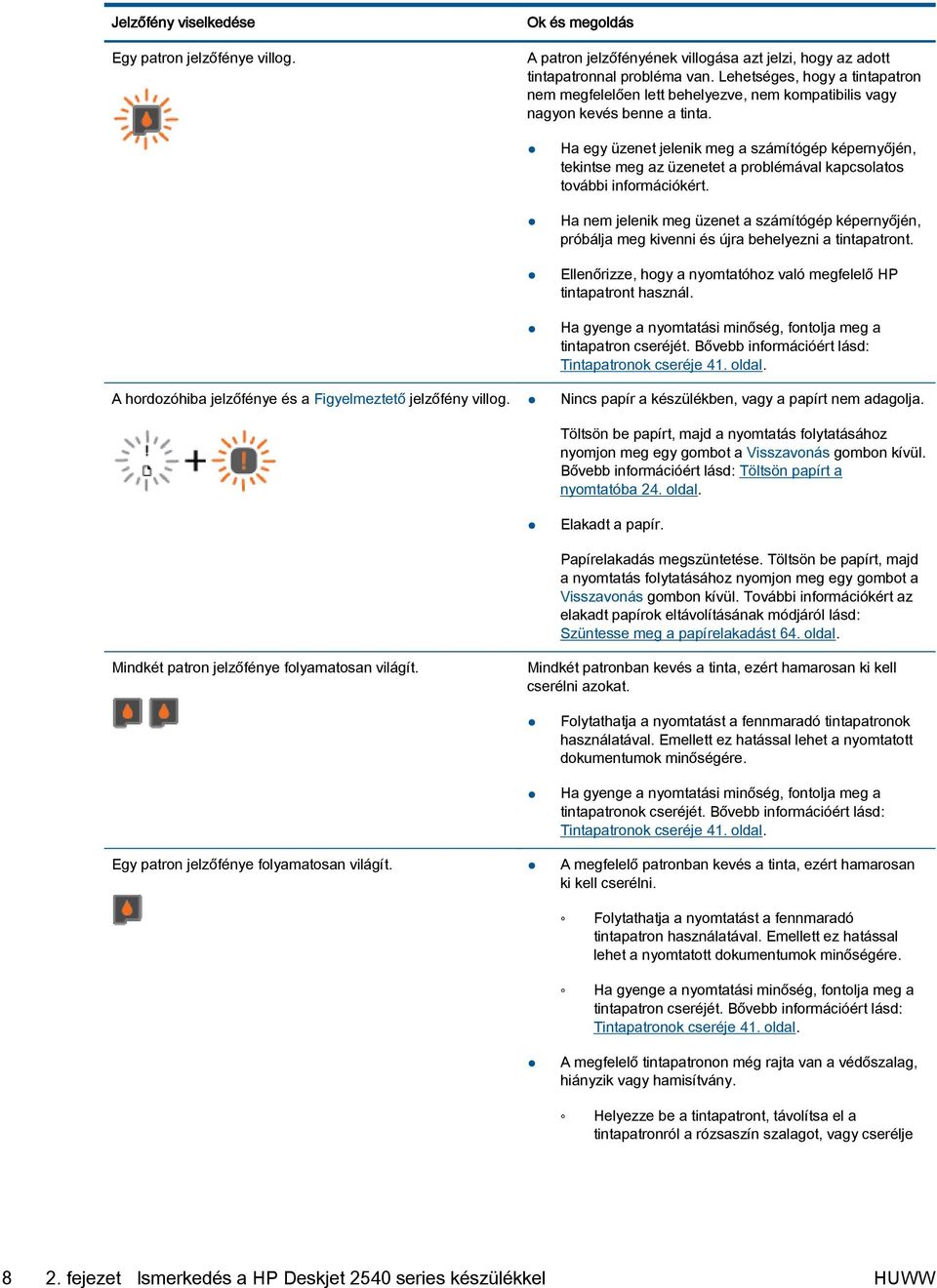
13 Jelzőfény viselkedése Ok és megoldás ki a hibás tintapatront. Bővebb információért lásd: Tintapatronok cseréje 41. oldal. Állapítsa meg, hogy a tintapatron nem hibás-e. Bővebb információért lásd: A hibás patron azonosítása 72. oldal. Ha a tintapatron hamisítvány, cserélje ki egy eredeti HP tintapatronra, vagy a nyomtatás folytatásához nyomja meg bármelyik gombot a Visszavonás gombon kívül. A Világít gomb jelzőfénye, a Vezeték nélküli állapotjelző fénye, a Figyelmeztető jelzőfény, az E betű, a hordozóhiba jelzőfénye, a vezeték nélküli jelerősség jelzőfénye, a Vezeték nélküli közvetlen állapotjelző fénye, valamint mindkét patron jelzőfénye pedig villog. A nyomtató hibaállapotban van. A hibaállapotból való kilépéshez állítsa alaphelyzetbe a nyomtatót. 1. Kapcsolja ki a nyomtatót. 2. Húzza ki a tápkábelt. 3. Várjon egy percet, majd csatlakoztassa újra a tápkábelt. 4. Kapcsolja be a nyomtatót. Ha a probléma továbbra is fennáll, lépjen kapcsolatba a HP ügyfélszolgálatával. A Vezeték nélküli állapotjelző fénye és a jelsáv villog. A nyomtató vezeték nélküli kapcsolatot alakít ki. A WPS folyamatban van. A Vezeték nélküli állapotjelző fénye villog, a vezeték nélküli kapcsolat jelerősségének jelzőfénye pedig folyamatosan világít. Nincs vezeték nélküli jel. Győződjön meg arról, hogy a vezeték nélküli útválasztó vagy hozzáférési pont be van kapcsolva. Helyezze közelebb a nyomtatót a vezeték nélküli útválasztóhoz. A Vezeték nélküli állapotjelző fénye és a vezeték nélküli kapcsolat jelerősségének jelzőfénye villog. A nyomtató nem tud kapcsolódni a vezeték nélküli hálózathoz, hiba lép fel vagy a rendszer munkamenetátfedést észlel WPS használatakor. A hiba megszüntetéséhez a Vezeték nélküli gomb megnyomásával kapcsolja ki a vezeték nélküli funkciót. HUWW Állapotjelző fények 9
14 Automatikus kikapcsolás Az Automatikus kikapcsolás alapértelmezés szerint automatikusan engedélyezett a nyomtató bekapcsolásakor. Amikor az Automatikus kikapcsolás engedélyezett, a nyomtató 2 óra inaktivitás után automatikusan kikapcsol, hogy csökkentse az áramfogyasztást. Az Automatikus kikapcsolás teljesen kikapcsolja a nyomtatót, ezért a Világít gombbal kell visszakapcsolnia azt. Ethernet hálózati funkcióval rendelkező nyomtatómodellek esetén az Automatikus kikapcsolás automatikusan le van tiltva, amikor a nyomtató vezeték nélküli vagy Ethernet hálózati kapcsolatot létesít. Amikor az Automatikus kikapcsolás le van tiltva, a nyomtató továbbra is alvó módba lép 5 perc inaktivitás után, hogy csökkentse az áramfogyasztást. Az Automatikus kikapcsolás beállítást a nyomtatószoftver segítségével módosíthatja. Az Automatikus kikapcsolás beállítás módosítása 1. A használt operációs rendszertől függően válassza az alábbi eljárások valamelyikét a nyomtatószoftver megnyitásához: Windows 8: A Kezdőképernyőn kattintson a jobb gombbal a képernyő egy üres területére, kattintson a Minden alkalmazás lehetőségre az alkalmazássávon, majd kattintson a nyomtató nevét mutató ikonra. Windows 7, Windows Vista és Windows XP esetén: A számítógép asztalán kattintson a Start gombra, mutasson a Minden program, majd a HP elemre, végül kattintson a HP Deskjet 2540 series, majd a HP Deskjet 2540 series lehetőségre. 2. A nyomtató eszköztárának eléréséhez a nyomtatószoftver felületén válassza a Nyomtatás és beolvasás, majd a Nyomtató karbantartása lehetőséget. 3. A nyomtató eszköztárában kattintson a Speciális beállítások lehetőségre, majd kövesse a képernyőn megjelenő utasításokat. Ha módosítja a beállítást, a nyomtató megőrzi a kiválasztott beállítást fejezet Ismerkedés a HP Deskjet 2540 series készülékkel HUWW
15 3 Print (Nyomtatás) Ez a rész a következő témaköröket tárgyalja: Dokumentumok nyomtatása Fényképek nyomtatása Borítékok nyomtatása Nyomtatás a HP vezeték nélküli közvetlen szolgáltatással Nyomtatás a Maximum dpi beállítással Tippek a sikeres nyomtatáshoz HUWW 11
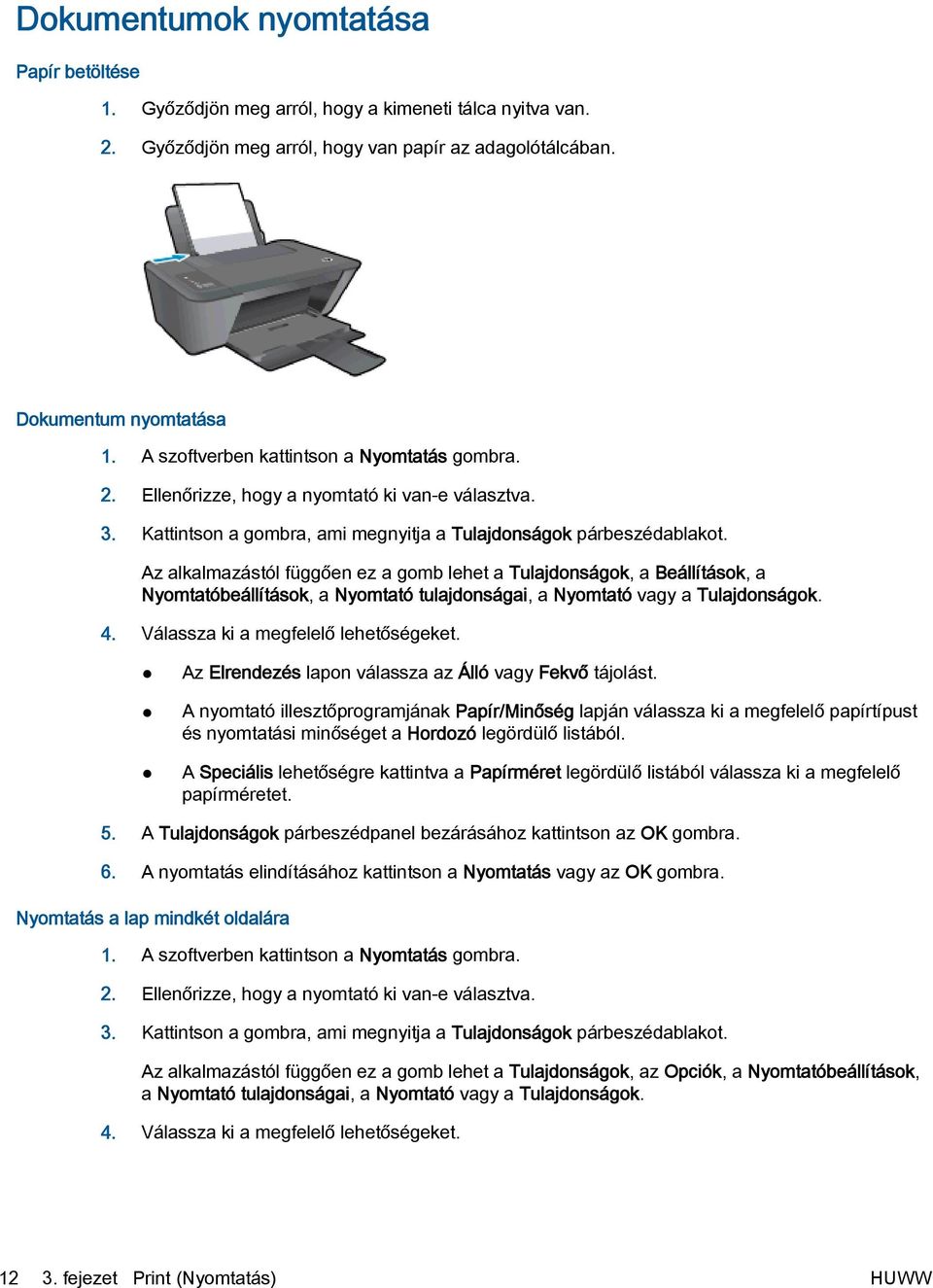
16 Dokumentumok nyomtatása Papír betöltése 1. Győződjön meg arról, hogy a kimeneti tálca nyitva van. 2. Győződjön meg arról, hogy van papír az adagolótálcában. Dokumentum nyomtatása 1. A szoftverben kattintson a Nyomtatás gombra. 2. Ellenőrizze, hogy a nyomtató ki van-e választva. 3. Kattintson a gombra, ami megnyitja a Tulajdonságok párbeszédablakot. Az alkalmazástól függően ez a gomb lehet a Tulajdonságok, a Beállítások, a Nyomtatóbeállítások, a Nyomtató tulajdonságai, a Nyomtató vagy a Tulajdonságok. 4. Válassza ki a megfelelő lehetőségeket. Az Elrendezés lapon válassza az Álló vagy Fekvő tájolást. A nyomtató illesztőprogramjának Papír/Minőség lapján válassza ki a megfelelő papírtípust és nyomtatási minőséget a Hordozó legördülő listából. A Speciális lehetőségre kattintva a Papírméret legördülő listából válassza ki a megfelelő papírméretet. 5. A Tulajdonságok párbeszédpanel bezárásához kattintson az OK gombra. 6. A nyomtatás elindításához kattintson a Nyomtatás vagy az OK gombra. Nyomtatás a lap mindkét oldalára 1. A szoftverben kattintson a Nyomtatás gombra. 2. Ellenőrizze, hogy a nyomtató ki van-e választva. 3. Kattintson a gombra, ami megnyitja a Tulajdonságok párbeszédablakot. Az alkalmazástól függően ez a gomb lehet a Tulajdonságok, az Opciók, a Nyomtatóbeállítások, a Nyomtató tulajdonságai, a Nyomtató vagy a Tulajdonságok. 4. Válassza ki a megfelelő lehetőségeket fejezet Print (Nyomtatás) HUWW
17 Az Elrendezés lapon válassza az Álló vagy Fekvő tájolást. A Papír/minőség lapon válassza ki a megfelelő papírtípust és nyomtatási minőséget a Hordozó legördülő listából. A Speciális lehetőségre kattintva a Papírméret legördülő listából válassza ki a megfelelő papírméretet. 5. Az Elrendezés lapon válasszon ki egy megfelelő beállítást a Manuális nyomtatás mindkét oldalra legördülő listából. 6. A nyomtatáshoz kattintson az OK gombra. 7. A dokumentum páros oldalainak nyomtatását követően távolítsa el a dokumentumot a kimeneti tálcáról. 8. Kövesse a képernyőn megjelenő utasításokat, helyezze a papírt az üres felével felfelé és a lap tetejével lefelé az adagolótálcába, majd kattintson a Folytatás gombra. HUWW Dokumentumok nyomtatása 13
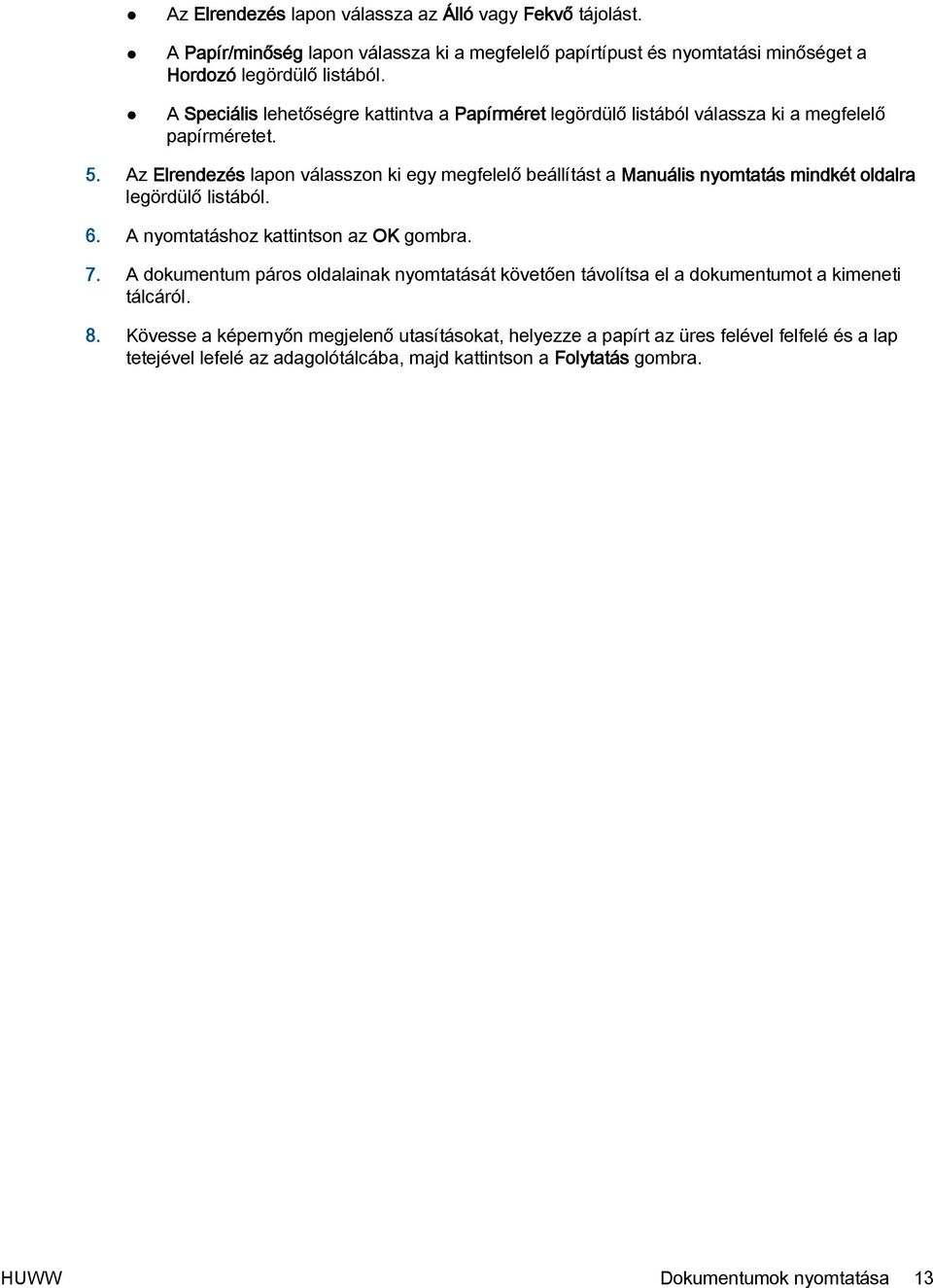
18 Fényképek nyomtatása Fotópapír betöltése 1. Győződjön meg arról, hogy a kimeneti tálca nyitva van. 2. Vegye ki az összes papírt adagolótálcából, és tegyen bele fotópapírt a nyomtatási oldalával felfelé. Fénykép nyomtatása fotópapírra 1. A szoftver Fájl menüjében kattintson a Nyomtatás parancsra. 2. Ellenőrizze, hogy a nyomtató ki van-e választva. 3. Kattintson a gombra, ami megnyitja a Tulajdonságok párbeszédablakot. Az alkalmazástól függően ez a gomb lehet a Tulajdonságok, a Beállítások, a Nyomtatóbeállítások, a Nyomtató tulajdonságai, a Nyomtató vagy a Tulajdonságok. 4. Válassza ki a megfelelő lehetőségeket. Az Elrendezés lapon válassza az Álló vagy Fekvő tájolást. A nyomtató illesztőprogramjának Papír/Minőség lapján válassza ki a megfelelő papírtípust és nyomtatási minőséget a Hordozó legördülő listából. A Speciális lehetőségre kattintva a Papírméret legördülő listából válassza ki a megfelelő papírméretet. MEGJEGYZÉS: A maximális felbontás érdekében a Papír/Minőség lapon válassza a Fotópapír, legjobb minőség elemet a Hordozó legördülő listából. Ezután váltson a Speciális lapra, és válassza az Igen lehetőséget a Nyomtatás a legnagyobb felbontással (DPI) legördülő listában. Ha szürkeárnyalatos üzemmódban kíván maximális felbontással nyomtatni, válassza a Szürkeárnyalatos nyomtatás legördülő lista Kiváló minőségű szürkeárnyalatos elemét. 5. A Tulajdonságok párbeszédpanelre való visszatéréshez kattintson az OK gombra. 6. Kattintson az OK gombra, majd a Nyomtatás vagy az OK gombra a Nyomtatás párbeszédpanelen. MEGJEGYZÉS: A nyomtatás befejezését követően vegye ki a fel nem használt fotópapírt az adagolótálcából. A fotópapírt úgy tárolja, hogy ne hullámosodjon fel, mert ez ronthatja a nyomat minőségét fejezet Print (Nyomtatás) HUWW
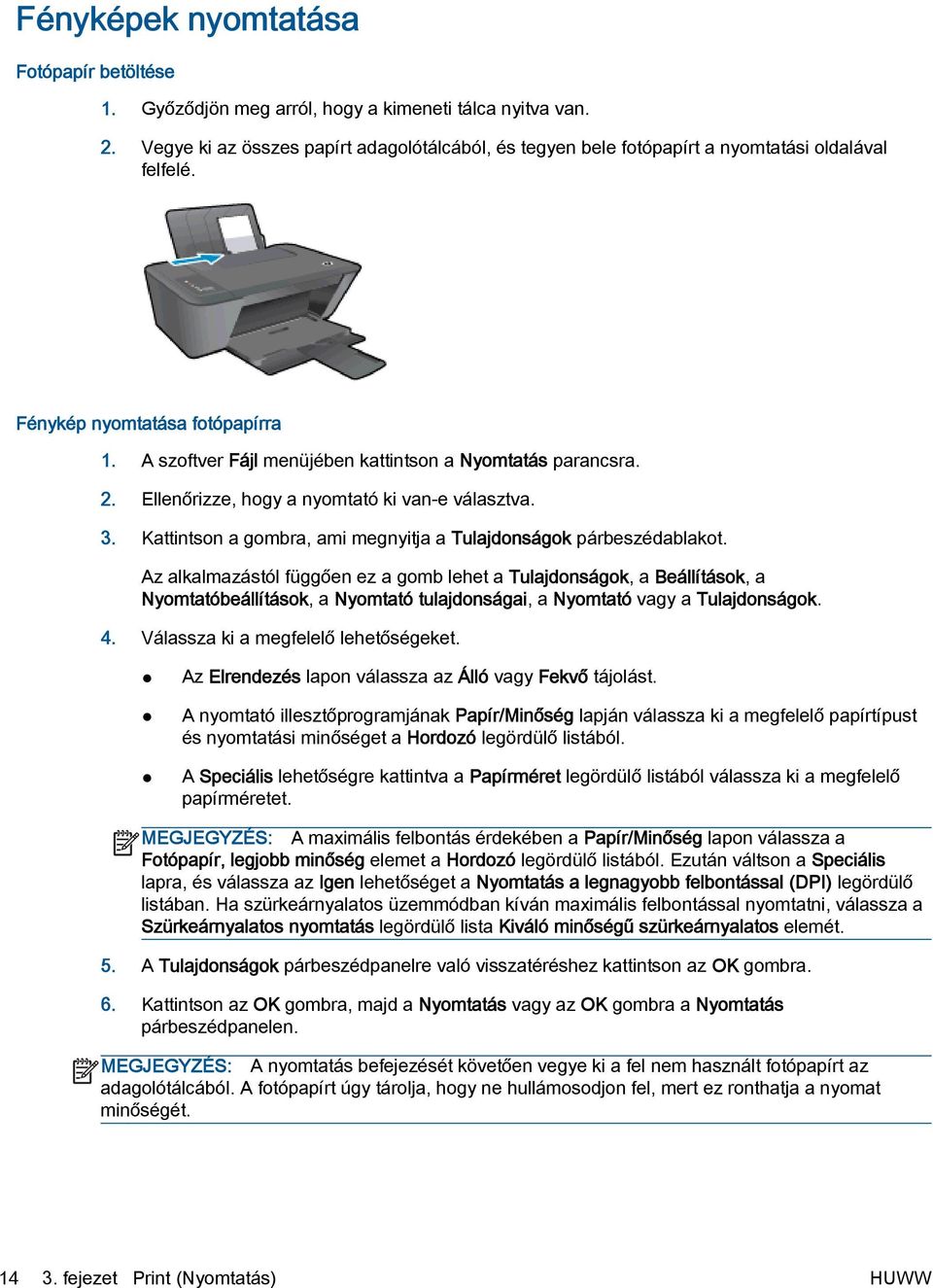
19 Borítékok nyomtatása Borítékok betöltése A HP Deskjet 2540 series adagolótálcájába egy vagy több borítékot is helyezhet. Ne használjon fényes vagy dombornyomott borítékot, sem olyat, amelyen kapcsok vagy ablakok vannak. MEGJEGYZÉS: A borítékra történő nyomtatáshoz olvassa el a szövegszerkesztő alkalmazás súgójában a szövegformázásokkal kapcsolatos tudnivalókat. 1. Győződjön meg arról, hogy a kimeneti tálca nyitva van. 2. Csúsztassa a papírszélesség-szabályzót teljesen balra. 3. Helyezze a borítékokat a tálca jobb oldalára. A nyomtatandó oldalnak felfelé kell néznie. 4. Tolja a borítékokat ütközésig a nyomtatóba. 5. A papírszélesség-szabályzót csúsztassa szorosan a borítékok széléhez. Boríték nyomtatása 1. A szoftver Fájl menüjében kattintson a Nyomtatás parancsra. 2. Ellenőrizze, hogy a nyomtató ki van-e választva. 3. Kattintson a gombra, ami megnyitja a Tulajdonságok párbeszédablakot. Az alkalmazástól függően ez a gomb lehet a Tulajdonságok, a Beállítások, a Nyomtatóbeállítások, a Nyomtató tulajdonságai, a Nyomtató vagy a Tulajdonságok. 4. Válassza ki a megfelelő lehetőségeket. Az Elrendezés lapon válassza az Álló vagy Fekvő tájolást. A nyomtató illesztőprogramjának Papír/Minőség lapján válassza ki a megfelelő papírtípust és nyomtatási minőséget a Hordozó legördülő listából. A Speciális lehetőségre kattintva a Papírméret legördülő listából válassza ki a megfelelő papírméretet. 5. Kattintson az OK gombra, majd a Nyomtatás vagy az OK gombra a Nyomtatás párbeszédpanelen. HUWW Borítékok nyomtatása 15
20 Nyomtatás a HP vezeték nélküli közvetlen szolgáltatással A HP vezeték nélküli közvetlen használatával vezeték nélkül nyomtathat számítógépről, okostelefonról, táblagépről vagy más vezeték nélküli kapcsolatra alkalmas eszközről anélkül, hogy csatlakoznia kellene egy meglévő vezeték nélküli hálózathoz. A HP vezeték nélküli közvetlen használatakor kövesse az alábbi útmutatót: Győződjön meg arról, hogy számítógépén vagy mobileszközén megtalálható a szükséges szoftver: Ha számítógépet használ, ellenőrizze, hogy telepítette-e a nyomtatóhoz kapott nyomtatószoftvert. Ha mobileszközt használ, győződjön meg arról, hogy arra telepítve van kompatibilis nyomtatási alkalmazás. További információ a mobil nyomtatásról: mobile_printing_apps.html. Győződjön meg arról, hogy a HP vezeték nélküli közvetlen be van kapcsolva a nyomtatón, és, hogy szükség esetén a biztonsági szolgáltatások engedélyezve vannak. Bővebb információért lásd: Vezeték nélküli csatlakozás a nyomtatóhoz útválasztó nélkül 54. oldal. Egy HP vezeték nélküli közvetlen kapcsolatot legfeljebb öt számítógép vagy mobileszköz használhat. A HP vezeték nélküli közvetlen akkor is használható, ha a nyomtató USB-kábellel van számítógéphez csatlakoztatva, vagy ha vezeték nélküli kapcsolattal hálózathoz kapcsolódik. A HP vezeték nélküli közvetlen használatával nem csatlakoztatható számítógép, mobileszköz vagy nyomtató az internethez. Kattintson ide további információk online eléréséhez. MEGJEGYZÉS: Elképzelhető, hogy a webhelyek jelenleg nem érhetők el minden nyelven. Ez a rész a következő témaköröket tárgyalja: Nyomtatás vezeték nélküli kapcsolatra alkalmas mobileszközről Nyomtatás vezeték nélküli kapcsolatra alkalmas számítógépről Nyomtatás vezeték nélküli kapcsolatra alkalmas mobileszközről Győződjön meg arról, hogy mobileszközére telepítve van kompatibilis nyomtatási alkalmazás. További információ: 1. Ellenőrizze, hogy be van-e kapcsolva a nyomtatón a HP vezeték nélküli közvetlen. Bővebb információért lásd: Vezeték nélküli csatlakozás a nyomtatóhoz útválasztó nélkül 54. oldal. 2. Kapcsolja be mobileszközén a Wi-Fi kapcsolatot. További információt a mobileszköz dokumentációjában talál. MEGJEGYZÉS: Ha a mobileszköze nem támogatja a Wi-Fi hálózatokat, nem használhatja a HP vezeték nélküli közvetlen funkciót. 3. Csatlakoztassa a mobileszközt új hálózathoz. Ugyanúgy járjon el, mint amikor új vezeték nélküli hálózathoz vagy hozzáférési ponthoz kapcsolódik. Válassza ki a megjelenített vezeték nélküli fejezet Print (Nyomtatás) HUWW
21 hálózatok listájából a HP vezeték nélküli közvetlen nevet, például: HP-Print-**-Deskjet 2540 series (a ** a nyomtató azonosítására szolgáló egyedi karaktereket jelöli). Ha a HP vezeték nélküli közvetlen biztonsági szolgáltatásokkal együtt van bekapcsolva, erre vonatkozó kérés esetén írja be a jelszót. 4. Nyomtassa ki a dokumentumot. Nyomtatás vezeték nélküli kapcsolatra alkalmas számítógépről 1. Ellenőrizze, hogy be van-e kapcsolva a nyomtatón a HP vezeték nélküli közvetlen. További tudnivalók: Vezeték nélküli csatlakozás a nyomtatóhoz útválasztó nélkül 54. oldal. 2. Kapcsolja be a számítógép Wi-Fi kapcsolatát. További információt a számítógép dokumentációjában talál. MEGJEGYZÉS: Ha a számítógép nem támogatja a Wi-Fi hálózatokat, nem használhatja a HP vezeték nélküli közvetlen funkciót. 3. Csatlakoztassa a számítógépet új hálózathoz. Ugyanúgy járjon el, mint amikor új vezeték nélküli hálózathoz vagy hozzáférési ponthoz kapcsolódik. Válassza ki a megjelenített vezeték nélküli hálózatok listájából a HP vezeték nélküli közvetlen nevet, például: HP-Print-**-Deskjet 2540 series (a ** a nyomtató azonosítására szolgáló egyedi karaktereket jelöli). Ha a HP vezeték nélküli közvetlen biztonsági szolgáltatásokkal együtt van bekapcsolva, erre vonatkozó kérés esetén írja be a jelszót. 4. Folytassa az 5. lépéssel, ha a nyomtató vezeték nélküli hálózaton keresztül kapcsolódik a számítógéphez, és ennek megfelelően van telepítve. Ha a nyomtató USB-kábellel csatlakozik a számítógéphez, és ennek megfelelően van telepítve, hajtsa végre az alábbi lépéseket a nyomtatószoftver HP vezeték nélküli közvetlen kapcsolat használatával történő telepítéséhez. a. A használt operációs rendszertől függően válassza az alábbi eljárások valamelyikét: Windows 8: A kezdőképernyőn kattintson a jobb gombbal a képernyő egy üres területére, kattintson a Minden alkalmazás lehetőségre az alkalmazássávon, majd kattintson a Nyomtatóbeállítás és -szoftver lehetőségre. Windows 7, Windows Vista és Windows XP esetén: A számítógép asztalán kattintson a Start gombra, mutasson a Minden program, majd a HP elemre, végül kattintson a HP DESKJET 2540 series, majd a Nyomtatóbeállítás és -szoftverek lehetőségre. b. Válassza az Új nyomtató csatlakoztatása lehetőséget. c. A Csatlakozási beállítások szoftverképernyőn válassza a Vezeték nélküli lehetőséget. Az észlelt nyomtatók listájáról válassza a HP DESKJET 2540 series lehetőséget. d. Kövesse a képernyőn megjelenő utasításokat. 5. Nyomtassa ki a dokumentumot. HUWW Nyomtatás a HP vezeték nélküli közvetlen szolgáltatással 17
22 Nyomtatás a Maximum dpi beállítással A maximális dpi érték használatával kiváló minőségű, éles képeket nyomtathat a fotópapírra. A maximum dpi módban történő nyomtatás több időt vesz igénybe, s nagyobb szabad lemezterületet igényel. Nyomtatás Maximum dpi módban 1. A szoftver Fájl menüjében kattintson a Nyomtatás parancsra. 2. Ellenőrizze, hogy a nyomtató ki van-e választva. 3. Kattintson a gombra, ami megnyitja a Tulajdonságok párbeszédablakot. Az alkalmazástól függően ez a gomb lehet a Tulajdonságok, a Beállítások, a Nyomtatóbeállítások, a Nyomtató tulajdonságai, a Nyomtató vagy a Tulajdonságok. 4. Kattintson a Paper/Quality fülre. 5. A Hordozó legördülő listából a Fotópapír, legjobb minőség lehetőséget kell kiválasztania a maximális dpi értékű felbontásban való nyomtatás engedélyezéséhez. 6. Kattintson a Speciális gombra. 7. A Nyomtató lehetőségei területen válassza az Igen lehetőséget a Nyomtatás Maximum dpi módban legördülő listából. 8. A Papírméret legördülő listából válassza ki a megfelelő papírméretet. 9. A speciális lehetőségek bezárásához kattintson az OK gombra. 10. Erősítse meg a Tájolás beállítást az Elrendezés lapon, majd kattintson az OK gombra a nyomtatáshoz fejezet Print (Nyomtatás) HUWW
23 Tippek a sikeres nyomtatáshoz A sikeres nyomtatáshoz a HP tintapatronokban megfelelő mennyiségű tintának kell lennie, a papírt megfelelően kell betölteni, és a nyomtatón a megfelelő beállításokat kell alkalmazni. A nyomtatóbeállítások nem vonatkoznak a másolásra és a beolvasásra. Tintával kapcsolatos tippek Használjon eredeti HP tintapatronokat. A fekete és a háromszínű patronokat is megfelelően helyezze be. Bővebb információért lásd: Tintapatronok cseréje 41. oldal. Ellenőrizze a tintapatronokban a becsült tintaszinteket, így meggyőződhet róla, hogy elég tinta van-e bennük. Bővebb információért lásd: Becsült tintaszintek ellenőrzése 38. oldal. Ha a nyomtatás minősége elfogadhatatlan, további információ itt olvasható: A nyomtatási minőség javítása 60. oldal. Tippek a papír betöltéséhez Egy köteg papírt (ne csak egyetlen papírlapot) töltsön be. A kötegben lévő valamennyi papírnak azonos méretűnek és típusúnak kell lennie; ellenkező esetben papírelakadás történhet. A papírt a nyomtatandó oldalával felfelé helyezze be. Ügyeljen arra, hogy az adagolótálcába tett papírok simák legyenek, a széleik ne legyenek meggyűrődve vagy beszakadva. Minden papírtípushoz és papírmérethez gondosan állítsa be az adagolótálca papírvezetőit. A papírszélesség-beállító ne hajlítsa meg az adagolótálcában található papírt. Bővebb információért lásd: Töltsön papírt a nyomtatóba 24. oldal. Tippek a nyomtató beállításához A nyomtató illesztőprogramjának Papír/Minőség lapján válassza ki a megfelelő papírtípust és nyomtatási minőséget a Hordozó legördülő listából. A Papírméret legördülő listából válassza ki a megfelelő papírméretet a Speciális beállítások párbeszédpanelen. A Speciális beállítások párbeszédpanelt a Speciális gombra kattintva érheti el az Elrendezés vagy a Papír/minőség lapon. Az alapértelmezett nyomtatási beállítások módosításához kattintson a Nyomtatás és beolvasás lehetőségre, majd a Beállítások megadása parancsra a nyomtatószoftverben. A használt operációs rendszertől függően válassza az alábbi eljárások valamelyikét a nyomtatószoftver megnyitásához: HUWW Tippek a sikeres nyomtatáshoz 19
24 Windows 8: A Kezdőképernyőn kattintson a jobb gombbal a képernyő egy üres területére, kattintson a Minden alkalmazás lehetőségre az alkalmazássávon, majd kattintson a nyomtató nevét mutató ikonra. Windows 7, Windows Vista és Windows XP esetén: A számítógép asztalán kattintson a Start gombra, mutasson a Minden program, majd a HP elemre, végül kattintson a HP Deskjet 2540 series, majd a HP Deskjet 2540 series lehetőségre. Ha a fekete-fehér dokumentumot kizárólag fekete tintával szeretné kinyomtatni, kattintson a Speciális gombra. A Szürkeárnyalatos nyomtatás legördülő menüből válassza a Csak fekete tinta lehetőséget, majd kattintson az OK gombra. Megjegyzések Az eredeti HP nyomtatópatronokat HP nyomtatókhoz és papírokhoz tervezték és ezekhez tesztelték, hogy Ön minden esetben kiváló minőségű eredményt érhessen el. MEGJEGYZÉS: A HP nem tudja szavatolni a nem HP-termékek minőségét és megbízhatóságát. A nem HP-termékek használatából eredő javítási vagy szervizigényre a készülék garanciája nem terjed ki. Ha abban a hiszemben járt el, hogy eredeti HP tintapatront vásárolt, keresse fel a következő címet: A tintaszinttel kapcsolatos figyelmeztetések és jelzések csak becsült adatokon alapulnak. MEGJEGYZÉS: Ha alacsony tintaszintre figyelmeztető üzenetet kap, az esetleges nyomtatási késések elkerülésére érdemes előkészítenie egy tartalék tintapatront. Nem kell cserélnie a nyomtatópatront, amíg a nyomtatási minőség elfogadhatatlanná nem válik. A dokumentumot a papír mindkét oldalára nyomtathatja fejezet Print (Nyomtatás) HUWW
25 4 Útmutató a papírokról A HP nyomtatóba számos különböző típusú és méretű papírt betölthet, így letter vagy A4-es méretű papírt, fotópapírt, írásvetítő-fóliát és borítékot is. Ez a rész a következő témaköröket tárgyalja: Nyomtatáshoz javasolt papírok Töltsön papírt a nyomtatóba HUWW 21
26 Nyomtatáshoz javasolt papírok ColorLok A HP a legjobb nyomtatási minőség biztosítása érdekében a kifejezetten az adott típusú feladathoz készült HP papírok használatát javasolja. Országtól/térségtől függően néhány papírtípus esetleg nem szerezhető be. A HP ColorLok emblémával ellátott sima papírokat javasol a gyakran használt dokumentumok nyomtatásához és másolásához. Minden ColorLok emblémával ellátott papírtípust külön teszteltek, hogy megfeleljenek a megbízhatósággal és a nyomtatási minőséggel szemben támasztott magas követelményeknek, és hogy a velük létrehozott nyomatok ragyogó, élénk színűek legyenek, a fekete szín mélyebbé váljon, valamint, hogy a nyomat gyorsabban száradjon, mint a hagyományos sima papírok esetében. A legnagyobb papírgyártó vállalatok számos súlyú és méretű, ColorLok emblémával ellátott papírtípust kínálnak. Fotónyomtatás HP Premium Plus fotópapír A HP Premium Plus fotópapír a HP legjobb minőségű fotópapírja a legjobb fényképek számára. A HP Premium Plus fotópapír használatával azonnal száradó, gyönyörű képeket nyomtathat, amelyeket így azonnal meg is oszthat. A papír többféle, köztük A4, 8,5 x 11 hüvelyk, 4 x 6 hüvelyk (10 x 15 cm), 5 x 7 hüvelyk (13 x 18 cm), 11 x 17 hüvelyk (A3) méretben, valamint kétféle, fényes vagy félfényes felülettel kapható. Ideális keretezéshez, bemutatáshoz, legjobb fényképei ajándékozásához, valamint speciális fotóprojektekhez. A HP Premium Plus fotópapír egyedülálló, professzionális minőségű és tartós képeket eredményez. HP speciális fotópapír Ez a vastag fotópapír azonnal száradó felületű, így nem fenyeget az elkenődés veszélye. Ellenálló a vízzel, a foltokkal, az ujjlenyomattal és a nedvességgel szemben. A kinyomtatott képek a boltban előhívott fotókéhoz hasonló hatásúak lesznek. A papír több méretben, köztük A4, 8,5 x 11 hüvelyk, 10 x 15 cm (4 x 6 hüvelyk), 13 x 18 cm (5 x 7 hüvelyk) méretben kapható. Savmentes összetételének köszönhetően a dokumentumok tartósabbak. HP közönséges fotópapír Nyomtassa színes pillanatfelvételeit olcsón alkalmi fényképek nyomtatására tervezett papírra. Ez a kedvező árú fotópapír a könnyű kezelhetőség érdekében gyorsan szárad. Bármely tintasugaras nyomtatóban használva éles, tiszta képeket eredményez. Fényes kivitelben, több méretben is kapható, többek között A4-es, 8,5 x 11 hüvelyk és 10 x 15 cm (4 x 6 hüvelyk) méretben. A fényképek tartósságát a papír savmentessége biztosítja fejezet Útmutató a papírokról HUWW
27 Üzleti dokumentumok HP Premium prezentációs papír vagy HP professzionális papír 120 Ezek a kétoldalas, nehéz matt papírok tökéletesen alkalmasak bemutatók, javaslatok, beszámolók és hírlevelek készítésére. Anyaguk vastag a meggyőző megjelenés és érzet érdekében. HP prospektuspapír vagy HP professzionális papír 180 Mindennapi nyomtatás Ezek a papírok a kétoldalas használat érdekében mindkét oldalon fényes vagy matt felületűek. Mindkét papírtípus tökéletes választás közel fotóminőségű reprodukciók és olyan üzleti grafikák készítéséhez, amelyek jelentések címlapján, különleges bemutatókon, prospektusokon, szórólapokon és naptárakon szerepelnek. HP fényes fehér tintasugaras papír A HP fényes fehér tintasugaras papírral magas színkontraszt és szövegélesség érhető el. Átlátszatlansága megfelel a kétoldalas színes használathoz, mivel nincs áttűnés, ezért kiválóan alkalmas hírlevelekhez, beszámolókhoz és szórólapokhoz. A ColorLok technológiával sötétebb feketéket és élénkebb színeket nyújt. HP nyomtatópapír A HP nyomtatópapír egy csúcsminőségű multifunkciós papír. Használata megfoghatóbb küllemű és tapintású nyomatot eredményez, a szokásos multifunkciós vagy másolópapírokra nyomtatott dokumentumokkal szemben. A ColorLok technológiával sötétebb feketéket és élénkebb színeket nyújt. Savmentes összetételének köszönhetően a dokumentumok tartósabbak. HP irodai papír A HP irodai papír csúcsminőségű multifunkciós papír. Kiválóan alkalmas másolatok, vázlatok, emlékeztetők és egyéb, mindennap használt dokumentumok készítésére. A ColorLok technológiával sötétebb feketéket és élénkebb színeket nyújt. Savmentes összetételének köszönhetően a dokumentumok tartósabbak. HP irodai újrahasznosított papír Speciális projektek A HP irodai újrahasznosított papír kiváló minőségű, többcélú papír, amely 30%-ban újrahasznosított rostokból készül. A papír a ColorLok Technology technológiát használja a kevésbé elmosódott, élesebb fekete, valamint élénkebb színes nyomatokért. HP rávasalható matrica A HP rávasalható matrica (világos vagy fehér szövetű anyagokhoz) ideális megoldást jelent az egyéni, fényképmintázatú pólók készítéséhez. HUWW Nyomtatáshoz javasolt papírok 23
28 Töltsön papírt a nyomtatóba A folytatáshoz válasszon papírméretet. Teljes méretű papír betöltése 1. Emelje fel az adagolótálcát. 2. Engedje le a kimeneti tálcát, és húzza ki a kimeneti tálca hosszabbítóját. 3. Csúsztassa el a papírszélesség-szabályzót balra. 4. Helyezzen be egy köteg papírt az adagolótálcába a rövidebb oldallal előre és a nyomtatandó oldallal felfelé, majd a köteget ütközésig csúsztassa le fejezet Útmutató a papírokról HUWW
29 5. Tolja a papírszélesség-beállítót jobbra ütközésig, egészen a papír széléig. Kisméretű papír betöltése 1. Emelje fel az adagolótálcát. 2. Engedje le a kimeneti tálcát, és húzza ki a kimeneti tálca hosszabbítóját. 3. Csúsztassa el a papírszélesség-szabályzót balra. HUWW Töltsön papírt a nyomtatóba 25
30 4. Helyezzen be egy köteg fotópapírt a rövidebb oldallal lefelé és a nyomtatandó oldallal felfelé, majd tolja a köteget ütközésig előre. Borítékok betöltése 5. Tolja a papírszélesség-beállítót jobbra ütközésig, egészen a papír széléig. 1. Emelje fel az adagolótálcát. 2. Engedje le a kimeneti tálcát, és húzza ki a kimeneti tálca hosszabbítóját. 3. A papírszélesség-beállítót csúsztassa balra, és vegye ki az összes papírt az adagolótálcából fejezet Útmutató a papírokról HUWW
31 4. Helyezzen egy vagy több borítékot az adagolótálca jobb szélére, majd a borítékköteget ütközésig tolja le. A nyomtatandó oldalnak felfelé kell néznie. A borítékok nyitható oldala bal oldalon legyen és lefelé nézzen. 5. Tolja a papírszélesség-szabályzót jobbra ütközésig, egészen a borítékköteg széléig. HUWW Töltsön papírt a nyomtatóba 27
32 28 4. fejezet Útmutató a papírokról HUWW
33 5 Másolás és lapolvasás Dokumentumok másolása Beolvasás számítógépre Tippek a sikeres másoláshoz Tippek a sikeres beolvasáshoz HUWW 29
34 Dokumentumok másolása MEGJEGYZÉS: Minden dokumentum normál minőség mellett lesz másolva. Másolás esetén nem módosíthatja a nyomtatási minőséget. 1 oldalas eredetiről 1 oldalas másolat 1. Töltsön kisméretű fotópapírt vagy teljes méretű papírt az adagolótálcába. 2. Töltse be az eredeti dokumentumot. a. Emelje fel a nyomtató fedelét. b. Helyezze az eredeti példányt nyomtatott oldalával lefelé a lapolvasó üvegére a jobb első sarokhoz igazítva fejezet Másolás és lapolvasás HUWW
35 c. Hajtsa le a fedelet. 3. Indítsa el a másolást. Nyomja meg a Másolás indítása Fekete vagy a Másolás indítása Színes gombot. A másolatok számát a gomb többszöri megnyomásával növelheti. HUWW Dokumentumok másolása 31
36 Beolvasás számítógépre MEGJEGYZÉS: A számítógépre történő beolvasás csak a HP Deskjet 2540 series készülékhez csatlakoztatott, bekapcsolt számítógéppel működik. Egyoldalas beolvasás 1. Töltse be az eredeti dokumentumot. a. Emelje fel a nyomtató fedelét. b. Helyezze az eredeti példányt nyomtatott oldalával lefelé a lapolvasó üvegére a jobb első sarokhoz igazítva. c. Hajtsa le a fedelet. 2. Lapolvasás indítása fejezet Másolás és lapolvasás HUWW
37 a. Indítsa el a beolvasási feladatot a nyomtatószoftver segítségével. A használt operációs rendszertől függően válassza az alábbi eljárások valamelyikét a nyomtatószoftver megnyitásához: Windows 8: A Kezdőképernyőn kattintson a jobb gombbal a képernyő egy üres területére, kattintson a Minden alkalmazás lehetőségre az alkalmazássávon, majd kattintson a nyomtató nevét mutató ikonra. Windows 7, Windows Vista és Windows XP esetén: A számítógép asztalán kattintson a Start gombra, mutasson a Minden program, majd a HP elemre, végül kattintson a HP Deskjet 2540 series, majd a HP Deskjet 2540 series lehetőségre. b. A nyomtatószoftver felületén válassza ki a Nyomtatás és beolvasás fület, majd a Beolvasás részen válassza a Dokumentum vagy fénykép beolvasása lehetőséget. Megjelennek a képernyőn kiválasztható beolvasási beállítások. HUWW Beolvasás számítógépre 33
38 Tippek a sikeres másoláshoz Helyezze az eredeti példányt nyomtatott oldalával lefelé a lapolvasó üvegére a jobb első sarokhoz igazítva. A másolat átméretezéséhez olvassa be az eredeti dokumentumot a számítógépre, egy számítógépes alkalmazás segítségével méretezze át, majd nyomtassa ki az átméretezett dokumentumot. Tisztítsa meg az üveget, és távolítsa el az esetleges szennyeződéseket vagy idegen tárgyakat. Kattintson ide további információk online eléréséhez fejezet Másolás és lapolvasás HUWW
39 Tippek a sikeres beolvasáshoz Helyezze az eredeti példányt nyomtatott oldalával lefelé a lapolvasó üvegére a jobb első sarokhoz igazítva. Tisztítsa meg az üveget, és távolítsa el az esetleges szennyeződéseket vagy idegen tárgyakat. Kattintson ide további információk online eléréséhez. HUWW Tippek a sikeres beolvasáshoz 35
40 36 5. fejezet Másolás és lapolvasás HUWW
41 6 A tintapatronok kezelése Ez a rész a következő témaköröket tárgyalja: Becsült tintaszintek ellenőrzése Nyomtatási kellékek rendelése A megfelelő tintapatronok kiválasztása Tintapatronok cseréje Az egypatronos üzemmód használata A patronokkal kapcsolatos jótállási információ Tippek a tintapatronok használatához HUWW 37
42 Becsült tintaszintek ellenőrzése A tintaszinteket egyszerűen ellenőrizheti, így meghatározhatja a tintapatronok cseréjének várható idejét. A jelzett tintaszint közelítő becslést ad a tintapatronokban lévő tinta mennyiségéről. A tintaszint ellenőrzése 1. A használt operációs rendszertől függően válassza az alábbi eljárások valamelyikét a nyomtatószoftver megnyitásához: Windows 8: A Kezdőképernyőn kattintson a jobb gombbal a képernyő egy üres területére, kattintson a Minden alkalmazás lehetőségre az alkalmazássávon, majd kattintson a nyomtató nevét mutató ikonra. Windows 7, Windows Vista és Windows XP esetén: A számítógép asztalán kattintson a Start gombra, mutasson a Minden program, majd a HP elemre, végül kattintson a HP Deskjet 2540 series, majd a HP Deskjet 2540 series lehetőségre. 2. A nyomtatószoftver alatt kattintson a Becsült tintaszintek ikonra. MEGJEGYZÉS: Ha újratöltött vagy felújított (esetleg más készülékben korábban már használt) tintapatront használ, lehet, hogy a készülék festékszintjelzője pontatlanul vagy egyáltalán nem jelzi a festékszintet. MEGJEGYZÉS: A tintaszinttel kapcsolatos figyelmeztetések és jelzések csak becsült adatokon alapulnak. Ha alacsony tintaszintre figyelmeztető üzenetet kap, az esetleges nyomtatási késések elkerülésére érdemes előkészítenie egy tartalék tintapatront. A tintapatront csak akkor kell kicserélnie, ha a nyomtatási minőség elfogadhatatlan. MEGJEGYZÉS: A tintapatronokból származó tintát a nyomtató különböző módokon használja a nyomtatási folyamat során, ideértve az inicializálási eljárást, amely előkészíti a nyomtatót és a patronokat a nyomtatásra, vagy a nyomtatófej karbantartását, amely a fúvókákat tartja tisztán és a tinta egyenletes áramlását biztosítja. A felhasználás végén a tintapatronban mindig marad némi tinta. További információk: fejezet A tintapatronok kezelése HUWW
43 Nyomtatási kellékek rendelése A patronok megrendelése előtt keresse meg a pontos cikkszámot. A patron cikkszámának megkeresése a nyomtatón A patron cikkszáma a patrontartó rekesz fedelének belsejében található. A patron cikkszámának megkeresése a nyomtatószoftver alkalmazásban 1. A használt operációs rendszertől függően válassza az alábbi eljárások valamelyikét a nyomtatószoftver megnyitásához: Windows 8: A Kezdőképernyőn kattintson a jobb gombbal a képernyő egy üres területére, kattintson a Minden alkalmazás lehetőségre az alkalmazássávon, majd kattintson a nyomtató nevét mutató ikonra. Windows 7, Windows Vista és Windows XP esetén: A számítógép asztalán kattintson a Start gombra, mutasson a Minden program, majd a HP elemre, végül kattintson a HP Deskjet 2540 series, majd a HP Deskjet 2540 series lehetőségre. 2. A nyomtatószoftver alkalmazásban kattintson a Vásárlás, majd a Kellékek vásárlása online lehetőségre. A megfelelő patronszám megjelenik, ha erre a hivatkozásra kattint. Ha eredeti HP kellékanyagokat kíván rendelni a HP Deskjet 2540 series készülékhez, látogasson el a következő helyre: Kérésre válasszon országot/térséget, a kérdések segítségével válassza ki a terméket, és kattintson az oldal valamelyik vásárlási hivatkozására. MEGJEGYZÉS: A tintapatronok online rendelése nem minden országban és régióban lehetséges. Ha az adott országban/térségben ez a lehetőség nem érhető el, a helyi HP viszonteladónál vásárolva értesülhet a kellékadatokról, és tájékoztató listát is nyomtathat. HUWW Nyomtatási kellékek rendelése 39
44 A megfelelő tintapatronok kiválasztása A HP eredeti HP patronok használatát javasolja. Az eredeti HP patronokat úgy tervezték és tesztelték, hogy a használatukkal Ön egyszerűen és minden esetben kiváló minőségű eredményt érhessen el fejezet A tintapatronok kezelése HUWW
45 Tintapatronok cseréje Tintapatronok cseréje 1. Ellenőrizze, hogy a készülék be van-e kapcsolva. 2. Töltsön be papírt. 3. Távolítsa el a tintapatront. a. Nyissa fel a patrontartó rekesz fedelét, és várja meg, amíg a patrontartó a nyomtató közepére ér. b. A tintapatron kipattintásához először nyomja le a patront, majd vegye ki a nyílásból. 4. Helyezzen be egy új tintapatront. a. Csomagolja ki a tintapatront. HUWW Tintapatronok cseréje 41
46 b. A rózsaszínű fülnél fogva óvatosan távolítsa el a műanyag védőszalagot. c. Csúsztassa a tintapatront az üres nyílásba, amíg a helyére nem kattan. d. Csukja le a patrontartó fedelét. MEGJEGYZÉS: A HP nyomtatószoftver figyelmezteti, hogy igazítsa a tintapatronokat, amikor új tintapatron behelyezése után szeretne nyomtatni fejezet A tintapatronok kezelése HUWW
47 Az egypatronos üzemmód használata Az egypatronos üzemmódban a HP Deskjet 2540 series készüléket egyetlen tintapatronnal használhatja. Az egypatronos üzemmódot a készülék akkor használja, amikor eltávolít egy tintapatront a tintapatrontartóból. Egypatronos üzemmódban a termék dokumentumokat és fényképeket tud másolni, valamint a számítógépről érkező nyomtatási feladatokat tudja végrehajtani. MEGJEGYZÉS: Amikor a HP Deskjet 2540 series egypatronos üzemmódban működik, egy üzenet jelenik meg a képernyőn. Ha az üzenet annak ellenére is megjelenik, hogy mindkét tintapatron a készülékben van, ellenőrizze, hogy el van-e távolítva a tintapatronokról a műanyag védőszalag. Ha a műanyag védőszalag takarja a tintapatron érintkezőit, a nyomtató nem tudja érzékelni, hogy a tintapatron be van-e helyezve. Kilépés az egypatronos üzemmódból A fekete és a háromszínű tintapatronokat is helyezze be a HP Deskjet 2540 series nyomtatóba az egypatronos üzemmódból való kilépéshez. HUWW Az egypatronos üzemmód használata 43
48 A patronokkal kapcsolatos jótállási információ A HP patronra abban az esetben érvényes jótállás, ha azt a rendeltetés szerinti HP nyomtatókészülékben használják. Ez a jótállás nem vonatkozik az újratöltött, újragyártott, felújított, nem rendeltetésszerűen használt vagy módosított HP tintapatronokra. A patron jótállásának érvényessége a HP tinta kifogyásáig, illetve a jótállás lejárati dátumáig tart attól függően, hogy melyik következik be előbb. A jótállási idő vége ÉÉÉÉ/HH/NN formában megtalálható a patronon a következőképpen: A HP korlátozott jótállási nyilatkozatának egy példányát a készülék nyomtatott dokumentációjában találja fejezet A tintapatronok kezelése HUWW
49 Tippek a tintapatronok használatához A tintapatronok használata során vegye figyelembe a következő tippeket: Ahhoz hogy megvédje a tintapatronokat a kiszáradástól, mindig kapcsolja ki a nyomtatót a Világít gomb használatával, majd várja meg amíg a Világít gomb jelzőfénye kialszik. A tintapatron csomagolását ne nyissa fel, és a szalagját ne távolítsa el, amíg készen nem áll a tintapatron behelyezésére. Ha rajta hagyja a szalagot a patronon, azzal csökkenti a tinta elpárolgását. A megfelelő nyílásokba helyezze a patronokat. Párosítsa az adott színű és jelű patront a vele azonos színű és jelű nyíláshoz. A tintapatronoknak a helyükre kell pattanniuk. A legjobb nyomtatási minőség érdekében végezze el a nyomtató igazítását. További információk: A nyomtatási minőség javítása 60. oldal. Ha a Becsült tintaszintek képernyő egy vagy több patronnál alacsony tintaszintet jelez, előkészíthet egy cserepatront, hogy kiküszöbölje az esetleges nyomtatási késlekedéseket. Nem kell kicserélnie a patronokat, amíg a nyomtatási minőség elfogadható. További információk: Tintapatronok cseréje 41. oldal. Ha bármilyen okból eltávolít egy patront a nyomtatóból, próbálja meg minél hamarabb kicserélni. A nyomtatón kívül a megfelelő védelem nélkül a patronok elkezdenek kiszáradni. HUWW Tippek a tintapatronok használatához 45
50 46 6. fejezet A tintapatronok kezelése HUWW
51 7 Csatlakoztatás Wi-Fi Protected Setup (WPS WPS útválasztót igényel) Hagyományos vezeték nélküli kapcsolat (útválasztót igényel) USB-kapcsolat (nem hálózati kapcsolat) Áttérés USB-kapcsolatról vezeték nélküli kapcsolatra Vezeték nélküli csatlakozás a nyomtatóhoz útválasztó nélkül Tippek hálózatra csatlakoztatott nyomtató beállításához és használatához Speciális nyomtatókezelő eszközök (hálózatra kötött nyomtatókhoz) HUWW 47
52 Wi-Fi Protected Setup (WPS WPS útválasztót igényel) Ezek az utasítások olyan ügyfeleknek szólnak, akik már beállították és telepítették a nyomtatószoftver nyomtatószoftvert. Ha először telepíti a szoftvert, olvassa el a nyomtatóval kapott telepítési útmutatót. A HP Deskjet 2540 series készüléknek védett beállítású WPS-beállítás segítségével vezeték nélküli hálózathoz történő csatlakoztatásához a következőkre van szüksége: Egy vezeték nélküli, b/g/n szabványú hálózat WPS-kompatibilis vezeték nélküli útválasztóval vagy hozzáférési ponttal. MEGJEGYZÉS: A HP Deskjet 2540 series alkalmazás csak a 2,4 GHz frekvenciájú kapcsolatokat támogatja. Asztali számítógép vagy laptop vezeték nélküli hálózati támogatással vagy hálózati illesztőkártyával (NIC). A számítógépet ahhoz a vezeték nélküli hálózathoz kell csatlakoztatni, amelyre a HP Deskjet 2540 series készüléket telepíteni szeretné. MEGJEGYZÉS: Ha a WPS technológiát támogató útválasztóval rendelkezik, amelyen található WPS gomb, kövesse a Push Button eljárást. Ha nem biztos abban, hogy az útválasztón van-e ilyen gomb, kövesse a Vezeték nélküli menüt alkalmazó eljárást. Push Button (PBC) módszer 1. Nyomja meg és tartsa nyomva a Vezeték nélküli gombot a nyomtatón több mint 3 másodpercig a WPS push üzemmód indításához. A Vezeték nélküli állapotjelző fény villogni kezd. 2. Nyomja meg az útválasztó WPS gombját. MEGJEGYZÉS: A készüléken egy körülbelül 2 perces időzítő fut, ennek lejárta előtt létre kell hozni a vezeték nélküli kapcsolatot fejezet Csatlakoztatás HUWW
53 PIN-kódos eljárás 1. Nyomja meg egyszerre a Vezeték nélküli és a Másolás indítása Fekete gombot a hálózatbeállítási oldal nyomtatásához, majd keresse meg a WPS PIN kódját. A WPS PIN kódja a kinyomtatott információs lap tetején található. 2. A nyomtató kezelőpaneljén tartsa nyomva több mint három másodpercig a (Vezeték nélküli) gombot. A Vezeték nélküli állapotjelző fény villogni kezd. 3. Nyissa meg a vezeték nélküli útválasztó vagy vezeték nélküli hozzáférési pont konfigurációs segédprogramját vagy szoftverét, és írja be a WPS PIN kódot. MEGJEGYZÉS: A konfigurációs segédprogram használatával kapcsolatos további információkat az útválasztó vagy a vezeték nélküli elérési pont dokumentációjában találja. Várjon körülbelül 2 percig. Ha a nyomtató sikeresen csatlakozik, a vezeték nélküli eszközök jelzőfénye villogás helyett világít. HUWW Wi-Fi Protected Setup (WPS WPS útválasztót igényel) 49
54 Hagyományos vezeték nélküli kapcsolat (útválasztót igényel) A következők szükségesek a HP Deskjet 2540 series készülék integrált vezeték nélküli WLAN hálózatra történő csatlakoztatásához: Egy vezeték nélküli, b/g/n szabványú hálózat vezeték nélküli útválasztóval vagy hozzáférési ponttal. MEGJEGYZÉS: A HP Deskjet 2540 series alkalmazás csak a 2,4 GHz frekvenciájú kapcsolatokat támogatja. Asztali számítógép vagy laptop vezeték nélküli hálózati támogatással vagy hálózati illesztőkártyával (NIC). A számítógépet ahhoz a vezeték nélküli hálózathoz kell csatlakoztatni, amelyre a HP Deskjet 2540 series készüléket telepíteni szeretné. Hálózatnév (SSID). WEP-kulcs vagy WPA-azonosítókulcs (ha szükséges). A nyomtató csatlakoztatása 1. Helyezze be a nyomtatószoftver CD-t a számítógép CD-ROM-meghajtójába. MEGJEGYZÉS: kap. Ne csatlakoztassa az USB-kábelt a nyomtatóhoz, amíg arra utasítást nem 2. Kövesse a képernyőn megjelenő utasításokat. Ha a program felszólítja, csatlakoztassa a terméket a számítógéphez a Csatlakozási beállítások képernyőn a Vezeték nélküli lehetőség kiválasztásával. A vezeték nélküli hálózat beállításainak megadásához kövesse a képernyőn megjelenő utasításokat. A nyomtató megpróbál csatlakozni a hálózathoz. Ha nem sikerül, kövesse a megjelenő útmutatást a probléma orvoslásához, és próbálja újra. 3. A folyamat végeztével a program felszólítja az USB-kábel eltávolítására és a vezeték nélküli kapcsolat tesztelésére. Ha a nyomtató egyszer sikeresen csatlakozott a hálózathoz, nem lesz szüksége USB-kábelre, amikor további számítógépekre telepíti a nyomtatót. Ehelyett a nyomtató neve megjelenik a hálózati listában, ahonnan közvetlenül kiválaszthatja azt. Új nyomtató csatlakoztatása Amennyiben nem csatlakoztatta a nyomtatót a számítógépéhez, illetve egy újabb, ugyanolyan típusú nyomtatót kíván a számítógéphez csatlakoztatni, a kapcsolat létrehozásához használhatja az Új nyomtató csatlakoztatása funkciót. MEGJEGYZÉS: Ez a módszer a nyomtatószoftver telepítését követően használható. 1. A használt operációs rendszertől függően válassza az alábbi eljárások valamelyikét: fejezet Csatlakoztatás HUWW
55 Windows 8: A Kezdőképernyőn kattintson a jobb gombbal a képernyő egy üres területére, majd kattintson a Minden alkalmazás lehetőségre az alkalmazássávon. Windows 7, Windows Vista és Windows XP esetén: A számítógép asztalán kattintson a Start gombra, mutasson a Minden program, majd a HP elemre, majd a HP Deskjet 2540 series lehetőségre. 2. Kattintson a Nyomtatóbeállítás és -szoftver elemre. 3. Válassza az Új nyomtató csatlakoztatása lehetőséget. Kövesse a képernyőn megjelenő utasításokat. Hálózati beállítások módosítása Ez a módszer a nyomtatószoftver telepítését követően érhető el. MEGJEGYZÉS: Ehhez a módszerhez USB-kábelre van szükség. Ne csatlakoztassa az USB-kábelt, amíg a szoftver fel nem kéri rá. 1. A használt operációs rendszertől függően válassza az alábbi eljárások valamelyikét: Windows 8: A Kezdőképernyőn kattintson a jobb gombbal a képernyő egy üres területére, majd kattintson a Minden alkalmazás lehetőségre az alkalmazássávon. Windows 7, Windows Vista és Windows XP esetén: A számítógép asztalán kattintson a Start gombra, mutasson a Minden program, majd a HP elemre, majd a HP Deskjet 2540 series lehetőségre. 2. Kattintson a Nyomtatóbeállítás és -szoftver elemre. 3. Válassza a Vezeték nélküli beállítások újrakonfigurálása lehetőséget. Kövesse a képernyőn megjelenő utasításokat. HUWW Hagyományos vezeték nélküli kapcsolat (útválasztót igényel) 51
56 USB-kapcsolat (nem hálózati kapcsolat) A HP Deskjet 2540 series rendelkezik egy hátsó nagy sebességű USB 2.0 porttal, amely a számítógéphez való csatlakoztatásra használható. A nyomtató csatlakoztatása USB-kábellel 1. Helyezze be a nyomtatószoftver CD lemezét a számítógép CD-ROM meghajtójába. MEGJEGYZÉS: kap. Ne csatlakoztassa az USB-kábelt a nyomtatóhoz, amíg arra utasítást nem 2. Kövesse a képernyőn megjelenő utasításokat. Ha a program felszólítja, csatlakoztassa a nyomtatót a számítógéphez a Csatlakozási beállítások képernyőn az USB lehetőség kiválasztásával. 3. Kövesse a képernyőn megjelenő utasításokat. Ha a nyomtatószoftver telepítve van, a nyomtató plug-and-play eszközként működik. Ha a szoftver nincs telepítve, helyezze be a nyomtatóhoz kapott CD-lemezt, és kövesse a képernyőn megjelenő utasításokat fejezet Csatlakoztatás HUWW
57 Áttérés USB-kapcsolatról vezeték nélküli kapcsolatra Ha a nyomtató első beállítása és a szoftver telepítése során USB-kábelt használt (közvetlenül csatlakoztatva a nyomtatót a számítógéphez), ezt könnyedén vezeték nélküli kapcsolatra módosíthatja. Egy vezeték nélküli útválasztót vagy hozzáférési pontot tartalmazó vezeték nélküli, b/g/n szabványú hálózatra lesz szüksége. MEGJEGYZÉS: támogatja. A HP Deskjet 2540 series alkalmazás csak a 2,4 GHz frekvenciájú kapcsolatokat Mielőtt az USB-kapcsolatról vezeték nélküli hálózatra vált, ellenőrizze a következőket: A nyomtató csatlakozzon USB-kábellel a számítógéphez, amíg a program arra nem utasítsa, hogy húzza ki a kábelt. Annak a számítógépnek, amelyre a nyomtatót telepíteni kívánja, csatlakoznia kell a vezeték nélküli hálózathoz. Áttérés USB-kapcsolatról vezeték nélküli kapcsolatra 1. A használt operációs rendszertől függően válassza az alábbi eljárások valamelyikét: Windows 8: A Kezdőképernyőn kattintson a jobb gombbal a képernyő egy üres területére, majd kattintson a Minden alkalmazás lehetőségre az alkalmazássávon. Windows 7, Windows Vista és Windows XP esetén: A számítógép asztalán kattintson a Start gombra, mutasson a Minden program, majd a HP elemre, majd a HP Deskjet 2540 series lehetőségre. 2. Kattintson a Nyomtatóbeállítás és -szoftver elemre. 3. Válassza az USB-kábellel csatlakoztatott nyomtató kapcsolatának módosítása vezeték nélküli kapcsolatra lehetőséget. Kövesse a képernyőn megjelenő utasításokat. HUWW Áttérés USB-kapcsolatról vezeték nélküli kapcsolatra 53
58 Vezeték nélküli csatlakozás a nyomtatóhoz útválasztó nélkül A HP vezeték nélküli közvetlen lehetővé teszi, hogy a vezeték nélküli eszközök, például számítógépek, okostelefonok, táblagépek és egyéb vezeték nélküli eszközök közvetlenül csatlakozzanak a nyomtatóhoz vezeték nélküli hálózaton keresztül. Ehhez ugyanazt a folyamatot használják, amellyel a vezeték nélküli eszköze jelenleg új vezeték nélküli hálózatokhoz és hozzáférési pontokhoz kapcsolódik. A HP vezeték nélküli közvetlen szolgáltatással vezeték nélküli útválasztó nélkül is közvetlenül, vezeték nélkül nyomtathat a nyomtatóval olyan eszközökről, amelyeken engedélyezve van a vezeték nélküli kapcsolat. Ha útválasztó nélkül kíván vezeték nélküli kapcsolatot létrehozni a nyomtatóval, nyomja meg a Vezeték nélküli közvetlen gombot a nyomtató kezelőpaneljén. A HP vezeték nélküli közvetlen nyomtató első bekapcsolásakor a készülék automatikusan kinyomtatja a Hogyan lehet csatlakozni információs lapot. Kövesse a kinyomtatott információs lapon lévő utasításokat. MEGJEGYZÉS: A HP vezeték nélküli közvetlen biztonsági szolgáltatása bekapcsoláskor alapértelmezés szerint engedélyezve van. A HP vezeték nélküli közvetlen jelszava a kinyomtatott információs lapon található. MEGJEGYZÉS: Előfordulhat, hogy az információs lap nem minden nyelven érhető el. Ezt a lapot csak a HP vezeték nélküli közvetlen első engedélyezésekor lehet kinyomtatni. Az információs lap nyomtatásához nyomja meg és több mint 3 másodpercig tartsa nyomva a Vezeték nélküli közvetlen gombot. Ha a HP vezeték nélküli közvetlen be van kapcsolva, a Vezeték nélküli közvetlen állapotjelző fénye jelzőfény folyamatosan világít fejezet Csatlakoztatás HUWW
59 Tippek hálózatra csatlakoztatott nyomtató beállításához és használatához Hálózatra csatlakoztatott nyomtató beállításakor és használatakor vegye figyelembe a következő tippeket: Vezeték nélküli hálózatra csatlakoztatott nyomtató beállításakor győződjön meg arról, hogy a vezeték nélküli útválasztó vagy hozzáférési pont be van kapcsolva. A nyomtató megkeresi a vezeték nélküli útválasztókat, majd a számítógépen megjeleníti az észlelt hálózatok neveit. Ha a számítógép virtuális magánhálózathoz (VPN) csatlakozik, más hálózati eszközökhöz beleértve a nyomtatót is csak akkor tud hozzáférni, ha előbb lecsatlakozik a VPN-hálózatról. Tekintse át, hogyan keresheti meg a hálózat biztonsági beállításait. Kattintson ide további információk online eléréséhez. Tekintsen meg a további hibaelhárítási tippeket. Kattintson ide további információk online eléréséhez. Ismerje meg a HP nyomtatási és lapolvasási javítóeszközeit. Kattintson ide további információk online eléréséhez. Tekintse át, hogyan válthat USB-ről vezeték nélküli kapcsolatra. Kattintson ide további információk online eléréséhez. Tekintse át, hogyan kezelheti a tűzfalat és a víruskereső szoftvereket a nyomtató beállítása során. Kattintson ide további információk online eléréséhez. HUWW Tippek hálózatra csatlakoztatott nyomtató beállításához és használatához 55
60 Speciális nyomtatókezelő eszközök (hálózatra kötött nyomtatókhoz) Ha a nyomtató hálózathoz csatlakozik, az EWS (beágyazott webkiszolgáló) segítségével állapotinformációkat tekinthet meg, beállításokat módosíthat, valamint kezelheti a nyomtatót a számítógépről. MEGJEGYZÉS: jelszóra. Egyes beállítások megtekintéséhez vagy módosításához szüksége lehet egy A beágyazott webkiszolgálót akkor is megnyithatja és használhatja, ha nem rendelkezik internetkapcsolattal. Egyes szolgáltatások azonban így nem érhetők el. A beágyazott webkiszolgáló megnyitása Információk a cookie-król A beágyazott webkiszolgáló megnyitása A beágyazott webkiszolgálót a hálózaton, a nyomtatószoftver szoftveren vagy a HP vezeték nélküli közvetlen kapcsolaton keresztül érheti el. A beágyazott webkiszolgáló megnyitása a hálózaton keresztül MEGJEGYZÉS: A nyomatónak kapcsolódnia kell egy hálózatra, és rendelkeznie kell IP-címmel. A nyomtató IP-címének megkereséséhez nyomtassa ki a hálózati konfigurációs oldalt. A számítógépen futó webböngészőbe írja be a nyomtató beállított IP-címét vagy állomásnevét. Ha az IP-cím például , akkor a következő címet kell beírnia a webböngészőbe: A beágyazott webkiszolgáló megnyitása a nyomtatószoftver alkalmazásból 1. A használt operációs rendszertől függően válassza az alábbi eljárások valamelyikét a nyomtatószoftver megnyitásához: Windows 8: A Kezdőképernyőn kattintson a jobb gombbal a képernyő egy üres területére, kattintson a Minden alkalmazás lehetőségre az alkalmazássávon, majd kattintson a nyomtató nevét mutató ikonra. Windows 7, Windows Vista és Windows XP esetén: A számítógép asztalán kattintson a Start gombra, mutasson a Minden program, majd a HP elemre, végül kattintson a HP Deskjet 2540 series, majd a HP Deskjet 2540 series lehetőségre. 2. Kattintson a Nyomtatás és beolvasás elemre, majd a Nyomtató kezdőlapja (EWS) lehetőségre fejezet Csatlakoztatás HUWW
61 A beágyazott webkiszolgáló megnyitása a HP vezeték nélküli közvetlen kapcsolaton keresztül 1. A nyomtató vezérlőpaneljén nyomja meg az Vezeték nélküli közvetlen gombot a HP vezeték nélküli közvetlen bekapcsolásához. Bővebb információért lásd: Vezeték nélküli csatlakozás a nyomtatóhoz útválasztó nélkül 54. oldal. 2. Vezeték nélküli számítógépén engedélyezze a vezeték nélküli kapcsolatot, keresse meg a HP vezeték nélküli közvetlen szolgáltatáshoz használt nevet, majd csatlakozzon hozzá, például: HP- Print-**-Deskjet 2540 series. Ha be van kapcsolva a HP vezeték nélküli közvetlen biztonság, adja meg a HP vezeték nélküli közvetlen jelszót, amikor erre kéri a rendszer. 3. Írja be a számítógépen futó webböngészőbe a következő címet: Információk a cookie-król A beágyazott webkiszolgáló (EWS) böngészés közben kisméretű szövegfájlokat (cookie-kat) tárol merevlemezén. Ezek a fájlok teszik lehetővé, hogy legközelebbi látogatása alkalmával az EWS felismerje számítógépét. Ha például beállította az EWS nyelvét, az a cookie segítségével megjegyzi a kiválasztott nyelvet, így az EWS legközelebbi elérése alkalmával az oldalak már az Ön nyelvén jelennek meg. Bár vannak olyan cookie-k, amelyek minden munkamenet végén törlődnek (ilyen például a beállított nyelvet tároló cookie is), mások (például az ügyfélspecifikus beállításokat tároló cookie) a manuális törlésig a számítógépen maradnak. A böngészőjét beállíthatja úgy is, hogy minden cookie-t elfogadjon, vagy figyelmeztetést kérhet minden cookie-tárolási kérésnél, így lehetősége lesz az egyes cookie-k elfogadására vagy elutasítására. A böngésző használatával el is távolíthatja a nemkívánatos cookie-kat. MEGJEGYZÉS: Ha letiltja a cookie-kat, ez a nyomtatótól függően a következő funkciók közül egynek vagy többnek a letiltását is jelenti: Az alkalmazás az előző megszakítási ponton történő folytatása (különösen hasznos telepítővarázslók esetében) Az EWS böngésző nyelvbeállításainak tárolása Az EWS Kezdőlap oldalának személyre szabása A személyes adatok védelmével és a cookie-fájlokkal kapcsolatos beállítások módosításáról, valamint a cookie-fájlok megtekintéséről és törléséről a webböngésző dokumentációjában olvashat. HUWW Speciális nyomtatókezelő eszközök (hálózatra kötött nyomtatókhoz) 57
62 58 7. fejezet Csatlakoztatás HUWW
63 8 Megoldás keresése Ez a rész a következő témaköröket tárgyalja: A nyomtatási minőség javítása Szüntesse meg a papírelakadást Nem működik a nyomtatás A patrontartó akadálymentesítése A hibás patron azonosítása Tálcák előkészítése A másolási és beolvasási problémák megoldása Nyomtatóhiba Tintapatron-probléma Régebbi generációs patronok Hálózat HP-támogatás HUWW 59
64 A nyomtatási minőség javítása MEGJEGYZÉS: Ahhoz hogy megvédje a tintapatronokat a kiszáradástól, mindig kapcsolja ki a nyomtatót a Világít gomb használatával, majd várja meg amíg a Világít gomb jelzőfénye kialszik. A nyomtatási minőség javítása 1. Kizárólag eredeti HP tintapatront használjon. 2. Tekintse meg a nyomtatószoftver beállításait annak ellenőrzéséhez, hogy a megfelelő papírtípust és nyomtatási minőséget választotta-e a Hordozó legördülő menüből. A nyomtató tulajdonságainak megnyitásához a nyomtatószoftver felületén kattintson a Nyomtatás és beolvasás, majd a Beállítások megadása elemre. 3. Ellenőrizze a becsült tintaszinteket, hogy lássa, nincsenek-e kifogyóban a tintapatronok. Bővebb információért lásd: Becsült tintaszintek ellenőrzése 38. oldal. Ha a tintapatronokban kevés a tinta, azt javasoljuk, cserélje ki őket. 4. Végezze el a tintapatronok igazítását. A tintapatronok igazítása a. Tegyen letter vagy A4-es méretű nem használt, sima fehér papírt az adagolótálcába. b. A használt operációs rendszertől függően válassza az alábbi eljárások valamelyikét a nyomtatószoftver megnyitásához: Windows 8: A Kezdőképernyőn kattintson a jobb gombbal a képernyő egy üres területére, kattintson a Minden alkalmazás lehetőségre az alkalmazássávon, majd kattintson a nyomtató nevét mutató ikonra. Windows 7, Windows Vista és Windows XP esetén: A számítógép asztalán kattintson a Start gombra, mutasson a Minden program, majd a HP elemre, végül kattintson a HP Deskjet 2540 series, majd a HP Deskjet 2540 series lehetőségre. c. A nyomtató eszköztárának eléréséhez a nyomtatószoftver felületén kattintson a Nyomtatás és beolvasás, majd a Nyomtató karbantartása lehetőségre. Megjelenik a nyomtató eszköztára. d. Az Eszköz szolgáltatásai lapon kattintson a Tintapatronok igazítása pontra. A nyomtató kinyomtat egy igazítási lapot fejezet Megoldás keresése HUWW
65 e. Helyezze a patronigazítási lapot a lapolvasó üvegére nyomtatott oldalával lefelé, a jobb első sarokhoz igazítva. f. Nyomja meg a Másolás indítása Fekete gombot. A nyomtató elvégzi a tintapatronok igazítását. Használja fel újra vagy dobja el a patronigazítási lapot. 5. Ha a tintapatronokban elég tinta van, nyomtasson ki egy diagnosztikai lapot. Diagnosztikai lap nyomtatása a. Tegyen letter vagy A4-es méretű nem használt, sima fehér papírt az adagolótálcába. b. A használt operációs rendszertől függően válassza az alábbi eljárások valamelyikét a nyomtatószoftver megnyitásához: Windows 8: A Kezdőképernyőn kattintson a jobb gombbal a képernyő egy üres területére, kattintson a Minden alkalmazás lehetőségre az alkalmazássávon, majd kattintson a nyomtató nevét mutató ikonra. Windows 7, Windows Vista és Windows XP esetén: A számítógép asztalán kattintson a Start gombra, mutasson a Minden program, majd a HP elemre, végül kattintson a HP Deskjet 2540 series, majd a HP Deskjet 2540 series lehetőségre. c. A nyomtató eszköztárának eléréséhez a nyomtatószoftver felületén kattintson a Nyomtatás és beolvasás, majd a Nyomtató karbantartása lehetőségre. d. Diagnosztikai oldal nyomtatásához kattintson az Eszközjelentések lap Diagnosztikai információk nyomtatása elemére. HUWW A nyomtatási minőség javítása 61
66 e. Ellenőrizze a kék, a bíborszínű, a sárga és a fekete mezőket a diagnosztikai lapon. 6. Hajtson végre automatikus patrontisztítást, ha a diagnosztikai oldalon a színes vagy a fekete mezőkben sávokat vagy tintamentes foltokat lát. A tintapatronok automatikus tisztítása a. Tegyen letter vagy A4-es méretű nem használt, sima fehér papírt az adagolótálcába. b. A használt operációs rendszertől függően válassza az alábbi eljárások valamelyikét a nyomtatószoftver megnyitásához: Windows 8: A Kezdőképernyőn kattintson a jobb gombbal a képernyő egy üres területére, kattintson a Minden alkalmazás lehetőségre az alkalmazássávon, majd kattintson a nyomtató nevét mutató ikonra. Windows 7, Windows Vista és Windows XP esetén: A számítógép asztalán kattintson a Start gombra, mutasson a Minden program, majd a HP elemre, végül kattintson a HP Deskjet 2540 series, majd a HP Deskjet 2540 series lehetőségre fejezet Megoldás keresése HUWW
67 c. A nyomtató eszköztárának eléréséhez a nyomtatószoftver felületén kattintson a Nyomtatás és beolvasás, majd a Nyomtató karbantartása lehetőségre. d. Az Eszköz szolgáltatásai lapon kattintson a Tintapatronok tisztítása pontra. Kövesse a képernyőn megjelenő utasításokat. Ha a fenti módszerekkel nem orvosolható a probléma, kattintson ide további online hibaelhárítási segítségért. HUWW A nyomtatási minőség javítása 63
68 Szüntesse meg a papírelakadást A következő lépések végrehajtásával megszüntetheti a papírelakadást. Papírelakadás megszüntetése az adagolótálcánál 1. A papírelakadás automatikus megszüntetéséhez nyomja meg a Visszavonás gombot. Ha ez nem oldja meg a problémát, akkor kézzel kell megszüntetnie a papírelakadást. 2. Finoman húzza ki a papírt az adagolótálcából. 3. Az aktuális feladat folytatásához nyomja meg a vezérlőpanelen található Másolás indítása Fekete vagy Másolás indítása Színes gombot. Papírelakadás megszüntetése a kimeneti tálcánál 1. A papírelakadás automatikus megszüntetéséhez nyomja meg a Visszavonás gombot. Ha ez nem oldja meg a problémát, akkor kézzel kell megszüntetnie a papírelakadást. 2. Finoman húzza ki a papírt a kimeneti tálcából. 3. Az aktuális feladat folytatásához nyomja meg a vezérlőpanelen található Másolás indítása Fekete vagy Másolás indítása Színes gombot. Papírelakadás megszüntetése a patrontartó környékén 1. A papírelakadás automatikus megszüntetéséhez nyomja meg a Visszavonás gombot. Ha ez nem oldja meg a problémát, akkor kézzel kell megszüntetnie a papírelakadást fejezet Megoldás keresése HUWW
69 2. Nyissa fel a patrontartó rekesz fedelét, és csúsztassa jobbra a patrontartót, hogy hozzáférjen az elakadt papírhoz. 3. Az aktuális feladat folytatásához nyomja meg a vezérlőpanelen található Másolás indítása Fekete vagy Másolás indítása Színes gombot. Papírelakadás megszüntetése a nyomtató belsejében 1. A papírelakadás automatikus megszüntetéséhez nyomja meg a Visszavonás gombot. Ha ez nem oldja meg a problémát, akkor kézzel kell megszüntetnie a papírelakadást. 2. Nyissa ki a nyomtató alján található karbantartási ajtót. Nyomja le a tisztítóajtó két oldalán lévő fület. 3. Vegye ki az elakadt papírt. HUWW Szüntesse meg a papírelakadást 65
70 4. Csukja be a karbantartási ajtót. Finoman nyomja az ajtót a nyomtatóra, amíg mindkét retesz a helyére nem pattan. 5. Az aktuális feladat folytatásához nyomja meg a vezérlőpanelen található Másolás indítása Fekete vagy Másolás indítása Színes gombot. Ha a fenti módszerekkel nem orvosolható a probléma, kattintson ide további online hibaelhárítási segítségért. A papírelakadások megelőzése Ne töltse túl az adagolótálcát. Rendszeresen ürítse a kimeneti tálcát. Ügyeljen arra, hogy az adagolótálcába tett papírok simák legyenek, a széleik ne legyenek meggyűrődve vagy beszakadva. Ne helyezzen egyszerre többféle típusú vagy méretű papírt az adagolótálcába; a behelyezett köteg minden lapja azonos típusú és méretű legyen. Minden papírtípushoz és papírmérethez gondosan állítsa be az adagolótálca papírvezetőit. A papírszélesség-beállító ne hajlítsa meg az adagolótálcában található papírt. Ne tolja túlságosan előre a papírt az adagolótálcában. Ne töltsön be papírt, miközben a nyomtató nyomtat. Ha a nyomtatóból hamarosan kifogy a papír, várja meg, amíg a papír kifogyását jelző üzenet megjelenik, és csak ezután helyezzen be újabb papírköteget. Ha a fenti módszerekkel nem orvosolható a probléma, kattintson ide további online hibaelhárítási segítségért fejezet Megoldás keresése HUWW
71 Nem működik a nyomtatás Ha a nyomtatás során problémákba ütközik, töltse le a HP nyomtatási és lapolvasási javítóeszközt, amely képes ezen hibákat automatikusan elhárítani. Az eszköz letöltéséhez kattintson a megfelelő hivatkozásra: MEGJEGYZÉS: minden nyelven. Lehetséges, hogy a HP nyomtatási és lapolvasási javítóeszköz nem érhető el Ugrás a HP nyomtatási és lapolvasási javítóeszköz letöltőoldalára. Nyomtatási problémák megoldása Győződjön meg arról, hogy a nyomtató be van kapcsolva, és van papír az adagolótálcában. Ha még mindig nem tud nyomtatni, próbálja ki sorban a következő hibaelhárítási módszereket: 1. Ellenőrizze az esetleges hibaüzeneteket a nyomtatószoftver felületén, és hárítsa el a problémákat a képernyőn megjelenő utasításokat követve. 2. Ha a számítógép egy USB-kábellel van a nyomtatóhoz csatlakoztatva, húzza ki és csatlakoztassa ismét az USB-kábelt. Ha a számítógép vezeték nélküli kapcsolattal csatlakozik a nyomtatóhoz, ellenőrizze, hogy működik-e a kapcsolat. 3. Ellenőrizze, hogy a nyomtató nincs-e leállítva vagy offline állapotban. Annak ellenőrzése, hogy a nyomtató nincs-e leállítva vagy offline állapotban a. A használt operációs rendszertől függően válassza az alábbi eljárások valamelyikét: Windows 8: Mutasson vagy koppintson a képernyő jobb felső sarkára a gombsáv megjelenítéséhez, kattintson a Beállítások ikonra, kattintson vagy koppintson a Vezérlőpult elemre, majd kattintson vagy koppintson az Eszközök és nyomtatók megtekintése lehetőségre. Windows 7: A Windows Start menüjében kattintson az Eszközök és nyomtatók elemre. Windows Vista: A Windows Start menüjében kattintson a Vezérlőpult, majd a Nyomtató elemre. Windows XP: A Windows Start menüjében kattintson a Vezérlőpult, majd a Nyomtatók és faxok elemre. b. Kattintson duplán a nyomtató ikonjára, vagy kattintson a jobb gombbal a nyomtató ikonjára, és válassza az Aktuális nyomtatási feladatok megtekintése elemet a nyomtatási sor megnyitásához. c. Győződjön meg arról, hogy a Nyomtató menü Nyomtatás felfüggesztése vagy Kapcsolat nélküli használat menüpontjai mellett nem látható pipa. d. Ha bármilyen változtatást tett itt, ismét próbálkozzon a nyomtatással. 4. Ellenőrizze, hogy a nyomtató alapértelmezett nyomtatóként van-e beállítva. Annak ellenőrzése, hogy a nyomtató alapértelmezett nyomtatóként van-e beállítva a. A használt operációs rendszertől függően válassza az alábbi eljárások valamelyikét: HUWW Nem működik a nyomtatás 67
72 Windows 8: Mutasson vagy koppintson a képernyő jobb felső sarkára a gombsáv megjelenítéséhez, kattintson a Beállítások ikonra, kattintson vagy koppintson a Vezérlőpult elemre, majd kattintson vagy koppintson az Eszközök és nyomtatók megtekintése lehetőségre. Windows 7: A Windows Start menüjében kattintson az Eszközök és nyomtatók elemre. Windows Vista: A Windows Start menüjében kattintson a Vezérlőpult, majd a Nyomtató elemre. Windows XP: A Windows Start menüjében kattintson a Vezérlőpult, majd a Nyomtatók és faxok elemre. b. Győződjön meg arról, hogy a megfelelő nyomtató van-e alapértelmezett nyomtatóként beállítva. Az alapértelmezett nyomtató mellett egy fekete vagy zöld körben lévő pipa látható. c. Ha nem a megfelelő nyomtató lett alapértelmezett nyomtatóként beállítva, kattintson a jobb gombbal a megfelelő nyomtatóra, majd válassza a Beállítás alapértelmezett nyomtatóként parancsot. d. Próbálja meg ismét használni a készüléket. 5. Indítsa újra a nyomtatásvezérlő alkalmazást. A nyomtatásvezérlő alkalmazás újraindítása Windows 8 a. A használt operációs rendszertől függően válassza az alábbi eljárások valamelyikét: i. Mutasson vagy koppintson a képernyő jobb felső sarkára a gombsáv megjelenítéséhez, majd kattintson a Beállítások ikonra. ii. iii. iv. Kattintson vagy koppintson a Vezérlőpult lehetőségre, majd kattintson vagy koppintson a Rendszer és biztonság elemre. Kattintson vagy koppintson a Felügyeleti eszközök lehetőségre, majd kattintson vagy koppintson duplán a Szolgáltatások elemre. Kattintson a jobb gombbal vagy érintse meg, majd tartsa az ujját a Nyomtatásisorkezelő elemen, végül válassza a Tulajdonságok parancsot. v. Ellenőrizze, hogy az Általános lapon az Indítás típusa mellett az Automatikus lehetőség van-e kiválasztva. vi. Ha a szolgáltatás még nem fut, kattintson vagy koppintson az Indítás, majd az OK gombra a Szolgáltatás állapota menüben. Windows 7 i. A Windows Start menüjében kattintson a Vezérlőpult, a Rendszer és biztonság, majd a Felügyeleti eszközök elemre. ii. iii. Kattintson duplán a Szolgáltatások parancsra. Kattintson a jobb gombbal a Nyomtatásisor-kezelő elemre, majd válassza a Tulajdonságok parancsot fejezet Megoldás keresése HUWW
73 iv. Ellenőrizze, hogy az Általános lapon az Indítás típusa mellett az Automatikus lehetőség van-e kiválasztva. v. Ha a szolgáltatás még nem fut, kattintson a Start, majd az OK gombra a Szolgáltatás állapota menüben. Windows Vista i. A Windows Start menüjében kattintson a Vezérlőpult, a Rendszer és karbantartás, majd a Felügyeleti eszközök elemre. ii. iii. iv. Kattintson duplán a Szolgáltatások parancsra. Kattintson a jobb gombbal a Nyomtatásisor-kezelő eszköz elemre, majd válassza a Tulajdonságok parancsot. Ellenőrizze, hogy az Általános lapon az Indítás típusa mellett az Automatikus lehetőség van-e kiválasztva. v. Ha a szolgáltatás még nem fut, kattintson a Start, majd az OK gombra a Szolgáltatás állapota menüben. Windows XP i. A Windows Start menüjében kattintson a jobb gombbal a Sajátgép elemre. ii. iii. iv. Kattintson a Kezelés parancsra, majd kattintson a Szolgáltatások és alkalmazások elemre. Kattintson duplán a Szolgáltatások elemre, majd válassza a Nyomtatásisor-kezelő lehetőséget. Kattintson a jobb gombbal a Nyomtatásisor-kezelő elemre, majd kattintson az Újraindítás parancsra a szolgáltatás újraindításához. b. Győződjön meg arról, hogy a megfelelő nyomtató van-e alapértelmezett nyomtatóként beállítva. Az alapértelmezett nyomtató mellett egy fekete vagy zöld körben lévő pipa látható. c. Ha nem a megfelelő nyomtató lett alapértelmezett nyomtatóként beállítva, kattintson a jobb gombbal a megfelelő nyomtatóra, majd válassza a Beállítás alapértelmezett nyomtatóként parancsot. d. Próbálja meg ismét használni a készüléket. 6. Indítsa újra a számítógépet. 7. Törölje a nyomtatási sort. A nyomtatási sor törlése a. A használt operációs rendszertől függően válassza az alábbi eljárások valamelyikét: Windows 8: Mutasson vagy koppintson a képernyő jobb felső sarkára a gombsáv megjelenítéséhez, kattintson a Beállítások ikonra, kattintson vagy koppintson a HUWW Nem működik a nyomtatás 69
74 Vezérlőpult elemre, majd kattintson vagy koppintson az Eszközök és nyomtatók megtekintése lehetőségre. Windows 7: A Windows Start menüjében kattintson az Eszközök és nyomtatók elemre. Windows Vista: A Windows Start menüjében kattintson a Vezérlőpult, majd a Nyomtató elemre. Windows XP: A Windows Start menüjében kattintson a Vezérlőpult, majd a Nyomtatók és faxok elemre. b. Kattintson duplán a nyomtató ikonjára a nyomtatási sor megnyitásához. c. A Nyomtató menüben kattintson a Nyomtatandó dokumentumok listájának törlése vagy a Nyomtatási dokumentum törlése parancsokra, majd a parancs megerősítésére kattintson az Igen gombra. d. Ha még mindig vannak dokumentumok a várakozási sorban, indítsa újra a számítógépet, majd próbálkozzon ismét a nyomtatással. e. Ellenőrizze a nyomtatási sort, hogy az biztosan üres-e, majd ismét próbálkozzon a nyomtatással. Ha a fenti módszerekkel nem orvosolható a probléma, kattintson ide további online hibaelhárítási segítségért fejezet Megoldás keresése HUWW
75 A patrontartó akadálymentesítése Távolítson el minden olyan tárgyat, ami blokkolja a patrontartót (például a papírt). További információk: Szüntesse meg a papírelakadást 64. oldal. MEGJEGYZÉS: Ne használjon más eszközöket vagy berendezéseket az elakadt papír eltávolításához. Mindig legyen óvatos, amikor elakadt papírt távolít el a nyomtató belsejéből. Kattintson ide további információk online eléréséhez. HUWW A patrontartó akadálymentesítése 71
76 A hibás patron azonosítása Ha a háromszínű és a fekete tintapatron jelzőfénye is villog, valamint a Világít gomb jelzőfénye világít, akkor elképzelhető, hogy mindkét patronon rajta maradt a védőszalag, nagyon alacsony a tintaszintjük, vagy mindkét patron hiányzik. Először győződjön meg arról, hogy mindkét patronról eltávolította a rózsaszín szalagot, és hogy mindkét patron be van helyezve. Ha a két tintapatron jelzőfénye továbbra is villog, akkor elképzelhető, hogy az egyik vagy mindkét patron hibás. Annak megállapításához, hogy egy patron hibás-e, tegye a következőket: 1. Távolítsa el a fekete tintapatront. 2. Csukja le a patrontartó fedelét. 3. Ha a Világít gomb jelzőfénye sűrűn villog, cserélje ki a háromszínű patront. Ha a Világít gomb jelzőfénye nem villog, akkor a fekete patront cserélje ki fejezet Megoldás keresése HUWW
77 Tálcák előkészítése Az adagolótálca kinyitása Nyomtatás előtt a kiadótálcának nyitva kell lennie. A patrontartó rekesz fedelének lezárása Nyomtatás előtt a patronfedélnek bezárva kell lennie. Kattintson ide további információk online eléréséhez. HUWW Tálcák előkészítése 73
78 A másolási és beolvasási problémák megoldása A HP által biztosított HP nyomtatási és lapolvasási javítóeszköz (csak Windows rendszeren) segítséget nyújt számos gyakori beolvasási probléma megoldásában. MEGJEGYZÉS: minden nyelven. Lehetséges, hogy a HP nyomtatási és lapolvasási javítóeszköz nem érhető el Ugrás a HP nyomtatási és lapolvasási javítóeszköz letöltőoldalára. További információ a beolvasási problémák megoldásáról. Kattintson ide további információk online eléréséhez. Tekintse át, hogyan oldhatók meg a másolási problémák. Kattintson ide további információk online eléréséhez fejezet Megoldás keresése HUWW
79 Nyomtatóhiba Nyomtatóhiba megoldása Kapcsolja ki, majd be a nyomtatót. Ha ez nem oldja meg a problémát, lépjen kapcsolatba a HP vállalattal. Segítségért forduljon a HP ügyfélszolgálatához. HUWW Nyomtatóhiba 75
80 Tintapatron-probléma Próbálja meg kivenni és újra behelyezni a tintapatronokat. Ha ez nem segít, akkor tisztítsa meg a patron érintkezőit. Ha a probléma továbbra is fennáll, cserélje ki a tintapatronokat. Bővebb információért lásd: Tintapatronok cseréje 41. oldal. A tintapatron érintkezőinek megtisztítása VIGYÁZAT! A tisztítási folyamat néhány percet vesz igénybe. A tintapatronokat a lehető leghamarabb helyezze vissza a nyomtatóba. Nem ajánlott a tintapatronokat 30 percnél tovább a nyomtatón kívül hagyni. Ez a nyomtatófej vagy a tintapatronok károsodását eredményezheti. 1. Ellenőrizze, hogy a készülék be van-e kapcsolva. 2. Nyissa fel a patrontartó rekesz fedelét, és várja meg, amíg a patrontartó a nyomtató közepére ér. 3. Távolítsa el a hibaüzenetben jelzett tintapatront. 4. A tintapatronokat úgy fogja meg, hogy az aljuk felfelé nézzen, majd keresse meg a patronok tetején található elektromos érintkezőket. Az elektromos érintkezők apró, aranyszínű pontok a tintapatronon. 5. Száraz, nem bolyhosodó ruhával törölje meg az érintkezőket (csak azokat). VIGYÁZAT! Ügyeljen arra, hogy csak az érintkezőket törölje meg, és ne kenjen festéket vagy más szennyeződést a tintapatron más részeire fejezet Megoldás keresése HUWW
81 6. A nyomtató belsejében keresse meg a patronhoz tartozó érintkezőket. A nyomtató érintkezői azok az aranyszínű dudorok, amelyek elhelyezkedése megfelel a tintapatronon található érintkezők elrendezésének. 7. Az érintkezőt száraz, nem bolyhosodó ruhával törölje szárazra. 8. Helyezze vissza a tintapatront. 9. Zárja le a patrontartó rekesz fedelét, és ellenőrizze, hogy a hibaüzenet eltűnik-e. 10. Ha az üzenet nem tűnik el, kapcsolja ki, majd kapcsolja be újra a nyomtatót. MEGJEGYZÉS: Ha egy tintapatron okoz problémákat, eltávolíthatja azt, és a HP Deskjet 2540 series készüléket egypatronos üzemmódban, egyetlen tintapatronnal használhatja. Kattintson ide további információk online eléréséhez. HUWW Tintapatron-probléma 77
82 Régebbi generációs patronok A patron újabb verzióját kell használnia. A legtöbb esetben azonosíthatja a patron újabb verzióját a patroncsomag külsején található, jótállás végét jelző dátum alapján. Ha a v1 feliratot látja a dátum jobb oldalán, akkor a patron frissített, újabb verzió. Ha ez egy régebbi generációs patron, akkor forduljon a HP ügyfélszolgálatához segítségért vagy a patron cseréje érdekében. Kattintson ide további információk online eléréséhez fejezet Megoldás keresése HUWW
83 Hálózat Tekintse át, hogyan keresheti meg a hálózat biztonsági beállításait. Kattintson ide további információk online eléréséhez. Tekintsen meg a további hibaelhárítási tippeket. Kattintson ide további információk online eléréséhez. Ismerje meg a HP nyomtatási és lapolvasási javítóeszközeit. Kattintson ide további információk online eléréséhez. Tekintse át, hogyan válthat USB-ről vezeték nélküli kapcsolatra. Kattintson ide további információk online eléréséhez. Tekintse át, hogyan kezelheti a tűzfalat és a víruskereső szoftvereket a nyomtató beállítása során. Kattintson ide további információk online eléréséhez. HUWW Hálózat 79
84 HP-támogatás Nyomtató regisztrálása Támogatási eljárás A HP telefonos támogatási szolgáltatása További jótállási lehetőségek Nyomtató regisztrálása A regisztrálás csupán néhány percet vesz igénybe, ezt követően azonban gyorsabb kiszolgálást, hatékonyabb ügyféltámogatást és terméktámogatási értesítéseket vehet igénybe. Ha nyomtatóját nem regisztrálta a szoftver telepítése során, a címen most megteheti. Támogatási eljárás Probléma esetén hajtsa végre a következő eljárást: 1. Tekintse meg a nyomtatóval kapott dokumentációt. 2. Látogasson el a HP online támogatási webhelyére: A HP online ügyfélszolgálata a HP minden vevője számára rendelkezésre áll. Ez a naprakész termékinformációk és a szakszerű segítség leggyorsabb forrása. A következőket kínálja: Gyorsan elérhető, képzett online támogatási szakembereket Szoftver- és illesztőprogram-frissítések a nyomtató számára Hasznos hibaelhárítási tudnivalók általános problémák esetén Megelőző nyomtatófrissítések, támogatási riasztások és a HP hírlevelei, amelyek a nyomtató regisztrálásakor érhetők el 3. Hívja a HP ügyfélszolgálatát. A támogatási lehetőségek és elérhetőségeik nyomtatónként, országonként/térségenként és nyelvenként változnak. A HP telefonos támogatási szolgáltatása A telefonos támogatási lehetőségek és elérhetőségeik nyomtatónként, országonként/térségenként és nyelvenként változnak. Ez a rész a következő témaköröket tárgyalja: A telefonos támogatás időtartama Hívás kezdeményezése Támogatási telefonszámok A telefonos támogatási időszak lejárta után fejezet Megoldás keresése HUWW
85 A telefonos támogatás időtartama Észak-Amerikában, az ázsiai/csendes-óceáni térségben, Észak- és Latin-Amerikában (Mexikóval együtt) egy évig telefonos támogatás vehető igénybe. Az ingyenes telefonos támogatás időtartama Európa, a Közel-Kelet és Afrika esetében a címen található. A telefonbeszélgetésekre a szokásos telefondíjak érvényesek. Hívás kezdeményezése A HP ügyfélszolgálatának hívásakor tartózkodjon a számítógép és a nyomtató mellett. Készüljön fel a következő adatok megadására: Terméknév (a nyomtatón található, például: Deskjet IA 2545) Termékszám (a patronajtó belsején található) Sorozatszám (a nyomtató hátulján vagy alján található) A probléma felmerülésekor megjelenő üzenetek Válaszok az alábbi kérdésekre: Máskor is előfordult már ez a probléma? Elő tudja újra idézni? Hozzáadott új hardvert vagy szoftvert a rendszerhez a probléma első jelentkezésének idején? Történt egyéb említésre méltó esemény a probléma jelentkezése előtt (például villámlás vagy a nyomtató áthelyezése)? Támogatási telefonszámok A HP-s ügyfélszolgálatok telefonszámainak és a hívásdíjak legfrissebb listáját a következő webhelyen találja meg: A telefonos támogatási időszak lejárta után A telefonos támogatási időszak lejárta után a HP díjat számít fel a támogatási szolgáltatásért. Segítséget kaphat továbbá a HP online támogatási webhelyén is: A támogatási lehetőségekről a helyi HP-kereskedőtől vagy az országában/térségében hívható ügyfélszolgálati telefonszámon kaphat további tájékoztatást. HUWW HP-támogatás 81
86 További jótállási lehetőségek A HP Deskjet 2540 series készülékhez további díj ellenében bővített szolgáltatási programok is elérhetők. Látogasson el a webhelyre, válassza ki a régiót/országot és a nyelvet, majd tekintse meg a szervizszolgáltatási és jótállási információkat fejezet Megoldás keresése HUWW
87 A Műszaki információk Ezen fejezet a HP Deskjet 2540 series műszaki adatait, valamint a nemzetközi hatósági nyilatkozatokat tartalmazza. További műszaki adatokért tekintse át a HP Deskjet 2540 series nyomtatott dokumentációját. Ez a rész a következő témaköröket tárgyalja: Hewlett-Packard Company megjegyzések Jellemzők Környezeti termékkezelési program Hatósági nyilatkozatok HUWW 83
88 Hewlett-Packard Company megjegyzések Az itt szereplő információ előzetes értesítés nélkül változhat. Minden jog fenntartva. A szerzői jogi törvények által megengedetteken túl tilos a dokumentumot a HP előzetes írásbeli engedélye nélkül sokszorosítani, átdolgozni vagy lefordítani. A HP termékeire és szolgáltatásaira kizárólag a termékekhez és szolgáltatásokhoz mellékelt kifejezett garanciális nyilatkozatokban foglalt garancia vonatkozik. Az itt található információk nem értelmezhetők további garanciális kötelezettségként. A HP nem felelős a dokumentum műszaki vagy szerkesztői hibáiért, illetve a mulasztásokért Hewlett-Packard Development Company, L.P. A Microsoft, a Windows, a Windows XP, a Windows Vista, a Windows 7, valamint a Windows 8 a Microsoft Corporation bejegyzett védjegye az Egyesült Államokban. 84 A függelék: Műszaki információk HUWW
89 Jellemzők Ez a fejezet a HP Deskjet 2540 series műszaki adatait tartalmazza. A termék további műszaki jellemzőit a termék adatlapján találja: Rendszerkövetelmények Környezetvédelmi jellemzők Az adagolótálca kapacitása Kiadótálca kapacitása Papírméret A papír tömege Nyomtatási jellemzők Másolási jellemzők Lapolvasási jellemzők Nyomtatási felbontás Tápellátási specifikációk Patronkapacitás Hangos információk Rendszerkövetelmények A szoftver- és a rendszerkövetelmények az Olvass el! fájlban találhatók. A jövőben várható kiadásokról, újdonságokról és terméktámogatásról a HP online támogatási webhelyén olvashat bővebben a következő címen: Környezetvédelmi jellemzők Működési hőmérséklet ajánlott tartománya: 15 ºC és 32 ºC között (59 ºF és 90 ºF között) Működési hőmérséklet megengedett tartománya: 5 ºC és 40 ºC között (41 ºF és 104 ºF között) Páratartalom: 15 80% relatív páratartalom, nem lecsapódó 28 ºC maximális harmatpont Tárolási hőmérséklettartomány: 40º 60 ºC ( 40º 140 ºF) Erős elektromágneses mező közelében a HP Deskjet 2540 series készülék kimenete kissé torzult lehet A HP azt javasolja, hogy a lehetséges elektromágneses zajártalom elkerülése érdekében az USB-kábel ne legyen hosszabb 3 méternél (10 lábnál) Az adagolótálca kapacitása Sima papírlapok (80 g/m² [20 font]): Legfeljebb 50 Borítékok: Legfeljebb 5 HUWW Jellemzők 85
90 Kartotéklapok: Legfeljebb 20 Fotópapír: Legfeljebb 20 Kiadótálca kapacitása Papírméret Sima papírlapok (80 g/m² [20 font]): Legfeljebb 30 Borítékok: Legfeljebb 5 Kartotéklapok: Legfeljebb 10 Fotópapír: Legfeljebb 10 A támogatott hordozóméretek teljes listáját a nyomtatószoftver tartalmazza. A papír tömege Sima papír: g/m² (16 24 font) Borítékok: g/m² (20 24 font) Üdvözlőkártyák: Legfeljebb 200 g/m² (legfeljebb 110 font index) Fotópapír: Legfeljebb 280 g/m² (75 font) Nyomtatási jellemzők A nyomtatási sebesség a dokumentum összetettségétől függ Módszer: igény szerinti cseppkibocsátású hőtintasugaras technológiát használó tintasugaras nyomtató Nyelv: PCL3 GUI Másolási jellemzők Digitális képfeldolgozás A másolási sebességek készüléktípusonként és a dokumentum összetettségétől függően változnak Lapolvasási jellemzők Felbontás: legfeljebb 1200 x 1200 ppi optikai felbontás A ppi-felbontásról a lapolvasó szoftverében tájékozódhat bővebben. Színes: 24 bites színes, 8 bites szürkeárnyalatos (256 szürke árnyalat) A legnagyobb lapolvasási méret az üvegről: 21,6 x 29,7 cm (8,5 x 11,7 hüvelyk) 86 A függelék: Műszaki információk HUWW
91 Nyomtatási felbontás Vázlat üzemmód Színes bemenet / fekete kimenet: 300x300dpi Kimenet (fekete/színes): Automatikus Normál üzemmód Színes bemenet / fekete kimenet: 600x300dpi Kimenet (fekete/színes): Automatikus Sima legjobb üzemmód Színes bemenet / fekete kimenet: 600x600dpi Kimenet (fekete/színes): Automatikus Fénykép legjobb üzemmód Színes bemenet / fekete kimenet: 600x600dpi Kimenet (fekete/színes): Automatikus Maximális DPI üzemmód Színes bemenet / fekete kimenet: 1200x1200dpi Kimenet: Automatikus (fekete), 4800x1200 optimalizált dpi (színes) Tápellátási specifikációk Bemenő feszültség: Vac (+/- 10%) Bemeneti frekvencia: 50/60 Hz (+/- 3Hz) Bemenő feszültség: Vac (+/- 10%) Bemeneti frekvencia: 50/60 Hz (+/- 3Hz) MEGJEGYZÉS: Csak a HP által szállított hálózati adapterrel használja. Patronkapacitás A nyomtatópatronok becsült kapacitásáról a oldalon olvashat bővebben. Hangos információk Ha rendelkezik internet-hozzáféréssel, akkor a hangadatokról információkat kaphat a HP webhelyén. Látogasson el a következő címre: HUWW Jellemzők 87
92 Környezeti termékkezelési program A Hewlett-Packard elkötelezett aziránt, hogy termékei ne csak kiváló minőségűek, de környezetbarátok is legyenek. Ezt a terméket az újrahasznosítási elvek szerint tervezték. A felhasznált anyagok száma minimalizálva lett, természetesen a megfelelő működés és megbízhatóság biztosítása mellett. A különböző anyagok könnyen elkülöníthetőek. A rögzítők és egyéb csatlakozások könnyen megtalálhatók, elérhetők és eltávolíthatók mindennapi szerszámok használatával. A legfontosabb alkatrészek gyorsan elérhetők a hatékony szétszerelés és javítás érdekében. További információk a HP Commitment to the Environment (környezetvédelmi) webhelyén találhatók: Környezetkímélő ötletek Papírfelhasználás Műanyagok Anyagbiztonsági adatlapok Újrahasznosítási program A HP tintasugaras kellékeinek újrahasznosítási programja Teljesítményfelvétel Alvó üzemmód Hulladékkezelési tájékoztató a felhasználók számára Vegyi anyagok Veszélyes anyagokra vonatkozó korlátozás (Ukrajna) Veszélyes anyagokra vonatkozó korlátozás (India) Környezetkímélő ötletek A HP folyamatosan dolgozik azon, hogy ügyfelei a segítségével csökkentsék ökológiai lábnyomukat. A HP környezetvédelmi kezdeményezéseiről a HP környezetvédelmi programjainak és kezdeményezéseinek webhelyén olvashat bővebben. Papírfelhasználás Műanyagok A termék képes a DIN nek és az EN 12281:2002-nek megfelelően újrafelhasznált papírral való működésre. A 25 grammnál nehezebb műanyag alkatrészeket a nemzetközi szabványok szerint jelöltük meg, így a termék életének a végén könnyen azonosíthatók az újrafelhasználható műanyag alkatrészek. 88 A függelék: Műszaki információk HUWW
93 Anyagbiztonsági adatlapok Az anyagbiztonsági adatlapok (MSDS) megtalálhatók a HP webhelyén: Újrahasznosítási program A HP egyre több termék-visszavételi és újrahasznosítási programot kínál fel számos országban/ régióban, és partnerként működik együtt a világ néhány legnagyobb újrahasznosítási központjával. A HP a legnépszerűbb termékeinek újraértékesítésével megóvja az erőforrásokat. A HP termékek újrahasznosítására vonatkozó információkért látogassa meg a következő weboldalt: A HP tintasugaras kellékeinek újrahasznosítási programja A HP elkötelezett a környezet megóvása iránt. A HP tintasugaras kiegészítők újrahasznosítási programja (HP Inkjet Supplies Recycling Program) számos országban/régióban lehetővé teszi az elhasznált nyomtatópatronok és tintapatronok ingyenes begyűjtését. További információkat az alábbi webhelyen olvashat: Teljesítményfelvétel Az ENERGY STAR emblémával megjelölt Hewlett-Packard nyomtató és képmegjelenítő eszközök megfelelnek az Amerikai Környezetvédelmi Ügynökség (EPA) képalkotó eszközökre vonatkozó hatályos ENERGY STAR-előírásainak. Az ENERGY STAR minősítésű képkezelési termékeken az alábbi jelzés látható: További ENERGY STAR előírásnak megfelelő termékinformációk az alábbi oldalon olvashatók: Alvó üzemmód Az áramhasználat alvó üzemmódban kevesebb. A nyomtató kezdeti beállítása után a nyomtató alvó módba lép, ha 5 percig inaktív állapotban van. Az alvó üzemmód időzítésének módosítása: 1. Nyissa meg a beágyazott webkiszolgálót. Bővebb információért lásd: A beágyazott webkiszolgáló megnyitása 56. oldal. 2. Kattintson a Beállítások fülre. HUWW Környezeti termékkezelési program 89
94 3. Az Energiagazdálkodás szakaszban kattintson az Energiatakarékos mód gombra, majd válassza ki a kívánt beállítást. 4. Kattintson az Alkalmaz gombra. Hulladékkezelési tájékoztató a felhasználók számára Ez a szimbólum azt jelenti, hogy a terméket nem szabad háztartási hulladékként kezelni. Az egészség és a környezet megóvása érdekében a leselejtezett berendezést adja le olyan gyűjtőhelyen, ahol az elektromos és elektronikus hulladékokat gyűjtik. További információért forduljon a helyi háztartási hulladékkezelő vállalathoz, vagy tájékozódjon itt: Vegyi anyagok A HP fontosnak tartja, hogy a termékeiben jelen lévő vegyi anyagokról tájékoztassa ügyfeleit, az olyan előírásoknak megfelelően, mint például az európai REACH (EK 1907/2006 rendelet, Európai Parlament és Tanács). A termékben található vegyi anyagokról a következő helyen olvashat: Veszélyes anyagokra vonatkozó korlátozás (Ukrajna) Veszélyes anyagokra vonatkozó korlátozás (India) 90 A függelék: Műszaki információk HUWW
95 Hatósági nyilatkozatok A HP Deskjet 2540 series készülék megfelel az országa/térsége szabályozó hatóságai által megállapított termékkövetelményeknek. Ez a rész a következő témaköröket tárgyalja: Szabályozási modellszám FCC statement Notice to users in Korea VCCI (Class B) compliance statement for users in Japan Notice to users in Japan about the power cord Európai Unióra vonatkozó hatósági nyilatkozat Declaration of conformity Vezeték nélküli készülékekre vonatkozó hatósági nyilatkozatok Szabályozási modellszám Hivatalos azonosítás céljából a termék el van látva egy hivatalos szabályozási modellszámmal. A termék szabályozási modellszáma: SNPRB Ez a szabályozási modellszám nem tévesztendő össze a kereskedelmi névvel (HP Deskjet 2540 All-in-One series, HP Deskjet Ink Advantage 2545 All-in-One series), sem a termékszámmal (A9U22A A9U28A). HUWW Hatósági nyilatkozatok 91
96 FCC statement Notice to users in Korea VCCI (Class B) compliance statement for users in Japan Notice to users in Japan about the power cord 92 A függelék: Műszaki információk HUWW
97 Európai Unióra vonatkozó hatósági nyilatkozat A CE jelzést viselő termékek megfelelnek a következő Európai Uniós direktíváknak: Low Voltage Directive 2006/95/EC (Kisfeszültségre vonatkozó irányelv) EMC direktíva 2004/108/EK Környezetbarát tervezésre vonatkozó direktíva 2009/125/EK, ahol alkalmazható A termék CE-megfelelősége kizárólag a HP által biztosított, CE jelzésű váltóáramú tápegység használata esetén biztosított. Ha a termék telekommunikációs szolgáltatásokat biztosít, megfelel a következő Európai Uniós direktíva alapvető követelményeinek is: 1999/5/EK jelű, rádiós és telekommunikációs terminálberendezésekre vonatkozó irányelv A direktíváknak való megfelelésből következik a megfelelő európai szabványoknak (normáknak) való megfelelés is, amelynek leírása a HP által a jelen termékhez vagy termékcsaládhoz kiadott Európai Uniós megfelelőségi nyilatkozatban, a termék dokumentációjában vagy a következő webhelyen érhető el (kizárólag angol nyelven): (írja be a termékszámot a keresőmezőbe). A megfelelőséget a következő megfelelőségi jelek valamelyikének a terméken való elhelyezése jelzi: A telekommunikációs szolgáltatásokat nem biztosító, illetve az EU-s előírásoknak megfelelő telekommunikációs eszközök (például a Bluetooth technológiát alkalmazó megoldások) 10mW-os teljesítményszint alatt. Az EU-s előírásoknak nem megfelelő telekommunikációs termékek (ha alkalmazható, négyszámjegyű azonosítószám kerül a CE és a! jel közé). Tekintse meg a terméken található hatósági címkét. A termék telekommunikációs szolgáltatásai az Európai Unió és az Európai Szabadkereskedelmi Társulás alábbi országaiban használhatók: Ausztria, Belgium, Bulgária, Cseh Köztársaság, Ciprus, Dánia, Egyesült Királyság, Észtország, Finnország, Franciaország, Görögország, Hollandia, Írország, Izland, Lengyelország, Lettország, Liechtenstein, Litvánia, Luxemburg, Magyarország, Málta, Németország, Norvégia, Olaszország, Portugália, Románia, Spanyolország, Svájc, Svédország, Szlovákia és Szlovénia. A telefoncsatlakozó (nem minden termékhez érhető el) analóg telefonhálózatokra való csatlakozáshoz használható. HUWW Hatósági nyilatkozatok 93
98 Termékek vezeték nélküli csatlakozásra alkalmas eszközökkel Egyes országok speciális előírásokat vagy követelményeket támaszthatnak a vezeték nélküli helyi hálózatok működtetésére, például a kizárólagos beltéri használatra vagy a rendelkezésre álló csatornákra vonatkozóan. Győződjön meg arról, hogy a vezeték nélküli hálózat országbeállításai megfelelők. Franciaország A termék 2,4 GHz-es vezeték nélküli működtetésére bizonyos korlátozások vonatkoznak: A termék beltéren a teljes ,5 MHz-es frekvenciasávban használható (1-13 csatorna). Kültéri használatra kizárólag a MHz-es frekvenciasáv (1-7 csatorna) használható. A követelmények legfrissebb listáját a címen találja. Hatósági ügyek kapcsolattartója: Hewlett-Packard GmbH, Dept./MS: HQ-TRE, Herrenberger Strasse 140, Boeblingen, GERMANY 94 A függelék: Műszaki információk HUWW
99 Declaration of conformity Vezeték nélküli készülékekre vonatkozó hatósági nyilatkozatok Ebben a részben a vezeték nélküli készülékre vonatkozó alábbi szabályozási információk találhatók: Exposure to radio frequency radiation Notice to users in Brazil Notice to users in Canada Megjegyzések mexikói felhasználók számára Notice to users in Taiwan HUWW Hatósági nyilatkozatok 95
100 Wireless notice to users in Japan Exposure to radio frequency radiation Notice to users in Brazil 96 A függelék: Műszaki információk HUWW
101 Notice to users in Canada Megjegyzések mexikói felhasználók számára HUWW Hatósági nyilatkozatok 97
102 Notice to users in Taiwan Wireless notice to users in Japan 98 A függelék: Műszaki információk HUWW
103 Tárgymutató G gombok, vezérlőpanel 5 H hálózat illesztőkártya 48, 50 hatósági nyilatkozatok 91 szabályozási modellszám 91 vezeték nélküli készülékekre vonatkozó nyilatkozatok 95 I illesztőkártya 48, 50 J jótállás 82 K környezet Környezeti termékkezelési program 88 környezetvédelmi jellemzők 85 L lapolvasás lapolvasási jellemzők 86 M másolás jellemzők 86 műszaki adatok környezetvédelmi jellemzők 85 lapolvasási jellemzők 86 másolási jellemzők 86 nyomtatási jellemzők 86 rendszerkövetelmények 85 NY nyomtatás jellemzők 86 P papír javasolt típusok 22 R rendszerkövetelmények 85 T támogatási eljárás 80 támogatási időszak lejárta után 81 telefonos támogatás 80 telefonos támogatás időtartama támogatás időtartama 81 U újrahasznosítás tintapatronok 89 Ü ügyfélszolgálat jótállás 82 V vezérlőpanel funkciók 5 gombok 5
104
HP Deskjet 3510 e-all-in-one series
 HP Deskjet 3510 e-all-in-one series Tartalom 1 Hogyan lehet?...3 2 Ismerkedés a HP Deskjet 3510 series készülékkel A nyomtató részei...5 A vezérlőpanel funkciói...6 A vezeték nélküli kapcsolat beállításai...6
HP Deskjet 3050 All-in-One series
 HP Deskjet 3050 All-in-One series Tartalom 1 Hogyan lehet?...3 2 Ismerkedés a HP All-in-One készülékkel A nyomtató részei...5 A kezelőpanel jellemzői...6 Állapotjelző fények...7 Vezeték nélküli kapcsolat
HP Deskjet 1010 series
 HP Deskjet 1010 series Tartalomjegyzék 1 HP Deskjet 1010 series súgó... 1 2 Ismerkedés a HP Deskjet 1010 series készülékkel... 3 A nyomtató részei... 4 Be gomb jelzőfénye... 5 Automatikus kikapcsolás...
HP Deskjet 3050A J611 series
 HP Deskjet 3050A J611 series Tartalom 1 Hogyan lehet?...3 2 Ismerkedés a HP All-in-One készülékkel A nyomtató részei...5 A vezérlőpanel funkciói...6 Vezeték nélküli beállítások...6 Állapotjelző fények...7
HP ENVY 5640 e-all-in-one series
 HP ENVY 5640 e-all-in-one series Tartalomjegyzék 1 Hogyan történik?... 1 2 Első lépések... 2 A nyomtató részei... 3 Kezelőpanel és állapotjelző fény... 5 Útmutató a papírokról... 8 Töltsön papírt a nyomtatóba...
HP ENVY 7640 e-all-in-one series
 HP ENVY 7640 e-all-in-one series Tartalomjegyzék 1 Hogyan történik?... 1 2 Első lépések... 2 A nyomtató részei... 3 Kezelőpanel és állapotjelző fény... 5 Útmutató a papírokról... 8 Töltsön papírt a nyomtatóba...
HP Deskjet F4500 All-in-One series. Windows Súgó
 HP Deskjet F4500 All-in-One series Windows Súgó HP Deskjet F4500 All-in-One series Tartalom 1 Hogyan lehet?...3 2 A HP All-in-One üzembe helyezésének befejezése Vezeték nélküli kapcsolat a WPS technológiát
HP Deskjet F2100 All-in-One series. Windows súgó
 HP Deskjet F2100 All-in-One series Windows súgó HP Deskjet F2100 All-in-One series Tartalom 1 HP Deskjet F2100 All-in-One series súgó...5 2 HP All-in-One áttekintés A HP All-in-One készülék bemutatása...7
HP Photosmart 5520 series
 HP Photosmart 5520 series Tartalom 1 HP Photosmart 5520 series súgó...3 2 Ismerkedés a HP Photosmart készülékkel A nyomtató részei...5 A vezérlőpanel funkciói...6 Állapotjelző fények és gombok...7 Tartalom
Az Ön kézikönyve HP DESKJET D5560 http://hu.yourpdfguides.com/dref/4174065
 Elolvashatja az ajánlásokat a felhasználói kézikönyv, a műszaki vezető, illetve a telepítési útmutató. Megtalálja a választ minden kérdésre az a felhasználói kézikönyv (információk, leírások, biztonsági
OFFICEJET PRO 8000. Felhasználói kézikönyv A811
 OFFICEJET PRO 8000 Felhasználói kézikönyv A811 HP Officejet Pro 8000 (A811) nyomtatósorozat Felhasználói kézikönyv Szerz i jogok 2011 Copyright Hewlett-Packard Development Company, L.P. A Hewlett-Packard
HP Deskjet F2200 All-in-One series. Windows Súgó
 HP Deskjet F2200 All-in-One series Windows Súgó HP Deskjet F2200 All-in-One series Tartalom 1 HP Deskjet F2200 All-in-One series súgó...7 2 HP All-in-One - áttekintés A HP All-in-One készülék bemutatása...9
HP Officejet Pro 276dw többfunkciós nyomtató. Felhasználói útmutató
 HP Officejet Pro 276dw többfunkciós nyomtató Felhasználói útmutató Szerzői jogok 2013 Copyright Hewlett-Packard Development Company, L.P. 2. kiadás, 2014/1 Hewlett-Packard Company megjegyzések A jelen
Az Ön kézikönyve HP DESKJET 1000 J110A http://hu.yourpdfguides.com/dref/4173787
 Elolvashatja az ajánlásokat a felhasználói kézikönyv, a műszaki vezető, illetve a telepítési útmutató. Megtalálja a választ minden kérdésre az a felhasználói kézikönyv (információk, leírások, biztonsági
Az Ön kézikönyve HP PHOTOSMART D5300 http://hu.yourpdfguides.com/dref/907466
 Elolvashatja az ajánlásokat a felhasználói kézikönyv, a műszaki vezető, illetve a telepítési útmutató. Megtalálja a választ minden kérdésre az a felhasználói kézikönyv (információk, leírások, biztonsági
HP Photosmart Plus e-all-in-one B210 series
 HP Photosmart Plus e-all-in-one B210 series Tartalom 1 HP Photosmart Plus e-all-in-one B210 series súgó...3 2 Ismerkedés a HP Photosmart készülékkel A nyomtató részei...5 A vezérlőpanel funkciói...8 Apps
HP Photosmart Plus e-all-in-one C310 series
 HP Photosmart Plus e-all-in-one C310 series Tartalom 1 HP Photosmart Plus e-all-in-one C310 series súgó...3 2 Ismerkedés a HP Photosmart készülékkel A nyomtató részei...5 Tippek a nyomtató megismeréséhez...6
2500 Series multifunkciós készülék
 2500 Series multifunkciós készülék Bevezetés 2006. december www.lexmark.com A Lexmark és a rombusz alakú emblémával ellátott Lexmark név a Lexmark International, Inc. bejegyzett védjegye az Egyesült Államokban
Felhasználói Kézikönyv
 Felhasználói Kézikönyv HP Deskjet 1280 Felhasználói Kézikönyv Szerzői jogok 2005 Copyright Hewlett-Packard Development Company, L.P. 1. kiadás, 2/2005. Az előzetes írásbeli engedély nélküli másolás, átvétel
HP Officejet Pro L7400 All-in-One sorozat
 HP Officejet Pro L7400 All-in-One sorozat Felhasználói kézikönyv Podręcznik użytkownika HP Officejet Pro L7400 All-in-One sorozat Felhasználói kézikönyv Szerzői jogok 2007 Copyright Hewlett-Packard Development
HP PageWide Pro 452 series. Felhasználói kézikönyv
 HP PageWide Pro 452 series Felhasználói kézikönyv Szerzői jogok és licencinformációk 2016 Copyright HP Development Company, L.P. Minden jog fenntartva. Az anyag reprodukciója, átvétele vagy fordítása a
Z2400 Series használati útmutató
 Z2400 Series használati útmutató 2007. www.lexmark.com Tartalom Biztonsági tájékoztató...7 Bevezetés...8 Információ keresése a nyomtatóval kapcsolatban...8 A nyomtató részei...10 A biztonsági figyelmeztetések
3600-4600 Series használati útmutató
 3600-4600 Series használati útmutató 2008. www.lexmark.com Tartalom Biztonsági tájékoztató...9 Bevezetés...10 Információ keresése a nyomtatóval kapcsolatban...10 A nyomtató üzembe helyezése...13 A biztonsági
LASERJET PRO MFP. Felhasználói kézikönyv M125-126 M125-126 M127-128 M127-128
 LASERJET PRO MFP Felhasználói kézikönyv M125-126 M125-126 M127-128 M127-128 HP LaserJet Pro MFP M125, M126, M127, M128 Felhasználói kézikönyv Szerzői jog és licenc 2014 Copyright Hewlett-Packard Development
Az Ön kézikönyve LEXMARK X2670 http://hu.yourpdfguides.com/dref/2387163
 Elolvashatja az ajánlásokat a felhasználói kézikönyv, a műszaki vezető, illetve a telepítési útmutató LEXMARK X2670. Megtalálja a választ minden kérdésre az LEXMARK X2670 a felhasználói kézikönyv (információk,
Az Ön kézikönyve LEXMARK X4975 http://hu.yourpdfguides.com/dref/1265466
 Elolvashatja az ajánlásokat a felhasználói kézikönyv, a műszaki vezető, illetve a telepítési útmutató LEXMARK X4975. Megtalálja a választ minden kérdésre az LEXMARK X4975 a felhasználói kézikönyv (információk,
HP Officejet Pro 3610/3620 Black and White e-all-in-one. Felhasználói kézikönyv
 HP Officejet Pro 3610/3620 Black and White e-all-in-one Felhasználói kézikönyv Szerzői jogok 2013 Copyright Hewlett-Packard Development Company, L.P. 1. kiadás, 2013/4 A Hewlett-Packard megjegyzései A
Itt kezdje! A patronok kalibrálása számítógép nélkül
 Itt kezdje! A patronok kalibrálása számítógép nélkül Helyezze üzembe a készüléket az Üzembe helyezési útmutatóban leírt módon. A nyomtatási minőség optimalizálásához folytassa a következő lépésekkel. 1
Összefoglaló útmutató Rövid magyarázatok rutin műveletekhez
 Összefoglaló útmutató Rövid magyarázatok rutin műveletekhez DCP-L5500DN DCP-L6600DW MFC-L5700DN MFC-L5750DW MFC-L6800DW MFC-L6900DW Brother azt tanácsolja, hogy tartsa a Brother készüléke mellett az összefoglaló
HP Scanjet 8270 síkágyas lapolvasó. Felhasználói kézikönyv
 HP Scanjet 8270 síkágyas lapolvasó Felhasználói kézikönyv HP Scanjet 8270 síkágyas lapolvasó Felhasználói kézikönyv Szerzői jogok és licencszerződések 2005 Copyright Hewlett-Packard Development Company,
Az Ön kézikönyve LEXMARK PLATINUM PRO900 http://hu.yourpdfguides.com/dref/2387155
 Elolvashatja az ajánlásokat a felhasználói kézikönyv, a műszaki vezető, illetve a telepítési útmutató LEXMARK PLATINUM PRO900. Megtalálja a választ minden kérdésre az LEXMARK PLATINUM PRO900 a felhasználói
S600 Series használati útmutató 2009. november www.lexmark.com
 S600 Series használati útmutató 2009. november www.lexmark.com Géptípus(ok): 4446 Modell(ek): W01, WE1 Tartalom Biztonsági tájékoztató...6 A nyomtató bemutatása...7 Köszönjük, hogy ezt a nyomtatót választotta!...7
HP Photosmart C7200 All-in-One series. Útmutató
 HP Photosmart C7200 All-in-One series Útmutató A Hewlett-Packard megjegyzései A jelen dokumentumban szereplő információk minden előzetes értesítés nélkül megváltozhatnak. Minden jog fenntartva. Jelen dokumentum
Vezeték nélküli eszközök (csak egyes típusoknál) Felhasználói útmutató
 Vezeték nélküli eszközök (csak egyes típusoknál) Felhasználói útmutató Copyright 2009 Hewlett-Packard Development Company, L.P. A Windows elnevezés a Microsoft Corporation Amerikai Egyesült Államokban
Vezeték nélküli eszközök (csak egyes típusokon) Felhasználói útmutató
 Vezeték nélküli eszközök (csak egyes típusokon) Felhasználói útmutató Copyright 2009 Hewlett-Packard Development Company, L.P. A Windows elnevezés a Microsoft Corporationnek az Amerikai Egyesült Államokban
HP LaserJet M1005 MFP
 HP LaserJet M1005 MFP Felhasználói kézikönyv Szerzői jogok és licenc 2006 Copyright Hewlett-Packard Development Company, LP A dokumentum előzetes írásbeli engedély nélküli sokszorosítása, módosítása vagy
hp psc 1300 series all-in-one
 hp psc 1300 series all-in-one kezelési útmutató 2003 Hewlett-Packard Company Minden jog fenntartva. A Hewlett- Packard Company el zetes írásbeli engedélye nélkül tilos jelen dokumentum másolása részben
Kibővített használati útmutató
 Kibővített használati útmutató DCP-9015CDW DCP-9020CDW A verzió HUN A használati útmutatók és azok megtalálása? Melyik útmutató? Mi található benne? Hol található? Termékbiztonsági útmutató Először ezt
Felhasználói útmutató
 Felhasználói útmutató Kezdeti lépések Nyomtatás Hibaelhárítás Fogyóeszközök pótlása és cseréje A kézikönyvből hiányzó információkat a mellékelt CD-ROM HTML/PDF formátumú fájljaiban találhatja meg. A készülék
Az Ön kézikönyve HP PHOTOSMART D5300 http://hu.yourpdfguides.com/dref/907467
 Elolvashatja az ajánlásokat a felhasználói kézikönyv, a műszaki vezető, illetve a telepítési útmutató. Megtalálja a választ minden kérdésre az a felhasználói kézikönyv (információk, leírások, biztonsági
V1.0 2010. március. Xerox WorkCentre 3550 Használati útmutató
 V1.0 2010. március Xerox WorkCentre 3550 2010 Xerox Corporation. Minden jog fenntartva. A közzé nem tett jogok az Egyesült Államok törvényei szerint fenntartva. A jelen kiadvány tartalma a Xerox Corporation
TÍPUS MX-B201 MX-B201D DIGITÁLIS TÖBBFUNKCIÓS RENDSZER HASZNÁLATI UTASÍTÁS
 TÍPUS MX-B0 MX-B0D DIGITÁLIS TÖBBFUNKCIÓS RENDSZER HASZNÁLATI UTASÍTÁS TARTALOM BEVEZETÉS... FŐBB TULAJDONSÁGOK... 4 ELŐKÉSZÜLETEK RÉSZEGYSÉGEK NEVE... 6 A HÁLÓZATI KÁBEL CSATLAKOZTATÁSA... 9 BE- ÉS KIKAPCSOLÁS...
Energiagazdálkodás Felhasználói útmutató
 Energiagazdálkodás Felhasználói útmutató Copyright 2009 Hewlett-Packard Development Company, L.P. A Windows elnevezés a Microsoft Corporation Amerikai Egyesült Államokban bejegyzett kereskedelmi védjegye.
Energiagazdálkodás. Felhasználói útmutató
 Energiagazdálkodás Felhasználói útmutató Copyright 2007 Hewlett-Packard Development Company, L.P. A Windows és a Windows Vista a Microsoft Corporation védjegye vagy bejegyzett védjegye az Egyesült Államokban
Az Ön kézikönyve CANON PIXMA MP280 http://hu.yourpdfguides.com/dref/3355679
 Elolvashatja az ajánlásokat a felhasználói kézikönyv, a műszaki vezető, illetve a telepítési útmutató. Megtalálja a választ minden kérdésre az a felhasználói kézikönyv (információk, leírások, biztonsági
hp officejet 4100 series all-in-one
 hp officejet 4100 series all-in-one kezelési útmutató Copyright Hewlett-Packard Company 2003 Minden jog fenntartva. A dokumentum bármely részének fénymásolása, újbóli el állítása vagy bármely más nyelvre
HP Photosmart 3300 All-in-One series
 HP Photosmart 3300 All-in-One series Felhasználói kézikönyv Cover image: replace this guideline area with either a cropped product photograph or a straight-on, front-view illustration. HP Photosmart 3300
HP Designjet 10000s nyomtatósorozat Nyomtató karbantartási kézikönyv
 HP Designjet 10000s nyomtatósorozat Nyomtató karbantartási kézikönyv HP Designjet 10000s nyomtatósorozat Nyomtató karbantartási kézikönyv Jogi kitételek A dokumentációban található információ előzetes
Az Ön kézikönyve LEXMARK X3550 http://hu.yourpdfguides.com/dref/1265450
 Elolvashatja az ajánlásokat a felhasználói kézikönyv, a műszaki vezető, illetve a telepítési útmutató LEXMARK X3550. Megtalálja a választ minden kérdésre az LEXMARK X3550 a felhasználói kézikönyv (információk,
A SZOFTVER TELEPÍTÉSE ELŐTT TELEPÍTÉS WINDOWS KÖRNYEZETBEN TELEPÍTÉS MACINTOSH KÖRNYEZETBEN HIBAKERESÉS
 Szoftvertelepítési útmutató A SZOFTVER TELEPÍTÉSE ELŐTT TELEPÍTÉS WINDOWS KÖRNYEZETBEN TELEPÍTÉS MACINTOSH KÖRNYEZETBEN HIBAKERESÉS Köszönjük, hogy megvásárolta termékünket. Ez a kézikönyv leírja, hogyan
HP Photosmart D5100 series Felhasználói kézikönyv
 HP Photosmart D5100 series Felhasználói kézikönyv Szerzői jogok és védjegyek 2006 Hewlett-Packard Development Company, L.P. A jelen dokumentumban foglalt tudnivalók előzetes bejelentés nélkül megváltozhatnak.
HP Photosmart 7400 series felhasználói útmutató. Magyar
 HP Photosmart 7400 series felhasználói útmutató Magyar Szerzői jogi információk Copyright 2004 Hewlett-Packard Development Company, L.P. A jelen dokumentumban foglalt tudnivalók előzetes bejelentés nélkül
Alapműveletek. Magyar. Bevezetés... 2. Papír betöltése... 4. Másolás... 6. Nyomtatás digitális fényképezőgépről... 10
 Alapműveletek Bevezetés... 2 Részegységek... 2 Kezelőpanel... 3 Papír betöltése... 4 Papírválasztás... 4 Papír betöltése az EPSON STYLUS PHOTO RX készülékbe... 4 Másolás... 6 Az eredeti példány ráhelyezése
Útmutató a hálózat és az internet használatához Asztali számítógépek vállalatok számára
 Útmutató a hálózat és az internet használatához Asztali számítógépek vállalatok számára A kiadvány cikkszáma: 312968-211 2003. február Ez az útmutató az egyes számítógépekben található hálózati kártya
Az Ön kézikönyve LEXMARK E260DN http://hu.yourpdfguides.com/dref/1265600
 Elolvashatja az ajánlásokat a felhasználói kézikönyv, a műszaki vezető, illetve a telepítési útmutató LEXMARK E260DN. Megtalálja a választ minden kérdésre az LEXMARK E260DN a felhasználói kézikönyv (információk,
Magyar. APC Smart-UPS SC. 1000/1500 VA 110/120/230 Vac. Toronykivitelű vagy 2U magas, RACK-be szerelhető szünetmentes tápegységhez
 Felhasználói kézikönyv Magyar APC Smart-UPS SC 1000/1500 VA 110/120/230 Vac Toronykivitelű vagy 2U magas, RACK-be szerelhető szünetmentes tápegységhez 990-1851D 03/2007 Bevezetés The APC szünetmentes
Felhasználói útmutató
 Felhasználói útmutató Mire használhatja ezt a készüléket? Kezdeti lépések Másolás Nyomtatás Szkennelés Dokumentumszerver Web Image Monitor Papír és festékkazetta behelyezése Hibaelhárítás A készülékkel
ipod nano Felhasználói útmutató
 ipod nano Felhasználói útmutató Tartalom 4 Fejezet 1: Az első pillantás az ipod nanóra 4 Az ipod nano áttekintése 5 Tartozékok 5 Főképernyő 6 Állapotikonok 7 Fejezet 2: Első lépések 7 Az ipod nano beállítása
9500 Series - bevezetés
 9500 Series - bevezetés 2007 www.lexmark.com Biztonsági tájékoztató A készülékhez csak a mellékelt tápegységet és tápkábelt használja, vagy a gyártó által ajánlott, cserealkatrészként vásárolt tápegységet
Szoftver használati útmutató
 Szoftver használati útmutató Nem minden modell kapható az összes országban. 0 verzió HUN Vonatkozó modellek Ez a Használati útmutató az alábbi modellekre vonatkozik. DCP-1510(E)/1511/1512(E) MFC-1810(E)/1811/1815
Szoftverfrissítések Felhasználói útmutató
 Szoftverfrissítések Felhasználói útmutató Copyright 2008, 2009 Hewlett-Packard Development Company, L.P. A Windows a Microsoft Corporation bejegyzett védjegye az Egyesült Államokban. A termékkel kapcsolatos
Felhasználói kézikönyv. Magyar. APC Smart-UPS SC. 420/620 VA 110/120/230 Vac. Torony kivitelű szünetmentes tápegységhez
 Felhasználói kézikönyv Magyar APC Smart-UPS SC 420/620 VA 110/120/230 Vac Torony kivitelű szünetmentes tápegységhez 990-1853D 12/2005 Bevezetés The APC szünetmentes tápegységet (UPS) úgy alakították ki,
HP ScanJet Pro 3500 f1 Flatbed Scanner Felhasználói útmutató
 HP ScanJet Pro 3500 f1 Flatbed Scanner Felhasználói útmutató www.hp.com/support HP ScanJet Pro 3500 f1 Flatbed Scanner Felhasználói útmutató Szerzői jogok és licencinformációk 2015 Copyright HP Development
HP Roar Plus hangszóró. További funkciók
 HP Roar Plus hangszóró További funkciók Copyright 2014 Hewlett-Packard Development Company, L.P. A Microsoft, a Windows és a Windows Vista a Microsoft vállalatcsoport az Egyesült Államokban bejegyzett
Az Ön kézikönyve HP PHOTOSMART WIRELESS B110D http://hu.yourpdfguides.com/dref/4166904
 Elolvashatja az ajánlásokat a felhasználói kézikönyv, a műszaki vezető, illetve a telepítési útmutató HP PHOTOSMART WIRELESS B110D. Megtalálja a választ minden kérdésre az a felhasználói kézikönyv (információk,
LASERJET PRO 200 COLOR MFP
 LASERJET PRO 200 COLOR MFP Felhasználói kézikönyv M276 HP LaserJet Pro 200 színes MFP M276 sorozat Felhasználói kézikönyv Szerzői jog és licenc 2014 Copyright Hewlett-Packard Development Company, L.P.
Az Ön kézikönyve SHARP AL-1553 http://hu.yourpdfguides.com/dref/4462144
 Elolvashatja az ajánlásokat a felhasználói kézikönyv, a műszaki vezető, illetve a telepítési útmutató. Megtalálja a választ minden kérdésre az a felhasználói kézikönyv (információk, leírások, biztonsági
HP Photosmart 7400 series felhasználói útmutató. Magyar
 HP Photosmart 7400 series felhasználói útmutató Magyar Szerzői jogi információk Copyright 2004. Hewlett-Packard Development Company, L.P. A jelen dokumentumban foglalt tudnivalók előzetes bejelentés nélkül
Felhasználói útmutató
 Felhasználói útmutató Copyright 2015 Hewlett-Packard Development Company, L.P. A Bluetooth jelölés a jogtulajdonos védjegye, amelyet a Hewlett-Packard Company licencmegállapodás keretében használ. Az Intel,
Gyors üzembe helyezés és Els lépések HP Compaq üzleti asztali számítógépek d220-as és d230-as modell
 Gyors üzembe helyezés és Els lépések HP Compaq üzleti asztali számítógépek d220-as és d230-as modell Dokumentum cikkszáma: 326325-212 2003. június A jelen útmutató alapvető tudnivalókat tartalmaz a számítógép
Meghajtók Felhasználói útmutató
 Meghajtók Felhasználói útmutató Copyright 2008 Hewlett-Packard Development Company, L.P. A Windows elnevezés a Microsoft Corporationnek az Amerikai Egyesült Államokban bejegyzett kereskedelmi védjegye.
SM-G935F. Felhasználói kézikönyv
 SM-G935F Felhasználói kézikönyv Hungarian. 04/2016. Rev.1.2 www.samsung.com Tartalom Alapok 4 Fontos tudnivalók 6 Az értékesítési doboz tartalma 7 A készülék elrendezése 9 Akkumulátor 15 SIM-kártya (nano-sim-kártya)
9500 Series multifunkciós készülék használati útmutató
 9500 Series multifunkciós készülék használati útmutató 2007 www.lexmark.com Tartalom Információ keresése a nyomtatóval kapcsolatban...15 Információ keresése a nyomtatóval kapcsolatban...15 Az operációs
Első lépések Compaq Notebook sorozat
 b Első lépések Compaq Notebook sorozat Dokumentum cikkszáma: 271247-211 2002. június Ez az útmutató ismerteti a hardver és szoftver üzembehelyezésével, a számítógép használatával és a problémák elhárításával
Meghajtók Felhasználói útmutató
 Meghajtók Felhasználói útmutató Copyright 2008 Hewlett-Packard Development Company, L.P. A Windows és a Windows Vista a Microsoft Corporation védjegye vagy bejegyzett védjegye az Egyesült Államokban és/vagy
Az üzembe helyezéstől. a nyomtatásig. Z45 Color Jetprinter. Az üzembe helyezéstől a nyomtatásig. 2002. január. www.lexmark.com
 Az üzembe helyezéstől a nyomtatásig Z45 Color Jetprinter Az üzembe helyezéstől a nyomtatásig 2002. január www.lexmark.com Biztonsági információk A készülékhez csak a mellékelt tápegységet használja vagy
Energiagazdálkodás Felhasználói kézikönyv
 Energiagazdálkodás Felhasználói kézikönyv Copyright 2009 Hewlett-Packard Development Company, L.P. A Windows elnevezés a Microsoft Corporation Amerikai Egyesült Államokban bejegyzett kereskedelmi védjegye.
Az Ön kézikönyve HP LASERJET 1100 http://hu.yourpdfguides.com/dref/900681
 Elolvashatja az ajánlásokat a felhasználói kézikönyv, a műszaki vezető, illetve a telepítési útmutató. Megtalálja a választ minden kérdésre az a felhasználói kézikönyv (információk, leírások, biztonsági
A mutatóeszközök és a billentyűzet Felhasználói útmutató
 A mutatóeszközök és a billentyűzet Felhasználói útmutató Copyright 2009 Hewlett-Packard Development Company, L.P. A Windows elnevezés a Microsoft Corporation Amerikai Egyesült Államokban bejegyzett kereskedelmi
Vezeték nélküli eszközök (csak egyes típusokon) Felhasználói útmutató
 Vezeték nélküli eszközök (csak egyes típusokon) Felhasználói útmutató Copyright 2008 Hewlett-Packard Development Company, L.P. A Windows elnevezés a Microsoft Corporationnek az Amerikai Egyesült Államokban
Felhasználói útmutató. Személyi számítógép VPCC sorozat
 Felhasználói útmutató Személyi számítógép VPCC sorozat n 2 Tartalomjegyzék Bevezetés... 4 További információk a VAIO számítógépről... 5 Ergonómiai szempontok... 8 Az első lépések... 10 A kezelőszervek
Használati útmutató. Csökkent látóképességű felhasználóknak
 Használati útmutató Brother lézernyomtató HL-100(E) HL-10(E) HL-110W(E) HL-11W Csökkent látóképességű felhasználóknak A kézikönyvet a Screen Reader text-to-speech (felolvasó) szoftver segítségével is elolvashatja.
GT-C6712. Felhasználói kézikönyv
 GT-C6712 Felhasználói kézikönyv Az útmutató használata Köszönjük, hogy megvásárolta ezt a Samsung mobiltelefont. A készülék a Samsung kiemelkedő technológiájára és magas követelményeire épül, így minőségi
HP beágyazott webszerver
 HP beágyazott webszerver Felhasználói kézikönyv Szerzői jogok és garancia 2006 Copyright Hewlett-Packard Development Company, L.P. Előzetes írásbeli engedély nélküli reprodukálása, adaptálása vagy fordítása
Az első lépések útmutató
 Az első lépések útmutató A folytatás előtt olvassa el az alábbiakat ÖN ÚGY KAPJA KÉZHEZ A KÉSZÜLÉKET, HOGY AZ AKKUMULÁTOR NINCS FELTÖLTVE. NE VEGYE KI AZ AKKUMULÁTORT A KÉSZÜLÉK TÖLTÉSE KÖZBEN. HA FELNYITJA
Az Ön kézikönyve HP PAVILION DV6-2030SA http://hu.yourpdfguides.com/dref/4151871
 Elolvashatja az ajánlásokat a felhasználói kézikönyv, a műszaki vezető, illetve a telepítési útmutató HP PAVILION DV6-2030SA. Megtalálja a választ minden kérdésre az HP PAVILION DV6-2030SA a felhasználói
Tápfeszültség. Felhasználói útmutató
 Tápfeszültség Felhasználói útmutató Copyright 2006 Hewlett-Packard Development Company, L.P. A Microsoft és a Windows elnevezés a Microsoft Corporation Amerikai Egyesült Államokban bejegyzett kereskedelmi
Meghajtók. Felhasználói útmutató
 Meghajtók Felhasználói útmutató Copyright 2006 Hewlett-Packard Development Company, L.P. Az itt szereplő információ előzetes értesítés nélkül változhat. A HP termékeire és szolgáltatásaira vonatkozó kizárólagos
HASZNÁLATI ÚTMUTATÓ DCP-J525W DCP-J725DW. 0 verzió HUN
 HASZNÁLATI ÚTMUTATÓ DCP-J525W DCP-J725DW 0 verzió HUN Ha az ügyfélszolgálathoz kell fordulnia Kérjük, töltse ki az alábbi adatokat későbbi referencia céljára: Típus száma: DCP-J525W és DCP-J725DW (karikázza
ScanJet Pro 2500 f1 flatbed scanner Felhasználói útmutató
 ScanJet Pro 2500 f1 flatbed scanner Felhasználói útmutató www.hp.com/support HP Scanjet Pro 2500 f1 flatbed scanner Felhasználói útmutató Szerzői jogok és licencinformációk 2015 Copyright Hewlett-Packard
Vezeték nélküli eszközök (csak egyes típusoknál) Felhasználói útmutató
 Vezeték nélküli eszközök (csak egyes típusoknál) Felhasználói útmutató Copyright 2007 Hewlett-Packard Development Company, L.P. A Windows elnevezés a Microsoft Corporationnek az Amerikai Egyesült Államokban
AC1600 intelligens WiFi router
 Védjegyek A NETGEAR, a NETGEAR logó, valamint a Connect with Innovation a NETGEAR, Inc. és/vagy leányvállalatai védjegyei és/vagy bejegyzett védjegyei az Egyesült Államokban és/vagy más országokban. Az
HOLDPEAK 856A SZÉLSEBESSÉG MÉRŐ
 HOLDPEAK 856A SZÉLSEBESSÉG MÉRŐ Köszönjük, hogy cégük szélsebesség mérő készülékét választotta. A kézikönyv a szélsebesség mérő készülék használatára vonatkozó utasításokat, és biztonsági figyelmeztetéseket
HP Scanjet 3770 digitális, síkágyas lapolvasó
 HP Scanjet 3770 digitális, síkágyas lapolvasó Felhasználói kézikönyv HP Scanjet 3770 digitális, síkágyas lapolvasó Felhasználói kézikönyv Szerzői jog és licencszerződések 2004 Copyright Hewlett-Packard
Nyilatkozatok...2. Bevezetés...4. A nyomtató részei és a kezelőpanel funkciói...5 A nyomtató részei... 5 Kezelőpanel... 6
 Alapműveletek Nyilatkozatok...2 Bevezetés...4 A nyomtató részei és a kezelőpanel funkciói...5 A nyomtató részei... 5 Kezelőpanel... 6 Papír betöltése...7 Papírtípus kiválasztása... 7 Papírt betöltése a
HP Designjet Z2100 fotónyomtatósorozat
 HP Designjet Z2100 fotónyomtatósorozat Felhasználói gyorskalauz Jogi kitételek A jelen dokumentációban található információ előzetes értesítés nélkül megváltozhat. A HP termékekre és szolgáltatásokra vonatkozó
A mutatóeszközök és a billentyűzet Felhasználói útmutató
 A mutatóeszközök és a billentyűzet Felhasználói útmutató Copyright 2008 Hewlett-Packard Development Company, L.P. A Windows a Microsoft Corporation bejegyzett védjegye az Egyesült Államokban. Az itt szereplő
Meghajtók Felhasználói útmutató
 Meghajtók Felhasználói útmutató Copyright 2009 Hewlett-Packard Development Company, L.P. A Windows elnevezés a Microsoft Corporation Amerikai Egyesült Államokban bejegyzett kereskedelmi védjegye. Az itt
Online Használati Útmutató
 Online Használati Útmutató HL-L5000D HL-L5100DN HL-L5100DNT HL-L5200DW HL-L5200DWT HL-L6250DN HL-L6300DW HL-L6300DWT HL-L6400DW HL-L6400DWT 2015 Brother Industries, Ltd. Minden jog fenntartva. Kezdőlap