
Felhasználói Kézikönyv
|
|
|
- Kinga Fodor
- 9 évvel ezelőtt
- Látták:
Átírás
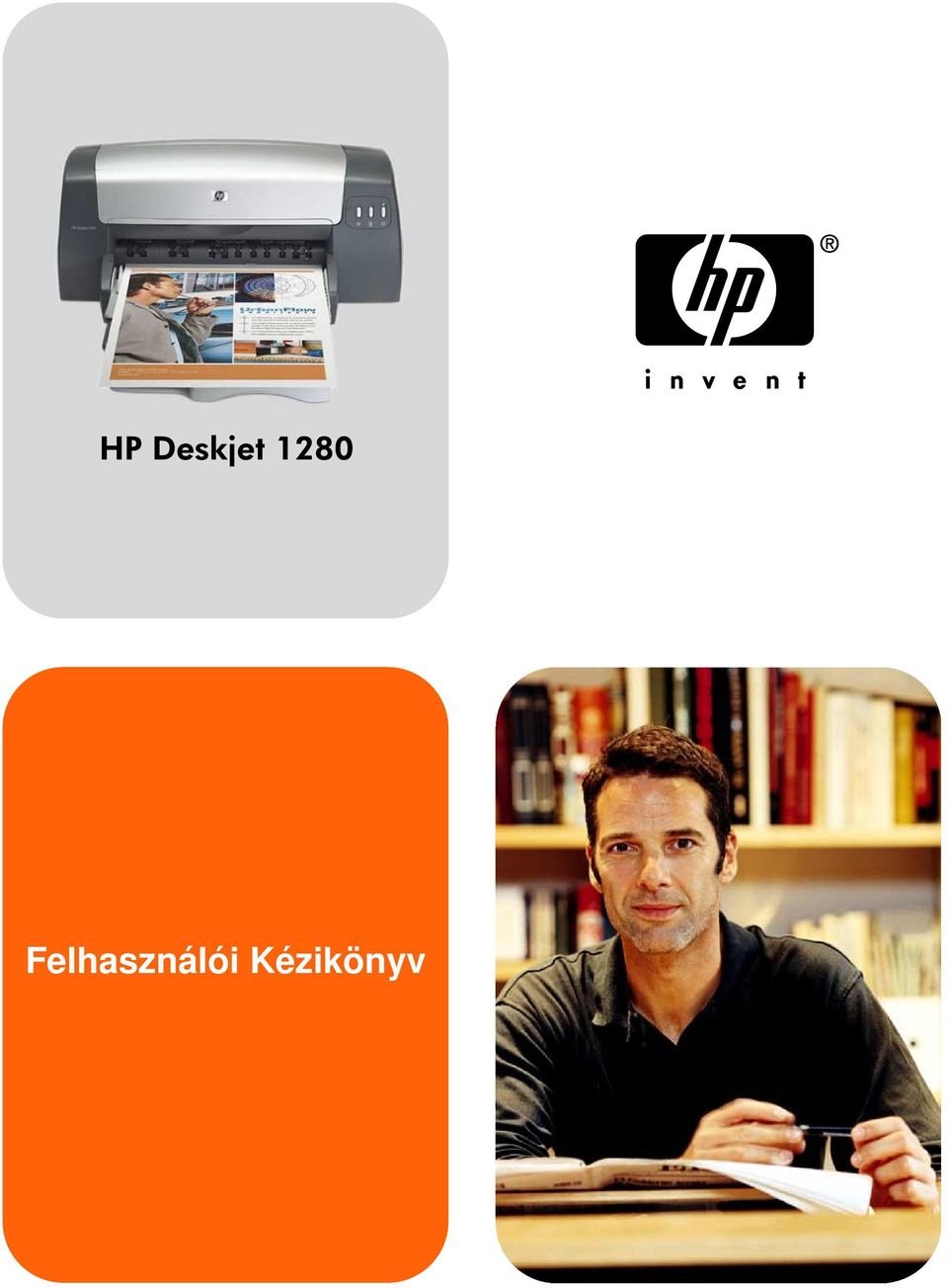
1 Felhasználói Kézikönyv
2

3 HP Deskjet 1280 Felhasználói Kézikönyv
4 Szerzői jogok 2005 Copyright Hewlett-Packard Development Company, L.P. 1. kiadás, 2/2005. Az előzetes írásbeli engedély nélküli másolás, átvétel vagy fordítás tilos, kivéve olyan esetekben, ahol ezt a szerzői jogi rendelkezések külön megengedik. A jelen dokumentumban szereplő információ minden előzetes értesítés nélkül megváltozhat. A HP termékekre és szolgáltatásokra vonatkozó garanciák a termékekhez és szolgáltatásokhoz mellékelt jótállási nyilatkozatokban találhatók. A jelen dokumentum tartalma semmilyen módon nem értelmezhető további garanciaként. A HP nem vonható felelősségre a jelen dokumentumban található technikai vagy szerkesztési hibákért, valamint kihagyásokért. Védjegyek A Microsoft, a Windows, a Windows NT és az MS-DOS a Microsoft Corporation Egyesült Államokban bejegyzett védjegye. UNIX is a registered trademark of the Open Group. A UNIX az Open Group bejegyzett védjegye. A Novell és a NetWare a Novell Corporation bejegyzett védjegye. A Pentium az Intel Corporation bejegyzett védjegye. Az Adobe és az Acrobat az Adobe Systems Incorporated bejegyzett védjegye. Biztonsági információ A termék használatakor mindig kövesse az alapvető biztonsági óvintézkedéseket, a tűzből vagy az áramütésből származó sérülés veszélyének csökkentése érdekében. 1 Olvassa el a nyomtatóval szállított dokumentáció és értsen meg minden abban található utasítást. 2 Engedelmeskedjen a terméken található figyelmeztetéseknek és utasításoknak. 3 Tisztítás előtt húzza ki a terméket a fali aljzatból. 4 Ne helyezze a terméket vízhez közel, és ne használja azt víz közelében, vagy amikor Ön nedves. 5 Helyezze el a terméket biztonságosan, stabil felületre. 6 Helyezze a terméket védett környezetbe, ahol senki sem léphet rá a hálózati tápkábelre, illetve senki sem eshet rajta keresztül, és ahol a hálózati tápkábel nem sérülhet meg. 7 Ha a termék nem jól működik, nézze meg a Hibaelhárítás. 8 Nincsenek belül a felhasználó által javítható alkatrészek. Bízza a javítást szakképzett javítószemélyzetre.
5 Tartalomjegyzék 1 Üdvözöljük! A kézikönyv használata További információk Alapvető tudnivalók és csatlakoztatás A nyomtató alkatrészei és funkciójuk A nyomtató csatlakoztatása Windows rendszer esetén Macintosh számítógép esetén A nyomtató megosztása a hálózaton Windows rendszer esetén A nyomtatási beállítások módosítása A nyomtatópatronok használata A nyomtatópatronok cseréje A nyomtatópatronok beállítása A nyomtatópatronok tisztítása Más szoftver telepítése Nyomtatás MS-DOS programokból Nyomtatás és a hordozók betöltése Papír betöltése Fő papírtálca Hátsó adagolónyílás Minimális nyomtatási margók Nyomtatás különféle típusú és méretű papírra Nyomtatás írásvetítő fóliára Nyomtatás HP hordozókra Nyomtatás szabványos méretű papírra Nyomtatás egyedi méretű papírra Nyomtatás borítékokra Nyomtatás kártyákra Nyomtatás vastag normál papírra vagy fényképpapírra Nyomtatás a papírlap mindkét oldalára Intelligens szoftverfunkciók A Szerszámosláda program használata Állapotjelző lap Információ lap HP Instant Support Nyomtatási kellékek rendelése közvetlenül a Szerszámosládán keresztül Nyomtatószolgáltatások lap A HP Inkjet Toolbox (Eszközkészlet) program használata (Macintosh esetén) A HP Inkjet Toolbox (Eszközkészlet) program megjelenítése A HP Inkjet Utility panelek elérése HUWW iii
6 5 Hibaelhárítás A nyomtatót nem lehet bekapcsolni A nyomtató nem válaszol (semmit sem nyomtat) Papíradagolási problémák Papírbehúzási problémák A papír elakadt a nyomtatóban Az elakadás elkerülésével kapcsolatos ötletek A nyomtató üres oldalt ad ki Gyenge nyomtatási minőség A nyomtató halványan vagy fakó színekkel nyomtat A színek egymásba folynak A tinta a fehér (üres) területre kenődik A tinta nem tölti ki teljesen a szöveget vagy a képet A szöveg széle egyenetlen (nem sima) Valami hiányzik vagy rosszul jelenik meg a nyomaton Váratlan eredmények A szöveg vagy grafika a lap széleinél csonkolt A szöveg vagy a képek elhelyezése nem megfelelő A nyomtató értelmetlen karaktereket nyomtat A nyomtató helytelen betűtípust nyomtat A színek nem megfelelően jelennek meg A nyomtatás lassú A nyomtató jelzőlámpái villognak Hálózati nyomtatási probléma A nyomtatószoftver eltávolítása Az USB telepítés nem sikerült vagy USB-n keresztül nem lehet nyomtatni A portcsere után a nyomtató nem nyomtat Nyomtatópatron probléma Mintaoldal nyomtatása Diagnosztikai oldal nyomtatása Nyomtatási feladat megszakítása Ügyfélszolgálat Szerszámosláda HP Instant Support Világháló HP telefonos támogatás A A nyomtató műszaki adatai B HP kellékek és kiegészítők C Előírásokkal kapcsolatos közlemények Hewlett-Packard korlátozott garancianyilatkozat Tárgymutató iv HUWW
7 1 Üdvözöljük! A nyomtatóval briliáns színeket nyomtathat akár 330 x 483 mm méretű papírra (13 x 19 hüvelyk). Közvetlenül csatlakoztatható párhuzamos vagy USB-porttal felszerelt számítógépekre. A nyomtató meg is osztható a hálózaton. A kézikönyv használata További információk A kézikönyv a következő fejezetekre tagolódik: Alapvető tudnivalók és csatlakoztatás Bemutatja a nyomtató alkatrészeit, és leírja, hogyan kell USB vagy párhuzamos kábellel csatlakoztatni, illetve hogyan kell hálózatra vagy külső nyomtatószerverre csatlakoztatni. Leírja a nyomtatópatronok használatát is. Nyomtatás és a hordozók betöltése Megmutatja, hogyan kell a nyomtatási hordozókat betölteni, és leírja a különféle típusú és méretű papírokra való nyomtatás módját. A Szerszámosláda program használata Leírja a Szerszámosláda funkcióinak, például a tintaszint-kijelzésnek vagy a nyomtatópatron-karbantartásnak a használatát, és elérhető belőle a számítógépes felhasználói kézikönyv (amelyben hogyan kell és hibaelhárítási utasításokat talál) és a myprintmileage webhely (ahol nyomon követheti a nyomtatóhasználatot). Hibaelhárítás Segít a nyomtatási problémák elhárításában és megadja az ügyfélszolgálattal való kapcsolatfelvétel módját. Ügyfélszolgálat Felsorolja, hogy milyen támogatási szolgáltatások igényelhetők a nyomtatóhoz. Nyomtató specifikációk és HP kellékek Olyan információkat tartalmaz, mint a nyomtatópatronok cikkszáma, a támogatott hordozók, a tálcák kapacitása vagy a rendszerkövetelmények. Szerszámosláda Hogyan kell és hibaelhárítási utasításokat tartalmaz, és hozzáférést biztosít a nyomtató-karbantartási funkciókhoz és a HP információkhoz. Indító CD Tartalmazza a nyomtatószoftvert és további szoftvereket, valamint egy segédprogramot, amellyel a nyomtatószoftvert hajlékonylemezre lehet másolni, ezenkívül egy elektronikus másolatot a felhasználói kézikönyvből és a rendelésre vonatkozó tudnivalókat. Webhely A HP Ügyfélszolgálat webhely, ahol megtalálja a legfrissebb nyomtatószoftvert, termékekkel, operációs rendszerekkel és egyebekkel kapcsolatos támogatási információkat. HP Instant Support Egy Web alapú eszköz, amely termékfüggő szolgáltatásokat, hibaelhárítási tippeket kínál, és a nyomtató tinta- és hordozóhasználati információit jeleníti meg. Ez az e-szolgáltatás a Szerszámosládából érhető el. Ha a fenti források nem segítenek valamilyen nyomtatási probléma megoldásában, nézze meg a Hibaelhárítás fejezetet, amelyből megtudhatja, hogy milyen forrásokhoz nyúlhat segítségért a felmerülő hibák elhárításával és a nyomtató karbantartásával kapcsolatban. A HP Ügyfélszolgálati központtól is segítséget kérhet. HUWW 1-1
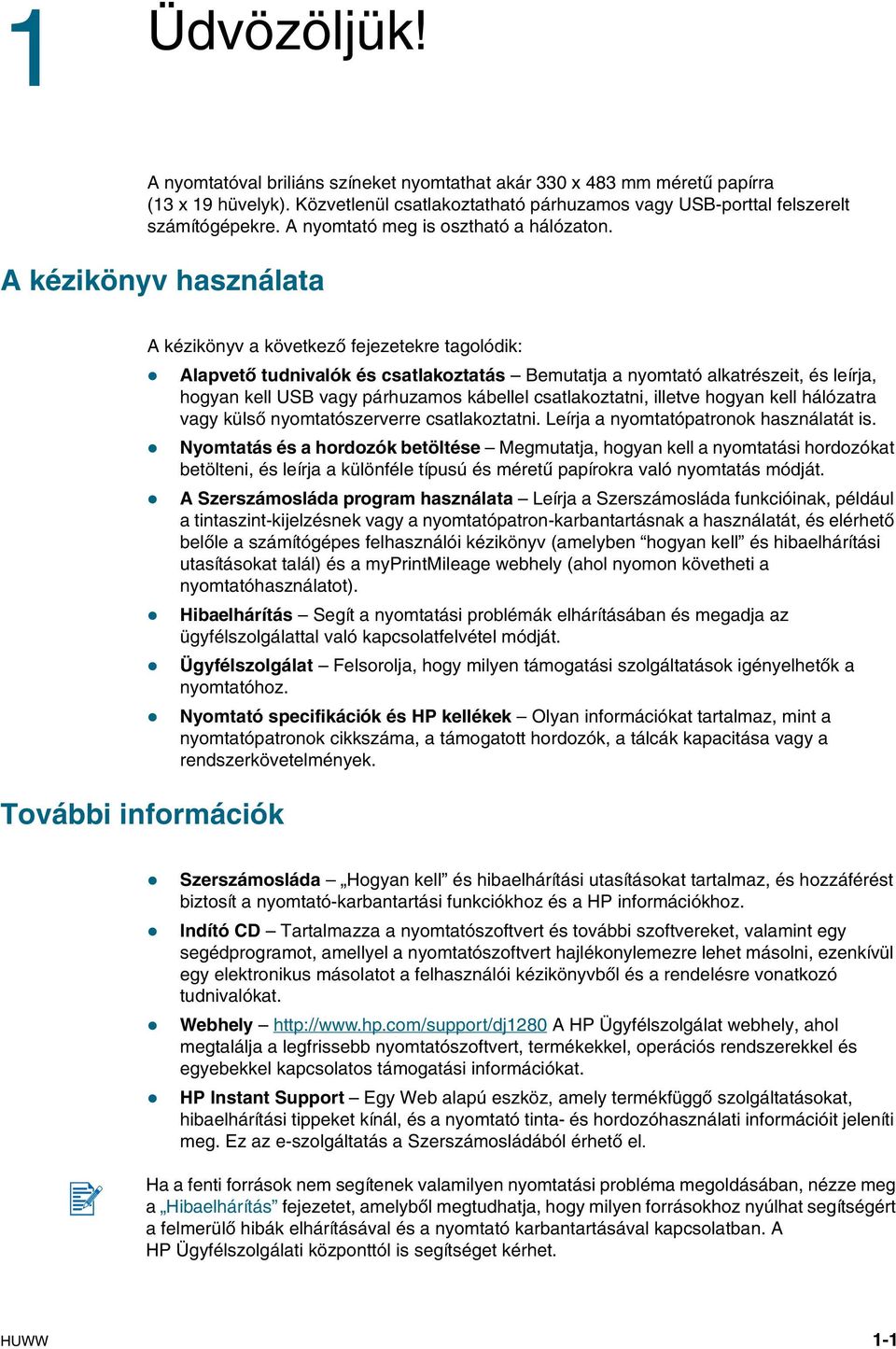
8 2 Alapvető tudnivalók és csatlakoztatás A nyomtató alkatrészei és funkciójuk 1 Gyűjtőtálca A kinyomtatott oldalak gyűjtésére szolgál. 2 Papírvezetők Segítik a papír bevezetését a nyomtatóba. 3 Szervizfedél Rajta keresztül lehet a nyomtatópatronokhoz és a beragadt papírokhoz hozzáférni. 4 Nyomtatópatron jelzőlámpa Villog, ha a szervizfedél nyitva van vagy patronhiba lép fel. 5 Megszakítás gomb Megszakítja az aktuális nyomtatási feladatot. 6 Folytatás gomb Villog, ha a készülék várja, hogy egy kinyomtatott lap megszáradjon. Ha nem akar várni, nyomja meg a gombot. 7 Tápgomb Ki- és bekapcsolja a készüléket. 8 Levelezőlap-vezető Segít a kisebb méretű hordozók bevezetésében. 9 Fő papírtálca Max. 150 normál papírlapot tud tárolni vagy 30 írásvetítő fóliát. 10 USB-port Ide kell csatlakoztatni az USB-kábelt. 11 Párhuzamos port Ide kell csatlakoztatni a párhuzamos kábelt. 12 Hátoldali kézi adagolás Ezen keresztül lehet bevezetni a vastagabb, egyenes papírutat igénylő papírokat. 13 Levehető panel zárja Az óramutató járásával ellentétes irányban forgatva nyitja, az óramutató járásával egyező irányban forgatva zárja a hátsó panelt. 14 Levehető panel Rajta keresztül lehet a beragadt papírokhoz hozzáférni. 15 Árambevezetés Ide kell a tápkábelt csatlakoztatni. 2-1 HUWW
9 A nyomtató csatlakoztatása A nyomtató helyi és hálózati nyomtatást is támogat. Helyi nyomtatáshoz USB vagy párhuzamos kábellel kell csatlakoztatni. Hálózati nyomtatáshoz egy opcionális HP külső nyomtatószerveren keresztül csatlakoztatható. A nyomtatószoftvert a nyomtató számítógéphez való csatlakoztatása előtt ajánlatos telepíteni. Windows rendszer esetén Ha a számítógép rendelkezik USB-porttal, és Windows 98, Windows Me, Windows 2000 vagy Windows XP operációs rendszer fut rajta, akkor csatlakoztassa a nyomtatót a számítógéphez USB-kábel segítségével. Ha a számítógép nem felel meg a fenti paramétereknek, akkor csatlakoztassa a nyomtatót a számítógéphez párhuzamos kábel segítségével. A legtöbb esetben a nyomtatószoftver telepítése és a nyomtató számítógéphez csatlakoztatása után további USB nyomtatókat telepíthet anélkül, hogy a nyomtatószoftver újra kellene telepíteni. Szoftver telepítése először (ajánlott) 1 Indítsa el a Windows rendszert, és győződjön meg arról, hogy nem fut más Windows alkalmazás. 2 Tegye be a Indító CD-t a CD-ROM-meghajtóba. Automatikusan megjelenik a CD menüje. Ha a CD menüje nem jelenik meg magától, kattintson a Start menüben a Futtatás parancsra, majd a parancssor szövegmezőbe írja be a számítógép CD-ROM-meghajtójának betűjelét, majd a ":\setup" parancsot (például D:\setup). 3 A CD menüjében kattintson a Nyomtató-illesztőprogram telepítése lehetőségre. 4 Válasszon nyelvet, és kattintson az OK gombra. 5 Kövesse a képernyőn megjelenő utasításokat. 6 Kattintson a Közvetlenül a számítógéphez csatlakoztatva opcióra, majd a Tovább gombra. 7 Ha USB kábelt használ, jelölje be az USB-kábel opciót, és kattintson a Tovább gombra. Ha párhuzamos kábelt használ, jelölje be a Párhuzamos kábel opciót. A Portok legördülő listában jelölje ki azt a párhuzamos portot, amelyhez a nyomtató csatlakozik. Ha a telepítőprogram felismer egy már meglévő párhuzamos csatlakozást, akkor telepítse arra a nyomtatót. Ha az Expressz telepítés négyzetet bejelöli, akkor a telepítőprogram a telepítést az alapértelmezett beállításokkal fogja végrehajtani. 8 Kattintson a Tovább gombra, és kövesse a képernyőn megjelenő utasításokat. 9 Csatlakoztassa az USB vagy párhuzamos kábelt a számítógéphez és a nyomtatóhoz, ha erre utasítást kap. A számítógép képernyőjén megjelenik az Új hardver telepítése varázsló és létrehoz egy ikont a nyomtatónak a Nyomtatók mappában. Csatlakoztassa a 7. lépésben kiválasztott kábelt. HUWW 2-2
10 Hardver telepítése először Ha a nyomtatószoftver telepítése előtt csatlakoztatta az USB kábelt a számítógéphez és a nyomtatóhoz, akkor bekapcsolás után az Új hardver telepítése varázsló jelenik meg a számítógép képernyőjén. Ha párhuzamos kábelt csatlakoztatott és újraindította a rendszert, akkor az Új hardver telepítése varázsló jelenik meg a számítógép képernyőjén. 1 Az Új hardver telepítése varázslóban kattintson a Tovább gombra. 2 Kattintson Az eszközhöz legmegfelelőbb illesztőprogram keresése (ajánlott) opcióra, majd a Tovább gombra. 3 Tegye be a Indító CD-t a CD-ROM-meghajtóba. Ha a CD menüje megjelenik, kattintson a Kilépés gombra kétszer, és zárja be a CD menüt. 4 Jelölje be a Hely megadása opciót. 5 Kattintson a Tallózás gombra, és keresse meg az Indító CD gyökérkönyvtárát, majd kattintson az OK gombra. 6 Kattintson a Tovább gombra és kövesse a képernyőn megjelenő utasításokat. 7 Kattintson a Tovább, majd a Befejezés gombra. Ha a hardvert csatlakoztatta először, akkor a telepítés végén az Új hardver telepítése varázsló automatikusan elindítja a telepítőprogramot. Ekkor lehetősége nyílik a nem az illesztőprogramhoz tartozó komponensek, például a Szerszámosláda telepítésére is. Macintosh számítógép esetén Az USB porton keresztül csatlakoztathatja a nyomtatót Macintosh számítógépekhez. Mac OS X 1 Helyezze be az Indító CD-t a CD-ROM-meghajtóba, és kattintson duplán a CD ikonra a Mac asztalon. 2 Kattintson a telepítő ikonjára. 3 Kövesse a képernyőn megjelenő utasításokat a telepítés befejezéséhez. 4 Csatlakoztassa az USB kábelt a nyomtatóhoz és a számítógéphez. 5 Nyissa meg a Nyomtatóközpont programot. 6 Kattintson a Nyomtató hozzáadása gombra. 7 A menüben válassza az USB elemet. 8 Válassza ki a nyomtatót a listából. 9 Kattintson a Hozzáadás gombra. Ha a nyomtatót alapértelmezetté szeretné tenni, kövesse az alábbi lépéseket: 1 Nyissa meg a Nyomtatóközpont programot. 2 Kattintson a nyomtatóra. 3 Tegye az alábbiak egyikét: A Nyomtatók menüben válassza a Legyen alapértelmezett parancsot. Nyomja meg a Command + D billentyűkombinációt. A nyomtató alapértelmezetté válását neve megvastagodása vagy a mellette megjelenő kék pont jelzi. 2-3 HUWW
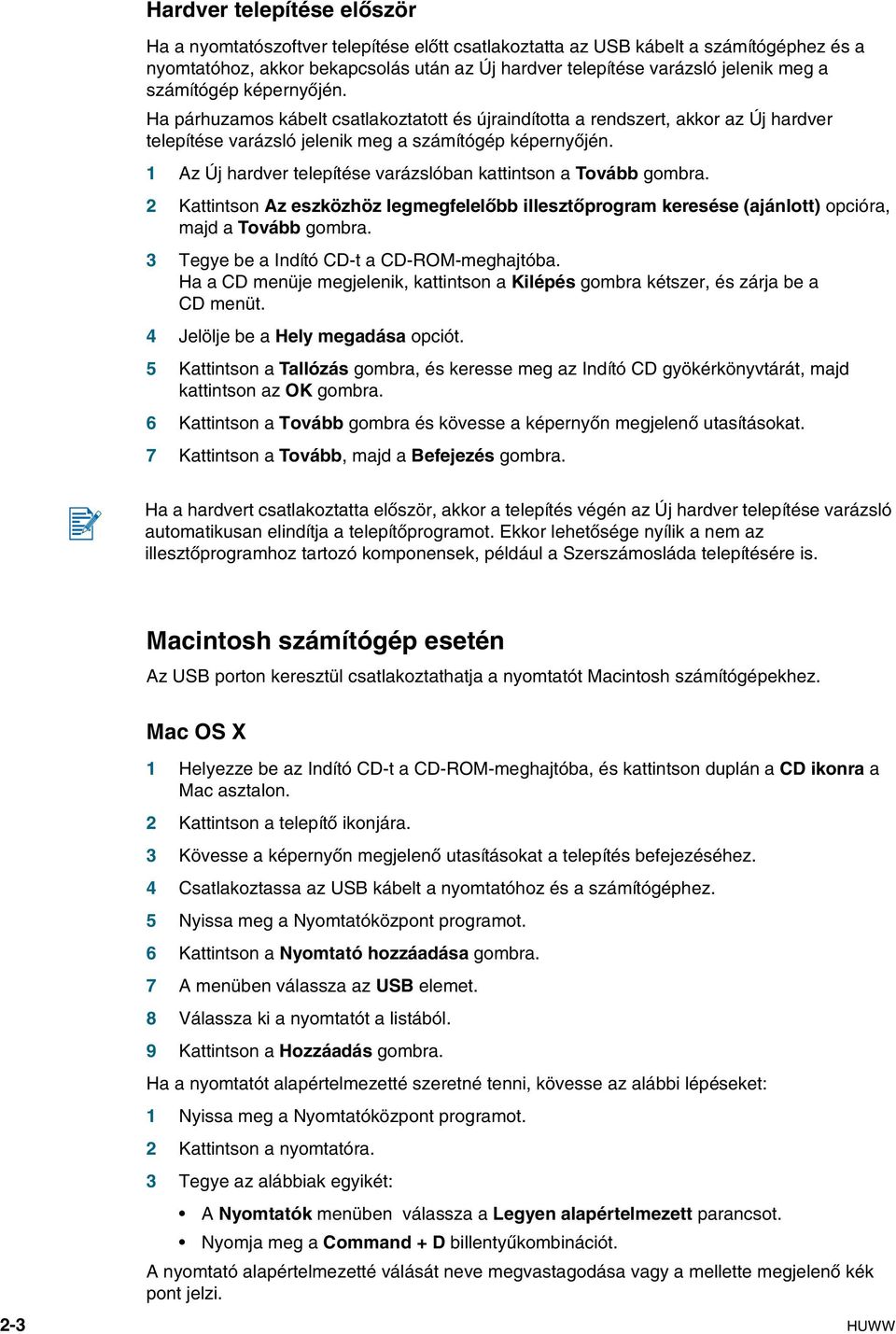
11 A nyomtató megosztása a hálózaton A nyomtatót hálózati környezetben úgy lehet megosztani, hogy a hálózatra közvetlenül csatlakoztatja egy opcionális HP Jetdirect külső nyomtatószerveren keresztül. A HP Jetdirect nyomtatószerverek beállításával kapcsolatos információkat lásd a HP Jetdirect hardverhez és szoftverhez kapott telepítési útmutatókban. Windows rendszer esetén A nyomtató-illesztőprogram telepítése hálózaton keresztül a nyomtató telepítőprogramjának használatával Először a HP Jetdirect nyomtatószervert kell telepíteni, azután a nyomtatót csatlakoztatni a hálózatra, és telepíteni a nyomtató szoftverét. 1 Kösse össze hálózati kábellel a HP Jetdirect nyomtatószervert és a hálózati végpontot. 2 Indítsa el a Windows rendszert és győződjön meg arról, hogy nem fut-e más Windows alkalmazás. 3 Tegye be a Indító CD-t a CD-ROM-meghajtóba. Automatikusan megjelenik a CD menüje. Ha a CD menüje nem jelenik meg magától, kattintson a Start menüben a Futtatás parancsra, majd a parancssor szövegmezőbe írja be a számítógép CD-ROM-meghajtójának betűjelét, majd a ":\setup" parancsot (például D:\setup). 4 A CD menüjében kattintson a Nyomtató-illesztőprogram telepítése lehetőségre. 5 Válasszon nyelvet, és kattintson az OK gombra. 6 Kövesse a képernyőn megjelenő utasításokat. 7 Kattintson a Hálózati nyomtató opcióra, majd a Tovább gombra. 8 Kattintson a Kliensbeállítás kliens-szerver nyomtatáshoz elemre, majd a Tovább gombra. 9 Kövesse a képernyőn megjelenő utasításokat a telepítés befejezéséhez. HUWW 2-4
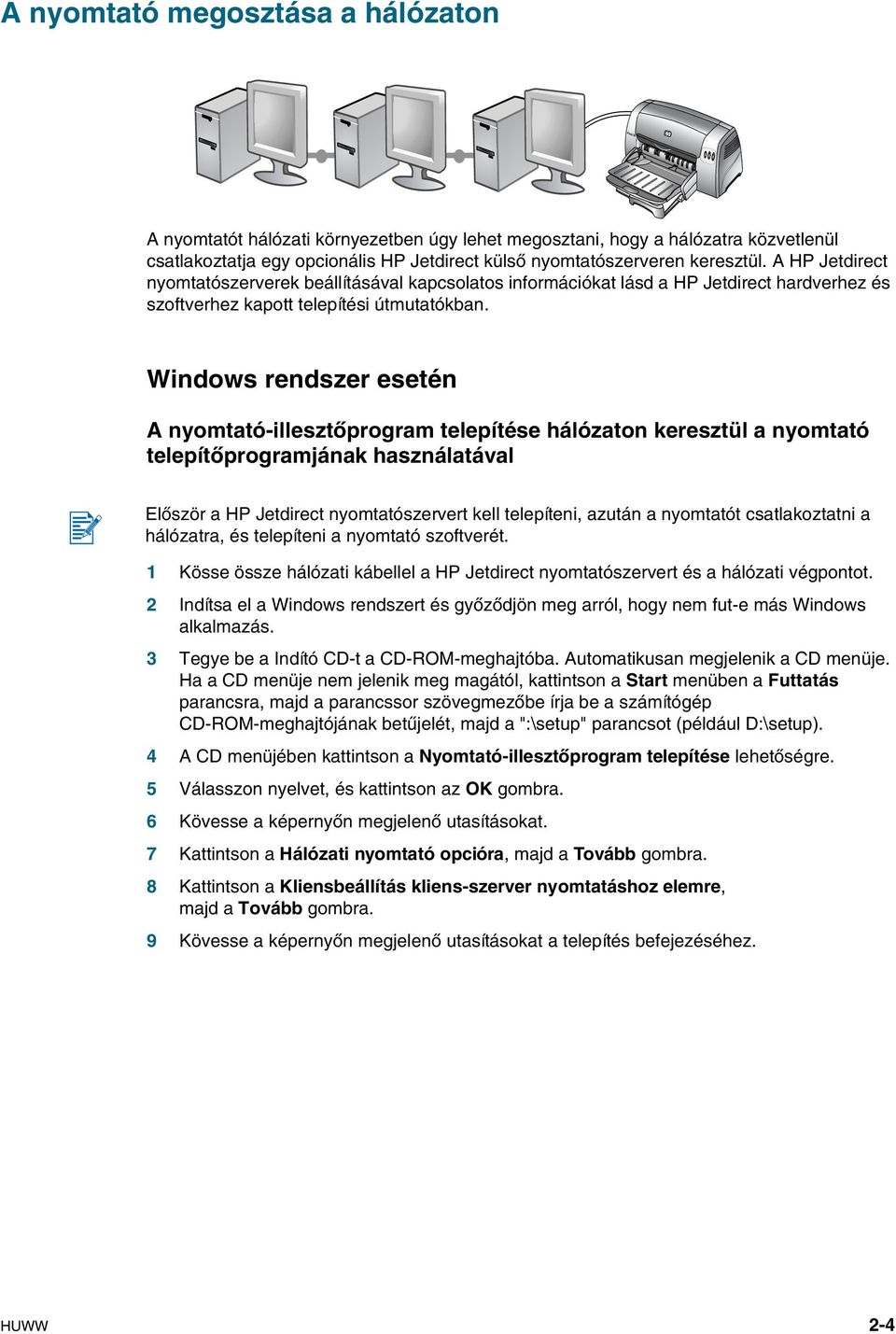
12 A nyomtató-illesztőprogram telepítése hálózaton keresztül a Nyomtató hozzáadása funkció használatával 1 Kattintson a Start gombra, mutasson a Beállítások pontra, majd kattintson a Nyomtatók parancsra (Windows NT 4.0, 98, Me és 2000) vagy a Nyomtatók és faxok parancsra (Windows XP). 2 Kattintson duplán a Nyomtató hozzáadása ikonra, majd a Tovább gombra. 3 Windows 98, Me, 2000 vagy XP esetében válassza a Hálózati nyomtató opciót. -vagy- Windows NT 4.0 esetében válassza a Hálózati nyomtatókiszolgáló opciót. 4 Kattintson a Tovább gombra. 5 Tegye az alábbiak egyikét: Adja meg a megosztott nyomtató elérési útját vagy a nyomtatóhoz tartozó nyomtatási sor nevét, és kattintson a Tovább gombra. Kattintson a Saját lemez gombra a nyomtatómodell kiválasztására szolgáló panelen. Kattintson a Tovább gombra, és keresse meg a nyomtatót a Megosztott nyomtatók listában. 6 Kattintson a Tovább gombra, és a képernyőn megjelenő utasításokat követve fejezze be a telepítést. Csatlakoztatás a nyomtatószerverhez Először a HP Jetdirect nyomtatószervert kell telepíteni, majd a nyomtatót a hálózatra csatlakoztatni, végül a nyomtató szoftverének telepítését kell elvégezni. 1 Kattintson a Start gombra, mutasson a Beállítások pontra, majd a Nyomtatók (Windows NT 4.0, 98, Me és 2000) vagy a Nyomtatók és faxok parancsra (Windows XP). 2 Kattintson a jobb gombbal a nyomtató ikonjára a Nyomtatók mappában, majd válassza a Tulajdonságok parancsot. 3 Tegye az alábbiakat: Windows NT 4.0, 2000, és XP esetén: Kattintson a Portok fülre, majd a Port Hozzáadása gombra. Windows 98 és Me esetén: Kattintson a Részletek fülre, majd kattintson a Port Hozzáadása gombra. 4 Válassza ki a kívánt portot (például Szabványos HP TCP/IP port), és kattintson az Új port gombra. 5 Kattintson a Tovább gombra, és kövesse a képernyőn megjelenő utasításokat a csatlakoztatás befejezéséhez. 2-5 HUWW
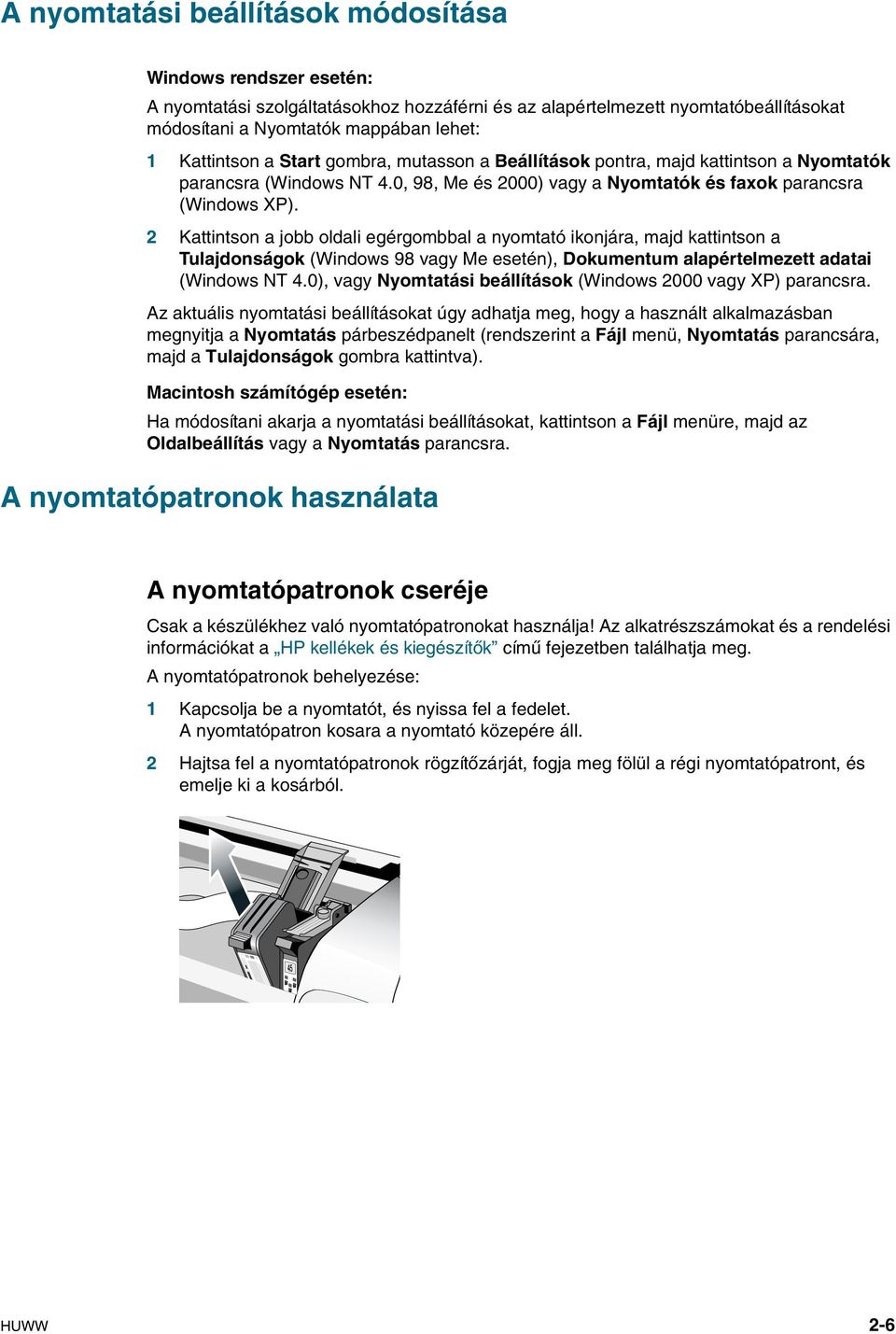
13 A nyomtatási beállítások módosítása Windows rendszer esetén: A nyomtatási szolgáltatásokhoz hozzáférni és az alapértelmezett nyomtatóbeállításokat módosítani a Nyomtatók mappában lehet: 1 Kattintson a Start gombra, mutasson a Beállítások pontra, majd kattintson a Nyomtatók parancsra (Windows NT 4.0, 98, Me és 2000) vagy a Nyomtatók és faxok parancsra (Windows XP). 2 Kattintson a jobb oldali egérgombbal a nyomtató ikonjára, majd kattintson a Tulajdonságok (Windows 98 vagy Me esetén), Dokumentum alapértelmezett adatai (Windows NT 4.0), vagy Nyomtatási beállítások (Windows 2000 vagy XP) parancsra. Az aktuális nyomtatási beállításokat úgy adhatja meg, hogy a használt alkalmazásban megnyitja a Nyomtatás párbeszédpanelt (rendszerint a Fájl menü, Nyomtatás parancsára, majd a Tulajdonságok gombra kattintva). Macintosh számítógép esetén: Ha módosítani akarja a nyomtatási beállításokat, kattintson a Fájl menüre, majd az Oldalbeállítás vagy a Nyomtatás parancsra. A nyomtatópatronok használata A nyomtatópatronok cseréje Csak a készülékhez való nyomtatópatronokat használja! Az alkatrészszámokat és a rendelési információkat a HP kellékek és kiegészítők című fejezetben találhatja meg. A nyomtatópatronok behelyezése: 1 Kapcsolja be a nyomtatót, és nyissa fel a fedelet. A nyomtatópatron kosara a nyomtató közepére áll. 2 Hajtsa fel a nyomtatópatronok rögzítőzárját, fogja meg fölül a régi nyomtatópatront, és emelje ki a kosárból. HUWW 2-6
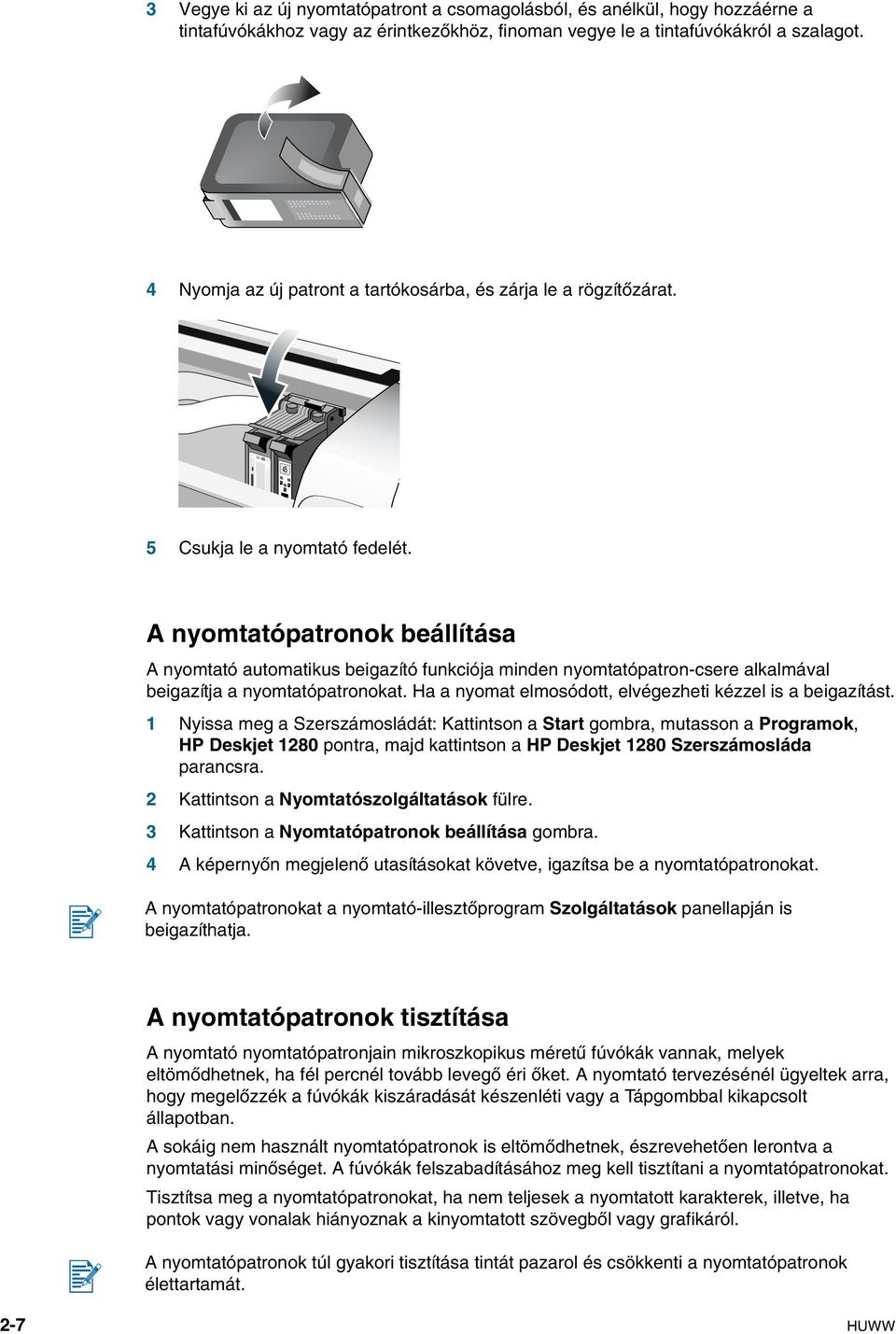
14 3 Vegye ki az új nyomtatópatront a csomagolásból, és anélkül, hogy hozzáérne a tintafúvókákhoz vagy az érintkezőkhöz, finoman vegye le a tintafúvókákról a szalagot. 4 Nyomja az új patront a tartókosárba, és zárja le a rögzítőzárat. 5 Csukja le a nyomtató fedelét. A nyomtatópatronok beállítása A nyomtató automatikus beigazító funkciója minden nyomtatópatron-csere alkalmával beigazítja a nyomtatópatronokat. Ha a nyomat elmosódott, elvégezheti kézzel is a beigazítást. 1 Nyissa meg a Szerszámosládát: Kattintson a Start gombra, mutasson a Programok, HP Deskjet 1280 pontra, majd kattintson a HP Deskjet 1280 Szerszámosláda parancsra. 2 Kattintson a Nyomtatószolgáltatások fülre. 3 Kattintson a Nyomtatópatronok beállítása gombra. 4 A képernyőn megjelenő utasításokat követve, igazítsa be a nyomtatópatronokat. A nyomtatópatronokat a nyomtató-illesztőprogram Szolgáltatások panellapján is beigazíthatja. A nyomtatópatronok tisztítása A nyomtató nyomtatópatronjain mikroszkopikus méretű fúvókák vannak, melyek eltömődhetnek, ha fél percnél tovább levegő éri őket. A nyomtató tervezésénél ügyeltek arra, hogy megelőzzék a fúvókák kiszáradását készenléti vagy a Tápgombbal kikapcsolt állapotban. A sokáig nem használt nyomtatópatronok is eltömődhetnek, észrevehetően lerontva a nyomtatási minőséget. A fúvókák felszabadításához meg kell tisztítani a nyomtatópatronokat. Tisztítsa meg a nyomtatópatronokat, ha nem teljesek a nyomtatott karakterek, illetve, ha pontok vagy vonalak hiányoznak a kinyomtatott szövegből vagy grafikáról. A nyomtatópatronok túl gyakori tisztítása tintát pazarol és csökkenti a nyomtatópatronok élettartamát. 2-7 HUWW
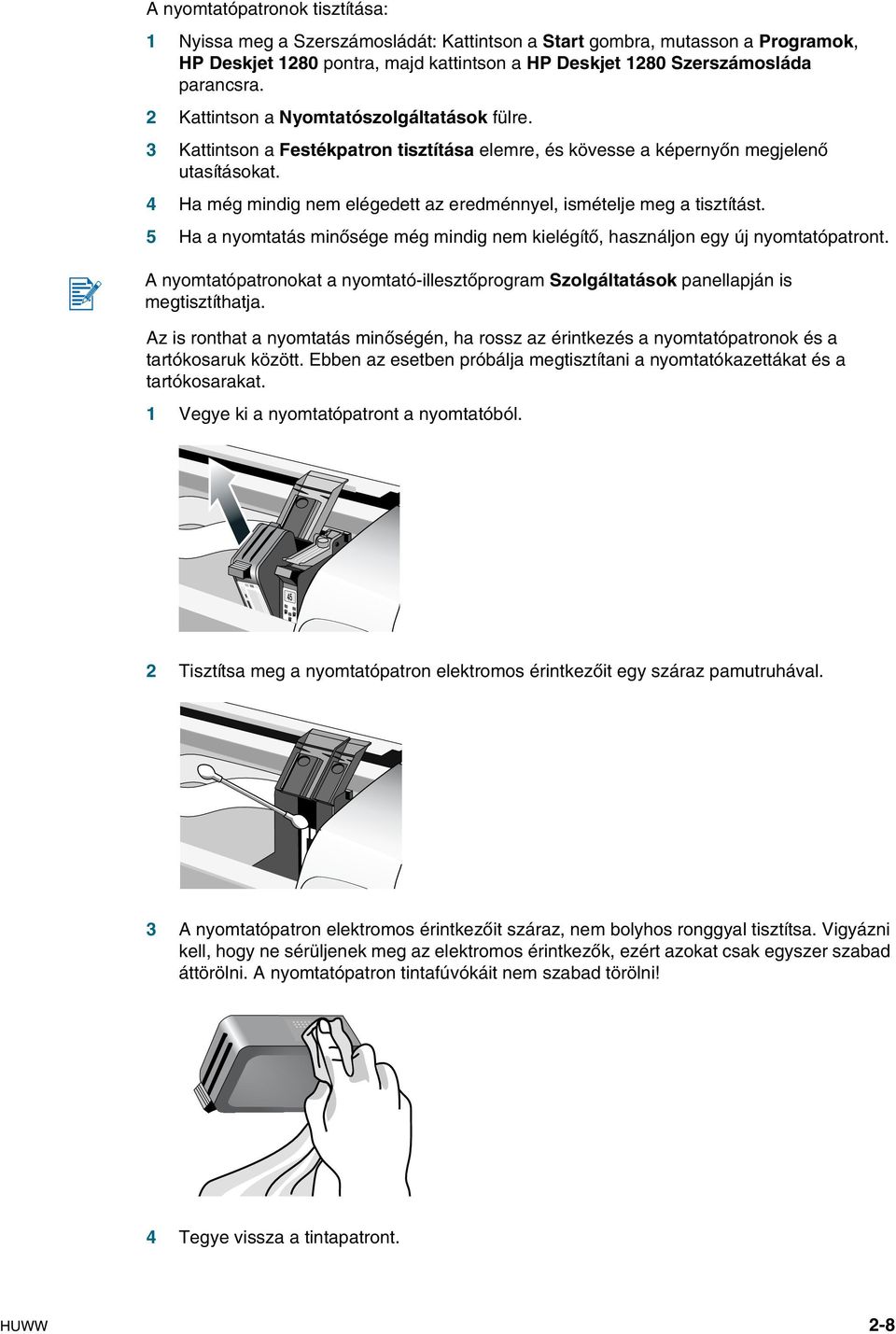
15 A nyomtatópatronok tisztítása: 1 Nyissa meg a Szerszámosládát: Kattintson a Start gombra, mutasson a Programok, HP Deskjet 1280 pontra, majd kattintson a HP Deskjet 1280 Szerszámosláda parancsra. 2 Kattintson a Nyomtatószolgáltatások fülre. 3 Kattintson a Festékpatron tisztítása elemre, és kövesse a képernyőn megjelenő utasításokat. 4 Ha még mindig nem elégedett az eredménnyel, ismételje meg a tisztítást. 5 Ha a nyomtatás minősége még mindig nem kielégítő, használjon egy új nyomtatópatront. A nyomtatópatronokat a nyomtató-illesztőprogram Szolgáltatások panellapján is megtisztíthatja. Az is ronthat a nyomtatás minőségén, ha rossz az érintkezés a nyomtatópatronok és a tartókosaruk között. Ebben az esetben próbálja megtisztítani a nyomtatókazettákat és a tartókosarakat. 1 Vegye ki a nyomtatópatront a nyomtatóból. 2 Tisztítsa meg a nyomtatópatron elektromos érintkezőit egy száraz pamutruhával. 3 A nyomtatópatron elektromos érintkezőit száraz, nem bolyhos ronggyal tisztítsa. Vigyázni kell, hogy ne sérüljenek meg az elektromos érintkezők, ezért azokat csak egyszer szabad áttörölni. A nyomtatópatron tintafúvókáit nem szabad törölni! 4 Tegye vissza a tintapatront. HUWW 2-8
16 Más szoftver telepítése HP Deskjet DOS vezérlőpult Lehetővé teszi a nyomtatási beállítások konfigurációját MS-DOS környezetben. Látogassa meg a webhelyet a szoftver letöltése céljából. Lásd még: Nyomtatás MS-DOS programokból. Linux illesztőprogram Látogassa meg a webhelyet a szoftver letöltése céljából. Ha Windows NT 4.0-t, Windows 2000-t vagy Windows XP-t használ, a nyomtatószoftver telepítéséhez rendszergazdai jogokkal kell rendelkeznie. Nyomtatás MS-DOS programokból Ha MS-DOS rendszerből szeretne nyomtatni, kétféle nyomtatóbeállítási módot használhat: a HP Deskjet Control Panel for DOS segédprogramot vagy a DOS alkalmazás nyomtató-illesztőprogramját. A HP Deskjet Control Panel for DOS letölthető az alábbi helyről: Az alkalmazásspecifikus DOS nyomtató-illesztőprogramokkal sok nyomtatófunkció elérhető, de vannak olyan szoftverfejlesztő cégek, akik nem fejlesztenek nyomtató-illesztőprogramokat a DOS alkalmazásaikhoz. A HP Deskjet Control Panel for DOS segítségével megadhatja a DOS alkalmazásokra érvényes alapértelmezett nyomtatóbeállításokat. 2-9 HUWW
17 3 Nyomtatás és a hordozók betöltése A HP nyomtató sokféle hordozóra tud nyomtatni, például normál papírra, borítékokra vagy írásvetítő fóliára. A nyomtató jól működik a legtöbb irodai, valamint jó minőségű 25 százalékos gyapottartalmú papírral. Mivel a képeket tintával rajzolja ki, a tintát jól szívó papírok adják a legjobb eredményt. Próbáljon ki különböző papírfajtákat, mielőtt nagyobb mennyiséget szerezne be. Nézze meg, hogy melyik papírral működik jól. A legjobb minőséget HP inkjet hordozókkal lehet elérni. A túl vékony, túl érdes vagy könnyen nyúló papírt helytelenül tölti be a nyomtató. Az erősen érdes vagy a tintát nem jól szívó papír nem megfelelően kitöltött képeket vagy szöveget eredményez. A papír helyes betöltése érdekében egyszerre csak egyféle papírt tegyen a fő tálcába. Használjon olyan típusú papírt, amivel korábban már jól működött a nyomtató. Nyomtatáshoz az alább felsorolt hordozók használhatók. További tudnivalókat a(z) A nyomtató műszaki adatai fejezetben talál. Normál papír Egyéni papír Boríték Kártya Vastag kártyák (0,52 mm vagy 0,02 hü.) Címkék Írásvetítő fóliák és diák HP speciális papír Ha több lapnyi írásvetítő fóliára, fényképpapírra vagy egyéb speciális papírra nyomtat, a Folytatás jelzőlámpa villog, ha a készülék várja, hogy egy kinyomtatott lap megszáradjon a következő lap nyomtatása előtt. Ha nem akarja, hogy a készülék megvárja, hogy egy kinyomtatott lap megszáradjon a következő lap nyomtatása előtt, nyomja meg a Folytatás gombot. HUWW 3-1
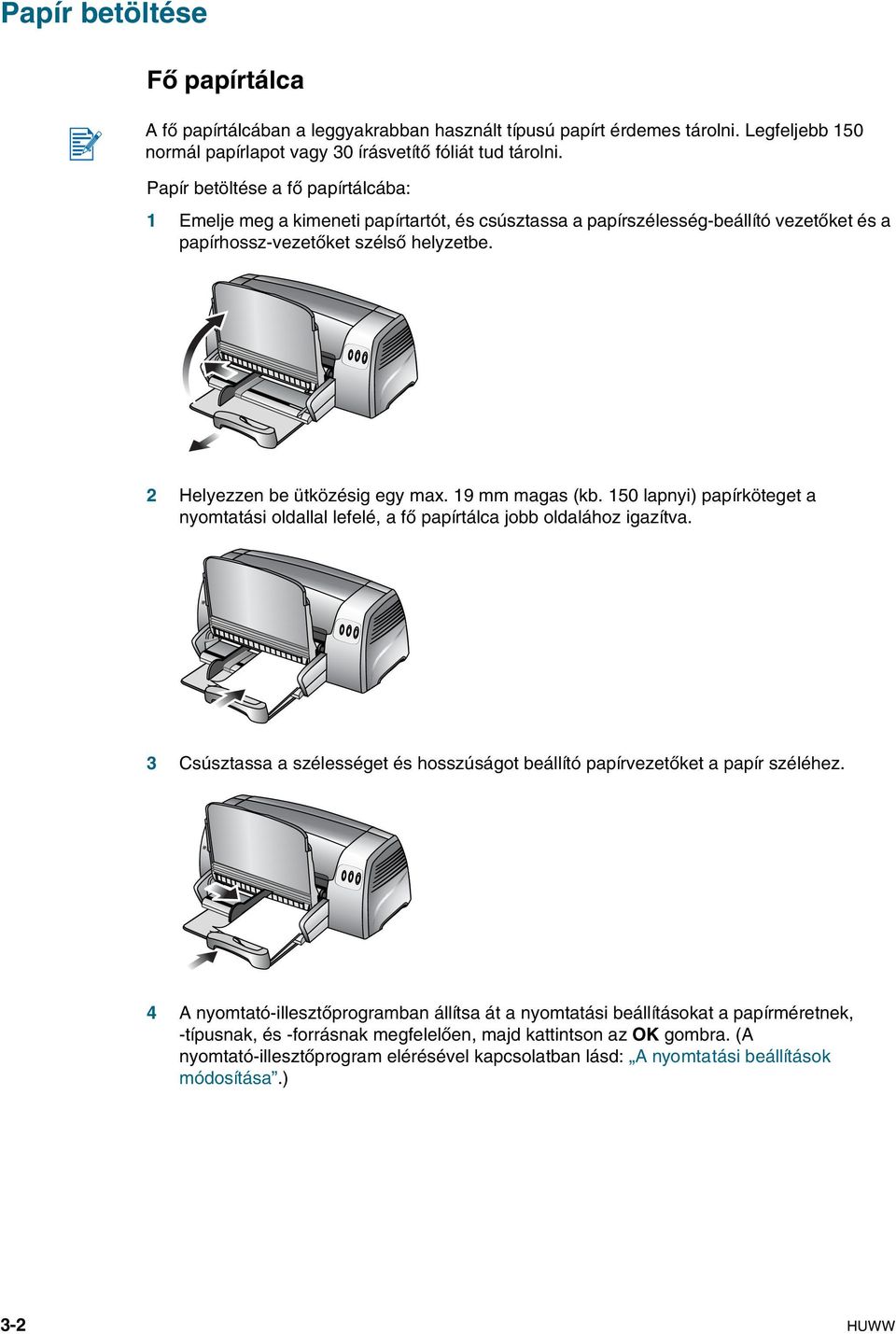
18 Papír betöltése Fő papírtálca A fő papírtálcában a leggyakrabban használt típusú papírt érdemes tárolni. Legfeljebb 150 normál papírlapot vagy 30 írásvetítő fóliát tud tárolni. Papír betöltése a fő papírtálcába: 1 Emelje meg a kimeneti papírtartót, és csúsztassa a papírszélesség-beállító vezetőket és a papírhossz-vezetőket szélső helyzetbe. 2 Helyezzen be ütközésig egy max. 19 mm magas (kb. 150 lapnyi) papírköteget a nyomtatási oldallal lefelé, a fő papírtálca jobb oldalához igazítva. 3 Csúsztassa a szélességet és hosszúságot beállító papírvezetőket a papír széléhez. 4 A nyomtató-illesztőprogramban állítsa át a nyomtatási beállításokat a papírméretnek, -típusnak, és -forrásnak megfelelően, majd kattintson az OK gombra. (A nyomtató-illesztőprogram elérésével kapcsolatban lásd: A nyomtatási beállítások módosítása.) 3-2 HUWW
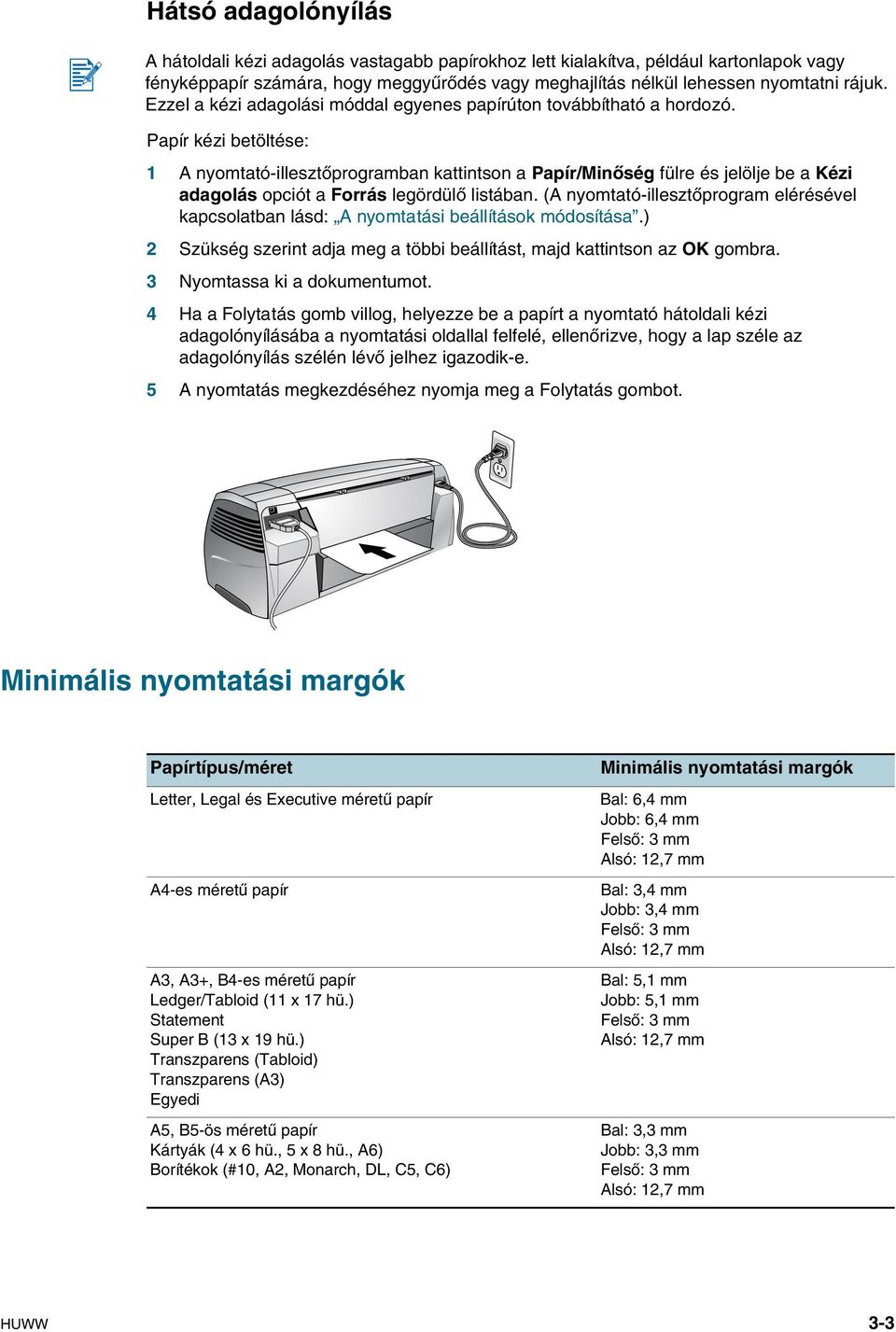
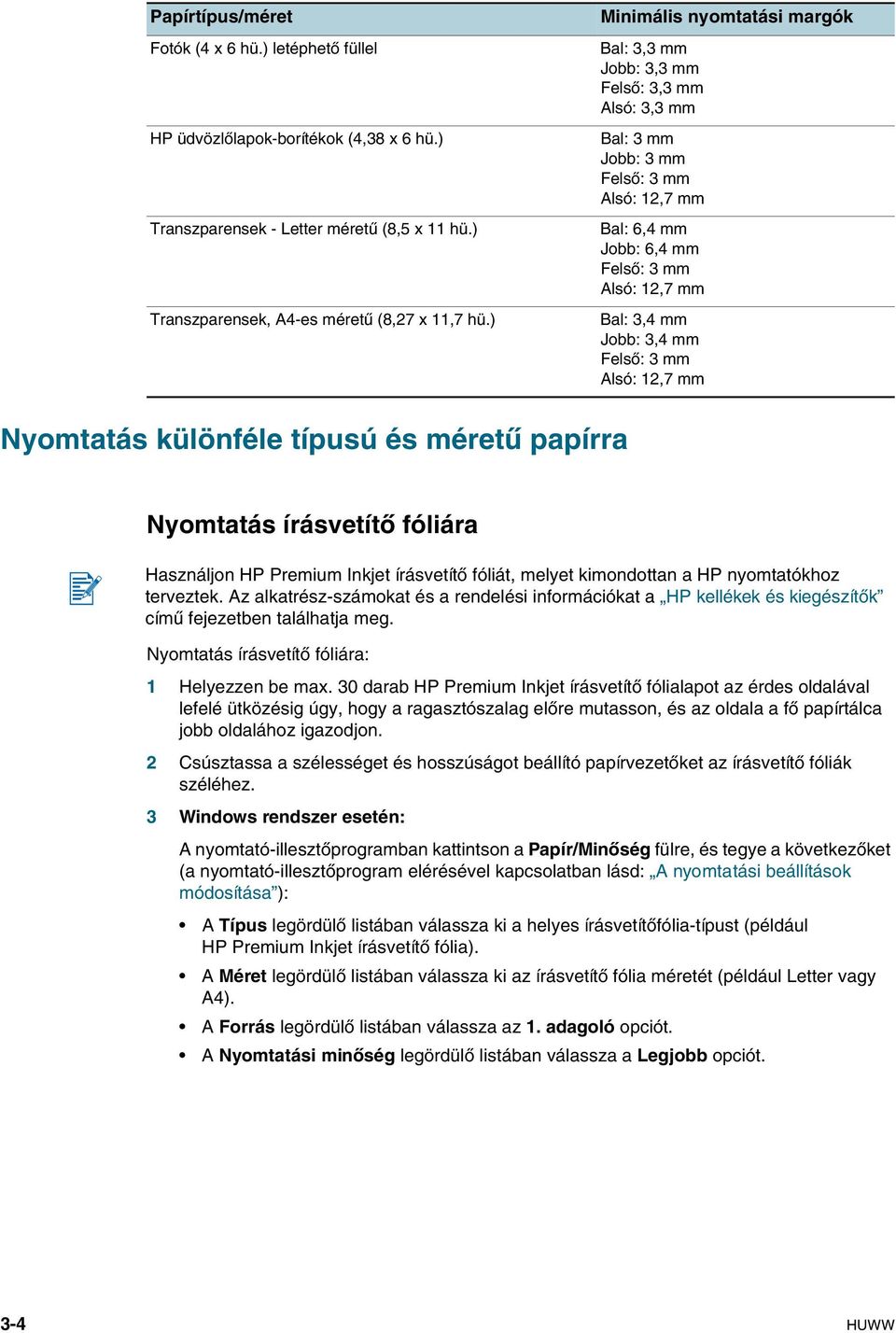
19 Hátsó adagolónyílás A hátoldali kézi adagolás vastagabb papírokhoz lett kialakítva, például kartonlapok vagy fényképpapír számára, hogy meggyűrődés vagy meghajlítás nélkül lehessen nyomtatni rájuk. Ezzel a kézi adagolási móddal egyenes papírúton továbbítható a hordozó. Papír kézi betöltése: 1 A nyomtató-illesztőprogramban kattintson a Papír/Minőség fülre és jelölje be a Kézi adagolás opciót a Forrás legördülő listában. (A nyomtató-illesztőprogram elérésével kapcsolatban lásd: A nyomtatási beállítások módosítása.) 2 Szükség szerint adja meg a többi beállítást, majd kattintson az OK gombra. 3 Nyomtassa ki a dokumentumot. 4 Ha a Folytatás gomb villog, helyezze be a papírt a nyomtató hátoldali kézi adagolónyílásába a nyomtatási oldallal felfelé, ellenőrizve, hogy a lap széle az adagolónyílás szélén lévő jelhez igazodik-e. 5 A nyomtatás megkezdéséhez nyomja meg a Folytatás gombot. Minimális nyomtatási margók Papírtípus/méret Letter, Legal és Executive méretű papír A4-es méretű papír A3, A3+, B4-es méretű papír Ledger/Tabloid (11 x 17 hü.) Statement Super B (13 x 19 hü.) Transzparens (Tabloid) Transzparens (A3) Egyedi A5, B5-ös méretű papír Kártyák (4 x 6 hü., 5 x 8 hü., A6) Borítékok (#10, A2, Monarch, DL, C5, C6) Minimális nyomtatási margók Bal: 6,4 mm Jobb: 6,4 mm Felső: 3 mm Alsó: 12,7 mm Bal: 3,4 mm Jobb: 3,4 mm Felső: 3 mm Alsó: 12,7 mm Bal: 5,1 mm Jobb: 5,1 mm Felső: 3 mm Alsó: 12,7 mm Bal: 3,3 mm Jobb: 3,3 mm Felső: 3 mm Alsó: 12,7 mm HUWW 3-3
20 Papírtípus/méret Fotók (4 x 6 hü.) letéphető füllel HP üdvözlőlapok-borítékok (4,38 x 6 hü.) Transzparensek - Letter méretű (8,5 x 11 hü.) Transzparensek, A4-es méretű (8,27 x 11,7 hü.) Minimális nyomtatási margók Bal: 3,3 mm Jobb: 3,3 mm Felső: 3,3 mm Alsó: 3,3 mm Bal: 3 mm Jobb: 3 mm Felső: 3 mm Alsó: 12,7 mm Bal: 6,4 mm Jobb: 6,4 mm Felső: 3 mm Alsó: 12,7 mm Bal: 3,4 mm Jobb: 3,4 mm Felső: 3 mm Alsó: 12,7 mm Nyomtatás különféle típusú és méretű papírra Nyomtatás írásvetítő fóliára Használjon HP Premium Inkjet írásvetítő fóliát, melyet kimondottan a HP nyomtatókhoz terveztek. Az alkatrész-számokat és a rendelési információkat a HP kellékek és kiegészítők című fejezetben találhatja meg. Nyomtatás írásvetítő fóliára: 1 Helyezzen be max. 30 darab HP Premium Inkjet írásvetítő fólialapot az érdes oldalával lefelé ütközésig úgy, hogy a ragasztószalag előre mutasson, és az oldala a fő papírtálca jobb oldalához igazodjon. 2 Csúsztassa a szélességet és hosszúságot beállító papírvezetőket az írásvetítő fóliák széléhez. 3 Windows rendszer esetén: A nyomtató-illesztőprogramban kattintson a Papír/Minőség fülre, és tegye a következőket (a nyomtató-illesztőprogram elérésével kapcsolatban lásd: A nyomtatási beállítások módosítása ): A Típus legördülő listában válassza ki a helyes írásvetítőfólia-típust (például HP Premium Inkjet írásvetítő fólia). A Méret legördülő listában válassza ki az írásvetítő fólia méretét (például Letter vagy A4). A Forrás legördülő listában válassza az 1. adagoló opciót. A Nyomtatási minőség legördülő listában válassza a Legjobb opciót. 3-4 HUWW
21 Macintosh számítógép esetén: Válassza ki az írásvetítő fólia méretét (például Letter vagy A4). Nyissa meg a Papírtípus/Minőség panelt, és válassza ki a helyes írásvetítőfólia-típust (például HP Premium Inkjet írásvetítő fólia). Válassza az 1. adagoló beállítást. Kattintson a Minoség legördülo listára, majd válassza a Legjobb lehetoséget. A fóliákat mindig a Best (Legjobb) beállítással nyomtassa. Ebben a módban hosszabb a száradási idő, és ez lehetővé teszi a tinta teljes megszáradását, mielőtt a következő oldalt kidobja a nyomtató. 4 Adja meg a többi beállítást, ha szükséges, majd kattintson az OK gombra. 5 Nyomtassa ki az írásvetítő fóliákat. Írásvetítő fóliák nyomtatásakor ajánlatos azokat nyomtatás közben kivenni, és félretenni száradni. Ha a nedves hordozók összeérnek, akkor összeragadhatnak. Nyomtatás HP hordozókra A legjobb minőség érdekében HP hordozókat használjon. Ezeket speciálisan a HP nyomtatóhoz tervezték. Ilyen a HP Premium Inkjet Paper (premium tintasugaras papír), HP Premium Photo Paper (premium fotópapír), HP Bright White Paper (fényes fehér papír) és HP Greeting Card Paper (üdvözlőlap-papír). Az alkatrészszámokat és a rendelési információkat a HP kellékek és kiegészítők című fejezetben találhatja meg. Nyomtatás HP hordozóra: 1 Helyezzen be ütközésig egy max. 19 mm magas (kb. 150 lapnyi) HP hordozóköteget a nyomtatási oldallal lefelé, a fő papírtálca jobb oldalához igazítva. 2 Csúsztassa a szélességet és hosszúságot beállító papírvezetőket a papír széléhez. 3 Windows rendszer esetén: A nyomtató-illesztőprogramban kattintson a Papír/Minőség fülre, és tegye a következőket (a nyomtató-illesztőprogram elérésével kapcsolatban lásd: A nyomtatási beállítások módosítása ): A Típus legördülő listában válassza ki a helyes HP hordozó típust (például HP Premium Inkjet papír). A Méret legördülő listában válassza ki a HP hordozó méretét (például Letter vagy A4). A Forrás legördülő listában válassza az 1. adagoló opciót. A Nyomtatási minőség legördülő listában válassza a Legjobb opciót. Macintosh számítógép esetén: Válassza ki a HP hordozó méretét (például Letter vagy A4). Nyissa meg a Papírtípus/Minőség panelt, és válassza ki a helyes HP hordozó típust (például HP Premium Inkjet papír). Válassza az 1. adagoló beállítást. Kattintson a Minoség legördülo listára, majd válassza a Legjobb lehetoséget. 4 Adja meg a többi beállítást, ha szükséges, majd kattintson az OK gombra. 5 Nyomtassa ki a dokumentumot. HUWW 3-5
22 Nyomtatás szabványos méretű papírra Nyomtatás szabványos méretű papírra: 1 Helyezzen be ütközésig egy max. 19 mm magas (kb. 150 lapnyi) papírköteget a nyomtatási oldallal lefelé, a fő papírtálca jobb oldalához igazítva. 2 Csúsztassa a szélességet és hosszúságot beállító papírvezetőket a papír széléhez. 3 A nyomtató-illesztőprogramban módosítsa a beállításokat, ha szükséges, majd kattintson az OK gombra. (A nyomtató-illesztőprogram elérésével kapcsolatban lásd: A nyomtatási beállítások módosítása ) 4 Nyomtassa ki a dokumentumot. Az alkalmazás felülbírálhatja a nyomtatási beállításokat. Az alapértelmezett papírméreteket megnézheti az alkalmazás Oldalbeállítás vagy Nyomtatási beállítások menüjében. Nyomtatás egyedi méretű papírra Nyomtatás egyedi méretű papírra: A papír szélességének 89 mm és 330 mm (3,5 hü. és 13 hü.); a papír hosszának 146 mm és 1270 mm (5,75 hü. és 50 hü.) között kell lennie. 1 Helyezzen be ütközésig egy max. 19 mm magas (kb. 150 lapnyi) papírköteget a nyomtatási oldallal lefelé, a fő papírtálca jobb oldalához igazítva. 2 Csúsztassa a szélességet és hosszúságot beállító papírvezetőket a papír széléhez. 3 Az alkalmazás elindítása előtt nyissa meg a nyomtató-illesztőprogramot, és állítsa be a kívánt egyedi papírméretet. (A nyomtató-illesztőprogram elérésével kapcsolatban lásd: A nyomtatási beállítások módosítása.) 4 Windows rendszer esetén: A nyomtató-illesztőprogramban kattintson a Papír/Minőség fülre, és tegye a következőket: Kattintson az Egyedi gombra a Méret legördülő lista mellett. Megjelenik az Egyedi papírméret párbeszédpanel. A Papírméret csoportban írja be az értékeket a Szélesség és a Hosszúság mezőbe. Ha akarja, a beállításokat elmentheti valamelyik előre beépített néven is. Kattintson az OK gombra. A Forrás legördülő listában válassza az 1. adagoló opciót. Macintosh számítógép esetén: A Fájl menüben kattintson az Oldalbeállítás menüpontra. Az Oldalméret területen válassza az Egyéni oldalméret lehetoséget. Az Új területen írja be a kívánt méreteket a Szélesség és Magasság dobozba. A beállításokat bármelyik elore meghatározott név alatt is elmentheti.. Kattintson a Kész lehetoségre. 5 Adja meg a többi beállítást, ha szükséges, majd kattintson az OK gombra. 6 Indítsa el az alkalmazást, és nyomtassa ki a dokumentumot. 3-6 HUWW
23 Nyomtatás borítékokra Nyomtatás borítékokra: 1 Ellenőrizze, hogy nem maradt-e hordozó a fő papírtálcában. 2 Helyezze be a borítékokat ütközésig a fő papírtálcába úgy, hogy a boríték hajtókája felfelé nézzen és jobb oldalon legyen. 3 Csúsztassa a szélességet és hosszúságot beállító papírvezetőket a borítékok széléhez. 4 Windows rendszer esetén: A nyomtató-illesztőprogramban kattintson a Papír/Minőség fülre, és tegye a következőket (a nyomtató-illesztőprogram elérésével kapcsolatban lásd: A nyomtatási beállítások módosítása ): A Méret legördülő listában válassza ki a boríték méretét. Macintosh számítógép esetén: Válassza ki a boríték méretét. 5 Adja meg a többi beállítást, ha szükséges, majd kattintson az OK gombra. 6 Nyomtassa ki a borítékokat. HUWW 3-7
24 Nyomtatás kártyákra Nyomtatás kártyákra: 1 Helyezzen be ütközésig egy max. 19 mm magas HP hordozóköteget a nyomtatási oldallal lefelé, a fő papírtálca jobb oldalához igazítva. 2 A hosszbeállítóval tolja ki a levelezőlap-vezetőt. 3 Csúsztassa be a levelezőlap-vezetőt és a szélességet beállító papírvezetőt a kártyák széléhez. 4 Windows rendszer esetén: A nyomtató-illesztőprogramban kattintson a Papír/Minőség fülre, és tegye a következőket (a nyomtató-illesztőprogram elérésével kapcsolatban lásd: A nyomtatási beállítások módosítása ): A Típus legördülő listában válassza ki a helyes papírtípust (például HP texturált üdvözlőkártyák). A Méret legördülő listában válassza ki a nyomtatáshoz használt kártyák méretét, vagy kattintson az Egyedi gombra, ha egyik méret sem egyezik nyomtatáshoz használt kártyákkal. Egyedi méretű kártyákra nyomtatással kapcsolatban lásd: Nyomtatás egyedi méretű papírra. Macintosh számítógép esetén: Válassza ki a nyomtatáshoz használt kártyák méretét. Nyissa meg a Papírtípus/Minőség panelt, és válassza ki a helyes papírtípust (például HP texturált üdvözlőkártyák). Egyedi méretű kártyákra nyomtatással kapcsolatban lásd: Nyomtatás egyedi méretű papírra. 5 Adja meg a többi beállítást, ha szükséges, majd kattintson az OK gombra. 6 Nyomtassa ki a kártyákat. Ha a kártya vastagabb papírból van (például kartonlapból), akkor a kártyákat jobb kézzel adagolni. A papír kézi betöltésével kapcsolatban lásd: Hátsó adagolónyílás. 3-8 HUWW
25 Nyomtatás vastag normál papírra vagy fényképpapírra A hátoldali kézi adagolónyílás a vastagabb papírok, például kartonlapok vagy fotópapírok meggyűrődés vagy meghajlítás nélküli nyomtatására lett kialakítva (max. 280 g/m2 / 74 lb rajzpapír; 0,52 mm / 0,02 hü.). Ezzel a kézi adagolási móddal egyenes papírúton továbbítható a hordozó. Ha a legjobb eredményt akarja elérni fényképek és képek nyomtatásakor, válassza a Legjobb üzemmódot, és válassza a HP fotópapírt a nyomtató-illesztőprogramban. Legjobb üzemmódban a HP egyedülálló PhotoREt III színrétegző technológiájával és a ColorSmart III színoptimalizálási technológiájával készülnek az élethű fényképek, színes képek és nagyon éles szöveg. A PhotoREt III technológiával nagyobb színskála, finomabb tónusok és átmenetek érhetők el, ami a legjobb fénykép- és képnyomtatási minőséget biztosítja. Nyomtatás vastag normál papírra vagy fényképpapírra: 1 Windows rendszer esetén: A nyomtató-illesztőprogramban kattintson a Papír/Minőség fülre, és tegye a következőket (a nyomtató-illesztőprogram elérésével kapcsolatban lásd: A nyomtatási beállítások módosítása ): A Típus legördülő listában válassza ki a helyes papírtípust (például HP Premium Plus fotópapír). A Méret legördülő listában válassza ki a papír méretét (például Letter vagy A4). A Forrás legördülő listában válassza a Kézi adagolás opciót. A Nyomtatási minőség legördülő listában válassza a Legjobb opciót. Választhatja a 4800 x 1200 Optimized dpi* nagy felbontású nyomtatási módot is, ha a legjobb nyomtatási minőséget akarja elérni. Ebben a módban a nyomtatás hosszabb ideig tart, mert több számítógép-memória szükséges hozzá. Macintosh számítógép esetén: Válassza ki a papír méretét (például Letter vagy A4). Nyissa meg a Papírtípus/Minőség panelt, és válassza ki a használt papírtípust (például HP Premium Plus fotópapír). Válassza a Kézi adagolás opciót. Kattintson a Minoség legördülo listára, majd válassza a Legjobb lehetoséget. Kiválaszthatja a legjobb felbontást is, amely az optimális nyomtatási minoség érdekében akár 4800x1200 optimalizált dpi felbontást biztosít. 2 Adja meg a többi beállítást, ha szükséges, majd kattintson az OK gombra. 3 Nyomtassa ki a dokumentumot. 4 Csúsztassa be a papírt a nyomtató hátulján a hátoldali kézi adagolónyílásba. A papír kézi betöltésével kapcsolatban lásd: Hátsó adagolónyílás. A nyomtatáskor ajánlatos a papírokat nyomtatás közben egyenként kivenni, és félretenni száradni. Ha a nedves papírok összeérnek, akkor összeragadhatnak. *Max x 1200 felbontásig optimalizált dpi színes nyomtatás HP Premium Photo Paper (premium fotópapír) papírra és 1200 x 1200 bemenõ dpi. HUWW 3-9
26 Nyomtatás a papírlap mindkét oldalára Nyomtathat a lapok mindkét oldalára. Ehhez kézzel kell megfordítania és újra a nyomtatóba töltenie a lapokat. A kézi kétoldalas nyomtatás csak Windows operációs rendszert futtató számítógépeken támogatott. A kétoldalas nyomtatáshoz meg kell adni egyes beállításokat az alkalmazásban vagy a nyomtatóillesztő-programban. 1 Töltse be a megfelelő papírt ütközésig a nyomtatási oldallal lefelé, a fő papírtálca jobb oldalához igazítva. A legtökéletesebb nyomtatás érdekében ne nyomtasson 135 g/m2-nél (36 lb rajzpapír) nehezebb papírra; címkék vagy írásvetítõ fóliák mindkét oldalára vagy tintával vastagon beitatott lapok mindkét oldalára. A nyomtatáskor ajánlatos a papírokat nyomtatás közben egyenként kivenni, és félretenni száradni. Ha a nedves papírok összeérnek, akkor összeragadhatnak. 2 Csúsztassa a szélességet és hosszúságot beállító papírvezetőket a papír széléhez. 3 A nyomtató-illesztőprogramban kattintson a Kivitelezés fülre, és jelölje be a Nyomtatás mindkét oldalra. opciót (A nyomtató-illesztőprogram elérésével kapcsolatban lásd: A nyomtatási beállítások módosítása.) 4 Jelölje be az Elforgatás 180 fokkal négyzetet, ha módosítani akarja a lap elhelyezkedését. 5 A füzet elrendezése legördülő listában válassza ki az elrendezést, ha kívánja. 6 Kattintson a Papír/Minőség fülre, majd a Nyomtatási minőség legördülő listában válassza a Normál vagy a Legjobb opciót. 7 Adja meg a többi beállítást, ha szükséges, majd kattintson az OK gombra. 8 Nyomtassa ki a dokumentumot. 9 Az lap(ok) első oldalának nyomtatása után fordítsa meg a papírt, és töltse újra a nyomtatóba. 10 Kövesse a képernyőn megjelenő utasításokat a kétoldalas nyomtatás befejezéséhez. Intelligens szoftverfunkciók A nyomtató-illesztőprogram az alábbi intelligens szoftverfunkciókkal rendelkezik. A funkciók használatával kapcsolatos részleteket lásd az illesztőprogram on-line súgójában. Átméretezési lehetőségek Felnagyíthatja vagy lekicsinyítheti a dokumentumokat anélkül, hogy a nyomtatási minőség vagy a felbontás romlásának látható jele lenne. Az Effektusok panellapon jelölje be a Dokumentum nyomtatása az alábbira négyzetet, majd válassza ki a dokumentum kívánt méretét, végül jelölje be a Méretezés illesztés céljából négyzetet. Használhatja a Normál méret %-a csúszkát is a dokumentum méretének módosítására. Az eredeti dokumentum méretének 25%-ától 400%-áig állítható az arány, de előfordulhat, hogy az oldal bizonyos részletei hiányoznak. Nyomtatás mindkét oldalra (csak Windows esetén) Nyomtasson a papír mindkét oldalára! Így professzionális brosúrákat és katalógusokat készíthet. A Cél panellapon jelölje be a Nyomtatás mindkét oldalra négyzetet. Ha a kinyomtatott dokumentumot felső kötéssel szeretné készíteni, jelölje be a Lapozás felfelé négyzetet HUWW
27 Füzet elrendezés (csak Windows esetén) A funkcióval füzeteket készíthet anélkül, hogy a lapszámozással törődni kellene. A funkció csak akkor választható, ha a Cél panellapon be van jelölve a Nyomtatás mindkét oldalra négyzet. Csak össze kell hajtania a lapokat, és füzet alakba kötni őket. Megválaszthatja, hogy a füzet bal vagy jobb oldalon legyen kötve: bal oldali kötés vagy jobb oldali kötés. Oldalak laponként Csökkentheti a nyomtatási költségeket azzal, hogy akár 16 oldalt is egyetlen papírlapra nyomtat. Az elrendezési módot az Oldalak sorrendje beállítással lehet megadni. A Cél panellapon jelöljön ki kettő vagy több oldalt az Oldalak laponként legördülő listában, majd jelölje ki a kívánt elrendezést az Oldalak sorrendje legördülő listából. Mozaik-elrendezés (csak Windows esetén) A funkcióval vehet egy egyoldalas dokumentumot, és felnagyíthatja ötszörösére (5 x 5), akár A3+ (33 x 48,2 cm) méretig. A kinagyított dokumentum több lapra is nyomtatható, hogy utána plakátszerűen össze lehessen állítani. A Cél panellapon megválaszthatja, hogy hány részből álljon. Tükörkép A függőleges tengelyére tükrözi az oldalt. Ezzel a funkcióval például egy írásvetítő-fólia aljára megjegyzéseket nyomtathat az előadó számára úgy, hogy a felső rész üres marad a filctollal írt előadás számára. Az Alapbeállítások panellapon jelölje be a Tükörkép négyzetet. Nyomtatás szalagcímre A funkcióval nagy képeket és jól látható, nagy betűket nyomtathat folyamatos adagolású papírra. A Papír/minőség panellapon jelölje ki a HP Banner Paper elemet a Típus legördülő listából. Nyomtatás szépia módban és szürkeárnyalatos nyomtatás (csak Windows esetén) Szépia móddal a képeket barnás, antik jellegő színárnyalatokkal nyomtathatja ki. Használhatja a Szürkeárnyalatos nyomtatási funkciót is, ha fekete-fehérben szeretne valamit nyomtatni. Ezzel a hatással fekete-fehér és színes dokumentumok is nyomtathatók. Vízjelek (csak Windows esetén) Rövid szöveget (pl. BIZALMAS vagy SÜRGŐS) helyezhet a dokumentum szövege mögé. A vízjeleket tetszés szerint módosíthatja és forgathatja. Ez a funkció az Effektusok panellapon található. Optimalizálás fénymásolóhoz vagy faxhoz A színes képek fekete-fehér faxon vagy fénymásolón továbbítva néha eléggé felismerhetetlenné válnak. Az Optimalizálás fénymásolóhoz vagy faxhoz funkció nagy kontrasztú szürkeárnyalatokkal nyomtatja ki a képet, amely így ideális fénymásolón vagy faxon való továbbításra, illetve sokszorosításra. A Színek panellapon, jelölje be a Szürkeárnyalatos nyomtatás négyzetet, majd az Optimalizálás fénymásolóhoz vagy faxhoz elemet. HUWW 3-11
28 4 A Szerszámosláda program használata Állapotjelző lap Információ lap A Szerszámosláda állapot- és karbantartási információt ad a nyomtatóról. Lépésenkénti útmutatókkal is segíti az alapvető nyomtatási feladatokat, és segít a nyomtatóval kapcsolatos problémák megoldásában. Elérhet rajta keresztül on-line erőforrásokat is a nyomtatóhoz. A Szerszámosláda csak Windows környezetben áll rendelkezésre. A Macintosh környezettel kapcsolatban lásd a következő fejezetet: A HP Inkjet Toolbox (Eszközkészlet) program használata (Macintosh esetén). A nyomtatószoftver telepítése után a Szerszámosláda megnyitásához kattintson a Start gombra, mutasson a Programok, HP Deskjet 1280 pontra, majd kattintson a HP Deskjet 1280 Szerszámosláda parancsra. A Nyomtató állapota panelen a tintaszint-információk láthatók minden patronra vonatkozóan, 10 százalékos beosztással, valamint a nyomtató állapota. A nyomtatóválasztó legördülő listában kijelölheti azt a nyomtatót, amelyiket a Szerszámosláda segédprogramjaival kezelni szeretné. Azok a nyomtatók jelennek meg benne, amelyek kompatibilisek a Szerszámosládával. Az állapot ablakban a nyomtató aktuális állapotára vonatkozó üzenetek jelennek meg, például a Nyomtatási feladat, a Szervizfedél nyitva vagy A nyomtatópatron üres. Kattintson erre a gombra... Funkció... Kellékek rendelése Kellékinformációk Beállítások Kellékek, például nyomtatópatronok on-line rendelése. Ehhez a művelethez interneteléréssel kell rendelkeznie. Információk megtekintése a HP kellékekkel és a rendelésükkel kapcsolatban. Az Információ panelen regisztrálhatja a nyomtatót, és megjelenítheti a nyomtató hardverinformációit. Elérheti innen a HP Instant Support on-line hibaelhárító szolgáltatását is, a nyomtatóhasználattal kapcsolatos információkat és a HP elérhetőségi adatait. Kattintson erre a gombra... Funkció... myprintmileage (csak Windows esetén) Válassza ki, hogy az ellenorzést és karbantartást igénylo nyomtatókon milyen Toolbox-üzenetek jelenjenek meg. Ha a számítógép képernyojén állapothibát vagy figyelmeztetést tartalmazó üzenet jelenik meg, akkor a nyomtatóikonra kattintva megtekintheti a részletes hibaüzenetet tartalmazó súgófájlt. A myprintmileage webhely felkeresése, ahol megtekintheti a nyomtatóhasználati információkat, például a nyomtatóhasználati mintákat is (tinta- és hordozóhasználat). Nyomtatóhardver-információk Részletes nyomtatóadatokat jelenít meg, például a modellt, a firmware (köztesszoftver) verziószámát vagy a szolgáltatásazonosítót. 4-1 HUWW
29 Kattintson erre a gombra... Funkció... HP Instant Support A HP Instant Support webhely elérése, ahol támogatási szolgáltatásokhoz és hibaelhárítási tippekhez férhet hozzá. Nyomtató regisztrálása A nyomtató on-line regisztrálása. Hogyan csináljam? A gyakori nyomtatással kapcsolatos feladatok megtekintése, és segítség az általános karbantartási feladatokkal kapcsolatban. Hibaelhárítás A lehetséges nyomtatási problémák listájának megtekintése, és a megoldásuk leírása lépésről lépésre. Lépjen kapcsolatba a HP-vel A HP elérhetőségi adatainak megtekintése. HP Instant Support A HP Instant Support web alapú hibaelhárító-eszközök készlete. A HP Instant Support segítségével gyorsan beazonosíthatja, diagnosztizálhatja és megoldhatja a nyomtatással kapcsolatos problémákat. A HP Instant Support a következő információkkal szolgál a nyomtatóhoz: Könnyű hozzáférés a hibaelhárítási tippekhez Az eszköz szerint testreszabott tippeket ad. Konkrét eszközproblémák megoldása Közvetlen hozzáférést ad az eszköz speciális hibáival kapcsolatos információkhoz. A probléma leírásának, valamint a kijavítás vagy a megelőzés módjának megtekintéséhez kattintson az üzenetben található hivatkozásra. A készülék korábbi hibáinak listáját megjelenítheti, ha a HP Instant Support lap bal oldalán található Figyelmeztetések elemre kattint. Értesítés az eszközillesztő-program és a firmver frissítéseiről A HP Instant Support weblapon megjelenített üzenettel figyelmeztetést ad, amikor a firmverhez vagy az eszközillesztő-programhoz frissítés érhető el. A hivatkozásra kattintva közvetlenül a HP letöltési webhelyére ugorhat. Támogatási szolgáltatások elérése A készülékhez igénybe vehető támogatási szolgáltatások listáját tartalmazza. Tinta- és hordozófelhasználás követése (myprintmileage) Segít a nyomtatókellékek felhasználásának kezelésében és előrejelzésében. Az eszköz önellenőrzése Diagnosztikai tesztet futtat az eszközön. Az eszköz diagnosztizálásának elkezdéséhez válassza a Nyomtató parancsot az Instant Support webhely Self Help menüjében. A HP Instant Support ellenőrzi a számítógépet, és megjeleníti a beállított eszközök listáját. Amikor kijelöli a diagnosztizálni kívánt eszközt, a HP Instant Support segíteni tud az olyan feladatokban, mint a telepített eszközillesztő-program verziójának megállapítása és a legújabb letöltése, és az eszköz állapotával kapcsolatos, részletes eszközdiagnosztikai adatokat tartalmazó jelentések összeállítása. Ha a folyamat során bármilyen hibát talál, frissítheti az eszközillesztő-programot, illetve diagnosztikai tesztet hajthat végre az eszközön. HUWW 4-2
30 A HP szakemberei által végzett online tanácsadás (élő csevegővonalak) Testreszabott segítséget kaphat bármikor a HP technikai tanácsadási szakértőjétől a weben keresztül. Egyszerűen küldje el kérdését vagy problémájának leírását. A közelmúlt eszközeseményeit, a rendszer konfigurációját és az esetlegesen elvégzett műveleteket a program automatikusan elküldi a HP-nek (az Ön beleegyezése után), hogy ne legyen szükség a probléma leírására. A probléma megoldásához a HP szakértője valós időben válaszol az online webes beszélgetésben. Tudásadatbázis A HP tudásadatbázisa segítségével gyorsan választ találhat kérdéseire. Biztonság és személyes adatok A HP Instant Support használata során a HP részletes adatokat kap az eszközzel kapcsolatban, amelyek például a készülék gyári számát, valamint a hiba körülményeit és állapotát tartalmazzák. A Hewlett-Packard tiszteletben tartja személyes adatainak biztonságát, és ezeket az információkat a HP online adatvédelmi szabályzatának ( megfelelően kezeli. A HP céghez eljuttatott valamennyi adat megtekintéséhez nyissa meg a webböngészője Nézet menüjét, majd válassza a Forrás (Internet Explorer esetén) vagy Az oldal forrása (Netscape esetén) parancsot. A HP Instant Support elérése Eszközkészlet (Windows) Az Információ lapon kattintson a HP Instant Support hivatkozásra. myprintmileage A HP által biztosított myprintmileage szolgáltatás segítségével nyomon követheti a nyomtató használatát, így előre jelezheti a későbbi használatot, és elkészítheti a kellékrendelési terveket. A következő két részből áll: A myprintmileage webhely. A myprintmileage AutoSend segédprogram, amely rendszeresen frissíti az eszköz használatával kapcsolatos adatokat a myprintmileage webhelyen. A myprintmileage használatához a következőkkel kell rendelkeznie: Telepített Eszközkészlet (Windows) Internetkapcsolat Csatlakoztatott eszköz A HP azt ajánlja, hogy a myprintmileage számára 3 6 hónapig engedélyezze az adatok küldését, így tud használható mennyiségű adat összegyűlni a myprintmileage webhelyen. A nyomtatási számlázás szolgáltatásainak használatához regisztrálni kell a myprintmileage webhelyen. 4-3 HUWW
31 A myprintmileage webhelyen a következő elemek láthatók: Nyomtatáselemezés, például a felhasznált tinta mennyisége, a fekete vagy színes tinta nagyobb mennyiségű használata, és a még megmaradt tintával nyomtatható oldalak becsült száma. Nyomtatási számlázás, amely lehetővé teszi megadott időszakra vetített jelentések készítését a használati adatokról, az oldalankénti nyomtatási költségekről, illetve a feladatonkénti nyomtatási költségekről. Ezeket az adatokat Microsoft Excel táblázatokba is exportálhatja, és a nyomtatási számlázással kapcsolatos jelentésekhez értesítéseket is beállíthat. A myprintmileage elérése Eszközkészlet (Windows) Az Információk lapon kattintson a myprintmileage hivatkozásra, és kövesse a képernyőn megjelenő útmutatást. Windows tálca Az egér jobb oldali gombjával kattintson az Eszközkészlet ikonra a Windows tálcán, kattintson a myprintmileage hivatkozásra, végül válassza a Nyomtatóhasználat megtekintése parancsot. A myprintmileage megnyitásához használt weblapokat ne vegye fel a Kedvencek mappába. Ha felveszi a webhelyet a Kedvencek közé, és így próbálja megnyitni a lapokat, akkor azok nem az aktuális információkat jelenítik majd meg. Nyomtatási kellékek rendelése közvetlenül a Szerszámosládán keresztül A Szerszámosládával nyomtatópatronokat rendelhet közvetlenül a számítógépről. E funkció használatának három feltétele van: A Szerszámosládát telepíteni kell a számítógépre. A nyomtatót csatlakoztatni kell a számítógéphez USB- vagy párhuzamos kábellel, illetve hálózati kapcsolattal. Kell egy internetelőfizetés. Rendelése közvetlenül a Szerszámosládán keresztül 1 Kattintson duplán a Szerszámosláda ikonra a Windows tálcán (az óra mellett). 2 A Nyomtató állapota panellapon, kattintson a Kellékek rendelése elemre. Megnyílik az alapértelmezett böngésző, és benne a webhely, ahol a nyomtatási kellékeket megrendelheti. 3 Kövesse a webhely utasításait a nyomtatási kellékek megrendeléséhez. HUWW 4-4
32 Nyomtatószolgáltatások lap A Printer Services (Nyomtatószolgáltatások) lap segédeszközöket biztosít a nyomtató karbantartásához és ellenőrzéséhez. Beigazíthatja és megtisztíthatja a nyomtatópatronokat vagy kinyomtathat egy bemutató oldalt. Kattintson erre a gombra... Funkció... Nyomtatópatronok beállítása A nyomtatópatronok beigazítása. További tudnivalók: A nyomtatópatronok beállítása. Nyomtatópatronok tisztítása A nyomtatópatronok tisztítása. További tudnivalók: A nyomtatópatronok tisztítása. Demo oldal nyomtatása Bemutató oldal küldése a nyomtatóra, amivel ellenőrizhető, hogy a nyomtató jól csatlakozik-e a számítógéphez, és megfelelően működik-e. A HP Inkjet Toolbox (Eszközkészlet) program használata (Macintosh esetén) Mac OS X használata esetén a HPInkjet Toolbox hasznos eszközöket tartalmaz a nyomtató kalibrálásához, a nyomtatófejek tisztításához, tesztoldal nyomtatásához, valamint a támogató webhelyen információk kereséséhez. A HP Inkjet Toolbox (Eszközkészlet) program megjelenítése 1 Kattintson duplán a Macintosh HD ikonra az asztalon. 2 Válassza az Alkalmazások, majd a Segédprogramok elemet. 3 Válassza a HP Printer Selector (Nyomtatóválasztó) elemet. A HP Inkjet Utility panelek elérése A HP Inkjet segédprogram panel menüjében a következő opciók választhatók: WOW!: Egy mintaoldalt nyomtat a nyomtatási minőség ellenőrzésére. Teszt: Egy tesztoldalt vagy diagnosztikai oldalt nyomtat. Tisztítás: Kitisztítja a nyomtatópatronokat. Eszköz kalibrálása: Beigazítja a nyomtatópatronokat. Színek kalibrálása: Ha gondok vannak a tintákkal, beállítja a színeket. Tintaszint felmérése: Megjeleníti a nyomtatópatronok tintaszintjeit. Ügyfélszolgálat: Megnyitható innen a HP webhely, ahol támogatást kaphat a nyomtatóval kapcsolatban, és információkat a HP termékekről és kellékekről. Regisztrálás: A HP webhelyen a nyomtató regisztrálása. 4-5 HUWW
33 5 Hibaelhárítás A fejezetben a gyakori hibák például papírelakadások vagy rossz nyomtatási minőség megoldásával kapcsolatos tanácsokat talál. Amennyiben nyomtatója nem működik megfelelően, és ezek a tanácsok sem segítenek a problémák megoldásában, akkor nyomtasson ki egy diagnosztikai oldalt, és forduljon a HP ügyfélszolgálatához (lásd: Diagnosztikai oldal nyomtatása és Ügyfélszolgálat ). A nyomtatót nem lehet bekapcsolni Ellenőrizze, hogy a tápkábel csatlakoztatva van. Ellenőrizze, hogy nyomtató hátulján található cserélhető panel szorosan illeszkedik a nyílásba, és a zárja rögzített helyzetben van. A nyomtató nem válaszol (semmit sem nyomtat) Ellenőrizze a tápellátást. Ellenőrizze, hogy a tápkábel megfelelően van-e csatlakoztatva a nyomtatóhoz és egy működő tápcsatlakozóhoz, valamint hogy a nyomtató be van-e kapcsolva. A nyomtató kijelzőjén található Tápellátás jelzőlámpának világítania kell. Amennyiben a nyomtató kikapcsolt állapotában próbált nyomtatni, egy hibaüzenet jelenik meg a képernyőn. Amennyiben a nyomtató ki volt kapcsolva, és a nyomtatási feladat elküldése után nem jelent meg az üzenet, akkor előfordulhat, hogy a nyomtató nincs megfelelően telepítve. Ennek kijavításához telepítse újra a nyomtatószoftvert. Ellenőrizze a kábeleket. Ellenőrizze, hogy a nyomtatókábel biztonságosan csatlakozik a nyomtatóhoz és a számítógéphez. Ellenőrizze a hátsó panel zárját. Győződjön meg arról, hogy a hátsó panel megfelelően be van helyezve a nyomtatóba és zárja rögzített helyzetben van. A nyomtató csak akkor működik, ha a zár rögzítve van. Ellenőrizze a nyomtató beállítását. Győződjön meg arról, hogy a HP Deskjet nyomtató az aktuális vagy az alapértelmezett nyomtató, és hogy a Nyomtató menüben a Nyomtatás szüneteltetése beállítás nincs bejelölve. Legyen türelmes. A sokféle betűtípust, grafikát és/vagy színes fényképeket tartalmazó dokumentumok nyomtatása lassabban indul el. Ha a Tápellátás jelzőlámpa villog, a nyomtató az információkat dolgozza fel. HUWW 5-1
34 Ellenőrizze a papírt. Ellenőrizze, hogy a papír helyesen van a tálcába töltve, illetve hogy nincs elakadva a nyomtatóban. További tudnivalók: Papír betöltése és A papír elakadt a nyomtatóban. Ellenőrizze a nyomtatópatronokat. Ellenőrizze, hogy a fekete és a színes nyomtatópatronok is megfelelően be vannak helyezve, és a nyomtató szervizfedele le van zárva (további tudnivalók: A nyomtatópatronok cseréje ). A Nyomtatópatron jelzőlámpa villog, ha a nyomtatópatronok nincsenek megfelelően behelyezve. További tudnivalók: A nyomtató jelzőlámpái villognak és Nyomtatópatron probléma. Próbáljon meg egy mintaoldalt kinyomtatni. Kapcsolja ki, majd be a nyomtatót. Nyomja meg a Folytatás gombot, és engedje fel, amikor a Folytatás jelzőlámpa villogni kezd. Ha a mintaoldalt sikerül kinyomtatni, akkor a probléma nem a nyomtatóban van. Próbáljon meg másik alkalmazásból nyomtatni. Próbáljon meg más alkalmazásokból nyomtatni, és ellenőrizze, hogy a probléma újra fellép-e. Próbáljon meg egy tesztoldalt kinyomtatni. Nyomtasson ki egy általános Windows tesztoldalt: Kattintson a Start gombra, mutasson a Beállítások pontra, majd kattintson a Nyomtatók parancsra (Windows NT 4.0, 98, Me és 2000) vagy a Nyomtatók és faxok parancsra (Windows XP). Kattintson jobb gombbal a nyomtatóikonra, és kattintson a Tulajdonságok parancsra. Az Általános lapon kattintson a Tesztoldal nyomtatása gombra. Ha a tesztoldal nyomtatása sikerül, és a nyomtató korábban működött ugyanezzel a szoftverrel, próbáljon meg egy másik fájlt kinyomtatni a szoftverből. Ha a fájl nyomtatása sikerül, lehet, hogy az előzőleg nyomtatni próbált fájl sérült. Ha a fájlról van biztonsági másolat, próbálja meg azt kinyomtatni. Amennyiben a fenti megoldások egyike sem szüntette meg a hibát, akkor valószínűleg az alkalmazás nem tudja megfelelően értelmezni a nyomtatási beállításokat. Ellenőrizze a Start CD-n a readme fájlban az ismert szoftverütközéseket. Az alkalmazás kézikönyvét is tanulmányozza át, illetve forduljon az alkalmazás készítőjéhez a hibával kapcsolatos konkrétabb segítségért. Ha a tesztoldal nyomtatása nem sikerül, ellenőrizze, hogy a megfelelő port (USB, LPTx) van-e megadva, és hogy a nyomtató közvetlenül csatlakozik-e a számítógéphez. Ha a nyomtató kapcsolódobozhoz csatlakozik, ellenőrizze, hogy a kapcsoló a megfelelő állásban van-e. A tesztoldal nyomtatásakor a nyomtatón a Tápellátás jelzőlámpának villognia kell. Ha a Tápellátás jelzőlámpa nem villog, nyomtasson ki egy diagnosztikai oldalt. További tudnivalók: Diagnosztikai oldal nyomtatása. Ellenőrizze a hálózat beállítását. Ellenőrizze, hogy a nyomtató megfelelően működik-e a hálózati környezetben. Lásd: A nyomtató megosztása a hálózaton, valamint a hálózat kiépítője által adott dokumentációban. További hibaelhárítási tudnivaló: Hálózati nyomtatási probléma. Ellenőrizze az USB-portot. Húzza ki a nyomtatót az USB-portból, várjon pár másodpercet, majd dugja vissza. Ha ez nem segít, próbálja meg a nyomtatót másik USB-porthoz csatlakoztatni. Ellenőrizze a kábel állapotát. Ellenőrizze, hogy a nyomtató kábele nem sérült vagy rojtos. Ha az, akkor forduljon a kábel gyártójához, és cseréltesse ki. Távolítsa el a nyomtatószoftvert, és futtassa újra a telepítőprogramot. Ha a szoftver kéri, ellenőrizze, hogy be van-e kapcsolva a nyomtató, és a telepítéskor kijelölt kábellel van-e csatlakoztatva. 5-2 HUWW
35 Papíradagolási problémák Győződjön meg arról, hogy a papír nem akadt el. Elakadás megszüntetésével kapcsolatban lásd: A papír elakadt a nyomtatóban. Ellenőrizze, hogy helyesen töltötte-e be a papírt. Ellenőrizze, hogy a szélességet és hosszúságot beállító papírvezetők szorosan illeszkednek a papírköteg bal oldali és alsó széléhez. További tudnivalók: Papír betöltése. Ellenőrizze a papírtípust. Egyes papírtípusok nem használhatók a HP nyomtatóhoz. Az ajánlott hordozókkal kapcsolatban lásd: Nyomtatás és a hordozók betöltése. Ellenőrizze, hogy csak egy típusú papír van-e betöltve. Ellenőrizze, hogy a tálcában van-e elég papír. Ha a fenti megoldások egyike sem vezet célra, nyomtasson egy diagnosztikai oldalt. További tudnivalók: Diagnosztikai oldal nyomtatása. Papírbehúzási problémák Ha a papír betöltés közben megcsavarodik, vagy a margók nem egyenesek, ellenőrizze, hogy az alsó és oldalsó papírvezetők finoman illeszkednek a papírhoz. A papír elakadt a nyomtatóban A nyomtatóból úgy tudja az elakadt papírt eltávolítani, hogy a szervizfedelet kinyitja, és a papírt saját maga felé húzza. Ha nem éri el az elakadt papírt, fordítsa el a panel zárját a nyomtató hátulján, vegye le a panelt, húzza ki az elakadt papírt, és tegye vissza a panelt. Ha még mindig nem éri el a papírt, emelje meg a kimeneti papírtartót, és távolítsa el az elakadt papírt a fő papírtálcából. HUWW 5-3
36 Az elakadás elkerülésével kapcsolatos ötletek Győződjön meg arról, hogy semmilyen akadály nem áll a papír útjában. Ne használjon sérült, gyűrött vagy meghajlott hordozót. Ne használjon kivágott vagy perforált, illetve erősen érdes vagy mintázott papírt. Minden tálcába egyszerre csak egy típusú papírt töltsön be. A kézi adagolás kivételével a papírt mindig a nyomtatási oldalával lefelé töltse be úgy, hogy a papír jobb széle a tálca jobb széléhez illeszkedjen. Ne töltsön 150 lapnál (19 mm magasságú papírkötegnél) több papírt, illetve 15 darabnál több borítékot a fő tálcába. A kézi adagolóba csak egy lap papírt tegyen. Mindig a A nyomtató műszaki adatai fejezetben felsoroltaknak megfelelő papírt használjon. Az ajánlott hordozóval kapcsolatban lásd: Nyomtatás és a hordozók betöltése. A nyomtató üres oldalt ad ki Ellenőrizze, hogy eltávolította-e a védőszalagokat a nyomtatópatronok fúvókáiról. Ellenőrizze, hogy nincsenek-e üres nyomtatópatronok. Ha fekete szöveg nyomtatásakor a nyomtatóból üres papír jön ki, lehet, hogy kiürült a fekete nyomtatópatron. Ellenőrizze, hogy nem égnek-e a LED-ek a nyomtatón (további tudnivalók: A nyomtató jelzőlámpái villognak és Nyomtatópatron probléma ). Cserélje ki az üres fekete nyomtatópatront, és próbáljon nyomtatni. További tudnivalók: A nyomtatópatronok cseréje. Ellenőrizze a nyomtató beállítását. Győződjön meg arról, hogy a nyomtató az aktuális vagy az alapértelmezett nyomtató. Ellenőrizze, hogy nincs-e ütközés az ugyanazt a portot használó eszközökkel. Párhuzamos kábel használata esetén ellenőrizze, hogy nyomtatója közvetlenül van-e csatlakoztatva a párhuzamos portra. Ne használja a portot más eszközökkel, például Zip meghajtókkal vagy más nyomtatókkal együtt. Ellenőrizze, hogy a nyomtató meg van-e osztva. Megosztott nyomtató hibaelhárításával kapcsolatban lásd: Hálózati nyomtatási probléma. Gyenge nyomtatási minőség Nyissa ki a felső fedelet, ha a nyomtatópatronnal kapcsolatos problémára gyanakszik. Keresse meg belül az ikonokat, amelyek a patronnal kapcsolatos problémát jelzik. Probléma esetén a patron kosarán lévő sárga nyíl a problémát jelző ikonra mutat. A nyomtató halványan vagy fakó színekkel nyomtat Ellenőrizze a nyomtatási minőség beállítást. A Gyors beállítás kevesebb tintát használ és gyorsabban nyomtat; ez vázlatnyomtatáshoz jó. A jobb minőségű színes nyomtatás érdekében válassza a Normál vagy a Legjobb minőség beállítását a nyomtató-illesztőprogramban. Ellenőrizze a papírtípus beállítást. Ha írásvetítő fóliára vagy egyéb más speciális papírtípusra nyomtat, a nyomtató-illesztőprogramban válassza ki a megfelelő papírtípust. Ellenőrizze a használt papír típusát. Egyes papírtípusok nem használhatók a HP nyomtatóhoz. Az ajánlott hordozókkal kapcsolatban lásd: Nyomtatás és a hordozók betöltése. 5-4 HUWW
37 Ellenőrizze, hogy a nyomtatópatronban nincs-e fogytán a tinta vagy nincs-e eltömődve. A nyomtatási minőség romlásakor ajánlott mindig kitisztítani a nyomtatópatronokat, majd tesztoldalt nyomtatni. További tudnivalók: A nyomtatópatronok tisztítása. Ellenőrizze, hogy a tesztoldalon az összes vonal helyesen és folyamatosan jelenik-e meg. Ha a vonalak megszakadnak, akkor lehet, hogy kifogyott a tinta. Cserélje ki a tintapatront (további tudnivalók: A nyomtatópatronok cseréje ). Ha azonban a közelmúltban cserélte ki a patront, az valószínűleg sérült. A cserével kapcsolatban lásd: HP kellékek és kiegészítők. A színek egymásba folynak Ellenőrizze a nyomtatási minőség beállítást. A papírtípus és a nyomtatási minőség bizonyos beállításai (például az írásvetítő fólia vagy a legjobb minőség) másoknál több tintát fogyasztanak. Válasszon más nyomtatási beállításokat a nyomtató-illesztőprogramban. Emellett ellenőrizze, hogy a megfelelő papírtípust választotta-e a nyomtató-illesztőprogramban. Ellenőrizze a papírtípus beállítást. Egyes papírtípusok nem használhatók a HP nyomtatóhoz. Az ajánlott hordozókkal kapcsolatban lásd: Nyomtatás és a hordozók betöltése. A HP nem ajánlja vagy támogatja az újratöltött nyomtatópatronok használatát. Az újratöltési eljárások és nem megfelelő tinták használata megzavarhatja a finom nyomtatórendszert, és rossz nyomtatási minőséget vagy akár a nyomtató sérülését okozhatja. Eredeti HP nyomtatópatronok rendelésével kapcsolatban lásd: HP kellékek és kiegészítők. Ha fényképpapírra és írásvetítő fóliára nyomtat, ügyeljen a következőkre: A papírt nyomtatási oldalával lefelé töltse be az előoldali kézi adagolóból vagy a fő papírtálcából. A papírt nyomtatási oldalával felfelé töltse be a hátoldali kézi adagolóból. Csak a HP kellékek és kiegészítők fejezetben felsorolt HP Inkjet írásvetítő fóliákat használjon. A tinta a fehér (üres) területre kenődik A nyomatnak meg kell száradnia. Sok tintát igénylő nyomtatáskor hosszabb időt kell hagynia a dokumentum megszáradásához. Ez különösen fólianyomtatáskor fontos. Közvetlenül nyomtatás után ellenőrizze, hogy elkenődik-e a tinta. A nyomtató-illesztőprogramban növelheti a száradási idő hosszúságát. Egyes papírtípusok nem szívják be megfelelően a tintát, amelynek hatására a tinta lassabban szárad, így elkenődhet. Az ajánlott hordozókkal kapcsolatban lásd: Nyomtatás és a hordozók betöltése. A papír meggyűrődik a sok tintától. Gazdag, kevert színeket tartalmazó dokumentumok nyomtatásakor a papírra sok tinta kerülhet, amelynek hatására az meggyűrődhet, így a tinta elmaszatolódhat. A nyomtatási minőség beállítása legyen Normál vagy Gyors, vagy használjon HP Premium Paper papírt, amelyet élénk színű dokumentumok nyomtatására terveztek. Ellenőrizze, hogy a nyomtatópatronon nem rakódott-e le a felesleges tinta. A tintalerakódást a patronok megtisztításával lehet megszüntetni. További tudnivalók: A nyomtatópatronok tisztítása. HUWW 5-5
38 A tinta nem tölti ki teljesen a szöveget vagy a képet Ellenőrizze a nyomtatópatronokat. Előfordulhat, hogy valamelyik nyomtatópatronban kevés vagy elfogyott a tinta. Ellenőrizze, hogy nem égnek-e a LED-ek a nyomtatón (további tudnivalók: A nyomtató jelzőlámpái villognak és Nyomtatópatron probléma ). Cserélje ki az üres nyomtatópatronokat, és próbáljon újra nyomtatni. További tudnivalók: A nyomtatópatronok cseréje. Amikor a nyomtatási minőség érezhetően romlik, érdemes megtisztítania a patronokat. További tudnivalók: A nyomtatópatronok tisztítása. Ha a nyomtatópatronok érintkezése nem megfelelő, távolítsa el, majd helyezze be őket újra, miközben figyeljen arra, hogy megfelelően a helyükre pattanjanak. További tudnivalók: A nyomtatópatronok cseréje. Ellenőrizze a papírtípust. Egyes papírtípusok nem használhatók a HP nyomtatóhoz. Az ajánlott hordozókkal kapcsolatban lásd: Nyomtatás és a hordozók betöltése. Ha a fenti megoldások egyike sem vezet célra, nyomtasson a Legjobb beállítással. A szöveg széle egyenetlen (nem sima) Ellenőrizze a kiválasztott betűtípust. Bizonyos szoftverek egyéni betűtípusainak széle nagyításkor vagy nyomtatáskor egyenetlenné válik. Ha TrueType betűtípust használ, biztos lehet benne, hogy a nyomtató egyenletes betűket nyomtat. A betűtípus kiválasztásakor keresse a TrueType ikont. Ha a szöveg bittérképes képét próbálja meg kinyomtatni, a papír elcsavarodásakor, nagyításkor vagy nyomtatáskor a szélek egyenetlenné válhatnak. Ha TrueType betűtípust használ, biztos lehet benne, hogy a nyomtató egyenletes betűket nyomtat. A betűtípus kiválasztásakor keresse a TrueType ikont. Ellenőrizze a papírtípust. Az erősen érdes vagy a tintát nem jól szívó papír a grafika vagy szöveg gyenge minőségű nyomtatását eredményezheti. Az ajánlott hordozókkal kapcsolatban lásd: Nyomtatás és a hordozók betöltése. Ha a fenti megoldások egyike sem vezet célra, a probléma oka valószínűleg a használt szoftvercsomaggal való ütközés. Ellenőrizze a Start CD-n a readme fájlban az ismert szoftverütközéseket. Az alkalmazás kézikönyvét is tanulmányozza át, illetve forduljon az alkalmazás készítőjéhez a hibával kapcsolatos konkrétabb segítségért. Valami hiányzik vagy rosszul jelenik meg a nyomaton Lehet, hogy a margó beállításai nem megfelelőek. Fontos, hogy a dokumentum margóbeállításai ne lépjék túl a nyomtató nyomtatható területét. Lehet, hogy a színes nyomtatás beállításai nem megfelelőek.előfordulhat, a nyomtató-illesztőprogramban a szürkeárnyalatos nyomtatás van megadva. Lehet, hogy nem a megfelelő nyomtató van kiválasztva. Győződjön meg arról, hogy a nyomtató az aktuális vagy az alapértelmezett nyomtató. 5-6 HUWW
39 Váratlan eredmények A szöveg vagy grafika a lap széleinél csonkolt Ellenőrizze a lap tájolását. Lehet, hogy a kiválasztott tájolás nem felel meg a kinyomtatandó dokumentumnak. További tudnivalók: A nyomtatási beállítások módosítása. Ellenőrizze a margóbeállításokat. Fontos, hogy a dokumentum margóbeállításai ne lépjék túl a nyomtató nyomtatható területét. Lásd Minimális nyomtatási margók. Ellenőrizze, hogy a tartalom elfér-e az oldalon. Lehet, hogy a lemaradt tartalom kívül esik a nyomtatható területen. Az is lehet, hogy a nyomtatott dokumentum mérete nagyobb, mint a papírtálcán lévő papír mérete. A nyomtatási kép előzetes megtekintése szolgáltatással nyomtatás előtt ellenőrizheti a dokumentumot. Ellenőrizze a dokumentumban lévő grafikákat, hogy aktuális méretük belefér-e a nyomtató nyomtatható területébe. Ha a nyomtatni kívánt dokumentum ráfér a nyomtató által támogatott valamelyik papírméretre, akkor töltsön be megfelelő méretű papírt. Ellenőrizze, hogy megfelelően állította-e be a laptájolást. Néha a szoftvercsomagok lehetővé teszik, hogy a megadott papírméretnek megfelelően méretezett nyomtatási módot válasszon. Ellenőrizze, hogy helyesen töltötte-e be a papírt. Ellenőrizze, hogy a szélességet és hosszúságot beállító papírvezetők szorosan illeszkednek a papírköteg bal oldali és alsó széléhez. Az is ellenőrizze, hogy a megfelelő papírtájolást választotta-e. További tudnivalók: Papír betöltése és A nyomtatási beállítások módosítása. Ha a fenti megoldások egyike sem vezet célra, a probléma oka valószínűleg a használt szoftvercsomaggal való ütközés. Ellenőrizze a Start CD-n a readme fájlban az ismert szoftverütközéseket. Az alkalmazás kézikönyvét is tanulmányozza át, illetve forduljon az alkalmazás készítőjéhez a hibával kapcsolatos konkrétabb segítségért. A szöveg vagy a képek elhelyezése nem megfelelő Ellenőrizze a papírméret és a tájolás beállításait. Ellenőrizze, hogy a szoftverben megadott papírméret és laptájolás megfelel-e nyomtató-illesztőprogramban megadottak beállításoknak. Ellenőrizze, hogy helyesen töltötte-e be a papírt. Ha a lapon minden ferdén vagy elcsúszva jelenik meg, ellenőrizze, hogy a szélességet és hosszúságot beállító papírvezetők szorosan illeszkednek-e a papírköteg bal oldali és alsó széléhez, és hogy a fő papírtálcába legfeljebb 150 lap papír van-e betöltve. Ellenőrizze a margóbeállításokat. Ha a szöveg vagy grafika a lap széleinél csonkolt, győződjön meg arról, hogy a dokumentum margóbeállításai nem haladják meg a nyomtató nyomtatható területének nagyságát. További tudnivalók: Minimális nyomtatási margók. HUWW 5-7
40 A nyomtató értelmetlen karaktereket nyomtat Ellenőrizze a kábelcsatlakozást. Az értelmetlen karakterek nyomtatását sokszor a nyomtató és a számítógép közötti nem megfelelő kábelcsatlakozás okozza. Lehet, hogy nem a megfelelő nyomtató van kiválasztva. Győződjön meg arról, hogy a nyomtató az aktuális vagy az alapértelmezett nyomtató. Lehet, hogy a dokumentum sérült. Ez ritkán fordul elő. Ha más dokumentumokat jól tud nyomtatni ugyanazzal a szoftverrel, akkor próbálja meg kinyomtatni a dokumentum biztonsági másolatát. Ellenőrizze, hogy nincs-e ütközés az ugyanazt a portot használó eszközökkel. Párhuzamos kábel használata esetén ellenőrizze, hogy nyomtatója közvetlenül van-e csatlakoztatva a párhuzamos portra. Ne használja a portot más eszközökkel, például Zip meghajtókkal vagy más nyomtatókkal együtt. Lehet, hogy a rendszert újra kell indítani. Kapcsolja ki a nyomtatót és a számítógépet, várjon pár másodpercet, kapcsolja vissza a gépeket, és próbáljon meg újra nyomtatni. A nyomtató helytelen betűtípust nyomtat Előfordulhat, hogy a dokumentumban a betűtípus nem a megfelelő módon jelenik meg. Ellenőrizze, hogy a kiválasztott betűtípust helyesen alkalmazza. Például a grafikus szerkesztőprogramokban a szavakat a megfelelő méretben helyezze el, ne nagyítson húzással és átméretezéssel. Ellenőrizze, hogy a betűtípus használható a számítógépen. Lehet, hogy a dokumentumban használt betűtípus nem felel meg a Windows rendszeren használható betűtípusoknak, vagy a betűtípust nem nyomtatásra tervezték. Ellenőrizze, hogy a betűtípus, amit a nyomtató nem megfelelően nyomtat, elérhető a szoftverben a betűtípusok kiválasztására szolgáló mezőben, illetve hogy TrueType betűtípus-e (ez ajánlott). Lehet, hogy nem a megfelelő nyomtató van kiválasztva. Győződjön meg arról, hogy a HP nyomtató az aktuális vagy az alapértelmezett nyomtató. Ha a fenti megoldások egyike sem vezet célra, a probléma oka valószínűleg a használt szoftvercsomaggal való ütközés. Ellenőrizze a Start CD-n a readme fájlban az ismert szoftverütközéseket. Az alkalmazás kézikönyvét is tanulmányozza át, illetve forduljon az alkalmazás készítőjéhez a hibával kapcsolatos konkrétabb segítségért. A színek nem megfelelően jelennek meg Ha a színek teljesen hibásak (például a nyomtató kéket vagy sárgát nyomtat zöld helyett), előfordulhat, hogy a nyomtatóból kifogyott egy vagy több színes tinta. A nyomtatópatronok tintaszintjét a Windows rendszerben a Szerszámosládában ellenőrizheti (ha az telepítve van). A Szerszámosláda megnyitásához kattintson a Start gombra, mutasson a Programok, HP Deskjet 1280 pontra, majd kattintson a HP Deskjet 1280 Szerszámosláda parancsra. A tesztoldal kinyomtatása után szükség esetén tisztítsa meg a nyomtatópatronokat. További tudnivalók: A nyomtatópatronok tisztítása. 5-8 HUWW
41 A színek szürkék vagy árnyalatuk nem megfelelő: Ha a nyomtató szürke árnyalatokkal nyomtatja a színeket, lehet, hogy a Szürkeárnyalatos nyomtatás jelölőnégyzet be van jelölve a nyomtató-illesztőprogramban. Színes nyomtatáshoz törölje a jelet a Szürkeárnyalatos nyomtatás jelölőnégyzetből a Színek lapon. Ha a szín árnyalata kicsit eltér, lehet, hogy a nyomtató-illesztőprogramban rossz beállítás van megadva. A Színek lapon ellenőrizze, hogy a színek csúszkái középen vannak-e. Ellenőrizze a papírtípust. A nyomtatás eltérő színeit a színes papír is okozhatja. Próbáljon meg sima fehér papírra nyomtatni. A nyomtatás lassú A nyomtató teljesítményének fokozásához ellenőrizze a következőket: Használjon IEEE-1284 párhuzamos kábelt, amely lehetővé teszi a kétirányú kommunikációt. Ellenőrizze a rendszer konfigurációját: A minimális rendszerkonfigurációval kapcsolatban lásd: A nyomtató műszaki adatai. Lehet, hogy nincs elég szabad merevlemez-terület 11 x 17 hüvelykes papírra való nyomtatásnál ajánlott, hogy legyen legalább 50 MB szabad hely a merevlemezen. Sok képet tartalmazó vagy fényképfájlok nyomtatásához ajánlott, hogy 50 MB-nál is több szabad hely legyen a merevlemezen. Lehet, hogy a rendszernek nincs elég virtuális memóriája Növelje meg a rendszer virtuális memóriájának a méretét. Ellenőrizze a port- és kábelbeállításokat (csak Windows 98/Me): Ha párhuzamos kapcsolatot használ, próbáljon meg USB csatlakozásra váltani. További információk: A nyomtató csatlakoztatása. A rendszeren a portbeállítás nincs ECP módra állítva A számítógép dokumentációjából megtudhatja a portbeállítás megváltoztatásának módját, illetve felveheti a kapcsolatot számítógépe gyártójával is. Előfordulhat, hogy valamelyik nyomtatópatronban kevés a tinta. Ellenőrizze, hogy nem égnek-e a LED-ek a nyomtatón (további tudnivalók: A nyomtató jelzőlámpái villognak és Nyomtatópatron probléma ). Cserélje ki az üres nyomtatópatronokat, és próbáljon újra nyomtatni. További tudnivalók: A nyomtatópatronok cseréje. HUWW 5-9
42 A nyomtató jelzőlámpái villognak Nyomtatás közben a Tápellátás jelzőlámpa villog. Ez normális. A Tápellátás jelzőlámpa kétszer bekapcsolt, egyszer kikapcsolt fénnyel villog. Ha ezt látja... A Tápellátás jelzőlámpa ég és a Folytatás jelzőlámpa villog A Tápellátás jelzőlámpa ég és A Nyomtatópatron jelzőlámpa villog A probléma oka valószínűleg a következő... A nyomtatóból kifogyott a papír A papír kidobásra vár A papírméret vagy -típus nem egyezik A nyomtató már nem fogad adatokat A nyomtató a következő oldal kinyomtatása előtt vár, hogy a lap megszáradjon A kézi kétoldalas nyomtatás funkció felhasználói beavatkozásra vár A papírméret nem egyezik További tudnivalók: Papír betöltése és Nyomtatás szabványos méretű papírra. Nem kompatibilis patron Rossz a telepítés A nyomtatópatron sérült vagy használhatatlan Nézze meg a nyomtatópatron csomagolásán, hogy tényleg az adott nyomtatómodellhez való-e. A nyomtatópatronok beszerelését lásd: A nyomtatópatronok cseréje. A Tápellátás és a Nyomtatópatron jelzőlámpa ég A tinta fogytán van vagy kifogyott Cserélje ki az üres nyomtatópatronokat, és próbáljon újra nyomtatni. További tudnivalók: A nyomtatópatronok cseréje. A Tápellátás és a Folytatás lámpa villog A Folytatás jelzőlámpa villog Lehet, hogy valami akadályozza a nyomtatópatronok mozgását. Kapcsolja ki a nyomtatót, nyissa fel a fedelet, és ellenőrizze a következőket: Vegyen ki mindenféle csomagolóanyagot a nyomtatóból. Ellenőrizze, hogy nincs-e elakadt papír a nyomtatóban. Vegye ki a kilógó papírokat, majd a görgők közé szorult lapokat. Lásd A papír elakadt a nyomtatóban. ha nincs semmilyen akadály, kapcsolja ki, majd kapcsolja újra be a nyomtatót. A papír elakadt, vagy a papírtovábbító motor nem működik. Lásd A papír elakadt a nyomtatóban HUWW
43 Ha ezt látja... Minden lámpa villog A probléma oka valószínűleg a következő... Kapcsolja ki, majd be a nyomtatót. Ha minden lámpa villog, húzza ki a nyomtató csatlakozódugaszát a fali dugaszolóaljzatból, hogy ne legyen áramellátás. Ha a probléma továbbra is fennáll, akkor valószínűleg a nyomtató meghibásodása okozza. Vegye fel a kapcsolatot a HP Ügyfélszolgálati központtal (lásd: Ügyfélszolgálat ). Hálózati nyomtatási probléma Ez a fejezet a megosztott nyomtatókon fellépő nyomtatási problémák elhárításával kapcsolatban nyújt segítséget. Ellenőrizze a következőket: Ellenőrizze, hogy a nyomtató be van-e kapcsolva, és a fedele le van-e csukva. Győződjön meg arról, hogy a hátsó panel zárja rögzített helyzetben van-e. Ellenőrizze, hogy a patronok jól vannak-e a helyükön (lásd: A nyomtatópatronok cseréje ) és a papír jól van-e a nyomtatóba téve (lásd: Papír betöltése ). Ellenőrizze, hogy a hálózati kábel és a nyomtatókábelek csatlakozásai jók-e. Ha a Folytatás gomb villog, nyomja meg, és várjon néhány másodpercet, amíg a nyomtatás elindul. Ha a nyomtatás nem indul el, nézzen meg a fedél alatt, hogy nem akadt-e el a papír. A papírelakadások elhárításának leírása itt olvasható: A papír elakadt a nyomtatóban. A nyomtató megosztása vegyes Mac/PC hálózati környezetben nem ajánlott. Ha a nyomtatót ellenőrizte, próbáljon kinyomtatni egy dokumentumot a hálózat másik gépéről. Ha a másik számítógépről a dokumentumot sikeresen ki lehetett nyomtatni, akkor a problémás gép rendszerbeállításaival van baj. A probléma megoldásához kérjen segítséget a rendszergazdától. Ha a dokumentumot másik számítógépről sem sikerült kinyomtatni: 1 Csatlakoztassa a nyomtatót egy Windows számítógéphez. 2 Ha a számítógépen még nincs fenn a nyomtatószoftver, akkor telepítse. 3 Kattintson duplán a Szerszámosláda ikonra az asztalon vagy a nyomtató programcsoportjában. 4 A Nyomtatószolgáltatások panellapon kattintson a Bemutató oldal nyomtatása gombra. Ha a bemutató oldal nyomtatása megtörtént, akkor a nyomtató jól működik, de valószínűleg a hálózati beállításokkal valami baj van. Ezzel kapcsolatban a rendszergazdától kaphat további információkat. Ha a bemutató oldal nyomtatása nem sikerült, akkor valószínűleg a nyomtatóval vagy a számítógépes rendszerrel van probléma. Vegye fel a kapcsolatot a HP Ügyfélszolgálati központtal (lásd: Ügyfélszolgálat ). Mielőtt a telefonkagylóhoz nyúlna, írja fel a sorozatszámot és a nyomtatómodellt, és minden információt, ami a számítógépes rendszerről rendelkezésre áll. HUWW 5-11
44 A nyomtatószoftver eltávolítása Windows rendszer esetén: 1 Indítsa el a Windows rendszert, és győződjön meg arról, hogy nem fut más Windows alkalmazás. 2 Nyissa meg a Vezérlőpultot. 3 Kattintson duplán a Programok hozzáadása/eltávolítása ikonra. 4 Jelölje ki a HP Deskjet 1280 tételt. 5 Kövesse a képernyőn megjelenő utasításokat a nyomtatószoftver eltávolításának befejezéséhez. A Windows NT 4.0, a Windows 2000, és a Windows XP operációs rendszerben rendszergazda jogosultságokkal kell rendelkeznie, ha el szeretné távolítani a nyomtatószoftvert. Ha a szoftver telepítése nem sikerült vagy az Eltávolító nem található, törölje le a szoftvert az Indító CD-n található segédprogrammal. Windows 98 és Windows Me esetén használja a Windows\Utils\Scrubber\Win98_Me mappában található scrub98.exe fájlt. Windows 2000 és Windows XP esetén használja a Windows\Utils\Scrubber\Win2K mappában található scrub2k.exe fájlt. Ha ezzel kész, ismételje meg a telepítést elölről. Macintosh számítógép esetén: 1 Indítsa újra a számítógépet. Ha a szoftver eltávolítása előtt nem indítja újra a számítógépet, akkor az Eltávolítás lehetőség futtatásakor egyes fájlok a számítógépen maradnak. 2 Helyezze be az Indító CD-t a CD-ROM-meghajtóba, és kattintson duplán a CD ikonra az asztalon. 3 Kattintson duplán a telepítő ikonra, és kövesse a képernyőn megjelenő utasításokat. 4 A fő telepítési párbeszédpanel megjelenésekor válassza ki a párbeszédpanel bal felső részében található legördülő menüről az Eltávolítás lehetőséget. 5 A képernyőn megjelenő utasításokat követve távolítsa el a nyomtatószoftvert. Az USB telepítés nem sikerült vagy USB-n keresztül nem lehet nyomtatni Ha a telepítés nem sikerült, távolítsa el az illesztőprogramot, és próbálja újra a telepítést. Ellenőrizze, hogy a számítógépen van-e USB-port, és a számítógép jól van-e beállítva az USB-port használatára. Ellenőrizze, hogy a számítógép be van-e kapcsolva. Ellenőrizze, hogy az USB-kábel jól csatlakozik-e a számítógéphez és a nyomtatóhoz. Ellenőrizze, hogy be van-e kapcsolva a nyomtató. Csatlakoztassa az USB-kábelt a számítógéphez és a nyomtatóhoz, és kapcsolja be a nyomtatót. Ellenőrizze, hogy a Windows felismerte-e a nyomtatót. Ha a Windows felismer egy nyomtatót, akkor megjelenik az Új hardver telepítése varázsló HUWW
45 A portcsere után a nyomtató nem nyomtat Ne csatlakoztassa a nyomtatót egyszerre az USB- és a párhuzamos kábellel! Egyszerre csak egyféle módon csatlakoztassa a nyomtatót. Ellenőrizze, hogy a kábel jól csatlakozik-e a számítógéphez és a nyomtatóhoz. Ellenőrizze, hogy portváltás közben a nyomtató ki van-e kapcsolva. Ha nincs kikapcsolva, kapcsolja ki a nyomtatót, és várjon néhány másodpercet, majd kapcsolja be ismét. Ellenőrizze, hogy a portbeállítások megfelelnek-e a valóságos, fizikai kapcsolatnak. Kattintson a Start gombra, mutasson a Beállítások pontra, majd kattintson a Nyomtatók parancsra (Windows NT 4.0, 98, Me és 2000) vagy a Nyomtatók és faxok parancsra (Windows XP). Kattintson jobb gombbal a nyomtatóikonra, és kattintson a Tulajdonságok parancsra. Kattintson a Részletek fülre (Windows 98 és Me) vagy a Portok fülre (Windows NT 4.0, 2000 és XP) és ellenőrizze a portbeállításokat. Tesztoldal nyomtatása: Kattintson a Start gombra, mutasson a Beállítások pontra, majd kattintson a Nyomtatók parancsra (Windows NT 4.0, 98, Me és 2000) vagy a Nyomtatók és faxok parancsra (Windows XP). Kattintson jobb gombbal a nyomtatóikonra, és kattintson a Tulajdonságok parancsra. Az Általános lapon kattintson a Tesztoldal nyomtatása gombra. Ha a tesztoldal kinyomtatódott, ellenőrizze, hogy a használt programban a megfelelő nyomtató van-e kijelölve. Nyomtatópatron probléma A nyomtató fedele alatt a patron kosarán lévő sárga nyíl a nyomtató hátoldala felé látható, problémát jelző ikonra mutat. Ha a nyomtatópatron állapotjelző lámpája villog, nyissa ki a nyomtató fedelét, és járjon el az alábbiak szerint. Ha a nyíl ide mutat... Azt jelenti, hogy... A probléma megoldásához... Probléma a színes nyomtatópatronnal Probléma a fekete nyomtatópatronnal A nyomtatópatron: hiányzik nincs jól a helyén nem a nyomtatóhoz való nyomtatópatron sérült 1 Ha nincs, helyezzen be egy nyomtatópatront. 2 Ha már van, helyezze be újra a nyomtatópatront. 3 Ha a fenti lépésekkel a probléma nem oldódik meg, ellenőrizze, hogy a színes patron HP C6578 sorozatú-e, a fekete patron pedig HP sorozatú-e. 4 Ha a probléma továbbra is fennáll, cserélje ki a nyomtatópatront. A színes nyomtatópatronban kevés a tinta A színes nyomtatópatronban fogytán van a tinta. Lehet, hogy ki kell cserélni a színes patront egy új, HP C6578 sorozatú patronra. HUWW 5-13
46 Ha a nyíl ide mutat... Azt jelenti, hogy... A probléma megoldásához... A fekete nyomtatópatronban kevés a tinta A fekete nyomtatópatronban fogytán van a tinta. Lehet, hogy ki kell cserélni a színes patront egy új, HP sorozatú patronra. A nyomtatópatronok rendben vannak. A nyomtatópatronok jól működnek. Nincs probléma. Mintaoldal nyomtatása Ha a számítógéphez nem csatlakoztatva nyomtat egy mintaoldalt, akkor ellenőrizheti, hogy magával a nyomtatóval minden rendben van-e, jól van-e beállítva. 1 Kapcsolja ki a nyomtatót, várjon néhány másodpercet, majd a Tápellátás gomb megnyomásával kapcsolja be. 2 Nyomja meg és tartsa lenyomva a Folytatás gombot, és akkor engedje fel, amikor a Folytatás jelzőlámpa villogni kezd. A nyomtató ekkor elkezdi a mintaoldal nyomtatását. Diagnosztikai oldal nyomtatása Ez az oldal akkor hasznos, ha a HP műszaki támogatását veszi igénybe egy nyomtatóval kapcsolatos probléma elhárításakor. 1 Kapcsolja be a nyomtatót. 2 A Tápellátás gombot tartsa lenyomva, és nyomja meg a nyomtató Folytatás gombját négyszer, majd engedje fel a Tápellátás gombot. 3 A nyomtató ekkor elkezdi a diagnosztikai oldal nyomtatását. Ha a nyomtató nem kezdi el a diagnosztikai oldal nyomtatását, akkor valami baj van vele. Vegye fel a kapcsolatot a HP Ügyfélszolgálati központtal (lásd: Ügyfélszolgálat ). Nyomtatási feladat megszakítása A nyomtatási feladatot kétféleképpen szakíthatja meg: Nyomja meg a nyomtató Megszakítás gombját a nyomtató előlapján. A nyomtatási feladat azonnal leáll. A Megszakítás gomb megnyomása törli a nyomtató által éppen feldolgozás alatt álló feladatot. Nincs hatással a feldolgozásra váró nyomtatási feladatokra. -vagy- A nyomtatási feladatokat a nyomtatási sorból is törölheti. További információkat ezzel kapcsolatban a Windows vagy Macintosh online súgóban talál HUWW
47 6 Ügyfélszolgálat Szerszámosláda Az előző fejezet tanácsai a gyakran előforduló problémákra adnak megoldást. Amennyiben nyomtatója nem működik megfelelően, és ezek a tanácsok sem segítenek a problémák megoldásában, akkor a következő forrásokból juthat segítséghez. HP Instant Support A Szerszámosláda csak akkor található meg a számítógépen, ha a nyomtató-illesztőprogramot a Setup.exe futtatásával telepítették. A Hibaelhárítás panellapon könnyen érthető utasítások segítenek lépésről lépésre megoldani a felmerült nyomtatási problémát. Ha lépésről lépésre követi az utasításokat, akkor a legtöbb nyomtatással kapcsolatos problémát egyedül is el tudja hárítani. A program futtatásához kattintson duplán a Szerszámosláda ikonra az asztalon vagy a programcsoportban. Világháló A HP Instant Support egy webalapú eszköz, amely termékfüggő szolgáltatásokat, hibaelhárítási tippeket kínál, és a nyomtató tinta- és hordozóhasználati információit jeleníti meg. A HP azonnali támogatás használatához internetkapcsolat szükséges. A HP Instant Support eléréséhez válassza a HP azonnali támogatás opciót a Szerszámosláda Információ panellapján. A HP Instant Support weboldalai dinamikusan készülnek. Ne vegyen fel a webhelyhez könyvjelzőt, helyette nyissa meg mindig a Szerszámosládából. Az illesztőprogramokkal, termékekkel és operációs rendszerekkel kapcsolatos legfrissebb információt az alábbi webhelyen találja meg: HP telefonos támogatás A garanciális időszak alatt igénybe veheti a HP Ügyfélszolgálati központjának segítségét. A telefonszámot megtalálja a nyomtatóhoz kapott dokumentációban. Az Ügyfélszolgálati központ munkatársai munkájának megkönnyítésére kérjük, hívás előtt gyűjtse össze az alábbi információkat: 1 Nyomtasson ki egy diagnosztikai oldalt (lásd: Diagnosztikai oldal nyomtatása ). Ha a nyomtató nem tud nyomtatni, a következő információk kellenek: a modellszám, sorozatszám (a nyomtató hátuljáról) például C8136A vagy SG P b A nyomtató modellje, például HP Deskjet 1280 vagy HP Business Inkjet A használt operációs rendszer. Például Windows 98 SE. 3 Ha a nyomtató hálózatra csatlakozik, akkor a hálózati operációs rendszer. Például Windows NT Server A nyomtató rendszerre csatlakozásának módja. Például párhuzamos, USB vagy hálózati. HUWW 6-1
48 5 A nyomtató-illesztőprogram és a nyomtatószoftver verziószáma. Például HP Deskjet 1280 PCL 3 version Ha kifejezetten valamelyik alkalmazásból nem megy jól a nyomtatás, akkor annak a programnak a neve és a verziószáma is kell. A HP számos országban ingyenesen hívható telefonos támogatást biztosít a garancia idejére. Előfordulhat azonban, hogy az alábbi listában szereplő támogatási telefonszámok közül némelyik nem hívható ingyenesen. A telefonos támogatás hívószámainak legfrissebb listáját a következő webhelyen találja: Ország/térség Albánia * Telefonszám Algéria Anguila Argentína Aruba Ausztrália (03) Ausztria Bahama-szigetek Bahrein Barbados Belgium Belize 811 Bermuda Bolívia Bosznia-Hercegovina * Brazília Săo Paolo-n kívül: Săo Paolo-i agglomeráció: (11) Brit Virgin-szigetek Bulgária * Kanada (905) (877) Kajmán-szigetek Chile Kína Kolumbia Costa Rica Horvátország * Ciprus Cseh Köztársaság Dánia Dominikai Köztársaság Ecuador Andinatel: Pacifictel: HUWW
49 Ország/térség Egyiptom El Salvador Finnország Franciaország Németország HP bietet während der Gewährleistungsfrist vielerorts gebührenfreien telefonischen Support an. Die nachfolgend aufgelisteten Rufnummern sind jedoch unter Umständen nicht gebührenfrei. Zur weiteren Klärung oder um zusätzliche Information zu erhalten, können Sie Kontakt mit der Online-Kundenbetreuung von HP ( cscemea.html) aufnehmen. Gibraltár Görögország Guatemala Guyana 165 Haiti 183 Honduras Hongkong 85 (2) Magyarország Izland India vagy Támogatás hindi és angol nyelven Indonézia +62 (21) Írország Izrael Olaszország Jamaica Japán Jordánia Kazahsztán * Koreai Köztársaság Kuvait Libanon Liechtenstein Luxemburg Macedónia * Telefonszám (Navi Dial szolgáltatás, csak japán belföldi hívásokhoz) HUWW 6-3
50 Ország/térség Malajzia Málta * Mexikó Mexikóváros: Mexikóvároson kívül: Moldova * Monaco Marokkó Hollandia Új-Zéland +64 (9) Nicaragua 174 Nigéria * Norvégia Omán Panama Peru Fülöp-szigetek (2) Lengyelország Portugália Puerto Rico Katar Románia +40 (21) Oroszország Moszkva: Szentpétervár: San Marino Szaúd-Arábia Szerbia és Montenegró +359 (2) Szingapúr Szlovákia Szlovénia * Dél-Afrikai Köztársaság Spanyolország Suriname 156 Telefonszám Svédország Svájc Szíria Tajvan Thaiföld (2) HUWW
51 Ország/térség Trinidad és Tobago Tunézia Törökország Egyesült Királyság Ukrajna Kijev: Egyesült Arab Emirátusok Egyesült Államok HP INVENT Vatikánváros: Vietnám (8) Nyugat-Afrika (angolul beszélő országok/térségek) * Telefonszám Nyugat-Afrika (franciául beszélő országok/térségek) Jemen * Támogatási információkért hívja a helyi HP szervizszolgáltatót. HUWW 6-5
52 A A nyomtató műszaki adatai Nyomtatási technológia Nyomtatási sebesség*: Nyomtatási sebesség*: Drop-on-demand thermal inkjet printing Fekete Letter Tabloid Gyors Normál Legjobb 14 lap/perc 6 lap/perc 4 lap/perc 7,9 lap/perc 3,9 lap/perc 2,8 lap/perc Színes Letter Tabloid Gyors Normál Legjobb 11 lap/perc 4 lap/perc 2 lap/perc 5,4 lap/perc 2,7 lap/perc 1,4 lap/perc Megjegyzés*: Hozzávetõleges értékek. Az aktuális sebesség függ a rendszer konfigurációjától, a használt szoftvertõl és a dokumentum bonyolultságától. Fekete felbontás Gyors 300 x 600 dpi Normál 600 x 600 dpi Legjobb 600 x 600 dpi Színes felbontás Gyors 300 x 600 dpi Normál 600 x 600 dpi Legjobb PhotoREt III 4800 x 1200 Optimalizált dpi* 4800 x 1200 dpi Nyomtató-parancsn yelvek Szoftverkompatibilit ás Betűtípusok Intelligens szoftverfunkciók Papírméret Papírtípus Megjegyzés*: Max x 1200 felbontásig optimalizált dpi színes nyomtatás HP Premium Photo Paper (premium fotópapír) papírra és 1200 x 1200 bemenõ dpi. HP PCL Level 3 enhanced Windows 98, Windows Me, Windows NT 4.0, Windows 2000, Windows XP (Professional and Home verziók), valamint Windows 2003; Mac OS X ( és újabb); Linux; MS-DOS nyomtató-illesztoprogramok támogatása külso alkalmazások segítségével 8 beépített betűtípus, 4 álló és 4 fekvő tájolás használatakor: CG Times, CG Times Italic; Courier, Courier Italic; Letter Gothic, Letter Gothic Italic; Univers, Univers Italic (az euró jele támogatott) A tartozék nyomtató-illesztőprogram funkciói: Szimmetriamargók*, LaserJet margóemuláció*, tintaszint-ellenőrzés, egyedi papírméret, átméretezés, szürkeárnyalatos nyomtatás, HP digitális fényképezés, összeillesztés*, füzet, oldalak laponként, kétoldalas nyomtatás*, transzparensek, tükörkép, vízjel*, faxhoz optimalizált, a nyomtatási kép előzetes megtekintése*, szépia*, gyorsbeállítások*, ColorSync** Megjegyzés: * csak Windows; ** csak Macintosh USA szabvány: Letter, Legal, Tabloid, Super B, Executive, Statement, Index Cards Nemzetközi szabvány: A6, A5, A4, A3, A3+ USA egyéni: 4 x 6 hü., 13 x 19 hü. Egyéni metrikus: 102 x 152 mm, 330 x 1,270 mm Papír (sima, tintasugaras, fotó és szalag), borítékok, írásvetítő fóliák, címkék, rávasalható matricák, üdvözlőkártyák A-1 HUWW
53 Papírkezelés Fő papírtálca: Lapok: legfeljebb 150 lap, Borítékok: legfeljebb 15 darab, Kártyák: legfeljebb 60 darab Hordozók ajánlott súlya I/O illesztő Nyomtató memóriája Méretek Tömeg Terhelhetőség Áramellátás Energiaszükséglet Energiafogyasztás Kézi adagolás: A kimeneti papírtartó kapacitása: Egyenkénti papíradagolás vastag papírok, borítékok és kártyák esetében legfeljebb 50 lap Papír: g/m 2 (16 36 lb rajzpapír) az elsődleges papírutat használva, és max. 280 g/m 2 (74 lb rajzpapír) hátoldali kézi adagolással Borítékok: g/m 2 (20 24 lb rajzpapír) Kártyák: g/m 2 (110 lb karton) kézi adagolással IEEE 1284-Centronics párhuzamos kompatibilis; USB (Windows 98 és USB csatlakozásos Macintosh) 8 MB beépített RAM Becsukott papírtálcákkal: 592,3 mm (szél.) x 233 mm (mag.) x 381 mm (mélys.) Teljesen kihúzott papírtálcákkal: 592,3 mm (szél.) x 233 mm (mag.) x 672 mm (mélys.) 10 kg (22 lb) oldal havonta Beépített univerzális tápegység Tápmodulok: Bemeneti feszültség VAC (±10 százalék), 50/60 Hz (±3 Hz) Max. 1 watt kikapcsolt állapotban; max. 11,3 watt, ha nem nyomtat; legfeljebb 47,7 watt, ha nyomtat Környezeti feltételek Üzemi hőmérséklet: 5 40 C ( F) Ajánlott üzemi feltételek: C (59 95 F) Tárolási hőmérséklet: C ( F) Relatív páratartalom: 20-80% relatív páratartalom (nem kicsapódó) Zajszintek ISO 9296 alapján: Hangenergia LwAD: 5.8 B(A); Hangnyomás LpAm: 47 db(a) (mellette állva) Rendszerkövetelmé nyek Minimális Windows 98: P90 MHz, 16 MB RAM, 80 MB hely a merevlemezen Windows NT 4.0: P100 MHz, 32 MB RAM, 80 MB hely a merevlemezen Windows Me: P150 MHz, 32 MB RAM, 80 MB hely a merevlemezen Windows 2000: P300 MHz, 64 MB RAM, 80 MB hely a merevlemezen Windows XP: P233 MHz, 64 MB RAM, 80 MB hely a merevlemezen Mac OS X (10.15 és újabb): G3 (kivéve eredeti PowerBook G3), 128 MB RAM Garancia Termék bizonyítványai Ajánlott Windows 98: P266 MHz, 32 MB RAM, 100 MB hely a merevlemezen Windows NT 4.0: P266 MHz, 64 MB RAM, 100 MB hely a merevlemezen Windows Me: P266 MHz, 32 MB RAM, 100 MB hely a merevlemezen Windows 2000: P300 MHz, 64 MB RAM, 100 MB hely a merevlemezen Windows XP: P300 MHz, 128 MB RAM, 100 MB hely a merevlemezen Mac OS X (10.15 és újabb): G4 800 MHz, 256 MB RAM 1 év korlátozott garancia Biztonsági minősítések: CCC S&E (Kína), CSA (Kanada), PSB (Szingapúr), UL (USA), NOM-NYCE (Mexikó), TUV-GS (Németország), KTL jelölés (Korea), CE (Európai Unió), B jelölés (Lengyelország) Biztonsági bizonyítványok: FCC Title 47 CFR Part 15 Class B (USA), CTICK (Ausztrália és Új-Zéland), CE (Európai Unió), BSMI (Tajvan), GOST (Oroszország), ICES (Kanada), MIC jelölés (Korea) HUWW A-2
54 B HP kellékek és kiegészítők Tartozékok Kellékek HP kellékeket és tartozékokat a HP webhelyéről rendelhet. További tájékoztatásért látogassa meg a HPshopping.com ( webhelyet. Párhuzamos kábel HP IEEE-1284 A-B párhuzamos kábel (2 m) C2950A HP IEEE-1284 A-B párhuzamos kábel (3 m) C2951A USB-kábel HP USB A-B (2 m) C6518A Hálózati illesztés HP Jetdirect 170X külső nyomtatószerver J3258A HP Jetdirect 300X külső nyomtatószerver J3263A HP Jetdirect 175X külső nyomtatószerver (USB) J6035A HP Jetdirect 310X külső nyomtatószerver (USB) J6038A Nyomtatópatronok Fekete 51645G (21 ml) / 51645A (42 ml) Színes C6578D (19 ml) / C6578A (38 ml) HP Bright White Inkjet Paper (fényes fehér tintasugaras papír) A4, 500 ív: 210 x 297 mm C1825A A3, 200 ív: 297 x 420 mm C1858A HP Premium Inkjet Paper (premium tintasugaras papír) A4, 200 ív: 210 x 297 mm 51634Z A3, 100 ív: 297 x 420 mm C1856A US Letter, 200 ív: 8,5 x 11 hü Y US B-méret, 100 ív: 11 x 17 hü. C1855A B-1 HUWW
55 HP Premium Heavyweight Inkjet Paper (premium tintasugaras vastag papír) A4, 100 ív: 210 x 297 mm C1853A HP Premium Photo Paper Letter, 100 ív, fényes: 8,5x11 hüvelyk C5477A Letter, 50 ív, fényes: 8,5x11 hüvelyk C6979A A4, 15 ív, fényes 210x297 mm Q2519A A3, 20 ív, fényes 297x420 mm C6059A Tabloid 20 ív, fényes 11x17 hüvelyk C6058A HP Professional Brochure and Flyer Paper Letter, 50 ív, kétoldalas, fényes 8.5x11 hüvelyk C6817A Letter, 50 ív, matt: 8.5x11 hüvelyk C6955A Letter, 100 ív, háromrét hajtott, kétoldalas, fényes 8.5x11 hüvelyk C7020A Letter, 100 ív, háromrét hajtott, matt: 8.5x11 hüvelyk Q5443A A4, 100 ív, háromrét hajtott, matt: 210x297 mm Q6590A A4, 50 ív, háromrét hajtott, kétoldalas, fényes 210x297 mm Q2525A A4, 50 ív, kétoldalas, fényes 210x297 mm C6818A A4, 100 ív, matt: 210x297 mm Q6592A Letter, 100 ív, matt: 8.5x11 hüvelyk Q5445A Letter, 150 ív, kétoldalas, fényes: 8.5x11 hüvelyk Q1987A A3, 50 ív, matt: 297x420 mm Q6591A A3, 50 ív, kétoldalas, fényes 297x420 mm C6821A Tabloid, 50 ív, kétoldalas, fényes 11x17 hüvelyk C6820A HP Premium Transparency Film Letter, 20 ív: 8.5x11 hüvelyk C3828A Letter, 50 ív: 8.5x11 hüvelyk C3834A A4, 20 ív: 210x297 mm C3832A A4, 50 ív: 210x297 mm C3835A HP Banner Paper A4, 100 ív: 210 x 297 mm C1821A HP Iron-on T-shirt Transfers A4, 10 ív: 210 x 297 mm C6050A US Letter, 10 ív: 8,5 x 11 hü. C6049A HUWW B-2
56 HP Greeting Card Paper 20 A4-es ív, 20 boríték C6042A 20 US Letter ív, 20 boríték C1812A 10 fényes A4-es ív, 10 boríték C6045A 10 fényes US Letter ív, 10 boríték C6044A 20 filcmintás, csontszínű, félbehajtott US Letter ív, 20 boríték C6828A HP prémium bemutatópapír Letter, 150 ív: 8.5x11 hüvelyk Q5449A A4, 150 ív: 210x297 mm Q6593A B-3 HUWW
57 C Előírásokkal kapcsolatos közlemények FCC statement The United States Federal Communications Commission (in 47 cfr ) has specified that the following notices be brought to the attention of users of this product. This device complies with part 15 of the FCC rules. Operation is subject to the following two conditions: (1) This device may not cause harmful interference, and (2) this device must accept any interference received, including interference that may cause undesired operation. Shielded cables Use of a shielded data cable is required to comply with the Class B limits of Part 15 of the FCC Rules. Pursuant to Part of the FCC Rules, any changes or modifications to this equipment not expressly approved by the Hewlett-Packard Company, may cause harmful interference and void the FCC authorization to operate this equipment. This equipment has been tested and found to comply with the limits for a Class B digital device, pursuant to Part 15 of the FCC Rules. These limits are designed to provide reasonable protection against harmful interference in a residential installation. This equipment generates, uses and can radiate radio frequency energy and, if not installed and used in accordance with the instructions, may cause harmful interference to radio communications. However, there is no guarantee that interference will not occur in a particular installation. If this equipment does cause harmful interference to radio or television reception, which can be determined by turning the equipment off and on, the user is encouraged to try to correct the interference by one or more of the following measures: Reorient or relocate the receiving antenna. Increase the separation between the equipment and receiver. Connect the equipment into an outlet on a circuit different from that to which the receiver is connected. Consult the dealer or an experienced radio/tv technician for help. A hálózati tápkábellel kapcsolatos tudnivalók A hálózati tápkábel nem javítható. Meghibásodása esetén dobja ki, vagy küldje vissza a szállítónak. HUWW C-1
58 LED-osztályozás EMI megfelelőségi nyilatkozat (Korea) Szabályozási termékszám For regulatory identification purposes, your product is assigned a Regulatory Model Number. The Regulatory Model Number for your product is SNPRC The regulatory number should not be confused with the product name (HP Deskjet 1280) or product number (C8136A). Környezetvédelmi fenntarthatósági program A Hewlett-Packard elkötelezte magát a környezetkímélő, minőségi termékek gyártása mellett. A HP folyamatosan fejleszti termékeinek tervezési folyamatait, hogy csökkentse azok negatív hatását a termék gyártási, szállítási és használati helyeinek irodai és társadalmi környezetében. A HP olyan módszereket is kidolgozott, amelyek csökkentik a termék életciklusának végén megsemmisítésének negatív hatásait. A HP környezetvédelmi fenntarthatósági programjáról a következő webhelyen olvashat bővebben: Csökkentés és megelőzés Papírhasználat A papír mindkét oldalára történő (duplex) nyomtatással, illetve egy lapra több oldal nyomtatásával csökkenthető a papírfelhasználás, s így mérsékelhető a természeti erőforrások igénybevétele. Ezen funkciók használatával kapcsolatban a jelen dokumentumban további tájékoztatást talál. C-2 HUWW
59 Tintahasználat A Gyors üzemmód csökkenti a tintafogyasztást, ezáltal növelheti a tintapatronok élettartamát. További tájékoztatást a nyomtatóillesztő-program online súgójában olvashat. Az ózonréteget károsító vegyi anyagok Az ózonréteget károsító vegyi anyagok (például klór-fluor-szénhidrogének (CFC) felhasználását a HP megszüntette a gyártási folyamatok során. Veszélyes anyagok Jelen HP termék az alábbi olyan anyagokat tartalmazza, amelyek elhasználódás után különleges kezelést igényelnek: Ólom a forraszanyagban Újrahasznosítás A termék tervezésekor figyelembe vettük az újrahasznosítási szempontokat: Az anyagok számát a minimálisra próbáltuk csökkenteni úgy, hogy közben biztosítsuk a megfelelő funkcionalitást és megbízhatóságot. A különféle anyagokat úgy terveztük, hogy könnyen szét lehessen választani őket. A kapcsokat és egyéb összekötőket könnyen meg lehet találni, és el lehet távolítani a szokásos eszközökkel. A legfontosabb alkotóelemek könnyen hozzáférhetők és egyszerűen szétszedhetők, ha javításra szorulnak. A termék csomagolása A termék csomagolásának anyagait úgy válogattuk össze, hogy a lehető legnagyobb védelmet nyújtsanak a lehető legkisebb költség mellett, miközben csökkenteni próbáltuk a környezeti hatást és elősegíteni az újrahasznosítást. A termék robusztus kialakítása segít mind a csomagolóanyagok mennyiségének, mind az esetleges károsodások valószínűségének csökkentésében. HP nyomtatási kellékek Sok országban/térségben a termék nyomtatási kellékei (például a nyomtatófejek) visszaküldhetők a HP-nek a HP nyomtatókellék-visszaküldési és -újrahasznosítási programja keretében. Ez az egyszerű és ingyenes program több, mint 48 országban/térségben érhető el. Anyagbiztonsági adatlapok Az anyagbiztonsági adatlapok (MSDS) a következő HP webhelyről tölthetők le: Termék visszaküldése az élettartam végén A terméket leselejtezéskor visszaküldheti a HP-nek. HUWW C-3
60 C-4 HUWW
61 Hewlett-Packard korlátozott garancianyilatkozat HP termék Szoftver Tartozékok Nyomtatópatronok Nyomtató perifériális hardver (a részleteket lásd alább) A korlátozott garancia idõtartama 90 nap 90 nap Amig a HP nyomtatopatronbol kifogy a tinta, vagy a nyomtatopatronra nyomtatott garancia vege datumig, amelyik elobb kovetkezik be. 1 év A korlátozott garancia terjedelme 1 A Hewlett-Packard garantálja a végfelhasználónak, hogy a fent megnevezett HP termékek anyag- és gyártási hibáktól mentesen fognak működni, a végfelhasználó általi vásárlás napjától számított, fent megnevezett időtartamig. 2 Szoftvertermékekre vonatkozóan a HP korlátozott garanciája csak arra az esetre érvényes, ha a szoftver nem hajtja végre a programozott utasításokat. A HP nem garantálja, hogy bármely termék működése megszakításoktól, illetve hibáktól mentes lesz. 3 A HP korlátozott garancia csak a rendeltetésszerű használat során bekövetkezett meghibásodásokra vonatkozik, és nem érvényes, ha a meghibásodás többek között az alábbi okokra vezethetők vissza: a Helytelen karbantartás vagy módosítás; b Nem a HP által szállított vagy jóváhagyott szoftver, hordozó, alkatrész vagy kellék használata; c A termék specifikációinak meg nem felelõ üzemeltetés. d Nem engedélyezett módosítás vagy nem rendeltetésszerû használat. 4 A nem HP tintapatronok vagy újratöltött tintapatronok használata nem befolyásolja a HP nyomtatótermékekre vonatkozó garanciáját, illetve a HP-vel kötött karbantartási szerződést. Ha azonban a nyomtató meghibásodását vagy károsodását a nem HP vagy újratöltött nyomtatópatronok használata okozza, a HP az adott nyomtatóhiba, illetve károsodás javításakor fel fogja számítani a szokásos munka- és anyagdíjakat. Ez a garancia nem terjed ki ures HP nyomtatopatronokra, ujratoltott HP nyomtatopatronokra vagy babralassal elrontott nyomtatopatronokra. 5 Ha a garanciális időszak alatt a HP értesítést kap bármely garanciális HP termék meghibásodásáról, a HP belátása szerint a terméket megjavítja vagy kicseréli. 6 Ha a HP a hiba bejelentésétől számított méltányos időn belül nem tudná megjavítani vagy kicserélni a meghibásodott garanciális terméket, akkor a HP a termék vételárát visszatéríti. 7 A HP nem köteles a terméket megjavítani, kicserélni vagy a vételárat a vásárlónak visszatéríteni mindaddig, amíg a vásárló vissza nem juttatja a hibás terméket a HP-hez. 8 A cseretermék lehet új vagy újszerű állapotban levő termék, feltéve, hogy teljesítménye a kicserélt termékével megegyezik vagy annál jobb. 9 A HP termékek tartalmazhatnak az újjal megegyező teljesítményű újragyártott alkatrészeket, összetevőket vagy anyagokat is. 10 A HP korlátozott garanciája bármely olyan országban, illetve térségben érvényes, ahol a garancia alatt álló HP terméket a HP forgalmazza. További garanciális javítási szerződések (például helyszíni szerviz) is rendelkezésre állnak a hivatalos HP szervizközpontoknál vagy a hivatalos viszonteladók révén azokban az országokban, amelyekben a HP a terméket forgalmazza. Garanciakorlátozások AMENNYIBEN A HELYI TÖRVÉNYEK MÁSKÉNT NEM RENDELKEZNEK, SEM A HP, SEM PEDIG A HP HARMADIK FÉL BESZÁLLÍTÓI NEM VÁLLALNAK SEMMILYEN EGYÉB GARANCIÁT, ÉS KÜLÖNÖSKÉPPEN ELZÁRKÓZNAK AZ ELADHATÓSÁGRA, A KIELÉGÍTŐ MINŐSÉGRE ÉS AZ EGY ADOTT CÉLRA VALÓ ALKALMASSÁGRA VONATKOZÓ KIFEJEZETT VAGY BELEÉRTETT GARANCIÁKTÓL. Felelősségkorlátozások 1 Amennyiben a helyi törvények másként nem rendelkeznek, a fenti garancianyilatkozat a vásárló számára biztosított egyedüli és kizárólagos jogorvoslat. 2 AMENNYIBEN A HELYI TÖRVÉNYEK MÁSKÉNT NEM RENDELKEZNEK, A FENTI GARANCIANYILATKOZATBAN KIFEJEZETT FELELŐSSÉGET KIVÉVE, A HP VAGY A HP HARMADIK FÉL BESZÁLLÍTÓI NEM VÁLLALNAK SEMMILYEN FELELŐSSÉGET A KÖZVETLEN, KÖZVETETT, KÜLÖNLEGES, VÉLETLENSZERŰ VAGY KÖVETKEZMÉNYES KÁROKÉRT, SEM SZERZŐDÉS, MAGÁNJOGVÉTEK VAGY BÁRMILYEN MÁS JOGI MEGFONTOLÁS ALAPJÁN SEM, TEKINTET NÉLKÜL ARRA, HOGY A KÁR BEKÖVETKEZTÉNEK LEHETŐSÉGÉRE FELHÍVTÁK-E A FIGYELMET VAGY SEM. HUWW
62 Helyi törvény 1 Jelen garancianyilatkozat a vevőnek meghatározott törvényes jogokat biztosít. A vevőnek ezeken kívül lehetnek egyéb jogai is, amelyek az Egyesült Államokban államonként, Kanadában tartományonként, a világ más tájain országonként/ térségenként változhatnak. 2 Amennyiben ez a garancianyilatkozat nincs összhangban a helyi törvényekkel, a garancianyilatkozatot a helyi törvények követelményeinek megfelelően módosítottnak kell tekinteni. Lehetséges, hogy az adott helyi törvények alapján az ezen garancianyilatkozatban található kizáró és korlátozó nyilatkozatok némelyike nem vonatkozik a vevőre. Például, az Egyesült Államok egyes államainak kormányai, illetve az Egyesült Államokon kívüli egyes kormányok (többek között kanadai provinciákban is) a következő korlátozásokat alkalmazhatják: a Megakadályozhatják, hogy a Garancianyilatkozatban foglalt kizáró és korlátozó nyilatkozatok a vásárló alkotmányos jogait csorbítsák (pl. az Egyesült Királyság). b Más módon korlátozhatják a gyártót abban, hogy az ilyen felelõsség-kizárásoknak és korlátozásoknak érvényt szerezzen; vagy c További garanciális jogokat biztosíthatnak a vevõknek, meghatározhatják a gyártó által el nem hárítható beleértett garancia idõtartamát, illetve beleértett garancia idõtartamára vonatkozóan korlátozásokat engedélyezhetnek. 3 AUSZTRÁLIÁBAN ÉS ÚJ-ZÉLANDON ÉRTÉKESÍTETT TERMÉKEK ESETÉN A GARANCIANYILATKOZATBAN FOGLALT FELTÉTELEK - A HELYI TÖRVÉNYEK ÁLTAL MEGENGEDETT MÉRTÉKBEN - NEM ZÁRJÁK KI, NEM KORLÁTOZZÁK ÉS NEM MÓDOSÍTJÁK, HANEM KIEGÉSZÍTIK A HP TERMÉKEK ÉRTÉKESÍTÉSÉRE VONATKOZÓ, A VEVŐKET MEGILLETŐ, KÖTELEZŐ ÉRVÉNYŰ TÖRVÉNYES JOGOKAT. HUWW
63 Tárgymutató x 1200 optimalizált dpi 3-9, A-1 A alkatrészek, nyomtató 2-1 Állapotjelző lap, Szerszámosláda 4-1 Anyagbiztonsági adatlapok (MSDS) 1-3 árambevezetés 2-1 B battery specifications 1-3 betűtípusok, beépített A-1 biztonság HP Instant Support használata során 4-3 biztonsággal kapcsolatos információ borítékok nyomtatása 3-7 C cables regulatory compliance 1-1 CFC a termékben 1-3 D declaration of conformity Demo oldal nyomtatása 4-5 diagnosztikai oldal nyomtatása 5-14 duplex. Lásd a kétoldalas nyomtatásnál E egyedi méretű papír, nyomtatás 3-6 elakadt papír 5-3 élettartam vége, visszaküldés 1-3 előírásokkal kapcsolatos közlemények 1-1 EMI megfelelőségi nyilatkozat (Korea) 1-2 F FCC statement 1-1 felbontás, nyomtató A-1 fenntarthatósági program 1-2 fő papírtálca 2-1, 3-2 fogyasztás papír 1-2 tinta 1-3 Folytatás gomb 2-1 fotópapír, nyomtatás 3-9 G garancia gyűjtőtálca 2-1 H hálózati nyomtatás 2-4 hálózati tápkábellel kapcsolatos tudnivalók 1-1 hátsó adagolónyílás 2-1, 3-3 hibaelhárítás a nyomtató semmit nem nyomtat 5-1 a nyomtató üres lapot ad ki 5-4 a nyomtatót nem lehet bekapcsolni 5-1 a szöveg vagy a grafika nem megfelelő elhelyezése 5-7 diagnosztikai oldal nyomtatása 5-14 elakadt papír 5-3 gyenge nyomtatási minőség 5-4 hálózati nyomtatási probléma 5-11 hiányzó szöveg vagy képek 5-6 lassú nyomtatás 5-9 mintaoldal nyomtatása 5-14 nyomtatás, tesztoldal 5-2 nyomtató jelzőlámpái villognak 5-10 nyomtatópatron probléma 5-13 papíradagolási problémák 5-3 papírbehúzási problémák 5-3 portváltási probléma 5-13 USB sikertelen 5-12 váratlan eredmények 5-7 hordozók Adagolási paraméterek A-2 betöltés 3-2 kellékek rendelése B-1 méretadatok A-1 nyomtatás borítékokra 3-7 nyomtatás egyedi méretű papírra 3-6 nyomtatás fotópapírra 3-9 nyomtatás HP hordozókra 3-5 nyomtatás írásvetítő fóliára 3-4 nyomtatás kártyákra 3-8 nyomtatás szabványos méretű papírra 3-6 nyomtatás vastag normál papírra 3-9 támogatott típusok 3-1, A-1 tömegadatok A-2 HP Deskjet Control Panel for DOS 2-9 HP Deskjet DOS kezelőpanel 2-9 HP hordozók, nyomtatás 3-5 HP Inkjet Utility 4-5 HP Instant Support 1-1, 4-2, 6-1 biztonság és személyes adatok 4-3 leírás 4-2 megnyitás 4-3 HP Jetdirect külső nyomtatószerver 2-4 HP PCL 3 A-1 HP telefonos támogatás 6-1 hpshopping.com B-1 I I/O illesztők A-2 illesztők, I/O A-2 illesztőprogramok, garancia Információ lap, Szerszámosláda 4-1 Instant Support Lásd: HP Instant Support írásvetítő fóliák, nyomtatás 3-4 ISPE Lásd: HP Instant Support J jellemzők energiafogyasztás A-2 működési környezet A-2 nyomtató A-1 nyomtató mérete A-2 nyomtató terhelhetősége A-2 nyomtató tömege A-2 tápellátási igény A-2 Jetadmin, telepítés 2-5 HUWW I-1
64 K karaktertípusok, beépített A-1 kártyák, nyomtatás 3-8 kellékek és kiegészítők rendelési információk B-1 kétoldalas nyomtatás 3-10 kézi adagolás, hátsó 2-1, 3-3 klór-fluor-szénhidrogének a termékben 1-3 Koreai EMI megfelelőségi nyilatkozat 1-2 korlátozott garancia környezet A-2 környezetvédelem fenntarthatósági program 1-2 L LED-osztályozási nyilatkozat 1-2 levehető panel 2-1 levehető panel zárja 2-1 levelezőlap-vezető 2-1 Linux illesztőprogram 2-9 M Macintosh HP Inkjet Utility 4-5 rendszerkövetelmények A-2 margók, minimális nyomtatási 3-3 megnyitás myprintmileage 4-3 Megszakítás gomb 2-1 memória, beépített A-2 méretek, nyomtató A-2 minimális nyomtatási margók 3-3 mintaoldal nyomtatása 5-14 MS-DOS, nyomtatás 2-9 MSDS (Material Safety Data Sheets anyagbiztonsági adatlapok) 1-3 myprintmileage elérés a Szerszámosládán keresztül 4-1 leírás 4-3 megnyitás 4-3 myprintmileage AutoSend szolgáltatása 4-3 N nyelv, nyomtató A-1 nyomtatás borítékokra 3-7 egyedi méretű papírra 3-6 fotópapírra 3-9 HP hordozókra 3-5 írásvetítő fóliára 3-4 kártyákra 3-8 minimális margók 3-3 nyomtatási feladat megszakítása 5-14 szabványos méretű papírra 3-6 vastag normál papírra 3-9 nyomtatás, tesztoldal 5-2 nyomtatási feladat megszakítása 5-14 nyomtatási sebesség A-1 nyomtató alkatrészek és funkció 2-1 hardverinformációk megjelenítése 4-1 intelligens szoftverfunkciók 3-10 jellemzők A-1 lámpák villognak 5-10 memória A-2 modellszám helye 6-1 nyelv A-1 regisztrálás a Szerszámosládán keresztül 4-2 sorozatszám helye 6-1 nyomtató-illesztőprogram más illesztőprogramok telepítése 2-9 nyomtatóillesztő-program A nyomtatópatronok igazítása 2-7 elérés 2-6 eltávolítás 5-12 garancia intelligens szoftverfunkciók 3-10, A-1 rendszerkövetelmények A-2 nyomtatópatron ikonok 5-13 Nyomtatópatron jelzőlámpa 2-1 nyomtatópatronok beállítás 2-7, 4-5 csere 2-6 garancia tintaszint-kijelzés, Szerszámosláda 4-1 tisztítás 2-7, 4-5 nyomtatószerver, csatlakoztatás 2-5 Nyomtatószolgáltatások lap, Szerszámosláda 4-5 O operációs rendszeri követelmények A-2 ózonréteget károsító vegyi anyagok a termékben 1-3 P papír betöltése fő papírtálca 3-2 hátsó adagolónyílás 3-3 papír. Lásd: hordozók papírelakadás megszüntetése 5-3 ötletek az elkerüléshez 5-4 papírvezetők 2-1 párhuzamos port 2-1 PCL nyelv, beépített A-1 R rendszerkövetelmények A-2 S specifications battery 1-3 Starter CD 1-1 súgó HP Instant Support 6-1 HP telefonos támogatás 6-1 Szerszámosláda 4-1, 6-1 ügyfélszolgálat 6-1 webhely 6-1 szabályozási termékszám 1-2 szabványos méretű papír, nyomtatás 3-6 személyes adatok védelme a HP Instant Support használata során 4-3 HUWW I-2
65 Szerszámosláda Állapotjelző lap 4-1 használat 4-1 Információ lap 4-1 leírás 1-1 Nyomtatószolgáltatások lap 4-5 súgó 6-1 szervizfedél 2-1 szoftver eltávolítás 5-12 garancia Hardver telepítése először 2-3 intelligens szoftverfunkciók 3-10 más szoftver, telepítése 2-9 rendszerkövetelmények A-2 Szoftver telepítése először 2-2 telepítés Windows rendszerben 2-2 T Tápgomb 2-1 tartozékok garancia rendelési információk B-1 termékminősítések A-2 U ügyfélszolgálat 6-1 újrahasznosítás 1-3 USB-port 2-1 V vastag normál papír, nyomtatás 3-9 veszélyes anyagok a termékben 1-3 visszaküldés az élettartam végén 1-3 W webhely kellékek és kiegészítők rendelése B-1 Linux 2-9 nyomtató 1-1, 2-9, 6-1 weight battery 1-3 Windows rendszerkövetelmények A-2 HUWW I-3
66
67 Copyright 2005 Hewlett-Packard Development Company, L.P.
HP Deskjet 1010 series
 HP Deskjet 1010 series Tartalomjegyzék 1 HP Deskjet 1010 series súgó... 1 2 Ismerkedés a HP Deskjet 1010 series készülékkel... 3 A nyomtató részei... 4 Be gomb jelzőfénye... 5 Automatikus kikapcsolás...
HP Deskjet 2540 All-in-One series
 HP Deskjet 2540 All-in-One series Tartalomjegyzék 1 HP Deskjet 2540 series súgó... 1 2 Ismerkedés a HP Deskjet 2540 series készülékkel... 3 A nyomtató részei... 4 A vezérlőpanel funkciói... 5 A vezeték
HP ENVY 7640 e-all-in-one series
 HP ENVY 7640 e-all-in-one series Tartalomjegyzék 1 Hogyan történik?... 1 2 Első lépések... 2 A nyomtató részei... 3 Kezelőpanel és állapotjelző fény... 5 Útmutató a papírokról... 8 Töltsön papírt a nyomtatóba...
HP ENVY 5640 e-all-in-one series
 HP ENVY 5640 e-all-in-one series Tartalomjegyzék 1 Hogyan történik?... 1 2 Első lépések... 2 A nyomtató részei... 3 Kezelőpanel és állapotjelző fény... 5 Útmutató a papírokról... 8 Töltsön papírt a nyomtatóba...
3600-4600 Series használati útmutató
 3600-4600 Series használati útmutató 2008. www.lexmark.com Tartalom Biztonsági tájékoztató...9 Bevezetés...10 Információ keresése a nyomtatóval kapcsolatban...10 A nyomtató üzembe helyezése...13 A biztonsági
LASERJET PRO 200 COLOR MFP
 LASERJET PRO 200 COLOR MFP Felhasználói kézikönyv M276 HP LaserJet Pro 200 színes MFP M276 sorozat Felhasználói kézikönyv Szerzői jog és licenc 2014 Copyright Hewlett-Packard Development Company, L.P.
2500 Series multifunkciós készülék
 2500 Series multifunkciós készülék Bevezetés 2006. december www.lexmark.com A Lexmark és a rombusz alakú emblémával ellátott Lexmark név a Lexmark International, Inc. bejegyzett védjegye az Egyesült Államokban
OFFICEJET PRO 8000. Felhasználói kézikönyv A811
 OFFICEJET PRO 8000 Felhasználói kézikönyv A811 HP Officejet Pro 8000 (A811) nyomtatósorozat Felhasználói kézikönyv Szerz i jogok 2011 Copyright Hewlett-Packard Development Company, L.P. A Hewlett-Packard
HP Officejet Pro L7400 All-in-One sorozat
 HP Officejet Pro L7400 All-in-One sorozat Felhasználói kézikönyv Podręcznik użytkownika HP Officejet Pro L7400 All-in-One sorozat Felhasználói kézikönyv Szerzői jogok 2007 Copyright Hewlett-Packard Development
HP Photosmart Plus e-all-in-one C310 series
 HP Photosmart Plus e-all-in-one C310 series Tartalom 1 HP Photosmart Plus e-all-in-one C310 series súgó...3 2 Ismerkedés a HP Photosmart készülékkel A nyomtató részei...5 Tippek a nyomtató megismeréséhez...6
HP Scanjet 3770 digitális, síkágyas lapolvasó
 HP Scanjet 3770 digitális, síkágyas lapolvasó Felhasználói kézikönyv HP Scanjet 3770 digitális, síkágyas lapolvasó Felhasználói kézikönyv Szerzői jog és licencszerződések 2004 Copyright Hewlett-Packard
HP Deskjet 3050A J611 series
 HP Deskjet 3050A J611 series Tartalom 1 Hogyan lehet?...3 2 Ismerkedés a HP All-in-One készülékkel A nyomtató részei...5 A vezérlőpanel funkciói...6 Vezeték nélküli beállítások...6 Állapotjelző fények...7
HP Deskjet F2100 All-in-One series. Windows súgó
 HP Deskjet F2100 All-in-One series Windows súgó HP Deskjet F2100 All-in-One series Tartalom 1 HP Deskjet F2100 All-in-One series súgó...5 2 HP All-in-One áttekintés A HP All-in-One készülék bemutatása...7
LASERJET PRO MFP. Felhasználói kézikönyv M125-126 M125-126 M127-128 M127-128
 LASERJET PRO MFP Felhasználói kézikönyv M125-126 M125-126 M127-128 M127-128 HP LaserJet Pro MFP M125, M126, M127, M128 Felhasználói kézikönyv Szerzői jog és licenc 2014 Copyright Hewlett-Packard Development
HP Photosmart 5520 series
 HP Photosmart 5520 series Tartalom 1 HP Photosmart 5520 series súgó...3 2 Ismerkedés a HP Photosmart készülékkel A nyomtató részei...5 A vezérlőpanel funkciói...6 Állapotjelző fények és gombok...7 Tartalom
Az Ön kézikönyve LEXMARK X2670 http://hu.yourpdfguides.com/dref/2387163
 Elolvashatja az ajánlásokat a felhasználói kézikönyv, a műszaki vezető, illetve a telepítési útmutató LEXMARK X2670. Megtalálja a választ minden kérdésre az LEXMARK X2670 a felhasználói kézikönyv (információk,
Az Ön kézikönyve HP DESKJET 1000 J110A http://hu.yourpdfguides.com/dref/4173787
 Elolvashatja az ajánlásokat a felhasználói kézikönyv, a műszaki vezető, illetve a telepítési útmutató. Megtalálja a választ minden kérdésre az a felhasználói kézikönyv (információk, leírások, biztonsági
HP Deskjet F4500 All-in-One series. Windows Súgó
 HP Deskjet F4500 All-in-One series Windows Súgó HP Deskjet F4500 All-in-One series Tartalom 1 Hogyan lehet?...3 2 A HP All-in-One üzembe helyezésének befejezése Vezeték nélküli kapcsolat a WPS technológiát
9500 Series - bevezetés
 9500 Series - bevezetés 2007 www.lexmark.com Biztonsági tájékoztató A készülékhez csak a mellékelt tápegységet és tápkábelt használja, vagy a gyártó által ajánlott, cserealkatrészként vásárolt tápegységet
Itt kezdje! A patronok kalibrálása számítógép nélkül
 Itt kezdje! A patronok kalibrálása számítógép nélkül Helyezze üzembe a készüléket az Üzembe helyezési útmutatóban leírt módon. A nyomtatási minőség optimalizálásához folytassa a következő lépésekkel. 1
HP 2400/2500 ultrakönnyű dokkolóállomás Felhasználói útmutató
 HP 2400/2500 ultrakönnyű dokkolóállomás Felhasználói útmutató Copyright 2007 Hewlett-Packard Development Company, L.P. A Microsoft név a Microsoft Corporation Amerikai Egyesült Államokban bejegyzett kereskedelmi
ScanJet Pro 2500 f1 flatbed scanner Felhasználói útmutató
 ScanJet Pro 2500 f1 flatbed scanner Felhasználói útmutató www.hp.com/support HP Scanjet Pro 2500 f1 flatbed scanner Felhasználói útmutató Szerzői jogok és licencinformációk 2015 Copyright Hewlett-Packard
HP Scanjet 4070 Photosmart lapolvasó. Felhasználói kézikönyv
 HP Scanjet 4070 Photosmart lapolvasó Felhasználói kézikönyv Jogi információk Szerzői jogok és licencek 2004 Copyright Hewlett-Packard Development Company, L.P. A cég előzetes írásbeli engedélye nélkül
HP Photosmart Plus e-all-in-one B210 series
 HP Photosmart Plus e-all-in-one B210 series Tartalom 1 HP Photosmart Plus e-all-in-one B210 series súgó...3 2 Ismerkedés a HP Photosmart készülékkel A nyomtató részei...5 A vezérlőpanel funkciói...8 Apps
S600 Series használati útmutató 2009. november www.lexmark.com
 S600 Series használati útmutató 2009. november www.lexmark.com Géptípus(ok): 4446 Modell(ek): W01, WE1 Tartalom Biztonsági tájékoztató...6 A nyomtató bemutatása...7 Köszönjük, hogy ezt a nyomtatót választotta!...7
HP Color LaserJet CP4005 Felhasználói kézikönyv
 HP Color LaserJet CP4005 Felhasználói kézikönyv HP Color LaserJet CP4005 Felhasználói kézikönyv Szerzői jogok és licenc 2006 Copyright Hewlett-Packard Development Company, L.P. A dokumentum előzetes írásbeli
HP LaserJet M1319 MFP sorozat Felhasználói kézikönyv
 HP LaserJet M1319 MFP sorozat Felhasználói kézikönyv Copyright és licenc 2008 Copyright Hewlett-Packard Development Company, L.P. Előzetes írásbeli engedély nélküli reprodukálása, adaptálása vagy fordítása
HP beágyazott webszerver
 HP beágyazott webszerver Felhasználói kézikönyv Szerzői jogok és garancia 2007 Copyright Hewlett-Packard Development Company, L.P. Előzetes írásbeli engedély nélküli reprodukálása, adaptálása vagy fordítása
Az üzembe helyezéstől. a nyomtatásig. Z45 Color Jetprinter. Az üzembe helyezéstől a nyomtatásig. 2002. január. www.lexmark.com
 Az üzembe helyezéstől a nyomtatásig Z45 Color Jetprinter Az üzembe helyezéstől a nyomtatásig 2002. január www.lexmark.com Biztonsági információk A készülékhez csak a mellékelt tápegységet használja vagy
HP Deskjet 3050 All-in-One series
 HP Deskjet 3050 All-in-One series Tartalom 1 Hogyan lehet?...3 2 Ismerkedés a HP All-in-One készülékkel A nyomtató részei...5 A kezelőpanel jellemzői...6 Állapotjelző fények...7 Vezeték nélküli kapcsolat
HP Officejet Pro 3610/3620 Black and White e-all-in-one. Felhasználói kézikönyv
 HP Officejet Pro 3610/3620 Black and White e-all-in-one Felhasználói kézikönyv Szerzői jogok 2013 Copyright Hewlett-Packard Development Company, L.P. 1. kiadás, 2013/4 A Hewlett-Packard megjegyzései A
HP Deskjet 3510 e-all-in-one series
 HP Deskjet 3510 e-all-in-one series Tartalom 1 Hogyan lehet?...3 2 Ismerkedés a HP Deskjet 3510 series készülékkel A nyomtató részei...5 A vezérlőpanel funkciói...6 A vezeték nélküli kapcsolat beállításai...6
5400 Series multifunkciós készülék
 5400 Series multifunkciós készülék Használati útmutató 2007. január www.lexmark.com A Lexmark és a rombusz alakú emblémával ellátott Lexmark név a Lexmark International, Inc. bejegyzett védjegye az Egyesült
Használati útmutató. Csökkent látóképességű felhasználóknak
 Használati útmutató Brother lézernyomtató HL-100(E) HL-10(E) HL-110W(E) HL-11W Csökkent látóképességű felhasználóknak A kézikönyvet a Screen Reader text-to-speech (felolvasó) szoftver segítségével is elolvashatja.
Gyors üzembe helyezés és Els lépések HP Compaq üzleti asztali számítógépek d220-as és d230-as modell
 Gyors üzembe helyezés és Els lépések HP Compaq üzleti asztali számítógépek d220-as és d230-as modell Dokumentum cikkszáma: 326325-212 2003. június A jelen útmutató alapvető tudnivalókat tartalmaz a számítógép
HP Roar Plus hangszóró. További funkciók
 HP Roar Plus hangszóró További funkciók Copyright 2014 Hewlett-Packard Development Company, L.P. A Microsoft, a Windows és a Windows Vista a Microsoft vállalatcsoport az Egyesült Államokban bejegyzett
Az Ön kézikönyve HP PHOTOSMART D5300 http://hu.yourpdfguides.com/dref/907466
 Elolvashatja az ajánlásokat a felhasználói kézikönyv, a műszaki vezető, illetve a telepítési útmutató. Megtalálja a választ minden kérdésre az a felhasználói kézikönyv (információk, leírások, biztonsági
Nyomtató/Szkenner modul, 1232-es típus
 Nyomtató/Szkenner modul, 1232-es típus Felhasználói kézikönyv Nyomtató kézikönyv 2 1 2 3 4 5 6 A Nyomtatótulajdonságok beállítása és a nyomtatási feladatok visszavonása A nyomtatómeghajtó eltávolítása
Az Ön kézikönyve LEXMARK E260DN http://hu.yourpdfguides.com/dref/1265600
 Elolvashatja az ajánlásokat a felhasználói kézikönyv, a műszaki vezető, illetve a telepítési útmutató LEXMARK E260DN. Megtalálja a választ minden kérdésre az LEXMARK E260DN a felhasználói kézikönyv (információk,
Használati útmutató. Z55 Color Jetprinter. Használati útmutató. 2001. december. www.lexmark.com
 Használati útmutató Z55 Color Jetprinter Használati útmutató 2001. december www.lexmark.com Biztonsági információk A készülékhez csak a mellékelt Lexmark tápegységet használja, vagy hivatalos Lexmark cserealkatrészként
Az Ön kézikönyve HP DESKJET D5560 http://hu.yourpdfguides.com/dref/4174065
 Elolvashatja az ajánlásokat a felhasználói kézikönyv, a műszaki vezető, illetve a telepítési útmutató. Megtalálja a választ minden kérdésre az a felhasználói kézikönyv (információk, leírások, biztonsági
Z2400 Series használati útmutató
 Z2400 Series használati útmutató 2007. www.lexmark.com Tartalom Biztonsági tájékoztató...7 Bevezetés...8 Információ keresése a nyomtatóval kapcsolatban...8 A nyomtató részei...10 A biztonsági figyelmeztetések
hp deskjet 450 hordozható nyomtató
 hp deskjet 450 hordozható nyomtató felhasználói kézikönyv Szerzői jogi információ 2003 Copyright Hewlett-Packard Development Company, L.P. A dokumentum előzetes írásbeli engedély nélküli sokszorosítása,
2006. május www.lexmark.com
 350 Series Bevezetés 2006. május www.lexmark.com A Lexmark és a rombusz alakú emblémával ellátott Lexmark név a Lexmark International, Inc. bejegyzett védjegye az Egyesült Államokban és/vagy más országokban.
9500 Series multifunkciós készülék használati útmutató
 9500 Series multifunkciós készülék használati útmutató 2007 www.lexmark.com Tartalom Információ keresése a nyomtatóval kapcsolatban...15 Információ keresése a nyomtatóval kapcsolatban...15 Az operációs
hp officejet 4100 series all-in-one
 hp officejet 4100 series all-in-one kezelési útmutató Copyright Hewlett-Packard Company 2003 Minden jog fenntartva. A dokumentum bármely részének fénymásolása, újbóli el állítása vagy bármely más nyelvre
HP PageWide Pro 452 series. Felhasználói kézikönyv
 HP PageWide Pro 452 series Felhasználói kézikönyv Szerzői jogok és licencinformációk 2016 Copyright HP Development Company, L.P. Minden jog fenntartva. Az anyag reprodukciója, átvétele vagy fordítása a
HP beágyazott webszerver
 HP beágyazott webszerver Felhasználói kézikönyv Szerzői jogok és garancia 2006 Copyright Hewlett-Packard Development Company, L.P. Előzetes írásbeli engedély nélküli reprodukálása, adaptálása vagy fordítása
Használati útmutató NPD5198-00 HU
 NPD5198-00 HU Copyright Copyright A jelen kiadvány semmiféle része sem reprodukálható, tárolható visszakereső-rendszerben vagy vihető át bármiféle eszközzel, elektronikusan, mechanikusan, fénymásolással,
HP Officejet Pro 276dw többfunkciós nyomtató. Felhasználói útmutató
 HP Officejet Pro 276dw többfunkciós nyomtató Felhasználói útmutató Szerzői jogok 2013 Copyright Hewlett-Packard Development Company, L.P. 2. kiadás, 2014/1 Hewlett-Packard Company megjegyzések A jelen
HP Photosmart C7100 All-in-One series. Útmutató
 HP Photosmart C7100 All-in-One series Útmutató HP Photosmart C7100 All-in-One series Útmutató 2006 Hewlett-Packard Development Company, L.P. Az Adobe és az Acrobat logó az Adobe Systems Incorporated védjegyei.
Szoftver használati útmutató
 Szoftver használati útmutató Nem minden modell kapható az összes országban. 0 verzió HUN Vonatkozó modellek Ez a Használati útmutató az alábbi modellekre vonatkozik. DCP-1510(E)/1511/1512(E) MFC-1810(E)/1811/1815
Használati útmutató NPD4737-00 HU
 NPD4737-00 HU Szerzői jogok és védjegyek Szerzői jogok és védjegyek Szerzői jogok és védjegyek A jelen kiadvány semmiféle része sem reprodukálható, tárolható visszakereső-rendszerben vagy vihető át bármiféle
Útmutató a hálózati és internetes kommunikációhoz
 Útmutató a hálózati és internetes kommunikációhoz Üzleti célú asztali számítógépek Copyright 2006 Hewlett-Packard Development Company, L.P. Az itt közölt információ értesítés nélkül változhat. A Microsoft
Az Ön kézikönyve SHARP AR-NB2/N http://hu.yourpdfguides.com/dref/1289439
 Elolvashatja az ajánlásokat a felhasználói kézikönyv, a műszaki vezető, illetve a telepítési útmutató. Megtalálja a választ minden kérdésre az a felhasználói kézikönyv (információk, leírások, biztonsági
HP Deskjet F2200 All-in-One series. Windows Súgó
 HP Deskjet F2200 All-in-One series Windows Súgó HP Deskjet F2200 All-in-One series Tartalom 1 HP Deskjet F2200 All-in-One series súgó...7 2 HP All-in-One - áttekintés A HP All-in-One készülék bemutatása...9
A számítógép bemutatása Felhasználói útmutató
 A számítógép bemutatása Felhasználói útmutató Copyright 2007 Hewlett-Packard Development Company, L.P. A Microsoft és a Windows elnevezés a Microsoft Corporation Amerikai Egyesült Államokban bejegyzett
Az Ön kézikönyve HP LASERJET 1100 http://hu.yourpdfguides.com/dref/900681
 Elolvashatja az ajánlásokat a felhasználói kézikönyv, a műszaki vezető, illetve a telepítési útmutató. Megtalálja a választ minden kérdésre az a felhasználói kézikönyv (információk, leírások, biztonsági
Az Ön kézikönyve LEXMARK X4975 http://hu.yourpdfguides.com/dref/1265466
 Elolvashatja az ajánlásokat a felhasználói kézikönyv, a műszaki vezető, illetve a telepítési útmutató LEXMARK X4975. Megtalálja a választ minden kérdésre az LEXMARK X4975 a felhasználói kézikönyv (információk,
HP Photosmart 7400 series felhasználói útmutató. Magyar
 HP Photosmart 7400 series felhasználói útmutató Magyar Szerzői jogi információk Copyright 2004. Hewlett-Packard Development Company, L.P. A jelen dokumentumban foglalt tudnivalók előzetes bejelentés nélkül
Telepítési, üzembe helyezési útmutató
 Telepítési, üzembe helyezési útmutató Biztonsági előírások..........................1 A nyomtató összeállítása......................2 A nyomtató üzembe helyezése..................3 A nyomtató összekötése
Az Ön kézikönyve LEXMARK PLATINUM PRO900 http://hu.yourpdfguides.com/dref/2387155
 Elolvashatja az ajánlásokat a felhasználói kézikönyv, a műszaki vezető, illetve a telepítési útmutató LEXMARK PLATINUM PRO900. Megtalálja a választ minden kérdésre az LEXMARK PLATINUM PRO900 a felhasználói
Az Ön kézikönyve LEXMARK X3550 http://hu.yourpdfguides.com/dref/1265450
 Elolvashatja az ajánlásokat a felhasználói kézikönyv, a műszaki vezető, illetve a telepítési útmutató LEXMARK X3550. Megtalálja a választ minden kérdésre az LEXMARK X3550 a felhasználói kézikönyv (információk,
Szoftvertelepítési útmutató
 TÍPUS: MX-2300N MX-2700N SZÍNES DIGITÁLIS TÖBBFUNKCIÓS RENDSZER Szoftvertelepítési útmutató Tartsa ezt a kézikönyvet elérhető helyen, hogy szükség esetén használni tudja. Köszönjük, hogy megvásárolta termékünket.
Color LaserJet Pro MFP M377
 Color LaserJet Pro MFP M377 Felhasználói kézikönyv M377dw www.hp.com/support/colorljm377mfp HP Color LaserJet Pro MFP M377 Felhasználói kézikönyv Szerzői jog és licenc Copyright 2015 HP Development Company,
Használati útmutató DS-620
 Használati útmutató DS-620 / DS-720D DS-620 DS-720D C verzió HUN A dokumentáció használata Köszönjük, hogy a Brother készüléket választotta! A dokumentáció elolvasása segíthet abban, hogy a legjobbat hozza
HP bt500 Bluetooth USB 2.0 vezeték nélküli nyomtatóadapter. Használati útmutató
 HP bt500 Bluetooth USB 2.0 vezeték nélküli nyomtatóadapter Használati útmutató Copyright 2007 Hewlett-Packard Development Company, L.P. Jelen dokumentum tartalma előzetes értesítés nélkül változhat. Előzetes
HP LaserJet M9059 MFP. Felhasználói kézikönyv
 HP LaserJet M9059 MFP Felhasználói kézikönyv HP LaserJet M9059 MFP Felhasználói kézikönyv Szerzői jogi tudnivalók 2009 Copyright Hewlett-Packard Development Company, L.P. Előzetes írásos engedély nélkül
HP Color LaserJet CM1015/CM1017 MFP Felhasználói kézikönyv
 HP Color LaserJet CM1015/CM1017 MFP Felhasználói kézikönyv HP Color LaserJet CM1015/CM1017 MFP Felhasználói kézikönyv Copyright és licenc 2006 Copyright Hewlett-Packard Development Company, L.P. A dokumentum
HP Scanjet 8270 síkágyas lapolvasó. Felhasználói kézikönyv
 HP Scanjet 8270 síkágyas lapolvasó Felhasználói kézikönyv HP Scanjet 8270 síkágyas lapolvasó Felhasználói kézikönyv Szerzői jogok és licencszerződések 2005 Copyright Hewlett-Packard Development Company,
Meghajtók Felhasználói útmutató
 Meghajtók Felhasználói útmutató Copyright 2009 Hewlett-Packard Development Company, L.P. A Windows elnevezés a Microsoft Corporation Amerikai Egyesült Államokban bejegyzett kereskedelmi védjegye. A termékkel
FAX Option Type 1027. Fax kézikönyv (kiegészítõ) <Alapvetõ funkciók> Felhasználói kézikönyv. www.drcopy.hu
 FAX Option Type 1027 Felhasználói kézikönyv Fax kézikönyv (kiegészítõ) Zfgh130E.eps A termék használata elõtt olvassuk el gondosan ezt a kézikönyvet és tartsuk kéznél, hogy szükség
V1.0 2010. március. Xerox WorkCentre 3550 Használati útmutató
 V1.0 2010. március Xerox WorkCentre 3550 2010 Xerox Corporation. Minden jog fenntartva. A közzé nem tett jogok az Egyesült Államok törvényei szerint fenntartva. A jelen kiadvány tartalma a Xerox Corporation
HP Photosmart D5100 series Felhasználói kézikönyv
 HP Photosmart D5100 series Felhasználói kézikönyv Szerzői jogok és védjegyek 2006 Hewlett-Packard Development Company, L.P. A jelen dokumentumban foglalt tudnivalók előzetes bejelentés nélkül megváltozhatnak.
Tápfeszültség. Felhasználói útmutató
 Tápfeszültség Felhasználói útmutató Copyright 2006 Hewlett-Packard Development Company, L.P. A Microsoft és a Windows elnevezés a Microsoft Corporation Amerikai Egyesült Államokban bejegyzett kereskedelmi
Útmutató a hálózat és az internet használatához Asztali számítógépek vállalatok számára
 Útmutató a hálózat és az internet használatához Asztali számítógépek vállalatok számára A kiadvány cikkszáma: 312968-211 2003. február Ez az útmutató az egyes számítógépekben található hálózati kártya
SZOFTVER HASZNÁLATI ÚTMUTATÓ
 SZOFTVER HASZNÁLATI ÚTMUTATÓ DCP-9010CN MFC-9120CN MFC-9320CW Nem minden modell kapható az összes országban. A verzió HUN Védjegyek A Brother logó a Brother Industries, Ltd. bejegyzett védjegye. A Brother
Vezeték nélküli eszközök (csak egyes típusokon) Felhasználói útmutató
 Vezeték nélküli eszközök (csak egyes típusokon) Felhasználói útmutató Copyright 2008 Hewlett-Packard Development Company, L.P. A Windows elnevezés a Microsoft Corporationnek az Amerikai Egyesült Államokban
HP Photosmart 7400 series felhasználói útmutató. Magyar
 HP Photosmart 7400 series felhasználói útmutató Magyar Szerzői jogi információk Copyright 2004 Hewlett-Packard Development Company, L.P. A jelen dokumentumban foglalt tudnivalók előzetes bejelentés nélkül
Meghajtók Felhasználói útmutató
 Meghajtók Felhasználói útmutató Copyright 2008 Hewlett-Packard Development Company, L.P. A Microsoft, a Windows és a Windows Vista a Microsoft Corporation védjegye vagy bejegyzett védjegye az Egyesült
Külső Merevlemez esata és USB 2.0 Combo. Felhasználói útmutató Magyar
 Külső Merevlemez esata és USB 2.0 Combo Felhasználói útmutató Magyar Tartalomjegyzék Bevezetés 3 Vezérlők, csatlakozók és jelzőfények 3 Elülső panel 3 Hátsó panel 3 Néhány szó a merevlemezről 4 A meghajtó
Hálózati útmutató. A biztonságos és megfelelõ kezelés érdekében használat elõtt olvassa el az Általános Beállítási Útmutató biztonsági információit.
 Hálózati útmutató 1 2 3 4 5 6 7 8 9 Bevezetés A hálózati kábel csatlakoztatása a hálózathoz A készülék beállítása a hálózaton A Windows konfigurálása A nyomtató funkció használata A SmartNetMonitor for
Az Ön kézikönyve HP PHOTOSMART D5300 http://hu.yourpdfguides.com/dref/907467
 Elolvashatja az ajánlásokat a felhasználói kézikönyv, a műszaki vezető, illetve a telepítési útmutató. Megtalálja a választ minden kérdésre az a felhasználói kézikönyv (információk, leírások, biztonsági
HP LaserJet M1005 MFP
 HP LaserJet M1005 MFP Felhasználói kézikönyv Szerzői jogok és licenc 2006 Copyright Hewlett-Packard Development Company, LP A dokumentum előzetes írásbeli engedély nélküli sokszorosítása, módosítása vagy
A SZOFTVER TELEPÍTÉSE ELŐTT TELEPÍTÉS WINDOWS KÖRNYEZETBEN TELEPÍTÉS MACINTOSH KÖRNYEZETBEN HIBAKERESÉS
 Szoftvertelepítési útmutató A SZOFTVER TELEPÍTÉSE ELŐTT TELEPÍTÉS WINDOWS KÖRNYEZETBEN TELEPÍTÉS MACINTOSH KÖRNYEZETBEN HIBAKERESÉS Köszönjük, hogy megvásárolta termékünket. Ez a kézikönyv leírja, hogyan
SZOFTVER TELEPÍTÉSI ÚTMUTATÓ
 SZOFTVER TELEPÍTÉSI ÚTMUTATÓ DIGITÁLIS TÖBBFUNKCIÓS RENDSZER Oldal... BEVEZETÉS Belső borító... A SZOFTVERRŐL... TELEPÍTÉS ELŐTT... A SZOFTVER TELEPÍTÉSE CSATLAKOZTATÁS... A SZÁMÍTÓGÉPHEZ... A NYOMTATÓ
HP Scanjet N6310. Felhasználói kézikönyv
 HP Scanjet N6310 Felhasználói kézikönyv Tartalom 1 A lapolvasó használata A HP lapolvasószoftver rövid ismertetése...3 A lapolvasó rövid ismertetése...4 A lapolvasó kezelőpanelje...4 Automatikus lapadagoló
Online Használati Útmutató
 Online Használati Útmutató HL-L5000D HL-L5100DN HL-L5100DNT HL-L5200DW HL-L5200DWT HL-L6250DN HL-L6300DW HL-L6300DWT HL-L6400DW HL-L6400DWT 2015 Brother Industries, Ltd. Minden jog fenntartva. Kezdőlap
HP nagy teljesítményű biztonságos merevlemez. Telepítési útmutató
 HP nagy teljesítményű biztonságos merevlemez Telepítési útmutató HP nagy teljesítményű biztonságos merevlemez Telepítési útmutató 2008 Copyright Hewlett-Packard Development Company, L.P. A dokumentum
Kicsomagolási és üzembe helyezési útmutató
 Kicsomagolási és üzembe helyezési útmutató Magyar Biztonsági előírások.........................3 A csomag tartalmának ellenőrzése.............5 Az EPSON Stylus Pro 9800/9400 kicsomagolása és összeszerelése.......5
Magyar. 1. lépés: Kicsomagolás
 TARTALOMJEGYZÉK 1. lépés: Kicsomagolás... 1 A hely kiválasztása... 2 2. lépés: A nyomtató áttekintése... 3 Elölnézet... 3 Hátulnézet... 3 A kezelœegység... 4 3. lépés: A festékkazetta behelyezése... 5
Külső eszközök Felhasználói útmutató
 Külső eszközök Felhasználói útmutató Copyright 2009 Hewlett-Packard Development Company, L.P. Az itt szereplő információ előzetes értesítés nélkül változhat. A HP termékeire és szolgáltatásaira vonatkozó
Külső eszközök Felhasználói útmutató
 Külső eszközök Felhasználói útmutató Copyright 2009 Hewlett-Packard Development Company, L.P. Az itt szereplő információ előzetes értesítés nélkül változhat. A HP termékeire és szolgáltatásaira vonatkozó
Felhasználói útmutató
 Felhasználói útmutató Copyright 2016 HP Development Company, L.P. Az AMD az Advanced Micro Devices, Inc. védjegye. A Bluetooth a jogtulajdonos védjegye, és a Hewlett-Packard Company licencszerződés keretében
Energiagazdálkodás. Felhasználói útmutató
 Energiagazdálkodás Felhasználói útmutató Copyright 2007 Hewlett-Packard Development Company, L.P. A Windows és a Windows Vista a Microsoft Corporation védjegye vagy bejegyzett védjegye az Egyesült Államokban
Felhasználói útmutató
 Felhasználói útmutató Copyright 2015 Hewlett-Packard Development Company, L.P. A Bluetooth jelölés a jogtulajdonos védjegye, amelyet a Hewlett-Packard Company licencmegállapodás keretében használ. Az Intel,
Az Ön kézikönyve SHARP AR-M160/M205 http://hu.yourpdfguides.com/dref/1289463
 Elolvashatja az ajánlásokat a felhasználói kézikönyv, a műszaki vezető, illetve a telepítési útmutató. Megtalálja a választ minden kérdésre az a felhasználói kézikönyv (információk, leírások, biztonsági
hp photosmart 720 digitális fényképezôgép kezelési útmutató
 hp photosmart 720 digitális fényképezôgép x kezelési útmutató Védjegy és szerzôi jogvédelem információ Minden jog fenntartva 2002., Hewlett-Packard Company Minden jog fenntartva. A dokumentum részleteinek
Az Ön kézikönyve HP LASERJET 1100A http://hu.yourpdfguides.com/dref/2846532
 Elolvashatja az ajánlásokat a felhasználói kézikönyv, a műszaki vezető, illetve a telepítési útmutató. Megtalálja a választ minden kérdésre az a felhasználói kézikönyv (információk, leírások, biztonsági