
Használati útmutató BPS
|
|
|
- Donát Vass
- 10 évvel ezelőtt
- Látták:
Átírás
1 Használati útmutató BPS
2

3 Szerzői jog és védjegyek Szerzői jogi tudnivalók A jelen kiadvány semelyik része sem reprodukálható, tárolható visszakereső-rendszerben vagy vihető át bármiféle eszközzel, elektronikusan, mechanikusan, fénymásolással, felvétellel vagy bármilyen más módszerrel a Seiko Epson Corporation előzetes írásbeli engedélye nélkül. A jelen dokumentumban lévő információk csak az ezzel az Epson készülékkel történő felhasználásra vonatkoznak. Az Epson nem felelős az olyan esetekért, amikor ezeket az információkat más készülékekre alkalmazzák. Sem a Seiko Epson Corporation, sem bármely leányvállalata nem vállal felelősséget a termék megvásárlójának vagy harmadik félnek olyan káráért, veszteségéért, költségéért vagy kiadásáért, amely a következőkből származik: baleset, a termék nem rendeltetésszerű vagy helytelen használata, a termék jogosulatlan módosítása, javítása vagy megváltoztatása, illetve (az Egyesült Államok kivételével) a Seiko Epson Corporation üzemeltetési és karbantartási utasításainak nem pontos betartása. A Seiko Epson Corporation nem vállal felelősséget az olyan károkért és problémákért, amelyek a Seiko Epson Corporation által Eredeti Epson terméknek, vagy az Epson által jóváhagyott terméknek nem minősített kiegészítők vagy fogyóeszközök használatából származnak. Védjegyek Az EPSON és az EPSON ESC/P a Seiko Epson Corporation bejegyzett védjegye. A Microsoft, a Windows és a Windows NT a Microsoft Corporation bejegyzett védjegye.
4 Az IBM az International Business Machines Corporation bejegyzett védjegye. Általános nyilatkozat: A dokumentumban előforduló egyéb termékneveket kizárólag azonosítás céljából használtuk, tulajdonosaik védjeggyel láthatták el őket. Az Epson ezekkel a védjegyekkel kapcsolatban semmiféle jogra nem tart igényt. Copyright 007 Seiko Epson Corporation. All rights reserved. 4

5 Biztonsági előírások A Vigyázat!, Figyelem! és Megjegyzés címkével megjelölt utasítások w Vigyázat! Az ilyen utasításokat a testi sérülések elkerülése érdekében gondosan be kell tartani. c Figyelem! Az ilyen utasításokat a berendezés sérüléseinek elkerülése végett kell betartani. Megjegyzés Az ilyen részek a nyomtató használatára vonatkozó fontos információkat és hasznos tanácsokat tartalmaznak. Forró alkatrészekre figyelmeztető szimbólum K Ez a szimbólum a nyomtatófejen és más alkatrészeken található, és azt jelzi, hogy az adott alkatrész forró lehet. Közvetlenül a nyomtató használata után ne érintse meg ezeket az alkatrészeket. Mielőtt megérinti, hagyja őket néhány percig lehűlni. Fontos biztonsági előírások A nyomtató használatának megkezdése előtt olvassa el ezeket a biztonsági előírásokat. Emellett tartsa be a nyomtatón feltüntetett összes figyelmeztetést és előírást. A nyomtató üzembe helyezése Ne helyezze a nyomtatót instabil felületre, hősugárzó vagy más hőforrás közelébe. Helyezze a nyomtatót stabil, sík felületre. A nyomtató döntött helyzetben nem működik megfelelően.
6 Ne tegye a készüléket puha, instabil felületre, például ágyra, kanapéra, vagy zárt helyre, mert ez korlátozza a légáramlást. Ne fedje le a nyomtató nyílásait, és ne helyezzen tárgyakat ezekbe a nyílásokba. Csak a nyomtatón feltüntetett paraméterekkel rendelkező hálózati feszültséget használjon. Ha nem tudja pontosan, hogy milyen hálózati feszültség érhető el, további információért forduljon a helyi áramszolgáltató vállalathoz vagy a készülék eladójához. Minden készüléket megfelelően földelt konnektorhoz csatlakoztasson. Ne használjon olyan konnektort, amely gyakran ki- és bekapcsolódó készülékekkel (például fénymásolókkal vagy légkondicionáló rendszerekkel) azonos áramkörön van. Ne használjon sérült vagy kopott hálózati kábelt. Vigyázzon, hogy a tápkábel ne legyen kitéve dörzsölődésnek, ne érintkezzen éles felületekkel, ne gyűrődjön és ne gubancolódjon össze. Ha hosszabbító kábellel használja a nyomtatót, ügyeljen rá, hogy az összes csatlakoztatott berendezés amperben mért áramfelvétele ne haladja meg a hosszabbító vezeték engedélyezett áramerősségét. Arra is ügyeljen, hogy a fali konnektorba csatlakozó összes készülék együttes áramfelvétele ne haladja meg a konnektor engedélyezett áramleadását. A készülékhez csak a mellékelt tápkábelt használja. Más kábel használata áramütést okozhat és tűzveszélyes. A készülék tápkábele csak ehhez a készülékhez használható. Ha más készülékhez használják, tűz keletkezhet, vagy áramütést okozhat. A nyomtató karbantartása Tisztítás előtt húzza ki a tápkábelt a konnektorból, és a nyomtatót nedves ruhával tisztítsa meg. Ne öntsön folyadékot a nyomtatóba.
7 Az útmutatóban ismertetett eseteket kivéve ne próbálkozzon a nyomtató megjavításával. Ha a következő helyzetek bármelyike előállna, húzza ki a nyomtatót a konnektorból, majd forduljon a javításhoz értő szakemberhez: i. Ha a tápkábel vagy a dugasz megsérült. ii. Ha folyadék került a nyomtatóba. iii. Ha a nyomtató leesett, vagy a készülékház megsérült. iv. Ha a nyomtató a normálistól eltérően működik, vagy teljesítményében észlelhető változás állt be. Ne használjon a termék belsejében és közelében gyúlékony gázokat tartalmazó aeroszolos sprayeket. Az ilyen termékek használata tüzet idézhet elő. Ne módosítsa olyan kezelőszervek beállításait, amelyeket a használati útmutatók nem ismertetnek. Ha a nyomtatót Németországban szándékozik használni, vegye figyelembe a következőket: A nyomtató rövidzár és túláram elleni megfelelő megvédése érdekében az áramkört 1 amperes kismegszakítóval kell ellátni. Bei Anschluss des Druckers an die Stromversorgung muss sichergestellt werden, dass die Gebaudeinstallation mit einer 1 A-Sicherung abgesichert ist. Papírkezelés Mivel a címkék érzékenyek a levegő hőmérsékletére és páratartalmára, csak az alábbiakban leírt normál működési feltételek között használja őket: Hőmérséklet: 1 C (9 77 F) 7
8 Páratartalom: 0 0% relatív páratartalom Két nyomtatás közt ne hagyja a címkéket a nyomtatóban, mert azok az íróhengerre csavarodhatnak, és a nyomtatás folytatásakor elakadást okozhatnak. Ne töltsön be gyűrött vagy korábban összehajtott papírt. A nyomtató használata Ne módosítsa olyan kezelőszervek beállításait, amelyeket a kezelési dokumentáció nem ismertet. Ellenkező esetben a készülék megsérülhet, vagy előfordulhat, hogy csak hozzáértő szakember segítségével javítható meg. Ha kikapcsolja a nyomtatót, és újra be szeretné kapcsolni, a visszakapcsolás előtt várjon legalább öt másodpercig. Ellenkező esetben kárt okozhat a nyomtatóban. Az önteszt nyomtatása közben ne kapcsolja ki a nyomtatót. Mindig állítsa le a nyomtatást a Pause gombbal, csak azután kapcsolja ki a nyomtatót. Ne dugja be a nyomtatót olyan konnektorba, amelynek a feszültsége nem egyezik meg a készülék feszültségével. Soha ne cserélje ki saját kezűleg a nyomtatófejet, mert ezzel tönkreteheti a nyomtatót. A nyomtatófej cseréjét követően a készülék egyéb alkatrészeit is ellenőrizni kell. A szalagkazetta kicseréléséhez a nyomtatófejet kézzel kell arrébb helyeznie. Közvetlenül nyomtatás után a nyomtatófej forró lehet; mielőtt hozzáér, hagyja néhány percig lehűlni. 8
9 Az egyesült királyságbeli felhasználóknak Kiegészítők használata Az Epson (UK) Limited nem vállal felelősséget az olyan károkért és problémákért, amelyek az Epson (UK) Limited által Eredeti Epson terméknek, vagy az Epson által jóváhagyott terméknek nem minősített kiegészítők vagy fogyóeszközök használatából származnak. Biztonsági tájékoztató w Vigyázat! A készüléket földelni kell. Ellenőrizze, hogy a készüléken feltüntetett névleges feszültség megegyezik-e az elektromos hálózat feszültségével. Fontos! A tápkábel vezetékei színkódoltak; az egyes színek jelentése: Zöld és sárga Föld Kék Nulla Barna Fázis Ha dugaszt kell felszerelnie: Ha a készülék tápkábeleinek színei nem egyeznek a dugasz csatlakozóinak színkódolásával, tegye a következőket: A zöld és a sárga vezetéket a dugasz E betűvel vagy a Föld szimbólummal (G) jelölt csatlakozójához kell kötni. A kék vezetéket a dugasz N betűvel jelölt csatlakozójához kell kötni. 9
10 A barna vezetéket a dugasz L betűvel jelölt csatlakozójához kell kötni. Ha a dugasz megsérül, cserélje ki az egész vezetéket, vagy forduljon szakképzett villanyszerelőhöz. Biztosítékcsere alkalmával ügyeljen rá, hogy az új biztosíték mérete és tűrőképessége megfeleljen az előírásoknak. Az egyesült királyságbeli, szingapúri és hongkongi felhasználóknak A biztosíték kicserélése alkalmával ügyeljen rá, hogy az új biztosíték mérete és tűrőképessége megfeleljen az előírásoknak! Biztonsági követelmények Dugasz: Háromérintkezős, a biztonsági hatóságnál regisztrált dugaszt használjon. Hajlékony kábel: Kettős szigetelésű hajlékony kábelt használjon, amely rendelkezik a vonatkozó IEC vagy BS szabványoknak megfelelő tanúsítással*. Berendezés-csatlakozó: A vonatkozó IEC vagy BS szabványoknak megfelelő tanúsítással* rendelkező berendezés-csatlakozót használjon. * Az IECEE CB Scheme egy tagja által kibocsátott tanúsítással. 10
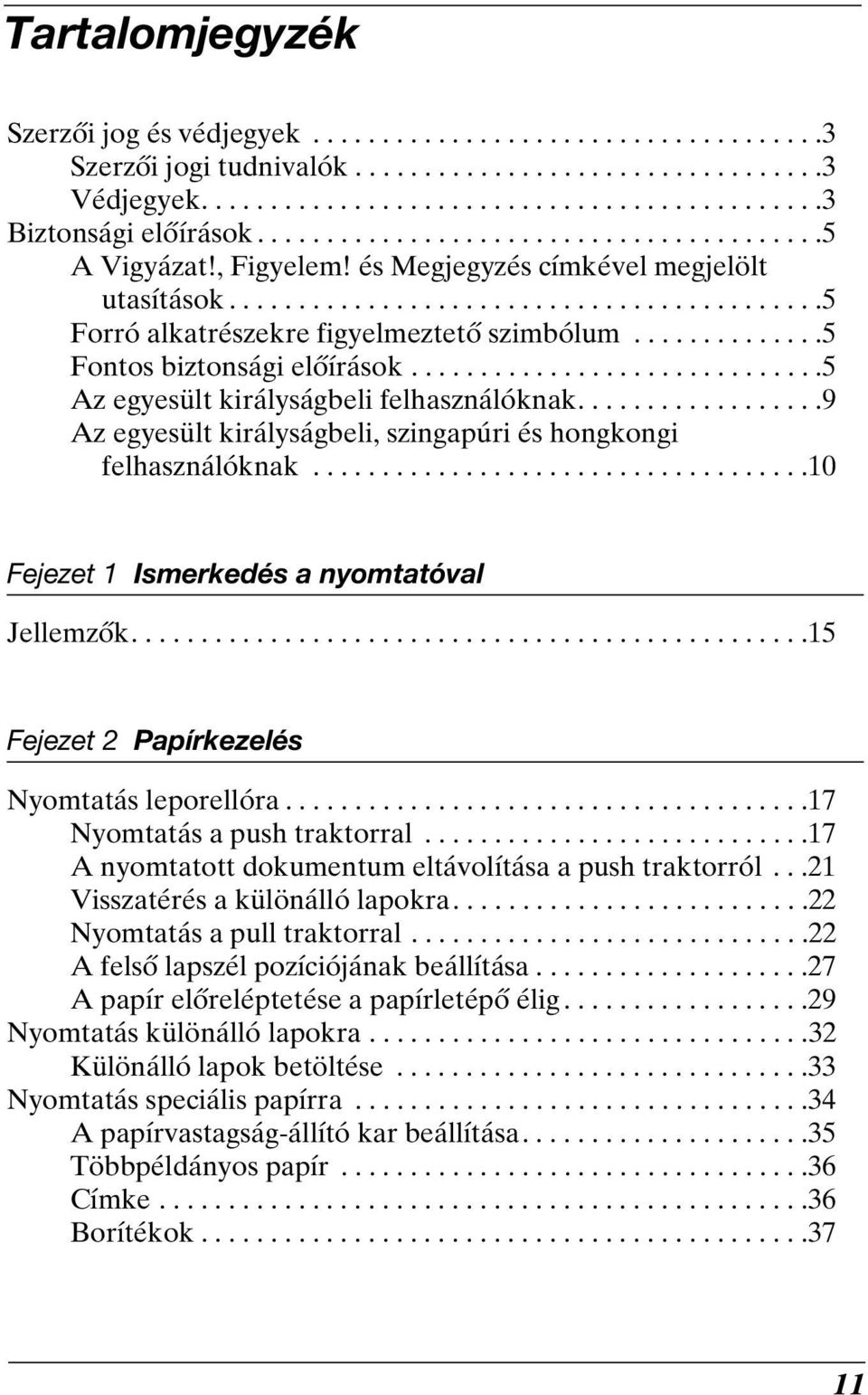
11 Tartalomjegyzék Szerzői jog és védjegyek Szerzői jogi tudnivalók Védjegyek Biztonsági előírások A Vigyázat!, Figyelem! és Megjegyzés címkével megjelölt utasítások Forró alkatrészekre figyelmeztető szimbólum Fontos biztonsági előírások Az egyesült királyságbeli felhasználóknak Az egyesült királyságbeli, szingapúri és hongkongi felhasználóknak Fejezet 1 Ismerkedés a nyomtatóval Jellemzők Fejezet Papírkezelés Nyomtatás leporellóra Nyomtatás a push traktorral A nyomtatott dokumentum eltávolítása a push traktorról...1 Visszatérés a különálló lapokra Nyomtatás a pull traktorral A felső lapszél pozíciójának beállítása A papír előreléptetése a papírletépő élig Nyomtatás különálló lapokra Különálló lapok betöltése Nyomtatás speciális papírra A papírvastagság-állító kar beállítása Többpéldányos papír Címke Borítékok
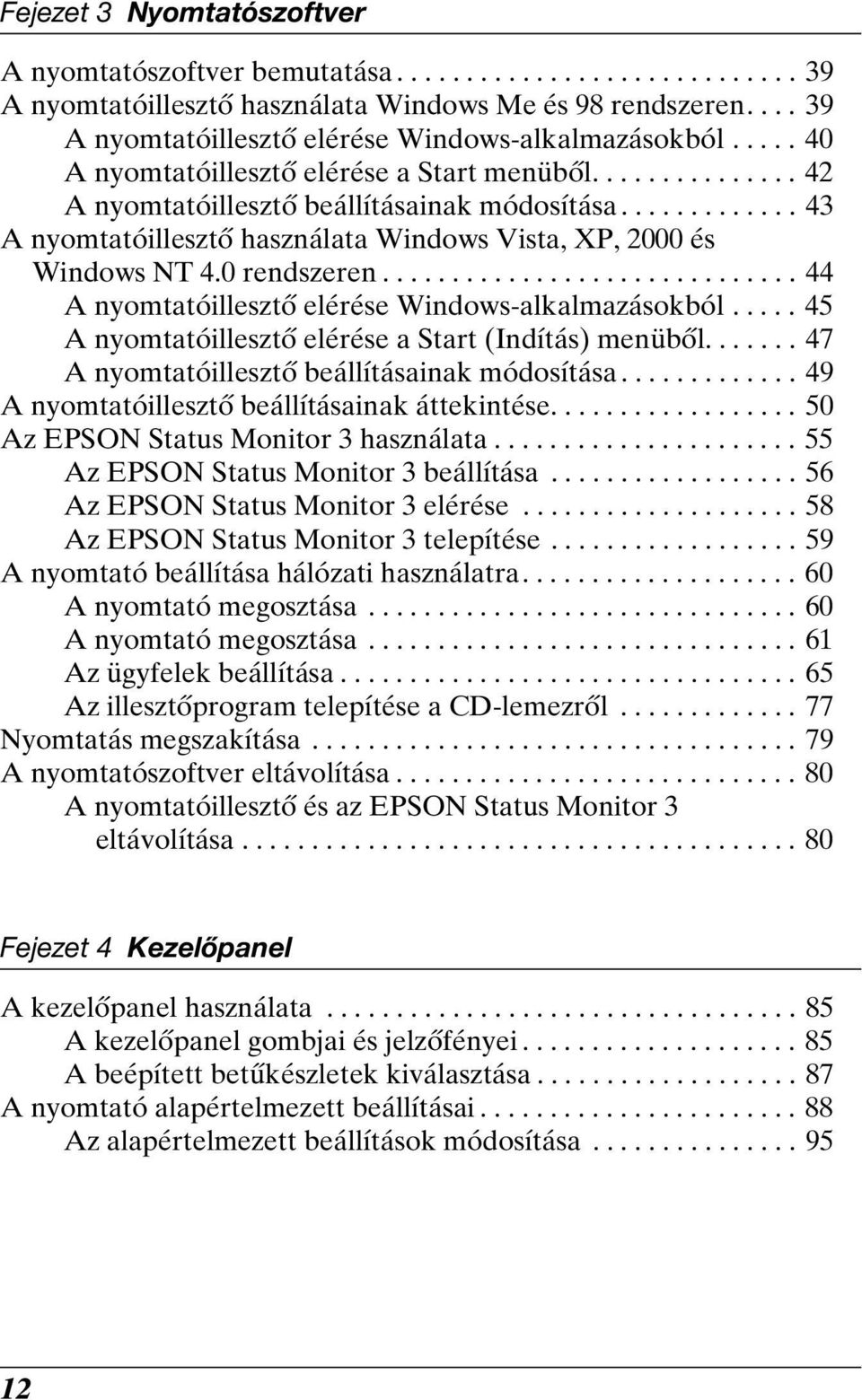
12 Fejezet Nyomtatószoftver A nyomtatószoftver bemutatása A nyomtatóillesztő használata Windows Me és 98 rendszeren A nyomtatóillesztő elérése Windows-alkalmazásokból A nyomtatóillesztő elérése a Start menüből A nyomtatóillesztő beállításainak módosítása A nyomtatóillesztő használata Windows Vista, XP, 000 és Windows NT 4.0 rendszeren A nyomtatóillesztő elérése Windows-alkalmazásokból A nyomtatóillesztő elérése a Start (Indítás) menüből A nyomtatóillesztő beállításainak módosítása A nyomtatóillesztő beállításainak áttekintése Az EPSON Status Monitor használata Az EPSON Status Monitor beállítása Az EPSON Status Monitor elérése Az EPSON Status Monitor telepítése A nyomtató beállítása hálózati használatra A nyomtató megosztása A nyomtató megosztása Az ügyfelek beállítása Az illesztőprogram telepítése a CD-lemezről Nyomtatás megszakítása A nyomtatószoftver eltávolítása A nyomtatóillesztő és az EPSON Status Monitor eltávolítása Fejezet 4 Kezelőpanel A kezelőpanel használata A kezelőpanel gombjai és jelzőfényei A beépített betűkészletek kiválasztása A nyomtató alapértelmezett beállításai Az alapértelmezett beállítások módosítása
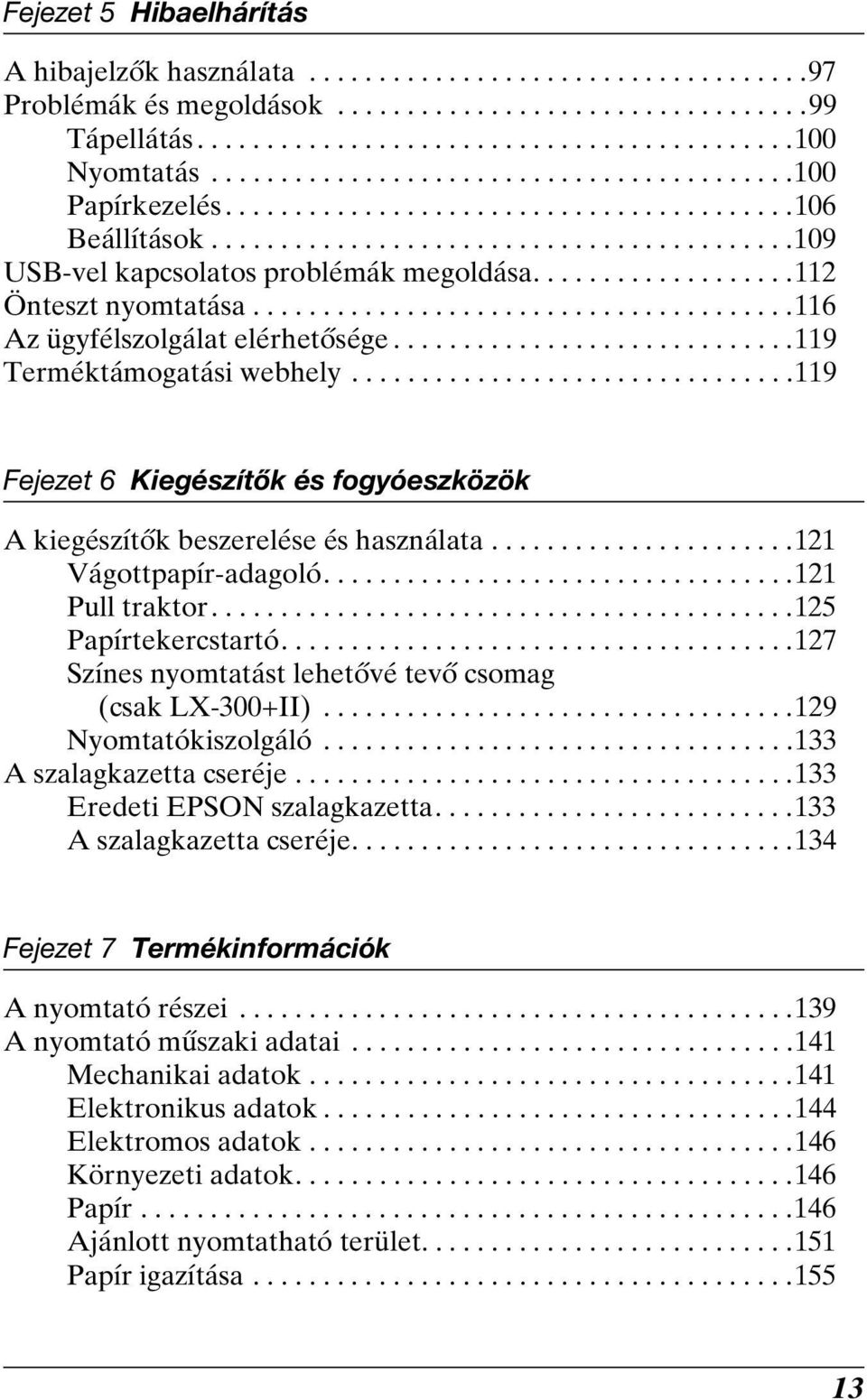
13 Fejezet Hibaelhárítás A hibajelzők használata Problémák és megoldások Tápellátás Nyomtatás Papírkezelés Beállítások USB-vel kapcsolatos problémák megoldása Önteszt nyomtatása Az ügyfélszolgálat elérhetősége Terméktámogatási webhely Fejezet Kiegészítők és fogyóeszközök A kiegészítők beszerelése és használata Vágottpapír-adagoló Pull traktor Papírtekercstartó Színes nyomtatást lehetővé tevő csomag (csak LX-00+II) Nyomtatókiszolgáló A szalagkazetta cseréje Eredeti EPSON szalagkazetta A szalagkazetta cseréje Fejezet 7 Termékinformációk A nyomtató részei A nyomtató műszaki adatai Mechanikai adatok Elektronikus adatok Elektromos adatok Környezeti adatok Papír Ajánlott nyomtatható terület Papír igazítása
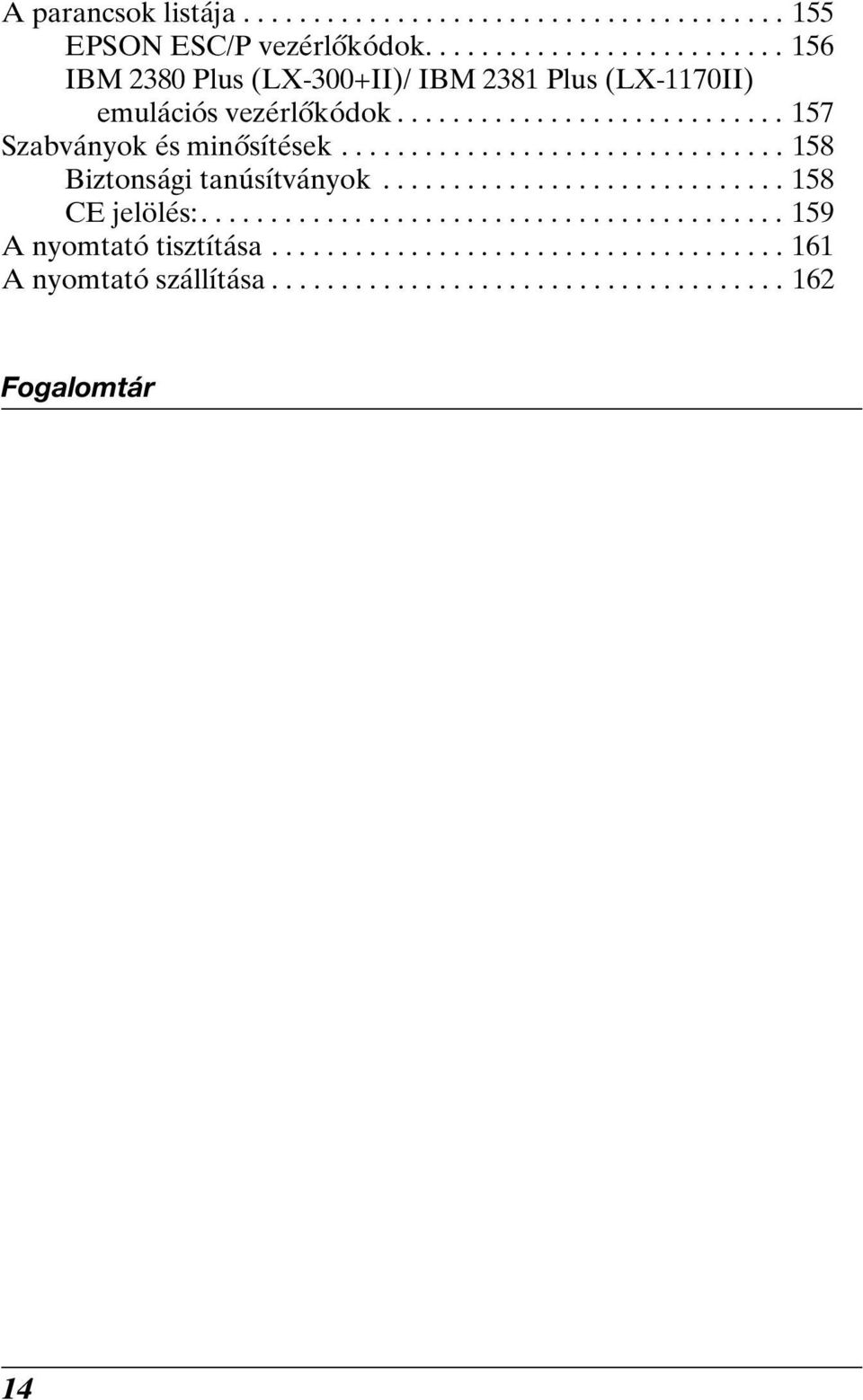
14 A parancsok listája EPSON ESC/P vezérlőkódok IBM 80 Plus (LX-00+II)/ IBM 81 Plus (LX-1170II) emulációs vezérlőkódok Szabványok és minősítések Biztonsági tanúsítványok CE jelölés: A nyomtató tisztítása A nyomtató szállítása Fogalomtár 14
15 Fejezet 1 Ismerkedés a nyomtatóval Jellemzők Az EPSON LX-00+II/LX-1170II 4 tűs kompakt kivitelű mátrixnyomtató kiváló minőségben, elsőrangú teljesítménnyel nyomtat. Szolgáltatásai a következők: Az eltérő nyomtatási igényeknek megfelelő, többféle papíráthaladási út. Sokféle típusú papír kezelése, így például lehet vele leporellóra, többpéldányos űrlapra (legfeljebb egy eredeti és négy másolati példánnyal), címkére, különálló lapokra és borítékra nyomtatni. Nagy nyomtatási sebesség, amely 10 cpi (karakter/hüvelyk) betűsűrűség esetén eléri a 00 cps-t (karakter/másodpercet). A nyomtatóhoz mellékelve van az illesztőprogram, valamint egyéb szoftverek, köztük az EPSON Status Monitor segédprogram, amely a Microsoft Windows Vista, XP, Me, 98, 000 és NT 4.0 rendszeren használható. Az EPSON Status Monitor segédprogrammal gyorsan és könnyen ellenőrizhető a nyomtató állapota. Megjegyzés: Az útmutatóban lévő ábrák az LX-00+II modellt mutatják. Az LX-1170II szélesebb, mint az LX-00+II. Az utasítások azonban éppúgy alkalmazhatók mindkét modellre Ismerkedés a nyomtatóval 1
16 1 Ismerkedés a nyomtatóval

17 Fejezet Papírkezelés Nyomtatás leporellóra A traktor segítségével leporellóra is lehet nyomtatni a nyomtatóval. A traktor elhelyezésétől függően pull traktorként és push traktorként is használható. A következő útmutatás segít a traktor helyzetéről való döntésben: Szeretné, hogy a papír eltávolítása nélkül tudjon váltani a különálló lapokra és a leporellóra való nyomtatás között? Laponként le fogja tépni a leporellót? A push traktor pozícióban használja a traktort. (A nyomtató szállításakor így van felszerelve a traktor.) Lásd a következő részt. Nyomtat címkére, többpéldányos űrlapra vagy más olyan dokumentumokat, amelyek precíz nyomtatási pozíciót követelnek meg? Pull traktorként használja a traktort. További tudnivalók: Nyomtatás a pull traktorral, a. oldalon. Nyomtatás a push traktorral Push traktor használata esetén ajánlott az Auto tearoff (Automatikus letépés) funkciót On (Be) értékre állítani (ez az alapértelmezés). Lásd: A nyomtató alapértelmezett beállításai, a 88. oldalon. Megjegyzés: Az útmutatóban lévő ábrák az LX-00+II modellt mutatják. Az LX-1170II szélesebb, mint az LX-00+II. Az utasítások azonban éppúgy alkalmazhatók mindkét modellre. A következő lépésekkel tölthet be leporelló papírt a push traktor segítségével: Papírkezelés 17
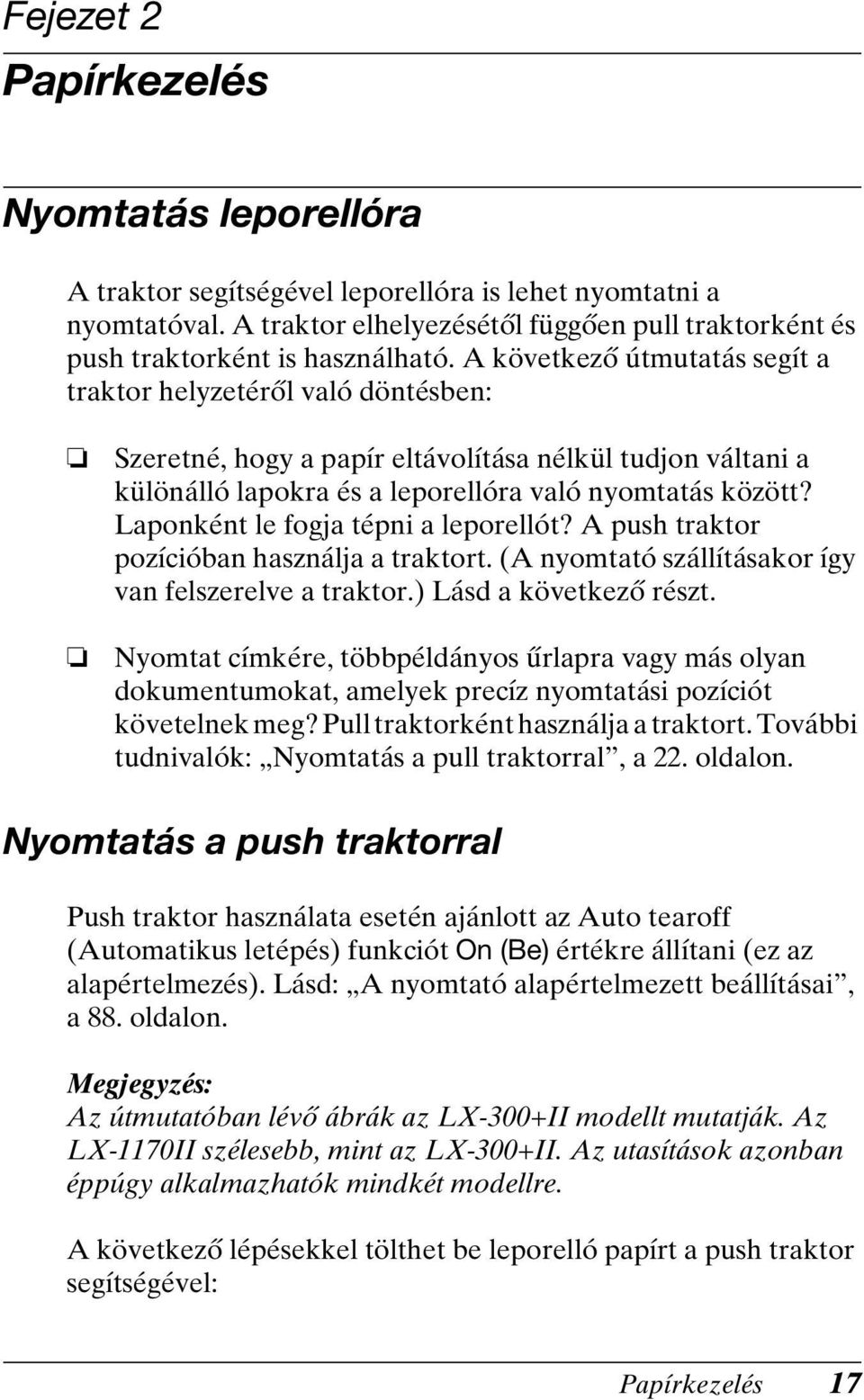
18 1. Győződjön meg róla, hogy a nyomtató ki van kapcsolva. Vegye le a nyomtató fedelét és a papírvezetőt, majd állítsa át a papíradagoló kart a leporelló pozícióba.. A kerékzárakat meghúzva oldja fel a tüskés kerekek zárolását. 18 Papírkezelés
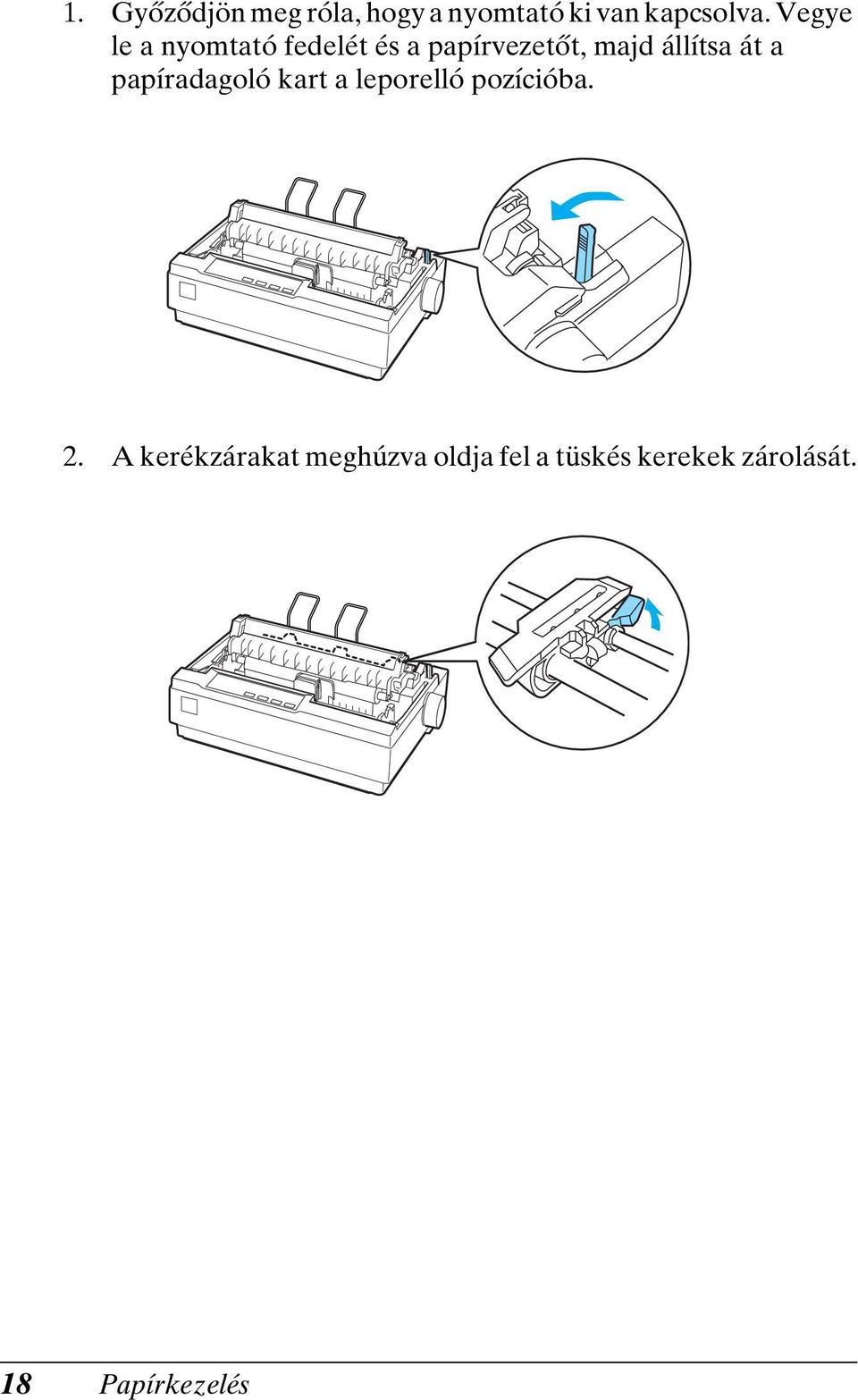
19 . Tolja a bal oldali tüskés kereket a megfelelő helyre a nyomtatón látható skála alapján. A nyomtató a 0-val jelölt pozíciótól jobbra kezd nyomtatni. Ezután a zárókar visszatolásával rögzítse a tüskés kereket. Tolja a jobb oldali tüskés kereket a papír szélességének megfelelő helyre, de ne rögzítse. Vigye a papírtartót a két tüskés kerék közé félútra. 4. Ügyeljen rá, hogy a papír belépő éle egyenes legyen. Nyissa fel a tüskés kerekek fedelét. Illessze rá a kerekek tüskéire a papír szélén lévő lyukakat, majd zárja le a tüskés kerekek fedelét. Csúsztassa el úgy a jobb oldali tüskés kereket, hogy a laza papír kisimuljon, majd rögzítse. Ekkor a papír a papírparkolási pozícióban van. c Vigyázat! A nyomtató bal oldalán levő papíradagoló gombot csak a papírelakadások eltávolítására szabad használni, és csak ha a nyomtató ki van kapcsolva. Más esetben kárt okozhat a nyomtatóban, vagy elveszhet a felső lapszél pozíciója. Papírkezelés 19
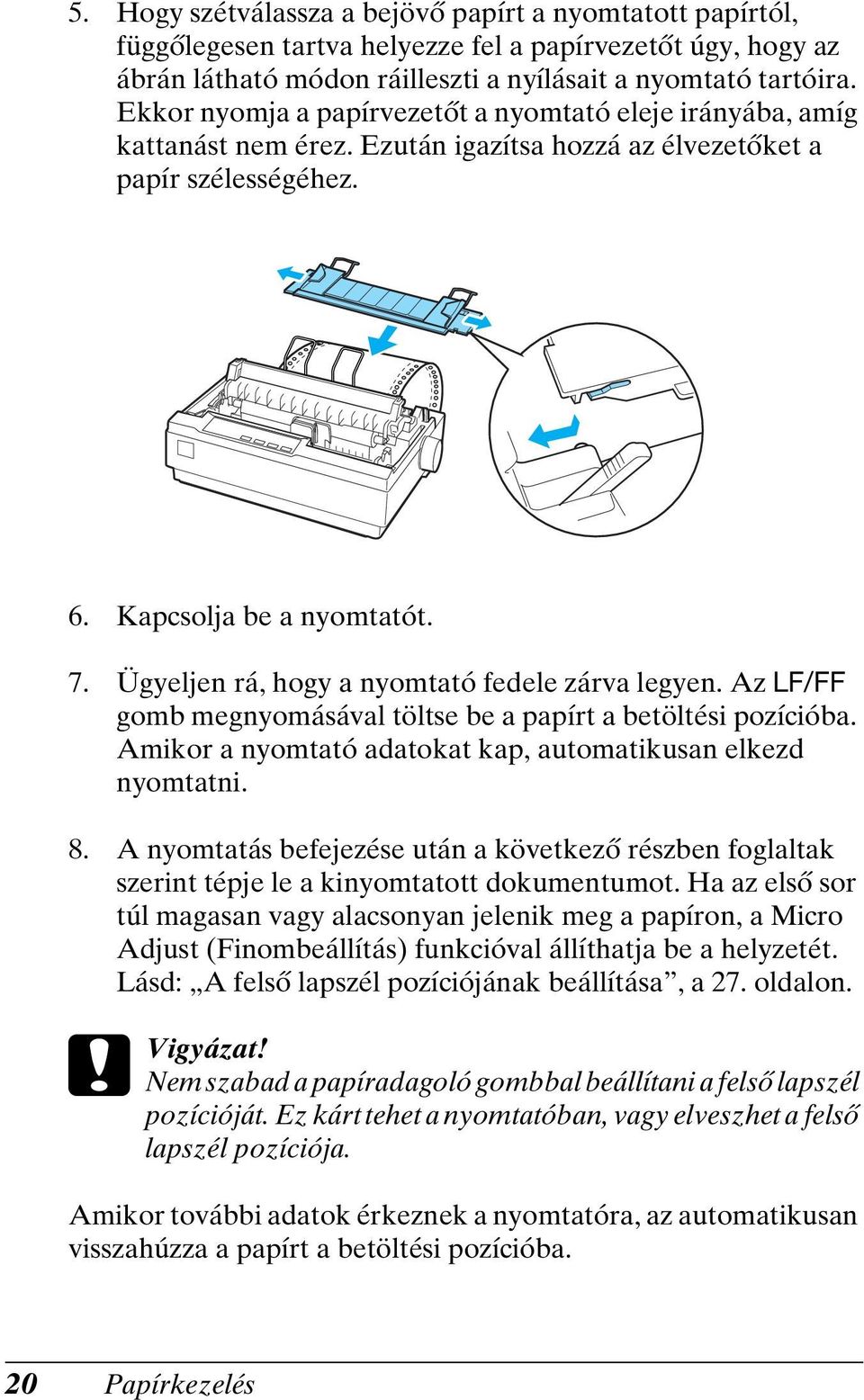
20 . Hogy szétválassza a bejövő papírt a nyomtatott papírtól, függőlegesen tartva helyezze fel a papírvezetőt úgy, hogy az ábrán látható módon ráilleszti a nyílásait a nyomtató tartóira. Ekkor nyomja a papírvezetőt a nyomtató eleje irányába, amíg kattanást nem érez. Ezután igazítsa hozzá az élvezetőket a papír szélességéhez.. Kapcsolja be a nyomtatót. 7. Ügyeljen rá, hogy a nyomtató fedele zárva legyen. Az LF/FF gomb megnyomásával töltse be a papírt a betöltési pozícióba. Amikor a nyomtató adatokat kap, automatikusan elkezd nyomtatni. 8. A nyomtatás befejezése után a következő részben foglaltak szerint tépje le a kinyomtatott dokumentumot. Ha az első sor túl magasan vagy alacsonyan jelenik meg a papíron, a Micro Adjust (Finombeállítás) funkcióval állíthatja be a helyzetét. Lásd: A felső lapszél pozíciójának beállítása, a 7. oldalon. c Vigyázat! Nem szabad a papíradagoló gombbal beállítani a felső lapszél pozícióját. Ez kárt tehet a nyomtatóban, vagy elveszhet a felső lapszél pozíciója. Amikor további adatok érkeznek a nyomtatóra, az automatikusan visszahúzza a papírt a betöltési pozícióba. 0 Papírkezelés
21 A nyomtatott dokumentum eltávolítása a push traktorról A következő lépések szerint távolíthatja el a kinyomtatott dokumentumot: 1. Nyomja meg a Tear Off (Font) gombot. Győződjön meg róla, hogy villognak-e a Tear Off (Font) jelzőfények. (Ez jelzi, hogy a papír a jelenlegi letépési pozícióban van.). Nyissa fel a papírvezető fedelét, majd tépje le a kinyomtatott dokumentumot a papírfeszítő egység letépési éle segítségével. Megjegyzés: Ha a papír perforációja nem esik egy vonalba a letépési éllel, a Micro Adjust (Finombeállítás) funkcióval állíthatja be a perforáció helyzetét. Lásd: A letépési pozíció beállítása, a 0. oldalon. c Vigyázat! Ne a papíradagoló gomb segítségével állítsa be a letépési pozíciót. Ez kárt tehet a nyomtatóban, vagy elveszhet a letépési pozíciója.. Zárja le a papírvezető fedelét. A nyomtatás folytatásakor a nyomtató automatikusan a felső lapszél pozícióba tölti be a papírt, és elkezdi a nyomtatást. Papírkezelés 1
22 Ha a készenléti pozícióba szeretné állítani a leporellót, ahol el lehet távolítani a papírt, nyomja meg a Load/Eject gombot. Ezután nyissa ki a traktor tüskés kerekeinek fedelét, és távolítsa el a papírt. c Vigyázat! A Load/Eject gomb megnyomása előtt mindig tépje le a kinyomtatott dokumentumot. Ha egyszerre több lapot tölt be visszafelé, a papír elakadhat. Visszatérés a különálló lapokra Ha vissza szeretne váltani különálló lapok használatára, nyomja meg a Load/Eject gombot; ennek hatására a papír visszatöltődik a készenléti pozícióba. Ezután hajtsa végre a következő részben ismertetett lépéseket: Különálló lapok betöltése, a. oldalon. c Vigyázat! A Load/Eject gomb megnyomása előtt mindig tépje le a kinyomtatott dokumentumot. Ha egyszerre több lapot tölt be visszafelé, a papír elakadhat. Nyomtatás a pull traktorral Ahhoz, hogy a pull traktorral adagolja a leporellót, át kell helyeznie a traktort a pull traktor pozícióba, amint azt az eljárás 1. lépése ismerteti. Ha már ebben a pozícióban van elhelyezve a traktor, ellenőrizze, hogy ki van-e kapcsolva a nyomtató, majd ugorjon a. lépésre. c Vigyázat! A nyomtató bal oldalán levő papíradagoló gombot csak a papírelakadások eltávolítására szabad használni, és csak ha a nyomtató ki van kapcsolva. Más esetben kárt okozhat a nyomtatóban, vagy elveszhet a felső lapszél pozíciója. Pull traktor használata esetén tanácsos az Auto tear off (Automatikus letépés) funkciót Off (Ki) értékre állítani, ellenkező esetben elakadhat a papír. Papírkezelés
23 1. Kapcsolja ki a nyomtatót, és vegye le róla a fedelét és a papírvezetőt. Ezután vegye le a papírfeszítő egységet úgy, hogy benyomja a papírfeszítő egység zárógombjait, és a papírfeszítő egységet óvatosan a nyomtatótól távolodva húzza. Végül húzza előre a papíradagoló kart a leporelló pozícióba.. Nyomja meg finoman a traktor két oldalán található zárógombokat, majd a traktort felfelé elforgatva vegye le a nyomtatóról. Papírkezelés
24 . Vigye a traktort előre a nyomtató tetején levő felszerelőnyíláshoz, és billentse a helyére az ábrán látható módon. Amikor rányomja a traktort a tartókra, éreznie kell, hogy a bemélyedések a helyükre kattannak. 4. A kerékzárakat meghúzva oldja fel a tüskés kerekek zárolását. 4 Papírkezelés
25 . Dugja be a papírt az ábrán látható módon az alsó vagy a hátulsó papíradagoló nyílásba, és húzza fel. Igazítsa el a papírt a nyomtatón látható skála segítségével. A nyomtató a 0-val jelölt pozíciótól jobbra kezd nyomtatni.. Toldja oda a bal oldali tüskés kereket, ahol a papír szélén levő lyukak vannak, majd zárolja a kereket. Tolja a jobb oldali tüskés kereket a papír szélességének megfelelő helyre, de ne rögzítse. Vigye a papírtartót a két tüskés kerék közé félútra. 7. Ügyeljen rá, hogy a papír belépő éle egyenes legyen. Nyissa fel a tüskés kerekek fedelét. Illessze rá a kerekek tüskéire a papír szélén lévő lyukakat, majd zárja le a tüskés kerekek fedelét. Csúsztassa el úgy a jobb oldali tüskés kereket, hogy a laza papír kisimuljon, majd rögzítse. Papírkezelés
26 Megjegyzés: Úgy feszítse meg a papírt, hogy óvatosan meghúzza alulról vagy hátulról. 8. Szerelje fel a papírvezetőt, amely szétválasztja egymástól a bejövő papírt és a nyomtatott papírt. Tartsa függőlegesen a papírvezetőt, és illessze a nyílásait a nyomtató tartói fölé. Ekkor nyomja a papírvezetőt a nyomtató hátulja irányába, amíg kattanást nem érez. Ezután igazítsa hozzá az élvezetőket a papír szélességéhez. 9. Tegye fel a nyomtató fedelét, és állítsa be a papír pozícióját a papíradagoló gombbal. Addig forgassa a gombot, amíg a lapok közötti perforáció közvetlenül a nyomtatófej fölé nem kerüljön. Ezután kapcsolja be a nyomtatót. 10. Győződjön meg róla, hogy le van zárva a nyomtató fedele, a papírvezető fedele pedig nyitva van. Amikor a nyomtató adatokat kap, automatikusan elkezd nyomtatni. Ha módosítaná szeretné azt a pozíciót, ahol a lapon elkezdődik a nyomtatás, a LF/FF megnyomásával léptesse előre a lapot a következő felső lapszél pozíciójába, majd az ez utáni fejezet A felső lapszél pozíciójának beállítása című része szerint állítsa be a betöltési pozíciót. Ha ki szeretné adatni a papírt, tépje le a nyomtatóba belépő papírt, majd a LF/FF gombbal húzza előre a nyomtatóban levő papírt. Papírkezelés
27 A felső lapszél pozíciójának beállítása A felső lapszél pozíció a lapnak az a pontja, ahol a nyomtató megkezdi a nyomtatást. Ha túl magasan vagy túl alacsonyan van az első sor a papíron, a Micro Adjust (Finombeállítás) funkcióval módosíthatja a felső lapszél pozícióját. Hajtsa végre az alábbi lépéseket: c Vigyázat! Nem szabad a papíradagoló gombbal beállítani a felső lapszél pozícióját. Ez kárt tehet a nyomtatóban, vagy elveszhet a felső lapszél pozíciója. Megjegyzés: A felső lapszél pozíció beállítása a nyomtató kikapcsolásakor is érvényben marad a következő módosításig. Egyes alkalmazásokban a felső margó beállítása felülírja a Micro Adjust (Finombeállítás) funkcióval megadott felső lapszél pozíciót. Szükség esetén a felső lapszél pozíciót a szoftverben kell beállítani. 1. Ellenőrizze, hogy a nyomtató be van-e kapcsolva.. Szükség esetén töltse be a papírt az ebben a fejezetben ismertetett módon.. Vegye le a nyomtató fedelét. 4. Tartsa lenyomva a Pause gombot kb. három másodpercig. A Pause jelzőfény villogni kezd, és a nyomtató Micro Adjust (Finombeállítás) üzemmódba lép. Papírkezelés 7
28 . A felső lapszél pozíciót az LF/FF D gomb megnyomásával helyezheti feljebb a lapon, illetve a Load/Eject U gomb megnyomásával helyezheti lejjebb. * * műanyag szalagfedél Megjegyzés: A felső lapszél pozíciónak van alsó és felső szélsőértéke. Ha ezeken az értékeken kívüli pozíciót próbál megadni, a nyomtató sípol, és leállítja a papírtovábbítást. Amikor a papír eléri az alapértelmezett felső lapszél pozíciót, a nyomtató szintén sípol, és rövid időre leállítja a papírtovábbítást. A felső lapszél pozíció beállításakor az alapértelmezett pozíciót használhatja viszonyítási alapként. A következő példa bemutatja a pull traktorba töltött leporelló felső lapszél pozíciójának beállítását: 8 Papírkezelés
29 A B Először jelöljön meg egy pontot, mm-rel (0,1 hüvelykkel) a papír perforációja fölött; ezután pozícionálja úgy a papírt, hogy a jel a műanyag szalagfedél felső szélével egy vonalba kerüljön. Ez esetben 8, mm-es (0, hüvelykes) lesz a margó a következő oldalon. Ez azt jelenti, hogy a nyomtató 8, mm-rel (0, hüvelykkel) a perforáció alatt kezd nyomtatni. Ha, mm-rel (0,1 hüvelykkel) a perforáció fölé eső pontot jelöl meg, a következő lapon 8, mm-es (0, hüvelykes) lesz a margó., mm (0,1 hüvelyk) 8, mm (0, hüvelyk). A felső lapszél pozíció beállítása után a Pause gomb megnyomásával léphet ki a Micro Adjust (Finombeállítás) üzemmódból. A papír előreléptetése a papírletépő élig Ha push traktort használ, a nyomtatás befejezése után a letépés funkcióval továbbíthatja a leporellót a nyomtató papírletépő éléhez. Ezután a kinyomtatott dokumentum egyszerűen letéphető. A nyomtatás folytatásakor a nyomtató automatikusan a felső lapszél pozícióba tölti vissza a papírt, így a dokumentumok között általában kárba vesző papír is felhasználható. Papírkezelés 9
30 Amint alább bemutatjuk, a letépési funkció kétféleképpen használható: kézzel a nyomtató Tear Off (Font) gombjának lenyomásával, illetve automatikusan az auto tear-off (automatikus letépés) funkció bekapcsolásával. c Vigyázat! Ne használja a letépés funkciót címkés leporelló visszatöltésére, mivel a címkék leválhatnak a hátlapról, és elakadást okozhatnak a nyomtatóban. A Tear Off gomb használata Miután a nyomtató befejezte a dokumentum nyomtatását, győződjön meg róla, hogy nem villognak a Tear Off (Font) jelzőfények. Ekkor nyomja meg a Tear Off (Font) gombot. A nyomtató a letépési élhez továbbítja a papírt. Megjegyzés: Ha villognak a Tear Off (Font) jelzőfények, a papír a letépési pozícióban van. Ha újra megnyomja a Tear Off (Font) gombot, akkor a nyomtató a papírt a következő felső lapszél pozícióba állítja. A papír automatikus továbbítása a letépési pozícióba Ha a kinyomtatott dokumentumot automatikusan a letépési pozícióba szeretné továbbítani, be kell kapcsolnia az auto tear-off (automatikus letépés) üzemmódot, és a Default Setting (Alapbeállítás) üzemmódban ki kell választania a leporelló megfelelő oldalhosszúságát. További információ: Az alapértelmezett beállítások módosítása, a 9. oldalon. Ha az auto tear-off (automatikus letépés) funkció be van kapcsolva, a nyomtató automatikusan továbbítja a papírt a letépési pozícióba, amikor egy teljes oldalnyi adatot vagy lapbetöltés parancsot kap további adatok nélkül. A letépési pozíció beállítása Ha a papír perforációja nem esik egy vonalba a letépési éllel, a Micro Adjust (Finombeállítás) funkcióval állíthatja a perforációt a letépési pozícióba. A letépési pozíciót a következő lépésekkel állíthatja be: 0 Papírkezelés
31 c Vigyázat! Ne a papíradagoló gomb segítségével állítsa be a letépési pozíciót. Ez kárt tehet a nyomtatóban, vagy elveszhet a letépési pozíciója. Megjegyzés: A letépési pozíció beállítása a nyomtató kikapcsolásakor is érvényben marad a következő módosításig. 1. Ellenőrizze, hogy villognak-e a Tear Off (Font) jelzőfények. Ez azt jelenti, hogy a papír a letépési pozícióban áll. Lehet, hogy a Tear Off (Font) gomb lenyomásával kell a papírt a letépési pozícióba továbbítani.. Nyissa fel a papírvezető fedelét.. Tartsa lenyomva a Pause gombot kb. három másodpercig. A Pause jelzőfény villogni kezd, és a nyomtató Micro Adjust (Finombeállítás) üzemmódba lép. 4. Az LF/FF D gomb megnyomásával töltse vissza a papírt, vagy a Load/Eject U gomb megnyomásával töltse előre a papírt annyira, hogy a perforáció egy vonalba essen a letépési éllel. * letépési él * Papírkezelés 1
32 Megjegyzés: A letépési pozíciónak van alsó és felső szélsőértéke. Ha ezeken az értékeken kívüli letépési pozíciót próbál megadni, a nyomtató sípol, és leállítja a papírtovábbítást.. A letépési pozíció beállítása után a Pause gomb megnyomásával léphet ki a Micro Adjust (Finombeállítás) üzemmódból.. Tépje le a kinyomtatott lapokat. A nyomtatás folytatásakor a nyomtató automatikusan a felső lapszél pozícióba tölti be a papírt, és elkezdi a nyomtatást. Nyomtatás különálló lapokra A különálló lapokat egyenként, a nyomtató papírvezetője segítségével lehet betölteni. Arról, hogy milyen különálló lapokat lehet használni, a következő rész nyújt tájékoztatást: Függelék, Papír. Különálló lapokból álló többpéldányos űrlapra, borítékra vagy más speciális papírra való nyomtatás előtt feltétlenül állítsa a papírvastagság-állító kart a megfelelő pozícióba. További részletek: Nyomtatás speciális papírra, a 4. oldalon. Megjegyzés: Az opcionális vágottpapír-adagoló segítségével kötegben is be lehet tölteni a különálló lapokat. Lásd: A kiegészítők beszerelése és használata, a 11. oldalon. Arról, hogy milyen különálló lapokat lehet használni, a következő rész nyújt tájékoztatást: A nyomtató műszaki adatai, a 141. oldalon. A felül ragasztócsíkkal összeragasztott, különálló, többpéldányos, nem indigós űrlapokat a papírvezető segítségével lehet betölteni a nyomtatóba. A többpéldányos űrlapokat úgy helyezze be a nyomtatóba, hogy a ragasztott szélük nézzen előre és a nyomtatható oldaluk lefelé. Papírkezelés
33 Az útmutatóban lévő ábrák az LX-00+II modellt mutatják. Az LX-1170II szélesebb, mint az LX-00+II. Az utasítások azonban éppúgy alkalmazhatók mindkét modellre. Különálló lapok betöltése A következő lépések szerint töltheti be a különálló lapokat: 1. Győződjön meg róla, hogy a nyomtató ki van kapcsolva. Azt is ellenőrizze, hogy hátra van-e nyomva a papíradagoló kar a különálló lapok nyomtatásának megfelelő pozícióba, és hogy az ábrán látható módon, függőlegesen áll-e a papírvezető.. Csúsztassa el a bal oldali élvezetőt úgy, hogy a helyére kattanjon a vezetőjelnél. Ezután állítsa be a jobb oldali élvezetőt a papír szélességének megfelelően. Papírkezelés
34 . Határozottan toljon be egy papírlapot az élvezetők között, amíg ellenállásba nem ütközik. Normál használat esetén kapcsolja be a nyomtatót, anélkül hogy bármely más gombot megnyomna. Amikor a nyomtató adatokat kap, elkezd nyomtatni. c Vigyázat! A nyomtató bal oldalán levő papíradagoló gombot csak a papírelakadások eltávolítására szabad használni, és csak ha a nyomtató ki van kapcsolva. Más esetben kárt okozhat a nyomtatóban, vagy elveszhet a felső lapszél pozíciója. Nyomtatás speciális papírra A nyomtató sokféle papírra tud nyomtatni, például többpéldányos papírra, címkére és borítékra is. A többpéldányos papírok esetében nem szabad a papír egyik széléhez sem 1 mm-nél (0, hüvelyknél) közelebb nyomtatni. A borítékok ajánlott nyomtatható területével kapcsolatos tudnivalók: A nyomtató műszaki adatai, a 141. oldalon. c Vigyázat! Amikor többpéldányos, illetve a normálisnál vastagabb papírra, címkére vagy borítékra nyomtat, ügyeljen rá, hogy a szoftver beállításai csak az ajánlott nyomtatható területen belülre történő nyomtatást eredményezzenek. Ha az ilyen papírok szélén túl is nyomtat, az megrongálhatja a nyomtatófejet. 4 Papírkezelés
35 A papírvastagság-állító kar beállítása Mielőtt speciális papírra nyomtatna, módosítania kell a papírvastagság beállítását. A papírvastagság beállítását a következők szerint módosíthatja: 1. Kapcsolja ki a nyomtatót, és nyissa fel a nyomtató fedelét. A papírvastagság-állító kar a nyomtató bal oldalán található. A kar melletti számok a vastagság beállítását mutatják.. A megfelelő papírvastagságot az alábbi táblázat segítségével választhatja ki. Papírtípus Normál papír (különálló lapok vagy leporelló) 0 Többpéldányos papír lapos lapos 4 lapos lapos Címke 1. Zárja le a nyomtató fedelét. Kar helyzete Borítékok vagy Papírkezelés
36 Többpéldányos papír Legfeljebb ötpéldányos (tehát egy eredetit és négy másolatot tartalmazó) többpéldányos leporelló vagy különálló lap nyomtatható a készülékkel. Az ilyen lapokra történő nyomtatás előtt állítsa át a papírvastagság-állító kart az előző részben ismertetettek szerint. A következő tanácsok segítenek a megfelelő beállításban: Címke Csak olyan leporellót szabad használni, amely pöttyragasztással vagy oldalsó összenyomással van rögzítve. Tilos olyan többpéldányos papírt betölteni, amely fémkapoccsal, szalaggal vagy folyamatos ragasztással van rögzítve. Különálló többpéldányos papírból csak olyat szabad használni, amely felül, ragasztócsíkkal van rögzítve. A papír ragasztós szélét tegye bele a nyomtatóba. Csak olyan többpéldányos papírt használjon, amely nincs meggyűrődve és nem hullámos. Ha módosítania kell a betöltési pozíciót, használja az adott programot, vagy módosítsa a betöltési pozíciót a következők szerint: A felső lapszél pozíciójának beállítása, a 7. oldalon. Ha oldalt összenyomott többpéldányos leporellót használ, lehet, hogy a másolatok nem pontosan esnek egybe az eredetivel. Ez esetben nyissa fel a papírvezetőt. Ha címkére kíván nyomtatni, pull traktorként kell használnia a traktort, és az alsó adagolónyíláson át kell betöltenie a papírt. A címkére történő nyomtatás előtt állítsa át a papírvastagság-állító kart a következő részben ismertetettek szerint: A papírvastagság-állító kar beállítása, a. oldalon. Tartsa szem előtt a következő tanácsokat: Olyan címkét válasszon, amelynek leporelló hordozólapjának két szélén a traktor tüskés kerekeivel való használatra szolgáló lyukak vannak. Ne nyomtasson különálló lapos címkékre, mivel a fényes hordozólap szinte mindig elcsúszik egy kicsit. Papírkezelés
37 A címkéket ugyanúgy töltse be, mint a szokványos leporellót. További tudnivalók a betöltésről: Nyomtatás a pull traktorral, a. oldalon. A címkék rendkívül érzékenyek a levegő hőmérsékletére és páratartalmára, ezért csak normál működési feltételek között használja őket. Két nyomtatás között ne hagyja a címkéket a nyomtatóban, mert az íróhengerre csavarodhatnak, és a nyomtatás folytatásakor elakadást okozhatnak. Úgy veheti ki a címkéket a nyomtatóból, hogy eltépi a nyomtató aljánál a bejövő leporellót, majd megnyomja az LF/FF gombot. Ennek hatására a nyomtató kiadja a még benne levő címkéket. c Vigyázat! A címkéket soha ne továbbítsa visszafelé a nyomtatóban, mert leválhatnak a hordozólapról, és elakadhatnak a nyomtatóban. Ha mégis elakadna egy címke a nyomtatóban, forduljon a forgalmazóhoz. Borítékok A borítékokat egyenként, a papírvezető segítségével lehet betölteni. Tartsa szem előtt a következő tanácsokat: Mielőtt betöltene egy borítékot, állítsa át a papírvastagság-állító kart a megfelelő pozícióba. Lásd: A papírvastagság-állító kar beállítása, a. oldalon. Boríték betöltésével kapcsolatos információk: Különálló lapok betöltése, a. oldalon. A borítékot széltében helyezze be a nyomtatóba úgy, hogy a nyomtatható fele nézzen lefelé. Amikor behelyezi a borítékot a papírvezetők közé, nyomja be erősen, és tartsa, amíg a nyomtató be nem húzza. Csak normál hőmérséklet és páratartalom mellett használjon borítékot. Papírkezelés 7
38 Ügyeljen rá, hogy csak az ajánlott nyomtatható területen belülre nyomtasson. A nyomtatófej nem haladhat túl a boríték vagy egyéb vastag papír szélein. (Előírások: A nyomtató műszaki adatai, a 141. oldalon.) Mielőtt borítékra nyomtatna, tanácsos kinyomtatni próbaként egy mintát egy normál papírlapra. 8 Papírkezelés
39 Fejezet Nyomtatószoftver A nyomtatószoftver bemutatása Az Epson szoftver tartalmazza a nyomtatóillesztőt és az EPSON Status Monitor segédprogramot. A nyomtatóillesztő olyan szoftver, amely lehetővé teszi a számítógép számára a nyomtató vezérlését. A nyomtatóillesztőt telepíteni kell ahhoz, hogy a Windows alkalmazások ki tudják használni a nyomtató által biztosított lehetőségeket. Az EPSON Status Monitor program segítségével nyomon követheti a nyomtató állapotát, figyelmeztetést kaphat az előforduló hibákról, és segítséget kaphat a hibaelhárításhoz. Az EPSON Status Monitor a nyomtatóillesztő telepítésekor automatikusan települ. Ha később telepíteni szeretné az EPSON Status Monitor programot, a következő fejezetben talál útmutatást: Az EPSON Status Monitor telepítése, az 9. oldalon. Megjegyzés: A további lépések előtt ellenőrizze, hogy az Itt kezdje! lapon leírtak szerint telepítette-e a nyomtatóillesztőt a számítógépre. Ügyeljen rá, hogy a szoftver ESC/P állásba legyen beállítva. A nyomtatóillesztő és az EPSON Status Monitor csak az ESC/P módban működőképes. A nyomtatóillesztő használata Windows Me és 98 rendszeren A nyomtatóillesztő elérhető a Windows-alkalmazásokból és a Start menüből. Nyomtatószoftver 9
40 Ha a nyomtatóillesztőt egy Windows-alkalmazásból nyitja meg, a megadott beállítások csak a használt alkalmazásra vonatkoznak. További tudnivalók: A nyomtatóillesztő elérése Windows-alkalmazásokból, a 40. oldalon. Ha a nyomtatóillesztőt a Start menüből nyitja meg, a nyomtatóillesztő beállításai minden alkalmazásra vonatkoznak. További tudnivalók: A nyomtatóillesztő elérése a Start menüből, a 4. oldalon. Az ebben a részben látható képernyőképek az LX-1170II modellt mutatják. LX-00+II esetén a képernyőképeken az LX-00+II modell neve értendő. Az utasítások éppúgy alkalmazhatók. További információ a nyomtatóillesztő beállításainak ellenőrzéséről és módosításáról: A nyomtatóillesztő beállításainak módosítása, a 4. oldalon. Megjegyzés: Egyes Windows-alkalmazások felülírják a nyomtatóillesztőben megadott beállításokat, más alkalmazások azonban nem, így ellenőriznie kell, hogy a nyomtatóillesztő beállításai megfelelnek-e a követelményeknek. A nyomtatóillesztő elérése Windows-alkalmazásokból A nyomtatóillesztőt a következő lépésekkel érheti el a Windows alkalmazásaiból: 40 Nyomtatószoftver
41 1. Az alkalmazás File (Fájl) menüjében válassza a Print Setup (Nyomtatás beállításai) vagy a Print (Nyomtatás) parancsot. A Print (Nyomtatás) vagy Print Setup (Nyomtatás beállításai) párbeszédpanelen ellenőrizze, hogy a Name (Név) legördülő listában a kívánt nyomtató van-e kiválasztva. Nyomtatószoftver 41
42 . Kattintson a Printer (Nyomtató), Setup (Beállítás), Properties (Tulajdonságok) vagy Options (Beállítások) gombra. (Az alkalmazástól függően lehet, hogy a fenti gombok valamilyen kombinációjára vagy más gombra kell kattintani.) Megjelenik a Properties (Tulajdonságok) párbeszédpanel, amelyen a Paper (Papír), a Graphics (Grafika) és a Device Options (Eszközbeállítások) menü látható. Ezekben a menükben találhatók a nyomtatóillesztő beállításai.. A menük megjelenítéséhez kattintson az ablak tetején a megfelelő fülre. Az alapértelmezett beállítások módosítására vonatkozó további információ: A nyomtatóillesztő beállításainak módosítása, a 4. oldalon. A nyomtatóillesztő elérése a Start menüből A nyomtatóillesztőt a következő lépésekkel érheti el a Start menüből: 1. Kattintson a Start (Indítás) gombra, majd mutasson a Settings (Beállítások) pontra.. Kattintson a Printers (Nyomtatók) parancsra. 4 Nyomtatószoftver
43 . Kattintson jobb gombbal a nyomtató ikonjára, majd kattintson a Properties (Tulajdonságok) parancsra. A képernyőn megjelenik a Properties (Tulajdonságok) ablak, amely a Paper (Papír), a Graphics (Grafika), a Device Options (Eszközbeállítások) és a Utility (Segédprogram) menüt tartalmazza. Ezekben a menükben jelennek meg a nyomtatóillesztő beállításai. 4. A menük megjelenítéséhez kattintson az ablak tetején a megfelelő fülre. Az alapértelmezett beállítások módosítására vonatkozó további információ: A nyomtatóillesztő beállításainak módosítása, a 4. oldalon. A nyomtatóillesztő beállításainak módosítása A nyomtatóillesztőnek hét menüje van: Paper (Papír), Graphics (Grafika), Device Options (Eszközbeállítások), General (Általános), Details (Részletek), Utility (Segédprogram) és Sharing (Megosztás). A használható beállítások áttekintése: A nyomtatóillesztő beállításainak áttekintése, az 0. oldalon. Az online súgó megjelenítéséhez kattintson a jobb oldali egérgombbal a kérdéses elemre, majd a What s this? (Mi ez?) gombra. Nyomtatószoftver 4
44 A nyomtatóillesztő beállításainak megadása után kattintson az OK gombra a beállítások érvénybe léptetéséhez, vagy kattintson a Restore Defaults (Alapértelmezések visszaállítása) gombra a beállítások alapértékeinek visszaállításához. A nyomtatóillesztő beállításainak ellenőrzése és a szükséges módosítások elvégzése után elkezdheti a nyomtatást. A nyomtatóillesztő használata Windows Vista, XP, 000 és Windows NT 4.0 rendszeren A nyomtatóillesztő elérhető a Windows-alkalmazásokból és a Start menüből. Ha a nyomtatóillesztőt egy Windows-alkalmazásból nyitja meg, a megadott beállítások csak a használt alkalmazásra vonatkoznak. További tudnivalók: A nyomtatóillesztő elérése Windows-alkalmazásokból, a 4. oldalon. Ha a nyomtatóillesztőt a Start menüből nyitja meg, a nyomtatóillesztő beállításai minden alkalmazásra vonatkoznak. További tudnivalók: A nyomtatóillesztő elérése a Start (Indítás) menüből, a 47. oldalon. Az ebben a részben látható képernyőképek az LX-1170II modellt mutatják. LX-00+II esetén a képernyőképeken az LX-00+II modell neve értendő. Az utasítások éppúgy alkalmazhatók. További információ a nyomtatóillesztő beállításainak ellenőrzéséről és módosításáról: A nyomtatóillesztő beállításainak módosítása, a 49. oldalon. Megjegyzés: Egyes Windows-alkalmazások felülírják a nyomtatóillesztőben megadott beállításokat, más alkalmazások azonban nem, így ellenőriznie kell, hogy a nyomtatóillesztő beállításai megfelelnek-e a követelményeknek. 44 Nyomtatószoftver
45 A nyomtatóillesztő elérése Windows-alkalmazásokból A nyomtatóillesztőt a következő lépésekkel érheti el a Windows alkalmazásaiból: Megjegyzés: A következő részben olvasható példák a Windows 000 operációs rendszerre vonatkoznak. Ezek eltérhetnek attól, ami a képernyőn valójában megjelenik, de az utasítások azonosak. 1. Az alkalmazás File (Fájl) menüjében válassza a Print Setup (Nyomtatás beállításai) vagy a Print (Nyomtatás) parancsot. A Print (Nyomtatás) vagy Print Setup (Nyomtatás beállításai) párbeszédpanelen ellenőrizze, hogy a Name (Név) legördülő listában a kívánt nyomtató van-e kiválasztva. Nyomtatószoftver 4
46 . Kattintson a Printer (Nyomtató), Setup (Beállítás), Properties (Tulajdonságok) vagy Options (Beállítások) gombra. (Az alkalmazástól függően lehet, hogy a fenti gombok valamilyen kombinációjára vagy más gombra kell kattintani.) Megjelenik a Document Properties (Dokumentum tulajdonságai) párbeszédpanel, amelyen a Layout (Elrendezés) és Paper/Quality (Papír/Minőség) menük (Windows XP és 000), illetve a Layout (Elrendezés), Paper/Quality (Papír/Minőség), User Defined Paper (Felhasználó által meghatározott papír) és Extension Settings (Bővítmények beállításai) menük láthatók. Ezekben a menükben találhatók a nyomtatóillesztő beállításai. 4 Nyomtatószoftver
47 . A menük megjelenítéséhez kattintson az ablak tetején a megfelelő fülre. További információ a beállítások módosításáról: A nyomtatóillesztő beállításainak módosítása, a 49. oldalon. A nyomtatóillesztő elérése a Start (Indítás) menüből A nyomtatóillesztőt a következő lépésekkel érheti el a Start menüből: Megjegyzés: A leírásban a Windows 000 operációs rendszer képernyői szerepelnek. Ezek eltérhetnek attól, ami a képernyőn valójában megjelenik, de az utasítások azonosak. 1. Kattintson a Start (Indítás) gombra, majd mutasson a Settings (Beállítások) pontra. Windows Vista rendszerben: Kattintson Start (Indítás), kattintson a Control Panel (Vezérlőpult), kattintson a Hardware and Sound (Hardver és hang), majd kattintson a Printers (Nyomtatók) gombra. Nyomtatószoftver 47
48 Windows 000, XP, NT4.0 rendszerben: Kattintson a Start (Indítás) gombra, és válassza a Settings (Beállítások), majd a Printers (Nyomtatók) parancsot.. Kattintson a jobb gombbal a nyomtató ikonjára, majd a Printing Preferences (Nyomtatási beállítások) (Windows XP és 000) vagy a Document Defaults (Dokumentum alapértelmezett beállításai) (Windows NT 4.0) parancsra. Megjelenik a Document Properties (Dokumentum tulajdonságai) párbeszédpanel, amelyen a Layout (Elrendezés) és Paper/Quality (Papír/Minőség) menük (Windows XP és 000), illetve a Layout (Elrendezés), Paper/Quality (Papír/Minőség), User Defined Paper (Felhasználó által meghatározott papír) és Extension Settings (Bővítmények beállításai) (Windows Vista) menük láthatók. Ezekben a menükben jelennek meg a nyomtatóillesztő beállításai. 48 Nyomtatószoftver
49 Ha a nyomtatóikonra a jobb gombbal való kattintás után megjelenő menüben a Properties (Tulajdonságok) gombra kattint, megjelenik a nyomtatószoftver ablaka a nyomtatóillesztő beállításainak megadására szolgáló menükkel.. A menük megjelenítéséhez kattintson az ablak tetején a megfelelő fülre. Az alapértelmezett beállítások módosítására vonatkozó további információ: A nyomtatóillesztő beállításainak áttekintése, az 0. oldalon. A nyomtatóillesztő beállításainak módosítása A nyomtatóillesztő beállításai az illesztőprogram két menüjében, a Layout (Elrendezés) és a Paper/Quality (Papír/Minőség) menüben módosíthatók. A beállítások a nyomtatószoftver Utility (Segédprogram) menüjében is módosíthatók. A használható beállítások áttekintése: A nyomtatóillesztő beállításainak áttekintése, az 0. oldalon. A Windows XP/000 rendszerben az online súgó megjelenítéséhez kattintson a jobb oldali egérgombbal a kérdéses elemre, majd a What s this? (Mi ez?) gombra. Nyomtatószoftver 49
50 Ha Windows Vista rendszert használ, akkor kattintson a Help (Súgó) gombra a Printer Driver (Nyomtatóillesztő) képernyőn. A nyomtatóillesztő beállításainak megadása után kattintson az OK gombra a beállítások érvénybe léptetéséhez, vagy kattintson a Cancel (Mégse) gombra a beállítások törléséhez. A nyomtatóillesztő beállításainak ellenőrzése és a szükséges módosítások elvégzése után elkezdheti a nyomtatást. A nyomtatóillesztő beállításainak áttekintése A következő táblázatok a Windows nyomtatóillesztő beállításait mutatják be. Nem mindegyik beállítás használható a Windows minden verziójában. Részletesebben lásd a nyomtatóillesztő Help (Súgó) menüjét. 0 Nyomtatószoftver
51 Nyomtatóbeállítások Megjegyzés: A nyomtató típusától függően egyes funkciók esetleg nem jelennek meg. Beállítások Paper Size (Papírméret) Orientation (Tájolás) Paper Source (Papírforrás) Resolution/Graphics Resolution (Felbontás/Grafikák felbontása) Dithering (Összemosás) Intensity (Intenzitás) Print Quality (Nyomtatási minőség) Halftone Setup... (Rácsrabontási beállítások)/halftone Color Adjustment... (Rácsrabontás - színbeállítások) Halftoning (Rácsrabontás) Magyarázat Segítségével választhatja ki a használni kívánt papír méretét. Ha a keresett papírméret nem jelenik meg, a csúszkával lapozhatja végig a listát. Arra az esetre, ha a kívánt papírméret nincs a listában, a következő fejezet tartalmaz tájékoztatást: Egyéni papírméret megadása, az. oldalon. Álló (Portrait) vagy fekvő (Landscape) tájolást választhat. Segítségével választhatja ki a használni kívánt papírforrást. Segítségével választhatja ki a kívánt nyomtatási felbontást. Minél nagyobb felbontást választ, a nyomtatott kép annál részletgazdagabb, a felbontás növelése azonban lassítja a nyomtatást. A beállítást hagyhatja az alapértelmezett Fine (Finom) értéken, vagy a nyomtatott kép típusától függően választhat másik összemosási lehetőséget. A csúszka mozgatásával teheti a kinyomtatott képet világosabbá vagy sötétebbé. Válassza ki a nyomat minőségét a Print quality (Nyomtatási minőség) listából. Ha a Hi-speed (Gyors) beállítást az On (Be) értékre állítja, azzal aktiválja a kétirányú nyomtatási módot, amely gyorsabb nyomtatást tesz lehetővé. A Hi-speed (Gyors) beállítás kikapcsolásával a nyomtató visszatér az egyirányú nyomtatási üzemmódba. A nyomtatás sebessége csökken, de pontossága növekszik. Az alapbeállításokkal való nyomtatás a nyomtatón tárolt beállításokkal történik. Erre a gombra kattintva beállíthatja a fényerőt és a kontrasztot, megadhatja az RGB gamma, illetve egyéb beállításokat. Megjelenik a Halftone Color Adjustment (Rácsrabontás - színbeállítások) párbeszédpanel. További tudnivalókért kattintson a párbeszédpanelen a Help (Súgó) gombra. Válassza ki a képek nyomtatásakor alkalmazandó rácsrabontási módot. Ha azt szeretné, hogy a nyomtató állapítsa meg a legjobb rácsrabontási minőséget, válassza az Auto Select (Automatikus kijelölés) lehetőséget. Nyomtatószoftver 1
52 Beállítások Printer Font Setting (A nyomtató betűkészlet-beállítása) Print Text as Graphics* (Szöveg nyomtatása képként) Metafile Spooling* (Metafájl-nyomtatási sor) Paper Order* (Papírsorrend) Pages per Sheet* (Oldal per lap) Copy Count* (Példányszám) Advanced Printing Features* (Speciális nyomtatási lehetőségek) Print Optimizations* (Nyomat optimalizálása) Színes (csak LX-00+II) Printable Area (Nyomtatható terület) Top Margin Priority** (Felső margó prioritása) Magyarázat Válassza ki a használni kívánt karaktertáblát. A Standard (Normál), az Expanded (Kibővített) és a None (Egyik sem) karaktertábla-csoport közül választhat (bitképes nyomtatás). Ha a Standard (Normál) vagy az Expanded (Kibővített) csoportot választja, a nyomtató az eszköz betűkészleteit használja. Az Expanded (Kibővített) csoport több betűkészletet tartalmaz, mint a Standard (Normál) csoport. Ha a None (Egyik sem) beállítást választja, a nyomtató nem nyomtató-betűkészleteket, hanem bitképes betűkészleteket fog használni. További információ az egyes táblákban lévő betűkészletekről: Elektronikus adatok, a 144. oldalon. Ha a nyomtató az eszköz-betűkészleteket használja, válassza az Off (Ki) beállítást, ha a nyomtató nem az eszköz betűkészleteket használja, válassza az On (Be) beállítást. Válassza ki, hogy használja-e az EMF nyomtatási sort. Válassza ki, hogy elölről hátrafelé vagy hátulról előrefelé szeretne nyomtatni. Adja meg, hogy hány oldalt szeretne nyomtatni egy lapra. Ha a Number of copies (Példányszám) mezőben egynél több példányt választ, megjelenik ez a jelölőnégyzet, ahol megadhatja, hogy szét szeretné-e válogattatni a példányok lapjait. Válassza a Metafile Spooling (Metafájl-nyomtatási sor) Enable (Engedélyezés) vagy Disable (Letiltás) beállítását. Ha a nyomtató nem az eszköz-betűkészleteket használja, válassza a Disable (Letiltás) beállítást, ha pedig a nyomtató az eszköz-betűkészleteket használja, válassza az Enable (Engedélyezés) beállítást. Adja meg, hogy színesben kíván-e nyomtatni. A színes nyomtatás használatához be kell szerelni az opcionális, színes nyomtatást lehetővé tevő készletet. Ha Standard (Normál) került kiválasztásra, akkor a felső margó mérete 4, mm lesz. Ha Maximum került kiválasztásra, akkor 0 mm lesz. Kiválasztható a nyomtatás kezdetének pozíciója; illesztő programban beállított vagy nyomtatóban beállított. Részletesebben lásd a nyomtatóillesztő Help (Súgó) menüjét. Nyomtatószoftver
53 Beállítások Packet mode** (Csomag mód) User Defined Paper** (Felhasználó által meghatározott papír) Offset** (Eltolás) Magyarázat * Az ezzel kapcsolatos tudnivalók a Windows súgójában olvashatók. ** Windows Vista és XP Professional x4 Edition operációs rendszerben. Egyéni papírméret megadása Általában nincs szükség ennek a beállításnak a módosítására. Ha módosítja a nyomtató Packet Mode (Csomag mód) beállításait, akkor annak megfelelően ezt a beállítást is módosítsa. Ha a nyomtató és a nyomtatóillesztő beállításai eltérőek, akkor nem minden esetben tud helyesen nyomtatni. Részletesebben lásd a nyomtatóillesztő Help (Súgó) menüjét. Ha az adott papírméret nem szerepel a Paper Size (Papírméret) legördülő listában, hozzáadhatja a méretet a listához. Részletesebben lásd a nyomtatóillesztő Help (Súgó) menüjét. Ez a beállítás lehetővé teszi a képnek az oldalon belül történő eltolását. Azaz beállíthatja a nyomtatott kép helyzetét. Ha az Ön által beállított eltolás a kép egy részét a nyomtató nyomtatható területén kívülre helyezi, akkor az a rész nem kerül nyomtatásra. Ha az adott papírméret nem szerepel a Paper Size (Papírméret) legördülő listában, hozzáadhatja a méretet a listához. Windows Me és 98 rendszerben: Kattintson a Custom (Egyéni) vagy a User Defined Size (Felhasználó által meghatározott méret) elemre, és adja meg a papírméretet a megjelenő párbeszédpanelen. Windows XP, 000 és Windows NT 4.0 rendszerben (kivéve a Professional x4 Edition verziót) 1. Windows 000 és NT 4.0 rendszer esetén kattintson a Start (Indítás) menüre, mutasson a Settings (Beállítások) pontra, majd kattintson a Printers (Nyomtatók) parancsra. Windows XP Professional rendszer esetén kattintson a Start (Indítás) gombra, majd a Printers and faxes (Nyomtatók és faxok) parancsra. Windows XP Home Edition rendszerben kattintson a Start (Indítás), Control Panel (Vezérlőpult) parancsra, majd kattintson duplán a Printers and Faxes (Nyomtatók és faxok) ikonra. Nyomtatószoftver
54 . Kattintson az EPSON LX-00+II ESC/P vagy EPSON LX-1170II ESC/P ikonra.. Válassza a File (Fájl) menü Server Properties (Szerver tulajdonságai) parancsát. 4. Jelölje be a Create a New Form (Új űrlap készítése) jelölőnégyzetet.. Adja meg a papír méretét a Measurement (Méretek) mezőkben.. Kattintson a Save Form (Űrlap mentése), majd az OK gombra. Megjegyzés: Ezt a módszert a Windows Vista és az XP Professional x4 Edition esetében is használhatja. A Windows Vista rendszerben a Server Properties (Kiszolgáló tulajdonságai) képernyő megnyitásához a Run as administrator (Futtatás rendszergazdaként) opciót kell választani. Windows Vista és XP Professional x4 Edition operációs rendszerben 1. Windows Vista rendszerben kattintson a Start (Indítás), Control Panel (Vezérlőpult) parancsra, majd kattintson a Hardware and Sound (Hardver és hang), ezt követően pedig a Printers (Nyomtatók) ikonra. Windows XP Professional x4 Edition rendszerben kattintson a Start (Indítás) gombra, majd a Printers and faxes (Nyomtatók és faxok) parancsra.. Kattintson a jobb egérgombbal a nyomtató ikonjára majd kattintson a Printing Preferences (Nyomtatási beállítások) parancsra.. Válassza ki a User Defined Paper (Felhasználó által meghatározott papír) menüt 4. Adja meg a papír méretét a Paper Size (Papírméret) mezőkben.. Kattintson az Apply (Alkalmaz), majd az OK gombra. Megjegyzés: Részletesebben lásd a nyomtatóillesztő Help (Súgó) menüjét. 4 Nyomtatószoftver
55 Monitoring settings (Figyelési beállítások) Az EPSON Status Monitor használata Az EPSON Status Monitor a Windows Vista, XP, Me, 98, 000 és a Windows NT 4.0 rendszerhez érhető el. Segítségével nyomon követheti a nyomtató állapotát, figyelmeztetést kaphat a nyomtató hibáiról, és szükség esetén hibaelhárítási utasításokat kaphat. Az EPSON Status Monitor az alábbi esetekben érhető el: Beállítások EPSON Status Monitor Monitoring Preferences (Figyelési beállítások) Magyarázat Erre a gombra kattintva érheti el az EPSON Status Monitor segédprogramot. A nyomtató figyeléséhez be kell jelölni a Monitor the printing status (Nyomtatási állapot figyelése) jelölőnégyzetet. Erre a gombra kattintva nyithatja meg a Monitoring Preferences (Figyelési beállítások) párbeszédpanelt, ahol az EPSON Status Monitor segédprogram beállításait lehet megadni. Bővebben lásd itt: Az EPSON Status Monitor beállítása, az. oldalon. A nyomtató közvetlenül csatlakozik a kiszolgáló számítógéphez párhuzamos porton [LPT1] vagy USB porton keresztül. A rendszer alkalmas kétirányú kommunikációra. Az EPSON Status Monitor telepítése olyankor történik, amikor a nyomtató közvetlen kapcsolatban áll a számítógéppel, és a telepítés az Itt kezdje! útmutatóban leírtak szerint megy végbe. A nyomtató megosztásakor úgy kell beállítani az EPSON Status Monitor segédprogramot, hogy segítségével a megosztott nyomtató figyelhető legyen a nyomtatókiszolgálón. Lásd: Függelék, Az EPSON Status Monitor beállítása és Függelék, A nyomtató megosztása. Nyomtatószoftver
56 Megjegyzés: Ha a nyomtatóillesztőt a rámutatás és nyomtatás módszerrel telepíti, előfordulhat, hogy az EPSON Status Monitor nem működik megfelelően. Az EPSON Status Monitor használatához telepítse újra a nyomtatóillesztőt az Itt kezdje! útmutatóban leírtak szerint. Ha router mögött levő megosztott nyomtatóhoz csatlakozik, akkor a nyomtatás során a router beállításai miatt a megosztott nyomtatókhoz hiba- és figyelmeztető üzenetek egyes esetekben nem állnak rendelkezésre. Mielőtt használná az EPSON Status Monitor programot, feltétlenül olvassa el a felhasználói CD-lemezen található README fájlt. Ez a fájl tartalmazza a segédprogrammal kapcsolatos legfrissebb információkat. Az EPSON Status Monitor beállítása Az EPSON Status Monitor beállításához kövesse az alábbi lépéseket: 1. A A nyomtatóillesztő használata Windows Me és 98 rendszeren, a 9. oldalon vagy A nyomtatóillesztő használata Windows Vista, XP, 000 és Windows NT 4.0 rendszeren, a 44. oldalon, illetve a A nyomtatóillesztő beállításainak ellenőrzése és a szükséges módosítások elvégzése után elkezdheti a nyomtatást fejezetben ismertetett módon nyissa meg a Utility (Segédprogram) menüjét. Nyomtatószoftver
57 . Kattintson a Monitoring Preferences (Figyelési beállítások) gombra. Ekkor megjelenik a Monitoring Preferences (Figyelési beállítások) párbeszédpanel.. A következő beállítások közül lehet választani: Select Notification (Értesítés kiválasztása) Select Shortcut Icon (Parancsikon kiválasztása) Receive error notification for shared printers (Megosztott nyomtatók hibaüzeneteinek fogadása) Megjeleníti, hogy be van-e jelölve a hibajelző jelölőnégyzet. A kiválasztott hibaértesítés megjelenítéséhez jelölje be a jelölőnégyzetet. A kiválasztott ikon jelenik meg a tálcán. A beállításra példák a jobb oldali ablakban láthatók. A parancsikonra kattintva könnyen elérheti a Monitoring Preferences (Figyelési beállítások) párbeszédpanelt. Ha a jelölőnégyzet be van jelölve, hibajelzést kaphat a megosztott nyomtatókról. Nyomtatószoftver 7
58 Allow monitoring of shared printer (Megosztott nyomtató figyelésének engedélyezése) Ha a jelölőnégyzet be van jelölve, a megosztott nyomtatók más számítógépről is figyelhetők. Megjegyzés: Ha a kiszolgáló operációs rendszere Windows Vista, akkor a bejelölés előtt válassza ki a Run as Administrator (Futtatás rendszergazdaként) opciót a nyomtató tulajdonságainak megnyitása során. Megjegyzés: Kattintson a Default (Alapértelmezett) gombra az elemek alapértelmezett beállításainak visszaállításához. Az EPSON Status Monitor elérése Az EPSON Status Monitor eléréséhez tegye az alábbiak valamelyikét: Kattintson duplán a tálcán a nyomtató alakú ikonra. Ha parancsikont szeretne elhelyezni a tálcán, váltson át a Utility (Segédprogram) menüre, és kövesse az utasításokat. Nyissa meg a Utility (Segédprogram) menüt, majd kattintson az EPSON Status Monitor ikonra. Információ a Utility (Segédprogram) menü megnyitásáról: A nyomtatóillesztő használata Windows Me és 98 rendszeren, a 9. oldalon vagy A nyomtatóillesztő használata Windows Vista, XP, 000 és Windows NT 4.0 rendszeren, a 44. oldalon. Ha az EPSON Status Monitor segédprogramot a fenti módon nyitja meg, a következő állapotjelző párbeszédpanel jelenik meg. 8 Nyomtatószoftver
59 Ebben az ablakban tekinthetők meg a nyomtató állapotára vonatkozó információk. Megjegyzés: Lehet, hogy nyomtatás során nem tudja lekérdezni a nyomtató állapotát. Ilyen esetben kattintson a Utility (Segédprogram) fül alatt az EPSON Status Monitor gombra és a nyomtatót az állapotjelző ablak nyitott állapotában használja. Az EPSON Status Monitor telepítése Az EPSON Status Monitor telepítése a következő lépésekkel hajtható végre. 1. Győződjön meg róla, hogy a nyomtató ki van-e kapcsolva és a Windows fut-e a számítógépen.. Helyezze a nyomtatószoftver CD-lemezét a megfelelő lemezmeghajtóba. Megjegyzés: Ha megjelenik a nyelvválasztó ablak, válassza ki a kívánt nyelvet. Ha az EPSON Installation Program (Epson telepítőprogram) nem jelenik meg automatikusan, kattintson duplán a My Computer (Sajátgép) ikonra, kattintson a jobb gombbal a CD-ROM ikonra, a megjelenő menüben kattintson az OPEN (Megnyitás) parancsra, majd kattintson duplán az Epsetup.exe fájlra.. Kattintson a Continue (Folytatás) gombra. Olvassa el a licencszerződést, majd kattintson az Agree (Elfogadom) gombra. 4. Kattintson a Custom (Egyéni) elemre.. Jelölje be az EPSON Status Monitor jelölőnégyzetet, és kattintson az Install (Telepítés) gombra.. A megjelenő párbeszédpanelen ellenőrizze, hogy ki van-e jelölve a nyomtató ikonja, majd kattintson az OK gombra. Ezután kövesse a képernyőn megjelenő utasításokat. 7. A telepítés befejeződése után kattintson az OK gombra. Nyomtatószoftver 9
60 A nyomtató beállítása hálózati használatra A nyomtató megosztása Ez a rész a nyomtató szabványos Windows hálózatban történő megosztását ismerteti. A hálózatban található számítógépek közösen használhatják azokat a nyomtatókat, amelyek valamelyik számítógéphez csatlakoznak. A nyomtatóhoz közvetlenül csatlakozó számítógép a nyomtatókiszolgáló, a többi számítógép pedig ügyfélnek számít. Az ügyfeleknek engedélyre van szükségük ahhoz, hogy a nyomtatókiszolgálóval közösen használhassák a nyomtatót. A nyomtató közös használata a nyomtatókiszolgálón keresztül valósítható meg. A nyomtatókiszolgáló és az ügyfelek beállítását a Windows operációs rendszer verziójának és a hálózati jogosultságoknak megfelelően végezze el. A nyomtatókiszolgáló beállítása Windows Me és 98 rendszerben: Windows Me és 98, a 1. oldalon. Windows Vista, XP, 000 és Windows NT 4.0 rendszerben: Windows Vista, XP, 000 és Windows NT 4.0 rendszerben, a. oldalon. Az ügyfelek beállítása Windows Me és 98 rendszerben: Windows Me és 98, a. oldalon. Windows XP és 000 rendszerben: Windows XP vagy 000, a 8. oldalon. Windows Vista rendszerben: Windows Vista rendszerben, a 71. oldalon. Windows NT 4.0 rendszerben: Windows NT 4.0, a 7. oldalon. 0 Nyomtatószoftver
61 Megjegyzés: A nyomtató megosztásakor az EPSON Status Monitor segédprogramot úgy kell beállítani, hogy segítségével a megosztott nyomtató figyelhető legyen a nyomtatókiszolgálón. Lásd: Az EPSON Status Monitor beállítása, az. oldalon. Ha a megosztott nyomtatót Windows Me vagy 98 környezetben használja, a kiszolgálón kattintson duplán a Vezérlőpult (Control panel) Network (Hálózat) ikonjára, és ellenőrizze, hogy telepítve van-e a File and printer sharing for Microsoft Networks (Fájl- és nyomtatómegosztás Microsoft Networks-höz) összetevő. Ezután ellenőrizze a kiszolgálón és az ügyfeleken is, hogy telepítve van-e az IPX/SPX-kompatibilis protokoll vagy a TCP/IP protokoll. Ha Windows XP alatt megosztott nyomtatóhoz csatlakozik, akkor a nyomtatás során a hiba- és figyelmeztető üzenetek nem állnak rendelkezésre. A Windows XP Service Pack 1 vagy későbbi verzió telepítése a probléma megoldására. Ha router mögött levő megosztott nyomtatóhoz csatlakozik, akkor a nyomtatás során a router beállításai miatt a megosztott nyomtatókhoz hiba- és figyelmeztető üzenetek egyes esetekben nem állnak rendelkezésre. A nyomtatókiszolgálónak és az ügyfeleknek ugyanabban a hálózati rendszerben kell lenniük, valamint ugyanolyan hálózatkezelés szükséges hozzájuk. A következő oldalakon látható képernyőképek eltérőek lehetnek a Windows operációs rendszer különböző verzióiban. A nyomtató megosztása Windows Me és 98 Ha a nyomtatókiszolgáló a Windows Me, 98 operációs rendszerrel működik, a nyomtatókiszolgáló beállításához hajtsa végre a következő lépéseket. 1. Kattintson a Start gombra, és válassza a Settings (Beállítások), majd a Control Panel (Vezérlőpult) parancsot.. Kattintson duplán a Network (Hálózat) ikonra. Nyomtatószoftver 1
62 . A Configuration (Beállítás) lapon kattintson a File and Print Sharing (Fájl- és nyomtatómegosztás) gombra. 4. Jelölje be az I want to be able to allow others to print to my printer(s) (Mások is nyomtathassanak a nyomtató(i)mon) jelölőnégyzetet, majd kattintson az OK gombra.. A beállítások érvénybe léptetéséhez kattintson az OK gombra. Megjegyzés: A lemez behelyezését kérő párbeszédpanel megjelenésekor helyezze be a Windows Me vagy 98 CD-lemezét a számítógépbe. Kattintson az OK gombra, majd kövesse a képernyőn megjelenő utasításokat. Amikor a rendszer kéri, indítsa újra a számítógépet, és folytassa a beállítási műveletet.. A Vezérlőpulton kattintson duplán a Printers (Nyomtatók) ikonra. 7. Az egér jobb gombjával kattintson a megfelelő nyomtató ikonjára, majd válassza a helyi menü Sharing (Megosztás) parancsát. 8. Jelölje be a Shared As (Megosztva az alábbi néven) választógombot, a Share Name (Megosztási név) mezőbe írja be a kívánt nevet, majd kattintson az OK gombra. Ha szükséges, töltse ki a Comment (Megjegyzés) és a Password (Jelszó) mezőt is. Megjegyzés: A megosztási névben ne használjon szóközt és kötőjelet, mert ez hibát okozhat. Nyomtatószoftver
63 A nyomtató megosztásakor úgy kell beállítani az EPSON Status Monitor segédprogramot, hogy segítségével a megosztott nyomtató figyelhető legyen a nyomtatókiszolgálón. Lásd: Az EPSON Status Monitor beállítása, az. oldalon. Az ügyfélgépeket is be kell állítani, hogy használhassák a nyomtatót a hálózaton keresztül. Ennek részletes leírása a következő részekben olvasható. Windows Me és 98, a. oldalon Windows XP vagy 000, a 8. oldalon Windows NT 4.0, a 7. oldalon Windows Vista, XP, 000 és Windows NT 4.0 rendszerben Ha a nyomtatókiszolgáló Windows Vista, XP, 000 vagy Windows NT 4.0 operációs rendszerrel működik, a nyomtatókiszolgáló beállításához hajtsa végre a következő lépéseket. Megjegyzés: A Windows Vista, XP, 000 és a Windows NT 4.0 rendszerbe a helyi gép rendszergazdájaként kell bejelentkeznie. 1. Windows 000 és Windows NT 4.0 rendszerű nyomtatókiszolgáló esetében kattintson a Start (Indítás) gombra, és válassza a Settings (Beállítások), majd a Printers (Nyomtatók) parancsot. Windows XP Professional rendszerű nyomtatókiszolgáló esetében kattintson a Start (Indítás) gombra, és válassza a Printers and Faxes (Nyomtatók és faxok) parancsot. Windows XP Home Edition rendszerű nyomtatókiszolgáló esetén kattintson a Start (Indítás), majd a Control Panel (Vezérlőpult) parancsra, végül a Printers and Faxes (Nyomtatók és faxok) parancsra. Windows Vista rendszerben kattintson a Start (Indítás), Control Panel (Vezérlőpult) parancsra, majd kattintson a Hardware and Sound (Hardver és hang), ezt követően pedig a Printers (Nyomtatók) ikonra.. Az egér jobb gombjával kattintson a megfelelő nyomtató ikonjára, majd válassza a helyi menü Sharing (Megosztás) parancsát. Nyomtatószoftver
64 Windows XP rendszerben a következő lapon kattintson a következő két hivatkozás valamelyikére: Network Setup Wizard (Hálózat beállítása varázsló) vagy If you understand the security risks but want to share printers without running the wizard, click here. (Ha tisztában van a kockázatokkal, de a varázsló használata nélkül szeretné megosztani a fájlokat, kattintson ide.) Ezután kövesse a képernyőn megjelenő utasításokat.. Windows 000 vagy NT 4.0 rendszerű nyomtatókiszolgáló esetében jelölje be a Shared as (Megosztás az alábbi néven) (Windows 000), illetve a Shared (Megosztva) (Windows NT 4.0) választógombot, adja meg a megosztási nevet, majd kattintson az OK gombra. 4 Nyomtatószoftver
65 Windows Vista, XP rendszerű nyomtatókiszolgáló esetében jelölje be a Share this printer (A nyomtató megosztása) választógombot, a Share name (Megosztás neve) mezőbe írja be a kívánt nevet, majd kattintson az OK gombra. Megjegyzés: A megosztási névben ne használjon szóközt és kötőjelet, mert ez hibát okozhat. A Windows Vista rendszerben csak akkor tudja kiválasztani a share this printer (ennek a nyomtatónak a megosztása) opciót, ha előbb a Change sharing options (Megosztási beállítások módosítása) gombra kattint. Az ügyfélgépeket is be kell állítani, hogy használhassák a nyomtatót a hálózaton keresztül. Ennek részletes leírása a következő részekben olvasható: Windows Me és 98, a. oldalon Windows XP vagy 000, a 8. oldalon Windows Vista rendszerben, a 71. oldalon Windows NT 4.0, a 7. oldalon Az ügyfelek beállítása Ez a rész a nyomtató illesztőprogramjának hálózaton keresztül, a megosztott nyomtató elérésével végrehajtott telepítését ismerteti. Nyomtatószoftver
66 Megjegyzés: A nyomtató Windows hálózatban történő megosztásához be kell állítani a nyomtatókiszolgálót. További információ: A nyomtató megosztása, a 1. oldalon (Windows Me, 98) vagy Windows Vista, XP, 000 és Windows NT 4.0 rendszerben, a. oldalon (Windows Vista, XP, 000 illetve Windows NT 4.0). Ez a rész a megosztott nyomtató szabványos hálózaton és a kiszolgálón keresztül történő elérésének módját ismerteti (Microsoft munkacsoport tagjaként). Ha hálózati problémák miatt nem tudja elérni a megosztott nyomtatót, forduljon a hálózat rendszergazdájához. Ez a rész a Printers (Nyomtatók) mappán keresztül elért megosztott nyomtató használatával végrehajtott telepítést írja le. A megosztott nyomtató a Windows asztalon található Network Neighborhood (Hálózati helyek) vagy My Network (Hálózatok) ikonra kattintva is elérhető. Ha használni kívánja az ügyfeleken az EPSON Status Monitor segédprogramot, minden ügyfélre telepítenie kell a CD-lemezről az illesztőprogramot és az EPSON Status Monitor alkalmazást. Windows Me és 98 A Windows Me vagy 98 rendszerű ügyfeleket a következők szerint állíthatja be. 1. Kattintson a Start (Indítás) gombra, és válassza a Settings (Beállítások), majd a Printers (Nyomtatók) parancsot.. Kattintson duplán az Add Printer (Nyomtató hozzáadása) ikonra, majd kattintson a Next (Tovább) gombra.. Jelölje be a Network printer (Hálózati nyomtató) választógombot, majd kattintson a Next (Tovább) gombra. 4. Kattintson a Browse (Tallózás) gombra. Ekkor megjelenik a Browse for Printer (Tallózás a nyomtatók között) párbeszédpanel. Megjegyzés: A nyomtatót a Network path or queue name (Hálózati elérési út vagy nyomtatási várólista) neve mezőben is megadhatja a következő formában: \\(megosztott nyomtatóhoz helyileg csatlakozó számítógép neve)\(megosztott nyomtató neve). Nyomtatószoftver
67 . Kattintson arra a számítógépre vagy kiszolgálóra, amelyhez a megosztott nyomtató csatlakozik, majd kattintson a megosztott nyomtatóra. Ezután kattintson az OK gombra. Megjegyzés: Előfordulhat, hogy a megosztott nyomtató nevét megváltoztatja az a számítógép vagy kiszolgáló, amelyhez a nyomtató csatlakozik. A nyomtató pontos nevét a hálózat rendszergazdájától kérdezheti meg.. Kattintson a Next (Tovább) gombra. Megjegyzés: Ha a nyomtató illesztőprogramja már telepítve van az ügyfélre, választania kell az új illesztőprogram és az aktuális illesztőprogram közül. Amikor a rendszer kéri az illesztőprogram kiválasztását, az üzenetnek megfelelően adja meg a választott illesztőprogramot. Ha a nyomtatókiszolgáló Windows Me vagy 98 operációs rendszerrel működik, ugorjon a következő lépésre. Ha a nyomtatókiszolgáló nem Windows Me vagy 98 operációs rendszerrel működik, ugorjon a következő részre: Az illesztőprogram telepítése a CD-lemezről, a 77. oldalon. 7. Ellenőrizze a megosztott nyomtató nevét, és adja meg, hogy kívánja-e alapértelmezettként használni a nyomtatót. Kattintson az OK gombra, majd kövesse a képernyőn megjelenő utasításokat. Nyomtatószoftver 7
68 Megjegyzés: A megosztott nyomtató nevét megváltoztathatja, így az csak az ügyfélgépen jelenik meg. Windows XP vagy 000 A Windows XP/000 rendszerű ügyfelek beállításához hajtsa végre a következő lépéseket. A megosztott nyomtató illesztőprogramját akkor is telepítheti, ha nem rendelkezik rendszergazdai jogosultsággal, csak kiemelt felhasználóként vagy ennél többet engedélyező jogosultsági körrel jelentkezett be. 1. Windows 000 rendszerű ügyfelek esetében kattintson a Start (Indítás) gombra, és válassza a Settings (Beállítások), majd a Printers (Nyomtatók) parancsot. Windows XP Professional rendszerű ügyfélgépek esetén kattintson a Start (Indítás) gombra, majd a Printers and faxes (Nyomtatók és faxok) parancsra. Windows XP Home Edition rendszerű ügyfélgépek esetén kattintson a Start (Indítás), majd a Control Panel (Vezérlőpult) parancsra, végül a Printers and Faxes (Nyomtatók és faxok) parancsra.. Windows 000 rendszerben kattintson duplán az Add Printer (Nyomtató hozzáadása) ikonra, majd kattintson a Next (Tovább) gombra. Windows XP rendszerben kattintson a Printer Tasks (Nyomtatási feladatok) menü Add a printer (Nyomtató hozzáadása) parancsára. 8 Nyomtatószoftver
69 . Jelölje be a Network printer (Hálózati nyomtató) választógombot (Windows 000), illetve az A network printer, or a printer attached to another computer (Hálózati vagy egy másik számítógéphez csatlakoztatott nyomtató) választógombot (Windows XP), majd kattintson a Next (Tovább) gombra. 4. Windows 000 rendszerben válassza a Type the printer name, or click Next to browse for a printer (Írja be a nyomtató nevét itt vagy tallózzon a nyomtatók között) választógombot, majd kattintson a Next (Tovább) gombra. Megjegyzés: A megosztott nyomtató nevét vagy hálózati elérési útját is beírhatja a Name (Név) mezőbe, a következő formában \\(annak a számítógépnek a neve, amelyhez helyben csatlakozik a megosztott nyomtató)\(a megosztott nyomtató neve). Windows XP rendszerben jelölje be a Browse for a printer (Nyomtató tallózása) választógombot, majd kattintson a Next (Tovább) gombra. Nyomtatószoftver 9
70 . Kattintson annak a számítógépnek vagy kiszolgálónak az ikonjára, amelyhez a megosztott nyomtató csatlakozik, majd kattintson a megosztott nyomtatóra. Kattintson a Next (Tovább) gombra. Megjegyzés: Előfordulhat, hogy a megosztott nyomtató nevét megváltoztatja az a számítógép vagy kiszolgáló, amelyhez a nyomtató csatlakozik. A nyomtató pontos nevét a hálózat rendszergazdájától kérdezheti meg. Ha a nyomtató illesztőprogramja már telepítve van az ügyfélre, választania kell az új illesztőprogram és az aktuális illesztőprogram közül. Amikor a rendszer kéri az illesztőprogram kiválasztását, az üzenetnek megfelelően adja meg a választott illesztőprogramot. Folytassa a következő lépésnél, ha a nyomtatókiszolgáló és az ügyfélgép azonos operációs rendszert használ és azonos architektúrájú (x4/x8). Ha a nyomtatókiszolgáló nem Windows XP vagy 000 operációs rendszerrel működik, ugorjon a következő részre: Az illesztőprogram telepítése a CD-lemezről, a 77. oldalon.. Windows 000 rendszerben adja meg, hogy kívánja-e alapértelmezettként használni a nyomtatót, majd kattintson az OK gombra. 70 Nyomtatószoftver
71 . Windows XP rendszerben ha már van más illesztőprogram telepítve adja meg, hogy kívánja-e alapértelmezettként használni a nyomtatót, majd kattintson az OK gombra. 7. Ellenőrizze a beállításokat, majd kattintson a Finish (Befejezés) gombra. Windows Vista rendszerben A WindowsVista rendszerű ügyfelek beállításához hajtsa végre a következő lépéseket. 1. Kattintson Start (Indítás), kattintson a Control Panel (Vezérlőpult), kattintson a Hardware and Sound (Hardver és hang), majd kattintson a Printers (Nyomtatók) gombra.. Kattintson az Add Printer (Nyomtató hozzáadása) ikonra. Nyomtatószoftver 71
72 . Kattintson Add a network, wireless or Bluetooth printer (Hálózat hozzáadása, vezeték nélküli vagy Bluetooth nyomtató) feliratra. 4. A megosztott nyomtatók keresése automatikusan megtörténik. Ha megosztott nyomtatót talált, akkor kattintson az ikonjára, majd kattintson a Next (Tovább) gombra. Ha nem talált megosztott nyomtatót, akkor kattintson a The printer that I want isn t listed (Az általam keresett nyomtató nem szerepel a listában) gombra. 7 Nyomtatószoftver
73 . Jelölje be a Browse for a printer (Nyomtató tallózása) választógombot, majd kattintson a Next (Tovább) gombra.. A hálózatának PC-ikonja jelenik meg. Nyomtatószoftver 7
74 7. Kattintson a PC-ikonra. A megosztott nyomtató ikonja jelenik meg. 8. Kattintson az Install driver (Illesztőprogram telepítése) gombra. 9. Ügyeljen rá, hogy a megfelelő nyomtatóillesztő jelenjen meg, majd kattintson a Next (Tovább) gombra. 74 Nyomtatószoftver
75 Ha bármely más nyomtatóillesztő már telepítve van, akkor a Set as the default printer (Beállítás alapértelmezett nyomtatóként) jelölőnégyzet jelenik meg. Ha a megjelenő nyomtatót alapértelmezett nyomtatóként kívánja beállítani, akkor jelölje be a négyzetet és kattintson a Next (Tovább) gombra. 10. Kattintson a Finish (Befejezés) gombra. Windows NT 4.0 A Windows NT 4.0 rendszerű ügyfelek beállításához hajtsa végre a következő lépéseket. A megosztott nyomtató illesztőprogramját akkor is telepítheti, ha nem rendelkezik rendszergazdai jogosultsággal, csak kiemelt felhasználóként vagy ennél többet engedélyező jogosultsági körrel jelentkezett be. 1. Kattintson a Start (Indítás) gombra, és válassza a Settings (Beállítások), majd a Printers (Nyomtatók) parancsot. Nyomtatószoftver 7
76 . Kattintson duplán az Add Printer (Nyomtató hozzáadása) ikonra.. Jelölje be a Network printer server (Hálózati nyomtatókiszolgáló) elemet, majd kattintson a Next (Tovább) gombra. 4. Kattintson annak a számítógépnek vagy kiszolgálónak az ikonjára, amelyhez a megosztott nyomtató csatlakozik, majd a megosztott nyomtatóra. Ezután kattintson az OK gombra. Megjegyzés: A nyomtatót a Network path or queue name (Hálózati elérési út vagy nyomtatási várólista) neve mezőben is megadhatja a következő formában: \\(megosztott nyomtatóhoz helyileg csatlakozó számítógép neve)\(megosztott nyomtató neve). Előfordulhat, hogy a megosztott nyomtató nevét megváltoztatja az a számítógép vagy kiszolgáló, amelyhez a nyomtató csatlakozik. A nyomtató pontos nevét a hálózat rendszergazdájától kérdezheti meg. Ha a nyomtató illesztőprogramja már telepítve van az ügyfélre, választania kell az új illesztőprogram és az aktuális illesztőprogram közül. Amikor a rendszer kéri az illesztőprogram kiválasztását, az üzenetnek megfelelően adja meg a választott illesztőprogramot. Ha a nyomtatókiszolgáló Windows NT 4.0 operációs rendszerrel működik, ugorjon a következő lépésre. 7 Nyomtatószoftver
77 Ha a nyomtatókiszolgáló nem Windows NT 4.0 operációs rendszerrel működik, ugorjon a következő részre: Az illesztőprogram telepítése a CD-lemezről, a 77. oldalon.. Adja meg, hogy kívánja-e alapértelmezettként használni a nyomtatót, majd kattintson az OK gombra.. Kattintson a Finish (Befejezés) gombra. Az illesztőprogram telepítése a CD-lemezről Ez a rész azt ismerteti, hogy hogyan lehet telepíteni a nyomtatóillesztőt, ha a kiszolgáló és az ügyfélgépek eltérő operációs rendszert használnak. A következő oldalakon látható képernyőképek eltérőek lehetnek a Windows operációs rendszer különböző verzióiban. Megjegyzés: A Windows XP, 000 vagy Windows NT 4.0 rendszerű ügyfeleken végrehajtott telepítéshez rendszergazdaként kell bejelentkezni a Windows XP, 000 vagy Windows NT 4.0 rendszerbe. Ha a kiszolgáló és az ügyfelek azonos operációs rendszerrel és architektúrával működnek, nem kell a CD-ROM-ról telepíteni az nyomtatóillesztőket. 1. A hálózaton keresztül érje el a megosztott nyomtatót, és várja meg a nyomtató telepítését kérő üzenetet. Kattintson az OK gombra, majd a képernyőn megjelenő utasítások szerint telepítse az illesztőprogramot. Nyomtatószoftver 77
78 . Tegye be a CD-lemezt, ezután megjelenik az EPSON Installation Program (EPSON telepítőprogram) párbeszédpanel. Zárja be a párbeszédpanelt a Cancel (Mégse) gombra történő kattintással, majd adja meg azt a meghajtót és mappát, amelyben az ügyfelek illesztőprogramja található, végül kattintson az OK gombra. Ha az illesztőprogramok telepítését Windows Vista, XP vagy 000 rendszerben végzi, a Digital Signature is not found (Digitális aláírás nem található) üzenet jelenik meg. Kattintson a Yes (Igen) gombra (Windows 000) vagy a Continue Anyway (Folytatás mindenképp) gombra (Windows XP), vagy Install this driver software anyway (A nyomtatószoftver telepítése mindenképp) gombra (Windows Vista) és folytassa a telepítést. A mappanevek a használt operációs rendszertől függnek. Ügyfél operációs rendszere Windows 98 Windows Me Windows XP, 000 Windows Vista x8 Edition Windows XP Professional x4 Edition, Vista x4 Edition Windows NT 4.0 Mappa neve \<Nyelv>\WIN98 \<Nyelv>\WINME \<Nyelv>\WIN000 \<Nyelv>\WINVISTA \<Nyelv>\WINVISTA_XP4 \<Nyelv>\WINNT40. Adja meg a nyomtató nevét, majd kattintson az OK gombra. Ezután kövesse a képernyőn megjelenő utasításokat. Megjegyzés: Ha telepíteni szeretné az EPSON Status Monitor programot is, a következő fejezetben talál útmutatást: Az EPSON Status Monitor telepítése, az 9. oldalon. 78 Nyomtatószoftver
79 Ha a megosztott nyomtatóhoz akarja használni az EPSON Status Monitor segédprogramot, akkor a nyomtatóillesztő és az EPSON Status Monitor CD-ről való telepítése után telepítse újra a nyomtatóillesztőt a Setting for the clients (Beállítás az ügyfélhez) fejezetben leírtak szerint. Nyomtatás előtt válassza ki a Setting for the clients (Beállítás az ügyfélhez) fejezetben telepített nyomtatóillesztőt. Ha az EPSON Status Monitor a Windows Tűzfal bekapcsolt (ajánlott) állapotában kerül telepítésre, akkor a előfordulhat, hogy a megosztott nyomtató figyelése nem lehetséges. Ha ez előfordul, akkor az alábbi lépések elvégzésével engedélyezze a figyelést. Nyomtatás megszakítása Ha a nyomtatás nem felel meg az elvárásainak, például helytelen a karakterek vagy a képek nyomtatása, megszakíthatja a nyomtatást. Ha a nyomtató ikonja látható a tálcán, a következő lépések szerint törölheti a nyomtatást. 1. A tálcán kattintson duplán a nyomtató ikonjára, és válassza a Printer (Nyomtató) menü Purge Print Documents (Nyomtatás törlése) parancsát. Nyomtatószoftver 79
80 . Ha minden dokumentum nyomtatását meg szeretné szakítani, a Printer (Nyomtató) menüben kattintson a Purge Print Documents (Nyomtatás törlése) (Windows Me, 98), illetve a Cancel All Documents (Nyomtatandó dokumentumok listájának törlése) (Windows XP, 000 vagy Windows NT 4.0) parancsra. Ha egy konkrét dokumentum nyomtatását szeretné megszakítani, a Document (Dokumentum) menüben válassza ki a kívánt dokumentumot, majd válassza a Cancel Printing (Nyomtatás törlése) (Windows Me, 98), illetve a Cancel (Megszakítás) (Windows XP, 000 vagy Windows NT 4.0) parancsot. Ezután a rendszer megszakítja a nyomtatási feladatot. A nyomtatószoftver eltávolítása Ha újra kell telepíteni vagy frissíteni kell az illesztőprogramot, akkor előbb el kell távolítani a meglévő nyomtatóillesztőt. Megjegyzés: Az eltávolítás előtt minden ügyfélből távolítsa el a parancsikonokat az EPSON Status Monitor több felhasználós Windows XP/000 környezetből történő eltávolítása során. Az ikont úgy lehet eltávolítani a Monitoring Preferences (Figyelési beállítások) párbeszédablakból, hogy a parancsikon jelölőnégyzetéből kiveszi a jelet. A nyomtatóillesztő és az EPSON Status Monitor eltávolítása 1. Zárjon be minden alkalmazást. 80 Nyomtatószoftver
81 . Kattintson a Start (Indítás) gombra, és válassza a Settings (Beállítások), majd a Control Panel (Vezérlőpult) parancsot.. Kattintson duplán az Add/Remove Programs (Programok telepítése/eltávolítása) ikonra. 4. Jelölje ki az EPSON Printer Software (EPSON nyomtatószoftver) elemet, és kattintson az Add/Remove (Módosítás/eltávolítás) gombra. 1 Megjegyzés: Windows XP vagy Windows 000 rendszeren kattintson a Change (Módosítás) vagy a Remove Programs (Programok eltávolítása) ikonra, jelölje ki az EPSON Printer Software (EPSON nyomtatószoftver) elemet, majd kattintson a Change/Remove (Módosítás/eltávolítás) gombra. Nyomtatószoftver 81
82 . Kattintson a Printer Model (Nyomtató típusa) lapra, jelölje ki annak a nyomtatónak az ikonját, amelyet el szeretne távolítani, majd kattintson az OK gombra.. Ha el kívánja távolítani a Monitored Printers (Figyelt nyomtatók) összetevőt, a megjelenő párbeszédpanelen kattintson a Yes (Igen) gombra. Megjegyzés: Az EPSON Status Monitor Monitored Printers (Figyelt nyomtatók) összetevője külön is eltávolítható. Ekkor azonban nem lehet módosítani az EPSON Status Monitor segédprogrammal figyelt nyomtatók típusát. 7. Ha el kívánja távolítani az EPSON Status Monitor programot, a megjelenő párbeszédpanelen kattintson a Yes (Igen) gombra. 8. Kövesse a képernyőn megjelenő utasításokat. Az USB eszközillesztő eltávolítása Ha a nyomtató USB kábellel csatlakozik a számítógéphez, az USB eszközillesztő telepítésére is sor került. Ha eltávolítja a nyomtatóillesztőt, az USB eszközillesztőt is el kell távolítania. 8 Nyomtatószoftver
83 A művelet a következő lépésekkel hajtható végre. Megjegyzés: Az USB eszközillesztő eltávolítása előtt el kell távolítania a nyomtatóillesztőt. Ha eltávolítja az USB eszközillesztőt, akkor az USB kábellel csatlakozó többi Epson nyomtató sem lesz elérhető. 1. Hajtsa végre a következő művelet első három lépését: A nyomtatószoftver eltávolítása, a 80. oldalon.. Jelölje ki az EPSON USB Printer Devices (EPSON USB nyomtatóeszközök) elemet, és kattintson az Add/Remove (Módosítás/eltávolítás) gombra. 1 Megjegyzés: Az EPSON USB Printer Devices (EPSON USB nyomtatóeszközök) elem csak Windows Me vagy 98 rendszerű számítógépeken jelenik meg. Nyomtatószoftver 8
84 Ha az USB eszközillesztő nincs helyesen telepítve, az EPSON USB Printer Devices (EPSON USB nyomtatóeszközök) elem nem jelenik meg. A következő lépések szerint futtassa a CD-lemezen található Epusbun.exe fájlt. 1. Helyezze be a CD-lemezt a meghajtóba.. Nyissa meg a CD-lemezt. Kattintson duplán a \<Language (Nyelv)>\WIN98 vagy \<Language (Nyelv)>\WINME mappára. 4. Kattintson duplán az Epusbun.exe fájlra.. Kövesse a képernyőn megjelenő utasításokat. A nyomtatóillesztő újratelepítéséről az Itt kezdje! útmutatóban található tájékoztatás. 84 Nyomtatószoftver
85 Fejezet 4 Kezelőpanel A kezelőpanel használata A nyomtató egyszerű műveletei például a soremelés, a lapdobás, a papírbetöltés és -kiadás és a betűkészletek kiválasztása elvégezhetők a nyomtató kezelőpaneljén található gombokkal. A kezelőpanelen látható jelzőfények tájékoztatást nyújtanak a nyomtató állapotáról. A kezelőpanel gombjai és jelzőfényei Tear Off (Font) jelzőfények* Villognak, ha a leporelló a letépési pozícióban áll; máskor a kiválasztott betűkészletet jelzik.. Tear Off (Font) gomb* Előreléptethető vele a leporelló a letépési pozícióba. 4 Visszatölthető vele a leporelló a letépési pozícióból a felső lapszél pozícióba Kezelőpanel 8
86 . LF/FF gomb** Lenyomására és felengedésére soronként lép tovább a papír. A gomb lenyomva tartása esetén a különálló lapot kiadja a nyomtató, a leporellót a következő felső lapszél pozícióba húzza. 4. Load/Eject gomb** Egy különálló lap tölthető be vele. A különálló lapot kiadja, ha van lap betöltve. A leporellót betölti a készenléti pozícióból. Visszalépteti a leporellót a készenléti pozícióba.. Pause gomb Átmenetileg leállítja a nyomtatást. Ismételt megnyomására folytatódik a nyomtatás. Három másodperces lenyomására Micro Adjust (Finombeállítás) üzemmódba** lép a nyomtató. Ismételt megnyomásával kikapcsolható az üzemmód.. Paper Out jelzőfény Világít, ha nincs papír a kiválasztott papírforrásban, vagy ha nem megfelelően van betöltve a papír. Villog, ha a papír nincs teljesen kiadva, vagy papírelakadás történt. 7. Pause jelzőfény Világít, ha a nyomtató szünet üzemmódban van. Villog, ha a nyomtató Micro Adjust üzemmódban van**. 8 Kezelőpanel
87 Villog, ha a nyomtatófej túlmelegszik. * Betűkészlet-választás: A Micro Adjust (Finombeállítás) üzemmódban a Tear Off (Font) gomb megnyomásával ki lehet választani a használni kívánt betűkészletet. A Tear Off (Font) jelzőfények kigyulladással, kikapcsolódással, illetve villogással jelzik a kiválasztott betűkészletet. ** Micro Adjust (Finombeállítás) mód: A Pause gomb három másodperces lenyomására a nyomtató a Micro Adjust (Finombeállítás) üzemmódba lép. Ebben az üzemmódban az LF/FF D és a Load/Eject U gomb segítségével be lehet állítani a letépési és a felső lapszél pozícióját. Lásd: A felső lapszél pozíciójának beállítása, a 7. oldalon. A beépített betűkészletek kiválasztása A következő lépések szerint választhat ki egy beépített betűkészletet a nyomtató kezelőpaneljével: 1. Győződjön meg róla, hogy a nyomtató nem nyomtat. Ha igen, várja meg, hogy befejezze.. Nyomja le három másodpercre a Pause gombot, hogy a nyomtató a Micro Adjust (Finombeállítás) üzemmódba lépjen. Elkezd villogni a Pause jelzőfény. A két Tear Off (Font) jelzőfény mutatja, hogy melyik betűkészlet van kiválasztva.. A Tear Off (Font) gomb nyomogatásával lépegessen az elérhető beállítások közt. Amikor a kezelőpanelen a kívánt betűkészletnek megfelelően világítanak a fények, álljon meg. Ez a beállítás marad érvényben mindaddig, amíg meg nem változtatja. Megjegyzés: Az alkalmazásokban megadott beállítások általában felülbírálják a nyomtató kezelőpaneljének beállításait. Az a célszerű, ha a betűkészletet és a betűközt az alkalmazásban adja meg. A vonalkód-betűkészleteket nem lehet a kezelőpanelről kiválasztani Kezelőpanel 87
88 A nyomtató alapértelmezett beállításai Az alapértelmezett beállítások a nyomtató számos funkcióját szabályozzák. A funkciók egy része a szoftveren vagy a nyomtatóillesztőn keresztül beállítható, néha azonban a nyomtató kezelőpaneljén kell az alapértelmezett beállításokat módosítani a Default Setting (Alapbeállítás) üzemmód segítségével. A következő táblázat felsorolja az alapbeállításokat és a Default Setting (Alapbeállítás) módban kiválasztható beállításokat. A beállításokat a táblázat után részletesen ismertetjük. Az alapbeállítások módosítására vonatkozó utasítások: Az alapértelmezett beállítások módosítása, a 9. oldalon. 88 Kezelőpanel
89 Beállítások Page length for tractor* (Papírhossz a traktorhoz) Skip over perforation (Perforáció átugrása) Auto tear-off (Automatikus letépés) Auto line feed (Automatikus soremelés) Print direction (Nyomtatás iránya) Beállítások Hossz hüvelykben:,,, 4,,,, 7, 8, 8,, 11, 70/, 1, 14, 17 On (Be), Off (Ki) On (Be), Off (Ki) On (Be), Off (Ki) Bi-D (Kétirányú), Uni-D (Egyirányú) Software (Szoftver) ESC/P, IBM 80 Plus (LX-00+II)/IBM 81 Plus (LX-1170II) 0 slash (áthúzott 0) On (Be), Off (Ki) High speed draft (Gyors vázlat) I/F mode (Interfész üzemmódja) Auto I/F wait time (Automatikus interfész várakozási ideje) Baud rate (Átviteli sebesség) Parity (Paritás) Data length (Adat hossza) Parallel I/F bidirectional mode (Párhuzamos interfész kétirányú mód) Packet mode (Csomag mód) On (Be), Off (Ki) Auto (Automatikus), Parallel (Párhuzamos), Serial (Soros), USB 10 másodperc, 0 másodperc 1900, 900, 4800, 400, 100, 00, 00 BPS (bit/s) None (Nincs), Odd (Páratlan), Even (Páros), Ignore (Figyelmen kívül hagyás) 8 bit, 7 bit On (Be), Off (Ki) Auto (Automatikus), Off (Ki) Kezelőpanel 89
90 Beállítások Character table* (Karaktertábla) Beállítások Normál modell: Italic, PC 47, PC 80, PC 80, PC 8, PC 8, PC 81, BRASCII, Abicomp, Roman 8, ISO Latin 1, PC 88, ISO Minden egyéb modell: Italic (Dőlt), PC 47, PC 80, PC 47 Greek (görög), PC 8, PC 8, PC 8, PC 87, PC 8, PC 89, MAZOWIA, Code MJK, ISO 889-7, ISO Latin 1T, Bulgaria (Bulgária), PC 774, Estonia (Észtország), ISO 889-, PC 8 LAT, PC 8 UKR, PC APTEC, PC 708, PC 70, PC AR84, PC 80, PC 8, PC 8, PC 81, BRASCII, Abicomp, Roman 8, ISO Latin 1, PC 88, ISO 889-1, PC 771, PC47 Slovenia (Szlovénia), PC MC, PC10, PC11 International character set for Italic table (Nemzetközi karakterkészlet a dőlt táblához) Manual feed wait time (Kézi adagolás várakozási ideje) Buzzer (Berregő) Auto CR (Automatikus kocsi vissza) (IBM 80 Plus LX-00+II, IBM 81 Plus LX-1170II)** IBM character table** (IBM karaktertábla) Italic U.S.A., Italic France (Franciaország), Italic Germany (Németország), Italic U.K. (Egyesült Királyság), Italic Denmark1 (Dánia1), Italic Sweden (Svédország), Italic Italy (Olaszország), Italic Spain1 (Spanyolország1) 1 másodperc, 1, másodperc másodperc, másodperc On (Be), Off (Ki) On (Be), Off (Ki). tábla, 1. tábla * Az elérhető beállítások a vásárlás helyétől függően eltérőek lehetnek. ** Ezek a beállítások csak az IBM 80 Plus (LX-00+II)/IBM 81 Plus (LX-1170II) emuláció kiválasztása esetén érvényesek. Page length for tractor (Papírhossz a traktorhoz) Ezzel a beállítással adhatja meg a leporelló oldalhosszát (hüvelykben). 90 Kezelőpanel
91 Skip over perforation (Perforáció átugrása) Ez a funkció akkor érhető el, ha leporelló van kiválasztva. Az On (Be) beállítás esetén a nyomtató egy egy hüvelyk (,4 mm) széles margót hagy az egyik lapra nyomtatott utolsó és a következő lapra nyomtatott első sor között. Mivel a legtöbb alkalmazás beállításai felülírják a kezelőpanelen megadott beállításokat, csak akkor használja ezt a beállítást, ha az alkalmazásban nem tudja megadni az alsó és felső margót. Auto tear-off (Automatikus letépés) Ha az auto tear-off (automatikus letépés) funkció be van kapcsolva, és leporellóra nyomtat a push traktorral, akkor a nyomtató automatikusan a letépési pozícióba továbbítja a papírt, ahol a nyomtatott lapokat egyszerűen le lehet tépni. Amikor a nyomtató megkapja a következő nyomtatási feladatot, automatikusan a felső lapszél pozícióba húzza vissza az el nem használt papírt, és elkezdi a nyomtatást, így a következő lap egésze felhasználható. Ha ki van kapcsolva az automatikus letépés, Önnek kell a perforációt a letépési pozícióba vinnie a kezelőpanel gombjának megnyomásával. További tudnivalók: Függelék, A Tear Off gomb használata. Auto line feed (Automatikus soremelés) Ha az auto line feed (automatikus soremelés) funkció be van kapcsolva, minden kocsi vissza (carriage return - CR) kódhoz soremelés (line feed - LF) kód kapcsolódik, és a nyomtatási pozíció a következő sorba áll. Ha a nyomtató minden kocsi vissza parancs után egy további sort helyez el a nyomaton, válassza az Off (Ki) beállítást. Print direction (Nyomtatás iránya) A választható lehetőségek: kétirányú nyomtatás (Bi-D) és egyirányú nyomtatás (Uni-D). Általában kétirányú a nyomtatás, mert az gyorsabb; az egyirányú nyomtatás esetén azonban pontosabban illeszkednek egymáshoz függőlegesen a pontok, ami képek nyomtatása esetén hasznos lehet Kezelőpanel 91
92 Software (Szoftver) Ha az ESC/P lehetőséget választja, a nyomtató EPSON ESC/P üzemmódban működik. Ha az IBM 80 Plus (LX-00+II)/IBM 81 Plus (LX-1170II), lehetőséget választja, a nyomtató IBM nyomtatót emulál. 0 slash (áthúzott 0) Ha a szolgáltatás be van kapcsolva, a nulla után per jel áll ( ). Ha ki van kapcsolva, akkor egyszerű nullát (0) nyomtat a készülék. Az áthúzás megkönnyíti a nagy O betű és a nulla megkülönböztetését. High speed draft (Gyors vázlat) Ha az On (Be) beállítás van kiválasztva, 10 cpi (karakter/hüvelyk) betűsűrűség esetén a nyomtatás sebessége elérheti a 00 cps (karakter/másodperc) értéket. Ha az Off (Ki) beállítás van kiválasztva, 10 cpi betűsűrűség esetén a nyomtatás sebessége elérheti a cps értéket. I/F (interface) mode (Interfészmód) A nyomtató háromféle csatlakozóval van felszerelve: párhuzamos, soros és USB-porttal. Ha a nyomtató csak egy számítógéphez van csatlakoztatva, válassza a használt interfésznek megfelelően a Parallel (Párhuzamos), a Serial (Soros) vagy az USB interfészmódot. Ha két számítógéphez van csatlakoztatva a nyomtató, válassza az Auto (Automatikus) beállítást. Ez esetben a nyomtató automatikusan átvált arra az interfészre, amelyen adatok érkeznek. Auto I/F (interface) wait time (Automatikus interfész várakozási ideje) Ez a beállítás csak akkor érvényes, ha az I/F (interface) mode (Interfészmód) beállítás az Auto (Automatikus) értékre van állítva. Ez a beállítás azt határozza meg, hogy amikor nem érkezik több adat egy adott interfészen, mennyi ideig vár a nyomtató, mielőtt ellenőrzi, hogy nem érkezik-e nyomtatási feladat a másik interfészen. Az automatikus interfész várakozási ideje 10 másodperc vagy 0 másodperc lehet. 9 Kezelőpanel
93 Baud rate (Átviteli sebesség) Ezzel a beállítással adható meg a soros interfész átviteli sebessége. Az átviteli sebesség a másodpercenkénti bitek számával (bit/s) mérhető. A megfelelő beállításról a számítógép kézikönyvében és a szoftver dokumentációjában található tájékoztatás. Parity (Paritás) Ha None (Nincs) a beállítás értéke, kikapcsolódik a paritás-ellenőrzés. A paritásbit használatával alapszintű hibaellenőrzés valósítható meg. A megfelelő beállításról a számítógép kézikönyvében és a szoftver dokumentációjában található tájékoztatás. Data length (Adat hossza) A soros interfész adathosszúsága 7 bit vagy 8 bit lehet. A megfelelő beállításról a számítógép kézikönyvében és a szoftver dokumentációjában található tájékoztatás. Parallel I/F bidirectional mode (Párhuzamos interfész kétirányú mód) A funkció bekapcsolása esetén kétirányú átviteli módban használja a nyomtató a párhuzamos interfészt. Ha nincs szükség kétirányú átvitelre, kapcsolja ki a funkciót. Packet mode (Csomag mód) Ha Windows-alkalmazásból nyomtat a nyomtatóhoz kapott CD-ROM-on található nyomtatóillesztő segítségével, mindenképpen az AUTO (Automatikus) lehetőséget válassza. Ha a más operációs rendszereken, például a DOS rendszeren futó alkalmazásokból való nyomtatás során problémákat tapasztal az összeköttetésben, kapcsolja ki a funkciót. Character table (Karaktertábla) Különböző karaktertáblák közül választhat Kezelőpanel 9
94 International character set for Italic table (Nemzetközi karakterkészlet a dőlt táblához) Különböző nemzetközi karakterkészletek közül választhat a dőlt betűs karaktertáblához. Minden karakterkészlet tartalmaz nyolc olyan karaktert, amely az országtól vagy a nyelvtől függően változik, lehetővé téve a dőlt betűs táblának az egyéni nyomtatási igényeknek megfelelő beállítását. Manual feed wait time (Kézi adagolás várakozási ideje) Ez a beállítás azt határozza meg, hogy mennyit vár a nyomtató a papír behelyezése és behúzása között. Ha a papír az előtt behúzódik, hogy igényei szerint beállította volna a helyzetét, növelje meg a várakozási időt. Buzzer (beeper) (Berregő (csipogó)) Ha hiba lép fel, a nyomtató sípol. (További információ a nyomtatóhibákról: A hibajelzők használata, a 97. oldalon.) Ha nem szeretné, hogy a nyomtató hiba esetén sípoljon, kapcsolja ki ezt a funkciót. Auto CR (carriage return) (Automatikus kocsi vissza) Ez a beállítás csak azibm 80 Plus (LX-00+II)/IBM 81 Plus (LX-1170II) emulációs módban használható. Ha a kocsi vissza funkció be van kapcsolva, minden soremelés (line feed - LF) vagy ESC J kódhoz kapcsolódik egy kocsi vissza (carriage return - CR) kód. Ennek hatására a következő sor elejére áll a nyomtatási pozíció. IBM character table (IBM karaktertábla) Ez a beállítás csak az IBM 80 Plus (LX-00+II)/ IBM 81 Plus (LX-1170II) emulációs módban használható. A table1 (1. tábla) kiválasztásakor a karaktertáblák 80H és 90H közötti hexadecimális kódjai a vezérlőkódok. A table (. tábla) kiválasztásakor a karaktertáblák 80H és 90H közötti hexadecimális kódjai a karakterek. 94 Kezelőpanel
95 Az alapértelmezett beállítások módosítása A következők szerint léphet a Default Setting (Alapbeállítás) üzemmódba, hogy módosítsa a nyomtató alapértelmezett beállításait: Megjegyzés: A nyelv kiválasztására és a Default Setting (Alapbeállítás) módra vonatkozó információk kinyomtatásához öt A4 vagy Letter méretű különálló papírlapra, illetve öt, legalább 79 mm (11 hüvelyk) hosszú és 10 mm (8,7 hüvelyk) széles leporellólapra van szükség. Ha különálló lapokat használ, és nincs a nyomtatón opcionális vágottpapír-adagoló, minden alkalommal, amikor a nyomtató kiadta valamelyik oldalt, újabb papírlapot kell behelyeznie. 1. Győződjön meg róla, hogy töltött be papírt, és hogy a nyomtató ki van kapcsolva. c Vigyázat! Ha kikapcsolja a nyomtatót, és újra be szeretné kapcsolni, a visszakapcsolás előtt várjon legalább öt másodpercig. Ellenkező esetben kárt okozhat a nyomtatóban.. Tartsa lenyomva a Tear Off (Font) gombot, és kapcsolja be közben a nyomtatót. A nyomtató a Default Setting (Alapbeállítás) üzemmódba lép, majd kinyomtatja a nyelv kiválasztására vonatkozó utasításokat (egy oldal).. Az útmutatás szerint válassza ki az útmutató lapok kívánt nyelvét. 4. Ha szükséges, tegye be a következő lapot. A nyomtató kinyomtatja a jelenlegi beállításokat (egy oldalra).. Nyomja le a Tear Off (Font) gombot. A nyomtató a kiválasztott nyelven kinyomtatja a Default Setting (Alapbeállítás) üzemmód használati útmutatóját (három oldal). A kinyomtatott útmutató tartalmazza a módosítható alapbeállításokat, leírja a megváltoztatásuk módját, és bemutatja, hogyan segítenek a kezelőpanel jelzőfényei a beállítások megadásában Kezelőpanel 9
96 . Az alábbi útmutatás szerint módosíthatja az alapbeállításokat a nyomtató kezelőpaneljén levő gombok segítségével. 7. A beállítások megadása után kapcsolja ki a nyomtatót, és lépjen ki a Default Setting (Alapbeállítás) üzemmódból. A megadott beállítások a következő módosításig érvényben maradnak. Megjegyzés: Amikor a nyomtató befejezte a nyomtatást, kapcsolja ki. 9 Kezelőpanel
97 Fejezet Hibaelhárítás A hibajelzők használata A kezelőpanel jelzőfényeinek segítségével számos gyakrabban előforduló nyomtatóhibát azonosítani lehet. Ha a nyomtató leáll, és a kezelőpanelen egy vagy több jelzőfény világít vagy villog, illetve a nyomtató sípol, az alábbi táblázat segítségével határozza meg, majd hárítsa el a hibát. Ha a táblázat segítségével nem tudja elhárítani a hibát, ugorjon a következő részre. Panel jelzőfényének állapota Hangjelzés jellege Probléma Megoldás n Pause A nyomtató szünet üzemmódban van. A nyomtatás folytatásához nyomja meg a Pause gombot. Jelenleg egy másik papírforrásból származó papír van a papírútban. Tolja hátra, a megfelelő pozícióba a papíradagoló kart, és a Load/Eject gomb megnyomásával ürítse ki a papírt a papírútból. Ezután állítsa át a kart a kívánt pozícióba. Ha szükséges, a Pause gombbal kapcsolja ki a Pause jelzőfényt. Hibaelhárítás 97
98 Panel jelzőfényének állapota n Paper Out n Pause f Paper Out n Pause Hangjelzés jellege Probléma Megoldás Nincs papír a kiválasztott papírforrásban. Tegyen papírt a nyomtatóba. Kapcsolja ki a Pause jelzőfényt a Pause gombbal. A papír helytelenül van betöltve. Vegye ki a papírt, és töltse be újra. A papír betöltésével kapcsolatban lásd: Nyomtatás leporellóra, a 17. oldalon. Kapcsolja ki a Pause jelzőfényt a Pause gombbal. A papír begyűrődött a készülékbe. Kapcsolja ki a nyomtatót, nyissa fel a fedelét, tépje le a bemenő papírt, és a papíradagoló gombot forgatva adassa ki a nyomtatóval a benne maradó papírt. A leporelló nincs visszaállítva a készenléti pozícióba. Tépje le a kinyomtatott dokumentumot a perforációnál, majd nyomja meg a Load/Eject gombot. A nyomtató ezután készenléti állapotba állítja a papírt. Ha szükséges, a Pause gombbal kapcsolja ki a Pause jelzőfényt. Egy különálló lapot nem adott ki teljesen a nyomtató. A Load/Eject gombot megnyomva adja ki a lapot. Kapcsolja ki a Pause jelzőfényt a Pause gombbal. A papír begyűrődött a készülékbe. Távolítsa el az elakadt papírt az előző oldal útmutatása szerint. f Pause A nyomtatófej túlmelegedett. Várjon néhány percig, a nyomtatófej lehűlése után a készülék önműködően folytatja a nyomtatást. 98 Hibaelhárítás
99 Panel jelzőfényének állapota f A kezelőpanel minden jelzőfénye Hangjelzés jellege Probléma Megoldás n = világít, f = villog = hangjelzések rövid sorozata (három jelzés) = hosszú sípolássorozat (öt sípszó) Megjegyzés: A nyomtató egyet sípol, ha a kezelőpanel valamelyik gombját megnyomják, de a kívánt funkció nem érhető el. Problémák és megoldások Ismeretlen nyomtatóhiba lépett fel. Kapcsolja ki a nyomtatót, néhány percig hagyja kikapcsolva, majd kapcsolja vissza. Ha a probléma továbbra is fennáll, vegye fel a kapcsolatot a termék eladójával. A nyomtató használata közben felmerülő problémák túlnyomó része könnyen megoldható. A nyomtató működése az önteszt funkcióval ellenőrizhető. Lásd: Önteszt nyomtatása, a 11. oldalon. Ha az önteszt kielégítő eredménnyel zárul, valószínűleg a számítógépben, a programban vagy a csatlakozókábelben rejlik a hiba. Ha az önteszt nem jár sikerrel, forduljon segítségért a készülék forgalmazójához vagy egy szakképzett szerelőhöz. Megjegyzés: Ha Ön tapasztalt felhasználó vagy programozó, hexadecimális kiíratást nyomtatva eldöntheti, hogy adattovábbítási hiba lépett-e fel a nyomtató és a számítógép között. A hexadecimális kiíratás kinyomtatásához először ki kell kapcsolni a nyomtatót. Ezt követően tartsa lenyomva a Load/Eject és az LF/FF gombot, és közben kapcsolja be a nyomtatót. Ezután indítson nyomtatást a számítógépről. A nyomtató minden általa fogadott kódot hexadecimális formátumban nyomtat ki. Hibaelhárítás 99
100 Tápellátás Nem kap áramot a nyomtató Nem gyulladnak ki a jelzőfények a kezelőpanelen. Ok Lehet, hogy ki van húzva a tápkábel. Lehet, hogy nem működik a konnektor. Teendő Ellenőrizze, hogy a tápkábel megfelelően be van-e dugva a konnektorba. Ha a konnektort külső kapcsoló vagy automatikus időzítő vezérli, használjon másik konnektort. Dugjon be a konnektorba egy másik elektromos eszközt, például egy lámpát, és ellenőrizze, hogy működőképes-e az aljzat. Rövid időre kigyulladnak, de utána kialszanak a jelzőfények. A jelzőfények az ismételt bekapcsolás hatására sem gyulladnak ki. Ok Lehet, hogy nem a nyomtatónak megfelelő feszültséget szolgáltat a konnektor. Teendő Ellenőrizze, hogy a nyomtató névleges feszültsége megfelel-e a konnektor feszültségnek. Ha a feszültségek nem egyeznek meg, azonnal húzza ki a dugaszt a konnektorból, és forduljon a készülék forgalmazójához. Ne dugja vissza a tápkábelt a konnektorba. Nyomtatás A nyomtató nem nyomtat A PAUSE jelzőfény nem világít, de a nyomtató mégsem nyomtat. 100 Hibaelhárítás
101 Ok Lehet, hogy a szoftver nincs megfelelően telepítve. Lehet, hogy a csatlakozókábel nem felel meg a nyomtató vagy a számítógép műszaki adatainak. Lehet, hogy a nyomtatóport helytelenül van beállítva. Teendő Ellenőrizze, hogy helyesen, az Itt kezdje! útmutató leírása szerint van-e telepítve a nyomtató szoftvere. Ellenőrizze a szoftver nyomtató-beállításait. Ellenőrizze a csatlakozókábel mindkét végét. Győződjön meg róla, hogy a kábel megfelel mind a nyomtató, mind a számítógép műszaki követelményeinek. Windows 98, Me, 000 és Windows NT 4.0 rendszer esetén kattintson a Start menüre, mutasson a Settings (Beállítások) pontra, majd kattintson a Printers (Nyomtatók) parancsra. Windows XP rendszer esetén kattintson a Start menü Control Panel (Vezérlőpult) parancsára, majd a Printers and Faxes (Nyomtatók és faxok) elemre. Amikor a használt nyomtató ikonja megjelenik, kattintson rá, majd válassza ki a Properties (Tulajdonságok) parancsot. Ezután kattintson a Ports (Portok) vagy a Details (Részletek) fülre, és válassza ki a megfelelő portot. A Paper Out és a Pause jelzőfény világít, és a nyomtató hármat sípol. Ok Lehet, hogy kifogyott a papír nyomtatóból. Teendő Tegyen papírt a nyomtatóba. A nyomtató ugyanolyan hangokat ad, mintha nyomtatna, de semmit sem nyomtat. Ok Lehet, hogy helytelenül van beszerelve a szalagkazetta. Lehet, hogy elhasználódott a szalag. Teendő Lásd az Itt kezdje! című útmutatót. Cserélje ki a szalagkazettát. Hibaelhárítás 101
102 A nyomtató furcsa zajt hallat, három sípszó hangzik fel, és a nyomtató hirtelen leáll. Ok Valószínűleg elakadt a papír vagy a szalag. Lehet, hogy túlmelegedett a nyomtató. Teendő Kapcsolja ki a nyomtatót, és ellenőrizze, hogy nem akadt-e el a papír, a szalag, illetve nincs-e más probléma. Hagyja lehűlni a nyomtatót. Próbáljon meg újra nyomtatni. Ha még mindig nem nyomtat a nyomtató, forduljon a forgalmazójához. Öt sípszó hallatszik, és villog minden jelzőfény. Ok Hiba történt. Teendő Kapcsolja ki, majd be a nyomtatót. Ha nem oldódik meg a probléma, nézze meg, hogy nem akadt-e el a papír vagy a szalag. Ha nincs elakadás, forduljon a nyomtató forgalmazójához vagy egy szakképzett szerelőhöz. (Ha a különálló lapokról a leporellóra vagy az ellenkező irányba történő váltás közben jelentkezik a hiba, győződjön meg róla, hogy a papíradagoló kar a megfelelő pozícióban áll.) 10 Hibaelhárítás
103 Fakó vagy egyenetlen a nyomat Alul hiányzik a kinyomtatott karakterek egy része. Ok Lehet, hogy helytelenül van beszerelve a szalagkazetta. Halvány a nyomat. Ok Lehet, hogy elhasználódott a szalag. Teendő Lásd: A szalagkazetta cseréje, a 1. oldalon. Teendő Hiányoznak egyes pontok a kinyomtatott karakterekből vagy képekből Egy sor pont hiányzik a nyomatból. Ok A nyomtatófej megrongálódott. Cserélje ki a szalagkazettát a következő útmutatás szerint: A szalagkazetta cseréje, a 1. oldalon. Teendő Függessze fel a nyomtatást, vegye fel a kapcsolatot a készülék eladójával, és cserélje ki a nyomtatófejet. Véletlenszerű pozíciókban hiányoznak pontok. Ok Vagy nem elég feszes, vagy megnyúlt a szalag. Teendő Szerelje be újra a szalagkazettát a következő útmutatás szerint: A szalagkazetta cseréje, a 1. oldalon. Hibaelhárítás 10
104 Nem azokat a karaktereket nyomtatja a program, amelyeket kellene A nyomtató nem nyomtatta ki a szoftverrel elküldött betűtípust vagy karaktereket. Ok Lehet, hogy a szoftver nincs megfelelően konfigurálva. Teendő Ellenőrizze, hogy a nyomtatónak megfelelően van-e konfigurálva a szoftver. A nyomtató nem a kezelőpanelen kiválasztott betűkészlettel nyomtat. Ok Lehet, hogy a szoftver felülbírálja a kezelőpanelen megadott beállítást. Teendő Ellenőrizze a betűtípus beállítását a programban. Nem oda nyomtat a nyomtató, ahova kellene A nyomat feljebb vagy lejjebb kezdődik a lapon, mint kellene, vagy az egyik lap alja a következő lap tetejére kerül. Ok Lehet, hogy hibásak a program beállításai. Teendő Ellenőrizze a margó vagy a felső lapszél pozíció beállítást a programban. Az oldal hossza nem egyezik meg a papír hosszával. Ok Lehet, hogy hibásan van beállítva a programban az oldal hossza. Teendő Ellenőrizze a program által beállított oldalhosszt, és szükség esetén módosítsa. 104 Hibaelhárítás
105 A nyomtatónak a traktorhoz tartozó papírhossz beállítása esetleg nem egyezik meg a használt leporelló méretével. Ellenőrizze a nyomtató alapbeállításai között a Page length for tractor (Papírhossz a traktorhoz) beállítást. Lásd: A nyomtató alapértelmezett beállításai, a 88. oldalon. Egymástól szabályos távolságra hiányok láthatók a nyomaton. Ok Lehet, hogy be van kapcsolva a perforáció kihagyása (skip-over-perforation) funkció. Teendő Kapcsolja ki a skip-over-perforation (perforáció kihagyása) funkciót a Default Setting (Alapbeállítás) üzemmódban. Lásd: A nyomtató alapértelmezett beállításai, a 88. oldalon. Hibaelhárítás 10
106 Papírkezelés A nyomtató nem jól húzza be a különálló lapokat Nem húzódik be a papír. Ok Lehet, hogy leporelló maradt a nyomtatóban. Teendő Távolítsa el a leporellót. A papíradagoló kart állítsa a különálló lapok nyomtatására szolgáló pozícióba. Helyezzen be egy új lapot. A lapot úgy helyezte el a papírvezetőn, hogy túl messze esik a nyomtató jobb vagy bal oldalától, és emiatt a készülék nem érzékeli a papír jelenlétét. Tolja a papírt (és a szélső vezetőket) kicsit jobbra vagy balra. A papír ferdén töltődik be, vagy begyűrődik. Ok Helytelenül töltötte be a papírt, vagy nem megfelelő a papír típusa. Teendő Kapcsolja ki a nyomtatót, és húzza ki belőle a papírt. Helyezzen be egy új lapot egyenesen a papírvezetőbe. Ügyeljen rá, hogy a nyomtatóval használható típusú legyen a papír. A használható papírtípusok ismertetése: A nyomtató műszaki adatai, a 141. oldalon. A nyomtató nem adja ki teljesen a papírt. Ok Lehet, hogy túl hosszú a papír. Teendő Az LF/FF gombbal adassa ki a papírt. A megadott tartományon belüli méretű papírt használjon. A használható papírtípusok ismertetése: A nyomtató műszaki adatai, a 141. oldalon. 10 Hibaelhárítás
107 Nem megfelelően töltődik be a leporelló A traktor nem tölti be a papírt. Ok Lehet, hogy rossz állásban van a papíradagoló kar. Lehet, hogy kijött a papír a traktorból. Teendő Győződjön meg róla, hogy a papíradagoló kar előre van húzva, a leporelló pozícióba. Ha nincs, kapcsolja ki a nyomtatót, állítsa át a kart, majd kapcsolja vissza a nyomtatót. Illessze vissza a traktorba. A papír ferdén töltődik be, vagy begyűrődik. Ok Akadály került a papíradagolóba. Túl messze van a nyomtatótól a papíradagoló. Lehet, hogy fel van nyitva a nyomtató fedele. Lehet, hogy rossz helyen vannak az élvezetők. Nincsenek pontosan egymás fölött a papír szélén lévő lyukak. Az adott vastagságú papír nem használható a nyomtatóval. Teendő Távolítsa el a papír útjában lévő akadályokat, például vezetéket vagy más tárgyat. A papíradagoló nem lehet 1 méternél ( lábnál) messzebb a nyomtatótól. Zárja le a nyomtató fedelét. Állítsa az élvezetőket a rombusz alakú jelekhez. Ellenőrizze, hogy pontosan egymás fölé esnek-e a papír szélén lévő lyukak. Győződjön meg arról, hogy a tüskés kerekek zárolva vannak, és hogy be van csukva a fedelük. Ügyeljen rá, hogy a papír mérete és vastagsága az előírt tartományba essen. A leporellóra vonatkozó előírások a következő részben olvashatók: Papír, a 14. oldalon. Hibaelhárítás 107
108 Ha oldalt összenyomott többpéldányos leporellót használ, lehet, hogy a másolatok nem pontosan esnek egybe az eredetivel. Emelje fel a papírvezetőt, hogy pontos maradjon a nyomtatási pozíció. A nyomtató nem adja ki megfelelően a papírt. Ok Teendő Lehet, hogy túl hosszú az oldal. Tépje le a bemenő papírt, és adassa ki a lapot a nyomtatóval. Csak a megadott tartományon belüli méretű papírt használjon (lásd: A nyomtató műszaki adatai, a 141. oldalon). A különálló lapok és a leporelló közötti váltás alkalmával három sípszó hallatszik, és kigyullad a PAUSE jelzőfény. Ok Lehet, hogy olyankor próbálta meg átállítani a papíradagoló kart, amikor még volt papír a nyomtatóban. Teendő Állítsa vissza a papíradagoló kart az előző állásba, és adassa ki a papírt a nyomtatóból. Ezután állítsa át a papíradagoló kart a kívánt helyzetbe. 108 Hibaelhárítás
109 Beállítások A vágottpapír-adagoló használata esetén nem töltődik be jól a papír Nem húzódik be a papír. Ok Lehet, hogy rosszul van felszerelve a nyomtatóra a vágottpapír-adagoló. Lehet, hogy rossz állásban van a papíradagoló kar. Lehet, hogy túl sok lapot tett az adagolóba. Lehet, hogy elakadt a papír a nyomtatófej közelében. Lehet, hogy rossz helyen vannak az élvezetők. Már csak egy lap van a tálcában. Teendő Szerelje fel újra a következők szerint: Vágottpapír-adagoló, a 11. oldalon. Győződjön meg róla, hogy a papíradagoló kar hátra van nyomva, a különálló lapos pozícióba. Vegye ki a lapok egy részét. A vágottpapír-adagolóval betölthető papír típusáról és méretéről a következő rész tartalmaz tájékoztatást: Papír, a 14. oldalon. Nézze meg, nincs-e elakadva a papír. Állítsa az élvezetőket a rombusz alakú jelekhez. Tegyen be több papírt. Két vagy több lap húzódik be egyszerre. Ok Lehet, hogy túl sok lapot tett az adagolóba. Teendő Vegye ki a lapok egy részét. A vágottpapír-adagolóval betölthető papír típusáról és méretéről a következő rész tartalmaz tájékoztatást: Papír, a 14. oldalon. Hibaelhárítás 109
110 Lehet, hogy elmulasztotta átpörgetni a papírköteget, mielőtt beletette volna a tálcába. Vegye ki a papírt a nyomtatóból, és pörgesse át a lapokat. Ferdén húzza be a nyomtató a papírt. Ok Lehet, hogy a papír régi vagy gyűrött. Lehet, hogy túl sok papír van az adagolóban. Lehet, hogy túl távol van egymástól a jobb és a bal oldali papírvezető. Teendő Új, tiszta papírlapokat használjon. Vegye ki a lapok egy részét. Állítsa be a papírvezetőket a papír szélességének megfelelően. Lehet, hogy nem a vágottpapír-adagolónak megfelelő típusú papírt használ. Például lehet, hogy túl nehéz vagy túl könnyű a papír. Győződjön meg róla, hogy a papír megfelel a nyomtató és a vágottpapír-adagoló követelményeinek. A papírra vonatkozó előírások a következő részben olvashatók: Papír, a 14. oldalon. Egy kinyomtatott oldal két lapra nyúlik át. Ok Lehet, hogy hibásak a program beállításai. Teendő Ellenőrizze, hogy helyesen van-e beállítva a programban az oldal hossza és az oldalankénti sorok száma. 110 Hibaelhárítás
111 Nem működik jól a vágottpapír-adagoló és a push traktor közötti váltás Nem a kívánt típusú papír töltődik be. Ok Lehet, hogy rossz állásban van a papíradagoló kar. Teendő A pull traktor push traktorral történő használata esetén nem töltődik be helyesen a papír A papír ferdén töltődik be vagy begyűrődik. Ok Nincsenek jól beállítva a push traktor és a pull traktor tüskés kerekei. Lehet, hogy túl laza a papír. Lehet, hogy az élvezetők visszatartják a papírt. Ha leporellót szeretne betölteni, húzza előre a kart; ha különálló lapokat szeretne betölteni, tolja hátra a kart. Teendő Ha mindkét traktort használja, ügyeljen rá, hogy mindkettőn ugyanúgy legyenek elhelyezve a tüskés kerekek. A széltében tapasztalható lazaság a tüskés kerekek megfelelő pozicionálásával állítható be. A hosszanti lazaság a papíradagoló gomb elforgatásával szüntethető meg. Ügyeljen rá, hogy a papírvezető a papír fölött legyen, és hogy az élvezetők helyesen legyenek pozícionálva. Be van szerelve a színes nyomtatást lehetővé tevő készlet, de a nyomtató nem jól működik (csak LX-00+II) Nem gyulladnak ki a jelzőfények a kezelőpanelen. Hibaelhárítás 111
112 Ok Lehet, hogy rosszul van beszerelve a színes készletbe tartozó motor. Teendő Járjon el a következők szerint: Színes nyomtatást lehetővé tevő csomag (csak LX-00+II), a 19. oldalon. A nyomtató nem a kívánt színben vagy helytelen karakterekkel nyomtat. Ok Lehet, hogy a használt program nincs jól beállítva színes nyomtatásra. Lehet, hogy helytelenül van beszerelve a szalagkazetta. Teendő A program beállítási (vagy telepítési) eljárása segítségével ellenőrizze a nyomtatóbeállítást, és ha szükséges, módosítsa. Ha a program képes vezérlőkódokat küldeni, válassza ki a színt az ESC r paranccsal. (Lásd: A parancsok listája, a 1. oldalon) Ellenőrizze, hogy helyesen van-e beszerelve a szalagkazetta. Lásd: Színes nyomtatást lehetővé tevő csomag (csak LX-00+II), a 19. oldalon. USB-vel kapcsolatos problémák megoldása Ha problémái vannak, miközben USB kapcsolattal használja a nyomtatót, tanulmányozza át ezt a részt. Ellenőrizze, hogy a számítógépre a Windows XP, Me, Windows 98 vagy Windows 000 operációs rendszer van-e eredetileg telepítve A számítógépre a Windows XP, Me, 98 vagy 000 operációs rendszernek kell eredetileg telepítve lennie. Az USB nyomtatóillesztő nem telepíthető és nem használható olyan számítógéppel, amelyen nincs USB csatlakozó, vagy amelynek az operációs rendszere Windows 9-ről van frissítve Windows XP, Me, 98 vagy 000 rendszerre. 11 Hibaelhárítás
113 A számítógép képességeiről bővebben annak eladójánál tájékozódhat. Ellenőrizze, hogy az EPSON USB Printer Devices (EPSON USB nyomtatóeszközök) pont megjelenik-e a Device Manager (Eszközkezelő) menüben (csak Windows Me és Windows 98 esetében). Ha a befejezése előtt megszakította az USB nyomtatóillesztő plug-and-play telepítését, előfordulhat, hogy az USB nyomtatóeszköz-illesztő vagy a nyomtatóillesztő nincs megfelelően telepítve. Az alábbi lépéseket követve ellenőrizze a telepítést, és szükség szerint telepítse újra az illesztőket: 1. Kapcsolja be a nyomtatót, majd csatlakoztassa az USB kábelt a nyomtatóhoz és a számítógéphez.. Kattintson jobb gombbal az asztalon látható My Computer (Sajátgép) ikonra, majd a Properties (Tulajdonságok) parancsra.. Kattintson a Device Manager (Eszközkezelő) fülre. Hibaelhárítás 11
114 Ha az illesztők megfelelően vannak telepítve, az EPSON USB Printer Devices (EPSON USB nyomtatóeszközök) pontnak meg kell jelennie a Device Manager (Eszközkezelő) listájában. Ha az EPSON USB Printer Devices (EPSON USB nyomtatóeszközök) nem jelenik meg az eszközkezelő listájában, az Other devices (Egyéb eszközök) pont mellett található (+) jelre kattintva jelenítse meg a telepített eszközöket. Ha az USB Printer (USB nyomtató) elem az Other devices (Egyéb eszközök) csoportban jelenik meg, az USB nyomtatóeszköz illesztője nincs megfelelően telepítve. Ha az EPSON LX-00+II vagy EPSON LX-1170II jelenik meg, nincs helyesen telepítve a nyomtatóillesztő. Ha sem az USB Printer (USB nyomtató), sem az EPSON LX-00+II, sem az EPSON LX-1170II eszköz nem látható az Other devices (Egyéb eszközök) csoportban, kattintson a Refresh (Frissítés) gombra, vagy húzza ki a nyomtatóból az USB kábelt, majd dugja vissza. 114 Hibaelhárítás
115 4. Az Other devices (Egyéb eszközök) csoportban jelölje ki az USB Printer (USB-nyomtató), EPSON LX-00+II vagy EPSON LX-1170II elemet, majd kattintson a Remove (Eltávolítás) gombra. Ezután kattintson az OK gombra.. Az ezután megjelenő párbeszédpanelen kattintson az OK gombra. Újból az OK gombra kattintva zárja be a System Properties (Rendszertulajdonságok) ablakot.. Kapcsolja ki a nyomtatót, és indítsa újra a számítógépet. Az Itt kezdje! útmutató szerint kezdje elölről az illesztőprogramok telepítését. Hibaelhárítás 11
116 A nyomtató nem működik megfelelően az USB kábellel Ha a nyomtató nem működik megfelelően az USB kábellel, próbálkozzon az alábbi megoldásokkal: Ellenőrizze, hogy a használt kábel szabványos, árnyékolt USB kábel-e. Ha USB hubot használ, célszerű a nyomtatót a hub első rétegéhez vagy közvetlenül a számítógép USB portjához csatlakoztatni. Ha Windows Me vagy Windows 98 operációs rendszert használ, próbálja meg újratelepíteni az USB nyomtatóeszköz illesztőjét és a nyomtatóprogramot. Elsőként távolítsa el az EPSON Printer Software (EPSON nyomtatószoftver) elemet. Ezt a Control Panel (Vezérlőpult) Add/Remove Programs (Programok hozzáadása/eltávolítása) segédprogramjával teheti meg. Ezt követően távolítsa el az EPSON USB Printer Devices (EPSON USB nyomtatóeszközök) programok. Következő lépésként telepítse újra a programot az Itt kezdje! útmutató szerint. Ha az EPSON USB Printer Devices (EPSON USB nyomtatóeszközök) elem nem található meg az Add/Remove Programs (Programok hozzáadása/eltávolítása) listában, váltson át a CD-ROM-meghajtóra, és kattintson duplán a epusbun.exe programra, amely a \<Language (Nyelv)>\WINME vagy a \<Language (Nyelv)>\WIN98 mappában található. Ezután kövesse a képernyőn megjelenő utasításokat. Önteszt nyomtatása A nyomtató öntesztjét futtatva eldöntheti, hogy a nyomtatási problémát a nyomtató vagy a számítógép hibája okozza: Ha a teszt eredménye kielégítő, a nyomtató megfelelően működik, és valószínűleg a nyomtatóillesztő vagy az alkalmazás beállításai, a számítógép vagy az interfészkábel okozzák a problémát. (Feltétlenül árnyékolt interfészkábelt használjon.) Ha a nyomtató nem nyomtatja ki az öntesztet megfelelően, a hibát a nyomtatónál kell keresnie. Az okokról és a megoldásokról a következő részből tájékozódhat: Problémák és megoldások, a 99. oldalon. 11 Hibaelhárítás
117 Az önteszt mind különálló papírt, mind leporellót használva futtatható. A papír betöltésével kapcsolatban lásd: Nyomtatás leporellóra, a 17. oldalon és Nyomtatás különálló lapokra, a. oldalon. c Vigyázat! LX-00+II: Az önteszthez legalább 10 mm (8,7 hüvelyk) széles papírt kell használni; ellenkező esetben a nyomtatófej magára a hengerre fog nyomtatni. LX-1170II: Az önteszthez legalább 7 mm (14,8 hüvelyk) széles papírt kell használni; ellenkező esetben a nyomtatófej magára a hengerre fog nyomtatni. Az önteszt futtatásához kövesse az alábbi lépéseket: 1. Ha leporellót használt, ügyeljen rá, hogy a papír be legyen töltve, és hogy a papírválasztó kar a helyes pozícióban álljon. Kapcsolja ki a nyomtatót. c Vigyázat! Ha kikapcsolja a nyomtatót, és szeretné újra bekapcsolni, a visszakapcsolás előtt várjon legalább öt másodpercet. Ellenkező esetben megrongálhatja a nyomtatót.. Úgy indíthatja el a tesztet, hogy miközben bekapcsolja a nyomtatót, lenyomva tartja az LF/FF vagy a Load/Eject gombot. Ha az LF/FF gomb van lenyomva, Draft (Vázlat) karakterekkel nyomtatja ki a nyomtató a tesztoldalt, ha a Load/Eject gomb, akkor NLQ karakterekkel.. Ha különálló lapokat használ, töltsön papírt a nyomtatóba. Néhány másodperc elteltével a nyomtató automatikusan betölti a papírt, és megkezdi az önteszt nyomtatását. A készülék számos karaktert nyomtat ki. Hibaelhárítás 117
118 Megjegyzés: Ha átmenetileg le szeretné állítani az öntesztet, nyomja meg a Pause gombot. Az önteszt futtatását a Pause gombot újra lenyomva folytathatja. 4. Ha be szeretné fejezni az öntesztet, nyomja meg Pause gombot ezzel leállítja a nyomtatást. Ha maradt papír a nyomtatóban, az LF/FF gombot megnyomva adassa ki a kinyomtatott lapot. Kapcsolja ki a nyomtatót. c Vigyázat! Az önteszt nyomtatása közben ne kapcsolja ki a nyomtatót. Mindig állítsa le a nyomtatást a Pause gombbal, majd a LF/FF gombot megnyomva adassa ki a kinyomtatott lapot, és csak ezután kapcsolja ki a készüléket. 118 Hibaelhárítás
119 Az ügyfélszolgálat elérhetősége Ha a birtokában lévő Epson termék működésében zavarok keletkeznek, és nem tudja megoldani a problémát a termékdokumentációban található hibaelhárítási információk alapján, kérjen segítséget az ügyfélszolgálattól. Az EPSON ügyfélszolgálatának eléréséről bővebb információ a Pán-európai jótállási dokumentumban található. Az ügyfélszolgálat gyorsabban tud segítséget nyújtani, ha megadja a következő adatokat: A termék gyári száma (A gyári szám címkéje általában a termék hátoldalán található.) Termékmodell Termék szoftververziója (Kattintson a termék szoftverében az About (Névjegy), Version Info (Verziószám) vagy más ehhez hasonló parancsra.) A számítógép márkája és modellje A számítógép operációs rendszerének neve és verziószáma A termékkel általában használt szoftverek neve és verziószáma Terméktámogatási webhely A legújabb illesztőprogramok, a gyakori kérdésre adott válaszok és más letölthető anyagok a címen, a helyi EPSON webhely támogatási részében érhetők el. Az Epson terméktámogatási webhelye az olyan problémák megoldásában segít, amelyeket a nyomtató dokumentációjában lévő hibaelhárítás információk alapján nem sikerült megoldani. Hibaelhárítás 119
120 10 Hibaelhárítás
121 Fejezet Kiegészítők és fogyóeszközök A kiegészítők beszerelése és használata Vágottpapír-adagoló Az opcionális, egytálcás vágottpapír-adagoló (C807 LX-00+II/C809 LX-1170II) 0 lap szabványos írópapírt (8 g/m vagy lb) képes egyszerre befogadni. A vágottpapír-adagoló felszereléséhez kövesse az alábbi lépéseket: 1. Győződjön meg róla, hogy a nyomtató ki van kapcsolva. Vegye le a papírvezetőt, és nyissa fel a papírvezető fedelét.. Ha a traktor a pull traktor pozícióban van felszerelve, szerelje le, azután szerelje fel a push traktor pozícióba.. Győződjön meg róla, hogy a papíradagoló kar a különálló lapok nyomtatásának megfelelő pozícióban áll. Kiegészítők és fogyóeszközök 11
122 4. Fogja meg két kézzel a vágottpapír-adagolót, és nyomja meg a reteszkarokat. Illessze a vágottpapír-adagolón levő nyílásokat a nyomtatón levő tartók fölé. A reteszkarok felengedésével rögzítse a vágottpapír-adagolót. * * reteszkar. Tolja el a bal oldali papírvezetőt, hogy egy vonalba essen a háromszög jellel. Ezután állítsa be úgy a papírvezetőt, hogy nagyjából megfeleljen a papír szélességének. Csúsztassa a papírtartót a papírvezetők között középre. 1 Kiegészítők és fogyóeszközök
123 . Húzza előre a papírállító karokat egészen, úgy, hogy a papírvezetők visszahúzódjanak, és nyitott pozícióba álljanak. Ekkor be lehet tölteni a papírt. 7. Vegye a kezébe a papírköteget, és pörgesse át. Ezután a papírköteg oldalát és alját sima felülethez ütögetve igazítsa egymáshoz a lapokat. c Vigyázat! A vágottpapír-adagolóba ne töltsön borítékot, többpéldányos papírt, indigós papírt és címkét. 8. Tegyen be legfeljebb 0 papírlapot a bal oldali papírvezető mellé. 9. Állítsa be a jobb oldali papírvezetőt a papír szélességének megfelelően. Győződjön meg arról, hogy a papírvezető helyzete lehetővé teszi a papír függőleges irányú szabad mozgását. 10. Tolja vissza a papírállító karokat, hogy a papírt a vezető görgőihez csíptesse. 11. Vegye ki a papírtartókat az élvezetőkből. Illessze a vágottpapír-adagoló csomagjában található a két kötegelő tartót az élvezetőkön levő nyílásokba. Kiegészítők és fogyóeszközök 1
124 1. Rögzítse a papírvezetőt a vágottpapír-adagolóra az ábrán látható módon. b a a. Felülnézet b. Kioldógomb 1. Csúsztassa a bal oldali élvezetőt középre, hogy a vezetőjelnél álljon meg. A bal oldali élvezetőt állítsa be a használni tervezett papír méretének megfelelően. Megjegyzés: Vegye ki a papírvezetőt a vágottpapír-adagolóból úgy, hogy megnyomja mindkét kioldógombot, és kihúzza a papírvezetőt. Ügyeljen rá, hogy nyomtatás közben nyitva legyen a papírvezető fedele. A leporellóra és a vágott papírra történő nyomtatás között egyszerűen lehet váltani. További részletek: Visszatérés a különálló lapokra, a. oldalon. 14 Kiegészítők és fogyóeszközök
125 Megjegyzés: Ha sok oldalnyi leporellót nyomtat ki, hajtsa meg az első nyomtató oldal előrefelé a perforációnál, miután előbújt a perforáció a nyomtató fedele alól. Így a nyomtató könnyebben ki tudja adni a kinyomtatott oldalakat, és kisebb lesz a papírelakadás veszélye. Pull traktor Kiegészítőként megvásárolható egy további pull traktor (C8000 LX-00+II/C8004 LX-1170II) is. Két traktor egyidejű használatával javítható a leporelló kezelése. Ez különösen az előnyomott űrlapok és a többpéldányos leporellók esetében hasznos. A következőkben megismerkedhet a mellékelt és a kiegészítő pull traktor felszerelésével, illetve a papírbetöltéssel: 1. Győződjön meg róla, hogy a papíradagoló kar előre van húzva, a leporelló pozícióba. Szerelje fel a nyomtatóhoz mellékelt traktort a push pozícióban.. Vegye le a papírfeszítő egységet úgy, hogy benyomja a papírfeszítő egység zárógombjait, és a papírfeszítő egységet óvatosan a nyomtatótól távolodó irányba húzza. Kiegészítők és fogyóeszközök 1
126 . Az LX-00+II modell esetén két kézzel fogja meg a pull traktort. Vigye a traktort előre a nyomtató tetején levő felszerelőnyíláshoz, és illessze a helyére az ábrán látható módon. Éreznie kell, hogy a bemélyedések a helyükre kattannak. Az LX-1170II modell esetén két kézzel fogja meg a pull traktort. Nyomja lefelé a traktort a nyomtató tetején levő felszerelőnyíláshoz, és billentse a helyére az ábrán látható módon. Amikor rányomja a traktort a tartókra, éreznie kell, hogy a bemélyedések a helyükre kattannak. 4. Töltsön leporelló papírt a push traktor tüskés kerekeire. (Lásd: Nyomtatás leporellóra, a 17. oldalon.). Kapcsolja be a nyomtatót. Tartsa lenyomva az LF/FF gombot. A nyomtató egy oldalnyi papírt betölt. 1 Kiegészítők és fogyóeszközök
127 . Engedje fel a tüskés kerekek zárjának karját a pull traktoron, és állítsa be úgy a tüskés kerekeket, hogy megfeleljenek a papír szélességének. Ügyeljen rá, hogy a két traktorban egymással szembe kerüljenek a tüskés kerekek, hogy ne törjön meg a papír. 7. Nyissa fel a tüskés kerekek fedelét. Igazítsa a papíron levő lyukakat a tüskés kerék tüskéihez, és szükség szerint állítsa be a tüskés kerekeket. (Lásd: Nyomtatás leporellóra, a 17. oldalon.) Zárja le a tüskés kerekek fedelét. 8. Ha nem feszül meg a papír a push traktor és a pull traktor között, nyomja be és forgassa el a papíradagoló gombot a pull traktor jobb oldalán, és feszítse meg a papírt. 9. Győződjön meg róla, hogy nincs meggyűrve és megtörve a papír, majd rögzítse a tüskés kerekeket. 10. Szerelje vissza a nyomtató fedelét és a papírvezetőt. Papírtekercstartó A kiegészítő papírtekercstartó (#810) segítségével a telexgépekkel használthoz hasonló 1 mm (8, hüvelyk) széles papírtekercset tölthet be a nyomtatóba. Ez a kiegészítő nem minden országban érhető el. A következőkben megismerkedhet a papírtekercstartó felszerelésének és használatának lépéseivel: Kiegészítők és fogyóeszközök 17
128 1. Kapcsolja ki a nyomtatót, és vegye le róla a papírvezetőt.. Helyezze a papírtekercstartót az ábra szerint a nyomtató alá. Illessze rá a két nyílást a nyomtató alján levő két pozicionálócsapra. c Vigyázat! Vigyázzon, nehogy leejtse a papírtekercstartót, amikor megemeli a nyomtatót. A tartót csak a nyomtató súlya tartja a helyén.. A papíradagoló kart állítsa a különálló lapok nyomtatására szolgáló pozícióba. 4. Vágja le egyenesre a papírtekercs belépő élét. Dugja át a papírtekercstartó tengelyét a tekercsen.. Tegye rá a tengelyt és a papírtekercset a papírtekercstartóra. Úgy álljon a tekercs, hogy az aljáról húzódjon be a papír. Ezután kapcsolja be a nyomtatót. 18 Kiegészítők és fogyóeszközök
129 . Vigye át a papír belépő élét a lapok nyomtatására használt papírvezető nyíláson, és vezesse be a nyomtatónak a lapok nyomtatására való nyílásába, amíg ellenállásba nem ütközik. 7. Szerelje fel a papírvezetőt. Csúsztassa a bal oldali élvezetőt középre, hogy a vezetőjelnél álljon meg. Ezután tolja el a papírvezetőt az ellenkező oldali vezetőjelhez. Színes nyomtatást lehetővé tevő csomag (csak LX-00+II) Az opcionális, színes nyomtatás lehetővé tevő csomag (C808 ) egy színes szalagkazettát és egy motort tartalmaz. A készletet a következő lépésekkel szerelheti be: Kiegészítők és fogyóeszközök 19
130 1. Kapcsolja ki a nyomtatót, és vegye le róla a nyomtató fedelét és a papírfeszítő egységet. Csúsztassa el a nyomtatón a csatlakozófedelet, és az ábrán látható módon vegye le.. Szerelje be a motort a nyomtató jobb sarkába úgy, hogy a fogaskerék a nyomtató közepe felé nézzen. Nyomja jól a helyére, hogy a fémtűk belekerüljenek a nyílásokba. 10 Kiegészítők és fogyóeszközök
131 . Dugja be a motor csatlakozóját a nyomtatón levő aljzatba. 4. Tolja a nyomtatófejet a nyomtató közepe felé; ezután csúsztassa a színes szalag műanyag részét a patron közepéhez.. A szalagfeszítő gombnak a jelzett irányban történő elforgatásával feszítse meg a szalagot. Kiegészítők és fogyóeszközök 11
132 . Fogja meg a szalagkazettát, és helyezze be a nyomtatóba az ábra szerint, majd a kazetta mindkét oldalát erősen nyomva akassza bele a műanyag kampókat a nyomtató nyílásaiba. 7. Kapcsolja be a nyomtatót úgy, hogy le van nyomva a Load/Eject és a Pause gomb. A nyomtató kinyomtatja a nyomtatási pozíció beállítására vonatkozó útmutatót. 8. A kinyomtatott útmutatás szerint állítsa be a nyomtatási pozíciót. Megjegyzés: Ha utasítást kap a színes szalag állítókarjának mozgatására, azt az ábrán látható módon tegye. 1 Kiegészítők és fogyóeszközök
133 9. Miután befejezte a nyomtatási pozíció beállítását, kapcsolja ki a nyomtatót. Megjegyzés: A színes szalaggal lassabban lehet nyomtatni. Ha át szeretne váltani a fekete szalagra, vegye ki a színes szalagot a színes nyomtatást lehetővé tevő készlethez mellékelt kézikönyvnek megfelelően, majd helyezze be a fekete szalagot a következők szerint: A szalagkazetta cseréje, a 14. oldalon. A motort nem kell kiszerelni. Nyomtatókiszolgáló A nyomtató hálózati nyomtatóként is használható, ehhez az EpsonNet 80.11b/g Wireless és az 10/100 Base Tx Ext. Print Server (C847 ) nevű külső nyomtatókiszolgálót kell felszerelni a nyomtató párhuzamos portjára. A kiegészítőhöz mellékelt Rendszergazdai útmutató tartalmazza a felszerelés és a használat ismertetését. A szalagkazetta cseréje Eredeti EPSON szalagkazetta Ha a nyomat elhalványul, a szalagkazettát ki kell cserélni. Az eredeti EPSON szalagkazetták tökéletesen működnek az EPSON nyomtatóval. Biztosítják a nyomtatófej és más alkatrészek megfelelő működését és hosszú életét. A nem az EPSON által készített termékek kárt okozhatnak a nyomtatóban, és erre nem terjed ki az EPSON által vállalt garancia. Kiegészítők és fogyóeszközök 1
134 A nyomtató az alábbi szalagkazettákat használja: EPSON fekete szalagkazetta (LX-00+II): EPSON fekete szalagkazetta (LX-1170II): EPSON színes szalagkazetta (LX-00+II): #870 #87 S0107 A szalagkazetta cseréje A szalagkazettát a következő lépések szerint helyezheti be, illetve cserélheti ki: 1. Győződjön meg róla, hogy a nyomtató ki van kapcsolva. w Vigyázat! Közvetlenül nyomtatás után a nyomtatófej forró lehet; mielőtt kicserélné a szalagkazettát, hagyja néhány percig lehűlni.. Nyissa fel a nyomtató fedelét függőleges helyzetbe, majd húzza ki a csatlakozót.. LX-1170II: Vegye le a papírfeszítő egységet úgy, hogy benyomja a papírfeszítő egység zárógombjait, és a papírfeszítő egységet óvatosan a nyomtatótól elfelé húzza. 14 Kiegészítők és fogyóeszközök
135 4. LX-00+II: Győződjön meg róla, hogy a nyomtatófej a nyomtató közepén áll. LX-1170II: Győződjön meg róla, hogy a nyomtatófej a bal széltől 10 cm-re (4 hüvelykre) található. (Ha nem, kapcsolja be, majd ki a nyomtatót.) Vegye ki a szalagkazettát a nyomtatóból.. Vegye ki az új szalagkazettát a csomagolásból.. A szalagfeszítő gombnak a jelzett irányban történő elforgatásával feszítse meg a szalagot, mert így könnyebb behelyezni. 7. Fogja meg a szalagkazettát, és helyezze be a nyomtatóba az ábra szerint, majd a kazetta mindkét oldalát erősen nyomva akassza bele a műanyag kampókat a nyomtató nyílásaiba. Kiegészítők és fogyóeszközök 1
136 8. Egy hegyes tárgy, pl. egy töltőtoll segítségével igazítsa be a szalagot a nyomtatófej és a szalagvezető közé. 9. A nyíllal jelölt irányban fordítsa el a szalagfeszítő gombot, hogy a szalag könnyebben a helyére kerüljön; a szalag nem lehet megcsavarodva és meggyűrődve. 1 Kiegészítők és fogyóeszközök
137 10. LX-1170II: Tegye vissza a papírfeszítő egységet. 11. Ezután tegye vissza és zárja le a nyomtató fedelét. Kiegészítők és fogyóeszközök 17
138 18 Kiegészítők és fogyóeszközök
139 Fejezet 7 Termékinformációk A nyomtató részei a h g f a. élvezetők b. papírtartók c. papírvezető d. papíradagoló kar e. forgógomb f. kezelőpanel g. a nyomtató fedele b c d e Termékinformációk 19
140 h. a papírvezető fedele b a c d e j i h g f a. soros interfész b. szalagkazetta c. papírvastagság-állító kar d. papírfeszítő egység e. főkapcsoló f. tápkábel g. USB kábeltartó h. traktor i. USB interfész j. párhuzamos interfész 140 Termékinformációk
141 A nyomtató műszaki adatai Mechanikai adatok Nyomtatási módszer: 9 tűs mátrixnyomtató Nyomtatási sebesség: Gyors vázlat 00 cps 10 cpi sűrűséggel 7 cps 1 cpi sűrűséggel 7 cps 1 cpi sűrűséggel Nyomtatás iránya: Sorköz: Nyomtatható oszlopok száma: Felbontás: Gyors vázlat, kis betűközzel Draft (Vázlat) Vázlat, kis betűközzel Vázlat kiemelve 1 cps 17 cpi sűrűséggel 00 cps 0 cpi sűrűséggel cps 10 cpi sűrűséggel 70 cps 1 cpi sűrűséggel cps 1 cpi sűrűséggel 191 cps 17 cpi sűrűséggel cps 0 cpi sűrűséggel 11 cps 10 cpi sűrűséggel NLQ cps 10 cpi sűrűséggel 7 cps 1 cpi sűrűséggel cps 1 cpi sűrűséggel 47 cps 17 cpi sűrűséggel cps 0 cpi sűrűséggel Kétirányú logikai pozicionálás szöveg és grafika nyomtatásához. Az egyirányú szöveg- és grafikanyomtatás szoftverparancsokkal választható ki. 1/ hüvelykes vagy programból állítható 1/1 hüvelykes lépésekben LX-00+II: 80 oszlop (10 cpi) LX-1170II: 1 oszlop (10 cpi) dpi maximum Termékinformációk 141
142 Adagolási mód: Adagoló: Papírbetöltés sebessége: Színes nyomtatás (opcionális, csak LX-00+II): Megbízhatóság: Súrlódásos (hátsó papírbelépés) Push traktoros adagolás (hátsó papírbelépés) Push és pull traktoros adagolás (hátsó papírbelépés) Pull traktoros adagolás (hátsó vagy alsó papírbelépés) Hátsó push traktor Vágottpapír-adagoló (opcionális) Pull traktor (opcionális) Papírtekercstartó (opcionális) Leporelló Szakaszos Mód Szalag színe Teljes nyomtatási mennyiség Nyomtatófej élettartama 7 mm/másodperc (,0 hüvelyk/másodperc) ms/sor 1/ hüvelykes sortávolság esetén Nyomtatószalag eltolása Fekete, bíbor, ciánkék és sárga 1 millió sor (kivéve a nyomtatófejet) MTBF 000 POH (%-os terhelés) Fekete szalag: 400 millió leütés/vezeték Színes szalag (csak LX-00+II): 100 millió leütés/vezeték 14 Termékinformációk
143 Méretek és tömeg (LX-00+II): Méretek és tömeg (LX-1170II): Szalag: Szalag élettartalma (Vázlat, 10 cpi, 14 pont/karakter) Zajszint: Magasság Szélesség Mélység Tömeg Magasság Szélesség Mélység 19 mm (, hüvelyk) mm (14,4 hüvelyk) 7 mm (10,8 hüvelyk) (a gomb, a papíradagoló kar stb. nélkül) kb. 4,4 kg (9,7 lb) 14 mm (, hüvelyk) 4 mm (1, hüvelyk) 7 mm (10,8 hüvelyk) (a gomb, a papíradagoló kar stb. nélkül) Tömeg kb., kg (14, lb) LX-00+II: Fekete szalagkazetta (#870) Színes szalagkazetta (S0107) LX-1170II: Fekete szalagkazetta (#87) Fekete szalag Színes szalag (csak LX-00+II) millió karakter fekete: 1 millió karakter ciánkék: 0,7 millió karakter bíbor: 0,7 millió karakter sárga: 0, millió karakter Kb. 49 db (A) (ISO 7779 minta) Termékinformációk 14
144 Elektronikus adatok Interfészek: Puffer: Beépített betűkészletek: Egy szabványos kétirányú, 8 bites párhuzamos IEEE-184 interfész a félbájtos (nibble) mód támogatásával, egy EIA-D soros interfész, egy USB (1.1-es verziójú) interfész 4 KB Bitképes betűkészletek EPSON Draft 10, 1, 1 cpi EPSON Roman 10, 1, 1 cpi, arányos EPSON Sans Serif 10, 1, 1 cpi, arányos Vonalkód-betűkészletek EAN-1, EAN-8, Interleaved of, UPC-A, UPC-E, Code 9, Code 18, POSTNET 144 Termékinformációk
145 Karaktertáblák: Karakterkészletek: Egy dőlt és 1 grafikus karaktertábla: Dőlt táblázat, PC 47 (amerikai, szabványos európai), PC 80 (többnyelvű), PC 80 (portugál), PC 81 (izlandi), PC 8 (skandináv), PC 8 (francia-kanadai), BRASCII, Abicomp, ISO Latin 1, Roman 8, PC 88, ISO Egyes országokban a következő grafikus karaktertábla is elérhető: PC 47 görög, PC 8 (kelet-európai), PC 8 (török), PC 8 (cirill), PC 87 (török), PC 8 (orosz), PC 89 (görög), MAZOWIA (Lengyelország), Code MJK (CSFR), ISO (latin/görög), ISO Latin 1T (török), Bulgaria (bolgár), PC 774 (LST 18: 199), Estonia (észt), PC 771 (litván), ISO 889-, PC 8 LAT. (lett), PC 8 UKR (ukrán), PC APTEC (arab), PC 708 (arab), PC 70 (arab), PC AR 84 (arab), PC47 szlovén, PC MC, PC10, PC11 8 nemzetközi karakterkészlet: USA, Franciaország, Németország, Egyesült Királyság, Dánia I, Svédország, Olaszország, Spanyolország I Termékinformációk 14
146 Elektromos adatok 10 V-os modell 0 40 V-os modell Bemenő feszültségtartomány Névleges frekvenciatartomány 99 1 V váltakozó áram 0 0 Hz V váltakozó áram Bemenő frekvenciatartomány 49, 0, Hz Névleges áramfelvétel 0, A (maximum 1,4 A, a karaktertípustól függően) 0, A (maximum 0,7 A, a karaktertípustól függően) Teljesítményfelvétel Kb. W (ISO/IEC 101 Letter minta nyomtatása közben) Megjegyzés: A feszültségadatokat ellenőrizze a nyomtató hátoldalán lévő címkén. Környezeti adatok Hőmérséklet (lecsapódás nélkül) Páratartalom (lecsapódás nélkül) Működési C (41 9 F) 10 80% relatív páratartalom Tárolási -0 0 C (- 140 F) 0 8% relatív páratartalom Papír Megjegyzés: Újrafelhasználható és lapokból álló többpéldányos papírt, illetve címkét vagy borítékot csak az alábbi normál hőmérsékletés páratartalom-tartományban használjon. Hőmérséklet: 1 C (9 77 F) Páratartalom: 0 0% relatív páratartalom 14 Termékinformációk
147 Ne töltsön be gyűrött, összehajtott, sérült és görbe papírt. LX-00+II Különálló lapok (szabványos): belépés a papírvezetőn és a vágottpapír-adagolón át Szélesség Hosszúság Vastagság Tömeg Papírvezető: mm (,9 10,1 hüvelyk) Vágottpapír-adagoló: 18 1 mm (7, 8, hüvelyk) Papírvezető: mm (,9 14, hüvelyk) Vágottpapír-adagoló: 7 mm (10,1 14,0 hüvelyk) Papírvezető: 0,0 0,14 mm (0,00 0,00 hüvelyk) Vágottpapír-adagoló: 0,07 0,14 mm (0,008 0,00 hüvelyk) Papírvezető: 90 g/m (14 4 lb) Vágottpapír-adagoló: 4 90 g/m (18 4 lb) Többpéldányos különálló papír: belépés a papírvezetőn át Szélesség mm (,9 10,1 hüvelyk) Hosszúság mm (,9 14, hüvelyk) Példányszám 1 eredeti és max. 4 másodpéldány Vastagság 0,1 0,9 mm (0,0047 0,01 hüvelyk) Tömeg 40 8 g/m (1 1 lb) Termékinformációk 147
148 Kötés Ragasztócsík az űrlap tetején vagy egy oldalán Borítékok: belépés a papírvezetőn át Méret Vastagság Tömeg No. : 1 9 mm (,, hüvelyk) No. 10: mm (9, 4,1 hüvelyk) 0,1 0, mm (0,00 0,00 hüvelyk) 4 90 g/m (1 4 lb) Leporelló (normál vagy többpéldányos): hátsó és alsó belépés Szélesség Hosszúság (egy oldal) Példányszám Vastagság Tömeg (nem többpéldányos) Tömeg (a többpéldányos egy lapja) Kötés 101, 4 mm (4,0 10,0 hüvelyk) 101, 8,8 mm (4,0,0 hüvelyk) 1 eredeti és max. 4 másodpéldány 0,0 0,9 mm (0,00 0,01 hüvelyk) Gyűjtőterület legfeljebb 0,9 mm (0,0 hüvelyk) 8 g/m (14 lb) 40 8 g/m (1 1 lb) Pöttyragasztás vagy összenyomás mindkét oldalon Címke: alsó belépés Címke mérete Hordozólap szélessége,8, mm (1/1, hüvelyk) minimum, mm (0,1 hüvelyk) saroksugár, minimum 101, 4,0 mm (4,0 10,0 hüvelyk) 148 Termékinformációk
149 Hordozólap hossza 101, 8,8 mm (4,0,0 hüvelyk) Hordozólap vastagsága 0,07 0,09 mm (0,008 0,00 hüvelyk) Teljes vastagság Címke tömege 0,1 0,19 mm (0,00 0,007 hüvelyk) 4 g/m (17 lb) Papírtekercs: hátsó belépés az opcionális papírtekercstartóval Szélesség Vastagság Tömeg 1 mm (8, hüvelyk) 0,07 0,09 mm (0,008 0,00 hüvelyk) 8 g/m (14 lb) LX-1170II Különálló lapok (szabványos): belépés a papírvezetőn és a vágottpapír-adagolón át Szélesség Hosszúság Vastagság Tömeg Papírvezető: mm (,8 1, hüvelyk) Vágottpapír-adagoló: mm (7, 1, hüvelyk) Papírvezető: mm (,9 14, hüvelyk) Vágottpapír-adagoló: 10 4 mm (8, 14, hüvelyk) Papírvezető: 0,0 0,14 mm (0,00 0,00 hüvelyk) Vágottpapír-adagoló: 0,07 0,14 mm (0,008 0,00 hüvelyk) Papírvezető: 90 g/m (14 4 lb) Vágottpapír-adagoló: 4 90 g/m (18 4 lb) Termékinformációk 149
150 Többpéldányos különálló papír: belépés a papírvezetőn át Szélesség Hosszúság Példányszám Vastagság Tömeg Kötés mm (,8 1, hüvelyk) mm (,9 14, hüvelyk) 1 eredeti és max. 4 másodpéldány 0,1 0,9 mm (0,0047 0,01 hüvelyk) 40 8 g/m (1 1 lb) Ragasztócsík az űrlap tetején vagy egy oldalán Borítékok: belépés a papírvezetőn át Méret Vastagság Tömeg No. : 1 9 mm (,, hüvelyk) No. 10: mm (9, 4,1 hüvelyk) 0,1 0, mm (0,00 0,00 hüvelyk) 4 90 g/m (1 4 lb) Leporelló (normál vagy többpéldányos): hátsó és alsó belépés Szélesség Hosszúság (egy oldal) Példányszám Vastagság Tömeg (nem többpéldányos) Tömeg (a többpéldányos egy lapja) Kötés 101, 40,4 mm (4,0 1,0 hüvelyk) 101, 8,8 mm (4,0,0 hüvelyk) 1 eredeti és max. 4 másodpéldány 0,0 0,9 mm (0,00 0,01 hüvelyk) 8 g/m (14 lb) 40 8 g/m (1 1 lb) Pöttyragasztás vagy összenyomás mindkét oldalon 10 Termékinformációk
151 Címke: alsó belépés Címke mérete,8, mm (1/1, hüvelyk) minimum, mm (0,1 hüvelyk) saroksugár, minimum Hordozólap szélessége 101, 40,4 mm (4,0 1,0 hüvelyk) Hordozólap hossza 101, 8,8 mm (4,0,0 hüvelyk) Hordozólap vastagsága 0,07 0,09 mm (0,008 0,00 hüvelyk) Teljes vastagság 0,1 0,19 mm (0,00 0,007 hüvelyk) Címke tömege 4 g/m (17 lb) Papírtekercs: hátsó belépés az opcionális papírtekercstartóval Szélesség 1 mm (8, hüvelyk) Vastagság 0,07 0,09 mm (0,008 0,00 hüvelyk) Tömeg 8 g/m (14 lb) Ajánlott nyomtatható terület Megjegyzés: A legjobb eredmény elérése érdekében nyomtasson az ajánlott nyomtatható területen belül. A nyomtató nem fog nyomtatni ezen a területen kívül. Termékinformációk 11
152 Különálló lapok és borítékok: LX-00+II A B C Minimális felső margó: 4, mm (0,17 hüvelyk). Minimális bal és jobb margó:,0 mm (0,1 hüvelyk). Különálló lapok esetében a maximális papírszélesség 7 mm (10,1 hüvelyk). Maximális nyomtatási szélesség: 0, mm (8,0 hüvelyk). Ha a papír ennél lényegesen szélesebb, az oldalsó margók a minimálisnál szélesebbek lesznek, de a nyomtatható szélesség nem lesz nagyobb, mint 0, mm (8,0 hüvelyk). Minimális alsó margó: 4, mm (0,17 hüvelyk). LX-1170II A Minimális felső margó: 4, mm (0,17 hüvelyk). 1 Termékinformációk
153 B C Minimális bal és jobb margó:,0 mm (0,1 hüvelyk). Különálló lapok esetében a maximális papírszélesség 40 mm (1, hüvelyk). Maximális nyomtatási szélesség: 4,44 mm (1, hüvelyk). Ha a papír ennél lényegesen szélesebb, az oldalsó margók a minimálisnál szélesebbek lesznek, de a nyomtatható szélesség nem lesz nagyobb, mint 4,44 mm (1, hüvelyk). Minimális alsó margó: 4, mm (0,17 hüvelyk). Leporelló: LX-00+II A Minimális felső és alsó margó a perforáció felett és alatt: 4, mm (0,17 hüvelyk). Termékinformációk 1
154 B Minimális bal és jobb margó: 1 mm (0,1 hüvelyk). Maximális papírszélesség: 4 mm (10,0 hüvelyk). Maximális nyomtatási szélesség: 0, mm (8,0 hüvelyk). Ha a papír ennél lényegesen szélesebb, az oldalsó margók a minimálisnál szélesebbek lesznek, de a nyomtatható szélesség nem lesz nagyobb, mint 0, mm (8,0 hüvelyk). LX-1170II A B Minimális felső és alsó margó a perforáció felett és alatt: 4,mm (0,17hüvelyk). Minimális bal és jobb margó: 1 mm (0,1 hüvelyk). Maximális papírszélesség: 40,4 mm (1,0 hüvelyk). Maximális nyomtatási szélesség: 4,44 mm (1, hüvelyk). Ha a papír ennél lényegesen szélesebb, az oldalsó margók a minimálisnál szélesebbek lesznek, de a nyomtatható szélesség nem lesz nagyobb, mint 4,44 mm (1, hüvelyk). Papírtekercs: 14 Termékinformációk
155 A B Minimális felső margó: 4, mm (0,17 hüvelyk). A minimális bal margó,0 mm (0,1 hüvelyk). A minimális jobb margó,0 mm (0,1 hüvelyk). Maximális nyomtatási szélesség: 0, mm (8,0 hüvelyk). Papír igazítása A nyomtatás a skála 0 pontjánál kezdődik. A nem nyomtatható terület a 0 -tól balra van. A parancsok listája A nyomtató az alább felsorolt EPSON ESC/P vezérlőkódokat és IBM 90 Plus (LX-00+II)/IBM 81 Plus (LX-1170II) emulációs vezérlőkódokat támogatja. Termékinformációk 1
156 EPSON ESC/P vezérlőkódok Ha a szoftverben EPSON ESC/P nyomtatót választ ki, speciális betűkészleteket és grafikákat használhat. Általános működés: ESC U, ESC EM Papírbetöltés: FF, LF, ESC 0, ESC 1, ESC, ESC, ESC A, CR Oldalformátum: ESC (C, ESC C, ESC C 0, ESC Q, ESC l, ESC (c, ESC N, ESC O, ESC (U Nyomtatási pozíció mozgatása: ESC $, ESC \, ESC D, HT, ESC B, VT, ESC J Betűkészlet választása: ESC k, ESC x, ESC y, ESC P, ESC M, ESC g, ESC p, ESC 4, ESC, ESC E, ESC F, ESC! Betűtípus-továbbfejlesztések: ESC W, DC4, SO, DC, SI, ESC w, ESC G, ESC H, ESC T, ESC S, ESC - Sorköz: ESC Space Karakterkezelés: ESC t, ESC (t, ESC R, ESC %, ESC &, ESC :, ESC I, ESC, ESC 7 1 Termékinformációk
157 Bitkép: ESC K, ESC L, ESC Y, ESC Z, ESC *, ESC ^ Vonalkód: ESC (B Színes nyomtatás (csak LX-00+II): ESC r IBM 80 Plus (LX-00+II)/ IBM 81 Plus (LX-1170II) emulációs vezérlőkódok A nyomtató az alábbi parancsokkal emulálja az IBM Proprinter nyomtatót. További tudnivalók az IBM 80 Plus (LX-00+II)/IBM 81 Plus (LX-1170II) használati útmutatóban találhatók. Általános működés: NUL, DC, ESC j, BEL, CAN, DC1, ESC Q, ESC [ K, ESC U, ESC [ F Papírbetöltés: FF, LF, ESC, ESC A, ESC 0, ESC 1, ESC, ESC, CR, ESC ] Oldalformátum: ESC C, ESC C0, ESC X, ESC N, ESC O, ESC 4 Nyomtatási pozíció mozgatása: ESC d, ESC R, ESC D, HT, ESC B, VT, ESC J Betűkészlet választása: Termékinformációk 17
158 DC, ESC P, ESC :, ESC E, ESC F, ESC I, ESC [d, ESC [I Betűtípus-továbbfejlesztések: DC4, SO, ESC SO, ESC W, ESC SI, ESC SI, ESC G, ESC H, ESC T, ESC S, ESC -, ESC _ Sorköz: BS, SP Karakterkezelés: ESC, ESC 7, ESC [T, ESC ^, ESC \ Bitkép: ESC K, ESC L, ESC Y, ESC Z Vonalkód: ESC [f, ESC [p Letöltés: ESC = (csak vázlat mód) Szabványok és minősítések Biztonsági tanúsítványok (LX-00+II) 10 V-os változat: Biztonsági szabványok UL090 CSA Termékinformációk
159 EMI 0 V-os változat: Biztonsági szabványok EMI (Mindkét modell) 0 V-os változat: Biztonsági szabványok EMC FCC 1. fejezet, B alfejezet, B osztály CAN/CSA-CEI/IEC CISPR, B osztály EN090 AS/NZS CISPR, B osztály EN090 EN0. B osztály EN EN EN04 CE jelölés: (Mindkét modell) 0 V-os változat: 7//EGK sz. kisfeszültségű Irányelv 89//EGK sz. EMC Irányelv EN090 EN0, B osztály EN EN EN04 Termékinformációk 19
160 10 Termékinformációk
161 A nyomtató tisztítása Ahhoz, hogy a nyomtató tartósan jól működjön, évente többször alaposan meg kell tisztítani. A nyomtatót a következők szerint kell megtisztítani: 1. Vegye ki a papírt a nyomtatóból. Győződjön meg róla, hogy a nyomtató ki van kapcsolva.. Távolítsa el a papírvezetőt. Ha fel van szerelve a pull traktor vagy az opcionális vágottpapír-adagoló, távolítsa el.. Egy finom ecsettel óvatosan söpörje le a port és a piszkot a külső házról és a papírvezetőről. 4. Ha a külső ház vagy a papírvezető továbbra is piszkos marad, törölje meg enyhe mosószeres vízbe mártott puha, tiszta ruhadarabbal. Tartsa a helyén a nyomtató fedelét, és hajtsa le úgy, hogy a nyomtató tetején feküdjön. Ezzel megakadályozza, hogy víz jusson a nyomtatóba. c Vigyázat! Sose tisztítsa a nyomtatót alkohollal vagy hígítóval. Az ilyen vegyszerek megrongálhatják a nyomtató alkatrészeit és borítását. Vigyázzon, hogy ne kerüljön folyadék a nyomtató mechanikus rendszerébe és elektronikus alkatrészeire. Ne használjon kemény sörtéjű súrolókefét. Ne permetezzen kenőanyagot a nyomtató belsejébe; a nem megfelelő kenőanyagok kárt tehetnek a nyomtatómechanikában. Ha úgy gondolja, hogy a nyomtató kenésre szorul, forduljon egy EPSON-forgalmazóhoz. Termékinformációk 11
162 A nyomtató szállítása Ha a nyomtatót távolabbra kell szállítani, gondosan csomagolja vissza eredeti dobozába, az eredeti csomagolóanyagokkal. A nyomtatónak az eredeti csomagolóanyagokkal való újracsomagolásához kövesse az alábbi lépéseket: w Vigyázat! A nyomtató szállításakor ügyeljen rá, hogy ne emelje meg az USB-kábeltartónál fogva, mert a tartó leválhat, és emiatt a nyomtató leeshet. Ha a nyomtatót fel szeretné emelni, fogja meg a nyomtató bal és jobb alsó oldalát erősen. A szalagkazetta eltávolításához a nyomtatófejet kézzel kell arrébb helyeznie. Közvetlenül nyomtatás után a nyomtatófej forró lehet; mielőtt hozzáér, hagyja néhány percig lehűlni. 1. Vegye ki a papírt a nyomtatóból. Győződjön meg róla, hogy a nyomtató ki van kapcsolva.. Húzza ki a tápkábelt a fali csatlakozóból, majd húzza ki az interfészkábelt a nyomtatóból, valamint a papírtámaszokat és a gombot.. Hajtsa le a papírvezetőt. Távolítsa el az USB kábeltartót, a papírtámaszokat és a gombot. 4. Ha fel van szerelve a pull traktor, vegye le. Ha felszerelt valamilyen kiegészítőt, vegye le, és csomagolja vissza az eredeti dobozába.. Győződjön meg róla, hogy a nyomtatófej nem forró. Ezután vegye ki a szalagkazettát a következő útmutatás szerint: A szalagkazetta cseréje, a 1. oldalon.. Ellenőrizze, hogy a nyomtatóhoz mellékelt traktor a push pozícióban van-e felszerelve. 1 Termékinformációk
163 7. Csomagolja be a nyomtatót, a festékkazettát, az USB-kábeltartót, a papírtámaszokat, a gombot és a tápkábelt az eredeti csomagolóanyagokba, és tegye őket a nyomtató eredeti dobozába. Termékinformációk 1
164 14 Termékinformációk
165 Fogalomtár ASCII Az American Standard Code for Information Interchange (amerikai szabványos információátviteli kód) rövidítése. A betűk és szimbólumok kódolására szolgáló szabványos kódolási rendszer. adatkiíratás Lásd: hex dump (hexadecimális kiíratás). ajánlott nyomtatható terület A lapoknak az a területe, amelyre a nyomtató képes nyomtatni. A margók miatt ez a terület kisebb a papír fizikai méreténél. alapértelmezett Olyan érték vagy beállítás, amely a berendezés bekapcsolásakor, alaphelyzetbe állításakor és inicializálásakor lép hatályba. alaphelyzetbe állítás A nyomtató alapértelmezett beállításainak visszaállítása. auto line feed (automatikus soremelés) Ha az auto line feed (automatikus soremelés) be van kapcsolva, minden kocsi vissza (carriage return - CR) kódhoz soremelés (line feed - LF) kód is kapcsolódik. betöltési pozíció Az a pozíció, amelybe a papír automatikusan betöltődik. betűtípus Stílus vagy típus, melyet névvel különböztetünk meg, például Roman vagy Sans Serif. cpi Lásd: karakter/hüvelyk (cpi). csaknem levélminőség (NLQ) A nyomtató által használt mód abban az esetben, ha a Draft (Vázlat) betűtípustól különböző betűtípus van kiválasztva. A csaknem levélminőségű (NLQ) betűtípusokkal történő nyomtatás kisebb nyomtatási sebesség mellett olvashatóbb és szebb nyomatot eredményez. Lásd még: vázlat és gyors vázlat. Fogalomtár 1
166 egyirányú nyomtatás Olyan nyomtatási mód, melynél a nyomtatófej csak az egyik irányba haladva nyomtat. Az egyirányú nyomtatás elsősorban grafikus anyagok készítésekor hasznos, mivel nagyobb függőleges pontosságot biztosít. Az egyirányú nyomtatást a nyomtató alapbeállításai között lehet kiválasztani. Lásd még: kétirányú nyomtatás. ESC/P Az EPSON Standard Code for Printers (az EPSON szabványos kódja nyomtatókhoz) rövidítése. Ezen a parancsnyelven küldi el a számítógép a nyomtatónak az utasításokat. Minden EPSON nyomtató szabványként használja, és a személyi számítógépeken futó alkalmazások túlnyomó része támogatja. fanfold papír Lásd: leporelló. felbontás A megjeleníthető részletek mérésére szolgáló egység. A nyomtatott képek felbontását a hüvelykenként elhelyezett képpontok (dpi) számával mérjük. felső lapszél pozíció A papírnak az a helye, amelyet a nyomtató az első nyomtatásra használható sornak tekint. Ez az alapértelmezett felső margó pozíció. form feed / lapdobás (FF) Vezérlőkód, és egyben a vezérlőpanel egy gombja is, amely a következő felső lapszél pozícióig viszi előre a papírt. gyors vázlat Vázlatnyomtatási üzemmód, amely az alapértelmezés-beállító mód segítségével választhat ki. A gyors vázlat a lehető legkevesebb ponttal állítja elő a karaktereket, így rendkívül nagy sebességű nyomtatás érhető el vele. Lásd még: vázlat és csaknem levélminőség (NLQ). hex dump (hexadecimális kiíratás) Hibaelhárítási módszer, amely segítséget nyújt a számítógép és a nyomtató között fellépő adattovábbítási problémák okának meghatározásához. Ha a nyomtató hex dump üzemmódban van, a fogadott kódokat hexadecimális átírással és ASCII karakterekkel írja ki. Adatkiíratásnak (data dump) is nevezzük. illesztőprogram Lásd: nyomtató-illesztőprogram. interfész A számítógép és a nyomtató közötti kapcsolat, melyen keresztül az adatok továbbítása folyik a nyomtató felé. 1 Fogalomtár
167 karakter/hüvelyk (cpi) A szöveges karakterek méretének mértékegysége. karaktertábla Betűk, számok és egyéb szimbólumok gyűjteménye, amelyek az egy-egy nyelvben használt karakterkészletnek felelnek meg. kétirányú nyomtatás Olyan nyomtatási mód, melynél a nyomtatófej mindkét irányba haladva nyomtat. Használatával nő a nyomtatási sebesség, de romolhat a függőleges igazítás pontossága. A nyomtató normál üzemmódja a kétirányú nyomtatás. Lásd még: egyirányú nyomtatás. leporelló Olyan papír, melynek minkét szélén traktoros lapadagolóhoz való lyuksor található, amelynek oldalait perforáció választja el egymástól, és amelyet hajtogatott kötegekben lehet beszerezni. Fanfold (leporelló) papírnak is nevezik. letépési pozíció Az a pozíció, amelybe a nyomtató az automatikus letépési módban betölti a papírt. A Micro Adjust (Finombeállítás) funkció segítségével beállítható a pozíció úgy, hogy papír perforációja egybeessen a papírletépési éllel. line feed / soremelés (LF) Vezérlőkód, és egyben a vezérlőpanel egy gombja is, amely egy sornyit mozgatja előre a papírt. nyomólemez Az a fekete, sík alkatrész, amely nyomtatáskor alátámasztja a papírt. nyomtató-illesztőprogram Olyan program, amely a számítógépről parancsokat küldve lehetővé teszi az adott nyomtató funkcióinak használatát. önteszt A nyomtató működésének ellenőrzésére szolgáló eljárás. Az önteszt futtatásakor a nyomtató a ROM (csak olvasható) memóriájában tárolt karaktereket nyomtatja ki. összemosás Árnyalatok és színátmenetek szimulálására használt pontelrendezési módszer. pontmátrix Nyomtatási mód, melynél minden betű vagy szimbólum különálló pontok mintázatából (mátrixából) áll össze. Fogalomtár 17
168 puffertár A nyomtató memóriájának az a része, amelyben kinyomtatás előtt tárolja az adatokat. tear off (letépés) A vezérlőpanel gombja, amellyel a leporelló perforációja letépési pozícióba állítható, majd a felső lapszélhez vihető. vázlat A nyomtató által használt nyomtatási mód, ha a Draft (Vázlat) betűkészletet választja ki. A Draft betűkészlet kevesebb pontból állítja össze a karaktereket, így gyorsabb a nyomtatás. Lásd még: gyors vázlat. vezérlőkód A nyomtató valamely funkcióját, például a kocsi visszaállítását vagy a soremelést szabályozó speciális kód. 18 Fogalomtár
Szerzői jog és védjegyek
 Szerzői jog és védjegyek Szerzői jogi tudnivalók A jelen kiadvány semelyik része sem reprodukálható, tárolható visszakereső-rendszerben vagy vihető át bármiféle eszközzel, elektronikusan, mechanikusan,
Itt kezdje! A patronok kalibrálása számítógép nélkül
 Itt kezdje! A patronok kalibrálása számítógép nélkül Helyezze üzembe a készüléket az Üzembe helyezési útmutatóban leírt módon. A nyomtatási minőség optimalizálásához folytassa a következő lépésekkel. 1
Használati útmutató NPD5198-00 HU
 NPD5198-00 HU Copyright Copyright A jelen kiadvány semmiféle része sem reprodukálható, tárolható visszakereső-rendszerben vagy vihető át bármiféle eszközzel, elektronikusan, mechanikusan, fénymásolással,
FAX Option Type 1027. Fax kézikönyv (kiegészítõ) <Alapvetõ funkciók> Felhasználói kézikönyv. www.drcopy.hu
 FAX Option Type 1027 Felhasználói kézikönyv Fax kézikönyv (kiegészítõ) Zfgh130E.eps A termék használata elõtt olvassuk el gondosan ezt a kézikönyvet és tartsuk kéznél, hogy szükség
Hol található információ? Üzembe helyezési útmutató (ez az útmutató)
 Hol található információ? Üzembe helyezési útmutató (ez az útmutató) Tudnivalókat tartalmaz a nyomtató összeszerelésével és a nyomtatószoftver telepítésével kapcsolatban. Magyar Online útmutatók Használati
Elölnézet... 3 Hátulnézet... 3 A készülék belseje... 4 A lapolvasó részei... 4 Kezelőpanel... 5
 Tartalom A készülék részei Elölnézet.................................................................... 3 Hátulnézet.................................................................. 3 A készülék belseje............................................................
Használati útmutató NPD4737-00 HU
 NPD4737-00 HU Szerzői jogok és védjegyek Szerzői jogok és védjegyek Szerzői jogok és védjegyek A jelen kiadvány semmiféle része sem reprodukálható, tárolható visszakereső-rendszerben vagy vihető át bármiféle
Kicsomagolási és üzembe helyezési útmutató
 Česky Magyar English Kicsomagolási és üzembe helyezési útmutató Biztonsági előírások.........................1 A csomag tartalmának ellenőrzése.............3 Az EPSON Stylus Pro 9880/9880C/9450 kicsomagolása
Kicsomagolási és üzembe helyezési útmutató
 Kicsomagolási és üzembe helyezési útmutató Magyar Biztonsági előírások.........................3 A csomag tartalmának ellenőrzése.............5 Az EPSON Stylus Pro 9800/9400 kicsomagolása és összeszerelése.......5
3600-4600 Series használati útmutató
 3600-4600 Series használati útmutató 2008. www.lexmark.com Tartalom Biztonsági tájékoztató...9 Bevezetés...10 Információ keresése a nyomtatóval kapcsolatban...10 A nyomtató üzembe helyezése...13 A biztonsági
Energiagazdálkodás Felhasználói kézikönyv
 Energiagazdálkodás Felhasználói kézikönyv Copyright 2009 Hewlett-Packard Development Company, L.P. A Windows elnevezés a Microsoft Corporation Amerikai Egyesült Államokban bejegyzett kereskedelmi védjegye.
Általános beállítások
 Felhasználói kézikönyv Általános beállítások 1 2 3 4 5 6 7 Kezdeti lépések Műveletek kombinált funkciókkal Felhasználói eszközök (Rendszerbeállítások) Hibaelhárítás Egyéb funkciók Biztonság Műszaki adatok
AKKUMULÁTOROS FÚRÓ- ÉS CSAVARBEHAJTÓ GÉP 6207D 6217D 6317D 6337D 6347D. Használati utasítás
 MAKITA AKKUMULÁTOROS FÚRÓ- ÉS CSAVARBEHAJTÓ GÉP 6207D 6217D 6317D 6337D 6347D Használati utasítás A jelen használati útmutatóban szereplő tartozékok nem feltétlenül leszállított tartozékok! A leszállított
EW7011 USB 3.0 dokkolóállomás 2,5"-os és 3,5"-os SATA merevlemezekhez
 EW7011 USB 3.0 dokkolóállomás 2,5"-os és 3,5"-os SATA merevlemezekhez 2 MAGYAR EW7011 USB 3.0 Dokkoló állomás 2,5" és 3,5"-es SATA merevlemezekhez Tartalomjegyzék 1.0 Bevezetés... 2 1.1 Funkciók és jellemzők...
Az Ön kézikönyve LEXMARK X2670 http://hu.yourpdfguides.com/dref/2387163
 Elolvashatja az ajánlásokat a felhasználói kézikönyv, a műszaki vezető, illetve a telepítési útmutató LEXMARK X2670. Megtalálja a választ minden kérdésre az LEXMARK X2670 a felhasználói kézikönyv (információk,
2500 Series multifunkciós készülék
 2500 Series multifunkciós készülék Bevezetés 2006. december www.lexmark.com A Lexmark és a rombusz alakú emblémával ellátott Lexmark név a Lexmark International, Inc. bejegyzett védjegye az Egyesült Államokban
........ EGG7352 HU FŐZŐLAP HASZNÁLATI ÚTMUTATÓ
 EGG7352...... HU FŐZŐLAP HASZNÁLATI ÚTMUTATÓ 2 www.electrolux.com TARTALOMJEGYZÉK 1. BIZTONSÁGI INFORMÁCIÓK.......................................................... 3 2. TERMÉKLEÍRÁS.....................................................................
ThinkCentre Hardverelemek beszerelése és cseréje
 , 9325, 9330 ThinkCentre Hardverelemek beszerelése és cseréje Megjegyzés Ezen információk és a tárgyalt termék használatának megkezdése előtt figyelmesen olvassa el a termékre vonatkozó Biztonsági és
Rövid használati útmutató
 ABC 3 DEF GHI 5 JKL 6 MNO Rövid használati útmutató Ismerkedés a nyomtatóval A nyomtató kezelőpaneljének használata 0 9 8 4 7 PQR 8 STU 9WXYZ 0 7 4 5 6 3 Elem Funkció Kijelző A nyomtatási, e-mail, másolási
MX-M260 MX-M310 DIGITÁLIS TÖBBFUNKCIÓS RENDSZER HASZNÁLATI UTASÍTÁS
 TÍPUS MX-M60 MX-M0 DIGITÁLIS TÖBBFUNKCIÓS RENDSZER HASZNÁLATI UTASÍTÁS RSPF dokumentumadagolóval A GÉP HASZNÁLATA ELŐTT MÁSOLÓ FUNKCIÓK KÉNYELMI MÁSOLÁSI FUNKCIÓK HÁLÓZATI SZKENNER FUNKCIÓK RENDSZERBEÁLLÍTÁSOK
HP Roar Plus hangszóró. További funkciók
 HP Roar Plus hangszóró További funkciók Copyright 2014 Hewlett-Packard Development Company, L.P. A Microsoft, a Windows és a Windows Vista a Microsoft vállalatcsoport az Egyesült Államokban bejegyzett
HP Deskjet 1010 series
 HP Deskjet 1010 series Tartalomjegyzék 1 HP Deskjet 1010 series súgó... 1 2 Ismerkedés a HP Deskjet 1010 series készülékkel... 3 A nyomtató részei... 4 Be gomb jelzőfénye... 5 Automatikus kikapcsolás...
HP Deskjet 2540 All-in-One series
 HP Deskjet 2540 All-in-One series Tartalomjegyzék 1 HP Deskjet 2540 series súgó... 1 2 Ismerkedés a HP Deskjet 2540 series készülékkel... 3 A nyomtató részei... 4 A vezérlőpanel funkciói... 5 A vezeték
2006. május www.lexmark.com
 350 Series Bevezetés 2006. május www.lexmark.com A Lexmark és a rombusz alakú emblémával ellátott Lexmark név a Lexmark International, Inc. bejegyzett védjegye az Egyesült Államokban és/vagy más országokban.
HP Scanjet 8270 síkágyas lapolvasó. Felhasználói kézikönyv
 HP Scanjet 8270 síkágyas lapolvasó Felhasználói kézikönyv HP Scanjet 8270 síkágyas lapolvasó Felhasználói kézikönyv Szerzői jogok és licencszerződések 2005 Copyright Hewlett-Packard Development Company,
Nyomtató/Szkenner modul, 1232-es típus
 Nyomtató/Szkenner modul, 1232-es típus Felhasználói kézikönyv Nyomtató kézikönyv 2 1 2 3 4 5 6 A Nyomtatótulajdonságok beállítása és a nyomtatási feladatok visszavonása A nyomtatómeghajtó eltávolítása
Telepítési útmutató. Otthoni hálózati rendszer Smart Plug KX-HNA101FX. Típus. Köszönjük, hogy Panasonic terméket vásárolt.
 Típus Telepítési útmutató Otthoni hálózati rendszer Smart Plug KX-HNA101FX Köszönjük, hogy Panasonic terméket vásárolt. Ez a dokumentum azt ismerteti, hogy a smart plug-ot hogyan kell megfelelően felszerelni.
........ EGG3322 HU FŐZŐLAP HASZNÁLATI ÚTMUTATÓ
 EGG3322...... HU FŐZŐLAP HASZNÁLATI ÚTMUTATÓ 2 www.electrolux.com TARTALOMJEGYZÉK 1. BIZTONSÁGI INFORMÁCIÓK.......................................................... 3 2. TERMÉKLEÍRÁS.....................................................................
........ EGG6242 HU FŐZŐLAP HASZNÁLATI ÚTMUTATÓ EGG6342
 EGG6242 EGG6342...... HU FŐZŐLAP HASZNÁLATI ÚTMUTATÓ 2 www.electrolux.com TARTALOMJEGYZÉK 1. BIZTONSÁGI INFORMÁCIÓK.......................................................... 3 2. TERMÉKLEÍRÁS.....................................................................
........ EGG3322 HU FŐZŐLAP HASZNÁLATI ÚTMUTATÓ
 EGG3322...... HU FŐZŐLAP HASZNÁLATI ÚTMUTATÓ 2 www.electrolux.com TARTALOMJEGYZÉK 1. BIZTONSÁGI INFORMÁCIÓK............................................................ 3 2. BIZTONSÁGI ELŐÍRÁSOK..............................................................
FONTOS BIZTONSÁGI TUDNIVALÓK FIGYELMEZTETÉS VESZÉLY
 MAGYAR Üzembe helyezés 2. oldal Használati útmutató oldal FONTOS BIZTONSÁGI TUDNIVALÓK AZ ÖN ÉS MÁSOK BIZTONSÁGA RENDKÍVÜL FONTOS Ez a kézikönyv és maga a készülék fontos biztonsági figyelmeztetéseket
Nyilatkozatok...2. Bevezetés...4. A nyomtató részei és a kezelőpanel funkciói...5 A nyomtató részei... 5 Kezelőpanel... 6
 Alapműveletek Nyilatkozatok...2 Bevezetés...4 A nyomtató részei és a kezelőpanel funkciói...5 A nyomtató részei... 5 Kezelőpanel... 6 Papír betöltése...7 Papírtípus kiválasztása... 7 Papírt betöltése a
A Nokia SU-5 Image Viewer használati utasítása. 9311073 1. kiadás
 A Nokia SU-5 Image Viewer használati utasítása 9311073 1. kiadás MEGFELELÕSÉGI NYILATKOZAT A Nokia Hungary Kft, 1461 Budapest Pf. 392, mint a Nokia Mobile Phones (Keilalahdentie 4,02150 Espoo, Finland)
Felhasználói Kézikönyv
 Felhasználói Kézikönyv HP Deskjet 1280 Felhasználói Kézikönyv Szerzői jogok 2005 Copyright Hewlett-Packard Development Company, L.P. 1. kiadás, 2/2005. Az előzetes írásbeli engedély nélküli másolás, átvétel
HP 2400/2500 ultrakönnyű dokkolóállomás Felhasználói útmutató
 HP 2400/2500 ultrakönnyű dokkolóállomás Felhasználói útmutató Copyright 2007 Hewlett-Packard Development Company, L.P. A Microsoft név a Microsoft Corporation Amerikai Egyesült Államokban bejegyzett kereskedelmi
Telepítési, üzembe helyezési útmutató
 Telepítési, üzembe helyezési útmutató Biztonsági előírások..........................1 A nyomtató összeállítása......................2 A nyomtató üzembe helyezése..................3 A nyomtató összekötése
Akkumulátoros csavarbehajtó gép
 Akkumulátoros csavarbehajtó gép HASZNÁLATI UTASÍTÁS BFT040F BFT080F BFT122F BFT123F 2 3 Magyarázatok az ábrák számozott részleteihez 1. Blokkakkumulátor 2. Gomb 3. Piros rész 4. Jelzőlámpa 5. Akkumulátorkapacitás
Szoftver használati útmutató
 Szoftver használati útmutató Nem minden modell kapható az összes országban. 0 verzió HUN Vonatkozó modellek Ez a Használati útmutató az alábbi modellekre vonatkozik. DCP-1510(E)/1511/1512(E) MFC-1810(E)/1811/1815
 FZV 4001-E 3 4 FZV 4001 E 5 6 FZV 4001 E 7 Tartalom 45 HU TARTALOM Gyeplazító HASZNÁLATI ÚTMUTATÓ Köszönjük, hogy cégünk kerti gyeplazítójának megvásárlása mellett döntött. Mielőtt használatba venné, kérjük,
Dell Precision Tower 7910 Kezelési kézikönyv
 Dell Precision Tower 7910 Kezelési kézikönyv Szabályozó modell: D02X Szabályozó típus: D02X003 Megjegyzések, figyelmeztetések és vigyázat jelzések MEGJEGYZÉS: A MEGJEGYZÉSEK fontos tudnivalókat tartalmaznak,
Hibaelhárítás. Felhasználói kézikönyv
 Felhasználói kézikönyv Hibaelhárítás 1 2 3 4 5 6 7 8 9 Ha a készülék nem a kívánt módon mûködik Hibaelhárítás a másoló funkció használatánál Hibaelhárítás a fax funkció használatánál Hibaelhárítás a nyomtató
OFFICEJET PRO 8000. Felhasználói kézikönyv A811
 OFFICEJET PRO 8000 Felhasználói kézikönyv A811 HP Officejet Pro 8000 (A811) nyomtatósorozat Felhasználói kézikönyv Szerz i jogok 2011 Copyright Hewlett-Packard Development Company, L.P. A Hewlett-Packard
5400 Series multifunkciós készülék
 5400 Series multifunkciós készülék Használati útmutató 2007. január www.lexmark.com A Lexmark és a rombusz alakú emblémával ellátott Lexmark név a Lexmark International, Inc. bejegyzett védjegye az Egyesült
HP Scanjet 3770 digitális, síkágyas lapolvasó
 HP Scanjet 3770 digitális, síkágyas lapolvasó Felhasználói kézikönyv HP Scanjet 3770 digitális, síkágyas lapolvasó Felhasználói kézikönyv Szerzői jog és licencszerződések 2004 Copyright Hewlett-Packard
HU Használati útmutató
 HG694340XB HU Használati útmutató 2 www.aeg.com TARTALOMJEGYZÉK 1. BIZTONSÁGI INFORMÁCIÓK.............................................. 3 2. BIZTONSÁGI ELŐÍRÁSOK................................................
Használati útmutató. Főzőlap ZGG67412
 HU Használati útmutató Főzőlap ZGG67412 HU Tartalom Biztonsági információk 2 Biztonsági utasítások 3 Termékleírás 6 Napi használat 6 Hasznos tanácsok és javaslatok 8 Ápolás és tisztítás 8 Hibaelhárítás
Rádió adóvevő, MT 600-as modell
 Rádió adóvevő, MT 600-as modell MAGYAR 1 10 9 2 3 4 1. Antenna 2. Külső hangszóró/mikrofon/ Töltő aljzat 3. Üzemmód/Be- és kikapcsoló gomb 4. Billentyűzár gomb 5. Csatornaválasztó gombok 6. Hangszóró/Mikrofon
Energiagazdálkodás. Felhasználói útmutató
 Energiagazdálkodás Felhasználói útmutató Copyright 2007 Hewlett-Packard Development Company, L.P. A Windows és a Windows Vista a Microsoft Corporation védjegye vagy bejegyzett védjegye az Egyesült Államokban
CUOCOJET Zöldségfeldolgozó használati útmutató
 CUOCOJET Zöldségfeldolgozó használati útmutató Gyártó: GAM & COMPANY s.r.l. / ITALY Importálja és Forgalmazza: Vendi-Hungária Kft Vendéglátó-ipari és kereskedelmi gépek, berendezések, eszközök forgalmazása
AKKUMULÁTOROS ÜTVEFÚRÓ ÉS CSAVARBEHAJTÓ GÉP. Használati utasítás 8270D 8280D 8390D
 AKKUMULÁTOROS ÜTVEFÚRÓ ÉS CSAVARBEHAJTÓ GÉP Használati utasítás 8270D 8280D 8390D 2 Magyarázatok az ábrák számozott részleteihez 1. Nyomógomb 2. Blokkakkumulátor 3. Kioldó kapcsoló 4. Irányváltó kapcsolókar
A Digitális medál I felhasználói kézikönyve. 9362378 1. kiadás
 A Digitális medál I felhasználói kézikönyve 9362378 1. kiadás MEGFELELÕSÉGI NYILATKOZAT A Nokia Hungary Kft, 1461 Budapest Pf. 392, mint a Nokia Mobile Phones hivatalos importõre a gyártó nevében saját
AKKUMULÁTOROS ÜTVE CSAVARBEHAJTÓ GÉP. Használati utasítás
 AKKUMULÁTOROS ÜTVE CSAVARBEHAJTÓ GÉP Használati utasítás 6934FD A jelen használati útmutatóban szereplő tartozékok nem feltétlenül leszállított tartozékok! A leszállított tartozékokról kérem érdeklődjön
Útmutató a hardver használatához - dx2250 minitorony
 Útmutató a hardver használatához - dx2250 minitorony HP Compaq üzleti célú számítógép Copyright 2006 Hewlett-Packard Development Company, L.P. Az itt közölt információ értesítés nélkül változhat. A Microsoft
Felhasználói útmutató
 Felhasználói útmutató Copyright 2016 HP Development Company, L.P. A Bluetooth a jogtulajdonos védjegye, amelyet a HP Inc. licencmegállapodás keretében használ. Az Intel, a Celeron és a Pentium az Intel
HP Deskjet F2100 All-in-One series. Windows súgó
 HP Deskjet F2100 All-in-One series Windows súgó HP Deskjet F2100 All-in-One series Tartalom 1 HP Deskjet F2100 All-in-One series súgó...5 2 HP All-in-One áttekintés A HP All-in-One készülék bemutatása...7
Használati útmutató. Csökkent látóképességű felhasználóknak
 Használati útmutató Brother lézernyomtató HL-100(E) HL-10(E) HL-110W(E) HL-11W Csökkent látóképességű felhasználóknak A kézikönyvet a Screen Reader text-to-speech (felolvasó) szoftver segítségével is elolvashatja.
Használati útmutató DS-620
 Használati útmutató DS-620 / DS-720D DS-620 DS-720D C verzió HUN A dokumentáció használata Köszönjük, hogy a Brother készüléket választotta! A dokumentáció elolvasása segíthet abban, hogy a legjobbat hozza
HASZNÁLATI UTASÍTÁS BC2001E Laica Baby Line audio bébiőr
 HASZNÁLATI UTASÍTÁS BC2001E Laica Baby Line audio bébiőr Használat előtt kérjük, figyelmesen olvassa el a használati utasításban leírt előírásokat és figyelmeztetéseket, és az útmutatót tartsa biztonságos
Alapműveletek. Magyar. Bevezetés... 2. Papír betöltése... 4. Másolás... 6. Nyomtatás digitális fényképezőgépről... 10
 Alapműveletek Bevezetés... 2 Részegységek... 2 Kezelőpanel... 3 Papír betöltése... 4 Papírválasztás... 4 Papír betöltése az EPSON STYLUS PHOTO RX készülékbe... 4 Másolás... 6 Az eredeti példány ráhelyezése
A kéziszerszám iparszerű használatra nem aján lott. 533223-34 H. Fordítás az eredeti kezelési utasítás alapjan készült FSMH1621. www.blackanddecker.
 A kéziszerszám iparszerű használatra nem aján lott. 533223-34 H Fordítás az eredeti kezelési utasítás alapjan készült www.blackanddecker.eu FSMH1621 A B C D E 2 F G H I J 3 K L M 4 MAGYAR Rendeltetésszerű
Rövid útmutató. Címkenyomtató MACH4
 Rövid útmutató Címkenyomtató MACH4 A kiadás időpontja: 8/2011 Szerzői jog Ez a dokumentáció, valamint annak fordításai a cab Produkttechnik GmbH & Co KG tulajdonát képezik. A dokumentáció eredeti rendeltetés
TÍPUS MX-B201 MX-B201D DIGITÁLIS TÖBBFUNKCIÓS RENDSZER HASZNÁLATI UTASÍTÁS
 TÍPUS MX-B0 MX-B0D DIGITÁLIS TÖBBFUNKCIÓS RENDSZER HASZNÁLATI UTASÍTÁS TARTALOM BEVEZETÉS... FŐBB TULAJDONSÁGOK... 4 ELŐKÉSZÜLETEK RÉSZEGYSÉGEK NEVE... 6 A HÁLÓZATI KÁBEL CSATLAKOZTATÁSA... 9 BE- ÉS KIKAPCSOLÁS...
Felhasználói kézikönyv
 Felhasználói kézikönyv Smart-UPS szünetmentes tápegységhez 750/1000 VA 100/120/230 Vac Rackbe szerelhető 1U Smart-UPS TM szünetmentes tápegységhez 750/1000 VA 100/120/230 Vac Rackbe szerelhető 1U HU 990-1086B
Bartscher GmbH Franz-Kleine-Straße 28 D-33154 Salzkotten Tel.: +49 (0) 5258 971-0 Németország Fax: +49 (0) 5258 971-120
 400L 700214 V1/0415 H MAGYAR Az eredeti használati utasítás fordítása Tartalom 1. Biztonság... 236 1.1 Biztonsági előírások... 236 1.2 A szimbólumok magyarázata... 238 1.3 Veszélyforrások... 239 1.4 Rendeltetésszerű
HP Officejet Pro 3610/3620 Black and White e-all-in-one. Felhasználói kézikönyv
 HP Officejet Pro 3610/3620 Black and White e-all-in-one Felhasználói kézikönyv Szerzői jogok 2013 Copyright Hewlett-Packard Development Company, L.P. 1. kiadás, 2013/4 A Hewlett-Packard megjegyzései A
9500 Series - bevezetés
 9500 Series - bevezetés 2007 www.lexmark.com Biztonsági tájékoztató A készülékhez csak a mellékelt tápegységet és tápkábelt használja, vagy a gyártó által ajánlott, cserealkatrészként vásárolt tápegységet
AKKUMULÁTOROS SAROKFÚRÓ GÉP 7,2 V DA302D 9,6 V DA392D 12 V DA312D. Használati utasítás
 MAKITA AKKUMULÁTOROS SAROKFÚRÓ GÉP 7,2 V A302 9,6 V A392 12 V A312 Használati utasítás (1) Beállítólap (2) Blokkakkumulátor (3) Nyomógomb (4) Töltésjelző lámpa (5) Akkumulátortöltő (6) Karmantyú (7) Gyűrű
Üzembehelyezési és üzemeltetési kézikönyv
 Üzembehelyezési és üzemeltetési kézikönyv EKBUHAA6V3 EKBUHAA6W1 2 230 1 1x 1 2 2x 3 1x 535 1 2 3 85 170 350 4 266 575 220 500 415 3 4 EKBUHAA6V3 EKBUHAA6W1 Üzembehelyezési és üzemeltetési kézikönyv Tartalom
A mutatóeszközök és a billentyűzet Felhasználói útmutató
 A mutatóeszközök és a billentyűzet Felhasználói útmutató Copyright 2008 Hewlett-Packard Development Company, L.P. A Microsoft és a Windows elnevezés a Microsoft Corporation Amerikai Egyesült Államokban
Használati útmutató. Főzőlap ZGG65414
 HU Használati útmutató Főzőlap ZGG65414 HU Tartalom Biztonsági információk 2 Biztonsági utasítások 3 Termékleírás 6 Napi használat 6 Hasznos tanácsok és javaslatok 7 Ápolás és tisztítás 8 Hibaelhárítás
DC E800 Digitális fényképezőgép Használati utasítás. Üdvözöljük!
 DC E800 Digitális fényképezőgép Használati utasítás Üdvözöljük! i Előszó Előszó A használati utasításról Ez a kézikönyv segíteni fogja Önt az új digitális fényképezőgépe használata során. A dokumentumban
HP ENVY 5640 e-all-in-one series
 HP ENVY 5640 e-all-in-one series Tartalomjegyzék 1 Hogyan történik?... 1 2 Első lépések... 2 A nyomtató részei... 3 Kezelőpanel és állapotjelző fény... 5 Útmutató a papírokról... 8 Töltsön papírt a nyomtatóba...
DIGITÁLIS SZÍNES TÖBBFUNKCIÓS RENDSZER
 TÍPUS: MX-2600N MX-3100N DIGITÁLIS SZÍNES TÖBBFUNKCIÓS RENDSZER Gyors áttekintés A gép használata előtt A gép funkciói és az eredeti dokumentum behelyezésének, illetve a papír betöltésének műveletsorai.
Felhasználói kézikönyv. Magyar. APC Smart-UPS. 500 VA 100 Vac. 750 VA 100/120/230 Vac. Tower szünetmentes tápegység
 Felhasználói kézikönyv Magyar APC Smart-UPS 500 VA 100 Vac 750 VA 100/120/230 Vac Tower szünetmentes tápegység 990-1587A 12/2005 Bevezetés Az APC szünetmentes tápegységet (UPS) arra tervezték, hogy megvédje
Az üzembe helyezéstől. a nyomtatásig. Z45 Color Jetprinter. Az üzembe helyezéstől a nyomtatásig. 2002. január. www.lexmark.com
 Az üzembe helyezéstől a nyomtatásig Z45 Color Jetprinter Az üzembe helyezéstől a nyomtatásig 2002. január www.lexmark.com Biztonsági információk A készülékhez csak a mellékelt tápegységet használja vagy
A mutatóeszközök és a billentyűzet Felhasználói útmutató
 A mutatóeszközök és a billentyűzet Felhasználói útmutató Copyright 2008 Hewlett-Packard Development Company, L.P. A Windows a Microsoft Corporation bejegyzett védjegye az Egyesült Államokban. Az itt szereplő
FS-1116MFP Faxkészülék használati útmutatója
 FS-1116MFP Faxkészülék használati útmutatója A készülék használata elõtt kérjük, olvassa el ezt a Használati útmutatót. A könnyû elérhetõség érdekében tartsa kéznél ezt az útmutatót. Tartalomjegyzék Általános
AKKUMULÁTOROS ÜTVE CSAVARBEHAJTÓ GÉP 6916D. Használati utasítás
 MAKITA AKKUMULÁTOROS ÜTVE CSAVARBEHAJTÓ GÉP 6916D Használati utasítás DZ DWA Ni-Cd 2,0 Ah DWD Ni-MH 2,6 Ah DWF Ni-MH 3,0 Ah Extra DWAE / DWDE / DWFE... + 1 Magyarázatok az ábrák számozott részleteihez
Henny Penny Expressz profitközpont. EPC-2-es modell EPC-3-as modell EPC-4-es modell KEZELŐI KÉZIKÖNYV
 Henny Penny Expressz profitközpont EPC-2-es modell EPC-3-as modell EPC-4-es modell KEZELŐI KÉZIKÖNYV A GARANCIÁT AZ INTERNETEN, A WWW.HENNYPENNY.COM HONLAPON REGISZTRÁLJA. 1. RÉSZ - BEVEZETÉS 1-1. FŰTÖTT
Útmutató a hardver használatához dc7900 sorozatú ultravékony asztali számítógép HP Compaq üzleti célú számítógép
 Útmutató a hardver használatához dc7900 sorozatú ultravékony asztali számítógép HP Compaq üzleti célú számítógép Copyright 2008 Hewlett-Packard Development Company, L.P. Az itt található információ értesítés
A Microsoft, a Windows és a Windows Vista védjegyek vagy a Microsoft Corporation bejegyzett védjegyei az Egyesült Államokban és/vagy más országokban.
 Útmutató 2015 Hewlett-Packard Development Company, L.P. A Microsoft, a Windows és a Windows Vista védjegyek vagy a Microsoft Corporation bejegyzett védjegyei az Egyesült Államokban és/vagy más országokban.
3100 Series Multifunkciós készülék
 3100 Series Multifunkciós készülék Használati útmutató A multifunkciós készülék használata A szoftver bemutatása Munka digitális fényképekkel Nyomtatás, beolvasás, másolás és faxolás Karbantartás Hibaelhárítás
DF331D DF031D. Cordless Driver Drill INSTRUCTION MANUAL 5. Akum. wiertarko-wkrętarka INSTRUKCJA OBSŁUGI 11
 EN PL HU SK CS UK RO DE Cordless Driver Drill Akum. wiertarko-wkrętarka Akkumulátoros fúró-csavarbehajtó Ľahký vŕtací skrutkovač Akumulátorový vrtací šroubovák Дриль із бездротовим приводом Maşină de găurit
AKKUMULÁTOROS LÁNCFŰRÉSZ UC120DA / UC120DWA UC120DB / UC120DWBE. Használati utasítás
 MAKITA AKKUMULÁTOROS LÁNCFŰRÉSZ UC120DA / UC120DWA UC120DB / UC120DWBE Használati utasítás UC120DWA / UC120DWBE gyorstöltővel Magyarázatok az ábrák számozott részleteihez (1) Gomb (2) Blokkakkumulátor
Az Ön kézikönyve EPSON ACULASER CX11N http://hu.yourpdfguides.com/dref/561552
 Elolvashatja az ajánlásokat a felhasználói kézikönyv, a műszaki vezető, illetve a telepítési útmutató EPSON ACULASER CX11N. Megtalálja a választ minden kérdésre az EPSON ACULASER CX11N a felhasználói kézikönyv
LÉKONDICIONÁLÓ FELHASZNÁLÓI KÉZIKÖNYV. Kérjük, hogy a készülék használatba vétele előtt alaposan olvassa el ezt a kézikönyvet és őrizze meg.
 FELHASZNÁLÓI KÉZIKÖNYV LÉKONDICIONÁLÓ Kérjük, hogy a készülék használatba vétele előtt alaposan olvassa el ezt a kézikönyvet és őrizze meg. TÍPUS : VENTILÁTOR MAGYAR www.lg.com A ventilátor használati
Használati útmutató. Borhűtő ERC38800WS. http://www.markabolt.hu/
 Használati útmutató Borhűtő ERC38800WS 1 Önre gondoltunk, amikor megalkottuk ezt a terméket. Üdvözöljük az Electrolux világában! Köszönjük, hogy egy első osztályú Electrolux terméket választott. Az Electrolux
FAX Option Type 2045. Felhasználói kézikönyv Fax kézikönyv <Alapvetõ funkciók>
 Paper type: OK Prince Eco G100(55kg), Paper Thickness=80 µm // Pages in book=84 // Print scale=81% Gap (when printed at 81% scale) = Pages in book Paper thickness / = 3.360000 mm FAX Option Type 045 Printed
EGG3322 HU FŐZŐLAP HASZNÁLATI ÚTMUTATÓ
 EGG3322 HU FŐZŐLAP HASZNÁLATI ÚTMUTATÓ 2 www.electrolux.com TARTALOM 1. BIZTONSÁGI INFORMÁCIÓK...2 2. BIZTONSÁGI UTASÍTÁSOK... 4 3. TERMÉKLEÍRÁS... 7 4. NAPI HASZNÁLAT... 7 5. HASZNOS TANÁCSOK ÉS JAVASLATOK...8
HP Photosmart Plus e-all-in-one C310 series
 HP Photosmart Plus e-all-in-one C310 series Tartalom 1 HP Photosmart Plus e-all-in-one C310 series súgó...3 2 Ismerkedés a HP Photosmart készülékkel A nyomtató részei...5 Tippek a nyomtató megismeréséhez...6
ÜZEMELTETÉSI KÉZIKÖNYV. Vezeték nélküli távirányító készlet
 ÜZEMELTETÉSI KÉZIKÖNYV Vezeték nélküli távirányító készlet MODELLEK: BRC4C65 BRC4C66 Köszönjük, hogy Daikin gyártmányú klímaberendezést választott! Olvassa el figyelmesen ezt az üzemeltetési kézikönyvet,
Az Ön kézikönyve LEXMARK E260DN http://hu.yourpdfguides.com/dref/1265600
 Elolvashatja az ajánlásokat a felhasználói kézikönyv, a műszaki vezető, illetve a telepítési útmutató LEXMARK E260DN. Megtalálja a választ minden kérdésre az LEXMARK E260DN a felhasználói kézikönyv (információk,
Felhasználói útmutató a vezeték nélküli mikrofonkaros fülhallgatóhoz (HS-4W) 9311711 1. kiadás
 Felhasználói útmutató a vezeték nélküli mikrofonkaros fülhallgatóhoz (HS-4W) 9311711 1. kiadás MEGFELELÕSÉGI NYILATKOZAT A NOKIA CORPORATION kizárólagos felelõsségére kijelenti, hogy HS-4W termék megfelel
VLP-sorozatú lineáris labortápegység
 Conrad Vevőszolgálat, 1124 Budapest, Jagelló út 30. Tel: 319 0250 VLP-sorozatú lineáris labortápegység Rendelési szám: 51 14 06 VLP 2403 Pro 51 14 01 VLP 1303 Pro 51 14 02 VLP 1602 Pro 51 14 03 VLP 1405
Speciális HP dokkolóegység Kézikönyv
 Speciális HP dokkolóegység Kézikönyv Copyright 2008 Hewlett-Packard Development Company, L.P. A Microsoft név a Microsoft Corporation bejegyzett kereskedelmi védjegye. Az itt szereplő információ előzetes
Magyar. 1. lépés: Kicsomagolás
 TARTALOMJEGYZÉK 1. lépés: Kicsomagolás... 1 A hely kiválasztása... 2 2. lépés: A nyomtató áttekintése... 3 Elölnézet... 3 Hátulnézet... 3 A kezelœegység... 4 3. lépés: A festékkazetta behelyezése... 5
Spark. Üzemeltetői kézikönyv
 Spark Üzemeltetői kézikönyv Tartalom Bevezetés... 2 Rövid áttekintés... 6 Kulcsok, ajtók és ablakok... 20 Ülések, biztonsági rendszerek... 35 Tárolás... 56 Műszerek és kezelőszervek... 63 Világítás...
Szerzői jog és védjegyek
 Szerzői jog és védjegyek Szerzői jogi tudnivalók A jelen kiadvány semelyik része sem reprodukálható, tárolható visszakereső-rendszerben vagy vihető át bármiféle eszközzel, elektronikusan, mechanikusan,
HP Deskjet 3050A J611 series
 HP Deskjet 3050A J611 series Tartalom 1 Hogyan lehet?...3 2 Ismerkedés a HP All-in-One készülékkel A nyomtató részei...5 A vezérlőpanel funkciói...6 Vezeték nélküli beállítások...6 Állapotjelző fények...7