
DIGITÁLIS TÖBBFUNKCIÓS RENDSZER
|
|
|
- Regina Szőkené
- 9 évvel ezelőtt
- Látták:
Átírás
1 TÍPUS: MX-M363U MX-M453U MX-M503U DIGITÁLIS TÖBBFUNKCIÓS RENDSZER Biztonsági útmutató A termék telepítése előtt olvassa el a "FIGYELMEZTETÉSEK" és a "TELEPÍTÉSI ELŐÍRÁSOK" részeket. FIGYELMEZTETÉSEK TELEPÍTÉSI ELŐÍRÁSOK KELLÉKEK ADATOK Tartsa ezt a kézikönyvet elérhető helyen, hogy szükség esetén használni tudja. A hátoldalon találja a "Szoftvertelepítési útmutató"-t. INFORMÁCIÓ A HASZNÁLT TERMÉK KEZELÉSÉRŐL A RENDSZERGAZDA SZÁMÁRA Ezeket a kézikönyveket környezetvédelmi célból egyesítettük.

2 Vigyázat! A teljes áramtalanításhoz húzza ki a konnektorból a csatlakozót. A csatlakozó-aljzat a készülék mellé legyen telepítve, és legyen könnyen hozzáférhető. A szabványoknak való megfelelés fenntartása érdekében földelt hálózati kábelt használjon a készülékhez. EMC (ez a gép és perifériák) Figyelmeztetés: Jelen termék A Osztályú. Szűk környezetben jelen termék elektromos interferenciát okozhat, mely esetben a használónak meg kell tennie a megfelelő intézkedéseket. Ez a gép a Független JPEG Csoport által kifejlesztett modulokkal rendelkező szoftvert tartalmaz. Ez a termék az Adobe Systems Incorporated vállalat Adobe Flash technológiáját alkalmazza. Copyright Adobe Macromedia Software LLC. Minden jog fenntartva.
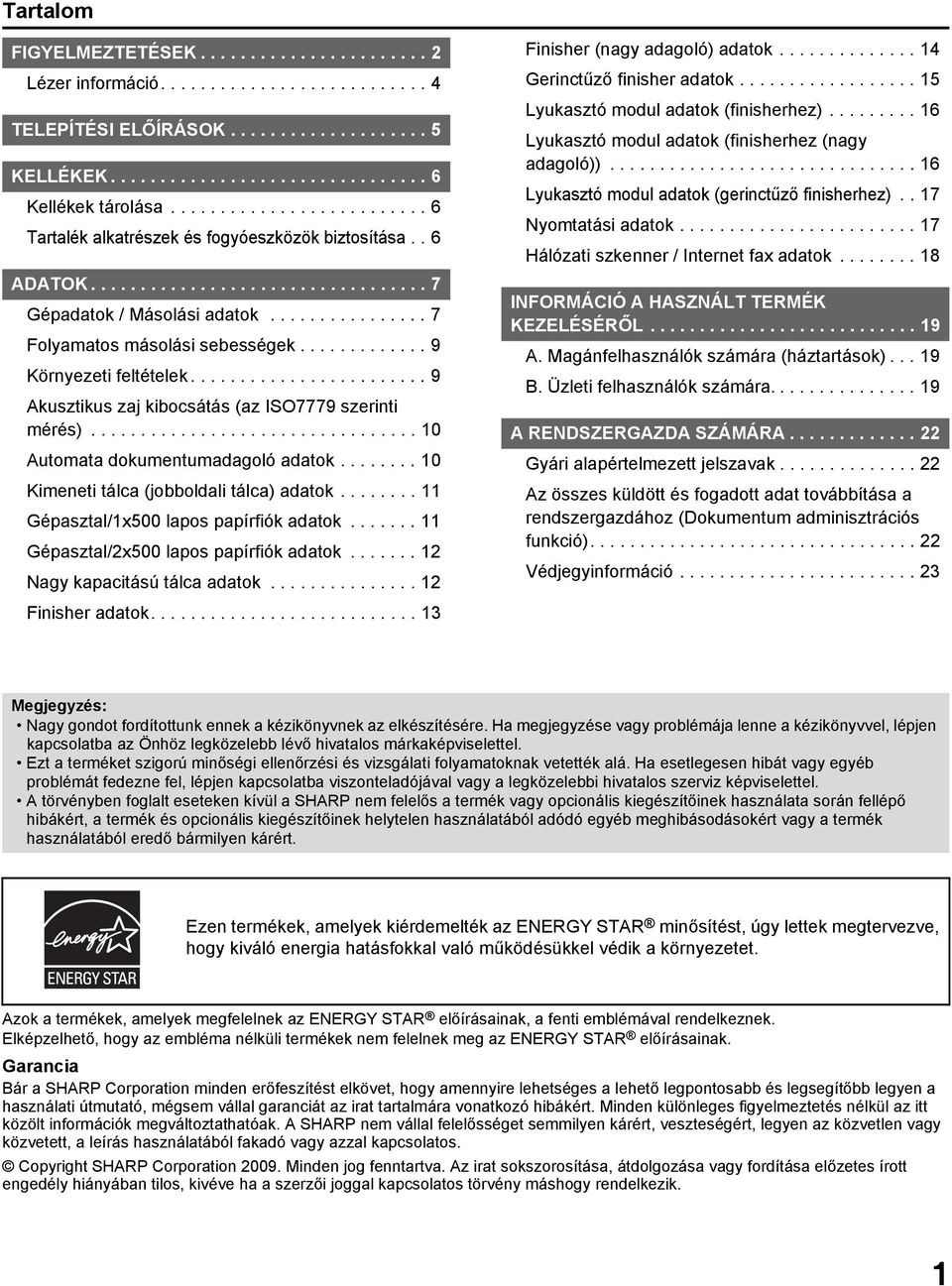
3 Tartalom FIGYELMEZTETÉSEK Lézer információ TELEPÍTÉSI ELŐÍRÁSOK KELLÉKEK Kellékek tárolása Tartalék alkatrészek és fogyóeszközök biztosítása.. 6 ADATOK Gépadatok / Másolási adatok Folyamatos másolási sebességek Környezeti feltételek Akusztikus zaj kibocsátás (az ISO7779 szerinti mérés) Automata dokumentumadagoló adatok Kimeneti tálca (jobboldali tálca) adatok Gépasztal/1x500 lapos papírfiók adatok Gépasztal/2x500 lapos papírfiók adatok Nagy kapacitású tálca adatok Finisher adatok Finisher (nagy adagoló) adatok Gerinctűző finisher adatok Lyukasztó modul adatok (finisherhez) Lyukasztó modul adatok (finisherhez (nagy adagoló)) Lyukasztó modul adatok (gerinctűző finisherhez).. 17 Nyomtatási adatok Hálózati szkenner / Internet fax adatok INFORMÁCIÓ A HASZNÁLT TERMÉK KEZELÉSÉRŐL A. Magánfelhasználók számára (háztartások) B. Üzleti felhasználók számára A RENDSZERGAZDA SZÁMÁRA Gyári alapértelmezett jelszavak Az összes küldött és fogadott adat továbbítása a rendszergazdához (Dokumentum adminisztrációs funkció) Védjegyinformáció Megjegyzés: Nagy gondot fordítottunk ennek a kézikönyvnek az elkészítésére. Ha megjegyzése vagy problémája lenne a kézikönyvvel, lépjen kapcsolatba az Önhöz legközelebb lévő hivatalos márkaképviselettel. Ezt a terméket szigorú minőségi ellenőrzési és vizsgálati folyamatoknak vetették alá. Ha esetlegesen hibát vagy egyéb problémát fedezne fel, lépjen kapcsolatba viszonteladójával vagy a legközelebbi hivatalos szerviz képviselettel. A törvényben foglalt eseteken kívül a SHARP nem felelős a termék vagy opcionális kiegészítőinek használata során fellépő hibákért, a termék és opcionális kiegészítőinek helytelen használatából adódó egyéb meghibásodásokért vagy a termék használatából eredő bármilyen kárért. Ezen termékek, amelyek kiérdemelték az ENERGY STAR minősítést, úgy lettek megtervezve, hogy kiváló energia hatásfokkal való működésükkel védik a környezetet. Azok a termékek, amelyek megfelelnek az ENERGY STAR előírásainak, a fenti emblémával rendelkeznek. Elképzelhető, hogy az embléma nélküli termékek nem felelnek meg az ENERGY STAR előírásainak. Garancia Bár a SHARP Corporation minden erőfeszítést elkövet, hogy amennyire lehetséges a lehető legpontosabb és legsegítőbb legyen a használati útmutató, mégsem vállal garanciát az irat tartalmára vonatkozó hibákért. Minden különleges figyelmeztetés nélkül az itt közölt információk megváltoztathatóak. A SHARP nem vállal felelősséget semmilyen kárért, veszteségért, legyen az közvetlen vagy közvetett, a leírás használatából fakadó vagy azzal kapcsolatos. Copyright SHARP Corporation Minden jog fenntartva. Az irat sokszorosítása, átdolgozása vagy fordítása előzetes írott engedély hiányában tilos, kivéve ha a szerzői joggal kapcsolatos törvény máshogy rendelkezik. 1
4 FIGYELMEZTETÉSEK A kézikönyvben szereplő szimbólumok A gép biztonságos működése érdekében ez a kézikönyv különböző biztonsági jeleket használ. A biztonsági jelek csoportosításának magyarázata az alábbiakban található. Fontos, hogy értse a szimbólumok jelentését, amikor a kézikönyvet olvassa. FIGYELEM! VIGYÁZAT! Halálos vagy komoly sérülés veszélyét jelzi. Személyi sérülés vagy anyagi kár veszélyét jelzi. A szimbólumok jelentése A szimbólum óvatosságra int. A körültekintést kívánó konkrét dolog a szimbólumon belül látható (a balra látható szimbólum jelentése "vigyázat: forró"). A szimbólum tiltást jelez. A konkrét tiltott művelet a szimbólumon belül vagy mellette látható (a balra látható szimbólum jelentése "szétszedni tilos"). A szimbólum kötelező műveletet jelez. FIGYELEM! Fontos, hogy a tápkábelt csak olyan hálózati csatlakozóba dugja, amely megfelel az előírt feszültség- és áramkövetelményeknek. Győződjön meg arról is, hogy a csatlakozóaljzat megfelelően földelt-e. Ne használjon hosszabbítót vagy adaptert, hogy más eszközöket a gép által használt konnektorhoz csatlakoztasson. Nem megfelelő áramellátás használata tüzet vagy áramütést okozhat. *Az áramellátási követelmények a gép bal oldalán a bal alsó sarokban lévő adattáblán találhatók. Ne tegyen a gépre vizet vagy más folyadékot tartalmazó edényt, illetve fémtárgyat, amely beeshet a gépbe. Ha folyadék ömlik a gépbe, vagy egy tárgy beleesik, az tüzet vagy áramütést okozhat. Ne rongálja meg, és ne módosítsa a tápkábelt. Ha a tápkábelre nehéz tárgyakat tesz, meghúzza vagy erőteljesen meghajlítja, az rongálja a kábelt, ami tüzet vagy áramütést okozhat. Ne szedje le a gép borítását. A gép belsejében lévő nagyfeszültségű részek áramütést okozhatnak. Ne változtasson meg semmit a gépen. A változtatás személyi sérülést vagy a gépen sérülést okozhat. Ha füstöt, furcsa szagot, vagy bármilyen rendellenességet észlel, ne használja a gépet. Ha ilyen állapotban használja, az tüzet vagy áramütést okozhat. Azonnal kapcsolja ki a gépet, és húzza ki a csatlakozódugót a konnektorból. Lépjen kapcsolatba kereskedőjével vagy a legközelebbi hivatalos szerviz képviselettel. Ha vihar kezdődik, kapcsolja ki a gépet, és húzza ki a csatlakozódugót a konnektorból, hogy megelőzze a villámlás okozta áramütést és tüzet. Ha fémdarab vagy víz kerül a gépbe, kapcsolja ki a gépet, és húzza ki a csatlakozódugót a konnektorból. Lépjen kapcsolatba kereskedőjével vagy a legközelebbi hivatalos szerviz képviselettel. Ha a gépet ilyen állapotban használja, az áramütést vagy tüzet okozhat. Ne dugja be vagy húzza ki a hálózati dugót vizes kézzel. Áramütést okozhat. Ne használjon gyúlékony spray-t a gép tisztításához. Ha a spray-ből kiáramló gáz kölcsönhatásba lép a forró alkatrészekkel vagy a fixáló egységgel a gép belsejében, az tüzet vagy áramütést okozhat. 2

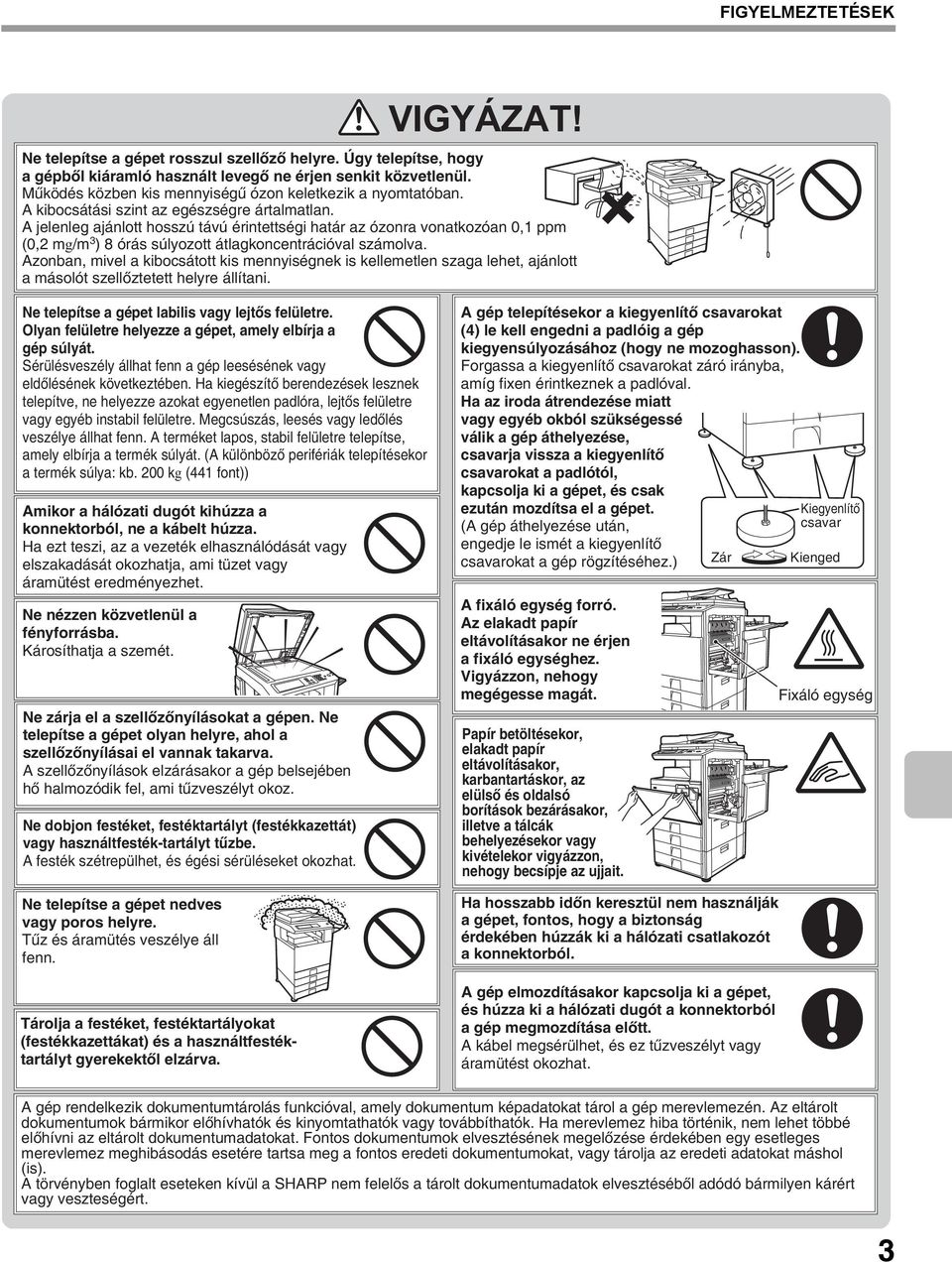
5 FIGYELMEZTETÉSEK VIGYÁZAT! Ne telepítse a gépet rosszul szellőző helyre. Úgy telepítse, hogy a gépből kiáramló használt levegő ne érjen senkit közvetlenül. Működés közben kis mennyiségű ózon keletkezik a nyomtatóban. A kibocsátási szint az egészségre ártalmatlan. A jelenleg ajánlott hosszú távú érintettségi határ az ózonra vonatkozóan 0,1 ppm (0,2 mg/m 3 ) 8 órás súlyozott átlagkoncentrációval számolva. Azonban, mivel a kibocsátott kis mennyiségnek is kellemetlen szaga lehet, ajánlott a másolót szellőztetett helyre állítani. Ne telepítse a gépet labilis vagy lejtős felületre. Olyan felületre helyezze a gépet, amely elbírja a gép súlyát. Sérülésveszély állhat fenn a gép leesésének vagy eldőlésének következtében. Ha kiegészítő berendezések lesznek telepítve, ne helyezze azokat egyenetlen padlóra, lejtős felületre vagy egyéb instabil felületre. Megcsúszás, leesés vagy ledőlés veszélye állhat fenn. A terméket lapos, stabil felületre telepítse, amely elbírja a termék súlyát. (A különböző perifériák telepítésekor a termék súlya: kb. 200 kg (441 font)) Amikor a hálózati dugót kihúzza a konnektorból, ne a kábelt húzza. Ha ezt teszi, az a vezeték elhasználódását vagy elszakadását okozhatja, ami tüzet vagy áramütést eredményezhet. Ne nézzen közvetlenül a fényforrásba. Károsíthatja a szemét. Ne zárja el a szellőzőnyílásokat a gépen. Ne telepítse a gépet olyan helyre, ahol a szellőzőnyílásai el vannak takarva. A szellőzőnyílások elzárásakor a gép belsejében hő halmozódik fel, ami tűzveszélyt okoz. Ne dobjon festéket, festéktartályt (festékkazettát) vagy használtfesték-tartályt tűzbe. A festék szétrepülhet, és égési sérüléseket okozhat. Ne telepítse a gépet nedves vagy poros helyre. Tűz és áramütés veszélye áll fenn. Tárolja a festéket, festéktartályokat (festékkazettákat) és a használtfestéktartályt gyerekektől elzárva. A gép telepítésekor a kiegyenlítő csavarokat (4) le kell engedni a padlóig a gép kiegyensúlyozásához (hogy ne mozoghasson). Forgassa a kiegyenlítő csavarokat záró irányba, amíg fixen érintkeznek a padlóval. Ha az iroda átrendezése miatt vagy egyéb okból szükségessé válik a gép áthelyezése, csavarja vissza a kiegyenlítő csavarokat a padlótól, kapcsolja ki a gépet, és csak ezután mozdítsa el a gépet. (A gép áthelyezése után, engedje le ismét a kiegyenlítő csavarokat a gép rögzítéséhez.) A fixáló egység forró. Az elakadt papír eltávolításakor ne érjen a fixáló egységhez. Vigyázzon, nehogy megégesse magát. Papír betöltésekor, elakadt papír eltávolításakor, karbantartáskor, az elülső és oldalsó borítások bezárásakor, illetve a tálcák behelyezésekor vagy kivételekor vigyázzon, nehogy becsípje az ujjait. Zár Ha hosszabb időn keresztül nem használják a gépet, fontos, hogy a biztonság érdekében húzzák ki a hálózati csatlakozót a konnektorból. A gép elmozdításakor kapcsolja ki a gépet, és húzza ki a hálózati dugót a konnektorból a gép megmozdítása előtt. A kábel megsérülhet, és ez tűzveszélyt vagy áramütést okozhat. Kiegyenlítő csavar Kienged Fixáló egység A gép rendelkezik dokumentumtárolás funkcióval, amely dokumentum képadatokat tárol a gép merevlemezén. Az eltárolt dokumentumok bármikor előhívhatók és kinyomtathatók vagy továbbíthatók. Ha merevlemez hiba történik, nem lehet többé előhívni az eltárolt dokumentumadatokat. Fontos dokumentumok elvesztésének megelőzése érdekében egy esetleges merevlemez meghibásodás esetére tartsa meg a fontos eredeti dokumentumokat, vagy tárolja az eredeti adatokat máshol (is). A törvényben foglalt eseteken kívül a SHARP nem felelős a tárolt dokumentumadatok elvesztéséből adódó bármilyen kárért vagy veszteségért. 3
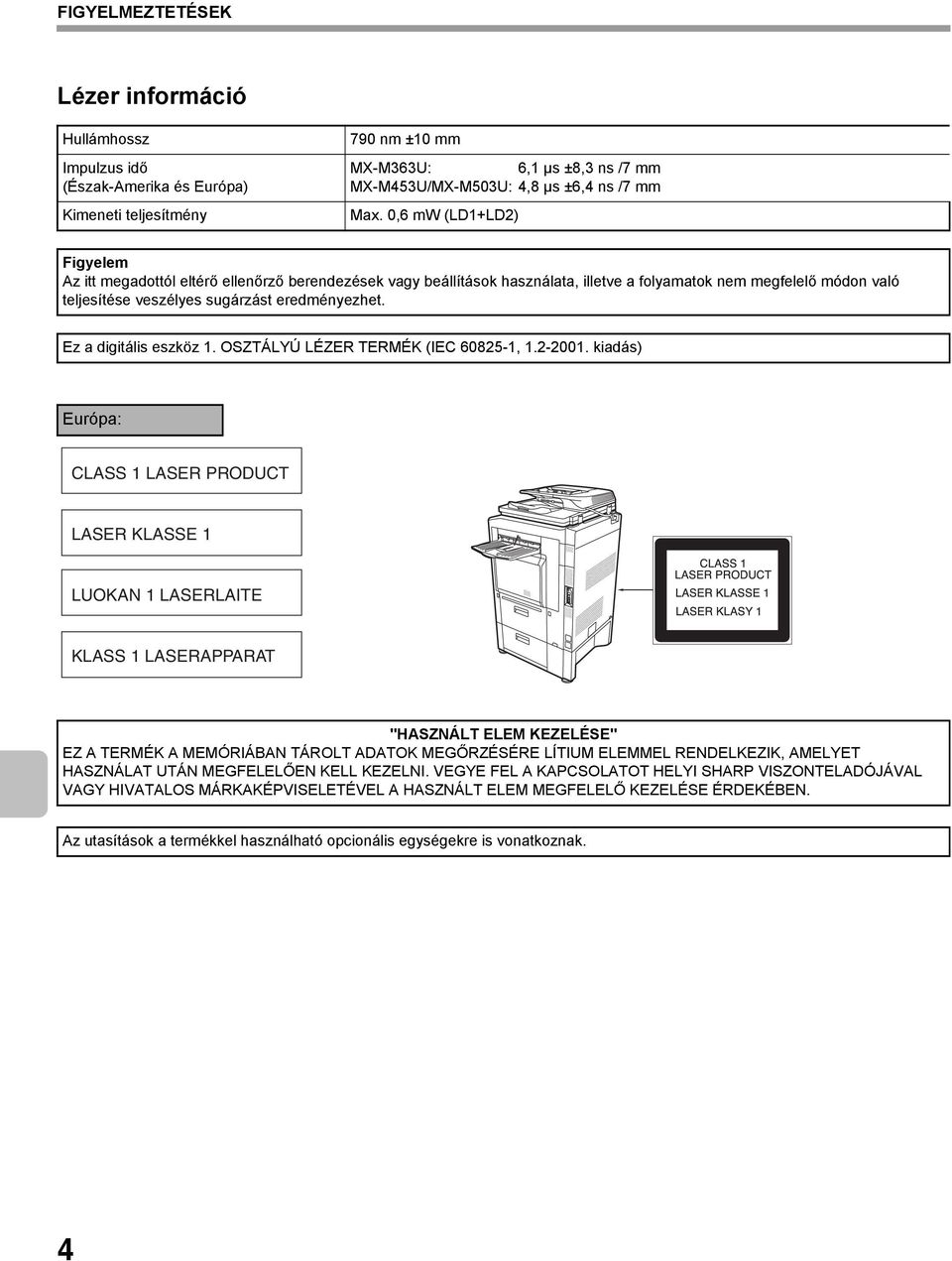
6 FIGYELMEZTETÉSEK Lézer információ Hullámhossz Impulzus idő (Észak-Amerika és Európa) Kimeneti teljesítmény 790 nm ±10 mm MX-M363U: 6,1 µs ±8,3 ns /7 mm MX-M453U/MX-M503U: 4,8 µs ±6,4 ns /7 mm Max. 0,6 mw (LD1+LD2) Figyelem Az itt megadottól eltérő ellenőrző berendezések vagy beállítások használata, illetve a folyamatok nem megfelelő módon való teljesítése veszélyes sugárzást eredményezhet. Ez a digitális eszköz 1. OSZTÁLYÚ LÉZER TERMÉK (IEC , kiadás) Európa: CLASS 1 LASER PRODUCT LASER KLASSE 1 LUOKAN 1 LASERLAITE KLASS 1 LASERAPPARAT "HASZNÁLT ELEM KEZELÉSE" EZ A TERMÉK A MEMÓRIÁBAN TÁROLT ADATOK MEGŐRZÉSÉRE LÍTIUM ELEMMEL RENDELKEZIK, AMELYET HASZNÁLAT UTÁN MEGFELELŐEN KELL KEZELNI. VEGYE FEL A KAPCSOLATOT HELYI SHARP VISZONTELADÓJÁVAL VAGY HIVATALOS MÁRKAKÉPVISELETÉVEL A HASZNÁLT ELEM MEGFELELŐ KEZELÉSE ÉRDEKÉBEN. Az utasítások a termékkel használható opcionális egységekre is vonatkoznak. 4
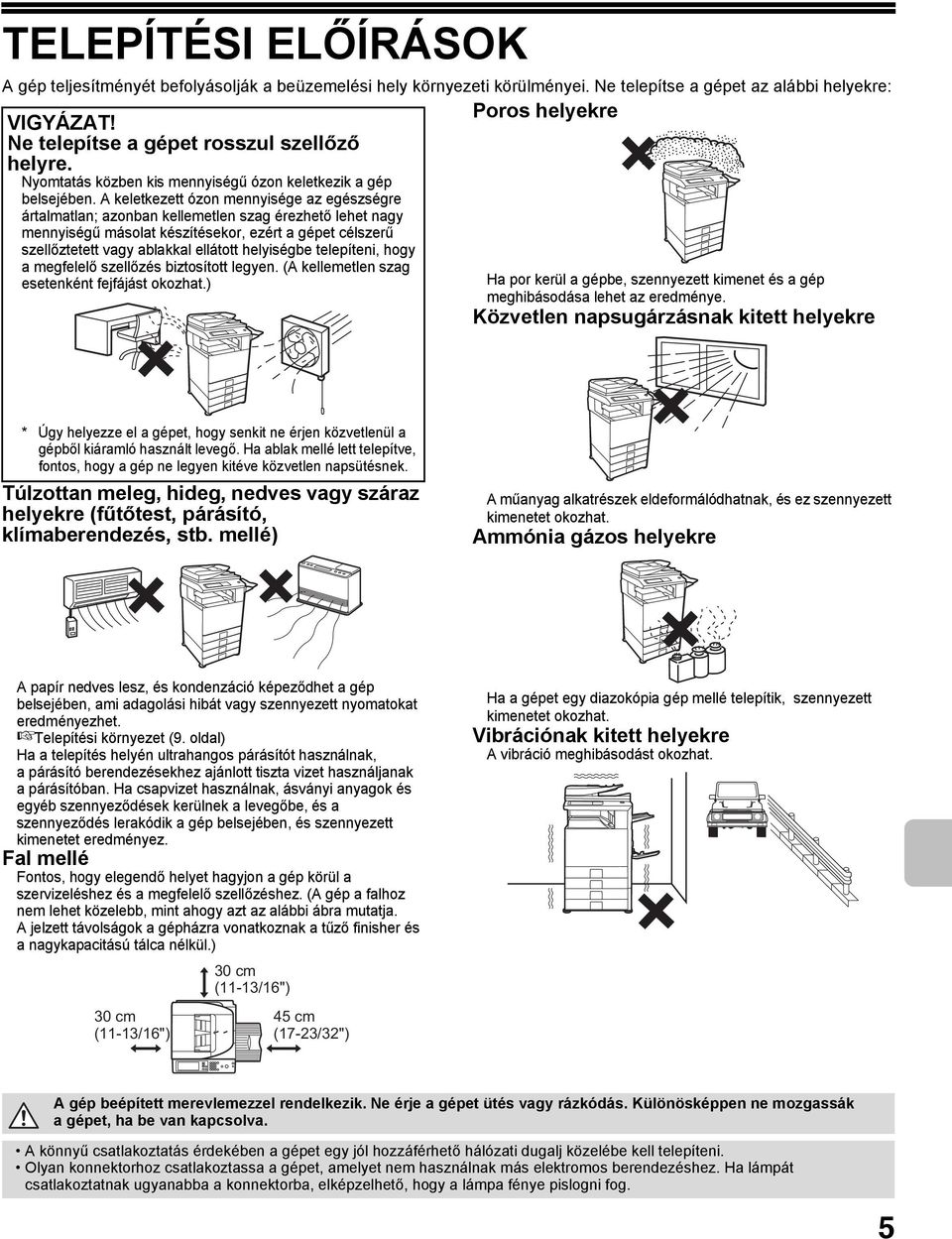
7 TELEPÍTÉSI ELŐÍRÁSOK A gép teljesítményét befolyásolják a beüzemelési hely környezeti körülményei. Ne telepítse a gépet az alábbi helyekre: VIGYÁZAT! Ne telepítse a gépet rosszul szellőző helyre. Nyomtatás közben kis mennyiségű ózon keletkezik a gép belsejében. A keletkezett ózon mennyisége az egészségre ártalmatlan; azonban kellemetlen szag érezhető lehet nagy mennyiségű másolat készítésekor, ezért a gépet célszerű szellőztetett vagy ablakkal ellátott helyiségbe telepíteni, hogy a megfelelő szellőzés biztosított legyen. (A kellemetlen szag esetenként fejfájást okozhat.) Poros helyekre Ha por kerül a gépbe, szennyezett kimenet és a gép meghibásodása lehet az eredménye. Közvetlen napsugárzásnak kitett helyekre * Úgy helyezze el a gépet, hogy senkit ne érjen közvetlenül a gépből kiáramló használt levegő. Ha ablak mellé lett telepítve, fontos, hogy a gép ne legyen kitéve közvetlen napsütésnek. Túlzottan meleg, hideg, nedves vagy száraz helyekre (fűtőtest, párásító, klímaberendezés, stb. mellé) A műanyag alkatrészek eldeformálódhatnak, és ez szennyezett kimenetet okozhat. Ammónia gázos helyekre A papír nedves lesz, és kondenzáció képeződhet a gép belsejében, ami adagolási hibát vagy szennyezett nyomatokat eredményezhet. Telepítési környezet (9. oldal) Ha a telepítés helyén ultrahangos párásítót használnak, a párásító berendezésekhez ajánlott tiszta vizet használjanak a párásítóban. Ha csapvizet használnak, ásványi anyagok és egyéb szennyeződések kerülnek a levegőbe, és a szennyeződés lerakódik a gép belsejében, és szennyezett kimenetet eredményez. Fal mellé Fontos, hogy elegendő helyet hagyjon a gép körül a szervizeléshez és a megfelelő szellőzéshez. (A gép a falhoz nem lehet közelebb, mint ahogy azt az alábbi ábra mutatja. A jelzett távolságok a gépházra vonatkoznak a tűző finisher és a nagykapacitású tálca nélkül.) 30 cm (11-13/16") 30 cm (11-13/16") 45 cm (17-23/32") Ha a gépet egy diazokópia gép mellé telepítik, szennyezett kimenetet okozhat. Vibrációnak kitett helyekre A vibráció meghibásodást okozhat. A gép beépített merevlemezzel rendelkezik. Ne érje a gépet ütés vagy rázkódás. Különösképpen ne mozgassák a gépet, ha be van kapcsolva. A könnyű csatlakoztatás érdekében a gépet egy jól hozzáférhető hálózati dugalj közelébe kell telepíteni. Olyan konnektorhoz csatlakoztassa a gépet, amelyet nem használnak más elektromos berendezéshez. Ha lámpát csatlakoztatnak ugyanabba a konnektorba, elképzelhető, hogy a lámpa fénye pislogni fog. 5
8 KELLÉKEK A felhasználó által cserélendő általános kellékek ehhez a termékhez többek között a papír, a festékkazetta és a finisher tűzőkazettája. Csak a SHARP által meghatározott termékeket használja festékkazettának, finisher tűzőkazettának, gerinctűző finisher tűzőkazettának, illetve vetítőfóliának. GENUINE SUPPLIES Kellékek tárolása A maximális másolási minőség érdekében fontos, hogy csak eredeti SHARP kellékeket (SHARP Genuine Supplies) használjon, amelyeket a SHARP másológépek élettartamának és teljesítményének maximalizálására terveztek, gyártottak és teszteltek. Keresse az eredeti SHARP kellék (SHARP Genuine Supplies) címkét a festékkazetta dobozán. Megfelelő tárolás 1. A kellékeket tárolja olyan helyen, amely: tiszta és száraz, állandó hőmérsékletű, nincs kitéve közvetlen napsütésnek. 2. A papírt a csomagolásában, fekvő helyzetben tárolja. 3. Az álló kötegekben vagy kicsomagolva tárolt papír hullámossá vagy nedvessé válhat, ami adagolási hibát eredményez. Festékkazetták tárolása Az új festékkazetta dobozát vízszintesen, a tetejével felfelé tárolja. Ne tárolja a festékkazettát az oldalára állítva, mert elképzelhető, hogy ekkor a festék nem fog eloszlani egyenletesen még erőteljes rázás után sem, és a kazettában marad, nem tud kifolyni. Tűzőkazetta A finisherhez és a gerinctűző finisherhez az alábbi tűzőkazetta szükséges: MX-SCX1 (Tűzőkazetta a finisherhez) Kb db/kazetta x 3 kazetta AR-SC2 (Tűzőkazetta a finisherhez (nagy adagoló)) Kb db/kazetta x 3 kazetta AR-SC3 (Tűzőkazetta a gerinctűző finisherhez) Kb db/kazetta x 3 kazetta Tartalék alkatrészek és fogyóeszközök biztosítása A készülék javításához szükséges tartalék alkatrészek biztosítása a gyártás befejezésétől számított minimum 7 évig garantált. Tartalék alkatrészek a készülék azon elemei, amelyek elromolhatnak a termék normál használata során - míg azok az alkatrészek, amelyek élettartama általában meghaladja a termékét, nem tartoznak a tartalék alkatrészek csoportjába. A fogyóeszközök szintén a gyártás végétől számított 7 évig kaphatók. 6
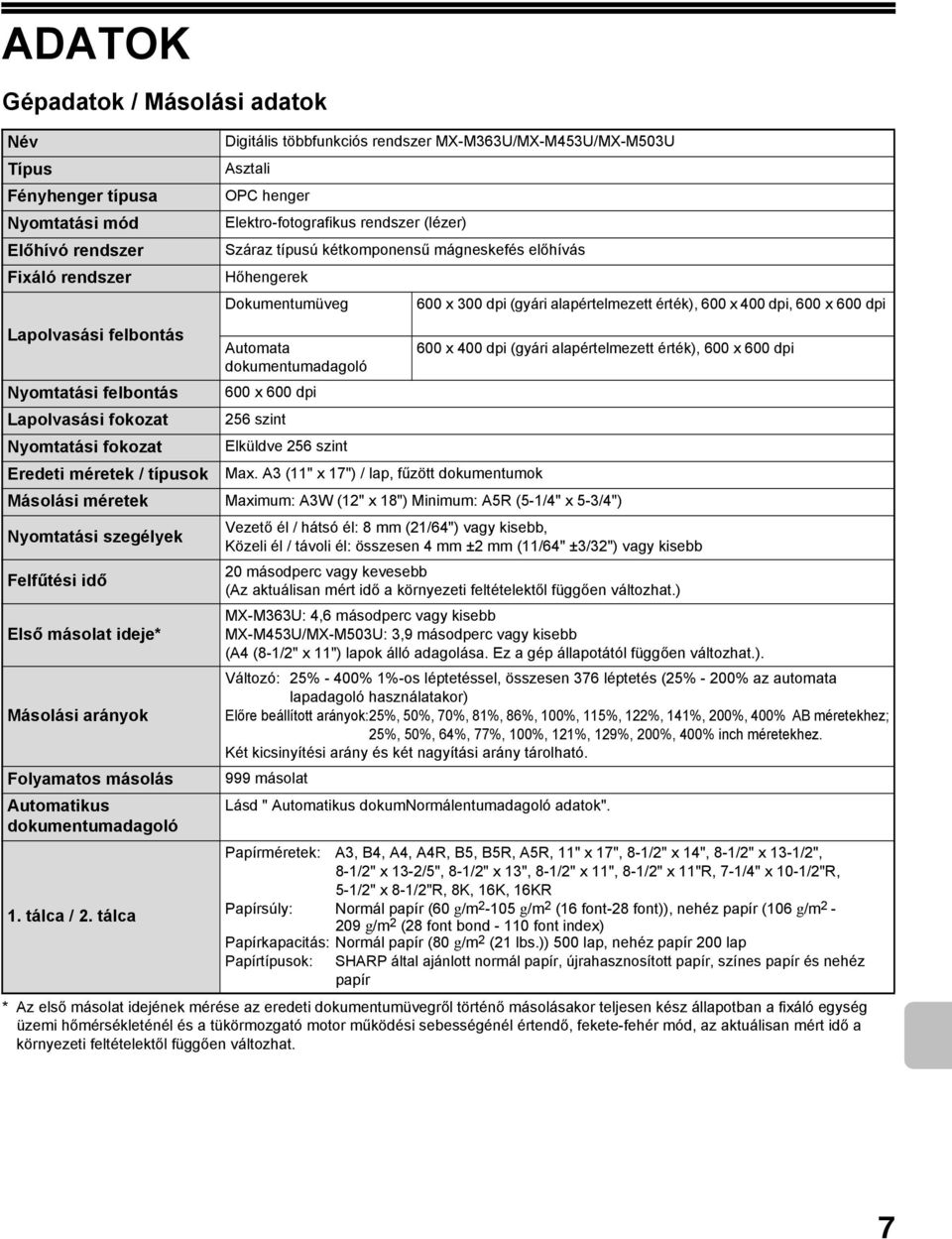
9 ADATOK Gépadatok / Másolási adatok Név Típus Fényhenger típusa Nyomtatási mód Előhívó rendszer Fixáló rendszer Lapolvasási felbontás Nyomtatási felbontás Lapolvasási fokozat Nyomtatási fokozat Eredeti méretek / típusok Digitális többfunkciós rendszer MX-M363U/MX-M453U/MX-M503U Asztali OPC henger Elektro-fotografikus rendszer (lézer) Száraz típusú kétkomponensű mágneskefés előhívás Hőhengerek Dokumentumüveg Automata dokumentumadagoló 600 x 600 dpi 256 szint Elküldve 256 szint Max. A3 (11" x 17") / lap, fűzött dokumentumok 600 x 300 dpi (gyári alapértelmezett érték), 600 x 400 dpi, 600 x 600 dpi 600 x 400 dpi (gyári alapértelmezett érték), 600 x 600 dpi Másolási méretek Maximum: A3W (12" x 18") Minimum: A5R (5-1/4" x 5-3/4") Nyomtatási szegélyek Felfűtési idő Első másolat ideje* Másolási arányok Folyamatos másolás Automatikus dokumentumadagoló 1. tálca / 2. tálca Vezető él / hátsó él: 8 mm (21/64") vagy kisebb, Közeli él / távoli él: összesen 4 mm ±2 mm (11/64" ±3/32") vagy kisebb 20 másodperc vagy kevesebb (Az aktuálisan mért idő a környezeti feltételektől függően változhat.) MX-M363U: 4,6 másodperc vagy kisebb MX-M453U/MX-M503U: 3,9 másodperc vagy kisebb (A4 (8-1/2" x 11") lapok álló adagolása. Ez a gép állapotától függően változhat.). Változó: 25% - 400% 1%-os léptetéssel, összesen 376 léptetés (25% - 200% az automata lapadagoló használatakor) Előre beállított arányok:25%, 50%, 70%, 81%, 86%, 100%, 115%, 122%, 141%, 200%, 400% AB méretekhez; 25%, 50%, 64%, 77%, 100%, 121%, 129%, 200%, 400% inch méretekhez. Két kicsinyítési arány és két nagyítási arány tárolható. 999 másolat Lásd " Automatikus dokumnormálentumadagoló adatok". Papírméretek: A3, B4, A4, A4R, B5, B5R, A5R, 11" x 17", 8-1/2" x 14", 8-1/2" x 13-1/2", 8-1/2" x 13-2/5", 8-1/2" x 13", 8-1/2" x 11", 8-1/2" x 11"R, 7-1/4" x 10-1/2"R, 5-1/2" x 8-1/2"R, 8K, 16K, 16KR Papírsúly: Normál papír (60 g/m g/m 2 (16 font-28 font)), nehéz papír (106 g/m g/m 2 (28 font bond font index) Papírkapacitás: Normál papír (80 g/m 2 (21 lbs.)) 500 lap, nehéz papír 200 lap Papírtípusok: SHARP által ajánlott normál papír, újrahasznosított papír, színes papír és nehéz papír * Az első másolat idejének mérése az eredeti dokumentumüvegről történő másolásakor teljesen kész állapotban a fixáló egység üzemi hőmérsékleténél és a tükörmozgató motor működési sebességénél értendő, fekete-fehér mód, az aktuálisan mért idő a környezeti feltételektől függően változhat. 7
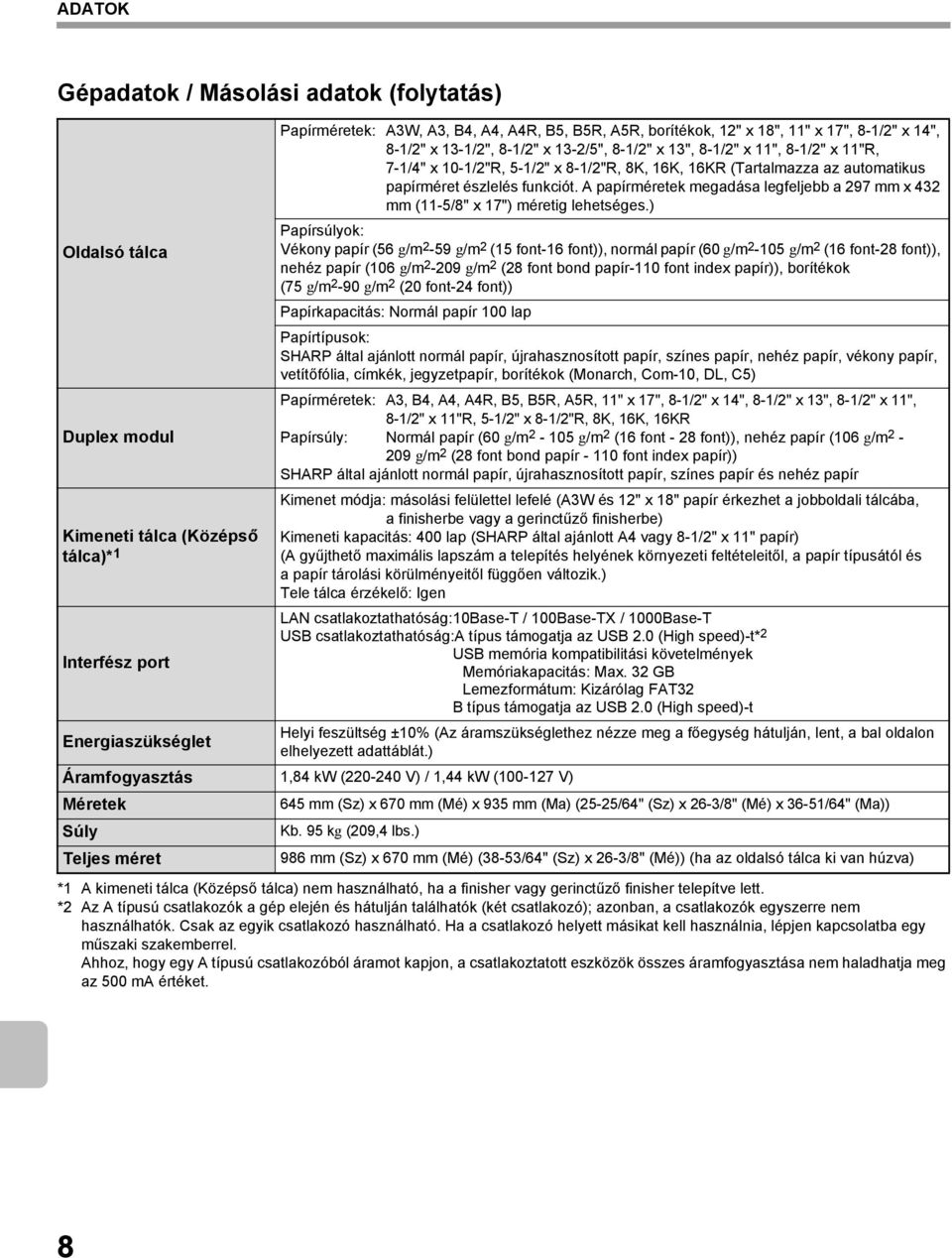
10 ADATOK Gépadatok / Másolási adatok (folytatás) Oldalsó tálca Duplex modul Kimeneti tálca (Középső tálca)* 1 Papírméretek: A3W, A3, B4, A4, A4R, B5, B5R, A5R, borítékok, 12" x 18", 11" x 17", 8-1/2" x 14", 8-1/2" x 13-1/2", 8-1/2" x 13-2/5", 8-1/2" x 13", 8-1/2" x 11", 8-1/2" x 11"R, 7-1/4" x 10-1/2"R, 5-1/2" x 8-1/2"R, 8K, 16K, 16KR (Tartalmazza az automatikus papírméret észlelés funkciót. A papírméretek megadása legfeljebb a 297 mm x 432 mm (11-5/8" x 17") méretig lehetséges.) Papírsúlyok: Vékony papír (56 g/m 2-59 g/m 2 (15 font-16 font)), normál papír (60 g/m g/m 2 (16 font-28 font)), nehéz papír (106 g/m g/m 2 (28 font bond papír-110 font index papír)), borítékok (75 g/m 2-90 g/m 2 (20 font-24 font)) Papírkapacitás: Normál papír 100 lap Papírtípusok: SHARP által ajánlott normál papír, újrahasznosított papír, színes papír, nehéz papír, vékony papír, vetítőfólia, címkék, jegyzetpapír, borítékok (Monarch, Com-10, DL, C5) Papírméretek: A3, B4, A4, A4R, B5, B5R, A5R, 11" x 17", 8-1/2" x 14", 8-1/2" x 13", 8-1/2" x 11", 8-1/2" x 11"R, 5-1/2" x 8-1/2"R, 8K, 16K, 16KR Papírsúly: Normál papír (60 g/m g/m 2 (16 font - 28 font)), nehéz papír (106 g/m g/m 2 (28 font bond papír font index papír)) SHARP által ajánlott normál papír, újrahasznosított papír, színes papír és nehéz papír Kimenet módja: másolási felülettel lefelé (A3W és 12" x 18" papír érkezhet a jobboldali tálcába, a finisherbe vagy a gerinctűző finisherbe) Kimeneti kapacitás: 400 lap (SHARP által ajánlott A4 vagy 8-1/2" x 11" papír) (A gyűjthető maximális lapszám a telepítés helyének környezeti feltételeitől, a papír típusától és a papír tárolási körülményeitől függően változik.) Tele tálca érzékelő: Igen LAN csatlakoztathatóság:10base-t / 100Base-TX / 1000Base-T USB csatlakoztathatóság:a típus támogatja az USB 2.0 (High speed)-t* 2 USB memória kompatibilitási követelmények Interfész port Memóriakapacitás: Max. 32 GB Lemezformátum: Kizárólag FAT32 B típus támogatja az USB 2.0 (High speed)-t Helyi feszültség ±10% (Az áramszükséglethez nézze meg a főegység hátulján, lent, a bal oldalon Energiaszükséglet elhelyezett adattáblát.) Áramfogyasztás 1,84 kw ( V) / 1,44 kw ( V) Méretek 645 mm (Sz) x 670 mm (Mé) x 935 mm (Ma) (25-25/64" (Sz) x 26-3/8" (Mé) x 36-51/64" (Ma)) Súly Kb. 95 kg (209,4 lbs.) Teljes méret 986 mm (Sz) x 670 mm (Mé) (38-53/64" (Sz) x 26-3/8" (Mé)) (ha az oldalsó tálca ki van húzva) *1 A kimeneti tálca (Középső tálca) nem használható, ha a finisher vagy gerinctűző finisher telepítve lett. *2 Az A típusú csatlakozók a gép elején és hátulján találhatók (két csatlakozó); azonban, a csatlakozók egyszerre nem használhatók. Csak az egyik csatlakozó használható. Ha a csatlakozó helyett másikat kell használnia, lépjen kapcsolatba egy műszaki szakemberrel. Ahhoz, hogy egy A típusú csatlakozóból áramot kapjon, a csatlakoztatott eszközök összes áramfogyasztása nem haladhatja meg az 500 ma értéket. 8
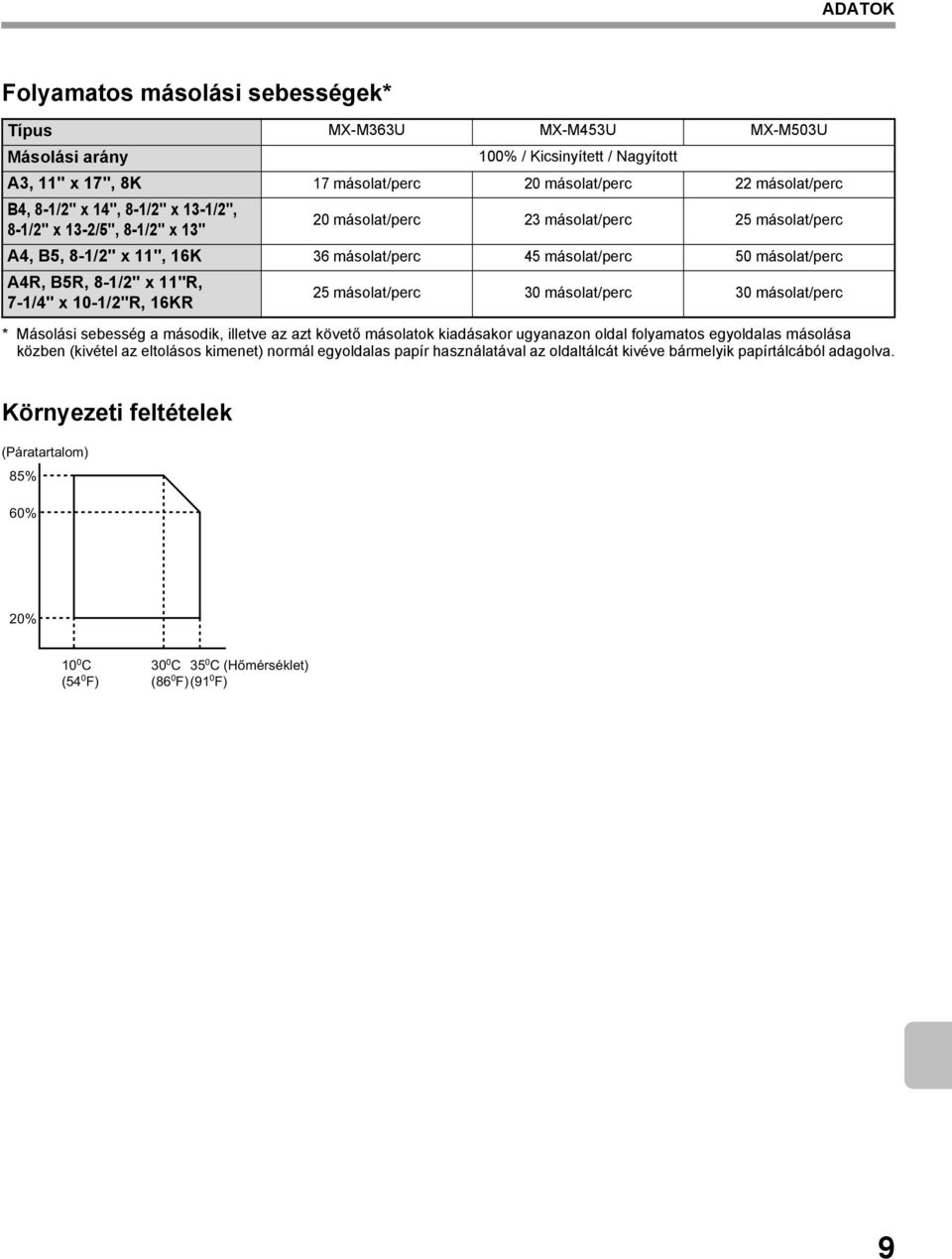
11 ADATOK Folyamatos másolási sebességek* Típus MX-M363U MX-M453U MX-M503U Másolási arány 100% / Kicsinyített / Nagyított A3, 11" x 17", 8K 17 másolat/perc 20 másolat/perc 22 másolat/perc B4, 8-1/2" x 14", 8-1/2" x 13-1/2", 8-1/2" x 13-2/5", 8-1/2" x 13" 20 másolat/perc 23 másolat/perc 25 másolat/perc A4, B5, 8-1/2" x 11", 16K 36 másolat/perc 45 másolat/perc 50 másolat/perc A4R, B5R, 8-1/2" x 11"R, 7-1/4" x 10-1/2"R, 16KR 25 másolat/perc 30 másolat/perc 30 másolat/perc * Másolási sebesség a második, illetve az azt követő másolatok kiadásakor ugyanazon oldal folyamatos egyoldalas másolása közben (kivétel az eltolásos kimenet) normál egyoldalas papír használatával az oldaltálcát kivéve bármelyik papírtálcából adagolva. Környezeti feltételek (Páratartalom) 85% 60% 20% 10 0 C (54 0 F) 30 0 C 35 0 C (Hőmérséklet) (86 0 F) (91 0 F) 9
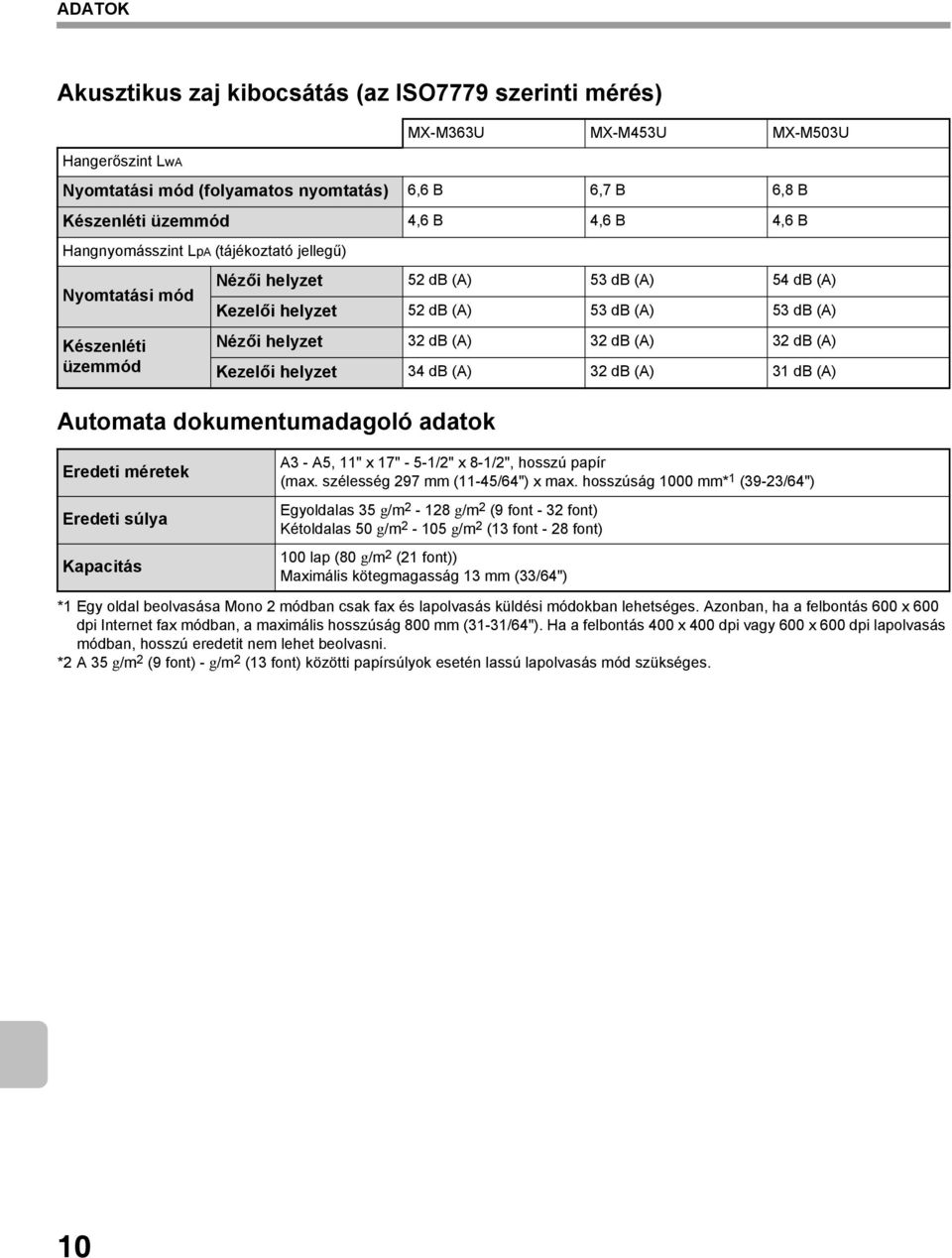
12 ADATOK Akusztikus zaj kibocsátás (az ISO7779 szerinti mérés) MX-M363U MX-M453U MX-M503U Hangerőszint LwA Nyomtatási mód (folyamatos nyomtatás) 6,6B 6,7B 6,8B Készenléti üzemmód 4,6B 4,6B 4,6B Hangnyomásszint LpA (tájékoztató jellegű) Nyomtatási mód Készenléti üzemmód Nézői helyzet 52 db (A) 53 db (A) 54 db (A) Kezelői helyzet 52 db (A) 53 db (A) 53 db (A) Nézői helyzet 32 db (A) 32 db (A) 32 db (A) Kezelői helyzet 34 db (A) 32 db (A) 31 db (A) Automata dokumentumadagoló adatok Eredeti méretek Eredeti súlya Kapacitás A3 - A5, 11" x 17" - 5-1/2" x 8-1/2", hosszú papír (max. szélesség 297 mm (11-45/64") x max. hosszúság 1000 mm* 1 (39-23/64") Egyoldalas 35 g/m g/m 2 (9 font - 32 font) Kétoldalas 50 g/m g/m 2 (13 font - 28 font) 100 lap (80 g/m 2 (21 font)) Maximális kötegmagasság 13 mm (33/64") *1 Egy oldal beolvasása Mono 2 módban csak fax és lapolvasás küldési módokban lehetséges. Azonban, ha a felbontás 600 x 600 dpi Internet fax módban, a maximális hosszúság 800 mm (31-31/64"). Ha a felbontás 400 x 400 dpi vagy 600 x 600 dpi lapolvasás módban, hosszú eredetit nem lehet beolvasni. *2 A 35 g/m 2 (9 font) - g/m 2 (13 font) közötti papírsúlyok esetén lassú lapolvasás mód szükséges. 10
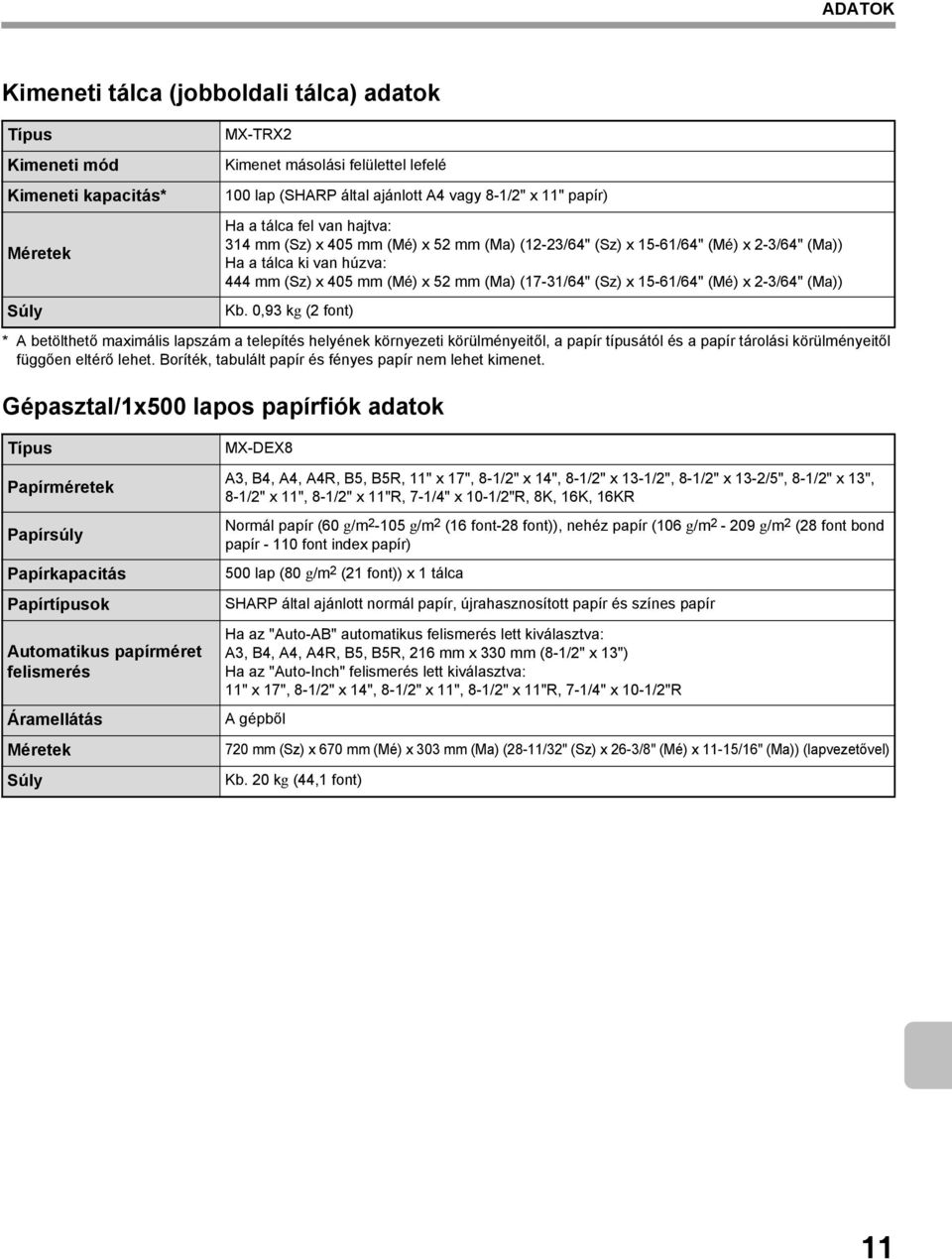
13 ADATOK Kimeneti tálca (jobboldali tálca) adatok Típus Kimeneti mód Kimeneti kapacitás* Méretek Súly MX-TRX2 Kimenet másolási felülettel lefelé 100 lap (SHARP által ajánlott A4 vagy 8-1/2" x 11" papír) Ha a tálca fel van hajtva: 314 mm (Sz) x 405 mm (Mé) x 52 mm (Ma) (12-23/64" (Sz) x 15-61/64" (Mé) x 2-3/64" (Ma)) Ha a tálca ki van húzva: 444 mm (Sz) x 405 mm (Mé) x 52 mm (Ma) (17-31/64" (Sz) x 15-61/64" (Mé) x 2-3/64" (Ma)) Kb. 0,93 kg (2 font) * A betölthető maximális lapszám a telepítés helyének környezeti körülményeitől, a papír típusától és a papír tárolási körülményeitől függően eltérő lehet. Boríték, tabulált papír és fényes papír nem lehet kimenet. Gépasztal/1x500 lapos papírfiók adatok Típus Papírméretek Papírsúly Papírkapacitás Papírtípusok Automatikus papírméret felismerés Áramellátás Méretek Súly MX-DEX8 A3, B4, A4, A4R, B5, B5R, 11" x 17", 8-1/2" x 14", 8-1/2" x 13-1/2", 8-1/2" x 13-2/5", 8-1/2" x 13", 8-1/2" x 11", 8-1/2" x 11"R, 7-1/4" x 10-1/2"R, 8K, 16K, 16KR Normál papír (60 g/m g/m 2 (16 font-28 font)), nehéz papír (106 g/m g/m 2 (28 font bond papír font index papír) 500 lap (80 g/m 2 (21 font)) x 1 tálca SHARP által ajánlott normál papír, újrahasznosított papír és színes papír Ha az "Auto-AB" automatikus felismerés lett kiválasztva: A3, B4, A4, A4R, B5, B5R, 216 mm x 330 mm (8-1/2" x 13") Ha az "Auto-Inch" felismerés lett kiválasztva: 11" x 17", 8-1/2" x 14", 8-1/2" x 11", 8-1/2" x 11"R, 7-1/4" x 10-1/2"R A gépből 720 mm (Sz) x 670 mm (Mé) x 303 mm (Ma) (28-11/32" (Sz) x 26-3/8" (Mé) x 11-15/16" (Ma)) (lapvezetővel) Kb. 20 kg (44,1 font) 11
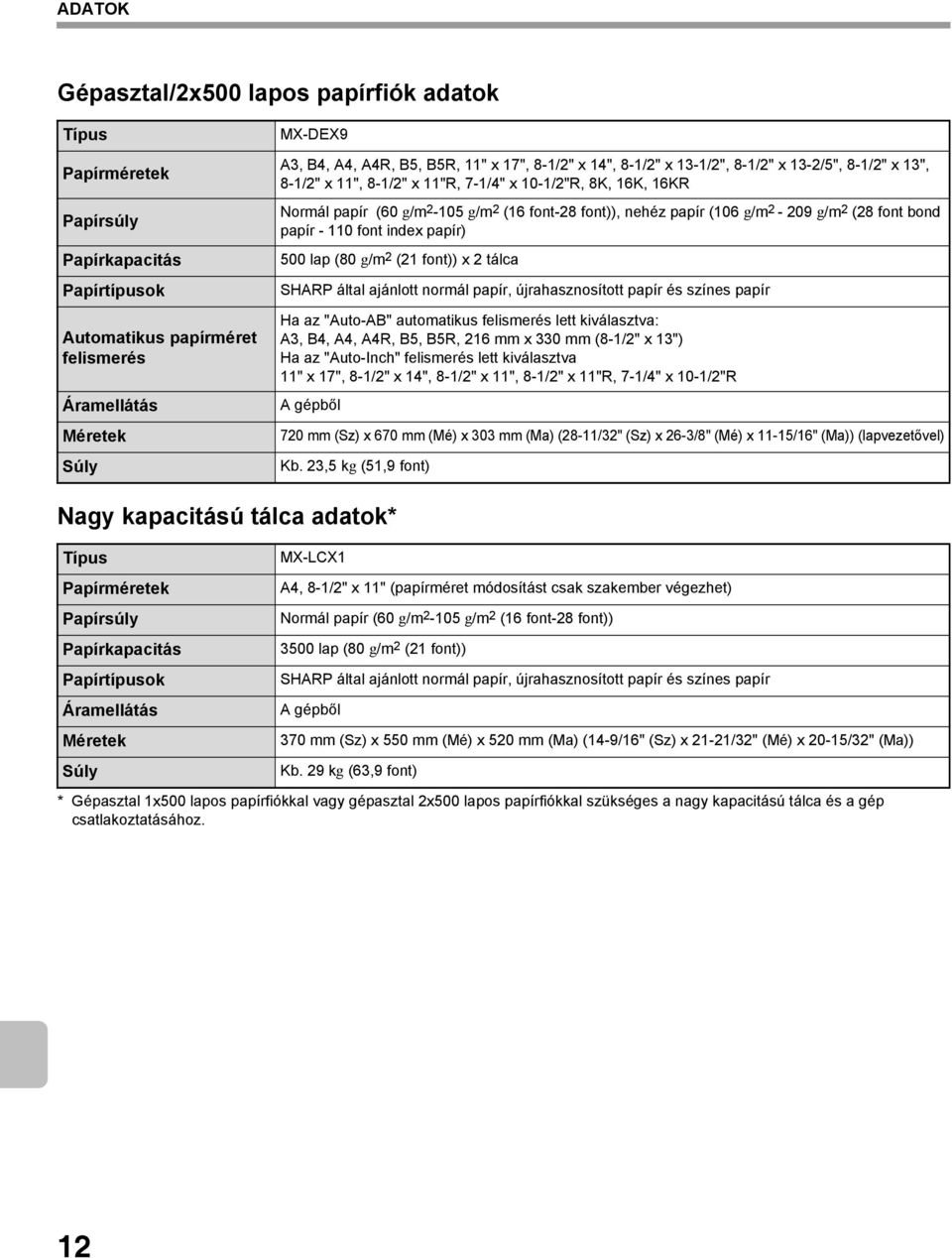
14 ADATOK Gépasztal/2x500 lapos papírfiók adatok Típus Papírméretek Papírsúly Papírkapacitás Papírtípusok Automatikus papírméret felismerés Áramellátás Méretek Súly MX-DEX9 A3, B4, A4, A4R, B5, B5R, 11" x 17", 8-1/2" x 14", 8-1/2" x 13-1/2", 8-1/2" x 13-2/5", 8-1/2" x 13", 8-1/2" x 11", 8-1/2" x 11"R, 7-1/4" x 10-1/2"R, 8K, 16K, 16KR Normál papír (60 g/m g/m 2 (16 font-28 font)), nehéz papír (106 g/m g/m 2 (28 font bond papír font index papír) 500 lap (80 g/m 2 (21 font)) x 2 tálca SHARP által ajánlott normál papír, újrahasznosított papír és színes papír Ha az "Auto-AB" automatikus felismerés lett kiválasztva: A3, B4, A4, A4R, B5, B5R, 216 mm x 330 mm (8-1/2" x 13") Ha az "Auto-Inch" felismerés lett kiválasztva 11" x 17", 8-1/2" x 14", 8-1/2" x 11", 8-1/2" x 11"R, 7-1/4" x 10-1/2"R A gépből 720 mm (Sz) x 670 mm (Mé) x 303 mm (Ma) (28-11/32" (Sz) x 26-3/8" (Mé) x 11-15/16" (Ma)) (lapvezetővel) Kb. 23,5 kg (51,9 font) Nagy kapacitású tálca adatok* Típus Papírméretek Papírsúly Papírkapacitás Papírtípusok Áramellátás Méretek Súly MX-LCX1 A4, 8-1/2" x 11" (papírméret módosítást csak szakember végezhet) Normál papír (60 g/m g/m 2 (16 font-28 font)) 3500 lap (80 g/m 2 (21 font)) SHARP által ajánlott normál papír, újrahasznosított papír és színes papír A gépből 370 mm (Sz) x 550 mm (Mé) x520mm (Ma) (14-9/16" (Sz) x 21-21/32" (Mé) x 20-15/32" (Ma)) Kb. 29 kg (63,9 font) * Gépasztal 1x500 lapos papírfiókkal vagy gépasztal 2x500 lapos papírfiókkal szükséges a nagy kapacitású tálca és a gép csatlakoztatásához. 12
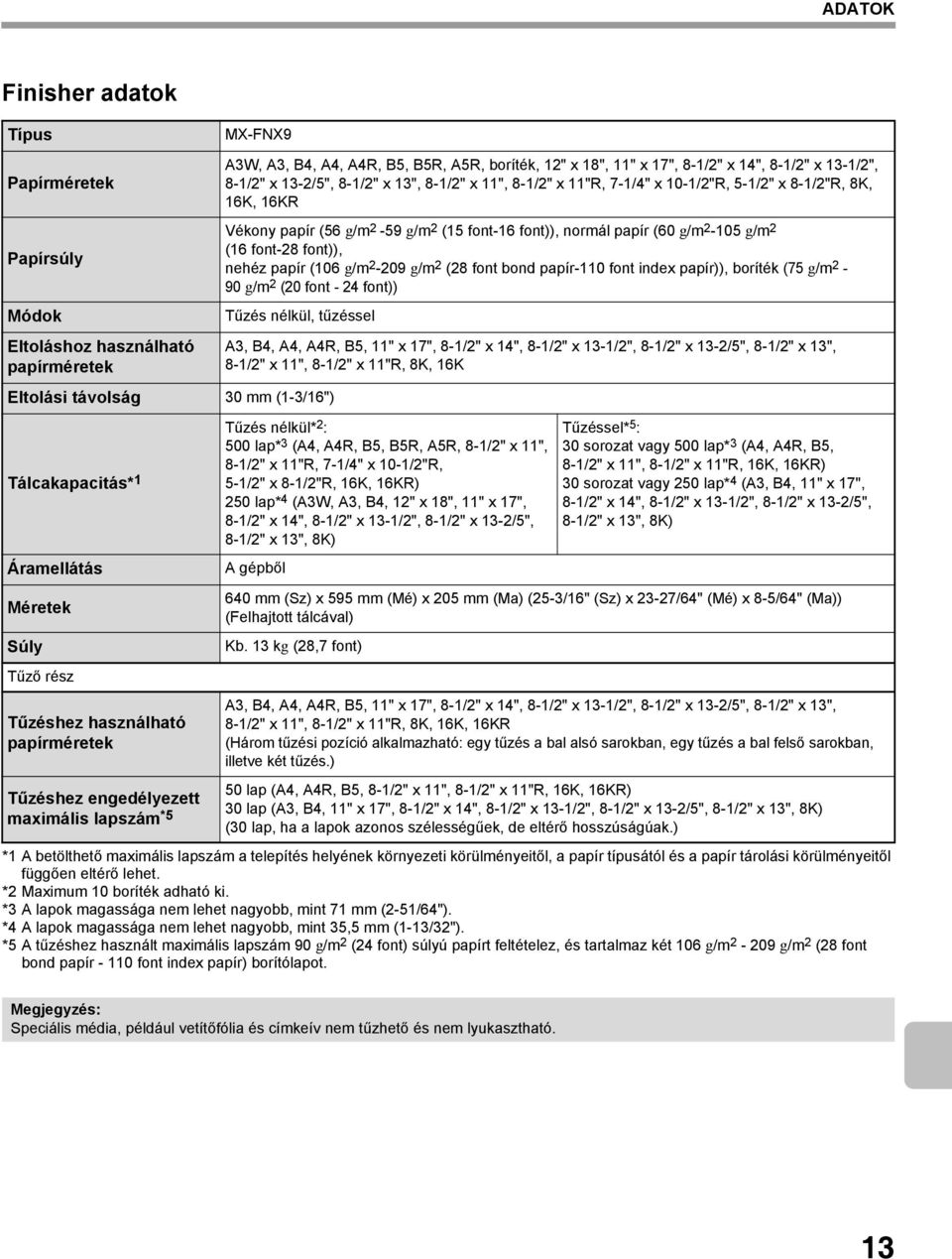
15 ADATOK Finisher adatok Típus Papírméretek MX-FNX9 A3W, A3, B4, A4, A4R, B5, B5R, A5R, boríték, 12" x 18", 11" x 17", 8-1/2" x 14", 8-1/2" x 13-1/2", 8-1/2" x 13-2/5", 8-1/2" x 13", 8-1/2" x 11", 8-1/2" x 11"R, 7-1/4" x 10-1/2"R, 5-1/2" x 8-1/2"R, 8K, 16K, 16KR Papírsúly Módok Eltoláshoz használható papírméretek Vékony papír (56 g/m 2-59 g/m 2 (15 font-16 font)), normál papír (60 g/m g/m 2 (16 font-28 font)), nehéz papír (106 g/m g/m 2 (28 font bond papír-110 font index papír)), boríték (75 g/m 2-90 g/m 2 (20 font - 24 font)) Tűzés nélkül, tűzéssel Eltolási távolság 30 mm (1-3/16") Tálcakapacitás* 1 Áramellátás Méretek Súly Tűző rész Tűzéshez használható papírméretek Tűzéshez engedélyezett maximális lapszám *5 A3, B4, A4, A4R, B5, 11" x 17", 8-1/2" x 14", 8-1/2" x 13-1/2", 8-1/2" x 13-2/5", 8-1/2" x 13", 8-1/2" x 11", 8-1/2" x 11"R, 8K, 16K Tűzés nélkül* 2 : 500 lap* 3 (A4, A4R, B5, B5R, A5R, 8-1/2" x 11", 8-1/2" x 11"R, 7-1/4" x 10-1/2"R, 5-1/2" x 8-1/2"R, 16K, 16KR) 250 lap* 4 (A3W, A3, B4, 12" x 18", 11" x 17", 8-1/2" x 14", 8-1/2" x 13-1/2", 8-1/2" x 13-2/5", 8-1/2" x 13", 8K) A gépből Tűzéssel* 5 : 30 sorozat vagy 500 lap* 3 (A4, A4R, B5, 8-1/2" x 11", 8-1/2" x 11"R, 16K, 16KR) 30 sorozat vagy 250 lap* 4 (A3, B4, 11" x 17", 8-1/2" x 14", 8-1/2" x 13-1/2", 8-1/2" x 13-2/5", 8-1/2" x 13", 8K) 640 mm (Sz) x 595 mm (Mé) x205mm (Ma) (25-3/16" (Sz) x 23-27/64" (Mé) x 8-5/64" (Ma)) (Felhajtott tálcával) Kb. 13 kg (28,7 font) A3, B4, A4, A4R, B5, 11" x 17", 8-1/2" x 14", 8-1/2" x 13-1/2", 8-1/2" x 13-2/5", 8-1/2" x 13", 8-1/2" x 11", 8-1/2" x 11"R, 8K, 16K, 16KR (Három tűzési pozíció alkalmazható: egy tűzés a bal alsó sarokban, egy tűzés a bal felső sarokban, illetve két tűzés.) 50 lap (A4, A4R, B5, 8-1/2" x 11", 8-1/2" x 11"R, 16K, 16KR) 30 lap (A3, B4, 11" x 17", 8-1/2" x 14", 8-1/2" x 13-1/2", 8-1/2" x 13-2/5", 8-1/2" x 13", 8K) (30 lap, ha a lapok azonos szélességűek, de eltérő hosszúságúak.) *1 A betölthető maximális lapszám a telepítés helyének környezeti körülményeitől, a papír típusától és a papír tárolási körülményeitől függően eltérő lehet. *2 Maximum 10 boríték adható ki. *3 A lapok magassága nem lehet nagyobb, mint 71 mm (2-51/64"). *4 A lapok magassága nem lehet nagyobb, mint 35,5 mm (1-13/32"). *5 A tűzéshez használt maximális lapszám 90 g/m 2 (24 font) súlyú papírt feltételez, és tartalmaz két 106 g/m g/m 2 (28 font bond papír font index papír) borítólapot. Megjegyzés: Speciális média, például vetítőfólia és címkeív nem tűzhető és nem lyukasztható. 13
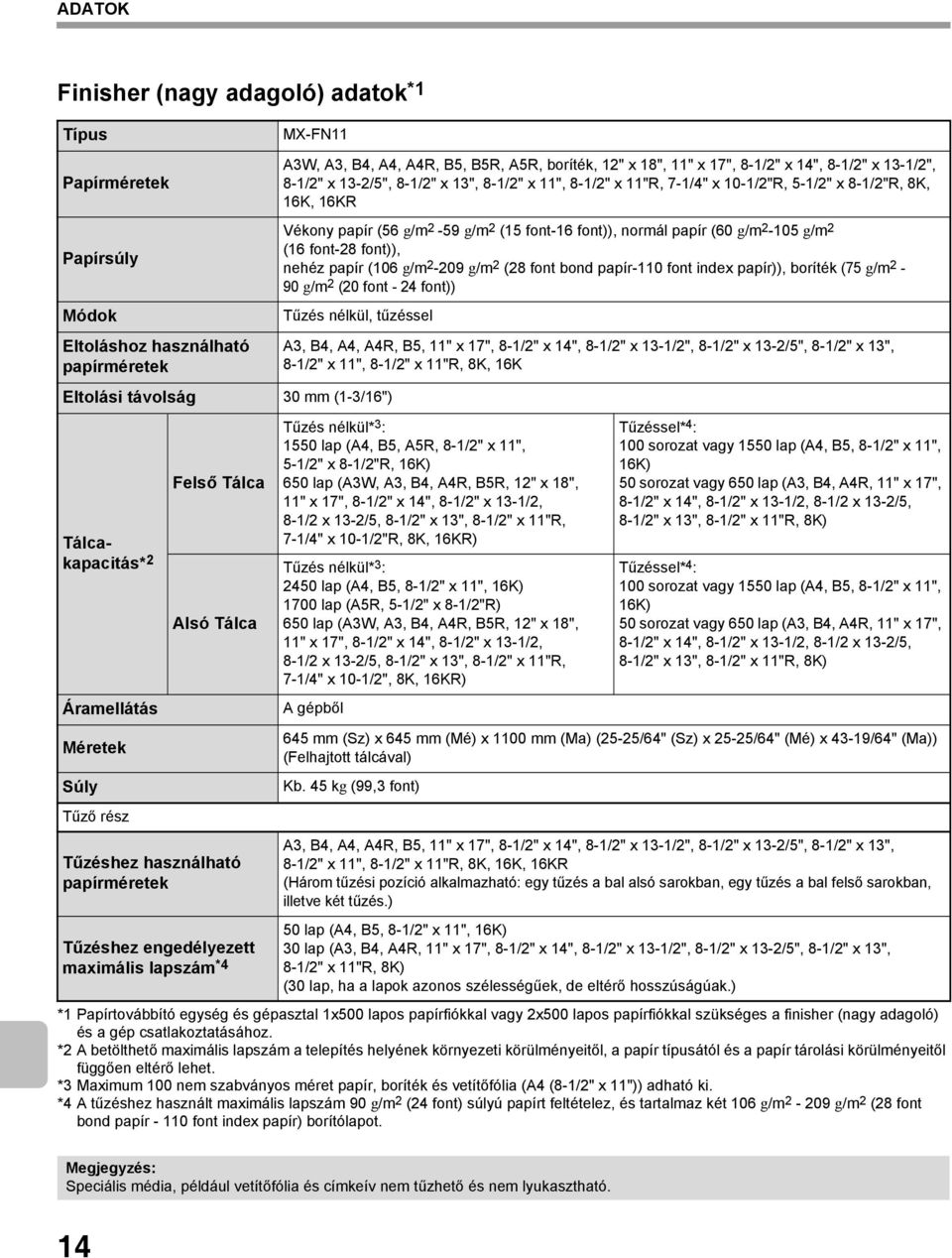
16 ADATOK Finisher (nagy adagoló) adatok *1 Típus Papírméretek MX-FN11 A3W, A3, B4, A4, A4R, B5, B5R, A5R, boríték, 12" x 18", 11" x 17", 8-1/2" x 14", 8-1/2" x 13-1/2", 8-1/2" x 13-2/5", 8-1/2" x 13", 8-1/2" x 11", 8-1/2" x 11"R, 7-1/4" x 10-1/2"R, 5-1/2" x 8-1/2"R, 8K, 16K, 16KR Papírsúly Módok Eltoláshoz használható papírméretek Vékony papír (56 g/m 2-59 g/m 2 (15 font-16 font)), normál papír (60 g/m g/m 2 (16 font-28 font)), nehéz papír (106 g/m g/m 2 (28 font bond papír-110 font index papír)), boríték (75 g/m 2-90 g/m 2 (20 font - 24 font)) Tűzés nélkül, tűzéssel Eltolási távolság 30 mm (1-3/16") Tálcakapacitás* 2 Áramellátás Méretek Súly Tűző rész Felső Tálca Alsó Tálca Tűzéshez használható papírméretek Tűzéshez engedélyezett maximális lapszám *4 A3, B4, A4, A4R, B5, 11" x 17", 8-1/2" x 14", 8-1/2" x 13-1/2", 8-1/2" x 13-2/5", 8-1/2" x 13", 8-1/2" x 11", 8-1/2" x 11"R, 8K, 16K Tűzés nélkül* 3 : 1550 lap (A4, B5, A5R, 8-1/2" x 11", 5-1/2" x 8-1/2"R, 16K) 650 lap (A3W, A3, B4, A4R, B5R, 12" x 18", 11" x 17", 8-1/2" x 14", 8-1/2" x 13-1/2, 8-1/2 x 13-2/5, 8-1/2" x 13", 8-1/2" x 11"R, 7-1/4" x 10-1/2"R, 8K, 16KR) Tűzés nélkül* 3 : 2450 lap (A4, B5, 8-1/2" x 11", 16K) 1700 lap (A5R, 5-1/2" x 8-1/2"R) 650 lap (A3W, A3, B4, A4R, B5R, 12" x 18", 11" x 17", 8-1/2" x 14", 8-1/2" x 13-1/2, 8-1/2 x 13-2/5, 8-1/2" x 13", 8-1/2" x 11"R, 7-1/4" x 10-1/2", 8K, 16KR) A gépből Tűzéssel* 4 : 100 sorozat vagy 1550 lap (A4, B5, 8-1/2" x 11", 16K) 50 sorozat vagy 650 lap (A3, B4, A4R, 11" x 17", 8-1/2" x 14", 8-1/2" x 13-1/2, 8-1/2 x 13-2/5, 8-1/2" x 13", 8-1/2" x 11"R, 8K) Tűzéssel* 4 : 100 sorozat vagy 1550 lap (A4, B5, 8-1/2" x 11", 16K) 50 sorozat vagy 650 lap (A3, B4, A4R, 11" x 17", 8-1/2" x 14", 8-1/2" x 13-1/2, 8-1/2 x 13-2/5, 8-1/2" x 13", 8-1/2" x 11"R, 8K) 645 mm (Sz) x 645 mm (Mé) x 1100 mm (Ma) (25-25/64" (Sz) x 25-25/64" (Mé) x 43-19/64" (Ma)) (Felhajtott tálcával) Kb. 45 kg (99,3 font) A3, B4, A4, A4R, B5, 11" x 17", 8-1/2" x 14", 8-1/2" x 13-1/2", 8-1/2" x 13-2/5", 8-1/2" x 13", 8-1/2" x 11", 8-1/2" x 11"R, 8K, 16K, 16KR (Három tűzési pozíció alkalmazható: egy tűzés a bal alsó sarokban, egy tűzés a bal felső sarokban, illetve két tűzés.) 50 lap (A4, B5, 8-1/2" x 11", 16K) 30 lap (A3, B4, A4R, 11" x 17", 8-1/2" x 14", 8-1/2" x 13-1/2", 8-1/2" x 13-2/5", 8-1/2" x 13", 8-1/2" x 11"R, 8K) (30 lap, ha a lapok azonos szélességűek, de eltérő hosszúságúak.) *1 Papírtovábbító egység és gépasztal 1x500 lapos papírfiókkal vagy 2x500 lapos papírfiókkal szükséges a finisher (nagy adagoló) és a gép csatlakoztatásához. *2 A betölthető maximális lapszám a telepítés helyének környezeti körülményeitől, a papír típusától és a papír tárolási körülményeitől függően eltérő lehet. *3 Maximum 100 nem szabványos méret papír, boríték és vetítőfólia (A4 (8-1/2" x 11")) adható ki. *4 A tűzéshez használt maximális lapszám 90 g/m 2 (24 font) súlyú papírt feltételez, és tartalmaz két 106 g/m g/m 2 (28 font bond papír font index papír) borítólapot. Megjegyzés: Speciális média, például vetítőfólia és címkeív nem tűzhető és nem lyukasztható. 14
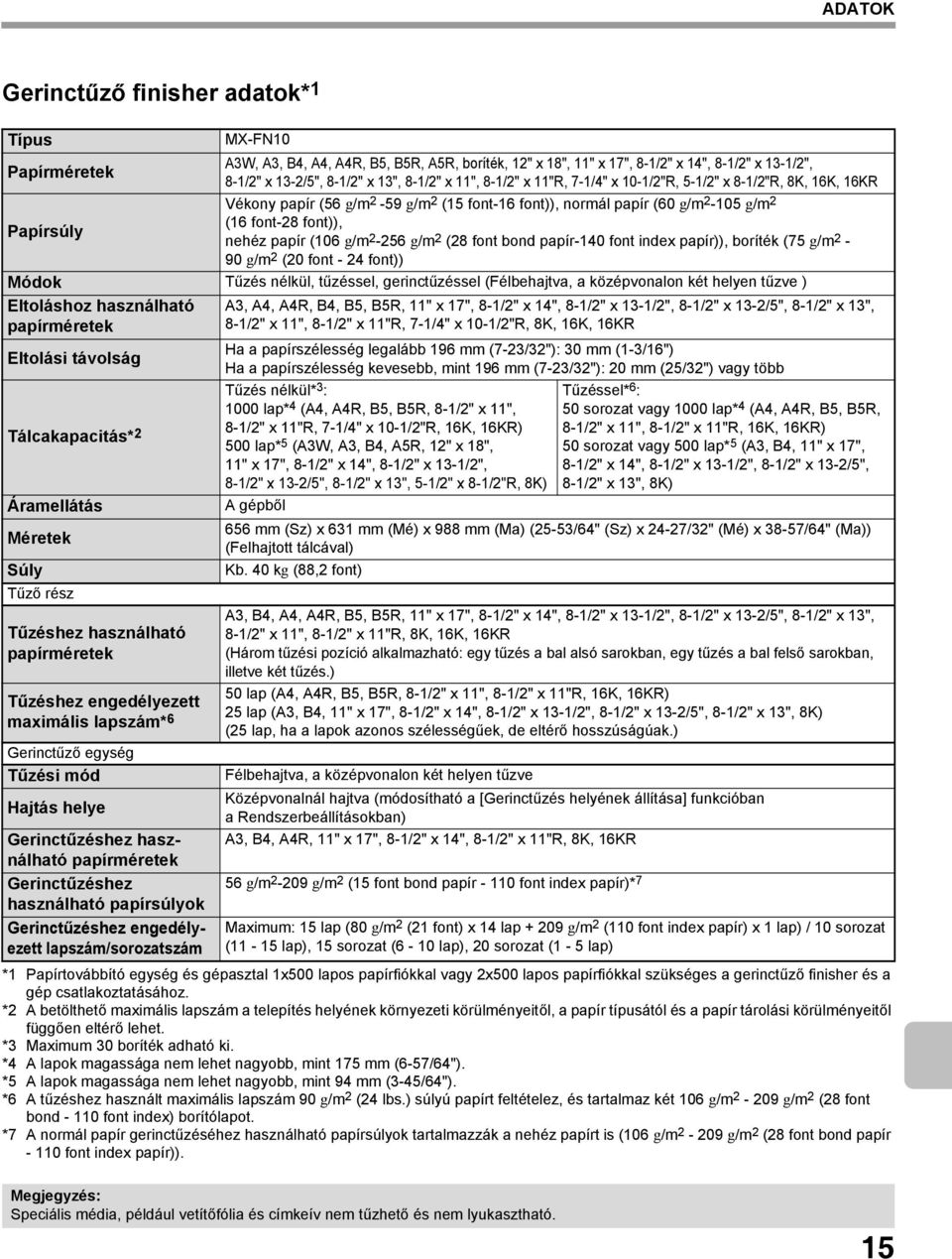
17 ADATOK Gerinctűző finisher adatok* 1 Típus MX-FN10 Papírméretek A3W, A3, B4, A4, A4R, B5, B5R, A5R, boríték, 12" x 18", 11" x 17", 8-1/2" x 14", 8-1/2" x 13-1/2", 8-1/2" x 13-2/5", 8-1/2" x 13", 8-1/2" x 11", 8-1/2" x 11"R, 7-1/4" x 10-1/2"R, 5-1/2" x 8-1/2"R, 8K, 16K, 16KR Vékony papír (56 g/m 2-59 g/m 2 (15 font-16 font)), normál papír (60 g/m g/m 2 Papírsúly (16 font-28 font)), nehéz papír (106 g/m g/m 2 (28 font bond papír-140 font index papír)), boríték (75 g/m 2-90 g/m 2 (20 font - 24 font)) Módok Tűzés nélkül, tűzéssel, gerinctűzéssel (Félbehajtva, a középvonalon két helyen tűzve ) Eltoláshoz használható papírméretek Eltolási távolság Tálcakapacitás* 2 Áramellátás Méretek Súly Tűző rész Tűzéshez használható papírméretek Tűzéshez engedélyezett maximális lapszám* 6 Gerinctűző egység Tűzési mód Hajtás helye Gerinctűzéshez használható papírméretek Gerinctűzéshez használható papírsúlyok Gerinctűzéshez engedélyezett lapszám/sorozatszám A3, A4, A4R, B4, B5, B5R, 11" x 17", 8-1/2" x 14", 8-1/2" x 13-1/2", 8-1/2" x 13-2/5", 8-1/2" x 13", 8-1/2" x 11", 8-1/2" x 11"R, 7-1/4" x 10-1/2"R, 8K, 16K, 16KR Ha a papírszélesség legalább 196 mm (7-23/32"): 30 mm (1-3/16") Ha a papírszélesség kevesebb, mint 196 mm (7-23/32"): 20 mm (25/32") vagy több Tűzés nélkül* 3 : 1000 lap* 4 (A4, A4R, B5, B5R, 8-1/2" x 11", 8-1/2" x 11"R, 7-1/4" x 10-1/2"R, 16K, 16KR) 500 lap* 5 (A3W, A3, B4, A5R, 12" x 18", 11" x 17", 8-1/2" x 14", 8-1/2" x 13-1/2", 8-1/2" x 13-2/5", 8-1/2" x 13", 5-1/2" x 8-1/2"R, 8K) A gépből Tűzéssel* 6 : 50 sorozat vagy 1000 lap* 4 (A4, A4R, B5, B5R, 8-1/2" x 11", 8-1/2" x 11"R, 16K, 16KR) 50 sorozat vagy 500 lap* 5 (A3, B4, 11" x 17", 8-1/2" x 14", 8-1/2" x 13-1/2", 8-1/2" x 13-2/5", 8-1/2" x 13", 8K) 656 mm (Sz) x 631 mm (Mé) x 988 mm (Ma) (25-53/64" (Sz) x 24-27/32" (Mé) x 38-57/64" (Ma)) (Felhajtott tálcával) Kb. 40 kg (88,2 font) A3, B4, A4, A4R, B5, B5R, 11" x 17", 8-1/2" x 14", 8-1/2" x 13-1/2", 8-1/2" x 13-2/5", 8-1/2" x 13", 8-1/2" x 11", 8-1/2" x 11"R, 8K, 16K, 16KR (Három tűzési pozíció alkalmazható: egy tűzés a bal alsó sarokban, egy tűzés a bal felső sarokban, illetve két tűzés.) 50 lap (A4, A4R, B5, B5R, 8-1/2" x 11", 8-1/2" x 11"R, 16K, 16KR) 25 lap (A3, B4, 11" x 17", 8-1/2" x 14", 8-1/2" x 13-1/2", 8-1/2" x 13-2/5", 8-1/2" x 13", 8K) (25 lap, ha a lapok azonos szélességűek, de eltérő hosszúságúak.) Félbehajtva, a középvonalon két helyen tűzve Középvonalnál hajtva (módosítható a [Gerinctűzés helyének állítása] funkcióban a Rendszerbeállításokban) A3, B4, A4R, 11" x 17", 8-1/2" x 14", 8-1/2" x 11"R, 8K, 16KR 56 g/m g/m 2 (15 font bond papír font index papír)* 7 Maximum: 15 lap (80 g/m 2 (21 font) x 14 lap g/m 2 (110 font index papír) x 1 lap) / 10 sorozat (11-15 lap), 15 sorozat (6-10 lap), 20 sorozat (1-5 lap) *1 Papírtovábbító egység és gépasztal 1x500 lapos papírfiókkal vagy 2x500 lapos papírfiókkal szükséges a gerinctűző finisher és a gép csatlakoztatásához. *2 A betölthető maximális lapszám a telepítés helyének környezeti körülményeitől, a papír típusától és a papír tárolási körülményeitől függően eltérő lehet. *3 Maximum 30 boríték adható ki. *4 A lapok magassága nem lehet nagyobb, mint 175 mm (6-57/64"). *5 A lapok magassága nem lehet nagyobb, mint 94 mm (3-45/64"). *6 A tűzéshez használt maximális lapszám 90 g/m 2 (24 lbs.) súlyú papírt feltételez, és tartalmaz két 106 g/m g/m 2 (28 font bond font index) borítólapot. *7 A normál papír gerinctűzéséhez használható papírsúlyok tartalmazzák a nehéz papírt is (106 g/m g/m 2 (28 font bond papír font index papír)). Megjegyzés: Speciális média, például vetítőfólia és címkeív nem tűzhető és nem lyukasztható. 15
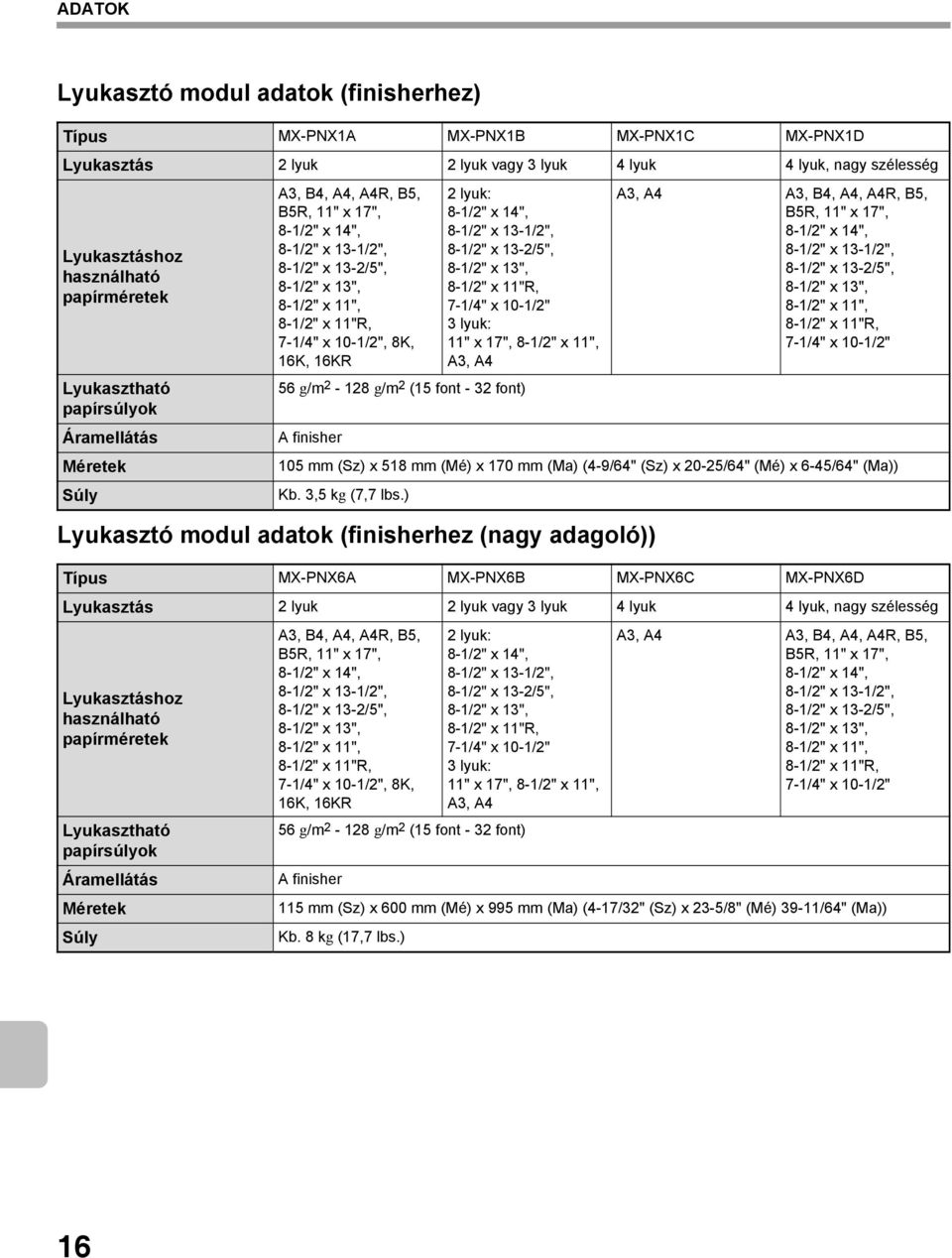
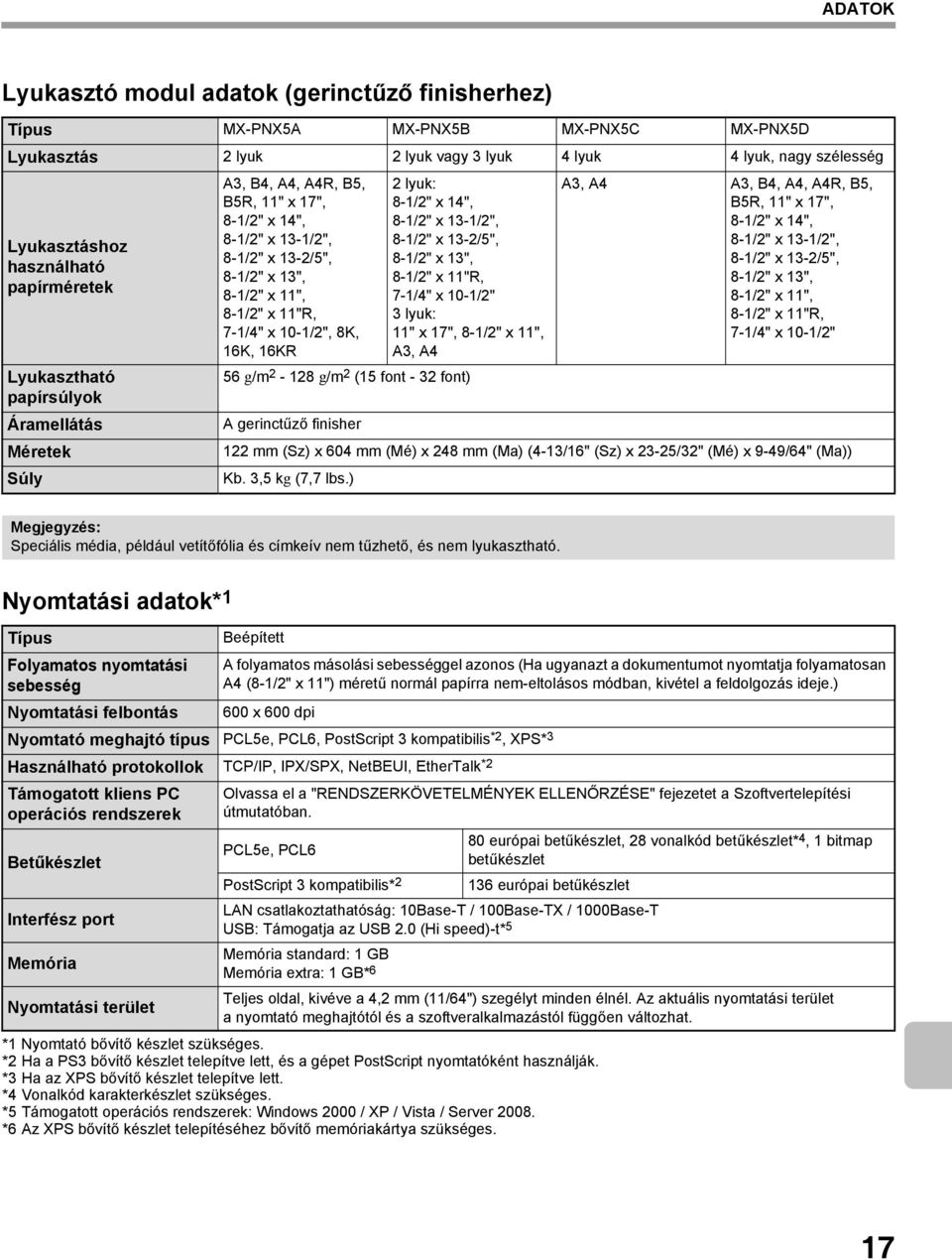
18 ADATOK Lyukasztó modul adatok (finisherhez) Típus MX-PNX1A MX-PNX1B MX-PNX1C MX-PNX1D Lyukasztás 2 lyuk 2 lyuk vagy 3 lyuk 4 lyuk 4 lyuk, nagy szélesség Lyukasztáshoz használható papírméretek Lyukasztható papírsúlyok Áramellátás Méretek Súly A3, B4, A4, A4R, B5, B5R, 11" x 17", 8-1/2" x 14", 8-1/2" x 13-1/2", 8-1/2" x 13-2/5", 8-1/2" x 13", 8-1/2" x 11", 8-1/2" x 11"R, 7-1/4" x 10-1/2", 8K, 16K, 16KR 2 lyuk: 8-1/2" x 14", 8-1/2" x 13-1/2", 8-1/2" x 13-2/5", 8-1/2" x 13", 8-1/2" x 11"R, 7-1/4" x 10-1/2" 3 lyuk: 11" x 17", 8-1/2" x 11", A3, A4 56 g/m g/m 2 (15 font - 32 font) A finisher Lyukasztó modul adatok (finisherhez (nagy adagoló)) A3, A4 A3, B4, A4, A4R, B5, B5R, 11" x 17", 8-1/2" x 14", 8-1/2" x 13-1/2", 8-1/2" x 13-2/5", 8-1/2" x 13", 8-1/2" x 11", 8-1/2" x 11"R, 7-1/4" x 10-1/2" 105 mm (Sz) x 518 mm (Mé) x 170 mm (Ma) (4-9/64" (Sz) x 20-25/64" (Mé) x 6-45/64" (Ma)) Kb. 3,5 kg (7,7 lbs.) Típus MX-PNX6A MX-PNX6B MX-PNX6C MX-PNX6D Lyukasztás 2 lyuk 2 lyuk vagy 3 lyuk 4 lyuk 4 lyuk, nagy szélesség Lyukasztáshoz használható papírméretek Lyukasztható papírsúlyok Áramellátás Méretek Súly A3, B4, A4, A4R, B5, B5R, 11" x 17", 8-1/2" x 14", 8-1/2" x 13-1/2", 8-1/2" x 13-2/5", 8-1/2" x 13", 8-1/2" x 11", 8-1/2" x 11"R, 7-1/4" x 10-1/2", 8K, 16K, 16KR 2 lyuk: 8-1/2" x 14", 8-1/2" x 13-1/2", 8-1/2" x 13-2/5", 8-1/2" x 13", 8-1/2" x 11"R, 7-1/4" x 10-1/2" 3 lyuk: 11" x 17", 8-1/2" x 11", A3, A4 56 g/m g/m 2 (15 font - 32 font) A finisher A3, A4 A3, B4, A4, A4R, B5, B5R, 11" x 17", 8-1/2" x 14", 8-1/2" x 13-1/2", 8-1/2" x 13-2/5", 8-1/2" x 13", 8-1/2" x 11", 8-1/2" x 11"R, 7-1/4" x 10-1/2" 115 mm (Sz) x 600 mm (Mé) x 995 mm (Ma) (4-17/32" (Sz) x 23-5/8" (Mé) 39-11/64" (Ma)) Kb. 8 kg (17,7 lbs.) 16
19 ADATOK Lyukasztó modul adatok (gerinctűző finisherhez) Típus MX-PNX5A MX-PNX5B MX-PNX5C MX-PNX5D Lyukasztás 2 lyuk 2 lyuk vagy 3 lyuk 4 lyuk 4 lyuk, nagy szélesség Lyukasztáshoz használható papírméretek Lyukasztható papírsúlyok Áramellátás Méretek Súly A3, B4, A4, A4R, B5, B5R, 11" x 17", 8-1/2" x 14", 8-1/2" x 13-1/2", 8-1/2" x 13-2/5", 8-1/2" x 13", 8-1/2" x 11", 8-1/2" x 11"R, 7-1/4" x 10-1/2", 8K, 16K, 16KR 2 lyuk: 8-1/2" x 14", 8-1/2" x 13-1/2", 8-1/2" x 13-2/5", 8-1/2" x 13", 8-1/2" x 11"R, 7-1/4" x 10-1/2" 3 lyuk: 11" x 17", 8-1/2" x 11", A3, A4 56 g/m g/m 2 (15 font - 32 font) A gerinctűző finisher A3, A4 A3, B4, A4, A4R, B5, B5R, 11" x 17", 8-1/2" x 14", 8-1/2" x 13-1/2", 8-1/2" x 13-2/5", 8-1/2" x 13", 8-1/2" x 11", 8-1/2" x 11"R, 7-1/4" x 10-1/2" 122 mm (Sz) x 604 mm (Mé) x 248 mm (Ma) (4-13/16" (Sz) x 23-25/32" (Mé) x 9-49/64" (Ma)) Kb. 3,5 kg (7,7 lbs.) Megjegyzés: Speciális média, például vetítőfólia és címkeív nem tűzhető, és nem lyukasztható. Nyomtatási adatok* 1 Típus Folyamatos nyomtatási sebesség Nyomtatási felbontás Beépített A folyamatos másolási sebességgel azonos (Ha ugyanazt a dokumentumot nyomtatja folyamatosan A4 (8-1/2" x 11") méretű normál papírra nem-eltolásos módban, kivétel a feldolgozás ideje.) 600 x 600 dpi Nyomtató meghajtó típus PCL5e, PCL6, PostScript 3 kompatibilis *2, XPS* 3 Használható protokollok TCP/IP, IPX/SPX, NetBEUI, EtherTalk *2 Támogatott kliens PC operációs rendszerek Betűkészlet Interfész port Memória Nyomtatási terület Olvassa el a "RENDSZERKÖVETELMÉNYEK ELLENŐRZÉSE" fejezetet a Szoftvertelepítési útmutatóban. PCL5e, PCL6 PostScript 3 kompatibilis* 2 *1 Nyomtató bővítő készlet szükséges. *2 Ha a PS3 bővítő készlet telepítve lett, és a gépet PostScript nyomtatóként használják. *3 Ha az XPS bővítő készlet telepítve lett. *4 Vonalkód karakterkészlet szükséges. *5 Támogatott operációs rendszerek: Windows 2000 / XP / Vista / Server *6 Az XPS bővítő készlet telepítéséhez bővítő memóriakártya szükséges. 80 európai betűkészlet, 28 vonalkód betűkészlet* 4, 1 bitmap betűkészlet 136 európai betűkészlet LAN csatlakoztathatóság: 10Base-T / 100Base-TX / 1000Base-T USB: Támogatja az USB 2.0 (Hi speed)-t* 5 Memória standard: 1 GB Memória extra: 1 GB* 6 Teljes oldal, kivéve a 4,2 mm (11/64") szegélyt minden élnél. Az aktuális nyomtatási terület a nyomtató meghajtótól és a szoftveralkalmazástól függően változhat. 17
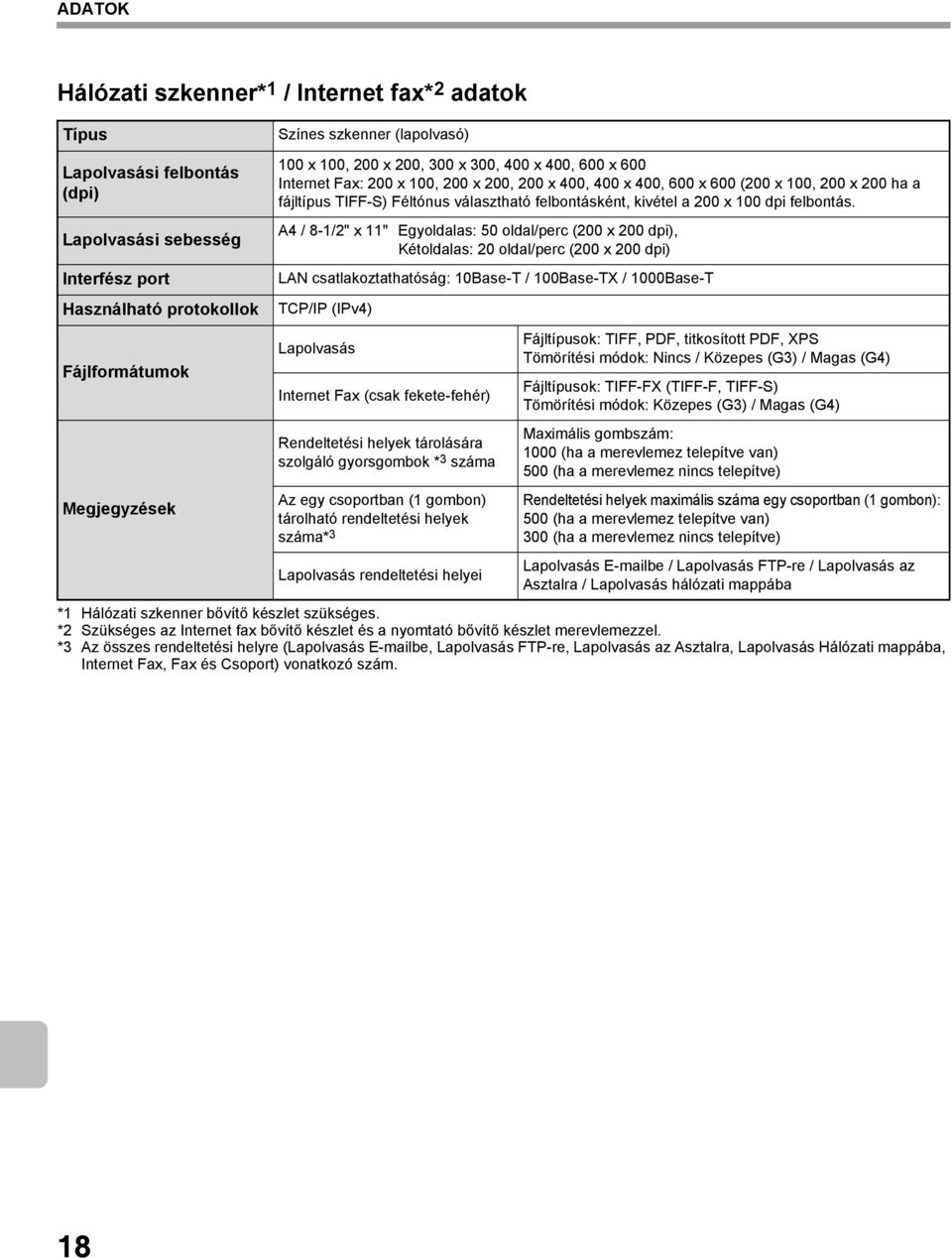
20 ADATOK Hálózati szkenner* 1 / Internet fax* 2 adatok Típus Színes szkenner (lapolvasó) Lapolvasási felbontás (dpi) Lapolvasási sebesség Interfész port Használható protokollok Fájlformátumok Megjegyzések 100 x 100, 200 x 200, 300 x 300, 400 x 400, 600 x 600 Internet Fax: 200 x 100, 200 x 200, 200 x 400, 400 x 400, 600 x 600 (200 x 100, 200 x 200 ha a fájltípus TIFF-S) Féltónus választható felbontásként, kivétel a 200 x 100 dpi felbontás. A4 / 8-1/2" x 11" Egyoldalas: 50 oldal/perc (200 x 200 dpi), Kétoldalas: 20 oldal/perc (200 x 200 dpi) LAN csatlakoztathatóság: 10Base-T / 100Base-TX / 1000Base-T TCP/IP (IPv4) Lapolvasás Internet Fax (csak fekete-fehér) Rendeltetési helyek tárolására szolgáló gyorsgombok * 3 száma Az egy csoportban (1 gombon) tárolható rendeltetési helyek száma* 3 Lapolvasás rendeltetési helyei Fájltípusok: TIFF, PDF, titkosított PDF, XPS Tömörítési módok: Nincs / Közepes (G3) / Magas (G4) Fájltípusok: TIFF-FX (TIFF-F, TIFF-S) Tömörítési módok: Közepes (G3) / Magas (G4) Maximális gombszám: 1000 (ha a merevlemez telepítve van) 500 (ha a merevlemez nincs telepítve) Rendeltetési helyek maximális száma egy csoportban (1 gombon): 500 (ha a merevlemez telepítve van) 300 (ha a merevlemez nincs telepítve) Lapolvasás be / Lapolvasás FTP-re / Lapolvasás az Asztalra / Lapolvasás hálózati mappába *1 Hálózati szkenner bővítő készlet szükséges. *2 Szükséges az Internet fax bővítő készlet és a nyomtató bővítő készlet merevlemezzel. *3 Az összes rendeltetési helyre (Lapolvasás be, Lapolvasás FTP-re, Lapolvasás az Asztalra, Lapolvasás Hálózati mappába, Internet Fax, Fax és Csoport) vonatkozó szám. 18
21 INFORMÁCIÓ A HASZNÁLT TERMÉK KEZELÉSÉRŐL A. Magánfelhasználók számára (háztartások) 1. Az Európai Unió országaiban Figyelem: Ha ki akarja dobni ezt a berendezést, ne használja a szokványos szeméttárolót! A használt elektromos és elektronikus berendezéseket külön kell kezelni, a használt elektromos és elektronikus berendezések megfelelő kezelését, felújítását és újrahasznosítását előíró jogszabályoknak megfelelően. Az Európai Unió tagországaiban a következők szerint kell eljárni: a magánháztartások költségmentesen visszavihetik használt elektromos és elektronikus berendezéseiket a kijelölt gyűjtőhelyekre*. Néhány országban* a helyi viszonteladó szintén költségmentesen visszaveheti a régi terméket, ha egy hasonló új terméket vásárol helyette. *) További részletekért vegye fel a kapcsolatot a helyi hatóságokkal. Ha használt elektromos és elektronikus berendezése elemet vagy akkumulátort tartalmaz, ezeket előzőleg dobja el a helyi előírásoknak megfelelően. A használt termék megfelelő kezelésével segít biztosítani, hogy a hulladék anyag a szükséges kezelési és újrahasznosítási folyamatokon menjen keresztül, így meggátolja a lehetséges negatív hatásokat a környezetre és az emberi egészégre, amely ellenkező esetben a nem megfelelő hulladék-kezelésből adódhat. Figyelem: Az Ön terméke ezzel a jellel van ellátva. Ez azt jelenti, hogy a használt elektromos és elektronikus berendezéseket tilos az általános háztartási hulladékkal keverni. Ezen termékek számára külön gyűjtési rendszer alkalmazandó. 2. Az Európai Unión kívüli országokban Ha el akarja dobni ezt a terméket, vegye fel a kapcsolatot a helyi hatóságokkal, és informálódjon a hulladékkezelés megfelelő módjáról. Svájc: A használt elektromos és elektronikus berendezések a viszonteladóhoz ingyenesen visszavihetők akkor is, ha nem vásárol új terméket. A további gyűjtési lehetőségek listája az alábbi honlapokon található: vagy B. Üzleti felhasználók számára 1. Az Európai Unió országaiban Ha a terméket üzleti célokra használja, és el akarja dobni: Vegye fel a kapcsolatot a SHARP viszonteladójával, aki tájékoztatni fogja Önt a termék visszavételéről. Lehetséges, hogy a visszavétel és újrahasznosítás költségeit Önnek kell állnia. Lehetséges, hogy kisebb termékeket (és kisebb mennyiségeket) visszavesznek a helyi gyűjtőhelyek is. Spanyolország: Vegye fel a kapcsolatot az elfogadott gyűjtőrendszerrel vagy a helyi hatósággal a használt termék visszavétele céljából. 2. Az Európai Unión kívüli országokban Ha nem akarja tovább használni ezt a terméket, vegye fel a kapcsolatot a helyi hatóságokkal, és informálódjon a hulladékkezelés megfelelő módjáról. 19
22 20
23 Rendszergazda Nev: Elérhetőség: A gép kezelője számára szükséges információk ennek az oldalnak a hátulján olvashatók. (Vegye ki ezt a lapot a kézikönyvből, és tartsa biztonságos helyen. Továbbá, töltse ki a baloldalon lévő részen a rendszergazda nevét és az elérhetőségére vonatkozó információkat.) 21
24 A RENDSZERGAZDA SZÁMÁRA (Vegye ki ezt a lapot a kézikönyvből, és tartsa biztonságos helyen.) Gyári alapértelmezett jelszavak A rendszerbeállításokhoz való hozzáféréshez szükség van a rendszergazdai jogokkal történő bejelentkezésre. A rendszerbeállítások konfigurálhatók a Web oldalakon és a kezelőpanelen egyaránt. A rendszerbeállításokba történő belépéshez a Web oldalak használatával, jelszó is szükséges. Gyári alapértelmezett rendszergazda jelszó Gyári alapértelmezett beállítás: admin A gép telepítése után azonnal tároljon el egy új rendszergazda jelszót. Ha egyszer a rendszergazda jelszót módosította, az új jelszó szükséges a gyári alapértelmezett jelszó visszaállításához. Ügyeljen arra, hogy megjegyezze a jelszót. Gyári alapértelmezett jelszavak (Web oldalak) Két gyári alapértelmezett hozzáférési mód lehetséges: "Rendszergazda" és "Felhasználó". Az a személy, aki "Rendszergazda"-ként lép be, konfigurálhat minden beállítást a Web oldalakon. Az a személy, aki "Felhasználó"-ként lép be, csak bizonyos beállításokat konfigurálhat. A gyári alapértelmezett jelszavak az alábbiakban láthatók. Gyári alapértelmezett hozzáférési mód Felhasználó users users Rendszergazda admin admin Gyári alapértelmezett jelszó Az összes küldött és fogadott adat továbbítása a rendszergazdához (Dokumentum adminisztrációs funkció) Ezzel a funkcióval továbbíthatja a gép által küldött és fogadott összes adatot egy megadott rendeltetési helyre (Lapolvasás címre, Lapolvasás FTP címre, Lapolvasás Hálózati mappa címre vagy Lapolvasás Asztal címre). Ezt a funkciót a gép kezelője használhatja, hogy archiválja az összes küldött és fogadott adatot. A dokumentum adminisztrációs beállítások konfigurálásához klikkeljen az [Alkalmazás beállítások]-ra, majd a [Dokumentum adminisztrációs funkció]-ra a Web oldal menüben. (Rendszergazda jogok szükségesek.) Megjegyzés: A küldött és fogadott adatok formátum, megvilágítás és felbontás beállításai megmaradnak az adatok továbbításakor is. 22
25 A RENDSZERGAZDA SZÁMÁRA Védjegyinformáció Az alábbi védjegyek és bejegyzett márkanevek használatosak a gép és a kiegészítő berendezések vonatkozásában. Microsoft, Windows, Windows 98, Windows Me, Windows NT 4.0, Windows 2000, Windows XP, Windows Server 2003, Windows Vista, Windows Server 2008 és Internet Explorer bejegyzett védjegyei vagy védjegyei az Egyesült Államok és más országok területén. PostScript az Adobe Systems Incorporated bejegyzett védjegye. Az Adobe és Flash az Adobe Systems Incorporated vállalat bejegyzett védjegyei vagy védjegyei az Amerikai Egyesült Államokban és más országokban. Adobe, Adobe logo, Acrobat, Adobe PDF logo, és Reader az Adobe Systems Incorporated bejegyzett védjegyei vagy védjegyei az Egyesült Államok és más országok területén. Macintosh, Mac OS, AppleTalk, EtherTalk, LaserWriter, és Safari bejegyzett védjegyei vagy védjegyei az Apple Computer, Inc.-nek. Netscape Navigator az Netscape Communications Corporation bejegyzett védjegye. A Mozilla és Firefox a Mozilla Foundation alapítvány bejegyzett védjegyei vagy védjegyei az Amerikai Egyesült Államokban és más országokban. PCL a Hewlett-Packard Company bejegyzett védjegye. IBM, PC/AT, és PowerPC az International Business Machines Corporation bejegyzett védjegyei. A Sharpdesk a Sharp Corporation bejegyzett védjegye. A Sharp OSA a Sharp Corporation vállalat védjegye. A RealVNC RealVNC Limited vállalat védjegye. Minden más cég- és terméknév azok tulajdonosainak bejegyzett védjegye. A Candid és Taffy a Monotype Imaging, Inc. védjegyei, melyet az Egyesült Államok Szabadalmi Hivatalában (Patent and Trademark Office) regisztráltak, és regisztrálva lehetnek más joghatóságoknál is. A CG Omega, CG Times, Garamond Antiqua, Garamond Halbfett, Garamond Kursiv, Garamond és Halbfett Kursiv a Monotype Imaging, Inc. védjegyei, regisztrálva lehetnek bizonyos joghatóságoknál is. Az Albertus, Arial, Coronet, Gill Sans, Joanna és Times New Roman a The Monotype Corporation védjegyei, melyet az Egyesült Államok Szabadalmi Hivatalában regisztráltak, és regisztrálva lehetnek bizonyos joghatóságoknál is. Az Avant Garde, ITC Bookman, Lubalin Graph, Mona Lisa, Zapf Chancery és Zapf Dingbats az International Typeface Corporation védjegyei, melyet az Egyesült Államok Szabadalmi Hivatalában regisztráltak, és regisztrálva lehetnek bizonyos joghatóságoknál is. A Clarendon, Eurostile, Helvetica, Optima, Palatino, Stempel Garamond, Times és Univers a Heidelberger Druckmaschinen AG védjegyei, melyek regisztrálva lehetnek bizonyos joghatóságoknál is, kizárólagos engedély a Linotype Library GmbH-n, a Heidelberger Druckmaschinen AG 100%-os tulajdonában lévő leányvállalatán keresztül. Az Apple Chancery, Chicago, Geneva, Monaco és New York az Apple Computer Inc. védjegyei, és regisztrálva lehetnek bizonyos joghatóságoknál is. A HGGothicB, HGMinchoL, HGPGothicB és HGPMinchoL a Ricoh Company, Ltd. védjegyei, és regisztrálva lehetnek bizonyos joghatóságoknál is. A Wingdings a Microsoft Corporation bejegyzett védjegye az Egyesült Államokban és más országokban. A Marigold és Oxford az Arthur Baker védjegyei, és regisztrálva lehetnek bizonyos joghatóságoknál is. Az Antique Olive a Marcel Olive védjegye, és regisztrálva lehet bizonyos joghatóságoknál is. A Hoefler Text a Johnathan Hoefler védjegye, és regisztrálva lehet bizonyos joghatóságoknál is. Az ITC az International Typeface Corporation védjegye, amelyet az Egyesült Államok Szabadalmi Hivatalában regisztráltak, és regisztrálva lehet bizonyos joghatóságoknál is. Az Agfa az Agfa-Gevaert Group védjegye, és regisztrálva lehet bizonyos joghatóságoknál is. Az Intellifont, MicroType és UFST a Monotype Imaging, Inc. védjegyei, melyet az Egyesült Államok Szabadalmi Hivatalában regisztráltak, és regisztrálva lehetnek bizonyos joghatóságoknál is. A Macintosh és TrueType az Apple Computer Inc. védjegyei, melyet az Egyesült Államok Szabadalmi Hivatalában és más országokban regisztráltak. A PostScript az Adobe Systems Incorporated védjegye, és regisztrálva lehet bizonyos joghatóságoknál is. A HP, PCL, FontSmart és LaserJet a Hewlett-Packard Company védjegyei, és regisztrálva lehetnek bizonyos joghatóságoknál is. A Type 1 processzor memóriában tárolt betűtípus a Monotype Imaging's UFST terméke, és az Electronics For Imaging, Inc szabadalma alatt áll. Minden más védjeggyel kizárólag a védjegy tulajdonosa rendelkezik. SHARP ELECTRONICS (Europe) GmbH Sonninstraße 3, D Hamburg 23
26 SZOFTVER ELTÁVOLÍTÁSA A nyomtató meghajtó vagy a telepítő program használatával telepített szoftver törléséhez kövesse az alábbi lépéseket. Windows Mac OS X Klikkeljen a [Start] gombra, majd klikkeljen a [Vezérlőpult]-ra. Windows 98/Me/NT 4.0/2000 környezetben klikkeljen a [Start] gombra, mutasson a [Beállítások]-ra, és klikkeljen a [Vezérlőpult]-ra. Klikkeljen a [Programok hozzáadása] gombra. Windows XP/Server 2003 környezetben klikkeljen a [Programok hozzáadása vagy törlése]. Windows 98/Me/NT 4.0/2000 környezetben dupla-klikkeljen a [Programok hozzáadása/törlése] ikonra. Válassza ki a törölni kívánt programot vagy meghajtót. További információkért olvassa el az operációs rendszer használati utasítását vagy a Súgó fájlt. Indítsa újra a számítógépet Törölje a nyomtató listából a gép PPD fájlját használó nyomtatót. A nyomtató lista megjelenítéséhez olvassa el a "MAC OS X" fejezet 11. és 12. lépését (31. oldal). Törölje a PPD fájlt. A PPD fájl a rendszerindító (startup) lemezen az alábbi mappába lett bemásolva. [Library] - [Printers] - [PPDs] - [Contents] - [Resources] - [en.lproj] Törölje ebből a mappából a gép PPD fájlját. Törölje a telepítési információkat. A telepítési információ fájl a rendszerindító (startup) lemezen az alábbi mappába lett bemásolva. [Library] - [Receipts] Törölje ebből a mappából az [MX-PKX.pkg] fájlt. Mac OS A gép PPD fájlját használó nyomtató ikonjának az Asztalról való törlése után kövesse az alábbi lépéseket Tegye be a "Software CD-ROM"-ot a CD-ROM meghajtóba. Ha a nyomtató meghajtót telepíti, azt a "Software CD-ROM"-ot tegye a meghajtóba, amelynek elején a "Disc 2" látható. Dupla-klikkeljen a [CD-ROM] ikonra ( ) az Asztalon, és dupla-klikkeljen a [MacOS] mappára. Dupla-klikkeljen az [Installer] ikonra ( ). Válassza a [Remove] gombot az Install menüben, és klikkeljen a [Remove] gombra. 41
27 SIKERTELEN TELEPÍTÉS ESETÉN Probléma Ellenőrizze Megoldás A nyomtató meghajtó nem telepítődik megfelelően a "Plug and play" képernyővel (USB csatlakozás Windowsban). Csatlakoztatta a gépet a számítógéphez, mielőtt telepíteni kezdte a nyomtató meghajtót? Windows 2000/XP/Server 2003/Vista/Server 2008 környezetben, ha a gép USB kábellel csatlakoztatva lett a számítógéphez mielőtt a nyomtató meghajtó telepítve lett a telepítő programból, ellenőrizze, hogy marad-e információ a sikertelen telepítésről az "Eszközkezelőben". (Az "Eszközkezelőre" vonatkozó információkhoz olvassa el a Windows Súgó fájlját.) Ha a gép típusának neve az "Eszközkezelő"-ben az "Egyéb eszközök" menüpontban megjelenik, törölje ki, indítsa újra a számítógépet, és telepítse újra a nyomtató meghajtót. SHARP MX-xxxx A nyomtató meghajtót nem lehet telepíteni (Windows 2000/XP/Server 2003) Ha a nyomtató meghajtót nem lehet telepíteni Windows 2000/XP/Server 2003 környezetben, a számítógép beállításainak ellenőrzéséhez kövesse az alábbi lépéseket. 1 Klikkeljen a [Start] gombra, majd klikkeljen a [Vezérlőpult]-ra. Windows 2000 környezetben klikkeljen a [Start] gombra, mutasson a [Beállítások]-ra, és klikkeljen a [Vezérlőpult]-ra. 4 Ellenőrizze a beállításokat a "Mit tegyen a Windows?" menüben ("Ellenőrizze fájl aláírást" Windows 2000 környezetben). 2 Klikkeljen a [Teljesítmény és karbantartás]-ra, majd a [Rendszer]-re. Windows 2000 környezetben dupla-klikkeljen a [Rendszer] ikonra. 3 Klikkeljen a [Hardver] fülre, majd az [Illesztőprogram aláírása] gombra. Ha a [Tiltás] van kiválasztva, a nyomtató meghajtó nem telepíthető. Válassza a [Figyelmeztetés]-t, és telepítse újra a nyomtató meghajtót. 40
28 SIKERTELEN TELEPÍTÉS ESETÉN Probléma Ellenőrizze Megoldás A gépet nem ismeri fel a szoftver (ha hálózatra van csatlakoztatva). Be van kapcsolva a gép? Ha a gép ki van kapcsolva, a program nem ismeri fel. Kapcsolja be a gépet a hálózati főkapcsolóval és az [ÜZEM] gombbal ( ) ebben a sorrendben. (Windowsban keressen rá a gépre újra a gép bekapcsolása után.) Megfelelően van csatlakoztatva a géphez a számítógép? Ellenőrizze, hogy a vezeték a számítógépen és a gépen megfelelően van-e a LAN csatlakozóhoz csatlakoztatva. Ellenőrizze a csatlakozásokat a hub-nál is. CSATLAKOZÁS HÁLÓZATRA (7. oldal) Nem jelenik meg a "Plug and play" képernyő (USB csatlakozás Windowsban). Be van kapcsolva a gép? Amikor egy USB kábelt csatlakoztat, ellenőrizze, hogy a gép kapcsolója "BE" állásban van-e, majd csatlakoztassa az USB kábelt a géphez. Ha a gép nincs bekapcsolva, kapcsolja be a hálózati főkapcsolót és az [ÜZEM] gombot ( ) ebben a sorrendben. Alkalmazható az Ön által használt számítógéphez USB csatlakozás? Ellenőrizze számítógépét, hogy az Eszközkezelőjében használható-e USB interfész. (Az "Eszközkezelőre" vonatkozó információkhoz olvassa el a Windows Súgó fájlját.) Ha USB használható, megjelenik a vezérlő chip-készlet típusa és a gyökérhub az "Eszközkezelő" "USB vezérlők" menüpontjában. (A megjelenő elemek az Ön által használt számítógéptől függően eltérőek lehetnek.) Ha ez a két elem megjelenik, az USB eszköznek működnie kell. Ha egy sárga felkiáltójel látható az "USB vezérlők" menüpont mellett, vagy nem jelenik meg a két elem, olvassa el a számítógép használati utasítását vagy egyeztessen a számítógép gyártójával, hogy az USB használatát lehetővé tegye, majd telepítse újra a nyomtató meghajtót. 39
29 4 HIBAKERESÉS SIKERTELEN TELEPÍTÉS ESETÉN Ez a fejezet megoldást ad az esetlegesen előforduló telepítési problémákra. Nézze át az alábbi tartalomjegyzéket az aktuális kérdéshez vagy problémához tartozó megfelelő oldalszám megkereséséhez. A szoftvert nem lehet telepíteni A gépet nem ismeri fel a szoftver (ha hálózatra van csatlakoztatva) Nem jelenik meg a "Plug and play" képernyő (USB csatlakozás Windowsban) A nyomtató meghajtó nem telepítődik megfelelően a "Plug and play" képernyővel (USB csatlakozás Windowsban) A nyomtató meghajtót nem lehet telepíteni (Windows 2000/XP/Server 2003) Probléma Ellenőrizze Megoldás A szoftvert nem lehet telepíteni. Van elegendő szabad tárhely a merevlemezen? Olyan operációs rendszert használ, amely nem alkalmazható? Töröljön minden fölösleges fájlt és alkalmazást, hogy megnövelje a merevlemez szabad területét. Győződjön meg róla, hogy a szoftver futtatható-e az Ön által használt operációs rendszeren. Az egyes Windows környezetű szoftver programok telepítési követelményeire vonatkozó részletes információkhoz klikkeljen a [Readme fájl megjelenítése] gombra a telepítő programban. Macintosh környezetben ez a "Software CD-ROM"-on a [Readme] mappa [English] mappájában a "ReadMe First" fejezetben ellenőrizhető. A gépet nem ismeri fel a szoftver (ha hálózatra van csatlakoztatva). Konfigurálva lett a gép IP címe? Ha a gép IP címe nem lett konfigurálva, a program nem ismeri fel a gépet. Ellenőrizze, hogy a gép IP címe megfelelően lett-e konfigurálva az "Hálózati beállítások"-ban a gép Rendszerbeállítások (Rendszergazda) funkciójában. Rendszerbeállítások (Rendszergazda) > "Hálózati beállítások" A géppel azonos hálózatra van csatlakoztatva a számítógép? Windows: Ha a gép és a számítógép nem azonos helyi hálózatra (LAN) van csatlakoztatva, a program nem ismeri fel a gépet. Ha két eszköz különböző alhálózatokra van csatlakoztatva, klikkeljen a [Feltétel Beállítások] gombra, és adja meg a gép nevét (kiszolgáló név) vagy IP címét a gép kereséséhez. Macintosh: Ha több AppleTalk zóna létezik, válassza ki a menüben azt a zónát, amelyhez a gép csatlakoztatva van. 38
30 MAC OS Válassza a PPD fájlt. 13 Válassza a gép konfigurációját. (1) (2) (1) (3) (1) Klikkeljen az Ön által használt típus PPD fájljára. (2) Klikkeljen a [Select] gombra. (2) (1) Válassza ki a gépre telepített opciókat. (2) A képernyő léptetéséhez válassza az [Options 2] elemet a menüben, és folytassa a gépre telepített opciók kiválasztását. (3) Klikkeljen az [OK] gombra Ha a fenti párbeszédpanel nem jelenik meg, és visszatér a "Chooser" párbeszédpanelhez, kövesse ezeket a lépéseket a PPD fájl manuális kiválasztásához. (1) Győződjön meg róla, hogy a gép ki lett választva a "Select a Post Script Printer" listában, majd klikkeljen a [Setup] gombra, majd a [Select PPD] gombra. (2) Válassza az Ön által használt típus PPD fájlját, és klikkeljen az [Open] gombra. (3) Klikkeljen az [OK] gombra. A PPD fájl telepítve lett a [Printer Descriptions] mappába az [Extensions] mappában. Ellenőrizze, hogy a gép ki lett-e választva a "Select a PostScript Printer" listában, majd klikkeljen a [Setup] gombra. Klikkeljen a [Configure] gombra Ellenőrizheti a telepített opciókat és a tálcabeállításokat az "Összes egyedi beállítás listája" funkcióval a gép rendszerbeállítások módjában. (Azonban, a "Bemeneti tálca beállítások"-at a gépre telepített tálcák számára kell beállítani.) Az "Összes egyedi beállítás listája" elemet elérheti, ha megnyomja a [Rendszerbeállítások] gombot, majd megnyomja a [Listanyomtatás (felhasználó)] gombot. Klikkeljen az [OK] gombra a 12. lépés ablakában az ablak bezárásához. Klikkeljen a bezárás négyzetre ( ) a "Chooser" bezárásához. Ezzel a nyomtató meghajtó konfigurációja befejeződött. Kijelző betűtípusok telepítése A képernyő betűkészletet Mac OS operációs rendszer esetén a [Font] mappa tartalmazza a PS3 bővítő készlethez tartozó "PRINTER UTILITIES" CD-ROM-on. Másolja át a telepíteni kívánt betűkészleteket a Startup lemez [System Folder] elemébe. A beállítások automatikus konfigurálásához a gépre telepített felismert opcióknak megfelelően, klikkeljen az [Auto Setup] gombra. Ha olyan problémákat tapasztal, amelyet a telepített betűtípus okozhat, azonnal törölje az átmásolt betűkészletet a rendszerből. 37
31 MAC OS Ha a Mac OS operációs rendszert használja, győződjön meg róla, hogy a "LaserWriter 8" telepítve lett, és hogy a "LaserWriter 8" négyzete ki lett jelölve az "Extensions Manager" menüben a "Control Panels" menüben. Ha ez nem történt meg, telepítse a Macintosh számítógéphez tartozó rendszer CD-ROM-ról. 1 Tegye be a "Software CD-ROM"-ot a számítógép CD-ROM meghajtójába. 8 Válassza a [Chooser] gombot az Apple menüben. Azt a "Software CD-ROM"-ot tegye a meghajtóba, amelynek elején a "Disc 2" látható. 9 Hozzon létre egy nyomtatót. 2 Dupla-klikkeljen a [CD-ROM] ikonra ( ) az Asztalon. (1) (2) 3 Dupla-klikkeljen a [MacOS] mappára. 4 Dupla-klikkeljen az [Installer] ikonra ( ) (3) 5 Klikkeljen az [Install] gombra. (1) Klikkeljen a [LaserWriter 8] ikonra. Ha több AppleTalk zóna jelenik meg, válassza a menüben azt a zónát, amely tartalmazza a nyomtatót. (2) Klikkeljen a gép típusnevére. A gép típusneve általában [SCxxxxxx]-ként jelenik meg. ("xxxxxx" olyan karaktersor, amely a típustól függően változik.) 6 Megjelenik a Licensz szerződés ablak. Fontos, hogy megértse a licensz megállapodás tartalmát, majd klikkeljen a [Yes] gombra. (3) Klikkeljen a [Create] gombra. 7 Olvassa el az üzenetet a megjelenő ablakban, és klikkeljen a [Continue] gombra. Megkezdődik a PPD fájl telepítése. A telepítés után megjelenik egy üzenet, hogy indítsa újra a számítógépét. Klikkeljen az [OK] gombra, és indítsa újra a számítógépét. Ezzel befejeződik a szoftver telepítése. Ezután konfigurálja a nyomtató meghajtó beállításokat. 36
32 Nyomtatás az IPP funkció használatával MAC OS X A gép az IPP funkcióval is tud nyomtatni. Ha a gép egy távoli helyen található, ez a funkció használható a fax funkció helyett a faxnál jobb minőségű kép nyomtatásához. Ha használni kívánja az IPP funkciót, kövesse ezeket a lépéseket a PPD fájl kiválasztásához, amikor a nyomtató meghajtót konfigurálja (33. oldal, 14. lépés). v , v v10.2.8, v (1) (1) (2) (2) (3) (1) Klikkeljen az [IP Printer] ikonra. Mac OS X v verziók használata esetén klikkeljen az [IP] ikonra. (2) Válassza az [Internet Printing Protocol] elemet a "Protocol" menüben. Adja meg a gép címét (IP cím vagy domain név) és a feladatsor nevét (Queue Name). Írja be a "Queue Name"-hez, hogy "ipp". (3) Válassza a [Sharp] elemet a "Print Using" menüben, és klikkeljen az Ön által használt típus PPD fájljára. Mac OS X v verziók használata esetén válassza a [Select a driver to use] elemet a "Print Using" menüben, és klikkeljen az Ön által használt típus PPD fájljára. (4) Klikkeljen az [Add] gombra. Mac OS X v verziók használata esetén az "Installable Options" képernyő jelenik meg. Győződjön meg róla, hogy a beállítások megfelelőek, és klikkeljen a [Continue] gombra. (3) (4) (1) Válassza az [IP Printing] elemet. (2) Válassza az [Internet Printing Protocol] elemet a "Printer Type" menüben. Adja meg a gép címét (IP cím vagy domain név) és a feladatsor nevét (Queue Name). Ha Mac OS X v verziót használ, adja meg a gép címét (IP cím vagy domain név) a "Printer's Address" menüben. Írja be a "Queue Name"-hez, hogy "ipp". (3) Válassza a [Sharp] elemet a "Printer Model" menüben, és klikkeljen az Ön által használt típus PPD fájljára. (4) Klikkeljen az [Add] gombra. A gép IP címének ellenőrzése (7. oldal) (4) A gép IP címének ellenőrzése (7. oldal) 35
33 MAC OS X 15 Jelenítse meg a nyomtató információt. (2) (1) 16 Válassza a gép konfigurációját. Ha az [Auto Select] gombot választotta a 14. lépés (3) pontjában, a gép konfigurációt a program felismeri, és automatikusan konfigurálja. Ellenőrizze a konfigurált beállításokat, és győződjön meg róla, hogy azok helyesek. (4) (1) Klikkeljen a gép nevére. (1) Mac OS X v verziók használata esetén klikkeljen az [Options & Supplies] gombra, klikkeljen a [Driver] fülre, és ugorjon a 16. lépésre. (2) (2) Klikkeljen a [Show Info] elemre. Ha Mac OS X v verziót használ, válassza a [Show Info] elemet a [Printers] menüben. (3) (1) Válassza az [Installable Options] gombot. Mac OS X v verziók használatakor ez nem jelenik meg. (2) Válassza ki a gépre telepített opciókat. (3) Klikkeljen az [Apply Changes] gombra. Mac OS X v használata esetén klikkeljen az [OK] gombra. (4) Klikkeljen az ablak bezárásához. Ellenőrizheti a telepített opciókat és a tálcabeállításokat az "Összes egyedi beállítás listája" funkcióval a gép rendszerbeállítások módjában. (Azonban, a "Bemeneti tálca beállítások"-at a gépre telepített tálcák számára kell beállítani.) Az "Összes egyedi beállítás listája" elemet elérheti, ha megnyomja a [Rendszerbeállítások] gombot, majd megnyomja a [Listanyomtatás (felhasználó)] gombot. Ezzel a nyomtató meghajtó konfigurációja befejeződött. 34
34 MAC OS X 14 Konfigurálja a nyomtató meghajtót. A nyomtató meghajtó telepítési műveletsora az operációs rendszer verziójától függően változik. A és verziókra és egyéb verziókra vonatkozó műveletsort külön írjuk le az alábbiakban. A gép az IPP funkció segítségével is tud nyomtatni. Ha használni kívánja az IPP funkciót, olvassa el a "Nyomtatás az IPP funkció használatával" részt (35. oldal) a nyomtató meghajtó beállítások konfigurálásához. v , V v10.2.8, v (1) (1) (2) (2) (3) (4) (1) Klikkeljen az [Default Browser] ikonra. Ha több AppleTalk zóna jelenik meg, válassza a menüben azt a zónát, amely tartalmazza a nyomtatót. Mac OS X v használata esetén klikkeljen az [Default] ikonra. (2) Klikkeljen a gép típusnevére. A gép típusneve általában [SCxxxxxx]-ként jelenik meg. ("xxxxxx" olyan karaktersor, amely a típustól függően változik.) A gép PPD fájlja automatikusan kiválasztódik. (3) Fontos, hogy az Ön által használt típus PPD fájlját válassza. (4) Klikkeljen az [Add] gombra. A gép PPD fájlja automatikusan kiválasztódik, és a gépen lévő kiegészítő berendezéseket a program felismeri, és automatikusan konfigurálja. (3) (4) (1) Válassza az [AppleTalk]. Ha több AppleTalk zóna jelenik meg, válassza a menüben azt a zónát, amely tartalmazza a nyomtatót. (2) Klikkeljen a gép típusnevére. A gép típusneve általában [SCxxxxxx]-ként jelenik meg. ("xxxxxx" olyan karaktersor, amely a típustól függően változik.) (3) Válassza ki a gép PPD fájlját. Ha Mac OS X v verziót használ, válassza az [Auto Select]. Ha Mac OS X v verziót használ, válassza az [Sharp] és klikkeljen az Ön által használt típus PPD fájljára. (4) Klikkeljen az [Add] gombra. Ha Mac OS X v verziót használ, a gép PPD fájlja automatikusan kiválasztódik. Válassza ki a gépre telepített opciókat és automatikusan konfigurálja. A PPD fájl a rendszerindító (startup) lemez következő mappáiba lett telepítve. [Library] - [Printers] - [PPDs] - [Contents] - [Resources] - [en.lproj] 33
35 MAC OS X 7 Megjelenik a Licensz szerződés ablak. Fontos, hogy megértse a licensz megállapodás tartalmát, majd klikkeljen a [Continue] gombra. Megjelenik egy üzenet, amely kéri a szerződésben foglaltak jóváhagyását. Klikkeljen az [Agree] gombra. 11 Válassza a [Utilities]-t a [Go] menüből. Mac OS X v verziók használata esetén klikkeljen a [System Preferences] elemre az Apple menüben ( ), és válassza a [Print & Fax] elemet ( ). Ha megjelenik a nyomtató hozzáadási képernyő, klikkeljen a gombra, és ugorjon a 14. lépésre. Ha Mac OS X v verziót használ, válassza az [Applications] elemet a [Go] menüben. Ha a megállapodás más nyelven jelenik meg, váltson nyelvet a nyelv menüben. 8 Válassza ki a merevlemezt, amelyre telepíteni kívánja a PPD fájlt, és klikkeljen a [Continue] gombra. Fontos, hogy azt a merevlemezt válassza, amelyikre az operációs rendszer telepítve lett. 12 Dupla-klikkeljen a [Printer Setup Utility] ikonra ( ). Ha Mac OS X v verziót használ, dupla-klikkeljen a [Utilities] mappára, majd dupla-klikkeljen a [Print Center] ikonra. 9 Klikkeljen az [Install] gombra. A telepítés megkezdődik. 13 Ha első alkalommal telepít nyomtató meghajtót a számítógépére, megjelenik egy megerősítés üzenet. Klikkeljen az [Add] gombra. Klikkeljen az [Add] gombra. Ha megjelenik az "Authenticate" ablak, adja meg a jelszót, és klikkeljen az [OK] gombra. 10 Ha megjelenik "The software was succesfully installed" üzenet a telepítési ablakban, klikkeljen a [Close] gombra. Ezzel befejeződik a szoftver telepítése. Ezután konfigurálja a nyomtató meghajtó beállításokat. 32
36 3 TELEPÍTÉS MACINTOSH KÖRNYEZETBEN Ez a rész leírja, hogyan telepítse a PPD fájlt, hogy lehetővé tegye a nyomtatást Macintosh környezetből, és hogyan konfigurálja a nyomtató meghajtó beállításokat. MAC OS X: ez az oldal (v10.2.8, v10.3.9, v , v v10.5.5) MAC OS : 36. oldal A PS3 bővítő készlet szükséges a gép nyomtatóként való használatához Macintosh környezetben. Továbbá, a nyomtató funkció csak akkor használható, ha a gép hálózathoz van csatlakoztatva. A nyomtató funkció nem használható, ha a gép USB kábellel van csatlakoztatva. A PC-Fax illesztőprogram nem használható Macintosh környezetben. MAC OS X A képernyők és műveletsorok leírásai elsősorban a Mac OS X v10.4 típusra vonatkoznak. A képernyők az operációs rendszertől függően változhatnak. 1 Tegye be a "Software CD-ROM"-ot a számítógép CD-ROM meghajtójába. 5 Dupla-klikkeljen a [MX-PKX] ikonra ( ). 2 Azt a "Software CD-ROM"-ot tegye a meghajtóba, amelynek elején a "Disc 2" látható. Dupla-klikkeljen a [CD-ROM] ikonra ( ) az Asztalon. 6 Ha megjelenik az "Authenticate" ablak a Mac OS X v verzió esetén, adja meg a jelszót, és klikkeljen az [OK] gombra. Klikkeljen a [Continue] gombra. 3 Dupla-klikkeljen a [MacOSX] mappára. Fontos, hogy a szoftver telepítése előtt olvassa el a "ReadMe First" fájlt. A "ReadMe First" az [English] mappa a [Readme] mappában található. 4 Dupla-klikkeljen az operációs rendszer verziójának megfelelő mappára. v v v v
37 A PORT MÓDOSÍTÁSA 7 Klikkeljen a [Tovább] gombra az 5. lépés képernyőjén. 9 Klikkeljen a [Bezár] gombra a 2. lépés képernyőjén. 8 Klikkeljen a [Befejez] gombra. Amikor "Standard TCP/IP Port"-tal létrehozott portot használunk Amikor "Standard TCP/IP Port"-tal létrehozott portot használunk Windows 2000/XP/Server 2003/Vista/Server 2008-ban, a 3-as lépésnél a [Port beállítása] gomb megnyomása után megjelenő képernyőn győződjön meg róla, hogy az [SNMP állapot engedélyezve] jelölőnégyzet nincs kiválasztva ( ). Abban az esetben, ha az [SNMP állapot engedélyezve] jelölőnégyzet ki van jelölve ( ), elképzelhető, hogy nem fog tudni kifogástalanul nyomtatni a nyomtatóra. 30
38 Váltás standard TCP/IP portra A PORT MÓDOSÍTÁSA Ha a gépet IPv6 hálózatban használja, módosítsa a portot egy újonnan létrehozott portra az operációs rendszer "Standard TCP/IP port" menüjében. 1 Kövesse "A PORT MÓDOSÍTÁSA" 1-3. lépéseit (27. oldal). 5 Válassza az [Egyeni] elemet, és klikkeljen a [Beállítások] gombra. 2 Válassza a [Standard TCP/IP Port] elemet, majd klikkeljen az [Új port] gombra. 6 Konfigurálja a port beállításokat. 3 Klikkeljen a [Tovább] gombra. 4 Adja meg a gép IPv6 címét a [Nyomtató neve vagy TCP/IP-címe] elemnél, és klikkeljen a [Tovább] gombra. (2) (3) (1) (1) Válassza a [LPR]-t. (2) Adja meg: [lp]. (3) Klikkeljen az [OK] gombra. 29
39 A PORT MÓDOSÍTÁSA 4 Válassza az [SC2 TCP/IP Port] gombot, majd klikkeljen a [Új port] gombra. 5 Hozza létre az új portot. Windows 98/Me környezetben válassza az [Egyéb] gombot, az [SC2 TCP/IP Port] gombot, majd klikkeljen az [OK] gombra. Az "SC2 TCP/IP Port" hozzáadódik, ha a nyomtató meghajtó a "Standard telepítés" használatával lett telepítve, vagy "Egyedi telepítés" lett kiválasztva "LPR közvetlen nyomtatás" megadásával. Ha a nyomtató meghajtó "Egyedi telepítés" használatával "IPP" kiválasztásával lett telepítve, az [SC-Print2005 Port] adódik hozzá. Ha módosítania kell a nyomtató portot, amikor a gép intranetre vagy széles területű hálózatra (WAN) csatlakozik az IPP funkció használatával, válassza az [SC-Print2005 Port]-ot, klikkeljen az [Új port] gombra ([OK] gombra a Windows 98/Me operációs rendszerben), és kövesse a képernyőn megjelenő utasításokat a port újbóli létrehozásához. 6 (1) (2) (3) (4) (1) Adja meg a gép IP címét. A gép IP címének ellenőrzése (7. oldal) (2) Győződjön meg róla, hogy az [LPR]-t választotta. (3) Győződjön meg róla, hogy az [lp] be lett írva. (4) Klikkeljen az [OK] gombra. Klikkeljen a [Bezár] gombra a 4. lépés képernyőjén. Windows 98/Me környezetben ez a lépés nem szükséges. Ugorjon a következő lépésre. 7 Győződjön meg róla, hogy a létrehozott nyomtató port ki lett választva a nyomtató tulajdonságok ablakban, majd klikkeljen az [Alkalmaz] gombra. 28
40 A PORT MÓDOSÍTÁSA Ha a gépet Windows környezetben használja, és kövesse az alábbi lépéseket a port módosításához, ha megváltoztatta a gép IP címét, vagy ha a gép USB kábellel történő csatlakozása esetén telepítette a PC-Fax illesztőprogramot. Ha a gépet IPv6 hálózatban használja, kövesse a lépéseket 1-től 3-ig az alábbiakban, és olvassa el a "Váltás standard TCP/IP portra" részt (29. oldal) a port módosítási műveletsor befejező lépéseire vonatkozóan. 1 Klikkeljen a [Start] gombra ( ), majd klikkeljen a [Vezérlőpult]-ra, majd klikkeljen a [Nyomtatók]-ra. 3 Port hozzáadása vagy módosítása. Windows XP/Server 2003 esetén klikkeljen a [Start] gombra, majd klikkeljen a [Nyomtatók és faxok]-ra. Windows 98/Me/NT 4.0/2000 környezetben klikkeljen a [Start] gombra, válassza a [Beállítások]-at, majd klikkeljen a [Nyomtatók]-ra. Ha a [Nyomtatók és faxok] nem jelenik meg a [Start] menüben a Windows XP-ben, klikkeljen a [Start] gombra, klikkeljen a [Vezérlőpult]-ra, klikkeljen a [Nyomtatók és más hardverek]-re, majd klikkeljen a [Nyomtatók és faxok]-ra. 2 Nyissa meg a nyomtató tulajdonságok ablakot. (2) (1) (1) Klikkeljen a [Portok] fülre. Windows 98/Me környezetben klikkeljen a [Részletek] fülre. (1) Klikkeljen jobb gombbal a gép nyomtató meghajtó ikonjára. (2) Válassza a [Tulajdonságok]-at. (2) Klikkeljen a [Port hozzáadása] gombra. Egy előzőleg létrehozott port, például USB port módosításához, válassza ki a kívánt portot (USB001, stb.) a listából, és klikklejen az [Alkalmaz] gombra. Ez módosítja a portot. 27
41 KIJELZŐ BETŰTÍPUS TELEPÍTÉSE A PS nyomtató meghajtó által használható betűtípusok a PS3 bővítő készlethez tartozó "PRINTER UTILITIES" CD-ROM-on találhatók. Igény szerint telepítse ezeket a betűtípusokat a PS nyomtató meghajtóhoz. 1 Tegye be a PS3 bővítő készlethez tartozó "PRINTER UTILITIES" CD-ROM-ot a számítógép CD-ROM meghajtójába. 6 Klikkeljen a [PS kijelző betűtípus] gombra. 2 Klikkeljen a [Start] gombra ( ), klikkeljen a [Sajátgép]-re, majd dupla-klikkeljen a [CD-ROM] ikonra ( ). Windows XP/Server 2003 esetén klikkeljen a [Start] gombra, klikkeljen a [Számítógép]-re, majd duplán klikkeljen a [CD-ROM] ikonra. Windows 98/Me/NT4.0/2000 környezetben dupla-klikkeljen a [Sajátgép]-re, majd dupla-klikkeljen a [CD-ROM] ikonra. 3 Dupla-klikkeljen a [Setup] ikonra ( ). Windows Vista esetén: ha megjelenik egy üzenet képernyő, amely megerősítést kér, klikkeljen az [Engedélyez] gombra. 7 Kövesse a képernyőn megjelenő utasításokat. 4 Megjelenik a "LICENSZSZERZŐDÉS" ablak. Fontos, hogy megértse a licensz megállapodás tartalmát, ezután klikkeljen az [Igen] gombra. 8 Klikkeljen a [Bezár] gombra a 6. lépés képernyőjén. Más nyelven is megjelenítheti a "LICENSZSZERZŐDÉS"-t, ha a nyelv megadása menüben kiválasztja a kívánt nyelvet. A szoftver kiválasztott nyelven történő telepítéséhez folytassa a telepítést a kiválasztott nyelven. 5 Olvassa el az "Üdvözlő" ablakban látható üzenetet, majd klikkeljen a [Következő] gombra. 26
42 A NYOMTATÓ ÁLLAPOT FIGYELŐ (PRINTER STATUS MONITOR) TELEPÍTÉSE Printer Status Monitor (Nyomtató állapot figyelő) egy nyomtató szoftver, amely lehetővé teszi az általános felhasználók számára, hogy ellenőrizzék a gép aktuális állapotát a számítógép képernyőjén, például, hogy a gép készen áll-e a nyomtatásra. A Printer Status Monitor megjelenít hibainformációt (papírelakadást és egyéb hibaállapotokat), nyomtató konfiguráció információt egy kép formájában (a tálcák számát, illetve, hogy a finisher vagy egyéb berendezés telepítve lett-e), a használható papírméreteket és a maradék papír mennyiségét. A Nyomtató állapot figyelő (Printer Status Monitor) nem használható az alábbi szituációkban: Ha a gép USB kábellel van csatlakoztatva. Ha az IPP funkciót használó gépre nyomtat. Használható operációs rendszerek: Windows 98/Me/NT 4.0*/2000*/XP*/Server 2003*/Vista*/Server 2008* * Rendszergazda jogosultságok szükségesek a szoftver telepítéséhez. Ha "A SZOFTVERVÁLASZTÁS KÉPERNYŐ MEGNYITÁSA (MINDEN SZOFTVERHEZ)" (8. oldal) 6. lépésében megjelenik a szoftverválasztási képernyő, hajtsa végre az alábbi lépéseket. 1 Klikkeljen a [Printer Status Monitor] gombra. 3 Ha megjelenik a telepítés befejezését jelző képernyő, klikkeljen az [Befejezés] gombra. Ha azt szeretné, hogy a Nyomtató állapot figyelő (Printer Status Monitor) automatikusan elinduljon a számítógép bekapcsolásakor, válassza a [Regisztráció indításkor] négyzetet és klikkeljen az [Befejezés] gombra. 4 Klikkeljen a [Bezár] gombra a 1. lépés ablakában. A telepítés után megjelenhet egy üzenet, amely a számítógép újraindítását kéri. Ha ez az üzenet megjelenik, klikkeljen az [Igen] gombra a számítógép újraindításához. 2 Kövesse a képernyőn megjelenő utasításokat. Ezzel a telepítés befejeződött. A Nyomtató állapot figyelő (Printer Status Monitor) használatára vonatkozó műveletsorokhoz olvassa el a Súgó fájlt. Kövesse ezeket a lépéseket Súgó fájl megjelenítéséhez: Klikkeljen a Windows [Start] gombra, válassza a [Minden program] ([Programok] a Windows 98/Me/NT 4.0/2000 operációs rendszertől eltérő Windows verziókban), válassza a [SHARP Nyomtató állapot figyelő (Printer Status Monitor)]-t, majd válassza a [Súgó fájl]-t. 25
43 A NYOMTATÓ MEGHAJTÓ / PC-FAX ILLESZTŐPROGRAM TELEPÍTÉSE Ha a PPD illesztőprogram telepítve lett 1 Klikkeljen a [Start] gombra ( ), klikkeljen a [Vezérlőpult]-ra, majd klikkeljen a [Nyomtatók]-ra. Windows XP/Server 2003 esetén klikkeljen a [Start] gombra és klikkeljen a [Nyomtatók és faxok]-ra. Windows 98/Me/NT 4.0/2000 környezetben klikkeljen a [Start] gombra, válassza a [Beállítások]-at, majd klikkeljen a [Nyomtatók]-ra. 3 Konfigurálja a nyomtató meghajtót a gépre telepített opciókhoz. (1) Ha a [Nyomtatók és faxok] nem jelenik meg a [Start] menüben a Windows XP-ben, klikkeljen a [Start] gombra, klikkeljen a [Vezérlőpult]-ra, klikkeljen a [Nyomtatók és más hardverek]-re, majd klikkeljen a [Nyomtatók és faxok]-ra. 2 Nyissa meg a nyomtató tulajdonságok ablakot. (1) Klikkeljen a gép nyomtató meghajtó ikonjára. (2) Válassza a [Tulajdonságok]-at. (2) (3) (1) Klikkeljen a [Device Settings] fülre. Windows 98/Me környezetben klikkeljen a [Device Options] fülre. (2) Konfiguráljon minden egyes elemet a gép beállításai szerint. Az elemek és az elemek konfigurálási műveletsorai az operációs rendszer verziójától függően változnak. (3) Klikkeljen az [OK] gombra. Ellenőrizheti a telepített opciókat és a tálcabeállításokat az "Összes egyedi beállítás listája" funkcióval a gép rendszerbeállítások módjában. (Azonban, a "Bemeneti tálca beállítások"-at a gépre telepített tálcák számára kell beállítani.) Az "Összes egyedi beállítás listája" elemet elérheti, ha megnyomja a [Rendszerbeállítások] gombot, majd megnyomja a [Listanyomtatás (felhasználó)] gombot. 24
44 A NYOMTATÓ MEGHAJTÓ / PC-FAX ILLESZTŐPROGRAM TELEPÍTÉSE 5 Konfigurálja a gép képét. Egy kép jön létre a gépről a nyomtató meghajtó konfigurációs ablakában a telepített opciók alapján. (1) (2) (1) Válassza ki a gépre telepített opciókat. (2) Klikkeljen az [OK] gombra. A kép beállítások törléséhez klikkeljen a [Mégsem] gombra. 6 Klikkeljen az [OK] gombra a nyomtató tulajdonságok ablakban. Ha az automatikus konfiguráció sikertelen Ellenőrizheti a telepített opciókat és a tálcabeállításokat az "Összes egyedi beállítás listája" funkcióval a gép rendszerbeállítások módjában. (Azonban, a "Bemeneti tálca beállítások"-at a gépre telepített tálcák számára kell beállítani.) Az "Összes egyedi beállítás listája" elemet elérheti, ha megnyomja a [Rendszerbeállítások] gombot, majd megnyomja a [Listanyomtatás (felhasználó)] gombot. Klikkeljen a [Tálca állapot beállítása] gombra, a [Papír típus neve] gombra, és a [Tandem nyomtatás beállítása]* gombra az egyes beállítások ellenőrzéséhez. Tálcaállapot beállítása: A "Tálca beállítások" a "Papírtálcák beállításai" funkcióban a gép rendszerbeállítások módjában az itt bemutatott beállításokban tükröződnek. Adja meg az egyes tálcákba töltött papír méretét és típusát. Papírtípus neve: A "Papírtípus rögzítés" beállítások a "Papírtálcák beállításai" a gép rendszerbeállítások módjában az itt bemutatott beállításokban tükröződnek. Ha egy felhasználó típus neve (1-7) módosítva lett, adja meg a módosult nevet. Tandem nyomtatás beállítása*: Adja meg a beállítást (az alárendelt gép IP címe) a "Tandem kapcsolat beállítás" funkcióban a gép Rendszerbeállítások (Rendszergazda) módjában. * A "Tandem nyomtatás beállítása" csak akkor konfigurálható, ha a nyomtató meghajtó telepítve lett "Standard telepítés"-sel vagy "Egyedi telepítés"-sel az "LPR közvetlen nyomtatás" kiválasztásával. 23
45 A NYOMTATÓ MEGHAJTÓ / PC-FAX ILLESZTŐPROGRAM TELEPÍTÉSE A NYOMTATÓ MEGHAJTÓ KONFIGURÁLÁSA A GÉPRE TELEPÍTETT OPCIÓKHOZ A nyomtató meghajtó telepítése után a telepített opcióknak, illetve a gépbe töltött papír méretének és típusának megfelelően konfigurálnia kell a nyomtató meghajtó beállításokat. Kövesse az alábbi lépéseket a nyomtató meghajtó konfigurálásához. Ha a PPD illesztőprogram telepítve lett, olvassa el a "Ha a PPD illesztőprogram telepítve lett" részt (24. oldal). Ha a PCL nyomtató meghajtó vagy a PS nyomtató meghajtó telepítve lett 1 Klikkeljen a [Start] gombra ( ), klikkeljen a [Vezérlőpult]-ra, majd klikkeljen a [Nyomtatók]-ra. Windows XP/Server 2003 esetén klikkeljen a [Start] gombra és klikkeljen a [Nyomtatók és faxok]. Windows 98/Me/NT 4.0/2000 környezetben klikkeljen a [Start] gombra, válassza a [Beállítások]-at, majd klikkeljen a [Nyomtatók]-ra. Ha a [Nyomtatók és faxok] nem jelenik meg a [Start] menüben a Windows XP-ben, klikkeljen a [Start] gombra, klikkeljen a [Vezérlőpult]-ra, klikkeljen a [Nyomtatók és más hardverek]-re, majd klikkeljen a [Nyomtatók és faxok]-ra. 3 4 Klikkeljen a [Konfiguráció] fülre. Windows 98/Me környezetben klikkeljen a [Telepítés] fülre, majd a megjelenő ablakban klikkeljen a [Konfiguráció] fülre. Klikkeljen az [Automata konfiguráció] gombra. A beállítások automatikusan konfigurálódnak a felismert gép állapota alapján. 2 Nyissa meg a nyomtató tulajdonságok ablakot. (1) Klikkeljen a gép nyomtató meghajtó ikonjára. (2) Válassza a [Tulajdonságok]-at. Ha a gépet IPv6 hálózatban használja, manuálisan kell konfigurálnia az opciókat a "Ha az automatikus konfiguráció sikertelen" részben leírtak szerint (23. oldal). 22
46 A NYOMTATÓ MEGHAJTÓ / PC-FAX ILLESZTŐPROGRAM TELEPÍTÉSE A STANDARD WINDOWS PS NYOMTATÓ MEGHAJTÓ HASZNÁLATA (Windows 98/Me/NT 4.0) Ha a PS3 bővítő készlet telepítve lett a gép és a standard Windows 98/Me/NT 4.0 PS nyomtató meghajtót kívánja használni, kövesse az alábbi lépéseket a PPD illesztőprogram telepítéséhez a Nyomtató hozzáadása varázsló segítségével. A CD-ROM nem tartalmaz szoftvert a Windows 98/Me/NT 4.0-hez. Lépjen kapcsolatba viszonteladójával vagy a legközelebbi szerviz képviselettel, ha meg szeretné szerezni a szoftvert a Windows 98/Me/NT 4.0 verzióhoz. Windows 2000/XP/Server 2003/Vista/Server 2008 használatakor telepítheti a PPD illesztőprogramot a telepítőprogramból is. Fontos, hogy a PPD illesztőprogram telepítése előtt elolvassa a Readme fájlt (Readme.txt). A Readme fájl az [English] mappában található a szoftver honlapunkról való letöltése után Töltse le a szoftvert, és mentse el egy mappába a kibontott fájlokat. Klikkeljen a [Start] gombra, válassza a [Beállítások] gombot, majd klikkeljen a [Nyomtatók] gombra. Dupla-klikkeljen a [Nyomtató hozzáadása] ikonra. Megjelenik a "Nyomtató hozzáadása varázsló". 4 Kövesse a képernyőn megjelenő utasításokat. Ha azt kéri a program, hogy adja meg a PPD fájl útvonalát, adja meg az útvonalat az alábbiak szerint. Operációs rendszer PPD fájl útvonal Windows 98/Me (Kicsomagolt fájlokat tartalmazó mappa) \English\PPD\9XME Windows NT 4.0 (Kicsomagolt fájlokat tartalmazó mappa) \English\PPD\NT40 A telepítés után olvassa el "A NYOMTATÓ MEGHAJTÓ KONFIGURÁLÁSA A GÉPRE TELEPÍTETT OPCIÓKHOZ" részt (22. oldal) a nyomtató meghajtó beállítások konfigurálásához. A memóriában tárolt betűtípus információk telepítése (Windows 98/Me) Ha telepítette a PPD illesztőprogramot Windows 98/Me operációs rendszerben, és a gépen a memóriában tárolt betűtípusokat fogja használni, telepítenie kell a memóriában tárolt betűtípus információkat. Kövesse az alábbi műveletsort a memóriában tárolt betűtípus információk telepítéséhez. A memóriában tárolt betűtípus információk telepítése előtt győződjön meg róla, hogy telepítette a PPD illesztőprogramot. Abban az esetben, ha egy memóriában tárolt betűtípust nem lehet kiválasztani egy szoftveralkalmazásban, telepítse újra a memóriában tárolt betűtípus információkat. 1 Duplán klikkeljen arra a mappára, ahová a PPD illesztőprogram telepítésekor a kibontott fájlokat elmentette. 2 Dupla-klikkeljen a [Printer] mappára, a [English] mappára, a [PPD] mappára, a [9XME] mappára, majd a [PFMSetup.exe] fájlra. 3 Kövesse a képernyőn megjelenő utasításokat. A memóriában tárolt betűtípus információk telepítése után indítsa újra a számítógépét. 21
47 A NYOMTATÓ MEGHAJTÓ / PC-FAX ILLESZTŐPROGRAM TELEPÍTÉSE A GÉP HASZNÁLATA MEGOSZTOTT NYOMTATÓKÉNT Ha megosztott nyomtatóként fogja használni a gépet Windows hálózaton a nyomtató szerverre telepített nyomtató meghajtóval vagy PC-Fax illesztőprogrammal, a nyomtató meghajtó vagy a PC-Fax illesztőprogram kliens számítógépekre történő telepítéséhez kövesse az alábbi lépéseket. Kérdezze meg a hálózat rendszergazdájától a szerver gép és nyomtató nevét a hálózaton. A beállítások konfigurálásának műveletsorához a nyomtató szerveren olvassa el a használati utasítást vagy az operációs rendszer Súgó fájlját. Az itt bemutatott "nyomtató szerver" olyan számítógép, amely közvetlenül a géphez van csatlakoztatva, és "kliens" a számítógép, amely a nyomtató szerverrel azonos hálózatra csatlakozik. Telepítse a nyomtató szerverre telepített nyomtató meghajtót a kliens számítógépekre is. Ha a PPD illesztőprogram telepítve lett a nyomtató szerverre, és a kliens számítógépeken Windows 98/Me/NT 4.0 fut, olvassa el "A STANDARD WINDOWS PS NYOMTATÓ MEGHAJTÓ HASZNÁLATA (Windows 98/Me/NT 4.0)" részt (21. oldal) a nyomtató meghajtó telepítéséhez a Nyomtató hozzáadása varázsló használatával. Ha "A SZOFTVERVÁLASZTÁS KÉPERNYŐ MEGNYITÁSA (MINDEN SZOFTVERHEZ)" (8. oldal) 6. lépésében megjelenik a szoftverválasztási képernyő, hajtsa végre az alábbi lépéseket. 1 Klikkeljen a [Nyomtatómeghajtó] gombra. A PC-Fax illesztőprogram telepítéséhez klikkeljen a [PC-Fax illesztőprogram] gombra a "Disc 2" feliratú CD-ROM-on. 4 Válassza ki a gépet (megosztott nyomtatóként konfigurálva). 2 3 * A fenti képernyő az "Disc 1" feliratú CD-ROM használatakor jelenik meg. Klikkeljen az [Egyedi telepítés] gombra. Válassza a [Megosztott nyomtató]-t, és klikkeljen a [Következő] gombra. (1) (2) (1) Válassza ki a gépet (megosztott nyomtatóként konfigurálva) a listából. Ha Windows 98/Me/NT 4.0/2000/XP/Server 2003 rendszert használ, és ráklikkel a [Hálózati port hozzáadása] gombra, a megjelenő ablakban a hálózaton tallózva kiválaszthatja a megosztani kívánt nyomtatót. (2) Klikkeljen a [Következő] gombra. Ha a megosztott nyomtató nem jelenik meg a listában, ellenőrizze a beállításokat a nyomtató szerveren. 5 A telepítés folytatásához hajtsa végre a 13. oldal lépéseit. A nyomtató meghajtó választás képernyőn válassza azt a nyomtató meghajtó típust, amely a nyomtató kiszolgálóra telepített nyomtató meghajtóval azonos. Ezzel a telepítés befejeződött. Ha a PS nyomtató meghajtót vagy a PPD illesztőprogramot telepítette, a PS kijelző betűtípus a PS3 bővítő készlethez tartozó "NYOMTATÓ ESZKÖZÖK" (NYOMTATÓ UTILITIES) CD-ROM-ról telepíthető. Olvassa el a "KIJELZŐ BETŰTÍPUS TELEPÍTÉSE" részt (26. oldal). 20
48 A NYOMTATÓ MEGHAJTÓ / PC-FAX ILLESZTŐPROGRAM TELEPÍTÉSE 6 Válasszon, hogy akarja-e a nyomtatót alapértelmezett nyomtatónak beállítani, és klikkeljen a [Következő] gombra. 11 Klikkeljen a [Bezár] gombra a 1. lépés ablakában. Ha több illesztőprogramot telepít, válassza ki az alapértelmezett nyomtatóként használni kívánt nyomtató meghajtót. Ha egyik nyomtató meghajtót sem akarja alapértelmezett nyomtatónak beállítani, válassza a [Nem] gombot. A telepítés után megjelenhet egy üzenet, amely a számítógép újraindítását kéri. Ha ez az üzenet megjelenik, klikkeljen az [Igen] gombra a számítógép újraindításához Ha megjelenik a nyomtatónév ablak, klikkeljen a [Következő] gombra. Ha módosítani akarja a nyomtató nevét, adja meg a kívánt nevet és klikkeljen a [Következő] gombra. Ha a program megkérdezi, akarja-e telepíteni a kijelző betűtípust, válassza a [Nem] gombot, és klikkeljen a [Következő] gombra. Ha a PC-Fax illesztőprogramot telepíti, ez a képernyő nem jelenik meg. Ugorjon a következő lépésre. Kövesse a képernyőn megjelenő utasításokat. Olvassa el az üzenetet a megjelenő ablakban, és klikkeljen a [Következő] gombra. A telepítés megkezdődik. Ezzel a telepítés befejeződött. A telepítés után olvassa el "A NYOMTATÓ MEGHAJTÓ KONFIGURÁLÁSA A GÉPRE TELEPÍTETT OPCIÓKHOZ" részt (22. oldal) a nyomtató meghajtó beállítások konfigurálásához. Győződjön meg róla, hogy a telepített meghajtó portja ugyanaz, mint a PCL6 nyomtató meghajtó által használt port. A gép nyomtató meghajtója által használt portot egy pipa jelzi a nyomtató meghajtó tulajdonságok ablak [Portok] fülén. (Windows 98/Me környezetben ez a [Nyomtatás erre a portra] menüben a [Részletek] fülön kiválasztott port.) A PORT MÓDOSÍTÁSA (27. oldal) Ha a PS nyomtató meghajtót vagy a PPD illesztőprogramot telepítette, a PS kijelző betűtípus a PS3 bővítő készlethez tartozó "NYOMTATÓ ESZKÖZÖK" (NYOMTATÓ UTILITIES) CD-ROM-ról telepíthető. Olvassa el a "KIJELZŐ BETŰTÍPUS TELEPÍTÉSE" részt (26. oldal). Ha Windows Vista/Server 2008 rendszert használ Ha megjelenik egy biztonsági figyelmeztetés ablak, feltétlenül a [Meghajtó szoftver telepítése] elemre klikkeljen. Windows 2000/XP/Server 2003 operációs rendszert használatakor Ha megjelenik egy figyelmeztető üzenet a Windows logó tesztre vagy a digitális aláírásra vonatkozóan, klikkeljen a [Folytatás] vagy az [Igen] gombra. 10 Ha megjelenik a telepítés befejezését jelző képernyő, klikkeljen az [OK] gombra. 19
49 A NYOMTATÓ MEGHAJTÓ / PC-FAX ILLESZTŐPROGRAM TELEPÍTÉSE A PCL5e nyomtató meghajtó, a PS nyomtató meghajtó, a PPD illesztőprogram vagy a PC-Fax illesztőprogram telepítése A telepítés az USB kábel csatlakoztatása után is lehetséges. Ha "A SZOFTVERVÁLASZTÁS KÉPERNYŐ MEGNYITÁSA (MINDEN SZOFTVERHEZ)" (8. oldal) 6. lépésében megjelenik a szoftverválasztási képernyő, hajtsa végre az alábbi lépéseket. 1 Klikkeljen a [Nyomtatómeghajtó] gombra. A PC-Fax illesztőprogram telepítéséhez klikkeljen a [PC-Fax illesztőprogram] gombra a "Disc 2" feliratú CD-ROM-on. 3 Ha a program megkérdezi, hogyan van csatlakoztatva a nyomtató, válassza az [Csatlakozatás ehhez a számítógéphez] elemet, és klikkeljen a [Következő] gombra. 2 * A fenti képernyő az "Disc 1" feliratú CD-ROM használatakor jelenik meg. Klikkeljen az [Egyedi telepítés] gombra. 4 5 Ha megjelenik a port választás ablak, válassza a PCL6 nyomtató meghajtó által használt portot (USB001, stb.), és klikkeljen a [Következő] gombra. Ha megjelenik a nyomtató meghajtó választás ablak, törölje a [PCL6] pipáját, válassza a telepíteni kívánt nyomtató meghajtót, és klikkeljen a [Következő] gombra. Klikkeljen a telepítendő nyomtató meghajtó négyzetére, hogy a pipa ( ) megjelenjen. Ha a PC-Fax illesztőprogramot telepíti, ez a képernyő nem jelenik meg. Ugorjon a következő lépésre. A PS3 bővítő készlet szükséges a PS nyomtató meghajtó vagy PPD meghajtó használatához. A [PPD] négyzet csak Windows 2000/XP/Server 2003/Vista/Server 2008 használatakor jelenik meg. 18
50 A NYOMTATÓ MEGHAJTÓ / PC-FAX ILLESZTŐPROGRAM TELEPÍTÉSE 6 Klikkeljen a [Bezár] gombra a 1. lépés ablakában. 8 Megkezdődik a PCL6 nyomtató meghajtó telepítése. Ha megjelenik egy üzenet, amely azt kéri, hogy csatlakoztassa a gépet a számítógéphez, klikkeljen az [OK] gombra. Ha megjelenik az "Új hardver varázsló", válassza a [Szoftver automatikus telepítése (Ajánlott)] menüpontot, klikkeljen a [Következő] gombra, és kövesse a képernyőn megjelenő utasításokat. 7 A telepítés után megjelenhet egy üzenet, amely a számítógép újraindítását kéri. Ha ez az üzenet megjelenik, klikkeljen az [Igen] gombra a számítógép újraindításához. Csatlakoztassa a gépet a számítógéphez az USB kábellel. (1) Győződjön meg róla, hogy a gép be van kapcsolva. (2) Csatlakoztassa a kábelt a gépen az USB csatlakozóhoz (B típus). Az USB interfész a gépen megfelel az USB 2.0 (Nagysebességű) (USB 2.0 (Hi-Speed)) szabványnak. Árnyékolt USB kábelt használjon. Ha Windows Vista/Server 2008 rendszert használ Ha megjelenik egy biztonsági figyelmeztetés ablak, feltétlenül a [Meghajtó szoftver telepítése] elemre klikkeljen. Windows 2000/XP/Server 2003 operációs rendszert használatakor Ha megjelenik egy figyelmeztető üzenet a Windows logó tesztre vagy a digitális aláírásra vonatkozóan, klikkeljen a [Folytatás] vagy az [Igen] gombra. Ezzel a telepítés befejeződött. A nyomtató meghajtó telepítése után olvassa el "A NYOMTATÓ MEGHAJTÓ KONFIGURÁLÁSA A GÉPRE TELEPÍTETT OPCIÓKHOZ" részt (22. oldal) a nyomtató meghajtó beállítások konfigurálásához. Ha a gépet nyomtató szerverként használja (ha a gép megosztott nyomtatóként van konfigurálva), olvassa el "A GÉP HASZNÁLATA MEGOSZTOTT NYOMTATÓKÉNT" részt (20. oldal), hogy a nyomtató meghajtót minden egyes kliens számítógépre telepítse. (3) Csatlakoztassa a kábel másik végét a számítógépen az USB csatlakozóhoz (A típus). A gépet a program felismeri, és megjelenik egy "Plug and Play" ablak. 17
51 A NYOMTATÓ MEGHAJTÓ / PC-FAX ILLESZTŐPROGRAM TELEPÍTÉSE HA A GÉP USB KÁBELEN KERESZTÜL FOG CSATLAKOZNI Használható operációs rendszerek: Windows 98/Me/2000*/XP*/Server 2003*/Vista*/Server 2008* * Rendszergazda jogosultságok szükségesek a szoftver telepítéséhez. Ha "A SZOFTVERVÁLASZTÁS KÉPERNYŐ MEGNYITÁSA (MINDEN SZOFTVERHEZ)" (8. oldal) 6. lépésében megjelenik a szoftverválasztási képernyő, hajtsa végre az alábbi lépéseket. 1 Győződjön meg róla, hogy az USB kábel nincs csatlakoztatva a számítógéphez és a géphez. Ha a kábel csatlakoztatva van, megjelenik egy Plug-and-Play ablak. Ez esetben az ablak bezárásához klikkeljen a [Törlés] gombra, és húzza ki a kábelt. A PS3 bővítő készlet szükséges a PS nyomtató meghajtó vagy a PPD illesztőprogram használatához. A PPD illesztőprogram telepítéséhez Windows 98/Me használatakor olvassa el "A STANDARD WINDOWS PS NYOMTATÓ MEGHAJTÓ HASZNÁLATA (Windows 98/Me/NT 4.0)" részt (21. oldal), és telepítse az illesztőprogramot a Nyomtató hozzáadása varázsló segítségével. A nyomtató meghajtó telepítésekor létrehozott port használatához fax adatok átviteléhez, telepítse először a nyomtató meghajtót, majd telepítse a PC-Fax illesztőprogramot. Klikkeljen a [Nyomtatómeghajtó] gombra. A szoftverrel kapcsolatos információk megtekintéséhez kattintson a [A README fájl megjelenítése] gombra. 3 Ha a program megkérdezi, hogyan van csatlakoztatva a nyomtató, válassza az [Csatlakozatás ehhez a számítógéphez] elemet, és klikkeljen a [Következő] gombra. 2 Klikkeljen az [Egyedi telepítés] gombra. 4 5 Ha a program megkérdezi, akarja-e telepíteni a kijelző betűtípust, válasszon a válaszok közül, és klikkeljen a [Következő] gombra. Kövesse a képernyőn megjelenő utasításokat. Olvassa el az üzenetet a megjelenő ablakban, és klikkeljen a [Következő] gombra. Ha megjelenik a telepítés befejezését jelző képernyő, klikkeljen az [OK] gombra. Ha Windows Vista/Server 2008 rendszert használ Ha megjelenik egy biztonsági figyelmeztetés ablak, feltétlenül a [Meghajtó szoftver telepítése] elemre klikkeljen. Windows 2000/XP/Server 2003 operációs rendszert használatakor Ha megjelenik egy figyelmeztető üzenet a Windows logó tesztre vagy a digitális aláírásra vonatkozóan, klikkeljen a [Folytatás] vagy az [Igen] gombra. 16
52 A NYOMTATÓ MEGHAJTÓ / PC-FAX ILLESZTŐPROGRAM TELEPÍTÉSE 5 Adja meg a gép elérési útvonalát (URL), és klikkeljen a [Következő] gombra. Az URL-t az alábbi formátumban adja meg: Normál formátum: gép domain neve vagy IP címe>:631* 1 /ipp *1 Általában a "631" számot kell megadni a port számaként. Ha az IPP port száma módosítva lett a gépen, adja meg az új port számot. SSL használatával: a gép domain neve vagy IP címe >:<port szám* 2 >/ipp *2 Általában a port szám, valamint a közvetlenül a port szám előtt lévő kettőspont ":" elhagyható. Ha az IPP port az SSL funkcióhoz módosítva lett a gépen, adja meg az új port számot. Ha a számítógép és a gép azonos helyi hálózatra (LAN) van csatlakoztatva, megkeresheti a gépet a [Keres] gombra klikkeléssel. Megjelenik a gép elérési útvonala (URL). Válassza ki az útvonalat (URL), és klikkeljen az [OK] gombra. Visszatér a fenti képernyőhöz, és a gép útvonala (URL) automatikusan beíródik. 6 A telepítés folytatásához hajtsa végre a 13. oldal lépéseit. Ezzel a telepítés befejeződött. A telepítés után olvassa el "A NYOMTATÓ MEGHAJTÓ KONFIGURÁLÁSA A GÉPRE TELEPÍTETT OPCIÓKHOZ" részt (22. oldal) a nyomtató meghajtó beállítások konfigurálásához. Ha a PS nyomtató meghajtót vagy a PPD illesztőprogramot telepítette, a PS kijelző betűtípus a PS3 bővítő készlethez tartozó "PRINTER UTILITIES" CD-ROM-ról telepíthető. Olvassa el a "KIJELZŐ BETŰTÍPUS TELEPÍTÉSE" részt (26. oldal). 15
53 A NYOMTATÓ MEGHAJTÓ / PC-FAX ILLESZTŐPROGRAM TELEPÍTÉSE Nyomtatás az IPP funkció és az SSL funkció használatával Az IPP funkcióval nyomtathat a gépre hálózaton keresztül HTTP protokoll használatával. Ha a gép egy távoli helyen van, ez a funkció használható a fax funkció helyett a faxnál jobb minőségű kép kinyomtatására. Az IPP funkció az SSL (titkos kommunikáció) funkcióval kombinálva is használható a nyomtatási adatok titkosításához. Ez biztonságos nyomtatást tesz lehetővé, anélkül, hogy aggódni kellene, az hogy adatok illetéktelen kezekbe kerülhetnek. Ha "A SZOFTVERVÁLASZTÁS KÉPERNYŐ MEGNYITÁSA (MINDEN SZOFTVERHEZ)" (8. oldal) 6. lépésében megjelenik a szoftverválasztási képernyő, hajtsa végre az alábbi lépéseket. 1 Az SSL funkció használatához konfigurálja az "SSL beállítások"-at a gép Rendszerbeállítások (Rendszergazda) módjában. A beállítások konfigurálásához olvassa el a a Kezelési útmutató "6. RENDSZERBEÁLLÍTÁSOK" fejezetét. Klikkeljen a [Nyomtatómeghajtó] gombra. A PC-Fax illesztőprogram telepítéséhez klikkeljen a [PC-Fax illesztőprogram] gombra a "Disc 2" feliratú CD-ROM-on. 3 Ha a program megkérdezi, hogyan van a nyomtató csatlakoztatva, válassza az [IPP]-t, és klikkeljen a [Következő] gombra. * A fenti képernyő az "Disc 1" feliratú CD-ROM használatakor jelenik meg. 4 Ha proxy szervert használ, adja meg a proxy szervert, és klikkeljen a [Következő] gombra. A proxy szerver megadásához válassza a [Nyomtatás proxy kiszolgálón keresztül] elemet, majd adja meg a [Cím]-et és a [Port szám]-ot. 2 Klikkeljen az [Egyedi telepítés] gombra. 14
54 A NYOMTATÓ MEGHAJTÓ / PC-FAX ILLESZTŐPROGRAM TELEPÍTÉSE 5 6 Ha megjelenik a típusválasztás képernyő, válassza ki a gépe típusának nevét, és klikkeljen a [Következő] gombra. Ha a nyomtató meghajtó választás ablak megjelenik, válassza ki a telepíteni kívánt nyomtató meghajtót, és klikkeljen a [Következő] gombra. 9 Ha megkérdezi a program, hogy telepíti-e a kijelző betűtípust, válasszon a válaszok közül, és klikkeljen a [Következő] gombra. Ha a PC-Fax illesztőprogramot telepíti, ez a képernyő nem jelenik meg. Ugorjon a következő lépésre. Ha nem a PCL nyomtató meghajtót telepíti (hanem a PS nyomtató meghajtót vagy a PPD illesztőprogramot), válassza a [Nem]-et, és klikkeljen a [Következő] gombra. Klikkeljen a telepíteni kívánt nyomtató meghajtó jelölőnégyzetére, hogy a pipa ( ) megjelenjen. 10 Kövesse a képernyőn megjelenő utasításokat. Olvassa el az üzenetet a megjelenő ablakban, és klikkeljen a [Következő] gombra. A telepítés megkezdődik. Ha a PC-Fax illesztőprogramot telepíti, ez a képernyő nem jelenik meg. Ugorjon a következő lépésre. PS3 bővítő készlet szükséges a PS nyomtató meghajtó vagy a PPD illesztőprogram használatához. A [PPD] jelölőnégyzet csak akkor jelenik meg, ha Windows 2000/XP/Server 2003/Vista/Server 2008 operációs rendszert használ Ha Windows Vista/Server 2008 rendszert használ Ha megjelenik egy biztonsági figyelmeztetés ablak, feltétlenül a [Meghajtó szoftver telepítése] elemre klikkeljen. Windows 2000/XP/Server 2003 operációs rendszert használatakor Ha megjelenik egy figyelmeztető üzenet a Windows logó tesztre vagy a digitális aláírásra vonatkozóan, klikkeljen a [Folytatás] vagy az [Igen] gombra. Ha megjelenik a telepítés befejezését jelző képernyő, klikkeljen az [OK] gombra. Klikkeljen a [Bezár] gombra az 1. lépés ablakában. 7 8 Válasszon, hogy kívánja-e a nyomtatót alapértelmezett nyomtatóként megjelölni, és klikkeljen a [Következő] gombra. Ha több meghajtót telepít, válassza ki az alapértelmezett nyomtatóként használni kívánt nyomtató meghajtót. Ha egyik nyomtató meghajtót sem kívánja alapértelmezett nyomtatónak beállítani, válassza a [Nem] gombot. Ha megjelenik a nyomtatónév ablak, klikkeljen a [Következő] gombra. Ha szeretné megváltoztatni a nyomtató nevét, adja meg a kívánt nevet és klikkeljen a [Következő] gombra. A telepítés után megjelenhet egy üzenet, amely a számítógép újraindítását kéri. Ha ez az üzenet megjelenik, a számítógép újraindításához klikkeljen az [Igen] gombra. Ezzel a telepítés befejeződött. A telepítés után olvassa el "A NYOMTATÓ MEGHAJTÓ KONFIGURÁLÁSA A GÉPRE TELEPÍTETT OPCIÓKHOZ" részt (22. oldal) a nyomtató meghajtó beállításainak konfigurálásához. Ha a PS nyomtató meghajtót vagy a PPD illesztőprogramot telepítette, a PS kijelző betűtípus a PS3 bővítő készlethez tartozó "PRINTER UTILITIES" CD-ROM-ról telepíthető. Olvassa el a "KIJELZŐ BETŰTÍPUS TELEPÍTÉSE" részt (26. oldal). Ha a gépet IPv6 hálózatban használja, beírhat bármilyen számot vagy karaktert. 13
55 A NYOMTATÓ MEGHAJTÓ / PC-FAX ILLESZTŐPROGRAM TELEPÍTÉSE Telepítés a gép címének megadásával Ha a gépet a program nem ismeri fel automatikusan, mert pl. nincs bekapcsolva, a telepítés folytatható, ha megadja a gép nevét (gazdagép neve) vagy IP címét. Ha a gépet IPv6 hálózatban használja, miután telepítette a szoftvert az alábbiakban leírtak szerint, módosítsa a portot a "Váltás standard TCP/IP portra" részben leírtak szerint (29. oldal). Ha "A SZOFTVERVÁLASZTÁS KÉPERNYŐ MEGNYITÁSA (MINDEN SZOFTVERHEZ)" (8. oldal) 6. lépésében megjelenik a szoftverválasztási képernyő, hajtsa végre az alábbi lépéseket. 1 Klikkeljen a [Nyomtatómeghajtó] gombra. A PC-Fax illesztőprogram telepítéséhez klikkeljen a [PC-Fax illesztőprogram] gombra a "Disc 2" feliratú CD-ROM-on. 3 Ha a program megkérdezi, hogyan van a nyomtató csatlakoztatva, válassza az [LPR közvetlen nyomtatás (cím megadása)] elemet, és klikkeljen a [Következő] gombra. * A fenti képernyő az "Disc 1" feliratú CD-ROM használatakor jelenik meg. 4 Adja meg a gép nevét (állomásnév) vagy IP címét, és klikkeljen a [Következő] gombra. A gép IP címének ellenőrzése (7. oldal) 2 Klikkeljen az [Egyedi telepítés] gombra. Ha a gépet IPv6 hálózatban használja, beírhat bármilyen számot vagy karaktert. 12
56 A NYOMTATÓ MEGHAJTÓ / PC-FAX ILLESZTŐPROGRAM TELEPÍTÉSE 6 7 Ha a program megkérdezi, hogy akarja-e a nyomtatót alapértelmezett nyomtatónak beállítani, válasszon, és klikkeljen a [Következő] gombra. Ha több illesztőprogramot telepít, válassza ki az alapértelmezett nyomtatóként használni kívánt nyomtató meghajtót. Ha egyik nyomtató meghajtót sem akarja alapértelmezett nyomtatónak beállítani, válassza a [Nem] gombot. Ha a 2. lépésben az [Egyedi telepítés] gombra klikkelt, az alábbi ablak jelenik meg. Nyomtatónév ablak Ha módosítani akarja a nyomtató nevét, adja meg a kívánt nevet, és klikkeljen a [Következő] gombra. A kijelző betűtípus telepítését megerősítő ablak A kijelző betűtípus telepítéséhez a PCL nyomtató meghajtó számára, válassza az [Igen]-t, és klikkeljen a [Következő] gombra. Ha a PC-Fax illesztőprogramot telepíti, ez a képernyő nem jelenik meg. Ugorjon a következő lépésre. Ha nem a PCL nyomtató meghajtót telepíti (hanem a PS nyomtató meghajtót vagy a PPD illesztőprogramot), válassza a [Nem]-et, és klikkeljen a [Következő] gombra. Kövesse a képernyőn megjelenő utasításokat. Olvassa el az üzenetet a megjelenő ablakban, és klikkeljen a [Következő] gombra. A telepítés megkezdődik. 9 Klikkeljen a [Bezár] gombra a 1. lépés ablakában. A telepítés után megjelenhet egy üzenet, amely a számítógép újraindítását kéri. Ha ez az üzenet megjelenik, klikkeljen az [Igen] gombra a számítógép újraindításához. Ezzel a telepítés befejeződött. A telepítés után olvassa el "A NYOMTATÓ MEGHAJTÓ KONFIGURÁLÁSA A GÉPRE TELEPÍTETT OPCIÓKHOZ" részt (22. oldal) a nyomtató meghajtó beállításainak konfigurálásához. Ha a PS nyomtató meghajtót vagy a PPD illesztőprogramot telepítette, a PS kijelző betűtípus a PS3 bővítő készlethez tartozó "PRINTER UTILITIES" CD-ROM-ról telepíthető. Olvassa el a "KIJELZŐ BETŰTÍPUS TELEPÍTÉSE" részt (26. oldal). Ha a gépet nyomtató szerverként használja (ha a gép megosztott nyomtatóként van konfigurálva), olvassa el "A GÉP HASZNÁLATA MEGOSZTOTT NYOMTATÓKÉNT" részt (20. oldal), hogy a nyomtató meghajtót minden egyes kliens számítógépre telepítse. Ha Windows Vista/Server 2008 rendszert használ Ha megjelenik egy biztonsági figyelmeztetés ablak, feltétlenül a [Meghajtó szoftver telepítése] elemre klikkeljen. Windows 2000/XP/Server 2003 operációs rendszert használatakor Ha megjelenik egy figyelmeztető üzenet a Windows logó tesztre vagy a digitális aláírásra vonatkozóan, klikkeljen a [Folytatás] vagy az [Igen] gombra. 8 Ha megjelenik a telepítés befejezését jelző képernyő, klikkeljen az [OK] gombra. 11
57 A NYOMTATÓ MEGHAJTÓ / PC-FAX ILLESZTŐPROGRAM TELEPÍTÉSE 2 Klikkeljen a [Standard telepítés] gombra. 4 Megjelenik egy megerősítés ablak. Ellenőrizze a tartalmát, majd klikklejen a [Következő] gombra. 5 Ha megjelenik a nyomtató meghajtó választás ablak, válassza a telepíteni kívánt nyomtató meghajtót, és klikkeljen a [Következő] gombra. Klikkeljen a telepítendő nyomtató meghajtó négyzetére, hogy a pipa ( ) megjelenjen. 3 Ha az [Egyedi telepítés]-t választja, az alábbi elemek bármelyikét módosíthatja. Ha a [Standard telepítés]-t választja, a telepítés az alábbiakban leírtak szerint fog zajlani. Gépcsatlakozási mód: LPR közvetlen nyomtatás Beállítás alapértelmezett nyomtatóként:igen (kivéve a PC-Fax illesztőprogram) Nyomtató meghajtó neve: Nem módosítható PCL nyomtató kijelző betűtípus: Telepítve Ha az [Egyedi telepítés]-t választotta, válassza az [LPR közvetlen nyomtatás]-t, és klikkeljen a [Következő] gombra. Ha mást választ, mint az [LPR közvetlen nyomtatás], olvassa el az alábbi oldalakat: LPR közvetlen nyomtatás (cím megadása): 12.oldal IPP: 14. oldal Megosztott nyomtató: 20. oldal Erre a számítógépre csatlakoztatva: 16. oldal A hálózathoz csatlakoztatott nyomtatókat a program felismeri. Válassza ki a gépet, és klikkeljen a [Következő] gombra. Ha a PC-Fax illesztőprogramot telepíti, ez a képernyő nem jelenik meg. Ugorjon a következő lépésre. A PS3 bővítő készlet szükséges a PS nyomtató meghajtó vagy PPD meghajtó használatához. A [PPD] négyzet csak akkor jelenik meg, ha Windows 2000/XP/Server 2003/Vista/Server 2008 operációs rendszert használ. Ha a gépet nem találta meg a program, ellenőrizze, hogy a gép be van-e kapcsolva és csatlakoztatva van-e a hálózathoz, majd klikkeljen az [Ismételt keresés] gombra. Ha ráklikkel a [Feltétel megadása] gombra, a gépet a gép nevének (kiszolgáló név) vagy IP címének megadásával is megkeresheti. A gép IP címének ellenőrzése (7. oldal) 10
58 A NYOMTATÓ MEGHAJTÓ / PC-FAX ILLESZTŐPROGRAM TELEPÍTÉSE A nyomtató meghajtó vagy a PC-Fax illesztőprogram telepítéséhez kövesse az ebben a részben olvasható megfelelő műveletsorokat attól függően, hogy a gép hálózathoz csatlakozik vagy USB kábellel van csatlakoztatva. HA A GÉP USB KÁBELEN KERESZTÜL FOG CSATLAKOZNI (16. oldal) HA A GÉP HÁLÓZATHOZ VAN CSATLAKOZTATVA Ez a rész leírja, hogyan telepítse a nyomtató meghajtót és a PC-Fax illesztőprogramot, ha a gép Windows hálózathoz van csatlakoztatva (TCP/IP hálózat). Használható operációs rendszerek: Windows 98/Me/NT 4.0*/2000*/XP*/Server 2003*/Vista*/Server 2008* * Rendszergazda jogosultságok szükségesek a szoftver telepítéséhez. Standard telepítés Ha "A SZOFTVERVÁLASZTÁS KÉPERNYŐ MEGNYITÁSA (MINDEN SZOFTVERHEZ)" (8. oldal) 6. lépésében megjelenik a szoftverválasztási képernyő, hajtsa végre az alábbi lépéseket. 1 A PS nyomtató meghajtó vagy a PPD illesztőprogram használatához szükséges a PS3 bővítő készlet. A PPD illesztőprogram telepítéséhez, ha Windows 98/Me/NT 4.0 operációs rendszert használ, olvassa el "A STANDARD WINDOWS PS NYOMTATÓ MEGHAJTÓ HASZNÁLATA (Windows 98/Me/NT 4.0)" részt (21. oldal), és telepítse az illesztőprogramot a Nyomtató hozzáadása varázsló segítségével. A gép hálózati nyomtatóként való használatához Windows NT 4.0-ban, a "TCP/IP protokoll"-nak telepítve kell lennie a számítógépen. Ha nincs telepítve, olvassa el a Windows NT 4.0 Súgó fájlját a "TCP/IP protokoll" telepítéséhez. A gépre történő nyomtatáshoz az Interneten keresztül az IPP funkció használatával, ha a gép egy távoli helyen lett telepítve, vagy az SSL (titkosított kommunikáció) funkció használatával történő nyomtatáshoz olvassa el a "Nyomtatás az IPP funkció és az SSL funkció használatával" részt (14. oldal), és telepítse a nyomtató meghajtót vagy a PC-Fax illesztőprogramot. Ha a gép IPv6-only hálózathoz csatlakozik A szoftver nem telepíthető a gép címének felismerésével a telepítőprogramból. Ha a szoftvert a "Telepítés a gép címének megadásával" részben leírtak szerint (12. oldal) telepítette, módosítsa a portot a "Váltás standard TCP/IP portra" részben leírtak szerint (29. oldal). A telepítési műveletsor ebben a részben a nyomtató meghajtóra és a PC-Fax illesztőprogramra egyaránt vonatkozik, bár a leírás középpontjában a nyomtató meghajtó áll. Klikkeljen a [Nyomtatómeghajtó] gombra. A PC-Fax illesztőprogram telepítéséhez klikkeljen a [PC-Fax illesztőprogram] gombra a "Disc 2" feliratú CD-ROM-on. * A fenti képernyő az "Disc 1" feliratú CD-ROM használatakor jelenik meg. 9
59 2 TELEPÍTÉS WINDOWS KÖRNYEZETBEN Ez a rész leírja, hogyan telepítse a szoftvert és konfigurálja a beállításokat ahhoz, hogy a gép nyomtató funkció használható legyen Windows számítógéppel. Windows 98/Me/NT 4.0 felhasználóknak A CD-ROM nem tartalmaz szoftvert a Windows 98/Me/NT 4.0-hez. Lépjen kapcsolatba viszonteladójával vagy a legközelebbi szerviz képviselettel, ha meg szeretné szerezni a szoftvert a Windows 98/Me/NT 4.0 verzióhoz. A SZOFTVERVÁLASZTÁS KÉPERNYŐ MEGNYITÁSA (MINDEN SZOFTVERHEZ) 1 2 Tegye be a "Software CD-ROM" lemezt a számítógép CD-ROM meghajtójába. Ha a nyomtató meghajtót telepíti, tegye be az "Disc 1" feliratú "Software CD-ROM" lemezt a számítógépbe. Ha a PC-Fax illesztőprogramot telepíti, tegye be a "Disc 2" feliratú "Software CD-ROM" lemezt a számítógépbe. Klikkeljen a [Start] gombra ( ), klikkeljen a [Számítógép] elemre, majd duplán klikkeljen a [CD-ROM] ikonra ( ). 5 6 Olvassa el az "Üdvözlő" ablakban látható üzenetet, majd klikkeljen a [Következő] gombra. Megjelenik a szoftverválasztás képernyő. A szoftver telepítése előtt klikkeljen [A README fájl megjelenítése] gombra, és olvassa el a szoftverre vonatkozó részletes információkat. Windows XP/Server 2003 esetén klikkeljen a [Start] gombra, klikkeljen a [Sajátgép] elemre, majd duplán klikkeljen a [CD-ROM] ikonra. Windows 2000 esetén duplán klikkeljen a [Sajátgép] elemre, majd duplán klikkeljen a [CD-ROM] ikonra Duplán klikkeljen a [Telepítés] ikonra ( ). Windows Vista esetén: ha megjelenik egy megerősítést kérő üzenet képernyő, klikkeljen az [Engedélyez] gombra. Megjelenik a "SZOFTVER LICENC" ablak. Fontos, hogy megértse a licenc megállapodás tartalmát, majd klikkeljen az [Igen] gombra. A "SZOFTVER LICENC" megállapodást más nyelven is megjelenítheti, ha a kívánt nyelvet a Nyelv menüben kiválasztja. Ha a szoftvert a kiválasztott nyelven kívánja telepíteni, folytassa a telepítést az adott nyelven. * A fenti képernyő az "Disc 1" feliratú CD-ROM használatakor jelenik meg. Az ezt követő lépéseket a telepítendő szoftver szerint az alábbi oldalakon találja. A NYOMTATÓ MEGHAJTÓ / PC-FAX ILLESZTŐPROGRAM TELEPÍTÉSE HA A GÉP HÁLÓZATHOZ VAN CSATLAKOZTATVA* - Standard telepítés: 9. oldal - Telepítés a gép címének megadásával: 12. oldal - Nyomtatás az IPP funkció és az SSL funkció használatával: 14. oldal HA A GÉP USB KÁBELEN KERESZTÜL FOG CSATLAKOZNI: 16. oldal A GÉP HASZNÁLATA MEGOSZTOTT NYOMTATÓKÉNT: 20. oldal A NYOMTATÓ ÁLLAPOT FIGYELŐ (PRINTER STATUS MONITOR) TELEPÍTÉSE: 25. oldal * Ha a gépet IPv6 hálózatban használja, olvassa el a "Telepítés a gép címének megadásával" részt (12. oldal).
60 A GÉP CSATLAKOZTATÁSA CSATLAKOZÁS HÁLÓZATRA A gép hálózatra történő csatlakoztatásához csatlakoztassa a LAN kábelt a gép hálózati csatlakozójához. Földelt LAN kábelt használjon. A gép hálózatra történő csatlakoztatása után konfigurálja az IP címet és az egyéb hálózati beállításokat a szoftver telepítése előtt. (Az IP cím a gyári alapértelmezett beállítás szerint automatikusan a géphez rendelődik a gép DHCP környezetben való használatakor.) Hálózati beállítások konfigurálhatók a "Hálózati beállítások" funkció használatával a gép Rendszerbeállítások (Rendszergazda) módjában. Ha a gépet DHCP környezetben használják, a gép IP címe változhat. Ha ez történik, nem lehet nyomtatni. A probléma elkerülhető egy WINS szerver használatával, vagy ha a géphez állandó IP címet rendelnek. Ez a kézikönyv leírja, hogyan telepítse a szoftvert Windows hálózati környezetben és Macintosh hálózati környezetben. Ha a gépet IPv6 hálózatban kívánja használni, az IPv6 beállítást engedélyezni kell a Rendszerbeállítások (rendszergazda) "Hálózati beállítások" menüjében. A gép IP címének ellenőrzése Ellenőrizheti az IP címet, ha megnyomja a [RENDSZER BEÁLLÍTÁSOK] gombot a gépen, és kinyomtatja az "Összes egyedi beállítás listája" elemet a [Listanyomtatás (felhasználó)] menüből. A GÉP CSATLAKOZTATÁSA USB KÁBELLEL (Windows) A gép USB kábellel csatlakoztatható a számítógéphez, ha a számítógép egy Windows számítógép. (Az USB interfész a gépen nem használható Macintosh környezetben.) A gépet és a számítógépet a nyomtató meghajtó telepítése közben kell csatlakoztatni. Ha az USB kábelt a nyomtató meghajtó telepítése előtt csatlakoztatja, a nyomtató meghajtó nem megfelelően lesz telepítve. Az USB kábel csatlakoztatásának műveletsorához olvassa el a "HA A GÉP USB KÁBELEN KERESZTÜL FOG CSATLAKOZNI" részt (16. oldal). 7
61 RENDSZERKÖVETELMÉNYEK ELLENŐRZÉSE SZOFTVER KÖVETELMÉNYEK A kézikönyvben leírt szoftver használatához az alábbi követelményeknek kell megfelelni. Operációs rendszer Szoftver Szükséges bővítő készletek Csatlakozási típus* 1 környezet* 1 Windows PCL6 nyomtató meghajtó, PCL5e nyomtató meghajtó PS nyomtató meghajtó, PPD illesztőprogram Nyomtató bővítő készlet Nyomtató bővítő készlet/ps3 bővítő készlet Hálózat/ USB PC-Fax illesztőprogram* 2 Nyomtató bővítő készlet/fax bővítő készlet* 3 Printer Status Monitor Printer Administration Utility Macintosh Macintosh PPD fájl Nyomtató bővítő készlet Nyomtató bővítő készlet/ps3 bővítő készlet Csak hálózat* 4 (nem használható USB csatlakozással) *1 A szoftvert futtatni nem tudó számítógéptípusokra és operációs rendszerekre vonatkozó információkért olvassa el a "RENDSZERKÖVETELMÉNYEK" részt (5. oldal). *2 A PC-Fax illesztőprogram használatához Internet Explorer 4.0 vagy későbbi verziónak kell a számítógépen telepítve lenni. *3 Ha az Internet fax bővítő készlet telepítve lett, a PC-Fax illesztőprogram frissíthető a "PRINTER UTILITIES" CD-ROM-ról, hogy lehetővé tegye az illesztőprogram PC-I-Fax illesztőprogramként való használatát. Ebben az esetben az illesztőprogram a fax bővítő készlet nélkül használható. *4 Printer Status Monitor és Printer Administration Utility nem használható IPv6-only hálózatban. A Szoftver CD-ROM tartalmaz egy képolvasó illesztőprogramot; azonban ezen a gépen ezt nem használjuk. Ez az útmutató feltételezi, hogy a nyomtató bővítő készlet telepítve lett. Abban az esetben, ha a PS3 bővítő készlethez szükséges a nyomtató bővítő készlet telepítése is. 6
62 RENDSZERKÖVETELMÉNYEK ELLENŐRZÉSE RENDSZERKÖVETELMÉNYEK A kézikönyvben bemutatott szoftver telepítése előtt ellenőrizze, hogy számítógépe megfelel-e az alábbi követelményeknek. Windows Macintosh* 4 Operációs rendszer Windows 98, Windows Me, Windows NT Workstation 4.0 (Service Pack 5 vagy későbbi)* 1, Windows 2000 Professional, Windows XP Professional, Windows XP Home Edition, Windows 2000 Server, Windows Server 2003, Windows Vista, Windows Server 2008 Mac OS , Mac OS X v10.2.8, Mac OS X v10.3.9, Mac OS X v Mac OS X v Számítógép típus IBM PC/AT kompatibilis számítógép 10Base-T/100Base-TX/1000Base-T LAN kártyával vagy standard USB 2.0* 2 /1.1* 3 porttal. Kijelző 1024 x 768 pont és 16 bit szín vagy magasabb Egyéb hardver követelmények Olyan környezet, amelyben a fenti operációs rendszerek egyike tökéletesen működik. Olyan környezet, amelyben a fenti operációs rendszerek egyike tökéletesen működik (beleértve a Macintosh számítógépeket is Intel processzorral). *1 USB nem használható. *2 A gép USB 2.0 portja csak akkor éri el az USB2.0 (Nagysebességű) szabványban megadott sebességet, ha a Microsoft USB 2.0 illesztőprogram előzetesen telepítve lett a számítógépen, vagy ha telepítve lett az USB 2.0 illesztőprogram Windows 2000 Professional/XP/Vista, amelyet a Microsoft biztosít a "Windows Update" által. *3 Kompatibilis azokkal a típusokkal, amelyeken Windows 98, Windows Me, Windows 2000 Professional, Windows XP Professional, Windows XP Home Edition, Windows 2000 Server, Windows Server 2003, Windows Vista vagy Windows Server 2008 operációs rendszer van telepítve, és amelyek alaptartozéka egy USB interfész. *4 Nem használható, ha a gép USB kábellel csatlakozik. A PC-Fax illesztőprogram nem használható. Windows 98/Me/NT 4.0 felhasználóknak A CD-ROM nem tartalmaz szoftvert a Windows 98/Me/NT 4.0-hez. Lépjen kapcsolatba viszonteladójával vagy a legközelebbi szerviz képviselettel, ha meg szeretné szerezni a szoftvert a Windows 98/Me/NT 4.0 verzióhoz. Windows NT 4.0/2000/XP/Server 2003/Vista/Server 2008 felhasználóknak A jelen kézikönyvben bemutatott műveletsorok végrehajtásához, például a szoftver telepítéséhez és a telepítés után a beállítások konfigurálásához rendszergazda jogosultság szükséges. 5
63 CD-ROM-OK ÉS SZOFTVER TOVÁBBI CD-ROM-OK A PS3 bővítő készlethez tartozó "PRINTER UTILITIES" CD-ROM (Windows/Macintosh) Ez tartalmazza a kijelző betűtípust a PS nyomtató meghajtóval történő használathoz. (Telepítse a PS nyomtató meghajtót és a Macintosh PPD fájlt a "Software CD-ROM"-ról.) KIJELZŐ BETŰTÍPUS TELEPÍTÉSE (26. oldal) Az Internet fax bővítő készlethez tartozó "PRINTER UTILITIES" CD-ROM (Windows) Ennek a bővítő készletnek a használatához a nyomtató bővítő készlet merevlemezzel szükséges. Ezzel a CD-ROM-mal telepítheti a PC-Fax illesztőprogramot a "Software CD-ROM"-on, hogy használni tudja Internet faxok küldéséhez (PC-I-Fax funkció). Ha használni akarja a PC-I-Fax funkciót, először telepítse a PC-Fax illesztőprogramot a "Software CD-ROM"-ról, majd futtassa le a telepítőprogramot erről a CD-ROM-ról. Ha a PC-Fax illesztőprogram már telepítve lett, csak a telepítőprogramot futtassa le. (Nem szükséges a PC-Fax illesztőprogram újratelepítése.) A NYOMTATÓ MEGHAJTÓ / PC-FAX ILLESZTŐPROGRAM TELEPÍTÉSE (9. oldal) "Sharpdesk/Network Scanner Utilities" a hálózati szkenner bővítő készlethez tartozó CD-ROM (Windows esetén) Olyan szoftvert tartalmaz, amely segítséget nyújt ahhoz, hogy a gépen beolvasott képekből a lehető legtöbbet hozza ki. A szoftver tartalmazza a "Sharpdesk"-et, ami egy számítógépes dokumentumkezelő szoftver, amely lehetővé teszi a beolvasott képek és számos alkalmazás használatával létrehozott fájlok integrált kezelését. A "Lapolvasás az Asztalra" szkenner funkció használatához a "Network Scanner Tool"-t telepíteni kell a CD-ROM-ról. A szoftver rendszerkövetelményeire vonatkozó információkhoz olvassa el a kézikönyvet (PDF formátum) vagy a Readme fájlt a CD-ROM-on. A CD-ROM-on lévő szoftver telepítéséhez és használatához olvassa el a "Sharpdesk Telepítési útmutatót". 4
64 CD-ROM-OK ÉS SZOFTVER Disc 2 Szoftver (Windows) PC-Fax illesztőprogram Lehetővé teszi, hogy számítógépről küldjön fájlt ugyanazzal a műveletsorral, mint amit egy fájl kinyomtatásához használ. (Ha a fax opció telepítve lett.) A PC-Fax illesztőprogram az Internet fax bővítő készletben található CD-ROM segítségével akkor is telepíthető, ha a fax funkció nincs telepítve, hogy lehetővé tegye a számítógépről történő fájlküldést Internet faxként ugyanúgy, ahogyan egy fájlt kinyomtat. A NYOMTATÓ MEGHAJTÓ / PC-FAX ILLESZTŐPROGRAM TELEPÍTÉSE (9. oldal) Szoftver akkor használható, ha a gép hálózathoz van csatlakoztatva. Printer Administration Utility (Nyomtató felügyeleti szoftver) Lehetővé teszi a rendszergazda számára, hogy számítógépről ellenőrizze a gépet és konfigurálja a gép beállításait. A Nyomtató felügyeleti szoftver (Printer Administration Utility) telepítéséhez és használatához olvassa el a Readme fájlt és a PDF formátumú kézikönyvet a "Software CD-ROM"-on (Disc 2). A Readme fájl és a kézikönyv az alábbi mappában található a CD-ROM-on. (Az "R" jelzést helyettesítse be a számítógép CD-ROM meghajtójának betűjelével az alábbi útvonalban.) R:\Sadmin\Documents\Hungarian Szoftver (Macintosh) PPD fájl Egy nyomtató leíró fájl, amely lehetővé teszi, hogy a gépet PostScript 3 kompatibilis nyomtatóként használja. A PS3 bővítő készlet szükséges a gép Macintosh környezetű használatához. MAC OS X (31. oldal) MAC OS (36. oldal) A PS3 bővítő készlet szükséges a gép nyomtatóként való használatához Macintosh környezetben. Továbbá, a nyomtató funkció csak akkor használható, ha a gép hálózathoz van csatlakoztatva. A nyomtató funkció nem használható, ha a gép USB kábellel van csatlakoztatva. A PC-Fax illesztőprogram nem használható Macintosh környezetben. 3
65 1 A SZOFTVER TELEPÍTÉSE ELŐTT Ez a fejezet bemutatja azokat a szoftver programokat, amelyek elérhetővé teszik a gép nyomtató funkcióit, a szoftvereket tartalmazó CD-ROM-okat és az oldalakat, amelyeken a telepítési leírások találhatók. CD-ROM-OK ÉS SZOFTVER A géppel használható szoftver a géphez és bővítő készletekhez tartozó CD-ROM-okon található. A szoftver telepítése előtt ellenőrizze, hogy az Ön által használt számítógép és a gép megfelel-e a "RENDSZERKÖVETELMÉNYEK ELLENŐRZÉSE" (5. oldal) részben leírt rendszerkövetelményeknek. A nyomtató bővítő készlethez tartozó SOFTWARE CD-ROM A "Software CD-ROM" tartalmazza a nyomtató meghajtót és egyéb szoftvereket. A "Software CD-ROM" 2 lemezt tartalmaz. Windows 98/Me/NT 4.0 felhasználóknak A CD-ROM nem tartalmaz szoftvert a Windows 98/Me/NT 4.0-hez. Lépjen kapcsolatba viszonteladójával vagy a legközelebbi szerviz képviselettel, ha meg szeretné szerezni a szoftvert a Windows 98/Me/NT 4.0 verzióhoz. Disc 1 Szoftver (Windows) Nyomtató meghajtó Lehetővé teszi a gép nyomtatóként való használatát. - PCL6 és PCL5e nyomtató meghajtó A gép támogatja a Hewlett-Packard PCL6 és PCL5e lapleíró nyelveket. Ajánlott a PCL6 nyomtató meghajtót használni. Ha a PCL6 nyomtató meghajtó használatával kapcsolatban probléma merülne fel a régebbi szoftverről történő nyomtatás során, használja a PCL5e nyomtató meghajtót. - PS nyomtató meghajtó Ez a nyomtató meghajtó támogatja az Adobe Systems Incorporated által kifejlesztett PostScript 3 lapleíró nyelvet. - PPD illesztőprogram A PPD illesztőprogram lehetővé teszi, hogy a gép a standard Windows PS nyomtató meghajtót használja. HA A GÉP HÁLÓZATHOZ VAN CSATLAKOZTATVA (9. oldal) HA A GÉP USB KÁBELEN KERESZTÜL FOG CSATLAKOZNI (16. oldal) Printer Status Monitor (csak akkor használható, ha a gép hálózathoz van csatlakoztatva) Ez teszi lehetővé a gép állapotának ellenőrzését a számítógép képernyőjén. A NYOMTATÓ ÁLLAPOT FIGYELŐ (PRINTER STATUS MONITOR) TELEPÍTÉSE (25. oldal) 2
66 TARTALOM 1 A SZOFTVER TELEPÍTÉSE ELŐTT CD-ROM-OK ÉS SZOFTVER SZOFTVER CD-ROM TOVÁBBI CD-ROM-OK RENDSZERKÖVETELMÉNYEK ELLENŐRZÉSE RENDSZERKÖVETELMÉNYEK SZOFTVER KÖVETELMÉNYEK A GÉP CSATLAKOZTATÁSA CSATLAKOZÁS HÁLÓZATRA A GÉP CSATLAKOZTATÁSA USB KÁBELLEL (Windows) TELEPÍTÉS MACINTOSH KÖRNYEZETBEN MAC OS X MAC OS HIBAKERESÉS SIKERTELEN TELEPÍTÉS ESETÉN SZOFTVER ELTÁVOLÍTÁSA TELEPÍTÉS WINDOWS KÖRNYEZETBEN A SZOFTVERVÁLASZTÁS KÉPERNYŐ MEGNYITÁSA (MINDEN SZOFTVERHEZ) A NYOMTATÓ MEGHAJTÓ / PC-FAX ILLESZTŐPROGRAM TELEPÍTÉSE HA A GÉP HÁLÓZATHOZ VAN CSATLAKOZTATVA HA A GÉP USB KÁBELEN KERESZTÜL FOG CSATLAKOZNI A GÉP HASZNÁLATA MEGOSZTOTT NYOMTATÓKÉNT A STANDARD WINDOWS PS NYOMTATÓ MEGHAJTÓ HASZNÁLATA (Windows 98/Me/NT 4.0) A NYOMTATÓ MEGHAJTÓ KONFIGURÁLÁSA A GÉPRE TELEPÍTETT OPCIÓKHOZ A NYOMTATÓ ÁLLAPOT FIGYELŐ (PRINTER STATUS MONITOR) TELEPÍTÉSE KIJELZŐ BETŰTÍPUS TELEPÍTÉSE A PORT MÓDOSÍTÁSA
67 Köszönjük, hogy megvásárolta termékünket. Ez az útmutató leírja, hogyan telepítse és konfigurálja a szoftvert, amely lehetővé teszi, hogy a gépet nyomtatóként használják, ha a nyomtató bővítő készlet telepítve lett. Ez az útmutató azt is leírja, hogyan telepítse a nyomtató meghajtókat és a szoftvert, amelyek a bővítő készlet telepítése esetén használhatók. Ha a szoftver nem telepítődött megfelelően, vagy el kell távolítania a szoftvert, olvassa el a "4. HIBAKERESÉS" fejezetet a kézikönyvben (38. oldal). Megjegyzések A kézikönyv leírásai feltételezik, hogy felhasználói ismeretekkel rendelkezik az Ön által használt Windows vagy Macintosh számítógépre vonatkozóan. Az Ön által használt operációs rendszerre vonatkozó információkhoz olvassa el az operációs rendszer használati utasítását vagy az online Súgó funkciót. A képernyők és műveletsorok leírásai a kézikönyvben elsődlegesen Windows környezetben Windows Vista programra, Macintosh környezetben pedig Mac OS X v10.4 programra vonatkoznak. A képernyők az operációs rendszer verziójától függően eltérőek lehetnek. Ahol az "MX-xxxx" olvasható a kézikönyvben, az "xxxx" helyére helyettesítse be az Ön által használt gép típusának nevét. Ez a kézikönyv utalásokat tartalmaz a fax funkcióra vonatkozóan. Meg kell azonban jegyeznünk, hogy a fax funkció néhány országban és régióban nem elérhető. Találhatók a kézikönyvben a PC-Fax és PPD illesztőprogramra vonatkozó leírások. Meg kell azonban jegyeznünk, hogy néhány országban és régióban a PC-Fax és PPD illesztőprogram nem érhető el, és nem jelenik meg a telepítési szoftverben. Ez esetben telepítse az angol verziót, ha ezeket az illesztőprogramokat használni kívánja. Nagy gondot fordítottunk ennek a kézikönyvnek az elkészítésére. Ha megjegyzése vagy problémája lenne a kézikönyvvel, lépjen kapcsolatba az Önhöz legközelebb lévő hivatalos márkaképviselettel. Ezt a terméket szigorú minőségi ellenőrzési és vizsgálati folyamatoknak vetették alá. Ha esetlegesen mégis hibát vagy egyéb problémát fedezne fel, lépjen kapcsolatba viszonteladójával vagy a legközelebbi hivatalos szerviz képviselettel. A törvényben foglalt eseteken kívül a SHARP nem felelős a termék vagy opcionális kiegészítőinek használata során fellépő hibákért, a termék és opcionális kiegészítőinek helytelen használatából adódó egyéb meghibásodásokért vagy a termék használatából eredő bármilyen kárért. Figyelem! Tilos a kézikönyv tartalmának előzetes írásos engedély nélküli másolása, adaptációja vagy fordítása. Kivételt képeznek ez alól a szerzői jogokra vonatkozó törvényben foglaltak szerinti esetek. Az itt olvasható minden információ előzetes tájékoztatás nélkül változtatható. A kézikönyvben bemutatott illusztrációk, kezelőpanel és érintőpanel A kiegészítő berendezések általában opcionálisak, azonban néhány típus esetében bizonyos kiegészítő berendezések az alapfelszereltség részei. A jelen kézikönyv leírásai feltételezik, hogy egy kimeneti tálca egység és egy gépasztal 2 x 500 lapos papírfiókkal telepítve lett az gépre. Bizonyos funkciók és használati módok további magyarázatához néhány leírás feltételezi, hogy további kiegészítő berendezések is telepítve lettek. A folyamatos termékfejlesztés és módosítások következtében a kézikönyvben megjelenő kijelző képernyők, üzenetek és billentyűnevek eltérhetnek a gépen aktuálisan láthatóktól. LICENSZSZERZŐDÉS A LICENSZSZERZŐDÉS megjelenik a szoftver CD-ROM-ról történő telepítésekor. Amikor a CD-ROM-on vagy a gépen lévő teljes szoftvert vagy annak bizonyos részét használja, aláveti magát a LICENSZSZERZŐDÉS szabályainak. Windows 98/Me/NT 4.0 felhasználóknak A CD-ROM nem tartalmaz szoftvert a Windows 98/Me/NT 4.0-hez. Lépjen kapcsolatba viszonteladójával vagy a legközelebbi szerviz képviselettel, ha meg szeretné szerezni a szoftvert a Windows 98/Me/NT 4.0 verzióhoz.
68 TÍPUS: MX-M363U MX-M453U MX-M503U DIGITÁLIS TÖBBFUNKCIÓS RENDSZER Szoftvertelepítési útmutató A SZOFTVER TELEPÍTÉSE ELŐTT TELEPÍTÉS WINDOWS KÖRNYEZETBEN TELEPÍTÉS MACINTOSH KÖRNYEZETBEN HIBAKERESÉS Olvassa el ezt az útmutatót, ha a nyomtató bővítő készlet telepítve lett. Tartsa ezt a kézikönyvet elérhető helyen, hogy szükség esetén használni tudja. A hátoldalon találja a "Biztonsági útmutató"-t. FRANCIAORSZÁGBAN NYOMTATVA TINSZ4535GHZZ *TINSZ4535GHZZ* Ezeket a kézikönyveket környezetvédelmi célból egyesítettük.
Olvassa el! SZÍNES DIGITÁLIS TÖBBFUNKCIÓS RENDSZER MX-C380 MX-C381 MX-C400 MX-C311
 TÍPUS: MX-C310 MX-C311 MX-C380 MX-C381 MX-C400 SZÍNES DIGITÁLIS TÖBBFUNKCIÓS RENDSZER Karbantartási és biztonsági útmutató Olvassa el! A gép biztonságos használata érdekében először olvassa el ezt az útmutatót.
MX-M260 MX-M310 DIGITÁLIS TÖBBFUNKCIÓS RENDSZER HASZNÁLATI UTASÍTÁS
 TÍPUS MX-M60 MX-M0 DIGITÁLIS TÖBBFUNKCIÓS RENDSZER HASZNÁLATI UTASÍTÁS RSPF dokumentumadagolóval A GÉP HASZNÁLATA ELŐTT MÁSOLÓ FUNKCIÓK KÉNYELMI MÁSOLÁSI FUNKCIÓK HÁLÓZATI SZKENNER FUNKCIÓK RENDSZERBEÁLLÍTÁSOK
RENDSZERGAZDA BEÁLLÍTÁSOK ÚTMUTATÓJA LÉZER NYOMTATÓ
 RENDSZERGAZDA BEÁLLÍTÁSOK ÚTMUTATÓJA LÉZER NYOMTATÓ Ez a kézikönyv a gép rendszergazdája által használt beállításokat írja le. A RENDSZERGAZDA BEÁLLÍTÁSOK CÉLJA A RENDSZERGAZDA BEÁLLÍTÁSOK LISTÁJA A RENDSZERGAZDA
DIGITÁLIS SZÍNES TÖBBFUNKCIÓS RENDSZER
 TÍPUS: MX-2600N MX-3100N DIGITÁLIS SZÍNES TÖBBFUNKCIÓS RENDSZER Gyors áttekintés A gép használata előtt A gép funkciói és az eredeti dokumentum behelyezésének, illetve a papír betöltésének műveletsorai.
Sagemcom F@ST3686AC digitális elosztó Rövid felhasználói útmutató
 Sagemcom F@ST3686AC digitális elosztó Rövid felhasználói útmutató Sagemcom Broadband SAS Minden jog fenntartva 1 Bevezetés A F@st3686AC egy olyan digitális elosztó és multimédia terminál, ami megfelel
Szoftvertelepítési útmutató
 TÍPUS: MX-2300N MX-2700N SZÍNES DIGITÁLIS TÖBBFUNKCIÓS RENDSZER Szoftvertelepítési útmutató Tartsa ezt a kézikönyvet elérhető helyen, hogy szükség esetén használni tudja. Köszönjük, hogy megvásárolta termékünket.
4-az-1-ben funkcionalitás professzionális minőséggel párosítva
 Develop ineo 501 Mérvadó különbségek Az ineo 501 multifunkcionális fekete/fehér másoló rendszer ideális központi egységként szolgálhatja az Ön csoportos igényeit. Sebessége 50 lap/perc A/4 és 27 lap/perc
AR-M256 AR-M316 AR-5625 AR-5631
 TÍPUS AR-M56 AR-M6 AR-565 AR-56 DIGITÁLIS TÖBBFUNKCIÓS RENDSZER HASZNÁLATI UTASÍTÁS (másolóhoz) Oldal A GÉP HASZNÁLATA... ELŐTT 8... MÁSOLÓ FUNKCIÓK KÉNYELMI MÁSOLÁSI... FUNKCIÓK 5 FELHASZNÁLÓI... BEÁLLÍTÁSOK
A SZOFTVER TELEPÍTÉSE ELŐTT TELEPÍTÉS WINDOWS KÖRNYEZETBEN TELEPÍTÉS MACINTOSH KÖRNYEZETBEN HIBAKERESÉS
 Szoftvertelepítési útmutató A SZOFTVER TELEPÍTÉSE ELŐTT TELEPÍTÉS WINDOWS KÖRNYEZETBEN TELEPÍTÉS MACINTOSH KÖRNYEZETBEN HIBAKERESÉS Köszönjük, hogy megvásárolta termékünket. Ez a kézikönyv leírja, hogyan
Konica Minolta bizhub 25e fekete-fehér A4 multifunkciós készülék
 Konica Minolta bizhub 25e fekete-fehér A4 multifunkciós készülék Multifunkciós fekete-fehér eszköz (nyomtat, másol, szkennel, faxol) 25 lap/perc sebességgel. Hálózati funkcionalitás. GDI és PCL. Fordított
Az Ön kézikönyve SHARP R-N http://hu.yourpdfguides.com/dref/3285840
 Elolvashatja az ajánlásokat a felhasználói kézikönyv, a műszaki vezető, illetve a telepítési útmutató. Megtalálja a választ minden kérdésre az a felhasználói kézikönyv (információk, leírások, biztonsági
PEZSGŐFÜRDŐ IONIZÁTORRAL
 PEZSGŐFÜRDŐ IONIZÁTORRAL HASZNÁLATI ÚTMUTATÓ Köszönjük, hogy megvásárolta termékünket. Olvassa el figyelmesen a használati útmutatót. Az útmutatót őrizze meg későbbi áttekintésre is. FELHASZNÁLÁSI CÉL
Az Ön kézikönyve SHARP AR-M351U http://hu.yourpdfguides.com/dref/4461243
 Elolvashatja az ajánlásokat a felhasználói kézikönyv, a műszaki vezető, illetve a telepítési útmutató SHARP AR-M351U. Megtalálja a választ minden kérdésre az SHARP AR-M351U a felhasználói kézikönyv (információk,
Magyar. 1. lépés: Kicsomagolás
 TARTALOMJEGYZÉK 1. lépés: Kicsomagolás... 1 A hely kiválasztása... 2 2. lépés: A nyomtató áttekintése... 3 Elölnézet... 3 Hátulnézet... 3 A kezelœegység... 4 3. lépés: A festékkazetta behelyezése... 5
Üzembehelyezési és üzemeltetési kézikönyv
 Üzembehelyezési és üzemeltetési kézikönyv EKBUHAA6V3 EKBUHAA6W1 2 230 1 1x 1 2 2x 3 1x 535 1 2 3 85 170 350 4 266 575 220 500 415 3 4 EKBUHAA6V3 EKBUHAA6W1 Üzembehelyezési és üzemeltetési kézikönyv Tartalom
A fejlett mûszaki megoldások és az egyszerûség tökéletes harmóniája
 ir 5570 ir 6570 A fejlett mûszaki megoldások és az egyszerûség tökéletes harmóniája ir 5570 / ir 6570 Intelligens és nagysebességû fekete-fehér hálózati multifunkciós készülék Most a hálózat által nyújtott
OSZTOTT TÍPUSÚ BELTÉRI LÉGKONDICIONÁLÓ HASZNÁLATI ÚTMUTATÓ
 OSZTOTT TÍPUSÚ BELTÉRI LÉGKONDICIONÁLÓ HASZNÁLATI ÚTMUTATÓ MAGYAR * A Plasmacluster jelölés a Sharp Corporation védjegye. BELTÉRI EGYSÉG AY-XP9LSR AY-XPLSR KÜLTÉRI EGYSÉG AE-X9LSR AE-XLSR Figyelem: A terméket
Mosogatógépek Használati utasítás
 Mosogatógépek Használati utasítás GS61110BW 1 Olvassa el a használati utasítást! Ez a kézikönyv biztonsági, működési, beszerelési utasításokat, valamint hibaelhárítási ötleteket, stb. tartalmaz. A mosogatógép
6720801526-00.1V. Tárolós vízmelegítő. Tronic 1000 T ES 030/050/080/100/120-4 M 0 WIV-B. Telepítési és kezelési kézikönyv 6 720 801 513 (2011/11) HU
 6720801526-00.1V Tárolós vízmelegítő ES 030/050/080/100/120-4 M 0 WIV-B Telepítési és kezelési kézikönyv HU 2 Tartalom Tartalom 1 A szimbólumok magyarázata és biztonsági utasítások..............................
Elektromos keverőgép. Használati utasítás
 PANSAM Elektromos keverőgép Modell: A140020 Használati utasítás GARANCIA KÁRTYÁVAL Érvényes a 2014. január 1. után megvásárolt termékekre. Olvassa el a Használati Utasítást TARTALOMJEGYZÉK: Fejezet oldal
Hálózati útmutató. A biztonságos és megfelelõ kezelés érdekében használat elõtt olvassa el az Általános Beállítási Útmutató biztonsági információit.
 Hálózati útmutató 1 2 3 4 5 6 7 8 9 Bevezetés A hálózati kábel csatlakoztatása a hálózathoz A készülék beállítása a hálózaton A Windows konfigurálása A nyomtató funkció használata A SmartNetMonitor for
PRINTER Controller Type 1013
 PRINTER Controller Type 1013 Felhasználói kézikönyv 1. Nyomtató kézikönyv (opció) A termék használata elõtt olvassuk el gondosan ezt a kézikönyvet és tartsuk kéznél, hogy szükség esetén tanulmányozhassuk.
Funkciók. A csomag tartalma. Diatech kft. Tisztelt Ügyfelünk,
 Tisztelt Ügyfelünk, Köszönjük megtisztelő bizalmát, amellyel Ön új geo-fennel készüléke megvásárlásakor tüntetett ki bennünket. Ezt a kitűnő minőségű terméket a legnagyobb gondossággal gyártottuk, és minőségellenőrzésnek
HASZNÁLATI ÚTMUTATÓ HAUSER MIKROHULLÁMÚ SÜTÔ MW-920. Minôségi tanúsítvány
 HASZNÁLATI ÚTMUTATÓ HAUSER MIKROHULLÁMÚ SÜTÔ MW-920 Tisztelt Vásárló! Köszönjük bizalmát, hogy HAUSER gyártmányú háztartási készüléket vásárolt. A készülék a legújabb műszaki fejlesztés eredménye, egyike
WorkCentre C226. Felhasználói útmutató
 WorkCentre C226 Felhasználói útmutató Garancia Bár e kézikönyv azért készült, hogy a lehető legpontosabb és legjobban használható legyen, tartalmáért a Xerox Corporation semminemű felelősséget nem vállal.
6 KIEGÉSZÍTŐ BIZTONSÁGI UTASÍTÁSOK GYALUKHOZ... 6 7 BEÁLLÍTÁSOK... 6
 1 ALKALMAZÁS... 3 2 LEÍRÁS (ÁBRA A)... 3 3 CSOMAGOLÁS TARTALMA... 3 4 JELZÉSEK... 4 5 ÁLTALÁNOS BIZTONSÁGI UTASÍTÁSOK SZERSZÁMGÉPEKHEZ... 4 5.1 Munkakörnyezet... 4 5.2 Elektromos biztonság... 4 5.3 Személyi
POWX152 HU 1 ALKALMAZÁS... 3 2 LEÍRÁS... 3 3 CSOMAGOLÁS TARTALMA... 3 4 JELZÉSEK... 3 5 ÁLTALÁNOS BIZTONSÁGI UTASÍTÁSOK SZERSZÁMGÉPEKHEZ...
 1 ALKALMAZÁS... 3 2 LEÍRÁS... 3 3 CSOMAGOLÁS TARTALMA... 3 4 JELZÉSEK... 3 5 ÁLTALÁNOS BIZTONSÁGI UTASÍTÁSOK SZERSZÁMGÉPEKHEZ... 4 5.1 Munkakörnyezet... 4 5.2 Elektromos biztonsá... 4 5.3 Személyi biztonság...
Telepítési útmutató. Otthoni hálózati rendszer Tartalék akkumulátor KX-HNP100FX. Típus
 Típus Telepítési útmutató Otthoni hálózati rendszer Tartalék akkumulátor KX-HNP100FX Köszönjük, hogy Panasonic terméket vásárolt. Ez a dokumentum a tartalék akkumulátor megfelelő felszerelését ismerteti.
TÍPUS MX-B201 MX-B201D DIGITÁLIS TÖBBFUNKCIÓS RENDSZER HASZNÁLATI UTASÍTÁS
 TÍPUS MX-B0 MX-B0D DIGITÁLIS TÖBBFUNKCIÓS RENDSZER HASZNÁLATI UTASÍTÁS TARTALOM BEVEZETÉS... FŐBB TULAJDONSÁGOK... 4 ELŐKÉSZÜLETEK RÉSZEGYSÉGEK NEVE... 6 A HÁLÓZATI KÁBEL CSATLAKOZTATÁSA... 9 BE- ÉS KIKAPCSOLÁS...
Elektromos kerti porszívó HASZNÁLATI ÚTMUTATÓ
 FZF 4010 E EN Tartalom 51 HU Elektromos kerti porszívó Köszönjük, hogy megvásárolta ezt a kerti porszívót. Mielőtt használni kezdi, figyelmesen olvassa el ezt a használati útmutatót és őrizze meg a későbbiekre.
Általános beállítások
 Felhasználói kézikönyv Általános beállítások 1 2 3 4 5 6 7 Kezdeti lépések Műveletek kombinált funkciókkal Felhasználói eszközök (Rendszerbeállítások) Hibaelhárítás Egyéb funkciók Biztonság Műszaki adatok
A Sony, a VAIO és a VAIO embléma a Sony Corporation védjegye vagy bejegyzett védjegye. Minden más védjegy tulajdonosának védjegye vagy bejegyzett
 A Sony, a VAIO és a VAIO embléma a Sony Corporation védjegye vagy bejegyzett védjegye. Minden más védjegy tulajdonosának védjegye vagy bejegyzett védjegye. Tartalomjegyzék Biztonsági tudnivalók és előírások...
 Conrad Szaküzlet 1067 Budapest, Teréz krt. 23. Tel: (061) 302-3588 Conrad Vevőszolgálat 1124 Budapest, Jagelló út 30. Tel: (061) 319-0250 Akkus fúró- és csavarozó gép, DD10,8VLI Rend. sz..:82 15 61 2.
HP Color LaserJet Pro MFP M476nw. M476 sorozat. Adatlap. Teljes körű csatlakoztathatóság a munka szolgálatában
 Adatlap HP Color LaserJet Pro MFP M476 sorozat Teljes körű csatlakoztathatóság a munka szolgálatában A HP Color LaserJet Pro többfunkciós készülék segítségével minden munkatárs kiváló minőségű színes anyagokat
KEZELÉSI ÚTMUTATÓ FPR-90-120-140DE-R. Mobil légkondicionáló berendezés infra távirányítóval
 KEZELÉSI ÚTMUTATÓ FPR-90-120-140DE-R Mobil légkondicionáló berendezés infra távirányítóval Köszönjük, hogy megvásárolta termékünket. Kérjük, hogy használat előtt figyelmesen olvassa el a kezelési útmutatóban
Store n Go hordozható merevlemez USB 3.0
 Store n Go hordozható merevlemez USB 3.0 Felhasználói útmutató Magyar Tartalomjegyzék Bevezetés 3 A hordozható merevlemez csatlakoztatása 3 Adattárolás és adatátvitel 4 Nero BackItUp & Burn Essentials
KONZOLOS LÉGKONDICIONÁLÓ
 KONZOLOS LÉGKONDICIONÁLÓ SZERELÉSI ÚTMUTATÓ HU SZERELÉSI ÚTMUTATÓ MAGYAR A termékről megállapították, hogy megfelel az Európai Unió kisfeszültségű berendezésekre vonatkozó irányelvének (2006/95/EK) és
Nokia Purity Pro sztereó Bluetooth-fülhallgató a Monstertől - Felhasználói kézikönyv
 Nokia Purity Pro sztereó Bluetooth-fülhallgató a Monstertől - Felhasználói kézikönyv 1.0. kiadás 2 Biztonság Olvassuk el az alábbi egyszerű útmutatót. Az itt leírtak be nem tartása veszélyekkel járhat,
BH-108 Nokia Bluetoothfülhallgató 9220723/1
 BH-108 Nokia Bluetoothfülhallgató 1 2 3 4 5 6 7 8 9220723/1 9 MEGFELELÕSÉGI NYILATKOZAT A NOKIA CORPORATION kijelenti, hogy a BH-108 jelzésû termék megfelel az 1999/5/EC irányelv alapvetõ követelményeinek
Az Ön kézikönyve PANASONIC CU-PW12GKE http://hu.yourpdfguides.com/dref/4676486
 Elolvashatja az ajánlásokat a felhasználói kézikönyv, a műszaki vezető, illetve a telepítési útmutató. Megtalálja a választ minden kérdésre az a felhasználói kézikönyv (információk, leírások, biztonsági
AUTOATTENDANT Rendszer Kézikönyv
 AUTOATTENDANT Rendszer Kézikönyv www.matrixtelecom.hu AutoAttendant Rendszer Kézikönyv 1 Információk a dokumentációról Ez egy általános dokumentáció, mely több, különböző típusú modell részletes leírását
www.develop.hu ineo 454e
 www.develop.hu ineo 454e fekete-fehér 45 oldal/perc Könnyű használat irodai hatékonyság Ezek a fekete-fehér multifunkciós készülékek nemcsak, hogy minden olyan funkcióval rendelkeznek, melyre egy modern
HASZNÁLATI ÚTMUTATÓ. Gáztűzhely alsó polccal KPP96, KTPP96. használati útmutató
 . HASZNÁLATI ÚTMUTATÓ Gáztűzhely alsó polccal KPP96, KTPP96 használati útmutató Mielőtt üzembe helyezné, figyelmesen olvassa el és a készülék közelében őrizze meg jelen használati útmutatót. Importőr:
KEZELÉSI ÚTMUTATÓ DEHUMIDIFIER CFO-16E
 KEZELÉSI ÚTMUTATÓ DEHUMIDIFIER CFO-16E FONTOS FIGYELMEZTETÉSEK Ne telepítse és ne használja a párátlanítót mielőtt elolvasta volna az összes utasítást. Ezek az utasítások a párátlanító üzemeltetésének
STANDARD HOMOKSZŰRŐ. Használati útmutató modell: 58271. Figyelmeztetés. Megjegyzések
 STANDARD HOMOKSZŰRŐ Használati útmutató modell: 58271 HU Köszönjük, hogy megvásárolta termékünket. Reméljük, hogy termékünknek elégedett használója lesz. Üzembe helyezés előtt olvassa el a használati útmutatót,
6 BIZTONSÁGI ELŐÍRÁSOK... 4. 6.1 Mit kell tenni... 5 6.2 Mit nem szabad tenni... 5 7 A KOMPRESSZOR HASZNÁLATA... 6
 1 ALKALMAZÁS... 2 2 LEÍRÁS (A. ÁBRA)... 2 3 CSOMAGOLÁS TARTALMA... 2 4 JELZÉSEK... 2 5 ÁLTALÁNOS BIZTONSÁGI UTASÍTÁSOK SZERSZÁMGÉPEKHEZ... 3 5.1 Munkakörnyezet... 3 5.2 Elektromos biztonság... 3 5.3 Személyi
Gyors Telepítési Útmutató
 Gyors Telepítési Útmutató Hálózati Adattárolóhoz Ver.2.3.0126 Tartalomjegyzék Közlemények... 3 Biztonsági Óvintézkedések... 4 1. Csomag Tartalma... 5 2. Opcionális Tartozékok... 6 3. Hardvertelepítési
POWX0032 HU 1 ALKALMAZÁS... 3 2 LEÍRÁS (A. ÁBRA)... 3 3 CSOMAGOLÁS TARTALMA... 3 4 JELZÉSEK... 3 5 ÁLTALÁNOS BIZTONSÁGI SZABÁLYOK...
 1 ALKALMAZÁS... 3 2 LEÍRÁS (A. ÁBRA)... 3 3 CSOMAGOLÁS TARTALMA... 3 4 JELZÉSEK... 3 5 ÁLTALÁNOS BIZTONSÁGI SZABÁLYOK... 4 5.1 Munkakörnyezet... 4 5.2 Elektromos biztonság... 4 5.3 Személyi biztonság...
KX-HNC200FX. Telepítési útmutató. Otthoni hálózati rendszer Beltéri kamera. Típus. Köszönjük, hogy Panasonic terméket vásárolt.
 Telepítési útmutató Otthoni hálózati rendszer Beltéri kamera Típus KX-HNC200FX Köszönjük, hogy Panasonic terméket vásárolt. Ez a dokumentum azt ismerteti, hogy a beltéri kamerát hogyan kell megfelelően
FELHASZNÁLÓI KÉZIKÖNYV
 FELHASZNÁLÓI KÉZIKÖNYV Micra 60 Hővisszanyerős szellőztető berendezés 2 Micra 60 TARTALOM Biztonsági előírások 3 Bevezető 5 Rendeltetés 5 Szállítási egység 5 A jelölések felsorolása 5 Főbb műszaki jellemzők
DARABOLÓFŰRÉSZ HC-14K EREDETI HASZNÁNATI ÚTMUTATÓ
 110708HC-14K(CE)_110708HC-14K(CE).qxd 14/12/2011 11:50 Page 2 www.keyang.com DARABOLÓFŰRÉSZ HU EREDETI HASZNÁNATI ÚTMUTATÓ HC-14K A sérülés kockázatának csökkentése érdekében a felhasználónak el kell olvasnia
Telepítési útmutató. Otthoni hálózati rendszer Smart Plug KX-HNA101FX. Típus. Köszönjük, hogy Panasonic terméket vásárolt.
 Típus Telepítési útmutató Otthoni hálózati rendszer Smart Plug KX-HNA101FX Köszönjük, hogy Panasonic terméket vásárolt. Ez a dokumentum azt ismerteti, hogy a smart plug-ot hogyan kell megfelelően felszerelni.
Kimagasló termelékenység és funkcionalitás, igény szerint színesben is
 Kimagasló termelékenység és funkcionalitás, igény szerint színesben is Gazdaságos fekete-fehér és hatékony színes dokumentumok Napjainkban az üzlet világa egyre keményebb, és a résztvevőkre egyre nagyobb
HASZNÁLATI ÚTMUTATÓ VQA MAGASNYOMÁSÚ MOSÓ 1 800 W VQA110
 KH TRADING, Kft. Pf. 142 Tel.: 06/40/900-800 Fax: 06/1/99-999-77 1506 Budapest (csak egy helyi hívás díját fizeti) Nyitvatartási idő: INTERNET: www.uni-max.hu Hétfő - péntek: 8:00-17:00 [email protected]
Gyors telepítési útmutató
 SP 1200SF Gyors telepítési útmutató A készülék használata előtt üzemkész állapotba kell hoznia a hardverrészt és telepítenie kell az illesztőprogramot. A helyes összeállítás érdekében, illetve a telepítéssel
POW2085 HU 1 ALKALMAZÁS... 2 2 LEÍRÁS (A. ÁBRA)... 2 3 CSOMAGOLÁS TARTALMA... 2 4 JELZÉSEK... 3 5 ÁLTALÁNOS BIZTONSÁGI SZABÁLYOK...
 1 ALKALMAZÁS... 2 2 LEÍRÁS (A. ÁBRA)... 2 3 CSOMAGOLÁS TARTALMA... 2 4 JELZÉSEK... 3 5 ÁLTALÁNOS BIZTONSÁGI SZABÁLYOK... 3 5.1 Munkakörnyezet... 3 5.2 Elektromos biztonság... 3 5.3 Személyi biztonság...
Dell Latitude E6400 Üzembe helyezés és információk a funkciókról
 A vigyázat jelzésről FIGYELEM: A VIGYÁZAT jelzések esetleges tárgyi és személyi sérülésekre, illetve életveszélyre hívják fel a figyelmet. Dell Latitude E6400 Üzembe helyezés és információk a funkciókról
XEMIO-243/253 USER MANUAL
 Egyedi funkciók Elegáns kivitel és egyszerű használat Multi-Code lejátszó Támogatja az MP3 és a WMA formátumokat Meghajtó nélküli tárhely Fájlait közvetlenül a Sajátgép mappa Hordozható eszközök almappájánál
English... 1 15 eština... 16 29 Sloven ina... 30 41 Magyarul... 42 53 Polski... 54 67... 68 83 Lietuvi... 84 97
 FDV 1001-A 1 English... 1 15 eština... 16 29 Sloven ina... 30 41 Magyarul... 42 53 Polski... 54 67... 68 83 Lietuvi... 84 97 1 2 A B 1 C D E 5 2 F 4 G 3 3 4 5 6 1 1 2 2 FDV 1001-A Tartalom 42 HU Akkumulátoros
V1.0 2010. március. Xerox WorkCentre 3550 Használati útmutató
 V1.0 2010. március Xerox WorkCentre 3550 2010 Xerox Corporation. Minden jog fenntartva. A közzé nem tett jogok az Egyesült Államok törvényei szerint fenntartva. A jelen kiadvány tartalma a Xerox Corporation
Használati útmutató (1337 Moka Aroma Espresso kávéfőző)
 Használati útmutató (1337 Moka Aroma Espresso kávéfőző) PROBLÉMÁK LEHETSÉGES OKOK MEGOLDÁSOK Az őrölt kávét tartalmazó Lassan vegye le a szűrőtartót mert a szűrő kimeneti lyukai maradék nyomás kifröccsenést
Gyors, széles formátumú multifunkciós gépek a csúcsteljesítmény eléréséhez
 Gyors, széles formátumú multifunkciós gépek a csúcsteljesítmény eléréséhez MP W5100/MP W7140 Ideális széles formátumú partner A széles formátumú nyomtatóval szemben támasztott elvárások egyértelműek: dolgozzon
LASERJET PRO 200 COLOR MFP
 LASERJET PRO 200 COLOR MFP Felhasználói kézikönyv M276 HP LaserJet Pro 200 színes MFP M276 sorozat Felhasználói kézikönyv Szerzői jog és licenc 2014 Copyright Hewlett-Packard Development Company, L.P.
Használati útmutató. Split Légkondícionáló. Köszönjük, hogy termékünket választotta!
 Használati útmutató Split Légkondícionáló Köszönjük, hogy termékünket választotta! A megfelelő használat érdekében, kérjük figyelmesen olvassa el és tartsa meg ezt az útmutatót! Tartalom Használati utasítások-
Használati útmutató ROCKY SERIES ASH-09AIR3,ASH-102AIR3
 Használati útmutató ROCKY SERIES ASH-09AIR3,ASH-102AIR3 Az eredeti használati útmutató fordítása Biztonsági tudnivalók FIGYELMEZTETÉS Használat és karbantartás A készüléket használhatják 8 évnél idősebb
Sharp MX-M363N. Általános. Másoló
 Sharp MX-M363N Nyomtatás, Másolás, Szkennelés, Faxolás, Archiválás Oldal/perc: 36 (fekete-fehér) Papírkapacitás: alapkiépítésben 1100 lap, maximum 5600 lap Csúcsminıségő 1200 x 1200 dpi nyomtatás & színes
HASZNÁLATI ÚTMUTATÓ AUTOMATA MOSÓGÉP TA 833 V MÛSZAKI ADATLAP BIZTONSÁGI TUDNIVALÓK - 1 - Méretek magasság 850 mm
 HASZNÁLATI ÚTMUTATÓ AUTOMATA MOSÓGÉP TA 833 V MÛSZAKI ADATLAP Méretek magasság 850 mm mélység 600 mm szélesség 397 mm Névleges feszültség, frekvencia 230 V / 50 Hz Maximális teljesítmény-felvétel 2300
External Hard Drive USB 2.0 Felhasználói útmutató
 External Hard Drive USB 2.0 Felhasználói útmutató Magyar USB 2.0-ás külső merevlemez Felhasználói útmutató Magyar Tartalom Bevezetés 3 Kezelőszervek, csatlakozók és jelzőfények 3 Előlapon 3 Hátlapon 4
HM16D800. Az eredeti használati útmutató fordítása GARANCIALEVÉL. Termék: VÉSŐGÉP Típus: HM16D800. Gyártási szám (sorozatszám): Javítási bejegyzések:
 GARANCIALEVÉL 1. Az UNI-MAX által forgalmazott termékekre, az eladás napjától számítva: a Polgári Törvénykönyv rendelkezései alapján 24 hónap; a Kereskedelmi Törvénykönyv rendelkezései alapján 12 hónap
CUOCOJET Zöldségfeldolgozó használati útmutató
 CUOCOJET Zöldségfeldolgozó használati útmutató Gyártó: GAM & COMPANY s.r.l. / ITALY Importálja és Forgalmazza: Vendi-Hungária Kft Vendéglátó-ipari és kereskedelmi gépek, berendezések, eszközök forgalmazása
POWX1340 HU 1 ALKALMAZÁS... 3 2 LEÍRÁS (A. ÁBRA)... 3 3 CSOMAGOLÁS TARTALMA... 3 4 JELZÉSEK... 4 5 ÁLTALÁNOS BIZTONSÁGI SZABÁLYOK...
 1 ALKALMAZÁS... 3 2 LEÍRÁS (A. ÁBRA)... 3 3 CSOMAGOLÁS TARTALMA... 3 4 JELZÉSEK... 4 5 ÁLTALÁNOS BIZTONSÁGI SZABÁLYOK... 4 5.1 Munkakörnyezet... 4 5.2 Elektromos biztonság... 4 5.3 Személyi biztonság...
FAX Option Type 1027. Fax kézikönyv (kiegészítõ) <Alapvetõ funkciók> Felhasználói kézikönyv. www.drcopy.hu
 FAX Option Type 1027 Felhasználói kézikönyv Fax kézikönyv (kiegészítõ) Zfgh130E.eps A termék használata elõtt olvassuk el gondosan ezt a kézikönyvet és tartsuk kéznél, hogy szükség
ELEKTROMOS FÚRÓKALAPÁCS
 RHD-262CE[7741380]_RHD-262CE[7741380].qxd 03/11/2011 20:23 Page 2 www.keyang.com ELEKTROMOS FÚRÓKALAPÁCS HU EREDETI HASZNÁNATI ÚTMUTATÓ RHD-262 A sérülés kockázatának csökkentése érdekében a felhasználónak
Hibaelhárítás. Felhasználói kézikönyv
 Felhasználói kézikönyv Hibaelhárítás 1 2 3 4 5 6 7 8 9 Ha a készülék nem a kívánt módon mûködik Hibaelhárítás a másoló funkció használatánál Hibaelhárítás a fax funkció használatánál Hibaelhárítás a nyomtató
Laminálógép OLYMPIA A 2020 A 2040 A 3020 A 3040
 Laminálógép OLYMPIA A 2020 A 2040 A 3020 A 3040 Olympia Business Systems Vertriebs GmbH Weg zum Wasserwerk 10 D-45525 Hattingen Telefon: 0 23 24 / 68 01-0 Fax: 0 23 24 / 68 01 99 http://www.olympia-vertrieb.de
Xerox 4110. Áttekintés. Új csúcsok meghódítása. Kimagasló teljesítmény. szállítása
 Xerox 4110 Áttekintés Új csúcsok meghódítása Kimagasló teljesítmény szállítása Új perspektívák - nap, mint nap Egy megoldás; számtalan elôny A másolóra való várakozás helyett töltsön több idôt a hasznos
BC 80 H Vérnyomásmérő Használati útmutató
 BC 80 H Vérnyomásmérő Használati útmutató BEURER GmbH Söflinger Str. 218 89077 Ulm (Germany) www.beurer.com MAGYAR Tartalom 1. A készülék ismertetése...2 2. Fontos tudnivalók...2 3. A készülék leírása...5
Használati útmutató - Hungarian
 Használati útmutató - Hungarian Tartalom 1 Biztonsági információk...6 2 Információk a nyomtatóról...8 Köszönjük, hogy ezt a nyomtatót választotta!...8 További információk a nyomtatóról...8 A nyomtató helyének
Alcor Myth. E-könyv olvasó. Kezelési Útmutató
 Alcor Myth E-könyv olvasó Kezelési Útmutató Figyelmeztetések 1. Ez a készülék egy érzékeny elektronikus eszköz. Kérjük figyelmesen olvassa el ezt az Útmutatót, mielőtt a készüléket használatba venné. 2.
BENZINES GENERÁTOR. (áramfejlesztő) Az útmutatót őrizze meg későbbi áttekintésre is. Köszönjük, hogy megvásárolta termékünket. Használati útmutató
 BENZINES GENERÁTOR (áramfejlesztő) HU Használati útmutató Köszönjük, hogy megvásárolta termékünket. Olvassa el figyelmesen a használati útmutatót. Az útmutatót őrizze meg későbbi áttekintésre is. CZ 2
1/18. Használati utasítás OLAJSÜTŐK. line 1/18
 1/18 Használati utasítás OLAJSÜTŐK line 1/18 2/18 Fejezet TARTALOM oldal A.1 ÁLTALÁNOS INFORMÁCIÓK...3 A.1.1 BEVEZETÉS...3 A.1.2 FIGYELMEZTETÉSEK...3 A.1.3 MOZGATÁS...4 A.1.4 KICSOMAGOLÁS...4 A.2 ÖKOLÓGIAI
Használati utasítás Asztali hűtőszekrény
 Használati utasítás Asztali hűtőszekrény 150113 7082802-01 T/TP/TP(esf)14../15../17../18..... 1 A készülék áttekintése Tartalomjegyzék 1 A készülék áttekintése... 2 1.1 A készülék és a felszerelés áttekintése...
TARTALOM. Biztonsági előírások... 3
 Használati útmutató TRTLOM iztonsági előírások... 3 1/ ÜZEME HELYEZÉS Elektromos csatlakoztatás... 4 ekötés előtt... 4 Környezetvédelem... 4 Újrahasznosítás... 4 készülék leírása... 5 z ajtó nyitási irányának
HQ sorozatú hordozható mérőműszerek
 DOC022.86.00751.Sep06 HQ sorozatú hordozható mérőműszerek Kezelési útmutató 5. Kiadás Hach Company, 2006. Minden jog fenntartva. Látogassa meg honlapunkat a www.hach.com címen Tartalomjegyzék 1 Fejezet
Útmutató a hardver használatához - dx2250 minitorony
 Útmutató a hardver használatához - dx2250 minitorony HP Compaq üzleti célú számítógép Copyright 2006 Hewlett-Packard Development Company, L.P. Az itt közölt információ értesítés nélkül változhat. A Microsoft
Sharp MX-M850. Általános. Másoló
 Sharp MX-M850 Nagy termelékenység Oldal/perc: 85 fekete-fehér Papír kapacitás: Std 3000 Max 8050 Kimagasló nyomdai eszköz elsıosztályú megbízhatóság és teljesítmény biztosítására tervezve Széleskörő finisher
HU BEÉPÍTHETŐ FŐZŐLAPOK Használati útmutató: Beszerelés Karbantartás Használat
 BEÉPÍTHETŐ FŐZŐLAPOK Használati útmutató: Beszerelés Karbantartás Használat LG 430/LGF 43 és 40 / LG 755 I Ezt a berendezést a gyárból való kikerülés előtt szakértő és hozzáértő személyzet tesztelte és
CentroPelet ZS10 MŰSZAKI ÚTMUTATÓ FŰTÉSTECHNIKA. a pellettüzelésű kompakt kályhák telepítéséhez, használatához és szabályozásához
 FŰTÉSTECHNIKA Centrometal d.o.o. - Glavna 12, 40306 Macinec, Horvátország, tel: +385 40 372 600, fax: +385 40 372 611 MŰSZAKI ÚTMUTATÓ a pellettüzelésű kompakt kályhák telepítéséhez, használatához és szabályozásához
Jármű-azonosító adatok Kérjük, hogy a jármű-azonosító adatait rögzítse és gondosan őrizze meg
 Jármű-azonosító adatok Jármű-azonosító adatok Kérjük, hogy a jármű-azonosító adatait rögzítse és gondosan őrizze meg Alvázszám Az alvázszám a központi csővázon található a belső lábvédő idom mögött, melynek
Hibaelhárítás a Másolás/Dokumentumszerver funkció használata esetén
 Felhasználói kézikönyv Hibaelhárítás 1 2 3 4 5 6 7 8 Ha a készülék nem a kívánt módon mûködik Hibaelhárítás a Másolás/Dokumentumszerver funkció használata esetén Hibaelhárítás a fax funkció használatánál
SZERELÉSI ÉS HASZNÁLATI UTASÍTÁS
 Medence hőszivattyú Medence hőszivattyú SZERELÉSI ÉS HASZNÁLATI UTASÍTÁS Köszönjük, hogy termékünket választotta, és bizalmát cégünk iránt. A használati utasítás az optimális használathoz és karbantartáshoz
Főzőlap kapcsológomb 2. ábra Piezoelektromos gyújtó 4. ábra. Gázégőfúvóka 5. ábra 9. ábra
 Nyomáscsatlakozó Minimum (by-pass) fúvóka 1. ábra Főzőlap kapcsológomb 2. ábra Piezoelektromos gyújtó 4. ábra Gázégőfúvóka 5. ábra 9. ábra 6. ábra 02/2002 IV 5410.239.00 1. rész Beszerelés GÁZTŰZHELY -
Tartalomjegyzék Informatikai berendezések újrahasznosítására vonatkozó információk Biztonság Fontos tudnivalók az
 Tartalomjegyzék Informatikai berendezések újrahasznosítására vonatkozó információk 1 Biztonság 1 Elektromos biztonság 1 Biztonság az üzembe helyezésnél 1 Biztonság tisztítás közben 1 Fontos tudnivalók
4 2 3 8 A B FZP 6005-E
 FZP 6005-E 3 4 2 3 8 A B FZP 6005-E 5 4 2 1 A 5 A B 8 6 6 7 22 FZP 6005-E 7 8 27 9 30 0 15 0 0 0 8 10 B 9 A 11 A FZP 6005-E 9 12 28 17 13 31 32 19 29 30 10 14 A B 34 15 16 37 32 38 0,6 mm 35 36 FZP 6005-E
POWX1186 HU 1 BERENDEZÉS... 3 2 LEÍRÁS... 3 3 CSOMAGOLÁS TARTALMA... 3 4 JELZÉSEK... 3 5 JAVASLATOK... 4 6 ÁLTALÁNOS BIZTONSÁGI SZABÁLYOK...
 1 BERENDEZÉS... 3 2 LEÍRÁS... 3 3 CSOMAGOLÁS TARTALMA... 3 4 JELZÉSEK... 3 5 JAVASLATOK... 4 6 ÁLTALÁNOS BIZTONSÁGI SZABÁLYOK... 4 6.1 Munkakörnyezet... 4 6.2 Elektromos biztonság... 4 6.3 Személyi biztonság...
SZÍNES DIGITÁLIS TÖBBFUNKCIÓS RENDSZER
 TÍPUS: MX-2600N MX-3100N SZÍNES DIGITÁLIS TÖBBFUNKCIÓS RENDSZER Biztonsági útmutató A termék telepítése előtt olvassa el a "FIGYELMEZTETÉSEK" és a "TELEPÍTÉSI ELŐÍRÁSOK" részeket. FIGYELMEZTETÉSEK TELEPÍTÉSI
Rugalmas és kompakt A3-as irodai rendszer
 Rugalmas és kompakt A3-as irodai rendszer Ütőképes irodai eszköz Az üzleti versenyben való helytálláshoz, a sokféle feladat kezeléséhez megfelelő rugalmasságra van szükség. Olyan eszközre, amely a napi
Nyomtató/Szkenner modul, 1232-es típus
 Nyomtató/Szkenner modul, 1232-es típus Felhasználói kézikönyv Nyomtató kézikönyv 2 1 2 3 4 5 6 A Nyomtatótulajdonságok beállítása és a nyomtatási feladatok visszavonása A nyomtatómeghajtó eltávolítása
BH-111 Nokia sztereó Bluetooth-fülhallgató
 BH-111 Nokia sztereó Bluetooth-fülhallgató 1.1. kiadás 2 Bevezetés A fülhallgató ismertetése A BH-111 Nokia sztereó Bluetooth-fülhallgatóval zenét hallgathatunk, valamint kéz használata nélkül kezelhetjük