
HÁLÓZATI HASZNÁLATI ÚTMUTATÓ
|
|
|
- Etelka Jónás
- 10 évvel ezelőtt
- Látták:
Átírás
1 Több-protokollos, integrált ethernet nyomtatószerver és vezeték nélküli (IEEE b/g) ethernet nyomtatószerver HÁLÓZATI HASZNÁLATI ÚTMUTATÓ HL-2150N HL-2170W Kérjük, a nyomtató használata előtt gondosan olvassa el a kézikönyvet. A CD-ROM-ot tárolja könnyen hozzáférhető helyen. Kérjük, látogasson el a weboldalra, ahol választ kaphat a gyakran feltett kérdésekre (FAQ), a terméktámogatással és műszaki problémákkal kapcsolatos kérdésekre, és ahonnan letöltheti a legújabb meghajtó- és segédprogramokat. 0 verzió HUN
2 Veszély és figyelmeztetés jelzések, valamint megjegyzések definíciói A Használati útmutatóban mindenhol az alábbi ikonokat használjuk: A megjegyzések segítséget nyújtanak abban, mit tegyen egy adott helyzetben, vagy arra hívják fel a figyelmet, hogy az adott művelet más jellemzők mellett hogyan működik. A nem megfelelő beállítás ikonok nem illeszkedő eszközökre vagy műveletekre hívják fel a figyelmet. Védjegyek A Brother és a Brother logó a Brother Industries, Ltd. bejegyzett védjegyei. A BRAdmin Light és a BRAdmin Professional a Brother Industries, Ltd. védjegyei. A UNIX a The Open Group bejegyzett védjegye. Az Apple és Macintosh az Apple Inc. bejegyzett védjegyei, a Safari az Apple Inc. védjegye. A HP, Hewlett-Packard, Jetdirect és PCL a Hewlett-Packard Company bejegyzett védjegyei. A Microsoft, Windows, Windows Server és Windows Vista a Microsoft Corporation bejegyzett védjegyei az Egyesült Államokban és/vagy más országokban. A Java és valamennyi Java-védjegy és logó a Sun Microsystems, Inc. védjegyei illetve bejegyzett védjegyei az Egyesült Államokban és egyéb országokban. A Firefox a Mozilla Foundation bejegyzett védjegye. A BROADCOM, a SecureEasySetup és a SecureEasySetup logó a Broadcom Corporation védjegyei vagy bejegyzett védjegyei. Az AOSS a Buffalo Inc. védjegye. A Cisco a Cisco Systems, Inc. bejegyzett védjegye. A Wi-Fi, WPA és WPA2 a Wi-Fi Alliance bejegyzett védjegyei, a Wi-Fi Protected Setup a Wi-Fi Alliance védjegye. Valamennyi egyéb, a jelen Használati útmutatóban szereplő márka és terméknév az adott cég védjegye vagy bejegyzett védjegye. i
3 Szerkesztéssel és kiadással kapcsolatos megjegyzés A kézikönyv szerkesztése és kiadása a Brother Industries Ltd. felügyeletével, a készülék legfrissebb leírása és műszaki paraméterei alapján készült. A kézikönyv és a műszaki jellemzők előzetes értesítés nélkül módosíthatóak. A Brother fenntartja a jogot a műszaki jellemzők és az alkalmazott anyagok előzetes értesítés nélküli megváltoztatására, és nem vállal felelősséget olyan hibákért (beleértve a következmény jellegű károkat), melyek a változtatás előtt leírtakból származnak, beleértve a felhasználói kézikönyv sajtó- és egyéb hibáit, de nem korlátozva azokra Brother Industries Ltd. FONTOS MEGJEGYZÉS: A termék használata csak abban az országban engedélyezett, ahol vásárolták. Ne használja a terméket más országban, mint ahol vásárolta, mert ez sértheti az adott ország vezeték nélküli telekommunikációra vonatkozó és áramellátási előírásait. A Windows XP ebben a dokumentumban a Windows XP Professional, Windows XP Professional x64 Edition és Windows XP Home Edition változatokat jelenti. A Windows Server 2003 ebben a dokumentumban a Windows Server 2003 és Windows Server 2003 x64 Edition változatokat jelenti. A Windows Vista ebben a dokumentumban a Windows Vista bármely változatát jelenti. Brother számok Műszaki és működtetési segítségért azt az országot hívja, ahol a nyomtatót vásárolta. A hívást az adott országon belülről kell kezdeményezni. A weboldalon keresse meg a helyi Brother iroda kapcsolattartási adatait. Ha bármilyen megjegyzése vagy javaslata van, kérjük írja meg nekünk: European Product & Service Support 1 Tame Street, Audenshaw, Manchester M34 5JE, UK Internet címek A Brother globális weboldala: A "Gyakran feltett kérdések" (FAQ), terméktámogatási és műszaki kérdések, valamint meghajtóprogramfrissítések és segédprogramok az alábbi weboldalon találhatóak: ii
4 Tartalomjegyzék 1 Bevezetés 1 Áttekintés...1 Hálózati jellemzők...2 Hálózati nyomtatás...2 Kezelési segédprogramok...2 A hálózati csatlakozások típusai...3 Hálózati csatlakozás példa...3 Vezeték nélküli csatlakozás példák (HL-2170W)...5 Protokollok...6 TCP/IP protokollok és funkciók A nyomtató konfigurálása a hálózathoz 8 Áttekintés...8 IP címek, alhálózati maszkok és átjárók...8 Lépésről-lépésre táblázat...9 Az IP cím és az alhálózati maszk beállítása...10 A BRAdmin Light segédprogram használata a hálózati nyomtató konfigurálásához...10 Egyéb módszerek használata a nyomtató hálózati beállítására...11 A nyomtatószerver beállításainak módosítása...12 A BRAdmin Light segédprogram használata a nyomtatószerver beállításainak módosításához...12 A BRAdmin Professional segédprogram használata a nyomtatószerver beállításainak megváltoztatására (Windows )...13 Web Based Management (web böngésző) használata a nyomtatószerver beállításainak módosítására...14 Egyéb módszerek használata a nyomtatószerver beállításainak megváltoztatására A vezeték nélküli hálózati beállítások konfigurálása (HL-2170W) 15 Áttekintés...15 Vezeték nélküli hálózati kifejezések és fogalmak...15 Folyamatábra A hálózati környezet megadása...20 Kapcsolódás egy számítógéphez egy, a hálózaton lévő, hozzáférési ponton keresztül (Infrastructure mód)...20 Kapcsolódás egy vezeték nélküli funkcióval rendelkező számítógéphez a hálózaton lévő hozzáférési pont nélkül (Ad-hoc mód) A vezeték nélküli hálózat beállítási módjának megadása infrastructure módban...21 A vezeték nélküli hálózati nyomtató konfigurálása a CD-ROM-on található Brother telepítőprogrammal...21 Konfigurálás az egy-gombnyomásos vezeték nélküli beállítás móddal...22 Konfigurálás a Wi-Fi Protected Setup PIN módszerével A nyomtató konfigurálása vezeték nélküli hálózathoz...23 A vezeték nélküli hálózati nyomtató konfigurálása a CD-ROM-on található Brother telepítőprogrammal (Ajánlott)...23 Az egy-gombnyomásos vezeték nélküli beállítási mód használata a nyomtató konfigurálására a vezeték nélküli hálózathoz...23 A Wi-Fi Protected Setup PIN módszerének használata...23 iii
5 4 Vezeték nélküli konfiguráció Windows operációs rendszeren a Brother telepítőprogrammal (HL-2170W) 24 Konfiguráció Infrastructure módban...24 A vezeték nélküli beállítások konfigurálása előtt...24 A vezeték nélküli beállítások konfigurálása...24 Konfigurálás az automatikus vezeték nélküli (egy-nyomásos) módszerrel...31 Konfiguráció Ad-hoc módban...36 A vezeték nélküli beállítások konfigurálása előtt...36 A vezeték nélküli beállítások konfigurálása...36 A nyomtató meghajtó telepítése Vezeték nélküli konfiguráció Macintosh operációs rendszeren a Brother telepítőprogrammal (HL-2170W) 48 Konfiguráció Infrastructure módban...48 A vezeték nélküli beállítások konfigurálása előtt...48 A vezeték nélküli beállítások konfigurálása...48 Konfigurálás az automatikus vezeték nélküli (egy-nyomásos) módszerrel...55 Konfiguráció Ad-hoc módban...60 A vezeték nélküli beállítások konfigurálása előtt...60 A vezeték nélküli beállítások konfigurálása...60 A nyomtató meghajtó telepítése Vezeték nélküli konfiguráció az egy-gombnyomásos vezeték nélküli beállítási módszerrel (HL-2170W) 71 Áttekintés...71 Az egy-gombnyomásos vezeték nélküli beállítási mód használata a vezeték nélküli nyomtató konfigurálásához...72 Windows felhasználóknak...74 Macintosh felhasználóknak Vezeték nélküli konfigurálás a Wi-Fi Protected Setup PIN módszerének használatával (HL-2170W) 82 Áttekintés...82 A Wi-Fi Protected Setup PIN módszerének használata a vezeték nélküli nyomtató konfigurálására..82 Windows felhasználóknak...85 Macintosh felhasználóknak Hálózati nyomtatás Windows alatt: alapszintű TCP/IP egyenrangú hálózati (Peer-to-Peer) nyomtatás 93 Áttekintés...93 A szabvány TCP/IP port beállítása...93 A nyomtató meghajtó még nincs telepítve...93 A nyomtatóillesztő már telepítve van...95 További információk...95 iv
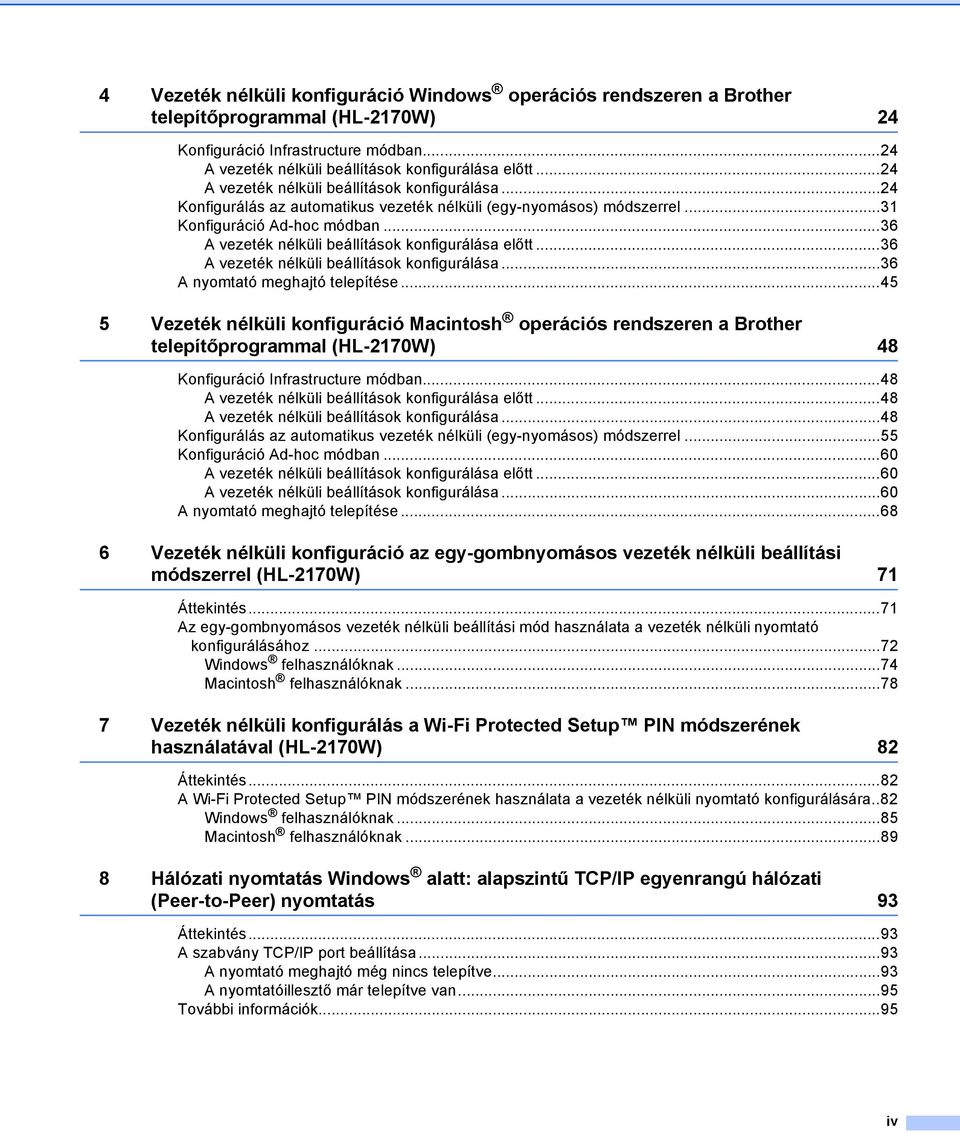
6 9 Internetes nyomtatás Windows alatt 96 Áttekintés...96 IPP nyomtatás Windows 2000/XP, Windows Vista és Windows Server 2003 rendszereken...96 Windows Vista esetén...96 Windows 2000/XP és Windows Server 2003 esetén...98 Más URL cím megadása...99 További információk Hálózati nyomtatás Macintosh alatt 100 Áttekintés Nyomtatás Macintosh operációs rendszerből a Simple Network Configuration képesség használatával A nyomtató meghajtó kiválasztása További információk Vezérlőpult tulajdonságok 102 Áttekintés A Nyomtatóbeállítások oldal kinyomtatása A hálózati beállítások visszaállítása a gyári alapbeállításra A vezeték nélküli hálózat engedélyezése vagy letiltása (HL 2170W) Biztonsági módszerek 104 Áttekintés biztonsági módszerek értesítés használata felhasználói azonosítással A hálózati nyomtató biztonságos kezelése a BRAdmin Professional segédprogrammal (Windows ) Web Based Management (Web alapú kezelés) 108 Áttekintés A nyomtatószerver beállítások konfigurálása Web Based Management (webböngésző) Driver Deployment Wizard segédprogram (csak Windows ) 110 Áttekintés Csatlakozási módok Egyenrangú hálózat Hálózaton megosztott Helyi nyomtató (USB) A Driver Deployment Wizard program telepítése A Driver Deployment Wizard program használata v
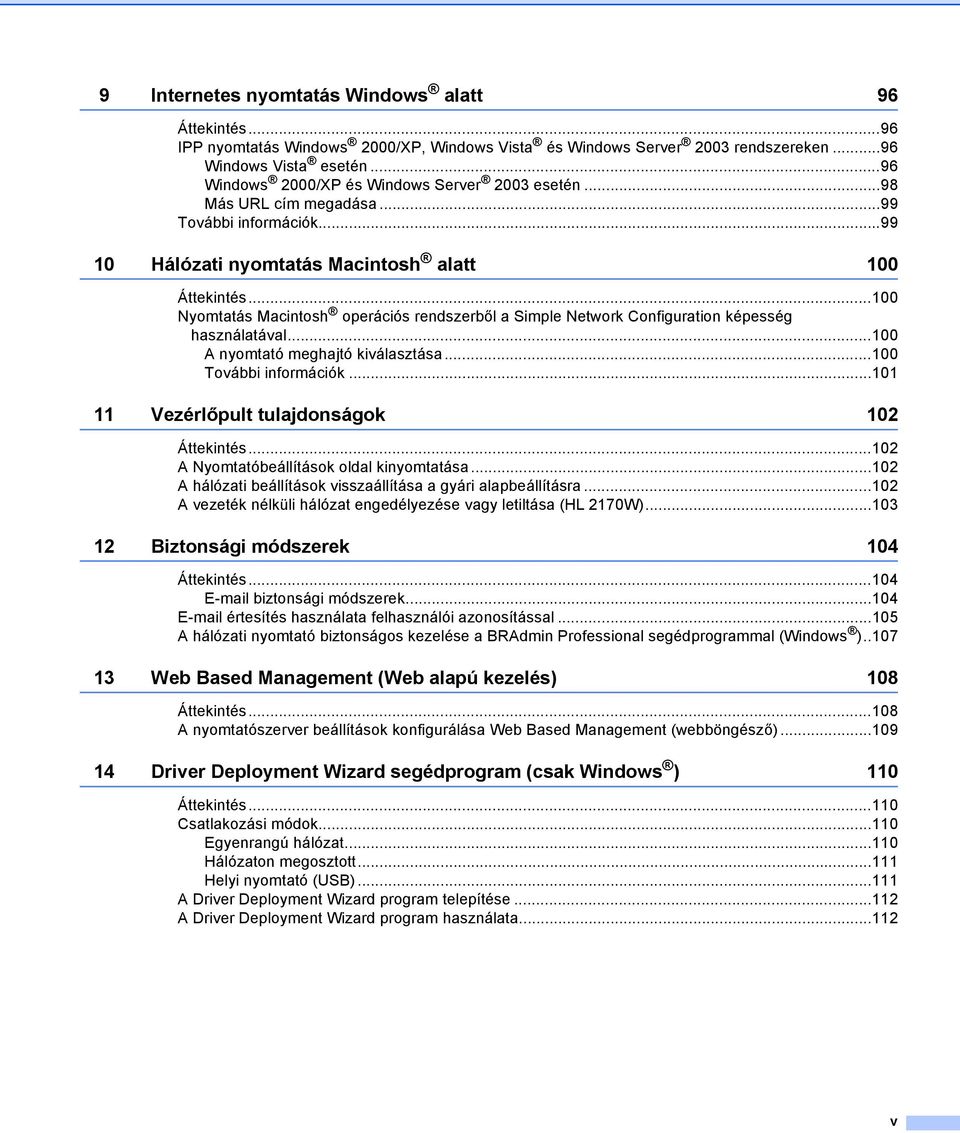
7 15 Hibaelhárítás 115 Áttekintés Általános problémák Hálózati nyomtatószoftver telepítési problémák Nyomtatási problémák Protokollokkal kapcsolatos hibák elhárítása Windows 2000/XP, Windows Vista és Windows Server 2003 IPP hibaelhárítás Web Based Management (webböngésző) hibaelhárítás (TCP/IP) Vezeték nélküli hálózat hibaelhárítás Vezeték nélküli beállítási problémák Vezeték nélküli kapcsolat problémák A A Függelék 122 Szolgáltatások használata Az IP cím beállításának egyéb módjai (haladó felhasználók és adminisztrátorok számára) DHCP használata az IP cím beállítására BOOTP használata az IP cím beállítására RARP használata az IP cím beállítására APIPA használata az IP cím beállítására ARP használata az IP cím beállítására TELNET konzol használata az IP cím beállítására A Brother Web BRAdmin szerver szoftver használata az IP cím beállításához IIS*-en keresztül..126 Telepítés Web Services használata esetén (Windows Vista ) Telepítés Hálózati nyomtatási sor vagy megosztás esetén B B Függelék 128 A nyomtatószerver műszaki jellemzői Ethernet vezetékes hálózat Ethernet vezeték nélküli hálózat Számítógéppel szembeni követelmények Kezelési segédprogramok C Index 131 vi
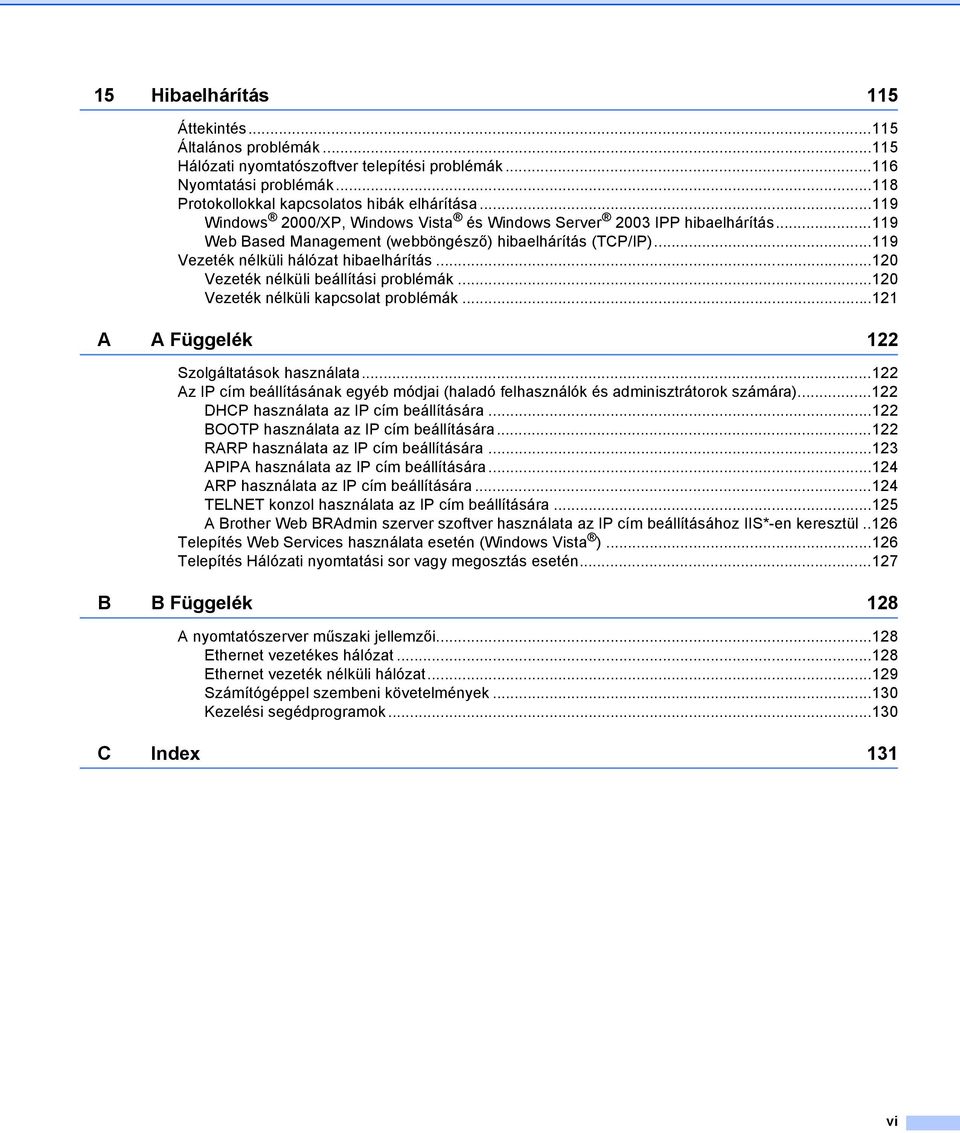
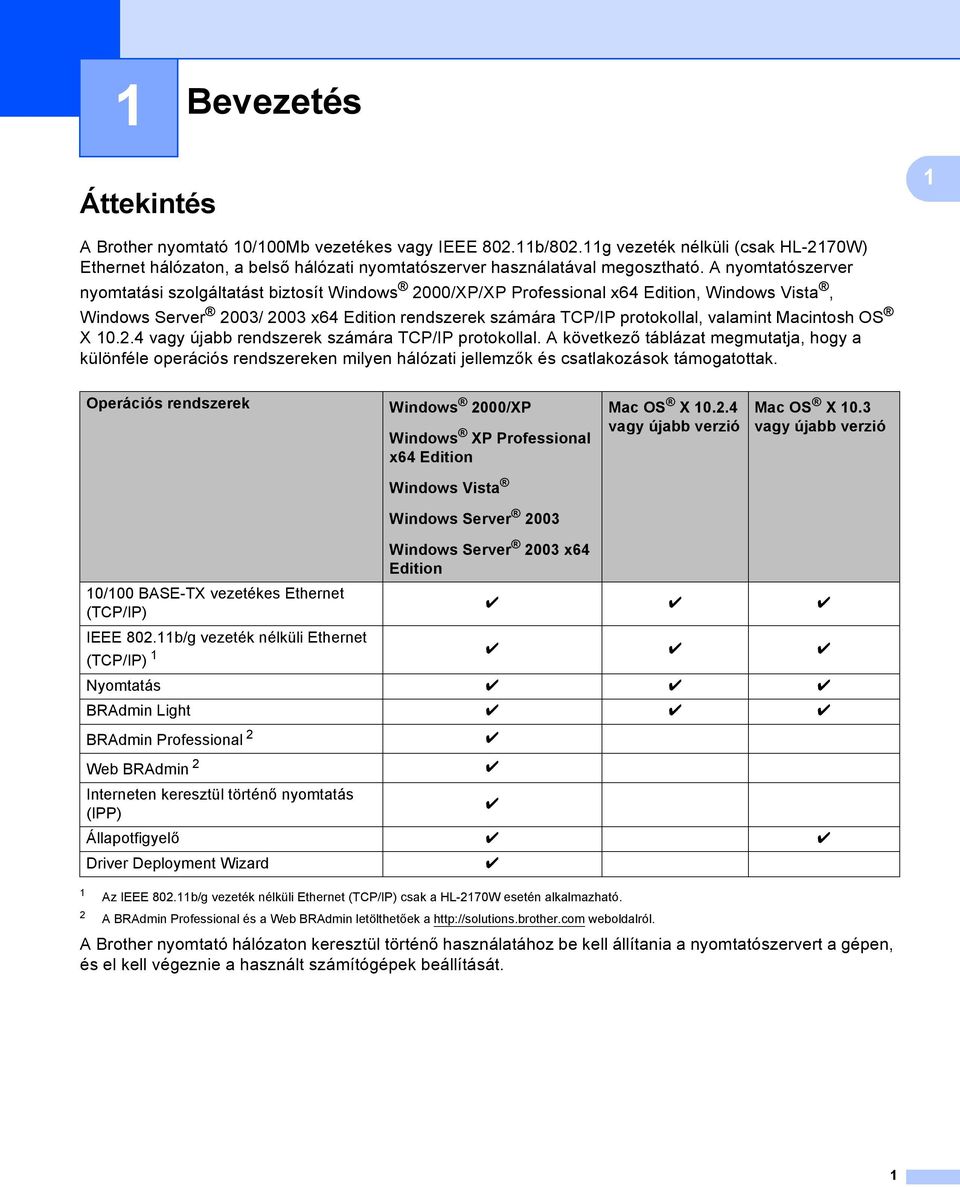
8 1 Bevezetés 1 1 Áttekintés 1 A Brother nyomtató 10/100Mb vezetékes vagy IEEE b/802.11g vezeték nélküli (csak HL-2170W) Ethernet hálózaton, a belső hálózati nyomtatószerver használatával megosztható. A nyomtatószerver nyomtatási szolgáltatást biztosít Windows 2000/XP/XP Professional x64 Edition, Windows Vista, Windows Server 2003/ 2003 x64 Edition rendszerek számára TCP/IP protokollal, valamint Macintosh OS X vagy újabb rendszerek számára TCP/IP protokollal. A következő táblázat megmutatja, hogy a különféle operációs rendszereken milyen hálózati jellemzők és csatlakozások támogatottak. Operációs rendszerek Windows 2000/XP Windows XP Professional x64 Edition Mac OS X vagy újabb verzió Mac OS X 10.3 vagy újabb verzió Windows Vista Windows Server Windows Server 2003 x64 Edition 10/100 BASE-TX vezetékes Ethernet (TCP/IP) r r r IEEE b/g vezeték nélküli Ethernet (TCP/IP) 1 r r r Nyomtatás r r r BRAdmin Light r r r BRAdmin Professional 2 r Web BRAdmin 2 r Interneten keresztül történő nyomtatás (IPP) r Állapotfigyelő r r Driver Deployment Wizard r Az IEEE b/g vezeték nélküli Ethernet (TCP/IP) csak a HL-2170W esetén alkalmazható. 2 A BRAdmin Professional és a Web BRAdmin letölthetőek a weboldalról. A Brother nyomtató hálózaton keresztül történő használatához be kell állítania a nyomtatószervert a gépen, és el kell végeznie a használt számítógépek beállítását. 1
9 Bevezetés Hálózati jellemzők 1 A Brother HL-2100 sorozat a következő alapvető hálózati funkciókkal rendelkezik. 1 Hálózati nyomtatás 1 A nyomtatószerver nyomtatási szolgáltatást biztosít a Windows 2000/XP, Windows Vista és Windows Server 2003 rendszerek számára TCP/IP protokollal, valamint Macintosh rendszerek számára TCP/IP protokollal (Mac OS X vagy újabb verzió). Kezelési segédprogramok 1 BRAdmin Light 1 A BRAdmin Light alkalmazással lehet beállítani a Brother hálózatra csatlakozó eszközeit. Ez a segédprogram megkeresi a hálózaton lévő Brother eszközöket, lekérdezi az állapotukat, és konfigurálja a hálózati alapbeállításokat, például az IP címet. A BRAdmin Light segédprogram elérhető Windows 2000/XP, Windows Vista és Windows Server 2003, és Mac OS X vagy újabb rendszerekhez. A BRAdmin Light segédprogram telepítéséhez kérjük, használja a nyomtatóhoz mellékelt Gyors telepítési útmutatót. Macintosh rendszereken a BRAdmin Light automatikusan települ a nyomtató meghajtó telepítésekor. Ha már telepítette a nyomtató meghajtót, nem kell azt újra telepítenie. További BRAdmin Light információkért látogasson el a weboldalra. BRAdmin Professional (Windows ) 1 A BRAdmin Professional alkalmazással haladó szinten lehet beállítani a hálózatra csatlakozó Brother eszközöket. Ez a segédprogram megkeresi a hálózaton lévő Brother eszközöket, lekérdezi az állapotukat, és konfigurálja a hálózati beállításokat a Windows operációs rendszeren. A BRAdmin Professional változat több beállítási lehetőséget kínál, mint a BRAdmin Light alkalmazás. További információkért és a program letöltéséhez látogasson el a weboldalra. Web BRAdmin (Windows ) 1 A Web BRAdmin alkalmazással be lehet állítani a Brother hálózatra csatlakozó eszközeit. Ez a segédprogram megkeresi a hálózaton lévő Brother eszközöket, lekérdezi az állapotukat, és konfigurálja a hálózati beállításokat. A BRAdmin Professional segédprogramtól eltérően - mely kizárólag Windows rendszerekre készült - a Web BRAdmin egy szerver alapú szoftver, amely bármely kliens számítógépről elérhető, amely rendelkezik egy JRE (Java futtatókörnyezet) futtatására alkalmas web böngészővel. IIS 1 -t használó számítógépre telepítve a Web BRAdmin szerver szoftvert, az adminisztrátorok web böngészőt használva kapcsolatba léphetnek a Web BRAdmin szerverrel, amely közvetlenül az eszközökkel kommunikál. További információkért és a program letöltéséhez látogasson el a weboldalra. 1 Internet Information Server 4.0 vagy Internet Information Services 5.0 / 5.1 / 6.0 / 7.0 2
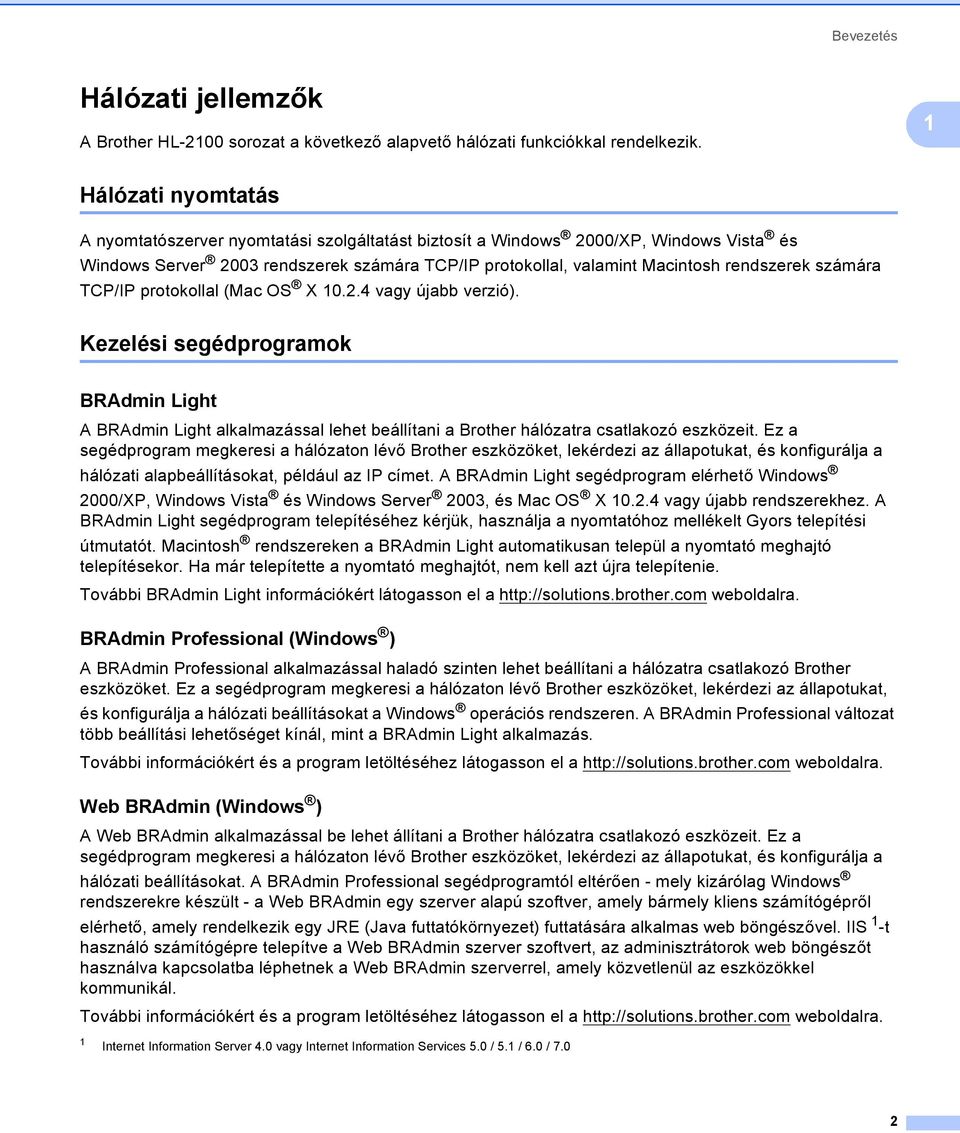
10 Bevezetés Web Based Management (web böngésző) 1 A Web Based Management (web böngésző) egy segédprogram a hálózatoz csatlakoztatott Brother eszközök kezelésére, HTTP (Hyper Text Transfer Protocol) protokollt használva. Ez a segédprogram képes lekérdezni a hálózaton lévő Brother termékek állapotát, és a számítógépre telepített szabványos web böngészővel konfigurálni a gépet vagy a hálózati beállításokat. További információért lásd 13. fejezet: Web Based Management (Web alapú kezelés). 1 A hálózati csatlakozások típusai 1 Hálózati csatlakozás példa 1 Alapvetően kétféle típusú hálózati csatlakozás létezik: Egyenrangú környezet és megosztott hálózati környezet. Egyenrangú hálózati nyomtatás TCP/IP segítségével 1 Egyenrangú hálózati környezetben valamennyi számítógép közvetlenül küld adatot a többi eszköznek illetve fogad adatot azoktól. Nincs fájlhozzáférést és nyomtató megosztást vezérlő központi szerver. Windows R Windows R Macintosh R 2 TCP/IP 1 TCP/IP 1 Router 2 Hálózati nyomtató Kisebb, 2-3 számítógépből álló hálózat esetén az egyenrangú hálózati nyomtatási módszer javasolt, mivel a következő oldalon leírt hálózaton megosztott nyomtatási módszernél egyszerűbben konfigurálható. Lásd Hálózaton megosztott nyomtatás című részt a(z) 4. oldalon!. Valamennyi számítógépnek a TCP/IP protokollt kell használnia. A Brother nyomtatónak megfelelő IP cím konfigurációval kell rendelkeznie. Ha routereket használ, az átjárócímet a számítógépeken és a nyomtatón is be kell állítani. A Brother nyomtató Macintosh számítógépekkel is tud kommunikálni. (TCP/IP kompatibilis operációs rendszerek) 3
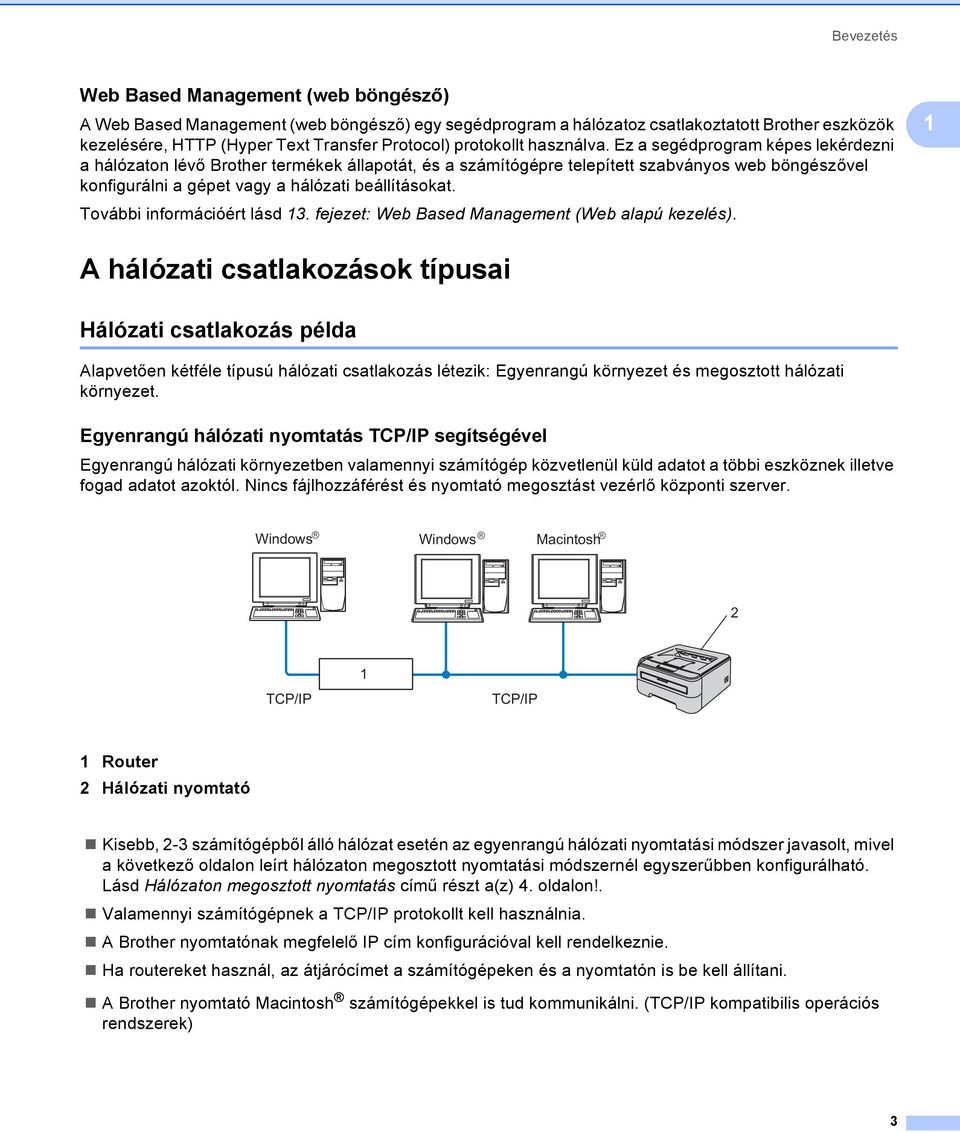
11 Bevezetés Hálózaton megosztott nyomtatás 1 Hálózaton megosztott környezetben, minden számítógép egy központi számítógépen keresztül küldi az adatokat. Ezt a központi számítógépet gyakran szervernek vagy nyomtatószervernek nevezik. A szerver feladata a nyomtatási kérelmek végrehajtásának vezérlése. 1 Windows R Windows R TCP/IP Windows R 4 Windows R Hálózaton megosztott 2 Más néven Szerver vagy Nyomtatószerver 3 Nyomtató 4 TCP/IP vagy USB Nagyobb hálózat esetén a hálózaton megosztott nyomtatási környezet alkalmazását javasoljuk. A szerveren vagy nyomtatószerveren TCP/IP nyomtatóprotokollt kell használni. A Brother nyomtatónak megfelelő IP cím beállítással kell rendelkeznie, kivéve, ha a nyomtató USB porton keresztül csatlakozik a szerverhez. 4
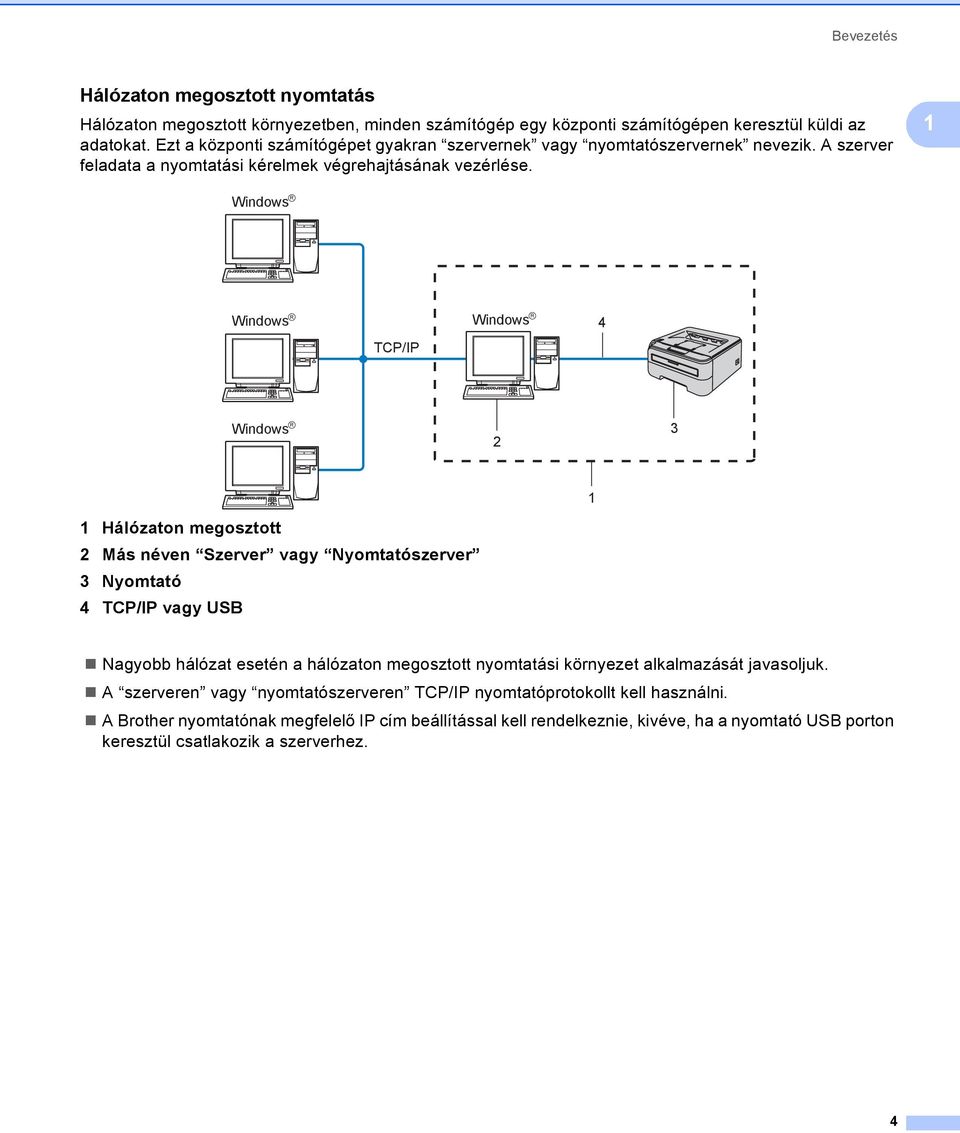
12 Bevezetés Vezeték nélküli csatlakozás példák (HL-2170W) 1 Kapcsolódás egy számítógéphez egy, a hálózaton lévő, hozzáférési ponton keresztül (Infrastructure mód) 1 Ez a típusú hálózat egy központi hozzáférési ponttal rendelkezik a hálózat középpontjában. A hozzáférési pont működhet hídként (bridge) vagy átjáróként (gateway) is a vezetékes hálózat felé. Ha a Brother vezeték nélküli nyomtató (az Ön nyomtatója) ennek a hálózatnak a része, minden nyomtatási feladatot egy hozzáférési ponton keresztül kap meg Hozzáférési pont 2 Vezeték nélküli hálózati nyomtató (az Ön gépe) 3 Vezeték nélküli funkcióval rendelkező számítógép a hozzáférési ponthoz csatlakoztatva 4 Vezeték nélküli funkcióval nem rendelkező vezetékes számítógép, Ethernet kábellel a hozzáférési ponthoz csatlakoztatva Kapcsolódás egy vezeték nélküli funkcióval rendelkező számítógéphez a hálózaton lévő hozzáférési pont nélkül (Ad-hoc mód) 1 Ennek a hálózat típusnak nincs központi hozzáférési pontja. Minden vezeték nélküli kliens közvetlenül egymással kommunikál. Ha a Brother vezeték nélküli nyomtató (az Ön nyomtatója) ennek a hálózatnak a része, minden nyomtatási feladatot közvetlenül a feladatot küldő számítógéptől kap meg Vezeték nélküli hálózati nyomtató (az Ön gépe) 2 vezeték nélküli funkcióval rendelkező számítógép 5
13 Bevezetés Protokollok 1 1 TCP/IP protokollok és funkciók 1 A protokollok standardizált szabálykészletek adatok hálózaton keresztül történő továbbításához. A protokollok teszik lehetővé, hogy a felhasználók hozzáférjenek a hálózaton keresztül megosztott erőforrásokhoz. A jelen Brother terméknél alkalmazott nyomtatószerver a TCP/IP (Transmission Control Protocol/Internet Protocol = átvitelvezérlő protokoll/internet protokoll) protokollt támogatja. A TCP/IP a legelterjedtebb protokollkészlet, melyet például az internet és az kommunikáció is alkalmaz. Ez a protokoll szinte minden operációs rendszeren használható, mint a Windows, a Macintosh és a Linux. A jelen Brother terméken az alábbi TCP/IP protokollok érhetőek el. A protokoll beállításokat HTTP (webböngésző) segítségével konfigurálhatja. Lásd A nyomtatószerver beállítások konfigurálása Web Based Management (webböngésző) című részt a(z) 109. oldalon!. A biztonsági jellemzőket lásd biztonsági módszerek című részt a(z) 104. oldalon!. DHCP/BOOTP/RARP 1 A DHCP/BOOTP/RARP protokollok alkalmazásával az IP cím automatikusan konfigurálható. A DHCP/BOOTP/RARP protokollok használatához kérjük lépjen kapcsolatba hálózati adminisztrátorával. APIPA 1 Ha nem rendel hozzá manuálisan (a BRAdmin alkalmazások segítségével), vagy automatikusan (a DHCP/BOOTP/RARP szerver segítségével) IP címet, az "Automatic Private IP Addressing" (APIPA) protokoll automatikusan kioszt egy IP címet a és a közötti tartományból. DNS ügyfél 1 A Brother nyomtatószerver támogatja a Domain Name System (DNS) ügyfél funkciót. A funkció lehetővé teszi, hogy a nyomtatószerver egyéb eszközökkel kommunikáljon, DNS nevét használva. LPR/LPD 1 A TCP/IP hálózatokban általánosan használt nyomtatási protokollok. Port Egy másik, a TCP/IP hálózatokban általánosan használt nyomtatási protokoll. SMTP ügyfél 1 A "Simple Mail Transfer Protocol" (SMTP) ügyfél üzenetek internetes vagy intranetes továbbítására szolgál. 6
14 Bevezetés IPP 1 Az "Internet Printing Protocol" (IPP 1.0 verzió) lehetővé teszi dokumentumok közvetlen nyomtatását bármely elérhető nyomtatóra az interneten keresztül. 1 mdns 1 Az mdns lehetővé teszi, hogy a Brother nyomtatószerver automatikusan beállítsa magát Mac OS X Simple Network Configured rendszerben való működéshez. (Mac OS X újabb verzió). TELNET 1 A Brother nyomtatószerver támogatja a TELNET parancssor-konfigurációt. SNMP 1 A "Simple Network Management Protocol" (SNMP) hálózati eszközök, köztük számítógépek, nyomtatók és terminálok TCP/IP hálózatban történő vezérlésében használatos. Web szerver (HTTP) 1 A Brother nyomtatószervernek van egy web szervere, mely lehetővé teszi állapotának ellenőrzését és egyes konfigurációs beállításainak megváltoztatását. A Windows rendszerben Microsoft Internet Explorer 6.0 (vagy újabb verzió) vagy Firefox 1.0 (vagy újabb verzió), Macintosh rendszerben Safari 1.0 használata javasolt. Ne feledkezzen el arról, hogy a böngészőben mindig engedélyezni kell a JavaScript és Cookie funkciókat. JavaScript használatához javasoljunk a Safari 1.2 vagy újabb verzióra frissítést. Ha más webböngészőt használ, bizonyosodjon meg róla, hogy az kompatibilis a HTTP 1.0 és HTTP 1.1 protokollokkal. LLTD 1 A Kapcsolati réteg topológia felderítő protokoll (Link Layer Topology Discovery, LLTD) lehetővé teszi a Brother eszköz könnyű felderítését Windows Vista Network Map alatt. Az Ön Brother eszköze egy megkülönböztető ikonnal és a csomóponti névvel jelenik meg. Ez a protokoll alapértelmezésben Ki van kapcsolva. LLMNR 1 A Helyi-kapcsolati üzenetszórás névfeloldás protokoll (Link-Local Multicast Name Resolution, LLMNR) feloldja a szomszédos számítógépek neveit, ha a hálózaton nincs Domain név rendszer (DNS) szerver. Az LLMNR Válaszadó funkció mind IPv4, mind IPv6 környezetben üzemel, ha olyan számítógépet használ, amelyen fut LLMNR válaszadó funkció, mint a Windows Vista. Web Szolgáltatások 1 A Web szolgáltatások protokoll lehetővé teszi a Windows Vista felhasználóknak a Brother nyomtató telepítését úgy, hogy jobb egérgombbal rákattintnak az eszköz ikonjára a Start / Hálózat kiválasztása után. (Lásd Telepítés Web Services használata esetén (Windows Vista ) című részt a(z) 126. oldalon!). A Web szolgáltatások lehetővé teszik az eszköz állapotának lekérdezését is az Ön számítógépéről. 7
15 2 A nyomtató konfigurálása a hálózathoz 2 Áttekintés 2 A Brother nyomtatót hálózati környezetben történő használata előtt konfigurálni kell a TCP/IP beállításokat. Ez a fejezet ismerteti az alapvető lépéseket, melyek a TCP/IP protokoll segítségével hálózaton keresztül történő nyomtatáshoz szükségesek. Javasoljuk, hogy a nyomtatóhoz mellékelt CD-ROM-on található Brother telepítőprogramot használja. Ennek az alkalmazásnak a segítségével egyszerűen csatlakoztathatja a nyomtatót a hálózathoz és telepítheti a hálózat konfigurálásához még szükséges hálózati szoftvert és nyomtatóillesztőt. A képernyőn megjelenő utasítások folyamatosan segíteni fogják, egészen addig, míg Brother hálózati nyomtatója nyomtatásra kész állapotba nem kerül. Kérjük, kövesse a mellékelt Gyors telepítési útmutató utasításait. 2 IP címek, alhálózati maszkok és átjárók 2 Ahhoz, hogy a nyomtatót TCP/IP hálózati környezetben használhassa, be kell állítania az IP címet és az alhálózati maszkot. A nyomtatószerverre kiosztott IP címnek ugyanazon logikai hálózatba kell tartoznia, mint a gazdaszámítógépeknek. Ha ez nem így van, ennek megfelelően kell beállítani az alhálózati maszkot és az átjárócímet. IP cím 2 Az IP cím egy számsorozat, mely azonosít valamennyi, egy hálózathoz csatlakoztatott számítógépet. Az IP cím négy, pontokkal elválasztott számból áll. Mindegyik szám 0 és 255 közötti érték. Példa: Kis hálózatban elég az utolsó számokat módosítani Az IP cím hozzárendelése a nyomtatószerverhez: 2 Ha van DHCP/BOOTP/RARP szerver a hálózatban (jellemzően UNIX /Linux, Windows 2000/XP, Windows Vista, vagy Windows Server 2003 hálózatban), a nyomtatószerver automatikusan megkapja IP címét a szervertől és regisztrálja a nevét bármely RFC 1001 és 1002 szabvány szerinti dinamikus névszolgáltatással. Kisebb hálózatok esetén a DHCP szerver lehet a router. A DHCP, BOOTP és RARP protokollokkal kapcsolatos további információkat lásd: DHCP használata az IP cím beállítására című részt a(z) 122. oldalon!, BOOTP használata az IP cím beállítására című részt a(z) 122. oldalon! és RARP használata az IP cím beállítására című részt a(z) 123. oldalon!. Ha nem rendelkezik DHCP/BOOTP/RARP szerverrel, az "Automatic Private IP Addressing" (APIPA) protokoll automatikusan hozzárendel egy IP címet a és közötti tartományból. Az APIPA protokollról további információkat lásd: APIPA használata az IP cím beállítására című részt a(z) 124. oldalon!. 8
16 A nyomtató konfigurálása a hálózathoz Ha az APIPA protokoll nem engedélyezett, a Brother nyomtatószerver IP címe Ezt az IP cím számot azonban könnyen megváltoztathatja, a hálózat IP címeinek megfelelő értékre. Az IP cím megváltoztatásáról szóló információt lásd: Az IP cím és az alhálózati maszk beállítása című részt a(z) 10. oldalon!. 2 Alhálózati maszk 2 Az alhálózati maszkok korlátozzák a hálózati kommunikációt. Példa: Az 1-es számítógép képes kommunikálni a 2-es számítógéppel 1-es számítógép IP cím: Alhálózati maszk: es számítógép IP cím: Alhálózati maszk: A "0" azt jelenti, hogy a cím ezen részén nincs korlátozva a kommunikáció. A fenti példában bármilyen eszközzel kommunikálhatunk, melynek az IP címe X-el kezdődik. Átjáró (és router) 2 Az átjáró egy hálózati pont, mely egy másik hálózat bejárataként szolgál, és a hálózaton keresztül adatokat küld egy meghatározott rendeltetési helyre. A router irányítja a megfelelő helyre az átjárón keresztül érkező adatokat. Ha a rendeltetési hely külső hálózaton található, a router a külső hálózatra küldi az adatokat. Ha a hálózat más hálózatokkal kommunikál, szükség lehet az átjáró IP cím beállítására. Ha nem tudja az átjáró IP címet, lépjen kapcsolatba a hálózati adminisztrátorral. Lépésről-lépésre táblázat 2 a A TCP/IP beállítások konfigurálása. Állítsa be az IP címet Állítsa be az álhálózati maszkot Állítsa be az átjárót b A nyomtatószerver beállításainak megváltoztatása. A BRAdmin Light segédprogram használata A BRAdmin Professional segédprogram használata A Web Based Management (webböngésző) használata Egyéb módszerek alkalmazása i i i i i i i Lásd 10 oldal Lásd 10 oldal Lásd 10 oldal Lásd 12 oldal Lásd 13 oldal Lásd 14 oldal Lásd 14 oldal 9
17 A nyomtató konfigurálása a hálózathoz Az IP cím és az alhálózati maszk beállítása 2 A BRAdmin Light segédprogram használata a hálózati nyomtató konfigurálásához 2 2 BRAdmin Light 2 A BRAdmin Light alkalmazással lehet beállítani a hálózatra csatlakozó Brother eszközöket. Képes megkeresni a TCP/IP környezetben üzemelő Brother eszközöket, lekérdezni az állapotukat, és konfigurálni a hálózati alapbeállításokat. A BRAdmin Light segédprogram Windows 2000/XP, Windows Vista, Windows Server 2003 és Mac OS X vagy újabb rendszerekhez érhető el. Kérjük, használja a BRAdmin Light segédprogramnak a Brother termékhez mellékelt CD-ROM-on található verzióját. Le is töltheti a legfrissebb BRAdmin Light segédprogram verziót a weboldalról. Ha fejlettebb nyomtatóvezérlésre van szüksége, használja a BRAdmin Professional segédprogram legújabb verzióját, amely letölthető a weboldalról. Ez a segédprogram csak Windows környezetben használható. Ha tűzfalat használ (pl. Windows Firewall), tiltsa le. Ha a nyomtatás működik, indítsa újra a tűzfal szoftvert. Csomópontnév: A BRAdmin Light programban megjelenik az összes hálózaton lévő Brother eszköz csomópontneve. Vezetékes hálózat vagy BRWxxxxxxxxxxxx vezeték nélküli hálózat esetén a nyomtatóban lévő hálózati kártya alapértelmezett csomópontneve: BRNxxxxxxxxxxxx. A Brother nyomtatószerverek alapértelmezett jelszava access. a A BRAdmin Light segédprogram indítása. Windows 2000/XP, Windows Vista és Windows Server 2003 operációs rendszereken Kattintson a Start / Programok 1 / Brother / BRAdmin Light / BRAdmin Light menüpontokra. 1 Programok Windows 2000 esetén Mac OS X vagy újabb verzió Kettős kattintás a Macintosh HD (Startup Disk) / Library / Printers / Brother / Utilities / BRAdmin Light.jar fájlra. b A BRAdmin Light automatikusan keresni kezdi az új eszközöket. 10
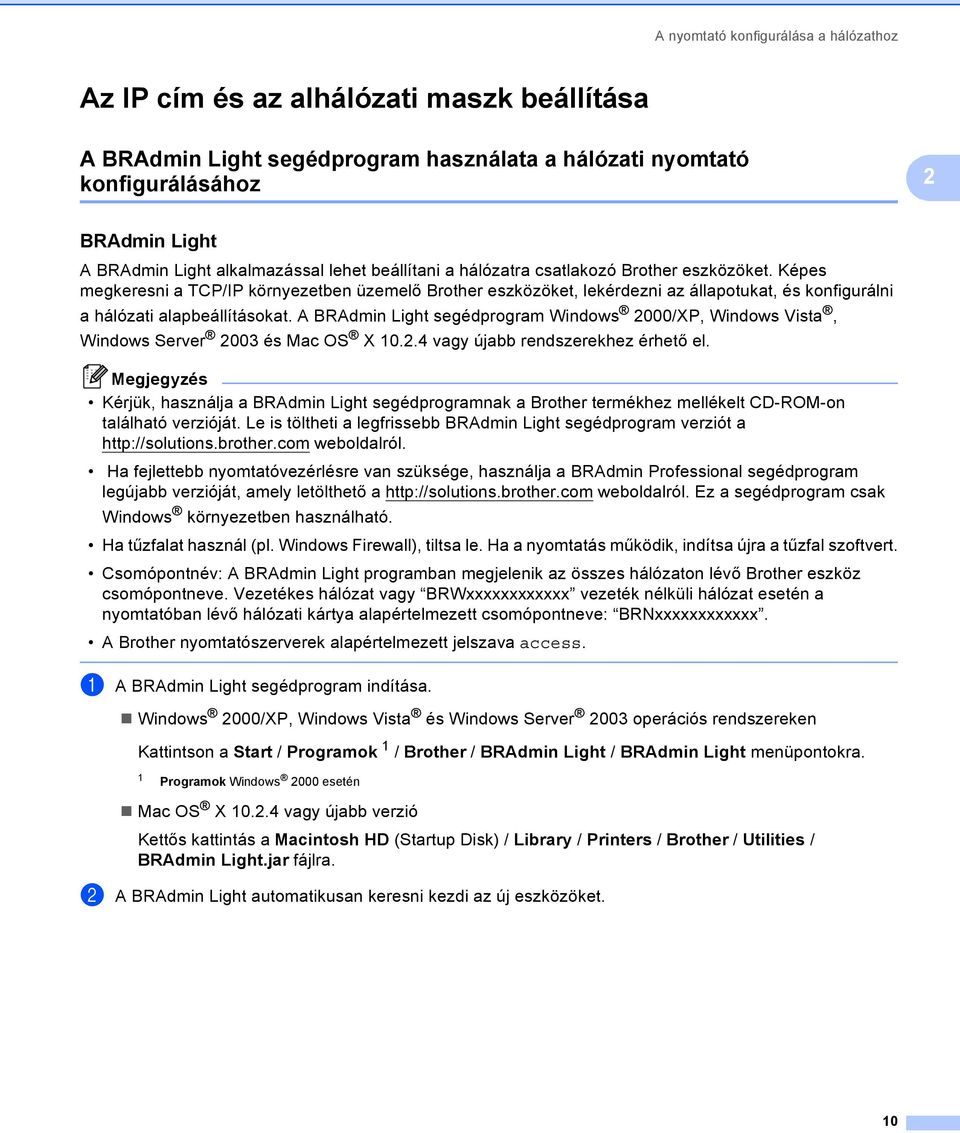
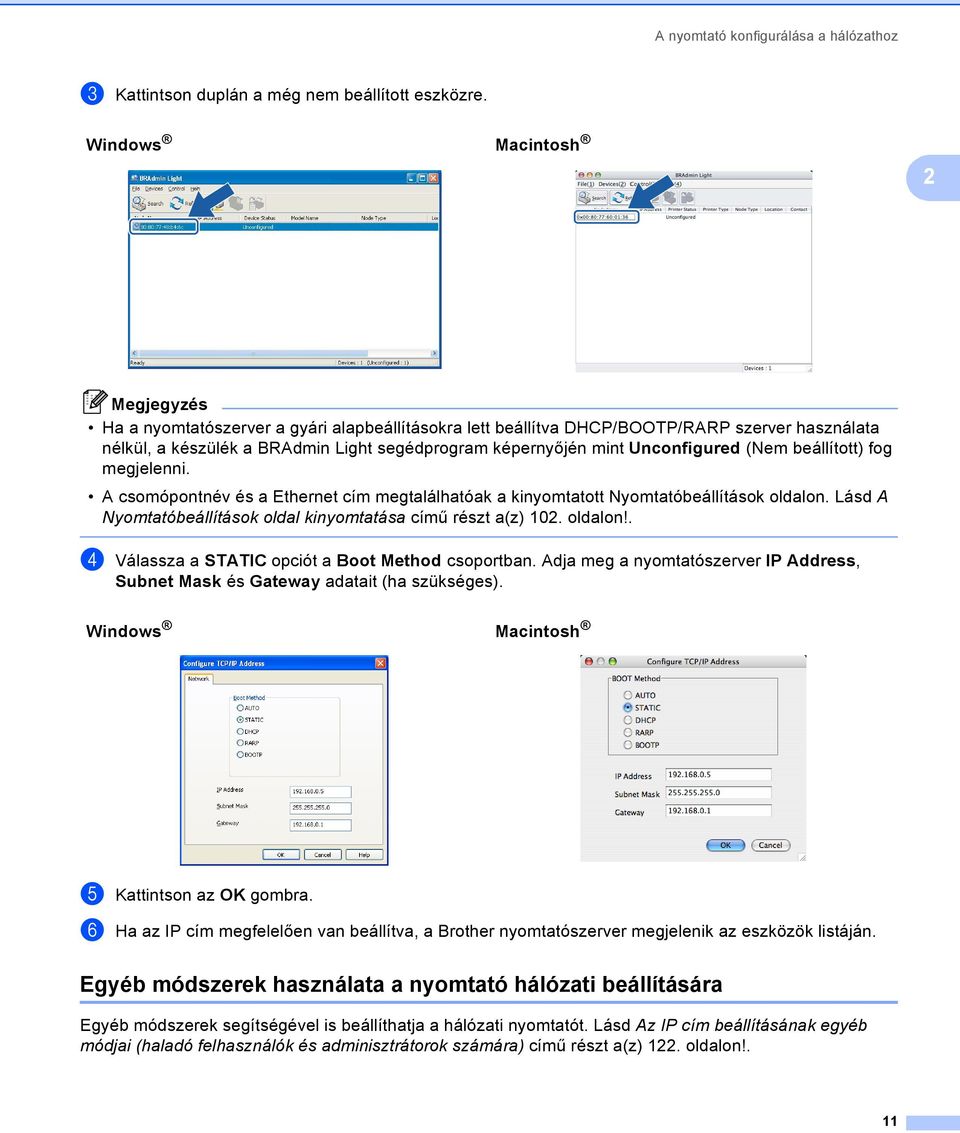
18 A nyomtató konfigurálása a hálózathoz c Kattintson duplán a még nem beállított eszközre. Windows Macintosh 2 Ha a nyomtatószerver a gyári alapbeállításokra lett beállítva DHCP/BOOTP/RARP szerver használata nélkül, a készülék a BRAdmin Light segédprogram képernyőjén mint Unconfigured (Nem beállított) fog megjelenni. A csomópontnév és a Ethernet cím megtalálhatóak a kinyomtatott Nyomtatóbeállítások oldalon. Lásd A Nyomtatóbeállítások oldal kinyomtatása című részt a(z) 102. oldalon!. d Válassza a STATIC opciót a Boot Method csoportban. Adja meg a nyomtatószerver IP Address, Subnet Mask és Gateway adatait (ha szükséges). Windows Macintosh e Kattintson az OK gombra. f Ha az IP cím megfelelően van beállítva, a Brother nyomtatószerver megjelenik az eszközök listáján. Egyéb módszerek használata a nyomtató hálózati beállítására 2 Egyéb módszerek segítségével is beállíthatja a hálózati nyomtatót. Lásd Az IP cím beállításának egyéb módjai (haladó felhasználók és adminisztrátorok számára) című részt a(z) 122. oldalon!. 11
19 A nyomtató konfigurálása a hálózathoz A nyomtatószerver beállításainak módosítása 2 Vezeték nélküli hálózatot használóknak először konfigurálniuk kell a vezeték nélküli beállításokat a nyomtató beállítások módosításához. Lásd A vezeték nélküli hálózati beállítások konfigurálása (HL- 2170W) című részt a(z) 15. oldalon!. 2 A BRAdmin Light segédprogram használata a nyomtatószerver beállításainak módosításához 2 a A BRAdmin Light segédprogram indítása. Windows 2000/XP, Windows Vista és Windows Server 2003 operációs rendszereken Kattintson a Start / Programok 1 / Brother / BRAdmin Light / BRAdmin Light menüpontokra. 1 Programok Windows 2000 esetén Mac OS X vagy újabb verzió Kettős kattintás a Macintosh HD (Startup Disk) / Library / Printers / Brother / Utilities / BRAdmin Light.jar fájlra. b Válassza ki azt a nyomtatószervert, melynek beállításait meg akarja változtatni. c Válassza a Network Configuration (Hálózat beállítás) menüpontot a Control (Vezérlés) menüből. d Adja meg a jelszót (password). Az alapértelmezett jelszó access. e Most megváltoztathatja a nyomtatószerver beállításait. Ha fejlettebb beállítási lehetőségekre van szüksége, használja a BRAdmin Professional segédprogramot, amely letölthető a weboldalról. 12
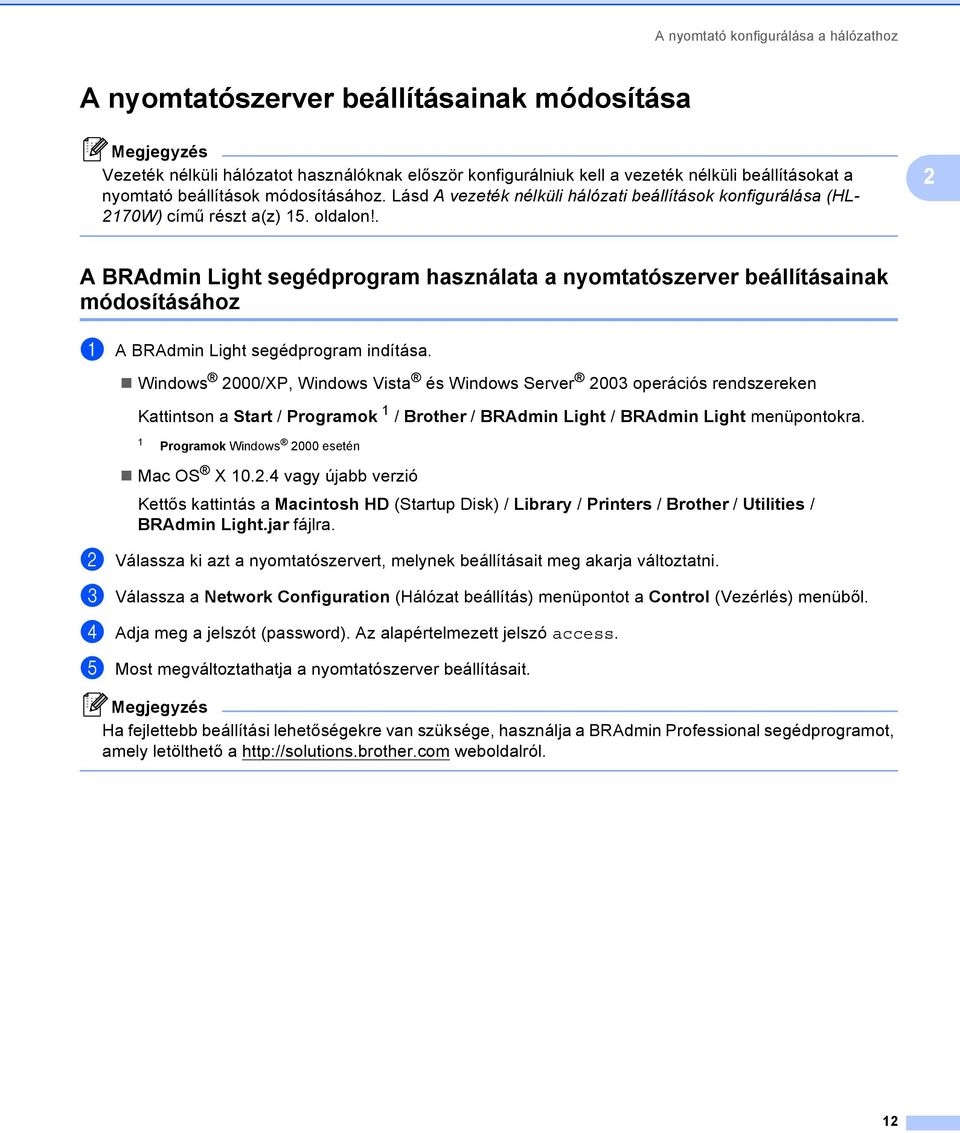
20 A nyomtató konfigurálása a hálózathoz A BRAdmin Professional segédprogram használata a nyomtatószerver beállításainak megváltoztatására (Windows ) 2 Kérjük, használja a BRAdmin Professional segédprogram legújabb verzióját, amely letölthető a weboldalról. Ez a segédprogram csak Windows környezetben használható. Csomópontnév: A BRAdmin Professional programban megjelenik az összes hálózaton lévő Brother eszköz csomópontneve. Vezeték nélküli hálózat esetén az alapértelmezett csomópontnév BRNxxxxxxxxxxxx vezetékes hálózat vagy BRWxxxxxxxxxxxx. 2 a Indítsa el a BRAdmin Professional segédprogramot (Windows 2000/XP, Windows Vista és Windows Server 2003 esetén), kattintson a Start / Programok 1 / Brother Administrator Utilities / Brother BRAdmin Professional 3 / BRAdmin Professional 3 menüpontokra. 1 Programok Windows 98/Me, Windows NT 4.0, és Windows 2000 esetén b Válassza ki a nyomtatószervert, amelyet konfigurálni szeretne. c Válassza a Configure Device (Készülék konfigurálása) menüpontot a Control (Vezérlés) menüből. d Adja meg a jelszót (password). Az alapértelmezett jelszó access. e Most megváltoztathatja a nyomtatószerver beállításait. Ha a nyomtatószerver a gyári alapbeállításokra lett beállítva DHCP/BOOTP/RARP szerver használata nélkül, a készülék a BRAdmin Professional segédprogram képernyőjén mint APIPA fog megjelenni. A csomópontnév és a Ethernet cím (Node Address) megtalálható a kinyomtatott Hálózat konfiguráció listán. A nyomtatószerver Hálózati konfiguráció lista nyomtatásával kapcsolatban lásd A Nyomtatóbeállítások oldal kinyomtatása című részt a(z) 102. oldalon!. 13
21 A nyomtató konfigurálása a hálózathoz Web Based Management (web böngésző) használata a nyomtatószerver beállításainak módosítására 2 A nyomtatószerver beállításainak módosításához szabvány, HTTP (Hyper Text Transfer Protocol) kompatibilis webböngésző használható. Lásd A nyomtatószerver beállítások konfigurálása Web Based Management (webböngésző) című részt a(z) 109. oldalon!. 2 Egyéb módszerek használata a nyomtatószerver beállításainak megváltoztatására 2 Egyéb módszerek segítségével is beállíthatja a hálózati nyomtatót. Lásd Az IP cím beállításának egyéb módjai (haladó felhasználók és adminisztrátorok számára) című részt a(z) 122. oldalon!. 14
22 3 A vezeték nélküli hálózati beállítások konfigurálása (HL-2170W) 3 Áttekintés 3 A nyomtató vezeték nélküli hálózathoz történő csatlakoztatásához kövesse a Gyors telepítési útmutató vagy a Hálózati használati útmutató lépéseit. Javasoljuk, hogy használja a nyomtatóhoz mellékelt CD-ROM-on található Brother telepítőprogramot. Ennek az alkalmazásnak a segítségével egyszerűen csatlakoztathatja a nyomtatót a vezeték nélküli hálózathoz, és telepítheti a vezeték nélküli hálózat konfigurálásához még szükséges hálózati szoftvert és nyomtató meghajtót. A képernyőn megjelenő utasítások folyamatosan segíteni fogják, egészen addig, míg Brother vezeték nélküli hálózati nyomtatója nyomtatásra kész állapotba nem kerül. Ha a Brother telepítőprogram használata nélkül kívánja konfigurálni nyomtatóját, kérjük olvassa el ezt a fejezetet, mely elmagyarázza, hogyan konfigurálhatja a vezeték nélküli hálózati beállításokat. A TCP/IP beállítási információkat lásd Az IP cím és az alhálózati maszk beállítása című részt a(z) 10. oldalon!. Vezeték nélküli konfiguráció az egy-gombnyomásos vezeték nélküli beállítási módszerrel (HL-2170W) esetén, lásd 6. fejezet. Vezeték nélküli konfigurálás a Wi-Fi Protected Setup PIN módszerének használatával (HL-2170W) esetén, lásd 7. fejezet. 3 Az optimális eredmények elérése érdekében a normál, mindennapos dokumentum nyomtatás során a Brother nyomtatót helyezze a lehető legközelebb a hálózati hozzáférési ponthoz (router), úgy, hogy minimális legyen az árnyékolás. A két eszköz közötti nagy tárgyak és falak, valamint a más elektromos eszközökből jövő interferencia hatással lehet az adatátviteli sebességre a dokumentumok nyomtatása során. Ezen tényezők miatt, a vezeték nélküli kapcsolat egyes esetekben nem a legjobb összeköttetési módszer minden dokumentum és alkalmazás típus számára. Ha nagy fájlokat nyomtat, mint a többoldalas, szöveget és nagy grafikákat tartalmazó dokumentumok, lehet hogy inkább vezetékes Ethernet kapcsolatot (gyorsabb adatátvitel), vagy USB kapcsolatot (leggyorsabb adatátvitel) kell választania a megfelelő adatátviteli sebesség érdekében. Jóllehet a Brother HL-2170W mind vezetékes, mind vezeték nélküli kapcsolatot képes alkalmazni, egyszerre csak az egyik használható. Vezeték nélküli hálózati kifejezések és fogalmak 3 Amikor konfigurálja a vezeték nélküli hálózati nyomtatót, figyelni kell arra, hogy az Ön vezeték nélküli hálózati nyomtatójának beállításai illeszkedjenek a már meglévő vezeték nélküli hálózat paramétereihez. Ez a bekezdés ismertet néhány, ezekkel a beállításokkal kapcsolatos, fontos kifejezést és fogalmat, amely hasznos lehet a vezeték nélküli hálózati nyomtató konfigurálásakor. SSID (Beállított szolgáltató azonosító) és csatornák 3 A csatlakozáshoz be kell állítania a vezeték nélküli hálózatot azonosító SSID és csatorna paramétert. 15
23 A vezeték nélküli hálózati beállítások konfigurálása (HL-2170W) SSID Minden vezeték nélküli hálózat rendelkezik egy saját, egyedi névvel, amely tulajdonképpen az SSID vagy ESSID (Beállított kiterjesztett szolgáltató azonosító). Az SSID egy, a hozzáférési ponthoz rendelt 32- bájtos vagy kisebb érték. A vezeték nélküli hálózathoz illesztendő vezeték nélküli hálózati eszközöket össze kell hangolni a hozzáférési ponttal. A hozzáférési pont és a vezeték nélküli hálózati eszközök rendszeresen vezeték nélküli (beaconnek is nevezett irányadó) csomagokat küldenek, melyek tartalmazzák az SSID információt. Amikor az Ön vezeték nélküli hálózati eszköze egy ilyen jelcsomagot (beacont) vesz, azonosítani lehet a vezeték nélküli hálózatot, mely elég közel van ahhoz, hogy az adó rádióhullámai elérjék a készüléket. Csatornák A vezeték nélküli hálózatok csatornákat használnak. Minden vezeték nélküli csatorna másik frekvenciát használ. Maximum 14 különböző csatorna áll rendelkezésre vezeték nélküli hálózat használatakor. Azonban sok országban korlátozott a rendelkezésre álló csatornák száma. További információért lásd Ethernet vezeték nélküli hálózat című részt a(z) 129. oldalon!. 3 Hitelesítés és titkosítás 3 A legtöbb vezeték nélküli hálózat alkalmaz biztonsági beállításokat. Ezek a biztonsági beállítások határozzák meg a hitelesítést (hogyan azonosítja magát az eszköz a hálózaton) és a titkosítást (hogyan van titkosítva a hálózatra küldött adat). Ha nem pontosan adja meg ezeket a paramétereket a Brother vezeték nélküli eszköz konfigurálásakor, nem tud a vezeték nélküli hálózathoz csatlakozni. Ezért gondosan kell eljárni ezen paraméterek beállításakor. Kérjük nézze át az alábbi információkat, melyek megadják, milyen hitelesítési és titkosítási módszereket támogat az Ön Brother vezeték nélküli eszköze. Hitelesítési módszerek A Brother nyomtató a következő módszereket támogatja: Open system (Nyílt rendszer) A vezeték nélküli eszközök hitelesítés nélkül csatlakozhatnak a hálózathoz. Shared key (Megosztott kulcs) Egy titkos, előre meghatározott, közös kulcsot használ minden eszköz a vezeték nélküli hálózat elérésére. A Brother nyomtató alapértelmezésben WEP (vezetékessel egyenértékű biztonságú) kulcsokat használ. WPA-PSK/WPA2-PSK Lehetővé teszi a Wi-Fi védett elérés osztott kulcs módot (WPA-PSK/WPA2-PSK), amely lehetővé teszi, hogy a Brother vezeték nélküli nyomtató TKIP for WPA-PSK vagy AES for WPA-PSK és WPA2- PSK (WPA-Personal) protokollal kapcsolódjon a hozzáférési ponthoz. LEAP A Cisco Systems, Inc. fejlesztette ki a Cisco LEAP (Light Extensible Authentication Protocol, vagyis Könnyített, kiterjeszthető címhitelesítési protokoll) eljárást, amely felhasználó azonosítót (ID) és jelszót használ a hitelesítéshez. 16
24 A vezeték nélküli hálózati beállítások konfigurálása (HL-2170W) Titkosítási módszerek A titkosítás védi a vezeték nélküli hálózaton küldött adatokat. A Brother nyomtató a következő titkosítási módszereket támogatja: Nincs Nem alkalmaz titkosítást. WEP A WEP (Wired Equivalent Privacy, vezetékessel egyenértékű biztonság) alkalmazásakor az adat küldése és fogadása egy biztonsági kulccsal történik. TKIP A TKIP (Temporal Key Integrity Protocol, Ideiglenes kulcs integritás protokoll) csomagonkénti kulcsot használ üzenet integritás ellenőrzéssel és kulcs újrakiosztás mechanizmussal. AES 3 Az AES (Advanced Encryption Standard, Továbbfejlesztett titkosítási szabvány) egy Wi-Fi által engedélyezett, erős titkosítási szabvány. CKIP A Cisco Systems, Inc. által fejlesztett eredeti kulcs integritás protokoll a LEAP számára. Network Key (Hálózati kulcs) Van néhány szabály minden biztonsági módszerhez: Open system/shared key és WEP Ez a kulcs egy 64 vagy 128 bites érték, melyet ASCII vagy hexadecimális formában kell beírni. 64 (40) bit ASCII: 5 szöveges karaktert használ. Pld. WLLAN (Ez kis- és nagybetű érzékeny) 64 (40) bit hexadecimális: 10 jegyű, hexadecimális adat. Pld. 71f2234aba 128 (104) bit ASCII: 13 szöveges karaktert használ. Pld. Wirelesscomms (ez kisés nagybetű érzékeny) 128 (104) bit hexadecimális: 26 jegyű, hexadecimális adat. Pld. 71f2234ab56cd709e5412aa2ba WPA-PSK/WPA2-PSK és TKIP vagy AES Osztott kulcs (Pre-Shared Key, PSK), amely több, mint 8 és kevesebb, mint 63 karakter hosszú. LEAP Felhasználói azonosítót és jelszót használ. Felhasználói azonosító: kevesebb, mint 64 karakter hosszú. Jelszó: kevesebb, mint 32 karakter hosszú. 17
25 A vezeték nélküli hálózati beállítások konfigurálása (HL-2170W) Folyamatábra 3 Infrastructure mód 3 a A hálózati környezet megadása. Lásd 20 oldal Infrastructure mód Kapcsolódás egy számítógéphez hozzáférési ponton keresztül vagy Ad-hoc mód Lásd 19 oldal Kapcsolódás egy vezeték nélküli funkcióval rendelkező számítógéphez hozzáférési pont nélkül 3 b A vezeték nélküli hálózat beállítási módjának megadása. Lásd 21 oldal A Brother telepítő program használata (Ajánlott) Az egygombnyomásos vezeték nélküli beállítási mód használata A Wi-Fi Protected Setup PIN módszerének használata Ideiglenesen, egy hálózati kábel felhasználásával Az automatikus vezeték nélküli (egygombnyomásos) módszer használata c Nyomtatójának konfigurálása egy vezeték nélküli hálózathoz. Lásd 23 oldal (Windows ) Lásd 24 oldal (Macintosh ) Lásd 48 oldal Nyomtató konfigurálása egy vezeték nélküli hálózathoz (Windows ) Lásd 31 oldal (Macintosh ) Lásd 55 oldal Lásd 71 oldal Lásd 82 oldal (Windows ) Lásd 45 oldal (Macintosh ) Lásd 68 oldal A nyomtató meghajtó telepítése (Windows ) Lásd 74 oldal (Macintosh ) Lásd 78 oldal (Windows ) Lásd 85 oldal (Macintosh ) Lásd 89 oldal Vezeték nélküli hálózat beállítás és nyomtató meghajtó telepítés kész. 18
26 A vezeték nélküli hálózati beállítások konfigurálása (HL-2170W) Ad-hoc mód 3 a A hálózati környezet megadása. Lásd 20 oldal Ad-hoc mód Infrastructure mód Lásd 18 oldal Kapcsolódás egy vezeték nélküli funkcióval rendelkező számítógéphez hozzáférési pont nélkül vagy Kapcsolódás egy számítógéphez hozzáférési ponton keresztül 3 b Konfigurálni kell a vezeték nélküli hálózat beállításokat a Brother telepítő programmal. A Brother telepítő program használata c Nyomtatójának konfigurálása egy vezeték nélküli hálózathoz. Lásd 23 oldal Nyomtató konfigurálása egy vezeték nélküli hálózathoz (Windows ) Lásd 36 oldal (Macintosh ) Lásd 60 oldal A nyomtató meghajtó telepítése (Windows ) Lásd 45 oldal (Macintosh ) Lásd 68 oldal Vezeték nélküli hálózat beállítás és nyomtató meghajtó telepítés kész. 19
27 A vezeték nélküli hálózati beállítások konfigurálása (HL-2170W) 1. A hálózati környezet megadása 3 Kapcsolódás egy számítógéphez egy, a hálózaton lévő, hozzáférési ponton keresztül (Infrastructure mód) 3 Ez a típusú hálózat egy központi hozzáférési ponttal rendelkezik a hálózat középpontjában. A hozzáférési pont működhet hídként (bridge) vagy átjáróként (gateway) is a vezetékes hálózat felé. Amikor a Brother vezeték nélküli nyomtató ennek a hálózatnak a része, minden nyomtatási feladatot a hozzáférési ponton keresztül kap meg Hozzáférési pont 2 Vezeték nélküli hálózati nyomtató (az Ön gépe) 3 Vezeték nélküli funkcióval rendelkező számítógép a hozzáférési ponthoz csatlakoztatva 4 Vezeték nélküli funkcióval nem rendelkező vezetékes számítógép, Ethernet kábellel a hozzáférési ponthoz csatlakoztatva Kapcsolódás egy vezeték nélküli funkcióval rendelkező számítógéphez a hálózaton lévő hozzáférési pont nélkül (Ad-hoc mód) 3 Ennek a hálózat típusnak nincs központi hozzáférési pontja. Minden vezeték nélküli kliens közvetlenül egymással kommunikál. Ha a Brother vezeték nélküli nyomtató (az Ön nyomtatója) ennek a hálózatnak a része, minden nyomtatási feladatot közvetlenül a feladatot küldő számítógéptől kap meg Vezeték nélküli hálózati nyomtató (az Ön gépe) 2 vezeték nélküli funkcióval rendelkező számítógép 20
28 A vezeték nélküli hálózati beállítások konfigurálása (HL-2170W) 2. A vezeték nélküli hálózat beállítási módjának megadása infrastructure módban 3 Három módszer van a vezeték nélküli nyomtató konfigurálására; a CD-ROM-on lévő Brother telepítő program (ajánlott); az egy-nyomásos vezeték nélküli beállítás mód; és a Wi-Fi Protected Setup PIN módszer. A beállítási folyamat az Ön hálózati környezetétől függ. Ha Ad-hoc módban konfigurálja a vezeték nélküli hálózat beállításokat, használja a nyomtatóhoz mellékelt CD-ROM-on található Brother telepítőprogramot. 3 A vezeték nélküli hálózati nyomtató konfigurálása a CD-ROM-on található Brother telepítőprogrammal 3 Javasoljuk, hogy a nyomtatóhoz mellékelt CD-ROM-on található Brother telepítőprogramot használja. Ennek az alkalmazásnak a segítségével egyszerűen csatlakoztathatja a nyomtatót a vezeték nélküli hálózathoz, és telepítheti a vezeték nélküli hálózat konfigurálásához még szükséges hálózati szoftvert és nyomtató meghajtót. A képernyőn megjelenő utasítások folyamatosan segíteni fogják, egészen addig, míg Brother vezeték nélküli hálózati nyomtatója nyomtatásra kész állapotba nem kerül. A telepítéshez ismernie kell vezeték nélküli hálózatának beállításait. Ideiglenes konfiguráció, egy hálózati kábel felhasználásával 3 Ha Ethernet Hub vagy Router van ugyanabban a hálózatban, mint a nyomtató vezeték nélküli elérési pontja (A), ideiglenesen csatlakoztathatja a Hub vagy Router eszközt a nyomtatóhoz egy Ethernet kábellel (B) ez egy egyszerű módja a nyomtató konfigurálásának. Ezután távolról konfigurálhatja a nyomtatót egy hálózati számítógépről. A B 21
29 A vezeték nélküli hálózati beállítások konfigurálása (HL-2170W) Konfigurálás az egy-gombnyomásos vezeték nélküli beállítás móddal 3 Ha az Ön hozzáférési pontja (A) támogatja a SecureEasySetup, Wi-Fi Protected Setup (PBC 1 ) vagy AOSS eljárást, akkor számítógép nélkül konfigurálhatja az eszközt. A 3 1 Nyomógomb konfigurálás Konfigurálás a Wi-Fi Protected Setup PIN módszerével 3 Ha az Ön vezeték nélküli hozzáférési pontja (A) támogatja a Wi-Fi Protected Setup eljárást, a beállítást elvégezheti Wi-Fi Protected Setup PIN módszerével is. Csatlakoztatás, ha a vezeték nélküli elérési pont (router) (A) Registrar 1 eszközzel van párosítva. A Csatlakoztatás, ha egyéb eszközt (C), mint pld. egy számítógép, használ Registrar 1 eszközként. A C 1 A Registrar egy vezeték nélküli LAN (helyi hálózat) kezelő eszköz. 22
30 A vezeték nélküli hálózati beállítások konfigurálása (HL-2170W) 3. A nyomtató konfigurálása vezeték nélküli hálózathoz 3 A vezeték nélküli hálózati nyomtató konfigurálása a CD-ROM-on található Brother telepítőprogrammal (Ajánlott) 3 A telepítéshez lásd Vezeték nélküli konfiguráció Windows operációs rendszeren a Brother telepítőprogrammal (HL-2170W) című részt a 4. fejezetben vagy Vezeték nélküli konfiguráció Macintosh operációs rendszeren a Brother telepítőprogrammal (HL-2170W) című részt a 5. fejezetben. 3 Az egy-gombnyomásos vezeték nélküli beállítási mód használata a nyomtató konfigurálására a vezeték nélküli hálózathoz 3 A telepítéshez lásd Vezeték nélküli konfiguráció az egy-gombnyomásos vezeték nélküli beállítási módszerrel (HL-2170W) című részt a 6. fejezetben. A Wi-Fi Protected Setup PIN módszerének használata 3 A telepítéshez lásd Vezeték nélküli konfigurálás a Wi-Fi Protected Setup PIN módszerének használatával (HL-2170W) című részt a 7. fejezetben. 23
31 4 Vezeték nélküli konfiguráció Windows operációs rendszeren a Brother telepítőprogrammal (HL-2170W) 4 Konfiguráció Infrastructure módban 4 A vezeték nélküli beállítások konfigurálása előtt 4 FONTOS Ha hálózatra kívánja csatlakoztatni nyomtatóját, javasoljuk, hogy a telepítés előtt lépjen kapcsolatba rendszergazdájával. A telepítéshez ismernie kell vezeték nélküli hálózatának beállításait. Ha korábban már konfigurálta a nyomtató vezeték nélküli beállításait, a nyomtatószervert vissza kell állítani a gyári alapbeállításokra (lásd A hálózati beállítások visszaállítása a gyári alapbeállításra című részt a(z) 102. oldalon!). Ha tűzfalat használ (pl. Windows Firewall), tiltsa le. Ha a nyomtatás működik, indítsa újra a személyes tűzfal szoftvert. A konfiguráció alatt ideiglenesen Ethernet kábelt kell használnia. 4 A vezeték nélküli beállítások konfigurálása 4 a Kapcsolja be a számítógépet. (Rendszergazda jogosultsággal kell bejelentkezni.) A konfiguráció előtt zárjon be minden futó alkalmazást. b Tegye a mellékelt CD-ROM-ot a CD-ROM meghajtóba. A nyitó képernyő automatikusan megjelenik. Válassza ki a nyomtatómodellt és a kívánt nyelvet. c Kattintson a Meghajtószoftver telepítése pontra a menüablakban. 24
32 Vezeték nélküli konfiguráció Windows operációs rendszeren a Brother telepítőprogrammal (HL-2170W) d Kattintson a Wireless Hálózati felhasználók menüpontra. 4 Windows Vista esetén, ha megjelenik a Felhasználói fiókok felügyelete ablak, kattintson a Engedélyezés gombra. e Válassza a Wireless Setup and Driver Install (Recommended) (Vezeték nélküli beállítás és meghajtószoftver telepítése (Ajánlott)) vagy a Wireless Setup Only (Csak vezeték nélküli beállítás), opciót majd kattintson a Next (Következő) gombra. 25
33 Vezeték nélküli konfiguráció Windows operációs rendszeren a Brother telepítőprogrammal (HL-2170W) f Válassza a Step by Step install (Recommended) (Telepítés lépésről lépésre (Javasolt)) opciót, és kattintson a Next (Következő) gombra. 4 g Válassza a With cable (Recommended) (Kábellel (Ajánlott)) opciót, és kattintson a Next (Következő) gombra. h Egy hálózati kábellel csatlakoztassa a Brother vezeték nélküli eszközt a hozzáférési pontra, és kattintson a Next (Következő) gombra. 26
34 Vezeték nélküli konfiguráció Windows operációs rendszeren a Brother telepítőprogrammal (HL-2170W) i Válassza ki a konfigurálni kívánt nyomtatót, majd kattintson a Next (Következő) gombra. Ha a lista üres, ellenőrizze, hogy a hozzáférési pont és a nyomtató be van-e kapcsolva, majd kattintson a Refresh (Frissítés) gombra. 4 Az alapértelmezett csomóponti név BRNxxxxxxxxxxxx. j A varázsló megkeresi a nyomtató számára elérhető vezeték nélküli hozzáférési pontokat. Válassza ki azt a hozzáférési pontot, amelyet szeretne összerendelni a nyomtatóval, majd kattintson a Next (Következő) gombra. A nyomtató alapértelmezett SSID beállítása a "SETUP". Ne válassza ezt az SSID nevet. Ha a lista üres, ellenőrizze, hogy a hozzáférési pont be van-e kapcsolva, és sugározza-e az SSID-t, majd ellenőrizze, hogy a hozzáférési pont és a nyomtató a vezeték nélküli hatókörön belül van-e. Ezután kattintson a Refresh (Frissítés) gombra. 27
35 Vezeték nélküli konfiguráció Windows operációs rendszeren a Brother telepítőprogrammal (HL-2170W) Ha a hozzáférési pont úgy van beállítva, hogy ne sugározza az SSID-t, manuálisan beállíthatja, ha rákattint az Add (Hozzáad) gombra. A képernyőn megjelenő utasításokat követve írja be a Name (SSID) értéket, majd kattintson a Next (Következő) gombra. 4 k Ha a hálózatban nincs konfigurálva a hitelesítés és a titkosítás, akkor a következő üzenetablak jelenik meg. A konfiguráció folytatásához kattintson az OK gombra, és ugorjon a m pontra. 28
36 Vezeték nélküli konfiguráció Windows operációs rendszeren a Brother telepítőprogrammal (HL-2170W) l Ha a hálózatban konfigurálva van a hitelesítés és a titkosítás, akkor a következő üzenetablak jelenik meg. Amikor konfigurálja a Brother vezeték nélküli hálózati nyomtatót, figyelni kell arra, hogy az Ön vezeték nélküli hálózati nyomtatójának beállításai illeszkedjenek a már meglévő vezeték nélküli hálózat hitelesítési és titkosítási paramétereihez. Válassza ki a megfelelő Authentication Method (Hitelesítési mód) és Encryption Mode (Titkosítás mód) értékeket a legördülő menükből. Töltse ki a Network key (Hálózati kulcs) és a Confirm Network Key (Hálózati kulcs konfigurálása) mezőket, majd kattintson a Next (Következő) gombra. 4 Ha egynél több WEP kulcsot kíván megadni, kattintson az Advanced (Haladó) gombra. Ha nem ismeri a hitelesítési és titkosítási beállításokat, lépjen kapcsolatba a hálózati adminisztrátorral. Ha az Authentication Method (Hitelesítési mód) beállítása Open System és az Encryption Mode (Titkosítás mód) beállítása WEP, NEM jelenik meg hibaüzenet, ha a Network key (Hálózati kulcs) nem megfelelő. m Kattintson a Next (Következő) gombra. A beállítási értékeket a program elküldi a nyomtatóra. A beállítások nem változnak, ha rákattint a Cancel (Mégse) gombra. Ha kézzel akarja beírni a nyomtató IP cím beállításait, kattintson a Change IP Address (IP cím megváltoztatása) gombra, és írja be az Ön hálózatának megfelelő IP címeket. 29
37 Vezeték nélküli konfiguráció Windows operációs rendszeren a Brother telepítőprogrammal (HL-2170W) n Távolítsa el a hozzáférési pontot (hub vagy router) és a nyomtatót összekötő hálózati kábelt, majd kattintson a Next (Következő) gombra. 4 Ezzel elvégezte a vezeték nélküli beállításokat. Ha a nyomtató meghajtó telepítését választotta a e lépésben, ugorjon A nyomtató meghajtó telepítése című részt a(z) 45. oldalon!. 30
38 Vezeték nélküli konfiguráció Windows operációs rendszeren a Brother telepítőprogrammal (HL-2170W) Konfigurálás az automatikus vezeték nélküli (egy-nyomásos) módszerrel 4 FONTOS Ha hálózatra kívánja csatlakoztatni nyomtatóját, javasoljuk, hogy a telepítés előtt lépjen kapcsolatba rendszergazdájával. a Ellenőrizze, hogy a hálózati kábel csatlakoztatva van-e. 4 b Kapcsolja be a nyomtatót és várjon, amíg a nyomtató "Ready" (Üzemkész) állapotba kerül. c Kapcsolja be a számítógépet. (Rendszergazda jogosultsággal kell bejelentkezni.) A konfiguráció előtt zárjon be minden futó alkalmazást. d Tegye a mellékelt CD-ROM-ot a CD-ROM meghajtóba. A nyitó képernyő automatikusan megjelenik. Válassza ki a nyomtatómodellt és a kívánt nyelvet. e Kattintson a Meghajtószoftver telepítése pontra a menüablakban. 31
39 Vezeték nélküli konfiguráció Windows operációs rendszeren a Brother telepítőprogrammal (HL-2170W) f Kattintson a Wireless Hálózati felhasználók menüpontra. 4 Windows Vista esetén, ha megjelenik a Felhasználói fiókok felügyelete ablak, kattintson a Engedélyezés gombra. g Válassza a Wireless Setup and Driver Install (Recommended) (Vezeték nélküli beállítás és meghajtószoftver telepítése (Ajánlott)) vagy a Wireless Setup Only (Csak vezeték nélküli beállítás), opciót majd kattintson a Next (Következő) gombra. 32
40 Vezeték nélküli konfiguráció Windows operációs rendszeren a Brother telepítőprogrammal (HL-2170W) h Válassza az Automatic install (Advanced) (Automatikus telepítés (Haladó)) opciót, majd kattintson a Next (Következő) gombra. 4 i Ellenőrizze a képernyőn megjelenő üzenetet és kattintson a Next (Következő) gombra. j Nyomja meg az eszköz hátulján található vezeték nélküli beállítás gombot kevesebb, mint 2 másodpercig a lenti ábrának megfelelően. Ez a nyomtatót egy-gomb nyomásos vezeték nélküli beállítás módba kapcsolja. Ez a funkció automatikusan érzékeli, hogy milyen módot használ a hozzáférési pont a nyomtató egy-nyomásos (SecureEasySetup, Wi-Fi Protected Setup vagy AOSS ) konfigurálásához. A gomb megnyomásához használjon egy hegyes eszközt, például golyóstollat. Ha 3 vagy több másodpercig tartja lenyomva a gombot, a nyomtató átvált Wi-Fi Protected Setup PIN módszer üzemmódba. Lásd A Wi-Fi Protected Setup PIN módszerének használata a vezeték nélküli nyomtató konfigurálására című részt a(z) 82. oldalon!. 33
41 Vezeték nélküli konfiguráció Windows operációs rendszeren a Brother telepítőprogrammal (HL-2170W) k A nyomtató elindítja az egy-gombnyomásos vezeték nélküli beállítás módot. A nyomtató 2 percig olyan hozzáférési pontot keres, amely támogatja a SecureEasySetup, Wi-Fi Protected Setup vagy AOSS funkciót. l Állítsa a hozzáférési pontot SecureEasySetup, Wi-Fi Protected Setup vagy AOSS módba, attól függően, hogy a hozzáférési pont melyiket támogatja. Kérjük tanulmányozza a hozzáférési ponthoz mellékelt használati utasítást. m Várjon, amíg a nyomtatón található Ready LED (Go gomb) jelzi a sikeres kapcsolódást. A Ready LED bekapcsolódik 5 percre. (Lásd az alábbi táblázatot) Ez a kijelzés azt jelenti, hogy az eszköz sikeresen kapcsolódott a routerhez vagy a hozzáférési ponthoz. Ekkor használható a nyomtató a vezeték nélküli hálózatban. 4 Ha a LED sikertelen kapcsolódást jelez (lásd az alábbi táblázatot), az eszköz nem kapcsolódott a routerhez vagy a hozzáférési ponthoz. Lépjen vissza a j pontra. Ha ismét ugyanaz az üzenet jelenik meg, állítsa vissza az eszközt a gyári alapbeállításokra, és próbálja újra. Az alapbeállítások visszaállításához lásd A hálózati beállítások visszaállítása a gyári alapbeállításra című részt a(z) 102. oldalon!. Ha a LED funkció-átfedést jelez (lásd az alábbi táblázatot), az eszköz 2 vagy több olyan routert vagy hozzáférési pontot érzékelt a hálózaton, amely Wi-Fi Protected Setup vagy AOSS módban van. Bizonyosodjon meg róla, hogy csak egy router vagy hozzáférési pont van Wi-Fi Protected Setup vagy AOSS módban, és kezdje újra a j pontra. LED kijelzések az egy-gombnyomásos vezeték nélküli beállítási mód használata esetén LED-ek Hozzáférési pont keresése vagy kapcsolódás 1 Csatlakozás és a beállítások letöltése a hozzáférési ponttól 1 Sikeres csatlakozás 2 Sikertelen csatlakozás 3 Funkció-átfedés a hálózaton 4 Toner (sárga) Drum (sárga) Error (piros) Ready (kék) 1 A LED villog (0,2 másodpercig világít, majd 0,1 másodpercig nem). 2 A LED bekapcsolódik 5 percre. 3 A LED villog (0,1 másodpercig világít, majd 0,1 másodpercig nem) 30 másodpercig. 4 A LED 10-szer felvillan majd elalszik fél másodpercig. Ez a minta 20-szor ismétlődik. 34
42 Vezeték nélküli konfiguráció Windows operációs rendszeren a Brother telepítőprogrammal (HL-2170W) n Kattintson a Next (Következő) vagy a Finish (Befejezés) gombra. 4 Ezzel elvégezte a vezeték nélküli beállításokat. Ha a nyomtató meghajtó telepítését választotta a g lépésben, ugorjon a következő lépésre. o Kapcsolja be a jelölődobozt, miután megerősítette a vezeték nélküli beállítások befejezését, majd kattintson a Next (Következő) gombra. Ugorjon A nyomtató meghajtó telepítése című részt a(z) 45. oldalon!. 35
43 Vezeték nélküli konfiguráció Windows operációs rendszeren a Brother telepítőprogrammal (HL-2170W) Konfiguráció Ad-hoc módban 4 A vezeték nélküli beállítások konfigurálása előtt 4 FONTOS Ha korábban már konfigurálta a nyomtató vezeték nélküli beállításait, a nyomtatószervert vissza kell állítani a gyári alapbeállításokra (lásd A hálózati beállítások visszaállítása a gyári alapbeállításra című részt a(z) 102. oldalon!). Ha tűzfalat használ (pl. Windows Firewall), tiltsa le. Ha a nyomtatás működik, indítsa újra a személyes tűzfal szoftvert. 4 A vezeték nélküli beállítások konfigurálása 4 a Kapcsolja be a számítógépet. (Rendszergazda jogosultsággal kell bejelentkezni.) A konfiguráció előtt zárjon be minden futó alkalmazást. b Tegye a mellékelt CD-ROM-ot a CD-ROM meghajtóba. A nyitó képernyő automatikusan megjelenik. Válassza ki a nyomtatómodellt és a kívánt nyelvet. c Kattintson a Meghajtószoftver telepítése pontra a menüablakban. 36
44 Vezeték nélküli konfiguráció Windows operációs rendszeren a Brother telepítőprogrammal (HL-2170W) d Kattintson a Wireless Hálózati felhasználók menüpontra. 4 Windows Vista esetén, ha megjelenik a Felhasználói fiókok felügyelete ablak, kattintson a Engedélyezés gombra. e Válassza a Wireless Setup and Driver Install (Recommended) (Vezeték nélküli beállítás és meghajtószoftver telepítése (Ajánlott)) vagy a Wireless Setup Only (Csak vezeték nélküli beállítás), opciót majd kattintson a Next (Következő) gombra. 37
45 Vezeték nélküli konfiguráció Windows operációs rendszeren a Brother telepítőprogrammal (HL-2170W) f Válassza a Step by Step install (Recommended) (Telepítés lépésről lépésre (Javasolt)) opciót, és kattintson a Next (Következő) gombra. 4 g Válassza a Without cable (Advanced) (Kábel nélkül (Haladó)) opciót, és kattintson a Next (Következő) gombra. h Olvassa el az Important Notice (Fontos megjegyzés) üzenetablakot a vezeték nélküli interfész aktiválása előtt. Tartsa lenyomva a Go gombot 10 másodpercig, majd engedje fel a Go gombot, amikor a nyomtató elkezdi nyomtatni a hálózati konfiguráció oldalt. Kapcsolja be a jelölődobozt a vezeték nélküli beállítások megerősítéséhez, és nyomja meg a Next (Következő) gombot. 38
46 Vezeték nélküli konfiguráció Windows operációs rendszeren a Brother telepítőprogrammal (HL-2170W) A vezeték nélküli funkció bekapcsolt állapotának ellenőrzéséhez ellenőrizze a hálózati konfiguráció oldalon az IEEE b/g jobb oldalán lévő bejegyzést a Node Type bekezdésben. Az Active azt jelenti, hogy a vezeték nélküli funkció be van kapcsolva, az Inactive pedig azt, hogy ki van kapcsolva. Ha a vezeték nélküli funkció ki van kapcsolva, nyomja le újra a Go gombot 10 másodpercig. 4 i Ideiglenesen meg kell változtatnia számítógépének vezeték nélküli beállításait. Kövesse a képernyőn megjelenő utasításokat. Győződjön meg róla, hogy feljegyezte számítógépének minden beállítási értékét, mint az SSID vagy a csatorna. Szüksége lesz később a feljegyzett adatokra, hogy visszaállíthassa a számítógépének eredeti vezeték nélküli beállításait. Kattintson a Next (Következő) gombra. Adat Kommunikációs üzemmód: (Infrastructure / Ad-hoc) Csatorna: (1-14) Hálózatnév: (SSID / ESSID) Hitelesítési mód: (Open system / Shared key / WPA/WPA2-PSK / LEAP) Titkosítás mód: (Nincs / WEP / TKIP / AES/ CKIP) Titkosítás kulcs: A számítógép aktuális vezeték nélküli beállításai 39
47 Vezeték nélküli konfiguráció Windows operációs rendszeren a Brother telepítőprogrammal (HL-2170W) j A nem beállított vezeték nélküli nyomtatóval úgy lehet kommunikálni, hogy ideiglenesen meg kell változtatni számítógépének beállításait a nyomtató, alábbi képernyőképen látható, gyári alapbeállításaira. Kapcsolja be a jelölődobozt a beállítások megerősítéséhez, majd kattintson a Next (Következő) gombra. 4 Ha a vezeték nélküli beállítások elvégzése után megjelenik egy, a számítógép újraindítására felszólító üzenet, indítsa újra számítógépet, menjen vissza a b lépésre, és folytassa a telepítést a következő lépések kihagyásával: i és j. Windows Vista esetén: Megváltoztathatja ideiglenesen számítógépének vezeték nélküli beállításait az alábbi lépések segítségével: 1 Kattintson a Start gombra, majd a Vezérlőpult menüpontra. 2 Kattintson a Hálózat és internet, majd a Hálózati és megosztási központ ikonra. 3 Kattintson a Csatlakozás hálózathoz opcióra. 4 Láthatja a vezeték nélküli nyomtató SSID jellemzőjét a listában. Válassza a SETUP opciót, és kattintson a Csatlakozás gombra. 5 Kattintson a Csatlakozás, majd a Bezárás gombra. 6 Kattintson az Állapot opcióra a Vezeték nélküli hálózati kapcsolat (SETUP) pontban. 7 Kattintson a Részletek... gombra, és ellenőrizze a Hálózati kapcsolat részletes adatai listát. Eltarthat néhány percig, amíg a IP cím a képernyőn láthatóan a x.x értékre változik (ahol x.x. szegmensek értéket vehetnek fel). Windows XP SP2 esetén: Megváltoztathatja ideiglenesen számítógépének vezeték nélküli beállításait az alábbi lépések segítségével: 1 Kattintson a Start gombra, majd a Vezérlőpult menüpontra. 2 Kattintson a Hálózati és internet kapcsolatok ikonra. 40
48 Vezeték nélküli konfiguráció Windows operációs rendszeren a Brother telepítőprogrammal (HL-2170W) 3 Kattintson a Hálózati kapcsolatok ikonra. 4 Kattintson a Vezeték nélküli hálózati kapcsolat ikonra. Kattintson Az elérhető vezeték nélküli hálózatok megjelenítése menüpontra. 5 Láthatja a vezeték nélküli nyomtató SSID jellemzőjét a listában. Válassza a SETUP opciót, és kattintson a Csatlakozás gombra. 6 Ellenőrizze a Vezeték nélküli hálózati kapcsolat állapotot. Eltarthat néhány percig, amíg a IP cím a képernyőn láthatóan a x.x értékre változik (ahol x.x. szegmensek értéket vehetnek fel). k Válassza ki a konfigurálni kívánt nyomtatót, majd kattintson a Next (Következő) gombra. Ha a lista üres, ellenőrizze, hogy a nyomtató be van-e kapcsolva, majd kattintson a Refresh (Frissítés) gombra. 4 Az alapértelmezett csomóponti név BRWxxxxxxxxxxxx. l A varázsló megkeresi a nyomtató számára elérhető vezeték nélküli hozzáférési pontokat. Válassza ki az Ad-hoc hálózatot, amelyet szeretne összerendelni a nyomtatóval, majd kattintson a Next (Következő) gombra. Ha a lista üres, ellenőrizze, hogy a nyomtató benne van-e vezeték nélküli kommunikáció hatótávjában. Ezután kattintson a Refresh (Frissítés) gombra. 41
49 Vezeték nélküli konfiguráció Windows operációs rendszeren a Brother telepítőprogrammal (HL-2170W) Ha az Ön Ad-hoc hálózata nem szerepel a listában, manuálisan hozzáadhatja, ha rákattint az Add gombra. Kapcsolja be a This is an Ad-hoc network and there is no access point. (Ez egy ad-hoc hálózat, és nincs hozzáférési pont.) opciót, majd írja be a Name (SSID) és a Channel értékeket, és kattintson a Next (Következő) gombra. 4 m Ha a hálózatban nincs konfigurálva a hitelesítés és a titkosítás, akkor a következő üzenetablak jelenik meg. A konfiguráció folytatásához kattintson az OK gombra, és ugorjon a o. n Ha a hálózatban konfigurálva van a hitelesítés és a titkosítás, akkor a következő üzenetablak jelenik meg. Amikor konfigurálja a Brother vezeték nélküli hálózati nyomtatót, figyelni kell arra, hogy az Ön vezeték nélküli hálózati nyomtatójának beállításai illeszkedjenek a már meglévő vezeték nélküli hálózat hitelesítési és titkosítási paramétereihez. Válassza ki a megfelelő Authentication Method (Hitelesítési mód) és Encryption Mode (Titkosítás mód) értékeket a legördülő menükből. Töltse ki a Network key 42
50 Vezeték nélküli konfiguráció Windows operációs rendszeren a Brother telepítőprogrammal (HL-2170W) (Hálózati kulcs) és a Confirm Network Key (Hálózati kulcs konfigurálása) mezőket, majd kattintson a Next (Következő) gombra. 4 Ha egynél több WEP kulcsot kíván megadni, kattintson az Advanced (Haladó) gombra. Ha nem ismeri a hitelesítési és titkosítási beállításokat, lépjen kapcsolatba a hálózati adminisztrátorral. Ha az Authentication Method (Hitelesítési mód) beállítása Open System és az Encryption Mode (Titkosítás mód) beállítása WEP, NEM jelenik meg hibaüzenet, ha a Network key (Hálózati kulcs) nem megfelelő. o Kattintson a Next (Következő) gombra. A beállítási értékeket a program elküldi a nyomtatóra. A beállítások nem változnak, ha rákattint a Cancel (Mégse) gombra. Ha kézzel akarja beírni a nyomtató IP cím beállításait, kattintson a Change IP Address (IP cím megváltoztatása) gombra, és írja be az Ön hálózatának megfelelő IP címeket. p Ha kommunikálni szeretne a beállított vezeték nélküli eszközzel, konfigurálnia kell számítógépét ugyanazon vezeték nélküli beállításokra. Manuálisan változtassa meg számítógépének vezeték nélküli beállításait, illeszkedve a nyomtatónak az alábbi képernyőképen látható vezeték nélküli konfigurációjához. Kapcsolja be a jelölődobozt a beállítások elvégzése után, majd kattintson a Next (Következő) vagy a Finish (Befejezés) gombra. (A képernyőképen látható konfiguráció csak példa. Az Ön beállításai ettől eltérhetnek.) 43
51 Vezeték nélküli konfiguráció Windows operációs rendszeren a Brother telepítőprogrammal (HL-2170W) 4 Ezzel elvégezte a vezeték nélküli beállításokat. Ha a nyomtató meghajtó telepítését választotta az e lépésben, ugorjon A nyomtató meghajtó telepítése című részt a(z) 45. oldalon!. 44
52 Vezeték nélküli konfiguráció Windows operációs rendszeren a Brother telepítőprogrammal (HL-2170W) A nyomtató meghajtó telepítése 4 Helytelen beállítás A telepítés során NE próbálja meg egyik ablakot sem törölni. Ha a vezeték nélküli beállítás sikertelen, a nyomtató meghajtó telepítése közben megjelenik egy hibaüzenet, és a telepítés leáll. Ha ez a hiba jelentkezik, menjen vissza az 1. lépésre, és kezdje újra vezeték nélküli kapcsolat telepítését. 4 a Elindul a meghajtó telepítése. Ha megjelenik a Licencszerződés ablak, kattintson a Igen gombra, amennyiben elfogadja a feltételeket. b Válassza a Szabványos telepítés opciót, majd kattintson a Tovább gombra. 45
53 Vezeték nélküli konfiguráció Windows operációs rendszeren a Brother telepítőprogrammal (HL-2170W) c Válassza a Keressen a hálózati eszközök között és válasszon a talált eszközök közül (Ajánlott) opciót. Vagy írja be a nyomtató IP címét vagy csomópont nevét. Kattintson a Következő gombra. 4 Nyomtatójának IP címét és csomópontnevét megtalálhatja a kinyomtatott Nyomtatóbeállítások oldalon. Lásd A Nyomtatóbeállítások oldal kinyomtatása című részt a(z) 102. oldalon!. d Válassza ki a nyomtatót, majd kattintson a Következő gombra. Ha sokáig tart, amíg nyomtatója megjelenik a listában (1 percig vagy tovább), kattintson a Frissítés gombra. Ha a nyomtató ezután sem jelenik meg, állítsa vissza a nyomtatószervert a gyári alapbeállításokra (lásd A hálózati beállítások visszaállítása a gyári alapbeállításra című részt a(z) 102. oldalon!) és próbálja meg újra elvégezni a vezeték nélküli beállítást. 46
54 Vezeték nélküli konfiguráció Windows operációs rendszeren a Brother telepítőprogrammal (HL-2170W) e Kattintson a Befejezés gombra. 4 Ha on-line kívánja regisztrálni készülékét, jelölje be az On-line regisztráció pontot. Ha nem akarja beállítani a nyomtatót alapértelmezett nyomtatóként, törölje a kijelölést a Beállítás alapértelmezett nyomtatóként jelölőnégyzeten. Ha korábban letiltotta a tűzfalat (pl. Windows Firewall), kapcsolja vissza. A beállítás ezzel véget ért. 47
55 5 Vezeték nélküli konfiguráció Macintosh operációs rendszeren a Brother telepítőprogrammal (HL-2170W) 5 Konfiguráció Infrastructure módban 5 A vezeték nélküli beállítások konfigurálása előtt 5 FONTOS Ha hálózatra kívánja csatlakoztatni nyomtatóját, javasoljuk, hogy a telepítés előtt lépjen kapcsolatba rendszergazdájával. A telepítéshez ismernie kell vezeték nélküli hálózatának beállításait. 5 Ha korábban már konfigurálta a nyomtató vezeték nélküli beállításait, a nyomtatószervert vissza kell állítani a gyári alapbeállításokra (lásd A hálózati beállítások visszaállítása a gyári alapbeállításra című részt a(z) 102. oldalon!). Ha egyedi tűzfalat használ, tiltsa le. Ha a nyomtatás működik, indítsa újra a személyes tűzfal szoftvert. A konfiguráció alatt ideiglenesen Ethernet kábelt kell használnia. A vezeték nélküli beállítások konfigurálása 5 a Kapcsolja be a Macintosh számítógépet. b Tegye a mellékelt CD-ROM-ot a CD-ROM meghajtóba. Kattintson duplán a HL2100 ikonra az asztalon. Kattintson duplán a Start Here ikonra. Válassza ki a nyomtatómodellt és a kívánt nyelvet. 48
56 Vezeték nélküli konfiguráció Macintosh operációs rendszeren a Brother telepítőprogrammal (HL-2170W) c Kattintson a Meghajtószoftver telepítése pontra a menüablakban. 5 d Kattintson a Wireless Hálózati felhasználók menüpontra. e Válassza a Wireless Setup and Driver Install (Recommended) (Vezeték nélküli beállítás és meghajtószoftver telepítése (Ajánlott)) vagy a Wireless Setup Only (Csak vezeték nélküli beállítás), opciót majd kattintson a Next (Következő) gombra. 49
57 Vezeték nélküli konfiguráció Macintosh operációs rendszeren a Brother telepítőprogrammal (HL-2170W) f Válassza a Step by Step install (Recommended) (Telepítés lépésről lépésre (Javasolt)) opciót, és kattintson a Next (Következő) gombra. 5 g Válassza a With cable (Recommended) (Kábellel (Ajánlott)) opciót, és kattintson a Next (Következő) gombra. h Egy hálózati kábellel csatlakoztassa a Brother vezeték nélküli eszközt a hozzáférési pontra, és kattintson a Next (Következő) gombra. 50
58 Vezeték nélküli konfiguráció Macintosh operációs rendszeren a Brother telepítőprogrammal (HL-2170W) i Válassza ki a konfigurálni kívánt nyomtatót, majd kattintson a Next (Következő) gombra. Ha a lista üres, ellenőrizze, hogy a hozzáférési pont és a nyomtató be van-e kapcsolva, majd kattintson a Refresh (Frissítés) gombra. 5 Az alapértelmezett csomóponti név BRNxxxxxxxxxxxx. j A varázsló megkeresi a nyomtató számára elérhető vezeték nélküli hozzáférési pontokat. Válassza ki azt a hozzáférési pontot, amelyet szeretne összerendelni a nyomtatóval, majd kattintson a Next (Következő) gombra. A nyomtató alapértelmezett SSID beállítása a "SETUP". Ne válassza ezt az SSID nevet. Ha a lista üres, ellenőrizze, hogy a hozzáférési pont be van-e kapcsolva, és sugározza-e az SSID-t, majd ellenőrizze, hogy a hozzáférési pont és a nyomtató a vezeték nélküli hatókörön belül van-e. Ezután kattintson a Refresh (Frissítés) gombra. 51
59 Vezeték nélküli konfiguráció Macintosh operációs rendszeren a Brother telepítőprogrammal (HL-2170W) Ha a hozzáférési pont úgy van beállítva, hogy ne sugározza az SSID-t, manuálisan beállíthatja, ha rákattint az Add (Hozzáad) gombra. A képernyőn megjelenő utasításokat követve írja be a Name (SSID) értéket, majd kattintson a Next (Következő) gombra. 5 k Ha a hálózatban nincs konfigurálva a hitelesítés és a titkosítás, akkor a következő üzenetablak jelenik meg. A konfiguráció folytatásához kattintson az OK gombra, és ugorjon a m pontra. 52
60 Vezeték nélküli konfiguráció Macintosh operációs rendszeren a Brother telepítőprogrammal (HL-2170W) l Ha a hálózatban konfigurálva van a hitelesítés és a titkosítás, akkor a következő üzenetablak jelenik meg. Amikor konfigurálja a Brother vezeték nélküli hálózati nyomtatót, figyelni kell arra, hogy az Ön vezeték nélküli hálózati nyomtatójának beállításai illeszkedjenek a már meglévő vezeték nélküli hálózat hitelesítési és titkosítási paramétereihez. Válassza ki a megfelelő Authentication Method (Hitelesítési mód) és Encryption Mode (Titkosítás mód) értékeket a legördülő menükből. Töltse ki a Network key (Hálózati kulcs) és a Confirm Network Key (Hálózati kulcs konfigurálása) mezőket, majd kattintson a Next (Következő) gombra. 5 Ha egynél több WEP kulcsot kíván megadni, kattintson az Advanced (Haladó) gombra. Ha nem ismeri a hitelesítési és titkosítási beállításokat, lépjen kapcsolatba a hálózati adminisztrátorral. Ha az Authentication Method (Hitelesítési mód) beállítása Open System és az Encryption Mode (Titkosítás mód) beállítása WEP, NEM jelenik meg hibaüzenet, ha a Network key (Hálózati kulcs) nem megfelelő. m Kattintson a Next (Következő) gombra. A beállítási értékeket a program elküldi a nyomtatóra. A beállítások nem változnak, ha rákattint a Cancel (Mégse) gombra. Ha kézzel akarja beírni a nyomtató IP cím beállításait, kattintson a Change IP Address (IP cím megváltoztatása) gombra, és írja be az Ön hálózatának megfelelő IP címeket. 53
61 Vezeték nélküli konfiguráció Macintosh operációs rendszeren a Brother telepítőprogrammal (HL-2170W) n Távolítsa el a hozzáférési pontot (hub vagy router) és a nyomtatót összekötő hálózati kábelt, majd kattintson a Next (Következő) gombra. 5 Ezzel elvégezte a vezeték nélküli beállításokat. Ha a nyomtató meghajtó telepítését választotta az e lépésben, ugorjon A nyomtató meghajtó telepítése című részt a(z) 68. oldalon!. 54
62 Vezeték nélküli konfiguráció Macintosh operációs rendszeren a Brother telepítőprogrammal (HL-2170W) Konfigurálás az automatikus vezeték nélküli (egy-nyomásos) módszerrel 5 FONTOS Ha hálózatra kívánja csatlakoztatni nyomtatóját, javasoljuk, hogy a telepítés előtt lépjen kapcsolatba rendszergazdájával. a Ellenőrizze, hogy a hálózati kábel csatlakoztatva van-e. b Kapcsolja be a nyomtatót és várjon, amíg a nyomtató "Ready" (Üzemkész) állapotba kerül. c Kapcsolja be a Macintosh számítógépet. 5 d Tegye a mellékelt CD-ROM-ot a CD-ROM meghajtóba. Kattintson duplán a HL2100 ikonra az asztalon. Kattintson duplán a Start Here ikonra. Válassza ki a nyomtatómodellt és a kívánt nyelvet. e Kattintson a Meghajtószoftver telepítése pontra a menüablakban. 55
63 Vezeték nélküli konfiguráció Macintosh operációs rendszeren a Brother telepítőprogrammal (HL-2170W) f Kattintson a Wireless Hálózati felhasználók menüpontra. 5 g Válassza a Wireless Setup and Driver Install (Recommended) (Vezeték nélküli beállítás és meghajtószoftver telepítése (Ajánlott)) vagy a Wireless Setup Only (Csak vezeték nélküli beállítás), opciót majd kattintson a Next (Következő) gombra. h Válassza az Automatic install (Advanced) (Automatikus telepítés (Haladó)) opciót, majd kattintson a Next (Következő) gombra. 56
64 Vezeték nélküli konfiguráció Macintosh operációs rendszeren a Brother telepítőprogrammal (HL-2170W) i Ellenőrizze a képernyőn megjelenő üzenetet és kattintson a Next (Következő) gombra. 5 j Nyomja meg az eszköz hátulján található vezeték nélküli beállítás gombot kevesebb, mint 2 másodpercig a lenti ábrának megfelelően. Ez a nyomtatót egy-gomb nyomásos vezeték nélküli beállítás módba kapcsolja. Ez a funkció automatikusan érzékeli, hogy milyen módot használ a hozzáférési pont a nyomtató egy-nyomásos (SecureEasySetup, Wi-Fi Protected Setup vagy AOSS ) konfigurálásához. A gomb megnyomásához használjon egy hegyes eszközt, például golyóstollat. Ha 3 vagy több másodpercig tartja lenyomva a gombot, a nyomtató átvált Wi-Fi Protected Setup PIN módszer üzemmódba. Lásd A Wi-Fi Protected Setup PIN módszerének használata a vezeték nélküli nyomtató konfigurálására című részt a(z) 82. oldalon!. k A nyomtató elindítja az egy-gombnyomásos vezeték nélküli beállítás módot. A nyomtató 2 percig olyan hozzáférési pontot keres, amely támogatja a SecureEasySetup, Wi-Fi Protected Setup vagy AOSS funkciót. l Állítsa a hozzáférési pontot SecureEasySetup, Wi-Fi Protected Setup vagy AOSS módba, attól függően, hogy a hozzáférési pont melyiket támogatja. Kérjük tanulmányozza a hozzáférési ponthoz mellékelt használati utasítást. 57
65 Vezeték nélküli konfiguráció Macintosh operációs rendszeren a Brother telepítőprogrammal (HL-2170W) m Várjon, amíg a Ready LED (Go gomb) a nyomtatón jelzi a sikeres kapcsolódást. A Ready LED bekapcsolódik 5 percre. (Lásd az alábbi táblázatot.) Ez a kijelzés azt jelenti, hogy az eszköz sikeresen kapcsolódott a routerhez vagy a hozzáférési ponthoz. Ekkor használhatja a nyomtatót a vezeték nélküli hálózatban. Ha a LED sikertelen kapcsolódást jelez (lásd az alábbi táblázatot), az eszköz nem kapcsolódott a routerhez vagy a hozzáférési ponthoz. Lépjen vissza a j pontra. Ha ismét ugyanaz az üzenet jelenik meg, állítsa vissza az eszközt a gyári alapbeállításokra, és próbálja újra. Az alapbeállítások visszaállításához lásd A hálózati beállítások visszaállítása a gyári alapbeállításra című részt a(z) 102. oldalon!. Ha a LED funkció-átfedést jelez (lásd az alábbi táblázatot), az eszköz 2 vagy több olyan routert vagy hozzáférési pontot érzékelt a hálózaton, amely Wi-Fi Protected Setup vagy AOSS módban van. Bizonyosodjon meg róla, hogy csak egy router vagy hozzáférési pont van Wi-Fi Protected Setup vagy AOSS módban, és kezdje újra a j pontra. 5 LED kijelzések az egy-gombnyomásos vezeték nélküli beállítási mód használata esetén LED-ek Hozzáférési pont keresése vagy kapcsolódás 1 Csatlakozás és a beállítások letöltése a hozzáférési ponttól 1 Sikeres csatlakozás 2 Sikertelen csatlakozás 3 Funkció-átfedés a hálózaton 4 Toner (sárga) Drum (sárga) Error (piros) Ready (kék) 1 A LED villog (0,2 másodpercig világít, majd 0,1 másodpercig nem). 2 A LED bekapcsolódik 5 percre. 3 4 A LED villog (0,1 másodpercig világít, majd 0,1 másodpercig nem) 30 másodpercig. A LED 10-szer felvillan majd elalszik fél másodpercig. Ez a minta 20-szor ismétlődik. 58
66 Vezeték nélküli konfiguráció Macintosh operációs rendszeren a Brother telepítőprogrammal (HL-2170W) n Kattintson a Next (Következő) vagy a Finish (Befejezés) gombra. 5 Ezzel elvégezte a vezeték nélküli beállításokat. Ha a nyomtató meghajtó telepítését választotta a g lépésben, ugorjon a következő lépésre. o Kapcsolja be a jelölődobozt, miután megerősítette a vezeték nélküli beállítások befejezését, majd kattintson a Next (Következő) gombra. Ugorjon A nyomtató meghajtó telepítése című részt a(z) 68. oldalon!. 59
67 Vezeték nélküli konfiguráció Macintosh operációs rendszeren a Brother telepítőprogrammal (HL-2170W) Konfiguráció Ad-hoc módban 5 A vezeték nélküli beállítások konfigurálása előtt 5 FONTOS Ha korábban már konfigurálta a nyomtató vezeték nélküli beállításait, a nyomtatószervert vissza kell állítani a gyári alapbeállításokra (lásd A hálózati beállítások visszaállítása a gyári alapbeállításra című részt a(z) 102. oldalon!). Ha egyedi tűzfalat használ, tiltsa le. Ha a nyomtatás működik, indítsa újra a személyes tűzfal szoftvert. 5 A vezeték nélküli beállítások konfigurálása 5 a Kapcsolja be a Macintosh számítógépet. b Tegye a mellékelt CD-ROM-ot a CD-ROM meghajtóba. Kattintson duplán a HL2100 ikonra az asztalon. Kattintson duplán a Start Here ikonra. Válassza ki a nyomtatómodellt és a kívánt nyelvet. c Kattintson a Meghajtószoftver telepítése pontra a menüablakban. 60
68 Vezeték nélküli konfiguráció Macintosh operációs rendszeren a Brother telepítőprogrammal (HL-2170W) d Kattintson a Wireless Hálózati felhasználók menüpontra. 5 e Válassza a Wireless Setup and Driver Install (Recommended) (Vezeték nélküli beállítás és meghajtószoftver telepítése (Ajánlott)) vagy a Wireless Setup Only (Csak vezeték nélküli beállítás), opciót majd kattintson a Next (Következő) gombra. f Válassza a Step by Step install (Recommended) (Telepítés lépésről lépésre (Javasolt)) opciót, és kattintson a Next (Következő) gombra. 61
69 Vezeték nélküli konfiguráció Macintosh operációs rendszeren a Brother telepítőprogrammal (HL-2170W) g Válassza a Without cable (Advanced) (Kábel nélkül (Haladó)) opciót, és kattintson a Next (Következő) gombra. 5 h Olvassa el az Important Notice (Fontos megjegyzés) üzenetablakot a vezeték nélküli interfész aktiválása előtt. Tartsa lenyomva a Go gombot 10 másodpercig, majd engedje fel a Go gombot, amikor a nyomtató elkezdi nyomtatni a hálózati konfiguráció oldalt. Kapcsolja be a jelölődobozt a vezeték nélküli beállítások megerősítéséhez, és nyomja meg a Next (Következő) gombot. A vezeték nélküli funkció bekapcsolt állapotának ellenőrzéséhez ellenőrizze a hálózati konfiguráció oldalon az IEEE b/g jobb oldalán lévő bejegyzést a Node Type bekezdésben. Az Active azt jelenti, hogy a vezeték nélküli funkció be van kapcsolva, az Inactive pedig azt, hogy ki van kapcsolva. Ha a vezeték nélküli funkció ki van kapcsolva, nyomja le újra a Go gombot 10 másodpercig. 62
70 Vezeték nélküli konfiguráció Macintosh operációs rendszeren a Brother telepítőprogrammal (HL-2170W) i Ideiglenesen meg kell változtatnia számítógépének vezeték nélküli beállításait. Kövesse a képernyőn megjelenő utasításokat. Győződjön meg róla, hogy feljegyezte számítógépének minden beállítási értékét, mint az SSID vagy a csatorna. Szüksége lesz később a feljegyzett adatokra, hogy visszaállíthassa a számítógépének eredeti vezeték nélküli beállításait. Kattintson a Next (Következő) gombra. 5 Adat Kommunikációs üzemmód: (Infrastructure / Ad-hoc) Csatorna: (1-14) Hálózatnév: (SSID / ESSID) Hitelesítési mód: (Open system / Shared key / WPA/WPA2-PSK / LEAP) Titkosítás mód: (Nincs / WEP / TKIP / AES/ CKIP) Titkosítás kulcs: A számítógép aktuális vezeték nélküli beállításai j A nem beállított vezeték nélküli nyomtatóval úgy lehet kommunikálni, hogy ideiglenesen meg kell változtatni számítógépének beállításait a nyomtató, alábbi képernyőképen látható, gyári alapbeállításaira. Kapcsolja be a jelölődobozt a beállítások megerősítéséhez, majd kattintson a Next (Következő) gombra. 63
71 Vezeték nélküli konfiguráció Macintosh operációs rendszeren a Brother telepítőprogrammal (HL-2170W) Megváltoztathatja ideiglenesen számítógépének vezeték nélküli beállításait az alábbi lépések segítségével: 1 Kattintson az AirPort status ikonra, és válassza az Open Internet Connect... (Internet kapcsolat megnyitása...) opciót. 2 Kattintson a Network fülre, és megtekintheti az elérhető vezeték nélküli eszközöket. A Network (Hálózat) opció alatt látható a Brother vezeték nélküli nyomtatószerver bejegyzés. Válassza a SETUP opciót. 3 Az Ön vezeték nélküli hálózata sikeresen kapcsolódott. k Válassza ki a konfigurálni kívánt nyomtatót, majd kattintson a Next (Következő) gombra. Ha a lista üres, ellenőrizze, hogy a nyomtató be van-e kapcsolva, majd kattintson a Refresh (Frissítés) gombra. 5 Az alapértelmezett csomóponti név BRWxxxxxxxxxxxx. l A varázsló megkeresi a nyomtató számára elérhető vezeték nélküli hozzáférési pontokat. Válassza ki az Ad-hoc hálózatot, amelyet szeretne összerendelni a nyomtatóval, majd kattintson a Next (Következő) gombra. 64
72 Vezeték nélküli konfiguráció Macintosh operációs rendszeren a Brother telepítőprogrammal (HL-2170W) Ha a lista üres, ellenőrizze, hogy a nyomtató benne van-e vezeték nélküli kommunikáció hatótávjában. Ezután kattintson a Refresh (Frissítés) gombra. Ha az Ön Ad-hoc hálózata nem szerepel a listában, manuálisan hozzáadhatja, ha rákattint az Add (Hozzáad) gombra. Kapcsolja be a This is an Ad-hoc network and there is no access point. (Ez egy ad-hoc hálózat, és nincs hozzáférési pont.) opciót, majd írja be a Name (SSID) (Név (SSID)) és a Channel értékeket, és kattintson a Next (Következő) gombra. 5 m Ha a hálózatban nincs konfigurálva a hitelesítés és a titkosítás, akkor a következő üzenetablak jelenik meg. A konfiguráció folytatásához kattintson az OK gombra, és ugorjon a o pontra. 65
73 Vezeték nélküli konfiguráció Macintosh operációs rendszeren a Brother telepítőprogrammal (HL-2170W) n Ha a hálózatban konfigurálva van a hitelesítés és a titkosítás, akkor a következő üzenetablak jelenik meg. Amikor konfigurálja a Brother vezeték nélküli hálózati nyomtatót, figyelni kell arra, hogy az Ön vezeték nélküli hálózati nyomtatójának beállításai illeszkedjenek a már meglévő vezeték nélküli hálózat hitelesítési és titkosítási paramétereihez. Válassza ki a megfelelő Authentication Method (Hitelesítési mód) és Encryption Mode (Titkosítás mód) értékeket a legördülő menükből. Töltse ki a Network key (Hálózati kulcs) és a Confirm Network Key (Hálózati kulcs konfigurálása) mezőket, majd kattintson a Next (Következő) gombra. 5 Ha egynél több WEP kulcsot kíván megadni, kattintson az Advanced (Haladó) gombra. Ha nem ismeri a hitelesítési és titkosítási beállításokat, lépjen kapcsolatba a hálózati adminisztrátorral. Ha az Authentication Method (Hitelesítési mód) beállítása Open System (Nyílt rendszer) az Encryption Mode (Titkosítás mód) beállítása WEP, NEM jelenik meg hibaüzenet, ha a Network key (Hálózati kulcs) nem megfelelő. o Kattintson a Next (Következő) gombra. A beállítási értékeket a program elküldi a nyomtatóra. A beállítások nem változnak, ha rákattint a Cancel (Mégse) gombra. Ha kézzel akarja beírni a nyomtató IP cím beállításait, kattintson a Change IP Address (IP cím megváltoztatása) gombra, és írja be az Ön hálózatának megfelelő IP címeket. 66
74 Vezeték nélküli konfiguráció Macintosh operációs rendszeren a Brother telepítőprogrammal (HL-2170W) p Ha kommunikálni szeretne a beállított vezeték nélküli eszközzel, konfigurálnia kell számítógépét ugyanazon vezeték nélküli beállításokra. Manuálisan változtassa meg számítógépének vezeték nélküli beállításait, illeszkedve a nyomtatónak az alábbi képernyőképen látható vezeték nélküli konfigurációjához. Kapcsolja be a jelölődobozt a beállítások elvégzése után, majd kattintson a Next (Következő) vagy a Finish (Befejezés) gombra. (A képernyőképen látható konfiguráció csak példa. Az Ön beállításai ettől eltérhetnek.) 5 Ezzel elvégezte a vezeték nélküli beállításokat. Ha a nyomtató meghajtó telepítését választotta az e lépésben, ugorjon A nyomtató meghajtó telepítése című részt a(z) 68. oldalon!. 67
75 Vezeték nélküli konfiguráció Macintosh operációs rendszeren a Brother telepítőprogrammal (HL-2170W) A nyomtató meghajtó telepítése 5 Helytelen beállítás A telepítés során NE próbálja meg egyik ablakot sem törölni. Ha a vezeték nélküli beállítás sikertelen, a nyomtató meghajtó telepítése közben megjelenik egy hibaüzenet, és a telepítés leáll. Ha ez a hiba jelentkezik, menjen vissza az 1. lépésre, és kezdje újra vezeték nélküli kapcsolat telepítését. a A meghajtó program telepítése elkezdődik. Kövesse a képernyőn megjelenő utasításokat. Indítsa újra Macintosh számítógépét. 5 Mac OS X felhasználók esetén: Lépjen a d pontra. Mac OS X 10.3 vagy újabb verziójú operációs rendszerek felhasználói: Lépjen a b pontra. b A Brother szoftver megkeresi a Brother meghajtót. Ekkor a következő képernyő jelenik meg. Ha több nyomtató is elérhető, megjelenik a következő lista. Válassza ki a nyomtatót, amelyhez csatlakozni szeretne, majd kattintson az OK gombra. Ha ugyanabból a nyomtató modellből több is van a hálózatra csatlakoztatva, a modell neve után megjelenik az Ethernet cím (MAC cím) is. Nyomtatójának Ethernet címét (MAC address) megtalálhatja a kinyomtatott Nyomtatóbeállítások oldalon. Lásd A Nyomtatóbeállítások oldal kinyomtatása című részt a(z) 102. oldalon!. 68
76 Vezeték nélküli konfiguráció Macintosh operációs rendszeren a Brother telepítőprogrammal (HL-2170W) Ha a nyomtató ezután sem jelenik meg a listában, állítsa vissza a nyomtatószervert a gyári alapbeállításokra (lásd A hálózati beállítások visszaállítása a gyári alapbeállításra című részt a(z) 102. oldalon!) és próbálja meg újra elvégezni a vezeték nélküli beállítást. c Ha megjelenik ez a képernyő, kattintson az OK gombra. Mac OS X 10.3 vagy újabb verziójú operációs rendszerek felhasználói: A beállítás ezzel véget ért. 5 d Ha megjelenik ez a képernyő, kattintson az Add gombra. e Válassza az alábbi ábrán jelzett pontot. 69
77 Vezeték nélküli konfiguráció Macintosh operációs rendszeren a Brother telepítőprogrammal (HL-2170W) f Válassza ki a nyomtatót, majd kattintson az Add gombra. Ha ugyanabból a nyomtató modellből több is van a hálózatra csatlakoztatva, a modell neve után megjelenik az Ethernet cím (MAC cím) is. Nyomtatójának Ethernet címét (MAC cím) megtalálhatja a kinyomtatott Nyomtatóbeállítások oldalon. Lásd A Nyomtatóbeállítások oldal kinyomtatása című részt a(z) 102. oldalon!. Ha a nyomtató ezután sem jelenik meg a listában, állítsa vissza a nyomtatószervert a gyári alapbeállításokra (lásd A hálózati beállítások visszaállítása a gyári alapbeállításra című részt a(z) 102. oldalon!) és próbálja meg újra elvégezni a vezeték nélküli beállítást. 5 g Kattintson a Print Center, majd a Quit Print Center menüpontra. Mac OS X felhasználók esetén: A beállítás ezzel véget ért. 70
78 6 Vezeték nélküli konfiguráció az egy-gombnyomásos vezeték nélküli beállítási módszerrel (HL-2170W) 6 Áttekintés 6 Ha az Ön hozzáférési pontja támogatja a SecureEasySetup, Wi-Fi Protected Setup (PBC 1 ) vagy AOSS eljárást, akkor egyszerűen, számítógép nélkül konfigurálhatja az eszközt. Az Ön nyomtatója rendelkezik az egy-gombnyomásos vezeték nélküli beállítás móddal. Ez a funkció automatikusan érzékeli, hogy milyen módot használ a hozzáférési pont a nyomtató egy-gombnyomásos (SecureEasySetup, Wi-Fi Protected Setup vagy AOSS ) konfigurálásához. Egy gomb megnyomásával a vezeték nélküli LAN routeren / hozzáférési ponton és az eszközön, beállíthatja a vezeték nélküli hálózatot és a biztonsági beállításokat. Tanulmányozza a használt LAN router / hozzáférési pont használati útmutatóját, hogyan kell elérni az egy-gombnyomásos módot. 1 Nyomógomb konfigurálás 6 A SecureEasySetup, Wi-Fi Protected Setup vagy AOSS funkciót támogató routereken vagy hozzáférési pontokon az alábbi szimbólumok láthatók. 71
79 Vezeték nélküli konfiguráció az egy-gombnyomásos vezeték nélküli beállítási módszerrel (HL-2170W) Az egy-gombnyomásos vezeték nélküli beállítási mód használata a vezeték nélküli nyomtató konfigurálásához 6 FONTOS Ha hálózatra kívánja csatlakoztatni nyomtatóját, javasoljuk, hogy a telepítés előtt lépjen kapcsolatba rendszergazdájával. a Nyomja meg az eszköz hátulján található vezeték nélküli beállítás gombot kevesebb, mint 2 másodpercig a lenti ábrának megfelelően. Ez a nyomtatót egy-nyomásos vezeték nélküli beállítás módba kapcsolja. Ez a funkció automatikusan érzékeli, hogy milyen módot használ a hozzáférési pont a nyomtató egy-nyomásos (SecureEasySetup, Wi-Fi Protected Setup vagy AOSS ) konfigurálásához. 6 A gomb megnyomásához használjon egy hegyes eszközt, például golyóstollat. Ha 3 vagy több másodpercig tartja lenyomva a gombot, a nyomtató átvált Wi-Fi Protected Setup PIN módszer üzemmódba. Lásd A Wi-Fi Protected Setup PIN módszerének használata a vezeték nélküli nyomtató konfigurálására című részt a(z) 82. oldalon!. b A nyomtató elindítja az egy-gombnyomásos vezeték nélküli beállítás módot. A nyomtató 2 percig olyan hozzáférési pontot keres, amely támogatja a SecureEasySetup, Wi-Fi Protected Setup vagy AOSS funkciót. c Állítsa a hozzáférési pontot SecureEasySetup, Wi-Fi Protected Setup vagy AOSS módba, attól függően, hogy a hozzáférési pont melyiket támogatja. Kérjük, tanulmányozza a hozzáférési ponthoz mellékelt használati utasítást. 72
80 Vezeték nélküli konfiguráció az egy-gombnyomásos vezeték nélküli beállítási módszerrel (HL-2170W) d Várjon, amíg a Ready LED (Go gomb) a nyomtatón jelzi a sikeres kapcsolódást. A Ready LED bekapcsolódik 5 percre. (Lásd az alábbi táblázatot) Ez a kijelzés azt jelenti, hogy az eszköz sikeresen kapcsolódott a routerhez vagy a hozzáférési ponthoz. Ekkor használhatja a nyomtatót a vezeték nélküli hálózatban. Ha a LED sikertelen kapcsolódást jelez (lásd az alábbi táblázatot), az eszköz nem kapcsolódott a routerhez vagy a hozzáférési ponthoz. Lépjen vissza a a pontra. Ha ismét ugyanaz az üzenet jelenik meg, állítsa vissza az eszközt a gyári alapbeállításokra, és próbálja újra. Az alapbeállítások visszaállításához lásd A hálózati beállítások visszaállítása a gyári alapbeállításra című részt a(z) 102. oldalon!. Ha a LED funkció-átfedést jelez (lásd az alábbi táblázatot), az eszköz 2 vagy több olyan routert vagy hozzáférési pontot érzékelt a hálózaton, amely Wi-Fi Protected Setup vagy AOSS módban van. Bizonyosodjon meg róla, hogy csak egy router vagy hozzáférési pont van Wi-Fi Protected Setup vagy AOSS módban, és kezdje újra a a pontól. LED kijelzések az egy-gombnyomásos vezeték nélküli beállítási mód használata esetén 6 LED-ek Hozzáférési pont keresése vagy kapcsolódás 1 Csatlakozás és a beállítások letöltése a hozzáférési ponttól 1 Sikeres csatlakozás 2 Sikertelen csatlakozás 3 Funkció-átfedés a hálózaton 4 Toner (sárga) Drum (sárga) Error (piros) Ready (kék) 1 A LED villog (0,2 másodpercig világít, majd 0,1 másodpercig nem). 2 A LED bekapcsolódik 5 percre. 3 4 A LED villog (0,1 másodpercig világít, majd 0,1 másodpercig nem) 30 másodpercig. A LED 10-szer felvillan majd elalszik fél másodpercig. Ez a minta 20-szor ismétlődik. Ezzel elvégezte a vezeték nélküli beállításokat. A nyomtató illesztő (meghajtó) telepítéséhez ugorjon az a pontra: 74 oldal Windows esetén vagy 78 oldal Macintosh esetén. 73
81 Vezeték nélküli konfiguráció az egy-gombnyomásos vezeték nélküli beállítási módszerrel (HL-2170W) Windows felhasználóknak 6 Helytelen beállítás A telepítés során NE próbálja meg egyik ablakot sem törölni. a Kapcsolja be a számítógépet. (Rendszergazda jogosultsággal kell bejelentkezni.) A konfiguráció előtt zárjon be minden futó alkalmazást. b Tegye a mellékelt CD-ROM-ot a CD-ROM meghajtóba. A nyitó képernyő automatikusan megjelenik. Válassza ki a nyomtatómodellt és a kívánt nyelvet. c Kattintson a Meghajtószoftver telepítése pontra a menüablakban. 6 d Kattintson a Wireless Hálózati felhasználók menüpontra. 74
82 Vezeték nélküli konfiguráció az egy-gombnyomásos vezeték nélküli beállítási módszerrel (HL-2170W) Windows Vista esetén, ha megjelenik a Felhasználói fiókok felügyelete ablak, kattintson a Engedélyezés gombra. 6 e Válassza a Driver Install Only (Csak meghajtószoftver telepítése) opciót, majd kattintson a Next (Következő) gombra. f Ha megjelenik a Licencszerződés ablak, kattintson a Igen gombra, amennyiben elfogadja a feltételeket. 75
83 Vezeték nélküli konfiguráció az egy-gombnyomásos vezeték nélküli beállítási módszerrel (HL-2170W) g Válassza a Szabványos telepítés opciót, majd kattintson a Tovább gombra. h Válassza a Keressen a hálózati eszközök között és válasszon a talált eszközök közül (Ajánlott) opciót. Vagy írja be a nyomtató IP címét vagy csomópont nevét. Kattintson a Következő gombra. 6 Nyomtatójának IP címét és csomópontnevét megtalálhatja a kinyomtatott Nyomtatóbeállítások oldalon. Lásd A Nyomtatóbeállítások oldal kinyomtatása című részt a(z) 102. oldalon!. 76
84 Vezeték nélküli konfiguráció az egy-gombnyomásos vezeték nélküli beállítási módszerrel (HL-2170W) i Válassza ki a nyomtatót, majd kattintson a Következő gombra. Ha sokáig tart, amíg nyomtatója megjelenik a listában (kb. 1 perc), kattintson a Frissítés gombra. 6 j Kattintson a Befejezés gombra. Ha on-line kívánja regisztrálni készülékét, jelölje be az On-line regisztráció pontot. Ha nem akarja beállítani a nyomtatót alapértelmezett nyomtatóként, törölje a kijelölést a Beállítás alapértelmezett nyomtatóként jelölőnégyzeten. A beállítás ezzel véget ért. 77
85 Vezeték nélküli konfiguráció az egy-gombnyomásos vezeték nélküli beállítási módszerrel (HL-2170W) Macintosh felhasználóknak 6 Helytelen beállítás A telepítés során NE próbálja meg egyik ablakot sem törölni. a Kapcsolja be a Macintosh számítógépet. b Tegye a mellékelt CD-ROM-ot a CD-ROM meghajtóba. Kattintson duplán a HL2100 ikonra az asztalon. Kattintson duplán a Start Here ikonra. Válassza ki a nyomtatómodellt és a kívánt nyelvet. 6 c Kattintson a Meghajtószoftver telepítése pontra a menüablakban. d Kattintson a Wireless Hálózati felhasználók menüpontra. 78
86 Vezeték nélküli konfiguráció az egy-gombnyomásos vezeték nélküli beállítási módszerrel (HL-2170W) e Válassza a Driver Install Only (Csak meghajtószoftver telepítése) opciót, majd kattintson a Next (Következő) gombra. Kövesse a képernyőn megjelenő utasításokat. Indítsa újra Macintosh számítógépét. 6 Mac OS X felhasználók esetén: Lépjen a h pontra. Mac OS X 10.3 vagy újabb verziójú operációs rendszerek felhasználói: Lépjen a f pontra. f A Brother szoftver megkeresi a Brother meghajtót. Ekkor a következő képernyő jelenik meg. Ha több nyomtató is elérhető, megjelenik a következő lista. Válassza ki a nyomtatót, amelyhez csatlakozni szeretne, majd kattintson az OK gombra. Ha ugyanabból a nyomtató modellből több is van a hálózatra csatlakoztatva, a modell neve után megjelenik az Ethernet cím (MAC cím) is. Nyomtatójának Ethernet címét (MAC address) megtalálhatja a kinyomtatott Nyomtatóbeállítások oldalon. Lásd A Nyomtatóbeállítások oldal kinyomtatása című részt a(z) 102. oldalon!. 79
87 Vezeték nélküli konfiguráció az egy-gombnyomásos vezeték nélküli beállítási módszerrel (HL-2170W) g Ha megjelenik ez a képernyő, kattintson az OK gombra. Mac OS X 10.3 vagy újabb verziójú operációs rendszerek felhasználói: A beállítás ezzel véget ért. h Ha megjelenik ez a képernyő, kattintson az Add gombra. 6 i Válassza az alábbi ábrán jelzett pontot. 80
88 Vezeték nélküli konfiguráció az egy-gombnyomásos vezeték nélküli beállítási módszerrel (HL-2170W) j Válassza ki a nyomtatót, majd kattintson az Add gombra. Ha ugyanabból a nyomtató modellből több is van a hálózatra csatlakoztatva, a modell neve után megjelenik az Ethernet cím (MAC cím) is. Nyomtatójának Ethernet címét (MAC address) megtalálhatja a kinyomtatott Nyomtatóbeállítások oldalon. Lásd A Nyomtatóbeállítások oldal kinyomtatása című részt a(z) 102. oldalon!. 6 k Kattintson a Print Center, majd a Quit Print Center menüpontra. Mac OS X felhasználók esetén: A beállítás ezzel véget ért. 81
89 7 Vezeték nélküli konfigurálás a Wi-Fi Protected Setup PIN módszerének használatával (HL-2170W) 7 Áttekintés 7 Ha az Ön hozzáférési pontja támogatja a Wi-Fi Protected Setup (PIN módszer) eljárást, akkor egyszerűen, számítógép nélkül konfigurálhatja az eszközt. A PIN (Personal Identification Number, azaz Egyedi azonosítószám) módszer a Wi-Fi Alliance által kifejlesztett csatlakozási módok egyike. Egy PIN megadásával, melyet az Enrollee (az Ön számítógépe) készített a Registrar (a vezeték nélküli LAN hálózatot kezelő eszköz) számára, állíthatja be a vezeték nélküli hálózatot és a titkosítást. Tanulmányozza a használt LAN router / hozzáférési pont használati útmutatóját, hogyan kell elérni a Wi-Fi Protected Setup módot. A Wi-Fi Protected Setup funkciót támogató routereken vagy hozzáférési pontokon az alábbi szimbólum látható. 7 A Wi-Fi Protected Setup PIN módszerének használata a vezeték nélküli nyomtató konfigurálására 7 FONTOS Ha hálózatra kívánja csatlakoztatni nyomtatóját, javasoljuk, hogy a telepítés előtt lépjen kapcsolatba rendszergazdájával. a Nyomja meg az eszköz hátulján található vezeték nélküli beállítás gombot, 3 vagy több másodpercig, a lenti ábrának megfelelően. A gomb megnyomásához használjon egy hegyes eszközt, például golyóstollat. 82
90 Vezeték nélküli konfigurálás a Wi-Fi Protected Setup PIN módszerének használatával (HL-2170W) b A nyomtató kinyomtat egy oldalt, amelyen a 8 számjegyes PIN szerepel, és 5 percig keresni kezd egy hozzáférési pontot. c Egy, a hálózatra csatlakoztatott számítógépen írja be a sort a webböngésző címsorába. (Ahol az access_point_ip_address a Registrar 1 eszköz IP címe.) Lépjen a WPS (Wi-Fi Protected Setup) beállítás oldalra, és írja be a kinyomtatott oldalon látható, a Registrar számára megadott PIN értéket. 1 A Registrar normál esetben a hozzáférési pont / router. A beállítás oldal különböző lehet, a hozzáférési pont / router típusától függően. Kérjük tanulmányozza a hozzáférési pont / router eszközhöz mellékelt használati utasítást. Ha a Registrar egy Windows Vista számítógép, kövesse az alábbi utasításokat. Ha Windows Vista számítógépet szeretne használni, mint Registrar, akkor azt előzetesen regisztrálni kell az Ön hálózatán. Kérjük tanulmányozza a hozzáférési pont / router eszközhöz mellékelt használati utasítást. 7 1 Kattintson a Start gombra, majd a Hálózat opcióra. 2 Kattintson a Vezeték nélküli eszköz hozzáadása pontra. 3 Válassza ki nyomtatóját, és kattintson a Tovább gombra. 4 Írja be a nyomtatott oldalról leolvasott PIN értéket, majd kattintson a Tovább gombra. 5 Válassza ki a hálózatot, amelyhez csatlakozni szeretne, majd kattintson az Tovább gombra. 6 Kattintson a Bezárás gombra. 83
91 Vezeték nélküli konfigurálás a Wi-Fi Protected Setup PIN módszerének használatával (HL-2170W) d Várjon, amíg a Ready LED (Go gomb) a nyomtatón jelzi a sikeres kapcsolódást. (Lásd az alábbi táblázatot) Ez a kijelzés azt jelenti, hogy az eszköz sikeresen kapcsolódott a hozzáférési pont / router eszközhöz. Ekkor használhatja a nyomtatót a vezeték nélküli hálózatban. Ha a LED sikertelen kapcsolódást jelez (lásd az alábbi táblázatot), az eszköz nem kapcsolódott a routerhez vagy a hozzáférési ponthoz. Lépjen vissza a a pontra. Ha ismét ugyanaz az üzenet jelenik meg, állítsa vissza az eszközt a gyári alapbeállításokra, és próbálja újra. Az alapbeállítások visszaállításához lásd A hálózati beállítások visszaállítása a gyári alapbeállításra című részt a(z) 102. oldalon!. LED kijelzések az egy-gombnyomásos vezeték nélküli beállítási mód használata esetén LED-ek Hozzáférési pont keresése vagy kapcsolódás 1 Csatlakozás és a beállítások letöltése a hozzáférési ponttól 1 Sikeres csatlakozás 2 Sikertelen csatlakozás 3 Toner (sárga) Drum (sárga) 7 Error (piros) Ready (kék) 1 A LED villog (0,2 másodpercig világít, majd 0,1 másodpercig nem). 2 A LED bekapcsolódik 5 percre. 3 A LED villog (0,1 másodpercig világít, majd 0,1 másodpercig nem) 30 másodpercig. Ezzel elvégezte a vezeték nélküli beállításokat. A nyomtató illesztő (meghajtó) telepítéséhez ugorjon az a pontra: 85 oldal Windows esetén vagy 89 oldal Macintosh esetén. 84
92 Vezeték nélküli konfigurálás a Wi-Fi Protected Setup PIN módszerének használatával (HL-2170W) Windows felhasználóknak 7 Helytelen beállítás A telepítés során NE próbálja meg egyik ablakot sem törölni. a Kapcsolja be a számítógépet. (Rendszergazda jogosultsággal kell bejelentkezni.) A konfiguráció előtt zárjon be minden futó alkalmazást. b Tegye a mellékelt CD-ROM-ot a CD-ROM meghajtóba. A nyitó képernyő automatikusan megjelenik. Válassza ki a nyomtatómodellt és a kívánt nyelvet. c Kattintson a Meghajtószoftver telepítése pontra a menüablakban. 7 d Kattintson a Wireless Hálózati felhasználók menüpontra. 85
93 Vezeték nélküli konfigurálás a Wi-Fi Protected Setup PIN módszerének használatával (HL-2170W) Windows Vista esetén, ha megjelenik a Felhasználói fiókok felügyelete ablak, kattintson a Engedélyezés gombra. e Válassza a Driver Install Only (Csak meghajtószoftver telepítése) opciót, majd kattintson a Next (Következő) gombra. 7 f Ha megjelenik a Licencszerződés ablak, kattintson a Igen gombra, amennyiben elfogadja a feltételeket. 86
94 Vezeték nélküli konfigurálás a Wi-Fi Protected Setup PIN módszerének használatával (HL-2170W) g Válassza a Szabványos telepítés opciót, majd kattintson a Tovább gombra. h Válassza a Keressen a hálózati eszközök között és válasszon a talált eszközök közül (Ajánlott) opciót. Vagy írja be a nyomtató IP címét vagy csomópont nevét. Kattintson a Következő gombra. 7 Nyomtatójának IP címét és csomópontnevét megtalálhatja a kinyomtatott Nyomtatóbeállítások oldalon. Lásd A Nyomtatóbeállítások oldal kinyomtatása című részt a(z) 102. oldalon!. 87
95 Vezeték nélküli konfigurálás a Wi-Fi Protected Setup PIN módszerének használatával (HL-2170W) i Válassza ki a nyomtatót, majd kattintson a Következő gombra. Ha sokáig tart, amíg nyomtatója megjelenik a listában (kb. 1 perc), kattintson a Frissítés gombra. j Kattintson a Befejezés gombra. 7 Ha on-line kívánja regisztrálni készülékét, jelölje be az On-line regisztráció pontot. Ha nem akarja beállítani a nyomtatót alapértelmezett nyomtatóként, törölje a kijelölést a Beállítás alapértelmezett nyomtatóként jelölőnégyzeten. A beállítás ezzel véget ért. 88
96 Vezeték nélküli konfigurálás a Wi-Fi Protected Setup PIN módszerének használatával (HL-2170W) Macintosh felhasználóknak 7 Helytelen beállítás A telepítés során NE próbálja meg egyik ablakot sem törölni. a Kapcsolja be a Macintosh számítógépet. b Tegye a mellékelt CD-ROM-ot a CD-ROM meghajtóba. Kattintson duplán a HL2100 ikonra az asztalon. Kattintson duplán a Start Here ikonra. Válassza ki a nyomtatómodellt és a kívánt nyelvet. 7 c Kattintson a Meghajtószoftver telepítése pontra a menüablakban. d Kattintson a Wireless Hálózati felhasználók menüpontra. 89
97 Vezeték nélküli konfigurálás a Wi-Fi Protected Setup PIN módszerének használatával (HL-2170W) e Válassza a Driver Install Only (Csak meghajtószoftver telepítése) opciót, majd kattintson a Next (Következő) gombra. Kövesse a képernyőn megjelenő utasításokat. Indítsa újra Macintosh számítógépét. Mac OS X felhasználók esetén: Lépjen a h pontra. Mac OS X 10.3 vagy újabb verziójú operációs rendszerek felhasználói: Lépjen a f pontra. 7 f A Brother szoftver megkeresi a Brother meghajtót. Ekkor a következő képernyő jelenik meg. Ha több nyomtató is elérhető, megjelenik a következő lista. Válassza ki a nyomtatót, amelyhez csatlakozni szeretne, majd kattintson az OK gombra. Ha ugyanabból a nyomtató modellből több is van a hálózatra csatlakoztatva, a modell neve után megjelenik az Ethernet cím (MAC cím) is. 90
98 Vezeték nélküli konfigurálás a Wi-Fi Protected Setup PIN módszerének használatával (HL-2170W) Nyomtatójának Ethernet címét (MAC address) megtalálhatja a kinyomtatott Nyomtatóbeállítások oldalon. Lásd A Nyomtatóbeállítások oldal kinyomtatása című részt a(z) 102. oldalon!. g Ha megjelenik ez a képernyő, kattintson az OK gombra. Mac OS X 10.3 vagy újabb verziójú operációs rendszerek felhasználói: A beállítás ezzel véget ért. h Ha megjelenik ez a képernyő, kattintson az Add gombra. 7 i Válassza az alábbi ábrán jelzett pontot. 91
99 Vezeték nélküli konfigurálás a Wi-Fi Protected Setup PIN módszerének használatával (HL-2170W) j Válassza ki a nyomtatót, majd kattintson az Add gombra. Ha ugyanabból a nyomtató modellből több is van a hálózatra csatlakoztatva, a modell neve után megjelenik az Ethernet cím (MAC cím) is. Nyomtatójának Ethernet címét (MAC address) megtalálhatja a kinyomtatott Nyomtatóbeállítások oldalon. Lásd A Nyomtatóbeállítások oldal kinyomtatása című részt a(z) 102. oldalon!. 7 k Kattintson a Print Center, majd a Quit Print Center menüpontra. Mac OS X felhasználók esetén: A beállítás ezzel véget ért. 92
100 8 Hálózati nyomtatás Windows alatt: alapszintű TCP/IP egyenrangú hálózati (Peer-to-Peer) nyomtatás 8 Áttekintés 8 A nyomtatónak a hálózathoz csatlakoztatásához kövesse a Gyors telepítési útmutató lépéseit. Javasoljuk, hogy használja a nyomtatóhoz mellékelt CD-ROM-on található Brother telepítőprogramot. Ennek az alkalmazásnak a segítségével egyszerűen csatlakoztathatja a nyomtatót a hálózathoz, és telepítheti a hálózat konfigurálásához még szükséges hálózati szoftvert és nyomtató meghajtót. A képernyőn megjelenő utasítások folyamatosan segíteni fogják, egészen addig, míg Brother hálózati nyomtatója nyomtatásra kész állapotba nem kerül. Ha Ön Windows felhasználó, és a nyomtatót nem a Brother telepítő programmal akarja konfigurálni, használja a TCP/IP protokollt egyenrangú (Peer-to-Peer) hálózati környezetben. Kérjük kövesse az ebben a fejezetben ismertetett utasításokat. Ez a fejezet ismerteti a hálózati nyomtatóval történő nyomtatáshoz szükséges hálózati szoftver és nyomtató meghajtó telepítését. Mielőtt továbblép, be kell állítania a nyomtató IP címét. Ha az IP címet be kell állítani, először lásd: 2. fejezet. 8 Bizonyosodjon meg róla, hogy a gazdaszámítógép és az eszköz azonos alhálózaton vannak, vagy hogy a router beállítása megfelelő ahhoz, hogy az adatokat a két eszköz között továbbítsa. A Brother nyomtatószerverek alapértelmezett jelszava access. A szabvány TCP/IP port beállítása 8 A nyomtató meghajtó még nincs telepítve 8 Windows Vista esetén 8 a Kattintson a Start gombra, majd Vezérlőpult, Hardver és hang, és Nyomtatók menüpontokra. b Kattintson a Nyomtató hozzáadása pontra. c Válassza a Helyi nyomtató hozzáadása pontot. d Most ki kell választania a megfelelő hálózati nyomtató portot. Válassza a Port létrehozása pontot, és válassza a Standard TCP/IP Port opciót a legördülő ablakból, majd kattintson a Tovább gombra. e Válassza a TCP/IP-eszköz lehetőséget Az eszköz típusa legördülő menüből. Adja meg a beállítani kívánt IP címet vagy csomópont nevet. A varázsló automatikusan beírja a port név információt, ekkor kattintson a Tovább gombra. f A Windows Vista ekkor kapcsolatba lép a megadott nyomtatóval. Ha nem a jó IP címet vagy nevet adta meg, megjelenik egy hibaüzenet ablak. 93
101 Hálózati nyomtatás Windows alatt: alapszintű TCP/IP egyenrangú hálózati (Peer-to-Peer) nyomtatás g Most, hogy beállította a portot, meg kell határoznia, melyik nyomtató meghajtót kívánja használni. Válassza ki a megfelelő meghajtót a támogatott nyomtatók listájáról. Ha a nyomtatóhoz mellékelt CD-ROM-on található meghajtót használja, válassza a Saját lemez... opciót a CD-ROM tallózásához. h Például, válassza az X:\\install\hun\PCL\win2kxpvista 1 mappát (ahol X az Ön meghajtójának betűjele). Kattintson a Megnyitás gombra. 1 winxpx64vista64 mappa 64-bites operációs rendszer esetén i Adjon meg egy nevet, majd kattintson a Tovább gombra. Ha megjelenik a Felhasználói fiókok felügyelete ablak, kattintson a Folytatás gombra. Ha a telepítendő nyomtató meghajtó nem rendelkezik digitális aláírással, erről egy hibaüzenet értesíti. Kattintson Az illesztőprogram telepítése opcióra a telepítés folytatásához. j Folytassa a beállítást a varázsló segítségével, a végén a bezáráshoz kattintson a Befejezés gombra. Windows 2000/XP és Windows Server 2003 esetén 8 a Windows XP és Windows Server 2003 esetén: Nyomja meg a Start gombot, és válassza a Nyomtatók és faxok menüpontot. Windows 2000 esetén: Nyomja meg a Start gombot, válassza a Beállítások, majd a Nyomtatók menüpontot. 8 b Windows XP és Windows Server 2003 esetén: Kattintson a Nyomtató hozzáadása opcióra a Nyomtató hozzáadása varázsló indításához. Windows 2000 esetén: Kattintson duplán a Nyomtató hozzáadása ikonra a Nyomtató hozzáadása varázsló indításához. c Kattintson a Tovább gombra, ha a Nyomtató hozzáadása - üdvözli a varázsló képernyőt látja. d Válassza a Helyi nyomtató opciót, és kapcsolja ki a Plug and Play nyomtató automatikus felismerése és telepítése jelölőnégyzetet, majd kattintson a Tovább gombra. e Most ki kell választania a megfelelő hálózati nyomtató portot. Válassza a Port létrehozása pontot, és válassza a Standard TCP/IP Port opciót a legördülő ablakból, majd kattintson a Tovább gombra. f Megjelenik a Szabványos TCP/IP-nyomtatóport hozzáadása varázsló. Kattintson a Tovább gombra. g Adja meg a beállítani kívánt IP címet vagy csomópont nevet. A varázsló automatikusan beírja a port név információt, ekkor kattintson a Tovább gombra. h A Windows 2000/XP és Windows Server 2003 most kapcsolatba lép a megadott nyomtatóval. Ha nem a jó IP címet vagy nevet adta meg, megjelenik egy hibaüzenet ablak. i A varázsló bezárásához kattintson a Befejezés gombra. j Most, hogy beállította a portot, meg kell határoznia, melyik nyomtató meghajtót kívánja használni. Válassza ki a megfelelő meghajtót a támogatott nyomtatók listájáról. Ha a nyomtatóhoz mellékelt CD-ROM-on található meghajtót használja, válassza a Saját lemez... opciót a CD-ROM tallózásához. 94
102 Hálózati nyomtatás Windows alatt: alapszintű TCP/IP egyenrangú hálózati (Peer-to-Peer) nyomtatás k Például, válassza az X:\\install\hun\PCL\win2kxpvista 1 mappát (ahol X az Ön meghajtójának betűjele). Kattintson a Megnyitás gombra. 1 winxpx64vista64 mappa 64-bites operációs rendszer esetén l Adjon meg egy nevet, majd kattintson a Tovább gombra. m Folytassa a beállítást a varázsló segítségével, a végén a bezáráshoz kattintson a Befejezés gombra. A nyomtatóillesztő már telepítve van 8 Ha már telepítette a nyomtatóillesztőt és hálózati nyomtatáshoz szeretné beállítani, kövesse az alábbi lépéseket: a Windows Vista esetén: Kattintson a Start gombra, majd Vezérlőpult, Hardver és hang, és Nyomtatók menüpontokra. Windows XP és Windows Server 2003 esetén: Nyomja meg a Start gombot, és válassza a Nyomtatók és faxok menüpontot. Windows 2000 esetén: Nyomja meg a Start gombot, válassza a Beállítások, majd a Nyomtatók menüpontot. b Kattintson a jobb egérgombbal a konfigurálni kívánt nyomtató meghajtóra, és válassza a Tulajdonságok menüpontot. 8 c Kattintson a Portok fülre, majd kattintson a Port hozzáadása gombra. d Válassza ki a használni kívánt portot. Ez a legtöbb esetben a Szabvány TCP/IP Port. Kattintson az Új Port... gombra. e Elindul a Szabvány TCP/IP-nyomtatóport hozzáadása varázsló. f Írja be hálózati nyomtatója IP címét. Kattintson a Tovább gombra. g Kattintson a Befejezés gombra. h Zárja be a Nyomtató portok és a Tulajdonságok párbeszédablakot. További információk 8 A nyomtató IP címének beállításához lásd A nyomtató konfigurálása a hálózathoz című részt a(z) 8. oldalon!. 95
103 9 Internetes nyomtatás Windows alatt 9 Áttekintés 9 A Windows 2000/XP, Windows Vista és Windows Server 2003 felhasználók a bármely Windows 2000/XP, Windows Vista és Windows Server 2003 operációs rendszerbe telepített TCP/IP protokoll és szabványos hálózati nyomtató IPP protokoll szoftver segítségével nyomtathatnak. Mielőtt továbblép, be kell állítania a nyomtató IP címét. Ha az IP címet be kell állítani, először lásd: 2. fejezet. Bizonyosodjon meg róla, hogy a gazdaszámítógép és az eszköz azonos alhálózaton vannak, vagy hogy a router beállítása megfelelő ahhoz, hogy az adatokat a két eszköz között továbbítsa. A Brother nyomtatószerverek alapértelmezett jelszava access. IPP nyomtatás Windows 2000/XP, Windows Vista és Windows Server 2003 rendszereken 9 A Windows 2000/XP, Windows Vista és Windows Server 2003 IPP nyomtatási lehetőségeinek használatához kövesse az alábbi utasításokat. 9 Windows Vista esetén 9 a Kattintson a Start gombra, majd Vezérlőpult, Hardver és hang, és Nyomtatók menüpontokra. b Kattintson a Nyomtató hozzáadása pontra. c Válassza a Hálózati, vezeték nélküli vagy Bluetooth rendszerű nyomtató hozzáadása opciót. d Kattintson az Általam keresett nyomtató nem található a listában opcióra. e Válassza a Megosztott nyomtató hozzáadása név szerint lehetőséget, majd írja be a következő sort az URL mezőbe: (Ahol a printer_ip_address az IP cím, vagy a csomópont név). Ha módosította a hosts fájlt a számítógépén, vagy Tartománynév rendszert (DNS) használ, beírhatja a nyomtatószerver DNS nevét is. Mivel a nyomtatószerver a TCP/IP és NetBIOS rendszert támogatja, a nyomtatószerver NetBIOS nevét is megadhatja. A NetBIOS név a Nyomtatóbeállítások oldalon található. A kiosztott NetBIOS név a csomópontnév első 15 karaktere, és alapértelmezésben a formátuma BRNxxxxxxxxxxxx, a vezetékes vagy BRWxxxxxxxxxxxx a vezeték nélküli hálózatok esetében. 96
104 Internetes nyomtatás Windows alatt f A Tovább gombra kattintva, a Windows Vista kapcsolatot létesít a megadott URL címmel. Ha a nyomtató meghajtó már telepítve van: 1 Megjelenik a Nyomtató hozzáadása varázsló nyomtatóválasztó ablaka. Kattintson az OK gombra. Ha a megfelelő nyomtató meghajtó már telepítve van a számítógépen, a Windows Vista automatikusan használni fogja a meghajtót. Ebben az esetben a rendszer csak megkérdezi, kívánja-e a meghajtóprogramot alapértelmezett nyomtatóként használni, és ezután a Nyomtató hozzáadása varázsló végez és kilép. Ekkor a rendszer készen áll a nyomtatásra. 2 Lépjen tovább a k pontra. Ha a nyomtató meghajtó még NINCS telepítve: Az IPP nyomtatóprotokoll egyik előnye, hogy megállapítja a nyomtató modell nevét ha kommunikál vele. Sikeres kommunikáció után a printer modell neve automatikusan megjelenik. Ez azt jelenti, hogy nem szükséges informálnia a Windows Vista -t arról, hogy milyen típusú nyomtató meghajtót kell használnia. Lépjen tovább a g pontra. g Ha a nyomtatója nem szerepel a támogatott nyomtatók listáján, kattintson a Saját lemez... gombra. Ekkor a rendszer megkéri, hogy helyezze be az illesztőprogramot tartalmazó lemezt a meghajtóba. h Kattintson a Tallózás gombra és válassza ki a megfelelő Brother nyomtató meghajtót, amely a CD-ROM-on vagy egy megosztott hálózati mappában található. Például, válassza az X:\\install\hun\PCL\win2kxpvista 1 mappát (ahol X az Ön meghajtójának betűjele). Kattintson a Megnyitás gombra. 9 1 winxpx64vista64 mappa 64-bites operációs rendszer esetén i Kattintson az OK gombra. j Adja meg a nyomtató modell-nevét. Kattintson az OK gombra. Ha megjelenik a Felhasználói fiókok felügyelete ablak, kattintson a Folytatás gombra. Ha a telepítendő nyomtató meghajtó nem rendelkezik digitális aláírással, erről egy hibaüzenet értesíti. Kattintson Az illesztőprogram telepítése opcióra a telepítés folytatásához. Ezután a Nyomtató hozzáadása varázsló végez és kilép. k A Nyomtató hozzáadása varázslóban megjelenik az Adjon meg egy nyomtatónevet képernyő. Kapcsolja be a Beállítás alapértelmezett nyomtatóként jelölődobozt, ha ezt a nyomtatót szeretné alapértelmezett nyomtatóként használni, majd kattintson a Tovább gombra. l A nyomtató csatlakozás ellenőrzésére kattintson a Tesztoldal nyomtatása opcióra, majd a Befejezés gombra, ekkor a beállítás megtörtént, a nyomtató kész a nyomtatásra. 97
105 Internetes nyomtatás Windows alatt Windows 2000/XP és Windows Server 2003 esetén 9 a Windows XP és Windows Server 2003 esetén: Nyomja meg a Start gombot, és válassza a Nyomtatók és faxok menüpontot. Windows 2000 esetén: Nyomja meg a Start gombot, válassza a Beállítások, majd a Nyomtatók menüpontot. b Windows XP és Windows Server 2003 esetén: Kattintson a Nyomtató hozzáadása opcióra a Nyomtató hozzáadása varázsló indításához. Windows 2000 esetén: Kattintson duplán a Nyomtató hozzáadása ikonra a Nyomtató hozzáadása varázsló indításához. c Kattintson a Tovább gombra, ha a Nyomtató hozzáadása - üdvözli a varázsló képernyőt látja. d Válassza a Hálózati nyomtató opciót. Windows XP és Windows Server 2003 esetén: Bizonyosodjon meg róla, hogy Hálózati nyomtatót, vagy egy másik számítógéphez csatlakoztatott nyomtatót választott. Windows 2000 esetén: Bizonyosodjon meg róla, hogy a Hálózati nyomtató opciót választotta. e Kattintson a Tovább gombra. f Windows XP és Windows Server 2003 esetén: Válassza a Csatlakozás nyomtatóhoz az interneten vagy otthoni vagy irodai hálózaton keresztül, majd írja be a következőt az URL mezőbe: (Ahol a printer_ip_address az IP cím, vagy a csomópont név). Windows 2000 esetén: Válassza a Csatlakozás nyomtatóhoz az interneten vagy intraneten keresztül, majd írja be a következőt az URL mezőbe: (Ahol a printer_ip_address az IP cím, vagy a csomópont név). 9 Ha módosította a hosts fájlt a számítógépén, vagy Tartománynév rendszert (DNS) használ, beírhatja a nyomtatószerver DNS nevét is. Mivel a nyomtatószerver a TCP/IP és NetBIOS rendszert támogatja, a nyomtatószerver NetBIOS nevét is megadhatja. A NetBIOS név a Nyomtatóbeállítások oldalon található. A kiosztott NetBIOS név a csomópontnév első 15 karaktere, és alapértelmezésben a formátuma BRNxxxxxxxxxxxx, a vezetékes vagy BRWxxxxxxxxxxxx a vezeték nélküli hálózatok esetében. g A Tovább gombra kattintva a Windows 2000/XP és Windows Server 2003 kapcsolatot létesít a megadott URL címmel. Ha a nyomtató meghajtó már telepítve van: 1 Megjelenik a Nyomtató hozzáadása varázsló nyomtatóválasztó ablaka. Ha a megfelelő nyomtató meghajtó már telepítve van a számítógépen, a Windows 2000/XP és Windows Server 2003 automatikusan használni fogja a meghajtót. Ebben az esetben a rendszer csak megkérdezi, kívánja-e a meghajtóprogramot alapértelmezett nyomtatóként használni, és ezután a Nyomtató hozzáadása varázsló végez és kilép. Ekkor a rendszer készen áll a nyomtatásra. 2 Lépjen tovább: l. 98
106 Internetes nyomtatás Windows alatt Ha a nyomtató meghajtó még NINCS telepítve: Az IPP nyomtatóprotokoll egyik előnye, hogy megállapítja a nyomtató modell nevét ha kommunikál vele. Sikeres kommunikáció után a printer modell neve automatikusan megjelenik. Ez azt jelenti, hogy nem szükséges informálnia a Windows 2000-t arról, hogy milyen típusú nyomtatóillesztőt kell használnia. Lépjen tovább: h. h A meghajtó telepítése automatikusan elindul. Ha a telepítendő nyomtató meghajtó nem rendelkezik digitális aláírással, erről egy hibaüzenet értesíti. A telepítés folytatásához kattintson a Folytatás 1 gombra. 1 Igen Windows 2000 esetén i Windows XP és Windows Server 2003 esetén: Kattintson a Saját lemez... gombra. Ekkor a rendszer megkéri, hogy helyezze be az illesztőprogramot tartalmazó lemezt a meghajtóba. Windows 2000 esetén: Amikor megjelenik a Helyezzen be egy lemezt képernyő, nyomja meg az OK gombot. j Kattintson a Tallózás gombra és válassza ki a megfelelő Brother nyomtató meghajtót, amely a CD-ROM-on vagy egy megosztott hálózati mappában található. Például, válassza az X:\\install\hun\PCL\win2kxpvista 1 mappát (ahol X az Ön meghajtójának betűjele). Kattintson a Megnyitás gombra. 1 winxpx64vista64 mappa 64-bites operációs rendszer esetén k Kattintson az OK gombra. l Kapcsolja be az Igen jelölőnégyzetet, ha ezt a meghajtót szeretné alapnyomtatóként használni. Kattintson a Tovább gombra. m Kattintson a Befejezés gombra. A nyomtató beállítása befejeződött, nyomtatásra kész. Nyomtasson tesztoldalt a nyomtató kapcsolat ellenőrzésére. 9 Más URL cím megadása 9 Felhívjuk figyelmét, hogy többféle URL címet is megadhat. Ez az alapértelmezett URL cím, ennek használatát javasoljuk. Ez cím a HP Jetdirect kompatibilitást biztosítja. Ha elfelejti az URL címet, egyszerűen írja be a fenti szöveget ( és a nyomtató továbbra is képes lesz az adatok fogadására és feldolgozására. Ahol a nyomtató_ip_cím az IP cím vagy a csomópont név. További információk 9 A nyomtató IP címének beállításához lásd A nyomtató konfigurálása a hálózathoz című részt a(z) 8. oldalon!. 99
107 10 Hálózati nyomtatás Macintosh alatt 10 Áttekintés 10 Ez a fejezet leírja, hogyan nyomtathat Macintosh operációs rendszerből hálózaton keresztül, a Mac OS X vagy újabb verzió Simple Network Configuration képesség használatával. Nyomtatás Macintosh operációs rendszerből a Simple Network Configuration képesség használatával 10 A Mac OS X 10.2 operációs rendszerrel kezdődően az Apple bevezette a Simple Network Configuration képességet. A Mac OS X Simple Network Configuration képessége lehetővé teszi, hogy számítógépek és intelligens eszközök egymáshoz kapcsolásával azonnal hálózatot hozzon létre belőlük. Az intelligens eszközök automatikusan úgy állítják be magukat, hogy kompatibilisek legyenek a hálózattal. A Simple Network Configuration képesség használata előtt telepítenie kell a nyomtató meghajtót. A nyomtató meghajtó telepítéséhez tanulmányozza a nyomtatóval együtt szállított Gyors telepítési útmutatót. Egyetlen IP címet vagy hálózati karaktersort (string) sem szükséges manuálisan beállítania a nyomtatón, mivel az automatikusan beállítja önmagát. A nyomtató meghajtó kiválasztása 10 a A Go menüben válassza az Applications opciót. 10 b Nyissa meg a Utilities mappát. c Kattintson duplán a Printer Setup Utility ikonra. (Mac OS X 10.2.x felhasználók kattintsanak a Print Center ikonra.) d Kattintson az Add gombra. Mac OS X x felhasználók ugorjanak a következő lépésre. Mac OS X 10.4 felhasználók ugorjanak az alábbi lépésre: f. e Válassza az alábbi ábrán jelzett pontot. 100
108 Hálózati nyomtatás Macintosh alatt f Válassza ki nyomtatóját, majd kattintson az Add gombra. A nyomtató készen áll a nyomtatásra. (Mac OS X 10,2.x) (Mac OS X 10,3.x) (Mac OS X 10.4.x) 10 További információk 10 A nyomtató IP címének beállításához lásd A nyomtató konfigurálása a hálózathoz című részt a(z) 8. oldalon!. 101
109 11 Vezérlőpult tulajdonságok 11 Áttekintés 11 A vezérlőpulton található Go gomb segítségével az alábbiakat végezheti el: A Nyomtatóbeállítások oldal kinyomtatása 11 A Nyomtatóbeállítások oldal kinyomtatásával kapcsolatos információkhoz lásd A Nyomtatóbeállítások oldal kinyomtatása című részt a(z) 102. oldalon!. A hálózati beállítások visszaállítása a gyári alapbeállításra 11 A hálózati beállítások gyári alapbeállításra történő visszaállításához lásd A hálózati beállítások visszaállítása a gyári alapbeállításra című részt a(z) 102. oldalon!. A vezeték nélküli hálózat engedélyezése vagy letiltása (HL-2170W) 11 A vezeték nélküli hálózat engedélyezésével/letiltásával kapcsolatos információkhoz lásd A vezeték nélküli hálózat engedélyezése vagy letiltása (HL 2170W) című részt a(z) 103. oldalon!. A Nyomtatóbeállítások oldal kinyomtatása 11 Csomópontnév: A csomópontnév a Nyomtatóbeállítások oldalon megtalálható. Vezetékes hálózat vagy BRWxxxxxxxxxxxx vezeték nélküli hálózat esetén a nyomtatóban lévő hálózati kártya alapértelmezett csomópontneve: BRNxxxxxxxxxxxx. A Nyomtatóbeállítások oldal egy, az aktuális nyomtatóbeállításokat, köztük a hálózati beállításokat is tartalmazó nyomtatott jelentés. A nyomtató Go gombjának segítségével kinyomtathatja a nyomtatóbeállítások oldalt. 11 a Ellenőrizze, hogy az előlap le van csukva és a tápfeszültség kábel be van dugva. b Kapcsolja be a nyomtatót és várjon, amíg a nyomtató "Ready" (Üzemkész) állapotba kerül. c Két másodpercen belül nyomja meg háromszor a Go gombot. A nyomtató kinyomtatja az aktuális nyomtatóbeállításokat. A hálózati beállítások visszaállítása a gyári alapbeállításra 11 Ha vissza kívánja állítani a nyomtatószervert a gyári alapbeállításokra (valamennyi információ, mint a jelszó és az IP cím visszaállítása), kérjük kövesse az alábbi lépéseket: a Kapcsolja ki a nyomtatót. b Ellenőrizze, hogy az előlap le van csukva és a tápfeszültség kábel be van dugva. 102
110 Vezérlőpult tulajdonságok c Tartsa lenyomva a Go gombot miközben bekapcsolja a nyomtatót. Tartsa addig lenyomva a Go gombot, amíg a Toner, Drum és Error LED-ek felgyulladnak. Engedje fel a Go gombot. Győződjön meg róla, hogy valamennyi LED kialudt. d Nyomja meg hétszer a Go gombot. Bizonyosodjon meg róla, hogy valamennyi LED kigyullad, jelezve, hogy a nyomtatószervert visszaállította a gyári beállításokra. A nyomtatószervert visszaállíthatja a gyári alapbeállításokra a BRAdmin segédprogrammal, vagy Web Based Management (webböngésző) segítségével is. További információért lásd A nyomtatószerver beállításainak módosítása című részt a(z) 12. oldalon!. A vezeték nélküli hálózat engedélyezése vagy letiltása (HL 2170W) 11 A vezeték nélküli hálózat engedélyezése/letiltása a következő lépésekkel végezhető el: a Ellenőrizze, hogy a hálózati kábel csatlakoztatva van-e. b Kapcsolja be a nyomtatót és várjon, amíg a nyomtató "Ready" (Üzemkész) állapotba kerül. c Tartsa lenyomva a Go gombot 10 másodpercig. Engedje fel a Go gombot, amikor a nyomtató elkezdi nyomtatni az aktuális hálózati beállításokat tartalmazó hálózati konfiguráció oldalt. Ha 10 másodpercnél hamarabb engedi fel a Go gombot, a nyomtató átvált újranyomtatás módba. d Ellenőrizze az IEEE b/g jobb oldalán lévő bejegyzést a Node Type bekezdésben. Az Active azt jelenti, hogy a vezeték nélküli funkció be van kapcsolva, az Inactive pedig azt, hogy ki van kapcsolva. 11 A vezeték nélküli hálózatot engedélyezheti/letilthatja a BRAdmin segédprogramokkal, vagy Web Based Management (webböngésző) segítségével is. További információért lásd A nyomtatószerver beállításainak módosítása című részt a(z) 12. oldalon!. 103
111 12 Biztonsági módszerek 12 Áttekintés 12 Ez a fejezet a nyomtató által támogatott biztonsági módszereket és azok konfigurálását tárgyalja. Azt is megtudhatja, hogyan kell biztonságosan üzemeltetni hálózati nyomtatóját. biztonsági módszerek 12 A Brother eszköz a következő biztonsági módszereket támogatja. POP before SMTP (PbS) 12 Felhasználó azonosítási módszer, ha ügyfél küld t. Az küldése előtt az ügyfél engedélyt kap az SMTP használatára a POP3 szerver elérésével. SMTP-AUTH (SMTP Authentication - SMTP azonosítás) 12 Az SMTP-AUTH az SMTP (internetes küldési protokoll) kibővítése egy azonosítási módszerrel, amely biztosítja, hogy a küldő kiléte ismert. APOP (Authenticated Post Office Protocol) 12 Az APOP a POP3 (internetes vételi protokoll) kibővítése egy azonosítási módszerrel, amely kódolja a jelszót, amikor a kliens üzenetet kap
112 Biztonsági módszerek értesítés használata felhasználói azonosítással 12 Az értesítés funkció felhasználói azonosítást igénylő, biztonsági SMTP szerveren keresztüli használatához szükség van a POP before SMTP, vagy az SMTP-AUTH módszer használatára. Ezek a módszerek megakadályozzák, hogy a levelezőszervert jogosulatlan felhasználó érje el. Használhatja Web Based Management (webböngésző), BRAdmin Professional és Web BRAdmin lehetőségeket ezen beállítások konfigurálására. A POP3/SMTP azonosítást be kell állítani az egyik levelezőszerverhez. Használat előtt a konfigurációról kérdezze meg a hálózati rendszergazdáját vagy internet szolgáltatóját. A POP3/SMTP beállítások konfigurálása Web Based Management (webböngésző). a Indítsa el a webböngészőt. b Írja be a sort a webböngészőbe. (Ahol a printer_ip_address a nyomtató IP címe vagy csomópont neve.) Példa: (ha a nyomtató IP címe ) Ha módosította a hosts fájlt a számítógépén, vagy Tartománynév rendszert (DNS) használ, beírhatja a nyomtatószerver DNS nevét is. Mivel a nyomtatószerver a TCP/IP és NetBIOS rendszert támogatja, a nyomtatószerver NetBIOS nevét is megadhatja. A NetBIOS név a nyomtató beállítások oldalon található. A kiosztott NetBIOS név a csomópontnév első 15 karaktere, és alapértelmezésben a formátuma BRNxxxxxxxxxxxx, a vezetékes vagy BRWxxxxxxxxxxxx a vezeték nélküli hálózatok esetében. c Kattintson a Network Configuration (hálózat beállítás) gombra. d Adjon meg egy felhasználónevet és egy jelszót. 12 Az Adminisztrátor bejelentkezése név admin (kis- és nagybetű érzékeny), és az alapértelmezett jelszó access. e Kattintson a Configure Protocol (protokoll konfigurálása) pontra. f Győződjön meg róla, hogy a POP3/SMTP beállítás Enable (engedélyezett), majd kattintson az Advanced Setting (haladó beállítások) gombra a POP3/SMTP beállításoknál. 105
113 Biztonsági módszerek g Ezen az oldalon konfigurálhatja a POP3/SMTP beállításokat. Módosíthatja az SMTP port számát egy Web Based Management. Ez akkor hasznos, ha az Ön ISP-je (internet szolgáltató) az Outbound Port 25 Blocking (OP25B) (kimenő 25-ös port blokkolása) szolgáltatást alkalmazza, és Ön nem a szolgáltató SMTP szerverét használja. Az SMTP port számának megváltoztatásával (melyet az Ön SMTP szervere határoz meg, pld. 587-es port) Ön továbbra is tud e- maileket küldeni az aktuálisan használt SMTP szerverrel. Ellenőriznie kell az SMTP-AUTH beállítást az SMTP Server Authentication Method pontnál az SMTP szerver hitelesítés engedélyezésére. Ha a POP before SMTP és az SMTP-AUTH is használható, javasoljuk válassza az SMTP-AUTH lehetőséget. Ha az SMTP szerver azonosítás megvalósítására a POP before SMTP lehetőséget választja, konfigurálni kell a POP3 beállításokat. Használhatja az APOP módszert is. További tájékoztatást a Web Based Mangement Súgó szövegében találhat. A beállítás után teszt elküldésével ellenőrizheti az konfigurációt. 12 h Ha a beállítás kész, kattintson a Submit (elküld) gombra. Megjelenik a Test Send/Receive Configuration (teszt küldés/fogadás konfiguráció) párbeszédablak. i Az aktuális beállítások teszteléséhez kövesse a képernyőn megjelenő utasításokat. 106
114 Biztonsági módszerek A hálózati nyomtató biztonságos kezelése a BRAdmin Professional segédprogrammal (Windows ) 12 A BRAdmin Professional segédprogram biztonságos használatához kövesse az alábbi lépéseket. Erősen ajánljuk a legfrissebb BRAdmin Professional vagy Web BRAdmin használatát, melyek letölthetőek a weboldalról. Ha korábbi verziójú BRAdmin segédprogramot 1 használ a Brother eszközök kezelésére, a felhasználó azonosítás nem biztonságos. Ha meg akarja akadályozni, hogy korábbi verziójú BRAdmin 1 segédprogrammal elérjék a nyomtatóját, le kell tiltania ezen régi BRAdmin 1 verziók hozzáférését Web Based Management (webböngésző) keresztül, a Configure Protocol (protokoll beállítás) oldalon, az SNMP opció Advanced Setting (haladó beállítás) részében. Lásd A nyomtatószerver beállítások konfigurálása Web Based Management (webböngésző) című részt a(z) 109. oldalon!. Tiltsa le a TELNET, FTP és TFTP protokollokat. A gép elérése ezekkel a protokollokkal nem biztonságos. A protokoll beállítások konfigurálásához lásd A nyomtatószerver beállítások konfigurálása Web Based Management (webböngésző) című részt a(z) 109. oldalon!. Ha BRAdmin Professional programmal régebbi nyomtatószerverek 2 valamint az új NC-6600h vagy NC- 7400w szerverek vegyes csoportját együttesen kezeli, ajánljuk, legyen minden csoportnak külön jelszava verziónál régebbi BRAdmin Professional, 1.40 verziónál régebbi Web BRAdmin, 1.10 verziónál BRAdmin Light for Macintosh 2 NC-2000 sorozat, NC-2100p, NC-3100h, NC-3100s, NC-4100h, NC-5100h, NC-5200h, NC-6100h, NC-6200h, NC-6300h, NC-6400h, NC-8000, NC-100h, NC-110h, NC-120w, NC-130h, NC-140w, NC-8100h, NC-9100h, NC-7100w, NC-7200w, NC-2200w
115 13 Web Based Management (Web alapú kezelés) 13 Áttekintés 13 A nyomtató beállításainak módosításához szabványos, HTTP (Hyper Text Transfer Protocol) kompatibilis webböngésző használható. Webböngészőt használva a következő információk érhetők el egy hálózaton lévő nyomtatóról. A nyomtató állapotára, konfigurációjára és karbantartására vonatkozó részletes információk. A nyomtató és a nyomtatószerver szoftver verziójára vonatkozó információk. A nyomtató beállításainak megváltoztatása A nyomtatószerver beállításainak megváltoztatása A tesztoldal, a nyomtató beállítások oldal és a hálózati konfiguráció oldal kinyomtatása A nyomtató beállításainak visszaállítása a gyári alapbeállításra A hálózat beállításainak visszaállítása a gyári alapbeállításra Önnek TCP/IP protokollt kell használnia a hálózaton, és beállított IP címmel kell rendelkeznie a nyomtatószerveren és a számítógépen. A nyomtató IP címének konfigurálásához lásd Az IP cím és az alhálózati maszk beállítása című részt a(z) 10. oldalon!. A legtöbb operációs rendszerben használhat webböngészőt, például a Macintosh és UNIX felhasználók is képesek csatlakozni az eszközhöz, és konfigurálni azt. Használhatja a BRAdmin alkalmazásokat is a nyomtató és a hálózati konfiguráció kezelésére
116 Web Based Management (Web alapú kezelés) A nyomtatószerver beállítások konfigurálása Web Based Management (webböngésző) 13 A nyomtatószerver beállításainak módosításához szabvány, HTTP (Hyper Text Transfer Protocol) kompatibilis webböngésző használható. A Windows rendszerben Microsoft Internet Explorer 6.0 (vagy újabb verzió) vagy Firefox 1.0 (vagy újabb verzió), Macintosh rendszerben Safari 1.0 használata javasolt. Ne feledkezzen el arról, hogy a böngészőben mindig engedélyezni kell a JavaScript és Cookie funkciókat. JavaScript használatához javasoljunk a Safari 1.2 vagy újabb verzióra frissítést. A webböngésző használatához ismernie kell a nyomtatószerver IP címét. a Indítsa el a webböngészőt. b Írja be a sort a webböngészőbe. (Ahol a printer_ip_address a nyomtató IP címe vagy csomópont neve.) Példa: (ha a nyomtató IP címe ) Ha módosította a hosts fájlt a számítógépén, vagy Tartománynév rendszert (DNS) használ, beírhatja a nyomtatószerver DNS nevét is. Mivel a nyomtatószerver a TCP/IP és NetBIOS rendszert támogatja, a nyomtatószerver NetBIOS nevét is megadhatja. A NetBIOS név a nyomtató beállítások oldalon található. A kiosztott NetBIOS név a csomópontnév első 15 karaktere, és alapértelmezésben a formátuma BRNxxxxxxxxxxxx, a vezetékes vagy BRWxxxxxxxxxxxx a vezeték nélküli hálózatok esetében. A Macintosh felhasználók könnyen elérhetik a Web Based Management, ha rákattintnak a számítógép ikonra a Status Monitor (állapot figyelő) képernyőn. c Kattintson a Network Configuration (Hálózat beállítás) gombra. d Adjon meg egy felhasználónevet és egy jelszót. 13 A Web Based Management kétszintű jelszó hozzáférést biztosít. A felhasználók elérhetik a Printer Settings (nyomtató beállítások) felületet. A felhasználók alapértelmezett bejelentkezési neve user (kis- és nagybetű érzékeny), és az alapértelmezett jelszó access. Az adminisztrátorok az összes beállítási lehetőséget elérhetik. Az Adminisztrátor bejelentkezése név admin (kis- és nagybetű érzékeny), és az alapértelmezett jelszó access. e Kattintson az OK gombra. f Most megváltoztathatja a nyomtatószerver beállításait. 109
117 14 Driver Deployment Wizard segédprogram (csak Windows ) 14 Áttekintés 14 A Driver Deployment Wizard szoftver a helyi vagy hálózati nyomtató telepítésének megkönnyítésére vagy akár automatizálására is használható. Továbbá, a Driver Deployment Wizard szoftver segítségével létrehozható olyan önkicsomagoló, futtatható (.EXE) fájl, amely, a távoli számítógépen futtatva, teljesen automatizálja egy nyomtató meghajtó telepítését. A távoli számítógépnek nem kell a hálózatra csatlakoznia. Csatlakozási módok 14 A Driver Deployment Wizard három csatlakozási módot támogat. Egyenrangú hálózat 14 Az eszköz a hálózatra csatlakozik, de minden felhasználó közvetlenül a nyomtatóra nyomtat, NEM pedig egy központi nyomtatási sorba. Windows R Windows R Windows R 2 TCP/IP 1 Ügyfél számítógép 2 Hálózati nyomtató
118 Driver Deployment Wizard segédprogram (csak Windows ) Hálózaton megosztott 14 Az eszköz a hálózatra csatlakozik, és egy központi nyomtatási sor kezeli a nyomtatási feladatokat. Windows R 5 Windows R 5 Windows R 4 TCP/IP Windows R Hálózaton megosztott 2 Nyomtatószerver 3 Hálózati nyomtató 4 TCP/IP vagy USB 5 Ügyfél számítógép Helyi nyomtató (USB) 14 Az eszköz egy USB kábellel csatlakozik a számítógéphez. Windows R Ügyfél számítógép 2 Nyomtató 3 USB
119 Driver Deployment Wizard segédprogram (csak Windows ) A Driver Deployment Wizard program telepítése 14 a Tegye a mellékelt CD-ROM-ot a CD-ROM meghajtóba. A nyitó képernyő automatikusan megjelenik. b Válassza ki a nyomtatómodellt és a nyelvet. Kattintson a Telep. meghajtókat vagy progr.kat. pontra. c Válassza a Driver Deployment Wizard telepítőprogramot. Windows Vista esetén, ha megjelenik a Felhasználói fiókok felügyelete ablak, kattintson a Folytatás gombra. d Kattintson a Következő gombra az üdvözlőablakban. e Gondosan olvassa el a licencszerződést. Kövesse a képernyőn megjelenő utasításokat. f Kattintson a Befejezés gombra. Ekkor befejeződött a Driver Deployment Wizard program telepítése. A Driver Deployment Wizard program használata 14 a Amikor a varázslót először futtatja, megjelenik az üdvözlőképernyő. Kattintson a Tovább gombra. b Válassza a Printer opciót, majd kattintson a Következő gombra. c Válassza ki a kapcsolat típusát a használni kívánt nyomtatóhoz. d Válassza ki a szükséges opciókat, és kövesse a képernyőn megjelenő utasításokat. Ha a Brother Peer-to-Peer Network Printer (Brother egyenrangú hálózati nyomtató) opciót választja, megjelenik a következő képernyő
120 Driver Deployment Wizard segédprogram (csak Windows ) Az IP cím beállítása Ha a nyomtató nem rendelkezik IP címmel, a varázsló megengedi az IP cím beállítását. Válassza ki a nyomtatót a listából, majd válassza a Konfigurálja a IP opciót. Az ekkor megjelenő párbeszédablakban beállítható az IP cím, az alhálózati maszk és az átjáró cím. e Válasza ki a telepíteni kívánt nyomtató meghajtót. Ha a használni kívánt nyomtató meghajtó telepítve van a számítógépén: Jelölje be a Aktuálisan telepített meghajtók jelölődobozt, és válassza ki a telepíteni kívánt nyomtatót, majd kattintson a Következő gombra. Ha a használni kívánt nyomtató meghajtó nincs telepítve a számítógépén: A megfelelő nyomtató meghajtó megkereséséhez kattintson a Saját lemez... gombra. f A megfelelő meghajtó kiválasztása után kattintson a Következő gombra. g Jelölje be a Igen jelölőnégyzetet, ha telepíteni szeretné az Interactive Help (Interaktív súgó) funkciót, majd kattintson a Következő gombra
121 Driver Deployment Wizard segédprogram (csak Windows ) h Megjelenik egy összegző képernyő. Ellenőrizze a meghajtó beállításait. Futtatható (.EXE) fájl létrehozása A Driver Deployment Wizard program használható önkicsomagoló, futtatható.exe fájlok létrehozására is. Az önkicsomagoló.exe fájlok hálózatra menthetők, CD-ROM-ra vagy USB tárolóra menthetők, vagy üzenetben elküldhetők más felhasználónak. Az.EXE fájl elindításakor a meghajtó program a beállításaival együtt, felhasználói beavatkozás nélkül, automatikusan települ. Másolja a meghajtó fájlokat a számítógépre, és készítsen el egy telepítő programot a többi felhasználó részére. Ezt a lehetőséget akkor válassza, ha telepíteni kívánja a meghajtó programot a számítógépére, ugyanakkor egy futtatható, önkicsomagoló fájlt is létre szeretne hozni az azonos operációs rendszeren dolgozó felhasználók részére. Csak telepítő program létrehozása más felhasználók számára. Ezt az opciót akkor válassza, ha a meghajtó program már telepítve van a számítógépén, és Ön csak egy önkicsomagoló, futtatható fájlt szeretne létrehozni anélkül, hogy a meghajtó programot újra telepítené a számítógépére. Ha Ön "nyomtatási sor" alapú hálózaton dolgozik, és futtatható telepítő fájlt hoz létre olyan felhasználók részére, akiknek nincs hozzáférésük a futtatható fájlban meghatározott nyomtatási sorhoz, a meghajtó program telepítéskor a távoli számítógép alapbeállított nyomtatási portja az LPT1 lesz. Ha bejelöli a Aktuálisan telepített meghajtók jelölődobozt az e lépésnél, a Egyéni... gombra kattintással megváltoztathatja a nyomtató meghajtó alapbeállításait, mint például a papír méret. i Kattintson a Befejezés gombra. A meghajtó program automatikusan feltelepült a számítógépére
122 15 Hibaelhárítás 15 Áttekintés 15 Ez a fejezet azt tárgyalja, hogyan lehet megoldani a Brother hálózati nyomtató használata során felmerülő tipikus hálózati problémákat. Ha a fejezet elolvasása után sem képes megoldani a problémát, látogassa meg a Brother Solutions Center weboldalt a következő címen: Ez a fejezet a következő részekre tagolódik: Általános problémák Hálózati nyomtatószoftver telepítési problémák Nyomtatási problémák Protokollokkal kapcsolatos hibák elhárítása Általános problémák 15 A CD-ROM a meghajtóban van, de nem indul el automatikusan 15 Ha a számítógépe nem támogatja az Autorun (automatikus indítás) funkciót, a CD-ROM meghajtóba helyezése után nem indul el automatikusan a menü. Ilyen esetben hajtsa végre a CD-ROM gyökérkönyvtárában található Start.exe fájlt. A számítógépem nem találja a nyomtatót/nyomtatószervert Nem tudok csatlakozni a nyomtatóhoz/nyomtatószerverhez. A nyomtatószerverem nem jelenik meg a BRAdmin Light vagy BRAdmin Professional ablakban 15 Windows : A számítógép tűzfal beállítása lehet, hogy visszautasítja a szükséges hálózati hozzáférést. Ebben az esetben le kell tiltania a tűzfalat és újra kell telepítenie az illesztőprogramokat. Windows Vista esetén: 15 a Kattintson a Start gombra, majd a Vezérlőpult, Hálózat és internet, Windows tűzfal menüpontra, és kattintson a Beállítások módosítása gombra. b Ha megjelenik a Felhasználói fiókok felügyelete ablak, tegye a következőket. Adminisztrátor jogosultságú felhasználók: Kattintson a Folytatás gombra. Rendszergazda jogosultsággal nem rendelkező felhasználók: Írja be az adminisztrátor jelszót, és kattintson az OK gombra. 15 c Kattintson az Általános fülre. Győződjön meg róla, hogy a Kikapcsolva (nem ajánlott) opció van kiválasztva. 115
123 Hibaelhárítás d Kattintson az OK gombra. A Brother szoftver telepítése után indítsa el újra a tűzfalat. Windows XP SP2 felhasználók: 15 a Nyomja meg a Start gombot, válassza a Beállítások, majd a Vezérlőpult menüpontot. b Kattintson duplán a Windows tűzfal opcióra. c Kattintson az Általános fülre. Ellenőrizze, hogy a Kikapcsolva (nem ajánlott) opció van kiválasztva. d Kattintson az OK gombra. A Brother szoftver telepítése után indítsa el újra a tűzfalat. Macintosh Válassza ki újra a nyomtatóját a DeviceSelector alkalmazásban, a Macintosh Macintosh Macintosh HD (Startup Disk) / Library / Printers / Brother / Utilities útvonalon. Hálózati nyomtatószoftver telepítési problémák 15 Nem található a Brother nyomtatószerver a hálózati nyomtató szoftver telepítése során vagy a Brother nyomtató meghajtó telepítésekor. 15 Ellenőrizze, hogy a jelen használati útmutató 2. fejezetében leírtak szerint elvégezte a Brother nyomtatószerver IP cím beállítását, mielőtt a hálózati nyomtató szoftver vagy a nyomtató meghajtó telepítéséhez kezd. Ellenőrizze az alábbiakat: 15 a Bizonyosodjon meg felőle, hogy a nyomtató be van kapcsolva, on-line és nyomtatásra kész állapotban van. b Vezetékes hálózat esetén: Ellenőrizze, hogy világít-e valamelyik LED. A Brother nyomtatószerverek hátlapján két LED található. Az alsó, zöld LED a Link/Activity (Received/Transmit) [Kapcsolat/Aktivitás (Fogadott/Elküldött)] állapotot jelzi. A felső, narancssárga LED a Speed [Sebesség] állapotot jelzi. 15 Nem világít egyik LED sem: Ha az alsó LED nem világít, a nyomtatószerver nincs a hálózatra csatlakoztatva. Az alsó LED zöld színnel világít: A Link/Activity LED zöld színnel világít, ha a nyomtatószerver Ethernet hálózathoz csatlakozik. A felső LED narancssárga színnel világít: A Speed LED narancssárga színnel világít, ha a nyomtatószerver 100BASE-TX Fast Ethernet hálózathoz csatlakozik. 116
124 Hibaelhárítás A felső LED nem világít: A Speed LED nem világít, ha a nyomtatószerver 0BASE-T Ethernet hálózathoz csatlakozik. c Nyomtassa ki a Nyomtatóbeállítások oldalt és ellenőrizze, hogy a beállítások, mint pl. az IP cím, megfelelnek-e a hálózat beállításainak. A probléma oka egy hibás, vagy duplán használt IP cím lehet. Ellenőrizze, hogy a nyomtatószerver IP címe megfelelően be van-e állítva, győződjön meg róla, hogy ez az IP cím a hálózaton nincs másik csomópontnak kiosztva. A Nyomtatóbeállítások oldal kinyomtatásával kapcsolatos információkat lásd A Nyomtatóbeállítások oldal kinyomtatása című részt a(z) 102. oldalon!. d Az alábbiak szerint ellenőrizze, hogy a nyomtatószerver a hálózaton van: Windows : Próbálja meg a gazdagép operációs rendszerének a parancssorából megpingelni a nyomtatószervert az alábbi paranccsal: ping ipaddress Ahol az ipaddress a nyomtatószerver IP címe (felhívjuk figyelmét, hogy bizonyos esetekben az IP cím beállítása után két percig is eltarthat, míg a nyomtatószerver letölti IP címét). Macintosh 1 A Go menüben válassza az Applications opciót. 2 Nyissa meg a Utilities mappát. 3 Kattintson duplán a Terminal ikonra. 4 A terminal ablakban próbálja megpingelni a nyomtatószervert. ping ipaddress Ahol az ipaddress a nyomtatószerver IP címe (felhívjuk figyelmét, hogy bizonyos esetekben az IP cím beállítása után két percig is eltarthat, míg a nyomtatószerver letölti IP címét). e Ha már megpróbálta a - d pontokat és nem járt eredménnyel, állítsa vissza a nyomtatószervert a gyári alapbeállításokra és próbálja meg újra elvégezni a kezdeti beállítást. A gyári alapbeállítások visszaállításával kapcsolatos információkat lásd A hálózati beállítások visszaállítása a gyári alapbeállításra című részt a(z) 102. oldalon!. f (Windows operációs rendszereken) Ha a telepítés nem sikerült, lehetséges, hogy a számítógépen működő tűzfal blokkolja a szükséges hálózati kapcsolat kialakítását. Ebben az esetben le kell tiltania a tűzfalat és újra kell telepítenie az illesztőprogramokat. A nyomtató meghajtó újratelepítése után ellenőrizze, hogy tud-e nyomtatni, és kapcsolja vissza a tűzfalat. A tűzfal letiltásával kapcsolatos információkat lásd Windows : című részt a(z) 115. oldalon!
125 Hibaelhárítás Nyomtatási problémák 15 A nyomtató nem nyomtatja ki a nyomtatási munkát 15 Ellenőrizze a nyomtatószerver állapotát és beállításait. Ellenőrizze az alábbiakat: a Bizonyosodjon meg felőle, hogy a nyomtató be van kapcsolva, on-line és nyomtatásra kész állapotban van. b Nyomtassa ki a nyomtató Nyomtatóbeállítások oldalát és ellenőrizze, hogy a beállítások, mint pl. az IP cím, megfelelnek-e a hálózat beállításainak. A probléma oka egy hibás, vagy duplán használt IP cím lehet. Ellenőrizze, hogy a nyomtatószerver IP címe megfelelően be van-e állítva, győződjön meg róla, hogy ez az IP cím a hálózaton nincs másik csomópontnak kiosztva. c Az alábbiak szerint ellenőrizze, hogy a nyomtatószerver a hálózaton van: Windows : 1 Próbálja meg a gazdagép operációs rendszerének a parancssorából megpingelni a nyomtatószervert az alábbi paranccsal: ping ipaddress Ahol az ipaddress a nyomtatószerver IP címe (felhívjuk figyelmét, hogy bizonyos esetekben az IP cím beállítása után két percig is eltarthat, míg a nyomtatószerver letölti IP címét). 2 Ha a pingelés során érkezik válasz, lépjen tovább a Windows 2000/XP, Windows Vista és Windows Server 2003 IPP hibaelhárításhoz. Ha nem, folytassa itt: d. Macintosh 1 A Go menüben válassza az Applications opciót. 2 Nyissa meg a Utilities mappát. 3 Kattintson duplán a Terminal ikonra. 4 A terminal ablakban próbálja megpingelni a nyomtatószervert. ping ipaddress Ahol az ipaddress a nyomtatószerver IP címe (felhívjuk figyelmét, hogy bizonyos esetekben az IP cím beállítása után két percig is eltarthat, míg a nyomtatószerver letölti IP címét). d Ha már megpróbálta a - c pontokat és nem járt eredménnyel, állítsa vissza a nyomtatószervert a gyári alapbeállításokra és próbálja meg újra elvégezni a kezdeti beállítást. A gyári alapbeállítások visszaállításával kapcsolatos információkat lásd A hálózati beállítások visszaállítása a gyári alapbeállításra című részt a(z) 102. oldalon!. 15 Hiba a nyomtatás során 15 Ha olyankor próbál nyomtatni, mikor más felhasználók nagy adatállományú nyomtatási munkát végeznek (pl. sok oldal, vagy nagyfelbontású, grafikus oldalak), a nyomtató nem képes a nyomtatási munkát fogadni, míg az éppen folyó nyomtatást be nem fejezi. Ha a nyomtatási munka várakozási ideje meghalad egy bizonyos határértéket, időtúllépés következik be, melyről hibaüzenetet kap. Ilyen esetekben hajtsa végre újra a nyomtatást miután a futó nyomtatási munkák befejeződtek. 118
126 Hibaelhárítás Protokollokkal kapcsolatos hibák elhárítása 15 Windows 2000/XP, Windows Vista és Windows Server 2003 IPP hibaelhárítás 15 A 631-től eltérő port számot akarok használni. 15 Ha a 631-es portot használja IPP nyomtatás során, előfordulhat, hogy a tűzfal nem engedi át a nyomtatási adatokat. Ha ez a helyzet áll fenn, használjon másik port számot (80-as port), vagy állítsa be a tűzfalat úgy, hogy az engedje át a 631-es porton az adatokat. A 80-as porton (a szabvány HTTP porton) keresztül történő nyomtatáshoz a Windows 2000/XP, Windows Vista és Windows Server 2003 operációs rendszer beállítása során a következőt írja be. A Windows 2000 További információk opciója nem működik 15 Ha az alábbi URL címek valamelyikét használja: a Windows 2000 További információk opciója nem működik. Ha használni kívánja a További információk opciót, használja a következő URL címet: Ez arra utasítja a Windows 2000/XP, Windows Vista és Windows Server 2003 rendszert, hogy a 80-as porton kommunikáljon a Brother nyomtatószerverrel. Web Based Management (webböngésző) hibaelhárítás (TCP/IP) 15 a Ha nem tudja a nyomtatót a web böngésző segítségével csatlakoztatni, érdemes ellenőrizni a böngésző proxy beállításait. Nézze meg a Kivételek beállítást, és, ha szükséges, írja be a nyomtatószerver IP címét. Ez meggátolja, hogy a számítógép az ISP vagy proxy szerverhez próbáljon kapcsolódni minden alkalommal, ha a nyomtatószervert keresi. b Használjon megfelelő webböngészőt. Az ajánlott webböngésző a Microsoft Internet Explorer 6.0 (vagy újabb), Firefox 1.0 (vagy újabb) Windows estén, és Safari 1.0 Macintosh esetén. Ne feledkezzen el arról, hogy a böngészőben mindig engedélyezni kell a JavaScript és Cookie funkciókat. JavaScript használatához javasoljunk a Safari 1.2 vagy újabb verzióra frissítést
127 Hibaelhárítás Vezeték nélküli hálózat hibaelhárítás 15 Vezeték nélküli beállítási problémák 15 A CD-ROM-on lévő Brother telepítőprogram használata közben a Brother nyomtatószerver nem látható. 15 a Bizonyosodjon meg felőle, hogy a nyomtató be van kapcsolva, on-line és nyomtatásra kész állapotban van. b Vigye közelebb nyomtatóját a vezeték nélküli hozzáférési ponthoz / routerhez, és próbálja újra. c Állítsa vissza a nyomtatószervert a gyári alapbeállításokra, és próbálja újra. A gyári alapbeállítások visszaállításával kapcsolatos információkat lásd A hálózati beállítások visszaállítása a gyári alapbeállításra című részt a(z) 102. oldalon!. Miért kell átállítanom a nyomtató hálózati beállításait Vezetékes LAN értékre a telepítés alatt, amikor én a Vezeték nélküli LAN beállítást végzem? 15 Ha Windows 2000, Mac OS X vagy újabb operációs rendszert használ, vagy a számítógépe hálózati kábellel van a vezeték nélküli hálózathoz csatlakoztatva, ajánlatos a nyomtatót ideiglenesen egy hálózati kábellel csatlakoztatni a hozzáférési pont, hub vagy router eszközhöz. Ekkor a nyomtató hálózati beállítását is át kell ideiglenesen állítani vezetékes LAN konfigurációra. A nyomtató hálózati beállítása később vagy automatikusan, vagy a telepítés alatt át lesz állítva vezeték nélküli konfigurációra. Windows : 15 Konfiguráció Infrastructure módban című részt a(z) 24. oldalon! Konfigurálás az automatikus vezeték nélküli (egy-nyomásos) módszerrel című részt a(z) 31. oldalon! Konfiguráció Ad-hoc módban című részt a(z) 36. oldalon! Macintosh : 15 Konfiguráció Infrastructure módban című részt a(z) 48. oldalon! Konfigurálás az automatikus vezeték nélküli (egy-nyomásos) módszerrel című részt a(z) 55. oldalon! Konfiguráció Ad-hoc módban című részt a(z) 60. oldalon!
128 Hibaelhárítás Vezeték nélküli kapcsolat problémák 15 A vezeték nélküli hálózati kapcsolat néha nem működik. 15 A vezeték nélküli hálózat állapotát befolyásolja a környezet, ahol a Brother nyomtatót és az egyéb vezeték nélküli eszközöket elhelyezte. A következő feltételek okozhatnak csatlakozási problémákat: Betonfal vagy fém merevítést tartalmazó fal van a Brother eszköz és a hozzáférési pont / router között. Elektromos készülékek, például televíziók, számítógépek, mikrohullámú sütők, kommunikációs készülékek, mobiltelefonok, akkumulátor töltők vagy AC adapterek vannak telepítve a közel a vezeték nélküli hálózathoz. Műsorsugárzó állomás vagy magasfeszültségű vezeték van közel az Ön vezeték nélküli hálózatához. A hálózathoz közel neon fényforrás villódzik (be- vagy kikapcsolás során)
129 A A Függelék A Szolgáltatások használata A A A szolgáltatás egy olyan erőforrás, melyet a Brother nyomtatószerverre nyomtatni próbáló számítógép igénybe vehet. A Brother nyomtatószerver az alábbi előre meghatározott szolgáltatásokat nyújtja (az elérhető szolgáltatásokat a Brother nyomtatószerver távolsági konzolján a SHOW SERVICE parancs beírásával listáztathatja ki): A támogatott parancsok listáját a HELP parancs parancssorba történő beírásával kaphatja meg. Szolgáltatás (példa): BINARY_P1 TEXT_P1 PCL_P1 Meghatározás TCP/IP binary, NetBIOS szolgáltatás TCP/IP szövegszolgáltatás (kocsi-vissza jelet ad minden soremelés után) PCL szolgáltatás (PJL-kompatibilis nyomtatót PCL üzemmódba váltja) Az IP cím beállításának egyéb módjai (haladó felhasználók és adminisztrátorok számára) A hálózati nyomtatónak a BRAdmin Light segédprogrammal vagy Web Based Management (webböngésző) történő beállításával kapcsolatos információkért lásd Az IP cím és az alhálózati maszk beállítása című részt a(z) 10. oldalon!. A DHCP használata az IP cím beállítására A A Dynamic Host Configuration protokoll (DHCP) egyike a számos automatikus IP cím kiosztási mechanizmusnak. Ha van DHCP szerver a hálózatban, a nyomtatószerver automatikusan megkapja IP címét a DHCP szervertől és regisztrálja a nevét bármely RFC 1001 és 1002-kompatibilis dinamikus névszolgáltatással. Ha nem akarja, hogy a nyomtatószerver a DHCP, BOOTP vagy RARP protokollon keresztül legyen beállítva, állítsa a boot üzemmódot statikusra. Ezzel statikus IP címet rendel a nyomtatószerverhez. Ez megakadályozza, hogy a nyomtatószerver bármely rendszer segítségével IP címet keressen. A boot üzemmód megváltoztatásához használja a BRAdmin segédprogramot vagy egy Web Based Management (webböngésző). BOOTP használata az IP cím beállítására A A BOOTP a rarp egy alternatívája, azzal az előnnyel, hogy lehetővé teszi az alhálózati maszk és az átjáró beállítását. Ahhoz, hogy a BOOTP-t használhassa az IP cím beállításához, bizonyosodjon meg róla, hogy a BOOTP telepítve van és fut a gazdaszámítógépen (az /etc/services fájlban mint real service (valódi szolgáltatás) kell megjelennie; írja be a man bootpd parancsot vagy további információért olvassa el a rendszer dokumentációját). A BOOTP általában az /etc/inetd.conf fájlon keresztül indítható, ezért 122
130 A Függelék engedélyezéséhez szükséges lehet a # eltávolítása a bootp bejegyzés elejéről a fájlban. Egy tipikus bootp bejegyzés például így nézhet ki az /etc/inetd.conf fájlban: #bootp dgram udp wait /usr/etc/bootpd bootpd -i A rendszertől függően ez a bejegyzés bootps is lehet bootp helyett. A A BOOTP engedélyezéséhez egyszerűen törölje ki a # karaktert egy szövegszerkesztőben (ha nincs a bejegyzés elején #, a BOOTP már engedélyezve van). Ezután módosítsa a BOOTP konfigurációs fájlt (általában /etc/bootptab) és adja meg a nyomtatószerver nevét, a hálózat típust (1, ha Ethernet típusú), az Ethernet és IP címeket, az alhálózati maszkot és az átjárót. Sajnos a fenti adatok megadásának pontos formátuma nem szabványosított, ezért kérjük, tanulmányozza a rendszer dokumentációját az információ megadásának részletei tekintetében (sok UNIX rendszer mintasablonokat is tartalmaz a bootptab fájlban, melyeket kiindulási pontként használhat). Néhány tipikus /etc/bootptab bejegyzés: BRN :80:77:31:01: és: BRN :ht=ethernet:ha= :\ ip= : Egyes BOOTP host programalkalmazások nem felelnek a BOOTP kérésekre, ha a konfigurációs fájlban nincs letöltési fájlnév meghatározva. Ebben az esetben egyszerűen hozzon létre egy üres fájlt a hoston, majd a fájl nevét és elérési útját adja meg a konfigurációs fájlban. A rarp-hoz hasonlóan, ha a Brother nyomtatószerver be van kapcsolva, a BOOTP szervertől megkapja az IP címét. RARP használata az IP cím beállítására A A Brother nyomtatószerver IP címe a gazdaszámítógép Reverse ARP (RARP) szolgáltatásán keresztül is beállítható. Ehhez az /etc/ethers fájlt kell az alábbihoz hasonló bejegyzéssel módosítani (ha a fájl nem létezik, hozza létre): 00:80:77:31:01:07 BRN Ahol az első adatsor a nyomtatószerver Ethernet címe, a második pedig a nyomtatószerver neve (a névnek meg kell egyeznie azzal, amit az /etc/hosts fájlba írt be). Ha a rarp démon nem fut, indítsa el (a rendszertől függően a parancs lehet rarpd, rarpd -a, in.rarpd -a, vagy más megoldásként; gépelje be a man rarpd parancsot, vagy további információért olvassa el a rendszerdokumentációt). Berkeley UNIX -alapú rendszeren annak ellenőrzésére, hogy a rarp daemon fut, a következő parancsot írja be: ps -ax grep -v grep grep rarpd AT&T UNIX -alapú rendszereken az alábbi parancsot írja be: ps -ef grep -v grep grep rarpd Ha a nyomtató be van kapcsolva, a Brother nyomtatószerver a rarp démontól (daemon) megkapja az IP címét. 123
131 A Függelék APIPA használata az IP cím beállítására A Brother nyomtatószerver támogatja az Automatic Private IP Addressing (APIPA) protokollt Az APIPA segítségével a DHCP kliensek automatikusan beállítanak egy IP címet és alhálózati maszkot, ha nem érhető el DHCP szerver. A készülék a és közötti tartományból választja ki IP címét. Az alhálózati maszk automatikusan , az átjárócím értéket kap. Alapértelmezésben az APIPA protokoll engedélyezett. Az APIPA protokollt letilthatja a BRAdmin segédprogramokkal vagy egy Web Based Management (webböngésző) használatával. További információért lásd A nyomtatószerver beállításainak módosítása című részt a(z) 12. oldalon!. Ha az APIPA protokoll nem engedélyezett, a Brother nyomtatószerver IP címe Ezt az IP cím számot azonban könnyen megváltoztathatja, a hálózat IP címeinek megfelelő értékre. A A ARP használata az IP cím beállítására A Ha nem használ DHCP szervert és nem tudja a BRAdmin segédprogramokat alkalmazni, az ARP parancsot is használhatja. Az ARP parancs a Windows rendszereken érhető el, ha a TCP/IP telepítve van, valamint a UNIX rendszereken. Az arp használatához a következő parancsot gépelje be a parancssorba: arp -s ipaddress ethernetaddress ping ipaddress Ahol az ethernetaddress a nyomtatószerver Ethernet címe (MAC címe) és az ipaddress a nyomtatószerver IP címe. Példa: Windows rendszerek A A Windows rendszereken az Ethernet cím minden számjegye közé kötőjelet - kell tenni. arp -s ping UNIX /Linux rendszerek A A UNIX és Linux rendszerek jellemzően kettőspontot követelnek : az Ethernet cím minden két számjegye között. arp -s :80:77:31:01:07 ping Az arp -s parancs használatához ugyanazon az Ethernet szegmensen kell lenni - vagyis nem lehet router a nyomtatószerver és az operációs rendszer között. Ha router van a kettő között, a BOOTP protokollt, vagy más, ebben a fejezetben leírt módszert használjon az IP cím megadására. Ha adminisztrátora úgy állította be a rendszert, hogy a BOOTP, DHCP vagy RARP protokoll segítségével adja meg az IP címet, a Brother nyomtatószerver ezen IP cím leosztó rendszerek bármelyikétől tudja fogadni az IP címet. Ilyen esetben nincs szükség az ARP parancs használatára. Az ARP parancs csak egyszer használható. Biztonsági okokból, ha egyszer sikeresen beállította a Brother nyomtatószerver IP címét az ARP parancs segítségével, nem használhatja újra az ARP parancsot a cím 124
132 A Függelék megváltoztatására. A nyomtatószerver minden ilyen kísérletet figyelmen kívül hagy. Ha ismét módosítani kívánja az IP címet, vagy Web Based Management (webböngésző) vagy a TELNET konzol (SET IP ADDRESS parancs) használatával teheti meg, vagy állítsa vissza a nyomtatószerver gyári beállításait (ezzel újra elérhetővé teszi az ARP parancsot). A TELNET konzol használata az IP cím beállítására A A TELNET parancs segítségével is megváltoztathatja az IP címet. A TELNET egy hatékony mód a nyomtató IP címének megváltoztatására. Használatának előfeltétele, hogy egy érvényes IP cím már be legyen állítva a nyomtatószerverhez. Írja be a TELNET ipaddress parancsot a parancssorba, ahol az ipaddress a nyomtatószerver IP címe. Ha létrejött a csatlakozás, nyomja meg a Return vagy Enter billentyűt a # prompt eléréséhez, majd adja meg az access jelszót (a jelszó nem jelenik meg a képernyőn). A rendszer felhasználónevet fog kérni. Bármit megadhat válaszul. Megjelenik a Local> prompt. Írja be a SET IP ADDRESS ipaddress parancsot, ahol az ipaddress az az IP cím, melyet a nyomtatószerverhez kíván rendelni (ellenőrizze hálózati adminisztrátorával, hogy a megfelelő IP címet használja). Példa: Local> SET IP ADDRESS Állítsa be az alhálózati maszkot az SET IP SUBNET subnet mask paranccsal, ahol a subnet mask az alhálózati maszk, melyet a nyomtatószerverhez kíván társítani (ellenőrizze hálózati adminisztrátorával, hogy a megfelelő alhálózati maszkot használja). Példa: Local> SET IP SUBNET Ha nincs alhálózata, használja az alábbi alapértelmezett alhálózati maszkok egyikét: A osztályú hálózatokhoz B osztályú hálózatokhoz C osztályú hálózatokhoz Az IP cím bal oldali első száma alapján dönthető el, milyen típusú a hálózat. Ennek a számnak az értéke 1 és 127 között van A osztályú (pl ), 128 és 191 között B osztályú (pl ), és 192 és 255 között C osztályú (pl ) hálózatok esetében. Ha átjárót (routert) használ, adja meg címét a SET IP ROUTER routeraddress parancssal, ahol a routeraddress az átjáró IP címe, melyet a nyomtatószerverhez kíván rendelni. Példa: Local> SET IP ROUTER Az IP hozzáférés statikusra állításához írja be a SET IP METHOD STATIC parancsot. Annak ellenőrzésére, hogy a megfelelő IP információt írta be, írja be a SHOW IP parancsot. Írja be az EXIT parancsot vagy használja a CTR-D billentyűkombinációt (tartsa lenyomva a kontrol billentyűt és írja nyomja le a D -t) a távoli konzol használatának befejezéséhez. 125
133 A Függelék A Brother Web BRAdmin szerver szoftver használata az IP cím beállításához IIS*-en keresztül A A A WebBRAdmin szerver szoftver alkalmas valamennyi LAN/WAN hálózati Brother eszköz kezelésére. IIS 1 - t használó számítógépre telepítve a Web BRAdmin szerver szoftvert, az adminisztrátorok webböngészőt használva kapcsolatba léphetnek a Web BRAdmin szerverrel, amely közvetlenül az eszközökkel kommunikál. A BRAdmin Professional segédprogramtól eltérően - mely kizárólag Windows rendszerekre készült - a Web BRAdmin szerver szoftver bármely számítógépről elérhető, melyen Java alkalmazásokat támogató webböngésző fut. Felhívjuk figyelmét, hogy ez a szoftver nincs a Brother termékhez mellékelt CD-ROM-on. Kérjük, látogasson el a weboldalra, ahol megismerkedhet a szoftverrel, és ahonnan le is töltheti. 1 Internet Information Server 4.0 vagy Internet Information Services 5.0 / 5.1 / 6.0 / 7.0 Telepítés Web Services használata esetén (Windows Vista ) A Bizonyosodjon meg róla, hogy a számítógép és a nyomtatószerver azonos alhálózaton vannak, vagy hogy a router beállítása megfelelő ahhoz, hogy az adatokat a két eszköz között továbbítsa. a Kattintson a Start gombra, majd válassza a Hálózat menüpontot. b A nyomtató ikonnal együtt megjelenik a számítógép Web Services Name adata. Jobb gombbal kattintson a telepíteni kívánt eszközre. A Brother eszköz Web Services Name adata a modell név és a számítógép Ethernet címe (pld. Brother HL-XXXX series [XXXXXXXXXXXX]). c A legördülő menüben válassza a Telepítés pontot. d Ha megjelenik a Felhasználói fiókok felügyelete ablak, tegye a következőket. Adminisztrátor jogosultságú felhasználók: Kattintson a Folytatás gombra. Rendszergazda jogosultsággal nem rendelkező felhasználók: Írja be az adminisztrátor jelszót, és kattintson az OK gombra. e Válassza A meghajtó program keresése és telepítése opciót. f Helyezze be a Brother CD-ROM-ot. g Válassza a Ne keress online, majd a Sajátgép tallózása a meghajtó program keresésére opciókat. h Válassza ki CD-ROM meghajtóját, majd válassza az install \ hun \ PCL \ win2kxpvista mappát. i Kattintson a Következő gombra a telepítés megkezdéséhez. 126
134 A Függelék Telepítés Hálózati nyomtatási sor vagy megosztás esetén Ha hálózaton megosztott nyomtatóhoz kíván csatlakozni, javasoljuk, hogy a telepítés előtt lépjen kapcsolatba rendszergazdájával és tudja meg tőle a nyomtatási sor vagy a nyomtató megosztási nevét. A A A nyomtató meghajtó telepítése és a megfelelő nyomtatási sor vagy nyomtató megosztási név kiválasztása A a Kapcsolja be a számítógépet. (Rendszergazda jogosultsággal kell bejelentkezni.) A konfiguráció előtt zárjon be minden futó alkalmazást. b Tegye a mellékelt CD-ROM-ot a CD-ROM meghajtóba. A nyitó képernyő automatikusan megjelenik. Válassza ki a nyomtatómodellt és a kívánt nyelvet. c Kattintson a Meghajtószoftver telepítése pontra a menüablakban. Válassza a Meghajtószoftver telepítése ikont a régiónak megfelelően. d Kattintson a Hálózati kábelt használóknak pontra. Windows Vista esetén, ha megjelenik a Felhasználói fiókok felügyelete ablak, kattintson a Folytatás gombra. e Ha megjelenik a Licencszerződés ablak, kattintson a Igen gombra, amennyiben elfogadja a feltételeket. f Válassza ki a Hálózaton megosztott nyomtató pontot, és kattintson a Tovább gombra. g Válassza ki a nyomtatási sort, majd kattintson az OK gombra. Ha nem ismeri a nyomtató helyét vagy nevét a hálózatban, lépjen kapcsolatba rendszergazdájával. h Kattintson a Befejezés gombra. Ha on-line kívánja regisztrálni készülékét, jelölje be az On-line regisztráció pontot. Ha nem akarja beállítani a nyomtatót alapértelmezett nyomtatóként, törölje a kijelölést a Beállítás alapértelmezett nyomtatóként jelölőnégyzeten. A beállítás ezzel véget ért. 127
135 B B Függelék B A nyomtatószerver műszaki jellemzői Ethernet vezetékes hálózat B B B Hálózat csomópont típusa Operációs rendszer támogatás NC-6600h Windows 2000/XP, Windows XP Professional x64 Edition, Windows Vista, Windows Server 2003, 2003 x64 Edition, Mac OS X vagy újabb. Protokoll támogatás TCP/IP: IPv4 ARP, RARP, BOOTP, DHCP, APIPA (Auto IP), WINS, NetBIOS névfeloldás, DNS resolver, mdns, LPR/LPD, Custom Raw Port/Port9100, IPP, FTP Server, POP before SMTP, SMTP-AUTH, TELNET, SNMPv1, HTTP Szerver, TFTP kliens és szerver, SMTP Kliens, APOP, ICMP, LLTD válaszadó, LLMNR válaszadó, Web Szolgáltatások TCP/IP: IPv6 1 NDP, RA, DNS resolver, mdns, LPR/LPD, Custom Raw Port/Port9100, IPP, FTP Server, POP before SMTP, SMTP-AUTH, TELNET, SNMPv1, HTTP Szerver, TFTP kliens és szerver, SMTP Kliens, APOP, ICMPv6, LLTD válaszadó, LLMNR válaszadó, Web Szolgáltatások Hálózat típusa 10/100BASE-TX Ethernet hálózat Hálózati nyomtatás Windows 2000/XP, Windows Vista és Windows Server 2003 TCP/IP nyomtatás Mac OS X vagy újabb verzió nyomtatás 1 Ha az IPv6 protokollt kívánja használni, kérjük látogasson el a weboldalra további információért. 128
136 B Függelék Ethernet vezeték nélküli hálózat B Hálózat csomópont típusa Operációs rendszer támogatás NC-7400w Windows 2000/XP, Windows XP Professional x64 Edition, Windows Vista, Windows Server 2003, 2003 x64 Edition, Mac OS X vagy újabb. Protokoll támogatás TCP/IP: IPv4 ARP, RARP, BOOTP, DHCP, APIPA (Auto IP), WINS, NetBIOS névfeloldás, DNS resolver, mdns, LPR/LPD, Custom Raw Port/Port9100, IPP, FTP Server, POP before SMTP, SMTP-AUTH, TELNET, SNMPv1, HTTP Szerver, TFTP kliens és szerver, SMTP Kliens, APOP, ICMP, LLTD válaszadó, LLMNR válaszadó, Web Szolgáltatások TCP/IP: IPv6 1 NDP, RA, DNS resolver, mdns, LPR/LPD, Custom Raw Port/Port9100, IPP, FTP Server, POP before SMTP, SMTP-AUTH, TELNET, SNMPv1, HTTP Szerver, TFTP kliens és szerver, SMTP Kliens, APOP, ICMPv6, LLTD válaszadó, LLMNR válaszadó, Web Szolgáltatások Hálózat típusa IEEE b/g vezeték nélküli Frekvencia MHz RF csatornák US/Kanada 1-11 Európa/Oceánia 1-13 Japán b: 1-14, g: 1-13 Kommunikációs Infrastructure, Ad-hoc (csak b) üzemmód Adatsebesség b 11/5,5/2/1 Mbps g 54/48/36/24/18/12/11/9/6/5,5/2/1 Mbps Hatótávolság Hálózati biztonság Hálózati nyomtatás 70 m (233 ft.) a legkisebb adatsebességnél (A hatótávolságot a környezet és az egyéb eszközök helyzete módosíthatja.) SSID/ESSID, 128 (104) / 64 (40) bit WEP, WPA/WPA2-PSK (TKIP/AES), LEAP (CKIP) Windows 2000/XP, Windows Vista és Windows Server 2003 TCP/IP nyomtatás B Mac OS X vagy újabb verzió nyomtatás 1 Ha az IPv6 protokollt kívánja használni, kérjük látogasson el a weboldalra további információért. 129
137 B Függelék Számítógéppel szembeni követelmények B Számítógép platform és Operációs rendszer változat Processzor minimális sebessége Minimum RAM Ajánlott RAM Merevlemez kapacitás a telepítéshez B Windows Operációs rendszer Windows 2000 Professional Windows XP Home Edition Intel Pentium II vagy ezzel egyenértékű 64 MB 256 MB 50 MB 128 MB Windows XP Professional Windows XP Professional x64 Edition 64-bit (Intel 64 vagy AMD64) támogatott processzor 256 MB 512 MB Windows Vista Intel Pentium 4 vagy ezzel egyenértékű 512 MB 1 GB 64-bites (Intel 64 vagy AMD64) támogatott processzor Windows Server 2003 Intel Pentium III vagy ezzel egyenértékű 256 MB 512 MB Windows Server 2003 x64 Edition 64-bit (Intel 64 vagy AMD64) támogatott processzor Macintosh Operációs rendszer 1 Mac OS X Mac OS X vagy újabb verzió PowerPC G4/G5 PowerPC G3 350MHz PowerPC G4/G5 Intel Core Processor 128 MB 256 MB 80 MB 512 MB 1 GB 1 Harmadik fél által gyártott USB port nem támogatott. Kezelési segédprogramok B BRAdmin Light Windows 2000/XP/XP Professional x64 Edition, Windows Vista, Windows Server 2003/2003 x64 Edition Mac OS X vagy újabb verzió BRAdmin Professional 1 Windows 2000/XP/XP Professional x64 Edition, Windows Vista, Windows Server 2003/2003 x64 Edition Web BRAdmin 1 Windows NT 4.0, Windows 2000 Professional / Server / Advanced Server, Windows XP Professional/XP Professional x64 Edition, Windows Vista, Windows Server 2003/2003 x64 Edition 1 A BRAdmin Professional és a Web BRAdmin letölthetőek a weboldalról. 130
138 C Rejstřík A Ad-hoc mód...5, 20, 36, 60 AES Alhálózati maszk... 9 AOSS...22, 31, 55, 71 APIPA...6, 124 APOP ARP Automatikus vezeték nélküli (egy-nyomásos) módszerrel...31, 55 Á Átjáró... 9 B BINARY_P Biztonsági módszer BOOTP...6, 122 BRAdmin Light...2, 10, 12, 130 BRAdmin Professional...2, 13, 107, 130 Brother Solutions Center...10, 13 Brother telepítőprogram C CKIP Csatornák D DHCP...6, 122 DNS ügyfél... 6 Driver Deployment Wizard E Egyenrangú... 3 Egy-gombnyomásos vezeték nélküli beállítás mód...22, 71 G Gyári alapbeállítás H Hálózati nyomtatás...93, 108 Hálózaton megosztott nyomtatás...4, 127 Hibaelhárítás Hitelesítés HTTP...7, 108 Hyper Text Transfer Protocol...14, 109 I IIS Infrastructure mód...5, 20, 24, 48 Internetes nyomtatás IP cím... 8 IPP... 7, 96, 119 K Korábbi verziójú BRAdmin segédprogram L LEAP LED (nyomtatószerver) LLMNR... 7 LLTD... 7 LPR/LPD... 6 M Macintosh nyomtatás mdns... 7 Műszaki jellemzők N Network Key Nyomtatóbeállítások oldal Nyomtatószerver beállítások O Open system P Password...93, 96 PBC...22, 71 PCL_P PIN módszer...22, 82 Ping...117, 118 POP before SMTP...104, 105 Port Protokoll... 6 C 131
139 Rejstřík R RARP...6, 123 RFC , 122 Router... 9 S SecureEasySetup...22, 31, 55, 71 Shared key SMTP ügyfél... 6 SMTP-AUTH...104, 105 SNMP... 7 SSID Számítógéppel szembeni követelmények Szolgáltatás C T Tartomány...96, 98, 105, 109 TELNET...7, 125 TEXT_P TCP/IP... 6 TCP/IP nyomtatás Titkosítás TKIP V Vezeték nélküli hálózat... 20, 103, 120 Vezérlőpult Védjegyek... i W Web Based Management (web böngésző).. 3, 14, 108 Web BRAdmin... 2, 126, 130 Web Services...7, 126 Web szerver... 7 WEP Wi-Fi Protected Setup...22, 31, 55, 71, 82 WPA-PSK/WPA2-PSK X x64 Edition... ii, 1 132
HÁLÓZATI HASZNÁLATI ÚTMUTATÓ
 Több protokollal működő beépített Ethernet többfunkciós nyomtatókiszolgáló HÁLÓZATI HASZNÁLATI ÚTMUTATÓ MFC-7440N DCP-7045N Kérjük olvassa el ezt az útmutatót figyelmesen mielőtt a készüléket hálózatra
HÁLÓZATI HASZNÁLATI ÚTMUTATÓ
 Multiprotokoll on-board Ethernet nyomtatószerver HÁLÓZATI HASZNÁLATI ÚTMUTATÓ HL-4040CN HL-4050CDN Kérjük, a nyomtató használata előtt gondosan olvassa el a kézikönyvet. A CD-ROM-ot tárolja könnyen hozzáférhető
HÁLÓZATI HASZNÁLATI ÚTMUTATÓ
 Több-protokollos, integrált Ethernet nyomtatószerver és vezeték nélküli (IEEE 802.11b/g) Ethernet nyomtatószerver HÁLÓZATI HASZNÁLATI ÚTMUTATÓ HL-3040CN HL-3070CW Kérjük, a nyomtató használata előtt gondosan
Hálózati használati útmutató
 Hálózati használati útmutató Több protokollt támogató, beépített Ethernet nyomtatókiszolgáló és vezeték nélküli nyomtatókiszolgáló Ez a Hálózati használati útmutató hasznos információt nyújt a Brother
HÁLÓZATI HASZNÁLATI ÚTMUTATÓ
 Több protokollt támogató integrált Ethernet nyomtatókiszolgáló és vezeték nélküli Ethernet nyomtatókiszolgáló HÁLÓZATI HASZNÁLATI ÚTMUTATÓ Ez a Hálózati használati útmutató dokumentum hasznos információt
HÁLÓZATI HASZNÁLATI ÚTMUTATÓ
 Több protokollt támogató, vezetékes és vezeték nélküli (IEEE 802.11b/g) Ethernet kapcsolattal működő többfunkciós nyomtatókiszolgáló HÁLÓZATI HASZNÁLATI ÚTMUTATÓ DCP-9010CN MFC-9010CN MFC-9120CN MFC-9320CW
Hálózati használati útmutató
 Hálózati használati útmutató 0 verzió HUN Tartalomjegyzék 1 Bevezető 1 Hálózati funkciók...1 Egyéb funkciók...2 2 Hálózati beállítások módosítása 3 A készülék hálózati beállításainak módosítása...3 A készülék
Windows Vista /Windows 7 Telepítési útmutató
 Lézeres nyomtató sorozat Windows Vista / 7 Telepítési útmutató A nyomtató használata előtt állítsa be a nyomtató hardverét és telepítse az illesztőprogramot. A megfelelő telepítési és beállítási útmutatásért
Ez a Használati útmutató a következő modellekre vonatkozik:
 AirPrint útmutató Ez a Használati útmutató a következő modellekre vonatkozik: DCP-J05/J3W/J5W/J7W/J55DW/J75DW, MFC-J00/ J85DW/J450DW/J470DW/J475DW/J650DW/J870DW/J875DW A verzió HUN Megjegyzések meghatározása
AirPrint útmutató. Ez a dokumentáció a tintasugaras modellekre vonatkozik. 0 verzió HUN
 AirPrint útmutató Ez a dokumentáció a tintasugaras modellekre vonatkozik. 0 verzió HUN Vonatkozó modellek Ez a Használati útmutató a következő modellekre vonatkozik. MFC-J450DW Megjegyzések meghatározása
HÁLÓZATI HASZNÁLATI ÚTMUTATÓ
 Multi-Protocol On-board Multi-function Nyomtató kiszolgáló HÁLÓZATI HASZNÁLATI ÚTMUTATÓ Kérjük olvassa el ezt az útmutatót figyelmesen mielőtt a készüléket hálózatra csatlakoztatva használná. Az útmutaót
Netis Vezetékes ADSL2+, N Modem Router Gyors Telepítési Útmutató
 Netis Vezetékes ADSL2+, N Modem Router Gyors Telepítési Útmutató Modell szám: DL4201 Tartalomjegyzék 1. A csomag tartalma... 1 2. Hardware csatlakoztatása... 1 3. A modem webes felületen történő beüzemelése...
AirPrint útmutató. A Használati útmutató a következő modellekre vonatkozik: MFC-J6520DW/J6720DW/J6920DW. 0 verzió HUN
 AirPrint útmutató A Használati útmutató a következő modellekre vonatkozik: MFC-J650DW/J670DW/J690DW 0 verzió HUN Megjegyzések meghatározása A használati útmutatóban a megjegyzéseket végig az alábbi stílusban
AirPrint útmutató. 0 verzió HUN
 irprint útmutató 0 verzió HUN Megjegyzések meghatározása Ebben a használati útmutatóban végig az alábbi ikont használjuk: Megjegyzés Megjegyzések útmutatással szolgálnak a különböző helyzetek kezelésére,
Magyar Gyors felhasználói útmutató A GW-7100PCI driver telepítése Windows 98, ME, 2000 és XP operációs rendszerek alatt
 43 Magyar Gyors felhasználói útmutató Ez a telepítési útmutató végigvezeti Önt a GW-7100PCI adapter és szoftver telepítésének folyamatán. A vezeték nélküli hálózati kapcsolat létrehozásához kövesse a következő
Hálózati használati útmutató
 Multiprotokoll on-board Ethernet nyomtatószerver Hálózati használati útmutató HL-5250DN HL-5270DN Kérjük, a nyomtató használata előtt gondosan olvassa el a kézikönyvet. A kézikönyvet bármikor megtekintheti
Netis vezeték nélküli, N típusú Router Gyors Telepítési Útmutató
 Netis vezeték nélküli, N típusú Router Gyors Telepítési Útmutató Tartalomjegyzék 1. A csomag tartalma... 1 2. Hardware csatlakoztatása... 1 3. A router webes felületen történő beüzemelése... 2 4. Hibaelhárítás...
Ez a Használati útmutató az alábbi modellekre vonatkozik:
 AirPrint útmutató Ez a Használati útmutató az alábbi modellekre vonatkozik: HL-340CW/350CDN/350CDW/370CDW/380CDW DCP-905CDW/900CDN/900CDW MFC-930CW/940CDN/9330CDW/9340CDW A verzió HUN Megjegyzések meghatározása
AirPrint útmutató. 0 verzió HUN
 AirPrint útmutató 0 verzió HUN Megjegyzések meghatározása Ebben a használati útmutatóban végig az alábbi ikont használjuk: Megjegyzés A Megjegyzések útmutatással szolgálnak a különböző helyzetek kezelésére,
HÁLÓZATI HASZNÁLATI ÚTMUTATÓ
 Több protokollal működő többfunkciós nyomtatókiszolgáló beépített Ethernet porttal és vezeték nélküli (IEEE 802.11b/g) Ethernet porttal rendelkező többfunkciós nyomtatókiszolgáló HÁLÓZATI HASZNÁLATI ÚTMUTATÓ
Ez a felhasználói útmutató a következő modellekre vonatkozik:
 AirPrint útmutató Ez a felhasználói útmutató a következő modellekre vonatkozik: HL-L850CDN/L8350CDW/L8350CDWT/L900CDW/L900CDWT DCP-L8400CDN/L8450CDW MFC-L8600CDW/L8650CDW/L8850CDW/L9550CDW A verzió HUN
Telepítési útmutató. 1. A készülék beállítása. 2. A szoftver telepítése. Vezérlőpult lap
 Telepítési útmutató. A készülék beállítása. A szoftver telepítése Vezérlőpult lap . A készülék beállítása 0 cm (4.0 inches) 33 cm (3 inches) 0 cm (7.9 inches) 0 cm (7.9 inches) 3 89,6 0 50 5 80 Áramforrás
DWL-G650 AirPlus Xtreme G 2.4GHz Vezeték nélküli Cardbus Adapter
 A termék a következő operációs rendszerekkel működik: Windows XP, Windows 2000, Windows Me, Windows 98se DWL-G650 AirPlus Xtreme G 2.4GHz Vezeték nélküli Cardbus Adapter Kezdő lépések Legalább az alábbiakkal
DWL-G520 AirPlus Xtreme G 2,4GHz Vezeték nélküli PCI Adapter
 Ez a termék a következő operációs rendszereket támogatja: Windows XP, Windows 2000, Windows Me, Windows 98SE DWL-G520 AirPlus Xtreme G 2,4GHz Vezeték nélküli PCI Adapter Előfeltételek Legalább az alábbiakkal
Kapcsolat útmutató. Támogatott operációs rendszerek. A nyomtató telepítése. Kapcsolat útmutató
 Oldal: 1 / 5 Kapcsolat útmutató Támogatott operációs rendszerek A Szoftver és dokumentáció CD használatával telepítheti a nyomtatószoftvert a következő operációs rendszereken: Windows 8 Windows 7 SP1 Windows
Megjegyzés vezeték nélküli LAN felhasználóknak
 Megjegyzés vezeték nélküli LAN felhasználóknak Русский Suomi Norsk Dansk Polski Čeština Svenska A készülék használata előtt figyelmesen olvassa el ezt a kézikönyvet, és tartsa könnyen hozzáférhető helyen.
Általános nyomtató meghajtó útmutató
 Általános nyomtató meghajtó útmutató Brother Universal Printer Driver (BR-Script3) Brother Mono Universal Printer Driver (PCL) Brother Universal Printer Driver (Inkjet) B verzió HUN 1 Áttekintés 1 A Brother
CD-ROM (Szoftver, Használati útmutató, garancia) 5V DC, 2.5A Áram-adapter
 Ez a terméket bármely ma használatos web böngészővel (pl. Internet Explorer 6 or Netscape Navigator 7.0) beállítható. Kezdő lépések DP-G321 AirPlus G 802.11g/2.4GHz Vezeték nélküli Multi-Port Nyomtató
AirPrint útmutató. A Használati útmutató a következő modellekre vonatkozik: DCP-J4120DW/MFC-J4420DW/J4620DW/ J5320DW/J5620DW/J5720DW.
 AirPrint útmutató A Használati útmutató a következő modellekre vonatkozik: DCP-J40DW/MFC-J440DW/J460DW/ J530DW/J560DW/J570DW 0 verzió HUN Megjegyzések meghatározása A használati útmutatóban a megjegyzéseket
Gyors telepítési kézikönyv
 netis Vezeték nélküli, N router Gyors telepítési kézikönyv 1. A csomagolás tartalma (Vezeték nélküli,n Router, Hálózati adapter, Ethernet kábel, Kézikönyv) * A kézikönyv, az összes, Netis, 150Mbps/300Mbps
Felhasználói kézikönyv
 Felhasználói kézikönyv AE6000 Vezeték nélküli, kétsávos mini USB AC580 adapter a Tartalom Termék-összefoglaló Funkciók 1 Telepítés Telepítés 2 Vezeték nélküli hálózati beállítások Wi-Fi védett telepítés
Hálózati útmutató. A biztonságos és megfelelõ kezelés érdekében használat elõtt olvassa el az Általános Beállítási Útmutató biztonsági információit.
 Hálózati útmutató 1 2 3 4 5 6 7 8 9 Bevezetés A hálózati kábel csatlakoztatása a hálózathoz A készülék beállítása a hálózaton A Windows konfigurálása A nyomtató funkció használata A SmartNetMonitor for
DWL-G122 Vezeték nélküli USB Adapter. CD-ROM (amely tartalmazza a drivereket, a használati útmutatót és a garanciát)
 A termék a következő operációs rendszerekkel működik: Windows XP, Windows 2000, Windows Me, Windows 98se DWL-G122 AirPlus G Nagysebességű 802.11g USB Vezeték nélküli Adapter Kezdő lépések Legalább az alábbiakkal
Wi-Fi Direct útmutató
 Wi-Fi Direct útmutató Egyszerű beállítás a Wi-Fi Direct használatával Hibaelhárítás Tartalomjegyzék A kézikönyv használata... 2 A kézikönyvben használt szimbólumok... 2 Jogi nyilatkozat... 2 1. Egyszerű
AirPrint útmutató. B verzió HUN
 AirPrint útmutató Ez a felhasználói útmutató a következő modellekre vonatkozik: HL-L340DW/L360DN/L360DW/L36DN/L365DW/ L366DW/L380DW DCP-L50DW/L540DN/L540DW/L54DW/L560DW MFC-L700DN/L700DW/L70DW/L703DW/L70DW/L740DW
HÁLÓZATI HASZNÁLATI ÚTMUTATÓ
 Több protokollal működő többfunkciós nyomtatókiszolgáló beépített Ethernet porttal és vezeték nélküli (IEEE 802.11b/g) Ethernet porttal rendelkező többfunkciós nyomtatókiszolgáló HÁLÓZATI HASZNÁLATI ÚTMUTATÓ
Netis vezeték nélküli, N típusú, router
 Netis vezeték nélküli, N típusú, router Gyors üzembe helyezési kézikönyv Típusok: WF-2409/WF2409/WF2409D A csomagolás tartalma (Vezeték nélküli, N típusú, router, hálózati adapter, ethernet kábel, kézikönyv,
Wi-Fi Direct útmutató
 Wi-Fi Direct útmutató Egyszerű beállítás a Wi-Fi Direct használatával Hibaelhárítás Függelék Tartalomjegyzék A kézikönyv használata... 2 A kézikönyvben használt szimbólumok... 2 Jogi nyilatkozat... 2
Gyors üzembe helyezési kézikönyv
 Netis vezeték nélküli, kétsávos router Gyors üzembe helyezési kézikönyv WF2471/WF2471D A csomagolás tartalma (Két sávos router, hálózati adapter, ethernet kábel, kézikönyv) 1. Csatlakozás 1. Kapcsolja
HÁLÓZATI HASZNÁLATI ÚTMUTATÓ
 Több protokollal működő többfunkciós nyomtatókiszolgáló beépített Ethernet porttal és vezeték nélküli (IEEE 802.11b/g) Ethernet porttal rendelkező többfunkciós nyomtatókiszolgáló HÁLÓZATI HASZNÁLATI ÚTMUTATÓ
FELHASZNÁLÓI KÉZIKÖNYV. WF-2322 Vezetéknélküli Hozzéférési Pont
 FELHASZNÁLÓI KÉZIKÖNYV WF-2322 Vezetéknélküli Hozzéférési Pont Netis Vezetéknélküli Hozzáférési Pont Felhasználói Kézikönyv Netis Vezetéknélküli Hozzáférési Pont Felhasználói Kézikönyv 1. A csomag tartalma
3 A hálózati kamera beállítása LAN hálózaton keresztül
 Hikvision IP kamera Gyorsindítási útmutató 3 A hálózati kamera beállítása LAN hálózaton keresztül Megjegyzés: A kezelő tudomásul veszi, hogy a kamera internetes vezérlése hálózati biztonsági kockázatokkal
DI-604 Express Ethernetwork Szélessávú Router. Ethernet (CAT5 UTP/Egyenes) kábel. 5V 2A váltóáram adapter
 Ez a termék a bármely mai ismert web böngészővel (pl. Internet Explorer 5x vagy Netscape Navigator 4x) beállítható. DI-604 Express EtherNetwork Szélessávú Router Előfeltételek 1. Amennyiben ezt a routert
Gyors telepítési útmutató
 Lézernyomtató HL-2170W Gyors telepítési útmutató A nyomtató használata előtt be kell állítania a hardvert és telepíteni kell a nyomtatóillesztő programot. Kérjük, olvassa el a jelen Gyors telepítési útmutatóban
Digitális fényképezőgép Szoftver útmutató
 EPSON Digitális fényképezőgép / Digitális fényképezőgép Szoftver útmutató Minden jog fenntartva. Jelen kézikönyv a SEIKO EPSON CORPORATION előzetes írásbeli engedélye nélkül sem részben sem egészben nem
Gyors üzembe helyezési kézikönyv
 Netis 150Mbps, vezeték nélküli, kültéri, N hozzáférési pont Gyors üzembe helyezési kézikönyv Típus szám: WF2301 A csomagolás tartalma *WF2301 *PoE adapter *Gyors üzembe helyezési kézikönyv LED-ek LED Állapot
HÁLÓZATI HASZNÁLATI ÚTMUTATÓ
 Több protokollal működő beépített Ethernet többfunkciós nyomtatókiszolgáló és vezeték nélküli (IEEE 802.11b/g) Ethernet többfunkciós nyomtatókiszolgáló HÁLÓZATI HASZNÁLATI ÚTMUTATÓ Kérjük olvassa el ezt
DI-624+ AirPlus G+ 2,4GHz
 Ez a termék a bármely mai ismert web böngészővel (pl. Internet Explorer 6 vagy Netscape Navigator 6.2.3) beállítható. DI-624+ AirPlus G+ 2,4GHz Vezeték nélküli Router Előfeltételek 1. Amennyiben ezt a
Windows Vista Telepítési útmutató
 Windows Vista Telepítési útmutató A számítógép használata előtt be kell állítania a hardvert és telepíteni kell az illesztőprogramot. A megfelelő beállítás és telepítés érdekében olvassa el a Gyorstelepítési
WLAN router telepítési segédlete
 Annak érdekében, hogy jogosulatlan felhasználóknak a routerhez való hozzáférése elkerülhető legyen, javasoljuk olyan biztonsági mechanizmusok használatát, mint a WEP, WPA vagy azonositó és jelszó beállitása
Gyors Telepítési Útmutató N típusú, Vezeték Nélküli, ADSL2+ Modem DL-4305, DL-4305D
 Gyors Telepítési Útmutató N típusú, Vezeték Nélküli, ADSL2+ Modem DL-4305, DL-4305D Tartalomjegyzék 1. Hardver telepítése... 1 2. Számítógép beállításai... 2 3. Bejelentkezés... 4 4. Modem beállítások...
NPS-520. Rövid kezelési útmutató. MFP nyomtatókiszolgáló. Verziószám 1.00 2. kiadás 2007/1. Copyright 2007. Minden jog fenntartva.
 NPS-520 MFP nyomtatókiszolgáló Rövid kezelési útmutató Verziószám 1.00 2. kiadás 2007/1 Copyright 2007. Minden jog fenntartva. Áttekintés Az NPS-520 nyomtatókiszolgáló egy Ethernet porttal és egy USB (v2.0)
WLAN router telepítési segédlete
 Annak érdekében, hogy jogosulatlan felhasználóknak a routerhez való hozzáférése elkerülhető legyen, javasoljuk olyan biztonsági mechanizmusok használatát, mint a WEP, WPA vagy azonositó és jelszó beállitása
3G185 router Li-ion akkumulátor Usb kábel Telepítési útmutató.
 1. Doboz Tartalma: 3G185 router Li-ion akkumulátor Usb kábel Telepítési útmutató. Rendszer követelmények Az alábbi böngészők támogatottak:ie,firefox, Google Chrome, Safari, Opera. Az alábbi operációs rendszerek
HÁLÓZATI HASZNÁLATI ÚTMUTATÓ
 Több protokollal működő beépített többfunkciós Ethernet nyomtatókiszolgáló és vezeték nélküli Ethernet porttal rendelkező többfunkciós nyomtatókiszolgáló HÁLÓZATI HASZNÁLATI ÚTMUTATÓ Ez a Hálózati használati
Internetkonfigurációs követelmények. A számítógép konfigurálása. Beállítások Windows XP alatt
 Internetkonfigurációs követelmények Annak érdekében, hogy csatlakoztatni tudja a Hozzáférési Pontját a Hozzáférési Pont Kezelőhöz, a következő konfigurációs paramétereket kell beállítania a számítógépe
WLAN router telepítési segédlete
 Annak érdekében, hogy jogosulatlan felhasználóknak a routerhez való hozzáférése elkerülhető legyen, javasoljuk olyan biztonsági mechanizmusok használatát, mint a WEP, WPA vagy azonositó és jelszó beállitása
Médiatár. Rövid felhasználói kézikönyv
 Médiatár Rövid felhasználói kézikönyv Tartalomjegyzék Bevezetés Tartalomjegyzék Bevezetés Bevezetés... 3 Kezdô gondolatok... 4 Hálózati követelmények... 4 Támogatott operációs rendszerek a számítógépeken...
Netis vezeték nélküli, N típusú USB adapter
 Netis vezeték nélküli, N típusú USB adapter Gyors üzembe helyezési útmutató WF-2109, WF-2111, WF-2116, WF-2119, WF-2119S, WF-2120, WF-2123, WF-2150, WF-2151, WF-2190, WF-2503 1 A csomag tartalma A csomag,
A GeoEasy telepítése. Tartalomjegyzék. Hardver, szoftver igények. GeoEasy telepítése. GeoEasy V2.05+ Geodéziai Feldolgozó Program
 A GeoEasy telepítése GeoEasy V2.05+ Geodéziai Feldolgozó Program (c)digikom Kft. 1997-2010 Tartalomjegyzék Hardver, szoftver igények GeoEasy telepítése A hardverkulcs Hálózatos hardverkulcs A GeoEasy indítása
A GeoEasy telepítése. Tartalomjegyzék. Hardver, szoftver igények. GeoEasy telepítése. GeoEasy V2.05 Geodéziai Feldolgozó Program
 A GeoEasy telepítése GeoEasy V2.05 Geodéziai Feldolgozó Program (c)digikom Kft. 1997-2008 Tartalomjegyzék Hardver, szoftver igények GeoEasy telepítése A hardverkulcs Hálózatos hardverkulcs A GeoEasy indítása
Wi-Fi beállítási útmutató
 Wi-Fi beállítási útmutató Wi-Fi- Csatlakoztatás a nyomtatóhoz Csatlakoztatás számítógéphez Wi-Fi útválasztón keresztül A számítógép közvetlen csatlakoztatása Csatlakoztatás intelligens eszközhöz Wi-Fi
PTE-PROXY VPN használata, könyvtári adatbázisok elérhetősége távolról
 PTE-PROXY VPN használata, könyvtári adatbázisok elérhetősége távolról Az Informatikai Igazgatóság minden aktív egyetemi hallgató és munkaviszonnyal rendelkező egyetemi dolgozó részére úgynevezett proxy
ALKALMAZÁSOK ISMERTETÉSE
 SZE INFORMATIKAI KÉPZÉS 1 SZE SPECIFIKUS IT ISMERETEK ALKALMAZÁSOK ISMERTETÉSE A feladat megoldása során valamely Windows Operációs rendszer használata a javasolt. Ebben a feladatban a következőket fogjuk
HÁLÓZATI BEÁLLÍTÁS. Videorögzítőkhöz
 I BEÁLLÍTÁS Videorögzítőkhöz Kérjük olvassa át figyelmesen ezt az útmutatót a készülék használata előtt és tartsa meg jövőben felhasználás céljára. Fenntartjuk a jogot a kézikönyv tartalmának bármikor
HÁLÓZATI HASZNÁLATI ÚTMUTATÓ
 Több protokollt támogató Ethernet nyomtatószerver modul HÁLÓZATI HASZNÁLATI ÚTMUTATÓ PT-9800PCN A készülék használata előtt olvassa el figyelmesen az útmutatót. A CD-ROM-ot tartsa elérhető helyen, hogy
HÁLÓZATI HASZNÁLATI ÚTMUTATÓ
 Több protokollal működő beépített többfunkciós Ethernet nyomtatókiszolgáló és vezeték nélküli Ethernet porttal rendelkező többfunkciós nyomtatókiszolgáló HÁLÓZATI HASZNÁLATI ÚTMUTATÓ Ez a Hálózati használati
WLAN router telepítési segédlete
 Annak érdekében, hogy jogosulatlan felhasználóknak a routerhez való hozzáférése elkerülhető legyen, javasoljuk olyan biztonsági mechanizmusok használatát, mint a WEP, WPA vagy azonositó/jelszó beállitása
A CA-42 adatkommunikációs kábel gyors telepítési útmutatója
 A CA-42 adatkommunikációs kábel gyors telepítési útmutatója 9234594 2. kiadás A Nokia, a Nokia Connecting People és a Pop-Port a Nokia Corporation bejegyzett védjegyei. Copyright 2005 Nokia. Minden jog
A csomag tartalma. R6100 WiFi útválasztó Telepítési útmutató
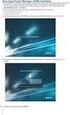 Védjegyek A NETGEAR, a NETGEAR logó, valamint a Connect with Innovation a NETGEAR, Inc. és/vagy leányvállalatai védjegyei és/vagy bejegyzett védjegyei az Egyesült Államokban és/vagy más országokban. Az
Hálózati használati útmutató
 Hálózati használati útmutató Többprotokollos, alaplapra integrált többfunkciós Ethernet nyomtatószerver és vezeték nélküli többfunkciós nyomtatószerver Ez a Hálózati használati útmutató hasznos információkat
Hálózati használati útmutató
 Hálózati használati útmutató Többprotokollos, alaplapra integrált többfunkciós Ethernet nyomtatószerver és vezeték nélküli többfunkciós nyomtatószerver Ez a Hálózati használati útmutató hasznos információkat
HÁLÓZATI HASZNÁLATI ÚTMUTATÓ
 HÁLÓZATI HASZNÁLATI ÚTMUTATÓ Nyomtatási napló tárolása hálózaton 0 verzió HUN A megjegyzések definíciója A Használati útmutatóban következetesen az alábbi szimbólumot használjuk: A megjegyzésekből azt
Küls eszközök. Dokumentum cikkszáma: Ez az útmutató a külön beszerezhető külső eszközök használatát ismerteti
 Küls eszközök Dokumentum cikkszáma: 396847-211 2006. március Ez az útmutató a külön beszerezhető külső eszközök használatát ismerteti. Tartalomjegyzék 1 Az USB-eszközök használata USB-eszköz csatlakoztatása.......................
Hálózati projektor használati útmutató
 Hálózati projektor használati útmutató Tartalomjegyzék Előkészületek...3 Projektor csatlakoztatása a számítógéphez...3 Vezetékes kapcsolat... 3 A projektor távvezérlése LAN-on keresztül...5 Támogatott
Külső eszközök. Felhasználói útmutató
 Külső eszközök Felhasználói útmutató Copyright 2006 Hewlett-Packard Development Company, L.P. A Microsoft és a Windows elnevezés a Microsoft Corporation Amerikai Egyesült Államokban bejegyzett kereskedelmi
Küls eszközök. Dokumentum cikkszáma: Ez az útmutató a külön beszerezhető külső eszközök használatát ismerteti
 Küls eszközök Dokumentum cikkszáma: 409917-211 2006. május Ez az útmutató a külön beszerezhető külső eszközök használatát ismerteti. Tartalomjegyzék 1 Az USB-eszközök használata USB-eszköz csatlakoztatása.......................
DWL-G650+ AirPlus G+ 2,4GHz Vezeték
 Ez a termék a következő operációs rendszereket támogatja: Windows XP, Windows 2000, Windows Me, Windows 98se Előfeltételek Ellenőrizze a doboz tartalmát Ezek a DWL-G650+ dobozában található elemek: DWL-G650+
Külső eszközök. Felhasználói útmutató
 Külső eszközök Felhasználói útmutató Copyright 2007 Hewlett-Packard Development Company, L.P. A Windows elnevezés a Microsoft Corporation Amerikai Egyesült Államokban bejegyzett kereskedelmi védjegye.
15.5.1 Laborgyakorlat: Egy vezeték nélküli NIC beszerelése
 15.5.1 Laborgyakorlat: Egy vezeték nélküli NIC beszerelése Bevezetés Nyomtasd ki a laborgyakorlatot, és végezd el a lépéseit! A laborgyakorlat során egy vezeték nélküli hálózati kártya beszerelését és
A készülék fő egységei X1 X1 (kizárólag vezeték nélküli kamera esetében X1 X1 X1 X1 X1
 A készülék jellemzői: Nagysebességű video processzor Magas érzékenységű ¼ CMOS érzékelő Képfelbontás 300k Pixel Forgatás és döntés (Pan&Tilt) Optimalizált MJPEG video tömörítés Több felhasználó vezérlés
Hálózati használati útmutató
 Hálózati használati útmutató Több protokollt támogató integrált Ethernet többfunkciós nyomtatókiszolgáló és vezeték nélküli Ethernet többfunkciós nyomtatókiszolgáló Ez a Hálózati használati útmutató hasznos
Hálózati szójegyzék. A verzió HUN
 Hálózati szójegyzék Ezen Hálózati szójegyzék alapvető információkat tartalmaz a Brother készülékek fejlett hálózati szolgáltatásairól, emellett általános jellegű hálózati, illetve egyéb gyakran használt
Google Cloud Print útmutató
 Google Cloud Print útmutató A verzió HUN Megjegyzések meghatározása Ebben a Használati útmutatóban a megjegyzéseket végig a következő módon használjuk: A Megjegyzések útmutatással szolgálnak a különböző
N150 Wi-Fi útválasztó (N150R)
 Easy, Reliable & Secure Telepítési útmutató N150 Wi-Fi útválasztó (N150R) Védjegyek Az egyéb márka- és terméknevek a tulajdonosaik védjegyei vagy bejegyzett védjegyei. Az itt közölt adatok előzetes figyelmeztetés
Tájékoztató a Budapesti Gazdasági Főiskolán üzemelő vezeték nélküli (WiFi) hálózat használatához
 Tájékoztató a Budapesti Gazdasági Főiskolán üzemelő vezeték nélküli (WiFi) hálózat használatához (ver 1.1) A fejlesztés a KIOSZK - Komplex információs on-line szolgáltatások kialakítása - egységes rendszer
Wi-Fi Direct Útmutatója
 Wi-Fi Direct Útmutatója 0 verzió HUN Vonatkozó modellek Ez a Használati útmutató az alábbi modellekre vonatkozik: MFC-J4510DW Megjegyzések definíciója A Használati útmutatóban következetesen az alábbi
Gyors Elindulási Útmutató
 Gyors Elindulási Útmutató 802.11b/g/n PoE Hozzáférési pont Firmware Verzió 1.00 1. kiadás, 3/2011 ALAPÉRTELMEZETT BEJELENTKEZÉSI RÉSZLETEK IP-cím http ://192.168.1.2 Felhasználónév admin Jelszó 1234 TARTALOM
KISOKOS Windows TARTALOM. Vista rendszerhez
 KISOKOS Windows Vista rendszerhez TARTALOM 1. fejezet: RENDSZERKöVETELMéNYEK...1 2. fejezet: NYOMTATóSZOFTVER TELEPíTéSE WINDOWS HASZNáLATA ESETéN...2 Szoftver telepítése helyi nyomtatáshoz... 2 Szoftver
Google Cloud Print útmutató
 Google Cloud Print útmutató 0 verzió HUN Megjegyzések meghatározása Ebben a Használati útmutatóban a megjegyzéseket végig a következő módon használjuk: A Megjegyzések útmutatással szolgálnak a különböző
Wi-Fi Direct Útmutatója
 Wi-Fi Direct Útmutatója 0 verzió HUN Vonatkozó modellek Ez a Használati útmutató az alábbi modellekre vonatkozik: MFC-J650DW/J670DW/J690DW Megjegyzések definíciója A Használati útmutatóban következetesen
Útmutató a vezeték nélküli hálózat beállításához NPD4759-00 HU
 Útmutató a vezeték nélküli hálózat beállításához NPD4759-00 HU A hálózat ellenőrzése Ellenőrizze számítógépe hálózati beállításait, majd határozza meg a következő teendőket. Kövesse a saját, környezetére
További részletes tájékoztatásért lásd: System Administration Guide (Rendszeradminisztrátori útmutató).
 Gyorsútmutató a hálózati beállításokhoz XE3023HU0-2 Jelen útmutató a következőkhöz tartalmaz információkat: Gyorsútmutató a hálózati beállításokhoz (DHCP) a következő oldalon: 1 Gyorsútmutató a hálózati
Rövid telepítési útmutató
 7106504823 REV1.0.0 TP-LINK TECHNOLOGIES CO., LTD. A műszaki jellemzők értesítés nélkül módosíthatók. A TP-LINK a TP-LINK TECHNOLOGIES CO., LTD bejegyzett védjegye Más márkák és terméknevek a megfelelő
Gyors felhasználói útmutató A GW-7100U adapter driver telepítése Windows 98, ME, 2000 és XP operációs rendszerek alatt
 64 Magyar Gyors felhasználói útmutató Ez a felhasználói útmutató végigvezeti Önt a GW-7100U adapter és szoftver telepítésének folyamatán. A vezeték nélküli hálózati kapcsolat létrehozásához kövesse a következő
Vezetéknélküli technológia
 Vezetéknélküli technológia WiFi (Wireless Fidelity) 802.11 szabványt IEEE definiálta protokollként, 1997 Az ISO/OSI modell 1-2 rétege A sebesség függ: helyszíni viszonyok, zavarok, a titkosítás ki/be kapcsolása
Diva 852 ISDN T/A. Gyorstelepítési útmutató. www.eicon.com
 Diva 852 ISDN T/A Gyorstelepítési útmutató www.eicon.com Tartalom Bevezetés... 2 Jelzõlámpák... 2 Kábelek csatlakoztatása... 2 Telepítés Windows 98 alatt... 3 Telepítés Windows Me alatt... 4 Telepítés
Telepítési megjegyzések Windows 7 és Windows Server 2008 R2 felhasználók részére
 FONTOS: Telepítési megjegyzések Windows 7 és Windows Server 2008 R2 felhasználók részére Sajnálattal értesítjük, hogy a készülékkel együtt szállított CD vagy DVD lemezen található automata telepítőprogramok
DWL-700AP. Előfeltételek. Ellenőrizze a doboz tartalmát
 Ez a termék a bármely mai ismert web böngészővel (pl. Internet Explorer 6 vagy Netscape Navigator 6.2.3) beállítható DWL-700AP D-Link Air TM Vezeték nélküli Hozzáférési pont Előfeltételek A DWL-700AP beállításához