
HÁLÓZATI HASZNÁLATI ÚTMUTATÓ
|
|
|
- Sára Ráczné
- 10 évvel ezelőtt
- Látták:
Átírás
1 Több protokollal működő többfunkciós nyomtatókiszolgáló beépített Ethernet porttal és vezeték nélküli (IEEE b/g) Ethernet porttal rendelkező többfunkciós nyomtatókiszolgáló HÁLÓZATI HASZNÁLATI ÚTMUTATÓ Kérjük olvassa el ezt az útmutatót figyelmesen mielőtt a készüléket hálózatra csatlakoztatva használná. Az útmutatót kinyomtathatja a CD-ROM-ról, vagy azon bármikor megtekintheti, ezért kérjük tartsa a CD-ROM-ot könnyen hozzáférhető helyen, hogy szükség esetén kéznél legyen. A Brother Solutions Center ( honlapján minden szükséges információt megtalál a nyomtatási feladatokhoz. Itt letöltheti a készülékhez tartozó legfrissebb meghajtóprogramokat és alkalmazásokat, elolvashatja a GYIKet és hibaelhárítási tippeket talál. 0 verzió HUN
2 Figyelmeztetések, felhívások és megjegyzések meghatározása A Használati útmutatóban következetesen az alábbi szimbólumot használjuk: A megjegyzésekből azt tudhatja meg, hogy hogyan reagáljon a különböző felmerülő helyzetekben illetve azt, hogyan működik egy adott művelet eltérő jellemzőkkel. Védjegyek A Brother név és logó a Brother Industries Ltd. bejegyzett védjegyei, a BRAdmin Professional pedig védjegye. A UNIX a The Open Group bejegyzett védjegye. A Linux Linus Torvalds bejegyzett védjegye az Egyesült Államokban és más országokban. Az Apple és a Macintosh az Apple Inc. bejegyzett védjegyei. A Windows Vista a Microsoft Corporation bejegyzett védjegye illetve védjegye az Egyesült Államokban és más országokban. A Microsoft és a Windows a Microsoft Corporation bejegyzett védjegyei az Egyesült Államokban és/vagy más országokban. A BROADCOM, a SecureEasySetup és a SecureEasySetup a Broadcom Corporation bejegyzett védjegye az Egyesült Államokban és/ vagy más országokban. Az AOSS a Buffalo Inc. védjegye. A Wi-Fi, WPA és a WPA2 bejegyzett védjegy, a Wi-Fi Protected Setup védjegy a Wi-Fi Alliance tulajdonában. Minden más, a jelen Használati útmutatóban megemlített márka- és terméknév illetve kifejezés az illető tulajdonos cég bejegyzett védjegye. Szerzői jog és licenc A termékben lévő szoftverek egy része gsoap program. A gsoap segítségével készített programrészek szerzői jogi védelem alatt állnak (C) Robert A. van Engelen, Genivia inc. Minden jog fenntartva. THE SOFTWARE IN THIS PRODUCT WAS IN PART PROVIDED BY GENIVIA INC AND ANY EXPRESS OR IMPLIED WARRANTIES, INCLUDING, BUT NOT LIMITED TO, THE IMPLIED WARRANTIES OF MERCHANTABILITY AND FITNESS FOR A PARTICULAR PURPOSE ARE DISCLAIMED. IN NO EVENT SHALL THE AUTHOR BE LIABLE FOR ANY DIRECT, INDIRECT, INCIDENTAL, SPECIAL, EXEMPLARY, OR CONSEQUENTIAL DAMAGES (INCLUDING, BUT NOT LIMITED TO, PROCUREMENT OF SUBSTITUTE GOODS OR SERVICES; LOSS OF USE, DATA, OR PROFITS; OR BUSINESS INTERRUPTION) HOWEVER CAUSED AND ON ANY THEORY OF LIABILITY, WHETHER IN CONTRACT, STRICT LIABILITY, OR TORT (INCLUDING NEGLIGENCE OR OTHERWISE) ARISING IN ANYWAY OUT OF THE USE OF THIS SOFTWARE, EVEN IF ADVISED OF THE POSSIBILITY OF SUCH DAMAGE. i
3 Szerkesztésre és kiadásra vonatkozó megjegyzések Jelen Használati útmutató a Brother Industries Ltd. felügyelete alatt készült és a legújabb termékleírásokat és műszaki adatokat tartalmazza. A jelen útmutató tartalma és a termékek műszaki adatai előzetes bejelentés nélkül is változhatnak. A Brother fenntartja magának a jogot, hogy bejelentés nélkül módosítsa az útmutatóban foglalt műszaki adatokat és anyagokat és nem tehető felelőssé az olyan (akár közvetett) károkért, amelyek a bemutatott anyagokba vetett bizalom miatt beleértve, de nem kizárólag a kiadvánnyal kapcsolatos nyomdai és egyéb hibákat következnek be Brother Industries, Ltd. FONTOS MEGJEGYZÉS A termék annak az országnak a szabványaihoz illeszkedik, ahol a termék eladásra került. Ne használja a terméket azon az országon kívül, ahol a termék eladásra került, mert megszegheti az aktuális vezeték nélküli távközlésre és a használható rádiós teljesítményre vonatkozó szabályokat. A Windows XP ebben a dokumentumban a Windows XP Professionalt, a Windows XP Professional x64 Editiont és a Windows XP Home Editiont jelenti. ii
4 Brother hívószámok FONTOS Technikai és működtetési segítségért hívja annak az országnak a márkaképviseletét, ahol a terméket megvásárolta. A hívást az adott országon belülről kell kezdeményeznie. Vevőszolgálat Az USA-ban BROTHER ( ) (FAX) Kanadában BROTHER (FAX) Európában A helyi Brother ügyfélszolgálat elérhetőségeit a honlapon találja. Szakszervizek (USA) A hivatalos Brother szakszervizekkel kapcsolatos információkhoz hívja az BROTHER ( ) számot. Szakszervizek (Kanada) A hivatalos Brother szakszervizekkel kapcsolatos információkhoz hívja az BROTHER számot. Ha bármilyen észrevétele vagy megjegyzése van, kérjük az alábbi címre írjon nekünk: Az USA-ban Kanadában Európában Ügyfélszolgálat Brother International Corporation 100 Somerset Corporate Boulevard Bridgewater NJ Brother International Corporation (Canada), Ltd. Marketing Dept. 1, rue Hôtel de Ville Dollard-des-Ormeaux, PQ, Canada H9B 3H6 European Product & Service Support 1 Tame Street Audenshaw Manchester, M34 5JE, UK Internetcím A Brother globális weboldala: A Gyakran ismétlődő kérdésekkel (GYIK), termékszolgálattal, illesztőprogramok frissítéseivel és egyéb alkalmazásokkal kapcsolatosan látogasson el a következő címre: iii
5 Kiegészítők és fogyóeszközök rendelése Az USA-ban: MALL ( ) (fax) Kanadában: BROTHER iv
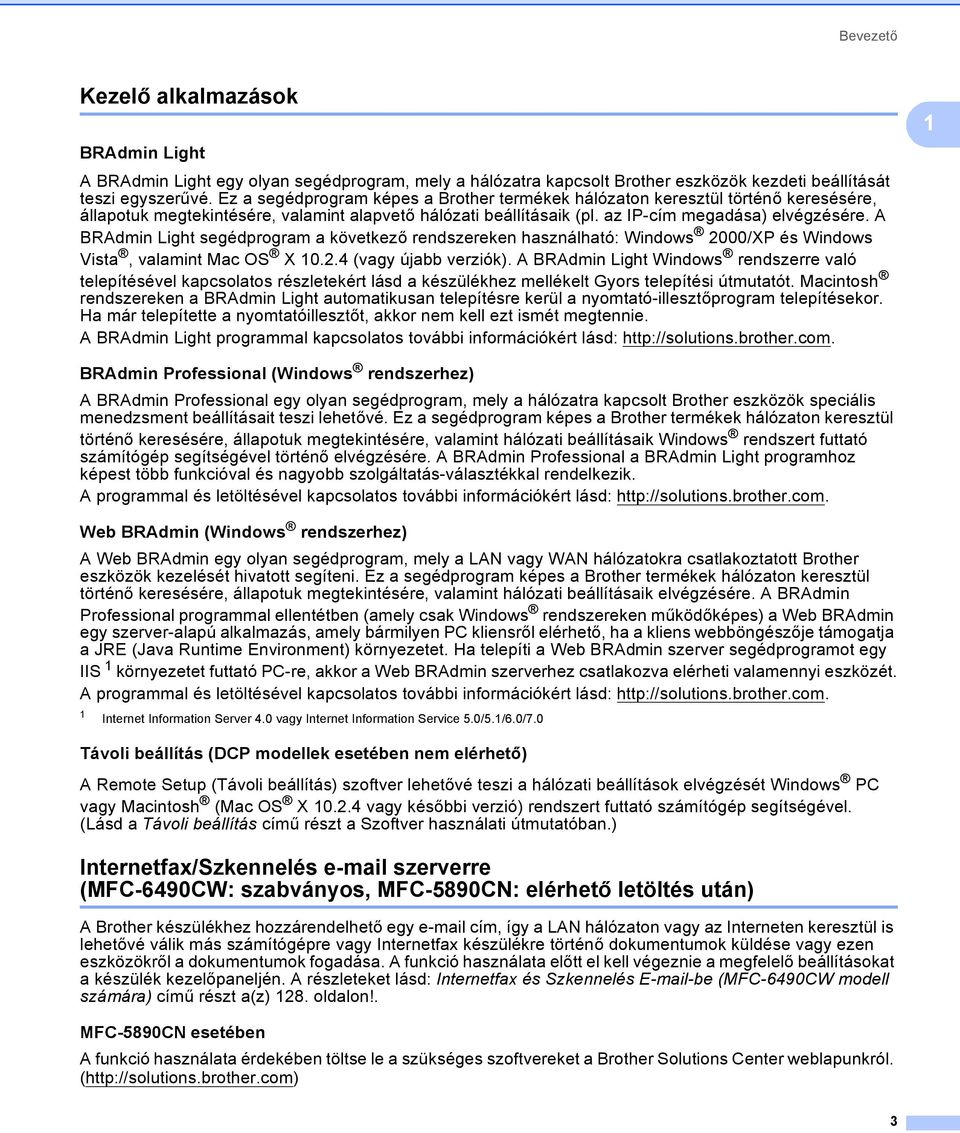
6 Tartalomjegyzék 1 Bevezető 1 Áttekintés...1 Hálózati funkciók...2 Hálózati nyomtatás...2 Hálózati szkennelés...2 Hálózati PC-FAX (Nem elérhető DCP modellek esetén.)...2 Hálózati PhotoCapture Center...2 Kezelő alkalmazások...3 Internetfax/Szkennelés szerverre (MFC-6490CW: szabványos, MFC-5890CN: elérhető letöltés után)...3 A hálózati csatlakozások típusai...4 Vezetékes hálózati csatlakozási példa...4 Példák vezeték nélküli hálózati kapcsolatokra...6 Protokollok...7 TCP/IP protokollok és funkciók...7 Egyéb protokollok A készülék konfigurálása Ethernet kábelcsatlakozású hálózat használatához 9 Áttekintés...9 IP-címek, alhálózati maszkok és átjárók...9 IP-cím...9 Alhálózati maszk...10 Átjáró (és router)...10 Táblázat a lépésről-lépésre való konfigurációhoz...11 Az IP-cím és alhálózati maszk beállítása...12 A BRAdmin Light alkalmazás használata készüléke beállításához hálózati nyomtatóként...12 A kezelőpanel használata a készülék hálózati működésének beállításához...14 A egyéb módszerek használata a készülék hálózati működésének beállításához...14 A nyomtatókiszolgáló beállításainak módosítása...15 A nyomtatókiszolgáló beállításainak módosítása a BRAdmin Light alkalmazás segítségével...15 A BRAdmin Professional segédprogram használata a vezeték nélküli beállítások elvégzéséhez (Windows esetében)...16 Távbeállítás használata a nyomtatókiszolgáló beállításainak módosításához (Nem lehetséges DCP modellek esetében)...17 A kezelőpanel használata a nyomtatókiszolgáló beállításainak megváltoztatásához A készülék konfigurálása vezeték nélküli hálózati környezetben történő használatra (MFC-5490CN és MFC-5890CN modellek esetében nem elérhető) 18 Áttekintés...18 Vezeték nélküli hálózati szakkifejezések és koncepciók...19 SSID (Service Set Identifier) és csatornák...19 Hitelesítés és titkosítás...19 Táblázat a vezeték nélküli hálózat lépésről-lépésre való konfigurációjához...21 Infrastruktúra mód esetében...21 Ad-hoc mód esetében...22 v
7 Tekintse át hálózati környezetét...23 A hálózatban működő hozzáférési ponton keresztül csatlakoztatjuk a készüléket egy számítógéphez (infrastruktúra mód)...23 A hálózatban működő hozzáférési pont használata nélkül, közvetlenül csatlakoztatjuk a készüléket egy számítógéphez (Ad-hoc mód)...23 Tekintse át vezeték nélküli hálózatának beállítási módját...24 A készülék kezelőpaneljének Telepítő varázslója egyszerű módszert nyújt a vezeték nélküli hálózatra történő beállításhoz...24 Konfiguráció a kezelőpanel menü SES/WPS/AOSS lehetőségeivel (csak Infrastruktúra mód)...24 Konfiguráció a Wi-Fi Protected Setup PIN módszerét használva (csak Infrastruktúra mód)...25 Konfiguráció a mellékelt CD-lemezen található Brother telepítőprogram segítségével a vezeték nélküli hálózati használathoz...26 Az Ön készülékének beállítása a vezeték nélküli használatra...27 A Telepítő varázsló használata a kezelőpanel segítségével...27 A SES/WPS/AOSS kezelőpult menük használata a készülék vezeték nélküli működésének konfigurálásához...31 A Wi-Fi Protected Setup PIN módszerének használata...35 A CD-lemezen található Brother automatikus telepítő használata a készülék vezeték nélküli környezetben történő beállításához Vezeték nélküli hálózati beállítások Windows rendszereken, a Brother telepítőprogram használatával (MFC-5490CN és MFC-5890CN típusú modellek esetén nem elérhető) 39 Beállítás infrastruktúra módban...39 A vezeték nélküli beállítások elvégzése előtt...39 A vezeték nélküli hálózati beállítások konfigurálása...40 Konfiguráció a SES/WPS/AOSS kezelőpanel menü használatával (One-Push (Egyetlen gombnyomás) módszer)...46 A vezeték nélküli beállítások elvégzése előtt...46 A vezeték nélküli hálózati beállítások konfigurálása...46 Konfiguráció Ad-hoc módban...51 A vezeték nélküli beállítások elvégzése előtt...51 A vezeték nélküli hálózati beállítások konfigurálása Vezeték nélküli hálózati beállítások Macintosh rendszereken, a Brother telepítőprogram használatával (MFC-5490CN és MFC-5890CN típusú modellek esetén nem elérhető) 60 Beállítás infrastruktúra módban...60 A vezeték nélküli beállítások elvégzése előtt...60 A vezeték nélküli hálózati beállítások konfigurálása...61 Konfiguráció a SES/WPS/AOSS kezelőpanel menü használatával (One-Push (Egyetlen gombnyomás) módszer)...67 A vezeték nélküli beállítások elvégzése előtt...67 A vezeték nélküli hálózati beállítások konfigurálása...67 Konfiguráció Ad-hoc módban...71 A vezeték nélküli beállítások elvégzése előtt...71 A vezeték nélküli hálózati beállítások konfigurálása...71 vi
8 6 Kezelőpanel beállítások 79 Hálózat menü...79 TCP/IP...79 Vegyes beállítások (csak MFC-5490CN típusú modellek estében)...92 Telepítő varázsló (csak vezeték nélküli hálózat)...92 SES/WPS/AOSS (csak vezeték nélküli hálózat)...92 WPS w/pin kód (csak vezeték nélküli hálózat)...93 WLAN állapot (csak vezeték nélküli hálózat)...93 Ethernet (csak vezetékes hálózat) /I-FAX (MFC-6490CW modell esetében)...98 Szkennelés FTP-re (MFC-5890CN és MFC-6490CW típusú modellek esetében) Időzóna (MFC-6490CW modell esetében) Hálózati I/F (MFC-5490CN és MFC-5890CN modelleken nem elérhető) A hálózati beállítások visszaállítása gyári alapbeállításra A hálózati beállítások lista kinyomtatása Illesztőprogram telepítési varázsló (csak Windows ) 116 Áttekintés Csatlakozási módszerek Peer-to-Peer (egyenrangú rendszerek) Hálózati megosztás Az Illesztőprogram telepítési varázsló telepítése Az Illesztőprogram telepítési varázsló használata Hálózati nyomtatás Windows basic TCP/IP Peer-to-Peer (egyenrangú rendszerek) programmal 121 Áttekintés A standard TCP/IP port beállítása A nyomtató illesztőprogramja még nincs telepítve A nyomtató illesztőprogramja már telepítve van Egyéb információforrások Hálózati nyomtatás Macintosh rendszerről 124 Áttekintés A nyomtatókiszolgáló használata (TCP/IP) A nyomtatókiszolgáló beállításainak módosítása A konfiguráció módosítása a Távbeállítás segítéségével (A DCP modellek esetében nem elérhető) A nyomtatókiszolgáló beállításainak módosítása a BRAdmin Light alkalmazás segítségével Egyéb információforrások vii
9 10 Internetfax és Szkennelés -be (MFC-6490CW modell számára) 128 Internetfax áttekintés A kapcsolat létrehozása Kezelőpanel gomb funkciók Internetfax küldése Szöveg kézi bevitele vagy Internetfax fogadása Internetfax fogadása a számítógépen Fogadott és fax üzenetek továbbítása Közvetítés körfaxolással Átvitelt megerősítő levél Levél küldésének beállítása Levél fogadásának beállítása Hibaüzenet Az Internetfax funkcióval kapcsolatos információk Szkennelés szerverre áttekintés (MFC-6490CW modell) Biztonsági funkciók (MFC-6490CW modell esetében) 138 Áttekintés Biztonsági módszerek az értesítés funkcióhoz POP előtt SMTP (PbS) SMTP-AUTH (SMTP Hitelesítés) APOP (Authenticated Post Office Protocol) Az értesítés használata felhasználói hitelesítéssel A hálózatra csatlakoztatott készülék biztonságos kezelése a BRAdmin Professional program segítségével (Windows esetében) Hibaelhárítás 140 Áttekintés Gyakori problémák Hálózati nyomtató szoftver telepítésének problémái Nyomtatási problémák Beolvasási és PC-FAX problémák A vezeték nélküli hálózati működéssel kapcsolatos hibaelhárítás A vezeték nélküli hálózat beállításainak problémái Probléma a vezeték nélküli kapcsolattal viii
10 A A Függelék 148 Szolgáltatások igénybevétele Az IP-cím beállításának különböző módjai (tapasztaltabb felhasználók és adminisztrátorok számára) IP-cím konfigurálása DHCP segítségével IP-cím konfigurálása BOOTP segítségével IP-cím konfigurálása RARP segítségével IP-cím konfigurálása APIPA segítségével IP-cím konfigurálása ARP segítségével IP-cím konfigurálása TELNET konzol segítségével Telepítés sorba kapcsolt vagy megosztott hálózati nyomtatás esetén (csak nyomtató meghajtónál) Telepítés a Web Services (Webszolgáltatások) alkalmazásával (Windows Vista felhasználóknak) B B Függelék 155 A nyomtatókiszolgáló műszaki adatai Ethernet vezetékes hálózat Ethernet vezeték nélküli hálózat Funkciótáblázat és gyári alapbeállítások Szöveg bevitele Érintőképernyős modellek esetén MFC modellek esetében DCP modellek esetén C Index 166 ix
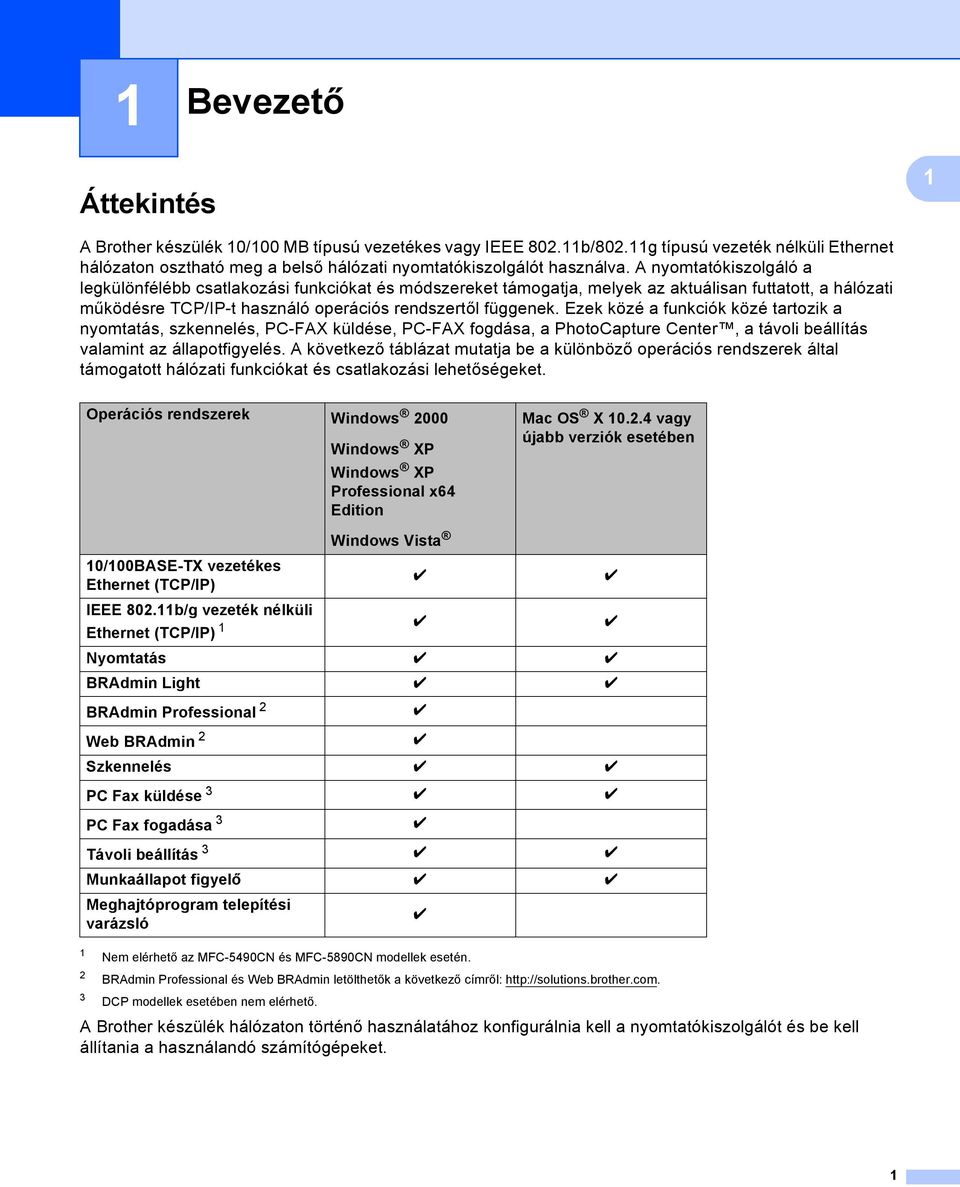
11 1 Bevezető 1 1 Áttekintés 1 A Brother készülék 10/100 MB típusú vezetékes vagy IEEE b/802.11g típusú vezeték nélküli Ethernet hálózaton osztható meg a belső hálózati nyomtatókiszolgálót használva. A nyomtatókiszolgáló a legkülönfélébb csatlakozási funkciókat és módszereket támogatja, melyek az aktuálisan futtatott, a hálózati működésre TCP/IP-t használó operációs rendszertől függenek. Ezek közé a funkciók közé tartozik a nyomtatás, szkennelés, PC-FAX küldése, PC-FAX fogdása, a PhotoCapture Center, a távoli beállítás valamint az állapotfigyelés. A következő táblázat mutatja be a különböző operációs rendszerek által támogatott hálózati funkciókat és csatlakozási lehetőségeket Operációs rendszerek Windows 2000 Nem elérhető az MFC-5490CN és MFC-5890CN modellek esetén. BRAdmin Professional és Web BRAdmin letölthetők a következő címről: DCP modellek esetében nem elérhető. Windows XP Windows XP Professional x64 Edition Windows Vista Mac OS X vagy újabb verziók esetében 10/100BASE-TX vezetékes Ethernet (TCP/IP) r r IEEE b/g vezeték nélküli Ethernet (TCP/IP) 1 r r Nyomtatás r r BRAdmin Light r r BRAdmin Professional 2 r Web BRAdmin 2 r Szkennelés r r PC Fax küldése 3 r r PC Fax fogadása 3 Távoli beállítás 3 r r Munkaállapot figyelő r r Meghajtóprogram telepítési varázsló r r A Brother készülék hálózaton történő használatához konfigurálnia kell a nyomtatókiszolgálót és be kell állítania a használandó számítógépeket. 1
12 Bevezető Vezeték nélküli használat esetében: Az optimális napi használat érdekében a Brother készüléket a lehető legközelebb helyezze a hozzáférési ponthoz (vagy routerhez) és lehetőleg minimalizálja a rádiós kommunikációt akadályozó objektumok számát. A kommunikáló felek közti nagy objektumok és falak, valamint egyéb elektromos berendezések okozta interferencia-jelenségek negatívan befolyásolhatják a vezeték nélküli adatátvitelt. Ezen okok miatt a vezeték nélküli kapcsolat nem minden dokumentumtípusra és alkalmazási formára optimális. Nagy fájlokkal kapcsolatos műveletek végzésekor (pl. fényképek nyomtatása fényes papírra, vagy szöveget és nagyméretű grafikát egyaránt tartalmazó többoldalas dokumentumok nyomtatása) érdemes megfontolni a vezetékes Ethernet kapcsolat vagy az USB összeköttetés használatát a gyorsabb adatátvitel érdekében. 1 Hálózati funkciók 1 A Brother készülék a következő hálózati alapfunkciókkal rendelkezik. Hálózati nyomtatás 1 A nyomtatókiszolgáló TCP/IP protokollokat támogató Windows 2000/XP/XP Professional x64 Edition és Windows Vista rendszereken, valamint a TCP/IP protokollokat támogató Macintosh rendszereken (Mac OS X vagy későbbi verzió) működőképes. Hálózati szkennelés 1 A hálózaton keresztül dokumentumokat szkennelhet a számítógépre. (Lásd a Hálózati szkennelés című részt a Szoftver használati útmutatóban.) Hálózati PC-FAX (Nem elérhető DCP modellek esetén.) 1 A hálózatot használva közvetlenül elküldhet egy PC fájlt PC-FAX-ként. (Bővebb információkhoz lásd a Brother PC-FAX szoftver című részt (Windows rendszer esetében) és a Fax küldése című részt (Macintosh rendszer esetében) a Szoftver használati útmutatóban.) Windows felhasználók a PC-FAX lehetőséget faxok fogadására is használhatják. (Lásd a PC-FAX fogadása című részt a Szoftver használati útmutatóban.) Hálózati PhotoCapture Center 1 Megtekintheti, megnyithatja és elmentheti az USB memórián vagy adatkártyán lévő adatait a Brother készülék segítségével. A szoftver automatikusan telepítésre kerül, ha kiválasztja a hálózati kapcsolatot a telepítés közben. Windows esetében válassza a PHOTOCAPTURE fület a ControlCenter3 részben. További információkért lásd a ControlCenter3 című részt a Szoftver használati útmutatóban. Macintosh esetén indítson el egy FTP-kompatibilis webböngészőt és írja be: FTP://xxx.xxx.xxx.xxx (ahol az xxx.xxx.xxx.xxx a Brother készülék IP-címe). További információkért lásd a Távoli beállítás és PhotoCapture Center című részt a Szoftver használati útmutatóban. 2
13 Bevezető Kezelő alkalmazások 1 1 BRAdmin Light 1 A BRAdmin Light egy olyan segédprogram, mely a hálózatra kapcsolt Brother eszközök kezdeti beállítását teszi egyszerűvé. Ez a segédprogram képes a Brother termékek hálózaton keresztül történő keresésére, állapotuk megtekintésére, valamint alapvető hálózati beállításaik (pl. az IP-cím megadása) elvégzésére. A BRAdmin Light segédprogram a következő rendszereken használható: Windows 2000/XP és Windows Vista, valamint Mac OS X (vagy újabb verziók). A BRAdmin Light Windows rendszerre való telepítésével kapcsolatos részletekért lásd a készülékhez mellékelt Gyors telepítési útmutatót. Macintosh rendszereken a BRAdmin Light automatikusan telepítésre kerül a nyomtató-illesztőprogram telepítésekor. Ha már telepítette a nyomtatóillesztőt, akkor nem kell ezt ismét megtennie. A BRAdmin Light programmal kapcsolatos további információkért lásd: BRAdmin Professional (Windows rendszerhez) 1 A BRAdmin Professional egy olyan segédprogram, mely a hálózatra kapcsolt Brother eszközök speciális menedzsment beállításait teszi lehetővé. Ez a segédprogram képes a Brother termékek hálózaton keresztül történő keresésére, állapotuk megtekintésére, valamint hálózati beállításaik Windows rendszert futtató számítógép segítségével történő elvégzésére. A BRAdmin Professional a BRAdmin Light programhoz képest több funkcióval és nagyobb szolgáltatás-választékkal rendelkezik. A programmal és letöltésével kapcsolatos további információkért lásd: Web BRAdmin (Windows rendszerhez) 1 A Web BRAdmin egy olyan segédprogram, mely a LAN vagy WAN hálózatokra csatlakoztatott Brother eszközök kezelését hivatott segíteni. Ez a segédprogram képes a Brother termékek hálózaton keresztül történő keresésére, állapotuk megtekintésére, valamint hálózati beállításaik elvégzésére. A BRAdmin Professional programmal ellentétben (amely csak Windows rendszereken működőképes) a Web BRAdmin egy szerver-alapú alkalmazás, amely bármilyen PC kliensről elérhető, ha a kliens webböngészője támogatja a JRE (Java Runtime Environment) környezetet. Ha telepíti a Web BRAdmin szerver segédprogramot egy IIS 1 környezetet futtató PC-re, akkor a Web BRAdmin szerverhez csatlakozva elérheti valamennyi eszközét. A programmal és letöltésével kapcsolatos további információkért lásd: 1 Internet Information Server 4.0 vagy Internet Information Service 5.0/5.1/6.0/7.0 Távoli beállítás (DCP modellek esetében nem elérhető) 1 A Remote Setup (Távoli beállítás) szoftver lehetővé teszi a hálózati beállítások elvégzését Windows PC vagy Macintosh (Mac OS X vagy későbbi verzió) rendszert futtató számítógép segítségével. (Lásd a Távoli beállítás című részt a Szoftver használati útmutatóban.) Internetfax/Szkennelés szerverre (MFC-6490CW: szabványos, MFC-5890CN: elérhető letöltés után) 1 A Brother készülékhez hozzárendelhető egy cím, így a LAN hálózaton vagy az Interneten keresztül is lehetővé válik más számítógépre vagy Internetfax készülékre történő dokumentumok küldése vagy ezen eszközökről a dokumentumok fogadása. A funkció használata előtt el kell végeznie a megfelelő beállításokat a készülék kezelőpaneljén. A részleteket lásd: Internetfax és Szkennelés -be (MFC-6490CW modell számára) című részt a(z) 128. oldalon!. MFC-5890CN esetében 1 A funkció használata érdekében töltse le a szükséges szoftvereket a Brother Solutions Center weblapunkról. ( 3
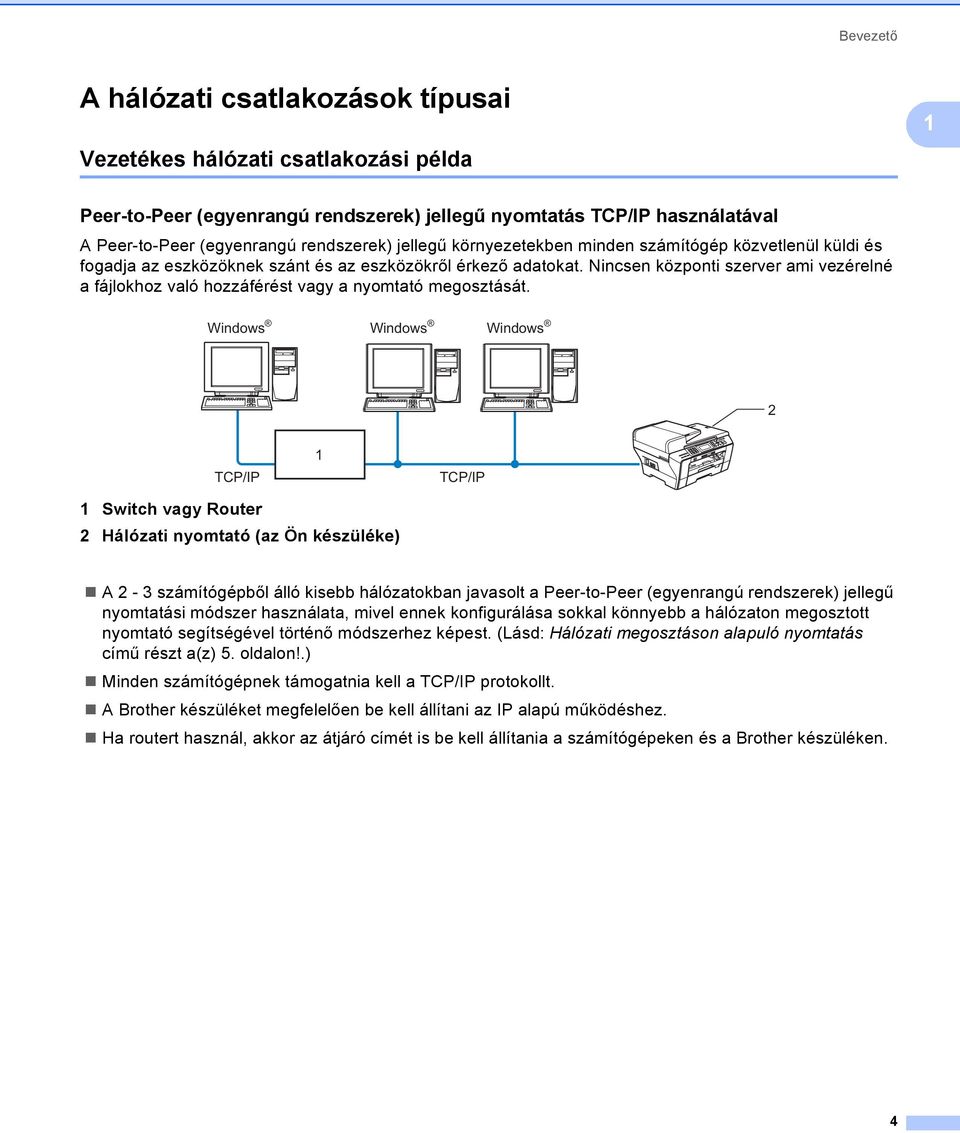
14 Bevezető A hálózati csatlakozások típusai 1 1 Vezetékes hálózati csatlakozási példa 1 Peer-to-Peer (egyenrangú rendszerek) jellegű nyomtatás TCP/IP használatával 1 A Peer-to-Peer (egyenrangú rendszerek) jellegű környezetekben minden számítógép közvetlenül küldi és fogadja az eszközöknek szánt és az eszközökről érkező adatokat. Nincsen központi szerver ami vezérelné a fájlokhoz való hozzáférést vagy a nyomtató megosztását. Windows Windows Windows 2 TCP/IP 1 TCP/IP 1 Switch vagy Router 2 Hálózati nyomtató (az Ön készüléke) A 2-3 számítógépből álló kisebb hálózatokban javasolt a Peer-to-Peer (egyenrangú rendszerek) jellegű nyomtatási módszer használata, mivel ennek konfigurálása sokkal könnyebb a hálózaton megosztott nyomtató segítségével történő módszerhez képest. (Lásd: Hálózati megosztáson alapuló nyomtatás című részt a(z) 5. oldalon!.) Minden számítógépnek támogatnia kell a TCP/IP protokollt. A Brother készüléket megfelelően be kell állítani az IP alapú működéshez. Ha routert használ, akkor az átjáró címét is be kell állítania a számítógépeken és a Brother készüléken. 4
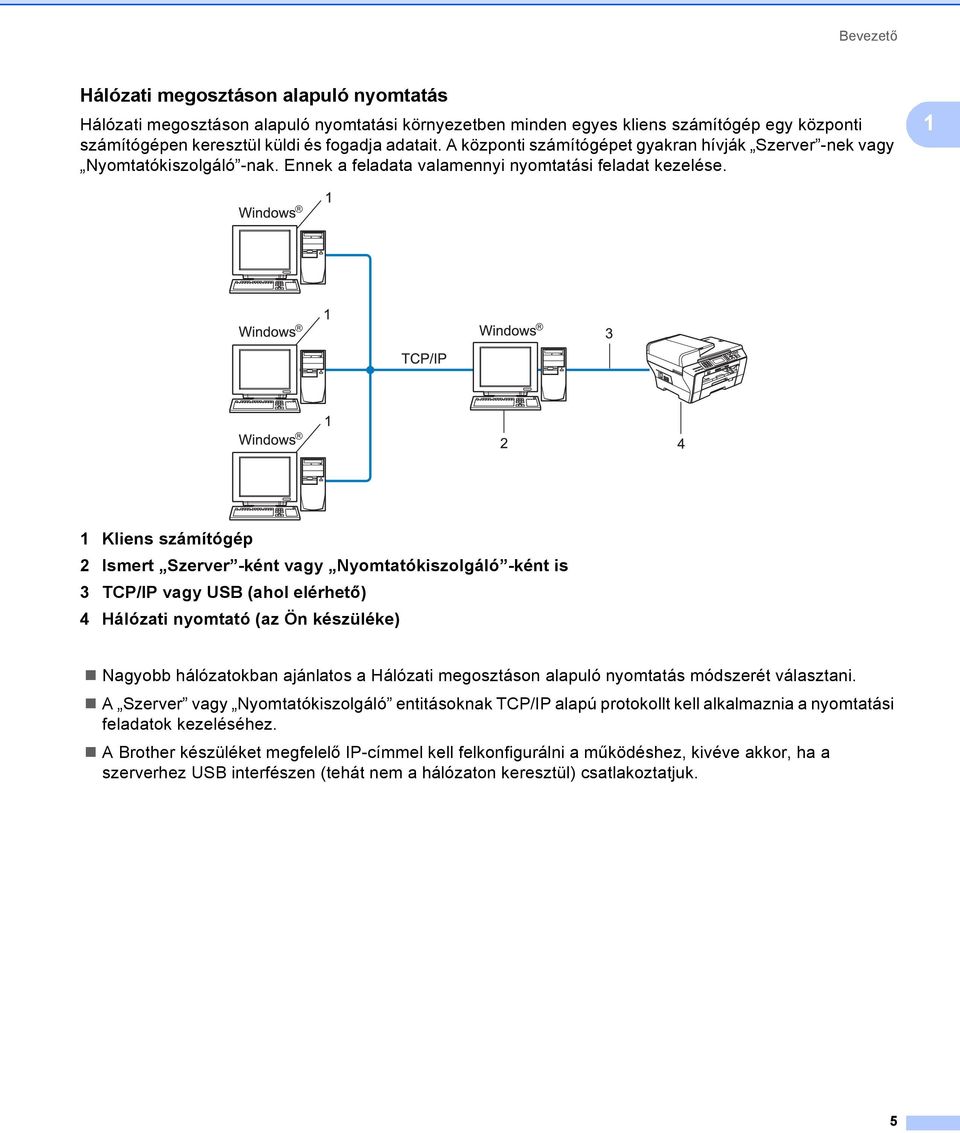
15 Bevezető Hálózati megosztáson alapuló nyomtatás 1 Hálózati megosztáson alapuló nyomtatási környezetben minden egyes kliens számítógép egy központi számítógépen keresztül küldi és fogadja adatait. A központi számítógépet gyakran hívják Szerver -nek vagy Nyomtatókiszolgáló -nak. Ennek a feladata valamennyi nyomtatási feladat kezelése. 1 1 Kliens számítógép 2 Ismert Szerver -ként vagy Nyomtatókiszolgáló -ként is 3 TCP/IP vagy USB (ahol elérhető) 4 Hálózati nyomtató (az Ön készüléke) Nagyobb hálózatokban ajánlatos a Hálózati megosztáson alapuló nyomtatás módszerét választani. A Szerver vagy Nyomtatókiszolgáló entitásoknak TCP/IP alapú protokollt kell alkalmaznia a nyomtatási feladatok kezeléséhez. A Brother készüléket megfelelő IP-címmel kell felkonfigurálni a működéshez, kivéve akkor, ha a szerverhez USB interfészen (tehát nem a hálózaton keresztül) csatlakoztatjuk. 5
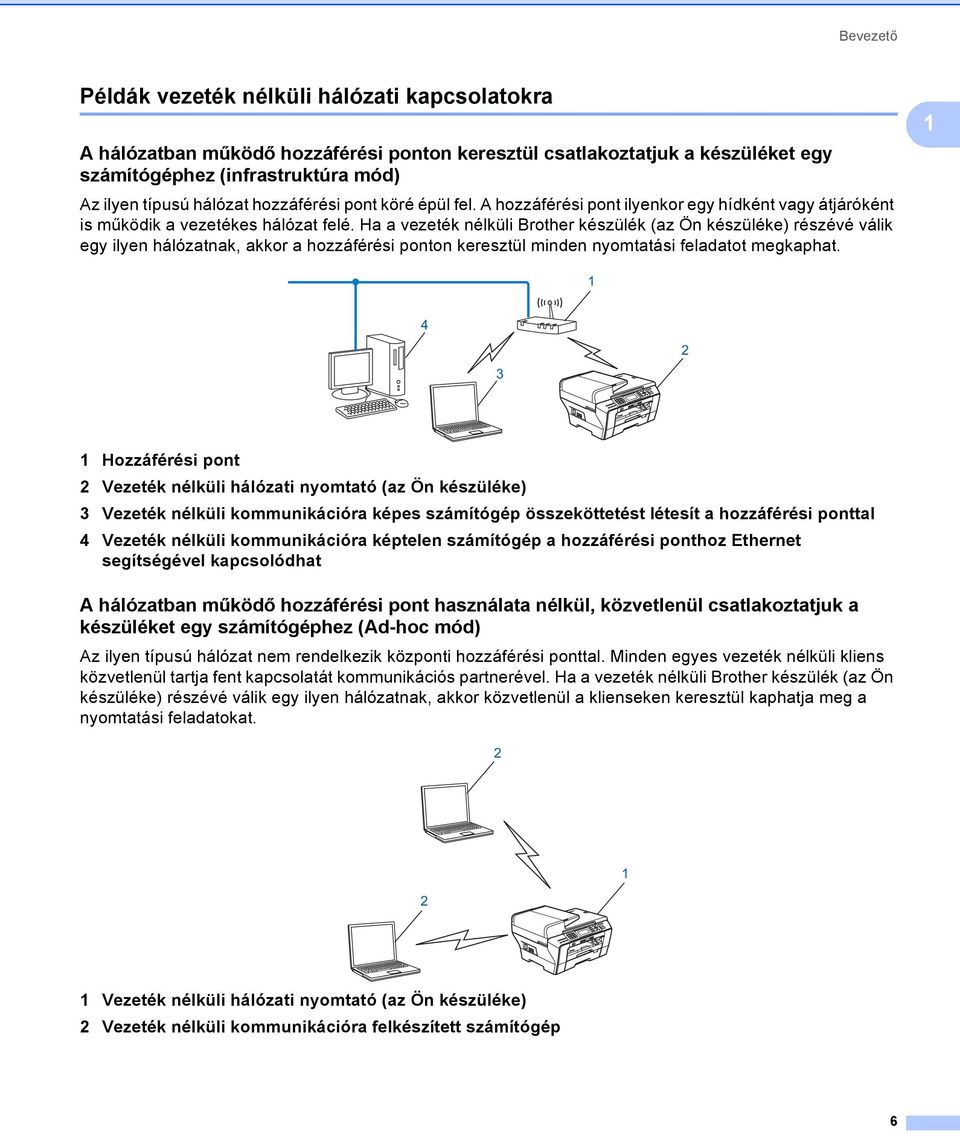
16 Bevezető Példák vezeték nélküli hálózati kapcsolatokra 1 A hálózatban működő hozzáférési ponton keresztül csatlakoztatjuk a készüléket egy számítógéphez (infrastruktúra mód) 1 Az ilyen típusú hálózat hozzáférési pont köré épül fel. A hozzáférési pont ilyenkor egy hídként vagy átjáróként is működik a vezetékes hálózat felé. Ha a vezeték nélküli Brother készülék (az Ön készüléke) részévé válik egy ilyen hálózatnak, akkor a hozzáférési ponton keresztül minden nyomtatási feladatot megkaphat Hozzáférési pont 2 Vezeték nélküli hálózati nyomtató (az Ön készüléke) 3 Vezeték nélküli kommunikációra képes számítógép összeköttetést létesít a hozzáférési ponttal 4 Vezeték nélküli kommunikációra képtelen számítógép a hozzáférési ponthoz Ethernet segítségével kapcsolódhat A hálózatban működő hozzáférési pont használata nélkül, közvetlenül csatlakoztatjuk a készüléket egy számítógéphez (Ad-hoc mód) 1 Az ilyen típusú hálózat nem rendelkezik központi hozzáférési ponttal. Minden egyes vezeték nélküli kliens közvetlenül tartja fent kapcsolatát kommunikációs partnerével. Ha a vezeték nélküli Brother készülék (az Ön készüléke) részévé válik egy ilyen hálózatnak, akkor közvetlenül a klienseken keresztül kaphatja meg a nyomtatási feladatokat Vezeték nélküli hálózati nyomtató (az Ön készüléke) 2 Vezeték nélküli kommunikációra felkészített számítógép 6
17 Bevezető Protokollok 1 1 TCP/IP protokollok és funkciók 1 A hálózati adatkommunikáció szabályait lefektető szabványosított protokollok. Olyan protokollok, melyek lehetővé teszik a felhasználók számára, hogy hálózati erőforrásokat vegyenek igénybe. A Brother terméken implementált nyomtatókiszolgáló támogatja TCP/IP (Transmission Control Protocol/Internet Protocol) protokollokat. A TCP/IP napjaink legelterjedtebb hálózati kommunikációs protokollja, olyan rendszerek és szolgáltatások támaszkodnak rá, mint az Internet és az . Ezeket a protokollokat szinte valamennyi létező operációs rendszer támogatja, így a Windows, Mac OS X és Linux rendszerek is. A következő, TCP/IP alapú protokollokat támogatja az Ön Brother terméke. DHCP/BOOTP/RARP 1 A DHCP/BOOTP/RARP protokollokat használva az IP-cím automatikusan konfigurálható. Megjegyzés A DHCP/BOOTP/RARP protokollok használatához vegye fel a kapcsolatot hálózati adminisztrátorával. APIPA 1 Ha nem kézzel (a készülék kezelőpaneljét vagy a BRAdmin szoftvert használva) és nem is automatikusan (a DHCP/BOOTP/RARP protokollokra támaszkodva) állítja be készülékének IP-címét, akkor az Automatic Private IP Addressing (APIPA) protokoll automatikusan hozzárendel egy IP-címet a készülékhez a tartományból. DNS kliens 1 A Brother nyomtatókiszolgáló támogatja a Domain Name System (DNS) kliens funkciót. Ez a funkció lehetővé teszi, hogy a nyomtatókiszolgáló a többi eszközzel DNS neveik segítségével tudjon kommunikálni. LPR/LPD 1 A TCP/IP alapú hálózatokban elterjedt nyomtató protokollok. SMTP kliens (csak az MFC-6490CW modell esetében) 1 A Simple Mail Transfer Protocol (SMTP) kliens ek Internet és Intranet hálózatokon keresztül történő küldésére használatos. Port A TCP/IP alapú hálózatokban elterjedt nyomtató protokoll. mdns 1 Az mdns lehetővé teszi, hogy a Brother nyomtatókiszolgáló automatikusan konfigurálhassa magát a Mac OS X egyszerűsített hálózati konfigurációs protokollját használó környezetekben. (Mac OS X vagy újabb verziók esetében) 7
18 Bevezető TELNET 1 A Brother nyomtatókiszolgáló támogatja a TELNET szerver protokolljait a parancssoros konfigurációhoz. 1 SNMP 1 A Simple Network Management Protocol (SNMP) a hálózati eszközök (pl. számítógépek, routerek és hálózati kommunikációra képes Brother készülékek) kezelésére szolgáló protokoll. Web Services 1 A Web Services protokoll lehetővé teszi a Windows Vista felhasználók számára a Brother nyomtatóillesztőprogramok egyszerű telepítését a Hálózat mappában megjelenő készülék-ikonra történő jobb egérkattintással. (Lásd: Telepítés a Web Services (Webszolgáltatások) alkalmazásával (Windows Vista felhasználóknak) című részt a(z) 154. oldalon!.) A Web Services lehetővé teszi a készülék aktuális állapotának számítógépről való lekérdezését is. FTP kliens (csak az MFC-5890CN és az MFC-6490CW modellek esetében) 1 A File Transfer Protocol (FTP) lehetővé teszi, hogy a Brother készülék a helyi hálózaton vagy akár az Interneten található FTP szerverre közvetlenül szkennelhessen fekete-fehér vagy színes dokumentumokat. IPv6 (csak az MFC-5490CN, MFC-5890CN és az MFC-6490CW modellek esetén) 1 Az Ön Brother készüléke kompatibilis az IPv6-tal, az újgenerációs Internet protokollal. Az IPv6 protokollal kapcsolatos további információkért lásd: Egyéb protokollok 1 LLTD 1 A Link Layer Topology Discovery protocol (LLTD) lehetővé teszi a Brother készülék hálózati topológiában elfoglalt helyének a Windows Vista által támogatott hálózati térkép segítségével történő meghatározását. Az Ön Brother készüléke egy megfelelő névvel ellátott, elkülönült ikonként kerül fel a hálózati térképre, ha használja ezt a lehetőséget. Alapértelmezésben ez a protokoll kikapcsolt állapotban van. Az LLTD protokollt a BRAdmin Professional nevű segédprogrammal kapcsolhatja be. Látogasson el a weblapon az Ön modelljének megfelelő szekcióba a BRAdmin Professional letöltéséhez. 8
19 2 A készülék konfigurálása Ethernet kábelcsatlakozású hálózat használatához2 Áttekintés 2 Az Ön Brother készülékének hálózati környezetben történő használatához telepítenie kell a Brother szoftvereket és konfigurálnia kell a megfelelő TCP/IP hálózati beállításokat magán a készüléken. Ebben a fejezetben bemutatjuk azokat az alapvető lépéseket, melyek a TCP/IP protokollt alkalmazó hálózati környezetekben való működtetéshez szükségesek. Ajánlott a Brother CD-lemezen található Brother telepítő használata a Brother szoftverek telepítéséhez, ugyanis ez a megoldás végigvezeti Önt a mind a szoftverrel mind a hálózattal kapcsolatos beállítási lépéseken. Kövesse a mellékelt Gyors telepítési útmutató instrukcióit. 2 Megjegyzés Ha nem kívánja, vagy nem tudja használni a Brother szoftverek automatikus telepítő lehetőségeit, akkor a hálózati beállításokat a készülék kezelőpaneljén is elvégezheti. További információkért lásd: Kezelőpanel beállítások című részt a(z) 79. oldalon!. IP-címek, alhálózati maszkok és átjárók 2 A TCP/IP alapú hálózati környezetben történő működéshez a készüléknek megfelelő IP-címmel és alhálózati maszkkal kell rendelkeznie. A nyomtatókiszolgálóhoz rendelt IP-címnek ugyanannak a logikai hálózatból kell kikerülnie, mint a kliens számítógépeknek. Ha ez nem így van, akkor megfelelően be kell állítania az alhálózati maszkot és az átjáró címét. IP-cím 2 Az IP-címek számok sorozatából állnak, melyek együttesen azonosítják az adott hálózati eszközt magát és annak hálózati topológiában betöltött helyét egyaránt. Az IP-címeket alkotó számok pontokkal vannak egymástól elválasztva. Minden szám 0 és 255 közé esik. Például: egy kisebb hálózatban általában csak az utolsó számot kell módosítania
20 A készülék konfigurálása Ethernet kábelcsatlakozású hálózat használatához Hogyan adhatja meg a nyomtatókiszolgáló IP-címét: 2 Ha működik DHCP/BOOTP/RARP szerver a hálózatban (tipikusan UNIX /Linux, Windows 2000/XP vagy Windows Vista hálózatok esetében), akkor a nyomtatókiszolgáló automatikusan képes megszerezni IP-címét a megfelelő szervertől. 2 Megjegyzés Kisebb hálózatokban a DHCP szerver rendszerint a router is egyben. A DHCP, BOOTP és RARP protokollok használatával kapcsolatos további részletekért lásd: IP-cím konfigurálása DHCP segítségével című részt a(z) 148. oldalon!, IP-cím konfigurálása BOOTP segítségével című részt a(z) 149. oldalon! és IP-cím konfigurálása RARP segítségével című részt a(z) 150. oldalon!. Ha nem működik DHCP/BOOTP/RARP szerver a hálózatban, akkor az Automatic Private IP Addressing (APIPA) protokoll fog automatikusan IP-címet rendelni a készülékhez a tartományból. Az APIPA működésével kapcsolatos további információkért lásd: IP-cím konfigurálása APIPA segítségével című részt a(z) 150. oldalon!. Ha az APIPA protokoll ki van kapcsolva, akkor a Brother nyomtatókiszolgáló alapértelmezett IP-címe a lesz. Természetesen ezt az IP-címet egyszerűen módosíthatja aktuális IP hálózati környezetének megfelelően. Az IP-cím megváltoztatásának részleteivel kapcsolatos információkat lásd: Az IP-cím és alhálózati maszk beállítása című részt a(z) 12. oldalon!. Alhálózati maszk 2 Az alhálózati maszk a megfelelő tartományokra szűkíti a hálózati kommunikációt. Például: az 1. számítógép képes a 2. számítógéppel való kommunikációra 1. számítógép IP-cím: Alhálózati maszk: számítógép IP-cím: Alhálózati maszk: Megjegyzés A 0 azt jelzi, hogy a cím azon tartományában nincs akadálya a kommunikációnak. A fenti példában így bármilyen, X szerkezetű IP-címmel rendelkező eszközzel képesek lehetünk kommunikálni. Átjáró (és router) 2 Az átjáró egy olyan hálózati entitás, mely egy másik hálózat felé biztosítja a kommunikációt úgy, hogy a megfelelő adattovábbítási mechanizmusokat implementálja. A router tudja az adattovábbítással kapcsolatos teendőket, ha adat érkezik az átjáróhoz. Ha a célállomás egy külső hálózaton található, akkor a router az adatokat a külső hálózat felé továbbítja. Ha hálózatát külső hálózatokkal is kapcsolatba kívánja hozni, akkor be kell állítania az átjáró IP-címét. Ha nem ismeri az átjáró IP-címét, akkor vegye fel a kapcsolatot hálózati adminisztrátorával. 10
21 A készülék konfigurálása Ethernet kábelcsatlakozású hálózat használatához Táblázat a lépésről-lépésre való konfigurációhoz 2 a Adja meg a TCP/IP beállításokat. Állítsa be az IP-címet i Lásd: 12 oldal 2 Állítsa be az alhálózati maszkot i Lásd: 12 oldal Állítsa be az átjárót i Lásd: 12 oldal b Módosítsa a nyomtatókiszolgáló beállításait. A BRAdmin Light alkalmazást használva i Lásd: 15 oldal A BRAdmin Professional alkalmazást használva i Lásd: 16 oldal A kezelőpanelt használva i Lásd: 79 oldal A Távbeállítás lehetőséget használva i Lásd: 17 oldal Egyéb módszereket használva i Lásd: 148 oldal 11
22 A készülék konfigurálása Ethernet kábelcsatlakozású hálózat használatához Az IP-cím és alhálózati maszk beállítása 2 A BRAdmin Light alkalmazás használata készüléke beállításához hálózati nyomtatóként 2 2 BRAdmin Light 2 A BRAdmin Light egy olyan segédprogram, mely a hálózatra kapcsolt Brother eszközök kezdeti beállítását teszi egyszerűvé. Ez a segédprogram képes a Brother termékek TCP/IP alapú hálózaton keresztül történő keresésére, állapotuk megtekintésére, valamint alapvető hálózati beállításaik (pl. az IP-cím megadása) elvégzésére. A BRAdmin Light segédprogram a következő rendszereken használható: Windows 2000/XP és Windows Vista, valamint Mac OS X (vagy újabb verziók). A készülék beállítása a BRAdmin Light alkalmazással 2 Megjegyzés Használja a készülékéhez mellékelt CD-lemezen található BRAdmin Light segédprogramot. A legújabb verziójú Brother BRAdmin Light segédprogram az alábbi weboldalról is letölthető: A leghatékonyabb nyomtatókezeléshez a legújabb verziójú Brother BRAdmin Professional segédprogramot használja, ami szintén letölthető az alábbi weboldalról: Ez a segédprogram csak Windows felhasználók számára elérhető. Ha Windows tűzfalat vagy tűzfal funkciójú anti-spyware vagy antivírus programo(ka)t használ, akkor ideiglenesen kapcsolja ki valamennyit. Ha megbizonyosodott arról, hogy képes nyomtatni az új beállításokkal, akkor végezze el a szoftver(ek) konfigurációját ismét. Csomópont neve: a csomópont neve, ami megjelenik az aktuális BRAdmin Light ablakban. A nyomtatókiszolgáló alapértelmezett csomópont neve: BRNxxxxxxxxxxxx (ahol az xxxxxxxxxxxx a készülék Ethernet címe.). Az MFC-5490CN, MFC-5890CN és az MFC-6490CW modellek esetében az alapértelmezett jelszó: access. A többi modell esetében alapértelmezésben nincs szükség jelszóra. A jelszó beállításához kattintson duplán azon az eszközön, melyen a beállítást el kívánja végezni. Kattintson a Vezérlés fülre, majd a Change Password (Jelszó módosítása) lehetőségre. Adja meg az új jelszót. a Indítsa el a BRAdmin Light alkalmazást. Windows 2000/XP és Windows Vista esetében Kattintson a Start / Minden program 1 / Brother / BRAdmin Light / BRAdmin Light gombra. 1 Programok Windows 2000 felhasználóknak Mac OS X vagy újabb verziók esetében Kattintson duplán a Macintosh HD (Macintosh merevlemez) (Rendszerindító lemez) / Library (Könyvtár) / Printers (Nyomtatók) / Brother / Utilities (segédprogramok) / BRAdmin Light.jar lehetőségekre. 12
23 A készülék konfigurálása Ethernet kábelcsatlakozású hálózat használatához b A BRAdmin Light automatikusan megkeresi az újonnan csatlakoztatott készülékeket. c Duplán kattintson az új készülékre. Windows 2 Macintosh Megjegyzés Ha a nyomtatókiszolgálón az alapértelmezett beállítások vannak érvényben (és nem használ DHCP/BOOTP/RARP szervert), akkor az eszköz Nincs beállítva (Unconfigured) megjegyzéssel fog megjelenni a BRAdmin Light segédprogram képernyőjén. A csomópont nevét és Ethernet címét a Hálózati beállítások listájának kinyomtatásával tudhatja meg. (A Hálózati beállítások listájának kinyomtatásával kapcsolatos további információkért lásd: A hálózati beállítások lista kinyomtatása című részt a(z) 115. oldalon!.) 13
24 A készülék konfigurálása Ethernet kábelcsatlakozású hálózat használatához d Válassza a STATIKUS (STATIC) opciót a Betöltési mód (BOOT Method) esetében. Adja meg az IPcím (IP Address), Alhálózati maszk (Subnet Mask) és Átjáró (Gateway) értékét. Windows 2 Macintosh e Kattintson az OK gombra. f Ha helyes az IP-cím, a Brother nyomtatókiszolgáló megjelenik a készüléklistában. A kezelőpanel használata a készülék hálózati működésének beállításához 2 A készülék hálózati működésével kapcsolatos beállításokat a kezelőpanel Hálózat menüjének segítségével is elvégezheti. (Lásd: Kezelőpanel beállítások című részt a(z) 79. oldalon!.) A egyéb módszerek használata a készülék hálózati működésének beállításához2 A készülék hálózati működésével kapcsolatos beállításokat egyéb módszerek segítségével is elvégezheti. (Lásd: Az IP-cím beállításának különböző módjai (tapasztaltabb felhasználók és adminisztrátorok számára) című részt a(z) 148. oldalon!.) 14
25 A készülék konfigurálása Ethernet kábelcsatlakozású hálózat használatához A nyomtatókiszolgáló beállításainak módosítása 2 Megjegyzés Vezeték nélküli hálózati felhasználóknak be kell állítaniuk a vezeték nélküli alkalmazással kapcsolatos beállításokat is a nyomtatókiszolgáló beállításainak módosításához. (Lásd: A készülék konfigurálása vezeték nélküli hálózati környezetben történő használatra (MFC-5490CN és MFC-5890CN modellek esetében nem elérhető) című részt a(z) 18. oldalon!.) 2 A nyomtatókiszolgáló beállításainak módosítása a BRAdmin Light alkalmazás segítségével 2 a Indítsa el a BRAdmin Light alkalmazást. Windows 2000/XP és Windows Vista esetében Kattintson a Start / Minden program 1 / Brother / BRAdmin Light / BRAdmin Light gombra. 1 Programok Windows 2000 felhasználóknak Mac OS X vagy újabb verziók esetében Kattintson duplán a Macintosh HD (Macintosh merevlemez) (Rendszerindító lemez) / Library (Könyvtár) / Printers (Nyomtatók) / Brother / Utilities (segédprogramok) / BRAdmin Light.jar lehetőségekre. b Válassza ki azt a nyomtatókiszolgálót, amelyiknek a beállításait módosítani kívánja. c Válassza a Hálózati beállítások parancsot a Vezérlés menüből. d Adja meg a jelszót ha szükséges. e Most megváltoztathatja a nyomtatókiszolgáló beállításait. Megjegyzés Ha speciálisabb beállításokat kíván módosítani, használja a BRAdmin Professional alkalmazást, amely letölthető az alábbi helyről: Csak Windows esetében. 15
26 A készülék konfigurálása Ethernet kábelcsatlakozású hálózat használatához A BRAdmin Professional segédprogram használata a vezeték nélküli beállítások elvégzéséhez (Windows esetében) 2 Megjegyzés Használja a legújabb verziójú BRAdmin Professional segédprogramot, ami letölthető az alábbi weboldalról: Ez a segédprogram csak Windows felhasználók számára elérhető. Ha Windows tűzfalat vagy tűzfal funkciójú anti-spyware vagy antivírus programo(ka)t használ, akkor ideiglenesen kapcsolja ki valamennyit. Ha megbizonyosodott arról, hogy képes nyomtatni az új beállításokkal, akkor végezze el a szoftver(ek) konfigurációját ismét. Csomópont neve: a csomópont neve, ami megjelenik az aktuális BRAdmin Professional ablakban. Az alapértelmezett csomópont név: BRNxxxxxxxxxxxx vagy BRWxxxxxxxxxxxx (ahol az xxxxxxxxxxxx a készülék Ethernet címe.). 2 a Indítsa el a BRAdmin Professional segédprogramot (Windows 2000/XP vagy Windows Vista alól) a Start / Minden program 1 / Brother Administrator Utilities / Brother BRAdmin Professional Utilities / BRAdmin Professional3 lehetőségek segítségével. 1 Programok Windows 2000 felhasználóknak b Válassza a TCP/IP lehetőséget a BRAdmin ablak bal oldali részében. c A BRAdmin ablak jobb oldali részében válassza ki a beállítani kívánt nyomtatókiszolgálót. d Válassza a Configure Wireless Setting (Vezeték nélküli hálózati beállítások) parancsot a Control menüből. e Adja meg a jelszót ha szükséges. Megjegyzés Az MFC-5490CN, MFC-5890CN és MFC-6490CW modellek esetében az alapértelmezett jelszó: access. A többi modell esetében alapértelmezésben nincs szükség jelszóra. A jelszó beállításához kattintson duplán azon az eszközön, melyen a beállítást el kívánja végezni. Kattintson a Vezérlés fülre, majd a Change Password (Jelszó módosítása) lehetőségre. Adja meg az új jelszót. f Most megváltoztathatja a vezeték nélküli hálózat beállításait. Megjegyzés Ha a nyomtatókiszolgálón az alapértelmezett beállítások vannak érvényben (és nem használ DHCP/BOOTP/RARP szervert), akkor a készülék APIPA eszközként fog megjelenni a BRAdmin Professional segédprogram képernyőjén. A csomópont nevét és Ethernet címét (IP Address felül) a Hálózati beállítások listájának kinyomtatásával tudhatja meg. (A Hálózati beállítások listájának kinyomtatásával kapcsolatos további információkért lásd: A hálózati beállítások lista kinyomtatása című részt a(z) 115. oldalon!.) 16
27 A készülék konfigurálása Ethernet kábelcsatlakozású hálózat használatához Távbeállítás használata a nyomtatókiszolgáló beállításainak módosításához (Nem lehetséges DCP modellek esetében) 2 Távbeállítás használata Windows esetében 2 A Távbeállítás alkalmazás lehetővé teszi Önnek, hogy a hálózati beállításokat egy Windows alkalmazáson keresztül alakítsa ki. Amikor ezt az alkalmazást elindítja, készüléke beállításai automatikusan letöltődnek számítógépére és megjelennek számítógépe képernyőjén. Ha megváltoztatja a beállításokat, feltöltheti őket közvetlenül a készülékére. 2 a Kattintson az Start gombra, Minden program 1, Brother, MFC-XXXX LAN, majd a Távolsági setup (Távbeállitás) lehetőségre (ahol XXXX az ön által használt típus neve). 1 Programok Windows 2000 felhasználóknak b Adja meg a jelszót ha szükséges. Megjegyzés Az MFC-5490CN, MFC-5890CN és az MFC-6490CW modellek esetében az alapértelmezett jelszó: access. A többi modell esetében alapértelmezésben nincs szükség jelszóra. c Kattintson a TCP/IP (Wired) vagy az Egyéb beállítások gombra. d Most megváltoztathatja a nyomtatókiszolgáló beállításait. Távbeállítás használata Macintosh esetében 2 A Távbeállítás alkalmazás lehetővé teszi Önnek, hogy az MFC beállítások nagy részét egy Macintosh alkalmazáson keresztül alakítsa ki. Amikor ezt az alkalmazást elindítja, készüléke beállításai automatikusan letöltődnek Macintosh számítógépére és megjelennek Macintosh számítógépe képernyőjén. Ha megváltoztatja a beállításokat, feltöltheti őket közvetlenül a készülékére. a Kattintson duplán a Macintosh HD (Macintosh merevlemez) ikonra az asztalon, majd a Library (Könyvtár), Printers (Nyomtatók), Brother, végül a Utilities (Segédprogramok) elemre. b Kattintson duplán a Remote Setup (Távbeállítás) ikonra. c Adja meg a jelszót ha szükséges. Megjegyzés Az MFC-5490CN, MFC-5890CN és az MFC-6490CW modellek esetében az alapértelmezett jelszó: access. A többi modell esetében alapértelmezésben nincs szükség jelszóra. d Kattintson a TCP/IP (Wired) vagy az Setup Misc (Egyéb beállítások) gombra. e Most megváltoztathatja a nyomtatókiszolgáló beállításait. A kezelőpanel használata a nyomtatókiszolgáló beállításainak megváltoztatásához2 A nyomtatókiszolgáló beállításait elvégezheti és az elvégzett beállításokat módosíthatja a kezelőpanel Hálózat menüjében. (Lásd: Kezelőpanel beállítások című részt a(z) 79. oldalon!.) 17
28 3 A készülék konfigurálása vezeték nélküli hálózati környezetben történő használatra (MFC-5490CN és MFC-5890CN modellek esetében nem elérhető) 3 Áttekintés 3 3 A készülék vezeték nélkül hálózathoz való csatlakoztatásához kövesse a Gyors telepítési útmutató lépéseit. Javasolt a Telepítő varázsló használata, mely a készülék kezelőpaneljének Hálózat menüjében érhető el. Ezen módszer használatával egyszerűen csatlakoztathatja készülékét a vezeték nélküli hálózathoz. Kövesse a mellékelt Gyors telepítési útmutató instrukcióit. Olvassa el ezt a fejezetet a vezeték nélküli beállításokkal kapcsolatos fontos tudnivalókért. A TCP/IP beállításokkal kapcsolatos részletekért lásd: Az IP-cím és alhálózati maszk beállítása című részt a(z) 12. oldalon!. Hálózati nyomtatás Windows basic TCP/IP Peer-to-Peer (egyenrangú rendszerek) programmal című részt a(z) 121. oldalon! és Hálózati nyomtatás Macintosh rendszerről című részt a(z) 124. oldalon! segítenek elsajátítani a hálózati szoftverek és a nyomtató-illesztőprogramok telepítésének lépéseit az Ön által használt operációs rendszeren. Megjegyzés Az optimális napi használat érdekében a Brother készüléket a lehető legközelebb helyezze a hozzáférési ponthoz (vagy routerhez) és lehetőleg minimalizálja a rádiós kommunikációt akadályozó objektumok számát. A kommunikáló felek közti nagy objektumok és falak, valamint egyéb elektromos berendezések okozta interferencia-jelenségek negatívan befolyásolhatják a vezeték nélküli adatátvitelt. Ezen okok miatt a vezeték nélküli kapcsolat nem minden dokumentumtípusra és alkalmazási formára optimális. Nagy fájlokkal kapcsolatos műveletek végzésekor (pl. szöveget és nagyméretű grafikát egyaránt tartalmazó többoldalas dokumentumok nyomtatása) érdemes megfontolni a vezetékes Ethernet kapcsolat vagy az USB összeköttetés használatát a gyorsabb adatátvitel érdekében. Annak ellenére, hogy a Brother készülék a vezetékes és a vezeték nélküli hálózatokat egyaránt támogatja, egyszerre csak egy csatlakozási mód lehet aktív. 18
29 A készülék konfigurálása vezeték nélküli hálózati környezetben történő használatra (MFC-5490CN és MFC-5890CN modellek esetében nem elérhető) Vezeték nélküli hálózati szakkifejezések és koncepciók 3 Ha a készüléket vezeték nélküli hálózatban kívánja használni, akkor a készüléket úgy kell beállítani, hogy működési paraméterei megfeleljenek a rendelkezésre álló vezeték nélküli hálózat által támasztott követelményeknek. Ez a fejezet bemutatja azokat a fontosabb szakkifejezéseket és koncepciókat, melyek ismerete segítségül lehet a készülék vezeték nélküli hálózati környezetben történő használatakor. SSID (Service Set Identifier) és csatornák 3 3 Az SSID és a csatorna értékeit kell megadnia ahhoz, hogy definiálja azt a vezeték nélküli hálózatot, melyhez csatlakozni szeretne. SSID Minden vezeték nélküli hálózat egy saját, egyedi hálózati azonosítóval rendelkezik, melyekre SSID vagy ESSID (Extended Service Set Identifier) név alatt hivatkozhatunk. Az SSID egy 32 byte (vagy kisebb) méretű azonosító, mely a hozzáférési ponthoz van rendelve. Az adott hozzáférési ponthoz csatlakozni szándékozó vezeték nélküli eszközöknek ismerniük kell a hozzáférési pont azonosítóját. A hozzáférési pontok és a vezeték nélküli eszközök meghatározott időközönként csomagokat ( beacon jeleket) küldenek ki, melyek tartalmazzák az SSID információt. Ha az Ön vezeték nélküli eszköze fog egy ilyen beacon jelet, akkor annak adatait feldolgozva képes azonosítani az adott vezeték nélküli hálózatot és képes annak az eldöntésére is, hogy a csatlakozáshoz megfelelőek-e a rádiós körülmények. Csatornák A vezeték nélküli hálózatok rádiós csatornákat használnak a kommunikációhoz. Minden egyes csatorna más frekvencián található. A készülék által támogatott szabványok 14 különböző vezeték nélküli csatornát definiálnak. Azonban bizonyos országokban a használható csatornák száma az eltérő szabályozás miatt ennél kevesebb. További információkért lásd: Ethernet vezeték nélküli hálózat című részt a(z) 156. oldalon!. Hitelesítés és titkosítás 3 A legtöbb vezeték nélküli hálózatban használhatók biztonsági funkciók. Ezek a biztonsági funkciók két fontos csoportba sorolhatók: hitelesítés (hogyan azonosítja magát az eszköz a hálózaton) és titkosítás (hogyan lehet biztonságosan adatokat átvinni a vezeték nélküli hálózat osztott közegét használva). Ha Brother eszközének konfigurációjakor nem állítja be megfelelően a biztonsági opciókat, akkor nem lesz képes a vezeték nélküli hálózathoz csatlakozni. Éppen ezért nagyon fontos az odafigyelés ezen opciók beállításakor. Az Ön Brother készüléke által támogatott hitelesítési és titkosítási módszerekkel kapcsolatos részletekért lásd az alábbiakat. Hitelesítési módszerek 3 A Brother készülék a következő módszereket támogatja: Nyílt rendszer A vezeték nélküli eszközök a hálózatot hitelesítési procedúrák nélkül is elérhetik. Osztott kulcs Egy titkos, előre megadott kulcs van a vezeték nélküli hálózat használatára jogosult eszközök között szétosztva. A Brother vezeték nélküli készülék WEP kulcsokat használ erre a célra. WPA-PSK/WPA2-PSK Lehetővé teszi a Wi-Fi Protected Access Pre-shared key (WPA-PSK/WPA2-PSK) protokoll használatát, mely a Brother készülék számára biztosítja a TKIP - WPA-PSK vagy az AES - WPA-PSK és a WPA2-PSK (WPA-Personal) módszereket használó hozzáférési pontokkal való kompatibilitást. 19
30 A készülék konfigurálása vezeték nélküli hálózati környezetben történő használatra (MFC-5490CN és MFC-5890CN modellek esetében nem elérhető) Titkosítási módszerek 3 A titkosítási módszerek a vezeték nélküli hálózatokon való biztonságos adatforgalmat hivatottak biztosítani. A Brother vezeték nélküli készülék a következő titkosítási módszereket támogatja: Nincs Nincs titkosítás használatban. WEP A WEP (Wired Equivalent Privacy) használata során az adatok küldése és fogadása egy titkos kulcs segítségével valósul meg. TKIP A TKIP (Temporal Key Integrity Protocol) csomag alapú kulcskezelést, üzenet-integritás ellenőrzést és újrakulcsolási mechanizmusokat biztosít. AES 3 AES (Advanced Encryption Standard) a Wi-Fi szabvány egyik legerősebb titkosítási módszere. Hálózati kulcs 3 Bizonyos szabályok betartására valamennyi biztonsági módszernél szükség van: Nyílt rendszer/wep - Osztott kulcs A kulcs egy bites ASCII vagy hexadecimális formátumú karaktersorozat. 64 (40) bit ASCII: 5 szöveges karaktert használ, pl.: WSLAN (a kis- és nagybetűk megkülönböztetésre kerülnek). 64 (40) bit hexadecimális: 10 jegyű hexadecimális adatsort használ, pl.: 71f2234aba. 128 (104) bit ASCII: 13 szöveges karaktert használ, pl.: Wirelesscomms (a kis- és nagybetűk megkülönböztetésre kerülnek). 128 (104) bit hexadecimális: 26 jegyű hexadecimális adatsort használ, pl.: 71f2234ab56cd709e5412aa2ba. WPA-PSK/WPA2-PSK és TKIP vagy AES Pre-Shared Key (PSK) jellegű kulcsot használ, ami 8-63 karakterből álló füzér. 20
31 A készülék konfigurálása vezeték nélküli hálózati környezetben történő használatra (MFC-5490CN és MFC-5890CN modellek esetében nem elérhető) Táblázat a vezeték nélküli hálózat lépésről-lépésre való konfigurációjához 3 Infrastruktúra mód esetében 3 a Tekintse át vezeték nélküli hálózati környezetét. (Lásd: 23 oldal.) 3 Infrastruktúra mód Kapcsolódás hozzáférési pont segítségével vagy Ad-hoc mód Lásd: 22 oldal. Kapcsolódás közvetlenül, hozzáférési pont igénybe vétele nélkül b Tekintse át vezeték nélküli hálózatának beállítási módját. (Lásd: 24 oldal.) A Telepítő varázsló használata a kezelőpanel segítségével (Ajánlott) A SES/WPS/AOSS kezelőpanel menüpontok használata A Wi-Fi Protected Setup PIN módszer lehetőségének használata A Brother telepítőprogram használata Hálózati kábel ideiglenes használata A SES/WPS/AOSS kezelőpanel menüpontok használata c Az Ön készülékének beállítása a vezeték nélküli használatra. (Lásd: 27 oldal.) Lásd: 27 oldal. Lásd: 31 oldal. Lásd: 35 oldal. Windows esetében (Lásd: 39 oldal.) Macintosh esetében (Lásd: 60 oldal.) Windows esetében (Lásd: 46 oldal.) Macintosh esetében (Lásd: 67 oldal.) Illesztőprogramok és szoftverek telepítése (Lásd: Gyors telepítési útmutató.) A vezeték nélküli konfiguráció, valamint az illesztőprogramok és a szoftverek telepítése befejeződött. 21
32 A készülék konfigurálása vezeték nélküli hálózati környezetben történő használatra (MFC-5490CN és MFC-5890CN modellek esetében nem elérhető) Ad-hoc mód esetében 3 a Tekintse át vezeték nélküli hálózati környezetét. (Lásd: 23 oldal.) Ad hoc mód Kapcsolódás közvetlenül, hozzáférési pont igénybe vétele nélkül vagy Infrastruktúra mód Lásd: 21 oldal. Kapcsolódás hozzáférési pont segítségével 3 b Tekintse át vezeték nélküli hálózatának beállítási módját. (Lásd: 24 oldal.) A Telepítő varázsló használata a kezelőpanel segítségével (Ajánlott) A Brother telepítőprogram használata c Az Ön készülékének beállítása a vezeték nélküli használatra. (Lásd: 27 oldal.) Lásd: 27 oldal. Windows esetében (Lásd: 51 oldal.) Macintosh esetében (Lásd: 71 oldal.) Illesztőprogramok és szoftverek telepítése (Lásd: Gyors telepítési útmutató.) A vezeték nélküli konfiguráció, valamint az illesztőprogramok és a szoftverek telepítése befejeződött. 22
33 A készülék konfigurálása vezeték nélküli hálózati környezetben történő használatra (MFC-5490CN és MFC-5890CN modellek esetében nem elérhető) Tekintse át hálózati környezetét 3 A hálózatban működő hozzáférési ponton keresztül csatlakoztatjuk a készüléket egy számítógéphez (infrastruktúra mód) Hozzáférési pont 2 Vezeték nélküli hálózati nyomtató (az Ön készüléke) 3 Vezeték nélküli kommunikációra képes számítógép összekötve a hozzáférési ponttal 4 Vezeték nélküli kommunikációra képtelen számítógép a hozzáférési ponthoz Ethernet segítségével kapcsolódhat A hálózatban működő hozzáférési pont használata nélkül, közvetlenül csatlakoztatjuk a készüléket egy számítógéphez (Ad-hoc mód) 3 Az ilyen típusú hálózat nem rendelkezik központi hozzáférési ponttal. Minden egyes vezeték nélküli kliens közvetlenül tartja fent kapcsolatát kommunikációs partnerével. Ha a vezeték nélküli Brother készülék (az Ön készüléke) részévé válik egy ilyen hálózatnak, akkor közvetlenül a klienseken keresztül kaphatja meg a nyomtatási feladatokat Vezeték nélküli hálózati nyomtató (az Ön készüléke) 2 Vezeték nélküli kommunikációra felkészített számítógép 23
34 A készülék konfigurálása vezeték nélküli hálózati környezetben történő használatra (MFC-5490CN és MFC-5890CN modellek esetében nem elérhető) Tekintse át vezeték nélküli hálózatának beállítási módját 3 Négy eltérő módszer létezik a készülék vezeték nélküli hálózatra történő beállításához; elvégezhetjük a beállításokat a készülék kezelőpaneljét használva (ajánlott), a kezelőpanel menü SES, WPS vagy AOSS lehetőségeit használva, a Wi-Fi Protected Setup PIN módszerét igénybe véve, vagy a Brother telepítőprogram segítségével. A pontos beállítási folyamat az aktuális hálózati környezettől függ. A készülék kezelőpaneljének Telepítő varázslója egyszerű módszert nyújt a vezeték nélküli hálózatra történő beállításhoz 3 3 Ajánlott a készülék kezelőpaneljét használni a vezeték nélküli környezetre való beállítások elvégzéséhez. A kezelőpanel Telep.Varázsló funkciójának használatával a Brother készülék egyszerűen csatlakoztatható a vezeték nélküli hálózathoz. Tisztában kell lennie a vezeték nélküli hálózati beállításokkal, mielőtt hozzákezd a telepítéshez. (Lásd: A Telepítő varázsló használata a kezelőpanel segítségével című részt a(z) 27. oldalon!.) Konfiguráció a kezelőpanel menü SES/WPS/AOSS lehetőségeivel (csak Infrastruktúra mód) 3 Ha az (A) jelű vezeték nélküli hálózati hozzáférési pont támogatja a SecureEasySetup, Wi-Fi Protected Setup (PBC 1 ) vagy az AOSS módszerek egyikét, akkor a készüléket számítógép használata nélkül konfigurálhatja. (Lásd: A SES/WPS/AOSS kezelőpult menük használata a készülék vezeték nélküli működésének konfigurálásához című részt a(z) 31. oldalon!.) A 1 Push Button Configuration (Egy gombnyomásos konfiguráció) 24
35 A készülék konfigurálása vezeték nélküli hálózati környezetben történő használatra (MFC-5490CN és MFC-5890CN modellek esetében nem elérhető) Konfiguráció a Wi-Fi Protected Setup PIN módszerét használva (csak Infrastruktúra mód) 3 Ha az (A) jelű vezeték nélküli hozzáférési pont támogatja a Wi-Fi Protected Setup lehetőséget, akkor a Wi-Fi Protected Setup PIN módszere is alkalmazható a konfigurációhoz. (Lásd: A Wi-Fi Protected Setup PIN módszerének használata című részt a(z) 35. oldalon!.) Kapcsolódás, ha az (A) jelű vezeték nélküli hozzáférési pont Registrar-ként 1 is működik. 3 A Kapcsolódás, ha egy másik eszköz (pl. a (C) jelű számítógép) működik Registrar-ként 1. A C 1 A Registrar a vezeték nélküli LAN kezelésének feladatát ellátó berendezés. 25
36 A készülék konfigurálása vezeték nélküli hálózati környezetben történő használatra (MFC-5490CN és MFC-5890CN modellek esetében nem elérhető) Konfiguráció a mellékelt CD-lemezen található Brother telepítőprogram segítségével a vezeték nélküli hálózati használathoz 3 A készülékhez mellékelt CD-lemezen található Brother telepítőt is használhatja a készülék beállításához. A program képernyőin megjelenő utasítások lépésről-lépésre vezetik Önt a Brother vezeték nélküli készülék üzembe helyezéséig. Tisztában kell lennie a vezeték nélküli hálózati beállításokkal, mielőtt hozzákezd a telepítéshez. (Lásd: Vezeték nélküli hálózati beállítások Windows rendszereken, a Brother telepítőprogram használatával (MFC-5490CN és MFC-5890CN típusú modellek esetén nem elérhető) című részt a(z) 39. oldalon! vagy Vezeték nélküli hálózati beállítások Macintosh rendszereken, a Brother telepítőprogram használatával (MFC-5490CN és MFC-5890CN típusú modellek esetén nem elérhető) című részt a(z) 60. oldalon!.) 3 Konfiguráció hálózati kábel ideiglenes használatával 3 Ha az (A) jelű vezeték nélküli hozzáférési ponttal megegyező hálózatban Ethernet hub vagy router is található, akkor a Brother készüléket a (B) jelű Ethernet kábel segítségével a hub-hoz vagy a routerhez kötve is elvégezhető a készülék konfigurációja. Az összekötés után egy távoli számítógépről konfigurálhatja a készüléket. A B 26
37 A készülék konfigurálása vezeték nélküli hálózati környezetben történő használatra (MFC-5490CN és MFC-5890CN modellek esetében nem elérhető) Az Ön készülékének beállítása a vezeték nélküli használatra 3 FONTOS Ha Brother készülékét a hálózatra kívánja csatlakoztatni, akkor a telepítés előtt javasolt a hálózati adminisztrátorral felvenni a kapcsolatot. Tisztában kell lennie a vezeték nélküli hálózati beállításokkal, mielőtt hozzákezd a telepítéshez. Ha már előzőleg elvégezte a készülék vezeték nélküli környezetben való működésének a beállításait, akkor alapértelmezésre kell állítania a LAN beállításokat, mielőtt a vezeték nélküli beállításokat ismét el tudná végezni. Használja a Menu (Menü), a vagy a b lehetőségeket a Hálózat, Gyári reszet kiválasztásához, majd válassza az Igen lehetőséget a módosítások elfogadásához. Érintőképernyős modellek esetén nyomja meg a MENÜ, majd a Hálózat gombokat, ezután a a és b gombok segítségével válassza ki a Gyári reszet opciót, majd nyomja meg a Gyári reszet gombot. A Igen gombra kattintva hagyja jóvá a kiválasztást. A készülék automatikusan újraindul. 3 A Telepítő varázsló használata a kezelőpanel segítségével 3 A Telep.Varázsló funkció segítségével is beállíthatja a nyomtatókiszolgálót. Ez a funkció a készülék kezelőpaneljének Hálózat menüjében érhető el. A további információkért lásd az alábbi lépéseket. a Jegyezze le a hozzáférési pont vagy vezeték nélküli router vezeték nélküli hálózatra vonatkozó beállításait. SSID (Service Set ID vagy Hálózatnév) WEP kulcs (ha szükséges) WPA-PSK titkosítás (TKIP vagy AES) WPA-PSK jelszó (ha szükséges) b Kapcsolja be a készüléket a tápkábel fali csatlakozóaljzatba történő beillesztésével. c Nyomja meg a Menu (Menü) gombot. d Használja a a vagy b gombokat a Hálózat menüpont kiválasztásához. e Használja a a vagy b gombokat a WLAN menüpont kiválasztásához. f Használja a a vagy b gombokat a Telep.Varázsló menüpont kiválasztásához. g A készülék keresést kezdeményez a hálózaton, majd megjeleníti az elérhető SSID-k listáját. Ebben a listában látnia kell a korábban leírt SSID-t is. Ha a készülék egynél több hálózatot talál, akkor használja a a vagy a b gombot a használni kívánt hálózat kiválasztásához, majd nyomja meg az OK gombot. Lépjen az k. pontra. Ha a hozzáférési pont nem küldi el a hozzá tartozó SSID értéket beacon üzeneteiben, akkor kézzel kell beállítania az SSID-t. Lépjen a h. pontra. h Válassza az <Új SSID> lehetőséget a a vagy a b segítségével. Lépjen a i. pontra. i Írja be az SSID-t. (A szöveg bevitelével kapcsolatos részletekért lásd: Szöveg bevitele című részt a(z) 163. oldalon!.) Lépjen a j. pontra. 27
38 A készülék konfigurálása vezeték nélküli hálózati környezetben történő használatra (MFC-5490CN és MFC-5890CN modellek esetében nem elérhető) j A a vagy a b használatával válassza a Infrastruktúra a lehetőséget, mikor utasítást kap rá. Lépjen a k. pontra. Ha az Ad-hoc beállítást választja, menjen a l. lépésre. k Válassza ki a hitelesítés módját a a vagy a b segítségével, majd nyomja meg az OK gombot. Ha a Nyitott rendsz. beállítást választja, menjen a l. lépésre. Ha a Megoszt Key beállítást választja, menjen a m. lépésre. Ha a WPA/WPA2-PSK beállítást választja, menjen a p. lépésre. l Válassza ki a titkosítás módját (Nincs vagy WEP) a a vagy a b segítségével és nyomja meg az OK gombot. Ha a Nincs beállítást választja, menjen a r. lépésre. Ha a WEP beállítást választja, menjen a m. lépésre. m Válassza ki a kulcs opciót (KEY1, KEY2, KEY3, KEY4) a a vagy a b használatával, majd nyomja meg az OK gombot. Ha a ********** jeleket mutató kulcsot választja, akkor menjen a n. lépésre. Ha üres kulcsot választ, menjen a o. lépésre. n Ha módosítani kívánja a m. lépésben választott kulcsot, akkor nyomja meg a a vagy a b gombot a Változtatás kiválasztásához. Lépjen a o. pontra. Ha meg kívánja tartani a m. lépésben választott kulcsot, akkor nyomja meg a a vagy a b gombot a Tart kiválasztásához. Lépjen a r. pontra. o Adjon meg egy új WEP kulcsot. Lépjen a r. pontra. (A szöveg bevitelével kapcsolatos részletekért lásd: Szöveg bevitele című részt a(z) 163. oldalon!.) p Válassza ki a titkosítás módját (TKIP vagy AES) a a vagy a b segítségével. Lépjen a q. pontra. q Adja meg a jelszót, majd nyomja meg az OK gombot. Lépjen a r. pontra. (A szöveg bevitelével kapcsolatos részletekért lásd: Szöveg bevitele című részt a(z) 163. oldalon!.) r A beállítások elfogadásához válassza az Igen lehetőséget. Az elvetéshez válassza a Nem lehetőséget. Ha az Igen lehetőséget választja, menjen a s. lépésre. Ha a Nem lehetőséget választja, menjen a g. lépésre. s A készülék megkezdi a kiválasztott vezeték nélküli eszközzel történő kapcsolat kiépítését. t Ha a vezeték nélküli kapcsolat létrehozása sikeres, akkor a kijelző 60 másodpercig a Kapcsolódott üzenetet mutatja. Ha a kapcsolat létrehozása sikertelen, akkor a készülék 60 másodpercig a Sikertelen csatl. üzenetet fogja mutatni. (Lásd: A vezeték nélküli hálózati működéssel kapcsolatos hibaelhárítás című részt a(z) 147. oldalon!.) u 3 (Windows esetében) Sikeresen befejezte a vezeték nélküli hálózat beállításának folyamatát. Ha folytatni kívánja a készülékének működtetéséhez szükséges illesztőprogramok és szoftverek telepítését, akkor válassza az MFL-Pro Suite telepítés vagy az Kezdeti telepítés / MFL-Pro Suite telepítés lehetőségeket a CD-ROM menüjében. (Macintosh esetében) Sikeresen befejezte a vezeték nélküli hálózat beállításának folyamatát. Ha folytatni kívánja a készülékének működtetéséhez szükséges illesztőprogramok és szoftverek telepítését, akkor válassza a Start Here OSX (Itt kezdje) lehetőséget a CD-ROM menüben. 28
39 A készülék konfigurálása vezeték nélküli hálózati környezetben történő használatra (MFC-5490CN és MFC-5890CN modellek esetében nem elérhető) Érintőképernyős modellek esetén 3 a Jegyezze le a hozzáférési pont vagy vezeték nélküli router vezeték nélküli hálózatra vonatkozó beállításait. SSID (Service Set ID vagy Hálózatnév) WEP-kulcs (ha szükséges) WPA-PSK titkosítás (TKIP vagy AES) WPA-PSK jelszó (ha szükséges) 3 b A tápkábelt a fali csatlakozóaljzatba illesztve kapcsolja be a készüléket. c Nyomja meg a MENÜ gombot. d Nyomja meg a Hálózat gombot. e Nyomja meg a WLAN gombot. f Nyomja meg a Telep.Varázsló gombot. g A készülék keresést kezdeményez a hálózaton, majd megjeleníti az elérhető SSID-k listáját. Ebben a listában látnia kell a korábban feljegyzett SSID-t is. Ha a készülék egynél több hálózatot talál, akkor a a és b gombok segítségével válassza ki a kívánt hálózatot. Folytassa a k lépéssel. Ha a hozzáférési pont nem küldi el a hozzá tartozó SSID értéket beacon üzeneteiben, akkor kézzel kell beállítania az SSID-t. Folytassa a h lépéssel. h Válassza ki a <Új SSID> lehetőséget a a és b gombok segítségével. Folytassa a i lépéssel. i Írja be az SSID-t. (A szöveg bevitelével kapcsolatos részleteket lásd: Szöveg bevitele című részt a(z) 163. oldalon!.) Folytassa a j lépéssel. j Amikor a készülék utasítást ad rá, nyomja meg az Infrastruktúra gombot. Folytassa a k lépéssel. Ha az Ad-hoc beállítást választja, folytassa a l lépéssel. k Nyomja meg a kívánt hitelesítési módot. Ha az Nyitott rendsz. beállítást választja, folytassa a l lépéssel. Ha a Megoszt Key beállítást választja, folytassa a m lépéssel. Ha a WPA/WPA2-PSK beállítást választja, folytassa a p lépéssel. l A Nincs és a WEP lehetőségek közül válassza ki a kívánt titkosítási típust. Ha a Nincs beállítást választja, folytassa a r lépéssel. Ha a WEP beállítást választja, folytassa a m lépéssel. m Nyomja meg a kívánt kulcsot: KEY1:, KEY2:, KEY3:, KEY4:. Ha a ********** jeleket mutató kulcsot választja, folytassa a n lépéssel. Ha üres kulcsot választ, folytassa a o lépéssel. n Ha meg akarja változtatni a m lépésben megadott kulcsot, nyomja meg a Változtatás gombot. Folytassa a o lépéssel. Ha meg akarja tartani a m lépésben megadott kulcsot, nyomja meg a Tart gombot. Folytassa a r lépéssel. 29
40 A készülék konfigurálása vezeték nélküli hálózati környezetben történő használatra (MFC-5490CN és MFC-5890CN modellek esetében nem elérhető) o Adjon meg egy új WEP-kulcsot. Folytassa a r lépéssel. (A szöveg bevitelével kapcsolatos részleteket lásd: Szöveg bevitele című részt a(z) 163. oldalon!.) p A TKIP és az AES lehetőségek közül válassza ki a kívánt titkosítási típust. Folytassa a q lépéssel. q Adja meg a jelszót, majd nyomja meg az OK gombot. Folytassa a r lépéssel. (A szöveg bevitelével kapcsolatos részleteket lásd: Szöveg bevitele című részt a(z) 163. oldalon!.) r A beállítások elfogadásához válassza a Igen lehetőséget. A kilépéshez nyomja meg a Nem gombot. Ha a Igen lehetőséget választja, folytassa a s lépéssel. Ha a Nem lehetőséget választja, ugorjon vissza a g lépéshez. 3 s A készülék megkezdi a kiválasztott vezeték nélküli eszközzel történő kapcsolat kiépítését. t Ha a vezeték nélküli kapcsolat létrehozása sikeres, akkor a kijelzőn 60 másodpercig a Kapcsolódott üzenet látható. Ha a kapcsolat létrehozása sikertelen, akkor a készülék 60 másodpercig a Sikertelen csatl. üzenetet fogja mutatni. (Lásd A vezeték nélküli hálózati működéssel kapcsolatos hibaelhárítás című részt a(z) 147. oldalon!.) u Nyomja meg a gombot. (Windows esetén) Sikeresen befejezte a vezeték nélküli hálózat beállítását. Ha folytatni kívánja a készülékének működtetéséhez szükséges illesztőprogramok és szoftverek telepítését, akkor válassza az MFL-Pro Suite telepítése vagy az Kezdeti telepítés / MFL-Pro Suite telepítése lehetőséget a CD-ROM menüjében. (Macintosh esetén) Sikeresen befejezte a vezeték nélküli hálózat beállítását. Ha folytatni kívánja a készülékének működtetéséhez szükséges illesztőprogramok és szoftverek telepítését, akkor válassza a Start Here OSX (Itt kezdje) lehetőséget a CD-ROM menüjében. 30
41 A készülék konfigurálása vezeték nélküli hálózati környezetben történő használatra (MFC-5490CN és MFC-5890CN modellek esetében nem elérhető) A SES/WPS/AOSS kezelőpult menük használata a készülék vezeték nélküli működésének konfigurálásához 3 Ha a vezeték nélküli hozzáférési pont támogatja a SecureEasySetup, Wi-Fi Protected Setup (PBC 1 ) vagy az AOSS (Egy gombnyomásos módszer) lehetőségek egyikét, akkor a készüléket számítógép használata nélkül, egyszerűen konfigurálhatja. Az Ön Brother készülékén a SES/WPS/AOSS menük a kezelőpanelről érhetők el. Ez a funkció automatikusan felismeri, hogy a hozzáférési pont a SecureEasySetup, Wi-Fi Protected Setup vagy AOSS módszerek közül melyiket használja. A vezeték nélküli LAN router / hozzáférési pont egyetlen gombjának megnyomásával elvégezheti a vezeték nélküli hálózat és annak biztonságával kapcsolatos beállításait. Az egy gombnyomásos módszer használatának részleteivel kapcsolatban lásd a vezeték nélküli LAN router / hozzáférési pont használati útmutatóját. 1 Push Button Configuration (Egy gombnyomásos konfiguráció) 3 Megjegyzés A SecureEasySetup, Wi-Fi Protected Setup vagy AOSS módszereket használó vezeték nélküli routerek és hozzáférési pontok az alábbi szimbólumok egyikével (vagy részhalmazával) jelölik kompatibilitásukat. a Kapcsolja be a készüléket a tápkábel fali csatlakozóaljzatba történő beillesztésével. b Nyomja meg a Menu (Menü) gombot a Brother készülék kezelőpaneljén. c Használja a a vagy b gombokat a Hálózat menüpont kiválasztásához. d Használja a a vagy b gombokat a WLAN menüpont kiválasztásához. e Használja a a vagy b gombokat a SES/WPS/AOSS menüpont kiválasztásához. Ez a funkció automatikusan felismeri, hogy a hozzáférési pont a SecureEasySetup, Wi-Fi Protected Setup vagy AOSS módszerek közül melyiket használja a készüléke konfigurálásához. Megjegyzés Ha a vezeték nélküli hálózat támogatja a Wi-Fi Protected Setup (PIN alapú módszer) lehetőséget és készülékét a PIN (Personal Identification Number Személyi azonosító szám) alapú módszerrel kívánja beállítani, akkor a részletekért lásd: A Wi-Fi Protected Setup PIN módszerének használata című részt a(z) 35. oldalon!. f A készülék a SecureEasySetup, Wi-Fi Protected Setup vagy AOSS szabványokat támogató hozzáférési pontokat fog keresni kb. 2 percen keresztül. g Állítsa a hozzáférési pontot SecureEasySetup, Wi-Fi Protected Setup, vagy AOSS módba (a hozzáférési pont által támogatott módszertől függően). A részletekkel kapcsolatban lásd a hozzáférési ponthoz mellékelt használati útmutatót. 31
42 A készülék konfigurálása vezeték nélküli hálózati környezetben történő használatra (MFC-5490CN és MFC-5890CN modellek esetében nem elérhető) h Ha az LCD képernyőn Kapcsolódott üzenet olvasható, akkor a készülék sikeresen csatlakozott a routerhez vagy a hozzáférési ponthoz. A készülék ezek után használható a vezeték nélküli hálózatban. Ha az LCD képernyőn WLAN beáll., SES kapcs. (WPS csatlakozt. vagy AOSS Csatlakozás), majd Sikertelen csatl. üzenet olvasható, akkor a készülék csatlakozása a routerhez vagy a hozzáférési ponthoz sikertelen volt. Próbálja újra végrehajtani a folyamatot az e. lépéstől. Ha ugyanazt tapasztalja, akkor állítsa vissza a készüléket gyári alapbeállításaira és úgy próbálja újra végrehajtani a konfigurációs folyamatot. A gyári alapbeállítások visszaállításával kapcsolatos részletekért lásd: A hálózati beállítások visszaállítása gyári alapbeállításra című részt a(z) 114. oldalon!. Ha az LCD képernyőn WLAN beáll., majd Sikertelen csatl. vagy Helytelen mód üzenet látható, akkor bizonyos folyamatok lefutásában átfedés lépett fel (lásd a lenti táblázatot). A készülék egynél több olyan routert vagy hozzáférési pontot detektált, melyen engedélyezve van a SecureEasySetup, Wi-Fi Protected Setup vagy az AOSS mód. Ellenőrizze, hogy csak egyetlen olyan router vagy hozzáférési pont legyen, melyen engedélyezve van a SecureEasySetup, Wi-Fi Protected Setup vagy az AOSS mód és kezdje újra a folyamatot az e. lépéstől. 3 LCD üzenetek a SES/WPS/AOSS kezelőpult menü lehetőségek használatakor LCD képernyő Kapcsolat állapota Teendő WLAN beáll. A hozzáférési pont keresése vagy a vele történő kapcsolat kiépítése, valamint a beállítások letöltése a hozzáférési pontról. SES kapcs. WPS csatlakozt. Csatlakozás a hozzáférési ponthoz. AOSS Csatlakozás Kapcsolódott Sikeres csatlakozás. Sikertelen csatl. Helytelen mód i Sikertelen csatlakozás. (Ha ez kerül megjelenítésre miután az LCD képernyőn SES kapcs., WPS csatlakozt. vagy AOSS Csatlakozás volt látható.) Folyamatok átfedése került detektálásra. Folyamatok átfedése került detektálásra. 1 Próbálja újra végrehajtani a folyamatot az e. lépéstől. 2 Ha ugyanazt tapasztalja, akkor állítsa vissza a készüléket gyári alapbeállításaira és úgy próbálja újra végrehajtani a konfigurációs folyamatot. Ellenőrizze, hogy csak egyetlen olyan router vagy hozzáférési pont legyen, melyen engedélyezve van a SecureEasySetup, Wi-Fi Protected Setup vagy az AOSS mód és kezdje újra a folyamatot az e. lépéstől. (Windows esetében) Sikeresen befejezte a vezeték nélküli hálózat beállításának folyamatát. Ha folytatni kívánja a készülékének működtetéséhez szükséges illesztőprogramok és szoftverek telepítését, akkor válassza az MFL-Pro Suite telepítés vagy az Kezdeti telepítés / MFL-Pro Suite telepítés lehetőségeket a CD-ROM menüjében. (Macintosh esetében) Sikeresen befejezte a vezeték nélküli hálózat beállításának folyamatát. Ha folytatni kívánja a készülékének működtetéséhez szükséges illesztőprogramok és szoftverek telepítését, akkor válassza a Start Here OSX (Itt kezdje) lehetőséget a CD-ROM menüben. 32
43 A készülék konfigurálása vezeték nélküli hálózati környezetben történő használatra (MFC-5490CN és MFC-5890CN modellek esetében nem elérhető) Érintőképernyős modellek esetén 3 a A tápkábelt a fali csatlakozóaljzatba illesztve kapcsolja be a készüléket. b Nyomja meg a MENÜ gombot. c Nyomja meg a Hálózat gombot. d Nyomja meg a WLAN gombot. 3 e Nyomja meg a SES/WPS/AOSS gombot. Ez a funkció automatikusan felismeri, hogy a hozzáférési pont a SecureEasySetup, a Wi-Fi Protected Setup vagy az AOSS módszerek közül melyiket használja a készüléke konfigurálásához. Megjegyzés Ha a vezeték nélküli hálózat támogatja a Wi-Fi Protected Setup (PIN alapú módszer) lehetőséget és készülékét a PIN (Personal Identification Number személyi azonosítószám) alapú módszerrel kívánja beállítani, akkor a részleteket lásd: A Wi-Fi Protected Setup PIN módszerének használata című részt a(z) 35. oldalon!. f A készülék SecureEasySetup, Wi-Fi Protected Setup vagy AOSS szabványokat támogató hozzáférési pontokat fog keresni 2 percen keresztül. g Állítsa a hozzáférési pontot SecureEasySetup, Wi-Fi Protected Setup, vagy AOSS módba (a hozzáférési pont által támogatott módszertől függően). A részleteket lásd a hozzáférési ponthoz mellékelt használati útmutatót. h Ha az LCD-képernyőn a Kapcsolódott üzenet olvasható, akkor a készülék sikeresen csatlakozott a routerhez vagy a hozzáférési ponthoz. A készülék ezek után használható a vezeték nélküli hálózatban. Ha az LCD-képernyőn a WLAN beáll., a SES kapcs. (WPS csatlakozt. vagy AOSS Csatlakozás) üzenet, majd a Sikertelen csatl. üzenet olvasható, akkor a készülék csatlakozása a routerhez vagy a hozzáférési ponthoz sikertelen volt. Próbálja újra végrehajtani a folyamatot az e lépéstől. Ha ugyanezt tapasztalja, akkor állítsa vissza a készüléket gyári alapbeállításaira, és úgy próbálja ismét végrehajtani a konfigurációs folyamatot. A gyári beállítások visszaállításával kapcsolatban lásd: A hálózati beállítások visszaállítása gyári alapbeállításra című részt a(z) 114. oldalon!. Ha az LCD-képernyőn a WLAN beáll., majd a Sikertelen csatl., illetve a Helytelen mód üzenet látható, akkor bizonyos folyamatok lefutásában átfedés lépett fel (lásd a lenti táblázatot). A készülék egynél több olyan routert vagy hozzáférési pontot talált, melyen engedélyezve van a SecureEasySetup, a Wi-Fi Protected Setup vagy az AOSS mód. Ellenőrizze, hogy csak egyetlen olyan router vagy hozzáférési pont legyen, amelyen engedélyezve van a SecureEasySetup, Wi-Fi Protected Setup vagy az AOSS mód, és kezdje újra a folyamatot az e lépéstől. 33
44 A készülék konfigurálása vezeték nélküli hálózati környezetben történő használatra (MFC-5490CN és MFC-5890CN modellek esetében nem elérhető) LCD-üzenetek a SES/WPS/AOSS kezelőpult menülehetőségek használatakor LCD-képernyő Kapcsolat állapota Teendő WLAN beáll. A hozzáférési pont keresése vagy a vele történő kapcsolat kiépítése, valamint a beállítások letöltése a hozzáférési pontról. SES kapcs. WPS csatlakozt. Csatlakozás a hozzáférési ponthoz. AOSS Csatlakozás Kapcsolódott Sikeres csatlakozás. Sikertelen csatl. Helytelen mód Sikertelen csatlakozás. (Ha ez jelenik meg, miután az LCDképernyőn a SES kapcs., a WPS csatlakozt. vagy a AOSS Csatlakozás üzenet volt látható.) Folyamatok átfedése történt. Folyamatok átfedése történt. 1 Próbálja újra végrehajtani a folyamatot az e lépéstől. 2 Ha ugyanazt tapasztalja, akkor állítsa vissza a készülék gyári alapbeállításait, és úgy próbálja ismét végrehajtani a konfigurációs folyamatot. Ellenőrizze, hogy csak egyetlen olyan router vagy hozzáférési pont legyen, amelyen engedélyezve van a SecureEasySetup, a Wi-Fi Protected Setup vagy az AOSS mód, és kezdje újra a folyamatot az e lépéstől. 3 i Nyomja meg a gombot. (Windows esetén) Sikeresen befejezte a vezeték nélküli hálózat beállítását. Ha folytatni kívánja a készülékének működtetéséhez szükséges illesztőprogramok és szoftverek telepítését, akkor válassza az MFL-Pro Suite telepítése vagy az Kezdeti telepítés / MFL-Pro Suite telepítése lehetőséget a CD-ROM menüjében. (Macintosh esetén) Sikeresen befejezte a vezeték nélküli hálózat beállítását. Ha folytatni kívánja a készülékének működtetéséhez szükséges illesztőprogramok és szoftverek telepítését, akkor válassza a Start Here OSX (Itt kezdje) lehetőséget a CD-ROM menüjében. 34
45 A készülék konfigurálása vezeték nélküli hálózati környezetben történő használatra (MFC-5490CN és MFC-5890CN modellek esetében nem elérhető) A Wi-Fi Protected Setup PIN módszerének használata 3 Ha a vezeték nélküli hozzáférési pont támogatja a Wi-Fi Protected Setup (PIN módszer) lehetőséget, akkor a készülék számítógép használata nélkül, egyszerűen konfigurálható. A PIN (Personal Identification Number Személyi azonosító szám) módszer a Wi-Fi Alliance által kifejlesztett kapcsolódási metódus. Egy Enrollee nevű entitás (az Ön készüléke) elküldi PIN kódját a Registrar nevű hálózati elemnek (a vezeték nélküli LAN-t kezelő hálózati elem), így a vezeték nélküli hálózatra és annak biztonságára vonatkozó beállítások egyszerűen konfigurálhatóvá válnak. A Wi-Fi Protected Setup módszer használatának részleteivel kapcsolatban lásd a vezeték nélküli LAN router / hozzáférési pont használati útmutatóját. 3 Megjegyzés A Wi-Fi Protected Setup módszert támogató vezeték nélküli routerek és hozzáférési pontok az alábbi szimbólummal jelölik kompatibilitásukat. a Kapcsolja be a készüléket a tápkábel fali csatlakozóaljzatba történő beillesztésével. b Nyomja meg a Menu (Menü) gombot a Brother készülék kezelőpaneljén. c Használja a a vagy b gombokat a Hálózat menüpont kiválasztásához. d Használja a a vagy b gombokat a WLAN menüpont kiválasztásához. e Használja a a vagy b gombokat a WPS PIN kóddal menüpont kiválasztásához. f Az LCD egy 8 számjegyű PIN kódot fog megjeleníteni, majd a készülék elkezdi keresni a hozzáférési pontot, ami akár 5 percig is eltarthat. g Hálózatra kötött számítógép használata esetén írja be a következő sort a böngészőjébe: pont IP-címe/. (Ahol a hozzáférési pont IP-címe a Registrar 1 -ként alkalmazott eszköz IP-címe.) Menjen a WPS (Wi-Fi Protected Setup) beállítási oldalra, adja meg az f. lépésben az LCD képernyőjén olvasott PIN kódot a Registrar-nak, majd folytassa a műveletet a képernyőn megjelenő utasításokkal. 1 A Registrar általában a hozzáférési pont / router. Megjegyzés A beállítási oldal a hozzáférési pont / router gyártójától függően eltérő lehet. A részletekkel kapcsolatban lásd a hozzáférési pont / router használati útmutatóját. 35
46 A készülék konfigurálása vezeték nélküli hálózati környezetben történő használatra (MFC-5490CN és MFC-5890CN modellek esetében nem elérhető) Ha Windows Vista számítógépét használja Registrar-ként, akkor az alábbi utasításokat kövesse. Megjegyzés A Windows Vista számítógép Registrar-ként való használathoz el kell végezni a megfelelő regisztrációs beállításokat. A részletekkel kapcsolatban lásd a hozzáférési pont / router használati útmutatóját. 1 Kattintson a gombra, majd a Hálózat lehetőségre. 3 2 Kattintson az Vezeték nélküli eszköz hozzáadása lehetőségre. 3 Válassza ki az Ön készülékét, majd kattintson a Tovább gombra. 4 Adja meg a PIN kódot a nyomtatott oldalról, majd kattintson a Tovább gombra. 5 Válassza ki a használni kívánt hálózatot, majd kattintson a Tovább gombra. 6 Kattintson a Bezárás lehetőségre. h Ha az LCD képernyőn Kapcsolódott üzenet olvasható, akkor a készülék sikeresen csatlakozott a routerhez vagy a hozzáférési ponthoz. A készülék ezek után használható a vezeték nélküli hálózatban. Ha az LCD képernyőn Sikertelen csatl. üzenet olvasható, akkor a készülék nem csatlakozott sikeresen a routerhez vagy a hozzáférési ponthoz. Próbálja újra végrehajtani a folyamatot az e. lépéstől. Ha ugyanazt tapasztalja, akkor állítsa vissza a készüléket gyári alapbeállításaira és úgy próbálja újra végrehajtani a konfigurációs folyamatot. A gyári alapbeállítások visszaállításával kapcsolatos részletekért lásd: A hálózati beállítások visszaállítása gyári alapbeállításra című részt a(z) 114. oldalon!. (Windows esetében) Sikeresen befejezte a vezeték nélküli hálózat beállításának folyamatát. Ha folytatni kívánja a készülékének működtetéséhez szükséges illesztőprogramok és szoftverek telepítését, akkor válassza az MFL-Pro Suite telepítés vagy az Kezdeti telepítés / MFL-Pro Suite telepítés lehetőségeket a CD-ROM menüjében. (Macintosh esetében) Sikeresen befejezte a vezeték nélküli hálózat beállításának folyamatát. Ha folytatni kívánja a készülékének működtetéséhez szükséges illesztőprogramok és szoftverek telepítését, akkor válassza a Start Here OSX (Itt kezdje) lehetőséget a CD-ROM menüben. 36
47 A készülék konfigurálása vezeték nélküli hálózati környezetben történő használatra (MFC-5490CN és MFC-5890CN modellek esetében nem elérhető) Érintőképernyős modellek esetén 3 a A tápkábelt a fali csatlakozóaljzatba illesztve kapcsolja be a készüléket. b Nyomja meg a MENÜ gombot. c Nyomja meg a Hálózat gombot. d Nyomja meg a WLAN gombot. 3 e A a és b gombok segítségével válassza ki a WPS PIN kóddal opciót, majd nyomja meg a WPS PIN kóddal gombot. f Az LCD-képernyőn egy 8 számjegyű PIN kód fog megjelenni, majd a készülék elkezdi keresni a hozzáférési pontot, ami akár 5 percig is eltarthat. g Hálózatra kötött számítógép használata esetén írja be a következő sort a böngészőjébe: pont IP-címe/. (Ahol a hozzáférési pont IP-címe a Registrar 1 -ként alkalmazott eszköz IP-címe.) Menjen a WPS (Wi-Fi Protected Setup) beállítási oldalra, adja meg az f lépésben az LCD-képernyőjén olvasott PIN kódot a Registrar-nak, majd folytassa a műveletet a képernyőn megjelenő utasításokkal. 1 A Registrar általában a hozzáférési pont / router. Megjegyzés A beállítási oldal a hozzáférési pont / router gyártójától függően eltérő lehet. A részletekkel kapcsolatban lásd a hozzáférési pont / router használati útmutatóját. Ha Windows Vista operációs rendszerrel rendelkező számítógépét használja Registrar-ként, akkor az alábbi utasításokat kövesse. Megjegyzés A Windows Vista számítógép Registrar-ként történő használatához el kell végezni a megfelelő regisztrációs előbeállításokat. A részletekkel kapcsolatban lásd a hozzáférési pont / router használati útmutatóját. 1 Kattintson a gombra, majd a Hálózat lehetőségre. 2 Kattintson a Vezeték nélküli eszköz hozzáadása lehetőségre. 3 Válassza ki az Ön készülékét, majd kattintson a Tovább gombra. 4 Adja meg a PIN kódot a nyomtatott oldalról, majd kattintson a Tovább gombra. 5 Válassza ki a használni kívánt hálózatot, majd kattintson a Tovább gombra. 6 Kattintson a Bezárás lehetőségre. 37
48 A készülék konfigurálása vezeték nélküli hálózati környezetben történő használatra (MFC-5490CN és MFC-5890CN modellek esetében nem elérhető) h Ha az LCD-képernyőn a Kapcsolódott üzenet olvasható, akkor a készülék sikeresen csatlakozott a routerhez vagy a hozzáférési ponthoz. A készülék ezek után használható a vezeték nélküli hálózatban. Ha az LCD-képernyőn a Sikertelen csatl. üzenet látható, akkor a készülék nem tudott csatlakozni a routerhez vagy a hozzáférési ponthoz. Próbálja újra végrehajtani a folyamatot az e lépéstől. Ha ugyanezt tapasztalja, akkor állítsa vissza a készüléket gyári alapbeállításaira, és úgy próbálja ismét végrehajtani a konfigurációs folyamatot. A gyári beállítások visszaállításával kapcsolatban lásd: A hálózati beállítások visszaállítása gyári alapbeállításra című részt a(z) 114. oldalon!. i Nyomja meg a gombot. 3 (Windows esetén) Sikeresen befejezte a vezeték nélküli hálózat beállítását. Ha folytatni kívánja a készülékének működtetéséhez szükséges illesztőprogramok és szoftverek telepítését, akkor válassza az MFL-Pro Suite telepítése vagy az Kezdeti telepítés / MFL-Pro Suite telepítése lehetőséget a CD-ROM menüjében. (Macintosh esetén) Sikeresen befejezte a vezeték nélküli hálózat beállítását. Ha folytatni kívánja a készülékének működtetéséhez szükséges illesztőprogramok és szoftverek telepítését, akkor válassza a Start Here OSX (Itt kezdje) lehetőséget a CD-ROM menüjében. A CD-lemezen található Brother automatikus telepítő használata a készülék vezeték nélküli környezetben történő beállításához 3 A telepítéssel kapcsolatos részletekért lásd: Vezeték nélküli hálózati beállítások Windows rendszereken, a Brother telepítőprogram használatával (MFC-5490CN és MFC-5890CN típusú modellek esetén nem elérhető) című részt a(z) 39. oldalon! és Vezeték nélküli hálózati beállítások Macintosh rendszereken, a Brother telepítőprogram használatával (MFC-5490CN és MFC-5890CN típusú modellek esetén nem elérhető) című részt a(z) 60. oldalon!. 38
49 4 Vezeték nélküli hálózati beállítások Windows rendszereken, a Brother telepítőprogram használatával (MFC-5490CN és MFC-5890CN típusú modellek esetén nem elérhető) 4 FONTOS Az alábbi utasításokat követve telepítheti hálózati környezetbe Brother készülékét a készülékhez mellékelt CD-lemezen található Brother telepítőprogram segítségével Windows rendszerekre. Az Ön Brother készüléke a készülék kezelőpaneljét használva is beállítható, ami a legtöbb esetben javasolt eljárás. Az utasításokat a mellékelt Gyors telepítési útmutatóban, vagy az alábbi referenciában találja: A készülék konfigurálása vezeték nélküli hálózati környezetben történő használatra (MFC-5490CN és MFC-5890CN modellek esetében nem elérhető) című részt a(z) 18. oldalon!. Ha Brother készülékét a hálózatra kívánja csatlakoztatni, akkor a telepítés előtt javasolt a hálózati adminisztrátorral felvenni a kapcsolatot. Tisztában kell lennie a vezeték nélküli hálózati beállításokkal, mielőtt hozzákezd a telepítéshez. 4 Beállítás infrastruktúra módban 4 A vezeték nélküli beállítások elvégzése előtt 4 FONTOS Ha már előzőleg elvégezte a készülék vezeték nélküli környezetben való működésének a beállításait, akkor alapértelmezésre kell állítania a LAN beállításokat, mielőtt a vezeték nélküli beállításokat ismét el tudná végezni. Használja a Menu (Menü), a vagy a b lehetőségeket a Hálózat kiválasztásához, majd nyomja meg az OK gombot. Nyomja meg a a vagy a b gombot a Gyári reszet kiválasztásához, majd nyomja meg az OK gombot. Válassza az Igen lehetőséget a módosítás elfogadásához. Érintőképernyős modellek esetén nyomja meg a MENÜ, majd a Hálózat gombokat, ezután a a és b gombok segítségével válassza ki a Gyári reszet opciót, majd nyomja meg a Gyári reszet gombot. A Igen gombra kattintva hagyja jóvá a kiválasztást. A készülék automatikusan újraindul. Ha Windows tűzfalat vagy tűzfal funkciójú anti-spyware vagy antivírus programo(ka)t használ, akkor ideiglenesen kapcsolja ki valamennyit. Ha megbizonyosodott arról, hogy képes nyomtatni az új beállításokkal, akkor végezze el a szoftver(ek) konfigurációját ismét. A beállítás közben egy Ethernet kábelt kell ideiglenesen használatba vennie. 39
50 Vezeték nélküli hálózati beállítások Windows rendszereken, a Brother telepítőprogram használatával (MFC-5490CN és MFC-5890CN típusú modellek esetén nem elérhető) A vezeték nélküli hálózati beállítások konfigurálása 4 a Kapcsolja be a készüléket a tápkábel fali csatlakozóaljzatba történő beillesztésével. b Kapcsolja be a számítógépet. c Helyezze be a mellékelt CD-lemezt a CD-ROM meghajtóba. A nyitó képernyő automatikusan megjelenik. Ha megjelenik a modellek neveit kijelző képernyő, akkor válassza ki a készülékét. Ha megjelenik a nyelveket kijelző képernyő, akkor válassza ki a nyelvet. d A CD-ROM főmenüje jelenik meg. Kattintson a Kezdeti telepítés vagy a Speciális lehetőségre. 4 Megjegyzés Ha ez az ablak nem jelenik meg, akkor használja a Windows Explorer programot a Brother CD-lemez gyökérkönyvtárában található start.exe elindításához. A készülék által megjelenített képernyő a vásárlás helyétől (országtól/régiótól) függ. e Kattintson a Vezetéknélküli hálózat Telepítő Varázsló elemre. 40
51 Vezeték nélküli hálózati beállítások Windows rendszereken, a Brother telepítőprogram használatával (MFC-5490CN és MFC-5890CN típusú modellek esetén nem elérhető) f Válassza a Telepítés lépésről lépésre (Ajánlott) lehetőséget, majd kattintson a Tovább gombra. 4 g Válassza a Kábellel (Ajánlott) lehetőséget, majd kattintson a Tovább gombra. h Olvassa el a Fontos figyelmeztetés részt. Jelölje be a jelölőnégyzetet miután meggyőződött a vezeték nélküli beállítás engedélyezéséről, majd kattintson a Tovább gombra. 41
52 Vezeték nélküli hálózati beállítások Windows rendszereken, a Brother telepítőprogram használatával (MFC-5490CN és MFC-5890CN típusú modellek esetén nem elérhető) i Csatlakoztassa Brother vezeték nélküli eszközét a hozzáférési ponthoz egy hálózati kábel segítségével, majd kattintson a Tovább gombra. 4 j Válassza ki a beállítani kívánt készüléket, majd kattintson a Tovább lehetőségre. Ha a lista üres, akkor ellenőrizze, hogy a hozzáférési pont és a készülék be van-e kapcsolva, majd kattintson a Frissítés lehetőségre. Megjegyzés Az alapértelmezett csomópont név: BRNxxxxxxxxxxxx. 42
53 Vezeték nélküli hálózati beállítások Windows rendszereken, a Brother telepítőprogram használatával (MFC-5490CN és MFC-5890CN típusú modellek esetén nem elérhető) k A varázsló megkezdi a készülékről elérhető vezeték nélküli hálózatok keresését. Válassza ki a használni kívánt vezeték nélküli hálózatot, majd kattintson a Tovább gombra. 4 Megjegyzés A SETUP a készülék alapértelmezett SSID-je. Ne válassza ezt az SSID-t. Ha a lista üres, akkor ellenőrizze, hogy a hozzáférési pont áram alatt van-e és sugározza az SSID-t, valamint győződjön meg arról is, hogy a készülék és a hozzáférési pont a vezeték nélküli átvitelt lehetővé tevő távolságban van-e. Ezután kattintson a Frissítés gombra. Ha a hozzáférési pont úgy van beállítva, hogy ne küldje el az SSID-t, akkor kézzel is hozzáadhatja az Hozzáad gomb segítségével. Kövesse a képernyőn megjelenő utasításokat a Név (SSID) megadásához. l Ha a hálózat nincs hitelesítésre és titkosításra beállítva, akkor a következő képernyő fog megjelenni. A beállítás folytatásához kattintson az OK gombra és lépjen a n. lépésre. 43
54 Vezeték nélküli hálózati beállítások Windows rendszereken, a Brother telepítőprogram használatával (MFC-5490CN és MFC-5890CN típusú modellek esetén nem elérhető) m Ha a hálózat be van állítva a hitelesítési és titkosítási funkciók támogatásához, akkor a következő képernyő fog megjelenni. Brother vezeték nélküli eszközének konfigurálásakor ügyeljen arra, hogy a hitelesítési és titkosítási funkciók beállításai megegyezzenek a vezeték nélküli hálózat beállításai által követelt értékekkel. Válassza az Azonosítási mód és a Titkosítási mód lehetőségeket a legördülő menükből. Ezután adja meg a Hálózati kulcs értéket, majd kattintson a Tovább gombra. 4 Megjegyzés Ha további WEP kulcsokat kíván beállítani vagy megadni az 1. WEP kulcson kívül, akkor kattintson a Részletes lehetőségre. Ha nem ismeri a hálózat azonosítási és titkosítási beállításait, akkor vegye fel a kapcsolatot hálózati adminisztrátorával. Ha a vezeték nélküli beállítás nem sikeres, akkor egy hibaüzenet jelenik meg az MFL-Pro Suite telepítése közben és a telepítési folyamat megszakításra kerül. Ha sikertelen a telepítési folyamat, akkor ugorjon az a. lépésre a 40. oldalon és végezze el ismét a vezeték nélküli hálózati beállításokat. Ha WEP-et használ és az LCD kijelzőn Kapcsolódott olvasható, de a készülék nem található, akkor ellenőrizze, hogy a WEP kulcsot helyesen adta-e meg. A WEP beállításánál ügyeljen a kis- és nagybetűkre. n Kattintson a Tovább gombra. A beállítások átkerülnek a készülékre. A beállításokban nem történik módosítás, ha a Mégse lehetőségre kattint. 44
55 Vezeték nélküli hálózati beállítások Windows rendszereken, a Brother telepítőprogram használatával (MFC-5490CN és MFC-5890CN típusú modellek esetén nem elérhető) Megjegyzés Ha a készülék IP-címét kézzel kívánja beállítani, akkor kattintson az IP-cím megváltoztatása lehetőségre, majd adja meg a készülék számára a hálózaton alkalmazandó IP-címet. A kezelőpanel beállításai automatikusan WLAN értékre módosulnak, ha a vezeték nélküli beállítások elküldésre kerültek a készülékre. o Csatlakoztassa le a hozzáférési pont (hub vagy router) és a készülék közti hálózati kábelt, majd kattintson a Tovább gombra. 4 p Jelölje ki a vezeték nélküli hálózati beállítások befejezését megerősítő jelölőnégyzetet, majd kattintson a Vége gombra. Sikeresen befejezte a vezeték nélküli hálózat beállításának folyamatát. Ha folytatni kívánja a készülékének működtetéséhez szükséges illesztőprogramok és szoftverek telepítését, akkor válassza az MFL-Pro Suite telepítés vagy az Kezdeti telepítés / MFL-Pro Suite telepítés lehetőségeket a CD-ROM menüjében. 45
56 Vezeték nélküli hálózati beállítások Windows rendszereken, a Brother telepítőprogram használatával (MFC-5490CN és MFC-5890CN típusú modellek esetén nem elérhető) Konfiguráció a SES/WPS/AOSS kezelőpanel menü használatával (One-Push (Egyetlen gombnyomás) módszer) 4 A vezeték nélküli beállítások elvégzése előtt 4 FONTOS Ha már előzőleg elvégezte a készülék vezeték nélküli környezetben való működésének a beállításait, akkor alapértelmezésre kell állítania a LAN beállításokat, mielőtt a vezeték nélküli beállításokat ismét el tudná végezni. Használja a Menu (Menü), a vagy a b lehetőségeket a Hálózat kiválasztásához, majd nyomja meg az OK gombot. Nyomja meg a a vagy a b gombot a Gyári reszet kiválasztásához, majd nyomja meg az OK gombot. Válassza az Igen lehetőséget a módosítás elfogadásához. Érintőképernyős modellek esetén nyomja meg a MENÜ, majd a Hálózat gombokat, ezután a a és b gombok segítségével válassza ki a Gyári reszet opciót, majd nyomja meg a Gyári reszet gombot. A Igen gombra kattintva hagyja jóvá a kiválasztást. A készülék automatikusan újraindul. Ha Windows tűzfalat vagy tűzfal funkciójú anti-spyware vagy antivírus programo(ka)t használ, akkor ideiglenesen kapcsolja ki valamennyit. Ha megbizonyosodott arról, hogy képes nyomtatni az új beállításokkal, akkor végezze el a szoftver(ek) konfigurációját ismét. 4 A vezeték nélküli hálózati beállítások konfigurálása 4 a Kapcsolja be a készüléket a tápkábel fali csatlakozóaljzatba történő beillesztésével. b Nyomja meg az Menu (Menü) gombot. Nyomja meg a a vagy a b gombot a Hálózat kiválasztásához, majd nyomja meg az OK gombot. Nyomja meg a a vagy a b gombot a Hálózati I/F kiválasztásához, majd nyomja meg az OK gombot. Válassza a WLAN lehetőséget. (Érintőképernyős modellek esetén) 4 Nyomja meg a MENÜ gombot. Nyomja meg a Hálózat gombot. Nyomja meg a Hálózati I/F, majd a WLAN gombot. c Kapcsolja be a számítógépet. Zárjon be minden futó alkalmazást a konfigurációs folyamat megkezdése előtt. d Helyezze be a mellékelt CD-lemezt a CD-ROM meghajtóba. A nyitó képernyő automatikusan megjelenik. Ha megjelenik a modellek neveit kijelző képernyő, akkor válassza ki a készülékét. Ha megjelenik a nyelveket kijelző képernyő, akkor válassza ki a nyelvet. 46
57 Vezeték nélküli hálózati beállítások Windows rendszereken, a Brother telepítőprogram használatával (MFC-5490CN és MFC-5890CN típusú modellek esetén nem elérhető) e A CD-ROM főmenüje jelenik meg. Kattintson a Kezdeti telepítés vagy a Speciális lehetőségre. 4 Megjegyzés Ha ez az ablak nem jelenik meg, akkor használja a Windows Explorer programot a Brother CD-lemez gyökérkönyvtárában található start.exe elindításához. A készülék által megjelenített képernyő a vásárlás helyétől (országtól/régiótól) függ. f Kattintson a Vezetéknélküli hálózat Telepítő Varázsló elemre. 47
58 Vezeték nélküli hálózati beállítások Windows rendszereken, a Brother telepítőprogram használatával (MFC-5490CN és MFC-5890CN típusú modellek esetén nem elérhető) g Válassza ki az Automatikus telepítés (Haladó) opciót, majd kattintson a Tovább gombra. 4 h Olvassa el a Fontos figyelmeztetés részt. Jelölje be a jelölőnégyzetet miután meggyőződött a vezeték nélküli beállítás engedélyezéséről, majd kattintson a Tovább gombra. i Erősítse meg a képernyőn megjelenő üzenetet, majd kattintson a Tovább gombra. 48
59 Vezeték nélküli hálózati beállítások Windows rendszereken, a Brother telepítőprogram használatával (MFC-5490CN és MFC-5890CN típusú modellek esetén nem elérhető) j Használja a Menu (Menü), a vagy a b lehetőségeket a Hálózat kiválasztásához, majd nyomja meg az OK gombot. Nyomja meg a a vagy a b gombot a WLAN kiválasztásához, majd nyomja meg az OK gombot. Nyomja meg a a vagy a b gombot a SES/WPS/AOSS kiválasztásához, majd nyomja meg az OK gombot. (Érintőképernyős modellek esetén) 4 Nyomja meg a MENÜ gombot. Nyomja meg a Hálózat gombot. Nyomja meg a WLAN, majd a SES/WPS/AOSS gombot. Megjegyzés Ha a vezeték nélküli hálózat támogatja a Wi-Fi Protected Setup (PIN alapú módszer) lehetőséget és készülékét a PIN (Personal Identification Number Személyi azonosító szám) alapú módszerrel kívánja beállítani, akkor a részletekért lásd: A Wi-Fi Protected Setup PIN módszerének használata című részt a(z) 35. oldalon!. 4 k A készülék a SecureEasySetup, Wi-Fi Protected Setup vagy AOSS szabványokat támogató hozzáférési pontokat fog keresni kb. 2 percen keresztül. l Állítsa a hozzáférési pontot SecureEasySetup, Wi-Fi Protected Setup, vagy AOSS módba (a hozzáférési pont által támogatott módszertől függően). A részletekkel kapcsolatban lásd a hozzáférési ponthoz mellékelt használati útmutatót. m Ha az LCD képernyőn Kapcsolódott üzenet olvasható, akkor a készülék sikeresen csatlakozott a routerhez vagy a hozzáférési ponthoz. A készülék ezek után használható a vezeték nélküli hálózatban. Ha az LCD képernyőn WLAN beáll., Csatlakozás WLAN, majd Sikertelen csatl. üzenet olvasható, akkor a készülék csatlakozása a routerhez vagy a hozzáférési ponthoz sikertelen volt. Próbálja újra végrehajtani a folyamatot a j lépéstől. Ha ugyanazt tapasztalja, akkor állítsa vissza a készüléket gyári alapbeállításaira és úgy próbálja újra végrehajtani a konfigurációs folyamatot. A gyári alapbeállítások visszaállításával kapcsolatos részletekért lásd: A hálózati beállítások visszaállítása gyári alapbeállításra című részt a(z) 114. oldalon!. Ha az LCD képernyőn WLAN beáll., majd Sikertelen csatl. vagy Helytelen mód üzenet látható, akkor bizonyos folyamatok lefutásában átfedés lépett fel (lásd a lenti táblázatot). A készülék egynél több olyan routert vagy hozzáférési pontot detektált, melyen engedélyezve van a Wi-Fi Protected Setup vagy az AOSS mód. Ellenőrizze, hogy csak egyetlen olyan router vagy hozzáférési pont legyen, melyen engedélyezve van a Wi-Fi Protected Setup vagy az AOSS mód és kezdje újra a folyamatot a j lépéstől. 49
60 Vezeték nélküli hálózati beállítások Windows rendszereken, a Brother telepítőprogram használatával (MFC-5490CN és MFC-5890CN típusú modellek esetén nem elérhető) LCD üzenetek a SES/WPS/AOSS kezelőpult menü lehetőségek használatakor LCD képernyő Kapcsolat állapota Teendő WLAN beáll. A hozzáférési pont keresése vagy a vele történő kapcsolat kiépítése, valamint a beállítások letöltése a hozzáférési pontról. SES kapcs. WPS csatlakozt. Csatlakozás a hozzáférési ponthoz. AOSS Csatlakozás Kapcsolódott Sikeres csatlakozás. Sikertelen csatl. Helytelen mód Sikertelen csatlakozás. (Ha ez kerül megjelenítésre miután az LCD képernyőn SES kapcs., WPS csatlakozt. vagy AOSS Csatlakozás volt látható.) Folyamatok átfedése került detektálásra. Folyamatok átfedése került detektálásra. 1 Próbálja újra végrehajtani a folyamatot a j lépéstől. 2 Ha ugyanazt tapasztalja, akkor állítsa vissza a készüléket gyári alapbeállításaira és úgy próbálja újra végrehajtani a konfigurációs folyamatot. Ellenőrizze, hogy csak egyetlen olyan router vagy hozzáférési pont legyen, melyen engedélyezve van a Wi-Fi Protected Setup vagy az AOSS mód és kezdje újra a folyamatot a j lépéstől. 4 n Kattintson a Vége gombra. Sikeresen befejezte a vezeték nélküli hálózat beállításának folyamatát. Ha folytatni kívánja a készülékének működtetéséhez szükséges illesztőprogramok és szoftverek telepítését, akkor válassza az MFL-Pro Suite telepítés vagy a Kezdeti telepítés / MFL-Pro Suite telepítés lehetőségeket a CD-ROM menüjében. 50
61 Vezeték nélküli hálózati beállítások Windows rendszereken, a Brother telepítőprogram használatával (MFC-5490CN és MFC-5890CN típusú modellek esetén nem elérhető) Konfiguráció Ad-hoc módban 4 A vezeték nélküli beállítások elvégzése előtt 4 FONTOS Ha már előzőleg elvégezte a készülék vezeték nélküli környezetben való működésének a beállításait, akkor alapértelmezésre kell állítania a LAN beállításokat, mielőtt a vezeték nélküli beállításokat ismét el tudná végezni. Használja a Menu (Menü), a vagy a b lehetőségeket a Hálózat kiválasztásához, majd nyomja meg az OK gombot. Nyomja meg a a vagy a b gombot a Gyári reszet kiválasztásához, majd nyomja meg az OK gombot. Válassza az Igen lehetőséget a módosítás elfogadásához. Érintőképernyős modellek esetén nyomja meg a MENÜ, majd a Hálózat gombokat, ezután a a és b gombok segítségével válassza ki a Gyári reszet opciót, majd nyomja meg a Gyári reszet gombot. A Igen gombra kattintva hagyja jóvá a kiválasztást. A készülék automatikusan újraindul. 4 Ha Windows tűzfalat vagy tűzfal funkciójú anti-spyware vagy antivírus programo(ka)t használ, akkor ideiglenesen kapcsolja ki valamennyit. Ha megbizonyosodott arról, hogy képes nyomtatni az új beállításokkal, akkor végezze el a szoftver(ek) konfigurációját ismét. A vezeték nélküli hálózati beállítások konfigurálása 4 a Kapcsolja be a készüléket a tápkábel fali csatlakozóaljzatba történő beillesztésével. b Nyomja meg az Menu (Menü) gombot. Nyomja meg a a vagy a b gombot a Hálózat kiválasztásához, majd nyomja meg az OK gombot. Nyomja meg a a vagy a b gombot a Hálózati I/F kiválasztásához, majd nyomja meg az OK gombot. Válassza a WLAN lehetőséget. (Érintőképernyős modellek esetén) 4 Nyomja meg a MENÜ gombot. Nyomja meg a Hálózat gombot. Nyomja meg a Hálózati I/F, majd a WLAN gombot. c Kapcsolja be a számítógépet. A konfigurálás előtt zárjon be minden futó alkalmazást. d Helyezze be a mellékelt CD-lemezt a CD-ROM meghajtóba. A nyitó képernyő automatikusan megjelenik. Ha megjelenik a modellek neveit kijelző képernyő, akkor válassza ki a készülékét. Ha megjelenik a nyelveket kijelző képernyő, akkor válassza ki a nyelvet. 51
62 Vezeték nélküli hálózati beállítások Windows rendszereken, a Brother telepítőprogram használatával (MFC-5490CN és MFC-5890CN típusú modellek esetén nem elérhető) e A CD-ROM főmenüje jelenik meg. Kattintson a Kezdeti telepítés vagy a Speciális lehetőségre. 4 Megjegyzés Ha ez az ablak nem jelenik meg, akkor használja a Windows Explorer programot a Brother CD-lemez gyökérkönyvtárában található start.exe elindításához. A készülék által megjelenített képernyő a vásárlás helyétől (országtól/régiótól) függ. f Kattintson a Vezetéknélküli hálózat Telepítő Varázsló elemre. 52
63 Vezeték nélküli hálózati beállítások Windows rendszereken, a Brother telepítőprogram használatával (MFC-5490CN és MFC-5890CN típusú modellek esetén nem elérhető) g Válassza a Telepítés lépésről lépésre (Ajánlott) lehetőséget, majd kattintson a Tovább gombra. 4 h Válassza a Kábel nélkül (Haladó) lehetőséget, majd kattintson a Tovább gombra. i Olvassa el a Fontos figyelmeztetés részt. Jelölje be a jelölőnégyzetet miután meggyőződött a vezeték nélküli beállítás engedélyezéséről, majd kattintson a Tovább gombra. 53
64 Vezeték nélküli hálózati beállítások Windows rendszereken, a Brother telepítőprogram használatával (MFC-5490CN és MFC-5890CN típusú modellek esetén nem elérhető) j Ideiglenesen meg kell változtatnia a számítógép vezeték nélküli hálózatra vonatkozó beállításait. Ezután kövesse a képernyőn megjelenő utasításokat. Figyelmesen jegyzeteljen le minden, pl. az SSID-re vagy a csatornára vonatkozó beállítást. Szüksége lesz ezekre a beállítási értékekre, mikor számítógépét eredeti beállításaira kell visszaállítania. 4 Elem Kommunikációs mód Csatorna Hálózati név (SSID/ESSID) Azonosítási mód (nyílt rendszer / megosztott kulcs / WPA/WPA2-PSK) Titkosítási mód (nincs / WEP / TKIP / AES) Titkosítási kulcs A számítógép vezeték nélküli beállításainak aktuális értékei k A nem beállított vezeték nélküli készülékkel való kommunikációhoz ideiglenesen módosítani kell a számítógép vezeték nélküli beállításait, hogy azok megfeleljenek a készülék képernyőn látható alapértelmezett beállításainak. Kattintson a Tovább gombra. 54
65 Vezeték nélküli hálózati beállítások Windows rendszereken, a Brother telepítőprogram használatával (MFC-5490CN és MFC-5890CN típusú modellek esetén nem elérhető) Megjegyzés Ha a vezeték nélküli hálózati beállítások módosítása után a számítógép újraindítását kérő üzenet jelenik meg, akkor lépjen vissza a d. lépésre és folytassa a telepítést a i. j. és a k. lépések kihagyásával. Windows Vista felhasználók esetében: A számítógép vezeték nélküli hálózati beállításait ideiglenesen a következő lépéseket végrehajtva változtathatja meg: 1 Kattintson a, majd a Vezérlőpult lehetőségre. 2 Kattintson a Hálózat és internet és a Hálózati és megosztási központ ikonra. 4 3 Kattintson a Csatlakozás hálózathoz lehetőségre. 4 Láthatóvá válik a vezeték nélküli Brother készülék SSID-ja a listában. Válassza a BEÁLLÍTÁS lehetőséget, majd kattintson a Csatlakozás részre. 5 Kattintson a Csatlakozás, majd a Bezárás lehetőségre. 6 Kattintson az Állapot részre a Vezeték nélküli hálózati kapcsolat (SETUP) lehetőségen belül. 7 Kattintson a Részletek lehetőségre, majd ellenőrizze a Hálózati kapcsolat részletes adatai rész adatait. Az IP-cím értékről x.x értékre történő váltása néhány percbe telhet (az x.x. 1 és 254 közé eső számokat jelöl). Windows XP SP2 felhasználók vezeték nélküli hálózati beállításait ideiglenesen a következő lépéseket végrehajtva változtathatja meg: 1 Kattintson a Start gombra, majd kattintson a Vezérlőpult lehetőségre. 2 Kattintson a Hálózati kapcsolatok ikonra. 3 Válassza ki a Vezeték nélküli hálózati kapcsolat lehetőséget és kattintson rá a jobb egérgombbal. Kattintson a Az elérhető vezeték nélküli hálózatok megjelenítése lehetőségre. 4 Megjelenik a Brother vezeték nélküli készülék a listában. Válassza a BEÁLLÍTÁS lehetőséget, majd kattintson a Csatlakozás részre. 5 Ellenőrizze a Vezeték nélküli hálózati kapcsolat állapotát. Az IP-cím értékről x.x értékre történő váltása néhány percbe telhet (az x.x. 1 és 254 közé eső számokat jelöl). 55
66 Vezeték nélküli hálózati beállítások Windows rendszereken, a Brother telepítőprogram használatával (MFC-5490CN és MFC-5890CN típusú modellek esetén nem elérhető) l Válassza ki a beállítani kívánt készüléket, majd kattintson a Tovább lehetőségre. Ha a lista üres, akkor ellenőrizze, hogy a készülék be van-e kapcsolva, majd kattintson a Frissítés lehetőségre. 4 Megjegyzés Az alapértelmezett csomópont név: BRWxxxxxxxxxxxx (ahol az xxxxxxxxxxxx a készülék Ethernet címe). m A varázsló megkezdi a készülékről elérhető vezeték nélküli hálózatok keresését. Válassza ki a használni kívánt vezeték nélküli Ad-hoc hálózatot, majd kattintson a Tovább gombra. 56
67 Vezeték nélküli hálózati beállítások Windows rendszereken, a Brother telepítőprogram használatával (MFC-5490CN és MFC-5890CN típusú modellek esetén nem elérhető) Megjegyzés Ha a lista üres, akkor ellenőrizze, hogy a vezeték nélküli kommunikáció létrejöttéhez szükséges minimális távolságon belül van-e a két eszköz. Ezután kattintson a Frissítés gombra. Ha a kívánt Ad-hoc hálózat nem jelenik meg a listában, akkor kézzel is hozzáadhatja az Hozzáad gomb segítségével. Jelölje be az Ez egy ad-hoc (ideiglenes) hálózat és nincs hozzáférési pont részt, majd adja meg a Név (SSID) és a Csatorna értékeit, majd kattintson a Tovább gombra. 4 n Ha a hálózat nincs hitelesítésre és titkosításra beállítva, akkor a következő képernyő fog megjelenni. A beállítás folytatásához kattintson az OK gombra és lépjen a p. lépésre. 57
68 Vezeték nélküli hálózati beállítások Windows rendszereken, a Brother telepítőprogram használatával (MFC-5490CN és MFC-5890CN típusú modellek esetén nem elérhető) o Ha a hálózat be van állítva a hitelesítési és titkosítási funkciók támogatásához, akkor a következő képernyő fog megjelenni. Brother vezeték nélküli eszközének konfigurálásakor ügyeljen arra, hogy az azonosítási és titkosítási funkciók beállításai megegyezzenek a vezeték nélküli hálózat beállításai által követelt értékekkel. Válassza az Azonosítási mód és a Titkosítási mód lehetőségeket a legördülő menükből. Ezután adja meg a Hálózati kulcs értéket, majd kattintson a Tovább gombra. 4 Megjegyzés Ha további WEP kulcsokat kíván beállítani vagy megadni az 1. WEP kulcson kívül, akkor kattintson a Részletes lehetőségre. Ha nem ismeri a hálózat azonosítási és titkosítási beállításait, akkor vegye fel a kapcsolatot hálózati adminisztrátorával. Ha a vezeték nélküli beállítás nem sikeres, akkor egy hibaüzenet jelenik meg az MFL-Pro Suite telepítése közben és a telepítési folyamat megszakításra kerül. Ha sikertelen a telepítési folyamat, akkor ugorjon az a. lépésre a 51. oldalon és végezze el ismét a vezeték nélküli hálózati beállításokat. Ha WEP-et használ és az LCD kijelzőn Kapcsolódott olvasható, de a készülék nem található, akkor ellenőrizze, hogy a WEP kulcsot helyesen adta-e meg. A WEP beállításánál ügyeljen a kis- és nagybetűkre. p Kattintson a Tovább gombra. A beállítások átkerülnek a készülékre. A beállításokban nem történik módosítás, ha a Mégse lehetőségre kattint. 58
69 Vezeték nélküli hálózati beállítások Windows rendszereken, a Brother telepítőprogram használatával (MFC-5490CN és MFC-5890CN típusú modellek esetén nem elérhető) Megjegyzés Ha a készülék IP-címét kézzel kívánja beállítani, akkor kattintson a IP-cím megváltoztatása lehetőségre, majd adja meg a készülék számára a hálózaton alkalmazandó IP-címet. q A beállított vezeték nélküli eszközzel való kommunikációhoz be kell állítania a számítógépet a megfelelő konfigurációs értékeket használva. Módosítsa a számítógép vezeték nélküli hálózati beállításait úgy, hogy egyezzenek a készülék beállításainak megfelelő értékeivel (lásd az alábbi képernyőt). Jelölje ki a jelölőnégyzetet a beállítások megerősítése után, majd kattintson a Tovább gombra. (Az alábbi képernyőn látható beállítások csak példaként szolgálnak. Elképzelhető, hogy az Ön beállításai ettől különbözni fognak.) 4 r Kattintson a Vége gombra. Sikeresen befejezte a vezeték nélküli hálózat beállításának folyamatát. Ha folytatni kívánja a készülékének működtetéséhez szükséges illesztőprogramok és szoftverek telepítését, akkor válassza az MFL-Pro Suite telepítés vagy az Kezdeti telepítés / MFL-Pro Suite telepítés lehetőségeket a CD-ROM menüjében. 59
70 5 Vezeték nélküli hálózati beállítások Macintosh rendszereken, a Brother telepítőprogram használatával (MFC-5490CN és MFC-5890CN típusú modellek esetén nem elérhető) 5 FONTOS Az alábbi utasításokat követve telepítheti hálózati környezetbe Brother készülékét a készülékhez mellékelt CD-lemezen található Brother telepítőprogram segítségével Macintosh rendszerekre. Az Ön Brother készüléke a készülék kezelőpaneljét használva is beállítható, ami a legtöbb esetben javasolt eljárás. Az utasításokat a mellékelt Gyors telepítési útmutatóban, vagy az alábbi referenciában találja: A készülék konfigurálása vezeték nélküli hálózati környezetben történő használatra (MFC-5490CN és MFC-5890CN modellek esetében nem elérhető) című részt a(z) 18. oldalon!. Ha Brother készülékét a hálózatra kívánja csatlakoztatni, akkor a telepítés előtt javasolt a hálózati adminisztrátorral felvenni a kapcsolatot. Tisztában kell lennie a vezeték nélküli hálózati beállításokkal, mielőtt hozzákezd a telepítéshez. 5 Beállítás infrastruktúra módban 5 A vezeték nélküli beállítások elvégzése előtt 5 FONTOS Ha már előzőleg elvégezte a készülék vezeték nélküli környezetben való működésének a beállításait, akkor alapértelmezésre kell állítania a LAN beállításokat, mielőtt a vezeték nélküli beállításokat ismét el tudná végezni. Használja a Menu (Menü), a vagy a b lehetőségeket a Hálózat kiválasztásához, majd nyomja meg az OK gombot. Nyomja meg a a vagy a b gombot a Gyári reszet kiválasztásához, majd nyomja meg az OK gombot. Válassza az Igen lehetőséget a módosítás elfogadásához. Érintőképernyős modellek esetén nyomja meg a MENÜ, majd a Hálózat gombokat, ezután a a és b gombok segítségével válassza ki a Gyári reszet opciót, majd nyomja meg a Gyári reszet gombot. A Igen gombra kattintva hagyja jóvá a kiválasztást. A készülék automatikusan újraindul. Ha Windows tűzfalat vagy tűzfal funkciójú anti-spyware vagy antivírus programo(ka)t használ, akkor ideiglenesen kapcsolja ki valamennyit. Ha megbizonyosodott arról, hogy képes nyomtatni az új beállításokkal, akkor végezze el a szoftver(ek) konfigurációját ismét. A beállítás közben egy Ethernet kábelt kell ideiglenesen használatba vennie. 60
71 Vezeték nélküli hálózati beállítások Macintosh rendszereken, a Brother telepítőprogram használatával (MFC-5490CN és MFC-5890CN típusú modellek esetén nem elérhető) A vezeték nélküli hálózati beállítások konfigurálása 5 a Kapcsolja be a készüléket a tápkábel fali csatlakozóaljzatba történő beillesztésével. b Kapcsolja be Macintosh számítógépét. c Helyezze be a készülékhez mellékelt CD-lemezt a CD-ROM meghajtóba. Kattintson duplán az asztalon lévő MFL-Pro Suite ikonra. d Kattintson duplán a Utilities (Segédprogramok) mappára. 5 e Kattintson duplán a Wireless Device Setup Wizard (Vezeték nélküli eszköz beállítása Varázsló) lehetőségre. 61
72 Vezeték nélküli hálózati beállítások Macintosh rendszereken, a Brother telepítőprogram használatával (MFC-5490CN és MFC-5890CN típusú modellek esetén nem elérhető) f Válassza a Step by Step install (Recommended) (Telepítés lépésről lépésre (Ajánlott)) lehetőséget, majd kattintson a Next (Tovább) gombra. 5 g Válassza a With cable (Recommended) (Kábel segítségével (Ajánlott)) lehetőséget, majd kattintson a Next (Tovább) gombra. h Olvassa el az Important Notice (Fontos figyelmeztetés) részt, majd kattintson a Next (Tovább) gombra. 62
73 Vezeték nélküli hálózati beállítások Macintosh rendszereken, a Brother telepítőprogram használatával (MFC-5490CN és MFC-5890CN típusú modellek esetén nem elérhető) i Csatlakoztassa Brother vezeték nélküli eszközét a hozzáférési ponthoz egy hálózati kábel segítségével, majd kattintson a Next (Tovább) gombra. 5 j Válassza ki a beállítani kívánt készüléket, majd kattintson a Next (Tovább) lehetőségre. Ha a lista üres, akkor ellenőrizze, hogy a hozzáférési pont és a készülék be van-e kapcsolva, majd kattintson a Refresh (Frissítés) lehetőségre. Megjegyzés Az alapértelmezett csomópont név: BRNxxxxxxxxxxxx. 63
74 Vezeték nélküli hálózati beállítások Macintosh rendszereken, a Brother telepítőprogram használatával (MFC-5490CN és MFC-5890CN típusú modellek esetén nem elérhető) k A varázsló megkezdi a készülékről elérhető vezeték nélküli hálózatok keresését. Válassza ki a használni kívánt vezeték nélküli hálózatot, majd kattintson a Next (Tovább) gombra. 5 Megjegyzés A SETUP a készülék alapértelmezett SSID-je. Ne válassza ezt az SSID-t. Ha a lista üres, akkor ellenőrizze, hogy a hozzáférési pont áram alatt van-e és sugározza az SSID-t, valamint győződjön meg arról is, hogy a készülék és a hozzáférési pont a vezeték nélküli átvitelt lehetővé tevő távolságban van-e. Ezután kattintson a Refresh (Frissítés) gombra. Ha a hozzáférési pont úgy van beállítva, hogy ne küldje el az SSID-t, akkor kézzel is hozzáadhatja az Add (Hozzáad) gomb segítségével. Kövesse a képernyőn megjelenő utasításokat a Name (SSID) (Név (SSID)) megadásához. l Ha a hálózat nincs hitelesítésre és titkosításra beállítva, akkor a következő képernyő fog megjelenni. A telepítés folytatásához kattintson az OK gombra és lépjen a n. lépésre. 64
75 Vezeték nélküli hálózati beállítások Macintosh rendszereken, a Brother telepítőprogram használatával (MFC-5490CN és MFC-5890CN típusú modellek esetén nem elérhető) m Ha a hálózat be van állítva a hitelesítési és titkosítási funkciók támogatásához, akkor a következő képernyő fog megjelenni. Brother vezeték nélküli eszközének konfigurálásakor ügyeljen arra, hogy az azonosítási és titkosítási funkciók beállításai megegyezzenek a vezeték nélküli hálózat beállításai által követelt értékekkel. Válassza az Authentication Method (Azonosítási mód) és az Encryption Mode (Titkosítási mód) lehetőségeket a legördülő menükből. Ezután adja meg a Network Key (Hálózati kulcs) értéket, majd kattintson a Next (Tovább) gombra. 5 Megjegyzés Ha további WEP kulcsokat kíván beállítani vagy megadni az 1. WEP kulcson kívül, akkor kattintson az Advanced (Részletes) lehetőségre. Ha nem ismeri a hálózat azonosítási és titkosítási beállításait, akkor vegye fel a kapcsolatot hálózati adminisztrátorával. Ha a készüléke nem kerül detektálásra, akkor ugorjon az a. lépésre a 61. oldalon és végezze el ismét a vezeték nélküli hálózati beállításokat. Ha WEP-et használ és az LCD kijelzőn Kapcsolódott olvasható, de a készülék nem található, akkor ellenőrizze, hogy a WEP kulcsot helyesen adta-e meg. A WEP beállításánál ügyeljen a kis- és nagybetűkre. n Kattintson a Next (Tovább) gombra. A beállítások átkerülnek a készülékre. A beállításokban nem történik módosítás, ha a Cancel (Mégse) lehetőségre kattint. Megjegyzés Ha a készülék IP-címét kézzel kívánja beállítani, akkor kattintson a Change IP Address (IP-cím megváltoztatása) lehetőségre, majd adja meg a készülék számára a hálózaton alkalmazandó IP-címet. A kezelőpanel beállításai automatikusan WLAN értékre módosulnak, ha a vezeték nélküli beállítások elküldésre kerültek a készülékre. 65
76 Vezeték nélküli hálózati beállítások Macintosh rendszereken, a Brother telepítőprogram használatával (MFC-5490CN és MFC-5890CN típusú modellek esetén nem elérhető) o Csatlakoztassa le a hozzáférési pont (hub vagy router) és a készülék közti hálózati kábelt, majd kattintson a Next (Tovább) gombra. 5 p Jelölje ki a vezeték nélküli hálózati beállítások befejezését megerősítő jelölőnégyzetet, majd kattintson a Finish (Vége) gombra. Sikeresen befejezte a vezeték nélküli hálózat beállításának folyamatát. Ha folytatni kívánja a készülékének működtetéséhez szükséges illesztőprogramok és szoftverek telepítését, akkor válassza a Start Here OSX (Itt kezdje) lehetőséget a CD-ROM menüben. 66
77 Vezeték nélküli hálózati beállítások Macintosh rendszereken, a Brother telepítőprogram használatával (MFC-5490CN és MFC-5890CN típusú modellek esetén nem elérhető) Konfiguráció a SES/WPS/AOSS kezelőpanel menü használatával (One-Push (Egyetlen gombnyomás) módszer) 5 A vezeték nélküli beállítások elvégzése előtt 5 FONTOS Ha már előzőleg elvégezte a készülék vezeték nélküli környezetben való működésének a beállításait, akkor alapértelmezésre kell állítania a LAN beállításokat, mielőtt a vezeték nélküli beállításokat ismét el tudná végezni. Használja a Menu (Menü), a vagy a b lehetőségeket a Hálózat kiválasztásához, majd nyomja meg az OK gombot. Nyomja meg a a vagy a b gombot a Gyári reszet kiválasztásához, majd nyomja meg az OK gombot. Válassza az Igen lehetőséget a módosítás elfogadásához. Érintőképernyős modellek esetén nyomja meg a MENÜ, majd a Hálózat gombokat, ezután a a és b gombok segítségével válassza ki a Gyári reszet opciót, majd nyomja meg a Gyári reszet gombot. A Igen gombra kattintva hagyja jóvá a kiválasztást. A készülék automatikusan újraindul. 5 Ha Windows tűzfalat vagy tűzfal funkciójú anti-spyware vagy antivírus programo(ka)t használ, akkor ideiglenesen kapcsolja ki valamennyit. Ha megbizonyosodott arról, hogy képes nyomtatni az új beállításokkal, akkor végezze el a szoftver(ek) konfigurációját ismét. A vezeték nélküli hálózati beállítások konfigurálása 5 a Kapcsolja be a készüléket a tápkábel fali csatlakozóaljzatba történő beillesztésével. b Nyomja meg az Menu (Menü) gombot. Nyomja meg a a vagy a b gombot a Hálózat kiválasztásához, majd nyomja meg az OK gombot. Nyomja meg a a vagy a b gombot a Hálózati I/F kiválasztásához, majd nyomja meg az OK gombot. Válassza a WLAN lehetőséget. (Érintőképernyős modellek esetén) 5 Nyomja meg a MENÜ gombot. Nyomja meg a Hálózat gombot. Nyomja meg a Hálózati I/F, majd a WLAN gombot. c Kapcsolja be Macintosh számítógépét. d Helyezze be a készülékhez mellékelt CD-lemezt a CD-ROM meghajtóba. Kattintson duplán az asztalon lévő MFL-Pro Suite ikonra. 67
78 Vezeték nélküli hálózati beállítások Macintosh rendszereken, a Brother telepítőprogram használatával (MFC-5490CN és MFC-5890CN típusú modellek esetén nem elérhető) e Kattintson duplán a Utilities (Segédprogramok) mappára. 5 f Kattintson duplán a Wireless Device Setup Wizard (Vezeték nélküli eszköz beállítása Varázsló) lehetőségre. g Válassza ki az Automatic install (Advanced) (Automatikus telepítés (Speciális)) opciót, majd kattintson a Next (Tovább) gombra. 68
79 Vezeték nélküli hálózati beállítások Macintosh rendszereken, a Brother telepítőprogram használatával (MFC-5490CN és MFC-5890CN típusú modellek esetén nem elérhető) h Olvassa el az Important Notice (Fontos figyelmeztetés) részt, majd kattintson a Next (Tovább) gombra. 5 i Erősítse meg a képernyőn megjelenő üzenetet, majd kattintson a Next (Tovább) gombra. j Használja a Menu (Menü), a vagy a b lehetőségeket a Hálózat kiválasztásához, majd nyomja meg az OK gombot. Nyomja meg a a vagy a b gombot a WLAN kiválasztásához, majd nyomja meg az OK gombot. Nyomja meg a a vagy a b gombot a SES/WPS/AOSS kiválasztásához, majd nyomja meg az OK gombot. (Érintőképernyős modellek esetén) 5 Nyomja meg a MENÜ gombot. Nyomja meg a Hálózat gombot. Nyomja meg a WLAN, majd a SES/WPS/AOSS gombot. Megjegyzés Ha a vezeték nélküli hálózat támogatja a Wi-Fi Protected Setup (PIN alapú módszer) lehetőséget és készülékét a PIN (Personal Identification Number Személyi azonosító szám) alapú módszerrel kívánja beállítani, akkor a részletekért lásd: A Wi-Fi Protected Setup PIN módszerének használata című részt a(z) 35. oldalon!. k A készülék a SecureEasySetup, Wi-Fi Protected Setup vagy AOSS szabványokat támogató hozzáférési pontokat fog keresni kb. 2 percen keresztül. l Állítsa a hozzáférési pontot SecureEasySetup, Wi-Fi Protected Setup, vagy AOSS módba (a hozzáférési pont által támogatott módszertől függően). A részletekkel kapcsolatban lásd a hozzáférési ponthoz mellékelt használati útmutatót. 69
80 Vezeték nélküli hálózati beállítások Macintosh rendszereken, a Brother telepítőprogram használatával (MFC-5490CN és MFC-5890CN típusú modellek esetén nem elérhető) m Ha az LCD képernyőn Kapcsolódott üzenet olvasható, akkor a készülék sikeresen csatlakozott a routerhez vagy a hozzáférési ponthoz. A készülék ezek után használható a vezeték nélküli hálózatban. Ha az LCD képernyőn WLAN beáll., Csatlakozás WLAN, majd Sikertelen csatl. üzenet olvasható, akkor a készülék csatlakozása a routerhez vagy a hozzáférési ponthoz sikertelen volt. Próbálja újra végrehajtani a folyamatot az j. lépéstől. Ha ugyanazt tapasztalja, akkor állítsa vissza a készüléket gyári alapbeállításaira és úgy próbálja újra végrehajtani a konfigurációs folyamatot. A gyári alapbeállítások visszaállításával kapcsolatos részletekért lásd: A hálózati beállítások visszaállítása gyári alapbeállításra című részt a(z) 114. oldalon!. Ha az LCD képernyőn WLAN beáll., majd Sikertelen csatl. vagy Helytelen mód üzenet látható, akkor bizonyos folyamatok lefutásában átfedés lépett fel (lásd a lenti táblázatot). A készülék egynél több olyan routert vagy hozzáférési pontot detektált, melyen engedélyezve van a Wi-Fi Protected Setup vagy az AOSS mód. Ellenőrizze, hogy csak egyetlen olyan router vagy hozzáférési pont legyen, melyen engedélyezve van a Wi-Fi Protected Setup vagy az AOSS mód és kezdje újra a folyamatot az j lépéstől. LCD üzenetek a SES/WPS/AOSS kezelőpult menü lehetőségek használatakor LCD képernyő Kapcsolat állapota Teendő WLAN beáll. A hozzáférési pont keresése vagy a vele történő kapcsolat kiépítése, valamint a beállítások letöltése a hozzáférési pontról. SES kapcs. WPS csatlakozt. Csatlakozás a hozzáférési ponthoz. AOSS Csatlakozás Kapcsolódott Sikeres csatlakozás. Sikertelen csatl. Helytelen mód Sikertelen csatlakozás. (Ha ez kerül megjelenítésre miután az LCD képernyőn SES kapcs., WPS csatlakozt. vagy AOSS Csatlakozás volt látható.) Folyamatok átfedése került detektálásra. Folyamatok átfedése került detektálásra. 1 Próbálja újra végrehajtani a folyamatot a j lépéstől. 2 Ha ugyanazt tapasztalja, akkor állítsa vissza a készüléket gyári alapbeállításaira és úgy próbálja újra végrehajtani a konfigurációs folyamatot. Ellenőrizze, hogy csak egyetlen olyan router vagy hozzáférési pont legyen, melyen engedélyezve van a Wi-Fi Protected Setup vagy az AOSS mód és kezdje újra a folyamatot a j lépéstől. 5 n Kattintson a Finish (Befejezés) gombra. Sikeresen befejezte a vezeték nélküli hálózat beállításának folyamatát. Ha folytatni kívánja a készülékének működtetéséhez szükséges illesztőprogramok és szoftverek telepítését, akkor válassza a Start Here OSX (Itt kezdje) lehetőséget a CD-ROM menüben. 70
81 Vezeték nélküli hálózati beállítások Macintosh rendszereken, a Brother telepítőprogram használatával (MFC-5490CN és MFC-5890CN típusú modellek esetén nem elérhető) Konfiguráció Ad-hoc módban 5 A vezeték nélküli beállítások elvégzése előtt 5 FONTOS Ha már előzőleg elvégezte a készülék vezeték nélküli környezetben való működésének a beállításait, akkor alapértelmezésre kell állítania a LAN beállításokat, mielőtt a vezeték nélküli beállításokat ismét el tudná végezni. Használja a Menu (Menü), a vagy a b lehetőségeket a Hálózat kiválasztásához, majd nyomja meg az OK gombot. Nyomja meg a a vagy a b gombot a Gyári reszet kiválasztásához, majd nyomja meg az OK gombot. Válassza az Igen lehetőséget a módosítás elfogadásához. Érintőképernyős modellek esetén nyomja meg a MENÜ, majd a Hálózat gombokat, ezután a a és b gombok segítségével válassza ki a Gyári reszet opciót, majd nyomja meg a Gyári reszet gombot. A Igen gombra kattintva hagyja jóvá a kiválasztást. A készülék automatikusan újraindul. 5 Ha Windows tűzfalat vagy tűzfal funkciójú anti-spyware vagy antivírus programo(ka)t használ, akkor ideiglenesen kapcsolja ki valamennyit. Ha megbizonyosodott arról, hogy képes nyomtatni az új beállításokkal, akkor végezze el a szoftver(ek) konfigurációját ismét. A vezeték nélküli hálózati beállítások konfigurálása 5 a Kapcsolja be a készüléket a tápkábel fali csatlakozóaljzatba történő beillesztésével. b Nyomja meg az Menu (Menü) gombot. Nyomja meg a a vagy a b gombot a Hálózat kiválasztásához, majd nyomja meg az OK gombot. Nyomja meg a a vagy a b gombot a Hálózati I/F kiválasztásához, majd nyomja meg az OK gombot. Válassza a WLAN lehetőséget. (Érintőképernyős modellek esetén) 5 Nyomja meg a MENÜ gombot. Nyomja meg a Hálózat gombot. Nyomja meg a Hálózati I/F, majd a WLAN gombot. c Kapcsolja be Macintosh számítógépét. d Helyezze be a készülékhez mellékelt CD-lemezt a CD-ROM meghajtóba. Kattintson duplán az asztalon lévő MFL-Pro Suite ikonra. 71
82 Vezeték nélküli hálózati beállítások Macintosh rendszereken, a Brother telepítőprogram használatával (MFC-5490CN és MFC-5890CN típusú modellek esetén nem elérhető) e Kattintson duplán a Utilities (Segédprogramok) mappára. 5 f Kattintson duplán a Wireless Device Setup Wizard (Vezeték nélküli eszköz beállítása Varázsló) lehetőségre. g Válassza a Step by Step install (Recommended) (Telepítés lépésről lépésre (Ajánlott)) lehetőséget, majd kattintson a Next (Tovább) gombra. 72
83 Vezeték nélküli hálózati beállítások Macintosh rendszereken, a Brother telepítőprogram használatával (MFC-5490CN és MFC-5890CN típusú modellek esetén nem elérhető) h Válassza a Without cable (Advanced) (Kábel nélkül (Speciális)) lehetőséget, majd kattintson a Next (Tovább) gombra. 5 i Olvassa el az Important Notice (Fontos figyelmeztetés) részt. Jelölje be a jelölőnégyzetet miután meggyőződött a vezeték nélküli beállítás engedélyezéséről, majd kattintson a Next (Tovább) gombra. j Ideiglenesen meg kell változtatnia a számítógép vezeték nélküli hálózatra vonatkozó beállításait. Kövesse a képernyőn megjelenő utasításokat. Figyelmesen jegyzeteljen le minden, pl. az SSID-re vagy a csatornára vonatkozó beállítást. Szüksége lesz ezekre az adatokra a számítógép vezeték nélküli hálózati beállításainak eredeti értékekre történő visszaállításához. Ezután kattintson Next (Tovább) gombra. 73
84 Vezeték nélküli hálózati beállítások Macintosh rendszereken, a Brother telepítőprogram használatával (MFC-5490CN és MFC-5890CN típusú modellek esetén nem elérhető) Elem Communication Mode (Infrastructure / Ad-hoc) (Kommunikációs mód (Infrastrukturális / Ad-hoc) Channel (Csatorna) Network Name (SSID / ESSID) (Hálózat neve (SSID / ESSID)) Authentication Method (Open System / Shared Key / WPA / WPA2- PSK) (Azonosítási mód (nyílt rendszer / megosztott kulcs / WPA / WPA2-PSK)) Encryption Mode (None / WEP / TKIP / AES) (Titkosítási mód (nincs / WEP / TKIP / AES)) Encryption Key (Titkosítási kulcs) A számítógép vezeték nélküli beállításainak aktuális értékei 5 k A nem beállított vezeték nélküli készülékkel való kommunikációhoz ideiglenesen módosítani kell a számítógép vezeték nélküli beállításait, hogy azok megfeleljenek a készülék képernyőn látható alapértelmezett beállításainak. Jelölje ki a jelölőnégyzetet a beállítások megerősítése után, majd kattintson a Next (Tovább) gombra. Megjegyzés A számítógép vezeték nélküli hálózati beállításait ideiglenesen a következő lépéseket végrehajtva változtathatja meg: 1 Kattintson az AirPort állapotikonra, majd válassza az Open Internet Connect... (Nyílt Internet kapcsolat) lehetőséget. 2 Kattintson a Hálózat fülre az elérhető vezeték nélküli eszközök megtekintéséhez. Láthatja a Brother vezeték nélküli nyomtatókiszolgálót a Network (Hálózat) lehetőségben. Válassza a SETUP (BEÁLLÍTÁS) lehetőséget. 3 A vezeték nélküli kapcsolat létrejött. 74
85 Vezeték nélküli hálózati beállítások Macintosh rendszereken, a Brother telepítőprogram használatával (MFC-5490CN és MFC-5890CN típusú modellek esetén nem elérhető) l Válassza ki a beállítani kívánt készüléket, majd kattintson a Next (Tovább) lehetőségre. Ha a lista üres, akkor ellenőrizze, hogy a készülék be van-e kapcsolva, majd kattintson a Refresh (Frissítés) lehetőségre. 5 Megjegyzés Az alapértelmezett csomópont név: BRWxxxxxxxxxxxx (ahol az xxxxxxxxxxxx a készülék Ethernet címe). m A varázsló megkezdi a készülékről elérhető vezeték nélküli hálózatok keresését. Válassza ki a használni kívánt vezeték nélküli Ad-hoc hálózatot, majd kattintson a Next (Tovább) gombra. 75
86 Vezeték nélküli hálózati beállítások Macintosh rendszereken, a Brother telepítőprogram használatával (MFC-5490CN és MFC-5890CN típusú modellek esetén nem elérhető) Megjegyzés Ha a lista üres, akkor ellenőrizze, hogy a vezeték nélküli kommunikáció létrejöttéhez szükséges minimális távolságon belül van-e a két eszköz. Ezután kattintson a Refresh (Frissítés) gombra. Ha a kívánt Ad-hoc hálózat nem jelenik meg a listában, akkor kézzel is hozzáadhatja az Add (Hozzáadás) gomb segítségével. Jelölje be a This is an Ad-hoc network and there is no access point. (Ez egy Adhoc hálózat és nincs hozzáférési pont) részt, majd adja meg a Name (SSID) (Név (SSID)) és a Channel (Csatorna) értékeit, majd kattintson a Next (Tovább) gombra. 5 n Ha a hálózat nincs hitelesítésre és titkosításra beállítva, akkor a következő képernyő fog megjelenni. A telepítés folytatásához kattintson az OK gombra és lépjen a p. lépésre. 76
87 Vezeték nélküli hálózati beállítások Macintosh rendszereken, a Brother telepítőprogram használatával (MFC-5490CN és MFC-5890CN típusú modellek esetén nem elérhető) o Ha a hálózat be van állítva a hitelesítési és titkosítási funkciók támogatásához, akkor a következő képernyő fog megjelenni. Brother vezeték nélküli eszközének konfigurálásakor ügyeljen arra, hogy az azonosítási és titkosítási funkciók beállításai megegyezzenek a vezeték nélküli hálózat beállításai által követelt értékekkel. Válassza az Authentication Method (Azonosítási mód) és az Encryption Mode (Titkosítási mód) lehetőségeket a legördülő menükből. Ezután adja meg a Network Key (Hálózati kulcs) és a Confirm Network Key (Hálózati kulcs megerősítése) mezők értékeit, majd kattintson a Next (Tovább) gombra. 5 Megjegyzés Ha további WEP kulcsokat kíván beállítani vagy megadni az 1. WEP kulcson kívül, akkor kattintson az Advanced (Részletes) lehetőségre. Ha nem ismeri a hálózat azonosítási és titkosítási beállításait, akkor vegye fel a kapcsolatot hálózati adminisztrátorával. Ha a készüléke nem kerül detektálásra, akkor ugorjon az a. lépésre a 71. oldalon és végezze el ismét a vezeték nélküli hálózati beállításokat. Ha WEP-et használ és az LCD kijelzőn Kapcsolódott olvasható, de a készülék nem található, akkor ellenőrizze, hogy a WEP kulcsot helyesen adta-e meg. A WEP beállításánál ügyeljen a kis- és nagybetűkre. p Kattintson a Next (Tovább) gombra. A beállítások átkerülnek a készülékre. A beállításokban nem történik módosítás, ha a Cancel (Mégse) lehetőségre kattint. Megjegyzés Ha a készülék IP-címét kézzel kívánja beállítani, akkor kattintson a Change IP Address (IP-cím megváltoztatása) lehetőségre, majd adja meg a készülék számára a hálózaton alkalmazandó IP-címet. 77
88 Vezeték nélküli hálózati beállítások Macintosh rendszereken, a Brother telepítőprogram használatával (MFC-5490CN és MFC-5890CN típusú modellek esetén nem elérhető) q A beállított vezeték nélküli eszközzel való kommunikációhoz be kell állítania a számítógépet a megfelelő konfigurációs értékeket használva. Módosítsa a számítógép vezeték nélküli hálózati beállításait úgy, hogy egyezzenek a készülék beállításainak megfelelő értékeivel (lásd az alábbi képernyőt). Jelölje ki a jelölőnégyzetet a beállítások megerősítése után, majd kattintson a Next (Tovább) gombra. (Az alábbi képernyőn látható beállítások csak példaként szolgálnak. Elképzelhető, hogy az Ön beállításai ettől különbözni fognak.) 5 r Kattintson a Finish (Befejezés) gombra. Sikeresen befejezte a vezeték nélküli hálózat beállításának folyamatát. Ha folytatni kívánja a készülékének működtetéséhez szükséges illesztőprogramok és szoftverek telepítését, akkor válassza a Start Here OSX (Itt kezdje) lehetőséget a CD-ROM menüben. 78
89 6 Kezelőpanel beállítások 6 Hálózat menü 6 A Brother termék hálózaton történő használata előtt el kell végeznie a TCP/IP beállításokat. Ebben a fejezetben bemutatjuk azokat a tudnivalókat, melyek segítségével a készülék előlapján található kezelőpanelt használva tudja elvégezni a hálózati beállításokat. A Hálózat menü opciói lehetőséget biztosítanak Önnek, hogy Brother készülékét az Ön hálózati konfigurációjához igazítsa. Nyomja meg a Menu (Menü) gombot, majd a a vagy a b gombot a Hálózat kiválasztásához. Lépjen tovább ahhoz a menüválasztáshoz, amelyet beállítani kíván. (Lásd: Funkciótáblázat és gyári alapbeállítások című részt a(z) 158. oldalon!.) Felhívjuk figyelmét, hogy készüléke a BRAdmin Light szoftverrel, valamint Windows és Macintosh rendszereken működő Távbeállítás alkalmazásokkal felszerelt, amelyek mindegyikét szintén alkalmazhatja a hálózat több paraméterének beállításához. (Lásd: Távbeállítás használata a nyomtatókiszolgáló beállításainak módosításához (Nem lehetséges DCP modellek esetében) című részt a(z) 17. oldalon! vezetékes kapcsolat esetén vagy A nyomtatókiszolgáló beállításainak módosítása című részt a(z) 15. oldalon! vezeték nélküli kapcsolat esetén.) 6 TCP/IP 6 Ha a készüléket Ethernet kábel segítségével csatlakoztatja a hálózathoz, akkor használja a Vezetékes LAN menü lehetőségeit. Ha a készüléket vezeték nélküli Ethernet hálózaton kívánja működtetni, akkor használja a WLAN menü lehetőségeit. Ez a menü 10 választási lehetőséget nyújt: Bootolás módja, IP cím, Alhálóz.maszk, Gateway, Csomópont név, Wins beállít, Wins szerver, Dns szerver, APIPA és IPv6 (MFC-5490CN, MFC-5890CN és MFC-6490CW típusú modellek esetén). BOOT módszer 6 Ez a menüpont határozza meg az IP-cím szerzésének a módját. Az alapértelmezett beállítás: Auto. Megjegyzés Ha nem kívánja a DHCP, BOOTP vagy RARP protokollokat használni a nyomtatókiszolgáló konfigurálásához, akkor a Bootolás módja lehetőséget Statikus értékre kell állítani, hogy a nyomtatókiszolgáló statikus IP-címmel rendelkezzen. Ezzel meggátolhatja, hogy a nyomtatókiszolgáló külső szervertől szerezzen IP-címet hálózati működéséhez. A BOOT módszer megváltoztatásához használhatja a készülék kezelőpaneljét, a BRAdmin Light segédprogramot vagy a Távbeállítás lehetőséget is. a Nyomja meg a Menu (Menü) gombot. b Használja a a vagy b gombokat a Hálózat menüpont kiválasztásához. c (Vezetékes esetben) Nyomja meg a a vagy a b gombot a Vezetékes LAN kiválasztásához. (Vezeték nélküli esetben) Nyomja meg a a vagy a b gombot a WLAN kiválasztásához. d Használja a a vagy b gombokat a TCP/IP menüpont kiválasztásához. 79
90 Kezelőpanel beállítások e Használja a a vagy b gombokat a Bootolás módja menüpont kiválasztásához. f Nyomja meg a d vagy a c gombot az Auto 1, Statikus 2, RARP 3, BOOTP 4 vagy DHCP 5 lehetőségek kiválasztásához. g Nyomja meg a Stop/Exit (Stop/Kilépés) gombot. MFC-5490CN esetében 6 a Nyomja meg a Menu (Menü), 5, 1, 1 gombokat. b Nyomja meg a a vagy a b gombot az Auto 1, Statikus 2, RARP 3, BOOTP 4 vagy DHCP 5 lehetőségek kiválasztásához. c Nyomja meg a Stop/Exit (Stop/Kilépés) gombot. 6 Érintőképernyős modellek esetén 6 a Nyomja meg a MENÜ gombot. b Nyomja meg a Hálózat gombot. c Vezetékes hálózat esetén nyomja meg a Vezetékes LAN gombot. Vezeték nélküli hálózat esetén nyomja meg a WLAN gombot. d Nyomja meg a TCP/IP gombot. e Nyomja meg a Bootolás módja gombot. f Válasszon az Auto 1, a Statikus 2, a RARP 3, a BOOTP 4 és a DHCP 5 lehetőségek közül. g Nyomja meg a Stop/Exit (Stop/Kilépés) gombot. 1 Automatikus mód Ebben az üzemmódban a készülék keresni fog a hálózaton egy DHCP szervert és ha talál egy olyat, mely a készülék számára képes IP-címet szolgáltatni, akkor a DHCP szerver által nyújtott IP-cím kerül használatra. Ha nincsen a hálózaton használható DHCP szerver, akkor a készülék BOOTP szerver keresésébe kezd. Ha sikerül BOOTP szervert találni és a konfiguráció megfelelő, akkor a készülék az IP-címét a BOOTP szervertől fogja megkapni. Ha nincs használható BOOTP szerver az aktuális hálózati környezetben, akkor a készülék RARP szervert kezd el keresni. Ha a RARP szerver sem válaszol a kérésre, akkor az IP-cím az APIPA protokoll segítségével kerül meghatározásra: IP-cím konfigurálása APIPA segítségével című részt a(z) 150. oldalon!. A készülék kezdeti bekapcsolása után néhány percbe beletelhet a fenti keresési folyamatnak a lefuttatása. 2 Statikus mód Ebben a módban a készülék IP-címét kézzel meg meghatározni. Az IP-cím beírása után a készülék címhozzárendelése meg is történt. 3 RARP mód A Brother nyomtatókiszolgáló IP-címe a Reverse ARP (RARP) protokoll segítségével is konfigurálható. A RARP protokollal kapcsolatos további információkért lásd: IP-cím konfigurálása RARP segítségével című részt a(z) 150. oldalon!. 4 BOOTP mód A BOOTP a RARP egy alternatívája, azzal az előnnyel, hogy az alhálózati maszk és az átjáró konfigurálását is képes automatizálni. A BOOTP protokollal kapcsolatos további információkért lásd: IP-cím konfigurálása BOOTP segítségével című részt a(z) 149. oldalon!. 5 DHCP mód (DHCP) A Dynamic Host Configuration Protocol (DHCP) az egyik legelterjedtebb automatikus IP-cím-allokációs protokoll. Ha működik DHCP szerver a hálózatban (tipikusan UNIX, Windows 2000/XP, Windows Vista hálózatokban), akkor a nyomtatókiszolgáló a hálózati működéséhez szükséges IP-címét automatikusan megszerzi a DHCP szervertől és regisztrálja a nevét egy RFC 1001 és 1002 szabványokkal kompatibilis dinamikus névszolgáltatásnál. 80
91 Kezelőpanel beállítások IP-cím 6 Ez a mező jeleníti meg a készülék aktuális IP-címét. Ha a BOOT módot a Statikus lehetőségre állította, akkor adja meg a készüléknek szánt IP-címet (a használható IP-cím kijelöléséhez konzultáljon hálózati adminisztrátorával). Ha nem a Statikus a választott mód, akkor a készülék a DHCP vagy BOOTP protokollok segítségével igyekszik megszerezni IP-címét. A készülék alapértelmezett IP-címe valószínűleg nem lesz megfelelő az aktuálisan használandó hálózati környezetben. Javasolt a hálózati adminisztrátorral egyeztetni a használható IP-címeket illetően. a Nyomja meg a Menu (Menü) gombot. b Használja a a vagy b gombokat a Hálózat menüpont kiválasztásához. c (Vezetékes esetben) Nyomja meg a a vagy a b gombot a Vezetékes LAN kiválasztásához. (Vezeték nélküli esetben) Nyomja meg a a vagy a b gombot a WLAN kiválasztásához. 6 d Használja a a vagy b gombokat a TCP/IP menüpont kiválasztásához. e Használja a a vagy b gombokat az IP cím menüpont kiválasztásához. f Adja meg az IP-címet. Megjegyzés DCP típusok esetén, nyomja meg ismételten a a vagy a b gombot az IP-cím első három számjegyének megadásához. Nyomja meg a c gombot a második háromjegyű szám megadásához. Ismételje ezt a lépést amíg az IP-cím 4. háromjegyű számát is beírta. g Nyomja meg a Stop/Exit (Stop/Kilépés) gombot. MFC-5490CN esetében 6 a Nyomja meg a Menu (Menü), 5, 1, 2 gombokat. b Válassza az 1 lehetőséget a módosításhoz. Adja meg az IP-címet. c Nyomja meg a Stop/Exit (Stop/Kilépés) gombot. 81
92 Kezelőpanel beállítások Érintőképernyős modellek esetén 6 a Nyomja meg a MENÜ gombot. b Nyomja meg a Hálózat gombot. c Vezetékes hálózat esetén nyomja meg a Vezetékes LAN gombot. Vezeték nélküli hálózat esetén nyomja meg a WLAN gombot. d Nyomja meg a TCP/IP gombot. e Nyomja meg a IP cím gombot. f Adja meg az IP-címet. g h Nyomja meg a Stop/Exit (Stop/Kilépés) gombot. 6 Alhálózati maszk 6 Ez a mező jelzi a készülék által aktuálisan használt alhálózati maszkot. Ha nem használ DHCP vagy BOOTP protokollt, akkor adja meg a kívánt alhálózati maszkot. Konzultáljon hálózati adminisztrátorával a megfelelő alhálózati maszk beállítása érdekében. a Nyomja meg a Menu (Menü) gombot. b Használja a a vagy b gombokat a Hálózat menüpont kiválasztásához. c (Vezetékes esetben) Nyomja meg a a vagy a b gombot a Vezetékes LAN kiválasztásához. (Vezeték nélküli esetben) Nyomja meg a a vagy a b gombot a WLAN kiválasztásához. d Használja a a vagy b gombokat a TCP/IP menüpont kiválasztásához. e Használja a a vagy b gombokat a Alhálóz.maszk menüpont kiválasztásához. f Adja meg az alhálózati maszk címét. Megjegyzés DCP típusok esetén, nyomja meg ismételten a a vagy b gombot az alhálózati maszk első három számjegyének megadásához. Nyomja meg a c gombot a második háromjegyű szám megadásához. Ismételje ezt a lépést, amíg az alhálózati maszk címének 4. háromjegyű számát is beírta. Nyomja meg az OK gombot. g Nyomja meg a Stop/Exit (Stop/Kilépés) gombot. 82
93 Kezelőpanel beállítások MFC-5490CN esetében 6 a Nyomja meg a Menu (Menü), 5, 1, 3 gombokat. b Válassza az 1 lehetőséget a módosításhoz. Adja meg az alhálózati maszk címét. c Nyomja meg a Stop/Exit (Stop/Kilépés) gombot. Érintőképernyős modellek esetén 6 a Nyomja meg a MENÜ gombot. b Nyomja meg a Hálózat gombot. c Vezetékes hálózat esetén nyomja meg a Vezetékes LAN gombot. Vezeték nélküli hálózat esetén nyomja meg a WLAN gombot. 6 d Nyomja meg a TCP/IP gombot. e Nyomja meg a Alhálóz.maszk gombot. f Adja meg az alhálózati maszk címét. g Nyomja meg a Stop/Exit (Stop/Kilépés) gombot. Átjáró 6 Ez a mező jelzi a készülék által aktuálisan használt átjáró vagy router címét. Ha nem használ DHCP vagy BOOTP protokollt az automatikus konfigurációhoz, akkor adja meg a használni kívánt átjáró vagy router nevét. Ha hálózatában nincs szükség átjáró vagy router használatára, akkor ezt a mezőt hagyja üresen. A megfelelő beállítás érdekében konzultáljon hálózati adminisztrátorával. a Nyomja meg a Menu (Menü) gombot. b Használja a a vagy b gombokat a Hálózat menüpont kiválasztásához. c (Vezetékes esetben) Nyomja meg a a vagy a b gombot a Vezetékes LAN kiválasztásához. (Vezeték nélküli esetben) Nyomja meg a a vagy a b gombot a WLAN kiválasztásához. d Használja a a vagy b gombokat a TCP/IP menüpont kiválasztásához. e Használja a a vagy b gombokat a Gateway menüpont kiválasztásához. f Adja meg az átjáró címét. 83
94 Kezelőpanel beállítások Megjegyzés DCP típusok esetén, nyomja meg ismételten a a vagy a b gombot az átjáró-cím első három számjegyének megadásához. Nyomja meg a c gombot a második háromjegyű szám megadásához. Ismételje ezt a lépést amíg az átjáró címének 4. háromjegyű számát is beírta. g Nyomja meg a Stop/Exit (Stop/Kilépés) gombot. MFC-5490CN esetében 6 a Nyomja meg a Menu (Menü), 5, 1, 4 gombokat. b Válassza az 1 lehetőséget a módosításhoz. Adja meg az átjáró címét. c Nyomja meg a Stop/Exit (Stop/Kilépés) gombot. 6 Érintőképernyős modellek esetén 6 a Nyomja meg a MENÜ gombot. b Nyomja meg a Hálózat gombot. c Vezetékes hálózat esetén nyomja meg a Vezetékes LAN gombot. Vezeték nélküli hálózat esetén nyomja meg a WLAN gombot. d Nyomja meg a TCP/IP gombot. e A a és b gombok segítségével válassza ki a Gateway opciót, majd nyomja meg a Gateway gombot. f Adja meg az átjáró címét. g Nyomja meg a Stop/Exit (Stop/Kilépés) gombot. Csomópont neve 6 Regisztrálhatja a készülék hálózaton használt nevét. Ez a név gyakran NetBIOS névként kerül említésre; ez lesz az a név, mely a hálózaton működő WINS szerveren kerül regisztrációra. A Brother ajánlása alapján BRNxxxxxxxxxxxx név javasolt vezetékes hálózatokra vagy BRWxxxxxxxxxxxx név vezeték nélküli hálózatokra (ahol az xxxxxxxxxxxx a készülék Ethernet címe) (maximum 15 karakter használható). a Nyomja meg a Menu (Menü) gombot. b Használja a a vagy b gombokat a Hálózat menüpont kiválasztásához. c (Vezetékes esetben) Nyomja meg a a vagy a b gombot a Vezetékes LAN kiválasztásához. (Vezeték nélküli esetben) Nyomja meg a a vagy a b gombot a WLAN kiválasztásához. 84
95 Kezelőpanel beállítások d Használja a a vagy b gombokat a TCP/IP menüpont kiválasztásához. e Használja a a vagy b gombokat a Csomópont név menüpont kiválasztásához. f Írja be a csomópont nevét. Megjegyzés DCP modellek esetén a csomópont neve nem módosítható a kezelőpanel menüjéből. g Nyomja meg a Stop/Exit (Stop/Kilépés) gombot. MFC-5490CN esetében 6 a Nyomja meg a Menu (Menü), 5, 1, 5 gombokat. 6 b Válassza az 1 lehetőséget a módosításhoz. Írja be a csomópont nevét. c Nyomja meg a Stop/Exit (Stop/Kilépés) gombot. Érintőképernyős modellek esetén 6 a Nyomja meg a MENÜ gombot. b Nyomja meg a Hálózat gombot. c Vezetékes hálózat esetén nyomja meg a Vezetékes LAN gombot. Vezeték nélküli hálózat esetén nyomja meg a WLAN gombot. d Nyomja meg a TCP/IP gombot. e A a és b gombok segítségével válassza ki a Csomópont név opciót, majd nyomja meg a Csomópont név gombot. f Írja be a csomópont nevét. Megjegyzés DCP modellek esetén a csomópont neve nem módosítható a kezelőpanel menüjéből. g Nyomja meg a Stop/Exit (Stop/Kilépés) gombot. 85
96 Kezelőpanel beállítások WINS konfiguráció 6 Ez a menüpont szolgál annak megadására, hogy a készülék hogyan szerezze meg a WINS szerver IP-címét. a Nyomja meg a Menu (Menü) gombot. b Használja a a vagy b gombokat a Hálózat menüpont kiválasztásához. c (Vezetékes esetben) Nyomja meg a a vagy a b gombot a Vezetékes LAN kiválasztásához. (Vezeték nélküli esetben) Nyomja meg a a vagy a b gombot a WLAN kiválasztásához. d Használja a a vagy b gombokat a TCP/IP menüpont kiválasztásához. e Használja a a vagy b gombokat a Wins beállít menüpont kiválasztásához. 6 f Használja a d vagy c gombokat az Auto vagy a Statikus menüpont kiválasztásához. g Nyomja meg a Stop/Exit (Stop/Kilépés) gombot. MFC-5490CN esetében 6 a Nyomja meg a Menu (Menü), 5, 1, 6 gombokat. b Használja a a vagy b gombokat az Auto vagy a Statikus menüpont kiválasztásához. c Nyomja meg a Stop/Exit (Stop/Kilépés) gombot. Érintőképernyős modellek esetén 6 a Nyomja meg a MENÜ gombot. b Nyomja meg a Hálózat gombot. c Vezetékes hálózat esetén nyomja meg a Vezetékes LAN gombot. Vezeték nélküli hálózat esetén nyomja meg a WLAN gombot. d Nyomja meg a TCP/IP gombot. e A a és b gombok segítségével válassza ki a Wins beállít opciót, majd nyomja meg a Wins beállít gombot. f Nyomja meg az Auto vagy a Statikus gombot. g Nyomja meg a Stop/Exit (Stop/Kilépés) gombot. 86
97 Kezelőpanel beállítások Automatikus 6 Az elsődleges és a másodlagos WINS szerver IP-címének a meghatározásához automatikusan DHCP kérést küld a készülék. A BOOT módot Auto vagy DHCP lehetőségre kell állítania ezen szolgáltatás működéséhez. Statikus 6 Előre megadott IP-címet használ a készülék az elsődleges és a másodlagos WINS szerverek címéül. WINS szerver 6 Elsődleges WINS szerver IP-cím 6 Ez a mező határozza meg az elsődleges WINS (Windows Internet Name Service) szerver IP-címét. Ha a mező nem nulla értékre van állítva, akkor a készülék ezt a szervert fogja használni a Windows Internet Name Service névszolgáltatás elsődleges szervereként. 6 Másodlagos WINS szerver IP-cím 6 Ez a mező határozza meg a másodlagos WINS szerver IP-címét. Ez az IP-cím az elsődleges WINS szerver biztonsági tartaléka. Ha az elsődleges szerver nem elérhető, akkor a készülék még mindig képes magát regisztrálni a másodlagos szerveren. Ha a mező nem nulla értékre van állítva, akkor a készülék ezt a szervert fogja használni a Windows Internet Name Service névszolgáltatás elsődleges szervereként. Ha aktuálisan használt hálózati környezetében van elsődleges WINS szerver de nincs másodlagos, akkor egyszerűen hagyja ezt a mezőt üresen. a Nyomja meg a Menu (Menü) gombot. b Használja a a vagy b gombokat a Hálózat menüpont kiválasztásához. c (Vezetékes esetben) Nyomja meg a a vagy a b gombot a Vezetékes LAN kiválasztásához. (Vezeték nélküli esetben) Nyomja meg a a vagy a b gombot a WLAN kiválasztásához. d Használja a a vagy b gombokat a TCP/IP menüpont kiválasztásához. e Használja a a vagy b gombokat a Wins szerver menüpont kiválasztásához. f Használja a a vagy b gombokat az Elsődleges vagy a Másodlagos menüpont kiválasztásához. g Írja be a WINS szerver címét. Megjegyzés DCP típusok esetén, nyomja meg ismételten a a vagy a b gombot a WINS szerver-cím első három számjegyének megadásához. Nyomja meg a c gombot a második háromjegyű szám megadásához. Ismételje ezt a lépést amíg a WINS szerver címének 4. háromjegyű számát is beírta. Nyomja meg az OK gombot. h Nyomja meg a Stop/Exit (Stop/Kilépés) gombot. 87
98 Kezelőpanel beállítások MFC-5490CN esetében 6 a Nyomja meg a Menu (Menü), 5, 1, 7 gombokat. b Használja a a vagy b gombokat az Elsődleges vagy a Másodlagos menüpont kiválasztásához. c Válassza az 1 lehetőséget a módosításhoz. Írja be a WINS szerver címét. d Nyomja meg a Stop/Exit (Stop/Kilépés) gombot. Érintőképernyős modellek esetén 6 a Nyomja meg a MENÜ gombot. b Nyomja meg a Hálózat gombot. 6 c Vezetékes hálózat esetén nyomja meg a Vezetékes LAN gombot. Vezeték nélküli hálózat esetén nyomja meg a WLAN gombot. d Nyomja meg a TCP/IP gombot. e A a és b gombok segítségével válassza ki a Wins szerver opciót, majd nyomja meg a Wins szerver gombot. f Nyomja meg a Elsődleges vagy a Másodlagos gombot. g Írja be a WINS szerver címét. h Nyomja meg a Stop/Exit (Stop/Kilépés) gombot. DNS szerver 6 Elsődleges DNS szerver IP-cím 6 Ez a mező határozza meg az elsődleges DNS (Domain Name Service) szerver IP-címét. Másodlagos DNS szerver IP-cím 6 Ez a mező határozza meg a másodlagos DNS szerver IP-címét. Ez az IP-cím az elsődleges DNS szerver biztonsági tartaléka. Ha az elsődleges szerver nem elérhető, akkor a készülék a másodlagos DNS szerverhez fordul a névfeloldásért. a Nyomja meg a Menu (Menü) gombot. b Használja a a vagy b gombokat a Hálózat menüpont kiválasztásához. c (Vezetékes esetben) Nyomja meg a a vagy a b gombot a Vezetékes LAN kiválasztásához. (Vezeték nélküli esetben) Nyomja meg a a vagy a b gombot a WLAN kiválasztásához. 88
99 Kezelőpanel beállítások d Használja a a vagy b gombokat a TCP/IP menüpont kiválasztásához. e Használja a a vagy b gombokat a Dns szerver menüpont kiválasztásához. f Használja a a vagy b gombokat az Elsődleges vagy a Másodlagos menüpont kiválasztásához. g Írja be a DNS szerver címét. Megjegyzés DCP típusok esetén, nyomja meg ismételten a a vagy a b gombot a DNS szerver-cím első három számjegyének megadásához. Nyomja meg a c gombot a második háromjegyű szám megadásához. Ismételje ezt a lépést amíg a DNS szerver címének 4. háromjegyű számát is beírta. Nyomja meg az OK gombot. 6 h Nyomja meg a Stop/Exit (Stop/Kilépés) gombot. MFC-5490CN esetében 6 a Nyomja meg a Menu (Menü), 5, 1, 8 gombokat. b Használja a a vagy b gombokat az Elsődleges vagy a Másodlagos menüpont kiválasztásához. c Válassza az 1 lehetőséget a módosításhoz. Írja be a DNS szerver címét. d Nyomja meg a Stop/Exit (Stop/Kilépés) gombot. Érintőképernyős modellek esetén 6 a Nyomja meg a MENÜ gombot. b Nyomja meg a Hálózat gombot. c Vezetékes hálózat esetén nyomja meg a Vezetékes LAN gombot. Vezeték nélküli hálózat esetén nyomja meg a WLAN gombot. d Nyomja meg a TCP/IP gombot. e A a és b gombok segítségével válassza ki a Dns szerver opciót, majd nyomja meg a Dns szerver gombot. f Nyomja meg a Elsődleges vagy a Másodlagos gombot. g Írja be a DNS szerver címét. h Nyomja meg a Stop/Exit (Stop/Kilépés) gombot. 89
100 Kezelőpanel beállítások APIPA 6 Ezen beállítás bekapcsolása azt eredményezi, hogy abban az esetben, mikor a nyomtatókiszolgáló nem tud IP-címet szerezni a BOOT módban megadott úton, akkor automatikusan egy Link-Local IP-címet allokál magának a tartományból (lásd: BOOT módszer című részt a(z) 79. oldalon!). A beállítás kikapcsolása azt jelenti, hogy az IP-cím nem változik meg akkor, ha a nyomtatókiszolgáló nem tud a BOOT módban meghatározott módon IP-címet allokálni magának. a Nyomja meg a Menu (Menü) gombot. b Használja a a vagy b gombokat a Hálózat menüpont kiválasztásához. c (Vezetékes esetben) Nyomja meg a a vagy a b gombot a Vezetékes LAN kiválasztásához. (Vezeték nélküli esetben) Nyomja meg a a vagy a b gombot a WLAN kiválasztásához. d Használja a a vagy b gombokat a TCP/IP menüpont kiválasztásához. 6 e Használja a a vagy b gombokat az APIPA menüpont kiválasztásához. f Használja a d vagy c gombokat a Be vagy a Ki menüpont kiválasztásához. g Nyomja meg a Stop/Exit (Stop/Kilépés) gombot. MFC-5490CN esetében 6 a Nyomja meg a Menu (Menü), 5, 1, 9 gombokat. b Használja a a vagy b gombokat a Be vagy a Ki menüpont kiválasztásához. c Nyomja meg a Stop/Exit (Stop/Kilépés) gombot. Érintőképernyős modellek esetén 6 a Nyomja meg a MENÜ gombot. b Nyomja meg a Hálózat gombot. c Vezetékes hálózat esetén nyomja meg a Vezetékes LAN gombot. Vezeték nélküli hálózat esetén nyomja meg a WLAN gombot. d Nyomja meg a TCP/IP gombot. e A a és b gombok segítségével válassza ki az APIPA opciót, majd nyomja meg az APIPA gombot. f Nyomja meg az Be vagy az Ki gombot. g Nyomja meg a Stop/Exit (Stop/Kilépés) gombot. 90
101 Kezelőpanel beállítások IPv6 (csak az MFC-5490CN, MFC-5890CN és az MFC-6490CW modellek esetén) 6 Az Ön Brother készüléke kompatibilis az IPv6-tal, az újgenerációs Internet protokollal. Ha használni kívánja az IPv6 protokollt, akkor válassza az On (Be) lehetőséget. Az alapértelmezés szerinti beállítás: Off (Ki). Az IPv6 protokollal kapcsolatos további információkért lásd: a Nyomja meg a Menu (Menü) gombot. b Használja a a vagy b gombokat a Hálózat menüpont kiválasztásához. c (Vezetékes esetben) Nyomja meg a a vagy a b gombot a Vezetékes LAN kiválasztásához. (Vezeték nélküli esetben) Nyomja meg a a vagy a b gombot a WLAN kiválasztásához. d Használja a a vagy b gombokat a TCP/IP menüpont kiválasztásához. 6 e Használja a a vagy b gombokat az IPv6 menüpont kiválasztásához. f Használja a d vagy c gombokat a Be vagy a Ki menüpont kiválasztásához. g Nyomja meg a Stop/Exit (Stop/Kilépés) gombot. MFC-5490CN esetében 6 a Nyomja meg a Menu (Menü), 5, 1, 0 gombokat. b Használja a a vagy b gombokat a Be vagy a Ki menüpont kiválasztásához. c Nyomja meg a Stop/Exit (Stop/Kilépés) gombot. Érintőképernyős modellek esetén 6 a Nyomja meg a MENÜ gombot. b Nyomja meg a Hálózat gombot. c Vezetékes hálózat esetén nyomja meg a Vezetékes LAN gombot. Vezeték nélküli hálózat esetén nyomja meg a WLAN gombot. d Nyomja meg az TCP/IP gombot. e A a és b gombok segítségével válassza ki az IPv6 opciót, majd nyomja meg az IPv6 gombot. f Nyomja meg az Be vagy az Ki gombot. g Nyomja meg a Stop/Exit (Stop/Kilépés) gombot. 91
102 Kezelőpanel beállítások Vegyes beállítások (csak MFC-5490CN típusú modellek estében) 6 Ethernet 6 Ethernet link mód. Az Auto mód lehetővé teszi, hogy a nyomtatókiszolgáló 100BaseTX full vagy half duplex, esetleg 10BaseT full vagy half duplex módban is működjön. Rögzítheti a szerver link módot 100BASE-TX Full Duplex (100B-FD) vagy Half Duplex (100B-HD) és 10BASE-T Full Duplex (10B-FD) vagy Half Duplex (10B-HD) értékekre. Ez a módosítás addig érvényes marad, amíg a nyomtatókiszolgálót gyári alapértékeire nem állítja (az alapértelmezett érték: Auto). Megjegyzés Ha helytelenül állítja be ezt az értéket, akkor előfordulhat, hogy nem lesz képes kommunikálni a nyomtatókiszolgálóval. a Nyomja meg a Menu (Menü), 5, 2, 1 gombokat. 6 b Nyomja meg a a vagy b gombot az Auto, 100B-FD, 100B-HD, 10B-FD vagy a 10B-HD kiválasztásához. c Nyomja meg a Stop/Exit (Stop/Kilépés) gombot. Telepítő varázsló (csak vezeték nélküli hálózat) 6 A Telep.Varázsló végigvezeti a felhasználót a vezeték nélküli hálózati működés beállításának lépésein. További információkért lásd: A Telepítő varázsló használata a kezelőpanel segítségével című részt a(z) 27. oldalon!. SES/WPS/AOSS (csak vezeték nélküli hálózat) 6 Ha a vezeték nélküli hozzáférési pont támogatja a SecureEasySetup, Wi-Fi Protected Setup (PBC 1 ) vagy AOSS módszerek egyikét, akkor a készüléket számítógép használata nélkül, egyszerűen konfigurálhatja. Az Ön Brother készülékén a SES/WPS/AOSS menük a kezelőpanelről érhetők el. Ez a funkció automatikusan felismeri, hogy a hozzáférési pont a SecureEasySetup, Wi-Fi Protected Setup vagy AOSS módszerek közül melyiket használja. A vezeték nélküli LAN router / hozzáférési pont és a készülék egyetlen gombjának megnyomásával elvégezheti a vezeték nélküli hálózat és annak biztonságával kapcsolatos beállításait. Az egy gombnyomásos módszer használatának részleteivel kapcsolatban lásd a vezeték nélküli LAN router / hozzáférési pont használati útmutatóját. (Lásd: A SES/WPS/AOSS kezelőpult menük használata a készülék vezeték nélküli működésének konfigurálásához című részt a(z) 31. oldalon!.) 1 Push Button Configuration (Egy gombnyomásos konfiguráció) 92
103 Kezelőpanel beállítások WPS w/pin kód (csak vezeték nélküli hálózat) 6 Ha a vezeték nélküli hozzáférési pont támogatja a Wi-Fi Protected Setup (PIN módszer) lehetőséget, akkor a készülék számítógép használata nélkül, egyszerűen konfigurálható. A PIN (Personal Identification Number Személyi azonosító szám) módszer a Wi-Fi Alliance által kifejlesztett kapcsolódási metódus. Egy Enrollee nevű entitás (az Ön készüléke) elküldi PIN kódját a Registrar nevű hálózati elemnek (a vezeték nélküli LAN-t kezelő hálózati elem), így a vezeték nélküli hálózatra és annak biztonságára vonatkozó beállítások egyszerűen konfigurálhatóvá válnak. A Wi-Fi Protected Setup módszer használatának részleteivel kapcsolatban lásd a vezeték nélküli LAN router / hozzáférési pont használati útmutatóját. (Lásd: A Wi-Fi Protected Setup PIN módszerének használata című részt a(z) 35. oldalon!.) WLAN állapot (csak vezeték nélküli hálózat) 6 Állapot 6 Ez a mező megjeleníti a vezeték nélküli hálózat aktuális állapotát; Aktív(11b), Aktív(11g), vagy Sikertelen csatl. 6 a Nyomja meg a Menu (Menü) gombot. b Használja a a vagy b gombokat a Hálózat menüpont kiválasztásához. c Használja a a vagy b gombokat a WLAN menüpont kiválasztásához. d Használja a a vagy b gombokat a WLAN állapot menüpont kiválasztásához. e Használja a a vagy b gombokat az Állapot menüpont kiválasztásához. f Az aktuális vezeték nélküli hálózat állapota kerül megjelenítésre; Aktív(11b), Aktív(11g), vagy Sikertelen csatl. g Nyomja meg a Stop/Exit (Stop/Kilépés) gombot. Érintőképernyős modellek esetén 6 a Nyomja meg a MENÜ gombot. b Nyomja meg a Hálózat gombot. c Nyomja meg a WLAN gombot. d A a és b gombok segítségével válassza ki a WLAN állapot opciót, majd nyomja meg a WLAN állapot gombot. e Az aktuális vezeték nélküli hálózat állapota jelenik meg: Aktív(11b), Aktív(11g) vagy Sikertelen csatl. f Nyomja meg a Stop/Exit (Stop/Kilépés) gombot. 93
104 Kezelőpanel beállítások Jel 6 Ez a mező megjeleníti az aktuális vezeték nélküli hálózat jelerősségét; erős, közepes, gyenge vagy nincs. a Nyomja meg a Menu (Menü) gombot. b Használja a a vagy b gombokat a Hálózat menüpont kiválasztásához. c Használja a a vagy b gombokat a WLAN menüpont kiválasztásához. d Használja a a vagy b gombokat a WLAN állapot menüpont kiválasztásához. e Használja a a vagy b gombokat a Jelzés menüpont kiválasztásához. 6 f Az aktuális vezeték nélküli hálózat jelerőssége kerül megjelenítésre; erős, közepes, gyenge vagy nincs. g Nyomja meg a Stop/Exit (Stop/Kilépés) gombot. Érintőképernyős modellek esetén 6 a Nyomja meg a MENÜ gombot. b Nyomja meg a Hálózat gombot. c Nyomja meg a WLAN gombot. d A a és b gombok segítségével válassza ki a WLAN állapot opciót, majd nyomja meg a WLAN állapot gombot. e Az aktuális vezeték nélküli hálózat jelének erőssége jelenik meg: erős, közepes, gyenge vagy nincs. f Nyomja meg a Stop/Exit (Stop/Kilépés) gombot. 94
105 Kezelőpanel beállítások SSID 6 Ez a mező megjeleníti a vezeték nélküli hálózat SSID-jét. A kijelző maximum 32 karakter hosszan képes az SSID nevét megjeleníteni. a Nyomja meg a Menu (Menü) gombot. b Használja a a vagy b gombokat a Hálózat menüpont kiválasztásához. c Használja a a vagy b gombokat a WLAN menüpont kiválasztásához. d Használja a a vagy b gombokat a WLAN állapot menüpont kiválasztásához. e Használja a a vagy b gombokat a SSID menüpont kiválasztásához. 6 f Az aktuális vezeték nélküli hálózat SSID-je kerül megjelenítésre. g Nyomja meg a Stop/Exit (Stop/Kilépés) gombot. Érintőképernyős modellek esetén 6 a Nyomja meg a MENÜ gombot. b Nyomja meg a Hálózat gombot. c Nyomja meg a WLAN gombot. d A a és b gombok segítségével válassza ki a WLAN állapot opciót, majd nyomja meg a WLAN állapot gombot. e Az aktuális vezeték nélküli hálózat SSID-je kerül megjelenítésre. f Nyomja meg a Stop/Exit (Stop/Kilépés) gombot. 95
106 Kezelőpanel beállítások Kommunikációs mód 6 Ez a mező megjeleníti az aktuális vezeték nélküli hálózat kommunikációs módját; Ad-hoc vagy Infrastruktúra. a Nyomja meg a Menu (Menü) gombot. b Használja a a vagy b gombokat a Hálózat menüpont kiválasztásához. c Használja a a vagy b gombokat a WLAN menüpont kiválasztásához. d Használja a a vagy b gombokat a WLAN állapot menüpont kiválasztásához. e Használja a a vagy b gombokat a Párbeszéd Mód menüpont kiválasztásához. 6 f Az aktuális vezeték nélküli hálózat kommunikációs módja kerül megjelenítésre; Ad-hoc vagy Infrastruktúra. g Nyomja meg a Stop/Exit (Stop/Kilépés) gombot. Érintőképernyős modellek esetén 6 a Nyomja meg a MENÜ gombot. b Nyomja meg a Hálózat gombot. c Nyomja meg a WLAN gombot. d A a és b gombok segítségével válassza ki a WLAN állapot opciót, majd nyomja meg a WLAN állapot gombot. e A a és b gombok segítségével válassza ki a Párbeszéd Mód opciót. f Az aktuális vezeték nélküli hálózat kommunikációs módja jelenik meg: Ad-hoc vagy Infrastruktúra. g Nyomja meg a Stop/Exit (Stop/Kilépés) gombot. 96
107 Kezelőpanel beállítások Ethernet (csak vezetékes hálózat) 6 Ethernet link mód. Az Auto mód lehetővé teszi, hogy a nyomtatókiszolgáló 100BaseTX full vagy half duplex, esetleg 10BaseT full vagy half duplex módban is működjön. Rögzítheti a szerver link módot 100BASE-TX Full Duplex (100B-FD) vagy Half Duplex (100B-HD) és 10BASE-T Full Duplex (10B-FD) vagy Half Duplex (10B-HD) értékekre. Ez a módosítás addig érvényes marad, amíg a nyomtatókiszolgálót gyári alapértékeire nem állítja (az alapértelmezett érték: Auto). Megjegyzés Ha helytelenül állítja be ezt az értéket, akkor előfordulhat, hogy nem lesz képes kommunikálni a nyomtatókiszolgálóval. a Nyomja meg a Menu (Menü) gombot. b Használja a a vagy b gombokat a Hálózat menüpont kiválasztásához. 6 c Használja a a vagy b gombokat a Vezetékes LAN menüpont kiválasztásához. d Használja a a vagy b gombokat az Ethernet menüpont kiválasztásához. e Nyomja meg a d vagy c gombokat az Auto/100B-FD/100B-HD/10B-FD/10B-HD kiválasztásához. f Nyomja meg a Stop/Exit (Stop/Kilépés) gombot. Érintőképernyős modellek esetén 6 a Nyomja meg a MENÜ gombot. b Nyomja meg a Hálózat gombot. c Nyomja meg a Vezetékes LAN gombot. d Nyomja meg az Ethernet gombot. e Nyomja meg az Auto/100B-FD/100B-HD/10B-FD/10B-HD gombot. f Nyomja meg a Stop/Exit (Stop/Kilépés) gombot. 97
108 Kezelőpanel beállítások /I-FAX (MFC-6490CW modell esetében) 6 Ez a menü öt választást kínál fel: cím, Szerver beáll., Levél fogadás, Levél küldés és Közvetít beáll. Ezeknek a beállításait el kell végezni az I-Fax funkció működéséhez. Az Internetfax részleteivel kapcsolatban lásd: Internetfax és Szkennelés -be (MFC-6490CW modell számára) című részt a(z) 128. oldalon!. A kívánt karaktert a készülék kezelőpaneljén található számgombok segítségével viheti be. További információkért lásd: Szöveg bevitele című részt a(z) 163. oldalon!. Mail cím 6 a Nyomja meg a Menu (Menü) gombot. b Használja a a vagy b gombokat a Hálózat menüpont kiválasztásához. c Használja a a vagy b gombokat az /IFAX menüpont kiválasztásához. 6 d Használja a a vagy b gombokat az cím menüpont kiválasztásához. e Nyomja meg a Clear/Back (Törlés/Vissza) gombot az alapértelmezett cím törléséhez, majd adja meg a mail címet. f Nyomja meg a Stop/Exit (Stop/Kilépés) gombot. Szerver beállítása 6 SMTP szerver 6 Ez a mező a hálózaton használt SMTP mail szerver (kimenő szerver) csomópont nevét vagy IP-címét jelzi ki. (Pl., mailhost.brothermail.net vagy ) a Nyomja meg a Menu (Menü) gombot. b Használja a a vagy b gombokat a Hálózat menüpont kiválasztásához. c Használja a a vagy b gombokat az /IFAX menüpont kiválasztásához. d Használja a a vagy b gombokat a Szerver beáll. menüpont kiválasztásához. e Használja a a vagy b gombokat a SMTP szerver menüpont kiválasztásához. 98
109 Kezelőpanel beállítások f Használja a a vagy b gombokat a Név vagy az IP cím menüpont kiválasztásához. g Írja be az SMTP szerver nevét vagy IP-címét. h Nyomja meg a Stop/Exit (Stop/Kilépés) gombot. SMTP port 6 Ez a mező az SMTP portszámát (a kimenő ekhez tartozó portszámot) jeleníti meg. a Nyomja meg a Menu (Menü) gombot. b Használja a a vagy b gombokat a Hálózat menüpont kiválasztásához. c Használja a a vagy b gombokat az /IFAX menüpont kiválasztásához. 6 d Használja a a vagy b gombokat a Szerver beáll. menüpont kiválasztásához. e Használja a a vagy b gombokat a SMTP port menüpont kiválasztásához. f Írja be az SMTP portszámot. g Nyomja meg a Stop/Exit (Stop/Kilépés) gombot. SMTP hitelesítés 6 Megadhatja az értesítés funkció által használt biztonsági protokollt. Az értesítés funkció biztonsági protokolljaival kapcsolatos részletekért lásd: Biztonsági módszerek az értesítés funkcióhoz című részt a(z) 138. oldalon!. a Nyomja meg a Menu (Menü) gombot. b Használja a a vagy b gombokat a Hálózat menüpont kiválasztásához. c Használja a a vagy b gombokat az /IFAX menüpont kiválasztásához. d Használja a a vagy b gombokat a Szerver beáll. menüpont kiválasztásához. e Használja a a vagy b gombokat a SMTP engedély menüpont kiválasztásához. 99
110 Kezelőpanel beállítások f Használja a a vagy a b gombokat a Nincs megadva, SMTP-ENG vagy a POP bef.smtp kiválasztásához. g Ha Nincs megadva vagy POP bef.smtp lehetőséget választott a f. lépésben, akkor ugorjon a k. pontra. Ha SMTP-ENG lehetőséget választott a f. lépésben, akkor ugorjon a h. pontra. h Adja meg az SMTP hitelesítéshez tartozó felhasználói fióknevet. i Adja meg az SMTP hitelesítéshez tartozó felhasználói jelszót. j Írja be ismét felhasználói a jelszót. k Nyomja meg a Stop/Exit (Stop/Kilépés) gombot. 6 POP3 szerver 6 Ez a mező a Brother készülék által használt POP3 szerver (bejövő szerver) csomópont nevét vagy IP-címét jeleníti meg. Ez a cím az Internetfax funkciók megfelelő működéséhez szükséges. (Pl., mailhost.brothermail.net vagy ) a Nyomja meg a Menu (Menü) gombot. b Használja a a vagy b gombokat a Hálózat menüpont kiválasztásához. c Használja a a vagy b gombokat az /IFAX menüpont kiválasztásához. d Használja a a vagy b gombokat a Szerver beáll. menüpont kiválasztásához. e Használja a a vagy b gombokat a POP3 szerver menüpont kiválasztásához. f Használja a a vagy b gombokat a Név vagy az IP cím menüpont kiválasztásához. g Írja be a POP3 szerver nevét vagy IP-címét. h Nyomja meg a Stop/Exit (Stop/Kilépés) gombot. 100
111 Kezelőpanel beállítások POP3 port 6 Ez a mező a Brother készülék POP3 portszámát (a bejövő ekhez tartozó portszámot) jeleníti meg. a Nyomja meg a Menu (Menü) gombot. b Használja a a vagy b gombokat a Hálózat menüpont kiválasztásához. c Használja a a vagy b gombokat az /IFAX menüpont kiválasztásához. d Használja a a vagy b gombokat a Szerver beáll. menüpont kiválasztásához. e Használja a a vagy b gombokat a POP3port menüpont kiválasztásához. f Írja be a POP3 portszámot. 6 g Nyomja meg a Stop/Exit (Stop/Kilépés) gombot. Postafiók neve 6 A POP3 szerveren megadhatja a nevével azt a postafiókot, ahová az internetes nyomtatási feladatok érkezzenek. a Nyomja meg a Menu (Menü) gombot. b Használja a a vagy b gombokat a Hálózat menüpont kiválasztásához. c Használja a a vagy b gombokat az /IFAX menüpont kiválasztásához. d Használja a a vagy b gombokat a Szerver beáll. menüpont kiválasztásához. e Használja a a vagy b gombokat a Postafiók neve menüpont kiválasztásához. f Adja meg a Brother készülékhez hozzárendelt felhasználói fiókot, melynek segítségével beléphet a POP3 szerverre. g Nyomja meg a Stop/Exit (Stop/Kilépés) gombot. 101
112 Kezelőpanel beállítások Postafiók jelszó 6 A megadhatja annak a felhasználói fióknak a jelszavát, ahová az internetes nyomtatási feladatok a POP3 szerveren megérkeznek. a Nyomja meg a Menu (Menü) gombot. b Használja a a vagy b gombokat a Hálózat menüpont kiválasztásához. c Használja a a vagy b gombokat az /IFAX menüpont kiválasztásához. d Használja a a vagy b gombokat a Szerver beáll. menüpont kiválasztásához. e Használja a a vagy b gombokat a Postaf. Jelszó menüpont kiválasztásához. 6 f Adja meg a készülékhez hozzárendelt felhasználói fiók jelszavát, melynek segítségével beléphet a POP3 szerverre. Ügyeljen arra, hogy a jelszó beírásakor a kis- és nagybetűk megkülönböztetésre kerülnek. g Írja be ismét a jelszót. h Nyomja meg a Stop/Exit (Stop/Kilépés) gombot. Megjegyzés Ha nem kíván jelszót beállítani, akkor egyetlen szóközt adjon meg. APOP 6 Engedélyezheti vagy letilthatja az APOP (Authenticated Post Office Protocol) protokoll használatát. a Nyomja meg a Menu (Menü) gombot. b Használja a a vagy b gombokat a Hálózat menüpont kiválasztásához. c Használja a a vagy b gombokat az /IFAX menüpont kiválasztásához. d Használja a a vagy b gombokat a Szerver beáll. menüpont kiválasztásához. e Használja a a vagy b gombokat az APOP menüpont kiválasztásához. f Használja a a vagy b gombokat a Be vagy a Ki kiválasztásához. g Nyomja meg a Stop/Exit (Stop/Kilépés) gombot. 102
113 Kezelőpanel beállítások Levél fogadásának beállítása 6 Ez a menü öt választást kínál fel: Autó lehivás, Lehivás időköz, Fejléc, Hib.Levél Tör. és Értesítés. Automatikus lehívás 6 Ha ez a lehetőség be van kapcsolva, akkor a készülék automatikusan lekérdezi a POP3 szervert, hogy vane új üzenet. a Nyomja meg a Menu (Menü) gombot. b Használja a a vagy b gombokat a Hálózat menüpont kiválasztásához. c Használja a a vagy b gombokat az /IFAX menüpont kiválasztásához. 6 d Használja a a vagy b gombokat a Levél fogadás menüpont kiválasztásához. e Használja a a vagy b gombokat az Autó lehivás menüpont kiválasztásához. f Használja a d vagy c gombokat a Be vagy a Ki kiválasztásához. g Nyomja meg a Stop/Exit (Stop/Kilépés) gombot. Lehívás gyakorisága 6 Ez a lehetőség beállítja azt az intervallumot, mely alapján a készülék rendszeresen a POP3 szerverhez fordul az új üzenetekért (az alapértelmezett érték: 10Perc(ek)). a Nyomja meg a Menu (Menü) gombot. b Használja a a vagy b gombokat a Hálózat menüpont kiválasztásához. c Használja a a vagy b gombokat az /IFAX menüpont kiválasztásához. d Használja a a vagy b gombokat a Levél fogadás menüpont kiválasztásához. e Használja a a vagy b gombokat a Lehivás időköz menüpont kiválasztásához. f Adja meg a lehívás gyakoriságát. g Nyomja meg a Stop/Exit (Stop/Kilépés) gombot. 103
114 Kezelőpanel beállítások Fejléc 6 Ez a lehetőség biztosítja, hogy a fogadott üzenetek nyomtatásakor az fejléc is megjelenjen. a Nyomja meg a Menu (Menü) gombot. b Használja a a vagy b gombokat a Hálózat menüpont kiválasztásához. c Használja a a vagy b gombokat az /IFAX menüpont kiválasztásához. d Használja a a vagy b gombokat a Levél fogadás menüpont kiválasztásához. e Használja a a vagy b gombokat a Fejléc menüpont kiválasztásához. f Használja a d vagy c gombokat a Mind, Tárgy+honan+hova vagy Nincs kiválasztásához. 6 g Nyomja meg a Stop/Exit (Stop/Kilépés) gombot. Hibaüzeneteket tartalmazó levelek törlése 6 Ha ez a lehetőség be van kapcsolva, akkor a készülék automatikusan töröl minden olyan levelet, mely a POP szerverrel kapcsolatos kommunikáció hibaüzeneteit tartalmazza. a Nyomja meg a Menu (Menü) gombot. b Használja a a vagy b gombokat a Hálózat menüpont kiválasztásához. c Használja a a vagy b gombokat az /IFAX menüpont kiválasztásához. d Használja a a vagy b gombokat a Levél fogadás menüpont kiválasztásához. e Használja a a vagy b gombokat a Hib.Levél Tör. menüpont kiválasztásához. f Használja a d vagy c gombokat a Be vagy a Ki kiválasztásához. g Nyomja meg a Stop/Exit (Stop/Kilépés) gombot. 104
115 Kezelőpanel beállítások Értesítés 6 Az Értesítés funkció lehetővé teszi az I-Faxok vételét megerősítő üzenetek küldését a kliens állomás felé. Ez a lehetőség csak olyan, az I-Fax szolgáltatással kompatibilis készülékeken működik, melyek támogatják az MDN specifikációt. a Nyomja meg a Menu (Menü) gombot. b Használja a a vagy b gombokat a Hálózat menüpont kiválasztásához. c Használja a a vagy b gombokat az /IFAX menüpont kiválasztásához. d Használja a a vagy b gombokat a Levél fogadás menüpont kiválasztásához. e Használja a a vagy b gombokat az Értesítés menüpont kiválasztásához. 6 f Használja a d vagy c gombokat a Be, MDN vagy Ki kiválasztásához. g Nyomja meg a Stop/Exit (Stop/Kilépés) gombot. Levél küldésének beállítása 6 Ez a menü három választást kínál fel: Tárgy, Max. Méret és Értesítés. Tárgy 6 Ez a mező a Brother készülékről küldött Internetfax adatokhoz csatolt tárgyat jeleníti meg (az alapértelmezett érték: Internet Fax Job ). a Nyomja meg a Menu (Menü) gombot. b Használja a a vagy b gombokat a Hálózat menüpont kiválasztásához. c Használja a a vagy b gombokat az /IFAX menüpont kiválasztásához. d Használja a a vagy b gombokat a Levél küldés menüpont kiválasztásához. e Használja a a vagy b gombokat a Tárgy menüpont kiválasztásához. f Adja meg a tárgyat. g Nyomja meg a Stop/Exit (Stop/Kilépés) gombot. 105
116 Kezelőpanel beállítások Maximális méret 6 Bizonyos szerverek nem teszik lehetővé nagy dokumentumok küldését (a hálózati adminisztrátor gyakran maximálja az elküldhető méretét). Az itt tárgyalt funkció engedélyezésével a készülék Memória megtelt üzenetet fog megjeleníteni, ha 1 Mbyte-nál nagyobb méretű dokumentumot próbál elküldeni. A dokumentum nem kerül elküldésre és a készülék hibaüzenetet nyomtat. Az ilyen dokumentumokat darabolja olyan kisebb részekre, melyek küldését a levelező szerver már engedélyezi. (Az ITU-T 1. számú mérőábrája alapján előállított 42 oldalas teszt-dokumentum mérete kb. 1 Mbyte.) a Nyomja meg a Menu (Menü) gombot. b Használja a a vagy b gombokat a Hálózat menüpont kiválasztásához. c Használja a a vagy b gombokat az /IFAX menüpont kiválasztásához. 6 d Használja a a vagy b gombokat a Levél küldés menüpont kiválasztásához. e Használja a a vagy b gombokat a Max. Méret menüpont kiválasztásához. f Használja a d vagy c gombokat a Be vagy a Ki kiválasztásához. g Nyomja meg a Stop/Exit (Stop/Kilépés) gombot. Értesítés 6 Az Értesítés funkció lehetővé teszi az I-Faxok vételét megerősítő üzenetek küldését a kliens állomás felé. Ez a lehetőség csak olyan, az I-Fax szolgáltatással kompatibilis készülékeken működik, melyek támogatják az MDN specifikációt. a Nyomja meg a Menu (Menü) gombot. b Használja a a vagy b gombokat a Hálózat menüpont kiválasztásához. c Használja a a vagy b gombokat az /IFAX menüpont kiválasztásához. d Használja a a vagy b gombokat a Levél küldés menüpont kiválasztásához. e Használja a a vagy b gombokat az Értesítés menüpont kiválasztásához. f Használja a d vagy c gombokat a Be vagy a Ki kiválasztásához. g Nyomja meg a Stop/Exit (Stop/Kilépés) gombot. 106
117 Kezelőpanel beállítások Közvetítés beállítása 6 Ez a menü három választást kínál fel: Rly broadcast, Relay domain és Relay jelentés. A Relay Broadcast (Közvetítés körfaxolással) lehetőséggel kapcsolatos részletekért lásd: Közvetítés körfaxolással című részt a(z) 132. oldalon!, ebben a Használati útmutatóban. Közvetítés körfaxolással 6 Ez a funkció lehetővé teszi, hogy a készülék dokumentumot fogadjon az Internetről, majd ezt a dokumentumot hagyományos analóg vonalon további faxkészülékek felé közvetítse. a Nyomja meg a Menu (Menü) gombot. b Használja a a vagy b gombokat a Hálózat menüpont kiválasztásához. c Használja a a vagy b gombokat az /IFAX menüpont kiválasztásához. 6 d Használja a a vagy b gombokat a Közvetít beáll menüpont kiválasztásához. e Használja a a vagy b gombokat a Rly broadcast menüpont kiválasztásához. f Használja a d vagy c gombokat a Be vagy a Ki kiválasztásához. g Nyomja meg a Stop/Exit (Stop/Kilépés) gombot. Közvetítési tartomány 6 Regisztrálhatja azokat a tartományneveket (maximum 5 darabot), melyek számára engedélyezett a Közvetítés körfaxolással funkció használata. a Nyomja meg a Menu (Menü) gombot. b Használja a a vagy b gombokat a Hálózat menüpont kiválasztásához. c Használja a a vagy b gombokat az /IFAX menüpont kiválasztásához. d Használja a a vagy b gombokat a Közvetít beáll menüpont kiválasztásához. e Használja a a vagy b gombokat a Relay domain menüpont kiválasztásához. f Használja a a vagy b gombokat a Relay (01-05) kiválasztásához. g Adja meg annak a Közvetítési tartománynak a nevét, mely számára engedélyezni kívánja a Közvetítés körfaxolással funkció használatát. h Nyomja meg a Stop/Exit (Stop/Kilépés) gombot. 107
118 Kezelőpanel beállítások Közvetítési jelentés 6 A Közvetítési jelentést az a készülék nyomtathatja ki, mely a Közvetítés körfaxolással funkció számára Közvetítő állomásként funkcionál. A Közvetítési jelentés funkció elsődleges feladata a készüléken átmenő adatforgalom felhasználó számára történő megjelenítése. Fontos: A funkció használatához ki kell jelölnie a közvetítési tartományokat a Megbízható tartományok részben a Közvetítési funkciók beállításainál. a Nyomja meg a Menu (Menü) gombot. b Használja a a vagy b gombokat a Hálózat menüpont kiválasztásához. c Használja a a vagy b gombokat az /IFAX menüpont kiválasztásához. d Használja a a vagy b gombokat a Közvetít beáll menüpont kiválasztásához. 6 e Használja a a vagy b gombokat a Relay jelentés menüpont kiválasztásához. f Használja a d vagy c gombokat a Be vagy a Ki kiválasztásához. g Nyomja meg a Stop/Exit (Stop/Kilépés) gombot. Szkennelés FTP-re (MFC-5890CN és MFC-6490CW típusú modellek esetében) 6 A Szkennelés FTP-re funkció használatához szükséges részletek a készülék kezelőpaneljén kézzel megadhatóak és előre eltárolhatóak egy FTP profil segítségével. Öt különböző FTP profilt állíthat be. Passzív mód 6 A használt FTP szervertől és a hálózati tűzfal beállításoktól függően KI vagy BE állapotba kapcsolhatja a Passzív módot. Az alapértelmezett érték: BE. A legtöbb esetben ez a beállítás maradhat az alapértelmezett értéken. a Nyomja meg a Menu (Menü) gombot. b Használja a a vagy b gombokat a Hálózat menüpont kiválasztásához. c Használja a a vagy b gombokat a Szken. FTPre menüpont kiválasztásához. d Használja a a vagy b gombokat a Passzív mód menüpont kiválasztásához. e Használja a d vagy c gombokat a Be vagy a Ki kiválasztásához. f Nyomja meg a Stop/Exit (Stop/Kilépés) gombot. 108
119 Kezelőpanel beállítások Portszám 6 Módosíthatja az FTP szerver elérésére megadott portszámot. Az alapértelmezett érték: 21. A legtöbb esetben ez a beállítás maradhat az alapértelmezett értéken. a Nyomja meg a Menu (Menü) gombot. b Használja a a vagy b gombokat a Hálózat menüpont kiválasztásához. c Használja a a vagy b gombokat a Szken. FTPre menüpont kiválasztásához. d Használja a a vagy b gombokat a Portszám menüpont kiválasztásához. e Írja be a portszámot. 6 f Nyomja meg a Stop/Exit (Stop/Kilépés) gombot. Felhasználó által definiált fájlnév létrehozása 6 A hét előre beállított fájlnéven kívül két, felhasználó által definiálható fájlnév is használható az FTP szerver profil készítéséhez. a Nyomja meg a Menu (Menü) gombot. b Használja a a vagy b gombokat a Hálózat menüpont kiválasztásához. c Használja a a vagy b gombokat a Szken. FTPre menüpont kiválasztásához. d Használja a a vagy b gombokat az 1. Fájlnév vagy a 2. Fájlnév menüpont kiválasztásához. e Adja meg a használni kívánt fájlnevet. Maximum 15 karakter adható meg a felhasználó által definiált nevek esetében. f Nyomja meg a Stop/Exit (Stop/Kilépés) gombot. 109
120 Kezelőpanel beállítások FTP profilok előre történő konfigurálása 6 a Nyomja meg a Menu (Menü) gombot. b Használja a a vagy b gombokat a Hálózat menüpont kiválasztásához. c Használja a a vagy b gombokat a Szken. FTPre menüpont kiválasztásához. d Használja a a vagy b gombokat a Beáll. profil menüpont kiválasztásához. e Használja a a vagy b gombokat a Nem regisztrált menüpont kiválasztásához. f Használja a a vagy b gombokat a Profil név menüpont kiválasztásához. 6 g Adja meg az FTP szerver profiljához rendelni kívánt nevet. Ez, a maximum 30 karakter hosszú a név kerül majd a készülék LCD kijelzőjén megjelenítésre. h Használja a a vagy b gombokat az Állomáscím menüpont kiválasztásához. i Adja meg a Hoszt nevét (pl.: ftp.example.com) (maximum 60 karaktert használva), vagy az IP-címét (pl.: ). j Használja a a vagy b gombokat a Tárol. Könyvtár menüpont kiválasztásához. k Adja meg annak a mappának a nevét, mely az FTP szerveren a dokumentumait fogja tárolni (pl.: /brother/abc/) (maximum 60 karaktert használhat). l Használja a a vagy b gombokat a Felhaszn. Név menüpont kiválasztásához. m Adja meg az FTP szerveren a készülék számára regisztrált felhasználói nevet (maximum 32 karaktert használhat). n Használja a a vagy b gombokat a Jelszó menüpont kiválasztásához. o Adja meg az FTP szerver eléréséhez szükséges jelszót (maximum 32 karaktert használhat). p Használja a a vagy b gombokat a Minőség menüpont kiválasztásához. 110
121 Kezelőpanel beállítások q Nyomja meg a a vagy b gombot a Színes 150 dpi, Színes 300 dpi, Színes 600 dpi, FF 200x100 dpi vagy a FF 200 dpi lehetőség kiválasztásához. r Válassza ki a dokumentum fájltípusát. Használja a a vagy b gombokat a Fájl Típus menüpont kiválasztásához. s Nyomja meg a a vagy a b gombot a PDF formátum vagy a JPEG formátum kiválasztásához (színes vagy szürkeárnyalatos dokumentumokhoz) és a PDF formátum vagy a TIFF kiválasztásához Fekete-fehér dokumentumokhoz. Megjegyzés MFC-6490CW esetében Ha a készülék expozíciós üveglapját használja, akkor adja meg a dokumentum méretét. Használja a a vagy b gombokat az Üveg szkenn. méret menüpont kiválasztásához. Használja a d vagy c gombokat a Letter, Legal, Ledger, A4, vagy az A3 menüpont kiválasztásához. 6 t Használja a a vagy b gombokat a Passzív mód menüpont kiválasztásához. u Használja a d vagy c gombokat a Be vagy a Ki kiválasztásához. v Használja a a vagy b gombokat a Portszám menüpont kiválasztásához. w Írja be a portszámot. x Válassza ki a szkennelt dokumentumnak szánt nevet. Hét előre beállított és két felhasználó által definiálható fájlnév közül választhat. A dokumentum fájlneve az Ön által kiválasztott fájlnév, a síkágyas/adf szkenner számlálójának 6 számjegye, valamint a fájl kiterjesztése tagokból fog összetevődni (pl.: BRNxxxxxxxxxxxx pdf). Kézzel is beírhatja a fájlnevet, maximum 15 karaktert használva. Használja a a vagy b gombokat a Fájl név menüpont kiválasztásához. y Nyomja meg a a vagy a b gombot a használni kívánt fájlnév kiválasztásához. z Miután minden beállítást elvégzett, nyomja meg a a vagy a b gombot a Kész kiválasztásához. Nyomja meg a Stop/Exit (Stop/Kilépés) gombot. 111
122 Kezelőpanel beállítások Időzóna (MFC-6490CW modell esetében) 6 Ez a mező az ország időzónáját jeleníti meg. A jelzett idő az Ön országa és a greenwichi középidő (Greenwich Mean Time GMT) közötti eltérést mutatja. Például, az USA keleti partján és Kanadában az időzónát megjelenítő jelzés: UTC-05:00. a Nyomja meg a Menu (Menü) gombot. b Használja a a vagy b gombokat a Hálózat menüpont kiválasztásához. c Használja a a vagy b gombokat az Időzona menüpont kiválasztásához. d Használja a a vagy b gombokat az idő kiválasztásához. e Nyomja meg a Stop/Exit (Stop/Kilépés) gombot. 6 Windows időzóna beállítása 6 A Windows időzóna beállítása segítségével megjelenítheti az időzónára vonatkozó információkat. a Windows Vista esetében: Kattintson a gombra, majd a Vezérlőpult, Dátum és idő, végül az Időzóna módosítása lehetőségekre. Windows XP esetében: Kattintson a Start gombra, majd a Vezérlőpult, Dátum és idő, végül az Időzóna lehetőségekre. Windows 2000 esetében: Kattintson a Start gombra, majd a Beállítások, Vezérlőpult, Dátum és idő, végül az Időzóna lehetőségekre. b Módosítsa a dátumot és az időt. Ellenőrizze az időzóna beállításait a legördülő menüben (ez a menü jeleníti meg a GMT-től való eltérést). 112
123 Kezelőpanel beállítások Hálózati I/F (MFC-5490CN és MFC-5890CN modelleken nem elérhető) 6 Kiválaszthatja a hálózati csatlakozás típusát a vezetékes és a vezeték nélküli lehetőségek közül. Ha a vezetékes kapcsolatos kívánja használni, akkor válassza a Vezetékes LAN lehetőséget, ha pedig vezeték nélküli kapcsolatra van szüksége, akkor válassza a WLAN lehetőséget. Egyszerre csak az egyik típusú kapcsolat lehet aktív. a Nyomja meg a Menu (Menü) gombot. b Használja a a vagy b gombokat a Hálózat menüpont kiválasztásához. c Használja a a vagy b gombokat a Hálózati I/F menüpont kiválasztásához. d Használja a a vagy b gombokat a Vezetékes LAN vagy a WLAN kiválasztásához. 6 e Nyomja meg a Stop/Exit (Stop/Kilépés) gombot. Érintőképernyős modellek esetén 6 a Nyomja meg a MENÜ gombot. b Nyomja meg a Hálózat gombot. c Nyomja meg a Hálózati I/F gombot. d Nyomja meg a Vezetékes LAN vagy a WLAN gombot. e Nyomja meg a Stop/Exit (Stop/Kilépés) gombot. 113
124 Kezelőpanel beállítások A hálózati beállítások visszaállítása gyári alapbeállításra 6 Visszaállíthatja a nyomtatókiszolgálót a gyári alapbeállításaira (minden információ, így a jelszó vagy az IP-cím gyári beállításaira), ha követi az alábbi lépéseket: Megjegyzés Ez a funkció visszaállítja a gyári alapértelmezett vezetékes és vezeték nélküli hálózati beállításokat. a Nyomja meg a Menu (Menü) gombot. b Használja a a vagy b gombokat a Hálózat menüpont kiválasztásához. c Használja a a vagy b gombokat a Gyári reszet menüpont kiválasztásához. d Nyomja meg az 1 gombot a Gyári reszet funkció kiválasztásához. 6 e Nyomja meg az 1 gombot az újraindításhoz. Megjegyzés DCP modellek esetében nyomja meg a + gombot a gyári alapbeállítások visszaállításához, majd ismételten a + gombot az újraindításhoz. f A készülék újraindul. Csatlakoztassa újra a hálózati kábelt és adja meg a kívánt hálózati beállításokat. MFC-5490CN esetében 6 a Nyomja meg a Menu (Menü), 5, 0 gombokat. b Nyomja meg az 1 gombot a Gyári reszet funkció kiválasztásához. c Nyomja meg az 1 gombot az újraindításhoz. d Nyomja meg a Stop/Exit (Stop/Kilépés) gombot. Érintőképernyős modellek esetén 6 a Nyomja meg a MENÜ gombot. b Nyomja meg a Hálózat gombot. c A a és b gombok segítségével válassza ki a Gyári reszet opciót, majd nyomja meg a Gyári reszet gombot. d Nyomja meg a Igen gombot. e A megerősítéshez tartsa 2 másodpercig lenyomva a Igen gombot. 114
125 Kezelőpanel beállítások A hálózati beállítások lista kinyomtatása 6 Megjegyzés Állomásnév: Az állomásnév megjelenik a hálózati beállítások listán. Az alapértelmezett csomópont név: BRNxxxxxxxxxxxx (vezetékes hálózat esetében) vagy BRWxxxxxxxxxxxx (vezeték nélküli hálózat esetében) (ahol az xxxxxxxxxxxx a készülék Ethernet címe). A MAC cím (Ethernet cím) a kinyomtatott Hálózati beállítások listában található. A kinyomtatott hálózati beállítások lista tartalmazza az összes aktuális hálózati beállítást, beleértve a hálózati nyomtatókiszolgáló beállításait. a Nyomja meg a Menu (Menü) gombot. b Használja a a vagy b gombokat a Jelent.nyomt. menüpont kiválasztásához. 6 c Használja a a vagy b gombokat a Hálózat Beáll. menüpont kiválasztásához. d Nyomja meg a Mono Start vagy a Colour Start (Színes Start) gombot. MFC-5490CN esetében 6 a Nyomja meg a Menu (Menü), 6, 6 gombokat. b Nyomja meg a Mono Start vagy a Colour Start (Színes Start) gombot. c Nyomja meg a Stop/Exit (Stop/Kilépés) gombot. Érintőképernyős modellek esetén 6 a Nyomja meg a MENÜ gombot. b A a és b gombok segítségével válassza ki a Jelent.nyomt. opciót, majd nyomja meg a Jelent.nyomt. gombot. c A a és b gombok segítségével válassza ki a Hálózat Beáll. opciót, majd nyomja meg a Hálózat Beáll. gombot. d Nyomja meg a Mono Start vagy a Colour Start (Színes Start) gombot. e Nyomja meg a Stop/Exit (Stop/Kilépés) gombot. 115
126 7 Illesztőprogram telepítési varázsló (csak Windows ) 7 Áttekintés 7 Az Illesztőprogram telepítési varázsló nevű szoftver a hálózatra csatlakoztatott nyomtatók egyszerű, automatikus telepítését teszi lehetővé. Az Illesztőprogram telepítési varázsló önmagukban futtatható állományok létrehozására is alkalmas, melyeket távoli számítógépeken futtatva teljesen automatizálhatjuk a nyomtató-illesztőprogramok telepítését. A távoli számítógépnek nem kötelező hálózati kapcsolattal rendelkeznie. Csatlakozási módszerek 7 Az Illesztőprogram telepítési varázsló két csatlakozási módszert támogat. Peer-to-Peer (egyenrangú rendszerek) 7 Az eszköz a hálózatra van kapcsolva, ám a felhasználók közvetlenül a készülékhez csatlakoznak ANÉLKÜL, hogy egy központi egység funkcióira támaszkodnának Windows Windows Windows 2 TCP/IP 1 Kliens számítógép 2 Hálózati nyomtató (az Ön készüléke) 116
127 Illesztőprogram telepítési varázsló (csak Windows ) Hálózati megosztás 7 A készülék a hálózatra van csatlakoztatva és egy központi egységen kezelt nyomtatási sor felügyeli a nyomtatási feladatok végrehajtását. 7 1 Kliens számítógép 2 Ismert Szerver -ként vagy Nyomtatókiszolgáló -ként is 3 TCP/IP vagy USB 4 Nyomtató (az Ön készüléke) Az Illesztőprogram telepítési varázsló telepítése 7 a Helyezze be a mellékelt CD-lemezt a CD-ROM meghajtóba. Ha megjelenik a modellek neveit kijelző képernyő, akkor válassza ki a készülékét. Ha megjelenik a nyelveket kijelző képernyő, akkor válassza ki a nyelvet. b A CD-ROM főmenüje jelenik meg. Kattintson a Hálózati segédprogramok vagy a Speciális lehetőségre, majd a Hálózati segédprogramok részre. c Válassza ki az Driver Deployment Wizard (Illesztőprogram telepítési varázsló) telepítőjét. Megjegyzés Windows Vista esetében, ha megjelenik a Felhasználói fiókok felügyelete képernyő, akkor kattintson a Folytatás gombra. d Kattintson a Tovább gombra az üdvözlő üzenet megjelenését követően. e Olvassa el figyelmesen a licencszerződést. Ezután kövesse a képernyőn megjelenő utasításokat. f Kattintson a Befejezés gombra. Az Illesztőprogram telepítési varázsló telepítésre került. 117
128 Illesztőprogram telepítési varázsló (csak Windows ) Az Illesztőprogram telepítési varázsló használata 7 a Ha először futtatja a varázslót, akkor egy üdvözlő képernyő fogja Önt köszönteni. Kattintson a Tovább gombra. b Válassza az MFC lehetőséget, majd kattintson a Tovább gombra. c Adja meg annak a készüléknek a csatlakozási típusát, melyre nyomtatni kíván. d Válassza ki a kívánt opciót, majd kövesse a képernyőn megjelenő utasításokat. Ha a Pont-pont közötti hálózati nyomtató lehetőséget választja, akkor a következő képernyő kerül megjelenítésre. 7 Az IP-cím beállítása Ha a készülék nem rendelkezik IP-címmel, akkor a varázsló egy lista segítségével biztosítja az IP-cím készülékhez való hozzárendelését az IP beállítása lehetőségben elérhető módon. Egy párbeszédablak jelenik meg, amely az IP-cím, az alhálózati maszk, az átjáró cím és egyéb információk bevitelét teszi lehetővé. 118
129 Illesztőprogram telepítési varázsló (csak Windows ) e Válassza ki a telepíteni kívánt készüléket. Ha a használni kívánt nyomtató-illesztőprogram telepítve van a számítógépén: Ellenőrizze az Aktuálisan telepített meghajtók részt, válassza ki a telepíteni kívánt készüléket, majd kattintson a Következő gombra. Ha a használni kívánt nyomtató-illesztőprogram nincs telepítve a számítógépén: Kattintson a Saját lemez lehetőségre és adja meg a nyomtató-illesztőprogram elérési útját. 7 f Kattintson a Következő gombra miután kiválasztotta a megfelelő illesztőprogramot. 119
130 Illesztőprogram telepítési varázsló (csak Windows ) g Egy összegző képernyő jelenik meg. Ellenőrizze az illesztőprogramra vonatkozó beállításokat. Futtatható fájl készítése Az Illesztőprogram telepítési varázsló önmagukban is futtatható.exe fájlok készítésére is használható. Az önmagukban futtatható.exe fájlok elmenthetők a hálózatra, felmásolhatók CDvagy floppy lemezre és akár segítségével is elküldhetők a megfelelő felhasználóknak. A futtatás után a nyomtató-illesztőprogram és valamennyi hozzá tartozó beállítás automatikusan telepítésre kerül, mindenféle felhasználói beavatkozás nélkül. Másolja a meghajtó fájlokat a számítógépre és készítsen el egy telepítő programot a többi felhasználó részére. Válassza ezt az opciót, ha telepíteni kívánja az illesztőprogramot a számítógépére és az önmagában is futtatható fájlt is el kívánja készíteni más (de az Önével megegyező operációs rendszert futtató) számítógépeken való használat céljából. Csak telepítő program létrehozása más felhasználók számára. Válassza ezt az opciót, ha az illesztőprogram már telepítve van a számítógépén, de az önmagában is futtatható fájlt el kívánja készíteni más (de az Önével megegyező operációs rendszert futtató) számítógépeken való használat céljából, ám a saját gépére nem kívánja ismét telepíteni az illesztőprogramot. 7 Megjegyzés Ha nyomtatási sorok használatára támaszkodó hálózatban dolgozik és ilyen környezetben készít egy önmagában is futtatható fájlt egy olyan felhasználó számára, melynek nincs meg a jogosultsága a futtatható fájlban definiált nyomtatási sorhoz, akkor a távoli számítógépen telepített futtatható fájl az alapértelmezett LPT1 nyomtatást fogja beállítani a nyomtató-illesztőprogramban. h Kattintson a Befejezés gombra. Az illesztőprogram automatikusan telepítésre kerül a számítógépére. 120
131 8 Hálózati nyomtatás Windows basic TCP/IP Peer-to-Peer (egyenrangú rendszerek) programmal 8 Áttekintés 8 A készülék hálózathoz való csatlakoztatásához kövesse a Gyors telepítési útmutató lépéseit. Ajánlott a készülékhez mellékelt CD-lemezen található Brother telepítő használata. Ezen alkalmazás használatával egyszerűen csatlakoztathatja készülékét a hálózathoz és a hálózati működés beállításához szükséges megfelelő szoftvereket és a nyomtató-illesztőprogramot is könnyedén telepítheti. A program képernyőin megjelenő utasítások lépésről-lépésre vezetik Önt a Brother hálózati nyomtató üzembe helyezéséig. Ha Windows felhasználók a Brother telepítőprogram nélkül kívánják konfigurálni a készüléket, akkor javasolt a TCP/IP protokollt használniuk Peer-to-Peer (egyenrangú rendszerek) környezetekben. Kövesse a fejezetben leírt műveleteket. Ez a fejezet bemutatja a hálózati működéshez szükséges szoftverek és a nyomtató-illesztőprogram telepítésének módját. Megjegyzés Mielőtt az ebben a fejezetben leírt lépéseket elvégezné, konfigurálnia kell az IP-címet számítógépén. Ha még konfigurálnia kell az IP-címet, akkor először lásd: Az IP-cím és alhálózati maszk beállítása című részt a(z) 12. oldalon!. Az eszközök közötti adatátvitel biztosításához ellenőrizze, hogy a gazdagép és a készülék vagy ugyanazon az alhálózaton van-e, vagy, hogy az útválasztó egységet megfelelően konfigurálták-e. Sorba kapcsolt vagy megosztott hálózati nyomtatás (csak nyomtatás) esetén a telepítési részletekért lásd: Telepítés sorba kapcsolt vagy megosztott hálózati nyomtatás esetén (csak nyomtató meghajtónál) című részt a(z) 153. oldalon!. Az MFC-5490CN, MFC-5890CN és az MFC-6490CW modellek esetében az alapértelmezett jelszó: access. A többi modell esetében alapértelmezésben nincs szükség jelszóra
132 Hálózati nyomtatás Windows basic TCP/IP Peer-to-Peer (egyenrangú rendszerek) programmal A standard TCP/IP port beállítása 8 A nyomtató illesztőprogramja még nincs telepítve 8 a Helyezze be a mellékelt CD-lemezt a CD-ROM meghajtóba. Ha megjelenik a modellek neveit kijelző képernyő, akkor válassza ki a készülékét. Ha megjelenik a nyelveket kijelző képernyő, akkor válassza ki a nyelvet. b A CD-ROM főmenüje jelenik meg. Kattintson a Kezdeti telepítés vagy a Speciális lehetőségre. c Kattintson a Nyomtató meghajtóprogram (Hálózathoz, kizárólag) opcióra. d Kattintson a Tovább gombra az üdvözlő üzenet megjelenését követően. Kövesse a képernyőn megjelenő utasításokat. e Válassza ki a Szabványos telepítés opciót, majd kattintson a Tovább gombra. f Válassza ki a Pont-pont közötti hálózati nyomtató opciót, majd kattintson a Tovább gombra. g Kövesse a képernyőn megjelenő utasításokat, majd kattintson az OK gombra. Megjegyzés Ha nem tudja a hálózatban lévő nyomtató nevét és helyét, kérdezze meg a rendszergazdától. 8 h Kövesse a Varázsló lépéseit, majd kattintson a Befejezés gombra a befejezéshez. 122
133 Hálózati nyomtatás Windows basic TCP/IP Peer-to-Peer (egyenrangú rendszerek) programmal A nyomtató illesztőprogramja már telepítve van 8 Ha már telepítette a nyomtató illesztőprogramját és be szeretné azt állítani a hálózatban történő nyomtatáshoz, kövesse az alábbi lépéseket: a Windows Vista esetében: Kattintson a gombra, a Vezérlőpult, Hardver és hang majd a Nyomtatók lehetőségekre. Windows XP esetében: Kattintson a Start gombra majd válassza ki a Nyomtatók és faxok ablakot. Windows 2000 esetében: Kattintson a Start gombra, válassza a Beállítások opciót, azon belül pedig a Nyomtatók pontot. b Jobb kattintással válassza ki azt a nyomtatóillesztőt, amit be kíván állítani és válassza Tulajdonságok opciót. c Kattintson a Portok gombra, majd a Port hozzáadása gombra. d Válassza ki a használni kívánt portot. Általában ez a szabvány TCP/IP Port. Kattintson az Új Port... gombra. e A Szabványos TCP/IP-nyomtatóport hozzáadása ablak jelenik meg. 8 f Adja meg a hálózatban lévő nyomtató IP-címét. Kattintson a Tovább gombra. g Kattintson a Befejezés gombra. h Zárja be a Nyomtatóportok és a Tulajdonságok párbeszédpaneleket. Egyéb információforrások 8 A készülék IP-címének beállításával kapcsolatos részletekért lásd: A készülék konfigurálása Ethernet kábelcsatlakozású hálózat használatához című részt a(z) 9. oldalon!. 123
134 9 Hálózati nyomtatás Macintosh rendszerről 9 Áttekintés 9 Ez a fejezet bemutatja a Macintosh rendszerek hálózati nyomtatással kapcsolatos képességeit a Simple Network Configuration (Egyszerű hálózati konfiguráció) lehetőségeit kihasználó Mac OS X vagy újabb verziókon. A Macintosh rendszerek nyomtatással kapcsolatos bővebb információiért látogasson el a Brother Solutions Center centrumunkba a következő weboldalon: A nyomtatókiszolgáló használata (TCP/IP) 9 Mac OS X x verziók esetén 9 a Kapcsolja be a készüléket a tápkábel fali csatlakozóaljzatba történő beillesztésével. b A Go menüből válassza az Applications (Alkalmazások) lehetőséget. c Nyissa meg az Utilities (Segédprogramok) mappát. d Kattintson duplán a Printer Setup Utility (Nyomtatóbeállítás segédprogram) ikonra. (Mac OS X 10.2.x felhasználók kattintsanak a Print Center (Nyomtatóközpont) ikonra.) 9 e Kattintson az Add (Hozzáadás) gombra. (Mac OS X x esetén) Lásd: f. lépés. (Mac OS X 10.4.x vagy újabb verzió esetén) Lásd: g. lépés. 124
135 Hálózati nyomtatás Macintosh rendszerről f (Mac OS X x verziók esetén) Végezze el az alábbi lépéseket. (Mac OS X x) 9 g Válassza a Brother MFC-XXXX lehetőséget (ahol az XXXX a modell neve), majd kattintson az Add (Hozzáadás) gombra. (Mac OS X 10.4.x) 9 9 h Kattintson a nyomtatóra, majd a Make Default (Alapértelmezett) lehetőségre, hogy a nyomtatót alapértelmezetté tegye. A nyomtató készen áll a működésre. 125
136 Hálózati nyomtatás Macintosh rendszerről Mac OS X 10.5 esetében 9 a Kapcsolja be a készüléket a tápkábel fali csatlakozóaljzatba történő beillesztésével. b Az Apple menüben válassza a System Preferences (Rendszerbeállítások) lehetőséget. c Kattintson a Print & Fax (Nyomtatás és Fax) lehetőségre. d Kattintson a + gombra a készülék hozzáadásához. 9 e Válassza a Brother MFC-XXXX lehetőséget (ahol az XXXX a modell neve), majd kattintson az Add (Hozzáadás) gombra. f A Default Printer (Alapértelmezett nyomtató) legördülő listában válassza ki az alapértelmezettnek szánt modellt. A nyomtató készen áll a működésre. 126
137 Hálózati nyomtatás Macintosh rendszerről A nyomtatókiszolgáló beállításainak módosítása 9 A konfiguráció módosítása a Távbeállítás segítéségével (A DCP modellek esetében nem elérhető) 9 Macintosh rendszeren módosíthatja a készülék vagy a nyomtatókiszolgáló paramétereit a Remote Setup (Távbeállítás) alkalmazás segítségével. (Lásd: Távbeállítás használata a nyomtatókiszolgáló beállításainak módosításához (Nem lehetséges DCP modellek esetében) című részt a(z) 17. oldalon!.) A nyomtatókiszolgáló beállításainak módosítása a BRAdmin Light alkalmazás segítségével 9 A Brother BRAdmin Light segédprogram egy Java alkalmazás, melyet Mac OS X vagy újabb verziójú rendszerekre terveztek. A BRAdmin Light lehetővé teszi a Brother hálózati eszközök beállításainak egyszerű és gyors módosítását. Megjegyzés Használja a készülékéhez mellékelt CD-lemezen található BRAdmin Light segédprogramot. A legújabb verziójú BRAdmin Light segédprogram az alábbi weboldalról is letölthető: Csomópont neve: a csomópont neve, ami megjelenik az aktuális BRAdmin Light képernyőjén. Az alapértelmezett csomópont név: BRNxxxxxxxxxxxx (vezetékes hálózat esetében) vagy BRWxxxxxxxxxxxx (vezeték nélküli hálózat esetében) (ahol az xxxxxxxxxxxx a készülék Ethernet címe). 9 a Indítsa el a BRAdmin Light segédprogramot a Macintosh HD (Macintosh merevlemez) ikonra történő dupla egérkattintással, majd a Library (Könyvtár) / Printers (Nyomtatók) / Brother / Utilities (segédprogramok) lehetőségek segítségével. Ezután kattintson duplán a BRAdmin Light.jar fájlra. b Válassza ki azt a nyomtatókiszolgálót, amelyiknek a beállításait módosítani kívánja. c Válassza a Configure Print Server (Nyomtatókiszolgáló beállítások) parancsot a Control (Vezérlő) menüből. d Adja meg a jelszót ha szükséges. Most megváltoztathatja a nyomtatókiszolgáló beállításait. Egyéb információforrások 9 a A hálózati nyomtatással kapcsolatos további részletekért látogasson el a következő weboldalra: b A készülék IP-címének beállításával kapcsolatos részletekért lásd: A készülék konfigurálása Ethernet kábelcsatlakozású hálózat használatához című részt a(z) 9. oldalon!. 127
138 10 Internetfax és Szkennelés -be (MFC-6490CW modell számára) 10 Internetfax áttekintés 10 Az Internetfax (I-Fax) funkció lehetővé teszi, hogy az Internet segítségével küldjön és fogadjon faxokat. Az üzenetekben átvitt dokumentumok TIFF-F fájlokként kerülnek csatolásra. Ez azt jelenti, hogy a számítógépek küldeni és fogadni is képesek a dokumentumokat, amihez viszont szükségük van a TIFF-F fájlok létrehozására és megtekintésére alkalmas programokra, melyre jó példa a Microsoft Imaging vagy egyéb TIFF-F kompatibilis képnézegető/szerkesztő szoftver. A készülék által küldött bármilyen dokumentum automatikusan TIFF-F formátumúvá lesz konvertálva. Ha üzeneteket kíván küldeni vagy fogadni a készülékét használva, akkor a számítógép levelező alkalmazásának támogatnia kell a MIME formátumot is. 10 Megjegyzés I-Fax dokumentumok küldése/fogadása csak Letter vagy A4 formátumban, valamint fekete-fehér módban lehetséges. Ha a dokumentum Ledger vagy A3 formátumú, akkor a küldéskor automatikusan Letter vagy A4 formátumúra kerül kicsinyítésre. A Ledger vagy A3 formátumban történő küldéssel kapcsolatos részletekért lásd: Szkennelés szerverre áttekintés (MFC-6490CW modell) című részt a(z) 136. oldalon!. MFC-5890CN esetében A funkció használata érdekében töltse le a szükséges szoftvereket a Brother Solutions Center weblapról. ( 128
139 Internetfax és Szkennelés -be (MFC-6490CW modell számára) A kapcsolat létrehozása 10 Internetfax küldése vagy fogadása előtt be kell állítania a Brother készüléket a hálózattal és a levelező szerverrel való kommunikációra. Bizonyosodjon meg arról, hogy a következők helyesen be vannak-e állítva: a készülék IP-címe, a készülékhez rendelt cím, a levelező szerver(ek) IP-címe, a Brother készülék postaládájának neve és a hozzá tartozó jelszó. Ha bizonytalan ezen elemek helyes beállításával kapcsolatosan, akkor konzultáljon hálózati adminisztrátorával. A fentiek beállításával kapcsolatos bővebb információkért lásd: /I-FAX (MFC-6490CW modell esetében) című részt a(z) 98. oldalon!. Kezelőpanel gomb funkciók 10 Shift (Váltás) A beviteli mód megváltoztatására használatos. A számgombokat hagyományos ábécé karakterek bevitelére használhatja. Számgombok 10 Hagyományos ábécé karakterek (26 betű) bevitelére és szóköz! # % & () + / : ; < > =? [ ] ^ - $, l _ karakterek, valamint számok bevitelére szolgál. Shift (Váltás) Kis- és nagybetűk közötti váltásra szolgál címek bevitelekor. d vagy c 10 Az LCD kijelző kurzorát mozgatja bal vagy jobb irányba, szöveg bevitelekor. 10 OK 10 Számok tárolására használatos. Mono Start 10 Megkezdi a dokumentum küldését. Stop/Exit (Stop/Kilépés) 10 Törli a bevitt adatokat és megállítja a szkennelés vagy átvitel folyamatát. Egy gombnyomás Keresés/Gyorshívás 10 Ezek a funkciók a hagyományos készülékekhez hasonlóan működnek. Azt azonban fontos megjegyezni, hogy lánchívásra cím megadásakor nincs lehetőség. Shift (Váltás) + Mono Start vagy Colour Start (Színes Start) 10 POP3 szerverről történő kézi fogadására használatos. 129
140 Internetfax és Szkennelés -be (MFC-6490CW modell számára) Internetfax küldése 10 Internetfax küldésének folyamata megegyezik a hagyományos fax küldésének módjával. Ha már rendelkezik előre beprogramozott Internetfax célállomásokkal például az Egy gombnyomásos vagy a Gyorshívó funkciókon, akkor az Internetfax elküldéséhez először töltse be a dokumentumot a készülékbe, használja a Fax Felbontás lehetőséget a kívánt felbontás megadásához és válassza ki a Gyorshívó gombot a Mono Start megnyomásával. Ha kézzel kívánja megadni az Internetfax célállomást, akkor töltse be a dokumentumot a készülékbe, majd nyomja meg a Shift (Váltás) és az 1 gombokat egyszerre az alphabet (betűket használó) tárcsázási mód kiválasztásához. Az Internetfax célállomás címének kézi bevitelével kapcsolatos részletekért lásd: Szöveg bevitele című részt a(z) 163. oldalon!. Szöveg kézi bevitele 10 Nyomja meg a Shift (Váltás) és az 1 gombokat az alphabet (betűket használó) tárcsázási mód kiválasztásához. Használhatja a számgombokat az cím bevitelére. További információkért lásd: Szöveg bevitele című részt a(z) 163. oldalon!. Amint bevitte az Internetfax címet, az karakterről-karakterre megjelenik az LCD kijelzőn. Ha 22 karakternél többet ad meg, akkor az LCD görgetni fogja a nevet balról indulva, karakterről-karakterre. Ez legfeljebb 60 karakterből állhat. Nyomja meg a Mono Start gombot a dokumentum elküldéséhez. A dokumentum szkennelése után a készülék el is küldi azt az Internetfax célállomás felé, az SMTP szervert használva. A műveletet visszavonhatja a Stop/Exit (Stop/Kilépés) gomb szkennelés közben történő megnyomásával. Az átvitel után a készülék visszatér a készenléti üzemmódba. Bizonyos szerverek nem teszik lehetővé nagy dokumentumok küldését (a hálózati adminisztrátor gyakran maximálja az elküldhető méretét). Az itt tárgyalt funkció engedélyezésével a készülék Memória megtelt üzenetet fog megjeleníteni, ha 1 Mbyte-nál nagyobb méretű dokumentumot próbál elküldeni. A dokumentum nem kerül elküldésre és a készülék hibaüzenetet nyomtat. Az ilyen dokumentumokat darabolja olyan kisebb részekre, melyek küldését a levelező szerver már engedélyezi. (Az ITU-T 1. számú mérőábrája alapján előállított 42 oldalas teszt-dokumentum mérete kb. 1 Mbyte.)
141 Internetfax és Szkennelés -be (MFC-6490CW modell számára) vagy Internetfax fogadása 10 üzenetek fogadására 2 különböző mód áll rendelkezésére: POP3 vétel (kézi) POP3 vétel szabályos időközönként A POP3 vétel használatakor a készülék az szerverhez fordulva kaphatja meg a nyomtatási feladatokat. Ez a lehívó folyamat beállított időközönként kerül inicializálásra (pl. beállíthatja, hogy a készülék 10 perces időközönként forduljon az szerverhez), de akár kézzel is elindíthatja a lehívást a Shift (Váltás) + Mono Start vagy a Colour Start (Színes Start) gomb segítségével. Ha a készülék hozzákezd az nyomtatási feladatok vételéhez, akkor az LCD ezt jelezni fogja. Például a Fogadás üzenet jelenik meg, amit az xx Levelek követ. Ha megnyomja a Shift (Váltás) + Mono Start vagy a Colour Start (Színes Start) gombot az szerverről való kézi lehíváshoz és nincsenek aktuálisan várakozó nyomtatási feladatok, akkor a készülék a Nincs levél üzenetet fogja kijelezni az LCD képernyőn, kb. 2 másodpercig. Ha a készülékből kifogyott a papír az adatok vétele közben, akkor az így fogadott adatok a készülék memóriájában kerülnek eltárolásra. A papír feltöltése után az adatok nyomtatásra kerülnek. (Európai, ázsiai és óceániai készülékek esetében a Memóriavétel beállításnak BE állapotban kell lenniük.) Ha a fogadott levél nem normál szöveges formátumban van, vagy a csatolmány nem TIFF-F formátumú, akkor a következő hibaüzenet kerül kinyomtatásra: CSATOLT FÁJL NEM TÁMOGATOTT. FÁJL NÉV:XXXXXX.doc. Ha a fogadott levél mérete túl nagy, akkor a következő hibaüzenet kerül kinyomtatásra: TÚL NAGY ADAT. Ha a Delete POP Receive Error Mail (POP fogadási hibaüzenetek törlése) funkció BE állapotban van (alapértelmezés) akkor a hibaüzenet automatikusan törlődik az szerverről. Internetfax fogadása a számítógépen Ha a számítógép Internetfax dokumentumot kap, akkor az Internetfax készüléktől származó üzenet fogadásának tényét a levélhez csatolt dokumentum alapján a számítógép felismeri. A fogadott üzenet tárgy mezője is tartalmazz a felismerésre szolgáló információkat. Ha a célállomás számítógépe nem Windows 2000/XP vagy Windows Vista operációs rendszert futtat, akkor érdemes tájékoztatni a fogadó felet arról, hogy TIFF-F fájlok megnyitására szolgáló alkalmazásra lesz szüksége a teljes üzenet megtekintéséhez. Fogadott és fax üzenetek továbbítása 10 Fogadott vagy fax üzeneteket címekre vagy faxkészülékre egyaránt továbbíthat. A fogadott üzenetek vagy Internetfax segítségével kerülhetnek továbbításra. Hagyományos telefonvonalat használva is továbbíthatók az ilyen üzenetek. A beállítás a készülék elülső paneljét használva engedélyezhető. A továbbítás beállításához szükséges lépésekkel kapcsolatos információk a készülékhez mellékelt Használati útmutatóban találhatók. Forduljon a mellékelt Használati útmutatóhoz akkor is, ha kíváncsi arra, hogy készüléke támogatja-e ezt a funkciót. 131
142 Internetfax és Szkennelés -be (MFC-6490CW modell számára) Közvetítés körfaxolással 10 Ez a funkció lehetővé teszi, hogy a készülék dokumentumot fogadjon az Internetről, majd ezt a dokumentumot hagyományos analóg telefonvonalon további faxkészülékek felé közvetítse. A készülékét a Közvetítés körfaxolással funkcióval kívánja használni, akkor definiálnia kell azt a tartományt (egyszerűbben kifejezve jel utána következő azon karaktersorozatot), melyben a készülék megbízik, azaz biztonsági kockázatot nem feltételez abban a hálózati tartományban. Az ilyen megbízható tartományok az címekre utalnak. Például, ha a másik fél címe [email protected], akkor a tartományt brother.com-ként azonosíthatjuk. Ha az cím [email protected], akkor a tartomány brother.co.uk lesz. Figyelemmel jelölje ki a megbízható tartományokat, hiszen a kijelölt tartományokból bárki igénybe veheti a Közvetítés körfaxolással funkciót. Legfeljebb tíz tartományt jegyezhet be. A Közvetítés körfaxolással funkció maximum 48 (normál telefonvonalon csatlakozó) faxkészülék felé tudja elküldeni az üzenetet. A Közvetítés körfaxolással funkció használata a készülékről Ebben a példában az Ön készülékének címe [email protected] és erről a készülékről szándékozik dokumentumot küldeni egy másik készülékre, mely Angliában van és címe [email protected]. Ez a készülék végzi el a dokumentum továbbítását egy hagyományos telefonvonalon kapcsolódó, normál faxkészülékre. Ha az Ön címe [email protected], akkor az Angliában található készülék megbízható tartományai közé a brother.com tartományt fel kell vennie, hiszen ez a készülék fogja közvetíteni a dokumentumot a hagyományos telefonvonalon található faxkészülékre. Ha nem végzi el a megbízható tartományokra vonatkozó ezen beállítást, akkor a középen található készülék (azaz a közvetítést végző készülék) nem fog reagálni tartományból származó kérésekre. A megbízható tartományok beállítása után már küldhetők a dokumentumok az Ön készülékéről [azaz a [email protected]ól], ha megadja a közvetítést végző készülék címét [azaz a [email protected] címet], valamint azt a faxszámot ahová továbbítatni kívánja üzenetét. A következő példa bemutatja az cím és a telefonszám megadásának módját. 132
143 Internetfax és Szkennelés -be (MFC-6490CW modell számára) Több telefonszámra történő egyidejű küldés: 10 Ha egy dokumentumot több hagyományos faxkészülékre kívánja egyszerre továbbítatni, akkor a címeket a következő módon adhatja meg: a Adja meg az első faxkészülék telefonszámát: [email protected](fax#123). b c Adja meg a második faxkészülék telefonszámát: [email protected](fax#456). d Mono Start. A Közvetítés körfaxolással funkció használata a számítógépről 10 Számítógépéről is küldhet üzenetet úgy, hogy az egy hagyományos faxkészülékre kerüljön továbbításra. Az, hogy a hagyományos faxkészülék (azaz a közvetített üzenetet fogadó készülék) telefonszámának megadása miként vihető végbe, az éppen használt alkalmazástól függ. A következőkben példákat talál erre különböző levelező alkalmazások esetén: 10 Bizonyos alkalmazások nem támogatják a több telefonszám együttes megadásának lehetőségét. Ha az Ön alkalmazása nem támogatja a több telefonszám együttes megadásának lehetőségét, akkor egyszerre csak egyetlen faxkészülékhez közvetíthet üzenetet. Adja meg a közvetítést végző készüléknek a címét, majd a faxszámot a TO (CÍMZETT) mezőbe a készülékről végzett küldéshez hasonló módon. [email protected](fax# ) Outlook 97/98/2000/2002/2003: 10 Outlook 97/98/2000/2002 és 2003 esetében a címinformációt a címjegyzékbe a következő módon kell felvenni: Név: fax# cím: [email protected] 133
144 Internetfax és Szkennelés -be (MFC-6490CW modell számára) Átvitelt megerősítő levél 10 Az Átvitelt megerősítő levél lehetőség két különböző funkciót támogat. A Küldést megerősítő levél lehetővé teszi értesítés igénylését a fogadó oldaltól, így meg tudja állapítani az I-Fax vagy vételének és feldolgozásának sikerességét. A Fogadást megerősítő levél lehetővé teszi egy alapértelmezett visszajelzés küldését a küldő állomás felé, amiben jelezhető az I-Fax vagy vételének és feldolgozásának sikeressége. Ezen funkció használatához be kell állítania az Értesítés lehetőséget a Levél fogadás és a Levél küldés opciókon belül. Levél küldésének beállítása 10 Az Értesítés lehetőséget a Levél küldés opcióban Be vagy Ki értékekre állíthatja. Bekapcsolt állapotban kiegészítő információk is elküldésre kerülnek a képadattal együtt. Az ilyen kiegészítő adatok közös neve MDN. MDN (Mail Disposition Notification): Ez a mező kéri le az I-Fax/ üzenetek állapotinformációit az SMTP (Send Mail Transfer Protocol) segítségével történő átvitel után. Ez a mező kerül használatra, ha a felhasználó elolvassa vagy kinyomtatja a vételi állomásra érkezett I-Fax vagy üzenetet. Például, ha az üzenet megnyitásra vagy nyomtatásra kerül, akkor a vételi állomás visszaküld egy értesítést az eredeti küldő készüléknek vagy felhasználónak. A vételi állomásnak természetesen támogatnia kell az MDN mezők használatát ahhoz, hogy az ilyen értesítések küldése lehetséges legyen. Levél fogadásának beállítása 10 Ehhez az opcióhoz három különböző beállítás tartozik: Be, MDN vagy Ki. Vétel értesítés Be Ha a lehetőség Be állapotban van, akkor egy előre definiált értesítés kerül visszaküldésre, mely jelzi az üzenet sikeres vételét. Ezek az előre definiált üzenetek a küldő állomás által igényelt működés pontos paramétereitől függenek. A jelentést tartalmazó üzenetek felépítése: SIKERES: Fogadás < cím> Vétel értesítés MDN Ha a lehetőség MDN állapotban van, akkor a fentebb bemutatott jelentés kerül visszaküldésre az eredeti küldő állomás felé akkor, ha a küldő állomás MDN mezővel jelezte a visszaigazolás szükségességét. Vétel értesítés Ki A kikapcsolt állapot a vétellel kapcsolatos valamennyi értesítési funkciót kikapcsol, a küldő állomás kérelmeitől függetlenül semmilyen üzenet nem kerül visszaküldésre. 10 Hibaüzenet 10 Ha Internetfax küldésekor kézbesítési hiba lép fel, akkor a levelezőszerver hibaüzenetet küld vissza a készüléknek és ez a hibaüzenet kinyomtatásra kerül. Ha hiba lép fel levél fogadásakor, akkor egy hibaüzenet kerül nyomtatásra (Például: The message being sent to the machine was not in a TIFF-F format. (A készülékre küldött üzenet nem TIFF-F formátumú)). 134
145 Internetfax és Szkennelés -be (MFC-6490CW modell számára) Az Internetfax funkcióval kapcsolatos információk 10 LAN rendszereken folytatott Internetfax kommunikáció alapvetően megegyezik az segítségével folytatott kommunikációval, azonban különbözik a hagyományos telefonvonalon folytatott fax kommunikációtól. Az alábbi információk fontosak az Internetfax használatához: Az olyan tényezők, mint a címzett helye, a LAN hálózati struktúrája, a kommunikációs útvonal (az Internet) aktuális terheltsége egyaránt eredményezhetik a hibaüzenetek visszaérkezésének nagy időbeli késleltetését. (általában perc.) Az Interneten keresztül történő adatkommunikáció ténye miatt és az Internet biztonsággal kapcsolatos hiányosságaiból eredően javasolt a bizalmas dokumentumok hagyományos telefonvonalakon történő átvitele. Ha a vevő oldalon a rendszer nem ismeri a MIME formátumot, akkor a dokumentum nem vihető át. A vevő oldali eszközöktől függően előfordulhat, hogy a hibákat jelző üzenetek nem kerülnek elküldésre. Ha a dokumentum mérete túl nagy, akkor nem minden esetben garantált a sikeres átvitel. A fogadott levél betűtípusa és betűmérete nem változtatható meg
146 Internetfax és Szkennelés -be (MFC-6490CW modell számára) Szkennelés szerverre áttekintés (MFC-6490CW modell)10 A Szkennelés -be ( szerver) funkció kiválasztásakor fekete-fehér vagy színes dokumentumokat szkennelhet és küldhet a készülékről közvetlenül egy címre. PDF vagy TIFF formátumot választhat a fekete-fehér és PDF vagy JPEG formátumot a színes dokumentumok esetében. Megjegyzés A Szkennelés -be ( szerver) funkció SMTP/POP3 szerver támogatását igényli. (Lásd: Hálózati használati útmutató a CD-lemezen.) Az MFC-5890CN típusú készülékhez hozzárendelhető egy cím, így a LAN hálózaton vagy az Interneten keresztül is lehetővé válik más számítógépre vagy Internetfax készülékre történő dokumentumok küldése, vagy ezen eszközökről a dokumentumok fogadása. A funkció használatához töltse le a szükséges szoftvereket a Brother Solutions Center weboldalról ( a Töltse be a dokumentumot. b Nyomja meg a (Scan (Szkennel)) gombot. c Használja a a vagy b gombokat a Szken. be menüpont kiválasztásához. d Használja a a vagy b gombokat az Szerver menüpont kiválasztásához. e Használja a a vagy b gombokat a Minőség menüpont kiválasztásához. Ha nem kívánja módosítani a minőségi beállításokat vagy a fájl típusát, akkor nyomja meg a a gombot, adja meg a célállomás címét és lépjen a h. pontra. 10 f Nyomja meg a d vagy c gombot a Színes 150 dpi, Színes 300 dpi, Színes 600 dpi, FF 200x100 dpi vagy FF 200 dpi lehetőségek kiválasztásához. g Nyomja meg a b gombot a Fájl Típus kiválasztásához. Nyomja meg a d vagy a c gombot a PDF formátum vagy a JPEG formátum kiválasztásához (színes vagy szürkeárnyalatos dokumentumokhoz) és a PDF formátum vagy a TIFF kiválasztásához Fekete-fehér dokumentumokhoz. Megjegyzés Ha a készülék expozíciós üveglapját használja, akkor adja meg a dokumentum méretét. Nyomja meg a b gombot az Üveg szkenn. méret kiválasztásához. Használja a d vagy a c gombokat a Letter, Legal, Ledger, A4 vagy A3 lehetőségek kiválasztásához. 136
147 Internetfax és Szkennelés -be (MFC-6490CW modell számára) h Használja a a vagy a b gombot a számgombok segítségével. menüpont kiválasztásához. Adja meg a célállomás címét a Megjegyzés Használhatja a készülékben tárolt címeket is. Használja a a vagy b gombokat a Telefonkönyv menüpont kiválasztásához. Nyomja meg a c gombot. Használja a a vagy a b gombokat az Ábécé sorrend vagy a Számsorrend menüpont kiválasztásához. Nyomja meg a a vagy a b gombot a használni kívánt cím kiválasztásához. Nyomja meg még egyszer az OK gombot. Nyomja meg a Mono Start vagy a Colour Start (Színes Start) gombot. A készülék megkezdi a szkennelést. Ha az expozíciós üveglapot használja, akkor az LCD kijelzőn a Következő Oldal? üzenet fog megjelenni. Nyomja meg az 1 gombot az Igen vagy a 2 gombot a Nem lehetőség kiválasztásához
148 11 Biztonsági funkciók (MFC-6490CW modell esetében) 11 Áttekintés 11 Ez a fejezet bemutatja az Ön Brother készüléke által támogatott biztonsági funkciókat és ezen funkciók beállításának tudnivalóit. A fejezetből azt is elsajátíthatja, hogy miként kezelheti hálózatra kötött készülékét biztonságosan. Biztonsági módszerek az értesítés funkcióhoz 11 A Brother nyomtatókiszolgáló a következő biztonságot növelő módszereket támogatja az értesítés funkcióhoz. POP előtt SMTP (PbS) 11 Felhasználók hitelesítését biztosító módszer a kliensről történő küldéshez. A kliens úgy kaphat jogosultságot az SMTP szerver használatához, hogy az küldése előtt egy POP3 szerver segítségével hitelesítésre kerül. SMTP-AUTH (SMTP Hitelesítés) 11 Az SMTP-AUTH kiterjeszti az SMTP (az internetes küldésre tervezett protokoll) képességeit egy hitelesítési módszer beépítésével, mely biztosítja az küldő valós identitásának ismert voltát. APOP (Authenticated Post Office Protocol) Az APOP kiterjeszti a POP3 (az internetes fogadásra tervezett protokoll) képességeit egy hitelesítési módszer beépítésével, mely titkosítja a felhasználói jelszavakat az ek fogadásakor. 138
149 Biztonsági funkciók (MFC-6490CW modell esetében) Az értesítés használata felhasználói hitelesítéssel 11 Az értesítés funkció biztonságos (azaz felhasználói hitelesítést igénylő) SMTP szerveren való használatához alkalmaznia kell a POP előtt SMTP vagy az SMTP-AUTH biztonsági protokollok egyikét. Ezek a módszerek megakadályozzák a levelezőszerverhez való illetéktelen hozzáférést. A BRAdmin Professional és a Web BRAdmin programokat használja ezen beállítások konfigurálásához. Megjegyzés A POP3/SMTP hitelesítés beállításainak meg kell felelniük a levelezőszerverek hasonló beállításainak. Vegye fel a kapcsolatot hálózati adminisztrátorával vagy internetszolgáltatójával a megfelelő beállításokkal kapcsolatos részletekért. A hálózatra csatlakoztatott készülék biztonságos kezelése a BRAdmin Professional program segítségével (Windows esetében) 11 A BRAdmin Professional segédprogram biztonságos használatához követnie kell az alábbi pontokat. Javasolt mindig a legújabb verziójú BRAdmin Professional vagy Web BRAdmin segédprogramok használata, melyek letölthetők a weboldalról. Ha régebbi verziójú BRAdmin 1 programot használ Brother készülékeinek kezelésére, akkor a felhasználói hitelesítés nem lesz kellőképpen biztonságos. Függessze fel a TELNET, az FTP és a TFTP protokollok használatát. A készülékhez való biztonságos hozzáférés ezen protokollok segítségével nem valósítható meg. A protokollokra vonatkozó beállításokat a BRAdmin Professional segítségével végezheti el. Ha régebbi nyomtatókiszolgálók 2 és újabb NC-170h vagy NC-180w típusú nyomtatókiszolgálók vegyes csoportjait kezeli a BRAdmin Professional program segítségével, akkor ajánlott minden csoporthoz egyedi jelszót definiálni. Ez lehetővé teszi az új NC-170h vagy NC-180w típusú nyomtatókiszolgálók biztonságos kezelését BRAdmin Professional régebbi mint Ver. 2.80, Web BRAdmin régebbi mint Ver. 1.40, BRAdmin Light Macintosh rendszer esetében, régebbi mint Ver NC-2000-es sorozat, NC-2100p, NC-3100h, NC-3100s, NC-4100h, NC-5100h, NC-5200h, NC-6100h, NC-6200h, NC-6300h, NC-6400h, NC-8000, NC-100h, NC-110h, NC-120w, NC-130h, NC-140w, NC-8100h, NC-9100h, NC-7100w, NC-7200w, NC-2200w 139
150 12 Hibaelhárítás 12 Áttekintés 12 Ez a fejezet bemutatja a készülék használata közben felmerülő tipikus hálózati problémák megoldásának módját. Ha ezen fejezet átolvasása után sem tudja megoldani aktuális problémáját, akkor látogasson el a Brother Solutions Center weboldalra: A fejezet a következő alfejezetekre van bontva: Gyakori problémák Hálózati nyomtató szoftver telepítésének problémái Nyomtatási problémák Szkennelési és PC-Fax problémák Protokoll-specifikus hibaelhárítás A vezeték nélküli hálózati működéssel kapcsolatos hibaelhárítás Gyakori problémák 12 A CD-ROM be van helyezve, de nem indul el automatikusan 12 Ha számítógépe nem támogatja az Autorun funkciót, a menü a CD-ROM behelyezését követően nem indul el automatikusan. Ebben a esetben indítsa el a Start.exe fájlt a CD-ROM gyökérkönyvtárából. A Brother nyomtatókiszolgáló visszaállítása gyári alapbeállításra 12 Visszaállíthatja a nyomtatókiszolgálót a gyári alapbeállításra (minden információ, így például a jelszó vagy az IP-cím, visszaállítása). (Lásd: A hálózati beállítások visszaállítása gyári alapbeállításra című részt a(z) 114. oldalon!.)
151 Hibaelhárítás Gépem nem találja a készüléket/nyomtatókiszolgálót. A készülék/nyomtatókiszolgáló nem jelenik meg a BRAdmin Light vagy BRAdmin Professional program Távbeállítás ablakában 12 Windows esetében Előfordulhat, hogy az Ön számítógépén működő tűzfal a készülékhez vezető, így szükséges hálózati kapcsolatokat is blokkol. Ebben az esetben kérjük, iktassa ki a tűzfalat és telepítse újra a meghajtókat. Windows XP SP2 felhasználóknak: 12 a Kattintson egymás után a következőkre: Start, Vezérlőpult, Hálózati és internetes kapcsolatok. b Kattintson duplán a Windows tűzfal gombra. c Kattintson az Általános menüpontra. Gondoskodjon róla, hogy a kikapcsolva (nem ajánlott) opció legyen kijelölve. d Kattintson az OK gombra. Megjegyzés A Brother szoftvercsomag telepítését követően kapcsolja vissza a tűzfalat. Windows Vista felhasználók esetében: 12 a Kattintson a gombra, majd a Vezérlőpult, Hálózat és internet, Windows tűzfal lehetőségekre, ezután pedig a Beállítások módosítása részre. b Ha megjelenik a Felhasználói fiókok felügyelete képernyője, tegye a következőt. Rendszergazdai jogokkal rendelkező felhasználók kattintsanak a Folytatás gombra. Rendszergazdai jogokkal nem rendelkező felhasználók adják meg a rendszergazda jelszavát és kattintsanak az OK gombra. 12 c Kattintson az Általános menüpontra. Gondoskodjon róla, hogy a kikapcsolva (nem ajánlott) opció legyen kijelölve. d Kattintson az OK gombra. Megjegyzés A Brother szoftvercsomag telepítését követően kapcsolja vissza a tűzfalat. Macintosh rendszer esetében Válassza ki ismét a készülékét a Device Selector (Eszközkiválasztó) alkalmazásban, ami a Macintosh HD (Macintosh merevlemez)/library (Könyvtár)/Printers (Nyomtatók)/Brother/Utilities (Segédprogramok)/DeviceSelector (Eszközkiválasztó) részben, vagy a ControlCenter2 (VezérlőKözpont2) rész legördülő listájában érhető el. 141
152 Hibaelhárítás Hálózati nyomtató szoftver telepítésének problémái 12 A Brother nyomtatókiszolgáló nem található a hálózati nyomtató szoftver telepítése közben, vagy a Brother készülék Windows nyomtató-illesztőprogramjában. A Brother nyomtatókiszolgáló nem található a Mac OS X Simple Network Configuration (Egyszerű hálózati konfiguráció) lehetőség használatakor. 12 Ethernet kábelcsatlakozású hálózatok esetében A hálózati nyomtatási szoftvere vagy nyomtatómeghajtó telepítése előtt bizonyosodjon meg afelől, hogy a Brother nyomtatókiszolgáló IP-címének beállítását a jelen Használati útmutató 2. fejezetének megfelelően megtette. Vezeték nélküli hálózat esetében A hálózati nyomtató szoftver vagy nyomtató-illesztőprogram telepítése előtt bizonyosodjon meg afelől, hogy a Brother nyomtatókiszolgáló IP-címének beállítását és a vezeték nélküli hálózati beállításokat a jelen Használati útmutató 3. fejezetének megfelelően megtette. Ellenőrizze az alábbiakat: a A készüléknek bekapcsolt állapotban kell lennie, továbbá hálózaton hozzáférhetőnek és nyomtatásra késznek. b Ellenőrizze, hogy az LCD kijelző pillanatnyilag a LAN Aktív üzenetet adja-e a hálózatra csatlakoztatás után. Az LCD kijelző üzenete LAN Aktív: A nyomtatókiszolgáló a hálózatra van csatlakoztatva. Az LCD nem a LAN Aktív üzenetet jelzi ki: A nyomtatókiszolgáló nincs a hálózatra csatlakoztatva. c Nyomtassa ki a hálózati beállítások listáját és ellenőrizze, hogy a beállítások, mint az IP-cím, megfelelnek-e a használt hálózatnak. A probléma oka rosszul megadott vagy dupla IP-cím is lehet. Ellenőrizze, hogy az IP-cím helyesen van-e a nyomtatókiszolgálóba betöltve. Valamint, hogy nincs-e más állomás ugyanezzel az IP-címmel a hálózatra csatlakoztatva. A hálózati beállítások listájának kinyomtatásához lásd: A hálózati beállítások lista kinyomtatása című részt a(z) 115. oldalon!
153 Hibaelhárítás d Ellenőrizze, hogy a nyomtatókiszolgáló a hálózaton a következők szerint jelenik-e meg: Windows esetében 1 Kattintson a Start, Minden program, Kellékek gombra, majd válassza a Parancssor lehetőséget. 2 Próbálja meg beindítani a nyomtatókiszolgálót a gazda operációs rendszer parancssorából az alábbi paranccsal: ping ipaddress Ahol az ipaddress a nyomtatókiszolgáló IP-címe (vegye figyelembe, hogy bizonyos esetekben az IP-cím feltöltése az IP-cím megadását követően akár két percig is eltarthat). Mac OS X vagy újabb verziók esetében 1 A Go menüből válassza az Applications (Alkalmazások) lehetőséget. 2 Nyissa meg az Utilities (Segédprogramok) mappát. 3 Kattintson duplán a Terminal (Terminál) ikonra. 4 Próbálja meg pingelni a nyomtatókiszolgálót a terminálablakból: ping ipaddress Ahol az ipaddress a nyomtatókiszolgáló IP-címe (vegye figyelembe, hogy bizonyos esetekben az IP-cím feltöltése az IP-cím megadását követően akár két percig is eltarthat). e Ha a fentiekben leírt a d lépések nem működnek, akkor állítsa vissza a nyomtatókiszolgáló beállításait a gyári alapbeállításokra és kezdje elölről a telepítést. A gyári alapbeállítások visszaállításához lásd: A hálózati beállítások visszaállítása gyári alapbeállításra című részt a(z) 114. oldalon!. f Ellenőrizze az alábbiakat: Ha a telepítés sikertelen, lehetséges, hogy az Ön számítógépén található tűzfal blokkolja a készülék működéséhez szükséges hálózati csatlakozásokat. Ebben az esetben kérjük, iktassa ki a tűzfalat és telepítse újra a meghajtókat. További információkért lásd: Gyakori problémák című részt a(z) 140. oldalon!. Ha egyéni tűzfal szoftvert használ, nézze meg a szoftver Használati útmutatóját, vagy lépjen kapcsolatba a gyártóval
154 Hibaelhárítás Nyomtatási problémák 12 A készülék nem hajtja végre a nyomtatási parancsot 12 Ellenőrizze a nyomtatókiszolgáló állapotát és beállításait. Ellenőrizze az alábbiakat: a A készüléknek bekapcsolt állapotban kell lennie, továbbá hálózaton hozzáférhetőnek és nyomtatásra késznek. b Nyomtassa ki a hálózati beállítások listáját és ellenőrizze, hogy a beállítások, mint az IP-cím megfelelnek-e a használt hálózatnak. A probléma oka rosszul megadott vagy dupla IP-cím is lehet. Ellenőrizze, hogy az IP-cím helyesen van-e a nyomtatókiszolgálóba betöltve. Valamint, hogy nincs-e más állomás ugyanezzel az IP-címmel a hálózatra csatlakoztatva. c Ellenőrizze, hogy a nyomtatókiszolgáló a hálózaton a következők szerint jelenik-e meg: Windows esetében 1 Próbálja meg beindítani a nyomtatókiszolgálót a gazda operációs rendszer parancssorából az alábbi paranccsal: ping ipaddress Ahol az ipaddress a nyomtatókiszolgáló IP-címe (vegye figyelembe, hogy bizonyos esetekben az IP-cím feltöltése az IP-cím megadását követően akár két percig is eltarthat). 2 Ha a készülék sikeresen reagál, lépjen tovább a Windows Peer-to-Peer nyomtatás (LPR) hibaelhárításához. Ellenkező esetben keresse: d. Mac OS X vagy újabb verziók esetében 1 A Go menüből válassza az Applications (Alkalmazások) lehetőséget. 2 Nyissa meg az Utilities (Segédprogramok) mappát. 3 Kattintson duplán a Terminal (Terminál) ikonra Próbálja meg pingelni a nyomtatókiszolgálót a terminálablakból: ping ipaddress Ahol az ipaddress a nyomtatókiszolgáló IP-címe (vegye figyelembe, hogy bizonyos esetekben az IP-cím feltöltése az IP-cím megadását követően akár két percig is eltarthat). d Ha a fentiekben leírt a c lépések nem működnek, akkor állítsa vissza a nyomtatókiszolgáló beállításait a gyári alapbeállításokra és kezdje elölről a telepítést. A gyári alapbeállítások visszaállításához lásd: A hálózati beállítások visszaállítása gyári alapbeállításra című részt a(z) 114. oldalon!. Hiba a nyomtatás során 12 Ha olyankor próbál meg nyomtatni, amikor más felhasználók nagyobb mennyiségű adatot nyomtatnak (pl. több oldalt vagy színes, nagy felbontású oldalakat), akkor a készülék képtelen fogadni az Ön nyomtatási parancsát, amíg az éppen folyamatban lévő nyomtatás be nem fejeződik. Ha a nyomtatási parancs várakoztatása túllép egy bizonyos időhatárt, időtúllépési helyzet keletkezik, amely Önnél hibaüzenetként jelentkezik. Ilyen esetekben adja ki újra a nyomtatási parancsot a másik felhasználó által kiadott nyomtatás befejezte után. 144
155 Hibaelhárítás Beolvasási és PC-FAX problémák 12 A hálózati szkennelés funkció nem működik Windows alatt A hálózati PC Fax funkció nem működik Windows alatt 12 Számítógépének Tűzfal beállításai esetenként visszautasíthatnak olyan hálózati csatlakozásokat, amelyek a hálózati nyomtatáshoz, hálózati beolvasáshoz vagy PC-Fax funkcióhoz szükségesek. Ha Windows tűzfalat használ és feltelepítette az MFL-Pro Suite programot a CD-ROM-ról, akkor a szükséges tűzfal beállítások már megtörténtek. Ha nem a CD-ROM-ról telepített, kövesse az alábbi utasításokat a Windows tűzfal konfigurációjához. Ha egyéni tűzfal szoftvert használ, nézze meg a szoftver Használati útmutatóját vagy lépjen kapcsolatba a gyártóval. UDP portszám információ a tűzfal konfigurációjához 12 UDP Port Hálózati szkennelés Hálózati PC-Fax Hálózati szkennelés és hálózati PC-Fax 1 Külső port száma Belső port száma Adja hozzá a 137-es számú portot, ha továbbra is fennáll a hálózati csatlakozás problémája, miután már hozzáadta az és os portot. A 137-es számú port szintén támogatja a nyomtatás, PhotoCapture Center és Távbeállítás funkciókat a hálózaton. Windows XP SP2 felhasználóknak: 12 a Kattintson egymás után a következőkre: Start, Vezérlőpult, Hálózati és internetes kapcsolatok, Windows tűzfal. Ellenőrizze, hogy a Windows tűzfal az Általános fülön be van-e kapcsolva. b Kattintson a Speciális opcióra, majd a Beállítások... gombra. c Kattintson a Hozzáadás gombra. d Adja hozzá az számú portot a hálózati szkenneléshez a következő információ megadásával: 1. A Szolgáltatás leírása lehetőségnél adja meg az Ön által kívánt nevet, definíciót, pl. Brother Lapolvasó. 2. Az Annak a számítógépnek a neve vagy IP-címe (pl ) amelyen a szolgáltatás fut ablakban adja meg: Localhost (Helyi kiszolgáló). 3. A szolgáltatás külső portszáma ablakba írja be: A szolgáltatás belső portszáma ablakba írja be: Győződjön meg róla, hogy az UDP ki van választva. 6. Kattintson az OK gombra. 12 e Kattintson a Hozzáadás gombra. f Adja hozzá az számú portot a Hálózati PC-Fax esetében, az alábbi információ beírásával: 1. A Szolgáltatás leírása ablakban adja meg a kívánt leírást, nevet, például: Brother PC Fax. 2. Az Annak a számítógépnek a neve vagy IP-címe (pl ) amelyen a szolgáltatás fut ablakban adja meg: Localhost (Helyi kiszolgáló). 3. A szolgáltatás külső portszáma ablakba írja be: A szolgáltatás belső portszáma ablakba írja be: Győződjön meg róla, hogy az UDP ki van választva. 6. Kattintson az OK gombra. 145
156 Hibaelhárítás g Ha továbbra is fennáll a hálózati csatlakozás problémája, kattintson a Hozzáadás gombra. h Adja hozzá a 137 számú portot a hálózati beolvasás és a hálózati PC-Fax esetében is, a következő információ beírásával: 1. A Szolgáltatás leírása ablakban adja meg az Ön által kívánt leírást, pl. Brother PC Fax fogadás. 2. Az Annak a számítógépnek a neve vagy IP-címe (pl ) amelyen a szolgáltatás fut ablakban adja meg: Localhost (Helyi kiszolgáló). 3. A szolgáltatás külső portszáma ablakba írja be: A szolgáltatás belső portszáma ablakba írja be: Győződjön meg róla, hogy az UDP ki van választva. 6. Kattintson az OK gombra. i Ellenőrizze, hogy az új beállítás hozzáadásra és ellenőrzésre került-e, majd kattintson az OK gombra. Windows Vista felhasználók esetében: 12 a Kattintson a gombra, majd a Vezérlőpult, Hálózati és internetes kapcsolatok, Windows tűzfal lehetőségekre, ezután pedig a Beállítások módosítása részre. b Ha megjelenik a Felhasználói fiókok felügyelete képernyője, tegye a következőt. Rendszergazdai jogokkal rendelkező felhasználók kattintsanak a Folytatás gombra. Rendszergazdai jogokkal nem rendelkező felhasználók adják meg a rendszergazda jelszavát és kattintsanak az OK gombra. c Ellenőrizze, hogy a Windows tűzfal az Általános fülön be van-e kapcsolva. d Kattintson a Kivételek fülre. e Kattintson a Port hozzáadása... gombra. f Az port hálózati beolvasáshoz való megadásához, írja be a következőket: 1. A Név ablakban adja meg a kívánt leírást, nevet, például: Brother lapolvasó. 2. A Port száma ablakba írja be: Győződjön meg róla, hogy az UDP ki van választva. 4. Kattintson az OK gombra. 12 g Kattintson a Port hozzáadása... gombra. h Az port hálózati PC Faxhoz való megadásához írja be a következőket: 1. A Név ablakban adja meg a kívánt leírást, nevet, például: Brother PC Fax. 2. A Port száma ablakba írja be: Győződjön meg róla, hogy az UDP ki van választva. 4. Kattintson az OK gombra. i Ellenőrizze, hogy az új beállítás hozzáadásra és ellenőrzésre került-e, majd kattintson az OK gombra. j Ha továbbra is fennáll a hálózati csatlakozás problémája, mint például hálózati beolvasás vagy nyomtatás esetén, ellenőrizze le a Fájl- és nyomtatómegosztás négyzetet a Kivételek menüpontban, majd kattintson az OK gombra. 146
157 Hibaelhárítás A vezeték nélküli hálózati működéssel kapcsolatos hibaelhárítás12 A vezeték nélküli hálózat beállításainak problémái 12 A Brother nyomtatókiszolgáló nem található a Vezeték nélküli eszköz beállítása Varázsló segítségével végzett telepítés közben. 12 a A készüléknek bekapcsolt állapotban kell lennie, továbbá hálózaton hozzáférhetőnek és nyomtatásra késznek. b Vigye számítógépét közelebb a Brother készülékhez és próbálja újra. c Állítsa vissza a nyomtatókiszolgálót a gyári alapbeállításaira és próbálja újra. A gyári alapbeállítások visszaállításához lásd: A hálózati beállítások visszaállítása gyári alapbeállításra című részt a(z) 114. oldalon!. Miért kell a készüléket Vezetékes LAN beállításra módosítanom, ha én a vezeték nélküli hozzáférés használatát kívánom beállítani? 12 Ha Windows 2000, Mac OS X vagy későbbi verziójú rendszereket használ, vagy a számítógépe a vezeték nélküli hálózathoz hálózati kábel segítségével kapcsolódik, akkor ajánlatos a készüléket a hozzáférési ponthoz, hub-hoz vagy routerhez ideiglenesen egy hálózati kábel segítségével hozzákapcsolni. A készülék hálózati beállításait ideiglenesen vezetékes LAN beállításokra kell módosítania. A beállítási folyamat végén a készülék hálózati beállításai vezeték nélküli LAN beállításokra módosulnak. Windows esetében: Vezeték nélküli hálózati beállítások Windows rendszereken, a Brother telepítőprogram használatával (MFC-5490CN és MFC-5890CN típusú modellek esetén nem elérhető) című részt a(z) 39. oldalon!. A Telepítő varázsló használata a kezelőpanel segítségével című részt a(z) 27. oldalon!. Macintosh rendszer esetében: Vezeték nélküli hálózati beállítások Macintosh rendszereken, a Brother telepítőprogram használatával (MFC-5490CN és MFC-5890CN típusú modellek esetén nem elérhető) című részt a(z) 60. oldalon!. A Telepítő varázsló használata a kezelőpanel segítségével című részt a(z) 27. oldalon!. 12 Probléma a vezeték nélküli kapcsolattal 12 A vezeték nélküli hálózati kapcsolat időnként nincs engedélyezve. 12 A vezeték nélküli hálózati kapcsolat állapota a Brother készülék és a többi vezeték nélküli eszköz működtetési környezetétől függ. Többek között a következők okozhatják a vezeték nélküli hálózati kapcsolat problémáit: Vastag betonból vagy vastartalmú anyagból készült fal található a Brother készülék és a hozzáférési pont között. Elektromos eszközök, pl. televízió, számítógépes berendezések, mikrohullámú sütők, távbeszélő készülékek, hordozható-/mobiltelefonok, akkumulátor-töltők vagy AC adapterek találhatók a vezeték nélküli hálózat lefedettségi területén belül. Műsorszóró központ vagy magasfeszültségű kábel található a vezeték nélküli hálózat közelében. Egy közeli fénycsöves világítóeszköz került nemrégiben be- vagy kikapcsolásra. 147
158 A A Függelék A Szolgáltatások igénybevétele A Szolgáltatás alatt olyan erőforrást értük, mely a Brother nyomtatókiszolgálót használni kívánó számítógépek által igénybe vehető. A Brother nyomtatókiszolgáló a következő, előre definiált szolgáltatásokat nyújtja (futtassa a SHOW SERVICE (SZOLGÁLTATÁSOK MEGTEKINTÉSE) parancsot a Brother nyomtatókiszolgáló távoli elérést nyújtó ablakában, hogy megtekinthesse az elérhető szolgáltatások listáját): Írja be a HELP (SÚGÓ) parancsot a parancssorba a használható parancsok listázásához. Szolgáltatás (példa) BINARY_P1 TEXT_P1 BRNxxxxxxxxxxxx Definíció TCP/IP (bináris), NetBIOS szolgáltatás TCP/IP (szöveges) (minden sor után beszúr egy sortörés jelet) TCP/IP (bináris) Az xxxxxxxxxxxx a készülék Ethernet címét jelenti. Az IP-cím beállításának különböző módjai (tapasztaltabb felhasználók és adminisztrátorok számára) A A BRAdmin Light segédprogrammal történő hálózati konfiguráció módjának részleteit lásd: Az IP-cím és alhálózati maszk beállítása című részt a(z) 12. oldalon!. IP-cím konfigurálása DHCP segítségével A A Dynamic Host Configuration Protocol (DHCP) az egyik legelterjedtebb automatikus IP-cím-allokációs protokoll. Ha működik DHCP szerver a hálózatban, akkor a nyomtatókiszolgáló a hálózati működéséhez szükséges IP-címét automatikusan megszerzi a DHCP szervertől és regisztrálja a nevét egy RFC 1001 és 1002 szabványokkal kompatibilis dinamikus névszolgáltatásnál. Megjegyzés Ha nem kívánja a DHCP, BOOTP vagy RARP protokollokat használni a nyomtatókiszolgáló konfigurálásához, akkor be kell állítania a BOOT METHOD (BOOT MÓDSZER) lehetőséget úgy, hogy a nyomtatókiszolgáló statikus IP-címmel rendelkezzen. Ezzel meggátolhatja, hogy a nyomtatókiszolgáló külső szervertől szerezzen IP-címet hálózati működéséhez. A BOOT METHOD (BOOT MÓDSZER) megváltoztatásához használja a BRAdmin Light segédprogramot. A 148
159 A Függelék IP-cím konfigurálása BOOTP segítségével A A BOOTP a RARP egy alternatívája, azzal az előnnyel, hogy az alhálózati maszk és az átjáró konfigurálását is képes automatizálni. Ahhoz, hogy a BOOTP segítségével lehetőség nyíljon az IP-cím beállítására, a BOOTP protokollt telepítenie és futtatnia kell a hoszt számítógépen (meg kell jelennie a /etc/services könyvtárban létező szolgáltatásként; írja be a man bootpd parancsot, vagy forduljon a rendszer dokumentációjához további részletekért). A BOOTP rendszerint a /etc/inetd.conf beállításai alapján indul el, így lehetséges, hogy el kell távolítania a # jelet a bootp-re vonatkozó bejegyzés elől a konfigurációs fájlban. Például egy tipikus bootp bejegyzés a /etc/inetd.conf fájlban így néz ki: #bootp dgram udp wait /usr/etc/bootpd bootpd -i Az aktuálisan használt rendszertől függően ez a bejegyzés lehet bootps is a bootp helyett. Megjegyzés A BOOTP engedélyezéséhez egyszerűen használjon egy szövegszerkesztőt a # jel törléséhez (ha a # jel nem található, akkor a BOOTP már engedélyezve volt). Ezután szerkessze a BOOTP konfigurációs fájlt (rendszerint a /etc/bootptab az elérési útja) és adja meg a nevet, a hálózat típusát (1 Ethernet esetén), az Ethernet címet, az IP-címet, az alhálózati maszkot és a nyomtatókiszolgáló átjáróját. Sajnos a pontos formátum nincs szabványosítva, így mindenképpen át kell tekintenie az aktuálisan használt implementáció dokumentációját ahhoz, hogy a fenti adatokat helyesen meg tudja adni (a legtöbb UNIX rendszeren léteznek példa konfigurációs fájlok a bootptab megfelelő beállításához, melyek referenciaként használhatóak). Egy tipikus /etc/bootptab fájl bejegyzései: (a BRN alul BRW vezeték nélküli hálózathoz.) és: BRN :80:77:31:01: BRN :ht=ethernet:ha= : ip= : Bizonyos BOOTP hoszt szoftver implementációk nem válaszolnak a BOOTP kérésekre, ha nem adott meg egy letöltési fájlnevet a konfigurációs fájlban; ha ezt tapasztalja, akkor egyszerűen hozzon létre egy üres fájlt a hoszt számítógépen és adja meg ennek a fájlnak a nevét és elérési útját a konfigurációs fájlban. Akárcsak a RARP esetében, a nyomtatókiszolgáló betölti az IP-címét a BOOTP szerverről a készülék bekapcsolásakor. A 149
160 A Függelék IP-cím konfigurálása RARP segítségével A A Brother nyomtatókiszolgáló IP-címe a Reverse ARP (RARP) protokoll segítségével is konfigurálható. A protokoll beállítása a /etc/ethers fájl szerkesztésével vihető végbe (ha nem létezik ez a fájl, akkor hozza létre): 00:80:77:31:01:07 BRN (vagy BRW vezeték nélküli hálózathoz) Az első bejegyzés a nyomtatókiszolgáló Ethernet címe, a második bejegyzés a nyomtatókiszolgáló neve (a névnek egyeznie kell a /etc/hosts fájlban jelzett névvel). Ha a RARP daemon nem fut, akkor indítsa el (az aktuálisan használt rendszertől függően a parancs lehet rarpd, rarpd -a, in.rarpd -a vagy hasonló; írja be a man rarpd parancsot vagy tekintse át a használt rendszer dokumentációját a további részletekért). Berkeley UNIX alapú rendszeren az alábbi parancs segítségével győződhet meg a RARP daemon futásáról: ps -ax grep -v grep grep rarpd AT&T UNIX alapú rendszereken ezt írja be: ps -ef grep -v grep grep rarpd A Brother nyomtatókiszolgáló a készülék bekapcsolásakor megszerzi az IP-címet a RARP daemontól. IP-cím konfigurálása APIPA segítségével A A Brother nyomtatókiszolgáló támogatja az Automatic Private IP Addressing (APIPA) protokollt. Az APIPA segítségével a DHCP kliensek automatikusan képesek IP-címük és alhálózati maszkjuk beállítására akkor is, ha a DHCP szerver nem elérhető. Az eszköz az IP-címét a tartományból fogja választani. Az alhálózati maszk automatikusan lesz, az átjáró pedig A gyári alapértelmezések szerint az APIPA protokoll engedélyezve van. Ha le akarja tiltani az APIPA protokollt, akkor azt a készülék kezelőpaneljét használva teheti meg. További információkért lásd: APIPA című részt a(z) 90. oldalon!. Ha az APIPA protokoll ki van kapcsolva, akkor a Brother nyomtatókiszolgáló alapértelmezett IP-címe a lesz. Természetesen ezt az IP-címet egyszerűen módosíthatja aktuális IP hálózati környezetének megfelelően. A 150
161 A Függelék IP-cím konfigurálása ARP segítségével A Ha nem tudja használni a BRAdmin alkalmazást, vagy a hálózati környezetben nem működik DHCP szerver, akkor használhatja az ARP parancsot is. Az ARP parancs elérhető Windows és UNIX rendszereken egyaránt (a TCP/IP protokollokat természetesen telepíteni kell). Az ARP használatához írja be az alábbi parancsot: arp -s ipaddress ethernetaddress Ahol az ethernetaddress a nyomtatókiszolgáló Ethernet címe (MAC cím), az ipaddress pedig a nyomtatókiszolgáló IP-címe. Például: Windows Windows rendszereken szükség van a - karakter használatára az Ethernet cím egyes számjegyei között. arp -s UNIX /Linux UNIX és Linux rendszereken rendszerint a : karakter választja el az Ethernet cím egyes számjegyeit. arp -s :80:77:31:01:07 Megjegyzés Ugyanazon az Ethernet szegmensen kell lennie a nyomtatókiszolgálónak és a hoszt számítógépnek (azaz nem lehet router a két eszköz között) az arp -s parancs használatához. Ha router található a két eszköz között, akkor használhatja a BOOTP protokollt, vagy a fejezetben leírt többi megoldást is az IP-cím megadásához. Ha a hálózati adminisztrátor úgy konfigurálta a rendszert, hogy BOOTP, DHCP vagy RARP segítségével kaphassanak a kliens számítógépek IP-címet, akkor ezek közül bármelyik tökéletesen megfelel a Brother nyomtatókiszolgálónak az IP-cím megszerzéséhez. Ilyen esetben nincs szükség az ARP parancs használatára. Az ARP parancs csak egyszer működik. Biztonsági okokból, ha Brother nyomtatókiszolgálóján egyszer sikeresen beállította az IP-címet az ARP parancs segítségével, akkor még egyszer már nem módosíthatja az IP-címet az ARP parancsot használva. A nyomtatókiszolgáló egyszerűen figyelmen kívül hagyja az ilyen irányú parancsokat. Ha ezek után kívánja megváltoztatni az IP-címet, akkor használja a TELNET lehetőséget (a SET IP ADDRESS paranccsal) vagy állítsa vissza a készülék gyári alapértelmezett beállításait (melyek ismét lehetővé teszik az ARP parancs használatát). A nyomtatókiszolgáló beállításához és a kapcsolat ellenőrzéséhez írja be a következő parancsot: ping ipaddress, ahol az ipaddress a nyomtatókiszolgáló IP-címe. Például: ping A 151
162 A Függelék IP-cím konfigurálása TELNET konzol segítségével A A TELNET parancsot is használhatja az IP-cím módosítására. A TELNET egy nagyon hatékony és egyszerű módja az IP-cím megváltoztatásának. Azonban a módszer egy érvényes IP-címet feltételez a nyomtatókiszolgálóba programozva. Írja be a TELNET ipaddress parancsot, ahol az ipaddress a nyomtatókiszolgáló IP-címe. A sikeres csatlakozás után nyomja meg a Return vagy az Enter gombot a # prompt megjelenítéséhez. Adja meg a jelszót ha szükséges. Az MFC-5490CN, MFC-5890CN és az MFC-6490CW modellek esetében az alapértelmezett jelszó: access. A készülék kérni fogja a felhasználói nevet. Adjon meg bármit ennél a kérésnél. Ezután megkapja a Local> promptot. Írja be a SET IP ADDRESS ipaddress parancsot, ahol az ipaddress a nyomtatókiszolgáló számára kijelölt IP-cím (konzultáljon hálózati adminisztrátorával a megfelelő IP-cím használata érdekében). Például: Local> SET IP ADDRESS Ezt követően meg kell adnia az alhálózati maszkot is a SET IP SUBNET subnet mask parancs segítségével, ahol a subnet mask a nyomtatókiszolgáló számára kijelölt alhálózati maszk (konzultáljon hálózati adminisztrátorával a megfelelő alhálózati maszk használata érdekében). Például: Local> SET IP SUBNET Hogyha hálózatában nincsenek alhálózatok, akkor használja az alábbi alapértelmezett maszkok egyikét: A osztályú hálózatokhoz B osztályú hálózatokhoz C osztályú hálózatokhoz A bal oldalon található számjegyek azonosítják a hálózat típusát. Ezen csoport értékei közé esnek A osztályú hálózatok esetében (pl ), közé B osztályú hálózatoknál (pl ) és közé C osztályú hálózatoknál (pl ). Ha hálózatában működik átjáró (router), akkor adja meg a címét a SET IP ROUTER routeraddress parancs segítségével, ahol a routeraddress a nyomtatókiszolgáló számára beállítandó átjáró IP-címe. Például: Local> SET IP ROUTER Írja be a SET IP METHOD STATIC parancsot, ha az IP-cím konfigurációjának módját statikusra kívánja állítani. A beírt IP-cím ellenőrzéséhez használja a SHOW IP parancsot. Az EXIT parancs vagy a Ctrl-D billentyűkombináció (a control és a D billentyűk egyidejű lenyomása) segítségével léphet ki a távoli készülékről. A 152
163 A Függelék Telepítés sorba kapcsolt vagy megosztott hálózati nyomtatás esetén (csak nyomtató meghajtónál) A Megjegyzés Mielőtt az ebben a fejezetben leírt lépéseket elvégezné, konfigurálnia kell az IP-címet számítógépén. Ha még konfigurálnia kell az IP-címet, kövesse a A készülék konfigurálása Ethernet kábelcsatlakozású hálózat használatához című részt a(z) 9. oldalon! rész utasításait. Az eszközök közötti adatátvitel biztosításához ellenőrizze, hogy a gazdagép és a nyomtatókiszolgáló vagy ugyanazon az alhálózaton vannak-e, vagy, hogy az útválasztó egységet megfelelően konfigurálták-e. Ha Windows tűzfalat vagy tűzfal funkciójú anti-spyware vagy antivírus programo(ka)t használ, akkor ideiglenesen kapcsolja ki valamennyit. Ha megbizonyosodott arról, hogy képes nyomtatni az új beállításokkal, akkor végezze el a szoftver(ek) konfigurációját ismét. a Indítsa el a CD-ROM telepítési menü programot a Gyors telepítési útmutató alapján. b Válassza ki a modell nevét és a nyelvet (ha szükséges) és kattintson az Kezdeti telepítés vagy az Speciális lehetőségre. c Kattintson a Nyomtató meghajtóprogram (Hálózathoz, kizárólag) gombra. d Kattintson a Tovább gombra az üdvözlő üzenet megjelenését követően. Kövesse a képernyőn megjelenő utasításokat. e Válassza ki a Szabványos telepítés opciót, majd kattintson a Tovább gombra. f Válassza a Hálózati megosztott nyomtató gombot, majd kattintson a Tovább gombra. g Válassza ki nyomtatója várakozási sorát majd kattintson az OK gombra. Megjegyzés Ha nem tudja a hálózatban lévő nyomtató nevét és helyét, kérdezze meg a rendszergazdától. h Kattintson a Befejezés gombra. A 153
164 A Függelék Telepítés a Web Services (Webszolgáltatások) alkalmazásával (Windows Vista felhasználóknak) A Megjegyzés Mielőtt az ebben a fejezetben leírt lépéseket elvégezné, konfigurálnia kell az IP-címet számítógépén. Ha még konfigurálnia kell az IP-címet, kövesse a A készülék konfigurálása Ethernet kábelcsatlakozású hálózat használatához című részt a(z) 9. oldalon! rész utasításait. Az eszközök közötti adatátvitel biztosításához ellenőrizze, hogy a gazdagép és a nyomtatókiszolgáló vagy ugyanazon az alhálózaton vannak-e, vagy, hogy az útválasztó egységet megfelelően konfigurálták-e. a Kattintson a gombra, majd válassza ki a Hálózat elemet. b A nyomtatóikonnal a készülék hálózati szolgáltatásokhoz tartozó neve lesz látható. Jobb kattintással válassza ki azt a gépet, amelyet telepíteni kíván. Megjegyzés A Brother készülék hálózati szolgáltatásokhoz tartozó neve a modellnév és a készülék Ethernet-címe (pl. Brother MFC-XXXX [XXXXXXXXXXXX]). c A legördülő menüben kattintson a Telepítés gombra. d Ha megjelenik a Felhasználói fiókok felügyelete képernyője, tegye a következőt. Rendszergazdai jogokkal rendelkező felhasználók kattintsanak a Folytatás gombra. Rendszergazdai jogokkal nem rendelkező felhasználók adják meg a rendszergazda jelszavát és kattintsanak az OK gombra. e Válassza a Illesztőprogram keresése és telepítése funkciót. f Helyezze be a Brother CD-ROM-ot. g Válassza a Ne legyen online keresés menüpontot, majd az Illesztőprogramok keresése a számítógépen lehetőséget. A h Válassza ki a CD-ROM meghajtót majd a meghajtó és a win2kxpvista mappát. i Válassza ki a kívánt nyelvet és kattintson az OK gombra a telepítés megkezdéséhez. 154
165 B B Függelék B A nyomtatókiszolgáló műszaki adatai Ethernet vezetékes hálózat B B Hálózati kártya modell LAN NC-170h A készülék a hálózathoz kötve hálózati nyomtatás, hálózati szkennelés, PC Fax küldés 1, PC Fax fogadás 1 (csak Windows ) és Távbeállítás 1 funkciókat képes ellátni. A Brother BRAdmin Light 2 hálózati menedzsment szoftver is mellékelt. Támogatott Windows 2000 Professional/XP/XP Professional x64 Edition/Windows Vista operációs rendszerek Mac OS X vagy újabb verziók esetében Protokollok TCP/IP IPv4-hez: ARP, RARP, BOOTP, DHCP, APIPA (Auto IP), NetBIOS/WINS, LPR/LPD, Custom Raw Port/Port9100, DNS Resolver, mdns, FTP Server, TELNET, SNMPv1, TFTP, Scanner Port, Web Services, SMTP Client, POP előtt SMTP, SMTP-AUTH, POP3, APOP, FTP Client TCP/IP IPv6-hoz: (Alapértelmezésben letiltva) NDP, RA, LPR/LPD, Custom Raw Port/Port9100, mdns, FTP Server, TELNET, SNMPv1, TFTP, Scanner Port, Web Services, SMTP Client, POP előtt SMTP, SMTP-AUTH, POP3, APOP, FTP Client Egyéb: LLTD responder Hálózat típusa Ethernet 10/100 BASE-TX Auto Negotiation Kezelő alkalmazások 3 BRAdmin Light szoftver Windows 2000 Professional, Windows XP, Windows XP Professional x64 Edition, Windows Vista és Mac OS X vagy újabb rendszerekhez BRAdmin Professional szoftver Windows 2000 Professional, Windows XP, Windows XP Professional x64 Edition és Windows Vista rendszerekhez B Web BRAdmin 3 szoftver Windows 2000 Professional, Windows XP, Windows XP Professional x64 Edition és Windows Vista rendszerekhez Kliens számítógép Java kompatibilis böngészővel. 1 DCP modellek esetében nem elérhető. 2 A leghatékonyabb nyomtató-kezeléshez a legújabb verziójú Brother BRAdmin Professional segédprogramot használja, ami szintén letölthető az alábbi weboldalról: 3 A Web BRAdmin és a BRAdmin Professional egyaránt letölthető a következő címről: 155
166 B Függelék Ethernet vezeték nélküli hálózat B Hálózati kártya modell LAN Támogatott operációs rendszerek NC-180w A készülék a hálózathoz kötve hálózati nyomtatás, hálózati szkennelés, PC Fax küldés 1, PC Fax fogadás 1 (csak Windows ) és Távbeállítás 1 funkciókat képes ellátni. A Brother BRAdmin Light 2 hálózati menedzsment szoftver is mellékelt. Windows 2000 Professional/XP/XP Professional x64 Edition/Windows Vista Mac OS X vagy újabb verziók esetében Protokollok TCP/IP IPv4-hez: ARP, RARP, BOOTP, DHCP, APIPA (Auto IP), NetBIOS/WINS, LPR/LPD, Custom Raw Port/Port9100, DNS Resolver, mdns, FTP Server, TELNET, SNMPv1, TFTP, Scanner Port, Web Services, SMTP Client, POP előtt SMTP, SMTP-AUTH, POP3, APOP, FTP Client TCP/IP IPv6-hoz: (Alapértelmezésben letiltva) NDP, RA, LPR/LPD, Custom Raw Port/Port9100, mdns, FTP Server, TELNET, SNMPv1, TFTP, Scanner Port, Web Services, SMTP Client, POP előtt SMTP, SMTP-AUTH, POP3, APOP, FTP Client Egyéb: LLTD responder Hálózat típusa IEEE b/g (vezeték nélküli LAN) Kezelő alkalmazások 3 BRAdmin Light szoftver Windows 2000 Professional, Windows XP, Windows XP Professional x64 Edition, Windows Vista és Mac OS X vagy újabb rendszerekhez BRAdmin Professional szoftver Windows 2000 Professional, Windows XP, Windows XP Professional x64 Edition és Windows Vista rendszerekhez Web BRAdmin 3 szoftver Windows 2000 Professional, Windows XP, Windows XP Professional x64 Edition és Windows Vista rendszerekhez Kliens számítógép Java kompatibilis böngészővel. Frekvencia MHz RF csatornák USA/Kanada 1 11 Japán b: 1 14, g: 1 13 Továbbiak 1 13 Kommunikációs Infrastruktúra, Ad-hoc (csak b) mód Adatátviteli b 11/5,5/2/1 Mbps sebességek g 54/48/36/24/18/12/11/9/6/5,5/2/1 Mbps Link távolság 70 m a legalacsonyabb adatátviteli sebességnél (A távolsági jellemzők az adott környezettől és a berendezések elhelyezésétől függenek.) Hálózati biztonság SSID/ESSID, 128 (104) / 64 (40) bit WEP, WPA/WPA2-PSK (TKIP/AES) B 156
167 B Függelék Beállítási segédprogram (Egyetlen gombnyomásos módszer) SecureEasySetup, Wi-Fi Protected Setup, AOSS 1 DCP modellek esetében nem elérhető. 2 A leghatékonyabb nyomtató-kezeléshez a legújabb verziójú Brother BRAdmin Professional segédprogramot használja, ami szintén letölthető az alábbi weboldalról: 3 A Web BRAdmin és a BRAdmin Professional egyaránt letölthető a következő címről: B 157
168 B Függelék Funkciótáblázat és gyári alapbeállítások MFC-5490CN esetében B B 1. szint 2. szint 3. szint Opciók 5.Hálózat 1.TCP/IP beállít 1.Bootolás módja Auto/Statikus/RARP/BOOTP/DHCP 2.IP cím [ ].[ ].[ ].[ ]. [000].[000].[000].[000] 1 3.Alhálóz.maszk [ ].[ ].[ ].[ ]. [000].[000].[000].[000] 1 4.Gateway [ ].[ ].[ ].[ ]. [000].[000].[000].[000] 5.Csomópont név BRNxxxxxxxxxxxxx= (készülékének Ethernet címe) (legfeljebb 15 karakter) 6.Wins beállít Auto/Statikus 7.Wins szerver Elsődleges/Másodlagos [ ].[ ].[ ].[ ]. [000].[000].[000].[000] 8.Dns szerver Elsődleges/Másodlagos [ ].[ ].[ ].[ ]. [000].[000].[000].[000] 9.APIPA Be/Ki 0.IPv6 Be/Ki 2.Egyéb beállít. 1.Ethernet Auto/100B-FD/100B-HD/10B-FD/10B-HD 0.Gyári reszet B 158
169 B Függelék Egyéb készülékek esetében B 1. szint 2. szint 3. szint 1. Opció 2. Opció Hálózat Vezetékes LAN TCP/IP Bootolás módja Auto/Statikus/RARP/BOOTP/DHCP IP cím [ ].[ ]. [ ].[ ]. [000].[000].[000].[000] 1 Alhálóz.maszk [ ].[ ]. [ ].[ ]. [000].[000].[000].[000] 1 Gateway [ ].[ ]. [ ].[ ]. [000].[000].[000].[000] Csomópont név BRNXXXXXXXXXXXX= (készülékének Ethernet címe) (legfeljebb 15 karakter) BRNXXXXXXXXXXXX* Wins beállít Auto/Statikus Wins szerver Elsődleges/Másodlagos [ ].[ ]. [ ].[ ]. [000].[000].[000].[000] Dns szerver Elsődleges/Másodlagos [ ].[ ]. [ ].[ ]. [000].[000].[000].[000] APIPA Be/Ki IPv6 Be/Ki (csak MFC-5890CN és MFC-6490CW) Ethernet Auto/100B-FD/100B-HD/ 10B-FD/10B-HD B 159
170 B Függelék 1. szint 2. szint 3. szint 1. Opció 2. Opció Hálózat WLAN TCP/IP Bootolás módja Auto/Statikus/RARP/BOOTP/DHCP (folytatás) IP cím [ ].[ ]. [ ].[ ]. [000].[000].[000].[000] 1 Alhálóz.maszk [ ].[ ]. [ ].[ ]. [000].[000].[000].[000] 1 Gateway [ ].[ ]. [ ].[ ]. [000].[000].[000].[000] Csomópont név BRWXXXXXXXXXXXX= (készülékének Ethernet címe) (legfeljebb 15 karakter) BRWXXXXXXXXXXXX* Wins beállít Auto/Statikus Wins szerver Elsődleges/Másodlagos [ ].[ ]. [ ].[ ]. [000].[000].[000].[000] Dns szerver Elsődleges/Másodlagos [ ].[ ]. [ ].[ ]. [000].[000].[000].[000] APIPA Be/Ki IPv6 (csak MFC-5890CN és MFC-6490CW) Be/Ki Telep. Varázsló SES/WPS/ AOSS WPS PIN kóddal (Válassza ki az SSID-t listából, vagy adja meg az SSID-t kézzel) WLAN állapot Állapot Aktív(11b)/Aktív(11g)/ Sikertelen csatl. Jelzés erős/közepes/gyenge/nincs SSID (Az SSID értékét maximum 32 karakteren írja ki) Párbeszéd Mód Ad-hoc/Infrastruktúra B 160
171 B Függelék 1. szint 2. szint 3. szint 1. Opció 2. Opció Hálózat /IFAX cím (folytatás) (csak MFC-6490CW) Szerver beáll. SMTP szerver Név (Legfeljebb 30 karakter) IP cím [ ].[ ]. [ ].[ ]. SMTP port [ ] SMTP engedély Nincs megadva/smtp-eng/pop bef.smtp POP3 szerver Név (Legfeljebb 30 karakter) IP cím [ ].[ ]. [ ].[ ]. POP3port [ ] Postafiók neve Postaf. Jelszó APOP Be/Ki Levél Autó lehivás Be/Ki fogadás Lehivás időköz 10 Perc(ek) Fejléc Mind/Tárgy+honan+hova/Nincs Hib.Levél Tör. Be/Ki Értesítés Be/MDN/Ki Levél Tárgy küldés Max. Méret Be/Ki Értesítés Be/Ki Közvetít Rly broadcast Be/Ki beáll Relay domain Relayxx Relay jelentés Be/Ki B 161
172 B Függelék 1. szint 2. szint 3. szint 1. Opció 2. Opció Hálózat Szken. FTPre Passzív mód Be/Ki (folytatás) (csak Portszám 21 [ ] MFC-5890CN és 1. Fájlnév (Legfeljebb 15 karakter) MFC-6490CW) 2. Fájlnév (Legfeljebb 15 karakter) Beáll. Nem regisztrált (Legfeljebb 30 karakter) profil Nem regisztrált (Legfeljebb 30 karakter) Nem regisztrált (Legfeljebb 30 karakter) Nem regisztrált (Legfeljebb 30 karakter) Nem regisztrált (Legfeljebb 30 karakter) Időzona UTC xxxx:xx Hálózati I/F Vezetékes LAN/WLAN Gyári reszet Igen/Nem A gyári alapbeállítások félkövér betűstílussal jelöltek. 1 Hálózatra csatlakozáskor a készülék automatikusan beállítja a hálózatnak megfelelő IP-címet és alhálózati maszkot. B 162
173 B Függelék Szöveg bevitele Érintőképernyős modellek esetén B B Bizonyos menükben szövegbevitelt kell használnia a beállításokhoz. Nyomja meg a lehetőséget a számok, karakterek vagy speciális karakterek kiválasztásához. Az érintőképernyő minden gombjához maximum négy betű lehet hozzárendelve. A megfelelő gombot ismételten megnyomva írhatja be a kívánt karaktert. OK Szóközök beszúrása Szóköz beviteléhez nyomja meg a a szóköz gombot vagy a gombot. lehetőséget a speciális karakterek kiválasztásához, majd nyomja meg Megjegyzés A használható karakterek a készülék vásárlásának helyétől (országtól/régiótól) függenek. B Javítások Ha helytelen betűt vitt be és módosítani kívánja, akkor használja a nyíl gombokat ahhoz, hogy a kurzort a helytelen karakter alá mozgassa. Ezután nyomja meg a gombot. Írja be a megfelelő karaktert. A kurzor mozgatásával további karaktereket javíthat ki és adhat meg. B Karakterek ismétlése Ha olyan karaktert kell bevinnie, ami az előzőleg bevitt karakterrel megegyező gombon található, akkor nyomja meg a gombot a kurzor eggyel jobbra történő mozgatásához, mielőtt ismét megnyomná a karakter gombját. B B 163
174 B Függelék MFC modellek esetében B Bizonyos menükben szövegbevitelt kell használnia a beállításokhoz. A legtöbb számgombhoz három vagy négy betű tartozik. A 0, # és l gombokhoz nem tartozik betű, ugyanis ezek a speciális karakterekhez használatosak. A megfelelő számgombot ismételten megnyomva írhatja be a kívánt karaktert. A vezeték nélküli hálózati beállításokhoz B Gomb egyszer kétszer háromszor négyszer ötször hatszor hétszer nyolcszor megnyomása 2 a b c A B C 2 a 3 d e f D E F 3 d 4 g h i G H I 4 g 5 j k l J K L 5 j 6 m n o M N O 6 m 7 p q r s P Q R S 8 t u v T U V 8 t 9 w x y z W X Y Z Egyéb menü beállításokhoz B Gomb egyszer kétszer háromszor négyszer megnyomása 2 A B C 2 3 D E F 3 4 G H I 4 5 J K L 5 6 M N O 6 7 P Q R S 8 T U V 8 9 W X Y Z B cím, Szkennelés FTP-re menü opciók és /IFAX menü beállításokhoz Nyomja meg a Shift (Váltás) + 3 gombot a nagy- és kisbetű közti váltáshoz. B Szóközök beillesztése Faxszámba történő szóköz illesztéséhez nyomja meg a c gombot egyszer a számok között. Névbe történő szóköz illesztéséhez nyomja meg a c gombot kétszer a karakterek között. B 164
175 B Függelék Javítások Ha egy betűt helytelenül vitt be és módosítani kívánja azt, akkor nyomja meg a d gombot a kurzor helytelen karakter alá történő mozgatásához, majd nyomja meg a Clear/Back (Törlés/Vissza) gombot. Írja be a megfelelő karaktert. El is menthet és be is illeszthet karaktereket. Karakterek ismétlése Ha olyan karaktert kell bevinnie, ami az előzőleg bevitt karakterrel megegyező gombon található, akkor nyomja meg a c gombot a kurzor eggyel jobbra történő mozgatásához, mielőtt ismét megnyomná a karakter gombját. Speciális karakterek és szimbólumok Nyomja meg a l, # vagy a 0 gombot, majd a d vagy c gombot ahhoz, hogy a kurzort az alkalmazni kívánt speciális karakter vagy szimbólum alá mozgassa. Ezután nyomja meg az OK gombot a kiválasztáshoz. Az alábbi szimbólumok és karakterek a menü kiválasztásának megfelelően fognak megjelenni. B B B Nyomja meg a l gombot a következő karakterekhez: (szóköz)! # $ % & ( ) +, -. / Nyomja meg a # gombot a következő karakterekhez: : ; < = [ ] ^ _ Nyomja meg a 0 gombot a következő karakterekhez: 0 \ { } ~ DCP modellek esetén B Nyomja meg a a vagy a b gombot ismételten a szöveg beviteléhez, majd nyomja meg az OK gombot. Nyomja meg a d vagy a c gombot ismételten a kurzor mozgatásához. Nyomja meg a a vagy a b gombot az alábbi karakterekhez: abcdefghijklmnopqrstuvwxyzabcdefghijklmnopqrstuvwxyz (szóköz)!"#$%&'()l+,./:;<=>?@ [\] ^ _ ~ { } ~ Javítások B Ha helytelen betűt vitt be és módosítani kívánja, akkor használja a d vagy a c gombot ahhoz, hogy a kurzort a helytelen karakter alá mozgassa. Használja a a és a b gombot a helyes karakterre való módosításhoz, majd nyomja meg a c gombot ismételten addig, amíg a kurzor a szöveg végére nem ér. Nyomja meg a Stop/Exit (Stop/Kilépés) gombot. A kurzor felett és a kurzortól jobbra található valamennyi karakter törlődik. Vigye be a megfelelő karaktert. B 165
176 C Index A A nyomtatókiszolgáló beállítása AES Alhálózati maszk...10, 82 AOSS...24, 31, 46, 67, 92 APIPA... 7, 90, 150 APOP ARP Á Átjáró B BINARY_P BOOTP...7, 149 BRAdmin Light...1, 3, 12, 15 BRAdmin Professional...1, 3, 16, 139 Brother kiegészítők és fogyóeszközök...iv Brother Solutions Center... 12, 16, 127 Brother telepítőprogram...24, 26 CS Csatornák Csomópont neve D DHCP...7, 148 DNS kliens... 7 DNS szerver E Egyszerű hálózati konfiguráció F FTP... 8 GY Gyári alapbeállítások H Hálózati beállítások listája Hálózati beállítások visszaállítása Hálózati kulcs Hálózati megosztáson alapuló nyomtatás... 5 Hálózati nyomtatás Hitelesítés I IP-cím...9, 81 IPv6...8, 91 K Kezelőpanel Kiegészítők és fogyóeszközök... iv L LPR/LPD... 7 M MAC cím Macintosh nyomtatás mdns... 7 Meghajtóprogram telepítési varázsló... 1 Munkaállapot figyelő... 1 Műszaki adatok NY Nyílt rendszer O Operációs rendszerek... 1 Osztott kulcs P PBC... 24, 31, 92 Peer-to-Peer (egyenrangú rendszerek)... 4 PIN módszer... 25, 35, 93 Ping...143, 144 POP before SMTP...138, 139 Port Protokoll... 7 C 166
177 Index R RARP...7, 150 RFC S SecureEasySetup...24, 31, 46, 67, 92 SMTP kliens... 7 SMTP-AUTH...138, 139 SNMP... 8 SSID SZ Szolgáltatások Szöveg bevitele speciális karakterek T Távbeállítás Távoli beállítás... 1 TCP/IP...7, 79 TCP/IP nyomtatás TELNET...8, 152 TEXT_P Titkosítás TKIP Tűzfal , 143, 145 V Vezeték nélküli hálózat Védjegyek... i W Web BRAdmin... 3 Web Services... 8 Web Services (Webszolgáltatások) WEP Wi-Fi Protected Setup... 24, 25, 31, 35, 46, 67, 92, 93 WINS konfiguráció WINS szerver WPA-PSK/WPA2-PSK C 167
HÁLÓZATI HASZNÁLATI ÚTMUTATÓ
 Több protokollal működő többfunkciós nyomtatókiszolgáló beépített Ethernet porttal és vezeték nélküli (IEEE 802.11b/g) Ethernet porttal rendelkező többfunkciós nyomtatókiszolgáló HÁLÓZATI HASZNÁLATI ÚTMUTATÓ
HÁLÓZATI HASZNÁLATI ÚTMUTATÓ
 Több protokollt támogató, vezetékes és vezeték nélküli (IEEE 802.11b/g) Ethernet kapcsolattal működő többfunkciós nyomtatókiszolgáló HÁLÓZATI HASZNÁLATI ÚTMUTATÓ DCP-9010CN MFC-9010CN MFC-9120CN MFC-9320CW
HÁLÓZATI HASZNÁLATI ÚTMUTATÓ
 Multi-Protocol On-board Multi-function Nyomtató kiszolgáló HÁLÓZATI HASZNÁLATI ÚTMUTATÓ Kérjük olvassa el ezt az útmutatót figyelmesen mielőtt a készüléket hálózatra csatlakoztatva használná. Az útmutaót
HÁLÓZATI HASZNÁLATI ÚTMUTATÓ
 Több protokollal működő többfunkciós nyomtatókiszolgáló beépített Ethernet porttal és vezeték nélküli (IEEE 802.11b/g) Ethernet porttal rendelkező többfunkciós nyomtatókiszolgáló HÁLÓZATI HASZNÁLATI ÚTMUTATÓ
Hálózati használati útmutató
 Hálózati használati útmutató Több protokollt támogató, beépített Ethernet nyomtatókiszolgáló és vezeték nélküli nyomtatókiszolgáló Ez a Hálózati használati útmutató hasznos információt nyújt a Brother
HÁLÓZATI HASZNÁLATI ÚTMUTATÓ
 Több protokollal működő beépített Ethernet többfunkciós nyomtatókiszolgáló HÁLÓZATI HASZNÁLATI ÚTMUTATÓ MFC-7440N DCP-7045N Kérjük olvassa el ezt az útmutatót figyelmesen mielőtt a készüléket hálózatra
Ez a Használati útmutató a következő modellekre vonatkozik:
 AirPrint útmutató Ez a Használati útmutató a következő modellekre vonatkozik: DCP-J05/J3W/J5W/J7W/J55DW/J75DW, MFC-J00/ J85DW/J450DW/J470DW/J475DW/J650DW/J870DW/J875DW A verzió HUN Megjegyzések meghatározása
Ez a felhasználói útmutató a következő modellekre vonatkozik:
 AirPrint útmutató Ez a felhasználói útmutató a következő modellekre vonatkozik: HL-L850CDN/L8350CDW/L8350CDWT/L900CDW/L900CDWT DCP-L8400CDN/L8450CDW MFC-L8600CDW/L8650CDW/L8850CDW/L9550CDW A verzió HUN
Hálózati használati útmutató
 Hálózati használati útmutató 0 verzió HUN Tartalomjegyzék 1 Bevezető 1 Hálózati funkciók...1 Egyéb funkciók...2 2 Hálózati beállítások módosítása 3 A készülék hálózati beállításainak módosítása...3 A készülék
HÁLÓZATI HASZNÁLATI ÚTMUTATÓ
 Több protokollt támogató integrált Ethernet nyomtatókiszolgáló és vezeték nélküli Ethernet nyomtatókiszolgáló HÁLÓZATI HASZNÁLATI ÚTMUTATÓ Ez a Hálózati használati útmutató dokumentum hasznos információt
HÁLÓZATI HASZNÁLATI ÚTMUTATÓ
 Több protokollal működő beépített többfunkciós Ethernet nyomtatókiszolgáló és vezeték nélküli Ethernet porttal rendelkező többfunkciós nyomtatókiszolgáló HÁLÓZATI HASZNÁLATI ÚTMUTATÓ Ez a Hálózati használati
HÁLÓZATI HASZNÁLATI ÚTMUTATÓ
 Több-protokollos, integrált ethernet nyomtatószerver és vezeték nélküli (IEEE 802.11b/g) ethernet nyomtatószerver HÁLÓZATI HASZNÁLATI ÚTMUTATÓ HL-2150N HL-2170W Kérjük, a nyomtató használata előtt gondosan
AirPrint útmutató. A Használati útmutató a következő modellekre vonatkozik: MFC-J6520DW/J6720DW/J6920DW. 0 verzió HUN
 AirPrint útmutató A Használati útmutató a következő modellekre vonatkozik: MFC-J650DW/J670DW/J690DW 0 verzió HUN Megjegyzések meghatározása A használati útmutatóban a megjegyzéseket végig az alábbi stílusban
AirPrint útmutató. Ez a dokumentáció a tintasugaras modellekre vonatkozik. 0 verzió HUN
 AirPrint útmutató Ez a dokumentáció a tintasugaras modellekre vonatkozik. 0 verzió HUN Vonatkozó modellek Ez a Használati útmutató a következő modellekre vonatkozik. MFC-J450DW Megjegyzések meghatározása
AirPrint útmutató. 0 verzió HUN
 AirPrint útmutató 0 verzió HUN Megjegyzések meghatározása Ebben a használati útmutatóban végig az alábbi ikont használjuk: Megjegyzés A Megjegyzések útmutatással szolgálnak a különböző helyzetek kezelésére,
Ez a Használati útmutató az alábbi modellekre vonatkozik:
 AirPrint útmutató Ez a Használati útmutató az alábbi modellekre vonatkozik: HL-340CW/350CDN/350CDW/370CDW/380CDW DCP-905CDW/900CDN/900CDW MFC-930CW/940CDN/9330CDW/9340CDW A verzió HUN Megjegyzések meghatározása
AirPrint útmutató. B verzió HUN
 AirPrint útmutató Ez a felhasználói útmutató a következő modellekre vonatkozik: HL-L340DW/L360DN/L360DW/L36DN/L365DW/ L366DW/L380DW DCP-L50DW/L540DN/L540DW/L54DW/L560DW MFC-L700DN/L700DW/L70DW/L703DW/L70DW/L740DW
Hálózati használati útmutató
 Hálózati használati útmutató Többprotokollos, alaplapra integrált többfunkciós Ethernet nyomtatószerver és vezeték nélküli többfunkciós nyomtatószerver Ez a Hálózati használati útmutató hasznos információkat
Windows Vista /Windows 7 Telepítési útmutató
 Lézeres nyomtató sorozat Windows Vista / 7 Telepítési útmutató A nyomtató használata előtt állítsa be a nyomtató hardverét és telepítse az illesztőprogramot. A megfelelő telepítési és beállítási útmutatásért
Általános nyomtató meghajtó útmutató
 Általános nyomtató meghajtó útmutató Brother Universal Printer Driver (BR-Script3) Brother Mono Universal Printer Driver (PCL) Brother Universal Printer Driver (Inkjet) B verzió HUN 1 Áttekintés 1 A Brother
HÁLÓZATI HASZNÁLATI ÚTMUTATÓ
 Több protokollal működő beépített Ethernet többfunkciós nyomtatókiszolgáló HÁLÓZATI HASZNÁLATI ÚTMUTATÓ Kérjük olvassa el ezt az útmutatót figyelmesen mielőtt a készüléket hálózatra csatlakoztatva használná.
Magyar Gyors felhasználói útmutató A GW-7100PCI driver telepítése Windows 98, ME, 2000 és XP operációs rendszerek alatt
 43 Magyar Gyors felhasználói útmutató Ez a telepítési útmutató végigvezeti Önt a GW-7100PCI adapter és szoftver telepítésének folyamatán. A vezeték nélküli hálózati kapcsolat létrehozásához kövesse a következő
Windows Vista Telepítési útmutató
 Windows Vista Telepítési útmutató A számítógép használata előtt be kell állítania a hardvert és telepíteni kell az illesztőprogramot. A megfelelő beállítás és telepítés érdekében olvassa el a Gyorstelepítési
AirPrint útmutató. A Használati útmutató a következő modellekre vonatkozik: DCP-J4120DW/MFC-J4420DW/J4620DW/ J5320DW/J5620DW/J5720DW.
 AirPrint útmutató A Használati útmutató a következő modellekre vonatkozik: DCP-J40DW/MFC-J440DW/J460DW/ J530DW/J560DW/J570DW 0 verzió HUN Megjegyzések meghatározása A használati útmutatóban a megjegyzéseket
AirPrint útmutató. 0 verzió HUN
 irprint útmutató 0 verzió HUN Megjegyzések meghatározása Ebben a használati útmutatóban végig az alábbi ikont használjuk: Megjegyzés Megjegyzések útmutatással szolgálnak a különböző helyzetek kezelésére,
Hálózati használati útmutató
 Hálózati használati útmutató Többprotokollos, alaplapra integrált többfunkciós Ethernet nyomtatószerver és vezeték nélküli többfunkciós nyomtatószerver Ez a Hálózati használati útmutató hasznos információkat
HÁLÓZATI HASZNÁLATI ÚTMUTATÓ
 Több protokollal működő beépített Ethernet többfunkciós nyomtatókiszolgáló és vezeték nélküli (IEEE 802.11b/g) Ethernet többfunkciós nyomtatókiszolgáló HÁLÓZATI HASZNÁLATI ÚTMUTATÓ Kérjük olvassa el ezt
HÁLÓZATI HASZNÁLATI ÚTMUTATÓ
 Több protokollal működő beépített többfunkciós Ethernet nyomtatókiszolgáló és vezeték nélküli Ethernet porttal rendelkező többfunkciós nyomtatókiszolgáló HÁLÓZATI HASZNÁLATI ÚTMUTATÓ Ez a Hálózati használati
CD-ROM (Szoftver, Használati útmutató, garancia) 5V DC, 2.5A Áram-adapter
 Ez a terméket bármely ma használatos web böngészővel (pl. Internet Explorer 6 or Netscape Navigator 7.0) beállítható. Kezdő lépések DP-G321 AirPlus G 802.11g/2.4GHz Vezeték nélküli Multi-Port Nyomtató
Kapcsolat útmutató. Támogatott operációs rendszerek. A nyomtató telepítése. Kapcsolat útmutató
 Oldal: 1 / 5 Kapcsolat útmutató Támogatott operációs rendszerek A Szoftver és dokumentáció CD használatával telepítheti a nyomtatószoftvert a következő operációs rendszereken: Windows 8 Windows 7 SP1 Windows
HÁLÓZATI HASZNÁLATI ÚTMUTATÓ
 Több-protokollos, integrált Ethernet nyomtatószerver és vezeték nélküli (IEEE 802.11b/g) Ethernet nyomtatószerver HÁLÓZATI HASZNÁLATI ÚTMUTATÓ HL-3040CN HL-3070CW Kérjük, a nyomtató használata előtt gondosan
DWL-G520 AirPlus Xtreme G 2,4GHz Vezeték nélküli PCI Adapter
 Ez a termék a következő operációs rendszereket támogatja: Windows XP, Windows 2000, Windows Me, Windows 98SE DWL-G520 AirPlus Xtreme G 2,4GHz Vezeték nélküli PCI Adapter Előfeltételek Legalább az alábbiakkal
Megjegyzés vezeték nélküli LAN felhasználóknak
 Megjegyzés vezeték nélküli LAN felhasználóknak Русский Suomi Norsk Dansk Polski Čeština Svenska A készülék használata előtt figyelmesen olvassa el ezt a kézikönyvet, és tartsa könnyen hozzáférhető helyen.
Telepítési útmutató. 1. A készülék beállítása. 2. A szoftver telepítése. Vezérlőpult lap
 Telepítési útmutató. A készülék beállítása. A szoftver telepítése Vezérlőpult lap . A készülék beállítása 0 cm (4.0 inches) 33 cm (3 inches) 0 cm (7.9 inches) 0 cm (7.9 inches) 3 89,6 0 50 5 80 Áramforrás
HÁLÓZATI HASZNÁLATI ÚTMUTATÓ
 HÁLÓZATI HASZNÁLATI ÚTMUTATÓ Nyomtatási napló tárolása hálózaton 0 verzió HUN A megjegyzések definíciója A Használati útmutatóban következetesen az alábbi szimbólumot használjuk: A megjegyzésekből azt
Netis vezeték nélküli, N típusú Router Gyors Telepítési Útmutató
 Netis vezeték nélküli, N típusú Router Gyors Telepítési Útmutató Tartalomjegyzék 1. A csomag tartalma... 1 2. Hardware csatlakoztatása... 1 3. A router webes felületen történő beüzemelése... 2 4. Hibaelhárítás...
NPS-520. Rövid kezelési útmutató. MFP nyomtatókiszolgáló. Verziószám 1.00 2. kiadás 2007/1. Copyright 2007. Minden jog fenntartva.
 NPS-520 MFP nyomtatókiszolgáló Rövid kezelési útmutató Verziószám 1.00 2. kiadás 2007/1 Copyright 2007. Minden jog fenntartva. Áttekintés Az NPS-520 nyomtatókiszolgáló egy Ethernet porttal és egy USB (v2.0)
HÁLÓZATI HASZNÁLATI ÚTMUTATÓ
 Multiprotokoll on-board Ethernet nyomtatószerver HÁLÓZATI HASZNÁLATI ÚTMUTATÓ HL-4040CN HL-4050CDN Kérjük, a nyomtató használata előtt gondosan olvassa el a kézikönyvet. A CD-ROM-ot tárolja könnyen hozzáférhető
Wi-Fi beállítási útmutató
 Wi-Fi beállítási útmutató Wi-Fi- Csatlakoztatás a nyomtatóhoz Csatlakoztatás számítógéphez Wi-Fi útválasztón keresztül A számítógép közvetlen csatlakoztatása Csatlakoztatás intelligens eszközhöz Wi-Fi
DWL-G650 AirPlus Xtreme G 2.4GHz Vezeték nélküli Cardbus Adapter
 A termék a következő operációs rendszerekkel működik: Windows XP, Windows 2000, Windows Me, Windows 98se DWL-G650 AirPlus Xtreme G 2.4GHz Vezeték nélküli Cardbus Adapter Kezdő lépések Legalább az alábbiakkal
Felhasználói kézikönyv
 Felhasználói kézikönyv AE6000 Vezeték nélküli, kétsávos mini USB AC580 adapter a Tartalom Termék-összefoglaló Funkciók 1 Telepítés Telepítés 2 Vezeték nélküli hálózati beállítások Wi-Fi védett telepítés
KISOKOS Windows TARTALOM. Vista rendszerhez
 KISOKOS Windows Vista rendszerhez TARTALOM 1. fejezet: RENDSZERKöVETELMéNYEK...1 2. fejezet: NYOMTATóSZOFTVER TELEPíTéSE WINDOWS HASZNáLATA ESETéN...2 Szoftver telepítése helyi nyomtatáshoz... 2 Szoftver
Gyors telepítési kézikönyv
 netis Vezeték nélküli, N router Gyors telepítési kézikönyv 1. A csomagolás tartalma (Vezeték nélküli,n Router, Hálózati adapter, Ethernet kábel, Kézikönyv) * A kézikönyv, az összes, Netis, 150Mbps/300Mbps
Netis Vezetékes ADSL2+, N Modem Router Gyors Telepítési Útmutató
 Netis Vezetékes ADSL2+, N Modem Router Gyors Telepítési Útmutató Modell szám: DL4201 Tartalomjegyzék 1. A csomag tartalma... 1 2. Hardware csatlakoztatása... 1 3. A modem webes felületen történő beüzemelése...
Netis vezeték nélküli, N típusú, router
 Netis vezeték nélküli, N típusú, router Gyors üzembe helyezési kézikönyv Típusok: WF-2409/WF2409/WF2409D A csomagolás tartalma (Vezeték nélküli, N típusú, router, hálózati adapter, ethernet kábel, kézikönyv,
Wi-Fi Direct útmutató
 Wi-Fi Direct útmutató Egyszerű beállítás a Wi-Fi Direct használatával Hibaelhárítás Tartalomjegyzék A kézikönyv használata... 2 A kézikönyvben használt szimbólumok... 2 Jogi nyilatkozat... 2 1. Egyszerű
Wi-Fi Direct Útmutatója
 Wi-Fi Direct Útmutatója 0 verzió HUN Vonatkozó modellek Ez a Használati útmutató az alábbi modellekre vonatkozik: HL-3140CW/3150CDW/3170CDW DCP-900CDW/MFC-9130CW/9330CDW/9340CDW A megjegyzések definíciója
A Brother készülék használata előtt. Vonatkozó modellek. A jelzések áttekintése. Védjegyek. Vonatkozó modellek. A jelzések áttekintése.
 AirPrint útmutató A Brother készülék használata előtt Vonatkozó modellek A jelzések áttekintése Védjegyek Fontos megjegyzés Vonatkozó modellek Ez a Használati útmutató az alábbi modellekre vonatkozik:
Wi-Fi Direct Útmutatója
 Wi-Fi Direct Útmutatója 0 verzió HUN Vonatkozó modellek Ez a Használati útmutató az alábbi modellekre vonatkozik: MFC-J4510DW Megjegyzések definíciója A Használati útmutatóban következetesen az alábbi
WLAN router telepítési segédlete
 Annak érdekében, hogy jogosulatlan felhasználóknak a routerhez való hozzáférése elkerülhető legyen, javasoljuk olyan biztonsági mechanizmusok használatát, mint a WEP, WPA vagy azonositó és jelszó beállitása
Google Cloud Print útmutató
 Google Cloud Print útmutató B verzió HUN Megjegyzések meghatározása Ebben a Használati útmutatóban a megjegyzéseket végig a következő módon használjuk: A Megjegyzések útmutatással szolgálnak a különböző
Gyors üzembe helyezési kézikönyv
 Netis vezeték nélküli, kétsávos router Gyors üzembe helyezési kézikönyv WF2471/WF2471D A csomagolás tartalma (Két sávos router, hálózati adapter, ethernet kábel, kézikönyv) 1. Csatlakozás 1. Kapcsolja
WLAN router telepítési segédlete
 Annak érdekében, hogy jogosulatlan felhasználóknak a routerhez való hozzáférése elkerülhető legyen, javasoljuk olyan biztonsági mechanizmusok használatát, mint a WEP, WPA vagy azonositó és jelszó beállitása
Hálózati használati útmutató
 Hálózati használati útmutató Több protokollt támogató integrált Ethernet többfunkciós nyomtatókiszolgáló és vezeték nélküli Ethernet többfunkciós nyomtatókiszolgáló Ez a Hálózati használati útmutató hasznos
Internetkonfigurációs követelmények. A számítógép konfigurálása. Beállítások Windows XP alatt
 Internetkonfigurációs követelmények Annak érdekében, hogy csatlakoztatni tudja a Hozzáférési Pontját a Hozzáférési Pont Kezelőhöz, a következő konfigurációs paramétereket kell beállítania a számítógépe
Wi-Fi Direct útmutató
 Wi-Fi Direct útmutató Egyszerű beállítás a Wi-Fi Direct használatával Hibaelhárítás Függelék Tartalomjegyzék A kézikönyv használata... 2 A kézikönyvben használt szimbólumok... 2 Jogi nyilatkozat... 2
Gyors üzembe helyezési kézikönyv
 Netis 150Mbps, vezeték nélküli, kültéri, N hozzáférési pont Gyors üzembe helyezési kézikönyv Típus szám: WF2301 A csomagolás tartalma *WF2301 *PoE adapter *Gyors üzembe helyezési kézikönyv LED-ek LED Állapot
FELHASZNÁLÓI KÉZIKÖNYV. WF-2322 Vezetéknélküli Hozzéférési Pont
 FELHASZNÁLÓI KÉZIKÖNYV WF-2322 Vezetéknélküli Hozzéférési Pont Netis Vezetéknélküli Hozzáférési Pont Felhasználói Kézikönyv Netis Vezetéknélküli Hozzáférési Pont Felhasználói Kézikönyv 1. A csomag tartalma
Hálózati útmutató. A biztonságos és megfelelõ kezelés érdekében használat elõtt olvassa el az Általános Beállítási Útmutató biztonsági információit.
 Hálózati útmutató 1 2 3 4 5 6 7 8 9 Bevezetés A hálózati kábel csatlakoztatása a hálózathoz A készülék beállítása a hálózaton A Windows konfigurálása A nyomtató funkció használata A SmartNetMonitor for
HÁLÓZATI HASZNÁLATI ÚTMUTATÓ
 Több protokollt támogató integrált Ethernet többfunkciós nyomtatókiszolgáló és vezeték nélküli Ethernet többfunkciós nyomtatókiszolgáló HÁLÓZATI HASZNÁLATI ÚTMUTATÓ Ez a Hálózati használati útmutató dokumentum
Google Cloud Print útmutató
 Google Cloud Print útmutató 0 verzió HUN Megjegyzések meghatározása Ebben a Használati útmutatóban a megjegyzéseket végig a következő módon használjuk: A Megjegyzések útmutatással szolgálnak a különböző
DWL-G122 Vezeték nélküli USB Adapter. CD-ROM (amely tartalmazza a drivereket, a használati útmutatót és a garanciát)
 A termék a következő operációs rendszerekkel működik: Windows XP, Windows 2000, Windows Me, Windows 98se DWL-G122 AirPlus G Nagysebességű 802.11g USB Vezeték nélküli Adapter Kezdő lépések Legalább az alábbiakkal
Google Cloud Print útmutató
 Google Cloud Print útmutató A verzió HUN Megjegyzések meghatározása Ebben a Használati útmutatóban a megjegyzéseket végig a következő módon használjuk: A Megjegyzések útmutatással szolgálnak a különböző
Telepítési megjegyzések Windows 7 és Windows Server 2008 R2 felhasználók részére
 FONTOS: Telepítési megjegyzések Windows 7 és Windows Server 2008 R2 felhasználók részére Sajnálattal értesítjük, hogy a készülékkel együtt szállított CD vagy DVD lemezen található automata telepítőprogramok
A GeoEasy telepítése. Tartalomjegyzék. Hardver, szoftver igények. GeoEasy telepítése. GeoEasy V2.05+ Geodéziai Feldolgozó Program
 A GeoEasy telepítése GeoEasy V2.05+ Geodéziai Feldolgozó Program (c)digikom Kft. 1997-2010 Tartalomjegyzék Hardver, szoftver igények GeoEasy telepítése A hardverkulcs Hálózatos hardverkulcs A GeoEasy indítása
A GeoEasy telepítése. Tartalomjegyzék. Hardver, szoftver igények. GeoEasy telepítése. GeoEasy V2.05 Geodéziai Feldolgozó Program
 A GeoEasy telepítése GeoEasy V2.05 Geodéziai Feldolgozó Program (c)digikom Kft. 1997-2008 Tartalomjegyzék Hardver, szoftver igények GeoEasy telepítése A hardverkulcs Hálózatos hardverkulcs A GeoEasy indítása
Wi-Fi Direct Útmutatója
 Wi-Fi Direct Útmutatója 0 verzió HUN Vonatkozó modellek Ez a Használati útmutató az alábbi modellekre vonatkozik: MFC-J650DW/J670DW/J690DW Megjegyzések definíciója A Használati útmutatóban következetesen
Digitális fényképezőgép Szoftver útmutató
 EPSON Digitális fényképezőgép / Digitális fényképezőgép Szoftver útmutató Minden jog fenntartva. Jelen kézikönyv a SEIKO EPSON CORPORATION előzetes írásbeli engedélye nélkül sem részben sem egészben nem
Hálózati használati útmutató
 Multiprotokoll on-board Ethernet nyomtatószerver Hálózati használati útmutató HL-5250DN HL-5270DN Kérjük, a nyomtató használata előtt gondosan olvassa el a kézikönyvet. A kézikönyvet bármikor megtekintheti
A CA-42 adatkommunikációs kábel gyors telepítési útmutatója
 A CA-42 adatkommunikációs kábel gyors telepítési útmutatója 9234594 2. kiadás A Nokia, a Nokia Connecting People és a Pop-Port a Nokia Corporation bejegyzett védjegyei. Copyright 2005 Nokia. Minden jog
DI-624+ AirPlus G+ 2,4GHz
 Ez a termék a bármely mai ismert web böngészővel (pl. Internet Explorer 6 vagy Netscape Navigator 6.2.3) beállítható. DI-624+ AirPlus G+ 2,4GHz Vezeték nélküli Router Előfeltételek 1. Amennyiben ezt a
Wi-Fi Direct Útmutatója
 Wi-Fi Direct Útmutatója 0 verzió HUN Vonatkozó modellek Ez a Használati útmutató az alábbi modellekre vonatkozik. HL-5470DW(T)/6180DW(T)/MFC-8710DW/8910DW/8950DW(T) A megjegyzések definíciója A Használati
WLAN router telepítési segédlete
 Annak érdekében, hogy jogosulatlan felhasználóknak a routerhez való hozzáférése elkerülhető legyen, javasoljuk olyan biztonsági mechanizmusok használatát, mint a WEP, WPA vagy azonositó és jelszó beállitása
Felhasználói kézikönyv. AirPrint
 Felhasználói kézikönyv AirPrint BEVEZETÉS Mindent megtettünk annak érdekében, hogy e dokumentumban található adatok teljes körűek, pontosak és naprakészek legyenek. A gyártó nem vállal felelősséget a hatáskörén
DI-604 Express Ethernetwork Szélessávú Router. Ethernet (CAT5 UTP/Egyenes) kábel. 5V 2A váltóáram adapter
 Ez a termék a bármely mai ismert web böngészővel (pl. Internet Explorer 5x vagy Netscape Navigator 4x) beállítható. DI-604 Express EtherNetwork Szélessávú Router Előfeltételek 1. Amennyiben ezt a routert
Hálózati szójegyzék. A verzió HUN
 Hálózati szójegyzék Ezen Hálózati szójegyzék alapvető információkat tartalmaz a Brother készülékek fejlett hálózati szolgáltatásairól, emellett általános jellegű hálózati, illetve egyéb gyakran használt
Wi-Fi Direct Útmutatója
 Wi-Fi Direct Útmutatója A verzió HUN Vonatkozó modellek Ez a Használati útmutató az alábbi modellekre vonatkozik: HL-3140CW/3150CDW/3170CDW/3180CDW DCP-9015CDW/900CDW MFC-9130CW/9330CDW/9340CDW A megjegyzések
Médiatár. Rövid felhasználói kézikönyv
 Médiatár Rövid felhasználói kézikönyv Tartalomjegyzék Bevezetés Tartalomjegyzék Bevezetés Bevezetés... 3 Kezdô gondolatok... 4 Hálózati követelmények... 4 Támogatott operációs rendszerek a számítógépeken...
Online Használati Útmutató
 Online Használati Útmutató HL-L5000D HL-L5100DN HL-L5100DNT HL-L5200DW HL-L5200DWT HL-L6250DN HL-L6300DW HL-L6300DWT HL-L6400DW HL-L6400DWT 2015 Brother Industries, Ltd. Minden jog fenntartva. Kezdőlap
ALKALMAZÁSOK ISMERTETÉSE
 SZE INFORMATIKAI KÉPZÉS 1 SZE SPECIFIKUS IT ISMERETEK ALKALMAZÁSOK ISMERTETÉSE A feladat megoldása során valamely Windows Operációs rendszer használata a javasolt. Ebben a feladatban a következőket fogjuk
WLAN router telepítési segédlete
 Annak érdekében, hogy jogosulatlan felhasználóknak a routerhez való hozzáférése elkerülhető legyen, javasoljuk olyan biztonsági mechanizmusok használatát, mint a WEP, WPA vagy azonositó/jelszó beállitása
Útmutató a vezeték nélküli hálózat beállításához NPD4759-00 HU
 Útmutató a vezeték nélküli hálózat beállításához NPD4759-00 HU A hálózat ellenőrzése Ellenőrizze számítógépe hálózati beállításait, majd határozza meg a következő teendőket. Kövesse a saját, környezetére
Samsung Universal Print Driver Felhasználói útmutató
 Samsung Universal Print Driver Felhasználói útmutató képzelje el a lehetőségeket Szerzői jog 2009 Samsung Electronics Co., Ltd. Minden jog fenntartva. Ez a felügyeleti útmutató csak tájékoztató célt szolgál.
A P-touch Transfer Manager használata
 A P-touch Transfer Manager használata Verzió 0 HUN Bevezetés Fontos megjegyzés A dokumentum tartalma és a termék műszaki adatai értesítés nélkül módosulhatnak. A Brother fenntartja a jogot, hogy értesítés
Szoftver használati útmutató
 Szoftver használati útmutató Nem minden modell kapható az összes országban. 0 verzió HUN Vonatkozó modellek Ez a Használati útmutató az alábbi modellekre vonatkozik. DCP-1510(E)/1511/1512(E) MFC-1810(E)/1811/1815
Gyors felhasználói útmutató A GW-7100U adapter driver telepítése Windows 98, ME, 2000 és XP operációs rendszerek alatt
 64 Magyar Gyors felhasználói útmutató Ez a felhasználói útmutató végigvezeti Önt a GW-7100U adapter és szoftver telepítésének folyamatán. A vezeték nélküli hálózati kapcsolat létrehozásához kövesse a következő
DLNA- beállítási útmutató
 MAGYAR DLNA- beállítási útmutató LAN hálózati csatlakozáshoz Tapasztalja meg a valóságot AQUOS LCD-TV 2011 tavasz/nyár Oldal - 1 - LE820 - LE822 - LE814 - LE824 - LE914 - LE925 Tartalom: 1. A PC előkészítése
HÁLÓZATI BEÁLLÍTÁS. Videorögzítőkhöz
 I BEÁLLÍTÁS Videorögzítőkhöz Kérjük olvassa át figyelmesen ezt az útmutatót a készülék használata előtt és tartsa meg jövőben felhasználás céljára. Fenntartjuk a jogot a kézikönyv tartalmának bármikor
A Web Services protokoll használata hálózati szkennelésre (Windows Vista SP2 vagy újabb verzió, valamint Windows 7 és Windows 8 esetén)
 A Web Services protokoll használata hálózati szkennelésre (Windows Vista SP2 vagy újabb verzió, valamint Windows 7 és Windows 8 esetén) A Web Services protokoll lehetővé teszi a Windows Vista (SP2 vagy
N300 WiFi USB Micro Adapter (N300MA)
 Easy, Reliable & Secure 2012 On Networks All rights reserved. 240-10825-02 Instructions: If the CD does not start automatically, browse to the CD drive and double-click on autorun.exe. For Mac OS, double-click
LW313 Sweex Wireless 300N Adapter USB
 LW313 Sweex Wireless 300N Adapter USB Figyelem! Ne tegye ki a Sweex Wireless 300N Adapter USB szélsőséges hőmérsékleti viszonyoknak. Ne tegye ki a készüléket közvetlen napsugárzásnak, és ne helyezze azt
3G185 router Li-ion akkumulátor Usb kábel Telepítési útmutató.
 1. Doboz Tartalma: 3G185 router Li-ion akkumulátor Usb kábel Telepítési útmutató. Rendszer követelmények Az alábbi böngészők támogatottak:ie,firefox, Google Chrome, Safari, Opera. Az alábbi operációs rendszerek
Gyors Telepítési Útmutató N típusú, Vezeték Nélküli, ADSL2+ Modem DL-4305, DL-4305D
 Gyors Telepítési Útmutató N típusú, Vezeték Nélküli, ADSL2+ Modem DL-4305, DL-4305D Tartalomjegyzék 1. Hardver telepítése... 1 2. Számítógép beállításai... 2 3. Bejelentkezés... 4 4. Modem beállítások...
DWL-G650+ AirPlus G+ 2,4GHz Vezeték
 Ez a termék a következő operációs rendszereket támogatja: Windows XP, Windows 2000, Windows Me, Windows 98se Előfeltételek Ellenőrizze a doboz tartalmát Ezek a DWL-G650+ dobozában található elemek: DWL-G650+
A csomag tartalma. R6100 WiFi útválasztó Telepítési útmutató
 Védjegyek A NETGEAR, a NETGEAR logó, valamint a Connect with Innovation a NETGEAR, Inc. és/vagy leányvállalatai védjegyei és/vagy bejegyzett védjegyei az Egyesült Államokban és/vagy más országokban. Az
N900 vezeték nélküli, kétsávos Gigabit router
 Védjegyek A NETGEAR, a NETGEAR logó, valamint a Connect with Innovation a NETGEAR, Inc. és/vagy leányvállalatai védjegye és/vagy bejegyzett védjegye az Egyesült Államokban és/vagy más országokban. Az információk
Tájékoztató a kollégiumi internet beállításához
 Tájékoztató a kollégiumi internet beállításához V 1.3 A támogatott operációs rendszerekhez tartozó leírás hamarosan bıvülni fog, jelenleg a következı leírásokat tartalmazza: Windows XP, Windows Vista,
A csomag tartalma. AC1200 WiFi router R6100 típus Telepítési útmutató
 Védjegyek A NETGEAR, a NETGEAR logó, valamint a Connect with Innovation a NETGEAR, Inc. és/vagy leányvállalatai védjegyei és/vagy bejegyzett védjegyei az Egyesült Államokban és/vagy más országokban. Az
HÁLÓZATI HASZNÁLATI ÚTMUTATÓ
 Több protokollal működő beépített Ethernet többfunkciós nyomtatókiszolgáló HÁLÓZATI HASZNÁLATI ÚTMUTATÓ MFC-9440CN MFC-9450CDN DCP-9040CN DCP-9042CDN DCP-9045CDN Kérjük olvassa el ezt az útmutatót figyelmesen
DI-624 AirPlus Xtereme G 2.4GHz Vezeték nélküli Router. Ethernet (Egyenes) kábel. 5V 2.5A váltóáram adapter
 Ez a termék a bármely mai ismert web böngészővel (pl. Internet Explorer 6 vagy Netscape Navigator 6.2.3) beállítható. Előfeltételek 1. Amennyiben a nagy sebességű Internet számítógépek közti megosztására