
System i. 6. változat 1. kiadás
|
|
|
- Gergő Pásztor
- 9 évvel ezelőtt
- Látták:
Átírás
1 System i Tárolási 6. változat 1. kiadás megoldások

2

3 System i Tárolási 6. változat 1. kiadás megoldások

4 Megjegyzés Jelen leírás és a tárgyalt termék használatba vétele előtt feltétlenül olvassa el a Nyilatkozatok, oldalszám: 157 részben leírtakat. Ez a kiadás az IBM i5/os (termékszám: 5761-SS1) V6R1M0 változatára, és minden ezt követő kiadásra és módosításra vonatkozik mindaddig, amíg az újabb kiadások ezt másként nem jelzik. Ez a változat nem fut minden csökkentett utasításkészletű (RISC) rendszeren illetve a CISC modelleken. Ez a kiadás az RZAM helyébe lép. Szerzői jog IBM Corporation 2002, Minden jog fenntartva

5 Tartalom Tárolási megoldások Újdonságok a V6R1 kiadásban Tárolási megoldások PDF fájl Hogyan jelenik meg a tároló Lemez Mágnesszalag Szalagos megoldások típusai Automatikus kazetta betöltők Szalagkönyvtárak Szalagkönyvtár típusok és főbb összetevők...7 Szalagkönyvtár működési módjai Szalagkönyvtárak általános konfigurációs típusai 9 Szalagkönyvtárak kazetta alapelvei Offline tárolók összehasonlítása Szalagos megoldás tervezése Szalagos erőforrások kezelése BRMS-sel Szalagos megoldások összehasonlítása Nyolc milliméteres kazetta és szalagos egység kompatibilitás Negyedhüvelykes kazetta és szalagos egység kompatibilitás Félhüvelykes és Magstar MP kazetták és szalagos egység kompatibilitása LTO kazetták és szalagos egység kompatibilitás..20 Szalagkönyvtárat megosztó több System i termék 21 Több szalagkönyvtár ugyanabban a rendszerben..21 Több szalagos meghajtó egy 3494 szalagkönyvtár adatszerverben Különböző platformok beállítása 3494 vállalati szalagkönyvtárral Önálló szalageszközök telepítése Külső meghajtókkal rendelkező rendszerek megosztása Félhüvelykes és Magstar MP szalagos egységek SCSI címének beállítása Szalagkönyvtárak telepítése Szalagkönyvtárak beállítása Szalagkönyvtár hozzáadása helyi hálózathoz...26 Adatkapcsolat létrehozása Szalagkönyvtár erőforrások megosztása Szalageszközök használata Szalagkazetták használata Szalagkazetták többszörözése Szalagkazetták formázása Önálló eszközök használata Állapotjelző LED-ek Önálló eszközök képességeinek megjelenítése 34 Szalagkönyvtárak használata Szalagkönyvtár használata adathordozó kezelő alkalmazás nélkül Kazetták újbóli hozzárendelése a rendszer nevének változásakor Szalagkönyvtár beállítása önálló eszközként..37 Szalagkönyvtár beállítása alternatív IPL eszközként Szalagkönyvtár erőforrások felügyelete szalagkönyvtár attribútumokkal Kazetták elérhetővé tétele a szalagkönyvtár tároló számára Kazetták kidobása a szalagkönyvtár tárolóból..40 Felépített kategória használata szalagcsoportok szalageszközbe töltéséhez Kazetták megosztása Kötet vége Holtponti helyzetbe került fájlok elkerülése szalagkönyvtárakkal végzet mentési és helyreállítási műveletek során Szalagkönyvtár teljesítményének optimalizálása 43 Szalagkönyvtár képességeinek megjelenítése..43 Szalagos erőforrások karbantartása Tárterület és szalagkazetták kezelése Szalag környezet Szalagkezelés és tárolás Szalagos kazetták adatainak védelme Szalagok jó állapotának biztosítása Szalagmeghajtók tisztítása Negyedhüvelykes szalagmeghajtók tisztítása..47 Nyolc milliméteres szalagos meghajtók tisztítása 47 Félhüvelykes szalagos meghajtók tisztítása..48 LTO Ultrium szalagmeghajtók tisztítása...49 Licenc belső kód frissítések Megőrzési műveletek futtatása szalagkazettákon..49 Példa: Szalagos erőforrások kezelése Szalagtitkosítás Szoftveres szalagtitkosítás Hardveres szalagtitkosítás Adatok visszafejtése Szalagos erőforrások hibaelhárítása Szalagos egység helyes működésének ellenőrzése 61 Könyvtárinformációk összegyűjtése problémaelemzéshez Szalagkönyvtárak problémakezelése Optikai tároló Optikai tárolás támogatott hardvereszközei Optikai eszközök Optikai adathordozó típusok Közvetlenül csatlakoztatott optikai adathordozó könyvtárak Optikai rendszerkonfiguráció Optikai tároló alapelvei Optikai kötetek Optikai katalógusok és fájlok Kötetazonosítók Optikai adathordozó-formátumok ISO Kötet-, katalógus- és fájlnevek ISO 9660 csatolók programozása Nagy teljesítményű optikai fájlrendszer HPOFS kötet-, katalógus és fájlnevei Terület visszanyerése Programozási felületek (HPOFS) Szerzői jog IBM 2002, 2008 iii
6 Katalógusszerkezet és teljesítmény (HPOFS)..72 Adathordozó adatcsere helyi hálózatra és közvetlenül csatlakoztatott könyvtárak között..73 Univerzális lemezformátum Kötet-, katalógus- és fájlnevek Programozási felületek (UDF) Katalógusok és fájlok biztonsága Adathordozó adatcsere Katalógusszerkezet és teljesítmény (UDF)...75 CL parancs támogatás adathordozó formátumokhoz 76 Optikai eszközök beállítása Optikai meghajtó beállítása Közvetlenül csatlakoztatott optikai adathordozó könyvtárak beállítása Optikai kazetták címkézése Új, nem inicializált köteteket tartalmazó optikai kazetta címkézése Inicializált kötetet tartalmazó optikai kazetta címkézése Optikai kazetták és kötetek - Kezdeti lépések...78 Példa: Optikai kazetták hozzáadása optikai adathordozó könyvtárhoz Példa: Optikai kötetek inicializálása Példa: Optikai lemezkazetta eltávolítása...81 Optikai eszközök használata CD-ROM és DVD adathordozók betöltése és kiadása Eszközleírás lefoglalása Optikai meghajtó lefoglalása és a lefoglalás megszüntetése Optikai kötetek használata Optikai kötetek megjelenítése Optikai kötetek inicializálása Optikai kötetek átnevezése Optikai lemezkazetták hozzáadása Optikai kötet adatainak másolása Optikai kötet attribútumainak módosítása Optikai kötet attribútumainak megjelenítése és nyomtatása Optikai kötetek többszörözése Katalógus- és fájlinformációk megtekintése...89 Optikai kötetek eltávolítása és törlése Optikai kötet ellenőrzése Optikai kötet környezeti paramétereinek módosítása 90 Írásvédelem beállítása Mester CD-ROM létrehozása Optikai kötet mentése Mentési stratégia meghatározása Optikai többszörözése (DUPOPT) parancs használata Továbbfejlesztések Optikai másolása (CPYOPT) parancs Optikai másolása (CPYOPT) parancs kulcsparaméterei Optikai másolása (CPYOPT) parancs használata kötet mentéséhez *BACKUP kötettípus Optikai másolása (CPYOPT) parancs teljesítménye Mentési és visszaállítási parancsok Mentés (SAV) parancs támogatás Visszaállítás (RST) parancs támogatás Teljesítmény kezelése optikai adathordozó könyvtárakban Teljesítmény szempontok közvetlenül csatlakoztatott optikai adathordozó könyvtárak esetén Puffer I/O kibontása a HFS API segítségével 107 Teljesítmény szempontok optikai kötetek másolásához és többszörözéséhez Ütemezési időmérők kötet felépítéséhez és lebontásához Optikai biztonság és megfigyelés kezelése Optikai funkciókhoz szükséges jogosultságok használata Jogosultsági lista megadása Jogosultsági lista módosítása optikai kötet védelme érdekében Jogosultsági lista megtartása optikai kötetek eltávolításakor Jogosultsági lista leképezése optikai kötetre Katalógus- és fájlszintű védelem kezelése Optikai megfigyelése Optikai index adatbázis helyreállítása Optikai index helyreállítása önálló optikai eszköz esetén Típusok helyreállítása Kötetindex és belső könyvtárindex szinkronizálása (*SYNC) Kötetindex frissítése optikai kötetből (*UPDATE) Belső könyvtárindex visszaállítása és kötetindex helyreállítása (*RESET) Optikai index helyreállításához szükséges idő 113 Optikai index információk Optikai index adatbázis fájlok Belső könyvtárindex Használandó helyreállítás típus kiválasztása Felfüggesztett optikai fájlok helyreállítása Optikai fájlok használata Felfüggesztett optikai fájlok Optikai adathordozó mentése és visszaállítása Optikai adathordozó mentési és visszaállítási alapelvei Optikai adathordozó-formátumok mentési és visszaállítási műveletekkel Mentési és visszaállítási adatok rendszerezése optikai eszközökön Mentési és visszaállítási fájlinformációk megjelenítése optikai tárolókon Kötetlista tartalma Kötetlisták HPOFS formátumú adathordozóknál Kötetlisták UDF adathordozók esetén Optikai fájlok mentése optikai tárolóra Optikai fájl útvonalnevek megadása Adathordozó törlése Mentés több kötetre Működési irányelvek optikai eszköztípus szerint 124 Optikai tároló hibaelhárítása Optikai támogatás - GyIK Információk gyűjtése iv System i: Tárolási megoldások

7 Kimeneti fájl támogatási szerkezetek Virtuális tároló Virtuális tároló alapelvei Virtuális tároló előnyei Katalógus árnyékolása Virtuális szalag Képfájl katalógus bejegyzés virtuális szalagtárolónál Kötetek kiterjesztése virtuális szalagos tárolókon 135 Virtuális szalagtároló tervezése Virtuális szalagtároló beállítása Virtuális szalag kezelése Virtuális szalagos képfájlok formázása Virtuális képfájlok átvitele másik rendszerre 140 Virtuális szalag képfájl katalógus bejegyzések írásvédettségének módosítása Virtuális képfájl használata képfájl katalógusban Virtuális szalagkötetek hozzáadása Virtuális szalagos tároló hibaüzenetei Virtuális optikai tároló Képfájl katalógus bejegyzés virtuális optikai tárolónál Hozzáférés Kötetek kiterjesztése virtuális optikai tárolóknál 144 Virtuális optikai tároló korlátozásai Virtuális optikai képfájlok formázása Virtuális optikai tároló előkészítése Virtuális optikai tároló beállítása Virtuális optikai tároló kezelése Virtuális optikai adathordozó képfájl katalógus bejegyzések írásvédettségének módosítása Tényleges adathordozó létrehozása virtuális képfájlból Virtuális képfájlok átvitele másik rendszerre Virtuális optikai tároló hibaüzenetei Virtuális optikai tároló Hálózati fájlrendszert használva Hálózati fájlrendszer hálózatban lévő virtuális optikai tároló követelményei Virtuális optikai eszköz beállítása Hálózati fájlrendszeren belül Kliens rendszer képfájljainak használata Tárolóterület hálózatok Tárolási megoldásokhoz kapcsolódó információk Nyilatkozatok Programozási felületre vonatkozó információk Védjegyek Terms and conditions Tartalom v
8 vi System i: Tárolási megoldások

9 Tárolási megoldások A rendszeren az adathordozók 4 fő típusa áll rendelkezésre. A környezetének leginkább megfelelő adathordozó kiválasztásában a Tárolási megoldások témakör gyűjtemény lesz segítségére. Ez tervezési, telepítési, beállítási, karbantartási, felhasználási és hibaelhárítási információkat egyaránt tartalmaz. Ahogy a társaság egyre nagyobb mennyiségű információt állít elő, és ahogy növekszik az információk értéke, úgy válnak a vállalati stratégia lételemévé az információk megőrzéséhez és védelméhez használt módszerek. A tárolás útja a rendszer kiegészítőjeként indult, s mára eljutott oda, hogy maga is önálló entitás. Számos értékes funkciót hajt végre a vállalaton belül, beleértve a következőket: Rendelkezésre állás A tárolási megoldásnak olyannak kell lenni, hogy szükség esetén bármikor, kivétel nélkül elérhesse az adatokat. Bizonyos körülmények között, például egy kórház esetében, az adatok elérhetősége az élet és a halál közötti különbséget jelentheti. Integritás Az adatoknak pontosan ugyanolyan állapotban kell lenniük, amikor visszakapja őket, mint amikor eltárolta. Ez azt jelenti, hogy védeni kell a sérüléstől, az elvesztéstől és a külső támadástól. Helyreállíthatóság A tárolási megoldásnak biztosítani kell, hogy helyre tudja állítani az adatokat természeti katasztrófa - mint például tűz, árvíz vagy tornádó - esetén. Kapcsolódó tájékoztatás Adathordozók előkészítése a rendszer mentéséhez IBM System Storage Újdonságok a V6R1 kiadásban Az alábbiakban a Tárolási megoldások témakör gyűjtemény új vagy jelentősen megváltozott információiról olvashat. Virtuális szalag továbbfejlesztések A virtuális szalagokhoz új továbbfejlesztések állnak rendelkezésre. További információkért lásd: Virtuális szalag témakör. Virtuális optikai eszközmegosztás Ossza meg virtuális optikai képfájljait a rendszerek között, Hálózati fájlrendszert (NFS) használva. További részletek: Virtuális optikai tároló Hálózati fájlrendszert használva for more details. Szalagtitkosítás A biztonsági problémák elkerülése érdekében titkosítsa szalagjain lévő adatait. További információk: Szalagtitkosítás. Hogyan nézheti meg hogy mi az újdonság és mi változott? A technikai változásokon keresztülment helyeket az Információs központ az alábbiak szerint jelöli: v A kép jelzi az új vagy módosított információk kezdetét. v A kép jelöli az új vagy megváltozott információk végének helyét. Szerzői jog IBM 2002,
10 A PDF fájlokban felülvizsgálati jeleket () láthat a bal margónál az új és módosított információk mellett. Ha a kiadás újdonságaival és módosításaival kapcsolatban további információkra van szüksége, akkor tekintse meg a Jegyzék a felhasználóknak című dokumentumot. Tárolási megoldások PDF fájl Ezek az információk PDF fájl formátumban is megtekinthetők és kinyomtathatók. A dokumentum PDF változatának megtekintéséhez vagy letöltéséhez válassza ki a Tárolási megoldások (kb. 2 MB) hivatkozást. PDF fájlok mentése A PDF fájl munkaállomáson történő mentése megjelenítés vagy nyomtatás céljából: 1. Kattintson a jobb egérgombbal a böngészőben a PDF hivatkozásra. 2. Kattintson a PDF helyi mentésére szolgáló opcióra. 3. Válassza ki azt a katalógust, ahová menteni kívánja a PDF fájlt. 4. Kattintson a Mentés gombra. Adobe Reader letöltése A PDF fájlok megjelenítéséhez és nyomtatásához a rendszerre telepített Adobe Reader szükséges. Ingyenes példánya az Adobe webhelyről ( letölthető. Kapcsolódó hivatkozás Tárolási megoldásokhoz kapcsolódó információk oldalszám: 156 Termék kézikönyvek, IBM Redbooks kiadványok, webhelyek és egyéb információs központ témakörgyűjtemények egyaránt tartalmaznak a Tárolási megoldások témakör gyűjteményre vonatkozó információkat. A PDF fájlok bármelyike megtekinthető és kinyomtatható. Hogyan jelenik meg a tároló A rendszeren fő memóriájában található lemezterületre úgy tekinthet, mint egyetlen nagy tárterületre, ami egyszintű tárolóként ismert. Az Egyszintű tároló példa vizuális ábrázolása annak, hogy a tároló miképp kerül kerül megjelenítésre. Az alábbi ábra az egyszintű tároló működését mutatja be: 2 System i: Tárolási megoldások

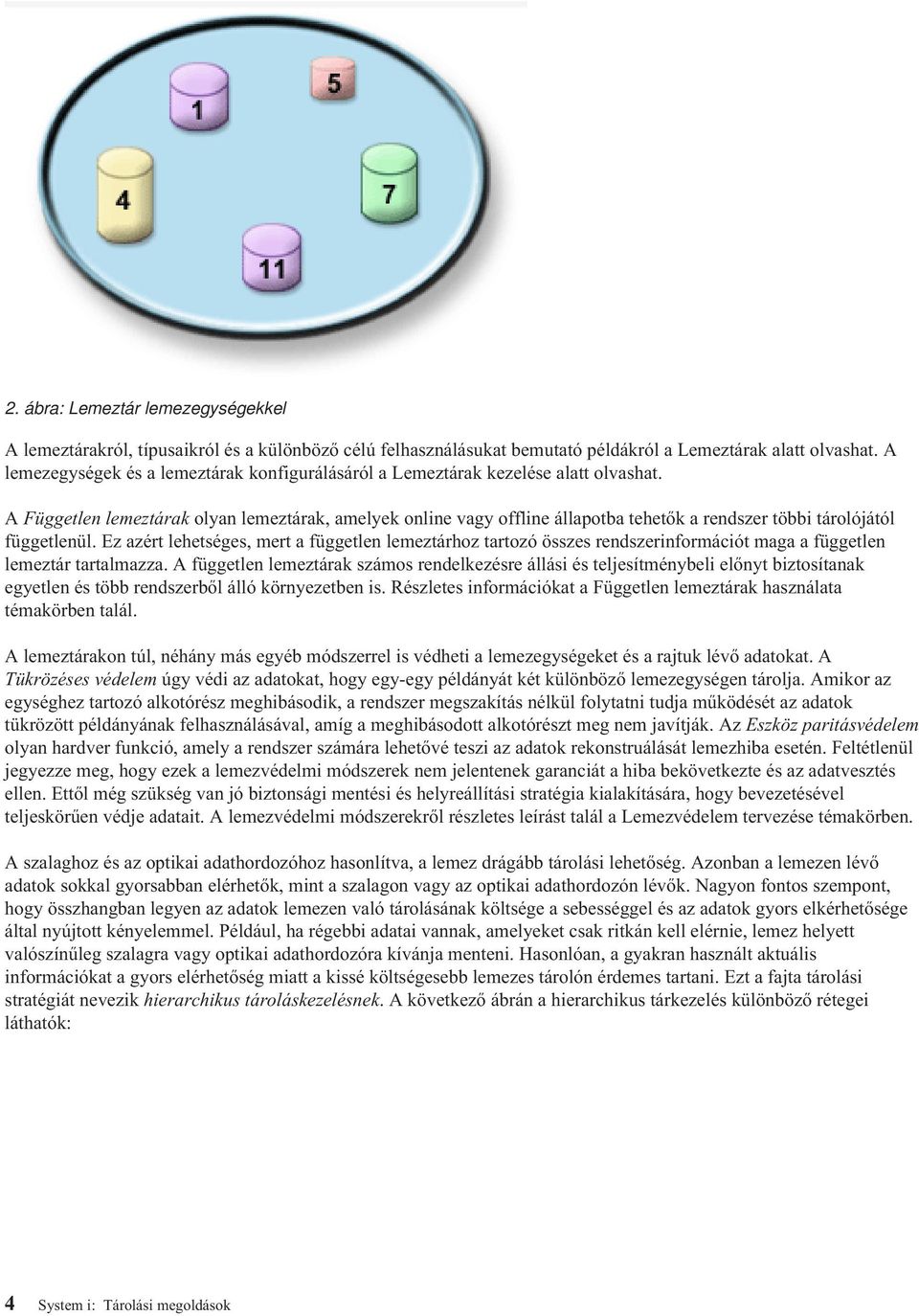
11 1. ábra: Egyszintű tároló Amikor ment egy fájlt, akkor nem rendeli hozzá egy adott tárhelyhez. Helyette a rendszer helyezi el a fájlt úgy, hogy a rendszer biztosíthassa a legjobb teljesítményt. Egyik lehetőség, hogy a fájlban lévő adatok több lemezegységen kerülnek szétosztásra. Amikor több rekorddal bővíti a fájlt, a rendszer további területet rendel hozzá egy vagy több lemezegységen. Lemez A lemezegységek számos védelmi megoldást kínálnak. Lemeztárak létrehozásával a lemezek csoportokba rakhatók össze. Védheti lemezegységeit Eszköz paritásvédelmet használva, redundáns információkat létrehozva. Vagy tükrözéses védelem segítségével tükrözheti is lemezegységeit, ezáltal többször szereplő információkat létrehozva. A lemezegységek jellemzően a rendszer belsejében található tárolóegységek. Csatlakoztathatók azonban külsőleg is. A lemezmeghajtókat csoportosíthatja lemezegység csoportokba, úgynevezett lemeztárakba (háttértárként vagy ASP-ként is ismert). A csoportosítás egyik oka az adatvédelem szintjének biztosítása. Ha egy lemezegység meghibásodik, akkor csak annak a lemeztárnak az adatait kell helyreállítani, amelyikbe a meghibásodott lemezegység tartozott. A lemeztárak lehetővé teszik azt is, hogy félretegyen lemezterületet egy adott célra, alkalmazásra vagy adattípusra. Például, létrehozhat lemeztárat a mentési fájlokba történő biztonsági mentések számára. Később, amikor alkalmasabb, szalagra vagy egyéb adathordozóra viheti ki ezeket a mentési fájlokat. Az alábbi ábrán egy lemeztár látható, amely az 1., 4., 5., 7. és 11. lemezegységekből épül fel. Tárolási megoldások 3
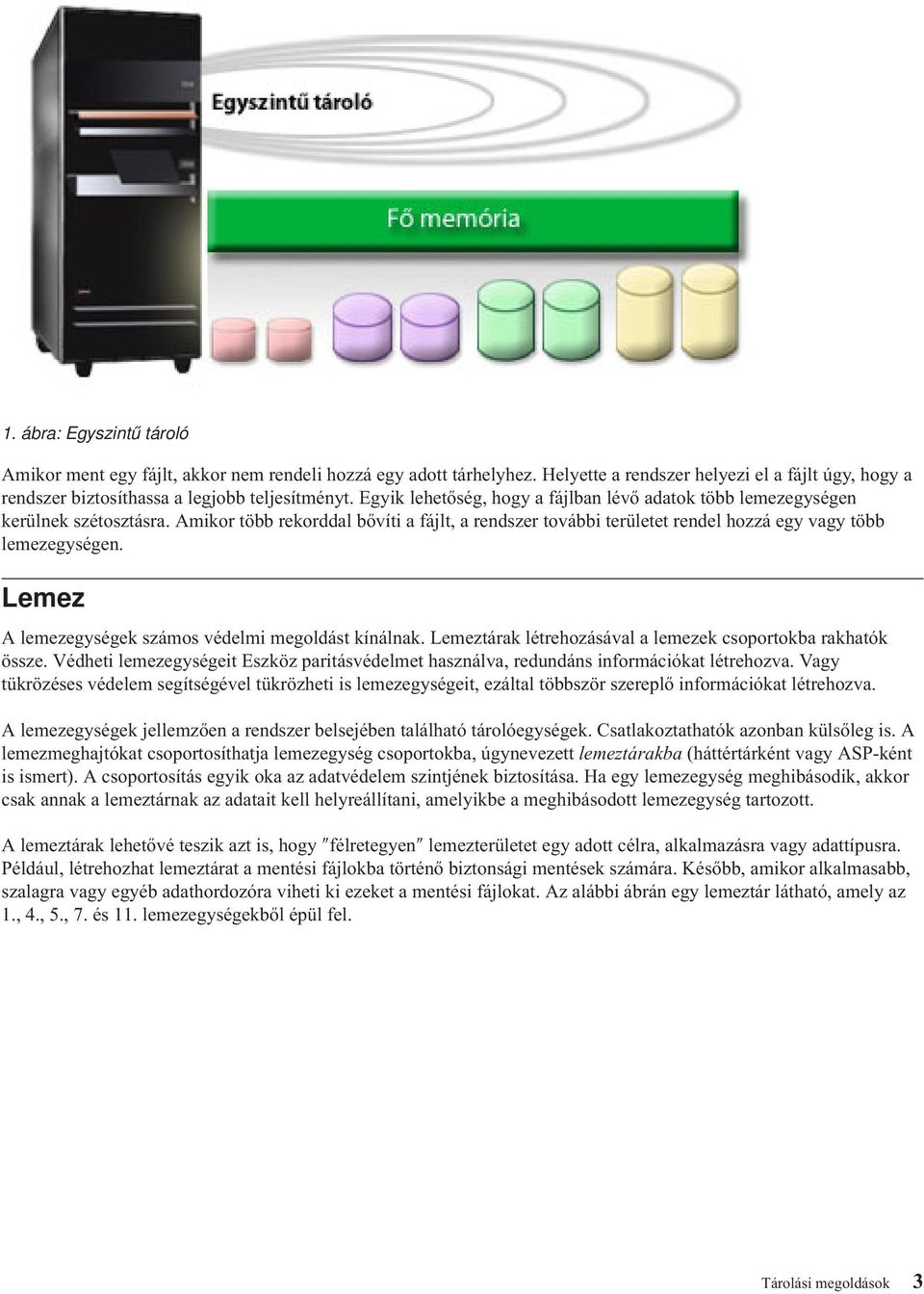
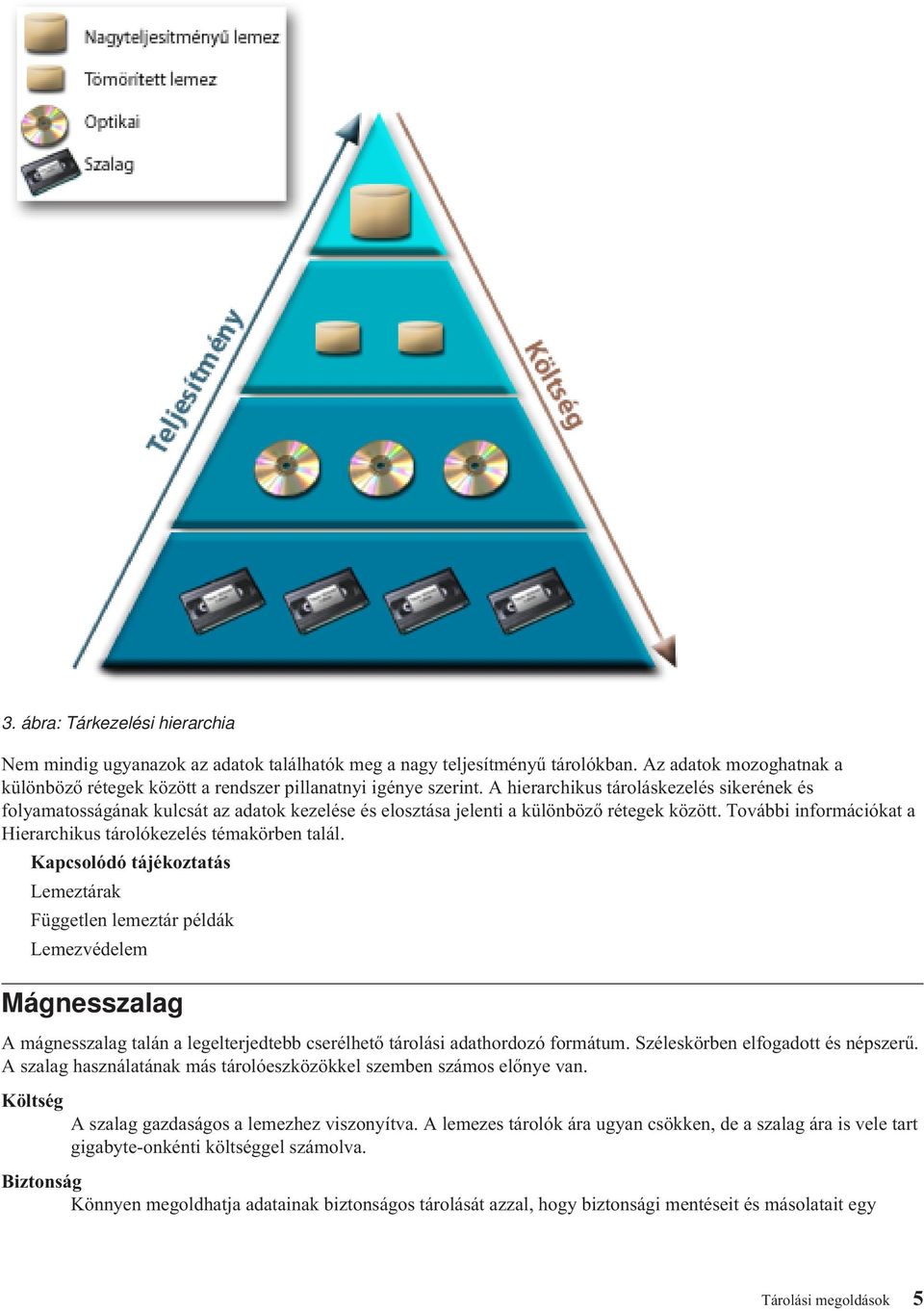
12 2. ábra: Lemeztár lemezegységekkel A lemeztárakról, típusaikról és a különböző célú felhasználásukat bemutató példákról a Lemeztárak alatt olvashat. A lemezegységek és a lemeztárak konfigurálásáról a Lemeztárak kezelése alatt olvashat. A Független lemeztárak olyan lemeztárak, amelyek online vagy offline állapotba tehetők a rendszer többi tárolójától függetlenül. Ez azért lehetséges, mert a független lemeztárhoz tartozó összes rendszerinformációt maga a független lemeztár tartalmazza. A független lemeztárak számos rendelkezésre állási és teljesítménybeli előnyt biztosítanak egyetlen és több rendszerből álló környezetben is. Részletes információkat a Független lemeztárak használata témakörben talál. A lemeztárakon túl, néhány más egyéb módszerrel is védheti a lemezegységeket és a rajtuk lévő adatokat. A Tükrözéses védelem úgy védi az adatokat, hogy egy-egy példányát két különböző lemezegységen tárolja. Amikor az egységhez tartozó alkotórész meghibásodik, a rendszer megszakítás nélkül folytatni tudja működését az adatok tükrözött példányának felhasználásával, amíg a meghibásodott alkotórészt meg nem javítják. Az Eszköz paritásvédelem olyan hardver funkció, amely a rendszer számára lehetővé teszi az adatok rekonstruálását lemezhiba esetén. Feltétlenül jegyezze meg, hogy ezek a lemezvédelmi módszerek nem jelentenek garanciát a hiba bekövetkezte és az adatvesztés ellen. Ettől még szükség van jó biztonsági mentési és helyreállítási stratégia kialakítására, hogy bevezetésével teljeskörűen védje adatait. A lemezvédelmi módszerekről részletes leírást talál a Lemezvédelem tervezése témakörben. A szalaghoz és az optikai adathordozóhoz hasonlítva, a lemez drágább tárolási lehetőség. Azonban a lemezen lévő adatok sokkal gyorsabban elérhetők, mint a szalagon vagy az optikai adathordozón lévők. Nagyon fontos szempont, hogy összhangban legyen az adatok lemezen való tárolásának költsége a sebességgel és az adatok gyors elkérhetősége által nyújtott kényelemmel. Például, ha régebbi adatai vannak, amelyeket csak ritkán kell elérnie, lemez helyett valószínűleg szalagra vagy optikai adathordozóra kívánja menteni. Hasonlóan, a gyakran használt aktuális információkat a gyors elérhetőség miatt a kissé költségesebb lemezes tárolón érdemes tartani. Ezt a fajta tárolási stratégiát nevezik hierarchikus tároláskezelésnek. A következő ábrán a hierarchikus tárkezelés különböző rétegei láthatók: 4 System i: Tárolási megoldások

13 3. ábra: Tárkezelési hierarchia Nem mindig ugyanazok az adatok találhatók meg a nagy teljesítményű tárolókban. Az adatok mozoghatnak a különböző rétegek között a rendszer pillanatnyi igénye szerint. A hierarchikus tároláskezelés sikerének és folyamatosságának kulcsát az adatok kezelése és elosztása jelenti a különböző rétegek között. További információkat a Hierarchikus tárolókezelés témakörben talál. Kapcsolódó tájékoztatás Lemeztárak Független lemeztár példák Lemezvédelem Mágnesszalag A mágnesszalag talán a legelterjedtebb cserélhető tárolási adathordozó formátum. Széleskörben elfogadott és népszerű. A szalag használatának más tárolóeszközökkel szemben számos előnye van. Költség A szalag gazdaságos a lemezhez viszonyítva. A lemezes tárolók ára ugyan csökken, de a szalag ára is vele tart gigabyte-onkénti költséggel számolva. Biztonság Könnyen megoldhatja adatainak biztonságos tárolását azzal, hogy biztonsági mentéseit és másolatait egy Tárolási megoldások 5
14 másik helyszínen tárolja biztonságos körülmények között. Ezáltal megvédheti adatait a helyszínen jelentkező vírusokkal, tűzzel, természeti katasztrófákkal, véletlen törlésekkel, és egyéb adatvesztést okozó incidensekkel szemben. Újrafelhasználható A mentések során forgathatja a szalagokat, ami azt jelenti, hogy egynél több szalagkészlete van. Amikor az egyik készlet lejár, felülírhatja a rajta lévő adatokat, azaz újra felhasználhatja az adathordozót. Kapacitás Ahogy a létrehozott adatok mennyisége növekszik, növelheti a kapacitást úgy is, hogy további szalagköteteket vesz fel. Miközben nagyon sok előnye van a mágnesszalag használatának, néhány árnyoldala is ismert: Tartósság A szalagok ugyan újra felhasználhatók, de egy idő után elkopnak, és cserélni kell őket. Ha nem cseréli le őket időben, az adatokat veszélyezteti. Adatok soros elérése A mágnesszalagok abban a sorrendben biztosítanak hozzáférést a rajtuk lévő adatokhoz, ahogy felírta őket. Így, ha egy adott elemet keres a szalagon, időbe telik a megtalálása. Szalagos megoldások típusai Ha csak kis mennyiségű információt kell menteni, akkor az önálló szalageszközök az előnyben részesítettek. Az automatizált szalageszközök kiválóak többkazettás, felügyelet nélküli mentésekhez. Önálló szalagos eszközök Az önálló szalageszközök lehetővé teszik a szalagos adathordozók előnyeinek kihasználását a rendszeren. Ezek kiváló eszközök a kisebb cégek számára, akiknek nincs olyan sok menteni és betölteni való adatuk. Ha a rendszer teljes mentése ráfér egyetlen szalagra, akkor önálló szalageszközzel is végezhet felügyelet nélküli mentéseket. Ha viszont egyszer a mentés meghaladja az egy szalagot, akkor valakinek jelen kell lenni, hogy szalagot cseréljen a meghajtóban a mentés futása közben. Sok szalagegység támogatja az adattömörítést, ami növeli az adathordozó látszólagos kapacitását, mivel úgy kódolja az adatokat, hogy kisebb területet foglaljanak el. A hardver minden egyes olvasáskor és íráskor elvégzi a szalagegységben az adatok tömörítését és kicsomagolását. A művelet az alkalmazások számára nem látható. Automatizált szalagos eszközök Ezek a témakörök a mágnesszalag automatizálásról tartalmaznak információkat. Az automatizálás segítséget nyújt az adatkezeléshez, és a biztonsági mentési stratégia hatékonyabb kivitelezéséhez. Kétféle szalag automatizálási típust különböztetünk meg: Kapcsolódó tájékoztatás Szalag kínálatok Automatikus kazetta betöltők Az automatikus kazetta betöltők több kazettát képesek tárolni, és képesek felügyelet nélküli biztonsági mentéseket végezni. Habár kevesebb automatizálási szolgáltatást biztosítanak, mint a szalagkönyvtárak, az automatikus, központilag ütemezett, házirend-vezérelt biztonsági mentési és tárolás műveletek támogatásához használhat szalagkezelő szoftvert. A szalagkazettákat kétféleképpen használhatja az automatikus kazetta betöltővel: Manuális mód A kazettákat az operátor tölti be, egyszerre egyet. 6 System i: Tárolási megoldások

15 Automatikus mód Több szalagkazettát is betölthet előre. A szalagkazetta automatikusan betöltésre kerül, ha az előző kazettát a rendszer kiszedte. Kapcsolódó tájékoztatás iseries rendszeren támogatott szalagok Szalagkönyvtárak A szalagkönyvtárak segítenek a felügyelet nélküli mentési és visszaállítási, az archiválási és visszakeresési, a spool archiválási műveletek és az egyéb szalagos feladatok végrehajtásában. A szalagkönyvtárakat gyakran valamilyen automatizáló szoftverrel használják. A könyvtárak több különböző platformú rendszert támogatnak, és támogatják a nagy mennyiségű kazettákat. Az ilyen környezetekben gyakran egy adathordozó kezelő alkalmazás tartja karban a kazettatárolót, és kezeli a legtöbb szalagkönyvtár feladatot. Ugyanakkor a szalagkönyvtárakat adathordozó kezelő alkalmazás nélkül is használhatja. A szalagkönyvtár ilyen környezetekben is támogat sok automatizált szalagos funkciót. Az alábbi témakörök a szalagkönyvtárak fő elemeit, valamint a szalagos könyvtár megoldások megvalósításához szükséges információkat mutatják be. Szalagkönyvtár típusok és főbb összetevők: Az alábbi ábra a szalagkönyvtár részeit mutatja. Az ábra néhány tipikus szalagkönyvtárat ábrázol, de nem mutatja be az összes lehetséges konfigurációt. Tárolási megoldások 7


16 4. ábra: Szalagkönyvtár részeinek szemléltetése Szalagkönyvtár működési módjai: A legtöbb szalagkönyvtár eszköz három alapvető működési módot támogat. A működési módokra használt fogalmak az egyes szalagkönyvtár típusoknál különböznek, de az alapelv ugyanaz. A működési módok az alábbiak: Manuális mód A szalagkönyvtár manuális módban önálló szalagos egységként viselkedik. Minden kazettát manuálisan kell behelyeznie. A szalagkönyvtárak beállításáról önálló eszközként további információkat a Szalagkönyvtár használata önálló eszközként témakörben talál. Automatikus kazetta betöltő mód A szalagkönyvtár ebben a módban automatikus kazetta betöltővel rendelkező önálló szalagos egységként viselkedik. A kazetta kivételekor az eszköz betölti a következő kazettát, amíg az összes kazetta felhasználásra nem kerül. Könyvtár mód Könyvtár módban a szalagkönyvtár teljes szalag automatizálást biztosít. 8 System i: Tárolási megoldások

17 Ezen módok beállítását saját szalagkönyvtárán a szalagkönyvtár Operátorok kézikönyve írja le részletesen. Kapcsolódó feladatok Szalagkönyvtár beállítása önálló eszközként oldalszám: 37 Néha szükség lehet a szalagkönyvtár szalagos erőforrásainak használatára az automatizálási előnyök nélkül; ha például alternatív IPL betöltést hajt végre, vagy a szalagkönyvtár automatizálás tiltott. Szalagkönyvtárak általános konfigurációs típusai: A szalagkönyvtáraknak számos általános konfigurációs típusa létezik. A rendszer párhuzamos csatornán, SCSI csatolón vagy üvegszálas csatolón keresztül van csatlakoztatva a szalagos meghajtóhoz. A 3494 szalagkönyvtár a könyvtárkezelővel való kommunikációhoz külön kapcsolatot igényel egy EIA-232 vonalon vagy egy helyi hálózaton (LAN) keresztül. Ha több azonos képességű meghajtó van egy adott szalagkönyvtáron belül csatlakoztatva ugyanahhoz az i5/os partícióhoz, akkor a rendszer a meghajtókat összevonja, és egyetlen logikai könyvtárat képez. Az ugyanazon a könyvtáron belüli, eltérő képességű meghajtókat önálló I/O kártyákhoz kell csatolni, vagy a szalagkönyvtárat particionálni kell, hogy minden egyes meghajtófajta önálló logikai partícióba kerüljön. Ha több szalagkönyvtár van többportos SCSI I/O kártyához csatlakoztatva, akkor az azonos I/O kártyához csatlakoztatott minden egyes könyvtár eszköznek és meghajtónak egyedi SCSI címmel kell rendelkeznie. A System i általában a következő szalagkönyvtár konfigurációkat támogatja: Önálló rendszer kijelölt szalagkönyvtárhoz csatlakoztatva A rendszer egy szalagkönyvtáron belül több meghajtójához is csatlakozhat. Több rendszer vagy logikai partíció ugyanahhoz a szalagkönyvtárhoz csatlakoztatva A több meghajtóval rendelkező szalagkönyvtáraknál lehetőség van több rendszer vagy logikai partíció csatlakoztatására ugyanahhoz a szalagkönyvtárhoz. Többféle típusú rendszerek ugyanahhoz a szalagkönyvtárhoz csatlakoztatva Különböző típusú hosztrendszerek megoszthatnak automatizált szalagkönyvtárakat. Ha több rendszer vagy logikai partíció van csatlakoztatva ugyanahhoz a szalagkönyvtárhoz, akkor ajánlott egy szalagkezelő alkalmazás - például a BRMS - használata a szalagkazetták kezelésére és védelmére. Kapcsolódó tájékoztatás Backup, Recovery, and Media Services (BRMS) Szalagkönyvtárak kazetta alapelvei: A szalagkazetták kezelése a szalagkönyvtárak kezelésének egyik fontos, rutinszerű része. Kazetta állapot: Ezek a leírások a szalagkazetta kazettakönyvtárhoz viszonyított állapotát adják meg. Behelyezett A kazetta behelyezésre került az adathordozó könyvtár eszközbe, és bekerült a behelyezett kategóriába. A kazetta addig nem használható, amíg hozzá nem adja egy használható kazettakategóriához. Elérhető A kazetta egy használható kategóriában van, és készen áll a használatra. Felépített A kazetta egy használható kazettakategóriában van és jelenleg szalagos erőforrásban található. Elképzelhető, hogy a szalagos erőforrást nem lehet csatlakoztatni ehhez a rendszerhez. Ez a helyzet általános a nagyméretű Tárolási megoldások 9

18 3494 konfigurációknál. Ha egy kazetta egy olyan eszközön kerül felépítésre, amely nincs csatlakoztatva ehhez a rendszerhez, akkor a kazetta kérésekor a rendszer hibát ad vissza. Másodpéldány A kazettaazonosító többször is létezik a tárolóban. A kazettaazonosítóhoz csak egy bejegyzés hozható létre. Ez a hiba nem fordulhat elő a 3494 eszközökön, mivel a könyvtárkezelő szoftver nem engedélyezi a másodpéldány kazettaazonosítókat az eszközön. Ha egy 3590 eszköz automatikus kazetta adagolóval véletlen módban működik és rendelkezik a GENCTGID(*VOLID) paraméterrel az eszközleírásban, akkor ez a hiba gyakran előfordulhat. A másik kazettát csak akkor tudja használni a szalagkönyvtár, ha először eltávolítja az egyik másodpéldány kazettaazonosítót. Nem elérhető A 3494 könyvtárkezelő szoftver azt állapította meg, hogy a kazetta nem áll készen a használatra. Elképzelhető, hogy a kazetta elveszett, vagy rossz helyre került a tárolóban. Hiba A kazetta hibás. A QSYSOPR üzenetsorból meghatározhatja, hogy a kazetta miért hibás. Kiadott A kazetta eltávolításra került vagy az eltávolítása folyamatban van. Kapcsolódó fogalmak Kazetta kategóriák A kategória a kazetták logikai csoportosítása. A kategóriák lehetővé teszik, hogy a kazetták egy csoportjára hivatkozzon a kategórianévvel, nem pedig az egyes kazetták azonosítójával. Kapcsolódó feladatok Kazetták elérhetővé tétele a szalagkönyvtár tároló számára oldalszám: 40 A szalagkönyvtár használatához betöltött és elérhető adathordozóval kell rendelkeznie. Kazetta kategóriák: A kategória a kazetták logikai csoportosítása. A kategóriák lehetővé teszik, hogy a kazetták egy csoportjára hivatkozzon a kategórianévvel, nem pedig az egyes kazetták azonosítójával. A kategóriák a szalagkönyvtárakhoz - például a 3494 könyvtárhoz - használhatók, ahol könyvtárkezelő funkció használja a kategóriákat a biztonsági és különleges funkciókhoz. A kategóriák az alábbiak: Behelyezett A kazetta behelyezésre került a szalagkönyvtár eszközbe, és bekerült a Behelyezett kategóriába. A kazetta addig nem használható, amíg hozzá nem adja egy használható kategóriához. Nem megosztott A kazetta olyan kategóriához van hozzárendelve, amely csak az elsődleges tulajdonosként megadott rendszer számára érhető el. Csak a kategória információkkal rendelkező Könyvtárkezelő szoftverrel ellátott és több rendszerhez hozzáférő könyvtár eszközök (például 3494) képesek biztosítani, hogy a kazettát csak az elsődleges tulajdonos rendszer használja. Megosztott A kazetta olyan kategóriához van hozzárendelve, amely a szalagkönyvtár eszközhöz csatlakoztatott összes System i rendszer számára elérhető. Kiadott A kazetta eltávolításra került a tárolóból, és arra vár, hogy fizikailag eltávolítsák, vagy hogy a kényelem állomás vagy a nagy kapacitású kimeneti terület kitörlésre kerüljön. Kényelem A kényelem kategória olyan felhasználók számára készült, akik csak gyorsan használni szeretnék a szalagot, majd ki szeretnék szedni a kazettát szalagkönyvtár eszközből. A kényelem kategóriában lévő szalagokat a 10 System i: Tárolási megoldások

19 rendszer kiadja (eltávolítja) a felépítés és a kiürítés után. Az rendszer akkor adja ki a kazettát, amikor a felhasználó megadja az *UNLOAD parancs elem befejezése (ENDOPT) paraméterét. A kazettát a rendszer nem adja ki, ha az i5/os másik kérésnek üríti ki a szalagos erőforrást. Másodlagos újraindítás Ezt a kategóriát az i5/os azokhoz a kazettákhoz biztosítja, amelyek betöltési forrás (D-mód) IPL-hez használhatók. Az ebben a kategóriában lévő szalagokat a felhasználónak kell karbantartania. Az i5/os nem garantálja és nem is ellenőrzi, hogy a szalagkazettákon a megfelelő adatok vannak-e. Címke nélküli Az ebben a kategóriában lévő szalagoknak címke nélküli szalagoknak kell lenniük. A címke nélküli szalag olyan szalagkötet, amely nem rendelkezik logikai kötet azonosítóval. Rendszer Minden kazettaazonosító ehhez a kategóriához van hozzárendelve, ha a szalagkönyvtár eszközleírásában a GENCTGID paraméter *SYSGEN értékre van állítva. A funkció lehetővé teszi a vonalkód olvasóval nem rendelkező szalagkönyvtár eszközök számára, hogy a kazetták gyors használata érdekében kihagyják az összes rendszer kategória ellenőrzést. Ehhez a kategóriához nem lehet kazettákat hozzáadni, és a kategória kazettái nem módosíthatók. Felhasználói Megjegyzés: Ha BRMS-t használ, akkor nem szabad felhasználói kategóriákat használnia. A felhasználói kategóriákat létrehozni és törölni lehet. Ezek a kategóriák lehetővé teszik a felhasználók számára, hogy saját logikai szalagkazetta csoportokat hozzanak létre. A funkcióhoz a Szalagos kategória létrehozása (CRTTAPCGY) és a Szalagos kategória törlése (DLTTAPCGY) parancsok használhatók. A Szalagos kategória megjelenítése (DSPTAPCGY) parancs megjeleníti a felhasználói és a rendszer kategóriák listáját egy adott rendszeren. Kategóriák és a rendszernév A kategória nevek a név rendszernév formátumban vannak, ahol a név a kategória neve, a rendszernév pedig kategóriát birtokló rendszer neve. Ha módosítja a rendszer nevét, akkor a társított kategóriákban és a nem megosztott kategóriában lévő kazetták addig nem lesznek elérhetők, amíg létre nem hoz egy kategóriát az előző rendszernévvel. Távolítson el minden kazettát a szalagkönyvtárból vagy helyezze át azokat a megosztott kategóriába, mielőtt a rendszer nevét módosítja. A rendszer nevének módosításával kapcsolatos további információkat a Kazetta hozzárendelés a rendszernév változásakor részben talál. Könyvtárkezelő nélküli szalagkönyvtárak kategóriái A könyvtárkezelővel nem rendelkező szalagkönyvtáraknál a kategóriák funkciója korlátozott. A könyvtárkezelő által biztosított biztonság nem létezik. Az egyik rendszeren egy adott kategóriához hozzáadott kazetták nem biztos hogy ugyanabban a kategóriában vannak a többi csatlakoztatott rendszeren. Így ha könyvtárkezelő nélküli szalagkönyvtárakat működtet, akkor az alábbi kategóriák állnak rendelkezésre: v v v v Behelyezett Kiadott Kényelem Megosztott A nem megosztott kategória nem akadályozza meg, hogy a többi rendszer hozzáférjen a kazettákhoz. A többi kategória nem vonatkozik a könyvtárkezelő nélküli szalagkönyvtárakra. A könyvtárkezelővel nem rendelkező szalagos könyvtárak számára létrehozott kategóriákat csak az a rendszer ismeri, amelyen a kategóriát létrehozták, a többi csatlakoztatott rendszer nem. Az ilyen típusú szalagkönyvtáraknál a kazettákat hozzá kell adni minden egyes rendszerhez, és a kazettákat az összes rendszeren kezelni kell a szalagkezelő szoftverrel. Kapcsolódó fogalmak Tárolási megoldások 11
20 Kazetta állapot oldalszám: 9 Ezek a leírások a szalagkazetta kazettakönyvtárhoz viszonyított állapotát adják meg. Kapcsolódó feladatok Kazetták újbóli hozzárendelése a rendszer nevének változásakor oldalszám: 36 Ha a rendszer neve megváltozott, akkor a kazettákat újra hozzá kell rendelni. Kazetták elérhetővé tétele a szalagkönyvtár tároló számára oldalszám: 40 A szalagkönyvtár használatához betöltött és elérhető adathordozóval kell rendelkeznie. Kapcsolódó hivatkozás Szalagkategória létrehozása (CRTTAPCGY) parancs Szalagkategória törlése (DLTTAPCGY) parancs Szalagkategória megjelenítése (DSPTAPCGY) Kazettaazonosítók és kötetazonosítók: A kazetta- és kötetazonosítók az egyes kazetták címkézésére szolgálnak, hogy a szalagkönyvtárban nyomonkövethetőek legyenek. Minden kazetta- kötetazonosító A-tól Z-ig, 0-tól 9-ig, valamint és # karaktereket tartalmazhat. Az i5/os csak az első 6 karaktert ismeri fel. Ezért a kazettaazonosító egyediségét a név első 6 karakterén belül kell biztosítani. A kazetta azonosító első hat karakterének meg kell egyeznie a szalag kötetazonosítójával. Különlegesen létrehozott kazettaazonosítók vannak a vonalkód olvasóval nem rendelkező szalagkönyvtárakhoz, amelyeknél hiányzik a vonalkód címke, illetve amelyeknél a vonalkód olvasó nem tudja olvasni a címkét. Az azonosítók az alábbiak: NLTxxx Címke nélküli szalag : A kazetta nem szabványos szalagcímke formátumban írt adatokat tartalmaz. CLNxxx Tisztítás: A kazettát a rendszer tisztító kazettaként azonosította. BLKxxx Üres: A kazetta nem tartalmaz adatokat. UNKxxx Ismeretlen: A kazetta nem azonosítható. IMPxxx Import: A szalagos könyvtár kimenet/bemenet állomásán lévő kazettákat jelzi. SLTxxx Nyílás: A kazettára a nyílás számával hivatkozik. Ha az eszközleírást a GENCTGID paraméter *SYSGEN mód beállításával hozta létre, akkor a szalagkönyvtár tárolóban lévő kazetták SLT xxx formátumban jelennek meg, ahol az xxx a nyílás száma. Offline tárolók összehasonlítása A megfelelő adathordozó kiválasztásához elengedhetetlen, hogy megértse a különböző adathordozó-formátumok közötti különbségeket. Az alábbi táblázat segít a preferált adathordozó-formátum kiválasztásában. Az offline tárolók legáltalánosabb formái a szalagos és az optikai adathordozók. Bár az optikai adathordozók egyre jobban terjednek, a legáltalánosabb adathordozók még mindig a szalagos adathordozók. A másik használható lehetőség a virtuális optikai adathordozó használata. A virtuális optikai adathordozón egy virtuális képfájlba mentheti az adatokat, a képfájlt pedig lemezegységeken tárolhatja. A képfájlt később adathordozóra másolhatja, vagy szétoszthatja a hálózaton. 12 System i: Tárolási megoldások

21 A következő táblázat ismerteti a különbségeket: Jellemző Összehasonlítás Adatok elérése Az optikai és a virtuális optikai tároló kötetlen elérést biztosít, míg a szalag csak az adatok soros elérését biztosítja. Kapacitás A legkisebb szalag kapacitása megfelel a DVD-RAM kapacitásának, míg a közepes és nagy kapacitású szalagok általában ször nagyobb kapacitásúak az optikai adathordozóknál. Tömörítés A rendszer szoftveres tömörítést használ ahhoz, hogy tömörített adatokat mentsen az optikai adathordozóra. Ez az eljárás tetemes feldolgozó egység erőforrást igényel, ami megnövelheti a mentési és a visszaállítási időt. A legtöbb szalagos eszköz hardveres tömörítést alkalmaz, ami általában gyorsabb. Költség Mivel nagyobb mennyiségű adatot tud szalagon tárolni, így a gigabyte-ra (GB) eső fajlagos költség a szalag esetében kisebb. Adatátviteli sebesség A szalag adatátviteli sebessége nagyobb mint az optikai adathordozóé, különösen ha használja a szalagegység adattömörítési funkcióját. Az adathordozó fel- és leszerelésének száma Az optikai adathordozót kb millió alkalommal építheti fel, a használt adathordozó típusától függően. A szalagra vonatkozó felhasználhatósági szám igen változó, de általában alacsonyabb az optikainál. Újbóli felhasználhatóság Nem minden optikai adathordozó újraírható. Néhány optikai adathordozó egyszer írható, ami azt jelenti, hogy ha egyszer felír rájuk valamit, nem lehet őket újból felhasználni. A szalagok újra felhasználhatók. Kapcsolódó fogalmak Optikai tároló oldalszám: 62 Ez a témakör az i5/os operációs rendszert futtató rendszerekre vonatkozó IBM optikai támogatás áttekintése és kézikönyve. Az Optikai tároló olyan tárolási módszer, amely lézer segítségével írja és olvassa az adatokat az adathordozón. Szalagos megoldás tervezése Ez a rész a szalagos megoldás biztosításához szükséges tényezőket tárgyalja. Kapcsolódó tájékoztatás iseries rendszeren támogatott szalagok Szalagos erőforrások kezelése BRMS-sel A Backup, Recovery and Media Services (BRMS) olyan licencprogram, amely segíti a biztonsági mentések fegyelmezett kezelését és lehetővé teszi az elvesztett vagy sérült adatok precíz visszakeresését. A szalagautomatizálás és a BRMS együttes használatának számos előnye van. Működési költségek csökkentése Kevesebb manuális beavatkozásra van szükség a szalagos egységek működtetéséhez, mert a szalagműveletek többsége automatizált és nem igényel felügyeletet. Rendszer elérhetőségének javítása A BRMS a szalagok felépítéséhez és a biztonsági mentési műveletekhez szükséges idő csökkentésével korszerűsíti a biztonsági mentéseket. Tőkeköltségek csökkentése Az archiváló és visszakereső funkciók lehetővé teszik az olyan online adatok mennyiségének növelését, amelyeket olcsóbb szalagos adathordozóra helyezhet át. Tárolási megoldások 13
22 Szolgáltatás javítása A szalagos kérések gyorsabb és pontosabb válaszokat adnak. Nagyobb felügyeletet gyakorolhat a szalagkezelési műveletek felett. Kezelési költségek csökkentése A mindennapi műveletek - például a szalag- és lemezkapacitás kezelés - jobban automatizáltak és egyszerűbbek. Kapcsolódó tájékoztatás Backup, Recovery, and Media Services Szalagos megoldások összehasonlítása A rendszer számos különböző egyedülálló szalageszközt, automatikus betöltőt és szalagkönyvtárat támogat. Hasonlítsa össze ezen különféle szalagos megoldás eszközöket. Termék neve Leírás Adathordozó Tárolás Adatátvitel Meghajtók Önálló szalagos eszközök IBM Magstar 3570 Tape Subsystem Model C00 IBM 3580 Ultrium külső szalagmeghajtó A 3570 C00 modell egy kompakt, nagykapacitású tárolóeszköz. A 3580 egy külső szalagmeghajtó, amely megfelel a Linear Tape-Open (LTO) specifikációnak. 1 kazetta 7 GB (21 GB tömörítve) kazettánként 1 kazetta Ultrium 1: maximum 100 GB (200 GB tömörítve) Ultrium 2: maximum 200 GB (400 GB tömörítve) 7 MB másodpercenként (mbps) (15 mbps tömörítve) Ultrium 1: maximum 15 mbps (30 mbps tömörítve) Ultrium 2: maximum 35 mbps (70 mbps tömörítve) 1 1 Ultrium 3: maximum 400 GB (800 GB tömörítve) Ultrium 2: maximum 80 mbps (160 mbps tömörítve) IBM System Storage vállalati szalagmeghajtó 3592 A 3592 szalagmeghajtó gyors tároló hozzáférést és nagy tároló kapacitást biztosít. 4 kazetta j1a: 300 GB (900 GB tömörítve) kazettánként e05: 500 GB (1500 GB tömörítve) kazettánként j1a: 40 mbps (1000 mbps tömörítve) kazettánként e05: 100 mbps (250 mpbs tömörítve) 1 IBM 7206 Model VX2 External VXA-2 szalagmeghajtó A 7206 VX2 modell a DDS szalagos technológia nagyobb kapacitású, költséghatékonyabb alternatívája. 1 kazetta 1-80 GB (160 GB tömörítve) kazettánként 6 mbps (12 mbps tömörítve) 1 IBM 7207 Model GB External SLR5 QIC szalagmeghajtó A modell egy negyedhüvelykes szalagmeghajtó. 1 kazetta 4 GB (8 GB tömörítve) kazettánként KB másodpercenként (kbps) (760 kbps tömörítve) 1 IBM 7208 modell 342 külső 8 mm-es szalagmeghajtó A modell egy külső szalagos eszköz. Visszafelé kompatibilis, olvassa a 7 GB-os, 5 GB-os és a 2,3 GB-os 8mm-es szalagformátumokat. 1 kazetta 20 GB (40 GB tömörítve) kazettánként Maximum 3,0 mbps (6 mbps tömörítve) 1 14 System i: Tárolási megoldások
23 Termék neve Leírás Adathordozó Tárolás Adatátvitel Meghajtók IBM 7208 modell 345 külső 8 mm-es szalagmeghajtó Szalagkönyvtárak IBM 3490E Model F xx szalagos alrendszer IBM System Storage vállalati szalagmeghajtó 3494 IBM Magstar 3570 szalagos alrendszer Magstar 3575 szalagkönyvtár adatszerver A modell egy külső szalagos eszköz. Visszafelé kompatibilis, olvassa a 7 GB-os, 5 GB-os és a 2,3 GB-os 8mm-es szalagformátumokat. A 3490E F sorozat nagyteljesítményű, magas megbízhatósággal rendelkező adatfolyam szalagos eszköz család. 1 kazetta 60 GB (150 GB tömörítve) kazettánként 1-10 kazetta Maximum 800 MB (2.4 GB tömörítve) kazettánként Maximum 12,0 mbps (20 mbps tömörítve) Fenttartott 6,8 MB/s-os sebesség, 20 MB/s-os maximális SCSI csúcsértékkel. A 3494 egy moduláris, rugalmas tárolási megoldás. 1-től 16 könyvtárkeretig bővíthető, és szalagot képes kezelni kazetta Meghajtóktól függ Meghajtóktól függ 1-76 A 3570 C01, C02, C11 és C12 modellek közepes tartományú szalagos tárolási megoldást nyújtanak. A 3575 modellek kompakt, nagykapacitású, integrált tárolóeszközök, amelyek önálló egységekként állnak rendelkezésre. IBM System A 3581 egy olyan Storage LTO automatizálási Ultrium automatikus megoldás, amely szalagbetöltő 3581 megfelel az LTO specifikációnak. 20 kazetta 7 GB (21 GB tömörítve) kazetta (modelltől függ) 1-7 kazetta Maximum 100 GB (200 GB tömörítve) kazettánként. Maximum 700 GB tárolása (1,4 TB tömörítve). 7 mbps (15 mbps tömörítve) 7 GB Maximum 324 GB óránként Maximum 15 mbps (30 mbps tömörítve) IBM System Storage LTO Ultrium automatikus szalagbetöltő 35812U A 35812U egy olyan automatizálási megoldás, amely megfelel az LTO specifikációnak. 1-8 kazetta Meghajtóktól függ Meghajtóktól függ C01 és C11: 1 C02 és C12: (modelltől függ) 1 Tárolási megoldások 15
24 Termék neve Leírás Adathordozó Tárolás Adatátvitel Meghajtók IBM System Storage LTO Ultrium szalagkönyvtár 3582 IBM System Storage Ultrium 3583 méretezhető szalagkönyvtár IBM System Storage Ultrium 3584 UltraScalable szalagkönyvtár IBM System Storage vállalati szalagrendszer 3590 IBM 7329 SLR100 Autoloader A 3582 ideális automatizálási megoldás a kis- és közepes méretű környezetek tárolási igényeinek kezelésére. A 3583 a biztonsági mentési, archiválási és katasztrófa utáni helyreállítási adatok tárolásának széles körű igényeit kielégíti. Megfelel a Linear Tape-Open (LTO) specifikációknak. A 3584 a biztonsági mentési, archiválási és katasztrófa utáni helyreállítási adatok tárolásának széles körű igényeit kielégíti. Megfelel a Linear Tape-Open (LTO) specifikációknak. A 3590 egy vállalati osztály szalagos megoldás, amely az összes IBM szalagos alrendszer közül a legmagasabb szintű teljesítményt és megbízhatóságot biztosítja. A 7329 egy nagykapacitású automatikus szalag betöltő, amely képes a felügyelet nélküli mentések végrehajtására is. Kapcsolódó tájékoztatás iseries rendszeren támogatott szalagok Szalag kínálatok 1-34 kazetta Meghajtóktól függ Meghajtóktól függ , 36, 54 vagy 72 kazetta kazetta (modelltől függ) 1-10 kazetta Maximum 60 GB (180 GB tömörítve) kazettánként. 1-8 kazetta Maximum 50 GB (100 GB tömörítve) kazettánként Meghajtóktól függ Meghajtóktól függ 1-6 Meghajtóktól függ Meghajtóktól függ (modelltől függ) Maximum 14 mbps 1 5 mbps (10 mbps) 1 Nyolc milliméteres kazetta és szalagos egység kompatibilitás A rész az adathordozó típus kapacitására és olvasási/írási képességeire vonatkozó információkat tartalmaz. 16 System i: Tárolási megoldások
25 1. táblázat: Adathordozó típus, kapacitás és formátum Adathordozó típusa Kazetta termékszáma Kapacitás Formátum X6 62m 24R GB VXA2 X10 124m 24R GB VXA2 X23 230m 24R GB VXA2 X6 62m tesztkazetta 24R GB VXA2 X tisztító kazetta 24R GB V6 62m 19P GB VXA2 V17 170m 19P GB VXA2 V23 230m 19P GB VXA2 V6 62m tesztkazetta 19P GB VXA2 V tisztító kazetta 19P GB 225m AME Intelligens tisztítás funkcióval 150m AME Intelligens tisztítás funkcióval 75m AME Intelligens tisztítás funkcióval 18P GB FMT60GB 09L GB FMT60GB 35L GB FMT60GB 170m AME 59H GB FMT60GB 125m AME 30 GB FMT60GB 45m AME 12 GB FMT60GB 22m AME 5.5 GB FMT60GB 170m AME 20 GB FMT20GB 125m AME 14 GB FMT20GB 45m AME 5.6 GB FMT20GB 22m AME 2.6 GB FMT20GB 160m 7 GB FMT7GB 112m 5 GB, 2.3 GB FMT5GB 112m M1/M2 tisztító kazetta 35L1409 Tisztító kazetta 16G táblázat: Olvasási/írási képességek Adathordozó típusa VXA- 320 VXA X6 62m R/W R/W X10 124m R/W R/W X23 230m R/W R/W X6 62m tesztkazetta R/W R/W X tisztító kazetta V6 62m R/W V17 170m R/W V23 230m R/W FMT2GB Tárolási megoldások 17
26 2. táblázat: Olvasási/írási képességek (Folytatás) Adathordozó típusa VXA- 320 VXA V6 62m tesztkazetta R/W V tisztító kazetta 225m AME Intelligens tisztítás funkcióval 150m AME Intelligens tisztítás funkcióval 75m AME Intelligens tisztítás funkcióval 170m AME (FMT60GB) 125m AME (FMT60GB) 45m AME (FMT60GB) 22m AME (FMT60GB) 170m AME (FMT20GB) 125m AME (FMT20GB) 45m AME (FMT20GB) 22m AME (FMT20GB) m R/W R/W R/W R/O 112m (FMT5GB) R/W R/W R/W R/W R/W R/O 112m R/W R/W R/W R/W R/W R/W R/O M1/M2 tisztító kazetta Tisztító kazetta Kapcsolódó fogalmak R/W R/W R/W R/W Nyolc milliméteres szalagos meghajtók tisztítása oldalszám: 47 A nyolc milliméteres szalagos meghajtók számolják a szalag mozgással eltöltött óráit, és egy üzenettel valamint a Hiba állapotjelző LED bekapcsolásával jelzik, ha a szalagos meghajtót hamarosan tisztítani kell. Negyedhüvelykes kazetta és szalagos egység kompatibilitás A rész az adathordozó típus kapacitására és olvasási/írási képességeire vonatkozó információkat tartalmaz. 3. táblázat: Adathordozó típus, Kazetta termékszáma, kapacitás és adatátviteli sebesség Adat hordozó típusa Kazetta termékszáma Kapacitás Adatátviteli sebesség SLR100-50GB (35L0968) 35L GB 5 Mbps SLR60 Bővített kapacitású 24R GB 4-5 Mbps R/W R/W R/W R/W R/W R/W R/W R/O R/O R/O R/O 18 System i: Tárolási megoldások
27 3. táblázat: Adathordozó típus, Kazetta termékszáma, kapacitás és adatátviteli sebesség (Folytatás) Adat hordozó típusa Kazetta termékszáma Kapacitás Adatátviteli sebesség SLR60-30GB 19P Mbps SLR100-5GB 35L Mbps SLR5-4GB 59H GB 0.4 Mbps MLR3-25GB 59H GB 2 Mbps MLR1-16GB 59H GB 1.5 Mbps MLR1-13GB Már nem elérhető 13 GB 1.5 Mbps MLR1-2GB 35L GB 1.5 Mbps DC G GB 0.3 Mbps DC F GB 0.3 Mbps DC F GB 0.2 Mbps DC F GB 0.1 Mbps Ha a negyedhüvelykes kazetta (QIC) formátum és a szalagos kazetta nem kompatibilis, akkor hibaüzenet jelenik meg. A hiba okai a következők lehetnek: v Ha olyan QIC formátumot választ, amelyet nem lehet a szalagra írni. Ha például DC6150 szalagkazettát helyez be, és a QIC1000 formátumot adja meg. v Ha nagy sűrűségű szalagkazettát próbál meg használni egy kis sűrűségű szalagos egységben. Például ha egy SLR5-4 GB kazettát próbál meg egy 6381 szalagos egységben használni. v Ha adatokat próbál meg hozzáadni, és nem azt a QIC formátumot választja ki, amelyben az adatok előzőleg a szalagon rögzítésre kerültek. Ha például QIC525 formátumban rögzített szalagkazettát helyez be a meghajtóba, és a QIC120 formátumot adja meg. 4. táblázat: olvasható/írható és csak olvasható képességek Adat hordozó típusa SLR100-50GB (35L0968) SLR60 Bővített kapacitású SLR60-30GB SLR100-5GB MLR3-25GB MLR1-16GB MLR1-13GB MLR1-2GB QIC-120 QIC-525 QIC-100 QIC-2GB QIC-2GB (DC) 4/8GB SLR5 QIC- 4GB-DC MLR1 QIC DC MLR1-S QIC DC MLR3 SLR60 SLR100 R/W R/W R/W R/W R/W R/W R/W R/W R/W R/W R/W R/W R/W R/W R/O R/W R/W R/W R/W R/O R/W R/W R/W R/W R/O SLR5-4GB R/W R/O R/O R/O R/O Tárolási megoldások 19
28 4. táblázat: olvasható/írható és csak olvasható képességek (Folytatás) Adat hordozó típusa DC9250 (QIC-2DC szalag formátum) DC9250 (QIC-2GB szalag formátum) QIC-120 QIC-525 QIC-100 QIC-2GB QIC-2GB (DC) 4/8GB SLR5 QIC- 4GB-DC MLR1 QIC DC MLR1-S QIC DC R/W R/W R/O R/O R/O R/W R/W R/W R/W R/O R/O R/O DC9120 R/W R/W R/W R/W R/W DC6525 R/W R/W R/W R/W R/W R/W DC6150 R/W R/W R/W R/W R/W R/W R/W Kapcsolódó fogalmak MLR3 SLR60 SLR100 Negyedhüvelykes szalagmeghajtók tisztítása oldalszám: 47 A negyedhüvelykes szalagos meghajtóknál IBM szalagkazetták használata esetén a fejet minden 8 órányi szalagmozgás után tisztítani kell. Az egyéb típusú adathordozók gyakoribb tisztítást igényelhetnek. Félhüvelykes és Magstar MP kazetták és szalagos egység kompatibilitása A szalagos egységek és a félhüvelykes Magstar MP kazetták kompatibilisek. Szalagos egység Kazetta termékszáma Kapacitás Tömörítés Hossz 3592 Data 18P GB 900 GB 610 m (2001 láb) Economy Data 24R GB 180 GB 122 m (396.5 láb) WORM 18P GB 900 GB 610 m (2001 láb) Economy WORM 24R GB 180 GB 122 m (396.5 láb) H GB 20 GB 30 GB 30 GB 60 GB 90 GB 320 m (1050 láb) 05H GB 40 GB 60 GB 60 GB 120 GB 180 GB 634 m (2070 láb) 05H l E 09G MB 2.4 GB 335 m (1000 láb) MB 175 m (575 láb) H GB 15 GB 167 m (547 láb) Kapcsolódó fogalmak 08L L GB 21 GB 227 m (745 láb) Félhüvelykes szalagos meghajtók tisztítása oldalszám: 48 Ez a témakör a félhüvelykes szalagmeghajtók tisztításáról tartalmaz specifikus információkat. LTO kazetták és szalagos egység kompatibilitás A Lineáris szalagmegnyitású (LTO) Ultrium szalagos egységek és kazetták használatakor bizonyos kompatibilitási irányelveket figyelembe kell venni. 20 System i: Tárolási megoldások
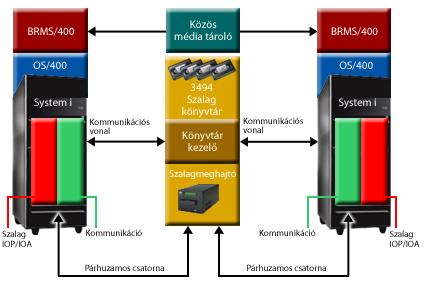
29 5. táblázat: Olvasható/írható és csak olvasható képességek Kazetta típusa Termékszám Termékszám Termékszám Termékszám LTO Ultrium szalagmeghajtó Ultrium GB Ultrium GB Ultrium GB Ultrium GB Ultrium 4 R/W R/W R/W R/O Ultrium 3 R/W R/W R/W R/O Ultrium 2 R/W R/W Ultrium 1 R/W Az Ultrium Universal tisztító kazetta termékszáma: 35L2087. Kapcsolódó fogalmak LTO Ultrium szalagmeghajtók tisztítása oldalszám: 49 Minden IBM Ultrium szalagos meghajtó integrált tisztító meghajtóval rendelkezik, amely a kazetták betöltésekor és eltávolításakor megtisztítja a fejet. Emellett minden meghajtónak van egy tisztító eljárása, amelyet egy különleges tisztító kazettával kell elvégezni. Szalagkönyvtárat megosztó több System i termék Ugyanazon szalagkönyvtáron több rendszer is osztozhat. Az IBM System Storage vállalati 3494 szalagkönyvtáron akár 32 rendszer is osztozhat. Minden rendszerhez egy kommunikációs vonalra és egy szalagmeghajtó tartozékra van szüksége. Ha a 3494 szalagos könyvtárat BRMS felügyeli, akkor a könyvtárban lévő kazettákat bármely csatlakoztatott rendszerrel meg lehet osztani, amennyiben a BRMS közös adathordozó tároló funkcióját használja. 5. ábra: 3494 szalagkönyvtárat megosztó rendszerek Több szalagkönyvtár ugyanabban a rendszerben Egyetlen rendszerhez több 3494 IBM System Storage vállalati szalagkönyvtár is csatlakoztatható. Tárolási megoldások 21
30 Minden 3494 eszköznek legalább egy kommunikációs vonallal és legalább egy szalagos meghajtó kapcsolattal kell rendelkeznie a rendszerhez. A rendszerhez csatlakoztatható 3494 eszközök számát a telepíthető, támogatott szalagos IOA tartozékok száma határozza meg. A Backup, Recovery, and Media Services (BRMS) támogatja az egyetlen rendszerhez csatlakoztatott több 3494 szalagkönyvtárat. Több szalagos meghajtó egy 3494 szalagkönyvtár adatszerverben A nagyobb rendszerek képesek csökkenteni a mentési időket a műveletek több párhuzamos, különböző eszközökre irányuló mentési műveletre tördelésével. A rendszer és a 3494 Automatizált szalagos könyvtár adatszerver között nem minden kapcsolat érvényes. Egyetlen rendszer több szalagmeghajtó vezérlőhöz is csatlakozhat. Ugyanakkor a rendszer egyetlen partíciója nem csatlakoztatható kétszer ugyanahhoz a szalagmeghajtó vezérlőhöz, mivel ez sorozatszám ütközést okoz, ami nem működő meghajtókat eredményez. Ez a példahelyzet nyilvánvaló lehet egy IPL során. 6. ábra: Támogatott konfiguráció 22 System i: Tárolási megoldások
31 7. ábra: Nem támogatott konfiguráció Különböző platformok beállítása 3494 vállalati szalagkönyvtárral Az IBM System Storage vállalati 3494 szalagkönyvtár System i, System p és ES/9000 rendszerek (összesen 16 rendszer) között osztható meg. A System i termékek a könyvtárban lévő kazettákat oszthatják meg. A többi rendszer a 3494 szalagkönyvtár particionálásával tudja megosztani a könyvtárat. Ebben az esetben egyedi kártyákat lehet adott processzorhoz társítani. Ezt úgy végezheti el, hogy az egyes kártyákat kategóriákhoz társítja. Önálló szalageszközök telepítése A szalagos eszközök telepítésének és beállításának lépései attól függnek, hogy milyen System i modellt használ és milyen típusú szalageszközt telepít. Kapcsolódó tájékoztatás Szalagtároló kiadványok Külső meghajtókkal rendelkező rendszerek megosztása A rendszerhez hozzárendelhet önálló szalageszközt, vagy a szalageszköz hozzárendelése nélkül megoszthatja azt két rendszer között. A szalageszköz bekapcsolásakor választhatja ki, hogy az önálló rendszerhez legyen-e hozzárendelve. A szalagos eszköz hozzárendelése a szalagos eszközt egy rendszer számára tartja fenn. Tárolási megoldások 23
32 A 3480, 3490, 3490E, 3590 és 3592 szalageszközöket az alábbi egységek bármelyikéhez csatlakoztathatja: v Egyetlen I/O processzor ugyanazon a rendszeren v Két rendszer v Rendszer és egy eltérő rendszer Ha a szalageszközt rendszerhez kívánja hozzárendelni, akkor tegye a következőket: 1. Az Eszközleírás kezelése (WRKDEVD *TAP) paranccsal kezelje a szalagos eszköz leírását. 2. Válassza ki a 2. opciót (Módosítás) a használandó szalagos eszköznél. 3. Az Eszköz hozzárendelése bekapcsoláskor mezőben adja meg a *YES beállítást, majd a szalageszköz rendszerhez rendeléséhez nyomja le az Entert. 4. A szalageszköz kikapcsolásához adja ki a VRYCFG parancsot. 5. A Konfiguráció kapcsolása (VRYCFG) parancs futtatható a VRYCFG vagy a Konfigurációs állapot kezelése (WRKCFGSTS) paranccsal is. A Konfigurációs állapot kezelése parancs használatához írja be a WRKCFGSTS *DEV *TAP parancsot, majd nyomja le az Entert. 6. A VRYCFG parancs beírásával kapcsolja be az eszközt és rendelje hozzá rendszerhez. Ha a szalageszközt éppen egy másik rendszer használja, akkor egy üzenet jelzi, hogy a szalageszköz máshová van hozzárendelve. A szalageszközt először ki kell kapcsolni a másik rendszeren, és csak után lehet bekapcsolni az új rendszeren. A szalageszközt az alábbi lépések végrehajtásával hagyhatja meg nem hozzárendelt állapotban. 1. A szalageszköz leírásának kezeléséhez írja be a WRKDEVD *TAP parancsot. Az Eszköz hozzárendelése bekapcsoláskor mezőben adja meg a *NO beállítást, majd a szalagegység nem hozzárendelt állapotban hagyásához nyomja le az Entert. 2. A nem hozzárendelt szalageszközt mindkét rendszeren be lehet kapcsolni. Felügyelnie kell a szalagos alkalmazásprogramot, hogy a két rendszer ne akadályozza egymást. A szalagos alkalmazásprogram felügyeletének meghiúsulása előre nem látható eredményeket hozhat. 3. A szalageszköz kikapcsolásához írja be a következő parancsot, majd nyomja le az Entert: VRYCFG CFGOBJ(TAPxx) CFGTYPE(*DEV) STATUS(*OFF) 4. A szalagos eszköz kikapcsolásához írja be a következő parancsot, majd nyomja le az Entert: VRYCFG CFGOBJ(TAPxx) CFGTYPE(*DEV) STATUS(*ON) Ha egy szalageszköz két rendszer között van megosztva, akkor a szalageszköz egyszerre csak az egyik rendszeren érhető el. Ha egy meghajtót használni szeretne, akkor a meghajtó bekapcsolásához írja be az alábbi parancsot, majd nyomja le az Entert: VRYCFG CFGOBJ(TAPxx) CFGTYPE(*DEV) STATUS(*ON) Ha a későbbi rendszerindító programbetöltésekkor (IPL) nem szeretné bekapcsolni a szalagos eszközöket, akkor írja be a következő parancsot, majd nyomja le az Entert: CHGCTLTAP CTLD(TAPCTLxx) ONLINE(*NO) Ha IPL végrehajtása után csak a vezérlőt szeretné bekapcsolni, akkor írja be a következő parancsot, majd nyomja le az Entert: VRYCFG CFGOBJ(TAPCTLxx) CFGTYPE(*CTL) STATUS(*ON) RANGE(*OBJ) Félhüvelykes és Magstar MP szalagos egységek SCSI címének beállítása Ez a rész a félhüvelykes és Magstar MP szalagos egységek SCSI címének beállítását mutatja be. 24 System i: Tárolási megoldások
33 Az SCSI I/O kártyához (IOA) csatlakoztatott 34xx vagy 35xx szalageszközöknél az SCSI címet 0-ra kell állítani, ha az eszközt rendszerindító programbetöltéshez (IPL) használja. A 7 kivételével bármilyen SCSI címet meg lehet adni, ha az eszközt nem használja IPL-hez. A 2644 típusú IOP-hez csatlakoztatott 34xx szalagos egységeknél a vezérlő címét 7-re kell állítani. Az eszköz címét 0-ra kell állítani, ha az eszközt IPL-hez használja. Ha nincs eszköz a 0-ás címen, akkor használhatja a 8-as címet. A vezérlőt és az eszközt bármilyen értékre beállíthatja, ha az eszközt nem használja IPL-hez. Szalagkönyvtárak telepítése Szalagkönyvtárak telepítésekor a rendszer a csatlakoztatott szalagkönyvtárakat automatikusan beállítja és bekapcsolja. Kapcsolódó fogalmak Szalagkönyvtár beállítása alternatív IPL eszközként oldalszám: 38 Használhatja egy szalagkönyvtár eszközeit alternatív rendszerindító programbetöltéshez (IPL), ha a könyvtárak olyan helyen vannak csatlakoztatva I/O processzorhoz (IOP) és I/O kártyához, amely támogatja az alternatív rendszerindító programbetöltést. Kapcsolódó tájékoztatás IBM System Storage és TotalStorage terméktámogatás 3494 szalag- könyvtár Magstar 3570 szalagos alrendszer Magstar 3575 szalagkönyvtár adatszerver IBM 3581 Ultrium Tape Autoloader IBM 3583 Ultrium méretezhető szalagkönyvtár IBM 3584 nem méretezhető szalagkönyvtár 3590 vállalati szalagos rendszer TS3100 szalagkönyvtár Express modell TS3200 szalagkönyvtár Express modell TS3310 szalagkönyvtár támogatás TS3400 szalagkönyvtár Szalagkönyvtárak beállítása Miután a szalagkönyvtárat telepített és a rendszeréhez csatlakoztatta, a rendszer automatikusan konfigurálja azt. A rendszer létrehoz egy TAPMLBxx nevű eszközleírást, ahol az xx a következő rendelkezésre álló eszközleírás szám, és beállítja a társított szalagos erőforrásokat (MLBRSC) és szalagos eszközleírásokat (TAPxx). A rendszer szalagos eszközleírást hoz létre minden egyes szalagos erőforráshoz. Ezeket a szalageszköz leírásokat a rendszer önálló szervizműveletekhez használja, valamint olyankor, ha a szalagkönyvtár önálló, automatikus vagy kézi módban van. Megjegyzések: 1. A szalagkönyvtár minden egyes eszközerőforrásához kell eszközleírás a megfelelő működéshez. 2. Az ugyanazon a könyvtáron belüli, eltérő képességű meghajtókat önálló I/O kártyákhoz kell csatolni, vagy a szalagkönyvtárat particionálni kell, hogy minden egyes meghajtófajta önálló logikai partícióra kerüljön. A szalagkönyvtáron belül minden egyes szalagos eszközfajtához külön szalagkönyvtár eszközleírás lesz létrehozva. Tárolási megoldások 25
34 Ha nem 3494 szalagkönyvtárat szeretne használatra előkészíteni, akkor tegye a következőket. 1. Győződjön meg róla, hogy a szalagkönyvtár véletlen módra van állítva. Ha még nincs, akkor az eszközpanel segítségével állítsa véletlen módra. 2. A karakteres felületen írja be a WRKMLBSTS parancsot, majd nyomja meg az Entert. A parancs lehetővé teszi az eszköz állapotának kezelését. 3. Az erőforrások melletti opció mezőben válassza a 4. opciót (LEFOGLALÁS) vagy az 5. opciót (NEM VÉDETT), majd nyomja le az Entert. Ez a lépés elérhetővé teszi az erőforrást a szalagkönyvtár számára. 4. Adjon hozzá kazettákat a szalagkönyvtárhoz. További információkat a saját adathordozó kezelő alkalmazása dokumentációjában vagy a Kazetták elérhetővé tétele a szalagkönyvtár tároló számára témakörben talál. A 3494 szalagkönyvtár több 3490, 3590 és 3592 szalagos egység kapcsolatot is támogat egyetlen fizikai egységen belül. Amikor a rendszer ezeket az eszközöket konfigurálja, akkor minden szalageszköz típushoz egyedi eszközleírást hoz létre a fizikai 3494 szalagkönyvtárban. Ha valamelyik eszközleírás bekapcsolásra kerül, akkor az adott 3494 szalagkönyvtáron belüli összes adott típusú eszköz társítva lesz a leíráshoz. Ha 3494 szalagkönyvtárat szeretne használatra előkészíteni, akkor tegye a következőket. 1. Győződjön meg róla, hogy a szalagkönyvtár automatikus módra van állítva. Ha még nincs, akkor az eszközpanel segítségével állítsa automatikus módra. 2. Hozzon létre adatkapcsolatot 3494 szalagkönyvtárhoz. Az adatkapcsolat létrehozása a szalagkönyvtárhoz társított kommunikációs vonalat definiálja. 3. A parancssorba írja be a WRKMLBSTS parancsot, majd nyomja meg az Entert. A parancs lehetővé teszi az eszköz állapotának kezelését. 4. Az erőforrások melletti opció mezőben válassza a 4. opciót (LEFOGLALÁS) vagy az 5. opciót (NEM VÉDETT), majd nyomja le az Entert. Ezek a beállítások elérhetővé teszik az erőforrást a szalagkönyvtár számára. 5. Adjon hozzá kazettákat a szalagkönyvtárhoz. Kapcsolódó feladatok Kazetták elérhetővé tétele a szalagkönyvtár tároló számára oldalszám: 40 A szalagkönyvtár használatához betöltött és elérhető adathordozóval kell rendelkeznie. Kazetták újbóli hozzárendelése a rendszer nevének változásakor oldalszám: 36 Ha a rendszer neve megváltozott, akkor a kazettákat újra hozzá kell rendelni. Szalagkönyvtár hozzáadása helyi hálózathoz Az alábbi lépések segítségével adhat hozzá könyvtárához helyi hálózatot. Ha a helyi hálózati hosztot a 3494 szalagkönyvtárhoz szeretné adni, akkor szüksége van a helyi hálózati kapcsolat rendszeren tárolt információira. Az információkat a következő paranccsal keresheti vissza: DSPLANMLB LIND(TRNLINE) OUTPUT(*) A parancs a következő információkat jeleníti meg. Mező Leírás Kommunikációs protokoll APPC Hoszt tranzakciós program neve QMLD/QMLDSTRCC Hoszt hálózati azonosítója APPN Hoszt helyének neve SYSNAME Hoszt csatoló címe AB Adja hozzá a LAN hosztot a 3494 szalagkönyvtárhoz a LAN adathordozó könyvtár megjelenítése (DSPLANMLB) parancs által megadott kommunikációs protokollt használva. 26 System i: Tárolási megoldások
35 Ha átnevezi az Alapértelmezett helyi helynevet vagy a Helyi vezérlőpont nevet a rendszeren, akkor a használt kommunikációs protokoll típus megváltozik. Az ilyen módosítások életbe lépéséhez újra kell indítania a 3494 szalagkönyvtárat. Kapcsolódó fogalmak Adatkapcsolat létrehozása Kommunikációs vonalat kell létrehozni a szalagkönyvtár és a könyvtárkezelő között. Adatkapcsolat létrehozása Kommunikációs vonalat kell létrehozni a szalagkönyvtár és a könyvtárkezelő között. A 3494 szalagkönyvtárnak egy kommunikációs vonalra van szüksége s könyvtárkezelő funkciókhoz. A kommunikációs vonal lehet RS-232 aszinkron (ASYNC), LAN vagy TCP/IP. A 3494 szalagkönyvtár bekapcsolása előtt a kommunikációs vonalat be kell kapcsolni a szalagkönyvtár eszközleírásának ROBOTDEV vagy ROBOTHOST paraméterével. Adatkapcsolat létrehozásához a szalagkönyvtár és a könyvtárkezelő között használja az Eszköz MLB beállítása (CFGDEVMLB) parancsot. A parancs a szükséges bemeneti paraméterek segítségével beállítja és csatlakoztatja a kommunikációs vonalat a szalagkönyvtár eszközleírásához, és megpróbálja bekapcsolni a szalagkönyvtárat. Megjegyzések: 1. LAN kapcsolat használatához a LAN hosztot is hozzá kell adnia a 3494 könyvtárkezelőjéhez. Az utasításokat a 3494 dokumentációjában találja. 2. Ha a 3494 szalagkönyvtárban telepítve van a magas szintű rendelkezésre állás opció, és így a 3494 szalagkönyvtár két könyvtárkezelő személyi számítógépet használ, akkor két kommunikációs vonalat kell beállítania, minden könyvtárkezelő személyi számítógéphez egyet. Az adatkapcsolatok létrehozásához használja az alábbi eljárások valamelyikét. RS/232 ASYNC kapcsolat létrehozása Ha RS/232 ASYNC kapcsolatot szeretne beállítani a 3494 könyvtárkezelővel folytatott kommunikációhoz, akkor használja az alábbi parancsot: CFGDEVMLB DEV(TAPMLB01) ADPTTYPE(*RS232) RSRCNAME(CMN02) Az alábbi lista a parancs részleteit írja le: DEV(TAPMLB01) A szalagkönyvtár eszközleírásának nevét adja meg. ADPTTYPE(*RS232) Azt jelzi, hogy ez a szalagkönyvtár RS-232 ASYNC vonalon keresztül van csatlakoztatva. RSRCNAME(CMN02) Az RS-232 port erőforrásnevét adja meg. A Hardver erőforrások kezelése WRKHDWRSC TYPE(*CMN) paranccsal határozhatja meg a használandó erőforrásnevet. Megjegyzés: Az RS-232 ASYNC vonal-, vezérlő- és eszközleírások az ONLINE(*NO) paraméterrel kerülnek létrehozásra. Ne kapcsolja be őket. Az operációs rendszer szükség esetén be fogja kapcsolni őket a szalagkönyvtár bekapcsolásakor. APPC protokollt használó LAN kapcsolat létrehozása Ha egy APPC protokollal kommunikáló LAN kapcsolatot szeretne beállítani, akkor használja az alábbi parancsot: CFGDEVMLB DEV(TAPMLB01) ADPTTYPE(*LAN) PROTOCOL(*APPC) LIND(TRNLINE) RMTLOCNAME(APPN.MLD01) ADPTADR( AB) Tárolási megoldások 27
36 Az alábbi paraméterlista a parancs részleteit írja le: DEV(TAPMLB01) Az adathordozó könyvtár (MLB) eszközleírásának neve. ADPTTYPE(*LAN) Azt jelzi, hogy ez az MLB egy LAN vonalon keresztül van csatlakoztatva. PROTOCOL(*APPC) Azt adja meg, hogy a rendszer APPC kommunikációs protokollt fog használni a 3494 szalagkönyvtár LAN kapcsolatához. LIND(TRNLINE) A használatban lévő LAN vonal vonalleírás neve. Az érvényes LAN vonalleírások megjelenítéséhez használja a Konfigurációs állapot kezelése (WRKCFGSTS) CFGTYPE(*LIN) parancsot. A LAN vonalleírását az Eszköz adathordozó könyvtár beállítása (CFGDEVMLB) parancs használata előtt kell létrehozni. RMTLOCNAME(APPN.MLD01) A LAN vonalon keresztül csatlakoztatott könyvtárkezelő neve. Az nnnnnnnn.cccccccc formátumban van, ahol nnnnnnnn a hálózati azonosító cccccccc pedig a távoli hely neve. Ha nincs hálózati azonosító megadva, akkor a Hálózati attribútumok megjelenítése (DSPNETA) paranccsal határozza meg az alapértelmezett értéket. A paramétereket a 3494 könyvtárkezelő konzol menüpontjaiban, a LAN beállításokban és az LM LAN információkban találja. ADPTADR( AB) A könyvtárkezelő LAN csatoló címe. A paramétert a 3494 könyvtárkezelő konzolból kaphatja meg az alábbiak kiválasztásával: v Parancsok v LAN beállítások v LM LAN információk Megjegyzések: 1. A LAN átviteli program továbbra is a QMLD/QMLDSTRCC, és a Licenc belső kód része. 2. APPC esetén a rendszer és a 3494 szalagkönyvtár közötti útválasztókon engedélyezni kell az SNA forgalmat. Ha APPC LAN kapcsolatot szeretne beállítani a 3494 könyvtárkezelővel való kommunikációhoz, akkor használja az alábbi parancsot: DSPLANMLB LIND(TRNLINE) OUTPUT(*) Ezeknek az információknak a kezeléséről a Szalagkönyvtár hozzáadása helyi hálózathoz témakörben talál információkat. TCP/IP kapcsolat létrehozása Ha TCP/IP LAN kapcsolatot szeretne beállítani a 3494 könyvtárkezelővel való kommunikációhoz, akkor használja az alábbi parancsot: CFGDEVMLB DEV(TAPMLB01) ADPTTYPE(*LAN) PROTOCOL(*TCP) ROBOTHOST(MLD01) LCLINTNETA( ) Az alábbi paraméterlista a parancs részleteit írja le: DEV(TAPMLB01) A adathordozó könyvtár eszközleírásának nevét adja meg. ADPTTYPE(*LAN) Azt jelzi, hogy ez az adathordozó könyvtár LAN vonalon keresztül van csatlakoztatva. 28 System i: Tárolási megoldások
37 PROTOCOL(*TCP) Azt adja meg, hogy a rendszer TCP/IP kommunikációs protokollt fog használni a 3494 szalagkönyvtár LAN kapcsolatához. ROBOTHOST(MLD01) A 3494 szalagkönyvtár TCP/IP hosztnevét adja meg. A hosztnév lehet teljes képzésű tartomány- és hosztnév. LCLINTNETA( ) A 3494 könyvtárkezelőhöz csatlakozó csatoló helyi Internet címe. Ezt a csatoló címet fogja a rendszer elindítani, ha a 3494 szalagkönyvtár használatához el kell indítani a TCP/IP protokollt. Megjegyzés: Csak TCP/IP esetén, az adathordozó könyvtár eszközleírásának beállítása után az Adathordozó könyvtár eszközleírásának módosítása (CHGDEVMLB)paranccsal állítsa az Online IPL esetén paramétert *NO értékre. Kapcsolódó fogalmak Szalagkönyvtár hozzáadása helyi hálózathoz oldalszám: 26 Az alábbi lépések segítségével adhat hozzá könyvtárához helyi hálózatot. Kapcsolódó hivatkozás Eszköz adathordozó könyvtár beállítása (CFGDEVMLB) Szalagkönyvtár erőforrások megosztása Szalagkönyvtárhoz megadhat olyan tulajdonságokokat, amelyek segítségével a a szalagkönyvtár erőforrásai megoszthatók a rendszerek között. Mivel a könyvtáreszközöket több rendszer és felhasználó között is meg lehet osztani, lehetséges több szalagkönyvtárat használó job futtatása, mint ahány könyvtárerőforrás van. A kéréseket a rendszer a szalagos erőforráskezelőhöz küldi, amikor a felhasználók erőforrás kérési parancsokat küldenek a szalagkönyvtárhoz. A kérés addig várakozik, amíg egy erőforrás elérhetővé nem válik. Ha egy erőforrás elérhetővé válik, akkor a rendszer egy jobot rendel hozzá az adott lépés elvégzéséhez. A System i Navigatorban vagy a Job adathordozó könyvtár attribútumok módosítása (CHGJOBMLBA) paranccsal a szalagkönyvtárhoz megadott Tulajdonságok határozzák meg, hogy a rendszer miként kezeli a kéréseket. A szalagkönyvtár tulajdonságainak megadásához tegye a következőket: 1. A System i Navigatorban bontsa ki a Saját kapcsolatok saját rendszer Konfiguráció és szerviz Szalageszközök Hardver Szalagkönyvtárak elemet. 2. Kattintson a jobb egérgombbal a kezelendő könyvtárra, majd válassza az előugró menü Tulajdonságok menüpontját. 3. Válassza a Beállítások elemet. 4. Adja meg a kívánt beállításokat: v Szalag erőforrás kiválasztási prioritás v Kezdeti felépítés várakozási idő v Kötet vége felépítés várakozási idő A rendszer a Szalagos erőforrás kiválasztási prioritás alapján határozza meg, hogy a kéréseket milyen sorrendben adja át az erőforrásnak. A Kezdeti felépítés várakozási idő és a Kötetfelépítés vége várakozási idő beállításokban megadott ideig várakozik a kérés arra, hogy az erőforrás elérhető legyen. Az ezekben a tulajdonságokban megadott értékeket a szalagkönyvtár eszközleírásában is be lehet állítani. A tulajdonságoknak a karakteres alapú felületen a CHGJOBMLBA parancs alábbi paraméterei felelnek meg: v Erőforrás lefoglalási prioritás (RSCALCPTY) v Kezdeti felépítés várakozási idő (INLMNTWAIT) v Kötet vége felépítés várakozási idő (EOVMNTWAIT) Tárolási megoldások 29
38 A paramétereket használhatja alapértelmezésnek, vagy egy adott jobhoz a CHGJOBMLBA paranccsal vagy a Job adathordozó könyvtár attribútumainak módosítása (QTACJMA) API-val. Az értékeket a rendszer akkor használja, amikor egy kérés először kerül elküldésre az erőforráskezelőhöz. A kérést az erőforráskezelőre való elküldés után és a feldolgozásra való várakozás közben megfigyelheti és módosíthatja az Adathordozó könyvtár erőforrás sor kezelése (WRKMLBRSCQ) paranccsal. A rendszer a többszörös könyvtár erőforrások megosztási módját automatizálhatja. Például tegyük fel, hogy tíz mentési művelet (SAVLIBs) került kiadásra tíz különböző kazettára az egyik szalagkönyvtár eszközleíráshoz (TAPMLB01). Ha a TAPMLB01 csak négy rendelkezésre álló szalagos erőforrással rendelkezik, akkor kiadja az első négy kérést, minden kérést egy szalagos erőforráshoz. A maradék hat egy sorba kerül, és csak a szalagos erőforrások elérhetővé válásával kerülnek kiadásra. A szalagkönyvtár eszközleírásának RSCALCPTY paramétere határozza meg, hogy milyen sorrendben kerülnek a kérések a sorba. Az erőforráskezelő kiküszöböli a jobok közötti - az adatok módosítása vagy jobhiba miatti korábbi befejezésből adódó - várakozási időket. A Kezdeti felépítés várakozás idő (INLMNTWAIT) értékkel riasztást küldhet a problémáról. Az előző példában hat mentési műveletet indítottak egyszerre, és a teljesítménymérés vagy a becslés azt mutatja, hogy a művelet befejezése hat órát vesz igénybe. Állítsa az INLMNTWAIT időkorlátot hat órára. Ha valamelyik mentési művelet nem fejeződik be hat óra alatt, akkor egy kilépés üzenet érkezik a jobhoz. Egy személyhívó rendszer figyelheti ezt az üzenetet és üzenetet küldhet az operátor személyhívójára, aki elvégezheti a szükséges helyreállítási műveleteket. A szalagkönyvtár erőforrásokat több rendszer között is megoszthatja. A szalagos erőforrásokat LEFOGLALT, NEM VÉDETT vagy NEM LEFOGLALT állapotra állíthatja. Az UNPROTECTED állapot a rendszerek közötti megosztás jobb kihasználása érdekében került hozzáadásra. Ha egy szalagos erőforrás NEM VÉDETT állapotban van, akkor a szalagos erőforrás addig nem kerül hozzárendelésre, amíg erre nincs szükség. Ez megakadályozza, hogy a szalagos erőforrás egy olyan rendszerhez legyen hozzárendelve, amely aktuálisan nem használja az erőforrást. Ha azonos rendszeren osztja meg a szalagos erőforrásokat több rendszer között, akkor minden egyes rendszer saját erőforráskezelővel rendelkezik, amely tartalmazza a saját, prioritás és időkorlát értékek által felügyelt sorát. A rendszerek között a szalagos erőforrások NEM VÉDETT állapotra vannak állítva. Ha a rendszerek közötti megosztásban nincs prioritás, akkor a NEM VÉDETT állapot és az a tény, hogy a szalagos erőforrások csak akkor kerülnek hozzárendelésre, ha ténylegesen használják őket, biztosítja a szalagos erőforrások hatékony megosztását a rendszerek között. Az erőforráskezelő az erőforrást úgy szerzi meg, hogy megpróbálja hozzárendelni. Ha egy másik rendszer rendelkezik az erőforrással, akkor a jobot a rendszer visszarakja a sorba, és a job várakozik. Néhány másodpercen belül újabb kísérlet történik a job hozzárendelésére. Ha a job most megkapja az erőforrást, akkor a szalagos művelet folytatódik. Szalageszközök használata Ez a témakör általános információkat tartalmaz az önálló szalageszközök és a szalagkönyvtárak használatáról. Kapcsolódó tájékoztatás Szalagos és optikai tároló kiadványok Szalagkazetták használata Szalagkazetták kezelése önálló szalageszközökben és szalagkönyvtárakban. Az önálló eszközökben lévő kazetták kezeléséhez tegye a következőket: 1. A System i Navigatorban bontsa ki a Saját kapcsolatok saját rendszer Konfiguráció és szerviz Hardver Szalageszközök Önálló eszközök elemet. 2. Válassza ki az önálló eszközt. A szalagkönyvtárakban lévő kazetták kezeléséhez tegye a következőket: 1. A System i Navigatorban bontsa ki a Saját kapcsolatok saját rendszer Konfiguráció és szerviz Hardver Szalageszközök Szalagkönyvtárak saját szalagkönyvtár elemet. 2. Válassza a Kazetták elemet. 30 System i: Tárolási megoldások
39 A kazetták kezelésének részletes leírását a System i Navigator online súgójában találja. A kazettákat karakteres felületről is kezelheti a Szalagkazetták kezelése (WRKTAPCTG) paranccsal. Szalagkazetták többszörözése: Szalagkazettákat önálló szalageszközökben és szalagkönyvtárakban egyaránt többszörözhet. Az önálló eszközöknél két szalagos eszközzel kell rendelkeznie, és a szalag többszörözéséhez el kell végeznie az alábbi lépéseket: 1. Ellenőrizze, hogy a szalageszközök elérhetők-e (be vannak kapcsolva). 2. Töltse be a másolandó szalagot az egyik szalagos eszközbe. 3. Töltse be az információkat fogadó szalagot a másik szalagos eszközbe. A szalag többszörözéséhez az önálló eszköznek Elérhető állapotban kell lenniük. Ezután tegye a következőket: 1. A System i Navigatorban bontsa ki a saját rendszer Konfiguráció és szerviz Hardver Szalageszközök Önálló eszközök elemet. 2. Kattintson a jobb egérgombbal a többszörözendő kazettát tartalmazó szalagos eszközön, majd válassza az előugró menü Többszörözés menüpontját. Szalag többszörözéséhez szalagkönyvtár eszközök esetében olyan könyvtár eszközzel kell rendelkeznie, amely legalább két szalagos erőforrást vagy két eszközt tartalmaz, és a szalag többszörözése előtt a következő lépéseket kell végrehajtania: 1. Ellenőrizze, hogy a szalagos könyvár eszközök elérhetők-e. 2. Ellenőrizze, hogy a többszörözendő kazetták elérhetők-e a szalagkönyvtár eszköz számára. Ha az információkat fogadó szalag új, akkor a folytatás előtt a szalagot formáznia kell. Szalagkönyvtár eszközök esetén a kazetta többszörözéséhez a kazettának Elérhető vagy Felépített állapotban kell lennie. Ezután tegye a következőket: 1. A System i Navigatorban bontsa ki a saját rendszer Konfiguráció és szerviz Hardver Szalageszközök Szalagkönyvtárak elemet. 2. Bontsa ki azt a szalagkönyvtárat, amely a többszörözendő szalagokat tartalmazza. 3. Válassza a Kazetták elemet. 4. Kattintson a jobb egérgombbal a többszörözendő szalagon, majd válassza az előugró menü Többszörözés menüpontját. Több kazettát is kiválaszthat a többszörözéshez. Kapcsolódó feladatok Szalagkazetták formázása A szalagkazetták formázásakor a rendszer egy szabványos kötetcímkét rögzít a mágneses adathordozó elején. Szalagkazetták formázása: A szalagkazetták formázásakor a rendszer egy szabványos kötetcímkét rögzít a mágneses adathordozó elején. A szalag formázásakor a szalagon előzőleg rögzített információk elvesznek, és felülírásra kerülnek az új információkkal. Az információk akkor is felülírásra kerülnek, ha új adatfájlokat fűz hozzá az újonnan rögzített kötetcímkéhez. Megjegyzés: Ne használja az olyan régi szalagos köteteket, amelyeknél több mint kétszer jelentkeztek írási vagy olvasási hibák. Ne használja az olyan régi szalagos köteteket sem, amelyeknél az ideiglenes írási vagy olvasási hibák mennyisége jelentős. Az ideiglenes hibák meghatározásáról a Szalagok jó állapotának ellenőrzése témakörben talál további információkat. A szalag formázásához az önálló eszköznek Elérhető állapotban kell lennie. Ezután tegye a következőket: Tárolási megoldások 31
40 1. A System i Navigatorban bontsa ki a saját rendszer Konfiguráció és szerviz Hardver Szalageszközök Önálló eszközök elemet. 2. Kattintson a jobb egérgombbal a szalagos eszközön, majd válassza az előugró menü Formázás menüpontját. A szalag formázásához szalagkönyvtárban a szalagkazettának Elérhető vagy Felépített állapotban kell lennie. Ezután a szalag formázásához tegye a következőket. 1. A System i Navigatorban bontsa ki a saját rendszer Konfiguráció és szerviz Hardver Szalageszközök Szalagkönyvtárak saját szalagkönyvtár elemet. 2. Válassza a Kazetták elemet. 3. Kattintson a jobb egérgombbal a formázandó kazettán, majd válassza az előugró menü Formázás menüpontját. Egyszerre több kazettát is formázhat. A szalagkazetták általánosan használt formázási beállításai: v Kötetcímke v Aktív fájlok ellenőrzése v Szalag sűrűség Kapcsolódó feladatok Szalagkazetták többszörözése oldalszám: 31 Szalagkazettákat önálló szalageszközökben és szalagkönyvtárakban egyaránt többszörözhet. Szalagok jó állapotának biztosítása oldalszám: 46 A szalagok jó állapotának biztosítása érdekében kövesse a szalagkötet statisztikákat a rendszeren. Önálló eszközök használata Ez a rész az önálló szalageszközök használatát és kezelését mutatja be. A System i rendszerhez számos általánosan használt szalagkazetta típus és önálló szalageszköz áll rendelkezésre. A működtetési utasításokat a szalagos meghajtó operátori kézikönyvében találja. Ezek az információk a legtöbb önálló eszköz esetében érvényesek. Állapotjelző LED-ek: A szalagegység állapotát az állapotjelző LED-ek segítségével állapíthatja meg. Negyedhüvelykes szalag állapotjelző LED-jei: A rész a SLR60 és SLR100 szalagegységek állapotjelző LED-jeinek értelmezést mutatja be. 8. ábra: SLR60 és SLR100 szalagegység Az állapotjelző LED-ek melletti szimbólumok Nemzetközi szabványosítási szervezet (ISO) szimbólumok, amelyek az állapotjelző LED-ek általános funkcióit adják meg: 32 System i: Tárolási megoldások
41 6. táblázat: Állapotjelző LED-ek értelmezése Művelet 2. LED Üzemkész (zöld) 3. LED Tevékenység (zöld) 4. LED Tisztítás (sárga) Bekapcsolási LED teszt (A LED-ek egymás után bekapcsolásra kerülnek. A bekapcsolási önteszt ezzel párhuzamosan indul.) 2 másodpercig világít 2 másodpercig világít 2 másodpercig világít Diagnosztikai tevékenység Villog Ki Ki A kazetta nincs behelyezve vagy a szalag nincs betöltve A kazetta nincs behelyezve vagy a szalag nincs betöltve, tisztítás szükséges Szalag betöltve, nincs szalagmozgás Szalag betöltve, van szalagmozgás Szalag betöltve, nincs szalagmozgás, tisztítás szükséges Szalag betöltve, van szalagmozgás, tisztítás szükséges Szalag betöltés vagy kiadás, illetve kazetta kidobás Szalag betöltés vagy kiadás, illetve kazetta kidobás, tisztítás szükséges Ki Ki Ki Ki Ki Világít Világít Ki Ki Világít Villog Ki Világít Ki Világít Világít Villog Világít Világít Villog Ki Világít Villog Világít Tisztítás Ki Villog Világít Helyreállíthatatlan meghajtó hiba, kazetta hiba vagy mikrokód letöltési hiba Nyolc milliméteres szalag állapotjelző LED-jei: Ki Ki Villog A rész a VXA2 és VXA320 szalagegységek állapotjelző LED-jeinek értelmezést mutatja be. Tárolási megoldások 33
42 7. táblázat: Állapotjelző LED-ek értelmezése Művelet 1. LED Üzemkész (zöld) 2. LED Tevékenység (zöld) 3. LED Hiba (sárga) Bekapcsolási LED teszt (A LED-ek egymás után bekapcsolásra kerülnek.) Diagnosztikai tevékenység Villog Ki Ki A kazetta nincs behelyezve vagy a szalag nincs betöltve A kazetta nincs behelyezve vagy a szalag nincs betöltve, tisztítás szükséges Szalag betöltve, nincs szalagmozgás Szalag betöltve, van szalagmozgás Szalag betöltve, nincs szalagmozgás, tisztítás szükséges Szalag betöltve, van szalagmozgás, tisztítás szükséges Szalag betöltés vagy kiadás, illetve kazetta kidobás Szalag betöltés vagy kiadás, illetve kazetta kidobás, tisztítás szükséges Ki Ki Ki Ki Ki Világít Világít Ki Ki Világít Villog Ki Világít Ki Világít Világít Villog Világít Világít Villog Ki Világít Villog Világít Tisztítás Ki Villog Világít Helyreállíthatatlan meghajtó hiba, kazetta hiba vagy mikrokód letöltési hiba Megjegyzés: Ki Ki Villog 1. Néhány LED jelzést a rövid megvilágítási idő miatt nehéz észrevenni. 2. A LED jelzőfények a bekapcsolási fázisban súlyos hibát is jelezhetnek. A bekapcsolás alatt a súlyos hibákat egyetlen világító LED jelzi. 3. Helyreállíthatatlan hiba jelzésekor a Hiba LED villog. A helyreállíthatatlan hiba olyan hibahelyzet, ami a meghajtó működésképtelenségét okozza és a kezdeményező, az operátor vagy a szerviz beavatkozását igényli. A helyreállíthatatlan meghajtóhiba oka jellemzően hardverhiba. A Hiba LED villogásának megszüntetéséhez az alábbi műveletek egyikét kell végrehajtani: v Hard SCSI újraindítás v Kazetta kidobás v Táp újraindítás v Mikrokód letöltés újbóli magpróbálása Helyreállíthatatlan kazetta (adathordozó) hiba oka általában hibás kazetta, adathordozó vagy kazettaállapot, és a LED villogásának megszüntetéséhez megköveteli a kazetta kidobását a meghajtóból (amennyiben lehetséges). 4. A folyamatosa világító Hiba LED azt jelzi, hogy fejtisztítási művelet elvégzése ajánlott (a meghajtó továbbra is teljesen működőképes, amíg ez a LED folyamatosan világít). A LED 50 óra szalagfutási idő eltelte után, illetve súlyos olvasási hiba előfordulásakor kerül aktiválásra. A LED a tisztító kazetta meghajtóba helyezésével állítható alaphelyzetbe. Önálló eszközök képességeinek megjelenítése: Az egyes önálló eszközök képességinak megjelenítéséhez használja a System i Navigatort. 34 System i: Tárolási megoldások
43 v Hozzárendelési képesség v Hardveres adattömörítés v Saját magát konfigurálta az eszköz vagy sem v Szalagos meghajtó által jelentett legmagasabb folyamatos teljesítmény v Szalagos eszköz által támogatott sűrűségek v Sűrűségekhez társított képességek Önálló szalageszköz képességeinek megjelenítéséhez tegye a következőket: 1. A System i Navigatorban bontsa ki a Saját kapcsolatok saját rendszer Konfiguráció és szerviz Hardver Szalageszközök elemet. 2. Válassza az Önálló eszközök elemet. 3. Kattintson a jobb egérgombbal a megjelenítendő szalagos eszközön, majd válassza az előugró menü Tulajdonságok menüpontját. 4. Válassza ki a Képességek oldalt. Szalagkönyvtárak használata A szalagkönyvtárakat nagy mennyiségű adatok kezelésére használhatja akár egy biztonsági mentési, archiválási vagy helyreállítási rendszer, akár a szokásos IT műveletek részeként. A legtöbb könyvtárfunkciót az adathordozó kezelő szoftverek - például a BRMS - automatizálják. Ugyanakkor a szalagkönyvtár működtetésekor felügyelnie kell a szalagkönyvtár erőforrások használatát, valamint azt is, hogy a szalagkönyvtárak hogyan használják az erőforrásokat a rendszeren. Ezenkívül a kazetták karbantartása is része a szalagkönyvtár automatizálásának. Szalagkönyvtár használata adathordozó kezelő alkalmazás nélkül: Bár az adathordozó kezelő alkalmazások nagymértékben leegyszerűsítik és kibővítik a szalagkönyvtárak képességeit, sok szalagos funkciót System i környezetben vezérlőnyelv (CL) parancsokkal is végrehajthat, amelyek az operációs rendszer részei. Az alábbi táblázat a szalagkönyvtárak tipikus beállítási és működtetési feladatait és a hozzájuk tartozó CL parancsokat mutatja be. Megjegyzés: Ha nem használ adathordozó kezelő alkalmazást - például BRMS-t -, akkor ezeket a parancsokat kell használnia. Feladat Parancs Szalagkönyvtár eszközleírás létrehozása Automatikusan beállítva, vagy használja az Eszközleírás létrehozása (Adathordozó könyvtár) (CRTDEVMLB) parancsot RS-232/LAN erőforrás és leírás megjelenítése Hardver erőforrások megjelenítése (DSPHDWRSC) 3494 kommunikáció beállítása (RS232/LAN/TCP) Eszköz adathordozó könyvtár beállítása (CFGDEVMLB) 3494 eszközre és LAN hosztra vonatkozó LAN információk megjelenítése LAN adathordozó könyvtár megjelenítése (DSPLANMLB) Szalagkönyvtár eszközleírás eltávolítása Eszközleírás törlése (DLTDEVD) Szalagkönyvtár eszközleírás módosítása Eszközleírás módosítása (Adathordozó könyvtár) (CHGDEVMLB) Szalagkönyvtár eszköz job attribútumainak módosítása Job MLB attribútumok módosítása (CHGJOBMLBA) parancs és Job MLB attribútumok módosítása (QTACJMA) API Szalagkönyvtár eszköz job attribútumainak megjelenítése Job megjelenítése (DSPJOB) OPTION(*MLBA) vagy Jobkezelés (WRKJOB) OPTION(*MLBA) Szalagkönyvtár eszköz job attribútumainak visszakeresése Job MLB attribútumok visszakeresése (QTARJMA) API Tárolási megoldások 35
44 Feladat Parancs Szalagkönyvtár információinak megjelenítése Szalagállapot megjelenítése (DSPTAPSTS) Szalagkönyvtár állapotának ellenőrzése Adathordozó könyvtár állapotának kezelése (WRKMLBSTS) Felhasználói kategóriák létrehozása Szalagkategória létrehozása (CRTTAPCGY) Kategória felépítése Szalagkategória beállítása (SETTAPCGY) OPTION(*MOUNTED) Kategória lebontása Szalagkategória beállítása (SETTAPCGY) OPTION(*DEMOUNTED) Felépített kategória hozzárendelése másik jobhoz Szalagkategória beállítása (SETTAPCGY) OPTION(*ASSIGN) Felépített kategória felszabadítása egy jobból Szalagkategória beállítása (SETTAPCGY) OPTION(*RELEASE) Felhasználói kategória törlése Összes kazetta eltávolítása a kategóriából. Használja a Szalagkategória törlése (DLTTAPCGY) parancsot. Összes felhasználói- vagy rendszer kategória listázása Szalagkategória megjelenítése (DSPTAPCGY) Kazetták kategóriájának módosítása Szalagkazetta cseréje (CHGTAPCTG) vagy Szalagkazetták kezelése (WRKTAPCTG) Kazetták behelyezése Szalagkazetta hozzáadása (ADDTAPCTG) vagy Szalagkazetták kezelése (WRKTAPCTG) Kazetták kiadása Szalagkazetta eltávolítása (RMVTAPCTG) vagy Szalagkazetták kezelése (WRKTAPCTG) Kazetták felépítése bemeneti és kimeneti parancsokhoz Adja meg a szalagkönyvtár eszköz vagy kazetta azonosítóját a parancsokban. Kategória lebontása A lebontás implicit az ENDOPT(*UNLOAD) paranccsal, egy kategória lebontásával vagy egy új felépítés kéréssel. Szalagkönyvtárban lévő kazetták listájának kezelése Szalagkazetták kezelése (WRKTAPCTG) Kazetta információinak megjelenítése Szalagkazetta megjelenítése (DSPTAPCTG) vagy Szalagkazetták kezelése (WRKTAPCTG) Szalagkönyvtár erőforráskezelő sor kezelése MLB erőforrás sor kezelése (WRKMLBRSCQ) Szalagkönyvtár eszköz és erőforrás képességeinek visszakeresése Szalagkönyvtár eszköz vagy erőforrás állapotának visszakeresése Eszköz képességeinek visszakeresése (QTARDCAP) API Eszközállapot visszakeresése (QTARDSTS) API Szalagkönyvtár információinak visszakeresése Eszközinformációk visszakeresése (QTARDINF) API Megjegyzés: Az *UNLOAD szalag vége paraméter minden szalagos műveletnél visszaviszi a kazettát a tároló cellába a szalagos művelet feldolgozásának befejezése után. Nem biztos, hogy a kazetta az eredeti tároló cellába kerül. Ha a *REWIND paramétert használja, akkor a kazetta a szalagos művelet befejezése után a meghajtóban marad. Ugyanakkor ha egy másik kazettára érkezik kérés, akkor a rendszer ezt a kazettát kiveszi a meghajtóból. Ha a *LEAVE beállítást használja, akkor a kazetta a szalagos művelet befejezése után a meghajtóban marad. Kapcsolódó tájékoztatás Vezérlőnyelv (CL) Kazetták újbóli hozzárendelése a rendszer nevének változásakor: Ha a rendszer neve megváltozott, akkor a kazettákat újra hozzá kell rendelni. 36 System i: Tárolási megoldások
45 Ha módosítja a rendszer nevét, akkor a régi rendszernév tulajdonában levő kategóriákból a kazettákat át kell helyeznie az új rendszernév által birtokolt kategóriákba. Ha ezt nem teszi meg, akkor a kazetták nem fognak megjelenni az új rendszernév tárolójában. Egyes könyvtár típusoknál a kazetták megjelenhetnek, ha a Szalagkazetták kezelése (WRKTAPCTG) vagy a Szalagkazetta megjelenítése (DSPTAPCTG) parancs CGY(*ALL *ALL) paraméterét használja, de a kazettákat nem fogja tudni használni. Ha a rendszer nevét már módosította, és helyre kell állítania a kazettákat, akkor végezze el az alábbi lépéseket: 1. Az összes szalag kategória megjelenítéséhez írja be a DSPTAPCGY (Szalag kategória megjelenítése) parancsot. Jegyezze fel a felhasználói kategóriák neveit (ezekre a 3. lépésben lesz szükség), majd lépjen ki. 2. Ideiglenesen állítsa vissza a rendszernevet az előző névre a Hálózati attribútumok módosítása (CHGNETA) paranccsal. Fontos: Ne indítsa újra a rendszert. 3. Ha a régi rendszernévvel felhasználói kategóriákat használ, akkor a CRTTAPCGY (Szalag kategória létrehozása) paranccsal hozza létre azokat a felhasználói kategóriákat az új rendszernévvel, amelyeket az 1.lépésben jegyzett fel. 4. Ha a régi rendszernévhez társított összes kategóriát kezelni szeretné, akkor írja be a WRKTAPCTG (Szalagkazetta kezelése) parancsot. WRKTAPCTG DEV(mlb-név) CGY(*ALL régi_rendszernév) 5. Módosítsa a kategória rendszernevét az új rendszernévre a 2. menüpont (Módosítás) a CGY(*SAME új_rendszer_név) paraméterrel használva. 6. A CHGNETA (Hálózati attribútumok módosítása) paranccsal állítsa vissza a rendszernevet az új rendszernévre. Fontos: Ne indítsa újra a rendszert. Kapcsolódó fogalmak Kazetta kategóriák oldalszám: 10 A kategória a kazetták logikai csoportosítása. A kategóriák lehetővé teszik, hogy a kazetták egy csoportjára hivatkozzon a kategórianévvel, nem pedig az egyes kazetták azonosítójával. Kapcsolódó feladatok Szalagkönyvtárak beállítása oldalszám: 25 Miután a szalagkönyvtárat telepített és a rendszeréhez csatlakoztatta, a rendszer automatikusan konfigurálja azt. Szalagkönyvtár beállítása önálló eszközként: Néha szükség lehet a szalagkönyvtár szalagos erőforrásainak használatára az automatizálási előnyök nélkül; ha például alternatív IPL betöltést hajt végre, vagy a szalagkönyvtár automatizálás tiltott. A szalagos erőforrás ilyen használatát önálló módnak nevezzük. Önálló módban a szalagos erőforrás úgy működik mint a többi, nem szalagkönyvtárban lévő szalagos eszköz. A legtöbb szalagkönyvtár biztosít olyan módokat vagy parancsokat, amelyekkel az adathordozót egy szalagos erőforrásba mozgathatja. A különböző választható működési módokat a szalagkönyvtár operátori információiban találja. Ha automatizálást használ, akkor a szalagkönyvtár a szalagos eszköz automatikus kazetta betöltőjeként működik, és egyenként vagy sorrendben betölti a kazettákat az eszközbe. A szalagkönyvtár eszközök szalagkönyvtár eszközleírással vannak beállítva a szalagkönyvtárhoz. Ezenkívül külön szalagos eszköz leírások vannak a szalagos erőforrásokhoz. Ezek a szalagos eszköz leírások azok az eszközök, amelyeket önálló műveletekhez használhat. Korlátozás: Ha a szalagos erőforrásokat önálló módban szeretné használni, akkor az erőforrásnak elérhetőnek kell lennie a szalagos eszközleírás számára. Végezze el az alábbi lépéseket: Tárolási megoldások 37
46 1. Állítsa nem lefoglalt állapotra a szalagos erőforrást a szalagkönyvtárban, vagy kapcsolja ki a szalagkönyvtár eszközt. 2. Kapcsolja be a szalagos eszköz leírást, és küldjön parancsokat az eszköznek. A szalagos erőforrás a System i Navigatorban Elérhetetlen állapotot mutat. Erre a szalagos erőforrásra semmilyen szalagkönyvtár funkció nem működik. 3. Építse fel a kazettákat manuálisan egy eszköz móddal vagy az eszköz operátori panel egyik parancsával. Kapcsolódó fogalmak Szalagkönyvtár működési módjai oldalszám: 8 A legtöbb szalagkönyvtár eszköz három alapvető működési módot támogat. Szalagkönyvtár beállítása alternatív IPL eszközként: Használhatja egy szalagkönyvtár eszközeit alternatív rendszerindító programbetöltéshez (IPL), ha a könyvtárak olyan helyen vannak csatlakoztatva I/O processzorhoz (IOP) és I/O kártyához, amely támogatja az alternatív rendszerindító programbetöltést. Az eszközöket a helyes címre kell beállítani. I/O processzorhoz vagy I/O kártyához csatlakoztatott szalagkönyvtárak esetében akkor is alkalmazhat alternatív telepítést, ha azok az alternatív IPL betöltést nem támogató helyre vannak beszerelve. Kapcsolódó fogalmak Szalagkönyvtárak telepítése oldalszám: 25 Szalagkönyvtárak telepítésekor a rendszer a csatlakoztatott szalagkönyvtárakat automatikusan beállítja és bekapcsolja. Kapcsolódó tájékoztatás A rendszer helyreállítása Eszközök kezelése Szalagkönyvtár erőforrások felügyelete szalagkönyvtár attribútumokkal: Az üzleti környezettől függően elképzelhető, hogy a jobok gyors befejezése érdekében felügyelni szeretné ezeket a szalagos erőforrásokat. Az i5/os számos szolgáltatást biztosít ehhez. A Job adathordozó könyvtár attribútumok módosítása (CHGJOBMLBA) paranccsal módosíthatja egy adott job szalagos erőforrás kéréseinek prioritását, az MLB erőforrás sor kezelése (WRKMLBRSCQ) paranccsal pedig kezelheti a szalagos erőforrás-kezelő sort. Szalagkönyvtár job attribútumainak módosítása A CHGJOBMLBA paranccsal módosíthatja a saját jobok erőforrás foglalási attribútumait, vagy ha rendelkezik a *JOBCTL különleges jogosultsággal, akkor ugyanezt megteheti más felhasználók jobjaival is. Az erőforrás lefoglalási prioritással módosíthatja egy adott szalagkönyvtár szalagos erőforrásának használatára vonatkozó kérések prioritását. Bizonyos joboknak magasabb prioritást adhat, így ezek a jobok azonnal szalaghoz jutnak, ha egy szalag elérhetővé válik. Más joboknak alacsonyabb prioritást adhat, így ezek a jobok addig várakozni fognak, amíg a magasabb prioritású jobok be nem fejezik a szalagos erőforrás használatát. A rövid futási idejű műveleteknek - például az elmentett objektumok dinamikus visszakeresésének - általában magasabb erőforrás lefoglalási prioritást kell adni. A hosszan futó joboknak - amelyeket nem kell gyorsan befejezni, ilyen például a Szalag többszörözése (DUPTAP) vagy a Szalag megjelenítése (DSPTAP) - adhat alacsonyabb erőforrás lefoglalási prioritást. Ha meg szeretné jeleníteni vagy módosítani szeretné a szalagkönyvtár attribútumait, akkor használja az *MLBA paramétert a Job kezelése (WRKJOB) vagy a Job megjelenítése (DSPJOB) parancsban. 38 System i: Tárolási megoldások
47 Szalagos erőforrás hozzáférésének módosítása könyvtáron belül A WRKMLBRSCQ paranccsal kezelheti a szalagos adathordozó könyvtár szalagos erőforrásának használatára vonatkozó kéréseket. A WRKMLBRSCQ parancs megjeleníti azokat az erőforrásokat, amelyek éppen kérést dolgoznak fel és felépített állapottal rendelkeznek, illetve azokat a kéréseket, amelyek szalagos erőforráshoz hozzárendelésre várakoznak. A szalagos erőforrás használatára várakozó kérések erőforrás foglalási attribútumát az MLB erőforrás sor kezelése (WRKMLBRSCQ) képernyő (Kérés MLB attribútumok módosítása) opciójával módosíthatja. A következő kérés attribútumait úgy módosíthatja, hogy a CHGJOBMLBA paranccsal módosítja a szalagos erőforrást használó job erőforrás lefoglalási attribútumait. Ezt a műveletet az MLB erőforrás sor kezelése (WRKMLBRSCQ) képernyő (Job attribútumok kezelése) opciójával, és az (Adathordozó könyvtár attribútumok kezelése) lehetőség kiválasztásával végezheti el. Néha a kérés 0 prioritással jelenik meg. Ilyen akkor fordul elő, ha a szalagos erőforrást a rendszer éppen szalagművelethez használja. Például ha egy ENDOPT(*UNLOAD) paramétert használó szalag parancs befejeződött, és a rendszer a kazetta eltávolítását végzi. Kapcsolódó tájékoztatás Vezérlőnyelv (CL) Szalagkönyvtár erőforrásainak felügyelete alkalmazás programozási felületek segítségével: Adott job szalagkönyvtár attribútumait a Job adathordozó könyvtár attribútumok visszakeresése (QTARJMA) és a Job adathordozó könyvtár attribútumok módosítása (QTACJMA) alkalmazás programozási felületek segítségével kérheti le és módosíthatja. Az erőforrás lefoglalási attribútumok visszakeresésekor és módosításakor különös figyelmet kell fordítani a jogosultság követelményekre. Az alábbiakban példát talál mindkét API használatára. 1. A QTARJMA API-t használó alkalmazás az aktuális job szalagkönyvtár attribútumairól keres vissza információkat, ahol a jobot futtató felhasználónak nincs *JOBCTL különleges jogosultsága. Jelenlegi könyvtár attribútumok MLB név RSCALCPTY INLMNTWAIT EOVMNTWAIT *DEFAULT *DEV *DEV *DEV 2. Ezután az alkalmazás a QTACJMA API-val módosítja a kezdeti felépítési várakozási időt (INLMNTWAIT) és a kötetfelépítés befejezésének várakozási idejét (EOVMNTWAIT). Az alkalmazás módosítja a könyvtár attribútumokat MLB név RSCALCPTY INLMNTWAIT EOVMNTWAIT *DEFAULT *DEV *IMMED *NOMAX 3. A *JOBCTL különleges jogosultsággal rendelkező adminisztrátor a CHGJOBMLBA paranccsal módosítja az erőforrás lefoglalási prioritást (RSCALCPTY), a kezdeti felépítési várakozási időt és a kötetfelépítés befejezésének várakozási idejét. A rendszeradminisztrátor módosítja az attribútumokat MLB név RSCALCPTY INLMNTWAIT EOVMNTWAIT *DEFAULT 50 *IMMED Az alkalmazás megpróbálja a QTACJMA API-t használni a korábban a QTACJMA API *REPLACE paraméterével visszakeresett szalagkönyvtár attribútumok visszaállításához. Ez a művelet egy CPF67B4 hibával fejeződik be, mert a felhasználó nem rendelkezik a *JOBCTL különleges jogosultsággal. Egyik attribútum sem kerül módosításra. Tárolási megoldások 39
48 Az eredeti alkalmazás nem tudja visszaállítani az attribútumokat MLB név RSCALCPTY INLMNTWAIT EOVMNTWAIT *DEFAULT 50 *IMMED 500 Kapcsolódó hivatkozás Job adathordozó könyvtár attribútum visszakeresése (QTARJMA) API Job adathordozó könyvtár attribútum módosítása (QTACJMA) API Kazetták elérhetővé tétele a szalagkönyvtár tároló számára: A szalagkönyvtár használatához betöltött és elérhető adathordozóval kell rendelkeznie. Ha a szalagkönyvtár üres, akkor nyissa ki az ajtót, és helyezzen be egy adathordozót az üres nyílásba. Így időt takaríthat meg, ha nem kis számú kazettát helyez be a zárt kimenet/bemenet (I/O) állomáson keresztül. Ha az ajtó zárva van, akkor a szalagkönyvtár tárolja a tartalmat. Az operációs rendszer és a Könyvtárkezelő (ha van) minden kazettaazonosítót feljegyez és rögzít. A legtöbb szalagkönyvtár tartalmaz I/O állomást, ahol az automatikus műveletek megszakítása nélkül adhatja hozzá a kazettákat. Az I/O állomásoknak több nyílásuk is lehet, de rendelkezhetnek egyetlen nyílással is. Egyes szalagkönyvtárak nem rendelkeznek I/O állomással. Az ilyen szalagkönyvtáraknál a kazettákat az automatizálási folyamat leállításával, majd az ajtó kinyitásával és a tároló nyílások elérésével lehet betölteni. A 3494 I/O állomásra helyezett szalagkazettákat a 3494 Könyvtárkezelő szoftver áthelyezi egy tároló nyílásba. Más szalagos könyvtáraknál a szalagkazetták addig az I/O állomáson maradnak, amíg elérhetővé nem teszi azokat a System i Navigator segítségével. A kazetták elérhetővé tételekor meg kell adni az adathordozó kategóriáját. A kazetta elérhetővé tétele módosítja a kazetta állapotát. Ha kazettát elérhetővé kíván tenni, akkor tegye a következőket: 1. A System i Navigatorban bontsa ki a Saját kapcsolatok saját rendszer Konfiguráció és szerviz Hardver Szalageszközök Szalagkönyvtárak saját szalagkönyvtár elemet. 2. Válassza a Kazetták elemet. 3. Kattintson a jobb egérgombbal egy Behelyezett állapotú kazettára, majd válassza az előugró menü Elérhetővé tesz menüpontját. Egyszerre több kazettát is hozzáadhat egy kategóriához. A kazettákat a Szalagkazetta hozzáadása (ADDTAPCTG) paranccsal is elérhetővé teheti. Kapcsolódó fogalmak Kazetta kategóriák oldalszám: 10 A kategória a kazetták logikai csoportosítása. A kategóriák lehetővé teszik, hogy a kazetták egy csoportjára hivatkozzon a kategórianévvel, nem pedig az egyes kazetták azonosítójával. Kazetta állapot oldalszám: 9 Ezek a leírások a szalagkazetta kazettakönyvtárhoz viszonyított állapotát adják meg. Kapcsolódó feladatok Szalagkönyvtárak beállítása oldalszám: 25 Miután a szalagkönyvtárat telepített és a rendszeréhez csatlakoztatta, a rendszer automatikusan konfigurálja azt. Kapcsolódó tájékoztatás Szalag kazetta hozzáadása (ADDTAPCTG) parancs Kazetták kidobása a szalagkönyvtár tárolóból: A kazetták kidobásához minden szalagkönyvtár eszköz a System i Navigatort használja. Az adathordozót a Szalagkazetta eltávolítása (RMVTAPCTG) parancs segítségével is áthelyezheti a *EJECT kategóriába. 40 System i: Tárolási megoldások
49 A kazettát három helyre dobhatja ki: v Szalagkönyvtár alapértelmezés v Kényelem állomás v Nagy kapacitású kimeneti állomás Ha a kidobandó szalagokat a kazetta mappából kívánja kiválasztani, akkor tegye a következőket: 1. A System i Navigatorban bontsa ki a Saját kapcsolatok saját rendszer Konfiguráció és szerviz Hardver Szalageszközök Szalagkönyvtárak saját szalagkönyvtár elemet. 2. Válassza a Kazetták elemet. 3. Kattintson a jobb egérgombbal a kiadandó kazettára, majd válassza az előugró menü Kazetta kiadása menüpontját. Többi kiadandó kazettát is kiválaszthat. Megjegyzés: Ha karakteres felületet használ, akkor a kényelem (*CNV) kategóriában lévő kazetták exportálásra kerülnek, ha a szalagos erőforrásról való letöltéshez az ENDOPT(*UNLOAD) paraméterrel használja a szalagos parancsot. Ha *CNV kategóriában lévő kazettát a rendszer másik kazetta betöltése miatt kiürít a szalagos erőforrásból, akkor az a kazetta, ami a szalagos erőforrásban volt nem lesz kidobva a szalagkönyvtárból. Kapcsolódó hivatkozás Szalagkazetta eltávolítása (RMVTAPCTG) parancs Felépített kategória használata szalagcsoportok szalageszközbe töltéséhez: A felépített kategória lehetővé teszi egy szalagcsoport automatikus betöltését egy szalagos eszközbe. Az adathordozók olyan sorrendben vannak felépítve, amilyen sorrendben a kategóriába kerültek. Ez funkciójában hasonlít az önálló 3490 eszközök Automatikus kazetta betöltőjéhez (ACL). Ez a funkció a Szalagkategória beállítása (SETTAPCGY) paranccsal érhető el. Minden szalagkönyvtár eszközhöz a felépített kategória tartozik. Szalagcsoportok betöltése szalageszközbe Ha 3494 eszközökbe szeretne szalagcsoportokat betölteni, akkor használja a könyvtárkezelő szoftvert. Ha nem a 3494 könyvtárba tartozó szalageszközbe kíván szalagcsoportokat betölteni, akkor használja a SETTAPCGY parancsot. A 3494 Könyvtárkezelő szoftver az előző szalag kiürítésekor a következő szalagot azonnal betölti. A többi könyvtárnál a szalag erőforrás addig nem került betöltésre, amíg adathordozót kérő szalagos parancsot nem ad ki a szalagkönyvtár eszközre. A felépített kategóriánál a szalagos erőforrás a felépített kategória műveletei számára van kijelölve, amíg a SETTAPCGY (*DEMOUNTED) parancsot ki nem adja. A SETTAPCGY parancs kiadásakor a szalagkönyvtár eszközre vonatkozó minden VOL(*MOUNTED) paraméterrel megadott i5/os parancs a felépített kategóriához beállított szalag erőforráshoz kerül átirányításra. Kategória felépítési szempontok Rendelkezésre álló szalagos erőforrásonként csak egy kazetta kategória építhető fel. Ha több kategóriát szeretne felépíteni egy szalagkönyvtárhoz, akkor használja a MNTID paramétert a SETTAPCGY paranccsal, és így adja meg felépített kategória műveleteit. Egy jobnak egyszerre csak egy felépített kategória szekciója lehet. A felépített kategória szekciót a kazetta kategóriát felépítő jobból fel lehet szabadítani, és hozzá lehet rendelni egy másik jobhoz a SETTAPCGY parancs *RELEASE és *ASSIGN paramétereivel. Megjegyzések: 1. A rendszer a kazetta kategóriák felépítésekor és lebontásakor értesíti a szalagkezelő rendszereket. Ha egy VOL(*MOUNTED) parancs érkezik egy felhasználótól, akkor a szalagkezelő rendszer képes elfogadni vagy visszautasítani a műveletet. Tárolási megoldások 41
50 Kapcsolódó hivatkozás 2. A Backup, Recovery, and Media Services (BRMS) a feldolgozáshoz nem használja a felépített kategóriát. BRMS funkciók használata esetén kerülje a felépített kategória használatát. Ha a BRMS-t használja a szalagos műveletekhez és közben kazetta kategóriát épít fel, akkor a felépítésnek előre nem látható eredményei lehetnek. Szalagkategória beállítása (SETTAPCGY) parancs Kazetták megosztása: A szalagos könyvtárban lévő kazettákat több platform és rendszer között is megoszthatja. Ha a rendszer 3494 szalagkönyvtárban lévő kazettát használ, akkor a kazettának a rendszer számára elérhető kategóriában kell lennie. Ez lehet a *SHARE400 kategória vagy egy felhasználói kategória. Kötetvédelem a platformok között A szalag inicializálásakor a rendszer nem tud 1 karakteres biztonsági jelzőt írni a szalagcímkére. Ez korlátozza a felhasználókat az adatok ilyen módon inicializált szalagokról való olvasásában. Bár ez a biztonsági jelző az i5/os platformon nem áll rendelkezésre, a rendszer képes a címkéjükben ezzel a biztonsági jelzővel megírt szalagok olvasására. A biztonsági jelző észlelésekor az i5/os a felhasználó speciális jogosultságai alapján eldönti, hogy a felhasználó olvashatja-e a szalagot. Ha a szalag EBCDIC adatokat tartalmaz, és a biztonság jelzőben szóköz (hexadecimális 40), nulla (hexadecimális F0) vagy hexadecimális 00 van, akkor az összes felhasználó olvashatja a szalagot. Ha bármilyen más értéket tartalmaz, akkor csak az *ALLOBJ és *SECADM jogosultságokkal rendelkező felhasználók olvashatják a szalag adatait. Ha a szalag ASCII adatokat tartalmaz és a biztonság jelzőben ASCII szóköz (hexadecimális 20) található, akkor minden felhasználó olvashatja a szalagot. Ha bármilyen más értéket tartalmaz, akkor csak az *ALLOBJ és *SECADM jogosultságokkal rendelkező felhasználók olvashatják a szalag adatait. Nem adhatja meg ezt a biztonság jelzőt, ha a szalagot a rendszeren inicializálja, de más platformon szeretné olvasni. Kötet vége: Ha a rendszer kifogy a kötetlistában megadott szalagkazettákból, akkor a CPA6798 számú kérdés üzenetet jelenik meg. Ha szalagkezelő rendszer nélkül szeretne teljesen automatizált megoldást megvalósítani, akkor minden szükséges kötetet meg kell adnia a parancs VOL paraméterében. Ha a rendszer kifogy a kötetlistában megadott szalagkazettákból, akkor CPA6798 kérdés üzenetet küld, ami a felhasználót a szalagos művelet folytatása érdekében további kazetták betöltésére utasítja. Ha a megadott kazetta nem található vagy nem áll rendelkezésre, akkor a rendszer CPA6797 kérdés üzenetet küld, amely lehetővé teszi a felhasználó számára, hogy alternatív kazettát töltsön be és folytassa a szalagos műveletet. A szalagkezelő rendszerek az i5/os szalagfunkciók kilépési pontjain keresztül több kötet fenntartására is képesek. Kapcsolódó fogalmak Holtponti helyzetbe került fájlok elkerülése szalagkönyvtárakkal végzet mentési és helyreállítási műveletek során A szalag automatizálás a QUSRSYS könyvtárban található speciális fájlokat használ. Ha ezek a fájlok nem léteznek a rendszeren, akkor az i5/os csak korlátozott számú automatizálási funkciót támogat. Holtponti helyzetbe került fájlok elkerülése szalagkönyvtárakkal végzet mentési és helyreállítási műveletek során: A szalag automatizálás a QUSRSYS könyvtárban található speciális fájlokat használ. Ha ezek a fájlok nem léteznek a rendszeren, akkor az i5/os csak korlátozott számú automatizálási funkciót támogat. 42 System i: Tárolási megoldások
51 A helyreállítási példahelyzetek korai szakaszában, az automatizáláshoz felépítheti a kazettákat a kazetta azonosítókat az i5/os parancsok VOL paraméterében megadva. Ugyanakkor e a fajta automatizálás nem támogatja a kazetta parancsok - például a Szalagkazetták kezelése (WRKTAPCTG) vagy a Szalagkazetta megjelenítése (DSPTAPCTG) - használatát. A QUSRSYS könyvtár mentésekor a WRKTAPCTG és DSPTAPCTG parancs használatát lehetővé tévő fájlok korlátozott állapotba helyezhetők, és ezzel használatra elérhetetlenné tehetők. Ez holtpontot okozhat, és esetleg leállíthatja a mentési műveletet. Az ilyen helyzetek elkerülése érdekében a QUSRSYS könyvtár mentése nem lépheti át a kötethatárt. Illeszkednie kell a felépített kötetre. Alternatív megoldásként elmentheti a QUSRSYS könyvtárat a mentés aktív állapotban funkcióval. Kapcsolódó fogalmak Kötet vége oldalszám: 42 Ha a rendszer kifogy a kötetlistában megadott szalagkazettákból, akkor a CPA6798 számú kérdés üzenetet jelenik meg. Szalagkönyvtár teljesítményének optimalizálása: A szalagkönyvtár teljesítményét jobkezelő és terheléselosztó technikákkal optimalizálhatja. A teljesítményt megpróbálhatja különböző kapcsolat konfigurációkkal is növelni. Megjegyzés: Ha nagysebességű szalagmeghajtó erőforrásokat (590, 358x) tartalmazó könyvtárat csatlakoztat 6501 vagy 6534 IOP processzorhoz, akkor ne csatlakoztasson további nagysebességű szalagmeghajtó erőforrásokat az adott busz IO processzoraira, mert az csökkenti a teljesítményt. A teljesítményről a Teljesítménykezelés weboldal Erőforrás könyvtár témakörében talál részletes információkat. Kapcsolódó tájékoztatás Teljesítménykezelés Szalagkönyvtár képességeinek megjelenítése: Az egyes szalagkönyvtárak képességeit a System i Navigatorral tekintheti meg. v Hozzárendelési képesség v Hardveres adattömörítés v Saját magát konfigurálta az eszköz vagy sem v Szalagos meghajtó által jelentett legmagasabb folyamatos teljesítmény v Szalagos eszköz által támogatott sűrűségek v Sűrűségekhez társított képességek A szalagkönyvtár képességeinek megjelenítéséhez tegye a következőket: 1. A System i Navigatorban bontsa ki a Saját kapcsolatok saját rendszer Konfiguráció és szerviz Hardver Szalageszközök Szalagkönyvtárak elemet. 2. Bontsa ki azt a szalagkönyvtárat, amelyben szalagot szeretne formázni. 3. Válassza a Szalagos erőforrások elemet. 4. Kattintson a jobb egérgombbal a szalagos erőforrásra, amelynek képességeit meg kívánja tekinteni, majd válassza az előugró menü Tulajdonságok menüpontját. 5. Válassza ki a Képességek oldalt. Szalagos erőforrások karbantartása Ez a fejezet a szalagos erőforrások jó állapotban tartásáról tartalmaz információkat. Tárolási megoldások 43
52 Tárterület és szalagkazetták kezelése A szalagos meghajtóknak különleges karbantartási és környezeti feltételekre van szükségük a hosszú élettartamhoz. Ha el szeretné kerülni a problémákat az IBM szalagos meghajtóval: v Használjon kiváló minőségű, adatosztály adathordozókat. v Kezelje és tárolja az adathordozót megfelelően. v Használja a szalagos meghajtót tiszta környezetben. v Tartsa tisztán a szalagos meghajtót. Adathordozó osztályok Az IBM kétféle osztályú adathordozót használ. Az IBM az ideiglenes program javításokat (PTF) olyan szalagokon biztosítja, amelyek csak egyszer írhatók és csak párszor olvashatók. A szalagot korlátozott használatra tervezték, nem biztonsági mentési adathordozónak. Az IBM tárolásra tervezett adathordozókat is árul. Ha az IBM szerviz képviselő elemzése problémát talál a nem IBM adathordozónál, akkor elképzelhető, hogy ki kell cserélnie az adathordozót. Szalag környezet: A szalagos meghajtókat tiszta környezetben való működésre tervezik. A hibafaktorok a következők: kosz, por, rostanyagok és lebegő porszemek. A lebegő porszemek kezelhetők a legnehezebben. A szalag szalagos meghajtóba telepítésekor a fej és a szalag közötti távolság mikronokban mérhető. A porszemek képesek károsítani a szalagot vagy a fejet, ha érintkezésbe kerülnek ezekkel a részekkel. Az IBM szalagosmeghajtó szűrő tartozékot ad egyes rendszerekhez a probléma megoldása érdekében. A tartozék a levegőt egy szűrőn vezeti át, így tiszta levegőt biztosít a szalagos meghajtó számára. A rendszer működtetője a felelős a szalagos meghajtó és a rendszer tiszta működési környezetének biztosításáért. A környezeti feltételek pontos követelményeit - hőmérséklet, páratartalom - a szalagkazetta operátori kézikönyvében találja. Szalagkezelés és tárolás: A legtöbb szalag zárófóliával ellátott kazettában kerül értékesítésre, így a szalag tiszta környezetben marad. A kazetta kinyitása lehetővé teszi a por és a levegőben lebegő részecskék bejutását, így ez a szennyeződés forrásává válik. Csak a szalagmeghajtóknak szabad kinyitniuk a kazettát, az operátornak nem. A kazettában a szalag megfelelő feszességgel van feltekercselve. Ha a kazettát leejtik, akkor ez a feszesség gyengül. Ha ledobott kazettát helyez egy szalagos meghajtóba, akkor ez helytelen betöltést és begyűrődést okozhat. Ez tönkreteszi a szalagot, és fizikai károsodást okozhat, ha a kazettát nem megfelelően távolítják el. A szalagokat a saját védő tárolójában tárolja, a szalagokat a végükig tekerve. A tároló területnek tisztának, száraznak, szobahőmérsékletűnek kell lennie, és távol kell lennie mindenféle mágneses mezőtől. Szalagos kazetták adatainak védelme: Az alábbi információk elolvasásával a szalagos kazettákon lévő adatok védelmével ismerkedhet meg. A szalagos kazettákon van egy kapcsoló, amellyel írásvédetté teheti a kazettán található adatokat. A kapcsolón általában van egy címke, amely jelzi, hogy a kazetta írásvédett. v Egy lakat ikon v Egy pont a kapcsolón v Egy címke, például SAFE vagy SAVE. 44 System i: Tárolási megoldások
53 Az alábbi példa utasítások egy negyedhüvelykes szalag adatait védik meg a felülírástól. Az adott szalagos kazettára vonatkozó utasításokat a szalagos eszköz operátori kézikönyvében találja. Tegye az alábbiak valamelyikét: v A régebbi típusú szalagos kazettáknál állítsa a mutatót a SAFE irányba, ahogy azt az első ábrán látja. v Az újabb típusú szalagos kazettáknál állítsa a mutatót a bezárt lakatra, ahogy azt a második ábrán látja. Ha nem akarja védeni az adatokat, akkor tegye az alábbiak valamelyikét: v A régebbi típusú szalagos kazettáknál állítsa el a mutatót a SAFE értékről, ahogy azt az első ábrán látja. v Az újabb típusú szalagos kazettáknál állítsa el a mutatót a nyitott lakatra, ahogy azt a második ábrán látja. 9. ábra: Írásvédelmi helyzetek a régebbi típusú szalagos kazettáknál 10. ábra: Írásvédelmi helyezetek az újabb típusú negyedhüvelykes szalagos kazettáknál A szalageszközökről a System i rendszeren támogatott szalagok témakörben talál információkat. Ha LTO szalagos eszközt használ, akkor nézze meg az IBM LTO Ultrium Tape Libraries Guide (SG )PDF hivatkozás kiadványt. Tárolási megoldások 45
54 A szalagos kazetta adatinak védelméről részletes információkat az adott szalagmeghajtó kézikönyvében talál. Kapcsolódó tájékoztatás iseries rendszeren támogatott szalagok IBM System Storage szalagkönyvtárak kézikönyve nyílt rendszerekhez Szalagok jó állapotának biztosítása: A szalagok jó állapotának biztosítása érdekében kövesse a szalagkötet statisztikákat a rendszeren. 1. Írja be az STRSST (Rendszer szervizeszközök indítása) parancsot. 2. A Rendszer szervizeszközök menüben válassza ki a Szervizeszköz indítása lehetőséget. 3. A Szervizeszköz indítása menüből válassza ki a Termék tevékenységi napló lehetőséget. 4. A Termék tevékenységi napló menüben válassza ki a Cserélhető adathordozó élettartam statisztikáinak kezelése lehetőséget. 5. Válassza ki azt az eltávolítható adathordozó típust az Adathordozó beállítás kiválasztása képernyőn, amelyről adatokat szeretne megjeleníteni. 6. Ha az Élettartam statisztikák kezelése képernyőn a kötetazonosító előtt egy >> vagy > szimbólumot lát, akkor végezze el az Élettartam statisztikák kezelése képernyő ábra alatti táblázatban leírt műveleteket. 8. táblázat: Szimbólumok az Élettartam statisztikák kezelése képernyőn Szimbólum Jelentés Teendő >> Adathordozó cseréje ajánlott Másolja az adathordozó tartalmát egy új szalagra, és dobja ki a régi szalagot. > Adathordozó cseréje rövidesen feltételek v Cserélje le a szalagot, ha a szalag formátuma: QIC GB 6250 bpi sűrűség v Ha a szalag formátuma nem elégíti ki az előző feltételeket, akkor továbbra is kövesse nyomon ezt a szalagot, és győződjön meg róla, hogy nincs szükség az adathordozó cseréjére. Megjegyzés: A pontos statisztikák érdekében minden szalagos kazettának vagy tekercsnek egyedi kötetazonosítóval kell rendelkeznie. Az adathordozó cseréje után a 4. menüponttal (Bejegyzés törlése) távolítsa el az élettartam statisztikák bejegyzést. A Hibanapló nyomtatása (PRTERRLOG) paranccsal is kinyomtathatja és törölheti a bejegyzést, a következőképpen: PRTERRLOG TYPE(*VOLSTAT) VOLTYPE(xxxx) VOL(xxxxxx) VOLSTAT(*DLT) Kapcsolódó feladatok Szalagkazetták formázása oldalszám: 31 A szalagkazetták formázásakor a rendszer egy szabványos kötetcímkét rögzít a mágneses adathordozó elején. Szalagmeghajtók tisztítása A szalagos meghajtók feje elkoszolódhat függetlenül attól, hogy milyen tiszta a környezet. A szalag mozgásakor az adathordozó felületének egy kis része a fejen marad. Ez idővel növekszik, és hibákat okoz az olvasásban és az írásban. Az olvasó/író fejek tisztítása megakadályozza a szennyeződés lerakódását, ami az adatok írásakor és olvasásakor helyreállíthatatlan hibákat okozhat. 46 System i: Tárolási megoldások
55 A tisztító kazettákat csak korlátozott számú alkalommal használhatja. Ha a tisztító kazetta eléri a használatának maximális számát, akkor a kazetta többé már nem használható. A nem használható kazettákat cserélje ki. Soha ne használjon nem használható kazettákat. A nem használható kazetták az előzőleg eltávolított koszt visszaviszik a szalagos meghajtóba. A szalagos meghajtó kitisztítása után jelezze a használatot a kazettán, hogy könnyen meg tudja határozni az IBM tisztítókazetta élettartamának lejártát. A tisztító kazetták használatakor ne használjon kenő tollat a tisztító kazetta címkéjén. A tisztító kazettának sérülésmentesnek és tisztának kell lennie a szalagos egységbe való behelyezéskor. Negyedhüvelykes szalagmeghajtók tisztítása: A negyedhüvelykes szalagos meghajtóknál IBM szalagkazetták használata esetén a fejet minden 8 órányi szalagmozgás után tisztítani kell. Az egyéb típusú adathordozók gyakoribb tisztítást igényelhetnek. Ha új szalagkazettát használ, akkor ajánlott minden két órányi szalagmozgás, illetve minden egyes új szalagkazetta betöltése előtt tisztítást végezni. A rendszer üzeneteket küld ha azt érzékeli, hogy a szalagos egységet tisztítani kell. Az MLR1, MLR1-S és MLR3 szalagos egységek tisztítási állapot LED-del is rendelkeznek, amely jelzi a tisztítás szükségességét. Nagyon fontos hogy válaszoljon ezekre a tisztításjelzőkre, és megtisztítsa a fejet a megfelelő tisztítási eljárásokkal. 9. táblázat: Ajánlott IBM tisztító kazetták Szalagos egység Tisztító kazetta termékszáma Elülső karima címke Termékkód számok 35L G8572 SLR MLR SLR MLR1-S QIC-5010-DC Legjobb Ne használja Legjobb Ne használja Legjobb Ne használja Legjobb Ne használja QIC-4GB-DC QIC-2GB (DC) QIC-2GB Legjobb Legjobb Legjobb Elfogadható Elfogadható Elfogadható Kapcsolódó fogalmak Negyedhüvelykes kazetta és szalagos egység kompatibilitás oldalszám: 18 A rész az adathordozó típus kapacitására és olvasási/írási képességeire vonatkozó információkat tartalmaz. Nyolc milliméteres szalagos meghajtók tisztítása: Tárolási megoldások 47
56 A nyolc milliméteres szalagos meghajtók számolják a szalag mozgással eltöltött óráit, és egy üzenettel valamint a Hiba állapotjelző LED bekapcsolásával jelzik, ha a szalagos meghajtót hamarosan tisztítani kell. Szalagos egység Tisztító kazetta termékszáma VX2 19P G G G G G L L G8467 Kapcsolódó fogalmak Nyolc milliméteres kazetta és szalagos egység kompatibilitás oldalszám: 16 A rész az adathordozó típus kapacitására és olvasási/írási képességeire vonatkozó információkat tartalmaz. Félhüvelykes szalagos meghajtók tisztítása: Ez a témakör a félhüvelykes szalagmeghajtók tisztításáról tartalmaz specifikus információkat. Átlagosan hétnaponta tisztítsa ki a szalag útját minden meghajtón. Ha szokatlanul nagy mennyiségű szalagot használ, akkor tisztítsa a szalag útvonalát gyakrabban. Ha a szalagos egység a *CLEAN üzenetet küldi, akkor minél előbb tisztítsa ki a szalag útját a meghajtóban. A szalag útját minden egyes rendszerindító programbetöltés (IPL) után, a meghajtók alaphelyzetbe állítása illetve a szalagos egység áramellátásának megszakadása után is ki kell tisztítani. A szalag útjának megtisztításához helyezze be a speciális tisztító kazettát ugyanúgy, ahogy a többi szalagkazettát szokta. Az egyes tisztító kazetták címkéjén kövesse nyomon a használatok számát. v A 3490 tisztító kazettákat 500 használat után kell cserélni. v A 3570 és 3590 tisztító kazettákat 100 használat után kell cserélni. v A 3592 tisztító kazettákat 50 használat után kell cserélni. Ha a szalagos egység automatikus kazetta adagolóval rendelkezik, akkor tegye a kazettát adagolási pozícióba, majd nyomja meg a start gombot. A tisztító kazettát a bemeneti lerakóba is teheti. Ebben az esetben a tisztítási eljárást a rendszer a tisztító kazetta meghajtóba való betöltésekor végzi el. Ha egy job közben indítja el a tisztítást, akkor egy kérdés üzenet jelenik meg. Ha válaszolt az üzenetre, akkor a meghajtó befűzi a szalagot, megtisztítja az író/olvasó fejet, és visszatekeri majd kiadja a tisztító kazettát. A kazettát a kiadás után távolítsa el, és jelölje meg a használat címkét és 35xx szalagmeghajtók tisztítása Ezek a szalagos meghajtók kötetlen elérést biztosítanak a szalagkazettákhoz. Ha az eszköz azt érzékeli, hogy tisztításra van szükség és a tisztító kazetta a kizárólag a Kötetlen elérésű kazetta adagoló által ismert belső cellában van, akkor a szalagmeghajtó végrehajtja a tisztítási műveletet. A szalagos meghajtó nyomon követi a tisztító kazetta által végrehajtott tisztítási műveletek számát, és kiadja a tisztító kazettát a prioritás cellába, ha a kazettát már nem lehet tovább használni. 48 System i: Tárolási megoldások
57 A félhüvelykes szalagos meghajtók tisztító kazettáit a következő táblázatban találja: Szalagmeghajtó Tisztító kazetta termékszáma H H H3929 Kapcsolódó fogalmak Félhüvelykes és Magstar MP kazetták és szalagos egység kompatibilitása oldalszám: 20 A szalagos egységek és a félhüvelykes Magstar MP kazetták kompatibilisek. LTO Ultrium szalagmeghajtók tisztítása: Minden IBM Ultrium szalagos meghajtó integrált tisztító meghajtóval rendelkezik, amely a kazetták betöltésekor és eltávolításakor megtisztítja a fejet. Emellett minden meghajtónak van egy tisztító eljárása, amelyet egy különleges tisztító kazettával kell elvégezni. Az Ultrium szalagos meghajtót csak akkor kell tisztítani, ha erre a szalagos meghajtó figyelmeztet. Az alábbi táblázat az Ultrium szalagos egységek tisztító kazettáit tartalmazza. Típus Tisztító kazetta termékszáma Ultrium 1 08L9124 Ultrium 2 35L2086 Ultrium 3 35L2086 Kapcsolódó fogalmak LTO kazetták és szalagos egység kompatibilitás oldalszám: 20 A Lineáris szalagmegnyitású (LTO) Ultrium szalagos egységek és kazetták használatakor bizonyos kompatibilitási irányelveket figyelembe kell venni. Kapcsolódó tájékoztatás IBM System Storage szalagkönyvtárak kézikönyve nyílt rendszerekhez Licenc belső kód frissítések Az IBM időnként frissített Licenc belső kódot ad ki szalagmeghajtókhoz. A Licenc belső kód frissítéseket az IBM a szolgáltatási szervezeten keresztül vagy elektronikus kézbesítéssel teszi elérhetővé. A Licenc belső kód frissítések javítások letöltésével és telepítésével érhetők el az elektronikus ügyféltámogatáson keresztül, vagy összesített javítócsomagok megrendelésével és telepítésével az IBM Global Services webhelyről. Megőrzési műveletek futtatása szalagkazettákon Ez a rész a szalagkazetták megőrzési műveleteinek fontosságát mutatja be. A régebbi szalagos kazetta típusoknál a negyedhüvelykes szalagos egységek a szalagos kazetták minden betöltésekor megőrzési műveletet futtatnak. A megőrzés azt jelenti, hogy a szalagos egység a szalagot a szalag vége pozícióba mozgatja, majd visszatekeri a szalag eleje pozícióba. A megőrzési művelet a betöltési sorozat része. A szalagos egység akkor is megőrzési műveletet futtat, ha egy szalagos kazetta van a szalagos egységben és becsukja a meghajtó ajtaját. Az MLR3-25GB, DC5010, MLR1-16GB, SLR100 és SLR60 szalagkazetták használata esetén a szalagos egység csak akkor futtat megőrzés műveletet, ha erre a megfelelő szalag feszesség érdekében szükség van (ezt a szalagos egység határozza meg). A közelítő megőrzési idők az alábbiak. Tárolási megoldások 49
58 10. táblázat: Negyedhüvelykes szalagos kazetták megőrzési idejei Szalagkazetta Közelítő megőrzési idő DC5010 Kevesebb mint 6 perc DC6150 Kevesebb mint 3 perc DC6320 Kevesebb mint 3 perc DC6525 Kevesebb mint 4 perc DC9120 Kevesebb mint 4 perc DC9250 Kevesebb mint 4 perc MLR1-16GB Kevesebb mint 8 perc MLR3-25GB Kevesebb mint 8 perc SLR5-4GB Kevesebb mint 8 perc SLR60 Kevesebb mint 8 perc SLR100 Kevesebb mint 8 perc Példa: Szalagos erőforrások kezelése Az alábbi példa a szalagos erőforrások kezelését mutatja be. Az alábbi példában minden rendszer két szalagos alrendszert vagy erőforrás rögzít. Ezek a szalagos erőforrások a szalagkönyvtár erőforráshoz vannak csatlakoztatva. A példában a szalagkönyvtár erőforrás egy 3494 adatszerver. A 3494 adatszerver létrehozza az adathordozó könyvtár eszköz (MLD) eszközleírásának automatikus konfigurációját. Ebben a helyzetben a szalagkönyvtár eszközhöz (3494 adatszerver) érkező kéréseknél a szalagkönyvtár erőforráskezelő meghatározza, hogy melyik szalagos erőforrást kell használni. Ez a legtöbb felhasználónál leegyszerűsíti a szalagkezelési feladatokat, mert a feladatok többségéért a rendszer a felelős. Megjegyzés: A több rendszerrel és korlátozott csatlakozási képességekkel rendelkező felhasználók ugyanakkor továbbra is kikényszeríthetik adott erőforrások használatát. Az Adathordozó könyvtár állapotának kezelése (WRKMBLSTS) paranccsal konfigurációs szempontból jelenítheti meg a szalagkönyvtárakat és a társított szalagos erőforrásokat. Ha a példa mindhárom rendszerére használja ezt a parancsot, akkor az alábbi képernyőket kapja. 50 System i: Tárolási megoldások
59 11. ábra: A TAPMLB01 szalagkönyvtár megjelenítése az A rendszerről Tárolási megoldások 51
60 12. ábra: A TAPMLB01 szalagkönyvtár megjelenítése a B rendszerről 13. ábra: A TAPMLB01 szalagkönyvtár megjelenítése a C rendszerről 52 System i: Tárolási megoldások
61 Három lehetséges érték van az egyes erőforrások lefoglalására. Minden érték feltételezi, hogy a szalagos egység be van kapcsolva. ALLOCATED A lefoglalt erőforrás egy adott rendszerhez van hozzárendelve, és a többi rendszer nem éri el. A lefoglalt állapot hasonlít az ASSIGN(*YES) paraméterrel bekapcsolt önálló eszközre. UNPROTECTED A nem védett szalagos egység nincs hozzárendelve egy adott rendszerhez, és képes válaszolni a saját szalagkönyvtár eszközeire vonatkozó beérkező kérésekre. A nem védett állapot hasonlít az ASSIGN(*NO) paraméterrel beállított önálló eszközre. Ha kérés érkezik a szalagkönyvtár eszközhöz és a szalagos erőforrást a szalagkönyvtár eszköz erőforráskezelő kiválasztja, akkor a szalagos erőforrás a használat alatt hozzárendelésre kerül. DEALLOCATED A nem lefoglalt szalagos egység nincs hozzárendelve egy adott rendszerhez, és nem képes válaszolni a saját szalagkönyvtár eszközeire vonatkozó beérkező kérésekre. Ha egy szalagkönyvtár ki van kapcsolva, akkor az összes szalagos erőforrása nem lefoglalt állapotban van. A nem lefoglalt állapot lehetővé teszi a szalagos erőforrás önálló módban való használatát. Ezenkívül lehetővé teszi a szalagos erőforrás ideiglenes használatát is, ha a szalagkönyvtár robot összetevői meghibásodnak. Ha a rendszerek között megosztott szalagos erőforrás nincs használatban, akkor nem védett állapotban kell maradnia bekapcsolt szalagkönyvtár erőforrással. Ha a szalagos erőforrás lefoglalt vagy nem lefoglalt állapotban marad, akkor az erőforrás használatát kérő parancs hibában jelezheti, hogy az erőforrás nem áll rendelkezésre. Ha Rendszermentés és helyreállítás szolgáltatás szolgáltatásokat (BRMS) használ, akkor ne használja a SHARED *YES beállítást az adathordozó könyvtárakhoz. Az erőforrások megosztásához használja a NEM VÉDETT állapotot. Használhatja a NEM VÉDETT és a LEFOGLALT állapotok kombinációját is. Így biztosíthatja, hogy minden egyes rendszer a biztonsági mentési műveletekhez megfelelő eszközt használja. A szalagkönyvtárakat mindig hagyja bekapcsolva, és a használatot a lefoglalási állapottal felügyelje. Tárolási megoldások 53
62 A példában az egyik megfontolandó probléma a kábelek korlátozása. Az egyik rendszer potenciálisan megakadályozhatja hogy egy másik rendszer a szalagos erőforrást elérje meg akkor is, ha egy szalagos erőforrás rendelkezésre áll. A különbség abban van, ahogyan a felhasználó kényszerítheti a rendszert egy adott erőforrás használatára. A probléma egyik megoldási módja a mentési műveletei indítási idejének felügyelete az egyes rendszereken. A példában az A és B rendszer verseng a TAP01 szalagos erőforrásért. Először a B rendszeren indítsa el a mentési műveletet, hogy a B rendszernek legyen hozzáférése a szalagos erőforráshoz. Az alábbi táblázat a stratégia diagramot mutatja be, ha a példában leírt módszert használja. 11. táblázat: Rendszer és eszköz megszorítások kiküszöbölése ütemezéssel időkezelés használatával Indítás ideje Körülbelüli befejezési idő Mentési csoport Rendszer Eszköz Kényszerített szalagos erőforrás DU 10:05 DE 1:00 2 A TAPMLB01 TAP01 (a TAP02 foglalt a C rendszeren) DU 10:00 DU 11:00 5 C TAPMLB01 TAP02 DU 11:00 DE 1:00 6 C TAPMLB01 TAP02 DE 1:05 DE 6:00 1 A TAPMLB01 TAP02 (a TAP01 foglalt a B rendszeren) DE 1:00 DE 4:00 3 B TAPMLB01 TAP01 DE 4:00 DE 6:00 4 B TAPMLB01 TAP01 A rendszer a LEFOGLALT erőforrásokat a NEM VÉDETT erőforrások előtt választja ki a használatra, így ezt a tényt saját előnyére fordíthatja. A felhasználói kilépési pont (*EXIT különleges érté) egy felhasználó által megadott CL parancs, amely lehetővé teszi előre definiált felhasználói rutinok automatikus feldolgozását. A példában az A rendszeren használhatja az *EXIT különleges értéket a BRMS vezérlő csoportban a TAP02 NEM VÉDETT állapotának LEFOGLALT állapotra módosítására. A következő mentési kérés először a TAP02 erőforrást próbálja meg elérni. A mentési művelet befejezése után az *EXIT különleges értéket a vezérlő csoport végére rakhatja, és visszaállíthatja a LEFOGLALT állapotot NEM VÉDETT állapotra. Az *EXIT speciális értékről a Backup Recovery and Media Services témakörben talál további információkat. Ennek megvalósításához a példában minden erőforrást NEM VÉDETT állapotban kell tartani, és két mentési csoportot módosítani kell. Ebben a helyzetben csak azokkal a rendszerekkel kell foglalkozni, amelyek több erőforráshoz is csatlakoztatva vannak. Csak a több erőforráshoz csatlakoztatott rendszerek képesek erőforrás hozzáférési ütközést létrehozni. Ebben a példában a több erőforráshoz csatlakoztatott rendszer az A rendszer. Az A rendszer az 1. és 2. mentési csoportok tagja mentési csoport mentésének módosítása a. Módosítsa a TAP01 erőforrás állapotát *UNPROTECTED állapotról *ALLOCATED állapotra a következő parancs megadásával az *EXIT speciális értékben: VRYCFG CFGOBJ(TAPMLB01) CFGTYPE(*MLBRSC) STATUS(*ALLOCATE) RSRCNAME(TAP01) b. Hajtsa végre a mentési műveletet. c. Módosítsa a TAP01 erőforrás állapotát *ALLOCATED állapotról *UNPROTECTED állapotra a következő parancs megadásával az *EXIT speciális értékben: VRYCFG CFGOBJ(TAPMLB01) CFGTYPE(*MLBRSC) STATUS(*UNPROTECTED) RSRCNAME(TAP01) mentési csoport mentésének módosítása a. Módosítsa a TAP02 erőforrás állapotát *UNPROTECTED állapotról *ALLOCATED állapotra a következő parancs megadásával az *EXIT speciális értékben: VRYCFG CFGOBJ(TAPMLB01) CFGTYPE(*MLBRSC) STATUS(*ALLOCATE) RSRCNAME(TAP02) 54 System i: Tárolási megoldások
63 b. Hajtsa végre a mentési műveletet. c. Módosítsa a TAP02 erőforrás állapotát *ALLOCATED állapotról *UNPROTECTED állapotra a következő parancs megadásával az *EXIT speciális értékben: VRYCFG CFGOBJ(TAPMLB01) CFGTYPE(*MLBRSC) STATUS(*UNPROTECTED) RSRCNAME(TAP02) Az alábbi táblázat a stratégia táblázatot mutatja be, ha a példában leírt módszert használja. 12. táblázat: Rendszer és eszköz megszorítások kiküszöbölése ütemezéssel LEFOGLALÁS és NEM VÉDETT állapot használatával Indítás ideje Körülbelüli befejezési idő Mentési csoport Rendszer Eszköz DU 10:00 DE 1:00 2 A TAPMLB01 TAP01 DU 10:00 DU 11:00 5 C TAPMLB01 TAP02 DU 11:00 DE 1:00 6 C TAPMLB01 TAP02 Kényszerített szalagos erőforrás DE 1:00 DE 6:00 1 A TAPMLB01 TAP02 (a TAP01 foglalt a B rendszeren) DE 1:00 DE 4:00 3 B TAPMLB01 TAP01 DE 4:00 DE 6:00 4 B TAPMLB01 TAP01 Használhatja a szalagkönyvtár beállításakor létrehozott több szalagkönyvtár eszközleírást. Mivel a szalagos könyvtár minden egyes szalagos erőforrása a rendszernek jelent, így külön szalagos könyvtár leírásokat lehet létrehozni. Általában egy TAPMLBxx beállítással rendelheti hozzá az összes szalagos erőforrást. A példában az A rendszer nem ilyen. A következő képernyő az A rendszeren létrehozott konfigurációt mutatja. 14. ábra: Adathordozó könyvtár állapotának kezelése ablak Tárolási megoldások 55
64 A CFGDEVMLB(TAPMLB01) parancs befejezése után mindkét erőforrás megjelenik a TAPMLB01 alatt annak ellenére, hogy a TAP02 ténylegesen TAPMLB02-t hozott létre. Mindkét erőforrás NEM VÉDETT állapotra van állítva. 15. ábra: Adathordozó könyvtár állapotának kezelése ablak 56 System i: Tárolási megoldások
65 Ha bekapcsolta a TAPMLB02 erőforrást, akkor az is felismeri a TAPO1 és TAP02 erőforrást. Ugyanakkor mivel csak egy szalagkönyvtár használhat egy erőforrást, a TAP01 és TAP02 erőforrást NEM LEFOGLALT állapotra kell állítani a TAPMLB02 erőforrásban, ahogy az a következő képernyőn is látható. 16. ábra: Adathordozó könyvtár állapotának kezelése ablak Tárolási megoldások 57
66 A TAPMLB02 eszközleírás használatához a TAP01 erőforrást NEM VÉDETT állapotra kell állítani a TAPMLB01 erőforrásban, a TAP02 erőforrást pedig NEM VÉDETT állapotra kell állítani a TAPMLB02 erőforrásban, ahogy az a következő képernyőn is látható. 17. ábra: Adathordozó könyvtár állapotának kezelése ablak 58 System i: Tárolási megoldások
67 Az alábbi táblázat a stratégia diagramot mutatja be, ha a példában leírt módszert használja. 13. táblázat: Rendszer és eszköz megszorítások kiküszöbölése ütemezéssel több szalagkönyvtár leírás használatával Indítás ideje Körülbelüli befejezési idő Mentési csoport Rendszer Eszköz DU 10:00 DE 1:00 2 A TAPMLB01 TAP01 DU 10:00 DU 11:00 5 C TAPMLB02 TAP02 DU 11:00 DE 1:00 6 C TAPMLB02 TAP02 DE 1:00 DE 6:00 1 A TAPMLB02 TAP02 DE 1:00 DE 4:00 3 B TAPMLB01 TAP01 DE 4:00 DE 6:00 4 B TAPMLB01 TAP01 Kapcsolódó hivatkozás Adathordozó könyvtár állapotának kezelése (WRKMBLSTS) parancs Kapcsolódó tájékoztatás Backup, Recovery, and Media Services for i5/os Kényszerített szalagos erőforrás Szalagtitkosítás A szalagtitkosítás védelmet biztosít és csökkenti az adatok jogosulatlan felhasználásának kockázatát. A szalag titkosítása után az adatok kulcs nélkül nem olvashatóak. Szoftveres szalagtitkosítás Az itt leírt termékeket és alkalmazásokat adatai titkosítására használhatja. Tárolási megoldások 59
68 Szoftveres szalagtitkosítás végrehajtásához a partíción az alábbi licenc hatálya alá eső termékekre és alkalmazásokra van szükség: v i5/os 18. opció - Adathordozó és tároló kiterjesztések v i5/os 44. opció - Titkosított mentés felkészítés Szüksége lesz ezenkívül szalagkezelő alkalmazásra a titkosítási kulcstároló fájl megadásához és az egyes titkosítandó fájlok címke információinak feljegyzéséhez. A szalag kilépési pont felülettel kapcsolatos további információkat a Szalagkezelő végprogram témakörben talál. A titkosítás beállításáról BRMS segítségével, további részleteket az Adathordozó házirend létrehozása témakörben talál. A titkosítási kulcstároló fájlokkal kapcsolatos részleteket a Kriptográfiai szolgáltatások kulcskezelése témakör tartalmazza. Kapcsolódó tájékoztatás Adathordozói házirend létrehozása Szalagkezelési végprogram Kriptográfiai szolgáltatások kulcskezelése Hardveres szalagtitkosítás A hardveres szalagtitkosítás adattitkosítási képességekkel rendelkező szalageszközöket és az IBM Encryption Key Manager programot használja az adatok titkosítására. Az i5/os csak könyvtár-vezérelt titkosítást támogat. Hardveres szalagtitkosítással kapcsolatos további információkat az Adattitkosítás és IBM Encryption Key Manager összetevő a Java platformhoz című dokumentumban talál. Kapcsolódó tájékoztatás Adattitkosítás IBM Encryption Key Manager összetevő a Java platformhoz Adatok visszafejtése A szalagon tárolt és előzőleg titkosított adatok olvasásának és visszaállításának két módszere van. 1. Ha a szoftveres szalagtitkosításhoz használt termékek és alkalmazások a partíción vannak telepítve, akkor a szalagkezelő alkalmazás megadhatja a titkosítási kulcstároló fájlt és feljegyezheti az egyes titkosítandó fájlok címkéit. 2. A szalagok visszafejtéséhez használandó titkosítási kulcstároló fájl és címke információk megadásához használja a visszafejtési adatterületet. Az adatterület neve kötelezően QTADECRYPT és a QTEMP vagy a QUSRSYS könyvtárban hozható létre. Az adatterületnek az alábbi információkat kell biztosítania: v Char(10) Eszköznév (A visszafejtés csak az ebben az eszközben lévő szalagokon történik meg) v Char(10) Titkosítási kulcstároló fájlneve v Char(10) Titkosítási kulcstároló könyvtár v Char(32) Titkosítási rekordcímke A következő példa visszafejtési adatterület létrehozását mutatja be a QTEMP könyvtárban: a. CRTDTAARA DTAARA(QTEMP/QTADECRYPT) TYPE(*CHAR) LEN(62) b. CHGDTAARA DTAARA(QTEMP/QTADECRYPT) VALUE( TAPMLB01 KEYFILE KEYLIB ) c. CHGDTAARA DTAARA(QTEMP/QTADECRYPT (31 32)) VALUE( RECORD1 ) Megjegyzés: v Az adatterület-értékeket a szalagkezelő alkalmazás felülbírálhatja. v A titkosítási kulcs típusa kötelezően AES. 60 System i: Tárolási megoldások
69 Szalagos erőforrások hibaelhárítása Ezek a témakörök a szalagos meghajtók hibaelhárításáról tartalmaznak információkat. Szalagos egység helyes működésének ellenőrzése Az alábbi lépésekkel megtisztíthatja szalagkazettáját és ellenőrizheti, hogy a szalagos egység megfelelően működik-e: 1. Távolítsa el a kazettát a szalagos egységből. 2. Írja be a WRKCFGSTS *DEV *TAP parancsot a parancssorba, és tegye a szalagos egységet elérhetetlenné a rendszer számára (kapcsolja ki). 3. Tisztítsa meg a szalagos egységet. Olvassa el a használt szalagos egységre vonatkozó tisztítási utasításokat. 4. Írja be a Szalag ellenőrzése (VFYTAP) parancsot a parancssorba, majd nyomja le az Entert. Könyvtárinformációk összegyűjtése problémaelemzéshez A témakör segít azoknak a könyvtáradatoknak az összegyűjtésében, amelyekre a szerviz személyzetnek a szalagkönyvtár javításához szüksége van. Ha problémaelemzésre vagy a probléma elkülönítésére van szükség, akkor gyűjtse össze és küldje el az alábbi információkat a megfelelő szerviz képviselőnek: v A Szalag feketedoboz információkat. v A BRMS feketedoboz információkat. v A 3494 szalagkönyvtár Könyvtárkezelő tranzakciós naplói t. Szalag feketedoboz Az alábbi paranccsal gyűjtheti össze a szalagkönyvtár szalag feketedobozának információit: CALL QTADMPDV eszköz_neve Az eszköz_neve helyett adja meg szalagkönyvtárának nevét. BRMS feketedoboz A BRMS feketedoboz információinak összegyűjtéséhez használja a BRMS kiíratása (DMPBRM) parancsot. Könyvtárkezelő tranzakciós naplói Másolja át a tranzakciós naplókat, a hiba dátumát és idejét és a kérdéses kötet információit: 1. Helyezzen be egy üres lemezt a személy számítógép A meghajtójába. 2. Válassza ki a Szerviz Fájl másolása a másolandó tranzakciós napló OK A meghajtó lehetőséget. 3. Írja be a fájlnevet és a probléma leírását. 4. Válassza ki a Fájlok másolása lehetőséget. Szalagkönyvtárak problémakezelése Az alábbiakban az IBM System Srorage vállalati szalagkönyvtár 3494 problémakezelő utasításait találja. Tipikus működési feltételek között az operátor nem túl gyakran használja a Könyvtárkezelőt. A szoftver a 3494 eszközre a rendszerről érkező kéréseket kezeli. A legtöbb célra a Rendszer összegzése ablakot érdemes megjeleníteni a Könyvtárkezelő képernyőjén. A rendszer összegzés megjeleníti a 3494 eszköz állapotát, és jelzi ha hiba esetén operátori beavatkozásra van szükség. Ha a Beavatkozás szükséges LED villog az operátori panel elején, akkor nézze meg a Rendszer összegzés ablakot. Ha beavatkozásra van szükség, akkor a Beavatkozás mezőben a képernyő jobb alsó részén a Szükséges üzenet látható a Nincs üzenet helyett. Ellenőrizze a hibát, és tegye meg a szükséges válaszlépéseket: 1. A hibák és problémák ellenőrzéséhez kattintson a Parancsok elemre, és válassza az Operátori beavatkozás parancsot. Tárolási megoldások 61
70 A problémák nagy valószínűséggel akkor jelentkeznek, amikor a 3494 nem tudja helyreállítani a hibát. A hibától és a kivétel feltételtől függően a 3494 műveletek közül néhány vagy esetleg mind felfüggesztésre kerül a hiba kijavításáig. 2. Ha válaszolni akar a hibára, akkor válassza ki a helyzetet az Operátori beavatkozás ablakban, és válassza ki az elemeket. 3. A probléma megoldása után kattintson az OK gombra (a hibát általában manuális beavatkozással javíthatja ki, amelyhez ki kell nyitnia a 3494 eszköz elülső fedelét). 4. Ismételje ezeket a lépéseket az összes hibahelyzet megoldásáig. Optikai tároló Ez a témakör az i5/os operációs rendszert futtató rendszerekre vonatkozó IBM optikai támogatás áttekintése és kézikönyve. Az Optikai tároló olyan tárolási módszer, amely lézer segítségével írja és olvassa az adatokat az adathordozón. Az ilyen típusú adathordozóra példa a csak olvasható kompakt lemez (CD-ROM), a csak olvasható digitális lemez (DVD-ROM), a véletlen hozzáférésű digitális lemez (DVD-RAM), az egyszer írható és sokszor olvasható (WORM) kazetta, valamint a törölhető optikai kazetta. Az optikai támogatás egyedi funkciói: v CD-ROM eszközök v DVD eszközök v Közvetlenül csatlakoztatott optikai adathordozó könyvtár eszközök v Helyi hálózatra csatlakoztatott optikai adathordozó könyvtár eszközök v Virtuális optikai eszközök Ezen információk célközönsége az alábbi felhasználók közül kerül ki: v A rendszeradminisztrátorok és végfelhasználók ezeket az információkat használhatják elsődleges kézikönyvként a CD-ROM, DVD, optikai adathordozó könyvtár és virtuális támogatás témakörhöz. v A szerviz képviselők a megfelelő optikai eszköz szervizútmutatókban javasolt tevékenységek elvégzéséhez használhatják ezeket az információkat. A rendszer optikai tárolója gazdaságos és hatékony módszer nagy mennyiségű információ hatékony tárolására és visszakeresésére. Az optikai tárolóeszközök jelentős előnyökkel bírnak más nagy kapacitású tárolóeszközökkel, például szalagokkal és mikrofilmekkel szemben, ezenkívül rövidebb elérési idejük van és hierarchikus típusú szervezetük. Az i5/os optikai tárolók fájljai a UNIX, illetve PC lapú fájlrendszerekhez hasonlóan, katalógusokban és alkatalógusokban kerülnek tárolásra. Az optikai tárolók kapacitása, teljesítménye és ára folyamatosan javul, és az IBM továbbra is elkötelezett az ügyfeleknek nyújtható tökéletesítések irányában. Az új eszközök bevezetése során, az évek óta használt optikai tároló programok és az új tárolóeszközök együttes használatának megkezdésekor is konzisztens marad az optikai információk elérésének módszere. Az optikai tároló adathordozók használata esetén fontos szempontok: Szempont Használat oka Tartósság Az optikai adathordozók élettartama több, mint 50 év. 62 System i: Tárolási megoldások
71 Szempont Használat oka Archív tároló Az egyszer írható és sokszor olvasható (WORM) optikai adathordozót nagy mennyiségű adat archiválására lehet használni. Az adathordozó minden egyes szektorát egyszer lehet írni, a fájlok és könyvtárak létrehozásakor és frissítésekor. Egy fájl módosításakor vagy törlésekor a fájl új változata íródik rá, és a régi változat továbbra is megmarad az adathordozón. A fájl korábbi változatai megmaradnak az adathordozón. Ez a képesség a törölhető adathordozókon is megvan, de ott az egész lemezt le lehet törölni és újra fel lehet használni. Szállíthatóság Az Univerzális lemezformátummal (UDF) írt optikai adathordozókat minden más UDF formátumot támogató ipari szabvány operációs rendszer környezetben lehet olvasni, hiszen maga is ipari szabvány fájlrendszer. A Nagy teljesítményű optikai fájlrendszerrel (HPOFS) írt optikai adathordozókkal a rendszerhez csatlakoztatott más optikai adathordozó könyvtárakkal lehet adatokat cserélni. Kötetlen elérés Az optikai eszközök kötetlen elérésűek. Ez elősegíti a kérdéses adatok igény szerinti visszakeresését. A fájlok elérése független az adatok tárolásának sorrendjétől. Továbbá egyszerre több felhasználó is hozzáférhet egy kötethez. A virtuális optikai tároló használatakor egy optikai képfájlt hoz létre, amelyet a lemezegységeket tárol. A belső fájlrendszer funkciók valós optikai lemez adathordozókként kezelik ezeket az optikai képfájlokat. A virtuális kifejezés az olvasás és írás esetén emulált optikai adathordozó szektorokra vonatkozik. A kötetinformációk attribútumban a virtuális optikai adathordozók *DVDRAM adathordozóként jelennek meg. Kapcsolódó fogalmak Offline tárolók összehasonlítása oldalszám: 12 A megfelelő adathordozó kiválasztásához elengedhetetlen, hogy megértse a különböző adathordozó-formátumok közötti különbségeket. Az alábbi táblázat segít a preferált adathordozó-formátum kiválasztásában. Kapcsolódó tájékoztatás Szalagos és optikai tárolók Optikai tárolás támogatott hardvereszközei Optikai tároláshoz különféle önálló optikai eszközök állnak rendelkezésre. A rendszer sokféle CD-ROM, DVD-ROM, és DVD-RAM hardverkonfigurációt támogat. A táblázat a rendelkezésre álló önálló optikai eszközöket sorolja fel. Az eszköz által támogatott adathordozó képességégek megjelenítéséhez adja ki az Eszközleírás megjelenítése (DSPDEVD) parancsot a parancssorból. 14. táblázat: Támogatott önálló optikai eszközök Eszköztípus Hardver erőforrás típus és modell Eszköz 632B Integrált fájlrendszer vagy Hálózati fájlrendszer által mentett virtuális eszköz DVD-RAM 632C-002 Változó Másik partíción található virtuális eszköz. További részletekért olvassa el a 9406-MMA (IBM System i 570) kiadvány Logikai particionálási útmutató témakörét. 6320/ / CD-ROM 6330 HH DVD-RAM DVD-RAM 6331 Vékony DVD RAM Vékony multi-író Tárolási megoldások 63
72 14. táblázat: Támogatott önálló optikai eszközök (Folytatás) Eszköztípus Hardver erőforrás típus és modell Eszköz 6333 HH DVD RAM HH multi-író 6336 HH DVD-ROM DVD-ROM 6337 Vékony DVD-ROM DVD-ROM CD-ROM Bridgebox külső eszköz DVD-RAM Bridgebox külső eszköz Külső eszköz Sam Bass Az optikai adathordozó könyvtárak eltérő konfigurációkban érkeznek, melyek a különböző adathordozóformátumokhoz és csatlakozási beállításokra vannak tervezve. Az optikai adathordozó könyvtárak az egykazettás, önálló modelltől a 638 optikai kazetta és 12 lemezmeghajtó tárolására képes modellekig terjednek. Az optikai adathordozó könyvtárakat közvetlenül is lehet csatlakoztatni a rendszerhez a legjobb teljesítmény és működés eléréséhez, vagy helyi hálózaton keresztül a személyi számítógépek és egyéb rendszerek független elérése érdekében. Ellenőrizze, hogy melyik adapter a legmegfelelőbb a rendszer és az eszközcsatoló számára. 15. táblázat: Jelenleg támogatott optikai tárolóeszközök Modell Meghajtótípus Csatlakozás Kazetta kapacitása Meghajtók száma Többfunkciós LAN A23 Többfunkciós LAN WORM LAN Többfunkciós LAN WORM LAN Többfunkciós LAN C20 Többfunkciós LAN 20 1 vagy C22 Többfunkciós LAN C24 Többfunkciós LAN vagy C26 Többfunkciós LAN vagy C28 Többfunkciós LAN vagy C40 Többfunkciós Közvetlen 20 1 vagy C42 Többfunkciós Közvetlen C44 Többfunkciós Közvetlen vagy C46 Többfunkciós Közvetlen vagy C48 Többfunkciós Közvetlen vagy Többfunkciós Közvetlen Többfunkciós Közvetlen 72 vagy 80 2 vagy Többfunkciós Közvetlen 166 vagy vagy 4 399F-100 Többfunkciós Közvetlen F-200 Többfunkciós Közvetlen Az alábbi táblázat felsorolja mindazon kimenet/bemenet csatoló adaptereket, amikkel a rendszerhez csatlakoztathat közvetlen vagy LAN csatlakoztatású optikai könyvtárakat. Ellenőriznie kell, hogy melyik adapter a megfelelő rendszermodelljéhez. 64 System i: Tárolási megoldások
73 16. táblázat: Könyvtár csatlakozási típusa System itermékkód Leírás/megjegyzések Token Ring /16 Mbps Ethernet 2723/ Mbps Ethernet 2838/ /10 Mbps Közvetlen 2621 Már nem támogatott Közvetlen 2729 Támogatott Közvetlen 2749 Támogatott Közvetlen 5702, 5712 Támogatott Közvetlen 6534 Támogatott Közvetlen 5736 Támogatott Optikai eszközök A rendszer keretbe szerelt CD-ROM vagy DVD-ROM meghajtóval kerül leszállításra. Válaszható tartozékként rendelhet DVD-RAM meghajtót a belső meghajtó helyett, vagy a belső meghajtóval együtt is. Minden optikai meghajtó olyan eszköz, amit párhuzamosan több felhasználó is használhat. Megjegyzés: A rendszer optikai meghajtói a digitális audio lemezeket nem támogatják. Optikai lemez betöltéséhez vagy kiürítéséhez tegye a következőket. 1. Nézze meg a következő ábrát, és vegye ki a lemezt a védőtasakból. 2. Csúsztassa a lemezt a tálcára úgy, hogy a címke oldal látható legyen. Ha az optikai eszköz függőlegesen van elhelyezve, akkor rögzítse a lemezt a két füllel a tálca alján, ahogy az a következő ábra bal oldalán is látható. Tárolási megoldások 65
74 3. Ha megfelelően elhelyezte a lemezt a tálcán, akkor nyomja meg a Kiadás gombot, vagy nyomja be a tálcát a meghajtóba a következő ábra szerint. 4. A lemez meghajtóból való eltávolításához nézze meg a következő ábrát, és nyomja meg a Kiadás gombot. Az optikai meghajtó nem igényel megelőző karbantartást. Az optikai lemezeket csak a szélüknél érintse, hogy ne kerüljenek újlenyomatok a lemezre. Az optikai lemezeket puha, pihementes törlőruhával vagy lencsetisztítóval törölje le. Mindig egyenes vonalban töröljön a belső középponttól a külső karima felé. A rendszer a közvetlenül csatlakoztatott (SCSI) és a helyi hálózation keresztül csatlakoztatott optikai adathordozó könyvtár eszközöket is támogatja. Ezek az eszközök tökéletes alternatívái a hagyományosan papíron, lemezen, mikrofilmen, mikrofilm lemezen vagy szalagon tárolt adatok tárolásának. Az optikai könyvtárak nagy kapacitású, kötetlen elérésű eszközök, amelyek nagy mennyiségű adathoz biztosítanak gyors hozzáférést. Ezenkívül az optikai tárolók olyan állandó, hosszútávú archiválási jellemzőkkel is bírnak, amelyekkel más tároló adathordozók nem rendelkeznek. A rendszer támogatja az IBM 3995 és 3996 optikai könyvtárak, valamint a nem IBM optikai könyvtár eszközök csatlakoztatását. Kapcsolódó tájékoztatás Optikai meghajtók Optikai adathordozó típusok A legtöbb tárolókövetelményt kielégíti hat optikai adathordozó típus: CD-ROM, DVD-ROM, DVD-RAM, írható adathordozó, egyszer írható, többször olvasható (WORM) optikai kazetták, és törölhető optikai kazetták. v A CD-ROM csak olvasható, olvasásra optimalizált formátum. A CD-ROM-ok ideálisak programok és adatok széles körű terjesztésére. A CD-ROM adatformátum azonos a személyi számítógépeken használttal. Ez lehetővé teszi olyan CD-ROM fejlesztését, ami személyi számítógépekben és a rendszeren is használható. A CD-ROM lemezek CD-ROM vagy DVD meghajtóban olvashatóak. v A DVD-ROM csak olvasható formátum, ami a CD-ROM-nál nagyobb kapacitást nyújt. A CD-ROM-hoz hasonlóan a DVD-ROM is ideális programok és adatok széles körű terjesztésére. DVD-ROM-ot csak DVD meghajtóban olvashat. v A DVD-RAM írható, kétoldalas (Type I) és egyoldalas (Type II) formátumban elérhető optikai adathordozó, melynek kapacitása kazettánként 2,6 GB és 9,4 GB között lehet. Mindkét típus olvasható DVD-RAM meghajtóban, és a 2. típusú adathordozó DVD-ROM meghajtóban is olvasható az adathordozó kazettából eltávolítása után. v A CD-R, CD-RW, DVD-R, DVD+R, DVD-RW, és a DVD+RW írható adathordozók. Az Optikai többszörözése (DUPOPT) parancs akkor használható írható adathordozóval, ha a forráskötet képfájl katalógus része és a céleszköz támogatja az adathordozó rögzítést. A rögzítés csak IOP nélküli 6331 és 6333 eszközökkel lehetséges. Az Eszközleírás megjelenítése (DSPDEVD) paranccsal ellenőrizheti, hogy eszköze támogatja-e adathordozók írását. 66 System i: Tárolási megoldások
75 v A WORM tároló az adatarchiválás gazdaságos megoldása, azonban így is könnyen és gyorsan elérhető. A WORM adathordozók kapacitása 1x (650 MB), 2x (1.3 GB), 4x (2.6 GB), 8x (5.2 GB), és 14x (9.1 GB vagy 8.6 GB) lehet. Rendelkezésre áll 30 GB-os Ultra Density Optical (UDO) formátumban is. v A törölhető kazetták nyújtják a legnagyobb rugalmasságot, miközben a mágnesestárolókéhoz hasonló képességekkel bírnak. A törölhető adathordozók kapacitása 1x (650 MB), 2x (1.3 GB), 4x (2.6 GB), 8x (5.2 GB), és 14x (9.1 GB vagy 8.6 GB) lehet. Rendelkezésre áll 30 GB-os Ultra Density Optical (UDO) formátumban is. A WORM és a törölhető kazetták szektorméretének 1024 byte-nak kell lennie 1x, 2x és 4x adathordozóknál. 8x adathordozónál az állandó WORM szektorméretének 2048 byte-nak kell lennie. A folyamatos összetett egyszer írható (CCW), a WORM és a törölhető adathordozók szektormérete 1024 és 2048 byte is lehet. A 14x adathordozók elérhetőek CCW és törölhető formátumban, 2048 vagy 4096 byte-tal szektoronként. Az UDO adathordozó csak szektoronként 8192 byte lehet. Közvetlenül csatlakoztatott optikai adathordozó könyvtárak: Az optikai adathordozó könyvtárak csatlakoztatásának egyik módja az optikai adathordozó könyvtár közvetlen csatlakoztatása a rendszerhez. A könyvtárat többdrótos kábel köti össze egy IOP processzorral vagy I/O adapter kártyával. A közvetlenül csatlakoztatott optikai adathordozó könyvtárak az alábbi funkciókat támogatják: v Hierarchikus fájlrendszer (HFS) alkalmazás programozási felületek (API) v A legtöbb integrált fájlrendszer parancsot. v Sok i5/os mentési és visszaállítási parancsot. v Az integrált fájlrendszerrel elérhetőek más helyi hálózatra csatlakoztatott rendszerek is elérhetik az optikai adathordozó könyvtárat. Optikai rendszerkonfiguráció: Minden rendszer program- és adatterjesztéshez ideális, rackbe szerelt CD-ROM vagy DVD meghajtóval érkezik. A CD-ROM vagy DVD meghajtó elsősorban programok és adatok kézbesítésére szolgál. Bár egyszerre sok felhasználó is hozzáférhet, egyszerre csak egy adathordozót érhet el. A DVD-RAM meghajtóval fel lehet váltani a már létező csak olvasható meghajtót, illetve másik belső meghajtóként is fel lehet venni. Ez a meghajtó olvassa a CD-ROM vagy DVD adathordozókat, valamint olvassa és írja a DVD-RAM adathordozókat. A rendszer támogatta CD- és DVD meghajtók nem használhatóak CD-R, CD-RW, DVD-R, DVD-RW, vagy DVD+RW adathordozó írására. Bizonyos DVD-RAM meghajtók azonban az Optikai többszörözése (DUPOPT) parancs segítségével írhatók. Az Eszközleírás megjelenítése (DSPDEVD) paranccsal ellenőrizheti meghajtója írási képességeit. Az optikai adathordozó könyvtár olyan eszköz, ami legalább egy optikai lemezmeghajtót tartalmaz, és több optikai kazettát is tartalmazhat. Az optikai adathordozó könyvtárak sok optikai kazettát és felhasználót tudnak kezelni. Az optikai adathordozó könyvtárak közvetlenül csatlakoznak a rendszerhez. A könyvtárat többdrótos kábel köti össze egy IO processzorral (IOP) vagy I/O kártyával (IOA).Az optikai adathordozó könyvtárak támogatják az alábbi funkciókat: v Hierarchikus fájlrendszer (HFS) alkalmazás programozási felületek (API) v A legtöbb integrált fájlrendszer parancsot. v Sok i5/os mentési és visszaállítási parancsot. v Az integrált fájlrendszerrel elérhetőek más helyi hálózatra csatlakoztatott rendszerek is elérhetik az optikai adathordozó könyvtárat. Tárolási megoldások 67
76 Optikai tároló alapelvei Ez a rész az optikai kötetekkel, optikai katalógusokkal és fájlokkal, valamint a kötetazonosítókkal foglalkozik. Az optikai támogatás elsődleges menüjét a GO OPTICAL paranccsal érheti el az i5/os parancssorból. A rendszeradminisztrátorok és programozók a legtöbb optikai parancsot ebből a menüből érhetik el. Az optikai parancsok többsége közvetlenül a parancssorból is elérhető. Ezek a parancsok a következő funkciókat kínálják: v Optikai adathordozó könyvtár eszközökben (MLD), CD eszközökben vagy DVD eszközökben levő optikai kötetek megjelenítése. v Bármely optikai kötet bármely fájljának vagy katalógusának megjelenítése. v Bármely optikai fájl attribútumainak megjelenítése. v Adathordozók importálása és exportálása közvetlenül csatlakoztatott optikai adathordozóból, CD-ROM vagy DVD eszközből. v Biztonsági másolat készítése kötetekről, katalógusokról vagy közvetlenül csatlakoztatott optikai eszközök fájljairól. v DVD-RAM meghajtóban levő vagy közvetlenül csatlakoztatott optikai adathordozó könyvtárban levő kötetek inicializálása. v Optikai adathordozó könyvtárakat, optikai rendszereket, CD vagy DVD meghajtókat képviselő eszközök kezelése. v Bármilyen helyi hálózatra csatlakoztatott optikai rendszer hozzáadása, eltávolítása vagy állapotának ellenőrzése. v Aktív, helyi hálózatra csatlakoztatott rendszerek párbeszédének megjelenítése. v Optikai kötet többszörözése másik optikai kötetre. v Fájlok és katalógusok másolása egyik optikai kötetről a másikra. v Kötet ellenőrzése sérült fájlokért és katalógusokért. A GO CMDOPT parancssorba beírásakor megjelenik az optikai parancsok teljes listája. Ezek közül sok parancs elérhető az előző GO OPTICAL menüből. Optikai kötetek Minden optikai adat kötetnek nevezett egységen kerül tárolásra. Ez igaz, függetlenül az adathordozó típusától, a használt optikai adathordozó könyvtár típustól és a tárolóeszközök rendszerhez csatlakozásának módjától. Egyetlen CD-ROM vagy DVD-ROM lemez egy kötetet tartalmaz. A WORM és törölhető optikai kazettáknak két oldaluk van, és kazettánként két kötetet tartalmazhatnak (oldalanként egyet). A DVD-RAM egyoldalas és kétoldalas is lehet. Minden kötetnek van neve, amit a inicializálást végző személy választ meg. A névnek különböznie kell a rendszer összes többi kötetének nevétől. Egyszerre nem lehet aktív két azonos nevű kötet. A kötetnév általában nem változik a kötet létrehozása után, bár a kötetek átnevezése támogatott. A CD-ROM és DVD-ROM létrehozója választja meg a neveket, és ezeket nem lehet megváltoztatni. A Hierarchikus fájlrendszer (HFS), az integrált fájlrendszer, valamint a mentési és visszaállítási funkciók a kötetneveket használják a kötet adatainak elérésére, illetve új adatok létrehozására. Az optikai köteteket az i5/osoperációs rendszeren az Optikai kötetek kezelése (WRKOPTVOL) paranccsal kezelheti és jelenítheti meg. A hierarchikus fájlrendszer és az integrált fájlrendszer a használni kívánt kötet kiválasztásához beilleszti a kötetnevet az útvonalnevükbe. Egy jellemző optikai útvonal így néz ki: /QOPT/KÖTETNÉV/KATALÓGUS/FÁJLNÉV.KIT Ahol: v /QOPT - az optikai fájlrendszer neve v /KÖTETNÉV - a kötetnek választott kötetnév. v /KATALÓGUS - a köteten levő katalógus neve. v /FÁJLNÉV.KIT - a katalógusban levő fájl neve. 68 System i: Tárolási megoldások
77 Optikai katalógusok és fájlok Az optikai kötetek információi katalógus nevű egységekbe van szervezve és az optikai tároló alapeleme az optikai fájl. A katalógus olyan logikai partíció, ami fájlokat és más katalógusokat (alkatalógusokat) tartalmazhat. Minden kötet tartalmaz legalább egy katalógust (gyökérkatalógus). A gyökérkatalóguson kívül nem kötelező más katalógusnak lennie. A katalógusok a fájlok rendszerezésének kényelmes módszere. Az alkalmazásprogramnak elérhető adatok adatfolyam formájában tárolhatóak optikai fájlokban, illetve el is távolíthatóak onnan. Az optikai fájlok az alábbi jellemzőkkel bírnak: v Az adatok folyamfájl formátumban tárolódnak. v Az adatok függetlenek a formátumtól és a rekordszerkezettől. v Az adatok hozzáférése byte eltolások és hosszak szerint történik. v Az adatokat a fájlt létrehozó alkalmazás ismeri fel és kezeli. Kötetazonosítók CD-ROM vagy DVD adathordozó meghajtóba töltése az adathordozó információinak automatikus beolvasását eredményezi. A kötetazonosító ezeknek az információknak egy része. A kötetazonosító a CD-ROM vagy DVD-ROM létrehozáskor megadott neve. Az azonosító egyben a DVD-RAM inicializálásakor megadott név is. Az adathordozó-formátumától függően a kötetazonosító legfeljebb 32 karakteres lehet. A rendszeren a CD-ROM vagy DVD adataihoz hozzáférő alkalmazások gyakran kötetazonosítóval hivatkoznak azokra. CD-ROM kötet azonosítója lehet például a VOLID01. Az optikai adathordozó köteteken levő adatokra igényt tartó alkalmazások mindenképpen kötetazonosítóként hivatkoznak rá. Írhat például olyan C programot, ami az integrált fájlrendszer alkalmazás programozási felületeket használva beolvassa a VOLID01 optikai kötet /DIR1/FILE fájlját. Ebben az esetben az alkalmazás a megnyitási kérésben a /QOPT/VOLID01/DIR1/FILE útvonalat adja meg. Optikai adathordozó-formátumok Az i5/osoperációs rendszer számos optikai adathordozó típust és adathordozó formátumot támogat. Az adathordozó-formátum az adathordozón levő fájlrendszer architektúra, amivel kezelhetők a fájlok, katalógusok és kötetinformációk. Az írható optikai adathordozók (WORM, törölhető és DVD-RAM) i5/os rendszeren az Optikai inicializálása (INZOPT) paranccsal inicializálhatóak. A WORM adathordozónak a Nagy teljesítményű optikai fájlrendszer (HPOFS) formátumot kell használnia. A DVD-RAM adathordozók az Univerzális lemezformátumot (UDF) használják. Törölhető adathordozó a felhasználó igényeitől függően akár HPOFS, akár UDF adathordozót használhat. A formátumot az optikai kötet inicializálása (INZOPT) parancs MEDFMT kulcsszavával lehet megadni. A következő témakör tartalmazza a különböző adathordozó-formátumok információit, valamint összehasonlításukat is, így kiválaszthatja a szükségleteinek legjobban megfelelő adathordozó-formátumot. Kapcsolódó fogalmak Optikai kötetek inicializálása oldalszám: 84 Az írható optikai adathordozókat inicializálni kell, hogy a rendszer katalógusokat és fájlokat hozhasson létre rajtuk. Katalógus- és fájlszintű védelem kezelése oldalszám: 111 Az Univerzális lemezformátum (UDF) kötetek esetén katalógus- és fájlszintű védelem áll rendelkezésre. Optikai adathordozó mentése és visszaállítása oldalszám: 119 Az optikai adathordozó költséghatékony, hosszú távú tároló megoldás. Az optikai adathordozó több módját is kínálja az adatok mentésének és visszaállításának. Végezhet mentéseket BRMS, mentési és visszaállítási parancsok, valamint a Betöltés futtatás parancs segítségével. Tárolási megoldások 69
78 ISO 9660 Ezt az ipari szabvány adathordozó-formátumot eredetileg kompakt lemez - csak olvasható memória (CD-ROM) optikai lemezek köteteinek és fájlszerkezeteinek megadására tervezték, és csak olvasható adathordozó-formátum. Az ISO 9660 formátum jelenleg csak olvasható CD és DVD adathordozókon használatos. A rendszer támogatja az elsődleges kötetleíróval (PVD) létrehozott ISO 9660 adathordozókat. A rendszer a kiegészítő kötetleírót (SVD) használó ISO 9660 kiterjesztéseket nem támogatja. Ezen kívül van támogatás az IEEE P1281-ként (Rendszer használta megosztási protokoll) és a P1282-ként (Rock Ridge adatcsere protokoll) meghatározott ISO 9660 kiterjesztésre. Ezek a kiterjesztések Rock Ridge néven is ismertek. A Rock Ridge alternatív névszerkezetek PVDS leírón keresztül támogatottak. Ezzel a támogatással felismeri és kezeli a kis- és nagybetűs fájlneveket, a UNIX rendszerhez hasonlóan. A többi Rock Ridge használatával megadott szerkezetet az i5/os operációs rendszer nem támogatja. A Rock Ridge alternatív névszerkezet támogatás engedélyezéséhez (ha van ilyen) az adathordozó importálása előtt írja be a CHGOPTA EXTMEDFMT(*YES) parancsot. Ha nincsenek Rock Ridge alternatív névszerkezetek, akkor a parancsnak nincs hatása. Kötet-, katalógus- és fájlnevek: Az elsődleges kötetleíró kötetazonosítója legfeljebb 32 karakter lehet. A kötetazonosító csak betűket (A-Z), számokat (0-9) és aláhúzást (_) tartalmazhat. Bár nem kötelező, az útvonal tartalmazhat néhány katalógust is. Az útvonal egyes elemei legfeljebb 32 karakteresek lehetnek, és az útvonal maximális hossza 256 karakter. Az útvonal tartalmazhat betűket (A-Z), számokat (0-9) és aláhúzást (_). A Rock Ridge kiterjesztéseket tartalmazó ISO 9660 adathordozóknál az egyes elemek nevének hosszára nincs korlátozás, de az útvonal maximális hossza továbbra is 256 karakter. Az útvonalnévben levő karakterekre sincs korlátozás, de ajánlott a POSIX hordozható fájlnév karakterkészlet használata (A-Z, a-z, 0-9, pont (.), aláhúzás (_), vagy kötőjel (-)). A Rock Ridge kiterjesztést tartalmazó ISO 9660 adathordozóknál a fájlkeresések megkülönböztetik a kis- és nagybetűket. Ha a kis- és nagybetűk megkülönböztetésével nem található egyezés, akkor anélküli találatot keres. Ha több, kis- és nagybetűt nem megkülönböztető találat is van, akkor hiba érkezik vissza, jelezve, hogy az adathordozón kétértelmű nevek vannak. Egyes optikai parancsok, például az Optikai másolása (CPYOPT) nem támogatott többszörös, félreérthető fájlnevek esetén. Például a Rock Ridge kiterjesztések lehetővé teszik, hogy az ABC.ext és az abc.ext fájlok egyazon katalógusban legyenek. Ezt a CPYOPT nem támogatja, így használata váratlan eredményekkel járhat. A fájlnév keresések nem különböztetik meg a kis- és nagybetűket, azaz létező fájlok eléréséhez használhat kis- és nagybetűket is. Katalógusok és fájlok biztonsága Az ISO 9660 adathordozókhoz nincs katalógus- és fájlszintű védelem. A kötetszint biztonság jogosultsági listákon keresztül érhető el. ISO 9660 csatolók programozása: A rendszer a hierarchikus fájlrendszer (HFS) vagy az integrált fájlrendszer (IFS) alkalmazás programozási felület (API) használatával olvas ISO 9660 adathordozón levő fájlokat. Nagy teljesítményű optikai fájlrendszer A Nagy teljesítményű optikai fájlrendszer (HPOFS) egy IBM által kifejlesztett adathordozó formátum architektúra, ami az optikai adathordozók inicializálásakor használható. 70 System i: Tárolási megoldások
79 Használja a WORM alapú változatát. Ez az adathordozó formátum WORM adathordozókhoz van tervezve (és ennek használata a szükséges), de törölhető optikai adathordozók inicializálásánál is használható (sőt ez az alapértelmezett). A HPOFS egy WORM adathordozó formátum. Az adathordozó egyes szektorai fájlok és katalógusok létrehozásánál és frissítésénél csak egyszer írhatóak. A soha újra nem írásnak ez az egyedi jellemzője lehetővé teszi, hogy minden fájl minden korábbi változata az adathordozón maradjon. Az egyik hátránya azonban az, hogy az adathordozó fogyasztás folyamatosan növekszik a fájlok frissítésénél és törlésénél is. Ez a fejezet részletes információkat tartalmaz a HPOFS megvalósításáról közvetlenül csatlakoztatott optikai adathordozó könyvtárak esetén. A fejezet nem tárgyalja a HPOFS jellemzőit helyi hálózatra csatlakoztatott optikai adathordozókönyvtáraknál. A HPOFS megvalósításáról közvetlenül csatlakoztatott optikai adathordozó könyvtárak esetén, részletes információkat az adathordozó formátumokra vonatkozó parancs támogatásban talál. Kapcsolódó fogalmak CL parancs támogatás adathordozó formátumokhoz oldalszám: 76 Ezen parancsok segítségével adatokat menthet és állíthat vissza. Ezenkívül a témakör az ISO 9660, a Nagy teljesítményű optikai fájlrendszer (HPOFS) és az Univerzális lemezformátum (UDF) adathordozókra vonatkozó korlátozásokat is tartalmazza. HPOFS kötet-, katalógus és fájlnevei: A Nagy teljesítményű optikai fájlrendszer (HPOFS) kötetazonosítók legfeljebb 32 karakteresek lehetnek, és csak betűket (A-Z), számokat (0-9), valamint kötőjelet (-) és pontot (.) tartalmazhatnak. A kötetazonosító első karaktere csak betű vagy szám lehet, és nem tartalmazhat beágyazott üres karaktereket. Bár nem kötelező, az útvonal tartalmazhat néhány katalógust is. Az útvonal egyes elemei legfeljebb 255 karakteresek lehetnek, és az útvonal maximális hossza 256 karakter. Az útvonal tartalmazhatja bármelyik EBCDIC karaktert, a hexadecimális 00-3F, a hexadecimális FF, az idézőjel ( ), az aposztróf ( ), a nagyobb, mint jel (<), a kisebb, mint jel (>), a kérdőjel (?) és a fordított osztásjel (\) kivételével. A rendszer az adathordozó minden katalógus- és fájlnév betűkarakterét nagybetűsen tárolja. Fájlnevek keresésekor a kis- és nagybetűk különbözőnek számítanak. Katalógusok és fájlok biztonsága Nagy teljesítményű optikai fájlrendszer (HPOFS) adathordozókon nincs katalógus- és fájlszintű védelem. A kötetszint biztonság jogosultsági listákon keresztül érhető el. Terület visszanyerése: Frissíthet vagy törölhet fájlokat, annak ellenére, hogy a Nagy teljesítményű optikai fájlrendszer (HPOFS) egyszer írható, sokszor olvasható (WORM) adathordozó-formátum. Egy fájl módosításakor vagy törlésekor a fájl új változata íródik rá, és a régi változat továbbra is megmarad az adathordozón. Ez WORM és törölhető adathordozókra is igaz. A régi fájlváltozatok mindig megmaradnak a WORM adathordozón és addig léteznek a törölhető adathordozón, amíg az egész kötet újrainicializálásra kerül. Fájlok módosításánál vagy törlésénél a rendszer nem nyeri vissza a régi fájl használta területet. Az adathordozó fogyasztás addig növekszik a HPOFS adathordozón, amíg újra nem inicializálja a (törölhető) kötetet. WORM adathordozókon soha nem nyerheti vissza a törölt területet. Programozási felületek (HPOFS): Nagy teljesítményű optikai fájlrendszer (HPOFS) adathordozón a Hierarchikus fájlrendszer API vagy az integrált fájlrendszer alkalmazás programozási felület (API) segítségével hozhat létre vagy olvashat fájlokat. Tárolási megoldások 71
80 Az alábbiak olyan, a HPOFS adathordozó-formátum megvalósítására jellemző elemek, amiket az alkalmazásfejlesztőknek ismerniük kell. Nemzeti nyelv támogatás Az integrált fájlrendszer felületek feltételezik, hogy a kódolt karakterkészlet azonosító (CCSID) a jobra vonatkozó útvonalat képviseli. Ezután a rendszer átalakítja a job CCSID-et belső használatú CCSID-dé. A HFS felületnek nincsenek feltevései az útvonal CCSID azonosítójáról, így a rendszer nem hajtja végre az elérési út karakterkészlet átalakítását. Ez nemkívánatos mellékhatásokkal járhat (például rossz fájl vagy katalógus olvasása), ha egy alkalmazás felcserélhetően használja a két alkalmazás programozási felületet, vagy ha az egyik API készletről a másikra vált. A programoknak nem ajánlatos a HFS-en keresztül létrehozott fájlokat az program API-kon keresztül olvasniuk. Az útvonalban használt karaktertől függően ez A fájl nem található hibát eredményezhet. Ez a problématípus elkerülhető, ha az alkalmazás csak invariáns karaktereket (például betűket A-tól Z-ig, számokat 1-től 9-ig, illetve plusz jel (+), egyenlőségjel (=), százalékjel (%), és-jel (&), üres szóköz ( ), vessző (,), aláhúzás (_) és pont (.), kettőspont (:) és pontosvessző karaktereket használ útvonalnevekhez). Az Invariáns karakterek karakterek olyan karakterek, amik minden karakterkészletben ugyanahhoz a kódponthoz vannak kiosztva. Felfüggesztett optikai fájlok Ha a rendszer olyan optikai fájlt ír, amit nem tud normálisan bezárni, akkor esetleg felfüggesztett optikai fájlt hoz létre. A felfüggesztett fájl az i5/os belső lemeztárolójában van és a fájlba írt adatokat tartalmazza. Ezt a fájlt API vagy parancsfelület segítségével mentheti vagy szabadíthatja fel. A rendszer csak akkor hoz létre felfüggesztett fájlokat, ha nem sikerül egy fájlt a HPOFS adathordozóra archiválni. Szinkron írási műveletek HPOFS-en levő fájlokat úgy nyithat meg HFS-en keresztül, ha megadja, hogy minden írási művelet szinkronizált legyen. Ha meg van adva, akkor az írási műveletek az i5/os belső lemeztárolójával lesznek szinkronban, nem az optikai adathordozóval. Áramkimaradás esetén az adatok helyreállíthatók a felfüggesztett optikai fájlból. A HFS Pufferelt adatok kényszerítése alkalmazás programozási felületéhez és az integrált fájlrendszer fsync() alkalmazás programozási felületéhez hasonlóan az adatok az i5/os belső lemeztárolóra lesznek kényszerítve, nem optikai adathordozóra. Áramkimaradás esetén az adatok ismét helyreállíthatók a felfüggesztett optikai fájlból. Fájlmegosztás Több job vagy szál megoszthat fájlokat. A rendszer teljes mértékben felismeri a megnyitási kérésben megadott fájlok megosztott módját. Tételezzük fel például, hogy egy job megnyit egy fájlt, és megadja, hogy csak olvasókkal legyen megosztva. Ez azt jelenti, hogy addig hajthat végre más megnyitási műveleteket, amíg a kért hozzáférés csak olvasható marad. Kiterjesztett fájlattribútumok A rendszer támogatja a HPOFS adathordozón lévő fájlok kiterjesztett attribútumait. A kiterjesztett attribútumokat a HFS Katalógusbejegyzés attribútumok módosítása API-val, valamint egyes integrált fájlrendszer felületeken keresztül lehet fájlokba írni. Katalógusszerkezet és teljesítmény (HPOFS): A Nagy teljesítményű optikai fájlrendszer (HPOFS) kötetek kettős katalógusszerkezeten keresztül férnek hozzá a fájlokhoz. A kivonatolás és a hierarchikus szerkezet létének célja a fájladatok elérésre elsődleges és másodlagos útvonal biztosítása. Az elsődleges katalógusszerkezet sérülése esetén a másodlagos lép érvénybe. A kivonatolt katalógusszerkezet az adathordozó I/O műveletek csökkentésére lett tervezve, így javítja a fájlelérések teljesítményét. A kivonatolt katalógusszerkezet miatt a katalógusmélységnek kisebb hatása van a teljesítményre, mintha hierarchikusan kellen keresni benne. Például ha a /KATALÓGUS fájlt tartalmaz, a /KATALÓGUS2 pedig 100-at, akkor a fájlkeresés időtartama általában nem hosszabb a /KATALÓGUS2 katalógusban. Ennek oka az, hogy a rendszer a kivonatolt szerkezet használatával keres, és nem a hierarchikus szerkezettel. 72 System i: Tárolási megoldások
81 A katalógusmélységnek kivonatolt keresésnél kisebb hatása van, mint hierarchikus keresésnél. Azonban a teljes katalógusmélység és a köteten levő fájlok teljes száma befolyásolja a teljesítményt. Általában a kevesebb fájlt tartalmazó kötetnek jobb a teljesítménye, mint a több fájlt tartalmazónak. Adathordozó adatcsere helyi hálózatra és közvetlenül csatlakoztatott könyvtárak között: Ez a témakör felsorolja a Nagy teljesítményű optikai fájlrendszerrel (HPOFS) formázott, helyi hálózatra csatlakoztatott optikai könyvtárban létrehozott optikai adathordozók hozzáférésének módjait. A közvetlenül csatlakoztatott optikai könyvtárban létrehozott, HPOFS segítségével formázott optikai adathordozókat el lehet érni helyi hálózatra csatlakoztatott optikai könyvtárakban, feltéve hogy az adathordozótípus támogatott. Ennek fordítottja, a helyi hálózatra csatlakoztatott optikai könyvtárban létrehozott optikai adathordozók hozzáférhetőek közvetlenül csatlakoztatott könyvtárakban, ha az adathordozó típusa WORM vagy újraírható. Az újraírhatóként inicializált újraírható optikai kötetek nem cserélhetőek helyi hálózatra és közvetlenül csatlakoztatott könyvtárak között. A közvetlenül csatlakoztatott optikai könyvtárban létrehozott, Univerzális lemezformátummal (UDF) formázott optikai adathordozókat nem lehet elérni helyi hálózatra csatlakoztatott optikai könyvtáreszközökben. Univerzális lemezformátum Az Univerzális lemezformátum (UDF) az Optical Storage Technology Association (OSTA) támogatott csoport ISO/IEC formátuma. Az UDF közel áll az ECMA-167 formátumhoz is, ami egyenértékű az ISO formátummal. Az UDF írható fájlformátum, ami valódi terület helyreállítási képességekkel rendelkezik, valamint fájl- és katalógusszintű biztonságot is kínál. Ez a fejezet részletes információkat tartalmaz az UDF megvalósításáról közvetlenül csatlakoztatott (C4x) 3995 optikai adathordozó könyvtárak és DVD-RAM eszközök esetén. Megjegyzés: Habár az i5/osoperációs rendszeren keresztül nem hozzáférhető, az ISO 9660 kiegészítő kötetleíróval létrehozott CD és DVD adathordozók elérhetőek lesznek a rendszeren. Integrált rendszeren keresztül érheti el őket. Az UDF formátumú adathordozó támogatja az időzónák alapelveit. A V6R1 kiadás előtt az i5/os a fájlok és kötetek dátumait a számítógép idejét felhasználva tárolta, mindenféle utalás nélkül az időzónára. A V6R1 kiadástól kezdődően a Koordinált világidő (UTC) az UDF formátumú adathordozókon rögzítésre kerül és a V6R1 előtti kiadásokban tárolt időpontok Koordinált világidőként kerülnek értelmezésre. Ennek eredményeképpen a korábbi kiadású UDF adathordozókon tárolt idők akár 23 órás eltérést is mutathatnak. Kapcsolódó tájékoztatás Windows környezet System i rendszeren Kötet-, katalógus- és fájlnevek: A kötetazonosítók legfeljebb 30 karakteresek lehetnek, és csak betűket (A-Z), számokat (0-9), valamint kötőjelet (-) és pontot (.) tartalmazhatnak.. Az első karakter csak betű vagy szám lehet, és az azonosító nem tartalmazhat beágyazott üres karaktereket. Bár nem kötelező, az útvonal tartalmazhat néhány katalógust is. Az útvonal egyes elemei legfeljebb 254 karakteresek lehetnek, míg a teljes útvonal maximális hossza 256 karakter lehet. Az útvonal tartalmazhatja bármelyik EBCDIC karaktert, a hexadecimális 00-3F, a hexadecimális FF, az idézőjel ( ), a csillag(*), a nagyobb, mint jel (<), a kisebb, mint jel (>), a kérdőjel (?) és a fordított osztásjel (\) kivételével. A rendszer az adathordozón minden katalógus- és fájlnév csak betűkből álló karakterét nagybetűsen tárolja, ha HFS fájlrendszeren vagy az i5/os mentési felületein keresztül lett létrehozva. A rendszer az adathordozó minden katalógusés fájlnév betűkarakterét nagybetűsen tárolja, ha az integrált fájlrendszeren keresztül lett létrehozva. A fájlnév keresések nem különböztetik meg a kis- és nagybetűket, azaz létező fájlok eléréséhez használhat kis- és nagybetűket is. Az i5/os rendszerrel létrehozott Univerzális lemezformátum (UDF) köteteken a keresés a kis- és nagybetűket nem tekinti különbözőnek. A más operációs rendszer környezetben létrehozott vagy frissített UDF köteteknél a keresés a Tárolási megoldások 73
82 kis- és nagybetűket különbözőnek tekinti. Ha a kis- és nagybetűk megkülönböztetésével nem található egyezés, akkor kis- és nagybetűk megkülönböztetése nélküli egyezéseket keres és ad vissza (ha van ilyen). Ha több, kis- és nagybetűt nem megkülönböztető egyezés is van az UDF köteten, akkor hiba érkezik vissza, jelezve, hogy az adathordozón kétértelmű nevek vannak. Egyes optikai parancsok, például az Optikai másolása (CPYOPT) nem támogatott többszörös, félreérthető fájlnevek esetén. Például egy másik operációs rendszeren létrehozott UDF kötet megengedi, hogy az ABC.ext és abc.ext fájl egy katalógusban legyen. Ezt a CPYOPT parancs nem támogatja, így használata váratlan eredményekkel járhat. Programozási felületek (UDF): Univerzális lemezformátum (UDF) adathordozón a Hierarchikus fájlrendszer (HFS) alkalmazás programozási felület (API) vagy az Integrált fájlrendszer alkalmazás programozási felületek (API) segítségével hozhat létre vagy olvashat fájlokat. Az alábbiak olyan, az UDF i5/os megvalósítására jellemző elemek, amiket az alkalmazásfejlesztőknek ismerniük kell. Nemzeti nyelvi támogatás Az integrált fájlrendszer felületek feltételezik, hogy a kódolt karakterkészlet azonosító (CCSID) a jobra vonatkozó útvonalat képviseli. Ezután a rendszer átalakítja a job CCSID-et belső használatú CCSID-dé. A HFS alkalmazás programozási felületeknek nincsenek feltevései az útvonal CCSID azonosítójáról, így a rendszer nem hajtja végre az elérési út karakterkészlet átalakítását. Ez nemkívánatos mellékhatásokkal járhat, ha az alkalmazás felcserélhetően használja a két API készletet vagy az egyik API készletről a másikra vált. Ne hozzon létre fájlokat HFS segítségével, majd próbálja azokat az Integrált fájlrendszer alkalmazás programozási felületek segítségével olvasni. Az útvonalnévben használt karakterektől függően ez A fájl nem található hibát eredményezhet. Ez a problématípus elkerülhető, ha az alkalmazás csak invariáns karaktereket (például betűket A-tól Z-ig, számokat 1-től 9-ig, illetve plusz jel (+), egyenlőségjel (=), százalékjel (%), és-jel (&), üres szóköz ( ), vessző (,), aláhúzás (_), pont (.), kettőspont (:) és pontosvessző (;)) karaktereket használ útvonalnevekben. Az invariáns karakterek olyan karakterek, amik minden karakterkészletben ugyanahhoz a kódponthoz vannak kiosztva. Mivel az UDF ipari szabvány adathordozó formátum, az NLS megfelelőség fontos lehet a különböző operációs rendszerek közti adathordozó-csere jobb lehetőségei érdekében. Ezzel a rendszer a HFS csatolókat az UDF adathordozók használatára szorítja. Ezenkívül a rendszer invariáns karaktereket használ, hogy csökkentse a fájlnevek okozta problémákat az adathordozó-csere során. Tételezze fel, hogy a HFS-alapú alkalmazások feltétlenül megkövetelik a variáns karakterek használatát. Az Optikai attribútumok módosítása (CHGOPTA) CL parancs CHGOPTA ALWVRNT(*YES) paraméterének megadásával lehetővé teheti a variáns karakterek használatát a HFS csatolón. Miután a rendszer engedélyezte a variáns karakterek használatát a HFS csatolón, nincs rá garancia, hogy más operációs rendszerek helyesen értelmezik az útvonalneveket. Arra sincs biztosíték, hogy az útvonalnevek konzisztensek lesznek a HFS és az integrált fájlrendszer csatolók között. Felfüggesztett optikai fájlok UDF adathordozón a rendszer nem hoz létre felfüggesztett fájlokat. Ha az UDF-en egy fájlt nem sikerül bezárni, akkor a rendszer hibát jelez az alkalmazás felé. Ez a hiba anélkül zárja be a fájlt, hogy az adatokat optikai lemezre írná. Az alkalmazásnak újra kell írnia a fájlt (megnyitni, írni, bezárni) annak biztosítására, hogy az adatokok optikai lemezen vannak. Kivétel ez alól az, ha az alkalmazás a Pufferelt adatok kényszerítése (QHFFRCSF) vagy az fsync() alkalmazás programozási felületet használja a bezárás művelet előtt. Ezek az alkalmazás programozási felületek kikényszerítik az adatok optikai lemezre írását. Fájlmegosztás Több job vagy szál olvasásra megoszthatja a fájlokat, de az íróknak mindig kizárólagos joguk van. Ha egy job vagy szál UDF-en ír fájlt, akkor más jobbal vagy szállal nem nyithatja meg azt a fájlt. Ezért ha az open() vagy open64() integrált fájlrendszer alkalmazás programozási felületet használja, akkor az O_SHARE_RDONLY, O_SHARE_WRONLY és O_SHARE_RDWR megosztási módok O_RDWR vagy O_WRONLY hozzáfárási mód esetén nem biztosítják a kért megosztási szintet. Ha a hozzáférési módszer O_RDWR vagy O_WRONLY, akkor a keletkező megosztási mód egyenértékű az O_SHARE_NONE móddal. 74 System i: Tárolási megoldások
83 A HFS Folyamfájl megnyitása API használatakor a deny none, deny write, és deny read zárolási módok csak olvasható vagy olvasható/írható hozzáférési mód esetén nem biztosítják a kért megosztási szintet. Ha a hozzáférési mód csak írható vagy olvasható/írható, akkor az eredményül kapott zárolási mód deny read/write lesz. Kis- és nagybetűs fájlnév Ha az integrált fájlrendszer csatolókon keresztül hoz létre fájlokat és katalógusokat UDF fájlrendszeren, azok megőrzik a létrehozáskor megadott betűméretet. Például ha az open() API-val létrehozta az Abc fájlt, akkor az kis- és nagybetűvel lesz létrehozva az adathordozón. Még ha a rendszer meg is őrzi a betűméretet, a fájlkeresések nem törődnek a kis- és nagybetűk közti különbségekkel, azaz a rendszer olvasni tudja az ABC vagy abc fájlt is. Ha a HFS fájlrendszeren vagy a mentési és visszaállítási csatolókon keresztül hozza létre a fájlokat és katalógusokat UDF köteten, akkor azok nagybetűsen lesznek tárolva. Ha például a Folyamfájl megnyitás (QHFOPNSF) API esetén az Abc fájlnevet adja meg, a rendszer az ABC fájlt hozza létre az adathordozón. A fájlkeresések továbbra sem különböztetik meg a kis- és nagybetűket, tehát a fájl olvasásához bármelyiket megadhatja. Az i5/os rendszerrel létrehozott UDF köteteken a keresés a kis- és nagybetűket nem tekinti különbözőnek. A más operációs rendszer környezetben létrehozott vagy frissített UDF adathordozóknál a keresés a kis- és nagybetűket különbözőnek tekinti. Ha a kis- és nagybetűk megkülönböztetésével nem található egyezés, akkor kis- és nagybetűk megkülönböztetése nélküli egyezéseket keres és ad vissza (ha van ilyen). Ha több, kis- és nagybetűt nem megkülönböztető egyezés is van az UDF köteten, akkor hiba érkezik vissza, jelezve, hogy az adathordozón kétértelmű nevek vannak. Katalógusok és fájlok biztonsága: Az Univerzális lemezformátum (UDF) kötetek esetén katalógus- és fájlszintű védelem áll rendelkezésre. A rendszer fenntartja az optikai katalógusok és fájlok adatjogosultságait, és három felhasználócsoportot határoz meg: tulajdonos, csoport és nyilvános. A kötetszintű biztonság jogosultsági listákon keresztül is rendelkezésre áll. A katalógus- és fájlszintű biztonság nem garantált egyik rendszerből a másikba áthelyezett vagy átvitt köteteknél. Az adathordozó UDF szerkezetében rögzített biztonsági információknak esetleg nem ugyanaz a jelentésük más rendszereken, mint ahol írásra kerültek. Kapcsolódó fogalmak Optikai biztonság és megfigyelés kezelése oldalszám: 108 Az optikai adathordozó információit az i5/os biztonsági funkcióival védheti. CL parancs támogatás adathordozó formátumokhoz oldalszám: 76 Ezen parancsok segítségével adatokat menthet és állíthat vissza. Ezenkívül a témakör az ISO 9660, a Nagy teljesítményű optikai fájlrendszer (HPOFS) és az Univerzális lemezformátum (UDF) adathordozókra vonatkozó korlátozásokat is tartalmazza. Adathordozó adatcsere: Az i5/os operációs rendszeren létrehozott Univerzális lemezformátum (UDF) adathordozó verziószáma Ilyen adathordozók segítségével olyan operációs rendszerekkel végezhet adatcserét, amelyek támogatják az UDF ezen változatát. Az 1.5 vagy korábbi változatával létrehozott UDF adathordozó csak írásvédett módban érhető el. Az UDF 2.0 és 2.01 változatával létrehozott adathordozókat a rendszer írni és olvasni is tudja. A 2.5 UDF változattal létrehozott adathordozók csak írásvédett módban érhetők el. Katalógusszerkezet és teljesítmény (UDF): Az Univerzális lemezformátum (UDF) kötetek egyedülálló (hierarchikus) katalógusszerkezettel érik el a fájlokat. Emiatt a hierarchikus katalógusszerkezet miatt a katalógusfa mélysége közvetlenül befolyásolja a fájlteljesítményt. Például ha a /KATALÓGUS fájlt tartalmaz, a /KATALÓGUS2 pedig 100-at, akkor a fájlkeresés időtartama Tárolási megoldások 75
84 általában hosszabb a /KATALÓGUS2 katalógusban. Ennek oka az, hogy a rendszer hierarchikusan keresi a fájlokat, amihez esetleg a katalógus minden bejegyzését meg kell vizsgálnia. Általánosságban az UDF fájlteljesítménye jobb, ha egyenletesen elosztja a fájlokat a katalógusok és alkatalógusok között. CL parancs támogatás adathordozó formátumokhoz Ezen parancsok segítségével adatokat menthet és állíthat vissza. Ezenkívül a témakör az ISO 9660, a Nagy teljesítményű optikai fájlrendszer (HPOFS) és az Univerzális lemezformátum (UDF) adathordozókra vonatkozó korlátozásokat is tartalmazza. ISO 9660 Az i5/os visszaállítási parancsaival visszaállíthat ISO 9660 adathordozóról adatokat. Ez csak abban az esetben igaz, ha az adathordozó sikeresen volt mesterelve egy képfájl mentési képfájljáról. Az ISO 9660 adathordozókat támogató optikai parancsokra vannak bizonyos megszorítások. HPOFS Az i5/os mentési és visszaállítási parancsaival visszaállíthatóak HPOFS adathordozón levő adatok. A HPOFS kötetek mentési és visszaállításai műveleteivel kapcsolatos további információkat az Optikai adathordozó mentése és visszaállítása oldalszám: 119 helyen talál. A HPOFS adathordozókat illetően nincs korlátozás a rendszer által támogatott optikai parancsoknál. UDF Az UDF optikai adathordozón lévő adatok az i5/os mentési és visszaállítási parancsaival menthető és állíthatók vissza. Az UDF köteteket támogató optikai parancsokra vonatkoznak bizonyos korlátozások. Például a rendszer nem támogatja az Optikai katalógusok kezelése (WRKOPTDIR) és az Optikai fájlok kezelése (WRKOPTF) parancsokat. Az Optikai megjelenítése (DSPOPT) parancsnak vannak korlátozásai az UDF köteteknél. Az optikai parancsok helyett használja az Objektumhivatkozások kezelése (WRKLNK) és az Objektumhivatkozások megjelenítése (DSPLNK) integrált fájlrendszer parancsokat. Egyes optikai parancsokat értelmetlen bizonyos optikai adathordozó formátumnál használni. Más parancsoknak egyes optikai adathordozó formátumoknál nincs támogatása. Ez a táblázat felsorolja az összes kötethez kapcsolódó optikai parancsot, illetve hogy melyik adathordozó formátumra alkalmazhatóak. Parancs ISO 9660 UDF HPOFS közvetlenül csatlakoztatott eszköz HPOFS helyi hálózaton keresztül csatlakoztatott eszközön CHGOPTVOL 1 Részben támogatott Részben támogatott Támogatott Részben támogatott CHKOPTVOL Támogatott Támogatott Támogatott Nem támogatott CPYOPT Támogatott Támogatott Támogatott Nem támogatott CVTOPTBKU Nem alkalmazható Nem alkalmazható Támogatott Nem alkalmazható DSPOPT Támogatott Részben támogatott Részben támogatott Részben támogatott DSPOPTLCK Támogatott Támogatott Támogatott Részben támogatott DUPOPT Nem támogatott Támogatott Támogatott Nem támogatott INZOPT Nem alkalmazható Támogatott Támogatott Nem támogatott WRKHLDOPTF Nem alkalmazható Nem alkalmazható Támogatott Nem alkalmazható WRKOPTDIR Támogatott Nem támogatott Támogatott Részben támogatott WRKOPTF Támogatott Nem támogatott Támogatott Részben támogatott WRKOPTVOL Támogatott Támogatott Támogatott Részben támogatott A részben támogatott azt jelenti, hogy a parancsot a jelzett eszközzel használva bizonyos paraméterek nem használhatók. Kapcsolódó fogalmak 76 System i: Tárolási megoldások
85 Nagy teljesítményű optikai fájlrendszer oldalszám: 70 A Nagy teljesítményű optikai fájlrendszer (HPOFS) egy IBM által kifejlesztett adathordozó formátum architektúra, ami az optikai adathordozók inicializálásakor használható. Katalógusok és fájlok biztonsága oldalszám: 75 Az Univerzális lemezformátum (UDF) kötetek esetén katalógus- és fájlszintű védelem áll rendelkezésre. A rendszer fenntartja az optikai katalógusok és fájlok adatjogosultságait, és három felhasználócsoportot határoz meg: tulajdonos, csoport és nyilvános. A kötetszintű biztonság jogosultsági listákon keresztül is rendelkezésre áll. Optikai eszközök beállítása Ez a témakör a CD-ROM, DVD-ROM, DVD-RAM és optikai adathordozó könyvtárak konfigurálásáról tartalmaz információkat. A rendszer keretbe szerelt CD-ROM vagy DVD-ROM meghajtóval kerül leszállításra. Válaszható tartozékként rendelhet DVD-RAM meghajtót a belső meghajtó helyett, vagy a belső meghajtóval együtt is. Minden optikai meghajtó többfelhasználós eszköz. A meghajtókat több felhasználó is használhatja párhuzamosan. A közvetlenül csatlakoztatott optikai adathordozó könyvtárak kis számítógéprendszer csatolón (SCSI) keresztül vannak a rendszerhez csatlakoztatva. i5/os rendszeren párhuzamosan több felhasználó férhet hozzá az optikai adathordozó könyvtár adataihoz. Az alábbi csatolók állnak rendelkezésre a CD, DVD eszközökön, illetve az optikai adathordozó könyvtáron levő adatok eléréséhez: v Mentés és visszaállítás csatoló v Hierarchikus fájlrendszer (HFS) v Alkalmazásprogram illesztő (API) v Integrált fájlrendszer csatolók v Optikai parancsok és segédprogram képernyők Megjegyzés: A rendszer CD-ROM és DVD meghajtóin nincs engedélyezve a digitális audio lemezformátum. Összekapcsolhatóság nem IBM könyvtár eszközökkel Az IBM optikai könyvtárakon kívül egyes nem IBM optikai könyvtár eszközöket is csatlakoztathat a rendszerhez. A támogatott eszközökről, illetve a rendszerkonfiguráció-követelményekről az Optikai tároló webhelyen talál további információkat. Kapcsolódó tájékoztatás Optikai tároló webhely Optikai meghajtó beállítása A rendszer modelljétől függően vízszintesen vagy függőlegesen pozícionálhatja a CD-ROM vagy DVD meghajtót a rendszerben. A CD-ROM vagy DVD meghajtó használata előtt rendelkeznie kell eszközleírással. Ha az automatikus konfiguráció be van kapcsolva, akkor IPL során a rendszer létre tudja hozni az eszközleírást. Ennek alternatívájaként saját kezűleg is létrehozhatja az Eszközleírás létrehozása (CRTDEVOPT) paranccsal. Az eszközleírás létrehozását követően a Konfiguráció kapcsolása (VRYCFG) paranccsal kapcsolhatja be a konfigurációt. A CD-ROM vagy DVD eszköz konfigurációs leírása az *OPT. Az eszközleírás bekapcsolásakor az ACTIVE állapot jelenik meg. Közvetlenül csatlakoztatott optikai adathordozó könyvtárak beállítása Az Eszközleírás létrehozása (adathordozó könyvtár) (CRTDEVMLB) paranccsal hozhat létre eszközleírást optikai adathordozó könyvtár eszközhöz. *OPT eszközosztályt adjon meg. Például: CRTDEVMLB DEVD(OPTMLB01) DEVCLS(*OPT) RSRCNAME(OPTMLB01) Tárolási megoldások 77
86 Optikai adathordozó könyvtár eszköz (MLD) konfigurációs leírása az *OPTMLB. Az alábbi parancsokat is használhatja az eszközleírások kezeléséhez: v Az eszközleírás módosításához az Eszközleírás módosítása (adathordozó könyvtár) (CHGDEVMLB) parancsot. v Az eszközleírás be- és kikapcsolásához használja a Konfiguráció kapcsolása (VRYCFG) parancsot. v Az eszközleírás törléséhez az Eszközleírás törlése (DLTDEVD) parancsot. v A konfigurációállapot kezeléséhez a Konfiguráció kezelése (WRKCFGSTS) parancsot. Optikai kazetták címkézése Minden optikai lemez kazettának két oldala van. Minden egyes oldal egy optikai kötetnek felel meg. A kötetazonosító címkét két módszerrel lehet társítani az optikai kazetta megfelelő oldalával. Ezt fontos tudni az írásvédelem kapcsoló állításakor. Az optikai kazetta címkézését már a kazetta optikai adathordozó könyvtárhoz adásakor el kell végezni. Ezzel elejét veszi a jövőbeni kavarodásnak, mikor azt kísérli meg eldönteni, melyik kötet melyik oldalon van. Kapcsolódó fogalmak Példa: Optikai kazetták hozzáadása optikai adathordozó könyvtárhoz oldalszám: 79 A példa bemutatja az optikai kazetták optikai adathordozó könyvtárhoz adását. Új, nem inicializált köteteket tartalmazó optikai kazetta címkézése: Új kötet (egyik kötet sincs inicializálva) címkézéséhez számos lépést kell végrehajtani. A beállításokat az Optikai kötetek kezelése képernyőn lehet kiválasztani. 1. Címkézze meg az A és B oldalt az inicializálásukkor használt kötetnevekkel. 2. Helyezze a kazettát a bemenet/kimenet állomásba az A oldallal felfelé. 3. Válassza az 1. opciót (Hozzáadás). A kazetta hozzáadása után a kötetnevek megjelennek az Optikai kötetek kezelése képernyőn, mint a rendszerdátumból és időből a rendszer által előállított azonosítók. A korábbi időpont a felfelé levő oldalnak felel meg. Így ha az A oldal volt felfelé a bemenet/kimenet állomásban, akkor az A oldalé lesz a két kötet közül a korábbi dátum és időpont. 4. A rendszer által előállított kötetazonosító melletti 10-es lehetőséggel (Inicializálás) inicializálhatja az A oldalnak megfelelő kötetet. Használja a címkén szereplő nevet. Ismételje meg ezeket a lépéseket a B oldalhoz is. Inicializált kötetet tartalmazó optikai kazetta címkézése: Legalább egy inicializált kötetet tartalmazó kazetta címkézéséhez tegye a következőket. A beállításokat az Optikai kötetek kezelése képernyőn lehet kiválasztani. 1. Ha a kazetta optikai adathordozó könyvtárban van, akkor távolítsa el a kötetazonosító melletti Eltávolításlehetőséggel. 2. A kazetta eltávolítása után állítsa a kazetta egyik oldalát írásvédettre, a másikat írhatóra. 3. A Hozzáadás lehetőséggel adja hozzá a kazettát optikai adathordozó könyvtárhoz. 4. Az újonnan hozzáadott kötetek írásvédettségi állapotának megtekintéséhez nyomja meg az F11 billentyűt (2. nézet). 5. Határozza meg, hogy melyik kötet írásvédett, és jegyezze fel ezt a kötetazonosítót. 6. Távolítsa el az optikai kazettát a kötetazonosító melletti Eltávolítás lehetőséggel. 7. Címkézze fel a kazetta írásvédett oldalát az előbb feljegyzett kötetazonosítóval. Kapcsolódó feladatok Írásvédelem beállítása oldalszám: 91 Az írásvédettség funkció megakadályozza az írást a lemezre. Írásvédelem ablak mutatja, hogy írásvédelem be van-e kapcsolva. Optikai kazetták és kötetek - Kezdeti lépések Ez a témakör bemutat egyes optikai támogatási funkciókat, valamint bevezeti az optikai kazetták és kötetek használatába. 78 System i: Tárolási megoldások
87 A példákon keresztül a következőket fogja elsajátítani: v Optikai kötetek kezelése v Optikai kazetta hozzáadása optikai adathordozó könyvtárhoz v Optikai kötetek inicializálása v Optikai kazetta eltávolítása optikai adathordozó könyvtárból Megjegyzés: Az itt szereplő eszköz-, kötet- és katalógusnevek csak példák. A saját alkalmazásai ettől eltérő kötetvagy könyvtárneveket igényelhetnek. Továbbá az optikai eszközöknek is más lehet a nevük. A rendelkezésre álló optikai parancsoknak csak egy része szerepel itt. Ne használja a témakört elsődleges kézikönyvként ezekhez a parancsokhoz, mivel nem írják le az összes elérhető funkciót. A témakörök rövid ismertetők, melyek segítenek az optikai segédprogramok használatának első lépéseiben. Az alábbi példák azt tételezik fel, hogy új optikai lemezkazettával rendelkezik és az optikai adathordozó könyvtár üres. Példa: Optikai kazetták hozzáadása optikai adathordozó könyvtárhoz: A példa bemutatja az optikai kazetták optikai adathordozó könyvtárhoz adását. Optikai kazetta hozzáadásához a rendszerhez csatlakoztatott optikai adathordozó könyvtárhoz helyezze az optikai kazettát az A oldallal felfelé az optikai könyvtár adatkiszolgáló bemenet/kimenet állomásába. Győződjön meg róla, hogy a kazetta megfelelően van beillesztve. Használjon új optikai kazettát, ha van ilyen. 1. Az Opciók mezőben adjon meg az 1 (Hozzáadás) értéket és nyomja meg az Entert. Megjelenik az Optikai kazetta hozzáadása képernyő. 2. Írja be annak az optikai adathordozó könyvtárnak a nevét, amihez hozzá kívánja adni a kazettát. Ez a telepítés során létrehozott könyvtár-leírás neve. Ha több könyvtár van csatlakoztatva, akkor ismernie kell az optikai adathordozó könyvtár társításait és konfigurációit. Az optikai konfigurációk megtekintéséhez írja be a WRKMLBSTS MLB(*OPTMLB) parancsot. 3. Miután minden paraméter megadása után nyomja le az Entert. Kapcsolódó fogalmak Optikai kazetták címkézése oldalszám: 78 Minden optikai lemez kazettának két oldala van. Minden egyes oldal egy optikai kötetnek felel meg. A kötetazonosító címkét két módszerrel lehet társítani az optikai kazetta megfelelő oldalával. Ezt fontos tudni az írásvédelem kapcsoló állításakor. Példa: Optikai kötetek inicializálása: Ez a példa az optikai adathordozókon levő optikai kötetek inicializálását mutatja be. Ha a hozzáadott kazetta új kazetta, akkor két nem inicializált kötet lesz rajta. A nem inicializált kötet olyan optikai kötet, ami még soha nem volt formázva vagy inicializálva. Hasonló a formázást igénylő hajlékonylemezhez. Ha a kötet még nem volt inicializálva, akkor a kötettípusa *UNFORMATTED (nem inicializált). A nem inicializált kötetnek nincs kötetneve. Amikor nem inicializált kötetet ad hozzá optikai adathordozó könyvtárhoz, akkor az a dátumból és időből álló (ÉÉHHNNÓÓPPMM) nevet kap. Az optikai kötetekre nem lehet írni és nem lehet róluk olvasni, amíg nincsenek inicializálva. Az Optikai kötetek kezelése képernyőn látható, hogy két kötet lett felvéve, az optikai lemezkazetta mindkét oldalán egy-egy. Ha a két kötet egyike már inicializálva van, akkor a kötet típusa *PRIMARY vagy *BACKUP, és valószínűleg a kötetazonosító is eltér a példában megadottaktól. Az optikai lemezek tartalmazhatnak olyan kötetet, amik közül az egyik inicializált, míg a másik nem. A kötetek kezelése egymástól független, még ha ugyanazon a kazettán is vannak. Tárolási megoldások 79
88 Ha még egyik kötet sincs inicializálva, akkor a korábbi dátumot és időt jelző kötetnév mutatja, hogy melyik kötet volt felül a bemenet/kimenet állomáson. Ebben a példában az A oldal volt felül a hozzáadás művelet végrehajtásakor. Ezt azért fontos tudni, hogy a kötetek eltávolításakor helyesen lehessen felcímkézni őket. Az A oldalként meghatározott kötet inicializálásához adja meg a kötet melletti Opt mezőben a 10-es lehetőséget (Inicializálás). Nyomja meg az Enter billentyűt. Megjegyzés: Már inicializált kötet újrainicializálásától a köteten levő adatok elérhetetlenek lesznek. Ha már inicializált kötet mellett írta be a 10-es lehetőséget, és nem akarja elveszíteni a köteten levő adatokat, akkor ne folytassa ezt a funkciót. Használja a nem inicializált kötetet. Töltse ki az alábbi mezőket az Optikai kötet inicializálása képernyőn: Kötetazonosító Az inicializálni kívánt kötet jelenlegi kötetazonosítója. Nem inicializált köteteknél ez a rendszer generálta név (dátum és idő). Ez csak ideiglenes név a kötet inicializálásáig. Kötetazonosító Írja be a megadott kötet új nevét. Ez az a név, amivel a felhasználók és alkalmazások erre a kötetre fognak hivatkozni. Kötet megtelt küszöbérték Hagyja az alapértelmezett értéken. Ezzel az értékkel adhat meg logikai kötet megtelt küszöbértéket a kötetnek. Aktív kötetek ellenőrzése Ezt a mezőt *YES értéken hagyva ellenőrzi, hogy a kötet volt-e már inicializálva. Törlés Hagyja a beállítást *NO értéken. Ezzel megadja, hogy az inicializálási folyamat során törlődnek-e a köteten létező adatok. Ez a paraméter csak akkor érvényes, ha a kötet adathordozó-típusa *DVD-RAM. A CLEAR(*YES) beállítás megadásával a művelet egy óra hosszat is eltarthat. Szöveges leírás Adja meg a kötet rövid leírását. A mezőbe ötven karaktert írhat. Nyomja meg az Entert a kötet inicializálásához. Megjegyzés: Törölhető optikai kötet inicializálása 30 percig is eltarthat. A kötet inicializálása után ismét megjelenik az Optikai kötetek kezelése képernyő, és a korábban nem inicializált kötet már inicializált. A típus *UNFORMATTED helyett már *PRIMARY, és a köteten már írhatóak és olvashatóak a fájlok és katalógusok. Ezen a képernyőn az alábbi lehetőségek közül választhat: 1. Optikai kazetta hozzáadása 2. Kötet attribútumok módosítása 3. Kötet másolása 4. Optikai kazetta eltávolítása 5. Kötetinformációk megjelenítése 6. Kötetinformációk nyomtatása 7. Kötet átnevezése 8. Kötet katalógusainak kezelése 9. Korábban eltávolított kötet információinak eltávolítása 10. Kötet inicializálása vagy újrainicializálása 11. Köteten lévő katalógusok és fájlok kezelése 12. Kötet többszörözése másik optikai adathordozóra 13. Sérült fájlok ellenőrzése a köteten, illetve a katalógusok és fájlok számának visszaadása 80 System i: Tárolási megoldások
89 Példa: Optikai lemezkazetta eltávolítása: A példa bemutatja, hogyan kell eltávolítani egy optikai lemez kazettát az optikai adathordozó könyvtárból. Mivel két kötet van a kazettában, a kazetta eltávolítása valójában két kötetet távolít el. Így az Eltávolítás lehetőség megadása a példában szereplő kötetek bármelyikén ugyanazt eredményezi. A kazetta eltávolítása előtt győződjön meg róla, hogy a bemenet/kimenet állomás üres. Az optikai adathordozó könyvtár nem tudja eltávolítani a kazettát, ha a bemenet/kimenet állomást közben egy másik kazetta foglalja el. 1. Írja be a 4-es (Eltávolítás) lehetőséget az eltávolítani kívánt kazetta melletti Opció mezőbe, majd nyomja meg az Entert. Megjelenik az Optikai kazetta eltávolítása képernyő. Az alábbiak szerint töltse ki az Optikai kazetta eltávolítása képernyő mezőit: Kötetazonosító Az Optikai kötetek kezelése képernyőn kijelölt kötet. Kötetleírás paraméter Akkor adjon meg *REMOVE értéket ebben a mezőben, ha a kazetta eltávolítása után el akarja távolítani a kötetleírásokat az optikai index adatbázisból. Ha el szeretné menteni az inicializált kötetek kötetleírását az optikai index adatbázisba, akkor a *KEEP beállítást használja. Így a rendszer *REMOVED állapotúnak tekinti a köteteket. 2. Az optikai lemezkazetta eltávolításához nyomja meg az Entert. Az optikai lemezkazetta ezzel az optikai könyvtár adatszerver bemenet/kimenet állomására került. 3. Az optikai támogatás főmenüjéhez nyomja meg az F3 (Kilépés) gombot. Az eredményül kapott képernyő jelzi, hogy az optikai lemezkazetta már nem elérhető. 4. Az F3 billentyű ismételt megnyomásával térjen vissza az i5/os parancssorához. Optikai eszközök használata Az optikai támogatás elsődleges menüjét a GO OPTICAL paranccsal érheti el az i5/os parancssorból. A rendszeradminisztrátorok és programozók a legtöbb optikai parancsot ebből a menüből érhetik el. Az optikai parancsok többsége közvetlenül a parancssorból is elérhető. Ezek a parancsok a következő funkciókat kínálják: v Közvetlenül vagy helyi hálózatra csatlakoztatott optikai adathordozó könyvtár eszközökben (MLD), CD eszközökben vagy DVD eszközökben levő optikai kötetek megjelenítése. v Bármely optikai kötet bármely fájljának vagy katalógusának megjelenítése. v Bármely optikai fájl attribútumainak megjelenítése. v Adathordozók importálása és exportálása közvetlenül csatlakoztatott optikai adathordozóból, CD-ROM vagy DVD eszközből. v Biztonsági másolat készítése csatlakoztatott optikai eszközök köteteiről, katalógusairól vagy és fájljairól. v DVD-RAM meghajtóban levő vagy közvetlenül csatlakoztatott optikai adathordozó könyvtárban levő kötetek inicializálása. v Optikai adathordozó könyvtárakat, optikai rendszereket, CD vagy DVD meghajtókat képviselő eszközök kezelése. v Bármilyen helyi hálózatra csatlakoztatott optikai rendszer hozzáadása, eltávolítása vagy állapotának módosítása. v Optikai kötet többszörözése másik optikai kötetre. v Fájlok és katalógusok másolása egyik optikai kötetről a másikra. v Kötet ellenőrzése sérült fájlokért és katalógusokért. A GO CMDOPT parancssorba beírásakor megjelenik az optikai parancsok teljes listája. Ezek közül sok parancs elérhető az előző GO OPTICAL menüből. Tárolási megoldások 81
90 A következő témakörök a CD-ROM, DVD-ROM vagy DVD-RAM eszközök konfigurálásának információit tartalmazzák, valamint tippeket és trükköket az adathordozók betöltéséhez és kilökéséhez. CD-ROM és DVD adathordozók betöltése és kiadása CD-ROM vagy DVD adathordozó meghajtóba töltésekor a rendszer olvassa az adathordozót a kötetazonosító lekérdezéséhez. A rendszer ezt a kötetazonosítót egy optikai index adatbázisban tárolja az adathordozó jövőbeni elérésének gyorsítására. Miután a kötetazonosító bekerült az optikai indexbe, az adathordozó elérhető mentési és visszaállítási lehetőségekkel, valamint az alkalmazás programozási felületekkel. Az adathordozó meghajtóból kilökése eltávolítja a kötetazonosítót az optikai indexből. A rendszer kétféleképpen adhatja hozzá a kötetazonosítót az optikai index adatbázishoz: v Amikor a CD-ROM vagy DVD bekapcsolt eszközbe töltődik be, akkor CD-ROM vagy DVD tölthető egy kikapcsolt eszközbe. Azonban az optikai index nem frissül, míg be nem kapcsolja az eszközleírást. v Amikor a felhasználó bekapcsol egy adathordozót tartalmazó CD-ROM vagy DVD eszközleírást. A tálca becsúsztatása után a további feldolgozás több másodpercig is eltarthat, mielőtt a CD-ROM vagy DVD használható lesz. Ez bekapcsoláskor is érvényes. Még ha sikeres is a bekapcsolás művelet, a CD-ROM vagy DVD nem használható, amíg a rendszer beolvassa és eltárolja az adathordozó információkat az optikai indexben. Ez a bekapcsolás művelet befejezése után eltarthat pár másodpercig. Miután a felhasználó sikeresen betölt egy CD-ROM vagy DVD lemezt a meghajtóba, a rendszer a következő üzenetet küldi a QSYSOPR üzenetsornak: A VOLID01 kötet hozzá van adva az optikai eszközhöz. CD-ROM vagy DVD lemez eltávolítása után a rendszer a következő üzenetet küldi a QSYSOPR üzenetsornak: A VOLID01 kötet eltávolítva az optikai eszközből. A CD-ROM vagy DVD sikeres hozzáadását, illetve eltávolítását az Optikai kötetek kezelése (WRKOPTVOL) paranccsal ellenőrizheti. Az optikai kötetek információit az Optikai megjelenítése (DSPOPT) paranccsal is megjelenítheti. Előfordulhat, hogy az adathordozót nem sikerül betölteni a meghajtóba. A sikertelen betöltés lehetséges okait az alábbi felsorolás tartalmazza: v Adathordozó- vagy meghajtóhiba történt. v Az adathordozó-formátum nem támogatott (digitális audio lemez). v A rendszer többszörös kötetazonosítóba ütközött. A hibától függően sikertelen betöltés esetén a tálca vagy kiadja a CD-ROM vagy DVD lemezt, vagy nem. A CD-ROM vagy DVD sikertelen betöltése nem feltétlenül nyilvánvaló. Az első jelzés a CD-ROM elérésére tett kísérletkor érkezhet, a következő üzenetek formájában: Az optikai kötet formátuma ismeretlen. Az optikai kötet nem található. Ha hiba történik az adathordozó betöltésekor vagy a meghajtó bekapcsolásakor, akkor a rendszer hibaüzenet jelzést küld a QSYSOPR üzenetsornak. Az üzenet leírja a sikertelenség okát. A betöltés, kilökés és bekapcsolás műveletek a QJOBSCD jobban futnak. Ha a művelet során hiba történik, akkor a részletesebb üzeneteket a QJOBSCD naplójában tekintheti meg. 82 System i: Tárolási megoldások
91 Eszközleírás lefoglalása A CD-ROM vagy DVD adathordozó betöltési folyamatához az eszközleírás osztott frissítésére (*SHRUPD) van szükség. A QJOBSCD jobnak *SHRUPD zárolást kell foganatosítania az eszközleíráson, hogy a betöltés sikeresen befejeződhessen. Ha egy másik job zárolása az eszközleíráson konfliktust okoz, akkor a betöltés feldolgozása meghiúsul, és a QJOBSCD munkanaplóban az alábbi hibák jelennek meg. Az xxxxx optikai eszköz használatban van. Az Optikai lemezkazetta hozzáadása meghiúsult. A példa kedvéért tételezzük fel, hogy egy job a következőképpen lefoglalja az OPT01 eszközt: ALCOBJ OBJ((OPT01 *DEVD *EXCLRD)) Amíg a rendszer fenntartja ezt a zárolást, addig a QJOBSCD CD-ROM és DVD betöltései sikertelenek lesznek. Optikai meghajtó lefoglalása és a lefoglalás megszüntetése Adathordozó könyvtáron belül a meghajtó lefoglalható, illetve lefoglalása megszüntethető. Az optikai adathordozó könyvtárak egymeghajtós modellektől akár tizenkét meghajtót tartalmazó modellekig terjednek. Az Adathordozókönyvtár állapot kezelése (WRKMLBSTS) paranccsal tekintheti meg az adathordozó könyvtárak egyes meghajtóinak állapotát. A meghajtó lefoglalási állapota lefoglalt, nem lefoglalt vagy ismeretlen (ALLOCATED, DEALLOCATED vagy *UNKNOWN) lehet. Az optikai meghajtók alapértelmezett lefoglaltsági állapota ALLOCATED, azaz a meghajtó az optikai adathordozó könyvtár rendelkezésére áll. A rendszer az IPL során állítja be ezt az alapértelmezett értéket. Csak az Adathordozó könyvtár állapot kezelése (WRKMLBSTS) paranccsal lehet módosítani. A DEALLOCATED érték azt jelenti, hogy a meghajtó elérhetetlen az optikai adathordozó könyvtár számára. A kikapcsolt optikai adathordozó könyvtár meghajtóinak lefoglaltsági állapota *UNKNOWN. Időnként el kell távolítani egy meghajtót az optikai adathordozó könyvtárból, például ha javításra van szüksége. Ehhez a meghajtó lefoglaltsági állapotát DEALLOCATED értékre kell állítani. Így a meghajtó elérhetetlen lesz az optikai adathordozó könyvtár számára. A meghajtó lefoglalásának megszüntetéséhez válassza a 6. opciót (Erőforrás lefoglalás megszüntetése) az eszközön vagy erőforráson. A nem-lefoglalt eszköz lefoglalási állapot addig marad érvényben, amíg a meghajtót ismét lefoglalják, illetve a rendszeren IPL történik. Optikai kötetek használata Ez a témakör az Optikai támogatás főmenüjének Optikai kötetek kezelése lehetőségét írja le. A beállítások rendszerezése hierarchikus, a kötetekkel a rendezés tetején, a fájlokkal alul. A megfelelő...kezelése paranccsal közvetlenül elérheti ezeket az ablakrészeket, az Optikai támogatás segédprogramok főmenü érintése nélkül. Minden egyes képernyő megjeleníti a kijelölt információkat és a rendelkezésre álló lehetőségeket. Egyes lehetőségek esetleg nem alkalmazhatóak minden optikai eszközre vagy kötetre. Az Optikai kötetek kezelése képernyő az optikai kötetek kezelésének elsődleges menüje. A képernyőnek számos változata van, melyek alkalmazkodnak a másodlagos formátumokhoz és attribútum információkhoz. Az Optikai kötetek kezelése képernyőt az Optikai támogatás segédprogramok menü Optikai kötetek kezelése lehetőségével érheti el. Futtathatja az Optikai kötetek kezelése (WRKOPTVOL) parancsot is, a parancssorból. Az Optikai kötetek kezelése (WRKOPTVOL) a következő kötetekre alkalmazható: v CD-ROM vagy DVD eszközök köteteire Tárolási megoldások 83
92 v Optikai adathordozó könyvtár eszközökben levő kötetekre v Virtuális optikai eszközök köteteire v LAN csatlakoztatott optikai könyvtáreszközökben levő kötetekre Optikai kötetek megjelenítése Az Optikai kötetek kezelése képernyő első megjelenésekor tartalmazza az összes CD-ROM eszközben, DVD eszközben, optikai adathordozó könyvtárakban és helyi hálózatra csatlakoztatott eszközökben lévő kötet listáját. A megjelenő kötetnevek az eszköz (DEV) és CSI paraméterbe írtak alapkán vannak meghatározva. A DEV paraméternél az alábbi beállítások érvényesek: Név Egy adott eszköz neve. Ez listázza a megadott eszköz összes kötetét. *ALL Minden eszköz minden kötete. A kötetek ábécérendben jelennek meg, függetlenül attól, hogy melyik eszközben vannak. A képernyő szöveges változatának megtekintéséhez nyomja meg az F11 (2. nézet) billentyűt az Optikai kötetek kezelése képernyőn. Az állapotvariációkhoz visszatéréshez nyomja meg az F11 (1. nézet) billentyűt. Az Optikai kötetek kezelése képernyő harmadik változata a kiterjesztett információk megjelenítése. A megjelenítéséhez nyomja meg az Optikai kötetek kezelése képernyőn az F14 billentyűt (Kiterjesztett információk megjelenítése) vagy használja az Optikai kötetek kezelése (WRKOPTVOL) parancsot és állítsa a kiterjesztett információk paramétert *YES értékre. Az állapot- és szöveges képernyőtől eltérően ehhez a képernyőhöz az optikai eszköznek bekapcsolva kell lennie. Ha az optikai eszköz nincs bekapcsolva, akkor következő üzenet jelenik meg. OPT1520, Elképzelhető, hogy a megjelenített adatok nem aktuálisak Optikai kötetek inicializálása Az írható optikai adathordozókat inicializálni kell, hogy a rendszer katalógusokat és fájlokat hozhasson létre rajtuk. Kötet inicializálásakor új kötetazonosítót kell megadni, ami az adathordozóra íródik. Optikai köteteket az Optikai inicializálása (INZOPT) paranccsal inicializálhat. Ezt a parancsot az inicializálni kívánt kötet melletti Opt (Opciók) oszlop 10-es lehetőségével (Inicializálás) adhatja meg az Optikai kötetek kezelése képernyőn. Megjelenik az Optikai kötet inicializálása képernyő és kéri a szükséges információkat. Az Adathordozó formátuma paraméter a kötet adathordozó-formátumát határozza meg. Az alapértelmezett *MEDTYPE, tehát az adathordozó típusa dönti el az adathordozó formátumát. A két rendelkezésre álló adathordozó-formátum: Univerzális lemezformátum (UDF) és Nagy teljesítményű optikai fájlrendszer (HPOFS). FIGYELEM: Optikai kötet inicializálásakor a korábban a kötetre írt minden információ elvész. A INZOPT parancs a következő kötetekre alkalmazható: v Közvetlenül csatlakoztatott optikai adathordozó könyvtárakban levő kötetekre v DVD eszközök írható adathordozó köteteire v Virtuális optikai eszközök köteteire Optikai kötetek átnevezése Az optikai köteteket a rajtuk levő információk elvesztése nélkül átnevezheti. A kötet átnevezéséhez válassza ki az Optikai kötetek kezelése képernyő Átnevezés lehetőségét az Opt (Opció) oszlopban. A képernyő mezői az alábbi információkat jelenítik meg az optikai kötetek átnevezéséhez: v Kötet: Az átnevezni kívánt kötet aktuális neve. 84 System i: Tárolási megoldások
93 v Új név: Adja meg az optikai kötet új nevét. Az új név automatikusan a kötet aktuális nevévé válik. Megjegyzés: Átnevezhet formázatlan (nem inicializált és ismeretlen) köteteket. Formázatlan kötet átnevezésekor az új név a formázatlan kötet álneveként viselkedik. Ha a kötet kikerül az eszközből, akkor az új név nem íródik az adathordozóra és nem lesz megőrizve. A név csak a kötetre hivatkozáshoz használt ideiglenes kötetazonosító. Optikai lemezkazetták hozzáadása Ezzel az eljárással adhat hozzá optikai lemezkazettát optikai kötethez. Optikai lemezkazetta hozzáadásához tegye a következőket: 1. Az Optikai kötetek kezelése képernyőn válassza az üres kötetnév melletti Opt oszlopban lévő Hozzáadás opciót. 2. Az Optikai kazetta hozzáadása képernyőn írja be a következőket: v Optikai adathordozó könyvtár eszköz (kötelező) v Jogosultsági lista v Újraépítési katalógusindex v Adathordozó helye Megjegyzés: v Ha a Katalógusindex újraépítésnek *NO értéket ad meg, akkor azzal javíthatja az Optikai kazetta hozzáadása (ADDOPTCTG) parancs teljesítményét, mivel egy későbbi időpontra halasztja az optikai katalógus index újraépítését. v Egyes 399F modellek támogatják több adathordozó nagybani táron keresztüli hozzáadását. Ha az eszköznél rendelkezésre áll ez a szolgáltatás, akkor a *MAGAZINE értékkel lehet megadni. Nem kell kötetazonosítót megadnia. A rendszer a dátum- és időpecsétet használja a kötet azonosítójaként. Olvasásig a dátum- és időpecsét szolgál az egyes kötetek nyomkövetésére. Ha a kötet nincs inicializálva, akkor a dátum- és időpecsét azonosítja a kötetet, amíg a kötet inicializálásra nem kerül egy felhasználó által megadott azonosítóval. Megjegyzés: Az Optikai kazetta hozzáadása (ADDOPTCTG) parancs az alábbiakra érvényes: v Közvetlenül csatlakoztatott optikai adathordozó könyvtárak v CD és DVD eszközök Optikai kötet adatainak másolása Az optikai fájlokat át lehet másolni egy vagy több kötetről vagy katalógusról más kötetekre vagy katalógusokra. Optikai fájlok egy kötet egy, vagy az összes katalógusából másik kötetbe vagy katalógusba másolásához válassza a Másolás lehetőséget a másolni kívánt katalógus Optikai kötetek kezelése képernyőjén az Opt oszlopban. Ez a parancs nem megengedett LAN csatolt optikai eszközöknél. Helyi hálózatra csatlakoztatott optikai eszköz használatának megkísérlésekor hibaüzenet jelenik meg. A kötet neve megjelenik a képernyőn. Meg kell adnia a forráskatalógus nevét és a másolás célkötetét. Megjegyzés: A kötetet a másolás előtt inicializálni kell. Ha teljes kötetet másol, akkor a másolt fájlok fogadásához adjon meg egy használaton kívüli kötetet, hogy biztosan legyen elég hely. Ez a parancs nem törli a fájlokat. Tehát ha további másolatok készítésére használja ezt a parancsot, akkor a forráskötetről törölt fájlokat törölnie kell a célkötetről. A másolás kérés befejezése után üzenet kerül hozzáadásra a munkanaplóhoz, jelezve a sikeresen átmásolt fájlok számát, illetve a nem másolt fájlok számát. Minden egyes nem átmásolt fájlhoz a teljes fájlnév is bejegyződik a Tárolási megoldások 85
94 munkanaplóba. Minden egyes feldolgozott katalógusnál üzenet kerül hozzáadásra a munkanaplóhoz, jelezve a sikeresen átmásolt fájlok számát, illetve a nem másolt fájlok számát. Másolandó fájlok kijelölése (SLTFILE) paraméter A Másolandó fájlok kijelölése (SLTFILE) paraméter adja meg a fájlok kiválasztásának módját. Eldöntheti, hogy felülírja-e a célköteten már létező fájlokat. A *CHANGED érték azt jelzi, hogy a fájlt akkor másolja át, ha az nem létezik a célköteten, vagy ha frissebb, mint a már meglévő. A *NEW értékkel csak a Kötetazonosítóra mezőben még nem létező fájlokat másolja át. A *ALL értékkel átmásol minden fájlt, még akkor is, ha ugyanolyan létrehozási dátumú fájl már létezik. Másolás beállításai (COPYTYPE) paraméter A Másolás beállításai (COPYTYPE) paraméter jelzi, hogy mely erőforrásokkal lesz végrehajtva a másolási művelet. Az *IOP értékkel a másolásnak jobb lesz a teljesítménye, de lelassítja az optikai adathordozó könyvtárhoz érkező többi kérést. A *SYSTEM értékkel a másolási kérés megosztja az optikai adathordozó könyvtárat más kérésekkel, ám így a másolás kérés tovább tart. Kezdési dátum és időpont (FROMTIME) paraméter A kezdési dátum és időpont (FROMTIME) paraméter elhagyható és a másolandó fájlok számának további korlátozására szolgál. A forráskötet azon fájljai lesznek másolásra kijelölve, amiknek a létrehozási vagy módosítási dátuma későbbi vagy ugyanakkori, mint a paraméterben megadott dátum és időpont. Példa: Optikai kötet adatainak másolása A teljes VOLA kötet VOLB kötetre másolásához használja a következő parancsot: CPYOPT FROMVOL(VOLA) FROMDIR( / ) TOVOL(VOLB) TODIR(*FROMDIR) SLTFILE(*CHANGED) CPYSUBDIR(*YES) CRTDIR(*YES) ALWCPYOPP(*NO) COPYTYPE(*IOP) Az Optikai másolása (CPYOPT) parancs az alábbiakra érvényes: v Közvetlenül csatlakoztatott optikai adathordozó könyvtárakban levő kötetekre v CD-ROM vagy DVD eszközök köteteire v Virtuális optikai eszközök köteteire Optikai kötet attribútumainak módosítása Az optikai kötet attribútumait az Optikai kötet módosítása (CHGOPTVOL) paranccsal módosíthatja. A kötetek attribútumainak módosítását az Optikai kötetek kezelése képernyő Opt (Opciók) oszlopának 2. opciójával (Módosítás) is elvégezheti. Ezzel a paranccsal a következő attribútumokat változtathatja meg: v A Kötet megtelt küszöbérték százalékot, közvetlenül csatlakoztatott adathordozó könyvtáraknál v A kötetet védő jogosultsági listát Megjegyzés: Ha a kötet önálló eszköz (CD-ROM vagy DVD meghajtó), akkor a jogosultsági lista addig védi a kötetet, amíg az adathordozó az eszközben van. Az adathordozó kidobása és azonnali visszarakása visszaállítja a jogosultsági listát a QOPTSEC alapértelmezettre. A rendszer nem tartja fent a jogosultsági listát az önálló optikai eszközből eltávolított kötethez. Optikai adathordozó eszközben (MLD) levő köteteknél csak úgy tarthatja fenn a jogosultsági listát az adathordozó eltávolításakor, hogy a VOLOPT(*KEEP) paramétert adja meg az Optikai kazetta eltávolítása (RMVOPTCTG) parancshoz. A jogosultsági lista nem íródik az optikai lemezre, hanem a rendszeren (belsőleg) marad meg. v DVD-RAM kötetek és közvetlenül csatlakoztatott adathordozó könyvtárak kötetleírásait 86 System i: Tárolási megoldások
95 Optikai kötet attribútumainak megjelenítése és nyomtatása Ezek a témakörök a kötetattribútumok megjelenítéséről és nyomtatásáról tartalmaznak információkat. Optikai kötet attribútumai 18. ábra: Optikai kötet attribútumainak megjelenítése (1. ablak) 19. ábra: Optikai kötet attribútumainak megjelenítése (2. ablak) Tárolási megoldások 87
96 Ezeken a képernyőkön nem tudja módosítani az információkat. Ha az optikai kötet típusa *BACKUP, akkor egy harmadik képernyő is lehetséges. Ha a képernyő jobb alsó sarkában megjelenik a Tovább lehetőség, akkor a Page Down billentyű megnyomásával tekintheti meg a harmadik képernyőt. Megjegyzés: Ezen a képernyőn jelennek meg az optikai mentési kötetek egyedi információi. A További kötetattribútumok képernyő megtekintéséhez nyomja meg az F14 billentyűt. Optikai kötet attribútumainak nyomtatása A kötetattribútumokat az Optikai kötetek kezelése képernyőn, a kötet melletti Opt oszlopban levő 6-os (Nyomtatás) lehetőséggel nyomtathatja ki. A kimenet spoolfájlba íródik, ami a job kimeneti sorában található. Az Optikai megjelenítése (DSPOPT) parancs az alábbiakra vonatkozik: v Optikai CD-ROM vagy DVD adathordozó eszközökben lévő kötetekre v Közvetlenül csatlakoztatott optikai adathordozó könyvtárakban levő kötetekre v Virtuális optikai eszközök köteteire. v LAN csatlakoztatott optikai adathordozó könyvtárakban levő kötetekre. 88 System i: Tárolási megoldások
97 Optikai kötetek többszörözése Egy hatékony módszer az optikai kötet mentésére az Optikai többszörözése (DUPOPT) parancs. Ez a parancs szektormásolást végez, hogy a forrással mindenben (a kötetazonosítót és a létrehozási dátumot, illetve időt kivéve) egyező kötetet hozzon létre. Töltse ki az alábbi mezőket az Optikai többszörözése képernyőn: v Forrás kötetazonosító v Cél kötetazonosító v v Kötetazonosító Törlés A DUPOPT parancsot közvetlenül csatlakoztatott optikai adathordozó könyvtár eszközökre és DVD eszközökre lehet alkalmazni. Katalógus- és fájlinformációk megtekintése Az optikai támogatás paneleken keresztül két parancs segítségével lehet megtekinteni a katalógus- és fájlinformációkat: az Objektumhivatkozások kezelése (WRKLNK) és az Optikai katalógusok kezelése (WRKOPTDIR) parancs. WRKLNK A WRKLNK parancs katalógusokat és fájlokat kezel. A parancs PC-szerű, hierarchikus megjelenítést ad a köteten levő katalógusokról és fájlokról. Az útvonal-hierarchia adott szintjén levő katalógusok és fájlok egyaránt az Objektumhivatkozások kezelése képernyőn kerülnek megjelenítésre. A rendszer DIR típusként mutatja a katalógusokat, a fájlokat pedig DSTMF típusként. A WRKLNK parancs a következő kötetekre alkalmazható: v CD-ROM vagy DVD eszközök köteteire v Közvetlenül csatlakoztatott optikai adathordozó könyvtár eszközökben levő kötetekre v Virtuális optikai eszközök köteteire WRKOPTDIR A WRKOPTDIR parancs kizárólag katalógusokat kezel. Megjeleníthet minden katalógust és alkatalógust, vagy csak bizonyos szinteket. A parancshoz létre kell hozni az optikai katalógus indexét, ha az nem került létrehozásra az optikai kazetta hozzáadásakor. Az Optikai fájlok kezelése (WRKOPTF) parancs optikai fájlokra működik. A WRKOPTDIR és a WRKOPTF parancs az alábbi feltételek esetén működik: v Közvetlenül csatlakoztatott optikai adathordozó könyvtár eszközökben levő kötetekre v CD-ROM kötetek CD-ROM vagy DVD eszközökben v LAN csatlakoztatott optikai adathordozó könyvtáreszközökben levő kötetekre. Megjegyzés: Az Univerzális lemezformátummal (UDF) létrehozott kötetek nem támogatják a WRKOPTDIR és WRKOPTF parancsokat. Optikai kötetek eltávolítása és törlése Az optikai köteteket eltávolíthatja az optikai lemezkazettáról, majd törölheti azokat az kazetta index adatbázisból. Kötet eltávolításához válassza az Optikai kötetek kezelése képernyő (Eltávolítás) lehetőségét az eltávolítani kívánt kötet melletti Opt (Opció) oszlopban. Ezután az optikai kötet fizikai eltávolításához szedje ki az optikai lemezkazettát az optikai könyvtár adatszerverből. Megjelenik az Optikai kazetta eltávolítása képernyő és kéri a további információkat. Tárolási megoldások 89
98 Adja meg az információkat a következő mezőkhöz: v Kötetazonosító v Kötetleírás paraméter v Kazetta eltávolítás helye Megjegyzés: Ha a *KEEP beállítás van megadva, akkor a rekord a kötet eltávolításakor megmarad. v Adathordozó helye: Egyes 399F modellek támogatják az adathordozó eltávolítását tömeges tárolóba. Ha az eszköznél rendelkezésre áll ez a szolgáltatás, akkor a *MAGAZINE értékkel lehet megadni. A tároló eltávolításához adja meg a parancshoz a VOL(*MAGAZINE) paramétert. Mivel két kötet van minden egyes optikai lemezen, az Optikai kazetta eltávolítása képernyőn megadott beállítások mindkét kötetre vonatkoznak. A Kazetta eltávolítása parancs (RMVOPTCTG) az alábbiakra vonatkozik: v Közvetlenül csatlakoztatott optikai adathordozó könyvtárakban levő kötetekre v CD-ROM és DVD eszközök köteteire v Virtuális optikai eszközök köteteire Eltávolított kötetek törlése az optikai index adatbázisból Ha eltávolította a kötetet (*REMOVED), de mentette a kötetleírás információkat, akkor később a 9-es lehetőség (Törlés) megadásával törölheti azokat. A törlés lehetőséget akkor is választhatja, ha a kötet offline eszközben levőként van jelezve. A törlés lehetőség egyetlen kötetet távolít el, nem pedig egy optikai kazetta mindkét kötetét. A törlés lehetőség a következőkre alkalmazható: v Optikai adathordozó könyvtárak eltávolított kötetei v Offline optikai adathordozó könyvtárak kötetei v Offline optikai LAN eszközök kötetei Optikai kötet ellenőrzése A köteten lévő katalógusok és fájlok integritásának ellenőrzésére az Optikai kötet ellenőrzése (CHKOPTVOL) parancs használható. A CHKOPTVOL paranccsal ellenőrizheti, hogy minden fájl olvasható-e. A parancs az esetleges sérült fájlokról listát nyomtat. Ezenkívül, az OUTPUT paraméter értékétől függően, a parancs képes a sérült és sértetlen fájlok számát is megjeleníteni. Töltse ki az alábbi mezőket az Optikai kötet ellenőrzése képernyőn: v Kötetazonosító v Optikai eszköz: Csak akkor szükséges, ha a kötetazonosító paraméter *MOUNTED Megjegyzés: A CHKOPTVOL parancs a következő kötetekre alkalmazható: v Közvetlenül csatlakoztatott optikai adathordozó könyvtárakban levő kötetekre v CD-ROM és DVD eszközök köteteire v Virtuális optikai eszközökben lévő kötetekre Optikai kötet környezeti paramétereinek módosítása Az Optikai attribútumok módosítása (CHGOPTA) paranccsal megváltoztathat egyes optikai konfiguráció paramétereket, amik minden, az optikai fájlrendszert használó jobot befolyásolnak. A konfigurációjának megfelelően az alábbi paraméterek állíthatók be. 90 System i: Tárolási megoldások
99 Attribútumok másolása Ez a paraméter adja meg, hogy a forrásfájl attribútumait át kell-e másolni, amikor a QDLS és a QOPT fájlrendszerek között mozgat fájlokat a HFS másolás vagy a Folyamfájl áthelyezése alkalmazás programozási felületeket használva. A paraméter figyelmen kívül marad a fájlok optikai fájlrendszeren belüli másolásakor vagy mozgatásakor, és nem érvényes LAN csatolt optikai könyvtárakhoz. Az értéket *NO-ra kell állítani, ha a QOPT és QDLS fájlrendszerek közti másoláskor az alkalmazásoknak nincs szükségük a fájlattribútumok fenntartására. A paraméter használata javítja a másolási és áthelyezése műveletek teljesítményét, és optikai lemezre íráskor csökkenti az optikai tároló követelményeket. Felfüggesztett fájl attribútum Ez a paraméter adja meg, hogy engedélyezett vagy tiltott a felfüggesztett optikai fájl támogatás a /QOPT fájlrendszerben. Ha a felfüggesztett optikai fájl támogatás támogatása tiltott, akkor fájl bezárási hiba esetén a helyes helyreállítási eljárások követését a felhasználónak kell biztosítania. Különböző karakterek engedélyezése Ez a paraméter jelzi, hogy megadhatók-e az útvonalnevekben eltérő karakterek, amikor hierarchikus fájlrendszer csatolón keresztül fér hozzá Univerzális lemezformátumú (UDF) optikai kötetek fájljaihoz. A paraméter a Nagy teljesítményű optikai fájlrendszerrel (HPOFS) vagy ISO 9660 szerint formázott optikai kötetek hozzáférését nem érinti. Nincs hatása az optikai adathordozó formátumok integrált fájlrendszereire sem. Kiterjesztett adathordozó formátumok támogatása Ez a paraméter jelzi a használandó adathordozó formátumot, amikor az adathordozót optikai eszközhöz adja hozzá. Egyes adathordozóknak elsődleges és kiterjesztett adathordozó formátumuk is van. Például az UDF-áthidalású lemeznek ISO 9660 az alapvető formátuma és UDF a kiterjesztett formátuma. A Rock Ridge másodlagos névszerkezet egy másik támogatott formátum. Ezzel a paraméterrel kiválaszthatja, hogy az adathordozónak az eszközhöz adásakor melyik formátumot használja. Kapcsolódó fogalmak Felfüggesztett optikai fájlok helyreállítása oldalszám: 115 A felfüggesztett optikai fájl olyan optikai fájl, amit nem sikerült normálisan bezárni. Írásvédelem beállítása Az írásvédettség funkció megakadályozza az írást a lemezre. Írásvédelem ablak mutatja, hogy írásvédelem be van-e kapcsolva. Az írásvédelem funkció használatához tegye a következőket: 1. Keresse meg a kazettán található írásvédelem kapcsolót. 2. Állítsa a lemezt írásvédettre vagy olvasható/írhatóra. v A lemez olvasható/írhatóvá tételéhez állítsa az írásvédelem kapcsolót kikapcsolt helyzetbe. Az írásvédelem ablak bezárásra kerül és írhat adatokat a lemezre. v A lemez írásvédetté tételéhez állítsa az írásvédelem kapcsolót bekapcsolt helyzetbe. Az írásvédelem ablak megnyílik és nem írhatok adatok a lemezre. Külön írásvédelmi kapcsoló van minden a kazetta minden kötete (oldala) számára. Kapcsolódó feladatok Inicializált kötetet tartalmazó optikai kazetta címkézése oldalszám: 78 Legalább egy inicializált kötetet tartalmazó kazetta címkézéséhez tegye a következőket. A beállításokat az Optikai kötetek kezelése képernyőn lehet kiválasztani. Mester CD-ROM létrehozása Az itt megadott hivatkozások mester CD előkészítési utasításainak referenciájaként szolgálnak. A Mester CD előkészítésével kapcsolatban a Tényleges adathordozó létrehozása virtuális képfájlból témakörben és az Optikai tároló weboldalon talál további információkat. Kapcsolódó feladatok Tárolási megoldások 91
100 Tényleges adathordozó létrehozása virtuális képfájlból oldalszám: 149 Információk a virtuális képfájlok optikai lemezre másolásáról. Kapcsolódó tájékoztatás Optikai tároló Optikai kötet mentése Az itt leírtak segítenek mentési stratégiája kialakításában, valamint bemutatják a mentési lehetőségeket és parancsokat. Mentési stratégia meghatározása Nincs tökéletes megoldás, ami mindenki szükségleteinek megfelel. Ezért fontos, hogy a mentési stratégia meghatározása előtt a mentési szükségleteket döntse el. A témakörben található kérdések segítenek mentési követelményeinek meghatározásában. v Szükségem van biztonsági mentésekre? Könnyen újra létre lehet hozni az információkat? Ha szükségem van biztonsági mentésekre, akkor ez milyen hatással lesz az üzletmenetre? Kötelez törvény a mentés elvégzésére? v Milyen gyakran végezzek mentést? Naponta Hetente Havonta Csak ha megtelt a kötet v Hogyan készülnek a mentések? Növekményes mentés Részleges vagy szelektív mentés Teljes mentés v Mikor végezze a rendszer a mentést? Első, második vagy harmadik műszak alatt Hétvégén Lesz versengés az optikai meghajtókért? v A célkötet egy vagy több kötet mentését fogja tartalmazni? v Mennyi ideig tartsam meg a forrásinformációkat a mentés befejezése után? v Milyen típusú rendelkezésre állás szükséges a kötetekhez? Optikai adathordozó könyvtárakban Optikai adathordozó könyvtárakon kívül, de a helyszínen Optikai adathordozó könyvtárakon kívül, a helyszíntől távol Ez a felsorolás nem tartalmazza az összes megfontolásra érdemes elemet, inkább egy olyan alap, amire építhet. Optikai többszörözése (DUPOPT) parancs használata Az Optikai többszörözése (DUPOPT) parancs létrehozza egy optikai kötet másodpéldányát. A létrehozott másodpéldány azonos az eredeti kötettel, kivéve a kötetazonosítót és a létrehozás időpontját. A teljesítmény jelentősen javul, ha a CPYOPT helyett a DUPOPT paranccsal ment el nulláról egy kötetet. A DUPOPT parancsnak a következő követelményei vannak: v Két optikai meghajtó kell hozzá. A meghajtók egyike lehet virtuális meghajtó. v A forrás- és célkötet szektorméreteinek meg kell egyezniük. v A forrás- és a célkötet nem lehet ugyanazon kazetta ellenkező oldalain. 92 System i: Tárolási megoldások
101 v A forrás- és céleszköznek egyező típusúnak kell lennie (például mindkettő legyen optikai könyvtár, vagy optikai önálló eszköz). v Ha a forrás adathordozó típusa *WORM, akkor a cél adathordozó típusa lehet *WORM és *ERASE is. v Ha a forrás adathordozó típusa *ERASE, akkor a cél adathordozó típusa is csak *ERASE lehet. v Ha a forrás adathordozó típusa *DVD-RAM, akkor a cél típusa is csak az lehet. v Ha a cél adathordozó típusa *WORM, akkor nem inicializáltnak kell lennie. v Ha a cél adathordozó típusa *ERASE, akkor minden, pillanatnyilag rajta levő adat elvész. v A DUPOPT parancs megkezdése után a rendszer nem szakítja meg a folyamatot. Míg be nem fejeződik a munka, a rendszer nem ütemez be más munkát a meghajtónak. v Ha a DUPOPT parancs forrása képfájl katalógus, akkor a cél adathordozó lehet írható. Az írható adathordozó típusok a következők: CD-R, CD-RW, DVD-R, DVD+R, DVD-RW és DVD+RW. A DUPOPT parancsot akkor használja, ha a teljes kötetről kíván másolatot készíteni, vagy a forráskötet növekményes mentéséhez. Teljes mentéshez a DUPOPT parancs használata előtt várja meg, hogy megteljen a forráskötet. A DUPOPT mindig teljes másolatot készít a forráskötetről. Azonban az alábbi módon használva növekményes mentést is készíthet vele optikai kötetekről: 1. Döntse el, hogy milyen gyakran szeretne mentést készíteni a forrásról, és hogy hány biztonsági mentést kíván megtartani. 2. A DUPOPT paranccsal készítsen másodpéldányt a forrás adathordozóról *ERASE típusú adathordozóra. Ezzel elkészíti a forrás adathordozó pontos másolatát. 3. A kívánt gyakorisággal készítsen másodpéldányokat a forráskötetről, amíg az meg nem telik. 4. Mikor megtelik a forrásközeg, és birtokában van egy sikeres utolsó másolatnak, akkor már újra használhatja a korábbi céladathordozókat egyéb forrás adathordozók mentéséhez. 5. Ha a forrás-adathordozó típusa *WORM, akkor az utolsó mentés előtt határozza meg, hogy az utolsó céladathordozó típusának *WORM vagy *ERASE típusnak kell-e lennie. Ez a példa parancs virtuális optikai kötet többszörözést mutatja be írható optikai kötetre. A VIRTVOL optikai kötet a DVDRW kötetre kerül többszörözésre. Az OPT02 eszközben lévő kötet a többszörözési folyamat befejezése után kiadásra kerül és a kötetazonosítója VIRTVOL lesz. DUPOPT FROMVOL(VIRTVOL) TOVOL(DVDRW) NEWVOL(*FROMVOL) CLEAR(*YES) TODEV(OPT02) TOENDOPT(*UNLOAD) FIGYELEM: Ha a DUPOPT parancs nem fejeződik be sikeresen, vagy ha valamilyen okból feldolgozás közben félbeszakad, akkor a mentés sikertelen. Továbbá ha a cél adathordozó típusa *WORM, akkor a célkötet esetleg használhatatlan lesz. Kapcsolódó feladatok Tényleges adathordozó létrehozása virtuális képfájlból oldalszám: 149 Információk a virtuális képfájlok optikai lemezre másolásáról. Továbbfejlesztések: A DUPOPT parancs számos bővítéssel gazdagodott a bevezetése óta. v A DUPOPT már nem követeli meg, hogy a forrás- és célkötet ugyanabban az optikai könyvtárban legyen. v *HPOFS formátumú céladathordozóknál az adathordozó kapacitásának már nem kell megegyeznie a forrás-adathordozó kapacitásával. Már lehet a forrás-adathordozóéval egyenlő vagy annál nagyobb is. v *WORM adathordozóknál a céladathordozónak már nem kell *WORM típusúnak lennie. Használhat *WORM vagy *ERASE adathordozót is. v Tökéletesített eszközhiba helyreállítás. v Jobb teljesítmény. v Eszközkeresztezés támogatás hozzáadása (könyvtár könyvtárra, önálló önállóra). Tárolási megoldások 93
102 v Önálló eszközök ürítés támogatásának hozzáadása. v Kötet önálló vagy virtuális eszközben többszörözésénél létrehozhat a forráséval egyező kötetazonosítójú, pontos másolatot. Az alábbi példában a rendszer másodpéldányt hoz létre az OPT01 optikai eszközben levő kötetről az OPT02 optikai eszközben levő kötetre. Befejezéskor a célkötet azonosítója MYBACKUP lesz, és a rendszer kiadja az adathordozót az eszközből. Megjegyzés: A rendszer csak önálló eszközöknél támogatja a kilökés lehetőséget. > DUPOPT FROMVOL(*MOUNTED) TOVOL(*MOUNTED) NEWVOL(MYBACKUP) FROMDEV(OPT01) TODEV(OPT02) FROMENDOPT(*LEAVE) TOENDOPT(*UNLOAD) Optikai másolása (CPYOPT) parancs Az Optikai másolása (CPYOPT) paranccsal optikai kötetek között másolhat optikai fájlokat és katalógusokat. A CPYOPT paranccsal az alábbiak bármelyiket másolhatja: v Teljes kötet összes fájlja és katalógusa v Katalógus összes fájlja és alkatalógusa v Katalógus összes fájlja v Egyetlen fájl A két optikai kötet típus a *PRIMARY és a *BACKUP. A *PRIMARY a normál kötettípus, amire a felhasználói alkalmazások írhatnak. A *BACKUP speciális kötettípus, amire csak speciális optikai parancsokkal lehet írni. A CPYOPT paranccsal az alábbi kötettípusok közt lehet fájlokat másolni: Forráskötet *PRIMARY *PRIMARY *BACKUP Célkötet *PRIMARY *BACKUP *PRIMARY Kapcsolódó fogalmak Teljesítmény szempontok optikai kötetek másolásához és többszörözéséhez oldalszám: 107 Számos teljesítmény szempontot kell figyelembe venni optikai kötetek másolásánál és többszörözésénél. Optikai másolása (CPYOPT) parancs kulcsparaméterei: A másolni kívánt fájlok kiválasztásához számos paramétert kell megadnia. A paraméterek az alábbiakat is lehetnek: v Másolandó fájlok kijelölése (SLTFILE) v Alkatalógusok másolása (CPYSUBDIR) v Kezdési dátum és időpont (FROMTIME) Használhatja a CPYOPT parancsot optikai kötetek mentéséhez, de nem ez az ajánlott módszer. Ne feledje, hogy a CPYOPT fájl-alapon működik; így sok fájl másolása esetén a CPYOPT parancs órákba is telhet. A megadott beállítások is befolyásolhatják a másolási kérés futásának hosszát. A fejezetben később bemutatott példák áttekintésével összehasonlíthatja a beállításait és azok lehetséges hatását a másolási kérésre. A Másolandó fájlok kiválasztása (SLTFILE) paraméterrel választhatja ki a másolni kívánt fájlokat. Az alábbi lehetőségek állnak rendelkezésre: v Az alapértelmezett beállítás a *CHANGED. A rendszer megállapítja, hogy a forrásfájl létezik-e már a célköteten. Ha igen, akkor a rendszer csak akkor másolja át a forrásfájlt, ha az az utolsó másolási művelet végrehajtása óta 94 System i: Tárolási megoldások
103 megváltozott. Két dátum-idő páros adja meg, hogy egy fájl változott-e: A fájl utolsó módosításának dátuma és időpontja, vagy a fájlattribútumok módosításának dátuma és időpontja. Az Optikai megjelenítése (DSPOPT) parancs DATA(*FILATR) paramétere jeleníti meg ezeket a dátumokat és időpontokat. v A *ALL azt jelzi, hogy a rendszer minden fájlt átmásol a forráskötetről. A rendszer kicseréli a céladathordozón már esetleg létező fájlokat a forráskötetről származó új példányokra. v A *NEW azt jelzi, hogy a rendszer csak a célköteten jelenleg nem található fájlokat fogja átmásolni. Ha a célkötet már tartalmaz fájlokat, akkor a *CHANGED vagy a *NEW lehetőség hosszabb ideig futó CPYOPT kérést eredményezhet. Ennek oka az, hogy a rendszernek listát kell készítenie mind a forrás-, mind a célkötet fájljairól, majd ezeket a listákat össze kell hasonlítania. Ha a kötetek több ezer fájlt tartalmaznak, ez hosszú ideig is eltarthat. Az Alkatalógusok másolása (CPYSUBDIR) paraméterrel adhatja meg, hogy feldolgozásra kerüljenek-e a megadott forrásútvonal alkatalógusaiban levő fájlok. A lehetőségek a következők: v *NO - csak a megadott útvonalon levő fájlok alkalmasak másolásra. Ez az alapértelmezett beállítás. v *YES - a megadott útvonal alkatalógusaiban levő fájlok is alkalmasak a másolásra. A rendszer létrehozza a még nem létező alkatalógusokat a célköteten. Az újonnan létrehozott alkatalógusoknak ugyanaz lesz a neve, mint a forrásköteten levőknek, még ha a szülőkatalógus neve különbözik is. A rendszer a másolási művelet előtt ellenőrzi, hogy a keletkező új útvonalnevek hossza nem haladja meg a maximális útvonalnév hosszt. A rendszer nem engedi, hogy egy katalógus alkatalógusait a katalógus ugyanazon köteten levő alkatalógusába másolja. A rendszer a FROMTIME paraméterrel dönti el, hogy egy fájl másolásra alkalmas-e a létrehozási vagy módosítási dátuma alapján. A kezdési dátum és időpont idején vagy az után létrehozott vagy módosított (beleértve az attribútumok módosítását is) fájlok alkalmasak a másolásra. Az Optikai megjelenítése (DSPOPT) parancs DATA(*FILATR) paraméterével határozhatja meg, hogy egy fájl mikor lett létrehozva vagy utoljára módosítva. Az alapértelmezett értékek: a *BEGIN kezdési dátum és az *AVAIL kezdési időpont jelzik, hogy minden fájl megfelel a kezdési dátum és időpont követelménynek. Kezdési dátum és időpont megadásával csak azok a fájlok lesznek alkalmasak a másolásra, amik azóta a dátum és időpont óta lettek létrehozva vagy módosítva. Ezzel a paraméterrel nagyban leszűkítheti a CPYOPT feldolgozására szoruló fájlok számát. Így csökkenti a fájlok feldolgozásához szükséges időt. A paramétert az SLTFILE paraméterrel kombinálva csökkentheti a másolás előtt ellenőrizendő fájlok számát. Csak olyan fájlokat is kijelölhet, amelyek a megadott kezdési dátum és időpont után lettek *CHANGED vagy *NEW állapotúak. Az alábbi példa azt mutatja be, hogyan kell minden fájlt átmásolni a VOL001 forráskötetről olyan kötetre, amely jelenleg nem tartalmaz fájlokat és katalógusokat. A rendszer feldolgozza a forráskötet összes alkatalógusát, létrehozza az alkatalógusokat a célköteten és átmásolja az összes fájlt. A legutóbbi másolás kérés utáni összes fájl másolása a forráskötetről: CPYOPT FROMVOL(VOL001) FROMPATH(/) TOVOL(CPYVOL001) + SLTFILE(*ALL) CPYSUBDIR(*YES) CRTDIR(*YES) Ebben a példában lehetőségek szerepelnek, amelyek megvalósítási ideje eltérő hosszúságú lehet. v Az első lehetőség ugyanazt a kérést kiadni, mint az első példákban, de eltérő célkötettel. A rendszer átmásolja az összes fájlt és katalógust az új célkötetre. v A második lehetőség a SLTFILE paraméter *CHANGED beállításának használata. CPYOPT FROMVOL(VOL001) FROMPATH(/) TOVOL(CPYVOL001) + SLTFILE(*CHANGED) CPYSUBDIR(*YES) CRTDIR(*YES) Megjegyzés: A forrás- és a céladathordozón levő fájlok számától függően a kérés feldolgozás sokáig is eltarthat. Először meg kell le kell kérdezni a forrás- és céladathordozókon levő fájlok listáját. Ezután össze kell hasonlítani a fájlokat, hogy kiderüljön, a legutóbbi CPYOPT kérés óta változott-e valamelyik fájl. Ennek befejeztével a rendszer csak a módosított fájlokat másolja át. v A harmadik lehetőség a SLTFILE paraméter *NEW beállításának használata, feltéve, hogy létező fájlok nem változtak, csak hozzáadás történt a forráskötethez. CPYOPT FROMVOL(VOL001) FROMPATH(/) TOVOL(CPYVOL001) + SLTFILE(*NEW) CPYSUBDIR(*YES) CRTDIR(*YES) Tárolási megoldások 95
104 Megjegyzés: Először össze kell állítani egy listát a forrásköteten és a célköteten is meglévő összes fájlról. v A negyedik lehetőség az egyik SLTFILE beállítás kombinálása a kezdési dátum és időpont megadásával. CPYOPT FROMVOL(VOL001) FROMPATH(/) TOVOL(CPYVOL001) + SLTFILE(*CHANGED) CPYSUBDIR(*YES) CRTDIR(*YES) FROMTIME( 04/01/99 00:00:00 ) A kezdési időpont megadásával a rendszer csak az április 1-je óta létrehozott vagy módosított fájlokat másolja át a célkötetre. Optikai másolása (CPYOPT) parancs használata kötet mentéséhez: Az Optikai másolása (CPYOPT) paranccsal teljesen vagy részben lemásolhat egy kötetet. A következők a CPYOPT parancs speciális feldolgozását írják le *PRIMARY vagy *BACKUP kötet esetén. A parancs legmegfelelőbb használatához forduljon az alábbi listához. v Másolja át teljesen vagy részben. Átmásolhat egy fájlt, egy katalógust, egy katalógust az összes alkatalógusával vagy az egész kötetet. v Másoljon növekményesen. Átmásolhatja csak az utolsó CPYOPT kérés óta változtatott objektumokat. v Másoljon kezdési dátum megadásával az egyes fájlok kiválasztásához. Csak a megadott dátumon vagy azután módosított fájlok lesznek alkalmasak a másolásra. v Replikálja a forráskötet hierarchikus szerkezetét a célkötetre. CPYOPT követelmények a *PRIMARY kötettípushoz Ha a célkötet *PRIMARY típusú, akkor a CPYOPT parancsnak az alábbiak az egyedi követelményei: v A forráskötet *PRIMARY vagy *BACKUP típusú is lehet. v Mivel a célkötet *PRIMARY, minden API kérés, illetve a legtöbb segédprogram és optikai parancs hozzáfér a kötethez. v Mivel a segédprogramok és felhasználói programok módosíthatják a kötetet, védenie kell a katalógusokat és fájlokat a jogosulatlan módosításoktól vagy törlésektől. v A célkötet több optikai *PRIMARY kötetről is tartalmazhat információkat. Egyetlen célkötet több kötetének egyszerű kezelésére új elsőszintű katalógus létrehozása a megoldás. A katalógus neve lehet a forrás elsődleges kötet neve. v Nyomon kell követnie, hogy mikor volt egy katalógus vagy kötet utoljára mentve. A CPYOPT parancs ezt automatikusan megteszi. v A célkötet hierarchikus szerkezete nem kell, hogy azonos legyen az optikai kötetével. v A célköteten levő fájl létrehozási és módosítási dátuma és időpontja különbözni fog az optikai elsődleges köteten levő párjáétól. A fájl létrehozási dátuma és időpontja a célkötetre írásának dátuma és időpontja. v A célköteten levő fájlokat és katalógusokat közvetlenül is használhatja. Az alkalmazásokat nem kell visszamásolnia optikai kötetre. v Kérheti, hogy a rendszer csak a forráskötet új fájljait másolja át a célkötetre. Ez hasznosnak bizonyulhat, ha soha nem módosítja a forrásköteten levő fájlokat, csak újakat hoz létre. Optikai másolása (CPYOPT) parancs követelményi *BACKUP kötettípus esetén: Ha a célkötet *BACKUP típusú, akkor a CPYOPT parancsnak az alábbi egyedi követelményei vannak: v A forráskötetnek *PRIMARY típusúnak kell lennie. v Csak a CPYOPT és az Optikai mentés átalakítása (CVTOPTBKU) parancs tud a cél mentési kötetre írni. Alkalmazás programozási felületek, segédprogramok, és felhasználói programok nem tudnak optikai mentési kötetre írni. v Optikai mentési kötet csak egy optikai elsődleges kötetről tartalmazhat információkat. Ezzel megelőzi, hogy két elsődleges kötet ugyanazon az optikai mentési köteten osztozzon. v Optikai mentési kötetről nem törölhet katalógusokat vagy fájlokat. Ezzel biztosítja az optikai mentési kötet adatintegritását. 96 System i: Tárolási megoldások
105 v A rendszer fenntartja a mentési optikai köteten levő elsődleges kötet fájljainak létrehozási és módosítási dátumát és időpontját. v Felhasználói alkalmazások nem érhetik el közvetlenül a mentési köteten levő fájlokat vagy katalógusokat. A fájlt vagy katalógust először át kell másolni elsődleges kötetre a CPYOPT paranccsal. v Ha az optikai elsődleges kötet megsérül vagy elvész, akkor az optikai mentési kötetet átalakíthatja optikai elsődleges kötetté. Ezt a CVTOPTBKU paranccsal teheti meg. v A mentési kérések állapotfelügyeleti információinak fenntartásához az optikai mentési köteten további adathordozó helyre van szükség. Emiatt egy 100%-ig teli elsődleges kötet nem feltétlenül fér rá egy optikai mentési kötetre. v A rendszer mindig 99%-os kötetküszöbértékre inicializálja a mentési köteteket. Javaslatok a CPYOPT paranccsal használandó kötettípusra: A lenti felsorolás segít eldönteni, hogy a célkötet típusa *PRIMARY vagy *BACKUP legyen-e. v Általában a *PRIMARY kötetre kiadott CPYOPT parancs nagyobb rugalmasságot biztosít, de többet kell foglalkozni a mentési kötetekkel. v A CPYOPT parancs *BACKUP típusú kötetre kiadása jobb kezelési feltételeket és több biztonsági beállítást tesz lehetővé az optikai mentési kötetken, de kevésbé rugalmas. v Ha több kötet adatait szeretné egy kötetre másolni, akkor használja a CPYOPT parancsot *PRIMARY típusú kötetre. v Ha mentési kötetei biztonsága a fontosabb, akkor a CPYOPT parancshoz *BACKUP kötettípust adjon meg. A rendszer nem tudja a szokásos optikai parancsokkal vagy felhasználói programokkal írni a *BACKUP típusú köteteket. v A CPYOPT parancshoz adjon meg *BACKUP kötettípust, ha olyan információkat kíván menteni, mint például hogy mikor másolta a rendszer a katalógusokat és köteteket, illetve a másolások sikerességének adatait. v A CPYOPT parancs *BACKUP kötettípussal használatának legnagyobb előnye az, hogy a rendszer a mentés felügyeleti információit a mentési köteten tárolja. Ezek az információk tartalmazzák a mentési kötet fájljai közti viszonyokat, valamint az elsődleges kötet fájljait. Ezek az információk hasznosnak bizonyulhatnak, ha az elveszett forrásadatokat kell helyreállítáni a mentési kötetről. v Használja a CPYOPT parancsot *BACKUP kötettípussal, ha azt szeretné, hogy a forrás- és célfájlok dátumai (létrehozási és módosítási) megegyezzenek. v A CPYOPT parancs *BACKUP kötettípussal használatának egy hátránya az, hogy a felügyeleti információk tárolásához a rendszer több területet foglal a mentési köteten. Ez a mennyiség megközelítőleg a háromszorosa az egyes katalógusok szektorméretének. Így ha a CPYOPT 100 katalógust másol az elsődleges kötetről a mentési kötetre, ahol a szektorméret 2 KB, akkor a mentési köteten további 600 KB terület lesz foglalt. Ebben a példában a 600 KB terület a parancs minden futtatásakor fel lesz használva. *BACKUP kötettípus: Ez a fejezet a *BACKUP kötettípust és a hozzá tartozó egyedi mentési folyamatot írja le. Ne feledje, hogy az Optikai másolása (CPYOPT) parancs *BACKUP kötetre használata már nem a kötetek mentésének ajánlott módja, mivel túl sok időbe telik. A kötetek mentésének ajánlott módja az Optikai többszörözése (DUPOPT) parancs. A *BACKUP kötettípus támogatja az optikai elsődleges kötetek információinak mentését és védelmét. A rendszer nem engedélyezi, hogy más felhasználói programok vagy alkalmazás programozási felületek az optikai mentési kötetekre írjanak. Csak korlátozott számú optikai parancs tudja frissíteni a mentési köteteket. Miután a rendszer létrehozott egy katalógust vagy fájlt az optikai mentési köteten, a törlésére az egyetlen mód a kötet újrainicializálása. Ez megakadályozza a véletlen vagy szándékos törlést. A mentési kötetek és katalógusok tartalmaznak egy Teljes mentési tartomány fájlt, ami dátuminformációkat tartalmaz a mentési kötet korábbi másolási kéréseiről. Ezek a dátumok segítenek meghatározni a mentési katalógusok tartalmát, az elsődleges ellenpéldányuk tartalmának figyelembevételével. Ezek a felügyelet dátumok időbeni ellenőrzési pontok felállításával megkönnyítik a helyreállítást. Minden egyes mentési katalógusnak vannak felügyeleti dátumai. A mentési köteteknek is vannak felügyeleti dátumai, többek közt az alábbiak: Tárolási megoldások 97
106 v Teljes kezdési dátum és időpont v Teljes befejezési dátum és időpont v Utolsó módosítás dátuma és időpontja A rendszer ezeket a dátumokat a mentési kötet minden egyes mentési kötetének fenntartott fájljába írja. Mivel a rendszer ezeket a dátumokat az adathordozóra írja, a mentési kötetek önállóak. Nem csak az adatok vannak az adathordozón, de a helyreállítási információk is. Mentési tartomány végrehajtása: Ha optikai elsődleges kötetet optikai mentési kötetre másolnak, akkor egy Teljes mentési tartomány nevű, speciális fájl kerül kiírásra a mentési kötetre. Ez a fájl jelzi, hogy mikor történt az utolsó mentés. A rendszer megtartja a kötet, illetve a kötet minden katalógusának mentési felügyelet információit. Ha a kötet vagy katalógus mentése sikeres volt, akkor a Teljes mentési tartomány fájl a kezdési és befejezési dátumot és időpontot is tartalmazza. Ha létezik tartomány optikai mentési kötethez vagy katalógushoz, akkor annak bizonyos jelentése van: A mentési katalógus vagy kötet másolattal rendelkezik az elsődleges katalógusnak vagy kötetnek megfelelő dátum tartományon belül létrehozott vagy módosított összes fájlról. A BVOL1 kötet például a PVOL1 elsődleges kötet optikai mentési kötete. A BVOL1 a /DIR1 katalógust tartalmazza, ami az alábbi teljes mentési tartománnyal rendelkezik: v Kezdési dátum: 1/1/99 v Kezdési időpont: 09:00:00 v Befejezési dátum: 1/30/99 v Befejezési időpont: 22:00:00 Ez azt jelenti, hogy a rendszer a PVOL1 kötet /DIR1 katalógusában az összes létrehozott vagy módosított fájlt mentette január 1. de. 9:00 óta. A rendszer január 30-án, este 10:00 órakor mentette a fájlokat a BVOL1 kötet /DIR1 katalógusára. A PVOL1 elsődleges kötet /DIR1 katalógusában du. 10:00 után létrehozott vagy módosított fájlok nem kerültek mentésre. Mentési tartomány végrehajtása katalógusokon A katalógusok teljes mentési tartománya nem foglalja magába a katalógus összes alkatalógusát. Más szóval minden katalógusnak megvan a saját, egyedi teljes mentési tartománya. Tételezzük fel például, hogy az /A katalógus teljes mentési tartománya március 1-től május 1-ig tart. Ez nem feltétlenül jelenti azt, hogy az /A/B katalógus teljes tartománya is ez. Sőt lehetséges, hogy az /A/B katalógusnak egyáltalán nincs teljes mentési tartománya. A teljes tartomány nem tükrözi a részfa minden katalógusának hierarchikus tartományát. A rendszer az elsődleges katalógus összes alkalmas fájljának átmásolása után frissíti a mentési katalógus teljes mentési tartományát. Megjegyzés: A CPYOPT parancs SLTFILE paraméterével határozhatja meg, hogy egy fájl alkalmas-e. Az *ALL paraméter megadásakor minden fájl másolásra alkalmas. A *CHANGED paraméterrel csak a legutolsó CPYOPT parancs kiadása után létrehozott vagy módosított fájlok lesznek átmásolva. Ha a *NEW paramétert adja meg, akkor a rendszer csak akkor másolja át a fájlt, ha az még nem létezik a célköteten. Például a FILE.001 fájl a /DIR1 katalógus teljes mentésének részeként átmásolódik március 1-jén. Ebben az időpontban a /DIR1 katalógus befejezési tartományaként március 1. lesz megadva április 1-jén a felhasználó ismét menti a /DIR1 katalógust, a SLTFILE(*CHANGED) paraméter megadásával. Azonban a mentés csak a módosított fájlokat érinti. Ha a FILE.001 fájl nem változott az előző CPYOPT parancs óta, akkor nem alkalmas másolásra. Azonban ha az alkalmas fájlok másolása sikeres, akkor a rendszer április 1-jére frissíti a /DIR1 befejezési dátumát. 98 System i: Tárolási megoldások
107 Optikai kötetek teljes mentési tartománya Az optikai kötetek teljes mentési tartománya nagyon hasonlít az optikai katalógusokéhoz. A katalógus teljes tartománya a mentési katalógus és az elsődleges katalógus fájljai közti viszonyt képviseli. Ehhez hasonlóan az optikai mentési kötet teljes tartománya az optikai mentési kötet és az elsődleges kötet fájljai közti viszonyt képviseli. A kötet teljes tartományának frissítéséhez mentenie kell minden arra alkalmas fájlt. A kötet teljes tartományát csak akkor frissítheti, ha a CPYOPT parancshoz megadja a FROMPATH(/) és CPYSUBDIR(*YES) változókat. Ez biztosítja, hogy a rendszer az elsődleges köteten minden fájlt feldolgoz. Mentési tartomány végrehajtása: Kezdési dátum és időpont: Az Optikai másolása (CPYOPT) parancsban megadhat kezdési dátumot és időpontot. Az optikai mentési kötetek vagy katalógusok teljes mentési tartományának kezdési dátuma és időpontja a CPYOPT parancsnak megadott legkorábbi időpont, amikor a kötet vagy katalógus összes alkalmas fájljának másolása sikeres volt. A rendszer az időpont segítségével választja ki az elsődleges kötetről az optikai mentési kötetre másolandó fájlokat. A rendszer átmásol minden fájlt, ami abban az időpontban vagy azóta lett létrehozva vagy módosítva. A rendszernek először sikeresen át kell másolnia egy katalógus vagy kötet összes alkalmas fájlját. Ezután a rendszer a megadott időpontra állítja a megfelelő optikai mentési kötet kezdési dátumát és időpontját. A definíció szerint ez az érték a legkorábbi időpont, ami a CPYOPT parancsnak meg lehet adva. Tartsa szem előtt az alábbi példát. Példahelyzet: Kezdési dátum és időpont A felhasználó kiadja a CPYOPT parancsot a /DIR1 katalógusra, kezdési időpontnak május 1-jét adva meg. Ha minden alkalmas fájl másolása sikeres, akkor a rendszer a /DIR1 mentési katalógus teljes kezdési dátumát május 1-jére állítja. Tételezzük fel, hogy a felhasználó ismét kiadja a /DIR1 katalógusra a CPYOPT parancsot. Ezúttal a rendszer április 1-jére állítja a kezdési dátumot. A kérés átmásolja az utolsó CPYOPT parancs óta változott összes fájlt. Ezen kívül átmásolja azokat a korábbi kérésnél nem kijelölt fájlokat is, amik április 1-je és május 1-je között lettek létrehozva. Ha minden alkalmas fájl másolása sikeres, akkor a /DIR1 mentési katalógus kezdési dátuma április 1-jére változik. A korábbi kezdési dátumot megadó jövőbeli másolások hasonló eredménnyel fognak járni. A *BEGIN és *AVAIL paraméterrel adhatja meg a CPYOPT parancsnak a kezdési dátumot és időpontot. Ez átmásolja egy elsődleges katalógus vagy kötet minden fájlját, tekintet nélkül a fájl létrehozási vagy módosítási időpontjára. Mentési tartomány végrehajtása: Befejezési dátum és időpont: A CPYOPT parancs nem teszi lehetővé befejezési dátum és időpont megadását. A rendszer mindig a kérés kiadásának dátumát és időpontját használja befejezési dátumként és időpontként. Ennek következtében a rendszer a kérés dátumát és időpontját használja a mentési katalógus vagy kötet teljes befejezési dátumaként és időpontjaként. Optikai mentési katalógus vagy kötet teljes mentési tartományának befejezési dátuma vagy időpontja az alábbi feltételek valamelyikének felel meg: v A CPYOPT parancs legutóbbi végrehajtásának időpontja v Amikor a rendszer sikeresen átmásolja a katalógus vagy kötet minden alkalmas fájlját v Amikor a kérés kezdési dátuma és időpontja belül esik a meglévő teljes tartományon Tárolási megoldások 99
108 A befejezési dátum és időpont mező definíciójának két része van. Először is ez a dátum az a legutolsó időpont, amikor CPYOPT parancs katalóguson vagy köteten hibátlanul végrehajtásra kerül. Másodszor, a teljes befejezési dátum és időpont nem frissül, ha a kérés tartománya nem fedi át a meglévő tartományt. Ez akkor is igaz, ha minden alkalmas fájl másolása sikeres. Példahelyzet: Befejezési dátum és időpont július 1-jén a felhasználó kiadja a CPYOPT parancsot a /DIR1 katalógusra, kezdési dátumként február 1-jét adva meg. Ha minden alkalmas fájl másolása sikeres, akkor a rendszer a /DIR1 mentési katalógus teljes kezdési dátumát február 1-jére állítja. A rendszer a teljes befejezési dátumot július 1-jére állítja szeptember 15-én a rendszer kiad egy második CPYOPT parancsot a /DIR1 katalógusra, kezdési dátumnak június 1-jét adva meg. Ha minden alkalmas fájl másolása sikeres, akkor a /DIR1 mentési katalógus teljes kezdési dátuma február 1. marad. A teljes befejezési dátum kitolódik szeptember 15-re. Ez a normális helyzet, ami csak a fenti definíció első részét veszi figyelembe december 1-jén a felhasználó ismét kiadja a CPYOPT parancsot a /DIR1 katalógusra. A felhasználó ezúttal kezdési dátumként október 1-jét adja meg. A teljes tartomány akkor sem változik, ha minden alkalmas fájl másolása sikeres. A teljes tartományt nem lehet kitolni az új befejezési dátumra, mivel az szeptember 15. és október 1. között létrehozott vagy módosított fájlokkal nem lehetne elszámolni. Mentési tartomány végrehajtása: Utolsó módosítás dátuma és időpontja: A CPYOPT parancs használatával a rendszer az optikai mentési kötet vagy katalógus utolsó módosításának dátumát és időpontját is kiírja. Ez tartalmazza azokat az időpontokat is, amikor a rendszer fájl- vagy katalógusattribútumokat írt a kötetbe vagy katalógusba. A katalógus és kötet legutóbbi módosításának dátuma és időpontja mindig a kérés dátumát és időpontját tükrözi. Ez akkor is így van, ha a rendszer egy fájlt ír ki a mentési katalógusba. 1. példahelyzet: Legutóbbi módosítás dátuma és időpontja július 1-jén a felhasználó kiadja a CPYOPT parancsot a /DIR1 katalógusra, kezdési dátumként a *BEGIN paramétert adva meg. Ha a rendszer sikeresen átmásolja az összes megfelelő fájlt, akkor a dátumok az alábbiak lesznek: v A rendszer beállítja a /DIR1 mentési katalógus teljes kezdési dátumát *BEGIN értékre. v A rendszer a teljes befejezési dátumot július 1-jére állítja. Ha a rendszer a kérés hatására legalább egy fájlt átmásol a /DIR1 katalógusba, akkor az utolsó módosítás dátuma is július 1. lesz. A rendszer sikeres másolás esetén nem feltétlenül frissíti az utolsó módosítás dátumát és időpontját. Ha a rendszer nem írt egy fájlt sem a mentési katalógusba, akkor lehet, hogy frissíti a teljes tartományt, de az utolsó módosítás dátumát nem. 2. példahelyzet: Legutóbbi módosítás dátuma és időpontja Az 1. példahelyzet: Legutóbbi módosítás dátuma és időpontja példában a /DIR1 mentési katalógus dátumai a kérés után a következők voltak: v A kezdési dátum *BEGIN v A befejezési dátum július 1. v A legutóbbi módosítás dátuma július System i: Tárolási megoldások
109 1999. október 1-jén a felhasználó ismét kiadja a CPYOPT parancsot a /DIR1 katalógusra. Ezúttal a parancs megadja a SLTFILE(*CHANGED) paramétert, hogy csak az utolsó CPYOPT kérés óta módosított fájlokat másolja át. Tételezzük fel, hogy az július 1-jei mentés óta egy fájl sem változott. Mivel egy fájl sem alkalmas a másolásra, a rendszer nem ír fájlokat a /DIR1 mentési katalógusba. Így aztán az utolsó módosítás dátuma marad július 1. Azonban mivel egyetlen alkalmas fájl másolása sem hiúsult meg, a /DIR1 teljes tartomány befejezési dátuma október 1-je lesz. Az utolsó módosítás dátuma és időpontja akkor a legfontosabb, ha a teljes tartomány utánra van beállítva. Ez akkor fordul elő, ha néhány fájl másolása tényleg megtörténik, de más alkalmas fájlok másolása valamilyen okból meghiúsul. 3. példahelyzet: Legutóbbi módosítás dátuma és időpontja A Legutóbbi módosítás dátuma és időpontja 2. példahelyzetben a /DIR1 mentési katalógus dátumai a kérés után a következők voltak: v A kezdési dátum *BEGIN v A befejezési dátum október 1. v A legutóbbi módosítás dátuma július december 1-jén a felhasználó ismét kiadja a CPYOPT parancsot a /DIR1 katalógusra. Tételezzük fel, hogy tíz fájl módosult vagy adódott hozzá a /DIR1 elsődleges katalógushoz az október 1-jei CPYOPT kérés óta. Tételezzük fel azt is, hogy a tízből nyolc alkalmas fájl /DIR1 katalógusba másolása sikeres volt, kettőé pedig meghiúsult. Mivel a rendszer nem másolta át az összes alkalmas fájlt, a teljes tartomány ugyanaz marad, *BEGIN kezdési és október 1. befejezési dátummal. Azonban a /DIR1 módosult, így az utolsó módosítás dátuma frissül december 1-jére. Mivel az utolsó módosítás dátuma kívül esik a teljes tartományon, a /DIR1 *BEGIN és október 1. közti teljes másolata esetlen nem létezik. Az december 1-jei módosítás frissebb másolata esetleg az egyik fájl helyébe léphetett. Példa: Másolás optikai típusú *BACKUP kötetre: A példa az elsődleges VOL01 kötetet a BKP-VOL01 mentési kötetre mentő rendszert mutatja be. Ez átmásol minden fájlt minden alkatalógusból. Miután a rendszer a BKP-VOL01 kötetre ír, az alábbiak egyikére használja a kötetet: v A VOL01 kötet további mentéseihez v A BKP-VOL mentési kötet VOL01 elsődleges kötetté átalakításához CPYOPT FROMVOL(VOL01) FROMPATH(/) TOVOL( BKP-VOL01 + *BACKUP) SLTFILE(*ALL) CPYSUBDIR(*YES) Optikai típusú *BACKUP kötet átalakítása: Az Optikai mentés átalakítása (CVTOPTBKU) paranccsal alakíthat át optikai *BACKUP kötetet optikai *PRIMARY kötetté. Általában akkor fogja használni ezt a funkciót, ha az elsődleges optikai kötet sérült vagy hiányzik. Az átalakítás hatására nincs szükség az összes információ átmásolására az optikai mentési kötetről az új elsődleges kötetre. Miután a rendszer elsődleges kötetté alakította a kötetet, engedélyez minden írás kérést a kötetre. Optikai mentési kötet elsődleges kötetté átalakítása után már nem lehet azt visszaalakítani optikai mentési kötetté. Mentési kötetek átalakításához válassza az Optikai mentése/visszaállítása képernyő 6. opcióját (Optikai mentési kötet átalakítása), vagy használja a CVTOPTBKU parancsot. Az átalakítási kísérlet előtt ellenőrizze annak a elsődleges kötetnek a nevét, aminek ez a kötet a mentése. Ezt az optikai mentési kötet attribútumainak megjelenítésével teheti meg. Az attribútumok megjelenítéséhez használja az Optikai kötet attribútumainak megjelenítése (DSPOPT) parancsot vagy válassza a Kötetek kezelése képernyő (Megjelenítés) opcióját. Tárolási megoldások 101
110 Az optikai mentési köteten lehetnek korábban törölt elsődleges kötet katalógusok és fájlok. Így az optikai mentési kötet elsődleges kötetté átalakításakor szükséges lehet kézzel törölni katalógusokat és fájlokat. Ezt azért kell elvégezni, hogy pontosan tudja, mi volt az elsődleges köteten. Ha soha nem töröl katalógusokat és fájlokat elsődleges kötetekről, akkor ez a lépés nem érinti. Optikai másolása (CPYOPT) parancs teljesítménye: A teljesítmény összetett tárgy, sok független összetevővel. Egy összetevő módosítása hátrányosan befolyásolhat egy másikat. Ez az egymástól függés, illetve egyéb, a teljesítményt befolyásoló tényezők lehetetlenné teszik olyan képlet meghatározását, amivel kiszámolható az adott számú fájl másolásához szükséges idő. Ez csak irányvonal annak megbecslésére, hogy mennyi ideig fog tartani a CPYOPT parancs végrehajtása. Előfordulhat, hogy meg kell becsülnie, hogy mennyi ideig tart egy teljes optikai kötet átmásolása a CPYOPT paranccsal. Kezdésnek átmásolhat egyetlen katalógust, ami ismert számú, egyedülálló méretű fájlt tartalmaz. Ezután az eltelt idő meghatározásához számolja ki a kezdési idő és befejezési idő közti különbséget. Az eltelt időt ossza el az átmásolt fájlok számával, így megkapja az egy fájlhoz szükséges átlagos időt. Ezt a számot alapul véve meghatározhatja a teljes, csak átlagméretű fájlokat tartalmazó kötet elmentéséhez szükséges időt. A másolási teljesítmény maximalizálásához használja kiindulópontnak az alábbi irányelveket: v Túl kevés katalógus túl sok fájllal befolyásolhatja a teljesítményt. Túl sok katalógus túl kevés fájllal szintén befolyásolhatja a teljesítményt. Próbálja meg az egy katalógusban levő fájlok számát 6000 alatt tartani. v A fájlméretek meghatározásánál vegye figyelembe a teljesítményt is. v Kerülje a kiterjesztett attribútumok használatát fájloknál. A fájlok kiterjesztett attribútumainak tárolása az adatoktól elkülönülten történik. Az adatok másolásánál a rendszernek az attribútumokat is át kell másolnia. Ez olyan, mintha minden egyes átmásolt fájlhoz egy második fájlt is átmásolna. v Tartsa a forrás- és célkötetet ugyanabban a könyvtárban. v Lehetőleg ne másoljon az optikai kazetta ellentétes oldalára. v Ha a másolási folyamatok kijelölten használhatják az optikai meghajtókat, akkor használja a CPYOPT parancs COPYTYPE *IOP paraméterét. v Más optikai folyamatok ne versengjenek az optikai meghajtóért. v Szánja rá két optikai meghajtó használatát a másolási tevékenységre. Az alábbi helyzetek komoly hatással lehetnek a másolási teljesítményre: v Csak egy meghajtó áll rendelkezésre. v Az optikai kazetta egyik oldaláról a másikra másolás. v Más futó optikai folyamatok próbálják használni az elérhető meghajtókat. v Nagy számú fájl a forrásköteten. Kötet eltávolítása, kártyahelyen tárolása, új kötet lekérése és felépítése megközelítőleg 8-15 másodpercet vesz igénybe. Igyekezzen úgy időzíteni a másolási kéréseket, hogy a folyamat kijelölten használhassa az optikai meghajtókat. Ne próbáljon nagy számú fájlt másolni optikai kazetta egyik oldaláról a másikra. Az optikai meghajtóknak csak egy olvasó/író fejük van. A következők történnek, amikor optikai kazetta egyik oldaláról a másikra másol: v A rendszer felépíti a forráskötetet. v Korlátozott számú másolásra kijelölt fájlt beolvas és tárol az i5/os ideiglenes tárolón. v Eltávolítja a forráskötetet, és az optikaikazetta megfordításával felépíti a célkötetet. v Beolvassa az i5/os ideiglenes tárolóban levő fájlokat és kiírja őket a célkötetre. v Ha több fájlt kell másolni, akkor a rendszer eltávolítja a célkötetet, és az optikai kazetta megfordításával ismét felépíti a forráskötetet. 102 System i: Tárolási megoldások
111 v A rendszer addig ismétli ezt a folyamatot, amíg az összes fájlt átmásolja. Lehet, hogy az összes fájl átmásolásához sokszor meg kell fordítani az optikai kazettát. A másolási teljesítmény mindig jobb, ha a forrás- és célkötet ugyanabban a könyvtárban van, illetve ha a könyvtárvezérlő COPYTYPE paramétere *IOP értékre van állítva. Két esetben szükséges még egy feldolgozási lépés. Az első az, ha a forrás- és célkötet különböző könyvtárban van. A második a COPYTYPE paraméter *SYSTEM értékre állítása, így a kötetek ugyanabban a könyvtárban vannak. Ez az extra lépés megköveteli a másolni kíván fájlok áthelyezését a rendszeren lévő ideiglenes tárolóba, mielőtt kiírná azokat a célkötetre. Nem kell használni az ideiglenes tárolót, ha a rendszer megfelel mindkét alábbi feltételnek: v Mindkét optikai kötet ugyanabban a könyvtárban van. v A CPYOPT parancs COPYTYPE paramétere *IOP értékre van állítva. Ezzel lehetővé teszi a közvetlen adatátvitelt a két optikai meghajtó között. Mentési és visszaállítási parancsok A mentés SAV paranccsal létre lehet hozni egy optikai kötet képfájl biztonsági mentését. A kötet képfájlt a visszaállítás RST paranccsal lehet visszaállítani. Az optikai kötet képfájl a teljes optikai kötet másolata *SAVRST formátumban. A SAV paranccsal a kötet képfájlt bármilyen mentést/visszaállítást támogató eszközre lehet menteni, többek közt szalagra, hajlékonylemezre, optikai vagy mentési fájlba. Következésképpen ha a kötet képfájlt visszaállítja a RST paranccsal, az egész képfájlt helyre kell állítani önálló eszközben vagy optikai adathordozó könyvtárban levő, már létező optikai kötetre. Az optikai kötet képfájlnak egyedi tulajdonságai vannak, melyrek az egész kötet mentését vagy visszaállítását igénylik. Mentés után nem lehet egyéni fájlokat vagy katalógusokat visszaállítani. Az optikai kötet képfájlt mentés után a Szalag megjelenítése (DSPTAP), DSPDKT, Optikai megjelenítése (DSPOPT) vagy Mentési fájl megjelenítése (DSPSAVF) paranccsal lehet megtekinteni, a mentésre/visszaállításra használt eszköztől függően. A kötet mentés/visszaállítás bejegyzésének megjelenítésekor a 8-as lehetőséggel lehet megjeleníteni a kiegészítő információs panelt, ami adathordozó-specifikus információkat tartalmaz (például adathordozó típusa, kötet kapacitása, szektorméret, és biztonsági attribútum információkat). A kötet képfájlt alkotó egyéni fájlokat és katalógusokat nem lehet látni. Az optikai adatok mentésére használt általános SAV parancsot könnyen be lehet foglalni már létező rendszermentési stratégiába anélkül, hogy a mentés művelethez külön parancsra (például DUPOPT) lenne szükség. A SAV kitűnő alternatívája a DUPOPT parancsnak, mivel lehetővé teszi kötet mentését egymeghajtós optikai adathordozó könyvtárról vagy önálló eszközről, második optikai eszköz lefoglalása nélkül. A SAV működőképes növekményes mentési megoldást biztosít, mivel rendszeres időközönként menti a kapacitásuk határát még el nem ért köteteket mentés/visszaállítás eszközökre (például szalagra). Mikor megtelik a kötet, archiválási célból többszörözni lehet: a teljes kötet visszaállításával, hogy másolatot készítsen belőle; vagy a DUPOPT parancs kiadásával, hogy másodpéldányt készítsen a kötetről. Az optikai kötet képfájl mentése, majd visszaállítása létrehozza a mentett kötet pontos másolatát, beleértve a kötetnevet is. A DUPOPT is létrehozza a forráskötet másolatát, de a kötetnév megváltozik. Optikai kötet mentéséhez és visszaállításához a következő jogosultságok szükségesek: v *USE jogosultság az optikai eszközre. v *SAVSYS különleges jogosultság vagy *OBJEXIST jogosultság az optikai kötet jogosultsági listáján keresztül. v Ha az adathordozó-formátum Univerzális lemezformátum (UDF), akkor *RWX jogosultság is kell a kötet gyökérkatalógusához. Amíg a SAV vagy RST aktív, az eszköz olvasásra van zárolva-megosztva (LSRD). A SAV vagy RST kérés közben létrehozott megfigyelési feljegyezések. OR Objektum visszaállítva Tárolási megoldások 103
112 RZ Elsődleges csoport módosítása visszaállítás során. A mentett érték eltér a céltól. A cél értéke változatlan marad. (csak UDF) RO Tulajdonos módosítása visszaállítás során. A mentett érték eltér a céltól. A cél adathordozón levő érték változatlan marad. (csak UDF) O1 Sikeres megnyitás mentés művelethez (S/R/S) Tároló/Olvasás/Mentés. Sikeres megnyitás visszaállítás (S/U/R) művelethez Tároló/Frissítés/Visszaállítás Mentés (SAV) parancs támogatás: A SAV parancsot Nagy teljesítményű optikai fájlrendszer (HPOFS) vagy univerzális lemezformátumú (UDF) köteteken lehet használni. Ez a funkció az ISO 9660 formátumú adathordozók mentését nem támogatja. Jelölje ki a menteni kívánt kötetet vagy köteteket. A SAV parancs megakadályozza a QOPT fájlrendszer minden optikai kötet képfájljának implicit mentését, ha az OBJ paraméter tartalmazza a /* bejegyzést. A QOPT fájlrendszert nem lehet menteni; azonban a fájlrendszer alatti köteteket igen. Ha a QOPT fájlrendszeren belül minden kötetet menteni szeretne, az OBJ paraméterben külön meg kell adni a /QOPT/* értéket. Ha minden kötetet kiválasztott, akkor legyen tudatában annak, hogy ez a SAV művelet a menteni kívánt kötetek számától függően hosszú ideig is eltarthat. A menteni kívánt kötet kijelöléséhez meg kell adni a SUBTREE paraméterben a *STG értéket. Optikai kötet másik optikai kötetre mentése megengedett; azonban a célkötet nem lehet a mentett kötet ellenkező oldalán. Az SAV parancs teljesítménye a DUPOPT parancséhoz hasonló, de a kiválasztott céleszköztől függ. Paraméterek OBJ Adjon meg egyetlen vagy több útvonalnevet. Az útvonalnév nem terjedhet túl a kötetszinten. Példák az érvénytelen útvonalnevekre: /QOPT/VOL/* vagy /QOPT/VOL/DIR/FILE. SUBTREE Optikai kötet képfájlok mentése esetén *STG legyen. CHGPRIOD A kezdési dátum, kezdési időpont, befejezési dátum és befejezési időpont paramétereknek *ALL értékűnek kell lenniük. UPDHST Ennek *NO értékűnek kell lennie. SAVACT Optikai kötet képfájlok mentésénél a paraméter figyelmen kívül marad. PRECHK Ennek *NO értékűnek kell lennie. TGTRLS Az érték nem előzheti meg V5R2M0 változatét. Példák v A QOPT fájlrendszer minden kötetét egy mentési fájlba menti. SAV DEV( /qsys.lib/xyz.lib/xzysavfile.file ) + OBJ(( /qopt/* )) SUBTREE(*STG) v Minden vola vagy volb kezdetű kötet mentése a mentési fájlba. SAV DEV( /qsys.lib/xyz.lib/xzysavfile.file ) + OBJ(( qopt/vola* ) ( /qopt/volb* )) SUBTREE(*STG) 104 System i: Tárolási megoldások
113 v Egy vol1 kötet mentése szalageszközre. SAV DEV( /qsys.lib/tap01.devd ) OBJ(( /qopt/vol1 )) SUBTREE(*STG) Visszaállítás (RST) parancs támogatás: A RST parancs használatával kötetet vagy köteteket jelölhet ki visszaállításra. A RST parancs protokoll megköveteli, hogy minden fizikai fájlrendszer vesse alá magát bizonyos előre meghatározott, a visszaállítás kezelését irányító szabálynak, attól függően, hogy az objektum létezik-e a rendszeren. Egy optikai kötet képfájl visszaállításához a céladathordozónak léteznie kell a rendszeren, önálló eszközben felépítve vagy egy optikai adathordozó könyvtárba importálva. Ezenkívül hozzáférhetőnek kell lennie az Obj-Új útvonalnév paraméterben megadott néven. Az OBJ-Új útvonalnév paraméternek egyeznie kell az OBJ-Név paraméterrel vagy *SAME értékűnek kell lennie. Ez a megszorítás megköveteli a formázatlan kötetek átnevezését az RST parancs futtatása előtt. A formázatlan köteteket át lehet nevezni a WRKOPTOL vagy WRKLNK képernyő 7-es lehetőségével, vagy az általános RNM parancs kiadásával. Formázatlan kötet átnevezésekor az új név a formázatlan kötet álneveként viselkedik. Ha a kötet eltávolításra kerül az eszközből, akkor az új név nem íródik az adathordozóra és nem lesz megőrizve. A név csak a kötetre hivatkozáshoz használt ideiglenes kötetazonosító, amíg a kötet nincs visszaállítva. A mentett köteteket formázatlan és formázott kötetre is vissza lehet állítani. Ha formázott, aktív fájlokat és katalógusokat tartalmazó kötetre állítja vissza, akkor kérdés üzenet érkezik. Ha folytatja a visszaállítást, akkor a céladathordozó minden adata elvész. A mentett Nagy teljesítményű optikai fájlrendszer (HPOFS) köteteket egyező szektorméretű, és a mentett kötetével megegyező vagy annál kapacitású törölhető adathordozóra lehet visszaállítani. A DVD lemezen vagy törölhető adathordozón levő mentett Univerzális lemezformátum (UDF) köteteket DVD eszközre és törölhető adathordozóra lehet visszaállítani, de az adathordozó kapacitásának és a szektorméretnek meg kell egyeznie a mentett kötetével. A WORM köteteket WORM vagy törölhető adathordozóra lehet visszaállítani, feltéve, hogy a céladathordozó szektormérete megegyezik a mentett kötetével a kapacitása pedig legalább ugyanakkora vagy nagyobb. WORM adathordozóra visszaállításkor a célkötetnek formázatlannak kell lennie. Az RST parancs teljesítménye a DUPOPT parancséhoz hasonló, de a kiválasztott céleszköztől függ. Paraméterek OBJ név A mentés/visszaállítás eszközből visszaállítandó optikai kötet képfájl vagy képfájlok neve. OBJ Új útvonalnév Adjon meg egyetlen vagy több útvonalnevet. Az útvonalnév nem terjedhet túl a kötetszinten. Példák az érvénytelen útvonalnevekre: /QOPT/VOL/* vagy /QOPT/VOL/DIR/FILE. Létező kötetnevet adjon meg, vagy a *SAME értéket. SUBTREE Optikai kötet képfájlok visszaállításánál *STG legyen. OPTION *ALL vagy *OLD legyen. ALOWOBJDIF Válasszon az *OWNER, *PGP, *AUTL, *NONE, *ALL értékek közül. A kiválasztott érték dönti el, hogy milyen különbségek tolerálhatók a mentett kötet és a formázott célkötet között. Ha engedélyezettek a változtatások, akkor kísérlet történik az UDF célkötet gyökérkatalógus UID, GID és PERMS biztonsági Tárolási megoldások 105
114 attribútumainak megőrzésére. Az *OWNER és *PGP értékek nincsenek ellenőrizve, amikor nem inicializált kötetre vagy inicializált HPOFS kötetre történik a visszaállítás. Példák v Minden kötet visszaállítása a QOPT fájlrendszerben a mentési fájlból. RST DEV( /qsys.lib/xzylib.lib/xzysavefile.file ) OBJ((* *INCLUDE *SAME)) SUBTREE(*STG) v Minden vola vagy volb kezdetű kötet visszaállítása a mentési fájlból. RST DEV( /qsys.lib/xzylib.lib/xzysavefile.file ) + OBJ(( /qopt/vola* *INCLUDE *same) ( /qopt/volb* *INCLUDE *same)) SUBTREE(*STG) v Egy kötet, a vol1 visszaállítása vol1 kötetté. RST DEV( /qsys.lib/tap01.devd ) OBJ(( /qopt/vol1 *INCLUDE *same)) SUBTREE(*STG) Megjegyzés: Az OBJ-Új útvonalnév paraméternek egyeznie kell az OBJ-Név paraméterrel vagy *SAME értékűnek kell lennie. Ez a megszorítás megköveteli a formázatlan kötetek átnevezését az RST parancs futtatása előtt. Teljesítmény kezelése optikai adathordozó könyvtárakban Több tényező befolyásolhatja mind a helyi hálózatra, mind a közvetlenül csatlakoztatott optikai adathordozó könyvtárak optikai teljesítményét. Kötet felépítése és lecsatolása A kötetek felépítése és lecsatolása fontos tényező az optikai teljesítményben. Megközelítőleg 8-15 másodperc egy kötet eltávolítása, kártyahelyen tárolása, új kötet megszerzése és felépítése. Ha sikerül minimálisra csökkenteni az alkalmazás igényelte felépítések és lecsatolások számát, akkor a teljesítmény javul. Meghajtók versenyeztetése A meghajtók versenyeztetése súlyos hatással van a teljesítményre. Az alábbi helyzetek növelik a meghajtók versenyeztetését, így kerülendők: v Csak egy meghajtó elérhető az alkalmazáskönyvtárak számára. v Több, különböző optikai kötetet használni próbáló folyamat fut egyidejűleg. Katalógusok és fájlok száma A teljesítményt befolyásolhatja, ha túl kevés katalógus van, túl sok fájllal. A katalógusok a gyorsabb hozzáférés érdekében csoportosítják a kapcsolódó információkat. Jellemzően jobb lesz a teljesítmény, ha több katalógusban kevesebb fájl van. Bár nincs kötelező korlát az egy katalógusban levő fájlok számára, a teljesítmény érdekében jobb, ha 6000 fájlnál nincs több. Fájlméret A fájl mérete közvetlen hatással van az olvasásához, írásához és másolásához szükséges időre. Általában minél nagyobb a fájl, várhatóan annál tovább tart a művelet. Optikai kazetta hozzáadása - teljesítmény Ha a Katalógusindex újraépítésnek *NO értéket ad meg, akkor azzal javíthatja az Optikai kazetta hozzáadása (ADDOPTCTG) parancs teljesítményét, mivel egy későbbi időpontra halasztja az optikai katalógus index felépítését. Kapcsolódó tájékoztatás Teljesítmény szempontjai Kötetek, katalógusok és fájlok szempontjai 106 System i: Tárolási megoldások
115 Puffer I/O kibontása HFS-en keresztül Teljesítmény szempontok közvetlenül csatlakoztatott optikai adathordozó könyvtárak esetén Ez a témakör a közvetlenül csatlakoztatott optikai könyvtárakra vonatkozó teljesítménnyel kapcsolatos megfontolásokat tárgyalja. A fájlok kiterjesztett attribútumainak tárolása az adatoktól elkülönülten történik. Az adatok írásakor vagy másolásakor az attribútumokat is írni vagy másolni kell. Ha nincs szükség a fájlattribútumokra, akkor az Optikai módosítása (CHGOPTA) paranccsal ki lehet kapcsolni az attribútumok másolását QOPT és QDLS fájlrendszerek közti másoláskor. A CHGOPTA parancsban az attribútumok másolása értéket *NO értékre állítva kikapcsolja az attribútumok másolását a QOPT és QDLS fájlrendszerek között. Puffer I/O kibontása a HFS API segítségével: A HFS API-k felhasználói javíthatnak a teljesítményen a puffer I/O kibontás lehetőség kihasználásával. A puffer I/O kibontásával vezérelheti az optikai adathordozóról beolvasott adatok mennyiségét, ha csak a fájl egy részét kell beolvasni. Kapcsolódó tájékoztatás Puffer I/O kibontása HFS-en keresztül Teljesítmény szempontok optikai kötetek másolásához és többszörözéséhez: Számos teljesítmény szempontot kell figyelembe venni optikai kötetek másolásánál és többszörözésénél. Az Optikai másolása (CPYOPT) és Optikai többszörözése (DUPOPT) parancs bonyolult témakör, több független összetevővel. Egy összetevő módosítása hátrányosan befolyásolhat egy másikat. Az egymástól függés és az egyéb, a másolási és mentési teljesítményt befolyásoló tényezők további információiért olvassa el az Optikai kötet mentése részt. Kapcsolódó fogalmak Optikai másolása (CPYOPT) parancs oldalszám: 94 Az Optikai másolása (CPYOPT) paranccsal optikai kötetek között másolhat optikai fájlokat és katalógusokat. Optikai többszörözése (DUPOPT) parancs használata oldalszám: 92 Az Optikai többszörözése (DUPOPT) parancs létrehozza egy optikai kötet másodpéldányát. Ütemezési időmérők kötet felépítéséhez és lebontásához: Ez a témakör a rendszer közvetlenül csatlakoztatott optikai könyvtár eszközökhöz intézett munka kérések kezelését mutatja be. Az Eszközleírás módosítása (CHGDEVMLB) paranccsal megváltoztathatja a rendszer sorba rakási és ütemezési működését közvetlenül csatlakoztatott optikai adathordozó könyvtáraknál. Az optikai adathordozó könyvtárakhoz két időmérő érték tartozik, melyek hatással vannak a kötetfelépítések ütemezésére és az előzetes lebontásokra. Mindkét időmérőt módosíthatja a CHGDEVMLB paranccsal. Az első időmérő érték (UNLOADWAIT) a kirakodási várakozási idő. Ez az érték határozza meg, hogy a rendszer meddig vár egy felépített kötethez intézett új kérésre, mielőtt eltávolítaná azt. A második időmérő érték (MAXDEVTIME) az eszközök maximális várakozási ideje. Ez az érték határozza meg, hogy egy aktív kérésekkel rendelkező kötet meddig maradhat a meghajtóban, miközben más várakozási sorban levő kérések várakoznak a meghajtóra. A két időmérő érték használatával az alkalmazások optikai kötet használatához igazíthatja az optikai adathordozó függvénytár által használt felépítési ütemezést. Tárolási megoldások 107
116 Ezeket az időmérő értékeket bármikor megváltoztathatja; azonban az új időmérő értékek az eszköz következő bekapcsolásáig nem lépnek életbe. A kötetek felépítését a rendszer job prioritása és időmérő korlátozása szabályozza. Az egyszerre felépített kötetek száma megegyezik az optikai adathordozó könyvtárban levő meghajtókkal. A következő szempontokat tartsa szem előtt, amikor a kötetfelépítést ütemezi: v Egy kötet az eszköz maximális várakozási idejéig maradhat felépítve az optikai meghajtóban, ha egy másik kötet hasonló vagy alacsonyabb job prioritású kéréseket kap. Kivétel ez alól újraírható kötet inicializálása vagy a DUPOPT parancs használata; a kötet addig marad a meghajtóban, amíg a művelet befejeződik. v A felépített kötetek munka kérései az ugyanolyan vagy alacsonyabb job prioritású, nem felépített kötetek kérései előtt lesznek teljesítve. v Többjobos környezetben a kötetek felépítése a munka kérés job prioritása alapján történik. Magasabb rendszer job prioritású job munka kérése esetén a kötet felépítésre kerül a kérés teljesítéséhez. A kötetek az eszköz maximális várakozási idejéig maradnak felépítve, ha a munka kérések folytatódnak, lecsatolódnak a lerakodási várakozási idő után, vagy hatálytalanítja a felépítést egy magasabb rendszerprioritású job munka kérése. Ha újraírható kötetet inicializál, vagy a DUPOPT parancsot használja, akkor a kötet a művelet befejezéséig marad felépítve. v Ha a meghajtón folyó munka magasabb prioritású kérés miatt szakad félbe, akkor a pillanatnyilag felépített kötet maximális várakozási ideje is félbeszakad. A kötet további kérései a prioritás alapján kerülnek a normális feldolgozási várakozási sorba. v Ha a munka kérés igényelte kötet nincs felépítve a rendszer időtúllépés alatt (ami általában 30 perc), akkor a job időtúllépés miatt meghiúsul. Aktív jobok prioritásának módosítása Az i5/os optikai támogatás használta jobkezelési módszer miatt az aktív optikai jobok prioritásának megváltoztatása felhasználói szinten az időlefoglalás elvesztését okozhatja, és egyes esetekben a jobok időtúllépését is. Optikai biztonság és megfigyelés kezelése Az optikai adathordozó információit az i5/os biztonsági funkcióival védheti. Az elérhető álló biztonsági szint a kötet optikai adathordozó-formátumától függ. Minden optikai kötetet védhet jogosultsági lista használatával. Ebbe beleértendőek a CD-ROM, DVD, LAN csatolású, közvetlen csatolású és virtuális optikai eszközök. Az Univerzális lemezformátummal (UDF) formázott kötetek a jogosultsági lista nyújtotta biztonságon kívül katalógus- és fájlszintű védelmet is biztosítanak. Az optikai támogatással megakadályozhatja az optikai köteteken tárolt adatok jogosulatlan elérését és feldolgozását. Az optikai támogatás ellenőrzi a kérelmező jogait az adott optikai kötetekre, mielőtt megkísérelné az alábbi kérések teljesítését: v Fájl vagy katalógus megnyitása v Katalógus létrehozása v Fájl vagy katalógus törlése v Fájl átnevezése v Kötet inicializálása vagy átnevezése v Kazetta eltávolítása v Attribútumok módosítása vagy visszakeresése v Másolás v Mentés vagy mentés átalakítása v Felfüggesztett fájlok mentése vagy felszabadítása v Szektorolvasás v Optikai kötet tároló mentése v Optikai kötet tároló visszaállítása v Optikai kötet ellenőrzése sérült fájlokért 108 System i: Tárolási megoldások
117 Az optikai kötetek, katalógusok és fájlok védelme mellett az optikai objektumok elérésének megfigyelése is rendelkezésre áll. Kapcsolódó fogalmak Katalógusok és fájlok biztonsága oldalszám: 75 Az Univerzális lemezformátum (UDF) kötetek esetén katalógus- és fájlszintű védelem áll rendelkezésre. A rendszer fenntartja az optikai katalógusok és fájlok adatjogosultságait, és három felhasználócsoportot határoz meg: tulajdonos, csoport és nyilvános. A kötetszintű biztonság jogosultsági listákon keresztül is rendelkezésre áll. Optikai funkciókhoz szükséges jogosultságok használata Bizonyos optikai funkciók végrehajtásához adott jogosultságok szükségesek. A szükséges jogosultsági szint megállapításához olvassa el a leírásokat. A következő optikai funkciókhoz *USE jogosultsággal kell rendelkeznie az optikai kötetre: v Fájl megnyitása olvasásra v Katalógus megnyitása v Fájl- vagy katalógus attribútumok lekérdezése v Szektor olvasása v Fájlok útvonalának listázása v Optikai kötet ellenőrzése sérült fájlokért A következő optikai funkciókhoz *CHANGE jogosultsággal kell rendelkeznie az optikai kötetre: v Írásra vagy írásra-olvasásra megnyitás v Katalógus létrehozása vagy törlése v Fájl létrehozása, törlése vagy átnevezése v Fájl- vagy katalógus attribútumok módosítása v Felfüggesztett optikai fájlok mentése vagy felszabadítása A következő optikai funkciókhoz *ALL jogosultsággal kell rendelkeznie az optikai kötetre: v Kötet inicializálása (DVD-RAM adathordozóhoz *CHANGE szükséges) v Kötet átnevezése (DVD-RAM adathordozóhoz *CHANGE szükséges) v Mentési kötet elsődlegessé konvertálása v Optikai kötet többszörözése (DVD-RAM adathordozóhoz *CHANGE szükséges) Az alábbi optikai funkciók használatához *USE jogosultsággal kell rendelkeznie a forrás optikai kötetre, és *CHANGE jogosultsággal a cél optikai kötetre: v Fájl másolása v Katalógus másolása Az áthelyezés optikai funkció használatához *CHANGE jogosultsággal kell rendelkeznie a forrás- és a cél optikai kötetre. A következő optikai funkciókhoz *AUTLMGT jogosultsággal kell rendelkeznie az optikai köteten: v A kötetet védő jogosultsági lista módosítása v Optikai kazetta hozzáadása (ha hatálytalanít egy létező jogosultsági listát) Az optikai kötet mentése funkcióhoz *OBJEXIST jogosultsággal kell rendelkeznie a forráskötetre. Az optikai kötet visszaállítása funkcióhoz *OBJEXIST jogosultsággal kell rendelkeznie a célkötetre. Megjegyzés: Minden program PUBLIC(*EXCLUDE) jogosultsággal érkezik, a parancsok többsége PUBLIC(*USE) jogosultsággal. Az alábbi parancsok PUBLIC(*EXCLUDE) jogosultsággal érkeznek. Tárolási megoldások 109
118 v Optikai kazetta hozzáadása (ADDOPTCTG) v Optikai kazetta eltávolítása (RMVOPTCTG) v Optikai szerver hozzáadása (ADDOPTSVR) v Optikai szerver eltávolítása (RMVOPTSVR) v Optikai helyreállítása (RCLOPT) v Optikai attribútumok módosítása (CHGOPTA) Jogosultsági lista megadása A témakör elmagyarázza, hogyan lehet az importálási folyamat közben jogosultsági listával védetté tenni a köteteket. Az Optikai kazetta hozzáadása (ADDOPTCTG) parancs jogosultsági lista (AUTL) paramétere lehetővé teszi az importálási folyamat részeként az optikai adathordozó könyvtárakba importált kötetek jogosultsági listákkal intézett védelmét. Ha egy új optikai kötethez nincs (a VOLOPT(*KEEP) beállítással eltávolított) jogosultsági lista megadva, akkor a kötetet az alapértelmezett optikai jogosultsági lista (QOPTSEC) védi. Ha a kötet a VOLOPT(*KEEP) beállítással volt eltávolítva, akkor a kötetet védő jogosultsági lista a korábbi lesz. Az optikai kazettát hozzáadó felhasználónak nem kell a jogosultsági listával védett kötet adataihoz bármilyen jogosultsággal rendelkeznie, feltéve hogy nem hatálytalanítja a VOLOPT(*KEEP) beállítással eltávolított kötetet korábban védő jogosultsági listát. Ez a módszer eltér a rendszerobjektumokat védő jogosultsági listák módszerétől. Például egy rendszeradminisztrátornak képesnek kell lennie a FIZETÉS optikai lemez optikai adathordozó könyvtárhoz adására, és a kötet FIZETÉS jogosultsági listával levédésére, de a FIZETÉS optikai lemez adatainak olvasására már nem. A korábban a VOLOPT(*KEEP) beállítással eltávolított kötetet védő jogosultsági lista változtatásához az ADDOPTCTG parancsot kiadó felhasználónak *AUTLMGT jogosultsággal kell rendelkeznie a kötetet korábban védő jogosultsági listára, vagy *ALLOBJ speciális jogosultsággal. Jogosultsági lista hozzárendelés és az Optikai szerver hozzáadása (ADDOPTSRV) parancs használata Az Optikai szerver hozzáadása (ADDOPTSRV) parancs védi a rendszerben levő alapértelmezett optikai jogosultsági listával (QOPTSEC) rendelkező köteteket. Hacsak a kötet korábban nem egy másik jogosultsági listával volt védve, majd a VOLOPT(*KEEP) beállítással eltávolítva, az alapértelmezett optikai jogosultsági listával lesz védve. Jogosultsági lista módosítása optikai kötet védelme érdekében Módosíthatja a CD-ROM eszközben vagy optikai adathordozó könyvtárban levő optikai kötetet védő jogosultsági listát. Egy optikai kötet jogosultsági listájának módosításához használja az Optikai kötet módosítása (CHPOPTVOL) parancsot. Az optikai kötet védő jogosultsági lista módosítását megkísérlő felhasználónak *ALLOBJ speciális jogosultsággal kell rendelkeznie, vagy *AUTLMGT jogosultsággal a kötetet akutálisan védő jogosultsági listahoz. Ha *NONE értéket ad meg a jogosultsági lista neveként, akkor a kötet elérésére tett jövőbeni kísérleteknél a hozzáférés ellenőrzése nem történik meg. Ha az új jogosultsági lista nem létezik, akkor a rendszer visszautasítja a CHGOPTVOL parancsot, és egy üzenet jelenik meg, jelezve, hogy az új jogosultsági lista nem létezik. Ha egy kötetet védő jogosultsági lista megváltozik, vagy *NONE értékre cserélődik, és az optikai megfigyelés aktív, akkor a naplóba bekerül egy megfigyelési bejegyzés. Jogosultsági lista megtartása optikai kötetek eltávolításakor Az optikai kötet és a jogosultsági lista közti viszony megőrződik az optikai index adatbázisban. Ez a viszony elvész a kötet *REMOVE beállítással exportálásakor, mivel a rekord törlődik. Ha a kötet eltávolításakor a *KEEP beállítás van megadva, akkor a rekord megmarad. Ha az Optikai kazetta hozzáadása (ADDOPTCTG) parancshoz a *PREV beállítást adja meg, akkor miután a *KEEP beállítással eltávolította az optikai kötetet, az újbóli 110 System i: Tárolási megoldások
119 hozzáadáskor az azt védő jogosultsági lista is újból használatba kerül. A CD-ROM kötet és az azt védő jogosultsági lista közti viszony elvész, mikor eltávolítja a CD-ROM-ot a meghajtóból. Jogosultsági lista leképezése optikai kötetre Az optikai kötetet védő jogosultsági lista egy optikai index adatbázisban van. Ha a kötet hozzáférésekor nem található az optikai kötetet védő jogosultsági lista, akkor a rendszer megtagadja a hozzáférést és megjelenik egy üzenet, jelezve, hogy a kötet jogosultsági listája nem található. Ha az optikai kötetet védő jogosultsági listának *NONE van megadva, akkor a hozzáférés ellenőrzése nem történik meg. Az optikai kötetet védő jogosultsági listát az Optikai kötetek kezelése (WRKOPTVOL) paranccsal lehet meghatározni. Katalógus- és fájlszintű védelem kezelése Az Univerzális lemezformátum (UDF) kötetek esetén katalógus- és fájlszintű védelem áll rendelkezésre. A rendszer fenntartja az optikai katalógusok és fájlok adatjogosultságait, és három felhasználócsoportot határoz meg: tulajdonos, csoport és nyilvános. Ezeket a jogosultságokat megjelenítheti, módosíthatja és felügyelheti az integrált fájlrendszer Jogosultság megjelenítése (DSPAUT), Jogosultság módosítása (CHGAUT), illetve Jogosultságok kezelése (WRKAUT) jogosultsági parancsaival. A fájlok és katalógusok tulajdonosának és elsődleges csoportjának megváltoztatásához használja a Tulajdonos módosítása (CHGOWN) és Elsődleges csoport megváltoztat (CHGPGP) parancsokat. Ezeket a parancsokat az Optikai kötetek kezelése képernyő 11-es (Objektumhivatkozások kezelése) lehetőségével is elérheti a kiválasztott köteten. Kapcsolódó fogalmak Optikai adathordozó-formátumok oldalszám: 69 Az i5/osoperációs rendszer számos optikai adathordozó típust és adathordozó formátumot támogat. Optikai megfigyelése Sok optikai művelet megfigyelhető. Az optikai megfigyelésének engedélyezéséhez a QAUDCTL rendszerváltozót *AUDLVL értékre kell állítani, és az *OPTICAL paramétert meg kell adni a QAUDLVL rendszerváltozóban. A Rendszerváltozók kezelése (WRKSYSVAL) parancs SYSVAL paraméterének *SEC értékével változtathatja meg ezeket a rendszerváltozókat. A változók módosításához *AUDIT speciális jogosultság szükséges. Az alábbi optikai műveleteket lehet megfigyelni: v Katalógus létrehozása, másolása vagy törlése v Fájl megnyitása, beleértve az elérés módját is (csak olvasható, csak írható, írható és olvasható) v Fájl másolása, áthelyezése, átnevezése vagy törlése v Katalógus attribútumok módosítása vagy visszakeresése v Rendszer vezérlés beállításai (felfüggesztett fájl mentése vagy felszabadítása, szektorolvasás) v Katalógus megnyitása v Optikai kötetek mentése v Optikai kötet inicializálása vagy átnevezése v Mentési optikai kötet átalakítása elsődleges kötetté v Optikai kazetta hozzáadása vagy eltávolítása v Jogosultsági lista módosítása az optikai kötet védelméhez v Optikai kötet mentése v Optikai kötet visszaállítása v Optikai kötet ellenőrzése sérült fájlokért Kapcsolódó hivatkozás Biztonsági referenciakönyv Tárolási megoldások 111
120 Optikai index adatbázis helyreállítása A rendszer által ismert optikai köteteket és katalógusokat egy rendszerszintű tárgymutató, az optikai index adatbázis követi nyomon. Az optikai index adatbázis az optikai kötet index (QAMOVAR) és az optikai katalógus index (QAMOPVR) fizikai fájlokat tartalmazza. Az Optikai helyreállítása paranccsal állíthatja helyre az optikai index adatbázist, ha az megsérül vagy megsemmisül, vagy a CD-ROM vagy DVD eszközben levő optikai adathordozó könyvtárak nem találhatóak. A RCLOPT parancs futtatásához válassza az Optikai mentés/helyreállítás képernyő 2-es lehetőségét (Optikai index helyreállítása), vagy írja be a RCLOPT parancsot. Mindkettővel megjelenik az Optikai helyreállítása (RCLOPT) képernyő. Megjegyzés: Az *EXCLUDE nyilvános jogosultsággal együtt szállított RCLOPT parancsot közvetlenül csatlakoztatott optikai adathordozó könyvtáraknál, CD-ROM és DVD optikai eszközöknél lehet használni. A RCLOPT parancs nem alkalmazható LAN csatlakoztatott optikai adathordozó könyvtáraknál. LAN csatlakoztatott optikai adathordozó könyvtárak optikai index adatbázisának újbóli létrehozásához használja az Optikai szerver hozzáadása (ADDOPTSVR) parancsot. Optikai index helyreállítása önálló optikai eszköz esetén Az optikai index adatbázis újra létrehozza a CD-ROM és DVD eszközök bejegyzéseit, valahányszor az eszköz bekapcsolásakor adathordozó van az eszközben. Az önálló optikai eszköz optikai indexének helyreállításához a legegyszerűbb módszer az eszközleírás ki-, majd bekapcsolása a Konfiguráció ki/bekapcsolása (VRYCFG) paranccsal. Az adathordozó kidobásának, majd visszahelyezésének ugyanilyen hatása van. Ha kívánja, kiadhatja az Optikai helyreállítása (RCLOPT) parancsot az önálló optikai eszközökhöz. Típusok helyreállítása Három típust lehet kiválasztani: *SYNC, *UPDATE és *RESET. A témakörökben egymást követően leírt helyreállít típusok egyre átfogóbbak és egyre tovább tart a futtatásuk. Az *UPDATE és a *RESET helyreállítási típussal kívánság szerint helyreállíthatja az optikai katalógus indexét. A tapasztalt indexprobléma határozza meg a futtatandó helyreállítási beállítást. Kapcsolódó fogalmak Használandó helyreállítás típus kiválasztása oldalszám: 114 Döntse el mikor melyik helyreállítás típust kívánja használni. Kötetindex és belső könyvtárindex szinkronizálása (*SYNC): A szinkronizálás ellenőrzi, hogy az optikai index adatbázis bejegyzései szerepelnek a belső könyvtárindexben is. A mindkét indexben meglévő bejegyzések változatlanok maradnak. Csak azok a kötetek lesznek felépítve optikai meghajtóba, amelyek a belső könyvtárindexben szerepelnek, de az optikai index adatbázisban nem. Ha egy bejegyzés megvan a belső könyvtárindexben, de az optikai kötetindexben nem, akkor ahhoz a kötethez bejegyzés készül az optikai kötetindexben. Az OPT2105 üzenet (Optikai index bejegyzések létrehozva a kötethez &2;) kiadásra kerül, jelezve, hogy létrejött a kötet optikai kötetindex bejegyzése. Ha inicializált a kötet, akkor optikai katalógus index bejegyzések is létre lesznek hozva a kötet minden egyes katalógusához. Ha egy bejegyzés szerepel az optikai kötetindexben, de a belső könyvtárindexben nem, akkor az OPT2115 üzenet (Az optikai kötet &1; eltávolítottként van megjelölve) lesz kiadva. Ez jelzi, hogy a kötet állapota *REMOVED lett. Kötetindex frissítése optikai kötetből (*UPDATE): A frissítés beolvassa az adathordozó kötet adatait és újra létrehozza egy adathordozó könyvtár vagy egy adott kötet optikai kötet indexét. 112 System i: Tárolási megoldások
121 Ezen kívül a DIR paraméterrel újraépítheti az optikai katalógus indexet is. Ha az *ALL érték van megadva a Kötetazonosító mezőben, akkor az optikai adathordozó könyvtár minden kötetének optikai kötetindexe helyre lesz állítva. Ha egy bizonyos kötetnevet írt be a Kötetazonosító mezőbe, akkor csak annak a kötetnek az optikai kötetindexe lesz helyreállítva. Csak a kiválasztott kötetek és könyvtárak optikai kötetindexe lesz frissítve. Más kötetek és könyvtárak indexinformációi változatlanok maradnak. Minden helyreállított indexű kötet egy optikai meghajtóba lesz felépítve. Ha egy optikai adathordozó könyvtár minden kötete meg van adva, és egy bejegyzés a belső könyvtárindexben szerepel, de az optikai kötetindexben nem, akkor egy bejegyzés lesz létrehozva a kötethez az optikai kötetindexben, és egy OPT2105 üzenet lesz kibocsátva. Ha inicializált a kötet, akkor optikai katalógus index bejegyzések is létre lesznek hozva a kötet minden egyes katalógusához. Ha egy bejegyzés szerepel az optikai kötetindexben, de a belső könyvtárindexben nem, akkor OPT2115 üzenet lesz kiadva. Ez az üzenet jelzi, hogy a kötet állapota *REMOVED lett. Belső könyvtárindex visszaállítása és kötetindex helyreállítása (*RESET): A visszaállítás lehetőség alapvetően ugyanazt a feldolgozást végi, mint a frissítés, kivéve, hogy a belső könyvtárindex helyreállítása az optikai kötetindex helyreállítása előtt történik. A belső könyvtárindex és az optikai index adatbázis frissítését vagy újra létrehozását kérheti egy bizonyos optikai adathordozó könyvtárhoz, vagy mindegyikhez egyszerre. Csak a kiválasztott könyvtárak optikai kötetindexe lesz frissítve. Más könyvtárak indexinformációi változatlanok maradnak. A *RESET beállítás mindig helyreállítja az optikai katalógus indexet. A *RESET használatához az optikai adathordozó könyvtár minden kazettájának legalább egyszer felépítve kell lennie. A rendszer így ellenőrzi a belső könyvtárindex helyességét. Ha egy bejegyzés létezik a belső könyvtárindexben, de az optikai kötetindexben nem, akkor a rendszer ismét felépíti és beolvassa a kötetet. A rendszer létrehozza az optikai kötetindexben levő kötet bejegyzését, és kiadja az OPT2105 üzenetet. Ha egy bejegyzés szerepel az optikai kötetindexben, de a belső könyvtárindexben nem, akkor a rendszer kiadja az OPT2115 üzenetet. Ez az üzenet jelzi, hogy a belső könyvtárindex újraépítése után a kötet nem található, és a kötet állapota *REMOVED értékre változott. Optikai könyvtárindex helyreállítása lehetőség használata A visszaállítás lehetőséggel helyreállíthatja az optikai katalógusindex fájlt (QAMOPVR). A DIR paraméterhez az alábbi értékek állnak rendelkezésre: v A *YES jelzi, hogy az optikai katalógus index helyre lesz állítva a megadott könyvtár minden egyes kötetéhez. v A *NO jelzi, hogy a rendszer nem állítja helyre a kötet optikai katalógus indexét. A *RESET típus minden helyreállítandó könyvtárra kizárólagos használati jogot igényel. Továbbá a *RESET típusnál a Kötetazonosító mező nincs használatban. Optikai index helyreállításához szükséges idő: Ha egyszerre van kijelölve a *RESET és VOLUME(*ALL), vagy az *UPDATE és VOLUME(*ALL) paraméter, akkor az Optikai helyreállítása (RCLOPT) parancs befejezéséhez több órára is szükség lehet. Az időigény szükséges, mivel az optikai adathordozó könyvtár minden megadott kötetét fel kell építeni, majd olvasni. A kért adatbázisok ezután frissülnek, mielőtt a következő kötet fel lenne építve. A parancs befejezéséhez szükséges időt az alábbi tényezők befolyásolják: v A helyreállítandó könyvtárak száma v Az egyes könyvtárakban lévő kötetek száma v A kért helyreállítás típusa Tárolási megoldások 113
122 v Az egyes köteteken lévő katalógusok száma A helyreállítási parancs indítása után nem ajánlott azt befejeződés előtt félbeszakítani. Ha helyreállítás parancsot befejezés előtt félbeszakítja, akkor lehet, hogy ismét futtatni kell a RCLOPT parancsot, hogy az optikai adathordozó könyvtár ismét használható állapotba kerüljön. Optikai index információk Az adott optikai adathordozó könyvtárban levő kötetek és a kötetek katalógusainak információi a rendszer különböző szintjein tárolódnak. Az optikai index fájlok javítják a teljesítményt, mivel használatukkal már nincs szükség az optikai adathordozó könyvtár vagy a fizikai adathordozó elérésére, valahányszor egy kötet vagy katalógus helye szükséges. A meghibásodások, rendszerfrissítések, valamint az optikai könyvtáreszközök fizikai áthelyezése egyik rendszerről a másikra az index szinkronizáltságának megszűnését okozhatják, így az index már nem az adott optikai adathordozó könyvtár vagy kötet tényleges tartalmát tükrözi. Ennek megtörténtekor az optikai index helyreállítását sürgető üzenetek jelennek meg (például OPT1245, OPT1825, vagy OPT1330). Ezek az üzenetek az Optikai helyreállítása (RCLOPT) parancs futtatását ajánlják. A következő témakörök a rendszer különböző szintjein tárolt optikai index fájlokat írják le. Segítségére lehet a különböző optikai indexek megértése, ha a futtatandó optikai helyreállítás parancsok között kell döntenie. Optikai index adatbázis fájlok: Az optikai indexek a QAMOVAR és QAMOPVR fizikai fájlokban találhatóak. A QAMOVAR fájl az optikai kötet index. A rendszerben ismert optikai kötetek információit tartalmazza. Ez a korábban az optikai adathordozó könyvtárból a *KEEP kötetleírás beállítással eltávolított köteteket is tartalmazza. A QAMOPVR fájl az optikai katalógus index. A közvetlenül csatlakoztatott optikai adathordozó könyvtárakban vagy CD-ROM eszközökön levő kötetek katalógusainak információit tartalmazza. Ez a korábban aközvetlenül csatlakoztatott könyvtárból a *KEEP kötetleírás beállítással eltávolított köteteket is tartalmazza. Az *OFFLINE vagy *REMOVED jelzésű kötetek információit az optikai helyreállítás feldolgozás tartja meg, de ezt már nem lehet újraépíteni vagy ellenőrizni, mivel a fizikai kötetek már nem elérhetőek. Ha az optikai index adatbázis valaha megsemmisül, akkor a *REMOVED kötetek információit helyre lehet állítani a köteteket tartalmazó kazettának az optikai adathordozó könyvtárhoz adásával (az Optikai kazetta hozzáadása (ADDOPTCTG) paranccsal). Belső könyvtárindex: Minden egyes optikai adathordozó könyvtár tart belső könyvtárindexet minden tartalmazott kötetről. Az egyes optikai adathordozó könyvtárak belső könyvtárindexét a Licenc belső kód felügyeli. Az index információi általáben nem elérhetőek felhasználók vagy alkalmazások számára. Azonban ezt a indexet szinkronizálni kell az optikai index adatbázissal. Az index alaphelyzetbe áll a *RESET újraépítés megadásakor. Az újraépítést igénylő optikai adathordozó könyvtárak kiválasztásához az Optikai helyreállítása képernyőn adja meg az Optikai adathordozó könyvtár mezőben az optikai adathordozó könyvtár nevét. A beírt névnek meg kell egyeznie a rendszer egyik jelenleg konfigurált optikai adathordozó könyvtárának nevével. Több optikai adathordozó könyvtár helyreállításához a MLB(*ALL) használata helyett minden egyes eszközhöz adja ki a RCLOPT parancsot. A MLB(*ALL) parancs egymás utáni használata egyesével helyreállítja az összes optikai adathordozó könyvtárat. Külön RCLOPT parancsok kiadásával párhuzamosan futhatnak a helyreállítási műveletek, amik így gyorsabban futnak. Használandó helyreállítás típus kiválasztása Döntse el mikor melyik helyreállítás típust kívánja használni. 114 System i: Tárolási megoldások
123 A legtöbb optikai támogatás hibaüzenet, ami az Optikai helyreállítása (RCLOPT) parancs futtatására utasítja, egyben megadja a hiba helyreállításához használandó újraépítési típust is. Azonban időnként úgy találhatja, hogy bár nem kapott hibaüzenetet, az optikai indexet mégis helyre kell állítani. Ebben az esetben meg kell határoznia, hogy milyen helyreállítási típust használjon. Ha nem biztos benne, hogy milyen helyreállítási típust kell használnia, akkor futtassa a RCLOPT parancsot *SYNC paraméterrel, és próbálja újra a sikertelen kérést. Ha a kérés továbbra is sikertelen, akkor futtassa *RESET paraméterrel a RCLOPT parancsot. *SYNC Akkor használja ezt a paramétert, amikor arról kap üzenetet, hogy egy kötet nem található (OPT1331 vagy OPT okkód 2), vagy hogy egy kötet eltávolításra került (OPT1460), de biztosan tudja, hogy a kötet az optikai adathordozó könyvtárban van. Az i5/os új kiadására frissítés után használja ezt a paramétert, vagy amikor egyik rendszerről a másikra helyez át közvetlenül csatlakoztatott optikai könyvtár eszközt. *UPDATE Ezt a paramétert használja először, ha arról kap üzenetet, hogy az optikai táblázatok helytelenek (OPT1825). Akkor is használhatja ezt a paramétert, ha problémák vannak egy bizonyos kötettel (az Optikai katalógusok kezelése (WRKOPTDIR) paranccsal nem jelenik meg az összes katalógus). *RESET Akkor használja ezt a paramétert, ha OPT1330 üzenetet kap, 1-es okkóddal. Hacsak másképp nem utasítja egy optikai üzenet, csak a legvégső esetben használja ezt a paramétert. Jelentősen tovább tart, mint a két előbbi opció, de biztosítja, hogy mind az optikai index adatbázis, mind a belső könyvtárindex helyes. A DIR(*NO) paramétert adja meg, kivéve, ha szüksége van az optikai katalógus index létrehozására. A katalógusindexre csak az Optikai katalógusok kezelése (WRKOPTDIR) és az Optikai megjelenítése (DSPOPT) parancsnak van szüksége, ha a DATA(*DIRATR) paraméter van megadva. Ha megadja a DIR(*NO) paramétert, akkor ezen funkciók valamelyikének használatakor a katalógusindex igény szerint fel lesz építve. Felfüggesztett optikai fájlok helyreállítása A felfüggesztett optikai fájl olyan optikai fájl, amit nem sikerült normálisan bezárni. A fájl olyan pufferelt adatokat tartalmaz, amiket nem lehet az optikai lemezekre írni. Ha a nyitott fájlhivatkozás még érvényes, akkor a fájl még nyitva van; egyébként lezártnak tekintett. A felfüggesztett optikai fájlok csak a *HPOFS adathordozó-formátumhoz vannak létrehozva, ha az Optikai attribútumok módosítása (CHGOPTA) Felfüggesztett fájl attribútummezőjének értéke *YES. Az UDF adathordozó formátum esetén felfüggesztett optikai fájlok nem lesznek létrehozva, sem akkor, ha a CHGOPTA parancs Felfüggesztett fájl attribútummezőjének értéke *NO. Kapcsolódó fogalmak Optikai kötet környezeti paramétereinek módosítása oldalszám: 90 Az Optikai attribútumok módosítása (CHGOPTA) paranccsal megváltoztathat egyes optikai konfiguráció paramétereket, amik minden, az optikai fájlrendszert használó jobot befolyásolnak. Optikai fájlok használata Az alkalmazások UNIX típusú alkalmazás programozási felületekkel vagy a hierarchikus fájlrendszerrel kezelhetik az optikai fájlok adatait. Az alkalmazások megnyitják, használják, majd bezárják a fájlokat. Amikor egy alkalmazás módosítja a fájl adatait vagy attribútumait, akkor az optikai fájlrendszer ezeket a módosításokat az i5/os tároló ideiglenes rendszerobjektumában tárolja. Az optikai fájlrendszer a fájl bezárása után frissíti az optikai lemezt. Ha egyszerre több alkalmazás módosítja a fájl adatait vagy attribútumait, akkor az optikai fájlrendszer azután frissíti az optikai lemezt, hogy az utolsó módosító alkalmazás is bezárta. Az alkalmazás az optikai lemezre kényszerítheti a jellemzőket vagy adatokat a HFS Pufferelt adatok kényszerítése API-val, vagy a UNIX típusú fsync() funkcióval. Ez az eljárás az alábbi előnyökkel jár: v Optikai fájlok olvasási és írási elérésének szimulálása v Fájlok zárolása és megosztása Tárolási megoldások 115
124 v Byte zárolás és megosztás v Optikai fájlok adatainak véletlen feldolgozása v Változó hosszúságó adatpufferek írása az optikai fájlba v Optikai lemez olvasásának és írásának csökkentése Kapcsolódó tájékoztatás Alkalmazás programozási felületek (API-k) Felfüggesztett optikai fájlok: Ha az optikai fájlrendszer bezárás funkció során nem tudja frissíteni az optikai lemezt, akkor a művelet meghiúsul és a fájl felfüggesztett jelölést kap. Az optikai fájlrendszer esetleg még mindig nyitottként tartja számon a fájlt. Ha nyitottnak tekinti a fájlt, akkor az optikai fájlrendszer engedélyezi a fájlt már nyitva tartó alkalmazásoknak a működés folytatását. Új alkalmazás már nem nyithatja meg a fájlt, amíg az fel van függesztve. Ha a rendszer javítani tudja a hibát okozó helyzetet, és a fájl továbbra is nyitva van, akkor az alkalmazás megkísérelheti ismét bezárni a fájlt. Ha a lezárás funkció sikerül, akkor a rendszer már nem függeszti fel a fájlt. Megjegyzések: Kapcsolódó hivatkozás 1. Ha egy HFS alkalmazás normál nyílt típust adott meg, akkor többé nem érheti el a fájlt a HFS alkalmazás programozási felületen keresztül. A Folyamfájl megnyitása parancsot érintő nyílt típusokkal kapcsolatban olvassa el az online súgó információkat. 2. A rendszer nem hoz létre felfüggesztett fájlokat, ha a fájlok bezárása Univerzális lemezformátum (UDF) adathordozón meghiúsul. Alkalmazás programozási felületek (API-k) Felfüggesztett optikai fájl helyreállítása: A fejezet a felfüggesztett optikai fájlok helyreállítását mutatja be. Ha egy bezárás művelet meghiúsul egy nyitott optikai fájlnál, és a fájl felfüggesztett lesz, akkor ezt a felfüggesztett fájlt az alábbi két módon lehet kezelni: v Megkísérelhet egy mentés kérést v Felszabadíthatja a fájlt, hogy az újra megnyitható legyen. Ha azonban a bezárási hiba oka közben megszűnt, akkor a fájl már a szokásos módon is bezárható, előzetes mentés vagy felszabadítás nélkül. Ilyen helyzetben a fájl mentése és felszabadítása automatikusan megtörténik, és megszűnik a felfüggesztett állapot. Felfüggesztett fájl felszabadítása után már be lehet azt zárni, ha a nyitott fájlhivatkozás még érvényes. A felfüggesztett optikai fájl mentése vagy felszabadítása előtt megtekintheti minden nyitott példányát a Felfüggesztett optikai fájlok kezelése (WRKHLDOPTF) képernyő Használati információk megjelenítése lehetőségével. Ez fontos lépés lehet a fájllal végzendő megfelelő művelet meghatározásához. Például ha amellett dönt, hogy nem menti el a fájl legfrissebb változatát, akkor hasznos tudni, hogy más alkalmazások is párhuzamosan frissítik ugyanazt a fájlt. Ha fájlt csak felszabadítja, és az utolsó azt módosító alkalmazás előtt senki nem végzett rajta változtatásokat, akkor a frissítéseket minden felhasználó számára vissza kell görgetni. Felfüggesztett optikai fájl mentése: Egy felfüggesztett optikai fájl elmentése fizikailag is az optikai lemezre írja az adatokat és a fájlattribútumokat. Megválaszthatja, hogy a megnyitáskor megadott, eredeti kötetre, katalógusba és fájlnéven menti-e el a fájlt, vagy egy új optikai fájl útvonalra. 116 System i: Tárolási megoldások
125 Egyes esetekben az eredeti tárolóhelyre is mentheti a fájlt. Például ha a fájlt normál megnyitási típussal nyitotta meg, akkor a fájl elérhetetlen a HFS API számára, a nyitott fájlhivatkozás feldolgozása már nem érvényes. Azonban a fájl felfüggesztését okozó helyzet már lehet, hogy ki van javítva, így elmentheti a fájlt, a felfüggesztett fájlt adva meg célként. Ha az alkalmazás a céltól eltérő fájlútvonalat ad meg, akkor annak fájlnak még nem szabad léteznie. Ha lehet, törölje ki azt a fájlt, mielőtt arra a kötetre, katalógusba és fájlnéven kísérelné meg a mentést. Miután elmentette a felfüggesztett optikai fájlt, szabadítsa is fel, hogy más alkalmazások számára is elérhetővé tegye. Felfüggesztett optikai fájl felszabadítása: Felfüggesztett fájlt csak akkor lehet felszabadítani, ha más aktív jobok pillanatnyilag nem zárolják. A felfüggesztett fájl felszabadításával eltűnik a felfüggesztett állapot, és új alkalmazások nyithatják meg a fájlt. Felszabadítja az optikai fájlrendszert is azon kötelessége alól, hogy frissítse az optikai lemezt, kivéve ha további alkalmazások frissítik még a fájlt. A fájl felszabadítása után be lehet azt zárni, ha a felhasználó folyamata még aktív. Ha néhány alkalmazás még a felszabadítása után is módosítja a fájlt, akkor az optikai fájlrendszer akkor kísérli meg a fájl frissítését, ha az utolsó frissítő alkalmazás is bezárta már a fájlt. Azonban ha a bezárás sikertelenségének oka még nincs megszüntetve, akkor a fájl esetleg ismét felfüggesztetté válhat. Felfüggesztett fájlt mentés művelet után vagy anélkül lehet felszabadítani. Ha nem sikerült sikeres mentés műveletet végezni, akkor annak elismeréseként is felszabadíthatja a fájlt, hogy az adatokat nem lehet lemezre írni, és ezt az eredményt úgy fogadja el, hogy a fájl bezárásától eltekintve nem próbálkozik más művelettel. Ha nem szabadítja fel a felfüggesztett fájlt, akkor az felfüggesztett marad akkor is, ha a folyamat befejeződik, kivéve, ha egy automatikus bezárási műveletnek sikerül időközben mentenie a fájlt. Felfüggesztett fájloknál ez csak akkor történhet meg, ha a fájl állandóan nyitott típusú, és a bezárás korábbi hibájának oka közben megoldódott. Felfüggesztett optikai fájl funkciók megvalósítása: Mielőtt a felfüggesztett optikai fájl felszabadítása vagy mentése mellett döntene, nem árt megtekinteni az ezt a döntést esetleg befolyásoló információkat. A Felfüggesztett optikai fájlok kezelése képernyő ezt lehetővé teszi, valamint a felfüggesztett optikai fájlok mentését vagy felszabadítását is. A mentés vagy felszabadítás funkció elérhető a HFS fájlrendszer vezérlő rendszer API optikai-specifikus funkcióin keresztül is. A Felfüggesztett optikai fájlok kezelése képernyőn kényelmesen intézheti a rendszer felfüggesztett fájljainak listázását és kezelését. Erre a képernyőre a Felfüggesztett optikai fájlok kezelése (WRKHLDOPTF) paranccsal juthat el. A Felfüggesztett optikai fájlok kezelése képernyő a fájlok (nyitott példányainak) kezelését, valamint mentését és felszabadítását teszi lehetővé. Alapértelmezésben a Felfüggesztett optikai fájlok kezelése képernyő Mentés lehetősége a felfüggesztett fájl automatikus mentését, majd felszabadítását eredményezi. A Mentés és Felszabadítás által biztosított funkciók optikai-specifikus funkcióként is elérhetőek (Felfüggesztett optikai fájl mentése és Felfüggesztett optikai fájl felszabadítása) a programozás témakör Fájlrendszer vezérlése alkalmazás programozási felületében. A Mentés funkcióval ellentétben a Fájlrendszer vezérlése API Felfüggesztett optikai fájl mentése funkciója mentés után nem szabadítja fel automatikusan a felfüggesztett fájlt. Így utána külön felszabadítási kérés szükséges. Kapcsolódó tájékoztatás Programozás Felfüggesztett optikai fájlok támogatásának letiltása: Tárolási megoldások 117
126 Az i5/os rendszereken szállításkor engedélyezett a felfüggesztett optikai fájlok támogatása. Kívánság szerint letilthatja ezt az Optikai attribútumok módosítása (CHGOPTA) paranccsal. Ha a felfüggesztett optikai fájlok támogatása tiltott, akkor a sikertelenül mentett fájlokhoz nem jön létre felfüggesztett fájl. A lehetőség használatakor a felhasználón dolga a sikertelenül archivált fájlok helyreállításának elintézése. Gondolja végig a következő példahelyzeteket: 1. példahelyzet Az alkalmazás megnyit egy optikai fájlt írási műveletekhez, majd adatokat ír a fájlba. A fájl bezárására tett kísérlet meghiúsul, mivel az optikai lemez megtelt. Engedélyezett a felfüggesztett fájlok támogatása A fájl megnyitva marad, de felfüggesztett lesz. A fájl a job befejezésekor bezáródik, ha az előtt nem sikerült bezárni. A fájl addig marad felfüggesztett, amíg fel nem szabadul. Tiltott a felfüggesztett fájlok támogatása A fájl megnyitva marad, de nem lesz felfüggesztett. A fájl a job befejezésekor bezáródik, ha az előtt nem sikerült bezárni. A fájl nem lesz felfüggesztett, és minden hozzá társított erőforrás (virtuális optikai fájl) felszabadul. 2. példahelyzet Az alkalmazás megnyit egy optikai fájlt írásra, majd adatokat ír a fájlba. A alkalmazás kiad egy Pufferelt adatok kényszerítése API-t, annak biztosítására, hogy az adatok biztonságban vannak egy nem felejtő tárolón. Ezután megszűnik a rendszer áramellátása. Engedélyezett a felfüggesztett fájlok támogatása A rendszer IPL befejeződése után a fájl felfüggesztett optikai fájlként létezik. A sikeresen lemezre kényszerített adatok helyreállíthatóak. Más szavakkal, a felfüggesztett fájl optikai tárolóra mentésekor a Pufferelt adatok kényszerítése kérés előtt írt adatok elmentődnek. Tiltott a felfüggesztett fájlok támogatása A rendszer IPL befejeződése után a fájl nem létezik felfüggesztett optikai fájlként. Az előző megnyitás után írt adatok elvesztek. Az adatok kényszerítése kérés hatástalan volt. Fontos megjegyezni, hogy ha a felfüggesztett optikai fájlok támogatása tiltott, akkor az adatok nem felejtő tárolóra kényszerítésének nincs értelme, mivel az adatok a fájl sikeres lezárása után íródnak optikai tárolóra. A Pufferelt adatok kényszerítése funkció az i5/os lemezre kényszeríti az adatokat, majd az áramkimaradás után a felfüggesztett optikai fájl segítségével állíthatja helyre az adatokat. Áramkimaradás vagy egyéb váratlan hiba után a felfüggesztett fájlok az egyetlen mechanizmus, amivel nem felejtő tárolóra kényszerített adatokat helyre lehet állítani. A felfüggesztett fájl támogatásra van szükség, hogy helyreállíthasson adatokat egy nem sikeresen lezárt nyitott példányból. Ez a következő alkalmazás programozási felületekre van hatással. v HFS pufferelt adatok kényszerítése (QHFFRCSF) API Ez az API akkor is engedélyezett, ha a felfüggesztett fájl támogatás tiltott, de nincs hatása. v Fájlmódosítások szinkronizálása integrált fájlrendszeri fsync() API Ez az API akkor is engedélyezett, ha a felfüggesztett fájl támogatás tiltott, de nincs hatása. v Szinkron átírás jelző Nyílt folyamfájl HFS fájlrendszeren (QHFOPNSF) API Ez az érték engedélyezett, de aszinkron jelzőként lesz kezelve. Az Optikai attribútumok módosítása (CHGOPTA) paranccsal engedélyezheti és tilthatja a felfüggesztett optikai fájl támogatást, illetve ezzel nézheti meg annak aktuális állapotát. Ha a felfüggesztett optikai fájlok támogatása le van tiltva, akkor minden optikai felhasználó számára tiltva lesz. A felfüggesztett fájlok támogatásának aktiválásához engedélyezni kell azt. Kapcsolódó hivatkozás Optikai attribútumok módosítása (CHGOPTA) parancs 118 System i: Tárolási megoldások
127 Optikai adathordozó mentése és visszaállítása Az optikai adathordozó költséghatékony, hosszú távú tároló megoldás. Az optikai adathordozó több módját is kínálja az adatok mentésének és visszaállításának. Végezhet mentéseket BRMS, mentési és visszaállítási parancsok, valamint a Betöltés futtatás parancs segítségével. Az i5/os Mentési és visszaállítási parancsok támogatják a közvetlenül csatlakoztatott optikai adathordozó könyvtár eszközöket, a CD-ROM, DVD-ROM, és önálló DVD-RAM eszközöket. Az optikai tárolóeszközök legjobban a katasztrófa utáni helyreállítás részeként használhatóak. Az optikai adathordozók különösen hosszú eltarthatósága kitűnően megfelel a kritikus adatok hosszútávú tárolására. További védelmet nyújthat az állandó WORM adathordozók használata, mivel az azon levő adatokat nem tudja megváltoztatni. A szalageszközök biztosíthatják az optimális napi mentési mechanizmust. Ez a menteni kívánt adatok és a mentéshez rendelkezésre álló rendszeridő mennyiségétől függ. A CD-ROM és DVD-RAM adathordozók megfelelnek szoftverterjesztéshez is. A mentés/visszaállítás parancsfelületet lehet használni programok, adatok és programjavítások telepítési eljárásának részeként is. Az önálló CD-ROM és DVD-RAM optikai meghajtó eszközök támogatják a Betöltés futtatás (LODRUN) parancsot is. A Backup, Recovery and Media Services (BRMS) olyan licencprogram, amely segíti a biztonsági mentések fegyelmezett kezelését. A BRMS támogatja az optikai adathordozókat. További részleteket a BRMS témakörben talál. Kapcsolódó fogalmak Nagy teljesítményű optikai fájlrendszer oldalszám: 70 A Nagy teljesítményű optikai fájlrendszer (HPOFS) egy IBM által kifejlesztett adathordozó formátum architektúra, ami az optikai adathordozók inicializálásakor használható. Katalógusok és fájlok biztonsága oldalszám: 75 Az Univerzális lemezformátum (UDF) kötetek esetén katalógus- és fájlszintű védelem áll rendelkezésre. A rendszer fenntartja az optikai katalógusok és fájlok adatjogosultságait, és három felhasználócsoportot határoz meg: tulajdonos, csoport és nyilvános. A kötetszintű biztonság jogosultsági listákon keresztül is rendelkezésre áll. Kapcsolódó hivatkozás Visszaállítás mentése (SAVRST) parancs Kapcsolódó tájékoztatás Backup, Recovery, and Media Services (BRMS) Optikai adathordozó mentési és visszaállítási alapelvei Az optikai eszközök sokat támogatnak a leggyakrabban használt i5/os Mentési és visszaállítási parancsok közül. Az önálló DVD-RAM optikai meghajtó eszköz gazdaságos alternatívája a mágneses szalagnak a belépő szintű rendszerek mentési/visszaállítási műveleteihez. Az önálló DVD-RAM meghajtó eszköz minden főbb mentés/visszaállítás funkciót támogat. Az automatizált könyvtár eszköz megkönnyíti a kötetlistákat megkövetelő mentési és visszaállítási műveletek használatát. Optikai adathordozó-formátumok mentési és visszaállítási műveletekkel: A mentési és visszaállítási kötetlisták feldolgozása minden egyes optikai adathordozó-formátumnál eltérő. A kötetlisták mentési vagy visszaállítási kéréseknél használatosak, amikor több optikai kötet kell a műveletekhez, és így új kötetkészlet létrehozására van szükség. A kötetkészlet minden kötetének ugyanolyan optikai adathordozó formátumúnak kell lennie. Az ISO 9660 formátumú CD adathordozók nem támogatják a kötetkészleteket. Az állandó WORM és CCW WORM adathordozókat HPOFS formátumra kell inicializálni. Az újraírható adathordozó típusokat HPOFS vagy UDF formátumra lehet inicializálni. Az önálló DVD-RAM meghajtóeszközökbe szánt DVD típusú adathordozókat UDF adathordozó-formátumra kell inicializálni. Tárolási megoldások 119
128 Mentési és visszaállítási adatok rendszerezése optikai eszközökön: Ez a témakör az optikai eszközökön levő mentési és visszaállítási adatok útvonalhossz, elnevezési megállapodások és katalógus-szint szerinti rendszerezéséről nyújt információkat. Az optikai adathordozó mentési adatainak egyedi azonosítója az útvonal. Az útvonal formátuma: /katalógusnév/alkatalógus neve/../fájlnév. A szükségleteinek megfelelő rendszerezéshez annyi katalógusszintet határozhat meg, amennyit kíván. Ha nincs katalógusszint megadva, akkor a mentési adatfájl a megadott optikai kötet gyökérkönyvtárába kerül. Az optikai útvonal legfeljebb 256 alfanumerikus karakter lehet. Az optikai kötetnevek legfeljebb 32 alfanumerikus karakterből állhatnak. Hosszú nevek használatánál némi óvatosság szükséges. Sok i5/os mentési és visszaállítási képernyő, üzenet, jelentés, kimeneti fájl és objektumleírás maximum 6 karakteres kötetnevet és 17 karakter hosszúságú útvonalnevet támogat. Ezeknél a példányoknál a hosszabb nevek csonkolásra kerülnek. Továbbá egyes automatikus adatkezelő szoftverek sem kezelhetik megfelelően a hosszú kötet- és útvonalneveket. Könyvtár mentése optikai tárolóra Mentse a DEVLIB01 nevű i5/os könyvtárat a OPTMLB02 könyvtáreszközben levő SRVOL1 optikai kötetre. Ezt a következő paranccsal teheti: SAVLIB LIB(DEVLIB01) DEV(OPTMLB02) VOL(SRVOL1) ( /DEVLIB01 ) A parancs létrehozza a SRVOL1 kötet gyökérkatalógusában a mentési adatokat tartalmazó DEVLIB01 nevű optikai fájlt. Mentési és visszaállítási fájlinformációk megjelenítése optikai tárolókon: A fájlinformációk mentéséhez és visszaállításához különféle parancsok használhatók. Az Optikai megjelenítése (DSPOPT) paranccsal megjeleníthetőek például egy adott optikai köteten tárolt mentési és visszaállítási fájlok információi. Az alábbi parancs megjeleníti a SRVOL1 optikai kötet gyökérkatalógusában található összes mentési és visszaállítási fájl információit: DSPOPT VOL(SRVOL1) DATA(*SAVRST) PATH(/) OPTFILE paraméter használata Az OPTFILE paraméter mentési és visszaállítási parancsoknál használatos, a mentési adatokat majdan tartalmazó optikai fájl útvonalának megtervezésére. A rendszer dinamikusan létrehozza a megadott, de még nem létező katalógusneveket. Az OPTFILE paraméter alapértelmezett értéke (*). Az alapértelmezett paraméterértéket használva a VOLUME paraméterben megadott optikai kötet gyökérkatalógusába helyezi a fájlt. Továbbá a SAV parancstól eltérő parancsoknál a fájlnév annak az i5/os könyvtárnak a neve, ami a mentett objektumokat tartalmazza. A SAV parancsnál az OPTFILE(*) előállít egy SAVééééhhnnóóppmmmmm formátumú fájlnevet, ahol az ééééhhnnóóppmmmmm az aktuális dátum és időpont. Adathordozó kidobási lehetőség használata PowerPC IOA csatolókhoz csatlakoztatott önálló meghajtóeszközöknél a mentés és visszaállítás műveletek befejezésekor automatikusan kinyittathatja az adathordozó tálcát. Ezt az ENDOPT(*UNLOAD) paraméter megadásával teheti meg. Optikai könyvtár eszközöknél a rendszer figyelmen kívül hagyja ezt a paramétert. Az ENDOPT(*LEAVE) és az ENDOPT(*REWIND) paraméterek nincsenek hatással optikai önálló meghajtó eszközökre vagy optikai adathordozó könyvtár eszközökre. Kötetlista tartalma: 120 System i: Tárolási megoldások
129 A kötetlisták lehetővé teszik, hogy egyetlen mentés és visszaállítás művelet az optikai adathordozó több részét is használhassa a kért művelet végrehajtásához. A mentési és visszaállítási kötetlista részét képező optikai kötetekhez kapcsolódó információk megjeleníthetők az Optikai megjelenítése (DSPOPT) paranccsal. Kötetlista információs mezői: Előző kötetről folytatva jelző v Ez a mező csak UDF adathordozókra érvényes. v A jelző mutatja, hogy a mentési és visszaállítási fájl a kötetlista egyik korábbi kötetéről lett folytatva. v Egy adott köteten csak egy fájlnál szerepelhet ez a jelzés. v A jelzőt a DSPOPT DATA(*FILATR) paranccsal jelenítheti meg. Következő köteten folytatva jelző v Ez a mező csak UDF adathordozókra érvényes. v A jelző mutatja, hogy a mentési és visszaállítási fájl a kötetlista következő kötetén folytatódik. v Egy adott köteten csak egy fájlnál szerepelhet ez a jelzés. v A jelzőt a DSPOPT DATA(*FILATR) paranccsal jelenítheti meg. IPL-képes jelző v Ez a jelző azt jelzi, hogy a Rendszermentés parancs (SAVSYS) hozta létre ezt a kötetet, és használható D-típusú kezdeti rendszerbetöltésre. v A jelzőt a DSPOPT DATA(*VOLATR) paranccsal jelenítheti meg. A kötetlista utolsó kötete jelző v Jelzi, hogy a kötet az utolsó a kötetlistában. v Nagy teljesítményű optikai fájlrendszer (HPOFS) formátumú köteteknél a rendszer nem teszi lehetővé a kötetlistától független mentési fájlok jelenlétét az utolsó köteten. A maradék kapacitás nincs hatással erre a helyzetre. Az UDF kötetek engedélyezik a nem kapcsolódó fájlok jelenlétét a köteten, ha van elég szabad terület. v A jelzőt a DSPOPT DATA(*VOLATR) paranccsal jelenítheti meg. Induló kötetazonosító v Több kötetből álló készlet első kötetének azonosítója az induló kötetazonosító mezőben található. UDF formátumú köteteknél a kötetlista több különböző mentési fájlt is tartalmazhat. Ennek következtében ez a mező nem adja meg a készletben levő adott fájl induló kötetét. v A jelzőt a DSPOPT DATA(*VOLATR) vagy a DATA(*FILATR) paranccsal jelenítheti meg. Kötetlisták HPOFS formátumú adathordozóknál: Kötetkészletben csak egy fájl lehet logikailag több köteten. A kötetkészlet utolsó kötete nem fogad el további mentési kéréseket. A rendszer nem őrzi meg a folytatási jelzéseket. v Volume1 (Sequence#=1, Starting volid=volume1, Last volume in set=no) File1 (Continued from previous volume=no, Continued on next volume=no) File2 (Continued from previous volume=no, Continued on next volume=no) File3 (Continued from previous volume=no, Continued on next volume=no) v Volume2 (Sequence#=2, Starting volid=volume1, Last volume in set=no) File3 (Continued from previous volume=no, Continued on next volume=no) v Volume3 (Sequence#=3, Starting volid=volume1, Last volume in set=yes) File3 (Continued from previous volume=no, Continued on next volume=no) Megjegyzések: Tárolási megoldások 121
130 v Nem lehet többet menteni az 1., 2. és 3. kötetre. A rendszer nem engedélyez további mentési fájlokat a 3. kötetre, tekintet nélkül az elegendő mennyiségű szabad területre. v A korábbi mentési adatok elérése elveszett az 1., 2. és 3. kötetről. v Minden visszaállítási műveletnek az 1. köteten kell kezdődnie. Kötetlisták UDF adathordozók esetén: Több-kötetes készleteben több fájl is kiterjesztheti logikailag a köteteket, de csak kötetenként egy fájl terjedhet ki a kötetlista következő kötetére. A készlet utolsó kötete elfogad további mentés kéréseket is, ha van elég szabad terület. A rendszer fenntartja a több köteten levő fájlok folytatási jelzéseit. v Volume1 (Sequence#=1, Starting volid=volume1, Last volume in set=no) File1 (Continued from previous volume=no, Continued on next volume=no) File2 (Continued from previous volume=no, Continued on next volume=no) File3 (Continued from previous volume=no, Continued on next volume=yes) v Volume2 (Sequence#=2, Starting volid=volume1, Last volume in set=no) File3 (Continued from previous volume=yes, Continued on next volume=no) File4 (Continued from previous volume=no, Continued on next volume=no) File5 (Continued from previous volume=no, Continued on next volume=yes) v Volume3 (Sequence#=3, Starting volid=volume1, Last volume in set=no) File5 (Continued from previous volume=yes, Continued on next volume=yes) v Volume4 (Sequence#=4, Starting volid=volume1, Last volume in set=yes) File5 (Continued from previous volume=yes, Continued on next volume=no) File6 (Continued from previous volume=no, Continued on next volume=no) Megjegyzés: 1. Ha a szabad terület mennyisége lehetővé teszi, akkor a 4. kötetre továbbra is lehet menteni. 2. A visszaállítási művelet azon a köteten kezdődik, amelyiken a megadott fájl első előfordulása van. Például visszaállíthatja a 4. fájl adatait az 1. kötet feldolgozása nélkül. 3. Az ebben a fejezetben leírt UDF formátumú adathordozókból álló kötetkészlet nem kapcsolódik az UDF formátum meghatározásaiban megadott kötetkészlethez vagy több-kötetes támogatáshoz (ECMA kiadás, vagy UDF 2.01 módosítás). Az ezen meghatározásokkal megadott kötetkészletek támogatása jelenleg nem áll rendelkezésre az i5/os operációs rendszerben. Kapcsolódó fogalmak Adathordozó törlése oldalszám: 123 A CLEAR(*ALL) megadásával minden fájlt töröl az adathordozóról. Optikai fájlok mentése optikai tárolóra Az optikai fájlokat DVD-RAM eszközre, továbbá UDF és HPOFS formátumú adathordozókra mentheti. Optikai fájl útvonalnevek megadása: A témakör a mentési műveletnél használt optikai fájlok útvonalnevének megadásáról tartalmaz információkat. Az optikai tároló véletlen elérésű és hierarchikus fájlszerkezetet használ, mikor fájlokat ír az adathordozóra. A katalógus gyökérkönyvtárával kezdődően adhatja meg a mentési műveletnél használt optikai fájl útvonalnevét. A csillag megadásával (*) a rendszer a gyökérkönyvtárban (/) állítja elő az optikai fájl nevét. Az optikai_katalógus_útvonalnév/* megadásával a rendszer az optikai kötet megadott katalógusában állítja elő az optikai fájlt. Az optikai_fájl_útvonalnév megadása létrehozza az optikai fájl nevét. Például a SAVLIB LIB(MYLIB) 122 System i: Tárolási megoldások
131 DEV(OPT01) OPTFILE( /katalógus/* ) parancs létrehozza a katalógus/katalógus optikai fájlnevet. Ha a katalógus katalógus még nem létezik, akkor a rendszer létrehozza. Amikor DVD-RAM adathordozóval ment i5/os információkat, a rendszer a CLEAR mentési parancs paraméterrel keresi meg az aktív fájlokat. A CLEAR(*NONE) megadásával a rendszer megkeresi a DVD-RAM köteten levő, egyező nevű aktív optikai fájlokat. Ha már létezik ugyanolyan nevű optikai fájl, akkor a rendszer kérdés üzenetet jelenít meg. Félbeszakíthatja a feldolgozást, felülírhatja a köteten levő fájlt, vagy új kazettát helyezhet be. Ha nincsenek a megadott optikai fájllal megegyező aktív fájlok, és elég hely van a DVD-RAM köteten, akkor a rendszer a DVD-RAM adathordozóra írja a fájlt. Ha a rendszer nem talál elegendő szabad területet, akkor új DVD-RAM kötetet kér az eszközbe. Adathordozó törlése: A CLEAR(*ALL) megadásával minden fájlt töröl az adathordozóról. A CLEAR(*AFTER) megadásával automatikusan törli az első kötet utáni összes adathordozót. A rendszer kérdés üzenetet küld, amikor az első köteten találkozik a megadott optikai fájllal. Ezzel lehetővé teszi, hogy befejezze a mentési műveletet, vagy hogy kicserélje a fájlt. A CLEAR(*REPLACE) megadásával automatikusan cseréli az adathordozó megadott optikai fájljának aktív adatait. A CLEAR paraméter egyetlen beállítása, amivel minden fájlt töröl, a CLEAR(*ALL). Egyébként a rendszer minden egyes megadott optikai fájlnév megtalálásakor kérdés üzenetet küld. A CLEAR(*NONE) megadásával a rendszer minden egyes megtalált optikai fájlnévnél kérdés üzenetet küld, nem csak az elsőnél. Ha a mentési művelet során nem szeretne kérdés üzeneteket kapni, akkor végezze el az alábbi funkciók valamelyikét: v Először az optikai kötetet (INZOPT) inicializálja. v A CLEAR paraméterrel adjon meg egy beállítást a mentési parancsnak. Megjegyzés: Ne használja a CLEAR(*NONE) paramétert, mivel az küld kérdés üzenetet. A mentési parancsok és a CLEAR paraméter együttes használatával kapcsolatos információkat az online súgóban talál. Kapcsolódó fogalmak Kötetlisták UDF adathordozók esetén oldalszám: 122 Több-kötetes készleteben több fájl is kiterjesztheti logikailag a köteteket, de csak kötetenként egy fájl terjedhet ki a kötetlista következő kötetére. Mentés több kötetre: Ha a rendszer második DVD-RAM kötetre is ír adatokat, akkor ezt DVD készletnek tekinti. Egy készlet egy vagy több kötetből áll. A rendszer csak a készlet utolsó kötetére tud információkat írni. Egy háromlemezes DVD-RAM készletben a rendszer nem tud írni az első vagy a második kötetre. A lenti táblázatban optikai eszköz szerinti parancstámogatási információkat talál. Parancs Optikai eszköz támogatja SAVSTG Egyik sem SAVS36F Egyik sem SAVS36LIBM Egyik sem SAVUSFCNR Egyik sem RSTS36F Egyik sem RSTS36FLR Egyik sem RSTS36LIBM Egyik sem Tárolási megoldások 123
132 Parancs Optikai eszköz támogatja RSTUSFCNR Egyik sem SAVLICPGM DVD (Optikai könyvtárak nem) SAVSYS DVD (Optikai könyvtárak nem) RSTLICPGM DVD (Optikai könyvtárak nem) SAVCHGOBJ (több könyvtáré, beleértve a LIB(*ALLUSR) könyvtárat is) DVD, valamint Univerzális lemezformátumú (UDF) adathordozókkal rendelkező optikai könyvtár eszközök SAVDLO (több lemeztáré) DVD, valamint UDF adathordozókkal rendelkező optikai könyvtár eszközök SAVLIB (több könyvtáré, beleértve a LIB(*ALLUSR), LIB(*IBM), és LIB(*NONSYS) könyvtárakat is) DVD, valamint UDF adathordozókkal rendelkező optikai könyvtár eszközök SAVCFG Minden írható optikai eszköz SAVCHGOBJ (egy könyvtáré) Minden írható optikai eszköz SAVDLO (egy lemeztáré) Minden írható optikai eszköz SAVLIB (egy könyvtáré) Minden írható optikai eszköz SAVOBJ (egy könyvtáré) Minden írható optikai eszköz SAVSAVFDTA Minden írható optikai eszköz SAVSECDTA Minden írható optikai eszköz RSTCFG Minden optikai eszköz RSTLIB Minden optikai eszköz RSTOBJ Minden optikai eszköz RSTUSRPRF Minden optikai eszköz SAVAPARDTA Nem alkalmazható, a parancs nem használ eszközt RSTAUT Nem alkalmazható, a parancs nem használ eszközt Működési irányelvek optikai eszköztípus szerint Ez a témakör az optikai könyvtár adatszerverek és önálló CD-ROM, DVD-ROM, valamint DVD-RAM optikai eszközmeghajtók működtetési irányelveiről tartalmaz eszköztípus szerinti információkat. Optikai könyvtár adatszerverek v Nem használhatja az alapértelmezett *MOUNTED értéket kötetazonosítónak. v A kötetlistában megadott köteteknek ugyanabban a könyvtáreszközben kell lenniük. v Egyetlen mentési adatfájl a kötetlista több kötetén is átívelhet. v Nagy teljesítményű optikai fájlrendszerrel (HPOFS) formázott adathordozóknál a kötetlistában szereplő kötetek a kötetlistát eredetileg feldolgozó műveleten kívül minden más mentési vagy visszaállítási művelet számára használhatatlanok lesznek. Például: Az A mentési parancs az A mentési fájl adatokat az A kötetre írja. A B mentési parancs a B mentési fájl adatokat a kötetlistára írja: Ckötet, Bkötet, Akötet. Az A visszaállítási parancs nem képes az Akötet A mentési fájlából visszaállítani az adatokat. A B visszaállítási parancs vissza tudja állítani a kötetlista B fájljából az adatokat: Ckötet, Bkötet, Akötet. CD-ROM és DVD-ROM önálló optikai meghajtó eszközök v A CD-ROM és a DVD-ROM csak olvasható eszköz. A rendszer nem támogatja ezeken az eszközökön a mentési parancsokat. 124 System i: Tárolási megoldások
133 v A mentési fájlok nem ívelhetnek át több, ISO 9660 adathordozó-formátumú CD-ROM vagy DVD-ROM adathordozón. v Kötetazonosítónak megadhatja az alapértelmezett értéket (*MOUNTED). Ez feldolgozza a megadott önálló eszközben pillanatnyilag levő optikai kötetet. DVD-RAM önálló optikai meghajtó eszközök v A DVD-RAM eszközök olvashatóak és írhatóak. A mentési és visszaállítási parancsok támogatottak DVD-RAM eszközökön. v Kötetazonosítónak megadhatja az alapértelmezett értéket (*MOUNTED). Ez feldolgozza a megadott önálló eszközben pillanatnyilag levő optikai kötetet. v Többszörös mentési adat fájlok egy megadott több DVD-RAM kötetlista több kötetén is átívelhetnek. Megjegyzés: A szoftvertömörítés és visszaállítás megnövelheti a mentési és visszaállítási időt. Jelentős feldolgozási erőforrást használ, ami hatással lehet a teljes rendszerteljesítményre. Optikai tároló hibaelhárítása Ebben a részben válaszokat kaphat legáltalánosabb kérdéseire, megismerheti a problémák felmerülésekor követendő lépéseket és a problémaelemzéshez szükséges információkat. Optikai támogatás - GyIK Az Optikai támogatás GyIK témakör az optikai eszközök használata során felmerülő általános kérdésekkel és problémákkal foglalkozik. 1. Objektumok írásakor azt az üzenetet kapom, hogy nem áll rendelkezésre elég optikai adathordozó terület. Azonban a kötet nincs tele. Mi a baj? 2. A mentés kötet megtelik, mielőtt tárolná az elsődleges kötet összes objektumát. Mi használja el a többletterületet? 3. Optikaim adathordozó mentésekor a feladat rendellenesen ér véget. A mentés újraindításakor OPT1210 üzenetet kapok, ami azt jelzi, hogy a katalógus már létezik. Azonban az Optikai katalógusok kezelése (WRKOPTDIR) parancs nem sorolja fel a katalógust. Hogy lehet ez? 4. Objektum visszakeresésekor OPT1115 üzenetet kaptam, hogy a fájl nem található. Az Optikai fájlok kezelése (WRKOPTF) parancs azonban megjeleníti az objektumot. Miért nem tudom visszakeresni az objektumot? 5. Az alkalmazásom látszólag helyesen tárolja az objektumokat, de az Optikai fájlok kezelése (WRKOPTF) paranccsal nem minden objektum jelenik meg. Hová tűnnek az objektumok? 6. Az alkalmazásprogram CPF1F83 üzenettel kilép, jelezve, hogy a /QOPT fájlrendszernév nem volt található, amikor megpróbáltam egy folyamfájlt a CPYSF paranccsal másolni. Mi a baj? 7. Megvan a használni kívánt kötet, de nem férek hozzá. Mit tehetek? 8. Olyan üzenetek érkeznek, amik azt mondják, hogy futtanom kell az Optikai helyreállítása (RCLOPT) parancsot. A *RESET típusú RCLOPT sokáig tarthat. Van gyorsabb módja a helyreállításnak? 9. Mi a különbség az *OFFLINE és a *REMOVED jelzésű kötetek között? 10. Sokáig tart teljes optikai kötetek optikai adathordozó könyvtárhoz adása az Optikai kazetta hozzáadása (ADDOPTCTG) paranccsal. Valami javaslat? 11. A CD-ROM kötet bent van a CD-ROM eszközben, de mikor megpróbáltam hozzáférni, akkor egy kötet nem található üzenetet kaptam. Nem láttam hibaüzenetet. Mi történt? Objektumok írásakor azt az üzenetet kapom, hogy nem áll rendelkezésre elég optikai adathordozó terület. Azonban a kötet nincs tele. Mi a baj? A küszöbérték rosszul van beállítva, a tárolt objektum nagyobb a rendelkezésre álló területnél, vagy megtelt a csereterület. Az Optikai megjelenítése (DSPOPT) paranccsal jelenítse meg az írni kívánt kötet attribútumait. Ellenőrizze, hogy a küszöbérték és a rendelkezésre álló terület értékei érvényesek. Ellenőrizze azt is, hogy a kötet hozzáférés típusa írható és nem csak olvasható. Ha csak olvasható, akkor lehet, hogy a csereterület megtelt. A csereterület szektorcsoportra akkor íródnak adatok, ha az eredeti szektor megsérült. Tárolási megoldások 125
134 A mentés kötet megtelik, mielőtt tárolná az elsődleges kötet összes objektumát. Mi használja el a többletterületet? Számos körülmény okozhatja ezt: v Eszközhiba történhetett, mikor még csak a fájl egy része volt megírva. A mentési művelet újraindításakor a teljes fájl újraíródott. v Ha a mentési kötet típusa WORM, akkor lehet, hogy a mentési művelet előtt többször volt már inicializálva, így elpazarolva némi kötetterületet. v Ha növekményes mentést végez, akkor lehet, hogy rossz beállítást választott a SLTFILE paraméterhez (*ALL a *CHANGED helyett). v Ha az elsődleges kötetet V2R3M0 előtti változaton hozta létre, és az elsődleges kötet már 98%-ig megtelt, akkor lehet, hogy csak az Optikai többszörözése (DUPOPT) paranccsal lehet elmenteni ezt a kötetet. v Az elsődleges kötet 2X adathordozó, míg a mentési kötet 1X. Kötet mentésekor a feladat rendellenesen ér véget. A mentés újraindításakor OPT1210 üzenetet kapok, ami azt jelzi, hogy a katalógus már létezik. Azonban az Optikai katalógusok kezelése (WRKOPTDIR) parancs nem sorolja fel a katalógust. Hogy lehet ez? A feladat rendellenes befejezésekor a katalógus létrejött a köteten, de a belső optikai index fájlok még nem voltak frissítve. Távolítsa el a mentési kötetet az Optikai kazetta eltávolítása (RMVOPTCTG) paranccsal, és adja hozzá ismét az Optikai kazetta hozzáadása (ADDOPTCTG) paranccsal, a DIR(*YES) paramétert megadva. A belső optikai index frissítve lesz az új útvonallal. Objektum visszakeresésekor OPT1115 üzenetet kaptam, hogy a fájl nem található. Az Optikai fájlok kezelése (WRKOPTF) parancs azonban megjeleníti az objektumot. Miért nem tudom visszakeresni az objektumot? Lehet, hogy bepiszkolódott az adathordozó. Az adathordozó megtisztításához lépjen kapcsolatba a következő szintű támogatással (hardver). Az alkalmazásom látszólag helyesen tárolja az objektumokat, de az Optikai fájlok kezelése (WRKOPTF) paranccsal nem minden objektum jelenik meg. Hová tűnnek az objektumok? Lehet, hogy ezek felfüggesztett optikai fájlok. A felfüggesztett optikai fájlokról további információkat a Felfüggesztett optikai fájlok témakörben talál. Ebben az esetben lehet, hogy a kötet elérte a küszöbértéket. Ellenőrizze, hogy az alkalmazás helyesen kezeli az OPT1345 (Optikai kötet elérte a küszöbértéket) vagy a CPF1F61 üzenetet (Nincs rendelkezésre álló terület az adathordozón). Az alkalmazásprogram CPF1F83 üzenettel kilép, jelezve, hogy a /QOPT fájlrendszernév nem volt található, amikor megpróbáltam egy folyamfájlt a CPYSF paranccsal másolni. Mi a baj? Az útvonal fájlrendszer részét (/QOPT) nagybetűkkel kell megadni. Az útvonal többi része már lehet nagybetűs és kisbetűs is. Megvan a használni kívánt kötet, de nem férek hozzá. Mit tehetek? Ezt okozhatják többszörözött kötetek. Ha a kötet LAN rendszerben van, akkor esetleg ugyanaz a neve, mint egy másik rendszer vagy egy közvetlenül csatlakoztatott könyvtár egyik kötetének. Több egyező név esetén csak az első használható. Olyan üzenetek érkeznek, amik azt mondják, hogy futtatnom kell az Optikai helyreállítása (RCLOPT) parancsot. A *RESET típusú RCLOPT sokáig tarthat. Van gyorsabb módja a helyreállításnak? Igen. Először is az RCLOPT folyamat jobb megértéséhez olvassa el az Optikai index adatbázis helyreállítása témakört. Ezután próbálja meg az alábbiak valamelyikét: 126 System i: Tárolási megoldások
135 v Futtassa a RCLOPT MLB eszköznév_name OPTION(*SYNC) parancsot. v Nyomja meg az F14 billentyűt (Kiterjesztett információk megjelenítése) az Optikai kötetek kezelése (WRKOPTVOL) képernyőn. Ha valamelyik kötetnél helyként áthelyezés jelenik meg, akkor tegye a következőket: 1. Futtassa a RCLOPT MLB(eszköznév) OPTION(*UPDATE) VOL áthelyezett_kötet_neve parancsot. 2. Frissítse az Optikai kötetek kezelése képernyőt. Ha még mindig vannak áthelyezés alatt álló kötetek, akkor ismételje meg az 1. lépést. v Futtassa a RCLOPT MLB eszköznév OPTION(*RESET) DIR(*NO) parancsot. Megjegyzés: Ez a választás tovább tart, mint az első kettő, de a DIR(*NO) beállítással felezheti az RCLOPT *RESET végrehajtásához szükséges időt. Mi a különbség az *OFFLINE és a *REMOVED jelzésű kötetek között? Az *OFFLINE bejegyzések olyan optikai eszközök kötetei, amik ki vannak kapcsolva vagy nincsenek csatlakoztatva. A *REMOVED bejegyzések az optikai adathordozó könyvtárból a VOLOPT *KEEP megadásával eltávolított kötetek. Sokáig tart teljes optikai kötetek optikai adathordozó könyvtárhoz adása az Optikai kazetta hozzáadása (ADDOPTCTG) paranccsal. Valami javaslat? Amikor az Optikai kazetta eltávolítása (RMVOPTCTG) paranccsal távolít el köteteket, akkor a VOLOPT paraméterhez adja meg a *KEEP értéket. A belső optikai indexek így elmentik a kötet minden információját, beleértve az optikai katalógus információkat is. Amikor az ADDOPTCTG paranccsal vesz fel köteteket, a DIR paraméternél a *NO beállítást adja meg. A köteteket hozzáadja, és a könyvtárindex nem épül újra. Ez felgyorsítja az importálási folyamatot. Megjegyzés: Ne kövesse ezt a módszert, ha a köteten módosítás történt a rendszerből eltávolítása óta. A CD-ROM kötet bent van a CD-ROM eszközben, de mikor megpróbáltam hozzáférni, akkor egy kötet nem található üzenetet kaptam. Nem láttam hibaüzenetet. Mi történt? CD-ROM adathordozó betöltéséről a CD-ROM és DVD System i rendszeren részben talál további információkat. Ebben az esetben valószínűleg a CD-ROM betöltésének befejezése előtt próbált meg hozzáférni a kötethez (a tálca becsúsztatása után várni kell másodpercet), vagy hiba történt a betöltés művelet közben. A CD-ROM kötet betöltésének sikerességét a QSYSOPR üzenetsorban tudja ellenőrizni. Információk gyűjtése Ha a következő szintű terméktámogatást kell hívnia, akkor a problémaelemzési folyamat meggyorsításához legyenek kéznél az alábbi információk. v A probléma részletes leírása, beleértve az alábbi elemek mindegyikét: 1. Futó alkalmazások 2. A rendszer vagy alkalmazás újonnan telepített vagy már működő? 3. Meg tudja ismételni a problémát? v Az adatkiszolgálók típusa és modellszáma v Jelenlegi PTF szint v Adatkiszolgálók száma v Kötetek száma Egyén rendszerparancsok Az alábbi rendszerparancsok segítenek az adott probléma elemzéséhez szükséges információk begyűjtésében. v A Munkanapló megjelenítése (DSPJOBLOG) parancs megjeleníti a jobok még nem írt parancsait és kapcsolódó üzeneteit aktív jobokhoz is. v A Napló megjelenítése (DSPLOG) parancs a rendszer történetnaplóját (QHST) jeleníti meg. A történetnapló a rendszer működéséről és állapotáról tartalmaz információkat. Tárolási megoldások 127
136 v A Job nyomkövetés (TRCJOB) parancs a programhívásokat figyeli, és visszaadja az aktuális programban, vagy a szervizelt jobban történteket. v A Szervizjob indítása (STRSRVJOB) parancs elindítja a távoli szerviz műveletet a megadott jobhoz, így a jobhoz más szervízparancsokat is meg lehet adni. v A Szervizjob leállítása (ENDSRVJOB) parancs befejezi a távoli jobszerviz műveletet. A parancs leállítja a Szervizjob indítása (STRSRVJOB) parancs kiadásakor elindított szervizműveletet. v A Problémaelemtés (ANZPRB) paranccsal elemezheti a problémát, létrehozhat problémafeljegyzéseket hozzá, vagy olyan problémákat jelezhet, amiket a rendszer nem ismert fel. Ha a probléma érvényes, akkor megadható hozzá javítás, feltéve, hogy a problémaleíráshoz már létezik PTF; illetve létre lehet hozni hozzá APAR-t, Kapcsolódó tájékoztatás Programozás Kimeneti fájl támogatási szerkezetek A témakör a kimenet kimeneti fájlba vagy felhasználói tárterületre irányításakor az Optikai megjelenítése (DSPOPT) paranccsal létrehozott három lehetséges rekord formátumot írja le. Csak a LAN kötetre (9-es kötet típus) állított mezők vannak csillaggal (*) megjelölve. A Kötet kapacitása és Rendelkezésre álló kötetterület mezőknek más értelmük van LAN köteteknél, mivel a Kötet megtelt küszöbérték mező nem áll rendelkezésre. A Kötet kapacitása mező a kötet aktuális szabad területét tartalmazza. A teljes szabad terület egyenlő a felhasználó alkalmazásaihoz rendelkezésre álló szabad területtel plusy a kötet megtelt küszöbértéknek fenntartott területtel. A Rendelkezésre álló kötet terület mező a felhasználó szabad területét tartalmazza a köteten. A felhasználó szabad területe egyenlő a teljes szabad területtel, mínusz a kötet megtelt küszöbértéknek fenntartott terület. Kötet attribútumok kimeneti fájl szerkezete QAMODVA rekordformátum (a * LAN vagy 9-es típusú kötet jelez) Attribútum neve Attribútum hossza * CENTURY Karakter (1) * Dátum Karakter (6) * Idő Karakter(6) * Kötetnév Karakter (32) Optikai eszköz Karakter (10) * CSI Karakter(8) CSI könyvtár Karakter (10) * JOGOSULTSÁGI LISTA Karakter (10) Belső kötetazonosító Karakter (32) Kötet gyári száma Csomagolt (11,0) * Kötet típusa Csomagolt (3,0) Kötet CCSID Karakter (2) * Adathordozó típus Csomagolt (3,0) Adathordozó-formátum Csomagolt (3,0) Kötet megtelt küszöbérték Tömörített (5,0) Kötet sorozatszáma Csomagolt (9,0) Kötet létrehozási dátuma Karakter (7) Kötet létrehozási időpontja Karakter(6) Kötetleírás Karakter (50) 128 System i: Tárolási megoldások
137 QAMODVA rekordformátum (a * LAN vagy 9-es típusú kötet jelez) Kötet utolsó hivatkozásának dátuma Karakter (7) * Ellenkező oldal kötetneve Karakter (32) Kötet blokkmérete Csomagolt (9,0) * Kötet kapacitása Csomagolt (11,0) * Kötet rendelkezésre álló területe Csomagolt (11,0) Kötet helye Karakter (1) Kötet offline helye Karakter (50) Kötet elérése Karakter (1) Kötet adathordozó Karakter (1) Kétoldalas adathordozó Karakter (1) IPL-képes Karakter (1) Készlet utolsó kötete Karakter (1) Fenntartott Karakter(23) Mentés típusú köteteknél a következő mezők használtak: Elsődleges kötet neve Karakter (32) Elsődleges kötet szériaszáma Csomagolt (11,0) Teljes tartomány kezdési dátuma Karakter (7) Teljes tartomány kezdési időpontja Karakter (6) Teljes tartomány befejezési dátuma Karakter (7) Teljes tartomány befejezési időpontja Karakter (6) Kötetmódosítás befejezési dátuma Karakter (7) Kötetmódosítás befejezési időpontja Karakter (6) CD-ROM adathordozó kötetnél az alábbi mezők alkalmazhatóak: Módosítás dátuma Karakter (7) Módosítás időpontja Karakter (6) Lejárat dátuma Karakter (7) Lejárat időpontja Karakter (6) Érvénybe lépés dátuma Karakter (7) Érvénybe lépés időpontja Karakter (6) Szerzői jogi információk Karakter (37) Információkivonatok Karakter (37) Bibliográfiai információk Karakter (37) Kiadó kulcs Karakter (1) Kiadó Karakter (128) Előkészítő kulcs Karakter (1) Előkészítő Karakter (128) Adatmeghatározás kulcs Karakter (1) Adatmeghatározás Karakter (128) Tárolási megoldások 129
138 Kötet helye Az alábbi konstansok az állapotmezőknél használtak: OFFLINE Karakter (1) Konstans ( 0 ) Kártyahely Karakter (1) Konstans ( 1 ) Meghajtó Karakter (1) Konstans ( 2 ) Áthelyezés Karakter (1) Konstans ( 3 ) Eltávolítva Karakter (1) Konstans ( 4 ) Kötet elérése csak olvasható Karakter (1) Konstans ( 1 ) Írásvédett Karakter (1) Konstans ( 2 ) Írható Karakter (1) Konstans ( 3 ) Kettős kötet adathordozó Nem Karakter (1) Konstans ( 0 ) Igen Karakter (1) Konstans ( 1 ) Kétoldalas adathordozó Nem Karakter (1) Konstans ( 0 ) Igen Karakter (1) Konstans ( 1 ) IPL-képes Nem Karakter (1) Konstans ( 0 ) Igen Karakter (1) Konstans ( 1 ) Készlet utolsó kötete Nem Karakter (1) Konstans ( 0 ) Igen Karakter (1) Konstans ( 1 ) Kulcs (kiadó, előkészítő, adatmeghatározás) Adatokat tartalmaz Karakter (1) Konstans ( 0 ) Fájlnevet tartalmaz Karakter (1) Konstans ( 1 ) Kötet típusa Elsődleges Csomagolt (3,0) Konstans (000.) Mentési Csomagolt (3,0) Konstans (001.) Napló Csomagolt (3,0) Konstans (002.) Tükrözött Csomagolt (3,0) Konstans (003.) Formázatlan Csomagolt (3,0) Konstans (004.) Ismeretlen Csomagolt (3,0) Konstans (005.) Szerverkötet Csomagolt (3,0) Konstans (009.) 130 System i: Tárolási megoldások
139 Adathordozó típus CD-R Csomagolt (3,0) Konstans (005.) CD-RW Csomagolt (3,0) Konstans(006.) DVD-R Csomagolt (3,0) Konstans(007.) DVD+R Csomagolt (3,0) Konstans(008.) DVD-RW Csomagolt (3,0) Konstans(010.) DVD+RW Csomagolt (3,0) Konstans(011.) Adathordozó-formátum Nem incializált Csomagolt (3,0) Konstans (000.) HPOFS Csomagolt (3,0) Konstans (001.) ISO 9660 Csomagolt (3,0) Konstans (002.) Ismeretlen Csomagolt (3,0) Konstans (003.) UDF Csomagolt (3,0) Konstans (004.) Részben UDF Csomagolt (3,0) Konstans (005.) CE kazetta Csomagolt (3,0) Konstans (0254.) Katalógus attribútumok kimeneti fájl szerkezete QAMODPA rekordformátuma: Attribútum neve Attribútum hossza CENTURY Karakter (1) Dátum Karakter (6) Idő Karakter (6) Katalógusnév Karakter (256) Kötetnév Karakter (32) Optikai könyvtár Karakter (10) Katalógus létrehozási dátuma Karakter (7) Katalógus létrehozási időpontja Karakter (6) Fenntartott Karakter(25) Fájl attribútumok kimeneti fájl szerkezete QAMODFA rekordformátuma: Attribútum neve Attribútum hossza CENTURY Karakter (1) Dátum Karakter (6) Idő Karakter (6) Útvonalnév Karakter (256) Kötetnév Karakter (32) Optikai eszköz Karakter (10) Fájlméret Csomagolt (9,0) Fájl létrehozási dátuma Karakter (7) Tárolási megoldások 131
140 QAMODFA rekordformátuma: Fájl létrehozási időpontja Karakter (6) Fájl módosítási dátuma Karakter (7) Fájl módosítási időpontja Karakter (6) Fájl lejárati dátuma Karakter (7) Fájl lejárati időpontja Karakter (6) Előző kötetről folytatva Karakter (1) Következő köteten folytatva Karakter (1) Kezdő kötet azonosítója Karakter (32) Attribútumnév Karakter(25) Attribútum adatok Karakter (75) Fájlméret2 Csomagolt (15,0) Fenntartott Karakter (17) Megjegyzések: 1. Ha a fájlméret byte vagy kevesebb, akkor a FILE SIZE és a FILE SIZE 2 egyaránt a fájl helyes méretét mutatja. Ha a fájlméret nagyobb, mint byte, akkor a FILE SIZE értéke lesz, a FILE SIZE 2 pedig a helyes fájlméretet tartalmazza. 2. Ha egy fájlnak kiterjesztett fájlattribútumai vannak, akkor a fájl összes attribútumának listázásáig kiterjesztett attribútumonként egy rekord lesz. Az állapotmezőkben használt konstansok: Folytatásjelző Nem Karakter (1) Igen Karakter (1) Virtuális tároló A virtuális tároló olyan objektumokból áll, amelyek együttesen CD DVD és egyszer írható, sokszor olvasható (WORM) adathordozót imitálnak a lemezegységeken. Az imitált adathordozók tényleges adathordozóként jelennek meg a rendszer számára. Virtuális tároló alapelvei Ez a témakör általános információkat tartalmaz a virtuális tárolókról, leírásukat és használatukat is beleértve. Virtuális tárolóeszköz A virtuális tárolóeszköz egy olyan eszközleírás, amely támogatja a virtuális tárolót, ahogy a tényleges vagy optikai szalageszköz leírás támogatja a tényleges tárolót. A rendszeren egyszerre 1-35 virtuális tároló szalageszköz leírás és 1-35 virtuális tároló optikai eszköz leírás lehet aktív. Virtuális szalageszközt az Eszközleírás létrehozása (Szalag) (CRTDEVOPT) parancs RSRCNAME(*VRT) vagy TYPE(63B0) paraméterével hozhat létre. Virtuális optikai eszközt az Eszközleírás létrehozása (Optikai) (CRTDEVOPT) parancs RSRCNAME(*VRT) vagy TYPE(632B) paraméterével hozhat létre. 132 System i: Tárolási megoldások
141 Képfájl katalógus A képfájl katalógus olyan objektum, amely maximum 256 képfájl katalógus bejegyzést tartalmazhat. Minden katalógus egy felhasználói integrált fájlrendszer könyvtárhoz van társítva. A rendszer által felismert objektumtípus az *IMGCLG. A képfájl katalógusok az alábbi állapotokban lehetnek: Üzemkész Minden betöltött és felépített képfájl katalógus bejegyzés készen áll a virtuális tárolóeszközök számára. A képfájl katalógust a Képfájl katalógus betöltése (LODIMGCLG ) parancs OPTION(*LOAD) paraméterével üzemkésszé. Nem üzemkész Egyik betöltött és felépített képfájl katalógus bejegyzés sem áll készen az aktív virtuális tárolóeszközök számára. A képfájl katalógusokat a Képfájl katalógusok kezelése (WRKIMGCLG) paranccsal jelenítheti meg és módosíthatja. Írásvédelem Az Írásvédelem azt jelzi, hogy bekapcsolta-e az írásvédelem kapcsolót a képfájl katalógus bejegyzéshez. Az írásvédelem állapotai a következők: Y A képfájl katalógus bejegyzéshez be van állítva az írásvédelem. A képfájl katalógus bejegyzéshez társított virtuális képfájlt nem írhatja. N A képfájl katalógus bejegyzéshez nincs beállítva az írásvédelem. A képfájl katalógus bejegyzéshez társított virtuális képfájlt írhatja. Csak optikai használatra Megjegyzés: Ha egy optikai képfájl katalógus bejegyzés hozzáférésének beállítása *READWRITE, akkor állítsa az írásvédelem kapcsolót Y vagy N értékre. Ha az optikai képfájl katalógus bejegyzés hozzáférése *READONLY, akkor az írásvédelem mindig Y beállításra van állítva. A képfájl katalógus bejegyzéseket a Képfájl katalógus bejegyzések kezelése (WRKIMGCLGE) paranccsal jelenítheti meg és módosíthatja. A WRKIMGCLGE parancs jelzi, hogy a képfájl katalógus üzemkész vagy nem üzemkész állapotban van-e, és ezzel a paranccsal módosíthatja a képfájl katalógus bejegyzéseket is üzemkész vagy nem üzemkész értékre. A bejegyzések állapotát az IMGCLG bejegyzés betöltése/kiürítése/felépítése (LODIMGCLGE) paranccsal vagy a GO IMGCLG paranccsal módosíthatja a parancssorból. Bejegyzés egyéb attribútumait a Képfájl katalógus bejegyzés módosítása (CHGIMGCLGE) paranccsal módosíthatja. Virtuális képfájl A virtuális képfájl olyan objektum, amely általában fizikai adathordozón lévő adatokat tartalmaz. A virtuális képfájl egy olyan adatfolyam fájl, amely az integrált fájlrendszerben található. A rendszermentési és helyreállítási példahelyzetekben a virtuális képfájlokat áthidalhatja. Kapcsolódó hivatkozás Képfájl katalógusok kezelése (WRKIMGCLG) parancs Katalógus bejegyzések kezelése (WRKIMGCLGE) parancs IMGCLG bejegyzés betöltése/ürítése/felépítése (LODIMGCLGE) parancs Kapcsolódó tájékoztatás Biztonsági referenciakönyv Tárolási megoldások 133
142 Virtuális tároló előnyei A virtuális tároló segít kiküszöbölni az adathordozó hibákat és a felhasználói beavatkozást, valamint növelheti a rendszer rendelkezésre állását. A virtuális optikai tároló ezenkívül az alábbi előnyökkel rendelkezik: Elektronikus terjesztés A virtuális tárolókkal leegyszerűsítheti a szoftverek és adatok terjesztését szalag, CD vagy DVD képfájlok létrehozásával a rendszeren. A képfájlokat elektronikusan terjesztheti fájlátviteli protokollal (FTP, FTP SSL) vagy egyéb elektronikus módszerekkel. A képfájlokat fogadó rendszeren a könnyű hozzáférés érdekében felépítheti a képfájlokat virtuális eszközben. A javítócsomagokat (PTF) is terjesztheti elektronikusan. Objektum aláírás A virtuális képfájlokat digitális aláírással védheti. Az i5/os támogatja a digitális igazolás aláírásokat az objektumok digitális aláírásához. Az objektumon lévő digitális aláírást titkosítási eljárással hozza létre, és az írott dokumentumon lévő személyes aláíráshoz hasonló. Az objektumok aláírásához és az aláírások ellenőrzéséhez létre kell hoznia digitális aláírást. CD, DVD, és szalag létrehozása A virtuális tároló DUPOPT és DUPTAP parancsával létrehozhat tényleges adathordozókat (a virtuális képfájlok fizikai adathordozóra másolásával). Kapcsolódó tájékoztatás Objektumok aláírása és aláírás-ellenőrzés Katalógus árnyékolása A katalógus árnyékolással egy létező képfájl katalógusról hozhat létre másolatot. A Képfájl katalógus létrehozása (CRTIMGCLG) paranccsal hozzon létre másolatot egy képfájl katalógusról. A referencia képfájl katalógus képfájlokról tartalmaz információkat. A függő képfájl katalógus a referencia képfájl katalógus a Képfájl katalógus létrehozás (CRTIMGCLG) parancs kiadásának időpillanatában készült másolata. A referenciakatalógusról ezzel a paranccsal hozhat létre függő képfájl katalógust: CRTIMGCLG IMGCLG(függő) DIR(*refimgclg) REFIMGCLG(referencia) Legfeljebb 35 üzemkész függő katalógus mutathat egy referenciakatalógusra. Minden szalagos referenciakatalógus csak olvasható és írható hozzáférésű. Azonban az optikai referenciakatalógusok és függő képfájl katalógusok csak olvashatóak és visszaállítási műveleteknél használhatóak. A referenciakatalógus vagy bármelyik képfájl törléséhez előbb a függő képfájl katalógusokat kell törölni. Az optikai függő katalógusok kötetnevének négykarakteres előtagja van. Az előtag azonnal hozzáadásra kerül, amint az optikai függő katalógus üzemkész. Az optikai függő kötet nevét a Képfájl katalógus bejegyzések kezelése (WRKIMGCLGE) paranccsal keresheti meg. Virtuális szalag A virtuális szalag sok bővítést kínál rendszere számára. Magasabb szintű rendelkezésre állást, rövidebb mentési időket és további előnyöket is biztosít. A virtuális szalag előnyei többek között a következők: v A virtuális szalag a korábbi adathordozó-formátumokkal szemben jobb rendelkezésre állást biztosít. v A mentési idő rövidebb. 134 System i: Tárolási megoldások
143 v Ha a mentés során további kötetekre van szükség, akkor azok automatikusan létrehozásra kerülnek. v A virtuális szalag több, egyidejű olvasási műveletet támogat ugyanarról a virtuális szalagról. A virtuális szalageszközök ugyanazokat a feladatokat hajthatják végre, mint a fizikai szalagok, kivéve a Tároló mentése (SAVSTG) parancsot. Képfájl katalógus bejegyzés virtuális szalagtárolónál A képfájl katalógus bejegyzés információkat jelenít meg képfájl katalógusokban levő virtuális kötetekről, valamint információkat tartalmaz a képfájl katalógus könyvtárban levő virtuális kötetről. A képfájl katalógus információi tartalmazzák a virtuális képfájl fájlnevét, kötetazonosítóját, index pozícióját a katalógusban, hozzáférési információit, írásvédelmi információit és a képfájl szöveges leírását. A képfájl katalógus bejegyzések lehetséges állapotai: Felépített A kiválasztott képfájl katalógus bejegyzéshez társított virtuális képfájl aktív vagy be van töltve a virtuális eszközbe. A felépített virtuális képfájl megadásához a használó kötetparaméterben meg kell adni a *MOUNTED értéket. Egyszerre csak egy virtuális szalagkötet lehet felépített állapotban. Betöltve A virtuális szalageszköz használhatja a kiválasztott képfájl katalógus bejegyzéssel társított szalagkötetet. Nem betöltött A kiválasztott képfájl katalógus bejegyzéshez társított virtuális képfájl nem áll a virtuális szalageszköz rendelkezésére. Következő Ez a következő felépítésre kerülő képfájl katalógus bejegyzés, amikor a virtuális szalageszközt használó, *MOUNTED állapotú kötetet megadó parancs kerül kiadásra. Ha a képfájl katalógus kész állapotban van, akkor ezek az állapotok a képfájl katalógus bejegyzés aktuális állapotát jelzik. Ha a képfájl katalógus nem üzemkész állapotban van, akkor ezek az állapotok azt az állapotot jelzik, amelybe a képfájl katalógus bejegyzés akkor kerül, ha a képfájl katalógus kész állapotba kerül. Kötetek kiterjesztése virtuális szalagos tárolókon A kiterjesztés akkor következik be, ha a köteteken olyan fájlok vannak, amelyek az egyik köteten kezdődnek de egy másikon fejeződnek be. Ha egy mentési művelet kiterjeszt egy kötetet, akkor szünetelteti a mentési műveletet, amennyiben a használt adathordozón elfogy a szabad hely, és a mentési műveletet a következő adathordozón folytatja. A rendszermentés és helyreállítás közben a kötet az adatok mentéséhez használt adathordozó. Ha egy mentési műveletnél a virtuális képfájlok kiterjesztésre kerülnek, akkor a többkötetes virtuális képfájlok úgy működnek, mind egy bármilyen többkötetes tényleges adathordozó-formátum. Megjegyzés: A kötet kiterjesztése nem támogatott, ha a virtuális szalageszközt másik partíció használja. A virtuális tároló rendszermentési művelethez való használatának előnye, hogy ha rendelkezik elegendő lemezterülettel, akkor felügyelet nélküli biztonsági mentéseket hajthat végre automatikus adathordozó betöltő vagy adathordozó könyvtár nélkül. A tényleges eszközökhöz hasonlóan a virtuális képfájlok köteteinek áthidalásakor megadhat egy kötetlistát, vagy a mentési parancsoknál megadhatja a *MOUNTED beállítást a VOL paraméterben. Ha kötetlistát ad meg, akkor a rendszer felépíti a virtuális képfájlok köteteit, amikor azokra szükség van. Mindkét esetben elegendő kötetet kell megadnia a mentési művelet befejezéséhez. Tárolási megoldások 135
144 Ha *MOUNTED van megadva, akkor a felépített kötet lesz használva. Ha nincs felépített kötet, akkor a képfájl katalógus következő betöltött kötete lesz automatikusan felépítve. Ha *MOUNTED van megadva mentési művelethez, akkor a képfájl katalógus végének elérésekor automatikusan új kötet lesz létrehozva. Ha mentési művelethez kötetlista van megadva, akkor a kötetlista végének elérésekor a rendszer CPA6789 üzenetet küld. Ekkor megadhat új kötetet. Megjegyzés: Ha a CPA6798 üzenetre válaszként megadott új kötet nem létezik vagy *GEN paraméter van megadva, akkor az új kötet automatikusan létrejön. Ha engedélyezi egy új kötet létrehozását a rendszernek, akkor a rendszer az alábbi műveleteket végzi el: v Hozzáad egy új (*NEW) kötetet, és hozzáadja a 256-os pozícióhoz a képfájl katalógusban. v Felépíti a kötetet a virtuális eszközben. v Folytatja a mentést. A rendszer az új kötet létrehozásakor az új virtuális képfájlnak egy nevet ad. A rendszer mindig a képfájl katalógus 256. pozíciójába illeszti be az új virtuális képfájlt. Az új virtuális képfájl mérete MB-ra van állítva a Tároló lefoglalása (ALCSTG)(*MIN) paraméterrel. Az előző kötet egy korábbi pozícióra kerül. Az alábbi táblázat bemutatja, hogy mi történik, amikor a rendszer új kötetet ad hozzá, miközben képfájl katalógusba ment. A Vol001 és Vol002 kötet már a mentés elindítása előtt létezett. Index Kötetnév Virtuális képfájl neve Kötet sorozatszáma Méret Leírás 1 Vol001 File MB My Save 1 2 Vol002 File MB My Save GEN001 GEN MB Létrehozva: december :38:29 Virtuális szalagtároló tervezése Virtuális szalag használata esetén bizonyos követelményeket és előkészületeket szem előtt kell tartani. Ha fel szeretne készülni a virtuális szalagtárolók használatára, akkor az alábbiakat kell megfontolnia: v Rendelkezik-e jogosultsággal a virtuális képfájlok létrehozásához? v Mennyi lemezterülettel rendelkezik? Mivel a virtuális képfájlok a lemezegységeken kerülnek tárolásra, így gyorsan használhatják a lemezterületet. Alapvető fontosságú hogy meghatározza, hogy rendelkezik-e elegendő lemezterülettel. A szalag képfájl kötet legkisebb engedélyezett mérete 48 MB. A legnagyobb engedélyezett méret MB. A rendelkezésre álló lemezterület meghatározásához tegye a következőket: 1. A System i Navigatorban bontsa ki a Saját kapcsolatok saját rendszer Konfiguráció és szerviz Hardver Lemezegységek Lemeztárak elemet. 2. Kattintson a jobb egérgombbal a megjelenítendő lemeztáron, majd válassza az előugró menü Tulajdonságok menüpontját. 3. Válassza a Kapacitás lapot. A Kapacitás oldal megjeleníti a felhasznált lemezterületet, a szabad lemezterületet, a teljes kapacitást, a küszöbértéket és a lemeztárban felhasznált lemezterület százalékos értékét. Megjegyzés: A Katalógus ASP küszöbérték alapértelmezett értéke *CALC. Ez az érték a virtuális szalag maximális megengedett tárolási küszöbértékét úgy állítja be, hogy a lemeztárban fennmaradó szabad terület 95%-a vagy 5 GB legyen (amelyik a kettő közül nagyobb). A szalag művelet adathordozó hibával leáll, amikor a virtuális szalag maximális megengedett tárolási küszöbértékét eléri. 136 System i: Tárolási megoldások
145 A szabad lemezterület meghatározásához használhatja a Lemezállapot kezelése (WRKDSKSTS) parancsot is. Lemezterület felszabadításához tegye a következőket: 1. A Képfájl katalógus bejegyzés eltávolítása (RMVIMGCLGE) KEEP(*NO) paranccsal távolítson el minden használaton kívüli virtuális szalagkötetet. 2. A Képfájl katalógus bejegyzés módosítása (CHGIMGCLGE) parancsot a Tároló lefoglalása (ALCSTG)(*MIN) paraméterrel használva szabadítsa fel a meglévő virtuális szalagokon belül található nem használt területet, vagy szabadítsa fel a képfájl katalógus összes virtuális szalagkötetének nem használt területét CHGIMGCLG ALCSTG(*MIN) parancs segítségével. 3. Törölje a nem használt objektumokat. 4. Az objektumokat a STG(*FREE) beállítással mentse. 5. Mentse el a QHST régi, pillanatnyilag nem használt naplóit, majd törölje őket. 6. Nyomtassa ki vagy törölje a rendszer spoolfájljait. v Hány virtuális képfájl kötetre van szükség? A szükséges kötetek számának meghatározásához tegye a következőket: 1. Határozza meg, hogy mennyi adatot fog tárolni. 2. Határozza meg az egyes virtuális képfájlok méretét. A méretet az alapján határozhatja meg, hogy mit tervez tenni a szalag képfájllal. A fájlok maradjanak kis méretűek, ha elektronikus úton tervezi átvinni őket másik rendszerre. v A maximális blokkméret, amit a virtuális szalagkötet mentését tartalmazó fizikai szalageszköz támogat v Győződjön meg róla, hogy a virtuális szalagköteteket létrehozó felhasználói profilban a maximális engedélyezett tároló attribútum *NOMAX értékre van állítva. Kapcsolódó tájékoztatás Lemezállapot kezelése (WRKDSKSTS) parancs Lemezes tárolóterület rendbetétele Virtuális szalagtároló beállítása Virtuális szalagtároló beállításához tegye a következőket. Ha még nem rendelkezik 63B0 típusú virtuális szalageszközzel, akkor hozzon létre egyet és kapcsolja be: CRTDEVTAP DEVD(TAPVRT01) RSRCNAME(*VRT) VRYCFG CFGOBJ(TAPVRT01) CFGTYPE(*DEV) STATUS(*ON) Megjegyzés: Egyszerre legfeljebb 35 aktív virtuális szalageszközzel rendelkezhet. Képfájl katalógus létrehozása a System i Navigatorral Ha a System i Navigatorral kíván virtuális képfájlokat létrehozni, akkor tegye a következőket: 1. A System i Navigatorban bontsa ki a Konfiguráció és szerviz Hardver Szalageszközök elemet és kattintson a jobb egérgombbal az Önálló eszközök elemre, majd válassza az előugró menü Virtuális eszközök létrehozása menüpontját. 2. Adja meg a szükséges információkat a Virtuális virtuális-leírás létrehozása ablakban. Képfájl katalógus létrehozása és kötetek hozzáadása az i5/os parancssor segítségével Ezek a parancsok azt mutatják be, hogyan kell képfájl katalógust létrehozni és köteteket hozzáadni a CRTIMGCLG parancs részeként. v CRTIMGCLG IMGCLG(MYCATALOG) DIR( /MYCATALOGDIRECTORY ) TYPE(*TAP)(Üres szalagos katalógus létrehozása) v ADDIMGCLGE IMGCLG(MYCATALOG) FROMFILE(*NEW) TOFILE MYIMAGEFILE) IMGSIZ(2000) (1 új szalagos kötet hozzáadása 2GB-os mérettel) Tárolási megoldások 137
146 v ADDIMGCLGE IMGCLG(MYCATALOG) FROMFILE(*NEW) TOFILE(MYIMAGEFILE) IMGSIZ(2000) (1 új szalagos kötet hozzáadása 2GB-os mérettel) v CRTIMGCLG IMGCLG(MYCATALOG) DIR( /MYCATALOGDIRECTORY ) TYPE(*TAP) ADDVRTVOL(2) IMGSIZ(2000) (A szalagos katalógus létrehozása és 2 db 2GB-os szalagkötet hozzáadása) Megjegyzés: Virtuális képfájlokat akkor hozhat létre, ha a képfájl katalógus létre van hozva. A parancs paramétereinek részleteit a Képfájl katalógus létrehozása (CRTIMGCLG) parancs leírása tartalmazza. Kapcsolódó fogalmak Virtuális szalagos képfájlok formázása oldalszám: 140 A virtuális szalagkötetre írható blokkméretet a sűrűség (formátum) paraméter korlátozza, hogy a kötet fizikai szalageszközre többszörözhető legyen. Kapcsolódó tájékoztatás Szalagos adathordozó Rendszer biztonsági mentése A rendszer helyreállítása Képfájl katalógus létrehozása (CRTIMGCLG) Szalagos képfájl katalógus előkészítése szoftver telepítéséhez Virtuális szalag kezelése Ez a rész a virtuális szalag kezeléséhez szükséges lépéseket mutatja be. Mentési művelet végrehajtása Ha egy virtuális szalagos tárolóra szeretne mentést végezni, akkor nézze át Virtuális szalagos adathordozó részt. Visszaállítási művelet végrehajtása Ha virtuális szalag tárolóból szeretne visszaállítást végrehajtani, akkor nézze át a Rendszer helyreállítása című részt. Lehetőség fizikai adathordozó többszörözésére Ha virtuális szalagköteteket többszöröz fizikai szalageszközökre, akkor meg kell győződnie arról, hogy a virtuális szalag kötetek a fizikai szalageszközével kompatibilis blokkmérettel lettek létrehozva. A virtuális szalagkötetek sűrűsége (formátuma) vezérli a virtuális szalagköteten levő adatblokkok maximális méretét. A szalageszköz által támogatott blokkméret meghatározásához olvassa el a Virtuális szalagos képfájlok formázása részt. Kötetek használata függő képfájl katalógusokban A függő katalógusok csak olvasható nézetet biztosítanak a referencia képfájl katalógusban levő virtuális szalagkötetekről. Ha létezne például JOE nevű képfájl katalógus, a JOE nevű képfájl katalógustól függő képfájl katalógus létrehozásához a következő parancsot kellene kiadni: CRTIMGCLG IMGCLG(JOEDEP) DIR(*REFIMGCLG) TYPE(*TAP) REFIMGCLG(JOE) A referencia képfájl katalógus (JOE) kötetei akkor elérhetőek, ha a függő képfájl katalógus (JOEDEP) külön virtuális szalageszközbe vannak felépítve. A függő képfájl katalógusok nincsenek szinkronizálva a referencia képfájl katalógus további módosításaival. Több, ugyanarra a referencia katalógusra mutató függő képfájl katalógust is létre lehet hozni. Ugyanazt a virtuális szalagkötetet a függő képfájl katalógusokkal egyszerre több virtuális eszközben is fel lehet építeni. Ez a felépítési eljárás lehetővé teszi, hogy ugyanazt a virtuális szalagkötetet egyszerre több felhasználó is használhassa. Kötet csak olvasható és írható-olvasható módban nem építhető fel egyidejűleg. A függő katalógus által egy eszközben már felépített kötet nem építhető fel másik eszközben referencia katalógus segítségével. A referencia katalógus által egy eszközben már felépített kötet nem építhető fel másik eszközben függő katalógus segítségével. 138 System i: Tárolási megoldások
147 Virtuális szalag használata más partíciókról A hoszt partíciónak a virtuális szalagkötetet fel kell építenie, mielőtt másik partíció használhatná azt. 1. Győződjön meg róla, hogy a szalageszköz leírás Eszköz kiürítése kikapcsoláskor paramétere *NO értékre van állítva. 2. A képfájl katalógus parancsok segítségével építse fel a virtuális kötetet a virtuális szalageszközben. 3. Győződjön meg róla, hogy a virtuális kötet sűrűsége *VRT256K. 4. Kapcsolja ki a virtuális szalageszközt. Megjegyzés: A virtuális kötet még mindig fel van építve. A másik partíció most már használhatja a korábban felépített virtuális szalagkötetet a virtuális szalageszköz I/O műveletein keresztül. A másik partíció csak a felépített kötetet használhatja, mert a kiterjesztés nem támogatott. A többi partíció számára a virtuális szalageszköz 3580 modell 002 szalageszközként van beállítva. Megjegyzés: A képfájl katalógus parancsokat nem szabad a virtuális szalagkötetek eltávolítására vagy módosítására használni, amíg azokat más partíciók használják. Virtuális szalagkötetek használata felhasználói lemeztárakban 1. Hozzon létre olyan Felhasználói fájlrendszert a felhasználói lemeztárhoz, ami az integrált fájlrendszer névtartomány többi része számára láthatóvá tehető. v CRTUDFS UDFS( /dev/qaspxx/aspxx.udfs ), ahol az XX az ASP száma 2. Adjon hozzá új katalógust a rendszerhez, ami az 1. lépésben létrehozott Felhasználói fájlrendszer felépítési pont katalógusaként kerül felhasználásra. v MKDIR DIR( /saját-útvonal ) a felépítési pont katalógus létrehozásához 3. A Felhasználói fájlrendszer objektumait tegye elérhetővé az integrált fájlrendszer névtartománya számára. A felépítési pont katalógus az objektumok eléréshez használt útvonalnév első részeként lesz hozzárendelve. v MOUNT TYPE(*UDFS) MFS( /dev/qaspxx/aspxx.udfs ) MNTOVRDIR(saját-útvonal) Megjegyzés: Bármi, amit a /saját-útvonal alatt hoznak létre, az a Felhasználói fájlrendszerben jön létre. 4. A CRTIMGCLG paranccsal hozhat létre képfájl katalógust, a felépítési ponttal az útvonalnév első részében. v CRTIMGCLG IMGCLG(USERASP) DIR( /saját-útvonal/képfájl-katalógus ) TYPE(*TAP) Megjegyzés: Ha az útvonal-nevet a CRTIMGCLG paranccsal határozza meg, akkor nem adhatja meg kizárólag a felépítési pont katalógust. Az útvonalnévnek a felépítési pont katalógus alatti katalógust is tartalmaznia kell. Virtuális szalagkötetek használata független lemeztárban Virtuális szalagkötet független lemeztárban használatához adja meg a lemeztár eszköz nevét az integrált fájlrendszeri útvonalnév első részeként. A független lemeztárat be kell kapcsolni, hogy a virtuális szalagkötetek használhatóak legyenek. Képfájlok *ALWSAV attribútuma Ha a képfájl katalógus üzemkész, akkor a képfájl katalógus minden képfájljának *NO értékű az *ALWSAV attribútuma (CHGATR parancs). Így a képfájlokat nem lehet az Objektum mentése (SAV) paranccsal vagy a QsrSave API segítségével menteni. Ha a képfájl katalógus nem üzemkész, akkor a képfájl katalógus minden fájljának *YES értékű az *ALWSAV attribútuma. Ez lehetővé teszi a képfájlok mentését. Az integrált fájlrendszer virtuális köteteinek Mentés engedélyezése attribútuma a CHGATR parancs segítségével módosítható. v CHGATR OBJ( /tape/catalog1 ) ATR(*ALWSAV) VALUE(*NO) Tárolási megoldások 139
148 Kapcsolódó fogalmak Virtuális szalagos képfájlok formázása A virtuális szalagkötetre írható blokkméretet a sűrűség (formátum) paraméter korlátozza, hogy a kötet fizikai szalageszközre többszörözhető legyen. Kapcsolódó tájékoztatás A rendszer helyreállítása Virtuális szalag adathordozó Virtuális szalagos képfájlok formázása: A virtuális szalagkötetre írható blokkméretet a sűrűség (formátum) paraméter korlátozza, hogy a kötet fizikai szalageszközre többszörözhető legyen. v A *VRT256K sűrűségű kötetek 256 KB-os optimális és maximális blokkméretet használnak. v A *VRT240K sűrűségű kötetek 240 KB-os optimális és maximális blokkméretet használnak. v A *VRT64K sűrűségű kötetek 64 KB-os optimális és maximális blokkméretet használnak. v A *VRT32K sűrűségű kötetek nem használnak optimális és maximális blokkméretet, és minden eszközzel kompatibilisek. Megjegyzés: Az adatok virtuális szalagkötetre írásakor használt tényleges blokkméretet a szalageszközt használó alkalmazás felügyeli. Az alkalmazás a virtuális szalagkötetekre a maximális blokkméretnél kisebb adatblokkokat írhat. Ha inkompatibilis blokkméretet választ, akkor a virtuális szalagos adathordozót nem tudja fizikai adathordozóra másolni. Ha meg kíván győződni róla, hogy olyan virtuális szalagsűrűséget választott, amelynek blokkmérete a rendszeren található szalageszközökkel kompatibilis, akkor tegye a következők egyikét: v Szalagkönyvtárak esetén a System i Navigatorban bontsa ki a Konfiguráció és szerviz Hardver Szalageszközök Szalagkönyvtárak Szalagos erőforrások elemet. Ezután kattintson a jobb egérgombbal a megtekinteni kívánt eszközre, majd válassza az előugró menü Tulajdonságok menüpontját a szalageszköz által támogatott blokkméretek megjelenítéséhez. v Önálló szalageszközök esetén a System i Navigatorban bontsa ki a Konfiguráció és szerviz Hardver Szalageszközök Önálló eszközök elemet. Ezután kattintson a jobb egérgombbal a megtekinteni kívánt eszközre, majd válassza az előugró menü Tulajdonságok menüpontját a szalageszköz által támogatott blokkméretek megjelenítéséhez. v Mentsen egy kis könyvtárat a fizikai szalagmeghajtóra úgym hogy a USEOPTBLK paramétert *YES értékre állítja. Írja be a parancssorba a DSPTAP DATA(*LABELS) parancsot és a használt blokkméret megismeréséhez nézze meg a Blokk hossza mezőt. Megjegyzés: A Szalag inicializálása (INZTAP) parancs a virtuális szalagköteten korábban létező adatokat elérhetetlenné teszi a virtuális szalageszköz számára. Az INZTAP parancsot a CLEAR(*YES) paraméterrel használva a virtuális szalagkötet bármely meglévő adata törölhető, de ezt csak akkor vegye igénybe, ha a meglévő adatokkal kapcsolatban biztonsági szempontok merültek fel, mert ez a művelet sokáig tarthat és jelentős mennyiségű rendszererőforrást használ. Kapcsolódó fogalmak Virtuális szalagtároló beállítása oldalszám: 137 Virtuális szalagtároló beállításához tegye a következőket. Virtuális szalag kezelése oldalszám: 138 Ez a rész a virtuális szalag kezeléséhez szükséges lépéseket mutatja be. Virtuális képfájlok átvitele másik rendszerre: Az alábbi útmutatást követve virtuális képfájlokat mozgathat rendszerek között. 140 System i: Tárolási megoldások
149 A virtuális szalagos tároló használatának egyik előnye, hogy a virtuális képfájlok másolatait egyszerre több rendszeren is használhatja. A virtuális képfájlok rendszerek közötti átviteléhez használja az alábbi módszerek valamelyikét: FTP A virtuális képfájlokat átviheti egyik rendszerről a másikra Fájlátviteli protokollal (FTP). Az FTP használatához a TCP/IP-t be kell állítani és futtatni kell a rendszeren. System i Navigator A System i Navigator segítségével a fájlok egyszerűen áthúzhatók egyik rendszerről a másikra. A fájlok mozgatásához a Kezelőközpontot is használhatja. A Kezelőközpont olyan rendszerfelügyeleti funkciók halmaza, amelyek több rendszer kezelést olyan egyszerűvé teszik, mintha egyetlen rendszerről lenne szó. Független lemeztár A virtuális képfájlok rendszerek közötti megosztására használjon független lemeztárat. A következő parancsot a parancssorba beírva új képfájl katalógust hozhat létre, amellyel független lemeztárban lévő katalógusban tárolt virtuális kötetekhez férhet hozzá: CRTIMGCLG IMGCLG(MYCATALOG) DIR( /MYIASPNAME/ ) TYPE(*TAP) IMPORT(*YES) Kapcsolódó tájékoztatás Fájlok átvitele Fájlátviteli protokollal FTP Kezelőközpont Objektumok csomagolása és küldése a Kezelőközponttal Virtuális szalag képfájl katalógus bejegyzések írásvédettségének módosítása: Információk a virtuális szalag adathordozók írásvédelmének módosításáról. Minden képfájl katalógus bejegyzés rendelkezik egy írásvédelmi kapcsolóval, amely működésében megegyezik a tényleges adathordozó írásvédelmi kapcsolójával. Az alapértelmezett beállítás szerint a képfájl katalógus bejegyzés nem írásvédett. Megjegyzés: Minden függő katalógusban levő képfájl katalógus írásvédett. Ha egy új képfájl katalógus bejegyzést ad hozzá egy képfájl katalógushoz, akkor a képfájl katalógus bejegyzés alapértelmezésben nem írásvédett. Ha hozzáadta a képfájl katalógus bejegyzést egy képfájl katalógushoz, akkor a Képfájl katalógus bejegyzés módosítása (CHGIMGCLGE) paranccsal megadhatja, hogy írásvédett legyen-e vagy sem. Ha egy képfájl katalógus bejegyzést írásvédetté szeretne tenni, akkor írja be a következő parancsot, ahol a katalógus neve MYCAT, a képfájl katalógus index pedig 3: CHGIMGCLGE IMGCLG(MYCAT) IMGCLGIDX(3) WRTPTC(*YES) Ha egy képfájl katalógus bejegyzést nem írásvédetté szeretne tenni, akkor írja be a következő parancsot, ahol a katalógus neve MYCAT, a képfájl katalógus index pedig 3: CHGIMGCLGE IMGCLG(MYCAT) IMGCLGIDX(3) WRTPTC(*NO) Virtuális képfájl használata képfájl katalógusban: Képfájl katalógust és annak képfájljait a Képfájl katalógus betöltése vagy kiürítése (LODIMGCLG) parancs segítségével társíthatja virtuális szalageszközhöz. A képfájl katalógusban lévő virtuális képfájlok használatához töltse be a képfájl katalógust a virtuális eszközbe a következő paranccsal: LODIMGCLG IMGCLG(MYCATALOG) DEV(TAPVRT01) Virtuális szalagkötetek hozzáadása: Tárolási megoldások 141
150 Képfájl katalógushoz virtuális szalagkötetet a Képfájl katalógus hozzáadása (ADDIMGCLGE) parancs segítségével adhat hozzá. Meglévő virtuális szalagfájlok hozzáadása képfájl katalógushoz Ha képfájl katalógusban található képfájlhoz kíván képeket hozzáadni, akkor a parancssorba írja be a következő parancsot: ADDIMGCLGE IMGCLG(MYCATALOG) FROMFILE(vol001) TOFILE(*fromfile) Ismételje meg ezt a lépést a katalógus könyvtár minden fájljához. Új virtuális szalagkötetek létrehozása Új virtuális szalag kötet létrehozásához írja be a következőket a parancssorba: ADDIMGCLGE IMGCLG(MYCATALOG) FROMFILE(*NEW) VOLNAM(VOL001) Virtuális szalagos tároló hibaüzenetei Ha a virtuális szalagtároló hibába ütközik, akkor általában leáll a működés, és egy kérés vagy kilépés üzenet érkezik. Az üzenet jelzi, hogy valami hiba van a feldolgozás alatt álló kötettel, és helyreállítási utasításokat ad. A kérdés vagy kilépés üzenetből való helyreállításhoz kövesse az utasításokat. Az alábbi lista a virtuális szalag tárolók legáltalánosabb kérés és kilépés üzeneteit tartalmazza: Kérdés üzenetek CPA4262 A &4. eszköz &5. kötete írásvédett (C R). CPA6745 A &4. eszköz kötete írásvédett (C R). CPAB8E6 Az &1. eszköz pillanatnyilag nem kapcsolható ki. Ezt az üzenetet a rendszer akkor küldi, ha a felhasználó olyan független lemeztárat próbál meg kikapcsolni, amelynek virtuális kötetét aktív virtuális szalageszköz használja. Az ASP jobok kezelése (WKRASPJOB) paranccsal határozhatja meg, hogy mely jobok használják a független lemeztárat. Kilépés üzenetek CPF415B Az eszközlista helytelen. Virtuális szalag használata esetén több eszközleírás nem adható meg. CPF41B0 Helytelen képfájl katalógus név van megadva. CPF41B3 Nem lehet több kötetet felépíteni a katalógusból. VOL(*MOUNTED) értéket adott meg és a katalógus utolsó elérhető virtuális szalagkötete már be volt töltve és használatban volt. CPF41B4 A virtuális szalagkötet nem elérhető. A megadott kötet be nem töltött állapotban van. CPF41B5 A virtuális szalagkötet nem található. CPF4371 Az eszköz nem működik. Ezt az üzenetet a rendszer váratlan hiba előfordulásakor küldi. A lehetséges okok a következők: v A virtuális kötet folyamfájlja eltávolításra került, miközben használatban volt. 142 System i: Tárolási megoldások
151 v A használatban lévő virtuális szalagkötetet tartalmazó független lemeztáron kényszerített kikapcsolási művelet került végrehajtásra. A hiba megszüntetéséhez a virtuális szalageszköz-leírást a VRYCFG parancsot a RESET(*YES) paraméterrel használva előbb ki kell kapcsolni, majd újra be kell kapcsolni. CPF4373 Adathordozó vége az eszközben. Ez az üzenet akkor érkezik, amikor a virtuális szalagkötetet tartalmazó lemeztár túllépi a virtuális szalag maximális megengedett tárolási küszöbértékét, vagy amikor a virtuális szalagot birtokló felhasználói profil maximum megengedett tárolási küszöbértéke túllépésre kerül és a művelet folytatásához nem sikerült további tárterületet lefoglalni. A virtuális szalag alapértelmezett maximális megengedett tárolási küszöbértéke a lemeztárban fennmaradó szabad terület 95%-a vagy 5 GB (amelyik a kettő közül nagyobb). A maximális megengedett tárterület módosítására a katalógus ASP küszöbértéke használható. CPF6760 Az &1, eszköz nem üzemkész. Ez az üzenet akkor érkezik, ha a kért virtuális kötet nem építhető fel. Ez a hiba általában akkor fordul elő, ha a virtuális kötet másik virtuális eszközben hivatkozáson vagy függő képfájl katalóguson keresztül már fel van építve, vagy a felépítés nem engedélyezett. CPF67F5 Többszörös kazetta- vagy virtuális kötetnév található. Az ilyen üzenetek megjelenítéséhez írja be a DSPMSGD CPFxxxx parancsot a parancssorba, majd nyomja meg az Entert. Diagnosztikai üzenetek CPDBC04 Hiba a &3. parancsban a &2. virtuális szalagfunkció során. Okkód: 26. A 26-os okkód akkor kerül elküldésre, ha virtuális kötet felépítésére vagy módosítására irányuló parancs nem hajtható végre, mert a kötet pillanatnyilag másik eszközben fel van építve. A kötetet ki kell üríteni az eszközből, amelyben pillanatnyilag található, és le kell bontani a parancs végrehajtása előtt. Megjegyzés: Ha a virtuális kötetet másik partíció használta és felépítve maradt, akkor elképzelhető, hogy nem lesz olyan képfájl katalógus, amely a kötetet felépített állapotúként jeleníti meg. A virtuális szalagkötet kiürítéséhez a CHKTAP parancs használható az ENDOPT(*UNLOAD) paraméterrel. Virtuális optikai tároló Virtuális optikai tárolók használatakor virtuális CD vagy DVD képfájlokat hoz létre a rendszer lemezegységein. A virtuális optikai képfájlokkal az alábbi feladatokat végezheti el: v Szoftverek, például Licenc belső kód, ideiglenes programjavítások (PTF), i5/os és licencprogramok telepítése. v Szoftver szétosztása. v Rendszermentések végrehajtása. v Elosztási adathordozó létrehozása a központi telephelyen. v Licencprogramok mentése adathordozó létrehozása. Képfájl katalógus bejegyzés virtuális optikai tárolónál A képfájl katalógus bejegyzés olyan pozíció a képfájl katalógusban, amely a képfájl katalógus könyvtárban található egyik virtuális képfájlról tartalmaz információkat. A képfájl katalógus információi tartalmazzák a virtuális képfájl fájlnevét, kötetazonosítóját, index pozícióját a katalógusban, hozzáférési információit, írásvédelmi információit és a képfájl szöveges leírását. Tárolási megoldások 143
152 A képfájl katalógus bejegyzés lehetséges állapotait az alábbiakban találja. Ha a képfájl katalógus kész állapotban van, akkor ezek az állapotok a képfájl katalógus bejegyzés aktuális állapotát jelzik. Ha a képfájl katalógus nem üzemkész állapotban van, akkor ezek az állapotok azt az állapotot jelzik, amelybe a képfájl katalógus bejegyzés akkor kerül, ha a képfájl katalógus kész állapotba kerül. Felépített A kiválasztott képfájl katalógus bejegyzéshez társított virtuális képfájl aktív vagy be van töltve az aktív virtuális eszközbe. A felépített virtuális képfájl megegyezik az elérhető virtuális képfájllal, amelyet a Katalógusbejegyzések kezelése (WRKIMGCLGE) vagy az Optikai kötetek kezelése (WRKOPTVOL) paranccsal jeleníthet meg. Egyszerre csak egy virtuális képfájl lehet felépített állapotban. Betöltve A kiválasztott képfájl katalógus bejegyzéshez társított virtuális képfájl aktív vagy be van töltve a kiválasztott virtuális optikai eszközbe. Nem betöltött A kiválasztott képfájl katalógus bejegyzéshez társított virtuális képfájl nem aktív vagy nincs betöltve az aktív virtuális optikai eszközbe. A virtuális optikai eszközön keresztül csak a felépített vagy a betöltött állapotú képfájl katalógus bejegyzéseket lehet elérni. Hozzáférés A Hozzáférés azt mutatja, hogy az adott képfájl katalógus bejegyzés csak olvasható vagy írható is. A hozzáférés alapján a képfájl katalógus bejegyzés az alábbi állapotokban lehet: *READONLY A képfájl katalógus bejegyzéshez társított virtuális képfájl csak olvasható. *READWRITE A képfájl katalógushoz társított virtuális képfájl írható és olvasható. Kötetek kiterjesztése virtuális optikai tárolóknál Ha egy mentési művelet kiterjeszt egy kötetet, akkor szünetelteti a mentési műveletet, amennyiben a használt adathordozón elfogy a szabad hely, majd a mentési műveletet a következő adathordozón folytatja. A rendszermentés és helyreállítás közben a kötet az adatok mentéséhez használt adathordozó. Az áthidalás akkor következik be, ha a köteteken olyan fájlok vannak, amelyek az egyik köteten kezdődnek, de egy másikon fejeződnek be. Ha egy mentési műveletnél a virtuális képfájlok áthidalásra kerülnek, akkor a többkötetes virtuális képfájlok úgy működnek, mind egy bármilyen többkötetes tényleges adathordozó-formátum. A virtuális tároló rendszermentési művelethez való használatának előnye, hogy ha rendelkezik elegendő lemezterülettel, akkor felügyelet nélküli biztonsági mentéseket hajthat végre automatikus adathordozó betöltő vagy adathordozó könyvtár nélkül. A tényleges eszközökhöz hasonlóan a virtuális képfájlok köteteinek áthidalásakor megadhat egy kötetlistát, vagy a mentési parancsoknál megadhatja a *MOUNTED beállítást a VOL paraméterben. Ha kötetlistát ad meg, akkor a rendszer felépíti a virtuális képfájlok köteteit, amikor azokra szükség van. Ha a *MOUNTED beállítást használja, akkor a parancs indításakor felépített virtuális képfájlokkal kell rendelkeznie. Mindkét esetben elegendő kötetet kell megadnia a mentési művelet befejezéséhez. Függetlenül attól hogy *MOUNTED beállítást vagy kötetlistát ad meg, ha nem ad meg elegendő kötetet a mentési művelet befejezéséhez, akkor a rendszer kérdés üzenetet küld: OPT149F - Töltse be a következő kötetet a(z) &1. optikai eszközbe. Az OPT149F kérdés üzenetre a következő műveletekkel válaszolhat: v Művelet megszakítása v Új kötet létrehozásának engedélyezése a rendszer számára v Művelet szüneteltetése, és új kötet létrehozása manuálisan Ha engedélyezi új kötet létrehozását a rendszernek, akkor a rendszer az alábbi műveleteket végzi el: 144 System i: Tárolási megoldások
153 v Hozzáad egy új (*NEW) kötetet, és hozzáadja a 256-os pozícióhoz a képfájl katalógusban. v Felépíti a kötetet a virtuális eszközben. v Inicializálja az új kötetet. v Folytatja a mentési műveletet A rendszer az új kötet létrehozásakor az új virtuális képfájlnak egy nevet ad. A rendszer kötetazonosítóként időpecsétet használ. A képfájl neve a kötetazonosító és a kötet sorszámának kombinációja. A rendszer beilleszti az új virtuális képfájlt a képfájl katalógus 256. pozíciójába. Az új virtuális képfájl mérete megegyezik az előző virtuális képfájl méretével. Az alábbi táblázat bemutatja, hogy mi történik, amikor a rendszer két új kötetet ad hozzá egy képfájl katalógusba mentés közben. A 2. kötet már a mentés elindítása előtt létezett. Index Kötetazonosító Virtuális képfájl neve Kötet sorozatszáma Méret Leírás 1 Volume1 File MB My Save 1 2 Volume2 File MB My Save MB SET ID VOLUME1 SEQ MB SET ID VOLUME1 SEQ MB SET ID VOLUME1 SEQ MB SET ID VOLUME1 SEQ 0006 Szempontok a teljes rendszermentéshez Ha teljes rendszermentést végez - például a Rendszer mentése (SAVSYS) paranccsal -, akkor az első kötetnek legalább 1489 MB méretűnek kell lennie. Azért kell az első kötetnek legalább 1489 MB méretűnek lennie, hogy elférjen rajta a Licensed Internal Code mentés. A többi kötet lehet kisebb is mint 1489 MB. Virtuális optikai tároló korlátozásai A tényleges adathordozóra író összes műveletet használhatja a virtuális optikai tárolóhoz, kivéve az alábbiakat. Fő tároló kiíratása SST-ben és DST-ben A Rendszer szervizeszközök (SST) és a Kijelölt szervizeszközök (DS) lehetővé teszi a fő tároló kiíratását egy adathordozóra. A fő tároló adathordozóra való kiíratásához nem használhatja a virtuális optikai tárolót. Licenc belső kód mentése A Licensed Internal Code mentési funkció csak a Rendszerindító programbetöltés (IPL) képernyőn és az Operációs rendszer telepítése képernyőn áll rendelkezésre. Mivel az integrált fájlrendszer nem áll rendelkezésre ezeknek a funkcióknak a használatakor, így a virtuális optikai eszközben nem lesz semmilyen adathordozó. PTF-ek A egyéni javítócsomagot állít össze és virtuális képfájlba menti, akkor nem hidalhatja át a köteteket. Az egyéni javítócsomagnak bele kell férnie egy kötetbe. IBM Integrated System x for System i Az integrált System x hardver nem támogatja a virtuális képfájlok írási műveleteit. Rendszermentés és helyreállítás Csak akkor hajthat végre helyreállítási műveletet virtuális képfájlokból, ha a rendszer már fut. A képfájl katalógus használatával végzett telepítések a telepítés indításához parancssort igényelnek. Kapcsolódó tájékoztatás Egyéni javítócsomag Tárolási megoldások 145
154 Virtuális optikai képfájlok formázása Virtuális optikai képfájlok számára a Nemzetközi Szabványosítási Szervezet (ISO) 9660 formátum és az Univerzális lemezformátum áll rendelkezésre. ISO 9660 Ha a virtuális képfájl ISO 9660 formátumban van, akkor csak olvasható. A virtuális képfájlokat nem hidalhatja át, ha ISO 9660 formátumban vannak. UDF A virtuális képfájl UDF formátumban van, ha az alábbiak valamelyikét végezte: v Virtuális képfájl létrehozása a Képfájl katalógus bejegyzés hozzáadása (ADDIMGCLGE) parancs FROMFILE(*NEW) paraméterével. v Virtuális képfájl létrehozása DVD-ről. v Virtuális képfájl létrehozása UDF formátumú CD-RW adathordozóról. A FROMFILE(*NEW) paramétert általában akkor kell megadni, ha virtuális képfájlba végzi a mentést, vagy ha virtuális képfájlt szeretne használni a szoftverek szétosztásához. Az UDF formátumú virtuális képfájlokat áthidalhatja. Ha UDF formátumú virtuális képfájlból tényleges adathordozót szeretne létrehozni, akkor a virtuális képfájlt egy személyi számítógépre küldheti, vagy az Optikai többszörözése (DUPOPT) paranccsal a virtuális képfájlt közvetlenül a rendszer DVD-RAM meghajtójára másolhatja. Virtuális optikai tároló előkészítése A virtuális szalagos tároló használata előtt bizonyos követelményeket teljesíteni kell. Ha fel szeretne készülni a virtuális optikai tárolók használatára, akkor az alábbiakat kell megfontolnia: v Rendelkezik-e jogosultsággal a virtuális képfájlok létrehozásához? A virtuális képfájlok létrehozásához szükséges parancsok használatához biztonsági adminisztrátor (*SECADM) és minden objektum (*ALLOBJ) különleges jogosultsággal kell rendelkeznie. v A rendelkezésre álló lemezterület mennyisége Mivel a virtuális képfájlok a lemezegységeken kerülnek tárolásra, így gyorsan használhatják a lemezterületet. Alapvető fontosságú hogy meghatározza, hogy rendelkezik-e elegendő lemezterülettel. Az optikai képfájl kötet legkisebb engedélyezett mérete 48 MB. A legnagyobb engedélyezett méret 16 GB. A rendelkezésre álló lemezterület meghatározásához tegye a következőket: 1. A System i Navigatorban bontsa ki a Saját kapcsolatok saját rendszer Konfiguráció és szerviz Hardver Lemezegységek Lemeztárak elemet. 2. Kattintson a jobb egérgombbal a megjelenítendő lemeztáron, majd válassza az előugró menü Tulajdonságok menüpontját. 3. Válassza ki a Kapacitás oldalt. A Kapacitás oldal megjeleníti a felhasznált lemezterületet, a szabad lemezterületet, a teljes kapacitást, a küszöbértéket és a lemeztárban felhasznált lemezterület százalékos értékét. A szabad lemezterület meghatározásához használhatja a Lemezállapot kezelése (WRKDSKSTS) parancsot is. v A szükséges virtuális képfájl kötetek száma A szükséges kötetek számának meghatározásához tegye a következőket: 1. Határozza meg, hogy mennyi adatot fog tárolni. 2. Határozza meg az egyes virtuális képfájlok méretét. A méretet az alapján határozhatja meg, hogy mit szeretne csinálni az optikai képfájllal. Ha például az optikai képfájlokat CD lemezre szeretné írni, akkor maximum 650 MB-os köteteket használhat. 146 System i: Tárolási megoldások
155 3. Ossza el a tárolandó adatok mennyiségét a kötetek méretével. Ha például 1 GB adatot szeretne menteni, és a köteteket CD lemezre szeretné másolni, akkor két kötetet kell létrehoznia. Ha teljes mentés végez, akkor az első kötetnek legalább 1489 MB méretűnek kell lennie, hogy elférjen rajta a Licenc belső kód. A többi kötet lehet kisebb is mint 1489 MB. Kapcsolódó hivatkozás Lemezállapot kezelése (WRKDSKSTS) parancs Kapcsolódó tájékoztatás Biztonsági referenciakönyv Virtuális optikai tároló beállítása Virtuális optikai tárolót az alábbi útmutatás segítségével állathat be. v Virtuális optikai tároló létrehozásához tegye a következőket. 1. Hozza létre a képfájl katalógust: CRTIMGCLG IMGCLG(MYCATALOG) DIR( /MYCATALOGDIRECTORY ) 2. Adja hozzá a képfájlt egy fizikai adathordozóról vagy egy másik rendszerről kapott képfájlból: Ha egy új üres képfájlt ad hozzá, akkor írja be a következő parancsot: ADDIMGCLGE IMGCLG(MYCATALOG) FROMFILE(*NEW) TOFILE(NEWIMAGEFILE) IMGSIZ(16000) Ismételje meg ezt a lépést minden szükséges optikai lemezhez. 3. Ha még nem rendelkezik 632B típusú virtuális optikai eszközzel, akkor hozzon létre egyet és kapcsolja be: CRTDEVOPT DEVD(OPTVRT01) RSRCNAME(*VRT) VRYCFG CFGOBJ(OPTVRT01) CFGTYPE(*DEV) STATUS(*ON) 4. Töltse be a képfájl katalógust a virtuális eszközbe: LODIMGCLG IMGCLG(MYCATALOG) DEV(OPTVRT01) 5. Inicializálja a virtuális képfájlt: INZOPT NEWVOL(MYVOLUMEID) DEV(OPTVRT01) CHECK(*NO) TEXT(MYTEXTDESCRIPTION) v Ha virtuális képfájlokat képfájl katalógusban kíván használni, akkor tegye a következőket. 1. Hozza létre a képfájl katalógust: CRTIMGCLG IMGCLG(MYCATALOG) DIR( /MYCATALOGDIRECTORY ) CRTDIR(*YES) 2. Adja hozzá a képfájlt egy fizikai adathordozóról vagy egy másik rendszerről kapott képfájlból: Képfájlok hozzáadása fizikai adathordozóról: ADDIMGCLGE IMGCLG(MYCATALOG) FROMDEV(OPTXX) TOFILE(*fromfile) Ismételje meg minden optikai lemezhez. Képfájlok hozzáadása képfájlból: ADDIMGCLGE IMGCLG(MYCATALOG) FROMFILE(SLIC_N) TOFILE(*fromfile) Ismételje meg ezt a lépést a katalógus könyvtár minden fájljához. Ez a lépés feltételezi, hogy a képfájl már a képfájl katalógus katalógusában van. 3. Hozza létre és kapcsolja be a virtuális eszközt: CRTDEVOPT DEVD(OPTVRT01) RSRCNAME(*VRT) VRYCFG CFGOBJ(OPTVRT01) CFGTYPE(*DEV) STATUS(*ON) 4. Töltse be a képfájl katalógust a virtuális eszközbe: LODIMGCLG IMGCLG(MYCATALOG) DEV(OPTVRT01) v Ha a javításokat képfájl katalógusból szeretné telepíteni, tegye a következőket. 1. Hozza létre a képfájl katalógust: CRTIMGCLG IMGCLG(MYCATALOG) DIR( /MYCATALOGDIRECTORY ) 2. Adja hozzá a képfájlt egy fizikai adathordozóról vagy egy másik rendszerről kapott képfájlból: Képfájlok hozzáadása fizikai adathordozóról: ADDIMGCLGE IMGCLG(MYCATALOG) FROMDEV(OPTXX) TOFILE(*fromfile) Tárolási megoldások 147
156 Ismételje meg ezt a lépést minden optikai lemezhez. Képfájlok hozzáadása képfájlból: ADDIMGCLGE IMGCLG(MYCATALOG) FROMFILE(SLIC_N) TOFILE(*fromfile) Ismételje meg ezt a lépést a katalógus könyvtár minden fájljához. Ez a lépés feltételezi, hogy a képfájl már a képfájl katalógus katalógusában van. 3. Hozza létre és kapcsolja be a virtuális eszközt: CRTDEVOPT DEVD(OPTVRT01) RSRCNAME(*VRT) VRYCFG CFGOBJ(OPTVRT01) CFGTYPE(*DEV) STATUS(*ON) 4. Töltse be a képfájl katalógust a virtuális eszközbe: LODIMGCLG IMGCLG(MYCATALOG) DEV(OPTVRT01) 5. Ellenőrizze a katalógust: VFYIMGCLG IMGCLG(MYCATALOG) TYPE(*UPGRADE) SORT(*YES) Az ellenőrzési művelethez a következő elemek szükségesek: Licenc belső kód i5/os számára i5/os operációs rendszer i5/os - QGPL könyvtár i5/os - QUSRSYS könyvtár 6. Indítsa el a telepítést: PWRDWNSYS OPTION(*IMMED) RESTART(*YES) IPLSRC(*IMGCLG) IMGCLG(MYCATALOG) Kapcsolódó tájékoztatás Szoftverterjesztés Virtuális optikai adathordozó Rendszer biztonsági mentése A rendszer helyreállítása Virtuális optikai tároló kezelése Virtuális optikai tárolóinak kezeléséhez használja az itt leírtakat. Szoftver telepítése és cseréje Ha egy szoftvert virtuális optikai tároló használatával szeretne telepíteni vagy lecserélni, akkor nézze meg a Felkészülés a frissítésre vagy cserére képfájl katalógussal témakört. Szoftverterjesztés Ha a virtuális optikai tárolót szoftverterjesztésre szeretné beállítani, akkor nézze át a Központi rendszer felkészítése a virtuális képfájlokra részt. Javítások telepítése Ha a javításokat virtuális optikai tárolóval szeretné telepíteni, akkor nézze meg a Javítások telepítése képfájl katalógusból témakört. Mentési műveletek végrehajtása Ha virtuális optikai tárolóra szeretne mentést végezni, akkor nézze át Virtuális szalagos adathordozó részt. Megjegyzés: Amikor a képfájl katalógus üzemkész állapotban van, akkor minden rajta levő képfájl *ALWSAV attribútumának értéke *NO. Így a képfájlokat nem lehet az Objektum mentése (SAV) paranccsal vagy a QsrSave API-val menteni. Ha a képfájl katalógus nem üzemkész, akkor a képfájl katalógus minden fájljának *YES értékű az *ALWSAV attribútuma. Ez lehetővé teszi a képfájlok mentését. Visszaállítási művelet végrehajtása Ha virtuális képfájlokból szeretne fájlokat visszaállítani, akkor nézze át a Rendszer helyreállítása című részt. Kapcsolódó tájékoztatás Előkészülés szoftver frissítésére vagy cseréjére képfájl katalógussal 148 System i: Tárolási megoldások
157 Központi rendszer előkészítése virtuális képfájlokhoz Javítások telepítése képfájl katalógusból Virtuális szalag adathordozó A rendszer helyreállítása Virtuális optikai adathordozó képfájl katalógus bejegyzések írásvédettségének módosítása Információk a virtuális optikai adathordozók hozzáférési módjának módosításáról. Minden képfájl katalógus bejegyzés rendelkezik egy írásvédelmi kapcsolóval, amely működésében megegyezik a tényleges adathordozó írásvédelmi kapcsolójával. Ha a kapcsoló be van kapcsolva, akkor az adathordozó csak olvasható, ha ki van kapcsolva, akkor az adathordozó írható. Az Nemzetközi Szabványosítási Szervezet (ISO) 9660 formátumú virtuális képfájlok csak olvashatók, az Univerzális lemezformátumú (UDF) képfájlok viszont lehetnek írhatók vagy csak olvashatók is. Ha egy új képfájl katalógus bejegyzést ad hozzá egy képfájl katalógushoz, akkor a képfájl katalógus bejegyzés alapértelmezésben nem írásvédett. Ha hozzáadta a képfájl katalógus bejegyzést egy képfájl katalógushoz, akkor a Képfájl katalógus bejegyzés módosítása (CHGIMGCLGE) paranccsal megadhatja, hogy írásvédett legyen-e vagy sem. Ha egy képfájl katalógus bejegyzést írásvédetté szeretne tenni, akkor írja be a következő parancsot, ahol a katalógus neve MYCAT, a képfájl katalógus index pedig 3: CHGIMGCLGE IMGCLG(MYCAT) IMGCLGIDX(3) WRTPTC(*YES) Ha egy írásvédett képfájl katalógus bejegyzést nem írásvédetté szeretne tenni, akkor írja be a következő parancsot, ahol a katalógus neve MYCAT, a képfájl katalógus index pedig 3: CHGIMGCLGE IMGCLG(MYCAT) IMGCLGIDX(3) WRTPTC(*NO) Tényleges adathordozó létrehozása virtuális képfájlból Információk a virtuális képfájlok optikai lemezre másolásáról. A virtuális optikai tároló használatának egyik előnye, hogy a virtuális képfájlokat tényleges adathordozóra másolhatja. Ha a virtuális képfájlokat tényleges adathordozóra szeretné másolni, akkor győződjön meg róla, hogy a képfájlok megfelelő formátumban vannak-e, illetve hogy a méretük megfelelő-e. A Képfájl katalógus bejegyzés hozzáadása (ADDIMGCLGE) parancs Képfájl mérete (IMGSIZ) paraméterének lehetséges értékei a következők: *CD650 A virtuális képfájl mérete 650 MB. Az ilyen mérettel létrehozott képfájlokat bármilyen szabványos 650 MB-os vagy ennél nagyobb adathordozóra ki lehet írni. *DVD2600 A virtuális képfájl mérete 2,6 GB. Az ilyen mérettel létrehozott képfájlokat bármilyen 2,6 GB-os adathordozóra ki lehet írni. *DVD4700 A virtuális képfájl mérete 4,7 GB. Az ilyen mérettel létrehozott képfájlokat bármilyen 4,7 GB-os adathordozóra ki lehet írni. Optikai képfájlok MB közötti méretű képfájlok írhatók az adathordozóra Szalagos képfájlok MB közötti méretű képfájlok írhatók az adathordozóra. A virtuális képfájl a létrehozáskor sima byte képfájl. A rendszer nem hoz létre fejléceket a képfájlban és nem használ tömörítést. Tárolási megoldások 149
158 A virtuális képfájl két formátumban lehet, ISO 9660 formátumban vagy univerzális lemezformátumban (UDF). Tényleges adathordozó létrehozásához csak az UDF formátumban lévő virtuális képfájlokat használhatja. Tényleges adathordozó létrehozása PC segítségével Ha PC segítségével kíván tényleges adathordozót létrehozni, akkor használjon valamilyen módszert (például Fájlátviteli protokollt (FTP) vagy System i Navigatort) a fájlok áthelyezéséhez a személyi számítógépre, amely a képfájl írási képességgel rendelkező szoftvert tartalmazza. Tényleges adathordozó létrehozásához tegye a következőket: 1. Helyezze át a képfájlt a személyi számítógépre. Ha a képfájlt FTP segítségével szeretné a személyi számítógépre áthelyezni, akkor tekintse át a Fájlok átvitele FTP segítségével témakört. Ha a System i Navigatorral kívánja a képfájlt áthelyezni, akkor tegye a következőket: a. A System i Navigatorban bontsa ki a Saját kapcsolatok saját rendszer Fájlrendszerek Integrált fájlrendszer elemet. b. Keresse meg a virtuális képfájlt tartalmazó katalógust. c. Válassza ki a képfájlt, és húzza át a PC munkaasztalára. 2. A képfájlt a PC képfájl író szoftverével írhatja CD-re vagy DVD-re. A sávonkénti vagy szekciónkénti mód helyett ajánlott a lemezenkénti mód használata. Tényleges adathordozó létrehozása a rendszer DVD meghajtója segítségével Tényleges adathordozót a képfájlból az Optikai többszörözése (DUPOPT) paranccsal is létrehozhat. Ha van DVD-RAM meghajtója a rendszeren, akkor a cél adathordozó DVD-RAM lehet vagy, ha van írási képességgel rendelkező meghajtója, akkor felírt képfájlt is létrehozhat. Az Eszközleírás megjelenítése (DSPDEVD) paranccsal jelenítheti meg az adathordozó típusokat, amelyeket a meghajtó írni tud. A virtuális képfájl méretének meg kell egyeznie vagy kisebbnek kell lennie az adathordozó méreténél. Tényleges adathordozó létrehozásához tegye a következőket: 1. Kapcsolja be a virtuális optikai eszközt a következő paranccsal: VRYCFG CFGOBJ(virtuális-eszköz-neve) CFGTYPE(*DEV) STATUS(*ON) 2. Töltse be a képfájl katalógust a következő paranccsal: LODIMGCLG IMGCLG(katalógus-neve) DEV(virtuális-eszköz-neve) OPTION(* LOAD) 3. A WRKIMGCLGE (Képfájl katalógus kezelése) parancs beírásával ellenőrizze, hogy a képfájl katalógus bejegyzés be van-e töltve és fel van-e építve. Ha nem, akkor tegye a következőket: a. Ha a képfájl katalógus bejegyzés nincs betöltve, akkor írja be a 8(LOAD) parancsot, majd nyomja le az Entert. b. Ha a képfájl katalógus bejegyzés nincs felépítve, akkor írja be a 6(MOUNT) parancsot, majd nyomja le az Entert. 4. Kapcsolja be a DVD-RAM meghajtót a következő paranccsal: VRYCFG CFGOBJ(DVD-eszköz-neve) CFGTYPE(*DEV) STATUS(*ON) 5. Ellenőrizze, hogy az adathordozó be van-e töltve a DVD eszközbe. 6. Többszörözze a virtuális képfájlt a DVD-re a következő paranccsal. DUPOPT FROMVOL(*MOUNTED) TOVOL(*MOUNTED) NEWVOL(*FROMVOL) CLEAR(*YES) FROMDEV(virtuális-eszköz-neve) TODEV(DVD-eszköz-neve)TOENDOPT(*UNLOAD) Virtuális képfájlok átvitele másik rendszerre Az alábbi útmutatást követve virtuális képfájlokat mozgathat különböző rendszerek között. 150 System i: Tárolási megoldások
159 A virtuális optikai tároló használatának egyik előnye, hogy a virtuális képfájlok másolatait egyszerre több rendszeren is használhatja. A virtuális képfájlok átviteléhez másik rendszerre használja az alábbi módszerek valamelyikét. FTP A virtuális képfájlokat átviheti egyik rendszerről a másikra Fájlátviteli protokollal (FTP). Az FTP használatához a TCP/IP-t be kell állítani és futtatni kell a rendszeren. A fájlok FTP-vel való áthelyezéséről a Fájlok átvitele FTP-vel témakörben talál. System i Navigator A System i Navigator segítségével a fájlok egyszerűen áthúzhatók egyik rendszerről a másikra. A fájlok mozgatásához a System i Navigatorban lévő Kezelőközpontot is használhatja. A Kezelőközpont olyan rendszerfelügyeleti funkciók halmaza, amelyek több rendszer kezelést olyan egyszerűvé teszik, mintha egyetlen rendszerről lenne szó. Ha utasításokra van szüksége a fájlok Kezelőközponttal való áthelyezéséhez, akkor nézze meg a Objektumok csomagolása és küldése a Kezelőközponttal témakört. Független lemeztár A virtuális képfájlok rendszerek közötti megosztására használjon független lemeztárat. A következő parancsot a parancssorba beírva új képfájl katalógust hozhat létre, amellyel független lemeztárban lévő katalógusban tárolt virtuális kötetekhez férhet hozzá. CRTIMGCLG IMGCLG(MYCATALOG) DIR( /IASP33/MYCATALOGDIRECTORY ) TYPE(*TAP) IMPORT(*YES) QFilesvr.400 Az i5/os fájlszerver fájlrendszer (QFileSvr.400) egy olyan integrált fájlrendszer, amely átlátszó hozzáférést biztosít a távoli rendszereken lévő egyéb fájlrendszerekhez. Megjegyzés: A QFileSvr.400 segítségével maximum 4 GB-os fájlokat lehet átvinni. Kapcsolódó tájékoztatás FTP Fájlok átvitele FTP protokollal Kezelőközpont Objektumok csomagolása és küldése a Kezelőközponttal i5/os fájlszerver fájlrendszere (QFileSvr.400) Virtuális optikai tároló hibaüzenetei Ha a virtuális optikai tároló hibába ütközik, akkor általában leáll a működés, és egy kérés vagy kilépés üzenet érkezik. Az üzenet jelzi, hogy valami hiba van a feldolgozás alatt álló kötettel, és helyreállítási utasításokat ad. A kérdés vagy kilépés üzenetből való helyreállításhoz kövesse az utasításokat. Az alábbi lista a virtuális optikai tárolók legáltalánosabb kérés és kilépés üzeneteit tartalmazza. Kérdés üzenetek OPT Aktív fájl a(z) &1 köteten. OPT A kötet írásvédett vagy csak olvasható. OPT Hiba történt a(z) &2 kötet feldolgozása közben. OPT Töltse be a következő kötetet a(z) &1 optikai eszközbe. OPT Töltse be a(z) &2 kötetet a(z) &1 optikai eszközbe. OPT A(z) &2 kötet a(z) &1 optikai eszközön nincs inicializálva. OPT A kötetnév lista kimerült a(z) &1 eszközön. OPT Töltse be a(z) &5 sorozatszámú kötetet a(z) &1 eszközbe. OPT149B - Töltse be a megfelelő kezdő kötetet a(z) &1 eszközbe. OPT149C - Töltse be a megfelelő folytatólagos fájl kötetet a(z) &1 eszközbe. OPT149D - Az optikai kötet egy meglévő kötetkészlet része. OPT149E - Váratlan kötet a(z) &1 eszközön. OPT149F - Töltse be a következő kötetet a(z) &1 optikai eszközbe. OPT Az optikai kötet aktív fájlokat tartalmaz. OPT Az &1-es optikai eszköz üres. Tárolási megoldások 151
160 Kilépés üzenetek OPT Virtuális kötet képfájl hiba. OPT Adathordozó- vagy eszközhiba. Az üzenetek megjelenítéséhez írja be a DSPMSGD OPTxxxx parancsot a parancssorba, majd nyomja le az Entert. Virtuális optikai tároló Hálózati fájlrendszert használva Az i5/os virtuális optikai eszköztámogatás olyan módszert biztosít, amellyel egyetlen képfájlforrából használhat virtuális optikai képfájlokat, amelyeket azután meoszthat a hálózat más rendszereivel. A 632B modell 003 típusú virtuális optikai eszközzel rendelkező kliens a szerveren lévő képfájlokat a Hálózati fájlrendszeren (NFS) keresztül érheti el. A korábbi kiadásokban ez egy helyi rendszer integrált fájlrendszeri katalógusában létezett. Ez az eszköz használható licencprogramok, PTF csomagok vagy felhasználói adatok terjesztésére. Hálózati fájlrendszer hálózatban lévő virtuális optikai tároló követelményei: Ha a Hálózati fájlrendszer hálózattal kíván optikai képfájlokat megosztani, akkor gondoskodnia kell róla, hogy a kliens és a szerver bizonyos követelményeknek megfeleljenek. Virtuális optikai képfájlok megosztásának szerver követelményei Ha virtuális optikai képfájlt hálózaton keresztül kíván megosztani, akkor a szervernek az alábbi követelményeket kell teljesítenie: v A szervernek képesnek kell lennie virtuális optikai képfájlok megosztására 3. vagy újabb verziószámú Hálózati fájlrendszert (NFS) használva. v A képfájl katalógus könyvtárban a virtuális optikai eszközbe betöltendő képfájlok felsorolását tartalmazó kötetlista (VOLUME_LIST) fájlnak kell léteznie. A megosztani kívánt képfájlokat tartalmazó képfájl katalógusból a VFYIMGCLG paranccsal hozhatja létre a kötetlistát. Egy példa a parancs használatára: VFYIMGCLG IMGCLG(PUBS) TYPE(*OTHER) NFSSHR(*YES) Megjegyzés: A képfájl katalógusnak legfeljebb 127 karakterből álló képfájl katalógus útvonalnévvel kell rendelkeznie. Az útvonalnév a következő karaktereket tartalmazhatja: A-Z, a-z, 0-9 és / (osztásjel). A képfájlok neve legfeljebb 127 karakter hosszú lehet. v A kötetlista jellemzői a következők: A neve (kötelezően): VOLUME_LIST Minden sor vagy képfájl-név, vagy megjegyzés lehet ASCII formátum Minden bejegyzés a sor végén fejeződik be. A kettőskereszt karaktert követő összes karakter megjegyzésnek tekintendő (a sor végéig) Megjegyzéseket # után lehet hozzáadni és EOL karakterrel kell lezárni Megadja azt a sorrendet, amelyben a képfájlok a kliens rendszeren feldolgozásra kerülnek A fájlnevek legfeljebb 127 karakter hosszúak lehetnek A Képfájl katalógus bejegyzés ellenőrzése (VFYIMGCLG) parancs NFSSHR(*YES) paraméterével, vagy kézi úton, ASCII szerkesztőt használva hozható létre Az útvonalnévben sem tabulátor, sem soremelés nem használható Megjegyzés: A VOLUME_LIST fájl módosításai a kliens következő ki- és bekapcsolásáig nem aktívak. Virtuális optikai képfájlok megosztásának kliens követelményei Ha virtuális optikai képfájlt hálózaton keresztül kíván megosztani, akkor a kliensnek az alábbi követelményeket kell teljesítenie: 152 System i: Tárolási megoldások
161 A 632B-003 optikai eszköz az Optikai eszközleírás létrehozása (CRTDEVOPT) paranccsal kerül létrehozásra. A kliensnek meg kell felelnie az alábbi követelményeknek. v Szervizeszköz szervert vagy LAN konzolkapcsolatot kell konfigurálni v Az Internet protokollnak (IP) 4-es verziószámúnak kell lennie További információkért lásd: Konzol előkészítése szoftvertelepítéshez. Kapcsolódó feladatok Szerver beállítása virtuális optikai képfájlok megosztására a kliens rendszerrel Az alábbi utasítások azt mutatják be, hogyan kell a szervert beállítani virtuális optikai képfájlok megosztására a kliens rendszerrel. Ezek a lépések csak az i5/os operációs rendszerre vonatkoznak. Kapcsolódó tájékoztatás Szervizeszköz szerver beállítása Virtuális optikai eszköz beállítása Hálózati fájlrendszeren belül: A virtuális optikai eszköz licencprogramok, PTF csomagok és felhasználói adatok terjesztésére használható a szerver és a kliens rendszer között. Szerver beállítása virtuális optikai képfájlok megosztására a kliens rendszerrel: Az alábbi utasítások azt mutatják be, hogyan kell a szervert beállítani virtuális optikai képfájlok megosztására a kliens rendszerrel. Ezek a lépések csak az i5/os operációs rendszerre vonatkoznak. 1. Előzetesen létre kell hozni a megosztani kívánt képfájlokat tartalmazó képfájl katalógust. A használt képfájl katalógus útvonalnevének hossza legfeljebb 127 karakter lehet. Az útvonalnév a következő karaktereket tartalmazhatja: A-Z, a-z, 0-9 és / (osztásjel). A képfájlok neve legfeljebb 127 karakter hosszú lehet. 2. A képfájl katalógus létrehozása és betöltése után ellenőriznie kell azt olyan kötetlista fájl (VOLUME_LIST) létrehozása céljából, amit a kliens rendszeren található virtuális optikai eszköz fog használni. Az alábbi parancs kötetlista fájl létrehozásának egy lehetséges módját mutatja: v VFYIMGCLG IMGCLG(PUBS) TYPE(*OTHER) NFSSHR(*YES) A kötetlista fájl ASCII szerkesztő segítségével is létrehozható. Kötet létrehozásakor különleges irányelveknek kell megfelelni. További információkat ezzel kapcsolatban a Hálózati fájlrendszerben lévő virtuális optikai tároló követelményei témakör tartalmaz. 3. Győződjön meg róla, hogy az NFS fájlszerverek futnak. Adja ki az alábbi Hálózati fájlrendszer szerver indítása (STRNFSSVR) parancsok bármelyikét: v Futtassa ezen parancsok mindegyikét a szerverein: STRNFSSVR *RPC STRNFSSVR *SVR STRNFSSVR *MNT v Vagy indítsa a szervereket ezzel a paranccsal: STRNFSSVR *ALL 4. Exportálja a képfájl katalógust tartalmazó katalógust. Ez a példa az összes NFS kliens hozzáférését letiltja, mivel csak olvasható. Győződjön meg róla, hogy az exportált katalógus a nyilvános katalógusban van és az NFSROOT útvonal alkatalógusa. v CHGNFSEXP OPTIONS( -i -o ro ) DIR( katalógus-neve ) 5. Adja meg az ahhoz felhasználói azonosítóhoz (UID), csoport azonosítóhoz (GID) vagy *PUBLIC csoporthoz tartozó jogosultsági szintet, amely a képfájl katalógust tartalmazó katalógust és a képfájlokat birtokolja, illetve kezeli. A szükséges minimális jogosultság a következő: v Végrehajtás (*X) adatjogosultság az exportált katalógushoz és alkatalógusokhoz v Olvasás (*R) adatjogosultság az exportált katalógusban és bármely alkatalógusban lévő fájlokhoz Tárolási megoldások 153
162 Megjegyzés: A teljes exportált képfájl katalógus neve legfeljebb 127 karakter lehet. A katalógus útvonalneve a következő karaktereket tartalmazhatja: A-Z, a-z, 0-9 és / (osztásjel). További részletek: i5/os Hálózati fájlrendszer támogatás PDF fájl. Kapcsolódó fogalmak Hálózati fájlrendszer hálózatban lévő virtuális optikai tároló követelményei oldalszám: 152 Ha a Hálózati fájlrendszer hálózattal kíván optikai képfájlokat megosztani, akkor gondoskodnia kell róla, hogy a kliens és a szerver bizonyos követelményeknek megfeleljenek. Kapcsolódó feladatok Virtuális optikai eszköz beállítása a kliens rendszeren Miután a Hálózati fájlrendszer beállította képfájlok megosztására, folytassa az alábbi lépésekkel és állítson be virtuális optikai eszközt a kliensen. Kapcsolódó tájékoztatás i5/os Hálózati fájlrendszer PDF Virtuális optikai eszköz beállítása a kliens rendszeren: Miután a Hálózati fájlrendszer beállította képfájlok megosztására, folytassa az alábbi lépésekkel és állítson be virtuális optikai eszközt a kliensen. Ha a 632B-003 optikai eszköz típust kívánja a kliensen beállítani, akkor tegye a következőket. 1. Állítson be a virtuális optikai eszköz által használandó szervizeszköz szervert. További részletekért lásd: Konzol előkészítése szoftvertelepítéshez. 2. Hozzon létre eszközleírást a virtuális optikai eszközhöz. CRTDEVOPT DEVD(NETOPT) RSRCNAME(*VRT) LCLINTNETA(*SRVLAN) RMTINTNETA( X.X.XXX.XXX ) NETIMGDIR( /pubs ) Megjegyzés: v Az RMTINTNETA a Hálózati fájlrendszer (NFS) távoli internet címe, ahol a virtuális optikai eszköz virtuális képfájlokat fog keresni. v A NETIMGDIR paraméter adja meg a Hálózati fájlrendszer (NFS) útvonalát annak a szervernek, amely az eszköz számára előkészített virtuális képfájlokat tartalmazza. Az útvonal hossza legfeljebb 127 karakter lehet. Az útvonalnév a következő karaktereket tartalmazhatja: A-Z, a-z, 0-9 és / (osztásjel). 3. Kapcsolja be a virtuális optikai eszközt. A VRYCFG parancshoz megadott virtuális_eszköz_neve értéknek meg kell egyeznie a CRTDEVOPT parancshoz megadott DEVD paraméterrel. VRYCFG CFGOBJ(virtuális_eszköz_neve) CFGTYPE(*DEV) STATUS(*ON) A virtuális optikai eszköz ezzel készen áll a használatra a megosztott képfájlokkal. Kapcsolódó feladatok Szerver beállítása virtuális optikai képfájlok megosztására a kliens rendszerrel oldalszám: 153 Az alábbi utasítások azt mutatják be, hogyan kell a szervert beállítani virtuális optikai képfájlok megosztására a kliens rendszerrel. Ezek a lépések csak az i5/os operációs rendszerre vonatkoznak. Kapcsolódó tájékoztatás Szervizeszköz szerver beállítása Kliens rendszer képfájljainak használata: A kliens rendszer alábbi parancsai a képfájlok kezelését teszik lehetővé. v Az Optikai kötetek kezelése (WRKOPTVOL) parancs a rendszer számára ismert optikai kötetek listáját jeleníti meg. 154 System i: Tárolási megoldások
163 v A Képfájl katalógus bejegyzések kezelése (WRKIMGCLGE) parancs az adott virtuális optikai eszköz bejegyzéseinek kezelését teszi lehetővé. Egy példa a parancs használatára: Megjegyzés: A WRKIMGCLGE parancshoz használt eszköz nevének meg kell egyeznie a CRTDEVOPT paranccsal létrehozott eszköz nevével. WRKIMGCLGE IMGCLG(*DEV) DEV(NETOPT) v A Képfájl katalógus bejegyzés betöltése (LODIMGCLGE) parancs segítségével a hálózatban lévő virtuális optikai eszközön belül eltérő kötet építhető fel. Egy példa a parancs használatára: LODIMGCLGE IMGCLG(*DEV) DEV(OPTVRT01) IMGCLGIDX(1) OPTION(*MOUNT) v Licencprogramok, PTF javítások és felhasználói adatok visszaállítása. Útmutatásért olvassa el a Javítások telepítése, a Kiegészítő licencprogramok telepítése és a 21-es, 22-es és 23-as visszaállítási menüpontok használata témaköröket. Tárolóterület hálózatok Fedezze fel a tárolóterület hálózatok (SAN)előnyeit és hátrányait. A tárterület hálózatok (SAN) újabb fejlesztések a lemezes és szalagos technika területén. Egyetlen, központilag kezelt erőforrássá egyesíti több platform tárolóját. Ehhez több technológia kombinációját alkalmazzák, beleértve a hardvert, a szoftvert és a hálózati alkotórészeket. Közvetlen, nagysebességű adatátvitelt valósítanak meg rendszerek és tárolóeszközök között a következő módon: Rendszer - tároló Ez a tárolóeszközökkel való együttműködés hagyományos modelljét jelenti. A SAN előnye ebben az esetben az, hogy ugyanazt a tárolóeszközt sorosan vagy párhuzamosan is elérheti több rendszer. Rendszer - rendszer A SAN felhasználható nagysebességű, nagy tömegű kommunikációra a rendszerek között. Tároló - tároló Ez a SAN adatmozgatási képesség lehetővé teszi az adatok átvitelét a rendszer beavatkozása nélkül, ami felszabadítja a processzor ciklusidejét más tevékenységek (például alkalmazás feldolgozás) számára. A példák közé sorolható, amikor a lemezeszköz adatait szalagegységre menti a rendszer beavatkozása nélkül, vagy amikor a SAN segítségével végzi a távoli eszköz tükrözését. Ez a fajta adatátvitel pillanatnyilag nem áll rendelkezésre rendszeren. A SAN rengeteg előnnyel jár a System i hálózatban, a következőket is beleértve: Méretezhetőség A tároló független magától a rendszertől, így a rendszerhez közvetlenül csatlakoztatható lemezegységek száma nem jelent korlátozást. Javított alkalmazás rendelkezésre állás A tároló független az alkalmazásoktól, és az alkalmazások alternatív adatelérési útvonalakon is elérhetők. Jobb alkalmazás teljesítmény A tárolási feladatok feldolgozása a rendszerről külön hálózatba kerül. Központosított és egyesített tároló A tároló kapacitás nagyobb távolságból csatlakoztatható a rendszerekhez, és a tárolás erőforrásai lekapcsolhatók az egyedi hosztokról. Ennek eredményeképpen javul a tárolókapacitás kihasználása, csökkennek a költségek, alacsonyabb a kezelési költség is, növekszik a rugalmasság és az irányítás foka. Adatátvitel távoli helyen lévő tárolóba A katasztrófa elleni védelem céljából az adatok egy másolatát tarthatja távoli helyen. Egyszerűsített központosított kezelés Az egyetlen tároló adathordozó képfájl egyszerűsíti a kezelést. Kapcsolódó tájékoztatás Tárolási megoldások 155
164 Tárterület hálózatok bemutatása iseries a tárterület hálózatokban - Útmutató az FC lemezek és szalagok megvalósításához iseries rendszeren Tárolási megoldásokhoz kapcsolódó információk Termék kézikönyvek, IBM Redbooks kiadványok, webhelyek és egyéb információs központ témakörgyűjtemények egyaránt tartalmaznak a Tárolási megoldások témakör gyűjteményre vonatkozó információkat. A PDF fájlok bármelyike megtekinthető és kinyomtatható. Kézikönyvek v Backup, Recovery, and Media Services for i5/os ( 2.5 MB) v Hierarchikus tárolókezelés (943 KB) IBM Redbooks kiadványok v Tárolóterület hálózatok bemutatása (4.1 MB) Webhelyek v Backup, Recovery, and Media Services v IBM System Storage v Tárolási megoldások Kapcsolódó hivatkozás Tárolási megoldások PDF fájl oldalszám: 2 Ezek az információk PDF fájl formátumban is megtekinthetők és kinyomtathatók. 156 System i: Tárolási megoldások
165 . Nyilatkozatok Ezek az információk az Egyesült Államokban forgalmazott termékekre és szolgáltatásokra vonatkoznak. Elképzelhető, hogy a dokumentumban szereplő termékeket, szolgáltatásokat vagy lehetőségeket az IBM más országokban nem forgalmazza. Az adott országokban rendelkezésre álló termékekről és szolgáltatásokról a helyi IBM képviseletek szolgálnak felvilágosítással. Az IBM termékekre, programokra vagy szolgáltatásokra vonatkozó hivatkozások sem állítani, sem sugallni nem kívánják, hogy az adott helyzetben csak az IBM termékeit, programjait vagy szolgáltatásait lehet alkalmazni. Minden olyan működésében azonos termék, program vagy szolgáltatás alkalmazható, amely nem sérti az IBM szellemi tulajdonjogát. A nem IBM termékek, programok és szolgáltatások működésének megítélése és ellenőrzése természetesen a felhasználó felelőssége. A dokumentum tartalmával kapcsolatban az IBM-nek bejegyzett vagy bejegyzés alatt álló szabadalmai lehetnek. Ezen dokumentum nem ad semmiféle licencet ezen szabadalmakhoz. A licenckérelmeket írásban a következő címre küldheti: IBM Director of Licensing IBM Corporation North Castle Drive Armonk, NY U.S.A. Ha duplabyte-os (DBCS) információkkal kapcsolatban van szüksége licencre, akkor lépjen kapcsolatba saját országában az IBM szellemi tulajdon osztályával, vagy írjon a következő címre: IBM World Trade Asia Corporation Licensing 2-31 Roppongi 3-chome, Minato-ku Tokyo , Japan A következő bekezdés nem vonatkozik az Egyesült Királyságra, valamint azokra az országokra, amelyeknek jogi szabályozása ellentétes a bekezdés tartalmával: AZ INTERNATIONAL BUSINESS MACHINES CORPORATION JELEN KIADVÁNYT JELENLEGI FORMÁJÁBAN, BÁRMIFÉLE KIFEJEZETT VAGY VÉLELMEZETT GARANCIA NÉLKÜL ADJA KÖZRE, IDEÉRTVE, DE NEM KIZÁRÓLAG A JOGSÉRTÉS KIZÁRÁSÁRA, A KERESKEDELMI ÉRTÉKESÍTHETŐSÉGRE ÉS BIZONYOS CÉLRA VALÓ ALKALMASSÁGRA VONATKOZÓ VÉLELMEZETT GARANCIÁT. Bizonyos államok nem engedélyezik egyes tranzakciók kifejezett vagy vélelmezett garanciáinak kizárását, így elképzelhető, hogy az előző bekezdés Önre nem vonatkozik. Jelen dokumentum tartalmazhat technikai, illetve szerkesztési hibákat. Az itt található információk bizonyos időnként módosításra kerülnek; a módosításokat a kiadvány új kiadásai tartalmazzák. Az IBM mindennemű értesítés nélkül fejlesztheti és/vagy módosíthatja a kiadványban tárgyalt termékeket és/vagy programokat. A kiadványban a nem IBM webhelyek megjelenése csak kényelmi célokat szolgál, és semmilyen módon nem jelenti ezen webhelyek előnyben részesítését másokhoz képest. Az ilyen webhelyeken található anyagok nem képezik az adott IBM termék dokumentációjának részét, így ezek használata csak saját felelősségre történhet. Az IBM belátása szerint bármilyen formában felhasználhatja és továbbadhatja a felhasználóktól származó információkat anélkül, hogy a felhasználó felé ebből bármilyen kötelezettsége származna. A programlicenc azon birtokosainak, akik információkat kívánnak szerezni a programról (i) a függetlenül létrehozott programok vagy más programok (beleértve ezt a programot is) közti információcseréhez, illetve (ii) a kicserélt információk kölcsönös használatához, fel kell venniük a kapcsolatot az alábbi címmel: IBM Corporation Software Interoperability Coordinator, Department YBWA Szerzői jog IBM 2002,
166 3605 Highway 52 N Rochester, MN U.S.A. Az ilyen információk bizonyos feltételek és kikötések mellett állnak rendelkezésre, ideértve azokat az eseteket is, amikor ez díjfizetéssel jár. A dokumentumban tárgyalt licenc hatálya alá eső programokat és a hozzájuk tartozó licenc anyagokat az IBM az IBM Vásárlói megállapodás, az IBM Nemzetközi programlicenc szerződés, az IBM Gépi kódra vonatkozó licencszerződés vagy a felek azonos tartalmú megállapodása alapján biztosítja. A dokumentumban található teljesítményadatok ellenőrzött környezetben kerültek meghatározásra. Ennek következtében a más működési körülmények között kapott adatok jelentősen különbözhetnek a dokumentumban megadottaktól. Egyes mérések fejlesztői szintű rendszereken kerültek végrehajtásra, így nincs garancia arra, hogy ezek a mérések azonosak az általánosan hozzáférhető rendszerek esetében is. Továbbá bizonyos mérések következtetés útján kerültek becslésre. A tényleges értékek eltérhetnek. A dokumentum felhasználóinak ellenőrizni kell az adatok alkalmazhatóságát az adott környezetben. A nem IBM termékekre vonatkozó információkat az IBM a termékek szállítóitól, az általuk közzétett bejelentésekből, illetve egyéb nyilvánosan elérhető forrásokból szerezte be. Az IBM nem tesztelte ezeket a termékeket, így a nem IBM termékek esetében nem tudja megerősíteni a teljesítményre és kompatibilitásra vonatkozó, valamint az egyéb állítások pontosságát. A nem IBM termékekkel kapcsolatos kérdéseivel forduljon az adott termék szállítóihoz. Az IBM jövőbeli tevékenységére vagy szándékaira vonatkozó állításokat az IBM mindennemű értesítés nélkül módosíthatja, azok csak célokat jelentenek. A közzétett árak az IBM által javasolt aktuális kiskereskedelmi árak, amelyek előzetes bejelentés nélkül bármikor változhatnak. Az egyes forgalmazók árai eltérhetnek ezektől. A leírtak csak tervezési célokat szolgálnak. Az információk a tárgyalt termékek elérhetővé válása előtt megváltozhatnak. Az információk között példaként napi üzleti tevékenységekhez kapcsolódó jelentések és adatok lehetnek. A valóságot a lehető legjobban megközelítő illusztráláshoz a példákban egyének, vállalatok, márkák és termékek nevei szerepelnek. Minden ilyen név a képzelet szüleménye, és valódi üzleti vállalkozások neveivel és címeivel való bármilyen hasonlóságuk teljes egészében a véletlen műve. Szerzői jogi licenc: A kiadvány forrásnyelvi alkalmazásokat tartalmaz, amelyek a programozási technikák bemutatására szolgálnak a különböző működési környezetekben. A példaprogramokat tetszőleges formában, az IBM-nek való díjfizetés nélkül másolhatja, módosíthatja és terjesztheti fejlesztési, használati, marketing célból, illetve olyan alkalmazási programok terjesztése céljából, amelyek megfelelnek azon operációs rendszer alkalmazásprogram illesztőjének, ahol a példaprogramot írta. Ezek a példák nem kerültek minden körülmények között tesztelésre. Az IBM így nem tudja garantálni a megbízhatóságukat, szervizelhetőségüket, de még a programok funkcióit sem. Jelen példaprogramok minden másolatának, leszármazottjának vagy kódrészletének tartalmaznia kell a következő szerzői jogi megjegyzést: (cégnév) (évszám). A kód bizonyos részei az IBM Corp. példaprogramjaiból származnak. Szerői jog: IBM Corp. (évszám vagy évszámok) Minden jog fenntartva. Ha az információkat elektronikus formában tekinti meg, akkor elképzelhető, hogy a fotók és a színes ábrák nem jelennek meg. 158 System i: Tárolási megoldások
167 Programozási felületre vonatkozó információk Jelen (KIADVÁNY CÍME) kiadvány olyan tervezett programozási felületeket dokumentál, amelyek segítségével a felhasználók a (TERMÉKNÉV) szolgáltatásait kihasználó programokat írhatnak. Védjegyek A következő kifejezések az International Business Machines Corporation védjegyei az Egyesült Államokban és/vagy más országokban: ES/9000 i5/os IBM Magstar PowerPC Redbooks System i System p System Storage System x Az Adobe, az Adobe logó, a PostScript, illetve a PostScript logó az Adobe Systems Incorporated bejegyzett védjegyei vagy védjegyei az Egyesült Államokban és más országokban. Az IT Infrastructure Library a Central Computer and Telecommunications Agency bejegyzett védjegye, amely most az Office of Government Commerce része. Az Intel, az Intel logó, az Intel Inside, az Intel Inside logó, az Intel Centrino, az Intel Centrino logó, a Celeron, az Intel Xeon, az Intel SpeedStep, az Itanium és a Pentium az Intel Corporation vagy leányvállalatainak védjegye az Egyesült Államokban és/vagy más országokban. A Linux Linus Torvalds bejegyzett védjegye az Egyesült Államokban és/vagy más országokban. A Microsoft, a Windows, a Windows NT és a Windows embléma a Microsoft Corporation védjegye az Egyesült Államokban és/vagy más országokban. AZ ITIL bejegyzett védjegy és az Office of Government Commerce bejegyzett közösségi védjegye, bejegyezve az Egyesült Államok-beli Patent and Trademark Office hivatalban. A Cell Broadband Engine és a Cell/B.E. a Sony Computer Entertainment, Inc. védjegyei az Egyesült Államokban és/vagy más országokban, és mint ilyen, licenc hatálya alá esik. A Java, valamint minden Java alapú védjegy a Sun Microsystems, Inc. védjegye az Egyesült Államokban és/vagy más országokban. A UNIX az Open Group bejegyzett védjegye az Egyesült Államokban és más országokban. Más vállalatok, termékek vagy szolgáltatások nevei mások védjegyei vagy szolgáltatás védjegyei lehetnek. Terms and conditions Permissions for the use of these publications is granted subject to the following terms and conditions. Personal Use: You may reproduce these publications for your personal, noncommercial use provided that all proprietary notices are preserved. You may not distribute, display or make derivative works of these publications, or any portion thereof, without the express consent of IBM.. Nyilatkozatok 159
168 Commercial Use: You may reproduce, distribute and display these publications solely within your enterprise provided that all proprietary notices are preserved. You may not make derivative works of these publications, or reproduce, distribute or display these publications or any portion thereof outside your enterprise, without the express consent of IBM. Except as expressly granted in this permission, no other permissions, licenses or rights are granted, either express or implied, to the publications or any information, data, software or other intellectual property contained therein. IBM reserves the right to withdraw the permissions granted herein whenever, in its discretion, the use of the publications is detrimental to its interest or, as determined by IBM, the above instructions are not being properly followed. You may not download, export or re-export this information except in full compliance with all applicable laws and regulations, including all United States export laws and regulations. IBM MAKES NO GUARANTEE ABOUT THE CONTENT OF THESE PUBLICATIONS. THE PUBLICATIONS ARE PROVIDED AS-IS AND WITHOUT WARRANTY OF ANY KIND, EITHER EXPRESSED OR IMPLIED, INCLUDING BUT NOT LIMITED TO IMPLIED WARRANTIES OF MERCHANTABILITY, NON-INFRINGEMENT, AND FITNESS FOR A PARTICULAR PURPOSE. 160 System i: Tárolási megoldások
169
170 Nyomtatva Dániában
Rendszerfelügyelet Logikai partíciók
 System i Rendszerfelügyelet Logikai partíciók 6. verzió 1. kiadás System i Rendszerfelügyelet Logikai partíciók 6. verzió 1. kiadás Megjegyzés Jelen leírás és a tárgyalt termék használatba vétele előtt
IBM i változat 7.3. Rendszerfelügyelet Backup, Recovery, and Media Services for i IBM SC41-5345-09
 IBM i változat 7.3 Rendszerfelügyelet Backup, Recovery, and Media Services for i IBM SC41-5345-09 IBM i változat 7.3 Rendszerfelügyelet Backup, Recovery, and Media Services for i IBM SC41-5345-09 Megjegyzés
Hálózatkezelés Szolgáltatási minőség (QoS)
 System i Hálózatkezelés Szolgáltatási minőség (QoS) 6. verzió 1. kiadás System i Hálózatkezelés Szolgáltatási minőség (QoS) 6. verzió 1. kiadás Megjegyzés Jelen leírás és a tárgyalt termék használatba
Hálózatkezelés: Távoli elérés szolgáltatások - PPP kapcsolatok
 System i Hálózatkezelés: Távoli elérés szolgáltatások - PPP kapcsolatok 6. változat 1. kiadás System i Hálózatkezelés: Távoli elérés szolgáltatások - PPP kapcsolatok 6. változat 1. kiadás Megjegyzés Mielőtt
Csatlakozás az IBM i rendszerhez IBM i Access for Windows: Telepítés és beállítás
 IBM i Csatlakozás az IBM i rendszerhez IBM i Access for Windows: Telepítés és beállítás 7.1 IBM i Csatlakozás az IBM i rendszerhez IBM i Access for Windows: Telepítés és beállítás 7.1 Megjegyzés A kiadvány
IBM i. Hálózatkezelés DHCP 7.1
 IBM i Hálózatkezelés DHCP 7.1 IBM i Hálózatkezelés DHCP 7.1 Megjegyzés A kiadvány és a tárgyalt termék használatba vétele előtt olvassa el a Nyilatkozatok, oldalszám: 57 szakasz tájékoztatását. Ez a kiadás
IBM i és kapcsolódó szoftver IBM i klienspartícióval kapcsolatos szempontok
 IBM i IBM i és kapcsolódó szoftver IBM i klienspartícióval kapcsolatos szempontok 7.1 IBM i IBM i és kapcsolódó szoftver IBM i klienspartícióval kapcsolatos szempontok 7.1 Megjegyzés A kiadvány és a tárgyalt
iseries Access for Windows: Adminisztráció
 IBM Systems - iseries iseries Access for Windows: Adminisztráció V5R4 IBM Systems - iseries iseries Access for Windows: Adminisztráció V5R4 Megjegyzés Mielőtt a jelen leírást és a vonatkozó terméket használná,
Rendelkezésre állás Magas szintű rendelkezésre állás megvalósítása feladatalapú megközelítéssel
 IBM i Rendelkezésre állás Magas szintű rendelkezésre állás megvalósítása feladatalapú megközelítéssel 7.1 IBM i Rendelkezésre állás Magas szintű rendelkezésre állás megvalósítása feladatalapú megközelítéssel
Rendelkezésre állás Magas szintű rendelkezésre állás bemutatása
 IBM i Rendelkezésre állás Magas szintű rendelkezésre állás bemutatása 7.1 IBM i Rendelkezésre állás Magas szintű rendelkezésre állás bemutatása 7.1 Megjegyzés A kiadány és a tárgyalt termék használatba
IBM Systems - iseries. Tároló megoldások V5R4
 IBM Systems - iseries Tároló megoldások V5R4 IBM Systems - iseries Tároló megoldások V5R4 Megjegyzés Mielőtt a jelen leírást és a vonatkozó terméket használná, olvassa el a Nyilatkozatok oldalszám: 171
DB2 Connect Personal Edition telepítése és beállítása
 IBM DB2 Connect 10.1 DB2 Connect Personal Edition telepítése és beállítása SC22-1155-00 IBM DB2 Connect 10.1 DB2 Connect Personal Edition telepítése és beállítása SC22-1155-00 Megjegyzés Az információk
Hálózat Dynamic Host Configuration Protocol
 IBM Systems - iseries Hálózat Dynamic Host Configuration Protocol V5R4 IBM Systems - iseries Hálózat Dynamic Host Configuration Protocol V5R4 Megjegyzés Mielőtt a jelen leírást és a vonatkozó terméket
ThinkCentre Hardverelemek beszerelése és cseréje
 , 9325, 9330 ThinkCentre Hardverelemek beszerelése és cseréje Megjegyzés Ezen információk és a tárgyalt termék használatának megkezdése előtt figyelmesen olvassa el a termékre vonatkozó Biztonsági és
Meghajtók Felhasználói útmutató
 Meghajtók Felhasználói útmutató Copyright 2009 Hewlett-Packard Development Company, L.P. A Windows elnevezés a Microsoft Corporation Amerikai Egyesült Államokban bejegyzett kereskedelmi védjegye. A termékkel
Meghajtók Felhasználói útmutató
 Meghajtók Felhasználói útmutató Copyright 2008 Hewlett-Packard Development Company, L.P. A Microsoft, a Windows és a Windows Vista a Microsoft Corporation védjegye vagy bejegyzett védjegye az Egyesült
Meghajtók Felhasználói útmutató
 Meghajtók Felhasználói útmutató Copyright 2009 Hewlett-Packard Development Company, L.P. A Windows elnevezés a Microsoft Corporation bejegyzett kereskedelmi védjegye az Amerikai Egyesült Államokban. Az
IBM WebSphere Adapters 7. változat 5. alváltozat. IBM WebSphere Adapter for Email felhasználói kézikönyv 7. változat 5.kiadás
 IBM WebSphere Adapters 7. változat 5. alváltozat IBM WebSphere Adapter for Email felhasználói kézikönyv 7. változat 5.kiadás IBM WebSphere Adapters 7. változat 5. alváltozat IBM WebSphere Adapter for
Csatlakozás a rendszerhez System i navigátor feladatok a weben
 IBM i Csatlakozás a rendszerhez System i naigátor feladatok a weben 7.1 IBM i Csatlakozás a rendszerhez System i naigátor feladatok a weben 7.1 Megjegyzés A kiadány és a tárgyalt termék használatba étele
HP Scanjet 3770 digitális, síkágyas lapolvasó
 HP Scanjet 3770 digitális, síkágyas lapolvasó Felhasználói kézikönyv HP Scanjet 3770 digitális, síkágyas lapolvasó Felhasználói kézikönyv Szerzői jog és licencszerződések 2004 Copyright Hewlett-Packard
IBM i. Szerviz és támogatás 7.1
 IBM i Szerviz és támogatás 7.1 IBM i Szerviz és támogatás 7.1 Megjegyzés A kiadvány és a tárgyalt termék használatba vétele előtt olvassa el a Nyilatkozatok, oldalszám: 111 szakasz tájékoztatását. Ez
ProCOM GPRS ADAPTER TELEPÍTÉSI ÉS ALKALMAZÁSI ÚTMUTATÓ. v1.00.0096 és újabb modul verziókhoz Dokumentumverzió: 1.41 2013.08.09
 ProCOM GPRS ADAPTER TELEPÍTÉSI ÉS ALKALMAZÁSI ÚTMUTATÓ v1.00.0096 és újabb modul verziókhoz Dokumentumverzió: 1.41 2013.08.09 Tartalomjegyzék 1 A ProCOM GPRS Adapter alapvető funkciói... 3 1.1 Funkciók
RAID. Felhasználói útmutató
 RAID Felhasználói útmutató Copyright 2011 Hewlett-Packard Development Company, L.P. Az Intel az Intel Corporation bejegyzett védjegye az Egyesült Államokban és más országokban. A Microsoft és a Windows
Speciális HP dokkolóegység Kézikönyv
 Speciális HP dokkolóegység Kézikönyv Copyright 2008 Hewlett-Packard Development Company, L.P. A Microsoft név a Microsoft Corporation bejegyzett kereskedelmi védjegye. Az itt szereplő információ előzetes
Meghajtók Felhasználói útmutató
 Meghajtók Felhasználói útmutató Copyright 2009 Hewlett-Packard Development Company, L.P. A Windows elnevezés a Microsoft Corporation Amerikai Egyesült Államokban bejegyzett kereskedelmi védjegye. Az itt
Magyar. APC Smart-UPS SC. 1000/1500 VA 110/120/230 Vac. Toronykivitelű vagy 2U magas, RACK-be szerelhető szünetmentes tápegységhez
 Felhasználói kézikönyv Magyar APC Smart-UPS SC 1000/1500 VA 110/120/230 Vac Toronykivitelű vagy 2U magas, RACK-be szerelhető szünetmentes tápegységhez 990-1851D 03/2007 Bevezetés The APC szünetmentes
Meghajtók Felhasználói útmutató
 Meghajtók Felhasználói útmutató Copyright 2008 Hewlett-Packard Development Company, L.P. A Windows elnevezés a Microsoft Corporation Amerikai Egyesült Államokban bejegyzett kereskedelmi védjegye. A termékkel
Biztonsági utasítások 3 A véletlen indítás megelőzése 3. Általános leírás 6
 Bővített és továbbfejlesztett kaszkádvezérlő Tartalom Tartalom 1 Biztonság és óvintézkedések 3 Biztonsági utasítások 3 A véletlen indítás megelőzése 3 2 Bevezetés 5 Általános leírás 6 3 Támogatott konfiguráció
Gyors üzembe helyezés és Els lépések HP Compaq üzleti asztali számítógépek d220-as és d230-as modell
 Gyors üzembe helyezés és Els lépések HP Compaq üzleti asztali számítógépek d220-as és d230-as modell Dokumentum cikkszáma: 326325-212 2003. június A jelen útmutató alapvető tudnivalókat tartalmaz a számítógép
HP Scanjet 4070 Photosmart lapolvasó. Felhasználói kézikönyv
 HP Scanjet 4070 Photosmart lapolvasó Felhasználói kézikönyv Jogi információk Szerzői jogok és licencek 2004 Copyright Hewlett-Packard Development Company, L.P. A cég előzetes írásbeli engedélye nélkül
1. BEVEZETÉS... 5 2. A RENDSZER ELEMEI, ARCHITEKTÚRÁJA... 5
 EntryProx Beléptető Rendszer FELHASZNÁLÓI KÉZIKÖNYV v.1.0.7. EntryProx Beléptető Rendszer TARTALOM 1. BEVEZETÉS... 5 2. A RENDSZER ELEMEI, ARCHITEKTÚRÁJA... 5 3. A RENDSZER ÜZEMBE HELYEZÉSE... 7 3.1. Az
Biztonsági mentés és visszaállítás
 Biztonsági mentés és visszaállítás Felhasználói útmutató Copyright 2007 Hewlett-Packard Development Company, L.P. A Windows elnevezés a Microsoft Corporation Amerikai Egyesült Államokban bejegyzett kereskedelmi
Útmutató a hardver használatához - dx2250 minitorony
 Útmutató a hardver használatához - dx2250 minitorony HP Compaq üzleti célú számítógép Copyright 2006 Hewlett-Packard Development Company, L.P. Az itt közölt információ értesítés nélkül változhat. A Microsoft
IBM Data Server ügyfelek telepítése
 IBM DB2 10.1 for Linux, UNIX, Windows IBM Data Server ügyfelek telepítése GC22-1152-00 IBM DB2 10.1 for Linux, UNIX, Windows IBM Data Server ügyfelek telepítése GC22-1152-00 Megjegyzés Az információk
Bosch Video Client. Kezelési útmutató
 Bosch Video Client hu Kezelési útmutató Bosch Video Client Tartalomjegyzék hu 3 Tartalomjegyzék 1 Bevezetés 6 1.1 Rendszerkövetelmények 6 1.2 Szoftvertelepítés 6 1.3 Az alkalmazásban használt jelölések
IBM Systems - iseries. Hálózat: Telnet V5R4
 IBM Systems - iseries Hálózat: Telnet V5R4 IBM Systems - iseries Hálózat: Telnet V5R4 Megjegyzés Mielőtt a jelen leírást és a vonatkozó terméket használná, olvassa el a Nyilatkozatok oldalszám: 101 helyen
IBM i. Tárolási megoldások 7.1
 IBM i Tárolási megoldások 7.1 IBM i Tárolási megoldások 7.1 Megjegyzés A kiadvány és a tárgyalt termék használatba vétele előtt olvassa el a Nyilatkozatok, oldalszám: 169 szakasz tájékoztatását. Ez a
EW7011 USB 3.0 dokkolóállomás 2,5"-os és 3,5"-os SATA merevlemezekhez
 EW7011 USB 3.0 dokkolóállomás 2,5"-os és 3,5"-os SATA merevlemezekhez 2 MAGYAR EW7011 USB 3.0 Dokkoló állomás 2,5" és 3,5"-es SATA merevlemezekhez Tartalomjegyzék 1.0 Bevezetés... 2 1.1 Funkciók és jellemzők...
IBM i változat 7.2. Tárolási megoldások
 IBM i változat 7.2 Tárolási megoldások IBM i változat 7.2 Tárolási megoldások Megjegyzés A kiadvány és a tárgyalt termék használatba vétele előtt olvassa el a Nyilatkozatok oldalszám: 175 szakasz tájékoztatását.
KFP-CX3 Telepítési kézikönyv
 KFP-CX3 Telepítési kézikönyv P/N 501-419122-1-11 REV 01.10 ISS 19NOV13 Copyright Védjegyek és szabadalmak Gyártó Verzió Tanúsítvány Európai uniós irányelvek Elérhetőség 2013 UTC Fire & Security. Minden
ThinkCentre Hardverelemek beszerelése és cseréje
 ThinkCentre Hardverelemek beszerelése és cseréje Megjegyzés Ezen információk és a tárgyalt termék használatának megkezdése előtt figyelmesen olvassa el a termékre vonatkozó Biztonsági és garanciális útmutató
HP Photosmart Plus e-all-in-one B210 series
 HP Photosmart Plus e-all-in-one B210 series Tartalom 1 HP Photosmart Plus e-all-in-one B210 series súgó...3 2 Ismerkedés a HP Photosmart készülékkel A nyomtató részei...5 A vezérlőpanel funkciói...8 Apps
IBM WebSphere Adapters 7. változat 5. alváltozat. IBM WebSphere Adapter for Oracle E-Business Suite felhasználói kézikönyv 7. változat 5.
 IBM WebSphere Adapters 7. változat 5. alváltozat IBM WebSphere Adapter for Oracle E-Business Suite felhasználói kézikönyv 7. változat 5.kiadás IBM WebSphere Adapters 7. változat 5. alváltozat IBM WebSphere
Meghajtók Felhasználói útmutató
 Meghajtók Felhasználói útmutató Copyright 2008 Hewlett-Packard Development Company, L.P. A Windows és a Windows Vista a Microsoft Corporation védjegye vagy bejegyzett védjegye az Egyesült Államokban és/vagy
Divar 2 - Vezérlőközpont. Kezelési útmutató
 Divar 2 - Vezérlőközpont HU Kezelési útmutató Divar Vezérlőközpont Kezelési kézikönyv HU 1 Magyar Divar Többfunkciós digitális videofelvevő Divar Vezérlőközpont Kezelési útmutató Tartalom Első lépések.............................................3
SuliXerver 3.5 TELEPÍTÉSE GYORSAN ÉS EGYSZERŰEN
 SuliXerver 3.5 TELEPÍTÉSE GYORSAN ÉS EGYSZERŰEN Telepítési útmutató türelmetleneknek A kézikönyv elkészítésekor az ULX Kft. a lehető legnayobb gondossággal és körültekintéssel járt el, ennek ellenére nem
Általános beállítások
 Felhasználói kézikönyv Általános beállítások 1 2 3 4 5 6 7 Kezdeti lépések Műveletek kombinált funkciókkal Felhasználói eszközök (Rendszerbeállítások) Hibaelhárítás Egyéb funkciók Biztonság Műszaki adatok
Dell Latitude E5540 Kezelési kézikönyv
 Dell Latitude E5540 Kezelési kézikönyv Szabályozó modell: P44G Szabályozó típus: P44G001 Megjegyzések, figyelmeztetések és Vigyázat jelzések MEGJEGYZÉS: A MEGJEGYZÉSEK fontos tudnivalókat tartalmaznak,
Meghajtók Felhasználói útmutató
 Meghajtók Felhasználói útmutató Copyright 2008 Hewlett-Packard Development Company, L.P. A Microsoft, Windows és a Windows Vista név a Microsoft Corporation Amerikai Egyesült Államokban és/vagy más országokban
Kaspersky Internet Security Felhasználói útmutató
 Kaspersky Internet Security Felhasználói útmutató ALKALMAZÁS VERZIÓJA: 16.0 Tisztelt Felhasználó! Köszönjük, hogy termékünket választotta. Reméljük, hogy ez a dokumentum segít a munkájában, és választ
Felhasználói kézikönyv. Magyar. APC Smart-UPS SC. 420/620 VA 110/120/230 Vac. Torony kivitelű szünetmentes tápegységhez
 Felhasználói kézikönyv Magyar APC Smart-UPS SC 420/620 VA 110/120/230 Vac Torony kivitelű szünetmentes tápegységhez 990-1853D 12/2005 Bevezetés The APC szünetmentes tápegységet (UPS) úgy alakították ki,
A Gyorstelepítés rövid leírását lásd a hátsó borítón.
 Felhasználói kézikönyv A Gyorstelepítés rövid leírását lásd a hátsó borítón. Környezetünk védelme mindannyiunk érdeke. A Symantec eltávolította a borítót erről a kézikönyvről, hogy csökkentse termékei
Használati útmutató. LabelManager 280
 Használati útmutató LabelManager 280 Copyright 2012 Newell Rubbermaid, LLC. Minden jog fenntartva. A Newell Rubbermaid, LLC előzetes írásos engedélye nélkül tilos a jelen dokumentum vagy szoftver bármely
Felhasználói kézikönyv
 Felhasználói kézikönyv Smart-UPS szünetmentes tápegységhez 750/1000 VA 100/120/230 Vac Rackbe szerelhető 1U Smart-UPS TM szünetmentes tápegységhez 750/1000 VA 100/120/230 Vac Rackbe szerelhető 1U HU 990-1086B
Meghajtók Felhasználói útmutató
 Meghajtók Felhasználói útmutató Copyright 2009 Hewlett-Packard Development Company, L.P. A Microsoft és a Windows a Microsoft Corporation az Amerikai Egyesült Államokban bejegyzett kereskedelmi védjegye.
Hálózati útmutató. A biztonságos és megfelelõ kezelés érdekében használat elõtt olvassa el az Általános Beállítási Útmutató biztonsági információit.
 Hálózati útmutató 1 2 3 4 5 6 7 8 9 Bevezetés A hálózati kábel csatlakoztatása a hálózathoz A készülék beállítása a hálózaton A Windows konfigurálása A nyomtató funkció használata A SmartNetMonitor for
ERserver. iseries. Szolgáltatási minőség
 ERserver iseries Szolgáltatási minőség ERserver iseries Szolgáltatási minőség Szerzői jog IBM Corporation 2002. Minden jog fenntartva Tartalom Szolgáltatási minőség (QoS)............................ 1
Nokia C6 01 - Felhasználói kézikönyv
 Nokia C6 01 - Felhasználói kézikönyv 1.1. kiadás 2 Tartalom Tartalom Biztonság 5 Használatbavétel 7 Gombok és alkatrészek 7 Telefonhívás, hangfájl vagy videó hangerejének módosítása 9 A billentyűzet és
Az Ön kézikönyve HP PAVILION DV7-3112SA http://hu.yourpdfguides.com/dref/4157661
 Elolvashatja az ajánlásokat a felhasználói kézikönyv, a műszaki vezető, illetve a telepítési útmutató. Megtalálja a választ minden kérdésre az a felhasználói kézikönyv (információk, leírások, biztonsági
A Polycom RealPresence Group Series készülékek és tartozékok szoftverének és opcióinak telepítése. Áttekintés
 A Polycom RealPresence Group Series készülékek és tartozékok szoftverének és opcióinak telepítése Áttekintés A Polycom szoftver frissítésével vagy további rendszeropciók vásárlásával az Önök szervezete
Meghajtók Felhasználói útmutató
 Meghajtók Felhasználói útmutató Copyright 2008 Hewlett-Packard Development Company, L.P. A Microsoft, a Windows és a Windows Vista a Microsoft Corporationnek az Egyesült Államokban bejegyzett védjegyei.
OligoPilot 400 rendszer
 GE Healthcare OligoPilot 400 rendszer Használati útmutató Angol nyelvről fordítva Tartalomjegyzék Tartalomjegyzék 1 Bevezetés... 5 1.1 Fontos felhasználói információk... 6 1.2 A jogi szabályozással kapcsolatos
Meghajtók Felhasználói útmutató
 Meghajtók Felhasználói útmutató Copyright 2009 Hewlett-Packard Development Company, L.P. A Windows elnevezés a Microsoft Corporation Amerikai Egyesült Államokban bejegyzett kereskedelmi védjegye. Az itt
DB2 Connect: DB2 Connect kiszolgálók telepítése és konfigurálása
 IBM DB2 Connect 10.1 DB2 Connect: DB2 Connect kiszolgálók telepítése és konfigurálása Frissítve: 2013. január SC22-1154-01 IBM DB2 Connect 10.1 DB2 Connect: DB2 Connect kiszolgálók telepítése és konfigurálása
HP Photosmart Plus e-all-in-one C310 series
 HP Photosmart Plus e-all-in-one C310 series Tartalom 1 HP Photosmart Plus e-all-in-one C310 series súgó...3 2 Ismerkedés a HP Photosmart készülékkel A nyomtató részei...5 Tippek a nyomtató megismeréséhez...6
SZOFTVER TELEPÍTÉSI ÚTMUTATÓ
 SZOFTVER TELEPÍTÉSI ÚTMUTATÓ DIGITÁLIS TÖBBFUNKCIÓS RENDSZER Oldal... BEVEZETÉS Belső borító... A SZOFTVERRŐL... TELEPÍTÉS ELŐTT... A SZOFTVER TELEPÍTÉSE CSATLAKOZTATÁS... A SZÁMÍTÓGÉPHEZ... A NYOMTATÓ
PR402EN.doc. PR402 v1.0 Egyajtós beléptetõ rendszer FIRMWARE VERZIÓ 117.0. Telepítési útmutató
 PR402 v1.0 Egyajtós beléptetõ rendszer FIRMWARE VERZIÓ 117.0 Telepítési útmutató 1 Általános leírás A PR402 vezérlõ beléptetõ és munkaidõ-nyilvántartó rendszerek számára készült. Beállítható mindkét funkció
Útmutató a hálózati és internetes kommunikációhoz
 Útmutató a hálózati és internetes kommunikációhoz Üzleti célú asztali számítógépek Copyright 2006 Hewlett-Packard Development Company, L.P. Az itt közölt információ értesítés nélkül változhat. A Microsoft
Használati útmutató. Csökkent látóképességű felhasználóknak
 Használati útmutató Brother lézernyomtató HL-100(E) HL-10(E) HL-110W(E) HL-11W Csökkent látóképességű felhasználóknak A kézikönyvet a Screen Reader text-to-speech (felolvasó) szoftver segítségével is elolvashatja.
JA-101 és JA-106K központi egység
 JA-101 és JA-106K központi egység Figyelmeztetés: Javasoljuk, hogy a JABLOTRON 100 sorozatú biztonsági rendszer telepítését a forgalmazó által megfelelően kiképzett és levizsgáztatott szakképzett telepítő
HP Scanjet N6310. Felhasználói kézikönyv
 HP Scanjet N6310 Felhasználói kézikönyv Tartalom 1 A lapolvasó használata A HP lapolvasószoftver rövid ismertetése...3 A lapolvasó rövid ismertetése...4 A lapolvasó kezelőpanelje...4 Automatikus lapadagoló
Bevezetés a BlackBerry használatába BlackBerry Curve 8310 Smartphone
 Bevezetés a BlackBerry használatába BlackBerry Curve 8310 Smartphone MAT-18393-008 PRINTSPEC-016 SWD-358641-0324050813-008 RBN41GW Tartalom Üdvözli a BlackBerry!...3 A készülék üzembe helyezése...5 SIM-kártya
A Gyorstelepítés rövid leírását lásd a hátsó borítón.
 Felhasználói kézikönyv A Gyorstelepítés rövid leírását lásd a hátsó borítón. Mindenki másnál több felhasználót védünk a legtöbb online fenyegetéssel szemben. Környezetünk védelme mindannyiunk érdeke. A
Multimédia Felhasználói útmutató
 Multimédia Felhasználói útmutató Copyright 2010 Hewlett-Packard Development Company, L.P. A Microsoft és a Windows elnevezés a Microsoft Corporationnek az Amerikai Egyesült Államokban bejegyzett kereskedelmi
Gyors üzembe helyezés
 Támogatás Köszönjük, hogy ezt a NETGEAR terméket választotta. A készülék telepítését követően keresse meg a gyári számot a készülék címkéjén, és a számmal regisztrálja a terméket a következő webhelyen:
Az Ön kézikönyve HP PHOTOSMART D5300 http://hu.yourpdfguides.com/dref/907466
 Elolvashatja az ajánlásokat a felhasználói kézikönyv, a műszaki vezető, illetve a telepítési útmutató. Megtalálja a választ minden kérdésre az a felhasználói kézikönyv (információk, leírások, biztonsági
Welcome3 Bele pteto rendszer
 Welcome3 Bele pteto rendszer Programozói kézikönyv beks Kommunikációs Technika Kft 4024, Debrecen, Rákóczi utca 21 www.beks.hu 2013. március 7. Tartalomjegyzék Rendszer telepítési folyamatábra... 6 Welcome3
HP ENVY 7640 e-all-in-one series
 HP ENVY 7640 e-all-in-one series Tartalomjegyzék 1 Hogyan történik?... 1 2 Első lépések... 2 A nyomtató részei... 3 Kezelőpanel és állapotjelző fény... 5 Útmutató a papírokról... 8 Töltsön papírt a nyomtatóba...
Dr. Pétery Kristóf: Word 2003 magyar nyelvű változat
 2 Minden jog fenntartva, beleértve bárminemű sokszorosítás, másolás és közlés jogát is. Kiadja a Mercator Stúdió Felelős kiadó a Mercator Stúdió vezetője Lektor: Gál Veronika Szerkesztő: Pétery István
HP ENVY 5640 e-all-in-one series
 HP ENVY 5640 e-all-in-one series Tartalomjegyzék 1 Hogyan történik?... 1 2 Első lépések... 2 A nyomtató részei... 3 Kezelőpanel és állapotjelző fény... 5 Útmutató a papírokról... 8 Töltsön papírt a nyomtatóba...
Felhasználói kézikönyv. Magyar. APC Smart-UPS. 500 VA 100 Vac. 750 VA 100/120/230 Vac. Tower szünetmentes tápegység
 Felhasználói kézikönyv Magyar APC Smart-UPS 500 VA 100 Vac 750 VA 100/120/230 Vac Tower szünetmentes tápegység 990-1587A 12/2005 Bevezetés Az APC szünetmentes tápegységet (UPS) arra tervezték, hogy megvédje
Felhasználói útmutató
 Felhasználói útmutató EMUI 3.0.5 / 3.1 1 Tudnivalók a dokumentumról... 1 2 Első lépések... 2 A képernyő zárolása és feloldása... 2 Értesítés és állapotikonok... 2 Általános billentyűk... 3 Gyorsindító
A PC Suite telepítési útmutatója
 A PC Suite telepítési útmutatója Az elektronikus tájékoztató a "Nokia tájékoztatók elõírásai és feltételei (1998. június 7.)" szabályzat hatálya alá tartozik ( Nokia User s Guides Terms and Conditions,
9500 Series - bevezetés
 9500 Series - bevezetés 2007 www.lexmark.com Biztonsági tájékoztató A készülékhez csak a mellékelt tápegységet és tápkábelt használja, vagy a gyártó által ajánlott, cserealkatrészként vásárolt tápegységet
V A C O N 1 0 0 A L K A L M A Z Á S I K É Z I K Ö N Y V
 V A C O N 1 0 0 HVAC HAJTÁSOK A L K A L M A Z Á S I K É Z I K Ö N Y V VACON 0 Tartalom Dokumentum: DPD00491E Rendelési kód:doc-app022456+dluk Rev. E A változat kibocsátásának dátuma: 2011.03.21 Megfelel
A Gyorstelepítés rövid leírását lásd a hátsó borítón.
 Felhasználói kézikönyv A Gyorstelepítés rövid leírását lásd a hátsó borítón. Mindenki másnál több felhasználót védünk a legtöbb online fenyegetéssel szemben. Környezetünk védelme mindannyiunk érdeke. A
Meghajtók. Felhasználói útmutató
 Meghajtók Felhasználói útmutató Copyright 2006 Hewlett-Packard Development Company, L.P. Az itt szereplő információ előzetes értesítés nélkül változhat. A HP termékeire és szolgáltatásaira vonatkozó kizárólagos
1. AZ AUDITPRO RENDSZER ÁTTEKINTÉSE... 2 2. ALAPVETÕ TELEPÍTÉS... 12 3. AZ AUDITPRO TELEPÍTÉSE ÉS FELÜGYELETE HÁLÓZATOKON... 14 5. EREDMÉNYEK...
 RENDSZERGAZDÁK KÉZIKÖNYVE A telepítési adathordozó a termék cseh és angol nyelvû verzióját is tartalmazza. A www.auditpro.biz weboldalon található, öt számítógéphez használható próbaverzióból is telepítheti
ScanJet Pro 2500 f1 flatbed scanner Felhasználói útmutató
 ScanJet Pro 2500 f1 flatbed scanner Felhasználói útmutató www.hp.com/support HP Scanjet Pro 2500 f1 flatbed scanner Felhasználói útmutató Szerzői jogok és licencinformációk 2015 Copyright Hewlett-Packard
Az Ön kézikönyve SHARP AR-M160/M205 http://hu.yourpdfguides.com/dref/1289463
 Elolvashatja az ajánlásokat a felhasználói kézikönyv, a műszaki vezető, illetve a telepítési útmutató. Megtalálja a választ minden kérdésre az a felhasználói kézikönyv (információk, leírások, biztonsági
AIX 6.1. IBM Systems Director Console for AIX
 AIX 6.1 IBM Systems Director Console for AIX AIX 6.1 IBM Systems Director Console for AIX Megjegyzés Az információk és a tárgyalt termék használatba vétele előtt olvassa el a Nyilatkozatok oldalszám:
KIBŐVÍTETT HASZNÁLATI ÚTMUTATÓ
 KIBŐVÍTETT HASZNÁLATI ÚTMUTATÓ MFC-J6510DW MFC-J6710DW 0 verzió HUN A használati útmutatók helye Melyik kézikönyv? Mit tartalmaz? Hol található? Biztonsági előírások és jogi nyilatkozatok Gyors telepítési
BEACon TM. Verzió 2.0
 BEACon TM Verzió 2.0 A Suprema Inc., a BioEntry TM és a BEACon TM a Suprema Inc. regisztrált márkanevei. Minden jog fenntartva. Ennek a munkának semmilyen részét, ami ezek a márkanevek alatt fut nem lehet
Dell Latitude E5440 Kezelési kézikönyv
 Dell Latitude E5440 Kezelési kézikönyv Szabályozó modell: P44G Szabályozó típus: P44G001 Notes, Cautions, and Warnings MEGJEGYZÉS: A NOTE indicates important information that helps you make better use
Bosch Video Management System. Kezelési útmutató
 Bosch Video Management System hu Kezelési útmutató Bosch Video Management System Tartalomjegyzék hu 3 Tartalomjegyzék 1 A súgó használata 6 1.1 Információ-keresés 6 1.2 A súgótéma kinyomtatása 7 2 Bevezetés
Felhasználói kézikönyv
 Felhasználói kézikönyv Smart-UPS TM C szünetmentes tápegységhez SRC250 SRC450 110/120/230 V~ Toronyba/Rackbe szerelhető 1U Smart-UPS TM C szünetmentes tápegységhez 250/450 VA 110/120/230 V~ Toronyba/Rackbe
A Gyorstelepítés rövid leírását lásd a hátsó borítón.
 Felhasználói kézikönyv A Gyorstelepítés rövid leírását lásd a hátsó borítón. Környezetünk védelme mindannyiunk érdeke. A Symantec eltávolította a borítót erről a kézikönyvről, hogy csökkentse termékei