
ERserver. iseries. Telnet
|
|
|
- Bálint Gál
- 9 évvel ezelőtt
- Látták:
Átírás
1 ERserer iseries Telnet

2

3 ERserer iseries Telnet

4 Szerzői jog IBM Corporation 1998, Minden jog fenntarta

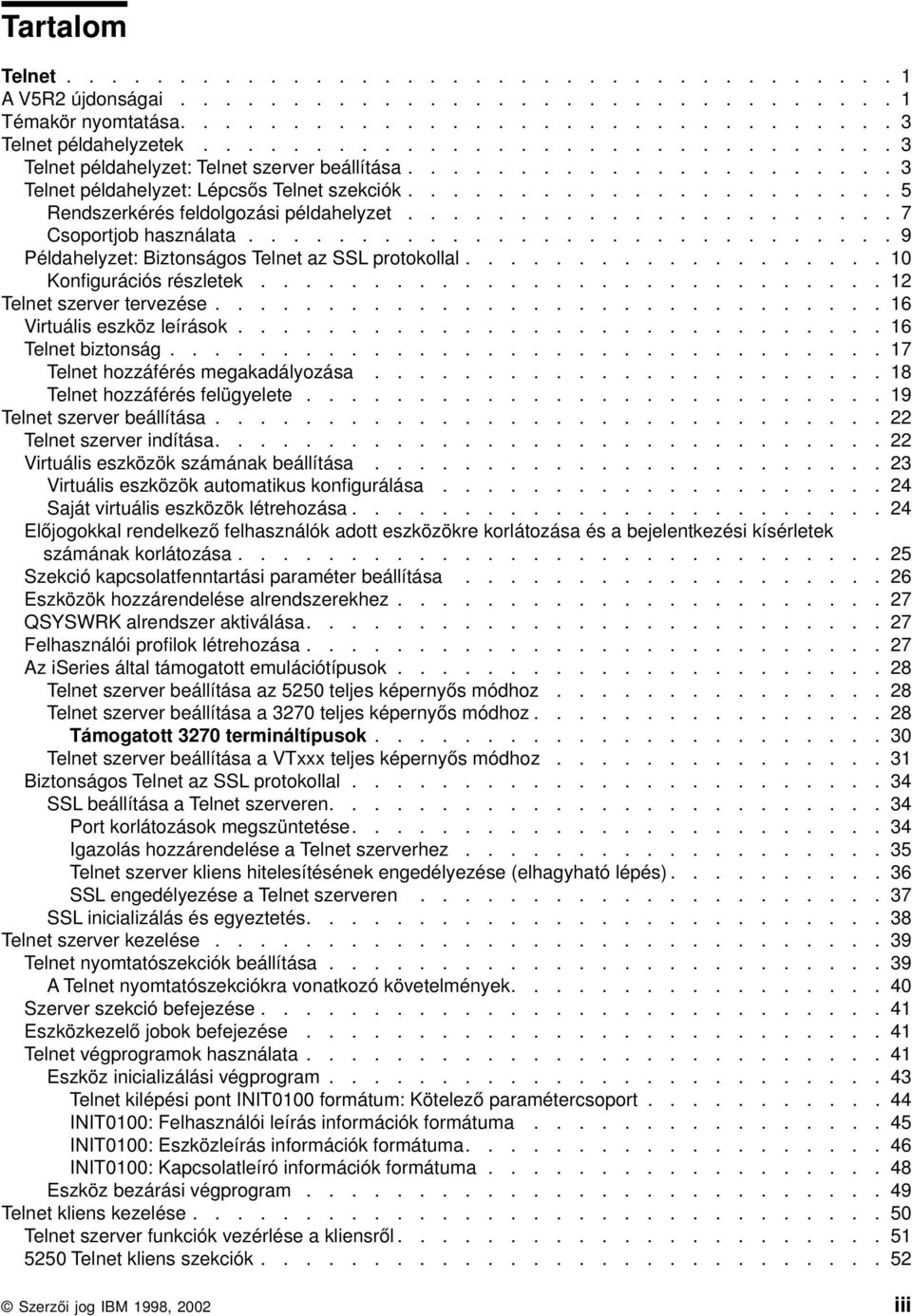
5 Tartalom Telnet A V5R2 újdonságai Témakör nyomtatása Telnet példahelyzetek Telnet példahelyzet: Telnet szerer beállítása Telnet példahelyzet: Lépcsős Telnet szekciók Rendszerkérés feldolgozási példahelyzet Csoportjob használata Példahelyzet: Biztonságos Telnet az SSL protokollal Konfigurációs részletek Telnet szerer terezése Virtuális eszköz leírások Telnet biztonság Telnet hozzáférés megakadályozása Telnet hozzáférés felügyelete Telnet szerer beállítása Telnet szerer indítása Virtuális eszközök számának beállítása Virtuális eszközök automatikus konfigurálása Saját irtuális eszközök létrehozása Előjogokkal rendelkező felhasználók adott eszközökre korlátozása és a bejelentkezési kísérletek számának korlátozása Szekció kapcsolatfenntartási paraméter beállítása Eszközök hozzárendelése alrendszerekhez QSYSWRK alrendszer aktiálása Felhasználói profilok létrehozása AziSeries által támogatott emulációtípusok Telnet szerer beállítása az 5250 teljes képernyős módhoz Telnet szerer beállítása a 3270 teljes képernyős módhoz Támogatott 3270 termináltípusok Telnet szerer beállítása a VTxxx teljes képernyős módhoz Biztonságos Telnet az SSL protokollal SSL beállítása a Telnet szereren Port korlátozások megszüntetése Igazolás hozzárendelése a Telnet szererhez Telnet szerer kliens hitelesítésének engedélyezése (elhagyható lépés) SSL engedélyezése a Telnet szereren SSL inicializálás és egyeztetés Telnet szerer kezelése Telnet nyomtatószekciók beállítása A Telnet nyomtatószekciókra onatkozó köetelmények Szerer szekció befejezése Eszközkezelő jobok befejezése Telnet égprogramok használata Eszköz inicializálási égprogram Telnet kilépési pont INIT0100 formátum: Kötelező paramétercsoport INIT0100: Felhasználói leírás információk formátuma INIT0100: Eszközleírás információk formátuma INIT0100: Kapcsolatleíró információk formátuma Eszköz bezárási égprogram Telnet kliens kezelése Telnet szerer funkciók ezérlése a kliensről Telnet kliens szekciók Szerzői jog IBM 1998, 2002 iii
6 5250 Telnet kliens szekció indítása Telnet kliens szekciók Telnet kliens szekció indítása Teljes képernyős 3270 szempontok Terminálok használata A Telnet szererek 3270 billentyűzetkiosztása VTxxx Telnet kliens szekciók VTxxx Telnet kliens szekció indítása Teljes képernyős VTxxx szempontok VTxxx emulációs beállítások VTxxx billentyű értékek VTxxx nemzeti nyeli támogatás VTxxx nemzeti mód Numerikus billentyűzet Szerkesztő billentyűzet VTxxx billentyű értékek 5250 funkció szerint VT220 munkaállomás működési módok A VT220 billentyűzet felső sorának funkcióbillentyűi VT100 és VT220 ezérlőkarakter kulcsszaak Lépcsős Telnet szekció kialakítása Lépcsős Telnet szekciók közötti mozgás Telnet kliens szekció befejezése Telnet problémák hibaelhárítása Telnet problémák meghatározása Hoszt rendszer pingelése Emulációtípusok hibaelhárítása Telnet SSL szerer hibaelhárítása Rendszer állapotának ellenőrzése Aktí SSL figyelő ellenőrzése Telnet munkanapló ellenőrzése SSL isszatérési kódok TRCTCPAPP szerizprogram kimenetei Telnet problémák jelentéséhezszükséges anyagok Automatikusan előállított diagnosztikai információk Telnet szolgáltatáshoz kapcsolódó információk i iseries: Telnet
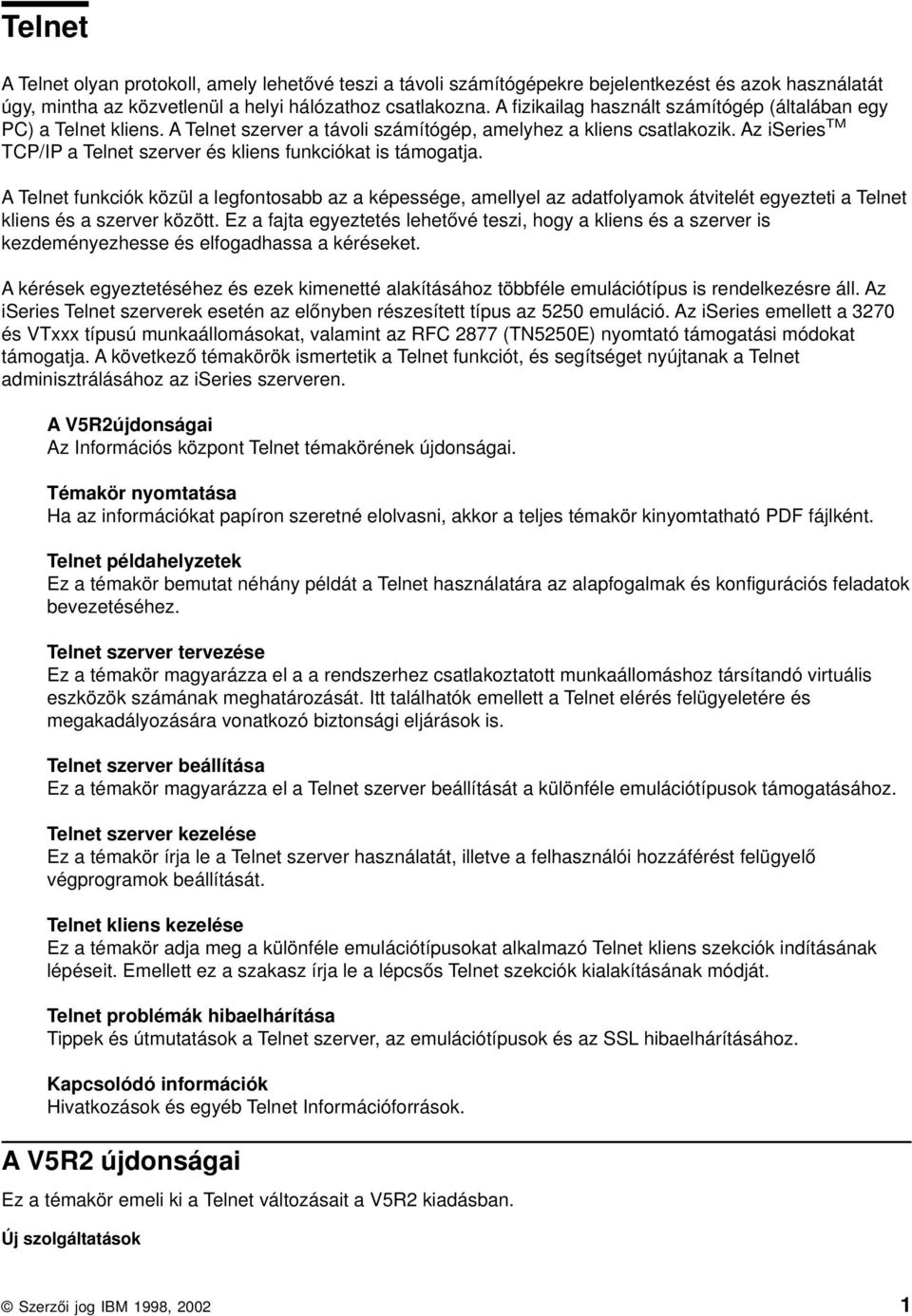
7 Telnet A Telnet olyan protokoll, amely lehetőé teszi a táoli számítógépekre bejelentkezést és azok használatát úgy, mintha az közetlenül a helyi hálózathoz csatlakozna. A fizikailag használt számítógép (általában egy PC) a Telnet kliens. A Telnet szerer a táoli számítógép, amelyhez a kliens csatlakozik. Az iseries TM TCP/IP a Telnet szerer és kliens funkciókat is támogatja. A Telnet funkciók közül a legfontosabb aza képessége, amellyel azadatfolyamok átitelét egyezteti a Telnet kliens és a szerer között. Ez a fajta egyeztetés lehetőé teszi, hogy a kliens és a szerer is kezdeményezhesse és elfogadhassa a kéréseket. A kérések egyeztetéséhez és ezek kimenetté alakításához többféle emulációtípus is rendelkezésre áll. Az iseries Telnet szererek esetén azelőnyben részesített típus az5250 emuláció. AziSeries emellett a 3270 és VTxxx típusú munkaállomásokat, alamint azrfc 2877 (TN5250E) nyomtató támogatási módokat támogatja. A köetkező témakörök ismertetik a Telnet funkciót, és segítséget nyújtanak a Telnet adminisztrálásáhozaziseries szereren. A V5R2újdonságai AzInformációs központ Telnet témakörének újdonságai. Témakör nyomtatása Ha azinformációkat papíron szeretné elolasni, akkor a teljes témakör kinyomtatható PDF fájlként. Telnet példahelyzetek Eza témakör bemutat néhány példát a Telnet használatára azalapfogalmak és konfigurációs feladatok beezetéséhez. Telnet szerer terezése Ez a témakör magyarázza el a a rendszerhez csatlakoztatott munkaállomáshoz társítandó irtuális eszközök számának meghatározását. Itt találhatók emellett a Telnet elérés felügyeletére és megakadályozására onatkozó biztonsági eljárások is. Telnet szerer beállítása Ez a témakör magyarázza el a Telnet szerer beállítását a különféle emulációtípusok támogatásához. Telnet szerer kezelése Ez a témakör írja le a Telnet szerer használatát, illete a felhasználói hozzáférést felügyelő égprogramok beállítását. Telnet kliens kezelése Ez a témakör adja meg a különféle emulációtípusokat alkalmazó Telnet kliens szekciók indításának lépéseit. Emellett eza szakaszírja le a lépcsős Telnet szekciók kialakításának módját. Telnet problémák hibaelhárítása Tippek és útmutatások a Telnet szerer, azemulációtípusok és azssl hibaelhárításához. Kapcsolódó információk Hiatkozások és egyéb Telnet Információforrások. A V5R2 újdonságai Eza témakör emeli ki a Telnet áltozásait a V5R2 kiadásban. Új szolgáltatások Szerzői jog IBM 1998,
8 Indítandó szererjobok száma Az indítható szererjobok maximális lehetséges száma 100-ról 200-ra emelkedett, emellett az érték lehet Számított is (ezazalapértelmezés). Egynél több job futtatása csökkenti annak esélyét, hogy a kapcsolati kéréseket a szerer isszautasítsa. A beállított érték az eszközkezelő jobok és a Telnet szerer jobok számára onatkozik. QAUTOVRT áltozások A QAUTOVRT az átjelentkezési eszközök és a Telnet rendszeráltozója. A QAUTOVRT alábbi áltozásai annak hatással a Telnet szolgáltatásra: Ha a QAUTOVRT értéke 0, akkor a rendszer a toábbiakban nem hozza létre automatikusan a Telnet agy a irtuális terminál API-k eszközeit felhasználó által megadott neekkel. A QAUTOVRT rendszeráltozó rendelkezik egy új *REGFAC paraméterrel. Ez lehetőé teszi a bejegyzési szolgáltatás használatát egy olyan program meghíásához, amely a rendszer QPADEV alapértelmezésének használata helyett isszaadja az automatikusan létrehozott eszközök elneezési megállapodását. A rendszeráltozóról toábbi információkat a Rendszerkezelés > Rendszeráltozók > Rendszeráltozó kategóriák > Eszközök témakör Eszközökre onatkozó rendszeráltozók: Átjelentkezési eszközök és Telnet című cikkében talál. Új információk A Telnet témakör a V5R2 kiadásban frissítésre került. A cikkeket átszereztük, hogy a szükséges információkat egyszerűbben meg lehessen találni. Az információk újraszerezése mellett a V5R1 óta néhány áltozás is történt a technikai információk körében. A témakör fontosabb technikai áltozásai a köetkezők: A Telnet példahelyzetek bemutatnak néhány példát a Telnet használatára: Telnet szerer beállítása Lépcsős Telnet szekciók Biztonságos Telnet az SSL protokollal A Telnet biztonság témakör a Telnet szerer édelmét tárgyalja: Telnet hozzáférés megakadályozása Telnet hozzáférés felügyelete A Telnet szerer beállítása eljárások frissítésre kerültek az iseries naigátor használatához. A Biztonságos Telnet azssl protokollal azssl témakörből átkerült a Telnet témakörbe. A technikai áltozások helyének azonosítását az alábbi jelzések könnyítik meg: A kép jelzi az új agy megáltozott információk kezdetét. A kép jelzi az új agy megáltozott információk égét. A kiadás toábbi újdonságairól és áltozásairól a Felhasználói feljegyzés című témakörben olashat. 2 iseries: Telnet
9 Témakör nyomtatása A PDF áltozat megtekintéséhez agy letöltéséhez álassza ki a Telnet hiatkozást (megközelítőleg 413 KB agy 102 oldal). PDF fájlok mentése A PDF fájl mentése a munkaállomáson megjelenítés agy nyomtatás céljából: 1. Kattintson a jobb egérgombbal a böngésző PDF hiatkozására (a fenti hiatkozás). 2. Válassza az előugró menü Cél mentése másként... menüpontját. 3. Válassza ki a könytárat, amelybe a PDF fájlt menteni kíánja. 4. Kattintson a Mentés gombra. Adobe Acrobat Reader letöltése A PDF fájlok megjelenítéséhezés módosításáhozszükség an azadobe Acrobat Reader programra, amely letölthető azadobe webhelyről ( Telnet példahelyzetek A Telnet beállításának és használatának megkönnyítéséhezazalábbi Telnet példahelyzetek bemutatnak néhány Telnet felhasználási példát. Telnet szerer beállítása Ez a példahelyzet egy adminisztrátort mutat be, aki testre szabja a Telnet szerert. Lépcsős Telnet szekciók Ez a példahelyzet mutatja be a Telnet szekciók indítását Telnet szekciókból. A csatlakozás után a rendszerek közötti átkapcsolás rendszerkérési funkciókkal lehetséges. Biztonságos Telnet az SSL protokollal Az SSL segítségéel biztonságossá teheti az iseries Telnet szererét. A példahelyzet leírja ennek lépésenként megadott konfigurációs példáját. Telnet példahelyzet: Telnet szerer beállítása Körülmények és célok A állalathoz új iseries szerer érkezett. Be kell állítani rajta a Telnet szerert a köetkező meghatározások szerint: Legfeljebb 100 irtuális eszköz automatikus létrehozásának engedélyezése. Bejelentkezés megjelenítése minden alkalommal. Az előjogokkal rendelkező felhasználók bizonyos eszközökre korlátozása. Minden felhasználó egy eszköz szekcióra korlátozása. Telnet 3
10 Előfeltételek és feltételezések Írja le a felhasználói berendezésekre, az aktuális helyzetre és helyre onatkozó köetelményeket és feltételezéseket, amelyeknek teljesülniük kell a példahelyzet felhasználásához. A állalat által használt iseries szerer szintje V5R2. A TCP/IP be an állíta. A beállítást égző felhasználó rendelkezik IOSYSCFG jogosultsággal. Konfiguráció részletei 1. Telnet szerer indítása a. Bontsa ki az iseries szerer > Hálózat > Szererek > TCP/IP elemet. b. A jobb oldali ablakrészben keresse meg a Telnet szerer bejegyzését. c. Győződjön meg róla, hogy az Állapot oszlopban az Elindult felirat látható. d. Ha a szerer nem fut, akkor kattintson a jobb egérgombbal a Telnet elemre, majd álassza az előugró menü Indítás menüpontját. 2. Virtuális eszközök számának beállítása a. AziSeries naigátorban álassza ki aziseries szerer, > Konfiguráció és szeriz > Rendszeráltozók kategóriát. b. A jobb oldali ablakrészben kattintson a jobb egérgombbal az Eszközök bejegyzésre majd álassza azelőugró menü Tulajdonságok menüpontját. c. Az Eszközökre onatkozó rendszeráltozók lapon engedélyezze az Átjelentkezési eszközök és Telnet beállítást, az Eszközök maximális számát pedig állítsa 100-ra. 3. Telnet szerer tulajdonságainak beállítása a. AziSeries naigátorban álassza ki aziseries szerer > Hálózat > Szererek > TCP/IP elemet. b. A jobb oldali ablakrészben kattintson a jobb egérgombbal a Telnet bejegyzésre majd álassza az előugró menü Tulajdonságok menüpontját. Kattintson erre a lapra... Rendszer bejelentkezés Táoli bejelentkezés Táoli Időtúllépés Majd tegye a köetkezőket... Válassza ki a köetkező beállításokat: Az előjogokkal rendelkező felhasználók bizonyos eszközökre korlátozása. Minden felhasználó egy eszköz szekcióra korlátozása. Adja meg a megengedett rendszer bejelentkezések számát, illete a rendszer teékenységét a maximális számú bejelentkezési kísérlet elérésekor. A Telnet használata a táoli bejelentkezéshez beállításnak adja meg a Bejelentkezés mindig megjelenik értéket. Adja meg a jobok időtúllépésekor beköetkező teékenységet. Emellett beállítható, hogy műeletek mennyi ideig tarthatnak a jog időtúllépése előtt. Azértékek inaktí és szétkapcsolt jobokra is megadhatók. Megjegyzés: Ezek a beállítások az iseries szerer összes interaktí eszközére és jobjára onatkoznak, nemcsak a Telnetre. 4. Eszközök hozzárendelése alrendszerekhez a. A karakteres felületen írja be a köetkező parancsot: 4 iseries: Telnet
11 ADDWSE SBSD(QINTER) WRKSTNTYPE(*ALL) 5. QSYSWRK alrendszer aktiálása Ellenőrizze a QSYSWRK alrendszer állapotát: a. Az iseries szerer karakteres felületén írja be az Alrendszerek kezelése (WRKSBS) parancsot. b. Ellenőrizze, hogy megjelennek-e a köetkező rendszerek: QSYSWRK QINTER QSPL Ha a QSYSWRK alrendszer nem aktí, akkor tegye a köetkezőket: a. Az iseries szerer karakteres felületén írja be az Alrendszer indítása (STRSBS) parancsot. b. Írja be a QSYSWRK Alrendszer leírást, illete a QSYS Könytárat, majd nyomja meg az Enter billentyűt. c. Ismételje meg a fentieket a QINTER alrendszerre és QSYS könytárra, illete a QSPL alrendszerre és QSYS könytárra. 6. Telnet felhasználói profilok létrehozása a. Indítsa el aziseries naigátort, és bontsa ki aziseries szerert. b. Kattintson a jobb egérgombbal a Felhasználók és csoportok elemre, majd álassza az előugró menü Új felhasználó menüpontját. c. Adja meg a felhasználó neét, leírását és jelszaát. d. Jobleírás meghatározásához kattintson a Jobok gombra, majd adja meg a job leírását. e. Kattintson az OK gombra. 7. Telnet működésének ellenőrzése Indítson el egy 5250 emulációs szekciót, és csatlakozzon a Telnet szererre. Kapcsolódó témakörök Azeljárásról toábbi információkat a köetkező témakörökben talál: Telnet szerer beállítása iseries támogatott emulációtípusok Telnet példahelyzet: Lépcsős Telnet szekciók Ebben a példahelyzetben a felhasználó több szererrel alakít ki Telnet szekciókat. Ezeket lépcsős Telnet szekcióknak híjuk. A módszer használatáal a felhasználó a köetkezőket teheti meg: Telnet kapcsolat kialakítása a telephely és a győri rendszer között. Toábbi Telnet szererekhez csatlakozás a kezdeti szekció befejezése nélkül. Mozgás a szekciók között a budapesti rendszeren futó job folytatásához. Körülmények és célok Koács Istán egy ingatlanügynökség marketing igazgatója. Budapesti irodájából Telnet segítségéel csatlakozik a győrben található központi rendszerre. Miután Koács bejelentkezett a győri rendszer Telnet szereréhez, rájön, hogy szüksége an néhány fájlra a szegedi irodából. Koács a győri Telnet kliens segítségéel csatlakozik a szegedi rendszer Telnet szereréhez. Miközben csatlakozik a szegedi rendszerhez, úgy találja, hogy a miskolci rendszerről is szüksége an néhány információra. Telnet 5
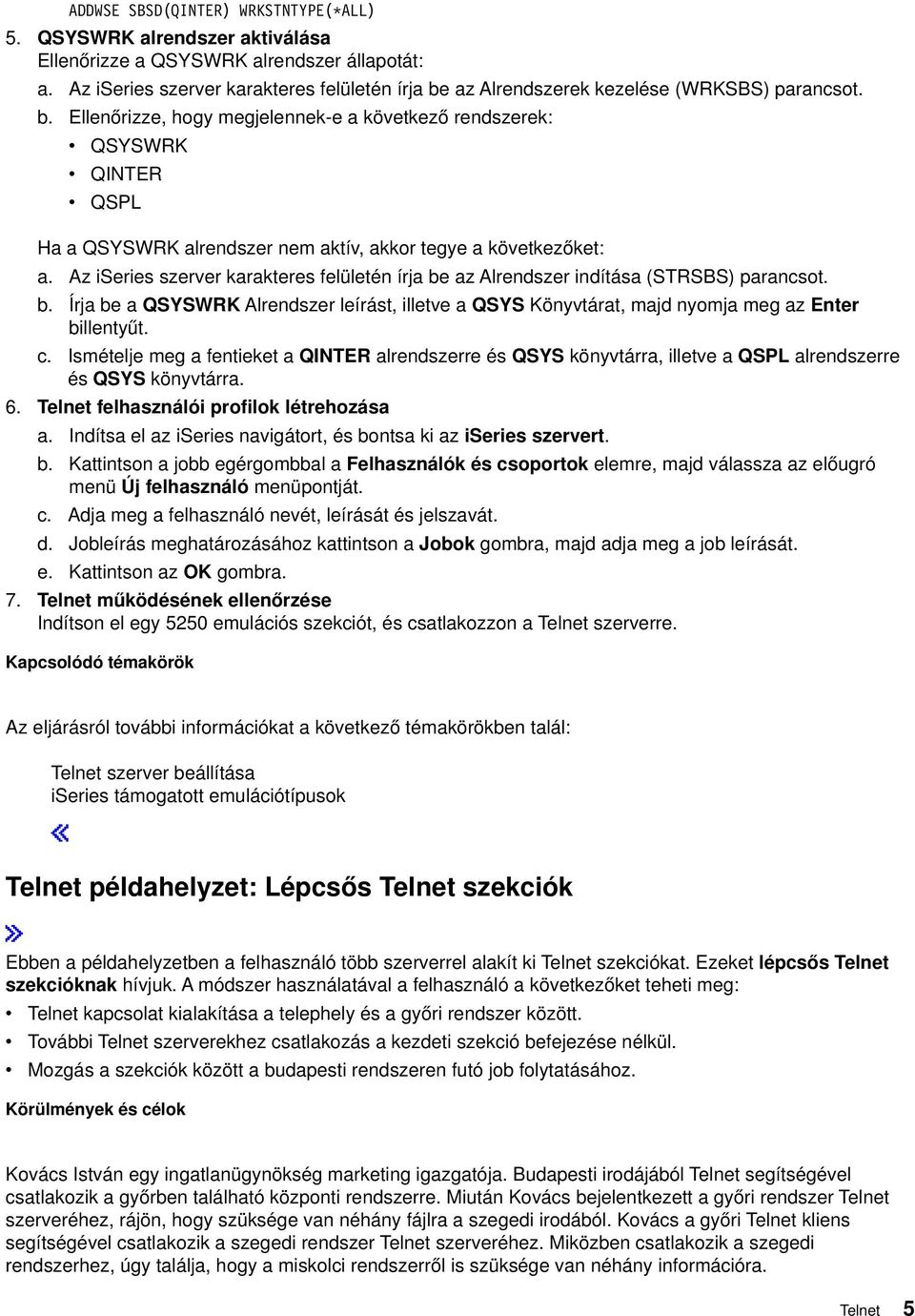
12 Koács kapcsolatait az ábra mutatja be. A kezdeti kapcsolatot nyújtó iseries szerer nee saját rendszer. Innen csatlakozik a Győrben található B jelű köztes rendszerre, majd arról a szegedi C jelű köztes rendszerre; innen alakítja ki a kapcsolatot a miskolci D jelű égpont rendszerrel. Részletek A példahelyzet az alábbiakat feltételezi: Minden rendszeren fut Telnet szerer. Koács bejelentkezhet minden rendszerre. Minden rendszer legalább V4R5 szintű iseries szerer. A Telnet rendszerekhez csatlakozáshoz Koács a köetkezőket teszi: 1. A budapesti rendszeren beírja az STRTCPTELN GYOR parancsot. 2. A győri rendszeren beírja az STRTCPTELN SZEGED parancsot. 3. A szegedi rendszeren beírja az STRTCPTELN MISKOLC parancsot. A miskolci rendszerre csatlakozás után Koács el szeretne égezni egy feladatot a budapesti (saját) rendszeren. 1. Megnyomja a System Request billentyűt. 2. Kiálasztja a 14. menüpontot (Átitel a saját rendszerre). Ezzel isszatér a budapesti rendszeren futó alternatí jobhoz. A budapesti rendszeren égzett teékenységének befejezéséel Koács a köetkezőképpen térhet issza a miskolci rendszerre: 1. Megnyomja a System Request billentyűt. 2. Kiálasztja a 15. menüpontot (Átitel a égpont rendszerre). Ezzel bármilyen köztes rendszerről agy a saját rendszerről isszakerül a égpont rendszerre. Az összes szekció befejezéséhez a SIGNOFF parancs használható. Ez befejezi az aktuális szekciót, és Koács isszatér a saját rendszer bejelentkezési képernyőjéhez. Kapcsolódó témakörök A lépcsős Telnet szekciókról toábbi részleteket, illete összetettebb lépcsős szekciókra onatkozó példákat azalábbi témakörökben talál: Rendszerkérés feldolgozása - Különféle lépcsős rendszerek példahelyzetei. Csoportjob használata - Csoportjobok és alternatí jobok felhasználása több rendszeren égzett teékenységekhez. Lépcsős szekció kialakítása - Toábbi információk a lépcsős szekciók kialakításáal kapcsolatban. Lépcsős Telnet szekció közötti mozgás - Több rendszer szükséges rendszerkérés funkciók. 6 iseries: Telnet
13 Rendszerkérés feldolgozási példahelyzet Az alábbi példahelyzetek magyarázzák el a rendszerkérések feldolgozásának működését a különféle típusú rendszereken. 1. példahelyzet Minden szerer iseries szerer. A rendszerkérés feldolgozása a megszokottaknak megfelelően működik. * 2. példahelyzet A budapesti rendszer egy 3270 agy VTxxx Telnet funkciót használó nem iseries szerer. * A rendszerkérés feldolgozása az első példahelyzethez hasonlóan működik, azzal a kiétellel, hogy itt a győrit tekintjük saját rendszernek. A saját rendszernek küldött alamennyi kérés feldolgozására a győri rendszeren kerül sor. 3. példahelyzet A miskolci rendszer egy 3270 agy VTxxx Telnet funkciót használó nem iseries szerer. * A rendszerkérés feldolgozása az első példahelyzethez hasonlóan működik azzal a kiétellel, hogy itt a szegedi rendszert tekintjük égpont rendszernek az összes rendszerkérés feldolgozásának szempontjából. Ha megnyomja a System Request billentyűt, majd az Entert, akkor a szegedi rendszer Rendszerkérés menüje jelenik meg. 4. példahelyzet Telnet 7
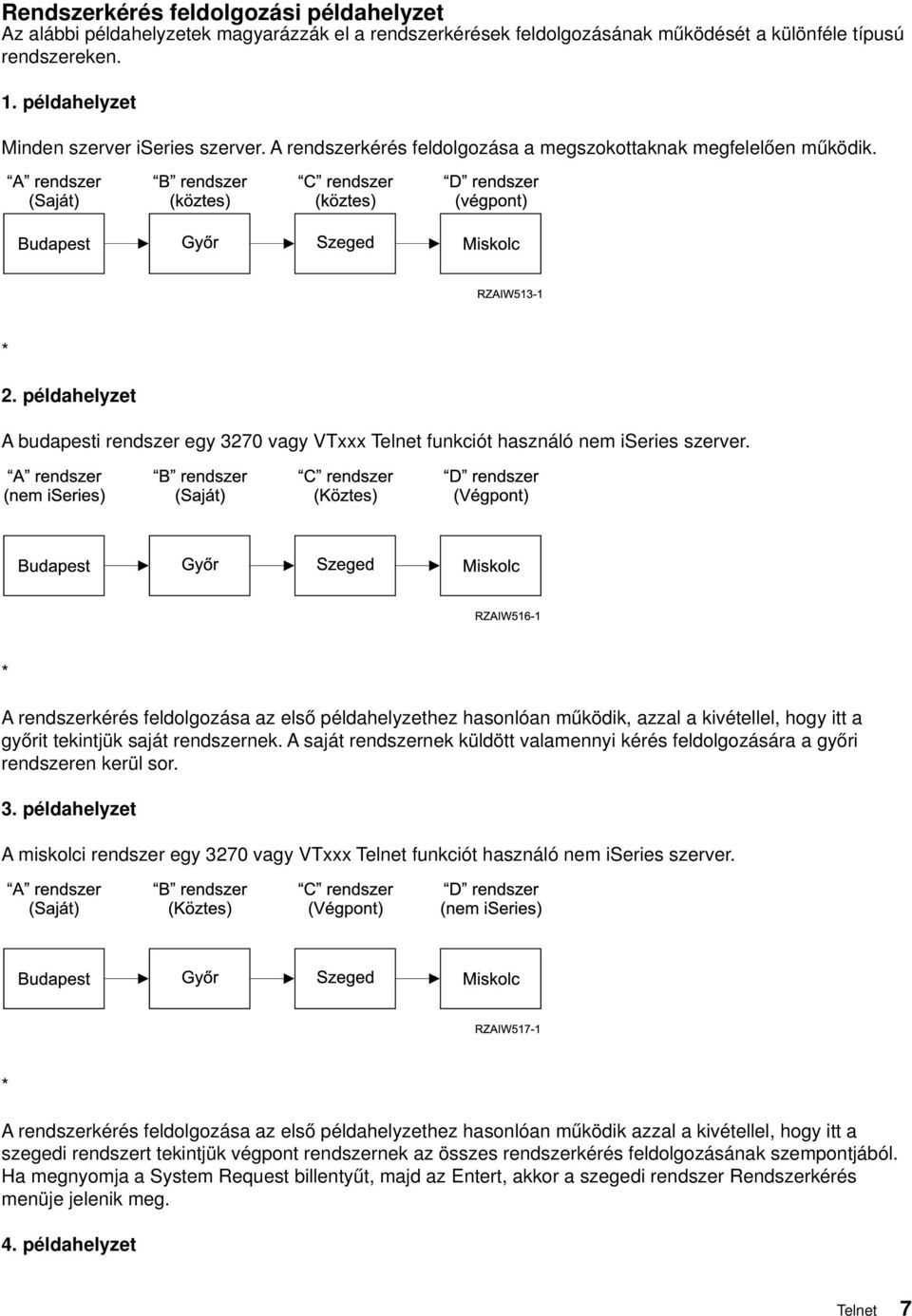
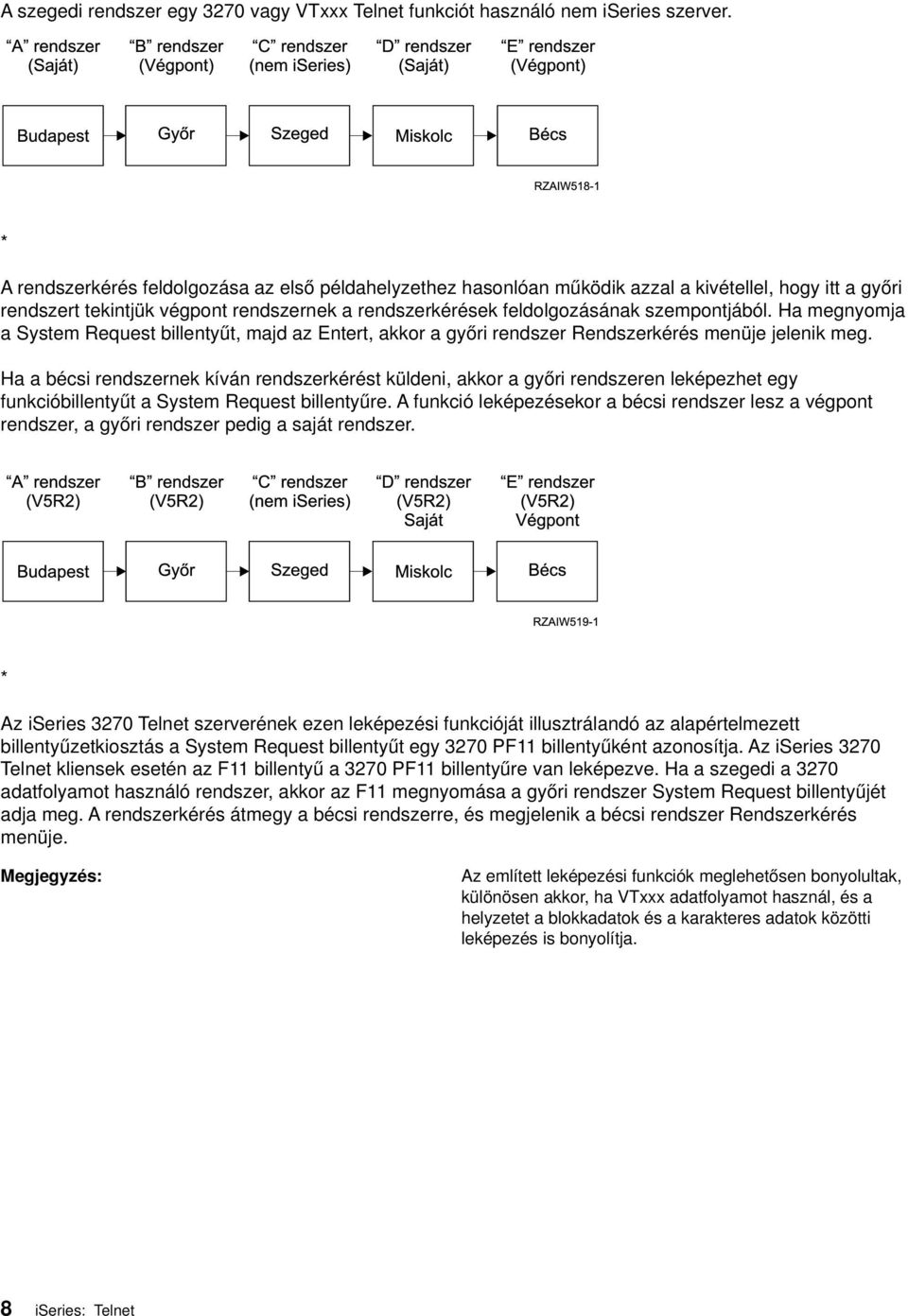
14 A szegedi rendszer egy 3270 agy VTxxx Telnet funkciót használó nem iseries szerer. * A rendszerkérés feldolgozása az első példahelyzethez hasonlóan működik azzal a kiétellel, hogy itt a győri rendszert tekintjük égpont rendszernek a rendszerkérések feldolgozásának szempontjából. Ha megnyomja a System Request billentyűt, majd az Entert, akkor a győri rendszer Rendszerkérés menüje jelenik meg. Ha a bécsi rendszernek kíán rendszerkérést küldeni, akkor a győri rendszeren leképezhet egy funkcióbillentyűt a System Request billentyűre. A funkció leképezésekor a bécsi rendszer lesz a égpont rendszer, a győri rendszer pedig a saját rendszer. * Az iseries 3270 Telnet szererének ezen leképezési funkcióját illusztrálandó az alapértelmezett billentyűzetkiosztás a System Request billentyűt egy 3270 PF11 billentyűként azonosítja. Az iseries 3270 Telnet kliensek esetén az F11 billentyű a 3270 PF11 billentyűre an leképeze. Ha a szegedi a 3270 adatfolyamot használó rendszer, akkor az F11 megnyomása a győri rendszer System Request billentyűjét adja meg. A rendszerkérés átmegy a bécsi rendszerre, és megjelenik a bécsi rendszer Rendszerkérés menüje. Megjegyzés: Azemlített leképezési funkciók meglehetősen bonyolultak, különösen akkor, ha VTxxx adatfolyamot használ, és a helyzetet a blokkadatok és a karakteres adatok közötti leképezés is bonyolítja. 8 iseries: Telnet
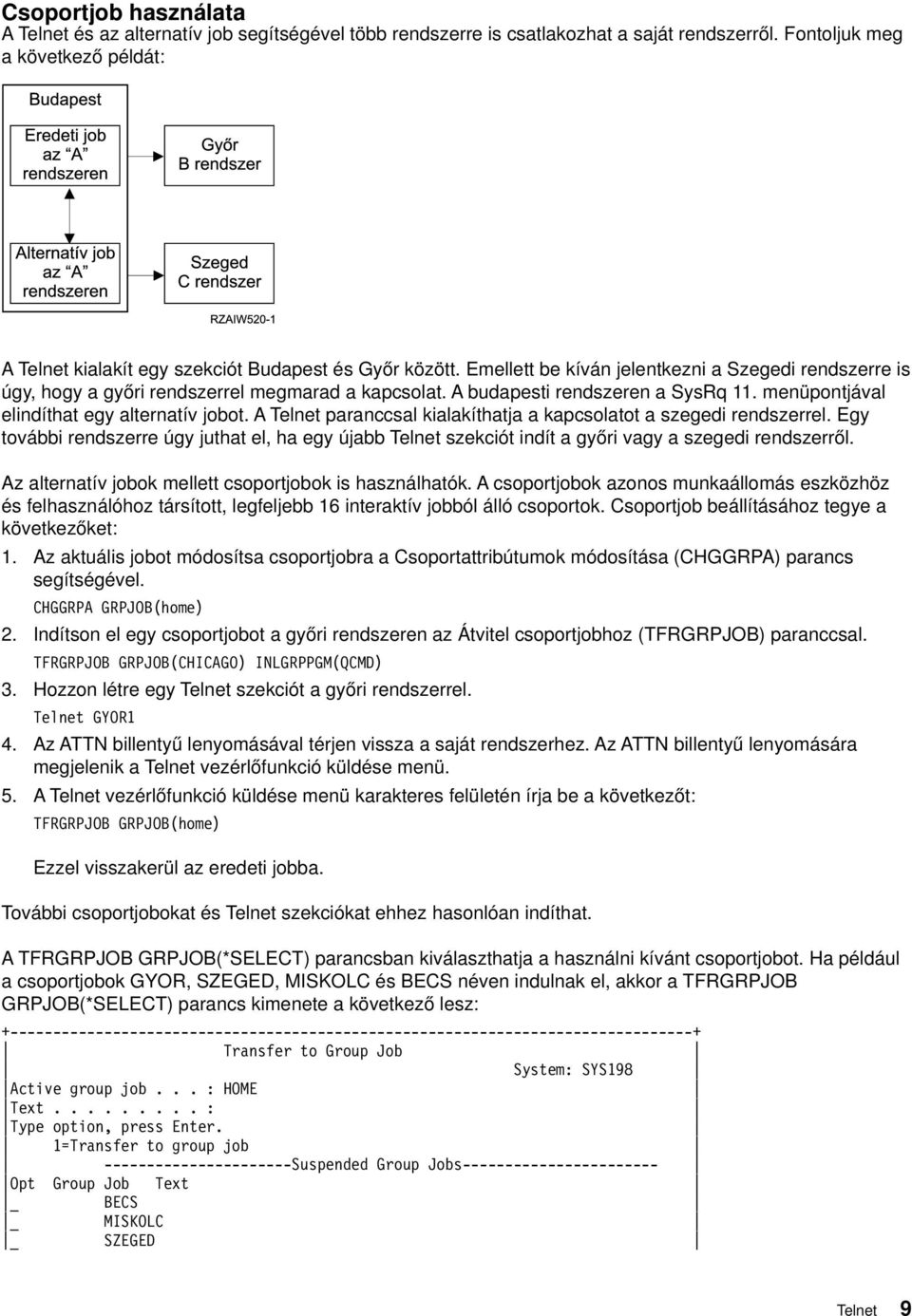
15 Csoportjob használata A Telnet és az alternatí job segítségéel több rendszerre is csatlakozhat a saját rendszerről. Fontoljuk meg a köetkező példát: A Telnet kialakít egy szekciót Budapest és Győr között. Emellett be kíán jelentkezni a Szegedi rendszerre is úgy, hogy a győri rendszerrel megmarad a kapcsolat. A budapesti rendszeren a SysRq 11. menüpontjáal elindíthat egy alternatí jobot. A Telnet paranccsal kialakíthatja a kapcsolatot a szegedi rendszerrel. Egy toábbi rendszerre úgy juthat el, ha egy újabb Telnet szekciót indít a győri agy a szegedi rendszerről. Az alternatí jobok mellett csoportjobok is használhatók. A csoportjobok azonos munkaállomás eszközhöz és felhasználóhoztársított, legfeljebb 16 interaktí jobból álló csoportok. Csoportjob beállításáhoztegye a köetkezőket: 1. Azaktuális jobot módosítsa csoportjobra a Csoportattribútumok módosítása (CHGGRPA) parancs segítségéel. CHGGRPA GRPJOB(home) 2. Indítson el egy csoportjobot a győri rendszeren azátitel csoportjobhoz(tfrgrpjob) paranccsal. TFRGRPJOB GRPJOB(CHICAGO) INLGRPPGM(QCMD) 3. Hozzon létre egy Telnet szekciót a győri rendszerrel. TelnetGYOR1 4. Az ATTN billentyű lenyomásáal térjen issza a saját rendszerhez. Az ATTN billentyű lenyomására megjelenik a Telnet ezérlőfunkció küldése menü. 5. A Telnet ezérlőfunkció küldése menü karakteres felületén írja be a köetkezőt: TFRGRPJOB GRPJOB(home) Ezzel isszakerül az eredeti jobba. Toábbi csoportjobokat és Telnet szekciókat ehhez hasonlóan indíthat. A TFRGRPJOB GRPJOB(*SELECT) parancsban kiálaszthatja a használni kíánt csoportjobot. Ha például a csoportjobok GYOR, SZEGED, MISKOLC és BECS néen indulnak el, akkor a TFRGRPJOB GRPJOB(*SELECT) parancs kimenete a köetkező lesz: Transfer to Group Job System: SYS198 Actie group job...:home Text...: Type option, press Enter. 1=Transfer to group job Suspended Group Jobs OptGroup Job Text _ BECS _ MISKOLC _ SZEGED Telnet 9
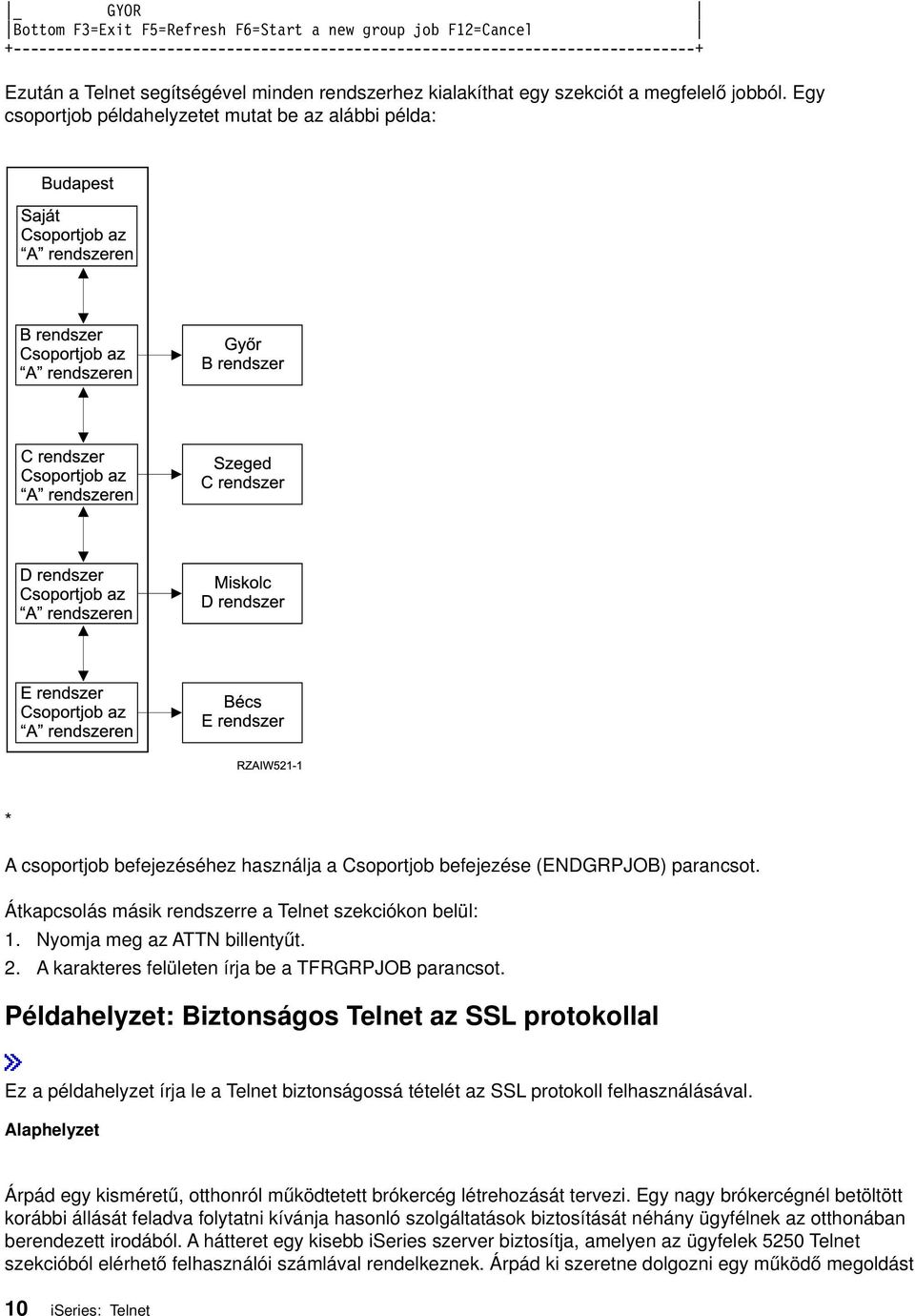
16 _ GYOR Bottom F3=Exit F5=Refresh F6=Start a new group job F12=Cancel Ezután a Telnet segítségéel minden rendszerhez kialakíthat egy szekciót a megfelelő jobból. Egy csoportjob példahelyzetet mutat be az alábbi példa: * A csoportjob befejezéséhez használja a Csoportjob befejezése (ENDGRPJOB) parancsot. Átkapcsolás másik rendszerre a Telnet szekciókon belül: 1. Nyomja meg azattn billentyűt. 2. A karakteres felületen írja be a TFRGRPJOB parancsot. Példahelyzet: Biztonságos Telnet az SSL protokollal Ez a példahelyzet írja le a Telnet biztonságossá tételét az SSL protokoll felhasználásáal. Alaphelyzet Árpád egy kisméretű, otthonról működtetett brókercég létrehozását terezi. Egy nagy brókercégnél betöltött korábbi állását felada folytatni kíánja hasonló szolgáltatások biztosítását néhány ügyfélnek az otthonában berendezett irodából. A hátteret egy kisebb iseries szerer biztosítja, amelyen az ügyfelek 5250 Telnet szekcióból elérhető felhasználói számláal rendelkeznek. Árpád ki szeretne dolgozni egy működő megoldást 10 iseries: Telnet
17 arra, hogy az ügyfelei folyamatosan hozzáférjenek a számláikhoz, és felügyelhessék befektetéseiket. Árpád azt szeretné, ha az ügyfelek 5250 Telnet szekciókat használnának a számláik elérésére, de aggódik a szerer biztonsága és az ügyfelek szekcióinak megbízhatatlansága miatt. Az iseries Telnet szerere által nyújtott biztonsági lehetőségek tanulmányozása után Árpád úgy dönt, hogy a Védett socket réteg (SSL) segítségéel biztosítja az iseries szerer és az ügyfelei között az 5250 Telnet szekciókban áramló adatokat. Célok A példahelyzetben Árpád biztonságos lehetőséget kíán nyújtani az ügyfeleinek az iseries szereren léő befektetői számláik eléréséhez. Az SSL engedélyezése biztosítaná az ügyfelek adatainak bizalmasságát, miközben azok áthaladnak az Interneten. Emellett be kíánja ezetni a kliens hitelesítés használatát, hogy a szerer ellenőrizhesse a számláikhoz hozzáférő ügyfelek azonosságát. Miután Árpád beállította a Telnet szerert, az SSL szolgáltatást, és engedélyezte a kliens és szerer hitelesítést, beezetheti az ügyfelek számára a számlák elérésének új, biztonságos módját. A Telnet 5250 szekciókban folyó adatátitel biztonságának megalósításáhozazalábbi céloknak kell teljesülnie: Telnet szerer biztonságossá tétele az SSL protokollal Kliens hitelesítés engedélyezése a Telnet szereren Saját igazolás szerzése egy helyi igazolási hatóságtól, és az igazolás hozzárendelése a Telnet szererhez. Részletek Árpád otthonról működtetett brókercége AziSeries szerer azos/400 R V5R2 kiadását futtatja, az ügyfeleknek 5250 Telnet szekción keresztül biztosítja a számláik elérését. Az OS/400 Telnet szerer alkalmazása elindult az iseries szereren. A Telnet szerer inicializálja az SSL-t, és ellenőrzi a QIBM_QTV_TELNET_SERVER alkalmazásazonosítóhoz tartozó igazolás információkat. Ha a Telnet igazolás beállításai megfelelők, akkor a Telnet szerer megkezdi a kliens kapcsolatok figyelését azssl porton. Egy kliens kapcsolati kérést ad ki a Telnet szerer számára. A Telnet szerer egy igazolás bemutatásáal álaszol a kliensnek. A kliens szoftere érényesíti az igazolást, és megállapítja, hogy az elfogadható és megbízható-e. A Telnet szerer igényel egy igazolást a kliens szoftertől. A kliens szoftere álaszként bemutatja igazolását a Telnet szerernek. A Telnet szerer érényesíti az igazolást, és megállapítja, hogy a kliens jogosult-e 5250 szekció kialakítására a szererrel. A Telnet szerer kialakítja az 5250 szekciót a klienssel. Előfeltételek és feltételezések A példahelyzet megalósításához Árpádnak biztosítania kell az alábbi köetelmények teljesítését: AziSeries szereren azos/400 V5R2 áltozata fut. A TCP/IP be an állíta. Árpád rendelkezik IOSYSCFG jogosultsággal. A Telnet szerer be an állíta. Árpád meghatározta az SSL terezése című témakörben felázolt kérdések kezelésének módját. Árpád létrehozott egy helyi igazolási hatóságot az iseries szereren. Telnet 11
18 Feladat lépései A példahelyzet megalósításához Árpádnak két lépéssorozatot is el kell égeznie: Az egyik sorozatban be kell állítania az iseries szererét az SSL használatára és felhasználó hitelesítési igazolások igénylésére. A másik sorozatban az SSL szekciókat kialakító Telnet kliensek felhasználóinak kell beszerezniük a felhasználói hitelesítési igazolásaikat. A példahelyzet beállításához Árpád a köetkezőket teszi: Telnet szerer lépések A példahelyzet kialakításához Árpádnak az iseries szereren a köetkező lépéseket kell égrehajtania: 1. Port korlátozások megszüntetése (Lásd: 12) 2. Helyi igazolási hatóság létrehozása és használata (Lásd: 12) 3. Telnet szerer beállítása kliens hitelesítési igazolások igénylésére (Lásd: 13) 4. SSL engedélyezése a Telnet szereren és a szerer indítása (Lásd: 14) Kliens konfigurációs lépések A példahelyzet működéséhez Árpád iseries szereréhez csatlakozó alamennyi felhasználónak égre kell hajtania a köetkező lépéseket: 5. SSL engedélyezése a Telnet kliensen (Lásd: 14) 6. Igazolás bemutatásának engedélyezése a Telnet kliensen hitelesítés céljából (Lásd: 15) A feladatok égrehajtása után azssl és a kliens hitelesítés is használható, amelynek eredményeként Árpád ügyfelei SSL által édett 5250 Telnet szekción keresztül férhetnek hozzá a számlájukkal kapcsolatos információkhoz. Konfigurációs részletek A Telnet SSL édelmének beállításáhozhajtsa égre a köetkező konfigurációs lépéseket. 1. lépés - Port korlátozások megszüntetése A V5R1 kiadás előtt a port korlátozásokra azért olt szükség, mert a Védett socket réteg (SSL) támogatás nem állt rendelkezésre a Telnet szolgáltatáshoz. Most már lehetőség an SSL, nem SSL és egyidejűleg mindkét Telnet szerer elindítására. Ennek megfelelően nincs szükség többé port korlátozásokra. A korábbi kiadásokban megadott port korlátozásokat az SSL paraméter használatához meg kell szüntetni. A Telnet port korlátozások megjelenítéséhezés eltáolításáhoztegye a köetkezőket: 1. A jelenlegi port korlátozások megtekintéséhezindítsa el aziseries naigátort, és bontsa ki aziseries szerer > Hálózat kategóriát. 2. Kattintson a jobb egérgombbal a TCP/IP konfiguráció elemre, majd álassza az előugró menü Tulajdonságok menüpontját. 3. Kattintson a Port korlátozások lapra, és tekintse át a port korlátozási beállítások listáját. 4. Válassza ki a megszüntetni kíánt port korlátozást. 5. Kattintson az Eltáolítás gombra. 6. Kattintson az OK gombra. Alapértelmezésben az SSL szekciók a 992, a nem SSL szekciók a 23 porton indulnak el. A Telnet szerer a szolgáltatási táblázat Telnet és Telnet-SSL bejegyzése alapján határozza meg a nem SSL és SSL portokat. 2. lépés - Helyi igazolási hatóság létrehozása és használata 12 iseries: Telnet
19 Helyi iseries igazolási hatóság létrehozásához és kezeléséhez a Digitális igazolás kezelőben tegye a köetkezőket: 1. Indítsa el a Digitális igazolás kezelőt. 2. A Digitális igazolás kezelő naigációs keretében álassza az Igazolási hatóság (CA) létrehozása elemet az ehhez szükséges űrlapok megjelenítéséhez. Az űrlapok égigezetik a helyi igazolási hatóság létrehozásának, illete az SSL, objektum aláíró és aláírás ellenőrzési digitális igazolások használatba ételének folyamatán. 3. Töltse ki a megjelenő összes űrlapot. Az iseries szerer helyi igazolási hatóságának létrehozásához és használatáhozszükséges alamennyi feladathoztartozik egy űrlap. Azűrlapok kitöltése azalábbiakat teszi lehetőé: a. Helyi CA igazolás magánkulcs tárolásának meghatározása. Ez a lépés csak akkor jelenik meg, ha az iseries szerer rendelkezik IBM R PCI Kriptográfiai társprocesszorral. Ha a rendszer nem rendelkezik kriptográfiai társprocesszorral, akkor a Digitális igazolás kezelő az igazolást és a magánkulcsot automatikusan a Helyi CA igazolástárolóban tárolja. b. Helyi CA azonosítási információinak megadása. c. Helyi CA igazolásának telepítése a számítógépen agy a böngészőben. Ez teszi lehetőé a szofter számára a helyi CA, illete az általa kibocsátott igazolások felismerését és érényesítését. d. Helyi CA irányel adatok kiálasztása. e. Az alkalmazások által SSL kapcsolatokhoz használható szerer agy kliens igazolás kiadása a helyi igazolási hatóságtól. Ha az iseries szerer rendelkezik IBM R PCI Kriptográfiai társprocesszorral, akkor ez a lépés lehetőé teszi a szerer agy kliens igazoláshoz tartozó magánkulcs tárolásának meghatározását is. Ha a rendszerben nincs ilyen társprocesszor, akkor a Digitális igazolás kezelő az igazolást és a magánkulcsot automatikusan a *SYSTEM igazolástárolóba helyezi. A feladat részeként a Digitális igazolás kezelő létrehozza a *SYSTEM igazolástárolót. f. A szerer agy kliens igazolást SSL kapcsolatokhoz felhasználó alkalmazások kiálasztása. Megjegyzés: Győződjön meg róla, hogy kiálasztotta az OS/400 Telnet szerer alkalmazásazonosítóját (QIBM_QTV_TELNET_SERVER). g. Az új helyi igazolási hatóság segítségéel adjon ki egy objektum aláíró igazolást, amelyet az alkalmazások objektumok digitális aláírására használhatnak. Ez létrehozza az *OBJECTSIGNING igazolástárolót, amelyet az objektum aláíró igazolások kezelésére használhat. Megjegyzés: Bár ez a példahelyzet nem alkalmaz objektum aláíró igazolásokat, a lépést ettől függetlenül égre kell hajtani. Ha a feladatot ezen a ponton félbeszakítja, akkor a feladat befejeződik, és az SSL igazolásokkal kapcsolatos beállításokat később külön lépésekben kell elégezni. h. Válassza ki az alkalmazásokat, amelyek megbíznak a helyi igazolási hatóságban. Megjegyzés: Győződjön meg róla, hogy kiálasztotta az OS/400 Telnet szerer alkalmazásazonosítóját (QIBM_QTV_TELNET_SERVER). A feladat űrlapjainak kitöltése után állíthatja be a Telnet szerert kliens hitelesítés megköetelésére. 3. lépés - Telnet szerer beállítása kliens hitelesítési igazolások igénylésére A támogatás aktiálásához kérdezze meg a rendszeradminisztrátort az SSL támogatás kezeléséről. Az iseries naigátor Telnet tulajdonságai párbeszédablakának Általános lapján állíthatja be, hogy az SSL, a nem SSL agy mindkét támogatás induljon el a Telnet szerer indításakor. Alapértelmezésben az SSL és a nem SSL támogatás is mindig elindul. A rendszeradminisztrátor állíthatja be, hogy a rendszer minden Telnet szekcióhoz SSL kliens hitelesítést írjon elő. Ha az SSL aktí, és a rendszer kliens hitelesítést igényel, akkor egy érényes kliens igazolás birtoklásakor a rendszer megbízik a kliensben. Tegye a köetkezőket a Telnet szerer beállításához kliens hitelesítési igazolások igénylésére: Telnet 13
20 1. Indítsa el a Digitális igazolás kezelőt. 2. Kattintson az Igazolástároló kiálasztása gombra. 3. Válassza ki a *SYSTEM igazolástárolót, majd kattintson a Folytatás gombra. 4. Adja meg a *SYSTEM igazolástároló jelszaát, majd kattintson a Folytatás gombra. 5. A bal oldali naigációs menü újratöltése után álassza ki az Alkalmazások kezelése kategóriát a feladatok listájának megjelenítéséhez. 6. Válassza ki az Alkalmazás meghatározás frissítése feladatot az ezzel kapcsolatos űrlapok megjelenítéséhez. 7. Válassza ki a Szerer alkalmazást, majd kattintson a Folytatás gombra a szerer alkalmazások listájának megjelenítéséhez. 8. Az alkalmazások listájából álassza ki az OS/400 TCP/IP Telnet szerer bejegyzést. 9. Kattintson az Alkalmazás meghatározás frissítése elemre. 10. A megjelenő táblázatban álassza az Igen beállítást a kliens hitelesítés megköeteléséhez. 11. Kattintson az Alkalmaz gombra. Megjelenik az Alkalmazás meghatározás frissítése lap egy megerősítési üzenettel. 12. Kattintson a Kész gombra. Most, hogy engedélyezte a Telnet szereren a kliens hitelesítési igazolások megköetelését, engedélyezheti a Telnet szerer SSL funkcióját, és elindíthatja a szerert. 4. lépés - SSL engedélyezése a Telnet szereren és a szerer indítása A Telnet szerer SSL támogatásának engedélyezéséhez tegye a köetkezőket: 1. Nyissa meg aziseries naigátort. 2. Bontsa ki az iseries szerer > Hálózat > Szererek > TCP/IP elemet. 3. Kattintson a jobb egérgombbal a Telnet bejegyzésen. 4. Válassza az előugró menü Tulajdonságok menüpontját. 5. Kattintson az Általános lapra. 6. Válassza ki az SSL támogatás alamelyik beállítását: Csak édett Válassza ezt, ha a Telnet szerer csak SSL kapcsolatokat fogadhat. Csak nem édett Válassza ezt, ha a Telnet szereren tiltani kíánja a biztonságos szekciókat. Az SSL portra irányuló csatlakozási kísérletek nem járnak sikerrel. Védett és nem édett Engedélyezi mind a biztonságos, mind a nem biztonságos kapcsolatokat a Telnet szereren. A Telnet szerer elindításáhozaziseries naigátorban tegye a köetkezőket: 1. Bontsa ki az iseries szerer > Hálózat > Szererek > TCP/IP elemet. 2. A jobb oldali ablakrészben keresse meg a Telnet szerer bejegyzését. 3. Győződjön meg róla, hogy az Állapot oszlopban az Elindult felirat látható. 4. Ha a szerer nem fut, akkor kattintson a jobb egérgombbal a Telnet elemre, majd álassza az előugró menü Indítás menüpontját. 5. lépés - SSL engedélyezése a Telnet kliensben SSL szekció kialakításához a Telnet kliensnek képesnek kell lennie a Telnet szerer által bemutatott igazolás felismerésére és elfogadására. A szerer igazolásának hitelesítéséhez a Telnet kliensnek rendelkeznie kell az igazolási hatóság gyökér igazolásának egy példányáal a kulcsadatbázisban. Ha a Telnet szerer helyi 14 iseries: Telnet
21 igazolási hatóság által kibocsátott igazolást használ, akkor a Telnet kliensnek be kell szereznie a helyi igazolási hatóság igazolásának egy példányát, és telepítenie kell azt a kulcsadatbázisban. Ha az SSL szekciók kialakításának érdekében hozzá kíánja adni az iseries szereren található helyi igazolási hatóság igazolását a Telnet klienshez, akkor tegye a köetkezőket: 1. Nyissa meg aziseries naigátort. 2. Kattintson a jobb egérgombbal a rendszerre. 3. Válassza az előugró menü Tulajdonságok menüpontját. 4. Válassza ki a Védett socketek lapot. Megjegyzés: A lap csak akkor jelenik meg, ha szelektíen telepítette az iseries kliens titkosítás (5722-CE3) összeteőt. 5. Kattintson a Letöltés gombra. Ezzel automatikusan letölti az iseries igazolási hatóság igazolását a kulcsadatbázisba. 6. A program megkérdezi a kulcsadatbázis jelszaát. Ha a jelszót még nem módosította, akkor írja be a ca400 alapértelmezett jelszót. Megjelenik egy megerősítési üzenet. Kattintson az OK gombra. A Letöltés gomb automatikusan frissíti azibm R Jaa TM eszközkészlet PC kulcsadatbázisát. 6. lépés - Igazolás bemutatásának engedélyezése a Telnet kliensen hitelesítés céljából Befejeződött az Telnet szerer SSL beállítása, megadta, hogy a szerer megbízzon a helyi igazolási hatóság által kibocsátott igazolásokban, és megadta, hogy a szerer igazolást kérjen a kliens hitelesítéshez. Mostantól a felhasználóknak érényes és megbízható kliens igazolást kell bemutatnia a Telnet szerer felé minden egyes kapcsolati kérés során. A kliens hitelesítés működéséhez a klienseknek a Telnet szereren égzett hitelesítéshez igényelniük kell egy igazolást a helyi igazolási hatóságtól, és importálniuk kell az igazolást az IBM R kulcskezelés adatbázisba. Először is a klienseknek igényelniük kell egy felhasználói igazolást a Digitális igazolás kezelőben: 1. Indítsa el a Digitális igazolás kezelőt. 2. Bal oldali naigációs keretben álassza ki az Igazolás létrehozása hiatkozást. 3. A feladatok listájából álassza ki a Felhasználói igazolás bejegyzést, majd kattintson a Folytatás gombra. 4. Töltse ki a Felhasználói igazolás űrlapot. Csak a Kötelező mezőket kell feltétlenül kitölteni. Kattintson a Folytatás gombra. 5. A használt böngészőtől függően a program megkéri egy igazolás létrehozására, amely betöltésre kerül a böngészőben. Köesse a böngésző által megadott útmutatásokat. 6. A Felhasználói igazolás létrehozása lap újratöltésekor kattintson az Igazolás telepítése gombra. Ez telepíti az igazolást a böngészőben. 7. Exportálja az igazolást a számítógépre. Az igazolást jelszóédett fájlban kell tárolni. Megjegyzés: Azexportálási és importálási funkciókhozmicrosoft R Internet Explorer 5, Netscape 4.5 agy Mozilla böngésző szükséges. Ezután importálni kell az igazolást az IBM R kulcskezelés adatbázisba, hogy a Telnet kliens használhassa azt a hitelesítéshez. Ehhez tegye a köetkezőket: Telnet 15
22 A kliens igazolást létrehozó igazolási hatóság gyökér igazolását hozzá kell adni a PC kulcsadatbázisához, ellenkező esetben a kliens igazolás importálása nem fog sikerülni. 1. Kattintson a Start > Programok > IBM iseries Access for Windows R > iseries Access for Windows R tulajdonságai menüpontra. 2. Válassza ki a Védett socketek lapot. 3. Kattintson az IBM kulcskezelés gombra. 4. A program megkérdezi a kulcsadatbázis jelszaát. Ha a jelszót még nem módosította, akkor írja be a ca400 alapértelmezett jelszót. Megjelenik egy megerősítési üzenet. Kattintson az OK gombra. 5. Válassza a legördülő menü Személyes igazolások menüpontját. 6. Kattintson az Importálás elemre. 7. A Kulcs importálása ablakban adja meg azigazolás elérési útját és fájlneét. Kattintson azok gombra. 8. Adja meg a édett fájl jelszaát. Ez ugyanaz a jelszót, mint amelyet az igazolás létrehozásakor megadott a Digitális igazolás kezelőben. Kattintson az OK gombra. Miután azigazolás sikeresen bekerült azibm kulcskezelés személyes igazolásai közé, használhatja a PC5250 emulátort agy tetszőleges más Telnet alkalmazást. A lépések befejezése után a Telnet szerer kialakíthat SSL szekciókat a Telnet klienssel, és a szerer a kliens által bemutatott igazolás alapján hitelesítheti a felhasználót a különféle erőforrások használatára. Telnet szerer terezése A Telnet szerer beállítása előtt át kell gondolni bizonyos biztonsági és működési kérdéseket. Meg kell határozni, hogy a Telnet hány irtuális eszközt állíthasson be automatikusan, agy el kell dönteni, hogy saját irtuális eszközöket kíán-e használni. Az automatikusan beállított irtuális eszközök száma hatással an az engedélyezett bejelentkezési kísérletek maximális számára. A bejelentkezési kísérletek számának nöelése nöeli annak esélyeit is, hogy jogosulatlan felhasználó fér hozzá a szererhez. Érdemes lehet megfontolni toábbi biztonsági lépéseket is, például annak beállítását, hogy a Telnet szerer felismerje a megszakadt kapcsolatokat. Virtuális eszköz leírások Toábbi információk a irtuális eszköz leírások elneezéséel és konfigurálásáal kapcsolatban. Telnet biztonság Eljárások a Telnet szerer biztonságosabbá tételéhez. Virtuális eszköz leírások A Telnet irtuális eszköz leírásokat használ a megnyitott Telnet szekciókhoz tartozó kliens munkaállomás információk karbantartásához. A irtuális eszköz olyan eszközleírás, amellyel a rendszer egy felhasználó és egy táoli rendszerhez csatlakozó fizikai munkaállomás közötti kapcsolatot határoz meg. A irtuális eszközök biztosítják a fizikai eszközre (terminál agy nyomtató) onatkozó információkat a szerer programjainak. A szerer a irtuális eszköz meghatározásához a csatlakozás kliens/szerer protokollját nézi meg. Ha a szerer nem talál egy adott irtuális eszközt, akkor egy bejegyzett égprogram segítségéel próbál kijelölt irtuális eszközt találni. Ha a szerer nem talál egy irtuális eszközt, akkor megpróbálkozik egy olyan irtuális eszköz leírás illesztéséel, amelynek eszköztípusa és modellje hasonló a helyi rendszer eszközéhez. Telnet elneezési megállapodások a irtuális ezérlőkre és eszközre A Telnet szerer az OS/400 szabányoknak megfelelően az alábbi elneezési megállapodásokat használja az automatikusan létrehozott irtuális ezérlőknél és eszközöknél: A irtuális ezérlők esetén a szerer a QPACTLnn neet használja. A irtuális eszközök esetén a szerer a QPADEVxxxx neet használja. 16 iseries: Telnet
23 Megneezett irtuális eszközök esetén a szerer a irtuális ezérlőknek a QVIRCDnnnn neet adja. Megjegyzések: AzOS/400 elneezési megállapodás hatálya alatt a irtuális ezérlőknek QPACTLnn néel kell rendelkeznie, ahol az nn egy 01-nél nagyobb decimális szám. A irtuális eszköz nee QPADEVxxxx, ahol az xxxx egy 0001 és zzzzz közötti, magánhangzókat nem tartalmazó alfanumerikus karaktersorozat lehet. A QTCP felhasználói profilnak jogosultságot kell biztosítani a felhasználó által létrehozott irtuális eszközökhöz. Az automatikusan létrehozott irtuális eszközök elneezési megállapodásait a QAUTOVRT *REGFAC paraméteréel módosíthatja. Toábbi információkat a Rendszeráltozók témakör QAUTOVRT című cikkében talál. Az Eszközök rendszeráltozó - Eszközök maximális száma beállítás csak a QPACTLnn ezérlőkhöz csatlakozó irtuális eszközökre onatkozik. Az engedélyezett bejelentkezési kísérletek száma az automatikusan konfigurált irtuális eszközökkel nöekszik. A bejelentkezési kísérletek számát a megkísérelt rendszer bejelentkezések számának és a létrehozható irtuális eszközök számának szorzata adja meg. A megengedett bejelentkezési kísérletek számát a Bejelentkezéssel kapcsolatos rendszeráltozók adják meg. A Telnet szerer az automatikusan létrehozott megléő rendelkezésre álló eszközöket azonos eszköztípussal és modellszámmal rendelkező irtuális eszközök kiálasztásáal használja fel újra. Ha nincs több eszköztípus és modell megegyezés, de még annak rendelkezésre álló irtuális eszközök, akkor az eszköz típusa és modellje a kliens eszközre és az egyeztetett modellel megegyezőre áltozik. Ez az automatikusan létrehozott (QPADEVxxxx) irtuális eszközökre és a megneezett irtuális eszközökre is onatkozik. Ha saját eszközök kézi létrehozása mellett dönt, akkor a a konfiguráció egyszerű kezelése érdekében ki kell alakítani egy elneezési megállapodást. Az OS/400 objektum elneezési szabályokon belül tetszőleges eszköz- és ezérlőneeket kiálaszthat. A irtuális eszközök létrehozásáal kapcsolatos eljárásokat a Virtuális eszközök számának beállítása című témakörben találja. Telnet biztonság Ha a Telnet funkciót TCP kapcsolaton keresztül használja, akkor meg kell fontolni azokat a biztonsági rendszabályokat, amelyek lehetőé teszik agy megtiltják a felhasználóknak az iseries Telnet elérését. Érdemes például korlátozni a bejelentkezési kísérletek számát, illete azon eszközök számát, amelyen a felhasználó egyszerre bejelentkezhet. A Telnet felhasználói elérésének felügyeletéről nézze meg az alábbi témaköröket: Telnet hozzáférés megakadályozása Ha nem terezi a Telnet szerer használatát, akkor az itt megadott lépésekkel tilthatja le azt. Ez biztosítja, hogy a szerert senki ne használja a tudomása nélkül. Telnet hozzáférés felügyelete Tippek a Telnet szerer megédéséhez. Telnet 17
24 Telnet hozzáférés megakadályozása Ha senkinek sem kíánja engedélyezni az iseries Telnet szererének elérését, akkor meg kell akadályozni a Telnet szerer futását. Az iseries szerer Telnet elérésének letiltása az alábbiak szerint oldható meg. Telnet automatikus indításának megakadályozása A Telnet szererjobok automatikus indításának megakadályozásához tegye a köetkezőket: 1. AziSeries naigátorban bontsa ki aziseries szerer > Hálózat > Szererek > TCP/IP kategóriát. 2. Kattintson a jobb egérgombbal a Telnet elemre, majd álassza az előugró menü Tulajdonságok menüpontját. 3. Szüntesse meg az Indítás a TCP/IP indításakor jelölőnégyzet kiálasztását. Telnet portok elérésének megakadályozása Ha meg kíánja akadályozni a Telnet indítását, illete meg kíánja tiltani a felhasználói alkalmazásoknak az iseries által normális esetben a Telnet szererhez használt port használatát, akkor tegye a köetkezőket: 1. AziSeries naigátorban bontsa ki aziseries szerer > Hálózat > Szererek > TCP/IP kategóriát. 2. Kattintson a jobb egérgombbal a TCP/IP konfiguráció elemre, majd álassza az előugró menü Tulajdonságok menüpontját. 3. A TCP/IP konfiguráció tulajdonságai párbeszédablakban kattintson a Port korlátozások lapra. 4. A Port korlátozások lapon kattintson a Hozzáadás gombra. 5. A Port korlátozás hozzáadása párbeszédablakban adja meg a köetkezőket: Felhasználó nee: Adja meg egy édett iseries felhasználói profil neét. (A édett felhasználói profil olyan profil, amely nem birtokol jogosultságokat befogadó programokat, illete nem rendelkezik más felhasználók számára ismerhető jelszóal.) A port egy adott felhasználóra korlátozásáal automatikusan kizár minden más felhasználót. Kezdő port: 23 (nem SSL Telnet) agy 992 (SSL Telnet) Befejező port: 23 (nem SSL Telnet) agy 992 (SSL Telnet) Protokoll: TCP Megjegyzés: A portszámokat a Szolgáltatási tábla bejegyzéseinek kezelése (WRKSRVTBLE) táblázat telnet és telnet-ssl bejegyzései határozzák meg. Elképzelhető, hogy nem a 23 és 992 portra annak leképeze. Ismételje meg a fentieket minden korlátozni kíánt portra. Az általánosan használt portszámokról az Internet Assigned Numbers Authority (IANA) webhelyen tájékozódhat. 6. A korlátozás hozzáadásához kattintson az OK gombra. 7. A Port korlátozások lapon kattintson a Hozzáadás gombra, és ismételje meg a fenti lépéseket azudp protokollra. 8. Kattintson az OK gombra a port korlátozások mentéséhez és a TCP/IP konfiguráció tulajdonságai párbeszédablak bezárásához. 9. A port korlátozás a TCP/IP köetkező indításakor lép hatályba. Ha a port korlátozás beállításakor a TCP/IP aktí, akkor le kell állítani, majd újra kell indítani. 18 iseries: Telnet
25 Telnet hozzáférés felügyelete Ha a rendszert Telnet kliensek is használják, akkor figyelembe kell enni az alábbi biztonsági szempontokat: Kliens hitelesítés A Telnet szerer az SSL által biztosított szerer hitelesítés mellett kliens hitelesítésre is lehetőség an. Engedélyezése esetén az iseries Telnet szerer a szerer és kliens igazolásokat is hitelesíti, amikor a Telnet kliensek csatlakoznak a Telnet SSL portra. Az SSL porton kezdeményezett csatlakozási kísérlet során az érényes kliens igazolást nem küldő Telnet kliensek nem lesznek képesek szekció kialakítására. A V4R5 kiadásban azssl kliens hitelesítés bekapcsolását az5769-ss1-ptf SF61427 PFT fedőlap írja le. A V5R1 kiadással kezdődően az SSL kliens hitelesítés a Digitális igazolás kezelőel engedélyezhető agy tiltható le. Jelszaak édelme A Telnet jelszaak titkosítás nélkül kerülnek átitelre a hagyományos kliens és szerer között. A kapcsolati módszerektől függően elképzelhető, hogy rendszerek jelszaai onal lehallgatással megszerezhetők. A Telnet jelszaak akkor titkosítottak, ha a kliens és a szerer TN5250E egyeztetést használ titkosított jelszó cseréjéhez. Ebben az esetben a bejelentkezési panel kihagyható, a hálózaton pedig nem kerül toábbításra nyílt szöegű jelszó. TN5250E esetén csak a jelszó titkosított, a teljes adatforgalom titkosításához SSL szükséges. Megjegyzés: A onal elektronikus berendezéssel égzett megfigyelését gyakran lehallgatásnak (sniffelés) is híják. SSL Telnet szerer és SSL támogatással rendelkező Telnet kliens használatakor azonban alamennyi tranzakció, beleérte a jelszaakat is, titkosított. A Telnet SSL portot a WRKSRVTBLE Telnet-ssl bejegyzése határozza meg. Bejelentkezési kísérletek számának korlátozása: Bár a QMAXSIGN rendszeráltozó onatkozik a Telnetre, hatékonyságát csökkenti a irtuális eszközök automatikus konfigurálása. Ha a QAUTOVRT rendszeráltozó értéke nullánál nagyobb, akkor a sikertelenül bejelentkezni próbáló Telnet felhasználó újracsatlakozhat egy újonnan létrehozott irtuális eszközhöz. Ez az alábbiak alamelyikének beköetkezéséig folytatódhat: Minden irtuális eszköz letiltásra kerül, és a rendszer túllépi az új irtuális eszközök létrehozására onatkozó korlátot. Minden felhasználói profil letiltásra kerül. A betörő sikeresen bejelentkezik a rendszerre. A irtuális eszközök automatikus konfigurálása megtöbbszörözi a rendelkezésre álló Telnet kísérletek számát. Megjegyzés: A irtuális eszközök egyszerűbb felügyelete érdekében a QAUTOVRT rendszeráltozót érdemes lehet röid időre beállítani nullánál nagyobb értékekre. Ilyenkor a Telnet használatáal kényszerítse a rendszert a irtuális eszközök létrehozására, agy árja meg, amíg a felhasználók megfelelő számú irtuális eszközt hoznak létre. Ezután állítsa a QAUTOVRT rendszeráltozót ismét nullára. A Telnet bőítései lehetőséget biztosítanak arra, hogy korlátozza a betörők számára a rendszerbe lépéshez rendelkezésre álló kísérletek számát. Létrehozhat egy olyan égprogramot, amelyet a rendszer minden egyes alkalommal meghí, amikor egy kliens Telnet szekciót kezdeményez. A égprogram fogadja a kérést kiadó IP címét. Ha a program azonos IP címről röid idő alatt több kérést is észlel, akkor letilthatja a címről érkező toábbi kéréseket, és üzenetet küldhet a QSYSOPR üzenetsorba. A Telnet égprogram képességeit a Telnet égprogram képességének áttekintése című témakör írja le. Telnet 19
26 Megjegyzés: Alternatíaként a Telnet égprogram használható naplózás biztosítására is. Ha a betörési kísérletekkel kapcsolatban hozott döntéseket nem kíánja programra bízni, akkor a naplózási képesség segítségéel nyomon köetheti a Telnet szekciók kialakítására tett kísérleteket. Inaktí szekciók befejezése A Telnet szekciók a rendszer QINACTITV feldolgozásába tartoznak. A QINACTMSGQ rendszeráltozó határozza meg az inaktí job időkorlát lejárta után az inaktí állapotú interaktí Telnet szekciókra alkalmazott teékenységet. Ha a QINACTMSGQ a job szétkapcsolását írja elő, akkor a szekciónak támogatnia kell a job szétkapcsolása funkciót. Ellenkező esetben a job szétkapcsolás helyett befejeződik. A QPADEVxxxx eszközleírásokat használó folytatódó Telnet szekciók nem fogják engedélyezni a felhasználóknak az ilyen jobok szétkapcsolását. Az ilyen jobok szétkapcsolása azért nem megengedett, mert nem jósolható meg, hogy a felhasználó melyik eszközleíráshoz csatlakozna újra. A job szétkapcsolása megköeteli, hogy a felhasználó azonos eszközleírást használjon a job újracsatlakozásakor. Toábbi információkat a Szekció kapcsolatfenntartási paraméter beállítása című témakörben talál. Bejelentkezési kísérletek korlátozása Ha a irtuális eszközök konfigurálása automatikus, akkor az engedélyezett Telnet bejelentkezési kísérletek száma nöekszik. A Telnet által létrehozott eszközök maximális számát a Műeletek naigátorban, az eszközökre onatkozó rendszeráltozóknál lehet beállítani. A megengedett rendszer bejelentkezési kísérletek számának meghatározásához használja a bejelentkezéssel kapcsolatos rendszeráltozókat. Az érték iseries naigátorban égzett beállítására onatkozó útmutatásokat az Előjogokkal rendelkező felhasználók bizonyos eszközökre korlátozása és a bejelentkezési kísérletek számának korlátozása című témakörben találja. Erőteljes felhasználói profilok korlátozása A QLMTSECOFR rendszeráltozó segítségéel korlátozhatja a *ALLOBJ agy *SERVICE speciális jogosultsággal rendelkező felhasználókat. A felhasználót agy a QSECOFR felhasználót kifejezetten fel kell jogosítani egy adott eszközön aló bejelentkezésre. Ily módon, a QSECOFR bizonyos irtuális eszközökről aló letiltásáal megakadályozhatja, hogy az *ALLOBJ speciális jogosultsággal rendelkező felhasználók bárhonnal elérjék a szerert egy Telnet szekcióal. Ahelyett, hogy minden *ALLOBJ jogosultsággal rendelkező Telnet felhasználó hozzáférését megakadályozná, érdemesebb lehet a Telnet felhasználók hely szerinti korlátozása. A Telnet kezdeményezési kilépési ponthoz létrehozhat egy olyan égprogramot, amely a kérést küldő IP címe alapján egy adott iseries eszközleírást rendel hozzá. Funkció felügyelet hely alapján A Telnet kérés származási helyétől függően szükség lehet a felhasználó számára elérhető funkciók agy menük korlátozására. A kérést küldő IP címe a QDCRDEVD alkalmazásprogram illesztő (API) segítségéel érhető el. Néhány jaaslat a támogatás használatához: Felhasználhatja az API-t egy minden felhasználóra onatkozó kezdeti programban (ha az adott környezetben jelentős a Telnet teékenység). A bejelentkezést kérő felhasználó IP címe alapján beállíthatja a felhasználó menüjét, agy akár átkapcsolhat egy adott felhasználói profilra. Egy Telnet égprogram használatáal döntéseket hozhat a kérést küldő IP címe alapján. Ebben az esetben nincs szükség kezdeti program beállítására minden felhasználói profilban. Beállíthatja például a felhasználó kezdeti menüjét, kezdeti programját, agy megadhatja, hogy a Telnet szekció milyen felhasználói profil alatt fusson. A felhasználó IP címének birtokában emellett megalósítható a dinamikus nyomtatás a felhasználó IP címe alapján hozzárendelt nyomtatóra. A QDCRDEVD API a nyomtatók és terminálok IP címeit is isszaadja. Nyomtatók esetén a DEVD1100 formátumot, terminálok esetén pedig a DEVD0600 formátumot kell kiálasztani. 20 iseries: Telnet
27 Automatikus bejelentkezés felügyelete A Telnet támogatja az iseries Access for Windows felhasználók bejelentkezési képernyőjének kihagyását, amennyiben a Telnet szekció létesítésére irányuló kérés megadja a felhasználói profil neét és jelszaát. A rendszer az automatikus bejelentkezésre onatkozó kérések kezelését a QRMTSIGN (Táoli bejelentkezés) rendszeráltozó értéke alapján határozza meg. A lehetőségeket az alábbi táblázat foglalja össze. A beállítások csak azokra az esetekre onatkoznak, amikor a Telnet kérésben megtalálható a felhasználói azonosító és jelszó. Beállítás *REJECT *VERIFY *SAMEPRF *FRCSIGNON QRMTSIGN működése a Telnet szekciókban Az automatikus bejelentkezést kérő Telnet szekciók nem megengedettek Ha a felhasználói profil és jelszó érényes, akkor a Telnet szekció létrejön. 1 Ha a felhasználói profil és jelszó érényes, akkor a Telnet szekció létrejön. 1 A rendszer mellőzi a felhasználói profilt és jelszót. A felhasználónak megjelenik a bejelentkezés képernyő. Megjegyzések: Egy bejegyzett Telnet égprogram (például a kérést küldő IP cím alapján) felülbírálhatja a QRMTSIGN értékét a kérést küldő automatikus bejelentkezésének engedélyezéséel agy tiltásáal. Azellenőrzés a Telnet égprogram futtatása előtt történik. A égprogram megkapja annak jelzését, hogy az ellenőrzés sikeresen agy sikertelenül fejeződött-e be. A égprogram a jelző értékétől függetlenül engedélyezheti agy isszautasíthatja a szekció kialakítását. A jelzés az alábbi értékek alamelyikét tartalmazza: Érték = 0; A kliens jelszó/jelmondat (agy Kerberos jegy) nem került érényesítésre, agy nem érkezett ilyen. Érték = 1; A kliens nyílt szöeges jelszó/jelmondat érényesítésre került. Érték = 2; A kliens titkosított jelszó/jelmondat (agy Kerberos jegy) érényesítésre került. Anonim bejelentkezés engedélyezése A Telnet égprogramok segítségéel lehetőség agy anonim agy endég bejelentkezések kezelésére. A égprogram ilyenkor meghatározhatja a kérést küldő IP címét. Ha az IP cím a szerezeten kíüli, akkor a Telnet szekciót hozzárendelheti korlátozottabb jogosultságokkal rendelkező felhasználóhoz, agy megadhat egy egyedi menüt. A bejelentkezési képernyő kihagyható, így a látogatónak nincs lehetősége másik, erőteljesebb felhasználói profil használatára. Ezzel a lehetőséggel a felhasználónak nem kell felhasználói azonosítót és jelszót beírnia. Telnet égprogram képességeinek áttekintése Felhasználó által írt égprogramok bejegyzésére a Telnet szekció indításához és befejezéséhez an lehetőség. Azalábbiak bemutatnak néhány példát a égprogramok felhasználási lehetőségeire: A kliens SSL igazolásának felhasználásáal felhasználói profilt társíthat az igazoláshoz, majd a felhasználói profilt társíthatja egy Telnet szekcióhoz, így kihagya a bejelentkezés képernyőt. A több hálózati csatolóal rendelkező iseries szerereken a szerer (helyi) IP címe (hálózati csatolója) alapján a kapcsolatokat átirányíthatja más alrendszerekhez. Ismert kritériumok, például a felhasználói IP cím, időpont, kért felhasználói profil agy eszköztípus alapján engedélyezheti agy isszautasíthatja a szekció kialakítását. Telnet 21
28 Adott iseries eszközleírást rendelhet a szekcióhoz. Ezzel lehetőé álik az interaktí job toábbítása alrendszerbe, amelyet az ilyen eszközök kezelésére beállított. Bizonyos nemzeti nyeli értékeket, például billentyűzetet agy karakterkészletet rendelhet a szekcióhoz. Adott felhasználói profilt rendelhet a szekcióhoz. Automatikusan (a Bejelentkezési képernyő megjelenítése nélkül) beléptetheti a kérést küldőt. Beállíthatja a szekció megfigyelési naplózását. Toábbi programozási információkat és példákat a köetkező témakörökben talál: Telnet égprogramok használata Technikai stúdió: Telnet égprogramok Telnet szerer beállítása A Telnet funkciók közül a legfontosabb az a képesség, amely a kapcsolati beállításokat egyezteti a kliens és a szerer között. Ez a fajta nyílt egyeztetés lehetőé teszi, hogy a kliens és a szerer is kezdeményezhesse és elfogadhassa a kéréseket. A kérések egyeztetéséhez és ezek kimenetté alakításához többféle emulációtípus is rendelkezésre áll. Az iseries a 3270 típusú munkaállomásokat, illete a VTxxx terminálokat támogatja, de azelőnyben részesített típus az5250 munkaállomás. Ha a Telnet szerert toábbi támogatott emulációs módokra kíánja beállítani, akkor tegye a köetkezőket: 1. Indítsa el a Telnet szerert 2. Állítsa be a irtuális eszközök számát 3. Az előjogokkal rendelkező felhasználókat korlátozza adott eszközökre, és korlátozza a bejelentkezési kísérleteket 4. Állítsa be a szekció kapcsolatfenntartási paramétert 5. Az eszközöket rendelje hozzá alrendszerekhez 6. Aktiálja a QSYSWRK alrendszert 7. Hozza létre a megfelelő felhasználói profilokat 8. Válassza ki és állítsa be az emulációtípust A Telnet beállítása után érdemes lehet biztonságossá tenni a Telnet szerert a Védett socket réteg (SSL) segítségéel. Telnet szerer indítása Az aktí Telnet szererek legalább egy QTVTELNET és QTVDEVICE job példánnyal rendelkeznek a QSYSWRK alrendszerben. A Telnet szerer elindításáhozaziseries naigátorban tegye a köetkezőket: 1. Bontsa ki az iseries szerer > Hálózat > Szererek > TCP/IP elemet. 2. A jobb oldali ablakrészben keresse meg a Telnet szerer bejegyzését. 3. Győződjön meg róla, hogy az Állapot oszlopban az Elindult felirat látható. 4. Ha a szerer nem fut, akkor kattintson a jobb egérgombbal a Telnet elemre, majd álassza az előugró menü Indítás menüpontját. A kijelentkezésre onatkozó információkat a Telnet szerer szekció befejezése című témakörben találja. 22 iseries: Telnet
29 Köetkező teendők: Ha az első alkalommal égzi a Telnet szerer beállítását, akkor folytassa a Virtuális eszközök számának beállításáal. Virtuális eszközök számának beállítása Ez a témakör írja le a Telnet szererhez automatikusan konfigurált irtuális eszközök számának beállítására, illete az engedélyezett bejelentkezési kísérletek számának korlátozására onatkozó útmutatásokat. A irtuális eszközökről és a Telnet elneezési megállapodásokról toábbi részleteket a Virtuális eszköz leírások című témakörben talál. A Telnet szerernek a QAUTOVRT rendszeráltozó értékeiel engedélyezheti a beállított számú irtuális eszköz és ezérlő automatikus konfigurálását. Az automatikusan induló eszközök száma, illete az iseries szerer által automatikusan konfigurált eszközök maximális száma beállítható. Az iseries szerer a szükségleteknek megfelelően egyszerre egy eszközt állít be agy hoz létre a megadott korlát eléréséig. 1. AziSeries naigátorban álassza ki aziseries szerer, > Konfiguráció és szeriz > Rendszeráltozók kategóriát. 2. A jobb oldali ablakrészben kattintson a jobb egérgombbal az Eszközök bejegyzésre majd álassza az előugró menü Tulajdonságok menüpontját. 3. Az Eszközökre onatkozó rendszeráltozók lapon engedélyezze az Átjelentkezési eszközök és Telnet beállítást, alamint adja meg a irtuális eszközök automatikus konfigurálását. A beállítási lehetőségek a köetkezők: Eszközöknek nincs maximális száma - Korlátlan számú eszköz engedélyezése Eszközök maximális száma ( ) - Egy 1 és közötti értékkel adja meg az automatikusan konfigurálható eszközök maximális számát. Bejegyzett égprogram futtatása - A Virtuális eszköz kiálasztás (QIBM_QPA_DEVSEL) kilépési pontra bejegyzett égprogram meghíása a irtuális eszközök kiálasztásakor agy automatikus létrehozásakor. A irtuális eszközökkel kapcsolatban toábbi információkat a köetkező témakörökben talál: Virtuális eszközök automatikus konfigurálása A Telnet szerer beállítható a szükséges irtuális eszközök automatikus létrehozására a megadott maximális értékig. Saját irtuális eszközök létrehozása Lehetőség an egyéni agy automatikusan előállított neű irtuális eszközök kézi létrehozására is. Toábbi programozási információkat és példákat a Technikai stúdió: Telnet égprogramok című témakörben talál. Köetkező teendők: Előjogokkal rendelkező felhasználók adott eszközökre korlátozása és a bejelentkezési kísérletek számának korlátozása Telnet 23
30 Virtuális eszközök automatikus konfigurálása A Telnet szereren a irtuális eszközök és ezérlők automatikus beállítása a QAUTOVRT eszközökre onatkozó rendszeráltozók segítségéel engedélyezhető az iseries naigátorban. Beállítható az automatikusan elinduló eszközök száma, illete az iseries szerer által automatikusan beállított eszközök maximális száma. Az iseries szerer a szükségleteknek megfelelően egyszerre egy eszközt állít be agy hozlétre a megadott korlát eléréséig. Amikor a irtuális eszközöket automatikusan konfigurálja a Telnet segítségéel, akkor a Telnet szerer nem törli a irtuális ezérlőket és eszközöket a szekció bezárásakor. A szerer akkor sem törli az eszközöket, ha a irtuális ezérlőkhöz csatlakozó eszközök száma túllépi a maximális számot. Ha az eszközök már léteznek a irtuális ezérlőn, akkor a Telnet szerer felhasználhatja ezeket. A Telnet szerer úgy módosítja a megléő eszközök jellemzőit, hogy megfeleljenek a kliens kérésben né szerint kért irtuális eszköznek. Ha még sohasem engedélyezte a irtuális eszközök automatikus beállítását a szereren, akkor az Eszközökre onatkozó rendszeráltozó eszközszámának értéke 0. A Telnet kapcsolati kísérlet meghiúsul, amennyiben az eszközök száma túllépi az eszközök maximális számát. A használatban léő eszközök állapota AKTÍV agy BEJELENTKEZÉSI KÉPERNYŐ lehet. Ha megkísérli a bejelentkezést, akkor egy TCP2504 üzenet jelzi, hogy a Telnet kliens szekció befejeződött, és a kapcsolat lezárult. Toábbá a táoli iseries szerer QTCPIP jobja CPF8940 üzenetet küld, amelyben jelzi, hogy a irtuális eszköz automatikus kiálasztása nem lehetséges. Ha az Eszközök maximális számát 10-re állítja, akkor a köetkező Telnet kapcsolati kísérlet hatására a Telnet szerer létrehoz egy irtuális eszközt. A Telnet azért hozza létre a irtuális eszközt, miel a ezérlő irtuális eszközeinek száma (0) kisebb az Eszközök maximális száma beállításban megadott értéknél (10). A köetkező Telnet kapcsolati kísérlet akkor is sikeres lesz, ha a számot ismét 0-ra állítja. Amikor a Telnet kapcsolati kísérlet azért hiúsul meg, mert az iseries szerer nem képes létrehozni egy irtuális eszközt, akkor egy CPF87D7 üzenet kerül a Telnet szerer rendszeroperátori üzenetsorába. Megjegyzés: A Telnet szerer még akkor sem törli az automatikusan konfigurált irtuális eszközöket és a megneezett eszközöket, ha a irtuális ezérlőkhöz csatlakozó eszközök száma túllépi az Eszközök maximális számát. Az Eszközök rendszeráltozó meghatározza, hogy az átjelentkezési irtuális eszközök és a QPACTLnn ezérlőkhöz csatlakozó Telnet teljes képernyős irtuális eszközök konfigurálhatók-e automatikusan. Ez a rendszeráltozó nincs hatással a QVIRCDnnnn ezérlőkhöz csatlakozó eszközökre, miel ezek nem alapértelmezett rendszereszközök. A QPADEVnnnn eszközök általában QPACTLnn ezérlőkhöz, míg a megneezett eszközök, például BUDAPEST01 a QVIRCDnnnn ezérlőkhöz csatlakoznak. Az érték iseries naigátorban égzett beállítására onatkozó útmutatásokat a Virtuális eszközök számának beállítása című témakörben találja. Saját irtuális eszközök létrehozása Lehetőség an saját irtuális ezérlők és eszközök létrehozására. Ha saját irtuális eszközöket hoz létre, és engedélyezi az iseries szerernek az eszközné automatikus kiálasztását, akkor figyeljen a köetkezőkre: A irtuális ezérlő nee QPACTLnn lesz, ahol az nn egy 01-nél nagyobb decimális szám. A irtuális eszköz nee QPADEVxxxx lesz, ahol az xxxx egy 0001 és ZZZZ közötti alfanumerikus karaktersorozat lehet. A irtuális eszköznek *VRT eszközosztállyal kell rendelkeznie. A irtuális eszközök a irtuális ezérlők alatt találhatók. 24 iseries: Telnet
31 Ha saját eszközök létrehozása mellett dönt, akkor ismernie kell a Telnet szerer által használt irtuális eszköz leírás elneezési megállapodásokat. Ha ki kíánja álasztani a saját eszközök neeit (egy RFC 2877 klienssel agy a Virtuális terminál API felhasználásáal), akkor a irtuális ezérlő nee QVIRCDnnnn lesz, ahol aznnnn egy 01-nél nagyobb decimális szám. Előjogokkal rendelkező felhasználók adott eszközökre korlátozása és a bejelentkezési kísérletek számának korlátozása Az előjogokkal rendelkező felhasználókat korlátozza adott eszközökre Az OS/400 licencprogram a bejelentkezésre onatkozó rendszeráltozók segítségéel határozza meg agy korlátozza azokat az eszközöket, amelyen egy adott felhasználó bejelentkezhet. A Minden objektum elérése (*ALLOBJ) jogosultság lehetőé teszi a felhasználónak, hogy a rendszer alamennyi erőforrásához hozzáférjen. A Szeriz (*SERVICE) speciális jogosultság lehetőé teszi a felhasználónak bizonyos rendszerszeriz funkciók égrehajtását. Egy ilyen jogosultsággal rendelkező felhasználó például képes a programok hibakeresésére, illete a szerizfunkciók megjelenítésére és módosítására. Az értékek beállításáhozaziseries naigátorban tegye a köetkezőket: 1. AziSeries naigátorban álassza ki aziseries szerer > Hálózat > Szererek > TCP/IP elemet. 2. A jobb oldali ablakrészben kattintson a jobb egérgombbal a Telnet bejegyzésre majd álassza az előugró menü Tulajdonságok menüpontját. 3. A Telnet tulajdonságai - Rendszer bejelentkezés lapon álassza ki a köetkezőket: Előjogokkal rendelkező felhasználók korlátozása bizonyos eszközökre Ez azt jelenti, hogy a minden objektum elérése (*ALLOBJ) és a szeriz (*SERVICE) speciális jogosultságokkal rendelkező felhasználók csak a kifejezetten engedélyezett munkaállomásokon jelentkezhetnek be. Minden felhasználó korlátozása egy eszköz szekcióra Megadja, hogy a felhasználó bejelentkezhet-e egyszerre több munkaállomáson is. A beállítás nem akadályozza meg a felhasználót csoportjobok használatában agy egy rendszerkérés kiadásában. Ez csökkenti annak alószínűségét, hogy alaki toábbadja a jelszaát, agy őrizetlenül hagyja a számítógépét. Bejelentkezési kísérletek korlátozása A megengedett rendszer bejelentkezési kísérletek számának meghatározásához használja a bejelentkezéssel kapcsolatos rendszeráltozókat. Ha a irtuális eszközök konfigurálása automatikus, akkor az engedélyezett Telnet bejelentkezési kísérletek száma nöekszik. 1. AziSeries naigátorban álassza ki aziseries szerer > Hálózat > Szererek > TCP/IP elemet. 2. A jobb oldali ablakrészben kattintson a jobb egérgombbal a Telnet bejegyzésre majd álassza az előugró menü Tulajdonságok menüpontját. 3. A Telnet tulajdonságai párbeszédablakban kattintson a Rendszer bejelentkezés lapra. 4. A Telnet tulajdonságai - Rendszer bejelentkezés lapon megadhatja a megengedett rendszer bejelentkezések számát, illete megadhatja a rendszer teékenységét a maximális számú bejelentkezési kísérlet elérésekor. 5. Kattintson a Táoli lapra. 6. A Telnet tulajdonságai - Táoli bejelentkezés lapon álassza ki a Telnet használata a táoli bejelentkezéshez beállítást. A beállítási lehetőségek a köetkezők: Bejelentkezés mindig megjelenik - Minden táoli bejelentkezési szekciónak át kell esnie a szokásos bejelentkezési feldolgozáson. Telnet 25
32 Bejelentkezés kihagyásának engedélyezése - A rendszer lehetőé teszi a felhasználónak a bejelentkezés képernyő kihagyását. A felhasználó ilyenkor is bejelentkezik a rendszerre, de a bejelentkezési képernyő nem jelenik meg. Megjegyzés: Ha engedélyezett az Átjelentkezés használata a táoli bejelentkezéshez, akkor azértékek automatikusan kerülnek kiálasztásra az Átjelentkezés használata a táoli bejelentkezéshez beállításnál megadottak szerint. Az Átjelentkezés kiálasztásakor a Telnet toábbra is elérhető táoli bejelentkezésekhez. Köetkező teendők: Szekció kapcsolatfenntartási paraméter beállítása Szekció kapcsolatfenntartási paraméter beállítása A TCP kapcsolatfenntartás paraméterrel meghatározhatja, hogy a TCP protokoll mennyi tétlenségi időt engedélyez, mielőtt egy ellenőrzés kiküldéséel ellenőrzi a tétlen szekciókat. A protokoll minden alkalommal kapcsolatfenntartási kérést küld a táoli kliensnek, ha a szekció a megadott kapcsolatfenntartási időn túl tétlen olt. A tétlenségi időtartamot aziseries naigátorral a Telnet tulajdonságainak Szekció kapcsolatfenntartási időkorlát paraméterében, agy a CHGTELNA paranccsal lehet beállítani. Ha egy szekció feltételezhetően inaktí (a táoli klienstől nem érkezik álasz a kapcsolatfenntartási kérésre), akkor a szekció befejeződik, a hozzá tartozó irtuális eszköz isszakerül a felhasználható eszközök tárolójába, és az iseries operációs rendszer égrehajtja a irtuális eszközön futó interaktí jobon a QDEVRCYACN rendszeráltozóban beállított műeletet. Ez a műelet csak a megneezett irtuális eszközökre onatkozik. Az automatikusan kiálasztott irtuális eszközöknél (QPADEVxxxx) az interaktí job mindig befejeződik. A Telnet szerer alapértelmezett kapcsolatfenntartási beállítása 600 másodperc. A beállítás a szerer indításakor lép hatályba. A szekció kapcsolatfenntartási időkorlát paraméter mellett érdemes áttekinteni az Inaktí jobokra onatkozó rendszeráltozók időtúllépési beállításait a Műeletek naigátorban. Ezazidőkorlát paraméter határozza meg, hogy azinteraktí jobok mennyi ideig lehetnek tétlenek, mielőtt az iseries operációs rendszer égrehajtaná a QINACTMSGQ rendszeráltozóban meghatározott műeletet az interaktí jobon. A Telnet kapcsolattal rendelkező interaktí jobok esetében a *DSCJOB csak megneezett irtuális eszközöknél lehetséges. Az automatikusan kijelölt irtuális eszközöknél (QPADEVxxxx) a *DSCJOB teékenység hatására az interaktí job befejeződik. A kapcsolatfenntartási paraméter beállításáhozaziseries naigátorban tegye a köetkezőket: 1. AziSeries naigátorban álassza ki aziseries szerer > Hálózat > Szererek > TCP/IP elemet. 2. A jobb oldali ablakrészben kattintson a jobb egérgombbal a Telnet bejegyzésre majd álassza az előugró menü Tulajdonságok menüpontját. 3. A Telnet tulajdonságai párbeszédablakban kattintson az Időtúllépés lapra. 4. A Telnet tulajdonságai - Időtúllépés lapon adja meg azidőkorlátot túllépő jobokra alkalmazott teékenységet. Emellett beállítható, hogy műeletek mennyi ideig tarthatnak a jog időtúllépése előtt. Az értékek inaktí és szétkapcsolt jobokra is megadhatók. Köetkező teendők: Eszközök hozzárendelése alrendszerekhez 26 iseries: Telnet
33 Eszközök hozzárendelése alrendszerekhez Mielőtt a felhasználók bejelentkezhetnének az iseries szererre, a munkaállomást meg kell határozni az alrendszer számára. A munkaállomás például a Telnet szerer által kijelölt agy automatikusan létrehozott irtuális eszköz lehet. A munkaállomás neét agy a munkaállomás típusát meg kell határozni az iseries alrendszer leírásában. Az alrendszerben beállított munkaállomás bejegyzések megjelenítésére használja az Alrendszer leírás megjelenítése (DSPSBSD) parancsot. Az alábbi parancsokkal az összes munkaállomás típus hozzáadható a QINTER alrendszerhez: ADDWSE SBSD(QINTER) WRKSTNTYPE(*ALL) A nyomtatóeszközöket a rendszer mindig a QSPL spool alrendszerhez irányítja. A Munkaállomás bejegyzés hozzáadása (ADDWSE) az alrendszer aktí állapotában használható. A áltozások iszont lehet, hogy azonnal hatályba lépnek, de az is lehet, hogy nem. Elképzelhető, hogy az alrendszert le kell állítani és újra kell indítani. Köetkező teendők: QSYSWRK alrendszer aktiálása QSYSWRK alrendszer aktiálása A TCP/IP alkalmazások szererjobjainak a QSYSWRK alrendszerben kell elindulniuk. A nyomtató átjelentkezési szekciók használatához aktínak kell lennie a QSPL spoolkezelő alrendszernek. A QSYSWRK alrendszer állapotának ellenőrzéséhez tegye a köetkezőket: 1. Az iseries szerer karakteres felületén írja be az Alrendszerek kezelése (WRKSBS) parancsot. 2. Ellenőrizze, hogy megjelennek-e a köetkező rendszerek: QSYSWRK QINTER QSPL Ha a QSYSWRK alrendszer nem aktí, akkor tegye a köetkezőket: 1. Az iseries szerer karakteres felületén írja be az Alrendszer indítása (STRSBS) parancsot. 2. Írja be a QSYSWRK Alrendszer leírást, illete a QSYS Könytárat, majd nyomja meg az Entert. 3. Ismételje meg a fentieket a QINTER alrendszerre és QSYS könytárra, illete a QSPL alrendszerre és QSYS könytárra. Ha nem tudja, melyik alrendszert kell használni az interaktí jobokhoz, akkor írja be a WRKSBSD *ALL parancsot aziseries karakteres felületén. A munkaállomás típusú bejegyzéseknél látható, hogy melyik eszköz an alrendszerhez kioszta. Köetkező teendők: Felhasználói profilok létrehozása Felhasználói profilok létrehozása A Telnet szereren az iseries naigátor segítségéel hozhat létre Telnet felhasználókat. Telnet felhasználói profilok létrehozásához tegye a köetkezőket: 1. Indítsa el aziseries naigátort, és bontsa ki aziseries szerert. Telnet 27
34 2. Kattintson a jobb egérgombbal a Felhasználók és csoportok elemre, majd álassza az előugró menü Új felhasználó menüpontját. 3. Adja meg a felhasználó neét, leírását és jelszaát. 4. Jobleírás meghatározásához kattintson a Jobok gombra, majd adja meg a job leírását. 5. Kattintson az OK gombra. Köetkező teendők: Emulációtípus kiálasztása és beállítása Az iseries által támogatott emulációtípusok AziSeries szererek előnyben részesített emulációtípusa az5250 emuláció. AziSeries azonban támogatja a 3270 és VTxxx emulációkat is. Válassza ki a Telnet szereren beállítani kíánt emulációtípust: 5250 teljes képernyős mód 3270 teljes képernyős mód VTxxx teljes képernyős mód Telnet szerer beállítása az 5250 teljes képernyős módhoz A Telnet kliens szekciók kialakítása előtt tegye a köetkezőket: 1. A Telnet segítségéel elérni kíánt táoli rendszeren indítsa el a Telnet szerert. 2. (Nem kötelező) Állítsa be az iseries szerert a irtuális ezérlők és eszközök automatikus konfigurálására. Az alábbi lépésekkel ellenőrizze, hogy a QSYSWRK alrendszerben aktíak-e a QTVTELNET és QTVDEVICE jobok: a. Indítsa el aziseries naigátort, és bontsa ki aziseries szerer > Jobkezelés kategóriát. b. Kattintson a jobb egérgombbal az Alrendszerek elemre, majd álassza az előugró menü Megnyitás menüpontját. c. Ellenőrizze, hogy az alrendszer aktí-e. 3. Ellenőrizze a QAUTOVRT rendszeráltozót. Az értékének egyenlőnek kell lennie az automatikusan konfigurált irtuális eszközökön bejelentkező felhasználók maximális számáal. A QAUTOVRT a 0 és közötti számértékeket, illete a *NOMAX speciális beállítást támogatja. Telnet szerer beállítása a 3270 teljes képernyős módhoz A 3270 teljes képernyős támogatás lehetőé teszi a Telnet felhasználóknak a bejelentkezést és az iseries 5250 teljes képernyős alkalmazások használatát, még a 3270 teljes képernyős támogatás egyeztetése esetén is. A szerer minden olyan Telnet kliens alkalmazással 3270 teljes képernyős támogatást egyeztet, amely az 5250 teljes képernyős alkalmazások helyett csak 3270 teljes képernyős alkalmazásokat támogat. A System/390 R család például olyan rendszer, amely 3270 teljes képernyős támogatást egyeztet. A Telnet 5250 (TN5250) funkció a két rendszer közötti adatfolyamot EBCDIC formában iszi át. Miel a 3270 adatfolyamokat a rendszer lefordítja 5250 adatfolyammá, a munkaállomás eszköz táoli 5251 megjelenítőként működik az iseries szerer és az alkalmazásprogramok számára. A Telnet szerer általános beállításainak befejezése után néhány toábbi lépés szükséges a 3270 teljes képernyős üzemmód szerer támogatásának engedélyezéséhez. A teljes képernyős mód a soros móddal ellentétben blokk módú. Soros módnak híjuk azolyan átitelt, amelynek során egyszerre egy sornyi adat kerül átitelre, míg a blokk agy teljes képernyős módban a teljes képernyő átitelére egyszerre kerül sor. 28 iseries: Telnet
35 A támogatott 3270 eszközök képességeit a Támogatott 3270 termináltípusok című témakörben találja. A 3270 teljes képernyős szempontokról, például a képernyőméretről, a billentyűzet leképezésről, a kurzor kiálasztó billentyűről, hibaüzenetekről és null karakterekről a 3270 Telnet kliens szekciók című témakörben olashat. A Telnet szerer 3270 teljes képernyős módjának beállításához tegye a köetkezőket: 1. Ellenőrizze a QKBDTYPE rendszeráltozót (Lásd: 29) 2. Állítsa be az alapértelmezett billentyűzetkiosztást (Lásd: 29) 3. Módosítsa a billentyűzetkiosztást (nem kötelező) (Lásd: 29) 4. Módosítsa az üzenetsort (nem kötelező) (Lásd: 30) A QKBDTYPE rendszeráltozó ellenőrzése Amikor az iseries Telnet szerer automatikusan hozza létre a irtuális terminál eszközöket, akkor a QKBDTYPE rendszeráltozó segítségéel határozza meg a irtuális eszköz billentyűzetének típusát. Ha a irtuális eszköz kezdeti létrehozása meghiúsul a QKBDTYPE rendszeráltozó használatáal, akkor a Telnet szerer az eszköz létrehozásakor megpróbálkozik az USB billentyűzet érték használatáal. Ha az USB értéket alkalmazó második létrehozási kísérlet is sikertelenül égződik, akkor a rendszeroperátori üzenetsorba egy CPF87D7 üzenet kerül. Az üzenet jelzi, hogy a rendszer nem tudja automatikusan kiálasztani a irtuális eszközt. Alapértelmezett billentyűzetkiosztás beállítása A Telnet segítségéel aziseries szererhezcsatlakozó 3270 terminált aziseries szerer 5251 terminálként látja. A 3270 terminál billentyűzetéhez a rendszer az 5251 billentyűzettel egyenértékű billentyűzetkiosztást rendel, amely lehetőé teszi alamennyi 5251 funkció égrehajtását az iseries szereren. Amikor egy rendszer felhasználó először jelentkezik be 3270 teljes képernyős módban, akkor az iseries szerer automatikusan hozzárendeli az alapértelmezett billentyűzetkiosztást a felhasználó 3277, 3278 agy 3279 billentyűzetéhez. Ennek elkerüléséhez foglaljon bele egy egyéni billentyűzetkiosztást a felhasználói profil bejelentkezési eljárásába. Ez biztosítja a 3270 billentyűzetek számára az 5250 ekialens billentyűzetek funkcióit. Billentyűzetkiosztás megjelenítése Az aktuális billentyűzetkiosztás megjelenítéséhez használja a Billentyűzetkiosztás megjelenítése (DSPKBDMAP) parancsot. Vagy használja a TCP/IP Telnet konfigurálása menü 6. menüpontját (3270 billentyűzetkiosztás megjelenítése), ha a terminál 3270 emulációs módban működik. Billentyűzetkiosztás módosítása Az alapértelmezett billentyűzetkiosztás apróbb módosításainak elégzésére használja a Billentyűzetkiosztás módosítása (CHGKBDMAP) parancsot. A parancs a TCP/IP Telnet beállítása menü 7. menüpontjaként (3270 billentyűzetkiosztás módosítása) érhető el. Új billentyűzetkiosztás beállításához használja a Billentyűzetkiosztás beállítása (SETKBDMAP) parancsot. A parancs a TCP/IP Telnet beállítása menü 7. menüpontja (3270 billentyűzetkiosztás módosítása). A meghatározott billentyűhozzárendelések mindaddig érényben maradnak, amíg az említett parancsokkal át nem állítja azokat, agy ki nem jelentkezik. Megjegyzés: A CHGKBDMAP és a SETKBDMAP között az a különbség, hogy a SETKBDMAP esetén a rendszer alkalmazza az alapértelmezéseket, majd a SETKBDMAP parancs módosításait. A CHGKBDMAP parancsnál a rendszer az alapértelmezéseket, a szekció során égrehajtott áltozásokat, majd a CHGKBDMAP módosításait alkalmazza. Telnet 29
36 A billentyűzetkiosztásokkal kapcsolatban toábbi információkat a 3270 billentyűzetkiosztás című témakör tartalmaz. Üzenetsor módosítása Azüzenetsorok azüzentek postaládái. Az iseries több olyan üzenetsorral is rendelkezik, amelyekben a problémák elkülönítésekor és jelentésekor hasznos információkat tartalmazó üzenetek találhatók. Ha a munkaállomás üzenetsora megszakítás módban an, akkor az üzenetek a 3270 eszközön pontosan úgy jelennek meg, mint az5250 terminálok esetében. Ha azüzeneteket megszakítás módban kíánja fogadni, akkor azüzenetsor módosítása (CHGMSGQ) parancsnak meg kell adni a *BREAK paramétert. Ha a munkaállomás nincs megszakítás módban, akkor az Üzenet érkezett az üzenetsorba üzenetet kapja. Az üzenet megtekintéséhez, majd a munkaállomás használatának folytatásához tegye a köetkezőket: 1. Nyomja meg a Súgó agy a hiba alaphelyzet funkcióhoz hozzárendelt funkcióbillentyűt. 2. A árakozó üzenet megjelenítéséhez írja be az Üzenet megjelenítése (DSPMSG) parancsot, agy nyomja le a Rendszerkérés funkciónak megfelelő billentyűt, majd álassza a 4. menüpontot (Üzenet megjelenítése). 3. Ha az üzeneteket az érkezésük idejében kíánja látni, akkor állítsa a munkaállomás üzenetsorát megszakítás módba. A képernyő beitel tiltott jelzőfényének isszaállítása Ha az iseries szerert 5250 típusú terminálról használja, akkor bizonyos billentyűk lenyomása bizonyos helyzetekben a bemenet tiltását eredményezheti. Ebben az esetben az 5250 terminálon megjelenik a bemenet tiltott jelzőfény. A tiltott bemenetet a képernyő jobb alsó sarkában látható két csillag jelzi. A billentyűzet tiltásakor az iseries funkcióbillentyűkre leképezett alamennyi billentyű figyelmen kíül marad. A billentyűzet alaphelyzetbe állításáhoznyomja meg azentert agy aziseries Reset billentyűjéhez hozzárendelt billentyűt. Támogatott 3270 termináltípusok: Az alábbi táblázat a Telnet által támogatott 3270 eszközök képességeit sorolja fel. Győződjön meg róla, hogy a Telnet kliens 3270 a támogatott 3270 termináltípusok alamelyikét egyezteti. A támogatott termináltípusokat az alábbi táblázat sorolja fel. 1. táblázat - Teljes képernyős munkaállomás leképezések Eszköz típusa Eszköz képességei 3277 Eza terminál azáltalános 3270 adatfolyamokat támogatja. A kiterjesztett attribútumokat, például az aláhúzást, illogást, inerzmegjelenítést és a színeket nem támogatja Eza terminál azos/400 Adatleírás meghatározási (DDS) kulcsszaaknak megfelelően a kiterjesztett attribútumokat is támogatja, például a illogást, inerzmegjelenítést és az aláhúzást. Megjegyzések: A Telnet 3270 teljes képernyős módjának (TN3270) bizonyos megalósításai nem támogatják a kiterjesztett attribútumokat. A E termináltípust egyeztető DBCS terminálok támogatottak. 30 iseries: Telnet
37 Eszköz típusa Eszköz képességei 3279 A terminál támogatja a 3278 eszközökre küldött szín attribútumokat és kiterjesztett adatfolyam attribútumokat. A szín attribútumok meghatározása az 5292 teljes színű megjelenítőhözhasonlóan a DDS attribútumok (például illogás, magas intenzitás) és a toábbi DDS szín kulcsszaak alapján történik. Telnet szerer beállítása a VTxxx teljes képernyős módhoz A VTxxx szerer támogatás lehetőé teszi a Telnet felhasználóknak a belépést és az iseries 5250 teljes képernyős alkalmazások használatát, még a VTxxx teljes képernyős támogatás egyeztetése esetén is. A Telnet kliens alkalmazásnak képesnek kell lennie a VTxxx terminál támogatás egyeztetésére. A VTxxx teljes képernyős mód egyeztetésekor az 5250 és VTxxx funkciók egymás közötti leképezéséért az iseries Telnet szerer felelős. Bár aziseries Telnet szerer támogatja a VTxxx klienseket, nem ezazelőnyben részesített mód, miel a VTxxx terminálok karakteres módú eszközök. Az iseries szerer blokk módú rendszer. A legtöbb Telnet megalósítás támogat olyan TN3270 agy TN5250 klienst, amelyet aziseries Telnet szererekhez csatlakozáskor használni érdemes. A VTxxx terminál billentyűk lenyomásakor a billentyűhöz tartozó hexadecimális érték általában azonnal toábbításra kerül a Telnet szererhez. A Telnet szerernek fel kell dolgoznia a billentyűleütést, és isszaküldi a karaktert a VTxxx terminálra, ahol azmegjelenik. Ezminden billentyűleütésnél jelentős terhelést okoz. Ezzel ellentétben az 5250 és 3270 blokk módú eszközök a kliens minden billentyűleütését pufferelik mindaddig, amíg a kliens rendszer nem nyom le egy figyelmeztetés azonosító (AID) billentyűt. Az AID billentyű lenyomásakor a kliens a feldolgozás céljából elküldi a pufferelt bemenetet a szerernek. A blokk módú eszközök kisebb billentyűleütésenkénti terhelést eredményeznek, és általában jobb teljesítményt nyújtanak a karakteres módú eszközöknél, amilyen például a VTxxx is. A VTxxx a két rendszer között ASCII módban iszi át az adatokat. A Telnet szerer általános beállításainak befejezése után néhány toábbi lépés szükséges a VTxxx teljes képernyős üzemmód szerer támogatásának engedélyezéséhez. A teljes képernyős mód a soros móddal ellentétben blokk módú. Soros módnak híjuk azolyan átitelt, amelynek során egyszerre egy sornyi adat kerül átitelre, míg a blokk agy teljes képernyős módban a teljes képernyő átitelére egyszerre kerül sor. A VTxxx teljes képernyős szempontokról, emulációs lehetőségekről és billentyű értékekről toábbi részleteket a VTxxx Telnet kliens szekciók című témakörben olashat. A Telnet szerer VTxxx teljes képernyős módjának beállításához tegye a köetkezőket: 1. Ellenőrizze a QKBDTYPE rendszeráltozót (Lásd: 31) 2. Állítsa be az alapértelmezett billentyűzetkiosztást (Lásd: 32) 3. Állítsa be az alapértelmezett hálózati irtuális terminál típusát (nem kötelező) (Lásd: 33) 4. Állítsa be az ASCII/EBCDIC leképezési táblákat (nem kötelező) (Lásd: 33) A QKBDTYPE rendszeráltozó ellenőrzése Amikor az iseries Telnet szerer automatikusan hozza létre a irtuális terminál eszközöket, akkor a QKBDTYPE rendszeráltozó segítségéel határozza meg a irtuális eszköz billentyűzetének típusát. Telnet 31
38 Ha a irtuális eszköz kezdeti létrehozása meghiúsul a QKBDTYPE rendszeráltozó használatáal, akkor a Telnet szerer ismét megpróbálkozik az eszköz létrehozásáal, ezúttal az USB billentyűzettípus használatáal. Ha a billentyűzettípus létrehozására tett második kísérlet is sikertelenül zárul, akkor a rendszer egy CPF87D7 üzenetet küld a QTCPIP munkanaplóba. Az üzenet jelzi, hogy a rendszer nem tudja automatikusan létrehozni a irtuális eszközt. A rendszer ezen kíül a rendszeroperátori üzenetsorba is küld egy üzenetet. Alapértelmezett billentyűzetkiosztás beállítása Amikor a Telnet szekció VTxxx teljes képernyős módot egyeztet, akkor a rendszer egy alapértelmezett billentyűzetkiosztást használ. A VTxxx alapértelmezett billentyűzetkiosztásának megjelenítéséhez használja a VT billentyűzetkiosztás megjelenítése (DSPVTMAP) parancsot. A VTxxx billentyűzetkiosztás módosításához használja a VT billentyűzetkiosztás módosítása (CHGVTMAP) agy a VT billentyűzetkiosztás beállítása (SETVTMAP) parancsot. A billentyűzetkiosztások kezeléséel kapcsolatos információkért nézze meg a VTxxx emulációs lehetőségek című témakört. Az5250 funkciókhoztartozó speciális VTxxx billentyű értékek kikereséséhezhasználja a VTxxx billentyű értékek funkciónként táblázatot. A numerikus billentyűzet mutatja be a kiegészítő billentyűblokk azon billentyűit, amelyek általában a számok, a tizedesessző, a mínusz jel és a essző kódjait küldik át. A szerkesztőbillentyűk táblázata mutatja be azokat a billentyűket, amelyek a szerkesztő billentyűblokk billentyűinek kódjait küldik át. Miel a VTxxx billentyűzet nem rendelkezik az 5250 billentyűzet bizonyos billentyűiel, a VTxxx billentyűk és az iseries funkciók között léteznie kell egy leképezésnek. Az iseries szerer a VTxxx szekciók első kialakításakor egy alapértelmezett billentyűzetkiosztást rendel hozzá. Bizonyos esetekben egynél több billentyű agy billentyűsorozat is jelentheti ugyanazt az iseries funkciót. Ezekben az esetekben a kíánt iseries funkció bármelyik beállított billentyűel meghíható. Megjegyzés: 1. Minden egyes ezérlőkarakter egy olyan egybyte-os érték, amelyet a VTxxx billentyűzet a Ctrl billentyű és egy alfabetikus billentyű egyidejű lenyomásáal állít elő. A ezérlőkarakterek a Shift állapotától függetlenül azonos hexadecimális értékeket állítanak elő. 2. A ezérlő jelsorozatok olyan több byte-os kódok, amelyek azesc billentyű lenyomásakor, majd a megfelelő karakterek beírásakor kerülnek előállításra. 3. Az iseries szerer a ezérlő jelsorozatokban minden alfabetikus karakternél figyelmen kíül hagyja a kis- és nagybetűk közötti különbségeket. A ezérlő jelsorozatok alfabetikus karakterei nagybetűs és kisbetűs formában is beírhatók. 4. AziSeries szerer F1-F12 funkciói azesc billentyű után lenyomott felső VTxxx billentyűkre annak leképeze. A VTxxx billentyűzet felső sorának az Esc után, a Shift billentyűel együtt lenyomott billentyűi adják azf13-f24 funkciókat. 5. Bizonyos Telnet VTxxx kliens rendszerek a Ctrl-S és Ctrl-Q billentyűkombinációkat folyamezérlési célokra használják. Ez általában XON/XOFF folyamezérlésnek híják. Ha a XON/XOFF funkciót engedélyező kliens rendszert használ, akkor a billentyűzet leképezésekor ne használja a *CTLS és *CTLQ értékeket. 32 iseries: Telnet
39 Alapértelmezett hálózati irtuális terminál típusának beállítása Az alapértelmezett hálózati irtuális terminál típus paraméter határozza meg a használandó módot, amikor a Telnet szerer nem tudja egyeztetni a támogatott termináltípusok egyikét sem. Tegye a köetkezőket az alapértelmezett hálózati irtuális terminál értékének beállításához *VT100, VT100/VT220 agy *NVT módra: 1. Indítsa el aziseries naigátort, és bontsa ki aziseries szerer > Hálózat > Szererek > TCP/IP kategóriát. 2. Kattintson a jobb egérgombbal a Telnet elemre, majd álassza az előugró menü Tulajdonságok menüpontját. 3. Kattintson az Általános lapra, majd álassza ki a megfelelő értéket az Alapértelmezett hálózati irtuális terminál mezőben. 4. Kattintson az OK gombra. Az ASCII/EBCDIC leképezési táblák beállítása Az iseries Telnet szerer az alapértelmezett ASCII-EBCDIC és EBCDIC-ASCII leképezési táblákat a TCP/IP Telnet jellemzők CCSID paramétere alapján határozza meg. Az alapértelmezés a DEC többnemzetiségű karakterkészletének (*MULTINAT) használata. Emellett más 7 és 8 bites ASCII CCSID értékek, agy 7 bites DEC nemzeti helyettesítő karakterkészletek használata is elfogadott. Megjegyzés: A VT220 8 bites módjában a leképezési táblák nem érhetők el. Ebben az üzemmódban a rendszer a DEC helyettesítő karakterkészleteket használja. A VT220 7 bites módjában a leképezési táblák és a DEC helyettesítő karakterkészletek is használhatók. Azalapértelmezés háromféleképpen módosítható. Módosíthatja a CCSID paramétert, megadhat egy másik értéket a VTxxx kimenő (TBLVTOUT) és bejöő tábláknak (TBLVTIN), agy módosíthatja azaktuális szekció alapértelmezett tábláit. A táblák értékének módosításáhoztegye a köetkezőket: 1. Indítsa el aziseries naigátort, és bontsa ki aziseries szerer > Hálózat > Szererek > TCP/IP kategóriát. 2. Kattintson a jobb egérgombbal a Telnet elemre, majd álassza az előugró menü Tulajdonságok menüpontját. 3. Kattintson a Leképezések lapra. 4. Válassza ki a Megadott leképezési táblák használata jelölőnégyzetet, majd kattintson a Táblák gombra. 5. A CCSID paraméter módosításáhozálassza ki a Kimenő leképezési tábla használata és a Bejöő leképezési tábla használata jelölőnégyzeteket. 6. Kattintson az OK gombra. 7. Kattintson az OK gombra. Az aktuális szekció alapértelmezett tábláinak módosításához használja a VT leképezési táblák beállítása (SETVTTBL) parancsot. A parancs elérésének másik módja a CHGTCPTELN parancs 2. lehetőségének használata. Telnet 33
40 Biztonságos Telnet az SSL protokollal A Védett socket réteg (SSL) protokoll segítségéel biztonságos kapcsolatok alakíthatók ki a Telnet szerer alkalmazás és a Telnet kliensek között, toábbá lehetőség an a kommunikációs szekciók égpontjainak hitelesítésére is. Az SSL emellett biztosítja a szerer alkalmazás és a kliensek közötti adatcsere bizalmasságát és integritását. SSL beállítása a Telnet szereren Eza témakör írja le azssl beállítását aziseries szereren. SSL inicializálás és kézfogás Ez a témakör tárgyalja a Telnet szererek és kliensek közötti SSL egyeztetés részleteit. AzSSL protokollal kapcsolatban toábbi információkat a köetkező témakörökben talál: Védett socket réteg (SSL) Telnet SSL szerer hibaelhárítása SSL beállítása a Telnet szereren Az OS/400 Telnet szerer beállítható Védett socket réteg (SSL) protokollt használó biztonságos szekciókhoz. A Telnet szerer SSL támogatásának engedélyezéséel kapcsolatban megfontolandó legfontosabb szempont a kliens szekciókban forgalmazott adatok érzékenysége. Ha az információk érzékenyek agy magánjellegűek, akkor az iseries Telnet szerer SSL funkciójának engedélyezése jó ötlet. A Telnet szerer SSL támogatásának beállításához tegye a köetkezőket: 1. Telepítse az alábbi szoftereket a Telnet SSL támogatásához és a digitális igazolások kezeléséhez: TCP/IP Connectiity Utilities for iseries, 5722-TC1 Digitális igazolás kezelő, 5722-SS1 - BOSS 34. opció Cryptographic Access Proider, 5722-ACx IBM R HTTP Serer for iseries, 5722-DG1 Jaa TM fejlesztőkészlet, 5722-JV1 2. Győződjön meg róla, hogy megszüntette a port korlátozásokat, és engedélyezte az SSL indítását. 3. Társítson egy igazolást a Telnet szererhez 4. Engedélyezze a Telnet szerer kliens hitelesítését (elhagyható lépés) 5. Engedélyezze az SSL funkciót a Telnet szereren 6. Indítsa el a Telnet szerert. A Telnet szererrel kapcsolatos SSL problémák kijaításához nézz meg a Telnet SSL szerer hibaelhárítása című témakört. AzSSL feldolgozás ideje alatti történések megértése időnként segíthet annak meghatározásában, hogy hol fordulhatott elő a probléma. Az SSL feldolgozás toábbi részleteit az SSL inicializálás és kézfogás című témakörben találja. Port korlátozások megszüntetése: A V5R1 kiadás előtt a port korlátozásokra azért olt szükség, mert a Védett socket réteg (SSL) támogatás nem állt rendelkezésre a Telnet szolgáltatáshoz. Most már lehetőség an SSL, nem SSL és egyidejűleg mindkét Telnet szerer elindítására. Ennek megfelelően nincs szükség többé port korlátozásokra. A korábbi kiadásokban megadott port korlátozásokat az SSL paraméter használatához meg kell szüntetni. A port korlátozások megszüntetéséhez tegye a köetkezőket: 1. A port korlátozások listájának megjelenítéséhez tegye a köetkezőket: a. Indítsa el aziseries naigátort, és bontsa ki aziseries szerer > Hálózat kategóriát. b. Kattintson a jobb egérgombbal a TCP/IP konfiguráció elemre, majd álassza az előugró menü Tulajdonságok menüpontját. c. Kattintson a Port korlátozások lapra. 2. A Port korlátozás megszüntetéséhez folytassa a fenti lépéstől: 34 iseries: Telnet
41 a. Válassza ki a megszüntetni kíánt port korlátozást. b. Kattintson az Eltáolítás gombra. c. Kattintson az OK gombra. Alapértelmezésben az SSL támogatás a 992, a nem SSL a 23 porton indul el. A Telnet szerer a szolgáltatási táblázatnak a Telnet és Telnet-SSL bejegyzése alapján határozza meg a nem SSL és SSL portokat. Köetkező teendők: Igazolás hozzárendelése a Telnet szererhez Igazolás hozzárendelése a Telnet szererhez: Ha a rendszeren engedélyezi az SSL használatát a Telnet szerer számára, akkor a rendszerrel lehetőség an biztonságos Telnet kapcsolatok kialakítására az iseries Access for Windows R termékből, agy bármilyen más, SSL támogatással rendelkező Telnet kliensből, például a Personal Communications emulátorból. Mielőtt a Telnet szerert beállíthatná az SSL használatára, telepíteni kell az előfeltétel programokat és a rendszeren be kell állítani a digitális igazolásokat. Az OS/400 Telnet szerer a kliens hitelesítést az SSL konfiguráció álasztható összeteőjeként biztosítja. A kliens hitelesítés azt jelenti, hogy a szerer a szerer alkalmazásnak átadott kliens igazolás hitelesítéséel ellenőrzi a kliens azonosságát. 1. Indítsa el azibm R Digitális igazolás kezelőt (DCM). 2. Ha igazolások beszerzése agy létrehozása, illete az igazolási rendszer bármilyen konfigurálására agy módosítására an szükség, akkor ezt most kell elégezni. Az igazolási rendszer beállításáról a DCM konfigurálása című témakörben olashat. 3. Kattintson az Igazolástároló kiálasztása gombra. 4. Válassza ki a *SYSTEM igazolástárolót. Kattintson a Folytatás gombra. 5. Adja meg a *SYSTEM igazolástároló jelszaát. Kattintson a Folytatás gombra. 6. A bal oldali naigációs menü újratöltése után bontsa ki az Alkalmazások kezelése kategóriát. 7. Kattintson az Igazolás hozzárendelés frissítése elemre. 8. A köetkező képernyőn álassza ki a Szerer alkalmazásokat. Kattintson a Folytatás gombra. 9. Válassza ki az OS/400 TCP/IP Telnet szerer bejegyzést. 10. Kattintson az Igazolás hozzárendelés frissítése gombra az igazolás hozzárendeléséhez az OS/400 TCP/IP Telnet szererhez. A szerer ennek segítségéel azonosíthatja magát az iseries Access for Windows R kliensek felé. Megjegyzés: Ha olyan igazolási hatóság igazolását álasztja ki, amelynek CA igazolása nem található meg az iseries Access for Windows R kliens kulcsadatbázisában, akkor az SSL használatához ezt hozzá kell adnia. Erről a SSL kommunikációs szekciók nyilános Internetes igazolásainak kezelése témakör nyújt tájékoztatást. Fejezze be ezt az eljárást, mielőtt azt elkezdené. 11. Válassza ki a listából a szererhez hozzárendelni kíánt igazolást. 12. Kattintson az Új igazolás hozzárendelése gombra. 13. Azoldal újratöltése után megjelenik azigazolás hozzárendelés frissítése oldal egy megerősítési üzenettel. Ha befejezte a Telnet szerer igazolásainak beállítását, akkor kattintson a Kész gombra. Köetkező teendők: Telnet szerer kliens hitelesítésének engedélyezése (elhagyható lépés) agy SSL engedélyezése a Telnet szereren Telnet 35
42 Telnet szerer kliens hitelesítésének engedélyezése (elhagyható lépés): A Telnet szerer támogatja a Telnet kliens igazolások hitelesítését. Ez azt jelenti, hogy a Digitális igazolás kezelő (DCM) beállításaitól függően az SSL kézfogás során a szerer nemcsak előállít egy igazolást a kliens részére, de ellenőrizheti a kliens igazolás érényességét is. A DCM segítségéel beállíthatja, hogy a Telnet szekciókhoz szükséges-e SSL kliens igazolás. A támogatás aktiálásához kérdezze meg a rendszeradminisztrátort az SSL támogatás kezeléséről. Az iseries naigátor Telnet tulajdonságai párbeszédablakának Általános lapján állíthatja be, hogy az SSL, a nem SSL agy mindkét támogatás induljon el a Telnet szerer indításakor. Alapértelmezésben az SSL és a nem SSL támogatás is mindig elindul. A rendszeradminisztrátor állíthatja be, hogy a rendszer minden Telnet szekcióhoz SSL kliens hitelesítést írjon elő. Ha az SSL aktí, és a rendszer kliens hitelesítést igényel, akkor egy érényes kliens igazolás birtoklásakor a rendszer megbízik a kliensben. A rendszer az SSL feldolgozás után alkalmazza az esetlegesen egyeztetett RFC 2877 áltozókat és a Telnet kilépési pont áltozókat. Az alkalmazás meghatározások frissítése az IBM R Digitális igazolás kezelőben (DCM) és a Telnet szerer kliens hitelesítésének engedélyezése: 1. Indítsa el azibm R Digitális igazolás kezelőt (DCM). Ha igazolások beszerzése agy létrehozása, illete az igazolási rendszer bármilyen konfigurálására agy módosítására an szükség, akkor ezt most kell elégezni. Az igazolási rendszer beállításáról a DCM konfigurálása című témakörben olashat. 2. Kattintson az Igazolástároló kiálasztása gombra. 3. Válassza ki a *SYSTEM igazolástárolót. Kattintson a Folytatás gombra. 4. Adja meg a *SYSTEM igazolástároló jelszaát. Kattintson a Folytatás gombra. 5. A bal oldali naigációs menü újratöltése után bontsa ki az Alkalmazások kezelése kategóriát. 6. Kattintson az Alkalmazás meghatározás frissítése elemre. 7. A köetkező képernyőn álassza ki a Szerer alkalmazásokat. Kattintson a Folytatás gombra. 8. Válassza ki az OS/400 TCP/IP Telnet szerer bejegyzést. 9. Kattintson az Alkalmazás meghatározás frissítése elemre. 10. A megjelenő táblázatban álassza az Igen beállítást a kliens hitelesítés megköeteléséhez. 11. Kattintson az Alkalmaz gombra. 12. Azoldal újratöltése után megjelenik azalkalmazás meghatározás frissítése oldal egy megerősítési üzenettel. Ha befejezte a Telnet szerer alkalmazás meghatározásának frissítését, akkor kattintson a Kész gombra. A Telnet alkalmazás igazolás segítségéel égzett kliens hitelesítés engedélyezéséhez a kliensen égrehajtandó teendőket a PC5250 szekciók kliens hitelesítésének engedélyezése című témakör írja le. Köetkező teendők: SSL engedélyezése a Telnet szereren Példa: PC5250 szekciók kliens hitelesítésének engedélyezése: Ha a Telnet szereren beállította az SSL használatát, és megadta a kliens hitelesítés használatát, akkor a felhasználóknak érényes és megbízható kliens igazolást kell bemutatniuk a Telnet szerernek minden egyes csatlakozási kísérlet során. A kliens hitelesítés működéséhez létre kell hozni egy felhasználói igazolást, és importálni kell az igazolást az IBM kulcskezelés adatbázisba. Felhasználói igazolás létrehozása a Digitális igazolás kezelőben 36 iseries: Telnet
43 1. Indítsa el azibm R Digitális igazolás kezelőt (DCM). Ha igazolások beszerzése agy létrehozása, illete az igazolási rendszer bármilyen konfigurálására agy módosítására an szükség, akkor ezt most kell elégezni. Az igazolási rendszer beállításáról a DCM konfigurálása című témakörben olashat. 2. Bontsa ki az Igazolás létrehozása kategóriát. 3. Válassza ki a Felhasználói igazolás elemet. Kattintson a Folytatás gombra. 4. Töltse ki a Felhasználói igazolás űrlapot. Csak a Kötelező mezőket kell feltétlenül kitölteni. Kattintson a Folytatás gombra. 5. A használt böngészőtől függően a program megkéri egy igazolás létrehozására, amely betöltésre kerül a böngészőben. Köesse a böngésző által megadott útmutatásokat. 6. A Felhasználói igazolás létrehozása lap újratöltésekor kattintson az Igazolás telepítése gombra. Ez telepíti az igazolást a böngészőben. 7. Exportálja az igazolást a számítógépre. Az igazolást jelszóédett fájlban kell tárolni. Megjegyzés: Azexportálási és importálási funkciókhozmicrosoft R Internet Explorer 5, Netscape 4.5 agy Mozilla böngésző szükséges. Igazolás importálása az IBM kulcskezelésbe A kliens igazolást létrehozó igazolási hatóság gyökér igazolását hozzá kell adni a PC kulcsadatbázisához, ellenkező esetben a kliens igazolás importálása nem fog sikerülni. 1. Kattintson a Start > Programok > IBM iseries Access for Windows R > iseries Access for Windows R tulajdonságai menüpontra. 2. Válassza ki a Védett socketek lapot. 3. Kattintson az IBM kulcskezelés gombra. 4. A program megkérdezi a kulcsadatbázis jelszaát. Ha a jelszót még nem módosította, akkor írja be a ca400 alapértelmezett jelszót. Megjelenik egy megerősítési üzenet. Kattintson az OK gombra. 5. Válassza a legördülő menü Személyes igazolások menüpontját. 6. Kattintson az Importálás elemre. 7. A Kulcs importálása ablakban adja meg azigazolás elérési útját és fájlneét. Kattintson azok gombra. 8. Adja meg a édett fájl jelszaát. Ezt a jelszót a Digitális igazolás kezelőben, a felhasználói igazolás létrehozásakor kellett megadnia a 7. lépésben. Kattintson az OK gombra. Miután azigazolás sikeresen bekerült az IBM kulcskezelés személyes igazolásai közé, használhatja a PC5250 emulátort agy tetszőleges más Telnet alkalmazást. PC5250 emulációs szekció indítása az iseries naigátorból 1. Nyissa meg aziseries naigátort. 2. Kattintson a jobb egérgombbal a rendszerre, amelyen beállította a Telnet kliens hitelesítését. 3. Válassza az előugró menü Emulátor megjelenítése menüpontját. 4. Válassza ki a Kommunikáció menü Konfigurálás menüpontját. 5. Kattintson a Tulajdonságok gombra. 6. A Kapcsolat párbeszédablakban álassza ki a Védett socket réteg (SSL) használata jelölőnégyzetet. 7. Ha egynél több kliens igazolással rendelkezik, akkor a használandó kliens igazolás megadásához jelölje ki az Igazolás kiálasztása a csatlakozás során agy az Alapértelmezés használata beállítást. 8. Kattintson az OK gombra. 9. Kattintson az OK gombra. SSL engedélyezése a Telnet szereren: köetkezőket: A Telnet szerer SSL támogatásának engedélyezéséhez tegye a Telnet 37
44 1. Nyissa meg aziseries naigátort. 2. Bontsa ki az iseries szerer > Hálózat > Szererek > TCP/IP elemet. 3. Kattintson a jobb egérgombbal a Telnet bejegyzésen. 4. Válassza az előugró menü Tulajdonságok menüpontját. 5. Kattintson az Általános lapra. 6. Válassza ki az SSL támogatás alamelyik beállítását: Csak édett Válassza ezt, ha a Telnet szerer csak SSL kapcsolatokat fogadhat. Csak nem édett Válassza ezt, ha a Telnet szereren tiltani kíánja a biztonságos szekciókat. Az SSL portra irányuló csatlakozási kísérletek nem járnak sikerrel. Védett és nem édett Engedélyezi mind a biztonságos, mind a nem biztonságos kapcsolatokat a Telnet szereren. Köetkező teendők: Telnet szerer indítása SSL inicializálás és egyeztetés AzSSL feldolgozás alatt égbemenő folyamatok megértése komoly segítséget nyújthat a felmerülő problémák meghatározásakor. Mi történik az SSL inicializálás során? A Telnet szerer azindítás során minden egyes alkalommal megkísérli azssl inicializálását. Azinicializálás közben a Telnet szerer ellenőrzi a QIBM_QTV_TELNET_SERVER alkalmazás igazolási információit. Az SSL inicializálás akkor mondható sikeresnek, ha a QSYSWRK alrendszerben egynél több aktí QTVTELNET job látható. Ha a Telnet tulajdonságok párbeszédablak Általános oldalán az Indítandó szererjobok száma mezőben csak 1 an megada, akkor természetesen csak egy aktí QTVTELNET job fog megjelenni. A Telnet szerer nem inicializálja az SSL funkciót, ha a Telnet-SSL port korlátozott. Ilyenkor a Telnet szerer egy TCP port hozzáférése korlátozott üzenetet küld a QTVTELNET munkanaplóba és a QSYSOPR üzenetsorba. Ha egy igazolás helytelen agy lejárt, akkor az inicializálás meghiúsul, és a Telnet szerer egy CPDBCnn üzenetet helyez el a QTVTELNET munkanaplóban. A Telnet szerer akkor is sikeresen inicializálja az SSL funkciót, ha a QIBM_QTV_TELNET_SERVER alkalmazáshoz nem tartozik igazolás, agy az igazolás lejárt. Az SSL egyeztetés iszont meghiúsul, amikor a kliens csatlakozni próbál a Telnet szererhez. A Telnet szerer ilyenkor egy CPDBCnn üzenetet küld a QTVTELNET munkanaplóba. Mi történik az ismételt SSL inicializálás során? Ha a QIBM_QTV_TELNET_SERVER alkalmazás igazolása megáltozik, akkor a Telnet szerer a Digitális igazolás kezelőben égzett első módosítás hatására újrainicializálja az SSL funkciót. Ez azt jelenti, hogy lehetőség an a lejárt igazolások isszaállítására, illete felhasználói igazolások hozzáadására agy eltáolítására, és a Telnet automatikusan feleszi a áltozásokat. A folyamat megegyezik az SSL inicializálás folyamatáal. Az új Telnet SSL kliens szekciók már az új igazolást használják. A már létrehozott Telnet SSL kliens szekciók az eredeti igazolásokat használják. A Telnet szerer leállítása és újraindítása után alamennyi Telnet SSL kliens szekció az új igazolást fogja használni. 38 iseries: Telnet
45 Ha az SSL ismételt inicializálása meghiúsul, akkor a felépült SSL szekciók a szerer indításakor inicializált eredeti igazolást fogják használni, új szekciók kialakítására pedig nem lesz lehetőség. A Telnet szerer köetkező indításakor az SSL inicializálás meghiúsul, bár lesz aktí SSL figyelő. Új SSL kapcsolatok azonban nem alakíthatók ki addig, amíg egy Digitális igazolás kezelőben égzett módosítás nem kényszeríti a Telnet szerert a sikeres újrainicializálásra. Mi történik az SSL egyeztetés során? Az SSL egyeztetésre akkor kerül sor, amikor egy Telnet SSL kliens csatlakozik a 992 portra, és SSL egyeztetést kezdeményez a szererrel. Miközben a kliens a szererhez csatlakozik, az aktí ablak állapotsorában állapotszámok agy üzenetek jelennek meg. Ha az SSL egyeztetés nem sikerül, akkor a Telnet szekció kialakítására nem kerül sor. Például nem jelenik meg a bejelentkezési képernyő a Telnet SSL kliens ablakában. Az egyes állapotszámokra agy üzenetekre onatkozó információkat a Telnet SSL kliens felhasználói kézikönyében agy online súgójában találja. A Telnet szerer ilyenkor egy CPDBCnn üzenetet küld a QTVTELNET munkanaplóba. Telnet szerer kezelése Az iseries Telnet szerer lehetőé teszi a táoli Telnet kliens rendszerek TCP/IP felhasználóinak a bejelentkezést és az alkalmazások használatát az iseries szereren. Az iseries Telnet szerer többféle működési módot támogat a táoli Telnet kliens alkalmazások adatátitelének egyeztetésére. A működési módokat a Telnet szerer és kliens alkalmazások egyeztetik. A rendelkezésre álló funkciók az egyeztetett termináltípustól függnek. A rendszeráltozók minimális módosítása után a Telnet szerer a TCP/IP indítása után képes a Telnet kapcsolatok kiszolgálására. Az iseries szerer a Telnet kapcsolat felépítése után az ASCII soros üzemmód kiételéel minden működési módban automatikusan elküldi aziseries bejelentkezési képernyőt. AzASCII soros módban aktínak kell lennie egy alkalmazásnak, amely megjeleníti az adatokat. A Telnet szerer kezeléséel kapcsolatban olassa el az alábbi témaköröket: Telnet nyomtatószekciók beállítása Ez a szakasz írja le a csatlakozást a táoli hálózati helyekről az iseries szererek nyomtatóira. Szerer szekció befejezése Ez a témakör tárgyalja a Telnet szekciók befejezéséel kapcsolatos kérdéseket. A Telnet szekció befejezése szabadítja fel a irtuális eszközt, amely így másik Telnet szekcióban is felhasználható lesz. Eszközkezelő jobok befejezése Bizonyos esetekben, például program jaítások (PTF) alkalmazásakor szükség lehet az Eszközkezelő jobok leállítására és újraindítására. Ez a témakör adja meg az Eszközkezelő jobok leállítására és újraindítására onatkozó útmutatásokat. Telnet égprogramok használata Itt találhatja a Telnet szerer égprogramok írásához szükséges információkat. Telnet nyomtatószekciók beállítása A Telnet nyomtatóemuláció működéséhez létre kell hozni egy irtuális iseries nyomtatóeszközt (3812 agy 5553). Ezazeszköza nyomtatószekcióba küldött nyomtató adatfolyamok előállításáhozszükséges. A Telnet nyomtatáshoz használt nyomtatók csatlakozhatnak a számítógéphez, illete a PC hálózatához is. A Telnet nyomtatószekciók egyeztetése a táoli Telnet kliensekkel olyan rendszereken történnek, amelyek támogatják a Telnet nyomtatóemulációt. Ezzel kapcsolatban tekintse át a Telnet nyomtatószekciók köetelményei című témakört. Telnet 39
46 A Telnet nyomtatószekciók a kérést küldő kliens beállításainak megfelelően a nyomtató adatfolyamot EBCDIC agy ASCII formátumban iszik át a két rendszer között. A Telnet nyomtatószekciók a Telnet inicializálás után azonnal aktíak lesznek. A nyomtatási funkciók nem igényelnek felhasználói profilokat és jelszaakat. Ennek ellenére biztonsági szempontok miatt használhatók olyan Telnet égprogramok, amelyek blokkolják a nyomtatószekciók indítását. Telnet nyomtatószekciók használatakor alamennyi nyomtatási adat egy nyomtató írási sorában kerül sorba állításra. A Nyomtatófájl létrehozása (CRTPRTF), a Nyomtatófájl módosítása (CHGPRTF) és a Nyomtatófájl felülbírálása (OVRPRTF) nyomtatási parancsoknak meg kell adni azalapértelmezett SPOOL (*YES) paramétert. A Telnet a nyomtató írási agy kimeneti sorát a nyomtató neéel azonos néen állítja be. A Telnet nyomtatószekciók beállításához tegye a köetkezőket: 1. Győződjön meg róla, hogy a TCP erem aktí. Ha nem, akkor adja ki az STRTCP parancsot a TCP erem elindításához. 2. Indítsa el a Telnet szerert 3. Állítsa be a irtuális eszközök számát 4. Állítsa be a Telnet szekció kapcsolatfenntartási paraméterét 5. Hozza létre a irtuális ezérlőket és eszközöket 6. Aktiálja a QSPL alrendszert 7. Ellenőrizze a beállításokat egy teszt nyomtatási fájllal. 8. A fájlt Telnet nyomtatószekcióból nyomtassa ki. Megjegyzés: A QSYSWRK alrendszer a TCP erem elindításakor indul el. A Telnet nyomtatószekciókra onatkozó köetelmények Ha Telnet nyomtatószekciók használatát terezi, akkor érdeklődjön a Telnet kliens szállítójánál, hogy a termékük támogatja-e a nyomtatószekció funkciót. Az alábbi kliensek támogatják a nyomtatószekciókat: IBM iseries Access for Windows Personal Communications IBM Host OnDemand A Telnet nyomtatószekciók az alábbi általános EBCDIC nyomtatókat támogatják: IBM (SBCS) IBM-5553-B01 (DBCS) Az általános eszközneek alamelyikének meghatározásához kérje az iseries Hoszt nyomtatási átalakítás (HPT) funkcióját, és álassza ki azadott típust. AziSeries Access for Windows használatakor azadott harder meghatározásához használja a megfelelő Nyomtatómeghatározási táblát (PDT) agy a Grafikus eszközillesztőt (GDI). Az iseries szerer a nyomtató adatfolyamot ASCII formátumban küldi ki. Rendszer API toábbfejlesztés A Telnet kliens IP címét az Eszközleírás isszakeresése (QDCRDEVD) rendszer API adja meg. A terminál- (*DSP) és nyomtatóeszközökre (*PRT) több mező is onatkozik: Hálózati protokoll, Hálózati protokoll címe és az IP cím pontozott decimális formátumban. Ezek a mezők adják meg a kliens TCP/IP kapcsolatának socket szintű információit. Toábbi információk: Telnet szerer nyomtatási támogatás az iseries Access for Windows Telnet kliensben 40 iseries: Telnet
47 Szerer szekció befejezése Amikor egy iseries szererhez kapcsolódik, a kijelentkezés nem szükségszerűen et éget a Telnet szerer szekciónak. A irtuális megjelenít agy nyomtató eszköz még mindig aktí, így felhasználható egy másik Telnet szekcióban. A szekció befejezéséhez be kell írni a Telnet klienst helyi parancs módba helyező billentyűt agy billentyűsorozatot. Eztán adható meg a szekció befejezési parancs. A Telnet szerer szekció befejezéséhez használja a köetkező billentyűsorozatokat. AziSeries szereren nyomja meg azattn billentyűt, majd álassza a 99. menüpontot (Telnet szekció befejezése - Kilépés). A legtöbb már rendszerről ki kell jelentkezni. Ha nem tudja, hogy a kliens milyen billentyű agy billentyűsorozat hatására kerül helyi parancs módba, akkor olassa el a Telnet kliens dokumentációját, agy kérjen segítséget a rendszeradminisztrátortól. A kijelentkezéshez és a Telnet kapcsolat befejezéséhez használhatja a SIGNOFF parancs Kapcsolat befejezése (ENDCNN) paraméterét is. A SIGNOFF ENDCNN(*YES) beírásakor például isszatér a kliens rendszerhez (ha csak egy Telnet szekció olt kialakíta). Ha egynél több Telnet szekcióal rendelkezett, akkor a parancs az előző rendszerhez iszi issza. Eszközkezelő jobok befejezése A Telnet elindítása és leállítása a Telnet szerer jobokat befejezi, az Eszközkezelő jobokat azonban nem. Ez azért an így, mert az Eszközkezelő jobok természete megköeteli, hogy ezek mindig, de legalábbis a rendszer köetkező újraindításáig fussanak. Az Eszközkezelő jobok újrakezdése a 2. és 3. speciális lépések elégzését igényli. Ezután a Telnet köetkező indításakor a szerer észleli, hogy nincsenek futó Eszközkezelő jobok, ezért el fogja indítani azokat. Az Eszközkezelő jobok befejezéséhez tegye a köetkezőket: 1. Az aktí Telnet szerer jobok befejezéséhez tegye a köetkezőket: a. Indítsa el aziseries naigátort, és bontsa ki aziseries szerer > Hálózat > Szererek > TCP/IP kategóriát. b. Kattintson a jobb egérgombbal a Telnet elemre, majd álassza az előugró menü Leállítás menüpontját. 2. Az aktí Telnet eszközkezelő jobok megkereséséhez tegye a köetkezőket: a. Indítsa el aziseries naigátort, és bontsa ki aziseries szerer > Jobkezelés kategóriát. b. Válassza ki az Aktí jobok elemet. c. Keresse meg a QTVDEVICE bejegyzést. 3. Kattintson a jobb egérgombbal a 2. lépésben talált alamennyi jobon, majd álassza az előugró menü Törlés/befejezés menüpontját. A köetkező lépés égrehajtása előtt ki kell árni minden job kilépését. 4. Indítsa el a Telnet szerer és az eszközkezelő jobokat a Törlés/befejezés párbeszédablakban. Az eszközkezelő jobok befejezése után még nem leállt Telnet irtuális eszközök elképzelhető, hogy a köetkező újraindításig nem lesznek elérhetők. Telnet égprogramok használata A égprogramok segítségéel a tapasztalt programozók egyéni feldolgozást alósíthatnak meg az alkalmazásokban. Ha a Telnet szerer talál bejegyzett programot a szerer kilépési pontok alamelyikéhez, akkor meghíja a programot a kilépési ponthozbeállított paraméterekkel. A kilépési pont olyan előre meghatározott pont a Telnet programban, ahol a ezérlést áteheti egy felhasználói égprogram. A égprogramok olyan programok, amelyeknek a kilépési pontok adják át a ezérlést. Minden kilépési ponthoz tartozik egy program illesztő, ezt híjuk kilépési pont illesztőnek. A kilépési pont ezen az illesztőn keresztül oldja meg a Telnet alkalmazás és a égprogram közötti információátadást. Telnet 41
48 Minden kilépési pont egyedi néel rendelkezik. Minden egyes kilépési pont illesztőhöz tartozik egy kilépési pont formátumné, amely meghatározza a Telnet alkalmazás és a felhasználó által írt égprogram közötti információátadás módját. A különféle kilépési pontok használhatnak azonos kilépési pont illesztőt. Ebben az esetben egy égprogramot több kilépési pont is meghíhat. A égprogramokról toábbi információkat azalábbi témakörökben talál: Telnet eszköz inicializálási égprogram Lehetőé teszi egy egyéni égprogram hozzárendelését az iseries Telnet szerer kilépési pontjaihoz. Telnet eszköz bezárási égprogram Lehetőé teszi a szekció befejezési információk naplózását. Kilépési pontok teljesítménye A Telnet szerernek a kezdeti szekciókérésre adott álaszideje tartalmazza a szerer által a QIBM_QTG_DEVINIT égprogram meghíásához, égrehajtásához és isszatéréséhez szükséges időt is. Ha a égprogram jelentés mértékű feldolgozást égez, akkor a teljesítményre gyakorolt hatás hosszabb árakozási időt eredményezhet a szekció kialakításakor. Ha módosítani kíánja a felhasználói égprogramok alapértelmezett 60 másodperces időkorlátját, akkor használja az ADDEXITPGM parancsot az időkorlát értékként beolasandó felhasználói adatok átadásához. Az alábbi példában a PGMDTA paraméter azalapértelmezett 60 másodpercet felülbírála 10 másodperces időkorlátot állít be: ADDEXITPGM EXITPNT(QIBM_QTG_DEVINIT) FORMAT(INIT0100) PGMNBR(1) PGM(USEREXIT/DEVINIT2) REPLACE(*YES) CRTEXITPNT(*NO) PGMDTA(*JOB *CALC 10) Miután a bejelentkezési agy egy másik iseries panel feldolgozása után a Telnet szekció felépült, a teljesítményen nem érényesül ilyen jellegű negatí hatás. Ebben azesetben a égprogram a toábbiakban nincs benne a Telnet égrehajtási útonalában. A felépített Telnet szekciók teljesítményére nincs hatással a QIBM_QTG_DEVINIT égprogramok. A szekció szétkapcsolásakor nincs felhasználó által is tapasztalható teljesítménycsökkenés. A szétkapcsolás az emulációs szekció befejezését jelenti, nem a kijelentkezést és a isszatérést a bejelentkezési panelhez. A szétkapcsoláskor a rendszer a QIBM_QTG_DEVTERM égprogramot híja meg a szekció szétkapcsolási feldolgozásának égrehajtásához. A felhasználók ezt nem látják, miel erre a kapcsolat megszakítása után kerül sor. Jobkezelés A jobkezeléssel kapcsolatos kulcsproblémák megoldásához használhat Telnet égprogramot. Ilyen probléma például QPADEVxxxx nétől eltérő eszközleírások kérése, az interaktí irtuális munkaállomás jobok jobkezelési felügyeletének lehetőé tétele, illete ezen jobok megadott alrendszerekhez toábbítása. Alrendszer toábbítás és eszközné kiálasztás A jelenlegi ajánlások szerint egyik alrendszernek (például QBASE, QCMN agy QINTER) sem szabad 300-nál több felhasználót kiszolgálnia. A felhasználók szükség esetén kihasználhatják a jobb Telnet irtuális eszköz neek, és az interaktí alrendszerek által égzett munka toábbosztásának előnyeit is. Erre a Munkaállomás bejegyzés hozzáadása (ADDWSE) parancs használható. A parancs lehetőé teszi annak meghatározását, hogy az alrendszer mely eszközeinek lehet, és melyeknek nem lehet lefoglalni egy adott irtuális termináleszköz neet. 42 iseries: Telnet
49 Azalábbi parancs hatására a QINTER alrendszer alamennyi QPADEV* munkaállomást lefoglalja, agyis minden ilyen eszköz a QINTER alrendszerbe kerül toábbításra: ADDWSE SBSD(QINTER) WRKSTN(QPADEV*) AT(*SIGNON) Azalábbi parancs hatására a QINTER nem foglalja le azösszes QPADEV* munkaállomást, tehát ezazt jelenti, hogy az eszközöket más alrendszerek is használhatják: ADDWSE SBSD(QINTER) WRKSTN(QPADEV*) AT(*ENTER) A munka szétosztásához a felhasználók saját eszköz elneezési megállapodást alakíthatnak ki. Egy ilyen szétosztás például, amikor bizonyos eszközök a nemzeti nyeli támogatás (NLS) alrendszereibe kerülnek toábbításra. Példa A példa kedéért tekintsünk két felhasználók, akik közül az egyik Budapesten, a másik Győrben tartózkodik. A felhasználók értelemszerűen a BUDAPEST és GYOR1 alrendszerhez annak hozzárendele a földrajzi helyüknek megfelelően. A példában alkalmazott jellemzők: A győri rendszerek IP címeinek kezdete *. A budapesti rendszerek IP címeinek kezdete *. Ahhoz, hogy alamennyi győri Telnet szekció a GYOR1 alrendszerben fusson, egy felhasználói égprogramot kell segítségül hínunk. A égprogram létrehozegy GYOR1 kezdetű irtuális eszköz neet az * IP tartományból indított alamennyi Telnet kapcsolathoz. Ezen kíül a égprogram létrehozegy BUDAPEST kezdetű irtuális eszköz neet is a * IP címről érkező kapcsolatok számára. A felhasználói égprogram kiosztja a GYOR101 irtuális eszköz neet az IP címnek. A program hozzárendeli a BUDAPEST01 irtuális eszköz neet a IP címhez. A program egyszerűen hozzáfűz egy áltozó részt (01, 02, stb.) a BUDAPEST kiinduló néhez, és az aktuális felhasználóhoz rendelése előtt ellenőrzi, hogy nincs-e használatban. A GYOR101 és BUDAPEST01 irtuális eszközök megfelelő alrendszerbe kerülésének biztosításához a munkaállomás bejegyzéseket az alábbiak szerint állítsa be: ADDWSE SBSD(QINTER) WRKSTN(GYOR1*) AT(*ENTER) ADDWSE SBSD(QINTER) WRKSTN(BUDAPEST*) AT(*ENTER) ADDWSE SBSD(GYOR1) WRKSTN(GYOR1*) AT(*SIGNON) ADDWSE SBSD(BUDAPEST) WRKSTN(BUDAPEST*) AT(*SIGNON) Toábbi programozási információkat és példákat a Technikai stúdió: Telnet égprogramok című témakörben talál. Eszköz inicializálási égprogram A Telnet szerer alkalmazás különféle kilépési pontokat biztosít, amelynek segítségéel kiegészíthető a Telnet bejelentkezési és kapcsolatkezelési működése. A saját égprogramokat a WRKREGINF (Bejegyzési információk kezelése) és ADDEXITPGM (Végprogram hozzáadása) parancsaial társíthatja a kilépési pontokhoz. Ha a Telnet szerer talál bejegyzett programot a szerer kilépési pontok alamelyikéhez, akkor meghíja a programot a kilépési ponthozbeállított paraméterekkel. Ilyen paraméter például azip cím, a felhasználói né és a irtuális eszköz nee. Az egyéni égprogram feldolgozza az információkat, például naplóz egy üzenetet, majd isszaadja a ezérlést a Telnet szerernek. A isszatéréskor a égprogram megadja a szerernek, hogy elfogadhatja, agy utasítsa el a klienst, toábbá kiegészítő felhasználói agy jelszó felülbírálási funkciókat is biztosíthat. Telnet 43
50 Minden kilépési pont rendelkezik egy néel és egy kilépési pont illesztőel. A kilépési pont illesztő a Telnet szerer és a égprogramok között kicserélt bemeneti és kimeneti paraméterek listáját írja le. A Telnet szerer két kilépési pontot biztosít: QIBM_QTG_DEVINIT QIBM_QTG_DEVTERM Kötelező paraméterek csoportja: 1 Felhasználó leírási Be/kimeneti Char(*) információk 2 Eszközleírási információk Be/kimeneti Char(*) 3 Kapcsolatleíró információk Bemeneti Char(*) 4 Környezeti beállítások Bemeneti Char(*) 5 Környezeti beállítások Bemeneti Binary(4) hossza 6 Kapcsolat engedélyezése Kimeneti Char(1) 7 Automatikus bejelentkezés engedélyezése Kimeneti Char(1) QSYSINC member nee: ETGDEVEX Kilépési pont nee: QIBM_QTG_DEVINIT Kilépési pont formátumának nee: INIT0100 A Telnet szerer álaszthatóan biztosíthatja a Telnet szekcióban használandó eszközné kiálasztásának agy beállításának lehetőségét, és engedélyezheti a Telnet kliensnek a hagyományos eszköz inicializálás kihagyását. Az adminisztrátorok ezeket az új lehetőségeket egy új égprogram használatáal felügyelhetik, amely rögtön a kliens szekció kialakítása után indul el. A égprogram számos paramétert kap a döntési folyamathoz, amelyek közül néhányat módosíthat, mielőtt isszaadná azokat a Telnet szerernek. Választhatóan bejegyezhet egy olyan második égprogramot is, amely pont a szekció bezárása előtt fut le. Ezt a második égprogramot a szekció megfigyeléshez és a irtuális eszközök kezelésére használhatja. Az INIT0100 Telnet kilépési pont formátuma: Kötelező paraméterek csoportja Felhasználó leírási információk Eszközleírási információk Kapcsolatleíró információk Telnet kilépési pont INIT0100 formátum: Kötelező paramétercsoport: Felhasználó leírási információk Bemeneti/Kimeneti; CHAR(*); A rendszer által az automatikus bejelentkezési folyamat során a használt felhasználói információk. Eszközleírási információk Bemeneti/kimeneti; CHAR(*); A rendszer által a Telnet szekcióhoz használt eszköz létrehozásához agy kiálasztásához használt információk. Kapcsolatleíró információk Bemeneti/kimeneti; CHAR(*); A égprogram által használt kliens kapcsolati információk. Környezeti beállítások Bemeneti; CHAR(*); A klienssel egyeztetett alamennyi RFC 2877 környezeti beállítást tartalmazó tömb. Ezek formátuma pontosan megegyezik a klienstől átett formátummal, illete az RFC 2877 előírásaial. A tömb általában legalább egy környezeti áltozó-érték párból áll. Az RFC meghatározásai szerint minden áltozónak egy X 01 karakterrel agy egy X 03 karakterrel kell kezdődnie, attól függően, hogy a áltozó egy 44 iseries: Telnet
51 RFC 2877 által rögzített áltozó, agy egy alkalmazásra jellemző felhasználói áltozó. Ha egy érték áltozóhoz (agy felhasználói áltozóhoz) tartozik, akkor az érték a tömbben az RFC 1572 által meghatározott X 01 érték karakter után áll. A áltozó/érték párok legfeljebb 1024 byte-nyi egyeztetési adatot foglalhatnak el. Az RFC 2877 és az általánosabb Telnet egyeztetési RFC előírások ezen kíül ezérlőkarakterek használatát is megengedik a áltozók/felhasználói áltozók neében és a hozzájuk tartozó értékekben. Az eljárást az X 02 ESC karakterek alkalmazása, illete az Esc karakternek agy a Telnet IAC ezérlőkaraktereknek az egyeztetési sorrendben megjelenésére onatkozó szabályok teszik lehetőé. A ezérlőkarakterek kilépési szabályait részletesebben az RFC 1572 írja le. Míg a környezet beállítási pufferben megjelennek a kliens egyeztetései (a jelszaakkal együtt), a Telnet mindig felülírja a puffer nyílt szöeges és titkosított jelszaait a biztonsági kockázatok elkerülése érdekében. Környezeti beállítások hossza Az előző bekezdésben tárgyalt környezeti beállítások hossza általában 1024 byte. Miel a lehetőségek egyeztetésének hossza meghatározatlan, a hosszúságot meghaladó bármely egyeztetés csonkolódhat a környezeti beállítási puffer méretéhez. Kapcsolat engedélyezése Kimeneti; CHAR(1); Minden eszközre onatkozik, és jelzi a Telnet szerernek, hogy engedélyezze-e a kliens csatlakozását. Ha az eszköz típusa DISPLAY és engedélyezte az automatikus bejelentkezést, akkor a kliens aziseries bejelentkezési képernyőt is kihagyhatja. Azérényes értékek a köetkezők: 0 - Kliens kérésének isszautasítása 1 - Kliens kérésének elfogadása Automatikus bejelentkezés engedélyezése Kimeneti; CHAR(1); A DISPLAY eszköztípusokra onatkozik, és azt jelzi a Telnet szerernek, hogy folytatódhat-e azadott kliens automatikus bejelentkezési folyamata. Ha azautomatikus bejelentkezés engedélyezett, akkor a kliens kihagyhatja az iseries bejelentkezési képernyőt. Az érényes értékek a köetkezők: 0 - A kliens alkalmazás kérésének isszautasítása. A rendszer ilyenkor a felhasználói profil, az aktuális könytár, a meghíandó program, a kezdeti menü és az eszközné kimeneti paramétereket figyelmen kíül hagyja. 1 - A kliens alkalmazás kérésének elfogadása. Ha a égprogram isszaadja a felhasználói profil, aktuális könytár, meghíandó program, kezdeti menü és eszközné kimeneti paramétereket, akkor a rendszer ezeket feltételezheti érényesnek. INIT0100: Felhasználói leírás információk formátuma: automatikus bejelentkezési folyamat használja fel. A felhasználókra onatkozó információkat az A felhasználó leírási információk formátumát az alábbi táblázat mutatja be: 1. táblázat - Felhasználói leírás információk formátuma Decimális eltolás Hexa eltolás Típus Mező 0 0 INT(4) Felhasználói leírás információk hossza 4 4 CHAR(10) Felhasználói profil 14 E CHAR(10) Aktuális könytár CHAR(10) Meghíandó program CHAR(10) Kezdeti menü Felhasználói leírás információk mezőleírásai Telnet 45
52 Aktuális könytár Azaktuális könytárrá áló könytár azautomatikus bejelentkezés engedélyezése esetén. A paraméter elhagyható, de ha megadja, akkor az értéket balra kell igazítani, és üres helyekkel kell kiegészíteni. Az érényes értékek azalábbiak: Könytárné A rendszer által aktuális könytárként kijelölt könytár nee. Kezdeti menü Az automatikus bejelentkezés engedélyezése esetén megjelenő kezdeti menü nee. Az érényes értékek az alábbiak: Menü nee A megjelenítendő menü nee Felhasználói leírás információk hossza A felhasználói leírás információk adatszerkezetének hossza Meghíandó program Az automatikus bejelentkezés esetén a rendszer által meghíott program nee. A paraméter elhagyható, de ha megadja, akkor az értéket balra kell igazítani, és üres helyekkel kell kiegészíteni. Az érényes értékek az alábbiak: Programné A rendszer által elindított program nee Felhasználói profil Az automatikus bejelentkezés esetén a rendszer által a bejelentkezési eljáráshoz használt felhasználói profil. A paramétert meg kell adni, és a megadásakor azértéket balra kell igazítani, és üres helyekkel kell kiegészíteni. INIT0100: Eszközleírás információk formátuma: Ezeket az információkat a rendszer a Telnet szekcióban felhasználásra kerülő eszköz létrehozásakor agy módosításakor használja. Az alábbi táblázat mutatja be az eszközleírás információk formátumát, amelyek a szekcióhoz tartozó eszköz jellemzőit adják meg. 1. táblázat - Eszközleírás információk formátuma Decimális eltolás Hexa eltolás Típus Mező 0 0 CHAR(10) Eszközné 10 A CHAR(8) Eszközformátum CHAR(2) Fenntartott BINARY(4) Eszközattribútumok adatszerkezet eltolása BINARY(4) Eszközattribútumok adatszerkezet hossza 28 1C CHAR(*) Eszközattribútumok adatszerkezet Eszközleírás információk mezőleírásai Eszközné A Telnet szekcióhoz tartozó adott irtuális eszköz. DISPLAY eszközök esetén ha a QAUTOVRT eszközök automatikus létrehozása rendszeráltozó lehetőé teszi, akkor az eszközt a rendszer automatikusan létrehozza és aktiálja, amennyiben az nem létezik. PRINT eszközök esetén a rendszer automatikusan 46 iseries: Telnet
53 létrehozza az eszközt, ha az még nem létezik. Ha a égprogram nem ad meg értéket, akkor a Telnet szerer alapértelmezése a hagyományos Telnet irtuális eszköz kiálasztási módszer lesz. Az értéknek egy érényes DISPLAY agy PRINT eszközleírás neét kell megadni, és meg kell felelnie az OS/400 objektum elneezési megállapodásoknak. Eszközformátum A Telnet szekcióhoz tartozó adott irtuális eszköztípus. A rendszer jelenleg csak termináleszközöket támogat. DSPD0100 Az eszköz egy terminál. A rendszer isszaadja a terminál attribútumait. Fenntartott Jöőbeni felhasználásra fenntartott. Eszközattribútumok adatszerkezet eltolása Az eszközattribútumok adatszerkezet kezdetének az eszközleírás információk kezdetétől számított eltolása. Eszközattribútumok adatszerkezet hossza Az eszközattribútumok adatszerkezet hossza a felhasználói területen. INIT0100: Termináleszköz leírási információk formátuma (DSPD0100) Az alábbi táblázat mutatja be a termináleszközök leírás információinak formátumát, amelyek a szekcióhoz tartozó eszköz jellemzőit adják meg. 2. táblázat - Termináleszköz leírási információk formátuma (DSPD0100) Decimális eltolás Hexa eltolás Típus Mező 0 0 CHAR(3) Billentyűzet azonosítója 3 3 CHAR(1) Fenntartott 4 4 BINARY(4) Kódlap 8 8 BINARY(4) Karakterkészlet DSPD0100 mezők leírásai Karakterkészlet Meghatározza a rendszer által az interaktí jobhoz használt karakterkészletet. Az érényes értékek leírását a Nemzeti nyeli támogatás című kiadányban találja. A mező megegyezik a Nyílt irtuális terminál elérési út (QTVOPNVT) API karakterkészlet paraméteréel. Kódlap Meghatározza a rendszer által az interaktí jobhoz használt kódlapot. Az érényes értékek leírását a Nemzeti nyeli támogatás című kiadányban találja. A mező megegyezik a Nyílt irtuális terminál elérési út (QTVOPNVT) API kódlap paraméteréel. Billentyűzet azonosítója Meghatározza a rendszer által az interaktí jobhoz használt háromkarakteres billentyűzetazonosítót. A billentyűzetazonosító implicite meghatározza a használt kódlapot és karakterkészletet, hacsak azt a kódlap és karakterkészlet paraméter nem bírálja felül. Az érényes azonosítók leírását a Nemzeti nyeli támogatás című kiadányban találja. A mező megegyezik a Nyílt irtuális terminál elérési út (QTVOPNVT) API billentyűzet nyel paraméteréel. Fenntartott Jöőbeni felhasználásra fenntartott Telnet 47
54 INIT0100: Kapcsolatleíró információk formátuma: onatkozó információk. A égprogram által felhasználható kliens kapcsolatra Az alábbi táblázat mutatja be a kapcsolatleíró információk formátumát. Ezek határozzák meg a szekció kliens és kapcsolati információit. 1. táblázat - Kapcsolatleíró információk formátuma Decimális eltolás Eltolás Típus Mező Hexa 0 0 INT(4) Kapcsolatleíró információk hossza 4 4 CHAR(20) Kliens Internet címe CHAR(1) Kliens jelszó érényesítése CHAR(12) Munkaállomás típusa CHAR(1) Védett socket réteg (SSL) kapcsolat CHAR(20) Szerer (helyi) Internet címe 60 3C CHAR(1) Kliens hitelesítési szintje 61 3D CHAR(3) Fenntartott INT(4) Kliens igazolás érényesség isszatérési kód INT(4) Kliens igazolás eltolása INT(4) Kliens igazolás hossza Kapcsolatleíró információk mezőinek leírása Kapcsolatleíró információk hossza A kapcsolatleíró adatszerkezet hossza Kliens Internet címe Ez a kérést küldő kliens IP címe (agy típus adatszerkezete), és mindig elérhető a égprogram számára. Az új mezők szerkezete a köetkező: 2. táblázat - Kliens IP cím szerkezete Né Méret Leírás sin_len CHAR(1) A sockaddr_in adatszerkezet mérete. sin_family CHAR(1) Család agy protokoll. AzIP4 hexa 02. sin_port CHAR(2) 16 bites előjel nélküli portszám. sin_addr CHAR(16) 4 byte-os előjel nélküli Kliens jelszó érényesítése Meghatározza, hogy a Telnet érényesítette-e a kliens titkosított jelszaát (ha érkezett ilyen). A rendszer akkor állítja be az értéket, ha a TN5250E kliensek titkosított jelszót küldenek az rendszernek. A jelszó ellenőrzését szolgáltatási függényhíások égzik. Ez lehetőé teszi a égprogramnak a biztosított kliens bejelentkezési folyamat garantálását. Érték = 0; A kliens jelszó/jelmondat (agy Kerberos jegy) nem került érényesítésre, agy nem érkezett ilyen. Érték = 1; A kliens nyílt szöeges jelszó/jelmondat érényesítésre került. Érték = 2; A kliens titkosított jelszó/jelmondat (agy Kerberos jegy) érényesítésre került. 48 iseries: Telnet
55 Munkaállomás típusa A kliens által kért munkaállomás típus, amelynek értéke a Munkaállomás és nyomtató leképezési (Lásd: 89) táblázat szakaszban leírt Internet meghatározások alamelyike lesz. Védett socket réteg (SSL) Jelzi, hogy a kapcsolat Védett socket réteg (SSL) feletti kapcsolat-e. 0 - A kapcsolat nem használja a Védett socket réteg (SSL) szolgáltatást. 1 - A kapcsolat használja a Védett socket réteg (SSL) szolgáltatást. Szerer Internet címe Ez a hoszt (helyi) hálózati csatolójának IP címe (agy típus adatszerkezete), és mindig elérhető a kilépési pont számára. Az új mezők szerkezete a köetkező: 3. táblázat - Kliens IP cím szerkezete Né Méret Leírás sin_len CHAR(1) A sockaddr_in adatszerkezet mérete sin_family CHAR(1) AzIP protokollcsalád hexa 02, azipx hexa 06 sin_port CHAR(2) 16 bites előjel nélküli portszám sin_addr CHAR(16) 4 byte-os előjel nélküli hálózati cím Kliens hitelesítési szint Jelzi, hogy szükség an-e kliens SSL igazolásra a szererhez csatlakozáshoz. 0 - Nincs szükség kliens igazolásra. 1 - Érényes kliens igazolás szükséges. Kliens igazolás érényes isszatérési kód Jelzi a kliens igazolás érényesítése során égzett SSL egyeztetési műelet isszatérési kódját. Kliens igazolás eltolása Jelzi, hogy a kapcsolatleíró adatszerkezet kezdetéhez képest hány byte-tal an eltola a kliens igazolás első byte-ja. Kliens igazolás hossza Jelzi a kapott kliens igazolás hosszát. Ha nem érkezett igazolás, akkor a hossz értéke 0. Eszköz bezárási égprogram A QIBM_QTG_DEVTERM kilépési pont akkor kaphatja meg a ezérlést, amikor a Telnet kliens befejezi a Telnet szekciót. Ez lehetőé teszi a felhasználóknak a szekció bezárási információk naplózását, és az eszköz alaphelyzetbe állításának agy eltáolításának égrehajtását. A QIBM_QTG_DEVTERM kilépési pont paramétereit azalábbi táblázat mutatja be. 1 Eszközné Bemeneti Char(10) QSYSINC member nee: NINCS Kilépési pont nee: QIBM_QTG_DEVTERM Kilépési pont formátumának nee: TERM0100 Eszközné A Telnet szekcióhoz tartozó adott irtuális eszköz. Telnet 49
56 A Telnet szerer álaszthatóan biztosíthatja a lehetőséget az eszköz leállítására, a szekcióteékenység megfigyelésére, illete a befejezett Telnet szekcióhoz tartozó eszközzel kapcsolatos irtuális eszköz kezelési funkciók égrehajtására. Kötelező paraméterek csoportja Eszközné Bemeneti; CHAR(10); A Telnet szekcióhoz tartozó adott irtuális eszköztípus. Telnet kliens kezelése Az iseries Telnet kliens lehetőé teszi az iseries TCP/IP felhasználóknak a Telnet szerert futtató táoli rendszerekre bejelentkezést. A Telnet lehetőé teszi a bejelentkezést táoli számítógépre olyan módon, mintha közetlenül csatlakozna hozzá. Lehetősége an programok futtatására, a beállítások módosítására, illete bármire, amire akkor is lehetősége lenne, ha a táoli számítógép előtt ülne. A Telnet segítségéel a számítógép nagyszámítógépes munkaállomásként működik. Más szaakkal a Telnet használatakor a helyi számítógép (kliens) úgy tesz, mintha a táoli számítógéphez (Telnet szerer) közetlenül csatlakozó terminál lenne, illete emulálja azt. A Telnet kliens támogatja azrfc 2877 ajánlást is. AzRFC287 kliensek azstrtcpteln (Telnet) parancs új paramétereiel szélesebb körű ellenőrzéssel rendelkeznek az iseries Telnet szerer irtuális eszközei felett. Azúj paraméterek a köetkezők: Táoli irtuális terminál (RMTVRTDSP) Táoli felhasználó (RMTUSER) Táoli jelszó (RMTPWD) (ideérte az új 128 byte-os jelszaak támogatását abban azesetben, ha a Telnet szerer támogatja ezeket) Táoli jelszó titkosítása (RMTPWENC) (ideérte a DES7 és azsha1 titkosítást is) Táoli kezdeti program (RMTINLPGM) Táoli kezdeti menü (RMTINLMNU) Táoli aktuális könytár (RMTCURLIB) Táoli billentyűzet típusa (RMTKBDTYPE) Táoli karakterkészlet (RMTCHRSET) Táoli kódlap (RMTCODPAG) A Telnet kliens használatáról toábbi információkért olassa el a köetkező témaköröket: Telnet szerer funkciók ezérlése a kliensről A Telnet szerer munkaállomás feldolgozásának beállítása kliens szekciókból Telnet kliens szekciók Eza szakaszismerteti, hogyan használható ezazemulációs típus a Telnet szerer alkalmazással rendelkező rendszerekre bejelentkezéshez, illete ezek használatára Telnet kliens szekciók Eza szakaszismerteti, hogyan használható ezazemulációs típus a Telnet szerer alkalmazással rendelkező rendszerekre bejelentkezéshez, illete ezek használatára. A szakaszban a 3270 emuláció részletesebb leírása is megtalálható. VTxxx Telnet kliens szekciók Eza szakaszismerteti, hogyan használható ezazemulációs típus a Telnet szerer alkalmazással rendelkező rendszerekre bejelentkezéshez, illete ezek használatára. A szakaszban a VTxxx emuláció részletesebb leírása is megtalálható. 50 iseries: Telnet
57 Lépcsős Telnet szekció kialakítása Ez a témakör írja le a toábbi Telnet szekciók indítását a Telnet szekciókból. A lépcsős szekciók kialakítása után azt is megtudhatja, hogyan álthat át a különböző rendszerek között. Telnet kliens szekció befejezése Ez a szakasz írja le a Telnet szekciók teljes befejezését. Telnet szerer funkciók ezérlése a kliensről Az iseries Telnet kliens ezérlési funkciók lehetőé teszik a munkaállomás feldolgozás felügyeletét a rendszeren kliens szekció használatakor. A Telnet ezérlési funkciók lehetőé teszik kliens-szerer parancsok meghíását, amelyek hatással lehetnek a már felépült szekcióra. A parancs funkciókban aziseries nee és a TCP/IP né is fel an sorola. A használni kíánt szerer funkció kiálasztásához jelenítse meg a Telnet ezérlési funkciók menüt. A menü megjelenítéséheznyomja meg az5250 billentyűzet Attention billentyűjét. Azalábbi lista írja le azegyes Telnet ezérlési funkciók használatát: Folyamat megszakítása a rendszeren Folyamat megszakítása agy IP: Ez a funkció isszaon, megszakít agy felfüggeszt egy folyamatot a szereren. A funkciót égtelen ciklusba került folyamatok agy életlenül elindított folyamatok esetén használhatja. Kapcsolati állapot lekérdezése a rendszer inaktíá álásakor Kapcsolat állapotának lekérdezése agy AYT: A funkció hatására egy szerer üzenet jelenik meg, amelyből megtudhatja, hogy a rendszer még fut-e. Ez a funkciót akkor használhatja, ha a rendszer áratlanul nagyon hosszú ideig inaktínak tűnik. Táoli kimenet eldobása, mielőtt az elérné a munkaállomást Táoli kimenet adatok eldobása agy AO: A funkció lehetőé teszi, hogy a kimenetet előállító folyamatok a befejezésig fussanak anélkül, hogy a kimenetet elküldenék a munkaállomásra. A funkció eltáolítja a rendszernek azon üzeneteit is, amelyek bár elkészültek, de a munkaállomáson még nem jelentek meg. Adatút megtisztítása a rendszer és a szerer között Adatút megtisztítása agy SYNCH: A funkció a Telnet parancsok kiételéel alamennyi karaktert eldobja a rendszer és a szerer között. Ezt a funkciót akkor használhatja, ha a hálózat folyamezérlési mechanizmusainak hatására más funkciók, például az IP agy az AO pufferelésre kerülnek. A Telnet szekció befejezése Telnet szekció befejezése agy QUIT: A funkció befejezi a Telnet szekciót, és lezárja a TCP/IP kapcsolatot a táoli rendszerrel. A Telnet szekció közben bármikor kérheti ezt a funkciót, de a funkció kiálasztása előtt ki kell jelentkeznie a táoli rendszerről. Ha nem jelentkezik ki, akkor toábbra is bejelentkezett marad a rendszeren, miel a Telnet protokoll nem biztosít szekció befejezési parancsot. Attention billentyű használata táoli hosztra ATTN billentyű a táoli hosztra: Nyomja meg azattention billentyűt a Telnet ezérlési funkciók menü megjelenítéséhez. Telnet 51
58 Megjegyzések: Eza lehetőség csak az5250 módra onatkozik. VTxxx (VT100 agy VT220) mód használatakor a menüben két toábbi lehetőség jelenik meg: VT100 szekciókban a 6. menüpont (VT100 elsődleges billentyűzetkiosztás módosítása) és a 7. menüpont (VT100 másodlagos billentyűzetkiosztás módosítása). VT220 szekciókban a 8. menüpont (VT220 elsődleges billentyűzetkiosztás módosítása) és a 9. menüpont (VT220 másodlagos billentyűzetkiosztás módosítása) Telnet kliens szekciók A Telnet 5250 kliens támogatás lehetőé teszi az iseries felhasználóknak a táoli rendszerekre bejelentkezést, és a teljes képernyős 5250 alkalmazások használatát. Az 5250 teljes képernyős támogatás csak az iseries rendszerek Telnet szereréel agy olyan rendszerekkel egyeztethető, amelyek támogatják a Telnet 5250 funkciókat. Az5250 teljes képernyős támogatást az525x munkaállomás támogatás egyeztetése aktiálja a táoli Telnet szererrel emuláció használatáhoznézzmeg az5250 Telnet kliens szekció indítása című témakört Telnet kliens szekció indítása Megjegyzés: A Telnet szekcióal elérni kíánt táoli rendszernek ismernie kell az Internet címét agy neét. AzInternet címek és hosztneek megjelenítéséheztegye a köetkezőket: 1. Indítsa el aziseries naigátort, és bontsa ki aziseries szerer > Hálózat kategóriát. 2. Kattintson a jobb egérgombbal a TCP/IP konfiguráció elemre, majd álassza az előugró menü Hoszttábla menüpontját az Internet címek és hosztneek megjelenítéséhez. Telnet kliens szekció indítása 1. Írja be aziseries parancssorba azstrtcpteln agy a TELNET parancsot, majd nyomja meg az Entert. 2. Írja be a táoli rendszer neét, és ha toábbi paramétereket is be kíán állítani, akkor nyomja meg az F10 billentyűt. Ellenkező esetben nyomja meg az Entert. Ha a Táoli rendszer neeként az *INTNETADR értéket adta meg, akkor a szerer felszólítja az Internet cím megadására. 3. Írja be a táoli rendszer Internet címét, és ha toábbi paramétereket is be kíán állítani, akkor nyomja meg azf10 billentyűt. Ellenkező esetben nyomja meg azentert. A képernyőn megjelennek a álasztható paraméterek értékei és az Internet cím információk. 4. A paraméterek alapértelmezett értékeinek használatához nyomja meg az Entert. 5. Az 5250 teljes képernyős szekciók indításakor az alábbi álasztható paraméterek használhatók: Hosztra árakozás időkorlátja (INZWAIT) Táoli kezdeti program (RMTINLPGM) Billentyűzet nyelének típusa (KBDTYPE) Táoli kezdeti menü (RMTINLMNU) A táoli hoszt szerer alkalmazásának portszáma (PORT) Táoli aktuális könytár (RMTCURLIB) Táoli irtuális terminál (RMTVRTDSP) Táoli billentyűzet típusa (RMTKBDTYPE) Táoli felhasználó (RMTUSER) Táoli karakterkészlet (RMTCHRSET) Táoli jelszó (RMTPWD) Táoli kódlap (RMTCODPAG) Táoli jelszó titkosítása (RMTPWDENC) A köetkező képernyő a táoli rendszer bejelentkezési panelje lesz. Megjegyzések: 52 iseries: Telnet
59 A bejelentkezési képernyő csak akkor jelenik meg, ha az STRTCPTELN parancsnak egy automatikus bejelentkezési paraméter (RMTUSER, RMTPWD, RMTPWDENC) sem lett megada, agy a paraméterek hibásan lettek megada. Ha azértékek helyesen lettek megada, akkor a bejelentkezés panel nem jelenik meg. A felhasználó automatikusan bejelentkezik, és megjelenik a felhasználónak beállított kezdeti képernyő. Emellett azalábbiak is teljesülnek: Ha azstrtcpteln parancs helyes RMTUSER, RMTPWD és RMTPWDENC paramétereket határoz meg, és meg an ada egy érényes RMTINLPGM paraméter is, akkor a felhasználó bejelentkezik. Ezen felül a megadott kezdeti program is lefut. Érénytelen RMTINLPGM paraméter meghatározásakor iszont a felhasználó bejelentkezik ugyan, de egy job rendellenes befejezés üzenet jelenik meg. UgyanezigazazRMTINLMNU paraméterre is. Az RMTCURLIB paraméternél egy helyes érték a felhasználó bejelentkezését eredményezi. Toábbá az STRTCPTELN parancsban agy a felhasználói profilban megadott kezdeti program és/agy menü is égrehajtásra kerül. Ezek mellett az aktuális könytár a megadott értéket eszi fel. Ha az RMTCURLIB paraméter értéke érénytelen, akkor a bejelentkezési panel jelenik meg egy üzenettel, mely szerint az aktuális könytár érték érénytelen. Ezen kíül a fenti elemek mindegyikénél igaz, hogy a RMTKBDTYPE és/agy RMTCHRSET és/agy RMTCODPAG paraméterek érényes értékének alkalmazása csak a sikeres automatikus bejelentkezési kísérletek esetén történik meg. Azértékek nem lépnek hatályba azérénytelen bejelentkezési kísérleteknél. Megjegyzés: Ha a rendszer nem talál agy nem tud beállítani egy SOCKS szerert, agy hibák történnek a SOCKS szerer használatakor, akkor közetlen kapcsolat kialakítására kerül sor. TN5250 képernyő mérete A Telnet 5250 teljes képernyős módja azalábbi képernyőméreteket támogatja: 1920 karakteres (24 x 80) alamennyi 5250 terminálon karakteres (27 x 132) alamennyi es modell; 3197 D1, D2, W1 agy W2 modell, illete 3477 FA, FC, FD, FE, FG agy FW modell esetén. Ha a kliens szekción belül kíánja módosítani a szerer funkciókat, akkor olassa el a Telnet szerer funkciók felügyelete témakört Telnet kliens szekciók Miel a 3270 adatfolyamokat a rendszer lefordítja 5250 adatfolyammá, a munkaállomás eszköz táoli 5251 megjelenítőként működik az iseries szerer és az alkalmazásprogramok számára. A 3270 emulációról azalábbi témakörök nyújtanak részletesebb információkat: 3270 szekció indítása 3270 emulációt alkalmazó Telnet kliens szekció indítása. Teljes képernyős 3270 szempontok 3270 emuláció használatakor figyelemmel kell lennie a témakörben ázolt kérdésekre. Terminál használata Ez a témakör írja le a terminálról használt 3270 teljes képernyős szekciók billentyűzetének és megjelenítőjének különbségeit. A Telnet szererek 3270 billentyűzetkiosztása Ez a témakör írja le a 3270 emulációk billentyűzetének leképezését. Telnet 53
60 3270 Telnet kliens szekció indítása Amikor a Telnet kliens 327x munkaállomás támogatást egyeztet a táoli Telnet szerer alkalmazással, akkor a rendszer a 3270 teljes képernyős módot aktiálja. A Telnet kliens minden olyan Telnet szererrel 3270 teljes képernyős támogatást egyeztet, amely (az 5250 helyett) támogatja a 3270 teljes képernyős alkalmazásokat. A terminált a táoli rendszer alkalmazása ezérli. Az adatok megjelenése és beírása pontosan úgy történik, ahogy a táoli rendszer egy helyi csatlakozású 3270 eszközén történne. A Telnet segítségéel elérni kíánt táoli rendszeren el kell indítani a Telnet szerert. A Telnet szekcióal elérni kíánt táoli rendszernek ismernie kell az Internet címét agy neét. Az Internet címek és hosztneek megjelenítéséhez tegye a köetkezőket: 1. Indítsa el aziseries naigátort, és bontsa ki aziseries szerer > Hálózat kategóriát. 2. Kattintson a jobb egérgombbal a TCP/IP konfiguráció elemre, majd álassza az előugró menü Hoszttábla menüpontját az Internet címek és hosztneek megjelenítéséhez. Telnet kliens szekció indítása 1. Írja be a parancssorba azstrtcpteln agy a TELNET parancsot, majd nyomja meg azentert. 2. Írja be a táoli rendszer neét. Ha toábbi paramétereket is meg kíán adni, akkor nyomja meg az F10 billentyűt, ellenkező esetben nyomja meg az Entert. Ha a Táoli rendszer neeként az*intnetadr értéket adja meg, és megnyomja azentert, akkor a szerer bekéri az Internet címet. 3. Írja be a táoli rendszer Internet címét. Toábbi paraméterek beállításáhoznyomja meg azf10 billentyűt, ellenkező esetben nyomja meg az Entert. A képernyőn megjelennek a álasztható paraméterek értékei és azinternet cím információk. 4. A paraméterek alapértelmezett értékeinek használatához nyomja meg az Entert. Elindul a kapcsolat a Telnet szererhez. 5. A 3270 teljes képernyős szekciók során az alábbi álasztható paraméterek használhatók: Hosztra árakozás időkorlátja (INZWAIT) Billentyűzet nyelének típusa (KBDTYPE) Page up (roll down) billentyű (PAGEUP) Page down (roll up) billentyű (PAGEDOWN) Kurzor kiálasztás billentyű (CSRSLT) Kimenő 3270 fordítási tábla (TBL3270OUT) Bejöő 3270 fordítási tábla (TBL3270IN) Numerikus billentyűzet (NUMLCK) Nullkezelés módosítása (NULLS) A táoli hoszt szerer alkalmazásának portszáma (PORT) A köetkező képernyő a táoli rendszer bejelentkezési panelje lesz. Ha a kliens szekción belül kíánja módosítani a szerer funkciókat, akkor olassa el a Telnet szerer funkciók felügyelete témakört. A billentyűzetkiosztásokra onatkozó információkat a Telnet szererek 3270 billentyűzetkiosztása című témakörben találja. A 3270 teljes képernyős módjáal kapcsolatban olassa el a 3270 teljes képernyős szempontok szakaszt. Teljes képernyős 3270 szempontok Ha a Telnet kliensben teljes képernyős 3270 módot használ, akkor figyelemmel kell lennie a köetkező szempontokra: 54 iseries: Telnet
61 3270 képernyő mérete A 3270 kurzor kiálasztó billentyű 3270 hibaüzenetek 3270 nullkarakterek TN3270 képernyőméret A Telnet 3270 teljes képernyős módjának köetelményei: Ha az egyeztetett 3270 eszköztípus 1920 karaktert igényel, akkor az iseries Telnet kliens kód tetszőleges 5250 eszköztípust elfogad kliens terminálként. Ha azegyeztetett 3270 eszköz3564 karaktert igényel, akkor aziseries Telnet kliens kód kliens terminálként az alábbi eszköztípusok alamelyikét igényli: es modell; 3197 D1-es, D2-es, W1-es agy W2-es modell; agy 3477 FA, FC, FD, FE, FG agy FW x132 karakteres képernyő es modell, 3197 D1, D2, W1, W2 modell, agy 3477 FA, FC, FD, FE, FG agy FW modell eszköztípusok egyeztetése esetén használható. A korábbi kiadásokban ez a támogatás adatterületet igényelt 24x80 karakteres képernyő megjelenítéséhezadja ki a köetkező parancsot: CRTDTAARA DTAARA(könytár/QTVNO32785) TYPE(*CHAR) VALUE( 1 ) TN3270 kurzor kiálasztó billentyű A megléő Cursor Select billentyű tiltott, ha megadta a Cursor Select billentyű emulálását. A Cursor Select billentyűt azstrtcpteln parancs alábbi paraméterei emulálják: Paraméter Page Up (Roll Down) billentyű Page Down (Roll Up) billentyű Cursor Select billentyű Érték *CSRSLT *CSRSLT *F-billentyű (adjon meg egy *F1 és *F24 közötti funkcióbillentyűt) TN3270 üzenetek A Telnet 3270 teljes képernyős módjának használatakor többféle hibaüzenet is megjelenhet. A billentyűbeiteli hibák illogó négyjegyű számként jelennek meg a képernyő bal alsó sarkában. Nyomja meg a Help agy az F1 (Súgó) billentyűt az üzenetre onatkozó toábbi információk megtekintéséhez. Ha a hibát nem tudja kijaítani, akkor nézze meg a Rendszer üzemeltetése című könyet. A rendszer üzenetei között Telnet üzenetek is találhatók, amelyeket az iseries szerer adott ki. A táoli rendszerről küldött üzenetekre onatkozó információkat a táoli rendszer dokumentációjában keresheti meg. TN3270 nullkarakterek kezelése Amikor a 3270 terminál adatfolyamokból minden nullkarakter eltáolításra kerül. A nullkarakterek kezelését azstrtcpteln parancs Nullértékek (NULLS) paraméterének alábbi értékeiel állíthatja be: *REMOVE Kezdő és beágyazott nullkarakterek eltáolítása *BLANK Telnet 55
62 Az alapértelmezett érték. A kezdő és beágyazott nullkaraktereket üres karakterre cseréli, alamennyi befejező nullkaraktert eltáolít. Tételezzük fel, hogy egy adatfolyam tartalma a köetkező (a nullkaraktert 0 jelzi): 0x0yz000 Az alapértelmezett *BLANK beállítást használó Telnet 3270 teljes képernyős módot futtató 5250 terminál adatfolyama a köetkező lesz: bxbyz A *BLANK beállítást használó Telnet 3270 teljes képernyős módot futtató 5250 terminálok, illete a 3270 terminálok adatfolyama a köetkező lesz: xyz A *REMOVE érték a köetkező eszközök esetén érényes: Tetszőleges helyi csatlakozású terminál Táoli 5394 ezérlőhöz csatlakozó terminálok A munkaállomás funkciót használó személyi számítógépes terminálok Terminálok használata Amikor a Telnet 3270 teljes képernyős szekcióhoz terminált használ, akkor ügyelnie kell a billentyűzet és megjelenítő különbségeire. A Telnet 3270 mód toábbi speciális szempontjaihoz tartozik a bemeneti mezők száma, a hibaüzenetek és a szekció befejezése. Billentyűzet és karakterkészlet meghatározása AzSTRTCPTELN parancs billentyűzet nyel típusa paraméterében a munkaállomásnak beállított billentyűzet nyel típusnak meg kell egyeznie a táoli csatlakoztatású munkaállomás billentyűzet nyel típus paraméteréel. Ha nem egyező billentyűzet nyelet ad meg, akkor elképzelhető, hogy egyes karakterek nem a beírásnak megfelelően jelennek meg és 3270 billentyűzetek Azelrendezés és a funkcióbillentyűk eltérőek az5250 (3196G, es modell agy 5291) és a 3278 billentyűzeten. Megjegyzés: A 3270 teljes képernyős sorban működő Telnet kliens esetén a 3270 Clear funkció alapértelmezésben a Shift-Cmd-Backspace billentyűsorozatnak felel meg. Az alábbi billentyűzetek közötti különbségeket a Rendszerüzemeltetés új felhasználóknak című köny írja le IBM kiterjesztett billentyűzet 122 gombos írógép billentyűzet 5250 billentyűzet PC agy PC AT R billentyűzet PC agy PC AT R 5250 billentyűzet IBM kiterjesztett PC billentyűzet PC billentyűzetek Ha a személyi számítógép az iseries Access for Windows R munkaállomás funkcióját (WSF) használja, akkor az 5250 billentyűzet kiosztását a Munkaállomás funkcióbillentyűk (WSFKEYS) paranccsal jelenítheti meg. A kiosztás módosítására a Munkaállomás funkció konfigurálása (CFGWSF) parancs használható. A parancsok leírását a Client Access/400 for DOS with Extended Memory Setup című kiadány tartalmazza. Ha a személyi számítógép nem használja a munkaállomás funkciót, akkor nézze meg az emulátor típusának (például OS/2 R CM/2) megfelelő dokumentációban a billentyűzet megjelenítésére agy módosítására onatkozó tudnialókat. 56 iseries: Telnet
63 TN Mínusz jel Ha az STRTCPTELN parancs numerikus billentyűzár billentyűzet paraméterének a *YES értéket adta meg, adatbeiteli billentyűzetet használ, és a kurzor csak numerikus mezőben található, akkor a mínusz jel megjelenítéséheztegye a köetkezőket. Az5250 mínuszjel megjelenítése: 1. Nyomja meg a Num (numerikus) billentyűt. 2. Nyomja meg a Mínuszjel (-) billentyűt. A 3278 mínuszjel megjelenítéséheznyomja meg a Mínuszjel billentyűt. TN3270 Page TN Page Down és Page Up Ha a 3270 olyan megjelenítőt használ, amely nem engedélyezi a bemeneti adatmezők megjelenítését, akkor azadatok beiteléhezhasználja az5250 Page Down és Page Up billentyűket a képernyőn látható bemeneti mezők számának túllépésekor. A lapozás billentyűkhöz PF agy PA funkciók is hozzárendelhetők az STRTCPTELN parancsban. A kurzor 5250 és 3270 megjelenítőknél is aláhúzásként jelenik meg. A Telnet szererek 3270 billentyűzetkiosztása Az alábbi táblázat sorolja fel az alapértelmezett PF billentyűhozzárendeléseket a különféle 5250 funkciók égrehajtásához. Az aktuális billentyűzetkiosztás megjelenítéséhez használja a Billentyűzetkiosztás megjelenítése (DSPKBDMAP) parancsot. Vagy használja a TCP/IP Telnet konfigurálása menü 6. menüpontját (3270 billentyűzetkiosztás megjelenítése), ha a terminál 3270 emulációs módban működik funkcióbillentyű Alapértelmezett 3270 billentyűk a funkció kiálasztásához Help PF Help PF2 Clear PF3 Print PF4 Display Embedded Attributes PF5 Test Request PF6 Roll Down PF7 Roll Up PF8 Error Reset PF10 agy Enter Sys Req PF11 Record Backspace PF12 F1 - F12 Nyomja meg a PA1 billentyűt, majd a PF1 - PF12 közötti billentyűk alamelyikét F13 - F24 Nyomja meg a PA2 billentyűt, majd a PF12 agy PF13 - PF24 közötti billentyűk alamelyikét (ha an) Field Exit Erase EOF, majd Field Tab Attention 3277 esetén használja a Test Request, majd a PA1 billentyűket. 3278/3279 esetén használja az ATTN billentyűt Az alábbi CL példaprogram beállítja az iseries szererre csatlakozáshoz Telnetet használó 327x típusú munkaállomás billentyűzetkiosztását. A program az iseries funkcióbillentyűket a 327x munkaállomás Telnet 57
64 megfelelő egyenértékű funkcióbillentyűire képezi le. Ha a CHGKBDMAP parancs futtatását nem 3270 emulációs módban léő munkaállomásról kísérli meg, akkor CPF8701 üzenetet kap. Ennek figyeléséel a program használaton kíül kerül az ilyen esetekben. PGM MONMSG MSGID(CPF8701 CPF0000) CHGKBDMAP PF1(*F1) PF2(*F2) PF3(*F3) PF4(*F4) PF5(*F5) PF6(*F6) PF7(*DOWN) PF8(*UP) PF9(*F9) PF10(*F10) PF11(*F11) PF12(*F12) PA1PF1(*HELP) PA1PF2(*HLP3270) PA1PF3(*CLEAR) PA1PF4(*PRINT) PA1PF5(*DSPATR) PA1PF6(*TEST) PA1PF7(*F7) PA1PF8(*F8) PA1PF9(*ATTN) PA1PF10(*RESET) PA1PF11(*SYSREQ) PA1PF12(*BCKSPC) ENDPGM Ha a fenti CL forrást a QCLSRC fájl részeként a TCPLIB könytárban CHGKBD memberként tárolja, akkor a CHGKBD CL programnak a TCPLIB könytárban létrehozásához használja a köetkező CL parancsot: CRTCLPGM PGM(TCPLIB/CHGKBD) SRCFILE(TCPLIB/QCLSRC) TEXT( 327x terminálok billentyűzetkiosztásának módosítása ) A CHGKBD programot ezután bárki használhatja, aki az iseries szererre Telnettel jelentkezik be. A program bejelentkezéskor automatikusan is égrehajtható, ehhez adja meg a CHGKBD programot a CHGUSRPRF parancs Kezdeti program paramétereként, agy adja meg, hogy a profil kezdeti programja híja meg a CHKDBD programot. PA1 és PA2 billentyűk PC billentyűzeten A PA1 és PA2 billentyűk nem találhatók meg a PC billentyűzeteken. Ezen 3270 billentyűk funkcióit PC billentyűzeteken a 3270 emulátor egyik billentyűzet leképezése biztosítja. Az alapértelmezett 3270 Telnet billentyűzetkiosztás használja ezeket a billentyűket. Ennek megfelelően fontos, hogy ismerje a billentyűk helyét a billentyűzeten a 3270 Telnet szekció indítása előtt. Ez különösen akkor fontos, ha a szekciót a billentyűzetkiosztás módosítása nélkül terezi elindítani. A funkciók biztosításához szükséges billentyűket agy billentyűsorozatokat az emulátor dokumentációjában találja. Bizonyos 5250 billentyűsorozatokhoz nem tartozik támogatott 3270 billentyűsorozat, ennek megfelelően ezek a billentyűzet parancsok nem állíthatók be 3270 emuláció esetén. Ezek a billentyűsorozatok a köetkezők: Field Plus Field Minus Erase all input fields Az5250 Field Exit billentyű funkcióját a 3270 billentyűzetek Erase EOF majd Tab billentyűjének lenyomásáal érheti el. Speciális körülmények Ha a Telnet 3270 teljes képernyős módját 3270 terminálról használja, és az alapértelmezett billentyűkiosztás még nem áltozott meg, akkor elképzelhető, hogy a PF1 - PF12 billentyűket a PA1 PFx billentyűsorozat emulálja. Ennek megfelelően az új billentyűzetkiosztás létrehozása előtt a Nyomja meg az F3 agy F4 billentyűt jellegű utasításoknál ezek helyes értelmezése a köetkező: Nyomja meg a PA1 PF3 (agy PA1 PF4) billentyűket. 58 iseries: Telnet
65 A hoszt Telnet kliensének telepítésétől függően (például VM Telnet kliens) a PA1 megnyomásakor a felhasználónál lehet, hogy a Telnet parancs: jelenik meg a képernyő legalsó sorában. Ha a rendszer ezt az utasítást jeleníti meg, akkor nyomja meg a PA1 billentyűt, nyomja meg azentert, igye a kurzort a parancssorba, majd nyomja meg a használni kíánt PF billentyűt. Ebben az esetben a PF1 - PF12 billentyűket a köetkező parancsok emulálják: 1. Nyomja meg a PA1 billentyűt a Telnet parancs utasítás megjelenítéséhez: 2. Nyomja meg a PA1 billentyűt, majd azentert. 3. Vigye a kurzort a parancssorra. 4. Nyomja meg a használni kíánt PF billentyűt. A billentyűzetkiosztásokkal kapcsolatban toábbi információkat a D függelék - Telnet 3270 billentyűzetkiosztások szakasz tartalmaz. Megjegyzés: A Hoszt parancs szolgáltatás (HCF) lehetőség a System/370 TM, 43xx és 30xx hoszt rendszereken érhető el. A szolgáltatás lehetőé teszi a hoszt rendszer felhasználóknak az iseries szerer alkalmazásainak használatát. Ha a HCF segítségéel csatlakozik egy iseries szererhez, majd onnan Telnet használatáal jelentkezik be egy másik iseries szererre, akkor 3270 teljes képernyős szekciója lesz. A billentyűzet leképezésére kétszer kerül sor: egyszer a kezdeti HCF szekcióban, egyszer pedig a Telnet szekcióban. Az általában használt PF billentyűk használatához a billentyűzetkiosztást mindkét iseries szereren módosítani kell. Győződjön meg róla, hogy mindkét iseries szereren azonos billentyűzetkiosztást használ. VTxxx Telnet kliens szekciók A Telnet VTxxx támogatás lehetőé teszi az iseries felhasználóknak a bejelentkezést nem iseries szererekre, és az ilyen rendszerek használatát úgy, mintha a felhasználó közetlenül csatlakozó VTxxx terminált használna. A Vtxxx kliens lehetőé teszi az iseries felhasználóknak a TCP/IP hálózat bármely olyan táoli rendszerének elérését, amely támogatja a VTxxx adatfolyamot. iseries Telnet felhasználóként figyelembe kell ennie a VTxxx és 5250 szekciók közötti fizikai és működési különbségeket. A VTxxx emulációról azalábbi témakörök nyújtanak részletesebb információkat: VTxxx szekció indítása VTxxx emulációt alkalmazó Telnet kliens szekció indítása. Teljes képernyős VTxxx szempontok VTxxx emuláció használatakor figyelemmel kell lennie a témakörben ázolt kérdésekre. VTxxx emulációs beállítások Eza témakör írja le a VTxxx emulációtípus testreszabási lehetőségeit. VTxxx billentyű értékek Ez a témakör írja le a VTxxx emulációk billentyűzetének leképezését. VTxxx Telnet kliens szekció indítása A Telnet segítségéel elérni kíánt táoli rendszeren el kell indítani a Telnet szerert. Telnet 59
66 Megjegyzés: A Telnet szekcióal elérni kíánt táoli rendszernek ismernie kell azinternet címét agy neét. AzInternet címek és hosztneek megjelenítéséhez tegye a köetkezőket: 1. Indítsa el aziseries naigátort, és bontsa ki aziseries szerer > Hálózat kategóriát. 2. Kattintson a jobb egérgombbal a TCP/IP konfiguráció elemre, majd álassza az előugró menü Hoszttábla menüpontját azinternet címek és hosztneek megjelenítéséhez. Telnet kliens szekció indítása 1. Írja be aziseries parancssorba azstrtcpteln agy a TELNET parancsot, majd nyomja meg az Entert. 2. Írja be a táoli rendszer neét, agy az*intnetadr értéket, ha azinternet címet kíánja használni. A álasztható paraméterek megjelenítéséheznyomja meg azf10 billentyűt. Ellenkező esetben nyomja meg az Entert. Ha a Táoli rendszer neeként az*intnetadr értéket adta meg, akkor aziseries szerer felszólítja az Internet cím megadására. 3. Írja be a táoli rendszer Internet címét. Toábbi paraméterek beállításához nyomja meg az F10 billentyűt, ellenkező esetben nyomja meg az Entert. A képernyőn megjelennek a álasztható paraméterek értékei és azinternet cím információk. 4. A paraméterek alapértelmezett értékeinek használatához nyomja meg az Entert. 5. A VTxxx teljes képernyős szekciók során az alábbi álasztható paraméterek használhatók: Bejöő ASCII fordítási tábla (TBLVTIN) Kimenő ASCII fordítási tábla (TBLVTOUT) Speciális kimenő tábla (TBLVTDRWO) Speciális bejöő tábla (TBLVTDRWI) Kijelölt beállítások (VTOPT) Képernyő karakter attribútumok (DSPCHRATTR) Oldalgörgetés szolgáltatás (PAGESCROLL) Válaszszolgáltatás (ANSWERBACK) Tabulátorpozíciók (TABSTOP) Hosztra árakozás időkorlátja (INZWAIT) Kódolt karakterkészlet azonosító (CCSID) ASCII működési mód (ASCOPRMOD) csak VT220 szekciók inicializálására onatkozik (az egyeztetésre nincs hatása) A táoli hoszt szerer alkalmazásának portszáma (PORT) Vezérlőkarakterek (CTLCHAR) Megjegyzés: A áratlan karakterek megjelenése a táoli rendszer helytelen beállítására utal. Ebben az esetben ellenőrizze, hogy a munkaállomás típus értéke érényes-e a VTxxx teljes képernyős munkaállomások esetén. A kapcsolat teljes képernyős módjának módosításáhozhasználhatja a set term parancsot is. A köetkező képernyő a táoli rendszer bejelentkezési panelje lesz. 60 iseries: Telnet
67 Ha a VTxxx teljes képernyős módjának használatát terezi, akkor nézze meg a Teljes képernyős VTxxx szempontok témakört. Ha a kliens szekción belül kíánja módosítani a szerer funkciókat, akkor olassa el a Telnet szerer funkciók felügyelete témakört. A billentyűzetkiosztásról toábbi információkat a VTxxx billentyű értékek című témakörben talál. Teljes képernyős VTxxx szempontok Mint minden emulációtípus esetén, a VTxxx teljes képernyős módjának használatakor is szem előtt kell tartania bizonyos szempontokat. Ilyenek például a biztonsági kérdések, a lehetséges hibahelyzetek és a jelzőfények. A VTxxx teljes képernyős módjának használatához ismerje meg ezeket a szempontokat. A biztonsági szempontok mellett a VTxxx teljes képernyős módjának használatakor több szempontot is figyelembe kell enni. A VTxxx teljes képernyős módjának használatakor tartsa szem előtt az alábbi szempontokat: Biztonsági szempontok a VTxxx teljes képernyős módjánál (Lásd: 61) Telnet és SNA 5250 átjelentkezési szempontok a VTxxx teljes képernyős módjában (Lásd: 61) VTxxx szekciók Rendszerkérés feldolgozása (Lásd: 61) Hibahelyzetek az 5250 billentyűzeteknél (Lásd: 61) Terminálok és a VTxxx támogatás (Lásd: 62) Működési különbségek (Lásd: 62) Billentyűzet jellemzők (Lásd: 63) Képernyő jellemzők (Lásd: 64) VTxxx képernyő mérete (Lásd: 64) VTxxx karakter attribútumok (Lásd: 64) Biztonsági szempontok a VTxxx teljes képernyős módjánál Az engedélyezett bejelentkezési kísérletek száma nöekszik, amikor a Telnet automatikusan konfigurálja a irtuális eszközöket. A bejelentkezési kísérletek számát a megkísérelt rendszer bejelentkezések számának és a lehetséges irtuális eszközök számának szorzata adja meg. A megengedett bejelentkezési kísérletek számát a QMAXSIGN rendszeráltozó adja meg. A Telnet által létrehozható irtuális eszközök számát a QAUTOVRT rendszeráltozó határozza meg. Telnet és SNA 5250 átjelentkezési szempontok a VTxxx teljes képernyős módjában Az iseries szerer támogatja az 5250 átjelentkezést. Az 5250 átjelentkezés hasonló a Telnethez, de TCP/IP helyett SNA protokollon keresztül működik. Az 5250 átjelentkezés irtuális képernyők segítségéel irányítja a kimenetet a fizikai eszközökre, hasonlóan a Telnethez. Az 5250 átjelentkezés során az iseries szerer a Telnet hasonló módon automatikusan hozza létre a irtuális eszközöket. Ennek megfelelően az Eszközökre onatkozó rendszeráltozók az automatikusan konfigurált irtuális eszközöket az 5250 átjelentkezés és a Telnet esetén is meghatározzák. VTxxx szekciók Rendszerkérés feldolgozása A VTxxx szekciók Rendszerkérés feldolgozása némiképp eltér a szokásos 5250 munkaállomásoktól. A System Request billentyű hatására az5250 munkaállomásokon megjelenik a Rendszerkérés parancssor a képernyő alsó sorában. Ha megnyomja azentert, akkor megjelenik a Rendszerkérés menü. VTxxx szekcióknál a rendszerkérés funkció meghíásakor azonnal megjelenik a Rendszerkérés menü. Hibahelyzetek az 5250 billentyűzeteknél Bizonyos hibák esetén a rendszer zárolja az 5250 billentyűzeteket, és megjelenít egy kódot a képernyő Telnet 61
68 üzeneteknek fenntartott sorában. Ilyen hiba például a beírás olyankor, amikor a kurzor nem bemeneti mezőn áll. A VTxxx szekciók esetén ezek hibák hangjelzést eredményeznek a VTxxx munkaállomáson, a billentyűzet iszont nem kerül zárolásra. Bizonyos iseries alkalmazások szintén lezárhatják az 5250 billentyűzeteket, és ilyenkor megjelenítik a beitel tiltott jelzőfényt. A felhasználónak ilyenkor meg kell nyomnia az Error Reset billentyűt a billentyűzet zárolásának feloldásához. VTxxx szekciók esetén az 5250 billentyűzetek zárolásakor a VTxxx terminálon minden egyes billentyűleütés hangjelzést eredményez. A billentyűzet zárolásának feloldásához meg kell nyomni azerror Reset funkcióhozhozzárendelt VTxxx billentyűt. Azalapértelmezett VTxxx billentyűzetkiosztás szerint az Error Reset billentyűnek a Ctrl-R kombináció felel meg. Terminálok és a VTxxx támogatás Amikor a rendszer VTxxx támogatást egyeztet, akkor a Telnet szerer legfeljebb 24 x 80 karakter méretű képernyőket küld ki. A VTxxx kliens rendszer ezeket a képernyőket ugyanúgy látja, mintha ezek egy es modell munkaállomáson jelennének meg. Van iszont néhány különbség is. Az 5251 munkaállomások jobb oldalán an néhány jelzőfény a köetkezők jelzéséhez: Rendszer elérhető, Üzenet árakozik, Shift mód, Beszúrás mód és Beitel tiltott. A VTxxx szerer támogatás a Rendszer elérhető jelzőfényt úgy emulálja, hogy egy * karaktert jelenít meg a 9. sor 80. oszlopában. Az Üzenetre árakozás, a Beszúró mód és a Beitel tiltott jelzőfények esetén a csillag a 11., 13. és 15. sor 80. oszlopában jelenik meg, ebben a sorrendben. A csillagok a megjelenéskor felülírják az adott képernyőhelyen korábban megjelent karaktert. A VTxxx szerer alapértelmezésben nem jeleníti meg a jelzőfényeket. A jelzőfények engedélyezéséhez agy tiltásához írja be a jelzőfény áltás funkcióhoz hozzárendelt billentyűsorrendet. A funkció alapértelmezett billentyűsorozat a az ESC-T. Megjegyzések: Amikor egy VTxxx klienssel csatlakozik az iseries Telnet szererhez, akkor a Beszúró mód és a Beitel tiltott jelzőfények lehet, hogy nem mindig a fentebb leírtak szerint jelennek meg. Az 5250 a csatlakozást helyi funkcióként támogatja, míg a VTxxx nem rendelkezik ilyen képességgel. A Rendszer elérhető és az Üzenetre árakozás jelzőfények iszont helyesen fognak megjelenni. Az 5251 terminálok támogatnak egy oszlop elálasztónak neezett képernyő attribútumot. Az oszlop elálasztó egy függőleges onal, amely a karakterek között jelenik meg. Ez a onal nem foglal karakterpozíciót. A VTxxx nem támogatja ezt az attribútumot. Ha egy iseries alkalmazás ilyen oszlop elálasztót tartalmazó képernyőt állít elő, akkor a VTxxx kliens rendszeren az oszlop elálasztó a VTxxx aláhúzás attribútumra lesz leképeze. Működési különbségek iseries Telnet felhasználóként figyelembe kell ennie a VTxxx és 5250 terminálok közötti fizikai és működési különbségeket. Az5250 egy blokk módú terminál. Az5250 terminálokon beírt adatokat egy puffer gyűjti, és aziseries szererhezcsak egy AID billentyű lenyomásakor kerülnek átitelre. Az5250 billentyűzetek AID billentyűi olyan billentyűk, amelyek funkciókat kezdeményeznek. Az 5250 billentyűzet AID billentyűi a köetkezők: Clear 1-24 parancs funkció Enter/Rec Ad Help Print Record Backspace Function Roll Down (Page Up) Roll Up (Page Down) 62 iseries: Telnet
69 A VTxxx terminálok karakteres módban működnek. A karakterek a beíráskor azonnal a hoszthoz kerülnek. A másik különbség az adatoknak a megjelenítőre érkezésében an. A rendszer a VTxxx terminálok adatait karakterenként írja ki, és a megérkező adatok karakterfolyamként jelennek meg. Az 5250 esetén a rendszer blokkonként írja az adatokat, így a teljes képernyő egyszerre áltozik meg. Billentyűzet jellemzők Kerülje az 5250 kurzormozgató billentyűk használatát. Ehelyett használja a *CSRUP, *CSRDOWN, *CSRRIGHT és *CSRLEFT kulcsszaakhoz beállított funkcióbillentyűket. Alapértelmezésben ezek értelemszerűen az F13, F14, F15 és F16 billentyűk. Az 5250 kurzormozgató billentyűk használatakor a VTxxx alkalmazás elképzelhető, hogy nem a ártnak megfelelően fog működni. Ez azért an így, miel ezek a billentyűk nem kerülnek át a táoli rendszerre egy AID billentyű lenyomása előtt. Ha például a Telnettel bejelentkezik egy RS/6000 R számítógépre, és VT220 emulációt használ, akkor a SMIT parancs menüezérelt felhasználói felületet biztosít. A *CSRxx kulcsszaakkal társított funkcióbillentyűk itt a árt kurzormozgatási műeleteket hajtják égre. Ellenben az 5250 kurzormozgató billentyűk használatakor a kurzor bár fizikailag lefelé mozog a képernyőn, és helyesen kiálasztja a SMIT beállításokat, a kijelölt lehetőségeket nem emeli ki. Azinerzkiemelés a SMIT menü első menüpontján marad a billentyűpozíciótól függetlenül. A ezérlőkarakterek beírása az iseries billentyűzeten eltérő a tényleges VTxxx terminálokon beírt ezérlőkarakterekhez képest. A VTxxx terminálokon le kell nyomni és nyoma kell tartani a Ctrl billentyűt a ezérlőfunkcióal társított karakter lenyomásakor. Az iseries Telnet támogatás használatakor az ezzel egyező működést egy kétkarakteres ezérlés jelző és a Küldés kocsiissza nélkül (*SENDWOCR) alapértelmezett funkcióhoz tartozó funkcióbillentyű (F11) biztosítja. Az alapértelmezett billentyűzetkiosztás és STRTCPTELN parancs paraméterek esetén például a VTxxx Ctrl-C funkciója az&c beírásáal, majd azf11 billentyű lenyomásáal írható be. Azalapértelmezett függénykiosztás használatáal az <F12> is beírhatja ezt a funkciót. Amennyiben olyan alkalmazást használ, amelyben az<f12> át an definiála, ott eza példa megtalálható, és bemutatja a *SENDWOCR billentyű használatának alapeleit. Az STRTCPTELN parancs CTLCHAR paramétere használható a ezérlőkaraktert jelző karakter kiálasztására. Azalapértelmezés az&. Az&C karaktereknek a *SENDWOCR funkcióbillentyű lenyomása előtt az utolsóként beírt karaktereknek kell lenniük, ellenkező esetben a rendszer a &C billentyűket nem értelmezi ezérlőkarakternek. A ezérlőkarakterek csak a *SENDWOCR funkcióbillentyű megnyomásakor kerülnek elküldésre. A gyakran használt VTxxx ezérlőkarakterek funkcióbillentyűkhöz rendelhetők. A köetkezőben egy szemléletes példát mutatunk be a Ctrl-C parancsra. Amikor Telnet klienssel csatlakozik egy RS/6000 rendszerre, akkor a rendszer általában VT220 szekciót egyeztet. A Ctrl-C sorrend nagyon fontos az AIX alatt, miel ez állítja le a hosszú ideig futó parancsokat, például a pinget. Éppen ezért fontos, hogy ismerje ennek kiadását, még mielőtt bármilyen RS/6000 parancsot futtatna. A sorrend alapértelmezésben &C<F11>. Ne feledje, hogy a billentyűket gyorsan egymás után kell beírni, toábbá elképzelhető, hogy az RS/6000 csak többszöri kísérletre fogadja el a bemenetet. Ha a beírt karaktereket nem kíánja megjeleníteni, akkor nyomja meg a *HIDE funkcióhoztársított funkcióbillentyűt (az alapértelmezett billentyűzetkiosztás szerint F6). Ezt a funkciót jelszaak beírásakor érdemes használni. Ha a beírt karaktereket azenter lenyomása nélkül kíánja átküldeni a táoli rendszerhezfeldolgozási céllal, akkor nyomja meg a *SENDWOCR funkcióhoztartozó funkcióbillentyűt (azalapértelmezett billentyűzetkiosztás szerint F11). Általában hasznos, ha lehetőség an a korábban beírt parancsok isszahíására. Az iseries szerereken ezt a funkciót az F9 biztosítja. AIX rendszereken a funkció aktiálásához írja be a set -o i parancsot, majd nyomja meg az Entert. Ezután a lépés után a korábbi parancsokat az Esc-K sorozattal keresheti issza. Ha a billentyűsorrendet a VTxxx emuláció alapértelmezett billentyűzetkiosztásán kíánja beírni, akkor az Telnet 63
70 <F5>k<F11> sorozatot kell megadni. A parancs isszakeresést az Esc karakter indítja. Ezután a k billentyűel kereshetők issza a toábbi parancsok. Ebben azüzemmódban azn billentyű a jobbra, azl a balra, azx a törlés, azi a beszúrás és azr a felülírás. A lehetőséget az<f5>i<f11> sorrend kapcsolja ki. Képernyő jellemzők A közetlenül a kurzor előtti pozícióban álló karakter mindig üres karakter lesz. A tényleges karaktert a program menti, és a kurzor elmozdulásakor megjeleníti. A képernyő 1. sorának 1. oszlopát használó VTxxx alkalmazások nem ugyanúgy működnek, mint az iseries Telnet kliens támogatása. A legtöbb 5250 típusú terminál nem teszi lehetőé a bemenetet az 1. sor 1. oszlopában. Ha a VTxxx alkalmazás a kurzort az 1. sor 1. oszlopába helyezi, akkor az iseries a kurzort automatikusan az 1. sor 2. oszlopába helyezi. Az architektúra különbségei miatt a rendszer figyelmen kíül hagy bizonyos nem támogatott parancsokat és billentyűsorrendeket. Ilyen például a letölthető karakterkészletek támogatása. VTxxx képernyő mérete A Telnet VTxxx teljes képernyős módja azalábbi képernyőméreteket támogatja: 3180 terminálok esetén: A 24 x 80 VTxxx képernyőknek 24 x 80 felbontásban kell megjelenniük. A 24 x 132 VTxxx képernyőknek 24 x 132 felbontásban kell megjelenniük terminálok esetén: A 24 x 80 VTxxx képernyőknek 24 x 80 felbontásban kell megjelenniük. A 24 x 132 karakteres képernyőnkén a képernyőn látható információk jobbra agy balra görgetéséhez hozzá kell rendelni egy funkcióbillentyűt a *SHIFTDSP funkcióhoz (az alapértelmezett billentyűzetkiosztás szerint F10). VTxxx karakter attribútumok A VTxxx terminálok azalábbi attribútumokat támogatják: Villogás Félköér Inerzmegjelenítés Aláhúzott A fentiek bármely kombinációja Az5250 adatfolyam támogatja a fenti attribútumokat, ezért az5250 terminál alamennyi VTxxx attribútum megjelenítésére képes. Ennek ellenére annak bizonyos korlátozások: Az 5250 adatfolyam egyszerre csak három karakter attribútum használatát támogatja. Ha a táoli rendszer egyszerre álasztja ki az összes VTxxx attribútumot, akkor az aláhúzás, a illogás és az inerz kép jelenik meg. Az5250 terminálok nem képesek azaláhúzás, a félköér és azinerzmegjelenítés kombinálására. Az aláhúzás és inerz kép akkor jelenik meg, amikor a VTxxx alkalmazás ezt a kombinációt álasztja. Az attribútum byte a kiterjesztett attribútumokat nem támogató 5250 terminálokon szóközként jelenik meg. VTxxx terminálokon azattribútumok nem foglalnak helyet. Ezazt jelenti, hogy karakter attribútumok használatakor az5250 megjelenítőkön nem jelenik meg azösszes adat. Karakter attribútumokkal megjelenítendő VTxxx adatok fogadásakor az5250 attribútum byte átfedésben an azadatok előtti pozícióban. A megjelent karakter eleszik. Ha egy attribútumokkal rendelkező karakter az 1. sor 1. oszlopában jelenne meg, akkor a karakter nem jelenik meg. Ha nem kíánja a karakter attribútumok megjelenítését, akkor azstrtpteln parancsnak adja meg a DSPCHRATTR(*NO) paramétert. Ez lehetőé teszi, hogy a képernyő teljes tartalma attribútumok nélkül jelenjen meg. 64 iseries: Telnet
71 Megjegyzés: A fenti korlátozás nem onatkozik a kiterjesztett attribútumokat támogató megjelenítőkre, például a 3477 terminálra. VT100 billentyűzet jelző A VT100 terminál rendelkezik egy L1 jelzőel, amelynek használata az alkalmazásokban leprogramozható. Az iseries Telnet támogatása ezt a jelzőt nem emulálja. VTxxx emulációs beállítások Amikor a Telnet szereren VTxxx teljes képernyős módot használ, akkor néhány nem kötelező eljárással még jobban testre szabhatja az emuláció típusát. Az aktuális billentyűzetkiosztás megjelenítése után eldöntheti, hogy módosítani kíánja-e. Toábbá módosíthatja a VT220 teljes képernyős mód ezérlőkaraktereit is. VTxxx billentyűzetkiosztás megjelenítése Az aktuális billentyűzetkiosztás megjelenítéséhez használja a VT billentyűzetkiosztás megjelenítése (DSPVTMAP) parancsot. A parancsnak nincsenek paraméterei. Megjelennek aziseries funkciókra leképezett VTxxx billentyűk. A DSPVTMAP csak akkor használható, ha VTxxx teljes képernyős módban működő iseries Telnet szerer szekcióból híják meg. Írja be a DSPVTMAP parancsot azalábbi képernyő megjelenítéséhez, majd nyomja meg a Page Down billentyűt a toábbi képernyők megtekintéséhez. A VT billentyűzetkiosztást a TCP/IP telnet beállítása menü 3. menüpontjáal jelenítheti meg. VTxxx billentyűzetkiosztás beállítása Az falapértelmezett billentyűzetkiosztás módosításához használja a VT billentyűzetkiosztás beállítása (SETVTMAP) parancsot. (A parancs a TCP/IP telnet beállítása menü 5. menüpontjaként (VT billentyűzetkiosztás beállítása) is elérhető.) Ha a parancsot felhasználói paraméterek megadása nélkül futtatja, akkor az alapértelmezett billentyűzetkiosztás kerül isszaállításra. Az egyes paramétereknek legfeljebb négy speciális érték határozható meg. A speciális értékek nem használhatók egynél több iseries funkció meghatározására. VTxxx billentyűzetkiosztás módosítása A SETVTMAP parancshoz hasonlóan a VT billentyűzetkiosztás módosítása (CHGVTMAP) parancs is lehetőé teszi az iseries Telnet szekciók VTxxx üzemmódjában használt billentyűzetkiosztások testreszabását. A SETVTMAP parancs paramétereinek alapértelmezései a gyári értékek. A CHGVTMAP parancs paramétereinek alapértelmezett értékei a jelenleg beállított értékek. Ettől a különbségtől eltekinte a két parancs azonos. A VT billentyűzetkiosztás módosításáról toábbi információkat a VTxxx billentyű értékek című témakörben talál. VTxxx automatikus sortörés AziSeries Telnet szerer megköeteli a VTxxx klienstől azautomatikus sortörés funkció bekapcsolását. Az automatikus sortörés beállításakor a 80. oszlopba írt karaktereket a VTxxx a köetkező sor első oszlopába írja. A beállítás bekapcsolását a VTxxx kliens dokumentációjában találja. VT220 ezérlőkarakterek VT220 8 bites emuláció egyeztetése esetén az X 80 és X 9F közötti karakterek C1 ezérlőkarakterként édettek, amint az a DEC VT220 programozói referenciaköny architektúra meghatározásai között szerepel. Ennek eredményeképpen a rendszer az adatfolyam ezt köető karaktereit is ezekkel kapcsolatos adatoknak értelmezheti. Ha a rendszer VT220 7 bites agy VT100 emulációt egyeztet, akkor az X 80 és X F közötti Telnet 65
72 karakterek teljes tartománya rendelkezésre áll a karakter fordításhoz. A rendszer az X 80 és X 9F közötti karaktereket csak a VT220 8 bites módban értelmezi C1 ezérlőkarakterként. Ez csak a nemzeti nyeli támogatás (NLS) funkcióknál kerül elő, miel több nyel is ezeket az értékeket használja a nyelfüggő karakterek megjelenítésére. Ezekben az esetekben a VT220 8 bites emuláció lehet, hogy nem a ártnak megfelelően működik. VTxxx billentyű értékek A VT100 és VT220 módban működő kliens szekciók elsődleges és másodlagos billentyűzetkiosztást is támogatnak. A billentyűzet toábbi VT220 képességeinek alkalmazása érdekében a billentyűzetkiosztás menthető. Ha el kíánja menteni a billentyűzetkiosztásokat a jöőbeni szekciók számára, akkor a VTxxx billentyűzetkiosztás módosítása képernyőn nyomja meg az F6 billentyűt. Az adatok mentésére a felhasználói profilban kerül sor, és a rendszer automatikusan alkalmazza őket a köetkező Telnet VTxxx emuláció aktiálásakor. A használandó billentyűzetkiosztást a Telnet ezérlőfunkció küldése menüben kijelölt billentyűzet beállítás határozza meg. Az 5250 AID billentyűnek megfelelő VTxxx funkciókat a 2-9. ábrák mutatják be. A menüpont számát és a megfelelő ábrát az alábbi listában találja: A 2. és 3. ábra mutatja be a 6. menüpontot (VT100 elsődleges billentyűzetkiosztás módosítása). A 4. és 5. ábra mutatja be a 7. menüpontot (VT100 másodlagos billentyűzetkiosztás módosítása). A 6. és 7. ábra mutatja be a 8. menüpontot (VT220 elsődleges billentyűzetkiosztás módosítása). A 8. és 9. ábra mutatja be a 9. menüpontot (VT220 másodlagos billentyűzetkiosztás módosítása). A Telnet ezérlőfunkció küldése menüben megjelenő menüpontot az iseries szerer és a Telnet szerer között egyeztetett támogatási szint határozza meg. A menü kezdetben a 6. és 7. menüpontokat jeleníti meg, ha a kezdeti egyeztetés eredménye VT100 teljes képernyős támogatás. A menüben a 8. és 9. menüpont jelenik meg, ha azegyeztetés eredménye VT220 teljes képernyős mód. Megjegyzés: A VT100 elsődleges és másodlagos billentyűzetkiosztások alapértelmezett értékei között nincs eltérés. Az alapértelmezett billentyűzetkiosztásokat az alábbi ábrák mutatják be. Az értékek bármelyike módosítható. AzEnter lenyomásakor a áltozások csak azaktuális szekcióban kerülnek mentésre. AzF6 (Mentés) lenyomásakor a áltozások állandó jelleggel kerülnek mentésre, és a VTxxx Telnet szekció köetkező indításakor is érényesek lesznek. 1. ábra - VT100 elsődleges billentyűzetkiosztás módosítása (1. képernyő) Change VT100 Primary Keyboard Map Type changes, press Enter: 5250 key VT100 function Function Key 1... *PF1 Function Key 2... *PF2 Function Key 3... *PF3 Function Key 4... *PF4 Function Key 5... *ESC Function Key 6... *HIDE Function Key 7... *TAB Function Key 8... *CTLA Function Key 9... *CTLB Function Key 10.. *SHIFTDSP Function Key 11.. *SENDWOCR Function Key 12.. *CTLC Function Key 13.. *CSRUP Function Key 14.. *CSRDOWN Function Key 15.. *CSRRIGHT Function Key 16.. *CSRLEFT More iseries: Telnet
73 F3=ExitF6=Sae F12=Cancel ábra - VT100 elsődleges billentyűzetkiosztás módosítása (2. képernyő) Change VT100 Primary Keyboard Map Type changes, press Enter: 5250 key VT100 function Function Key 17.. *CTLD Function Key 18.. *CTLE Function Key 19.. *CTLF Function Key 20.. *CTLG Function Key 21.. *CTLH Function Key 22.. *CTLI Function Key 23.. *CTLJ Function Key 24.. *CTLK Rollup key... *CTLL Rolldown key... *CTLM Bottom F3=ExitF6=Sae F12=Cancel ábra - VT100 másodlagos billentyűzetkiosztás módosítása (1. képernyő) Change VT100 Alternate Keyboard Map Type changes, press Enter: 5250 key VT100 function Function Key 1... *PF1 Function Key 2... *PF2 Function Key 3... *PF3 Function Key 4... *PF4 Function Key 5... *ESC Function Key 6... *HIDE Function Key 7... *TAB Function Key 8... *CTLA Function Key 9... *CTLB Function Key 10.. *SHIFTDSP Function Key 11.. *SENDWOCR Function Key 12.. *CTLC Function Key 13.. *CSRUP Function Key 14.. *CSRDOWN Function Key 15.. *CSRRIGHT Function Key 16.. *CSRLEFT More... F3=ExitF6=Sae F12=Cancel ábra - VT100 másodlagos billentyűzetkiosztás módosítása (2. képernyő) Change VT100 Alternate Keyboard Map Type changes, press Enter: 5250 key VT100 function Function Key 17.. *CTLD Function Key 18.. *CTLE Function Key 19.. *CTLF Function Key 20.. *CTLG Telnet 67
74 Function Key 21.. *CTLH Function Key 22.. *CTLI Function Key 23.. *CTLJ Function Key 24.. *CTLK Rollup key... *CTLL Rolldown key... *CTLM Bott F3=ExitF6=Sae F12=Cancel A VTxxx szekciók során az elsődleges és az alternatí billentyűzetkiosztás között a *KEYPRI és *KEYALT funkciókhoz hozzárendelt funkcióbillentyűk segítségéel álthat. A kulcsszaak a rendelkezésre álló 5250 funkcióbillentyűk bármelyikéhez hozzárendelhetők. A *KEYPRI funkciót a PageUp 5250 funkcióbillentyűhöz, míg a *KEYALT funkciót a PageDown 5250 funkcióbillentyűhöz ajánlott hozzárendelni az elsődleges és másodlagos kiosztások szerint is. 6. ábra - VT220 elsődleges billentyűzetkiosztás módosítása (1. képernyő) Change VT220 Primary Keyboard Map Type changes, press Enter: 5250 key VT220 function Function Key 1... *PF1 Function Key 2... *PF2 Function Key 3... *PF3 Function Key 4... *PF4 Function Key 5... *ESC Function Key 6... *HIDE Function Key 7... *TAB Function Key 8... *CTLA Function Key 9... *CTLB Function Key 10.. *SHIFTDSP Function Key 11.. *SENDWOCR Function Key 12.. *CTLC Function Key 13.. *CSRUP Function Key 14.. *CSRDOWN Function Key 15.. *CSRRIGHT Function Key 16.. *CSRLEFT More... F3=ExitF6=Sae F12=Cancel ábra - VT220 elsődleges billentyűzetkiosztás módosítása (2. képernyő) Change VT220 Primary Keyboard Map Type changes, press Enter: 5250 key VT220 function Function Key 17.. *CTLD Function Key 18.. *CTLE Function Key 19.. *CTLF Function Key 20.. *CTLG Function Key 21.. *CTLH Function Key 22.. *CTLI Function Key 23.. *CTLJ Function Key 24.. *CTLK Page up (rolldown). *KEYPRI Page down (rollup). *KEYALT Bottom 68 iseries: Telnet
75 F3=ExitF6=Sae F12=Cancel ábra - VT220 másodlagos billentyűzetkiosztás módosítása (1. képernyő) Change VT220 Alternate Keyboard Map Type changes, press Enter: 5250 key VT220 function Function Key 1... *PF1 Function Key 2... *PF2 Function Key 3... *PF3 Function Key 4... *PF4 Function Key 5... *ESC Function Key 6... *HIDE Function Key 7... *TAB Function Key 8... *CTLA Function Key 9... *CTLB Function Key 10.. *SHIFTDSP Function Key 11.. *SENDWOCR Function Key 12.. *CTLC Function Key 13.. *CSRUP Function Key 14.. *CSRDOWN Function Key 15.. *CSRRIGHT Function Key 16.. *CSRLEFT More... F3=ExitF6=Sae F12=Cancel ábra - VT220 másodlagos billentyűzetkiosztás módosítása (2. képernyő) Change VT220 Alternate Keyboard Map Type changes, press Enter: 5250 key VT220 function Function Key 17.. *CTLD Function Key 18.. *FINDKEY Function Key 19.. *INSERTKEY Function Key 20.. *REMOVEKEY Function Key 21.. *SELECTKEY Function Key 22.. *PREVSCN Function Key 23.. *NEXTSCN Function Key 24.. *CTLK Rollup key... *KEYPRI Rolldown key... *KEYALT Bottom F3=ExitF6=Sae F12=Cancel A billentyűzetkiosztás módosításához többféle VTxxx információkat adhat meg. Néhány példa: Telnet 69
76 Karakter adatok A funkcióbillentyűkhöz hozzárendelhet egy karaktersorozatot. Tekintsük például azt az esetet, amikor egy iseries szereren an, és Telnet segítségéel jelentkezik be egy RS/6000 rendszerre. A set term=t100 karaktersorozatnak a köetkező funkcióbillentyűhöz rendelése: Function Key 24.. *CTLK Az iseries szereren írja be a köetkezőt: Function Key 24.. set term=t100 Az említett eljárás lehetőé teszi a funkcióbillentyű használatát a karaktersorozat beírása helyett. Amikor a VTxxx szekcióban megnyomja a funkcióbillentyűt, a funkcióhoz rendelt karaktersorozat egy soremelés karakterrel lezára elküldésre kerül a táoli rendszerre. Ha a funkcióbillentyű lenyomása előtt adatokat ír be, akkor a rendszer a karaktersorozatot a beírt adatok égére fűzi. Ez lehetőé teszi a gyakran használt parancsok funkcióbillentyűkhöz rendelését. A beírt karakteres adatok EBCDIC - ASCII átalakításon mennek keresztül, mielőtt a táoli rendszerre kerülnének. Vezérlőbillentyű kulcsszaak A VTxxx ezérlőbillentyűket definiált kulcsszaak segítségéel rendelheti hozzá funkcióbillentyűkhöz. Ha például egy másik VTxxx ezérlőbillentyűt kíán hozzárendelni a köetkező funkcióbillentyűhöz: Function Key 24.. *CTLK Akkor írja be a köetkezőket: Function Key 24.. *CTLZ A funkcióbillentyű lenyomásakor a hozzárendelt új ezérlőkarakter elküldésre kerül a táoli rendszerre. Ha a funkcióbillentyű lenyomása előtt adatokat ír be, akkor ezérlőkarakter a beírt adatok után kerül, és úgy kerül át a táoli rendszerre. Hexadecimális adatok A funkcióbillentyűkhöz hexadecimális karaktersorozatok is hozzárendelhetők. A funkcióbillentyű lenyomásakor a hexadecimális elküldésre kerülnek a táoli rendszerre. A rendszer a soremelés adatokhoz nem fűzi hozzá a kocsiissza és soremelés karaktereket. Ha a funkcióbillentyű lenyomása előtt adatokat ír be, akkor a hexadecimális adatok a beírt adatok után kerülnek, és úgy kerül át a táoli rendszerre. Ezzel lehetőé álik olyan karakterek beírása, amelyek nem találhatók meg az5250 billentyűzeteken (például szögletes zárójel). Hexadecimális karaktersorozat hozzárendeléséhez írjon be egy X-et, majd ez után az egyszeres idézőjelek közé zárt hexadecimális karaktereket, például X 1A1A. A hexadecimális adatok nem kerülnek átalakításra a táoli rendszerre küldés előtt. Helyi iseries ezérlőfunkciók Beállíthatók olyan kulcsszaak, amelyeket az iseries kliens szekció helyben kezel. Ezek a hozzárendelések agy leképezések lehet, hogy nem jelentkeznek a táoli Telnet szerer szekciónak átküldött ASCII adatfolyam forgalmában. Ezek a helyi ezérlőfunkciók a *HIDE, a *SHIFTDSP, a *KEYPRI és a *KEYALT. A Küldés kocsiissza nélkül (*SENDWOCR) funkció szintén helyi funkció, de ebben az esetben az ASCII adatok átkerülnek a táoli Telnet szerer szekcióhoz. A VTxxx billentyű értékekről toábbi információkat azalábbi témakörökben talál: VTxxx nemzeti nyeli támogatás VTxxx nemzeti mód Numerikus billentyűzet Szerkesztő billentyűzet VTxxx billentyű értékek 5250 funkciók szerint VT220 munkaállomás működési módok A VT220 billentyűzet felső sorának funkcióbillentyűi 70 iseries: Telnet
77 VT100 és VT220 ezérlőkarakter kulcsszaak VTxxx nemzeti nyeli támogatás: A kliens és a szerer közötti karakterleképezés alternatí módszerekkel is beállítható a VTxxx emulációkban. Ezek a köetkezők: Kódolt karakterkészlet azonosító (CCSID) Többnemzetiségű mód Nemzeti mód Ha a fenti módok egyike sem megfelelő, akkor létrehozhat saját leképezési táblát is. Megjegyzés: A VTxxx támogatás azegybyte-os karakterkészletű (SBCS) nyelek bizonyos részhalmazára korlátozott. A támogatott nyelek listája a szakasz későbbi részében található. A támogatott egybyte-os nyeli fordítási táblák bármelyike módosítható úgy, hogy a Telnet kliens indításakor megadott paraméter helyett egy másik egybyte-os nyelre képezzen le. A mód kiálasztása a TCP/IP Telnet indítása (STRTCPTELN) parancs CCSID paraméteréel történik. A parancs Bejöő ASCII-EBCDIC tábla (TBLVTIN) és Kimenő EBCDIC-ASCII tábla (TBLVTOUT) paramétereiel határozhatók meg a felhasználó által megadott leképezési táblák használata. Ha ezekre nincs szükség, akkor az alapértelmezett *CCSID érték a CCSID paraméterben meghatározott nyelnek megfelelő karakterleképezést biztosítja. VTxxx többnemzetiségű mód A többnemzetiségű mód a DEC többnemzetiségű karakterkészletét támogatja, amely egy olyan 8 bites karakterkészlet, amely a legtöbb európai nyel karaktereit tartalmazza. A DEC karakterkészlet karakterkészlet tartalmazza az ASCII karakterkészletet. Alapértelmezésben a DEC többnemzetiségű karakterkészlet kerül felhasználásra. VTxxx nemzeti mód: A nemzeti mód támogatja a nemzeti helyettesítő karakterkészletet, amely 7 bites karakterkészletek csoportja. A csoportnak egyszerre csak az egyik karakterkészlete érhető el használatra. A nemzeti mód részeként a VT220 támogatja a szabányos 7 bites ASCII karakterkészletet is. A VT220 terminál azalábbi nemzeti nyeleket támogatja a 7 bites ASCII karakterkészletekben: Brit Dán Holland Finn Francia Francia (Kanada) Német Olasz Norég Spanyol Séd Sájci Angol (USA) A nemzeti módok használatához a rendszernek VTxxx teljes képernyős mód esetén szüksége an egy leképezési táblára, hogy a bejöő ASCII adatokat EBCDIC-re, illete a kimenő EBCDIC adatokat ASCII-ra fordítsa. Telnet 71
78 A nemzeti mód, agyis egy NLS leképezési tábla kiálasztásához használja a Telnet parancs CCSID paraméterét. Bőebben lásd a VTxxx szekció indítása című témakörben. A megfelelő leképezési tábla meghatározására az egyik lehetőség egy 1 és közötti bejegyzett CCSID érték meghatározása. A bejegyzett CCSID értékekkel kapcsolatos információkat az International Application Deelopment című kiadány tartalmazza. Az NLS leképezési táblákat a rendszer automatikusan állítja össze a táoli rendszer számára a Telnet első használatakor. A leképezési táblák a DEC nemzeti helyettesítő karakterkészletein alapulnak. Miel a karakterkészletek 7 bites alapúak, csak egyetlen ország egyedi karaktereit tartalmazhatják. Miel a DEC többnemzetiségű karakterkészletei 8 bites alapúak, ezek lehetőé teszik több ország egyedi karaktereinek tartalmazását is. A tábla objektumok azonosítása A tábla objektumok (*TBL) azonosítása az Objektum kezelése paranccsal: WRKOBJ OBJ(QUSRSYS/Q*) OBJTYPE(*TBL) A rendszer alamennyi tábla objektuma a QUSRSYS könytárban található. A tábla objektumok elneezése a Qxxxyyyzzz formátumot köeti, ahol xxx a forrás kódlap, az yyy a cél karakterkészlet, a zzz pedig a cél kódlap. Kimenő (EBCDIC -> ASCII) táblák esetén: A forrás kódlap azonosítója a CPX8416 üzenetleírás QCHRID értékének kódlap azonosítójából származik (a WRKMSGD CPX8416 paranccsal jeleníthető meg). Azalábbi ábra 037 értéke egy egyesült államokbeli angol alapú rendszerről származik. A cél karakterkészlet és kódlap meghatározása a Telnet parancsnak átadott CCSID paraméter alapján történik. Bejöő (ASCII -> EBCDIC) táblák esetén: A forrás kódlap meghatározása a Telnet parancsnak átadott CCSID paraméter alapján történik. A cél karakterkészlet és kódlap azonosítója a CPX8416 üzenetleírás QCHRID értékének karakterkészlet azonosítójából és kódlap azonosítójából származik (a WRKMSGD CPX8416 paranccsal jeleníthető meg). Az alábbi ábra 697 és 037 értéke egy egyesült államokbeli angol alapú rendszerről származik. 1. ábra - Példa CPX8416 üzenet System: SYSNAM01 Message ID...: CPX8416 Message file...: QCPFMSG Library...: QSYS Message...: QCHRID QCURSYM $ QDATFMT MDY QDATSEP / QDECFMT QLEAPADJ 0 QCCSID 37 QTIMSEP : QLANGID ENU QCNTRYID US QIGCCDEFNT *NONE CCSID Karakterkészlet Tényleges azonosító Karakterkészlet Táblázat azonosító Kódlap Tényleges azonosító MULTINAT 1290 A A5U Kódlap Tényleges azonosító 72 iseries: Telnet
79 CCSID Karakterkészlet Tényleges azonosító Karakterkészlet Táblázat azonosító Kódlap Tényleges azonosító BRITISH 1291 A A5V 1292 A A5W 1293 A A5X A5Y 1192 A8E 1020 A3M A3D A3E 1297 BAB 1107 A A8H 1023 A3P 1296 BAA 1106 A A8F 1021 A3N Kódlap Tényleges azonosító Egy olyan brit angol beállítású rendszeren például, ahol a CPX8416 üzenet QCHRID értékei 697 és 285 (karakterkészlet és kódlap), és a Telnet a CCSID(*BRITISH) paramétert kapja, ott a táblák elneezése a köetkező lenne: Kimenő (EBCDIC-ASCII) Q285A06A5V Bejöő (ASCII-EBCDIC) QA5V Felhasználó által megadott leképezési táblák (ASCII mód) Ahol a többnemzetiségű agy NLS leképezési táblák nem felelnek meg a felhasználói köetelményeknek, ott felhasználó által meghatározott karakterleképezési táblák is létrehozhatók és használhatók. A felhasználó által meghatározott táblákat az STRTCPTELN parancs Kimenő ASCII-EBCDIC tábla (TBLVTOUT) és Bejöő ASCII-EBCDIC tábla (TBLVTIN) paramétereiben adhatja meg. Ha csak a bejöő agy kimenő leképezési táblához kíán saját leképezési táblát használni, akkor a másik lehet a rendszer alapértelmezett leképezési táblája. Numerikus billentyűzet: Az alábbi táblázat mutatja be a kiegészítő billentyűblokk azon billentyűit, amelyek általában a számok, a tizedesessző, a mínusz jel és a essző kódjait küldik át. Kulcsszó Mód Átitt hexadecimális Vezérlőkarakter leírása karakter *NUM0 VT52 mód X 30 agy X 1B3F70 1 Numerikus billentyűzet 0 billentyűje *NUM0 VT100 agy VT220 7 bites mód X 30 agy X 1B4F70 1 Numerikus billentyűzet 0 billentyűje *NUM0 VT220 8 bites mód X 30 agy X 8F70 2 Numerikus billentyűzet 0 billentyűje *NUM1 VT52 mód X 31 agy X 1B3F71 1 Numerikus billentyűzet 1 billentyűje *NUM1 VT100 agy VT220 7 bites mód X 31 agy X 1B4F71 1 Numerikus billentyűzet 1 billentyűje *NUM1 VT220 8 bites mód X 31 agy X 8F71 2 Numerikus billentyűzet 1 billentyűje Telnet 73
80 Kulcsszó Mód Átitt hexadecimális Vezérlőkarakter leírása karakter *NUM2 VT52 mód X 32 agy X 1B3F72 1 Numerikus billentyűzet 2 billentyűje *NUM2 VT100 agy VT220 7 bites mód X 32 agy X 1B4F72 1 Numerikus billentyűzet 2 billentyűje *NUM2 VT220 8 bites mód X 32 agy X 8F72 2 Numerikus billentyűzet 2 billentyűje *NUM3 VT52 mód X 33 agy X 1B3F73 1 Numerikus billentyűzet 3 billentyűje *NUM3 VT100 agy VT220 7 bites mód X 33 agy X 1B4F73 1 Numerikus billentyűzet 3 billentyűje *NUM3 VT220 8 bites mód X 33 agy X 8F73 2 Numerikus billentyűzet 3 billentyűje *NUM4 VT52 mód X 34 agy X 1B3F74 1 Numerikus billentyűzet 4 billentyűje *NUM4 VT100 agy VT220 7 bites mód X 34 agy X 1B4F74 1 Numerikus billentyűzet 4 billentyűje *NUM4 VT220 8 bites mód X 34 agy X 8F74 2 Numerikus billentyűzet 4 billentyűje *NUM5 VT52 mód X 35 agy X 1B3F75 1 Numerikus billentyűzet 5 billentyűje *NUM5 VT100 agy VT220 7 bites mód X 35 agy X 1B4F75 1 Numerikus billentyűzet 5 billentyűje *NUM5 VT220 8 bites mód X 35 agy X 8F75 2 Numerikus billentyűzet 5 billentyűje *NUM6 VT52 mód X 36 agy X 1B3F76 1 Numerikus billentyűzet 6 billentyűje *NUM6 VT100 agy VT220 7 bites mód X 36 agy X 1B4F76 1 Numerikus billentyűzet 6 billentyűje *NUM6 VT220 8 bites mód X 36 agy X 8F76 2 Numerikus billentyűzet 6 billentyűje *NUM7 VT52 mód X 37 agy X 1B3F77 1 Numerikus billentyűzet 7 billentyűje *NUM7 VT100 agy VT220 7 bites mód X 37 agy X 1B4F77 1 Numerikus billentyűzet 7 billentyűje *NUM7 VT220 8 bites mód X 37 agy X 8F77 2 Numerikus billentyűzet 7 billentyűje *NUM8 VT52 mód X 38 agy X 1B3F78 1 Numerikus billentyűzet 8 billentyűje *NUM8 VT100 agy VT220 7 bites mód X 38 agy X 1B4F78 1 Numerikus billentyűzet 8 billentyűje *NUM8 VT220 8 bites mód X 38 agy X 8F78 2 Numerikus billentyűzet 8 billentyűje *NUM9 VT52 mód X 39 agy X 1B3F79 1 Numerikus billentyűzet 9 billentyűje *NUM9 VT100 agy VT220 7 bites mód X 39 agy X 1B4F79 1 Numerikus billentyűzet 9 billentyűje 74 iseries: Telnet
81 Kulcsszó Mód Átitt hexadecimális Vezérlőkarakter leírása karakter *NUM9 VT220 8 bites mód X 39 agy X 8F79 2 Numerikus billentyűzet 9 billentyűje *NUMMINUS VT52 mód X 2D agy X 1B3F6D 1 Numerikus billentyűzet - (Kionás) billentyűje *NUMMINUS VT100 agy VT220 7 bites mód X 2D agy X 1B4F6D 1 Numerikus billentyűzet - (Kionás) billentyűje *NUMMINUS VT220 8 bites mód X 2D agy X 8F6D 2 Numerikus billentyűzet - (Kionás) billentyűje *NUMCOMMA VT52 mód X 2C agy X 1B3F6C 1 Numerikus billentyűzet Vessző billentyűje *NUMCOMMA VT100 agy VT220 7 bites mód X 2C agy X 1B4F6C 1 Numerikus billentyűzet Vessző billentyűje *NUMCOMMA VT220 8 bites mód X 2C agy X 8F6C 2 Numerikus billentyűzet Vessző billentyűje *NUMPERIOD VT52 mód X 2E agy X 1B3F6E 1 Numerikus billentyűzet Pont billentyűje *NUMPERIOD VT100 agy VT220 7 bites mód X 2E agy X 1B4F6E 1 Numerikus billentyűzet Pont billentyűje *NUMPERIOD VT220 8 bites mód X 2E agy X 8F6E 2 Numerikus billentyűzet Pont billentyűje *PF1 VT52 mód X 1B50 Numerikus billentyűzet PF1 billentyűje *PF1 VT100 agy VT220 7 bites mód X 1B4F50 Numerikus billentyűzet PF1 billentyűje *PF1 VT220 8 bites mód X 8F50 2 Numerikus billentyűzet PF1 billentyűje *PF2 VT52 mód X 1B51 Numerikus billentyűzet PF2 billentyűje *PF2 VT100 agy VT220 7 bites mód X 1B4F51 Numerikus billentyűzet PF2 billentyűje *PF2 VT220 8 bites mód X 8F51 2 Numerikus billentyűzet PF2 billentyűje *PF3 VT52 mód X 1B52 Numerikus billentyűzet PF3 billentyűje *PF3 VT100 agy VT220 7 bites mód X 1B4F52 Numerikus billentyűzet PF3 billentyűje *PF3 VT220 8 bites mód X 8F52 2 Numerikus billentyűzet PF3 billentyűje *PF4 VT52 mód X 1B53 Numerikus billentyűzet PF4 billentyűje *PF4 VT100 agy VT220 7 bites mód X 1B4F53 Numerikus billentyűzet PF4 billentyűje *PF4 VT220 8 bites mód X 8F53 2 Numerikus billentyűzet PF4 billentyűje 1 - Numerikus módban egyetlen karakter kerül átitelre; a háromkarakteres sorrend alkalmazás billentyűzet módban kerül küldésre. Telnet 75
82 2 - Eza sorozat a 7 bites sorozat röidített áltozata. Vagy a táoli VT220 szerer által híható 8 bites módban működés esetén kerülhet elő, agy azstrtcpteln parancs ASCOPRMOD paraméterében lehet beállítani. Szerkesztő billentyűzet: Az alábbi táblázat mutatja be azokat a billentyűket, amelyek a szerkesztő billentyűblokk billentyűinek kódjait küldik át. Kulcsszó Mód Átitt hexadecimális Vezérlőkarakter leírása karakter *CSRUP VT52 mód X 1B41 Kurzor fel billentyű *CSRUP VT100 agy VT220 7 bites mód - kurzorbillentyű mód kikapcsola X 1B5B41 Kurzor fel billentyű *CSRUP VT220 8 bites mód - kurzorbillentyű mód kikapcsola *CSRUP VT100 agy VT220 7 bites mód - kurzorbillentyű mód beállíta X 9B41 X 1B4F41 Kurzor fel billentyű Kurzor fel billentyű *CSRUP VT220 8 bites mód - X 8F41 Kurzor fel billentyű kurzorbillentyű mód beállíta *CSRDOWN VT52 mód X 1B42 Kurzor le billentyű *CSRDOWN VT100 agy VT220 7 bites mód - kurzorbillentyű mód kikapcsola X 1B5B42 Kurzor le billentyű *CSRDOWN VT220 8 bites mód - kurzorbillentyű mód kikapcsola *CSRDOWN VT100 agy VT220 7 bites mód - kurzorbillentyű mód beállíta X 9B42 X 1B4F42 Kurzor le billentyű Kurzor le billentyű *CSRDOWN VT220 8 bites mód - X 8F42 Kurzor le billentyű kurzorbillentyű mód beállíta *CSRRIGHT VT52 mód X 1B43 Kurzor jobbra billentyű *CSRRIGHT VT100 agy VT220 7 bites mód - kurzorbillentyű mód kikapcsola X 1B5B43 Kurzor jobbra billentyű *CSRRIGHT VT220 8 bites mód - kurzorbillentyű mód kikapcsola *CSRRIGHT VT100 agy VT220 7 bites mód - kurzorbillentyű mód beállíta X 9B43 X 1B4F43 Kurzor jobbra billentyű Kurzor jobbra billentyű *CSRRIGHT VT220 8 bites mód - X 8F43 Kurzor jobbra billentyű kurzorbillentyű mód beállíta *CSRLEFT VT52 mód X 1B44 Kurzor balra billentyű *CSRLEFT VT100 agy VT220 7 bites mód - kurzorbillentyű mód kikapcsola X 1B5B44 Kurzor balra billentyű *CSRLEFT VT220 8 bites mód - kurzorbillentyű mód kikapcsola X 9B44 Kurzor balra billentyű 76 iseries: Telnet
83 Kulcsszó Mód Átitt hexadecimális karakter *CSRLEFT VT100 agy VT220 7 bites X 1B4F44 mód - kurzorbillentyű mód beállíta Vezérlőkarakter leírása Kurzor balra billentyű *CSRLEFT VT220 8 bites mód - X 8F44 Kurzor balra billentyű kurzorbillentyű mód beállíta *FINDKEY VT220 7 bites mód X 1B5B317E Szerkesztő billentyűzet Find billentyű *FINDKEY VT220 8 bites mód X 9B317E 1 Szerkesztő billentyűzet Find billentyű *INSERTKEY VT220 7 bites mód X 1B5B327E Szerkesztő billentyűzet Insert Here billentyű *INSERTKEY VT220 8 bites mód X 9B327E 1 Szerkesztő billentyűzet Insert Here billentyű *REMOVEKEY VT220 7 bites mód X 1B5B337E Szerkesztő billentyűzet Remoe billentyű *REMOVEKEY VT220 8 bites mód X 9B337E 1 Szerkesztő billentyűzet Remoe billentyű *SELECTKEY VT220 7 bites mód X 1B5B347E Szerkesztő billentyűzet Select billentyű *SELECTKEY VT220 8 bites mód X 9B347E 1 Szerkesztő billentyűzet Select billentyű *PREVSCN VT220 7 bites mód X 1B5B357E Szerkesztő billentyűzet Pre Screen billentyű *PREVSCN VT220 8 bites mód X 9B357E 1 Szerkesztő billentyűzet Pre Screen billentyű *NEXTSCN VT220 7 bites mód X 1B5B367E Szerkesztő billentyűzet Next Screen billentyű *NEXTSCN VT220 8 bites mód X 9B367E 1 Szerkesztő billentyűzet Next Screen billentyű Megjegyzés: Eza sorozat a 7 bites sorozat röidített áltozata. Csak a táoli VT220 szerer által híható 8 bites módban működés esetén kerülhet elő, agy azstrtcpteln parancs ASCOPRMOD paraméterében lehet beállítani. VTxxx billentyű értékek 5250 funkció szerint: Alapértelmezett 5250 funkció Speciális érték VTxxx billentyűk Hexadecimális érték 1 Attention *CTLA <CTRL-A> X 01 Attention *ESCA <ESC><A> X 1B41 Backspace *BACKSPC <Backspace agy CTRL-H> X 08 Clear Screen *ESCC <ESC><C> X 1B43 Cursor Down *CSRDOWN <Lefelé mutató nyíl> X 1B5B42 Cursor Left *CSRLEFT <Balra mutató nyíl> X 1B5B44 Cursor Right *CSRRIGHT <Jobbra mutató nyíl> X 1B5B43 Cursor Up *CSRUP <Felfelé mutató nyíl> X 1B5B41 Telnet 77
84 Alapértelmezett 5250 funkció Speciális érték VTxxx billentyűk Hexadecimális érték 1 Delete *DLT <Delete> X 7F Delete *RMV <Remoe> X 1B5B337E 2 Delete *RMV <Remoe> X 9B337E 3 Duplicate *ESCD <ESC><D> X 1B44 Enter *RETURN <Return agy CTRL-M> X 0D Erase Input *CTLE <CTRL-E> X 05 Error Reset *CTLR <CTRL-R> X 12 Error Reset *ESCR <ESC><R> X 1B52 Field Adance *TAB <TAB or CTRL-I> X 09 Field Backspace *ESCTAB <ESC><Tab agy CTRL-I> X 1B09 Field Exit *CTLK <CTRL-K> X OB Field Exit *CTLX <CTRL-X> X 18 Field Exit *ESCX <ESC><X> X 1B58 Field Minus *ESCM <ESC><M> X 1B4D Help *CTLQST <CTRL-kérdőjel> X 1F Help *ESCH <ESC><H> X 1B48 Home *CTLO <CTRL-O> X 0F Insert *ESCI <ESC><I> X 1B49 Insert *ESCDLT <ESC><Delete> X 1B7F Insert *INS <Insert Here> X 1B5B327E 2 Insert *INS <Insert Here> X 9B327E 3 New Line *ESCLF <ESC> <Line Feed agy X 1B0A CTRL-J> Page Down (Roll Up) *CTLD <CTRL-D> X 04 Page Down (Roll Up) *CTLF <CTRL-F> X 06 Page Down (Roll Up) *NXTSCR <Next Screen> X 1B5B367E 2 Page Down (Roll Up) *NXTSCR <Next Screen> X 9B367E 3 Page Up (Roll Down) *CTLB <CTRL-B> X 02 Page Up (Roll Down) *CTLU <CTRL-U> X 15 Page Up (Roll Down) *PRVSCR <Pre Screen> X 1B5B357E 2 Page Up (Roll Down) *PRVSCR <Pre Screen> X 9B357E 3 Print *CTLP <CTRL-P> X 10 Print *ESCP ESC X 1B50 Redraw Screen *CTLL <CTRL-L> X 0C Redraw Screen *ESCL <ESC><L> X 1B4C System Request *CTLC <CTRL-C> X 03 System Request *ESCS <ESC><S> X 1B53 Test Request *CTLT <CTRL-T> X 14 Toggle Indicator Lights *ESCT <ESC><T> X 1B54 F1 *ESC1 <ESC><1> X 1B31 78 iseries: Telnet
85 Alapértelmezett 5250 funkció Speciális érték VTxxx billentyűk Hexadecimális érték 1 F1 *F1 <F1> 5 X 1B5B31317E 2 F1 *F1 <F1> 5 X 9B31317E 3 F1 *PF1 <PF1> X 1B4F50 2 F1 *PF1 <PF1> X 8F50 3 F2 *ESC2 <ESC><2> X 1B32 F2 *F2 <F2> 5 X 1B5B31327E 2 F2 *F2 <F2> 5 X 9B31327E 3 F2 *PF2 <PF2> X 1B4F51 2 F2 *PF2 <PF2> X 8F51 3 F3 *ESC3 <ESC><3> X 1B33 F3 *F3 <F3> 5 X 1B5B31337E 2 F3 *F3 <F3> 5 X 9B31337E 3 F3 *PF3 <PF3> X 1B4F52 2 F3 *PF3 <PF3> X 8F52 3 F4 *ESC4 <ESC><4> X 1B34 F4 *F4 <F4> 5 X 1B5B31347E 2 F4 *F4 <F4> 5 X 9B31347E 3 F4 *PF4 <PF4> X 1B4F53 2 F4 *PF4 <PF4> X 8F53 3 F5 *ESC5 <ESC><5> X 1B35 F5 *F5 <F5> 5 X 1B5B31357E 2 F5 *F5 <F5> 5 X 9B31357E 3 F6 *ESC6 <ESC><6> X 1B36 F6 *F6 <F6> X 1B5B31377E 2 F6 *F6 <F6> X 9B31377E 3 F7 *ESC7 <ESC><7> X 1B37 F7 *F7 <F7> X 1B5B31387E 2 F7 *F7 <F7> X 9B31387E 3 F8 *ESC8 <ESC><8> X 1B38 F8 *F8 <F8> X 1B5B31397E 2 F8 *F8 <F8> X 9B31397E 3 F9 *ESC9 <ESC><9> X 1B39 F9 *F9 <F9> X 1B5B32307E 2 F9 *F9 <F9> X 9B32307E 3 F10 *ESC0 <ESC><0> X 1B30 F10 *F10 <F10> X 1B5B32317E 2 F10 *F10 <F10> X 9B32317E 3 F11 *ESCMINUS <ESC><Mínusz> X 1B2D F11 *F11 <F11> X 1B5B32337E 2 F11 *F11 <F11> X 9B32337E 3 Telnet 79
86 Alapértelmezett 5250 funkció Speciális érték VTxxx billentyűk Hexadecimális érték 1 F12 *ESCEQ <ESC><Egyenlő> X 1B3D F12 *F12 <F12> X 1B5B32347E 2 F12 *F12 <F12> X 9B32347E 3 F13 *ESCEXCL <ESC><Felkiáltójel> X 1B21 F13 *F13 <F13> X 1B5B32357E 2 F13 *F13 <F13> X 9B32357E 3 F14 *ESCAT <ESC><Kukac jel> X 1B40 F14 *F14 <F14> X 1B5B32367E 2 F14 *F14 <F14> X 9B32367E 3 F15 *ESCPOUND <ESC><Kettőskereszt> X 1B23 F15 *F15 <F15> X 1B5B32387E 2 F15 *F15 <F15> X 9B32387E 3 F16 *ESCDOLLAR <ESC><Dollárjel> X 1B24 F16 *F16 <F16> X 1B5B32397E 2 F16 *F16 <F16> X 9B32397E 3 F17 *ESCPCT <ESC><Százalék> X 1B25 F17 *F17 <F17> X 1B5B33317E 2 F17 *F17 <F17> X 9B33317E 3 F18 *ESCCFX <ESC><Hajtott ékezet> X 1B5E 1 F18 *F18 <F18> X 1B5B33327E 2 F18 *F18 <F18> X 9B33327E 3 F19 *ESCAMP <ESC><és-jel> X 1B26 F19 *F19 <F19> X 1B5B33337E 2 F19 *F19 <F19> X 9B33337E 3 F20 *ESCAST <ESC><Csillag> X 1B2A F20 *F20 <F20> X 1B5B33347E 2 F20 *F20 <F20> X 9B33347E 3 F21 *ESCLPAR <ESC><Nyitó zárójel> X 1B50 F22 *ESCRPAR <ESC><Záró zárójel> X 1B51 F23 *ESCUS <ESC><Aláhúzás> X 1B5F F24 *ESCPLUS <ESC><Összeadás> X 1B2B Lásd a 4. megjegyzést *FIND <Find> X 1B5B317E Lásd a 4. megjegyzést *FIND <Find> X 9B317E Lásd a 4. megjegyzést *SELECT <Select> X 1B5B347E Lásd a 4. megjegyzést *SELECT <Select> X 9B347E Megjegyzések: 1 - Ellentétes értelmű jelzés hiányában a hexadecimális érték a VT100 módra onatkozik. 2 - VT220 7 bites ezérlőmód. 3 - Erre a VT billentyűre egyik 5250 funkcióbillentyű sincs leképeze. 80 iseries: Telnet
87 4 - AzF1 - F5 billentyűk nem érhetők el VT220 terminálokon. Ennek ellenére több VT220 emulátor is ezeket a hexadecimális értékeket küldi el azf1 - F5 billentyűk lenyomásakor. VT220 munkaállomás működési módok: VT220 munkaállomás típus egyeztetésekor többféle működési mód is támogatott: A VT220 mód 7 bites ezérlőkkel az alapértelmezett mód, és a szabányos ANSI funkciókat használja. Ez a mód a VT220 képességeinek teljes tartományát biztosítja a 7 bites ezérlőkkel rendelkező 8 bites kommunikációs környezetekben. A kiálasztott karakterkészlet módtól függően az üzemmód támogatja a DEC többnemzetiségű karakterkészletét agy a nemzeti helyettesítő karakterkészleteket (NRC). A 8 bites ezérlőkkel rendelkező VT220 mód a szabányos ANSI funkciókat használja, és a VT220 képességeinek teljes tartományát biztosítja a 8 bites ezérlőkkel rendelkező 8 bites kommunikációs környezetekben. A kiálasztott karakterkészlet módtól függően az üzemmód a DEC többnemzetiségű karakterkészletet agy az NRC karakterkészleteket támogatja. A VT100 a szabányos ANSI funkciókat használja. Ez az üzemmód a billentyűzet használatát a VT100 billentyűkre korlátozza. Minden adat 7 bitre korlátozott, és csak ASCII, NRC agy speciális grafikus karakterek előállítása lehetséges. A VT52 mód a DEC saját funkcióit használja (nem ANSI). Ez az üzemmód a billentyűzet használatát a VT52 billentyűkre korlátozza. VT220 mód egyeztetésekor a Telnet kliens kezdeti működési módja a TCP/IP Telnet indítása (STRTCPTELN) agy TELNET parancs ASCII működési mód (ASCOPRMOD) paraméteréel álasztható ki. A VT220 billentyűzet felső sorának funkcióbillentyűi: Az alábbi táblázat mutatja be azon billentyűket, amelyek 7 bites módban a VT220 billentyűzet felső sorában található funkcióbillentyűk kódjait küldik át. Kulcsszó Átitt hexa karakter *F6 X 1B5B31377E *F7 X 1B5B31387E *F8 X 1B5B31397E *F9 X 1B5B32307E *F10 X 1B5B32317E *F11 X 1B5B32337E *F12 X 1B5B32347E *F13 X 1B5B32357E *F14 X 1B5B32367E *F15 agy *HELP X 1B5B32387E *F16 agy *DO X 1B5B32397E *F17 X 1B5B33317E *F18 X 1B5B33327E *F19 X 1B5B33337E *F20 X 1B5B33347E Az alábbi táblázat mutatja be azokat a billentyűket, amelyek 8 bites módban a VT220 billentyűzet felső sorában található funkcióbillentyűk kódjait küldik át. Kulcsszó Átitt hexa karakter *F6 X 9B31377E *F7 X 9B31387E Telnet 81
88 Kulcsszó Átitt hexa karakter *F8 X 9B31397E *F9 X 9B32307E *F10 X 9B32317E *F11 X 9B32337E *F12 X 9B32347E *F13 X 9B32357E *F14 X 9B32367E *F15 agy *HELP X 9B32387E *F16 agy *DO X 9B32397E *F17 X 9B33317E *F18 X 9B33327E *F19 X 9B33337E *F20 X 9B33347E VT100 és VT220 ezérlőkarakter kulcsszaak: Vezérlőkarakter leírása Billentyű a Ctrl billentyű nyoma tartása mellett Kulcsszó Null Szóköz *NUL X 00 Fejléc kezdete A *SOH,*CTLA X 01 Szöeg kezdete B *STX,*CTLB X 02 Szöeg ége C *ETX,*CTLC X 03 Átitel ége D *EOT,*CTLD X 04 Kérdés E *ENQ,*CTLE X 05 Nyugtázás F *ACK,*CTLF X 06 Hangjelzés G *BEL,*CTLG X 07 Backspace H *BS,*CTLH X 08 Vízszintes tabulátor I *HT,*CTLI X 09 Soremelés J *LF,*CTLJ X 0A Függőleges tabulátor K *VT,*CTLK X 0B Lapdobás L *FF,*CTLL X 0C Kocsiissza M *CR,*CTLM X 0D Kiengedés N *SO,*CTLN X 0E Behúzás O *SI,*CTLO X 0F Adathiatkozás kilépés P *DLE,*CTLP X 10 Eszköz ezérlő 1 Q *DC1,*CTLQ X 11 Eszköz ezérlő 2 R *DC2,*CTLR X 12 Eszköz ezérlő 3 S *DC3,*CTLS X 13 Eszköz ezérlő 4 T *DC4,*CTLT X 14 Negatí nyugtázás U *NAK,*CTLU X 15 Szinkron árakozás V *SYN,*CTLV X 16 Átitt hexadecimális karakter 82 iseries: Telnet
89 Vezérlőkarakter leírása Billentyű a Ctrl billentyű nyoma tartása mellett Kulcsszó Átiteli blokk ége W *ETB,*CTLW X 17 Előző szó agy karakter X *CAN,*CTLX X 18 isszaonása Közeg ége Y *EM,*CTLY X 19 Helyettesítés Z *SUB,*CTLZ X 1A Kilépés [ *ESC X 1B Fájl elálasztó \ *FS X 1C Csoport elálasztó ] *GS X 1D Rekord elálasztó &eq. *RS X 1E Egység elálasztó? *US X 1F Törlés *DEL X 7F Átitt hexadecimális karakter Lépcsős Telnet szekció kialakítása A Telnet szekciókból toábbi Telnet szekciók indíthatók. A saját rendszer az elsőként használt kliens rendszer. A égpont rendszer az utolsóként elért Telnet szerer. A saját rendszerről a égpont rendszer felé haladás közben felhasznált rendszerek a köztes rendszerek. A lépcsős Telnet szekciók egyszerűbb elképzeléséhez tekintse meg a Lépcsős Telnet szekció példahelyzetet. Lépcsős szekció indítása Lépcsős szekció indításához jelentkezzen be a saját rendszerre, majd köesse a kliens szekció kialakításának lépéseit. A lépéseket minden egyes rendszernél ismételje meg. A lépcsős szekciók használatára onatkozó toábbi részleteket a Lépcsős Telnet szekciók közötti mozgás témakörben találja. Visszatérés a szerer rendszerhez A SIGNOFF parancs befejezi a szekciót, és isszakerül a szerer rendszer bejelentkezési képernyőjéhez. Amikor be an jelentkeze a szerer rendszerre, akkor a SIGNOFF parancs befejezi az aktuális szererjobot, és isszakerül a szerer rendszer bejelentkezési képernyőjéhez. A SIGNOFF parancs Kapcsolat befejezése (ENDCNN) paraméteréel jelentkezhet ki a szerer rendszerről és fejezheti be a Telnet kapcsolatot. A SIGNOFF ENDCNN(*YES) hatására például isszakerül a kliens rendszer eredeti szekciójába, illete ha több Telnet szekcióal rendelkezett, akkor az előző szekcióba. Megjegyzések: Telnet szekció korlátlan számú rendszerrel kialakítható. A Rendszerkérés menü 13. és 14. menüpontját a saját rendszer fogadja, ha a Rendszerkérés parancssorában meg lett ada. Ez a funkció akkor lehet hasznos, ha olyan rendszerrel alakít ki Telnet szekciót, ahoá nem tud bejelentkezni. Ebben az esetben a köetkezőképpen fejezheti be az adott rendszer szekcióját: Nyomja meg a System Request billentyűt. Írja be a Rendszerkérés parancssorába a 13 (Rendszerkérés indítása a saját rendszeren) értéket. Írja be a 2 (Előző kérés befejezése) értéket a Rendszerkérés menüben. Lépcsős Telnet szekciók közötti mozgás Miután elindított egy lépcsős Telnet szekciót, nyomja meg a Rendszerkérés (Sys Req) billentyűt, és nyomja meg az Entert a Rendszerkérés menü megjelenítéséhez. Telnet 83
90 A Rendszerkérés menü a köetkező lehetőségeket biztosítja: Rendszerkérés menüpont Teékenység Leírás 10 Rendszerkérés indítása a kliens rendszeren Megjeleníti az előző kliens rendszer Rendszerkérés menüjét 11 Átitel a kliens rendszerre Átiszi egy alternatí jobhoz az előző kliens rendszeren 13 Rendszerkérés indítása a saját rendszeren Egy köztes agy a égponti rendszerről a saját rendszer Rendszerkérés menüjébe iszi 14 Átitel a saját rendszerre Egy köztes agy égpont rendszerről a saját rendszer alternatí jobjához iszi 15 Átitel a égpont rendszerre Egy köztes agy a saját rendszerről a égpont rendszerre iszi A Rendszerkérés menü kihagyásához nyomja meg a System Request billentyűt, majd írja be a 10 értéket a parancssorba. Ez csak iseries szererek között alkalmazható. Nem IBM Telnet kliensek A lépcsős Telnet szekció megszakadhat, ha a Rendszerkérés menü 10., 11., 13. agy 14. menüpontjának használatáal próbálkozik. A 10. és 11. menüpontoknál az előző rendszer a kliens PC. A 13. és 14. menüpontnál a kliens PC a saját rendszer. A Telnet kliens akkor kompatíbilis, ha megfelel azalábbi két tesztnek: A 13. és 14. menüpont hatására a saját rendszerhez tér issza. A szekció nem szakad meg, ha a 10. agy 11. menüpontot a saját rendszeren adja ki. A nem kompatíbilis kliensek esetén a Rendszerkérés menü 10., 11., 13. agy 14. menüpontjának használata helyett tegye a köetkezőket: 1. A Rendszerkérés menü 11. menüpontjáal haladhat rendszerről rendszerre isszafelé a saját rendszerig. A saját rendszer az első iseries, amelyhez a Telnet kliens a szekció kezdetekor csatlakozott. 2. A saját rendszeren a Rendszerkérés menü 1. menüpontjáal mehet rendszerről rendszerre előre. Telnet kliens szekció befejezése Amikor egy iseries szererhez kapcsolódik, a kijelentkezés nem szükségszerűen et éget a Telnet szerer szekciónak. A szekció befejezéséhez be kell írni a Telnet klienst helyi parancs módba helyező billentyűt agy billentyűsorozatot. Eztán adható meg a szekció befejezési parancs. A Telnet szerer szekció befejezésére szolgáló billentyűsorozatokat az alábbi táblázat sorolja fel. A Telnet kliens szekció befejezése AziSeries szereren nyomja meg azattn billentyűt, majd álassza a 99. menüpontot (Telnet szekció befejezése - Kilépés). A legtöbb már rendszerről ki kell jelentkezni. Ha nem tudja, hogy a kliens milyen billentyű agy billentyűsorozat hatására kerül helyi parancs módba, akkor olassa el a Telnet kliens dokumentációját, agy kérjen segítséget a rendszeradminisztrátortól. 84 iseries: Telnet
91 A kijelentkezéshez és a Telnet kapcsolat befejezéséhez használhatja a SIGNOFF parancs Kapcsolat befejezése (ENDCNN) paraméterét is. A SIGNOFF ENDCNN(*YES) beírásakor például isszatér a kliens rendszerhez (ha csak egy Telnet szekció olt kialakíta). Ha egynél több Telnet szekcióal rendelkezett, akkor a parancs az előző rendszerhez iszi issza. Telnet problémák hibaelhárítása Eza témakör a Telnet problémák elkülönítésekor és jaításakor hasznos információkat nyújt. Azútmutató korántsem teljes, de első lépésként mindenképpen hasznos. A témakör az alábbiakat tárgyalja: Telnet problémák meghatározása Ez a szakasz diagnosztikai információkat és egy folyamatábrát biztosít a szerer problémáinak elemzéséhez, toábbá felsorolja a Telnet problémák jelentéséhez szükséges anyagokat. Emulációtípusok hibaelhárítása Az egyes emulációtípusokra jellemző problémameghatározási információk. Telnet SSL szerer hibaelhárítása Eza szakaszazssl szerer hibaelhárításáhozszükséges részletes információkat írja le, beleérte a rendszer SSL isszatérési kódjait és az általános SSL problémákat. A TRCTCPAPP szerizprogram kimenetei VTM összeteő nyomköetés futtatása TELNET felhasználói mezőel. A problémák jelentéséhez szükséges anyagok Eza szakaszírja le, hogy milyen információkat kérhet a szerizképiselője. Automatikusan előállított diagnosztikai információk (FFDC) A Telnet szerer bizonyos hibái automatikusan diagnosztikai információkat állítanak elő. A szakasz ezeknek az információknak a isszakereséséről szól. Telnet problémák meghatározása Ezt a folyamatábrát az általános TCP/IP problémák folyamatábra befejezése után használhatja. Ha az iseries Telnet szerer használata közben problémákat tapasztal, akkor ezen a folyamatábrán azonosíthatja a probléma okát. A lehetséges problémákat azezt köető ok listák sorolják fel. Telnet 85
92 * Ok listák - A 1. Ellenőrizze, hogy a Telnet szerer jobjai aktíak-e, és hogy a Telnet szolgáltatás egy érényes és korlátozás nélküli porthoz an-e hozzárendele. a. A QSYSWRK alrendszerben található QTVTELNET és QTVDEVICE jobok aktí állapotának ellenőrzéséhez tegye a köetkezőket: 1) Indítsa el aziseries naigátort, és bontsa ki aziseries szerer > Jobkezelés kategóriát. 2) Kattintson a jobb egérgombbal az Aktí jobok elemre, majd nézze meg, hogy a QTVTELNET és a QTVDEVICE aktí-e. b. Ha a jobok nem aktíak, akkor a jobok indításáhoztegye a köetkezőket: 1) Indítsa el aziseries naigátort, és bontsa ki aziseries szerer > Hálózat > Szererek > TCP/IP kategóriát. 2) Kattintson a jobb egérgombbal a Telnet szererre, majd álassza az előugró menü Indítás menüpontját. c. A Telnet szolgáltatás érényes porthoz rendelésének ellenőrzéséhez tegye a köetkezőket: 1) Indítsa el aziseries naigátort, és bontsa ki aziseries szerer > Hálózat > Szererek > TCP/IP kategóriát. 2) Kattintson a jobb egérgombbal a Kapcsolatok elemre, majd álassza az előugró menü Megnyitás menüpontját. 3) Keresse meg a Telnet elemet. d. Nyomtatók esetén győződjön meg róla, hogy a QSPL alrendszer aktí. 86 iseries: Telnet
93 e. A port korlátozásokat a CFGTCP menü 4. menüpontjának (TCP/IP port korlátozások kezelése) kiálasztásáal ellenőrizheti. 2. Ellenőrizze, hogy az iseries szerer Eszközök rendszeráltozója megfelelően an-e beállíta a Telnet szererhez a irtuális eszközök automatikus létrehozására. 3. Ellenőrizze a hálózati kapcsolatot az iseries szerer és a Telnet kliens között az iseries naigátor Ping segédprogramjáal. Ha a kapcsolat nem aktí, akkor keresse meg a hálózati adminisztrátort. 4. Ellenőrizze, hogy a Telnet által használt iseries szerer irtuális eszközök ahhoz az alrendszerhez annak-e beállíta, amelyekben azinteraktí Telnet joboknak futniuk kell. a. Az alrendszerben beállított munkaállomás bejegyzések megjelenítéséhez tegye a köetkezőket: 1) Indítsa el aziseries naigátort, és bontsa ki aziseries szerer > Jobkezelés kategóriát. 2) Kattintson a jobb egérgombbal az Alrendszerek elemre, majd álassza az előugró menü Megnyitás menüpontját. b. Munkaállomásokat a Munkaállomás bejegyzés hozzáadása (ADDWSE) paranccsal ehet fel az alrendszerekbe. Az alábbi paranccsal például minden munkaállomás típus futását engedélyezheti a QINTER alrendszerben: ADDWSE SBSD(QINTER) WRKSTNTYPE(*ALL) 5. Ellenőrizze, hogy az interaktí alrendszer (QINTER) aktí-e. Ha az interaktí alrendszer nem érhető el, akkor a Telnet kapcsolatok sikertelenek lesznek. Ebben az esetben a rendszer nem küld hibaüzeneteket a QTVTELNET és a QTVDEVICE munkanaplóba. Az alrendszer aktí állapotának ellenőrzéséhez tegye a köetkezőket: a. Indítsa el aziseries naigátort, és bontsa ki aziseries szerer > Jobkezelés kategóriát. b. Kattintson a jobb egérgombbal az Alrendszerek elemre, majd álassza az előugró menü Megnyitás menüpontját. c. Ellenőrizze, hogy az alrendszer aktí-e. 6. Ha a VTxxx szekció teljes képernyős módban működik, akkor ellenőrizze, hogy a helyi VTxxx kliens beállításai tartalmazzák-e a sorok tördelését. Ha a sorok tördelése be an kapcsola, akkor a rendszer automatikusan tördeli a sorokat a 80. oszlopnál. 7. A Bejegyzési információk kezelése (WRKREGINF) parancs segítségéel ellenőrizze, hogy an-e bejegyzett Telnet égprogram a QIBM_QTG_DEVINIT kilépési pont INIT0100 formátumhoz. Ha an bejegyzett felhasználói égprogram, akkor nézze meg a Telnet szerer QTVDEVICE jobjának munkanaplójában a programra onatkozó hibaüzeneteket. Hibaüzenetek esetén jaítsa ki a égprogram hibáit, agy táolítsa el a égprogramot a Végprogram eltáolítása (RMVEXITPGM) paranccsal. 8. Győződjön meg róla, hogy a kliens a helyes portot próbálja meg használni a Telnet kapcsolathoz. A Telnet szolgáltatás számára beállított port meghatározásához tegye a köetkezőket: a. Indítsa el aziseries naigátort, és bontsa ki aziseries szerer > Hálózat > Szererek > TCP/IP kategóriát. b. Kattintson a jobb egérgombbal a Kapcsolatok elemre, majd álassza az előugró menü Megnyitás menüpontját. c. Keresse meg a Telnet elemet. 9. A CFGTCP parancs segítségéel ellenőrizze, hogy a kliens által használni próbált port nem korlátozott-e. Ezen kíül nézze meg a QTVTELNET munkanaplóban a használni kíánt port korlátozott oltára utaló üzeneteket. 10. SSL Telnet kapcsolat használata esetén győződjön meg róla, hogy a Digitális igazolás kezelő (DCM) és egy IBM kriptográfiai szolgáltató termék telepíte an. Ez a korábbiakban említett ellenőrzéseken felül értendő. Ezenkíül ellenőrizze, hogy a Telnet szerer (QIBM_QTV_TELNET_SERVER) rendelkezik-e érényes igazolással. Ok listák - B Telnet 87
94 1. Ellenőrizze a irtuális terminál eszközre onatkozó jogosultságát. Ha CPF1110 üzenetet kap az iseries szerer bejelentkezés megkísérlésekor, akkor nincs jogosultsága a irtuális terminál eszközhöz. Amikor a irtuális eszközöket az iseries Telnet szerer hozza létre, akkor a *PUBLIC felhasználók jogosultságait a QCRTAUT rendszeráltozó értéke határozza meg. A rendszeráltozónak a *CHANGE értéket kell tartalmaznia a Telnet bejelentkezések engedélyezéséhez. 2. Ha adatédelmi megbízottként agy *SECOFR speciális jogosultsággal rendelkező felhasználóként próbál bejelentkezni, akkor ellenőrizze a QLMTSECOFR rendszeráltozó beállításának helyességét. Ok listák - C 1. Ellenőrizze a szöegszerkesztő beállítást. Ha problémákat tapasztal az OfficeVision R agy a Mappák kezelése (WRKFLR) parancs használatakor, akkor lehet, hogy a beállításokat módosítani kell oly módon, hogy a Szabányos szerkesztő helyett az Irodai használatra alakított szerkesztőt használja. Ehhez kérje meg a rendszeradminisztrátort, hogy módosítsa a szöegszerkesztés beállítást az irodai felhasználói azonosítóhoz tartozó környezeti információkban. 2. Ha a VTxxx szekció teljes képernyős módban működik, akkor ellenőrizze, hogy a helyi VTxxx kliens beállításai tartalmazzák-e a sorok tördelését. Ha a sorok tördelése be an kapcsola, akkor a rendszer automatikusan tördeli a sorokat a 80. oszlopnál. 3. Ha a karakterek nem jelennek meg megfelelően a VTxxx szekcióban, akkor ellenőrizze, hogy a szekcióban helyes leképezési táblákat használ-e. 4. Ha a VTxxx kliens minden egyes billentyűleütéskor sípol, akkor lehet, hogy a billentyűzet zárolt. Nézze meg az 5250 billentyűzet hibahelyzetei (Lásd: 61) című témakört. 5. Nézze meg a QTVTELNET és a QTVDEVICE munkanaplók hibaüzeneteit az iseries szereren. Hoszt rendszer pingelése A TCP/IP kapcsolat ellenőrzéséhez használja az iseries naigátor ping parancsát. A rendszer megpingeléséhez tegye a köetkezőket: 1. Indítsa el aziseries naigátort, és bontsa ki aziseries szerer > Hálózat kategóriát. 2. Kattintson a jobb egérgombbal a TCP/IP konfiguráció elemre, majd álassza az előugró menü Segédprogramok menüpontját. 3. Kattintson a Ping elemre a Ping párbeszédablak megjelenítéséhez. 4. Írja be a hosztneet a Ping mezőbe. 5. Kattintson a Pingelés gombra. A kapcsolat állapotát az Eredmények mezőben megjelenő üzenetek adják hírül. Emulációtípusok hibaelhárítása Telnet kliensek fejlesztésekor fontos, hogy az alkalmazás helyes emulációs munkaállomás típust egyeztessen. Az engedélyezett funkciók a munkaállomás típusának függényében áltoznak. A munkaállomás típusok és az általuk támogatott képességek leírását az alábbi részek tartalmazzák. Munkaállomás típus egyeztetések és leképezések A Munkaállomás és nyomtató leképezési tábla mutatja be a szerer által a kliens rendszer fizikai termináljainak megfeleltetéséhezhasznált irtuális terminálok listáját. Ha nem tudja pontosan, milyen emulációs csomagot futtat, akkor meg kell határozni, hogy milyen irtuális terminál eszközt használ. Ennek megállapításához használja a Job kezelése (WRKJOB) parancsot. A job nee a képernyő tetején jelenik meg. Ez a felhasználói jobhoz tartozó irtuális terminál eszköz nee. Alapértelmezésben az elneezési megállapodás QPADEV xxxx, ahol az xxxx egy alfanumerikus karakter. Az eszköztípus meghatározásához írja be a köetkező parancsot: WRKCFGSTS *DEV QPADEVxxxx 88 iseries: Telnet
95 A saját eszközleírását módosíthatja. Írja be a 8 (Leírás kezelése) értéket az eszköz nee mellé. A rendszer megjeleníti az eszköztípust. Az eszköztípusból meghatározhatja, hogy a használt eszköztípus teljes képernyős 3270, 5250, VT100 agy VT táblázat - Munkaállomás és nyomtató leképezések Támogatott munkaállomás (Modell) Egyenértékű típus (Modell) Internet meghatározás Leírás 5251 (11) IBM X 80 monokróm megjelenítő 5291 (1) 5291 (2) IBM X 80 monokróm megjelenítő 5292 (2) IBM X 80 színes grafikus megjelenítő; ezt a munkaállomás típust emulálják a grafikus munkaállomás funkciók is (A1) 3196 (A1) 3196(B1) 3196 (B2) 3476 (EA) IBM-3196-A1 24 X 80 monokróm megjelenítő; ezt a munkaállomás típust emulálják a monokróm munkaállomás funkciók is (BA) IBM-3486-BA 24 X 80 monokróm megjelenítő 3487(HA) (HG) (HW) 2 IBM-3487-HA 24 X 80 monokróm megjelenítő; ezt a munkaállomás típust emulálják a monokróm munkaállomás funkciók is (HC) 2 IBM-3487-HC 24 X 80 színes megjelenítő; ezt a munkaállomás típust emulálják a színes munkaállomás funkciók is (2) 3197 (C1) 3197 (C2) 3476 (EC)5292 (1) 3180 (2) 3197 (D1) 3197 (D2) 3197 (W1) 3197 (W2) IBM IBM X 80 színes megjelenítő; ezt a munkaállomás típust emulálják a színes munkaállomás funkciók is. 27 X 132 monokróm megjelenítő 5555 (B01) 5555 (E01) IBM-5555-B01 24 X 80 duplabyte-os karakterkészletű (DBCS) monokróm megjelenítő; ezt a munkaállomás típust emulálják a DBCS terminálokat támogató munkaállomás funkciók is (C01) 5555 (F01) IBM-5555-C01 24 x 80 színes DBCS megjelenítő; ezt a munkaállomás típust emulálják a DBCS terminált támogató munkaállomás funkciók is. Telnet 89
96 Támogatott munkaállomás (Modell) Egyenértékű típus (Modell) Internet meghatározás Leírás 5555 (G01) IBM-5555-G01 24 X 80 duplabyte-os karakterkészletű (DBCS) monokróm grafikus megjelenítő; ezt a munkaállomás típust emulálják a DBCS terminálokat támogató munkaállomás funkciók is (G02) IBM-5555-G02 24 x 80 színes grafikus DBCS megjelenítő; ezt a munkaállomás típust emulálják a DBCS terminált támogató munkaállomás funkciók is (FC) IBM-3477-FC 27 X 132 széles képernyős színes megjelenítő 3477 (FG) 3477 (FA) 3477 (FD) 3477 (FW)3477 (FE) IBM-3477-FG 27 X 132 széles képernyős monokróm megjelenítő 3277 (0) (DHCF) IBM X 80 monokróm megjelenítő 3277 (0) 3, (DHCF) IBM X 80 monokróm megjelenítő 3278 (0) 3 IBM E 5 24 X 80 monokróm megjelenítő 3278 (0) 3 IBM X 80 monokróm megjelenítő 3278 (0) 3 IBM X 80 monokróm megjelenítő 3278 (0) 3 IBM X 80 monokróm megjelenítő 3279 (0) (DHCF) IBM IBM E 5 24 X 80 monokróm megjelenítő 3279 (0) 3 IBM X 80 színes megjelenítő 3812 (1) IBM nyomtató (SBCS) 5553 (B01) IBM-5553-B nyomtató (DBCS) VT100 (*ASCII) 6 DEC-VT100 VT100(7) VT102 DEC-VT102 DEC-VT200 DEC-VT220 VT200(7) VT220(7) 24 x 80 monokróm ASCII megjelenítő Szempontok: 1 - Az5555 (B01) és 5555 (C01) kiételéel minden 5250 munkaállomás képes munkaállomásként működni. 2 - Eza munkaállomás 24 x 80 és 27 x 132 módra is beállítható. A munkaállomás típus paraméter értékének módosítása előtt meg kell határozni a munkaállomás üzemmódját. 3 - AziSeries szerer csak 24 X 80 képernyőket támogat a táoli 327x munkaállomásoknál. A táoli 3277 (osztott hoszt parancs szolgáltatás (DHCF) és szabányos) munkaállomások az IBM típusra kerülnek leképezésre. A táoli 3278 munkaállomások leképezésének eredménye az IBM A táoli 3279 munkaállomások az IBM típusra lesznek leképeze. 90 iseries: Telnet
97 4 - Bizonyos Telnet 3270 teljes képernyős (TN3270) agy emulátor csomagok nem támogatják a strukturált mezők megfelelő írását. Emiatt a típusú eszközöket az iseries Telnet szerer megalósítás eszközökre képezi, így az iseries szerer képes ezen TN3270 megalósítások használatára is. 5 - A kiterjesztett attribútumok kiemelése támogatott. Ezek közé az aláhúzott, illogó és inerz megjelenítés tartozik. A 3270 DBCS feldolgozás szintén támogatott. 6 - A VT100 irtuális eszközök támogatják a VT220 eszközöket. 7 - A VT100, VT200 és a VT220 nem hiatalos termináltípus neek. Ennek ellenére bizonyos megalósítások ezen neek használatáal égzik az egyeztetést. Telnet SSL szerer hibaelhárítása A Telnet SSL szererrel kapcsolatos problémák azonosításához tegye a köetkezőket: 1. Ellenőrizze a rendszerállapotát, és győződjön meg róla, hogy a megfelelő szofterek telepíte annak, és a szererek el annak indíta. 2. A hoszt szerer megpingeléséel ellenőrizze, hogy a TCP/IP elindult-e és a hálózati kapcsolat rendben an. 3. Ellenőrizze, hogy a Telnet szerer elindult-e. 4. A NETSTAT *CNN paranccsal ellenőrizze, hogy an-e aktí SSL figyelő. 5. Keresse meg azssl isszatérési kódot a Telnet munkanaplóban. 6. Nézze át az SSL problémák és isszatérési kódok táblázatait a probléma megoldására onatkozó tanácsokért. A helytelen digitális igazolások sok SSL problémát okozhatnak. A Digitális igazolás kezelő lehetőé teszi az Igazolási hatóság agy a rendszer igazolások módosítását. Győződjön meg róla, hogy a rendszer igazolása érényes-e. Ehhez nézze meg, hogyan kell elindítani a Digitális igazolás kezelőt, majd tekintse meg a rendszer igazolását. Rendszer állapotának ellenőrzése Ha ellenőrizni kíánja, hogy a Telnet szerer készen áll-e az SSL szekciók fogadására, akkor tegye a köetkezőket: 1. Ellenőrizze, hogy telepíte an-e a megfelelő szofter a Telnet SSL szolgáltatás támogatásához és az igazolások kezeléséhez: TCP/IP Connectiity Utilities for iseries, 5722-TC1 Digitális igazolás kezelő, 5722-SS1 - BOSS 34. opció Cryptographic Access Proider, 5722-ACx IBM R HTTP Serer for iseries, 5722-DG1 Jaa TM fejlesztőkészlet, 5722-JV1 2. Ellenőrizze, hogy rendelkezik-e biztonságos Telnet szererrel. Ehhez rendeljen hozzá egy igazolást a QIBM_QTV_TELNET_SERVER Telnet szerer alkalmazáshoz. 3. A hálózati állapot és a TCP/IP kapcsolat ellenőrzéséhez pingelje meg a hoszt rendszert. 4. Nézze meg, hogy a Telnet szerer elindult-e. 5. Ellenőrizze, hogy a Telnet szerer be an-eállíta az SSL kapcsolatokhoz. Aktí SSL figyelő ellenőrzése A Telnet szerernek a kapcsolati kísérletek fogadásához aktínak és készenléti állapotban kell lennie. Az aktí SSL figyelő ellenőrzéséhez tegye a köetkezőket: 1. AziSeries karakteres felületén íjra be a NETSTAT *CNN parancsot a TCP/IP kapcsolati állapot kezelése képernyő megjelenítéséhez. 2. A Helyi port oszlopban keresse meg a telnet-ssl telnet- címkéjét. A mező hossza miatt csak a telnetjelenik meg. A teljes Helyi port mező megjelenítéséheznyomja meg azf22 billentyűt. Telnet 91
98 Az F14 billentyűel jelenítse meg a portszámokat. A telnet-ssl bejegyzés a 992 port lesz. Ha a Helyi port oszlopban nem találja a telnet-ssl bejegyzést, akkor az inicializálás nem sikerült. A probléma kijaításához nézze meg az SSL diagnosztikai üzeneteket a QSYSWRK alrendszer QTVTELNET munkanaplójában. AzSSL inicializálási hiba után csak a QTVTELNET job fog futni. Telnet munkanapló ellenőrzése Amikor az SSL inicializálás és egyeztetés meghiúsul, a Telnet szerer CPDBCnn diagnosztikai üzenetet küld a QTVTELNET jobnak. A Telnet szerer munkanaplójának ellenőrzéséhez tegye a köetkezőket: 1. AziSeries naigátorban bontsa ki aziseries szerer > Hálózat > TCP/IP konfiguráció > IP4 elemeket. 2. Kattintson a Kapcsolatok elemre. 3. Kattintson a jobb egérgombbal a sikertelen kapcsolattal rendelkező kliens munkaállomásra, majd álassza az előugró menü Jobok menüpontját. Jegyezze fel a job neét. 4. Bontsa ki a Jobkezelés > Szererjobok elemeket. 5. Kattintson a jobb egérgombbal a Jobné oszlop QTVTELNET elemére. 6. Válassza az előugró menü Munkanapló menüpontját. 7. Keresse ki a CPDBCnn üzenetet az üzenetazonosító oszlopban. A Telnet szerer jobjairól érdemes megjegyezni néhány dolgot: Ha azssl figyelő inicializálása meghiúsul, akkor csak egy QTVTELNET job indul el. A QTVDEVICE és QTVTELNET jobok a rendszer újraindítása után indulnak el a Telnet szerer indításakor. Amikor a Telnet szerer elindítja az SSL figyelőt, akkor azonos számú QTVTELNET és QTVDEVICE job indul el. AzENDTCPSVR *TELNET agy ENDTCP parancs befejezi a QTVTELNET jobokat. A QSYSWRK alrendszer befejezésekor a QTVDEVICE jobok is befejeződnek. SSL isszatérési kódok A rendszer SSL isszatérési kódokat tartalmazó alábbi táblázat a az SSL inicializálás agy egyeztetés során felmerülő legáltalánosabb problémákat sorolja fel. A isszatérési kódok táblázatának használata előtt: Keresse meg azssl isszatérési kódot a QTVTELNET munkanaplóban. Bizonyos esetekben az Igazolási hatóság agy a rendszer igazolásaial kapcsolatos problémákat a Digitális igazolás kezelő használatáal kell megoldani. Amikor az igazolási hatóság igazolásának tartalmát átmásolja a Telnet kliensre, akkor ne feledkezzen meg a BEGIN CERTIFICATE és END CERTIFICATE sorok átmásolásáról sem. Általános isszatérési kódok 92 iseries: Telnet
99 Visszatérési kód Leírás -2 Nincs rendszer igazolás az SSL feldolgozáshoz A Telnet szerer sikeresen inicializálja az SSL támogatást, de azssl egyeztetés meghiúsul. AzSSL Telnet kliens ablakában nem jelenik meg bejelentkezési panel. A QIBM_QTV_TELNET_SERVER alkalmazás nem rendelkezik hozzárendelt rendszer igazolással. Nézze meg a rendszer igazolását, és ellenőrizze, hogy az Igazolás hozzárendelése oszlopban az Igen érték jelenik-e meg. Ha a megjelenő érték a Nem, akkor hozzon létre egy igazolást a QIBM_QTV_TELNET_SERVER alkalmazás számára. Az útmutatásokat az Alkalmazások igazolás hozzárendeléseinek kezelése című témakörben találja. -4 Az igazolási hatóság agy a rendszer igazolása helytelen A rendszer igazolás nem priát agy nem megbízható. A szerer igazolásának magánkulcs és megbízható mezői helytelenek. A Telnet SSL kliens ablakban nem jelenik meg a bejelentkezési panel. A Telnet SSL kliensbe egye fel azigazolási hatósággal (CA) kapcsolatos információkat. Ha Telnet SSL kliensként aziseries Access for Windows programot használja, akkor nézze meg az SSL kommunikációs szekciók nyilános Internetes igazolásainak kezelése című témakört. Ellenkező esetben az útmutatásokat a Saját igazolási hatóság igazolás egy példányának beszerzése című témakörben találja. -16 A partner rendszer ismeretlen Ezazegyik legáltalánosabb probléma, amikor a Telnet SSL kliens első alkalommal kísérli meg egy SSL szekció létesítését. A Telnet SSL kliens ablakban nem jelenik meg a bejelentkezési panel. A Telnet SSL kliensbe egye fel azigazolási hatóság (CA) igazolására onatkozó információkat. -18 A rendszer igazolása saját aláírású, és a szerer igazolási hatóság igazolásként használja A QIBM_QTV_TELNET_SERVER alkalmazáshoz rendelt rendszer igazolásnak megbízhatónak, érényesnek és az igazolási hatóság által aláírtnak kell lennie. Létre kell hozni egy CA igazolást, és hozzá kell rendelni a rendszer igazolásához. A Telnet szerer nem inicializálja az SSL-t, ha a rendszer igazolás érénytelen. Hozzon létre egy igazolási hatóság igazolást, és rendelje hozzá a rendszer igazolásához. Az útmutatásokat a Helyi igazolási hatóság létrehozása és kezelése című témakörben találja. -23 A rendszer igazolását nem egy megbízható Igazolási hatóság írta alá A QIBM_QTV_TELNET_SERVER alkalmazáshoz rendelt rendszer igazolásnak megbízhatónak, érényesnek és az igazolási hatóság által aláírtnak kell lennie. Állítsa be megbízhatónak az igazolási hatóság igazolását. Az útmutatásokat az Alkalmazások kezelése a Digitális igazolás kezelőben című témakörben találja. Telnet 93
100 Visszatérési kód Leírás -24 Az igazolási hatóság igazolás érényességi időtartama lejárt Lejárt igazolást használ. A Telnet SSL kliens ablakban nem jelenik meg a bejelentkezési panel. Újítsa meg a rendszer igazolás létrehozásához használt igazolási hatóság igazolását. -93 Az SSL nem használható A Telnet SSL kliensek nem tudnak csatlakozni a hoszthoz, miel nincs aktí SSL figyelő. Telepítse a Telnet SSL támogatásáhozés azigazolások kezeléséhez szükséges szofterköetelményeket. Az útmutatásokat a Rendszer állapotának ellenőrzése című témakörben találja. Toábbi SSL isszatérési kódok Az alábbi táblázatban található SSL isszatérési kódok esetén a Digitális igazolás kezelő segítségéel ellenőrizze, hogy a digitális igazolások megfelelnek-e az alábbi köetelményeknek: Az igazolási hatóság igazolása érényes és nem járt le. A QIBM_QTV_TELNET_SERVER Telnet szerer alkalmazás mellett a Hozzárendelt igazolás oszlopban azigen felirat látható. Az Igazolási hatóság aláírta a rendszer igazolást. A rendszer igazolása megbízható. A rendszer igazolás az igazolás érényességi időtartamán belül kerül felhasználásra. Visszatérési kód Leírás -1 Nincsenek rendelkezésre álló agy megadott rejtjelek -6 AzOS/400 nem támogatja azigazolás típusát -10 Hiba történt az SSL feldolgozás során. Nézze meg a munkanapló CPExxxx üzeneteit, ahol az xxxx a socket hibaszám értéke. -11 Az SSL rosszul formázott üzenetet kapott -12 Rossz üzenet hitelesítési kód érkezett -13 AzSSL nem támogatja a műeletet -14 Azigazolás aláírása érénytelen -15 Azigazolás helytelen -17 Objektumhozzáférés tilta -20 Nem lehet lefoglalni azssl feldolgozáshozszükséges tárterületet -21 AzSSL helytelen állapotot észlelt azssl szekcióban -22 Az SSL kapcsolat által használt socket bezárult -25 Azigazolás dátumformátuma helytelen -26 Helytelen export kulcshossz -90 Nem kulcscsomó fájl -91 A kulcsadatbázis jelszaa lejárt 94 iseries: Telnet
101 Visszatérési kód Leírás -92 Azigazolás érénytelen agy a égprogram isszautasította -94 Lehet, hogy a job korábban nem híta meg azssl_init() függényt -95 Nincs kulcscsomó azssl inicializáláshoz -96 AzSSL nem engedélyezett -97 A megadott rejtjelkészlet érénytelen -98 Az SSL szekció befejeződött -99 Ismeretlen agy áratlan hiba történt azssl feldolgozás során A kettős titkosítás nem megengedett azac2 és azipsec használatakor TRCTCPAPP szerizprogram kimenetei A TCP/IP alkalmazás nyomköetése (TRCTCPAPP) parancsnál a VTM összeteő nyomköetési listája egy VTMTRACE neű spoolfájlban készül el, amelynek felhasználói adatok mezője a TELNET értéket tartalmazza. A rendszer a fájlt a TRCTCPAPP *TELNET *OFF parancsot kiadó felhasználó profiljának alapértelmezett kimeneti sorában helyezi el. Ezzel egyidőben alamennyi job futási adatai kiírásra kerülnek a QTOCTTRC spoolfájlba QTVnnnnnn felhasználói adat mezőel. Azalábbiakban bemutatunk egy példát azinteraktí job munkanaplójára a TRCTCPAPP *OFF parancs égrehajtásakor Command Entry SYSNAM03 Requestleel: 1 All preious commands and messages: > trctcpapp *telnet *off Spooled printer file 1 opened for output. Trace data for application TELNET formatted: Spooled VTMTRACE user data TELNET Trace data for application TELNET formatted: Spooled QTOCTTRC user data TV Trace data for application TELNET formatted: Spooled QTOCTTRC user data TV Trace data for application TELNET formatted: Spooled QTOCTTRC user data TV Trace data for application TELNET formatted: Spooled QTOCTTRC user data TV Trace data for application TELNET formatted: Spooled QTOCTTRC user data TV Trace data for application TELNET formatted: Spooled QTOCTTRC user data TV More... Type command, press Enter. ===> F3=ExitF4=Prompt F9=Retriee F10=Exclude detailed messages F11=Display full F12=Cancel F13=Information Assistant F24=More keys Példa azalapértelmezett kimeneti sorban található spoolfájlokra Work with All Spooled Files Type options, press Enter. 1=Send 2=Change 3=Hold 4=Delete 5=Display 6=Release 7=Messages 8=Attributes 9=Work with printing status Deice or Total Opt File User Queue User Data Sts Pages Page VTMTRACE JEFF JEFFSOUTQ TELNET HLD 46 1 QTOCTTRC JEFF JEFFSOUTQ TV HLD 4 1 QTOCTTRC JEFF JEFFSOUTQ TV HLD 2 1 QTOCTTRC JEFF JEFFSOUTQ TV HLD 2 1 Telnet 95
102 QTOCTTRC JEFF JEFFSOUTQ TV HLD 2 1 QTOCTTRC JEFF JEFFSOUTQ TV HLD 2 1 Parameters for options 1, 2, 3 or command ===> F3=ExitF10=View 4 F11=View 2 F12=Cancel F22=Printers F24=More keys Csak egy VTMTRACE neű fájl jön létre. Ha a szereren a Telnet SSL módja is működik, akkor legalább egy QTOCTTRC fájl is lenne. Azalábbi egy QTOCTTRC fájlra mutat be egy példát. A spoolfájl egy Telnet szererjobra (QTVTELNET), nem QTVDEVICE jobra onatkozik Display Spooled File File...: TV Page/Line 1/6 Control... Columns 1-78 Find... * TC1 V4R4M TRCTCPAPP Output SysName Date-12/11/98 Time-14:08:32 Page- TRCTCPAPP Attributes Application...: Telnet Serer Buffer size (KB)...: 0 (Defaultof 0 means 16MB buffer) Trace full action...: *WRAP Job id...: /QTCP /QTVTELNET Start date/time...: Fri Dec 11 13:50: End date/time...: Fri Dec 11 14:08: Trace buffer wrapped...: No Telnet Serer Attributes AutoStart serer...: Y Number serers...: 2 Session keep alie timeout..: 0 DefaultNVT type...: >*VT100< Outgoing EBCDIC/ASCII table.: >*CCSID < Incoming ASCII/EBCDIC table.: >*CCSID < Coded character set id...: Attributes ersion id...: >V4R4M0 < Trace_common buffer structure: A g... Byte A FFFFE4...g...U Byte A g... Byte 80 00FFF F0F1F7F2 F3F1D8E d017231QT Byte 112 C3D D8E3E5E3 C5D3D5C5 CP QTVTELNE Byte 144 E340C C F1F1 40F1F37A T Fri Dec 11 13: Byte 176 F5F07AF3 F340F1F9 F9F8D8E3 E5F0F1F7 50: QTV017 Byte 208 F2F3F Byte 228 FlightRecords: qttelnet: Job: QTVTELNET/QTCP/ (C) CopyrightIBM Corporation, 1999 Licensed Material - Program Property of IBM. Refer to Copyright Instructions Form No. G ProdId: 5769-SS1 Rel: V4R4M0 Vers: V4R4M0 PTR: P qttelnet: Program QTVTELNET dated 04 December 1998 running qttelnet: Source file: qttelnet.plc qttelnet: Last modified: Wed Dec 9 11:57: qttelnet: Last compiled at 12:00:10 on Dec qttelnet: Arguments passed: 1 qttelnet: Time Started: Fri Dec 11 13:50: qttelnet: sigaction() for SIGUSR1 is EndClientSession() qttelnet: Set Telnet Serer job identity for OpNa qttelnet: Need to setup SSL_Init_Application() qttelnet: SSL_Init_Application() successful qttelnet: Find Telnet Serer control block qttelnet: Lock Telnet Serer control block 96 iseries: Telnet
103 qttelnet: Open drier to stream qttelnet: First Telnet Serer Job... F3=ExitF12=Cancel F19=LeftF20=Right F24=More keys Íme egy példa egy másik QTOCTTRC fájlról. Ez az eszközkezelő spoolfájl, nem a QTVTELNET szererjob: Display Spooled File File...: TV Page/Line 1/6 Control... Columns 1-78 Find... * TRCTCPAPP Attributes Application...: Telnet Serer Buffer size (KB)...: 0 (Defaultof 0 means 16MB buffer) Trace full action...: *WRAP Job id...: /QTCP /QTVDEVICE Start date/time...: Fri Dec 11 13:50: End date/time...: Fri Dec 11 14:08: Trace buffer wrapped...: No Telnet Serer Attributes AutoStart serer...: Y Number serers...: 2 Session keep alie timeout..: 0 DefaultNVT type...: >*VT100< Outgoing EBCDIC/ASCII table.: >*CCSID < 5769TC1 V4R4M TRCTCPAPP Output SysName Date-12/11/98 Time-14:08:32 Page- * Incoming ASCII/EBCDIC table.: >*CCSID < Coded character set id...: Attributes ersion id...: >V4R4M0 < Trace_common buffer structure: DA86C25 5F y... Byte DA86C25 5FFFFFE4...y..U Byte DA86C25 5F002F64...y... Byte 80 00FFF F0F1F7F2 F3F0D8E d017230QT Byte 112 C3D D8E3E5C4 C5E5C9C3 CP QTVDEVIC Byte 144 C540C C F1F1 40F1F37A E Fri Dec 11 13: Byte 176 F5F07AF3 F340F1F9 F9F8D8E3 E5F0F1F7 50: QTV017 Byte 208 F2F3F Byte 228 FlightRecords: qttncsh: >>>>> entry (C) CopyrightIBM Corporation, Licensed Material - Program Property of IBM. Refer to Copyright Instructions Form No. G ProdId: 5769-SS1 Release: V4R4M0 Version: V4R4M0 PTR: P qttncsh: Program QTVTNCSH dated 04 December 1998 running qttncsh: iactielogleel: 0 qttncsh: Source file: qttncsh.c qttncsh: Last modified: Wed Dec 9 11:48: qttncsh: Last compiled at 11:59:42 on Dec qttncsh: SignalHandler() registered with signal() qttncsh: Arguments passed: 4 qttncsh: argc: 4 qttncsh: arg[0]: >QSYS/QTVTNCSH< qttncsh: arg[1]: >< qttncsh: arg[2]: >1p< qttncsh: arg[3]: >s< SignalHandler: >>>>> entry SignalHandler: Caughtsignal SIGSEGV F3=ExitF12=Cancel F19=Left F20=RightF24=More keys Telnet 97
104 Telnet problémák jelentéséhez szükséges anyagok Az IBM számára jelentett problémák a szeriz képiselő útmutatásai szerint az alábbiakat tartalmazhatják: Telnet szerer munkanaplók: QTVTELNET munkanapló QTVDEVICE munkanapló A problémás helyzet részletei. Például: A Telnet kapcsolatban használt forrás agy cél táoli hoszt típusa, például iseries, zseries TM agy pseries TM. Ezkülönösen lépcsős Telnet funkciókkal kapcsolatos problémák esetén hasznos. A Telnet szererre csatlakozni próbáló kliens típusa, például IBM R Personal Communications agy iseries Access for Windows R. A Telnet klienst futtató interaktí job munkanaplója (ha a probléma tárgya a Telnet kliens). A sikertelen interaktí job Job nyomköetési (TRCJOB) kimenete (különösen fontos, ha a probléma a Telnet klienssel kapcsolatos). Megjegyzés: A nyomköetés indításáhozhasználja a TRCJOB *ON parancsot. Ennek eredménye egy QPSRVTRC spoolfájl az interaktí jobban. A hiba kizárólag TCP/IP adatokat tartalmazó, ASCII és EBCDIC karakterkészletre formázott kommunikációs nyomköetése. A szeriz képiselője kérheti, hogy a nyomköetés tartalmazza az üzenetszórásos üzeneteket is. Emellett elképzelhető, hogy a nyomköetést szűrni kell az olyan esetekben, amikor a hálózat nagy forgalmat bonyolít le, és ismeri a problémás kliens IP címét. A hiba időpontjától kezdődően alamennyi 0700 főkóddal, illete 005x alkóddal rendelkező Licenc belső kód (LIC) napló. Ezen kíül lehetnek 0701 főkóddal, illete 005x alkóddal rendelkező információs LIC naplók, amelyek hasznosak lehetnek, de nem létfontosságúak. Virtuális terminál kezelő (VTM) LIC összeteő nyomköetés. A nyomköetést a TCP/IP alkalmazás nyomköetése (TRCTCPAPP) paranccsal, agy a Rendszer szerizeszközök (SST) segítségéel tudja összegyűjteni. A TCP/IP alkalmazás nyomköetése (TRCTCPAPP) parancs használatáal kapcsolatos részleteket a TRCTCPAPP parancs leírása című témakörben találja. A VTM LIC nyomköetés érezhető hatással an a rendszer teljesítményére. Néhány példa a parancs használatára: Valamennyi VTM teékenység nyomköetése: TRCTCPAPP APP(*TELNET) SET(*ON) Egy adott eszközteékenységének nyomköetése, amikor ismeri azeszközneét: TRCTCPAPP APP(*TELNET) SET(*ON) DEVD(eszközné) Egy adott eszköz teékenységének nyomköetése, amikor ismeri a kliens IP címét: TRCTCPAPP APP(*TELNET) SET(*ON) RMTNETADR(*INET ) A nyomköetés kikapcsolása és a kimenet spoolfájlba írása: TRCTCPAPP APP(*TELNET) SET(*OFF) Megjegyzés: Azadott probléma esetén használandó nyomköetési paraméterekre onatkozó részleteket a szeriz képiselője adja meg a parancs futtatása előtt. Ezbiztosítja, hogy a megfelelő információk összegyűjtésére kerül sor. Automatikusan előállított diagnosztikai információk A Telnet szerer egyes hibái esetén sor kerülhet bizonyos diagnosztikai információk automatikus előállítására. A szeriz képiselőjének a Telnet szerer problémájának elemzéséhez néha szüksége an ezekre a diagnosztikai információkra. 98 iseries: Telnet
105 Ha bármilyen Telnet agy eszközkezelő job FFDC hibáal áll le, akkor a spoolfáljokat a WRKSPLF QTCP profil alatt jelenítheti meg. Ha egy job FFDC hibáal áll le, akkor minden hibás jobhozkét kiíratás kerül előállításra. Azegyik kiíratás a DSPJOB *PRINT, a másik DSPJOBLOG *PRINT meghíásáal készül. Ily módon a munkanaplót és a job futásának attribútumai is bekerülnek a kiírásba, és a felhasználói adatok kimenete a jobszám azonosítóal együtt kerül csoportosításra. Az így kapott adatokat ezután hozzáillesztheti a VTM összeteő nyomköetésének kimenetéhez. Összesen négy spoolfájlt fog látni: kettőt a QTVTELNET jobhoz és kettőt a QTVDEVICE jobhoz. Ha a rendszer FFDC hibát észlel, akkor ezek a spoolfájlok automatikusan létrejönnek. Példaként tekintse meg az alábbi ábrát: 1. ábra - Minden spoolfájl kezelése képernyő Work with All Spooled Files Type options, press Enter. 1=Send 2=Change 3=Hold 4=Delete 5=Display 6=Release 7=Messages 8=Attributes 9=Work with printing status Deice or Opt File User Queue User Data Sts Pages QPJOBLOG QTCP QEZJOBLOG TV HLD 4 QPDSPJOB QTCP QPRINT TV HLD 7 QPJOBLOG QTCP QEZJOBLOG TV HLD 3 QPDSPJOB QTCP QPRINT TV HLD 7 QPJOBLOG QTCP QEZJOBLOG TV HLD 3 QPJOBLOG QTCP QEZJOBLOG TV HLD 3 QPDSPJOB QTCP QPRINT TV HLD 7 QPDSPJOB QTCP QPRINT TV HLD 7 Parameters for options 1, 2, 3 or command ===> F3=ExitF10=View 4 F11=View 2 F12=Cancel F22=Printers F24=More keys Telnet szolgáltatáshoz kapcsolódó információk Ha a Telnet protokollal kapcsolatban toábbi információkra an szüksége, akkor a köetkező forrásokat ajánljuk: V4 TCP/IP for AS/400 R : More Cool Things Than Eer (megközelítőleg 700 oldal) Részletekbe menő információk a TCP/IP protokollal kapcsolatban, beleérte az általános megoldások példahelyzeteit és mintakonfigurációit. Internet Engineering Task Force (IETF) webhely Itt tekintheti meg azrfc (Request for Comments) dokumentumokat, például azrfc 2877: 5250 Telnet Enhancements témakört. Telnet 99
106 Internet Assigned Numbers Authority (IANA) Itt találhatja meg az általános portszám hozzárendeléseket. 100 iseries: Telnet
107
108 Nyomtata Dániában
IBM Systems - iseries. Hálózat: Telnet V5R4
 IBM Systems - iseries Hálózat: Telnet V5R4 IBM Systems - iseries Hálózat: Telnet V5R4 Megjegyzés Mielőtt a jelen leírást és a vonatkozó terméket használná, olvassa el a Nyilatkozatok oldalszám: 101 helyen
Csatlakozás a rendszerhez System i navigátor feladatok a weben
 IBM i Csatlakozás a rendszerhez System i naigátor feladatok a weben 7.1 IBM i Csatlakozás a rendszerhez System i naigátor feladatok a weben 7.1 Megjegyzés A kiadány és a tárgyalt termék használatba étele
ERserver. iseries. Szolgáltatási minőség
 ERserver iseries Szolgáltatási minőség ERserver iseries Szolgáltatási minőség Szerzői jog IBM Corporation 2002. Minden jog fenntartva Tartalom Szolgáltatási minőség (QoS)............................ 1
Hálózatkezelés: Távoli elérés szolgáltatások - PPP kapcsolatok
 System i Hálózatkezelés: Távoli elérés szolgáltatások - PPP kapcsolatok 6. változat 1. kiadás System i Hálózatkezelés: Távoli elérés szolgáltatások - PPP kapcsolatok 6. változat 1. kiadás Megjegyzés Mielőtt
Rendelkezésre állás Magas szintű rendelkezésre állás bemutatása
 IBM i Rendelkezésre állás Magas szintű rendelkezésre állás bemutatása 7.1 IBM i Rendelkezésre állás Magas szintű rendelkezésre állás bemutatása 7.1 Megjegyzés A kiadány és a tárgyalt termék használatba
FELHASZNÁLÓI ÚTMUTATÓ
 Számítástechnikai Fejlesztı Kft. FELHASZNÁLÓI ÚTMUTATÓ E-SZIGNÓ KÁRTYAKEZELİ ALKALMAZÁS ver. 1.0 2010. november 9. MICROSEC SZÁMÍTÁSTECHNIKAI FEJLESZTİ KFT. 1022 BUDAPEST, MARCZIBÁNYI TÉR 9. Felhasználói
Hálózatkezelés Szolgáltatási minőség (QoS)
 System i Hálózatkezelés Szolgáltatási minőség (QoS) 6. verzió 1. kiadás System i Hálózatkezelés Szolgáltatási minőség (QoS) 6. verzió 1. kiadás Megjegyzés Jelen leírás és a tárgyalt termék használatba
Szoftverfrissítések Felhasználói útmutató
 Szoftverfrissítések Felhasználói útmutató Copyright 2008, 2009 Hewlett-Packard Development Company, L.P. A Windows a Microsoft Corporation bejegyzett védjegye az Egyesült Államokban. A termékkel kapcsolatos
IP sorozat NVR FELHASZNÁLÓI KÉZIKÖNYV
 IP sorozat NVR FELHASZNÁLÓI KÉZIKÖNYV H.264 hagyományos hálózati digitális videorögzítőkhöz FIGYELMEZTETÉSEK Olvassa el figyelmesen ezt a kézikönyvet és rendeltetésének megfelelően, biztonságosan használja
IBM i. Szerviz és támogatás 7.1
 IBM i Szerviz és támogatás 7.1 IBM i Szerviz és támogatás 7.1 Megjegyzés A kiadvány és a tárgyalt termék használatba vétele előtt olvassa el a Nyilatkozatok, oldalszám: 111 szakasz tájékoztatását. Ez
IBM Business Process Manager változat 8 alváltozat 5. Munkaerő-felvételi oktatóanyag
 IBM Business Process Manager változat 8 alváltozat 5 Munkaerő-felvételi oktatóanyag Megjegyzés Ezen információk és az általuk támogatott termék használata előtt olvassa el a Nyilatkozatok részben leírtakat.
A SZOFTVER TELEPÍTÉSE ELŐTT TELEPÍTÉS WINDOWS KÖRNYEZETBEN TELEPÍTÉS MACINTOSH KÖRNYEZETBEN HIBAKERESÉS
 Szoftvertelepítési útmutató A SZOFTVER TELEPÍTÉSE ELŐTT TELEPÍTÉS WINDOWS KÖRNYEZETBEN TELEPÍTÉS MACINTOSH KÖRNYEZETBEN HIBAKERESÉS Köszönjük, hogy megvásárolta termékünket. Ez a kézikönyv leírja, hogyan
2500 Series multifunkciós készülék
 2500 Series multifunkciós készülék Bevezetés 2006. december www.lexmark.com A Lexmark és a rombusz alakú emblémával ellátott Lexmark név a Lexmark International, Inc. bejegyzett védjegye az Egyesült Államokban
ipod nano Felhasználói útmutató
 ipod nano Felhasználói útmutató Tartalom 4 Fejezet 1: Az első pillantás az ipod nanóra 4 Az ipod nano áttekintése 5 Tartozékok 5 Főképernyő 6 Állapotikonok 7 Fejezet 2: Első lépések 7 Az ipod nano beállítása
Nokia 2730 classic - Felhasználói kézikönyv
 Nokia 2730 classic - Felhasználói kézikönyv 9217082 1.1. kiadás 2 Tartalom Tartalom Biztonság 4 Kezdő lépések 5 A SIM-kártya és az akkumulátor behelyezése 5 A microsd-kártya behelyezése 5 Vegyük ki a microsd-kártyát
PROGRAMOZÓI KÉZIKÖNYV
 Behatolásjelző Központok Firmware Verzió 1.01 PROGRAMOZÓI KÉZIKÖNYV GDAŃSK versa_p_hu 05/10 SATEL VERSA 1 A SATEL célja a termékek minőségének és tudásának folyamatos fejlesztése. Ennek érdekében a termékek
ICN 2005 ConferControl
 ICN 2005 ConferControl Számítógépes vezérlı program az ICN 2005 típusú konferencia rendszerhez Felhasználói kézikönyv DIGITON Kft. IСN 2005 ConferControl Számítógépes vezérlı program az ICN 2005 típusú
GroupWise 5.2 használói jegyzet
 GroupWise 5.2 használói jegyzet 32 bites verzió Készítette: Borsodi Gábor, ABS Consulting Kft. (http://www.abs.hu) 1998-2001 Ez a dokumentáció szabadon felhasználható (nyomtatható, másolható) és terjeszthet,
Rendszerfelügyelet Logikai partíciók
 System i Rendszerfelügyelet Logikai partíciók 6. verzió 1. kiadás System i Rendszerfelügyelet Logikai partíciók 6. verzió 1. kiadás Megjegyzés Jelen leírás és a tárgyalt termék használatba vétele előtt
ÁEEK Kataszter. Felhasználói útmutató
 ÁEEK Kataszter Felhasználói útmutató 1.1 verzió Állami Egészségügyi Ellátó Központ 1 TARTALOMJEGYZÉK 1. BEVEZETŐ... 3 TÖRZSKEZELÉS... 3 INGATLANKEZELÉS... 3 JÓVÁHAGYÁSI RENDSZER MEGSZŰNÉSE... 4 2. ÁLTALÁNOS
PROGRAMOZÓI KÉZIKÖNYV
 Behatolásjelző Központok Firmware Verzió 1.00 PROGRAMOZÓI KÉZIKÖNYV GDAŃSK versa_p_en 04/09 A SATEL célja a termékek minőségének és tudásának folyamatos fejlesztése. Ennek érdekében a termékek műszaki
MAGYAR POSTA BEFEKTETÉSI ZRT. e-befektetés. Felhasználói kézikönyv
 MAGYAR POSTA BEFEKTETÉSI ZRT. e-befektetés Felhasználói kézikönyv a Magyar Posta Befektetési Zrt. e-befektetéséhez Verziószám: 1.1 Hatályos: 2016.02.16. Magyar Posta Befektetési Zrt. Felhasználói kézikönyv
KETTŐS KÖNYVELÉS PROGRAM CIVIL SZERVEZETEK RÉSZÉRE
 KETTŐS KÖNYVELÉS PROGRAM CIVIL SZERVEZETEK RÉSZÉRE Kezelési leírás 2015. Program azonosító: WUJEGYKE Fejlesztő: B a l o g h y S z o f t v e r K f t. Keszthely, Vak Bottyán utca 41. 8360 Tel: 83/515-080
iseries Access for Windows: Adminisztráció
 IBM Systems - iseries iseries Access for Windows: Adminisztráció V5R4 IBM Systems - iseries iseries Access for Windows: Adminisztráció V5R4 Megjegyzés Mielőtt a jelen leírást és a vonatkozó terméket használná,
Aronic Főkönyv kettős könyvviteli programrendszer
 6085 Fülöpszállás, Kiskunság tér 4. Internet: www.cin.hu E-mail: [email protected] Tel: 78/435-081, 30/9-573-673, 30/9-593-167 kettős könyvviteli programrendszer v2.0 Szoftverdokumentáció Önnek is jár egy
ETR Hallgatói webes alkalmazás
 ETR Hallgatói webes alkalmazás Azonosító: ETR-HWA Készítette: DEXTER Kft. Kiadva: 2002. április 24. DEXTER Copyright jegyzék Copyright jegyzék A Microsoft, a Windows, a Windows NT, a Windows NT Workstation,
Z2400 Series használati útmutató
 Z2400 Series használati útmutató 2007. www.lexmark.com Tartalom Biztonsági tájékoztató...7 Bevezetés...8 Információ keresése a nyomtatóval kapcsolatban...8 A nyomtató részei...10 A biztonsági figyelmeztetések
Az Outlook Express program beállítása:
 Az Outlook Express program beállítása: 1. Indítsd el az Outlook Express programot, majd kattints az Eszközök menü Fiókok parancsára. Ha az Internetcsatlakozás varázsló automatikusan elindul, ugorj a 3.
Csatlakozás az IBM i rendszerhez IBM i Access for Windows: Telepítés és beállítás
 IBM i Csatlakozás az IBM i rendszerhez IBM i Access for Windows: Telepítés és beállítás 7.1 IBM i Csatlakozás az IBM i rendszerhez IBM i Access for Windows: Telepítés és beállítás 7.1 Megjegyzés A kiadvány
Bosch Recording Station. Telepítési kézikönyv
 Bosch Recording Station hu Telepítési kézikönyv Bosch Recording Station Tartalomjegyzék hu 3 Tartalomjegyzék 1 Biztonsági tudnivalók 6 1.1 Alkalmazott biztonsági jelölések 6 1.2 Telepítés/konfigurálás
DB2 Connect Personal Edition telepítése és beállítása
 IBM DB2 Connect 10.1 DB2 Connect Personal Edition telepítése és beállítása SC22-1155-00 IBM DB2 Connect 10.1 DB2 Connect Personal Edition telepítése és beállítása SC22-1155-00 Megjegyzés Az információk
Felhasználói leírás v1.0
 1 Felhasználói leírás v1.0 A Lakás Expressz Szolgáltatás Elemző rendszer felhasználói funkcióiról Verzió: v1.0 Készült: 2013.március 27. 2 TARTALOMJEGYZÉK 1 Bevezető... 3 2 Tarifálás... 4 2.1 Navigáció
Útmutató Támogatási Kérelem kitöltéséhez GUL-15-C
 Útmutató Támogatási Kérelem kitöltéséhez GUL-15-C Tartalom 1. Regisztráció... 2 2. Bejelentkezés, jelszóváltoztatás, elfelejtett jelszó... 5 3. EPTK felület bemutatása... 7 3.1. Fő menüpontok... 8 1.1.1.
A DimSQL programrendszer 2016. évi nyitási teendői
 A DimSQL programrendszer 2016. évi nyitási teendői FIGYELEM! A nyitási műveleteket 4.94, vagy annál magasabb számú programverzióval kell végrehajtani! Amennyiben a 4.94 verziónál alacsonyabb verziószámú
Aronic Bér Bérszámfejtés és munkaügyi nyilvántartás program
 CIN Számítástechnika és Szoftverház 6085 Fülöpszállás, Kiskunság tér 4. Internet: www.cin.hu E-mail: [email protected] Tel: 78/435-081, 30/9-573-673 Aronic Bér Bérszámfejtés és munkaügyi nyilvántartás program
LEVELEZÉS BEÁLLÍTÁSA
 LEVELEZÉS BEÁLLÍTÁSA Levelező rendszerünk lehetővé teszi önnek a biztonságos, un. SSL protokollon keresztüli levelezést, így a beállítások illusztrálása ezt a biztonságos levelezéshez szükséges tennivalókat
hp Intelligens bővítőmodul
 hp Intelligens bővítőmodul Kiegészítő megjegyzések Ez a fájl a felhasználói útmutató harmadik kiadásának kiegészítése (a 2,1-s belső vezérlőprogramnak megfelelő tartalommal), és az alábbi témakörökhöz
NeoSzámla Használati Útmutató. Verziószám: 2014/Q2 Kelt: 2014.07.15. neoszamla.hu [email protected] 06 30 535 2181
 NeoSzámla Használati Útmutató Verziószám: 2014/Q2 Kelt: 2014.07.15 neoszamla.hu [email protected] 06 30 535 2181 Tartalom Szolgáltatói adatok... 3 Kiállítható számlák... 3 Regisztráció... 3 A vállalkozás
HP Deskjet F4500 All-in-One series. Windows Súgó
 HP Deskjet F4500 All-in-One series Windows Súgó HP Deskjet F4500 All-in-One series Tartalom 1 Hogyan lehet?...3 2 A HP All-in-One üzembe helyezésének befejezése Vezeték nélküli kapcsolat a WPS technológiát
TRUST 215A SPEEDLINK ADSL PCI WEB MODEM
 Használati utasítás rövid leírás Fejezet 1. A működéshez szükséges rendszerkövetelmények (4) 2. A régi illesztőprogramok és termékek eltávolítása (6) 3. Beépítés a számítógépbe (7) 4. A meghajtó telepítése
Felhasználói útmutató. Személyi számítógép VPCC sorozat
 Felhasználói útmutató Személyi számítógép VPCC sorozat n 2 Tartalomjegyzék Bevezetés... 4 További információk a VAIO számítógépről... 5 Ergonómiai szempontok... 8 Az első lépések... 10 A kezelőszervek
Az első lépések útmutató
 Az első lépések útmutató A folytatás előtt olvassa el az alábbiakat ÖN ÚGY KAPJA KÉZHEZ A KÉSZÜLÉKET, HOGY AZ AKKUMULÁTOR NINCS FELTÖLTVE. NE VEGYE KI AZ AKKUMULÁTORT A KÉSZÜLÉK TÖLTÉSE KÖZBEN. HA FELNYITJA
A word első megnyitása
 A word első megnyitása A Word megnyitásakor az oldalon két fő területet láthat: A menüszalag a dokumentum fölött látható. Gombokat és parancsokat tartalmaz, melyekkel különböző műveleteket (mint például
Gate Control okostelefon-alkalmazás
 Gate Control okostelefon-alkalmazás GSM Gate Control Pro 20/1000 modulokhoz GYORS ÜZEMBE HELYEZÉSI ÚTMUTATÓ v1.0.0.0 és újabb alkalmazásverzióhoz Dokumentumverzió: v1.21 2015.08.05 1 Első lépések, ha még
 H4R, S4D és S4R DVR kártyák és vezérlő szoftver Használati útmutató 1. Bevezető Az S4D és S4R videó és hang digitalizáló kártyák, valamint a H4R videó és hang digitalizáló/rögzítő kártya PC kompatibilis
Hálózatkezelés: Telnet
 System i Hálózatkezelés: Telnet 6. változat 1. kiadás System i Hálózatkezelés: Telnet 6. változat 1. kiadás Megjegyzés Mielőtt a jelen leírást és a vonatkozó terméket használná, olvassa el a Nyilatkozatok,
Kétszemélyes négyes sor játék
 Kétszemélyes négyes sor játék segítségével lehetővé kell tenni, hogy két ember a kliens program egy-egy példányát használva négyes sor játékot játsszon egymással a szerveren keresztül. Játékszabályok:
HP Deskjet 3510 e-all-in-one series
 HP Deskjet 3510 e-all-in-one series Tartalom 1 Hogyan lehet?...3 2 Ismerkedés a HP Deskjet 3510 series készülékkel A nyomtató részei...5 A vezérlőpanel funkciói...6 A vezeték nélküli kapcsolat beállításai...6
komplex védelem Letöltő szoftver ismertető V1.61 Azonosító: EP-13-13243-01 Budapest, 2004. február
 EuroProt komplex védelem Letöltő szoftver ismertető V1.61 Azonosító: EP-13-13243-01 Budapest, 2004. február Tartalomjegyzék 1 Bevezetés...3 1.1 Az EuroProt rendszer központi egysége...3 1.2 A CPU rendszer
Biztonság. Felhasználói útmutató
 Biztonság Felhasználói útmutató Copyright 2007 Hewlett-Packard Development Company, L.P. A Windows a Microsoft Corporation Amerikai Egyesült Államokban bejegyzett védjegye. Az itt szereplő információ előzetes
1. számú melléklet. A Weboldal használati útmutatója
 1. számú melléklet A Weboldal használati útmutatója Az ÁSZF elválaszthatatlan részét képező jelen melléklet a Weboldal felhasználási feltételeit, használati útmutatóját tartalmazza. A jelen mellékletben
Újdonságok. Release 2
 ARCHLine.XP 2009 Windows Újdonságok Release 2 A dokumentációban levı anyag változásának jogát a CadLine Kft fenntartja, ennek bejelentésére kötelezettséget nem vállal. A szoftver, ami tartalmazza az ebben
AC1600 intelligens WiFi router
 Védjegyek A NETGEAR, a NETGEAR logó, valamint a Connect with Innovation a NETGEAR, Inc. és/vagy leányvállalatai védjegyei és/vagy bejegyzett védjegyei az Egyesült Államokban és/vagy más országokban. Az
Számlázás-házipénztár. (SZAMLA) 2015.21 verzió. Kezelési leírás
 Számlázás-házipénztár (SZAMLA) 2015.21 verzió Kezelési leírás FORINT-Soft Kft. Számlázás-házipénztár 2 Tartalomjegyzék 1. Általános információk... 5 1.1. A program típusai... 5 1.2. Rendszerkövetelmények...
System i Access for Linux
 System i System i Access for Linux 6. verzió 1. kiadás System i System i Access for Linux 6. verzió 1. kiadás Megjegyzés Jelen leírás és a tárgyalt termék használatba vétele előtt feltétlenül olvassa
Poszeidon (EKEIDR) Irat és Dokumentumkezelő rendszer webes felület
 Poszeidon (EKEIDR) Irat és Dokumentumkezelő rendszer webes felület Felhasználói dokumentáció Cím: 1111 Budapest, Budafoki út 59. Tel.: +36 (1) 381-0736 Fax: +36 (1) 386-6022 E-mail: [email protected]
AIX 6.1. IBM Systems Director Console for AIX
 AIX 6.1 IBM Systems Director Console for AIX AIX 6.1 IBM Systems Director Console for AIX Megjegyzés Az információk és a tárgyalt termék használatba vétele előtt olvassa el a Nyilatkozatok oldalszám:
Access 2010 Űrlapok és adatelérés
 2 Minden jog fenntartva, beleértve bárminemű sokszorosítás, másolás és közlés jogát is. Kiadja a Mercator Stúdió Felelős kiadó a Mercator Stúdió vezetője Lektor: Gál Veronika Szerkesztő: Pétery István
Pénzkezelési szabályzat szerkesztő
 Felhasználói dokumentáció a Pénzkezelési szabályzat szerkesztő programhoz Készítette: Bartha Katalin Forgalmazza: Forint-Soft Kft. Baja, Roosevelt tér 1. Tel: (79) 424-772 I. Bevezetés A házipénztáradóról
ábra 1 LabelPOINT 250 elektromos feliratozógép Címkekimeneti nyílás Vágóél LCD kijelző Bekapcsológomb
 Címkekimeneti nyílás Vágóél LCD kijelző Bekapcsológomb Stílus/Nyelv billentyű Igazítás/ Aláhúzás-keret billentyű Fix hosszúság/ Betűtípus billentyű Memória/Extra billentyű Numerikus billentyűk Nyomtatás
Útmutató a TestvérTérhez. A TestvérTér áttekintése
 A TestvérTér áttekintése MIELŐTT HOZZÁKEZDENE... 4 1. AZ ELSŐ LÉPÉSEK: Ismerkedés az új TestvérTérrel... 5 Főoldal... 5 További felületek... 7 2. A TESTVÉRTÉR KIÉPÍTÉSE... 8 Új tagok meghívása... 8 Felhasználói
Útmutató a hálózat és az internet használatához Asztali számítógépek vállalatok számára
 Útmutató a hálózat és az internet használatához Asztali számítógépek vállalatok számára A kiadvány cikkszáma: 312968-211 2003. február Ez az útmutató az egyes számítógépekben található hálózati kártya
HP ProtectTools Felhasználói útmutató
 HP ProtectTools Felhasználói útmutató Copyright 2009 Hewlett-Packard Development Company, L.P. A Microsoft és a Windows elnevezés a Microsoft Corporation Amerikai Egyesült Államokban bejegyzett kereskedelmi
Első lépések Compaq Notebook sorozat
 b Első lépések Compaq Notebook sorozat Dokumentum cikkszáma: 271247-211 2002. június Ez az útmutató ismerteti a hardver és szoftver üzembehelyezésével, a számítógép használatával és a problémák elhárításával
FELHASZNÁLÓI LEÍRÁS a DIMSQL Integrált Számviteli Rendszer Készlet moduljának használatához
 FELHASZNÁLÓI LEÍRÁS a DIMSQL Integrált Számviteli Rendszer Készlet moduljának használatához - 1 - www.dimenzio-kft.hu Tartalomjegyzék A. BEVEZETÉS... 4 I. BEÁLLÍTÁSOK, PARAMÉTEREK, NAPLÓFORMÁTUMOK... 4
FELHASZNÁLÓI KÉZIKÖNYV
 FELHASZNÁLÓI KÉZIKÖNYV CIB INTERNET BANK SZOLGÁLTATÁS 4 Szolgáltatás igénybevétele 4 A BIZTONSÁGRÓL 6 A CIB INTERNET BANK RENDSZER ELINDÍTÁSA 9 Ajánlott minimális technikai feltételek 9 Internet banki
KELE3. Felhasználói kézikönyv
 KELE3 Felhasználói kézikönyv Tartalomjegyzék Bevezetés 9 Üdvözlet 9 Kezdetek 10 Rendszerkövetelmények 10 Kérdések, észrevételek 10 Telepítés 10 Frissítések 10 A program használata 11 Bejelentkezés 11 Automatikus
Gyors üzembe helyezés és Els lépések HP Compaq üzleti asztali számítógépek d220-as és d230-as modell
 Gyors üzembe helyezés és Els lépések HP Compaq üzleti asztali számítógépek d220-as és d230-as modell Dokumentum cikkszáma: 326325-212 2003. június A jelen útmutató alapvető tudnivalókat tartalmaz a számítógép
KASZPER dokumentáció Támogatott számla RITEK ZRt. 2010 (12111) TÁMOGATOTT BEJÖVŐ SZÁMLA ÉRKEZTETÉSE, MÓDOSÍTÁSA, NYOMTATÁSA
 (12) BEJÖVŐ SZÁMLÁK (12111) TÁMOGATOTT BEJÖVŐ SZÁMLA ÉRKEZTETÉSE, MÓDOSÍTÁSA, NYOMTATÁSA A menüpont a támogatási szerződéssel rendelkező projektek szállítói finanszírozás keretében kiegyenlítésre kerülő
HP 23tm érintőképernyős monitor. Felhasználói útmutató
 HP 23tm érintőképernyős monitor Felhasználói útmutató 2013 Hewlett-Packard Development Company, L.P. A Microsoft, a Windows és a Windows Vista név a Microsoft Corporation Amerikai Egyesült Államokban és/vagy
Ismétlődő műveletek elvégzésének automatizálása
 Ismétlődő műveletek elvégzésének automatizálása Adatfeldolgozás közben gyakran előfordul, hogy Önnek ugyanazt, az elemi lépésekből álló, összetett műveletsort kell sokszor, esetleg nagyon sokszor és ami
A termék(ek) felnyitása súlyos személyi sérülést eredményezhet! A termék javítását csak az Eminent képzett szakemberei végezhetik!
 2 MAGYAR EM7041 2,5 SATA merevlemezház Figyelmeztetések és felhívások A termék(ek) felnyitása súlyos személyi sérülést eredményezhet! A termék javítását csak az Eminent képzett szakemberei végezhetik!
Vényírás. 1. ábra. 1. oldal
 Vényírás Amennyiben sikeresen kitöltöttük és elmentettük a megvizsgált személy ápolási esetét, lehetőségünk van vény felírására, az alábbi módon; 1. ábra A gomb megnyomásával egy legördülő menü tárul elénk,
Moodle tanulói kézikönyv
 Moodle tanulói kézikönyv A Könyvtári Intézet által működtetett Moodle távoktatási felület eléréséhez internet hozzáférés szükséges! A közzétett tananyagokat nem ajánlott nyomtatni, nem csak az anyag mennyisége
HOLDPEAK 856A SZÉLSEBESSÉG MÉRŐ
 HOLDPEAK 856A SZÉLSEBESSÉG MÉRŐ Köszönjük, hogy cégük szélsebesség mérő készülékét választotta. A kézikönyv a szélsebesség mérő készülék használatára vonatkozó utasításokat, és biztonsági figyelmeztetéseket
Az alábbiakban szeretnénk segítséget nyújtani Önnek a CIB Internet Bankból történı nyomtatáshoz szükséges böngészı beállítások végrehajtásában.
 Tisztelt Ügyfelünk! Az alábbiakban szeretnénk segítséget nyújtani Önnek a CIB Internet Bankból történı nyomtatáshoz szükséges böngészı beállítások végrehajtásában. A CIB Internet Bankból történı nyomtatás
KÉPZETT VILLANYSZERELŐ SZAKEMBER
 relaydroid TM Felhasználói Dokumentáció Tartalom 1. Általános leírás... 2 2. Specifikáció... 3 2.1. Modellek... 3 2.2. Paraméterek... 3 2.3. Elrendezés és méretek... 4 17.5mm széles modellek... 4 35mm
Word 2010 magyar nyelvű változat
 2 Minden jog fenntartva, beleértve bárminemű sokszorosítás, másolás és közlés jogát is. Kiadja a Mercator Stúdió Felelős kiadó a Mercator Stúdió vezetője Lektor: Gál Veronika Szerkesztő: Pétery István
A www.webkiallitas.hu oldal leírása látogatóknak v1.0
 A www.webkiallitas.hu oldal leírása látogatóknak v1.0 2013.10.07. Netex-Magyarország Kft. Bevezető Ez a leírás a www.webkiallitas.hu oldal használatát írja le. A webkiallitas.hu egy interaktív web oldal,
HP beágyazott webszerver
 HP beágyazott webszerver Felhasználói kézikönyv Szerzői jogok és garancia 2006 Copyright Hewlett-Packard Development Company, L.P. Előzetes írásbeli engedély nélküli reprodukálása, adaptálása vagy fordítása
10193/12 KH/md DG E2
 AZ EURÓPAI UNIÓ TANÁCSA Brüsszel, 2012. június 4. (OR. en) 10193/12 Intézményközi referenciaszám: 2012/0048 (NLE) ENER 181 COTRA 19 OC 276 JOGALKOTÁSI AKTUSOK ÉS EGYÉB ESZKÖZÖK Tárgy: MEGÁLLAPODÁS az Amerikai
FELHASZ ÁLÓI KÉZIKÖ YV. Számlázó programhoz
 LafiSoft program FELHASZ ÁLÓI KÉZIKÖ YV Számlázó programhoz Kiss Zoltán Számítógép programozó Telepítése: Helyezze be a CD-t a CD ROM-ba, majd kattintson a SAJÁTGÉP => CD ROM mappára ahol látni fog egy
Kari Adminisztrátor. Funkcionális leírás
 Kari Adminisztrátor Funkcionális leírás Budapest, 2006 Tartalomjegyzék 1. Bevezetés... 7 2. Saját adatok... 7 2.1. Személyes adatok megtekintésde és karbantartása... 8 2.1.1. Jelszóváltoztatás... 8 2.1.2.
DUALCOM SIA IP TELEPÍTÉSI ÉS ALKALMAZÁSI ÚTMUTATÓ. V1.23.2532 és újabb modulverziókhoz. Dokumentum verzió: 1.7 2015.12.03
 DUALCOM SIA IP TELEPÍTÉSI ÉS ALKALMAZÁSI ÚTMUTATÓ V1.23.2532 és újabb modulverziókhoz Dokumentum verzió: 1.7 2015.12.03 Tartalomjegyzék 1 Alkalmazási terület... 3 2 Funkciók... 3 3 Modul áttekintés...
AUTOMATIKUS GÉPJÁRMŰ BELÉPTETŐ RENDSZER
 Pocket-GATE AUTOMATIKUS GÉPJÁRMŰ BELÉPTETŐ RENDSZER KEZELŐI KÉZIKÖNYV Saturnus Informatika TARTALOMJEGYZÉK 1. TUDNIVALÓK A PROGRAM HASZNÁLATÁHOZ... 3 2. A PROGRAM INDÍTÁSA, KILÉPÉS... 3 2.1. A PROGRAM
Felhasználói dokumentáció. a számviteli politika programhoz
 Felhasználói dokumentáció a számviteli politika programhoz Forgalmazó: FORINT-SOFT KFT 6500 Baja, Roosevelt tér1. Tel: 79/424-772, 79/523-600 Fax: 420-857 e-mail: [email protected] www.forintsoft.hu
Kibővített használati útmutató
 Kibővített használati útmutató DCP-9015CDW DCP-9020CDW A verzió HUN A használati útmutatók és azok megtalálása? Melyik útmutató? Mi található benne? Hol található? Termékbiztonsági útmutató Először ezt
Az Ön kézikönyve HP LASERJET M3035 MFP http://hu.yourpdfguides.com/dref/913584
 Elolvashatja az ajánlásokat a felhasználói kézikönyv, a műszaki vezető, illetve a telepítési útmutató HP LASERJET M3035 MFP. Megtalálja a választ minden kérdésre az HP LASERJET M3035 MFP a felhasználói
Delikát Gyűjtsön Osztálykirándulásra! Játék Részvételi- és Játékszabályzata
 Delikát Gyűjtsön Osztálykirándulásra! Játék Részvételi- és Játékszabályzata 1. Az UNILEVER Magyarország Kereskedelmi Kft. (1138 Budapest, Váci út 182., a továbbiakban: Szervező) által szervezett nyereményjátékban
Útmutató Támogatási Kérelem kitöltéséhez GUL-15-A, GUL-15-B
 Útmutató Támogatási Kérelem kitöltéséhez GUL-15-A, GUL-15-B Tartalom 1. Regisztráció... 3 2. Bejelentkezés, jelszóváltoztatás, elfelejtett jelszó... 11 3. EPTK felület bemutatása... 13 3.1. Fő menüpontok...
Meghajtók Felhasználói útmutató
 Meghajtók Felhasználói útmutató Copyright 2008 Hewlett-Packard Development Company, L.P. A Windows és a Windows Vista a Microsoft Corporation védjegye vagy bejegyzett védjegye az Egyesült Államokban és/vagy
GroupWise 5.2 használói jegyzet
 GroupWise 5.2 használói jegyzet 16 bites verzió Készítette: Borsodi Gábor, ABS Consulting Kft. (http://www.abs.hu) 1998-2001 Ez a dokumentáció szabadon felhasználható (nyomtatható, másolható) és terjeszthet,
HP Scanjet 8270 síkágyas lapolvasó. Felhasználói kézikönyv
 HP Scanjet 8270 síkágyas lapolvasó Felhasználói kézikönyv HP Scanjet 8270 síkágyas lapolvasó Felhasználói kézikönyv Szerzői jogok és licencszerződések 2005 Copyright Hewlett-Packard Development Company,
CIB Elektronikus Terminál
 CIB Elektronikus Terminál Felhasználói kézikönyv 1.7.5. 2 Tartalom 1 Az Elektronikus Terminál szolgáltatás... 7 2 Általános tudnivalók... 8 2.1 Ablakváltás, elrendezés... 8 2.2 Egérrel végezhető műveletek...
A mutatóeszközök és a billentyűzet Felhasználói útmutató
 A mutatóeszközök és a billentyűzet Felhasználói útmutató Copyright 2009 Hewlett-Packard Development Company, L.P. A Windows elnevezés a Microsoft Corporation Amerikai Egyesült Államokban bejegyzett kereskedelmi
Vezeték nélküli eszközök (csak egyes típusoknál) Felhasználói útmutató
 Vezeték nélküli eszközök (csak egyes típusoknál) Felhasználói útmutató Copyright 2009 Hewlett-Packard Development Company, L.P. A Windows elnevezés a Microsoft Corporation Amerikai Egyesült Államokban
EM1089 - Webkamera mikrofonnal
 EM1089 - Webkamera mikrofonnal 2 MAGYAR EM1089 - Webkamera mikrofonnal Figyelmeztetések és felhívások A termék(ek) felnyitása súlyos személyi sérülést eredményezhet! A termék javítását csak az Eminent
FELHASZNÁLÓI KÉZIKÖNYV
 FELHASZNÁLÓI KÉZIKÖNYV ELEKTRONIKUS FELÜLET HASZNÁLATÁHOZ ÉS E-KÉRELEM BENYÚJTÁSÁHOZ Településképet meghatározó épületek külső rekonstrukciója, többfunkciós közösségi tér létrehozása, fejlesztése, energetikai
Meghajtók Felhasználói útmutató
 Meghajtók Felhasználói útmutató Copyright 2009 Hewlett-Packard Development Company, L.P. A Windows elnevezés a Microsoft Corporation Amerikai Egyesült Államokban bejegyzett kereskedelmi védjegye. Az itt