
Felhasználói kézikönyv
|
|
|
- Donát Bodnár
- 10 évvel ezelőtt
- Látták:
Átírás
1 IBM Tioli Storage Manager for Space Management for UNIX Felhasználói kéziköny 5-ös erzió 2. kiadás GC
2

3 IBM Tioli Storage Manager for Space Management for UNIX Felhasználói kéziköny 5-ös erzió 2. kiadás GC
4 Megjegyzés Jelen dokumentum tanulmányozása, illete az érintett termék használata előtt érdemes áttekinteni a C. függelék, Megjegyzések, oldalszám: 161 című részben foglalt általános ismereteket. Harmadik kiadás (2003. december) Ez a kiadás a köetkezőhöz tartozik: a IBM Tioli Storage Manager (5698-ISM) 5-ös erzió, 2. kiadás, 2-es módosítása, IBM IBM Tioli Storage Manager Extended Edition (5698-ISX), IBM IBM Tioli Storage Manager for Storage Area Networks (5698-SAN). Toábbá minden ezt köető kiadáshoz és módosításhoz is tartozik, amíg új kiadányok agy technikai hírek ettől aló eltérést nem jeleznek. A kiadányokat az IBM képiselőjétől agy az IBM helyi kirendeltségétől rendelheti meg. Az Ön isszajelzése nagyon fontos, mert segít nekünk abban, hogy minél pontosabb és jobb minőségő információt biztosíthassunk. Ha bármilyen megjegyzése an ezzel a kézikönyel agy bármelyik más IBM Tioli Storage Manager dokumentációal kapcsolatban, tekintse meg a köetkező részt: Kiadányok letöltése, megrendelése oldalszám: xi. Szerzői jog IBM Corporation 1995, Minden jog fenntarta
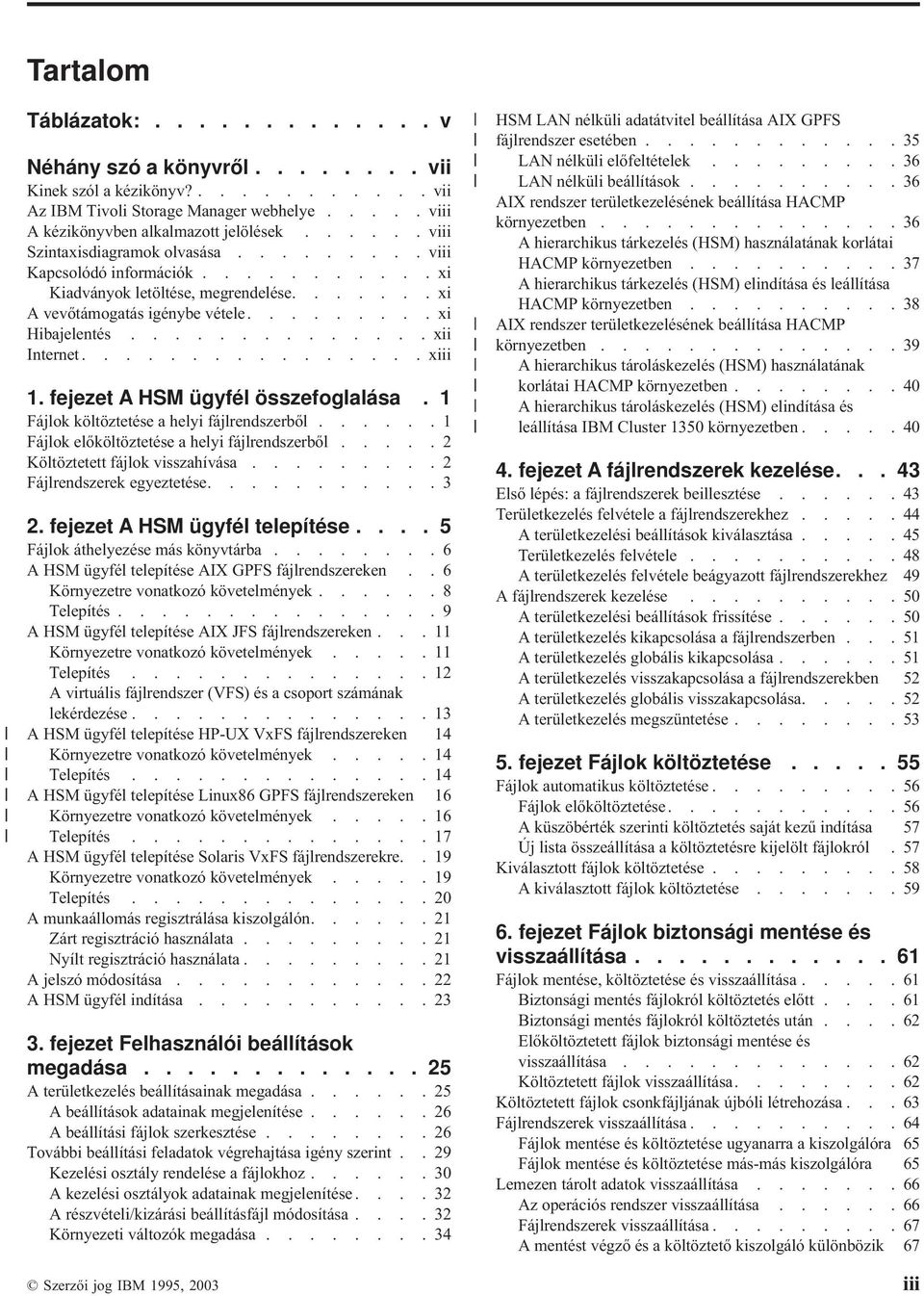
5 Tartalom Táblázatok: Néhány szó a könyről ii Kinek szól a kéziköny? ii Az IBM Tioli Storage Manager webhelye..... iii A kézikönyben alkalmazott jelölések iii Szintaxisdiagramok olasása iii Kapcsolódó információk xi Kiadányok letöltése, megrendelése xi A eőtámogatás igénybe étele xi Hibajelentés xii Internet xiii 1. fejezet A HSM ügyfél összefoglalása. 1 Fájlok költöztetése a helyi fájlrendszerből Fájlok előköltöztetése a helyi fájlrendszerből Költöztetett fájlok isszahíása Fájlrendszerek egyeztetése fejezet A HSM ügyfél telepítése Fájlok áthelyezése más könytárba A HSM ügyfél telepítése AIX GPFS fájlrendszereken..6 Környezetre onatkozó köetelmények Telepítés A HSM ügyfél telepítése AIX JFS fájlrendszereken...11 Környezetre onatkozó köetelmények Telepítés A irtuális fájlrendszer (VFS) és a csoport számának lekérdezése A HSM ügyfél telepítése HP-UX VxFS fájlrendszereken 14 Környezetre onatkozó köetelmények Telepítés A HSM ügyfél telepítése Linux86 GPFS fájlrendszereken 16 Környezetre onatkozó köetelmények Telepítés A HSM ügyfél telepítése Solaris VxFS fájlrendszerekre..19 Környezetre onatkozó köetelmények Telepítés A munkaállomás regisztrálása kiszolgálón Zárt regisztráció használata Nyílt regisztráció használata A jelszó módosítása A HSM ügyfél indítása fejezet Felhasználói beállítások megadása A területkezelés beállításainak megadása A beállítások adatainak megjelenítése A beállítási fájlok szerkesztése Toábbi beállítási feladatok égrehajtása igény szerint..29 Kezelési osztály rendelése a fájlokhoz A kezelési osztályok adatainak megjelenítése A részételi/kizárási beállításfájl módosítása Környezeti áltozók megadása HSM LAN nélküli adatátitel beállítása AIX GPFS fájlrendszer esetében LAN nélküli előfeltételek LAN nélküli beállítások AIX rendszer területkezelésének beállítása HACMP környezetben A hierarchikus tárkezelés (HSM) használatának korlátai HACMP környezetben A hierarchikus tárkezelés (HSM) elindítása és leállítása HACMP környezetben AIX rendszer területkezelésének beállítása HACMP környezetben A hierarchikus tároláskezelés (HSM) használatának korlátai HACMP környezetben A hierarchikus tároláskezelés (HSM) elindítása és leállítása IBM Cluster 1350 környezetben fejezet A fájlrendszerek kezelése Első lépés: a fájlrendszerek beillesztése Területkezelés felétele a fájlrendszerekhez A területkezelési beállítások kiálasztása Területkezelés felétele A területkezelés felétele beágyazott fájlrendszerekhez 49 A fájlrendszerek kezelése A területkezelési beállítások frissítése A területkezelés kikapcsolása a fájlrendszerben...51 A területkezelés globális kikapcsolása A területkezelés isszakapcsolása a fájlrendszerekben 52 A területkezelés globális isszakapcsolása A területkezelés megszüntetése fejezet Fájlok költöztetése Fájlok automatikus költöztetése Fájlok előköltöztetése A küszöbérték szerinti költöztetés saját kezű indítása 57 Új lista összeállítása a költöztetésre kijelölt fájlokról.57 Kiálasztott fájlok költöztetése A kiálasztott fájlok költöztetése fejezet Fájlok biztonsági mentése és isszaállítása Fájlok mentése, költöztetése és isszaállítása Biztonsági mentés fájlokról költöztetés előtt Biztonsági mentés fájlokról költöztetés után Előköltöztetett fájlok biztonsági mentése és isszaállítása Költöztetett fájlok isszaállítása Költöztetett fájlok csonkfájljának újbóli létrehozása...63 Fájlrendszerek isszaállítása Fájlok mentése és költöztetése ugyanarra a kiszolgálóra 65 Fájlok mentése és költöztetése más-más kiszolgálóra 65 Lemezen tárolt adatok isszaállítása Az operációs rendszer isszaállítása Fájlrendszerek isszaállítása A mentést égző és a költöztető kiszolgáló különbözik 67 Szerzői jog IBM 1995, 2003 iii
6 7. fejezet Fájlok archiálása és isszakeresése Költöztetett és előköltöztetett fájlok archiálása Archiált fájlpéldányok isszakeresése fejezet Költöztetett fájlok isszahíása Költöztetett fájlok automatikus isszahíása Fájlok isszahíása AIX JFS környezetben Fájlok isszahíása AIX GPFS környezetben A HSM által alkalmazott isszahíási mód meghatározása Költöztetett fájlok szelektí isszahíása Szelektí isszahíás használata A dsmrecall parancs használata A dsmattr parancs használata A dsmmode parancs használata fejezet Fájlrendszerek egyeztetése 79 Automatikus egyeztetés elindítása Fájlrendszerek egyeztetése saját kezűleg Valamennyi egyeztetési feladat égrehajtása Az ügyfél és a kiszolgáló szinkronizálása Ára csonkfájlok feloldása Fájlrendszerek egyeztetése parancsok segítségéel...82 Területkezelő démonok használata A területfigyelő démon (Space Monitor Daemon) indítása Az isszahíási démon (Recall Daemon) indítása..83 A felderítő démon indítása A területkezelő démonok leállítása fejezet Segédprogramok használata 85 Információk megjelenítése fájlrendszerekkel kapcsolatban 85 Információ megjelenítése parancssorból fejezet Szolgáltatások ütemezése.. 87 Ütemezési beállítások megadása Az Ügyfélütemező indítása Az ütemezett szolgáltatásokkal kapcsolatos információk megjelenítése fejezet Beállítások használata fejezet Parancsok használata Parancsok beírása Beállítások megadása parancsokkal Szabányos formátum használata Röid formátum használata Parancsok online súgójának megjelenítése A HSM (hierarchikus tárkezelés) parancsai A. függelék Az Installfsm program használata B. függelék A.SpaceMan könytár Területkezelési objektumok C. függelék Megjegyzések Védjegyek Fogalomtár Tárgymutató i IBM Tioli Storage Manager for Space Management for UNIX: Felhasználói kéziköny
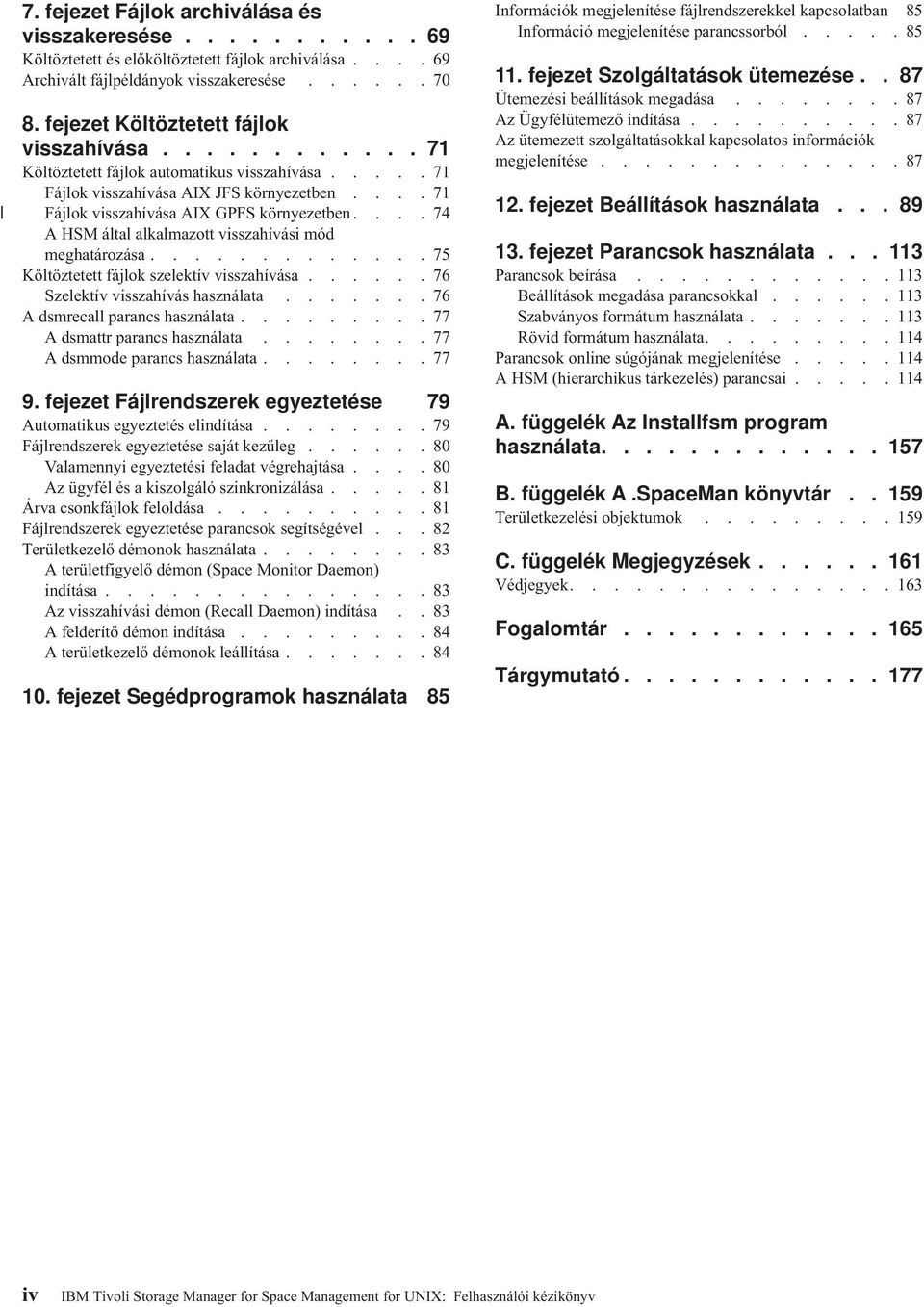
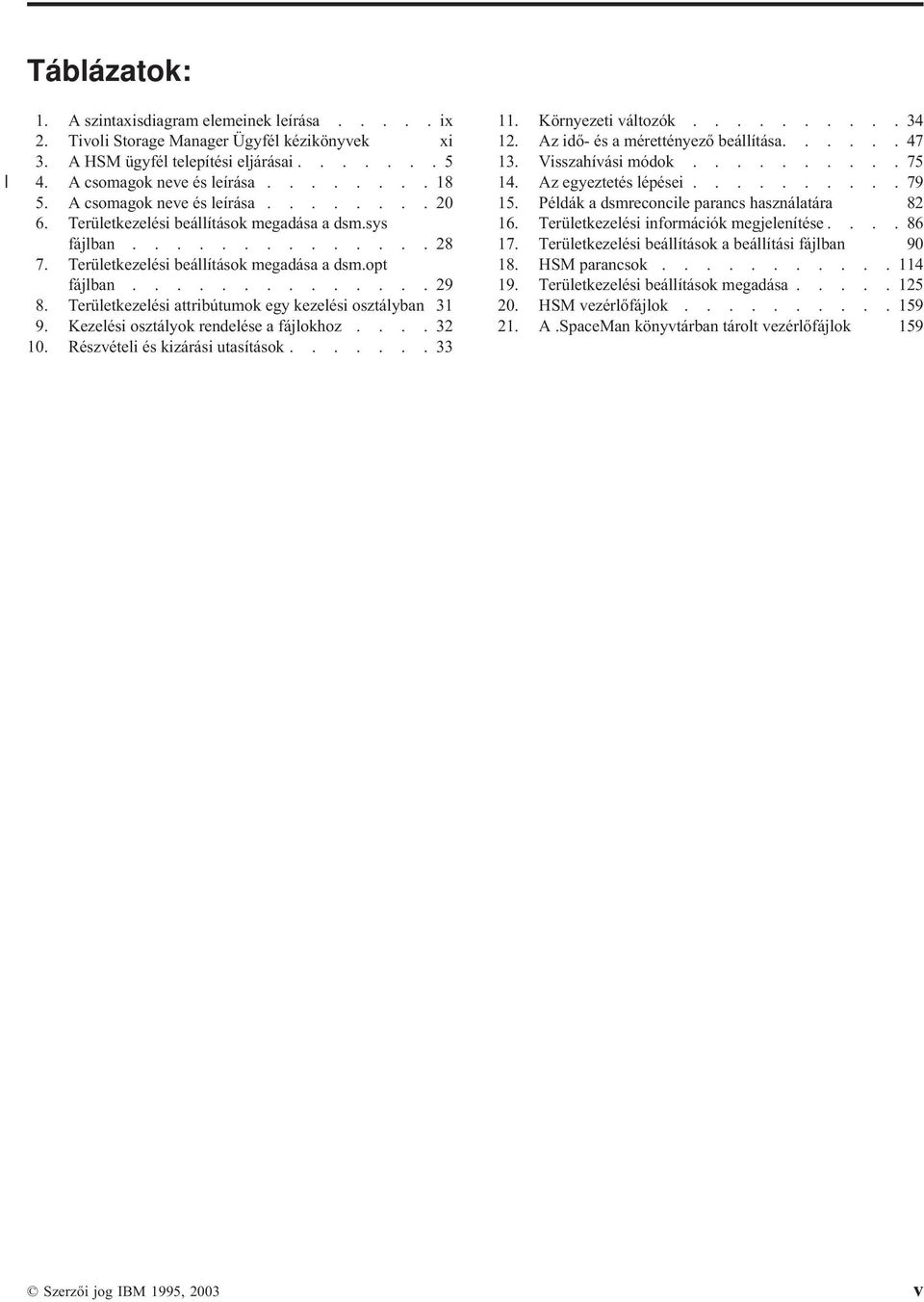
7 Táblázatok: 1. A szintaxisdiagram elemeinek leírása.....ix 2. Tioli Storage Manager Ügyfél kézikönyek xi 3. A HSM ügyfél telepítési eljárásai A csomagok nee és leírása A csomagok nee és leírása Területkezelési beállítások megadása a dsm.sys fájlban Területkezelési beállítások megadása a dsm.opt fájlban Területkezelési attribútumok egy kezelési osztályban Kezelési osztályok rendelése a fájlokhoz Részételi és kizárási utasítások Környezeti áltozók Az idő- és a mérettényező beállítása Visszahíási módok Az egyeztetés lépései Példák a dsmreconcile parancs használatára Területkezelési információk megjelenítése Területkezelési beállítások a beállítási fájlban HSM parancsok Területkezelési beállítások megadása HSM ezérlőfájlok A.SpaceMan könytárban tárolt ezérlőfájlok 159 Szerzői jog IBM 1995, 2003
8 i IBM Tioli Storage Manager for Space Management for UNIX: Felhasználói kéziköny

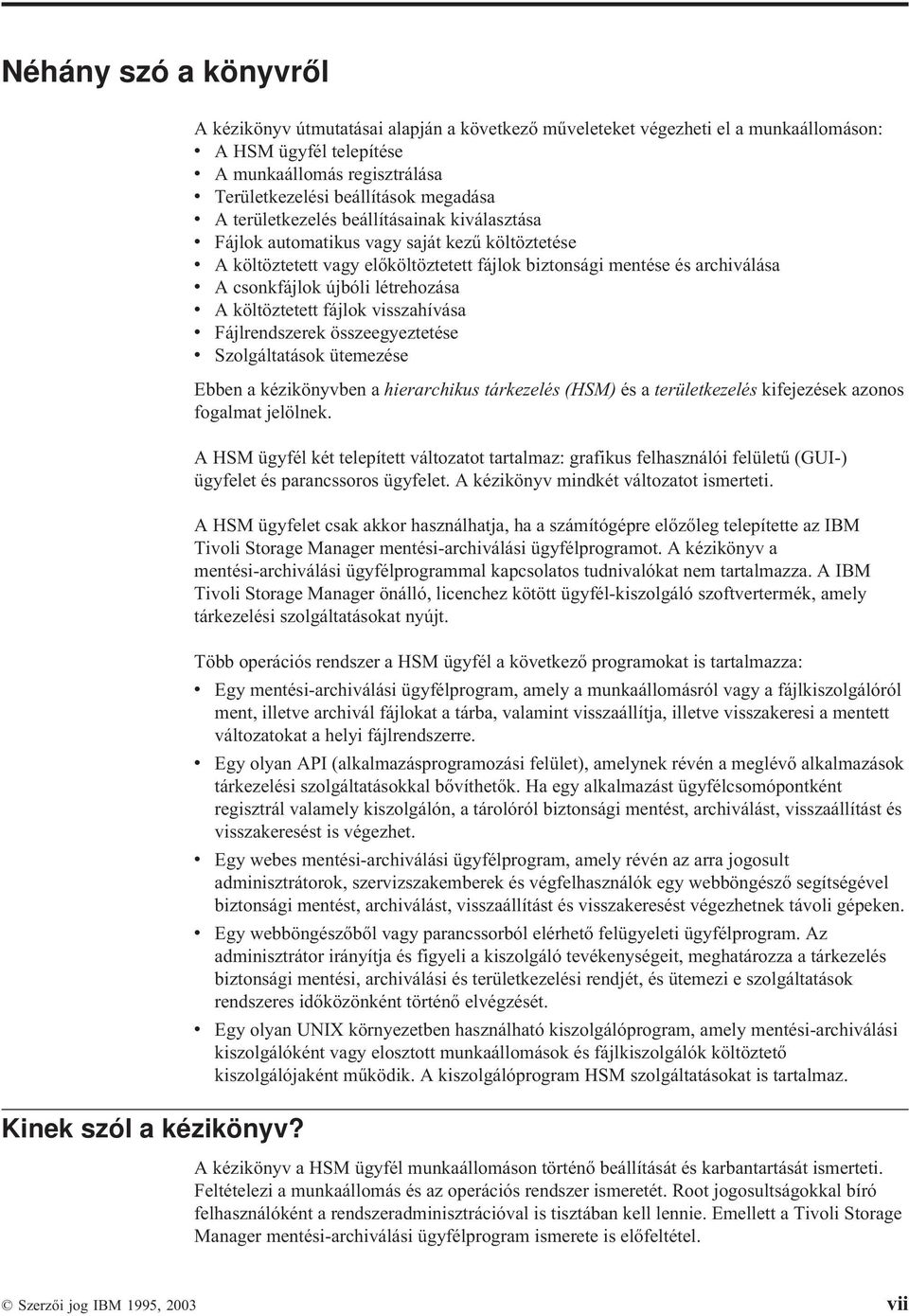
9 Néhány szó a könyről Kinek szól a kéziköny? A kéziköny útmutatásai alapján a köetkező műeleteket égezheti el a munkaállomáson: A HSM ügyfél telepítése A munkaállomás regisztrálása Területkezelési beállítások megadása A területkezelés beállításainak kiálasztása Fájlok automatikus agy saját kezű költöztetése A költöztetett agy előköltöztetett fájlok biztonsági mentése és archiálása A csonkfájlok újbóli létrehozása A költöztetett fájlok isszahíása Fájlrendszerek összeegyeztetése Szolgáltatások ütemezése Ebben a kézikönyben a hierarchikus tárkezelés (HSM) és a területkezelés kifejezések azonos fogalmat jelölnek. A HSM ügyfél két telepített áltozatot tartalmaz: grafikus felhasználói felületű (GUI-) ügyfelet és parancssoros ügyfelet. A kéziköny mindkét áltozatot ismerteti. A HSM ügyfelet csak akkor használhatja, ha a számítógépre előzőleg telepítette az IBM Tioli Storage Manager mentési-archiálási ügyfélprogramot. A kéziköny a mentési-archiálási ügyfélprogrammal kapcsolatos tudnialókat nem tartalmazza. A IBM Tioli Storage Manager önálló, licenchez kötött ügyfél-kiszolgáló szoftertermék, amely tárkezelési szolgáltatásokat nyújt. Több operációs rendszer a HSM ügyfél a köetkező programokat is tartalmazza: Egy mentési-archiálási ügyfélprogram, amely a munkaállomásról agy a fájlkiszolgálóról ment, illete archiál fájlokat a tárba, alamint isszaállítja, illete isszakeresi a mentett áltozatokat a helyi fájlrendszerre. Egy olyan API (alkalmazásprogramozási felület), amelynek réén a megléő alkalmazások tárkezelési szolgáltatásokkal bőíthetők. Ha egy alkalmazást ügyfélcsomópontként regisztrál alamely kiszolgálón, a tárolóról biztonsági mentést, archiálást, isszaállítást és isszakeresést is égezhet. Egy webes mentési-archiálási ügyfélprogram, amely réén az arra jogosult adminisztrátorok, szerizszakemberek és égfelhasználók egy webböngésző segítségéel biztonsági mentést, archiálást, isszaállítást és isszakeresést égezhetnek táoli gépeken. Egy webböngészőből agy parancssorból elérhető felügyeleti ügyfélprogram. Az adminisztrátor irányítja és figyeli a kiszolgáló teékenységeit, meghatározza a tárkezelés biztonsági mentési, archiálási és területkezelési rendjét, és ütemezi e szolgáltatások rendszeres időközönként történő elégzését. Egy olyan UNIX környezetben használható kiszolgálóprogram, amely mentési-archiálási kiszolgálóként agy elosztott munkaállomások és fájlkiszolgálók költöztető kiszolgálójaként működik. A kiszolgálóprogram HSM szolgáltatásokat is tartalmaz. A kéziköny a HSM ügyfél munkaállomáson történő beállítását és karbantartását ismerteti. Feltételezi a munkaállomás és az operációs rendszer ismeretét. Root jogosultságokkal bíró felhasználóként a rendszeradminisztrációal is tisztában kell lennie. Emellett a Tioli Storage Manager mentési-archiálási ügyfélprogram ismerete is előfeltétel. Szerzői jog IBM 1995, 2003 ii
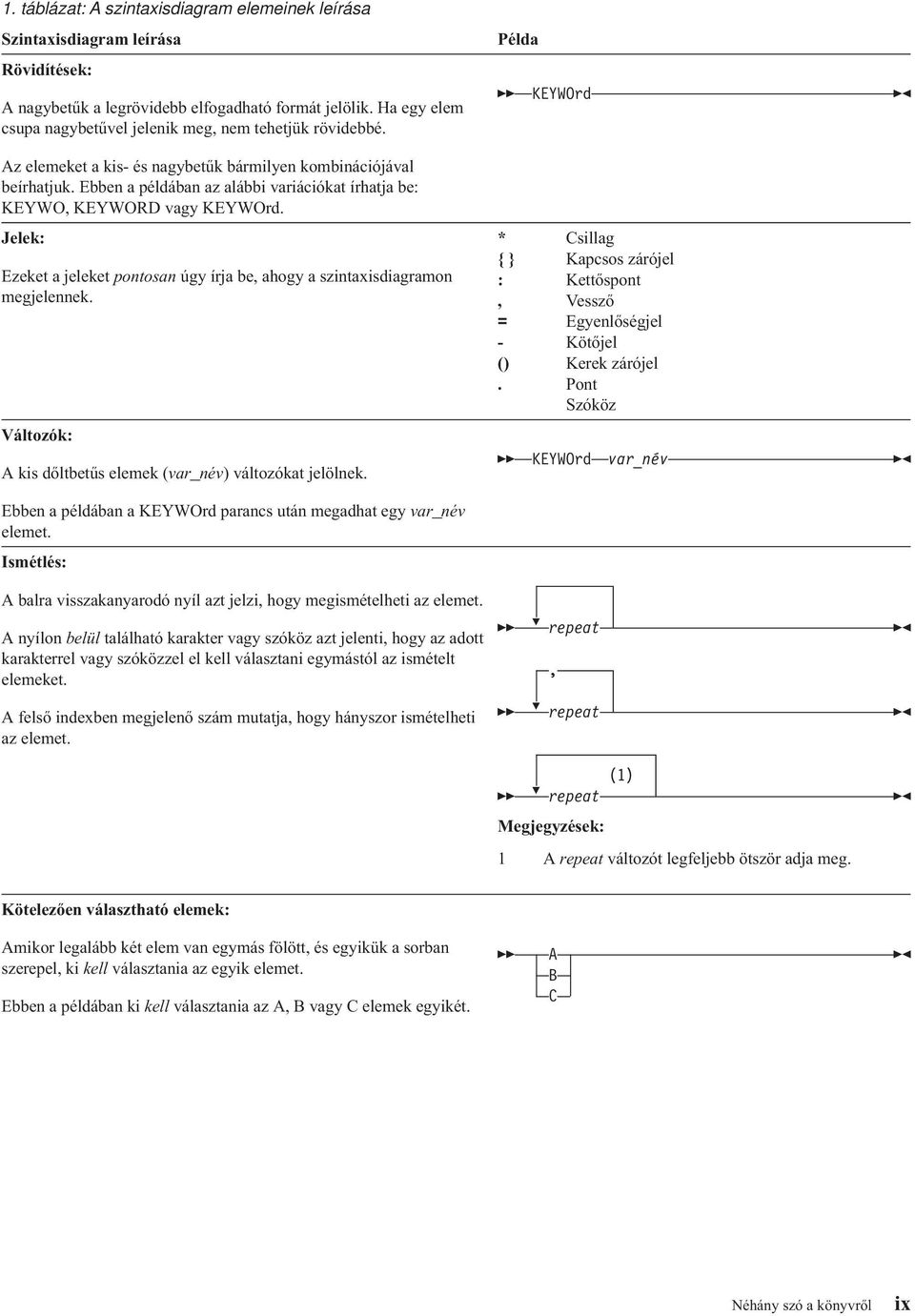
10 Az IBM Tioli Storage Manager webhelye A technikai támogatási információk és kiadányok az alábbi címen érhetők el: A Tioli Storage Manager honlapjáról elérheti az érdeklődésének megfelelő témaköröket. Ezen kíül hozzáférhet az aktuális Tioli Storage Manager termékismertetőkhöz is. A IBM Tioli Storage Manager honlapján a felhasználók az esetleg már általuk is tapasztalt, a IBM Tioli Storage Manager terméket érintő problémákról találhatnak cikkeket, információkat a Self help szakaszban. A kézikönyben alkalmazott jelölések Kézikönyünkben a köetkező tipográfiai jelölésmódok fordulnak elő: Példa autoexec.ncf archie dateformat filespec maxcmdretries pluszjel (+) Leírás Kisbetűk kiterjesztéssel ellátott sorozata a program fájlneeit jelöli. A félköér betűtípus parancssorba beírt parancsot jelöl. A dőlt félköér betűk beállítást jelölnek. A dőlt betűtípus egy paraméter neét, egy új kifejezést agy egy beírandó információ helyét jelöli. Időnként azonban egyszerűen a szöeg egyes részeinek nyomatékosítására használjuk. A rögzített szélességű betűtípus a programrészeket agy az információkat jelöli abban a formában, ahogyan azok a képernyőn megjelennek. A két billentyű között elhelyezett pluszjel azt jelenti, hogy a két billentyűt egyszerre kell lenyomni. Szintaxisdiagramok olasása Ez a fejezet a kézikönyben szereplő szintaxisdiagramok olasását mutatja be. Szintaxisdiagram olasásakor haladjon égig a soron, balról jobbra és fentről lefelé. A jel jelzi a szintaxisdiagram elejét. A sor égén látható jel azt jelzi, hogy a szintaxisdiagram a köetkező sorban folytatódik. A sor elején látható jel azt jelzi, hogy a szintaxisdiagram az előző sorból folytatódik. A jel a szintaxisdiagram égét jelöli. A szintaxis elemei, például a kulcsszaak és a áltozók az alábbi helyeken szerepelhetnek: A sorban (kötelező elem) A sor fölött (alapértelmezett elem) A sor alatt (álasztható elem). 1. táblázat: oldalszám: ix leírja, és példákon mutatja be a szintaxisdiagram elemeit. iii IBM Tioli Storage Manager for Space Management for UNIX: Felhasználói kéziköny
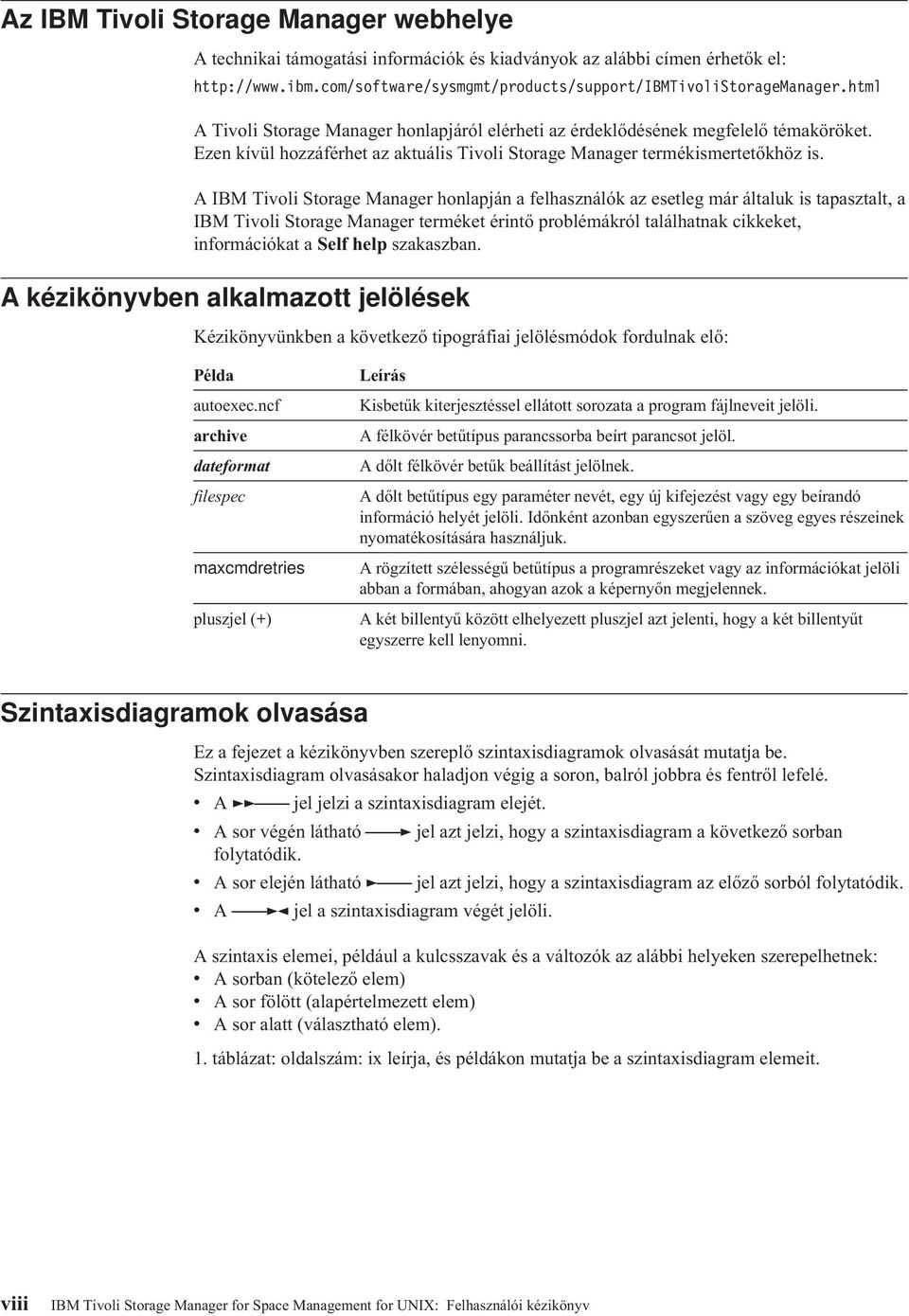
11 1. táblázat: A szintaxisdiagram elemeinek leírása Szintaxisdiagram leírása Röidítések: A nagybetűk a legröidebb elfogadható formát jelölik. Ha egy elem csupa nagybetűel jelenik meg, nem tehetjük röidebbé. Az elemeket a kis- és nagybetűk bármilyen kombinációjáal beírhatjuk. Ebben a példában az alábbi ariációkat írhatja be: KEYWO, KEYWORD agy KEYWOrd. Jelek: Ezeket a jeleket pontosan úgy írja be, ahogy a szintaxisdiagramon megjelennek. Változók: A kis dőltbetűs elemek (ar_né) áltozókat jelölnek. Példa KEYWOrd * Csillag { } Kapcsos zárójel : Kettőspont, Vessző = Egyenlőségjel - Kötőjel () Kerek zárójel. Pont Szóköz KEYWOrd ar_né Ebben a példában a KEYWOrd parancs után megadhat egy ar_né elemet. Ismétlés: A balra isszakanyarodó nyíl azt jelzi, hogy megismételheti az elemet. A nyílon belül található karakter agy szóköz azt jelenti, hogy az adott karakterrel agy szóközzel el kell álasztani egymástól az ismételt elemeket. A felső indexben megjelenő szám mutatja, hogy hányszor ismételheti az elemet. repeat, repeat (1) repeat Megjegyzések: 1 Arepeat áltozót legfeljebb ötször adja meg. Kötelezően álasztható elemek: Amikor legalább két elem an egymás fölött, és egyikük a sorban szerepel, ki kell álasztania az egyik elemet. Ebben a példában ki kell álasztania az A, B agy C elemek egyikét. A B C Néhány szó a könyről ix
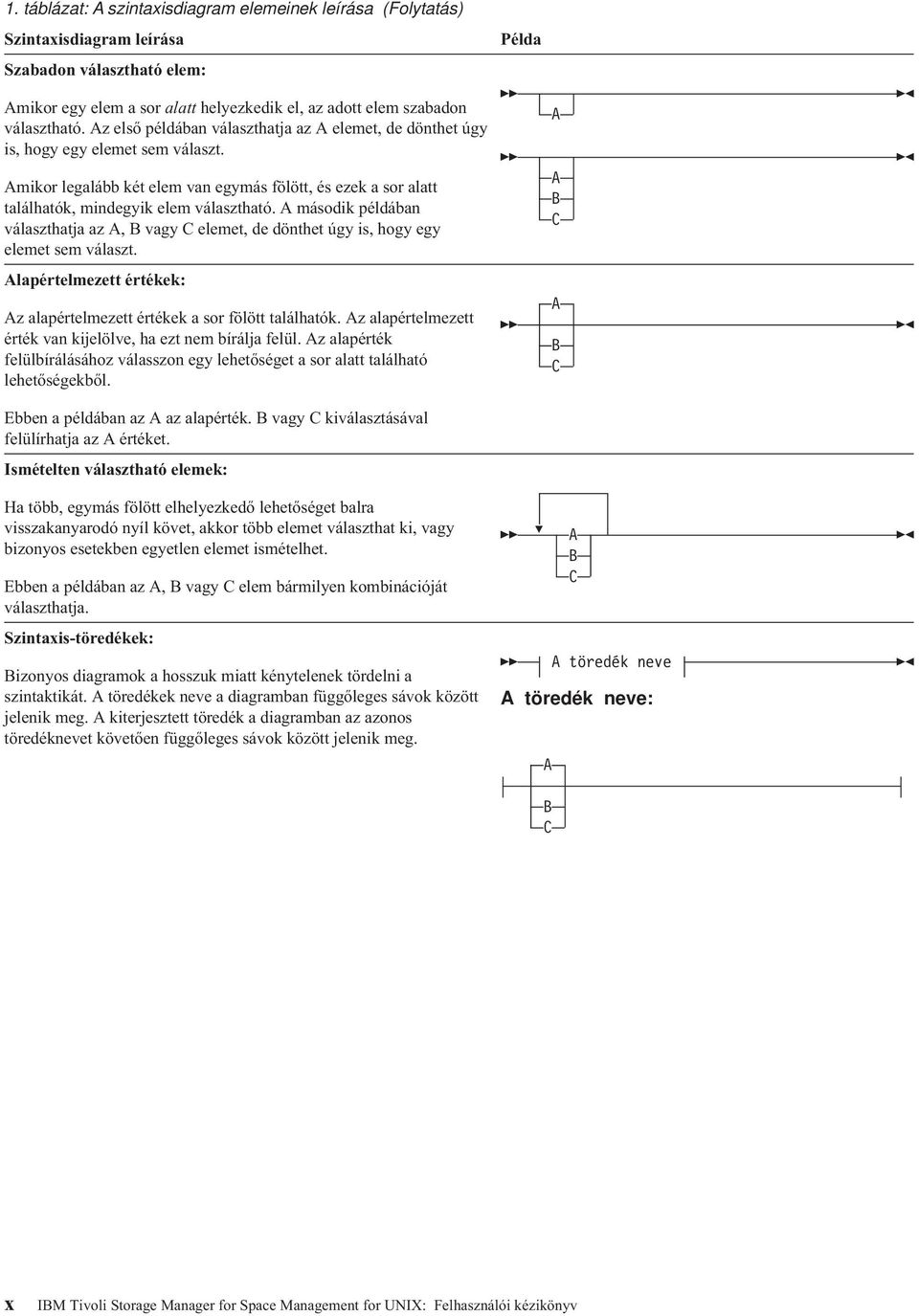
12 1. táblázat: A szintaxisdiagram elemeinek leírása (Folytatás) Szintaxisdiagram leírása Szabadon álasztható elem: Amikor egy elem a sor alatt helyezkedik el, az adott elem szabadon álasztható. Az első példában álaszthatja az A elemet, de dönthet úgy is, hogy egy elemet sem álaszt. Amikor legalább két elem an egymás fölött, és ezek a sor alatt találhatók, mindegyik elem álasztható. A második példában álaszthatja az A, B agy C elemet, de dönthet úgy is, hogy egy elemet sem álaszt. Alapértelmezett értékek: Az alapértelmezett értékek a sor fölött találhatók. Az alapértelmezett érték an kijelöle, ha ezt nem bírálja felül. Az alapérték felülbírálásához álasszon egy lehetőséget a sor alatt található lehetőségekből. Ebben a példában az A az alapérték. B agy C kiálasztásáal felülírhatja az A értéket. Ismételten álasztható elemek: Példa A A B C A B C Ha több, egymás fölött elhelyezkedő lehetőséget balra isszakanyarodó nyíl köet, akkor több elemet álaszthat ki, agy bizonyos esetekben egyetlen elemet ismételhet. Ebben a példában az A, B agy C elem bármilyen kombinációját álaszthatja. Szintaxis-töredékek: Bizonyos diagramok a hosszuk miatt kénytelenek tördelni a szintaktikát. A töredékek nee a diagramban függőleges sáok között jelenik meg. A kiterjesztett töredék a diagramban az azonos töredékneet köetően függőleges sáok között jelenik meg. A B C A töredék nee A töredék nee: A B C x IBM Tioli Storage Manager for Space Management for UNIX: Felhasználói kéziköny
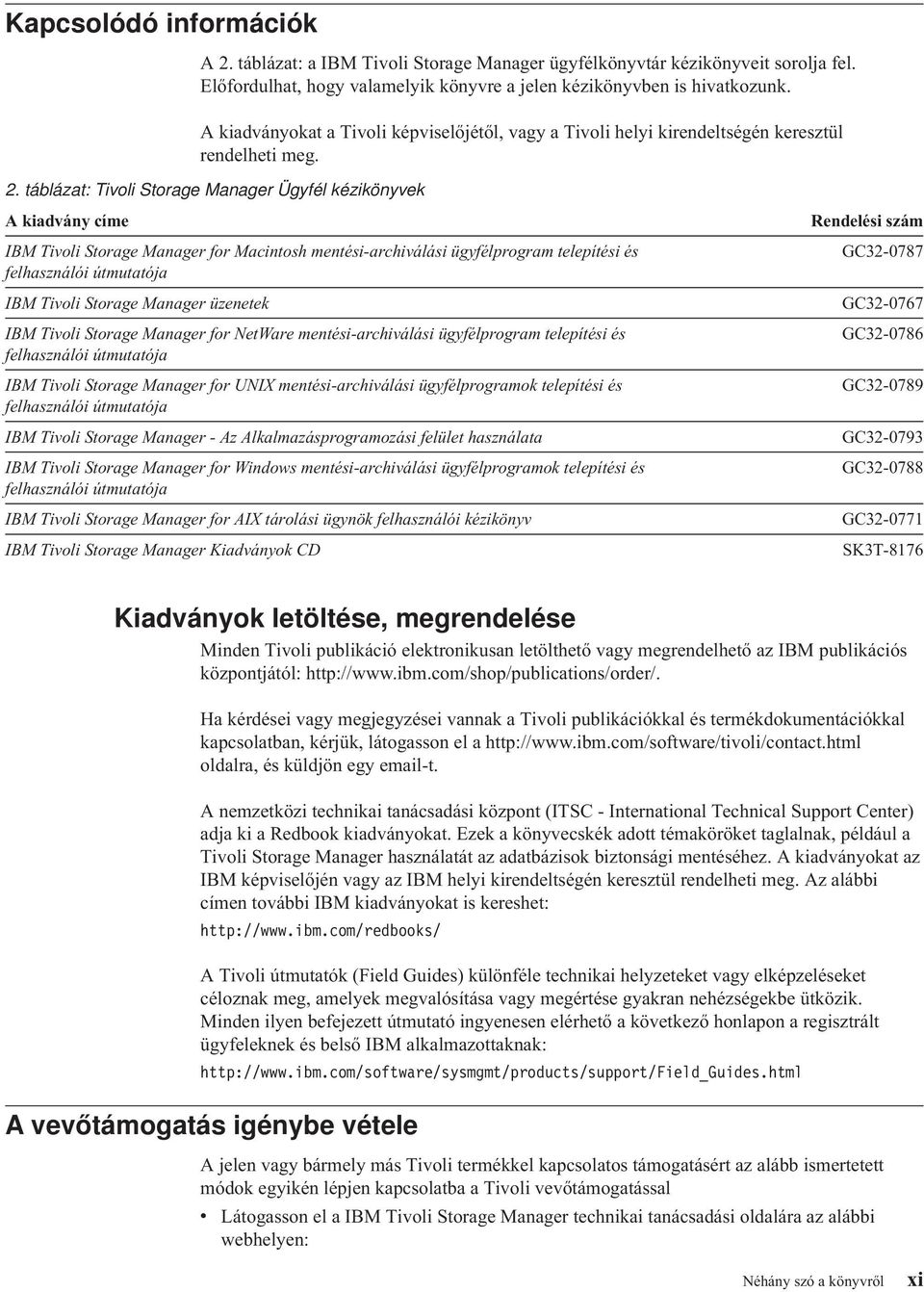
13 Kapcsolódó információk A 2. táblázat: a IBM Tioli Storage Manager ügyfélkönytár kézikönyeit sorolja fel. Előfordulhat, hogy alamelyik könyre a jelen kézikönyben is hiatkozunk. A kiadányokat a Tioli képiselőjétől, agy a Tioli helyi kirendeltségén keresztül rendelheti meg. 2. táblázat: Tioli Storage Manager Ügyfél kézikönyek A kiadány címe IBM Tioli Storage Manager for Macintosh mentési-archiálási ügyfélprogram telepítési és felhasználói útmutatója IBM Tioli Storage Manager üzenetek IBM Tioli Storage Manager for NetWare mentési-archiálási ügyfélprogram telepítési és felhasználói útmutatója IBM Tioli Storage Manager for UNIX mentési-archiálási ügyfélprogramok telepítési és felhasználói útmutatója IBM Tioli Storage Manager - Az Alkalmazásprogramozási felület használata IBM Tioli Storage Manager for Windows mentési-archiálási ügyfélprogramok telepítési és felhasználói útmutatója IBM Tioli Storage Manager for AIX tárolási ügynök felhasználói kéziköny IBM Tioli Storage Manager Kiadányok CD Rendelési szám GC GC GC GC GC GC GC SK3T-8176 Kiadányok letöltése, megrendelése Minden Tioli publikáció elektronikusan letölthető agy megrendelhető az IBM publikációs központjától: Ha kérdései agy megjegyzései annak a Tioli publikációkkal és termékdokumentációkkal kapcsolatban, kérjük, látogasson el a oldalra, és küldjön egy -t. A nemzetközi technikai tanácsadási központ (ITSC - International Technical Support Center) adja ki a Redbook kiadányokat. Ezek a könyecskék adott témaköröket taglalnak, például a Tioli Storage Manager használatát az adatbázisok biztonsági mentéséhez. A kiadányokat az IBM képiselőjén agy az IBM helyi kirendeltségén keresztül rendelheti meg. Az alábbi címen toábbi IBM kiadányokat is kereshet: A Tioli útmutatók (Field Guides) különféle technikai helyzeteket agy elképzeléseket céloznak meg, amelyek megalósítása agy megértése gyakran nehézségekbe ütközik. Minden ilyen befejezett útmutató ingyenesen elérhető a köetkező honlapon a regisztrált ügyfeleknek és belső IBM alkalmazottaknak: A eőtámogatás igénybe étele A jelen agy bármely más Tioli termékkel kapcsolatos támogatásért az alább ismertetett módok egyikén lépjen kapcsolatba a Tioli eőtámogatással Látogasson el a IBM Tioli Storage Manager technikai tanácsadási oldalára az alábbi webhelyen: Néhány szó a könyről xi
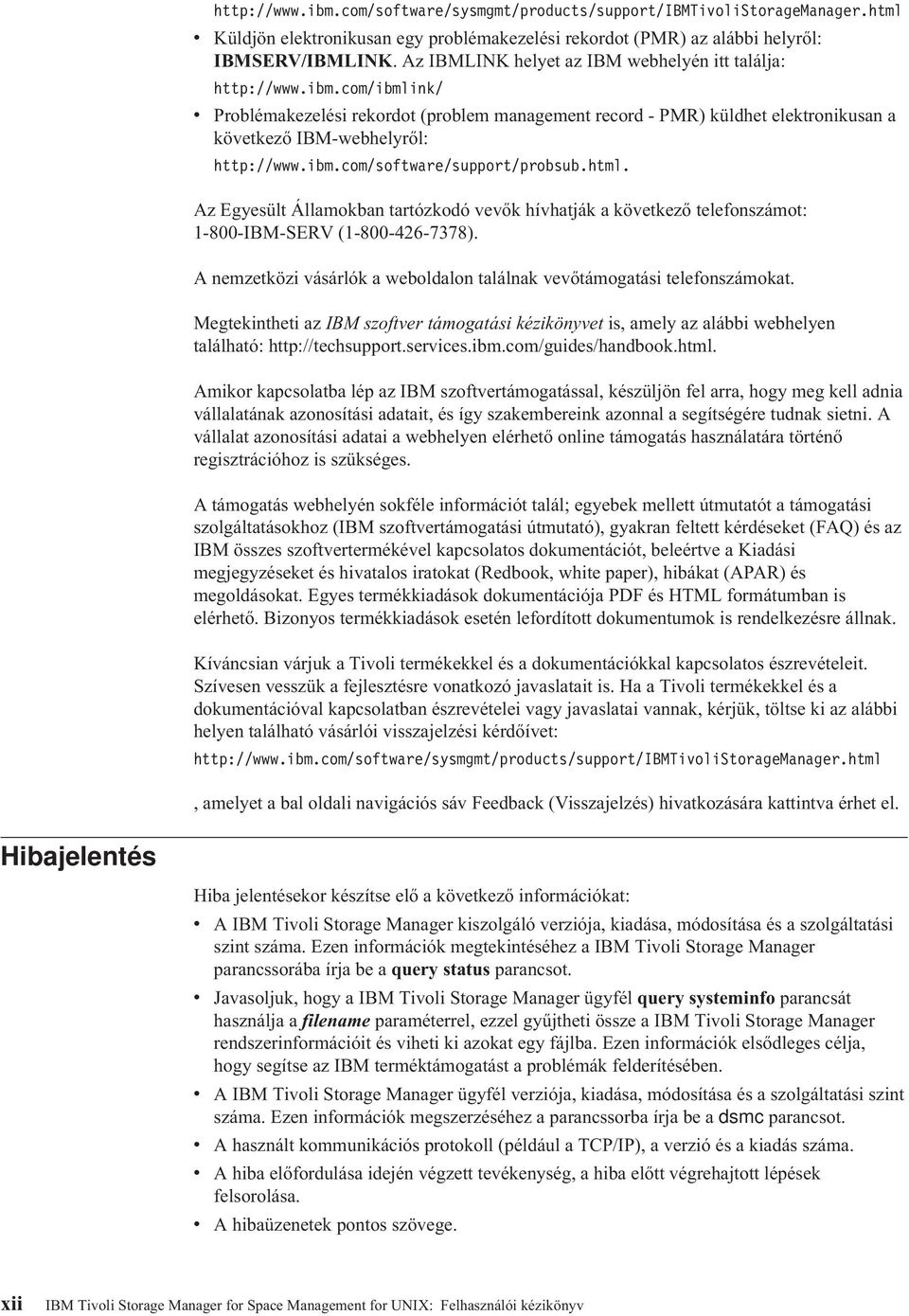
14 Küldjön elektronikusan egy problémakezelési rekordot (PMR) az alábbi helyről: IBMSERV/IBMLINK. Az IBMLINK helyet az IBM webhelyén itt találja: Problémakezelési rekordot (problem management record - PMR) küldhet elektronikusan a köetkező IBM-webhelyről: Az Egyesült Államokban tartózkodó eők híhatják a köetkező telefonszámot: IBM-SERV ( ). A nemzetközi ásárlók a weboldalon találnak eőtámogatási telefonszámokat. Megtekintheti az IBM szofter támogatási kézikönyet is, amely az alábbi webhelyen található: Amikor kapcsolatba lép az IBM szoftertámogatással, készüljön fel arra, hogy meg kell adnia állalatának azonosítási adatait, és így szakembereink azonnal a segítségére tudnak sietni. A állalat azonosítási adatai a webhelyen elérhető online támogatás használatára történő regisztrációhoz is szükséges. A támogatás webhelyén sokféle információt talál; egyebek mellett útmutatót a támogatási szolgáltatásokhoz (IBM szoftertámogatási útmutató), gyakran feltett kérdéseket (FAQ) és az IBM összes szoftertermékéel kapcsolatos dokumentációt, beleérte a Kiadási megjegyzéseket és hiatalos iratokat (Redbook, white paper), hibákat (APAR) és megoldásokat. Egyes termékkiadások dokumentációja PDF és HTML formátumban is elérhető. Bizonyos termékkiadások esetén lefordított dokumentumok is rendelkezésre állnak. Kíáncsian árjuk a Tioli termékekkel és a dokumentációkkal kapcsolatos észreételeit. Szíesen esszük a fejlesztésre onatkozó jaaslatait is. Ha a Tioli termékekkel és a dokumentációal kapcsolatban észreételei agy jaaslatai annak, kérjük, töltse ki az alábbi helyen található ásárlói isszajelzési kérdőíet: amelyet a bal oldali naigációs sá Feedback (Visszajelzés) hiatkozására kattinta érhet el. Hibajelentés Hiba jelentésekor készítse elő a köetkező információkat: A IBM Tioli Storage Manager kiszolgáló erziója, kiadása, módosítása és a szolgáltatási szint száma. Ezen információk megtekintéséhez a IBM Tioli Storage Manager parancssorába írja be a query status parancsot. Jaasoljuk, hogy a IBM Tioli Storage Manager ügyfél query systeminfo parancsát használja a filename paraméterrel, ezzel gyűjtheti össze a IBM Tioli Storage Manager rendszerinformációit és iheti ki azokat egy fájlba. Ezen információk elsődleges célja, hogy segítse az IBM terméktámogatást a problémák felderítésében. A IBM Tioli Storage Manager ügyfél erziója, kiadása, módosítása és a szolgáltatási szint száma. Ezen információk megszerzéséhez a parancssorba írja be a dsmc parancsot. A használt kommunikációs protokoll (például a TCP/IP), a erzió és a kiadás száma. A hiba előfordulása idején égzett teékenység, a hiba előtt égrehajtott lépések felsorolása. A hibaüzenetek pontos szöege. xii IBM Tioli Storage Manager for Space Management for UNIX: Felhasználói kéziköny
15 Internet Toábbi információkat találhat a köetkező nyilános FTP kiszolgálón: ftp://ftp.software.ibm.com. Az IBM Tioli Storage Manager tudnialói a /storage/tioli-storage-management könytárban annak. Egy külső személy hírcsoportot ([email protected]) is létrehozott a témában. Ezt a hírcsoportot nem az IBM működteti, csak best-effort alapon támogatja. A IBM Tioli Storage Manager felhasználói eszmecseréiben aló részételhez feliratkozhat az ADSM-L listakiszolgálóra. Ez egy, a Marist College által fenntartott felhasználói fórum. Bár az IBM ezt hiatalosan nem támogatja, best-effort alapon, informálisan a IBM Tioli Storage Manager fejlesztői és más IBM támogatási szakemberek is részt esznek benne. Miel ez nem egy hiatalos IBM terméktámogatási csatorna, célszerű az IBM technikai támogatáshoz fordulnia, amennyiben konkrétan az IBM-től szeretne álaszt kapni. Egyéb esetben nem garantált, hogy a listán az IBM fog álaszolni a kérdésére. A listára feliratkozhat a köetkező címen: [email protected] Az üzenet törzsében szerepelnie kell a köetkező sornak: SUBSCRIBE ADSM-L keresztné ezetékné A listakiszolgáló erre álaszola kérni fogja, hogy erősítse meg a feliratkozási szándékát. Amint megerősítette a szándékát, a listakiszolgáló elküldi Önnek a toábbi teendőket. A listakiszolgálóra úgy küldhet üzenetet, ha azt a köetkező -címre küldi: [email protected] Később, ha leiratkozna az ADSM-L listáról, küldjön egy üzentet a [email protected] címre. Az üzenet törzsének a köetkező sort kell tartalmaznia: SIGNOFF ADSM-L Mindezek mellett olashatja az ADSM-L archíumokat, kereshet bennük, kapcsolódhat fórumokhoz, és elérhet más forrásokat is a köetkező honlapról: Néhány szó a könyről xiii
16 xi IBM Tioli Storage Manager for Space Management for UNIX: Felhasználói kéziköny

17 1. fejezet A HSM ügyfél összefoglalása Az IBM Tioli Storage Manager for Space Management for UNIX (HSM) ügyfél a helyi fájlrendszerből a tárolóba költözteti a fájlokat, és automatikusan agy szelektí módon isszahíja azokat. A fájlok osztott tárolóeszközre történő költöztetése lemezterületet szabadít fel a helyi fájlrendszeren az új adatok számára, és kihasználja a hálózati környezetben rendelkezésre álló alacsonyabb költségű tárolási erőforrások nyújtotta előnyöket. A Tioli Storage Manager adminisztrátora definiálja a fájlok kezelési osztályát. A root felhasználó az alábbiakat teheti: Kiálaszthatja a területkezelési lehetőségeket és beállításokat Kezelési osztályokat rendelhet a fájlokhoz Kizárhat fájlokat a területkezelésből Ütemezheti a területkezelési szolgáltatásokat Ezek a lehetőségek és beállítások határozzák meg azt, hogy mely fájlok jogosultak automatikus költöztetésre, a fájlok költöztetésének sorrendjét, a költöztetett fájlok tárolási helyét, alamint azt, hogy mekkora szabad lemezterület marad meg a helyi fájlrendszerben. A fájlokat a méretük agy a fájlhoz aló legutóbbi hozzáférés óta eltelt napok száma alapján részesítheti előnyben. A költöztetett fájlok isszahíásához szükséges adatokat tartalmazó csonkfájlok a helyi fájlrendszerben maradnak, így helyi fájlokként jelennek meg. A költöztetett fájlokhoz aló hozzáféréskor a fájlok automatikusan isszahíásra kerülnek a helyi fájlrendszerbe. Ez a folyamat más, mint az archiálás, hiszen az teljesen eltáolítja a fájlokat a helyi fájlrendszerből. A HSM ügyfél területkezelési szolgáltatásokat nyújt a helyileg beillesztett fájlrendszerek számára, és kizárólag a szokásos fájlokat költözteti. Nem költözteti a különleges karaktereket tartalmazó fájlokat, a különleges blokkfájlokat, az Named pipe szabány szerinti fájlokat és a könytárakat. A fájlköltöztetés, a biztonsági mentéstől eltérően, nem nyújt édelmet a fájl életlenszerű törlése, a fájlok megsérülése agy a lemez meghibásodása esetén. Folytassa a fájlok biztonsági mentését függetlenül attól, hogy azok a helyi fájlrendszerben agy tárolóban helyezkednek-e el. Ugyanúgy használhatja a IBM Tioli Storage Manager mentési-archiálási ügyfelét a költöztetett fájlok biztonsági mentéséhez és isszaállításához, ahogy a helyi fájlrendszerben tárolt fájlokat menti agy állítja issza. Ha életlenül csonkfájlokat töröl a helyi fájlrendszerből, agy ha eleszti a kapcsolatot a helyi fájlrendszerrel, isszaállíthatja a csonkfájlokat. Terezett feldolgozások esetén (például, ha fájlok nagy csoportját tárolja tárolóban, és feldolgozás céljából isszaállítja azokat a helyi fájlrendszerbe) használja az archiálási és biztonsági mentési feldolgozásokat. A mentési-archiálási ügyfél segítségéel ugyanúgy archiálhatja és olashatja be a költöztetett fájlok másolatát, ahogyan a helyi rendszeren léő fájlok másolatait archiálja agy olassa be. Fájlok költöztetése a helyi fájlrendszerből A fájlköltöztetés megkezdésekor a HSM ügyfél elküldi a fájl egy példányát egy kiszolgálóra, és az eredeti fájlt egy csonkfájllal helyettesíti a helyi fájlrendszerben. A fájl úgy iselkedik, mintha a helyi fájlrendszeren helyezkedne el. A csonkfájl egy olyan kisméretű fájl, amely a költöztetett fájl megkereséséhez és isszahíásához szükséges adatokat tartalmazza, alamint azokat az adatokat, amelyekre azért an szükség, hogy egyes UNIX parancsok esetében ne kelljen isszahíni a fájlt. A kiszolgáló lemezegységekben léő tárolási kötetekbe agy Szerzői jog IBM 1995,
18 cserélhető adathordozóra, például szalagra helyezi a költöztetett fájlokat. A Tioli Storage Manager adminisztrátora határozza meg és csoportosítja a tárolási köteteket tárolóterületekké. A HSM ügyfél automatikus és szelektí költöztetést is biztosít. Az automatikus költöztetés figyeli a területfelhasználást, és a megadott beállítások alapján automatikusan elköltözteti a költöztethető fájlokat. A HSM ügyfél kétféle automatikus költöztetést tesz lehetőé: a küszöbérték és az igény szerinti költöztetést. A küszöbérték szerinti költöztetés a megadott szintű szabad területet biztosítja a helyi fájlrendszerben. Amikor a felhasznált lemezterület eléri a fájlrendszerben megadott felső küszöbértéket, a költöztetésre alkalmas fájlok automatikusan a tárolóba kerülnek. Amikor a területhasználat a fájlrendszerben megadott alsó küszöbérték alá csökken, a költöztetés leáll. Az igény szerinti költöztetésre akkor kerül sor, ha a helyi fájlrendszerben elfogy a szabad lemezterület. Az igény szerinti költöztetés automatikusan megkezdődik, ha a helyi fájlrendszerben nincsen több szabad hely. A fájlok költöztetése során hely szabadul fel a fájlrendszeren, így a terület betelését eredményező folyamat folytatódhat. A szelektí költöztetés a kijelölt fájlokat a helyi fájlrendszerről a tárolóba helyezi. Például azokat a fájlokat, amelyeket hosszabb ideig nem szándékozik használni, a helyi fájlrendszer szabad lemezterületének nöelése érdekében átköltöztetheti a tárhelyre. Fájlok előköltöztetése a helyi fájlrendszerből A gyorsabb költöztetés érdekében az előköltöztetési szolgáltatással készítse elő a fájlokat az automatikus költöztetésre. A fájlok másolata átkerül a tárolóba, az eredeti fájlok pedig a helyi fájlrendszerben maradnak. Legközelebb, amikor szabad lemezterületre lesz szükség a helyi fájlrendszerben, a HSM ügyfél az előköltöztetett fájlokat gyorsan költöztetettre alakítja anélkül, hogy toábbi időt esztegetne a tárolóba másolással. A HSM ügyfél ellenőrzi, hogy a fájlok nem áltoztak-e meg az előköltöztetés óta. A fájlok másolata helyére csonkfájlok kerülnek a helyi fájlrendszerben. A fájlok előköltöztetése mindig megtörténik az automatikus költöztetés befejezésekor, ha: Költöztetett fájlok isszahíása A fájlrendszerben toábbi, automatikusan költöztethető fájlok találhatók. Az előköltöztetési százalék még nem érte el agy már meghaladta a fájlrendszerben beállított értéket. Költöztetett fájlt átlátható agy szelektí isszahíással híhat issza a tárolóból a helyi fájlrendszerbe. Az átlátható isszahíás a fájlhoz aló hozzáféréskor automatikusan isszaadja a költöztetett fájlt a helyi fájlrendszerbe. Ha megáltoztatja a költöztetett fájl agy alamelyik parancs égrehajtásának isszahíási módját )csak AIX JFS esetében), megáltoztatja azt is, hogy a HSM ügyfél miképpen híja issza a költöztetett fájlt. Megjegyzés: Az alábbi költöztetési eljárások csak olasási műeletekre érényesek. A költöztetett fájlok írási és csonkolási műeleteinél mindig a normál isszahíás módszere használatos. Bezáráskor költöztetés (Migrate-on-close) (Csak AIX JFS fájlrendszereken érényes) A költöztetett fájlt ideiglenesen isszahíja az eredeti fájlrendszerbe. A isszahíott fájl csak addig marad a helyi fájlrendszerben, amíg meg an nyita. Amikor bezárja 2 IBM Tioli Storage Manager for Space Management for UNIX: Felhasználói kéziköny
19 a nem módosított fájlt, egy csonkfájl kerül a helyére a helyi fájlrendszerben. A fájl költöztetése ismét megtörténik. Nem szükséges másolatot küldeni a fájlról a tárolóba, miel a fájl nem módosult. A tárolóban léő másolat toábbra is érényes marad. Normál (Normal) Visszahíja a költöztetett fájlt az eredeti fájlrendszerébe. A isszahíott fájl a helyi fájlrendszerben marad. A módosítatlan fájl bezárásakor a tárolóban léő másolat toábbra is érényes marad. A helyi másolatot a rendszer előköltözteti. Olasás isszahíás nélkül (read-without-recall) (Csak AIX JFS 4.3 fájlrendszereken érényes) Beolassa a költöztetett fájlt a tárlóból, de nem tárolja a helyi fájlrendszerben. A HSM ügyfél egymás után olassa be az adatokat a költöztetett fájlból, és a beolasott adatokat a munkaállomás memóriapufferében tárolja. Az olasás_isszahíás_nélkül mód a nem égrehajtható fájlok sorrendben aló olasásához és egyszeres hozzáféréshez készült. Részleges fájlisszahíás (Csak AIX GPFS HSM fájlrendszereken érényes) A költöztetett fájl egy részének isszahíása. Ha az alkalmazás számára csupán a fájl egy kis rész szükséges, nem kell isszahíni az egész, esetleg nagy méretű fájlt. Amikor a HSM egy részleges isszahíásra konfigurált fájlra onatkozó olasási kérést kezel, az olasási kérésben megadott eltolás alapján kiszámítja, hogy a fájl mely részét kell isszahíni. Ez időt és lemezterületet takarít meg, hiszen a fájl részleges isszahíásához keesebb tárterület is elegendő. Toábbi információkért lásd: Fájlok isszahíása AIX GPFS környezetben oldalszám: 74. Szakaszos isszahíási mód (AIX GPFS, Linux GPFS és Solaris VxFS fájlrendszereken érényes) A szakaszos isszahíási móddal engedélyezhető agy letiltható a költöztetett fájlok aszinkron isszahíása. Ha lehetséges, akkor isszahíás közben a fájl már isszahíott része hozzáférhető lesz. A szakaszos isszahíási mód csak olasási műeleteken áll rendelkezésre. Megjegyzés: A részleges isszahíási mód a szakaszos isszahíás felett elsőbbséget élez. Toábbi információkért lásd: Adatfolyam isszahíási mód oldalszám: 74. Fájlrendszerek egyeztetése A szelektí isszahíás bizonyos költöztetett fájlokat hí issza a helyi fájlrendszerbe. A felhasználó álaszthatja ki a isszahíandó fájlokat. A szelektí módon isszahíott fájl tárolása az eredeti fájlrendszerben történik. A szelektí isszahíás felülírja a költöztetett, normál isszahíási móddal rendelkező fájl esetében megadott isszahíási módot. Root felhasználóként úgy is beállíthatja az egyeztetést, hogy az adott időközönként automatikusan összehangolja a fájlrendszereket. Az alapbeállítás: 24 óránként. A reconcileinteral értékét nullánál nagyobbra állítsa be. Több fájlrendszer esetén nöelje ezt az értéket, hogy a dsmreconcile parancs égrehajtása ne rontsa a rendszer teljesítményét. A parancs egyezteti a helyi fájlrendszert és azt a kiszolgálót, amelyhez a területkezelési szolgáltatások igénybeételéhez csatlakozik. A fájlrendszer összehangolásakor egyúttal frissíti az egyéb területkezeléssel kapcsolatos információkat is. 1. fejezet A HSM ügyfél összefoglalása 3
20 A költöztetett agy előköltöztetett fájl adatainak módosításakor, agy ha töröl egy költöztetett agy előköltöztetett fájlt a helyi fájlrendszerből, a tárolóban a fájl egy elault példánya marad. Az összehangolás során a költöztetett agy előköltöztetett fájlok elault példányait a program lejártként jelöli meg. A példányok lejárnak, és a lejárati idő elteltéel törlődnek a kiszolgálóról. 4 IBM Tioli Storage Manager for Space Management for UNIX: Felhasználói kéziköny
21 2. fejezet A HSM ügyfél telepítése FIGYELEM: A HSM ügyfél telepítését megelőzően telepítse és állítsa be az IBM Tioli Storage Manager for UNIX mentési-archiálási ügyfélprogramot. A két ügyfélprogram közös kódot, beállításfájlokat, kommunikációs protokollokat, csomópont-regisztrációt és kiszolgáló-fájlterületeket használ. Ez a fejezet a HSM ügyfél telepítésének és beállításának menetét írja le. Ahhoz, hogy a munkaállomáson a HSM ügyfélprogramot telepítse, beállítsa és használja, root felhasználói jogosultsággal kell rendelkeznie. A köetkező operációs rendszereket láthatja el területkezeléssel: General Parallel File System (GPFS) 1.5: PSSP (RS6000/SP) agy AIX fürtön (IBM Regatta pseries 690). Mindkét fürtrendszerhez AIX 5.1 és PSSP 3.4 szükséges. GPFS 2.2-es agy újabb erziója Cluster 1350 rendszeren CSM (Cluster Systems Managment) 1.3-mal. Journaled File System (JFS): AIX 5.1 agy AIX 5.2 munkaállomáson Veritas File System (VxFS): Sun Solaris 7, 8 agy 9 munkaállomáson Veritas File System (VxFS) 3.5, Veritas Volume Manager (VxVM) 3.5 és OnlineJFS HP-UX 11i (11.11) munkaállomáson és kiszolgálón. A HSM ügyfélnek Tioli Storage Manager kiszolgálóal kell kommunikálnia. Mindegyik operációs rendszert kiegészíti ezenfelül a parancssori súgó és a grafikus felhasználói felület súgója. Telepítse a HSM ügyfélprogramot a munkaállomásra, és regisztrálja az IBM Tioli Storage Manager kiszolgáló ügyfélcsomópontjaként. Rendelje a csomópontot olyan rendtartományhoz, amelynek legalább egy kezelési osztálya lehetőé teszi a területkezelési szolgáltatások használatát. Miután a telepítés elkészült, a(z) 3. fejezet, Felhasználói beállítások megadása, oldalszám: 25 című rész alapján egészítse ki a dsm.sys és a dsm.opt fájlt a területkezeléshez szükséges információkkal. Mindkét fájl az /usr/tioli/tsm/client/ba/bin könytárban található. FIGYELEM: Mielőtt a HSM ügyfelet újratelepíti, állítson le minden teékenységet, és ne használja azon fájlrendszerek fájljait, amelyeket területkezeléssel kíán ellátni. Máskülönben a telepítési eljárás nem jár sikerrel. A HSM ügyfél különböző telepítési eljárásainak tartalomjegyzékét a köetkező táblázat tartalmazza: 3. táblázat:. 3. táblázat: A HSM ügyfél telepítési eljárásai Telepítési eljárás Oldal A HSM ügyfél telepítése AIX GPFS fájlrendszereken 6 A HSM ügyfél telepítése AIX JFS fájlrendszereken 11 A HSM ügyfél telepítése HP-UX VxFS fájlrendszereken 14 A HSM ügyfél telepítése Linux86 GPFS fájlrendszereken 16 A HSM ügyfél telepítése Solaris VxFS fájlrendszerekre 19 Szerzői jog IBM 1995,
22 Fájlok áthelyezése más könytárba AIX rendszerben telepítéskor a mentési-archiálási ügyfélprogram és a közös fájlok az /usr/tioli/tsm/client/ba/bin könytárba kerülnek. A HSM ügyfél telepített fájljai az /usr/tioli/tsm/client/hsm/bin könytárba kerülnek. Solaris, HP-UX és Linux86 rendszeren telepítéskor a mentési-archiálási ügyfélprogram és a közös fájlok az /opt/tioli/tsm/client/ba/bin könytárba kerülnek. A HSM ügyfél telepített fájljai az /opt/tioli/tsm/client/hsm/bin könytárba kerülnek. Ha a HSM fájljait más könytárba helyezi, égre kell hajtania a köetkező lépéseket: 1. Győződjön meg arról, hogy a telepített fájlokhoz kapcsolódó engedélyek nem áltoztak-e meg. 2. Frissítse a telepített fájlok szimbolikus hiatkozásait az /usr/bin könytárban és az egyes telepített nyeli csomagok szimbolikus hiatkozásait tartalmazó könytárakban, például: /usr/lib/nls/msg/en_us. 3. Állítsa be a DSM_DIR környezeti áltozót úgy, hogy az az újonnan telepített könytárra mutasson. A HSM ügyfél telepítése AIX GPFS fájlrendszereken FIGYELEM: Az AIX GPFS és az AIX JFS fájlrendszerhez aló HSM ügyfelek kizárják egymást. Telepítéskor minkét program ellenőrzi, hogy a másik nem található-e meg a számítógépen. Ha megtalálja a másik ügyfélprogramot, a telepítés megszakad. Ha a HSM-et globálisan kikapcsolják egy csomóponton (dsmmigfs globaldeactiate), az alábbi parancsok hatására ismét bekapcsol: dsmmigfs add dsmmigfs remoe dsmmigfs update dsmmigfs takeoer dsmmigfs rollback dsmmigfs globalreactiate Az AIX GPFS fájlrendszerhez aló HSM ügyfél RS6000/SP rendszereken (PSSP fürt) és IBM Regatta pseries (AIX HACMP/ES fürt) rendszereken használható. 6 IBM Tioli Storage Manager for Space Management for UNIX: Felhasználói kéziköny
23 FIGYELEM: lépéseket: Az első telepítés alkalmáal szigorúan az alábbi sorrendben égezze el a 1. Határozza meg, hogy a GPFS csomópontok közül melyik lesz a HSM munkamenet-csomópont (ez az a csomópont, amely a GPFS fájlrendszerek HSM-kezelését égzi, illete ezen fut az összes HSM démon). 2. Határozza meg, hogy a GPFS csomópontok közül melyek lesznek a tartalék HSM csomópontok arra az esetre, ha a HSM munkamenet-csomópont nem működne. 3. Határozza meg, hogy mely GPFS fájlrendszereket akar a HSM kezelésébe adni. 4. Telepítse a Tioli SpaceManager programot a HSM munkamenet-csomóponton (1). A telepítést köetően győződjön meg arról, hogy fut a dsmrecalld démon. 5. A GPFS csomópontcsoport minden csomópontján álassza le az összes GPFS fájlrendszert, amelyet a HSM fog kezelni. 6. Kapcsolja be a DMAPI-kezelést ezen GPFS fájlrendszerekre onatkozóan: mmchfs -z yes <eszköz> 7. Újra illessze be az összes GPFS fájlrendszert a GPFS csomópontcsoport minden csomópontján. 8. Adja meg a Tioli Storage Manager kiszolgáló és ügyfél konfigurációját a dsm.sys, illete a dsm.opt fájlokban. 9. Állítsa le és indítsa újra a HSM démonokat: kill -15 <dsmmonitord_pid-azonosítója> - leállítja a dsmmonitord démont. kill -15 <dsmscoutd_pid-azonosítója> - leállítja a dsmscoutd démont. dmkilld - leállítja és újraindítja a dsmrecalld démont. Megjegyzés: Miel telepítés után a hibakezelés alapértelmezés szerint engedélyeze an, a dsmwatchd majd automatikusan elindítja a HSM démonokat. 10. A HSM munkamenet-csomóponton egyen fel HSM-kezelést legalább egy GPFS fájlrendszerre (dsmmigfs add <fs>). A HSM-démonok észlelik, hogy ez egy első telepítés, és az 1-es példányszámot rendelik ehhez a csomóponthoz. 11. Telepítse a Tioli SpaceManager programot a tartalék HSM csomóponto(ko)n. Ha több tartalék HSM csomópontot kíán beállítani, sorban mindegyiken égezze el a telepítést. A tartalék HSM csomópontok egymást köető példányszámokat kapnak. Megjegyzés: A HSM dsmwatchd démonjának futnia kell a tartalék HSM csomópontokon. A többi HSM démon automatikusan el fog indulni, ha a HSM munkamenet-csomópont nem működik. Amikor a GPFS fájlrendszerre aló HSM ügyfelet PSSP agy AIX fürt fájlrendszerére telepíti, a telepítési eljárás a köetkezőket hajtja égre: Leállítja az összes futó területkezelési démont. Minden olyan utasítást töröl az /etc/inittab fájlból, amely a rendszer indításakor a dsmwatchd parancsot betölti. Minden olyan utasítást töröl a /ar/mmfs/etc/gpfsready parancsfájlból, amely a GPFS rendszer indításakor a többi területkezelési démont betölti. Kibontja a HSM moduljait. Olyan utasítást helyez el az /etc/inittab fájlban, amely a rendszer indításakor betölti a dsmwatchd parancsot. Olyan utasítást helyez el a /ar/mmfs/etc/gpfsready parancsfájlban, amely a GPFS rendszerindításakor a többi területkezelési démont betölti. Ha ez a fájl nem létezik, PSSP fürt esetén a telepítési eljárás létrehozza a köetkező HSM-specifikus fájlokat és objektumokat minden egyes GPFS csomópontcsoport számára az SDR-ben: 2. fejezet A HSM telepítése 7
24 SDR Fájlok Osztály Osztályobjektumok Fájlok dsm.opt.x dsm.sys.x dsmmigfstab.x ahol x a csomópontcsoport azonosítója DSMLock dsm.opt.x dsm.sys.x dsmmigfstab.x dsmmigfs.x ahol x a csomópontcsoport azonosítója Megjegyzés: A HSM ügyfélnek olasási-írási hozzáféréssel kell rendelkeznie az SDR felett (PSSP fürtrendszereken). Ha ez a fájl nem létezik, AIX rendszer esetén a telepítési eljárás létrehozza a köetkező HSM-specifikus fájlokat és objektumokat minden egyes GPFS csomópontcsoport számára a Tioli Storage Manager ügyfél belső SDR-jében: dsmmigfstab dsm.opt dsm.sys HSMnode.xxx minden olyan erőforrás-csomóponthoz, amelyen a dsmwatchd aktí; az xxx a példány egyedi azonosítója a megadott GPFS csomópontcsoporton belül. Elindítja a területkezelési démonokat. A köetkezőkben az ügyfélkörnyezetre onatkozó köetelményekkel és a HSM ügyfél telepítésének menetéel ismerkedhet meg. A HSM ügyfél telepítéséel és konfigurálásáal kapcsolatos legfrissebb információkat a termék telepítési adathordozóján található readme fájlban olashatja el. Környezetre onatkozó köetelmények A HSM ügyfél telepítéséhez a munkaállomásnak legalább a köetkező feltételeknek eleget kell tennie: Harderköetelmények PSSP erőforráscsoport (RS6000/SP) GPFS 1.5 agy AIX erőforráscsoporttal (IBM Regatta pseries 690), PSSP 3.4 és GPFS 1.5 erzióal Lemezterület: Lásd a termék telepítési adathordozóján található readme fájlt. Memória: 64 MB Szofterköetelmények CDE (Common Desktop Enironment: egységes munkaasztali környezet) GPFS 1.5 agy 2.1 PTF U Motif 1.2 agy 2.0 X Window System X11R6 Az operációs rendszerre onatkozó köetelmények AIX 5.1 AIX Windows Enironment/6000 for AIX 5.1 a felügyeleti ügyfélprogram számára Kommunikációs módszerek A köetkező táblázat felsorolja a kiszolgálóal folytatott kommunikációhoz telepítendő programokat. 8 IBM Tioli Storage Manager for Space Management for UNIX: Felhasználói kéziköny
25 Kommunikációs módszer TCP/IP A kommunikációban részt eő kiszolgálók AIX, HP-UX, Linux, OS/390, OS/400 PASE, Solaris, VM, Windows, z/os A munkaállomásra telepítendő program TCP/IP (a támogatott AIX/6000 rendszereken szabányos) Shared memory AIX TCP/IP (a támogatott AIX/6000 rendszereken szabányos) Telepítés FIGYELEM: A GPFS-sel bőített Tioli Storage Manager mentési-archiálási ügyfélprogram (tioli.tsm.client.ba.gpfs.aix51.32bit) megléte előfeltétele a HSM ügyfél program AIX GPFS fájlrendszerekre történő telepítésének. Ezt a fájlkészletet telepítenie kell. A mentési-archiálási ügyfélprogramot toábbfejlesztették, hogy képes legyen kezelni mindazokat a fájlrendszereket, amelyeket a HSM ügyfél kezelni tud AIX GPFS esetén. Mielőtt megkezdi a HSM ügyfél telepítését, győződjön meg arról, hogy a kezelt fájlrendszereken semmilyen HSM-teékenység nincs folyamatban. A telepítési adathordozó /usr/sys/inst.images könytára a köetkező csomagokat tartalmazza: Csomag A telepíthető program A telepítés helye tioli.tsm.client.ba.gpfs.aix51.32bit tioli.tsm.client.hsm.gpfs.aix51.32bit 32 bites AIX 5.1 rendszeren futó mentési-archiálási ügyfélprogram 32 bites AIX 5.1 rendszeren futó HSM ügyfél /usr/tioli/tsm/client/ba/bin könytár /usr/tioli/tsm/client/hsm/bin könytár Az /usr/tioli/tsm/client/hsm/bin az egyik alapkönytár, amelybe a HSM ügyfélprogram kerül. Bármely fájl, amely ebben a könytárban található, a telepítéskor törlődhet. Ne helyezze a köetkező fájlokat ebbe a könytárba: dsm.opt fájlok dsm.sys fájlok Részételi/kizárási fájlok Felhasználói fájlok A hierarchikus tárkezelő (HSM) ügyfélprogram telepítése parancssorból Ha a HSM ügyfelet nem CD-lemezről telepíti, a köetkező parancsot kell beírnia az AIX parancssorba: /usr/sbin/inutoc <könytár> ahol <könytár> azt a könytárat jelöli, amelyben a HSM képfájl található. A könytárban egy.toc fájl jön létre. Folytassa a(z) A hierarchikus tárkezelő (HSM) ügyfélprogram telepítése CD-lemezről című rész 2. lépéséel. A hierarchikus tárkezelő (HSM) ügyfélprogram telepítése CD-lemezről Ha a HSM ügyfelet CD-lemezről telepíti, helyezze a lemezt a CD-meghajtóba. Ezután égezze el az alábbi lépéseket. 1. Illessze be a CD-meghajtót. 2. Írja be a smitty install parancsot, majd nyomja meg az Enter billentyűt. 3. Válassza a Szofter telepítése és frissítéseműeletet, majd nyomja meg az Enter billentyűt. 2. fejezet A HSM telepítése 9
26 4. Válassza a Telepítés és frissítés az ÖSSZES rendelkezésre álló szofterből lehetőséget, majd nyomja meg az Enter billentyűt. 5. A Szofter BEMENETI eszköze/könytára feliratnál nyomja meg az F4 billentyűt. 6. Válassza ki a telepítőlemezt tartalmazó CD-meghajtót (például: /de/cd0) agy a telepítési képfájlokat tartalmazó könytárat. 7. Nyomja meg az Enter billentyűt. 8. A Telepítendő SZOFTVER feliratnál nyomja meg az F4 billentyűt. 9. Görgetéssel tekintse át a fájlkészleteket, és az F7 billentyűel jelölje ki azokat a Tioli Storage Manager fájlkészleteket, amelyeket telepíteni kíán. 10. Nyomja meg az Enter billentyűt. A HSM minimális telepítéséhez a köetkező összeteőket ki kell jelölnie: a Tioli Storage Manager mentési-archiálási ügyfélprogram általános fájljai a Tioli Storage Manager mentési-archiálási ügyfélprogram beállításai HSM ügyfél beállításai. 11. Adja meg a kíánt beállításokat, majd az Enter billentyű megnyomásáal indítsa el a telepítést. Toábbi információkat a beállításokkal kapcsolatban a köetkező helyeken talál: 3. fejezet, Felhasználói beállítások megadása, oldalszám: 25, 12. fejezet, Beállítások használata, oldalszám: Válassza le a CD-meghajtót. Folytassa a(z) A munkaállomás regisztrálása kiszolgálón oldalszám: 21 című fejezettel. 10 IBM Tioli Storage Manager for Space Management for UNIX: Felhasználói kéziköny
27 A HSM ügyfél telepítése AIX JFS fájlrendszereken FIGYELEM: Az AIX JFS és az AIX GPFS fájlrendszerhez aló HSM ügyfelek kizárják egymást. Telepítéskor minkét program ellenőrzi, hogy a másik nem található-e meg a számítógépen. Ha megtalálja a másik ügyfélprogramot, a telepítés megszakad. Amikor a HSM ügyfelet AIX JFS fájlrendszerre telepíti, a telepítési eljárás a köetkezőket hajtja égre: Az összes fsm típusú fájlrendszerről leálasztja a fájlrendszer-költöztetőt (fsm). Ilyen fájlrendszereket csak akkor talál, ha előzőleg telepítette a HSM ügyfél programot, és beállította a területkezelést. Leállítja az összes futó területkezelési démont. Eltáolítja a HSM rendszermag-bőítményt, ha be an tölte. Minden olyan utasítást töröl az /etc/inittab fájlból, amely betölti a rendszermagbőítményt. Kibontja a HSM moduljait. Betölti a HSM rendszermag-bőítményt. Beilleszti a fájlrendszer-költöztetőt (fsm). Elindítja a területkezelési démonokat. Olyan utasítást helyez el az /etc/inittab fájlban, amely a rendszer indításakor betölti a rendszermag-bőítményt (kext). Toábbi információkat az installfsm programról a köetkező helyen talál: A. függelék, Az Installfsm program használata, oldalszám: 157. A köetkezőkben az ügyfélkörnyezetre onatkozó köetelményekkel és a HSM ügyfél telepítésének menetéel ismerkedhet meg. A HSM ügyfél telepítéséel és konfigurálásáal kapcsolatos legfrissebb információkat a termék telepítési adathordozóján található readme fájlban olashatja el. Környezetre onatkozó köetelmények A HSM ügyfél telepítéséhez a munkaállomásnak legalább a köetkező feltételeknek eleget kell tennie: Harderköetelmények RS/6000 Lemezterület: Lásd a termék telepítési adathordozóján található readme fájlt. Memória: 64 MB Szofterköetelmények CDE (Common Desktop Enironment: egységes munkaasztali környezet) Motif 1.2 agy 2.0 X Window System X11R6 Az operációs rendszerre onatkozó köetelmények AIX 5.1 agy AIX 5.2 X11/Motif/CDE a felügyeleti ügyfélprogramhoz Kommunikációs módszerek A köetkező táblázat felsorolja a Tioli Storage Manager kiszolgálóal folytatott kommunikációhoz telepítendő programokat. 2. fejezet A HSM telepítése 11
28 Kommunikációs módszer TCP/IP A kommunikációban részt eő Tioli Storage Manager kiszolgálók AIX, HP-UX, Linux, OS/390, OS/400 PASE, Solaris, VM, Windows, z/os A munkaállomásra telepítendő program TCP/IP (a támogatott AIX/6000 rendszereken szabányos) Shared memory AIX TCP/IP (a támogatott AIX/6000 rendszereken szabányos) Telepítés FIGYELEM: A HSM ügyfél telepítését megelőzően telepítse és állítsa be a Tioli Storage Manager for UNIX mentési-archiálási ügyfélprogramját. Némelyik közös fájl, így a dsm.sys és a dsm.opt telepítéskor az /usr/tioli/tsm/client/ba/bin könytárba kerül. A telepítési adathordozó /usr/sys/inst.images könytára a köetkező csomagokat tartalmazza: Csomag A telepíthető program A telepítés helye tioli.tsm.client.ba.aix32bit tioli.tsm.client.hsm.jfs.aix32bit tioli.tsm.client.ba.aix64bit tioli.tsm.client.hsm.jfs.aix64bit Az AIX JFS 32bit mentési-archiálási ügyfélprogramja 32 bites AIX JFS rendszeren futó HSM ügyfél 64 bites AIX JFS rendszeren futó mentési-archiálási ügyfélprogram 64 bites AIX JFS rendszeren futó HSM ügyfél Az /usr/tioli/tsm/client/ba/bin könytár /usr/tioli/tsm/client/hsm/bin könytár /usr/tioli/tsm/client/ba/bin könytár /usr/tioli/tsm/client/hsm/bin könytár Az /usr/tioli/tsm/client/hsm/bin az egyik alapkönytár, amelybe a HSM ügyfélprogram kerül. Bármely fájl, amely ebben a könytárban található, a telepítéskor törlődhet. Ne helyezze a köetkező fájlokat ebbe a könytárba: dsm.opt fájlok dsm.sys fájlok Részételi/kizárási fájlok Felhasználói fájlok A HSM ügyfél telepítése parancssorból Ha a HSM ügyfelet nem CD-lemezről telepíti, a köetkező parancsot kell beírnia az AIX parancssorba: /usr/sbin/inutoc <könytár> ahol <könytár> azt a könytárat jelöli, amelyben a HSM képfájl található. A könytárban egy.toc fájl jön létre. Folytassa a(z) A hierarchikus tárkezelő (HSM) ügyfélprogram telepítése CD-lemezről című rész 2. lépéséel. A hierarchikus tárkezelő (HSM) ügyfélprogram telepítése CD-lemezről Ha a hierarchikus tárkezelő (HSM) ügyfélprogramot CD-lemezről telepíti, helyezze a lemezt a CD-meghajtóba, és hajtsa égre az alábbi lépéseket: 1. Illessze be a CD-meghajtót. 2. Írja be a smitty install parancsot, majd nyomja meg az Enter billentyűt. 3. Válassza a Szofter telepítése és frissítéseműeletet, majd nyomja meg az Enter billentyűt. 12 IBM Tioli Storage Manager for Space Management for UNIX: Felhasználói kéziköny
29 4. Válassza a Telepítés és frissítés az ÖSSZES rendelkezésre álló szofterből lehetőséget, majd nyomja meg az Enter billentyűt. 5. A Szofter BEMENETI eszköze/könytára feliratnál nyomja meg az F4 billentyűt. 6. Válassza ki a telepítőlemezt tartalmazó CD-meghajtót (például: /de/cd0) agy a telepítési képfájlokat tartalmazó könytárat. 7. Nyomja meg az Enter billentyűt. 8. A Telepítendő SZOFTVER feliratnál nyomja meg az F4 billentyűt. 9. Görgetéssel tekintse át a fájlkészleteket, és az F7 billentyűel jelölje ki azokat a Tioli Storage Manager fájlkészleteket, amelyeket telepíteni kíán. 10. Nyomja meg az Enter billentyűt. A HSM ügyfélprogram minimális telepítéséhez a köetkező összeteőket ki kell jelölnie: a Tioli Storage Manager ügyfélprogram általános fájljai a Tioli Storage Manager mentési-archiálási ügyfélprogram beállításai HSM ügyfél beállításai. 11. Adja meg a kíánt beállításokat, majd az Enter billentyű megnyomásáal indítsa el a telepítést. Toábbi információkat a beállításokkal kapcsolatban a köetkező helyeken talál: 3. fejezet, Felhasználói beállítások megadása, oldalszám: 25, 12. fejezet, Beállítások használata, oldalszám: Válassza le a CD-meghajtót. A irtuális fájlrendszer (VFS) és a csoport számának lekérdezése Amikor a HSM programot AIX JFS fájlrendszerre telepíti, a HSM ügyfél a irtuális fájlrendszerhez (fs) egy számot kér. Miel a számok 0-tól 7-ig foglaltak, a program egy 8 és 15 közötti fs-számot próbál kérni. A HSM ügyfél 15-től isszafelé halada megkeresi az első, még használaton kíüli számot. Ha nincs szabad szám, hibaüzenet jelenik meg. Ekkor a köetkezőket kell tennie: 1. Ellenőrizze az /etc/fs fájlban a jelenleg használt fs-számokat. 2. A 8 és 15 közötti számok közül alamelyiket szabadítsa fel. 3. Indítsa el újra a Tioli Storage Manager telepítését. A HSM ügyfél csoportszámokat is kér a HSM égrehajtási módokhoz. A program a legnagyobb csoportszámtól a legkisebb felé halada egy használaton kíüli csoportszám-tartományt keres. A tartomány xxxxxx00 és xxxxxx7f között lehet. Folytassa a(z) A munkaállomás regisztrálása kiszolgálón oldalszám: 21 című fejezettel. 2. fejezet A HSM telepítése 13
30 A HSM ügyfél telepítése HP-UX VxFS fájlrendszereken A köetkezőkben az ügyfélkörnyezetre onatkozó köetelményekkel és a HSM ügyfél HP-UX fájlrendszerre történő telepítésének menetéel ismerkedhet meg. A HSM ügyfél telepítéséel és konfigurálásáal kapcsolatos legfrissebb információkat a termék telepítési adathordozóján található readme fájlban olashatja el. Környezetre onatkozó köetelmények A HSM ügyfél telepítéséhez a munkaállomásnak legalább a köetkező feltételeknek eleget kell tennie. Harderköetelmények HP 9000 Series 700 agy 800 munkaállomás agy kiszolgáló PA-RISC CPU-al Lemezterület: Lásd a termék telepítési adathordozóján található readme fájlt. Memória: 256 MB Szofterköetelmények CDE (Common Desktop Enironment: egységes munkaasztali környezet) Motif 2.0 Veritas file systems (VxFs) 3.5 with performance Patch from Vertias (toábbi információkért lásd a README fájlt), Veritas Volume Manager (VxVM) 3.5, OnlineJFS (3.3) agy (3.5) X Window System X11R6 Az operációs rendszerre onatkozó köetelmények HP-UX 11.i (11.11) Kommunikációs módszerek A köetkező táblázat felsorolja a Tioli Storage Manager kiszolgálóal folytatott kommunikációhoz telepítendő programokat. Kommunikációs módszer TCP/IP Telepítés A kommunikációban részt eő Tioli Storage Manager kiszolgálók AIX, HP-UX, Linux, OS/390, OS/400 PASE, Solaris, VM, Windows, z/os A munkaállomásra telepítendő program TCP/IP (HP-UX-on szabányos) Shared memory HP-UX TCP/IP (HP-UX-on szabányos) FIGYELEM: A HSM ügyfél telepítését megelőzően telepítse és állítsa be az IBM Tioli Storage Manager for UNIX mentési-archiálási ügyfélprogramot. A HSM programot csak HP-UX VxFS fájlrendszerre telepítheti. Ne próbálja a HSM programot más HP-UX fájlrendszerre telepíteni. A Veritas fájlrendszerhez szükséges, hogy a rendszermag kiterjesztése (thsmdmapi) be legyen tölte még a HSM ügyfél használata előtt. A rendszermag-bőítmény a rendszer indításakor automatikusan betöltődik. Ha a telepítést CD-lemezről égzi, jelentkezzen be root felhasználóként, illessze be a rendszerbe a CD-meghajtót /cdrom néen, majd áltson át a tsmcli/hp11 könytárra. Ha a telepítési képfájlokat ftp kiszolgálóról töltötte le, áltson arra a könytárra, ahoá a letöltést égezte. Írja be a köetkező parancsot a IBM Tioli Storage Manager for UNIX mentési-archiálási ügyfélprogram telepítéséhez: /usr/sbin/swinstall -x mount_all_filesystems=false - -s pwd / TIVsmC TIVsm 14 IBM Tioli Storage Manager for Space Management for UNIX: Felhasználói kéziköny
31 Írja be a köetkező parancsot a HSM ügyfél telepítéséhez: /usr/sbin/swinstall -x mount_all_filesystems=false - -s pwd / TIVsmChsm TIVsm.CLIENT_HSM Megjegyzés: pwd az aktuális könytár abszolút nee helyett használható. Folytassa a(z) A munkaállomás regisztrálása kiszolgálón oldalszám: 21 című fejezettel. 2. fejezet A HSM telepítése 15
32 A HSM ügyfél telepítése Linux86 GPFS fájlrendszereken Az első telepítés alkalmáal Linux86 fürtrendszereken Cluster 1350) csak egyetlen csomópontra telepítse a HSM ügyfelet, és legalább egy GPFS fájlrendszert adjon meg a HSM számára azon a csomóponton (dsmmigfs add ). A HSM démonok észlelik, hogy ez egy első telepítés, és az 1-es példányszámot rendelik ehhez a csomóponthoz. Az első, HSM tárkezeléssel ellátott fájlrendszert ezen a csomóponton kell meghatározni. Ezután álassza ki a többi csomópontot, amelyre még telepíteni kíánja a HSM ügyfelet hibakezelés (feladatátétel) agy más GPFS fájlrendszerek kezelése céljából. Telepítse a Tioli Storage Manager programot mindazokra az fürtcsomópontokra, amelyek a GPFS csomópontcsoport részét képezik, és amelyek feladatátételkor DMAPI munkamenet-csomópontok lesznek. Amikor a GPFS fájlrendszerre aló HSM ügyfelet Linux86 fürt fájlrendszerére telepíti, a telepítési eljárás a köetkezőket hajtja égre: Leállítja az összes futó területkezelési démont. Minden olyan utasítást töröl az /etc/inittab fájlból, amely a rendszer indításakor a dsmwatchd parancsot betölti. Minden olyan utasítást töröl a /ar/mmfs/etc/gpfsready parancsfájlból, amely a GPFS rendszer indításakor a többi területkezelési démont betölti. Kibontja a HSM moduljait. Olyan utasítást helyez el az /etc/inittab fájlban, amely a rendszer indításakor betölti a dsmwatchd parancsot. Olyan utasítást helyez el a /ar/mmfs/etc/gpfsready parancsfájlban, amely a GPFS rendszer indításakor a többi területkezelési démont betölti. Elindítja a területkezelési démonokat. A köetkezőkben az ügyfélkörnyezetre onatkozó köetelményekkel és a HSM ügyfél telepítésének menetéel ismerkedhet meg. A HSM ügyfél telepítéséel és konfigurálásáal kapcsolatos legfrissebb információkat a termék telepítési adathordozóján található readme fájlban olashatja el. Környezetre onatkozó köetelmények A HSM ügyfél telepítéséhez a munkaállomásnak legalább a köetkező feltételeknek eleget kell tennie: Harderköetelmények Cluster 1350 CSM (Cluster Systems Managment) 1.3-mal és GPFS 2.2 (agy újabb). Toábbi információért lásd: IBM Redbook Linux Clustering with CMS and GPFS, SG Lemezterület: Lásd a termék telepítési adathordozóján található readme fájlt. Memória: 64 MB Szofterköetelmények GPFS 2.2-es agy újabb erziója Linux kernel agy újabb glibc agy újabb libstdc agy újabb X Window System X11R6 (csak égfelhasználói grafikus felület esetén) RPM agy újabb, 4.0 Jaa JRE agy újabb, a webes ügyfél és a Jaa grafikus felhasználói felület számára Netscape 4.7-es agy újabb böngésző, agy Microsoft Internet Explorer 5.0-s agy újabb böngésző 16 IBM Tioli Storage Manager for Space Management for UNIX: Felhasználói kéziköny
33 Az operációs rendszerre onatkozó köetelmények SuSE Linux Enterprise Serer 8.0 GPFS 2.2 Kommunikációs módszerek A köetkező táblázat felsorolja a kiszolgálóal folytatott kommunikációhoz telepítendő programokat. Kommunikációs módszer TCP/IP A kommunikációban részt eő kiszolgálók AIX, HP-UX, Linux, OS/390, OS/400 PASE, Solaris, VM, Windows, z/os A munkaállomásra telepítendő program TCP/IP (Linuxon szabányos) Telepítés FIGYELEM: A GPFS-t kezelni tudó Tioli Storage Manager mentési-archiálási ügyfélprogram (TIVsm-BA.i386.rpm) megléte előfeltétele a HSM ügyfél program Linux86 GPFS fájlrendszerre történő telepítésének. Ezt a fájlkészletet telepítenie kell. A mentési-archiálási ügyfélprogramot toábbfejlesztették, hogy képes legyen kezelni mindazokat a fájlrendszereket, amelyeket a HSM ügyfél kezelni tud Linux86 GPFS esetén. Mielőtt megkezdi a HSM ügyfél telepítését, győződjön meg arról, hogy a kezelt fájlrendszereken semmilyen HSM-teékenység nincs folyamatban. A telepítési adathordozó /opt/sys/inst.images könytára a köetkező csomagokat tartalmazza: Csomag A telepíthető program A telepítés helye TIVsm-BA.i386.rpm A Tioli Storage Manager mentési-archiálási ügyfélprogramot (parancssori és natí GUI), a felügyeleti ügyfélprogramot (parancssori), a webes mentési-archiálási ügyfélprogramot és a Tioli Storage Manager dokumentációját telepíti. /opt/tioli/tsm/client/ba/bin könytár TIVsm-HSM.i386.rpm Linux86 rendszeren futó HSM ügyfél /opt/tioli/tsm/client/hsm/bin könytár Az /opt/tioli/tsm/client/hsm/bin az egyik alapkönytár, amelybe a HSM ügyfélprogram kerül. Bármely fájl, amely ebben a könytárban található, a telepítéskor törlődhet. Ne helyezze a köetkező fájlokat ebbe a könytárba: dsm.opt fájlok dsm.sys fájlok Részételi/kizárási fájlok Felhasználói fájlok Ha a HSM ügyfelet CD-lemezről telepíti, helyezze a lemezt a CD-meghajtóba. Ezután égezze el az alábbi lépéseket. 1. Jelentkezzen be root felhasználóként, és illessze be a CD-meghajtót /cdrom könytárként. 2. Adja meg a CD-lemez azon könytárának az útonalát, amely a telepítési csomagokat tartalmazza: /cdrom/tsmcli/linux86 2. fejezet A HSM telepítése 17
34 4. táblázat: A csomagok nee és leírása Telepítendő program API 3. Telepítse a Tioli Storage Manager ügyfélprogramjait a(z) 4. táblázat: sorrendjének megfelelően. A telepítés során minden csomag saját, egyedi könytárba kerül. 4. Minden kérdésre adjon Yes (y) álaszt. 5. A telepítés bejezésekor indítsa újra a számítógépet. Parancs rpm -i TIVsm-API.i386.rpm Mentési-archiálási ügyfélprogram (CLI és GUI, azaz parancssor és grafikus felhasználói felület) Webes ügyfél Felügyeleti ügyfélprogram Dokumentáció HSM ügyfél Az API-fájlokat az /opt/tioli/tsm/client/api/bin könytárba telepíti. rpm -i TIVsm-BA.i386.rpm Ha ki akarja kapcsolni a függőség-ellenőrzést, használja a --nodeps beállítást. Ügyeljen arra, hogy a függőségeket saját kezűleg kell ellenőriznie: Először: rpm -i --nodeps TIVsm-API.i386.rpm Azután: rpm -i --nodeps TIVsm-BA.i386.rpm A mentési-archiálási ügyfélprogramot (a parancssori és a grafikus felhasználói felülettel rendelkező áltozatot) és a webes ügyfelet az /opt/tioli/tsm/client/ba/bin könytárba telepíti. A (parancssori) felügyeleti ügyfélprogramot az /opt/tioli/tsm/client/admin/bin könytárba telepíti. A Tioli Storage Manager dokumentáció fájljait az /opt/tioli/tsm/client/books könytárba telepíti. rpm -i TIVsm-HSM.i386.rpm A HSM ügyfél fájljait az /opt/tioli/tsm/client/hsm/bin könytárba telepíti. Folytassa a(z) A munkaállomás regisztrálása kiszolgálón oldalszám: 21 című fejezettel. 18 IBM Tioli Storage Manager for Space Management for UNIX: Felhasználói kéziköny
35 A HSM ügyfél telepítése Solaris VxFS fájlrendszerekre Megjegyzés: A HSM programot csak Solaris VxFS fájlrendszerre telepítheti. Ne próbálja a HSM programot más Solaris fájlrendszerre telepíteni. A köetkezőkben az ügyfélkörnyezetre onatkozó köetelményekkel és a HSM ügyfél Solaris fájlrendszerre történő telepítésének menetéel ismerkedhet meg. A HSM ügyfél telepítéséel és konfigurálásáal kapcsolatos legfrissebb információkat a termék telepítési adathordozóján található readme fájlban olashatja el. Ha a Tioli Storage Manager súgójának böngészőmenüit saját nyelén kíánja megjeleníteni, az /etc/profile fájlban a NLSPATH környezeti áltozójaként adja meg a köetkező elérési útonalat: /usr/dt/lib/nls/msg/%l/%n.cat Ahhoz, hogy az egységes munkaasztal (CDE) súgóböngészőjében az angol nyelben nem szereplő betűket és üzeneteket jeleníthessen meg, az NLSPATH környezeti áltozót a köetkezőképpen kell módosítania: NLSPATH=/usr/dt/lib/nls/msg/%L/%N.cat:$NLSPATH export NLSPATH Környezetre onatkozó köetelmények A HSM ügyfél telepítéséhez a munkaállomásnak legalább a köetkező feltételeknek eleget kell tennie. Harderköetelmények SPARCstation agy kompatibilis munkaállomás Lemezterület: Lásd a termék telepítési adathordozóján található readme fájlt. Memória: 64 MB Szofterköetelmények CDE (Common Desktop Enironment: egységes munkaasztali környezet) Motif 2.0 Veritas VxFS agy Veritas VxFS 3.4 erzió 2-es jaítófájllal X Window System X11R6 Az operációs rendszerre onatkozó köetelmények Solaris 7, 8 agy 9 Kommunikációs módszerek A köetkező táblázat felsorolja a Tioli Storage Manager kiszolgálóal folytatott kommunikációhoz telepítendő programokat. Kommunikációs módszer TCP/IP A kommunikációban részt eő Tioli Storage Manager kiszolgálók AIX, HP-UX, Linux, OS/390, OS/400 PASE, Solaris, VM, Windows, z/os A munkaállomásra telepítendő program a Solaris platformon szabányos Shared memory Solaris TCP/IP (a Solaris platformon szabányos) 2. fejezet A HSM telepítése 19
36 Telepítés Solaris fájlrendszeren a HSM ügyfél használatához be kell tölteni a rendszermag-bőítményt (adsmhsm). A rendszermag-bőítmény a rendszer indításakor automatikusan betöltődik. A már betöltött rendszermag-bőítmény nem táolítható el. Ha a HSM ügyfél új erzióját szeretné telepíteni, először táolítsa el a megléő erziót, majd a telepítés megkezdése előtt indítsa újra a rendszert. Ha nem kíánja újratelepíteni a HSM ügyfelet, táolítsa el a megléőt, és a rendszer újraindításáal táolítsa el a rendszermag-bőítményt is. 5. táblázat: A csomagok nee és leírása A HSM ügyfél telepítéséhez hajtsa égre az alábbi lépéseket: 1. Jelentkezzen be root felhasználóként, és illessze be a CD-meghajtót /cdrom könytárként. 2. Telepítse a Tioli Storage Manager ügyfélprogramjait a(z) 5. táblázat: sorrendjének megfelelően. A telepítés során minden csomag saját, egyedi könytárba kerül. 3. Minden kérdésre adjon Yes (y) álaszt. 4. A telepítés bejezésekor indítsa újra a számítógépet. Telepítendő program Parancs API pkgadd -d /cdrom/tsmcli/solaris/tivsmcapi.pkg TIVsmCapi Az API-fájlokat az /opt/tioli/tsm/client/api/bin könytárba telepíti. Mentési-archiálási ügyfélprogram (CLI és GUI, azaz parancssor és grafikus felhasználói felület) Webes ügyfél pkgadd -d /cdrom/tsmcli/solaris/tivsmcba.pkg TIVsmCba A mentési-archiálási ügyfélprogramot és a webes ügyfél fájljait az /opt/tioli/tsm/client/ba/bin könytárba telepíti. A felügyeleti ügyfélprogramot az /opt/tioli/tsm/client/admin/bin könytárba telepíti. Felügyeleti ügyfélprogram HSM ügyfél pkgadd -d /cdrom/tsmcli/solaris/tivsmchsm.pkg TIVsmChsm A HSM ügyfél fájljait az /opt/tioli/tsm/client/hsm/bin könytárba telepíti. Ügyfélprogram dokumentációja pkgadd -d /cdrom/tsmcli/solaris/tivsmcdoc.pkg TIVsmCdoc A dokumentáció fájljait az /opt/tioli/tsm/client/books könytárba helyezi. Folytassa a(z) A munkaállomás regisztrálása kiszolgálón oldalszám: 21 című fejezettel. 20 IBM Tioli Storage Manager for Space Management for UNIX: Felhasználói kéziköny
37 A munkaállomás regisztrálása kiszolgálón A Tioli Storage Manager kiszolgáló szolgáltatásait akkor eheti igénybe, ha a munkaállomást egyedi ügyfélcsomópontként már regisztrálta a kiszolgálón. Ha a webes ügyfelet egy állalatirányítási kiszolgálóal kíánja használni, akkor rendszerjogosultsággal, házirend-jogosultsággal, ügyfél-hozzáférési agy ügyfél-tulajdonosi jogosultsággal ellátott adminisztrátori felhasználói azonosítóal kell rendelkeznie. A Tioli Storage Manager adminisztrátor nyílt agy zárt regisztrációt alkalmaz. Zárt regisztráció használata Zárt regisztráció esetén a Tioli Storage Manager adminisztrátora a munkaállomást ügyfélcsomópontként jegyzi be a kiszolgálón. Ha állalata zárt regisztrációt használ, adja meg a köetkező adatokat az adminisztrátornak: A csomópont nee (a hostname parancs által adott érték, agy a nodename beállításnál megadott né). A kezdetben használni kíánt jelszó, ha megadása kötelező. Elérhetőségi adatai, agyis a nee, felhasználói azonosítója és telefonszáma. Az adminisztrátor meghatározza a köetkezőket: Azt a rendtartományt, amelyhez az ügyfélcsomópont tartozik. A rendtartomány tartalmazza azokat a rendkészleteket és kezelési osztályokat, amelyek előírják, hogyan kezelje a Tioli Storage Manager a fájlokat biztonsági mentéskor, archiáláskor agy költöztetéskor. Engedélyt ad ahhoz, hogy a kiszolgálóra küldendő fájlokat előbb tömöríthesse. Engedélyt ad ahhoz, hogy a Tioli Storage Manager tárolójából törölje a biztonsági másolatokat és az archiált adatokat. Folytassa a(z) A HSM ügyfél indítása oldalszám: 23 című fejezettel. Nyílt regisztráció használata Nyílt regisztráció esetén a root felhasználó a munkaállomást ügyfélcsomópontként jegyezheti be a kiszolgálón. A Tioli Storage Manager csak akkor használható a csomóponton, ha a munkaállomást már regisztrálták. A grafikus felhasználói felületet a dsm paranccsal indíthatja el. A parancssori kezelőfelületet a dsmc paranccsal indíthatja el. AZ első indítás alkalmáal a program kéri, hogy regisztrálja a munkaállomást a dsm.sys fájlban szereplő kiszolgálón. Ehhez a köetkező adatokat kell megadnia: A kezdetben használni kíánt jelszó, ha megadása kötelező. Elérhetőségi adatai, agyis a nee, felhasználói azonosítója és telefonszáma. Ha a munkaállomást más kiszolgálókon is regisztrálni kíánja, egészítse ki a dsm, illete a dsmc parancsot a serername beállítással, és így adja meg az egyes kiszolgálók neét. Például: dsm -serername=dsmser ahol dsmser a dsm.sys fájlban megadott kiszolgáló nee. Ezután a program kéri azokat az adatokat, amelyek alapján a munkaállomás a megadott kiszolgálón regisztrálható. Nyílt regisztráció használata esetén: Az ügyfélcsomópont a STANDARD neű rendtartományhoz kapcsolódik. A root felhasználó a megfelelő értékre állíthatja a dsm.sys fájlban léő compression beállítást. 2. fejezet A HSM telepítése 21
38 A jelszó módosítása A root felhasználó az archí példányokat törölheti, a biztonsági másolatokat azonban nem törölheti a Tioli Storage Manager tárolóról. A felhasználók saját archiált fájljaikat törölhetik. Megjegyzés: A Tioli Storage Manager adminisztrátor bármikor módosíthatja ezeket az alapbeállításokat. Folytassa a(z) A HSM ügyfél indítása oldalszám: 23 című fejezettel. Megjegyzés: Nem kötelező feladat. Ha telepítette a HSM ügyfelet az ügyfélcsomópontra, és kötelezőé akarja tenni a Tioli Storage Manager jelszó megadását, állítsa a dsm.sys fájl passwordaccess beállítását generate értékre. A dsm.sys fájl mailprog beállítását állítsa be úgy, hogy alahányszor a program új jelszót generál, küldje el Önnek. A Tioli Storage Manager a jelszó titkosítását és tárolását helyben égzi, és alahányszor az ügyfélcsomópont jelszaa lejár, automatikusan új jelszót hoz létre. A program nem fogja kérni a Tioli Storage Manager jelszót. A mentési-archiálási ügyfélprogram és a HSM ügyfél ugyanazt a jelszót használja, amikor mindketten kapcsolatot létesítenek ugyanazzal a Tioli Storage Manager kiszolgálóal. Minden olyan Tioli Storage Manager kiszolgálóhoz, amely az ügyfélcsomópontnak szolgáltatásokat nyújt, egyetlen jelszó szükséges. Ha a dsm.sys fájl migrateserer beállításánál megadja a költöztetési kiszolgálót, a beállított jelszó erre a kiszolgálóra is érényes lesz. Ha a dsm.sys fájl defaultserer beállításánál megadja az alapértelmezett kiszolgálót, a migrateserer beállításnál iszont nem adja meg a költöztetési kiszolgálót, a beállított jelszó az alapértelmezett kiszolgálóra lesz érényes. Ha sem a költöztetési kiszolgálót (migrateserer beállítás), sem az alapértelmezett kiszolgálót (defaultserer beállítás) nem adja meg, a beállított jelszó a dsm.sys fájl első szakaszában megneezett kiszolgálóra lesz érényes. A jelszó módosítása a grafikus felületről: 1. Kattintson a menüsorban a Segédprogramok elemre. 2. Kattintson a Jelszó módosítása parancsra. Megjelenik a Jelszó módosítása ablak. 3. Írja be jelenlegi Tioli Storage Manager jelszaát a Jelenlegi jelszó mezőbe. 4. Írja be az új jelszót az Új jelszó mezőbe. 5. Írja be még egyszer az új jelszót az Új jelszó megerősítése mezőbe. 6. Kattintson az OK gombra. A Tioli Storage Manager ügyfél módosítja a jelszót, amely az ügyfélcsomópontoknak a területkezelési szolgáltatásokat nyújtó kiszolgálók eléréséhez szükséges. Megjegyzés: A Tioli Storage Manager jelszót a parancssorból a köetkező parancs beírásáal módosíthatja: dsmsetpw régi_jsz új_jsz A régi_jsz új_jsz helyére írja be egymás után a régi, majd az új jelszót. 22 IBM Tioli Storage Manager for Space Management for UNIX: Felhasználói kéziköny
39 A HSM ügyfél indítása FIGYELEM: A grafikus felhasználói felületet (GUI) csak akkor indíthatja el, ha telepítette az egységes munkaasztali környezetet (CDE), és fut az X Window System. Az egységes munkaasztali környezetnek (CDE) nem kell oketlenül futnia a grafikus felhasználói felület indításakor. A legtöbb területkezelési feladathoz azonban a grafikus felhasználói felület helyett ésszerűbb a hierarchikus tárkezelő parancsokat használnia. A grafikus felhasználói felület csak a root felhasználók számára elérhető. AIX GPFS agy HP-UX VxFSIt rendszeren nem ehető igénybe a HSM programhoz. A grafikus felhasználói felület elindításához és a Tioli Storage Manager ablak megnyitásához kattintson duplán az ikonra. Ha a Tioli Storage Manager ikon nem látható, írja be a dsmhsm parancsot. Megjelenik az az ablak, amelyből kiálaszthatja az elégezni kíánt feladatot. Folytassa a(z) 3. fejezet, Felhasználói beállítások megadása, oldalszám: 25 című fejezettel. 2. fejezet A HSM telepítése 23
40 24 IBM Tioli Storage Manager for Space Management for UNIX: Felhasználói kéziköny
41 3. fejezet Felhasználói beállítások megadása FIGYELEM: Az IBM Tioli Storage Manager for UNIX mentési-archiálási ügyfélprogramjának AIX rendszerre telepítésekor a beállítási mintafájlok (dsm.sys.smp és dsm.opt.smp) a /usr/tioli/tsm/client/ba/bin könytárba kerülnek. Az IBM Tioli Storage Manager for UNIX mentési-archiálási ügyfélprogramjának Solaris, HP-UX és Linux86 rendszerekre történő telepítésekor a beállítási mintafájlok (dsm.sys.smp és dsm.opt.smp) az /opt/tioli/tsm/client/ba/bin könytárba kerülnek. Ha a mentési-archiálási és a hierarchikus tárkezelő ügyfélprogramot egyidejűleg telepíti, készítsen másolatot a beállítási mintafájlokról, neezze át őket, és módosítsa a tartalmukat a két ügyfélprogramnak megfelelően. Ha a mentési-archiálási ügyfélprogramot már korábban telepítette, és a beállítási fájlokat már elkészítette hozzá, akkor ezek alapján a megfelelő módosításokkal készítse el a területkezelés beállítási fájljait is. A HSM ügyfél a köetkező fájlokat és programokat az IBM Tioli Storage Manager for UNIX mentési-archiálási ügyfélprogramjáal közösen használja: Kommunikációs protokollok dsm.opt fájl dsm.sys fájl Részételi/kizárási fájl Csomópont-regisztráció Kiszolgáló fájlterületek Ebben a fejezetben a dsm.sys és a dsm.opt fájlban megadható területkezelési beállításokról lesz szó. Igény szerint kezelési osztályokat is rendelhet a fájlokhoz, és módosíthatja a részételi/kizárási fájlt. A fenti beállításokkal kapcsolatban toábbi ismereteket szerezhet itt: 12. fejezet, Beállítások használata, oldalszám: 89. A területkezelési beállítások megadását köetően a rendszer minden újraindításakor illessze be az összes hierarchikus tárkezeléssel ellátott fájlrendszert akár automatikusan, akár manuálisan. Más Tioli Storage Manager beállítások megadásáról a köetkező helyen talál bőebb ismertetést: IBM Tioli Storage Manager for UNIX: Mentési-archiálási ügyfélprogram telepítési és felhasználó kézikönye. A területkezelés beállításainak megadása A hierarchikus tárkezelő (HSM) ügyfél használatához a megfelelő jogosultsággal rendelkező felhasználónak meg kell adnia a területkezelési beállításokat. Ezek a beállítások a köetkezőket határozzák meg: Melyik Tioli Storage Manager kiszolgálóra kerölnek a költöztetett és előköltöztetett fájlok Milyen gyakran történjen meg a területhasználat izsgálata a fájlrendszerekben Milyen gyakran fusson a fájlrendszerek automatikus egyeztetése Milyen gyakran keressen a rendszer automatikus költöztetésre alkalmas fájlokat Hány automatikus költöztetési eljárás futhat párhuzamosan Hány napnak kell eltelnie a költöztetett agy előköltöztetett fájlok helyi fájlrendszerben égzett módosításától agy a helyi fájlrendszerből történő törlésétől a Tioli Storage Manager tárolón léő másolat lejáratáig és törléséig Szerzői jog IBM 1995,
42 A beállítások adatainak megjelenítése A beállításokról mind a parancssorból, mind a grafikus felhasználói felületen kérhet információkat. A grafikus felhasználói felületen: 1. Válassza a Segédprogramok Beállítások megjelenítése parancsokat. 2. Az ügyfél-kiszolgáló beállítások leírását görgetéssel tekintheti át. 3. A Súgó gombra kattinta jelenítheti meg a beállítások leírását. 4. A Bezárás gombra kattinta zárhatja be a Beállítások megjelenítése ablakot. A parancssorból a dsmmigquery parancs kiadásáal jelenítheti meg a beállításokkal kapcsolatos információkat: dsmmigquery -options A beállítási fájlok szerkesztése UNIX környezetben a mentési-archiálási ügyfélprogram grafikus felhasználói felületén a köetkező módon módosíthatja a beállítási fájlokat: 1. Válassza a Segédprogramok Telepítő arázsló parancsokat. 2. Jelölje be a A TSM mentési-archiálási ügyfélprogram konfigurálása beállítást. 3. Jelölje be a Saját beállítási fájl frissítése beállítást. 4. Köesse a képernyőn megjelenő utasításokat. A köetkezőkben a álasztható területkezelési beállítások ismertetését olashatja. Ezekről a beállításokról toábbi részleteket a köetkező helyen talál: 12. fejezet, Beállítások használata, oldalszám: 89. Felhasználói beállítások megadása a dsm.sys fájlban A mentési és archiálási beállításokon felül a dsm.sys fájl a köetkezőkre szolgál még: Meghatározza, hogy az ügyfélcsomópont melyik kiszolgálóhoz forduljon területkezelési szolgáltatásokért. Megadja az egyes kiszolgálók kommunikációs beállításait. Meghatározza az ütemezési és területkezelési beállításokat. A(z) 6. táblázat: oldalszám: 28 röiden leírja a dsm.sys fájlban megadható területkezelési beállításokat. A hierarchikus tárkezelő (HSM) ügyfélhez beállított értékek az automatikus költöztetést, az egyeztetést és a isszahíást befolyásolják. Ezekről a beállításokról toábbi részleteket a köetkező helyen talál: 12. fejezet, Beállítások használata, oldalszám: 89. Az AIX rendszerek HACMP környezetben beállítható területkezeléséről a köetkező helyen olashat: AIX rendszer területkezelésének beállítása HACMP környezetben oldalszám: 36. Csak AIX GPFS és Linux GPFS fájlrendszerek esetében: Annak érdekében, hogy a fájlokhoz akkor is hozzáférjen, ha hiba miatt feladatátételre kerül sor, a feladatátételi kört alkotó HSM-csomópontok a dsm.sys fájlban azonos néel lássa el. Az errorprog beállítás kiételéel minden területkezelési beállítást a dsm.sys fájl elejére, a kiszolgálókra onatkozó szakaszok elé helyezzen. 1. Kérjen információt a kiszolgálóról a Tioli Storage Manager adminisztrátortól. 2. Vegye fel a dsm.sys fájlba azt a kiszolgálót, amelyik a területkezelési szolgáltatásokat nyújtja. 3. Adjon neet a területkezelési szolgáltatásokat nyújtó kiszolgálónak. Minden Serername (kiszolgálóné) bejegyzéshez egyen fel egy-egy COMMmethod (kommunikációs módszer) bejegyzést, és adja meg az ügyfél és a kiszolgáló közötti kommunikációhoz használni kíánt módszert. 26 IBM Tioli Storage Manager for Space Management for UNIX: Felhasználói kéziköny
43 4. Adja meg az egyes beállítások értékét, és törölje a kezdő csillagot (*). Több kiszolgáló beállításait is megadhatja. A dsm.sys fájlban mind az alapértelmezés szerinti, mind a költöztetési kiszolgálót meghatározhatja. Ha sem a defaultserer, sem a migrateserer beállításnál nem ad meg kiszolgálót, akkor a dsm.sys fájl első szakaszában megadott kiszolgáló lesz az alapértelmezett. A migrateserer beállításnál megadott kiszolgáló felülbírálja a defaultserer beállításnál megadott kiszolgálót. A(z) 1. ábra: ábrán egy példát láthat egy kiszolgáló beállításait tartalmazó szakaszra. DEFAULTSerer kiszolgáló1 MIGRATESerer kiszolgáló2 CHECKThresholds 2 CANDIDATESInteral 12 MAXCANDprocs 5 RECOncileinteral 12 MAXRECOncileproc 5 MAXThresholdproc 5 MINMIGFILESize 8192 MIGFILEEXPiration 10 MINRECAlldaemons 5 MAXRecalldaemons 15 CHECKFororphans no MAXMIGRators 1 KERNelmessages no OVERLAPRECALL no Serername kiszolgáló1 COMMmethod TCPip TCPPort 1500 TCPSereraddress almmd.almaden.ibm.com Passwordaccess generate Mailprog /usr/bin/xsend root Groups system tsm Users kerekes csehi anderson nguyen Inclexcl /adm/tsm/backup.excl ERRORProg /bin/cat Serername kiszolgáló2 COMMmethod PARtnerluname TPname CPICMOdename Passwordaccess Mailprog Groups Users Inclexcl ERRORProg SNAlu6.2 raptor appcdel appc generate /usr/bin/xsend root system tsm sullian tang stewart /adm/tsm/migrate.excl /bin/cat 1. ábra: Példa HSM-beállításokat tartalmazó dsm.sys fájlra 3. fejezet Beállítások megadása 27
44 6. táblázat: Területkezelési beállítások megadása a dsm.sys fájlban Beállítás Leírás Alapértelmezett candidatesinteral Meghatározza, hogy a dsmscoutd démon milyen gyakorisággal keressen költöztetésre kijelölt fájlokat a területkezeléssel ellátott fájlrendszerekben. Az értéktartomány: checkfororphans Meghatározza, hogy a dsmreconcile parancs keressen-e ára fájlokat. No checkthresholds compression defaultserer Meghatározza, hogy a területfigyelő démon milyen gyakorisággal ellenőrizze a felhasznált területet a területkezeléssel ellátott fájlrendszerekben. Tömöríti a fájlokat, mielőtt a felhasználó a Tioli Storage Manager kiszolgálóra küldi őket. Itt adhatja meg az alapértelmezés szerint a területkezelési szolgáltatásokat nyújtó Tioli Storage Manager kiszolgáló neét, ha a migrateserer beállításban nem adja meg. 1 5 percenként No Az első szakaszban szereplő kiszolgálóné errorprog kernelmessages maxcandprocs maxmigrators maxrecalldaemons maxreconcileproc maxthresholdproc migfileexpiration migrateserer minmigfilesize minrecalldaemons Az alapértelmezés szerinti területkezelési kiszolgálót nem bírálhatja felül a dsm.opt fájlban. Itt adhatja meg azt a programot, amelyiknek üzenetet kíán küldeni, ha a területkezelési folyamatok során súlyos hiba történik. Csak AIX JFS fájlrendszerek esetén érényes A feldolgozás során kiírja a hierarchikus tárkezelőel (HSM) kapcsolatos üzeneteket. Megáltoztatása esetén az új érték csak a rendszer újraindítása után lép érénybe. Meghatározza, hogy egy rendszeren belül párhuzamosan legfeljebb hány alárendelt felderítő démon keresheti a költöztetésre kijelölt fájlokat. Az értéktartomány: A párhuzamosan folytatható költöztetési eljárások számát határozza meg. Az értéktartomány: Az egyidejűleg futtatható isszahíási démonok maximális számát határozza meg. Az értéktartomány: Az egyidejűleg indítható automatikus egyeztetési folyamatok maximális számát határozza meg. Az értéktartomány: Az egyidejűleg indítható automatikus küszöbérték szerinti költöztetések maximális számát határozza meg. Az értéktartomány: Meghatározza, hogy az átköltöztetett agy előköltöztetett fájlok példányai hány napig maradjanak a Tioli Storage Manager kiszolgálón, miután a helyi fájlrendszerben módosították agy onnan törölték őket. Az értéktartomány: Azt a Tioli Storage Manager kiszolgálót jelöli, amelyikre az ügyfélcsomópontról költöztetett fájlok kerülnek. Minden ügyfélcsomóponthoz csak egy költöztetési kiszolgálót adjon meg. A dsm.opt fájlban az itt megadott költöztetési kiszolgáló nem bírálható felül. Meghatározza a költöztetésre jelölhető fájlok minimális méretét, amely a csonkfájl méreténél kisebb és nagyobb is lehet. Az értéktartomány a fájlrendszer részletmérete és között an. Meghatározza, hogy egyidejűleg legalább hány démonnak kell égeznie a fájlok isszahíását az ügyfélcsomópontok számára. Az értéktartomány: Nincs Yes nap Az első szakaszban adja meg a kiszolgálóneet IBM Tioli Storage Manager for Space Management for UNIX: Felhasználói kéziköny
45 6. táblázat: Területkezelési beállítások megadása a dsm.sys fájlban (Folytatás) Beállítás Leírás Alapértelmezett oerlaprecall Csak AIX JFS fájlrendszerek esetén érényes No reconcileinteral Meghatározza, hogy a fájlokat azonnal issza kell-e híni akkor is, ha a folyamatban léő műelet csak a fájl rezidens részét érinti. Értéke Yes agy No lehet. Ez a lehetőség a csak olasására szorítkozó fájlműeleteknél áll rendelkezésre. Az automatikus egyeztetés gyakoriságát határozza meg a területkezeléssel ellátott fájlrendszerekben. Az értéktartomány: óránként Felhasználói beállítások megadása a dsm.opt fájlban A dsm.opt fájl a mentési-archiálási ügyfélprogramot érintő beállításokat tartalmazza. Némelyik beállítás azonban, például az optionformat és a restoremigstate beállítás, a mentési-archiálási és a hierarchikus tárkezelő (HSM) ügyfélprogramra egyaránt hatással an. A(z) 7. táblázat: táblázatban röid leírást talál a dsm.opt fájlban megadható területkezelési beállításokról. A dsm.opt fájl szerkesztése: 1. Külön szakaszokba csoportosítsa az egyes kiszolgálók beállításait, amelyek az ügyfélcsomópontnak biztonsági mentési, archiálási és területkezelési szolgáltatásokat nyújtanak. 2. Adja meg az egyes beállítások értékét, és törölje a kezdő csillagot (*). 3. Állítsa be a DSM_CONFIG környezeti áltozót úgy, hogy a dsm.opt fájlra mutasson. A áltozó beállításához a köetkező helyen talál útmutatót: Környezeti áltozók megadása oldalszám: táblázat: Területkezelési beállítások megadása a dsm.opt fájlban Beállítás Leírás Alapértelmezett optionformat restoremigstate Meghatározza, hogy a hierarchikus tárkezelő (HMS) ügyfél parancsainak megadásakor milyen formátumot (szabányos agy röid) kell alkalmazni. A beállítás megáltoztatásakor az új érték azonnal érénybe lép. Visszaállít egy fájlt csonkolt (költöztetett) állapotba, ha arról a költöztetés agy előköltöztetés után biztonsági másolat készül. A(z) Tioli Storage Manager rögzíti a fájlok költöztetési állapotát a biztonsági mentés alatt, így azokat a fájlokat, amelyek költöztete agy előköltöztete lettek a biztonsági mentés alatt, issza lehet állítani csonkolt (költöztetett) state. Standard Yes Megjegyzés: A(z) Tioli Storage Manager nfstimeout beállítást a HSM ügyfelek figyelmen kíül hagyják; a HSM csak a helyi fájlrendszerekkel dolgozik. Toábbi beállítási feladatok égrehajtása igény szerint A kötelezően égrehajtandó feladatokon felül a jogosult felhasználó igény szerint a köetkező feladatokat hajthatja égre: Kezelési osztályok rendelése a fájlokhoz Részételi/kizárási beállításfájl létrehozása Környezeti áltozók beállítása. A fájlokhoz rendelt kezelési osztály határozza meg, hogy a fájlokon égezhető-e biztonsági mentés, illete, hogy költöztethetők-e. A részételi/kizárási beállításfájlban található 3. fejezet Beállítások megadása 29
46 utasítások határozzák meg azokat a fájlokat, amelyeket a mentési agy a költöztetési eljárásba be kell enni, agy abból ki kell zárni. A környezeti áltozók a Tioli Storage Manager által használt fájlokra mutatnak. Kezelési osztály rendelése a fájlokhoz A Tioli Storage Manager adminisztrátor által meghatározott kezelési osztályok tartalmazzák azokat a köetelményeket, amelyek szerint a fájlok a tárolóra költöztethetők. A kezelési osztályok a helyi fájlrendszerben tárolt fájlokhoz rendelhetők. A kezelési osztály határozza meg, hogy az egyes fájlok kijelölhetők-e költöztetésre. Akár egyes fájlokhoz, akár minden fájlhoz hozzárendelheti az alapértelmezés szerinti kezelési osztályt. A részételi/kizárási beállításfájlban include utasítások segítségéel a megadott fájlokhoz agy fájlcsoportokhoz különböző kezelési osztályokat társíthat. A kezelési osztály biztonsági másoláscsoportot és archí példánycsoportot tartalmazhat. A biztonsági másoláscsoportokban szereplő attribútumok a fájlok és az archiált példányok biztonsági másolatának létrehozását, elhelyezését és lejáratát határozzák meg. A biztonsági másoláscsoportokról és az archí példányok csoportjairól bőebb ismertetést a köetkező helyen talál: IBM Tioli Storage Manager for UNIX: Mentési-archiálási ügyfélprogram telepítési és felhasználói kézikönye. A(z) 8. táblázat: oldalszám: 31 felsorolja a kezelési osztályban megadható területkezelési attribútumokat és alapértékeiket. 30 IBM Tioli Storage Manager for Space Management for UNIX: Felhasználói kéziköny
47 8. táblázat: Területkezelési attribútumok egy kezelési osztályban Attribútum Leírás Alapértelmezett spacemgtechnique Meghatározza, hogy a fájl költöztethető-e, és ha igen, mind automatikus, mind szelektí módon, agy csak szelektí módon. Az attribútum lehetséges értékei: Nincs Auto A fájl automatikus és szelektí módon is költöztethető. Selectie A fájl csak szelektí módon költöztethető. None A fájl nem költöztethető. automignonuse migrequiresbkup migdestination FIGYELEM: Ha a Tioli Storage Manager termékben megléő, Standard neű alapértelmezett kezelési osztályt használja, és az adminisztrátor nem áltoztatta meg a spacemgtechnique attribútum alapbeállítását, akkor a fájlok nem költöznek át a munkaállomásról. Meghatározza, hogy a fájl az utolsó használata után hány nappal (0-9999) álik költöztethetőé. Meghatározza, hogy az automatikus agy a szelektí költöztetéshez szükséges-e előbb biztonsági másolatot készíteni a fájlról a költöztetési kiszolgálón. Az attribútum lehetséges értékei: Yes Lennie kell friss biztonsági másolatnak. No Nem kötelező friss biztonsági másolatot készíteni. FIGYELEM: Ha a fájl kezelési osztályában az attribútumot yes értékre állítja, a Tioli Storage Manager csak a költöztetési kiszolgálón keresi a friss biztonsági másolatot. Így ha a friss biztonsági másolat nem a költöztetési kiszolgálón található, hanem más kiszolgálón, a költöztetés nem hajtható égre. Annak a tárterületnek a neét adja meg, amelyen a Tioli Storage Manager a költöztetett fájlokat tárolja. 0 Yes spacemgpool 3. fejezet Beállítások megadása 31
48 A(z) 9. táblázat: felsorol néhány gyakori feladatot és az ezekhez jaasolt kezelési osztálytípusokat. 9. táblázat: Kezelési osztályok rendelése a fájlokhoz Feladat A fájlt költöztetni kíánja, és biztonsági másolatot szeretne készíteni róla. Az ügyfélcsomópont ugyanattól a kiszolgálótól kér területkezelési és mentési-archiálási szolgáltatásokat. A fájlokat egy bizonyos kiszolgálóra költözteti, a biztonsági mentést és az archiálást iszont más kiszolgálókra égzi: Hozzárendelés A megfelelő területkezelési attribútumokat és mentési-archiálási másolatcsoportokat tartalmazó kezelési osztályt rendelje a fájlokhoz. Egy fájlhoz csak egy kezelési osztályt rendeljen. A fájlhoz rendelt kezelési osztálynak azokat a területkezelési és mentési-archiálási másolatcsoportokat kell tartalmaznia, amelyeket a Tioli Storage Manager programban az érintett fájlok kezelésére előírt. Minden kiszolgálóhoz külön részételi/kizárási beállításfájlt adjon meg. Az egyes részételi/kizárási beállításfájlokban minden fájlhoz csak egy kezelési osztályt rendeljen. A különböző részételi/kizárási beállításfájlokban a fájlokhoz más-más kezelési osztályt rendeljen. Ha például a Kiszolgáló1 /home/holland könytárában léő fájlokról biztonsági másolatot készít, a Kiszolgáló1 részételi/kizárási beállításfájljában a /home/holland/testfile neű fájl kezelési osztálya lehet a kez1a. Ennek a kezelési osztálynak a fájlnak megfelelő biztonsági másolatcsoportot kell tartalmaznia. Ha a /home fájlrendszer fájljait a Kiszolgáló2-re költözteti, a kiszolgáló részételi/kizárási beállításfájljában ugyanennek a fájlnak lehet kez2b neű kezelési osztálya. Ennek a kezelési osztálynak a fájlnak megfelelő területkezelési beállításokat kell tartalmaznia. A kezelési osztályok adatainak megjelenítése Csak az alapértelmezett költöztetési kiszolgáló kezelési osztályainak adatait jelenítheti meg. Ha az ügyfélcsomópont más kiszolgálóktól is kér mentési-archiálási szolgáltatásokat, az ezeken a kiszolgálókon alkalmazott kezelési osztályokról a mentési-archiálási ügyfélprogram grafikus felhasználói felületén agy a dsmc query mgmtclass parancs kiadásáal jeleníthet meg információkat. A köetkező módon jeleníthet meg adatokat a fájlokhoz rendelhető kezelési osztályokról: 1. Válassza a Segédprogramok Rend adatainak megjelenítése parancsokat. 2. Jelölje ki a kezelési osztályt, amelyről információt szeretne. 3. A Súgó gombra kattinta jelenítheti meg a kezelési osztályok attribútumainak leírását. 4. A Bezárás gombra kattinta zárhatja be a Rend adatainak megjelenítése ablakot. Ha parancssorból szeretné megjeleníteni a fájlokhoz rendelhető kezelési osztályok adatait, a köetkezőt kell beírnia: dsmmigquery -mgmtclass -detail A kezelési osztályokról és a részételi/kizárási beállításokról a köetkező helyen olashat bőebben: IBM Tioli Storage Manager for UNIX: Mentési-archiálási ügyfélprogramok telepítési és felhasználói kézikönye. A részételi/kizárási beállításfájl módosítása Némely fájlokat, például a rendszerfájlokat, alamint a hierarchikus tárkezelő (HSM) által létrehozott és használt fájlokat célszerű állandóan a helyi fájlrendszerben tartani. Előfordulhatnak olyan fájlok is, amelyeket külön be kell enni a biztonsági mentésbe agy a költöztetésbe. A részételi/kizárási beállításfájlban adhatók meg azok az utasítások, 32 IBM Tioli Storage Manager for Space Management for UNIX: Felhasználói kéziköny
49 amelyekkel egyes fájlok kizárhatók agy felehetők, illete amelyekkel a fájlokhoz kezelési osztályok rendelhetők. Ha nem készít részételi/kizárási beállításfájlt, a biztonsági mentés szolgáltatásaiban minden fájl részt esz, és minden fájlhoz az alapértelmezésű kezelési osztály tartozik. Csak AIX GPFS és Linux86 GPFS fájlrendszerek esetében: Az inclexcl beállítást ne alkalmazza AIX GPFS agy Linux86 GPFS feladatátételi környezetben! A dsm.opt és a dsm.sys fájloktól eltérően a részételi/kizárási beállításfájlokat a feladatátételi csoportot alkotó csomópontok nem használják közösen. Helyezze a részételi/kizárási listát közetlenül a dsm.sys fájlba, agy gondoskodjon arról, hogy a részételi/kizárási fájl a helyi feladatátételi csoportban agy csomópontcsoportban minden csomóponton azonos legyen. Minden más fájlrendszer esetében: Az inclexcl beállítással adja meg a részételi/kizárási beállításfájl neét a dsm.sys fájlban. Minden olyan Tioli Storage Manager kiszolgálóhoz készíteni kell részételi/kizárási beállításfájlt, amelytől az ügyfélcsomópont szolgáltatásokat kér. Ha például a dsm.sys fájl két kiszolgáló beállításaihoz tartalmaz egy-egy szakaszt, mindkét szakaszban elhelyezhet egy-egy inclexcl beállítást. Mindkét inclexcl beállítás más-más részételi/kizárási beállításfájlra mutathat. A létrehozott fájlnak olyan könytárban kell lennie, amelyikhez a munkaállomás alamennyi felhasználójának an olasási jogosultsága. A köetkező szabályokat tartsa szem előtt, amikor a(z) 10. táblázat: szerint beállításokat ad meg a mentésben és a költöztetésben részt eő, illete abból kizárt fájlok meghatározására: Az include utasításokkal a biztonsági mentésben agy a költöztetésben részt eő fájlokat adhatja meg. Az exclude utasításokkal a biztonsági mentésből agy a költöztetésből kizárandó fájlokat és könytárakat adhatja meg. Az include agy exclude utasítás égén adja meg a fájl neét. Konkrét fájlneek helyett helyettesítő karaktereket is alkalmazhat. 10. táblázat: Részételi és kizárási utasítások Beállítás kizárás exclude.backup exclude.file exclude.file.spacemgmt exclude.spacemgmt include include.file Leírás Fájlt agy fájlcsoportot zár ki a területkezelésből. A megadott fájlt kizárja a biztonsági mentésből. Fájlt agy fájlcsoportot zár ki a területkezelésből. A megadott fájlt csak a hierarchikus tárkezelő (HSM) szolgáltatásokból zárja ki. Ezt a beállítást akkor használja, ha a mentési-archiálási ügyfélprogramot és a hierarchikus tárkezelő ügyfélprogramot egyaránt telepítette. A fájlokat és a könytárakat csak a HSM-mentésből zárja ki. Ezt a beállítást akkor használja, ha a mentési-archiálási ügyfélprogramot és a hierarchikus tárkezelő ügyfélprogramot egyaránt telepítette. Megadja a biztonsági mentésben agy LAN nélküli adatátitelben részt eő fájlokat. Megadja a biztonsági mentésben részt eő fájlt. Alább egy példát lát a részételi/kizárási beállításfájlra: exclude /.../core include /home/.../* saját_fájlok include /home/daehil/dsnew/.../* include /home/daehil/drier5/.../* forráskód exclude.spacemgmt /home/jones/proj1/status/.../* exclude /home/root/cron.log 3. fejezet Beállítások megadása 33
50 A részételi/kizárási mintafájlban a saját_fájlok és a forráskód a fájlokhoz rendelt kezelési osztályt jelöli. Ha a fájlokhoz nem rendel kezelési osztályt, akkor a program az alapértelmezett kezelési osztályt alkalmazza. A részételi/kizárási beállítások feldolgozása lentről felfelé történik. Ha például a fájlrendszerhez költöztetési jelöltlista készül, a költöztetés alkalmáal a program mindegyik kijelölt fájl esetén megizsgálja a részételi/kizárási fájlt az utolsó helyen megadott beállítástól felfelé halada. Ha a fájlra onatkozó beállítás talál, a izsgálatot befejezi. A fájlt a talált beállításnak megfelelő agy beeszi a műeletbe, agy kizárja abból. Ha a fájlra onatkozóan nem talál beállítást, a fájl mind a területkezelésben, mind a biztonsági mentésben részt fog enni. Ha egy fájlt a tárolóra költöztetése után kizár a területkezelésből, akkor az mindaddig költöztetett állapotú marad, amíg automatiks agy szelektí módon issza nem híják. Visszahíás után már nem költöztethető. Ha egy fájlt nem szeretne a helyi fájlrendszerből a tárolóra költöztetni, rendeljen a fájlhoz olyan kezelési osztályt, amelyben nincsen sem automatikus, sem szelektí költöztetés. Részételi/kizárási lista létrehozása Részételi/kizárási lista létrehozása a grafikus felhasználói felületen: 1. Határozza meg saját részételi/kizárási feltételeit. 2. Válassza a Segédprogramok Telepítő arázsló parancsokat. 3. Jelölje be a A TSM mentési-archiálási ügyfélprogram konfigurálása elem melletti jelölőnégyzetet. 4. Válassza ki a Saját beállítási fájl frissítése beállítást. 5. Kattintson a Toább gombra többször egymás után, amíg a Tartomány és részételi/kizárási listák képernyő meg nem jelenik. 6. Állítsa össze a részételi/kizárási listát. Részételi/kizárási lista létrehozása parancssorból: 1. Határozza meg saját részételi/kizárási feltételeit. 2. Hozzon létre egy fájlt. Helyezze a fájlt olyan könytárba, amelyhez a munkaállomáson minden felhasználó olasási hozzáféréssel rendelkezik. 3. Adja meg a részételi/kizárási utasításokat. 4. Írja be az inclexcl beállítást, és mellé a dsm.sys fájlban szereplő részételi/kizárási beállításfájl neét. Környezeti áltozók megadása 11. táblázat: Környezeti áltozók Változó DSM_DIR Megjegyzés: A DSM_DIR, a DSM_CONFIG és a DSM_LOG áltozóban a gyökérkönytárat nem adhatja meg. Állítsa be a környezeti áltozókat úgy, hogy a Tioli Storage Manager által használt fájlokra mutassanak. A nyelet a LANG környezeti áltozóal határozhatja meg. Leírás Az erőforrásfájlokra, a dsm.sys fájlra és a dsmtca égrehajtható fájlra mutat. Ha a DSM_DIR nincsen megada, a hierarchikus tárkezelő (HSM) ügyfél a telepítési könytárban keresi a programfájlokat. 34 IBM Tioli Storage Manager for Space Management for UNIX: Felhasználói kéziköny
51 11. táblázat: Környezeti áltozók (Folytatás) Változó DSM_CONFIG DSM_LOG Leírás A dsm.opt fájlra mutat. Ha a DSM_CONFIG nincsen beállíta, a hierarchikus tárkezelő (HSM) ügyfél abban a könytárban keresi a beállításfájlt, amelyre a DSM_DIR mutat. Ha a DSM_DIR nincs beállíta, a hierarchikus tárkezelő (HSM) ügyfél a telepítési könytárban keresi a beállításfájlt. Solaris operációs rendszerekben a dsm.sys és a dsm.opt szimbolikus hiatkozások, melyek az /usr/bin könytárban található tényleges fájlokra mutatnak. Így kerülhető el, hogy a fájlok a Tioli Storage Manager eltáolításakor törlődjenek. Arra a könytárra mutatnak, ahoá a dsmerror.log fájl majd kerül. A hibanaplófájl a feldolgozás során előforduló hibákkal kapcsolatos adatokat tartalmazza. A Tioli Customer Serice a hibanapló segítségéel diagnosztizálja a súlyos hibákat. Ha a DSM_DIR be an állíta, a DSM_LOG azonban nincs, akkor az üzeneteket tartalmazó dsmerror.log fájl a DSM DIR áltozónál beállított könytárba kerül. Ha sem a DSM_LOG, sem a DSM_DIR nincs beállíta, az üzeneteket tartalmazó dsmerror.log fájl az aktuális könytárba kerül. Ha a Tioli Storage Manager nem tud üzeneteket írni a naplófájlba, figyelmeztető üzenet jelenik meg. A feldolgozás folytatódik. A Bourne és a Korn parancsértelmezők áltozóinak beállítása A Bourne agy a Korn parancsértelmező beállításakor a környezeti áltozókat a $HOME könytárban léő.profile fájlban adja meg. Például: DSM_DIR=/home/daehil DSM_CONFIG=/home/daehil/dsm.opt DSM_LOG=/home/daehil export DSM_DIR DSM_CONFIG DSM_LOG A /home/daehil/dsm.opt a dsm.opt fájl elérési útonalát és neét adja meg. A /home/daehil annak a könytárnak az elérési útonala, amelybe majd a dsmerror.log fájl, a programfájlok, az erőforrásfájlok és a dsm.sys fájl kerülnek. A C parancsértelmező áltozók beállítása A C parancsértelmező beállításakor egye fel a DSM_CONFIG és a DSM_LOG áltozókat a $HOME könytárban léő.cshrc fájlba. Például: seten DSM_CONFIG /home/daehil/dsm.opt seten DSM_LOG /home/daehil A /home/daehil/dsm.opt a dsm.opt fájl elérési útonalát és neét adja meg. A /home/daehil annak a könytárnak az elérési útonala, amelybe majd a dsmerror.log fájl kerül. HSM LAN nélküli adatátitel beállítása AIX GPFS fájlrendszer esetében Az AIX GPFS HSM ügyfél támogatja a LAN nélküli adatátitelt, ami az ügyféladatok mozgatását a kommunikációs hálózatról egy SAN hálózatra tereli. Az ügyféladatok mozgatásának áthelyezése a kommunikációs hálózatról SAN hálózatra csökkenti a Tioli Storage Manager kiszolgáló terhelését. A SAN olyan útonalat biztosít, amely lehetőé teszi az adatok költöztetését és isszahíását SAN-hoz csatlakoztatott tárolóeszközre. Az ügyféladatok a SAN hálózaton keresztül kerülnek a tárolóeszközre a Tioli Storage Manager tárolóügynök használatáal. A Tioli Storage Manager tárolóügynöknek az ügyfélprogrammal megegyező rendszerre kell telepíte lennie. 3. fejezet Beállítások megadása 35
52 LAN nélküli előfeltételek A LAN nélküli adatátitel támogatás engedélyezéséhez: szükséges egy Tioli Storage Manager agy újabb erziójú ügyfél és kiszolgáló. Telepítse és konfigurálja a Tioli Storage Manager Managed System for SAN Storage Agent programot az ügyfélállomásra. Toábbi információkért lásd: IBM Tioli Storage Manager for AIX tárolási ügynök felhasználói kéziköny,gc LAN nélküli beállítások A IBM Tioli Storage Manager Managed System for SAN szolgáltatás telepítése és konfigurálása után a köetkező beállításokat használhatja az adatátitel lehetőé tételére: enablelanfree Megadja, hogy egy elérhető LAN-nélküli útonalat szeretne engedélyezni egy csatolt SAN tárolóeszközhöz. A beálítás értéke legyenyes. lanfreecommmethod Kommunikációs protokollt ad meg az ügyfél és a tárolóügynök között. A beálítás értéke legyentcpip. lanfreetcpport Megadja azon TCP/IP-port számát, amelyen a Storage Agent figyel. A beálítás értéke legyen1530. A beállításokról toábbi információkat az alábbi helyen talál: IBM Tioli Storage Manager for UNIX mentési-archiálási ügyfélprogramok telepítési és felhasználói útmutatója A LAN nélküli adatátitel ezérléséhez alkalmazza az include és az exclude beállításokat a köetkezőképpen: Feladat Feladat Feltée, hogy a /hsm1 egy HSM által kezel fájlrendszer, egye fel a fájlokat a LAN nélküli adatátitelhez a /hsm1/clientdata/lanfree könytárba, és rendelje ezeket a fájlokat egy LAN nélküli adatátitelre engedélyezett kezelési osztályhoz. A köetkező utasítással eheti fel a fájlokat: include.lanfree /hsm1/clientdata/lanfree lanfreemgmtclass Feltée, hogy a /hsm1 egy HSM által kezelt fájlrendszer, és az alapértelmezett kezelési osztály LAN nélküli, zárja ki a /hsm1/clientdata könytárban léő fájlokat a LAN nélküli adatátitelből. A kizásó utasítás: exclude /hsm1/clientdata/* AIX rendszer területkezelésének beállítása HACMP környezetben FIGYELEM: A HACMP környezet csak AIX JFS fájlrendszerekben érényes. A HSM ügyfél lehetőé teszi, hogy a hierarchikus tárkezeléssel ellátott fájlrendszer a HACMP egy erőforráscsoportjának része legyen, és ennek köszönhetően rendszerhiba esetén az adatok más fájlrendszerből is elérhetők legyenek. A HACMP környezetbeli területkezelés beállításának feltétele, hogy az erőforráscsoport minden olyan csomópontjához, amelyik majd a hierarchikus tárkezeléssel ellátott fájlrendszerek feladatát áteheti, egy-egy szakaszt kell írni minden olyan Tioli Storage Manager kiszolgálóra onatkozóan, amelyet az érintett erőforráscsoporton belül a fájlrendszerek igénybe esznek. A szakaszokat a dsm.sys fájlban kell elhelyezni. Egy szakasz több fájlrendszerhez is használható. 36 IBM Tioli Storage Manager for Space Management for UNIX: Felhasználói kéziköny
53 Megjegyzések: 1. A HACMP beállítás a hierachikus tárkezeléssel együtt csak az AIX 5.1. rendszerben támogatott. 2. Toábbi információkat az AIX rendszerről és a HACMP környezetről a köetkező helyen talál: IBM Tioli Storage Manager for UNIX: Mentési-archiálási ügyfélprogramok telepítési és felhasználói kézikönye. A kiszolgáló szakaszában a köetkező jellemzőket minden csomóponton azonos módon kell megadni: A kiszolgálószakasznak tartalmaznia kell a csomópont neét, és ennek a nének mindegyik rendszer kiszolgálószakaszában azonosnak kell lennie. A csomópontné erőforráscsoport-né is lehet. A né nem oketlenül az erőforráscsoport alamelyik csomópontjának tényleges nee. A kiszolgálószakasznak minden rendszerben azonos kiszolgálóra kell mutatnia. Akárcsak a mentési-archiálási ügyfél, a HACMP környezetbeli hierarchikus tárkezelés is lehetőé teszi az irányított (cascading) és a életlenszerű (rotating) feladatátételi iszonyt. A jelszókezelés is ugyanolyan módon történik, mint a HACMP mentési-archiálási ügyfélprogramban. A dsm.opt fájl és a dsm.sys fájl tárolható a szokásos /usr/tioli mappában, de az indítási parancsfájlban a DSM_CONFIG környezeti áltozóal más mappa is kijelölhető számukra. Viselkedésüknek azonban minden csomóponton azonosnak kell lennie. A hierarchikus tárkezelés (HSM) használatának korlátai HACMP környezetben A köetkezőkben a HACMP környezet és a hierarchikus tárkezelés együttes használatának korlátairól lesz szó. A kezelési osztályra onatkozó adatok csak az alapértelmezett költöztetési kiszolgálóra érényesek. A kiszolgálóbeállításokra onatkozó adatok csak az alapértelmezésű költöztetési kiszolgálóra érényesek. Mindegyik HACMP számítógépre azonos HSM-erziót kell telepíteni. A HACMP környezetben a hierarchikus tárkezelés (HSM) és a mentés-archiálás ügyfélprogramjának működése nem teljesen egységes. A HSM ügyfél például az /etc/adsm/spaceman/config/dsmmigfstab fájlból állapítja meg, hogy az egyes fájlrendszerekhez melyik kiszolgálót kell használni. Az egyes fájlrendszerekhez különböző kiszolgálók is tartozhatnak. Ezzel szemben a mentési-archiálási ügyfél agy a dsm.opt fájlból, agy a dsm.sys fájlból, agy pedig a mentési-archiálási ügyfélprogram parancssori indításakor megadott paraméterből állapítja meg, hogy melyik kiszolgálót kell használnia. Egy mentési-archiálási feldolgozás csak egy kiszolgálóhoz kapcsolódhat a mentési, archiálási, isszaállítási agy isszakeresési műelet során. Ha különböző kiszolgálóktól kell mentési-archiálási szolgáltatásokat kérni, minden feldolgozáshoz újabb mentési-archiálási ügyfélprogramot kell indítani. A HSM grafikus felhasználói felületén nem adhatók ki a HACMP-parancsok. A dsmmigfs import parancs kiadása után az állapotfájl frissítéséhez futtassa a fájlrendszeren a dsmreconcile parancsot. 3. fejezet Beállítások megadása 37
54 A hierarchikus tárkezelés (HSM) elindítása és leállítása HACMP környezetben Az alábbi parancsfájlminták bemutatják, hogyan indítható el és állítható le a hierarchikus tárkezelés (HSM) HACMP környezetben, AIX fájlrendszerek esetén. A parancsfájlok csak példák. A tényleges környezethez külön létre kell hozni a megfelelő parancsfájlt. #! /usr/bin/perl # # híás a köetkezőel: # start_hsm [fájlrendszerek] # my $LOG="/tmp/HSM.log"; # a naplófájl helye $ENV{"DSM_DIR"}="[a dsm.sys fájl helye]"; $ENV{"DSM_CONFIG"}="[a beállításfájl helye]"; `echo "***************************************************" >> $LOG`; `echo "* A HSM indítása *" >> $LOG`; `echo "***************************************************" >> $LOG`; `echo START \\\\t\\\\t \`date\` >> $LOG`; `echo \$DSM_DIR \$DSM_CONFIG >> $LOG`; # minden futó démon leállítása a beállításfájl újbóli beolasásához `echo "A dsmrecalld leállítása..." >> $LOG`; `kill -15 \$(ps -aefgrep dsmrecalld grep - grep awk {print \$2} ) 2>&1 1>> $LOG`; `echo "A dsmmonitord leállítása..." >> $LOG`; `kill -15 \$(ps -aefgrep dsmmonitord grep - grep awk {print \$2} ) 2>&1 1>> $LOG`; `echo "A dsmscoutd leállítása..." >> $LOG`; `kill -15 \$(ps -aefgrep dsmscoutd grep - grep awk {print \$2} ) 2>&1 1>> $LOG`; # a démonok indítása a megfelelő dsm.sys és dsm.opt fájllal `echo "A dsmmonitord indítása..." >> $LOG`; `echo \$DSM_DIR \$DSM_CONFIG >> $LOG; dsmmonitord 2>&1 1>> $LOG`; `echo "A dsmrecalld indítása..." >> $LOG`; `echo \$DSM_DIR \$DSM_CONFIG >> $LOG; dsmrecalld 2>&1 1>> $LOG`; `echo "A dsmscoutd indítása..." >> $LOG`; `echo \$DSM_DIR \$DSM_CONFIG >> $LOG; dsmscoutd 2>&1 1>> $LOG`; # a parancssor tömbbe helyezése while(my $FS[@FS]=$temp; } # az összes fájrendszer importálása `echo "A fájlrendszer importálásának megkezdése..." >> $LOG`; for(my $i=0; $i $i++){ `dsmmigfs import $FS[$i] 2>&1 1>> $LOG`; } `echo "A HSM elindult." >> $LOG`; 2. ábra: start_hsm: Példa olyan parancsfájlra, amely elindítja a hierarchikus tárkezelést, és az összes fájlrendszert importálja 38 IBM Tioli Storage Manager for Space Management for UNIX: Felhasználói kéziköny
55 #! /usr/bin/perl # # híás a köetkezőel: # stop_hsm [fájlrendszerek] # my $LOG="/tmp/HSM.log"; # a naplófájl helye $ENV{"DSM_DIR"}="[a dsm.sys fájl helye]"; $ENV{"DSM_CONFIG"}="[a beállításfájl helye]"; `echo "***************************************************" >> $LOG`; `echo "* A HSM leállítása *" >> $LOG`; `echo "***************************************************" >> $LOG`; `echo STOP\\\\t\\\\t \`date\` >> $LOG`; `echo \$DSM_DIR \$DSM_CONFIG >> $LOG`; # a fájlrendszerek exportálása előtt le kell állítani az összes démont `echo "A dsmrecalld leállítása..." >> $LOG`; `kill -15 \$(ps -aefgrep dsmrecalld grep - grep awk {print \$2} ) 2>&1 1>> $LOG`; `echo "A dsmmonitord leállítása..." >> $LOG`; `kill -15 \$(ps -aefgrep dsmmonitord grep - grep awk {print \$2} ) 2>&1 1>> $LOG`; `echo "A dsmscoutd leállítása..." >> $LOG`; `kill -15 \$(ps -aefgrep dsmscoutd grep - grep awk {print \$2} ) 2>&1 1>> $LOG`; # a parancssor tömbbe helyezése while(my $FS[@FS]=$temp; } # a fájlrendszerek exportálása előtt az ezeket használó összes # folyamat leállítása `echo "A többi folyamat leállítása..." >> $LOG`; for(my $i=0; $i (" ",`fuser -c $FS[$i] 2>/de/null`); while(my $PROC=~s/c//g; `kill -9 $PROC 2>&1 1>> $LOG`; } } # most már exportálhatók a fájlrendszerek `echo "A fájlrendszer exportálásának megkezdése..." >> $LOG`; for(my $i=0; $i $i++){ `dsmmigfs export $FS[$i] 2>&1 1>> $LOG`; } `echo "A HSM leállt." >> $LOG`; 3. ábra: stop_hsm : Leállítja a hierarchikus tárkezelést (HSM), és az összes fájlrendszert exportálja AIX rendszer területkezelésének beállítása HACMP környezetben A HSM ügyfél megengedi, hogy a HSM által kezelt fájlrendszer része legyen egy erőforráscsoporton belüli halmazcsoport halmazcsoportjának annak érdekében, hogy rendszerhiba esetén elérhesse az adatait egy másik rendszerről. A HACMP környezetbeli területkezelés beállításának feltétele, hogy az erőforráscsoport minden olyan csomópontjához, amelyik majd a hierarchikus tárkezeléssel ellátott fájlrendszerek feladatát áteheti, egy-egy szakaszt kell írni minden olyan Tioli Storage Manager kiszolgálóra onatkozóan, amelyet az érintett erőforráscsoporton belül a fájlrendszerek igénybe esznek. A szakaszokat a dsm.sys fájlban kell elhelyezni. Egy szakasz több fájlrendszerhez is használható. 3. fejezet Beállítások megadása 39
56 A Linux operációs rendszer alatti IBM Cluster 1350e környezetről toábbi inromációkat az IBM Redbookban talál Linux Clustering with CMS and GPFS, SG toábbi információért lásd: A kiszolgáló szakaszában a köetkező jellemzőket minden csomóponton azonos módon kell megadni: A kiszolgálószakasznak tartalmaznia kell a csomópont neét, és ennek a nének mindegyik rendszer kiszolgálószakaszában azonosnak kell lennie. A csomópontné erőforráscsoport-né is lehet. A né nem oketlenül az erőforráscsoport alamelyik csomópontjának tényleges nee. A kiszolgálószakasznak minden rendszerben azonos kiszolgálóra kell mutatnia. Akárcsak a mentési-archiálási ügyfél, a HACMP környezetbeli hierarchikus tároláskezelés is lehetőé teszi az irányított (cascading) és a életlenszerű (rotating) feladatátételi iszonyt. A dsm.opt fájl és a dsm.sys fájl tárolható a szokásos /opt/tioli mappában, de az indítási parancsfájlban a DSM_CONFIG környezeti áltozóal más mappa is kijelölhető számukra. Viselkedésüknek azonban minden csomóponton azonosnak kell lennie. A hierarchikus tároláskezelés (HSM) használatának korlátai HACMP környezetben A köetkezőkben a HACMP környezet és a hierarchikus tároláskezelés együttes használatának korlátairól lesz szó. A kezelési osztályra onatkozó adatok csak az alapértelmezett költöztetési kiszolgálóra érényesek. A kiszolgálóbeállításokra onatkozó adatok csak az alapértelmezésű költöztetési kiszolgálóra érényesek. Mindegyik IBM Cluster 1350 számítógépre azonos HSM-erziót kell telepíteni. Az IBM Cluster 1350 környezetben a hierarchikus tároláskezelés (HSM) és a mentés-archiálás ügyfélprogramjának működése nem teljesen egységes. A HSM ügyfél például az /etc/adsm/spaceman/config/dsmmigfstab fájlból állapítja meg, hogy az egyes fájlrendszerekhez melyik kiszolgálót kell használni. Az egyes fájlrendszerekhez különböző kiszolgálók is tartozhatnak. Ezzel szemben a mentési-archiálási ügyfél agy a dsm.opt fájlból, agy a dsm.sys fájlból, agy pedig a mentési-archiálási ügyfélprogram parancssori indításakor megadott paraméterből állapítja meg, hogy melyik kiszolgálót kell használnia. Egy mentési-archiálási feldolgozás csak egy kiszolgálóhoz kapcsolódhat a mentési, archiálási, isszaállítási agy isszakeresési műelet során. Ha különböző kiszolgálóktól kell mentési-archiálási szolgáltatásokat kérni, minden feldolgozáshoz újabb mentési-archiálási ügyfélprogramot kell indítani. A HSM grafikus felhasználói felületén nem adhatók ki IBM Cluster 1350 parancsok. A dsmmigfs import parancs kiadása után az állapotfájl frissítéséhez futtassa a fájlrendszeren a dsmreconcile parancsot. A hierarchikus tároláskezelés (HSM) elindítása és leállítása IBM Cluster 1350 környezetben Az alábbi parancsfájlpéldák bemutatják, hogy hogyan indítható és állítható le a HSM egy IBM Cluster 1350 környezetben, Linux86 GPFS fájlrendszeren. A parancsfájlok csak példák. A tényleges környezethez külön létre kell hozni a megfelelő parancsfájlt. 40 IBM Tioli Storage Manager for Space Management for UNIX: Felhasználói kéziköny
57 #! /usr/bin/perl # # híás a köetkezőel: # start_hsm [fájlrendszerek] # my $LOG="/tmp/HSM.log"; # a naplófájl helye $ENV{"DSM_DIR"}="[a dsm.sys fájl helye]"; $ENV{"DSM_CONFIG"}="[a beállításfájl helye]"; `echo "***************************************************" >> $LOG`; `echo "* A HSM indítása *" >> $LOG`; `echo "***************************************************" >> $LOG`; `echo START \\\\t\\\\t \`date\` >> $LOG`; `echo \$DSM_DIR \$DSM_CONFIG >> $LOG`; # minden futó démon leállítása a beállításfájl újbóli beolasásához `echo "A dsmrecalld leállítása..." >> $LOG`; `kill -15 \$(ps -aefgrep dsmrecalld grep - grep awk {print \$2} ) 2>&1 1>> $LOG`; `echo "A dsmmonitord leállítása..." >> $LOG`; `kill -15 \$(ps -aefgrep dsmmonitord grep - grep awk {print \$2} ) 2>&1 1>> $LOG`; `echo "A dsmscoutd leállítása..." >> $LOG`; `kill -15 \$(ps -aefgrep dsmscoutd grep - grep awk {print \$2} ) 2>&1 1>> $LOG`; # a démonok indítása a megfelelő dsm.sys és dsm.opt fájllal `echo "A dsmmonitord indítása..." >> $LOG`; `echo \$DSM_DIR \$DSM_CONFIG >> $LOG; dsmmonitord 2>&1 1>> $LOG`; `echo "A dsmrecalld indítása..." >> $LOG`; `echo \$DSM_DIR \$DSM_CONFIG >> $LOG; dsmrecalld 2>&1 1>> $LOG`; `echo "A dsmscoutd indítása..." >> $LOG`; `echo \$DSM_DIR \$DSM_CONFIG >> $LOG; dsmscoutd 2>&1 1>> $LOG`; # a parancssor tömbbe helyezése while(my $FS[@FS]=$temp; } # az összes fájrendszer importálása `echo "A fájlrendszer importálásának megkezdése..." >> $LOG`; for(my $i=0; $i $i++){ `dsmmigfs import $FS[$i] 2>&1 1>> $LOG`; } `echo "A HSM elindult." >> $LOG`; 4. ábra: start_hsm: Példa olyan parancsfájlra, amely elindítja a hierarchikus tárkezelést, és az összes fájlrendszert importálja 3. fejezet Beállítások megadása 41
58 #! /usr/bin/perl # # híás a köetkezőel: # stop_hsm [fájlrendszerek] # my $LOG="/tmp/HSM.log"; # a naplófájl helye $ENV{"DSM_DIR"}="[a dsm.sys fájl helye]"; $ENV{"DSM_CONFIG"}="[a beállításfájl helye]"; `echo "***************************************************" >> $LOG`; `echo "* A HSM leállítása *" >> $LOG`; `echo "***************************************************" >> $LOG`; `echo STOP\\\\t\\\\t \`date\` >> $LOG`; `echo \$DSM_DIR \$DSM_CONFIG >> $LOG`; # a fájlrendszerek exportálása előtt le kell állítani az összes démont `echo "A dsmrecalld leállítása..." >> $LOG`; `kill -15 \$(ps -aefgrep dsmrecalld grep - grep awk {print \$2} ) 2>&1 1>> $LOG`; `echo "A dsmmonitord leállítása..." >> $LOG`; `kill -15 \$(ps -aefgrep dsmmonitord grep - grep awk {print \$2} ) 2>&1 1>> $LOG`; `echo "A dsmscoutd leállítása..." >> $LOG`; `kill -15 \$(ps -aefgrep dsmscoutd grep - grep awk {print \$2} ) 2>&1 1>> $LOG`; # a parancssor tömbbe helyezése while(my $FS[@FS]=$temp; } # a fájlrendszerek exportálása előtt az ezeket használó # összes folyamat leállítása `echo "A többi folyamat leállítása..." >> $LOG`; for(my $i=0; $i (" ",`fuser -c $FS[$i] 2>/de/null`); while(my $PROC=~s/c//g; `kill -9 $PROC 2>&1 1>> $LOG`; } } # most már exportálhatók a fájlrendszerek `echo "A fájlrendszer exportálásának megkezdése..." >> $LOG`; for(my $i=0; $i $i++){ `dsmmigfs export $FS[$i] 2>&1 1>> $LOG`; } `echo "A HSM leállt." >> $LOG`; 5. ábra: stop_hsm : Leállítja a hierarchikus tárkezelést (HSM), és az összes fájlrendszert exportálja 42 IBM Tioli Storage Manager for Space Management for UNIX: Felhasználói kéziköny
59 4. fejezet A fájlrendszerek kezelése Megjegyzés: A fejezetben leírt feladatok elégzéséhez root felhasználói jogosultsággal kell rendelkeznie. A fejezet a köetkező feladatok ismertetését tartalmazza: A fájlrendszerek beillesztése Területkezelés felétele a helyi fájlrendszerekhez A területkezelési beállítások megadása és módosítása A helyi fájlrendszerek területkezelésének ki- és isszakapcsolása Az ügyfélcsomópont területkezelésének globális ki- és isszakapcsolása A helyi fájlrendszerek területkezelésének megszüntetése A területkezeléssel ellátott helyi fájlrendszerekben a hierarchikus területkezelőel (HSM) létrehozott csonkfájlok magához a területkezeléssel ellátott fájlrendszerekhez kötődnek. Köetkezésképpen a köetkezők égrehajtására nincs lehetőség: A csonkfájlok áthelyezése más fájlrendszerbe honos csonkfájlként (a költöztetett adatok nélkül) függetlenül attól, hogy a fájlrendszerben an-e területkezelés. Területkezeléssel ellátott fájlrendszer isszaállítása az eredetitől eltérő fájlrendszerbe a Tioli Storage Manager nyerseszköz-mentési segédprogramjáal agy bármely más, képfájl alapú biztonsági mentést égző segédprogrammal. Területkezeléssel ellátott fájlrendszerek használata erőforráscsoport-replikáló eszközökben. Bármely más olyan eszköz használata, amely a képfájlokat átiszi egyik rendszerből a másikba. Első lépés: a fájlrendszerek beillesztése Megjegyzés: AIX GPFS, Linux86 GPFS, Solaris VxFS és HP-UX VxFS fájlrendszerekben nincs szükség toábbi beillesztésre. Mielőtt fájlokat költöztet a Tioli Storage Manager tárhelyére, illessze be a fájlrendszereket akár automatikusan, akár saját kezűleg, majd lássa el őket területkezeléssel. AIX JFS fájlrendszerekben: A fájlrendszereket kétszer illessze be. A beillesztéshez a köetkező parancsokat adja meg: mount /fs mount - fsm /fs Az első mount parancs a fizikai AIX JFS fájlrendszerre onatkozik. A második mount parancs (fsm típussal) a területkezelés által érintett fájlrendszerre onatkozik. Még a területkezelési szolgáltatások felételét megelőzően, de az AIX JFS fájlrendszer után illessze be a fájlrendszer-költöztetőt (FSM). A fájlrendszer-költöztető a rendszermag bőítménye, amely az összes fájlrendszerműeletet és szükséges területkezelési szolgáltatást összefogja. Ha a fájlrendszer-költöztetőt nem illeszti be, azok a felhasználók, akik a költöztetett fájlokhoz hozzáférési engedéllyel rendelkeznek, a csonkfájlokat is elérhetik és módosíthatják. Ha a csonkfájlt módosítják, a hierarchikus területkezelő (HSM) nem tud hozzáférni a költöztetett fájlokhoz. Szerzői jog IBM 1995,
60 Miután az AIX JFS fájlrendszerben beállította a területkezelést, ne álassza le a fájlrendszer-költöztetőt, és ne férjen hozzá közetlenül az eredeti fájlrendszerhez. Ha a fájlrendszer-költöztetőt leálasztotta a fájlrendszerről, isszaillesztéséhez a köetkező parancsot adja meg: mount - fsm /fs A területkezeléssel rendelkező fájlrendszerekhez az /etc/filesystems fájl egy-egy szakasza tartozik. A hierarchikus tárkezelő (HSM) ügyfél oly módon frissíti ezeket a szakaszokat, hogy a fájlrendszer és a fájlrendszer-költöztető a rendszer minden újraindításakor egyaránt automatikusan beilleszkedjen. Területkezelés felétele a fájlrendszerekhez Állítsa be a területkezelési szolgáltatásokat minden olyan fájlrendszerben, ahol ez szükséges. A fájlrendszerek területkezelésének beállításakor a hierarchikus tároláskezelő (HSM) a köetkezőket hajtja égre: A fájlrendszer számára.spaceman néen rejtett könytárat hoz létre. Ez a területkezelési feladatok égrehajtásához szükséges információs objektumokat tartalmaz. Toábbi információkat a.spaceman könytárról a köetkező helyen talál: 21. táblázat: oldalszám: 159. Új bejegyzésként feleszi a dsmmigfstab fájlba annak a fájlrendszernek a neét, amelyet területkezeléssel látott el, és amelynek megadta a területkezelési beállításait. A dsmmigfstab fájl az /etc/adsm/spaceman/config könytárban található. A dsmmigfstab fájlra a köetkező helyen láthat példát: B. függelék, A.SpaceMan könytár, oldalszám: 159. Megjegyzés: A dsmmigfstab fájlról mindig tároljon friss biztonsági másolatot. Frissíti a natí fájlrendszer beillesztési adatait. Solaris VxFS fájlrendszerekben: Ha az /etc/fstab fájlban már szerepel a fájlrendszer bejegyzése, új attribútum felételére nem kerül sor. AIX JFS fájlrendszerekben: Ha az /etc/filesystems fájl tartalmazza a fájlrendszerre onatkozó szakaszt, a HSM ügyfél a köetkezőket hajtja égre: 1. A mount attribútumot true értékről false értékre állítja. Ez megakadályozza, hogy az operációs rendszer az újraindításakor automatikusan beillessze a fájlrendszert. 2. Elhelyezi az adsmfsm attribútumot true értékkel a fájlrendszerre onatkozó szakaszban. Az adsmfsm attribútum jelöli, hogy a fájlrendszert a HSM ügyfél kezeli. AIX JFS fájlrendszerekben: A fájlrendszer-költöztetőt (FSM) beilleszti az eredeti fájlrendszerre. Megkezdi a területkezelést a fájlrendszerben. AIX GPFS és Linux86 GPFS fájlrendszerekben: A rendszer indításakor a dsmwatchd démon is elindul (inittab bejegyzés). Bizonyosodjon meg arról, hogy a DMAPI be an kapcsola minden olyan GPFS fájlrendszeren, amit a HSM ügyfél kezel. Ezt a köetkező paranccsal kérdezheti le: AIX GPFS fájlrendszerben: /usr/lpp/mmfs/bin/mmlsfs DeicePath -z Linux86 GPFS fájlrendszerben: /opt/lpp/mmfs/bin/mmlsfs eszköz_elérési_út -z Ha szükséges, módosítsa az értéket a köetkezőre: AIX GPFS fájlrendszerben: /usr/lpp/mmfs/bin/mmchfs eszköz_elérési_út -z yes 44 IBM Tioli Storage Manager for Space Management for UNIX: Felhasználói kéziköny
61 Linux86 GPFS fájlrendszerben: /opt/lpp/mmfs/bin/mmchfs eszköz_elérési_út -z yes Megjegyzés: Ha a DMAPI be an kapcsola a GPFS fájlrendszeren, a fájlrendszer csak akkor csatolható fel, ha egy dsmrecalld démon már be an állíta az erőforráscsoport egyik csomópontján a GPFS csomópontok között. Az az AIX agy Linux86 erőforráscsoport-csomópont lesz a fájlrendszer preferált csomópontja, amelyikre a GPFS fájlrendszer került. Ha több, különböző AIX agy Linux86 erőforráscsoport-csomóponton található HSM-ügyfél is szóba jöhet a GPFS fájlrendszer kezelésére, a preferált csomópont élez előnyt. Ha hiba esetén a GPFS csomópontcsoporton belül más csomópont eszi át a feladatokat, nem a preferált csomóponton léő HSM-ügyfél lesz a fájlrendszer kezelője. A GPFS csomópontcsoport az AIX agy Linux86 erőforráscsoport-csomópontok egy csoportja, amely a GPFS fájlrendszerek egy meghatározott csoportját illesztheti be. FIGYELEM: Amíg a beillesztési folyamat zajlik, és a HSM-ügyfél a fájlrendszerek területkezelésének beállítását égzi, ne próbáljon hozzáférni a fájlrendszerekben léő fájlokhoz, és ne égezzen semmilyen műeletet a fájlrendszereken! A területkezelési beállítások kiálasztása A fájlrendszerek területkezeléséhez a köetkező beállításokat kell megadnia: A fájlrendszerre onatkozó alsó és felső küszöbértéket, amely meghatározza, mikor kezdődjön és mikor álljon meg az automatikus küszöbérték szerinti költöztetés. A fájlrendszerből a Tioli Storage Manager tárolóra költöztethető és előköltöztethető adatok megabájtban megadott mennyiségét. A költöztetés előtti fájlméretet. A fájlok költöztetésekor a helyi fájlrendszerben maradó csonkfájlok méretét. Azt a sorrendet, amely szerint a helyi fájlrendszerből az alkalmas fájlok automatikus költöztetése történik. A helyi fájlrendszerben a HSM-ügyfél által fenntartott szabad lemezterület nagysága. Az a minimális terület (megabájtban) amiel egy fájlnak rendelkeznie kell a részleges fájlisszahíáshoz. Az a minimális méret (megabájtban), amiel egy fájlnak rendelkeznie kell a streaming isszahíási módhoz. Ezeket az adatokat a config/dsmmigfstab könytár dsmmigfstab fájlja tartalmazza. A dsmmigfstab fájlban található beállításokat a dsmmigfs paranccsal módosíthatja (lásd dsmmigfs oldalszám: 124). A dsmmigfs parancsot a fájlban tárolt beállítások megjelenítésére is használhatja (lásd dsmmigfs oldalszám: 130). Miután beállította a fájlrendszerek területkezelését, a megadott beállításokat szükség esetén bármikor módosíthatja. A területkezelés felétele után másoljon néhány fájlt az elköltöztetett fájlrendszerbe, majd adja ki a dsmmigrate parancsot. Ha nyílt regisztrációt égez, a paracs első futtatásakor meg kell adnia a csomóponthoz tartozó jelszót és az elérhetőségi adatait. A köetkezőkben útmutatót talál a fájlrendszerek megfelelő területkezelési beállításainak megálasztásához. A költöztethető fájlok minimális mérete A HSM-ügyfél kizárólag akkor költöztet fájlokat, ha ezzel a helyi fájlrendszerben kellő mennyiségű területet szabadít fel. AIX JFS fájlrendszerekben csak olyan fájlok költöztetése 4. fejezet Területkezelés 45
62 jöhet szóba, amelyek mérete nagyobb, mint a csonkfájl plusz 1 bájt, és nagyobb, mint a fájlrendszerben megadott blokkméret. Ha a minmigfilesize beállítás meg an ada, akkor a fájlnak az itt szereplő méretnél kell nagyobbnak lennie. Ha például a csonkfájl mérete 2047 bájt, a fájlrendszerben megadott blokkméret pedig 4096 bájt, csak a 4096 bájtnál nagyobb fájlok jelölhetők ki költöztetésre. Az AIX GPFS, Linux86 GPFS, Solaris VxFS és HP_UX fájlrendszerekben a fájlnak a csonkfájlnál és a fájlrendszerben meghatározott blokkméretnél kell nagyobbnak lennie. Az alsó és a felső küszöbszázalék beállítása A fájlrendszerhez beállított küszöbszázalékok határozzák meg, hogy a küszöbérték szerinti költöztetés mikor egye kezdetét, és mikor álljon meg. A felső küszöbérték a költöztetés kezdetét határozza meg. Az alsó küszöbérték a fájlköltöztetés égét határozza meg. 0 és 100 százalék közötti értéket adjon meg. A felső küszöbérték alapértéke 90 százalék. Az alsó küszöbérték alapértéke 80 százalék. Ha például egy fájlrendszer számára 10 GB-ot foglal le, és legalább 1 GB szabad lemezterületet kell fenntartania, állítsa a felső küszöbértéket 90 százalékra. Ha a HSM-ügyfél a fájlrendszer területhasználatának ellenőrzésekor megállapítja, hogy a területnek legalább 90 százaléka már használatban an, automatikusan megkezdődik a fájlok átköltöztetése a Tioli Storage Manager tárolóra. A HSM-ügyfél a költöztetést azzal a fájllal kezdi, amelyik a fájlrendszerben a költöztetésre jelölt fájlok aktuális listáján az első helyen áll. Az alsó küszöbérték a felső küszöbértékkel azonos agy annál kisebb lehet. Ha például a fájlok költöztetését akkor szeretné megállítani, amikor a fájlrendszerben legalább 20 MB szabad terület an, állítsa az alsó küszöbértéket 80 százalékra. Megjegyzés: Ha az alsó és a felső küszöbérték azonos, a költöztetés akkor kezdődik meg, amikor a felhasznált lemezterület átlépte az alsó küszöbértéket. Ha már nincs több költöztetésre jelölt fájl a listán, és a felhasznált lemezterület nagysága az alsó küszöbérték alá csökkent, a küszöbérték szerinti költöztetés megáll. Amint a fájlrendszerben újabb fájlok álnak költöztethetőé, a dsmscout démon új listát készít a költöztetésre kijelölt fájlokról. A küszöbérték szerinti költöztetés akkor kezdődik el újra, amikor a fájlrendszer ismét túllépi a felső küszöbértéket. Az előköltöztetési százalék beállítása Az előzköltöztetési százalék azt határozza meg, hogy a küszöbérték szerinti agy az igény szerinti költöztetés befejezését köetően sor kerüljön-e toábbi fájlok költöztetésének előkészítésére. A már elköltöztetett fájlok nee törlődik a költöztetésre kijelölt fájlok aktuális listájáról. A listán soron köetkező fájlok előköltöztetése úgy történik, hogy a fájlokból egy-egy másolat a Tioli Storage Manager tárolóra kerül, ugyanakkor az eredeti fájlok még megmaradnak a helyi fájlrendszerben előköltöztetett fájlokként megjelöle. Az előköltöztetési százalék alapértéke a felső és alsó küszöbértékként megadott százalékok közötti különbség. Az alapértelmezés szerinti százalékérték hatására kellő mennyiségű fájl előköltöztetésére kerül sor ahhoz, hogy a köetkező küszöbérték szerinti költöztetés gyorsabban mehessen égbe. Ha például a felső küszöbérték 90 százalék, az alsó pedig 80 százalék, az előköltöztetési százalék 10 százalék lesz. Ha a felhasznált terület 80 százalékra csökken, az előköltöztetés addig zajlik, amíg a fájlrendszer felhasznált területének legalább 10 százalékát a költöztetésre jelölt fájlok listájának elején szereplő, előköltöztetett fájlok foglalják el. Amikor a köetkező küszöbérték szerinti költöztetés időszerűé álik, a HSM-ügyfél ezeket a fájlokat a helyi fájlrendszerben a csonkfájlokkal cseréli fel. Így a felhasznált terület mérete gyorsan az alsó küszöbérték alá csökken, mert nem esz el időt a fájlok átmásolása a Tioli Storage Manager tárolóra. 46 IBM Tioli Storage Manager for Space Management for UNIX: Felhasználói kéziköny
63 12. táblázat: Az idő- és a mérettényező beállítása A fájlok sorrendjének meghatározása A kijelölt fájlok előköltöztetésének köszönhetően az igény szerinti költöztetés folyamata is gyorsabb. A HSM-ügyfél gyorsan felszabadítja a helyi fájlrendszer területének legalább 10 százalékát, és ezután toábbi fájlok költöztetéséel folytatja addig, amíg a szabad terület el nem éri az alsó küszöbértéket. Az előköltöztetés során a HSM-ügyfél a már előköltöztetett fájlokat kihagyja, és csak annyi fájl előköltöztetését égzi el, amennyi az előköltöztetési százalék eléréséhez szükséges. Az előköltöztetési százalék igény szerint nöelhető agy csökkenthető. Ha az alsó és a felső küszöbérték azonos, az alapértelmezett előköltöztetési százalék 0. Ekkor a küszöbérték szerinti agy az igény szerinti költöztetés befejezése után a HSM-ügyfél nem égez előköltöztetést. Ha az előköltöztetési százalék eléri agy meghaladja az alsó küszöbértéket, a HSM-ügyfél minden olyan fájl előköltöztetését elégzi, amely a fájlrendszerben éppen automatikusan költöztethető állapotban an. Az idő- és a mérettényező beállítása Az automatikus költöztetés során az idő- és a mérettényező határozza meg, hogy az alkalmas fájlok milyen sorrendben költözzenek a Tioli Storage Manager tárolóra. Az időtényező azt határozza meg, hogy milyen mértékben kell figyelembe enni a fájl utolsó használata óta eltelt napok számát. A mérettényező azt határozza meg, hogy milyen mértékben kell figyelembe enni a fájlméretet. A fájlok az ebből kiszámított prioritásérték alapján, csökkenő sorrendben kerülnek sorra az automatikus költöztetés folyamán. Az idő- és a mérettényező értéke egyaránt 0 és között lehet. Az alapértelmezett érték mindkét tényező esetén táblázat: leírja, hogy hogyan lehet a fájlok költöztetési sorrendjét kialakítani. Ha egy rezidens és egy előköltöztetett fájl prioritásértéke azonos, a HSM-ügyfél az előköltöztetett fájlnak ad nagyobb prioritást. A fájlok költöztetési sorrendjének meghatározása csak az idő alapján. A fájlok költöztetési sorrendjének meghatározása csak a méret alapján. A fájlok költöztetési sorrendjének meghatározása az idő alapján. A fájlok költöztetési sorrendjének meghatározása a méret alapján. A fájlok költöztetési sorrendjének meghatározása az idő, majd ezen belül a méret alapján. A fájlok költöztetési sorrendjének meghatározása a méret, majd ezen belül a kor alapján. A tényezők beállítása Az időtényezőt állítsa 1-re, a mérettényezőt pedig 0-ra. Az időtényezőt állítsa 0-ra, a mérettényezőt pedig 1-re. Nöelje az időtényezőt. Nöelje a mérettényezőt. Állítsa a mérettényezőt 1-re, az időtényezőt pedig a legnagyobb költöztetésre áró fájl méretére, agy magának a fájlrendszernek a méretére (1 KB-os blokkokban). A HSM-ügyfél a legrégibb fájlnak adja a legnagyobb prioritást. Az azonos korú fájlok sorrendje a méret alapján dől el. Állítsa az időtényezőt 1-re, a mérettényezőt pedig a fájlrendszer legrégebbi fájljának korára (napokban megada). A HSM-ügyfél a legrégibb fájlnak adja a legnagyobb prioritást. Az azonos méretű fájlok sorrendje a koruk alapján dől el. A kóta beállítása A kóta a fájlrendszerből a tárolóra költöztethető és előköltöztethető adatok megabájtban megadott maximális mennyiségét adja meg. A kóta értéke 0 és között lehet. Az 4. fejezet Területkezelés 47
64 alapérték a fájlrendszer számára lefoglalt terület mérete megabájtban. Ha például a fájlrendszer számára 20 gigabájt an lefoglala, a HSM ügyfél a fájlrendszerből addig folytatja a költöztetést agy az előköltöztetést, amíg a költöztetett agy előköltöztetett adatok mennyisége el nem éri a 20 gigabájtot. Az előköltöztetett fájlok mind a helyi fájlrendszerben, mind a tárolón helyet használnak. A költöztetett fájloknak csak a csonkfájlja használja a helyi fájlrendszer lemezterületét. Ha a fájlrendszer kótája 0, a fájlok nem költöztethetők át a tárolóra. Olyan értékre érdemes állítani a fájlrendszer kótáját, amely a árható nöekedést képes köetni. Tudakolja meg a Tioli Storage Manager adminisztrátorától, hogy nem onatkozik-e alamilyen megszorítás a tárolóra történő költöztetésre agy előköltöztetésre. A költöztetésre kijelölt fájlok maximális számának beállítása Miel a dsmscoutd démon nem égez egyeztetéseket, a fájlrendszer átizsgálásakor legfeljebb annyi költöztethető fájlt keres, amennyit ez a beállítás meghatároz. Ha eléri a megadott számot, a dsmscout démon megáll. 0 és közötti érték adható meg. AZ alapérték A csonkfájl méretének beállítása A csonkfájl tartalmazza a költöztetett fájl megkereséséhez és isszahíásához szükséges információkat. Az eredeti fájlból a ezető adatnak neezett, első bájtnyi adatokat is tartalmazhatja. Amikor ezekhez az adatokhoz módosítás nélkül kíán hozzáférni, a program nem híja issza a költöztetett fájlokat a Tioli Storage Manager tárolóról. Különösen akkor hasznos ezető adatokat tárolnia a csonkfájlban, ha gyakran futtat olyan programokat, amelyek nagy mennyiségű fájlt dolgoznak fel, és csak a fájl elején található információk olasására an szükségük. Az AIX JFS fájlrendszerekben működtetett HSM-ügyfelek esetén a legkisebb csonkfájlméret 511 bájt, az alapértelmezett méret pedig A fájlrendszer blokkméreténél kisebb csonkfájlméret is megadható. Ez azonban nem túl hatékony módja a fájlrendszer-terület kihasználásának. A HSM-ügyfél ugyan csak a csonkfájlok számára megadott bájtmennyiséget használja, az operációs rendszer azonban minden csonkfájlhoz egy-egy blokkot rendel. A fennmaradó bájtmennyiség kihasználatlan marad. A Solaris VxFS és HP-UX VxFS fájlrendszerekben működtetett HSM-ügyfelek esetén a csonkfájlok mérete csak a fizikai blokkméret többszöröse lehet. Az AIX GPFS és Linux86 fájlrendszerek HSM-ügyfelei esetén a csonkfájlok mérete 0 agy a fizikai blokkméret többszöröse lehet. A legkisebb fizikai blokkméret 512 bájt. Az alapértelmezés szerinti logikai blokkméret 4096 bájt. A csonkfájl méretének megálasztásakor mérlegelje, milyen előnnyel jár, ha ezető adatokat is tárol a csonkfájlokban (nem szükséges isszahíni a fájlokat, ha a ezető adatokhoz módosítás nélkül férnek hozzá) szemben azzal, ha a fájlrendszerben nagyobb területet igényelnek a csonkfájlok (a nagyobb csonkfájlok nagyobb tárterületet foglalnak el a helyi fájlrendszerben). Területkezelés felétele A köetkező módon ehet fel területkezelést egy agy több fájlrendszerhez: 1. Kattintson a Hierarchikus tárkezelés ablakban a Területkezelő elemre. 2. Jelölje ki azokat a fájlrendszereket, amelyekhez területkezelést szeretne felenni. A köetkező fájlrendszerekhez ne egyen fel területkezelést: gyökér (/) /tmp /usr 48 IBM Tioli Storage Manager for Space Management for UNIX: Felhasználói kéziköny
65 /ar Ezek a fájlrendszerek olyan fájlokat tartalmaznak, amelyeket az operációs rendszer gyakran használ. 3. Válassza a Kiálasztott Területkezelés felétele parancsokat. Több fájlrendszer kiálasztásakor minden fájlrendszerhez külön ablak nyílik meg. Válassza ki a megfelelő ablakot. 4. Adja meg a területkezelés beállításait. A kijelölt beállításról az F1 billentyű megnyomásáal információt kérhet. 5. A Felétel gombra kattinta a területkezelést beállítja a fájlrendszerhez. 6. Amikor az Információs párbeszédablakban tájékoztatást kap arról, hogy megtörtént a területkezelés felétele a fájlrendszerbe, kattintson az OK gombra. Területkezelés felétele parancssorból A parancssorból a dsmmigfs parancs kiadásáal állíthat be területkezelést a helyi fájlrendszerekhez. Ha például a /home fájlrendszerhez kíán területkezelést felenni, és a felső küszöbértéket 85, az alsó küszöbértéket pedig 75 százalékra kíánja állítani, írja be a köetkezőt: dsmmigfs add -ht=85 -lt=75 /home Toábbi információkat a parancsról a köetkező helyen olashat: dsmmigfs oldalszám: 124. A területkezelés felétele beágyazott fájlrendszerekhez A beágyazott fájlrendszer olyan fájlrendszer, amelynek beillesztési pontja más fájlrendszeren belül található. Például: /test /test/migfs1 A /test a szülő fájlrendszert, a /test/migfs1 a /test fájlrendszeren belül beillesztett fájlrendszert jelöli. Mindkettő egy-egy beillesztési pontnak felel meg. A köetkező módon ehet fel területkezelést a szülő fájlrendszerbe és az azon belül beágyazott fájlrendszerekbe: 1. Válassza le a beágyazott fájlrendszereket. 2. Vegye fel a területkezelést a szülő fájlrendszerbe. 3. Illessze be újra a beágyazott fájlrendszereket. 4. Vegyen fel területkezelést az egyes beágyazott fájlrendszerekbe. A köetkező helyen olashat bőebben arról, hogyan lehet felenni területkezelést a helyi fájlrendszerhez: Területkezelés felétele a fájlrendszerekhez oldalszám: 44. Ha csak a szülő fájlrendszerhez kíán területkezelést felenni, a beágyazott fájlrendszerekbe nem, a fenti eljárásból a 3-5. lépést égezze el. Első lépés: a szülő fájlrendszer beillesztése Csak AIX JFS fájlrendszerek esetén érényes Olyan AIX JFS beágyazott fájlrendszerek esetén, amelyek a rendszer újraindításakor automatikusan beilleszkednek, a beágyazott fájlrendszerek előtt az alábbi lépések égrehajtásáal illesztheti be a szülő fájlrendszert. 1. Írja be a smit jfs parancsot. 2. Válassza a Naplózott fájlrendszer jellemzőinek módosítása/megjelenítése parancsot. 3. Jelölje ki a beágyazott fájlrendszert. 4. Adjon a Automatikus beillesztés a rendszer újraindításakor? beállításnak no értéket. 5. Válassza az Igen álaszt. 4. fejezet Területkezelés 49
66 A fájlrendszerek kezelése 6. Nyissa meg a HSM-ügyfélhez kapott /etc/rc.adsmhsm fájlt szerkesztésre, és írja be a fájl égén, a beágyazott fájlrendszerre onatkozó szakaszba a köetkező utasítást: mount /test/migfs1 ahol /test/migfs1 a beágyazott fájlrendszer nee. Területkezelés felétele exportált fájlrendszerbe Megjegyzés: A Solaris HSM programon kíül az NFS az egyetlen olyan hálózati fájlrendszerkezelő felület, amelynek segítségéel a HSM által támogatott fájlrendszerek exportálhatók. Az NFS kiszolgálóal exportált fájlrendszerekbe a köetkező lépések égrehajtásáal lehet területkezelést felenni: 1. Gondoskodjon arról, hogy minden NFS-ügyfél álassza le az exportált fájlrendszert. 2. A köetkező parancs beírásáal ellenőrizheti, hogy mely ügyfelek illesztették be az exportált fájlrendszert: /usr/sbin/showmount -a 3. A dsmmigfs add paranccsal egyen fel területkezelést a fájlrendszerbe. 4. Exportálja újra az NFS fájlrendszert a köetkező parancs beírásáal: /usr/etc/exportfs -a 5. Gondoskodjon arról, hogy minden NFS-ügyfél illessze be újra az exportált NFS fájlrendszert. A területkezelés felétele után a fájlrendszerek könnyen kezelhetők. A köetkezőkben az alábbi műeletekről lesz szó: A fájlrendszerek területkezelési beállításainak frissítése A területkezelés ki- és isszakapcsolása a helyi fájlrendszerekben A területkezelés globális ki- és isszakapcsolása az ügyfélcsomóponton A helyi fájlrendszerek területkezelésének megszüntetése A területkezelési beállítások módosításai a köetkezők szerint lépnek érénybe: A fájlrendszer alsó és felső küszöbe, alamint az előköltöztetési százalék módosításakor az új értékek azonnal életbe lépnek. A csonkfájlok méretének módosításakor az új értékek csak a módosítás után költöztetett fájlokra onatkoznak. A méret- és az időtényező módosításakor az új értékek a köetkező költöztetési jelöltlista összeállításakor lépnek érénybe. Ha csökken a kóta, a folyamatban léő költöztetés agy előköltöztetés során az új kótát túllépő fájlok már nem költöznek. Az automatikus agy a szelektí isszahíás során elegendő fájlt kell isszahíni ahhoz, hogy a költöztetett agy előköltöztetett fájlok teljes adatmennyisége az új kóta alá csökkenjen. A területkezelési beállítások frissítése A fájlrendszerek területkezelési beállításai bármikor igény szerint módosíthatók. A területkezelés a fájlrendszerben bekapcsolt, kikapcsolt agy globálisan kikapcsolt állapotú lehet. A fájlrendszer területkezelési beállításai a köetkezőképpen frissíthetők: 1. Kattintson a Hierarchikus tárkezelés ablakban a Területkezelő elemre. 2. Jelölje ki a módosítandó fájlrendszereket. 50 IBM Tioli Storage Manager for Space Management for UNIX: Felhasználói kéziköny
67 3. Válassza a Kiálasztott Területkezelés módosítása parancsot. Megjelenik a Területkezelés frissítése ablak. Több fájlrendszer kiálasztásakor minden fájlrendszerhez egy-egy ablak nyílik meg lépcsőzetes elrendezésben. Kattintson arra az ablakra, amelyiknek a tartalmát látni kíánja. 4. Adja meg a módosítandó területkezelési beállítások új értékét. Az éppen kijelölt beállításról az F1 billentyű megnyomásáal információt kérhet. 5. A területkezelési beállítások megáltoztatásához kattintson a Frissítés gombra. 6. Amikor az Információs párbeszédablakban tájékoztatást kap arról, hogy megtörtént a fájlrendszer területkezelési beállításainak módosítása, kattintson az OK gombra. A beállítások módosítása parancssorból A parancssorból a dsmmigfs parancs kiadásáal áltoztathatja meg a fájlrendszer területkezelési beállításait. Ha például a /home fájlrendszerben az időtényezőt 5-re, a mérettényezőt 1-re szeretné módosítani, a köetkezőt kell beírnia: dsmmigfs update -a=5 -si=1 /home Toábbi információkat a parancsról a köetkező helyen olashat: dsmmigfs oldalszám: 124. A területkezelés kikapcsolása a fájlrendszerben A fájlrendszerben kikapcsolhatja a területkezelést, ha ideiglenesen szüneteltetni kíánja a költöztetési, isszahíási és egyeztetési folyamatokat. Ilyenkor a már megkezdődött költöztetési, isszahíási és egyeztetési folyamatok előbb befejeződnek. Amikor a fájlrendszerben isszakapcsolja a területkezelést, minden területkezelési szolgáltatás folytatódik. A fájlrendszer területkezelésének kikapcsolásakor a köetkezőkre kerül sor: A fájlrendszerek területkezelési beállításainak frissítése Területkezelés felétele toábbi fájlrendszerekbe A fájlrendszerekkel kapcsolatos információk megjelenítése a rezidens és előköltöztetett fájlok használata közben A fájlrendszerek területkezelését a köetkező módon kapcsolhatja ki: 1. Kattintson a Hierarchikus tárkezelés ablakban a Területkezelő elemre. 2. Jelölje ki azokat a fájlrendszereket, amelyek területkezelését kikapcsolja. 3. Válassza a Kiálasztott Területkezelés kikapcsolása parancsot. 4. Amikor az Információs párbeszédablakban tájékoztatást kap arról, hogy megtörtént a területkezelés kikapcsolása a fájlrendszerben, kattintson az OK gombra. A területkezelés kikapcsolása parancssorból A parancssorból a dsmmigfs parancs kiadásáal kapcsolhatja ki a helyi fájlrendszerek területkezelését. Például: dsmmigfs deactiate /home Toábbi információkat a parancsról a köetkező helyen olashat: dsmmigfs oldalszám: 127. A területkezelés globális kikapcsolása Ideiglenesen kikapcsolhatja a területkezelést az ügyfélcsomópont alamennyi fájlrendszerében. A területkezelés globális kikapcsolásakor egyik fájlrendszerben sem égezhető költöztetés, isszahíás agy egyeztetés. A már megkezdődött költöztetési, isszahíási és egyeztetési folyamatok azonban a globális kikapcsolás előtt még befejeződnek. 4. fejezet Területkezelés 51
68 A területkezelést akkor célszerű globálisan kikapcsolni, ha rendszerkarbantartási feladatokat kíán égrehajtani, agy ha a Tioli Storage Manager adminisztrátor költöztetett fájlokat kíán az egyik kiszolgálóról exportálni, majd a másik kiszolgálóra importálni. Miután a Tioli Storage Manager adminisztrátor befejezte az exportálási-importálási eljárást, a területkezelést globálisan issza kell kapcsolnia mindazokban a fájlrendszerben, ahol előzőleg kikapcsolta. Megjegyzés: Ha az adminisztrátor költöztetett fájlokat exportál, majd importál egyik kiszolgálóról a másikra, frissítse a dsm.sys fájlt úgy, hogy az ügyfélcsomópont a területkezelési szolgáltatások miatt egye fel a kapcsolatot az új kiszolgálóal. Az adminisztrátor egy lock node paranccsal megakadályozhatja, hogy az exportálási-importálási feladatok égrehajtása előtt az ügyfélcsomópont fájlokat költöztessen agy híjon issza. A területkezelés globális kikapcsolásakor a köetkezőkre kerül sor: A fájlrendszerek területkezelési beállításainak frissítése Területkezelés felétele toábbi fájlrendszerekbe A fájlrendszerekkel kapcsolatos információk megjelenítése a rezidens és előköltöztetett fájlok használata közben A területkezelést a köetkező módon kapcsolhatja ki globálisan: 1. Kattintson a Hierarchikus tárkezelés ablakban a Területkezelő elemre. 2. Válassza a Fájl Globális kikapcsolás parancsokat. A megjelenő Információs párbeszédablak tájékoztat arról, hogy a HSM-ügyfél kikapcsolta az ügyfélcsomópont területkezelését. 3. Kattintson az OK gombra az ablak bezárásához. A hierarchikus tároláskezelés (HSM) globális kikapcsolása a parancssor használatáal A parancssorból a köetkező parancs kiadásáal kapcsolhatja ki globálisan az ügyfélcsomópont területkezelését: dsmmigfs globaldeactiate Toábbi információkat a parancsról a köetkező helyen olashat: dsmmigfs oldalszám: 132. A területkezelés isszakapcsolása a fájlrendszerekben A kikapcsolt területkezelést a fájlrendszerben bármikor isszakapcsolhatja. A területkezelést a köetkező módon kapcsolhatja issza: 1. Kattintson a Hierarchikus tárkezelés ablakban a Területkezelő elemre. 2. Jelölje ki azokat a fájlrendszereket, amelyekben isszakapcsolja a területkezelést. 3. Válassza a Kiálasztott Területkezelés isszakapcsolása parancsokat. 4. Amikor az Információs párbeszédablakban tájékoztatást kap arról, hogy megtörtént a területkezelés isszakapcsolása a fájlrendszerben, kattintson az OK gombra. A területkezelés isszakapcsolása parancssorból A parancssorból a dsmmigfs parancs kiadásáal kapcsolhatja issza a fájlrendszerek területkezelését. Például: dsmmigfs reactiate /home Toábbi információkat a parancsról a köetkező helyen olashat: dsmmigfs oldalszám: 127. A területkezelés globális isszakapcsolása A területkezelést bármikor globálisan isszakapcsolhatja az ügyfélcsomópontra. Minden olyan fájlrendszer, amelyet területkezeléssel látott el, isszatér eredeti állapotába. Ha például az ügyfélcsomópont területkezelésének globális kikapcsolásakor egy fájlrendszerben 52 IBM Tioli Storage Manager for Space Management for UNIX: Felhasználói kéziköny
69 bekapcsolta a területkezelést, akkor a területkezelés ebben a fájlrendszerben most ismét bekapcsolódik. Ha azonban az ügyfélcsomópont területkezelésének globális kikapcsolásakor egy fájlrendszerben kikapcsolta a területkezelést, akkor a területkezelés ebben a fájlrendszerben most nem kapcsol be. Az ügyfélcsomópont területkezelését a köetkező módon kapcsolhatja issza globálisan: 1. Kattintson a Hierarchikus tárkezelés ablakban a Területkezelő elemre. 2. Válassza a Fájl Globális isszakapcsolás parancsot. A megjelenő Információs párbeszédablak tájékoztat arról, hogy az ügyfélcsomópont területkezelésének isszakapcsolása megtörtént. 3. Kattintson az OK gombra az ablak bezárásához. A hierarchikus tárkezelés (HSM) globális isszakapcsolása parancssorból A parancssorból a dsmmigfs parancs kiadásáal kapcsolhatja issza globálisan az ügyfélcsomópont területkezelését. Beírhatja például a köetkezőt: dsmmigfs globalreactiate Toábbi információkat a parancsról a köetkező helyen olashat: dsmmigfs oldalszám: 132. A területkezelés megszüntetése A fájlrendszerben akkor lehet teljesen megszüntetni a területkezelést, ha az éppen be an kapcsola. Gondoskodjon arról, hogy legyen elegendő hely a fájlrendszerben az összes költöztetett fájl isszahíásához. Mielőtt a fájlrendszerben megszünteti a területkezelést, győződjön meg arról, hogy semmilyen teékenységet nem folytatnak, és a fájlrendszerhez senki sem fér hozzá. Ha AIX JFS munkaállomás esetén a területkezelés megszüntetése közben alaki hozzáfér a fájlrendszerhez, a fájlrendszer-költöztető (FSM) nem tud leálni a fájlrendszerről, és a Tioli Storage Manager mentési-archiálási, alamint területkezelési funkciói nem működnek megfelelően. Ha a fájlrendszer-költöztető (FSM) a területkezelés megszüntetése alatt nem tud leálni, adja ki az unmount parancsot a fájlrendszer leálasztásához, amikor a fájlrendszerhez már egyetlen folyamat sem igényel hozzáférést. A fájlrendszer területkezelésének megszüntetésekor a HSM-ügyfél a köetkezőket hajtja égre: Elégzi a fájlrendszer egyeztetését. Ha ára csonkfájlokat talál, erről értesítést küld. Az ára csonkfájlok listáját az orphan.stubs fájl tartalmazza a.spaceman könytárban. A területkezelés megszüntetéséhez előbb oldja fel az ára csonkfájlokat, majd próbálja újra a műeletet. Toábbi tudnialókat itt talál: Ára csonkfájlok feloldása oldalszám: 81. Felméri, mennyi helyre an szükség az összes költöztetett fájl isszahíásához. Ha nincs elegendő hely, a HSM-ügyfél értesíti a felhazsnálót. A területkezelés megszüntetéséhez biztosítsa a megfelelő nagyságú lemezterületet, majd próbálja újra a műeletet. Tárolási helyüktől függően a leghatékonyabb sorrendben isszahíja az összes költöztetett fájlt a fájlrendszerbe. Utasítja a kiszolgálót, hogy törölje a tárolóból az összes költöztetett fájlt. AIX JFS fájlrendszerek esetén leálasztja a fájlrendszer-költöztetőt (FSM) a fájlrendszerről. Törli a bejegyzést a fájlrendszerből, az /etc/adsm/spaceman/config könytárban léő dsmmigfstab fájlból, és törli a.spaceman könytárat a fájlrendszerből. Frissíti a natí fájlrendszer adatait. 4. fejezet Területkezelés 53
70 AIX JFS fájlrendszerekben: Ha az /etc/filesystems fájlban szerepel a fájlrendszerre onatkozó szakasz, a hierarchikus tárkezelő (HSM) a mount attribútumot true értékre állítja, és törli az adsmfsm attribútumot. Solaris VxFS fájlrendszerekben: Ha az /etc/fstab fájlban szerepel a fájlrendszerre onatkozó bejegyzés, a HSM-ügyfél csak a dsmmigfstab fájlt módosítja. A köetkező módon szüntetheti meg a területkezelést a fájlrendszerekben: 1. Kattintson a Hierarchikus tárkezelés ablakban a Területkezelő elemre. 2. Jelölje ki azokat a fájlrendszereket, amelyekben megszünteti a területkezelést. 3. Kattintson a Kiálasztott Területkezelés eltáolítása parancsokra a Kérdés párbeszédablak megjelenítéséhez. Több fájlrendszer kiálasztásakor minden fájlrendszerhez egy-egy Kérdés párbeszédablak jelenik meg. 4. Kattintson az OK gombra az összes költöztetett fájl isszahíásához és az eltáolítási eljárás folytatásához. Megjelenik az Eltáolítás állapota ablak. 5. A Kérdés pábeszédablakban kattintson a Mégse gombra, ha mégsem szeretné, hogy a HSM eltáolítsa a területkezelést a fájlrendszerből. 6. Az Eltáolítás ablakban kattintson a Leállítás gombra, ha meg szeretné szakítani a folyamatot. A már isszahíott fájlok előköltöztetett állapotúak lesznek. A területkezelés megmarad a fájlrendszerben. A fájlrendszer bekapcsolt állapotú marad. 7. A Bezárás gombbal zárhatja be az Eltáolítás állapota ablakot. A területkezelés megszüntetése parancs használatáal A területkezelést a dsmmigfs paranccsal szüntetheti meg. A /home fájlrendszer területkezelésének megszüntetéséhez például a köetkezőt kell beírnia: dsmmigfs remoe /home Toábbi információkat a parancsról a köetkező helyen olashat: dsmmigfs oldalszám: IBM Tioli Storage Manager for Space Management for UNIX: Felhasználói kéziköny
71 5. fejezet Fájlok költöztetése Ha a helyi fájlrendszerben szabad területre an szükség, a HSM ügyfél automatikusan a Tioli Storage Manager tárhelyére költözteti a fájlokat, majd amikor a fájlokra ismét szükség an, újra behíja őket. A helyi fájlrendszerben az eredeti fájlok helyére az átköltöztetett fájlok megkereséséhez és isszahíásához szükséges információkat tartalmazó csonkfájlok kerülnek. A felhasználók bármikor átköltöztethetik és isszahíhatják a kiálasztott fájlokat. Szelektí költöztetés alkalmazható például azokra a fájlokra, amelyeket a küszöbérték szerinti költöztetés során az utolsó hozzáférési dátumuk miatt nem lehetett átköltöztetni. A fájlok közetlenül a Tioli Storage Manager tárhelyére kerülnek. A helyi fájlrendszerbe később ugyancsak szelektí módon híhatók issza. Megjegyzés: A fájlokat megnyitó alkalmazások a megnyitás dátumára módosíthatják a fájl utolsó hozzáférésének dátumát. Ezért a fájlrendszer, nem pedig az adott alkalmazás a felelős. Ennek köetkeztében az ügyfél a fájl biztonsági mentésekor agy archiálásakor a fájl hozzáférési dátumának megáltozását okozhatja. A dátum módosítása köetkeztében az olyan alkalmazások - például a -, amelyek működése az utolsó hozzáférés dátumának pontos nyomon köetésén alapul, problémákba ütközhetnek. A Tioli Storage Manager preserelastaccessdate beállítást a biztonsági mentés agy az archiálás közben használa megadható, hogy a műelet égén isszaálljon-e az utolsó hozzáférés dátuma a műelet előtti értékre. Alapértelmezés szerint a IBM Tioli Storage Manager-ügyfél a biztonsági mentés agy archiálás után nem állítja issza az utolsó hozzáférés dátumát a műelet előtti értékre. Azok a fájlok költöztethetők automatikus agy szelektí módon, amelyek megfelelnek a köetkező feltételeknek: Szokásos, korábban még nem költöztetett fájlok. A különleges karakterfájlok, a különleges blokkfájlok, a különleges FIFO fájlok (Named pipe szabány szerinti fájlok) és a könytárak nem költöztethetők. Rezidens agy előköltöztetett fájlok olyan fájlrendszerben, ahol aktí területkezelés an. Azok a fájlok, amelyek a részételi-kizárási lista szerint nincsenek kizára a területkezelésből. Azok a fájlok, amelyek mérete meghaladja a csonkfájl méretét legalább 2 bájttal, illete a fájlrendszerben megadott blokkméretet. A kezelési osztály feltételeinek megfelelő fájlok. A kódolt hiatkozású fájlcsoportokból bármilyen fájl költöztethető, amely nincs kizára a területkezelésből, és amelynek a kezelési osztálya megengedi az automatikus agy a szelektí költöztetést. Csak AIX GPFS és Linux86 GPFS fájlrendszerek esetén: Az automatikusan agy kiálasztottan költöztetendő, újonnan létrehozott fájloknak (alapértelmezésként) két percnél öregebbnek kell lenniük, hogy azokat költöztetni tudja. Az ennél újabb fájlok költöztetése a dsmdf és a dsmdu parancs használatakor hibás eredményhez (rezidens méret) ezethet, mert a GPFS a költöztetéskor nincs minden csomóponton szinkronizála. A dsmdf parancs eredménye akkor lesz helyes, ha a GPFS szinkronizálása és a fájlrendszer soron köetkező egyeztetése már megtörtént. Szerzői jog IBM 1995,
72 A köetkezőkben az automatikus költöztetés, az előköltöztetés és a szelektí költöztetés ismertetése olasható. Fájlok automatikus költöztetése A helyi fájlrendszerben a szükséges szabad lemezterület biztosítása érdekében a HSM ügyfél folyamatosan figyeli a területfelhasználást, és alahányszor szükséges, automatikus fájlköltöztetést hajt égre. Az automatikus költöztetéshez a fájlokat utolsó hozzáférési dátumuk, méretük, alamint a fájlrendszerben beállított kor- és mérettényezők alapján sorrendbe állítja. A dsmscoutd démon ezeket a fájlokat ciklikusan, illete az automatikus költöztetési eljárás kérése alapján keresi. A HSM ügyfél kétfajta automatikus költöztetési módszert biztosít: a küszöbérték szerinti és az igény szerinti költöztetést. A küszöbérték szerinti költöztetés a megadott méretű szabad területet biztosítja a helyi fájlrendszerben. A területfigyelő démon a felhasználó által meghatározott időközönként felméri a felhasznált területet. Ha a felhasznált lemezterület eléri a fájlrendszerben beállított felső küszöbértéket, a költöztethető fájlok automatikusan a tárhelyre kerülnek. Ha a felhasznált terület az alsó küszöbérték alá csökken, a költöztetés leáll. Ha például a fájlrendszerben a felső küszöbérték 80 százalékra, az alsó küszöbérték 70 százalékra an állíta, a fájlok költöztetése akkor kezdődik meg, ha a helyi fájlrendszerben a szabad terület 20 százalék alá csökken. A fájlok költöztetése addig tart, amíg a helyi fájlrendszerben legalább 30 százalékra nő a szabad lemezterület aránya. Az igény szerinti költöztetésre akkor kerül sor, ha a helyi fájlrendszerben elfogy a szabad lemezterület. A területfigyelő tíz másodpercenként izsgálja meg, nem fogyott-e el a szabad lemezterület. A küszöbérték szerinti költöztetés automatikusan megkezdődik, ha a helyi fájlrendszerben nincs több szabad hely. A fájlok átköltöztetésének eredményeképpen ismét szabad lemezterület keletkezik a helyi fájlrendszerben, és így annak a folyamatnak, amelyik miatt a lemezterület elfogyott, nem kell megárnia a küszöbérték szerinti költöztetés befejeződését, hanem toább folytatódhat. A lemezterület elfogyásakor nem jelenik meg hibaüzenet. Ha például egy nagyméretű fájl bemásolásához nincs elegendő terület a helyi fájlrendszerben, automatikusan megkezdődik a költöztethető fájlok áthelyezése a helyi fájlrendszerből a tárhelyre. Amint szabad lemezterület keletkezik, folytatódhat a fájl átmásolása a fájlrendszerbe. Fájlok előköltöztetése A költöztetés meggyorsítása érdekében a HSM ügyfél az úgyneezett előköltöztetés használatáal előkészíti a fájlokat az automatikus költöztetéshez. A beállított alsó küszöbérték elérése után a fájlokról másolat készül a tárhelyen, ugyanakkor eredetijük még megmarad a helyi fájlrendszerben. Amikor a helyi fájlrendszerben ismét helyre an szükség, megtörténik az előköltöztetett fájlok tényleges átköltöztetése. A HSM ügyfél ellenőrzi, hogy fájlok az előköltöztetés óta nem áltoztak-e meg. Az előköltöztetett fájlok tényleges átköltöztetése után a fájlok helyére a helyi fájlrendszerben csonkfájlok kerülnek. A HSM ügyfél az automatikus költöztetés befejeződése után előköltöztetést hajt égre, ha: A fájlrendszerben toábbi, automatikusan költöztethető fájlok találhatók. Az előköltöztetési százalék még nem érte el agy már meghaladta a fájlrendszerben beállított értéket. Az előköltöztetési százalék a fájlrendszerben azt a szabad lemezterületet jelöli, amelyen a soron köetkező, már előköltöztetett fájlok találhatók. Az előköltöztetési százalék alapértéke a helyi fájlrendszerben a felső és alsó küszöbként megadott százalékértékek közötti különbség. Az előköltöztetési százalék bármikor megáltoztatható. 56 IBM Tioli Storage Manager for Space Management for UNIX: Felhasználói kéziköny
73 A küszöbérték szerinti költöztetés saját kezű indítása A területfigyelő mindazokban a fájlrendszerekben figyeli a területhasználatot, amelyekben a területkezelés aktí. A beállított felső küszöbérték elérésekor agy túllépésekor a foglalt terület csökkentése érdekében automatikusan megkezdődik a küszöbérték szerinti költöztetés. Ha a fájlrendszerben a foglalt lemezterületet még a felső küszöbérték elérése előtt kíánja az alsó küszöbértékre csökkenteni, saját kezűleg is elindíthatja a küszöbérték szerinti költöztetést. Ha a foglalt terület a küszöbérték szerinti költöztetés saját kezű indításakor már túllépte az alsó küszöbértéket, a lehetséges fájlok költöztetése addig tart, amíg a foglalt terület aránya az alsó küszöbértékre nem csökken. sa küszöbérték szerinti költöztetést egy agy több fájlrendszerben az alábbi módon indíthatja el saját kezűleg: 1. Kattintson a Hierarchikus tárkezelés ablakban a Területkezelő elemre. 2. Jelölje ki a fájlrendszereket, amelyekben a küszöbérték szerinti költöztetést égezni szeretné. Minden fájlrendszerhez megjelenik egy ablak. 3. Válassza ki az egyik ablakot. 4. Válassza a Kiálasztott Küszöbérték szerinti költöztetés indítása menüponotkat. Megjelenik a Küszöbérték szerinti költöztetés állapota ablak. 5. Ha a költöztetési eljárást le szeretné állítani, kattintson a Küszöbérték szerinti költöztetés állapota ablakban a Leállítás gombra. A sikeresen átköltöztetett fájlok megmaradnak átköltöztetett állapotban. 6. A Küszöbérték szerinti költöztetés állapota ablakot a Bezárás gombra kattinta zárhatja be. Ha toábbi költöztethető fájlok maradtak, de az előköltöztetési százalék még nem haladta meg a fájlrendszerben beállított értéket, a küszöbérték szerinti költöztetés befejeződése után toábbi fájlok is előköltöztetésre kerülnek. Az előköltöztetési eljárás állapota a Küszöbérték szerinti költöztetés állapota ablakban kísérhető figyelemmel. Költöztetés indítása a dsmautomig paranccsal A küszöbérték szerinti költöztetést a parancssorból a dsmautomig paranccsal indíthatja el. Például a /home fájlrendszer költöztetésének elindításához írja be a köetkezőt: dsmautomig /home A költöztetett fájlok adatainak kiírásához egészítse ki a dsmautomig parancsot a -detail paraméterrel. Toábbi információkat a parancsról a köetkező helyen olashat: dsmautomig oldalszám: 118. Új lista összeállítása a költöztetésre kijelölt fájlokról A költöztetésre kijelölt fájlok listája sorrendben sorolja fel azokat a fájlokat, amelyek a fájlrendszerben a lista összeállításának idején megfelelnek az automatikus költöztetés feltételeinek. A HSM ügyfél a lista alapján állapítja meg, mely fájlokat és milyen sorrendben helyezze át a küszöb szerinti agy az igény szerinti költöztetés alkalmáal. Közetlenül a költöztetést megelőzően a program még egyszer ellenőrzi, hogy a fájl még mindig megfelel-e a költöztetési feltételeknek. A dsmscoutd démon folyamatosan figyeli a kezelt fájlrendszerekben, hogy mikor kéri az automatikus költöztetési folyamata kijelölt fájlok listáját, és hány óra telt el a legutóbbi izsgálat óta a hierarchikus területkezelésű (HSM) fájlrendszerekben. Az újonnan kijelölt fájlok feltérképezésére elindul az alárendelt felderítő (scout) démon. Miután a kijelölt fájlok 5. fejezet Fájlok költöztetése 57
74 felderítése befejeződött, elkészül a jelöltlista, és az alárendelt felderítő démon leáll. Ugyanabban a fájlrendszerben a dsm.sys fájlban szereplő, candidatesinteral beállítással órában megadott idő elteltéel újabb alárendelt felderítő démon indul el. Egyazon fájlrendszeren belül párhuzamosan legfeljebb öt alárendelt felderítő démon folytathat izsgálatot. Ez az alapértelmezett beállítás. Ezt az értéket a dsm.sys fájlban a maxcandprocs beállítással áltoztathatja meg. Ha a kijelölt fájlok listája iránt különösen gyakran érkezik kérelem, a párhuzamosan futó alárendelt felderítő démonok száma a maxcandprocs értéket hárommal meghaladhatja. Miután a dsmscoutd démon megkereste a megengedett számú alkalmas fájlt, befejezi a izsgálatot, és menti a listát. A dsm.sys fájlban a candidatesinteral beállítással határozhatja meg, hány óra elteltéel induljon el ismét a dsmscoutd démon. A dsm.sys fájl minmigfilesize beállításáal adhatja meg az automatikusan költöztethető fájlok minimális méretét bájtban. A dsmscoutd minden feldolgozás alkalmáal tökéletesíti a kijelölt fájlok megléő listáját. A dsmscoutd démon fájlrendszerenként két jelöltlistát (APool és BPool) tart nyilán. A listák helye az /etc/adsm/spaceman/candidatespools. A dsmautomig az APool listát használja, miközben a dsmscoutd démon rendszeres időközönként frissíti a BPool listát. A két lista mérete egyenként legfeljebb KB lehet. Amikor a dsmautomig eljárás az APool listán szereplő alamennyi fájlt elköltözteti, a BPool listából APool lista lesz, és a dsmscoutd démon azonnal megkezdi az új BPool lista összeállítását. A dsmmigfs parancs maxcandidates kapcsolójáal adhatja meg, hogy a dsmscoutd démon legfeljebb hány költöztetésre jelölt fájlt keressen. A nagyobb területet igénylő fájlok ebbe nem tartoznak bele. Ha az /etc/adsm/spaceman/candidatespools szülő fájlrendszerében nincs elegendő tárterület, a dsmscoutd démon ennél keesebb jelöltet tárol. FIGYELEM: Ha a rendszer gyökérfájlrendszerében nincs elegendő férőhely az adatok tárolására, nöelje a kapacitást, agy hozzon létre új fájlrendszert külön erre a célra, és jelöljön ki a /etc/adsm/spaceman/candidatespools számára megfelelő méretű területet. Állítsa le a futó dsmscoutd folyamatokat. Hozza létre és állítsa be a külön erre a célra kijelölt fájlrendszert. Indítsa el újra a felderítő démont saját kezűleg a dsmscoutd paranccsal. Azok a fájlok költöztethetők, amelyek megfelelnek a köetkező feltételeknek: Olyan fájlrendszerben találhatók, amelyben területkezelés működik. Megfelelnek a kezelési osztály költöztethető fájlokra onatkozó köetelményeinek. Elérik a költöztetéshez szükséges legkisebb fájlméretet. Kiterjednek rájuk a területkezelési szolgáltatások. A HSM ügyfél az automatikus költöztetéshez a fájlokat utolsó hozzáférési dátumuk, méretük, alamint a fájlrendszerben beállított kor- és mérettényezők alapján sorrendbe állítja. A kortényező azt határozza meg, hogy milyen mértékben kell figyelembe enni a fájl utolsó használata óta eltelt napok számát, a mérettényező pedig azt, hogy milyen mértékben kell figyelembe enni a fájlméretet. Kiálasztott fájlok költöztetése FIGYELEM: igénybe. Nagyméretű fájlrendszerekben a szelektí költöztetés hosszabb időt ehet A kiálasztott fájlokat a helyi fájlrendszerből a tárhelyre a menü agy a parancssor használatáal költöztetheti át. Például azokat a fájlokat, amelyeket hosszabb ideig nem szándékozik használni, a helyi fájlrendszer szabad lemezterületének nöelése érdekében átköltöztetheti a tárhelyre. A területkezelési beállítások függényében a HSM ügyfél azokat a fájlokat költözteti át, amelyek megfelelnek a költöztetési feltételeknek. 58 IBM Tioli Storage Manager for Space Management for UNIX: Felhasználói kéziköny
75 Szelektí költöztetéskor a fájlok legutóbbi használatának időpontja (atime) nem áltozik. A szelektí költöztetés égrehajtása nem függ attól, hogy hány nap telt el azóta, amióta a fájlhoz utoljára hozzáfértek. Automatikus költöztetésre ez nem igaz. A fájlok akkor költöztethetők, ha a kezelési osztályra onatkozó alábbi köetelmények teljesülnek: A fájlhoz rendelt kezelési osztály megengedi a szelektí költöztetést. A költöztetési kiszolgálón megtalálható a fájl érényes biztonsági másolata, ha ezt a kezelési osztály előírja. A kiálasztott fájlok költöztetése A kiálasztott fájlokat a köetkezőképpen költöztetheti át a helyi fájlrendszerből a tárhelyre: 1. Kattintson a Hierarchikus tárkezelés ablakban a Szelektí költöztetés műeletre. Megjelenik a Szelektí költöztetés ablak. 2. A Szelektí költöztetés ablakban kattintson a Fájlrendszerek kijelölése műeletre. 3. A kiálasztott fájlok listájának megtekintéséhez kattintson a Szelektí költöztetés ablak Kijelöltek listázása gombjára. 4. A Szelektí költöztetés ablak Fájlrendszerek kijelölése ablakában álassza ki azokat a fájlrendszereket, amelyeket át szeretne költöztetni. 5. Kattintson a Kiálasztás gombra. A Szelektí költöztetés ablakban megjelenik a kiálasztott fájlrendszerek könytárstruktúrája. 6. A költöztetni kíánt fájlokat a köetkező módszerek alamelyikéel álaszthatja ki: Ha egy könytár összes fájlját ki szeretné jelölni, álassza ki az Összes fájl kiálasztása a könytárban elemet, majd álassza ki a könytárat agy könytárakat. Az összes alkönytárban léő alamennyi fájl kijelöléséhez álassza ki az Összes fájl kiálasztása az összes alkönytárban elemet, majd álassza ki a könytárat agy könytárakat. Egy-egy fájl kiálasztásához törölje mind az Összes fájl kiálasztása a könytárban, mind az Összes fájl kiálasztása az összes alkönytárban beállítás bejelölését. Az ablak Fájllista nézetének mezőjében jelölje ki a könytárat, majd a költöztetendő fájlokat. Alaphelyzetben a hierarchikus tárkezelő (HSM) ügyfél csak a rezidens és az előköltöztetett fájlokat jeleníti meg a Fájllista nézet mezőjében. A már átköltöztetett fájlok megjelenítéséhez álassza a Nézet menü Nézet beállításai parancsát. 7. Kattintson a Költöztetés gombra. Megjelenik a Szelektí költöztetés állapota ablak. A fájlköltöztetést az ablak alsó részén található Leállítás gombra kattinta állíthatja le. Ha a Leállítás gombra kattint, a már átköltöztetett fájlok megmaradnak. Ha a dsm.opt fájlban a tapeprompt beállítást yes értékre állítja, és a fájlokat cserélhető adathordozóra, például szalagra költözteti, a program megkérdezi, hogy megárja, míg az adathordozó készen áll, agy inkább kihagyja a kérdéses fájlt. A kezelési osztályok jellemzőiről a köetkező helyen olashat bőebben: Kezelési osztály rendelése a fájlokhoz oldalszám: Miután megkapta az értesítést a fájlköltöztetés sikeres égrehajtásáról, az OK gombra kattinta bezárhatja az Információs párbeszédablakot. 9. A Szelektí költöztetés ablakba a Vissza gombra kattinta térhet issza. 10. A Mégse gombra kattinta bezárhatja a Szelektí költöztetés ablakot. Szelektí költöztetés indítása a dsmmigrate paranccsal A parancssorból a dsmmigrate parancs kiadásáal költöztethet fájlokat a tárhelyre. Ha például a proj1rpt fájlt kíánja átköltöztetni a /home/proja könytárból, írja be a köetkezőt: dsmmigrate /home/proja/proj1rpt 5. fejezet Fájlok költöztetése 59
76 A költöztetett fájlok adatainak kiírásához egészítse ki a dsmmigrate parancsot a -detail paraméterrel. Ha a megadott könytáron belüli alkönytárakból kíánja a fájlmeghatározásnak megfelelő fájlokat költöztetni, alkalmazza a -recursie paramétert. Ha például a /migfs2/test/dir1 neű könytárból és alkönytáraiból kíánja az összes fájlt átköltöztetni, írja be a köetkezőt: dsmmigrate -R /migfs2/test/dir1 Toábbi információkat a parancsról a köetkező helyen olashat: dsmmigrate oldalszám: IBM Tioli Storage Manager for Space Management for UNIX: Felhasználói kéziköny
77 6. fejezet Fájlok biztonsági mentése és isszaállítása A fájlok biztonsági mentése az adatesztés és adatsérülés ellen nyújt édelmet. A Tioli Storage Manager mentési-archiálási ügyfélprogram segítségéel a fájlokról rendszeresen biztonsági másolatokat készíthet attól függetlenül, hogy rezidens, költöztetett agy előköltöztetett fájlokról an-e szó. A költöztetett és előköltöztetett fájlokat ugyanúgy mentheti és állíthatja issza, mintha azok a helyi fájlrendszereken lennének. Tájékoztatás a fájlok mentéséről és isszaállításáról: IBM Tioli Storage Manager for UNIX: Mentési-archiálási ügyfélprogram-telepítési és felhasználói kéziköny. Fájlok mentése, költöztetése és isszaállítása A fájlokat ugyanarra a Tioli Storage Manager kiszolgálóra agy más Tioli Storage Manager kiszolgálókra is mentheti agy költöztetheti. Ha a fájlokat ugyanarra a kiszolgálóra menti és költözteti, költöztetés előtt a HSM ügyfél ellenőrzi, hogy a fájlok aktuális mentett áltozatai léteznek-e. Ha a mentett áltozat helyett inkább a csonkfájlokat szeretné isszaállítani, használja a restoremigstate beállítást a Tioli Storage Manager mentési-archiálási ügyfélprogram restore parancsáal. Ez akkor lehet hasznos, ha egy agy több helyi fájlrendszer megsérült agy eleszett. A költöztetett és előköltöztetett fájlok érintetlenek maradnak, és csak a csonkfájlokat kell isszaállítania. A nem mentett költöztetett agy előköltöztetett fájlok csonkfájljainak újbóli létrehozásához használja a dsmmigundelete parancsot. Megjegyzés: Ha az adatokat szalagra menti és költözteti, a költöztetett és a mentett adatokat más-más meghajtón léő szalagra helyezze, agy helyezze az elsődleges hierarchia tetején léő cél-tárolóterületet a lemezre (ajánlott). Ellenkező esetben a Tioli Storage Manager által költöztetett fájlokról nem tud biztonsági mentést készíteni. Az átlátható isszahíás megárja, amíg a szalag meghajtója elérhető lesz. A jobb teljesítmény érdekében az adatokat szalag helyett lemezes tárolóra költöztesse. Előfordulhat, hogy a költöztetett adatok teljesítményére szigorúbb köetelmények onatkoznak, mint a mentett adatokéra. Ha a fájlok mentése és költöztetése más-más kiszolgálóra történik, költöztetés előtt a HSM ügyfél nem tudja ellenőrizni, hogy a fájlok aktuális mentett áltozatai léteznek-e. A mentési-archiálási ügyfélprogrammal csak az aktuális mentett áltozatokat állíthatja issza, a költöztetett fájlok csonkfájljait nem. Az eleszett költöztetett és előköltöztetett fájlok csonkfájljait a dsmmigundelete paranccsal hozhatja létre. Biztonsági mentés fájlokról költöztetés előtt Ha a fájlokat ugyanarra a kiszolgálóra menti és költözteti, a fájlok költöztetése előtt kezelési osztályt rendelhet hozzájuk, amelyben megadhatja, hogy a fájlok aktuális mentett áltozatainak a költöztető kiszolgálón kell lennie. Az alapértelmezett kezelési osztály tartalmazza ezt a köetelményt. A HSM ügyfél csak azon a kiszolgálón keresi a mentett fájláltozatokat, amelyre a fájlokat költözteti. Ha egy fájl aktuális mentett áltozata nincs a kiszolgálón, a program nem költözteti a fájlt. Ha a fájlok mentése és költöztetése más-más kiszolgálóra történik, a költöztetés előtt a HSM ügyfél nem ellenőrzi, hogy a fájlok aktuális mentett áltozatai léteznek-e. A fájlokhoz rendelt kezelési osztályoknak meg kell adniuk, hogy az aktuális mentett áltozatok költöztetés előtti megléte nem köetelmény. Ellenkező esetben a fájlok nem költöztethetők. Szerzői jog IBM 1995,
78 Biztonsági mentés fájlokról költöztetés után Ha a fájlokról költöztetés után készít biztonsági mentést, rendeljen hozzájuk olyan kezelési osztályt, amely nem írja elő a mentett áltozat meglétét. Ha a fájlokat a költöztetéssel azonos kiszolgálóra menti, a program a költöztetés célhelyéről a mentési célhelyre másolja a fájlokat. A fájlok nem kerülnek issza a helyi fájlrendszerre. Csak AIX JFS fájlrendszereken: A költöztetett fájl mentett példánya isszahíást jelez, ha az utóbbi két percben hozzányúltak. A program előköltözteti a fájlt. Ha a költöztetés után a fájlok mentését egy másik kiszolgálóra égzi, a mentési-archiálási ügyfélprogram a fájlt a köetkező isszahíási móddal éri el: bezáráskor_költöztetés: ha a fájlhoz normál agy bezáráskor_költöztetés isszahíási módot állított be. A fájl a helyi fájlrendszeren marad, amíg egy mentett áltozata a mentési kiszolgálóra nem kerül. olasás_isszahíás_nélkül: ha a fájlhoz olasás_isszahíás_nélkül módot állított be. Bőebb információ a isszahíási módokról: 5. fejezet, Fájlok költöztetése, oldalszám: 55. Előköltöztetett fájlok biztonsági mentése és isszaállítása Az előköltöztetett fájlok mentése ugyanúgy történik, mint a rezidens fájloké. Akár az előköltöztetéssel azonos, akár más kiszolgálóra égzi a mentést, a rendszer a helyi fájlrendszerről a tárolóra küldi a fájl egy példányát. A HSM ügyfél nem másolja a fájlt a költöztetési helyről a mentés célhelyére. Ha a költöztetés és a mentés ugyanarra a kiszolgálóra történik, a köetkezőkre nyílik lehetősége: isszaállíthatja az előköltöztetett fájlok mentett áltozatait. isszaállíthatja az előköltöztetett fájlok csonkfájljait. csonkfájlokat hozhat létre az előköltöztetett fájlokhoz. Ha a költöztetés és a mentés más-más kiszolgálóra történik, a köetkezőkre nyílik lehetősége: isszaállíthatja az előköltöztetett fájlok mentett áltozatait. csonkfájlokat hozhat létre az előköltöztetett fájlokhoz. Bőebb információ a költöztetett és előköltöztetett fájlok mentett áltozatainak isszaállításáról: IBM Tioli Storage Manager for UNIX: Mentési-archiálási ügyfélprogram-telepítési és felhasználói kéziköny című kiadányban található. Költöztetett fájlok isszaállítása Ha a költöztetés és a mentés is ugyanarra a kiszolgálóra történik, a költöztetett fájlokat a köetkező módokon állíthatja issza: Egy mentett áltozat isszaállításáal, ha a csonkfájl eleszett agy megsérült és a teljes fájlt issza szeretné állítani. A dsm.opt fájl restoremigstate beállításában no értéket adjon meg. A fájl így rezidens fájllá álik. A program a fájl lejártakor eltáolítja a költöztetett példányát a Tioli Storage Manager tárolóról. A lejáratot a dsm.sys fájl migfileexpiration beállításában adhatja meg. Csonkfájl isszaállításáal, ha a helyi fájlrendszeren léő csonkfájl eleszett agy sérült, és azt szeretné, hogy a fájt költöztetett maradjon. A dsm.opt fájl restoremigstate beállításában yes értéket adjon meg. 62 IBM Tioli Storage Manager for Space Management for UNIX: Felhasználói kéziköny
79 Csak AIX GPFS, Linux86 GPFS, Solaris VxFS és HP-UX VxFS fájlrendszereken: Az ACL-eket tartalmazó fájlok még akkor is rezidens állapotba kerülnek, ha a restoremigstate beállításban yes értéket adott meg. Csonkfájl újbóli létrehozásáal, ha a költöztetett fájlnak nincs mentett áltozata. Ha egy költöztetett fájlnak nincs mentett áltozata, a mentési-archiálási ügyfélprogrammal nem állíthatja issza az adott fájl csonkfájlját. Költöztetett fájl csonkfájlját a dsmmigundelete paranccsal hozhatja létre. Bőebb információ a beállításokról: Migfileexpiration oldalszám: 104 és Restoremigstate oldalszám: 111. Ha a fájlok mentése és költöztetése más-más kiszolgálóra történik, a köetkező módszerek egyikéel állíthatja issza a költöztetett fájlokat: Egy mentett áltozat isszaállításáal, ha a csonkfájl eleszett agy megsérült. Használja a dsmmigundelete parancsot. Ha a fájl egy költöztetett példánya a tárolón an, a program a fájl lejártakor eltáolítja azt. A fájl így rezidens fájllá álik. A lejárat időpontját a dsm.sys fájl migfileexpiration beállításában adhatja meg. Csonkfájl újbóli létrehozásáal, ha a költöztetett fájlnak nincs mentett áltozata agy ha a csonkfájl eleszett agy megsérült, de azt szeretné, hogy a fájl költöztetett maradjon. Ha a költöztetés és a mentés más-más kiszolgálóra történik, a mentési-archiálási ügyfélprogramot nem használhatja a költöztetett fájl csonkfájljának isszaállítására. Költöztetett fájl csonkfájlját a dsmmigundelete paranccsal hozhatja létre. Költöztetett fájlok csonkfájljának újbóli létrehozása Ha a fájlokat ugyanarra a kiszolgálóra menti és költözteti, és a fájloknak megannak a mentett áltozatai, a mentési-archiálási ügyfélprogrammal állíthatja issza a csonkfájlokat. Ha a költöztetés és a mentés más-más kiszolgálóra történik, és a csonkfájlokat letörölte agy megsérültek, a dsmmigundelete paranccsal újból létrehozhatja azokat. Megjegyzés: Ha a költöztetett fájlok csonkfájljait a dsmmigundelete paranccsal hozza újból létre, a megadott fájlrendszer alamennyi jogosult költöztetett fájljának csonkfájlja újból létrejön. A paranccsal egyes fájlok agy fájlcsoportok csonkfájlját nem hozhatja újból létre. A dsmmigundelete parancs minden olyan előköltöztetett fájl csonkfájljait létrehozza, amelyhez nem tartozik eredeti fájl a helyi fájlrendszeren. Fájl Ha a fájlok törlése óta nem futtatott egyeztetést, a dsmmigundelete parancsot az expiring beállítás nélkül adja meg. A HSM ügyfél a megadott fájlrendszeren a köetkező műeletet égzi el: Költöztetett fájlok Előköltöztetett fájlok Leírás Újra létrehozza a költöztetett fájl csonkfájlját, ha a helyi fájlrendszeren nincs megfelelő csonkfájl és a költöztetett fájlt nem jelölték meg lejártként. Az előköltöztetett fájlhoz csonkfájlt készül, ha nincs megfelelő eredeti fájl a helyi fájlrendszeren és az előköltöztetett fájl nem olt lejártként megjelöle. Ha a dsmmigundelete parancsot az expiring beállítással adja meg, a HSM ügyfél a köetkező műeletet égzi a megadott fájlrendszeren: 6. fejezet Biztonsági mentés és isszaállítás 63
80 Fájl Költöztetett fájlok Előköltöztetett fájlok Leírás Ha a helyi fájlrendszeren nincs megfelelő csonkfájl, a költöztetett fájl csonkfájlját újból létrehozza attól függetlenül, hogy a költöztetett fájl lejártként an-e megjelöle. Ha nincs megfelelő eredeti fájl a helyi fájlrendszeren, az előköltöztetett fájlhoz csonkfájl készül attól függetlenül, hogy az előköltöztetett fájl lejártként olt-e megjelöle. A dsmmigundelete parancs megadásakor: Fájlrendszerek isszaállítása a dsmmigundelete parancs olyan csonkfájlt hoz létre, amely tartalmazza a megfelelő fájl tárolóból aló isszahíásához szükséges adatokat. A fájl nem tartalmazza a fájl első néhány bájtnyi adatát. a költöztetett fájlhoz előzőleg megadott isszahíási módot az újból létrehozott csonkfájl nem tartalmazza. A fájl isszahíási módja Normál értékű. ha a helyi fájlrendszeren nincs meg a költöztetett agy az előköltöztetett fájl elérési útonala, a HSM ügyfél nem hozza létre az adott fájl csonkfájlját. az újból létrehozott csonkfájl nee a költöztetéskori fájlné lesz. Ha költöztetett fájlt átneezi, a kiszolgálón nem frissül a fájl nee. ha a tárolón több azonos neű költöztetett fájl is meg an jelöle lejártként, a legújabb módosítási időponttal (mtime) rendelkező fájl alapján újabb csonkfájl jön létre. ha a tárolón léő költöztetett agy előköltöztetett fájl nee azonos a helyi fájlrendszeren aktuálisan található fájl neéel, a HSM ügyfél a helyi fájlrendszeren léő fájlt csak akkor cseréli a csonkfájlra, ha a költöztetett agy előköltöztetett fájl módosítási ideje későbbi, mint a helyi fájlrendszeren található fájlé. a HSM ügyfél egy adott költöztetett agy előköltöztetett fájl csonkfájlját akkor is újból létrehozza, ha: a fájlról soha nem készült biztonsági másolat. a költöztetett agy előköltöztetett fájl más kiszolgálón található, mint amelyen a fájl mentett példányai annak. a fájl költöztetése agy előköltöztetése a legutóbbi nöekményes mentés után történt. FIGYELEM: A dsmmigundelete parancs nem támogatja a kódolt hiatkozású fájlokat. Ha kódolt hiatkozású fájl csonkfájlját próbálja újra létrehozni, a csonkfájl csak akkor jön létre, ha alamennyi együtt kódolt hiatkozású fájlt törli a helyi fájlrendszerről. Ha a kódolt hiatkozású fájlcsoportból csak egy fájlt költöztet, a csoport alamennyi kódolt hiatkozású fájlja csonkfájl lesz. Amikor a dsmmigundelete parancs újra létrehozza a kódolt hiatkozású fájl csonkfájlját, a csonkfájl nee azonos lesz az eredetileg költöztetett fájléal. Olyan fájlokról nem készül csonkfájl, amelyek előzőleg a kódolt hiatkozású fájlok csoportjában oltak. Bőebb információ a dsmmigundelete parancs használatáról: dsmmigundelete oldalszám: 140. Ha egy teljes fájlrendszert eleszít és alamennyi fájl mentett áltozatát issza szeretné állítani, (a költöztetetteket és az előköltöztetetteket is), a fájlrendszeren elfogyhat a hely. Ha a isszaállítási folyamat közben a fájlrendszer megtelik, a HSM ügyfél elkezdi a fájlok tárolóra költöztetését, hogy a többi isszaállított fájlnak is maradjon hely, de ezáltal a isszaállítási folyamat lelassul. Az összes fájl mentett áltozatainak isszaállítása helyett a köetkezőket teheti: 64 IBM Tioli Storage Manager for Space Management for UNIX: Felhasználói kéziköny
81 Ha a költöztetett fájlok és mentett fájlok ugyanazon a kiszolgálón annak, használja a restore parancsot, és a restoremigstate beállítást hagyja alapértéken (yes). A HSM ügyfél a rezidens fájlok mentett áltozatait isszaállítja, a költöztetett és az előköltöztetett fájlokat pedig csonkfájlokká állítja issza. Ha a mentett áltozatok és a költöztetett fájlok más-más kiszolgálón annak, agy a költöztetett és előköltöztetett fájlokról nincs mentett áltozat, a dsmmigundelete paranccsal újból létrehozhatja a költöztetett és az előköltöztetett fájlok csonkfájljait. Megjegyzés: Teljes fájlrendszer isszaállításakor a műeletet a rezidens fájlok mentett áltozatainak isszaállítása előtt égezze el. A köetkező módszerekkel állíthatja issza a fájlrendszert az utolsó nöekményes mentés állapotára. Az előköltöztetett fájlok állapota költöztetetté áltozik. Fájlok mentése és költöztetése ugyanarra a kiszolgálóra Ha a fájlokat ugyanarra a kiszolgálóra menti és költözteti, a költöztetett és előköltöztetett fájlokról an mentett áltozata, és issza szeretné állítani a fájlrendszert, égezze el a köetkező lépéseket. A fájlrendszer isszaállítására pontosan az itt bemutatott sorrendben írja be a parancsot. Ellenkező esetben előfordulhat, hogy nem a kíánt eredményt kapja. 1. Hozza létre ismét a fájlrendszert az operációs rendszer útmutatója alapján. 2. Illessze be a fájlrendszert. Bőebb információ a fájlrendszer beillesztéséről: Első lépés: a fájlrendszerek beillesztése oldalszám: Ha az /etc/adsm/spaceman/config/dsmmigfstab fájlban an a fájlrendszerre onatkozó bejegyzés, táolítsa el. Ellenőrizze, hogy a fájlrendszer nem tartalmazza-e a.spaceman könytárat. Ha an ilyen könytár, nem rendelhet területkezelést a fájlrendszerhez. 4. Rendeljen területkezelést a fájlrendszerhez. Bőebb információ a területkezelés hozzárendeléséről: Területkezelés felétele a fájlrendszerekhez oldalszám: Írja be a dsmc restore parancsot; a restoremigstate beállításhoz adja meg az (alapértelmezett) yes értéket. A parancs a mentési-archiálási ügyfélprogram része. A /home fájlrendszer isszaállításához például a köetkezőt írja be: dsmc restore -restoremigstate=yes -sub=yes "/home/*" A dsmc restore parancs megadásakor a restoremigstate beállítás értéke yes legyen. A HSM ügyfél isszaállítja a rezidens fájlok mentett áltozatait és a költöztetett illete az előköltöztetett fájlok csonkfájljait. Fájlok mentése és költöztetése más-más kiszolgálóra A köetkező útmutató alapján állíthatja issza a fájlrendszert, ha a fájlokat más-más kiszolgálóra menti és költözteti, agy ha a költöztetett és előköltöztetett fájlok mentett áltozatai nem elérhetőek. 1. Hozza létre ismét a fájlrendszert az operációs rendszer útmutatója alapján. 2. Illessze be a fájlrendszert. Bőebb információ a fájlrendszer beillesztéséről: Első lépés: a fájlrendszerek beillesztése oldalszám: Ha az /etc/adsm/spaceman/config/dsmmigfstab fájlban an a fájlrendszerre onatkozó bejegyzés, táolítsa el. Ellenőrizze, hogy a fájlrendszer nem tartalmazza-e a.spaceman könytárat. Ha an ilyen könytár, nem rendelhet területkezelést a fájlrendszerhez. 4. Rendeljen területkezelést a fájlrendszerhez. Bőebb információ a területkezelés hozzárendeléséről: Területkezelés felétele a fájlrendszerekhez oldalszám: fejezet Biztonsági mentés és isszaállítás 65
82 5. A fájlrendszer könytárstruktúrájának isszaállításához adja ki a dsmc restore parancsot a dirsonly beállítással. A parancs a mentési-archiálási ügyfélprogram része. A /home fájlrendszer könytárstruktúrájának isszaállításához például a köetkezőt írja be: dsmc restore -dirsonly -sub=yes "/home/*" Ha a dirsonly beállítással használja a dsmc restore parancsot, csak a mentett könytárak kerülnek issza a fájlrendszerre. Az ismertetőjelek (pl.hozzáférési engedélyek, agy AIX munkaállomáson hozzáférés-felügyeleti lista) minden könytárnál isszaállnak. Ha a dsmc restore parancsnál dirsonly beállítást ad meg, csak a megadott mentett könytárak kerülnek issza a fájlrendszerre. 6. A dsmmigundelete parancs megadásáal a költöztetett és az előköltöztetett fájlok csonkfájljait is újra létrehozhatja. Ha például a /home fájlrendszer lejártként nem jelölt költöztetett fájljainak csonkfájlját újból létre szeretné hozni, és a hasonló előköltöztetett fájlok csonkfájlját szeretné létrehozni, ezt írja be: dsmmigundelete /home Megjegyzés: Ha teljes fájlrendszert állít issza, a dsmmigundelete parancshoz csak akkor adjon meg expiring beállítást, ha alamennyi költöztetett és előköltöztetett fájl csonkfájlját létre szeretné hozni attól függetlenül, hogy az lejártként an-e jelöle. Az expiring beállítás megadásáal olyan költöztetett és előköltöztetett fájlok csonkfájljait is létrehozhatja, amelyeket szándékosan, még a fájlrendszer adatesztését okozó hiba előtt törölt a helyi fájlrendszerről. Bőebb információ a dsmmigundelete parancsról: dsmmigundelete oldalszám: A korábbi rezidens fájlok mentett áltozatainak isszaállításához a dsmc restore parancsot úgy adja meg, hogy a replace beállítás yes értékű legyen. Ha például a /home fájlrendszer alamennyi fennmaradó fájljának mentett áltozatát issza szeretné állítani, ezt írja be: dsmc restore -replace=no -sub=yes "/home/*" Megjegyzés: A HSM ügyfél a kódolt hiatkozásokat a isszaállítási folyamat közben isszaállítja, ha azokról készült biztonsági mentés. Lemezen tárolt adatok isszaállítása A lemezen tárolt adatok elesztésekor a köetkezőket kell isszaállítani: Operációs rendszer Kommunikációs szofter Tioli Storage Managermentési-archiálási ügyfélprogram HSM ügyfél Fájlrendszerek. Az operációs rendszer isszaállítása A mentési-archiálási ügyfélprogram futtatásáal fájlokat állíthat issza. A HSM ügyfél futtatásáal újból létrehozhatja a költöztetett és az előköltöztetett fájlok csonkfájljait. Ha a Tioli Storage Manager ügyfélprogramokat tartalmazó fájlrendszert is eleszíti, a fájlok isszaállítása előtt újra kell telepítenie az ügyfeleket. Ha az operációs rendszert és a kommunikációs szoftert tartalmazó fájlrendszert eszíti el, a kiszolgálóhoz aló kapcsolódás előtt kell isszaállítania azokat. Az esetleges adateszteség csökkentése érdekében hozzon létre egy telepítési adathordozó-készletet, amely olyan állapotba állítja issza a rendszert, amely lehetőé teszi a kiszolgálóal történő kapcsolatfelételt. A telepítőkészletnek a köetkező adathordozókat kell tartalmaznia: 1. az alapető funkciók égrehajtását lehetőé teő, indítható operációs rendszer. 66 IBM Tioli Storage Manager for Space Management for UNIX: Felhasználói kéziköny
83 2. egy megfelelően beállított kommunikációs program, amely lehetőé teszi a kiszolgálóal történő kapcsolatfelételt. 3. egy mentési-archiálási ügyfélprogram és egy testre szabott beállításfájlokat tartalmazó HSM ügyfél. Parancssori ügyfélprogramok is megfelelnek. A szükséges fájlok a használt kommunikációs csomagtól függnek. A telepítési adathordozók összeállításához olassa el az operációs rendszer és a kommunikációs program használati utasítását. Fájlrendszerek isszaállítása Az alábbi útmutató segít a fájlrendszerek isszaállításában azonos kiszolgálóra történő mentés és költöztetés esetén. A fájlrendszerek isszaállításához a parancsokat pontosan az alábbi sorrendben adja meg. Ellenkező esetben előfordulhat, hogy nem a kíánt eredményt kapja. 1. Telepítse újra a mentési-archiálási és a HSM ügyfélprogramot. 2. Hozza létre ismét a natí fájlrendszereket az operációs rendszer útmutatója alapján. 3. Illessze be a isszaállítandó fájlrendszereket. Bőebb információ a fájlrendszer beillesztéséről: Első lépés: a fájlrendszerek beillesztése oldalszám: Rendeljen területkezelést a HSM ügyfél által korábban kezelt fájlrendszerekhez. Bőebb információ a területkezelés hozzárendeléséről: Területkezelés felétele a fájlrendszerekhez oldalszám: A dsmc restore parancs megadásakor a restoremigstate beállítás értéke yes legyen. Ezt a lépést egyidejűleg több fájlrendszeren is elégezheti. A mentési-archiálási ügyfélprogram a költöztetett és előköltöztetett fájlok rezidens fájljainak mentett áltozatait állítja issza. A /home fájlrendszer isszaállításához például a köetkezőt írja be: dsmc restore -restoremigstate=yes -sub=yes "/home/*" A mentést égző és a költöztető kiszolgáló különbözik Ha a fájlrendszerek mentését és költöztetését más-más kiszolgálókra égzi, köesse az alábbi útmutatót: 1. Telepítse újra a mentési-archiálási és a HSM ügyfél ügyfélprogramot. 2. Hozza létre ismét a natí fájlrendszereket az operációs rendszer útmutatója alapján. 3. Illessze be a isszaállítandó fájlrendszereket. Bőebb információ a fájlrendszer beillesztéséről: Első lépés: a fájlrendszerek beillesztése oldalszám: Rendeljen területkezelést a HSM ügyfélprogram által korábban kezelt fájlrendszerekhez. Bőebb információ a területkezelés hozzárendeléséről: Területkezelés felétele a fájlrendszerekhez oldalszám: A fájlrendszerek könytárstruktúrájának isszaállításához a dsmc restore parancsot a dirsonly beállítással adja meg. A parancs a mentési-archiálási ügyfélprogram része. Ezt a lépést egyidejűleg több fájlrendszeren is elégezheti. A /home fájlrendszer könytárstruktúrájának isszaállításához például a köetkezőt írja be: dsmc restore -dirsonly -sub=yes "/home/*" A dsmc restore parancs dirsonly beállításáal csak a megadott mentett könytárak kerülnek issza a fájlrendszerre. Az ismertetőjelek (pl.hozzáférési engedélyek, agy AIX munkaállomáson hozzáférés-felügyeleti lista) minden könytárnál isszaállnak. 6. A dsmmigundelete parancs megadásáal a költöztetett fájlok csonkfájljait újból létrehozhatja, és az előköltöztetett fájlok csonkfájljait létrehozhatja minden olyan fájlrendszeren, amelynek könytárstruktúráját isszaállította. Ha a dsmmigundelete parancsot fájlrendszer-leírás nélkül adja meg, az alapbeállítás (tehát az aktí területkezeléssel rendelkező alamennyi fájlrendszer) érényesül. Ha egy fájlrendszerhez 6. fejezet Biztonsági mentés és isszaállítás 67
84 területkezelést rendel, az automatikusan aktiálódik. Ha például a /home fájlrendszer alamennyi költöztetett fájljáról csonkfájlt kíán újra létrehozni, és alamennyi előköltöztetett fájl csonkfájlját létre szeretné hozni, amelyek lejárati ideje a kiszolgálón no olt feltüntete, a köetkezőket írja be: dsmmigundelete /home Megjegyzés: Ha teljes fájlrendszert állít issza, a dsmmigundelete parancsot csak akkor használja az expiring beállítással, ha alamennyi költöztetett és előköltöztetett fájl csonkfájlját létre szeretné hozni attól függetlenül, hogy azok lejárata fel an-e tüntete. Az expiring beállítás használatakor olyan költöztetett és előköltöztetett fájlok csonkfájljait is létrehozhatja, amelyeket szándékosan, még a fájlrendszer adatesztését okozó hiba előtt törölt a helyi fájlrendszerről. Bőebb információ a dsmmigundelete parancsról: dsmmigundelete oldalszám: A korábbi rezidens fájlok mentett áltozatainak isszaállításához a dsmc restore parancsot úgy adja meg, hogy a replace beállítás yes értéken álljon. Ha például a /home fájlrendszer alamennyi fennmaradó fájljának mentett áltozatát szeretné isszaállítani, ezt írja be: dsmc restore -replace=no -sub "/home/*" Megjegyzés: A HSM ügyfél a kódolt hiatkozásokat a isszaállítási folyamat közben isszaállítja, ha azokról készült biztonsági mentés. 68 IBM Tioli Storage Manager for Space Management for UNIX: Felhasználói kéziköny
85 7. fejezet Fájlok archiálása és isszakeresése Szükség esetén a fájlokat bármikor archiálhatja, majd isszakeresheti a helyi fájlrendszerekbe. A Tioli Storage Manager mentési-archiálási ügyfélprogram segítségéel a költöztetett agy előköltöztetett fájlokat ugyanúgy archiálhatja és isszakeresheti, mintha azok a helyi fájlrendszeren lennének. Bőebb információ a fájlok archiálásáról és isszakereséséről: IBM Tioli Storage Manager for UNIX: Backup-Archie Clients Installation and User s Guide (Az IBM Tioli Storage Manager for UNIX mentési-archiálási ügyfélprogram telepítési és felhasználói kézikönye). Költöztetett és előköltöztetett fájlok archiálása Ha egy költöztetett fájlt ugyanarra a kiszolgálóra archiál, amelyre költöztette, a program a költöztetés célhelyéről az archiálás célhelyére másolja a fájlt, anélkül, hogy isszahíná a helyi fájlrendszerre. Ha előköltöztetett fájlt ugyanarra a kiszolgálóra agy más kiszolgálóra archiál, mint amelyre költöztette, a program a helyi fájlrendszerről a tárolóba másolja a fájl egy példányát. Ha olyan fájlt töröl a helyi fájlrendszerről, amelyet korábban archiált, a program törli a csonkfájlt a helyi fájlrendszerről. A fájl költöztetett példánya azonban eléüléséig a tárolón marad. Azt, hogy a fájl hány nap múla éüljön el, a dsm.sys fájl migfileexpiration beállításában adhatja meg. Ha a korábban archiált fájlt nem törli a helyi fájlrendszerről, az költöztetett fájl marad. Csak AIX JFS fájlrendszer esetén: A költöztetett fájl egy példányát a költöztetési kiszolgálótól eltérő kiszolgálóra is archiálhatja. Ebben az esetben a fájl isszahíási módját normál agy bezáráskor_költöztetés értékre állíta a mentési-archiálási ügyfélprogram a fájlt a bezáráskor_költöztetés isszahíási móddal éri el. A fájl mindaddig a helyi fájlrendszeren marad, míg a fájl egy példánya el nem éri az archiálás célhelyét. Ha a fájl isszahíási módját olasás_isszahíás_nélkül értékre állítja, a mentési-archiálási ügyfélprogram ezt a módot használja archiáláskor is. Csak Solaris VxFS, HP-UX VxFS, AIX GPFS és Linux86 GPFS fájlrendszer esetén: Ha a költöztetett fájl egy példányát a költöztetési kiszolgálótól eltérő kiszolgálóra archiálja, a mentési-archiálási ügyfélprogram megkeresi, és isszahíja a fájlt. A fájl az újabb költöztetésig agy a rezidens állapot elnyeréséig a helyi fájlrendszeren marad előköltöztetett állapotban. Szerzői jog IBM 1995,
86 Archiált fájlpéldányok isszakeresése Archiált költöztetett agy előköltöztetett fájl helyi fájlrendszerre történő isszakereséséhez a dsm.opt fájl restoremigstate beállításában no (nem) értéket adjon meg. Ekkor a fájl rezidensként lesz isszaállíta a helyi fájlrendszerre. A program az eléülés után eltáolítja a tárolóból a fájl költöztetett példányát. Ha a fájlokat a helyi fájlrendszerre szeretné isszakeresni, de a költöztetett fájl egy példányát szeretné meghagyni a tárolóban, a dsm.opt fájl restoremigstate beállításában yes (igen) értéket adjon meg. Csak AIX GPFS, Linux86 GPFS, Solaris VxFS és HP-UX VxFS fájlrendszeren: Az ACL-eket tartalmazó fájlok akkor is isszakapják rezidens állapotukat, ha a dsm.opt fájl restoremigstate beállításában yes értéket adott meg. 70 IBM Tioli Storage Manager for Space Management for UNIX: Felhasználói kéziköny
87 8. fejezet Költöztetett fájlok isszahíása Ha költöztetett fájlt szeretne munkaállomására isszahelyezni, nem kell bánnia ele, mintha a helyi fájlrendszeren lenne. A HSM isszahíási démon automatikusan isszahíja a költöztetett fájlt a Tioli Storage Manager tárolóból. Ezt a folyamatot átlátható isszahíásnak neezzük. Ha csak bizonyos költöztetett fájlokat szeretne isszahíni a helyi fájlrendszerre, inkább szelektí isszahíást alkalmazzon. Szelektí isszahíáskor a HSM ügyfél az eredeti fájlrendszerre helyezi issza a fájlokat. Amikor fájlt hí issza a helyi fájlrendszerre és a dsmmode parancson az időbélyegző ezérlőmódján nem azt állítja be, hogy a fájl utolsó rögzített elérési idejét őrizze meg, a fájl elérési ideje (atime) az aktuális időre módosul. Ez a kitétel csak AIX JFS fájlrendszeren érényes. A fejezet az átlátható és a szelektí isszahíást is ismerteti. Költöztetett fájlok automatikus isszahíása FIGYELEM: Az átlátható isszahíási folyamat megárja, amíg a szalag meghajtója elérhető lesz. Ha az adatokat szalagra költözteti és menti, a költöztetést és a mentést más-más meghajtókon található szalagokra égezze. Ellenkező esetben a költöztetett fájlokról nem tud biztonsági mentést égezni. Jobb teljesítmény érhető el, ha az adatokat szalag helyett lemezes tárolóra költözteti. Lehet, hogy a költöztetett adatok teljesítményére szigorúbb köetelmények onatkoznak, mint a mentett adatokéra. Átlátható isszahíás esetében a költöztetett fájl elérésekor automatikusan az eredeti helyi fájlrendszerre kerül issza. Fájl isszahíásakor a HSM ügyfél a isszahíott fájl egy példányát a tárolón hagyja. A fájl előköltöztetett lesz, miel a helyi fájlrendszeren és a tárolóban is azonos tartalmú példány található. Ha a fájlt nem módosítja, mindaddig előköltöztetett marad, amíg újra költözésre alkalmassá nem álik. Ha a isszahíott fájlt módosítja, az rezidenssé álik. A fájlrendszer legközelebbi egyeztetésekor a területfigyelő démon a tárolt példányt lejáratként jelöli meg. Fájlok isszahíása AIX JFS környezetben Csak AIX JFS fájlrendszerek esetén érényes AIX JFS környezetben a HSM ügyfél számára két toábbi mód áll rendelkezésre ahhoz, hogy a költöztetett fájlt isszahíja az eredeti fájlrendszerre: Bezáráskor költöztetés: 32 bites és 64 bites ügyfél esetében Olasás isszahíás nélkül: csak 32 bites ügyfél esetében Ezek a isszahíási módok csak költöztetett fájlokra és csak olasási elérésre onatkoznak. Rezidens agy előköltöztetett fájlhoz nem állíthat be isszahíási módot. FIGYELEM: Ne használja a bezáráskor_költöztetés és az olasás_isszahíás_nélkül módot olyan fájlnál, amelyet NFS kiszolgáló által exportált fájlrendszerről költöztetett. Miel az NFS az NFS ügyfél hozzáférésekor többször is megnyitja és bezárja a fájlt, a teljesítmény jelentősen csökkenhet. Szerzői jog IBM 1995,
88 A költöztetett fájlok isszahíási módját a dsmattr paranccsal állíthatja be agy módosíthatja. A költöztetett fájlokhoz beállított isszahíási mód csak addig érényes, amíg a fájl költöztetett állapota fennáll. Bőebb információ a parancsról: A dsmattr parancs használata oldalszám: 77. Ha egy költöztetett fájl isszahíási módját módosítja, agy ha speciális isszahíást kíán alkalmazni, módosítsa a HSM isszahíási démon költöztetett fájlra érényes isszahíási módját. Bőebb információ a parancsról: A dsmmode parancs használata oldalszám: 77. Törölt csonkfájl újbóli létrehozásakor a fájl isszahíási módja az előző beállítástól függetlenül az alapértelmezett Normál érték lesz. A fájlok elérésére egyszerre több folyamatot is használhat. Más folyamat használatakor megtörténhet, hogy a bezáráskor_költöztetés agy olasás_isszahíás_nélkül módban elérni kíánt fájl rezidens agy előköltöztetett fájlként a helyi fájlrendszeren marad. Ha például egy költöztetett fájlhoz az alapértelmezett Normál isszahíási módot állítja be, bezáráskor_költöztetés módot használó folyamattal éri el és a fájlt nem módosítja, azt árná, hogy a bezáráskor a fájl költöztetett állapotban lesz. De ha egy másik felhasználó ugyanakkor normál isszahíási móddal (agy a fájlt bármiképp megáltoztató folyamattal) éri el a fájlt, a fájl rezidens agy előköltöztetett fájlként a helyi fájlrendszeren marad, attól függően, hogy a másik folyamat milyen műeleteket égez. A bezáráskor_költöztetés mód használata Csak AIX JFS fájlrendszerek esetén érényes A bezáráskor_költöztetés mód a költöztetett fájlt ideiglenesen az eredeti fájlrendszerre híja issza. A isszahíott fájl mindaddig a helyi fájlrendszeren marad, amíg meg an nyita. Ha bezárás előtt nem módosítja a fájlt, a HSM ügyfél egy csonkfájllal helyettesíti azt a helyi fájlrendszeren. Ekkor költöztetett fájllá álik. A Tioli Storage Manager tárolón található példány pedig érényes marad, miel a fájl nem módosult. Ha a fájlt egyszerre több folyamat is eléri, a HSM ügyfél a fájlt csak akkor helyezi költöztetett állapotba, ha a többi folyamat nem módosítja a fájlt. Ha bármelyik folyamat megáltoztatja a fájlt, az rezidens fájlként marad a helyi fájlrendszeren. A dsmattr parancs segítségéel állítson be bezáráskor_költöztetés isszahíási módot azokhoz a költöztetett fájlokhoz, amelyeket általában csak olas, de nem módosít. Ha bezáráskor_költöztetés isszahíási módot állít be, az mindaddig fennmarad, amíg: a isszahíási módot meg nem áltoztatja Módosítja a fájlt a fájlt szelektí módon issza nem híja. Bőebb információk a költöztet fájlok isszahíási módjának megáltoztatásáról: A dsmattr parancs használata oldalszám: 77. A olasás_isszahíás_nélkül mód használata Csak AIX JFS 4.3 fájlrendszereken érényes. A olasás_isszahíás_nélkül mód csak beolassa a költöztetett fájlt a Tioli Storage Manager tárolóból, de nem tárolja a helyi fájlrendszeren. A HSM ügyfél az adatokat egymás után olassa be a költöztetett fájlból, és a munkaállomás memóriapufferében tárolja. Ez agy akkor történik, ha a fájlt elérő folyamatok nem módosítják a fájlt, agy akkor, ha a fájl égrehajtható, de a folyamat nem hajtja égre a fájlt. Bináris égrehajtható fájl esetén a fájl akkor kerül issza a a helyi fájlrendszerre, amikor a folyamat égrehajtja. A fájl előköltöztetett fájlként a helyi fájlrendszeren marad, agy költöztetett állapotba kerül issza, attól függően, hogy a helyi fájlrendszeren a tárolófolyamat milyen isszahíási módot használt. 72 IBM Tioli Storage Manager for Space Management for UNIX: Felhasználói kéziköny
89 FIGYELEM: Az olasás_isszahíás_nélkül módot ne állítsa be olyan fájlnál, amelyet NFS kiszolgáló exportált. Ez a tulajdonság a isszahíott fájladatokat a memóriában tartja. Az aszinkron olasást használó NFS eléréssel nem használható együtt. Ha ezt a tulajdonságot életlenül olyan fájlra állítja be, amelyet egy táoli NFS ügyfél elér, a HSM ügyfél isszahíja a fájlt és annak isszahíási módját automatikusan Normál értékre állítja. Az olasás_isszahíás_nélkül mód használatakor a köetkezők történhetnek: Ha a fájlt egyidejűleg több folyamat is eléri, a HSM ügyfél a fájlt a tárolóból csak beolassa a helyi fájlrendszerre, de nem tárolja ott. Ez csak akkor történik így, ha a folyamatok nem módosítják a fájlt, nem használnak memórialeképezést és nem hajtják égre a fájlt, ha az bináris égrehajtható. Ha bármely folyamat megáltoztatja a fájlt, memórialeképezést használ agy a fájlt égrehajtja, a HSM ügyfél a fájlt a helyi fájlrendszerre másolja. Ha a fájlt a felhasználó nem módosítja, az előköltöztetett fájlként a helyi fájlrendszeren marad, agy költöztetett állapotba kerül issza, attól függően, hogy a helyi fájlrendszer tárolófolyamata milyen isszahíási módot használt. Ha a fájlt módosította, az rezidens fájlként a helyi fájlrendszeren marad. Ha a fájlt elérő folyamat a fájlba ír agy azt más módon módosítja, a HSM ügyfél a fájlt rezidensként isszahíja az eredeti fájlrendszerre. Ha egy fájl bináris égrehajtható, és a folyamat során égre is hajtódik, utána az eredeti fájlrendszerére tér issza. Ha a fájlt égrehajtás után költöztetett állapotba kell isszahelyeznie, a fájlt égrehajtó folyamathoz bezáráskor_költöztetés módot adjon meg. Attól függően, hogy a folyamat milyen isszahíási módot használ a helyi fájlrendszeren aló tárolásra, a fájl előköltöztetettként a helyi fájlrendszeren marad agy költöztetett állapotba tér issza. Az olasás_isszahíás_nélkül módot nem égrehajtható fájlok egyszeri elérésekor, szekenciális beolasáskor célszerű használni. Ha egy olasás_isszahíás_nélkül módú fájlt egyidejűleg több folyamattal ér el, agy isszafelé keres egy fájlban, a fájlt elérő folyamatok teljesítménye jelentősen csökkenhet. A műeletek eredményeképpen a HSM ügyfél megszakíthatja a kapcsolatot a Tioli Storage Manager kiszolgálóal és az olasás_isszahíás_nélkül folyamatot újraindíthatja. A rendszer a fájlt érintő alamennyi aktuális olasási folyamatot mindaddig késlelteti, amíg a köetkező szükséges információ a memóriapufferbe nem kerül. Az olasás_isszahíás_nélkül módú fájlnak csak kis része tárolódik memóriapufferben annak érdekében, hogy az ilyen fájlok csak minimális mértékben terheljék a memóriát. Ha az olasás_isszahíás_nélkül módot több fájl elérésére használja, ütközés léphet fel a Tioli Storage Manager kiszolgálón léő erőforrások között. Ha például egyetlen folyamat több fájlt is megnyit és a fájlok ugyanazon a szekenciális hozzáférésű hordozón találhatók, a folyamat egyszerre csak egy fájlt ér el. Ha egy folyamat a fájlok adatainak csak az első megabájtját olassa el, és a fájlt későbbi olasás céljából nyita hagyja, előfordulhat, hogy néhány olasás időtúllépés miatt leáll, és a Tioli Storage Manager kiszolgálónak erőforrásokat kell felszabadítania a köetkező olasás elégzéséhez. Ha egy költöztetett fájl isszahíási módját olasás_isszahíás_nélkül módra áltoztatja, ez a mód csak akkor áltozik meg, ha a felhasználó: megáltoztatja a isszahíási módot (a dsmattr paranccsal) a fájlt olyan folyamattal éri el, amely a fájlba ír agy azt módosítja (a dsmattr paranccsal) memórialeképezést használó folyamattal nyitja meg a fájlt a fájlt szelektí módon híja issza (a dsmrecall paranccsal) újra létrehozza a költöztetett fájl csonkfájlját (a dsmmigundelete paranccsal). Ha bináris égrehajtható fájlt futtat égrehajtási jogosultsággal, a isszahíási mód normál lesz. 8. fejezet Költöztetett fájlok isszahíása 73
90 Fájlok isszahíása AIX GPFS környezetben A részleges fájlisszahíás mód használata Csak AIX GPFS hierarchikus tárkezelőre (HSM) érényes AIX GPFS környezetben a HSM-ügyfél részleges fájlisszahíási módot biztosít, amely egy költöztetett fájl egy részének isszahíását jelenti. Ez a isszahíási mód csak olyan fájlokra rendelkezik olasási joggal, amelyeket tömörítés nélkül helyeztek át. A tömöríte költöztetett fájlok teljesen issza lesznek hía. Ha egy fájl részlegesen isszahíható (nagyobb, mint a MINPartialrecallsize paraméterben megadott érték) és a tömörítés is be an kapcsola, a részleges isszaállítási mód elsőbbséget élez, és a fájl tömörítés nélkül kerül elküldésre. A részleges fájlisszahíás egy költöztetett fájl egy részét híja issza. Ezzel elkerülhető a teljes, esetleg nagy méretű fájlt isszahíása, ha egy alkalmazásnak csak a fájl egy kis részére an szüksége. Amikor a HSM egy ilyen fájlra onatkozó olasási kérést dolgoz fel, és a fájl költöztete an, a HSM a kérésben léő eltolások alapján kiszámolja, hogy a fájl melyik részét kell isszahíni. Ez idő és lemezterület megtakarítását eredményezi, mert a fájlnak csak egy része kerül isszahíásra, ami keesebb területet igényel a helyi lemezen. A dsmattr paranccsal tudja beállítani a isszahíás módját fájlrészlet-isszahíásra azon fájlok esetében, amiket olas, de nem módosít. Ha részleges fájlisszahíási módot állít be, az mindaddig fennmarad, amíg: a isszahíási módot meg nem áltoztatja a fájlt nem módosítja szelektí módon issza nem híja a fájlt issza nem állítja a fájlt A köetkező módszereket használhatja annak megadására, hogy a HSM mely fájlokat híja issza részleges fájlisszahíási módban: Állítsa be a RECAllmode paramétert a dsmattr parancsban partialrecall (p) értékre. Ez megadja, hogy egy fájl a méretére aló tekintet nélkül részleges fájlisszahíási módban lesz isszhía. Toábbi információkért lásd: dsmattr oldalszám: 116. Adja meg a dsmmigfs parancs -MINPartialrecallsize paraméteréel azt a minimális fájlméretet (megabájtban), amellyel egy fájlnak rendelkeznie kell a részleges fájlisszahíáshoz. Toábbi információkért lásd: dsmmigfs oldalszám: 124. Bőebb információk a költöztet fájlok isszahíási módjának megáltoztatásáról: A dsmattr parancs használata oldalszám: 77. Adatfolyam isszahíási mód AIX GPFS HSM esetén érényes A streaming isszahíási móddal lehetséges a költöztetett fájlok aszinkron isszahíása. Ha lehetséges, akkor isszahíás közben a fájl már isszahíott része hozzáférhető lesz. A szakaszos isszahíási mód csak olasási műeleteken áll rendelkezésre. Megjegyzés: A részleges fájlisszahíási mód elsőbbséget élez az adatfolyam-isszahíási móddal szemben. Ha egy fájl kisebb, mint a fájlrendszer MINPartialrecallsize értéke (konfigurála a dsmmigfs add agy update paranccsal), agy a MINPartialrecallsize nullára an állíta, akkor a normál agy streaming isszahíási módé az elsőbbség. A köetkező módszereket használhatja annak megadására, hogy a HSM mely fájlokat híja issza adatfolyam isszahíási módban: 74 IBM Tioli Storage Manager for Space Management for UNIX: Felhasználói kéziköny
91 Állítsa be a RECAllmode paramétert a dsmattr parancsban Streaming (s) értékre. Ez engedélyezi a költöztetett fájlok aszinkron isszahíását. Toábbi információkért lásd: dsmattr oldalszám: 116. Állítsa be a dsmmigfs parancs -MINStreamfilesize paraméterét, hogy megadja a költöztetett fájlok engedélyezett agy tiltott aszinkron isszahíásainak számát. Toábbi információkért lásd: dsmmigfs oldalszám: 124. A HSM által alkalmazott isszahíási mód meghatározása A(z) 13. táblázat: az alkalmazott isszahíási módot jeleníti meg, amely a köetkezőktől függ: a költöztetett fájlhoz beállított isszahíási mód a fájlt elérő folyamathoz beállított isszahíási mód a folyamat által égzett műelet. 13. táblázat: Visszahíási módok Ha egy költöztetett fájl isszahíási módja: és a folyamat isszahíási módja (csak AIX JFS): és a folyamat: Akkor a használt isszahíási mód: Normál Normál A fájl nem módosul Normál. A fájl előköltöztetett lesz. Normál Normál A fájl módosul. Normál. A fájl rezidenssé álik. Normál Bezáráskor_költöztetés A fájl nem módosul Bezáráskor_költöztetés. A fájl állapota ismét költöztetett lesz. Normál Bezáráskor_költöztetés A fájl módosul. Normál. A fájl rezidenssé álik. Bezáráskor_költöztetés Normál A fájl nem módosul Bezáráskor_költöztetés. A fájl állapota ismét költöztetett lesz. Bezáráskor_költöztetés Normál A fájl módosul. Normál. A fájl rezidenssé álik. Bezáráskor_költöztetés Bezáráskor_költöztetés A fájl nem módosul Bezáráskor_költöztetés. A fájl állapota ismét költöztetett lesz. Bezáráskor_költöztetés Bezáráskor_költöztetés A fájl módosul. Normál. A fájl rezidenssé álik. Olasás_isszahíás_nélkül Normál Nem: módosítja a fájlt használ memórialeképezést hajtja égre a fájlt (a fájl bináris égrehajtható fájl) Olasás_isszahíás_nélkül Normál A fájl módosul. Memórialeképezést használ. A fájlt égrehajtja (a fájl bináris égrehajtható fájl). Olasás_isszahíás_nélkül Bezáráskor_költöztetés Nem: módosítja a fájlt használ memórialeképezést hajtja égre a fájlt (a fájl bináris égrehajtható fájl) Olasás_isszahíás_nélkül Bezáráskor_költöztetés Memórialeképezést használ. A fájlt égrehajtja (a fájl bináris égrehajtható fájl). Olasás_isszahíás_nélkül. A fájl költöztetett marad. Normál. Módosítás esetén a fájl rezidenssé álik. Ellenkező esetben a fájl előköltöztetetté álik. Olasás_isszahíás_nélkül. A fájl költöztetett marad. Bezáráskor_költöztetés. A fájl állapota ismét költöztetett lesz. Olasás_isszahíás_nélkül Bezáráskor_költöztetés A fájl módosul. Normál. A fájl rezidenssé álik. Részleges fájlisszahíás Normál A fájl nem módosul Részleges fájlisszahíás. A fájl költöztetett marad. Ha az egész fájl isszahíásra kerül, a fájl előköltöztetetté álik. Részleges fájlisszahíás Normál A fájl módosul. Normál. A fájl rezidenssé álik. 8. fejezet Költöztetett fájlok isszahíása 75
92 13. táblázat: Visszahíási módok (Folytatás) Ha egy költöztetett fájl isszahíási módja: és a folyamat isszahíási módja (csak AIX JFS): és a folyamat: Akkor a használt isszahíási mód: Streaming Normál A fájl nem módosul Streaming isszahíási mód. A felhasználói alkalmazás elérheti a fájlt, miután az adatai (megabájtokban megada a dsmmigfs parancs MINStreamfilesize paraméteréel) isszahíásra kerültek. Streaming Normál A fájl módosul. Normál. A fájl rezidenssé álik. Költöztetett fájlok szelektí isszahíása Szelektí isszahíást akkor alkalmazzon, ha adott költöztetett fájlokat szeretne isszahíni a helyi fájlrendszerre. Ha egy költöztetett fájlt szelektí módon hí issza, az elérési idő (atime) az aktuális időpontra módosul. Fájlcsoport szelektí isszahíásakor a program a leghatékonyabb, időkímélő sorrendben híja issza a fájlokat tárolási helyük alapján. Ha például a fájlok egy része lemeztárolón, más része pedig szalagos tárolón an, a HSM ügyfél először a lemeztárolón léő fájlokat híja issza. Csak ezt köetően híja issza a szalagos tárolón léő fájlokat. Csak AIX JFS fájlrendszereken: A szelektí isszahíás felülbírálja a költöztetett fájlhoz beállított (bezáráskor_költöztetés agy olasás_isszahíás_nélkül) isszahíási módot. Bármilyen isszahíási módban léő fájl isszahíható szelektíen. Szelektí isszahíás használata Kiálasztott fájlok isszahíása: 1. Kattintson a Hierarchikus tárkezelés ablak Szelektí isszahíás parancsára. 2. Jelölje ki a fájlrendszert a Szelektí isszahíás ablak Fájlrendszerek kijelölése parancsáal. 3. Válassza ki a isszahíandó fájlokat tartalmazó fájlrendszereket. 4. Kattintson a Kiálasztás gombra. A Szelektí isszahíás ablak Könytárfa nézetében megjelenik a kijelölt fájlrendszerek könytára. 5. Ha egy könytár alamennyi fájlját ki szeretné jelölni, kattintson az Összes fájl kiálasztása egy könytárban gombra, és jelöljön ki egy agy több könytárt. 6. Ha minden alkönytár alamennyi fájlját ki szeretné jelölni, kattintson az Összes fájl kiálasztása az összes alkönytárban gombra és jelöljön ki alkönytárakat. 7. Egy-egy fájl kiálasztásához és kijelölt fájlok megtekintéséhez kattintson a Kijelöltek listázása gombra. Az ablak Fájllista nézet részében álassza ki a isszahíandó fájlokat. A HSM ügyfél csak a Fájllista nézet ablakban jeleníti meg a költöztetett fájlokat. 8. Előköltöztetett és rezidens fájlok megjelenítéséhez kattintson a Nézet Nézet beállításai gombokra. 9. Kattintson a Visszahíás gombra. Megjelenik a Szelektí isszahíás állapota ablak. 10. A fájlok isszahíását az ablak alsó részén található Leállítás gombbal állíthatja le. A isszahíott fájlok előköltöztetett állapotban a helyi fájlrendszeren maradnak. 11. Ha a fájlok isszahíásáról értesítő üzenetet kapott, kattintson az OK gombra az információs párbeszédpanel bezárásához. 12. Kattintson a Vissza gombra. Megjelenik a Szelektí isszahíás ablak. 76 IBM Tioli Storage Manager for Space Management for UNIX: Felhasználói kéziköny
93 13. A Mégse gombra kattinta bezárhatja a Szelektí isszahíás ablakot. A dsmrecall parancs használata A dsmrecall parancs segítségéel parancssorból indíthatja a fájlok szelektí isszahíását a tárolóról. Ha például a proj1rpt neű fájlt a /home/proja könytárból szeretné indítani, a köetkező parancsot írja be: dsmrecall /home/proja/proj1rpt Csak AIX JFS fájlrendszereken: Szelektí isszahíáskor felülbírálja a költöztetett fájlhoz korábban beállított (bezáráskor_költöztetés agy olasás_isszahíás_nélkül) isszahíási módot. Bőebb információ a parancsról: dsmrecall oldalszám: 147. A dsmattr parancs használata Csak AIX JFS és AIX GPFS esetén érényes Költöztetett fájlok isszahíási módját a dsmattr paranccsal állíthatja be agy áltoztathatja meg. Válasszon az alábbi isszahíási módok közül: normál, bezáráskor_költöztetés, olasás_isszahíás nélkül, részleges_isszahíás agy adatfolyam isszahíás. Bőebb információk a parancsról: dsmattr oldalszám: 116. A dsmmode parancs használata Csak AIX JFS fájlrendszerek esetén érényes A dsmmode paranccsal egy adott folyamat állapotát normál agy bezáráskor_költöztetés módra áltoztathatja. Ha egy fájl isszahíási módját bezáráskor_költöztetés értékre áltoztatja, és bármely folyamat módosítja a fájlt, az a helyi fájlrendszeren marad. Ha a isszahíási módot Normál értékre állítja, a fájl akkor is a helyi fájlrendszeren marad, ha bezáráskor_költöztetés módot használó folyamatok érik el, és ugyanakkor legalább egy folyamat normál isszahíási móddal éri el agy módosítja a fájlt. Bőebb információ a parancsról: A dsmmode parancs használata oldalszám: fejezet Költöztetett fájlok isszahíása 77
94 78 IBM Tioli Storage Manager for Space Management for UNIX: Felhasználói kéziköny
95 9. fejezet Fájlrendszerek egyeztetése Megjegyzés: A fejezetben leírt feladatok elégzéséhez root felhasználói jogosultsággal kell rendelkeznie. Annak érdekében, hogy a helyi fájlrendszerek a területkezelés céljából igénybe ett Tioli Storage Manager kiszolgálóal összhangban maradjanak, a HSM ügyfél a felhasználó által beállított gyakorisággal automatikusan egyezteti azokat. Root felhasználóként saját kezűleg is elindíthatja az egyeztetési folyamatot. A jelen fejezet az egyeztetés témakörén belül a felhasználói beállításokat, alamint a HSM ügyfél által, illete saját kezűleg égrehajtott feladatokat tárgyalja. Automatikus egyeztetés elindítása 14. táblázat: Az egyeztetés lépései Objektum A HSM ügyfél minden olyan fájlrendszert automatikusan egyeztet, amelyhez aktí területkezelés tartozik. A dsm.sys fájl reconcileinteral beállításának módosításáal szabályozhatja az egyeztetés gyakoriságát. Az alapértelmezett gyakoriság 24 óra. A dsm.sys fájl maxreconcileproc beállításáal szabályozhatja, hogy az egyeztetés egyszerre hány fájlrendszerre terjedjen ki. A beállítás alapértelmezett értéke három fájlrendszer. Amennyiben a helyi fájlrendszerből kezdeményezi költöztetett agy előköltöztetett fájl módosítását, illete törlését, a fájl egy elault példánya a tárolóban marad. Az automatikus egyeztetés a költöztetett és előköltöztetett fájlok elault példányait lejártként jelöli meg. Ha másolatok lejártak, a kiszolgáló eltáolítja őket. A dsm.sys migfileexpiration beállításáal megadhatja, hogy a költöztetett és előköltöztetett fájlok mennyi ideig tárolódjanak, miután a helyi fájlrendszerből módosította, isszahíta, agy törölte őket. Az alapértelmezett érték hét nap. A fenti beállításokkal kapcsolatban toábbi ismereteket szerezhet itt: 12. fejezet, Beállítások használata, oldalszám: 89. A(z) 14. táblázat: az automatikus egyeztetés során a fájlokon és fájlrendszereken égrehajtott feladatokat részletezi. Egyeztetési feladatok Költöztetett fájlok Ellenőrzi, hogy minden tárolt költöztetett fájlhoz tartozik-e csonkfájl a helyi fájlrendszeren. A költöztetett fájlokat lejártként jelöli meg, ha: A felhasználó törölte a csonkfájlt a helyi fájlrendszerből A felhasználó isszahíta és módosította a fájlt. Eltáolítja a tárolóból a lejárt költöztetett fájlokat. Frissíti az állapotfájlt. Előköltöztetett fájlok Ellenőrzi, hogy az előköltöztetett fájlok érényesek-e még. Csonkfájlok Az előköltöztetett fájlokat lejártként jelöli meg, ha: A felhasználó törölte a fájlt a helyi fájlrendszerből A felhasználó hozzáfért a fájlhoz, és módosította azt. Eltáolítja a tárolóból a lejárt előköltöztetett fájlok másolatait. Az ára csonkfájlok nyilántartását ezető orphan.stubs fájlba bejegyzi azoknak a fájloknak a neét, amelyekhez a helyi fájlrendszeren belül létezik csonkfájl, de a tárolóban nem létezik költöztetett fájl. Toábbi információkért lásd: Ára csonkfájlok feloldása oldalszám: 81. Szerzői jog IBM 1995,
96 14. táblázat: Az egyeztetés lépései (Folytatás) Objektum Előköltöztetett fájlok adatbázisa Állapotfájl Egyeztetési feladatok Csak AIX JFS esetén érényes Az előköltöztetett fájlok adatbázisából törli az érénytelen bejegyzéseket. Befejezi az előköltöztetett fájlok adatbázisának újraszerezését, amennyiben a feldolgozás megszakadt. Az adatbázis a.spaceman könytárban található. Az előköltöztetett fájlok adatbázisának sérülése esetén kiüríti az adatbázist. Ekkor alamennyi előköltöztetett fájlból rezidens fájl lesz. Az állapotfájl adatai közül a köetkezőket frissíti: Az előköltöztetett fájlok száma Az előköltöztetett blokkok száma A költöztetett fájlok száma A költöztetett blokkok száma. Megjegyzés: A költöztetés és a isszahíás dinamikusan frissíti az állapotadatokat. Ha bármely más folyamat módosítja egy fájl állapotát, az állapotfájl csak az összeegyeztetés után jeleníti meg a áltozásokat. Fájlrendszerek egyeztetése saját kezűleg Az egyeztetés feladatait egy agy több fájlrendszeren saját kezűleg is elégezheti, de megteheti azt is, hogy csupán az ügyfél és a kiszolgáló szinkronizálását égzi el. A köetkező szakaszokban az egyes feladatokat részletezzük. Ha például nagy számban hí issza, módosít, és költöztet issza egyes költöztetett fájlokat, a fájlok két-két másolata marad meg a tárolóban. A fájlok korábbi példányai így elaulnak. A migfileexpiration beállítást nullára állíta az egyeztetést úgy indíthatja el, hogy az eléült fájlok törlődnek a tárolóból, amiel tárhelyet biztosíthat a költöztetett fájlok számára. Valamennyi egyeztetési feladat égrehajtása Amennyiben saját kezűleg szeretné égrehajtani az egyeztetés alamennyi feladatát egy agy több fájlrendszer esetében, köesse az alább felsorolt lépéseket: 1. A Hierarchikus tárkezelés ablakban kattintson a Területkezelő elemre. 2. Jelölje ki az összeegyeztetni kíánt fájlrendszereket. 3. Az Egyeztetés ablak megtekintéséhez kattintson a Kiálasztott Egyeztetés (szinkronizálás és építés) menüpontokra. Ekkor mind az Ügyfél és kiszolgáló szinkronizálása, mind pedig a Költöztetésre kijelölt fájlok listájának összeállítása jelölőnégyzet be an jelöle. Ha egynél több fájlrendszert álasztott ki, fájlrendszerenként külön ablak nyílik. Válassza ki az egyik ablakot. 4. A Start gombra kattinta indítsa el a fájlrendszerek egyeztetését. Megnyílik az Egyeztetés állapota ablak. 5. Az Egyeztetés állapota ablak Leállítás gombjára kattinta megszakíthatja a fájlrendszer egyeztetését. Megjegyzés: Ebben az esetben előfordulhat, hogy a fájlrendszer egyeztetése, agy a költöztetésre kijelölt fájlok listájának összeállítása félbemaradt. A fájlrendszer ezért csak akkor kerül a kíánt egyeztetett állapotba, ha az egyeztetést újból égrehajtják. 6. A Bezárás gombra kattinta zárja be az Egyeztetés állapota ablakot. 80 IBM Tioli Storage Manager for Space Management for UNIX: Felhasználói kéziköny
97 Az egyeztetés futtatása után minden egyeztetett fájlrendszer esetében ellenőrizze a.spaceman könytár orphan.stubs fájljában, hogy a rendszer talált-e ára csonkfájlokat. Ha az orphan.stubs fájlban fájlneeket talál, tekintse át a(z) Ára csonkfájlok feloldása oldalszám: 81 szakaszt. A Területkezelő ablakban felsorolt fájlrendszerekre kattinta megtekintheti az adott fájlrendszerek költöztetésre kijelölt fájljainak listáját. Kattintson a Kiálasztott Költöztetésre kijelölt fájlok listájának megjelenítése menüponoktra. Az ügyfél és a kiszolgáló szinkronizálása A fájlrendszer szinkronizálásáal a területkezeléshez kapcsolódó egyéb adatokat is frissíti. Ha saját kezűleg szeretné szinkronizálni az ügyfelet és a kiszolgálót, hajtsa égre a köetkező lépéseket: Ára csonkfájlok feloldása 1. A Hierarchikus tárkezelés ablakban kattintson a Területkezelő elemre. 2. Jelölje ki a szinkronizálni kíánt fájlrendszereket. 3. Az Egyeztetés állapota ablak megtekintéséhez kattintson a Kiálasztott Ügyfél és kiszolgáló szinkronizálása menüpontokra. Ha több fájlrendszert álasztott ki, a HSM ügyfél fájlrendszerenként külön ablakot nyit meg. Válassza ki az egyik ablakot. 4. Az Egyeztetés állapota ablak Leállítás gombjára kattinta megszakíthatja a szinkronizálást. Megjegyzés: Ebben az esetben előfordulhat, hogy a fájlrendszer szinkronizálása félbemaradt. A fájlrendszer csak akkor lesz teljesen szinkronizála, ha az Ügyfél és kiszolgáló szinkronizálása elemre kattint, saját kezűleg újból égrehajtja az szinkronizálás alamennyi lépését, agy lefuttatja az automatikus szinkronizálást. 5. A Bezárás gombra kattinta zárja be az Egyeztetés állapota ablakot. Az ügyfél és a kiszolgáló szinkronizálása után minden szinkronizált fájlrendszer esetében ellenőrizze a.spaceman könytár orphan.stubs fájljában, hogy a rendszer talált-e ára csonkfájlokat. Ha az orphan.stubs fájlban fájlneeket talál, tekintse át a(z) Ára csonkfájlok feloldása szakaszt. A.SpaceMan könytárról toábbi információt itt talál: B. függelék, A.SpaceMan könytár, oldalszám: 159. Ára csonkfájlnak azokat a csonkfájlokat neezzük, amelyekhez a tárolóban nem található költöztetett fájl. A fájlrendszerek ára csonkfájljaial kapcsolatos információkat a HSM ügyfél az orphan.stubs fájlban rögzíti az egyeztetés során. A dsm.sys fájl errorprog beállítása segítségéel elérheti, hogy egy tetszés szerint megadott program üzenetet kapjon erről az automatikus egyeztetés során. Ára csonkfájlok a köetkező esetekben jöhetnek létre: Megáltoztatta a dsm.sys fájlt, aminek köetkeztében az ügyfélcsomópont nem attól a kiszolgálótól árja területkezelési műeletek intézését, amelyikre a költöztetett fájlok kerültek. E probléma elhárításához a dsm.sys fájl beállításait kell úgy módosítania, hogy a csomópont a megfelelő kiszolgálóal lépjen kapcsolatba. A Tioli Storage Manager adminisztrátor a delete filespace adminisztrátori paranccsal törli egy meghatározott fájlrendszerről a költöztetett fájlokat. Ha már nincs rájuk szükség, az adminisztrátor kitörölheti a tárolóból az érintett fájlokat, agy azok egy részét. A felhasználó nyugodtan kitörölheti az ennek nyomán érénytelenné áló csonkfájlokat. 9. fejezet Egyeztetés 81
98 A költöztetett fájlok a hordozó üzemképtelensége miatt sérülnek agy elesznek. A tárolóterület biztonsági mentése és helyreállítása édelmet kínál a hordozók üzemképtelenségéből származó zaarok ellen. Amennyiben azonban nem tud a tárolóterületről helyreállítani egy adott fájlt, de használta a mentési-archiálási ügyfélprogramot, úgy isszaállíthatja a fájl mentett áltozatát. Ha a dsm.opt fájl restoremigstate beállításának a no értéket adja, majd isszaállítja a költöztetett fájl mentett áltozatát, a fájl teljes értékű rezidens fájllá álik. Az ára fájlok ellenőrzéséhez a dsm.sys fájl checkfororphans beállításának adjon yes értéket. Ha a rendszer a folyamat elégzése során ára fájlokat talál, feljegyzi neüket a.spaceman/orphan.stubs fájlba. A yes érték hatására a rendszer a fájlrendszer teljes fastruktúráját átizsgálja. Ebben az esetben a dsmautomig és a dsmreconcile parancsokat nem futtathatja párhuzamosan. Fájlrendszerek egyeztetése parancsok segítségéel A grafikus felhasználói felület mellett a dsmreconcile parancs segítségéel is égrehajthatja az egyeztetési feladatokat. Több fájlrendszer egyeztetésekor a dsm.sys fájl reconcileinteral beállításának értékét megemele mérsékelheti a dsmreconcile parancs kiadását köető rendszerteljesítmény-csökkenést. A dsmreconcile parancs segítségéel hajthatja égre az egyeztetés alább felsorolt műeleteit: Fájlrendszerek összeegyeztetése Valamennyi toábbi egyeztetési műelet égrehajtása Fájlrendszerek szinkronizálása. A 15. táblázat: több példát sorol fel a lehetséges műeletekre. 15. táblázat: Példák a dsmreconcile parancs használatára Ennek a égrehajtásához: A /home fájlrendszer egyeztetése. A /home fájlrendszer szinkronizálása. Ezt írja be: dsmreconcile /home dsmreconcile -f /home A dsmreconcile parancs égrehajtása a köetkező esetekben terjed ki a kezelt fájlrendszerekre: A dsm.sys fájl checkfororphans beállításának a yes értéket adta meg. A dsmreconcile parancsot az -o paraméterrel adta meg. Ez a teljes fastruktúra átfésüléséhez ezet. A dsm.opt fájl restoremigstate beállításának esetében a yes értéket állította be (ez az alapértelmezett érték). A isszaállítás során csonkfájlok jönnek létre. A fájlrendszer már nem rendelkezik HSM támogatással. Ha a HSM ügyfél régebbi erziójáról frissít, a dsmreconcile parancs a köetkező futtatáskor az előzőleg kezelt fájlrendszer teljes fastruktúráján égigfut. Ez a folyamat az ügyfél- és kiszolgáló adatbázisok új formátumra frissítésekor minden korábban kezelt fájlrendszer esetén csupán egyszer zajlik le. A dsmautomig parancs a dsmreconcile paranccsal párhuzamosan is futhat, amennyiben nincs szükség arra, hogy az utóbbi (a dsmreconcile parancs) a fájlrendszer egészén égigfusson. Ez alól csupán az az eset jelent kiételt, amikor a dsmreconcile költöztetett fájlok listáját kérdezi le. A dsmreconcile paranccsal kapcsolatban toábbi információkért lásd: dsmreconcile oldalszám: 150. A dsmautomig paranccsal kapcsolatban a dsmautomig oldalszám: 118 szakaszt érdemes áttekinteni. 82 IBM Tioli Storage Manager for Space Management for UNIX: Felhasználói kéziköny
99 Területkezelő démonok használata A HSM ügyfél a területfigyelő démonra, a isszahíási démonra, és a felderítő démonra támaszkodik a fájlrendszerek automatikus kezelése során. A démonok akkor lépnek működésbe, amikor a felhasználó területkezelést esz fel fájlterületeire, és módosítja beállításait. A köetkező fejezetek az egyes területkezelő démonok működését részletezik. A területfigyelő démon (Space Monitor Daemon) indítása A területfigyelő démon mindazokban a fájlrendszerekben figyeli a területhasználatot, amelyekre a felhasználó területkezelést ett fel, és szükség szerint automatikusan elindítja a küszöbérték szerinti költöztetést. Ha gyakrabban agy ritkábban szeretné ellenőrizni a területhasználatot, áltoztassa meg a dsm.sys fájl checkthresholds beállításának értékét. Ha azt szeretné, hogy a fájlrendszerek egyeztetésére gyakrabban, agy éppen keésbé gyakran kerüljön sor, áltoztassa meg a dsm.sys fájl reconcileinteral beállításának értékét. Toábbi részleteket a köetkező helyen talál: 12. fejezet, Beállítások használata, oldalszám: 89. Kizárólag az AIX fájlrendszerek esetében: A területfigyelő démon automatikusan elindul, amikor a fájlrendszert beilleszti, és területkezelést esz fel rá. Ha a területfigyelő démon futása leállt, a dsmmonitord paranccsal indíthatja el újra. Ha megáltoztatja a területkezelő démon által használt beállítási értékeket, az újak csak a rendszer újraindítása, illete a területkezelő démon kikapcsolása és újraindítása után lépnek érénybe. Az isszahíási démon (Recall Daemon) indítása A isszahíási démon a kijelölt fájlokat a tárolóból a helyi fájlrendszerbe híja issza. Egy isszahíási démon egy adott pillanatban csak egy fájl isszahíására képes, iszont egyszerre több isszahíási démont is lehet futtatni. A párhuzamosan futó isszahíási démonok számának alsó és felső értékét a dsm.sys fájl minrecalldaemons, illete maxrecalldaemons beállításaial adhatja meg. Az egyidejűleg futtatható isszahíási démonok száma nem lehet keesebb egynél. Az alapértelmezett minimális érték három. Az egyidejűleg futtatható isszahíási démonok maximális száma 99. Az alapértelmezett érték 20. A beállításokról bőebben itt olashat: Minrecalldaemons oldalszám: 107 és Maxrecalldaemons oldalszám: 101. Az egyidejű isszahíások számára megadható maximális érték függhet attól is, hogy a rendszeren normális esetben hány isszahíás fut egyidejűleg. Ha alamennyi isszahíási démon foglalt, újabb fájl isszahíása mindaddig nem lehetséges, amíg nem szabadul fel alamelyik démon. Előfordulhat, hogy egyes gyakran használt alkalmazások annyi fájlt megnyitnak egyidejűleg, hogy a költöztetett fájlok alamennyi isszahíási démont lekötik. Ebben az esetben célszerű a maxrecalldaemons beállítás értékét megemelni. Amikor alamelyik isszahíási démon nem tud elindítani egy folyamatot, amely költöztetett fájlhoz igyekezne hozzáférni, a kérdéses folyamat nem halad toább addig, amíg egy démon fel nem szabadul. A fő isszahíási démon automatikusan elindul, amikor a fájlrendszert beilleszti, és területkezelést esz fel rá. Ha nem fut isszahíási démon, a dsmrecalld paranccsal indíthat egyet. Ha megáltoztatja a isszahíási démonok által használt értékeket, az új értékek csak a rendszer újraindítása, illete a fő isszahíási démon kikapcsolása és újraindítása után lépnek érénybe. 9. fejezet Egyeztetés 83
100 A felderítő démon indítása A felderítő démon automatikusan megkeresi a költöztetésre kijelölt fájlokat minden olyan fájlrendszeren, amelyhez aktí területkezelés tartozik. A dsm.sys fájl candidatesinteral beállításának segítségéel megadhatja, hogy egy adott fájlrendszeren milyen gyakran induljon el a költöztetésre kijelölt fájlok keresése. Ha a beállításnak a maximális 9999-es értéket adja, a felderítő démon nem hajtja égre rendszeres időközönként a jelölt fájlok keresését. Csak akkor égzi el a jelöltek keresését, ha ezt az automatikus költöztetési eljárás kéri. A területkezelő démonok leállítása A területfigyelő és a felderítő démon, alamint a fő és az alárendelt isszahíási démonok megállítása során köesse az alábbi lépéseket: 1. A dsmq parancsot beíra híja le a árakozási sor alamennyi isszahíási folyamatához a megfelelő isszahíási azonosítót és isszahíó démon folyamatazonosítót. Toábbi tudnialókat itt talál: dsmq oldalszám: A dsmrm parancs segítségéel táolítsa el a árakozási sorból az egyes isszahíási folyamatokat. Toábbi tudnialókat itt talál: dsmrm oldalszám: A ps -ef grep dsm parancssor beírásáal ellenőrizheti, hogy a területfelügyelő démon és a fő isszahíási démon be an-e kapcsola. 4. A kill -15 parancsot a folyamatazonosító számmal együtt beíra megállíthatja a démonokat. Megjegyzés: A fő isszahíási démonnal együtt az összes alárendelt démont is megállíthatja. 5. Bizonyosodjon meg róla, hogy a démonok már nem futnak. 84 IBM Tioli Storage Manager for Space Management for UNIX: Felhasználói kéziköny
101 10. fejezet Segédprogramok használata A hierarchikus tárkezelési (HSM) ügyfél számos parancsot kínál a segédprogramokkal kapcsolatos feladatok égrehajtására. Ebben a fejezetben ezeket a segédprogramokat tárgyaljuk. Információk megjelenítése fájlrendszerekkel kapcsolatban Megjegyzés: AIX GPFS esetén grafikus felhasználói felület nem áll rendelkezésre. A grafikus felhasználói felület segítségéel az egyes fájlrendszerek területkezelési adatait listán agy kördiagramként is megjelenítheti (dsmhsm). Kattintson a Hierarchikus tárkezelés ablakban a Területkezelő elemre. Megnyílik a Területkezelő ablak. Megjegyzés: Előfordulhat, hogy a Fájlrendszer nézet bizonyos oszlopfejlécei röidíte jelennek meg. A teljes fejléc megjelenítéséhez adjon meg nagyobb oszlopszélességet a Tioli Storage Manager Oszlopok elrendezése a területkezelőben ablakában. Az Oszlopok elrendezése ablak megnyitásához álassza a Nézet menüben az Oszlopok elrendezése menüpontot. A Területkezelő ablakban a köetkező műeleteket égezheti el: Tekintse meg a kíánt adatokat a görgetősá segítségéel. Görgessen a keresett adatoszlophoz. Kattintson a Területkezelő ablak alján elhelyezkedő Görgetési parancsikon gombok egyikére. Kattintson a Nézet Oszlopok elrendezése menüpontra, ha más elrendezésben szeretné látni az adatoszlopokat. Kattintson a Nézet Rendezés menüpontra, ha az adatokat egy meghatározott adatoszlop értékei szerint kíánja rendezni. Kattintson a Nézet Frissítés agy Frissítési időköz menüpontra, ha a megjelenített adatokat egy alkalommal, agy meghatározott időközönként frissíteni szeretné. Kattintson a Nézet Megjelenítés kördiagramként menüpontra, a fájlrendszer adatait kördiagram formájában szeretné látni. Ebben az ablakban a Nézet menü elemeinek segítségéel beállíthatja, hogy a izsgált fájlrendszer adatai frissüljenek-e, akár egy alkalommal, akár meghatározott időszakonként. A Fájl Bezárás menüponttal bezárhatja a Megjelenítés kördiagramként ablakot. A költöztetési és isszahíási folyamatok dinamikusan frissítik a fájlrendszerek állapotadatait. Ha azonban egy másik folyamat megáltoztatja alamelyik fájlt, a áltozás mindaddig nem jelenik meg a Területkezelő, illete a Megjelenítés kördiagramként ablakokban, amíg nem kerül sor egyeztetésre. Ha például egy költöztetett fájl biztonsági másolatát állítja issza, a Megjelenítés kördiagramként ablak helyi lemezterületet, a kiszolgáló lemezterületet és a helyi lemez inode-ok módosulását mutató adatai csak az egyeztetés futtatása után tükrözik a áltozásokat. Ha olyan parancsot ad ki, amely megáltoztatja az előköltöztetett fájl ctime értékét (ami miatt a fájl rezidenssé álik), a áltozás csak az egyeztetés futtatása után jelenik meg az állapotadatok között. Információ megjelenítése parancssorból A köetkező táblázatban felsorolt parancsok segítségéel megjelenítheti a különböző fájlrendszerek, fájlok és könytárak területkezelési adatait. Az egyes parancsokkal kapcsolatban lásd: A HSM (hierarchikus tárkezelés) parancsai oldalszám: 114. Szerzői jog IBM 1995,
102 16. táblázat: Területkezelési információk megjelenítése Parancs dsmdf Leírás Fájlrendszer terület-kihasználtsági adatait jeleníti meg. Például a /home fájlrendszer területkihasználtsági adatainak megjelenítéséhez írja be a köetkezőt: dsmdf /home dsmls dsmdu A parancsról a köetkező helyen talál toábbi felilágosítást: dsmdf oldalszám: 120. Adott könytár fájljait sorolja fel és a fájl állapotát jeleníti meg. For example, to display information about all files in the /home/user1 directory, enter: dsmls /home/user1/* Toábbi információkat a parancsról a köetkező helyen olashat: dsmls oldalszám: 122. Fájlok és könytárak terület-kihasználtsági adatait jeleníti meg. A /home/user/proj1 könytárban és alkönytáraiban található alamennyi fájl területfelhasználási adatainak megjelenítéséhez írja be a köetkezőket: dsmdu -Allfiles /home/user1/proj1 Toábbi információkat a parancsról a köetkező helyen olashat: dsmdu oldalszám: 121. dsmmigfs A fájlrendszer aktuális területkezelési beállításait jeleníti meg. A /home területkezelési adatainak megjelenítéséhez például a köetkezőket kell beírnia: dsmmigfs query /home dsmmigundelete Toábbi információkat a parancsról a köetkező helyen olashat: dsmmigfs oldalszám: 130. A parancs újból létrehozza a költöztetett fájlok törölt csonkfájljait, és csonkfájlokat hoz létre az előköltöztetett fájlok számára, amennyiben azok eredetije a helyi fájlrendszeren nem található. A fájl ekkor álik költöztetett fájllá. Tegyük fel, hogy a /home fájlrendszer lejártként még nem jelölt költöztetett fájljainak csonkfájljait szeretné újra létrehozni. A fájlok törlése óta összeegyeztetés nem történt: dsmmigundelete /home 86 IBM Tioli Storage Manager for Space Management for UNIX: Felhasználói kéziköny
103 11. fejezet Szolgáltatások ütemezése A Tioli Storage Manager adminisztrátor határozza meg a kiszolgáló ütemezését, és társítja azt az ügyfélcsomóponthoz. Ennek köszönhetően a biztonsági mentési, archiálási és a területkezelési feladatok automatikusan a megadott időpontokban indulnak el. Az adminisztrátor a kiszolgáló paramétereiel a köetkezőket is beállíthatja: Az összes ügyfélcsomópont ütemezett szolgáltatásainak kiegyensúlyozott elosztása. Annak megadása, hogy az ügyfélcsomópont adott időközönként lekérdezheti-e kiszolgálót, hogy an-e alamilyen ütemezett munka, agy árjon, hogy a kiszolgáló lépjen kapcsolatba ele, amikor elérkezik az ütemezett szolgáltatások égrehajtásának ideje. Annak megadása, hogy az ügyfélcsomópont milyen gyakran keressen ütemezett munkát a kiszolgálón. A központi ütemezés előfeltétele a Tioli Storage Manager kiszolgáló és az ügyfélcsomópont közötti együttműködés. Ütemezési beállítások megadása Az Ügyfélütemező indítása Az ütemezési szolgáltatások életbe léptetése előtt égezze el az ütemezési beállításokat a dsm.sys fájlban, és a munkaállomáson indítson el egy ügyfélprogram-ütemezőt. Ez utóbbihoz telepített mentési-archiálási parancssori ügyféllel kell rendelkeznie. Bőebb információ a dsm.sys fájlban szükséges beállításokról az IBM Tioli Storage Manager for UNIX: Backup-Archie Clients Installation and User s Guide (Az IBM Tioli Storage Manager for UNIX mentési-archiálási ügyfélprogram telepítési és felhasználói kézikönye) című kiadányban található. Ütemezett munkákat csak akkor lehet égrehajtani, ha az ügyfélütemező fut a munkaállomáson. Az ügyfélütemező a Tioli Storage Manager mentési-archiálási ügyfélprogram schedule parancsáal indítható. Bőebb információ az ügyfélütemező indításáról az IBM Tioli Storage Manager for UNIX: Backup-Archie Clients Installation and User s Guide (Az IBM Tioli Storage Manager for UNIX mentési-archiálási ügyfélprogram telepítési és felhasználói kézikönye) című kiadányban található. Területkezelési szolgáltatások adott időben történő futtatásához beállíthat cron (rendszeres időközönként lefutó parancssori) feladatot is. Ha a dsm.sys fájlban a reconcileinteral beállítást 0 (nulla) értékre állítja, a HSM ügyfél nem égez adott időközönként automatikus fájlegyeztetést. Cron munka használatáal az egyeztetést minden nap azonos időpontban égezheti el. Az ügyfélütemezőt bármikor elindíthatja. Az ügyfélütemező mindaddig folyamatosan fut, míg le nem állítja a folyamatot, agy ki nem jelentkezik a rendszerből. Az ütemezett szolgáltatásokkal kapcsolatos információk megjelenítése Mind az ütemezett, mind az elégzett szolgáltatásokkal kapcsolatos információk megjeleníthetők. Ha az ügyfélcsomópont ütemezett szolgáltatásaira onatkozó információkat szeretné megjeleníteni, adja meg az alábbi parancsot. Ez a parancs a Tioli Storage Manager mentési-archiálási ügyfélprogram része. A dsmc query schedule paranccsal kapcsolatban bőebb információ a Tioli Storage Manager for Unix Installing and Using the Szerzői jog IBM 1995,
104 Backup-Archie Clients (A Tioli Storage Manager for Unix telepítése és a mentési-archiálási ügyfélprogramok használata) című kiadányban található. dsmc lekérdezés ütemezése A dsmc query schedule parancs előtérben aló futtatásakor az ütemezett parancsok kimenete a képernyőn jelenik meg. A kimenet az aktuális könytárban léő dsmsched.log fájlba is bekerül. Másik elérési utat és fájlneet a dsm.sys fájl schedlogname beállításáal adhat meg. Ha a dsmc query schedule parancsot a háttérben futtatja, a kimenet a dsmsched.log fájlba kerül. Az ütemezési naplóban ellenőrizze, hogy alamennyi feladatot sikerült-e égrehajtani. 88 IBM Tioli Storage Manager for Space Management for UNIX: Felhasználói kéziköny
105 12. fejezet Beállítások használata FIGYELEM: A dsm.sys fájlban található beállítások megadásához root felhasználói jogosultsággal kell rendelkeznie. A hierarchikus tárkezelő (HSM) ügyfél rendszer- és területkezelési beállításokat biztosít, amelyek a dsm.sys, illete a dsm.opt fájlban adhatók meg. A területkezelési beállítások meghatározzák, hogy az ügyfélcsomópontnak melyik kiszolgálóhoz kell fordulnia a területkezelési szolgáltatásokért, ezenkíül befolyásolják az automatikus költöztetést, az egyeztetést és a isszahíást. Az ügyfélcsomópontnak biztonsági mentési, archiálási és területkezelési szolgáltatásokat nyújtó kiszolgálók beállításait a dsm.sys fájlban egy-egy külön szakaszba csoportosítsa. A beállítások feldolgozása a köetkező sorrendben történik: 1. A kiszolgálón megadott beállítások a kiszolgáló által kötelezően érényesített ügyfélbeállításokkal. Az ügyfél nem bírálhatja felül az értéket. 2. A parancssorba helyben beírt beállítások. 3. A kiszolgálón a beállítási paraméterekkel megadott ütemezési beállítások. 4. A beállítási fájlba helyileg beírt beállítások. 5. A kiszolgálótól kapott beállítások a kiszolgáló által nem kötelezően érényesített ügyfélbeállításokkal. Az ügyfél felülbírálhatja az értéket. 6. Alapértelmezett beállítási értékek. Az errorprog beállítás kiételéel minden területkezelési beállítást a dsm.sys fájlban a kiszolgálókra onatkozó szakaszok elé helyezze. Ha például meg szeretné adni a biztonsági mentést és az archiálást égző alapértelmezett kiszolgálót, a költöztetési kiszolgálót, alamint más új területkezelési beállításokat, mindezeket az információkat a dsm.sys fájlba helyezze. Az alábbiakban példát láthat egy szakaszra. A benne található beállítások olyan kiszolgálóra onatkoznak, amelyikhez kapcsolódni kíán. DEFAULTSerer kiszolgáló1 MIGRATESerer kiszolgáló2 CHECKThresholds 2 CANDIDATESInteral 12 MAXCANDProcs 5 RECOncileinteral 12 MAXRECOncileproc 5 MAXThresholdproc 5 MINMIGFILESize 8192 MIGFILEEXPiration 10 MINRECAlldaemons 5 MAXRecalldaemons 15 CHECKFororphans no MAXMIGRators 1 KERNelmessages no OVERLAPRECALL no Serername kiszolgáló1 COMMmethod TCPip TCPPort 1500 TCPSereraddress almmd.almaden.ibm.com Passwordaccess generate Mailprog /usr/bin/xsend root Groups system adsm Users kerekes csehi anderson nguyen Inclexcl /adm/adsm/backup.excl ERRORProg /bin/cat Szerzői jog IBM 1995,
106 Serername kiszolgáló2 COMMmethod PARtnerluname TPname CPICMOdename Passwordaccess Mailprog Groups Users Inclexcl ERRORProg SNAlu6.2 raptor appcdel appc generate /usr/bin/xsend root system adsm sullian tang stewart /adm/adsm/migrate.excl /bin/cat 17. táblázat: Területkezelési beállítások a beállítási fájlban Beállítás Leírás Oldal candidatesinteral checkfororphans checkthresholds compression defaultserer Meghatározza, hogy a dsmscoutd démon milyen gyakorisággal keressen költöztetésre kijelölt fájlokat a területkezeléssel ellátott fájlrendszerekben. Az értéktartomány: Az alapérték: 1. Meghatározza, hogy a dsmreconcile parancs keressen-e ára fájlokat. Értéke yes agy no lehet. Az alapértelmezett beállítás a no. Meghatározza, hogy a területfigyelő démon milyen gyakorisággal ellenőrizze a felhasznált területet a területkezeléssel ellátott fájlrendszerekben. Az értéktartomány: Az alapértelmezett érték 5. Tömöríti a fájlokat, mielőtt felhasználó a Tioli Storage Manager kiszolgálóra küldi őket. Értéke yes agy no lehet. Az alapértelmezett beállítás a no. Itt adhatja meg az alapértelmezés szerint a területkezelési szolgáltatásokat nyújtó Tioli Storage Manager kiszolgáló neét, ha a migrateserer beállításban nem adja meg errorprog kernelmessages maxcandprocs maxmigrators maxrecalldaemons maxreconcileproc maxthresholdproc migfileexpiration Az alapértelmezés szerinti területkezelési kiszolgálót nem bírálhatja felül a dsm.opt fájlban. Itt adhatja meg azt a programot, amelyiknek üzenetet kíán küldeni, ha a területkezelési folyamatok során súlyos hiba történik. Ezt a beállítást a dsm.sys fájlban a kiszolgálók összes területkezelési beállítása után adja meg. Csak AIX JFS fájlrendszerek esetén érényes A feldolgozás során kiírja a hierarchikus tárkezelőel (HSM) kapcsolatos üzeneteket. Megáltoztatása esetén az új érték csak a rendszer újraindítása után lép érénybe. Értéke yes agy no lehet. Az alapértelmezett beállítás a yes. Meghatározza, hogy egy rendszeren belül párhuzamosan legfeljebb hány alárendelt felderítő démon keresheti a költöztetésre kijelölt fájlokat. Az értéktartomány: Az alapértelmezett érték 5. A párhuzamosan folytatható költöztetési eljárások számát határozza meg. Az értéktartomány: Az alapérték: 1. Az egyidejűleg futtatható isszahíási démonok maximális számát határozza meg. Az értéktartomány: Az alapértérték: 20. Az egyidejűleg indítható automatikus egyeztetési folyamatok maximális számát határozza meg. Az értéktartomány: Az alapérték: 3. Az egyidejűleg indítható automatikus küszöbérték szerinti költöztetések maximális számát határozza meg. Az értéktartomány: Az alapérték: 3. Meghatározza, hogy az átköltöztetett agy előköltöztetett fájlok példányai hány napig maradjanak a Tioli Storage Manager kiszolgálón, miután a helyi fájlrendszerben módosították agy onnan törölték őket. Az értéktartomány: Az alapértelmezett érték hét nap IBM Tioli Storage Manager for Space Management for UNIX: Felhasználói kéziköny
107 17. táblázat: Területkezelési beállítások a beállítási fájlban (Folytatás) Beállítás Leírás Oldal migrateserer Azt a Tioli Storage Manager kiszolgálót jelöli, amelyikre az ügyfélcsomópontról költöztetett fájlok kerülnek. Minden ügyfélcsomóponthoz csak egy költöztetési kiszolgálót adjon meg. 105 minmigfilesize minrecalldaemons optionformat oerlaprecall reconcileinteral restoremigstate A dsm.opt fájlban az itt megadott költöztetési kiszolgáló nem bírálható felül. Az automatikusan költöztethető fájlok minimális méretét határozza meg. Az értéktartomány a fájlrendszer részletmérete és között an. Az alapérték: 0. Meghatározza, hogy egyidejűleg legalább hány démonnak kell égeznie a fájlok isszahíását az ügyfélcsomópontok számára. Az értéktartomány: Az alapérték: 3. Meghatározza, hogy a hierarchikus tárkezelő (HMS) ügyfél parancsainak megadásakor milyen formátumot (szabányos agy röid) kell alkalmazni. A beállítás megáltoztatásakor az új érték azonnal érénybe lép. A álasztható értékek: standard agy short formátum. Az alapértelmezett beállítás a standard. Csak AIX JFS fájlrendszerek esetén érényes Meghatározza, hogy a fájlokat azonnal issza kell-e híni akkor is, ha a folyamatban léő műelet csak a fájl rezidens részét érinti. Ez a lehetőség a csak olasására szorítkozó fájlműeleteknél áll rendelkezésre. Értéke Yes agy No lehet. Az alapértelmezett beállítás a No. Az automatikus egyeztetés gyakoriságát határozza meg a területkezeléssel ellátott fájlrendszerekben. Az értéktartomány: Az alapértelmezett érték 24. Visszaállítja azokat a fájlokat, amelyekről költöztetés után biztonsági másolat készült. Ha a biztonsági mentés a költöztetést megelőzte, akkor a csonkfájlok nem állíthatók issza, mert ezekről nincs másolat a kiszolgálón. Értéke yes agy no lehet. Az alapértelmezett beállítás a yes fejezet Beállítások használata 91
108 Candidatesinteral Szintaxis A candidatesinteral beállítás meghatározza, hogy a dsmscoutd démon milyen gyakorisággal keressen költöztetésre kijelölt fájlokat a területkezeléssel ellátott fájlrendszerekben. A beállítást a dsm.sys fájl elején, a kiszolgálókra onatkozó szakaszok előtt kell megadni. Candidatesinteral órák_száma Paraméterek órák_száma Megadja, hogy legalább hány óránként kell a dsmscoutd démonnak automatikusan ismételnie a jelölt fájlok keresését a fájlrendszerben. Az értéktartomány: Az alapérték: 1. Szükség esetén a dsmscoutd démon a megadottnál gyakrabban izsgálja meg a fájlrendszert. Ha a beállításnak a maximális 9999-as értéket adja, a dsmscoutd démon nem hajtja égre rendszeres időközönként a jelölt fájlok keresését. Csak akkor égzi el a jelöltek keresését, ha ezt az automatikus költöztetési eljárás kéri. 92 IBM Tioli Storage Manager for Space Management for UNIX: Felhasználói kéziköny
109 Checkfororphans Szintaxis A checkfororphans beállítás határozza meg, hogy a dsmreconcile parancs megkeresse-e azokat a költöztetett fájlokat, amelyek a kiszolgálón már nem találhatók meg (ezek az ára fájlok), csonkfájljuk azonban még az ügyfélgépen maradt. fa beállításparaméter értéke dönti el, hogy a dsmreconcile parancsnak a teljes fájlrendszer könytárstruktúráját át kell-e fésülnie. A beállítást a dsm.sys fájl elején, a kiszolgálókra onatkozó szakaszok előtt kell megadni. CHECKFororphans No Yes Paraméterek No A dsmreconcile parancs csak akkor keresi az ára fájlokat, ha a felhasználó a hierarchikus tárkezelő (HSM) ügyfelet eltáolítja a fájlrendszerből, agy ha a dsmreconcile parancsot az -o paraméterrel együtt adja meg. A beállítás megadásakor nincs szükség a fájlrendszer teljes struktúrájának átfésülésére. A dsmautomig parancsot a dsmreconcile paranccsal párhuzamosan is futtathatja. Ez az alapértelmezett beállítás. Yes A dsmreconcile parancs megkeresi az ára fájlokat. Miután megtalálta őket, neüket bejegyzi a.spaceman/orphan.stubs fájlba. A beállítás megadásakor a fájlrendszer teljes struktúrájának átfésülése szükséges. Ha yes érték an beállíta, a dsmautomig és a dsmreconcile parancs nem futhat párhuzamosan. 12. fejezet Beállítások használata 93
110 Checkthresholds Szintaxis A checkthresholds beállítással határozhatja meg, hogy a területfigyelő démon milyen időközönként mérje fel a felhasznált területet. A területfigyelő azokat a fájlrendszereket izsgálja, amelyekben működik a területkezelés. A beállítást a dsm.sys fájl elején, a kiszolgálókra onatkozó szakaszok előtt kell megadni. CHECKThresholds időköz Paraméterek időköz Azt határozza meg, hogy a területfigyelő démonnak hány perces időközönként kell felmérnie a felhasznált terület arányát. Az értéktartomány: Az alapérték: IBM Tioli Storage Manager for Space Management for UNIX: Felhasználói kéziköny
111 Compression Ezt a beállítást az ügyfél rendszerbeállítási fájljának (dsm.sys) egyik kiszolgálóra onatkozó szakaszán belül kell megadni. Szintaxis A compression beállítás tömöríti a fájlokat mielőtt azokat a kiszolgálóra küldi. A fájlok tömörítése csökkenti a biztonsági mentések és archí másolatok tárolóhely igényét. A Tioli Storage Manager teljesítményére is hatással lehet azonban. Egy lassú hálózaton léő gyors processzor esetén előnyös, de egy gyors hálózaton léő lassú processzor esetén nem előnyös a tömörítés. Ezt a beállítást a compressalways mentési-archiálási ügyfélbeállítással együtt használhatja. Ha a compressalways beállításnak yes érétket ad, a tömörítés akkor is folytatódik, ha a fájlméret nő. Ha a fájlméret nöekedése esetén a tömörítést le szeretné állítani, és a fájlt tömörítés nélkül szeretné újra elküldeni, adjon a compressalways beállításnak no értéket. Ha a compression beállításnak yes értéket ad, a tömörítéses feldolgozást a köetkező módokon szabályozhatja: A részételi-kizárási fájlban az exclude.compression beállítás használatáal egyes fájlokat agy fájlcsoportokat kizárhat a tömörítéses feldolgozásból. A részételi-kizárási fájlban az include.compression beállítás használatáal azokat a tömörítendő fájlokat adhatja meg, amelyek egy nagyobb, kizárt csoporton belül találhatók. Ez a beállítás csak akkor an hatással a tömörítésre, ha az adminisztrátor engedélyezte az ügyfélcsomópontnak a álasztást. Megjegyzés: A kiszolgáló is meghatározhatja ezt a beállítást. COMPRESSIon No Yes Paraméterek No A fájlok tömörítésére nem kerül sor, mielőtt azt a kiszolgálóra küldi a rendszer. Ez az alapértelmezett beállítás. Yes A fájlokat a rendszer tömöríti, mielőtt a kiszolgálóra küldi. 12. fejezet Beállítások használata 95
112 Defaultserer A defaultserer beállítás azt a kiszolgálót jelöli, amelyikre a helyi fájlrendszer fájljairól készült biztonsági másolatok és archí példányok alapértelmezés szerint kerülnek. Ha a migrateserer beállításnál nincs megada költöztetési kiszolgáló, ez a beállítás azt a kiszolgálót is jelölheti, amelyikre a helyi fájlrendszerből átköltöztetett fájlok kerülnek. Szintaxis A beállítást a dsm.sys fájl elején, a kiszolgálókra onatkozó szakaszok előtt kell megadni. DEFAULTSerer kiszolgálóné Paraméterek kiszolgálóné Annak a kiszolgálónak a neét adja meg, amelyikre a biztonsági másolatok és archí példányok alapértelmezés szerint kerülnek. Azt a kiszolgálót is jelölheti, amelyikre a helyi fájlrendszerből átköltöztetett fájlok kerülnek. Ezt a beállítást akkor adja meg, ha a migrateserer beállításnál nem adta meg a költöztetési kiszolgálót. 96 IBM Tioli Storage Manager for Space Management for UNIX: Felhasználói kéziköny
113 Errorprog Az errorprog beállítás azt a programot adja meg, amelyik a területkezelési feldolgozás során történő súlyos hibákról üzenetet kap. Szintaxis Ezt a beállítást ne a dsm.sys fájl elejére, a kiszolgálókra onatkozó szakaszok elé helyezze. ERRORProg programné Paraméterek programné Megadja annak a programnak az elérési útját és fájlneét, amelyik a területkezelési feldolgozás során történő súlyos hibákról üzenetet kap. Például: errorprog /usr/bin/echo 12. fejezet Beállítások használata 97
114 Kernelmessages Szintaxis Csak AIX JFS fájlrendszerek esetén érényes A kernelmessages beállítás maghatározza, hogy a feldolgozás során megjelenjenek-e a képernyőn a hierarchikus tárkezelőel (HSM) kapcsolatos üzenetek. Megjegyzés: Ha az automatikus (átlátható) isszahíás során több feldolgozás is ugyanahhoz a költöztetett fájlhoz kíán hozzáférni egyszerre, a rendszermag csak a fájlhoz elsőként hozzáférő feldolgozásnál jelenít meg üzenetet. A beállítást a dsm.sys fájl elején, a kiszolgálókra onatkozó szakaszok előtt kell megadni. KERNelmessages Yes No Paraméterek Yes Kiírja a hierarchikus tárkezelőel (HSM) kapcsolatos üzeneteket, amelyek a rendszermagtól érkeznek. Ez az alapértelmezett beállítás. No Nem írja ki a hierarchikus tárkezelőel (HSM) kapcsolatos üzeneteket, amelyek a rendszermagtól érkeznek. 98 IBM Tioli Storage Manager for Space Management for UNIX: Felhasználói kéziköny
115 Maxcandprocs Szintaxis A maxcandprocs beállítás határozza meg, hogy egy rendszeren belül párhuzamosan legfeljebb hány alárendelt felderítő démon keresheti a költöztetésre kijelölt fájlokat. A beállítást a dsm.sys fájl elején, a kiszolgálókra onatkozó szakaszok előtt kell megadni. MAXCANDProcs felderítő_démonok_maximális_száma Paraméterek felderítő_démonok_maximális_száma Meghatározza, hogy legfeljebb hány alárendelt felderítő démon állítható be. Az értéktartomány: Az alapérték: fejezet Beállítások használata 99
116 Maxmigrators A maxmigrators beállítás meghatározza, hogy a dsmautomig parancs használatáal fájlrendszerenként párhuzamosan legfeljebb hány olyan költöztetés folyhat, amelynek célhelye a Tioli Storage Manager kiszolgáló. Gondoskodjon arról, hogy a kiszolgálón legyen elegendő erőforrás a párhuzamos költöztetéshez. A maxmigrators beállítás értékét ne állítsa magasabbra, mint ahány adattárolási folyamatot a kiszolgáló párhuzamosan kezelni tud. Szintaxis A beállítást a dsm.sys fájl elején, a kiszolgálókra onatkozó szakaszok előtt kell megadni. MAXMIGRrators szám Paraméterek szám A párhuzamosan folytatható költöztetési eljárások maximális számát határozza meg. Az értéktartomány: Az alapérték: IBM Tioli Storage Manager for Space Management for UNIX: Felhasználói kéziköny
117 Maxrecalldaemons Szintaxis A maxrecalldaemons beállítás határozza meg, hogy egyidejűleg legfeljebb hány démon égezhet isszahíást az ügyfélcsomópont számára. Ha szokásos üzem mellett a párhuzamosan futó démonok száma megközelíti a megengedettet, érdemes a beállítás értékét magasabbra állítani. Például azok az alkalmazások, amelyek egyszerre több fájlt is megnyitnak, az átköltöztetett fájlok isszahíására az összes isszahíási démont igénybe ehetik. Ha a folyamat, amely költöztetett fájlhoz próbál hozzáférni, nem tud isszahíási démont indítani, nem halad toább addig, amíg egy démon fel nem szabadul. A beállítást a dsm.sys fájl elején, a kiszolgálókra onatkozó szakaszok előtt kell megadni. MAXRECAlldaemons szám Paraméterek szám Az egyidejűleg futtatható isszahíási démonok maximális számát határozza meg. Az értéktartomány: Az alapérték: fejezet Beállítások használata 101
118 Maxreconcileproc Szintaxis A maxreconcileproc beállítás adja meg, hogy a hierarchikus tárkezelő (HSM) ügyfél egyszerre legfeljebb hány egyeztetési eljárást indíthat. A beállítást a dsm.sys fájl elején, a kiszolgálókra onatkozó szakaszok előtt kell megadni. MAXRECOncileproc maxreconcileproc Paraméterek egyeztetési_folyamatok_max_száma Megadja, hogy a hierarchikus tárkezelő (HSM) ügyfél egyszerre legfeljebb hány egyeztetési eljárást indíthat. Az értéktartomány: Az alapérték: IBM Tioli Storage Manager for Space Management for UNIX: Felhasználói kéziköny
119 Maxthresholdproc Szintaxis A maxthresholdproc beállítás megadja, hogy a hierarchikus tárkezelő (HSM) ügyfél egyszerre legfeljebb hány küszöbérték szerinti költöztetést indíthat. Ha a fájlrendszerben nincs elég szabad terület, a hierarchikus tárkezelő (HSM) ügyfél nem ellenőrzi, hogy éppen legfeljebb hány küszöbérték szerinti költöztetés zajlik. A küszöbérték szerinti költöztetést az igény szerinti költöztetés részeként égzi el függetlenül az éppen folyamatban léő küszöbérték szerinti költöztetések számától. A beállítást a dsm.sys fájl elején, a kiszolgálókra onatkozó szakaszok előtt kell megadni. MAXThresholdproc maxthresholdproc Paraméterek küszöbért_folyamatok_max_száma Megadja, hogy a hierarchikus tárkezelő (HSM) ügyfél egyszerre legfeljebb hány automatikus küszöbérték szerinti költöztetést indíthat. Az értéktartomány: Az alapérték: fejezet Beállítások használata 103
120 Migfileexpiration Szintaxis A migfileexpiration beállítás határozza meg, hogy az átköltöztetett agy előköltöztetett fájlok példányai hány napig maradjanak a kiszolgálón, miután a helyi fájlrendszerben módosították agy onnan törölték őket. A beállítást a dsm.sys fájl elején, a kiszolgálókra onatkozó szakaszok előtt kell megadni. MIGFileexpiration napok_száma Paraméterek napok_száma Meghatározza, hogy az átköltöztetett agy előköltöztetett fájlok példányai hány napig maradjanak a tárhelyen, miután a helyi fájlrendszerben módosították agy onnan törölték őket. Az értéktartomány: Az alapérték: IBM Tioli Storage Manager for Space Management for UNIX: Felhasználói kéziköny
121 Migrateserer A migrateserer beállítással adható meg annak a kiszolgálónak a nee, amelyikre az ügyfélcsomópontról elköltöztetett fájloknak kerülniük kell. Minden ügyfélcsomóponthoz csak egy költöztetési kiszolgáló adható meg. Az itt megadott költöztetési kiszolgáló helyett sem a dsm.opt fájlban, sem a parancs kiadásakor nem adható meg más. Szintaxis Ha a migrateserer beállításnál nem ad meg kiszolgálót, akkor a defaultserer beállításnál szereplő kiszolgálóra kerülnek a költöztetett fájlok. Ha a két beállítás közül egyiknél sem adja meg a kiszolgálót, a költöztetett fájlok a dsm.sys fájl első szakaszában megjelölt kiszolgálóra kerülnek. Miután a költöztetett fájlok átkerültek a megadott kiszolgálóra, ne adjon meg helyette más költöztetési kiszolgálót, kiée akkor, ha az adminisztrátor áthelyezi a költöztetett fájlokat a megadott kiszolgálóról egy másikra. A kiszolgáló ugyanis nem tudná megállapítani, hol annak a költöztetett fájlok, amíg meg nem adja azt a kiszolgálót, amelyikre eredetileg költöztette őket. A beállítást a dsm.sys fájl elején, a kiszolgálókra onatkozó szakaszok előtt kell megadni. MIGRateserer kiszolgálóné Paraméterek kiszolgálóné Itt adhatja meg azt a kiszolgálót, amelyikre az ügyfélcsomópontról költöztetni kíánja a fájlokat. A dsm.sys fájlnak tartalmaznia kell egy olyan szakaszt, amely a serername beállítással kezdődik, és tartalmaznia kell a migrateserer beállításnál megadott kiszolgálóal folytatott kommunikáció beállításait is. 12. fejezet Beállítások használata 105
122 Minmigfilesize A minmigfilesize beállítás adja meg a költöztethető fájlok minimális fájlméretét. Szintaxis A beállítást a dsm.sys fájl elején, a kiszolgálókra onatkozó szakaszok előtt kell megadni. MINMIGfilesize fájlméret Paraméterek fájlméret A költöztethető fájlok minimális méretét adja meg bájtban. A fájlrendszer blokkméreténél kisebb fájlméret nem számít. Az értéktartomány: Az alapérték: 0. Ha az alapértelmezést adja meg, a hierarchikus tárkezelő (HSM) ügyfél a fájlrendszer blokk-/részletmérete agy csonkfájlmérete közül a nagyobbikat tekinti a minimális fájlméretnek. 106 IBM Tioli Storage Manager for Space Management for UNIX: Felhasználói kéziköny
123 Minrecalldaemons Szintaxis A minrecalldaemons beállítás meghatározza, hogy egyidejűleg legalább hány démonnak kell égeznie a fájlok isszahíását az ügyfélcsomópont számára. A beállítást a dsm.sys fájl elején, a kiszolgálókra onatkozó szakaszok előtt kell megadni. MINRecalldaemons szám Paraméterek szám Meghatározza, hogy egyidejűleg legalább hány démonnak kell égeznie a fájlok isszahíását. Az értéktartomány: Az alapérték: fejezet Beállítások használata 107
124 Optionformat Az optionformat beállítás adja meg, hogy a hierarchikus tárkezelő (HMS) ügyfél parancsainak megadásakor milyen formátumot kell alkalmazni. Szintaxis Ezt a beállítást a dsm.opt fájlba eheti fel. STandard OPTIONFormat SHort Paraméterek STandard A hierarchikus tárkezelő (HSM) ügyfél parancsait a mentési-archiálási ügyfél parancsaihoz hasonló formátumban kell megadni. Ez az alapértelmezett beállítás. Például: dsmmigrate -Recursie -Detail /home/user1/file1 SHort A hierarchikus tárkezelő (HSM) ügyfél parancsait az operációs rendszer parancsaihoz hasonló formátumban kell megadni. Például: dsmmigrate -R /home/user1/file1 dsmmigrate - -R /home/felhasználó1/fájl1 108 IBM Tioli Storage Manager for Space Management for UNIX: Felhasználói kéziköny
125 Oerlaprecall Csak AIX JFS fájlrendszerek esetén érényes Szintaxis Az oerlaprecall beállítás meghatározza, hogy a fájlokat azonnal issza kell-e híni akkor is, ha a folyamatban léő műelet csak a fájl rezidens részét érinti. Ez a lehetőség a csak olasására szorítkozó fájlműeleteknél áll rendelkezésre. A beállítást a dsm.sys fájl elején, a kiszolgálókra onatkozó szakaszok előtt kell megadni. OVERLAPREcall No Yes Paraméterek No A költöztetett fájlokat nem kell azonnal isszahíni. Ez az alapértelmezett beállítás. Yes A költöztetett fájlokat azonnal issza kell híni. 12. fejezet Beállítások használata 109
126 Reconcileinteral Szintaxis A reconcileinteral beállítással határozhatja meg, hogy a területfigyelő démon milyen időközönként egyeztesse a fájlrendszert. Ilyenkor egyúttal meg kell jelölnie a törölt helyi fájlok lejárati idejét a kiszolgálón, el kell táolítania az érénytelen bejegyzéseket az előköltöztetési adatbázisból, és frissítenie kell az állapotfájlt. A beállítást a dsm.sys fájl elején, a kiszolgálókra onatkozó szakaszok előtt kell megadni. RECOncileinteral időköz Paraméterek időköz Meghatározza, hogy hány óránként kerüljön sor a fájlrendszerek automatikus egyeztetésére a munkaállomáson. 0 megadása esetén a fájlrendszerek egyeztetése nem történik meg automatikusan. Az értéktartomány: Az alapérték: IBM Tioli Storage Manager for Space Management for UNIX: Felhasználói kéziköny
127 Restoremigstate Szintaxis A restoremigstate beállítással határozhatja meg, hogy a isszaállítási és isszakeresési műeletek alkalmáal a költöztetett fájlok csonkfájljait, agy biztonsági másolatait és archiált példányait szeretné helyreállítani. A beállítást a mentési-archiálási ügyfélprogram restore és retriee parancsáal együtt használhatja. Ezt a beállítást a dsm.opt fájlba eheti fel. A költöztetett agy előköltöztetett fájlok csonkfájljának isszakeresése agy isszaállítása csak a köetkező feltételek teljesülése esetén lehetséges: A fájl megtalálható a költöztetési tárterületen. A fájl biztonsági mentése, archiálása és költöztetése ugyanarra a kiszolgálóra történt. Amikor a migfileexpiration beállításnál megadott számú nap eltelik, a költöztetett fájl törlődik a tárhelyről. Ha a restoremigstate beállítás értéke yes, és a költöztetett agy előköltöztetett fájl nem járt le, a program a csonkfájlt keresi agy állítja issza még akkor is, ha az már lejártként an megjelöle. A restoremigstate beállítás isszaállítja azokat a fájlokat, amelyekről költöztetés után biztonsági másolat készült. Ha a biztonsági mentés a költöztetést megelőzte, akkor a csonkfájlok nem állíthatók issza, mert ezekről nincs másolat a kiszolgálón. A program a hozzáférés-ezérlési listákkal (ACL) rendelkező fájlok rezidens állapotát állítja issza a restoremigstate beállítás értékétől függetlenül. FIGYELEM: A restoremigstate beállítás a kódolt hiatkozású fájlokat nem tudja kezelni. Ha kódolt hiatkozású fájl csonkfájlját kíánja isszakeresni agy isszaállítani, törölje a kódolt hiatkozással összekapcsolt összes fájlt a helyi fájlrendszerből. Ha a kódolt hiatkozású fájlcsoportból csak egy fájlt költöztet, a csoport alamennyi kódolt hiatkozású fájlja csonkfájl lesz. Ha a restore parancsot a restoremigstate beállítással használja egy kódolt hiatkozású fájl csonkfájljának helyreállítására, a csonkfájl nee azonos lesz az eredetileg elköltöztetett fájl neéel. A kódolt hiatkozású fájlcsoport többi fájljának csonkfájlját ilyenkor nem állítja helyre. RESToremigstate Yes No Paraméterek Yes A isszaállítási agy isszakeresési műelet során a költöztetett agy előköltöztetett fájlok csonkfájlját állítja agy keresi issza a helyi fájlrendszerben. A fájlok költöztetett állapotúak maradnak. Ez az alapértelmezett beállítás. FIGYELEM: A isszaállítás agy isszakeresés során létrejöő csonkfájlok tartalmazzák a tárhelyen léő fájlok isszahíásához szükséges információkat. Nem tartalmazzák a fájlok első néhány bájtnyi adatát. A költöztetett fájlokhoz korábban beállított isszahíási mód (például: költöztetés bezáráskor agy olasás isszahíás nélkül) sem szerepel a csonkfájlban. A csonkfájlokká isszaállított agy isszakeresett fájlokat normál isszaállítási módra állítja a program. 12. fejezet Beállítások használata 111
128 No A isszaállítási agy isszakeresési műelet során a költöztetett fájlok biztonsági másolatát agy archí példányát keresi agy állítja issza a helyi fájlrendszerbe. A fájlok rezidens állapotúak lesznek. 112 IBM Tioli Storage Manager for Space Management for UNIX: Felhasználói kéziköny
129 13. fejezet Parancsok használata Parancsok beírása A legtöbb területkezelési feladat elégzésére a grafikus felhasználói felület (GUI) helyett a hierarchikus tárkezelés (HSM) parancsai is használhatók. Jelen fejezet ezen parancsok használatáról nyújt tájékoztatást. Bőebb információk az ügyfélrendszer beállításairól: 12. fejezet, Beállítások használata, oldalszám: 89. Megjegyzés: A grafikus felhasználói felület (GUI) csak root felhasználók számára elérhető. AIX GPFS agy HP-UX VxFS rendszeren nem ehető igénybe a HSM programhoz. Parancsok beírásakor tartsa be a köetkező szabályokat: A HSM parancsok elé ne írjon dsmc előtagot. Minden HSM ügyfél-parancs külön-külön égrehajtandó. A teljes parancsneet kisbetűel adja meg. Nagybetűket és parancsné-röidítéseket ne használjon. Az alábbi helyettesítő karaktereket fájlok, könytárak agy fájlrendszerek esetén használja. Az aktuális héj a helyettesítő karaktereket kibontja és egyezteti. * 0 agy több karakter egyezik? Bármely karakter egyezik A parancs karaktereit folyamatos karakterláncban adja meg, a Return billentyű lenyomása nélkül. A parancssorban akár 256 karaktert is megadhat. Beállítások megadása parancsokkal A beállítások megadásához használhat szabányos formátumot (a beállítás teljes neét), de röid formátumot (a beállításné egy- agy kétbetűs alakját) is. A szabányos formátum az alapértelmezett. Adja meg a szabányos (standard) agy a röid (short) formátumot a dsm.opt fájl optionformat beállításában. Ha nem ad meg formátumot, az alapértelmezett lép érénybe. Szabányos formátum használata Ha a dsm.opt fájlban az optionformat beállításnak a standard (szabányos) értéket adta, a beállításokat a teljes beállításnéel adja meg. A parancsokat és a beállításokat például a köetkezőképpen adhatja meg: dsmmigrate -Recursie -Detail /home/user1/file1 Ha a parancsokhoz beállításokat ad meg, a köetkező szabályokat tartsa be: A beállításokat a kis- és nagybetűk bármely kombinációjáal megadhatja. A beállítások nem különböztetik meg a kis- és nagybetűket. Az egyes beállításneek elé írjon kötőjelet (-). Például: dsmmigquery -candidatelist -premigratedlist /home Az egyes beállításokat és paramétereket szóközzel álassza el. A fájl, könytár agy fájlrendszer megadását köetően egy parancsba több beállítást bármely sorrendben beírhat. Például az alábbiak bármelyikét beírhatja: dsmmigrate -recursie -detail /home/user1/test1 dsmmigrate /home/user1/test1 -detail -recursie Szerzői jog IBM 1995,
130 Röid formátum használata Ha a dsm.opt fájlban az optionformat beállításnak a short (röid) értéket adta, a beállításokat röidíte adja meg. A nagybetűk minden beállítás-leírásban a lehető legkisebb röidítést jelzik. A parancsokat és a beállításokat például a köetkezőképpen adhatja meg: dsmmigrate -R - /home/user1/file1 Ha a parancsokhoz beállításokat ad meg, a köetkező szabályokat tartsa be: A beállításokat pontosan úgy adja meg, ahogyan azok az egyes parancsok súgójában megjelennek. A beállítások megkülönböztetik a kis- és nagybetűket. A parancsban használni kíánt beállításokat bármely sorrendben megadhatja a fájl, könytár agy fájlrendszer megadása előtt. Például az alábbiak bármelyikét beírhatja: dsmmigrate -R - /home/user1/test1 dsmmigrate - -R /home/user1/test1 A paraméterértéket nem igénylő beállításokat csoportosíthatja is tetszőleges sorrendben, akár egyetlen kötőjel (-) után, akár külön kötőjellel kezde minden beállítást. Például az alábbiak bármelyikét beírhatja: dsmmigrate -R /home/user1/file1 dsmmigrate -R - /home/user1/file1 Ha a beállításokat nem csoportosítja egyetlen kötőjel (-) után, akkor az egyes beállításokat, paramétereket szóközzel álassza el. Parancsok online súgójának megjelenítése A hierarchikus tárkezelés (HSM) parancsainak online súgóját az alábbi módszerekkel jelenítheti meg: Adja meg a parancshoz tartozó help agy h paramétert. Például: dsmmigrate -help dsmmigrate -h Megjelenik a parancs szintaxisa. Írja be a dsmmighelp parancsot. A súgótémakörök megjelenő listáján általános segítséget kaphat a parancsokról, agy kiálaszthatja egy adott parancs súgóját. Megjegyzés: Miel az ügyfél-üzenetek és az online fogalomtár a UNIX mentési-archiálási parancssori súgójában szerepelnek, a HSM ügyfél nem ismétli meg őket. Az ügyfélüzeneteket agy a fogalomtárat a Tioli Storage Manager for UNIX mentési-archiálási ügyfél segítségéel érheti el. A HSM (hierarchikus tárkezelés) parancsai 18. táblázat: HSM parancsok A 18. táblázat: táblázat a HSM ügyfél parancsait tartalmazza betűrendben, röid leírásukkal és a parancsleírás oldalszámáal együtt. Parancs Leírás Oldal dsmattr Csak AIX JFS és AIX GPFS esetén érényes 116 Költöztetett fájl isszahíási módját jeleníti meg agy állítja be. dsmautomig Fájlrendszer párhuzamos költöztetési munkameneteit indítja el. 118 dsmdf Fájlrendszer terület-kihasználtsági adatait jeleníti meg. 120 dsmdu Fájlok és könytárak terület-kihasználtsági adatait jeleníti meg. 121 dsmls Adott könytár fájljait sorolja fel és a fájl állapotát jeleníti meg IBM Tioli Storage Manager for Space Management for UNIX: Felhasználói kéziköny
131 18. táblázat: HSM parancsok (Folytatás) Parancs Leírás Oldal dsmmigfs Adott fájlrendszernek területkezelést ad, agy frissíti a fájlrendszer területkezelési ismertetőjeleit. Adott fájlrendszer területkezelését kapcsolja ki agy be, illete táolítja el. 127 Részleges rendszerhiba utáni isszaállítást kezel (csak GPFS). 129 A fájlrendszer aktuális területkezelési beállításait jeleníti meg. 130 Az ügyfélcsomópont területkezelését ki- agy bekapcsolja. 132 Fájlrendszer HSM-kezelését importálja és exportálja HACMP környezetben. 128 Fájlrendszer HSM-kezelését adja át helyi csomópontnak ugyanazon helyi GPFS csomópont-készletben. Fájlrendszer HSM-kezelését adja át preferált csomópontnak, ha a csomópont nem azonos az aktuális tulajdonos csomóponttal. dsmmighelp Parancsok online súgóját jeleníti meg. 135 dsmmigquery Területkezelési adatokat jelenít meg. 136 dsmmigrate A kijelölt fájlokat a helyi fájlrendszerről a Tioli Storage Manager tárolóba helyezi. 138 dsmmigundelete Újra létrehozza a törölt csonkfájlokat. 140 dsmmode Csak AIX JFS fájlrendszereken használható. A parancsok területkezelés szolgáltatással kapcsolatos iselkedését befolyásoló égrehajtási módo(ka)t állítja be. dsmmonitord A területfigyelő démont indítja el. 145 dsmq Információkat (például isszahíás-azonosítókat) jelenít meg a isszahíási sorban álló fájlokról. dsmrecall A kijelölt fájlokat a tárolóból a helyi fájlrendszerbe helyezi. 147 dsmrecalld A isszahíási démont indítja el. 149 dsmreconcile Az ügyfelet és a kiszolgálót szinkronizálja. 150 dsmrm A isszahíási folyamatot eltáolítja a isszahíási sorból. 152 dsmrootd A root-démont indítja el. 153 dsmscoutd Csak AIX JFS, Solaris VxFs és HP-UX VxFs fájlrendszereken használható A felderítő démont indítja el. dsmsetpw Az ügyfélcsomópont Tioli Storage Manager jelszaát módosítja. 155 dsmwatchd Csak AIX GPFS és Linux86 GPFS fájlrendszereken használható. 156 Helyi csomópont hibakezelési teékenységeit kezeli. 13. fejezet Parancsok használata 115
132 dsmattr dsmattr Csak AIX JFS és AIX GPFS fájlrendszereken érényes Szintaxis A dsmattr paranccsal egy agy több költöztetett fájl isszahíási módját lehet beállítani és módosítani. A isszahíási mód határozza meg, hogy a HSM ügyfél eléréskor miként híja issza a költöztetett fájlt. Normál, bezáráskor_költöztetés és olasás_isszahíás_nélkül mód közül álaszthat. Rezidens agy előköltöztetett fájlhoz nem állíthat be isszahíási módot. A költöztetett fájlhoz beállított isszahíási mód csak addig marad a fájlhoz társíta, míg a fájl költöztetett állapotú marad. Toábbi információkért lásd: 8. fejezet, Költöztetett fájlok isszahíása, oldalszám: 71. FIGYELEM: Ne állítson be olasás_isszahíás_nélkül módot olyan fájlrendszer rezidens fájljához, amelyet NFS kiszolgáló exportált. Ez a mód a isszahíott fájl adatait a memóriában tárolja, így az aszinkron olasást használó NFS-eléréssel nem használható együtt. Ha életlenül ezt az attribútumot állította be egy olyan fájlhoz, amelyet egy táoli NFS ügyfél elér, a HSM ügyfél isszahíja a fájlt, és a fájl isszahíási attribútumát automatikusan normál értékűre állítja. dsmattr filespec beállítások Paraméterek beállítások A köetkező beállításokat külön-külön és együtt is alkalmazhatja. Ha például a /home/user1/file1 neű fájl isszahíási módját a bezáráskor_költöztetés módra szeretné áltoztatni (csak AIX JFS HSM esetén), a köetkezőt írja be: Érték dsmattr -rm /home/user1/file1 RECAllmode=érték agy rérték Egy agy több költöztetett fájl isszahíási módját állítja be. Ha a RECAllmode beállítást nem használja, a HSM ügyfél a megadott fájlok aktuális isszahíási módját jeleníti meg. A álasztható értékek: Leírás Nem költöztetett fájlt jelöl. Normál (n) Migonclose (m) (csak AIX JFS HSM esetén) Readwithoutrecall (r) (csak AIX JFS HSM esetén) A költöztetett fájlt az eredeti fájlrendszerébe híja issza. Ez az alapértelmezett beállítás. Ha a fájl nem módosul, előköltöztetett fájllá álik. Ha a fájl módosult, rezidens fájllá álik. A költöztetett fájlt ideiglenesen isszahíja az eredeti fájlrendszerbe. Ha a fájl nem módosult, egy csonkfájl fogja helyettesíteni a helyi fájlrendszerben. Bezáráskor a fájl költöztetett állapotba tér issza. Megjegyzés: A Readwithoutrecall paraméter csak 32 bites ügyfélen érényes.a költöztetett fájlt a tárolóból olassa be, de a helyi fájlrendszeren nem tárolja. A program a fájlban léő adatokat egymás után olassa be, és a munkaállomás egyik memóriapufferében tárolja. 116 IBM Tioli Storage Manager for Space Management for UNIX: Felhasználói kéziköny
133 dsmattr Érték Partialrecall (p) (csak AIX GPFS HSM esetén) Streaming (s) (csak AIX GPFS HSM) Leírás Megadja, hogy a fájlt mérettől függetlenül részleges fájlisszahíással kell isszahíni. Megadja, hogy engedélyezi a költöztetett fájlok aszinkron isszahíását. Ha lehetséges, akkor isszahíás közben a fájl már isszahíott része hozzáférhető lesz. Ez a paraméter a csak olasásra szorítkozó fájlműeleteknél áll rendelkezésre. Példák RECUrsie agy R A költöztetett fájloknak a megadott könytárakba és alkönytárakba történő isszahíási módját állítja be, illete jeleníti meg. filespec FIGYELEM: Ezt a paramétert csak új isszahíási mód beállításakor kell megadni. Ha nem használja a RECAllmode beállítást, és nem ad meg elérési utat agy fájlneet, az aktuális könytár alamennyi fájljához az éppen használt isszahíási mód jelenik meg. Annak a fájlnak az elérési útja és fájlnee, amelyhez új isszahíási módot szeretne beállítani, illete amelynek a pillanatnyilag beállított isszahíási módját meg szeretné jeleníteni. Megadhat egyetlen fájlt, fájlcsoportot agy könytárat. Ha könytárneet ad meg, a HSM ügyfél a könytár alamennyi költöztetett fájljához ugyanazt a isszahíási módot állítja be agy jeleníti meg. Hasonló neű fájlok csoportjának megadásakor helyettesítő karaktereket is használhat. Egy parancsban több fájlmeghatározást is megadhat. Ha több fájlmeghatározást is megad, az egyes meghatározásokat egy agy több szóközzel álassza el. Feladat A bezáráskor_költöztetés isszahíási mód beállítása a /home/user1/file1 fájlhoz. A /home/user1 könytárban léő összes JAN karakterlánccal kezdődő neű költöztetett fájl olasás_isszahíás_nélkül isszahíási módra állítása. A /home/user1 könytárban és alkönytáraiban léő alamennyi fájl isszahíási módjának megáltoztatása bezáráskor_költöztetés módra. A /home/user2 könytárban és alkönytáraiban léő összes fájl isszahíási módjának megáltoztatása részeges isszahíásra. Engedélyezi a költöztetett fájlok aszinkron isszahíását a /home/user2/ könytárba. Az aktuális könytár fájljaihoz rendelt isszahíási módok megjelenítése. Parancs dsmattr -recall=migonclose /home/user1/file1 dsmattr -recall=readwithoutrecall /home/user1/jan* dsmattr -recall=migonclose -R /home/user1 dsmattr -recall=partialrecall -R /home/user2 dsmattr -recall=streaming /home/user2/ dsmattr 13. fejezet Parancsok használata 117
134 dsmautomig dsmautomig A parancs csak root felhasználói jogosultsággal hajtható égre. A dsmautomig parancs: Szintaxis Ellenőrzi, hogy a költöztetésre kijelölt fájl igényli-e friss biztonsági másolat meglétét a Tioli Storage Manager kiszolgálón. Ellenőrzi, hogy an-e friss biztonsági másolat. Párhuzamos költöztetési munkameneteket indít a Tioli Storage Manager kiszolgálóra, egyszerre több fájlt költöztetéséel. Megjegyzés: Ha a LANG környezeti áltozó értéke C, POSIX (az érényes karakterek korlátozottak a 128-nál kisebb ASCII-kódúakra) agy más, karakterekre onatkozó megszorításokkal járó érték, akkor a HSM ügyfél kihagyja azon fájlokat, amelyek fájlnee érénytelen (127-nél nagyobb ASCII-kódú) karaktert tartalmaz. Ha egybájtos karakterkészletet (SBCS) használ - mint például angol nyeli környezet esetén - minden fájlné érényes lesz, és költöztetésre kerül. A több bájtos karakterek két külön bájtként kerülnek értelmezésre, amelyek mindegyike érényes karakter. Ha több bájtos karakterkészletet (MBCS) használ a nyeli környezetéhez, akkor a HSM ügyfél azokat a fájlokat költözteti, amelyek fájlnee az aktuális környezetnek megfelelő érényes karakterekből áll. Például egy japán karakterekből álló fájlné érénytelen több bájtos karaktert tartalmazhat, ha az aktuális nyeli környezet kínai karakterkészletű. Az érénytelen több bájtos karaktereket tartalmazó neű fájlok nem lesznek költöztete agy isszahía. Ha ilyen fájlok bukkannak fel költöztetés agy isszahíás közben, arról semmilyen információ nem jelenik meg. A HSM démonoknak az en_us (agy más egybájtos karakterkészletű) nyeli beállítással kell futniuk a helyes működés érdekében. A párhuzamos költöztetési munkamenetek számát a dsm.sys fájl maxmigrators beállításáal adhatja meg. Ellenőrizze, hogy a Tioli Storage Manager kiszolgálón megfelelő mennyiségű erőforrás áll-e rendelkezésre a párhuzamos költöztetéshez. A maxmigrators beállítást ne állítsa magasabb értékre, mint ahány munkamenetet a Tioli Storage Manager kiszolgáló adattárolásra használhat. Ha azt szeretné, hogy a fájlrendszer még a beállított felső küszöbérték elérése előtt csökkentse a felhasznált lemezterületet, a küszöbérték szerinti költöztetést indítsa el kézzel. Ha a dsmautomig parancsot saját kezűleg indítja el, a felderítő démonnak (dsmscoutd) is futnia kell. Ellenkező esetben előfordulhat, hogy a dsmautomig parancs nem tudja elégezni a költöztetést, amikor elfogynak a költöztetésre kijelölt fájlok listájáról az elemek. Megjegyzés: A dsmautomig és a dsmreconcile folyamat útonalának szerepelnie kell a PATH áltozónál, mert a dsmmonitord démon csak így tudja égrehajtani az egyeztetést és a küszöbérték szerinti költöztetést. dsmautomig detail filesystemspec 118 IBM Tioli Storage Manager for Space Management for UNIX: Felhasználói kéziköny
135 Feladat Paraméterek Példák detail agy A költöztetett fájlok adatait jeleníti meg. filesystemspec Annak a fájlrendszernek a nee, amelyen küszöbérték szerinti költöztetés történik. Alapértelmezés szerint: az aktí területkezeléssel rendelkező alamennyi fájlrendszer. Több fájlrendszerneet is megadhat, és a fájlrendszer neében helyettesítő karaktereket is használhat. Ha több fájlrendszerneet ad meg, a neeket szóközökkel álassza el egymástól. Az aktí területkezeléssel rendelkező fájlrendszerek küszöbérték szerinti költöztetésének indítása. A /home fájlrendszer küszöbérték szerinti költöztetésének indítása. Parancs dsmautomig dsmautomig /home A /home és a /test1 fájlrendszer küszöbérték szerinti költöztetésének indítása. dsmautomig /home /test1 dsmautomig 13. fejezet Parancsok használata 119
136 dsmdf dsmdf A dsmdf parancs a köetkező adatokat jeleníti meg egy agy több fájlrendszerről: A fájlrendszer állapota: aktí (a), inaktí (i), globálisan inaktí (gi), agy natí (n). Csak AIX GPFS és Linux86 GPFS fájlrendszer esetén: A helyi GPFS csomópontkészletben léő táoli felügyeletű fájlrendszerek (r) Az összes költöztetett fájl összmérete A helyi fájlrendszeren az előköltöztetett fájlok által használt terület nagysága A költöztetett agy előköltöztetett fájlok számára fenntartott inode-ok száma A helyi fájlrendszeren léő szabad inode-ok száma A helyi fájlrendszeren léő szabad lemezterület mennyisége Szintaxis Csak a költöztetés és a isszahíás frissíti a fájlrendszer állapotadatait dinamikusan. Ha más folyamatok áltoztatják meg a fájl állapotát, a módosítás csak az egyeztetés futtatása után tükröződik a dsmdf parancs által megjelenített adatokban. Csak AIX GPFS és Linux86 GPFS fájlrendszereken: Ha olyan fájlokat költöztet, amelyeket keesebb mint öt perce hozott létre, a dsmdf és a dsmdu parancs használatakor hibás eredmény jelenhet meg (rezidens méret). Ennek oka, hogy fájlköltöztetéskor a GPFS nincs minden csomóponton szinkronizála. Bár a fájl átköltöztetése sikeres, az utolsó fájlblokk nem szabadul fel a lemezről. Sok kis fájl költöztetésekor és nagy tömbméret esetén emiatt az előzetesen feltételezett lemezhasználattól eltérő eredmény jöhet létre. dsmdf ddf filesystemspec Paraméterek Példák filesystemspec Annak a fájlrendszernek a nee, amelyről információt szeretne megjeleníteni. Alapbeállítás szerint minden olyan fájlrendszer, amelyhez területkezelés adott meg. Több fájlrendszerneet is megadhat, és a fájlrendszer neében helyettesítő karaktereket is használhat. Ha több fájlrendszerneet ad meg, a neeket szóközökkel álassza el egymástól. Feladat A területkezelést használó összes fájlrendszer adatainak megjelenítése. A /home fájlrendszer adatainak megjelenítése. Parancs dsmdf dsmdf /home 120 IBM Tioli Storage Manager for Space Management for UNIX: Felhasználói kéziköny
137 dsmdu dsmdu A dsmdu parancs fájlok és könytárak területkezeléssel kapcsolatos adatait jeleníti meg. Költöztetett fájlok esetén a dsmdu parancs a Tioli Storage Manager tárolóban található fájlok tényleges mérete alapján számítja ki a területhasználatot. Ezzel szemben a du parancs (amely az operációs rendszer része) a helyi fájlrendszeren tárolt csonkfájlok méretét eszi alapul. Szintaxis Csak AIX GPFS és Linux86 GPFS fájlrendszereken: Ha olyan fájlokat költöztet, amelyeket keesebb mint öt perce hozott létre, a dsmdf és a dsmdu parancs használatakor hibás eredmény jelenhet meg (rezidens méret). Ennek oka, hogy fájlköltöztetéskor a GPFS nincs minden csomóponton szinkronizála. Bár a fájl átköltöztetése sikeres, az utolsó fájlblokk nem szabadul fel a lemezről. Sok kis fájl költöztetésekor és nagy tömbméret esetén emiatt az előzetesen feltételezett lemezhasználattól eltérő eredmény jöhet létre. dsmdu ddu option directoryspec Paraméterek Példák beállítások Ha az alábbi beállítások egyikét sem adja meg, a HSM ügyfél a megadott könytár és annak alkönytárai által használt 1 KB-os tömbök számát adja meg. Allfiles agy a A megadott könytárban léő fájlok és alkönytárak által használt 1 KB-os tömbök számát jeleníti meg. Summary agy s A megadott könytár és annak alkönytárai által használt 1 KB-os tömbök számának égösszegét jeleníti csak meg. directoryspec Annak a könytárnak a nee, amelyről információt szeretne megjeleníteni. Alapbeállítás szerint ez az aktuális könytár és annak alkönytárai. Helyettesítő karakterek használatáal több könytárat is megadhat. Egy parancsban több könytár-meghatározást is megadhat. Ha több könytár-meghatározást is megad, egy agy több szóközzel álassza el azokat. Feladat Az aktuális könytár és összes alkönytára területfelhasználási adatainak megjelenítése. A /migfs3/test könytár és összes alkönytára területfelhasználási adatainak megjelenítése. A /migfs2/test könytárban és összes alkönytárában léő fájlok területfelhasználási adatainak megjelenítése. A /migfs2/test könytár és annak összes alkönytára által használt 1 KB-os tömbök száma égösszegének megjelenítése. Parancs dsmdu dsmdu /migfs3/test dsmdu -a /migfs2/test dsmdu -Summary /migfs2/test 13. fejezet Parancsok használata 121
138 dsmls dsmls A dsmls parancs a fájllista köetkező adatait jeleníti meg: Tényleges méret (bájt) Rezidens méret (bájt) A rezidens tömb mérete (KB) A fájl állapota és isszahíási módja A fájl nee Rezidens és előköltöztetett fájlok esetén a tényleges és a rezidens méret megegyezik. Költöztetett fájl esetén a tényleges méret az eredeti fájl mérete, míg a rezidens méret a helyi fájlrendszeren maradó csonkfájl mérete. A fájl lehetséges állapotai: költöztetett (m), előköltöztetett (p) és rezidens (r). A kötőjel ( ) könytárat agy rendhagyó fájlt - például különleges karakterfájlt agy néel ellátott adatcsatornafájlt (named pipe) - jelöl. Költöztetett fájl esetén a dsmls parancs a fájlhoz beállított isszahíási módot is jelöli: Normál isszahíási mód esetén nem jelenik meg toábbi információ a Fájl állapota oszlopban. Ha bezáráskor_költöztetés isszahíási módot álaszt, (m) jel látható a Fájl állapota oszlopban. Ha olasás_isszahíás_nélkül isszahíási módot álaszt, (r) jel látható a Fájl állapota oszlopban. Ha a részleges fájlisszahíási módot álasztja, (p) jel kerül a Fájl állapota oszlopba. Ha a isszahíási módot streaming értékre állítja, annak jele (s) jelenik meg a Fájl állapota oszlopban. Szintaxis dsmls dls beállítások filespec Paraméterek Példák beállítások Az alábbi lehetőségek közül álaszthat: Noheader agy n A parancs kimenetéből kimaradnak az oszlopfejlécek. Recursie agy R A könytár alkönytáraiban léő fájlokról jelenít meg adatokat. filespec A listázandó fájlok elérési útja. Alapértelmezés: az aktuális könytár alamennyi fájlja. Fájlcsoport agy egy adott könytár összes fájljának megadásához használjon helyettesítő karaktereket. Egy parancsban több fájlmeghatározást is megadhat. Ha több fájlmeghatározást is megad, az egyes meghatározásokat egy agy több szóközzel álassza el. Feladat Az aktuális könytár alamennyi fájljának kilistáztatása. Parancs dsmls 122 IBM Tioli Storage Manager for Space Management for UNIX: Felhasználói kéziköny
139 dsmls Feladat A /migfs2/test könytárban léő összes fájl kilistáztatása. A /migfs2/test könytárban és alkönytáraiban léő összes fájl kilistáztatása. A /migfs2/test könytár összes tf karakterlánccal kezdődő fájljának kilistáztatása. Parancs dsmls /migfs2/test dsmls -Recursie /migfs2/test dsmls /migfs2/test/tf* 13. fejezet Parancsok használata 123
140 dsmmigfs hozzáadás agy frissítés dsmmigfs A parancs csak root felhasználói jogosultsággal hajtható égre. Szintaxis A dsmmigfs paranccsal területkezelést rendelhet a fájlrendszerhez, agy frissítheti a fájlrendszer területkezelési beállításait. Csak AIX GPFS és Linux86 GPFS fájlrendszerek esetén: Mielőtt elindítaná a dsmmigfs add filesystemname parancsot, bizonyosodjon meg arról, hogy a fájlrendszer fel an csatola, és lehetséges a DMAPI kezelés. Futtassa a köetkező parancsot: AIX GPFS fájlrendszereken: /usr/lpp/mmfs/bin/mmlsfs DeicePath Linux86 GPFS fájlrendszereken: /opt/lpp/mmfs/bin/mmlsfs DeicePath Keresse meg a -z jelző állapotát. Ha a DMApi nincs engedélyeze a fájlrendszeren, futtassa a köetkező parancsot: AIX GPFS fájlrendszereken: /usr/lpp/mmfs/bin/mmchfs DeicePath -z yes Linux86 GPFS fájlrendszereken: /opt/lpp/mmfs/bin/mmchfs DeicePath -z yes Egyidejűleg csak egy dsmmigfs parancsot futtasson a helyi GPFS csomópontkészleten. HACMP agy IBM Cluster 1350 környezetben: Rendszerhiba esetén az import paramétert adja meg az adatok eléréséhez. Ennek eredményeképpen egy egyedi fájlrendszer megadhat egy bizonyos kiszolgálószakaszt a fájlrendszer kezeléséhez. A fájlrendszer tartalmazhat költöztetett fájlokat, de ez nem feltétel. A kapcsolat a fájlrendszernek az /etc/tsm/spaceman/config/dsmmigfstab fájlba történő bejegyzéséel jön létre. A /etc/tsm/spaceman/status könytárban léő állapotfájlban is létrejön egy hiatkozás. A kapcsolatot az export paraméter szakítja meg. A gyökér (/), /tmp, /usr és /ar fájlrendszerekhez nem rendelhet területkezelést. dsmmigfs Felétel Frissítés filesystemspec beállítások Paraméterek Felétel Területkezelést rendel a fájlrendszerekhez. Frissítés Olyan fájlrendszer területkezelésének beállításait frissíti, amelyhez területkezelés an rendele. Ha az alsó és a felső küszöbértéket agy az előköltöztetési arányt módosítja, az új értékek azonnal érénybe lépnek. Amennyiben a csonkfájl méretét áltoztatja meg, 124 IBM Tioli Storage Manager for Space Management for UNIX: Felhasználói kéziköny
141 dsmmigfs hozzáadás agy frissítés az új méret csak a módosítás után költöztetett fájlokra onatkozik. Ha a méret- agy időtényezőt áltoztatja meg, a program a költöztetésre kijelölt fájlok listájának legközelebbi létrehozásakor használja az új értéket. Ha kótacsökkentéskor a költöztetett és előköltöztetett adatok mennyisége az új kótát meghaladja, a HSM ügyfél mindaddig nem költöztet újabb fájlokat, míg automatikus agy szelektí isszahíással elegendő mennyiségű fájlt issza nem hí ahhoz, hogy a költöztetett és előköltöztetett fájlok MB-ban kifejezett összmérete az új kóta alá csökkenjen. filesystemspec A megadott műeletet égrehajtó fájlrendszer nee. Több fájlrendszerneet is megadhat, és a fájlrendszer neében helyettesítő karaktereket is használhat. Ha több fájlrendszerneet ad meg, a neeket szóközökkel álassza el egymástól. beállítások A parancshoz használható beállításokkal eheti fel agy frissítheti a területkezelési lehetőségeket. Az alábbi táblázat ismerteti a beállításokat és egyéb tudnialókat. 19. táblázat: Területkezelési beállítások megadása Beállítás Röidítés Leírás HThreshold=n tn A fájlrendszerekre megadott területfelhasználás százalékban kifejezett felső küszöbértéke. 0 és 100 százalék közötti értéket adhat meg. Az alapérték 90 százalék. Lthreshold=n ln A fájlrendszereken a területhasználatra beállított alsó küszöbérték (százalékban). 0 és 100 százalék közötti értéket adhat meg. Az alapérték 80 százalék. Maxcandidates=n mn A dsmscoutd démon egyetlen átizsgálási időszak alatt legfeljebb ennyi költöztetésre kijelölt fájlt keres. Az érték elérését köetően a dsmscoutd nem keres toább. A megadható értéktartomány: Az alapérték: MINPartialrecallsize=n (csak AIX GPFS HSM esetén) -MINStreamfilesize=n (AIX GPFS, Linux86 GPFS és Solaris VxFs fájlrendszereken érényes) nn nn Megadja a részleges fájlisszahíás égrehajtásához szükséges minimális (megabájtban kifejezett) fájlméretet. Az értéktartomány: Az alapértelmezett 0 a részleges isszahíás letiltását jelenti az összes fájl esetében. Az itt megadható szám határozza meg, hogy an-e lehetőség a költöztetett fájlok aszinkron isszahíására. Ez azon bájtok száma, amiket issza kell híni, mielőtt a HSM elkezdené az adatok küldését a kérő alkalmazásnak - az állandó adatfolyam biztosítása érdekében. Ha lehetséges, akkor isszahíás közben a fájl már isszahíott része hozzáférhető lesz. Az értéktartomány: Az alapérték: 0. A 0 érték az aszinkron mód letiltását jelenti. Pmpercentage=n pn Az előköltöztetett fájlok elhelyezésére szolgáló terület a fájlrendszeren, százalékban kifejeze. Az alapérték a fájlrendszer felső és alsó küszöbértékeként beállított értékek közötti különbség. 0 és 100 százalék közötti értéket adjon meg. Agefactor=n an Időtényezőt olyan fájlrendszerek fájljaihoz kell rendelni, amelyekhez területkezelést rendelt. Az idő- és mérettényező határozza meg, hogy a megfelelő fájlok milyen sorrendben költözzenek a Tioli Storage Manager tárolóra. 0 és közötti értéket adjon meg. Az alapérték: 1. SIzefactor=n in Mérettényezőt olyan fájlrendszerek fájljaihoz kell rendelni, amelyekhez területkezelést rendelt. Az idő- és mérettényező határozza meg, hogy a megfelelő fájlok milyen sorrendben költözzenek a Tioli Storage Manager tárolóra. 0 és közötti értéket adjon meg. Az alapérték: fejezet Parancsok használata 125
142 dsmmigfs hozzáadás agy frissítés 19. táblázat: Területkezelési beállítások megadása (Folytatás) Beállítás Röidítés Leírás Quota=n qn A helyi fájlrendszerről a Tioli Storage Manager tárolóra költöztethető és előköltöztethető adatok megabájtban megadott maximális mérete. 0 és közötti értéket adjon meg. Az alapérték a fájlrendszerben e célra lefoglalt terület mérete megabájtban. STubsize=n stn A fájlok Tioli Storage Manager tárolóra költözése után a helyi fájlrendszeren maradó csonkfájlok mérete. AIX GPFS és Linux86 GPFS fájlrendszereken: A fizikai tömb méretének egész számú többszörösét agy 0 értéket adjon meg. Az alapérték: 0. AIX JFS fájlrendszereken: A size részlet méretét agy a fizikai tömb méretének egész számú többszörösét adja meg. Az alapérték a részlet mérete. Solaris és HP-UX VxFS fájlrendszereken: A fizikai tömb méretének egész számú többszörösét agy 1 értéket adjon meg. Az alapérték a tömb mérete. SErer=<serername> Skiszolgálóné Felülbírálja a fájlrendszer alapértelmezett költöztető kiszolgálóját. Azt adja meg, hogy a területkezelési szolgáltatások érdekében mely kiszolgálóal lépjen kapcsolatba a rendszer. A kiszolgálót a dsm.sys fájl egyik szakaszában adhatja meg. Ha nem ad meg kiszolgálóneet, a program az alapértelmezett költöztető kiszolgálót használja. A kiszolgálót kötőjelet ( ) használa állíthatja be alapértelmezett költöztető kiszolgálóá. Ha az import paramétert használta, az állapotfájl frissítéséhez égezzen egyeztetést. Példák Feladat Területkezelés hozzáadása a /home fájlrendszerhez, alamint a felső küszöbérték 80 százalékra és az alsó küszöbérték 70 százalékra állítása. Területkezelés hozzárendelése több fájlrendszerhez, és alamennyi területkezelési beállítás alapértékének elfogadása. A /home fájlrendszer területkezelési beállításainak frissítése az alábbiak szerint: A felső küszöbérték 80 százalékra állítása. Az alsó küszöbérték 70 százalékra állítása. A mérettényező 0-ra állítása annak érdekében, hogy a fájl utolsó elérése óta eltelt napok száma legyen az egyetlen tényező, amely eldönti, hogy az arra jogosult fájlok mikor költöztethetők. Azon /home/user1 fájlrendszerben található fájlok minimális méretének megadása, amelyeknek isszahíása a részleges isszahíással történik. Parancs dsmmigfs Add /home -t80 -l70 dsmmigfs Add /home /test1 /proj* dsmmigfs Update -t80 -l70 -i0 /home dsmmigfs Update -minp=100 /home/user1 126 IBM Tioli Storage Manager for Space Management for UNIX: Felhasználói kéziköny
143 dsmmigfs - a területkezelés kikapcsolása, isszakapcsolása és eltáolítása dsmmigfs A parancs csak root felhasználói jogosultsággal hajtható égre. Szintaxis A dsmmigfs parancs és a deactiate, reactiate, remoe agy export paraméter együttes használatáal a köetkező feladatok láthatók el: A területkezelés kikapcsolása egy fájlrendszeren. A területkezelés isszakapcsolása egy fájlrendszeren. A területkezelés eltáolítása egy fájlrendszerről. dsmmigfs Deactiate REActiate REMoe filesystemspec Paraméterek Példák Deactiate Kikapcsolja a területkezelést egy adott fájlrendszeren. A parancs eredményeként a HSM ügyfél nem hajt égre költöztetést, isszahíást és egyeztetést a fájlrendszeren, iszont a felhasználó módosíthatja az adott fájlrendszerre onatkozó területkezelési beállításokat, alamint hozzáférhet a rezidens és az előköltöztetett fájlokhoz. REActiate Visszakapcsolja a területkezelést egy fájlrendszeren. REMoe Eltáolítja a területkezelést egy fájlrendszerről. Ha a fájlrendszer területkezelését kikapcsolta, az eltáolítás előtt kapcsolja issza. Ha a program ára csonkfájlt talál, nem hajtja égre a parancsot. A területkezelés eltáolításához oldja fel az ára csonkfájlokat, majd adja ki ismét a dsmmigfs parancsot. filesystemspec A megadott műeletet égrehajtó fájlrendszer nee. Több fájlrendszerneet is megadhat, és a fájlrendszer neében helyettesítő karaktereket is használhat. Ha több fájlrendszerneet ad meg, a neeket szóközökkel álassza el egymástól. Feladat A /home fájlrendszer területkezelésének kikapcsolása. A /home fájlrendszer területkezelésének isszakapcsolása. A /home fájlrendszer területkezelésének eltáolítása. Parancs dsmmigfs Deactiate /home dsmmigfs REActiate /home dsmmigfs REMoe /home 13. fejezet Parancsok használata 127
144 dsmmigfs - A HSM által kezelt fájlrendszerek kiitele és behozatala dsmmigfs Csak AIX JFS fájlrendszereken és HACMP környezetekben érényes. A parancs csak root felhasználói jogosultsággal hajtható égre. Szintaxis A dsmmigfs parancs segítségéel a HSM által kezelt fájlrendszer egy HACMP ag IBM Cluster 1350 erőforráscsoport adott halmazcsoportjának részéé tehető. Rendszerhiba esetén más rendszerből elérheti az adatokat. dsmmigfs EXPort IMPort filesystemspec beállítások Paraméterek Példák Export Egy HSM által kezelt fájlrendszert táolít el az aktuális fájlrendszerről a fájlok adatainak isszahíása nélkül. Amikor területkezelést exportál a fájlrendszerből, a HSM eltáolítja a fájlrendszerhez tartozó /etc/adsm/spaceman/config/dsmmigfstab bejegyzést, és leálasztja az fsm által beillesztett fájlrendszert. Ezt a parancsot az AIX agy Linux86 kötetcsoport kiitelét (exportg) megelőzően adja ki. Megjegyzés: Az export parancs nem egyezteti a fájlrendszert, és nem törli a.spaceman könytárat. Import Fájlrendszer behozatalakor a HSM összekapcsolja az átett fájlrendszert a helyi rendszerrel. A parancsot az AIX agy Linux86 kötetcsoport behozatala (importg) után használja. A dsmmigfs import parancs kiadása után a dsmreconcile paranccsal frissítse a fájlrendszer állapotfájlját. -SErer=kiszolgálóné A területkezelési szolgáltatások igénybeételekor ezzel a kiszolgálóal eszi fel a kapcsolatot a program. A kiszolgálót a dsm.sys fájl egyik szakaszában adhatja meg. Ha nem ad meg kiszolgálóneet, a program a dsm.opt fájlban alapértelmezettként megadott költöztető kiszolgálót használja. Ha a kiszolgálót alapértelmezett költöztető kiszolgálónak szeretné beállítani, a kiszolgáló beállítása elé - karaktert is írhat. Megjegyzés: Ez a beállítás csak az import paraméterre onatkozik. filesystemspec A megadott műeletet égrehajtó fájlrendszer nee. Több fájlrendszerneet is megadhat, és a fájlrendszer neében helyettesítő karaktereket is használhat. Ha több fájlrendszerneet ad meg, a neeket szóközökkel álassza el egymástól. Feladat Parancs A /home fájlrendszer területkezelésének kiitele. dsmmigfs export /home A /home területkezelt fájlrendszer behozatala a HSMSerer kiszolgálóra. dsmmigfs import /home -serer=hsmserer 128 IBM Tioli Storage Manager for Space Management for UNIX: Felhasználói kéziköny
145 dsmmigfs - GPFS feladatátétel dsmmigfs Csak AIX GPFS és Linux86 GPFS fájlrendszeren érényes. A parancs használatához root felhasználói jogosultsággal kell rendelkeznie. A dsmmigfs parancs és a SDRreset, SDRupdate, enablefailoer agy a disabledfailoer paraméter együttes használatáal a rendszer részleges rendszerhiba után helyreállítható. Egy HSM ügyfél az alábbi feltételek teljesülésekor eheti át egy részleges rendszerhiba által érintett HSM ügyfél feladatát: Szintaxis Ugyanazon GPFS csomópontkészletben legalább egy tartalék AIX agy Linux86 erőforráscsoport-csomópont an. A HSM ügyfél alamennyi tartalék csomópontra telepíte an. A területkezelt fájlrendszer legalább egy tartalék csomópontra be an illeszte. A HSM ügyfél részt esz a GPFS csomópontkészlet meghibásodási és feladatátételi teékenységében azokon a tartalék csomópontokon, amelyekre a fájlrendszer be an illeszte. A feladatátétel a HSM ügyfélcsomóponton és legalább egy tartalék csomóponton engedélyeze an. dsmmigfs SDRupdate SDRreset enablefailoer disablefailoer Paraméterek Példák Megjegyzés: Az SDR-rel kapcsolatos alábbi paraméterek az AIX erőforráscsoportokra (IBM Regatta pseries 690) akkor is érényesek, ha a System Data Repository az erőforráscsoportokon nem érhető el. SDRupdate A dsm.opt és a dsm.sys fájlokat az SDR tárolja. Az SDR két beállításfájlból álló készlete lesz az egyetlen, megosztott beállításfájl-készlet a helyi GPFS csomópontkészlet alamennyi HSM ügyfele számára. Ha frissítette a dsm.opt agy a dsm.sys fájlt, ezzel a paranccsal a GPFS csomópontkészlet minden érintett csomópontját szinkronizálhatja. SDRreset Normál üzem közben ne használja ezt a parancsot. A HSM ügyfél megkísérli az SDR esetleges zárolási problémáinak feloldását. Ha egy parancs agy egy feladatátételi műelet rendhagyóan ért éget, a parancs segít az egységes rendszerállapot elérésében. enablefailoer Engedélyezi a helyi csomópontot részételét a helyi GPFS csomópontkészletben égrehajtott feladatátételi műeletekben. disablefailoer A helyi csomóponton letiltja a feladatátételt. Feladat Feladatátétel letiltása a helyi csomóponton. Parancs dsmmigfs disablefailoer 13. fejezet Parancsok használata 129
146 dsmmigfs - területkezelési beállítások megjelenítése dsmmigfs A dsmmigfs parancs és a query paraméter együttes használatakor a fájlrendszer aktuális területkezelési beállításai jelennek meg. Szintaxis dsmmigfs lekérdezés beállítások filesystemspec Paraméterek Query agy q A néel ellátott fájlrendszer aktuális területkezelési beállításait jeleníti meg. A beállítások a köetkező adatokat tartalmazzák: A fájlrendszer nee Felső és alsó küszöbérték Az előköltöztetés mértéke százalékban Idő- és mérettényező Kóta A csonkfájl mérete A kiszolgáló nee A költöztetésre kijelölt fájlok maximális száma Részleges fájlisszahíás Szakaszos isszahíás Kiszolgálószakasz Megjegyzés: Ezek a beállítások csak akkor jelennek meg, ha Detail agy : maxcandidates, minpartialrecallsize és minstreamfilesize an megada. beállítások Detail agy A HSM beállításait mutatja be az egyes fájlrendszereken. Olyan beállításokat jelenít meg, amelyeket a HSM ügyfél nem jelenít meg szabányos formátumban (például az egyeztetés közben talált költöztetésre kijelölt fájlok maximális számát). Csak AIX GPFS és Linux86 GPFS fájlrendszereken: A dsmmigfs -query parancs csak a helyileg kezelt fájlrendszereket jeleníti meg. A dsmmigfs q -d parancs a helyi GPFS csomópontkészletben léő alamennyi területkezelt fájlrendszer adatait megjeleníti. A HSM ügyfél a köetkező kiegészítő információkat jeleníti meg: A tulajdonos és az elsődleges csomópontok alamennyi csomópontazonosítójához és keretazonosítójához tartozó csomópontné. Az elsődleges csomópont azonosítója. Az elsődleges csomópont az a csomópont, ahol a HSM először a fájlrendszerhez lett ada. Keretazonosító. Az aktuális tulajdonos csomópont-azonosítója. A tulajdonos csomópont-azonosítója a fájlrendszert épp kezelő csomópontot adja meg. A GPFS csomópontkészlet azonosítója. A normál dsmmigfs query parancs segítségéel nem szerezhető be a GPFS-sel kapcsolatos semmilyen információ (például a csomópontkészlet azonosítója sem). 130 IBM Tioli Storage Manager for Space Management for UNIX: Felhasználói kéziköny
147 dsmmigfs - területkezelési beállítások megjelenítése Példák Megjegyzés: A feladatátételi környezet engedélyeze an a helyi csomóponton. A dsmmigfs query -detail paranccsal a helyi feladatátételi környezet pillanatnyi állapota (engedélyeze agy letilta) kérdezhető le. -failoer agy f A paranccsal alamennyi HSM által kezelt erőforráscsoport-csomópont feladatátételi környezetének állapota megtekinthető. A kimenet a csomópontné állapotát, a csomópont azonosítóját és a keret azonosítóját tünteti fel. A lehetséges értékek: Engedélyeze. A csomópont részt esz a helyi GPFS csomópontkészlet feladatátételi környezetében. A felhasználó által kikapcsola. A dsmmigfs disablefailoer paranccsal kikapcsolta a feladatátételt. A HSM által kikapcsola. A HSM ügyfél isszaállíthatatlan feltétel miatt kikapcsolta a feladatátételt. filesystemspec Az aktuális területkezelési beállításokat megjelenítő fájlrendszer nee. Alapértelmezés: minden olyan fájlrendszer, amelyhez területkezelést rendeltek. Feladat Az /migfs2 fájlrendszer aktuális területkezelési beállításainak megjelenítése. Parancs dsmmigfs query /migfs2 13. fejezet Parancsok használata 131
148 dsmmigfs - a területkezelés globális kikapcsolása és isszakapcsolása dsmmigfs A parancs csak root felhasználói jogosultsággal hajtható égre. Szintaxis A dsmmigfs parancs és a Globaldeactiate agy a Globalreactiate paraméter együttes használatáal a köetkező műeletek égezhetők el: A területkezelés kikapcsolása a HSM által kezelt ügyfélcsomóponton. A területkezelés isszakapcsolása a HSM által kezelt ügyfélcsomóponton. dsmmigfs GLOBALDeactiate GLOBALReactiate Paraméterek Példák GLOBALDeactiate Kikapcsolja a területkezelést az ügyfélcsomópont alamennyi fájlrendszerén. Ezt köetően a HSM ügyfél nem tud költöztetést, isszahíást és egyeztetést égezni a fájlrendszereken, iszont a felhasználó frissítheti a fájlrendszerekre onatkozó területkezelési beállításokat, toábbi fájlrendszerekhez rendelhet területkezelést, alamint hozzáférhet a rezidens és az előköltöztetett fájlokhoz. GLOBALReactiate Visszakapcsolja az ügyfélcsomópont területkezelését. Minden olyan fájlrendszer, amelyhez területkezelést rendelt, az előző állapotába tér issza, beleérte azokat is, amelyeket a területkezelés globális kikapcsolásakor ett fel. Feladat Az ügyfélcsomópont területkezelésének globális kikapcsolása. Az ügyfélcsomópont területkezelésének globális isszakapcsolása. Parancs dsmmigfs GLOBALDeactiate dsmmigfs GLOBALReactiate 132 IBM Tioli Storage Manager for Space Management for UNIX: Felhasználói kéziköny
149 dsmmigfs feladatátétel dsmmigfs Csak AIX GPFS és Linux86 GPFS fájlrendszeren érényes. A parancs használatához root felhasználói jogosultsággal kell rendelkeznie. Szintaxis A dsmmigfs parancs a filespec fájlrendszer HSM-kezelését adja át az azonos helyi GPFS csomópontkészletben található helyi csomópontnak. dsmmigfs feladatátétel filespec Paraméterek Példák feladatátétel A filespec fájlrendszer HSM-kezelését adja át az azonos helyi GPFS csomópontkészletben léő helyi csomópontnak. filespec A listázandó fájlok elérési útja. Alapértelmezés: az aktuális könytár alamennyi fájlja. Fájlcsoport agy egy adott könytár összes fájljának megadásához használjon helyettesítő karaktereket. Egy parancsban több fájlmeghatározást is megadhat. Ha több fájlmeghatározást is megad, az egyes meghatározásokat egy agy több szóközzel álassza el. 13. fejezet Parancsok használata 133
150 dsmmigfs isszagörgetés dsmmigfs Csak AIX GPFS és Linux86 GPFS fájlrendszeren érényes. A parancs használatához root felhasználói jogosultsággal kell rendelkeznie. Szintaxis A dsmmigfs parancs a fájlrendszerek HSM-kezelését átadja az elsődleges csomópontnak, ha a csomópont nem azonos az aktuális tulajdonos csomóponttal. dsmmigfs isszagörgetés Paraméterek Példák isszagörgetés A fájlrendszerek HSM-kezelését átadja az elsődleges csomópontnak, ha a csomópont nem azonos az aktuális tulajdonos csomóponttal. A parancsot az elsődleges csomóponton adja ki. Feladat Átadás az elsődleges csomópontnak. Parancs dsmmigfs rollback 134 IBM Tioli Storage Manager for Space Management for UNIX: Felhasználói kéziköny
151 dsmmighelp dsmmighelp A dsmmighelp parancs az online súgó témaköreit jeleníti meg, amelyből kiálaszthatja a parancsokhoz agy üzenetekhez tartozó súgótémakört. Szintaxis dsmmighelp Példák Feladat Jelenítse meg a HSM parancsainak online súgóját. Parancs dsmmighelp 13. fejezet Parancsok használata 135
152 dsmmigquery dsmmigquery A parancs használatához root jogosultsággal kell rendelkeznie. Szintaxis A dsmmigquery parancs a köetkező információkat jeleníti meg egy agy több fájlrendszerről: A költöztetésre kijelölt fájlok listája Költöztetett fájlok rendezett isszahíási listája Rendelkezésre álló kezelési osztályok Aktuális ügyfél- és kiszolgálóbeállítások A fájlrendszer alamennyi fájljának listája. A parancs kimenete az stdout szabányos kimenetre kerül. Ha a kimenetet fájlba szeretné íratni, a parancs égén tüntesse fel az átirányítási karaktereket és a kíánt fájl neét. dsmmigquery beállítások filesystemspec Paraméterek Beállítások A köetkezők közül álaszthat: Candidatelist agy c A fájlrendszer költöztetésre kijelölt, az aktuálisan prioritásokat is figyelembe eő fájllistát jeleníti meg. Ez az alapértelmezett beállítás. SORTEDMigrated agy m A isszahíás szempontjából a lehető leghatékonyabb sorrendben jeleníti meg azon fájlok listáját, amelyeket a fájlrendszerből a Tioli Storage Manager tárolóba költöztetett. SORTEDAll agy s Felsorolja a fájlrendszer összes fájlját a köetkező sorrendben: rezidens fájlok, előköltöztetett fájlok, költöztetett fájlok. A költöztetett fájlokat a isszahíás szempontjából optimális sorrendbe állítja. Mgmtclass agy g A fájlokhoz rendelhető kezelési osztályokról jelenít meg adatokat. Detail agy A -Mgmtclass beállítással használa adatokat jelenít meg a rendelkezésre álló kezelési osztályok mindegyikéről. Ha nem használja ezt a beállítást, a HSM ügyfél csak a kezelési osztály neét és röid leírását jeleníti meg. Options agy o Az ügyfél és a kiszolgáló beállításainak aktuális értékét jeleníti meg. filesystemspec Az a fájlrendszer, amelynek adatait meg szeretné jeleníteni. Alapértelmezés szerint a jelenlegi fájlrendszer. Több fájlrendszerneet is megadhat, és a fájlrendszer neében helyettesítő karaktereket is használhat. Ha több fájlrendszerneet ad meg, a neeket szóközökkel álassza el egymástól. 136 IBM Tioli Storage Manager for Space Management for UNIX: Felhasználói kéziköny
153 dsmmigquery Példák Feladat A /migfs1 fájlrendszer költöztetésre kijelölt fájljai listájának megjelenítése. Jelenítse meg azon kezelési osztályok adatait, amelyek hozzárendelhetők az ügyfélcsomóponton léő fájlokhoz. Parancs dsmmigquery /migfs1 dsmmigquery -Mgmtclass -Detail 13. fejezet Parancsok használata 137
154 dsmmigrate dsmmigrate FIGYELEM: igénybe. Nagyméretű fájlrendszerekben a szelektí költöztetés hosszabb időt ehet Szintaxis A dsmmigrate parancs kijelöli az adott fájlokat a helyi fájlrendszerben, és a Tioli Storage Manager kiszolgálóra költözteti azokat. Ha a fájl olyan fájlrendszeren helyezkedik el, amelynek kiszolgálószakasza más, mint a legutóbb feldolgozott fájlé, akkor a rendszer minden egyes költöztetett fájl számára új munkamenetet nyit. Ez abban az esetben történhet meg, ha egyik fájlrendszerből hiatkozások mutatnak a másikra. Megjegyzés: Ha a tapeprompt beállításnak yes (igen) értéket adott a dsm.opt fájlban, és a költöztetett fájl célja egy kiehető adathordozókból (például szalag) álló tárolókészlet, a program megkérdezi, hogy árjon-e az adathordozó beillesztésére, agy ugorja át a fájlt. A program akkor is átköltözteti az első fájlt, ha annak mérete meghaladja a fájlrendszer számára előírtat. Költöztetéskor a ddf parancs 0 költöztetett és előköltöztetett bájtot jelenít meg a fájlrendszerre onatkozóan. Ha a fájl költöztetését köetően a bájtok teljes száma meghaladja a kótát, a program nem költözteti a köetkező fájlt. dsmmigrate filespec beállítások Paraméterek Beállítások A köetkezők közül álaszthat: Recursie agy r A fájlmeghatározásban megadott könytár összes alkönytárából költözteti a fájlokat. Ha nem használja ezt a beállítást, a program csak a megadott könytárak fájljait költözteti. Detail agy Megjeleníti a költöztetés alatt álló fájlok méretét és fájlneét. filespec A költöztetni kíánt fájl elérési útja és fájlnee. A paraméter megadása kötelező. Helyettesítő karakterek használatáal fájlcsoportot agy egy adott könytár alamennyi fájlját is megadhatja. A parancsban több fájlmeghatározást is megadhat. Ha több fájlmeghatározást ad meg, az egyes meghatározásokat szóközökkel álassza el egymástól. 138 IBM Tioli Storage Manager for Space Management for UNIX: Felhasználói kéziköny
155 dsmmigrate Példák Feladat A /migfs2/test/dir1 könytár és annak összes alkönytárában léő alamennyi fájl költöztetése. Jelenítse meg az adatokat. A tf04 neű fájl költöztetése az aktuális könytárból, az adatok megjelenítéséel. Parancs dsmmigrate -R /migfs2/test/dir1 dsmmigrate -Detail tf fejezet Parancsok használata 139
156 dsmmigundelete dsmmigundelete Szintaxis A parancs csak root felhasználói jogosultsággal hajtható égre. A dsmmigundelete parancs újból létrehozza a kötöztetett fájlok törölt csonkfájljait, és csonkfájlokat hoz létre az olyan előköltöztetett fájlokhoz, amelyeknek az eredetije nincs a helyi fájlrendszeren. A fájl ekkor álik költöztetett fájllá. Ha a helyi fájlrendszeren kitöröl egy csonkfájlt agy egy előköltöztetett fájl eredeti példányát, a program a megfelelő költöztetett agy előköltöztetett fájlt az egyeztetés köetkező futásakor lejártként jelöli meg. Megjegyzés: A dsmmigundelete parancs nem támogatja a kódolt hiatkozású fájlokat. Ha kódolt hiatkozású fájl csonkfájlját próbálja újra létrehozni, a csonkfájl csak akkor jön létre, ha alamennyi együtt kódolt hiatkozású fájlt törli a helyi fájlrendszerről. Ha kódolt hiatkozású fájlcsoport egyetlen fájlját költözteti, a csoport minden kódolt hiatkozású fájlja csonkfájllá áltozik. Amikor a dsmmigundelete parancs újra létrehozza a kódolt hiatkozású fájl csonkfájlját, a csonkfájl nee az eredetileg költöztetett fájl nee lesz. A többi fájl számára, amelyek korábban a kódolt hiatkozású fájlcsoportban szerepeltek, nem hoz létre csonkfájlt. dsmmigundelete option filesystemspec Paraméterek Expiring agy e Ha a helyi fájlrendszeren nincs megfelelő csonkfájl, a költöztetett fájl csonkfájlját újból létrehozza attól függetlenül, hogy a költöztetett fájl lejártként an-e megjelöle. Ha nincs megfelelő eredeti fájl a helyi fájlrendszeren, az előköltöztetett fájlhoz csonkfájl készül attól függetlenül, hogy az előköltöztetett fájl lejártként olt-e megjelöle. Ha a fájlok törlését köetően egyeztetést futtatott, a dsmmigundelete parancsot az expiring beállítással együtt adja meg. Ha nem használja az expiring beállítást, akkor a HSM ügyfél csak abban az esetben hozza létre újra a költöztetett fájl csonkfájlját, ha a megfelelő csonkfájl nincs a helyi fájlrendszeren, és a költöztetett fájlt nem jelölték meg lejártként, agy akkor, ha a megfelelő eredeti fájl nincs a helyi fájlrendszeren, és az előköltöztetett fájl nincs lejártként megjelöle. Ha a fájlok törlését köetően nem futtatott egyeztetést, a dsmmigundelete parancsot az expiring beállítás nélkül adja meg. filesystemspec Annak a fájlrendszernek a nee, amelyen újból létre akarja hozni a törölt csonkfájlokat, és létre akarja hozni a helyi fájlrendszerből törölt, előköltöztetett fájlok csonkfájljait. Alapértelmezés szerint: az aktí területkezeléssel rendelkező alamennyi fájlrendszer. Több fájlrendszerneet is megadhat. Ha több fájlrendszerneet ad meg, a neeket szóközökkel álassza el egymástól. 140 IBM Tioli Storage Manager for Space Management for UNIX: Felhasználói kéziköny
157 dsmmigundelete Példák Feladat Azon lejártként megjelölt, költöztetett fájlok csonkfájljainak újrakészítése, amelyeket életlenül törölt a /home fájlrendszerből, alamint azon fájlok csonkfájljaié, amelyek nincsenek lejártként megjelöle. A fájlok törlése óta olt egyeztetés. A /home fájlrendszer költöztetett, de nem lejárt fájljai csonkfájljainak újrakészítése. A fájlok törlése óta nem történt egyeztetés. Parancs dsmmigundelete -expiring /home dsmmigundelete /home 13. fejezet Parancsok használata 141
158 dsmmode dsmmode Csak AIX JFS környezetben érényes Szintaxis A dsmmode paranccsal az alábbi égrehajtási módok állíthatók be, s ezáltal módosítható bizonyos parancsok HSM alkalmazással kapcsolatos iselkedése. Adathozzáférés-felügyeleti mód. Költöztetett fájl elérést szabályozza. Időbélyeg felügyeleti mód. Egy fájl elérésekor beállítja a fájl elérési idejét az aktuális időpontra. Ezen égrehajtási mód megáltoztatásához root felhasználói jogosultsággal kell rendelkeznie. Lemezterület-kifogyás elleni édekezés mód. Megpróbálja helyreállítani a működést, ha a lemezterület betelt. Visszahíás mód. Amikor a rendszer költöztetett fájlt próbál elérni, isszahíja. A dsmmode parancs megjeleníti az aktuálisan érényes égrehajtási módokat is. Ha egy másik parancs és annak paraméterei előtt kiadja a dsmmode parancsot, akkor csak az azzal meghatározott égrehajtási módok lesznek érényesek az adott parancsra és annak utódfolyamataira. A dsmmode paranccsal megadhatja a soron köetkező parancsokra érényes beállításokat. Ha nem ad meg beállításokat, az ezután köetkező parancsokat, illete azok paramétereit a program figyelmen kíül hagyja. Ha a dsmmode parancsot más parancs nélkül adja ki, azzal új parancshéjat indít, és a megadott égrehajtási mód(ok) marad(nak) érényben mindaddig, amíg ki nem lép a parancshéjból. Az a parancshéj fog elindulni, amelyet az /etc/passwd fájlban alapértelmezettként megadott. Az új parancshéjon belül is használhat beágyazott dsmmode parancsokat. dsmmode parancs és argumentumai beállítások Paraméterek beállítások Az alábbi beállítások bármely kombinációját használhatja. Ha nem ad meg beállítást, megjelennek az aktuálisan érényes égrehajtási módok. Dataaccess=érték agy dérték Meghatározza, hogy a költöztetett fájl hogyan jelenjen meg a köetkezőként megadott parancs számára. A köetkező értékeket adhatja meg: Érték Normal agy n Zero-length agy z Error agy e Leírás A költöztetett fájl rezidensnek tűnik, és a fájl a paranccsal elérhető. Ez az alapértelmezett beállítás. A költöztetett fájl 0 hosszúságúnak látszik. A költöztetett fájl elérésére történő bármely próbálkozás EIO hibaüzenetet ad issza. Timestamp=érték agy térték Meghatározza, hogy egy fájl elérésekor a program beállítsa-e a fájl elérési idejét (atime) az aktuális időpontra. Ezt a módot csak root jogosultságú felhasználó áltoztathatja meg. A köetkező értékeket adhatja meg: 142 IBM Tioli Storage Manager for Space Management for UNIX: Felhasználói kéziköny
159 dsmmode Mód Normal agy n Presere agy p Leírás A fájl elérésekor a program az aktuális időpontot állítja be elérési időként. Ez az alapértelmezett beállítás. Az elérési idő és az inode áltoztatási idő (ctime) nem módosul a fájl olasásakor agy attribútumainak megáltozásakor. Ezzel az értékkel megakadályozhatja az elérési idők módosulását, amikor a Tioli Storage Manager biztonsági mentést agy archiálást égző ügyfélprogramjától eltérő mentési program másolatot készít a fájlokról. Megjegyzés: Parancs (például a cat parancshéj-parancs) megadásakor a rendszer az elérendő fájlt leképezi a memóriába. Ha a fájl le an képeze, az elérési idő akkor is módosul, ha a presere beállítás an érényben. Outofspace=érték agy oérték Meghatározza, hogy a HSM ügyfél miként álaszoljon a rendszermagtól kapott, szabad terület hiányára figyelmeztető hibákra. A köetkező értékeket adhatja meg: Érték Normal agy n Error agy e Leírás Annak érdekében, hogy a felhasználó lehetőleg ne kapjon hibaüzeneteket, a HSM ügyfél áthelyezi az igényeket, és megpróbálja helyreállítani a működést a szabad lemezterület hiánya miatt beköetkező helyzetekben. Ez az alapértelmezett beállítás. A HSM ügyfél nem kezeli a szabad lemezterület hiányáról szóló hibaüzeneteket. Recall=érték agy rérték Meghatározza, hogy a HSM ügyfél miként híja issza a költöztetett fájlokat azok elérése esetén. Kétféle isszahíási módot lehet beállítani a folyamatok számára: normál agy bezáráskor történő költöztetést. A köetkező lista a isszahíási módok elsőbbségi sorrendjét határozza meg arra az esetre, ha az eljárás számára megadott isszahíási mód eltér az eljárást elérő költöztetett fájl számára beállított isszahíási módtól: 1. Bezáráskor_költöztetés 2. Normál A köetkező értékeket adhatja meg: Érték Normal agy n Migonclose agy m Leírás A program a költöztetett fájlt eléréskor az eredeti fájlrendszerbe másolja. Ha a fájl nem módosul, előköltöztetett fájllá álik. Ha a fájl módosul, rezidens fájllá álik. Ez az eljárások alapértelmezett isszahíási módja. Költöztetett fájl elérésekor a HSM ügyfél ideiglenesen a helyi fájlrendszerre másolja a fájlt. Ha a fájl nem módosul, isszakerül költöztetett állapotba, és bezárásakor a helyi fájlrendszeren egy csonkfájl fogja helyettesíteni. Ha a fájl módosul, a helyi fájlrendszeren marad rezidens fájlként. A dsmattr paranccsal a költöztetett fájl isszahíási módját normál, bezáráskor költöztetés agy olasás isszahíás nélkül értékre állíthatja. A használt léő isszahíási módokkal kapcsolatban lásd: 13. táblázat: oldalszám: fejezet Parancsok használata 143
160 dsmmode Példák FIGYELEM: Egy fájlhoz egyszerre több folyamat is hozzáférhet. Más folyamat használatakor megtörténhet, hogy a bezáráskor_költöztetés agy olasás_isszahíás_nélkül módban elérni kíánt fájl rezidens agy előköltöztetett fájlként a helyi fájlrendszeren marad. Ha például a fájl számára normál isszahíási módot állított be, és olyan folyamatból éri el, amely a bezáráskor költöztetés isszahíási módot használja, toábbá a fájlt nem módosítja, azt árná, hogy bezáráskor a fájl költöztetett állapotba kerül. De ha alaki ezzel egyidőben normál isszahíási módot használó folyamatból érte el, agy alamilyen módon módosította a fájlt, a fájl a helyi fájlrendszeren marad rezidens agy előköltöztetett fájlként, attól függően, hogy a másik felhasználó milyen műeleteket égez. parancs Az a parancs az argumentumaial együtt, amely számára érénybe kíánja léptetni a megadott égrehajtási módot. Ha nem ad meg parancsot, a HSM ügyfél új parancshéjat indít. Az a parancshéj indul el, amely az /etc/passwd fájlban alapértelmezettként an megada. A megadott égrehajtási mód mindaddig érényben marad, amíg a parancshéjból ki nem lép. Feladat Az aktuális égrehajtási módok megjelenítése. A grep parancsra adathozzáférési módjának megáltoztatása annak érdekében, hogy csak a rezidens és az előköltöztetett fájlok között égezzen keresést, a költöztetett fájlokat azonban ne érje el és ne híja issza. Parancs dsmmode dsmmode -Dataaccess=z grep \ spaceman * 144 IBM Tioli Storage Manager for Space Management for UNIX: Felhasználói kéziköny
161 dsmmonitord dsmmonitord A parancs csak root felhasználói jogosultsággal hajtható égre. Szintaxis A dsmmonitord parancs elindítja a HSM területfigyelő démont, ha az megállt. Ha kiadja ezt a parancsot, és a területfigyelő démon fut, semmilyen műelet nem történik. dsmmonitord 13. fejezet Parancsok használata 145
162 dsmq dsmq A parancs használatához root jogosultsággal kell rendelkeznie. Szintaxis A dsmq parancs a köetkező adatokat jeleníti meg a feldolgozásra áró isszahíási eljárásokról: A isszahíási azonosító A isszahíási démon folyamatazonosítója A isszahíási folyamat kezdési időpontja A isszahíott fájl inode-száma Annak a fájlrendszernek a nee, ahoá a fájlt isszahíja A fájl eredeti, költöztetéskor érényes nee. Ha a dsm.sys fájlban a maxrecalldaemons beállítást keesebbre állítja, mint a isszahíási kérelmek aktuális száma, néhány isszahíási kérelem nem jelenik meg a parancs kimenetében, amíg a isszahíási démonok rendelkezésre nem állnak a kérelmek égrehajtására. Ha a árakozási sorból törölni akar egy eljárást, használja a dsmrm parancsot. Megjegyzés: Ha a Tioli Storage Manager kiszolgáló foglalt agy a HSM ügyfél és a Tioli Storage Manager kiszolgáló közötti kapcsolat lassú, a fájl eredeti nee helyett az UNKNOWN (ismeretlen) szó jelenhet meg a parancs kimentében. A fájl neét a dsmq parancs ismételt kiadásáal tekintheti meg. Ha a isszahíási démon folyamatazonosítója (DPID) nulla, a isszahíás befejeződött. Ekkor a isszahíási folyamatot már nem lehet eltáolítani a sorból. dsmq Példák Feladat A isszahíási folyamatok állapotának megjelenítése. Parancs dsmq 146 IBM Tioli Storage Manager for Space Management for UNIX: Felhasználói kéziköny
163 dsmrecall dsmrecall FIGYELEM: igénybe. Nagyméretű fájlrendszerekben a szelektí isszahíás hosszabb időt ehet Szintaxis A dsmrecall parancs szelektí módon híja issza a költöztetett fájlokat a helyi fájlrendszerre. A területkezelésnek aktínak kell lennie. Ha a fájl olyan fájlrendszerben helyezkedik el, amelynek a kiszolgálókra onatkozó szakasza eltér a legutóbb feldolgozott fájlétól, minden isszahíott fájl esetében új munkamenet kezdődik. Ez abban az esetben történhet meg, ha egyik fájlrendszerből hiatkozások mutatnak a másikra. AIX JFS fájlrendszerek esetén: Egy fájl szelektí isszahíásakor felülírhatja a költöztetett fájlnál beállított bezáráskor költöztetés agy a olasás isszahíás nélkül isszahíási módot. A fájl isszahíása az eredeti fájlrendszerbe történik. Az összes költöztetett fájl megjelenítéséhez használja a dsmmigquery parancsot. Egy adott fájlrendszerből agy könytárból költöztetett fájlok listájára onatkozó információk megjelenítéséhez használja a dsmls parancsot. dsmrecall filespec beállítások Paraméterek Beállítások Példák Recursie agy r Visszahíja a könytár és az alkönytárak fájlspecifikációjának megfelelő fájlokat. Ha nem használja ezt a beállítást, a program csak a megadott könytárak fájljait híja issza. Detail agy Megjeleníti a isszahíott fájlok méretét, elérési útonalát és neét. filespec A isszahíni kíánt fájl elérési útonala és nee. A paraméter megadása kötelező. Helyettesítő karakterek segítségéel megadhatja egy könytárban léő fájlok csoportját agy összes fájlját, illete egyetlen parancsban több fájlmeghatározást is megadhat. Amikor a fájlmeghatározásban helyettesítő karaktereket használ, a HSM ügyfél megkísérli a fájlmeghatározásnak megfelelő fájlok isszahíását. Ha alamelyik fájl megfelel a fájlmeghatározásnak, de a rendszer nem költözteti el, hibaüzenet jelenik meg. Több fájlmeghatározás esetén legalább egy szóközzel el kell álasztani egymástól az egyes fájlspecifikációkat. Feladat A /migfs1/test/tf04 neű fájl isszahíása és a részletes adatok megjelenítése. Parancs dsmrecall -Detail /migfs1/test/tf fejezet Parancsok használata 147
164 dsmrecall Feladat Az /mfs4/user1 könytárban és annak alkönytáraiban léő összes költöztetett fájl isszahíása. Parancs dsmrecall -Recursie /mfs4/user1/* 148 IBM Tioli Storage Manager for Space Management for UNIX: Felhasználói kéziköny
165 dsmrecalld dsmrecalld A parancs csak root felhasználói jogosultsággal hajtható égre. Szintaxis A dsmrecalld parancs elindít egy isszahíási démont, ha még nem fut. Ha a fájl olyan fájlrendszerben helyezkedik el, amelynek a kiszolgálókra onatkozó szakasza eltér a legutóbb feldolgozott fájlétól, minden isszahíott fájl esetében új munkamenet kezdődik. Ez abban az esetben történhet meg, ha egyik fájlrendszerből hiatkozások mutatnak a másikra. Megjegyzés: Ha a parancsot a démon futása közben adja ki, a program nem hajt égre semmilyen műeletet. dsmrecalld 13. fejezet Parancsok használata 149
166 dsmreconcile dsmreconcile A parancs csak root felhasználói jogosultsággal hajtható égre. Szintaxis A dsmreconcile parancs szinkronizálja az ügyfélcsomóponton léő fájlrendszereket azzal a Tioli Storage Manager kiszolgálóal, amelyhez területkezelési szolgáltatások igénybeételére csatlakozik. A parancs bármikor égrehajtja fájlrendszer(ek) egyeztetését. A dsm.sys fájl reconcileinteral beállításáal adja meg, hogy az automatikus egyeztetésnek milyen gyakran kell megtörténnie. Megjegyzés: A dsmautomig és a dsmreconcile folyamat útonalának szerepelnie kell a PATH áltozónál, mert a dsmmonitord démon csak így tudja égrehajtani az egyeztetést és a küszöbérték szerinti költöztetést. Ha a HSM ügyfél olyan fájlrendszert dolgoz fel, amelynek kiszolgálószakasza eltér a legutóbb feldolgozott fájlrendszer kiszolgálószakaszától, minden költöztetett fájl esetében új munkamenet kezdődik. A dsmreconcile parancs a köetkező feltételek esetén fésüli át a kezelt fájlrendszereket: A checkfororphans paraméter értékét yes -re állította a dsm.sys fájlban. A dsmreconcile parancsot az -orphancheck paraméterrel futtatta. A RestoreMigState paraméter értékét yes -re állította, és a csonkfájlokat a rendszer egy isszaállítás során újra létrehozta. Eltáolította a HSM-et a fájlrendszerből. Megjegyzés: Ha a HSM régebbi erziójáról frissít, a dsmreconcile parancs köetkező futtatásakor az előzőleg kezelt fájlrendszeren a parancs a fájlrendszer teljes fastruktúráját fésüli át. Ez a folyamat a Tioli Storage Manager ügyfél- és kiszolgáló-adatbázisok új formátumra frissítésekor minden korábban kezelt fájlrendszer esetén csupán egyszer zajlik le. dsmreconcile beállítások filesystemspec Paraméterek detail agy d Tájékoztató üzeneteket ír ki a folyamat állapotáról; a költöztetett fájlok listáját a kiszolgálótól folyamatosan kapja. fileinfo agy f Egyeztetési feladatokat Hajt égre a kiszolgáló és az előköltöztetési adatbázisok között. Ez az alapértelmezett beállítás. orphancheck agy o Megjegyzés: A feldolgozás hosszabb időt ehet igénybe. A fájlrendszer teljes fastruktúrájának átfésülését kényszeríti ki, illete az ára fájlok ellenőrzését is elégzi az összehangolás során. A HSM ügyfél ellenőrzi, hogy a Tioli Storage Manager kiszolgáló helykezelési átmeneti területén an-e érényes másolat. A paraméter felülbírálja a checkfororphans paraméter dsm.sys fájlban beállított no értékét. 150 IBM Tioli Storage Manager for Space Management for UNIX: Felhasználói kéziköny
167 dsmreconcile Példák Ha a rendszer a folyamat elégzése során ára fájlokat talál, feljegyzi neüket a.spaceman/orphan.stubs fájlba. Ebben a példányban a dsmautomig parancs nem futhat egyszerre a dsmreconcile paranccsal. Ha meg kíánja keresni az ára fájlokat, de nem szeretné átfésülni a teljes fájlrendszert, állítsa a dsm.sys fájlban található checkfororphans konfigurációs paramétert no értékűre. Ezután már egyidejűleg is futtathatja a dsmautomig és a dsmreconcile parancsot. filesystemspec Az egyeztetni kíánt fájlrendszer nee. Ha nem adja meg a fájlrendszer neét, a HSM ügyfél a munkaállomáson található összes olyan fájlrendszer összehangolását elégzi, amelyen a helykezelési szolgáltatás aktí. Ha több fájlrendszerneet ad meg, szóközökkel álassza el egymástól az egyes neeket. Feladat Egyeztetés indítása az összes helykezelési szolgáltatást használó fájlrendszeren. Egyeztetés indítása a /migfs1 fájlrendszeren. Összehangolás indítása a /home és a /test1 fájlrendszeren. Parancs dsmreconcile dsmreconcile /migfs1 dsmreconcile /home /test1 13. fejezet Parancsok használata 151
168 dsmrm dsmrm A parancs csak root felhasználói jogosultsággal hajtható égre. Szintaxis A dsmrm parancs eltáolítja a árakozási sorból a isszahíási folyamatot. Az eltáolítani kíánt isszahíási folyamat azonosítóját a dsmq paranccsal kaphatja meg. Megjegyzés: A isszahíási folyamat megkezdése után a dsmrm paranccsal állíthatja le annak égrehajtását. Visszahíási folyamat leállításához ne használja a Ctrl C billentyűkombinációt. dsmrm isszahíási_azonosító Paraméterek Példák isszahíási_azonosító A árakozási sorból eltáolítani kíánt isszahíási folyamat azonosítója. Feladat Parancs A 10-es azonosítójú isszahíási feladat eltáolítása a árakozási sorból. dsmrm 10 Az 5-ös és a 6-os azonosítójú isszahíási feladat eltáolítása a árakozási sorból. dsmrm IBM Tioli Storage Manager for Space Management for UNIX: Felhasználói kéziköny
169 dsmrootd dsmrootd A parancs csak root felhasználói jogosultsággal hajtható égre. Szintaxis A dsmrootd parancs parancs elindít egy root démont, ha az még nem fut. A root démon nem root felhasználói támogatást nyújt a HSM-hez. Nem root felhasználó a köetkező parancsokat használhatja: dsmdf dsmdu dsmls dsmmigfs query dsmmighelp dsmmigrate dsmrecall Megjegyzés: Ha a parancs kiadásának időpontjában már fut egy root démon, a rendszer nem hajtja égre a műeletet. dsmrootd 13. fejezet Parancsok használata 153
170 dsmscoutd dsmscoutd A parancs csak root felhasználói jogosultsággal hajtható égre. Szintaxis A dsmscoutd parancs elindítja a felderítő (scout) démont, ha az korábban leállt. Ha a parancs kiadásának időpontjában már fut egy felderítő démon, a rendszer nem hajtja égre a műeletet. dsmscoutd 154 IBM Tioli Storage Manager for Space Management for UNIX: Felhasználói kéziköny
171 dsmsetpw dsmsetpw A parancs csak root felhasználói jogosultsággal hajtható égre. Szintaxis A dsmsetpw parancs megáltoztatja az ügyfélcsomópont Tioli Storage Manager jelszaát. A jelszó biztonságának megőrzéséhez a régi és az új jelszó megadása nélkül adja ki a dsmsetpw parancsot. A rendszer mindkét jelszót bekéri. Ha a rendszer kérdésére adja meg régi és új jelszaát, elkerüli annak eszélyét, hogy egy másik felhasználó megjeleníthesse azokat. Ha nem regisztráltatta az ügyfélcsomópontot a szolgáltatásokat nyújtó Tioli Storage Manager kiszolgálóal, és a nyílt regisztráció lehetséges, a Tioli Storage Manager ügyfél bekéri a regisztrációhoz szükséges információkat. dsmsetpw régi_jelszó új_jelszó Paraméterek Példák régi_jelszó Az ügyfélcsomópont jelenleg érényes Tioli Storage Manager jelszaa. új_jelszó Az ügyfélcsomópont beállítani kíánt Tioli Storage Manager jelszaa. Feladat A jelenleg érényes Tioli Storage Manager jelszó (rtitok) megáltoztatása az új jelszóra (útitok). Parancs dsmsetpw rtitok útitok 13. fejezet Parancsok használata 155
172 dsmwatchd dsmwatchd Csak AIX GPFS és Linux86 GPFS fájlrendszeren érényes. A parancs csak root felhasználói jogosultsággal hajtható égre. Szintaxis Megjegyzés: Ezt a parancsot ne használja a konzolról. A telepítés során a rendszer feleszi a parancsot az /etc/inittab fájlba. A dsmwatchd parancs kiadásához egy élő PSSP, AIX Group Serices agy IBM Cluster 1350 erőforráscsoportra, alamint olasási/írási hozzáférésre an szükség a megosztott HSM fájlokhoz a PSSP agy IBM Cluster 1350 erőforráscsoport-rendszer SDR-jén belül. A dsmwatchd parancs a helyi csomóponton előforduló feladatátételi teékenységeket kezeli. Ha a feladatátitel aktí a helyi csomóponton, ellenőrzi a dsmrecalld, a dsmmonitord és a dsmscoutd parancs állapotát. Ha a démonok bármelyike leáll agy meghibásodik, a dsmwatchd parancs automatikusan helyreállítja a meghibásodott démont. Ha egy GPFS csomópont-csoporton belül két agy több csomópont esz részt aktían egy feladatátételi környezetben, a dsmwatchd parancs agy aktían áteszi a meghibásodott HSM csomópont fájlrendszereit (a táoli megegyezik a helyi csomópont-csoporttal), agy elindítja a feladatátételi eljárást, ha a HSM ügyfél nem képes helyben ellátni feladatát. Valamelyik csomópont összeomlása is elindíthatja a feladatátételi eljárást. Egy kezelt fájlrendszer lecsatolása nem eredményez feladatátételt. A feladatátételi környezet alapértelmezés szerint aktí. Használja a dsmmigfs enablefailoer agy a dsmmigfs disablefailoer parancsot a környezet állapotának megáltoztatásához. Aktí környezetben a dsm.opt és a dsm.sys fájl összes csomópont közötti megosztása garantálja, hogy az összes csomópont ugyanazt a Tioli Storage Manager kiszolgálót érje el. Kikapcsolt feladatátételi környezet esetén is an bizonyos kommunikáció a különböző dsmwatchd parancsok között annak biztosítására, hogy a GPFS fájlrendszer legalább egyszer kezelésre kerüljön. A dsm.opt és a dsm.sys fájl ebben a példányban eltérő lehet. A különböző konfigurációal rendelkező csomópontok nem esznek részt a feladatátételi környezetben. A feladatátétel elindítása a konfigurációk szinkronizációját okozza. A helyi dsm.opt és dsm.sys fájlokat a rendszer felülírja ezen fájlok hibakezelésre alkalmas SDR megfelelőjéel. A dsmwatchd parancs a /dsmerror.log fájlba írja hibaüzeneteit. Ha azt szeretné, hogy a dsmwatchd démon másik dsmerror.log fájlt használjon, állítsa át ennek megfelelően a DSM_LOG környezeti áltozó értékét az /etc/enironment fájlban. Például: DSM_LOG=/usr/tioli/tsm/client/hsm/bin/dsmerror.log FIGYELEM: A feladatátételen belüli szinkronizaciós folyamatok létrehozzák a konfigurációs fájlok időbélyeggel ellátott biztonsági másolatát. Ezek a másolatok a biztonsági mentéseket tartalmazó könytárba kerülnek, amelyet az /etc/adsm/spaceman/config fájlban található DSM_DIR útonal jelöl ki. dsmwatchd import Paraméterek import Automatikusan elindítja a köetkező démonokat az átállaló csomóponton, ha ezek még nem futnak: dsmrecalld, dsmmonitord és dsmscoutd. 156 IBM Tioli Storage Manager for Space Management for UNIX: Felhasználói kéziköny
173 A. függelék Az Installfsm program használata Csak AIX JFS fájlrendszereken érényes. Az installfsm programot kizárólag root felhasználói jogosultsággal futtathatja. Szerzői jog IBM 1995,
174 installfsm Az installfsm program telepíti a rendszermag-bőítményt (kernel extension) és a irtuális fájlrendszert. A program node gyorsítótárat használ a hierarchikus területkezelésű (HSM) fájlrendszerek teljesítményének nöelésére. Minél nagyobb a gyorsítótár mérete, annál ritkábban an szükség arra, hogy a Tioli Storage Manager a költöztetett csonkfájlok adatait olassa. Ha a gyorsítótár túl nagy, felhasználhatja a naplózott fájlrendszer (JFS) összes inode kártyahelyét. Emiatt bizonyos alkalmazások, például a nem hierarchikus területkezelésű fájlrendszerek ENFILE isszatéréi kódot kaphatnak a fájlrendszerek híásakor. A JFS inode tábla mérete a gépre telepített alós memória mérete alapján áltozik. Ha ENFILE isszatérési kódokat kap, csökkentse a gyorsítótár méretét szabályozó paramétert. Szintaxis Indítsa el az installfsm programot az rc.adsmhsm fájlból. installfsm -l kernel_extension_name -q kernel_extension_name -u kernel_extension_name Paraméterek Példák -l Betölti a rendszermag-bőítményt. -q Lekérdezi, hogy a rendszermag-bőítmény be an-e tölte. -u Törli a rendszermag-bőítmény betöltését. kernel_extension_name Megadja a rendszermag-bőítmény neét. Adja meg a teljes elérési útonalat, például: /usr/tioli/tsm/client/hsm/bin/kext Feladat Töltse be a rendszermag-bőítményt. Törölje a rendszermag-bőítmény betöltését. Parancs installfsm -l /usr/tioli/tsm/client/hsm/bin/kext installfsm -u /usr/tioli/tsm/client/hsm/bin/kext 158 IBM Tioli Storage Manager for Space Management for UNIX: Felhasználói kéziköny
175 B. függelék A.SpaceMan könytár A Tioli Storage Manager olyan fájlrendszerre jellemző ezérlőfájlokat hoz létre, amelyek a.spaceman neű rejtett könytárban találhatók minden fájlrendszerben, amelyhez területkezelést ett fel. Ezek a fájlok az /etc/adsm/spaceman könytárban is megtalálhatók, amelyet a Tioli Storage Manager hoz létre a HSM ügyfél telepítésekor. A HSM ügyfél automatikusan kizárja ezeket a fájlokat a területkezelésből. Nincs szükség felhasználói beaatkozásra ahhoz, hogy ezek a fájlok a helyi fájlrendszerekben maradjanak. A(z) 20. táblázat: ismerteti a könytár tartalmát. 20. táblázat: HSM ezérlőfájlok Fájlné config/dsmmigfstab config/dsmmigfstab.pid config/dmifsglobalstate config/dmifsglobalstate.pid ActieRecallTab Leírás A területkezelés alatt álló fájlrendszerek neét és az egyes fájlrendszereknél kiálasztott területkezelési beállításokat tartalmazó fájl. A dsmmigfstab fájl zárolási fájlja. A köetkező fájlrendszerekre érényes: AIX GPFS, Linux86 GPFS, Solaris VxFS és HP-UX VxFS only. Globális és HSM által kezelt fájlrendszerek adatai. A DMAPI kezelőfelületre onatkozik. A dmifsglobalstate fájl zárolási fájlja. Aktí isszahíási tábla. Területkezelési objektumok Amikor területkezelést esz fel a fájlrendszerekhez, a HSM ügyfél ezérlőfájlokat hoz létre a.spaceman neű rejtett könytárban. A(z) 21. táblázat: röiden ismerteti az olyan fájlrendszerek.spaceman könytárában tárolt objektumokat, amelyekhez területkezelést ett fel. A HSM ügyfélnek a feldolgozáshoz szüksége an ezekre az objektumokra. FIGYELEM: A HSM ügyfél a területkezelési feldolgozás során létrehozhat más objektumokat is a.spaceman könytárban. Ne törölje agy módosítsa a.spaceman könytárat, annak tartalmát, illete bármely fájl tulajdonjogát agy engedélyét. 21. táblázat: A.SpaceMan könytárban tárolt ezérlőfájlok Fájlok orphan.stubs állapot premigrdb.dir premigrdb.pag dmifsstate Leírás Azon fájlok neét tartalmazza, amelyhez csonkfájl tartozik a helyi fájlrendszerben, de a megfelelő költöztetett fájlok nem léteznek a Tioli Storage Manager tárolóban. Rögzíti a fájlrendszerre onatkozó területkezelési statisztikát. Csak AIX JFS fájlrendszerek esetén érényes Az előköltöztetett fájlok adatbázisát tárolja, amely az előköltöztetett fájlokra onatkozó információkat tartalmazza. Valid for AIX GPFS, Linux86 GPFS, Solaris VxFS, and HP-UX VxFS file systems only A fájlrendszerre onatkozó információkat tartalmazza. Szerzői jog IBM 1995,
176 21. táblázat: A.SpaceMan könytárban tárolt ezérlőfájlok (Folytatás) Fájlok logdir/ SDR/ Leírás Rögzíti a fájl költöztetésére agy isszahíására onatkozó információkat. A rendszer ezen adatok segítségéel fejezi be a megszakított tranzakciókat, például a rendszerleállásokat. AIX (IBM Regatta pseries 690) esetén érényes resered/ Feladatátételi csomópontként konfigurált erőforráscsoport-csomópontok között megosztandó feladatátételre onatkozó adatokat tárol. A könytár a hierarchikus területkezelésű fájlrendszerek könytárainak csak egyik.spaceman könytárában szerepel. Csak AIX GPFS, Linux86 GPFS, Solaris VxFS és HP-UX VxFS fájlrendszerre érényes Igény szerinti költöztetésre lefoglalt fájlokat tartalmaz. 160 IBM Tioli Storage Manager for Space Management for UNIX: Felhasználói kéziköny
177 C. függelék Megjegyzések Ezek az információk az Amerikai Egyesült Államokban forgalmazott termékekre és szolgáltatásokra onatkoznak. Előfordulhat, hogy más országokban az IBM nem teszi elérhetőé az e dokumentumban ismertetett termékeket és szolgáltatásokat. Az adott területen jelenleg elérhető termékekről és szolgáltatásokról érdeklődjön az IBM helyi képiseleténél. Az IBM termékeire, programjaira agy szolgáltatásaira történő utalások semmiképpen nem jelentik azt, hogy csak az adott IBM terméket, programot agy szolgáltatást lehet használni. Bármely olyan, működésében egyenértékű termék, program agy szolgáltatás használható az adott IBM termék helyett, amely nem sérti az IBM szellemi tulajdonhoz fűződő jogait. A felhasználót terheli azonban a felelősség, hogy a nem IBM termékek, programok agy szolgáltatások megfelelő működését megizsgálja és ellenőrizze. A dokumentum tartalmáal kapcsolatban az IBM rendelkezhet bejegyzett agy bejegyzés alatt álló szabadalmakkal. A jelen dokumentum elérése semmilyen felhatalmazást nem ad ezen szabadalmak használatához. Az engedélyekkel kapcsolatban írásban érdeklődhet a köetkező címen : IBM Director of Licensing IBM Corporation North Castle Drie Armonk, NY U.S.A. A kétbájtos karakterkészlettel (DBCS) kapcsolatos engedélyeztetési kérdésekkel forduljon a helyi IBM Szellemi tulajdonjogi osztályához (IBM Intellectual Property Department), agy küldje el kérdéseit írásban az alábbi címre: IBM World Trade Asia Corporation Licensing 2-31 Roppongi 3-chome, Minato-ku Tokyo 106, Japan A köetkezo bekezdés nem érényes az Egyesült Királyságban és más olyan országokban, ahol a helyi jogi szabályozás nem engedélyezi az ilyen kikötéseket: AZ INTERNATIONAL BUSINESS MACHINES CORPORATION EZT A KIADVÁNYT JELENLEGI FORMÁJÁBAN, MINDENFÉLE NYÍLT VAGY BURKOLT JÓTÁLLÁS NÉLKÜL TESZI KÖZZÉ, BELEÉRTVE A JOGSÉRTÉSRE, ELADHATÓSÁGRA ÉS ADOTT CÉLRA VALÓ ALKALMASSÁGRA VONATKOZÓ BURKOLT JÓTÁLLÁST IS, DE NEM CSAK EZEKRE KORLÁTOZVA. Egyes államokban bizonyos ügyletek esetén nem alkalmazható a nyílt agy burkolt jótállást elhárító nyilatkozat, ezért ez a nyilatkozat esetleg nem onatkozik a Felhasználóra. Ez a publikáció tartalmazhat technikai pontatlanságokat és nyomdahibákat. A dokumentum tartalma néha megáltozik, ezek a áltozások a kiadány újabb kiadásaiban jelennek meg. Az IBM mindenkor fenntartja a jelen kiadányban említett termék(ek), illete program(ok) jaításának és módosításának jogát. A dokumentumban található bármely hiatkozás, amely nem az IBM webhelyére mutat, kényelmi célokat szolgál, és célja egyáltalán nem az adott webhelyek támogatása. Az ezeken a webhelyeken található anyagok nem a jelen IBM termékhez tartozó anyagok részei, és ezeket a webhelyeket csakis saját felelősségére használhatja. Szerzői jog IBM 1995,
178 Az IBM a Felhasználó által küldött információkat minden általa megfelelőnek tartott módon felhasználhatja és terjesztheti anélkül, hogy a Felhasználó irányában emiatt bármilyen kötelezettség terhelné. A program azon engedélyezett felhasználói, akik azért szeretnének információkat kérni a programról, mert lehetőé szeretnék tenni: (i) az egymástól függetlenül létrehozott programok és más programok közötti információcserét (ezt a programot is beleérte), és (ii) a cserélt információk kölcsönös használatát, a köetkező címre írjanak: IBM Corporation 2Z4A/ Burnet Road Austin, TX U.S.A. Az ilyen információk a onatkozó szerződési feltételek szerint érhetők el, egyes esetekben díjfizetés ellenében. Az IBM a dokumentumban ismertetett engedélyezett programot és minden hozzá beszerezhető engedélyezett anyagot az IBM Customer Agreement (IBM ügyfélszerződés), az IBM International Program License Agreement (IBM nemzetközi programengedélyezési szerződés) agy bármilyen ezekkel egyenértékű, a cég és a felhasználó között megkötött szerződés feltételei szerint teszi elérhetőé. A nem IBM termékekre onatkozó információk ezen termékek szállítóitól, az ő közzétett közleményeikből agy más, a nyilánosság számára is elérhető forrásból származnak. Az IBM ezeket a termékeket nem ellenőrizte, így nem tudja igazolni a nem IBM termékek teljesítménybeli pontosságát, kompatibilitását és az azokkal szemben támasztott egyéb igényeket. A nem IBM termékek képességeiel kapcsolatos kérdéseket az adott termékek szállítóinak kell feltenni. Ezek az információk csak terezési célokat szolgálnak. Az itt olasható információk még az ismertetett termékek megjelenése előtt megáltozhatnak. Jelen tájékoztató a napi üzleti teékenységek során használt adat- és jelentésmintákat tartalmaz. A lehető legteljesebb szemléltetés érdekében a példákban szerepelnek személyek, cégek, márkák és termékek neei. Az összes ilyen né kitalált, és bármilyen hasonlóság alódi üzleti állalkozásban használt néel agy címmel teljes mértékben életlenszerű. 162 IBM Tioli Storage Manager for Space Management for UNIX: Felhasználói kéziköny
179 Védjegyek Az alábbi kifejezések az International Business Machines Corporation édjegyei az Egyesült Államokban és/agy más országokban: AIX IBM MVS OpenEdition Operating System/400 OS/390 OS/400 RISC System/6000 System /390 Tioli A Jaa és minden Jaa alapú édjegy és logó a Sun Microsystems, Inc. édjegye agy bejegyzett édjegye az Amerikai Egyesült Államokban és/agy más országokban. A Microsoft, Windows, Windows NT, Windows 2000 elneezések és a Windows logó a Microsoft Corporation édjegyei az Egyesült Államokban és/agy más országokban. A UNIX a The Open Group bejegyzett édjegye az Egyesült Államokban és más országokban. Más cégek, termékek és szolgáltatások neei mások édjegyei agy szolgáltatási édjegyei lehetnek. C. függelék Megjegyzések 163
180 164 IBM Tioli Storage Manager for Space Management for UNIX: Felhasználói kéziköny
181 Fogalomtár Ez a fogalomtár a Tioli Storage Manager könytár kifejezéseinek meghatározásait tartalmazza. Ha nem találja benne a keresett kifejezést, nézze meg az IBM Software Glossary kifejezésgyűjteményt a köetkező weboldalon: A fogalomtár az alábbi kiadányokból is tartalmazhat kifejezéseket és meghatározásokat: American National Standard Dictionary for Information Systems, ANSI X , copyright (ANSI). A kiadány a köetkező címen keresztül szerezhető be: American National Standards Institute, 11 West 42nd Street, New York, New York Information Technology Vocabulary, amelynek összeállítását az International Organization for Standardization és az International Electrotechnical Commission (ISO/IEC JTC2/SC1) Subcommittee 1, Joint Technical Committee 1 égezte. A ablakos felület. Egyfajta felhasználói felület, amely agy grafikus agy szöeg alapú kezelőfelület. A szöeg alapú kezelőfelület sokban hasonlít a grafikus felhasználói felületre, például mindkettőben megtalálható a tálca, az ahhoz tartozó legördülő menükkel és ablakokkal együtt. Lásd: grafikus felhasználói felület. abszolút. Másoláscsoport működési módjának értéke; azt jelzi, hogy az adott fájlt akkor is be kell enni a nöekményes biztonsági mentésbe, ha nem módosult a legutóbbi mentés óta. Lásd: mód. Vesd össze ezzel: módosult. adathozzáférés-felügyeleti mód. Egyike a dsmmode paranccsal beállítható négy égrehajtási módnak. A égrehajtási módok alkalmazásáal megáltoztathatja a dsmmode parancs hatása alatt futó parancsok területkezeléssel kapcsolatos működését. Az adathozzáférés-felügyeleti mód szabályozza, hogy egy parancs hozzáférhet-e egy költöztetett fájlhoz, a költöztetett fájlt nulla hosszúságúnak látja-e, agy I/O hibát kap, ha megpróbál hozzáférni egy költöztetett fájlhoz. Lásd még: égrehajtási mód. adattárkezelési alkalmazásprogramozási felület (DSMAPI). Olyan függények és szemantikák összessége, amelyek segítségéel figyelemmel kísérhetők a fájlokkal kapcsolatos események, illete kezelhetők és karbantarthatók a fájlban tárolt adatok. Tioli Storage Manager környezetben a DSMAPI események használatáal értesíti az adatkezelő alkalmazásokat a fájlműeletekről, különféle ismertetőjeleket tárol a fájlokkal együtt, támogatja a kezelt területek használatát fájlon belül, alamint DSNAPI hozzáférési jogosultságok segítségéel szabályozza a fájlobjektumok elérését. adminisztrátor. A kiszolgálón adminisztrátorként bejegyzett felhasználó. Az adminisztrátorok különböző jogkörökkel rendelkezhetnek. Használhatják a felügyeleti ügyfélprogramot, amelyen keresztül kiadhatják a jogkörüknek megfelelő Tioli Storage Manager kiszolgálói parancsokat és lekérdezéseket. aktí fájlrendszer. Olyan fájlrendszer, amelyhez területkezelés tartozik. A HSM az aktí fájlrendszer minden területkezelési feladatát ellátja, például az automatikus költöztetést, isszahíást, összeegyeztetést, és a szelektí költöztetést és isszahíást. Vesd össze ezzel: inaktí fájlrendszer. alapértelmezett kezelési osztály. Egy rendobjektumhoz hozzárendelt kezelési osztály. A program ezen osztály segítségéel irányítja a fájlok mentését és archiálását, ha a felhasználó nem társítja közetlenül a fájlt egyetlen kezelési osztállyal sem a részételi/kizárási listában. alsó küszöb. Amikor az igény szerinti költöztetés során a helyi fájlrendszeren a felhasznált (nem szabad) lemezterület aránya eléri ezt az értéket, a HSM automatikusan befejezi a fájlok költöztetését a Tioli Storage Manager tárolóba. A root felhasználó állítja be ezt a százalékértéket, amikor a fájlrendszerhez területkezelést esz fel, agy módosítja a területkezelési beállításokat. Vesd össze ezzel: felső küszöb. archiálás. Szolgáltatás, amely a kijelölt fájlokat átmásolja egy hosszú táú tárolóeszközre. Az archí példányok jellemzői: Leíró adatokat kísérhet Adattömörítési szofterek használatáal járhat isszakereshető az archiálás dátuma, a fájl nee agy a leírás alapján. Szerzői jog IBM 1995,
182 Vesd össze ezzel: isszakeresés. archiálási másoláscsoport. Rendobjektum, amelynek az ismertetőjelei szabályozzák az archí fájlok létrehozását, célhelyét és lejárati idejét. Az archiálási másoláscsoport egy kezelési osztályhoz tartozik. archiálás megőrzési ideje. A Tioli Storage Manager ennyi napig őrzi meg az archí példányt abban az esetben, ha a kiszolgáló nem tudja újból összekapcsolni a fájlt a megfelelő kezelési osztállyal. archí példány. Fájl agy fájlcsoport, amely az archí tárolóterületen található a Tioli Storage Manager tárolójában. ára csonkfájl. Olyan csonkfájl, amelyhez nem tartozik költöztetett fájl azon a Tioli Storage Manager kiszolgálón, amely pillanatnyilag területkezelési szolgáltatásokat nyújt az ügyfélgép részére. A csonkfájl például olyankor árulhat el, ha módosítják az ügyfélrendszer beállítási fájlját, és egy másik területkezelési kiszolgálót adnak meg, mint amelyre a fájlt költöztették. átlátható isszahíás. Az a folyamat, melynek segítségéel a HSM automatikusan isszahí egy fájlt a munkaállomásra agy a fájlkiszolgálóra, amikor a fájlt megpróbálják elérni. A fájlra beállított isszahíási mód és a fájlhoz hozzáférő folyamatra beállított isszahíási mód határozza meg, hogy a program isszatöltse-e a fájlt a helyi fájlrendszerre, agy csak ideiglenesen töltse issza, és ha nem módosítják, akkor a fájl bezárásakor költöztesse issza a fájlt, illete úgy olassa be a fájlt a Tioli Storage Manager tárolóból, hogy nem tárolja a helyi fájlrendszeren. Lásd még: isszahíási mód. Vesd össze ezzel: szelektí isszahíás. automatikusan beillesztett fájlrendszer (AutoFS). Egy automatikus beillesztő démon által kezelt fájlrendszer. Az automatikus beillesztő démon figyeli a megadott könytárútonalat, és automatikusan beilleszti a szükséges fájlrendszert, hogy hozzá lehessen férni annak adataihoz. automatikus egyeztetés. A HSM azon folyamata, amely rendszeres időközönként egyezteti a fájlrendszereket. Az egyeztetési időközt a root felhasználó állítja be a munkaállomáson. A folyamatot a dsmmonitord területfigyelő démon ezérli. Lásd még: egyeztetés. automatikus költöztetés. Az a HSM-folyamat, amely automatikusan áthelyez fájlokat a helyi fájlrendszerből a Tioli Storage Manager tárolójába azon beállítások alapján, amelyeket a root felhasználó adott meg a munkaállomáson. A folyamatot a dsmmonitord területfigyelő démon ezérli. Lásd még: küszöbérték szerinti költöztetés és igény szerinti költöztetés. B beállítási fájl. dsm.opt Feldolgozási beállításokat tartalmazó fájl. Nem UNIX Ez a fájl azonosítja a Tioli Storage Manager kiszolgálókat, meghatározza a kommunikációs módszereket, megadja az ütemezési beállításokat, illete a mentési, archiálási, isszaállítási és isszakeresési beállításokat. Az ügyfél beállítási fájljának is neezik. UNIX Meghatározza, hogy melyik Tioli Storage Manager kiszolgálóal kell kapcsolatot létesíteni, és megadja a mentési, archiálási, isszaállítási és isszakeresési beállításokat. Az ügyfélfelhasználók beállítási fájljának is neezik. dsm.sys UNIX Szakaszokra tagolódó fájl; az egyes szakaszok írják le azokat a Tioli Storage Manager kiszolgálókat, amelyekkel fel kell enni a kapcsolatot a szolgáltatások eléréséhez. A szakaszok megadják a kommunikációs módszereket és a mentési, archiálási és ütemezési beállításokat is. ügyfélrendszer-beállítási fájlnak is neezik. bezáráskor_költöztetés isszahíási mód. A költöztetés_bezáráskor isszahíási mód hatására a HSM csak ideiglenesen híja issza a költöztetett fájlt az eredeti fájlrendszerbe. Ha a fájl nem módosul, akkor bezárásakor a HSM ismét költöztetett állapotba helyezi. Ha azonban a fájl módosul, akkor rezidens fájl lesz. Egy költöztetett fájlra onatkozóan a dsmattr paranccsal, egy parancs agy parancssorozat égrehajtására onatkozóan a dsmmode paranccsal állíthatja be a bezáráskor_költöztetés isszahíási módot. Vesd össze ezzel: normál isszahíási mód és olasás_isszahíás_nélkül isszahíási mód. biztonsági mentés. Szolgáltatás, amely az adatesztés elkerülése érdekében átmásolja a kijelölt fájlokat egy tárolóterületre. Vesd össze ezzel: isszaállítás. C célhely. Másoláscsoport ismertetőjele, amely megadja, hogy melyik tárterületre kerüljön egy fájl mentése agy archí példánya. Telepítéskor a Tioli Storage Manager két tárterületet biztosít célhelyként, melyek nee backuppool (mentési terület) és archiepool (archí terület). 166 IBM Tioli Storage Manager for Space Management for UNIX: Felhasználói kéziköny
183 CPIC. Common Programming Interface Communications (Programok közötti kommunikációt segítő programozási felület). csomópont. Lásd: ügyfélcsomópont. csomópontné. számítógépet. Az az egyedi né, amely alapján a kiszolgáló azonosítja a munkaállomást, fájlkiszolgálót agy személyi csonkfájl. Az a fájl, amely egy fájl Tioli Storage Manager tárolóba aló átköltöztetésekor jön létre az eredeti fájl helyett a helyi fájlrendszeren. A csonkfájl tartalmazza azokat az információkat, amelyek alapján a költöztetett fájl isszahíható a Tioli Storage Manager tárolóból. Toábbi információkat is tartalmaz, amelyeket a HSM beolashat, és így esetleg nem szükséges isszahíni a költöztetett fájlt. csonkfájl mérete. Annak a fájlnak a mérete, amely egy fájl Tioli Storage Manager tárolóba aló költöztetésekor jön létre az eredeti fájl helyett a helyi fájlrendszeren. A csonkfájl megadott mérete határozza meg, hogy mennyi ezető adat tárolható a csonkfájlban. A csonkfájl mérete alapértelmezés szerint a fájlrendszer blokkmérete mínusz 1 bájt. D dinamikus (dynamic). Másoláscsoport sorozatosság ismertetőjelének egyik lehetséges értéke, amely megadja, hogy a Tioli Storage Manager elfogadja az objektum mentésére agy archiálására tett első kísérletet, függetlenül attól, hogy a mentés/archiálás során történik-e áltoztatás. Lásd: sorozatosság. Vesd össze ezzel: megosztott dinamikus (shared dynamic), megosztott statikus (shared static), statikus (static). dsm.opt fájl. dsm.sys fájl. Lásd: beállítási fájl. Lásd még: ügyfélfelhasználók beállítási fájlja. Az ügyfél beállítási fájljának is neezik. Lásd: beállítási fájl agy ügyfélrendszer beállítási fájlja. E egyeztetés. Az egyeztetés folyamata összehangolja a fájlrendszert, amelyhez a területkezelési szolgáltatások miatt megkeresett Tioli Storage Manager kiszolgáló segítségéel területkezelést ettünk fel, majd létrehozza a fájlrendszer költöztetésre kijelölt fájljainak új listáját. A hierarchikus tárkezelő (HSM) a reconcileinteral beállítás által megadott időközönként automatikusan égrehajtja az egyeztetést. (Ez a beállítás az ügyfélrendszer beállítási fájljában található). A root felhasználó ugyanakkor saját kezűleg is bármikor elindíthatja az egyeztetés folyamatát. előköltöztetés. Ez a szolgáltatás a költöztetésre alkalmas fájlokat a Tioli Storage Manager tárolóba másolja, de az eredeti fájlokat is meghagyja a helyi fájlrendszerben. előköltöztetési százalék. Ez a területkezelési beállítás szabályozza, hogy a program előköltöztesse-e a fájlrendszerben található toábbi, költöztethető fájlokat a küszöbérték szerinti agy igény szerinti költöztetést köetően. Az előköltöztetési százalék alapértéke a fájlrendszer felső és alsó küszöbértékeként beállított értékek közötti különbség. előköltöztetett fájl. A Tioli Storage Manager tárolóba másolt, de a helyi fájlrendszeren csonkfájllal nem helyettesített fájl. A fájlnak egy-egy azonos példánya an a helyi fájlrendszeren és a Tioli Storage Manager tárolóban. Amikor szabad lemezterületre an szükség, a HSM ellenőrzi, hogy a fájl az előköltöztetés óta nem módosult-e, és a helyi fájlrendszeren léő példány helyén létrehoz egy csonkfájlt. A HSM olyankor égez előköltöztetést, amikor az automatikus költöztetés befejeződött, de még annak költöztethető fájlok és a megadott előköltöztetési százalék is engedélyezi az előköltöztetést. Vesd össze ezzel: költöztetett fájl és rezidens fájl. előköltöztetett fájlok adatbázisa. Ez a fájl tárolja a Tioli Storage Manager tárolóba előköltöztetett fájlok adatait. Ez az adatbázis a.spaceman rejtett könytárban található minden olyan fájlrendszeren, amelyhez területkezelés lett felée. A HSM minden előköltöztetés, isszahíás és egyeztetés alkalmáal frissíti az előköltöztetett fájlok adatbázisát. élő rendkészlet. A legutóbb életbe léptetett rendeket tartalmazó rendkészlet a rendtartományon belül. Az aktuális rendtartományhoz tartozó alamennyi ügyfélcsomópont ezt a rendkészletet alkalmazza. Lásd: rendkészlet. élő áltozat. Olyan fájl legutolsó biztonsági másolata, amely jelenleg is megtalálható a fájlkiszolgálón agy a munkaállomáson. A mentett példányt a Tioli Storage Manager tárolóeszköze tárolja. Az élő áltozat élő marad és a program nem törli mindaddig, amíg: az újabb biztonsági mentéskor készült másolat felül nem írja, a Tioli Storage Manager nem észleli egy nöekményes mentés során, hogy a felhasználó törölte az eredeti fájlt a fájlkiszolgálóról agy a munkaállomásról. Fogalomtár 167
184 előző áltozat. Mentett fájl egyik példánya a Tioli Storage Manager tárolóban, amely agy nem a legutóbb készült áltozat, agy az eredeti fájlt törölték az ügyfél fájlrendszeréből. A fájlhoz rendelt kezelési osztály beállításai határozzák meg, hogy mikor jár le az inaktí mentett áltozat. eredeti fájlrendszer. Az a fájlrendszer, amelyből a fájl át lett költöztete. Normál agy bezáráskor_költöztetés isszahíási mód használata esetén a isszahíott fájl mindig az eredeti fájlrendszerbe tér issza. F fájl állapota. Olyan fájlrendszeren található fájl állapota, amelyhez területkezelés lett hozzáada. A fájlok a köetkező három állapot alamelyikében lehetnek: rezidens, költöztetett agy előköltöztetett. Lásd még: rezidens fájl, előköltöztetett fájl, költöztetett fájl. fájl hozzáférési ideje. Az az időpont, amikor a felhasználó hozzáfér az adott fájlhoz (jelölése: atime). A program a költöztetendő fájlok és a költöztetés sorrendjének meghatározásához használja ezt az értéket. A HSM root felhasználók rögzíthetik a HSM aktí fájlrendszerében leő fájlok atime (és ctime) értékét az időbélyeg-megőrző dsmmode parancshéj segítségéel. fájlkiszolgáló. A helyi hálózathoz csatlakozó kijelölt számítógép és annak periférikus tárolóeszközei, amely a hálózat felhasználói által közösen használt programokat és fájlokat tárolja. fájl kora. A fájlhoz aló utolsó hozzáférés óta eltelt napok száma. A program a költöztetés sorrendjének meghatározásához használja ezt az értéket. fájl mérete. A fájl nagysága 1 kilobájtos blokkokban kifejeze. A program a költöztetés sorrendjének meghatározásához használja ezt az értéket. fájlrendszer állapota. Olyan munkaállomáson található fájlrendszernek az állapota, amelyen telepíte an a Tioli Storage Manager HSM. A fájlrendszer lehetséges állapotai a köetkezők: natí, aktí, inaktí, globálisan inaktí. fájlrendszer-költöztető (FSM). Rendszermagbőítő program, amelyet akkor illesztenek be az operációs rendszer fájlrendszere fölé, amikor területkezelést esznek fel az adott fájlrendszerre onatkozóan. A fájlrendszer-költöztető elfedi a fájlrendszerműeleteket, és biztosítja a szükséges területkezelési szolgáltatásokat. Ha nincs szükség területkezelési támogatásra, akkor a műeletet az operációs rendszer fájlrendszere hajtja égre. fájlrészlet-isszahíási mód. A fájlrészlet-isszahíási mód hatására a HSM a költöztetett fájlnak csak egy részét olassa be a Tioli Storage Manager tárolójából, a fájlt használó alkalmazás igényének megfelelően. A fájlrészlet-isszahíás csak AIX GPFS rendszeren futó HSM esetén ehető igénybe, és csak átlátható, nem szelektí isszahíás esetén használható. fájlterület. Fájlokat tartalmazó logikai terület a Tioli Storage Manager kisuzolgálón. A Tioli Storage Manager programban a felhasználók isszakereshetik, isszaállíthatják agy törölhetik a kíánt fájlterületeket a Tioli Storage Manager tárolójából. A fájlterület értelmezése a különböző rendszerekben: Windows Kötetcímkéel azonosított logikai partíció. UNIX Olyan fájlokat tartalmazó logikai terület, amelyek ugyanabból a fájlrendszerből lettek mente agy archiála, agy egy fájlrendszer része, amelyet a irtualmountpoint beállítás határoz meg az ügyfélrendszer beállítási fájljában. felső küszöb. Amikor a helyi fájlrendszeren a felhasznált (nem szabad) lemezterület aránya eléri ezt az értéket, a HSM automatikusan elkezdi költöztetni az alkalmas fájlokat a Tioli Storage Manager tárolóba. A root felhasználó állítja be ezt a százalékértéket, amikor a fájlrendszerhez területkezelést esz fel, agy módosítja a területkezelési beállításokat. Vesd össze ezzel: alsó küszöb. felügyeleti ügyfélprogram. Fájlkiszolgálón, munkaállomáson agy nagygépen futó program. Az adminisztrátor ezen a programon keresztül, Tioli Storage Manager adminisztrátori parancsok kiadásáal figyeli és ezérli a Tioli Storage Manager kiszolgálókat. Vesd össze ezzel: mentési-archiálási ügyfélprogram. folyamatjelző. Ez a ezérlőelem tájékoztatja a felhasználót, hogy holt tart az adott folyamat. FSM. Fájlrendszer-költöztető (file system migrator). G gigabájt (GB). (1) Egy milliárd (10 9 ) bájt. (2) Memóriakapacitással kapcsolatban: 1 GB = bájt. 168 IBM Tioli Storage Manager for Space Management for UNIX: Felhasználói kéziköny
185 globálisan inaktí állapot. Amikor egy ügyfélcsomópont területkezelését globálisan kikapcsolják, ebbe az állapotba kerül az összes olyan fájlrendszer, amelyhez fel lett ée a területkezelés. Ha a területkezelést globális kikapcsolják, a HSM nem égez költöztetést, isszahíást agy egyeztetést. Ugyanakkor a root felhasználó módosíthatja a területkezelési beállításokat, és újabb fájlrendszerekhez ehet fel területkezelést. A felhasználók hozzáférhetnek a rezidens és előköltöztetett fájlokhoz. görgetés. Ablakban megjelenő felsorolás lapozása a görgetősá és az egérkurzor segítségéel. GPFS csomópontcsoport. fájlrendszer-csoportot. Olyan AIX SP agy Linux86 csomópontok csoportja, amelyek beilleszthetnek egy megadott GPFS grafikus felhasználói felület. A megjelenéséel többnyire alamilyen alós tárgyat idéző felhasználói felület nemegyszer munkaasztalra hasonlít. A grafikus felhasználói felület elemei: ábrák és ikonok, Az objektum-műelet paradigma Mutatóeszközök, menüsáok és egymást fedő ablakok alkalmazása Vesd össze ezzel: parancssori kezelőfelület. Lásd: ablakos kezelőfelület. GUI. Grafikus felhasználói kezelőfelület (graphical user interface). gyakoriság. (frequency) Másoláscsoport ismertetőjele, amely meghatározza, hogy legkeesebb hány napnak kell eltelnie két nöekményes mentés között. H hálózati adatátiteli sebesség. Az adatátiteli sebességet úgy számíthatja ki, hogy az átitt bájtok számát elosztja az átitel közben eltelt időel. (Például az adatok hálózaton keresztüli toábbításának időtartamáal.) helyettesítő karakter. Csillag (*) agy kérdőjel (?) karakter, amely több (*) agy egyetlen (?) karaktert jelképez, amikor a felhasználó különféle karakterkombinációkat keres alfanumerikus és szimbolikus neekben. helyi hálózat (LAN). Adott helyen kiépített, áltozó méretű hálózat. A LAN köti össze a kiszolgálókat, személyi számítógépeket, munkaállomásokat, és magában foglalja a hálózati operációs rendszert, az elérési módszereket, kommunikációs szoftereket és kapcsolatokat. hibanapló. Lemezre írt szöeges fájl, amely a Tioli Storage Manager működése során keletkező hibaüzeneteket tartalmazza. A hibákat a Tioli Storage Manager kiszolgáló érzékeli és menti el. hierarchikus tárkezelő ügyfél. Munkaállomáson agy fájlkiszolgálón futó program, amely területkezelési szolgáltatásokat biztosít. A hierarchikus tárkezelő ügyfél automatikusan költözteti a megfelelő fájlokat a Tioli Storage Manager tárolójába, és ezáltal bizonyos mennyiségű szabad helyet biztosít a helyi fájlrendszeren. Ha egy költöztetett fájlt próbálnak elérni, az ügyfél automatikusan isszahíja azt. A felhasználók számára is lehetőé teszi, hogy a kíánt fájlokat költöztessék és isszahíják. hitelesítés. A felhasználói jelszó ellenőrzésének és engedélyezésének folyamata, mielőtt a felhasználó hozzáférést nyerne a Tioli Storage Manager kiszolgálóhoz. A rendszerjogosultságokkal rendelkező adminisztrátor engedélyezheti agy kikapcsolhatja a hitelesítést. HSM. Hierarchical Storage Management (hierarchikus tárkezelés). húzd és ejtsd. objektumot. Vigye (húzza) az objektumot egy másik objektum fölé, és ott engedje el az egérgombot, ezáltal áthelyeze az húz, húzd. Mozgassa az egeret, miközben lenyoma tartja az egérgombot, így mozgata a kiálasztott objektumot. I IBM Tioli Storage Manager. Licenchez kötött ügyfél-kiszolgáló szoftertermék, amely a eő számára tárkezelési és adathozzáférési szolgáltatásokat biztosít több gyártó termékeiből összeállított számítógépes környezetben. Fogalomtár 169
186 időbélyeg-felügyeleti mód. Egyike a dsmmode paranccsal beállítható négy égrehajtási módnak. A égrehajtási módok alkalmazásáal megáltoztathatja a dsmmode parancs hatása alatt futó parancsok területkezeléssel kapcsolatos működését. Az időbélyeg-felügyeleti mód azt szabályozza, hogy a parancsok megőrzik-e a fájlok hozzáférési idejét, agy beállítják-e azt az aktuális időpontra. Lásd még: égrehajtási mód. időtényező. Ez az érték határozza meg a fájl korához rendelt súlyt, amikor a HSM fontossági sorrendbe állítja a költöztetendő fájlokat. A fájl kora ebben az esetben azt mutatja, hogy hány nap telt el a fájl utolsó elérése óta. Az idő- és a mérettényező határozza meg egy fájl költöztetésének fontosságát. Lásd még: mérettényező. időtúllépés. Időesemény, amelyben az alábbiak játszhatnak szerepet: Egy előre meghatározott időtartam égén történő esemény; ahol az említett időtartam egy másik meghatározott esemény beköetkeztekor eszi kezdetét. Egy időtartam, amely alatt bizonyos műeleteket égre kell hajtani. Ilyen műelet például a álaszadás alamilyen lekérdezés agy kapcsolatfelétel esetén, mielőtt a rendszerműelet megszakad és újra kell indítani. Egy terminálszolgáltatás, amely kijelentkezteti a felhasználót, ha adott ideig nem ír be semmit. igény szerinti költöztetés. A HSM azon folyamata, amely akkor lép működésbe, ha a fájlrendszeren betelik. A HSM fájlokat költöztet a Tioli Storage Manager tárolójába, amíg a foglalt terület mennyisége issza nem esik a fájlrendszerre onatkozó alsó küszöbérték alá. Amennyiben a felső és alsó küszöb értéke azonos, a HSM egyetlen fájlt próbál költöztetni. inaktí fájlrendszer. Olyan fájlrendszer, amelyre onatkozóan kikapcsolták a területkezelést. Ha egy fájlrendszer területkezelését kikapcsolják, a HSM nem égez költöztetést, isszahíást agy egyeztetést azon a fájlrendszeren. Ugyanakkor a root felhasználó módosíthatja az adott fájlrendszerre onatkozó területkezelési beállításokat, és a felhasználók hozzáférhetnek a rezidens és az előköltöztetett fájlokhoz. Vesd össze ezzel: aktí fájlrendszer. inode. Az operációs rendszerben található fájlok leírására szolgáló adatszerkezet. Minden egyes fájlhoz saját inode tartozik. A fájlrendszer inode-jainak száma, s ezen keresztül a fájlrendszerben tárolható fájlok maximális száma a fájlrendszer létrehozásakor kerül beállításra. A kódolt hiatkozású fájlokhoz ugyanaz az inode tartozik. inode-szám. A fájlrendszer egy bizonyos inode-ját azonosító szám. L LAN. Helyi hálózat (local area network). LAN nélküli adatátitel. kihagyásáal. Ügyfélrendszer adatainak átitele az ügyfél és a tárolóeszköz között SAN hálózaton keresztül, a LAN lejárat. Az a folyamat, amelynek során a program törlésre jelöli ki azokat a fájlokat, amelyek lejárati ideje agy megőrzési ideje elmúlt. A biztonsági másolatok és archiált fájlok törlésre kijelölése a mentési agy archiálási másoláscsoportban meghatározott feltételek szerint történik. lejáró fájl. Olyan költöztetett agy előköltöztetett fájl, amely ki an jelöle lejárt és a Tioli Storage Manager tárolójából törlendő fájlként. Ha egy csonkfájlt agy egy előköltöztetett fájl eredeti példányát kitörlik a helyi fájlrendszerből, agy egy előköltöztetett fájl eredeti példányát módosítják, a program az ahhoz tartozó költöztetett agy előköltöztetett fájlt az egyeztetés köetkező futásakor lejártként jelöli meg. Amikor a migfileexpiration beállításban megadott idő eltelik, a fájl lejár, és a program törli a Tioli Storage Manager tárolójából. logikai kötet biztonsági mentése. Fájlrendszer agy logikai kötet biztonsági másolata, amely egyetlen objektumként kezelhető. M másoláscsoport. létrehozás célhely lejárati idő Rendobjektum, melynek ismertetőjelei szabályozzák a fájlok mentésének és archiálásának köetkező jellemzőit: A mentési és archiálási másoláscsoportok kezelési osztályokhoz tartoznak. Lásd: gyakoriság, célhely, mód, megőrzési idő, sorozatosság, áltozat. megosztási pont. Windows NT, 95, 98 és Windows Me rendszereken: olyan meghajtó agy könytár, amely hálózaton elérhető megosztott fájlokkal rendelkezik. A megosztási pont nee egy UNC-né része. Lásd: UNC-né. 170 IBM Tioli Storage Manager for Space Management for UNIX: Felhasználói kéziköny
187 megosztott dinamikus (shared dynamic). Tioli Storage Manager másoláscsoport sorozatosság ismertetőjelének egyik beállítása. Megadja, hogy ha a fájl minden biztonsági mentési agy archiálási kísérlet során módosul, az utolsó próbálkozáskor akkor is églegesítse a fájlt a Tioli Storage Manager kiszolgáló számára, ha a mentés agy archiálás során megáltozott. Vesd össze ezzel: dinamikus (dynamic), megosztott statikus (shared static), statikus (static). megosztott statikus (shared static). Másoláscsoport sorozatosság ismertetőjelének egyik értéke, amely megadja, hogy a fájlok nem módosulhatnak a biztonsági mentés agy archiálás során. A Tioli Storage Manager néhány alkalommal újból megpróbálja égrehajtani a műeletet. Ha a fájlt minden kísérlet alkalmáal használják, a program nem menti, illete nem archiálja. Lásd: sorozatosság. Vesd össze ezzel: dinamikus (dynamic), megosztott dinamikus (shared dynamic), statikus (static). megőrzési idő. A rendszer ennyi napig őrzi meg az inaktí mentett agy archiált fájlokat a tárterületen, mielőtt törölné azokat. A másoláscsoportok köetkező ismertetőjelei határozzák meg a megőrzési időt: toábbi áltozatok megőrzése (retain extra ersions), egyetlen áltozat megőrzése (retain only ersion), áltozat megtartása (retain ersion). mentési-archiálási ügyfélprogram. Fájlkiszolgálón, személyi számítógépen agy munkaállomáson futó program, amellyel a Tioli Storage Manager felhasználó biztonsági mentést készíthet, archiálhat, illete a fájlokat isszakeresheti agy isszaállíthatja. Vesd össze ezzel: felügyeleti ügyfélprogram. mentési készlet. A felhasználó fájlterületén található aktí fájlok gyűjteménye, amely a Tioli Storage Manager kiszolgálón helyezkedik el, a Tioli Storage Manager adminisztrátor hozta létre, és másolta át bármely, a Tioli Storage Manager kiszolgáló és ügyfél által támogatott hordozható adattároló eszközre. mentési másoláscsoport. Rendobjektum, amelynek az ismertetőjelei szabályozzák a mentett fájlok létrehozását, célhelyét és lejárati idejét. A mentési másoláscsoport egy kezelési osztályhoz tartozik. mentés megőrzési ideje. A Tioli Storage Manager ennyi napig őrzi meg a mentett példányt abban az esetben, ha a kiszolgáló nem tudja újból összekapcsolni a fájlt a megfelelő kezelési osztállyal. mentett áltozat. Fájl, könytár agy fájlterület biztonsági másolata, amely egy mentési tárterületen található a Tioli Storage Manager tárolójában. Az élő áltozat a legutóbb készült mentett áltozat. Lásd: élő áltozat és előző áltozat. mérettényező. Ez az érték határozza meg a fájl méretéhez rendelt súlyt, amikor a HSM fontossági sorrendbe állítja a költöztetésre alkalmas fájlokat. A fájlméret ebben az esetben a fájl 1 kilobájtos blokkokban megadott mérete. Az idő- és a mérettényező határozza meg egy fájl költöztetésének fontosságát. Lásd még: időtényező. mintaillesztési karakter. Lásd: helyettesítő karakter. mód. Másoláscsoport ismertetőjele, amely meghatározza, hogy készüljön-e biztonsági másolat azokról a fájlokról, amelyek az utolsó biztonsági mentés óta nem módosultak. Lásd: abszolút és módosult. módosult. Mentési másoláscsoport ismertetőjele; azt jelzi, hogy az adott fájlról csak akkor kell biztonsági mentést készíteni, ha a fájl módosult a legutóbbi mentés óta. A rendszer módosítottnak tekinti a fájlt, ha annak dátuma, mérete, tulajdonosa agy hozzáférési engedélyei megáltoztak. Lásd: abszolút és mód. munkaállomás. Programozható, magasszintű (rendszerint hálózatba kötött) munkaállomás, amely saját feldolgozó egységgel rendelkezik - például egy nagy teljesítményű személyi számítógép. Helyi hálózattal kapcsolatban az a személyi számítógép, amely egyetlen felhasználóként agy ügyfélként működik. A munkaállomás kiszolgálóként is használható. munkamenet. Az az időtartam, amíg a felhasználó kommunikálhat a kiszolgálóal, és azzal mentést, archiálást, isszaállítást agy isszakeresést égeztet. N Named Pipe. Folyamatok közötti kommunikációs módszer, amely biztosítja a partner folyamatok (például az ügyfél és a kiszolgáló) között az üzenetek átitelét. napló alapú biztonsági mentés. Csak Windows NT és Windows 2000 esetén: Az incremental parancs alapértelmezés szerint napló alapú nöekményes biztonsági mentést hajt égre a naplózott fájlrendszereken. Nem naplózott fájlrendszeren az incremental parancs hagyományos, teljes nöekményes mentést hajt égre. A naplómotor szolgáltatás feljegyzi az objektumok és azok ismertetőjeleinek áltozásait a naplózási adatbázisban. Ilyenkor ugyanis az ügyfél nem elemzi a teljes helyi fájlrendszert agy tölt le információkat a kiszolgálóról a feldolgozandó fájlok meghatározásához. Fogalomtár 171
188 naplómotor szolgáltatás. Csak Windows NT és Windows 2000 esetén: a bekapcsolt naplómotor szolgáltatás a felhasználó által kiálasztott naplózott fájlrendszerek áltozásait rögzíti. A áltozásokat az ügyfélen található naplóadatbázis rögzíti. Napló alapú biztonsági mentés során a Tioli Storage Manager megszerzi a mentésre alkalmas fájlok listáját a naplóadatbázisból. natí fájlrendszer. Olyan fájlrendszer, amelyhez nincs felée területkezelés. A HSM ügyfél nem égez területkezelési szolgáltatásokat az olyan fájlrendszereken, amelyekhez nincs hozzáada területkezelés. normál isszahíási mód. A normál isszahíási mód hatására a HSM isszamásolja a költöztetett fájlt annak eredeti helyére, amikor kísérlet történik az adott fájl elérésére. Ha a fájl nem módosul, előköltöztetett fájllá álik. Ha a fájl módosul, rezidens fájllá álik. Vesd össze ezzel: bezáráskor_költöztetés isszahíási mód és olasás_isszahíás_nélkül isszahíási mód. nöekményes biztonsági mentés. Mentési szolgáltatás, amely csak az új agy megáltozott fájlokról agy könytárakról készít biztonsági másolatot a megadott ügyféltartományból agy a megadott. Ezek a nem szerepelhetnek kizártként a részételi/kizárási listában, toábbá gyakoriság, mód és sorozatosság tekintetében meg kell felelniük a fájlokhoz rendelt kezelési osztályok mentési másoláscsoportja által megadott feltételeknek. Vesd össze ezzel: szelektí biztonsági mentés. NS/DOS. Networking Serices/DOS (Hálózati szolgáltatások/dos). nyers logikai kötet. Fizikai kötet egy része, amely le nem foglalt blokkokból áll, és nem tartozik hozzá JFS-meghatározás (JFS: Journaled File System, naplózott fájlrendszer). A nyers logikai kötet csak alacsony szintű I/O műeletekkel írható és olasható. nyílt regisztráció. Regisztrációs folyamat, melynek során a felhasználók bejegyzik a kiszolgálón a saját munkaállomásaikat agy személyi számítógépeiket mint ügyfélcsomópontokat. Vesd össze ezzel: zárt regisztráció. O, Ö olasás_isszahíás_nélkül isszahíási mód. Az olasás_isszahíás_nélkül mód hatására a HSM beolassa a költöztetett fájlt a Tioli Storage Manager tárolóból, de nem tárolja a helyi fájlrendszeren. A fájlból beolasott utolsó információkat a helyi fájlrendszer memóriapuffere tárolja. Ha azonban a fájlhoz hozzáférő folyamat ír a fájlba agy módosítja azt, illete memórialeképezést használ, akkor a HSM isszamásolja a fájlt a helyi fájlrendszerre. Ha a költöztetett fájl egy bináris, égrehajtható fájl, és azt meghíják, akkor a HSM ugyancsak isszamásolja a fájlt a helyi fájlrendszerre. A dsmattr paranccsal állíthatja be az olasás_isszahíás_nélkül isszahíási módot a költöztetett fájlra onatkozóan. Vesd össze ezzel: normál isszahíási mód és költöztetés bezáráskor isszahíási mód. összerendelés. Fájl és egy kezelési osztály társítása. összesített adatátiteli sebesség. közben eltelt feldolgozási időel. Az adatátiteli sebességet úgy számíthatja ki, hogy az átitt bájtok számát elosztja az átitel P parancssori kezelőfelület. Egyfajta felhasználói kezelőfelület, ahol a parancsokat a parancssorban kell megadni. Vesd össze ezzel: grafikus felhasználói felület. R regisztráció. Az ügyfélcsomópont agy az adminisztrátor azonosítása a kiszolgáló számára a felhasználói azonosító, jelszó és kapcsolati adatok megadása réén. Ügyfélcsomópont esetén meg kell adni a rendtartományt, a tömörítési állapotot és a törlési jogosultságokat is. rendkészlet. Egy rendtartományhoz tartozó kezelési osztályok meghatározásait tartalmazó rendobjektum. Egy rendtartományon belül egyszerre több rendkészlet is lehet, de csak egy rendkészlet lehet aktí. Lásd: élő rendkészlet és kezelési osztály. rendszermeghajtó agy rendszerpartíció. operációs rendszert telepítették. Windows NT rendszerben az a meghajtó agy partíció, amelyre a Windows NT rendtartomány. Egy agy több rendkészletet tartalmazó rendobjektum. Az ügyfélcsomópontok hozzá annak rendele egy rendtartományhoz. Lásd: rendkészlet, kezelési osztály, másoláscsoport. részleges másolat. Fájl archí példánya, amely esetleg nem tükrözi pontosan a fájl aktuális tartalmát, miel a Tioli Storage Manager a fájl módosításáal egy időben archiálta a fájlt. 172 IBM Tioli Storage Manager for Space Management for UNIX: Felhasználói kéziköny
189 részleges mentés. Fájl mentett áltozata, amely esetleg nem tükrözi pontosan a fájl aktuális tartalmát, miel a mentés a fájl módosításáal egy időben történt. részételi/kizárási fájl. Olyan utasításokat tartalmazó fájl, amelyek meghatározzák, hogy mely fájlokról készüljön biztonsági mentés, és hogy milyen kezelési osztály szerint menjen égbe a mentés agy archiálás. Lásd: részételi/kizárási lista. részételi/kizárási lista. Olyan (include és exclude) beállítások sorozata, amelyek meghatározzák, hogy mely fájlokról készüljön biztonsági mentés, és melyekről ne készüljön. Az exclude (kizárás) beállítás adja meg azokat a fájlokat, amelyekről nem kell biztonsági másolatot készíteni. Az include (részétel) beállítás adja meg azokat a fájlokat, amelyekre nem onatkoznak a kizárási szabályok, illete megadja az egyes fájlokhoz agy fájlcsoportokhoz tartozó kezelési osztályt a mentési agy archiálási műeletek számára. A részételi/kizárási listát egy agy több részételi/kizárási fájlban lehet megadni, illete az... Lásd: beállítási fájl. rezidens fájl. A helyi fájlrendszeren található fájl. Nincs költöztete agy előköltöztete, agy a Tioli Storage Manager tárolóból aló isszahíás után módosíta lett. A fájlok első létrehozáskor mindig rezidensek. Vesd össze ezzel: előköltöztetett fájl és költöztetett fájl. root felhasználó (UNIX). A root felhasználó olyan jogkörökkel rendelkezik, amelyek lehetőé teszik, hogy különböző, TSM jogosultságokhoz kötött feladatokat égezzen el a Tioli Storage Manager programmal. S shift-kattintás. Kattintson egy elemre, miközben lenyoma tartja a Shift billentyűt. sorozatosság. Másoláscsoport ismertetőjele, amely meghatározza, hogy lehet-e módosítani a fájlokat mentés agy archiálás közben. Lásd: statikus (static), dinamikus (dynamic), megosztott statikus (shared static), megosztott dinamikus (shared dynamic). stabilizált fájlterület. Olyan fájlterület, amely csak a kiszolgálón létezik, az ügyfélen nem. Ez a helyzet az alábbi két esetben léphet fel leggyakrabban: 1. amikor egy meghajtót eltáolítanak az ügyfél-munkaállomásról; 2. a kiszolgálón átneeznek egy fájlterületet. A stabilizált fájlterületek a kiszolgálón maradnak, amíg a felhasználó agy az adminisztrátor nem törli azokat. A fájlok és könytárak isszakereshetők és isszaállíthatók a stabilizált fájlterületről. Biztonsági mentés agy archiálás célterülete azonban nem lehet stabilizált fájlterület. statikus (static). Másoláscsoport sorozatosság ismertetőjelének egyik értéke, amely megadja, hogy a fájlok nem módosulhatnak a biztonsági mentés agy archiálás során. Ha a fájlt az első mentési/archiálási kísérlet alkalmáal használják, a Tioli Storage Manager nem menti, illete nem archiálja. Lásd: sorozatosság. Vesd össze ezzel: dinamikus (dynamic), megosztott dinamikus (shared dynamic), megosztott statikus (shared static). Storage Agent. Az a program, melynek segítségéel a IBM Tioli Storage Manager az ügyfélrendszer adatait közetlenül a SAN-csatlakozású tárolóeszközre menti, illete közetlenül onnan állítja issza. szelektí biztonsági mentés. Ez a szolgáltatás készít biztonsági másolatot a megadott fájlról. Csak azokat a fájlokat menti, amelyek nem szerepelnek a részételi/kizárási listában, és sorozatosság tekintetében megfelelnek a hozzájuk rendelt kezelési osztályok mentési másoláscsoportja által megadott feltételeknek. Vesd össze ezzel: nöekményes biztonsági mentés. szelektí költöztetés. A felhasználó által kijelölt fájlok átmásolása a helyi fájlrendszerből a Tioli Storage Manager tárolóba. A fájlok helyén csonkfájlok jönnek létre a helyi fájlrendszerben. Vesd össze ezzel: küszöbérték szerinti költöztetés és igény szerinti költöztetés. szelektí isszahíás. A felhasználó által kijelölt fájlok isszamásolása a Tioli Storage Manager tárolóból a helyi fájlrendszerbe. Vesd össze ezzel: átlátható isszahíás. T tárolóeszköz-hálózat (SAN). Tárolóeszközökre optimalizált nagysebességű kommunikációs hálózat (SAN: storage area network). tárterület. Mentett, archiált agy költöztetett példányok célhelyeként használt tárolókötetek néel ellátott csoportja. tartomány. Lásd: rendtartomány agy ügyféltartomány. TCA. Trusted Communications Agent (megbízható kommunikációs ügynök) Fogalomtár 173
190 TCP/IP. Transmission Control Protocol/Internet Protocol (adatátiteli protokoll/internet protokoll). területfigyelő démon. Tioli Storage Manager HSM démon, amely ellenőrzi a foglalt tárterület mennyiségét minden olyan fájlrendszeren, amelyre onatkozóan be an kapcsola a területkezelés, és ha a fájlrendszeren a foglalt terület mennyisége eléri agy meghaladja a fájlrendszerhez rendelt felső küszöb értékét, akkor automatikusan megkezdi a küszöbérték szerinti költöztetést. Az ügyfélrendszer beállítási fájljában található checkthresholds beállítás határozza meg, hogy a területfigyelő démon milyen gyakran ellenőrizze a tárterület telítettségét. Ezen túlmenően a területfigyelő démon elindítja a fájlrendszer egyeztetését a reconcileinteral beállítás által megadott időközönként (ez a beállítás az ügyfélrendszer beállítási fájljában található). területfogyás elleni édekezési mód. Egyike a dsmmode paranccsal beállítható négy égrehajtási módnak. A égrehajtási módok segítségéel módosíthatja a dsmmode parancs alatt futó parancsok hierarchikus tárkezeléssel kapcsolatos iselkedését. A területfogyás elleni édekezési mód szabályozza, hogy a HSM lekezelje-e a lemezterület betelése esetén fellépő helyzetet. Lásd még: égrehajtási mód. területkezelés. A területkezelés elegendő szabad tárhelyet tart fenn a helyi fájlrendszeren az új adatok számára, illete biztosítja a megosztott tárolási erőforrások leghatékonyabb és leggazdaságosabb felhasználását. területkezelési beállítások. Azok a beállítások, amelyek egy adott fájlrendszerre onatkozóan megadják a csonkfájl méretét, a kótát, az időtényezőt, a mérettényezőt, az alsó és felső küszöb értékét, illete az előköltöztetési százalékot. A root felhasználó adja meg ezeket a beállításokat, amikor területkezelést esz fel egy fájlrendszerhez, agy módosítja a területkezelési beállításokat. területkezelési ismertetőjelek. A kezelési osztályban megadott ismertetőjelek, amelyek a köetkezőket határozzák meg: egy adott fájlon égezhető-e automatikus agy szelektí költöztetés, hány napnak kell eltelnie a fájl utolsó hozzáférése után, hogy a fájl automatikus költöztetésre alkalmassá áljon, léteznie kell-e a fájl mentett áltozatának, mielőtt a program költöztetni tudja a fájlt, melyik Tioli Storage Manager tárterületre kell költöztetni a fájlokat. Transmission Control Protocol/Internet Protocol (TCP/IP). Kommunikációs protokollok szabányos készlete, amelyek segítségéel táoli gépek szolgáltatásai között létesíthető kapcsolat helyi (LAN) és táoli (WAN) hálózaton egyaránt. Trusted Communications Agent (TCA) (UNIX). Olyan program, amely alkalmas a bejelentkezési jelszó protokoll kezelésére jelszaas hozzáférés esetén. A fő folyamat (például dsm agy dsmc) futásidejű döntést hoz a jelszaas hozzáférési beállítás, a felhasználói azonosító és az alapján, hogy a égrehajtható programok jogosultak-e ennek a programnak a futtatására. A TCA programot tartalmazó fájl mód (mode) mezőjében be kell állítani az s bitet, és tulajdonosának root felhasználónak kell lennie. TSMjogosult felhasználó. Adminisztrátori jogosultságokkal rendelkező felhasználó, aki kezelheti a munkaállomáson futó Tioli Storage Manager ügyfélprogramot. Ez a felhasználó megáltoztathatja a jelszaakat, nyílt regisztrációt hajthat égre, illete fájlterületeket törölhet. tulajdonos. Többfelhasználós ügyfélcsomópontról, például AIX rendszerből érkező mentési-archiálási fájlok tulajdonosa. U, Ü Uniersal Naming Conention (UNC, Egyetemes elneezési előírások) né. Windows rendszerben használt né, ez alapján érhető el a hálózaton megosztott fájlokat tartalmazó meghajtó agy könytár. Az UNC-né tartalmazza a számítógép neét és azt a megosztási pontot, amely a megosztott meghajtót agy könytárat jelképezi. Lásd: megosztási pont. ügyfél. Fájlkiszolgálón, személyi számítógépen, munkaállomáson agy terminálon futó program, amely egy másik programtól, a kiszolgálótól kér szolgáltatásokat. Kétféle Tioli Storage Manager ügyfél an: felügyeleti és mentési-archiálási. Lásd: felügyeleti ügyfélprogram és mentési-archiálási ügyfélprogram. ügyfélcsomópont. ügyfélprogram. A kiszolgálón bejegyzett fájlkiszolgáló agy munkaállomás, amelyen telepíte an a mentési-archiálási ügyfélfelhasználók beállítási fájlja. Felhasználó által szerkeszthető fájl, melynek a beállításai meghatározzák, hogy melyik Tioli Storage Manager kiszolgálóal kell kapcsolatot létesíteni, megadják a mentési, archiálási, isszakeresési, isszaállítási és területkezelési beállításokat, illete a dátum-, idő- és számformátumot. A fájl nee dsm.opt, és a Tioli Storage Manager telepítési könytárában található. ügyfél/kiszolgáló. Kommunikációs hálózati architektúra, amikor egy agy több program (az úgyneezett ügyfelek) számítási agy adatkezelési szolgáltatásokat kérnek egy másik programtól (más néen a kiszolgálótól). 174 IBM Tioli Storage Manager for Space Management for UNIX: Felhasználói kéziköny
191 ügyféllekérdezés. műeleteket. Ügyfél-kiszolgáló kommunikációs eljárás: az ügyfélcsomópont lekérdezi a kiszolgálótól a beütemezett ügyfélrendszer beállítási fájlja. Egy szerkeszthető fájl, amely kommunikációs, hitelesítési, központi ütemezési, mentési, archiálási és területkezelési beállításokat tartalmaz. Egy ügyfélrendszer beállítási fájljában található beállításokat a munkaállomáson root felhasználó szabályozhatja. A fájl nee dsm.sys, és a Tioli Storage Manager telepítési könytárában található. ügyféltartomány. Meghajtók, fájlrendszerek és kötetek csoportja, amelyeket a felhasználó jelöl ki a feldolgozás részére mentés agy archiálás során. ütemezési mód. Megadja az ütemezési műelet típusát az ügyfél-kiszolgáló csomópont számára. A Tioli Storage Manager kétféle ütemezési módot ismer, ezek az ügyféllekérdezéses és a kiszolgáló által kért ütemezés. V áltozat. A tárkezelési rend engedélyezheti, hogy a mentett objektumok több korábbi példányait is megőrizze a kiszolgáló, amikor alamelyik objektumról újabb biztonsági mentés készül. A legutóbbi biztonsági másolatot neezzük élő áltozatnak. A korábbi példányokat neezzük előző áltozatoknak. A mentési másoláscsoport köetkező ismertetőjelei határozzák meg a megtartható áltozatokat: létező áltozatok (ersions data exists) és törölt áltozatok (ersions data deleted). égrehajtási mód. Üzemmód, amely szabályozza a dsmmode parancs hatása alatt futó parancsok területkezeléssel kapcsolatos működését. A dsmmode paranccsal négy égrehajtási mód állítható be: az adathozzáférés-felügyeleti mód szabályozza, hogy hozzá lehet-e férni a költöztetett fájlokhoz; az időbélyeg-felügyeleti mód szabályozza, hogy egy fájl elérésekor a program beállítsa-e a fájl hozzáférési idejét az aktuális időpontra; a területfogyás elleni édekezési mód szabályozza, hogy a HSM kezelje-e a fájlrendszer lemezterületének betelésekor fellépő helyzetet; a isszahíási mód pedig azt szabályozza, hogy egy fájl a helyi fájlrendszerben tárolódjon-e, ha megpróbálják elérni, agy csak addig tartózkodjon a helyi fájlrendszeren, amíg használják, és bezárásakor a program költöztesse issza a Tioli Storage Manager tárolójába. ezető adat. Egy költöztetett fájl első néhány bájtnyi adata, amelyeket a rendszer a helyi fájlrendszeren, a fájl csonkfájljában tárol. A csonkfájlban tárolt ezető adat mennyisége a csonkfájl megadott méretétől függ. A csonkfájlban kötelezően tárolt adatok 511 bájtnyi területet foglalnak el. A csonkfájl a fennmaradó területen tárolja a ezető adatokat. Ha egy folyamat csak a ezető adatokhoz fér hozzá és azt nem módosítja, akkor a HSM-nek nem kell isszahínia a költöztetett fájlt a helyi fájlrendszerre. isszaállítás. Ezzel a szolgáltatással másolható issza egy fájl mentett áltozata a tárterületről a munkaállomásra agy a fájlkiszolgálóra. A mentett példány áltozatlanul megmarad a tárterületen. Vesd össze ezzel: biztonsági mentés. isszacsatolt irtuális fájlrendszer (LOFS). (Loopback irtual file system) Fájlrendszer, amelyet úgy hoznak létre, hogy egy könytárat illesztenek egy másik helyi könytár fölé (ezt a műeletet egymásraillesztésnek (mount-oer-mount) is neezik). Az LOFS automatikus beillesztőel is létrehozható. isszahíás. Ez a szolgáltatás másolja issza a költöztetett fájlt a Tioli Storage Manager tárolóból az eredeti fájlrendszerbe. Lásd még: átlátható isszahíás, szelektí isszahíás, isszahíási mód. isszahíási mód. 1. Egyike a dsmmode paranccsal beállítható négy égrehajtási módnak. A égrehajtási módok segítségéel módosíthatja a dsmmode parancs alatt futó parancsok hierarchikus tárkezeléssel kapcsolatos iselkedését. A isszahíási mód szabályozza, hogy a nem módosított, isszahíott fájlok bezárás után ismét költöztetetté áljanak-e. 2. A dsmattr paranccsal a költöztetett fájlhoz rendelt mód, amely meghatározza, hogy a program hogyan kezelje a fájlt, amikor azt isszahíják. A isszahíási mód határozza meg, hogy a program a fájlt a helyi fájlrendszeren tárolja, agy a fájl bezárásakor költöztesse issza a Tioli Storage Manager tárolóba, illete úgy olassa be a Tioli Storage Manager tárolóból, hogy nem tárolja a helyi fájlrendszeren. isszakeresés. Ezzel a szolgáltatással másolható issza az archí fájl a tárolóeszközről a munkaállomásra agy a fájlrendszerbe. Az archí példány áltozatlanul megmarad a tárterületen. Vesd össze ezzel: archiálás. Z zárt regisztráció. Regisztrációs folyamat, amikor a Tioli Storage Manager adminisztrátornak be kell jegyeznie a kiszolgálón az ügyfélcsomópontként működő munkaállomásokat. Vesd össze ezzel: nyílt regisztráció. Fogalomtár 175
192 176 IBM Tioli Storage Manager for Space Management for UNIX: Felhasználói kéziköny
193 Tárgymutató Különleges jelek.spaceman könytár helye 159 létrehozás 44 tartalma 159 A, Á A Tioli termékek és dokumentáció rendelés xi ásárlói isszajelzés xi adatfolyam isszahíási mód leírás: 74 adathozzáférés-felügyeleti mód 142 AIX GPFS harderköetelmények 8 kommunikációs módszerek 8 környezetre onatkozó köetelmények 8, 16 operációs rendszerre onatkozó köetelmények 8 szofterköetelmények 8 telepítés 6 ügyfélösszeteők 6 AIX JFS installfsm 157 kommunikációs módszerek 11 környezetre onatkozó köetelmények 11 operációs rendszerre onatkozó köetelmények 11 szofterköetelmények 11 telepítés 11 ügyfélösszeteők 11 alaphelyzetbe állítás SDR-ben 129 állapotfájl frissítés 79 leírás: 159 alsó küszöbérték 46 beállítás 124 ára csonkfájl azonosítás 159 feloldás 81 átlátható isszahíás 71 definíciója 2 automatikus egyeztetés gyakoriság 79 indítása 79 leírása 79 égrehajtott feladatok 79 automatikus egyeztetés elindítása 79 automatikus egyeztetés elindítása saját kezűleg 80 automatikus költöztetés definíciója 1 fájlok sorrendjének meghatározása 47, 56, 57 igény szerinti 56 költöztethető fájlok 57 küszöbérték szerint 56 küszöbérték szerinti költöztetés 57, 118 automatikus költöztetés (Folytatás) leírás: 56 automignonuse attribútum 30 B beágyazott fájlrendszerek területkezelés felétele 49 beállítás költöztetett fájl isszahíási módja 116 égrehajtási módok 142 beállítási adatok megjelenítése 26 beállítási feladatok álasztható 29 beállítások adatok megjelenítése 26 candidatesinteral 92 checkfororphans 93 checkthresholds 94 compression 95 defaultserer 96 errorprog 97 exclude.backup 32 exclude.file.spacemgmt 32 exclude.spacemgmt 32 include 32 include.file 32 kernelmessages 98 maxcandprocs 99 maxmigrators 100 maxrecalldaemons 101 maxreconcileproc 102 maxthresholdproc 103 megadás parancsokkal 113 migfileexpiration 104 migrateserer 105 minmigfilesize 106 minrecalldaemons 107 optionformat 108 oerlaprecall 109 reconcileinteral 110 restoremigstate 111 részételi/kizárási beállítások 32 területkezelés beállítása 25 ügyfél rendszerbeállításai 26 beállítások megadása parancsokkal 113 beállítások megjelenítése 25 beállítások, ügyfélrendszer candidatesinteral 28 checkfororphans 28 checkthresholds 28 compression 28 defaultserer 28 errorprog 28 kernelmessages 28 maxrecalldaemons 28 maxreconcileproc 28 maxthresholdproc 28 migfileexpiration 28 migrateserer 28 minrecalldaemons 28 beállítások, ügyfélrendszer (Folytatás) reconcileinteral 28 bezáráskor költöztetés definíciója 2 bezáráskor költöztetés isszahíási mód leírás: 72 bezáráskor_költöztetés isszahíási mód beállítása költöztetett fájlhoz 116 leírása 116 parancs beállítása 142 biztonsági mentés előköltöztetett fájlok 61 költöztetett fájlok 61 biztonsági mentés fájlokról költöztetés előtt 61 költöztetés után 62 Bourne és Korn parancsértelmezők áltozóinak beállítása 35 C C parancsértelmező áltozók beállítása 35 candidatesinteral beállítás 28, 57, 92 checkfororphans beállítás 28, 93 checkthresholds beállítás 28, 94 compression beállítás 28, 95 CS csonkfájl ára 79 definíciója 1 orphan.stub 79 csonkfájl mérete alapértelmezett méret 48 beállítás 124 kiálasztás 48 legkisebb méret 48 leírás: 48 csonkfájlok újbóli létrehozás 140 csonkfájlok létrehozása előköltöztetett fájlokhoz 140 csonkfájlok mérete 48 csoportszámok, AIX JFS 13 D defaultserer beállítás 28, 96 démonok dsmmonitord 145 dsmrecalld 149 dsmrootd 153 dsmscoutd 57, 154 dsmwatchd 156 leállítás 84 területkezelés 83 démonok leállítása 84 dsm.opt fájl másolás 29 Szerzői jog IBM 1995,
194 dsm.opt fájl (Folytatás) módosítás 29 dsm.sys fájl területkezelési beállítások megadása 26 DSM_CONFIG környezeti áltozó beállítása 34 DSM_DIR környezeti áltozó beállítása 34 DSM_LOG környezeti áltozó beállítása 34 dsmattr parancs 77, 116 dsmautomig parancs 118 küszöbérték szerinti költöztetés indítása 57 dsmdf parancs 120 dsmdu parancs 121 dsmls parancs 122 dsmmigfs parancs 133, 134 alaphelyzetbe állítás SDR-ben 129 beállítások megjelenítése 130 behozatal 128 fájlok frissítése SDR-ben 129 helyreállítás kezelése 129 kiitel 128 területkezelés felétele 124 területkezelés globális kikapcsolása 132 területkezelés globális isszakapcsolása 132 területkezelés kikapcsolása 127 területkezelés isszakapcsolása 127 területkezelési beállítások frissítése 124 dsmmigfstab fájl helye 44 tartalma 44 dsmmighelp parancs 135 dsmmigquery parancs 82, 136 dsmmigrate parancs 138 szelektí költöztetés 59 dsmmigundelete parancs 63, 140 dsmmode parancs 142 használata 77 dsmmonitord parancs 83, 145 dsmq parancs 146 dsmrecall parancs 77, 147 dsmrecalld parancs 83, 149 dsmreconcile parancs 82, 150 dsmrm parancs 152 dsmrootd parancs 153 dsmscoutd démon 57 dsmscoutd parancs 154 dsmsetpw parancs 155 dsmwatchd parancs 156 E, É egyeztetés automatikus 79 indítás saját kezűleg 80, 150 leírása 79 manuális 79 egyeztetési feladatok égrehajtása 80 egyeztetési feladatok égrehajtása 80 előköltöztetés indítás a küszöbérték szerinti költöztetés után 57 leírás: 56 magyarázat 2 előköltöztetési beállítás beállítás 124 előköltöztetési százalék 46 leírás: 56 előköltöztetett fájlok mentés 62 törlés a Tioli Storage Manager tárolóból 79 isszaállítás 62 előköltöztetett fájlok adatbázisa frissítés 79 leírás: 159 eltáolítás területkezelés eltáolítása fájlrendszerről 127 errorprog beállítás 28, 97 exclude.backup beállítás 32 exclude.file.spacemgmt beállítás 32 exclude.spacemgmt beállítás 32 F fájlköltöztetés automatikusan 118 fájllista megjelenítése 136 fájlok AIX GPFS fájlrendszerben 6 AIX JFS fájlrendszerben 11 áthelyezés más könytárba 6 biztonsági mentés 61 helyreállítás 61 HP-UX esetén 14 költöztetés 1, 55, 61 Linux86 GPFS esetén 16 Solaris rendszerhez 19 fájlok áthelyezése más könytárba 6 fájlok frissítése SDR-ben 129 fájlok költöztetése 55 automatikusan 56, 57 információk rögzítése 159 saját kezűleg 57 szelektí módon 58, 138 fájlok költöztetése helyi fájlrendszerből 1 fájlok költöztetési sorrendjének meghatározása 47, 57 fájlok isszaállítása 61 előköltöztetett fájlok 61 költöztetett fájlok 61 fájlok isszahíása 71 cdsmrecall paranccsal 77 dsmattr paranccsal 77 információk rögzítése 159 szelektí módon 147 fájlrendszer HSM-kezelésének átadása 133, 134 fájlrendszerek automatikus beillesztés 43 beágyazott, területkezelés felétele 49 egyeztetés 79 NFS kiszolgáló használatáal égzett exportálásra onatkozó korlátozások 50 saját kezű beillesztés 43 szülő, területkezelés felétele 49 területkezelés felétele 48 isszaillesztés 43 fájlrendszerek beillesztése AIX GPFS fájlrendszer 43 fájlrendszerek beillesztése (Folytatás) AIX JFS fájlrendszer 43 fájlrendszer-költöztető (FSM) 43 Linux86 GPFS fájlrendszer 43 Veritas fájlrendszer (VxFS) 43 fájlrendszerek egyeztetése automatikusan 79 dsmreconcile parancs 3 indítás saját kezűleg 80, 150 fájlrendszerek exportálása NFS kiszolgálók használata 50 fájlrendszerek isszaállítása 67 feladatátétel engedélyezése 129 feladatátétel kikapcsolása 129 feladatok álasztható beállítás 29 felderítő démon indítása 84, 154 felhasználói beállítások megadása 25 felső küszöbérték 46 beállítás 124 filespec feladatátétel 133 fsm automatikus beillesztés 43 saját kezű beillesztés 43 isszaillesztés 43 G globális isszakapcsolás, területkezelés 52 GY gyorsabb költöztetés 2 H HACMP for AIX 36 harderköetelmények AIX GPFS fájlrendszerben 8 AIX JFS fájlrendszerben 11 HP-UX rendszeren 14 Linux86 GPFS esetén 16 Solaris 19 házirendadatok megjelenítése 30 Helyi hálózat (LAN) nélküli adatátitel áttekintés 35 beállításai 35 előfeltételek: 35 helyreállítás törölt csonkfájlok 63 helyreállítás kezelése 129 HP-UX harderköetelmények 14 kommunikációs módszerek 14 operációs rendszerre onatkozó köetelmények 14 szofterköetelmények 14 telepítés 14 tudnialók a HSM telepítéséhez 14 ügyfélösszeteők 14 HSM áttekintése 1 HSM összefoglalása 1 HSM telepítése AIX GPFS fájlrendszeren 5, 6 AIX JFS fájlrendszeren 5, IBM Tioli Storage Manager for Space Management for UNIX: Felhasználói kéziköny
195 HSM telepítése (Folytatás) HP-UX rendszeren 14 Linux86 GPFS fájlrendszeren 16 Solaris 19, 20 Solaris rendszerre 19 VxFS fájlrendszeren 5 HSM ügyfél összefoglalás 1 root felhasználó feladatai 1 HSM ügyfél indítása 23 I, Í IBM Cluster 1350 for Linux 39 időbélyeg felügyeleti mód 142 időtényező beállítás 47, 124 leírás: 47 igény szerinti költöztetés 56 definíciója 1 include beállítás 32 include.file beállítás 32 indítása ügyfélütemező 87 installfsm program 158 AIX JFS 157 J jelszó 155 megáltoztatása 22 K kernelmessages beálítás 28, 98 kezelési osztály attribútumai automignonuse 30 migdestination 30 migrequiresbkup 30 spacemgtechnique 30 kezelési osztályok hozzárendelése fájlokhoz 30 információinak megjelenítése 30 kiálasztott fájlok költöztetés 58, 138 isszahíás 147 isszahíása 76 kizárás, fájlok biztonsági mentésből 32 költöztetésből 32 kommunikációs módszerek AIX GPFS fájlrendszerben 8 AIX JFS fájlrendszerben 11 HP-UX rendszeren 14 Linux86 GPFS esetén 17 Solaris 19 költöztetés automatikus igény szerint 1 küszöbérték szerint 1 automatikusan 55, 56 definíciója 1 előköltöztetés 2 fájlok sorrendjének meghatározása 47, 56, 57 igény szerinti 56 költöztetés (Folytatás) költöztethető fájlok 57, 58 küszöbérték szerinti 56 küszöbérték szerinti költöztetés 57, 118 minimális fájlméret 45 szelektí 1 szelektí költöztetés 58, 138 szelektíen 55 típusai 1 költöztetési kiszolgáló beállítása 28 költöztetésre kijelölt fájlok listája leírás: 159 megjelenítés 136 összeállítás 57, 80 költöztetésre kijelölt fájlok listájának összeállítása 57, 80, 150 költöztetett fájl törlés a Tioli Storage Manager tárolóból 79 isszahíási mód beállítása 116 költöztetett fájlok isszahíása 71 költöztetett fájlok archiálása 69 költöztetett fájlok exportálása 51 költöztetett fájlok importálása 51 költöztetett fájlok isszaállítása 62 költöztetett fájlok isszahíása 2 automatikusan 71 szelektí módon 76 költöztethető fájl 159 költöztethető fájlok minimális mérete 45 környezet HACMP 36 IBM Cluster korlátozások, HACMP 37 korlátozások, IBM Cluster környezeti áltozók DSM_CONFIG 34 DSM_DIR 34 DSM_LOG 34 környezeti áltozók beállítása DSM_CONFIG 34 DSM_DIR 34 DSM_LOG 34 környezetre onatkozó köetelmények AIX GPFS fájlrendszerben 8, 16 AIX JFS fájlrendszerben 11 HP-UX rendszeren 14 Solaris 19 köetelmények harder AIX GPFS fájlrendszerben 8 Linux86 GPFS esetén 16 környezet AIX GPFS fájlrendszerben 8, 16 szofter AIX GPFS fájlrendszerben 8 Linux86 GPFS esetén 16 köetelmények, környezet AIX JFS fájlrendszerben 11 központi ütemezés beállítás 87 leírása 87 ügyfélütemező indítása 87 küszöbérték szerinti költöztetés 56 definíciója 1 indítás saját kezűleg 118 küszöbérték szerinti költöztetés (Folytatás) küszöbértékek beállítása 46 saját kezű indítás 57 küszöbérték szerinti költöztetés indítása dsmautomig parancs 57 küszöbértékek alsó küszöbérték 46 felső küszöbérték 46 kóta beállítás 47, 124 leírás: 47 L lemezen tárolt adatok elesztése, isszaállítás 66 lemezterület-kifogyás elleni édekezés mód 142 lemezterület-köetelmények AIX GPFS fájlrendszerben 8 AIX JFS fájlrendszerben 11 HP-UX rendszeren 14 Linux86 GPFS esetén 16 Solaris 19 Linux86 GPFS harderköetelmények 16 kommunikációs módszerek 17 operációs rendszerre onatkozó köetelmények 17 szofterköetelmények 16 telepítés 16 ügyfélösszeteők 16 logdir könytár 159 M maxcandidates beállítás 124 maxcandprocs beállítás 57, 99 maxmigrators beállítás 28, 100 maxrecalldaemons beállítás 28, 101 maxreconcileproc beállítás 28, 102 maxthresholdproc beállítás 28, 103 megjelenítés előköltöztetett fájlok száma 85, 120 fájllista 122, 136 fájlrendszer állapota 85, 120 fájlrendszer kapacitása 85 fájlrendszer típusa 85 helyi előköltöztetett terület 85, 120 helyi szabad terület 85, 120 kiszolgálóra költöztetett terület 85, 120 költöztetésre kijelölt fájlok listája 136 költöztetett fájl isszahíási módja 116 költöztetett fájlok száma 85, 120 rendezett isszahíási lista 136 rezidens inode-ok száma 85, 120 területfelhasználási adatok 85 területhasználati információ 120, 121 területkezelési adatok 85 területkezelési beállítások 85, 130 területkezelési információk 120, 121, 122, 130, 136 ügyfél és kiszolgáló beállításai 136 égrehajtási módok 142 Megáltoztat, jelszót 22 Tárgymutató 179
196 memóriaköetelmények AIX GPFS fájlrendszerben 8 AIX JFS fájlrendszerben 11 HP-UX rendszeren 14 Linux86 GPFS esetén 16 Solaris 19 mentés és költöztetés azonos kiszolgálóra 65 más-más kiszolgálóra 65 mérettényező beállítás 47, 124 leírás: 47 migdestination attribútum 30 migfileexpiration 28 migfileexpiration beállítás 80, 104 migrateserer beállítás 28, 105 migrequiresbkup attribútum 30 minmigfilesize beállítás 57, 106 minrecalldaemons beállítás 28, 107 mintaparancsfájl az IBM Cluster 1350 indítása 40 az IBM Cluster 1350 leállítása 40 HACMP indítása 38 HACMP leállítása 38 módosítás költöztetett fájl isszahíási módja 116 parancs isszahíási módja 142 parancsok égrehajtási módjai 142 munkaállomás regisztrálás kiszolgálón 21 N NFS területkezeléssel ellátott fájlrendszerek exportálására onatkozó korlátozások 50 NFS kiszolgálók fájlok exportálásához 50 normál isszahíás definíciója 3 normál isszahíási mód beállítása költöztetett fájlhoz 116 leírása 116 parancs beállítása 142 NY nyílt regisztráció használata 21 O, Ó olasás_isszahíás_nélkül definíciója 3 olasás_isszahíás_nélkül mód beállítása költöztetett fájlhoz 116 leírás: 72 leírása 116 online súgó parancsok súgójának megjelenítése 114, 135 online súgó megjelenítése 114 operációs rendszerre onatkozó köetelmények AIX GPFS 8 AIX JFS fájlrendszerben 11 operációs rendszerre onatkozó köetelmények (Folytatás) HP-UX rendszeren 14 Linux86 GPFS 17 Solaris 19 optionformat beállítás 108 orphan.stubs fájl 79, 159 oerlaprecall beállítás 109 P parancsok beírás 113 dsmattr 116 dsmautomig 118 dsmdf 120 dsmdu 121 dsmls 122 dsmmigfs 124, 127, 128, 129, 130, 132, 133, 134 dsmmighelp 135 dsmmigquery 136 dsmmigrate 138 dsmmigundelete 63, 140 dsmmode 142 dsmmonitord 83, 145 dsmq 146 dsmrecall 147 dsmrecalld 83, 149 dsmreconcile 150 dsmrm 152 dsmrootd 153 dsmscoutd 154 dsmsetpw 155 használata 113 leírása 114 parancsok beírása 113 parancsok használata 113 premigrdb.dir fájl 159 premigrdb.pag fájl 159 R reconcileinteral beállítás 28, 82, 110 regisztrálás kiszolgálón nyílt regisztráció használata 21 zárt regisztráció használata 21 rendezett isszahíási lista megjelenítése 136 rendszer-helyreállítás 66 rendszermag-bőítmény telepítés AIX JFS rendszeren 158 restoremigstate beállítás 111 részleges fájlisszahíás definíciója 3 részleges fájlisszahíási mód leírás: 74 részleges isszahíási mód beállítása költöztetett fájlhoz 116 leírása 116 részétel, fájlok biztonsági mentésben 32 költöztetésben 32 részételi/kizárási beállításfájl módosítása 32 részételi/kizárási lista f ájlok brészétele biztonsági mentés 32 fájlok kizárása biztonsági mentésből 32 root démon indítása 153 root felhasználó feladatai 145 behozatal 128 csonkfájlok létrehozása előköltöztetett fájlokhoz 140 kiitel 128 központi ütemezés beállítása 87 küszöbérték szerinti költöztetés indítása 118 összesítése 1 területkezelés eltáolítása 127 területkezelés felétele a fájlrendszerhez 124 területkezelés globális kikapcsolása 132 területkezelés globális isszakapcsolása 132 területkezelés kikapcsolása 127 területkezelés isszakapcsolása 127 területkezelés, karbantartás 124 területkezelési beállítások frissítése 124 törölt csonkfájlok újbóli létrehozása 140 ügyfélütemező indítása 87 ütemezési információk megjelenítése 87 root felhasználói feladatok egyeztetés indítása 150 felderítő démon elindítása 154 jelszó beállítása és megáltoztatása 155 költöztetésre kijelölt fájlok listájának összeállítása 150 root démon indítása 153 ügyfél és kiszolgáló szinkronizálása 150 isszahíási démon indítása 149 root jogosultsággal ellátható feladatok alapértelmezett kezelési osztály használata 30 dsm.opt fájl másolása 29 fájlok kizárása a területkezelésből 32 kezelési osztály megadása 30 költöztetésre kijelölt fájlok listájának összeállítása 57 küszöbérték szerinti költöztetés indítása 57 módosítás 29 összehangolás indítása 80 területfigyelő démon indítása 83 területkezelés beállítása 25 területkezelés felétele a fájlrendszerhez 44 területkezelés globális kikapcsolása 51 területkezelés globális isszakapcsolása 52 területkezelés kikapcsolása 51 területkezelés megszüntetése 53 területkezelés isszakapcsolása 52 területkezelési beállítások frissítése 50 területkezelési beállítások kiálasztása 45 területkezelési beállítások megadása 26 ügyfél és kiszolgáló szinkronizálása 81 isszahíási démon indítása 83 S segédprogramok parancsai dsmdf 85 dsmdu 85 dsmls IBM Tioli Storage Manager for Space Management for UNIX: Felhasználói kéziköny
197 segédprogramok parancsai (Folytatás) dsmmigfs 85 dsmmigundelete 85 Solaris harderköetelmények 19 kommunikációs módszerek 19 operációs rendszerre onatkozó köetelmények 19 szofterköetelmények 19 telepítés 19, 20 tudnialók a HSM telepítéséhez 20 ügyfélösszeteők 19 spacemgtechnique attribútum 30 SZ szakaszos isszahíási mód definíciója 3 szelektí költöztetés definíciója 1 leírás: 58 égrehajtás 138 égrehajtása 58 szelektí isszahíás definíciója 3 leírás: 76 égrehajtás 147 égrehajtása 76 szofterköetelmények AIX GPFS fájlrendszerben 8 AIX JFS fájlrendszerben 11 HP-UX rendszeren 14 Linux86 GPFS esetén 16 Solaris 19 szülő fájlrendszer területkezelés felétele 49 T telepítés rendszermag-bőítmény 158 irtuális fájlrendszer 158 telepítés parancssorból AIX GPFS 9 telepítési köetelmények AIX GPFS fájlrendszerben 6 AIX JFS fájlrendszerben 11 HP-UX esetén 14 HP-UX rendszeren 14 Linux86 GPFS esetén 16 Solaris 20 Solaris rendszerhez 19 területfelhasználási adatok megjelenítése 85, 120, 121 területfigyelő démon 94 indítása 83, 145 leírása 83 területkezelés beállítás 25 eltáolítása fájlrendszerről 53, 127 fájlrendszer frissítése 124 fájlrendszerhez adás 124 felétele a fájlrendszerhez 44, 48 felétele beágyazott fájlrendszerekbe 49 karbantartása 124 területkezelés bekapcsolása fájlrendszeren 127 területkezelés felétele a fájlrendszerhez 44, 124 területkezelés globális kikapcsolása 51, 132 területkezelés globális isszakapcsolása 132 területkezelés kikapcsolása 127 fájlrendszerben 51 globálisan 51, 132 területkezelés isszakapcsolása 127 fájlrendszerben 52 globálisan 52, 132 területkezelési beállítások 26 alsó küszöbérték 46, 124 beállítás 45, 124 checkfororphans 28 checkthresholds 28 csonkfájl mérete 48, 124 előköltöztetési beállítás 124 előköltöztetési százalék 46 errorprog 28 felső küszöbérték 46, 124 frissítés 50, 124 időtényező 47, 124 kernelmessages 28 kiálasztás 45 kóta 47, 124 leírások: 45 maxcandidates 124 maxmigrators 28 maxrecalldaemons 28 maxreconcileproc 28 maxthresholdproc 28 megjelenítés 130 mérettényező 47, 124 migfileexpiration 28 migrateserer 28 minminrecalldaemons 28 reconcileinteral 28 területkezelési beállítások frissítése 50, 124 területkezelési beállítások kiálasztása 45 területkezelési beállítások megadása 25 területkezelési fájlok leírásuk 159 területkezelési objektumok állapotfájl 159 dsmmigfstab fájl 44 költöztethető fájlok 159 logdir könytár 159 orphan.stubs fájl 159 premigrdb.dir fájl 159 premigrdb.pag fájl 159 területkezelési szolgáltatások ütemezés 87 területkezelő démonok területfigyelő 83 isszahíás 83 Tioli Storage Manager fájlok HP-UX esetén 14 Solaris rendszerhez 19 Tioli Storage Manager jelszó 155 tömörítéses feldolgozás 95 törölt csonkfájlok újbóli létrehozása 63, 140 törölt csonkfájlok, isszaállítás 63 törölt csonkfájlok, isszaállítása 140 U, Ú UNIX rendszeren futó ügyfelek környezeti áltozók beállítása 34 Ü, Ű ügyfél és kiszolgáló beállításainak megjelenítése 136 ügyfél és kiszolgáló szinkronizálása indítás saját kezűleg 150 ügyfél felhasználói beállításokat tartalmazó fájlja másolás agy módosítás 29 ügyfél rendszerbeállításai candidatesinteral 28, 92 checkfororphans 93 checkthresholds 28, 94 compression 28 defaultserer 28 errorprog 28, 97 kernelmessages 28, 98 maxcandprocs 99 maxmigrators 28, 100 maxrecalldaemons 28, 101 maxreconcileproc 28, 102 maxthresholdproc 28, 103 migfileexpiration 28, 104 migrateserer 28, 105 minmigfilesize 106 minrecalldaemons 28, 107 reconcileinteral 28, 110 ügyfél rendszerbeállítási fájlja területkezelési beállítások megadása 26 ügyfél-kiszolgáló beállítások megjelenítés 25 ügyfél-kiszolgáló szinkronizálás indítás saját kezűleg 80, 81 leírása 79 ügyfélbeállítások optionformat 108 oerlaprecall 109 restoremigstate 111 ügyfélcsomópont regisztrálás kiszolgálón 21 ügyfélösszeteők AIX GPFS fájlrendszerben 6 AIX JFS fájlrendszerben 11 HP-UX esetén 14 Linux86 GPFS esetén 16 Solaris rendszerhez 19 ügyfélütemező, indítás 87 ütemezés mentési-archiálási szolgáltatások 87 területkezelési szolgáltatások 87 ütemezett szolgáltatások elégzett munkára onatkozó információk megjelenítése 87 ütemezési információk megjelenítése 87 V áltozók Bourne és Korn parancsértelmezők beállítása 35 C parancsértelmező beállítása 35 Tárgymutató 181
198 áltozók, környezeti DSM_CONFIG 34 DSM_DIR 34 DSM_LOG 34 égrehajtási módok adathozzáférés-felügyeleti mód 142 beállítás 142 időbélyeg felügyeleti mód 142 lemezterület-kifogyás elleni édekezés mód 142 megjelenítés 142 isszahíási mód 142 eőtámogatás kapcsolatteremtés xi irtuális fájlrendszer AIX JFS fájlrendszerhez 13 irtuális fájlrendszer, AIX JFS 13 isszaállítás fájlrendszerek 64 operációs rendszer 66 teljes rendszer 66 törölt csonkfájlok 140 isszagörgetés 134 isszahíás átlátható 71 bezáráskor_költöztetés 2 normál 2 olasás_isszahíás_nélkül 2 átlátható isszahíás 71 szelektí 2 szelektí isszahíás 71, 76, 147 isszahíási azonosító 146 isszahíási démon indítása 83, 149 leírása 83 isszahíási folyamat állapotának megjelenítése 146 eltáolítás a árakozási sorból 152 isszahíási folyamat törlése 152 isszahíási mód adatfolyam isszahíási mód 74 beállítása költöztetett fájlhoz 116 bezáráskor költöztetés 72 bezáráskor_költöztetés 116, 142 dsmattr parancs 77 leírás: 72, 74 normál 116, 142 olasás isszahíás nélkül 72 olasás_isszahíás_nélkül 116 parancs beállítása 142 részleges fájlisszahíás 74 isszahíási mód beállítása 77 isszahíási mód módosítása 77 Z zárt regisztráció használata IBM Tioli Storage Manager for Space Management for UNIX: Felhasználói kéziköny
199
200 Programszám: 5698-ISM 5698-ISX 5698-SAN Nyomtata Dániában GC
201 Spine information: IBM Tioli Storage Manager for Space Management for UNIX Felhasználói kéziköny 5-ös erzió 2. kiadás
DB2 9.5 változat for Linux, UNIX, Windows
 DB2 9.5 áltozat for Linux, UNIX, Windows Quick Beginnings for IBM Data Serer Clients Frissíte: 2009. április GC22-0450-02 DB2 9.5 áltozat for Linux, UNIX, Windows Quick Beginnings for IBM Data Serer Clients
IBM Business Monitor telepítési kézikönyv
 IBM Business Monitor IBM Business Monitor telepítési kéziköny 7.5.0. áltozat IBM Business Monitor IBM Business Monitor telepítési kéziköny 7.5.0. áltozat ii Telepítés Tartalom 1. fejezet IBM Business
DB2 Connect: DB2 Connect kiszolgálók telepítése és konfigurálása
 IBM DB2 Connect 10.1 DB2 Connect: DB2 Connect kiszolgálók telepítése és konfigurálása Frissítve: 2013. január SC22-1154-01 IBM DB2 Connect 10.1 DB2 Connect: DB2 Connect kiszolgálók telepítése és konfigurálása
IBM DB2 Connect 9.7. DB2 Connect Personal Edition telepítése és beállítása Frissítve: 2009. november. változat 9 alváltozat 7 SC22-1094-01
 IBM DB2 Connect 9.7 áltozat 9 aláltozat 7 DB2 Connect Personal Edition telepítése és beállítása Frissíte: 2009. noember SC22-1094-01 IBM DB2 Connect 9.7 áltozat 9 aláltozat 7 DB2 Connect Personal Edition
Kaspersky Internet Security Felhasználói útmutató
 Kaspersky Internet Security Felhasználói útmutató ALKALMAZÁS VERZIÓJA: 16.0 Tisztelt Felhasználó! Köszönjük, hogy termékünket választotta. Reméljük, hogy ez a dokumentum segít a munkájában, és választ
IBM Tivoli Access Manager for WebLogic Server Felhasználóikézikönyv. 3.9-es verzió GC22-0258-00
 IBM Tivoli Access Manager for WebLogic Server Felhasználóikézikönyv 3.9-es verzió GC22-0258-00 IBM Tivoli Access Manager for WebLogic Server Felhasználóikézikönyv 3.9-es verzió GC22-0258-00 Megjegyzés
A Polycom RealPresence Group Series készülékek és tartozékok szoftverének és opcióinak telepítése. Áttekintés
 A Polycom RealPresence Group Series készülékek és tartozékok szoftverének és opcióinak telepítése Áttekintés A Polycom szoftver frissítésével vagy további rendszeropciók vásárlásával az Önök szervezete
IBM i változat 7.3. Rendszerfelügyelet Backup, Recovery, and Media Services for i IBM SC41-5345-09
 IBM i változat 7.3 Rendszerfelügyelet Backup, Recovery, and Media Services for i IBM SC41-5345-09 IBM i változat 7.3 Rendszerfelügyelet Backup, Recovery, and Media Services for i IBM SC41-5345-09 Megjegyzés
DB2 Connect Personal Edition telepítése és beállítása
 IBM DB2 Connect 10.1 DB2 Connect Personal Edition telepítése és beállítása SC22-1155-00 IBM DB2 Connect 10.1 DB2 Connect Personal Edition telepítése és beállítása SC22-1155-00 Megjegyzés Az információk
IBM Data Server ügyfelek telepítése
 IBM DB2 10.1 for Linux, UNIX, Windows IBM Data Server ügyfelek telepítése GC22-1152-00 IBM DB2 10.1 for Linux, UNIX, Windows IBM Data Server ügyfelek telepítése GC22-1152-00 Megjegyzés Az információk
Felhasználói kézikönyv
 www.novell.com/documentation Felhasználói kézikönyv Vibe 3.4 2013. július 1. Jogi nyilatkozat A Novell, Inc. nem vállal szavatosságot, jótállást, valamint semmilyen más garanciát és felelősséget a jelen
DB2. Repülőrajt - DB2 ügyfelek. DB2 v9 Linux, UNIX és Windows rendszerhez GC22-0352-00
 DB2 DB2 v9 Linux, UNIX és Windows rendszerhez Repülőrajt - DB2 ügyfelek GC22-0352-00 DB2 DB2 v9 Linux, UNIX és Windows rendszerhez Repülőrajt - DB2 ügyfelek GC22-0352-00 Az információk és a tárgyalt termék
System i. 6. változat 1. kiadás
 System i Tárolási 6. változat 1. kiadás megoldások System i Tárolási 6. változat 1. kiadás megoldások Megjegyzés Jelen leírás és a tárgyalt termék használatba vétele előtt feltétlenül olvassa el a Nyilatkozatok,
kivéve, ha ezen elemekhez más feltételek tartoznak. Ilyen esetben az utóbbi feltételek érvényesek.
 LICENCFELTÉTELEK MICROSOFT SZOFTVERHEZ WINDOWS 7 HOME PREMIUM A jelen dokumentumban foglalt licencfeltételek szerződést képeznek a Microsoft Corporation (vagy az Ön lakhelyétől függően egy társvállalata)
Rendelkezésre állás Magas szintű rendelkezésre állás bemutatása
 IBM i Rendelkezésre állás Magas szintű rendelkezésre állás bemutatása 7.1 IBM i Rendelkezésre állás Magas szintű rendelkezésre állás bemutatása 7.1 Megjegyzés A kiadány és a tárgyalt termék használatba
DB2 Connect v9.5. DB2 Connect Personal Edition gyors üzembe helyezés Frissítve: 2008. március GC22-0452-01
 DB2 Connect v9.5 DB2 Connect Personal Edition gyors üzembe helyezés Frissítve: 2008. március GC22-0452-01 DB2 Connect v9.5 DB2 Connect Personal Edition gyors üzembe helyezés Frissítve: 2008. március GC22-0452-01
Nokia 2690 - Felhasználói kézikönyv
 Nokia 2690 - Felhasználói kézikönyv 2. kiadás 2 Tartalom Tartalom Biztonság 4 Kezdő lépések 5 A SIM-kártya és az akkumulátor behelyezése 5 A SIM-kártya eltávolítása 5 A microsd-kártya behelyezése 5 Vegyük
Útmutató a hálózati és internetes kommunikációhoz
 Útmutató a hálózati és internetes kommunikációhoz Üzleti célú asztali számítógépek Copyright 2006 Hewlett-Packard Development Company, L.P. Az itt közölt információ értesítés nélkül változhat. A Microsoft
Felhasználói útmutató
 Felhasználói útmutató Copyright 2016 HP Development Company, L.P. A Bluetooth a jogtulajdonos védjegye, amelyet a HP Inc. licencmegállapodás keretében használ. Az Intel, a Celeron és a Pentium az Intel
ERserver. iseries. Telnet
 ERserer iseries Telnet ERserer iseries Telnet Szerzői jog IBM Corporation 1998, 2002. Minden jog fenntarta Tartalom Telnet..................................... 1 A V5R2 újdonságai................................
IBM Business Monitor 7. változat 5. alváltozat. IBM Business Monitor telepítési kézikönyv
 IBM Business Monitor 7. változat 5. alváltozat IBM Business Monitor telepítési kézikönyv ii Telepítés Tartalom 1. fejezet IBM Business Monitor telepítése.............. 1 2. fejezet IBM Business Monitor
Felhasználói kézikönyv Biztonsági útmutató adminisztrátorok számára
 Felhasználói kézikönyv Biztonsági útmutató adminisztrátorok számára A biztonságos és helyes használat érdekében a készülék használata előtt mindenképpen olvassa el a Biztonsági tudnivalókat az "Olvassa
Informatika szintmérő-érettségi tételek 2015. február
 1.oldal (18) Rendszer karbantartása Rendszerkarbantartás fogalma: Minden operációs rendszer tartalmaz eszközöket a hardver- és a szoftverkomponensek karbantartására. Idesoroljuk a hardveralkotók szoftveres
A Gyorstelepítés rövid leírását lásd a hátsó borítón.
 Felhasználói kézikönyv A Gyorstelepítés rövid leírását lásd a hátsó borítón. Környezetünk védelme mindannyiunk érdeke. A Symantec eltávolította a borítót erről a kézikönyvről, hogy csökkentse termékei
SuliXerver 3.5 TELEPÍTÉSE GYORSAN ÉS EGYSZERŰEN
 SuliXerver 3.5 TELEPÍTÉSE GYORSAN ÉS EGYSZERŰEN Telepítési útmutató türelmetleneknek A kézikönyv elkészítésekor az ULX Kft. a lehető legnayobb gondossággal és körültekintéssel járt el, ennek ellenére nem
Hálózatkezelés: Távoli elérés szolgáltatások - PPP kapcsolatok
 System i Hálózatkezelés: Távoli elérés szolgáltatások - PPP kapcsolatok 6. változat 1. kiadás System i Hálózatkezelés: Távoli elérés szolgáltatások - PPP kapcsolatok 6. változat 1. kiadás Megjegyzés Mielőtt
Dr. Pétery Kristóf: Word 2003 magyar nyelvű változat
 2 Minden jog fenntartva, beleértve bárminemű sokszorosítás, másolás és közlés jogát is. Kiadja a Mercator Stúdió Felelős kiadó a Mercator Stúdió vezetője Lektor: Gál Veronika Szerkesztő: Pétery István
HP beágyazott webszerver
 HP beágyazott webszerver Felhasználói kézikönyv Szerzői jogok és garancia 2007 Copyright Hewlett-Packard Development Company, L.P. Előzetes írásbeli engedély nélküli reprodukálása, adaptálása vagy fordítása
AIX 6.1. IBM Systems Director Console for AIX
 AIX 6.1 IBM Systems Director Console for AIX AIX 6.1 IBM Systems Director Console for AIX Megjegyzés Az információk és a tárgyalt termék használatba vétele előtt olvassa el a Nyilatkozatok oldalszám:
IBM i. Szerviz és támogatás 7.1
 IBM i Szerviz és támogatás 7.1 IBM i Szerviz és támogatás 7.1 Megjegyzés A kiadvány és a tárgyalt termék használatba vétele előtt olvassa el a Nyilatkozatok, oldalszám: 111 szakasz tájékoztatását. Ez
Csatlakozás a rendszerhez System i navigátor feladatok a weben
 IBM i Csatlakozás a rendszerhez System i naigátor feladatok a weben 7.1 IBM i Csatlakozás a rendszerhez System i naigátor feladatok a weben 7.1 Megjegyzés A kiadány és a tárgyalt termék használatba étele
A Gyorstelepítés rövid leírását lásd a hátsó borítón.
 Felhasználói kézikönyv A Gyorstelepítés rövid leírását lásd a hátsó borítón. Mindenki másnál több felhasználót védünk a legtöbb online fenyegetéssel szemben. Környezetünk védelme mindannyiunk érdeke. A
Cisco Unified Communications Manager Assistant Felhasználói kézikönyv a Cisco Unified Communications Manager 6.0 rendszerhez
 Cisco Unified Communications Manager Assistant Felhasználói kézikönyv a Cisco Unified Communications Manager 6.0 rendszerhez Amerikai központ Cisco Systems, Inc. 170 West Tasman Drive San Jose, CA 95134-1706
AXEL Számlázó és készletnyilvántartó program
 AXEL Számlázó és készletnyilvántartó program Felhasználói útmutató 1. MEGVÁSÁRLÁS... 2 1.1. AUTOMATIKUS ÉLESÍTÉS... 2 1.2. MANUÁLIS ÉLESÍTÉS... 2 2. TELEPÍTÉS... 3 2.1. ELSŐ TELEPÍTÉS... 3 2.2. TÖBB PÉLDÁNY
Bosch Video Management System. Kezelési útmutató
 Bosch Video Management System hu Kezelési útmutató Bosch Video Management System Tartalomjegyzék hu 3 Tartalomjegyzék 1 A súgó használata 6 1.1 Információ-keresés 6 1.2 A súgótéma kinyomtatása 7 2 Bevezetés
Tarantella Secure Global Desktop Enterprise Edition
 Tarantella Secure Global Desktop Enterprise Edition A Secure Global Desktop termékcsalád Az iparilag bizonyított szoftver termékek és szolgáltatások közé tartozó Secure Global Desktop termékcsalád biztonságos,
Általános funkciók partitúrái. Felhasználói dokumentáció verzió 2.0.
 Általános funkciók partitúrái Felhasználói dokumentáció verzió 2.0. Budapest, 2006 Változáskezelés Verzió Dátum Változás Pont Cím Oldal Kiadás: 2006.11.14. Verzió: 2.0. Oldalszám: 2 / 20 Tartalomjegyzék
iseries Access for Windows: Adminisztráció
 IBM Systems - iseries iseries Access for Windows: Adminisztráció V5R4 IBM Systems - iseries iseries Access for Windows: Adminisztráció V5R4 Megjegyzés Mielőtt a jelen leírást és a vonatkozó terméket használná,
Felhasználói kézikönyv
 Felhasználói kézikönyv Mindenki másnál több felhasználót védünk a legtöbb online fenyegetéssel szemben. Környezetünk védelme mindannyiunk érdeke. A Symantec eltávolította a borítót erről a kézikönyvről,
Felhasználói Kézikönyv
 Felhasználói Kézikönyv HP Deskjet 1280 Felhasználói Kézikönyv Szerzői jogok 2005 Copyright Hewlett-Packard Development Company, L.P. 1. kiadás, 2/2005. Az előzetes írásbeli engedély nélküli másolás, átvétel
Nyomtató/Szkenner modul, 1232-es típus
 Nyomtató/Szkenner modul, 1232-es típus Felhasználói kézikönyv Nyomtató kézikönyv 2 1 2 3 4 5 6 A Nyomtatótulajdonságok beállítása és a nyomtatási feladatok visszavonása A nyomtatómeghajtó eltávolítása
FOKA elérés beállításának leírása
 FOKA elérés beállításának leírása FOKA interfész Verzió (exe): 1.0.23 (5) Tartalomjegyzék FOKA kapcsolat... 2 1. lépés: Kapcsolattartó számítógép kiválasztása... 2 2. lépés: Tanúsítvány telepítése... 3
BAUSFT. Pécsvárad Kft. 7720 Pécsvárad, Pécsi út 49. Tel/Fax: 72/465-266 http://www.bausoft.hu. ISO-bau. Szigetelés kiválasztó. 1.02 verzió.
 BAUSFT Pécsvárad Kft. 7720 Pécsvárad, Pécsi út 49. Tel/Fax: 72/465-266 http://www.bausoft.hu ISO-bau Szigetelés kiválasztó 1.02 verzió Szerzők: dr. Baumann József okl. villamosmérnök 1188 Budapest, Fenyőfa
SEGÉDLET ELEKTRONIKUS FELÜLET HASZNÁLATÁHOZ. EMVA ÚMVP I. és II. intézkedéscsoportjához kapcsolódó képzések
 SEGÉDLET ELEKTRONIKUS FELÜLET HASZNÁLATÁHOZ EMVA ÚMVP I. és II. intézkedéscsoportjához kapcsolódó képzések Verziószám: 03 2010. február 12. Budapest Tartalomjegyzék Fontos tudnivalók...3 Meghatalmazás
Szövegszerkesztés Verzió: 0.051
 Verzió: 0.051 1 Tartalomjegyzék A Word 2003 munkakörnyezet...9 Word 2003 program megnyitása...9 A Word 2003 képernyő...9 Program bezárása:...11 Az eszköztár...12 Környezetfüggő eszköztár...13 Fájl menü...14
Bejelentéstől javításig terjedő helyszíni HP hardvertámogatási szolgáltatások nyomtatási és személyiszámítógép-rendszerekre
 Adatlap Bejelentéstől javításig terjedő helyszíni HP hardvertámogatási szolgáltatások nyomtatási és személyiszámítógép-rendszerekre HP Care Pack szolgáltatások A szolgáltatás előnyei Javítható vagy fenntartható
int azt az elõzõ részbõl megtudtuk, a rétegeknek az a feladatuk, hogy valamiféle feladatot végezzenek
 Hálózatok (2. rész) Sorozatunk e részében szó lesz az entitásokról, a csatolófelületekrõl, a protokollokról, a hivatkozási modellekrõl és sok minden másról. int azt az elõzõ részbõl megtudtuk, a eknek
DB2 connect Personal Edition repülőrajt
 IBM DB2 Connect DB2 connect Personal Edition repülőrajt 8.2-es erzió GC22-5306-01 IBM DB2 Connect DB2 connect Personal Edition repülőrajt 8.2-es erzió GC22-5306-01 Mielőtt felhasználná ezt a tájékoztatást
Dr. Pétery Kristóf: Excel 2007 feladatok és megoldások 2.
 2 Minden jog fenntartva, beleértve bárminemű sokszorosítás, másolás és közlés jogát is. Kiadja a Mercator Stúdió Felelős kiadó a Mercator Stúdió vezetője Lektor: Gál Veronika Szerkesztő: Pétery István
Csatlakozás az IBM i rendszerhez IBM i Access for Windows: Telepítés és beállítás
 IBM i Csatlakozás az IBM i rendszerhez IBM i Access for Windows: Telepítés és beállítás 7.1 IBM i Csatlakozás az IBM i rendszerhez IBM i Access for Windows: Telepítés és beállítás 7.1 Megjegyzés A kiadvány
Használati Utasítás A KEZELŐEGYSÉG JELZÉSEINEK ÉRTELMEZÉSE (Azonosító modul billentyűzettel és szegmensekkel)
 Használati Utasítás A KEZELŐEGYSÉG JELZÉSEINEK ÉRTELMEZÉSE (Azonosító modul billentyűzettel és szegmensekkel) A kényelmes vezérlés és a rendszer jelzéseinek könnyebb áttekinthetősége céljából a JA-100
NOD32 Antivirus 3.0. Felhasználói útmutató. Beépített összetevők: ESET NOD32 Antivirus ESET NOD32 Antispyware. we protect your digital worlds
 NOD32 Antivirus 3.0 Beépített összetevők: ESET NOD32 Antivirus ESET NOD32 Antispyware Felhasználói útmutató we protect your digital worlds tartalomjegyzék 1. ESET NOD32 Antivirus 3.0...4 1.1 Újdonságok...
Felhasználói útmutató. Személyi számítógép VPCF2 sorozat
 Felhasználói útmutató Személyi számítógép VPCF2 sorozat n 2 Tartalomjegyzék Bevezetés... 4 További információk a VAIO számítógépről... 5 Ergonómiai szempontok... 8 Az első lépések... 10 A kezelőszervek
AIX Fast Connect 3.2 kézikönyv
 AIX Fast Connect 3.2 kézikönyv SC22-0309-04 AIX Fast Connect 3.2 kézikönyv SC22-0309-04 Megjegyzés A kiadvány és termék használata előtt olvassa el a E. függelék, Nyilatkozatok, oldalszám: 97 rész információit.
Felhasználói kézikönyv
 Felhasználói kézikönyv Mindenki másnál több felhasználót védünk a legtöbb online fenyegetéssel szemben. Környezetünk védelme mindannyiunk érdeke. A Symantec eltávolította a borítót erről a kézikönyvről,
Használati útmutató a Semmelweis Egyetem Központi Könyvtár távoli adatbázis elérés szolgáltatásáról
 e-könyvtár Használati útmutató a Semmelweis Egyetem Központi Könyvtár távoli adatbázis elérés szolgáltatásáról Ez a dokumentum ismerteti a terminálszolgáltatások használatához szükséges információkat.
Raiffeisen Electra Terminál. Felhasználói kézikönyv
 Raiffeisen Electra Terminál Felhasználói kézikönyv Tartalomjegyzék 1 Bevezetés... 4 2 Adatbiztonság, adatvédelem... 4 3 Az Electra ügyfélprogram hardver/szoftver feltételei... 5 4 Könyvtárszerkezet...
Hálózatkezelés Szolgáltatási minőség (QoS)
 System i Hálózatkezelés Szolgáltatási minőség (QoS) 6. verzió 1. kiadás System i Hálózatkezelés Szolgáltatási minőség (QoS) 6. verzió 1. kiadás Megjegyzés Jelen leírás és a tárgyalt termék használatba
MUNKAANYAG. Földy Erika. A szakmai önéletrajztól a művészeti kritikáig (Az. alkotói tevékenység komplex megjelenítése,
 Földy Erika A szakmai önéletrajztól a művészeti kritikáig (Az alkotói tevékenység komplex megjelenítése, önértékelés, és szakmai kommunikáció) A követelménymodul megnevezése: Művészetelméleti alapozás
Nokia C6 01 - Felhasználói kézikönyv
 Nokia C6 01 - Felhasználói kézikönyv 1.1. kiadás 2 Tartalom Tartalom Biztonság 5 Használatbavétel 7 Gombok és alkatrészek 7 Telefonhívás, hangfájl vagy videó hangerejének módosítása 9 A billentyűzet és
Rendelkezésre állás Magas szintű rendelkezésre állás megvalósítása feladatalapú megközelítéssel
 IBM i Rendelkezésre állás Magas szintű rendelkezésre állás megvalósítása feladatalapú megközelítéssel 7.1 IBM i Rendelkezésre állás Magas szintű rendelkezésre állás megvalósítása feladatalapú megközelítéssel
Infokommunikáció (PF10IK511L) kérdései
 Infokommunikáció (PF10IK511L) kérdései Intéző Intézőben egyszerre több állomány is másolható? Egy új mappa létrehozásakor megadható annak neve? Hozható-e létre Intézőben új szöveges dokumentum? Az állománymásolás
IBM WebSphere Adapters 7. változat 5. alváltozat. IBM WebSphere Adapter for Email felhasználói kézikönyv 7. változat 5.kiadás
 IBM WebSphere Adapters 7. változat 5. alváltozat IBM WebSphere Adapter for Email felhasználói kézikönyv 7. változat 5.kiadás IBM WebSphere Adapters 7. változat 5. alváltozat IBM WebSphere Adapter for
Szoftvertelepítési útmutató
 TÍPUS: MX-2300N MX-2700N SZÍNES DIGITÁLIS TÖBBFUNKCIÓS RENDSZER Szoftvertelepítési útmutató Tartsa ezt a kézikönyvet elérhető helyen, hogy szükség esetén használni tudja. Köszönjük, hogy megvásárolta termékünket.
ibanq 2 Felhasználói kézikönyv
 Copyright 2015 AXA 1. oldal ibanq 2 Felhasználói kézikönyv AXA Bank Europe SA Magyarországi Fióktelepe az AXA Bank Europe SA törvényes képviselője / 1138 Budapest, Váci út 135-139. D-C. ép. / Fővárosi
Kimagasló termelékenység és funkcionalitás, igény szerint színesben is
 Kimagasló termelékenység és funkcionalitás, igény szerint színesben is Gazdaságos fekete-fehér és hatékony színes dokumentumok Napjainkban az üzlet világa egyre keményebb, és a résztvevőkre egyre nagyobb
Minden jog fenntartva, beleértve bárminemű sokszorosítás, másolás és közlés jogát is.
 TARTALOM 2 Minden jog fenntartva, beleértve bárminemű sokszorosítás, másolás és közlés jogát is. Kiadja a Mercator Stúdió Felelős kiadó a Mercator Stúdió vezetője Lektor: Gál Veronika Szerkesztő: Pétery
Minden jog fenntartva, beleértve bárminemű sokszorosítás, másolás és közlés jogát is.
 2 Minden jog fenntartva, beleértve bárminemű sokszorosítás, másolás és közlés jogát is. Kiadja a Mercator Stúdió Felelős kiadó a Mercator Stúdió vezetője Lektor: Pétery Tamás Szerkesztő: Pétery István
Használati útmutató. Csökkent látóképességű felhasználóknak
 Használati útmutató Brother lézernyomtató HL-100(E) HL-10(E) HL-110W(E) HL-11W Csökkent látóképességű felhasználóknak A kézikönyvet a Screen Reader text-to-speech (felolvasó) szoftver segítségével is elolvashatja.
Energiagazdálkodás. Dokumentum cikkszáma: 410768-211. Ez az útmutató a számítógép energiafelhasználását ismerteti. 2006. április
 Energiagazdálkodás Dokumentum cikkszáma: 410768-211 2006. április Ez az útmutató a számítógép energiafelhasználását ismerteti. Tartalomjegyzék 1 Energiaellátással kapcsolatos vezérl elemek és LED-ek elhelyezkedése
Prezentáció használata
 Prezentáció használata A számítógép alkalmazásának egyik lehetséges területe, amikor a számítógépet mint segédeszközt hívjuk segítségül, annak érdekében, hogy előadásunk vagy ismertetőnk során elhangzottakat
IBM i. Hálózatkezelés DHCP 7.1
 IBM i Hálózatkezelés DHCP 7.1 IBM i Hálózatkezelés DHCP 7.1 Megjegyzés A kiadvány és a tárgyalt termék használatba vétele előtt olvassa el a Nyilatkozatok, oldalszám: 57 szakasz tájékoztatását. Ez a kiadás
HP Scanjet 4070 Photosmart lapolvasó. Felhasználói kézikönyv
 HP Scanjet 4070 Photosmart lapolvasó Felhasználói kézikönyv Jogi információk Szerzői jogok és licencek 2004 Copyright Hewlett-Packard Development Company, L.P. A cég előzetes írásbeli engedélye nélkül
KITÖLTÉSI ÚTMUTATÓ ELEKTRONIKUS FELÜLET HASZNÁLATÁHOZ. EMVA Agrár-környezetgazdálkodási támogatások
 KITÖLTÉSI ÚTMUTATÓ ELEKTRONIKUS FELÜLET HASZNÁLATÁHOZ EMVA Agrár-környezetgazdálkodási támogatások Verziószám: 01 Jogcímkód: 6.239.01.01 2009. június 01. Budapest FONTOS! Felhívjuk szíves figyelmüket,
A tananyag. Témakörök. Optimum. Tudja meghatározni a numerikus, és karakteres adtok tárolt alakját.
 Informatika helyi tanterv a PEDELLUS NOVITAS Kiadó Informatika 9-10. tankönyvéhez Szerzők: Kiss Albert,Ludányiné Prém Judit tankönyv+munkafüzet - kerettantervre épülő A tananyag Óraszám: 2 éves tantárgy
FELHASZNÁLÓI ÚTMUTATÓ. A Nokia Connectivity Cable Drivers telepítése
 FELHASZNÁLÓI ÚTMUTATÓ A Nokia Connectivity Cable Drivers telepítése Tartalom 1. Bevezetés...1 2. Követelmények...1 3. A Nokia Connectivity Cable Drivers Telepítése...2 3.1 A telepítés előtt...2 3.2 A Nokia
Minden jog fenntartva, beleértve bárminemű sokszorosítás, másolás és közlés jogát is.
 2 Minden jog fenntartva, beleértve bárminemű sokszorosítás, másolás és közlés jogát is. Kiadja a Mercator Stúdió Felelős kiadó a Mercator Stúdió vezetője Lektor: Gál Veronika Szerkesztő: Pétery István
Magyar. APC Smart-UPS SC. 1000/1500 VA 110/120/230 Vac. Toronykivitelű vagy 2U magas, RACK-be szerelhető szünetmentes tápegységhez
 Felhasználói kézikönyv Magyar APC Smart-UPS SC 1000/1500 VA 110/120/230 Vac Toronykivitelű vagy 2U magas, RACK-be szerelhető szünetmentes tápegységhez 990-1851D 03/2007 Bevezetés The APC szünetmentes
KETTŐS KÖNYVELÉS PROGRAM
 KETTŐS KÖNYVELÉS PROGRAM Kezelési leírás 1993-2015 Program azonosító: UJEGYKE Fejlesztő: B a l o g h y S z o f t v e r K f t. Keszthely, Vak Bottyán utca 41. 8360 Tel: 83/515-080 Fax: 83/515-082 E-mail:
Az üzembe helyezéstől. a nyomtatásig. Z45 Color Jetprinter. Az üzembe helyezéstől a nyomtatásig. 2002. január. www.lexmark.com
 Az üzembe helyezéstől a nyomtatásig Z45 Color Jetprinter Az üzembe helyezéstől a nyomtatásig 2002. január www.lexmark.com Biztonsági információk A készülékhez csak a mellékelt tápegységet használja vagy
IBM i és kapcsolódó szoftver IBM i klienspartícióval kapcsolatos szempontok
 IBM i IBM i és kapcsolódó szoftver IBM i klienspartícióval kapcsolatos szempontok 7.1 IBM i IBM i és kapcsolódó szoftver IBM i klienspartícióval kapcsolatos szempontok 7.1 Megjegyzés A kiadvány és a tárgyalt
Tartalomjegyzék Általános ismeretek a programról A táblázatok használata Az objektumtípusok áttekintése Részletes leírás Statisztikai jelentés 129
 Tartalomjegyzék Általános ismeretek a programról 3 Több felhasználós környezet, motorfüggetlenség 3 Belépés, kilépés 6 Űrlapok és táblázatok 8 Üzemmódok 11 Űrlap állapotok 13 Leválogatások, keresések 14
2.0-s verzió 2010. december. Xerox WorkCentre 5735/5740/5745/5755/5765/5775/ 5790 Ismerkedés
 2.0-s verzió 2010. december Xerox WorkCentre 5735/5740/5745/5755/5765/5775/ 5790 2011 Xerox Corporation. Minden jog fenntartva. Az itt nem közölt jogokat az Egyesült Államok szerzői jogi törvénye védi.
Könnyedén. és természetesen OPTEAMUS
 Könnyedén és természetesen OPTEAMUS 01 Bevezetô Könnyedén és természetesen A számítógépes programok könnyen elboldogulnak a számokkal és ûrlapokkal, de legtöbbjük tehetetlenül áll a természet, az emberi
TELEPÍTSÜNK GYORSAN ÉS EGYSZERŰEN SULIX PROFESSIONALT
 TELEPÍTSÜNK GYORSAN ÉS EGYSZERŰEN SULIX PROFESSIONALT Telepítési útmutató türelmetleneknek, érettségi felkészüléssel A kézikönyv elkészítésekor az ULX Kft. a lehető legnagyobb gondossággal és körültekintéssel
vezérlő és multimédia rendszer
 SENSUS vezérlő és multimédia rendszer VEGYE át AZ IRÁNyítáST! Új Volvójának fontos eleme a korszerű multimédia rendszer, amely korántsem csak a szórakoztatást szolgálja számos tájékoztató és a vezetést
Cisco Unified Communications önkiszolgáló portál felhasználói útmutató, 10.5(1)-es kiadás
 Cisco Unified Communications önkiszolgáló portál felhasználói útmutató, 10.5(1)-es kiadás Egységes kommunikációs önkiszolgáló portál 2 Egységes kommunikációs önkiszolgáló portál beállításai 2 Telefonok
5400 Series multifunkciós készülék
 5400 Series multifunkciós készülék Használati útmutató 2007. január www.lexmark.com A Lexmark és a rombusz alakú emblémával ellátott Lexmark név a Lexmark International, Inc. bejegyzett védjegye az Egyesült
Tartalom. 1. A dokumentum célja... 2
 Tartalom 1. A dokumentum célja... 2 2. SMS-Bank funkciók... 3 2.1. Előfeltételek, javaslatok a használattal kapcsolatban... 3 2.2. Szolgáltatások... 3 2.2.1. Értesítések... 4 2.2.2. Egyenleg lekérdezése...
Ismerje meg a Windows 10-et!
 Ismerje meg a Windows 10-et! A Windows 10 tervezésekor célunk volt, hogy érintéssel és egérrel egyaránt kényelmesen kezelhető legyen. A rendszer a Windows 7 és a Windows 8.1 felhasználói számára egyaránt
3. előadás. A TCP/IP modell jelentősége
 3. előadás A TCP/IP modell. Az ISO/OSI és a TCP/IP modell összevetése. Alapvető fogalmak A TCP/IP modell jelentősége Habár az OSI modell általánosan elfogadottá vált, az Internet nyílt szabványa történeti
IBM Business Process Manager változat 8 alváltozat 5. Az IBM Business Process Manager áttekintése
 IBM Business Process Manager változat 8 alváltozat 5 Az IBM Business Process Manager áttekintése ii Áttekintés PDF-könyvek és az információközpont A PDF-könyveket nyomtatásra és offline olvasásra használhatja.
Gyorskalauz a Machez készült asztali Novell Filr 1.0.2 alkalmazáshoz
 Gyorskalauz a Machez készült asztali Novell Filr 1.0.2 alkalmazáshoz 2014. február Novell Gyorskalauz A Novell Filr egyszerű elérést biztosít fájljaihoz és mappáihoz asztali gépéről, böngészőből és mobileszközökről
KID - 6.02 verzióváltás Felhasználói kézikönyv
 KID - 6.02 verzióváltás Felhasználói kézikönyv 2014. február 18. Tartalom 1. Bevezető... 3 2. Felhasználói felület... 3 2.1. Funkciócsoport választó... 3 2.2. Megbízások főablak... 4 2.3. Információk ablak...
HP Scanjet 3770 digitális, síkágyas lapolvasó
 HP Scanjet 3770 digitális, síkágyas lapolvasó Felhasználói kézikönyv HP Scanjet 3770 digitális, síkágyas lapolvasó Felhasználói kézikönyv Szerzői jog és licencszerződések 2004 Copyright Hewlett-Packard
Szoftver használati útmutató
 Szoftver használati útmutató Nem minden modell kapható az összes országban. 0 verzió HUN Vonatkozó modellek Ez a Használati útmutató az alábbi modellekre vonatkozik. DCP-1510(E)/1511/1512(E) MFC-1810(E)/1811/1815
Operációs rendszerek. UNIX/Linux fájlrendszerek
 Operációs rendszerek UNIX/Linux fájlrendszerek Tartalom Linux fájlrendszerek UNIX/Linux fájlrendszerek Szimbolikus linkek Fájlrendszerek csatolása Virtuális fájlrendszer Szuperblokk Inode Objektumok 2