
Felhasználói útmutató
|
|
|
- Edit Gulyásné
- 10 évvel ezelőtt
- Látták:
Átírás
1 Felhasználói útmutató Mire használhatja ezt a készüléket? Kezdeti lépések Másolás Nyomtatás Szkennelés Dokumentumszerver Web Image Monitor Papír és festékkazetta behelyezése Hibaelhárítás A készülékkel kapcsolatos tudnivalók A kézikönyvből hiányzó információkat a mellékelt CD-ROM HTML/PDF formátumú fájljaiban találhatja meg. A készülék biztonságos és helyes használata érdekében a használatba vétel előtt olvassa el a "Biztonsági tudnivalók" című részt.

2

3 TARTALOMJEGYZÉK A kézikönyv használata... 6 A kézikönyvben használat szimbólumok... 6 Modellspecifikus információk... 7 Fő funkciók nevei Mire használhatja ezt a készüléket? Keresés a végrehajtandó művelet szerint... 9 Költségek csökkentése... 9 Szkennelt fájlok használata a számítógépen...10 Célállomás regisztrálása...11 A készülék hatékonyabb üzemeltetése...11 A készülék által nyújtott lehetőségek...13 A [Kezdőképernyő] személyre szabása...13 Másolatok készítése különböző funkciókkal Adatok nyomtatása különböző funkciókkal Tárolt dokumentum használata...16 Szkenner használata hálózati környezetben Szövegadatok szkennelt fájlokba ágyazása Az információ kiszivárgásának megakadályozása (biztonsági funkciók) A szkennelés feltételeinek és elosztásának központi vezérlése...19 A készülék beállítása és ellenőrzése számítógéppel...19 Jogosulatlan másolás megakadályozása Kezdeti lépések Az alkatrészek neveinek és funkcióinak ismertetése Útmutató a figyelmeztető lámpához A készülék kiegészítőinek funkciói...29 A készülék külső kiegészítőinek funkciói...29 A készülék kezelőpaneljének elemei és funkciói - útmutató...31 A kijelző nyelvének megváltoztatása A [Főképernyő] és [Kezdőképernyő] használata Ikonok hozzáadása a [Kezdőképernyő] tartalmához Funkcióbeállítások tárolása...41 Tárolási példák Be- és kikapcsolás
![..11 A készülék által nyújtott lehetőségek...13 A [Kezdőképernyő] személyre szabása...13 Másolatok készítése különböző funkciókkal... 14 Adatok nyomtatása különböző funkciókkal.](/docs-images/55/8091180/images/page_3.jpg ".. 15 Tárolt dokumentum használata...16 Szkenner használata hálózati környezetben... 17 Szövegadatok szkennelt fájlokba ágyazása.")
4 Bekapcsolás a főkapcsolóval A készülék kikapcsolása a főkapcsolóval Bejelentkezés a készülékre...49 Amikor a hitelesítési képernyő látható Felhasználói kód hitelesítése a kezelőpanel használatával Belépés a kezelőpanel segítségével Kilépés a kezelőpanel segítségével Az eredetik behelyezése Eredetik elhelyezése az expozíciós üveglapon Eredeti példányok behelyezése az automatikus dokumentumadagolóba Másolás Alapvető másolási lépések...53 Automatikus kicsinyítés/nagyítás...55 Kétoldalas Másolás Eredeti és másolat tájolásának megadása...59 Kombinált másolás...61 Egyoldalas kombináció...62 Kétoldalas kombináció...63 Másolás egyéni papírméretre a kézi adagolóból (A-adagoló)...66 Másolás borítékra...68 Másolás borítékokra a többfunkciós kézi adagolóból (A-adagoló) Másolás borítékokra széles nagy kapacitású adagolóból...69 Szortírozás...70 A másolandó példányok számának megváltoztatása Adatok tárolása a Dokumentumszerveren Nyomtatás Gyors telepítés...73 A nyomtatómeghajtó tulajdonságainak megjelenítése...74 Normál nyomtatás A PCL 6 nyomtatómeghajtó használatával Nyomtatás a lap mindkét oldalára...76 A PCL 6 nyomtatómeghajtó használatával A kétoldalas nyomtatás típusai
5 Több oldal kombinálása egy oldalra...77 A PCL 6 nyomtatómeghajtó használatával A kombinált nyomtatás típusai...77 Nyomtatás borítékra...79 A borítékokkal kapcsolatos beállítások megadása a kezelőpanelen...79 Nyomtatás bortékra a nyomtató-illesztőprogrammal Mentés és nyomtatás a dokumentumszerverrel...81 Dokumentumok tárolása a Dokumentum szerveren...81 A dokumentumszerveren tárolt dokumentumok kezelése Szkennelés Alapeljárás a Szkennelés mappába használatakor...83 Megosztott mappa létrehozása Windows rendszerű számítógépen/a számítógép információinak megerősítése SMB mappa regisztrálása Regisztrált SMB mappa törlése A célállomás útvonalának kézi beírása Alapvető műveletek szkennelt fájlok ben történő küldéséhez célállomás regisztrálása célállomás törlése cím manuális megadása...95 Szkennelt fájlok tárolásának alapműveletei A listából kiválasztott tárolt fájl ellenőrzése...97 Fájltípus megadása A Szkennelési beállítások megadása Dokumentumszerver Adatok tárolása Tárolt dokumentumok nyomtatása Web Image Monitor A kezdőlap megjelenítése Papír és festékkazetta behelyezése Papír betöltése Papírbetöltési óvintézkedések Papír betöltése a 1. adagolóba
6 Papír betöltése az A3/11 17 adagoló egységbe Papír betöltése a 2. adagolóba Papír betöltése a kézi adagolóba (A-adagoló) Papír betöltése a háromtálcás széles nagykapacitású adagolóba Papír betöltése a kéttálcás széles nagykapacitású adagolóba Papír betöltése a fedő-/hátlapadagolóba Fedőlapok betöltése a kötőegység fedő- és hátlapadagolójába Fix tájolású papír vagy kétoldalas papír betöltése Ajánlott papír Ajánlott papírméretek és -típusok Egyéni papír regisztrálása A papír nevének kiválasztása a papírkönyvtárból A papírkönyvtárban meg nem jelenő papír regisztrálása Új egyéni papír regisztrálása meglévő papír módosításával Festék pótlása Szkennelt dokumentumok küldése, amikor kifogyott a festék Használt festékkazetta ártalmatlanítása Menüelemek és funkciók Hibaelhárítás Állapotikon megjelenése Ha az [Állapot ellenőrzése] gomb jelzőfénye világít vagy villog A készülék hangjelzéseinek jelentése Amikor probléma adódik a készülék működtetésével Nem hajtható végre egyszerre több funkció A Másoló/Dokumentumszerver funkció használata közben megjelenő üzenetek A nyomtató funkció használata közben megjelenő üzenetek A kezelőpanelen megjelenő üzenetek a nyomtató funkció használata közben A hibanaplókba nyomtatott üzenetek és a nyomtatás funkció használatakor készülő jelentések A szkenner funkció használata közben megjelenő üzenetek A vezérlőpulton megjelenő üzenetek a szkennelés funkció használata közben Ügyfélszámítógépen megjelenő üzenetek Egyéb üzenetek megjelenése Szkennelés vagy eredeti példányok tárolása során felmerülő problémák

7 Amikor a kezdőképernyő nem szerkeszthető A címjegyzék frissítése Az adatok a célállomással kapcsolatos probléma miatt nem küldhetők el A készülék a felhasználói tanúsítvánnyal kapcsolatos probléma miatt nem használható Problémák bejelentkezéskor A felhasználónak nincs jogosultsága egy művelet elvégzéséhez Az LDAP szerver nem használható A készülékkel kapcsolatos tudnivalók Információk a környezetvédelmi szabályozásokról ENERGY STAR program Energiatakarékossági funkciók Felhasználói információk az elektromos és elektronikus berendezésekről (főként Európa) Elem- és/vagy akkumulátor-szimbólumra vonatkozó megjegyzés (csak EU tagországok esetében) (főként Európa) Környezetvédelmi tanács a felhasználók számára (főként Európa) A kalifornia állambeli felhasználók számára szóló megjegyzések (az USA-beli felhasználók számára szóló megjegyzések) (főként Észak-Amerika) TÁRGYMUTATÓ

8 A kézikönyv használata A kézikönyvben használat szimbólumok Jelen kézikönyv az alábbi szimbólumokat használja: Feltünteti azokat a pontokat, amelyekre oda kell figyelni a készülék használata közben, és magyarázatokat ad a lehetséges helytelen papíradagolás okaira, az eredeti példányok meghibásodására vagy adatvesztésre. Olvassa el figyelmesen ezeket a magyarázatokat! Kiegészítő magyarázatokat ad a készülék működésére vonatkozólag és megoldásokat kínál a felhasználói hibákra. Ez a jel az egyes részek végén található. Azt jelzi, hogy hol találhatók további kapcsolódó információk. [ ] A készülék kijelzőjén vagy vezérlőpaneljein található gombok neveit jelöli. (főleg Európa és Ázsia), (főleg Európa), vagy (főleg Ázsia) (főleg Észak-Amerika) Az A és B régió modelljei közötti különbségeket szimbólumok jelzik. Olvassa el a modell használati régiójához tartozó ábra által jelzett információt. Azzal kapcsolatban, hogy melyik ábra felel meg az Ön által használt modellnek, lásd: 7. o. "Modellspecifikus információk". 6
9 Modellspecifikus információk Ebből a részből megtudhatja, hogyan azonosíthatja be, hogy az Ön által használt készülék melyik régióhoz tartozik. A készülék hátsó részén, az alábbi ábrán jelzett helyen található egy címke. A címke tartalmazza azokat az adatokat, amelyek alapján beazonosíthatja az adott régiót. Olvassa el a címkét. DER001 A következő információ régiónként változik. Olvassa el a készülék használati régiójához tartozó ábrának megfelelő információt. (főleg Európa és Ázsia) Ha a címke az alábbiakat tartalmazza, akkor a készülék az A régióba tartozó modell: KÓD: XXXX -27, -29, V (főleg Észak-Amerika) Ha a címke az alábbiakat tartalmazza, akkor a készülék a B régióba tartozó modell: CODE XXXX -17, V A jelen kézikönyvben a méretek kétféle mértékegységben vannak megadva: metrikus értékekben és hüvelykben. Ha a készüléke A régiós modell, a metrikus értékek vonatkoznak rá. Ha a készüléke B régiós modell, a hüvelykben megadott értékek vonatkoznak rá. Ha az Ön gépe 'A' régiós modell és a címkéjére nyomtatott kód "XXXX -27, -67", még lásd " (főként Európa)". Ha az Ön gépe 'A' régiós modell és a címkéjére nyomtatott kód "XXXX -29", lásd még " (főként Ázsia)". 7
10 Fő funkciók nevei Ebben a kézikönyvben a készülék fő elemeire a következőképpen hivatkozunk: Automatikus eredeti behúzó ADF Multi Bypass Tray BY5010 Kézi adagoló (A-adagoló) Széles nagykapacitású adagoló Széles LCT (e kézikönyvben a "széles LCT" rövidítés a háromtálcás széles nagyadagoló, vagy a kéttálcás széles nagyadagoló kifejezésre utal). LCIT RT5090 Három tálca széles nagykapacitású adagoló (háromtálcás széles LCT) Vacuum Feed LCIT RT5100 Kéttálcás széles nagykapacitású adagoló (kéttálcás széles LCT) Multi-Folding Unit FD5020 Többlapos hajtogató egység Decurl Unit DU5040 Papírkisimító egység Buffer Pass Unit Type S3 Papírátvezető egység Ring Binder RB5020 Spirálozó High Capacity Stacker SK5030 Nagy kapacitású kötegelő Trimmer Unit TR5040 Élvágó Cover Interposer Tray CI5030 Fedő-/hátlap adagoló Perfect Binder GB5010 Kötőegység Tab Sheet Holder Type 3260 Regiszterlap-tartó 8
11 1. Mire használhatja ezt a készüléket? Kikeresheti a megfelelő eljárásmód leírását a kívánt művelet végrehajtásának megfelelően. Keresés a végrehajtandó művelet szerint Kikeresheti a megfelelő eljárásmódot annak megfelelően, hogy milyen műveletet szeretne végrehajtani. Költségek csökkentése BRL059S Többoldalas dokumentumok nyomtatása a lap mindkét oldalára (Kétoldalas másolás) Lásd a "Duplex Copying", a Copy/ Document Server című útmutatóban. Többoldalas dokumentumok nyomtatása egyetlen lapra(kombinálás) Lásd a "Combined Copying", Copy/ Document Server című útmutatóban. A megtakarított papír mennyiségének ellenőrzése ([Információs] képernyő) Lásd a "How to Use the [Information] Screen", Getting Started című útmutatót. Áramfogyasztás csökkentése Erről a Getting Started című útmutatóban olvashat. 9

12 1. Mire használhatja ezt a készüléket? Szkennelt fájlok használata a számítógépen BQX138S Szkennelt fájlok küldése Lásd a Scan című útmutatót. A szkennelt fájlok tárolására szolgáló mappa URL-címének elküldése Lásd a "Sending the URL by ", a Scan című útmutatóban. Szkennelt fájlok tárolása megosztott mappában Lásd a Scan című útmutatót. Szkennelt fájlok tárolása hordozóeszközön Erről a Scan című útmutatóban olvashat. Szövegadatok szkennelt fájlokban ágyazása Erről a Scan című útmutatóban olvashat. Elektronikus formátumokba konvertált dokumentumok kezelése és használata (Dokumentumszerver) Lásd a "Relationship between Document Server and Other Functions", a Copy/ Document Server című útmutatóban. 10

13 Keresés a végrehajtandó művelet szerint Célállomás regisztrálása CAY062 A kezelőpanel használata a célállomások Címjegyzék alatt való regisztrálásához Lásd a Scan című útmutatót. A készülék hatékonyabb üzemeltetése BQX139S Regisztrálás és gyakran használt beállítások(program) Lásd a Convenient Functions (kényelmi funkciók) című útmutatót. 11

14 1. Mire használhatja ezt a készüléket? Gyakran használt beállítások regisztrálása kezdőbeállításként (Program as Defaults (Másoló/Dokumentumszerver/Szkenner) Lásd a Lásd a Convenient Functions (kényelmi funkciók) című útmutatót. Gyakran használt nyomtatóbeállítások regisztrációja a nyomtatómeghajtóhoz Lásd a Print (nyomtatás) című útmutatót. A nyomtatómeghajtó kezdeti beállításainak módosítása gyakran használt nyomtatási beállításokra Lásd a Print (nyomtatás) című útmutatót. Parancsikonok rendelése a gyakran használt programokhoz Lásd a Convenient Functions (kényelmi funkciók) című útmutatót. A funkciók és parancsikonok sorrendjének módosítása Lásd a Convenient Functions (kényelmi funkciók) című útmutatót. 12
15 A készülék által nyújtott lehetőségek A készülék által nyújtott lehetőségek Ez a rész a készülék funkcióit mutatja be. A [Kezdőképernyő] személyre szabása Az egyes funkciók ikonjai megjelennek a [Kezdőképernyő]-n. DER151 A gyakran használt programokhoz parancsikonokat rendelhet a [Kezdőképernyőn]. A programok könnyen elérhetők a parancsikonok megnyomásával. Csak a használatban lévő funkciók és parancsok ikonjai jeleníthetők meg. A funkciók és parancsikonok sorrendje módosítható. A [Kezdőképernyő] beállítások részleteiért, lásd "A [Főképernyő] és [Kezdőképernyő] használata", Első lépések című útmutatót. A [Kezdőképernyő] testreszabásáról a Convenient Functions című kézikönyvben olvashat. 13
![DER151 A gyakran használt programokhoz parancsikonokat rendelhet a [Kezdőképernyőn]. A programok könnyen elérhetők a parancsikonok megnyomásával.](/docs-images/55/8091180/images/page_15.jpg "Csak a használatban lévő funkciók és parancsok ikonjai jeleníthetők meg. A funkciók és parancsikonok sorrendje módosítható.")
16 1. Mire használhatja ezt a készüléket? Másolatok készítése különböző funkciókkal CWW102 Színes másolatokat készíthet. A színes másolási módot attól függően válthatja, hogy milyen típusú az eredeti dokumentum, és milyen a kívánt célhatás. Lásd a Copy/ Document Server című kezelési útmutatót. A másolatokra bélyegzéseket nyomtathat. A bélyegzések tartalmazhatnak háttérszámokat, szkennerrel beolvasott képeket, dátumokat, oldalszámokat és szövegeket. Erről lásd a Copy/ Document Server című kezelési útmutatót. Módosíthatja a másolatok színtónusát és képminőségét. A színbeállítás részleteit lásd a Copy/ Document Server című kezelési útmutatót. A képbeállítás részleteit lásd a Copy/ Document Server című kezelési útmutatót. A másolatot kicsinyítheti, illetve nagyíthatja. Az Aut. kicsiny./nagyít. funkcióval a készülék automatikusan felismeri az eredeti méretet. Emellett lehetővé teszi a megadott papírméretnek megfelelő felbontási arány kiválasztását. Ha az eredeti kép tájolása eltér a papírétól, amelyre a másolatot készíti, a készülék a papír méretének megfelelően 90 fokkal elforgatja az eredeti képet. Erről a Copy/ Document Server című kezelési útmutatóban olvashat. Az olyan másoló funkciók, mint a Kétoldalas, Kombináció, Füzet és a Magazin segítségével úgy takarékoskodhat a papírral, hogy több oldalt másol egy lapra. A kétoldalas másolásról a Copy/ Document Server című útmutatóban olvashat. A kombinált másolásról a Copy/ Document Server című útmutatóban olvashat. A füzet- és magazinfunkciókról a Copy/ Document Server című útmutatóban olvashat. Különböző típusú papírokra másolhat, többek között borítékokra és írásvetítő fóliákra. Erről a Copy/ Document Server című útmutatóban olvashat. A finiser segítségével szortírozhatja, tűzheti és lyukaszthatja másolatait. 14

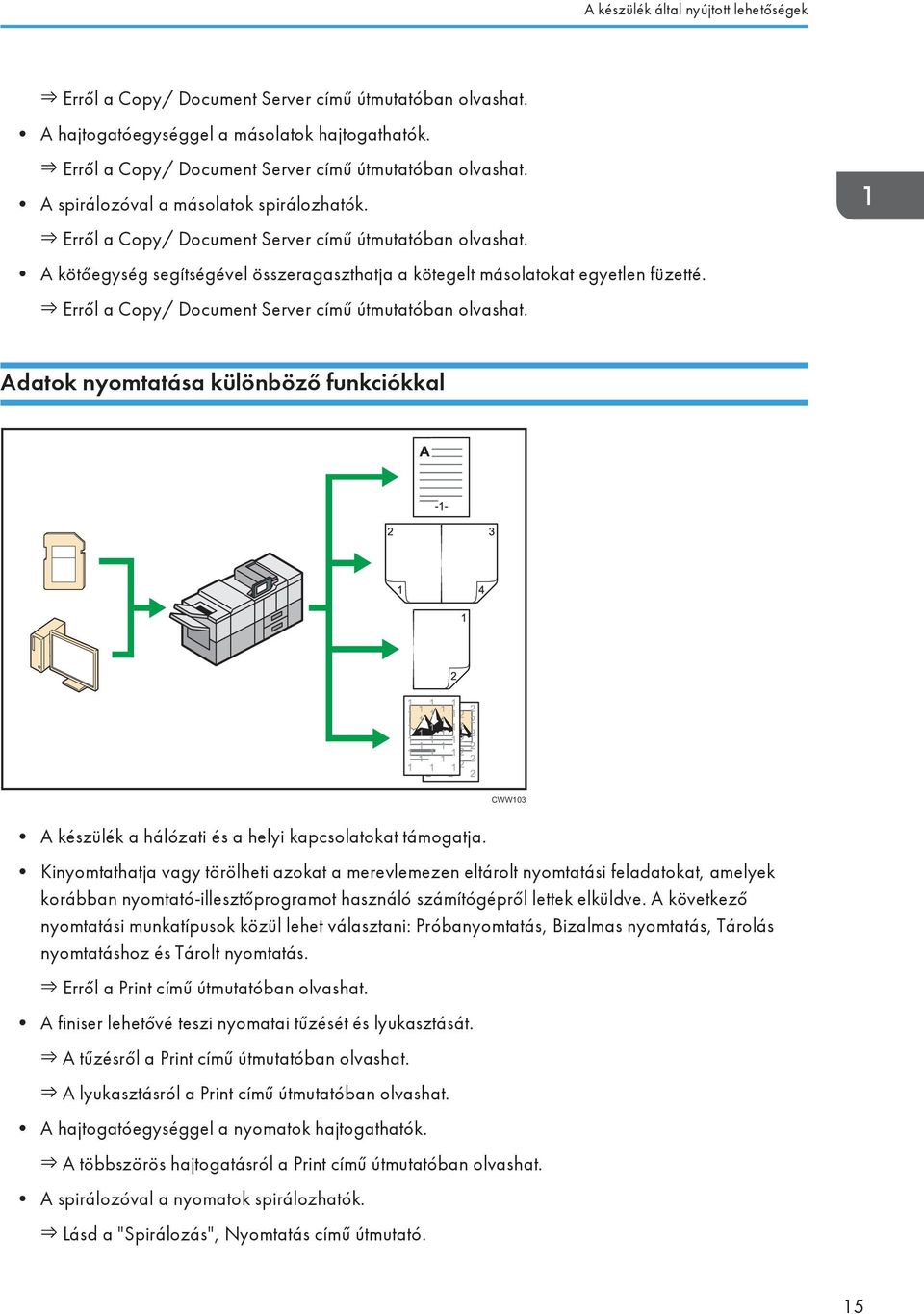
17 A készülék által nyújtott lehetőségek Erről a Copy/ Document Server című útmutatóban olvashat. A hajtogatóegységgel a másolatok hajtogathatók. Erről a Copy/ Document Server című útmutatóban olvashat. A spirálozóval a másolatok spirálozhatók. Erről a Copy/ Document Server című útmutatóban olvashat. A kötőegység segítségével összeragaszthatja a kötegelt másolatokat egyetlen füzetté. Erről a Copy/ Document Server című útmutatóban olvashat. Adatok nyomtatása különböző funkciókkal CWW103 A készülék a hálózati és a helyi kapcsolatokat támogatja. Kinyomtathatja vagy törölheti azokat a merevlemezen eltárolt nyomtatási feladatokat, amelyek korábban nyomtató-illesztőprogramot használó számítógépről lettek elküldve. A következő nyomtatási munkatípusok közül lehet választani: Próbanyomtatás, Bizalmas nyomtatás, Tárolás nyomtatáshoz és Tárolt nyomtatás. Erről a Print című útmutatóban olvashat. A finiser lehetővé teszi nyomatai tűzését és lyukasztását. A tűzésről a Print című útmutatóban olvashat. A lyukasztásról a Print című útmutatóban olvashat. A hajtogatóegységgel a nyomatok hajtogathatók. A többszörös hajtogatásról a Print című útmutatóban olvashat. A spirálozóval a nyomatok spirálozhatók. Lásd a "Spirálozás", Nyomtatás című útmutató. 15
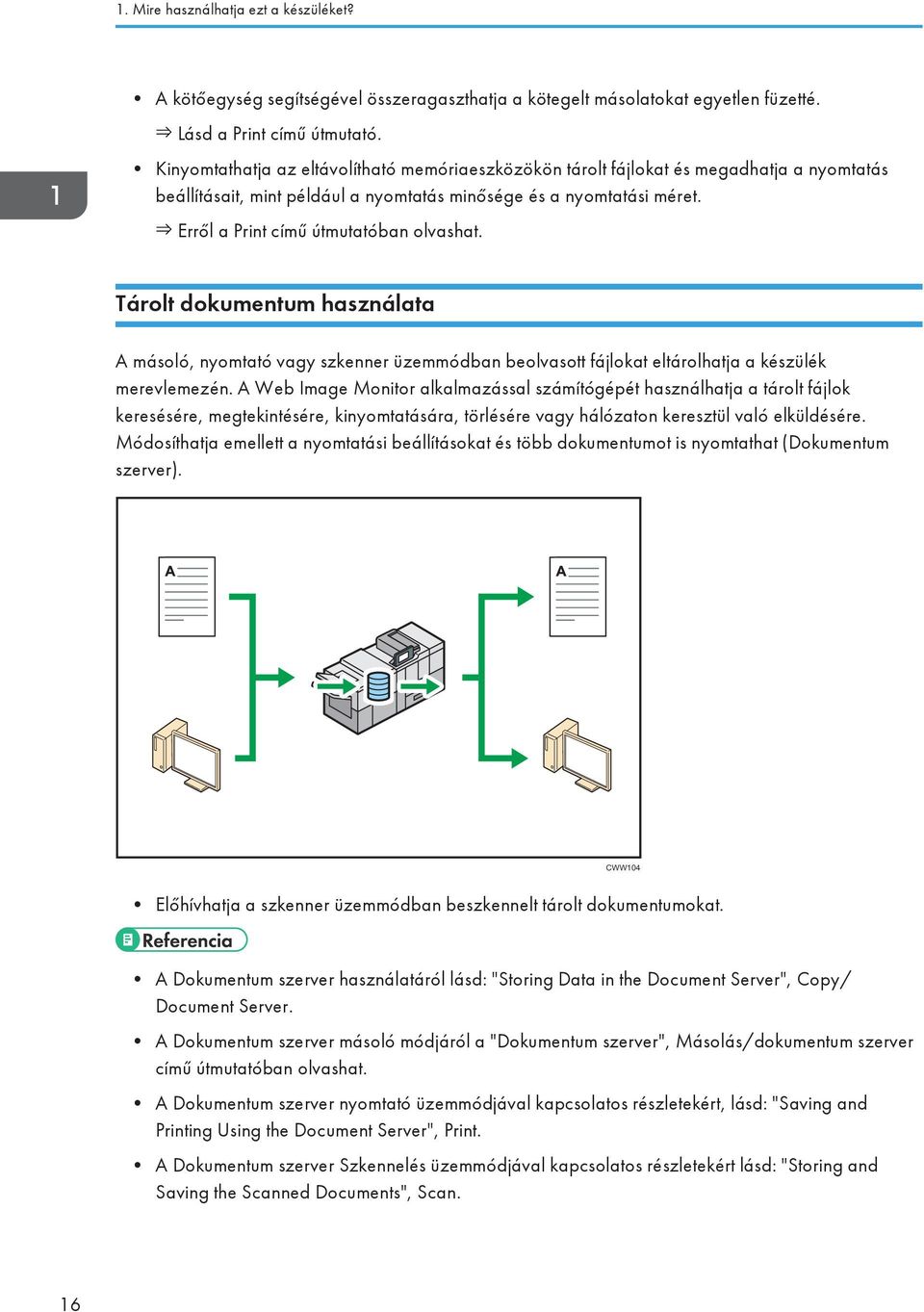
18 1. Mire használhatja ezt a készüléket? A kötőegység segítségével összeragaszthatja a kötegelt másolatokat egyetlen füzetté. Lásd a Print című útmutató. Kinyomtathatja az eltávolítható memóriaeszközökön tárolt fájlokat és megadhatja a nyomtatás beállításait, mint például a nyomtatás minősége és a nyomtatási méret. Erről a Print című útmutatóban olvashat. Tárolt dokumentum használata A másoló, nyomtató vagy szkenner üzemmódban beolvasott fájlokat eltárolhatja a készülék merevlemezén. A Web Image Monitor alkalmazással számítógépét használhatja a tárolt fájlok keresésére, megtekintésére, kinyomtatására, törlésére vagy hálózaton keresztül való elküldésére. Módosíthatja emellett a nyomtatási beállításokat és több dokumentumot is nyomtathat (Dokumentum szerver). CWW104 Előhívhatja a szkenner üzemmódban beszkennelt tárolt dokumentumokat. A Dokumentum szerver használatáról lásd: "Storing Data in the Document Server", Copy/ Document Server. A Dokumentum szerver másoló módjáról a "Dokumentum szerver", Másolás/dokumentum szerver című útmutatóban olvashat. A Dokumentum szerver nyomtató üzemmódjával kapcsolatos részletekért, lásd: "Saving and Printing Using the Document Server", Print. A Dokumentum szerver Szkennelés üzemmódjával kapcsolatos részletekért lásd: "Storing and Saving the Scanned Documents", Scan. 16
19 A készülék által nyújtott lehetőségek Szkenner használata hálózati környezetben CWW106 A szkennelt fájlokat elküldheti egy meghatározott célállomásra ben (Szkennelt fájl küldése e- mailben). Lásd a Scan című útmutatót. A szkennelt fájlokat közvetlenül mappákba is küldheti (Szkennelt fájlok küldése mappába). Lásd a Scan című útmutatót. A Web Services on Devices (Készülékek webes szolgáltatásai, WSD) használatával is küldhet szkennelt fájlokat az ügyfélszámítógépekre. Erről a Scan című útmutatóban olvashat. Szövegadatok szkennelt fájlokba ágyazása A szövegadatokat kinyerheti a szkennelt dokumentumokból, majd számítógép nélkül ágyazhatja azokat a fájlba. Ha e funkció használatával szkennel egy dokumentumot, akkor a beágyazott szöveg a keresési funkcióval megkereshető és másik dokumentumba másolható. 17

20 1. Mire használhatja ezt a készüléket? CWW107 A funkció használatához szükség van karakterfelismerő egységre. A következő típusok közül ki kell jelölni a fájltípust: [PDF], [Nagy tömörítésű PDF] vagy [PDF/A]. A funkció több nyelv használata esetén is felismeri a karaktereket. Egy lapon maximum kb karakter lehet. Erről a Scan című útmutatóban olvashat. Az információ kiszivárgásának megakadályozása (biztonsági funkciók) CWW108 Megvédheti a dokumentumokat a jogosulatlan hozzáféréstől, amivel megakadályozhatja az engedély nélküli másolásukat. Ellenőrizheti a készülék használatát, és megelőzheti a berendezés beállításainak jogosulatlan megváltoztatását. Jelszavak beállításával megelőzheti a jogosulatlan hozzáférést a hálózaton keresztül. 18

21 A készülék által nyújtott lehetőségek Törölheti vagy titkosíthatja az adatokat a merevlemezről, hogy csökkentse az információk kiszivárgásának veszélyét. A funkciók használatát minden felhasználó esetén korlátozhatja. Lásd a Biztonsági útmutatót. A szkennelés feltételeinek és elosztásának központi vezérlése A Windows Server 2008 R2/2012 elosztott beolvasáskezelés szolgáltatásával kezelhetők a csoport egyes felhasználóinak célállomásai és szkennelési beállításai, illetve használhatók fel az információk a szkennelt adatok elosztása során. A rendszerrel a hálózatot és a készülék szkennelési funkcióit használó személyek adatai is központilag kezelhetők. A küldött fájlok és a felhasználói adatok egyaránt felügyelhetők. A [email protected] 600 dpi 600 dpi A [email protected] CWW109 Az elosztott beolvasáskezelés szolgáltatás használatához telepíteni és konfigurálni kell egy Windows-kiszolgálót. A rendszert a Windows Server 2008 R2 és későbbi rendszerek támogatják. A fájlok elosztott beolvasáskezelési rendszerrel történő küldéséről a Scan című útmutatóban olvashat. A készülék beállítása és ellenőrzése számítógéppel A Web Image Monitor használatával ellenőrizheti a készülék állapotát, és módosíthatja a beállításokat. 19
22 1. Mire használhatja ezt a készüléket? CWW110 Ellenőrizheti, melyik adagolóból fogyott ki a papír, regisztrálhatja az információkat a Címjegyzékben, megadhatja a hálózati beállításokat, konfigurálhatja és módosíthatja a rendszerbeállításokat, feladatokat kezelhet, kinyomtathatja a feladatelőzményeket, és konfigurálhatja a hitelesítési beállításokat. Erről a Connecting the Machine/ System Settings című útmutatóban olvashat. Lásd a Web Image Monitor súgóját. Jogosulatlan másolás megakadályozása A nyomatokra begágyazott kódokat nyomtathat, amelyek megakadályozzák azok illetéktelen másolását. Nem fénymásolás Nem fénymásolás DER153 20
23 A készülék által nyújtott lehetőségek A nyomtatóillesztő segítségével mintát ágyazhat a kinyomtatott dokumentumba. Ha a dokumentumról másolásvédelmi egységgel rendelkező készüléken készítenek másolatot, a védett oldalak másolata szürke lesz. Ezzel csökkenthető a bizalmas információk másolásának veszélye. Ha egy az adatmásolási biztonsági egységgel felszerelt gépen illetéktelen másolás elleni védelemmel védett dokumentumot másol, akkor a készülék hangjelzéssel figyelmezteti a felhasználót az illetéktelen másolási próbálkozásról. Ha a dokumentumot egy olyan készülékre másolják, amelyen nincs telepítve az Adatmásolási Biztonsági Egység (kiegészítő) akkor a rejtett szöveg látható lesz a másolaton, mutatva ezzel, hogy jogosulatlan a másolat. Az engedély nélküli másolás megakadályozása érdekében a nyomtatómeghajtó használatával szöveget illeszthet a nyomtatott dokumentumba. Ha a dokumentumot egy másolóval vagy többfunkciós nyomtatóval lemásolják, szkennelik vagy tárolják egy dokumentumszerveren, akkor a beágyazott szöveg látható lesz a másolaton, ami elriaszt a további jogosulatlan másolástól. A részletekről a nyomtató-illesztőprogram súgójában és a Biztonsági útmutató című kézikönyvben olvashat. A funkció nyomtatás módban történő használatának részleteiről a Print című útmutatóban olvashat. 21
24 22 1. Mire használhatja ezt a készüléket?
25 2. Kezdeti lépések Ez a fejezet azt mutatja be, hogyan kezdje el használni a készüléket. Az alkatrészek neveinek és funkcióinak ismertetése Ne torlaszolja el a gép szellőzőnyílásait. Ha így tesz, a túlmelegedett belső alkatrészek tüzet okozhatnak. Elölnézet és baloldali nézet DER Hálózati főkapcsoló A készülék üzemeltetéséhez a főkapcsolónak bekapcsolva kell lennie. Ha ki van kapcsolva, nyissa le a főkapcsoló fedelét, és kapcsolja be a készüléket. 23
26 2. Kezdeti lépések 2. Automatikus eredeti lapadagoló Hajtsa le az ADF-et az expozíciós üveglapra helyezett eredeti példányokra. Ha egy köteg eredetit tölt be az automatikus dokumentum behúzóba (ADF), az eredetik egymás után automatikusan beolvasásra kerülnek. 3. Expozíciós üveglap Ide helyezze az eredetiket a másolandó oldallal lefelé. 4. Elülső bal fedél Nyissa ki az elakadt papír kivételéhez vagy a főkapcsoló be-/kikapcsolásához. 5. Kezelőpanel Lásd 31. o. "A készülék kezelőpaneljének elemei és funkciói - útmutató". 6. Elülső jobb felső fedél Nyissa fel a festékpatronok cseréjéhez. 7. Elülső jobb fedél Nyissa ki a papírelakadás megszüntetéséhez. 8. Papíradagolók (1. és 2. adagoló) Ide helyezze be a papírt. Az 1. adagoló egy tandem tálca, amelyben a bal oldalon lévő papír automatikusan a jobb oldalra továbbítódik, ha ott elfogyott a papír. A papír betöltésekor egy jelzőfény világít az adagoló elülső bal oldalán. 9. Elülső bal alsó fedél Nyissa ki a kiürült festéktartály cseréjéhez. 10. Hálózati főkapcsoló Ennek segítségével áramtalaníthatja a készüléket. A hálózati főkapcsolónak bekapcsolva kell lennie a normál működés során. A kapcsoló a bal első fedél alatt van. Részletekért, lásd a "Dos and Don'ts" részt a Maintenance and Specifications című útmutatóban. 24
27 Az alkatrészek neveinek és funkcióinak ismertetése Elölnézet és jobb oldali nézet 1 2 DER Figyelmeztetés lámpa Lásd 26. o. "Útmutató a figyelmeztető lámpához". 2. Az automatikus adagoló hosszabbítója Nagy papír rögzítéséhez húzza ki a hosszabbító kart. 25
28 2. Kezdeti lépések Hátulnézet és jobboldali nézet DER Szellőzőnyílások Megakadályozza, hogy a készülék túlmelegedjen. 2. Érintésvédelmi kapcsoló Az áramütéstől védi a felhasználót. Az érintésvédelmi kapcsoló ellenőrzésére vonatkozó részletekért, lásd "Checking the Earth Leakage Breakers" részt a Maintenance and Specifications című útmutatóban. Útmutató a figyelmeztető lámpához A nyomtatóra szerelt figyelmeztető lámpát ne tolja és ne húzza erővel. Ezzel a lámpa, illetve a nyomtató meghibásodását, illetve károsodását okozhatja. 26
29 Az alkatrészek neveinek és funkcióinak ismertetése CUV121 A figyelmeztetés lámpa kigyulladása jelzi a felhasználónak az esetleges papírelakadásokat vagy a papír kifogyását. A lámpa színei és a színek jelentései a következők: Lámpa Állapot Az alsó lámpa kéken világít. Az alsó lámpa kéken villog. A felső lámpa pirosan világít. Nyomtatás Szkennelés Adatbevitel Hiba (Példa) Amikor szervizhívás üzenet jelenik meg. Papírelakadás Kifogyott a papír Kifogyott a festék Memóriatúlcsordulás Olvassa el a kezelőpanelen megjelenő üzenetet, és hajtsa végre a megfelelő lépéseket. A részletekért, lásd: "When Messages Appear", Troubleshooting. 27
30 2. Kezdeti lépések Lámpa A felső lámpa sárgán villog. Figyelmeztetés (Példa) Állapot Majdnem elfogyott a festék. A használtfesték-tartály majdnem megtelt. Olvassa el a kezelőpanelen megjelenő üzenetet, és hajtsa végre a megfelelő lépéseket. A részletekért, lásd: "When Messages Appear", Troubleshooting. 28
31 A készülék kiegészítőinek funkciói A készülék kiegészítőinek funkciói A készülék külső kiegészítőinek funkciói DER Booklet Finisher SR5060 Szortírozza, kötegeli, tűzi és lyukasztja a több oldalból álló másolatokat. A gerinctűző funkció a másolatokat középen össze tudja tűzni és füzetté tudja hajtogatni. A következő papírtálcák alkotják: Felső finisertálca Mozgó finisertálca Füzetkészítő finisertálca A másolatok kilyukaszthatók, ha az opcionális lyukasztó egység telepítve van a finisherre. 2. Élvágó A könyvtömb külső élét vágja le a könyvtömb gerincfűzése után. 3. Nagykapacitású kötegelő A következő papírtálcák alkotják: Felső kötegelőtálca Kötegelő tálca A felső kötegelő tálca 250 papírlapot képes befogadni, a kötegelő tálca pedig 5000 papírlap befogadására képes. Maximum két nagykapacitású kötegelőhöz kapcsolódhat. 4. Spirálozó A papírlapok spirálozására szolgál. 29
32 2. Kezdeti lépések 5. Többszörös hajtást végző egység A következő hajtásokat alkalmazza: Félhajtás, Levél kihajtás, Levél behajtás, Dupla párhuzamos hajtás, Kapuhajtás és Z-hajtás. 6. Fedő-/hátlapadagoló Beilleszti a fedő- és közteslapokat a másolt vagy nyomtatott papírlapok közé. 7. Papírátvezető egység Lehűti a másolatokat és nyomatokat 8. Papírkisimító egység Kisimítja a lapok gyűrődéseit, hogy ne akadjon el a papír. 9. Háromtálcás, széles nagykapacitású adagoló Legfeljebb papírlapot lehet betölteni. Maximum SRA3 vagy méretig tölthet be papírt 1 / Többlapos kézi adagoló (A tálca) Ezekbe az adagolókba összesen legfeljebb 500 papírlapot lehet betölteni. 11. Többfunkciós kézi adagoló csatlakozókészlet A többfunkciós adagolótálcát (A-tálca) csatlakoztatja a kéttálcás széles nagykapacitású adagolóhoz. 12. Többfunkciós kézi adagoló papírtekercs tálcája (A-tálca) Nagy méretű papír betöltését teszi lehetővé a többfunkciós kézi adagolóba (A-adagoló). 13. Finisher SR5050 Szortírozza, kötegeli, tűzi és lyukasztja a több oldalból álló másolatokat. A következő papírtálcák alkotják: Felső finisertálca Mozgó finisertálca A másolatok kilyukaszthatók, ha az opcionális lyukasztó egység telepítve van a finisherre. 14. Kötés egysége Ragasztó alkalmazásával összefűzi az oldalakat egyetlen füzetté. 15. A3/11 17 adagoló egység A3, vagy nagyobb méretű papírt tölthet ezen egység használatával az 1. adagolóba. Ha felszereli az A3/11 17 tálcaegységet nyomtatóra, az tandemtálcaként nem használható. A papír betöltésekor egy jelzőfény világít az adagoló elülső bal oldalán. 16. Kéttálcás, széles nagykapacitású adagoló Legfeljebb papírlapot lehet betölteni. Maximum SRA3 vagy méretig tölthet be papírt 1 / 5. Maximum három kéttálcás, széles nagykapacitású adagolót csatlakoztathat. 17. Kéttálcás, széles nagykapacitású adagoló összekötőegysége Egy kéttálcás, széles nagykapacitású adagolót és egy további kéttálcás, széles nagykapacitású adagolót köt össze. 18. Kéttálcás, széles nagykapacitású adagoló papírtekercs tálcája Nagy méretű papír betöltését teszi lehetővé a kéttálcás, széles nagykapacitású adagolóba. 30
33 A készülék kezelőpaneljének elemei és funkciói - útmutató A készülék kezelőpaneljének elemei és funkciói - útmutató CWW Kijelzőpanel Megjeleníti a gombokat minden funkcióhoz, működési módhoz vagy üzenethez. Lásd: "How to Use the Screens on the Control Panel", Getting Started. 2. [Alaphelyzet] gomb Nyomja meg a jelenlegi beállítások törléséhez. 31
34 2. Kezdeti lépések 3. [Tárolás] gomb (másoló, Dokumentum szerver és szkenner üzemmód) A gomb használatával elmentheti a gyakran használt beállításokat, illetve előhívhatja a regisztrált beállításokat. Lásd a Convenient Functions című útmutatót. Megnyomásával beprogramozhatók a kezdőképernyő alapértelmezett beállításai, amelyek a beállítások törlését vagy -alaphelyzetbe állását, illetve a főkapcsoló bekapcsolását követően jelennek meg. Lásd a Convenient Functions című útmutatót. 4. [Megszakítás] gomb Az elkezdett másolás vagy szkennelés ezzel a gombbal félbeszakítható. A részletekről a Copy/ Document Server című útmutatóban olvashat. 5. Főkapcsoló lámpája A főkapcsoló lámpája felgyullad, amikor bekapcsolja a főkapcsolót. 6. [Energiatakarékosság] gomb Nyomja meg az alacsony fogyasztási mód vagy az alvó mód közötti váltáshoz. Lásd: "Saving Energy", Getting Started. Ha a készülék alacsony energiaállapotú üzemmódban van, az [Energiatakarékos mód] gomb világít. Alvó üzemmódban az [Energiatakarékos mód] gomb lassan villog. 7. [Bejelentkezés/kijelentkezés>] gomb Nyomja meg a be- vagy kijelentkezéshez. 8. [Felhasználói eszközök] gomb Lenyomásával igényeinek megfelelően változtathatja meg a beállításokat. Lásd a Connecting the Machine/ System Settings című útmutatót. Megtudhatja, hol rendelhet fogyóeszközöket és hová kell telefonálnia hibás működés esetén. Ezeket az adatokat ki is nyomtathatja. A részletekről a Maintenance and Specifications című útmutatóban olvashat. 9. [Papírbeállítások] gomb Megadhatja a papíradagoló beállításait. Lásd a Paper Settings című útmutatót. 10. [Számláló] gomb Lenyomásával megtekintheti vagy kinyomtathatja a számláló értékét. Lásd a Maintenance and Specifications című útmutatót. 11. [Nyelv] gomb Nyomja meg a kijelző nyelvének módosításához. Lásd 34. o. "A kijelző nyelvének megváltoztatása". 12. [Egyszerűsített képernyő] gomb Nyomja meg az egyszerűsített képernyőre váltáshoz. Lásd Getting Started című útmtatót. 13. [ ] gomb (Enter gomb) Megnyomásával jóváhagyhatja a beírt értékeket, illetve a beállításokat. 14. [Start] gomb A gomb megnyomásával elindíthatja a másolást, nyomtatást, szkennelést vagy küldést. 32
35 A készülék kezelőpaneljének elemei és funkciói - útmutató 15. [Próbamásolat] gomb A gomb megnyomásával a sokszorosítás előtt egy próbamásolatot vagy próbanyomatot készíthet a nyomtatás minőségének ellenőrzése érdekében. Lásd a "Sample Print" részt a Copy/ Document Server című útmutatóban. 16. [Stop] gomb Megnyomásával megszakíthatja a folyamatban lévő munkát, mint például másolást, szkennelést vagy nyomtatást. 17. [Törlés] gomb Nyomja meg a beírt szám törléséhez. 18. Számgombok Megadhatja a kiválasztott funkcióhoz a másolatok számát és egyéb adatokat. 19. Adat be jelzés (nyomtató mód) Nyomtatási munkák számítógépről történő fogadása közben villog. Lásd a Print című útmutatót. 20. [Állapot ellenőrzése] gomb Nyomja meg a készülék rendszerállapotának, az egyes funkciók működési állapotának, és az aktuális feladatok ellenőrzéséhez. Megjelenítheti továbbá a feladatelőzményeket és a készülék karbantartási információit. 21. Funkciógombok Alapértelmezésben nincsenek funkciók rendelve a gombokhoz. A gyakran használt funkciókat és programokat regisztrálhatja. Részleteket a Getting Started című útmutatóban talál. 22. [Kezdőképernyő] gomb Nyomja meg a [Kezdőképernyő] megjelenítéséhez. A részletekért lásd 35. o. "A [Főképernyő] és [Kezdőképernyő] használata". 23. Képernyő fényerő csúszka A kijelzőpanel fényességét szabályozza 24. Médiahozzáférés lámpa Világítani kezd, ha memóriaeszközt csatlakoztat az adathordozó eszköz nyílásba. 25. Adathordozó eszközök nyílásai SD-kártya vagy USB-memóriaeszköz csatlakoztatásának helye. 33
36 2. Kezdeti lépések A kijelző nyelvének megváltoztatása A kijelzőn megjelenő információ nyelve megváltoztatható. Az alapértelmezett beállítás az angol nyelv. 1. Tartsa lenyomva a [Nyelv] gombot, amíg a megfelelő nyelv meg nem jelenik. CWW225 34
37 A [Főképernyő] és [Kezdőképernyő] használata A [Főképernyő] és [Kezdőképernyő] használata A [Főképernyő] jelenik meg a készülék bekapcsolásakor. A [Főképernyő] használatával ellenőrizheti a feladatlistát, festék- és papírállapot. Az egyes funkciók ikonjai megjelennek a [Kezdőképernyő]-n. A gyakran használt programokhoz parancsikonokat rendelhet a[kezdőképernyő]n. A program parancsikonok megjelennek a [Kezdőképernyő] képén. A programok könnyen elérhetők a parancsikonok megnyomásával. A [Kezdőképernyő] megjelenítéséhez nyomja meg a [Kezdőképernyő] gombot. Ha nem jelenik meg a [Kezdőképernyő], akkor nyomja meg a képernyő jobb felső sarkában lévő ikont a menüképernyőre váltáshoz. [Főképernyő] DER021 35
38 2. Kezdeti lépések [Kezdőképernyő] DER Működési állapot vagy üzenetek. Működési állapotokat és üzeneteket jelenít meg. 2. [Munkalista] Nyomja meg az [Aktuális munka] lapnak az [Állapot ellenőrzése] képernyőn történő megjelenítésére. 3. Becsült idő A feladat befejezéséhez szükséges becsült időként jelenik meg az éppen megjelenített feladatlista tetején. 4. [Karbantart. információ] A [Karb./Inf.kér./Készlk. inf.] lapnak az [Állapot ellenőrzése] képernyőn történő megjelenítésére nyomja meg. 5. Váltás a képernyők között A [Kezdőképernyő] a [Főképernyő] közötti váltáshoz nyomja meg. 6. [Fogyóeszk. info.] Az olyan fogyóeszköz információkat jeleníti meg, mint például a rendelkezésre álló festék mennyisége. 7. [Papíradag. beállítás] A [Papíradagoló beállításai] képernyő megjelenítésére nyomja meg. 8. [Adagoló-információ]/[Fedő-/hátlapadagoló info.] A papíradagolók és a fedő-/hátlapadagoló állapotát jeleníti meg. 9. [Munkalista] Az aktuális és függőben lévő feladatokat jeleníti meg. 10. [Másoló] Nyomja meg a másolatok készítéséhez. 36
39 A [Főképernyő] és [Kezdőképernyő] használata A másolási funkció használatáról a Copier/ Document Server című útmutatóban olvashat. 11. Kezdőképernyő képe Megjeleníthet olyan képeket a [Kezdőképernyőn], mint például a vállalati embléma. A kép megváltoztatásáról a Convenient Functions című útmutatóban olvashat. 12. [Szkenner] Nyomja meg az eredetik szkenneléséhez és a képek fájlként való mentéséhez. A szkennelési funkció használatáról a Scan című útmutatóban olvashat. 13. [Nyomtató] 14. / Nyomja meg a készülék nyomtatóként való használatának beállításaihoz. A nyomtatási funkció beállításainak megadásáról a Print című útmutatóban olvashat. Nyomja meg a lapozáshoz, ha az ikonok nem 1 lapon jelennek meg. 15. Parancsikon A programokhoz parancsikonokat rendelhet a[kezdőképernyő]n. A parancsikonok regisztrálásával kapcsolatban lásd: 37. o. "Ikonok hozzáadása a [Kezdőképernyő] tartalmához". A programszám a parancsikon alján jelenik meg. A programozható parancsikonok példáit tekintse meg itt: 43. o. "Tárolási példák". 16. [Címjegyzék kezelése] A gomb megnyomásával a címjegyzék jeleníthető meg. A címjegyzék használatáról a Connecting the Machine/ System Settings című útmutatóban olvashat. 17. [Dokumentum szerver] Nyomja meg a készülék merevlemezén található dokumentumok tárolásához vagy nyomtatásához. A Dokumentum szerver funkció használatáról a Copy/ Document Server című útmutatóban olvashat. Ikonok hozzáadása a [Kezdőképernyő] tartalmához A másoló vagy szkenner üzemmódban tárolt programokhoz parancsikonokat adhat. Megtekintheti a beágyazott szoftveralkalmazások funkcióihoz rendelt, de a [Kezdőképernyőről] törölt parancsikonokat. Dokumentum szerver módban a programokhoz tárolt gyorsgombok nem regisztrálhatók a [Kezdőképernyő] számára. A standard képernyőn a gyorsgomb neve maximum 32 karakterig jeleníthető meg. Ha a gyorsgomb neve hosszabb 32 karakternél, a 32. karakter helyett "..." jelenik meg. Az egyszerűsített képernyőn maximum 30 karakter jeleníthető meg. Ha a gyorsgomb neve hosszabb 30 karakternél, a 30. karakter helyett "..." jelenik meg. Program készítéséről bővebben, lásd 41. o. "Funkcióbeállítások tárolása". 37
40 2. Kezdeti lépések A gyorsgombok [Program] képernyő segítségével való regisztrálási eljárásra vonatkozó részletekért lásd a Convenient Functions című útmutatót. Legfeljebb 72 funkcióhoz készíthet parancsikont. Ha eléri a maximumot, töröljön néhány használaton kívüli ikont. A részletekért lásd: "Deleting an Icon on the [Home] Screen", Convenient Functions. Az ikonok helyét megváltoztathatja. Részletekért lásd a Convenient Functions című útmutatót. Ikonok [Kezdőképernyő] tartalmához adása a Web Image Monitor használatával 1. Indítsa el a Web Image Monitor-t. Részletekért lásd a Connecting the Machine/ System Settings című útmutatót. 2. Bejelentkezés a Web Image Monitor alkalmazásba. 3. Ikonok hozzáadását az alapértelmezett [Kezdőképernyő]-höz úgy hajthatja végre, hogy rámutat az [Eszközkezelés]-re, majd rákattint az [Eszköz kezdőképernyőjének kezelése]-re. A felhasználói [Kezdőkérnyő]-höz úgy adhat hozzá ikonokat, hogy rámutat a [Képernyő felhasználónkénti testreszabása] lehetőségre. 4. Kattintson az [Ikonok szerkesztése] lehetőségre. 5. Mutasson az azon a helyen lévő [ Ikon hozzáadható.] elemre, ahol ikont szeretne létrehozni, és kattintson a [ Hozzáadás] elemre. 6. Válassza ki a hozzáadandó parancsikon funkcióját vagy ikonját. 7. Négyszer kattintson az [OK] gombra. Ikonok [Kezdőképernyő] tartalmához adása Felhasználói eszközök használatával A következő eljárással a másoló program parancsikonját regisztrálhatja a [Kezdőképernyőn]. 1. Egy program regisztrálása 2. Nyomja meg a [Felhasználói eszközök] gombot. CWW222 38
41 A [Főképernyő] és [Kezdőképernyő] használata 3. Nyomja meg a [Kezdőképernyő szerk.] gombot. 4. Nyomja meg az [Ikon hozzáadása] gombot. 5. Nyomja meg a [Tárolás] fület. 39
![2. Kezdeti lépések 6. Ellenőrizze, hogy a [Másoló tárolás] van-e kiválasztva. 7. Válassza ki a hozzáadni kívánt programot. 8. Adja meg azt a pozíciót, ahol az [Üres] lehetőség megjelenik.](/docs-images/26/8091180/images/42-0.png "9. Nyomja meg az [OK] gombot. 10. Nyomja meg a [Felhasználói eszközök] gombot. A képernyő jobb felső részén lévő egyszerűsített képernyőn. gomb megnyomásával ellenőrizze a pozíciót az 40")
42 2. Kezdeti lépések 6. Ellenőrizze, hogy a [Másoló tárolás] van-e kiválasztva. 7. Válassza ki a hozzáadni kívánt programot. 8. Adja meg azt a pozíciót, ahol az [Üres] lehetőség megjelenik. 9. Nyomja meg az [OK] gombot. 10. Nyomja meg a [Felhasználói eszközök] gombot. A képernyő jobb felső részén lévő egyszerűsített képernyőn. gomb megnyomásával ellenőrizze a pozíciót az 40
43 Funkcióbeállítások tárolása Funkcióbeállítások tárolása Funkciótól függően a regisztrálható programok száma eltérő lehet. Másoló: 25 program Dokumentum szerver: 25 program Szkenner: 25 program Az alábbi beállítások regisztrálhatók a programokhoz: Másoló: Színmód, eredeti típusa, fedettség, Eredeti mérete, Vegyes méretű, Kötegenként, SADF, Eredeti tájolás, Fordított tájolás, papírtálca, Fájl tárolása (kivéve Felhasználói név, Fájlnév és Jelszó), Autom. kics./nagy., Margókészítés, Kimenet/ Testresz. funkció/ Finiser, Bélyegzés (kivéve Kezdősz. módos. Szöveges bélyegző) esetén, Fedő-/ köztes lap, Szerkeszt / Színes, Kétold./ Kombináció/Sorozat, Kicsinyítés/ nagyítás, példányszám Dokumentum szerver (a kiinduló dokumentum nyomtatási képernyőjén): Kimenet/ Finiser, Bélyegzés, Fedő-/Közteslap (a Főoldalak adagolója kivételével az Elv.lap/ Fejezet esetén), Szerkesztés, 2 old. /Könyv, nyomatok száma Szkenner: Szkennelési beállítások, fényerősség, Ered. adag.-nak típusa, Küldendő fájl típusa / neve (kivéve a következőkhöz: Biztonsági beáll. és Kezdő szám), Fájl tárolása (kivéve a következőkhöz: Felhasználói név, Fájlnév és Jelszó), Előnézet, Szöveg, Tárgy, Biztonság, Vételről ért. Ez a rész bemutatja a funkciók regisztrálásának módját a programban egy másoló funkció példával. 1. Nyomja meg a kezelőpanel [Kezdőképernyő] gombját, majd nyomja meg a képernyő [Másoló] ikonját. Ha nem jelenik meg a [Másoló] ikon, akkor nyomja meg a képernyő jobb felső sarkában lévő ikont a menüképernyőre váltáshoz. CWW Állítsa be úgy a másolási beállításokat, hogy minden tárolni kívánt beállítás ki legyen választva. 41
![2. Kezdeti lépések 3. Nyomja meg a [Tárolás] gombot. 4. Nyomja meg a [Regisztrálás] gombot. CWW405 5. Nyomja meg a tárolni kívánt program sorszámát. 6. Adja meg a program nevét. 7.](/docs-images/26/8091180/images/44-0.png "Nyomja meg az [OK] gombot. 8. Nyomja meg a [Kilépés] gombot. A programok neve legfeljebb 40 karaktert tartalmazhat.")
44 2. Kezdeti lépések 3. Nyomja meg a [Tárolás] gombot. 4. Nyomja meg a [Regisztrálás] gombot. CWW Nyomja meg a tárolni kívánt program sorszámát. 6. Adja meg a program nevét. 7. Nyomja meg az [OK] gombot. 8. Nyomja meg a [Kilépés] gombot. A programok neve legfeljebb 40 karaktert tartalmazhat. Ha az adott program alapértelmezettként van regisztrálva, a [Tárolás] gomb megnyomása nélkül az alapértelmezett értékek töltődnek be a beállítások törlése vagy a működtető kapcsoló bekapcsolása után. Lásd a Convenient Functions című útmutatót. Ha egy programban megadott adagoló üres és van azonos méretű papírt tartalmazó másik adagoló, akkor a készülék a [Papíradagoló prioritás: Másoló] beállításnál megadott adagolót használja először. Részletekért lásd a Connecting the Machine/ System Settings című útmutatót. Szkenner módban csak akkor regisztrálhatók célállomások programokba, ha a [Szkennerbeállítások] között található [Célállomások beállításának tárolása] beállítás értéke [Célállomások beleértve]. A beállítás részleteiről a Scan című útmutatóban olvashat. Védelmi kóddal rendelkező mappacélállomások nem regisztrálhatók a szkenner mód programjába. 42
45 Funkcióbeállítások tárolása A programok nem törlődnek az áramellátás kikapcsolásával vagy a [Törlés] gomb megnyomásával, hacsak a tartalmat nem törlik vagy nem regisztrálja újra. A ikonnal jelölt tárolt programok már tartalmaznak beállításokat. A programok regisztrálhatók a [Kezdőképernyőn], és onnan könnyen előhívhatók. Részletekért lásd: "Registering a Shortcut to a Program to the [Home] Screen", Convenient Functions and 37. o. "Ikonok hozzáadása a [Kezdőképernyő] tartalmához". Dokumentum szerver módban a programokhoz tárolt gyorsgombok nem regisztrálhatók a [Kezdőképernyő] számára. Tárolási példák Másoló mód Program neve Program leírása Hatás Eco copy (költségtakarékos másolás) Dátumozott bizalmas másolat Konferancia anyagok másolata Magazin másolat Egységes méretű másolat Állítsa be a [Komb.2 old.-ra] lehetőséget a [Kétold./Komb./Sor.] lehetőségnél. A [Bélyeg] lehetőségnél álítsa be a [BIZALMAS] értéket a [Bélyegzési minták] és [Dátum bélyeg] lehetőségnél. Állítsa be a [Komb.2 old.-ra] értéket a [Kétold./Komb./Sor.] lehetőségnél, valamint a [Tűzés] értéket a [Kimenet/Testreszabás funkció/finiser] lehetőségnél. Válassza a [Magazin] értéket a [Kétold./ Kombináció/Sorozat] beállításnál és a [Tűzés: középen] értéket a [Kimenet/Testreszabás funkció/finiser] beállításnál. Adjon meg [Vegyes méreteket] és [Automatikus kicsinyítést/ Nagyítást]. Papírt és festéket takaríthat meg. A dátum és a "BIZALMAS" bélyeg használatával fokozhatja a biztonsági figyelmeztetés mértékét a másolatokon. Hatékonyan másolhat konferencia anyagokat. Papírt takaríthat meg. Olyan nyomtatási munkákat is végezhet házon belül, mint például szórólapok készítése, így a továbbiakban már nincs szükség külsős nyomdai cég bevonására. Különböző méretű eredetiket másolhat azonos méretű papírra, amelyek így könnyebben kezelhetők. 43
46 2. Kezdeti lépések Program neve Program leírása Hatás Cégnév bélyeggel ellátott másolat Z-hajtás másolat Bélyeg másolat Másolat tárolása: XXXX (az XXXX jelölés a mappa nevét jelöli) Állítsa be az [Egyéni bélyegzés] paramétert a [Bélyeg] lehetőségnél. Állítsa be a [Z-hajtás] paramétert a [Kimenet/Testreszabás funkció/ Finiser] lehetőségnél. Állítsa be a [Komb. 1 old-ra] paramétert a [Kétold./Komb./Sor.] lehetőségnél. Adjon meg egy mappát a [Célmappa a tároláshoz] beállításnál a [Fájl tárolása] részen. Cégének nevét bélyegezheti a másolatokra. A cégnevet előre be kell regisztrálni a készüléken. Az A3 méretű papír A4 méretűre lesz hajtva. Különböző méretű eredetiket másolhat azonos méretű papírra, amelyek így könnyebben kezelhetők. Egy lapra akár nyolc oldalt is másolhat, így papírt takaríthat meg. Mappák használatával felhasználónevenként vagy a használatnak megfelelően szervezheti a tárolt fájlokat. Szkenner mód Program neve Program leírása Hatás Könnyű PDF szkennelés Nagy tömörítésű PDF szkennelés Szkennelés hosszútávú tároláshoz Válassza a [Színes: szöveg/ fénykép] lehetőséget a [Szkennelési beállítások] között. A [Fájlnév / típus] lehetőségnél válassza a [PDF] paramétert a [Fájltípus] lehetőségnél, majd írja be a vállalat adatait, pl. "Londoni részleg: napi jelentés" a [Fájlnév] alatt. Válassza a [Színes: szöveg/ fénykép] értéket a [Szkennelési beállítások], illetve a [Nagy tömörítésű PDF] értéket a [Fájlnév / típus] beállításnál. Nyomja meg a [PDF/A] gombot a [Fájlnév / típus] alatt. Hatékonyan szkennelhet dokumentumokat. A tároláshoz és küldéshez tömörítheti a beszkennelt dokumentumok adatméretét. Könnyedén digitalizálhatja a dokumentumokat "PDF/A" fájlformátumba, ami a hosszabb távú tárolásra alkalmas. 44
47 Funkcióbeállítások tárolása Program neve Program leírása Hatás Egységes méretű szkennelés Szkennelés digitális aláíráshoz Szkennelés fájl felosztáshoz Nagy felbontású szkennelés Kötegelt szkennelés Szkennelés a következőbe: XXXX (az XXXX a célállomás nevét jelöli) Szkennelt anyag tárolása: XXXX (az XXXX jelölés a mappa nevét jelöli) A [Szkennelési beállítások] között válassza a [Szkennelési mér.] részen elérhető [Vegyes méretű ered.] értéket, és adja meg a szkennelt adatok végleges méretét a [Szerkesztés] rész [Kics./nagy.] beállításánál. A [Fájlnév / típus] részen a [Fájltípus] értékeként válassza a [PDF] lehetőséget, illetve adja meg a [Digitális aláírás] értéket is. Adja meg a [Szétválasztás] értéket az [Ered. adag.-nak típ.] lehetőségnél. A [Fájltípus/név] paraméterben adjon meg TIFF formátumot a [Fájltípusban]. A [Szkennelési beáll.] lehetőségnél magasabb felbontást is megadhat. Válassza a [Kötegenként] paramétert az [Ered. adag.-nak típ.] lehetőségnél. Jelölje ki a készülék címlistájába regisztrált listában az - vagy mappacélállomásokat, majd adja meg a szkennelési beállításokat. Adjon meg egy mappát a [Célmappa a tároláshoz] beállításnál a [Fájl tárolása] részen. Szkennelt adatok ismételt nyomtatása esetén kihagyhatja ezt a lépést. Digitális aláírást adhat a fontos dokumentumokhoz, így az adatlehallgatás észlelhető. Egy többoldalas eredetit egyetlen fájlként olvashat be, ha meghatározott oldalszámú csoportokra bontja. A szkennelt dokumentum megtartja az eredeti dokumentum részletességét, de az adat mérete jóval nagyobb lehet. Nagy mennyiségű eredetik szkennelése esetén több szkennelést végezhet egy feladatban. Ha gyakran használt célállomásokat és szkennelési beállításokat regisztrál, akkor szkennelt fájl küldésekor nem kell ezeket megadnia. Mappák használatával felhasználónevenként vagy a használatnak megfelelően szervezheti a tárolt fájlokat. A telepített opcióktól függően egyes funkciók nem regisztrálhatók. Részletekért lásd a Getting Started című útmutatót. 45
48 2. Kezdeti lépések A fenti programnevek csak példák. Bármilyen, a célnak megfelelő programnevet regisztrálhat. A vállalati adatoktól vagy a szkennelt dokumentumok típusától függően program regisztrálása nem javasolt. 46
49 Be- és kikapcsolás Be- és kikapcsolás Ne nyomja meg többször a főkapcsolót. A főkapcsoló megnyomásakor várjon legalább 10 másodpercet a főkapcsoló kijelzőjének bevagy kikapcsolt állapta ellenőrzését követően. Ha a főkapcsoló gomb megnyomása után nem kezd világítani, vagy 5 percen belül kialszik a főkapcsoló kijelzője, akkor forduljon a szervizképviselőhöz. A főkapcsoló a készülék bal oldalán, felül található. A kapcsoló bekapcsolásával a főkapcsoló bekapcsol, és a a kezelőpanel jobb oldalán főkapcsoló jelzőlámpája felgyullad. A kapcsoló kikapcsolásával a főkapcsoló kikapcsol, és a a kezelőpanel jobb oldalán főkapcsoló jelzőlámpája elalszik. Ilyenkor a készülék nincs áram alatt. Ellenőrizze, hogy a kiegészítők mennyi áramot fogyasztanak, majd csatlakoztassa ezeket egy közeli aljzathoz, de ne ahhoz, amelyhez a főkészülék van csatlakoztatva. Bekapcsolás a főkapcsolóval 1. Győződjön meg arról, hogy a hálózati kábel stabilan csatlakozik-e a fali konnektorhoz. 2. Nyissa ki a főkapcsoló fedelét, és nyomja meg a főkapcsolót. A főkapcsoló jelzőlámpa világít. DER050 A készülék kikapcsolása a főkapcsolóval Amikor a hálózati kábelt kihúzza a fali dugaljból, mindig a hálózati dugót fogja meg, ne a tápkábelt. A kábel húzása károsíthatja a tápkábelt. Ha sérült tápkábelt használ, az tűzveszélyes és áramütést okozhat. 47
50 2. Kezdeti lépések Művelet közben ne kapcsolja ki a készüléket. Ne nyomja le folyamatosan a főkapcsolót, amikor kikapcsolja azt. Ha így tesz, kényszerkikapcsolást hajt végre, amivel a készülék merevlemezének vagy memóriájának a sérülését okozhatja. 1. Nyissa ki a főkapcsoló fedelét, és nyomja meg a főkapcsolót. A főkapcsoló jelzőláma kialszik. A készülék kikapcsolásakor a főkapcsoló lámpája automatikusan kialszik. Ha a kezelőpanel képernyője nem kapcsol ki, vegye fel a kapcsolatot a szervizzel. 48
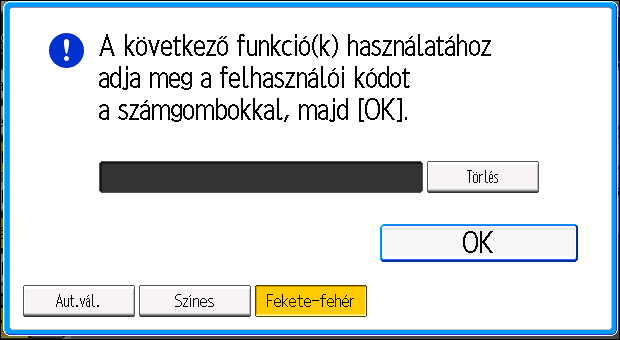
51 Bejelentkezés a készülékre Bejelentkezés a készülékre Amikor a hitelesítési képernyő látható Ha az Alapvető hitelesítés, Windows hitelesítés, vagy az LDAP hitelesítés aktív, a kijelzőn megjelenik a hitelesítés képernyő. A készülék csak azt követően használható, hogy megadta saját bejelentkezési felhasználónevét és bejelentkezési jelszavát. Ha a Felhasználói kódos hitelesítés be van kapcsolva, a felhasználói kód megadása nélkül a készülék nem használható. Ha tudja használni a készüléket, akkor be van jelentkezve. Ha kilép a működési állapotból, akkor kijelentkezett. Amennyiben be van jelentkezve a készülékbe, és már nem kívánja azt használni, az illetéktelen használat megakadályozása érdekében mindig jelentkezzen ki. A Belépési név, Belépési jelszó és Felhasználói kód a felhasználói rendszergazdától kérhető. A felhasználók hitelesítésével kapcsolatos részletekért lásd a Biztonsági útmutatót. A Felhasználói kód, amelyet afelhasználói kód hitelesítése alatt kell megadni, a Címjegyzékben regisztrált Felhasználói kód numerikus értéke. Felhasználói kód hitelesítése a kezelőpanel használatával. Ha a Felhasználói kód hitelesítése be van kapcsolva, egy képernyő jelenik meg a Felhasználói kód megadására. 1. Adja meg a (legfeljebb 8 számjegyből álló) Felhasználói kód értékét, majd nyomja meg az [OK] gombot. Belépés a kezelőpanel segítségével Ez a rész bemutatja, hogy hogyan léphet be a készülékbe, ha az Alapvető hitelesítés, a Windows hitelesítése vagy az LDAP hitelesítés be van kapcsolva. 49
52 2. Kezdeti lépések 1. Nyomja meg a [Belépés] gombot. 2. Amit először Belépési név-ként adja meg a megfelelő nevet, majd nyomja meg az [OK] gombot. 3. Adja meg a Belépési jelszó-t, majd nyomja meg az [OK] gombot. Miután megtörtént a felhasználó hitelesítése, megjelenik az éppen használt funkció képernyője. Kilépés a kezelőpanel segítségével Ez a rész bemutatja, hogy hogyan léphet ki a készülékből, ha az Alapvető hitelesítés, Windows hitelesítése vagy az LDAP hitelesítés be van kapcsolva. Amennyiben már nem kívánja használni a készüléket, az illetéktelen használat megakadályozása érdekében mindig jelentkezzen ki. 1. Nyomja meg a [Bejelentkezés/Kijelentkezés] gombot. 2. Nyomja meg az [Igen] gombot. CWW226 50
53 Az eredetik behelyezése Az eredetik behelyezése Eredetik elhelyezése az expozíciós üveglapon Ne nyúljon a csuklópántokhoz és az üveglaphoz, amikor leereszti az automatikus eredeti lapadagolót. Ha mégis így tesz, sérülést okozhat és becsípheti az ujjait. Az automatikus adagolót nem szabad erővel felemelni. Ellenkező esetben az automatikus adagoló fedele kinyílhat vagy megsérülhet. 1. Emelje fel az eredetik automatikus adagolóját (ADF). Győződjön meg arról, hogy az automatikus adagolót több mint 30 fokos szögben megemeli. Ellenkező esetben előfordulhat, hogy a készülék nem ismeri fel helyesen az eredeti méretét. 2. Helyezze az eredetit a másolandó oldallal lefelé az üveglapra. Az eredetit a bal hátsó sarokhoz igazítsa. Az első szkennelendő oldallal kezdje. 1 DER Illesztőjel 3. Engedje lejjebb az automatikus lapadagolót. Eredeti példányok behelyezése az automatikus dokumentumadagolóba Győződjön meg arról, hogy az érzékelő szabadon van, és az eredetik rendezett módon vannak betöltve. Ellenkező esetben a készülék rosszul ismerheti fel az eredetit, vagy papírelakadásra vonatkozó üzenetet jeleníthet meg. Arra is ügyeljen, hogy ne helyezzen eredetiket vagy más tárgyakat a felső borításra. Ellenkező esetben hibás működés jelentkezhet. 51
54 2. Kezdeti lépések 1 2 DER Érzékelők 2. Eredeti papírvezető elem 1. A papírvezető elemet állítsa be az eredeti méretéhez. 2. Az összerendezett eredeti példányokat a nyomtatott oldallal felfelé helyezze az automatikus dokumentumadagolóba. Ne tegyen be a határoló jelzésnél magasabb dokumentumköteget. Az első oldalnak kell felül lenni. DER Határoló jel 52
55 3. Másolás Ez a fejezet a másoló gyakran használt funkcióit és műveleteit ismerteti. A jelen fejezetben nem tartalmazott információkért lásd a Copy/ Document Server című útmutatót a mellékelt CD-ROM-on. Alapvető másolási lépések Az eredetik másolatának elkészítéséhez helyezze azokat az expozíciós üveglapra vagy az ADF-be. Amikor elhelyezi az eredetit az üveglapon, mindig az első oldallal kezdje a másolást. Az automatikus adagolóból (ADF) történő másolás esetén az első oldal mindig legfelül legyen. Az eredeti dokumentum expozíciós üveglapon történő elhelyezésével kapcsolatos részletekről lásd 51. o. "Eredetik elhelyezése az expozíciós üveglapon". Az eredeti dokumentum automatikus lapadagolóba helyezésével kapcsolatos részletekről lásd 51. o. "Eredeti példányok behelyezése az automatikus dokumentumadagolóba". Nem normál papírra történő másolás esetén a használt papír súlya alapján adja meg a papír típusát a [Papíradag. beállításai] között. További részletekért lásd: "Changing Tray Paper Settings", Paper Settings. 1. Nyomja meg a kezelőpanel [Kezdőképernyő] gombját, majd nyomja meg a képernyő [Másoló] ikonját. Ha nem jelenik meg a [Másoló] ikon, akkor nyomja meg a képernyő jobb felső sarkában lévő ikont a menüképernyőre való átváltáshoz. CWW Győződjön meg arról, hogy nem maradtak a memóriában korábbi beállítások. Ha megmaradtak a korábbi beállítások, nyomja meg az [Alaphelyzet] gombot. 3. Helyezze be az eredeti dokumentumokat. 4. Végezze el a kívánt beállításokat. 5. Írja be a másolatok számát a számgombok segítségével. A legnagyobb megadható másolási mennyiség
56 3. Másolás 6. Nyomja meg a [Start] gombot. Az eredeti expozíciós üveglapra helyezésekor nyomja meg a [ ] gombot, miután az összes eredeti beolvasása megtörtént. Némelyik funkció, mint például a Kötegenként módhoz szükség lehet arra, hogy megnyomja a [ ] gombot, amikor az eredetiket behelyezte az ADF-be. Kövesse a képernyőn megjelenő utasításokat. 7. Ha a másolási feladatot befejezte, nyomja meg az [Alaphelyzet] gombot a beállítások törléséhez. 54
57 Automatikus kicsinyítés/nagyítás Automatikus kicsinyítés/nagyítás A készülék automatikusan meghatározza az eredeti méretét, majd a megadott papírméret alapján kiválasztja a megfelelő méretarányt. CKN008 Ha az [Aut. kics./nagy.] gomb megnyomása után megad egy méretarányt, az[aut. kics./nagy.] opció törlődik, és a dokumentumot nem lehet automatikusan elforgatni. Ez a funkció akkor lehet hasznos, ha különböző méretű eredetikről ugyanolyan méretű lapra szeretne másolatokat készíteni. Ha az eredeti dokumentum tájolása eltér annak a papírnak a tájolásától, amelyre a másolatot készíti, a készülék elforgatja az eredeti dokumentumot 90 fokkal, hogy az ráférjen a másolólapra (másolás elforgatással). Például, az A3 (11 17) méretű eredetik A4 (8 1 / 2 11) papírra másolásához válassza ki azt a papíradagolót, amelybe A4 (8 1 / 2 11) méretű papírt töltött, majd nyomja meg az [Autom. kics./nagy.] gombot. Az eredeti dokumentumot a készülék automatikusan elforgatja. Az Elfordított Másolás-ra vonatkozó részletekért lásd a Copy/ Document Server című útmutatót. A következő méretű és tájolású eredetiket lehet használni ennél a funkciónál: (főleg Európa és Ázsia) Eredeti helye Eredeti dokumentum mérete és tájolása Üveglap A3, B4 JIS, A4, B5 JIS, A5, 8 1 / 2 13 ADF (automatikus eredeti behúzó) A3, B4 JIS, A4, B5 JIS, A5, B6 JIS, 11 17, 8 1 / 2 11, 8 1 / 2 13 (főleg Észak-Amerika) Eredeti helye Eredeti dokumentum mérete és tájolása Üveglap 11 17, 8 1 / 2 14, 8 1 / 2 11, 5 1 / / 2 55
58 3. Másolás Eredeti helye ADF (automatikus eredeti behúzó) Eredeti dokumentum mérete és tájolása 11 17, 8 1 / 2 14, 8 1 / 2 11, 5 1 / / 2, 10 14, 7 1 / / 2, A3, A4 1. Nyomja meg az [Autom. kics./nagy.] gombot. 2. Válassza ki a papírméretet. 3. Helyezze be az eredetiket, majd nyomja meg a [Start] gombot. 56
59 Kétoldalas Másolás Kétoldalas Másolás Két egyoldalas, vagy egy kétoldalas lapot egy lap két oldalára másol. A másolás során a kötési margó kialakítása érdekében a kép eltolásra kerül. CKN009 A készülék a Kétoldalas másolás két típusát támogatja. 1 oldalas 2 oldalas Két egyoldalas lapot egy lap két oldalára másol. 2 oldalas 2 oldalas Egy kétoldalas lapot egy kétoldalas lapra másol. Az eredményül kapott másolat függ az eredeti behelyezésének tájolásától ( vagy ). Eredeti dokumentum tájolása és a másolatok A papír mindkét oldalára történő másolásához válassza ki az eredeti és a másolat tájolását attól függően, hogy kívánja a nyomatot megjeleníteni. Eredeti dokumentum Az eredeti dokumentumok behelyezése Eredeti tájolás Tájolás Másolás Egy irányban Fejjel lefelé 57
![3. Másolás Eredeti dokumentum Az eredeti dokumentumok behelyezése Eredeti tájolás Tájolás Másolás Egy irányban Fejjel lefelé 1. Nyomja meg a [Kétold./Komb./Sorozat] gombot. 2.](/docs-images/26/8091180/images/60-0.png "Győződjön meg arról, hogy a [Kétoldalas] funkció be van jelölve. Ha a [Kétoldalas] funkció nincs bejelölve, nyomja meg a [Kétoldalas] gombot. 3.")
60 3. Másolás Eredeti dokumentum Az eredeti dokumentumok behelyezése Eredeti tájolás Tájolás Másolás Egy irányban Fejjel lefelé 1. Nyomja meg a [Kétold./Komb./Sorozat] gombot. 2. Győződjön meg arról, hogy a [Kétoldalas] funkció be van jelölve. Ha a [Kétoldalas] funkció nincs bejelölve, nyomja meg a [Kétoldalas] gombot. 3. Válassza ki az[1 oldalas 2 oldalas] vagy [2 oldalas 2 oldalas] lehetőséget attól függően, hogyan kívánja tájolni a kijövő dokumentumot. Ha meg szeretné változtatni az eredeti vagy a másolat tájolását, nyomja meg a [Tájolás] gombot. 4. Nyomja meg az [OK] gombot. 5. Helyezze be az eredeti dokumentumokat. 58
![Kétoldalas Másolás 6. Nyomja meg a [Speciális eredeti] gombot. 7. Válassza ki az eredeti tájolását, majd nyomja meg az [OK] gombot. 8. Nyomja meg a [Start] gombot.](/docs-images/26/8091180/images/61-0.png "Eredeti és másolat tájolásának megadása Ha az eredeti példány kétoldalas vagy ha a papír mindkét oldalára szeretne másolni, akkor válassza ki az eredeti példányok és a másolatok tájolását.")
61 Kétoldalas Másolás 6. Nyomja meg a [Speciális eredeti] gombot. 7. Válassza ki az eredeti tájolását, majd nyomja meg az [OK] gombot. 8. Nyomja meg a [Start] gombot. Eredeti és másolat tájolásának megadása Ha az eredeti példány kétoldalas vagy ha a papír mindkét oldalára szeretne másolni, akkor válassza ki az eredeti példányok és a másolatok tájolását. Egy irányban Fejjel lefelé CKN011 CKN Nyomja meg a [Tájolás] gombot. 59

62 3. Másolás 2. Ha az eredeti példány kátoldalas, az [Eredeti:] beállításnál az [Egy irányban], vagy a [Fejjel lefelé] értéket adja meg. 3. A [Másolat:] beállításnál az [Egy irányban], vagy a [Fejjel lefelé] értéket adja meg. 4. Nyomja meg az [OK] gombot. 60
63 Kombinált másolás Kombinált másolás Ebben az üzemmódban kiválasztható az automatikus másolási arány és az eredetik egyetlen papírlapra másolhatók. A készülék a méretarányt a % érték között választja ki. Ha az eredeti dokumentumok tájolása eltér a másolópapír tájolásától, a készülék automatikusan elfordítja a képet 90 fokkal, hogy a másolatok iránya megfelelő legyen. Az eredeti dokumentum tájolása és a képek pozíciója a másolaton a Kombináció funkció használatakor A Kombináció képének pozíciója eltér az eredeti tájolásától és a kombinálandó eredetik számától függően. Álló ( ) eredetik CKN015 Fekvő ( ) eredetik Az eredeti dokumentumok elhelyezése (az ADF-be helyezett dokumentumok) A Kombináció funkcióban a másolási rend alapértelmezett értéke [Balról jobbra]. Az ADF-ben az eredetik jobbról balra történő másolásához helyezze be azokat fejjel lefelé. Az eredeti dokumentumok balról jobbra olvasandók CKN016 61
64 3. Másolás CKN010 Az eredeti dokumentumok jobbról balra olvasandók CKN017 Egyoldalas kombináció Több oldalt egyesít egy adott lap egy oldalára. CKN014 Az egyoldalas kombinálásnak hat típusa van. 2 egyoldalas lap Komb. 1 old-ra Két egyoldalas eredetit egy lap egyetlen oldalára másol. 4 egyoldalas lap Komb. 1 old-ra Négy egyoldalas eredetit egy lap egyetlen oldalára másol. 8 egyoldalas lap Komb. 1 old-ra Nyolc egyoldalas eredetit egy lap egyetlen oldalára másol. 1 kétoldalas lap Komb. 1 old-ra Egy kétoldalas eredetit egy lap egyetlen oldalára másol. 62
65 Kombinált másolás 2 kétoldalas lap Komb. 1 old-ra Két kétoldalas eredetit egy lap egyetlen oldalára másol. 4 kétoldalas lap Komb. 1 old-ra Négy kétoldalas eredetit egy lap egy oldalára másol. 1. Nyomja meg a [Kétold./Komb./Sorozat] gombot. 2. Nyomja meg a [Kombináció] gombot. 3. Az [Eredeti:] beállításnál válassza az [1 oldalas], vagy a [2 oldalas] értéket. Ha a [2 oldalas] beállítást választja, megadhatja a dokumentum tájolását. 4. Ügyeljen arra, hogy [Komb. 1 old-ra] beállítás ki legyen jelölve. 5. Adja meg a kombinálandó eredeti dokumentumok számát. 6. Nyomja meg az [OK] gombot. 7. Válassza ki a papírméretet. 8. Helyezze be az eredetiket, majd nyomja meg a [Start] gombot. Kétoldalas kombináció Különböző eredeti oldalakat kombinál egyetlen lap két oldalára. 63
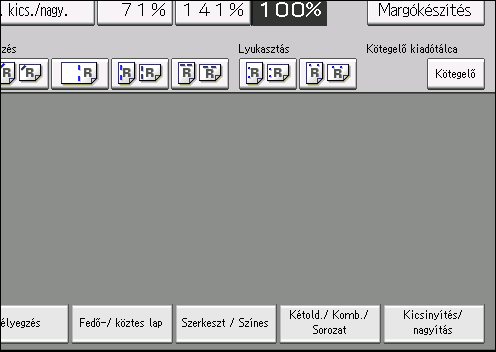
66 3. Másolás CKN074 A kétoldalas kombinálásnak hat típusa van. 4 egyoldalas lap Komb.2 old.-ra Négy egyoldalas eredetit másol egyetlen lap két oldalára, oldalanként 2 eredeti oldallal. 8 egyoldalas lap Komb. 2 old-ra Nyolc egyoldalas eredetit másol egyetlen lap két oldalára, oldalanként 4 eredeti oldallal. 16 egyoldalas lap Komb. 2 old-ra 16 egyoldalas eredetit másol egyetlen lap két oldalára, oldalanként 8 eredeti oldallal. 2 kétoldalas lap Komb. 2 old-ra Két kétoldalas eredetit másol egyetlen lap két oldalára, oldalanként 2 eredeti oldallal. 4 kétoldalas lap Komb. 2 old-ra Négy kétoldalas eredetit másol egyetlen lap két oldalára, oldalanként 4 eredeti oldallal. 8 kétoldalas lap Komb. 16 old-ra Nyolc kétoldalas eredetit másol egyetlen lap két oldalára, oldalanként 8 eredeti oldallal. 1. Nyomja meg a [Kétold./Komb./Sorozat] gombot. 2. Nyomja meg a [Kombináció] gombot. 64
![Kombinált másolás 3. Az [Eredeti:] beállításnál válassza az [1 oldalas], vagy a [2 oldalas] értéket. 4. Nyomja meg a [Komb. 2 old-ra] lehetőséget. 5. Nyomja meg a [Tájolás] gombot. 6.](/docs-images/26/8091180/images/67-0.png "Ha az eredeti példány kátoldalas, az [Eredeti:] beállításnál az [Egy irányban], vagy a [Fejjel lefelé] értéket adja meg. 7.")
67 Kombinált másolás 3. Az [Eredeti:] beállításnál válassza az [1 oldalas], vagy a [2 oldalas] értéket. 4. Nyomja meg a [Komb. 2 old-ra] lehetőséget. 5. Nyomja meg a [Tájolás] gombot. 6. Ha az eredeti példány kátoldalas, az [Eredeti:] beállításnál az [Egy irányban], vagy a [Fejjel lefelé] értéket adja meg. 7. A [Másolat:] beállításnál válassza az [Egy irányban], vagy a [Fejjel lefelé] értéket, és nyomja meg az [OK] gombot. 8. Adja meg a kombinálandó eredeti dokumentumok számát. 9. Nyomja meg az [OK] gombot. 10. Válassza ki a papírméretet. 11. Helyezze be az eredetiket, majd nyomja meg a [Start] gombot. 65
68 3. Másolás Másolás egyéni papírméretre a kézi adagolóból (A-adagoló) A többfunkciós kézi adagolóból (A-adagoló) adagolható papírok méretei a következők: Ha telepítve van a többfunkciós kézi adagoló (A-adagoló) papírtekercs adagolója: Vízszintes méret: 139,7-700,0 mm (5,50-27,55 hüvelyk), függőleges méret: 210,0-330,2 mm (8,27-13,00 hüvelyk) Ha nincs telepítve a többfunkciós kézi adagoló (A adagoló) papírhenger adagolója: Vízszintes méret: 139,7 487,7 mm (5,50 19,20 hüvelyk), függőleges méret: ,2 mm (3,94 13,00 hüvelyk) Megjegyzendő azonban, hogy a vízszintes és függőleges mérettartomány függhet a telepített opcióktól. Ha a nyomatok kiadása a finiser vagy a nagykapacitású kötegelő felső tálcájára történik: Vízszintes méret: 139,7-700,0 mm (5,50-27,55 hüvelyk), függőleges méret: 100,0-330,2 mm (3,94-13,00 hüvelyk) Ha a nyomatok kiadása a finiser mozgó tálcára történik: Vízszintes méret: 139,7-700,0 mm (5,50-27,55 hüvelyk), függőleges méret: 139,7-330,2 mm (5,50-13,00 hüvelyk) Amikor a nyomatok a kötegelőtálcába kerülnek: Vízszintes méret: 139,7 487,7 mm (5,50 19,20 hüvelyk), függőleges méret: 139,7 330,2 mm (5,50 13,00 hüvelyk) 1. A papírt nyomtatott oldallal felfelé töltse be a többfunkciós kézi adagolóba (A-adagoló). 2. Nyomja meg az [A-adagoló] gombot. 3. Ügyeljen arra, hogy a [Papírméret] beállítás ki legyen választva. 4. Nyomja meg az [Egyéni méret tárolása] gombot. 5. Adja meg a vízszintes méretet a számgombok segítségével, majd nyomja meg a [ ] gombot. 66
69 Másolás egyéni papírméretre a kézi adagolóból (A-adagoló) 6. Adja meg a függőleges méretet a számgombok segítségével, majd nyomja meg a [ ] gombot. 7. Nyomja meg kétszer az [OK] gombot. 8. Helyezze be az eredetiket, majd nyomja meg a [Start] gombot. 67
70 3. Másolás Másolás borítékra Ez a fejezet leírja, hogyan lehet másolni szabványméretű és egyéni méretű borítékra. Helyezze az eredeti példányt az expozíciós üvegre és helyezze a borítékot a többfunkciós kézi adagolóba (A adagoló) vagy a széles nagy kapacitású adagolóba. A papír vastagságát a nyomtatásra szánt súlyának megfelelően állítsa be. A papír súlya és vastagsága közötti összefüggéssel, valamint a használható borítékok méretével kapcsolatos részletekről lásd 126. o. "Ajánlott papírméretek és -típusok". A borítékok kezeléséről, a támogatott borítéktípusokról és azok betöltéséről szóló részletekkel kapcsolatosan lásd 149. o. "Borítékok". A Kétoldalas mód nem használható borítékokhoz. Ha a Kétoldalas funkció be van kapcsolva, kapcsolja ki. Egyéni méretű borítékra nyomtatáskor meg kell adnia a boríték méreteit. Adja meg a boríték vízszintes és függőleges hosszát. DFX003 : Vízszintes : Függőleges Vízszintes irányban ne feledje el hozzáadni a teljesen kinyitott fül méretét. Másolás borítékokra a többfunkciós kézi adagolóból (A-adagoló) 1. A borítékokat a nyomtatandó oldallal felfelé töltse a többfunkciós kézi adagolóba (Aadagoló). 68
71 Másolás borítékra 2. Nyomja meg az [A-adagoló] gombot. 3. Ügyeljen arra, hogy a [Papírméret] beállítás ki legyen választva. 4. Adja meg a boríték méretet, majd nyomja meg az [OK] gombot. 5. Nyomja meg az [Speciális papír] gombot. 6. Válassza ki a [Boríték] lehetőséget, majd nyomja meg az [OK] gombot. 7. Helyezze be az eredetiket, majd nyomja meg a [Start] gombot. Másolás borítékokra széles nagy kapacitású adagolóból. A funkció használata előtt adja meg a papírtípust és -méretet a [Papíradag. beállításai] menüben. A papírtípushoz válassza ki a [Boríték] opciót. További részletekért lásd: "Changing Tray Paper Settings", Paper Settings. 1. Válassza ki azt az adagolót, amelybe a borítékokat töltötte. 2. Helyezze be az eredetiket, majd nyomja meg a [Start] gombot. 69

72 3. Másolás Szortírozás A másolatok sorozatokba válogathatók szét, az oldalszámok sorrendjében. Szortírozás/Eltolásos szortírozás A másolatok sorozatokba válogathatók szét, oldalszám szerinti sorrendben. Eltolásos szortírozáshoz a finiser vagy a nagy kapacitású kötegelő egység szükséges. Amikor egy készlet vagy feladat másolatai elkészültek, a következő másolatot a készülék a könnyebb szétválogatás érdekében eltolja. CKN Válassza a Szortírozás funkciót ( ) a [Szortírozás / Kötegelés] beállításnál. 2. Írja be a kívánt példányszámot a számgombok segítségével. 3. Helyezze be az eredeti dokumentumokat. A befejező művelet módjának ellenőrzéséhez nyomja meg a [Próbamásolat] gombot. 4. Nyomja meg a [Start] gombot. A másolandó példányok számának megváltoztatása A másolás során meg tudja változtatni a másolt kötegek számát. Ez a funkció csak akkor használható, ha a Szortírozás funkció van kiválasztva. 70
![Szortírozás 1. Amikor a kijelzőn a "Másolás..." üzenet látható, nyomja meg a [Stop] gombot. 2.](/docs-images/26/8091180/images/73-0.png "Írja be a példányszámot a számgombok segítségével. 3. Nyomja meg a [Folytatás] gombot.")
73 Szortírozás 1. Amikor a kijelzőn a "Másolás..." üzenet látható, nyomja meg a [Stop] gombot. 2. Írja be a példányszámot a számgombok segítségével. 3. Nyomja meg a [Folytatás] gombot. A készülék ismét másolni kezd. 71

74 3. Másolás Adatok tárolása a Dokumentumszerveren A Dokumentum szerver lehetővé teszi, hogy a másolási funkcióval beolvasott dokumentumokat a készülék merevlemezén tárolja. Így megfelelő körülmények között lehetősége van a dokumentumok későbbi kinyomtatására. A tárolt dokumentumokat a Dokumentum szerver képernyőn ellenőrizheti. A Dokumentum szerver egységre vonatkozó részletekért lásd 101. o. "Adatok tárolása". 1. Nyomja meg a [Fájl tárolása] gombot. 2. Írja be a felhasználónevet, a fájlnevet és ha szükséges, a jelszót. 3. Adjon meg egy mappát, amelyben szükség esetén tárolható a dokumentum. 4. Nyomja meg az [OK] gombot. 5. Helyezze be az eredeti dokumentumokat. 6. Adja meg az eredeti dokumentum beolvasási beállításait. 7. Nyomja meg a [Start] gombot. Tárolja a memóriában a beszkennelt eredetiket és egy sorozat másolatot készít. Ha másik dokumentumot akar tárolni, tegyen így a másolás befejeztével. 72
75 4. Nyomtatás Ez a fejezet a gyakran használt nyomtatási funkciókat és műveleteket mutatja be. A jelen fejezetben nem található további információkat lásd a mellékelt CD-ROm Print című útmutatójában. Gyors telepítés A nyomtatómeghajtókat a készülékhez mellékelt CD-ROM-ról egyszerűen telepítheti. A Gyors telepítés használatával a telepítő telepíti a PCL 6 nyomtatóillesztőt a hálózati környezetben, és beállítja a szabványos TCP/IP-portot. A meghajtók telepítéséhez nyomtatókezelői jogosultsággal kell rendelkeznie. A adminisztrátori jogosultsággal rendelkező csoport tagjaként kell bejelentkeznie. 1. Kattintson a [Gyors telepítés] lehetőségre a telepítő képernyőjén. 2. A szoftver licencszerződés megjelenik az [Engedélyezési szerződés] párbeszédablakban. A licencszerződés elolvasása után kattintson az [Elfogadom a szerződést.] elemre, majd kattintson a [Tovább >] gombra. 3. Kattintson a [Tovább >] gombra. 4. Ezt követően válassza ki a használni kívánt nyomtatómeghajtót a [Nyomtató kiválasztása] párbeszédablakban. 5. Kattintson a [Telepítés] gombra. 6. A felhasználói kódot, alapértelmezett nyomtatót és megosztott nyomtatót szükség esetén konfigurálja. 7. Kattintson a [Folytatás] gombra. A telepítés elindul. 8. Kattintson a [Vége] gombra. Amennyiben megjelenik a számítógép újraindítására felszólító üzenet, tegye meg azt a megjelenő utasítások szerint. 9. A telepítő első ablakában kattintson az [Kilépés] gombra, majd vegye ki a CD-ROM lemezt a meghajtóból. 73
76 4. Nyomtatás A nyomtatómeghajtó tulajdonságainak megjelenítése Ez a rész a nyomtatómeghajtó tulajdonságainak megnyitását ismerteti az [Eszközök és nyomtatók] lehetőségnél. A nyomtató beállításainak megváltoztatásához nyomtatókezelői jogosultsággal kell rendelkeznie. A adminisztrátori jogosultsággal rendelkező csoport tagjaként kell bejelentkeznie. Az egyes felhasználók esetében a készülék alapértelmezett beállításait nem módosíthatja. A Nyomtató tulajdonságai párbeszédablakban végrehajtott beállítások az összes felhasználóra vonatkoznak. 1. Kattintson a [Start] menüben a [Eszközök és nyomtatók] tételre. 2. A jobb oldali egérgombbal kattintson a használni kívánt nyomtatóra. 3. Kattintson a [Nyomtató tulajdonságai] elemre. 74
77 Normál nyomtatás Normál nyomtatás Az alapértelmezett beállítás a kétoldalas nyomtatás. Ha csak az egyik oldalra szeretne nyomtatni, a kétoldalas nyomtatás beállításaként a [Ki] értéket adja meg. A PCL 6 nyomtatómeghajtó használatával 1. Kattintson a WordPad menü gombjára az ablak bal felső sarkában, majd kattintson a [Nyomtatás] menüpontra. 2. A [Nyomtató kiválasztása] listán válassza ki a megfelelő nyomtatót. 3. Kattintson a [Beállítások] lehetőségre. 4. Kattintson a [Gyakran használt beállítások] fülre. 5. A "Munka típusa:" listában válassza a [Normál nyomtatás] pontot. 6. A "Dokumentum mérete:" listában válassza ki a nyomtatandó eredeti méretét. 7. A "Tájolás" területen válassza az [Álló] vagy [Fekvő] elemet az eredeti tájolásaként. 8. A "Papírtípus:" listában válassza a papíradagolóba betöltött papír típusát. 9. A "Lapadagoló:" listában válassza ki azt a papíradagolót, amely tartalmazza azt a papírt, amire nyomtatni kíván. Ha az [Auto.ad.választás] lehetőséget választja a "Lapadagoló:" listából, a megadott papírméret és -típus alapján a készülék automatikusan kiválasztja a lapadagolót. 10. Válassza a [Színes] vagy [Fekete-fehér] opciót a "Színes/Fekete-fehér:" listából. 11. Ha több példányt szeretne nyomtatni, adja meg a másolatok számát a "Pldszám:" mezőben. 12. Kattintson az [OK]-ra. 13. Indítsa el a nyomtatást az alkalmazás [Nyomtatás] párbeszédpaneléből. 75
78 4. Nyomtatás Nyomtatás a lap mindkét oldalára Ez a rész azt tárgyalja, hogyan nyomtathat minden egyes lap mindkét oldalára a nyomtatóillesztőprogram segítségével. A következő papírok esetében azok mindkét oldalára lehet nyomtatni: Normál, Újrafeldolgozott, Színes, Fejléces,Előnyomott, Előlyukasztott, Fekete, Műnyomó papír: fényes nyomat, Műnyomó (fényes), Műnyomó (matt), Szintetikus, Mintás A PCL 6 nyomtatómeghajtó használatával 1. Kattintson a WordPad menü gombjára az ablak bal felső sarkában, majd kattintson a [Nyomtatás] menüpontra. 2. A [Nyomtató kiválasztása] listán válassza ki a megfelelő nyomtatót. 3. Kattintson a [Beállítások] lehetőségre. 4. Kattintson a [Gyakran használt beállítások] fülre. A [Részletes beállítás] fülre is kattinthat, majd kattintson a [2 o./elrendezés/füzet] menüpontra a "Menü:" ablakban. 5. A "2 oldalas:" listában adja meg a kiadott lapok kötési módját. 6. Szükség szerint módosítsa a többi nyomtatási beállítást. 7. Kattintson az [OK]-ra. 8. Indítsa el a nyomtatást az alkalmazás [Nyomtatás] párbeszédpaneléből. A kétoldalas nyomtatás típusai A behajlítandó él megadásával kiválaszthatja, merre nyíljanak az összehajtott papírok. Tájolás Balra nyíló Felfelé nyíló Álló Fekvő 76
79 Több oldal kombinálása egy oldalra Több oldal kombinálása egy oldalra Ez a rész a laponként több oldal nyomtatásának lehetőségét ismerteti. A kombinált nyomtatási funkció lehetővé teszi a papír gazdaságos felhasználását úgy, hogy több oldalt nyomtat egy lapra kicsinyített méretben. A PCL 6 nyomtatómeghajtó használatával 1. Kattintson a WordPad menü gombjára az ablak bal felső sarkában, majd kattintson a [Nyomtatás] menüpontra. 2. A [Nyomtató kiválasztása] listán válassza ki a megfelelő nyomtatót. 3. Kattintson a [Beállítások] lehetőségre. 4. Kattintson a [Gyakran használt beállítások] fülre. A [Részletes beállítás] fülre is kattinthat, majd kattintson a [2 o./elrendezés/füzet] menüpontra a "Menü:" ablakban. 5. Az "Elrendezés:" listában válassza ki a kombináció mintáját, az "Oldalak sorrendje:" listában pedig adja meg az oldalak kombinálási módját. Minden oldal köré keretvonal rajzolásához, jelölje ki a [Keretrajzolás] menüpontot a [2 o./ Elrendezés/Füzet] menüben, a [Részletes beállítás] lapon. 6. Szükség szerint módosítsa a többi nyomtatási beállítást. 7. Kattintson az [OK]-ra. 8. Indítsa el a nyomtatást az alkalmazás [Nyomtatás] párbeszédpaneléből. A kombinált nyomtatás típusai Ezzel a funkcióval 2, 4, 6, 9 vagy 16 oldalt nyomtathat kicsinyítve egyetlen lapra, és oldalsorrend mintát adhat meg a kombinációhoz. Amennyiben 4 vagy több oldalt szeretne egy lapra nyomtatni (kombinálni), ez esetben 4 minta áll rendelkezésre. A következő ábrák a 2 és 4 oldalas kombinációk oldalsorrend mintáit mutatják be. 2 oldal egy lapra Tájolás Balról jobbra/fentről lefelé Jobbról balra/fentről lefelé Álló 77
80 4. Nyomtatás Tájolás Balról jobbra/fentről lefelé Jobbról balra/fentről lefelé Fekvő 4 oldal egy lapra Jobbra, majd le Le, majd jobbra Balra, majd le Le, majd balra 78
81 Nyomtatás borítékra Nyomtatás borítékra Konfigurálja a papírbeállításokat megfelelően mind a nyomtató-illesztőprogram, mind pedig a kezelőpanel használatával. Borítékokra való nyomtatáshoz töltse be a borítékokat az opcionális széles formátumú nagyadagolóba, vagy az A-adagolóba, továbbá ügyeljen arra, hogy megfelelő papírtípust válasszon. A részletekért lásd 126. o. "Ajánlott papírméretek és -típusok". A borítékokkal kapcsolatos beállítások megadása a kezelőpanelen 1. Töltsön borítékot a papíradagolóba. 2. Nyomja meg a [Papírbeállítás] gombot. CWY Válassza ki azt az adagolót, amelybe a borítékokat töltötte. 4. Nyomja meg a [Kézi papírbeállítás] gombot. 5. Nyomja meg a [Boríték] gombot a "Papírtípus" területen, és válassza ki a megfelelő beállítást a "Papírsúly" menüben. 6. Nyomja meg a [Papírméret] fület. 7. Válassza ki a boríték méretét, majd nyomja meg az [OK] gombot. 8. Nyomja meg az [OK] gombot. 9. Nyomja meg a [Papírbeállítás] gombot. 79
82 4. Nyomtatás Nyomtatás bortékra a nyomtató-illesztőprogrammal A PCL 6 nyomtatómeghajtó használatával 1. Kattintson a WordPad menü gombjára az ablak bal felső sarkában, majd kattintson a [Nyomtatás] menüpontra. 2. A [Nyomtató kiválasztása] listán válassza ki a megfelelő nyomtatót. 3. Kattintson a [Beállítások] lehetőségre. 4. A "Dokumentum mérete:" listáról válassza ki a boríték méretét. 5. A "Papírtípus:" listáról válassza ki a [Boríték] lehetőséget. 6. A "Lapadagoló:" listáról válassza ki azt a papíradagolót, ahova a borítékokat betöltötte. 7. Szükség szerint módosítsa a többi nyomtatási beállítást. 8. Kattintson az [OK]-ra. 9. Indítsa el a nyomtatást az alkalmazás [Nyomtatás] párbeszédpaneléből. 80
83 Mentés és nyomtatás a dokumentumszerverrel Mentés és nyomtatás a dokumentumszerverrel A dokumentumszerver segítségével dokumentumokat tárolhat a készülék merevlemezén, illetve igény szerint szerkesztheti és kinyomtathatja őket. Az olyan alkalmazások, mint pl. a PageMaker a saját meghajtóikat használják, ezért nem támogatják ezt a funkciót. Ne állítsa le az átviteli folyamatot az adatok dokumentumszerverre küldése közben. A folyamat nem állítható le megfelelő módon. Ha véletlenül leállít egy nyomtatási munkát, akkor a készülék kezelőpaneljének használatával törölje az átvitt adatokat. A dokumentumszerveren tárolt dokumentumok törléséről a Copy/ Document Server című útmutatóban vagy a Web Image Monitor súgójában olvashat. A dokumentumszerveren legfeljebb fájl tárolható. Ha már fájl van eltárolva a dokumentumszerveren, nem lehet további fájlokat elmenteni. Az alábbi esetekben még fájlnál kevesebb esetén sem lehet új fájlokat elmenteni: A dokumentumban nél több oldal található. A készülékben tárolt és a küldött adatokban található oldalak teljes száma nél nagyobb (a nyomtatási adatoktól függően kevesebb lehet). A merevlemez megtelt. Az ügyfélszámítógépen létrehozott adatok a dokumentumszerverre küldhetők. Dokumentumok tárolása a Dokumentum szerveren Ha a készüléket nem dokumentumszerverként használja, a szerveren tárolható dokumentumok maximális száma az útmutatóban megadottnál kisebb lehet. 1. Kattintson a WordPad menü gombjára az ablak bal felső sarkában, majd kattintson a [Nyomtatás] menüpontra. 2. A "Nyomtató kiválasztása" listán válassza ki a megfelelő nyomtatót. 3. Kattintson a [Beállítások] lehetőségre. 4. A "Munka típusa:" listában kattintson a [Dokumentumszerver] elemre. 5. Kattintson a [Részletek...] lehetőségre. 6. Írja be a felhasználói azonosítót, a jelszót és a felhasználónevet. 7. A Mappa száma: mezőben adja meg a dokumentum tárolására szolgáló mappa számát. Ha a "Mappa száma:" mezőben a "0" értéket adja meg, a dokumentumok a megosztott mappába kerülnek. 81
84 4. Nyomtatás 8. Ha a mappát jelszó védi, a "Mappa jelszava:" mezőben adja meg a jelszót. 9. Kattintson az [OK]-ra. 10. Szükség szerint módosítsa a többi nyomtatási beállítást. 11. Kattintson az [OK]-ra. 12. Indítsa el a nyomtatást az alkalmazás [Nyomtatás] párbeszédpaneléből. A dokumentumszerveren tárolt dokumentumok a kezelőpanel használatával nyomtathatók. A részletekért lásd 103. o. "Tárolt dokumentumok nyomtatása". A dokumentumszerveren tárolt dokumentumok kezelése Ha a készüléket TCP/IP protokollt használó hálózati nyomtatóként konfigurálja, akkor a Web Image Monitor használatával a hálózathoz csatlakozó ügyfélszámítógépről is megtekintheti vagy törölheti a készülék dokumentumszerverén tárolt dokumentumokat. A készülék távolról, a kezelőpanel használata nélkül is működtethető. 82
85 5. Szkennelés Ez a fejezet a gyakran használt szkenner funkciókat és műveleteket mutatja be. A jelen fejezetben nem tartalmazott további információkért lásd a mellékelt CD-ROM Scan című útmutatóját. Alapeljárás a Szkennelés mappába használatakor Az eljárás végrehajtása előtt olvassa el a Scan című útmutató "Preparation for Sending by Scan to Folder" részét, és ellenőrizze a célszámítógép adatait. Szintén olvassa el a Connecting the Machine/ System Settings című útmutatóban a "Registering Folders" részt, majd regisztrálja a célszámítógép adatait a Címlistába. 1. Nyomja meg a kezelőpanel bal alsó részén lévő [Kezdőképernyő] gombot, majd nyomja meg a [Kezdőképernyő] [Szkenner] ikonját. Ha nem jelenik meg a [Szkenner] ikon, akkor nyomja meg a képernyő jobb felső sarkában lévő ikont a menüképernyőre való átváltáshoz. CWW Győződjön meg arról, hogy nem maradtak a memóriában korábbi beállítások. Ha megmaradtak a korábbi beállítások, nyomja meg az [Alaphelyzet] gombot. 83
86 5. Szkennelés 3. Nyomja meg a "[Mappa]" fület. 4. Helyezze be az eredeti dokumentumokat. 5. Ha szükséges, állítsa be az eredetinek megfelelő szkennelési beállításokat. Példa: A dokumentum beolvasása színes/kétoldalas módban, és mentés PDF-fájlként. Nyomja meg a [Szkenn.beáll.], majd az [Eredeti típusa] lap [Színes: szöveg/fénykép] gombot, majd nyomja az [OK] gombot. Nyomja meg az [Ered. adag.-nak típusa] gombot, majd a [2 old. eredeti] gombot, végül nyomja meg az [OK] gombot. Nyomja meg a [Fájlnév / típus], a [PDF] gombot, majd nyomja meg az [OK] gombot. 6. Adja meg a célállomást. Több célállomást is megadhat. 7. Nyomja meg a [Start] gombot. Megosztott mappa létrehozása Windows rendszerű számítógépen/a számítógép információinak megerősítése Az alábbiakban ismertetjük, hogyan kell megosztott mappát létrehozni Windows operációs rendszerrel rendelkező számítógépen, és hogyan kell megerősíteni a számítógép adatait Az alábbi példákban használt számítógépen Windows 7 Ultimate operációs rendszer fut, és a számítógép hálózat része. Írja le a megerősített információkat. 84
87 Alapeljárás a Szkennelés mappába használatakor 1. lépés: A felhasználónév és a számítógép nevének megerősítése Erősítse meg a felhasználónevet és annak a számítógépnek a nevét, amelyre a szkennelt dokumentumot küldeni kívánja. 1. A [Start] menüben vigye a kurzort a [Minden program], majd a [Kellékek] pontra, és itt kattintson a [Parancssor] elemre. 2. Írja be az ipconfig/all parancsot, majd nyomja meg az [Enter] gombot. 3. Erősítse meg a számítógép nevét. A számítógép neve a [Host Name] (gazdanév) alatt jelenik meg. Megerősítheti az IPv4 címet is. Az [IPv4 cím] részen megjelenő cím a számítógép IPv4 címe. 4. Ezután írja be a "set user" parancsot, majd nyomja meg az [Enter] gombot. (Feltétlenül hagyjon ki szóközt a "set" és a "user" között.) 5. Erősítse meg a felhasználónevet. A felhasználónév a [USERNAME] alatt jelenik meg. 2. lépés: megosztott mappa létrehozása Microsoft Windows operációs rendszerrel rendelkező számítógépen Hozzon létre megosztott célmappát a Windows rendszerben és engedélyezze a megosztást. A következő folyamatnál egy Windows 7 Ultimate operációs rendszerrel ellátott, tartományba felvett számítógépet használunk példaként. Megosztott mappa létrehozásához az adminisztrátori csoport tagjaként kell bejelentkeznie. Ha az 6. lépésben kiválasztva hagyja az "Everyone" (mindenki) pontot, a létrehozott megosztott mappa minden felhasználó számára elérhető lesz. Ez biztonsági kockázatot jelent, úgyhogy azt javasoljuk, csak bizonyos felhasználóknak adjon hozzáférési jogot. A "Mindenki" lehetőség kizárásához és a felhasználói jogosultság meghatározásához a következők szerint járjon el. 1. Hozzon létre egy mappát, ahogyan közönséges mappát létre szokott hozni, tetszőleges helyen a számítógépen. 2. Az egér jobb oldali gombjával kattintson a mappára, majd a [Tulajdonságok] lehetőségre. 3. A [Megosztás] fülön válassza a [Megosztás részletei...] pontot. 4. Jelölje be a [Mappa megosztása] jelölőnégyzetet. 5. Kattintson az [Engedélyek] lehetőségre. 6. A [Csoport vagy felhasználó neve:] listában válassza a "Mindenki" lehetőséget, és kattintson az [Eltávolítás] gombra. 7. Kattintson a [Hozzáadás...] gombra. 85
88 5. Szkennelés 8. A [Választott felhasználók és csoportok] ablakban kattintson a [Speciális...] lehetőségre. 9. Adjon meg egy vagy több objektumtípust, válasszon ki egy helyet, majd kattintson a [Keresés most] gombra. 10. Az eredmények közül válassza ki azokat a csoportokat és felhasználókat, amelyeknek szeretne engedélyt biztosítani, és kattintson az [OK] gombra. 11. A [Választott felhasználók és csoportok] ablakban kattintson az [OK] gombra. 12. A [Csoport vagy felhasználó neve:] listából válasszon ki egy csoportot vagy felhasználót, és az engedélylista [Engedélyezés] oszlopában válassza a [Teljes hozzáférés] vagy a [Módosítás] jelölőnégyzetet. Adja meg minden csoport és felhasználó hozzáfárási jogosultságát. 13. Kattintson az [OK] gombra. 3. lépés: Hozzáférési jogosultságok beállítása a létrehozott megosztott mappához Ha be szeretné állítani a jogosultságokat a létrehozott mappához más felhasználók és csoportok számára, azt az alábbi módon teheti meg: 1. Kattintson a jobb gombbal a 2. lépésben létrehozott mappára, és kattintson a [Tulajdonságok] parancsra. 2. A [Biztonság] lapon kattintson a [Szerkesztés...] gombra. 3. Kattintson a [Hozzáadás...] gombra. 4. A [Választott felhasználók és csoportok] ablakban kattintson a [Speciális...] lehetőségre. 5. Adjon meg egy vagy több objektumtípust, válasszon ki egy helyet, majd kattintson a [Keresés most] gombra. 6. Az eredmények közül válassza ki azokat a csoportokat és felhasználókat, amelyeknek szeretne engedélyt biztosítani, és kattintson az [OK] gombra. 7. A [Választott felhasználók és csoportok] ablakban kattintson az [OK] gombra. 8. A [Csoport vagy felhasználó neve:] listából válasszon ki egy csoportot vagy felhasználót, és az engedélylista [Engedélyezés] oszlopában válassza a [Teljes hozzáférés] vagy a [Módosítás] jelölőnégyzetet. 9. Kattintson az [OK] gombra. SMB mappa regisztrálása 1. Nyomja meg a [Kezdőképernyő] gombot a kezelőpanel bal alsó részén, majd nyomja meg a [Címjegyzék kezelése] ikont a [Kezdőképernyő]-n. Ha nem jelenik meg a [Címlista kezelése] ikon, akkor nyomja meg a képernyő jobb felső sarkában lévő ikont a [Kezdőképernyő] megjelenítésére. 86
![Alapeljárás a Szkennelés mappába használatakor 2. Ellenőrizze, hogy a [Tárolás/Módosítás] lehetőség ki van-e választva. 3. Nyomja meg az [Új regisztrálás] gombot. 4.](/docs-images/26/8091180/images/89-0.png "Nyomja meg a \"Név\" opció alatt a [Módosítás] gombot. A név beírására szolgáló kijelző jelenik meg. 5. Adja meg a nevet, majd nyomja meg az [OK] gombot. 6. Nyomja meg a [ Köv.] gombot. 7.")
89 Alapeljárás a Szkennelés mappába használatakor 2. Ellenőrizze, hogy a [Tárolás/Módosítás] lehetőség ki van-e választva. 3. Nyomja meg az [Új regisztrálás] gombot. 4. Nyomja meg a "Név" opció alatt a [Módosítás] gombot. A név beírására szolgáló kijelző jelenik meg. 5. Adja meg a nevet, majd nyomja meg az [OK] gombot. 6. Nyomja meg a [ Köv.] gombot. 7. Nyomja meg a megfelelő besoroláshoz tartozó gombot a "Válasszon megnevezést" opció alatt. A választható gombok a következők: [Gyak.]: Az elsőként megjelenő laphoz adódik hozzá. [AB], [CD], [EF], [GH], [IJK], [LMN], [OPQ], [RST], [UVW], [XYZ], [1] - [10]: A választott megnevezésben szereplő listaelemek részei. Kiválaszthatja a [Gyak.] értékét és minden megnevezéshez választhat még egy értéket. 8. Nyomja meg a [Hit. info] gombot, és nyomja meg a [ Tovább] gombot. 9. A Mappa hitelesítése jobb oldalán nyomja meg a [Másik hit. inf. meghat.] gombot. Amennyiben a [Nem adja meg] beállítás került kiválasztásra, az az SMB felhasználónév és SMB jelszó van érvényben, amelyet a Fájlátvitel lehetőségnél az "Alapértelmezett felhasználói név/ jelszó (Küld)" beállításban megadott. 10. Nyomja meg a [Módosít] gombot a "Belépési név" alatt. 87
90 5. Szkennelés 11. Adja meg a célszámítógép belépési nevét, majd nyomja meg az az [OK] gombot. 12. Nyomja meg a [Módosít] gombot a "Belépési jelszó" alatt. 13. Adja meg a célszámítógép jelszavát, majd nyomja meg az [OK] gombot. 14. Megerősítésként adja meg újra a jelszót, majd nyomja meg az [OK] gombot. 15. Nyomja meg a [Mappa] gombot. 16. Ellenőrizze, hogy az [SMB] beállítás van-e kiválasztva. 17. Nyomja meg a [Módosít] vagy a [Hálózat keresése] gombot, majd adja meg a mappát. Mappa kijelöléséhez beírhatja az útvonalat kézzel, vagy megkeresheti a mappát a hálózati böngészővel. 18. Nyomja meg a [Kapcsolat teszt] gombot az útvonal helyes beírásának ellenőrzéséhez. 19. Nyomja meg a [Kilépés] gombot. Ha a csatlakozási teszt sikertelen, ellenőrizze a beállításokat, majd próbálja újból. 20. Nyomja meg az [OK] gombot. 21. Nyomja meg a [Felhasználói eszközök] gombot. Az SMB mappa manuális keresése 1. Nyomja meg a [Módosít] gombot az "Útvonal" alatt. 2. Írja be a mappa elérési útvonalát. Példa: ha a célszámítógép neve a "Felhasznalo" és a mappa neve "Megosztas", akkor az elérési út ez lesz: \\Felhasznalo\Megosztas. 88
91 Alapeljárás a Szkennelés mappába használatakor Ha a hálózat nem engedélyezi az IP-címek automatikus beszerzését, foglalja bele a számítógép IP-címét az elérési útba. Példa: ha a célszámítógép IP-címe " " és a mappa neve "Megosztas", az elérési út a következő lesz \\ \Megosztas. 3. Nyomja meg az [OK] gombot. Ha a beírt útvonal formátuma helytelen, megjelenik egy üzenet. Nyomja meg a [Kilépés] gombot, majd írja be ismét az útvonalat. Az SMB mappa keresése hálózati tallózással 1. Nyomja meg a [Hálózat keresése] gombot. Megjelennek azok a kliens számítógépek, amelyek ugyanazt a hálózatot osztják meg, mint a mi készülékünk. A Hálózat csak azokat a kliens számítógépeket listázza ki, amelyekhez önnek hozzáférési jogosultsága van. 2. Válassza ki azt a csoportot, amely a célszámítógépet tartalmazza. 3. Válassza ki a célszámítógép számítógépnevét. Megjelennek alatta a megosztott mappák. A szintek között az [Egy szinttel feljebb] gomb megnyomásával válthat. 4. Válassza ki a regisztrálni kívánt funkciót. 5. Nyomja meg az [OK] gombot. 89
![5. Szkennelés Regisztrált SMB mappa törlése 1. Nyomja meg a [Kezdőképernyő] gombot a kezelőpanel bal alsó részén, majd nyomja meg a [Címjegyzék kezelése] ikont a [Kezdőképernyő]-n.](/docs-images/26/8091180/images/92-0.png "Ha nem jelenik meg a [Címlista kezelése] ikon, akkor nyomja meg a képernyő jobb felső sarkában lévő ikont a [Kezdőképernyő] megjelenítésére. 2.")
92 5. Szkennelés Regisztrált SMB mappa törlése 1. Nyomja meg a [Kezdőképernyő] gombot a kezelőpanel bal alsó részén, majd nyomja meg a [Címjegyzék kezelése] ikont a [Kezdőképernyő]-n. Ha nem jelenik meg a [Címlista kezelése] ikon, akkor nyomja meg a képernyő jobb felső sarkában lévő ikont a [Kezdőképernyő] megjelenítésére. 2. Ellenőrizze, hogy a [Tárolás/Módosítás] lehetőség ki van-e választva. 3. Válassza ki azt a nevet, amelynek mappáját törölni kívánja. Nyomja meg a névhez tartozó gombot, vagy írja be a regisztrált számot a számgombok segítségével. Regisztrált név, felhasználói kód, mappanév vagy cím alapján végezhet keresést. 4. Nyomja meg a [Mappa] gombot. 5. Nyomja meg az aktuálisan nem kijelölt protokollt. Egy megerősítést kérő üzenet jelenik meg. 6. Nyomja meg az [Igen] gombot. 7. Nyomja meg az [OK] gombot. 8. Nyomja meg a [Felhasználói eszközök] gombot. A célállomás útvonalának kézi beírása 1. Nyomja meg a [Kézi bevitel] gombot. 2. Nyomja meg az [SMB] gombot. 3. Nyomja meg az elérési útvonal mező jobb oldalán található [Kézi bevitel] gombot. 4. Adja meg az elérési utat. Az alábbi elérési út mintában a megosztott mappa neve "user" a számítógépé pedig "desk01": \\desk01\user 5. Nyomja meg az [OK] gombot. 90
93 Alapeljárás a Szkennelés mappába használatakor 6. A célállomás beállításától függően adja meg a felhasználói nevet a számítógépre való bejelentkezéshez. Nyomja meg a felhasználó neve mezőtől jobbra található [Kézi bevitel] gombot a billentyűzet megjelenítéséhez. 7. A célállomás beállításától függően adja meg a jelszót a számítógépre való bejelentkezéshez. Nyomja meg a [Kézi bevitel] gombot a jelszónál a billentyűzet megjelenítéséhez. 8. Nyomja meg a [Kapcsolat teszt] gombot. A készülék tesztkapcsolódást végez, hogy ellenőrizze a megadott megosztott mappa létezését. Ha a "A számítógéphez való csatlakozás sikertelen volt. Ellenőrizze a beállításokat." üzenet jelenik meg, akkor lásd a "Troubleshooting When You Use the Scanner Function" részt a Troubleshooting című útmutatóban. 9. Ellenőrizze a kapcsolódás teszt eredményét, majd nyomja meg a [Kilépés] gombot. 10. Nyomja meg az [OK] gombot. 91
94 5. Szkennelés Alapvető műveletek szkennelt fájlok ben történő küldéséhez 1. Nyomja meg a [Kezdőképernyő] gombot a kezelőpanel bal alsó részén, majd nyomja meg a [Szkenner] ikont a [Kezdőképernyő]. Ha nem jelenik meg a [Szkenner] ikon, akkor nyomja meg a képernyő jobb felső sarkában lévő ikont a menüképernyőre való átváltáshoz. CWW Győződjön meg arról, hogy nem maradtak a memóriában korábbi beállítások. Ha megmaradtak a korábbi beállítások, nyomja meg az [Alaphelyzet] gombot. 3. Nyomja meg az [ ] fület. 4. Helyezze be az eredeti dokumentumokat. 92
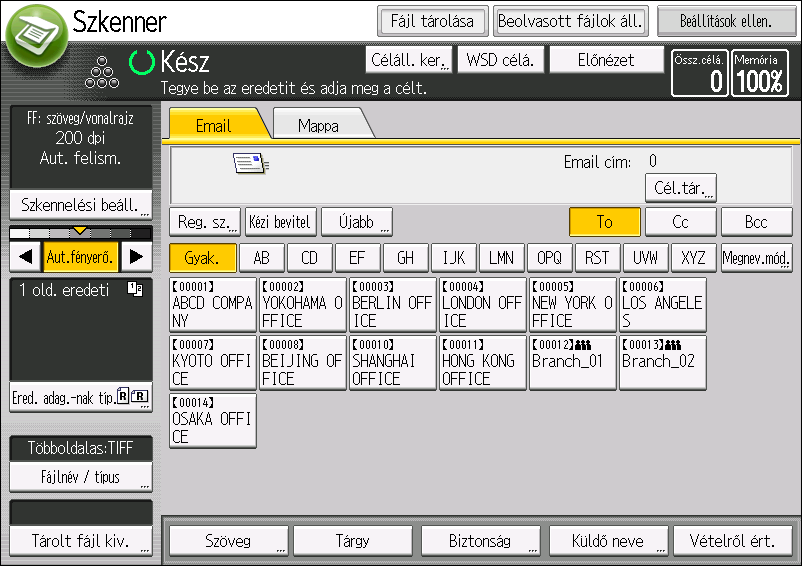
95 Alapvető műveletek szkennelt fájlok ben történő küldéséhez 5. Ha szükséges, állítsa be az eredetinek megfelelő szkennelési beállításokat. Példa: A dokumentum beolvasása színes/kétoldalas módban, és mentés PDF-fájlként. Nyomja meg a [Szkenn.beáll.], majd az [Eredeti típusa] lap [Színes: szöveg/fénykép] gombot, majd nyomja az [OK] gombot. Nyomja meg az [Ered. adag.-nak típusa] gombot, majd a [2 old. eredeti] gombot, végül nyomja meg az [OK] gombot. Nyomja meg a [PDF] gombot a [Fáljtípus/Név] menüben, majd nyomja meg az [OK] gombot. 6. Adja meg a célállomást. Több célállomást is megadhat. 7. Az küldőjének megadásához nyomja meg a [Küldő neve], majd az [OK] gombot. 8. Az üzenetkezelési értesítés használatához nyomja meg a [Vételről ért.] gombot. Ha kiválasztja a [Vételről ért.] opciót, a kiválasztott feladó üzenetben kap értesítést, miután az címzettje megnyitotta az üzentetet. 9. Nyomja meg a [Start] gombot. célállomás regisztrálása 1. Nyomja meg a [Kezdőképernyő] gombot a kezelőpanel bal alsó részén, majd nyomja meg a [Címjegyzék kezelése] ikont a [Kezdőképernyő]-n. Ha nem jelenik meg a [Címlista kezelése] ikon, akkor nyomja meg a képernyő jobb felső sarkában lévő ikont a [Kezdőképernyő] megjelenítésére. 2. Ellenőrizze, hogy a [Tárolás/Módosítás] lehetőség ki van-e választva. 3. Nyomja meg az [Új regisztrálás] gombot. 4. Nyomja meg a "Név" opció alatt a [Módosítás] gombot. A név beírására szolgáló kijelző jelenik meg. 5. Adja meg a nevet, majd nyomja meg az [OK] gombot. 93
![5. Szkennelés 6. Nyomja meg a [ Köv.] gombot. 7. Nyomja meg a megfelelő besoroláshoz tartozó gombot a "Válasszon megnevezést" opció alatt. A választható gombok a következők: [Gyak.](/docs-images/26/8091180/images/96-0.png "]: Az elsőként megjelenő laphoz adódik hozzá. [AB], [CD], [EF], [GH], [IJK], [LMN], [OPQ], [RST], [UVW], [XYZ], [1] - [10]: A választott megnevezésben szereplő listaelemek részei.")
96 5. Szkennelés 6. Nyomja meg a [ Köv.] gombot. 7. Nyomja meg a megfelelő besoroláshoz tartozó gombot a "Válasszon megnevezést" opció alatt. A választható gombok a következők: [Gyak.]: Az elsőként megjelenő laphoz adódik hozzá. [AB], [CD], [EF], [GH], [IJK], [LMN], [OPQ], [RST], [UVW], [XYZ], [1] - [10]: A választott megnevezésben szereplő listaelemek részei. Kiválaszthatja a [Gyak.] értékét és minden megnevezéshez választhat még egy értéket. 8. Nyomja meg az [ ] gombot. 9. Nyomja meg a [Módosít] gombot az " cím" opciónál. 10. Adja meg az címet. 94
![Alapvető műveletek szkennelt fájlok e-mailben történő küldéséhez 11. Nyomja meg kétszer az [OK] gombot. 12. Nyomja meg a [Felhasználói eszközök] gombot. E-mail célállomás törlése 1.](/docs-images/26/8091180/images/97-0.png "Nyomja meg a [Kezdőképernyő] gombot a kezelőpanel bal alsó részén, majd nyomja meg a [Címjegyzék kezelése] ikont a [Kezdőképernyő]-n.")
97 Alapvető műveletek szkennelt fájlok ben történő küldéséhez 11. Nyomja meg kétszer az [OK] gombot. 12. Nyomja meg a [Felhasználói eszközök] gombot. célállomás törlése 1. Nyomja meg a [Kezdőképernyő] gombot a kezelőpanel bal alsó részén, majd nyomja meg a [Címjegyzék kezelése] ikont a [Kezdőképernyő]-n. Ha nem jelenik meg a [Címlista kezelése] ikon, akkor nyomja meg a képernyő jobb felső sarkában lévő ikont a [Kezdőképernyő] megjelenítésére. 2. Ellenőrizze, hogy a [Tárolás/Módosítás] lehetőség ki van-e választva. 3. Válassza ki azt a nevet, amelynek címét törölni kívánja. Nyomja meg a névhez tartozó gombot, vagy írja be a regisztrált számot a számgombok segítségével. Regisztrált név, felhasználói kód, mappanév vagy cím alapján végezhet keresést. 4. Nyomja meg az [ ] gombot. 5. Nyomja meg a [Módosít] gombot az " cím" opciónál. 6. Nyomja meg az [Össz.törl.], majd az [OK] gombot. 7. Nyomja meg az [OK] gombot. 8. Nyomja meg a [Felhasználói eszközök] gombot. cím manuális megadása 1. Nyomja meg a [Kézi bevitel] gombot. 2. Adja meg az címet. 3. Nyomja meg az [OK] gombot. 95

98 5. Szkennelés Szkennelt fájlok tárolásának alapműveletei Minden egyes tárolt fájlhoz megadhat egy jelszót. Javasoljuk, hogy jelszó megadásával védje a tárolt fájlokat a jogosulatlan hozzáféréstől. A készülékben tárolt szkennelt fájl hibajelenség esetén elveszhet. Javasoljuk, hogy a fontos fájlokat ne a merevlemezen tárolja. A beszállító nem felelős a fájlok elvesztéséből származó esetleges károkért. 1. Nyomja meg a [Kezdőképernyő] gombot a kezelőpanel bal alsó részén, majd nyomja meg a [Szkenner] ikont a [Kezdőképernyő]. Ha nem jelenik meg a [Szkenner] ikon, akkor nyomja meg a képernyő jobb felső sarkában lévő ikont a menüképernyőre való átváltáshoz. CWW Győződjön meg arról, hogy nem maradtak a memóriában korábbi beállítások. Ha megmaradtak a korábbi beállítások, nyomja meg az [Alaphelyzet] gombot. 3. Helyezze be az eredeti dokumentumokat. 4. Nyomja meg a [Fájl tárolása] gombot. 5. Nyomja meg a [Tárolás HDD-re] gombot. 96
99 Szkennelt fájlok tárolásának alapműveletei 6. Ha szükséges, adjon meg a tárolt fájlra vonatkozó információkat (például [Felhasználói név], [Fájlnév], [Jelszó] vagy [Mappa kiválasztása]). Felhasználói név Nyomja meg a [Felhasználónév] gombot, majd válasszon egy felhasználónevet. Nem regisztrált felhasználónév megadásához nyomja meg a [Kézi bevitel] gombot, majd írja be a nevet. A felhasználónév megadása után nyomja meg az [OK] gombot. Fájlnév Nyomja meg a [Fájlnév] gombot, írjon be egy fájlnevet, majd nyomja meg az [OK] gombot. Jelszó Nyomja meg a [Jelszó] gombot, írjon be egy jelszót, majd nyomja meg az [OK] gombot. Megerősítésként írja be újból a jelszót, majd nyomja meg az [OK] gombot. Mappa kiválasztása Adja meg a mappát, ahová a tárolt fájlt menteni szeretné. 7. Nyomja meg az [OK] gombot. 8. Ha szükséges, nyomja meg a [Szkennelési beáll.] gombot az olyan szkennelési beállítások megadásához, mint például a felbontás és a szkennelési méret. 9. Nyomja meg a [Start] gombot. A listából kiválasztott tárolt fájl ellenőrzése Jelen rész ismerteti, hogyan tekinthető meg előre egy, a tárolt fájlok listájáról kiválasztott fájl. 1. Nyomja meg a [Tárolt fájl kiv.] gombot. 2. Adja meg a mappát, ahová a tárolt fájlt menteni szeretné. 3. A tárolt fájlok listájáról válassza ki az ellenőrizni kívánt fájlt. Több fájlt is kijelölhet. 4. Nyomja meg az [Előnézet] gombot. 97

100 5. Szkennelés Fájltípus megadása A jelen szakasz az elküldeni kívánt fájl fájltípusának megadását írja le. A fájltípusok megadhatóak, amikor en vagy Szkennelés mappába funkcióval küld fájlokat, illetve tárolt fájlokat küld en vagy Szkennelés mappába funkcióval, valamint fájlokat ment memóriaeszközre. Az alábbi fájltípusok egyike választható ki: Egyoldalas: [TIFF / JPEG], [PDF] Ha az egyoldalas fájltípust választja több eredeti dokumentum szkennelésekor, minden egyes oldalhoz egy külön fájlt hoz létre, így az elküldött fájlok száma megegyezik a szkennelt oldalak számával. Többoldalas: [TIFF], [PDF] Ha több eredeti szkennelésekor többoldalas fájltípust választ, a szkennelt oldalak egyetlen fájlba kerülnek, és egy fájlként lesznek elküldve. A kiválasztható fájltípusok a szkennelési és más beállításoktól függnek. A fájltípusok részleteivel kapcsolatban lásd a Scan című útmutatót. 1. Nyomja meg a [Fájlnév / Típus] gombot. 2. Válasszon ki egy fájltípust. Ha a Fájltípus beállítása [PDF], konfigurálja a PDF fájl beállítása opciót szükség szerint. 98
101 Fájltípus megadása 3. Nyomja meg az [OK] gombot. 99
![5. Szkennelés A Szkennelési beállítások megadása 1. Nyomja meg a [Szkennelési beáll.] gombot. 2.](/docs-images/26/8091180/images/102-0.png "Adja meg a felbontást, a szkennelési méretet és más beállításokat szükség szerint. 3.")
102 5. Szkennelés A Szkennelési beállítások megadása 1. Nyomja meg a [Szkennelési beáll.] gombot. 2. Adja meg a felbontást, a szkennelési méretet és más beállításokat szükség szerint. 3. Nyomja meg az [OK] gombot. 100
103 6. Dokumentumszerver Ez a fejezet a Dokumentum szerver gyakran használt funkcióit és műveleteit ismerteti. A jelen fejezetben nem tartalmazott információkért lásd a Copy/ Document Server című útmutatót a mellékelt CD-ROMon. Adatok tárolása A jelen fejezet a dokumentumok tárolásának eljárását írja le a Dokumentum szerveren. A megfelelő jelszóval megnyitott dokumentum a dokumentummal végzett művelet befejeződése után is kiválasztva marad, és más felhasználók számára is hozzáférhető. Az elvégzett művelet után feltétlenül nyomja meg az [Alaphelyzet] gombot a dokumentum kiválasztásának törléséhez. A Dokumentum szerver egységen tárolt dokumentumokhoz elmentett felhasználónév a dokumentum létrehozóját, illetve a dokumentum típusát azonosítja. A felhasználónév nem alkalmas a bizalmas dokumentumok védelmének biztosítására. Ha használja a szkennert, győződjön meg róla, hogy minden más művelet befejeződött. Fájlnév A beolvasott dokumentumokat a készülék automatikusan a következő nevekkel látja el: COPY0001, COPY0002 stb. A fájlnév módosítható. Felhasználói név Jelszó A dokumentumokat elmentő felhasználó vagy felhasználócsoport azonosításához eltárolhat egy felhasználónevet. A név kijelöléséhez válassza ki a címtárban eltárolt felhasználónevet, vagy írja be közvetlen módon. A biztonsági beállításoktól függően elképzelhető, hogy a [Felhaszn. név] opció helyett a [Hozzáférési jog] jelenik meg. A címjegyzékről a Connecting the Machine/ System Settings című útmutatóban olvashat. A jogosulatlan nyomtatás megakadályozása érdekében beállíthat egy jelszót az elmentett dokumentumokhoz. A védett dokumentumokat csak a jelszó megadása után lehet megnyitni. Ha jelszó van beállítva a dokumentumokhoz, a lakat ikon jelenik meg a fájlnév bal oldalán. 1. Nyomja meg a [Kezdőképernyő] gombot a kezelőpanelen, majd nyomja meg a [Dok. szerver] ikont a képernyőn. Ha nem jelenik meg a [Dokumentum szerver] ikon, nyomja meg a képernyő jobb felső sarkában lévő ikont a menüképernyőre való váltáshoz. 101
104 6. Dokumentumszerver CWW Nyomja meg a [Szkenn. képernyőre] gombot. 3. Nyomja meg a [Célmappa tároláshoz] gombot. 4. Adja meg, melyik mappában szeretné tárolni a dokumentumot, és nyomja meg az [OK] gombot. 5. Nyomja meg a [Felhasználói név] gombot. 6. Adjon meg egy felhasználónevet, majd nyomja meg az [OK] gombot. Azok a nevek jelennek meg, amelyeket korábban tároltak a címjegyzékben. Ha olyan nevet szeretne meghatározni, amely nem látható a képernyőn, nyomja meg a [Kézi bevitel] gombot, és írja be a felhasználónevet. 7. Nyomja meg a [Fájlnév] gombot. 8. Adjon meg egy fájlnevet, majd nyomja meg az [OK] gombot. 9. Nyomja meg a [Jelszó] gombot. 10. Adja meg a jelszót a számgombok segítségével, majd nyomja meg az [OK] gombot. A jelszó 4-8 számjegyet tartalmazhat. 11. A megerősítéshez írja be ismét a jelszót, majd nyomja meg az [OK] gombot. 12. Helyezze a készülékbe az eredeti dokumentumot. 13. Adja meg az eredeti beolvasásának feltételeit. 14. Nyomja meg a [Start] gombot. A készülék beolvassa az eredetit. A dokumentumot a gép a Dokumentum szerver egységre menti. Beolvasás után megjelenik a mappák listája. Ha a lista nem látható, nyomja meg a [Szkennelés kész] gombot. 102

105 Tárolt dokumentumok nyomtatása Tárolt dokumentumok nyomtatása Kinyomtatja a Dokumentum szerveren tárolt dokumentumokat. A következő elemeket adhatja meg a nyomtatási képernyőn: Papíradagoló A kinyomtatott oldalak száma [Kimenet/ Finiser] ([Kimenet], [Finiser], [Hajtás egys.], [Kötés], [Kötegelő]) [Bélyegzés] ([Bélyegzési minták], [Egyéni bélyegzés], [Dátum bélyeg], [Oldalszámozás], [Szöveges bélyegző]) [Fedőlap/közt.lap] ([Fedőlap], [Hátlap], [Elvál. lap/fejezet], [Köztes lap]) [Szerkesztés] ([Margóállítás ], [Kép szerkesztése]) [Kétold. / Könyv] ([Egyoldalas nyomtatás], [Kétold. - egy irányban], [Kétold. - fejjel lefelé], [Kétold. oldalak megad.], [Füzet], [Magazin]) Az egyes funckiókra vonatkozó részletes információkat lásd a Másoló/Dokumentum szerver útmutatóban. 1. Válasszon ki egy mappát. 2. Válassza ki azt a dokumentumot, amelyet ki szeretne nyomtatni. 3. Ha kettő vagy kettőnél több dokumentumot nyomtat ki egyszerre, ismételje meg a 2. lépést. Maximum 30 dokumentum nyomtatható. 4. A nyomtatási feltételek megadásakor nyomja meg a [Nyomt. képernyőre] gombot, majd utána adja meg a nyomtatási beállításokat. 5. Adja meg a nyomtatandó példányszámot a számgombok segítségével. A megadható maximális mennyiség Nyomja meg a [Start] gombot. 103
106 Dokumentumszerver
107 7. Web Image Monitor Ez a fejezet a Web Image Monitor gyakran használt műveleteit és funkcióit ismerteti. A jelen fejezetben nem tartalmazott további információkat lásd a mellékelt CD-ROM Connecting the Machine/ System Settings című útmutatót, vagy a Web Image Monitor súgóját. A kezdőlap megjelenítése Ez a rész a Kezdőlapot mutatja be, illetve azt, hogy hogyan kell megjeleníteni a Web Image Monitor-t. IPv4-cím bevitelekor semmilyen szegmenst ne kezdjen nullával. Például: Ha a cím " ", írja be ezt: " ". 1. Indítsa el a webböngészőt. 2. Írja be a " IP-címe vagy kiszolgálónév)/" címet a webböngésző URLsorába. A Web Image Monitor első oldala megjelenik. Amennyiben a készülék gazdaneve regisztrálva van a DNS vagy WINS szerveren, beírhatja azt. SSL titkosított kommunikációs protokoll beállításakor, olyan környezetben, amelynek szerver hitelesítése meg van határozva, ezt adja meg: " készülék IP címe vagy gazdaneve)/". A Web Image Monitor a következő területekből áll: DFJ Menüterület Ha kiválaszt egy menüelemet, annak tartalma megjelenik. 105
108 7. Web Image Monitor 2. Fejléc terület Megjeleníti a Súgóra mutató hivatkozások ikonjait és a kulcsszavas keresés funkcióját. Ezen a területen jelenik meg a [Belépés] és a [Kilépés], parancs is, amellyel válthat a rendszergazda (admin. mód) és a vendég mód között. 3. Frissítés/Súgó (Frissítés): Kattintson a munkaterület jobb felső sarkán található ikonra a készülék információinak frissítéséhez. A teljes böngésző képernyő frissítéséhez kattintson a böngésző [Frissítés] gombjára. (Súgó): A Súgó segítségével megtekintheti vagy letöltheti a Súgó fájl tartalmát. 4. Alap információs terület Megjeleníti a készülék alapvető információit. 5. Munkaterület A menüterületen kiválasztott tételek tartalmát mutatja meg. 106
109 8. Papír és festékkazetta behelyezése Ez a fejezet leírja a papír betöltését a papíradagolóba, valamint a javasolt papírméreteket és -típusokat. Papír betöltése Papírbetöltési óvintézkedések A papír betöltésekor körültekintően járjon el, nehogy valamely alkatrész becsípje vagy megsértse az ujját. Ne töltsön be papírt a maximális jelzés fölé. A vastag fényes papírokra való nyomtatáskor papírelakadás és hibás adagolás történhet. Az ilyen gondok megelőzése érdekében ne felejtse el alaposan átmozgatni a lapokat a betöltés előtt. Amikor papírt tölt be, a papír tájolását a száliránynak megfelelően állítsa be, ahogyan a következő ábrán látható: A papír száliránya 1. adagoló A3/11 17 adagoló egység, 2. adagoló, vagy a Széles LCT Többfunkciós kézi adagoló (A-adagoló) Nem ajánlott Még ha a fent ismertetett módon tölti is be a papírt, akkor is elképzelhető, a papírtípustól függően, hogy a normál műveletek nem használhatók és a megfelelő nyomtatási minőség nem érhető el. Ha 52,3 g/m 2 (14,0 font Bond) papírt helyez a papíradagolókba, átlátszó papírt a széles nagy kapacitású adagolóba vagy a többfunkciós kézi adagolóba, akkor mindig hosszanti rostszálú papírt használjon. 107
110 8. Papír és festékkazetta behelyezése Elképzelhető, hogy a kinyomtatott oldalakon jól látható gyűrődések lesznek. Ha a kinyomtatott oldalak hullámosak vagy gyűröttek, simítsa ki őket. További részletekért a hullámos papír kiegyenesítését illetően nézze meg az Operátorok beállításai részt, a Papíradagoló beállításai című kézikönyvben. Ahhoz, hogy a készülék egyszerre mindig csak egy lapot húzzon be, pörgesse át a lapokat, mielőtt betöltené azokat. Ha akkor tölt be papírt, amikor az adagolóban már csak néhány lap van, akor egyszerre több papírlap behúzása fordulhat elő. Vegye ki a megmaradt lapokat, rakja össze őket az új papírlapokkal, majd az egész adagot szellőztesse át, mielőtt behelyezné az adagolóba. Betöltés előtt simítsa ki a hullámos vagy gyűrött papírt. Ha kifogy egy olyan tálca, amely úgy van beállítva, hogy automatikusan kiadja a felesleges borítékokat, töltse be újra a borítékokat a ciklus elejéről (az első laptól). Amikor először tölt papírt a papíradagolóba vagy ha megváltoztatja a papíradagolóban lévő papír méretét vagy típusát, ellenőrizze, hogy a megfelelő papírbeállításokat adta meg a Papíradagoló beállításai között. További részletekért lásd: "Changing Tray Paper Settings", Paper Settings. A felhasználható papírméretekre és -típusokra vonatkozó részletekért lásd 126. o. "Ajánlott papírméretek és -típusok". Előfordulhat, hogy zizegő hangot hall, miközben a papír áthalad a gépen. Ez a hang nem utal működési hibára. A papír átpörgetése Ha fényes papírt, címkepapírt vagy 163,1-360,0 g/m 2 (60,1 lb. fedőlap lb. Index) súlyú vastag papírt tölt a háromtálcás széles nagykapacitású adagolóba, akkor feltétlenül pörgesse át megfelelően a lapokat. A nem megfelelő átmozgatás következménye papírelakadás lehet. 1. Lazítsa föl a köteget a lapok átpörgetésével. CVA
111 Papír betöltése 2. A keskenyebb végeinél fogva hajlítsa a köteget előre-hátra, hogy a lapok elváljanak egymástól. Ezt a műveletet többször ismételje. CVA069 CVA Ellenőrizze, hogy a lapok elváltak egymástól. CVA071 Papír betöltése a 1. adagolóba (főleg Európa és Ázsia) Az 1. adagolóba csak A4 méretű papír helyezhető. Ha 8 1 / 2 11 méretű papírra kíván nyomtatni az 1. adagolóból, lépjen kapcsolatba a szerviz képviselőjével. (főleg Észak-Amerika) 109
112 8. Papír és festékkazetta behelyezése Az 1. adagolóba csak 8 1 / 2 11 papír tölthető. Ha A4 méretű papírra kíván nyomtatni az 1. adagolóból, vegye fel a kapcsolatot a szervizképviselettel. Amikor az 1. papíradagoló jobb oldalába töltött papír elfogy, a bal oldalon lévő papírt a készülék automatikusan átemeli a jobb oldalra. Ne húzza ki az 1. adagolót a papír átmozgatása közben; várjon, amíg az adagolóban már nem hallható az átmozgatás zaja. Ha az 1. adagolót túl gyorsan zárja be, az adagolóban lévő papír nekiütközhet a jobb oldali adagoló vezetőjének és az kicsúszhat a helyéről. Ha ennek következtében a papír rosszul töltődik be, nyissa ki az adagolót, állítsa be a vezetőt, majd lassan zárja be az adagolót. A jobb oldali köteg esetében a papír jobb szélét a papíradagoló jobb oldalához igazítsa. A bal oldali kötegnél a papír bal szélét a papíradagoló bal oldalához igazítsa. 1. Lassan húzza ki ütközésig a papíradagolót. 2. Igazítsa egymásra a papírokat, és töltse be nyomtatási oldalukkal lefelé. Ne töltsön be papírt a maximális jelzés fölé. Az egész papíradagoló kihúzva DER055 A papíradagoló bal oldala kihúzva DER
113 Papír betöltése 3. Lassan nyomja be teljesen a papíradagolót. DER057 Papírt akkor is tölthet be, ha az 1. papíradagoló használatban van. Az adagoló bal fele kihúzható a 1. papíradagoló használata közben. Papír betöltése az A3/11 17 adagoló egységbe (főleg Európa és Ázsia) Az A3/11 17 adagoló egységbe csak A3 méretű papír helyezhető. Ha A4, B4 JIS, 11 17, 8 1 / 2 14 vagy 8 1 / 2 11 méretű papírra szeretne nyomtatni, vegye fel a kapcsolatot a szerviz képviselőjével. (főleg Észak-Amerika) Az A3/11 17 adagolóegységbe csak méretű papír tölthető. Amennyiben A3, A4, B4 JIS, 8 1 / 2 14, illetve 8 1 / 2 11 méretű papírra szeretne nyomtatni, vegye fel a kapcsolatot a szervizképviselettel. Ellenőrizze, hogy a papír széle illeszkedik-e a jobb oldalhoz. 1. Győződjön meg arról, hogy a papíradagolóban lévő papírt a készülék nem használja, majd húzza ki óvatosan az adagolót ütközésig. DER
114 8. Papír és festékkazetta behelyezése 2. Igazítsa egymásra a papírokat, és töltse be nyomtatási oldalukkal lefelé. Ne töltsön be papírt a maximális jelzés fölé. DER Lassan nyomja be teljesen a papíradagolót. Papír betöltése a 2. adagolóba Ellenőrizze, hogy a papír széle illeszkedik-e a jobb oldalhoz. Ha a papíradagolót erővel tolja be a helyére, az adagoló oldalsó vezetői elcsúszhatnak. Kisszámú lap betöltése esetén ne nyomja össze túl szorosan az oldalsó vezetőket. Ha az oldalsó vezetők túl szorosra vannak állítva, a készülék ferdén húzhatja be a papírt, a papír szélei meggyűrődhetnek, valamint ha a papír súlya 52,3-63,0 g/m 2 (14-16,9 lb. bankjegypapír), akkor a papír meggyűrődhet. 1. Győződjön meg arról, hogy a papíradagolóban lévő papírt a készülék nem használja, majd húzza ki óvatosan az adagolót ütközésig. 2. Igazítsa egymásra a papírokat, és töltse be nyomtatási oldalukkal lefelé. DER060 Ne töltsön be papírt a maximális jelzés fölé. 112
115 Papír betöltése DER Lassan nyomja be teljesen a papíradagolót. A 2. papíradagolóba az oldalsó és hátsó papírvezető pozíciójának módosításával többféle papírméret tölthető. "A papírméret módosítása a 2. adagolóban" műveletre vonatkozó részletekért lásd: "Changing the Paper Size in Tray 2", Paper Specifications and Adding Paper. Füles papír betöltése a 2. adagolóba Füles lap betöltése esetén mindig használja a regiszteres lapok tartóját. A füles lapot úgy töltse be, hogy a füles oldal a regiszteres lap tartó felé nézzen. DER067 Füles lap betöltésekor állítsa a hátsó papírvezető helyzetét úgy, hogy a regiszteres lapok tartója illeszkedjen a füles laphoz. 113
116 8. Papír és festékkazetta behelyezése DER068 Papír betöltése a kézi adagolóba (A-adagoló) A többlapos kézi adagoló (A-adagoló) használatával másolhat hőálló fóliára, átlátszó papírra, illetve olyan egyéb papírtípusokra, amelyek nem helyezhetők be a lapadagolókba. Az egyidejűleg adagolható lapok maximális számát a papírtípus határozza meg. Ne töltsön be papírt a maximális jelzés fölé. A betölthető lapok maximális számát illetően lásd 126. o. "Ajánlott papírméretek és -típusok". Ellenőrizze, hogy a papírlapok szélei illeszkednek a bal oldalon. Kisszámú lap betöltése esetén ne nyomja össze túl szorosan az oldalsó vezetőket. Ha az oldalsó vezetők túl szorosra vannak állítva, a papír ferdén kerülhet behúzásra, illetve szélei meggyűrődhetnek, valamint ha a papír súlya 52,3 63 g/m 2 között van, akár össze is gyűrődhet. 1. Állítsa az oldalsó papírvezetőket a papír méretéhez, majd igazítsa meg a papírt és töltse be nyomtatott oldalával felfelé. Ne töltsön be papírt a maximális jelzés fölé. DER
117 Papír betöltése 2. Állítsa be az alsó papírvezetőt. 1 2 DER Hátsó papírvezető 2. Hosszabbító kar Az alsó papírvezető elmozdításához, csúsztassa azt jobbra a lezáróelem lefelé való nyomásával. CWW A többfunkciós kézi adagolón (A-adagoló) nyomja meg az emelő kapcsolót. 1 DER Emelő kapcsoló A felvonókapcsoló lámpája pislog, miközben az adagoló felfelé mozog, majd folyamatosan világít, amikor az megáll. 115
118 8. Papír és festékkazetta behelyezése Papír adagolásához, vagy az elakadt eltávolításához nyomja meg az emelő kapcsolót, hogy az adagoló lefelé mozduljon. Ha A4, 8 1 / 2 11 vagy nagyobb papírt tölt a többlapos kézi adagolóba (A-adagoló), húzza ki a hosszabbító kart. A fejléces papírt meghatározott tájolással kell betölteni. A részletekért lásd 123. o. "Fix tájolású papír vagy kétoldalas papír betöltése". Boríték is betölthető a kézi adagolóba (A-adagoló). A borítékokat meghatározott tájolással kell betölteni. A részletekért lásd 149. o. "Borítékok". Adja meg az automatikusan nem észlelt papírméreteket. Az automatikusan észlelhető papírméretekre vonatkozó részletekért lásd 126. o. "Ajánlott papírméretek és -típusok". A méret megadás részleteiért lásd: "Changing to a Size That Is Not Automatically Detected", Paper Specifications and Adding Paper. A többfunkciós kézi adagolóról (A-adagoló) történő másolás esetén lásd: "Copying from the Multi Bypass Tray (Tray A)", Copy/ Document Server. Füles papír betöltése a kézi adagolóba (A-adagoló) Füles papír beállításakor mindig használja a regiszterlap vezetőt. A füleket a többfunkciós kézi adagoló (7. adagoló) jobb oldalára kell behelyezni. 1 2 DER Regiszterlap vezető 2. Hátsó papírvezető Papír betöltése a háromtálcás széles nagykapacitású adagolóba A háromtálcás széles nagykapacitású adagoló azonosítói 3. adagoló, 4. adagoló és 5. adagoló. Ellenőrizze, hogy a papírszélek a bal oldalra legyenek igazítva. 116
119 Papír betöltése Ha a papíradagolót erővel tolja be a helyére, az adagoló oldalsó vezetői elcsúszhatnak. 1. Győződjön meg arról, hogy a papíradagolóban lévő papírt a készülék nem használja, majd húzza ki óvatosan az adagolót ütközésig. DER Helyezzen papírt a tálcába (nyomtatási oldalukkal felfelé). Ne töltsön be papírt a maximális jelzés fölé. DER Lassan nyomja be teljesen a papíradagolót. Ha a Papírsúly 5-8, [Műnyomó:fény.], [Műnyomó: matt], [Krétapapír:fényes] vagy [Címkepapír] a [Papíradag. beállításai] esetén, a készülék automatikusan levegőt fúj be a széles automatikus papíradagolóba töltött papír átforgatásához. Betöltés előtt pörgesse át a papírt. A részletekért lásd 108. o. "A papír átpörgetése". Az oldalsó és a hátsó papírvezető helyzetének módosításával különféle méretű papírokat tölthet be a három tálcás széles LCT-be. A részleteket lásd: "Changing the Paper Size in the Three-tray Wide Large Capacity Tray", Paper Specifications and Adding Paper. A háromtálcás széles LCT-be tölthetők borítékok. Boríték betöltésekor ügyeljen a helyes tájolásra. A részletekért lásd 149. o. "Borítékok". 117
120 8. Papír és festékkazetta behelyezése Papír betöltése a kéttálcás széles nagykapacitású adagolóba A kéttálcás széles LCT azonosítói 3. adagoló, 4. adagoló, 5. adagoló, 6. adagoló, 7. adagoló és 8. adagoló. Ellenőrizze, hogy a papírlapok szélei illeszkednek a bal oldalon. 1. Győződjön meg arról, hogy a papíradagolóban lévő papírt a készülék nem használja, majd húzza ki óvatosan az adagolót ütközésig. DER Helyezzen papírt a tálcába (nyomtatási oldalukkal felfelé). Ne töltsön be papírt a maximális jelzés fölé. DER Lassan nyomja be teljesen a papíradagolót. Az oldalsó és a hátsó papírvezető helyzetének módosításával különféle méretű papírok tölthetőek a kéttálcás széles LCT-be. A részletekért lásd: "Changing the Paper Size in the Two-tray Wide Large Capacity Tray", Paper Specifications and Adding Paper. A kéttálcás széles LCT-be tölthetők borítékok. Boríték betöltésekor ügyeljen a helyes tájolásra. A részletekért lásd 149. o. "Borítékok". 118
121 Papír betöltése Papír betöltése a fedő-/hátlapadagolóba Ne hagyjon papírokat az érzékelőn, és ne helyezzen oda más tárgyakat sem. Ez a papírméret helytelen beolvasását vagy papírelakadást eredményezhet. 1. A feloldó kar lenyomva tartása mellett csúsztassa az oldalsó papírvezetőket a betölteni kívánt papír méretéhez. 2. Rendezetten töltse be a papírt. Ne töltsön be papírt a maximális jelzés fölé. Szükség esetén igazítsa az oldalsó papírvezetőket óvatosan a betöltött papírhoz. DER099 1 DER Papír hosszabbító A papírt a nyomtatott (elülső) oldallal felfelé töltse be. A füzetkészítő finiser használata esetén nyomtatott oldalával lefelé töltse be a papírt. A fedő-/hátlapadagolóba a papírt a papíradagolóval megegyező tájolásban töltse be. A géppel szembefordulva nézve a tűzőkapocs vagy a lyukasztás a papír bal oldalára kerül. Ha A4 (8 1 / 2 11) méretnél nagyobb papírt helyez be, húzza ki a hosszabbító kart. 119
122 8. Papír és festékkazetta behelyezése Papír fedő-/hátlapadagolóba töltéséhez az alábbi módon igazítsa az automatikus adagolóban lévő eredeti példányok tájolását. Fedő- és hátlapadagoló egység ADF (automatikus eredeti behúzó) Fedőlapok betöltése a kötőegység fedő- és hátlapadagolójába A fedőlapok hossza/mérete függ a gerinc vastagságától. A papírt tájolással töltse be. Ne hagyjon papírokat az érzékelőn, és ne helyezzen oda más tárgyakat sem. Ezzel ugyanis megakadályozhatja a papírméret helyes felismerését, vagy papírelakadást idézhet elő. A gerincvastagság megbecsülése Ez a rész a gerincvastagság és fedőlap hosszának és méretének kiszámítási módját mutatja be. Ne feleldje, hogy a fedőlap hossza és mérete függ a könyvtömb gerincének vastagságától. A következő lista A4 vagy 8 1 / 2 11 méretű, 80,0 g/m 2 (20,0 lb. finom papír) méretű papírokra sorol fel példákat: 10 lapos könyvtömb: 1 mm (0,04 hüvelyk) 30 lapos könyvtömb: 3 mm (0,12 hüvelyk) 50 lapos könyvtömb: 5 mm (0,20 hüvelyk) 80 lapos könyvtömb: 8 mm (0,32 hüvelyk) 100 lapos könyvtömb: 10 mm (0,40 hüvelyk) 200 lapos könyvtömb: 20 mm (0,80 hüvelyk) A könyvtömb gerincének vastagsága alapján határozza meg a fedőlap méretét. A fedőlap hosszának kiszámításához használja a következő képletet: Fedőlap minimális hossza (mm/in) = könyvtömb lapjainak hossza (mm/in) 2 + gerinc vastagsága (mm/in) A következő méretű füzet ragasztókötéséhez 440 mm (17,4 hüvelyk) vagy hosszabb fedőlap szükséges: 120
123 Papír betöltése CWW Könyv záróoldalának hossza 2. Gerinc vastagsága 3. Fedőlap hossza A fedőlapok és az eredetik tájolása és a kötési pozíció Ez a rész a fedőlapok és az eredetik tájolását és kötési pozícióit mutatja be. A fedőlapokat és az eredetiket olyan tájolásban helyezze be, ahogyan a füzetet olvassák. A fedőlap elhelyezése a fedő-/ hátlapadagolóba A könyv zárólap behelyezése az ADF-be Kötési pozíció Bal kötés Felső kötés *1 Jobb kötés *1 Válassza a (nem olvasható tájolást) az Eredeti tájolásánál, majd válassza a Felső kötést. 121
124 8. Papír és festékkazetta behelyezése 1. Kissé megnyomva az oldalsó vezetőt igazítsa a betölteni kívánt papírmérethez. CWW A gondosan kötegbe rendezett papírt nyomtatott oldalával felfelé töltse be. Ne töltsön be papírt a maximális jelzés fölé. CWW324 A füzet ragasztókötése nem végezhető el, ha a gerinc vastagsága meghaladja a 23 mm-t (0,9 hüvelyket). A készüléktől függően a fedőlapok és eredetik tájolásának kiválasztása a nyomtatás funkciónál kissé eltérhet. Részletes információt a készülékműveleteknél talál. Ha 251,0 g/m 2 (138,8 font) vagy nehezebb papírt tölt a kötés egység fedő-/ hátlapadagolójának adagolóiba, akkor ügyeljen rá, hogy a papír szálai merőlegesek legyenek az adagolási irányra. Az összetapadásra hajlamos lapokat (például műnyomó papírt) betöltés előtt mozgassa át. A papírlapok átmozgatása segít megelőzni a papírelakadásokat és lehetővé teszi egyetlen papírlap adagolását. A ragasztókötés során a fényes papír összekarcolódhat. 122
125 Papír betöltése Fix tájolású papír vagy kétoldalas papír betöltése A megszabott elhelyezkedésű (fentről lefelé) vagy a kétoldalas papírra (például, fejléces papírra, lyukasztott papírra vagy másolópapírra) az eredeti dokumentumok és a papír behelyezésétől függően nem biztos, hogy a készülék jól nyomtat. A Felhasználói eszk. beállításai Másoló mód Állítsa a [Képelforgatás fejléchez] beállítást [Igen] értékre a [Be-/Kimenet] menüben a Másoló/Dokumentumszerver beáll. alatt, majd az alábbiak szerint helyezze be az eredeti dokumentumot és a papírt. Nyomtató üzemmód A [Nyomt. beáll.] menü [Rendszer] részén a [Képelforgatás fejléchez] beállítás értékeként válassza az [Autom. felism.] vagy a Be (mindig) lehetőséget, és az alábbi módon helyezze be a papírt. A fejléc beállításairól a Másoló/Dokumentumszerver vagy a Nyomtató című útmutatóban olvashat. Az eredeti példány és a papír tájolása Az ikonok jelentése a következő: Ikon Jelentés A papírt a szkennelt vagy nyomtatott oldallal felfelé helyezze vagy töltse be. A papírt a szkennelt vagy nyomtatott oldallal lefelé helyezze vagy töltse be. Eredeti tájolás 123
126 8. Papír és festékkazetta behelyezése Eredeti tájolás Olvasható tájolás Üveglap ADF (automatikus eredeti behúzó) Nem olvasható tájolás Másolás Szkenner Papírtájolás Másoló mód Másolat oldala 1. adagoló 2. adagoló vagy A3/11 17 adagoló egység Többfunkciós kézi adagoló (Aadagoló) vagy széles nagykapacitású adagoló (LCT) Egyoldalas Kétoldalas Nyomtató üzemmód 124
127 Papír betöltése Nyomtatási oldal 1. adagoló 2. adagoló vagy A3/11 17 adagoló egység Többfunkciós kézi adagoló (Aadagoló) vagy széles nagykapacitású adagoló (LCT) Egyoldalas Kétoldalas Másoló módban: A kétoldalas másolat készítésére vonatkozó részletekért lásd: "Duplex Copying", Copy/ Document Server. Nyomtató üzemmódban: Ha fejléces papírra történő nyomtatáskor a [Képelforgatás fejléchez] beállítás értéke [Autom. felism.], akkor a nyomtatómeghajtó beállításaiban a papírtípusként [Fejléces papírt] kell megadni. Amennyiben egy nyomtatási munkát nyomtatás közben egyoldalasról kétoldalas nyomtatásra módosít, az első példány után az egyoldalas nyomatok nyomtatása az ellenkező irányban történhet. Ha azt szeretné, hogy a nyomtatott papír egy irányba nézzenek, különböző bemeneti tálcát adjon meg az egyoldalas és a kétoldalas nyomtatáshoz. Fontos tudni, hogy az egyoldalas nyomtatásra megadott adagolónál le kell tiltani a kétoldalas nyomtatást. 2 oldalas nyomatok készítésével kapcsolatosan lásd a Print című útmutatót. 125
128 8. Papír és festékkazetta behelyezése Ajánlott papír Ajánlott papírméretek és -típusok Ez a rész az ajánlott papírméreteket és papírtípusokat ismerteti. Ha a használt papír szárazság vagy nedvesség miatt meggyűrődött, a papír az elakadhat, begyűrődhet. Ne használjon tintasugaras nyomtatóba való papírt, mivel ezek beragadhatnak a fixáló egységbe és elakadást okozhatnak. Az írásvetítő fólia betöltésekor ellenőrizze, hogy melyik a lapok elő- és hátoldala. Helyesen tegye be a lapokat, különben a papír elakadhat. 1. adagoló Papírtípus és -súly Papírméret Papírkapacitás 52,3 300,0,g/m 2 (14,0 font. Bond 165,0 font. Index) Papírsúly 1 Papírsúly 7 A lap 2 52,3 300,0,g/m 2 (14,0 font. Bond 165,0 font. Index) Papírsúly 1 Papírsúly / 2 11 *1 8 1 / lap 2 A4 *1 A fent megadott méretek valamelyikének megfelelő papír betöltéséhez vegye fel a kapcsolatot a szerviz-képviselettel. 126
129 Ajánlott papír 1. adagoló (A3/11 17 adagoló egység) Papírtípus és -súly Papírméret Papírkapacitás 52,3 300,0,g/m 2 (14,0 font. Bond 165,0 font. Index) Papírsúly 1 Papírsúly 7 A lap 52,3 300,0,g/m 2 (14,0 font. Bond 165,0 font. Index) Papírsúly 1 Papírsúly *1 A4, B4 JIS, 11 17, 8 1 / 2 14, 8 1 / lap 52,3 300,0,g/m 2 (14,0 font. Bond 165,0 font. Index) Papírsúly 1 Papírsúly 7 A3, A4, B4 JIS, 8 1 / 2 14, 8 1 / 2 11 Egyéni méret *2 : Függőleges: mm Vízszintes: mm lap Függőleges: 8,27-12,00 hüvelyk Vízszintes: 8,27 17,28 hüvelyk *1 A fent megadott méretek valamelyikének megfelelő papír betöltéséhez vegye fel a kapcsolatot a szerviz-képviselettel. *2 Az egyéni papír betöltésének részleteivel kapcsolatban keresse szervizképviselőjét. 127
130 8. Papír és festékkazetta behelyezése 2. adagoló Papírtípus és -súly Papírméret Papírkapacitás 52,3-256,0 g/m 2 (14,0 font kötés 141 font Index) Papírsúly 1 Papírsúly 6 52,3-256,0 g/m 2 (14,0 font kötés 141 font Index) Papírsúly 1 Papírsúly 6 Automatikusan érzékelhető papírméretek: A3, A4, A5, B4 JIS, B5 JIS, 11 17, 8 1 / 2 14, 8 1 / 2 13, 8 1 / 2 11, 8 1 / 4 13, 8 13, 7 1 / / 2, 5 1 / / 2, 8K, 16K, A Papíradagoló beállításai menüben adja meg a papírméretet: 8 1 / 4 14, 8 10, 11 15, 11 14, 10 15, 10 14, 13 18, SRA3, SRA4 500 lap 500 lap 52,3-256,0 g/m 2 (14,0 font kötés 141 font Index) Papírsúly 1 Papírsúly 6 Egyéni méret: Függőleges: 139,7-330,2 mm Vízszintes: 139,7 457,2 mm 500 lap Függőleges: 5,50 13,00 hüvelyk Vízszintes: 5,50 18,00 hüvelyk Átlátszó papír 52,3-63,0 g/m 2 (14,0-16,9 lb. Bond) 1. papírsúly Irásvetítő fóliák 163,1 220,0 g/m 2 (60,1 80,9 lb. Fedőlap) 5. papírsúly A3, A4, B4 JIS, B5 JIS *1 A4 *1 Füles elválasztó lap *2 A4, 8 1 / 2 14, 8 1 / lap (80,0 199,0 g/m 2, 21,0 lb. Bond lb. Index) 128
131 Ajánlott papír *1 Ne töltsön be a határjelzőn túl papírt. Az egyszerre behelyezhető lapok száma a papír vastagságától és állapotától függ. *2 Szükség van az opcionális füleslap-tartóra. Többfunkciós kézi adagoló (A-adagoló) Papírtípus és -súly Papírméret Papírkapacitás 52,3 216 g/m 2 (14 lb. Bankjegypapír 79,9 lb. Fedőlap) Papírsúly 1 Papírsúly 5 Automatikusan érzékelhető papírméretek: A3, A4, A5, A6, B4 JIS, B5 JIS, 11 17, 8 1 / 2 11, 8 13, 5 1 / / 2, lap A3, A4, A5, A6, B4 JIS, B5 JIS, 11 17, 8 1 / 2 11, 8 13, 5 1 / / 2,
132 8. Papír és festékkazetta behelyezése Papírtípus és -súly Papírméret Papírkapacitás 52,3 216 g/m 2 (14 lb. Bankjegypapír 79,9 lb. Fedőlap) Papírsúly 1 Papírsúly 5 *1 B5 JIS, B6 JIS, 8 1 / 2 14, 8 1 / 2 13, 8 1 / 2 11, 8 1 / 4 14, 8 1 / 4 13, 8 10, 7 1 / / 2, 5 1 / / 2, 8K, 16K, 11 15, 11 14, 10 15, 10 14, / 5, 13 19, 12 3 / / 5, 12 3 / / 2, 13 18, SRA3, SRA4, 4 1 / / lap 52,3 216 g/m 2 (14 lb. Bankjegypapír 79,9 lb. Fedőlap) Papírsúly 1 Papírsúly 5 A4, A5, B5 JIS, B6 JIS, 8 1 / 2 14, 8 1 / 2 13, 8 1 / 4 14, 8 1 / 4 13, 8 10, 7 1 / / 2, 8K, 16K, 11 15, 11 14, 10 15, 10 14, / 5, 13 19, 12 3 / / 5, 12 3 / / 2, 13 18, SRA3, SRA4, 4 1 / / 2 Egyéni méret: *2 Függőleges: 100,0-330,2 mm Vízszintes: 139,7-487,7 mm *3 500 lap Függőleges: 3,94-13,00 hüvelyk Vízszintes: 5,50-19,20 hüvelyk *3 130
133 Ajánlott papír Papírtípus és -súly Papírméret Papírkapacitás Átlátszó papír 52,3-63,0 g/m 2 (14,0-16,9 lb. Bond) 1. papírsúly Irásvetítő fóliák 163,1 216,0 g/m 2 ( font Fedőlap) 5. papírsúly Füles elválasztó lap *5 52,3 216 g/m 2 (14 lb. Bankjegypapír 79,9 lb. Fedőlap) Papírsúly 1 Papírsúly 5 A3, A4, B5 JIS *4 A4, 8 1 / 2 11 *4 A4, 8 1 / 2 11 Borítékok 163,1 216,0 g/m 2 (60,1 79,9 font fedőlap) 5. papírsúly Függőleges: 100,0-330,2 mm Vízszintes: 139,7-487,7 mm Függőleges: 3,94-13,00 hüvelyk Vízszintes: 5,50 19,20 hüvelyk 10 lap *1 Válasszon papírméretet. További részletekért lásd: "Changing Tray Paper Settings", Paper Settings. *2 Írja be a papírméretet. További részletekért lásd: "Changing Tray Paper Settings", Paper Settings. *3 Ha telepítve van papírtekercs tálca, akkor az egyéni méretű papír maximális vízszintes hosszatal 700,0 mm (27,55 hüvelyk). *4 Az egyszerre beállítható papírlapok maximális száma a papírvastagságtól és a feltételektől függ. *5 Fülvezetőre van szükség. 131
134 8. Papír és festékkazetta behelyezése Háromtálcás széles nagy kapacitású adagoló (3. és 5. tálca) Papírtípus és -súly Papírméret Papírkapacitás 52,3-256,0 g/m 2 (14,0 lb. Bankjegypapír-141,0 lb. Index) Papírsúly 1 Papírsúly 6 Automatikusan érzékelhető papírméretek: A3, A4, A5, B4 JIS, B5 JIS, 11 17, 8 1 / 2 11, 8 13, 5 1 / / 2, lap A3, A4, A5, B4 JIS, B5 JIS, 11 17, 8 1 / 2 11, 8 13, 5 1 / / 2,
135 Ajánlott papír Papírtípus és -súly Papírméret Papírkapacitás 52,3-256,0 g/m 2 (14,0 lb. Bankjegypapír-141,0 lb. Index) Papírsúly 1 Papírsúly 6 A Papíradagoló beállításai menüben adja meg a papírméretet: A6 *1, B5 JIS, B6 JIS *1, 8 1 / 2 14, 8 1 / 2 13, 8 1 / 2 11, 8 1 / 4 14, 8 1 / 4 13, 8 10, 7 1 / / 2, 5 1 / / 2, 8K, 16K, 11 15, 11 14, 10 15, 10 14, / 5, 13 19, 12 3 / / 5, 12 3 / / 2, 13 18, SRA3, SRA4, 4 1 / / lap 52,3-256,0 g/m 2 (14,0 lb. Bankjegypapír-141,0 lb. Index) Papírsúly 1 Papírsúly 6 A4, A5, A6 *1, B5 JIS, B6 JIS *1, 8 1 / 2 14, 8 1 / 2 13, 8 1 / 4 14, 8 1 / 4 13, 8 10, 7 1 / / 2, 8K, 16K, 11 15, 11 14, 10 15, 10 14, / 5, 13 19, 12 3 / / 5, 12 3 / / 2, 13 18, SRA3, SRA4, 4 1 / / 2 Egyéni méret: Függőleges: 100,0-330,2 mm *1 Vízszintes: 139,7-487,7 mm lap Függőleges: 3,94 13,00 hüvelyk *1 Vízszintes: 5,50 19,20 hüvelyk 133
136 8. Papír és festékkazetta behelyezése Papírtípus és -súly Papírméret Papírkapacitás Műnyomó: fényes Műnyomó: matt 63,1-256,0 g/m 2 (17,0 lb. Bankjegypapír-141,0 lb. Index) Papírsúly 2 Papírsúly 6 Automatikusan érzékelhető papírméretek: A3, A4, A5, B4 JIS, B5 JIS, 11 17, 8 1 / 2 11, 8 13, 5 1 / / 2, Műnyomó: fényes Műnyomó: matt 63,1-256,0 g/m 2 (17,0 lb. Bankjegypapír-141,0 lb. Index) Papírsúly 2 Papírsúly 6 A3, A4, A5, B4 JIS, B5 JIS, 11 17, 8 1 / 2 11, 8 13, 5 1 / / 2, A Papíradagoló beállításai menüben adja meg a papírméretet: B5 JIS, 8 1 / 2 14, 8 1 / 2 13, 8 1 / 2 11, 8 1 / 4 14, 8 1 / 4 13, 8 10, 7 1 / / 2, 5 1 / / 2, 8K, 16K, 11 15, 11 14, 10 15, 10 14, / 5, 13 19, 12 3 / / 5, 12 3 / / 2, 13 18, SRA3, SRA4 A4, A5, B5 JIS, 8 1 / 2 14, 8 1 / 2 13, 8 1 / 4 14, 8 1 / 4 13, 8 10, 7 1 / / 2, 8K, 16K, 11 15, 11 14, 10 15, 10 14, / 5, 13 19, 12 3 / / 5, 12 3 / / 2, 13 18, SRA3, SRA4 134
137 Ajánlott papír Papírtípus és -súly Papírméret Papírkapacitás Műnyomó: fényes Műnyomó: matt 63,1-256,0 g/m 2 (17,0 lb. Bankjegypapír-141,0 lb. Index) Papírsúly 2 Papírsúly 6 Egyéni méret: Függőleges: 139,7-330,2 mm Vízszintes: 139,7-487,7 mm Függőleges: 5,50 13,00 hüvelyk Vízszintes: 5,50 19,20 hüvelyk Átlátszó papír 52,3-63,0 g/m 2 (14,0-16,9 lb. Bond) 1. papírsúly Irásvetítő fóliák 163,1 220,0 g/m 2 (60,1 80,9 lb. Fedőlap) 5. papírsúly Füles elválasztó lap *3 52,3-256,0 g/m 2 (14,0 lb. Bankjegypapír-141,0 lb. Index) Papírsúly 1 Papírsúly 6 A3, A4, B5 JIS *2 A4, 8 1 / 2 11 *2 A4, 8 1 / 2 11 Borítékok 163,1 256,0 g/m 2 (60,1 font Fedőlap 141,0 font Index) (A boríték füles részének vastagsága.) *1, *4, *5, * mm, mm, mm, mm, mm 10 lap *1 100 és 139,2 mm (3,94 és 5,49 hüvelyk) méretű papír betöltéséhez az oldalsó vezetőkre is szüksége van. *2 Az egyszerre behelyezhető lapok száma a papír vastagságától és állapotától függ. *3 Fülvezetőre van szükség. *4 Nyissa ki a füleket, majd helyezze a borítékokat úgy, hogy a füles részek a papíradagoló jobb oldali irányába mutassanak. 135
138 8. Papír és festékkazetta behelyezése *5 Adja meg a borítékok méretét, azok hajtás részét is beleértve, a Papíradag. beállításai funkció használatával. *6 A hajtás részek nem értendők bele a méretekbe. Háromtálcás széles nagy kapacitású adagoló (4. tálca) Papírtípus és -súly Papírméret Papírkapacitás 52,3 360,0 g/m 2 (14,0 font bankjegypapír 198,0 font index) Papírsúly 1 Papírsúly 8 Automatikusan érzékelhető papírméretek: A3, A4, A5, B4 JIS, B5 JIS, 11 17, 8 1 / 2 11, 8 13, 5 1 / / 2, lap A3, A4, A5, B4 JIS, B5 JIS, 11 17, 8 1 / 2 11, 8 13, 5 1 / / 2,
139 Ajánlott papír Papírtípus és -súly Papírméret Papírkapacitás 52,3 360,0 g/m 2 (14,0 font bankjegypapír 198,0 font index) Papírsúly 1 Papírsúly 8 A Papíradagoló beállításai menüben adja meg a papírméretet: A6 *1, B5 JIS, B6 JIS *1, 8 1 / 2 14, 8 1 / 2 13, 8 1 / 2 11, 8 1 / 4 14, 8 1 / 4 13, 8 10, 7 1 / / 2, 5 1 / / 2, 8K, 16K, 11 15, 11 14, 10 15, 10 14, / 5, 13 19, 12 3 / / 5, 12 3 / / 2, 13 18, SRA3, SRA4, 4 1 / / lap 52,3 360,0 g/m 2 (14,0 font bankjegypapír 198,0 font index) Papírsúly 1 Papírsúly 8 A4, A5, A6 *1, B5 JIS, B6 JIS *1, 8 1 / 2 14, 8 1 / 2 13, 8 1 / 4 14, 8 1 / 4 13, 8 10, 7 1 / / 2, 8K, 16K, 11 15, 11 14, 10 15, 10 14, / 5, 13 19, 12 3 / / 5, 12 3 / / 2, 13 18, SRA3, SRA4, 4 1 / / 2 Egyéni méret: Függőleges: 100,0-330,2 mm *1 Vízszintes: 139,7-487,7 mm lap Függőleges: 3,94 13,00 hüvelyk *1 Vízszintes: 5,50 19,20 hüvelyk 137
140 8. Papír és festékkazetta behelyezése Papírtípus és -súly Papírméret Papírkapacitás Műnyomó: fényes Műnyomó: matt 63,1 360,0 g/m 2 (17,0 font bankjegypapír 198,0 font index) Papírsúly 2 Papírsúly 8 Automatikusan érzékelhető papírméretek: A3, A4, A5, B4 JIS, B5 JIS, 11 17, 8 1 / 2 11, 8 13, 5 1 / / 2, Műnyomó: fényes Műnyomó: matt 63,1 360,0 g/m 2 (17,0 font bankjegypapír 198,0 font index) Papírsúly 2 Papírsúly 8 A3, A4, A5, B4 JIS, B5 JIS, 11 17, 8 1 / 2 11, 8 13, 5 1 / / 2, A Papíradagoló beállításai menüben adja meg a papírméretet: B5 JIS, 8 1 / 2 14, 8 1 / 2 13, 8 1 / 2 11, 8 1 / 4 14, 8 1 / 4 13, 8 10, 7 1 / / 2, 5 1 / / 2, 8K, 16K, 11 15, 11 14, 10 15, 10 14, / 5, 13 19, 12 3 / / 5, 12 3 / / 2, 13 18, SRA3, SRA4 A4, A5, B5 JIS, 8 1 / 2 14, 8 1 / 2 13, 8 1 / 4 14, 8 1 / 4 13, 8 10, 7 1 / / 2, 8K, 16K, 11 15, 11 14, 10 15, 10 14, / 5, 13 19, 12 3 / / 5, 12 3 / / 2, 13 18, SRA3, SRA4 138
141 Ajánlott papír Papírtípus és -súly Papírméret Papírkapacitás Műnyomó: fényes Műnyomó: matt 63,1 360,0 g/m 2 (17,0 font bankjegypapír 198,0 font index) Papírsúly 2 Papírsúly 8 Egyéni méret: Függőleges: 139,7-330,2 mm Vízszintes: 139,7-487,7 mm Függőleges: 5,50 13,00 hüvelyk Vízszintes: 5,50 19,20 hüvelyk Átlátszó papír 52,3-63,0 g/m 2 (14,0-16,9 lb. Bond) 1. papírsúly Irásvetítő fóliák 163,1 220,0 g/m 2 (60,1 80,9 lb. Fedőlap) 5. papírsúly Füles elválasztó lap *3 52,3 360,0 g/m 2 (14,0 font bankjegypapír 198,0 font index) Papírsúly 1 Papírsúly 8 Címkepapír 52,3 360,0 g/m 2 (14,0 font bankjegypapír 198,0 font index) Papírsúly 1 Papírsúly 8 A3, A4, B5 JIS *2 A4, 8 1 / 2 11 *2 A4, 8 1 / 2 11 A4, 8 1 / 2 11 Borítékok 163,1 300,0 g/m 2 (60,1 font Fedőlap 165,0 font Index) (A boríték füles részének vastagsága.) *1, *4, *5, * mm, mm, mm, mm, mm 10 lap 139
142 8. Papír és festékkazetta behelyezése *1 100 és 139,2 mm (3,94 és 5,49 hüvelyk) méretű papír betöltéséhez az oldalsó vezetőkre is szüksége van. *2 Az egyszerre behelyezhető lapok száma a papír vastagságától és állapotától függ. *3 Fülvezetőre van szükség. *4 Nyissa ki a füleket, majd helyezze a borítékokat úgy, hogy a füles részek a papíradagoló jobb oldali irányába mutassanak. *5 Adja meg a borítékok méretét, azok hajtás részét is beleértve, a Papíradag. beállításai funkció használatával. *6 A hajtás részek nem értendők bele a méretekbe. Kéttálcás széles nagy kapacitású adagoló (3-8. adagoló) *1 Papírtípus és -súly Papírméret Papírkapacitás 52,3 360,0 g/m 2 (14,0 font bankjegypapír 198,0 font index) Papírsúly 1 Papírsúly 8 *2 Automatikusan érzékelhető papírméretek: *3 A3, A4, A5, B4 JIS, 11 17, 8 1 / 2 14, 8 1 / 2 11, 8 13, 7 1 / / 2, 5 1 / / 2, 12 18, / 5, SRA3, SRA lap A3, A4, A5, B4 JIS, 11 17, 8 1 / 2 14, 8 1 / 2 11, 8 13, 7 1 / / 2, 5 1 / / 2, 12 18, / 5, SRA3, SRA4 140
143 Ajánlott papír Papírtípus és -súly Papírméret Papírkapacitás 52,3 360,0 g/m 2 (14,0 font bankjegypapír 198,0 font index) Papírsúly 1 Papírsúly 8 *2 A Papíradag. beállításai menü segítségével jelölje ki a papírméretet: *4 A6, B5 JIS, B6 JIS, 8 1 / 2 13, 8 1 / 2 11, 8 1 / 4 14, 8 1 / 4 13, 8 10, 7 1 / / 2, 5 1 / / 2, 8K, 16K, 11 15, 11 14, 10 15, 10 14, 13 19, 12 3 / / 5, 12 3 / / 2, 13 18, SRA4, 4 1 / / lap 52,3 360,0 g/m 2 (14,0 font bankjegypapír 198,0 font index) Papírsúly 1 Papírsúly 8 *2 A4, A5, A6, B5 JIS, B6 JIS, 8 1 / 2 13, 8 1 / 4 14, 8 1 / 4 13, 8 10, 7 1 / / 2, 8K, 16K, 11 15, 11 14, 10 15, 10 14, 13 19, 12 3 / / 5, 12 3 / / 2, 13 18, SRA4, 4 1 / / 2 Egyéni méret: *5 Függőleges: 100,0-330,2 mm Vízszintes: 139,7-487,7 mm lap *6 Függőleges: 3,94-13,00 hüvelyk Vízszintes: 5,50 19,20 hüvelyk 141
144 8. Papír és festékkazetta behelyezése Papírtípus és -súly Papírméret Papírkapacitás Műnyomó: fényes Műnyomó: matt 63,1 360,0 g/m 2 (17,0 font bankjegypapír 198,0 font index) Papírsúly 2 Papírsúly 8 *2 Automatikusan érzékelhető papírméretek: A3, A4, A5, B4 JIS, B5 JIS, 11 17, 8 1 / 2 11, 8 13, 5 1 / / 2, Műnyomó: fényes Műnyomó: matt 63,1 360,0 g/m 2 (17,0 font bankjegypapír 198,0 font index) Papírsúly 2 Papírsúly 8 *2 A3, A4, A5, B4 JIS, B5 JIS, 11 17, 8 1 / 2 11, 8 13, 5 1 / / 2, A Papíradagoló beállításai menüben adja meg a papírméretet: B5 JIS, 8 1 / 2 14, 8 1 / 2 13, 8 1 / 2 11, 8 1 / 4 14, 8 1 / 4 13, 8 10, 7 1 / / 2, 5 1 / / 2, 8K, 16K, 11 15, 11 14, 10 15, 10 14, / 5, 13 19, 12 3 / / 5, 12 3 / / 2, 13 18, SRA3, SRA4 A4, A5, B5 JIS, 8 1 / 2 14, 8 1 / 2 13, 8 1 / 4 14, 8 1 / 4 13, 8 10, 7 1 / / 2, 8K, 16K, 11 15, 11 14, 10 15, 10 14, / 5, 13 19, 12 3 / / 5, 12 3 / / 2, 13 18, SRA3, SRA4 142
145 Ajánlott papír Papírtípus és -súly Papírméret Papírkapacitás Műnyomó: fényes Műnyomó: matt 63,1 360,0 g/m 2 (17,0 font bankjegypapír 198,0 font index) Papírsúly 2 Papírsúly 8 *2 Egyéni méret: Függőleges: 139,7-330,2 mm Vízszintes: 139,7-487,7 mm Függőleges: 5,50 13,00 hüvelyk Vízszintes: 5,50 19,20 hüvelyk Átlátszó papír *7 52,3-63,0 g/m 2 (14,0-16,9 lb. Bond) 1. papírsúly Írásvetítő fóliák *7 163,1 220,0 g/m 2 (60,1 80,9 lb. Fedőlap) 5. papírsúly Füles elválasztólap *7, *9 52,3 360,0 g/m 2 (14,0 font bankjegypapír 198,0 font index) Papírsúly 1 Papírsúly 8 Címkepapír *7 52,3 360,0 g/m 2 (14,0 font bankjegypapír 198,0 font index) Papírsúly 1 Papírsúly 8 A3, A4, B5 JIS *8 A4, 8 1 / 2 11 *8 A4, 8 1 / 2 11 A4, 8 1 / 2 11 Borítékok *7 163,1 300,0 g/m 2 (60,1 font Fedőlap 165,0 font Index) (A boríték füles részének vastagsága.) *10, *11, * mm, mm, mm, mm, mm 10 lap 143
146 8. Papír és festékkazetta behelyezése *1 Telepíthet papírtekercs adagolót a vagy 7. adagolóra. *2 Ha 487,8 mm (19,20 hüvely) vagy hosszabb vízszintes méretű papír van megadva, akkor a Papírsúly 7 a tálca maximális papírsúlya. *3 Ha papírhenger adagoló van telepítve, akkor nem működik az automatikus papírméret észlelés. *4 Ha papírhenger adagoló van telepítve, akkor nem lehet papírméretet választani. *5 210,0 330,2 mm (8,27 13,00 hüvelyk) függőleges és 420,0 700,0 mm (16,54 27,55 hüvelyk) vízszintes méretű papírra nyomtathat, ha a papírtekercs adagoló telepítve van. *6 Ha a vízszintes papírméret 420,0 559,9 mm (16,54 22,00 hüvelyk), 800 lap a paírkapacitás. Ha 560,0 700,0 mm (22,00 27,55 hüvelyk) avízszintes papírméret, lap a papírkapacitás. *7 Ha a papírtekercs adagoló telepítve van, akkor nem lehet papírtípust választani. *8 Az egyszerre behelyezhető lapok száma a papír vastagságától és állapotától függ. *9 Fülvezetőre van szükség. *10 Nyissa ki a füleket, majd helyezze a borítékokat úgy, hogy a füles részek a papíradagoló jobb oldali irányába mutassanak. *11 Adja meg a borítékok méretét, azok hajtás részét is beleértve, a Papíradag. beállításai funkció használatával. *12 A hajtás részek nem értendők bele a méretekbe. Fedő- és hátlapadagoló egység Papírtípus és -súly Papírméret Papírkapacitás g/m 2 (17,1 lb. Bankjegypapír 79,9 lb. Fedőlap) Papírsúly 2 Papírsúly 5 Automatikusan érzékelhető papírméretek: A3, A4, A5, B4 JIS, B5 JIS, 11 17, 8 1 / 2 11, 8 13, 5 1 / / 2, lap 2 A3, A4, A5, B4 JIS, B5 JIS, 11 17, 8 1 / 2 11, 8 13, 5 1 / / 2,
147 Ajánlott papír Papírtípus és -súly Papírméret Papírkapacitás g/m 2 (17,1 lb. Bankjegypapír 79,9 lb. Fedőlap) Papírsúly 2 Papírsúly 5 A Papíradagoló beállításai menüben adja meg a papírméretet: B5 JIS, 8 1 / 2 14, 8 1 / 2 13, 8 1 / 2 11, 8 1 / 4 14, 8 1 / 4 13, 8 10, 7 1 / / 2, 5 1 / / 2, 8K, 16K, 11 15, 11 14, 10 15, 10 14, / 5, 13 19, 12 3 / / 5, 12 3 / / 2, 13 18, SRA3, SRA4 200 lap g/m 2 (17,1 lb. Bankjegypapír 79,9 lb. Fedőlap) Papírsúly 2 Papírsúly 5 A4, A5, B5 JIS, 8 1 / 2 14, 8 1 / 2 13, 8 1 / 4 14, 8 1 / 4 13, 8 10, 7 1 / / 2, 8K, 16K, 11 15, 11 14, 10 15, 10 14, / 5, 13 19, 12 3 / / 5, 12 3 / / 2, 13 18, SRA3, SRA4 Egyéni méret: Függőleges: 139,7-330,2 mm Vízszintes: 139,7-487,7 mm 200 lap 2 Függőleges: 5,50 13,00 hüvelyk Vízszintes: 5,50 19,20 hüvelyk 145
148 8. Papír és festékkazetta behelyezése Fedő-/hátlap adagoló a kötés egységen Papírtípus és -súly Papírméret Papírkapacitás 90,0 300 g/m 2 (24,1 font Bond 165 font Index) Papírsúly 3 Papírsúly 7 Automatikusan érzékelhető papírméretek: A3, lap (vagy legfeljebb 24 mm) 2 90,0 300 g/m 2 (24,1 font Bond 165 font Index) Papírsúly 3 Papírsúly , A Papíradagoló beállításai menüben adja meg a papírméretet: 200 lap (vagy legfeljebb 24 mm) 2 B4 JIS, 11 17, 8K, 12 18, 11 15, / 5, 12 3 / / 5, 12 3 / / 2, 13 18, SRA3 90,0 300 g/m 2 (24,1 font Bond 165 font Index) Papírsúly 3 Papírsúly 7 A3, B4 JIS, 8K, 12 18, 11 15, / 5, 12 3 / / 5, 12 3 / / 2, 13 18, SRA3 Egyéni méret: Függőleges: 257,0-330,2 mm Vízszintes: 364,0 487,7 mm 200 lap (vagy legfeljebb 24 mm) 2 Függőleges: 10,12-13,00 hüvelyk Vízszintes: 14,34 19,20 hüvelyk 146
149 Ajánlott papír Papírvastagság Papírvastagság *1 Metrikus Bankjegypapír Borító papír Index papír Papírsúly 1 *2 52,3-63,0 g/m 2 14,0-16,9 lb. bankjegypapír 2. papírsúly 63,1-80,0 g/m 2 17,0-21,0 lb. bankjegypapír 19,0-23,0 lb. borító 23,1-29,9 lb. borító 29,0-34,9 lb. index 35,0-44,0 lb. index 3. papírsúly 80,1-105,0 g/m 2 21,1-28,0 lb. bankjegypapír 30,0-38,9 lb. borító 44,1-58,0 lb. index 4. papírsúly 105,1-163,0 g/m 2 28,1-43,0 lb. bankjegypapír 39,0-60,0 lb. borító 58,1-90,0 lb. index 5. papírsúly 163,1-220,0 g/m 2 43,1-58,9 lb. bankjegypapír 60,1-80,9 lb. borító 90,1-121,0 lb. index 6. papírsúly 220,1-256,0 g/m 2 59,0-68,0 lb. bankjegypapír 81,0-94,0 lb. borító 121,1-141,0 lb. index 7. papírsúly 256,1-300,0 g/m 2 68,1-80,0 lb. bankjegypapír 94,1 110,0 lb. borító 141,1 165,0 lb. index 8. papírsúly 300,1 360,0 g/m 2 80,1-96,0 lb. bankjegypapír 110,1-132,0 lb. borító 165,1-198,0 lb. index *1 A nyomtatási minőség lecsökken, ha a használt papír súlya a minimális vagy maximális súlyértékhez közeli. Állítsa vékonyabbra vagy vastagabbra a papír súlyának beállítását. *2 52,3-63,0 g/m 2 (14,0-16,9 font bankjegypapír) súlyú papír betöltésekor a papír szélei összegyűrődhet, illetve a papír típusától függően előfordulhat, hogy a készülék nem megfelelően húzza be a papírt. Néhány papírtípus, mint például az átlátszó papír vagy a írásvetítő fólia zajt kelthet a kiadásnál. Ez a zaj nem számít problémának, és a nyomtatás minőségét sem befolyásolja. A fenti táblázatokban leírt papírkapacitás csak példaként szolgál. A tényleges papírkapacitás alacsonyabb lehet a papírtípustól függően. Papír betöltésekor ügyeljen arra, hogy a papírköteg nem magasabb a papíradagolón lévő jelnél. Ha egyszerre több lap akad el, pergesse át a lapokat, vagy egyesével adagolja a többlapos kézi adagolóba (A tálca). Megadhatja, hogy a készülék automatikusan felismerje, ha több lap adagolása történik az egyes adagolókból. A Beállítások kezelőknek menüben megadható, hogy a munkákat felfüggessze vagy 147
150 8. Papír és festékkazetta behelyezése folytassa, ha többlapos adagolást észlel. Azonban a papír állapotától függően előfordulhat, hogy a többlapos adagolást nem észleli a gép. Az Operátorok beállításai részleteiért lásd az "Operátori beállítások", Papírbeállítások című útmutató. Simítsa ki a gyűrött lapokat, mielőtt betöltené őket az adagolóba. Előfordulhat, hogy a Papírhajlás beállítása funkcióval nem lehet teljesen eltüntetni a hajlást, a papírtípustól és a papír szálirányától függően Ha a hosszú szálirányú papírt nem sikerül kisimítani, akkor próbáljon meg inkább rövid szálirányú papírt használni. További részletekért a Papírhajlás beállítása funkciót illetően lásd az Operátori beállítások, Papírbeállítások című útmutató. A másolási/nyomtatási sebesség a papír méretétől, súlyától és típusától függően a szokásosnál lassabb lehet. Borítékok adagolása esetén lásd 149. o. "Borítékok". Ha fejléces papírra végez másolást vagy nyomtatást, a papír tájolása az aktuálisan használt funkciótól függően eltérő lehet. A részletekért lásd 123. o. "Fix tájolású papír vagy kétoldalas papír betöltése". Ha egyező méretű és típusú papírt tölt két vagy több adagolóba, a készülék automatikusan az egyik olyan adagolót használja akkor, ha az első adagolóból kifogy a papír, amely esetében az [Igen] értéket adta meg az [Aut. papírvál. alkalmazása] beállításnál. Ezt a funkciót nevezzük Automatikus adagoló-váltás funkciónak. Ezzel megakadályozható, hogy az éppen folyó másolási folyamat megszakadjon a papír betöltése miatt nagyszámú másolat készítésekor. A papíradagolók papírtípusát a [Papírtípus] lapon adhatja meg. A részletekkel kapcsolatban lásd a Papírbeállítások című kézikönyvet. Az Automatikus adagoló-váltás funkció beállításáról a Copy/ Document Server című útmutatóban olvashat. A Papíradagoló beállításai opciónál kiválasztható papírtípusok csak általános besorolások. A nyomtatás minősége a felsorolásban szereplő minden papírtípusra nem garantált. A részletekért lásd a "Szokásostól eltérő papír", Papír műszaki jellemzők és a Papír betöltése című útmutató. Ha a papír felülete poros, fehér pontok jelenhetnek meg a nyomatokon. A por eltávolításához alaposan legyezze meg a papírt. Címkepapír betöltésekor: Válassza a [Címkepapír] beállítást a [Papírtípus] menüben a [Tálcapapír-beállításokban], és válassza ki a megfelelő papírvastagságot a [Papírsúly] menüben. Írásvetítő fólia betöltésekor: Írásvetítő fóliára való nyomtatásra vonatkozó részletekért lásd a "Másolás írásvetítő fóliára", Másolás/dokumentumszerver című útmutatót. Írásvetítő fóliára való másoláskor jelölje ki az [Átlátszó] [Papírtípus] beállítást a [Papíradag. beállításai] menüben. Az írásvetítő fólia betöltésekor ellenőrizze, hogy melyik a lapok elő- és hátoldala. Helyesen tegye be a lapokat, különben a papír elakadhat. Az írásvetítő fóliákat alaposan pergesse át a használatuk előtt. Ez megakadályozza, hogy az írásvetítő fóliák egymáshoz ragadjanak, és helytelenül legyenek beadagolva. 148
151 Ajánlott papír A másolt vagy nyomtatott lapokat egyesével távolítsa el. Áttetsző papír betöltésekor: Áttetsző papír betöltésekor mindig használjon hosszanti rostos papírt, és a papírirányt a rostszálak szerint állítsa be. Az áttetsző papír könnyen beszívja a nedvességet és hullámossá válik. Betöltés előtt távolítsa el a hullámokat az áttetsző papírból. További részletekért a hullámos papír kiegyenesítését illetően nézze meg az Operátorok beállításai részt, a Papíradagoló beállításai című kézikönyvben. A másolt vagy nyomtatott lapokat egyesével távolítsa el. Műnyomó papír betöltésekor: Ha fényes papírt szeretne használni, válassza a [Műnyomó:fény.] értéket a [Papírtípus] beállításnál. Ha matt papírt szeretne használni (például selyem-, fakó- vagy szaténpapírt), válassza a [Műnyomó: matt] értéket a [Papírtípus] beállításnál. További részletekért a műnyomó papír és egyéni papír együttes használatának beállítását illetően lásd a Egyéni papír regisztrálása, Papírbeállítások referencia című útmutatók. Ha műnyomó vagy fényes papírt tölt be, a papírt használat előtt pörgesse át. Ha a papír elakad vagy a készülékből szokatlan zaj jön műnyomó papír adagolásakor, akkor egyesével adagolja a papírt. Műnyomó papírnak az LCT-be töltéséhez meg kell adnia a [Műnyomó:fény.], [Műnyomó: matt] vagy [Krétapapír:fényes] papírtípust, és ki kell választania a megfelelő papírvastagságot a [Papírsúly] menüből. Borítékok Ez a rész a borítékok betöltését ismerteti. Elakadás fordulhat elő a fülek hosszától és alakjától függően. Csak a legalább 139,7 mm (5,5 hüvelyk) széles borítékok tölthetők be. Ha borítékokra szeretne nyomtatni, töltse be őket az 1., 2. adagolókba, a széles LCT-be vagy a többlapos kézi adagolóba (A tálca), és ügyeljen arra, hogy a megfelelő papírtípust adja meg. Borítékok betöltésénél ügyeljen arra, hogy a fülük ki legyen hajtva, és nyomtatott oldallal felfelé. pozícióban helyezze be őket a 149
152 8. Papír és festékkazetta behelyezése CDL070 Amennyiben oldalra nyitható borítékokra másol, ügyeljen arra, hogy a fülük ki legyen hajtva, és pozícióban helyezze el őket a nyomtatott oldallal felfelé. A széles nagy kapacitású adagoló vagy a többfunkciós kézi adagoló (A adagoló) jobb oldalán kell a füleknek lenniük. CDL081 Javasolt borítékok A javasolt borítékokkal kapcsolatos információkért vegye fel a kapcsolatot a helyi képviselővel. Borítékok tárolása A borítékokat lezárt műanyag tasakban tárolja és csak a szükséges mennyiséget vegye elő. Nyomtatás közben ne adjon hozzá borítékot, mert az behúzási hibához vezethet. Ne feledje el megadni a boríték és a fül méretét a [Papíradagoló beállításokban]. A részletekért lásd az "Egyedi papírméretre változtatás", Ppaír műszaki jellemzők és a papír betöltése című útmutató. Borítékok használatakor állítsa a [Papírsúlyt] a [Papíradagoló beállításokban] ugyanarra az értékre, mint amilyen a borítékoknál használt papír két lapja. Borítékok betöltése előtt préselje le őket, hogy eltávozzon belőlük a levegő, és kisimuljanak az élek és a gyűrődések. Borítékok betöltésekor ügyeljen arra, hogy ne haladja meg a mennyiségkorlátozó jelet. Egyenként helyezze be a borítékokat, ha még mindig az alábbi eredmények valamelyikét tapasztalja: 150
153 Ajánlott papír A boríték elakad A boríték nem töltődik be Egyszerre több boríték töltődik be Ha a páratartalom magasabb, mint 50%, a borítékok gyűrötten vagy hibásan nyomtatva jöhetnek ki a készülékből. Egyes típusú borítékok gyűrötten, piszkosan, vagy hibás nyomtatással jöhetnek ki a készülékből. Ha összefüggő festékréteget vagy képet nyomtat a borítékra, vonalak jelenhetnek meg ott, ahol az egymást átfedő élek vastagabbá teszik a borítékot. Amennyiben a boríték vízszintes mérete 297 mm (11,7 hüvelyk) vagy kevesebb, elképzelhető, hogy a papír betöltése nem lesz megfelelő. Ilyen esetben kapcsolja ki a Ferdeség érzékelést. A részletekért lásd "Operátorok beállításai", Papírbeállítások című útmutató. Ha 127,0 g/m 2 (47.0 lb. fedőlap)-nál vastagabb borítékra nyomtat, ne használja a [Beállítás Behajlás: erős] vagy [Beállítás Behajlás: erős] értékeket a [Papírbehajlás beállítása] pontban a [Beállítások kezelőknek] menüben. 151
154 8. Papír és festékkazetta behelyezése Egyéni papír regisztrálása Legfeljebb 100 egyéni papírt állíthat be. Beállítás előtt ellenőrizze a terméknevet, méretet és papírtípust. Ellenőrizze, hogy a papír mérete és típusa kompatibilis-e a használni kívánt papíradagolóval. Az adagoló kompatibilitása a papír méretétől és típusától függ. A felhasználható papírméretekre és - típusokra vonatkozó részletekért lásd 126. o. "Ajánlott papírméretek és -típusok". Amikor a regisztrált egyéni papírok száma eléri a maximumot, nem fog tudni új egyéni papírt regisztrálni. Törölje a fölösleges egyéni papírokat a listáról, majd próbálkozzon újra a regisztrálással. További részleteket a Papírbeállítások című kézikönyvben olvashat. A papír nevének kiválasztása a papírkönyvtárból 1. Nyomja meg a [Papírbeállítás] gombot. CWY Nyomja meg az [Egyéni papír szerkesztése] gombot. 3. Nyomja meg az [Előhívás a Papírkönyvtárból] gombot. 4. Válassza ki a regisztrálni kívánt papír nevét. Nyomja meg az [ Előző] or [ Köv.] gombot a listában való görgetéshez, hogy megtalálja a kiválasztani kívánt papírt. Kettő vagy több papírtípust választhat. 152
155 Egyéni papír regisztrálása 5. Nyomja meg az [Egyéni papír regisztrálása] gombot. 6. Nyomja meg az [Igen] gombot. 7. Kétszer nyomja meg a [Kilépés] gombot. 8. Nyomja meg a [Papírbeállítás] gombot. A [Papíradagoló beállításai] képernyőt a [Kilépés] gomb megnyomásával is bezárhatja. Az [Egyéni papír szerkesztése] képernyőn ellenőrizheti és módosíthatja a regisztrált egyéni papír beállításait (például a papírméret beállításait). Az egyéni papír módosításáról részleteket a Papírbeállítások című kézikönyvben olvashat. A papírkönyvtárban meg nem jelenő papír regisztrálása Amennyiben a kívánt papír nincs a könyvtár papírlistáján vagy nem tudja a papír nevét, használja az alábbi eljárásokat: A papírtípus kiválasztása a papírkönyvtárból A papírkönyvtár nem csak valamennyi, üzletekben elérhető papír optimális nyomtatási feltételeit tartalmazza, hanem valamennyi papírtípusét is. Akkor is kiválaszthatja a papír típusát a papírkönyvtárból és beállíthatja azt egyéni papírként, ha nem ismeri a papír terméknevét. A következő papírtípusok választhatók: normál, fényes műnyomó, matt műnyomó, boríték, halvány színű, sötét színű, texturált és fekete színű. Mindegyik típus több kategóriában szerepel, azok súlya szerint. A papír típusának és súlyának kézzel történő megadása Az egyéni papírt a típus és súly manuálisan történő megadásával állíthatja be. A papírtípus kiválasztása a papírkönyvtárból Kiválaszthatja a papír típusát a papírkönyvtárból és regisztrálhatja egyéni papírként. 153

156 8. Papír és festékkazetta behelyezése A következő papírtípusok választhatók: normál, fényes műnyomó, matt műnyomó, boríték, halvány színű, sötét színű, texturált és fekete színű. 1. Nyomja meg a [Papírbeállítás] gombot. CWY Nyomja meg az [Egyéni papír szerkesztése] gombot. 3. Nyomja meg az [Előhívás a Papírkönyvtárból] gombot. 4. Válassza ki a papírtípus és -súly legmegfelelőbb kombinációját. A papírtípusok listája a papírkönyvtár első és további oldalain jelenik meg. Nyomja meg az [ Előző] or [ Köv.] gombot a listában való görgetéshez, hogy megtalálja a kiválasztani kívánt papírt. 5. Nyomja meg az [Egyéni papír regisztrálása] gombot. 6. Nyomja meg az [Igen] gombot. 7. Kétszer nyomja meg a [Kilépés] gombot. 8. Nyomja meg a [Papírbeállítás] gombot. A [Papíradagoló beállításai] képernyőt a [Kilépés] gomb megnyomásával is bezárhatja. Az [Egyéni papír szerkesztése] képernyőn ellenőrizheti és módosíthatja a regisztrált egyéni papír beállításait (például a papírméret beállításait). Az egyéni papír módosításáról részleteket a Papírbeállítások című kézikönyvben olvashat. 154
157 Egyéni papír regisztrálása A papír típusának és súlyának kézzel történő megadása 1. Nyomja meg a [Papírbeállítás] gombot. 2. Nyomja meg az [Egyéni papír szerkesztése] gombot. 3. Válasszon egy [ Nincs tárolva ] jelzésű számot. Nyomja meg az [ Előző] vagy a [ Köv.] gombot a listában való görgetéshez. CWY Nyomja meg a [Módosít] gombot az [Egyéni papír neve] beállításnál. 5. Írja be a papír nevét és nyomja meg az [OK] gombot. 6. Nyomja meg a [Módosít] gombot a [Papírméret] beállításához. 7. Válasszon egy papírméretet, majd nyomja meg az [OK] gombot. 8. Nyomja meg a [Módosít] gombot a [Papírsúly] megadásához. 9. Adja meg a papír súlyát, majd nyomja meg az [OK] gombot. Nyomja meg a [Módosítás] gombot, ha megváltoztatta a papírsúlyt. 10. Nyomja meg a [Módosít] gombot a [Papírtípus] megadásához. 11. Válassza ki a papír típusát, majd nyomja meg az [OK] gombot. Nyomja meg a [Módosítás] gombot, ha megváltoztatta a papírtípust. 155
158 8. Papír és festékkazetta behelyezése 12. Szükség szerint adja meg a többi elemet (például: [Műnyomó papírtípus], [Papírszín], [Előlyukasztott, vagy nem], [Mintás vagy nem], [Kétoldalas alkalmazása] és [Automatikus papírválasztás alkalmazása]. Ha módosítja a [Műnyomó papírtípus], [Papírszín], [Előlyukasztott, vagy nem] vagy [Mintás vagy nem] beállításokat és megnyomja az [OK] gombot, egy üzenet jelenik meg, amely figyelmezteti, hogy a [Speciális beállítások] visszaállnak. A beállítások módosításának életbe léptetéséhez válassza a [Módosítás] lehetőséget. A módosítások elvetéséhez válassza a [Nem módosít] lehetőséget. 13. Nyomja meg az [OK] gombot. 14. Nyomja meg a [Kilépés] gombot. 15. Nyomja meg a [Papírbeállítás] gombot. A [Papíradagoló beállításai] képernyőt a [Kilépés] gomb megnyomásával is bezárhatja. Ha fényes műnyomó papírt szeretne használni, válassza a [Fényes] értéket a [Műnyomó papírtípus] beállításnál. Ha matt papírt szeretne használni (például selyem-, fakó- vagy szaténpapírt), válassza a [Matt] értéket a [Műnyomó papírtípus] beállításnál. Az egyéni papírbeállítás részleteit lásd a Papírbeállítások című kézikönyvben. A [Speciális beállítások] részleteiről a készülékadminisztrátor tud felvilágosítást adni. Új egyéni papír regisztrálása meglévő papír módosításával Megnyithatja és módosíthatja a regisztrált egyéni papír beállításait, és új egyéni papírként regisztrálhatja azokat. Ez a funkció akkor hasznos, amikor ugyanaz a regisztrált papír típusa, mint a létező papíré, csak más a mérete. A módosított beállításoktól függően az újonnan regisztrált egyéni papír részletei az alábbiak lesznek: Ha nem módosítja a kiválasztott egyéni papír módosításait: Megtörténik a kijelölt egyedi papír összes beállításának ([Egyéni papír neve], [Papírméret], [Papírsúly] és [Papírtípus] a színvezérlő azámár megadott attribútumokat beleértve) az újonnan regisztrált egyed papírra másolása. Ha az egyéni papír [Egyéni papír neve], [Papírméret], [Kétoldalas alkalmazása], [Automatikus papírválasztás alkalmazása] vagy [Speciális beállítások] beállításai módosultak: A módosítások alkalmazásra kerülnek az újonnan regisztrált egyéni papírnál. Ha a kijelölt egyedi papír [Papírsúly], [Papírtípus], [Műnyomó papírtípus], [Papírszín], [Előlyukasztott, vagy nem] vagy [Mintás vagy nem] beállítása módosult: A módosítások alkalmazásra kerülnek az újonnan regisztrált egyéni papírnál, a speciális beállításai pedig visszaállnak alapértelmezett értékeikre a beállítások módosításától függően. 156
![Egyéni papír regisztrálása Ha a papírkönyvtárból regisztrált egyéni papírt módosít, a [Egyéni papír neve], [Papírméret], [Kétoldalas alkalmazása] és az [Automatikus papírválasztás alkalmazása]](/docs-images/26/8091180/images/159-0.png "beállítás is módosítható. A [Termék neve a Pprkönyvt.ban] beállításban található márkanév és verzió ugyancsak jóváhagyható. 1. Nyomja meg a [Papírbeállítás] gombot. 2.")
159 Egyéni papír regisztrálása Ha a papírkönyvtárból regisztrált egyéni papírt módosít, a [Egyéni papír neve], [Papírméret], [Kétoldalas alkalmazása] és az [Automatikus papírválasztás alkalmazása] beállítás is módosítható. A [Termék neve a Pprkönyvt.ban] beállításban található márkanév és verzió ugyancsak jóváhagyható. 1. Nyomja meg a [Papírbeállítás] gombot. 2. Nyomja meg az [Egyéni papír szerkesztése] gombot. 3. Válasszon egy [ Nincs tárolva ] jelzésű számot. Nyomja meg az [ Előző] vagy a [ Köv.] gombot a listában való görgetéshez. CWY Nyomja meg az [Egy másik egyéni papírbeállítás használata] gombot. 5. Válassza ki azt az egyéni papírt, melynek a beállításait módosítani szeretné. 6. Nyomja meg az [OK] gombot. 7. Szükség szerint módosítsa az egyéni papír beállításait (például a papír nevét, méretét vagy típusát). Ha módosítja a [Papírsúly], [Papírtípus], [Műnyomó papírtípus], [Papírszín], [Előlyukasztott, vagy nem] vgay [Mintás vagy nem] beállításokat, és megnyomja az [OK], gombot, egy üzenet jelenik meg, amely értesíti, hogy a [Speciális beállítások] visszaállnak. A beállítások módosításának életbe léptetéséhez válassza a [Módosítás] lehetőséget. A módosítások elvetéséhez válassza a [Nem módosít] lehetőséget. 8. Nyomja meg az [OK] gombot. 9. Nyomja meg a [Kilépés] gombot. 157
160 8. Papír és festékkazetta behelyezése 10. Nyomja meg a [Papírbeállítás] gombot. A [Papíradagoló beállításai] képernyőt a [Kilépés] gomb megnyomásával is bezárhatja. Az egyéni papírbeállítás részleteit lásd a Papírbeállítások című kézikönyvben. A [Speciális beállítások] részleteiről a készülékadminisztrátor tud felvilágosítást adni. 158
161 Festék pótlása Festék pótlása Ez a fejezet bemutatja, hogyan cseréljen festékkazettát, hogyan küldjön szkennelt dokumentumot, ha a festék kifogyott, valamint hogyan kezelje a használt festékkazettát. Soha ne égesse el a (használt vagy új) festéket vagy festékkazettát. Ez égési sérüléseket okozhat. A festék kigyullad, ha nyílt lánggal kerül kapcsolatba. Ne tárolja a (használt vagy új) festéket vagy festékkazettát nyílt láng közelében. Ez tűzveszélyes és égési sérüléseket okozhat. A festék kigyullad, ha nyílt lánggal kerül kapcsolatba. A következő rész az ehhez a termékhez használt műanyag csomagolóanyagokra vonatkozó figyelmeztető üzeneteket ismerteti. A készülékhez mellékelt polietilén anyagokat (tasakok stb.) mindig tartsa távol a csecsemőktől és a kisgyerekektől. Szájra vagy orra húzva a polietilén anyagok fulladást okozhatnak. Ne használjon porszívót a kiszóródott tonerkazetta takarítására (beleértve a használt tonerkezettát). A kiszóródott festék a porszívóba jutva az elektromosság miatt tüzet vagy robbanást okozhat. Azonban a por begyulladása elleni védelemmel ellátott porszívó használata lehetséges. Ha a festékpor kiszóródik a padlóra, azt nedves ronggyal törölje fel, hogy ne szóródjon még jobban szét. A festékkazettákat ne törje vagy préselje össze. Ez a festék kiömlését okozhatja, ami összekoszolhatja a kezet, ruházatot vagy padlót, esetleg véletlenül lenyelheti azt. Az (új vagy használt) festéket, festéktartályokat, valamint a festékkel érintkező alkatrészeket olyan helyen tárolja, ami a gyermekek számára nem hozzáférhető. Festék vagy használt festék belélegzése esetén öblítse ki vízzel a száját, és menjen friss levegőre. Szükség szerint kérjen orvosi segítséget. Ha festék vagy használt festék kerül a szemébe, azonnal öblítse ki bő vízzel. Szükség szerint kérjen orvosi segítséget. Ha a festéket vagy használt festéket lenyeli, igyon nagy mennyiségű vizet. Szükség szerint kérjen orvosi segítséget. 159
162 8. Papír és festékkazetta behelyezése Amikor a beszorult papírt eltávolítja vagy festéket cserél, vigyázzon, hogy a festék (új vagy használt) ne kerüljön a ruhájára. Ha a festék a ruhára kerül, hideg vízzel mossa ki az érintett területet. A forró víz rögzíti a festéket a ruha anyagában, és lehetetlenné teszi a szennyeződés eltávolítását. Amikor eltávolítja a beszorult papírt vagy festéket cserél, vigyázzon, hogy a festék (új vagy használt) ne kerüljön a bőrére. Ha festék kerül a bőrére, mossa le alaposan az érintett területet szappannal és vízzel. A festék pótlásakor, a használt festék tartályának, vagy a festék fogyóeszközökkel együtt történő cseréjekor vigyázzon, hogy ne szóródjon ki a festék. A használt fogyóeszközöket az eltávolításukat követően tegye egy tasakba. A fedéllel rendelkező fogyóeszközök esetében ügyeljen azok lezárására. Mindig cserélje ki a festékkazettát, ha a készüléken megjelenik a figyelmeztetés. Ha nem a javasolt típusú festéket használja, hiba keletkezhet. Festékcsere közben ne kapcsolja ki a főkapcsolót. Ellenkező esetben a beállítások elveszhetnek. A festéket olyan helyen tárolja, ahol nincs kitéve közvetlen napfénynek, illetve 35 C feletti hőmérsékletnek és nagyobb nedvességnek. A festékkazettát vízszintes helyzetben tárolja. Az eltávolítása után ne rázza lefelé fordított nyílással a festéktartályt. A megmaradt festék kiszóródhat. Ugyanazt a festékkazettát ne tegye be a készülékbe, illetve ne vegye ki a készülékből több alkalommal. Ez festékszivárgást okozhat. Kövesse a képernyőn megjelenő utasításokat a festékkazetta kicserélésére vonatkozóan. Ha "A festékkazetta majdnem üres. " üzenet megjelenik, a festék már majdnem kifogyott. Ebben az esetben gondoskodjon csere-festékkazettáról. Ellenőrizheti a szükséges festék elnevezését és a csere folyamatát a [ képernyőn. Cseréljen festékkazettát] A fogyóeszköz-rendelés elérhetőségéről a Karbantartás és műszaki adatok úmtutatóban találhatóak információk. Ha megjelenik a következő, miközben még van festék a tartályban, tartsa a tartályt nyílással felfelé, és jól rázza meg, majd helyezze vissza. Mind a négy színes festékkazettát ugyanúgy lehet betenni. 160
163 Festék pótlása Szkennelt dokumentumok küldése, amikor kifogyott a festék. Ha a készülékből kifogyott a festék, a kijelzőn lévő jelzőfény világítani kezd. Ne feledje, hogy szkennelt dokumentumokat akkor is küldhet, ha a készülékben nincs már festék. 1. Nyomja meg a kezelőpanel [Kezdőképernyő] gombját, majd nyomja meg a képernyő [Szkenner] ikonját. Ha nem jelenik meg a [Szkenner] ikon, akkor nyomja meg a képernyő jobb felső sarkában lévő ikont a menüképernyőre való átváltáshoz. 2. Hajtsa végre az átviteli műveletet. CWW220 A készülék nem nyomtat ki jelentéseket. Használt festékkazetta ártalmatlanítása Ez a rész ismerteti, mi a teendő az elhasznált festékkel. A felhasznált festékkazettát nem lehet újrafelhasználni. Csomagolja vissza a festékkazettát a kazetta dobozába vagy egy zsákba, hogy az ártalmatlanítás során megakadályozza a festék kiszivárgását a kazettából. (főleg Európa és Ázsia) Ha már nincs szüksége a használt festékkazettára, vegye fel a kapcsolatot a helyi képviselővel. Amennyiben a tartályt önállóan szeretné kidobni, az általános műanyaghulladékok leselejtezésekor érvényes előírások szerint járjon el. (főleg Észak-Amerika) A kellékanyagok újrahasznosításával kapcsolatban keresse fel helyi weboldalunkat, vagy a helyi szabályozásoknak megfelelően járjon el. 161
164 8. Papír és festékkazetta behelyezése Menüelemek és funkciók Az Operátorok beállításai minden eleme megjelenik függetlenül a készülékre felszerelt opcionális kiegészítőktől. Ha olyan opciók beállításait módosítja, amelyek nincsenek telepítve a készülékre, akkor a beállítások érvénytelenek lesznek. Készülék: Kép pozíciója A következőkre vonatkozó részletekért lásd: "Machine: Image Position", Paper Settings. Szám Elem Leírás 0104 Ferdeségészlelés Állítsa be, kívánja-e a papírferdeség észlelését. Készülék: Képminőség A következőkre vonatkozó részletekért lásd a Papírbeállítások című kézikönyvet. Szám Elem Leírás 0201 Képfényerősség beáll./ DEMS Hajtsa végre a képfényerősség manuális ellenőrzését. A DEMS csökkentheti a vastagság variaációkat, mely a dobegység és a az előhívó műveletek közötti időközben van Dobegység speciális mód Növelje a dobegységnél használt kenőanyag mennyiségét. Készülék: Papíradagolás/kimenet A következőkre vonatkozó részletekért lásd a "Papíradagolás/kiadás", Papírbeállítások című útmutató. Szám Elem Leírás 0304 Papírhajlás beállítása Adja meg a behajlott lapok kiegyenesítésének módját. Válassza ki a módszert a behajlás irányától és szögétől függően Színespapír érzékelő megvilágítási módja Adjon meg egy kontakt képérzékelő észlelési módot (CIS) Dupla behúzás érzékelése Állítsa be, hogy kívánja-e a dupla behúzás észleléset Dupla oldal behúzásakor Állítsa be, hogy a készülék mit tegyen, ha dupla behúzást érzékel. 162
165 Menüelemek és funkciók Készülék: Karbantartás A következőkre vonatkozó részletekért lásd: "Machine: Maintenance", Paper Settings. Szám Elem Leírás 0505 Fixáló szíj letiszt. beállítása Adja meg, hogy automatikusan vagy nem automatikusan kerüljön-e sor [Egyenetlen fényesség esetén (rövid idejű)] a fixáló szíj simítási művelet végrehajtására Fixáló szíj tisztítása A függőleges és vízszintes vonalak eltávolítása a nyomatokról Hőmérséklet / páratartalom a készüléken belül 0510 Hőmérséklet / páratartalom a készüléken kívül 0513 Egyéni papíradatok biztonsági mentése/ visszaállítása Megjeleníti a belső hőmérsékletet és páratartalmat. Megjeleníti a külső hőmérsékletet és páratartalmat. Biztonsági mentés és egyedi papírprofilok helyreállítása Előhívó frissítés elvégzése A készülék használja a használt festéket az előhívó egységben és új festéket tölt a festéktartályból Nyomtatási képernyő váltása Válassza ki a megjelenő módot a [Nyomtatóképernyőre] megnyomásakor: másoló mód vagy nyomtató mód. Befejező művelet: finiser A következőkre vonatkozó részleteket lásd a Papírbeállítások című kézikönyvben. Szám Elem Leírás 0601 Tűzés helyének beáll. ad. iránnyal keresztben Tűzés helyének beáll. ad. iránnyal keresztben Tűzés helyének beállítása adagolási irányban Állítsa be a tűző függőleges pozícióját (szélnél alkalmazva) Finisher SR5050 vagy Füzet Finisher SR5060 használata esetén. Állítsa be a tűzők (dupla) függőleges pozícióját Finiser SR5050 vagy Füzet finiser SR5060 használatakor. Állítsa be a tűzők vízszintes pozícióját Finiser SR5050 vagy Füzet finiser SR5060 használatakor. 163
166 8. Papír és festékkazetta behelyezése Szám Elem Leírás 0607 Kapocs helyének beállítása adagolási iránnyal keresztben 0608 Lyukasztás helyének beállítása adagolási irányban 0618 Tűzés helyének beállítása füzethez 0619 Hajtás helyének beállítása füzethez 0621 Hajtások számának beállítása füzethez Állítsa be a lyukasztók függőleges pozícióját Finiser SR5050 vagy Füzet finiser SR5060 használatakor. Állítsa be a lyukasztók vízszintes pozícióját Finiser SR5050 vagy Füzet finiser SR5060 használatakor. Állítsa be a füzet tűzőkapcsok vízszintes pozícióját Booklet Finisher SR5060 használatakor. Állítsa be a hajtogatás vízszintes helyzetét Booklet Finisher SR5060 használatakor. Adja meg a füzet hajtásainak a számát a Booklet Finisher SR5060 használata esetén. Befejező művelet: hajtogatás A következőkre vonatkozó részleteket lásd: "Finishing: Fold", Paper Settings. Szám Elem Leírás 0701 Félbehajtás helye (többlapos hajtás) 0702 Levél-hajtás-ki helye 1 (többlapos hajtás) 0703 Levél-hajtás-ki helye 2 (többlapos hajtás) 0704 Levél-hajtás-be helye 1 (többlapos hajtás) 0705 Levél-hajtás-be helye 2 (többlapos hajtás) Állítsa be a félbehajtott lap hajtási pozícióját többszörös hajtás egység használatakor. Állítsa be a levélhajtás kifelé alsó szegmensének hajtási pozícióját többszörös hajtás egység használatakor. Állítsa be a hajtogatott lapok teljes méretét összehajtott állapotban többszörös hajtás egység használatakor a levélhajtás kifelé módon. Állítsa be a levélhajtás befelé alsó szegmensének hajtási pozícióját többszörös hajtás egység használatakor. Állítsa be a félbehajtott lapok hajtási pozícióját többszörös hajtás egység használatakor. Befejező művelet: kötés egysége A következőkre vonatkozó részleteket lásd: "Finishing: Perfect Binder", Paper Settings. 164
167 Menüelemek és funkciók Szám Elem Leírás 0801 Fedőlap pozíciója kötéshez adagolási irányban 0802 Fedőlap pozíciója kötéshez adagolási irányra keresztben 0803 Kötés befejező szögének beállítása 0804 Kötési ragasztó adag. beáll. Álllítsa be a fedőlap pozíciójának vízszintes beállítását a kötés során. Álllítsa be a fedőlap pozíciójának függőleges beállítását a kötés során. Igazítsa össze a felső, alsó és külső éleket papírköteg vágása esetén. Állítsa be a ragasztó mennyiségét a kötéshez. Befejező művelet: kötegelő A következőkre vonatkozó részleteket lásd: "Finishing: Stacker", Paper Settings. Szám Elem Leírás 0907 Maximális kötegmennyiség a kötegelő tálcában Állítsa be a maximális lapszámot a kötegelési adagolóban. 165
168 Papír és festékkazetta behelyezése
169 9. Hibaelhárítás Ez a fejezet a hibaelhárítás alapvető műveleteit ismerteti. Állapotikon megjelenése Ebben a részben megismerheti azokat az állapotikonokat, amelyeket a készülék megjelenít, amikor el kell távolítani az elakadt papírt, papírt kell betölteni vagy egyéb műveletet kell elvégezni. Állapotikon Állapot : Papírelakadás ikon Akkor jelenik meg, ha elakadt a papír. Az elakadt papír eltávolítására vonatkozó részleteket lásd a Hibaelhárítás útmutatóban. : Eredeti példány elakadását jelző ikon Akkor jelenik meg, ha elakad egy eredeti. Az elakadt papír eltávolítására vonatkozó részleteket lásd a Hibaelhárítás útmutatóban. : Papír betöltését kérő ikon Akkor jelenik meg, ha kifogyott a papír. A papír betöltésére vonatkozó részleteket lásd a Paper Specifications and Adding Paper című útmutatóban. : Festékkazetta cseréjét kérő ikon Akkor jelenik meg, ha kifogyott a festék. A Festék Adagolására vonatkozó részleteket lásd a Maintenance and Specifications című útmutatóban. : Tűzőkapocs pótlását kérő ikon A tűzőkapcsok kifogyása esetén jelenik meg. A tűzőkapcsok hozzáadásáról a Maintenance and Specifications című útmutatóban olvashat. : Teli használtfesték-tartályt jelző ikon : A lyukasztási tároló megtelését jelző ikon : A hulladék tűzőkapocs tartályának megtelését jelző ikon Akkor jelenik meg, ha a használtfesték tartálya megtelt. Vegye fel a kapcsolatot a szervizképviselővel. Akkor jelenik meg, ha a lyukasztó hulladéktartálya megtelt. A papír hulladék eltávolítására vonatkozó részleteket lásd a Troubleshooting című útmutatóban. Akkor jelenik meg, ha a hulladék tűzőkapocs tartály megtelt. A papír hulladék eltávolítására vonatkozó részleteket lásd a Troubleshooting című útmutatóban. 167
170 9. Hibaelhárítás Állapotikon Állapot : Szervizhívás ikon Akkor jelenik meg, ha a gép hibásan működik, vagy karbantartást igényel. : Nyitott fedelet jelző ikon Akkor jelenik meg, ha egy vagy több fedél nyitva van a készüléken. 168
171 Ha az [Állapot ellenőrzése] gomb jelzőfénye világít vagy villog Ha az [Állapot ellenőrzése] gomb jelzőfénye világít vagy villog Ha az [Állapot ellenőrzése] gomb jelzőlámpája kigyullad vagy villog, az [Állapot ellenőrzése] gomb megnyomásával jelenítse meg az [Állapot ellenőrzése] képernyőt. Ellenőrizze az összes funkció állapotát az [Állapot ellenőrzése] képernyőn. [Állapot ellenőrzése] képernyő DFG [Kszlk./Alk. állapota] lap Jelzi a készülék és az összes funkció állapotát. 2. [Ellen.] Ha hiba történt a készülékben vagy a funkcióban, a részletek megtekintéséhez nyomja meg az [Ellen.] gombot. Az [Ellen.] gomb megnyomásával megjelenik egy hibaüzenet vagy az adott funkció képernyője. Ellenőrizze a funkció képernyőjén megjelenő hibaüzenetet, majd hajtsa végre a megfelelő műveletet. A hibaüzenetekben ismertetett problémák megoldásáról a Troubleshooting című útmutatóban olvashat. 3. Üzenetek Megjelenít egy üzenetet, amely jelzi a készülék és az egyes funkciók állapotát. 4. Állapotikonok A megjeleníthető állapotikonok jelentése a következő: : A funkció végzi a feladatot. :Hiba történt a készülékben. : A funkció a funkció vagy a készülék hibája miatt nem használható. Ez az ikon akkor is megjelenhet, ha fogytán van a festék. 169
172 9. Hibaelhárítás Az [Állapot ellenőrzése] gomb kigyulladását vagy villogását okozó problémák részletei az alábbi táblázatban láthatók. Probléma Ok Megoldás A dokumentumokat és a nyugtákat nem nyomtatja ki a készülék. A dokumentumokat és a nyugtákat nem nyomtatja ki a készülék. Hiba történt. A készülék nem tud csatlakozni a hálózathoz. A kimeneti tálca tele van. Elfogyott a másolópapír. Az [Állapot ellenőrzése] képernyőn megjelenő "Hiba történt" állapotú funkciók nem működnek. Hálózati hiba történt. Vegye ki a nyomtatványokat a jelzett tálcából. Helyezzen papírt a készülékbe. A papír betöltésére vonatkozó részleteket lásd a Paper Specifications and Adding Paper című útmutatóban. Nyomja meg az [Ellen.] gombot abban a funkcióban, ahol a hiba jelentkezett. Ezután olvassa el a kijelzett üzenetet, majd végezze el a megfelelő műveletet. A hibaüzenetek részleteiről és a megoldásokról a Troubleshooting című útmutatóban olvashat. A többi funkciót normál módon használhatja. Ellenőrizze, hogy a készülék megfelelően van-e a hálózathoz csatlakoztatva és megfelelően van-e beállítva. A hálózati csatlakoztatással kapcsolatos részleteket lásd a Connecting the Machine/ System Settings című útmutatóban. A hálózathoz történő csatlakozás részleteiért vegye fel a kapcsolatot az adminisztrátorral. Ha a funkcióbillentyű melletti jelzőlámpa azután is világít, hogy a fejezet javaslatait követve megpróbálta megoldani a problémát, vegye fel a kapcsolatot a szervizképviselettel. 170
173 A készülék hangjelzéseinek jelentése A készülék hangjelzéseinek jelentése A következő táblázat ismerteti a különböző sípoló jelek jelentését, amelyeket a készülék jelez a felhasználó számára a benne hagyott eredeti dokumentumokra, valamint a készülék egyéb állapotaira való figyelmeztetés céljából. Hangjelzés Jelentés Ok Egy rövid sípolás. Rövid, majd hosszú hangjelzés. Egy hosszú sípolás A panelen/képernyőn az adatbevitel elfogadva. A panelen/képernyőn beírtak elutasítása. A munka sikeresen befejeződött. A kezelőpanelen vagy a képernyőn megnyomott egy gombot. A kezelőpanelen vagy az érintőképernyőn érvénytelen gombot nyomott meg, vagy a beírt jelszó érvénytelen. A Másoló/dokumentumszerver funkció munkája befejeződött. Két hosszú sípolás A készülék bemelegedett. Ha a készüléket bekapcsolja vagy kilép alvó üzemmódból, a készülék felmelegszik és használatra kész. 5 hosszú sípolás Alacsony szintű figyelmeztetés A Másoló/Dokumentumszerver, vagy a Szkenner funkció automatikusan újraindult az egyszerűsített képernyőn. Négyszer ismétlődő öt hosszú sípolás. Ötször ismétlődő öt rövid sípolás. Alacsony szintű figyelmeztetés Magas szintű figyelmeztetés. Eredeti maradt az expozíciós üveglapon, vagy elfogyott a papír. A gép felhívja a felhasználó figyelmét arra, hogy elakadt a papír, újra kell tölteni a festéket, vagy más probléma merült fel. A felhasználó nem némíthatja el a készülék hangjelzéseit. Ha a készülék hangjelzéssel figyelmezteti a felhasználót, hogy a papír elakadt vagy elfogyott a festék, illetve ha a készülék fedeleit többször egymás után felnyitja és becsukja, a készülék akkor is hangjelzést adhat, ha a normál állapot már visszaállt. A sípoló figyelmeztető jelzéseket engedélyezheti vagy letilthatja. A kezelőgomb hangjelzéséről a Connecting the Machine/ System Settings című útmutatóban olvashat. 171
174 9. Hibaelhárítás Amikor probléma adódik a készülék működtetésével Probléma Ok Megoldás A készülék nem kapcsol be. Ha a készülék be van kapcsolva, a kezdőképernyőn csak a [Másoló] ikon jelenik meg. A készüléket éppen bekapcsolták, a Felhasználói eszközök képernyő látható, de ebből a menüből egyes tételek hiányoznak. A jelzőlámpa továbbra is világít, és a készülék még az [Energiatakarékos mód] gomb megnyomásakor sem kapcsol alvó állapotba. A kijelző ki van kapcsolva. A kijelző ki van kapcsolva. Nincs bekapcsolva a főkapcsoló. A másoló funkción kívül más funkció még nem áll készen a használatra. A másoló funkción kívül más funkció még nem áll készen a használatra. A rendelkezésre állás ideje a funkciótól függ. Az egyes funkciók sorban megjelennek a menüben, amint a készülék készen áll használatukra. Egyes esetekben a készülék nem kapcsol Alvó módba az [Energiatakarékos] gomb megnyomásakor. A készülék alacsony áramfelvételi módban van. A gép Alvó üzemmódban van. Kapcsolja be a főkapcsolót. A főkapcsolóra vonatkozó részletekért lásd: "General Requirements", Maintenance and Specifications. Várjon még egy keveset. Várjon még egy keveset. Mielőtt megnyomja az [Energiatakarékosság] gombot, ellenőrizze, hogy bekapcsolható-e az Alvó üzemmód. Az Alvó üzemmód engedélyezéséről a Getting Started című útmutató "Saving Energy" részében olvashat. Az alacsony áramfelvételi mód kikapcsolásához érintse meg a kijelzőpanelt, vagy nyomja meg a kezelőpanel valamelyik gombját. Nyomja meg az [Energiatakarékos mód] vagy az [Állapot ellenőrzése] gombot az alvó módból való kilépéshez. 172
175 Amikor probléma adódik a készülék működtetésével Probléma Ok Megoldás Semmi nem történik az [Állapot ellenőrzése] gomb vagy az [Energiatakarékos mód] gomb megnyomására. A készülék automatikusan kikapcsol. A felhasználói kód adatbeviteli képernyője látható. A hitelesítési képernyő jelenik meg. A hibaüzenet a kijelzőn marad az elakadt papír eltávolítását követően is. A jelzett fedél lecsukása után is látható a hibaüzenet. A képek nyomtatása a papír hátoldalára történik. A készülék ki van kapcsolva. A heti időzítő értéke [Főkapcsoló kikapcsolása]. A felhasználók által elérhető lehetőségeket a felhasználói kód hitelesítése szabályozza. Alapvető hitelesítés, Windows hitelesítés vagy LDAP-hitelesítés van beállítva. Még mindig van elakadt papír az adagolóban. Egy vagy több nem jelölt fedél továbbra is nyitva van. Ellenőrizze, hogy megfelelően helyezte-e be a papírt. Ellenőrizze, hogy a főkapcsoló jelzője nem ég, és kapcsolja be a készüléket. Módosítsa a beállítást. A Heti időzítő beállításról a Connecting the Machine/ System Settings című útmutatóban olvashat. A Felhasználókód hitelesítés funkció engedélyezése esetén való bejelentkezésre vonatkozó részleteket a Getting Started című útmutatóban láthatja. Adja meg a bejelentkezési felhasználónevet és a jelszót. A Hitelesítés Képernyőre vonatkozó részleteket lásd a Getting Started című útmutatóban. A kezelőpanelen látható eljárást követve távolítsa el az elakadt papírt. Az elakadt papír eltávolítására vonatkozó részleteket lásd: "Removing Jammed Paper", Troubleshooting. Zárja le a készülék összes fedelét. Töltse be a papírt megfelelő módon. A papír betöltésére vonatkozó részleteket lásd a Paper Specifications and Adding Paper című útmutatóban. 173
176 9. Hibaelhárítás Probléma Ok Megoldás Gyakran történik papírelakadás. Gyakran történik papírelakadás. A gyűrött papír alkalmazása a papír elakadásához, szennyezett szélekhez, esetleg elcsúszott tűzéshez vagy kötegeléshez vezethet. Valószínűleg nincs megfelelően beállítva az adagoló oldala vagy az adagoló végén lévő papírvezető. Simítsa ki kézzel a papírt a gyűrődés kiegyenesítéséhez. A papírt fordítva töltse be, hogy a pöndörödő oldal nézzen lefelé. A javasolt papírral kapcsolatos részleteket lásd a "Recommended Paper",Paper Specifications and Adding Paper című útmutatóban. A papír meghajlásának elkerüléséhez a papírt sima felületre helyezze, és ne támassza a falnak. A papír megfelelő tárolásáról a Paper Specifications and Adding Paper című útmutatóban olvashat. Távolítsa el az elakadt papírt. Az elakadt papír eltávolítására vonatkozó részleteket lásd: "Removing Jammed Paper", Troubleshooting. Ellenőrizze, hogy az oldalsó vagy az adagoló végén található vezetők helyesen vannak-e beállítva. Azt is ellenőrizze, hogy az oldalsó vezetőket rögzítette-e. Az oldalsó és az adagoló végén levő vezetők beállításaira vonatkozó részletek a Paper Specifications and Adding Paper című útmutatóban találhatóak. 174
177 Amikor probléma adódik a készülék működtetésével Probléma Ok Megoldás Gyakran történik papírelakadás. Gyakran történik papírelakadás. Gyakran történik papírelakadás. Borítékok nyomtatásakor elakadások történnek. Nem felismerhető méretű papír van betöltve. Idegen tárgy van a kiadó tálcán. Nem jól helyezte be a tűzőkapocs patront. A borítékok meggyűrődtek. Távolítsa el az elakadt papírt. Az elakadt papír eltávolítására vonatkozó részleteket lásd: "Removing Jammed Paper", Troubleshooting. Ha olyan méretű papírt helyez a készülékbe, amelyet nem lehet automatikusan kiválasztani, a papírméretet a kezelőpanelen keresztül kell megadnia. A papírméret kezelőpanelen történő megadásáról a Paper Specifications and Adding Paper című útmutatóban olvashat. Távolítsa el az elakadt papírt. Az elakadt papír eltávolítására vonatkozó részleteket lásd: "Removing Jammed Paper", Troubleshooting. Ne helyezzen semmit a kiadó tálcára. Megfelelően állítsa be a tűzőkapocs patront. Tűzés hozzáadására vonatkozó részletekért lásd a Maintenance and Specifications című útmutatót. Mielőtt behelyezi az adagolóba, teljesen egyenesítse ki a meggyűrődött borítékokat. Ne tegyen a jelzésnél magasabb borítékköteget a papíradagolóba. Amennyiben a borítékok kisimítása után is történik papírelakadás, akkor tegye azokat egyenként azelső adagolóba, és külön-külön nyomtassa ki. A borítékok adagolásának részleteiről lásd a Paper Specifications and Adding Paper című útmutatót. 175
178 9. Hibaelhárítás Probléma Ok Megoldás Borítékok nyomtatásakor elakadások történnek. A borítékok nyomtatásakor előfordulhat dupla behúzás, vagy esetleg a készülék nem tudja adagolni a borítékokat. Nem lehet nyomtatni kétoldalas üzemmódban. Nem lehet nyomtatni kétoldalas üzemmódban. A készülék nem kapcsol ki 13 percen belül a főkapcsoló kikapcsolását követően. Olyan borítékokat nyomtatott, melyek nem négyszögletes füllekkel rendelkeznek, s ehhez a [Ferdeség érzékelés] [Be] értékre volt állítva. A borítékok meggyűrődtek. Olyan papíradagolót választott ki, amely nincs beállítva kétoldalas nyomtatáshoz. Olyan papírtípust választott, amelyet nem lehet kétoldalas nyomtatásra használni. A készülék nem tudja végrehajtani a leállítási folyamatot. Állítsa a [Ferdeség érzékelés] opciót [Ki] értékre, amikor nem négyszögletes fülekkel rendelkező borítékokat szeretne nyomtatni. A ferdeség érzékelés beállítás részletes ismertetésére, lásd: "Adjustment Settings for Operators", Paper Settings. Mielőtt behelyezi az adagolóba, teljesen egyenesítse ki a meggyűrődött borítékokat. Ne tegyen a jelzésnél magasabb borítékköteget a papíradagolóba. Amennyiben a borítékok kisimítása után is történik papírelakadás, akkor tegye azokat egyenként azelső adagolóba, és külön-külön nyomtassa ki. A borítékok adagolásának részleteiről lásd a Paper Specifications and Adding Paper című útmutatót. A "Papíradagoló beállítások" "Kétoldalas alkalmazása" értékével engedélyezze a kétoldalas nyomtatást a papíradagolóhoz. A "Kétoldalas alkalmazása" funkció beállításainak részleteiért lásd: "Tray Paper Settings", Paper Settings. A "Papíradag. beállításai" pontban válasszon olyan papírtípust, amely használható kétoldalas nyomtatásra. A "Papírtípus" beállításainak részleteiért lásd: "Tray Paper Settings", Paper Settings. Ismételje meg a leállítási folyamatot. Ha nem kapcsolódik ki a készülék, akkor kapcsolja ki a hálózati kapcsolót. 176
179 Amikor probléma adódik a készülék működtetésével Probléma Ok Megoldás Hiba történt a Címlistának a kijelző panelen vagy aweb Image Monitor alkalmazáson keresztül történt módosításánál. Nem használható a Web Image Monitor a dokumentumszerverben tárolt dokumentumok kinyomtatására. A funkció nem működik vagy nem használható. A papír meghajlott. A kinyomtatott kép nem megfelelően helyezkedik el a papíron. A Címlista nem módosítható amíg több tárolt dokumentum törlése zajlik. A nyomtatási mennyiségkorlátok beállítása esetén a felhasználók nem tudnak a megadott mennyiségnél többet nyomtatni. Azok a nyomtatási munkák, melyeket egy nyomtatási korlátmennyiséget elérő felhasználó választott ki, törlődnek. Ha egy munkát nem tud végrehajtani, lehet, hogy a készüléket egy másik funkció foglalja le. A papír meghajolhat, amikor a készülék kidobja a Finiser - felső tálcából. A készülék nem ismerte fel a papírtípust és/ vagy a papírszélességet. A nyomtatási pozíció nincs megfelelően beigazítva. Várjon egy kis ideig, majd próbálja meg ismét a műveletet. A nyomtatási korlátmennyiségre vonatkozó részleteket lásd a Biztonsági útmutatóban. A nyomtatási munkák állapotának megtekintéséhez lásd a [Nyomtatási munkanapló]-t. A Web Image Monitor alkalmazásban kattintson a [Munka] lehetőségre az [Állapot/Információ] menüben. Majd kattintson a [Feladatnapló] lehetőségre a "Dokumentumszerver" menüben. Mielőtt újra próbálkozna, várja meg, hogy az aktuális munka befejeződjön. A Funkciók kompatibilitásáról a Troubleshooting című útmutatóban olvashat. Válassza kimeneti tálcának a finiser mozgó tálcát. Lépjen kapcsolatba a készülékadminisztrátorral vagy a szerviz képviselőjével. 177
180 9. Hibaelhárítás Probléma Ok Megoldás A nagy kapacitású kötegelőbe továbbított papír hullámos, ami nem megfelelő illeszkedést eredményez. A kötegelő tálcába kiadott papír nem illeszkedik megfelelően. A papír széle felkunkorodik. Műnyomó papír használatakor lehet, hogy a kötegelőbe kiadott papír nem illeszkedik megfelelően. Ha a papír súlya 280,0 g/m 2 vagy több, a papírméret pedig A3, SRA3 vagy nagyobb, elképzelhető, hogy a kötegelőből kidobott papír nem fog megfelelően illeszkedni. Ha lefelé hajlott meg a papír, akkor jelölje ki a [Beállítás Hajlás: gyenge], [Beállítás Hajlás: közepes] vagy [Beállítás Hajlás: erős] menüpontot a [Papírhajlás beállítása] résznek megfelelően, az "Operátorok beállításai"-ban. Ha felfelé hajlik a papír, akkor jelölje ki a [Beállítás Hajlás: gyenge], [Beállítás Hajlás: közepes] vagy a [Beállítás Hajlás: erős] menüpontot a [Papíthajlás beállítása] résznek megfelelően, "Operátorok beállításao" című útmutató. Az Operátorok beállításai részleteiért lásd az "Adjustment Settings for Operators" részt a Paper Settings című útmutatóban. Jelölje ki a [Beállítás Hajlás: gyenge], [beállítás Hajlás: közepes] vagy a [Beállítás Hajlás: erős] menüpontot a [Adjust Papírhajlás beállítása] résznek megfelelően, lásd az "Operátorok beállításai" című útmutató. Az Operátorok beállításai részleteiért lásd az "Adjustment Settings for Operators" részt a Paper Settings című útmutatóban. 178
181 Amikor probléma adódik a készülék működtetésével Hajtás Probléma Okok Megoldások Gyűrődés akkor lép fel, ha a Kapu-hajtás, Levél behajtás, vagy Levél kihajtás kerül alkalmazásra. Amikor a Z-hajtás beállítással nyomtat, a készülék azt jelzi, hogy megtelt a kiadótálca, még akkor is, ha a nyomatok mennyisége még nem érte el a maximális köteg kapacitását. Kapu-hajtás alkalmazásakor a többlapos hajtogató egység gyűrött szélű papírokat készít. Gyűrődés léphet fel, ha a Kapu-hajtás, Levél behajtás, vagy Levél kihajtás kerül alkalmazásra B4 JIS (Japanese Industrial Standard), A3, 8 1 / 2 " 14", 11" 17", 12" 18", 8K, vagy nagyobb méretű papírra. A Z-hajtogatást támogató tálca nincs beállítva. A papír pöndörödik. Amikor A4 méretűnél nagyobb papíron alkalmaz kapu-hajtást, levélhajtás - be, vagy levélhajtás - ki típusú hajtást, javasoljuk, hogy engedélyezze a képkicsinyítési funkciót, illetve ha lehet, maximum A4 méretű papírt használjon. Állítsa be a finiser vagy a többszörös hajtást végző egység Z-hajtást támogató adagolóját. A Z-hajtogatást támogató tálca hozzáadására vonatkozó részletekért, lásd: "Guide to Functions of the Machine's Options", Getting Started. Vegye ki a papírt, majd a köteget megfordítva, fejjel lefelé helyezze vissza. Vegye ki a papírt, és helyezze vissza fordított irányban. 179
182 9. Hibaelhárítás Probléma Okok Megoldások Levél behajtás B5 JIS méretű lapokon történő alkalmazásakor a hajtogatás nem a megfelelő helyen van. A készülék csak egy lapot nyomtat, miközben többlapos hajtogatás lett megadva. A másoló kezdeti kijelzőjén taláható [Kimenet/testreszabás funkció/finiser] részének [Hajtás egys.] beállításánál válassza a [Levél-hajtás-be] lehetőséget. Nyomja meg a [Módosít] gombot, majd a "Többlapos hajtás" beállításaként válassza a [Ki] lehetőséget. A Többlapos hajtás funkció megadásának részleteiről lásd: "Fold", Copy/ Document Server. A nyomtatófunkciók használatakor úgy változtassa meg nyomtatóillesztő Levélhajtás be beállításait, hogy ne legyen megadva a Többlapos hajtása művelet. Ha a papírtípus, papírméret vagy papírkapacitás problémák miatt előfordulhat, hogy nem úgy jelennek meg a képek, ahogyan akarja, akkor az ajánlott papírt használja. A javasolt papír részleteiről lásd 126. o. "Ajánlott papírméretek és -típusok". Nem hajtható végre egyszerre több funkció Ha egy munkát nem tud végrehajtani, lehet, hogy a készüléket egy másik funkció foglalja le. Mielőtt újra próbálkozna, várja meg, hogy az aktuális munka befejeződjön. Bizonyos esetekben elvégezhet egy másik munkát egy másik funkcióval, miközben az aktuálisan végzett munka folyamatban van. A Funkciók kompatibilitásáról a Troubleshooting című útmutatóban olvashat. 180
183 A Másoló/Dokumentumszerver funkció használata közben megjelenő üzenetek A Másoló/Dokumentumszerver funkció használata közben megjelenő üzenetek Ha a papírtípus, a papírméret vagy a papírkapacitás problémái miatt nem tud olyan másolatot készíteni, amilyet szeretne, használjon ajánlott papírt. A javasolt papír részleteiről lásd 126. o. "Ajánlott papírméretek és -típusok". Üzenet Ok Megoldás "A kötőragasztó hőmérsékletének beállítása. " "Nem lehet törölni a mappát, mert zárolt fájlokat tartalmaz. Kérem, lépjen kapcsolatba a fájladminisztrátorral. " "Nem lehet felismerni az eredeti méretét." A kötőragasztó melegszik. A mappa nem törölhető, mert zárolt eredeti példányt tartalmaz. Az expozíciós üveglapra helyezett eredeti dokumentum mérete nem szabványos. Várja meg, amíg a kötőragasztó eléri a kötéshez szükséges hőmérsékletet. A törléshez oldja fel az eredeti példány zárolását. A zárolt fájlokra vontakozó részleteket lásd a Biztonsági útmutatóban. Helyezze az eredeti dokumentumot az expozíciós üveglapra ismét. Az eredeti dokumentumot a másolandó oldallal lefelé helyezze be. Ha a készülék nem ismeri fel az eredeti dokumentum méretét, manuálisan válassza ki a megfelelő méretet - ne használja az Automatikus papírválasztás vagy az Automatikus kicsinyítés/ nagyítás funkciót. A beállítások megadásáról a Paper Specifications and Adding Paper című útmutatóban olvashat. 181
184 9. Hibaelhárítás Üzenet Ok Megoldás "Nem lehet felismerni az eredeti méretét." "Nem lehet az oldal előnézetét bemutatni." "Ez a papírméret nem lyukasztható." "Ez a papírméret nem tűzhető." Nincs behelyezve eredeti, vagy az expozíciós üveglapra helyezett eredeti nem szabványos méretű. A kép adatai megsérülhettek. A kiválasztott papírmérettel a lyukasztás funkció nem működik. A kiválasztott papírmérettel a tűzés funkció nem használható. Helyezze be megfelelően az eredeti dokumentumot. Határozza meg az eredeti méretet. Ha egy dokumentumot közvetlenül az expozíciós üveglapra helyez, az automatikus dokumentum adagoló nyitási/ zárási művelete beindítja az automatikus dokumentumméret érzékelési folyamatot. Az ADF fedelét legalább 30 fokos szögben emelje meg. A [Kilépés] lenyomása miniatűrök nélkül jeleníti meg az előnézeti képernyőt. Ha a kiválasztott dokumentum több oldalból áll, a [Váltás] gomb megnyomásával az "Oldal megjelenítése" területen válthat oldalt, és itt megtekintheti a következő oldal tartalmát is. A papírméretre vonatkozó részletek a Karbantartás és műszaki leírás útmutató "Lyukasztó egység műszaki leírása" részében olvashatók. Válasszon ki egy megfelelő papírméretet. A papírméretre vonatkozó részleteket lásd:"specifications for Finisher SR5050" or "Specifications for Booklet Finisher SR5060", Maintenance and Specifications, vagy a "Füzetkészítő finiser SR5060" műszaki leírása részben olvashatóak. 182
185 A Másoló/Dokumentumszerver funkció használata közben megjelenő üzenetek Üzenet Ok Megoldás "Ellenőrizze a papírméretet." "A kétoldalas nyomtatás nem használható ennél a papírméretnél." "Túllépte a használható lapok maximális számát. A másolás le fog állni." "Elérte a többlapos hajtás maximális számát. A nyomtatási munka törlésre kerül. " "Meghaladta a spirálozásnál alkalmazható maximális lapszámot. " "Az eltárolt fájl túllépte a max. fájlonkénti oldalszámot. A másolás le fog állni." "A Magazin vagy a Füzet mód nem elérhető a vegyes képmód miatt." Érvénytelen papírméretet állított be. Egy papírméret nem érhető el a Kétoldalas üzemmódban. A felhasználó túllépte a számára engedélyezett példányszámot. Az egyik nyomtatási feladat törlésre került, mert a többlapos hajtás maximumánál többet adott meg. Meghaladta a spirálozásnál alkalmazható maximális lapszámot. A beszkennelt eredeti dokumentum túl sok oldalt tartalmaz ahhoz, hogy azokat egy dokumentumban lehessen tárolni. Olyan eredeti dokumentumhoz választotta ki a "Magazin" vagy a "Füzet" funkciót, amelyet nem másoló vagy nyomtató funkcióval olvastak be. Ha megnyomja a [Start] gombot, a készülék a kiválasztott papírra kezd nyomtatni. Válasszon ki egy megfelelő papírméretet. A papírméretre vonatkozó részletek a Maintenance and Specifications című útmutatóban olvashatóak. A felhasználónkénti másolási számok engedélyezésére vonatkozó ellenőrzési részletek a Biztonsági útmutatóban találhatóak. Adjon meg kevesebb lapot a többlapos hajtás funkcióhoz. A Többlapos hajtás maximális műveletszámára vonatkozó részletekért lásd: "Specifications for Multi-Folding Unit", Maintenance and Specifications. Ellenőrizze a spirálozható lapok maximális számát. A Spirálozás korlátjának részleteiért lásd: "Specifications for Ring Binder", Maintenance and Specifications. Nyomja meg a [Kilépés] gombot, majd tárolja el újra megfelelő számú oldallal. Olyan eredeti dokumentumot biztosítson a "Magazin" vagy a "Füzet" funkciónál, amelyet ugyanazzal a funkcióval olvastak be. 183
186 9. Hibaelhárítás Üzenet Ok Megoldás "Maximális példányszám: n." (az "n" egy változót helyettesít.) "Memória megtelt. " (az "n" egy változót helyettesít.) "A kötés nem alkalmazható különböző papírméretekre. " "A kötés nem használható a beállításokkal. " "A kötés nem használható ennél a papírméretnél. " "A kötés nem használható ilyen számú lappal. " A kívánt másolatszám meghaladja a legnagyobb megadható példányszámot. A beolvasott eredeti dokumentumok száma meghaladja a memóriában tárolható oldalak számát. Vegyes méretek mód van megadva. A kötés nem használható a megadott beállításokkal. A kötés nem használható a megadott papírmérettel. Kötés nem lehetséges a megadott lapszámmal. Megváltoztathatja a másolatok maximális számát a [Max. példányszám] beállítással az [Általános beállítások] menüben a [Másoló/Dokumentumszerver funkciók] alatt. A Max. példányszám beállításra vonatkozó részletekért lásd a Copy/ Document Server című útmutatót. A beolvasott eredetik másolásához és a beolvasott adatok törléséhez nyomja meg a [Nyomtatás] gombot. A [Memória törlése] lehetőséggel a beolvasott adatokat törli, nem a másolást. Szüntesse meg a Vegyes méretű mód kiválasztását, vagy használja az Automatikus kicsinyítés/nagyítás funkciót. Ellenőrizze a jelenlegi beállításokat. A Kötés művelet kiválasztása esetén rendelkezésre nem álló funkciók részleteiért lásd: "Perfect Binding", Copy/ Document Server. Válassza ki a megfelelő finiselési méretet. A megfelelő finiselési méretekre vonatkozó részletekért lásd: "Specifications for Perfect Binder", Maintenance and Specifications. Ellenőrizze a lapok számát. Adjon meg megfelelő lapszámot. A lapok megfelelő számára vonatkozó részletekért lásd: "Specifications for Perfect Binder", Maintenance and Specifications. 184
187 A Másoló/Dokumentumszerver funkció használata közben megjelenő üzenetek Üzenet Ok Megoldás "Helytelen beállítás(ok) kötéshez. " "Nyomja meg a [Folytatás] gombot a maradék eredeti másolásához." "A spirálozás nem használható különböző papírméretekkel. " "A spirálozás nem használható a kiválasztott pozícióval. " "A spirálozás nem használható a beállításokkal. " "A spirálozás nem használható ennél a papírméretnél." "Elérte a max. tűzési oldalszámot." A Kötés nem használható a megadott papírmérettel. A készülék ellenőrizte, hogy a fennmaradó eredetiket lehet-e másolni, miután kinyomtatta a beolvasott eredetiket. Vegyes méretek mód van megadva. A spirálozás nem alkalmazható a megadott pozícióban. A spirálozás nem használható a megadott beállításokkal. A spirálozás nem használható a megadott papírmérettel. Az egyazon sorozatba tartozó másolatok száma meghaladja a tűzőkapacitást. Válassza ki a megfelelő papírméretet. A papírméretre vonatkozó részletekért lásd: "Specifications for Perfect Binder", Maintenance and Specifications. A másolás folytatásához vegye ki az összes másolatot, majd nyomja meg a [Folytatás] gombot. Nyomja meg a [Stop] gombot a másolás leállításához. Szüntesse meg a Vegyes méretű mód kiválasztását, vagy használja az Automatikus kicsinyítés/nagyítás funkciót. Válasszon megfelelő spirálozási pozíciót. A megfelelő kötési helyek részleteiért lásd: "Ring Binding", Copy/ Document Server. Ellenőrizze a jelenlegi beállításokat. A Spirálozás művelet kiválasztása esetén rendelkezésre nem álló funkciók részletekért lásd: "Ring Binding", Copy/ Document Server. Válassza ki a megfelelő papírméretet. A megfelelő papírméretekre vonatkozó részletekért, lásd: "Specifications for Ring Binder", Maintenance and Specifications. Ellenőrizze a tűző kapacitását. A tűző kapacitására vonatkozó részletekért lásd: "Specifications for Finisher SR5050", vagy "Specifications for Booklet Finisher SR5060", Maintenance and Specifications. 185
188 9. Hibaelhárítás Üzenet Ok Megoldás "A kiválasztott mappa zárolva van. Kérem, lépjen kapcsolatba a fájladminisztrátorral. " Zárolt mappát próbált szerkeszteni vagy használni. A zárolt mappákra vontakozó részleteket lásd a Biztonsági útmutatóban. Ha a Felhasználói eszközök [Bemenet / Kimenet] részében a [Memória megtelt, aut. szkennelés újraindítása] opciót a [Be] lehetőségre állítja, a memória túlcsordulás üzenet akkor sem jelenik meg, ha egyébként a memória megtelt. A készülék előbb a szkennelt eredetikről készít másolatot, majd automatikusan beszkenneli és másolja a maradék eredetiket. Ez esetben a szortírozott oldalak nem sorrendben lesznek. A Megtelt memória automatikus újraszkennelés funkcióról a Másoló/Dokumentumszerver című útmutatóban olvashat. 186
189 A nyomtató funkció használata közben megjelenő üzenetek A nyomtató funkció használata közben megjelenő üzenetek Ez a rész a kijelzőpanelen, a hibanaplókban és a jelentésekben előforduló főbb üzeneteket ismerteti. Egyéb üzenetek esetén kövesse a megjelenő utasításokat. A kezelőpanelen megjelenő üzenetek a nyomtató funkció használata közben A készülék kikapcsolása előtt, lásd: "Turning On/Off the Power", Getting Started. Üzenet Ok Megoldás "Túllépve a max. lapszám a spirálozáshoz jelenleg használt spirálhoz. A nyomtatás leáll." "Meghaladta a spirálozásnál alkalmazható maximális lapszámot. " "Hardverhiba: Ethernet" A betöltött spirálgyűrűk túlságosan kicsik a spirálozni kívánt oldalak számához képest. Meghaladta a spirálozásnál alkalmazható maximális lapszámot. Hiba lépett fel az Ethernetinterfésszel kapcsolatban. Váltson olyan spirálgyűrűkre, amelyek elég nagyok a feladathoz. Ellenőrizze a spirálozható lapok maximális számát. A Spirálozás korlátjának részleteiért lásd: "Specifications for Ring Binder", Maintenance and Specifications. Kapcsolja ki a készüléket, majd kapcsolja be ismét. Ha az üzenet ismét megjelenik, forduljon a szerviz képviselőjéhez. "Hardverhiba: merevlemez" Hiba lépett fel a merevlemezen. Kapcsolja ki a készüléket, majd kapcsolja be ismét. Ha az üzenet ismét megjelenik, forduljon a szerviz képviselőjéhez. "Hardverhiba: USB" Hiba jelentkezett az USB interfészben. Kapcsolja ki a készüléket, majd kapcsolja be ismét. Ha az üzenet ismét megjelenik, forduljon a szerviz képviselőjéhez. 187
190 9. Hibaelhárítás Üzenet Ok Megoldás "Töltse be a következő papírt az n-be. A nyomtatás kényszerítéséhez válasszon egy másik adagolót, és nyomja meg a [Folytatás] gombot. " (az "n" egy változót helyettesít.) "Papír a tűző tálcán. Nyissa ki a fedelet, és vegye ki a papírt. " "Nem egyezik a papír típusa és mérete. Válasszon másik ad.-t a következőkből, majd nyomja meg a [Folytatás] gombot. A törléshez ny. meg a [Munka törlése]-t. A papírméret és -típus a Felhasználói eszközökben is módosítható. " "A(z) n típusú papír nem egyezik. Vál.más ad.a köv.ből,ny.meg [Folyt.]-t.A munka törl.-hez ny. meg [Törlés]-t.A pap.típ. a F.h.-i eszk.nél is mód." (Az n az egyik adagolót jelöli.) A nyomtató meghajtó beállítások nem megfelelőek vagy a tálcában nincs a meghajtón kiválasztott méret szerinti papír. Ha a nyomtatás a munka vége előtt leáll, akkor papír maradhat a finisherben. A nyomtató meghajtó beállítások nem megfelelőek vagy a tálcában nincs a meghajtón kiválasztott méret vagy típus szerinti papír. Az adagolóban lévő papír típusa nem egyezik a nyomtatóillesztőben meghatározott papírtípussal. Ellenőrizze, hogy helyesen állította-e be a nyomtatómeghajtót, majd töltse be a meghajtóban kiválasztott méretű papírt az adagolóba. A papírméret megváltoztatásával kapcsolatban lásd a Papír Jellemzői és Papír Adagolás útmutatót. Távolítsa el a finisherben maradó papírt. Ellenőrizze, hogy helyesen állította-e be a nyomtatómeghajtót, majd töltse be a meghajtóban kiválasztott méretű papírt az adagolóba. A papírméret megváltoztatásával kapcsolatban lásd a Papír Jellemzői és Papír Adagolás útmutatót. A nyomtatás folytatásához válassza ki az adagolót, vagy törölje a nyomtatási munkát. Az adagoló kézi kiválasztásáról, vagy a nyomtatási munka törléséről lésd a Nyomtatás útmutatót. Válasszon olyan adagolót, amelybe a megadott típussal egyező papír van betöltve. 188
191 A nyomtató funkció használata közben megjelenő üzenetek Üzenet Ok Megoldás "A kötés nem használható ilyen számú lappal. " "Helytelen beállítás(ok) kötéshez. " "Nyomtató karakterhiba." "Nem nyomtathat, mert a fő és elv.(fejezet) lapok azonos adag.hoz áll. be. Nyom. [Munka törlése]-t a munka törléséhez. A munka kinyomt.-hoz vál. másik adagolót. " Kötés nem lehetséges a megadott lapszámmal. A Kötés nem használható a megadott papírmérettel. Hiba lépett fel a betűtípus beállításánál. A többi oldalhoz kiválasztott adagoló megegyezik az köztes lapok számára kiválasztott adagolóval. Ellenőrizze a lapok számát. Adjon meg megfelelő lapszámot. A lapok megfelelő számára vonatkozó részletekért lásd: "Specifications for Perfect Binder", Maintenance and Specifications. Válassza ki a megfelelő papírméretet. A papírméretre vonatkozó részletekért lásd: "Specifications for Perfect Binder", Maintenance and Specifications. Vegye fel a kapcsolatot a szervizképviselővel. Törölje a munkát. Győződjön meg róla, hogy a köztes lapok számára kiválasztott lapadagoló nem adagol más oldal számára lapokat. 189
192 9. Hibaelhárítás Memórieszközről történő közvetlen nyomtatáskor Üzenet Ok Megoldás "A kiválasztott fájlok mérete túllépte összes adat megengedett maximális méretét. " "Nem lehet elérni a megadott memóriaeszközt." A kijelölt fájl mérete meghaladja az 1 GBot. A kiválasztott fájlok összmérete meghaladja az 1 GBot. Hiba történt, amikor a készülék megpróbált hozzáférni a memóriaeszközhöz vagy az azon tárolt fájlhoz. Hiba történt, amikor a felhasználó a Közvetlen nyomtatás funkciót használta a memóriaeszközről történő nyomtatáshoz. Nem lehet kinyomtatni az 1 GB-ot meghaladó fájlokat vagy a fájlok csoportjait. Ha több kiválasztott fájl összmérete meghaladja az 1 GBot, válassza ki külön-külön a fájlokat. Ha a kijelölt fájl mérete meghaladja az 1 GB-ot, ne a Közvetlen nyomtatási funkcióval nyomtasson a memóriaeszközről. Egyidejűleg nem jelölhetők ki eltérő formátumú fájlok. Mentse másik memóriaeszközre a fájlt, majd nyomtassa ki újra. A hibanaplókba nyomtatott üzenetek és a nyomtatás funkció használatakor készülő jelentések Ez a rész a hibanaplókba és jelentésekbe nyomtatott hibaüzenetek esetén adódó problémák valószínű okairól és a hibák kijavításáról szól. 190
193 A nyomtató funkció használata közben megjelenő üzenetek Nyomtatási munkák törlése Üzenet Ok Megoldás "91: hiba" A nyomtatást parancshiba miatt az automatikus munkatörlési funkció leállította. Ellenőrizze az adatok helyességét. "A Hajtás móddal nem használható funkciót választott. A munka törlésre került. " "A Kötés móddal nem használható funkciót választott. A munka törlésre került. " "A Spirálozás móddal nem használható funkciót választott. A munka törlésre került. " "Hálózaton keresztüli munka, amely egy hiba miatt nem került kinyomtatásra. Egy nem nyomtatott munkaként került tárolásra. " "Egy hiba történt az interfészdoboznál. A munka törlésre került. " "Hiba történt a jogtalan más. ell. véd. munka feldolg. közben. A munka törlődött." Az egyik nyomtatási munka törlésre került, mert a funkció(k) nem érhető(k) el a Hajtás módban. A Kötéssel nem használható funkciót választott. A Spirálozással nem használható funkciót választott. A hibákat tartalmazó munkák tárolásra kerültek, mert hiba történt a hálózaton keresztüli nyomtatási munkában, mialatt a hibás munkák tárolási funkciója be volt kapcsolva. Probléma van az interfészdoboz működésével. Akkor próbált fájlt tárolni a Dokumentumszerveren, amikor a [Jogosulatlan másolásvédelem] volt meghatározva. Törölje a Hajtással nem használható funkció(ka)t. A Hajtás művelet esten el nem érhető funkciók részleteiért lásd a Print című útmutatót. A Kötés művelet esetén el nem érhető funkciók részleteiért lásd a Print című útmutatót. A Spirálozás művelet esetén el nem érhető funkciók részleteiért lásd a Print című útmutatót. Forduljon az adminisztrátorhoz, és ellenőrizze, hogy a készülék megfelelően csatlakozik-e a hálózathoz. A nyomtatási konfigurációban történő hibák előfordulása esetén tárolt munkák ellenőrzéséhez és nyomtatásához tekintse meg a Nyomtatás című részt. Ellenőrizze az interfészdoboz beállításait. A nyomtatómeghajtó Munkatípus: részén válasszon a [Dok. szerver] feladattól eltérő típust, vagy törölje a [Jogtalan másolás elleni védelem] kijelölését. 191
194 9. Hibaelhárítás Üzenet Ok Megoldás "Hiba történt a jogtalan más. ell. véd. munka feldolg. közben. A munka törlődött." "Hiba történt a jogtalan más. ell. véd. munka feldolg. közben. A munka törlődött." "Hiba történt a jogtalan más. ell. véd. munka feldolg. közben. A munka törlődött." "Hiba történt a jogtalan más. ell. véd. munka feldolg. közben. A munka törlődött." A [Jogosulatlan másolásvédelem mintázatának részletei] képernyőn található [Felhasználói szöveg megadása:] mező üres. A [Jogosulatlan másolásvédelem] megadása esetén a felbontás legfeljebb 600 dpi. Egy feketétől eltérő szín volt megadva a mintázat színeként, miközben a Jogosulatlan másolásvédelem mintázata parancs volt megadva egy dokumentumhoz és ez kinyomtatásra került. Az [Adminisztrátori eszközökben] a [Rendszerbeállítások] alatt, prioritást adtak meg a Jogosulatlan másolás elleni védelemhez ezen a készüléken. A nyomtatómeghajtó [Részletes beállítás] lapján válassza a Menü: részen lévő [Hatások] lehetőséget. Válassza a [Jogosulatlan másolásvédelem] lehetőséget, majd kattintson a [Részletek] lehetőségre a [Jogosulatlan másolásvédelem mintázatának részletei] megjelenítéséhez. Írja be a szöveget a [Felhasználói szöveg megadása:] mezőbe. A nyomtató-illesztőprogramban a felbontást legalább 600 dpi-re állítsa be, vagy kapcsolja ki a [Jogosulatlan másolásvédelem] funkciót. A mintázat színeként adjon meg feketét. A Jogosulatlan másolás elleni védelem törlése a nyomtatómeghajtóban. A beállítások letiltásával kapcsolatos részleteket tekintse meg a nyomtatómeghajtó Súgójában. "Szortírozás leállítva" A szétválogatást törölte. Kapcsolja ki a készüléket, majd kapcsolja be ismét. Ha az üzenet ismét megjelenik, forduljon a szerviz képviselőjéhez. "Elérte a felhasználható max. mennyiséget. Ez a munka törlődött." A felhasználó túllépte a számára engedélyezett példányszámot. A nyomtatási korlátmennyiségről a Biztonsági útmutató adminisztrátorok számára című útmutatóban olvashat. 192
195 A nyomtató funkció használata közben megjelenő üzenetek Üzenet Ok Megoldás "Elérte a többlapos hajtás maximális számát. A munka törlésre került. " "Hajtás nem elérhető a beállításokhoz. A munka törlésre került. " "Nem sikerült az adatfogadás." "Nem sikerült az adatküldés." "A kiválasztott papírméret nem támogatott. Munka törölve. " "A kiválasztott papírtípus nem támogatott. Munka törölve. " Túllépte a többlapos hajtás maximálás számát. Az aktuális beállítások mellett nem elérhető a hajtás funkció. Az adatfogadás megszakadt. A készülék parancsot kapott, hogy állítsa le az adatok átvitelét a nyomtatóillesztőtől. A készülék automatikusan törli a munkát, ha a meghatározott papírméret nem megfelelő. A készülék automatikusan törli a munkát, ha a meghatározott papírtípus nem megfelelő. Adjon meg kevesebb lapot a többlapos hajtás funkcióhoz. A Többlapos hajtás maximális műveletszámára vonatkozó részletekért lásd: "Specifications for Multi-Folding Unit", Maintenance and Specifications. Ellenőrizze a papírbeállításokat. A Hajtás művelet korlátaira vonatkozó részletekért lásd a Print című útmutatót. Ismételje meg az adatok küldését. Ellenőrizze, hogy a számítógép megfelelően működik. Válasszon megfelelő papírméretet, és ismét nyomtassa ki a fájlt. Válasszon megfelelő papírtípust, és ismét nyomtassa ki a fájlt. "Z-hajtás hiba. " A készülék törölte a Z- hajtási műveletet. Ellenőrizze az adagolót, a nyomtatási tájolást és a Z-hajtás beállításait. Problémák a nyomtatási beállításokkal Üzenet Ok Megoldás "Füzet/félbehajtási hiba" A készülék törölte a munkát, mert érvénytelen gerincfűzési vagy félbe hajtási beállításokat adott meg. Ellenőrizze a gerincfűzési vagy félbe hajtási beállításokat. 193
196 9. Hibaelhárítás Üzenet Ok Megoldás "A besorolási kód helytelen." Nem adta meg a besorolási kódot, vagy a megadott besorolási kód helytelen. "A besorolási kód helytelen." A besorolási kódot a nyomtatóillesztőprogram nem támogatja. Adja meg a helyes besorolási kódot. Válassza az [Opcionális] beállítást a besorolási kódhoz. A besorolási kód beállításainak meghatározására vonatkozó részleteket lásd a Nyomtatás útmutatóban. "Kétoldalas nyomtatás leállítva" A kétoldalas nyomtatást törölte. Válasszon a kétoldalas funkció számára megfelelő papírméretet. A papírra vonatkozó részletek a Karbantartás és Jellemzők útmutatóban találhatóak. A Papíradagoló beállítások [Kétoldalas alkalmazása] értékével engedélyezze a kétoldalas nyomtatást a papíradagolóhoz. A kétoldalas nyomtatás beállítását lásd a Papírbeállítások referenciában. "Túllépte a max. oldalszámot (szortírozás)" "Túllépte a többlapos hajtás maximális számát (félbehajtás). " "Kimeneti tálca megváltozott" Az oldalak száma túllépte a szétválogatás funkcióval egyszerre kezelhető oldalak számát. Túllépte a többlapos hajtás (félbehajtás) maximális számát. A kimeneti tálca megváltozott, mert a meghatározott kimeneti tálca papírmérete korlátozott. Csökkentse a nyomtatni kívánt oldalak számát. A többlapos hajtogatás maximális számát lásd a Nyomtatás útmutatóban. Válasszon megfelelő kimeneti tálcát. 194
197 A nyomtató funkció használata közben megjelenő üzenetek Üzenet Ok Megoldás "A kötés nem használható a beállításokkal. " "A kötés nem használható ezzel a lapszámmal. " "Nyomtatás túlcsordulás" "Lyukasztás leállítva" "A spirálozás nem használható a beállításokkal. " A kötés nem használható a megadott beállításokkal. Kötés nem lehetséges a megadott lapszámmal. A nyomtatás során a készülék nem nyomtatta ki az összes képet. A nyomtatás során a lyukasztást törölte. A spirálozás nem használható a megadott beállításokkal. Ellenőrizze a jelenlegi beállításokat. A Kötés műveletnél rendelkezésre nem álló funkciókra vonatkozó részletekért lásd a Print című útmutatót. Ellenőrizze a lapok számát. Adjon meg megfelelő lapszámot. A lapok megfelelő számára vonatkozó részletekért lásd: "Specifications for Perfect Binder", Maintenance and Specifications. Válasszon kisebb felbontást a nyomtatómeghajtón. A felbontás beállításának módosításával kapcsolatos részleteket lásd a nyomtató illesztőprogramjának Súgójában. Ellenőrizze a papír tájolását, a nyomtatás tájolását és a lyukasztás pozícióját. Bizonyos beállítások használata nem várt nyomtatási eredményhez vezethet. Ellenőrizze a jelenlegi beállításokat. A Spirálozás műveletnél rendelkezésre nem álló funkciókra vonatkozó részletekért lásd a Print című útmutató "Ring Binding" részében. 195
198 9. Hibaelhárítás Üzenet Ok Megoldás "Tűzés leállítva" A nyomtatás során a tűzést törölte. Ellenőrizze a papír tájolását és mennyiségét, a nyomtatás tájolását és a tűzési pozíciót. Bizonyos beállítások használata nem várt nyomtatási eredményhez vezethet. A dokumentumok nem tárolhatók a dokumentumszerveren Üzenet Ok Megoldás "Ennek a méretnek az adatait nem tudja tárolni." "A dokumentum szerver nem elérhető. Nem tud tárolni. " "Túllépte a dokumentum szerver max. kapacitását. Nem tud tárolni. " "Túllépte a max. fájlszámot a dokumentum szerverben. Nem tud tárolni. " A papírméret túllépte a dokumentumszerver kapacitását. A Dokumentumszerver funkció nem használható. A fájl tárolása után a merevlemez megtelt. Túllépte a dokumentumszerveren tárolható fájlok maximális számát. Csökkentse a küldeni kívánt fájl papírméretét olyan méretre, amelyet a dokumentumszerver tárolni tud. Az egyéni méretű fájlokat a készülék elküldés után nem tárolja. A dokumentum szerver funkció használatának részleteiért vegye fel a kapcsolatot az adminisztrátorral. A jogosultságok beállításaira vonatkozó részleteket lásd a Biztonsági útmutatóban. A dokumentumszerveren töröljön néhány fájlt, vagy csökkentse a küldeni kívánt fájl méretét. A dokumentumszerveren töröljön néhány fájlt. 196
199 A nyomtató funkció használata közben megjelenő üzenetek Üzenet Ok Megoldás "Túllépte a fájlok max. számát. (Aut.)" "Túllépte a max. oldalszámot a dokumentum szerverben. Nem tud tárolni. " "Túllépte az oldalak max. számát. (Aut.)" "A munka törlésre került, mert a fájl nem tárolható: túllépte a memória maximumát." "A munka törlésre került, mert a fájl nem tárolható: túllépte a fájlok maximumát." "A munka törlésre került, mert a fájl nem tárolh.:túllépte a max. fájlonkénti o.sz-t." Miközben Normál nyomtatási munkát próbált tárolni Tárolt nyomtatási fájlként a hibás munka tárolása funkció használatával, túllépte a maximális fájlkapacitást a fájltárolásra, illetve a tárolt fájlok kezelésére vonatkozóan. A dokumentumszerver által legfeljebb tárolható oldalszám túllépve. Miközben Normál nyomtatási munkát próbált tárolni Tárolt nyomtatási fájlként a hibás munka tárolása funkció használatával, túllépte a maximális oldalkapacitást. A fájl tárolása után a merevlemez megtelt. Túllépte a dokumentumszerveren tárolható fájlok maximális számát. A dokumentumszerver által legfeljebb tárolható oldalszám túllépve. Töröljön tárolt nyomtatási fájlokat (automatikus) vagy szükségtelen fájlokat a készülékről. A dokumentumszerveren töröljön néhány fájlt, vagy csökkentse a küldeni kívánt oldalak számát. A feleslegessé vált fájlokat törölje a készülékről. Csökkentse a nyomtatni kívánt oldalak számát. A dokumentumszerveren töröljön néhány fájlt, vagy csökkentse a küldeni kívánt fájl méretét. Törölje a dokumentumszerveren tárolt fájlokat. A dokumentumszerveren töröljön néhány fájlt, vagy csökkentse a küldeni kívánt oldalak számát. 197
200 9. Hibaelhárítás Üzenet Ok Megoldás "A megadott mappa zárolt a dokumentum szerverben. Nem lehet tárolni. " A megadott mappa zárolt. Oldja fel a zárolást, vagy adja meg egy másik használandó mappa számát. A zárolt mappákra vontakozó részleteket lásd a Biztonsági útmutatóban. Nincs elég szabad hely a merevlemezen Üzenet Ok Megoldás "A merevlemez megtelt" A PostScript 3 nyomtatóillesztőprogram használata során a nyomtatás túllépte a merevlemez betűtípus- és űrlapkapacitását. "A merevlemez megtelt" A merevlemez megtelt, miközben Próbanyomtatás, Bizalmas nyomtatás, Nyomtatás tartása vagy Tárolt nyomtatás fájlt nyomtatott. A felesleges űrlapokat és regisztrált fontokat törölje a készülékről. A feleslegessé vált fájlokat törölje a készülékről. Vagy csökkentse a próbanyomtatás, bizalmas nyomtatás, tárolás nyomtatáshoz vagy tárolt nyomtatás során küldött adatok méretét. "Megtelt a HDD. (Aut.)" A merevlemez megtelt, miközben Normál nyomtatási munkát próbált tárolni Tárolt nyomtatási fájlként a hibás munka tárolása funkció használatával. A feleslegessé vált fájlokat törölje a készülékről. Esetleg csökkentse az Átmeneti nyomtatási fájl és/vagy a Tárolt nyomtatási fájl adatméretét. Nincs elég memória Üzenet Ok Megoldás "84: hiba" Nincs a képfeldolgozás számára rendelkezésre álló munkaterület. Csökkentse a készülékre küldött fájlok számát. 198
201 A nyomtató funkció használata közben megjelenő üzenetek Probléma van egy paraméterrel Üzenet Ok Megoldás "86: hiba" A vezérlőkód paraméterei érvénytelenek. Ellenőrizze a nyomtatási beállításokat. Ha a felhasználónak nincs elegendő jogosultsága egy művelet végrehajtásához Üzenet Ok Megoldás "Nincs válasz a szervertől. A hitelesítés nem sikerült. " "Ehhez a dok.-hoz még nincs nyomt. jog beáll." "Nincs jogosultsága e funkció használatához. A nyomtatási feladat törölve lett. " "Nincs jogosultsága e funkció használatához. A nyomtatási feladat törölve lett. " "Nincs jogosultsága e funkció használatához. Ez a művelet törlésre került. " Az LDAP-hitelesítéshez vagy a Windows-hitelesítéshez a szerverhez való csatlakozás létesítése során időtúllépési hiba történt. Nem rendelkezik a PDFdokumentum nyomtatásához szükséges jogosultsággal. A megadott belépési név vagy jelszó nem megfelelő. A bejelentkezett felhasználó nem jogosult a kiválasztott funkció használatára. A bejelentkezett felhasználónak nincs jogosultsága programok regisztrálására vagy a papíradagolók beállításainak módosítására. Ellenőrizze a szerver állapotát. Lépjen kapcsolatba a dokumentum tulajdonosával. Ellenőrizze, hogy megfelelő-e a bejelentkezési felhasználónév és jelszó. A jogosultságok beállításaira vonatkozó részleteket lásd a Biztonsági útmutatóban. A jogosultságok beállításaira vonatkozó részleteket lásd a Biztonsági útmutatóban. 199
202 9. Hibaelhárítás Egy felhasználó nem regisztrálható Üzenet Ok Megoldás "Nem sikerült a felhasználói információ automatikus regisztrációja." "A felhasználó hitelesítési információja már regisztrálva van egy másik felhasználónál." Az LDAP-hitelesítés vagy a Windows-hitelesítés információinak automatikus regisztrációja nem sikerült, mert a címlista megtelt. Az LDAP-hitelesítés számára a felhasználónév másik azonosítóval másik szerveren már regisztrálva van, és így a tartományok (kiszolgálók) stb. váltása miatt a felhasználónév megkettőződött. Az felhasználók információinak automatikus regisztrálására vonatkozó részleteket a Biztonsági útmutatóban olvashatja. A felhasználók hitelesítésével kapcsolatos részletekért lásd a Biztonsági útmutatót. Egyéb hiba történik Üzenet Ok Megoldás "85: hiba" A megadott grafikai könyvtár nem áll rendelkezésre. "98: hiba" A készülék nem érte el megfelelően a merevlemezt. "99: hiba" Ezeket az adatokat nem lehet kinyomtatni. A megadott adat sérült, vagy nem nyomtatható a memóriaeszközről a Közvetlen nyomtatás funkcióval. Ellenőrizze az adatok helyességét. Kapcsolja ki a készüléket, majd kapcsolja be ismét. Ha az üzenet gyakran megjelenik, forduljon a szerviz képviselőjéhez. Ellenőrizze az adatok helyességét. A memória-tárolóegységekről a közvetlen nyomtatási funkcióval nyomtatható adattípusokról a Nyomtató című útmutatóban olvashat. 200
203 A nyomtató funkció használata közben megjelenő üzenetek Üzenet Ok Megoldás "Parancshiba" "Tömörített adathiba." "Adattárolási hiba" Egy RPCS parancshiba jelentkezett. A nyomtató sérült, tömörített adatokat észlelt. A kinyomtatni kívánt dokumentum Próbanyomtatás, Bizalmas nyomtatás, Várakoztatott nyomtatás vagy Tárolt nyomtatás típusú fájl, vagy a merevlemez hibás működésekor próbált meg fájl tárolni. Ellenőrizze az alábbi lépések használatával: Ellenőrizze, hogy a számítógép és a készülék közötti kommunikáció megfelelően működik. Ellenőrizze, hogy a megfelelő nyomtatóillesztő programot használja. Ellenőrizze, hogy a nyomtatóillesztőben a készülék memóriájának méretét helyesen állította be. Ellenőrizze, hogy a nyomtató illesztőprogramjának legújabb verziója áll rendelkezésére a készüléken. Ellenőrizze a nyomtató és a számítógép közötti csatlakozást. Ellenőrizze, hogy az adatok tömörítéshez használt program kifogástalanul működik-e. Vegye fel a kapcsolatot a szervizképviselővel. "Hiba történt." Szintaktikai hiba stb. történt. Ellenőrizze a PDF fájl helyességét. 201
204 9. Hibaelhárítás Üzenet Ok Megoldás "Túllépte a max. tárolható fájlok számát" "Túllépte a max. tárolható oldalak számát" "Nem sikerült a fájlrendszer elérése." Próbanyomtatás, bizalmas nyomtatás, fenntartott nyomtatás vagy tárolt nyomtatás során túllépte a maximálisan nyomtatható fájlok számát. Próbanyomtatás, bizalmas nyomtatás, tárolás nyomtatáshoz vagy tárolt nyomtatás során túllépte a nyomtatható oldalak számát. A közvetlen PDF nyomtatás sikertelen volt, mert a készülék nem éri el a fájlrendszert. A feleslegessé vált fájlokat törölje a készülékről. A feleslegessé vált fájlokat törölje a készülékről. Csökkentse a nyomtatni kívánt oldalak számát. Kapcsolja ki a készüléket, majd kapcsolja be ismét. Ha az üzenet ismét megjelenik, forduljon a szerviz képviselőjéhez. "A fájlrendszer tele van." A PDF fájlt a készülék nem nyomtatta ki, mert a fájlrendszer megtelt. A felesleges fájlokat törölje a merevlemezről, vagy csökkentse a készülékre küldött fájlok méretét. "Hajtás egység hiba." "I/O buffer túlcsordulás." Hiba lépett fel a Többszörös hajtás egységben. A bemeneti puffer túlcsordult. Vegye fel a kapcsolatot a szervizképviselővel. A [Nyomtatóbeállítások] menüben a [Host Interface] alatt válassza az [Eszköz puffere] pontot, és állítsa a puffer méretét nagyobb értékre. Csökkentse a készülékre küldött fájlok számát. 202
205 A nyomtató funkció használata közben megjelenő üzenetek Üzenet Ok Megoldás "Kevés a memória" "Memóriavisszanyerési hiba" "Papírtípus hiba" Memóriafoglalási hiba történt. Memóriafoglalási hiba történt. A megadott papírtípus neve nincs beállítva a készülékben. PCL 6 A nyomtató-illesztőprogram [Részletes beállítás] lapján kattintson a Menü: lista [Nyomt. minőség: kiváló] elemére, és válassza a Vektor/Raszter: lista [Raszter] elemét. Néhány esetben egy nyomtatási munka befejezése hosszabb időt vehet igénybe. Kapcsolja ki a készüléket, majd kapcsolja be ismét. Ha az üzenet ismét megjelenik, cserélje ki a készülék memóriáját. A RAM cseréjének részleteiért vegye fel a kapcsolatot a szervizképviselővel. Kérje le a készülékben beállított papírtípusokra vonatkozó legfrissebb adatokat. Ha a nyomtatás nem indul el, forduljon a szerviz képviselőjéhez. A hibaüzenetek tartalmát a konfigurációs oldallal együtt nyomtathatja. Ellenőrizze a konfigurációs oldalt a hibanaplóval együtt. A konfigurációs oldal nyomtatásáról Nyomtató című útmutatóban olvashat. 203
206 9. Hibaelhárítás A szkenner funkció használata közben megjelenő üzenetek A vezérlőpulton megjelenő üzenetek a szkennelés funkció használata közben Ez a rész a vezérlőpanelen megjelenő hibaüzenetek lehetséges okait és a hibák elhárításának módját ismerteti. Egyéb üzenetek esetén járjon el a megjelenő utasítások szerint. Üzenet Ok Megoldás "A megadott útvonal nem található. Kérem, ellenőrizze a beállításokat. " "A megadott útvonal nem található. Kérem, ellenőrizze a beállításokat. " "A megadott felhasználói kód helytelen. Kérem, adja meg újból. " A megadott célgép vagy mappa neve érvénytelen. Vírusvédő program vagy tűzfal akadályozza, hogy a készülék csatlakozzon számítógépéhez. Helytelen felhasználói kódot írt be. Ellenőrizze, hogy a számítógép és a célmappa neve helyes-e. A vírusvédő programok vagy tűzfalak megakadályozhatják, hogy az ügyfélszámítógépek kapcsolatot létesítsenek a készülékkel. Ha vírusirtó szoftvert használ, adja hozzá a programot a kivételek listájához az alkalmazások beállításainál. A programok kivételek listájához történő hozzáadásának részleteit lásd a vírusirtó szoftver Súgójában. Ahhoz, hogy a tűzfal blokkolását megakadályozza, a készülék IPcímét a tűzfal IP-cím kivételi listájára kell felvenni. Az IP-cím kihagyásával kapcsolatos eljárás részleteit lásd az operációs rendszer súgójában. Ellenőrizze a hitelesítés-beállításokat, majd írja be a helyes felhasználói kódot. 204
207 A szkenner funkció használata közben megjelenő üzenetek Üzenet Ok Megoldás "Túllépte az útvonal megengedett maximális karakterszámát. " "Túllépte az útvonal megengedett maximális karakterszámát. " "Túllépte a tárolásra készenlétbe állított OCRmunkák maximális számát. Próbálja meg ismét, miután az aktuális munka tárolása befejeződött. " "Egyes fájlok fájltípusa automatikusan került beállításra, mivel több fájl kijelölése történt meg. " "Tárolva. A címjegyzékben nem tárolt célállomásokat nem lehet tárolni. " Meghaladta az elérési útvonalhoz megadható alfanumerikus karakterek maximális számát. Meghaladta a megadható alfanumerikus karakterek maximális számát. Túllépte a készenlétben álló munkák maximálisan megengedett számát, mivel az OCR funkció nagy mennyiségű dokumentumot tárolt. Ha vannak olyan kijelölt, tárolt dokumentumok, amelyeket nem lehet a megadott fájlformátumra konvertálni, azok a dokumentumok az átvitelt megelőzően automatikusan egy konvertálásra alkalmas fájlformátumra konvertálódnak. A programba történő regisztrálás során kijelölt célállomások között az alábbi típusok közé tartozó mappacélállomás van: kézzel megadott célállomás, WSD célállomás, DSM célállomás Ellenőrizze a beírható karakterek maximális számát, majd írja be ismét. A megengedett maximális karakterszámra vonatkozó részleteket a Scan című útmutatóban talál. Ellenőrizze a beírható karakterek maximális számát, majd írja be ismét. A megengedett maximális karakterszámra vonatkozó részleteket a Scan című útmutatóban talál. Az OCR funkció legfeljebb 100 munkát helyezhet készenlétbe. Szkennelje be a következő dokumentumot, miután az aktuális munkák tárolása befejeződött. A tárolt dokumentumok átvitelében használt fájlformátumok részleteivel kapcsolatban lásd a Scan című kézikönyvet. A WSD- és DSM-célállomások nem regisztrálhatók a címjegyzékben, így a programban sem regisztálhatók. Manuálisan megadott célállomás esetén regisztrálja a célállomást a címjegyzékben, majd próbálkozzon ismét a programban történő regisztrálással. 205
208 9. Hibaelhárítás Üzenet Ok Megoldás "A szkennernapló tele van. Kérem, ellenőrizze a Szkennerbeállításokat. " "A beírt fájlnév érvénytelen karaktereket tartalmaz. Írja be újra a fájlnevet a következő 1 bájtos karakterek felhasználásával: "0-9", "A-Z", "a-z", ". - _"" "A beírt fájlnév érvénytelen karaktereket tartalmaz. Írja be újra a fájlnevet a következő 1 bájtos karakterek felhasználásával: "0-9", "A-Z", "a-z", ". - _"" "A program előhívása megtörtént. A hozzáférési joggal rendelkező célállomásokat nem lehet előhívni. " "A program előhívása megtörtént. A címjegyzékből törölt célállomásokat nem lehet előhívni. " "A program előhívása megtörtént. A védelmi kóddal rendelkező mappa célállomásokat nem lehet előhívni. " A [Szkenner beáll.] területen a "Szkennernapló nyomt. és törlése" beállítás értéke [Ne nyomt.: küldés letiltása] és a szkennernapló tele van. A fáljnév olyan karaktert tartalmaz, amely nem használható. A fáljnév olyan karaktert tartalmaz, amely nem használható. Az aktuálisan bejelentkezett felhasználó nem jogosult a programban regisztrált célállomás megtekintésére. A programban tárolt célállomás nem hívható elő, mert törölve lett a címjegyzékből. A védelmi kóddal ellátott mappacélállomások a programban vannak regisztrálva. Nyomtassa ki vagy törölje a szkennernaplót. A szkennelési funkciókról a Scan című útmutatóban olvashat. Ellenőrizze a szkenneléskor megadott fájlnevet. A fájlnevekben nem használható karakterekről a Scan című útmutatóban olvashat. Ellenőrizze a szkenneléskor megadott fájlnevet. A Szkennelt fájlok küldése mappába funkcióval negadott fájlnév nem tartalmazhatja a következő karaktereket: \ / : *? " < > A fájlnév nem kezdődhet és nem végződhet ponttal (.). A jogosultságok beállításaira vonatkozó részleteket lásd a Biztonsági útmutatóban. Az adatok külön történő küldéséhez írja be közvetlenül a célállomást. A védelmi kóddal rendelkező célállomásokat a program nem tudja előhívni. Törölje a védelmi kód beállítását, vagy külön küldje a célállomásra szkennelt fájlokat. 206
209 A szkenner funkció használata közben megjelenő üzenetek A dokumentumok nem szkennelhetők megfelelően Üzenet Ok Megoldás "Az összes oldalt üresnek érzékelte. Nem hozott létre fájlt. " "Ellenőrizze az eredeti tájolását." "Túllépte a max. adatkapacitást. " "Ell. a szkenn.felb.,majd ny. meg ismét a Start gombot. " "Túllépte a max. adatkapacitást. " "Ellenőrizze a szkennelés felbontását, majd tegyen vissza n eredetit. " (Az üzenetben található "n" egy változót jelöl.) "Túllépte a max. adatkapacitást. " "Ellenőrizze a felbontást és az arányt, majd nyomja meg újra a Start gombot." Nem jött létre PDF-fájl, mert a készülék a szkennelt eredeti példány összes oldalát üresként érzékelte, és az [OCR beállítások] közötti [Üres oldal törlése] beállításnál a [Be] érték lett megadva. Az eredetik, az elemek kombinációjától függően, pl. nagyítás és dokumentumméret, néha nem kerülnek szkennelésre. A beolvasott adat meghaladta a maximális adatkapacitást. A beolvasott dokumentum meghaladta a maximális adatkapacitást. A szkennelni kívánt adat túl nagy a [Méret megadása] lehetőségnél meghatározott nagyítás esetén. Ellenőrizze, hogy az eredeti példányt a megfelelő oldalával felfelé helyeztee be. A [Szkennerbeállítások] közötti [OCR által szkennelt PDF:üres lap érzékelése] beállítás értékeként 1. szintű érzékenységet adjon meg. Módosítsa az eredeti tájolását, majd szkennelje be újra az eredetit. Ismét állítsa be a szkennelés méretét és felbontását. Vegye figyelembe, hogy esetleg nem lehetséges nagyon nagy dokumentumok nagy felbontásban történő beolvasása. A beolvasás funkció beállításaira vonatkozó részleteket a Szkennelés című útmutatóban találja. Ismét állítsa be a szkennelés méretét és felbontását. Vegye figyelembe, hogy esetleg nem lehetséges nagyon nagy dokumentumok nagy felbontásban történő beolvasása. A beolvasás funkció beállításaira vonatkozó részleteket a Szkennelés című útmutatóban találja. Csökkentse a felbontást vagy a [Méret megadása] paraméter értékét, majd végezze el ismét a szkennelést. 207
210 9. Hibaelhárítás Üzenet Ok Megoldás "Meghaladta a dokumentumszerverben egyszerre használható maximális fájlszámot. " "Nem minden képet fog beolvasni." "Ellenőrizze az arányt, majd nyomja meg ismét a Start gombot. " "Nem minden képet fog beolvasni." "Ellenőrizze az arányt, majd nyomja meg ismét a Start gombot. " "A beszkennelt adat mérete túl kicsi." "Ellenőrizze a felbontást és az arányt, majd nyomja meg újra a Start gombot." A dokumentumszerveren tárolható fájlok maximális száma túllépve. Ha a megadott Kicsinyítési/ nagyítási arány megadása túl nagy, a kép egy része elveszhet. Ha a Kicsinyítési/nagyítási arány megadás beállítással próbálja csökkenteni a nagyobb dokumentumok méretét, a kép egy része elveszhet. A szkennelni kívánt adat túl kicsi a [Méret megadása] paraméternél meghatározott nagyítás esetén. Ellenőrizze a többi funkció által tárolt fájlokat, majd törölje a felesleges fájlokat. A fájlok törlésével kapcsolatban lásd a Másoló/ Dokumentumszerver kezelési útmutatót. Csökkentse a Kicsinyítési/nagyítási arány megadás beállítás értékét, majd próbálja meg ismét az eredeti szkennelését. Ha nem szükséges a teljes kép megjelenítése, nyomja meg a [Start] gombot a jelenlegi nagyítással történő szkenneléshez. Adjon meg egy nagy méretet a [Méret megadása] lehetőségnél, majd végezze el ismét az eredeti szkennelését. Ha nem szükséges a teljes kép megjelenítése, nyomja meg a [Start] gombot a jelenlegi nagyítással történő szkenneléshez. Adjon meg magasabb felbontást vagy nagyobb méretet a [Méret megadása] paraméternél, majd végezze el ismét az eredeti szkennelését. 208
211 A szkenner funkció használata közben megjelenő üzenetek A dokumentumok nem szkennelhetők, mert nincs szabad memória Üzenet Ok Megoldás "A memória megtelt. Nem lehet szkennelni. A beolvasott adatok törölve lesznek. " "A memória megtelt. Szeretné eltárolni a beolvasott fájlt?" "A memória megtelt. A szkennelés megszakadt. Nyomja meg az [Elküld] gombot a beszkennelt adatok elküldéséhez, vagy nyomja meg a [Mégsem] gombot a törléshez. " A merevlemez nem elégséges kapacitása miatt az első oldalt nem lehet beolvasni. Nincs elegendő hely a merevlemezen a dokumentum szerveren történő tároláshoz, ezért csak az oldalak egy részét lehet beolvasni. Nincs elegendő hely a merevlemezen az küldéshez a dokumentum szerveren történő tárolás során, ezért csak az oldalak egy részét lehet beolvasni. Próbálja ki az alábbiak egyikét: Várjon egy kis ideig, majd próbálja meg ismét a beolvasási műveletet. Csökkentse a beolvasási területet vagy a szkennelési felbontást. A beolvasási terület és felbontás módosításaira vonatkozó részleteket a Szkenner című útmutatóban találja. Törölje a szükségtelenül tárolt fájlokat. A mentett fájlok törlésére vonatkozó részleteket a Szkennelés útmutatóban talál. Határozza meg, hogy akarja-e használni az adatokat. Határozza meg, hogy akarja-e használni az adatokat. 209
212 9. Hibaelhárítás Az adatátvitel sikertelen Üzenet Ok Megoldás "A célállomás hitelesítése sikertelen. Ellenőrizze a beállításokat. Az aktuális állapot ellenőrzéséhez nyomja meg a [Beolvasott fájlok állapota] gombot. " "Túllépte a max. méretet. Az nem lett elküldve. Ellen. [Max. méret]-et a Szkennerbeállításokban. " "Az adatok küldése sikertelen volt. Az adatok újraküldése később automatikusan megtörténik. " "Az átvitel sikertelen. Kevés a memória a célállomás merevlemezén. Az aktuális állapot ellenőrzéséhez nyomja meg a [Beolvasott fájlok állapota] gombot. " A beírt felhasználónév és jelszó érvénytelen volt. Az oldalankénti fájlméret elérte a [Szkennerbeállítások]-nál megadott méret maximumát. Hálózati hiba történt és egy fájl nem megfelelően lett elküldve. Az átvitel sikertelen volt. Nincs elegendő szabad tárhely a célállomás SMTP szerverének, az FTPszerverének vagy a kliensszámítógépének merevlemezén. Ellenőrizze, hogy megfelelő-e a bejelentkezési felhasználónév és jelszó. Ellenőrizze a célmappa azonosítóját és jelszavát. Előfordulhat, hogy a 128 karakteres vagy hosszabb jelszót a rendszer nem ismeri fel. Módosítsa a szkennelési funkciók beállításait a következőképpen: A [Max. méret] beállításnál növelje meg az e- mailek méretkorlátját. Módosítsa az [ felosztása és küldése] beállítást [Igen(oldalanként)] vagy [Igen(max. méretenként)] értékre. A beállításokra vonatkozó részleteket a Szkennelés útmutatóban talál. Várjon, amíg a beállított idő elteltével a készülék automatikusan újraküldi az üzenetet. Ha a küldés ismételten sikertelen, lépjen kapcsolatba a rendszergazdával. Biztosítson elegendő tárhelyet. 210
213 A szkenner funkció használata közben megjelenő üzenetek Üzenet Ok Megoldás "Az átvitel sikertelen. Az aktuális állapot ellenőrzéséhez nyomja meg a [Beolvasott fájlok állapota] gombot. " A fájl elküldése közben hálózati hiba történt és a fájl nem lett megfelelően elküldve. Ha ugyanez az üzenet jelenik meg az újbóli beolvasás után, az ok lehet a vegyes hálózat, vagy, hogy más hálózati beállítások módosultak a WSD beolvasás továbbítása közben. A hálózati problémákra vonatkozóan vegye fel a kapcsolatot az adminisztrátorral. Nem küldhetők adatok, mert egy éppen használt fájl lett kijelölve Üzenet Ok Megoldás "A kiválasztott fájl használatban van. A fájlnevet nem lehet módosítani. " "A kiválasztott fájl használatban van. A jelszót nem lehet módosítani. " "A kiválasztott fájl használatban van. A felhasználói nevet nem lehet módosítani. " "A kiválasztott fájlok közül néhány használatban van. Azokat nem lehetett törölni. " Nem lehet megváltoztatni annak a fájlnak a nevét, amelyik "Várakozás..." állapotában van. Nem lehet megváltoztatni annak a fájlnak a jelszavát, amelyik "Várakozás..." állapotában van. Nem lehet megváltoztatni annak a fájlnak a nevét, amelyik Várjon állapotban van Nem törölhet olyan fájlt, amelyik átvitelre várakozik (a Várakozás... állapot látható). Törölje az átvitelt ("Várakozás..." állapota törölve), majd módosítsa a fájl nevét. Törölje az átvitelt ("Várakozás..." állapota törölve), majd módosítsa a jelszót. Törölje az átvitelt ("Várakozás..." állapota törölve), majd módosítsa a fájl felhasználói nevét. Törölje az átvitelt ("Várakozás..." állapota törölve), majd törölje a fájlt. 211
214 9. Hibaelhárítás Az adatok nem küldhetők el, mert túl sok dokumentum vagy oldal van Üzenet Ok Megoldás "Túllépte a fájlonkénti max. oldalszámot. Szeretné a beolvasott oldalakat 1 fájlban tárolni?" "Túllépte a maximálisan tárolható fájlok számát. A küldés nem lehetséges, mivel a beolvasott adatok mint rögzített fájlok nem érhetők el. " "Túllépte a fájlonkénti maximális oldalszámot. Nyomja meg az [Elküld] gombot a beolvasott adatok elküldéséhez, vagy nyomja meg a [Mégsem] gombot a törléshez. " "Túllépte a maximálisan tárolható fájlok számát. Törölje a felesleges fájlokat. " A tárolt fájl meghaladja az egy fájlban legfeljebb tárolható oldalszámot. Túl sok fájl várakozik az elküldésre. A beolvasott oldalak száma meghaladta a maximális oldalkapacitást. Túl sok fájl várakozik az elküldésre. Adja meg, hogy a fájlokat tárolni kívánja vagy sem. Szkennelje be a be nem olvasott oldalalakat, és tárolja azokat új fájlként. A fájlok mentésére vonatkozó részleteket lásd a Scan című útmutatóban. Próbálkozzon a küldés után újra. Adja meg, hogy a már beszkennelt adatok elküldésre kerüljenek-e. Próbálkozzon a küldés után újra. Ha a WSD szkennelési funkció nem használható. Üzenet Ok Megoldás "Nincs kommunikáció a PCvel.Lépjen kap.-ba az admral. " "Nem kezdődhet el a beolvasás, mert nincs kommunikáció." WSD (eszköz) protokoll vagy WSD (szkenner) protokoll letiltott. A beolvasási profil nincs beállítva az ügyfél számítógépen. A WSD protokoll engedélyezéséről és letiltásáról a Biztonsági útmutató adminisztrátorok számára című útmutatóban olvashat. Állítsa be a beolvasási profilt. Ennek részleteiről a Scan című útmutatóban olvashat. 212
215 A szkenner funkció használata közben megjelenő üzenetek Üzenet Ok Megoldás "Nem kezdődhet el a beolvasás, mert nincs kommunikáció." "A beolvasás nem kezdődhet el. Ellenőrizze a beállítás(oka)t a PC-n. " "Nem tudta elküldeni az adatokat, mert az elküldés előtt a számítógépnél időtúllépés következett be." A [Ne tegyen semmit] beállítás van bekapcsolva az ügyfél számítógépen, ami miatt az ügyfél számítógép inaktív marad, amikor megkapja a beolvasási adatokat. Lehet, hogy a beolvasási profil helytelenül lett beállítva. A WSD szkenner használata közben időtúllépés történt. Időttúllépés akkor következik be, amikor túl sok idő telik el az eredeti beszkennelése és a beszkennelt adatok küldése között. Az időtúllépés valószínű okai a következők lehetnek: Túl sok eredeti van a szettben. Az eredetik rosszul lettek adagolva. Más munkák átvitele van folyamatban. Nyissa meg a beolvasó Tulajdonságok menüjét, kattintson az [Események] fülre, és válassza a [Program indítása] lehetőséget a számítógép válaszaként a beolvasási adatok fogadásakor. A részleteket lásd az operációs rendszer súgójában. Ellenőrizze a beolvasási profil beállítását. Csökkentse az eredetik számát, és ezután szkennelje be újra a lapokat. Vegye ki az elakadt eredetiket, és szkennelje őket újra. A szkennernapló segítségével ellenőrizze, hogy vannak-e átvitelre várakozó munkák, és hajtsa végre újból a szkennelést. 213
216 9. Hibaelhárítás A dokumentumok nem tárolhatók memóriaeszközön Üzenet Ok Megoldás "Nem lehet írni a memóriatároló eszközre, mert nincs elegendő szabad hely." "Nem lehet írni a memóriatároló eszközre, mert az eszköz írásvédett." "Nem lehet írni a memóriatároló eszközre. Ellenőrizze a memóriatároló eszközt és a készülékbeállításokat. " "Túllépte a fájlonkénti max. oldalszámot. Nyomja meg az [Írás] gombot a beolvasott adatok memóriatároló eszközbe való írásához, vagy nyomja meg a [Mégsem] gombot a törléshez. " A memóriaeszköz megtelt, és a beolvasási adatokat nem lehet menteni. Még ha a memóriaeszközön látszólag elegendő hely is van, akkor is előfordul, hogy az adatokat nem lehet menteni, mert az elmenthető fájlok maximális számát elérte. A memóriaeszköz írásvédett. A tárolóeszköz hibás, vagy a fájlnében nem engedélyezett karakter szerepel. A beolvasást nem lehetett elvégezni, mert a készülék által maximálisan beolvasható oldalak számát meghaladta a szkennelt adatok memóriaeszközre való írása során. Cserélje ki a tárolóeszközt. Ha a dokumentumot egyoldalasként vagy többoldalasra felosztottként szkenneli, a már memóriaeszközre írt adatokat változatlanul menti a készülék. Cserélje ki a memóriaeszközt, és nyomja meg az[újra] gombot a fennmaradó adatok mentéséhez, vagy a [Törlés] gombot a beolvasás újrakezdéséhez. Szüntesse meg a memóriaeszköz írásvédettségét. Ellenőrizze, nem hibás-e a tárolóeszköz. Ellenőrizze a memóriaeszközt. Lehet, hogy nincs megformázva, vagy formátuma nem kompatibilis ezzel a készülékkel. Ellenőrizze a szkenneléskor megadott fájlnevet. A fájlnevekben használható karakterekről a Szkenner című útmutatóban olvashat. Csökkentse a memóriaeszközre írandó dokumentumok számát, és próbálkozzon újra. 214
217 A szkenner funkció használata közben megjelenő üzenetek Üzenet Ok Megoldás "Megtelt a memória. Nyomja meg az [Írás] gombot az aktuális beolvasott adatok memóriatároló eszközbe való írásához, vagy nyomja meg a [Mégsem] gombot a törléshez. " A beolvasást nem lehet elvégezni, mert a szkennelt adatok mentése idején nem állt rendelkezésre elegendő merevlemez-memória. Adja meg, hogy menti-e a dokumentumot a memóriaeszközre vagy sem. Ügyfélszámítógépen megjelenő üzenetek Ez a rész a TWAIN illesztőprogram használatakor a ügyfélszámítógépen megjelenő fontosabb hibaüzenetek lehetséges okait és azok megoldását ismerteti. Ha egy itt le nem írt üzenet jelenik meg, kövesse az utasításokat. Üzenet Ok Megoldás "A belépési név, jelszó, vagy a meghajtó titkosítási kódja közül valamelyik helytelen." "A hitelesítés sikerült. Azonban a hozzáférési jog a szkenner funkcióra megtagadásra került. " "Nem lehet több szkennelési üzemmódot megadni." A beírt belépési név, jelszó vagy az illesztő titkosítási kódja érvénytelen. A bejelentkezett felhasználó nem jogosult a szkenner funkció használatára. Túllépte a beprogramozható szkennelési módok maximális számát. Ellenőrizze a bejelentkezési felhasználónevet és jelszót vagy az illesztő titkosítási kulcsát, és írja be azokat megfelelően. A bejelentkezési felhasználónévről, jelszóról és a meghajtó titkosítási kulcsáról a Biztonsági útmutató adminisztrátorok számára című útmutatóban olvashat. A jogosultságok beállításaira vonatkozó részleteket lásd a Biztonsági útmutatóban. A tárolható módok maximális száma 100. Törölje a feleslegessé vált módokat. 215
218 9. Hibaelhárítás Üzenet Ok Megoldás "Az eredeti papír méretét nem sikerült felismerni. Adja meg a szkennelési méretet. " "Nem lehet több szkennelési területet megadni." "Távolítsa el az elakadt papírt a behúzóból." "Hiba történt a szkennermeghajtó programjában." A behelyezett eredeti dokumentum lapjai nem voltak összeillesztve. Túllépte a beprogramozható szkennelési módok maximális számát. Elakadt a papír az ADF belsejében. Hiba történt az illesztőben. Helyezze be megfelelően az eredeti dokumentumot. Határozza meg a beolvasási méretet. Ha egy dokumentumot közvetlenül az expozíciós üveglapra helyez, az ADF nyitási/zárási művelete beindítja az automatikus dokumentumméret érzékelési folyamatot. Az ADF fedelét legalább 30 fokos szögben emelje meg. A tárolható szkennelési területek maximális száma 100. Törölje a feleslegessé vált szkennelési területeket. Távolítsa el az elakadt eredetiket, és helyezze be azokat ismét. Az elakadt papírról a Hibaelhárítás című útmutatóban olvashat. Hibás adagolás esetén cserélje ki a begyűrődött eredetiket. Ellenőrizze, hogy az eredeti dokumentum beolvasható-e a készülékkel. Ellenőrizze, hogy a hálózati kábel megfelelően csatlakozik-e az ügyfélszámítógéphez. Ellenőrizze, hogy a Windows megfelelően felismeri-e a kliens számítógép Ethernet kártyáját. Ellenőrizze, hogy a kliens számítógép tudja-e használni a TCP/IP protokollt. 216
219 A szkenner funkció használata közben megjelenő üzenetek Üzenet Ok Megoldás "Hiba történt a szkennerben." "Súlyos hiba történt a szkennerben." "Nincs elég memória. Zárjon be minden más alkalmazást, majd indítsa újra a szkennelést. " Az alkalmazásban meghatározott beolvasási beállítások meghaladták a készülék beállítási tartományát. Helyrehozhatatlan készülékhiba történt. Kevés a memória. Ellenőrizze, hogy az alkalmazás által meghatározott szkennelési beállítások nem haladják-e meg a készülék beállítási tartományát. Helyrehozhatatlan készülékhiba történt. Vegye fel a kapcsolatot a szervizképviselővel. Zárjon be minden feleslegesen futó alkalmazást a kliens számítógépen. Távolítsa el a TWAIN illesztőt, majd a számítógép újraindítása után telepítse újra. 217
220 9. Hibaelhárítás Üzenet Ok Megoldás "Nincs elég memória. Csökkentse a szkennelési méretet. " "Érvénytelen Winsock verzió. Kérem, használja az 1.1. verziót, vagy magasabbat. " "Nem érkezik válasz a szkennertől." "Nem érkezik válasz a szkennertől." A szkenner memóriája nem elegendő. Ön a Winsock egy érvénytelen verzióját használja. A készülék vagy az ügyfélgép nem csatlakozik megfelelően a hálózathoz. A hálózat túlterhelt. Határozza meg újra a beolvasási méretet. Csökkentse a felbontást. Állítsa be tömörítés nélkül. A beállításokról további részleteket a TWAIN meghajtójának súgójában olvashat. A problémának a következő oka lehet: A szkennelést nem lehet végrehajtani, ha túl magas értékek vannak beállítva a fényerőre, amikor szürkeárnyalatos módban vagy magas felbontással használja a készüléket. A beolvasási funkciók közötti beállítások összefüggésére vonatkozó részleteket a Scan című útmutatóban talál. Elakadás esetén előfordulhat, hogy nem szkennelheti be az eredetit. Távolítsa el az elakadt papírt, majd szkennelje be az eredetit ismét. Telepítse a számítógép operációs rendszerét, vagy másolja át a Winsockot az operációs rendszer CDlemezéről. Ellenőrizze, hogy a készülék vagy az ügyfélgép megfelelően csatlakozik-e a hálózathoz. Kapcsolja ki az kliens számítógép saját tűzfalát. A tűzfallal kapcsolatos részleteket a Windows súgójában találja. Várjon egy ideig, majd csatlakozzon újra a hálózatra. 218
221 A szkenner funkció használata közben megjelenő üzenetek Üzenet Ok Megoldás "A szkennert más funkció használja. Kérem, várjon. " "Szkenner nem érhető el a megadott eszközön." "A szkenner nem áll készen. Ellenőrizze a szkennert és a beállításokat. " "A név már használatban van. Ellenőrizze a regisztrált neveket. " A készülék jelenleg nem szkenner funkcióban, hanem például másoló funkcióban van használva. Ezen a készüléken nem használható a TWAIN szkenner funkció. Az ADF fedele nyitva van. Olyan nevet próbált regisztrálni, amelyet valaki már használ. Várjon egy ideig, majd csatlakozzon újra a hálózatra. Törölje a folyamatban lévő feladatot. Nyomja meg a [Stop] gombot. Hajtsa végre a megjelenő üzenetben olvasható lépéseket, és állítsa le az éppen használt funkciót. Vegye fel a kapcsolatot a szervizképviselővel. Ellenőrizze, hogy az ADF fedele le van-e csukva. Használjon másik nevet. Probléma a szkennerhez kapcsolódás során Üzenet Ok Megoldás "Nem tud kapcsolódni a szkennerhez. Ellenőrizze a hálózat Hozzáférési maszk beállításait a Felhasználói eszközökben. " "Nem található az előzőleg használt "XXX" szkenner. Ehelyett a "YYY" fog használatba kerülni. " (Az "XXX" és az "YYY" a szkenner nevét jelöli.) Egy hozzáférési maszk van beállítva. Az előzőleg használt szkenner főkapcsolója nincs "Be" állásba kapcsolva. A hozzáférési maszkkal kapcsolatos részletekért vegye fel a kapcsolatot az adminisztrátorral. Ellenőrizze, hogy az előző beolvasáshoz használt szkenner főkapcsolója nem lett-e kikapcsolva. 219
222 9. Hibaelhárítás Üzenet Ok Megoldás "Nem található az előzőleg használt "XXX" szkenner. Ehelyett a "YYY" fog használatba kerülni. " (Az "XXX" és az "YYY" a szkenner nevét jelöli.) "A hálózaton kommunikációs hiba történt." "A szkenner nem elérhető. Ellenőrizze a szkenner kapcsolatát. " A készülék nem csatlakozik megfelelően a hálózathoz. Kommunikációs hiba történt a hálózaton. A készülék ki van kapcsolva. Ellenőrizze, hogy az előzőleg használt szkenner megfelelően csatlakozik-e a hálózathoz. Kapcsolja ki a kliens számítógép személyi tűzfalát. A tűzfallal kapcsolatos részleteket lásd a Windows súgójában. A telnet vagy más hasonló alkalmazás segítségével ellenőrizze, hogy a készülék protokolljaként az SNMPv1 vagy SNMPv2 van-e beállítva. Az erre vonatkozó ellenőrzések részleteit lásd a Connecting the Machine/ System Settings című útmutatóban. Válassza ki az előző beolvasáshoz használt szkennert. Ellenőrizze, hogy a kliens számítógép tudja-e használni a TCP/IP protokollt. Kapcsolja be a készüléket. 220
223 A szkenner funkció használata közben megjelenő üzenetek Üzenet Ok Megoldás "A szkenner nem elérhető. Ellenőrizze a szkenner kapcsolatát. " "A szkenner nem elérhető. Ellenőrizze a szkenner kapcsolatát. " A készülék nem csatlakozik megfelelően a hálózathoz. A hálózati kommunikáció nem lehetséges, mert a készülék IP címét nem sikerült kinyerni a gazdagép névből. Ha csak az "IPv6" beállítás értéke [Aktív], akkor előfordulhat, hogy az IPv6-címet nem lehet beszerezni. Ellenőrizze, hogy a készülék megfelelően csatlakozik-e a hálózathoz. Kapcsolja ki a kliens számítógép személyi tűzfalfunkcióját. A tűzfallal kapcsolatos részleteket lásd a Windows súgójában. A telnet vagy más hasonló alkalmazás segítségével ellenőrizze, hogy a készülék protokolljaként az SNMPv1 vagy SNMPv2 van-e beállítva. Az erre vonatkozó ellenőrzések részleteit lásd a Connecting the Machine/ System Settings című útmutatóban. Ellenőrizze, hogy a készülék gazdagépneve be van-e állítva a Network Connection Tool-ban (Hálózati kapcsolat eszköze). WIA illesztőprogram esetén ellenőrizze a [Hálózat] lap értékeit a tulajdonságok között. Használja a Web Image Monitor-t a "IPv6" "LLMNR" [Aktív]-ra történő beállításához. 221
224 9. Hibaelhárítás Egyéb üzenetek megjelenése Üzenet Ok Megoldás "Tisztítsa meg a beolvasó felületet._$_(ez az üveglap mellett helyezkedik el.)" "A következő kimeneti tálca megtelt. Távolítsa el a papírt. " "A belső hűtőventillátor aktív. " A szkenner üvege, vagy az ADF vezető lemeze piszkos. A kimeneti tálca tele van. A nagyobb nyomtatási munkák során a készülék belseje felmelegszik, ezért a hűtőventillátor bekapcsol. Tisztítsa meg a szkennelő üveglapot vagy a vezetőlemezt. Erről a Maintenance and Specifications című útmutatóban olvashat. A nyomtatás folytatásához vegye ki a papírt a kimeneti tálcából. Ha a papírnak a finiser mozgó tálcára kellene jutnia, úgy előzheti meg, hogy a papír kiessen a tálcából, hogy megnyomja a [Stop] gombot a nyomtatás felfüggesztéséhez, majd eltávolítja a papírt. Nyomja meg a [Folytatás] gombot a kijelzőn a nyomtatás folytatásához. Többszörös hajtogatást végző egység használatakor a lapok másolópapír-kötegenkénti száma a papír és a hajtogatás típusától függően különbözik. A ventillátor zajt bocsát ki, de ez normális, és nem befolyásolja a készülék működését. A nyomtatható papír mennyisége és a ventillátor beindulásáig a teljes működési idő a készülék helyének hőmérsékletétől függ. 222
225 Egyéb üzenetek megjelenése Üzenet Ok Megoldás "Önellenőrzés... " A készülék képigazítási műveleteket hajt végre. A készülék rendszeres karbantartást hajthat végre műveletek közben is. A karbantartás gyakorisága és időtartama függ a páratartalomtól, a hőmérséklettől és olyan nyomtatási tényezőktől, mint a papírméret és a papír típusa. Várja meg, amíg a készülék folytatja a műveletet. Szkennelés vagy eredeti példányok tárolása során felmerülő problémák Üzenet Ok Megoldás "Nem lehet felismerni az eredeti méretét. Válasszon szkennelési méretet. " "A rögzített fájl meghaladta a maximális fájlonkénti oldalszámot. A beolvasott adatok nem küldhetők el. " "Az eredeti(k) beolvasását egy másik funkció végzi." A készülék nem tudta felismerni az eredeti dokumentum méretét. Túllépte a fájlonként tárolható oldalak maximális számát. A készülék valamelyik másik funkciója működik. Helyezze be megfelelően az eredeti dokumentumot. Adja meg a szkennelési méretet, majd helyezze ismét be az eredeti példányokat. Ha egy dokumentumot közvetlenül az expozíciós üveglapra helyez, az ADF nyitási/zárási művelete beindítja az automatikus dokumentumméret érzékelési folyamatot. Az ADF fedelét legalább 30 fokos szögben emelje meg. Csökkentse az oldalak számát a fájlban, majd ismételje meg a küldést. A fájlok maximális oldalszámáról a Szkenner című útmutatóban olvashat. Törölje a folyamatban levő munkát. Nyomja meg a [Kilépés], majd a [Stop] gombot. Hajtsa végre a megjelenő üzenetben olvasható lépéseket, és állítsa le az éppen használt funkciót. 223
226 9. Hibaelhárítás Amikor a kezdőképernyő nem szerkeszthető Üzenet Ok Megoldás "A képadat mérete nem megfelelő. A szükséges adatok a kézikönyvben találhatók meg. " "A képadat formája nem megfelelő. A szükséges adatok a kézikönyvben találhatók meg. " A kép adatmérete nem érvényes. A hozzáadandó parancsikon képének fájlformátuma nem támogatott. A parancsikonkép fájlméretéről a Gyakran használt funkciók című útmutatóban olvashat. A hozzáadandó parancsikonoknak PNG fájlformátumúaknak kell lenniük. Adja meg a képet ismét. A címjegyzék frissítése Üzenet Ok Megoldás "A célállomások listájának frissítése sikertelen. Újra megpróbálja?" Hálózati hiba történt. Ellenőrizze, hogy a szerver csatlakoztatva van-e. A vírusvédő programok vagy tűzfalak megakadályozhatják, hogy az ügyfélszámítógépek kapcsolatot létesítsenek a készülékkel. Ha vírusirtó szoftvert használ, adja hozzá a programot a kivételek listájához az alkalmazások beállításainál. A programok kivételek listájához történő hozzáadásának részleteit lásd a vírusirtó szoftver Súgójában. Ahhoz, hogy a tűzfal blokkolását megakadályozza, a készülék IPcímét a tűzfal IP-cím kivételi listájára kell felvenni. Az IP-cím kihagyásával kapcsolatos eljárás részleteit lásd az operációs rendszer súgójában. 224
227 Egyéb üzenetek megjelenése Üzenet Ok Megoldás "Célállomások listájának frissítése folyamatban. Kérem, várjon. A megadott célállomás(ok) vagy küldő(k) neve törlésre került. " "Célállomások listájának frissítése folyamatban. Kérem, várjon. A megadott célállomás(ok) vagy küldő(k) neve törlésre került. " A Web Image Monitor a célállomások listájának aktualizálását végzi a hálózaton keresztül. A megadott célállomás vagy küldő neve törölve lett, amikor frissítették a kézbesítő szerver célállomás listáját. Várja meg, amíg az üzenet eltűnik a kijelzőről. Ne kapcsolja ki az áramellátást, amíg ez az üzenet látható. Az aktualizálandó célállomások számától függően előfordulhat, hogy a művelet folytatása előtt némi késlekedés lesz tapasztalható. A készülék semmilyen műveletet nem hajt végre addig, amíg az üzenet a kijelzőn olvasható. Adja meg újra a célállomást vagy a küldő nevét. Az adatok a célállomással kapcsolatos probléma miatt nem küldhetők el Üzenet Ok Megoldás "Néhány érvénytelen célállomást tartalmaz. Szeretné csak az érvényes célállomás(ok)at kiválasztani?" "SMTP hitelesítés címe és az adminisztrátor címe nem egyezik." A kiválasztott átviteli mód által nem támogatott és/vagy mappa rendeltetési helyeket tartalmaz a megadott csoport. Az SMTP hitelesítés címe és az adminisztrátor e- mail címe nem egyezik. Az egyes küldések során megjelenő üzenetekben nyomja meg a [Kiválaszt] gombot. A SMTP hitelesítés beállításaira vontakozó részleteket lásd: "File Transfer", Connecting the Machine/ System Settings. 225
228 9. Hibaelhárítás A készülék a felhasználói tanúsítvánnyal kapcsolatos probléma miatt nem használható Üzenet Ok Megoldás "A célállomás nem választható ki, mert a titkosítási tanúsítvány jelenleg nem érvényes." "A csoport célállomást nem lehet kiválasztani,mert olyan célállomást tartalmaz, melynek jelenleg nincs érvényes titkosítási tanúsítványa. " "Az átviteli eredmény ben küldéséhez megadott tárolt célállomás nem rendelkezik titkosítási tanúsítvánnyal. " "Nem állítható be [Aláírás], mert az S/MIME aláíráshoz használt eszköztanúsítvány jelenleg nem érvényes." (XXX és YYY a felhasználó lépését jelölik.) "Nem lehet kiválasztani a célállomást, mert probléma van a S/MIME aláíráshoz használt eszköztanúsítvánnyal. Ellenőrizze az eszköztanúsítványt. " (XXX és YYY a felhasználó lépését jelölik.) A felhasználói tanúsítvány (célállomás tanúsítvány) lejárt. A felhasználói tanúsítvány (célállomás tanúsítvány) lejárt. A felhasználói tanúsítvány (célállomás tanúsítvány) lejárt. Az eszköztanúsítvány (S/ MIME) lejárt. Nincs S/MIME eszköztanúsítvány, vagy a tanúsítvány érvénytelen. Új tanúsítvány telepítése szükséges. A felhasználói tanúsítványra (célállomás tanusítvány)vonatkozó részleteket lásd a Biztonsági útmutatóban. Új tanúsítvány telepítése szükséges. A felhasználói tanúsítványra (célállomás tanusítvány)vonatkozó részleteket lásd a Biztonsági útmutatóban. Új tanúsítvány telepítése szükséges. A felhasználói tanúsítványra (célállomás tanusítvány)vonatkozó részleteket lásd a Biztonsági útmutatóban. Új eszköztanúsítvány (S/MIME) telepítése szükséges. Az Eszköztanúsítvány telepítésére (S/ MIME) vonatkozó részleteket lásd a Biztonsági útmutatóban. Az eszköztanúsítványra vonatkozó részleteket (S/MIME),lásd a Biztonsági útmutatóban. 226
229 Egyéb üzenetek megjelenése Üzenet Ok Megoldás "A célállomást nem lehet kiválasztani, mert a PDF digitális aláírás eszköztanúsítványa jelenleg nem érvényes." (XXX és YYY a felhasználó lépését jelölik.) "Nem állíthat be aláírást, mert probléma van a digitális aláírás eszköztanúsítványával. Ellenőrizze az eszköztanúsítványt." (XXX és YYY a felhasználó lépését jelölik.) Az eszköztanúsítvány (PDF vagy PDF/A digitális aláírással) lejárt. Az eszköztanúsítvány (PDF vagy PDF/A digitális aláírással) nem érhető el vagy érvénytelen. Új eszköztanúsítványt (PDF vagy PDF/A digitális aláírással) kell telepíteni. Az eszköztanúsítvány telepítéséről (digitális aláírású PDF vagy PDF/A) a Biztonsági útmutató adminisztrátorok számára című útmutatóban olvashat. Új eszköztanúsítványt (PDF vagy PDF/A digitális aláírással) kell telepíteni. Az eszköztanúsítvány telepítéséről (digitális aláírású PDF vagy PDF/A) a Biztonsági útmutató adminisztrátorok számára című útmutatóban olvashat. Ha egy nem küldhető el és olyan üzenet jelenik meg, amely szerint az eszköztanúsítvánnyal vagy a felhasználói tanúsítvánnyal probléma van, akkor új tanúsítványt kell telepíteni. Új tanúsítvány telepítéséről a Biztonsági útmutató adminisztrátorok számára című útmutatóban olvashat. Problémák bejelentkezéskor Üzenet Ok Megoldás "Sikertelen hitelesítés." "Sikertelen hitelesítés." A megadott belépési név vagy jelszó nem megfelelő. A készülék nem tudja elvégezni a hitelesítést. A helyes bejelentkezési felhaználónévről és jelszóról a Biztonsági útmutató adminisztrátorok számára című útmutatóban olvashat. A hitelesítésre vontakozó részleteket lásd a Biztonsági útmutatót. 227
230 9. Hibaelhárítás A felhasználónak nincs jogosultsága egy művelet elvégzéséhez Üzenet Ok Megoldás "Nincs hozzáférési jogosultsága e funkció használatához." "A kiválasztott fájlok olyanokat is tartalmaznak, melyhez nincs hozzáférési jogosultsága. Csak a hozzáférési jogosultsággal rendelkező fájlok kerülnek törlésre." A bejelentkezett felhasználó nem jogosult a kiválasztott funkció használatára. Fájlok törlését kísérelte meg, anélkül, hogy erre jogosult lenne. A jogosultságok beállításaira vonatkozó részleteket lásd a Biztonsági útmutatóban. A tárolt dokumentumok hozzáférési engedélyéről, vagy egy dokumentum törlésének nem engedélyezett voltáról a Biztonsági útmutatóban olvashat. Az LDAP szerver nem használható Üzenet Ok Megoldás "Az LDAP szerverrel való kapcsolat megszakadt. Ellenőrizze a szerver állapotát. " Hálózati hiba történt, és a kapcsolat megszakadt. Próbálja újra a folyamatot. Ha az üzenet továbbra is látható, akkor lehet, hogy a hálózat túlterhelt. Ellenőrizze az LADP szerver beállításait a [Rendszerbeállítások] menüpontban. Az LDAP szerver beállításainak részleteiért lásd: "Programming the LDAP server", Connecting the Machine/ System Settings. 228
231 Egyéb üzenetek megjelenése Üzenet Ok Megoldás "Túllépte az LDAP szerver keresési időkorlátját. Ellenőrizze a szerver állapotát. " "Az LDAP szerver hitelesítése sikertelen volt. Ellenőrizze a beállításokat. " Hálózati hiba történt, és a kapcsolat megszakadt. Hálózati hiba történt, és a kapcsolat megszakadt. Próbálja újra a folyamatot. Ha az üzenet továbbra is látható, akkor lehet, hogy a hálózat túlterhelt. Ellenőrizze, hogy az LDAP szerver helyes beállításai fel vannak-e sorolva az [Adminisztrátori eszköz.] menüpontban a [Rendszerbeállítások] lehetőségnél. Az LDAP szerverre vonatkozó részleteket lásd: "Programming the LDAP server", Connecting the Machine/ System Settings. Végezze el a felhasználói név és jelszó megfelelő konfigurálását az LDAPszerveres hitelesítéshez. 229
232 Hibaelhárítás
233 10. A készülékkel kapcsolatos tudnivalók A fejezet a környezetvédelmi óvintézkedéseket és szabályozásokat írja le. Információk a környezetvédelmi szabályozásokról ENERGY STAR program Az ENERGY STAR program dokumentumkezelő berendezésekre vonatkozó előírásai A vállalat részt vesz az ENERGY STAR programban. Ez a készülék megfelel az ENERGY STAR program előírásainak. Az ENERGY STAR program képszerkesztő berendezésekre vonatkozó előírásainak célja, hogy az energiatakarékos számítógépek és egyéb irodaberendezések használatának előmozdításával elősegítse az energiatakarékosságot. A program támogatja az energiatakarékos funkcióval rendelkező termékek fejlesztését és terjesztését. Ez egy nyílt program, melyben a gyártók önkéntesen vesznek részt. A céltermékek közé számítógépek, monitorok, nyomtatók, faxberendezések, másolók, szkennerek és többfunkciós készülékek tartoznak. Az Energy Star szabványai és logói nemzetközileg egységesek. Az "alapértelmezett késleltetési idő" részletes ismertetéséért lásd 231. o. "Energiatakarékossági funkciók". Energiatakarékossági funkciók Az energiafogyasztás csökkentése érdekében a készülék a következő funkciókat biztosítja: 231
234 10. A készülékkel kapcsolatos tudnivalók Alacsony energiafogyasztású üzemmód Ha a készüléket egy meghatározott ideig nem használják, a készülék automatikusan csökkenti az elektromos áram fogyasztását. Alapértelmezés szerint a készülék 15 percig vár, mielőtt átvált alacsony energiafogyasztású üzemmódra. Ez az alapértelmezett időbeállítás módosítható. Alvó üzemmód Ha a készülék egy megadott ideig használaton kívül van, vagy megnyomják az [Energiatakarékos] gombot, akkor alvó üzemmódba vált, ezzel is tovább csökkentve az elektromos fogyasztását. Az alapértelmezett késleltetési idő beállítása 60 perc, amelynek letelte után a készülék átvált alvó üzemmódra. Ez az alapértelmezett időbeállítás módosítható. A készülék alvó üzemmódban is alkalmas a számítógépről érkező feladatok kinyomtatására. Műszaki jellemzők: 1. típus 2. típus 3. típus 4. típus Csökkentett áramfelvétel alacsony energiafogyasztású módban *1 Alacsony energiafogyasztású üzemmódra való átváltás ideje 293 W 293 W 293 W 293 W 15 perc 15 perc 15 perc 15 perc Alacsony energiafogyasztású üzemmódból való visszatérés ideje *1 26 másodperc 26 másodperc 26 másodperc 26 másodperc Csökkentett áramfelvétel 2,0 W 2,0 W 2,0 W 2,0 W alvó üzemmódban *1 Alvó üzemmódra való átváltás ideje 60 perc 60 perc 60 perc 60 perc Alvó üzemmódból való 298 visszatérés ideje *1 másodperc 298 másodperc 298 másodperc 298 másodperc Kétoldalas funkció *2 Standard Standard Standard Standard 232
235 Információk a környezetvédelmi szabályozásokról *1 Az energiatakarékos módból való kilépéshez szükséges idő és az áramfelvétel eltérő lehet a készülék környezeti és egyéb feltételeitől függően. *2 ENERGY STAR energiatakarékosság elérése; a termék teljes mértékben jogosult erre, ha kétoldalas tálcával együtt kapható (vagy azzal együtt használják) és a kétoldalas funkció opcióként engedélyezve van. A specifikációk annak függvényében változhatnak, milyen opciós tartozékokkal van felszerelve a gép. Az alapértelmezett időtartam módosításával kapcsolatos részleteket lásd a Connecting the Machine/ System Settings című útmutató "Időzítő beállításai" részét. Az eszköz a következő esetekben lép közvetlenül alvó módba: Az alacsony energiafogyasztású mód időzítő és az alvó üzemmód időzítő ugyanarra az értékre van beállítva Az alvó üzemmód időzítő alacsonyabb értékre van állítva mint az alacsony energiafogyasztású időzítő Attól függően, hogy melyik Embedded Software Architecture-t használó alkalmazás van telepítve, hosszabb időt is igénybe vehet, amíg a készülék alvó üzemmódba lép. Felhasználói információk az elektromos és elektronikus berendezésekről (főként Európa) Azokban az országokban, ahol ez a szimbólum látható ebben a részben, a helyi törvények határozzák meg a veszélyes hulladékok begyűjtését. Termékeink jó minőségű alkatrészeket tartalmaznak és úgy tervezték meg őket, hogy újrahasznosíthatóak legyenek. Termékeink és a termékek csomagolása az alábbi szimbólummal vannak ellátva. A szimbólum azt jelöli, hogy a termék nem kezelhető háztartási hulladékként. A termék hulladékkezelését külön, a megfelelő begyűjtő rendszereken keresztül kell elvégeztetni. Ezen utasítások betartásával a termék megfelelő kezelése biztosítható, és a nem megfelelő kezelés eredményeként ellenkező esetben fellépő, a környezetre, valamint az emberi egészségre való potenciális hatás csökkenthető. A termék újrahasznosítása segít megőrizni természeti erőforrásainkat, és védi a környezetet. 233
236 10. A készülékkel kapcsolatos tudnivalók Az ezzel a termékkel kapcsolatos begyűjtési és újrafelhasználási rendszerekkel kapcsolatos további információkat kaphat abban az üzletben, ahol megvásárolta, a helyi kereskedőtől vagy értékesítési/ szerviz képviselőktől. Minden más felhasználó Ha meg kíván szabadulni ettől a terméktől, kérjük, vegye fel a kapcsolatot a helyi hatóságokkal, azzal az üzlettel, ahol vásárolta, a helyi forgalmazóval vagy az értékesítési/szerviz képviselőkkel. Elem- és/vagy akkumulátor-szimbólumra vonatkozó megjegyzés (csak EU tagországok esetében) (főként Európa) Az Akkumulátorok kezelését szabályozó 2006/66/EC rendelet 20. cikkének Végfelhasználói információk II függeléke szerint a fenti jelzést kell az elemeken és az akkumulátorokon feltüntetni. Az EU országokban ez a jel azt jelenti, hogy a használt elemeket és akkumulátorokat a háztartási hulladéktól elkülönítve kell ártalmatlanítani. Az EU országokban nem csak az elektronikai eszközöket kell elkülönítve gyűjteni hanem az elemeket és az akkumulátorokat is. Kérjük, ezeket ártalmatlanítsa megfelelően, juttassa el a helyi háztartási hulladék-kezelő/ártalmatlanító központba. Környezetvédelmi tanács a felhasználók számára (főként Európa) Felhasználók az EU-ban, Svájcban és Norvégiában Fogyóeszközök újrahasznosítása Ezzel kapcsolatban kérjük, vegye figyelembe a felhasználói útmutatók, vagy a fogyóeszköz csomagolásán lévő információt. Újrafeldolgozott papír A készülékhez használható olyan újrafeldolgozott papír, ami megfelel az európai EN 12281:2002 vagy DIN standard gyártási előírásoknak. Az EP nyomtatási technológiát használó készülékkel 64 g/m 2 papírra nyomtathat, melyek kevesebb nyersanyagfelhasználással készültek, és jelentős forrásmegtakarítást jelentenek. 234
237 Információk a környezetvédelmi szabályozásokról Kétoldalas nyomtatás (ha elérhető) A kétoldalas nyomtatás funkcióval egy papírlap mindkét oldalára nyomtathat. Ezzel papírt takaríthat meg, azaz csökkentheti a kinyomtatott dokumentumok felhasznált papírmennyiségét. Javasoljuk, hogy minden nyomtatáshoz használja ezt a funkciót. Festékkazetta újrahasznosítási program A helyi szabályozásoknak megfelelően, lehetőség van a festékkazetták díjmentes visszavételére, azok újrahasznosítása érdekében. Az újrahasznosítási programról az alábbi weboldalon találhat információt, illetve érdeklődjön a szervizszakembertől. Energiahatékonyság A készülék áramfogyasztásának mennyisége egyaránt függ a készülék műszaki jellemzőitől és a használatának módjától. Az utolsó oldal kinyomtatása után ez a készülék készenléti módba vált az energiafogyasztás költségének csökkentése érdekében. Szükség szerint visszatér ebből a módból, és azonnal nyomtathat. Ha nincs további nyomtatási munka, egy megadott idő után a készülék energiatakarékos módba vált. Ezekben a módokban a készülék kevesebb áramot fogyaszt (watt). A készüléknek egy kicsit több időbe telik visszatérni az energiatakarékos módból, mint a készenléti üzemmódból, ha ismét nyomtatni szeretne. A maximális energiatakarékosság érdekében javasoljuk, hogy a készülék energiafogyasztásának alapértelmezett beállításait használja. Azok a termékek, amelyek megfelelnek az Energy Star program követelményeinek, mindig megfelelő energiahatékonysággal rendelkeznek. A kalifornia állambeli felhasználók számára szóló megjegyzések (az USA-beli felhasználók számára szóló megjegyzések) (főként Észak-Amerika) Perchlorate Material - special handling may apply (Perklorát (perklórsavas só) anyag - speciális kezelést igényel). Lásd: 235
238 A készülékkel kapcsolatos tudnivalók
239 TÁRGYMUTATÓ 1. adagoló... 24, adagoló adagoló A,Á a 2. adagolóba A festék nemsokára kifogy A kalifornia állambeli felhasználók számára szóló megjegyzések A készülék által nyújtott lehetőségek A készülék kikapcsolása...47 A kézikönyv használata...6 A kijelző nyelvének megváltoztatása A másolandó példányok számának megváltoztatása A nyomtatómeghajtó tulajdonságai A papír átpörgetése A régió...7 A3/11 17 adagoló egység... 30, 111 Adatfogadás jelzőlámpa...33 Adathordozó eszközök nyílásai Adatok tárolása... 72, 101 Ajánlott papír Alaphelyzet gomb...31 Alapvető másolási lépések...53 Alapvető műveletek...75, 83, 92, 96, 101 Állapot ellenőrzése gomb...33, 169 Állapotikon Automatikus dokumentumadagoló...8, 51 Automatikus eredeti lapadagoló Automatikus kicsinyítás / nagyítás...14 Automatikus kicsinyítés/nagyítás...55 Az automatikus adagoló hosszabbítója...25 Az eredeti példányok behelyezése Az eredetik behelyezése Az információ kiszivárgásának megakadályozása B B régió... 7 Bejelentkezés Bejelentkezés a készülékre...49 Bejelentkezés/kijelentkezés gomb Bekapcsolás...47 Bekapcsolás a főkapcsolóval...47 Belépés a készülék használatához...49 Bizalmas nyomtatás Boríték... 68, 69, 79, 80, 149 C Célállomás Célállomás regisztrálása Címjegyzék... 11, 86, 88, 89, 90, 93, 95, 224 D Dokumentum szerver...16 Dokumentumok kezelése Dokumentumok tárolása...81 Dokumentumszerver... 72, 81, 82, 101, 103 Dokumetumszerver...10 DSM E célállomás...93, 95 cím... 93, 95 Egyéni méretű papír Egyéni papír Egyéni papír szerkesztése...152, 153, 156 Egyoldalas kombináció Egyszerűsített képernyő gomb Elem- és/vagy akkumulátor-szimbólumra vonatkozó megjegyzés Elosztott beolvasáskezelés Elülső bal alsó fedél Elülső bal fedél Elülső jobb fedél Elülső jobb felső fedél Élvágó Élvágó... 8 Energiatakarékosság gomb Energiatakarékossági funkciók ENERGY STAR program Enter gomb...32 Eredeti tájolása... 57, 59 Eredetik elhelyezése Érintésvédelmi kapcsoló...26 Expozíciós üveglap...24,
240 F Fájltípus Fedő-/hátlap adagoló... 8 Fedő-/hátlap adagoló a kötés egységen Fedő-/hátlapadagoló... 30, 119 Fedőlapok betöltése Felhasználói eszközök gomb...32 Felhasználói információk az elektromos és elektronikus berendezésekről Felhasználói kód hitelesítése Felhasználói tanúsítvány Festék Figyelmeztetés lámpa Figyelmeztető lámpa...26 Finiser Fix tájolású papír Főkapcsoló...47 Főkapcsoló lámpája Főképernyő...35 Funkciógombok Füles papír betöltése , 116 Füzet Füzet finiser GY Gyakran használt beállítások Gyors telepítés...73 H Hálózati főkapcsoló... 23, 24 Hangjelzési minta Három tálca széles nagy kapitácú tálca... 8 Háromtálcás széles nagykapacitású adagoló. 116 Háromtálcás, széles nagykapacitású adagoló.. 30 Háromutas nagy kapacitású tálca... 8 Használt festékkazetta Hibajelentés Hibanapló Hitelesítési képernyő I Ikon...35, 37, 38 Információk a környezetvédelmi szabályozásokról Információs képernyő...9 Initial settings...12 J Jelzőfény Jogosulatlan másolás megakadályozása K Karakterfelismerő egység...17 Képernyő fényerő csúszka Keresés a végrehajtandó művelet szerint... 9 Két tálca széles nagy kapacitású tálca...8 Kétoldalas... 9, 14, 57 Kétoldalas kombináció Kétoldalas nyomtatás...76 Kétoldalas papír Kéttálcás széles nagykapacitású adagoló Kéttálcás, széles nagykapacitású adagoló Kéttálcás, széles nagykapacitású adagoló összekötőegysége...30 Kéttálcás, széles nagykapacitású adagoló papírtekercs tálcája...30 Kétutas nagy kapacitású tálca... 8 Kezdőképernyő...13, 35, 224 Kezdőképernyő gomb...33 Kezelőpanel... 24, 31 Kézi adagoló (A tálca)... 8 Kézi adagoló (A-adagoló) Kijelzőpanel...31 Kikapcsolás...47 Kilépés a készülékről Kisimító egység... 8 Kombináció... 9, 61 Kombinálás Kombinált nyomtatás Költségek csökkentése... 9 Környezetvédelmi tanács a felhasználók számára Kötés egység...8 Kötés egysége Külső beállítások L LDAP szerver
241 M Magazin Mappa célállomás... 86, 88, 89, 90 Másolás/Dokumentumszerver Másolat tájolása...59 Másoló Médiahozzáférés lámpa Megosztott mappa...84 Megosztott mappa létrehozása...84 Megszakítás gomb...32 Modellspecifikus információk...7 N Nagy kapacitású kötegelő... 8 nagykapacitású adagoló Nagykapacitású kötegelő...29 Normál nyomtatás...75 NY Nyelv gomb Nyomtató.75, 187, 190, 191, 193, 196, 198, 199, 200 O Opciók Operátorok beállításai P Papír betöltése , 109, 111, 112, 114, 116, 118, 119, 123 Papírátvezető egység... 8, 30 Papírbeállítások gomb Papírkapacitás Papírkisimító egység...30 Papírméret Papírtípus Papírvastagság Parancsikon... 37, 38 Parancsikon icon PCL , 75, 76, 77, 80 Próbamásolat gomb...33 Próbanyomtatás...15 Probléma , 223 R Regiszterlap-tartó... 8 S SMB mappa... 86, 88, 89, 90 Spirálozó... 8, 29 Start gomb Stop gomb SZ Számgombok...33 Számítógép Számláló gomb Széles LCT...116, 118 Széles nagy kapacitású tálca... 8, 69 Széles nagykapacitású adagoló...30, 116, 118 Szellőzőnyílások Szimbólumok... 6 Szkennelés be Szkennelés mappába...17, 83 Szkennelési beállítások Szkennelt fájlok használata a számítógépen Szkennelt fájlok küldése... 10, 17 Szkennelt fájlok tárolása...96 Szkenner...83, 92, 96, 204, 207, 209, 210, 211, 212, 214, 219 Szortírozás Szövegadatok beágyazása...17 T Tárolás... 41, 43 Tárolás gomb...32 Tárolás nyomtatáshoz...15 Tárolt dokumentumok Tárolt fájl ellenőrzése...97 Tárolt nyomtatás Többfunkciós kézi adagoló (A tálca).68, 114, 116 Többfunkciós kézi adagoló csatlakozókészlet Többfunkciós kézi adagoló papírtekercs tálcája (A-tálca) Többlapos kézi adagoló (A tálca)...30 Többszörös hajtást végző egység... 8, 30 Törlés gomb
242 Ü Üzenet...181, 187, 190, 191, 193, 196, 198, 199, 200, 204, 207, 209, 210, 211, 212, 214, 215, 219, 222, 223, 224, 225, 226, 227, 228 Üzenetek W Web Image Monitor... 19, HU HU D
243 2014
244 HU HU D
Felhasználói útmutató
 Felhasználói útmutató Mire használhatja ezt a készüléket? Kezdeti lépések Másolás Nyomtatás Szkennelés Dokumentumszerver Web Image Monitor Papír és festékkazetta behelyezése Hibaelhárítás A készülékkel
Felhasználói útmutató
 Felhasználói útmutató Egyszerű keresés Kezdeti lépések Másolás Nyomtatás Szkennelés Dokumentumszerver Web Image Monitor Papír és festékkazetta behelyezése Hibaelhárítás A kézikönyvből hiányzó információkat
Felhasználói útmutató
 Felhasználói útmutató Mire használhatja ezt a készüléket? Kezdeti lépések Web Image Monitor Papír és festékkazetta behelyezése Hibaelhárítás A készülékkel kapcsolatos tudnivalók A kézikönyvből hiányzó
Felhasználói útmutató
 Felhasználói útmutató Mire használhatja ezt a készüléket? Kezdeti lépések Másoló Nyomtatás Szkennelés Dokumentum szerver Web Image Monitor Papír és tintapatron behelyezése Hibaelhárítás Függelék A kézikönyvből
Felhasználói útmutató
 Felhasználói útmutató Mire használhatja ezt a készüléket? Kezdeti lépések Másolás Nyomtatás Szkennelés Dokumentumszerver Web Image Monitor Papír és festékkazetta behelyezése Karbantartás A kézikönyvben
Felhasználói útmutató
 Felhasználói útmutató Mire használhatja ezt a készüléket? Kezdeti lépések Másoló Fax Nyomtatás Szkennelés Dokumentum szerver Web Image Monitor Papír és festék hozzáadása Hibaelhárítás Függelék A nyomtatott
Felhasználói útmutató
 Felhasználói útmutató Mire használhatja ezt a készüléket? Kezdeti lépések Másoló Fax Nyomtatás Szkennelés Dokumentumszerver Web Image Monitor Papír és festékkazetta behelyezése Karbantartás A kézikönyvben
Felhasználói útmutató
 Felhasználói útmutató Mire használhatja ezt a készüléket? Kezdeti lépések Másoló Faxolás Nyomtatás Szkennelés Dokumentum szerver Web Image Monitor Papír és festékkazetta behelyezése Hibaelhárítás Függelék
Felhasználói útmutató
 Felhasználói útmutató Mire használhatja ezt a készüléket? Kezdeti lépések Másoló Fax Nyomtatás Szkennelés Dokumentum szerver Web Image Monitor Papír és festék betöltése Hibaelhárítás Függelék A nyomtatott
Felhasználói útmutató
 Felhasználói útmutató Mire használhatja ezt a készüléket? Kezdeti lépések Másolás Faxolás Nyomtatás Szkennelés Dokumentumszerver Web Image Monitor Papír és festékkazetta behelyezése Hibaelhárítás A készülékkel
Felhasználói útmutató
 Felhasználói útmutató Mire használhatja ezt a készüléket? Kezdeti lépések Másolás Faxolás Nyomtatás Szkennelés Dokumentumszerver Web Image Monitor Papír és festékkazetta behelyezése Hibaelhárítás Függelék
Felhasználói útmutató
 Felhasználói útmutató Egyszerű keresés Kezdeti lépések Másolás Nyomtatás Szkennelés Dokumentumszerver Web Image Monitor Papír és festékkazetta behelyezése Hibaelhárítás A kézikönyvből hiányzó információkat
Felhasználói útmutató
 Felhasználói útmutató Mire használhatja ezt a készüléket? Kezdeti lépések Másoló Nyomtatás Szkennelés Dokumentum szerver Web Image Monitor Papír és tintapatron behelyezése Hibaelhárítás Függelék A kézikönyvből
Felhasználói útmutató
 Felhasználói útmutató Mire használhatja ezt a készüléket? Kezdeti lépések Másoló Fax Nyomtatás Szkennelés Dokumentum szerver Web Image Monitor Papír és festék betöltése Hibaelhárítás Függelék A nyomtatott
Wi-Fi Direct útmutató
 Wi-Fi Direct útmutató Egyszerű beállítás a Wi-Fi Direct használatával Hibaelhárítás Tartalomjegyzék A kézikönyv használata... 2 A kézikönyvben használt szimbólumok... 2 Jogi nyilatkozat... 2 1. Egyszerű
A Web Services protokoll használata hálózati szkennelésre (Windows Vista SP2 vagy újabb verzió, valamint Windows 7 és Windows 8 esetén)
 A Web Services protokoll használata hálózati szkennelésre (Windows Vista SP2 vagy újabb verzió, valamint Windows 7 és Windows 8 esetén) A Web Services protokoll lehetővé teszi a Windows Vista (SP2 vagy
Wi-Fi Direct útmutató
 Wi-Fi Direct útmutató Egyszerű beállítás a Wi-Fi Direct használatával Hibaelhárítás Függelék Tartalomjegyzék A kézikönyv használata... 2 A kézikönyvben használt szimbólumok... 2 Jogi nyilatkozat... 2
A P-touch Transfer Manager használata
 A P-touch Transfer Manager használata Verzió 0 HUN Bevezetés Fontos megjegyzés A dokumentum tartalma és a termék műszaki adatai értesítés nélkül módosulhatnak. A Brother fenntartja a jogot, hogy értesítés
Felhasználói útmutató
 Felhasználói útmutató Kezdeti lépések Nyomtatás Hibaelhárítás Fogyóeszközök pótlása és cseréje A kézikönyvből hiányzó információkat a mellékelt CD-ROM HTML/PDF formátumú fájljaiban találhatja meg. A készülék
5. tálca (opcionális) 6. tálca (elválasztó) (opcionális) Nagykapacitású finiser (opcionális) Vezérlőpanel
 A berendezés áttekintése A berendezés áttekintése Funkciók A konfigurációtól függően a berendezés a következő szolgáltatásokat nyújtja: 8 Másolás E-mail Internetes fax Kiszolgáló fax Dokuadagoló. tálca
A másolás folyamata VAGY. Xerox WorkCentre 5845/5855/5865/5875/5890. Vezérlőpanel. Dokuadagoló opció. Dokuüveg opció
 Xerox WorkCentre 8/8/8/8/890 A másolás folyamata Szolgáltatások kezdőlap Munkaállapot Érintőképernyő Start Összes törlése Leállítás. A dokumentumokat nyomtatott oldallal felfelé helyezze a dokuadagoló
LASERJET PROFESSIONAL M1130/M1210 MFP SOROZAT. Gyorshasználati útmutató
 LASERJET PROFESSIONAL M1130/M1210 MFP SOROZAT Gyorshasználati útmutató Nyomtatás különleges papírra, címkékre vagy írásvetítőfóliákra Windows rendszerben 1. A szoftver Fájl menüjében kattintson a Nyomtatás
Hálózati nyomtatás beállítási útmutató
 Hálózati nyomtatás beállítási útmutató TARTALOMJEGYZÉK AZ ÚTMUTATÓRÓL.................................................................................... 2 HÁLÓZATI NYOMTATÁS FUNKCIÓ.......................................................................
Di1611/Di2011. KEZELÉSI ÚTMUTATÓ: Twain
 Di1611/Di2011 KEZELÉSI ÚTMUTATÓ: Twain Driver Tartalomjegyzék Tartalomjegyzék 1 A PC szkennelés beállítása 2 Csatlakozás az USB portra 3 A TWAIN meghajtó telepítése 3.1 A TWAIN meghajtó telepítése Plug
IRIScan Anywhere 5. Scan anywhere, go paperless! PDF. Mobile scanner & OCR software. for Windows and Mac
 IRIScan Anywhere 5 PDF Scan anywhere, go paperless! for Windows and Mac Mobile scanner & OCR software Kezdő lépések Jelen Gyorsismertető segítségével megkezdheti az IRIScan TM Anywhere 5 használatát. Kérjük,
Magyar. Biztonsági információk. Magyar
 Az útmutató tartalma: Biztonsági információk, 29. oldal. Az üzembe helyezéssel kapcsolatos hibaelhárítás, 30. oldal. További információk keresése, 34. oldal. Biztonsági információk A készülékhez csak a
Általános beállítások
 Felhasználói kézikönyv Általános beállítások 1 2 3 4 5 6 7 Kezdeti lépések Műveletek kombinált funkciókkal Felhasználói eszközök (Rendszerbeállítások) Hibaelhárítás Egyéb funkciók Biztonság Műszaki adatok
Fénymásoló és nyomtató használati útmutató
 Budapesti Metropolitan Egyetem Fénymásoló és nyomtató használati útmutató Konica-Minolta készülékekhez A kártyás szolgáltatás árai A4 méretű fekete nyomtatás és másolás: A3 méretű fekete nyomtatás és másolás:
Ez a felhasználói útmutató a következő modellekre vonatkozik:
 AirPrint útmutató Ez a felhasználói útmutató a következő modellekre vonatkozik: HL-L850CDN/L8350CDW/L8350CDWT/L900CDW/L900CDWT DCP-L8400CDN/L8450CDW MFC-L8600CDW/L8650CDW/L8850CDW/L9550CDW A verzió HUN
HP Color LaserJet CM3530 MFP sorozat Gyors referencia útmutató. Művelet: Másolás. Digitális küldés. Fax. Feladatok tárolása
 HP Color LaserJet CM3530 MFP sorozat Gyors referencia útmutató Művelet: Másolás Digitális küldés Fax Feladatok tárolása www..com/support/cljcm3530mfp www..com/go/usemymfp Gyors referencia összefoglaló
HP LaserJet M9040/9050 MFP Gyors referencia útmutató
 HP LaserJet M9040/9050 MFP Gyors referencia útmutató Művelet: Másolás Digitális küldés Faxolás Feladatok tárolása www.hp.com/support/ljm9040mfp www.hp.com/support/ljm9050mfp www.hp.com/go/usemymfp Gyors
Felhasználói kézikönyv a WEB EDInet rendszer használatához
 Felhasználói kézikönyv a WEB EDInet rendszer használatához A WEB EDInet rendszer használatához internet kapcsolat, valamint egy internet böngésző program szükséges (Mozilla Firefox, Internet Explorer).
Felhasználói útmutató CVR mobil kliens, ios rendszerhez.
 Felhasználói útmutató CVR mobil kliens, ios rendszerhez. Működési feltételek A felhasználói útmutató ios V7.0.4 verziószámú operációs rendszer felhasználásával készült. Az applikáció telepítése 1. Az App
Fénymásoló és nyomtató használati útmutató
 Budapesti Kommunikációs és Üzleti Főiskola Fénymásoló és nyomtató használati útmutató Konica-Minolta készülékekhez A kártyás szolgáltatás árai A4 méretű fekete nyomtatás és másolás: A3 méretű fekete nyomtatás
Hibaelhárítás a Másolás/Dokumentumszerver funkció használata esetén
 Felhasználói kézikönyv Hibaelhárítás 1 2 3 4 5 6 7 8 Ha a készülék nem a kívánt módon mûködik Hibaelhárítás a Másolás/Dokumentumszerver funkció használata esetén Hibaelhárítás a fax funkció használatánál
Az Ön kézikönyve XEROX PHASER 3130
 Elolvashatja az ajánlásokat a felhasználói kézikönyv, a műszaki vezető, illetve a telepítési útmutató. Megtalálja a választ minden kérdésre az a felhasználói kézikönyv (információk, leírások, biztonsági
CJB1JM0LCAPA. Rövid használati utasítás
 CJB1JM0LCAPA Rövid használati utasítás Az óra bemutatása Hangszóró Töltőport Be-/kikapcsoló gomb Tartsa lenyomva 3 másodpercig a be-/kikapcsoláshoz. Tartsa lenyomva 10 másodpercig a kényszerített újraindításhoz.
Megjegyzés vezeték nélküli LAN felhasználóknak
 Megjegyzés vezeték nélküli LAN felhasználóknak Русский Suomi Norsk Dansk Polski Čeština Svenska A készülék használata előtt figyelmesen olvassa el ezt a kézikönyvet, és tartsa könnyen hozzáférhető helyen.
Hibaelhárítás a Nyomtatás funkció használata esetén
 Felhasználói kézikönyv Hibaelhárítás 1 2 3 4 5 6 7 8 Ha a készülék nem a kívánt módon mûködik Hibaelhárítás a Másolás funkció használata esetén Hibaelhárítás a fax funkció használatánál Hibaelhárítás a
AirPrint útmutató. A Használati útmutató a következő modellekre vonatkozik: MFC-J6520DW/J6720DW/J6920DW. 0 verzió HUN
 AirPrint útmutató A Használati útmutató a következő modellekre vonatkozik: MFC-J650DW/J670DW/J690DW 0 verzió HUN Megjegyzések meghatározása A használati útmutatóban a megjegyzéseket végig az alábbi stílusban
Hogyan kell a projektort használni?
 Hogyan kell a projektort használni? Össze- és szétszerelési útmutató. Készítette: Sándor Tibor NYME MÉK 2006.03.14. 2 A projektor és tartozékai A+K x201-es projektor távirányító 230V-os tápkábel vga-vga
A másolás folyamata. vagy. Xerox WorkCentre 5945/5955 többfunkciós nyomtató. Szolgáltatások kezdőlap. Munkaállapot. Érintőképernyő.
 Xerox WorkCentre 9/9 többfunkciós nyomtató A másolás folyamata. A dokumentumokat nyomtatott oldallal felfelé helyezze a dokuadagoló bemeneti tálcájába. Állítsa be úgy a vezetőt, hogy. Nyomja meg a vezérlőpult
Hibaelhárítás. Felhasználói kézikönyv
 Felhasználói kézikönyv Hibaelhárítás 1 2 3 4 5 6 7 8 9 Ha a készülék nem a kívánt módon mûködik Hibaelhárítás a másoló funkció használatánál Hibaelhárítás a fax funkció használatánál Hibaelhárítás a nyomtató
Netis vezeték nélküli, N típusú Router Gyors Telepítési Útmutató
 Netis vezeték nélküli, N típusú Router Gyors Telepítési Útmutató Tartalomjegyzék 1. A csomag tartalma... 1 2. Hardware csatlakoztatása... 1 3. A router webes felületen történő beüzemelése... 2 4. Hibaelhárítás...
DVR-338 DIGITÁLIS DIKTAFON HASZNÁLATI ÚTMUTATÓ
 DVR-338 DIGITÁLIS DIKTAFON HASZNÁLATI ÚTMUTATÓ A készülék bemutatása 1 REC - Felvétel gomb 2 Stop/Kikapcsolás gomb 3 UP - FEL/Visszatekerés 4 DOWN LE/Előretekerés 5 HOLD - Billentyűzár 6 VOL + (hangerő
Nyomtatási útmutató. A 250 vagy 550 lapos tálca betöltése. Nyomtatási útmutató. 1 Húzza ki a tálcát. Oldal: 1 / 19
 Oldal: 1 / 19 Nyomtatási útmutató A 250 vagy 550 lapos tálca betöltése VIGYÁZAT! SÉRÜLÉSVESZÉLY: A berendezés stabilitásvesztésének elkerülése érdekében minden egyes tálcába különkülön töltse be a papírt.
T201W/T201WA 20 -os szélesvásznú LCD monitor Felhasználói kézikönyv
 T201W/T201WA 20 -os szélesvásznú LCD monitor Felhasználói kézikönyv Tartalom A csomag tartalma... 3 Telepítés... 4 A monitor csatlakoztatása a számítógéphez... 4 A monitor csatlakoztatása az áramforráshoz...
T52WA 15 -os szélesvásznú LCD monitor Felhasználói kézikönyv
 T52WA 15 -os szélesvásznú LCD monitor Felhasználói kézikönyv Tartalom A csomag tartalma... 3 Telepítés... 4 A monitor csatlakoztatása a számítógéphez... 4 A monitor csatlakoztatása az áramforráshoz...
A telepítési útmutató tartalma
 1 A telepítési útmutató tartalma 3 Kompatibilitás és rendszerkövetelmények A telepítési folyamat röviden 4 A telepítés indítása 5 Adatbáziskezelő beállítása / telepítése 8 Telepítési módozatok 11 Az ENSO
Űrlapok és kedvencek. Rendszergazdai kézikönyv. 5,2 Verzió augusztus
 Űrlapok és kedvencek 5,2 Verzió Rendszergazdai kézikönyv 2017. augusztus www.lexmark.com Tartalom 2 Tartalom Változtatások előzményei...3 Áttekintés...4 Alkalmazás konfigurálása...5 Az Embedded Web Server
Google Cloud Print útmutató
 Google Cloud Print útmutató 0 verzió HUN Megjegyzések meghatározása Ebben a Használati útmutatóban a megjegyzéseket végig a következő módon használjuk: A Megjegyzések útmutatással szolgálnak a különböző
Gyors tájékoztató. A többcélú adagoló feltöltése. Tálcák feltöltése. 2 Igazítsa a helyükre az oldalvezetőket, hogy illeszkedjenek a papír méretéhez.
 Gyors tájékoztató 2 Igazítsa a helyükre az oldalvezetőket, hogy illeszkedjenek a papír méretéhez. 5 Helyezze be a tálcát. Szükség esetén, a nyomtató kezelőpanelén, a papír menüben állítsa be a betöltöttnek
AirPrint útmutató. B verzió HUN
 AirPrint útmutató Ez a felhasználói útmutató a következő modellekre vonatkozik: HL-L340DW/L360DN/L360DW/L36DN/L365DW/ L366DW/L380DW DCP-L50DW/L540DN/L540DW/L54DW/L560DW MFC-L700DN/L700DW/L70DW/L703DW/L70DW/L740DW
Útbaigazítás a könnyű működtetéshez
 Útbaigazítás a könnyű működtetéshez TARTALOM Előszó A kézikönyvek felosztása... A készülék i...3 Kezelőpanel...5 Másolási Másolat készítése...7 Alapvető másolási k...9 Kiegészítő másolási k...3 Nyomtatási
Fénymásoló és nyomtató használati útmutató
 Budapesti Metropolitan Egyetem Fénymásoló és nyomtató használati útmutató Konica-Minolta készülékekhez A kártyás szolgáltatás árai A4 méretű fekete nyomtatás és másolás: A3 méretű fekete nyomtatás és másolás:
CareLink Personal telepítési útmutató. Első lépések a CareLink Personal adatfeltöltéshez
 CareLink Personal telepítési útmutató Első lépések a CareLink Personal adatfeltöltéshez A CareLink USB illesztőprogram telepítése A CareLink USB illesztőprogramot telepíteni kell. Ez az illesztőprogram
A nyomtatókkal kapcsolatos beállításokat a Vezérlőpulton, a Nyomtatók mappában végezhetjük el. Nyomtató telepítését a Nyomtató hozzáadása ikonra
 Nyomtató telepítése A nyomtatókkal kapcsolatos beállításokat a Vezérlőpulton, a Nyomtatók mappában végezhetjük el. Nyomtató telepítését a Nyomtató hozzáadása ikonra duplán kattintva kezdeményezhetjük.
Szkenner kezelési útmutató
 Felhasználói kézikönyv Szkenner kezelési útmutató 1 2 3 4 5 6 7 Beolvasott fájl küldése e-mailben Szkennelt fájlok küldése mappákba Fájlok tárolása a szkenner funkcióval Beolvasott fájlok kézbesítése Eredeti
Felhasználói kézikönyv
 Felhasználói kézikönyv A biztonságos és helyes használat érdekében a készülék használata előtt mindenképpen olvassa el a Biztonsági tudnivalókat az "Olvassa el ezt először" című kézikönyvben. TARTALOMJEGYZÉK
KISOKOS Windows TARTALOM. Vista rendszerhez
 KISOKOS Windows Vista rendszerhez TARTALOM 1. fejezet: RENDSZERKöVETELMéNYEK...1 2. fejezet: NYOMTATóSZOFTVER TELEPíTéSE WINDOWS HASZNáLATA ESETéN...2 Szoftver telepítése helyi nyomtatáshoz... 2 Szoftver
Diva 852 ISDN T/A. Gyorstelepítési útmutató. www.eicon.com
 Diva 852 ISDN T/A Gyorstelepítési útmutató www.eicon.com Tartalom Bevezetés... 2 Jelzõlámpák... 2 Kábelek csatlakoztatása... 2 Telepítés Windows 98 alatt... 3 Telepítés Windows Me alatt... 4 Telepítés
Szkenner kezelési útmutató
 Felhasználói kézikönyv Szkenner kezelési útmutató 1 2 3 4 5 6 7 Beolvasott fájl küldése e-mailben A szkennelt fájlok küldése Szkennelés mappába funkcióval Fájlok tárolása a szkenner funkcióval Beolvasott
Tartalomjegyzék... 1 Az alakalmazás letöltése... 2 Regisztráció... 3 Kapcsolódás (helyi vezérlés):... 4
 Tartalomjegyzék Tartalomjegyzék... 1 Az alakalmazás letöltése... 2 Regisztráció... 3 Kapcsolódás (helyi vezérlés):... 4 Kapcsolódás vezeték nélküli routerrel (távoli vezérlés)... 5 Android:... 5 ios:...
Felhasználói kézikönyv. AirPrint
 Felhasználói kézikönyv AirPrint BEVEZETÉS Mindent megtettünk annak érdekében, hogy e dokumentumban található adatok teljes körűek, pontosak és naprakészek legyenek. A gyártó nem vállal felelősséget a hatáskörén
Felhasználói Kézikönyv
 SA-1389A Hálózati IP Kamera Felhasználói Kézikönyv 1. LED Jelzések 1. Hálózat jelző LED 2. Riasztás LED 3. Felvételt jelző LED 4. Riasztó élesítés LED 5. Infravörös vevő LED LED jelzés funkciók és jelentések:
A PR-650 2. verziójának új funkciói HU
 A PR-650 2. verziójának új funkciói HU A második verzióban az itt bemutatott új funkciók kaptak helyet. A gép használata előtt figyelmesen olvassa el ezt az útmutatót és a PR650-es varrógéphez tartozó
Felhasználói útmutató
 Felhasználói útmutató Kezdeti lépések Nyomtatás Hibaelhárítás Fogyóeszközök pótlása és cseréje A kézikönyvből hiányzó információkat a mellékelt CD-ROM HTML/PDF formátumú fájljaiban találhatja meg. A készülék
Xerox WorkCentre 7800 sorozat Vezérlőpanel
 Vezérlőpanel A készülék szolgáltatásainak elérhetősége a nyomtatóbeállításoktól függően változhat. A szolgáltatások és a beállítások részletes ismertetését a Felhasználói útmutató tartalmazza. ABC DEF
Hiteles Elektronikus Postafiók
 NISZ Nemzeti Infokommunikációs Szolgáltató Zrt. H-1081 Budapest, Csokonai utca 3. Hiteles Elektronikus Postafiók Tárhely adminisztráció 2018.05.07. v.1.2. TARTALOMJEGYZÉK 1. BEVEZETÉS... 3 2. BEJELENTKEZÉS
Felhasználói útmutató
 Verzió 1.0 2008. július Irodai LX finiser Felhasználói útmutató Microsoft, MS-DOS, Windows, Windows NT, Microsoft Network és Windows Server vagy márkanevek, vagy a Microsoft Corporation Egyesült Államokban
TERC V.I.P. hardverkulcs regisztráció
 TERC V.I.P. hardverkulcs regisztráció 2014. második félévétől kezdődően a TERC V.I.P. költségvetés-készítő program hardverkulcsát regisztrálniuk kell a felhasználóknak azon a számítógépen, melyeken futtatni
SP-1101W Quick Installation Guide
 SP-1101W Quick Installation Guide 06-2014 / v1.2 1 I. Termékinformációk... 3 I-1. A csomag tartalma... 3 I-2. Elülső panel... 3 I-3. LED állapota... 4 I-4. Kapcsoló-státusz gomb... 4 I-5. Termékcímke...
VARIO Face 2.0 Felhasználói kézikönyv
 VARIO Face 2.0 Felhasználói kézikönyv A kézikönyv használata Mielőtt elindítaná és használná a szoftvert kérjük olvassa el figyelmesen a felhasználói kézikönyvet! A dokumentum nem sokszorosítható illetve
Működési útmutató a H.264 HD 1082 P Távirányítóhoz
 Működési útmutató a H.264 HD 1082 P Távirányítóhoz A. Bekapcsolás gomb B. Funkció gomb C. Módkapcsoló gomb D. Világítás (piros, zöld és kék) E. Újraindítás gomb F. Mini USB G. Port TF kártyának H. MIC
TERKA Törvényességi Ellenőrzési Rendszer Kiegészítő Alkalmazás
 TERKA Törvényességi Ellenőrzési Rendszer Kiegészítő Alkalmazás Telepítési leírás 1.0.0.8 verzió A dokumentum készült: 2004. július 1. Utolsó módosítás időpontja: 2004. június 21. A dokumentumot készítette:
Felhasználói kézikönyv Biztonsági útmutató adminisztrátorok számára
 Felhasználói kézikönyv Biztonsági útmutató adminisztrátorok számára A biztonságos és helyes használat érdekében a készülék használata előtt mindenképpen olvassa el a Biztonsági tudnivalókat az "Olvassa
Samsung Universal Print Driver Felhasználói útmutató
 Samsung Universal Print Driver Felhasználói útmutató képzelje el a lehetőségeket Szerzői jog 2009 Samsung Electronics Co., Ltd. Minden jog fenntartva. Ez a felügyeleti útmutató csak tájékoztató célt szolgál.
Memóriamodulok Felhasználói útmutató
 Memóriamodulok Felhasználói útmutató Copyright 2007 Hewlett-Packard Development Company, L.P. Az itt szereplő információ előzetes értesítés nélkül változhat. A HP termékeire és szolgáltatásaira vonatkozó
ROLLEI-DFS-190-SE. Felhasználói kézikönyv.
 ROLLEI-DFS-190-SE Felhasználói kézikönyv. Tartalomjegyzék Rollei DF-S 190 SE szkenner Negatív-/diafilm tartó Diafilm gyors adagoló Hálózati csatlakozó Két kábel Tisztítókefe Használati útmutató www.rollei.cz
1. Csomag tartalma. 2. A készülék áttekintése. Kezdő lépések
 Kezdő lépések 1. Csomag tartalma 1. ekönyv olvasó főegység 2. Tápadapter 3. USB-kábel 4. Rövid használati útmutató 5. Garancialevél 6. Hordozótok 2. A készülék áttekintése 7 ekönyv olvasó HU - 1 1 2 3
3Sz-s Kft. Tisztelt Felhasználó!
 3Sz-s Kft. 1158 Budapest, Jánoshida utca 15. Tel: (06-1) 416-1835 / Fax: (06-1) 419-9914 E-mail: zk@3szs. hu / Web: http://www. 3szs. hu Tisztelt Felhasználó! Köszönjük, hogy telepíti az AUTODATA 2007
NGP Áttekintés. GEMSYS EUROPE Kft. 1147 Budapest, Gervay u. 92. www.muratec.hu www.gemsys.hu
 NGP Áttekintés GEMSYS EUROPE Kft. 1147 Budapest, Gervay u. 92. www.muratec.hu www.gemsys.hu Tartalom Mi az NGP? Miért az 1.szegmensű fax gép a kiválasztott? Milyen funkciókat kínál az NGP-vel ellátott
Felhasználói útmutató
 Felhasználói útmutató Mire használhatja ezt a készüléket? Kezdeti lépések Másolás Faxolás Nyomtatás Szkennelés Web Image Monitor Papír és festékkazetta behelyezése Hibaelhárítás Függelék A kézikönyvből
FAX Option Type 1027. Fax kézikönyv (kiegészítõ) <Alapvetõ funkciók> Felhasználói kézikönyv. www.drcopy.hu
 FAX Option Type 1027 Felhasználói kézikönyv Fax kézikönyv (kiegészítõ) Zfgh130E.eps A termék használata elõtt olvassuk el gondosan ezt a kézikönyvet és tartsuk kéznél, hogy szükség
Szkenner kezelési útmutató
 Felhasználói kézikönyv Szkenner kezelési útmutató 1 2 3 4 5 6 Beolvasott fájl küldése e-mailben Beolvasott fájlok küldése mappába szkenneléssel Beolvasott fájlok kézbesítése A hálózati TWAIN szkenner funkció
N150 Wi-Fi útválasztó (N150R)
 Easy, Reliable & Secure Telepítési útmutató N150 Wi-Fi útválasztó (N150R) Védjegyek Az egyéb márka- és terméknevek a tulajdonosaik védjegyei vagy bejegyzett védjegyei. Az itt közölt adatok előzetes figyelmeztetés
SAP DocuSign Aláírási Útmutató
 SAP DocuSign Aláírási Útmutató Tartalomjegyzék 1. SAP DocuSign Aláírási Útmutató... 2 2. E-mail értesítés fogadása... 2 3. A Dokumentum aláírása... 3 4. További opciók... 4 4.1 Befejezés később... 4 4.2
1022/1027/1032. Fénymásoló kézikönyv. Felhasználói kézikönyv. www.drcopy.hu
 10/107/103 Felhasználói kézikönyv Fénymásoló kézikönyv A termék használata elõtt olvassuk el gondosan ezt a kézikönyvet és tartsuk kéznél, hogy szükség esetén tanulmányozhassuk. A biztonság érdekében tartsuk
Mikroszámla. Interneten működő számlázóprogram. Kézikönyv
 Mikroszámla Interneten működő számlázóprogram Kézikönyv Tartalomjegyzék Weboldal 2 Regisztráció 3 Bejelentkezés 4 Főoldal 6 Menüsor szerkezete 7 Számlák 8 Beállítások 9 Fizetési módszerek kezelése 10 Kedvezmények
Windows Vista /Windows 7 Telepítési útmutató
 Lézeres nyomtató sorozat Windows Vista / 7 Telepítési útmutató A nyomtató használata előtt állítsa be a nyomtató hardverét és telepítse az illesztőprogramot. A megfelelő telepítési és beállítási útmutatásért
Fontos biztonsági figyelmeztetések
 Fontos biztonsági figyelmeztetések Figyelem: HD-2400 FIGYELMEZTETÉS ÁRAMÜTÉS VESZÉLY! KINYITNI TILOS! Ez a jel veszélyes feszültség meglétére hívja fel a figyelmet a készülék belsejében, mely áramütést
Gyorsútmutató a hálózati kapcsolat beállításához
 Xerox WorkCentre M118/M118i Gyorsútmutató a hálózati kapcsolat beállításához 701P42717 Az útmutató az alábbi témaköröket tartalmazza: A kijelző képernyőinek használata, 2. oldal Hálózat beállítása DHCP
Vezérlőpanel. Xerox AltaLink C8030/C8035/C8045/C8055/C8070 színes többfunkciós nyomtató
 Vezérlőpanel A rendelkezésre álló alkalmazások köre a nyomtatóbeállításoktól függően változhat. Az alkalmazásokkal és a funkciókkal kapcsolatos részletes információkat a Felhasználói útmutatóban találja.