
Felhasználói útmutató
|
|
|
- Péter Veres
- 9 évvel ezelőtt
- Látták:
Átírás
1 Felhasználói útmutató Mire használhatja ezt a készüléket? Kezdeti lépések Másolás Faxolás Nyomtatás Szkennelés Dokumentumszerver Web Image Monitor Papír és festékkazetta behelyezése Hibaelhárítás A készülékkel kapcsolatos tudnivalók A biztonságos és helyes használat érdekében a készülék használata előtt mindenképpen olvassa el a Biztonsági tudnivalókat az "Olvassa el ezt először" című kézikönyvben.
2
3 TARTALOMJEGYZÉK A kézikönyv használata... 7 A kézikönyvben használat szimbólumok... 7 Az adott modellre vonatkozó információ...8 A fő funkciók nevei Mire használhatja ezt a készüléket? Keresés a végrehajtandó művelet szerint...11 Ha csökkenteni szeretné a költségeit Szkennelt fájlok használata a számítógépen...12 Célállomás regisztrálása...13 A készülék hatékonyabb működtetése...14 Mire használhatja ezt a készüléket? A [Kezdőképernyő] személyre szabása...15 Másolatok készítése különféle funkciókkal...16 Adatnyomtatás különféle funkciókkal...17 Tárolt dokumentum felhasználása...18 Fax küldése és fogadása papír nélkül Fax küldése és fogadása az interneten keresztül...20 Faxok küldése és fogadása faxkészülék csatlakoztatása nélkül A fax és szkenner használata hálózati környezetben Szövegadatok szkennelt fájlokba ágyazása Az információ kiszivárgásának megakadályozása (biztonsági funkciók) A szkennelés feltételeinek és elosztásának központi vezérlése...24 A készülék beállítása és ellenőrzése számítógéppel...24 Az illetéktelen másolás megakadályozása Kezdeti lépések Az alkatrészek neveinek és funkcióinak ismertetése Alkatrészek ismertetése (főleg Európa) Alkatrészek ismertetése (főleg Ázsia) Alkatrészek ismertetése (főleg Észak-Amerika)...34 A készülék kiegészítőinek funkciói...38 A készülék külső kiegészítőinek funkciói...38 A készülék kezelőpaneljének elemei és funkciói - útmutató...62 A kijelző nyelvének megváltoztatása
4 A [Kezdőképernyő] használata...65 Lehetséges műveletek a normál alkalmazás képernyőn Ikonok felvétele a [Kezdőképernyő]re...69 Az egyes alkalmazások használata...72 [Másolás] képernyő [Fax] képernyő...75 [Szkenner] képernyő Funkcióbeállítások tárolása...86 A készülék be-/kikapcsolása Bekapcsolás a főkapcsolóval A készülék kikapcsolása a főkapcsolóval Bejelentkezés a készülékre...91 Amikor a hitelesítési képernyő látható Felhasználói kód hitelesítése a kezelőpanel használatával Belépés a kezelőpanel segítségével Kilépés a kezelőpanel segítségével Az eredetik behelyezése Eredetik elhelyezése az üveglapra (főleg Európa) Eredetik elhelyezése az üveglapra (főleg Ázsia)...94 Eredetik elhelyezése az üveglapra (főleg Észak-Amerika) Eredeti példányok automatikus dokumentumadagolóba helyezése Másolás Alapvető műveletek...99 Automatikus kicsinyítés/nagyítás Kétoldalas másolás Eredeti és másolat tájolásának megadása Kombinált másolás Egyoldalas kombinálás Kétoldalas kombinálás Másolás egyéni méretű papírra Másolás borítékra Szortírozás A példányok számának módosítása
5 Adatok tárolása a Dokumentumszerveren Faxolás Az átvitel alapvető művelete (Memóriaátvitel) Faxcélállomás regisztrálása Faxcélállomás törlése Átvitel a célállomás csatlakozásának ellenőrzése közben (azonnali átvitel) Átvitel törlése Átvitel törlése az eredeti beolvasása előtt Átvitel törlése az eredeti beolvasása közben Átvitel törlése az eredeti beolvasása után Dokumentum tárolása Tárolt dokumentumok küldése A napló manuális nyomtatása Nyomtatás Gyors telepítés A nyomtatómeghajtó tulajdonságainak megjelenítése Normál nyomtatás A PCL 6 nyomtatómeghajtó használatával Nyomtatás a lap mindkét oldalára A PCL 6 nyomtatómeghajtó használatával A kétoldalas nyomtatás típusai Több oldal kombinálása egy oldalra A PCL 6 nyomtatómeghajtó használatával A kombinált nyomtatás típusai Nyomtatás borítékra A borítékokkal kapcsolatos beállítások megadása a kezelőpanelen Nyomtatás bortékra a nyomtató-illesztőprogrammal Mentés és nyomtatás a Dokumentumszerverrel Dokumentumok tárolása a Dokumentum szerveren A dokumentumszerveren tárolt dokumentumok kezelése A Munkák gyors kinyomtatása funkció használata A Nyomtatás/szkennelés (memóriaeszköz) funkció használata
6 6. Szkennelés Alapeljárás a Szkennelés mappába használatakor Megosztott mappa létrehozása Windows rendszerű számítógépen/a számítógép információinak megerősítése SMB mappa regisztrálása Regisztrált SMB mappa törlése A célállomás útvonalának kézi beírása Alapvető műveletek szkennelt fájlok ben történő küldéséhez célállomás regisztrálása célállomás törlése cím manuális megadása Alapvető eljárás szkennelt fájlok tárolásához A listából kiválasztott tárolt fájl ellenőrzése Fájltípus megadása A Szkennelési beállítások megadása Dokumentumszerver Adatok tárolása Tárolt dokumentumok nyomtatása Web Image Monitor A kezdőlap megjelenítése Papír és festékkazetta behelyezése Papír behelyezése Papírbehelyezéssel kapcsolatos óvintézkedések Papír behelyezése az adagolókba Papír betöltése a kézi adagolóba Nyomtatás kézi adagolóból a nyomtató funkcióval Papír betöltése a 3. papíradagolóba (LCT) Papír betöltése a nagy kapacitású adagolóba (LCT) Rögzített tájolású papír vagy kétoldalas papír betöltése Ajánlott papír Ajánlott papírméretek és -típusok Festékcsere Fax vagy szkennelt dokumentumok küldése kifogyott festéknél
7 Használt festék kezelése Hibaelhárítás Állapotikon megjelenése Ha az [Állapot ellenőrzése] gomb jelzőfénye világít vagy villog A készülék hangjelzéseinek jelentése Amikor probléma adódik a készülék működtetésével Amikor nem hajtható végre egyszerre több funkció A Másoló/Dokumentumszerver funkció használata közben megjelenő üzenetek A fax funkció használata közben megjelenő üzenetek Ha hálózati beállításokkal kapcsolatos probléma lép fel Ha a Távoli fax funkció nem használható A nyomtató funkció használata közben megjelenő üzenetek A kezelőpanelen megjelenő üzenetek a nyomtató funkció használata közben A hibanaplókba nyomtatott üzenetek és a nyomtatás funkció használatakor készülő jelentések A szkenner funkció használata közben megjelenő üzenetek A vezérlőpulton megjelenő üzenetek a szkennelés funkció használata közben Ügyfélszámítógépen megjelenő üzenetek Egyéb üzenetek megjelenése Szkennelés vagy eredeti példányok tárolása során felmerülő problémák A címjegyzék frissítése Az adatok a célállomással kapcsolatos probléma miatt nem küldhetők el A készülék a felhasználói tanúsítvánnyal kapcsolatos probléma miatt nem használható Ha probléma történik a bejelentkezéskor Ha a felhasználónak nincs jogosultsága egy művelet elvégzéséhez Ha az LDAP szerver nem használható A készülékkel kapcsolatos tudnivalók Információk a környezetvédelmi szabályozásokról ENERGY STAR program Energiatakarékos funkciók Felhasználói információk az elektromos és elektronikus berendezésekről (főként Európa) Elem- és/vagy akkumulátor-szimbólumra vonatkozó megjegyzés(for Csak az EU országaira) (főként Európa)
8 Környezetvédelmi tanács a felhasználók számára (főként Európa) Megjegyzés a Kalifornia állambeli felhasználók számára (Megyjegyzés az USA-beli felhasználók számára) (főként Észak-Amerika) TÁRGYMUTATÓ
9 A kézikönyv használata A kézikönyvben használat szimbólumok Jelen kézikönyv az alábbi szimbólumokat használja: Feltünteti azokat a pontokat, amelyekre oda kell figyelni a készülék használata közben, és magyarázatokat ad a lehetséges helytelen papíradagolás okaira, az eredeti példányok meghibásodására vagy adatvesztésre. Olvassa el figyelmesen ezeket a magyarázatokat! Kiegészítő magyarázatokat ad a készülék működésére vonatkozólag és megoldásokat kínál a felhasználói hibákra. Ez a jel az egyes részek végén található. Azt jelzi, hogy hol találhatók további kapcsolódó információk. [ ] A készülék kijelzőjén vagy vezérlőpaneljein található gombok neveit jelöli. (főleg Európa és Ázsia), (főleg Európa), vagy (főleg Ázsia) (főleg Észak-Amerika) Az A és B régió modelljei közötti különbségeket szimbólumok jelzik. Olvassa el a modell használati régiójához tartozó ábra által jelzett információt. Azzal kapcsolatban, hogy melyik ábra felel meg az Ön által használt modellnek, lásd: 8. o. "Az adott modellre vonatkozó információ". 7
10 Az adott modellre vonatkozó információ Ebből a részből megtudhatja, hogyan azonosíthatja be, hogy az Ön által használt készülék melyik régióhoz tartozik. A készülék hátsó részén, az alábbi ábrán jelzett helyen található egy címke. A címke tartalmazza azokat az adatokat, amelyek alapján beazonosíthatja az adott régiót. Olvassa el a címkét. DLV001 A következő információ régiónként változik. Olvassa el a készülék használati régiójához tartozó ábrának megfelelő információt. (főleg Európa és Ázsia) Ha a címke az alábbiakat tartalmazza, akkor a készülék az A régióba tartozó modell: CODE XXXX -27, -29, V (főleg Észak-Amerika) Ha a címke az alábbiakat tartalmazza, akkor a készülék a B régióba tartozó modell: CODE XXXX -17, V A jelen kézikönyvben a méretek kétféle mértékegységben vannak megadva: metrikus értékekben és hüvelykben. Ha a készüléke A régiós modell, a metrikus értékek vonatkoznak rá. Ha a készüléke B régiós modell, a hüvelykben megadott értékek vonatkoznak rá. Ha az Ön készüléke A régiós modell és a címkéjére nyomtatott kód CODE XXXX -27, -65 lásd még: (főleg Európa). Ha az Ön gépe A régiós modell és a címkéjére nyomtatott kód CODE XXXX -29, lásd még: (főként Ázsia). 8
11 A fő funkciók nevei Ebben a kézikönyvben a készülék fő elemeire a következőképpen hivatkozunk: Auto Reverse Document Feeder (automatikus lapfordító adagoló) ARDF Auto Document Feeder (automatikus lapadagoló ADF (ebben a kézikönyvben az "ADF" (automatikus lapadagoló) az ARDF-re és az ADF kétoldalas szkennelés egy behúzással eljárására vonatkozik) Nagykapacitású adagoló LCT 9
12 10
13 1. Mire használhatja ezt a készüléket? Kikeresheti a megfelelő eljárásmód leírását a kívánt művelet végrehajtásának megfelelően. Keresés a végrehajtandó művelet szerint Kikeresheti a megfelelő eljárásmódot annak megfelelően, hogy milyen műveletet szeretne végrehajtani. Ha csökkenteni szeretné a költségeit BRL059S Többoldalas dokumentumok nyomtatása a lap mindkét oldalára (Kétoldalas másolás) Lásd a "Duplex Copying", a Copy/ Document Server című útmutatóban. Többoldalas dokumentumok nyomtatása és faxüzenetek fogadása egyetlen lapra (Kombináció (Másoló/Fax)) Lásd a "Combined Copying", Copy/ Document Server című útmutatóban. Lásd a Fax című útmutatót. Beérkező faxüzenetek nyomtatása a lap mindkét oldalára (2-oldalas nyomtatás) Lásd a Fax című útmutatót. Beérkezett faxüzenetek konvertálása elektronikus formátumokba (papír nélküli fax) Lásd a Fax című útmutatót. Fájlok küldése a számítógépről a fájlok nyomtatása nélkül (LAN-Fax) Lásd a Fax című útmutatót. 11
14 1. Mire használhatja ezt a készüléket? A megtakarított papír mennyiségének ellenőrzése ([Információs] képernyő) Erről a Getting Started című útmutatóban olvashat. Áramfogyasztás csökkentése Erről a Getting Started című útmutatóban olvashat. Erről a Connecting the Machine/ System Settings című útmutatóban olvashat. Szkennelt fájlok használata a számítógépen BQX138S Szkennelt fájlok küldése Lásd a Scan című útmutatót. A szkennelt fájlok tárolására szolgáló mappa URL-címének elküldése Lásd a "Sending the URL by ", a Scan című útmutatóban. Szkennelt fájlok tárolása megosztott mappában Lásd a Scan című útmutatót. Szkennelt fájlok tárolása hordozóeszközön Erről a Scan című útmutatóban olvashat. Szövegadatok szkennelt fájlokban ágyazása Erről a Scan című útmutatóban olvashat. Továbbított faxüzenetek konvertálása elektronikus formátumokba és az üzenetek elküldése számítógépre Lásd a Fax című útmutatót. 12
15 Keresés a végrehajtandó művelet szerint Elektronikus formátumokba konvertált dokumentumok kezelése és használata (Dokumentumszerver) Lásd a "Relationship between Document Server and Other Functions", a Copy/ Document Server című útmutatóban. Célállomás regisztrálása BRL060S A kezelőpanel használata a célállomások Címjegyzékbe való regisztrálásához Lásd a Fax című útmutatót. Lásd: "Registering a Destination Address or Folder", Scan. Célállomások regisztrálása a számítógépről a Web Image Monitor használatával Lásd a Fax című útmutatót. A készüléken regisztrált célállomások letöltése a LAN-Fax illesztőprogram célállomáslistájába Lásd a Fax című útmutatót. 13
16 1. Mire használhatja ezt a készüléket? A készülék hatékonyabb működtetése BQX139S Gyakran használt beállítások regisztrálása és alkalmazása (Tárolás) Lásd a Convenient Functions (kényelmi funkciók) című útmutatót. Gyakran használt beállítások regisztrálása kezdőbeállításként (Tárolás alapértelmezettként) Lásd a Convenient Functions című útmutatót. Gyakran használt nyomtatóbeállítások regisztrációja a nyomtatómeghajtóhoz Lásd a Print című útmutatót. A nyomtatómeghajtó kezdeti beállításainak módosítása gyakran használt nyomtatási beállításokra Lásd: "Displaying the [Printing Preferences] Dialog Box", Print című kézikönyv. Parancsikonok hozzáadása gyakran használt programokhoz vagy weboldalakhoz Lásd a Convenient Functions című útmutatót. A funkciók és parancsikonok sorrendjének módosítása Lásd a Convenient Functions című útmutatót. 14
17 Mire használhatja ezt a készüléket? Mire használhatja ezt a készüléket? Ez a rész a készülék funkcióit mutatja be. A [Kezdőképernyő] személyre szabása Az egyes funkciók ikonjai megjelennek a [Kezdőképernyő]-n. DLV122 A gyakran használt programokhoz vagy weboldalakhoz parancsikonokat rendelhet hozzá a[kezdőképernyő]n. A programok vagy weboldalak könnyen előhívhatók a parancsikonok megnyomásával. Csak a használatban lévő funkciók és parancsok ikonjai jeleníthetők meg. A funkciók és parancsikonok sorrendje módosítható. A [Kezdőképernyő] beállítások részleteiért, lásd a Getting Started című útmutatót. A [Kezdőképernyő] testreszabásáról a Convenient Functions című kézikönyvben olvashat. 15
18 1. Mire használhatja ezt a készüléket? Másolatok készítése különféle funkciókkal CJQ601 Színes másolatokat készíthet. A színes másolási módot attól függően válthatja, hogy milyen típusú az eredeti dokumentum, és milyen a kívánt célhatás. Lásd a Copy/ Document Server című kezelési útmutatót. A másolatokra bélyegzéseket nyomtathat. A bélyegzések tartalmazhatnak háttérszámokat, szkennerrel beolvasott képeket, dátumokat és oldalszámokat. Erről lásd a Copy/ Document Server című kezelési útmutatót. Módosíthatja a másolatok színtónusát és képminőségét. A színbeállítás részleteit lásd a Copy/ Document Server című kezelési útmutatót. A képbeállítás részleteit lásd a Copy/ Document Server című kezelési útmutatót. A másolatot kicsinyítheti, illetve nagyíthatja. Az Aut. kicsiny./nagyít. funkcióval a készülék automatikusan felismeri az eredeti méretet. Emellett lehetővé teszi a megadott papírméretnek megfelelő felbontási arány kiválasztását. Ha az eredeti kép tájolása eltér a papírétól, amelyre a másolatot készíti, a készülék a papír méretének megfelelően 90 fokkal elforgatja az eredeti képet. Erről a Copy/ Document Server című kezelési útmutatóban olvashat. Az olyan másoló funkciók, mint a Kétoldalas, Kombináció, Füzet és a Magazin segítségével úgy takarékoskodhat a papírral, hogy több oldalt másol egy lapra. A kétoldalas másolásról a Copy/ Document Server című útmutatóban olvashat. A kombinált másolásról a Copy/ Document Server című útmutatóban olvashat. A füzet- és magazinfunkciókról lásd: "Booklet/Magazine", Copy/ Document Server. Különböző típusú papírokra másolhat, többek között borítékokra és hőálló fóliákra. Erről a Copy/ Document Server című útmutatóban olvashat. 16
19 Mire használhatja ezt a készüléket? A finiser segítségével szortírozhatja, tűzheti és lyukaszthatja másolatait. Erről a Copy/ Document Server című útmutatóban olvashat. Adatnyomtatás különféle funkciókkal CJQ602 A készülék a hálózati és a helyi kapcsolatokat támogatja. Kinyomtathatja vagy törölheti azokat a merevlemezen eltárolt nyomtatási feladatokat, amelyek korábban nyomtató-illesztőprogramot használó számítógépről lettek elküldve. A következő nyomtatási munkatípusok közül lehet választani: Próbanyomtatás, Bizalmas nyomtatás, Tárolás nyomtatáshoz és Tárolt nyomtatás. Erről a Print című útmutatóban olvashat. A finiserrel szortírozhatja, tűzheti és lyukaszthatja a nyomtatásra küldött anyagokat. A tűzésről a Print című útmutatóban olvashat. A lyukasztásról a Print című útmutatóban olvashat. Ha telepített a PictBridge-kártya, PictBridge-kompatibilis digitális fényképezőgépet csatlakoztathat a készülékhez egy USB-kábelen keresztül. Ezzel a módszerrel a fényképezőgépen tárolt fényképeket a fényképezőgép saját csatolóján keresztül nyomtathatja ki. Lásd a Print című útmutatót. Kinyomtathatja az eltávolítható memóriaeszközökön tárolt fájlokat és megadhatja a nyomtatás beállításait, mint például a nyomtatás minősége és a nyomtatási méret. Erről a Print című útmutatóban olvashat. 17
20 1. Mire használhatja ezt a készüléket? Tárolt dokumentum felhasználása A másoló, nyomtató vagy szkenner üzemmódban beolvasott fájlokat eltárolhatja a készülék merevlemezén. A Web Image Monitor alkalmazással számítógépét használhatja a tárolt fájlok keresésére, megtekintésére, kinyomtatására, törlésére vagy hálózaton keresztül való elküldésére. Módosíthatja emellett a nyomtatási beállításokat és több dokumentumot is nyomtathat (Dokumentumszerver). CJQ603 Előhívhatja a szkenner üzemmódban beszkennelt tárolt dokumentumokat. A File Format Converter segítségével letöltheti a számítógépre a másoló, Dok.szerver, illetve nyomtató üzemmódban eltárolt dokumentumokat. A Dokumentumszerver használatáról a Copy/ Document Server című útmutatóban olvashat. A Dokumentumszerver másoló módjáról a Copy/ Document Server című útmutatóban olvashat. A Dokumentumszerver másoló üzemmódjával kapcsolatos részletekért lásd a Print című útmutatót. A Dokumentumszerver fax üzemmódjával kapcsolatos részletekért lásd a Fax című útmutatót. A Dokumentumszerver szkennelés üzemmódjával kapcsolatos részletekért lásd a Scan című útmutatót. Fax küldése és fogadása papír nélkül Vétel A fogadott faxdokumentumokat eltárolhatja és elmentheti elektronikus formátumban a készülék merevlemezén anélkül, hogy kinyomtatná őket. 18
21 Mire használhatja ezt a készüléket? CJQ604 A Web Image Monitor alkalmazás használatával ellenőrizheti, kinyomtathatja, törölheti, beolvashatja, illetve letöltheti a dokumentumokat a számítógépen keresztül (beérkezett dokumentumok tárolása). Átvitel Lásd: "Confirming/Printing/Deleting Received and Stored Documents", Fax. Faxot küldhet a számítógépről a hálózaton keresztül (Ethernet vagy vezeték nélküli LAN) erre a készülékre, ami azután saját telefonkapcsolatán keresztül továbbítja a faxot (LAN-Fax). CJQ605 Windows-alkalmazásból való faxküldéshez és nyomtatáshoz a LAN-Fax készüléket adja meg nyomtatóként, majd adja meg a célállomást. Ezenkívül az elküldött kép adatait is ellenőrizheti. 19
22 1. Mire használhatja ezt a készüléket? A készülék beállításainak részleteit lásd a Connecting the Machine/ System Settings című útmutatóban. A funkció használatáról a Fax című útmutatóban olvashat. Fax küldése és fogadása az interneten keresztül [email protected] xxx.xxx.xxx.xxx [email protected] xxx.xxx.xxx.xxx CJQ606 küldése és fogadása IP-Fax A készülék a beszkennelt dokumentumképeket formátumba konvertálja, és az így létrehozott adatot az interneten keresztül elküldi, illetve fogadja. A dokumentumok elküldéséhez a célhely telefonszámának tárcsázása helyett adja meg az e- mail címet (Internetfax és átvitel). Lásd: "Specifying an Internet Fax Destination Manually", Fax. Ez a készülék az Internetfax funkción keresztül vagy a számítógépekről is képes üzeneteket fogadni (Internetfax fogadás és üzenet nyomtatása). Lásd: "Receiving by Internet Fax/Mail to Print" részt a Fax című útmutatóban. Az Internetfax kompatibilis készülékek és címmel rendelkező számítógépek az Internetfax funkción keresztül üzeneteket is fogadhatnak. Az IP-Fax funkció segítségével dokumentumokat küldhet vagy fogadhat a TCP/IP hálózaton keresztül két faxkészülék között. Dokumentumok küldéséhez a faxszám helyett adja meg az IP-címet vagy a gazdanevet(ip- Faxátvitel). Lásd: "Specifying an IP-Fax Destination Manually", Fax. 20
23 Mire használhatja ezt a készüléket? A készülék Internetfaxon keresztül küldött dokumentumokat is fogadhat (IP-Fax fogadás). Lásd: "Types of Reception", Fax. VoIP átjárón keresztül a készülék a nyilvános kapcsolt távbeszélő-hálózatra (PSTN) kapcsolt G3 faxkészülékekre is tud faxot küldeni. A készülék beállításainak részleteit lásd a Connecting the Machine/ System Settings című útmutatóban. Faxok küldése és fogadása faxkészülék csatlakoztatása nélkül Faxot küldhet és fogadhat egy másik készülék fax funkcióival a hálózaton keresztül(távoli fax). CJQ612 A távoli fax funkció használatához telepítse a faxcsatlakoztató egységet a fő- és az alkészülékre. A fax küldésének folyamata megegyezik a fax egységgel rendelkező készüléken történő fax küldésével. A munka végeztével erősítse meg az előzményeken megjelenő, illetve a jelentésekre nyomtatott eredményeket. A fax funkcióval alkészülékekre továbbíthat főkészüléken fogadott dokumentumokat. A részletekről a Fax című útmutatóban olvashat. 21
24 1. Mire használhatja ezt a készüléket? A fax és szkenner használata hálózati környezetben CJQ607 A szkennelt fájlokat elküldheti egy meghatározott célállomásra ben (Szkennelt fájl küldése e- mailben). Lásd Az átviteli funkció áttekintése, Fax. Lásd a Scan című útmutatót. A szkennelt fájlokat közvetlenül mappákba is küldheti (Szkennelt fájlok küldése mappába). Lásd a Fax című útmutatót. Lásd a Scan című útmutatót. A Web Services on Devices (Készülékek webes szolgáltatásai, WSD) használatával is küldhet szkennelt fájlokat az ügyfélszámítógépekre. Erről a Scan című útmutatóban olvashat. Szövegadatok szkennelt fájlokba ágyazása A szövegadatokat kinyerheti a szkennelt dokumentumokból, majd számítógép nélkül ágyazhatja azokat a fájlba. Ha e funkció használatával szkennel egy dokumentumot, akkor a beágyazott szöveg a keresési funkcióval megkereshető és másik dokumentumba másolható. 22
25 Mire használhatja ezt a készüléket? CUL003 A funkció használatához szükség van karakterfelismerő egységre. A következő típusok közül ki kell jelölni a fájltípust: [PDF], [Nagy tömörítésű PDF] vagy [PDF/A]. A funkció több nyelv használata esetén is felismeri a karaktereket. Egy lapon maximum kb karakter lehet. Erről a Scan című útmutatóban olvashat. Az információ kiszivárgásának megakadályozása (biztonsági funkciók) CJQ608 Megvédheti a dokumentumokat a jogosulatlan hozzáféréstől, amivel megakadályozhatja az engedély nélküli másolásukat. Ellenőrizheti a készülék használatát, és megelőzheti a berendezés beállításainak jogosulatlan megváltoztatását. Jelszavak beállításával megelőzheti a jogosulatlan hozzáférést a hálózaton keresztül. 23
26 1. Mire használhatja ezt a készüléket? Törölheti vagy titkosíthatja az adatokat a merevlemezről, hogy csökkentse az információk kiszivárgásának veszélyét. A funkciók használatát minden felhasználó esetén korlátozhatja. Lásd a Biztonsági útmutatót. A szkennelés feltételeinek és elosztásának központi vezérlése A Windows Server 2008 R2/2012 elosztott beolvasáskezelés szolgáltatásával kezelhetők a csoport egyes felhasználóinak célállomásai és szkennelési beállításai, illetve használhatók fel az információk a szkennelt adatok elosztása során. A rendszerrel a hálózatot és a készülék szkennelési funkcióit használó személyek adatai is központilag kezelhetők. A küldött fájlok és a felhasználói adatok egyaránt felügyelhetők. A [email protected] 600 dpi 600 dpi A [email protected] CUL004 Az elosztott beolvasáskezelés szolgáltatás használatához telepíteni és konfigurálni kell egy Windows-kiszolgálót. A rendszert a Windows Server 2008 R2 és későbbi rendszerek támogatják. A fájlok elosztott beolvasáskezelési rendszerrel történő küldéséről a Scan című útmutatóban olvashat. A készülék beállítása és ellenőrzése számítógéppel A Web Image Monitor használatával ellenőrizheti a készülék állapotát, és módosíthatja a beállításokat. 24
27 Mire használhatja ezt a készüléket? CJQ609 Ellenőrizheti, melyik adagolóból fogyott ki a papír, regisztrálhatja az információkat a Címjegyzékben, megadhatja a hálózati beállításokat, konfigurálhatja és módosíthatja a rendszerbeállításokat, feladatokat kezelhet, kinyomtathatja a feladatelőzményeket, és konfigurálhatja a hitelesítési beállításokat. Erről a Connecting the Machine/ System Settings című útmutatóban olvashat. Lásd a Web Image Monitor súgóját. Az illetéktelen másolás megakadályozása A nyomatokra begágyazott kódokat nyomtathat, amelyek megakadályozzák azok illetéktelen másolását. Tilos másolni Tilos másolni HU CUM003 25
28 1. Mire használhatja ezt a készüléket? A másolási funkcióval vagy a nyomtató-illesztőprogrammal mintát ágyazhat a nyomtatott dokumentumba. Ha a dokumentumról másolásvédelmi egységgel rendelkező készüléken készítenek másolatot, a védett oldalak másolata szürke lesz. Ezzel csökkenthető a bizalmas információk másolásának veszélye. A védett fax-üzenetek küldés, vagy tárolás előtt szürkülnek ki. Ha egy az adatmásolási biztonsági egységgel felszerelt gépen illetéktelen másolás elleni védelemmel védett dokumentumot másol, akkor a készülék hangjelzéssel figyelmezteti a felhasználót az illetéktelen másolási próbálkozásról. Ha a dokumentumot egy olyan készülékre másolják, amelyen nincs telepítve az Adatmásolási Biztonsági Egység (kiegészítő) akkor a rejtett szöveg látható lesz a másolaton, mutatva ezzel, hogy jogosulatlan a másolat. Az engedély nélküli másolás megakadályozásához a másolási funkcióval vagy a nyomtatóillesztőprogrammal szöveget illeszthet a nyomtatott dokumentumba. Ha a dokumentumot egy másolóval vagy többfunkciós nyomtatóval lemásolják, szkennelik vagy tárolják egy Dokumentum szerveren, akkor a beágyazott szöveg látható lesz a másolaton, ami elriaszt a további jogosulatlan másolástól. Részletekért lásd a Biztonsági útmutatót. Részletekért lásd a nyomtatómeghajtó súgóját. A funkció másoló módban történő használatának részleteiről a Copy/ Document Server című útmutatóban olvashat. A funkció nyomtatás módban történő használatának részleteiről a Print című útmutatóban olvashat. 26
29 2. Kezdeti lépések Ez a fejezet azt mutatja be, hogyan kezdje el használni a készüléket. Az alkatrészek neveinek és funkcióinak ismertetése Alkatrészek ismertetése (főleg Európa) Ne torlaszolja el a készülék szellőzőnyílásait. Ha így tesz, a túlmelegedett belső alkatrészek tüzet okozhatnak. Elölnézet és baloldali nézet DLV Automatikus eredeti lapadagoló Hajtsa le az ADF-et az expozíciós üveglapra helyezett eredeti példányokra. Ha egy köteg eredetit tölt be az automatikus dokumentum behúzóba (ADF), az eredetik egymás után automatikusan beolvasásra kerülnek. 27
30 2. Kezdeti lépések 2. Expozíciós üveglap Ide helyezze az eredetiket a másolandó oldallal lefelé. A részleteket lásd: 94. o. "Eredetik elhelyezése az üveglapra (főleg Európa)". 3. Kezelőpanel Lásd: 62. o. "A készülék kezelőpaneljének elemei és funkciói - útmutató". 4. Hálózati főkapcsoló A készülék üzemeltetéséhez a főkapcsolónak bekapcsolva kell lennie. Ha ki van kapcsolva, nyissa le a főkapcsoló fedelét, és kapcsolja be a készüléket. 5. Mozgásérzékelő A mozgásérzékelő a készülék jobb oldalán található. Részletekért lásd: "Human Detection Sensor", Getting Started belső kiadótálca Ide gyűjti a készülék a másolt, kinyomtatott lapokat vagy a faxüzeneteket. 7. Elülső borítás Nyissa ki, ha hozzá kíván férni a készülék belsejéhez. 8. Papíradagolók(1 2. adagolók) Ide helyezze be a papírt. A részleteket lásd: 161. o. "Papír behelyezése". 9. Alsó papíradagoló-tálcák (opcionális) Ide helyezze be a papírt. A részleteket lásd: 161. o. "Papír behelyezése". 10. Szellőzőnyílások Megakadályozza, hogy a készülék túlmelegedjen. 28
31 Az alkatrészek neveinek és funkcióinak ismertetése Elölnézet és jobb oldali nézet DLV Az automatikus adagoló hosszabbítója Nagy papír rögzítéséhez húzza ki a hosszabbító kart. 2. Szellőzőnyílások Megakadályozza, hogy a készülék túlmelegedjen. 3. Kézi adagoló Ha hőálló fóliára, öntapadós matricára vagy a papíradagolókba nem tölthető papírra szeretne másolni vagy nyomtatni, ezt az adagolót használja. A részleteket lásd: 163. o. "Papír betöltése a kézi adagolóba". 4. Papírvezetők Amikor papírt tölt be a kéziadagolóba, igazítsa a papírvezetőket a papírhoz. 5. Hosszabbító kar Húzza ki a hosszabbítót, ha A4-nél nagyobb lapokat tölt be, 8 1 / 2 11 a kézi adagolóba. 29
32 2. Kezdeti lépések 6. Jobb alsó fedél Papírelakadás esetén nyissa ki. 7. Jobb oldali fedél Papírelakadás esetén nyissa ki. Hátulnézet és bal oldali nézet DLV Szellőzőnyílások Megakadályozza, hogy a készülék túlmelegedjen. Alkatrészek ismertetése (főleg Ázsia) Ne torlaszolja el a készülék szellőzőnyílásait. Ha így tesz, a túlmelegedett belső alkatrészek tüzet okozhatnak. 30
33 Az alkatrészek neveinek és funkcióinak ismertetése Elölnézet és baloldali nézet DLV Az expozíciós üveglap fedele vagy ADF (Az ábra az automatikus dokumentumadagolót mutatja.) Hajtsa rá az expozíciós üveglap fedelét vagy az automatikus dokumentumadagolót (ADF) az expozíciós üveglapra helyezett eredetikre. Ha egy köteg eredetit tölt be az automatikus dokumentum behúzóba (ADF), az eredetik egymás után automatikusan beolvasásra kerülnek. 2. Expozíciós üveglap Ide helyezze az eredetiket a másolandó oldallal lefelé. A részleteket lásd: 94. o. "Eredetik elhelyezése az üveglapra (főleg Ázsia)". 3. Kezelőpanel Lásd: 62. o. "A készülék kezelőpaneljének elemei és funkciói - útmutató". 4. Hálózati főkapcsoló A készülék üzemeltetéséhez a főkapcsolónak bekapcsolva kell lennie. Ha ki van kapcsolva, nyissa le a főkapcsoló fedelét, és kapcsolja be a készüléket. 5. Mozgásérzékelő A mozgásérzékelő a készülék jobb oldalán található. Részletekért lásd: "Human Detection Sensor", Getting Started belső kiadótálca Ide gyűjti a készülék a másolt, kinyomtatott lapokat vagy a faxüzeneteket. 31
34 2. Kezdeti lépések 7. Elülső borítás Nyissa ki, ha hozzá kíván férni a készülék belsejéhez. 8. Papíradagolók(1 2. adagolók) Ide helyezze be a papírt. A részleteket lásd: 161. o. "Papír behelyezése". 9. Alsó papíradagoló-tálcák (opcionális) Ide helyezze be a papírt. A részleteket lásd: 161. o. "Papír behelyezése". 10. Szellőzőnyílások Megakadályozza, hogy a készülék túlmelegedjen. Elölnézet és jobb oldali nézet DLV Az automatikus adagoló hosszabbítója Nagy papír rögzítéséhez húzza ki a hosszabbító kart. 2. Szellőzőnyílások Megakadályozza, hogy a készülék túlmelegedjen. 32
35 Az alkatrészek neveinek és funkcióinak ismertetése 3. Kézi adagoló Ha hőálló fóliára, öntapadós matricára vagy a papíradagolókba nem tölthető papírra szeretne másolni vagy nyomtatni, ezt az adagolót használja. A részleteket lásd: 163. o. "Papír betöltése a kézi adagolóba". 4. Papírvezetők Amikor papírt tölt be a kéziadagolóba, igazítsa a papírvezetőket a papírhoz. 5. Hosszabbító kar Húzza ki a hosszabbítót, ha A4-nél nagyobb lapokat tölt be, 8 1 / 2 11 a kézi adagolóba. 6. Jobb alsó fedél Papírelakadás esetén nyissa ki. 7. Jobb oldali fedél Papírelakadás esetén nyissa ki. Hátulnézet és bal oldali nézet DLV Szellőzőnyílások Megakadályozza, hogy a készülék túlmelegedjen. 33
36 2. Kezdeti lépések Alkatrészek ismertetése (főleg Észak-Amerika) Ne torlaszolja el a készülék szellőzőnyílásait. Ha így tesz, a túlmelegedett belső alkatrészek tüzet okozhatnak. Elölnézet és baloldali nézet DLV Automatikus eredeti lapadagoló Hajtsa le az ADF-et az expozíciós üveglapra helyezett eredeti példányokra. Ha egy köteg eredetit tölt be az automatikus dokumentum behúzóba (ADF), az eredetik egymás után automatikusan beolvasásra kerülnek. 2. Expozíciós üveglap Ide helyezze az eredetiket a másolandó oldallal lefelé. A részleteket lásd: 95. o. "Eredetik elhelyezése az üveglapra (főleg Észak-Amerika)". 3. Kezelőpanel Lásd: 62. o. "A készülék kezelőpaneljének elemei és funkciói - útmutató". 4. Hálózati főkapcsoló A készülék üzemeltetéséhez a főkapcsolónak bekapcsolva kell lennie. Ha ki van kapcsolva, nyissa le a főkapcsoló fedelét, és kapcsolja be a készüléket. 34
37 Az alkatrészek neveinek és funkcióinak ismertetése 5. Mozgásérzékelő A mozgásérzékelő a készülék jobb oldalán található. Részletekért lásd: "Human Detection Sensor", Getting Started belső kiadótálca Ide gyűjti a készülék a másolt, kinyomtatott lapokat vagy a faxüzeneteket. 7. Elülső borítás Nyissa ki, ha hozzá kíván férni a készülék belsejéhez. 8. Papíradagolók(1 2. adagolók) Ide helyezze be a papírt. A részleteket lásd: 161. o. "Papír behelyezése". 9. Alsó papíradagoló-tálcák (opcionális) Ide helyezze be a papírt. A részleteket lásd: 161. o. "Papír behelyezése". 10. Szellőzőnyílások Megakadályozza, hogy a készülék túlmelegedjen. 35
38 2. Kezdeti lépések Elölnézet és jobb oldali nézet DLV Az automatikus adagoló hosszabbítója Nagy papír rögzítéséhez húzza ki a hosszabbító kart. 2. Szellőzőnyílások Megakadályozza, hogy a készülék túlmelegedjen. 3. Kézi adagoló Ha hőálló fóliára, öntapadós matricára vagy a papíradagolókba nem tölthető papírra szeretne másolni vagy nyomtatni, ezt az adagolót használja. A részleteket lásd: 163. o. "Papír betöltése a kézi adagolóba". 4. Papírvezetők Amikor papírt tölt be a kéziadagolóba, igazítsa a papírvezetőket a papírhoz. 5. Hosszabbító kar Húzza ki a hosszabbítót, ha A4-nél nagyobb lapokat tölt be, 8 1 / 2 11 a kézi adagolóba. 36
39 Az alkatrészek neveinek és funkcióinak ismertetése 6. Jobb alsó fedél Papírelakadás esetén nyissa ki. 7. Jobb oldali fedél Papírelakadás esetén nyissa ki. Hátulnézet és bal oldali nézet DLV Szellőzőnyílások Megakadályozza, hogy a készülék túlmelegedjen. 37
40 2. Kezdeti lépések A készülék kiegészítőinek funkciói A készülék külső kiegészítőinek funkciói Ellenőrizze a készülék típusát. Tekintse meg az Olvassa el ezt először című kézikönyvet. Külső kiegészítők az 1. és 2. típushoz (főként Európa) DLV Szalagpapír-vezető adagoló Ide kell betölteni a szalagpapírt (banner). 2. Alsó papíradagoló tálca Ide helyezheti be a papírt. 3. Görgős asztal az alsó papíradagolóhoz Az alsó papíradagoló használatához szerelje fel a készülékre a gépasztalt. 38
41 A készülék kiegészítőinek funkciói adagoló (LCT) Ez két papíradagolóból áll. Papír betölthető akkor is, ha a 3. papíradagoló (LCT) használatban van. Az adagoló bal fele kihúzható a 3. papíradagoló (LCT) használata közben. 5. Nagykapacitású adagoló (LCT) Ide helyezheti be a papírt. 6. Alsó papíradagoló-tálcák (opcionális) Ez két papíradagolóból áll belső tálca Ha ezt választja ki kiadótálcaként, a másolt, illetve nyomtatott papírt vagy faxüzenetet ide adja ki a készülék a nyomtatott oldalukkal lefelé. 8. Összekötőegység Továbbítja a papírokat a finiserbe. 9. Belső mozgó tálca Szortírozza és kötegeli a papírlapokat. 10. Külső kiadótálca Ha ezt választja ki kiadótálcaként, a másolt, illetve a nyomtatott papírt vagy faxüzenetet ide adja ki a készülék a nyomtatott oldalukkal lefelé. 11. Internal Finisher SR3130 Szortírozza, kötegeli, tűzi és lyukasztja a több oldalból álló másolatokat. A másolatok kilyukaszthatók, ha az opcionális lyukasztó egység telepítve van a finisherre. 12. Internal Finisher SR3180 Több lapot szortíroz és kötegel, majd tűzőkapocs nélkül megtűzi őket. 13. Finisher SR3210 Szortírozza, kötegeli, tűzi és lyukasztja a több oldalból álló másolatokat. A következő papírtálcák alkotják: Felső finisertálca Mozgó finisertálca A másolatok kilyukaszthatók, ha az opcionális lyukasztó egység telepítve van a finisherre. 14. Booklet Finisher SR3220 Szortírozza, kötegeli, tűzi és lyukasztja a több oldalból álló másolatokat. A gerinctűző funkció a másolatokat középen össze tudja tűzni és füzetté tudja hajtogatni. A következő papírtálcák alkotják: Felső finisertálca Mozgó finisertálca Füzetkészítő finisertálca A másolatok kilyukaszthatók, ha az opcionális lyukasztó egység telepítve van a finisherre. 39
42 2. Kezdeti lépések Külső kiegészítők az 1. és 2. típushoz (főként Ázsia) DLV Egy behúzással kétoldalas szkennelést végző automatikus adagoló Ide helyezze be az eredetiket. A dokumentumok automatikusan beolvasásra kerülnek. 2. ARDF Ide helyezze be az eredetiket. A dokumentumok automatikusan beolvasásra kerülnek. 3. Expozíciós üveglap fedele A másoláshoz hajtsa rá az eredeti dokumentumokra. 4. Szalagpapír-vezető adagoló Ide kell betölteni a szalagpapírt (banner). 5. Alsó papíradagoló tálca Ide helyezheti be a papírt. 6. Görgős asztal az alsó papíradagolóhoz Az alsó papíradagoló használatához szerelje fel a készülékre a gépasztalt. 40
43 A készülék kiegészítőinek funkciói adagoló (LCT) Ez két papíradagolóból áll. Papír betölthető akkor is, ha a 3. papíradagoló (LCT) használatban van. Az adagoló bal fele kihúzható a 3. papíradagoló (LCT) használata közben. 8. Nagykapacitású adagoló (LCT) Ide helyezheti be a papírt. 9. Alsó papíradagoló-tálcák (opcionális) Ez két papíradagolóból áll belső tálca Ha ezt választja ki kiadótálcaként, a másolt, illetve nyomtatott papírt vagy faxüzenetet ide adja ki a készülék a nyomtatott oldalukkal lefelé. 11. Összekötőegység Továbbítja a papírokat a finiserbe. 12. Belső mozgó tálca Szortírozza és kötegeli a papírlapokat. 13. Külső kiadótálca Ha ezt választja ki kiadótálcaként, a másolt, illetve a nyomtatott papírt vagy faxüzenetet ide adja ki a készülék a nyomtatott oldalukkal lefelé. 14. Internal Finisher SR3130 Szortírozza, kötegeli, tűzi és lyukasztja a több oldalból álló másolatokat. A másolatok kilyukaszthatók, ha az opcionális lyukasztó egység telepítve van a finisherre. 15. Internal Finisher SR3180 Több lapot szortíroz és kötegel, majd tűzőkapocs nélkül megtűzi őket. 16. Finisher SR3210 Szortírozza, kötegeli, tűzi és lyukasztja a több oldalból álló másolatokat. A következő papírtálcák alkotják: Felső finisertálca Mozgó finisertálca A másolatok kilyukaszthatók, ha az opcionális lyukasztó egység telepítve van a finisherre. 17. Booklet Finisher SR3220 Szortírozza, kötegeli, tűzi és lyukasztja a több oldalból álló másolatokat. A gerinctűző funkció a másolatokat középen össze tudja tűzni és füzetté tudja hajtogatni. A következő papírtálcák alkotják: Felső finisertálca Mozgó finisertálca Füzetkészítő finisertálca A másolatok kilyukaszthatók, ha az opcionális lyukasztó egység telepítve van a finisherre. 41
44 2. Kezdeti lépések Külső kiegészítők az 1. és 2. típushoz (főként Észak-Amerika) DLV Kézibeszélő Ha a faxegység fel van szerelve, telefonkagylóként használható. Lehetővé teszi a kihangosított tárcsázás és a manuális tárcsázás funkciókat. Lehetővé teszi továbbá a készülék használatát telefonként. 2. Szalagpapír-vezető adagoló Ide kell betölteni a szalagpapírt (banner). 3. Alsó papíradagoló tálca Ide helyezheti be a papírt. 4. Görgős asztal az alsó papíradagolóhoz Az alsó papíradagoló használatához szerelje fel a készülékre a gépasztalt adagoló (LCT) Ez két papíradagolóból áll. Papír betölthető akkor is, ha a 3. papíradagoló (LCT) használatban van. Az adagoló bal fele kihúzható a 3. papíradagoló (LCT) használata közben. 42
45 A készülék kiegészítőinek funkciói 6. Nagykapacitású adagoló (LCT) Ide helyezheti be a papírt. 7. Alsó papíradagoló-tálcák (opcionális) Ez két papíradagolóból áll belső tálca Ha ezt választja ki kiadótálcaként, a másolt, illetve nyomtatott papírt vagy faxüzenetet ide adja ki a készülék a nyomtatott oldalukkal lefelé. 9. Összekötőegység Továbbítja a papírokat a finiserbe. 10. Belső mozgó tálca Szortírozza és kötegeli a papírlapokat. 11. Külső kiadótálca Ha ezt választja ki kiadótálcaként, a másolt, illetve a nyomtatott papírt vagy faxüzenetet ide adja ki a készülék a nyomtatott oldalukkal lefelé. 12. Internal Finisher SR3130 Szortírozza, kötegeli, tűzi és lyukasztja a több oldalból álló másolatokat. A másolatok kilyukaszthatók, ha az opcionális lyukasztó egység telepítve van a finisherre. 13. Internal Finisher SR3180 Több lapot szortíroz és kötegel, majd tűzőkapocs nélkül megtűzi őket. 14. Finisher SR3210 Szortírozza, kötegeli, tűzi és lyukasztja a több oldalból álló másolatokat. A következő papírtálcák alkotják: Felső finisertálca Mozgó finisertálca A másolatok kilyukaszthatók, ha az opcionális lyukasztó egység telepítve van a finisherre. 15. Booklet Finisher SR3220 Szortírozza, kötegeli, tűzi és lyukasztja a több oldalból álló másolatokat. A gerinctűző funkció a másolatokat középen össze tudja tűzni és füzetté tudja hajtogatni. A következő papírtálcák alkotják: Felső finisertálca Mozgó finisertálca Füzetkészítő finisertálca A másolatok kilyukaszthatók, ha az opcionális lyukasztó egység telepítve van a finisherre. 43
46 2. Kezdeti lépések Külső kiegészítők a 3. és 4. típushoz (főként Európa) DLV Szalagpapír-vezető adagoló Ide kell betölteni a szalagpapírt (banner). 2. Alsó papíradagoló tálca Ide helyezheti be a papírt. 3. Görgős asztal az alsó papíradagolóhoz Az alsó papíradagoló használatához szerelje fel a készülékre a gépasztalt adagoló (LCT) Ez két papíradagolóból áll. Papír betölthető akkor is, ha a 3. papíradagoló (LCT) használatban van. Az adagoló bal fele kihúzható a 3. papíradagoló (LCT) használata közben. 5. Nagykapacitású adagoló (LCT) Ide helyezheti be a papírt. 44
47 A készülék kiegészítőinek funkciói 6. Alsó papíradagoló-tálcák (opcionális) Ez két papíradagolóból áll belső tálca Ha ezt választja ki kiadótálcaként, a másolt, illetve nyomtatott papírt vagy faxüzenetet ide adja ki a készülék a nyomtatott oldalukkal lefelé. 8. Összekötőegység Továbbítja a papírokat a finiserbe. 9. Belső mozgó tálca Szortírozza és kötegeli a papírlapokat. 10. Külső kiadótálca Ha ezt választja ki kiadótálcaként, a másolt, illetve a nyomtatott papírt vagy faxüzenetet ide adja ki a készülék a nyomtatott oldalukkal lefelé. 11. Internal Finisher SR3130 Szortírozza, kötegeli, tűzi és lyukasztja a több oldalból álló másolatokat. A másolatok kilyukaszthatók, ha az opcionális lyukasztó egység telepítve van a finisherre. 12. Finisher SR3210 Szortírozza, kötegeli, tűzi és lyukasztja a több oldalból álló másolatokat. A következő papírtálcák alkotják: Felső finisertálca Mozgó finisertálca A másolatok kilyukaszthatók, ha az opcionális lyukasztó egység telepítve van a finisherre. 13. Booklet Finisher SR3220 Szortírozza, kötegeli, tűzi és lyukasztja a több oldalból álló másolatokat. A gerinctűző funkció a másolatokat középen össze tudja tűzni és füzetté tudja hajtogatni. A következő papírtálcák alkotják: Felső finisertálca Mozgó finisertálca Füzetkészítő finisertálca A másolatok kilyukaszthatók, ha az opcionális lyukasztó egység telepítve van a finisherre. 14. Finisher SR3230 Szortírozza, kötegeli, tűzi és lyukasztja a több oldalból álló másolatokat. A következő papírtálcák alkotják: Felső finisertálca Mozgó finisertálca A másolatok kilyukaszthatók, ha az opcionális lyukasztó egység telepítve van a finisherre. 15. Booklet Finisher SR3240 Szortírozza, kötegeli, tűzi és lyukasztja a több oldalból álló másolatokat. A gerinctűző funkció a másolatokat középen össze tudja tűzni és füzetté tudja hajtogatni. A következő papírtálcák alkotják: Felső finisertálca Mozgó finisertálca Füzetkészítő finisertálca 45
48 2. Kezdeti lépések A másolatok kilyukaszthatók, ha az opcionális lyukasztó egység telepítve van a finisherre. Külső kiegészítők a 3. típushoz (főként Ázsia) DLV Szalagpapír-vezető adagoló Ide kell betölteni a szalagpapírt (banner). 2. Alsó papíradagoló tálca Ide helyezheti be a papírt. 3. Görgős asztal az alsó papíradagolóhoz Az alsó papíradagoló használatához szerelje fel a készülékre a gépasztalt adagoló (LCT) Ez két papíradagolóból áll. Papír betölthető akkor is, ha a 3. papíradagoló (LCT) használatban van. Az adagoló bal fele kihúzható a 3. papíradagoló (LCT) használata közben. 46
49 A készülék kiegészítőinek funkciói 5. Nagykapacitású adagoló (LCT) Ide helyezheti be a papírt. 6. Alsó papíradagoló-tálcák (opcionális) Ez két papíradagolóból áll belső tálca Ha ezt választja ki kiadótálcaként, a másolt, illetve nyomtatott papírt vagy faxüzenetet ide adja ki a készülék a nyomtatott oldalukkal lefelé. 8. Összekötőegység Továbbítja a papírokat a finiserbe. 9. Belső mozgó tálca Szortírozza és kötegeli a papírlapokat. 10. Külső kiadótálca Ha ezt választja ki kiadótálcaként, a másolt, illetve a nyomtatott papírt vagy faxüzenetet ide adja ki a készülék a nyomtatott oldalukkal lefelé. 11. Internal Finisher SR3130 Szortírozza, kötegeli, tűzi és lyukasztja a több oldalból álló másolatokat. A másolatok kilyukaszthatók, ha az opcionális lyukasztó egység telepítve van a finisherre. 12. Finisher SR3210 Szortírozza, kötegeli, tűzi és lyukasztja a több oldalból álló másolatokat. A következő papírtálcák alkotják: Felső finisertálca Mozgó finisertálca A másolatok kilyukaszthatók, ha az opcionális lyukasztó egység telepítve van a finisherre. 13. Booklet Finisher SR3220 Szortírozza, kötegeli, tűzi és lyukasztja a több oldalból álló másolatokat. A gerinctűző funkció a másolatokat középen össze tudja tűzni és füzetté tudja hajtogatni. A következő papírtálcák alkotják: Felső finisertálca Mozgó finisertálca Füzetkészítő finisertálca A másolatok kilyukaszthatók, ha az opcionális lyukasztó egység telepítve van a finisherre. 14. Finisher SR3230 Szortírozza, kötegeli, tűzi és lyukasztja a több oldalból álló másolatokat. A következő papírtálcák alkotják: Felső finisertálca Mozgó finisertálca A másolatok kilyukaszthatók, ha az opcionális lyukasztó egység telepítve van a finisherre. 15. Booklet Finisher SR3240 Szortírozza, kötegeli, tűzi és lyukasztja a több oldalból álló másolatokat. A gerinctűző funkció a másolatokat középen össze tudja tűzni és füzetté tudja hajtogatni. A következő papírtálcák alkotják: Felső finisertálca 47
50 2. Kezdeti lépések Mozgó finisertálca Füzetkészítő finisertálca A másolatok kilyukaszthatók, ha az opcionális lyukasztó egység telepítve van a finisherre. Külső kiegészítők a 3. típushoz (főként Észak-Amerika) DLV Kézibeszélő Ha a faxegység fel van szerelve, telefonkagylóként használható. Lehetővé teszi a kihangosított tárcsázás és a manuális tárcsázás funkciókat. Lehetővé teszi továbbá a készülék használatát telefonként. 2. Szalagpapír-vezető adagoló Ide kell betölteni a szalagpapírt (banner). 3. Alsó papíradagoló tálca Ide helyezheti be a papírt. 4. Görgős asztal az alsó papíradagolóhoz Az alsó papíradagoló használatához szerelje fel a készülékre a gépasztalt. 48
51 A készülék kiegészítőinek funkciói adagoló (LCT) Ez két papíradagolóból áll. Papír betölthető akkor is, ha a 3. papíradagoló (LCT) használatban van. Az adagoló bal fele kihúzható a 3. papíradagoló (LCT) használata közben. 6. Nagykapacitású adagoló (LCT) Ide helyezheti be a papírt. 7. Alsó papíradagoló-tálcák (opcionális) Ez két papíradagolóból áll belső tálca Ha ezt választja ki kiadótálcaként, a másolt, illetve nyomtatott papírt vagy faxüzenetet ide adja ki a készülék a nyomtatott oldalukkal lefelé. 9. Összekötőegység Továbbítja a papírokat a finiserbe. 10. Belső mozgó tálca Szortírozza és kötegeli a papírlapokat. 11. Külső kiadótálca Ha ezt választja ki kiadótálcaként, a másolt, illetve a nyomtatott papírt vagy faxüzenetet ide adja ki a készülék a nyomtatott oldalukkal lefelé. 12. Internal Finisher SR3130 Szortírozza, kötegeli, tűzi és lyukasztja a több oldalból álló másolatokat. A másolatok kilyukaszthatók, ha az opcionális lyukasztó egység telepítve van a finisherre. 13. Finisher SR3210 Szortírozza, kötegeli, tűzi és lyukasztja a több oldalból álló másolatokat. A következő papírtálcák alkotják: Felső finisertálca Mozgó finisertálca A másolatok kilyukaszthatók, ha az opcionális lyukasztó egység telepítve van a finisherre. 14. Booklet Finisher SR3220 Szortírozza, kötegeli, tűzi és lyukasztja a több oldalból álló másolatokat. A gerinctűző funkció a másolatokat középen össze tudja tűzni és füzetté tudja hajtogatni. A következő papírtálcák alkotják: Felső finisertálca Mozgó finisertálca Füzetkészítő finisertálca A másolatok kilyukaszthatók, ha az opcionális lyukasztó egység telepítve van a finisherre. 15. Finisher SR3230 Szortírozza, kötegeli, tűzi és lyukasztja a több oldalból álló másolatokat. A következő papírtálcák alkotják: Felső finisertálca Mozgó finisertálca A másolatok kilyukaszthatók, ha az opcionális lyukasztó egység telepítve van a finisherre. 49
52 2. Kezdeti lépések 16. Booklet Finisher SR3240 Szortírozza, kötegeli, tűzi és lyukasztja a több oldalból álló másolatokat. A gerinctűző funkció a másolatokat középen össze tudja tűzni és füzetté tudja hajtogatni. A következő papírtálcák alkotják: Felső finisertálca Mozgó finisertálca Füzetkészítő finisertálca A másolatok kilyukaszthatók, ha az opcionális lyukasztó egység telepítve van a finisherre. Külső kiegészítők a 5. típushoz (főként Európa) DLV Szalagpapír-vezető adagoló Ide kell betölteni a szalagpapírt (banner). 2. Alsó papíradagoló tálca Ide helyezheti be a papírt. 3. Görgős asztal az alsó papíradagolóhoz Az alsó papíradagoló használatához szerelje fel a készülékre a gépasztalt. 50
53 A készülék kiegészítőinek funkciói adagoló (LCT) Ez két papíradagolóból áll. Papír betölthető akkor is, ha a 3. papíradagoló (LCT) használatban van. Az adagoló bal fele kihúzható a 3. papíradagoló (LCT) használata közben. 5. Nagykapacitású adagoló (LCT) Ide helyezheti be a papírt. 6. Alsó papíradagoló-tálcák (opcionális) Ez két papíradagolóból áll belső tálca Ha ezt választja ki kiadótálcaként, a másolt, illetve nyomtatott papírt vagy faxüzenetet ide adja ki a készülék a nyomtatott oldalukkal lefelé. 8. Összekötőegység Továbbítja a papírokat a finiserbe. 9. Belső mozgó tálca Szortírozza és kötegeli a papírlapokat. 10. Külső kiadótálca Ha ezt választja ki kiadótálcaként, a másolt, illetve a nyomtatott papírt vagy faxüzenetet ide adja ki a készülék a nyomtatott oldalukkal lefelé. 11. Finisher SR3210 Szortírozza, kötegeli, tűzi és lyukasztja a több oldalból álló másolatokat. A következő papírtálcák alkotják: Felső finisertálca Mozgó finisertálca A másolatok kilyukaszthatók, ha az opcionális lyukasztó egység telepítve van a finisherre. 12. Booklet Finisher SR3220 Szortírozza, kötegeli, tűzi és lyukasztja a több oldalból álló másolatokat. A gerinctűző funkció a másolatokat középen össze tudja tűzni és füzetté tudja hajtogatni. A következő papírtálcák alkotják: Felső finisertálca Mozgó finisertálca Füzetkészítő finisertálca A másolatok kilyukaszthatók, ha az opcionális lyukasztó egység telepítve van a finisherre. 13. Finisher SR3230 Szortírozza, kötegeli, tűzi és lyukasztja a több oldalból álló másolatokat. A következő papírtálcák alkotják: Felső finisertálca Mozgó finisertálca A másolatok kilyukaszthatók, ha az opcionális lyukasztó egység telepítve van a finisherre. 14. Booklet Finisher SR3240 Szortírozza, kötegeli, tűzi és lyukasztja a több oldalból álló másolatokat. A gerinctűző funkció a másolatokat középen össze tudja tűzni és füzetté tudja hajtogatni. A következő papírtálcák alkotják: 51
54 2. Kezdeti lépések Felső finisertálca Mozgó finisertálca Füzetkészítő finisertálca A másolatok kilyukaszthatók, ha az opcionális lyukasztó egység telepítve van a finisherre. Külső kiegészítők a 4. típushoz (főként Ázsia) DLV Szalagpapír-vezető adagoló Ide kell betölteni a szalagpapírt (banner). 2. Alsó papíradagoló tálca Ide helyezheti be a papírt. 3. Görgős asztal az alsó papíradagolóhoz Az alsó papíradagoló használatához szerelje fel a készülékre a gépasztalt adagoló (LCT) Ez két papíradagolóból áll. 52
55 A készülék kiegészítőinek funkciói Papír betölthető akkor is, ha a 3. papíradagoló (LCT) használatban van. Az adagoló bal fele kihúzható a 3. papíradagoló (LCT) használata közben. 5. Nagykapacitású adagoló (LCT) Ide helyezheti be a papírt. 6. Alsó papíradagoló-tálcák (opcionális) Ez két papíradagolóból áll belső tálca Ha ezt választja ki kiadótálcaként, a másolt, illetve nyomtatott papírt vagy faxüzenetet ide adja ki a készülék a nyomtatott oldalukkal lefelé. 8. Összekötőegység Továbbítja a papírokat a finiserbe. 9. Belső mozgó tálca Szortírozza és kötegeli a papírlapokat. 10. Külső kiadótálca Ha ezt választja ki kiadótálcaként, a másolt, illetve a nyomtatott papírt vagy faxüzenetet ide adja ki a készülék a nyomtatott oldalukkal lefelé. 11. Finisher SR3210 Szortírozza, kötegeli, tűzi és lyukasztja a több oldalból álló másolatokat. A következő papírtálcák alkotják: Felső finisertálca Mozgó finisertálca A másolatok kilyukaszthatók, ha az opcionális lyukasztó egység telepítve van a finisherre. 12. Booklet Finisher SR3220 Szortírozza, kötegeli, tűzi és lyukasztja a több oldalból álló másolatokat. A gerinctűző funkció a másolatokat középen össze tudja tűzni és füzetté tudja hajtogatni. A következő papírtálcák alkotják: Felső finisertálca Mozgó finisertálca Füzetkészítő finisertálca A másolatok kilyukaszthatók, ha az opcionális lyukasztó egység telepítve van a finisherre. 13. Finisher SR3230 Szortírozza, kötegeli, tűzi és lyukasztja a több oldalból álló másolatokat. A következő papírtálcák alkotják: Felső finisertálca Mozgó finisertálca A másolatok kilyukaszthatók, ha az opcionális lyukasztó egység telepítve van a finisherre. 14. Booklet Finisher SR3240 Szortírozza, kötegeli, tűzi és lyukasztja a több oldalból álló másolatokat. A gerinctűző funkció a másolatokat középen össze tudja tűzni és füzetté tudja hajtogatni. A következő papírtálcák alkotják: Felső finisertálca Mozgó finisertálca 53
56 2. Kezdeti lépések Füzetkészítő finisertálca A másolatok kilyukaszthatók, ha az opcionális lyukasztó egység telepítve van a finisherre. Külső kiegészítők a 4. típushoz (főként Észak-Amerika) DLV Kézibeszélő Ha a faxegység fel van szerelve, telefonkagylóként használható. Lehetővé teszi a kihangosított tárcsázás és a manuális tárcsázás funkciókat. Lehetővé teszi továbbá a készülék használatát telefonként. 2. Szalagpapír-vezető adagoló Ide kell betölteni a szalagpapírt (banner). 3. Alsó papíradagoló tálca Ide helyezheti be a papírt. 4. Görgős asztal az alsó papíradagolóhoz Az alsó papíradagoló használatához szerelje fel a készülékre a gépasztalt. 54
57 A készülék kiegészítőinek funkciói adagoló (LCT) Ez két papíradagolóból áll. Papír betölthető akkor is, ha a 3. papíradagoló (LCT) használatban van. Az adagoló bal fele kihúzható a 3. papíradagoló (LCT) használata közben. 6. Nagykapacitású adagoló (LCT) Ide helyezheti be a papírt. 7. Alsó papíradagoló-tálcák (opcionális) Ez két papíradagolóból áll belső tálca Ha ezt választja ki kiadótálcaként, a másolt, illetve nyomtatott papírt vagy faxüzenetet ide adja ki a készülék a nyomtatott oldalukkal lefelé. 9. Összekötőegység Továbbítja a papírokat a finiserbe. 10. Belső mozgó tálca Szortírozza és kötegeli a papírlapokat. 11. Külső kiadótálca Ha ezt választja ki kiadótálcaként, a másolt, illetve a nyomtatott papírt vagy faxüzenetet ide adja ki a készülék a nyomtatott oldalukkal lefelé. 12. Finisher SR3210 Szortírozza, kötegeli, tűzi és lyukasztja a több oldalból álló másolatokat. A következő papírtálcák alkotják: Felső finisertálca Mozgó finisertálca A másolatok kilyukaszthatók, ha az opcionális lyukasztó egység telepítve van a finisherre. 13. Booklet Finisher SR3220 Szortírozza, kötegeli, tűzi és lyukasztja a több oldalból álló másolatokat. A gerinctűző funkció a másolatokat középen össze tudja tűzni és füzetté tudja hajtogatni. A következő papírtálcák alkotják: Felső finisertálca Mozgó finisertálca Füzetkészítő finisertálca A másolatok kilyukaszthatók, ha az opcionális lyukasztó egység telepítve van a finisherre. 14. Finisher SR3230 Szortírozza, kötegeli, tűzi és lyukasztja a több oldalból álló másolatokat. A következő papírtálcák alkotják: Felső finisertálca Mozgó finisertálca A másolatok kilyukaszthatók, ha az opcionális lyukasztó egység telepítve van a finisherre. 15. Booklet Finisher SR3240 Szortírozza, kötegeli, tűzi és lyukasztja a több oldalból álló másolatokat. A gerinctűző funkció a másolatokat középen össze tudja tűzni és füzetté tudja hajtogatni. A következő papírtálcák alkotják: 55
58 2. Kezdeti lépések Felső finisertálca Mozgó finisertálca Füzetkészítő finisertálca A másolatok kilyukaszthatók, ha az opcionális lyukasztó egység telepítve van a finisherre. Külső tartozékok az 6. és 7. típushoz (főként Európa) DLV Szalagpapír-vezető adagoló Ide kell betölteni a szalagpapírt (banner). 2. Alsó papíradagoló tálca Ide helyezheti be a papírt. 3. Görgős asztal az alsó papíradagolóhoz Az alsó papíradagoló használatához szerelje fel a készülékre a gépasztalt. 4. Alsó papíradagoló-tálcák (opcionális) Ez két papíradagolóból áll. 56
59 A készülék kiegészítőinek funkciói belső tálca Ha ezt választja ki kiadótálcaként, a másolt, illetve nyomtatott papírt vagy faxüzenetet ide adja ki a készülék a nyomtatott oldalukkal lefelé. 6. Összekötőegység Továbbítja a papírokat a finiserbe. 7. Belső mozgó tálca Szortírozza és kötegeli a papírlapokat. 8. Külső kiadótálca Ha ezt választja ki kiadótálcaként, a másolt, illetve a nyomtatott papírt vagy faxüzenetet ide adja ki a készülék a nyomtatott oldalukkal lefelé. 9. Internal Finisher SR3130 Szortírozza, kötegeli, tűzi és lyukasztja a több oldalból álló másolatokat. A másolatok kilyukaszthatók, ha az opcionális lyukasztó egység telepítve van a finisherre. 10. Internal Finisher SR3180 Több lapot szortíroz és kötegel, majd tűzőkapocs nélkül megtűzi őket. 11. Booklet Finisher SR3220 Szortírozza, kötegeli, tűzi és lyukasztja a több oldalból álló másolatokat. A gerinctűző funkció a másolatokat középen össze tudja tűzni és füzetté tudja hajtogatni. A következő papírtálcák alkotják: Felső finisertálca Mozgó finisertálca Füzetkészítő finisertálca A másolatok kilyukaszthatók, ha az opcionális lyukasztó egység telepítve van a finisherre. 57
60 2. Kezdeti lépések Külső tartozékok az 5. és 6. típushoz (főként Ázsia) DLV Egy behúzással kétoldalas szkennelést végző automatikus adagoló Ide helyezze be az eredetiket. A dokumentumok automatikusan beolvasásra kerülnek. 2. ARDF Ide helyezze be az eredetiket. A dokumentumok automatikusan beolvasásra kerülnek. 3. Expozíciós üveglap fedele A másoláshoz hajtsa rá az eredeti dokumentumokra. 4. Szalagpapír-vezető adagoló Ide kell betölteni a szalagpapírt (banner). 5. Alsó papíradagoló tálca Ide helyezheti be a papírt. 6. Görgős asztal az alsó papíradagolóhoz Az alsó papíradagoló használatához szerelje fel a készülékre a gépasztalt. 58
61 A készülék kiegészítőinek funkciói 7. Alsó papíradagoló-tálcák (opcionális) Ez két papíradagolóból áll belső tálca Ha ezt választja ki kiadótálcaként, a másolt, illetve nyomtatott papírt vagy faxüzenetet ide adja ki a készülék a nyomtatott oldalukkal lefelé. 9. Összekötőegység Továbbítja a papírokat a finiserbe. 10. Belső mozgó tálca Szortírozza és kötegeli a papírlapokat. 11. Külső kiadótálca Ha ezt választja ki kiadótálcaként, a másolt, illetve a nyomtatott papírt vagy faxüzenetet ide adja ki a készülék a nyomtatott oldalukkal lefelé. 12. Internal Finisher SR3130 Szortírozza, kötegeli, tűzi és lyukasztja a több oldalból álló másolatokat. A másolatok kilyukaszthatók, ha az opcionális lyukasztó egység telepítve van a finisherre. 13. Internal Finisher SR3180 Több lapot szortíroz és kötegel, majd tűzőkapocs nélkül megtűzi őket. 14. Booklet Finisher SR3220 Szortírozza, kötegeli, tűzi és lyukasztja a több oldalból álló másolatokat. A gerinctűző funkció a másolatokat középen össze tudja tűzni és füzetté tudja hajtogatni. A következő papírtálcák alkotják: Felső finisertálca Mozgó finisertálca Füzetkészítő finisertálca A másolatok kilyukaszthatók, ha az opcionális lyukasztó egység telepítve van a finisherre. 59
62 2. Kezdeti lépések Külső tartozékok a 5. és 6. típushoz (főleg Észak-Amerika) DLV Kézibeszélő Ha a faxegység fel van szerelve, telefonkagylóként használható. Lehetővé teszi a kihangosított tárcsázás és a manuális tárcsázás funkciókat. Lehetővé teszi továbbá a készülék használatát telefonként. 2. Szalagpapír-vezető adagoló Ide kell betölteni a szalagpapírt (banner). 3. Alsó papíradagoló tálca Ide helyezheti be a papírt. 4. Görgős asztal az alsó papíradagolóhoz Az alsó papíradagoló használatához szerelje fel a készülékre a gépasztalt. 5. Alsó papíradagoló-tálcák (opcionális) Ez két papíradagolóból áll. 60
63 A készülék kiegészítőinek funkciói belső tálca Ha ezt választja ki kiadótálcaként, a másolt, illetve nyomtatott papírt vagy faxüzenetet ide adja ki a készülék a nyomtatott oldalukkal lefelé. 7. Összekötőegység Továbbítja a papírokat a finiserbe. 8. Belső mozgó tálca Szortírozza és kötegeli a papírlapokat. 9. Külső kiadótálca Ha ezt választja ki kiadótálcaként, a másolt, illetve a nyomtatott papírt vagy faxüzenetet ide adja ki a készülék a nyomtatott oldalukkal lefelé. 10. Internal Finisher SR3130 Szortírozza, kötegeli, tűzi és lyukasztja a több oldalból álló másolatokat. A másolatok kilyukaszthatók, ha az opcionális lyukasztó egység telepítve van a finisherre. 11. Internal Finisher SR3180 Több lapot szortíroz és kötegel, majd tűzőkapocs nélkül megtűzi őket. 12. Booklet Finisher SR3220 Szortírozza, kötegeli, tűzi és lyukasztja a több oldalból álló másolatokat. A gerinctűző funkció a másolatokat középen össze tudja tűzni és füzetté tudja hajtogatni. A következő papírtálcák alkotják: Felső finisertálca Mozgó finisertálca Füzetkészítő finisertálca A másolatok kilyukaszthatók, ha az opcionális lyukasztó egység telepítve van a finisherre. 61
64 2. Kezdeti lépések A készülék kezelőpaneljének elemei és funkciói - útmutató DCH Kijelzőpanel Ezen az érintőpanelen jelennek meg azok az ikonok, gombok, parancsikonok és vezérlők, amelyekkel a különböző funkciók és alkalmazások képernyőin navigálhat, illetve információkat kaphat a művelet állapotáról és egyéb üzeneteket jeleníthet meg. Lásd 65. o. "A [Kezdőképernyő] használata" és 72. o. "Az egyes alkalmazások használata". 2. Főkapcsoló lámpája A főkapcsoló lámpája felgyullad, amikor bekapcsolja a főkapcsolót. Ha a készülék alvó üzemmódban van, a főkapcsoló jelzőfénye lassan villog. Ha a fixáló egység ki van kapcsolva, a főkapcsoló jelzőfénye világít. 3. Állapotjelző A rendszer állapotát mutatja. Folyamatosan világít, ha hiba történik vagy a festék kifogy. 4. Bejövőadat-jelző (fax és nyomtató üzemmód) Villog, ha a készülék számítógépről küldött nyomtatási munkákat vagy LAN-fax dokumentumokat fogad. Lásd a Fax és a Print című kézikönyvet. 5. Faxjelző A faxfunkciók állapotát mutatja. Adatküldés és -fogadás során villog. Ha Helyettesítő vétel vagy Bizalmas vétel használatával fogad faxot, a jelzőfény égve marad. 6. Adathordozó nyílások SD-kártya vagy USB-memóriaeszköz csatlakoztatásának helye. A részletekért lásd: "Inserting/Removing a Memory Storage Device", Getting Started. 62
65 A készülék kezelőpaneljének elemei és funkciói - útmutató 7. Adathordozó jelzőfény Akkor világít, ha a médianyílásba SD-kártyát helyeznek. 63
66 2. Kezdeti lépések A kijelző nyelvének megváltoztatása A kijelzőn megjelenő információ nyelve megváltoztatható. Az alapértelmezett beállítás az angol nyelv. 1. Nyomja meg a [Kezdőképernyő] ikonját ( ) a képernyő középső-alsó részén. 2. Pöccintsen balra a képernyőn majd nyomja meg a [Nyelv widget módosít.] modult. 3. Adja meg a megjelenítendő nyelvet. 4. Nyomja meg az [OK] gombot. 64
67 A [Kezdőképernyő] használata A [Kezdőképernyő] használata A készülék bekapcsolásakor a [Kezdőképernyő] a beállított alapértelmezett képernyő. Minden funkciónak saját ikonja van. Ezek az ikonon a [Kezdőképernyő]n láthatók. A gyakran használt programokhoz vagy weboldalakhoz parancsikonokat rendelhet a [Kezdőképernyő]n. Ezenkívül modulokat - például a Nyelv widget módosít. - lehetőséggel is regisztrálhat a képernyőn. A [Kezdőképernyő] valamint az egyes funkciók képernyői eltérhetnek a beszerelt opcionális egységektől függően. A [Kezdőképernyő] megjelenítéséhez nyomja meg a képernyő alján középen lévő [Kezdőképernyő] ( ) gombot. Ha a képernyőt erős ütés éri, akkor károsodhat. 30 N (kb. 3 kgf). (N = Newton, kgf = kilogrammsúly. 1 kgf = 9,8N.) A képernyők közötti váltáshoz pöccintsen balra vagy jobbra a képernyőn DLV Bejelentkezett felhasználó ikon A felhasználóhitelesítés engedélyezése esetén megjelenik egy ikont, amely jelzi, hogy felhasználók vannak bejelentkezve. Nyomja meg az ikont az aktuálisan bejelentkezett felhasználók nevének megjelenítéséhez. 2. Rendszerüzenet Megjeleníti a berendezés rendszerének és alkalmazásainak üzeneteit. 3. [Bejelentkezés]/[Kijelentkezés] Ezek a gombok akkor jelennek meg, ha a felhasználói hitelesítés engedélyezve van. A [Belépés] gomb megnyomásakor megjelenik a hitelesítési képernyő. Ha már be van jelentkezve a készüléken, a [Kijelentkezés] elem jelenik meg. A készülékről történő kijelentkezéshez nyomja meg a [Kijelentkezés] gombot. A be- és kijelentkezésről a következő helyen olvashat bővebben: 91. o. "Bejelentkezés a készülékre". 65
68 2. Kezdeti lépések 4. [Energiatakarékos] Nyomja meg az alvó módba való váltáshoz. Az üzemmódokról a Getting Started című útmutatóban olvashat. 5. Alkalmazáslista ikonja A gomb megnyomásával az alkalmazáslista jeleníthető meg. Az alkalmazásokhoz a [Kezdőképernyő]n hozhat létre parancsikonokat. A [Widgetek] és a [Program] lapon megjelenő alkalmazások használatához az adott alkalmazásra mutató parancsikont kell készíteni a [Kezdőképernyő]n. A részletekért lásd a Convenient Functions című útmutatót. 6. Képernyőváltásra szolgáló ikonok A gombbal az öt kezdőképernyő között váltogathat. Az ikonok a képernyő jobb alsó és bal felső részén jelennek meg. Az ikonok száma jelzi, hogy az aktuális képernyő egyes oldalain hány képernyő érhető el. 7. [Stop] Megnyomásával megszakíthatja a folyamatban lévő munkát, mint például másolást, szkennelést, faxolást vagy nyomtatást. 8. [Menü] Megjeleníti az éppen használt alkalmazás menüképernyőjét. Az éppen használt alkalmazástól függően ez a gomb le is lehet tiltva. Ezt a gombot a [Kezdőképernyő]n megnyomva visszaállíthatja a [Kezdőképernyő] beállításait az alapértelmezett értékekre. 9. [Kezdőképernyő] Nyomja meg a [Kezdőképernyő] megjelenítéséhez. 10. Vissza Nyomja meg ezt a gombot az előző képernyőre való visszalépéshez, miközben a képernyőfunkciók engedélyezve vannak vagy alkalamzásokat használ. Az éppen használt alkalmazástól függően ez a gomb le is lehet tiltva. Megadhatja, hogy egyes alaklamzásokban ez a gomb engedélyezve legyen-e vagy sem. A beállításokkal kapcsolatos részletekért lásd: Screen Features, Connecting the Machine/ System Settings. 11. [Állapot ellenőrzése] Nyomja meg a készülék rendszerállapotának, az egyes funkciók működési állapotának, és az aktuális feladatok ellenőrzéséhez. Megjelenítheti továbbá a feladatelőzményeket és a készülék karbantartási információit. 12. Ikonmegjelenítési terület A funkciók és az alkalmazásikonok és -vezérlők (widgetek) megjelenítése. Az öt kezdőképernyő megjelenített ikonjai különböznek. Az egyes képernyők ikonjainak részleteivel kapcsolatosan lásd: Main Icons on the [Home] Screen, Getting Started. Lehetőség van parancsikonok hozzáadására és az ikonok mappák használatával történő elrendezésére is. A részletekért lásd a Convenient Functions című útmutatót. A [Kezdőképernyő] háttérképét meg lehet változtatni. A részletekért lásd: "Changing the [Home] Screen's Wallpaper", Convenient Functions. 66
69 A [Kezdőképernyő] használata Az egyes módok között a [Kezdőképernyő] ikonjainak megnyomásával válthat. A funkciógombok segítségével is lehet módot váltani. A funkciógombok részleteivel kapcsolaban lásd: Changing Modes by Pressing the Function Keys, Getting Started. Az alábbi esetekben nem tud üzemmódot váltani: Amikor a fax vagy szkenner funkció használatával történik az eredeti beolvasása A következő képernyők megnyitásakor: A készülék funkciói Számláló Információkérés Címlista kezelése Papíradagoló beállít. Aktuális munka / Feladatnapló Másolás megszakítása közben Faxátvitelhez való kihangosításos tárcsázás közben A készülék bekapcsolásakor a [Kezdőképernyő] a beállított alapértelmezett képernyő. Ezt az alapértelmezett beállítást a Funkció prioritás résznél lehet módosítani. Lásd: Képernyőfunkciók, A készülék csatlakoztatása/rendszerbeállítások. Lehetséges műveletek a normál alkalmazás képernyőn Csippentés Helyezze hüvelykujját és mutatóujját a képernyőre, majd a képernyő kicsinyítéséhez csípje össze az ujjait. A dupla érintés is hatásos lehet ennél a műveletnél. Ujjszéthúzás DNE103 Helyezze hüvelykujját és mutatóujját a képernyőre, majd a képernyő nagyításához húzza szét ujjait. A dupla érintés is hatásos lehet ennél a műveletnél. 67
70 2. Kezdeti lépések Pöccintés DNE104 A képernyők közötti váltáshoz pöccintsen balra vagy jobbra a képernyőn. Hosszú koppintás DNE102 Helyezze ujját a képernyőre, és addig tartsa ott, amíg meg nem jelenik a következő képernyő. Megjelenítheti az éppen használt alkalmazás menüképernyőjét. Húzás DNE101 Csúsztassa ujját, miközben nyomja a képernyőt. Odahúzhat egy ikont, ahol a képernyőn el szeretné helyezni. 68
71 A [Kezdőképernyő] használata DNE111 Ikonok felvétele a [Kezdőképernyő]re Parancsikonok felvétele a [Kezdőképernyő]re A készülék funkcióinak elérésére szolgáló parancsikonokat adhat hozzá. A készülék funkciói és a beágyazott alkalmazások ikonjainak megjelenítéséhez törölni kell őket a [Kezdőlap] képernyőről. 1. Nyomja meg a [Kezdőképernyő] ikonját ( ) a képernyő középső-alsó részén. 2. Nyomja meg a gombot. 3. A Klasszikus alkalmazásoktól eltérő alkalmazásra mutató parancsikon felvételéhez nyomja meg az [Alk.] lapot. Nyomja meg a [Tárolás] fülre, ha a Klasszikus alkalmazásokhoz kíván parancsikont adni. 4. A Klasszikus alkalmazásoktól eltérő alkalmazásra mutató parancsikon felvételéhez nyomja meg és tartsa lenyomva az alkalmazás ikonját. Nyomja meg és tartsa lenyomva a [Klasszikus alkalmazások] ikont, ha parancsikont kíván adni a Klasszikus alkalmazások egyikéhez. Ekkor megjelenik a parancsikon [Kezdőképernyő]n való elhelyezésének képe. 5. Húzza az ikont oda, ahol a képernyőn el szeretné helyezni. Ha parancsikont kíván adni a Klasszikus alkalmazásokhoz, folytassa a 6. lépéssel. 6. A listáról válassza ki a felvenni kívánt Klasszikus alkalmazásokat. Parancsikonok hozzáadása könyvjelzőkhöz a [Kezdőképernyőn] A Webböngészőben kedvencként regisztrált könyvjelzőkre mutató parancsikonokat is hozzáadhat a [Kezdőlap] képernyőhöz. 1. Nyomja meg a [Kezdőképernyő] ikonját ( ) a képernyő középső-alsó részén. 2. Nyomja meg a gombot. 69
72 2. Kezdeti lépések 3. Nyomja meg a [Tárolás] fület. 4. Nyomja meg és tartsa lenyomva a [Könyvjelző] ikont. Ekkor megjelenik a parancsikon [Kezdőképernyő]n való elhelyezésének képe. 5. Húzza az ikont oda, ahol a képernyőn el szeretné helyezni. 6. A könyvjelzők listájáról válassza ki a hozzáadni kívánt könyvjelzőt. Parancsikonok hozzáadása programokhoz a [Kezdőképernyő] Másoló, fax vagy szkenner üzemmódban regisztrált programokra, illetve gyorsalkalmazásokra mutató parancsikonokat is hozzáadhat. 1. Jelenítse meg azt a funkcióképernyőt, amelyhez programot szeretne regisztrálni. 2. Amikor a normál alkalmazásokat vagy a gyors alkalmazásokat használja, nyomja meg a [Menü] ( ) gombot a képernyő alsó részének közepén. A Klasszikus alkalmazások használata esetén nyomja meg a képernyő bal alsó sarkában lévő [Előhívás/Tárolás/ Tárol. módosít] gombot. 3. Egy program regisztrálása 4. Nyomja meg a [Kezdőképernyő] ikonját ( ) a képernyő középső-alsó részén. 5. Nyomja meg a gombot. 6. Nyomja meg a [Tárolás] fület. 7. A normál alkalmazásokhoz vagy a gyors alkalmazásokhoz regisztrált program megjelenítéséhez tartsa lenyomva az alkalmazás ikonját. Ha a Klasszikus alkalmazásokhoz regisztrált egyik programot kívánja megjeleníteni, tartsa lenyomva a [Klasszikus alkalmazások] ikont. Ekkor megjelenik a parancsikon [Kezdőképernyő]n való elhelyezésének képe. 8. Húzza az ikont oda, ahol a képernyőn el szeretné helyezni. 9. A listából válassza ki a hozzáadni kívánt programot. Widgetek felvétele a [Kezdőképernyő]re A [Kezdőképernyő]höz alkalmazásokat (widgeteket) adhat hozzá a maradék tinta kijelzéséhez vagy a képernyő nyelvének módosításához. 1. Nyomja meg a [Kezdőképernyő] ikonját ( ) a képernyő középső-alsó részén. 2. Nyomja meg a gombot. 3. Nyomja meg a [Widget] fület. 4. Nyomja meg és tartsa lenyomva a felvenni kívánt modul ikonját. Ekkor megjelenik a [Kezdőképernyő]n a widget elhelyezésének képe. 70
73 A [Kezdőképernyő] használata 5. Húzza az ikont oda, ahol a képernyőn el szeretné helyezni. 71
74 2. Kezdeti lépések Az egyes alkalmazások használata A funkciók képernyőit a [Kezdőképernyő]n lévő ikonok - például a [Másolás], a [Fax] vagy a [Szkenner] - megnyomásával nyithatja meg. Minden funkció háromféle képernyőt ( Szokásos alkalmazás képernyő, Klasszikus alkalmazások képernyő és a Gyors alkalmazás képernyő ) használhat. Normál alkalmazás képernyő A gyakran használt funkciók és beállítások a felső képernyőn láthatók. Pöccintse felfelé vagy lefelé a képernyőt egy elem kiválasztásához. Egy elem kiválasztásakor egy legördülő menü jelenik meg, vagy felbukkan az elem beállítása. A képernyő műveleteinek részleteiért lásd: 67. o. "Lehetséges műveletek a normál alkalmazás képernyőn". A képernyő használatához kapcsolódó részletekért lásd: 73. o. "[Másolás] képernyő", 75. o. "[Fax] képernyő" és 80. o. "[Szkenner] képernyő". Klasszikus alkalmazás képernyő A gyakran használt funkciókhoz és beállításokhoz kiválaszthatja a speciális funkciókat és a részletes beállításokat. A képernyő használatával kapcsolatban lásd: How to Use Each Application, Getting Started. Az egyes Kalsszikus alkalmazások képernyőjén megjelenő gombok részleteivel kapcsolatban lásd: Keys that Appear on the Initial Settings Screen and Screens of Each Classic Application, Getting Started. Gyors alkalmazás képernyő Könnyedén beállíthatja az alapvető műveleteket, például a kétoldalas másolás, szkennelt dokumentumok elküldését ben, vagy más műveleteket. A képernyő használatával kapcsolatban lásd: How to Use Each Application, Getting Started. Az egyes képernyőkön használható funkciók Képernyő Normál alkalmazás képernyő Klasszikus alkalmazás képernyő Gyors alkalmazás képernyő Használható funkciók Másoló Fax Szkenner Másoló Fax Szkenner Nyomtató Dokumentumszerver Másoló Fax Szkenner 72
75 Az egyes alkalmazások használata Az Alkalmazáslistán megjelenik a [Másoló (klasszikus)] ikon, a [Fax (klasszikus)] ikon, a [Szkenner (klasszikus)] ikon és a [Nyomtató (klasszikus)] ikon. A [Kezdőképernyő]n való regisztrálás részleteiről lásd: 69. o. "Ikonok felvétele a [Kezdőképernyő]re". [Másolás] képernyő Az ebben a részben ismertetett két képernyő között a képernyő fel- és lefelé pöccintésével válthat DLV046 Szá m Ikon Leírás 1 Kiválaszthat egy színmódot. 2 Nagyíthatja vagy kicsinyítheti a képeket Megadhatja azt a papíradagolót, amely azt a papírt tartalmazza, amelyre másolni kíván. Megadhatja a másolati példányok számát. A példányszám billentyűzeten történő megadásához nyomjon meg egy számot. A példányszámot megadhatja a [ ], illetve [ ] gombokkal is. Tekintse meg előnézetben a nyomtatási módosításokat a megadott beállítások szerint. 6 Az eredeti kép általános fényerősségét kilenc fokozatban állíthatja. Állítsa be a fényerősséget az ikon megérintésével és jobbra vagy balra húzásával. 73
76 DLV Kezdeti lépések Szá m Ikon Leírás Két egyoldalas, illetve egy kétoldalas eredetit a lap egy oldalán kombinálhat. A készülék automatikusan kiválasztja másolási arányt, és az eredetiket egyetlen papírra másolja. Többoldalas eredeti esetén a példányok sorrendbe rendezhetők, és az egyes oldalak példányai kötegelhetők. A másolati példányok összetűzhetők. 10 Megadhatja az eredeti méretét, amikor egyedi méretű eredetiket másol. 11 További beállítások is megtalálhatók. 12 Kiválaszthatja az eredeti típusát a másolandó eredetiknek megfelelően. 13 A több oldalból álló eredetiket feloszthatja, és kisebb kötegekben szkennelheti, miközben egyetlen dokumentumként másolja le. Ehhez tegye az eredeti több oldalát az automatikus dokumentumadagolóba. 74
77 Az egyes alkalmazások használata [Fax] képernyő DLV048 Szá m Ikon Leírás 1 Átviteli típus szerint választhat az elemek közül. 2 3 A megadott célállomás itt jelenik meg. A célállomás megérintésével azt a Címjegyzékben regisztrálhatja, vagy eltávolíthatja a célállomások közül. Felfele vagy lefele pöccintve megerősítheti a kiválasztott célállomást. A Fax fogadása lehetőséghez kapcsolódó következő műveleteket végezheti el: Tárolt vételi fájl ellenőrzése Személyi postaláda kezelése Azonosítóval rendelkező nyomtatási fájlok nyomtatása Kézi vétel Mem.zár.nyomt. Vételi fájlbeállítások ellenőrzése 75

78 2. Kezdeti lépések Szá m 4 5 Ikon Leírás Ez a funkció lehetővé teszi a tárcsázást, miközben a belső hangszóróból hallható tárcsahangot hallja úgy, hogy a készülék kézibeszélője vagy a külső telefon nincs felvéve. Megjelenik a kiválasztott célállomások teljes száma. Nyomja meg, hogy megjelenjen a képernyő a célállomások megerősítéséhez. A célállomások megerősítésére szolgáló képernyőn a következőket teheti: Célállomások regisztrációja a Címjegyzékbe Célállomások szerkesztése Célállomások eltávolítása a célállomások listájából A Munka áll kapcsolódó következő műveletek hajthatók végre: Átvitelre váró késznl fájlok megerősítése Átviteli eredmények ellenőrzése Vételi eredmények ellenőrzése Napló nyomtatása 6 Nyomja meg a jelenlegi beállítások törléséhez. 7 Az eredetik szkennelése után nyomja meg az előnézeti képernyő megjelenítéséhez. 8 A beállításokat a Beállítások alatt ellenőrizheti Nyomja meg a beállítási képernyő megnyitásához A részleteket lásd: 77. o. "[Beállítások] képernyő". Nyomja meg az eredetik szkenneléséhez és a küldés indításához. 76
79 Az egyes alkalmazások használata Szá m Ikon Leírás Nyomja meg a Címjegyzék szakaszának váltásához. Megjeleníti a Címjegyzékben található célállomásokat. 13 A Címjegyzék szakaszai. 14 Nyomja meg egy célállomás hozzáadásához. A célállomások a következő módon vehetők fel: Célállomások kézi bevitele Válasszon az átviteli előzmények közül Adjon meg egy regisztrációs számot a Címjegyzékből Célállomás keresése a Címjegyzékben vagy az LDAP-szerveren Nyomja meg a Maradék memória információ megjelenítéséhez [Beállítások] képernyő Az ebben a részben ismertetett három képernyő között a képernyő fel- és lefelé pöccintésével válthat DLV049 77
80 2. Kezdeti lépések Szá m 1 2 Ikon Leírás Átválthat azonnali átviteli módba. Ha nem választja ki az azonnali átviteli módot, alapértelmezésben a memóriaátvitel a kiválasztott mód. Kiválaszthatja az eredeti típusát a másolandó eredetiknek megfelelően Nyomja meg az eredetin levő szöveg mérete szerinti felbontás kiválasztásához. Nyomja meg az eredeti szkennelési fényerejének kiválasztásához. A fényerő kiválasztható az ikon megérintésével és jobbra vagy balra húzásával is. Nyomja meg az eredeti szkennelési méretének kiválasztásához. Nyomja meg az eredeti oldalainak kiválasztásához DLV050 Szá m 7 Ikon Leírás Nyomja meg az eredeti tájolásának kiválasztásához. 78
81 Az egyes alkalmazások használata Szá m Ikon Leírás 8 Nyomja meg a küldő megadásához Nyomja meg a bélyegzési beállítások meghatározásához. Adja meg az Internetfax/ tárgyát. 11 Adja meg az Internetfax/ szövegét DLV051 Szá m 12 Ikon Leírás Oldalak szétválasztása és laphossz csökkentése Megadhatja a beállításokat olyan módon, hogy automatikusan közvetlenül küldje a fájlokat, vagy az F-kód bizalmas kommunikáció révén egy adott időben. Választhatja egy szabványüzenet nyomtatását. 79

82 2. Kezdeti lépések Szá m 15 Ikon Leírás A fájlokat zárt hálózaton keresztül küldheti. 16 Amint a memóriaátvitel befejeződött, kinyomtathatja az eredményt. 17 Vételi visszaigazolás igénylése Internetfax/ célállomás megadása titkos másolat címként. Az átviteli értesítést en keresztül is megkaphatja. [Szkenner] képernyő HU DLV053 Szá m 1 Ikon Leírás Megjeleníti a szkenner célállomás típusát. Nyomja meg az célállomás és mappa célhely közötti váltáshoz. 80

83 Az egyes alkalmazások használata Szá m Ikon Leírás A megadott célállomás itt jelenik meg. A célállomás megérintésével azt a Címjegyzékben regisztrálhatja, vagy eltávolíthatja a célállomások közül. Felfele vagy lefele pöccintve megerősítheti a kiválasztott célállomást. Megjelenik a kiválasztott célállomások teljes száma. Nyomja meg, hogy megjelenjen a képernyő a célállomások megerősítéséhez. A célállomások megerősítésére szolgáló képernyőn a következőket teheti: Váltson az célállomások Címzett (To), Másolatot kap (Cc) és Titkos másolat (Bcc) mezői között. Célállomások regisztrációja a Címjegyzékbe Célállomások szerkesztése Célállomások eltávolítása a célállomások listájából Nyomja meg az átvitel eredményei képernyő megjelenítéséhez. Az átvitel eredményei képernyőn a következőket teheti: Elküldött feladatok ellenőrzése Hibaleírások megtekintése Készenlétben levő dokumentum átvitelének megszakítása Átviteli eredmények listájának kinyomtatása 5 Nyomja meg a jelenlegi beállítások törléséhez. 6 Az eredetik szkennelése után nyomja meg az előnézeti képernyő megjelenítéséhez. 7 A beállításokat a Küldési beállítások alatt ellenőrizheti. 8 Nyomja meg a küldési beállítások képernyő megnyitásához. A részleteket lásd: 82. o. "[Küldési beállítások] képernyő". Nyomja meg az eredetik szkenneléséhez és a küldés indításához. 9 81
84 2. Kezdeti lépések Szá m 10 Ikon Leírás Nyomja meg a Címjegyzék szakaszának váltásához. 11 Megjeleníti a Címjegyzékben található célállomásokat. Ha egy jelszó vagy védelmi kód van megadva egy mappacélhelyhez, adja meg a jelszót vagy a védelmi kódot azon a képernyőn, amely a mappacélhely megérintése után jelenik meg. 12 A Címjegyzék szakaszai. 13 Nyomja meg egy célállomás hozzáadásához. A célállomások a következő módon vehetők fel: Célállomások kézi bevitele Válasszon az átviteli előzmények közül Adjon meg egy regisztrációs számot a Címjegyzékből Célállomás keresése a Címjegyzékben vagy az LDAP-szerveren [Küldési beállítások] képernyő Az ebben a részben ismertetett négy képernyő között a képernyő fel- és lefelé pöccintésével válthat DLV054 Szá m 1 Ikon Leírás Nyomja meg az eredeti típusához és a színes módhoz megfelelő beállítások kiválasztásához. 82
85 Az egyes alkalmazások használata Szá m Ikon Leírás 2 Nyomja meg egy fájltípus kiválasztásához. 3 Nyomja meg, hogy kiválassza az eredeti szkennelésének felbontását. 4 5 Nyomja meg a szkennelni kívánt eredeti oldalainak kiválasztásához, például egy oldal vagy mindkét oldal. Nyomja meg az eredeti szkennelési méretének kiválasztásához. 6 Nyomja meg egy fájlnév megadásához DLV055 Szá m 7 Ikon Leírás Nyomja meg az eredeti szkennelési fényerejének kiválasztásához. A fényerőt a ikon megérintésével és jobbra vagy balra húzásával is megadhatja. 8 Nyomja meg az eredeti tájolásának kiválasztásához. 9 Nyomja meg a küldő megadásához. 10 Nyomja meg az tárgyának megadásához. 83
86 2. Kezdeti lépések Szá m 11 Ikon Leírás Nyomja meg az szövegének beviteléhez DLV056 Szá m Ikon Leírás Nyomja meg az eredeti szkenneléséhez használt nagyítási arány megadásához. Nyomja meg, hogy a képet a dokumentum megadott szélessége körül és a közepén törölje a dokumentum szkennelésekor. Nyomja meg a bélyegzési beállítások meghatározásához. 15 Nyomja meg az aláírásához és titkosításához Nyomja meg, ha nagy számú eredetit kíván szkennelni külön kötegekben és egyetlen feladatként szeretné elküldeni azokat. Többoldalas eredetiket is helyezhet az automatikus dokumentumadagolóba. Nyomja meg, ha nagy számú eredetit kíván szkennelni külön kötegekben és egyetlen feladatként szeretné elküldeni azokat. Helyezze egyenként az eredetiket az automatikus dokumentumadagolóba. 84
87 Az egyes alkalmazások használata DLV057 Szá m Ikon Leírás Nyomja meg, hogy a többoldalas eredetit megadott számú oldalt tartalmazó részekre ossza, majd a dokumentumokat elküldje. Ha további eredetikhez a szkennelési beállításhoz az [1 old. eredeti] lehetőséget kívánja választani, miután 2 oldalas eredetik kötegéből az utolsó lapot is beszkennelte az üveglap használatával, nyomja meg a [Beállítás módosítása], majd az [1 old. eredeti] gombot. Ezt csak akkor választhatja, ha a [Kötegenként] vagy az [Egyesével adagolás] szintén ki van választva. Nyomja meg ezt, ha értesíteni kívánja a küldőt, hogy az címzettje megnyitotta az t. 85
88 2. Kezdeti lépések Funkcióbeállítások tárolása Funkciótól függően a regisztrálható programok száma eltérő lehet. Szokásos alkalmazások Másolás: 25 program Fax: 100 program Szkenner: 100 program Gyors alkalmazások Gyors másolás: 25 program Gyors fax: 100 program Gyors szkenner: 100 program Az alábbi beállítások regisztrálhatók a programokhoz: Szokásos alkalmazások Másolás: Színes mód, Kicsinyítés/nagyítás, Mennyiség, Sűrűség, Papíradagoló, Kétoldalas, Kombináció, Rendezés, Kötegelés, Tűzés, Eredeti mérete, Eredeti típusa, Kötegenként, Egyéb beállítások Fax: Célállomás, Előnézet, Beállítások Szkenner: Célállomás, Előnézet, Küldési beáll. Gyors alkalmazások Gyors másolás: Színes mód, Papíradagoló, Pld., Kicsinyítés/nagyítás, 2 oldalas, Kombináció, Tűzés, Lyukasztás, Fényerő, Eredeti tájolása Gyors fax: Cél, Vonal, Sűrűség, Felbontás, Eredeti tájolása, Eredeti oldalai, Szkennelési méret, Eredeti típusa, Előnézet, Bélyegző Gyors szkenner: Célállomás, Eredeti típusa, Fájltípus, Felbontás, Eredeti tájolása, Eredeti oldalai, Szkennelési mér., Előnézet Ez a szakasz ismerteti a funkciók regisztrálását egy programhoz az egyes alkalmazásokban való használatra. 86
89 Funkcióbeállítások tárolása Szokásos alkalmazások/gyors alkalmazások 1. Szerkessze a beállításokat, hogy a programhoz regisztrálni kívánt minden funkció ki legyen választva a [Másolás], [Fax], [Szkenner], [Gyors másolás], [Gyors fax] vagy [Gyors szkenner] képernyőn. 2. Nyomja meg a [Menü] ( ) a képernyő középső-alsó részén. 3. Nyomja meg a [Akt. beá. reg. a programhoz] gombot. 4. Nyomja meg a tárolni kívánt program sorszámát. 5. Adja meg a program nevét. 6. Válassza ki a program ikonját. 7. Nyomja meg az [Előz.képrnyő] gombot. A gyors alkalmazás használatakor nyomja meg az [Előz.képrnyő] gombot. 8. Nyomja meg az [OK] gombot. 9. Nyomja meg az [Elhelyez] lehetőséget. A program rögzítésének befejeztével még akkor is felvehet a programra mutató parancsikonokat a [Kezdőképernyő]-re, ha kiválasztja a [Ne tárolja] lehetőséget. 10. Nyomja meg a [Kilépés] gombot. A programnévben felhasználható karakterek száma az alábbi funkcióktól függ: Szokásos alkalmazások Másolás: 40 karakter Fax: 40 karakter Szkenner: 40 karakter Gyors alkalmazások Gyors másolás: 40 karakter Gyors fax: 40 karakter Gyors szkenner: 40 karakter Ha az adott program alapértelmezettként van regisztrálva, a program előhívása nélkül az alapértelmezett értékek töltődnek be a beállítások törlése vagy a működtető kapcsoló bekapcsolása után. Lásd: "Changing the Default Functions of the Initial Screen", Convenient Functions. Ha egy programban megadott adagoló üres vagy több adagolóban is azonos méretű papír található, akkor a készülék a [Papíradagoló prioritás: Másoló] lap [Papíradagoló prioritás: Fax] vagy [Papíradag. beállításai] beállításnál megadott adagolót választja először. A részletekről a Connecting the Machine/ System Settings című útmutatóban olvashat. 87
90 2. Kezdeti lépések Szkenner módban csak akkor regisztrálhatók célállomások programokba, ha a [Szkennerbeállítások] között található [Célállomások beállításának tárolása] beállítás értéke [Célállomások beleértve]. A beállítás részleteiről a Scan című útmutatóban olvashat. Védelmi kóddal rendelkező mappacélállomások nem regisztrálhatók a szkenner mód programjába. A programok nem törlődnek az áramellátás kikapcsolásával vagy a [Törlés] gomb megnyomásával, hacsak a tartalmat nem törlik vagy nem regisztrálja újra. A Klasszikus alkalmazások használatakor a programszámok melletti programok rögzítve vannak. jelzi, hogy az adott A programok regisztrálhatók a [Kezdőképernyő]n, és onnan könnyen előhívhatók. A részleteket lásd: 69. o. "Ikonok felvétele a [Kezdőképernyő]re". Dokumentum szerver módban a programokhoz tárolt gyorsgombok nem regisztrálhatók a [Kezdőképernyő] számára. 88
91 A készülék be-/kikapcsolása A készülék be-/kikapcsolása A főkapcsoló megnyomásakor várjon legalább 10 másodpercet a főkapcsoló kijelzőjének bevagy kikapcsolt állapta ellenőrzését követően. A főkapcsoló a készülék jobb oldalán található. A kapcsoló bekapcsolásával a főkapcsoló bekapcsol, és a a kezelőpanel jobb oldalán főkapcsoló jelzőlámpája felgyullad. A kapcsoló kikapcsolásával a főkapcsoló kikapcsol, és a a kezelőpanel jobb oldalán főkapcsoló jelzőlámpája elalszik. Ilyenkor a készülék nincs áram alatt. Amennyiben faxegység van telepítve, e kapcsoló kikapcsolásával a memóriában tárolt faxfájlok elveszhetnek. Csak akkor használja ezt a gombot, ha feltétlenül szükséges. Bekapcsolás a főkapcsolóval 1. Győződjön meg arról, hogy a hálózati kábel stabilan csatlakozik-e a fali konnektorhoz. 2. Nyissa ki a főkapcsoló fedelét, és nyomja meg a főkapcsolót. A főkapcsoló jelzőlámpa világít. DLV015 A készülék kikapcsolása a főkapcsolóval Amikor a hálózati kábelt kihúzza a fali dugaljból, mindig a hálózati dugót fogja meg, ne a tápkábelt. A kábel húzása károsíthatja a tápkábelt. Ha sérült tápkábelt használ, az tűzveszélyes és áramütést okozhat. Művelet közben ne kapcsolja ki a készüléket. 89
92 2. Kezdeti lépések Ne nyomja le folyamatosan a főkapcsolót, amikor kikapcsolja azt. Ha így tesz, kényszerkikapcsolást hajt végre, amivel a készülék merevlemezének vagy memóriájának a sérülését okozhatja. 1. Nyissa ki a főkapcsoló fedelét, és nyomja meg a főkapcsolót. A főkapcsoló jelzőláma kialszik. A készülék kikapcsolásakor a főkapcsoló lámpája automatikusan kialszik. Ha a kezelőpanel képernyője nem kapcsol ki, vegye fel a kapcsolatot a szervizzel. 90
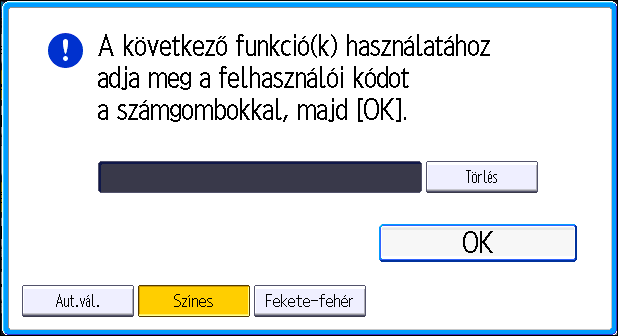
93 Bejelentkezés a készülékre Bejelentkezés a készülékre Amikor a hitelesítési képernyő látható Ha az Alapvető hitelesítés, Windows hitelesítés, vagy az LDAP hitelesítés aktív, a kijelzőn megjelenik a hitelesítés képernyő. A készülék csak azt követően használható, hogy megadta saját bejelentkezési felhasználónevét és bejelentkezési jelszavát. Ha a Felhasználói kódos hitelesítés be van kapcsolva, a felhasználói kód megadása nélkül a készülék nem használható. Ha tudja használni a készüléket, akkor be van jelentkezve. Ha kilép a működési állapotból, akkor kijelentkezett. Amennyiben be van jelentkezve a készülékbe, és már nem kívánja azt használni, az illetéktelen használat megakadályozása érdekében mindig jelentkezzen ki. A Belépési név, Belépési jelszó és Felhasználói kód a felhasználói rendszergazdától kérhető. A felhasználók hitelesítésével kapcsolatos részletekért lásd a Biztonsági útmutatót. A Felhasználói kód, amelyet afelhasználói kód hitelesítése alatt kell megadni, a Címjegyzékben regisztrált Felhasználói kód numerikus értéke. Felhasználói kód hitelesítése a kezelőpanel használatával. Ha a Felhasználói kód hitelesítése be van kapcsolva, egy képernyő jelenik meg a Felhasználói kód megadására. 1. Adja meg a (legfeljebb 8 számjegyből álló) Felhasználói kód értékét, majd nyomja meg az [OK] gombot. Belépés a kezelőpanel segítségével Ez a rész bemutatja, hogy hogyan léphet be a készülékbe, ha az Alapvető hitelesítés, a Windows hitelesítése vagy az LDAP hitelesítés be van kapcsolva. 91
![2. Kezdeti lépések 1. Nyomja meg a képernyő jobb felső részén lévő [Belépés] elemet. 2. Nyomja meg a [Felhasználói név] gombot. 3.](/docs-images/51/28184958/images/94-0.png "Adja meg a bejelentkezési felhasználónevet, és nyomja meg a [Kész] gombot. 4. Nyomja meg a [Jelszó] gombot. 5. Írja be a Belépési jelszót, és nyomja meg a [Kész] gombot. 6.")
94 2. Kezdeti lépések 1. Nyomja meg a képernyő jobb felső részén lévő [Belépés] elemet. 2. Nyomja meg a [Felhasználói név] gombot. 3. Adja meg a bejelentkezési felhasználónevet, és nyomja meg a [Kész] gombot. 4. Nyomja meg a [Jelszó] gombot. 5. Írja be a Belépési jelszót, és nyomja meg a [Kész] gombot. 6. Nyomja meg a [Belépés] gombot. Kilépés a kezelőpanel segítségével Ez a rész bemutatja, hogy hogyan léphet ki a készülékből, ha az Alapvető hitelesítés, Windows hitelesítése vagy az LDAP hitelesítés be van kapcsolva. Amennyiben már nem kívánja használni a készüléket, az illetéktelen használat megakadályozása érdekében mindig jelentkezzen ki. 1. Nyomja meg a képernyő jobb felső részén lévő [Kijelentkezés] elemet. 92
95 Bejelentkezés a készülékre 2. Nyomja meg az [OK] gombot. 93
96 2. Kezdeti lépések Az eredetik behelyezése Eredetik elhelyezése az üveglapra (főleg Európa) Ne nyúljon a csuklópántokhoz és az üveglaphoz, amikor leereszti az automatikus eredeti lapadagolót. Ha mégis így tesz, sérülést okozhat és becsípheti az ujjait. Az automatikus adagolót nem szabad erővel felemelni. Ellenkező esetben az automatikus adagoló fedele kinyílhat vagy megsérülhet. 1. Emelje fel az eredetik automatikus adagolóját (ADF). Győződjön meg arról, hogy az automatikus adagolót több mint 30 fokos szögben megemeli. Ellenkező esetben előfordulhat, hogy a készülék nem ismeri fel helyesen az eredeti méretét. 2. Helyezze az eredetit a másolandó oldallal lefelé az üveglapra. Az eredetit a bal hátsó sarokhoz igazítsa. Az első szkennelendő oldallal kezdje. 1 CVA Illesztőjel 3. Engedje lejjebb az automatikus lapadagolót. Eredetik elhelyezése az üveglapra (főleg Ázsia) Ne nyúljon a csuklópántokhoz és az üveglaphoz, amikor leereszti az automatikus eredeti lapadagolót. Ha mégis így tesz, sérülést okozhat és becsípheti az ujjait. 94
97 Az eredetik behelyezése Az automatikus adagolót nem szabad erővel felemelni. Ellenkező esetben az automatikus adagoló fedele kinyílhat vagy megsérülhet. 1. Emelje fel az ADF-et vagy az üveglap fedelét. Győződjön meg arról, hogy az ADF-et vagy az expozíciós üveglap fedelét több mint 30 fokos szögben megemeli. Ellenkező esetben előfordulhat, hogy a készülék nem ismeri fel helyesen az eredeti méretét. 2. Helyezze az eredetit a másolandó oldallal lefelé az üveglapra. Az eredetit a bal hátsó sarokhoz igazítsa. Az első szkennelendő oldallal kezdje. 1 CVA Illesztőjel 3. Engedje le az ADF-et vagy az expozíciós üveglap fedelét. Eredetik elhelyezése az üveglapra (főleg Észak-Amerika) Ne nyúljon a csuklópántokhoz és az üveglaphoz, amikor leereszti az automatikus eredeti lapadagolót. Ha mégis így tesz, sérülést okozhat és becsípheti az ujjait. Az automatikus adagolót nem szabad erővel felemelni. Ellenkező esetben az automatikus adagoló fedele kinyílhat vagy megsérülhet. 1. Emelje fel az eredetik automatikus adagolóját (ADF). Győződjön meg arról, hogy az automatikus adagolót több mint 30 fokos szögben megemeli. Ellenkező esetben előfordulhat, hogy a készülék nem ismeri fel helyesen az eredeti méretét. 95
98 2. Kezdeti lépések 2. Helyezze az eredetit a másolandó oldallal lefelé az üveglapra. Az eredetit a bal hátsó sarokhoz igazítsa. Az első szkennelendő oldallal kezdje. 1 CVA Illesztőjel 3. Engedje lejjebb az automatikus lapadagolót. Eredeti példányok automatikus dokumentumadagolóba helyezése Bizonyosodjon meg róla, hogy az eredeti példányokat nem rendezetlenül tölti be. Ebben az esetben a készülék papírelakadási hibaüzenetet küldhet. Arra is ügyeljen, hogy ne helyezzen eredetiket vagy más tárgyakat a felső borításra. Ellenkező esetben hibás működés jelentkezhet. Amikor az eredeti dokumentumokat az ARDF-be helyezi, tolja be azokat egyszer, kényszerítő nyomás nélkül. Bekapcsolás után az eredeti dokumentumokat ne helyezze az ARDF-be, amíg el nem tűnik a "Várjon." felirat a másoló kijelzőjén. ARDF (automatikus lapfordító dokumentumadagoló) 1 2 DCG007 96
99 Az eredetik behelyezése Egy behúzással kétoldalas szkennelésre képes automatikus dokumentumadagoló 1 2 DCG Érzékelők 2. Eredeti papírvezető elem 1. A papírvezető elemet állítsa be az eredeti méretéhez. 2. Az összerendezett eredeti példányokat a nyomtatott oldallal felfelé helyezze az automatikus dokumentumadagolóba. Ne tegyen be a határoló jelzésnél magasabb dokumentumköteget. Az első oldalnak kell felül lenni. (A képen az egy behúzással kétoldalas szkennelésre képes automatikus dokumentumadagoló látható.) 1 DLV Határoló jel 97
100 98 2. Kezdeti lépések
101 3. Másolás Ez a fejezet a másoló gyakran használt funkcióit és műveleteit ismerteti. A fejezetben nem szereplő információkért olvassa el a weboldalunkon megtalálható Copy/ Document Server című kézikönyvet. Alapvető műveletek Az eredetik másolatának elkészítéséhez helyezze azokat az expozíciós üveglapra vagy az ADF-be. Amikor elhelyezi az eredetit az üveglapon, mindig az első oldallal kezdje a másolást. Az automatikus adagolóból (ADF) történő másolás esetén az első oldal mindig legfelül legyen. (elsősorban Európa) Az eredeti dokumentum expozíciós üveglapon való elhelyezéséről lásd: 94. o. "Eredetik elhelyezése az üveglapra (főleg Európa)". (elsősorban Ázsia) Az eredeti dokumentum expozíciós üveglapon való elhelyezéséről lásd: 94. o. "Eredetik elhelyezése az üveglapra (főleg Ázsia)". (főleg Észak-Amerika) Az eredeti dokumentum expozíciós üveglapon való elhelyezéséről lásd: 95. o. "Eredetik elhelyezése az üveglapra (főleg Észak-Amerika)". Az eredeti automatikus lapadagolóba való behelyezéséről lásd: 96. o. "Eredeti példányok automatikus dokumentumadagolóba helyezése". A nem normál papírra történő másolás esetén a használt papír súlya alapján adja meg a papír típusát a Felhasználói eszközökben. A részletekről a Connecting the Machine/ System Settings című útmutatóban olvashat. A Másolás alkalmazás használatakor Az alkalmazás képernyőjének használatáról lásd: 73. o. "[Másolás] képernyő". 99
102 3. Másolás Automatikus kicsinyítés/nagyítás A készülék automatikusan meghatározza az eredeti méretét, majd a megadott papírméret alapján kiválasztja a megfelelő méretarányt. CKN008 Ha az [Aut. kics./nagy.] gomb megnyomása után megad egy méretarányt, az[aut. kics./nagy.] opció törlődik, és a dokumentumot nem lehet automatikusan elforgatni. Ez a funkció akkor lehet hasznos, ha különböző méretű eredetikről ugyanolyan méretű lapra szeretne másolatokat készíteni. Ha az eredeti dokumentum tájolása eltér annak a papírnak a tájolásától, amelyre a másolatot készíti, a készülék elforgatja az eredeti dokumentumot 90 fokkal, hogy az ráférjen a másolólapra (másolás elforgatással). Például, az A3 (11 17) méretű eredetik A4 (8 1 / 2 11) papírra másolásához válassza ki azt a papíradagolót, amelybe A4 (8 1 / 2 11) méretű papírt töltött, majd nyomja meg az [Autom. kics./nagy.] gombot. Az eredeti dokumentumot a készülék automatikusan elforgatja. Az Elfordított Másolás-ra vonatkozó részletekért lásd a Copy/ Document Server című útmutatót. A következő méretű és tájolású eredetiket lehet használni ennél a funkciónál: (főleg Európa és Ázsia) Eredeti helye Eredeti dokumentum mérete és tájolása Üveglap A3, B4 JIS, A4, B5 JIS, A5, 8 1 / 2 13 ADF (automatikus eredeti dokumentumadagoló) A3, B4 JIS, A4, B5 JIS, A5, B6 JIS, 11 17, 8 1 / 2 11, 8 1 / 2 13 (főleg Észak-Amerika) Eredeti helye Eredeti dokumentum mérete és tájolása Üveglap 11 17, 8 1 / 2 14 *1, 8 1 / / 5 *1, 8 1 / 2 11, 5 1 / / 2 100
103 Automatikus kicsinyítés/nagyítás Eredeti helye ADF (automatikus eredeti dokumentumadagoló) Eredeti dokumentum mérete és tájolása 11 17, 8 1 / 2 14 *1, 8 1 / / 5 *1, 8 1 / 2 11, 5 1 / / 2, 10 14, 7 1 / / 2, A3, A4 *1 Átválthatja a kezdeti beállítást annak megadására, hogy a készülék 8 1 / 2 14 vagy 8 1 / / 5 méretet észleljen. A Másolás alkalmazás használatakor Az alkalmazás képernyőjének használatáról lásd: 73. o. "[Másolás] képernyő". 101
104 3. Másolás Kétoldalas másolás Két egyoldalas, vagy egy kétoldalas lapot egy lap két oldalára másol. A másolás során a kötési margó kialakítása érdekében a kép eltolásra kerül. CKN009 A készülék a Kétoldalas másolás két típusát támogatja. 1 oldalas 2 oldalas Két egyoldalas lapot egy lap két oldalára másol. 2 oldalas 2 oldalas Egy kétoldalas lapot egy kétoldalas lapra másol. Az eredményül kapott másolat függ az eredeti behelyezésének tájolásától ( vagy ). Eredeti dokumentum tájolása és a másolatok A papír mindkét oldalára történő másolásához válassza ki az eredeti és a másolat tájolását attól függően, hogy kívánja a nyomatot megjeleníteni. Eredeti dokumentum Az eredeti dokumentumok behelyezése Eredeti tájolás Tájolás Másolás Egy irányban Fejjel lefelé 102
105 Kétoldalas másolás Eredeti dokumentum Az eredeti dokumentumok behelyezése Eredeti tájolás Tájolás Másolás Egy irányban Fejjel lefelé A Másolás alkalmazás használatakor Az alkalmazás képernyőjének használatáról lásd: 73. o. "[Másolás] képernyő". Eredeti és másolat tájolásának megadása Ha az eredeti példány kétoldalas vagy ha a papír mindkét oldalára szeretne másolni, akkor válassza ki az eredeti példányok és a másolatok tájolását. Egy irányban Fejjel lefelé CKN
106 3. Másolás CKN012 A Másolás alkalmazás használatakor Az alkalmazás képernyőjének használatáról lásd: 73. o. "[Másolás] képernyő". 104
107 Kombinált másolás Kombinált másolás Ebben az üzemmódban kiválasztható az automatikus másolási arány és az eredetik egyetlen papírlapra másolhatók. A készülék a méretarányt a % érték között választja ki. Ha az eredeti dokumentumok tájolása eltér a másolópapír tájolásától, a készülék automatikusan elfordítja a képet 90 fokkal, hogy a másolatok iránya megfelelő legyen. Az eredeti dokumentum tájolása és a képek pozíciója a másolaton a Kombinálás funkció használatakor A Kombinálás képének pozíciója eltér az eredeti tájolásától és a kombinálandó eredetik számától függően. Álló ( ) eredetik CKN015 Fekvő ( ) eredetik Az eredeti dokumentumok elhelyezése (az ADF-be helyezett dokumentumok) A Kombináció funkcióban a másolási rend alapértelmezett értéke [Balról jobbra]. Az ADF-ben az eredetik jobbról balra történő másolásához helyezze be azokat fejjel lefelé. Az eredeti dokumentumok balról jobbra olvasandók CKN
108 3. Másolás CKN010 Az eredeti dokumentumok jobbról balra olvasandók CKN017 Egyoldalas kombinálás Több oldalt egyesít egy adott lap egy oldalára. CKN014 Az egyoldalas kombinálásnak hat típusa van. 2 egyoldalas lap Komb. 1 old-ra Két egyoldalas eredetit egy lap egyetlen oldalára másol. 4 egyoldalas lap Komb. 1 old-ra Négy egyoldalas eredetit egy lap egyetlen oldalára másol. 8 egyoldalas lap Komb. 1 old-ra Nyolc egyoldalas eredetit egy lap egyetlen oldalára másol. 1 kétoldalas lap Komb. 1 old-ra Egy kétoldalas eredetit egy lap egyetlen oldalára másol. 106
109 Kombinált másolás 4 kétoldalas lap Komb. 1 old-ra Két kétoldalas eredetit egy lap egyetlen oldalára másol. 4 kétoldalas lap Komb. 1 old-ra Négy kétoldalas eredetit egy lap egy oldalára másol. A Másolás alkalmazás használatakor Az alkalmazás képernyőjének használatáról lásd: 73. o. "[Másolás] képernyő". Kétoldalas kombinálás Különböző eredeti oldalakat kombinál egyetlen lap két oldalára. CKN074 A kétoldalas kombinálásnak hat típusa van. 4 egyoldalas lap Komb.2 old.-ra Négy egyoldalas eredetit másol egyetlen lap két oldalára, oldalanként 2 eredeti oldallal. 8 egyoldalas lap Komb. 2 old-ra Nyolc egyoldalas eredetit másol egyetlen lap két oldalára, oldalanként 4 eredeti oldallal. 16 egyoldalas lap Komb. 2 old-ra 16 egyoldalas eredetit másol egyetlen lap két oldalára, oldalanként 8 eredeti oldallal. 2 kétoldalas lap Komb. 2 old-ra Két kétoldalas eredetit másol egyetlen lap két oldalára, oldalanként 2 eredeti oldallal. 107
110 3. Másolás 4 kétoldalas lap Komb. 2 old-ra Négy kétoldalas eredetit másol egyetlen lap két oldalára, oldalanként 4 eredeti oldallal. 8 kétoldalas lap Komb. 16 old-ra Nyolc kétoldalas eredetit másol egyetlen lap két oldalára, oldalanként 8 eredeti oldallal. A Másolás alkalmazás használatakor Az alkalmazás képernyőjének használatáról lásd: 73. o. "[Másolás] képernyő". 108
111 Másolás egyéni méretű papírra Másolás egyéni méretű papírra ,2 mm (5,83-18 hüvelyk) vízszintes és mm (3,55 12,59 hüvelyk) függőleges méretű papírokat lehet kézi adagolóból adagolni. A Másolás alkalmazás használatakor Az alkalmazás képernyőjének használatáról lásd: 73. o. "[Másolás] képernyő". 109
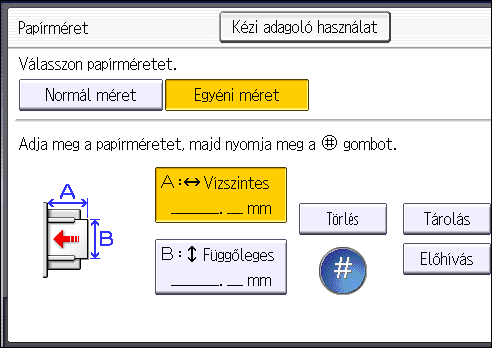
112 3. Másolás Másolás borítékra Ez a fejezet leírja, hogyan lehet másolni szabványméretű és egyéni méretű borítékra. Helyezze az eredeti példányt az expozíciós üvegre és helyezze a borítékot a kézi adagolóba vagy a papíradagolóba. A papír vastagságát a nyomtatásra szánt súlyának megfelelően állítsa be. A papír súlya és vastagsága közötti összefüggésről, valamint a használható borítékok méretéről a következő helyen olvashat: 177. o. "Ajánlott papírméretek és -típusok". A borítékok kezeléséről, a támogatott borítéktípusokról és azok betöltéséről a következő helyen olvashat: 188. o. "Borítékok". A Kétoldalas mód nem használható borítékokhoz. Ha a Kétoldalas mód van kiválasztva, nyomja meg az [1 old. 2 old.:egyir] gombot a beállítás visszavonásához. Egyéni méretű borítékra nyomtatáskor meg kell adnia a boríték méreteit. Adja meg a boríték vízszintes és függőleges hosszát. CJF005 : Vízszintes : Függőleges Vízszintes irányban ne feledje el hozzáadni a teljesen kinyitott fül méretét. 110
113 Másolás borítékra A Másolás alkalmazás használatakor Az alkalmazás képernyőjének használatáról lásd: 73. o. "[Másolás] képernyő". 111
114 3. Másolás Szortírozás A másolatok sorozatokba válogathatók szét, az oldalszámok sorrendjében. A készülék típusától és a készülékre telepített opcióktól függően elképzelhető, hogy a fenti funkciók közül nem mindegyik áll rendelkezésre. Részletekért lásd a Getting Started című útmutatót. Nem használhatja a kézi adagolót az Elforg.szort. funkcióval együtt. Szortírozás/Eltolásos szortírozás A másolatok sorozatokba válogathatók szét, oldalszám szerinti sorrendben. A leválogatási funkció használatához finiser vagy belső mozgó tálca szükséges. Amikor egy készlet vagy feladat másolatai elkészültek, a következő másolatot a készülék a könnyebb szétválogatás érdekében eltolja. CKN018 Elforg.szort. A készülék minden második másolati példányt elforgatja 90 fokkal ( másolótálcára. ), és úgy nyomtatja ki a CKN019 Az Elforg. szort. funkció használatához két olyan papíradagoló szükséges, amelyekbe ugyanolyan méretű és típusú, ám eltérő tájolású ( ) papír található. A részletekről a Connecting the Machine/ System Settings című útmutatóban olvashat. 112
115 Szortírozás A Másolás alkalmazás használatakor Az alkalmazás képernyőjének használatáról lásd: 73. o. "[Másolás] képernyő". A példányok számának módosítása A másolás során meg tudja változtatni a másolt kötegek számát. Ez a funkció csak akkor használható, ha a Szortírozás funkció van kiválasztva. A Másolás alkalmazás használatakor Az alkalmazás képernyőjének használatáról lásd: 73. o. "[Másolás] képernyő". 113

116 3. Másolás Adatok tárolása a Dokumentumszerveren A Dokumentumszerver lehetővé teszi, hogy a másolási funkcióval beolvasott dokumentumokat a készülék merevlemezén tárolja. Így megfelelő körülmények között lehetősége van a dokumentumok későbbi kinyomtatására. A tárolt dokumentumokat a Dokumentumszerver képernyőn ellenőrizheti. A Dokumentumszerver részleteiről a következő helyen olvashat: 155. o. "Adatok tárolása". 1. Nyomja meg a [Fájl tárolása] gombot. 2. Írja be a felhasználónevet, a fájlnevet és ha szükséges, a jelszót. 3. Adjon meg egy mappát, amelyben szükség esetén tárolható a dokumentum. 4. Nyomja meg az [OK] gombot. 5. Helyezze be az eredeti dokumentumokat. 6. Adja meg az eredeti dokumentum beolvasási beállításait. 7. Nyomja meg a [Start] gombot. Tárolja a memóriában a beszkennelt eredetiket és egy sorozat másolatot készít. Ha másik dokumentumot akar tárolni, tegyen így a másolás befejeztével. 114
117 4. Faxolás Ez a fejezet a gyakran használt fax funkciókat és műveleteket ismerteti. Az itt nem szereplő információkat megtalálhatja a weboldalunkon elérhető Fax című kézikönyvben. Az átvitel alapvető művelete (Memóriaátvitel) Ez a fejezet a dokumentumok átvitelének alapeljárását írja le memóriaátvitel segítségével. Megadhatja a fax, IP-fax, Internet fax, vagy mappacélállomásokat. Egyszerre több típusú célállomás is megadható. Azt ajánljuk, hogy hívja fel a címzettet, és ellenőrizze a fontos dokumentumok küldésének sikerességét. Ha áramkimaradás van (a főkapcsoló ki van kapcsolva), vagy a hálózati kábel legalább egy óra időtartamig ki van húzva a csatlakozóból, a memóriában tárolt összes dokumentum törlődik. Amint helyreáll az áramellátás, a készülék áramkimaradási jelentést nyomtat, hogy segítsen meghatározni, mely fájlok törlődtek ki. Erről a Troubleshooting (hibaelhárítás) című útmutatóban olvashat. A Fax alkalmazás használata Az alkalmazás képernyőjének használatáról lásd: 75. o. "[Fax] képernyő". Faxcélállomás regisztrálása 1. Nyomja meg a [Kezdőképernyő] ikonját ( ) a képernyő középső-alsó részén. 2. Pöccintse balra a képernyőt, majd nyomja meg a [Címlista kezelése] ikont. 3. Ellenőrizze, hogy a [Tárolás/Módosítás] lehetőség ki van-e választva. 4. Nyomja meg az [Új regisztrálás] gombot. 5. Nyomja meg a "Név" opció alatt a [Módosítás] gombot. A név beírására szolgáló kijelző jelenik meg. 6. Adja meg a nevet, majd nyomja meg az [OK] gombot. 115
118 4. Faxolás 7. Nyomja meg a [ Köv.] gombot. 8. Nyomja meg a megfelelő besoroláshoz tartozó gombot a "Válasszon megnevezést" opció alatt. A választható gombok a következők: [Gyak.]: Az elsőként megjelenő laphoz adódik hozzá. [AB], [CD], [EF], [GH], [IJK], [LMN], [OPQ], [RST], [UVW], [XYZ], [1] - [10]: A választott megnevezésben szereplő listaelemek részei. Kiválaszthatja a [Gyak.] értékét és minden megnevezéshez választhat még egy értéket. 9. Nyomja meg a [Fax céláll.] gombot. 10. Nyomja meg a [Módosít] gombot a "Fax célállomás" alatt. 11. A számbillentyűk segítségével adja meg a faxszámot, majd nyomja meg az [OK] gombot. 12. Határozza meg a "SUB kód", "SEP kód" és "Nemzetközi átviteli mód" opcionális beállításokat. 13. Nyomja meg az [OK] gombot. 14. Nyomja meg a képernyő jobb felső részén lévő [Felhasználói eszközök] ( ) gombot. 15. Nyomja meg a [Kezdőképernyő] ikonját ( ) a képernyő középső-alsó részén. 116

119 Az átvitel alapvető művelete (Memóriaátvitel) Faxcélállomás törlése Ha olyan célállomást töröl, amely megadott kézbesítési célállomás, akkor például a regisztrált célállomás személyes postaládájába nem lehet üzeneteket kézbesíteni. A célállomások törlése előtt gondosan ellenőrizze a fax funkció beállításait. 1. Nyomja meg a [Kezdőképernyő] ikonját ( ) a képernyő középső-alsó részén. 2. Pöccintse balra a képernyőt, majd nyomja meg a [Címlista kezelése] ikont. 3. Ellenőrizze, hogy a [Tárolás/Módosítás] lehetőség ki van-e választva. 4. Válassza ki azt a nevet, amelynek fax célállomását törölni kívánja. Nyomja meg a névhez tartozó gombot, vagy írja be a regisztrált számot a számgombok segítségével. A beprogramozott név, felhasználói kód, faxszám, mappa neve, cím vagy IP-fax célállomás alapján végezhet keresést. 5. Nyomja meg a [Fax céláll.] gombot. 6. Nyomja meg a [Módosít] gombot a "Fax célállomás" alatt. 7. Nyomja meg az [Mind töröl] gombot, majd a [Fax célállomás] részen lévő "OK" gombot. 8. Nyomja meg az [OK] gombot. 9. Nyomja meg a képernyő jobb felső részén lévő [Felhasználói eszközök] ( ) gombot. 10. Nyomja meg a [Kezdőképernyő] ikonját ( ) a képernyő középső-alsó részén. 117
120 4. Faxolás Átvitel a célállomás csatlakozásának ellenőrzése közben (azonnali átvitel) Azonnali átvitel segítségével dokumentumokat küldhet a célállomás csatlakozásának ellenőrzése közben. Megadhat fax vagy IP-Fax célállomásokat. Ha Internet fax, , mappa célállomásokat, és csoport vagy többszörös célállomást ad meg, az átviteli mód automatikusan memóriaátvitelre vált. Azt ajánljuk, hogy hívja fel a címzettet, és ellenőrizze a fontos dokumentumok küldésének sikerességét. A Fax alkalmazás használata Az alkalmazás képernyőjének használatáról lásd: 75. o. "[Fax] képernyő". 118
121 Átvitel törlése Átvitel törlése Ez a rész a faxátvitel visszavonásának módját mutatja be. Átvitel törlése az eredeti beolvasása előtt Ezt az eljárást az átvitel visszavonására olyankor alkalmazza, amikor még nem nyomta meg a [Start] gombot. A Fax alkalmazás használata Az alkalmazás képernyőjének használatáról lásd: 75. o. "[Fax] képernyő". Átvitel törlése az eredeti beolvasása közben Ezzel a művelettel törölheti a küldést vagy szkennelést a szkennelés közben. Ha hagyományos memória küldés funkció használata közben törli a küldést, egy másik eljárással szakíthatja meg a küldést. Lásd: 119. o. "Átvitel törlése az eredeti beolvasása után". A Fax alkalmazás használata Az alkalmazás képernyőjének használatáról lásd: 75. o. "[Fax] képernyő". Átvitel törlése az eredeti beolvasása után Ezt az eljárást olyankor alkalmazza, ha a dokumentum beolvasása után szeretné leállítani az átvitelt. 119
122 4. Faxolás Leállíthat egy átvitelt a fájl küldése közben, ha a fájl a memóriában van tárolva, vagy ha a fájlt nem sikerült elküldeni. A memóriából minden beolvasott adat törlődik. A Fax alkalmazás használata Az alkalmazás képernyőjének használatáról lásd: 75. o. "[Fax] képernyő". 120

123 Dokumentum tárolása Dokumentum tárolása Egy dokumentumot egyszerre küldhet és tárolhat. Egyszerűen csak tárolhat is egy dokumentumot. A tárolt dokumentumokhoz szükség esetén a következő információk állíthatók be: Felhasználónév Fájlnév Jelszó Szükség esetén beállíthatja ezt a funkciót, hogy tudja, ki és mire használja a készülék erőforrásait. Választhat nevet a Címjegyzékből vagy manuálisan beírhatja. A tárolt dokumentumhoz megadhat egy nevet. Ha nem ad meg nevet, a szkennelt dokumentumok automatikusan olyan neveket kapnak, mint például "FAX0001" vagy "FAX0002". Beállíthatja ezt a funkciót, hogy soha ne küldjön ismeretlen személynek. Négy és nyolc számjegy közötti szám adható meg jelszóként. A fájlinformációkat a fájlok tárolása után is módosíthatja. 1. Helyezze be a dokumentumot, és válassza ki a kívánt beolvasási beállításokat. Adja meg helyesen az [Eredeti tájolás] beállítást. Ha ezt nem teszi meg, az eredeti fent/lent tájolása nem kerül megfelelően kijelzésre az előnézetben. 2. Nyomja meg a [Fájl tárolása] gombot. 3. Válassza a [Küldés és tárolás] vagy a [Csak tárolás] lehetőséget. Válassza a [Küldés és tárolás] lehetőséget, ha tárolás után el szeretné küldeni a dokumentumokat. Válassza a [Csak tárolás] lehetőséget a dokumentumok tárolásához. 121
![4. Faxolás 4. Írja be a felhasználói nevet, a fájlnevet és a jelszót, ahogy azt szükséges. Felhasználónév Nyomja meg a [Felhasználónév] gombot, majd válasszon egy felhasználónevet.](/docs-images/51/28184958/images/124-0.png "Nem regisztrált felhasználónév megadásához nyomja meg a [Kézi bevitel] gombot, majd írja be a nevet. A felhasználónév megadása után nyomja meg az [OK] gombot.")
124 4. Faxolás 4. Írja be a felhasználói nevet, a fájlnevet és a jelszót, ahogy azt szükséges. Felhasználónév Nyomja meg a [Felhasználónév] gombot, majd válasszon egy felhasználónevet. Nem regisztrált felhasználónév megadásához nyomja meg a [Kézi bevitel] gombot, majd írja be a nevet. A felhasználónév megadása után nyomja meg az [OK] gombot. Fájlnév Nyomja meg a [Fájlnév] gombot, írjon be egy fájlnevet, majd nyomja meg az [OK] gombot. Jelszó Nyomja meg a [Jelszó] gombot, írja be a jelszót a számgombokkal, majd nyomja meg az [OK] gombot. Megerősítésként írja be újból a jelszót, majd nyomja meg az [OK] gombot. 5. Nyomja meg az [OK] gombot. 6. Ha a [Küldés és tárolás] lehetőséget választotta, adja meg a fogadót. 7. Nyomja meg az [Indít] gombot. Tárolt dokumentumok küldése A készülékkel el lehet küldeni a Dokumentumszerveren a fax funkcióval tárolt dokumentumokat. A dokumentum szerverben tárolt dokumentumokat újból és újból elküldheti, amíg azt ki nem törli. A tárolt dokumentumok a tároláskor használt beolvasási beállításokkal lesznek elküldve. Nem használhatja a következő küldési módokat: Azonnali átvitel Párhuzamos memória átvitel Kihangosított tárcsázás Kézi tárcsázás 122
![Dokumentum tárolása 1. Nyomja meg a [Tárolt fájl kiv.] gombot. 2. Válassza ki az elküldeni kívánt dokumentumokat.](/docs-images/51/28184958/images/125-0.png "Ha több dokumentumot választ ki, akkor azok a kiválasztás sorrendjében lesznek elküldve.")
125 Dokumentum tárolása 1. Nyomja meg a [Tárolt fájl kiv.] gombot. 2. Válassza ki az elküldeni kívánt dokumentumokat. Ha több dokumentumot választ ki, akkor azok a kiválasztás sorrendjében lesznek elküldve. Nyomja meg a [Felhasználói név] gombot, hogy a dokumentumok a beprogramozott felhasználói név alapján legyenek rendezve. Nyomja meg a [Fájlnév] gombot a dokumentumok ábécésorrendbe történő rendezéséhez. Nyomja meg a [Dátum] gombot, hogy a dokumentumok a beprogramozott dátum alapján legyenek rendezve. Nyomja meg a [Sor] gombot az elküldeni kívánt dokumentumok sorrendjének módosításához. A tárolt dokumentumokkal kapcsolatos részletek megjelenítéséhez nyomja meg a [Részletek] gombot. Nyomja meg a Kicsinyített képek gombot, ha a képernyőn a miniatűröket szeretné látni. 3. Ha jelszóval védett dokumentumot választott ki, írja be a jelszót a számgombokkal, majd nyomja meg az [OK] gombot. 4. Ha a tárolt dokumentumokkal együtt más eredetiket is el szeretne küldeni, nyomja meg az [Eredeti tárolt fájl File] vagy a [Tárolt fájl Eredeti] gombot. Ha a [Eredeti Tárolt fájl] gombot nyomja meg, a készülék először az eredeti dokumentumokat, majd a tárolt fájlokat küldi el. Ha a [Tárolt fájl Eredeti] gombot nyomja meg, a készülék először a tárolt fájlokat küldi el, azután az eredeti dokumentumokat. 5. Nyomja meg az [OK] gombot. 6. Ha egy eredeti dokumentumot szeretne hozzáadni a tárolt dokumentumokhoz, helyezze be a dokumentumot, és válassza ki a kívánt beolvasási beállításokat. 7. Adja meg a célállomást, majd nyomja meg a [Start] gombot. 123
![4. Faxolás A napló manuális nyomtatása A Napló kézi nyomtatásához válassza ki a nyomtatási módot: [Összes], [Nyomtatás fájlszám szerint ] vagy [Nyomtatás felhasználóként] opciót.](/docs-images/51/28184958/images/126-0.png "Összes Kinyomtatja az adatokat a kommunikációk sorrendjében. Nyomtatás fájlszám szerint Csak a megadott fájlszám kommunikációs adatait nyomtatja ki.")
126 4. Faxolás A napló manuális nyomtatása A Napló kézi nyomtatásához válassza ki a nyomtatási módot: [Összes], [Nyomtatás fájlszám szerint ] vagy [Nyomtatás felhasználóként] opciót. Összes Kinyomtatja az adatokat a kommunikációk sorrendjében. Nyomtatás fájlszám szerint Csak a megadott fájlszám kommunikációs adatait nyomtatja ki. Nyomtatás felhasználóként Kinyomtatja a küldő kommunikációinak eredményeit. A Fax alkalmazás használata Az alkalmazás képernyőjének használatáról lásd: 75. o. "[Fax] képernyő". 124
127 5. Nyomtatás Ez a fejezet a gyakran használt nyomtatási funkciókat és műveleteket mutatja be. Az ebben a fejezetben nem található információk a weboldalunkon elérhető Print című kézikönyvben találhatók. Gyors telepítés A nyomtatómeghajtókat a készülékhez mellékelt CD-ROM-ról egyszerűen telepítheti. A Gyors telepítés használatával a telepítő telepíti a PCL 6 nyomtatóillesztőt a hálózati környezetben, és beállítja a szabványos TCP/IP-portot. A meghajtók telepítéséhez nyomtatókezelői jogosultsággal kell rendelkeznie. A adminisztrátori (rendszergazdai) jogosultsággal rendelkező csoport tagjaként kell bejelentkeznie. 1. Kattintson a [Gyors telepítés] lehetőségre a telepítő képernyőjén. 2. A szoftver licencszerződés megjelenik az [Engedélyezési szerződés] párbeszédablakban. A licencszerződés elolvasása után kattintson az [Elfogadom a szerződést.] elemre, majd kattintson a [Tovább >] gombra. 3. Kattintson a [Tovább >] gombra. 4. Ezt követően válassza ki a használni kívánt nyomtatómeghajtót a [Nyomtató kiválasztása] párbeszédablakban. 5. Kattintson a [Telepítés] gombra. 6. Amikor megjelenik a port beállítására szolgáló képernyő, adjon meg egy portot. 7. A felhasználói kódot, alapértelmezett nyomtatót és megosztott nyomtatót szükség esetén konfigurálja. 8. Kattintson a [Folytatás] gombra. A telepítés elindul. 9. Kattintson a [Befejezés] gombra. Amennyiben megjelenik a számítógép újraindítására felszólító üzenet, tegye meg azt a megjelenő utasítások szerint. 10. A telepítő első ablakában kattintson az [Kilépés] gombra, majd vegye ki a CD-ROM lemezt a meghajtóból. 125
128 5. Nyomtatás A nyomtatómeghajtó tulajdonságainak megjelenítése Ez a rész a nyomtatómeghajtó tulajdonságainak megnyitását ismerteti az [Eszközök és nyomtatók] lehetőségnél. A nyomtató beállításainak megváltoztatásához nyomtatókezelői jogosultsággal kell rendelkeznie. A adminisztrátori (rendszergazdai) jogosultsággal rendelkező csoport tagjaként kell bejelentkeznie. Az egyes felhasználók esetében a készülék alapértelmezett beállításait nem módosíthatja. A Nyomtató tulajdonságai párbeszédablakban végrehajtott beállítások az összes felhasználóra vonatkoznak. 1. Kattintson a [Start] menüben a [Eszközök és nyomtatók] tételre. 2. A jobb oldali egérgombbal kattintson a használni kívánt nyomtatóra. 3. Kattintson a [Nyomtató tulajdonságai] elemre. 126
129 Normál nyomtatás Normál nyomtatás Alapértelmezett beállításként a Kétoldalas nyomtatás van kiválasztva. Ha csak az egyik oldalra szeretne nyomtatni, a kétoldalas nyomtatás beállításaként a [Ki] értéket adja meg. Ha USB 2.0 kapcsolat használatával küld nyomtatási munkát, miközben a készülék alvó üzemmódban van, hibaüzenet jelenhet meg a nyomtatási feladat befejeződésekor. Ebben az esetben ellenőrizze, hogy megtörtént-e a dokumentum kinyomtatása. A PCL 6 nyomtatómeghajtó használatával 1. Kattintson a használt alkalmazás menügombjára, majd kattintson a [Nyomtatás] gombra. 2. Válassza ki a használni kívánt nyomtatót. 3. Kattintson a [Beállítások] lehetőségre. 4. Válassza ki a [Gyakran használt beállítások] fület. 5. A "Munka típusa:" listában válassza a [Normál nyomtatás] pontot. 6. A "Dokumentum mérete:" listában válassza ki a nyomtatandó eredeti méretét. 7. A "Tájolás" területen válassza az [Álló] vagy [Fekvő] elemet az eredeti tájolásaként. 8. A "Papírtípus:" listában válassza a papíradagolóba betöltött papír típusát. 9. A "Lapadagoló:" listában válassza ki azt a papíradagolót, amely tartalmazza azt a papírt, amire nyomtatni kíván. Ha az [Auto.ad.választás] lehetőséget választja a "Lapadagoló:" listából, a megadott papírméret és -típus alapján a készülék automatikusan kiválasztja a papíradagolót. 10. Válassza a [Színes] vagy [Fekete-fehér] opciót a "Színes/Fekete-fehér:" listából. 11. Ha több példányt szeretne nyomtatni, adja meg a másolatok számát a "Pldszám:" mezőben. 12. Kattintson az [OK]-ra. 13. Indítsa el a nyomtatást az alkalmazás [Nyomtatás] párbeszédpaneléből. 127
130 5. Nyomtatás Nyomtatás a lap mindkét oldalára Ez a rész azt tárgyalja, hogyan nyomtathat minden egyes lap mindkét oldalára a nyomtatóillesztőprogram segítségével. A következő papírok esetében azok mindkét oldalára lehet nyomtatni: (főleg Európa) 1., 2., 3., 4. és 5. típus Normál 1 (60 74 g/m 2 ), Normál 2 (75 81 g/m 2 ), Újrahasznosított, 1. speciális, 2. speciális, 3. speciális, Középvastag ( g/m 2 ), Vastag 1 ( g/m 2 ), Vastag 2 ( g/m 2 ), Vastag 3 ( g/m 2 ), Vékony (52 59 g/m 2 ), Színes, Fejléces, Előnyomott, Bankjegy, Karton 6-es és 7-es típus Normál 1 (60 74 g/m 2 ), Normál 2 (75 81 g/m 2 ), Újrahasznosított, Speciális 1, Speciális 2, Középvastag ( g/m 2 ), Vastag 1 ( g/m 2 ), Vékony (52 59 g/m 2 ), Színes, Fejléces, Előnyomott, Bankpostapapír, Karton (főleg Ázsia) 1., 2., 3. és 4. típus Normál 1 (60 74 g/m 2 ), Normál 2 (75 81 g/m 2 ), Újrahasznosított, 1. speciális, 2. speciális, 3. speciális, Középvastag ( g/m 2 ), Vastag 1 ( g/m 2 ), Vastag 2 ( g/m 2 ), Vastag 3 ( g/m 2 ), Vékony (52 59 g/m 2 ), Színes, Fejléces, Előnyomott, Bankjegy, Karton 5-es és 6-es típus Normál 1 (60 74 g/m 2 ), Normál 2 (75 81 g/m 2 ), Újrahasznosított, Speciális 1, Speciális 2, Középvastag ( g/m 2 ), Vastag 1 ( g/m 2 ), Vékony (52 59 g/m 2 ), Színes, Fejléces, Előnyomott, Bankpostapapír, Karton (elsősorban Észak-Amerika) 1., 2., 3. és 4. típus Normál 1 (60 74 g/m 2 ), Normál 2 (75 81 g/m 2 ), Újrahasznosított, 1. speciális, 2. speciális, 3. speciális, Középvastag ( g/m 2 ), Vastag 1 ( g/m 2 ), Vastag 2 ( g/m 2 ), Vastag 3 ( g/m 2 ), Vékony (52 59 g/m 2 ), Színes, Fejléces, Előnyomott, Bankjegy, Karton 5-es és 6-es típus Normál 1 (60 74 g/m 2 ), Normál 2 (75 81 g/m 2 ), Újrahasznosított, Speciális 1, Speciális 2, Középvastag ( g/m 2 ), Vastag 1 ( g/m 2 ), Vékony (52 59 g/m 2 ), Színes, Fejléces, Előnyomott, Bankpostapapír, Karton 128
131 Nyomtatás a lap mindkét oldalára A PCL 6 nyomtatómeghajtó használatával 1. Kattintson a használt alkalmazás menügombjára, majd kattintson a [Nyomtatás] gombra. 2. Válassza ki a használni kívánt nyomtatót. 3. Kattintson a [Beállítások] lehetőségre. 4. Kattintson a [Gyakran használt beállítások] fülre. A [Részletes beállítás] fülre is kattinthat, majd kattintson a [2 o./elrendezés/füzet] menüpontra a "Menü:" ablakban. 5. A "2 oldalas:" listában adja meg a kiadott lapok kötési módját. 6. Szükség szerint módosítsa a többi nyomtatási beállítást. 7. Kattintson az [OK]-ra. 8. Indítsa el a nyomtatást az alkalmazás [Nyomtatás] párbeszédpaneléből. A kétoldalas nyomtatás típusai A behajlítandó él megadásával kiválaszthatja, merre nyíljanak az összehajtott papírok. Tájolás Balra nyíló Felfelé nyíló Álló Fekvő 129
132 5. Nyomtatás Több oldal kombinálása egy oldalra Ez a rész a laponként több oldal nyomtatásának lehetőségét ismerteti. A kombinált nyomtatási funkció lehetővé teszi a papír gazdaságos felhasználását úgy, hogy több oldalt nyomtat egy lapra kicsinyített méretben. A PCL 6 nyomtatómeghajtó használatával 1. Kattintson a használt alkalmazás menügombjára, majd kattintson a [Nyomtatás] gombra. 2. Válassza ki a használni kívánt nyomtatót. 3. Kattintson a [Beállítások] lehetőségre. 4. Kattintson a [Gyakran használt beállítások] fülre. A [Részletes beállítás] fülre is kattinthat, majd kattintson a [2 o./elrendezés/füzet] menüpontra a "Menü:" ablakban. 5. Az "Elrendezés:" listában válassza ki a kombináció mintáját, az "Oldalak sorrendje:" listában pedig adja meg az oldalak kombinálási módját. Minden oldal köré keretvonal rajzolásához, jelölje be a [Keretrajzolás] jelölőnégyzetet a [2 o./ Elrendezés/Füzet] menüben, a [Részletes beállítás] lapon. 6. Szükség szerint módosítsa a többi nyomtatási beállítást. 7. Kattintson az [OK]-ra. 8. Indítsa el a nyomtatást az alkalmazás [Nyomtatás] párbeszédpaneléből. A kombinált nyomtatás típusai Ezzel a funkcióval 2, 4, 6, 9 vagy 16 oldalt nyomtathat kicsinyítve egyetlen lapra, és oldalsorrend mintát adhat meg a kombinációhoz. Amennyiben 4 vagy több oldalt szeretne egy lapra nyomtatni (kombinálni), ez esetben 4 minta áll rendelkezésre. A következő ábrák a 2 és 4 oldalas kombinációk oldalsorrend mintáit mutatják be. 2 oldal egy lapra Tájolás Balról jobbra/fentről lefelé Jobbról balra/fentről lefelé Álló 130
133 Több oldal kombinálása egy oldalra Tájolás Balról jobbra/fentről lefelé Jobbról balra/fentről lefelé Fekvő 4 oldal egy lapra Jobbra, majd le Le, majd jobbra Balra, majd le Le, majd balra 131
134 5. Nyomtatás Nyomtatás borítékra Konfigurálja a papírbeállításokat megfelelően mind a nyomtató-illesztőprogram, mind pedig a kezelőpanel használatával. A borítékokkal kapcsolatos beállítások megadása a kezelőpanelen 1. Töltsön borítékot a papíradagolóba. 2. Nyomja meg a [Kezdőképernyő] ikonját ( ) a képernyő középső-alsó részén. 3. A képernyőn pöccintsen balra, majd nyomja meg a [Felhasználói eszközök] ikonját ( ). 4. Nyomja meg a [Papíradag. beállításai] gombot. 5. Adja meg annak az adagolónak a papírméret-beállítását, amelybe a borítékot töltötte. 6. Válassza ki a boríték méretét, majd nyomja meg az [OK] gombot. 7. Nyomja meg a [ Köv.] gombot. 8. Adja meg annak az adagolónak a papírtípus-beállítását, amelybe a borítékot töltötte. 9. Nyomja meg a [Boríték] gombot a "Papírtípus" területen, és válassza ki a megfelelő beállítást a "Papírvastagság" területen. 10. Nyomja meg az [OK] gombot. 11. Nyomja meg a képernyő jobb felső részén lévő [Felhasználói eszközök] ( ) gombot. 12. Nyomja meg a [Kezdőképernyő] ikonját ( ) a képernyő középső-alsó részén. Nyomtatás bortékra a nyomtató-illesztőprogrammal A PCL 6 nyomtatómeghajtó használatával 1. Kattintson a használt alkalmazás menügombjára, majd kattintson a [Nyomtatás] gombra. 2. Válassza ki a használni kívánt nyomtatót. 3. Kattintson a [Beállítások] lehetőségre. 4. A "Dokumentum mérete:" listáról válassza ki a boríték méretét. 5. A "Lapadagoló:" listáról válassza ki azt a papíradagolót, ahova a borítékokat betöltötte. 6. A "Papírtípus:" listáról válassza ki a [Boríték] lehetőséget. 7. Szükség szerint módosítsa a többi nyomtatási beállítást. 8. Kattintson az [OK]-ra. 132
135 Nyomtatás borítékra 9. Indítsa el a nyomtatást az alkalmazás [Nyomtatás] párbeszédpaneléből. 133
136 5. Nyomtatás Mentés és nyomtatás a Dokumentumszerverrel A dokumentumszerver segítségével dokumentumokat tárolhat a készülék merevlemezén, illetve igény szerint szerkesztheti és kinyomtathatja őket. Ne állítsa le az átviteli folyamatot az adatok dokumentumszerverre küldése közben. A folyamat nem állítható le megfelelő módon. Ha véletlenül leállít egy nyomtatási munkát, akkor a készülék kezelőpaneljének használatával törölje az átvitt adatokat. A dokumentumszerveren tárolt dokumentumok törléséről a Copy/ Document Server című útmutatóban vagy a Web Image Monitor súgójában olvashat. A dokumentumszerveren legfeljebb fájl tárolható. Ha már fájl van eltárolva a dokumentumszerveren, nem lehet további fájlokat elmenteni. Az alábbi esetekben még fájlnál kevesebb esetén sem lehet új fájlokat elmenteni: A dokumentum oldalainak száma 2000-nél nagyobb. A készülékben tárolt és a küldött adatokban található oldalak teljes száma 9000-nél nagyobb (a nyomtatási adatoktól függően kevesebb lehet). A merevlemez megtelt. A gyári alapértelmezett beállításoknak megfelelően a Dokumentum szerver egységen tárolt adatokat a készülék három nap (72 óra) eltelte után törli. Ajánljuk, hogy készítsen biztonsági másolatot az adatokról. Az ügyfélszámítógépen létrehozott adatok a dokumentumszerverre küldhetők. Dokumentumok tárolása a Dokumentum szerveren Ha a készüléket nem dokumentumszerverként használja, a szerveren tárolható dokumentumok maximális száma az útmutatóban megadottnál kisebb lehet. 1. Kattintson a használt alkalmazás menügombjára, majd kattintson a [Nyomtatás] gombra. 2. Válassza ki a használni kívánt nyomtatót. 3. Kattintson a [Beállítások] lehetőségre. 4. A "Munka típusa:" listában kattintson a [Dokumentumszerver] elemre. 5. Kattintson a [Részletek...] lehetőségre. 6. Írja be a felhasználói azonosítót, a jelszót és a felhasználónevet. 134
137 Mentés és nyomtatás a Dokumentumszerverrel 7. A "Mappa száma" mezőben adja meg a dokumentum tárolására szolgáló mappa számát. Ha a "Mappa száma:" mezőben a "0" értéket adja meg, a dokumentumok a megosztott mappába kerülnek. 8. Ha a mappát jelszó védi, a "Mappa jelszava:" mezőben adja meg a jelszót. 9. Kattintson az [OK]-ra. 10. Szükség szerint módosítsa a többi nyomtatási beállítást. 11. Kattintson az [OK]-ra. 12. Indítsa el a nyomtatást az alkalmazás [Nyomtatás] párbeszédpaneléből. A dokumentumszerveren tárolt dokumentumok a kezelőpanel használatával nyomtathatók. A részleteket lásd: 157. o. "Tárolt dokumentumok nyomtatása". A dokumentumszerveren tárolt dokumentumok kezelése A készülék dokumentumszerverén tárolt dokumentumokat a hálózathoz kapcsolódó ügyfélszámítógépen a Web Image Monitor segítségével tekintheti meg, illetve törölheti. 135

138 5. Nyomtatás A Munkák gyors kinyomtatása funkció használata A készüléken telepített gyors alkalmazások lehetővé teszik néhány nyomtatófunkció egyetlen képernyőn történő kezelését. A Munkák gyors kinyomtatása funkcióval megtekintheti a készüléken tárolt dokumentumok listáját. A listából kiválaszthatja a dokumentumokat, melyeket kinyomtathat. A dokumentum nyomtatási beállításait és a dokumentum küldésének dátumát és időpontját is meg lehet változtatni. 1. Nyomja meg a [Kezdőképernyő] ikonját ( ) a képernyő középső-alsó részén. 2. Nyomja meg a [Munkák gyors kinyomtatása] ikont. 3. Igény szerint válassza ki a felhasználót. 4. Szükség esetén adja meg a dokumentumok jelszavát. Megjelenik a jelszóval nem védett, illetve a megadott jelszóval védett dokumentumokat tartalmazó lista. 5. Válasszon dokumentumokat. Egyszerre több dokumentumot is ki lehet választani. A kiválasztott dokumentumokon az alábbi műveleteket lehet elvégezni: Törlés Törli a kijelölt dokumentumokat. Előnézet Megjeleníti a dokumentum első oldalának előnézeti képét. Egynél több dokumentum kiválasztása esetén az előnézet nem jeleníthető meg. Beá. módosít Megadja a dokumentum nyomtatási beállításait. Fájlkezelés Megadja a dokumentum küldésének dátumát és időpontját, valamint a jelszót. A fájladatokat több dokumentum kiválasztása esetén nem lehet módosítani. 6. Nyomja meg a [Nyomtatás] gombot. 136
139 A Munkák gyors kinyomtatása funkció használata Ha egy külső alkalmazással, például a Web Image Monitorral módosítja az [Adminisztrátori hitelesítés kezelése] vagy a [Fájlvédelem kiterjesztése] beállításait, miközben a Munkák gyors kinyomtatása funkciót használja, ez a funkció automatikusan befejeződik. 137
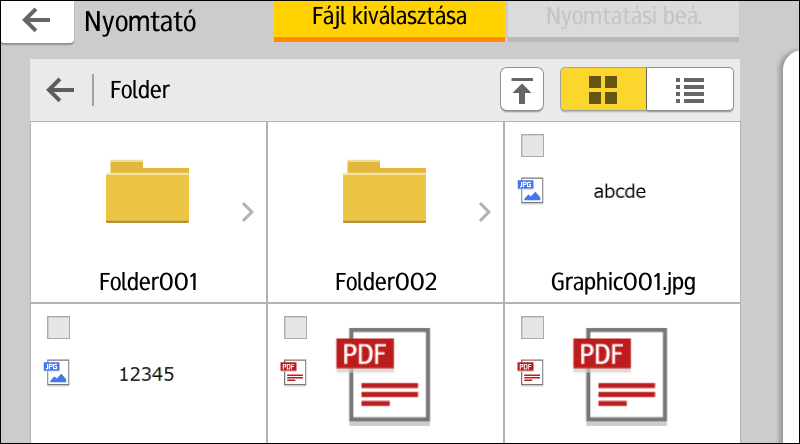
140 5. Nyomtatás A Nyomtatás/szkennelés (memóriaeszköz) funkció használata Tartsa távol a gyermekektől az SD kártyákat és az USB flash memóriaeszközöket. Ha egy gyermek véletlenül lenyelne egy SD kártyát vagy USB flash memóriaeszközt, azonnal forduljon orvoshoz. A Nyomtatás/Szkennelés(memóriaeszköz) funkció lehetővé teszi memória tárolóeszközön - például Sd-kártyán vagy USB flash eszközön - tárolt fájlok beolvasását és nyomtatását. A beszkennelt adatokat is lehetséges tárolóeszközre menteni. A következő formátumú fájlokat lehet a Nyomtatás/Szkennelés(memóriaeszköz) funkcióval nyomtatni: JPEG, TIFF, PDF és XPS. A beszkennelt adatokat JPEG, TIFF és PDF formátumban lehet menteni. Memóriaeszközön lévő fájl nyomtatása 1. Nyomja meg a [Kezdőképernyő] ikonját ( ) a képernyő középső-alsó részén. 2. Nyomja meg a [Nyomtatás/Szkennelés (adattároló eszköz)] ikont. 3. Nyomja meg a [Médianyomtatás] gombot. 4. Illessze a memóriaeszközt az adathordozó-foglalatba. 5. A tárolóeszköz típusának megfelelően nyomja meg az [USB], illetve [SD-kártya] elemet. 6. Válassza ki a nyomtatni kívánt dokumentumot. A kiválasztott dokumentumon az alábbi műveleteket végezheti el: Előnézet Megjeleníti a dokumentum első oldalának előnézeti képét. Kiválasztott Megjeleníti a kiválasztott dokumentumok listáját. 7. Szükség esetén a [Nyomtatási beállítások] megnyomásával módosítsa a beállításokat, például a példányszámot, vagy a kétoldalas nyomtatást. 138
![A Nyomtatás/szkennelés (memóriaeszköz) funkció használata 8. Nyomja meg az [Indít] gombot. Beszkennelt adatok mentése tárolóeszközre 1.](/docs-images/51/28184958/images/141-0.png "Nyomja meg a [Kezdőképernyő] ikonját ( ) a képernyő középső-alsó részén. 2. Nyomja meg a [Nyomtatás/Szkennelés (adattároló eszköz)] ikont. 3. Nyomja meg a [Szknn ad.h.ra] elemet. 4.")
141 A Nyomtatás/szkennelés (memóriaeszköz) funkció használata 8. Nyomja meg az [Indít] gombot. Beszkennelt adatok mentése tárolóeszközre 1. Nyomja meg a [Kezdőképernyő] ikonját ( ) a képernyő középső-alsó részén. 2. Nyomja meg a [Nyomtatás/Szkennelés (adattároló eszköz)] ikont. 3. Nyomja meg a [Szknn ad.h.ra] elemet. 4. Illessze a memóriaeszközt az adathordozó-foglalatba. 5. A felhasznált tárolóeszköz típusától függően nyomja meg az [USB], illetve [SDkártya] elemet. 6. Adja meg a beszkennelt adatok mentési helyét. 7. Helyezze a készülékbe az eredeti dokumentumot. 8. Szükség esetén a [Szkennelési beá.] megnyomásával módosítsa a beállításokat, például a fájltípust vagy a szkennelési felbontást. 9. A szkennelt kép fájlba való mentése előtti megtekintéséhez nyomja meg az [Előnézet] gombot. 10. Nyomja meg az [Indít] gombot. 11. Nyomja meg a [Szkenn bef.] gombot, miután befejeződött az eredeti szkennelése. Ha több eredeti példányt kell szkennelni, helyezze be a következő eredeti példányt, majd nyomja meg a [Következő eredeti szkennelése] gombra. 12. Az előnézeti képernyő megjelenésekor ellenőrizze a beszkennelt képet, majd nyomja meg a [Mentés] gombot. Ha a fájlnév nincs megadva a [Szkennelési beá.] alatt, akkor a beszkennelt kép mentése az alábbi névadási szabályoknak megfelelő néven történik: Egyodalas formátum esetén: Átvitel dátuma és időpontja (ÉÉÉÉHHNNÓÓPPMMTTT) + négyjegyű oldalsorszám (_nnnn) + kiterjesztés (.tif/.jpg/.pdf) 139
142 5. Nyomtatás Ha például egy tízoldalas eredetit küld el JPEG formátumban December 31-én 15:30:15.5 órakor, a fájlok neve _0001.jpg _0010.jpg lesz. Többoldalas formátum esetén: Átvitel dátuma és időpontja (ÉÉÉÉHHNNÓÓPPMMTTT) + kiterjesztés (.tif/.jpg/.pdf) Ha például egy tízoldalas eredetit küld el PDF formátumban December 31-én 15:30:15.5 órakor, a fájlnév pdf lesz. Amikor a szkennelt adatokat egy memóriaeszközre menti, a fájlnévben használjon ASCII kódos karaktereket. Ha nem ASCII kódokat használ, a készülék esetleg nem tudja beolvasni vagy elmenteni a dokumentumot. Bizonyos USB flash memóriaeszközöket és SD kártyákat nem lehet használni. 140
143 6. Szkennelés Ez a fejezet a gyakran használt szkenner funkciókat és műveleteket mutatja be. Az ebben a fejezetben nem szereplő információkért olvassa el a weboldalunkon elérhető Scan című kézikönyvet. Alapeljárás a Szkennelés mappába használatakor Az eljárás végrehajtása előtt olvassa el a Scan című útmutató "Preparation for Sending by Scan to Folder" részét, és ellenőrizze a célszámítógép adatait. Szintén olvassa el a Connecting the Machine/ System Settings című útmutatóban a "Registering Folders" részt, majd regisztrálja a célszámítógép adatait a Címlistába. A Szkenner alkalmazás használatakor Az alkalmazás képernyőjének használatáról lásd: 80. o. "[Szkenner] képernyő". Megosztott mappa létrehozása Windows rendszerű számítógépen/a számítógép információinak megerősítése Az alábbiakban ismertetjük, hogyan kell megosztott mappát létrehozni Windows operációs rendszerrel rendelkező számítógépen, és hogyan kell megerősíteni a számítógép adatait Az alábbi példákban használt számítógépen Windows 7 operációs rendszer fut, és a számítógép hálózati tartomány tagja. Írja le a megerősített információkat. 1. lépés: A felhasználónév és a számítógép nevének megerősítése Erősítse meg a felhasználónevet és annak a számítógépnek a nevét, amelyre a szkennelt dokumentumot küldeni kívánja. 1. A [Start] menüben mutasson az egérmutatóval a [Minden program] pontra, kattintson a [Kellékek], majd a [Parancssor] elemre. 141
144 6. Szkennelés 2. Írja be az ipconfig/all parancsot, majd nyomja meg az [Enter] gombot. 3. Erősítse meg a számítógép nevét. A számítógép neve a [Host Name] (gazdanév) alatt jelenik meg. Megerősítheti az IPv4 címet is. Az [IPv4 cím] részen megjelenő cím a számítógép IPv4 címe. 4. Írja be a set user parancsot, majd nyomja meg az [Enter] gombot. Feltétlenül hagyjon szóközt a set és a user szavak között. 5. Erősítse meg a felhasználónevet. A felhasználónév a [USERNAME] alatt jelenik meg. 2. lépés: megosztott mappa létrehozása Microsoft Windows operációs rendszerrel rendelkező számítógépen Hozzon létre megosztott célmappát a Windows rendszerben és engedélyezze a megosztást. A következő folyamatnál egy Windows 7 operációs rendszerrel ellátott, tartományba felvett számítógépet használunk példaként. Megosztott mappa létrehozásához az adminisztrátori csoport tagjaként kell bejelentkeznie. Ha az 6. lépésben kiválasztva hagyja az "Everyone" (mindenki) pontot, a létrehozott megosztott mappa minden felhasználó számára elérhető lesz. Ez biztonsági kockázatot jelent, úgyhogy azt javasoljuk, csak bizonyos felhasználóknak adjon hozzáférési jogot. A "Mindenki" lehetőség kizárásához és a felhasználói jogosultság meghatározásához a következők szerint járjon el. 1. Hozzon létre egy mappát, ahogyan közönséges mappát létre szokott hozni, tetszőleges helyen a számítógépen. 2. Az egér jobb oldali gombjával kattintson a mappára, majd a [Tulajdonságok] lehetőségre. 3. A [Megosztás] lapon válassza a [Speciális megosztás...] pontot. 4. Jelölje be a [Mappa megosztása] jelölőnégyzetet. 5. Kattintson az [Engedélyek] lehetőségre. 6. A [Csoport vagy felhasználó neve:] listában válassza a "Mindenki" lehetőséget, és kattintson az [Eltávolítás] gombra. 7. Kattintson a [Hozzáadás...] gombra. 8. A [Felhasználók, számítógépek, szolgáltatási fiókok és csoportok] ablakban kattintson a [Speciális...] lehetőségre. 9. Adjon meg egy vagy több objektumtípust, válasszon ki egy helyet, majd kattintson a [Keresés most] gombra. 142
145 Alapeljárás a Szkennelés mappába használatakor 10. Az eredmények közül válassza ki azokat a csoportokat és felhasználókat, amelyeknek szeretne engedélyt biztosítani, és kattintson az [OK] gombra. 11. A [Felhasználók, számítógépek, szolgáltatási fiókok és csoportok kiválasztása] ablakban kattintson az [OK] gombra. 12. A [Csoport vagy felhasználó neve:] listából válasszon ki egy csoportot vagy felhasználót, és az engedélylista [Engedélyezés] oszlopában válassza a [Teljes hozzáférés] vagy a [Módosítás] jelölőnégyzetet. Adja meg minden csoport és felhasználó hozzáfárási jogosultságát. 13. Kattintson az [OK] gombra. 3. lépés: Hozzáférési jogosultságok beállítása a létrehozott megosztott mappához Ha be szeretné állítani a jogosultságokat a létrehozott mappához más felhasználók és csoportok számára, azt az alábbi módon teheti meg: 1. Kattintson a jobb gombbal a 2. lépésben létrehozott mappára, és kattintson a [Tulajdonságok] parancsra. 2. A [Biztonság] lapon kattintson a [Szerkesztés...] gombra. 3. Kattintson a [Hozzáadás...] gombra. 4. A [Felhasználók, számítógépek, szolgáltatási fiókok és csoportok] ablakban kattintson a [Speciális...] lehetőségre. 5. Adjon meg egy vagy több objektumtípust, válasszon ki egy helyet, majd kattintson a [Keresés most] gombra. 6. Az eredmények közül válassza ki azokat a csoportokat és felhasználókat, amelyeknek szeretne engedélyt biztosítani, és kattintson az [OK] gombra. 7. A [Felhasználók, számítógépek, szolgáltatási fiókok és csoportok kiválasztása] ablakban kattintson az [OK] gombra. 8. A [Csoport vagy felhasználó neve:] listából válasszon ki egy csoportot vagy felhasználót, és az engedélylista [Engedélyezés] oszlopában válassza a [Teljes hozzáférés] vagy a [Módosítás] jelölőnégyzetet. 9. Kattintson az [OK] gombra. SMB mappa regisztrálása 1. Nyomja meg a [Kezdőképernyő] ikonját ( ) a képernyő középső-alsó részén. 2. Pöccintse balra a képernyőt, majd nyomja meg a [Címlista kezelése] ikont. 3. Ellenőrizze, hogy a [Tárolás/Módosítás] lehetőség ki van-e választva. 4. Nyomja meg az [Új regisztrálás] gombot. 143
![6. Szkennelés 5. Nyomja meg a "Név" opció alatt a [Módosítás] gombot. A név beírására szolgáló kijelző jelenik meg. 6. Adja meg a nevet, majd nyomja meg az [OK] gombot. 7. Nyomja meg a [ Köv.] gombot. 8.](/docs-images/51/28184958/images/146-0.png "Nyomja meg a megfelelő besoroláshoz tartozó gombot a \"Válasszon megnevezést\" opció alatt. A választható gombok a következők: [Gyak.]: Az elsőként megjelenő laphoz adódik hozzá.")
146 6. Szkennelés 5. Nyomja meg a "Név" opció alatt a [Módosítás] gombot. A név beírására szolgáló kijelző jelenik meg. 6. Adja meg a nevet, majd nyomja meg az [OK] gombot. 7. Nyomja meg a [ Köv.] gombot. 8. Nyomja meg a megfelelő besoroláshoz tartozó gombot a "Válasszon megnevezést" opció alatt. A választható gombok a következők: [Gyak.]: Az elsőként megjelenő laphoz adódik hozzá. [AB], [CD], [EF], [GH], [IJK], [LMN], [OPQ], [RST], [UVW], [XYZ], [1] - [10]: A választott megnevezésben szereplő listaelemek részei. Kiválaszthatja a [Gyak.] értékét és minden megnevezéshez választhat még egy értéket. 9. Nyomja meg a [Hit. info] gombot, és nyomja meg a [ Tovább] gombot. 10. A Mappa hitelesítése jobb oldalán nyomja meg a [Másik hit. inf. meghat.] gombot. Amennyiben a [Nem adja meg] beállítás került kiválasztásra, az az SMB felhasználónév és SMB jelszó van érvényben, amelyet a Fájlátvitel lehetőségnél az "Alapértelmezett felhasználói név/ jelszó (Küld)" beállításban megadott. 11. Nyomja meg a [Módosít] gombot a "Belépési név" alatt. 12. Adja meg a célszámítógép belépési nevét, majd nyomja meg az az [OK] gombot. 13. Nyomja meg a [Módosít] gombot a "Belépési jelszó" alatt. 144
![Alapeljárás a Szkennelés mappába használatakor 14. Adja meg a célszámítógép jelszavát, majd nyomja meg az [OK] gombot. 15. Megerősítésként adja meg újra a jelszót, majd nyomja meg az [OK] gombot. 16.](/docs-images/51/28184958/images/147-0.png "Nyomja meg a [Mappa] gombot. 17. Ellenőrizze, hogy az [SMB] beállítás van-e kiválasztva. 18. Nyomja meg a [Módosít] vagy a [Hálózat keresése] gombot, majd adja meg a mappát.")
147 Alapeljárás a Szkennelés mappába használatakor 14. Adja meg a célszámítógép jelszavát, majd nyomja meg az [OK] gombot. 15. Megerősítésként adja meg újra a jelszót, majd nyomja meg az [OK] gombot. 16. Nyomja meg a [Mappa] gombot. 17. Ellenőrizze, hogy az [SMB] beállítás van-e kiválasztva. 18. Nyomja meg a [Módosít] vagy a [Hálózat keresése] gombot, majd adja meg a mappát. Mappa kijelöléséhez beírhatja az útvonalat kézzel, vagy megkeresheti a mappát a hálózati böngészővel. 19. Nyomja meg a [Kapcsolat teszt] gombot az útvonal helyes beírásának ellenőrzéséhez. 20. Nyomja meg a [Kilépés] gombot. Ha a csatlakozási teszt sikertelen, ellenőrizze a beállításokat, majd próbálja újból. 21. Nyomja meg az [OK] gombot. 22. Nyomja meg a képernyő jobb felső részén lévő [Felhasználói eszközök] ( ) gombot. 23. Nyomja meg a [Kezdőképernyő] ikonját ( ) a képernyő középső-alsó részén. Az SMB mappa manuális keresése 1. Nyomja meg a [Módosít] gombot az "Útvonal" alatt. 2. Írja be a mappa elérési útvonalát. Példa: ha a célszámítógép neve a "Felhasznalo" és a mappa neve "Megosztas", akkor az elérési út ez lesz: \\Felhasznalo\Megosztas. 145

148 6. Szkennelés Ha a hálózat nem engedélyezi az IP-címek automatikus beszerzését, foglalja bele a számítógép IP-címét az elérési útba. Példa: ha a célszámítógép IP-címe " " és a mappa neve "Megosztas", az elérési út a következő lesz \\ \Megosztas. 3. Nyomja meg az [OK] gombot. Ha a beírt útvonal formátuma helytelen, megjelenik egy üzenet. Nyomja meg a [Kilépés] gombot, majd írja be ismét az útvonalat. Az SMB mappa keresése hálózati tallózással 1. Nyomja meg a [Hálózat keresése] gombot. Megjelennek azok a kliens számítógépek, amelyek ugyanazt a hálózatot osztják meg, mint a mi készülékünk. A Hálózat csak azokat a kliens számítógépeket listázza ki, amelyekhez önnek hozzáférési jogosultsága van. 2. Válassza ki azt a csoportot, amely a célszámítógépet tartalmazza. 3. Válassza ki a célszámítógép számítógépnevét. Megjelennek alatta a megosztott mappák. A szintek között az [Egy szinttel feljebb] gomb megnyomásával válthat. 4. Válassza ki a regisztrálni kívánt funkciót. 5. Nyomja meg az [OK] gombot. 146
149 Alapeljárás a Szkennelés mappába használatakor Regisztrált SMB mappa törlése 1. Nyomja meg a [Kezdőképernyő] ikonját ( ) a képernyő középső-alsó részén. 2. Pöccintse balra a képernyőt, majd nyomja meg a [Címlista kezelése] ikont. 3. Ellenőrizze, hogy a [Tárolás/Módosítás] lehetőség ki van-e választva. 4. Válassza ki azt a nevet, amelynek mappáját törölni kívánja. Nyomja meg a névhez tartozó gombot, vagy írja be a regisztrált számot a számgombok segítségével. A beprogramozott név, felhasználói kód, faxszám, mappa neve, cím vagy IP-fax célállomás alapján végezhet keresést. 5. Nyomja meg a [Mappa] gombot. 6. Nyomja meg az aktuálisan nem kijelölt protokollt. Egy megerősítést kérő üzenet jelenik meg. 7. Nyomja meg az [Igen] gombot. 8. Nyomja meg az [OK] gombot. 9. Nyomja meg a képernyő jobb felső részén lévő [Felhasználói eszközök] ( ) gombot. 10. Nyomja meg a [Kezdőképernyő] ikonját ( ) a képernyő középső-alsó részén. A célállomás útvonalának kézi beírása A Szkenner alkalmazás használatakor Az alkalmazás képernyőjének használatáról lásd: 80. o. "[Szkenner] képernyő". 147
![6. Szkennelés Alapvető műveletek szkennelt fájlok e-mailben történő küldéséhez A Szkenner alkalmazás használatakor Az alkalmazás képernyőjének használatáról lásd: 80. o. "[Szkenner] képernyő".](/docs-images/51/28184958/images/150-0.png "E-mail célállomás regisztrálása 1. Nyomja meg a [Kezdőképernyő] ikonját ( ) a képernyő középső-alsó részén. 2. Pöccintse balra a képernyőt, majd nyomja meg a [Címlista kezelése] ikont. 3.")
150 6. Szkennelés Alapvető műveletek szkennelt fájlok ben történő küldéséhez A Szkenner alkalmazás használatakor Az alkalmazás képernyőjének használatáról lásd: 80. o. "[Szkenner] képernyő". célállomás regisztrálása 1. Nyomja meg a [Kezdőképernyő] ikonját ( ) a képernyő középső-alsó részén. 2. Pöccintse balra a képernyőt, majd nyomja meg a [Címlista kezelése] ikont. 3. Ellenőrizze, hogy a [Tárolás/Módosítás] lehetőség ki van-e választva. 4. Nyomja meg az [Új regisztrálás] gombot. 5. Nyomja meg a "Név" opció alatt a [Módosítás] gombot. A név beírására szolgáló kijelző jelenik meg. 6. Adja meg a nevet, majd nyomja meg az [OK] gombot. 7. Nyomja meg a [ Köv.] gombot. 8. Nyomja meg a megfelelő besoroláshoz tartozó gombot a "Válasszon megnevezést" opció alatt. A választható gombok a következők: 148
![Alapvető műveletek szkennelt fájlok e-mailben történő küldéséhez [Gyak.]: Az elsőként megjelenő laphoz adódik hozzá.](/docs-images/51/28184958/images/151-0.png "[AB], [CD], [EF], [GH], [IJK], [LMN], [OPQ], [RST], [UVW], [XYZ], [1] - [10]: A választott megnevezésben szereplő listaelemek részei. Kiválaszthatja a [Gyak.")
151 Alapvető műveletek szkennelt fájlok ben történő küldéséhez [Gyak.]: Az elsőként megjelenő laphoz adódik hozzá. [AB], [CD], [EF], [GH], [IJK], [LMN], [OPQ], [RST], [UVW], [XYZ], [1] - [10]: A választott megnevezésben szereplő listaelemek részei. Kiválaszthatja a [Gyak.] értékét és minden megnevezéshez választhat még egy értéket. 9. Nyomja meg az [ ] gombot. 10. Nyomja meg a [Módosít] gombot az " cím" opciónál. 11. Írja be az címet, majd nyomja meg az [OK] gombot. 12. Válasszon az [ / internetfax-célállomás] és a [Csak internetfax-célállomás] közül. Ha az [ / internetfax-célállomás] lehetőséget választotta, a regisztrált címek a faxfunkció képernyőjének internetfaxcím kijelzőjén és cím kijelzőjén, valamint a szkenner funkció képernyőjének cím kijelzőjén egyaránt megjelennek. Ha a [Csak internetfax-célállomás] beállítást használja, a regisztrált címek csak az internetfax kijelzőn jelennek meg a faxfunkció képernyőn. 13. Amennyiben Internet faxot kíván használni, határozza meg, hogy használja-e "Küldés SMTP szerveren" opciót. 14. Nyomja meg az [OK] gombot. 15. Nyomja meg a képernyő jobb felső részén lévő [Felhasználói eszközök] ( ) gombot. 16. Nyomja meg a [Kezdőképernyő] ikonját ( ) a képernyő középső-alsó részén. 149
152 6. Szkennelés célállomás törlése 1. Nyomja meg a [Kezdőképernyő] ikonját ( ) a képernyő középső-alsó részén. 2. Pöccintse balra a képernyőt, majd nyomja meg a [Címlista kezelése] ikont. 3. Ellenőrizze, hogy a [Tárolás/Módosítás] lehetőség ki van-e választva. 4. Válassza ki azt a nevet, amelynek címét törölni kívánja. Nyomja meg a névhez tartozó gombot, vagy írja be a regisztrált számot a számgombok segítségével. A beprogramozott név, felhasználói kód, faxszám, mappa neve, cím vagy IPfax célállomás alapján végezhet keresést. 5. Nyomja meg az [ ] gombot. 6. Nyomja meg a [Módosít] gombot az " cím" opciónál. 7. Nyomja meg az [Össz.törl.], majd az [OK] gombot. 8. Nyomja meg az [OK] gombot. 9. Nyomja meg a képernyő jobb felső részén lévő [Felhasználói eszközök] ( ) gombot. 10. Nyomja meg a [Kezdőképernyő] ikonját ( ) a képernyő középső-alsó részén. cím manuális megadása A Szkenner alkalmazás használatakor Az alkalmazás képernyőjének használatáról lásd: 80. o. "[Szkenner] képernyő". 150
153 Alapvető eljárás szkennelt fájlok tárolásához Alapvető eljárás szkennelt fájlok tárolásához Minden egyes tárolt fájlhoz megadhat egy jelszót. Javasoljuk, hogy jelszó megadásával védje a tárolt fájlokat a jogosulatlan hozzáféréstől. A készülékben tárolt szkennelt fájl hibajelenség esetén elveszhet. Javasoljuk, hogy a fontos fájlokat ne a merevlemezen tárolja. A beszállító nem felelős a fájlok elvesztéséből származó esetleges károkért. 1. Nyomja meg a [Kezdőképernyő] ikonját ( ) a képernyő középső-alsó részén. 2. Nyomja meg a [Szkenner(klasszikus)] ikont. 3. Győződjön meg arról, hogy nem maradtak a memóriában korábbi beállítások. Ha megmaradtak a korábbi beállítások, nyomja meg az [Törlés] gombot. 4. Helyezze be az eredeti dokumentumokat. 5. Nyomja meg a [Fájl tárolása] gombot. 6. Nyomja meg a [Tárolás HDD-re] gombot. 7. Ha szükséges, adjon meg a tárolt fájlra vonatkozó információkat (például [Felhasználói név], [Fájlnév], [Jelszó] vagy [Mappa kiválasztása]). Felhasználói név Nyomja meg a [Felhasználónév] gombot, majd válasszon egy felhasználónevet. Nem regisztrált felhasználónév megadásához nyomja meg a [Kézi bevitel] gombot, majd írja be a nevet. A felhasználónév megadása után nyomja meg az [OK] gombot. Fájlnév Nyomja meg a [Fájlnév] gombot, írjon be egy fájlnevet, majd nyomja meg az [OK] gombot. Jelszó Nyomja meg a [Jelszó] gombot, írjon be egy jelszót, majd nyomja meg az [OK] gombot. Megerősítésként írja be újból a jelszót, majd nyomja meg az [OK] gombot. Mappa kiválasztása 151
154 6. Szkennelés Nyomja meg a [Mappa kiválasztása] elemet, adja meg a mappát, amelybe menteni szeretné a tárolt fájlokat, és nyomja meg az [OK] gombot. 8. Nyomja meg az [OK] gombot. 9. Ha szükséges, nyomja meg a [Szkennelési beáll.] gombot az olyan szkennelési beállítások megadásához, mint például a felbontás és a szkennelési méret. 10. Nyomja meg a [Start] gombot. A listából kiválasztott tárolt fájl ellenőrzése Jelen rész ismerteti, hogyan tekinthető meg előre egy, a tárolt fájlok listájáról kiválasztott fájl. 1. Nyomja meg a [Tárolt fájl kiv.] gombot. 2. Adja meg azt a mappát, amelyben az ellenőrizni kívánt fájl található. 3. A tárolt fájlok listájáról válassza ki az ellenőrizni kívánt fájlt. Több fájlt is kijelölhet. 4. Nyomja meg az [Előnézet] gombot. 152
155 Fájltípus megadása Fájltípus megadása A jelen szakasz az elküldeni kívánt fájl fájltípusának megadását írja le. A fájltípusok megadhatóak, amikor en vagy Szkennelés mappába funkcióval küld fájlokat, illetve tárolt fájlokat küld en vagy Szkennelés mappába funkcióval, valamint fájlokat ment memóriaeszközre. Az alábbi fájltípusok egyike választható ki: Egyoldalas: [TIFF / JPEG], [PDF] Ha az egyoldalas fájltípust választja több eredeti dokumentum szkennelésekor, minden egyes oldalhoz egy külön fájlt hoz létre, így az elküldött fájlok száma megegyezik a szkennelt oldalak számával. Többoldalas: [TIFF], [PDF] Ha több eredeti szkennelésekor többoldalas fájltípust választ, a szkennelt oldalak egyetlen fájlba kerülnek, és egy fájlként lesznek elküldve. A kiválasztható fájltípusok a szkennelési és más beállításoktól függnek. A fájltípusok részleteivel kapcsolatban lásd a Scan című útmutatót. A Szkenner alkalmazás használatakor Az alkalmazás képernyőjének használatáról lásd: 80. o. "[Szkenner] képernyő". 153

156 6. Szkennelés A Szkennelési beállítások megadása A Szkenner alkalmazás használatakor Az alkalmazás képernyőjének használatáról lásd: 80. o. "[Szkenner] képernyő". 154
157 7. Dokumentumszerver Ez a fejezet a Dokumentum szerver gyakran használt funkcióit és műveleteit ismerteti. A fejezetben nem szereplő információkért olvassa el a weboldalunkon megtalálható Copy/ Document Server című kézikönyvet. Adatok tárolása A jelen fejezet a dokumentumok tárolásának eljárását írja le a Dokumentum szerveren. A megfelelő jelszóval megnyitott dokumentum a dokumentummal végzett művelet befejeződése után is kiválasztva marad, és más felhasználók számára is hozzáférhető. Az elvégzett művelet után feltétlenül nyomja meg az [Alaphelyzet] gombot a dokumentum kiválasztásának törléséhez. A Dokumentum szerver egységen tárolt dokumentumokhoz elmentett felhasználónév a dokumentum létrehozóját, illetve a dokumentum típusát azonosítja. A felhasználónév nem alkalmas a bizalmas dokumentumok védelmének biztosítására. Ha bekapcsolja a fax adatátvitelt, vagy a szkennelést a szkennerrel, győződjön meg róla, hogy minden más művelet befejeződött. Fájlnév A beolvasott dokumentumokat a készülék automatikusan a következő nevekkel látja el: COPY0001, COPY0002 stb. A fájlnév módosítható. Felhasználói név Jelszó A dokumentumokat elmentő felhasználó vagy felhasználócsoport azonosításához eltárolhat egy felhasználónevet. A név kijelöléséhez válassza ki a címtárban eltárolt felhasználónevet, vagy írja be közvetlen módon. A biztonsági beállításoktól függően elképzelhető, hogy a [Felhaszn. név] opció helyett a [Hozzáférési jog] jelenik meg. A címjegyzékről a Connecting the Machine/ System Settings című útmutatóban olvashat. A jogosulatlan nyomtatás megakadályozása érdekében beállíthat egy jelszót az elmentett dokumentumokhoz. A védett dokumentumokat csak a jelszó megadása után lehet megnyitni. Ha jelszó van beállítva a dokumentumokhoz, a lakat ikon jelenik meg a fájlnév bal oldalán. 1. Nyomja meg a [Kezdőképernyő] ikonját ( ) a képernyő középső-alsó részén. 2. Nyomja meg a [Dok. szerver] ikont. 3. Nyomja meg a [Szkenn. képernyőre] gombot. 4. Nyomja meg a [Célmappa tároláshoz] gombot. 5. Adja meg, melyik mappában szeretné tárolni a dokumentumot, és nyomja meg az [OK] gombot. 155
158 7. Dokumentumszerver 6. Nyomja meg a [Felhasználói név] gombot. 7. Adjon meg egy felhasználónevet, majd nyomja meg az [OK] gombot. Azok a nevek jelennek meg, amelyeket korábban tároltak a címjegyzékben. Ha olyan nevet szeretne meghatározni, amely nem látható a képernyőn, nyomja meg a [Kézi bevitel] gombot, és írja be a felhasználónevet. 8. Nyomja meg a [Fájlnév] gombot. 9. Adjon meg egy fájlnevet, majd nyomja meg az [OK] gombot. 10. Nyomja meg a [Jelszó] gombot. 11. Adja meg a jelszót a számgombok segítségével, majd nyomja meg az [OK] gombot. A jelszó 4-8 számjegyet tartalmazhat. 12. A megerősítéshez írja be ismét a jelszót, majd nyomja meg az [OK] gombot. 13. Helyezze a készülékbe az eredeti dokumentumot. 14. Adja meg az eredeti beolvasásának feltételeit. 15. Nyomja meg a [Start] gombot. A készülék beolvassa az eredetit. A dokumentumot a gép a Dokumentum szerver egységre menti. Beolvasás után megjelenik a mappák listája. Ha a lista nem látható, nyomja meg a [Szkennelés kész] gombot. 156
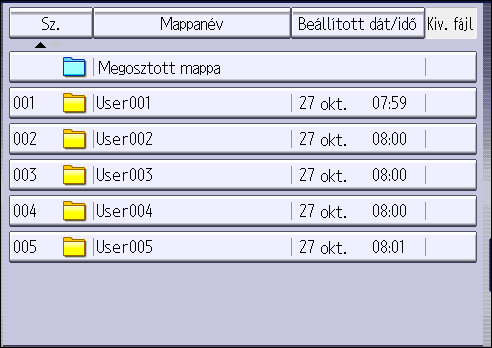
159 Tárolt dokumentumok nyomtatása Tárolt dokumentumok nyomtatása Kinyomtatja a Dokumentum szerveren tárolt dokumentumokat. A következő elemeket adhatja meg a nyomtatási képernyőn: Papíradagoló A kinyomtatott oldalak száma [Befejezés] ([Szortírozás], [Elforg.szort.], [Kötegelés], [Tűzés], [Lyukasztás], [Félbehajtás: nyomtatás kívül]) [Fedőlap/közt.lap] ([Fedőlap], [Fedő-/hátlap], [Elvál. lap/fejezet], [Köztes lap]) [Szerk./ Bélyeg] ([Margóállítás], [Bélyegzés]) [2 old. másolás egy irányban], [2 old. másolás fejjel lefelé], [Füzet], [Magazin] Az egyes funkciók részleteiért lásd az egyes fejezeteket. 1. Válasszon ki egy mappát. 2. Válassza ki azt a dokumentumot, amelyet ki szeretne nyomtatni. 3. Ha kettő vagy kettőnél több dokumentumot nyomtat ki egyszerre, ismételje meg a 2. lépést. Maximum 30 dokumentum nyomtatható. 4. A nyomtatási feltételek megadásakor nyomja meg a [Nyomt. képernyőre] gombot, majd utána adja meg a nyomtatási beállításokat. 5. Adja meg a nyomtatandó példányszámot a számgombok segítségével. A beírható maximális mennyiség értéke 999 lehet. 6. Nyomja meg a [Start] gombot. 157
160 Dokumentumszerver
161 8. Web Image Monitor Ez a fejezet a Web Image Monitor gyakran használt műveleteit és funkcióit ismerteti. A fejezetben nem szereplő információkért olvassa el a weboldalunkon elérhető Connecting the Machine/ System Settings című kézikönyvet, vagy a Web Image Monitor súgóját. A kezdőlap megjelenítése Ez a rész a Kezdőlapot mutatja be, illetve azt, hogy hogyan kell megjeleníteni a Web Image Monitor-t. IPv4-cím bevitelekor semmilyen szegmenst ne kezdjen nullával. Például: Ha a cím " ", írja be ezt: " ". 1. Indítsa el a webböngészőt. 2. Írja be a " IP-címe vagy kiszolgálónév)/" címet a webböngésző URLsorába. A Web Image Monitor első oldala megjelenik. Amennyiben a készülék gazdaneve regisztrálva van a DNS vagy WINS szerveren, beírhatja azt. SSL titkosított kommunikációs protokoll beállításakor, olyan környezetben, amelynek szerver hitelesítése meg van határozva, ezt adja meg: " készülék IP címe vagy gazdaneve)/". A Web Image Monitor a következő területekből áll: DMB Menüterület Ha kiválaszt egy menüelemet, annak tartalma megjelenik. 159
162 8. Web Image Monitor 2. Fejléc terület Megjeleníti a Súgóra mutató hivatkozások ikonjait és a kulcsszavas keresés funkcióját. Ezen a területen jelenik meg a [Belépés] és a [Kilépés], parancs is, amellyel válthat a rendszergazda (admin. mód) és a vendég mód között. 3. Frissítés/Súgó (Frissítés): Kattintson a munkaterület jobb felső sarkán található ikonra a készülék információinak frissítéséhez. A teljes böngésző képernyő frissítéséhez kattintson a böngésző [Frissítés] gombjára. (Súgó): A Súgó segítségével megtekintheti vagy letöltheti a Súgó fájl tartalmát. 4. Alap információs terület Megjeleníti a készülék alapvető információit. 5. Munkaterület A menüterületen kiválasztott tételek tartalmát mutatja meg. 160
163 9. Papír és festékkazetta behelyezése Ez a fejezet leírja a papír betöltését a papíradagolóba, valamint a javasolt papírméreteket és -típusokat. Papír behelyezése Papírbehelyezéssel kapcsolatos óvintézkedések A papír behelyezésekor körültekintően járjon el, nehogy valamely alkatrész becsípje vagy megsértse az ujját. Ne töltsön be papírt a maximális jelzés fölé. Ahhoz, hogy a készülék egyszerre mindig csak egy lapot húzzon be, pörgesse át a lapokat, mielőtt betöltené azokat. Ha akkor tölt be papírt, amikor az adagolóban már csak néhány lap van, akor egyszerre több papírlap behúzása fordulhat elő. Vegye ki a megmaradt lapokat, rakja össze őket az új papírlapokkal, majd az egész adagot szellőztesse át, mielőtt behelyezné az adagolóba. Betöltés előtt simítsa ki a hullámos vagy gyűrött papírt. A használható papírméretekről és -típusokról a következő helyen olvashat: 177. o. "Ajánlott papírméretek és -típusok". Előfordulhat, hogy zizegő hangot hall, miközben a papír áthalad a készülékben. Ez a hang nem utal működési hibára. Papír behelyezése az adagolókba Mindegyik adagolóba azonos módon kell behelyezni a papírokat. A következő példában a papír a 2. adagolóba kerül betöltésre. (főként Európa és Ázsia) Az 1. adagolóba csak A4 papír helyezhető. Ha A5, B5 JIS vagy 8 1 / 2 11 papírra kíván nyomtatni az 1. adagolóból, vegye fel a kapcsolatot a szervizképviselettel. (főként Észak-Amerika) 161
164 9. Papír és festékkazetta behelyezése Az 1. adagolóba csak 8 1 / 2 11 papír helyezhető. Ha A4, A5, vagy B5 JIS papírra kíván nyomtatni az 1. adagolóból, vegye fel a kapcsolatot a szervizképviselettel. Ellenőrizze, hogy a papír széle illeszkedik-e a jobb oldalhoz. Ha a papíradagolót erővel tolja be a helyére, az adagoló oldalsó vezetői elcsúszhatnak. 1. Győződjön meg arról, hogy a papíradagolóban lévő papírt a készülék nem használja, majd húzza ki óvatosan az adagolót ütközésig. 2. Igazítsa össze a papírt, majd azt nyomtatandó oldallal felfelé töltse be. DLV106 Ne töltsön be papírt a maximális jelzés fölé. DLV Lassan nyomja be teljesen a papíradagolót. A 2-4. papíradagolóba az oldalsó és hátsó papírvezető pozíciójának módosításával többféle papírméret tölthető. Részletekért lásd: Changing the Paper Size in Trays 2-4, Paper Specifications and Adding Paper. A 2-4. adagolóba boríték is tölthető. A borítékokat megfelelően tájolva töltse be. A részleteket lásd: 188. o. "Borítékok". 162
165 Papír behelyezése Papír betöltése a kézi adagolóba A kézi adagoló használatával másolhat hőálló fóliára, öntapadós matricára, átlátszó papírra, illetve olyan egyéb papírtípusokra, amelyek nem helyezhetők be a lapadagolókba. Az egyidejűleg adagolható lapok maximális számát a papírtípus határozza meg. Ne töltsön be papírt a maximális jelzés fölé. A betölthető lapok maximális számát lásd: 177. o. "Ajánlott papírméretek és -típusok". 1. Nyissa ki a kézi adagolót. 2. Írással lefelé helyezze be a lapokat, amíg meg nem hallja a sípolást. DLV Igazítsa a papírvezetőket a papírmérethez. Ha a papírvezetők nincsenek szorosan a papírhoz állítva, a képek aszimetrikusak lehetnek, vagy a készülék hibásan adagolhatja a papírt. DLV109 A kézi adagoló használatakor az ajánlott tájolási irány:. Egyes papírtípusokat esetleg a készülék nem ismer föl megfelelően a kézi adagolóból. Ilyen esetben vegye ki a papírt és helyezze be újra a kézi adagolóba. Ha A4, 8 1 / 2 11 vagy nagyobb papírt tölt a kézi adagolóba, húzza ki a hosszabbítót. 163
166 9. Papír és festékkazetta behelyezése Ha a készülékbe vastag papírt, vékony papírt vagy hőálló fóliát adagol, adja meg a papír méretét és típusát. A fejléces papírt meghatározott tájolással kell betölteni. A részleteket lásd: 173. o. "Rögzített tájolású papír vagy kétoldalas papír betöltése". Boríték is betölthető a kézi adagolóba. A borítékokat meghatározott tájolással kell betölteni. A részleteket lásd: 188. o. "Borítékok". Adja meg az automatikusan nem észlelt papírméreteket. Az automatikusan észlelhető papírméretekről a következő helyen olvashat: 177. o. "Ajánlott papírméretek és -típusok". A méretek megadásáról lásd az 168. o. "Nyomtatás kézi adagolóból a nyomtató funkcióval" vagy Másoló és dokumentumszerver útmutatót. 457, mm (18,00 49,60 hüvelyk) vízszintes szélességű papír betöltésekor szerelje be az opcionális szalagpapír-vezető adagolót. A részleteket lásd: 164. o. "Papír behelyezése a szalagpapír-vezető adagolóba". Ha a kézi adagolóról másol, lásd a Copy/ Document Server című útmutatót. A számítógépről történő nyomtatásról a következő helyen olvashat: 168. o. "Nyomtatás kézi adagolóból a nyomtató funkcióval". Ha az [Értesítési hang] beállítása [Nincs hang], a készülék nem ad hangot a kézi adagolóba történő papírbetöltéskor. Az [Értesítési hang] részleteivel kapcsolatban lásd: A képernyő funkciói, A készülék csatlakoztatása/rendszerbeállítások. Papír behelyezése a szalagpapír-vezető adagolóba 1. Fordítsa el a gombot az óramutató járásával megegyező irányba, amíg a háromszög alakú jel meg nem all a feloldás jelnél. DLV Tartsa meg egyik kezével a fogantyút, és közben a másikkal támassza meg a kézi adagoló hátulsó részét, majd lassan nyissa ki a kézi adagolót. Nyissa addig a kézi adagolót, amíg a padlóval párhuzamosan nem áll. 164
167 Papír behelyezése DLV Emelje meg a szalagpapír-vezető adagolót, majd helyezze be a kézi adagolóba, amíg stabil helyzetbe nem kerül ,2 mm (5,83 18,00 hüvelyk) vízszintes szélességű papír betöltésekor lépjen tovább a 4. lépésre Írással lefelé helyezze be a lapokat, amíg meg nem hallja a sípolást. DLV Igazítsa a papírvezetőket a papírmérethez. Ha a papírvezetők nincsenek szorosan a papírhoz állítva, a képek aszimetrikusak lehetnek, vagy a készülék hibásan adagolhatja a papírt. DLV
168 9. Papír és festékkazetta behelyezése 6. Nyissa ki az aladagolót, majd emelje meg a kis méretű szalagpapír-vezető adagolót ,0 mm (5,83-35,5 hüvelyk) vízszintes szélességű papír betöltése esetén lépjen tovább a 7. lépésre. 1 2 DLV Állítsa be a papír vezető élét a papírméret alapján mm (47,3 hüvelyk) vízszintes szélességű papír használata esetén hajtsa be a papírt, hogy vezető éle a kis szalagpapír-vezető adagolóhoz érjen. DLV mm (35,5 hüvelyk) vízszintes szélességű papír használata esetén hajtsa be a papírt, hogy a vezető éle a készülék oldalához érjen. DLV ,2 900 mm (18,00-35,5 hüvelyk) vízszintes szélességű papír használata esetén állítsa be a papírt úgy, hogy vezető éle kiálljon a szalagpapír-vezető adagolóból. 166
169 Papír behelyezése DLV ,2 mm (5,83 18,00 hüvelyk) vízszintes szélességű papír használata esetén állítsa be a papírt betölési papírként a kézi adagolóban. DLV134 Legfeljebb 10 db 457, mm (18,00 49,60 hüvelyk) vízszintes szélességű papírt lehet a szalagpapír-vezető adagolóba tölteni. Ha a szalagpapír-vezetp adagolóba több lapot tölt be, mindenképpen válassza el őket egyenként a betöltés előtt. Ha az [Értesítési hang] beállítása [Nincs hang], a készülék nem ad hangot a szalagpapír-vezető adagolóba történő papírbetöltéskor. Az [Értesítési hang] részleteivel kapcsolatban lásd: A képernyő funkciói, A készülék csatlakoztatása/rendszerbeállítások. A szalagpapír-vezető adagoló bezárása 1. Vegye ki az esetlegesen betöltött papírt. 2. Hajtsa fel az aladagolót. 3. Csúsztassa kifelé a papírvezetőket a maximális szélességre. 4. Hajtsa fel a szalagpapír-vezető adagolót. 5. Tartsa meg egyik kezével a fogantyút, és közben támassza meg a másik kezével a kézi adagoló hátulsó részét, majd lassan zárja be a kézi adagolót. 167

170 9. Papír és festékkazetta behelyezése 6. Fordítsa el a gombot az óramutató járásával ellentétes irányba, amíg a háromszög jelzés a zárolás jelzésnél meg nem all. Nyomtatás kézi adagolóból a nyomtató funkcióval Ha kiválasztja a [Készülékbeállítások] elemet a [Kézi adagoló] pontban a [Adagolóbeállítás prioritása] lehetőségnél a [Nyomt. beáll.] menü Rendszer menüpontjában, a kezelőpanelen megadott beállítások elsőbbséget élveznek a nyomtató-illesztőprogram beállításaival szemben. A részleteket lásd a Print című útmutatóban. A [Kézi adagoló] alapértelmezett beállítása [Készülékbeállítások:bárm.típus]. A beállítások módosításig maradnak érvényben. A nyomtatómeghajtóra vonatkozó részleteket lásd a Print című útmutatóban. A [Nyomtató kéziad.jának papírmérete] beállítás alapértelmezett értéke [Automatikus felismerés]. Standard méretek megadása a kezelőpanelen keresztül 1. Nyomja meg a [Kezdőképernyő] ikonját ( ) a képernyő középső-alsó részén. 2. A képernyőn pöccintsen balra, majd nyomja meg a [Felhasználói eszközök] ikonját ( ). 3. Nyomja meg a [Papíradag. beállításai] gombot. 4. Nyomja meg a [Nyomtató kézi adagolójának papírmérete] gombot. 5. Válassza ki a papírméretet. 6. Nyomja meg az [OK] gombot. 7. Nyomja meg a képernyő jobb felső részén lévő [Felhasználói eszközök] ( ) gombot. 8. Nyomja meg a [Kezdőképernyő] ikonját ( ) a képernyő középső-alsó részén. 168
![Papír behelyezése Egyéni méretű papír megadása a kezelőpanel segítségével 1. Nyomja meg a [Kezdőképernyő] ikonját ( ) a képernyő középső-alsó részén. 2.](/docs-images/51/28184958/images/171-0.png "A képernyőn pöccintsen balra, majd nyomja meg a [Felhasználói eszközök] ikonját ( ). 3. Nyomja meg a [Papíradag. beállításai] gombot. 4. Nyomja meg a [Nyomtató kézi adagolójának papírmérete] gombot.")
171 Papír behelyezése Egyéni méretű papír megadása a kezelőpanel segítségével 1. Nyomja meg a [Kezdőképernyő] ikonját ( ) a képernyő középső-alsó részén. 2. A képernyőn pöccintsen balra, majd nyomja meg a [Felhasználói eszközök] ikonját ( ). 3. Nyomja meg a [Papíradag. beállításai] gombot. 4. Nyomja meg a [Nyomtató kézi adagolójának papírmérete] gombot. 5. Nyomja meg az [Egyéni méret] gombot. Ha korábban már adott meg egyéni méretet, nyomja meg a [Méret módosítása] gombot. 6. Nyomja meg a [Függőleges] gombot. 7. A számgombokkal adja meg a függőleges méretet, és nyomja meg a [ ] gombot. 8. Nyomja meg a [Vízszintes] gombot. 9. A számgombokkal adja meg a vízszintes méretet, és nyomja meg a [ ] gombot. 10. Nyomja meg kétszer az [OK] gombot. 11. Nyomja meg a képernyő jobb felső részén lévő [Felhasználói eszközök] ( ) gombot. 12. Nyomja meg a [Kezdőképernyő] ikonját ( ) a képernyő középső-alsó részén. Vastag papír, vékony papír vagy hőálló fólia beállítása papírtípusként a kezelőpanel használatával Használjon A4 vagy 8 1 / 2 11 méretű hőálló fóliát, és adja meg azok méretét. A nyomtatáshoz általában a hőálló fólia csak egyik oldala használható. A lapokat nyomtatási oldallal lefele töltse be. Amikor írásvetítő-fóliára nyomtat, az elkészített példányokat egyenként vegye ki. 1. Nyomja meg a [Kezdőképernyő] ikonját ( ) a képernyő középső-alsó részén. 2. A képernyőn pöccintsen balra, majd nyomja meg a [Felhasználói eszközök] ikonját ( ). 3. Nyomja meg a [Papíradag. beállításai] gombot. 169
![9. Papír és festékkazetta behelyezése 4. Nyomja meg a [Nyomt. kézi ad. papírmérete] gombot, és adja meg a papírméretet. 5. Nyomja meg az [OK] gombot. 6. Nyomja meg a [ Köv.] gombot. 7.](/docs-images/51/28184958/images/172-0.png "Nyomja meg a[papírtípus: kézi adagoló] gombot. 8. Válassza ki a megfelelő elemeket a megadni kívánt papírtípusnak megfelelően.")
172 9. Papír és festékkazetta behelyezése 4. Nyomja meg a [Nyomt. kézi ad. papírmérete] gombot, és adja meg a papírméretet. 5. Nyomja meg az [OK] gombot. 6. Nyomja meg a [ Köv.] gombot. 7. Nyomja meg a[papírtípus: kézi adagoló] gombot. 8. Válassza ki a megfelelő elemeket a megadni kívánt papírtípusnak megfelelően. Hőálló fóliák betöltésekor nyomja meg a [Hőálló fólia] gombot a [Papírtípus] területen. Vékony vagy vastag papír betöltéséhez nyomja meg a [Ne legyen kijelezve] gombot a [Papírtípus] területen, majd válassza ki a megfelelő papírvastagásgot a [Papírvastagság] területen. 9. Nyomja meg az [OK] gombot. 10. Nyomja meg a képernyő jobb felső részén lévő [Felhasználói eszközök] ( ) gombot. 11. Nyomja meg a [Kezdőképernyő] ikonját ( ) a képernyő középső-alsó részén. Azt ajánljuk, hogy használjon speciális, hőálló írásvetítő fóliát. A papírvastagság részletei a Connecting the Machine/ System Settings című útmutatóban találhatók. Papír betöltése a 3. papíradagolóba (LCT) (főleg Európa és Ázsia) A 3. adagolóba (LCT) csak A4 papír tölthető. Ha 8 1 / 2 " 11" méretű papírra kíván nyomtatni a 3. adagolóról (LCT), lépjen kapcsolatba a szerviz képviselőjével. (főleg Észak-Amerika) A 3. adagolóba (LCT) csak 8 1 / 2 11 papír tölthető. Ha A4 méretű papírra kíván nyomtatni a 3. papíradagolóból (LCT), vegye fel a kapcsolatot a szervizképviselettel. Ha a 3. adagoló (LCT) jobb oldalába betöltött papír efogy, a bal oldalon levő papír automatikusan a jobb oldalra továbbítódik. Ne húzza ki a 3. adagolót (LCT) a papír mozgatása közben; várjon, amíg az adagolóban már nem hallható a mozgatás zaja. 170
173 Papír behelyezése A jobb oldali köteg esetében a papír jobb szélét a papíradagoló jobb oldalához igazítsa. A bal oldali kötegnél a papír bal szélét a papíradagoló bal oldalához igazítsa. 1. Lassan húzza ki ütközésig a papíradagolót. 2. Igazítsa össze a papírt, majd azt nyomtatandó oldallal felfelé töltse be. Ne töltsön be papírt a maximális jelzés fölé. Az egész papíradagoló kihúzva CVA017 A papíradagoló bal oldala kihúzva CVA Lassan nyomja be teljesen a papíradagolót. CVA
174 9. Papír és festékkazetta behelyezése Papír betölthető akkor is, ha a 3. papíradagoló (LCT) használatban van. Az adagoló bal fele kihúzható a 3. papíradagoló (LCT) használata közben. Töltsön legalább 30 lapot az adagoló bal oldalára. Papír betöltése a nagy kapacitású adagolóba (LCT) (főleg Európa és Ázsia) A nagykapacitású lapadagoló (LCT) kizárólag A4 méretű papírt adagol. Amennyiben 8 1 / 2 11 vagy B5 JIS méretű papírra szeretne nyomtatni a nagykapacitású adagolóból (LCT), vegye fel a kapcsolatot a szervizképviselettel. (főleg Észak-Amerika) A nagykapacitású adagolóba (LCT) csak 8 1 / 2 11 papír tölthető. Ha A4 vagy B5 JIS papírra kíván nyomtatni a nagykapacitású adagolóból (LCT), vegye fel a kapcsolatot a szervizképviselettel. Ellenőrizze, hogy a papírlapok szélei illeszkednek a bal oldalon. 1. Ellenőrizze, hogy a papíradgolóba töltött papírt a készülék nem használja, majd nyissa ki a nagykapacitású adagoló jobb oldalát. 2. A papírt a nyomtatandó oldallal lefelé helyezze az adagolóba. DLV120 Ne töltsön be papírt a maximális jelzés fölé. 172
175 Papír behelyezése DLV Zárja le a nagykapacitású adagoló (LCT) jobboldali fedelét. Rögzített tájolású papír vagy kétoldalas papír betöltése A megszabott elhelyezkedésű (fentről lefelé) vagy a kétoldalas papírra (például, fejléces papírra, lyukasztott papírra vagy másolópapírra) az eredeti dokumentumok és a papír behelyezésétől függően nem biztos, hogy a készülék jól nyomtat. A Felhasználói eszk. beállításai Másoló mód Állítsa a [Képelforgatás fejléchez] beállítást [Igen] értékre a [Be-/Kimenet] menüben a Másoló/Dokumentumszerver beáll. alatt, majd az alábbiak szerint helyezze be az eredeti dokumentumot és a papírt. Nyomtató üzemmód A [Nyomt. beáll.] menü [Rendszer] részén a [Képelforgatás fejléchez] beállítás értékeként válassza az [Autom. felism.] vagy a Be (mindig) lehetőséget, és az alábbi módon helyezze be a papírt. A fejléc beállításairól lásd: Input / Output", Copy/ Document Server, or "System", Print. Az eredeti példány és a papír tájolása Az ikonok jelentése a következő: Ikon Jelentés A papírt a szkennelt vagy nyomtatott oldallal felfelé helyezze vagy töltse be. 173
176 9. Papír és festékkazetta behelyezése Ikon Jelentés A papírt a szkennelt vagy nyomtatott oldallal lefelé helyezze vagy töltse be. Eredeti tájolás Eredeti tájolás Olvasható tájolás Üveglap ADF (automatikus eredeti dokumentumadagoló) Nem olvasható tájolás Másolás Szkenner Papírtájolás Másoló mód Másolat oldala 1. adagoló vagy 3. adagoló (LCT) 2-4. Papíradagolók Nagykapacitás ú adagoló (LCT) Kézi adagoló Egyoldalas 174
177 Papír behelyezése Másolat oldala 1. adagoló vagy 3. adagoló (LCT) 2-4. Papíradagolók Nagykapacitás ú adagoló (LCT) Kézi adagoló Kétoldalas Nyomtató üzemmód Nyomtatási oldal 1. adagoló vagy 3. adagoló (LCT) 2-4. Papíradagolók Nagykapacitás ú adagoló (LCT) Kézi adagoló Egyoldalas Kétoldalas Másoló módban: A kétoldalas másolat készítésére vonatkozó részletekért lásd: "Duplex Copying", Copy/ Document Server. Nyomtató üzemmódban: Ha úgy nyomtat fejléces papírra, hogy a [Képelforgatás fejléchez] beállítás értéke [Autom. felismerés], akkor a nyomtatómeghajtó beállításaiban a [Fejléces papír] lehetőséget kell megadni papírtípusként. Amennyiben egy nyomtatási munkát nyomtatás közben egyoldalasról kétoldalas nyomtatásra módosít, az első példány után az egyoldalas nyomatok nyomtatása az ellenkező irányban történhet. Ha azt szeretné, hogy a nyomtatott papír egy irányba nézzenek, különböző bemeneti tálcát adjon meg az egyoldalas és a kétoldalas nyomtatáshoz. Fontos tudni, hogy az egyoldalas nyomtatásra megadott adagolónál le kell tiltani a kétoldalas nyomtatást. 175
178 9. Papír és festékkazetta behelyezése 2 oldalas nyomatok készítésével kapcsolatosan lásd a Print című útmutatót. 176
179 Ajánlott papír Ajánlott papír Ajánlott papírméretek és -típusok Ez a rész az ajánlott papírméreteket és papírtípusokat ismerteti. Ha a használt papír szárazság vagy nedvesség miatt meggyűrődött, a papír az elakadhat, begyűrődhet. Ne használjon tintasugaras nyomtatóba való papírt, mivel ezek beragadhatnak a fixáló egységbe és elakadást okozhatnak. Hőálló fólia betöltésekor ellenőrizze, hogy melyik a lapok elő- és hátoldala. Helyesen tegye be a lapokat, különben a papír elakadhat. 1. adagoló Papírtípus és -súly Papírméret Papírkapacitás g/m 2 (16 font Bond font Cover) Normál papír 1 Vastag papír g/m 2 (16 font Bond font Cover) Normál papír 1 Vastag papír 4 A4 8 1 / 2 11 *1 A5, B5 JIS, 8 1 / lap 550 lap A4, A5, B5 JIS *1 A fent megadott méretek valamelyikének megfelelő papír betöltéséhez vegye fel a kapcsolatot a szerviz-képviselettel. 177
180 9. Papír és festékkazetta behelyezése 2. adagoló Papírtípus és -súly Papírméret Papírkapacitás g/m 2 (16 font Bond font Cover) Normál papír 1 Vastag papír 4 Automatikusan érzékelhető papírméretek: *1 A3, A4, A5, B4 JIS, B5 JIS, 8 1 / 2 11, SRA3 550 lap g/m 2 (16 font Bond font Cover) Normál papír 1 Vastag papír 4 A4, A5, B5 JIS, 11 17, 8 1 / 2 14, 8 1 / 2 11, 7 1 / / 2, 12 18, 8 1 / / 5 A Papíradag. beállításai menü segítségével jelölje ki a papírméretet: *1 A5, A6, B6 JIS, 11 17, 8 1 / 2 14, 8 1 / 2 13, 8 1 / 2 11, 8 1 / 4 14, 8 1 / 4 13, 8 13, 8 10, 7 1 / / 2, 5 1 / / 2, 8K, 16K, 12 18, 11 15, 10 14, 8 1 / / lap A3, A4, A5, A6, B4 JIS, B5 JIS, B6 JIS, 8 1 / 2 13, 8 1 / 4 14, 8 1 / 4 13, 8 13, 8 10, 7 1 / / 2, 5 1 / / 2, 8K, 16K, 11 15, 10 14, SRA3 178
181 Ajánlott papír Papírtípus és -súly Papírméret Papírkapacitás g/m 2 (16 font Bond font Cover) Normál papír 1 Vastag papír 4 Egyéni méret *2, 3 : Függőleges: 90,0-320,0 mm Vízszintes: 148,0-457,2 mm 550 lap Borítékok Függőleges: 3,55 12,59 hüvelyk Vízszintes: 5,83 18,00 hüvelyk A Papíradagoló beállításai menüben adja meg a papírméretet: 4 1 / / 2, 3 7 / / 2, C5 Env, C6 Env, DL Env : 50 lap : Kettős fül: 15 lap Egy fül: 25 lap *1 Állítsa be a támasztó oldalelemet B4 JIS, A3, SRA3, 11 17, illetve papír betöltése előtt. *2 297 mm-nél függőlegesen hosszabb és 335 mm-nél vízszintesen hosszabb papír betöltése előt állítsa be az oldalsó támasz helyzetét SRA3 -ra. *3 Ha olyan papírt helyez be a 2-4. adagolóba, amelynek függőleges hosszúsága nagyobb, mint 304,8 mm (12,0 hüvelyk), akkor a papír vízszintes szélessége maximum 450 mm(17,8 hüvelyk) legyen. 179
182 9. Papír és festékkazetta behelyezése 3. és 4. adagoló Papírtípus és -súly Papírméret Papírkapacitás g/m 2 (16 font Bond font Cover) Normál papír 1 Vastag papír 4 Automatikusan érzékelhető papírméretek: *1 A3, A4, A5, B4 JIS, B5 JIS, 8 1 / 2 11, SRA3 *2 550 lap g/m 2 (16 font Bond font Cover) Normál papír 1 Vastag papír 4 A4, A5, B5 JIS, 11 17, 8 1 / 2 14, 8 1 / 2 11, 7 1 / / 2, *2, 8 1 / / 5 A Papíradag. beállításai menü segítségével jelölje ki a papírméretet: *1 A5, A6, B6 JIS, 11 17, 8 1 / 2 14, 8 1 / 2 13, 8 1 / 2 11, 8 1 / 4 14, 8 1 / 4 13, 8 13, 8 10, 7 1 / / 2, 5 1 / / 2, 8K, 16K, *2, 11 15, 10 14, 8 1 / / lap A3, A4, A5, A6, B4 JIS, B5 JIS, B6 JIS, 8 1 / 2 13, 8 1 / 4 14, 8 1 / 4 13, 8 13, 8 10, 7 1 / / 2, 5 1 / / 2, 8K, 16K, 11 15, 10 14, SRA3 *2 180
183 Ajánlott papír Papírtípus és -súly Papírméret Papírkapacitás g/m 2 (16 font Bond font Cover) Normál papír 1 Vastag papír 4 Egyéni méret *3, 4 : Függőleges: 90,0-320,0 mm Vízszintes: 148,0-457,2 mm 550 lap Borítékok Függőleges: 3,55 12,59 hüvelyk Vízszintes: 5,83 18,00 hüvelyk A Papíradagoló beállításai menüben adja meg a papírméretet: 4 1 / / 2, 3 7 / / 2, C5 Env, C6 Env, DL Env : 50 lap : Kettős fül: 15 lap Egy fül: 25 lap *1 Állítsa be a támasztó oldalelemet B4 JIS, A3, SRA3, 11 17, illetve papír betöltése előtt. *2 A papíradagolón lévő címkéket vonalak jelzik a papírméretet, az egyes papírméretekhez azonban nem tartozik leíró felirat. *3 Ha olyan papírt helyez be a 2-4. adagolóba, amelynek függőleges hosszúsága nagyobb, mint 304,8 mm (12,0 hüvelyk), akkor a papír vízszintes szélessége maximum 450 mm(17,8 hüvelyk) legyen. *4 Függőleges irányban 297 mm-nél hosszabb, vízszintes irányban pedig 335 mm-nél hosszabb papír betöltése előtt állítsa az oldalsó támasz méretét SRA3 -ra. 181
184 9. Papír és festékkazetta behelyezése Kézi adagoló Papírtípus és -súly Papírméret Papírkapacitás g/m 2 (14 lb. Bankjegypapír lb. Fedőlap) Vékony papír - Vastag papír 4 Automatikusan érzékelhető papírméretek: A3, A4, A5, A6, B4 JIS, B5 JIS, B6 JIS, SRA3 100 lap (max 10 mm magas) Vastag papír 1: 40 lap Vastag papír 2 Vastag papír 3: 20 lap Vastag papír 4: 16 lap g/m 2 (14 lb. Bankjegypapír lb. Fedőlap) Vékony papír - Vastag papír 4 A5, B5 JIS, 11 17, 8 1 / 2 11, 5 1 / / 2, 12 18, SRA3 * , 8 1 / 2 14, 8 1 / 2 13, 8 1 / 2 11, 8 1 / 4 14, 8 1 / 4 13, 8 13, 8 10, 7 1 / / 2, 5 1 / / 2, 8K, 16K, 12 18, 11 15, 10 14, SRA4, 8 1 / / lap (max 10 mm magas) Vastag papír 1: 40 lap Vastag papír 2 Vastag papír 3: 20 lap Vastag papír 4: 16 lap A3, A4, A5, A6, B4 JIS, B5 JIS, B6 JIS, 8 1 / 2 14, 8 1 / 2 13, 8 1 / 4 14, 8 1 / 4 13, 8 13, 8 10, 7 1 / / 2, 8K, 16K, 11 15, 10 14, SRA4, 8 1 / / 5 182
185 Ajánlott papír Papírtípus és -súly Papírméret Papírkapacitás g/m 2 (14 lb. Bankjegypapír lb. Fedőlap) Vékony papír - Vastag papír 4 Egyéni méret *2 : Függőleges: 90,0-320,0 mm Vízszintes: 148,0-457,2 mm *3 100 lap (max 10 mm magas) Vastag papír 1: 40 lap Vastag papír 2 Vastag papír 3: 20 lap Vastag papír 4: 16 lap Függőleges: 3,55 12,59 hüvelyk Vízszintes: 5,83-18,00 hüvelyk *3 Hőálló fóliák A4, 8 1 / lap Átlátszó papír A3, A4, B4 JIS, B5 JIS 1 lap Címke (öntapadó matricák) B4 JIS, A4 30 lap Borítékok *1 4 1 / / 2, 3 7 / / 2, C5 boríték, C6 boríték, DL boríték 10 lap *1 Válasszon papírméretet. A másoló móddal kapcsolatban lásd: "Copying from the Bypass Tray", Copy/ Document Server. A nyomtató üzemmódról a következő helyen olvashat: 168. o. "Standard méretek megadása a kezelőpanelen keresztül". *2 Írja be a papírméretet. A másoló móddal kapcsolatban lásd: "Copying from the Bypass Tray", Copy/ Document Server. A nyomtató üzemmódról a következő helyen olvashat: 169. o. "Egyéni méretű papír megadása a kezelőpanel segítségével". *3 Nyomtató vagy fax módban a maximális egyéni vízszintes papírméret mm (49,60 hüvelyk). Ha vízszintes irányban mm (23,62-49,60 hüvelyk) hosszú papírra szeretne nyomtatni, forduljon a szervizképviselőhöz. Ha a kézi adagolóba függőleges irányban 600 mm-es (23,62 hüvelykes) vagy hosszabb papírt szeretne betölteni, annak vízszintes irányban a szélessége legfeljebb 305 mm (12,1 hüvelyk) lehet. 183
186 9. Papír és festékkazetta behelyezése 3. adagoló (LCT) Papírtípus és -súly Papírméret Papírkapacitás g/m 2 (14 lb. Bankjegypapír lb. Fedőlap) Vékony papír - Vastag papír g/m 2 (14 lb. Bankjegypapír lb. Fedőlap) Vékony papír - Vastag papír 4 A4 8 1 / 2 11 *1 8 1 / lap lap 2 A4 *1 A fent megadott méretek valamelyikének megfelelő papír betöltéséhez vegye fel a kapcsolatot a szerviz-képviselettel. Nagykapacitású adagoló (LCT) Papírtípus és -súly Papírméret Papírkapacitás g/m 2 (14 lb. Bankjegypapír lb. Fedőlap) Vékony papír - Vastag papír g/m 2 (14 lb. Bankjegypapír lb. Fedőlap) Vékony papír - Vastag papír 4 A4 8 1 / 2 11 *1 B5 JIS, 8 1 / lap 1500 lap A4, B5 JIS *1 A fent megadott méretek valamelyikének megfelelő papír betöltéséhez vegye fel a kapcsolatot a szerviz-képviselettel. 184
187 Ajánlott papír Papírvastagság Papírvastagság *1 Vékony papír *2 Normál papír 1 Normál papír 2 Középvastagság Vastag papír 1 Vastag papír 2 Vastag papír 3 Vastag papír 4 Papírsúly g/m 2 (14-15 lb. Bond) g/m 2 (16-20 lb. Bond) g/m 2 (20 lb. Bankjegypapír) g/m 2 (20-28 lb. Bond) g/m 2 (28 lb. Bankjegypapír - 90 lb. Index) g/m 2 (65 80 lb. Fedőlap) g/m 2 (80 lb. Fedőlap lb. Index) g/m 2 (140 lb. Index lb. Fedőlap) *1 A nyomtatási minőség lecsökken, ha a használt papír súlya a minimális vagy maximális súlyértékhez közeli. Állítsa vékonyabbra vagy vastagabbra a papír súlyának beállítását. *2 A vékony papír típusától függően a szélek meggyűrődhetnek, illetve behúzási problémák léphetnek fel. Néhány papírtípus, mint például az átlátszó papír vagy a hőálló fólia zajt kelthet a kiadásnál. Ez a zaj nem számít problémának, és a nyomtatás minőségét sem befolyásolja. A fenti táblázatokban leírt papírkapacitás csak példaként szolgál. A tényleges papírkapacitás alacsonyabb lehet a papírtípustól függően. Papír betöltésekor ügyeljen arra, hogy a papírköteg nem magasabb a papíradagolón lévő jelnél. Ha egyszerre több lap akad el, pergesse át a lapokat, vagy egyesével adagolja a kézi adagolóba. Simítsa ki a gyűrött lapokat, mielőtt betöltené őket az adagolóba. A másolási/nyomtatási sebesség a papír méretétől és típusától függően a szokásosnál lassúbb lehet g/m 2 (28 lb. Bond-110 lb. Cover) vastag papír adagolásánál lásd: 187. o. "Vastag papír". A borítékok adagolásáról a következő helyen olvashat: 188. o. "Borítékok". Ha fejléces papírra végez másolást vagy nyomtatást, a papír tájolása az aktuálisan használt funkciótól függően eltérő lehet. A részleteket lásd: 173. o. "Rögzített tájolású papír vagy kétoldalas papír betöltése". 185
188 9. Papír és festékkazetta behelyezése Ha egyező méretű és típusú papírt tölt két vagy több adagolóba, a készülék automatikusan az egyik olyan adagolót használja akkor, ha az első adagolóból kifogy a papír, amely esetében az [Igen] értéket adta meg az [Aut. papírvál. alkalmazása] beállításnál. Ezt a funkciót nevezzük Automatikus adagoló-váltás funkciónak. Ezzel megakadályozható, hogy az éppen folyó másolási folyamat megszakadjon a papír betöltése miatt nagyszámú másolat készítésekor. A papíradagolók papírtípusát a [Papírtípus] beállításnál adhatja meg. A részletekről a Connecting the Machine/ System Settings című útmutatóban olvashat. Az Automatikus adagoló-váltás funkció beállításáról a Copy/ Document Server című útmutatóban olvashat. Címkepapír betöltésekor: Javasoljuk, hogy használjon speciális címkepapírt. Ajánlott, hogy egyszerre egy lapot helyezzen be. Nyomja meg a [Kézi] gombot, és adja meg a [Papírtípus] papírvastagságát. Hőálló fólia betöltésekor: Ajánlott, hogy egyszerre egy lapot helyezzen be. Hőálló fóliára való nyomtatásra vonatkozó részletekért lásd a Copy/ Document Server című útmutatót. A számítógépről hőálló fóliára történő nyomtatás részletei a következő helyen olvashatók: 169. o. "Vastag papír, vékony papír vagy hőálló fólia beállítása papírtípusként a kezelőpanel használatával". A hőálló fóliákat minden használatnál jól szellőztesse meg. Ez megakadályozza, hogy a hőálló fóliák egymáshoz ragadjanak, és helytelenül legyenek beadagolva. A másolt vagy nyomtatott lapokat egyesével távolítsa el. Áttetsző papír betöltésekor: Áttetsző papír betöltésekor mindig használjon hosszanti rostos papírt, és a papírirányt a rostszálak szerint állítsa be. Az áttetsző papír könnyen beszívja a nedvességet és hullámossá válik. Betöltés előtt távolítsa el a hullámokat az áttetsző papírból. A másolt vagy nyomtatott lapokat egyesével távolítsa el. Műnyomó papír betöltésekor: Nyomtatás műnyomó papírra: nyomja meg a [Felhasználói eszközök] ikont ( ), azután a [Papíradagoló beállít.], majd az egyes adagolókhoz tartozó [Papírtípus] beállításnál győződjön meg róla, hogy a megadott [Papírtípus] [Műnyomó: matt], a [Papírvastagság] pedig megfelelő. Nyomtatás fényes műnyomó papírra: nyomja meg a [Felhasználói eszközök] ikont ( ), majd a [Papíradagoló beállít.] gombot, azután pedig az egyes adagolókhoz tartozó [Papírtípus] beállításnál ellenőrizze, hogy a [Papírtípus] értéke [Műnyomó: fényes]. Ha műnyomó vagy fényes papírt tölt be, a papírt használat előtt pörgesse át. 186
189 Ajánlott papír Ha a papír elakad vagy a készülékből szokatlan zaj jön műnyomó papír adagolásakor, akkor a kézi adagolóból, egyesével adagolja a papírt. Ha folyamatosan A5, A6 tájolásban borítékre vagy más egyéni méretű papírra nyomtat, az eltérő méretű papírra nyomtatás előtt a beállításhoz 1 percet várakozni kell. Vastag papír Ez a rész különböző részleteket és javaslatokat tartalmaz a vastag papír használatához. Ha g/m 2 (28 lb. bankjegypapír 110 lb. fedőlap) vastag papírt tölt be, a papírelakadás elkerüléséhez és a nyomtatási minőség megőrzéséhez kövesse az alábbi javaslatokat. Minden papírt ugyanolyan környezetben tároljon - olyan helyiségben, ahol a hőmérséklet C (68 77 F) és a páratartalom 30 65%. Ha papírt tölt az adagolókba, győződjön meg arról, hogy legalább 20 lapot töltött be. Arra is ügyeljen, hogy a papírvezetők hozzá legyenek igazítva a papírköteghez. A vastag, puha papírokra való nyomtatáskor papírelakadás és hibás adagolás történhet. A hasonló problémák megelőzése érdekében alaposan mozgassa át a lapokat a betöltés előtt. Ha a papír az átpörgetés után továbbra is elakad vagy összetapad, egyenként töltse be a lapokat a kézi adagolóból. Amikor vastag papírt tölt be, a papír tájolását a száliránynak megfelelően állítsa be, ahogyan a következő ábrán látható: A papír száliránya 1. adagoló vagy 3. adagoló (LCT) 2-4. Papíradagolók Nagykapacitású adagoló (LCT) Kézi adagoló Nem ajánlott Nem ajánlott Válassza a [Vastag papír 1], [Vastag papír 2], [Vastag papír 3] vagy a [Vastag papír 4] értéket papírvastagságként a [Papíradagoló beállításai] között. Még ha a fent ismertetett módon tölti be a vastag papírt, akkor is elképzelhető, a papír típusától függően, hogy a normál műveletek nem használhatók, és nem a megfelelő nyomtatási minőséget kapja eredményül. Elképzelhető, hogy a kinyomtatott oldalakon jól látható függőleges gyűrődések jelennek meg. 187
190 9. Papír és festékkazetta behelyezése Elképzelhető, hogy a kinyomtatott oldalakon jól látható gyűrődések lesznek. Ha a kinyomtatott oldalak hullámosak vagy gyűröttek, simítsa ki őket. Borítékok Ez a rész különböző részleteket és javaslatokat tartalmaz a borítékok használatához. Ne használjon ablakos borítékokat. Elakadás fordulhat elő a fülek hosszától és alakjától függően. Csak a legalább 148 mm (5,9 hüvelyk) széles borítékok használhatók, amelyek fülei kinyithatók és tájolásban betölthetők. Ha a borítékokat irányban szeretné behelyezni, akkor nyitott füllekkel tegye be őket. Ellenkező esetben a készülék esetleg nem húzza be őket. A borítékok behelyezése előtt, nyomja le azokat a levegő kipréselése érdekében, és igazítsa össze a négy sarkukat. Ha gyűröttek vagy meghajlottak, simítsa ki egy ceruzával vagy egy vonalzóval a borítékok felső szélét (vagyis azt, amelyiknél fogva betölti őket a készülékbe). Másoló módban A borítékok betöltésének módja a borítékok tájolásától függően változik. Borítékra történő másolás esetén töltse be a borítékot az alább látható tájolás szerint: Borítékok betöltése Borítékok tájolása Üveglap 2-4. Papíradagolók Kézi adagoló Oldalt nyíló borítékok Fülek: nyitva Borítékok alsó fele: a készülék bal oldala felé A szkennelendő oldal: nyomtatott oldallal lefelé Fülek: nyitva Borítékok alsó fele: a készülék jobb oldala felé Nyomtatandó oldal: nyomtatott oldallal felfelé Fülek: nyitva Borítékok alsó fele: a készülék bal oldala felé Nyomtatandó oldal: nyomtatott oldallal lefelé 188
191 Ajánlott papír Borítékok tájolása Üveglap 2-4. Papíradagolók Kézi adagoló Oldalt nyíló borítékok Fülek: zárva Borítékok alsó fele: a készülék hátulja felé A szkennelendő oldal: nyomtatott oldallal lefelé Fülek: zárva Borítékok alsó fele: a készülék hátulja felé Nyomtatandó oldal: nyomtatott oldallal felfelé Fülek: zárva Borítékok alsó fele: a készülék hátulja felé Nyomtatandó oldal: nyomtatott oldallal lefelé Borítékok betöltésekor adja meg a boríték méretét és vastagságát. A részletekről a Copy/ Document Server című útmutatóban olvashat. Nyomtató üzemmódban A borítékok betöltésének módja a borítékok tájolásától függően változik. Borítékra nyomtatás esetén töltse be azokat az alábbi tájolás szerint: Borítékok betöltése Borítéktípusok 2-4. Papíradagolók Kézi adagoló Oldalt nyíló borítékok Fülek: nyitva Borítékok alsó fele: a készülék jobb oldala felé Nyomtatandó oldal: nyomtatott oldallal felfelé Fülek: nyitva Borítékok alsó fele: a készülék bal oldala felé Nyomtatandó oldal: nyomtatott oldallal lefelé 189
192 9. Papír és festékkazetta behelyezése Borítéktípusok 2-4. Papíradagolók Kézi adagoló Oldalt nyíló borítékok Fülek: zárva Borítékok alsó fele: a készülék hátulja felé Nyomtatandó oldal: nyomtatott oldallal felfelé Fülek: zárva Borítékok alsó fele: a készülék hátulja felé Nyomtatandó oldal: nyomtatott oldallal lefelé Borítékok betöltésekor válassza a "Boríték" lehetőséget papírtípusként mind a [Papíradagoló beállításai] között, mind a nyomtató illesztőprogramjában, és adja meg a borítékok vastagságát. A részleteket lásd a Print című útmutatóban. A rövid szélükkel a készülékház felé betöltött borítékokra nyomtatáshoz forgassa el a nyomtatási képet 180 fokkal a nyomtatómeghajtó segítségével. Javasolt borítékok A javasolt borítékokkal kapcsolatos információkért vegye fel a kapcsolatot a helyi képviselővel. A betölthető borítékok méretéről a következő helyen olvashat bővebben: 177. o. "Ajánlott papírméretek és -típusok". Egyszerre csak egyfajta méretű és típusú borítékot helyezzen be a nyomtatóba. A Kétoldalas mód nem használható borítékokhoz. A jobb nyomtatási minőség biztosítása érdekében javasoljuk, hogy a jobboldali, baloldali, alsó és felső nyomtatási margót állítsa legalább 15 mm-re (0,6 hüvelyk). A borítékokra történő nyomtatás minősége egyenetlen lehet, ha a boríték egyes részei különböző vastagságúak. A nyomtatási minőség ellenőrzéséhez nyomtasson ki egy vagy két borítékot. A másolt vagy nyomtatott lapok a belső adagolóra kerülnek, még ha másképpen is határozta meg. Ha a kinyomtatott oldalak hullámosak vagy gyűröttek, simítsa ki őket. Gondoskodjon róla, hogy a borítékok ne legyenek nedvesek. A magas hőmérsékleten és a magas levegőnedvességi körülmények között a nyomtatási minőség csökkenhet és a borítékok meggyűrődhetnek. A környezettől függően a borítékokra történő másolás vagy nyomtatás során azok meggyűrődhetnek, még ha a javasolt típusúak is. 190
193 Ajánlott papír Egyes típusú borítékok gyűrötten, piszkosan, vagy hibás nyomtatással jöhetnek ki a készülékből. Ha összefüggő színt nyomtat a borítékra, vonalak jelenhetnek meg ott, ahol az egymást átfedő élek vastagabbá teszik a borítékot. 191
194 9. Papír és festékkazetta behelyezése Festékcsere Ez a fejezet bemutatja, hogyan cseréljen festékkazettát, hogyan küldjön faxot vagy szkennelt dokumentumot, ha a toner kifogyott, valamint hogyan ártalmatlanítsa a használt festékkazettát. Soha ne égesse el a (használt vagy új) festéket vagy festékkazettát. Ez égési sérüléseket okozhat. A festék meggyullad, ha nyílt lánggal kerül kapcsolatba. Ne tárolja a (használt vagy új) festéket vagy festékkazettát nyílt láng közelében. Ez tűzveszélyes és égési sérüléseket okozhat. A festék meggyullad, ha nyílt lánggal kerül kapcsolatba. Ne használjon porszívót a kiszóródott tonerkazetta takarítására (beleértve a használt tonerkezettát). A kiszóródott festék a porszívóba jutva az elektromosság miatt tüzet vagy robbanást okozhat. Azonban a por begyulladása elleni védelemmel ellátott porszívó használata lehetséges. Ha a festékpor kiszóródik a padlóra, azt nedves ronggyal törölje fel, hogy ne szóródjon még jobban szét. A következő rész az ehhez a termékhez használt műanyag csomagolóanyagokra vonatkozó figyelmeztető üzeneteket ismerteti. A készülékhez mellékelt polietilén anyagokat (tasakok stb.) mindig tartsa távol a csecsemőktől és a kisgyerekektől. Szájra vagy orra húzva a polietilén anyagok fulladást okozhatnak. A festékkazettákat ne törje vagy préselje össze. Ez a festék kiömlését okozhatja, ami összekoszolhatja a kezet, ruházatot vagy padlót, esetleg véletlenül lenyelheti azt. Az (új vagy használt) festéket, festéktartályokat, valamint a festékkel érintkező alkatrészeket olyan helyen tárolja, ami a gyermekek számára nem hozzáférhető. Festék vagy használt festék belélegzése esetén öblítse ki vízzel a száját, és menjen friss levegőre. Szükség szerint kérjen orvosi segítséget. Ha festék vagy használt festék kerül a szemébe, azonnal öblítse ki bő vízzel. Szükség szerint kérjen orvosi segítséget. Ha a festéket vagy használt festéket lenyeli, igyon nagy mennyiségű vizet. Szükség szerint kérjen orvosi segítséget. 192

195 Festékcsere Amikor a beszorult papírt eltávolítja vagy festéket cserél, vigyázzon, hogy a festék (új vagy használt) ne kerüljön a ruhájára. Ha a festék a ruhára kerül, hideg vízzel mossa ki az érintett területet. A forró víz rögzíti a festéket a ruha anyagában, és lehetetlenné teszi a szennyeződés eltávolítását. Amikor eltávolítja a beszorult papírt vagy festéket cserél, vigyázzon, hogy a festék (új vagy használt) ne kerüljön a bőrére. Ha festék kerül a bőrére, mossa le alaposan az érintett területet szappannal és vízzel. A festék pótlásakor, a használt festék tartályának, vagy a festék fogyóeszközökkel együtt történő cseréjekor vigyázzon, hogy ne szóródjon ki a festék. A használt fogyóeszközöket az eltávolításukat követően tegye egy tasakba. A fedéllel rendelkező fogyóeszközök esetében ügyeljen azok lezárására. Mindig cserélje ki a festékkazettát, ha a készüléken megjelenik a figyelmeztetés. Ha nem a javasolt típusú festéket használja, hiba keletkezhet. Festékcsere közben ne kapcsolja ki a főkapcsolót. Ellenkező esetben a beállítások elveszhetnek. A festéket olyan helyen tárolja, ahol nincs kitéve közvetlen napfénynek, illetve 35 C feletti hőmérsékletnek és nagyobb nedvességnek. A festékkazettát vízszintes helyzetben tárolja. Az eltávolítása után ne rázza lefelé fordított nyílással a festéktartályt. A megmaradt festék kiszóródhat. Ugyanazt a festékkazettát ne tegye be a készülékbe, illetve ne vegye ki a készülékből több alkalommal. Ez festékszivárgást okozhat. Kövesse a képernyőn megjelenő utasításokat a festékkazetta kicserélésére vonatkozóan. Ha megjelenik az "A festékkazetta majdnem üres." szöveg a rendszerüzenet modulon, akkor festék már majdnem kifogyott. Ebben az esetben gondoskodjon csere-festékkazettáról. 193
196 9. Papír és festékkazetta behelyezése Ha megjelenik a következő, miközben még sok festék van a tartályban, tartsa a tartályt nyílással felfelé, és jól rázza meg, majd helyezze vissza. Ha a rendszerüzenet modulon a "Nincs festék" szöveg jelenik meg, akkor a [ Festék hozzáadása] képernyőn ellenőrizheti a szükséges festék nevét és a csereeljárást. A [ Cseréljen festékkazettát] képernyő megjelenítéséhez nyomja meg az [Állapot ellenőrzése], majd az [Ellenőrzés] gombot a Kszlk.állapot területen a [Kszlk./Alk. állapota] lapon. A fogyóeszköz-rendelés elérhetőségéről a Karbantartás és műszaki adatok úmtutatóban találhatóak információk. Fax vagy szkennelt dokumentumok küldése kifogyott festéknél Ha a készülékből kifogyott a festék, a kijelzőn lévő jelzőfény világítani kezd. Ne feledje, hogy faxüzeneteket vagy szkennelt dokumentumokat akkor is küldhet, ha a készülékben nincs már festék. Ha a festék kifogyása után végrehajtott és a kimeneti naplóban automatikusan nem listázott kommunikációs műveletek száma meghaladja a kétszázat, a kommunikációs műveletek végrehajtása nem lehetséges. 1. Nyomja meg a [Kezdőképernyő] ikonját ( ) a képernyő középső-alsó részén. 2. Nyomja meg a [Fax], vagy a [Szkenner] ikont. 3. Nyomja meg a [Kilépés] gombot, majd hajtsa végre az átviteli műveletet. A hibaüzenet eltűnik. A készülék nem nyomtat ki jelentéseket. Használt festék kezelése Ez a rész ismerteti, mi a teendő az elhasznált festékkel. A felhasznált festékkazettát nem lehet újrafelhasználni. Csomagolja vissza a festékkazettát a kazetta dobozába vagy egy zsákba, hogy az ártalmatlanítás során megakadályozza a festék kiszivárgását a kazettából. (főleg Európa és Ázsia) Ha már nincs szüksége a használt festékkazettára, vegye fel a kapcsolatot a helyi képviselővel. Amennyiben a tartályt önállóan szeretné kidobni, az általános műanyaghulladékok leselejtezésekor érvényes előírások szerint járjon el. (főleg Észak-Amerika) 194
197 Festékcsere A kellékanyagok újrahasznosításával kapcsolatban keresse fel helyi weboldalunkat, vagy a helyi szabályozásoknak megfelelően járjon el. 195
198 Papír és festékkazetta behelyezése
199 10. Hibaelhárítás Ez a fejezet a hibaelhárítás alapvető műveleteit ismerteti. Állapotikon megjelenése Ebben a részben megismerheti azokat az állapotikonokat, amelyeket a készülék megjelenít, amikor el kell távolítani az elakadt papírt, papírt kell betölteni vagy egyéb műveletet kell elvégezni. Állapotikon Állapot : Papírelakadás ikon Akkor jelenik meg, ha elakadt a papír. Az elakadt papír eltávolítására vonatkozó részleteket lásd: "Removing Jammed Paper" részt a Troubleshooting című útmutatóban. : Eredeti példány elakadását jelző ikon Akkor jelenik meg, ha elakad egy eredeti. Az elakadt papír eltávolítására vonatkozó részleteket lásd: "Removing Jammed Paper" részt a Troubleshooting című útmutatóban. : Papír betöltését kérő ikon Akkor jelenik meg, ha kifogyott a papír. A papír betöltésére vonatkozó részleteket lásd a Paper Specifications and Adding Paper című útmutatóban. : Festékkazetta cseréjét kérő ikon Akkor jelenik meg, ha kifogyott a festék. A Festék Adagolására vonatkozó részleteket lásd a Maintenance and Specifications című útmutatóban. : Tűzőkapocs pótlását kérő ikon A tűzőkapcsok kifogyása esetén jelenik meg. A tűzőkapcsok hozzáadásáról a Maintenance and Specifications című útmutatóban olvashat. : Teli használtfesték-tartályt jelző ikon : A lyukasztási tároló megtelését jelző ikon Akkor jelenik meg, ha a használtfesték tartálya megtelt. Az elhasznált tintapatron cseréjére vonatkozó részleteket lásd a Maintenance and Specifications útmutatóban. Akkor jelenik meg, ha a lyukasztó hulladéktartálya megtelt. A papír hulladék eltávolítására vonatkozó részleteket lásd a Troubleshooting című útmutatóban. : Szervizhívás ikon Akkor jelenik meg, ha a gép hibásan működik, vagy karbantartást igényel. 197
200 10. Hibaelhárítás Állapotikon Állapot : Nyitott fedelet jelző ikon Akkor jelenik meg, ha egy vagy több fedél nyitva van a készüléken. 198
201 Ha az [Állapot ellenőrzése] gomb jelzőfénye világít vagy villog Ha az [Állapot ellenőrzése] gomb jelzőfénye világít vagy villog Ha az [Állapot ellenőrzése] jelzőlámpája világít vagy villog, nyomja meg az [Állapot ellenőrzése] gombot az [Állapot ellenőrzése] képernyő megjelenítéséhez. Ellenőrizze az összes funkció állapotát az [Állapot ellenőrzése] képernyőn. [Állapot ellenőrzése] képernyő DNK [Kszlk./Alk. állapota] lap Jelzi a készülék és az összes funkció állapotát. 2. [Ellen.] Ha hiba történt a készülékben vagy a funkcióban, a részletek megtekintéséhez nyomja meg az [Ellen.] gombot. Az [Ellen.] gomb megnyomásával megjelenik egy hibaüzenet vagy az adott funkció képernyője. Ellenőrizze a funkció képernyőjén megjelenő hibaüzenetet, majd hajtsa végre a megfelelő műveletet. A hibaüzenetekben ismertetett problémák megoldásáról a Troubleshooting című útmutatóban olvashat. 3. Üzenetek Megjelenít egy üzenetet, amely jelzi a készülék és az egyes funkciók állapotát. 4. Állapotikonok A megjeleníthető állapotikonok jelentése a következő: : A funkció végzi a feladatot. : A készülék egy készülékhiba miatt nem használható. : A funkció a funkció vagy a készülék hibája miatt nem használható. Ez az ikon akkor is megjelenhet, ha fogytán van a festék. 199
202 10. Hibaelhárítás Az alábbi táblázatban találhatók azoknak a problémáknak a részletei, amit az [Állapot ellenőrzése] jelzőlámpa világítása vagy villogása jelez. Probléma Ok Megoldás A dokumentumokat és a nyugtákat nem nyomtatja ki a készülék. A dokumentumokat és a nyugtákat nem nyomtatja ki a készülék. Hiba történt. A kimeneti tálca tele van. Elfogyott a másolópapír. Az [Állapot ellenőrzése] képernyőn megjelenő "Hiba történt" állapotú funkciók nem működnek. Vegye ki a nyomtatványokat a jelzett tálcából. Helyezzen papírt a készülékbe. A papír betöltésére vonatkozó részleteket lásd a Paper Specifications and Adding Paper című útmutatóban. Nyomja meg az [Ellen.] gombot abban a funkcióban, ahol a hiba jelentkezett. Ezután olvassa el a kijelzett üzenetet, majd végezze el a megfelelő műveletet. A hibaüzenetekkel kapcsolatos részletekért és azok megoldásaiért lásd: "When Messages Appear", Troubleshooting című kézikönyv. A többi funkciót normál módon használhatja. 200
203 Ha az [Állapot ellenőrzése] gomb jelzőfénye világít vagy villog Probléma Ok Megoldás A készülék nem tud csatlakozni a hálózathoz. Hálózati hiba történt. Ellenőrizze, hogy a készülék megfelelően van-e a hálózathoz csatlakoztatva és megfelelően van-e beállítva. A hálózati csatlakoztatással kapcsolatos részletekért lásd: "Connecting to the Interface", Connecting the Machine/ System Settings. A hálózathoz történő csatlakozás részleteiért vegye fel a kapcsolatot az adminisztrátorral. Ha a funkcióbillentyű melletti jelzőlámpa azután is világít, hogy a fejezet javaslatait követve megpróbálta megoldani a problémát, vegye fel a kapcsolatot a szervizképviselettel. 201
204 10. Hibaelhárítás A készülék hangjelzéseinek jelentése A következő táblázat ismerteti a különböző sípoló jelek jelentését, amelyeket a készülék jelez a felhasználó számára a benne hagyott eredeti dokumentumokra, valamint a készülék egyéb állapotaira való figyelmeztetés céljából. Hangjelzés Jelentés Ok Egy rövid sípolás. Rövid, majd hosszú hangjelzés. Egy hosszú sípolás A panelen/képernyőn az adatbevitel elfogadva. A panelen/képernyőn beírtak elutasítása. A munka sikeresen befejeződött. Megnyomtak egy képernyőgombot. A képernyőn érvénytelen gombot nyomott meg, vagy a beírt jelszó érvénytelen. A Másoló/dokumentumszerver funkció munkája befejeződött. Két hosszú sípolás A készülék bemelegedett. Ha a készüléket bekapcsolja vagy kilép alvó üzemmódból, a készülék felmelegszik és használatra kész. 5 hosszú sípolás Alacsony szintű figyelmeztetés A Másoló/Dokumentumszerver, vagy a Szkenner funkció automatikusan újraindult az egyszerűsített képernyőn. Négyszer ismétlődő öt hosszú sípolás. Ötször ismétlődő öt rövid sípolás. Alacsony szintű figyelmeztetés Magas szintű figyelmeztetés. Eredeti maradt az expozíciós üveglapon, vagy elfogyott a papír. A gép felhívja a felhasználó figyelmét arra, hogy elakadt a papír, újra kell tölteni a festéket, vagy más probléma merült fel. A felhasználó nem némíthatja el a készülék hangjelzéseit. Ha a készülék hangjelzéssel figyelmezteti a felhasználót, hogy a papír elakadt vagy elfogyott a festék, illetve ha a készülék fedeleit többször egymás után felnyitja és becsukja, a készülék akkor is hangjelzést adhat, ha a normál állapot már visszaállt. A sípoló figyelmeztető jelzéseket engedélyezheti vagy letilthatja. A hanggal kapcsolatos részletekért lásd: Connecting the Machine/ System Settings című útmutatót. 202
205 Amikor probléma adódik a készülék működtetésével Amikor probléma adódik a készülék működtetésével Probléma Ok Megoldás Ha a készülék be van kapcsolva, a kezdőképernyőn csak a [Másoló] ikon jelenik meg. A készüléket éppen bekapcsolták, a Felhasználói eszközök képernyő látható, de ebből a menüből egyes tételek hiányoznak. A jelzőlámpa továbbra is világít, és a készülék még az [Energiatakarékos mód] gomb megnyomásakor sem kapcsol alvó állapotba. A kijelző ki van kapcsolva. Semmi nem történik a kijelzőpanel megérintésekor. A készülék automatikusan kikapcsol. A másoló funkción kívül más funkció még nem áll készen a használatra. A másoló funkción kívül más funkció még nem áll készen a használatra. A rendelkezésre állás ideje a funkciótól függ. Az egyes funkciók sorban megjelennek a menüben, amint a készülék készen áll használatukra. Egyes esetekben a készülék nem kapcsol Alvó módba az [Energiatakarékos] gomb megnyomásakor. A készülék Alvó üzemmódban van. A készülék ki van kapcsolva. A heti időzítő értéke [Főkapcsoló kikapcsolása]. Várjon még egy keveset. Várjon még egy keveset. Mielőtt megnyomja az [Energiatakarékosság] gombot, ellenőrizze, hogy bekapcsolható-e az Alvó üzemmód. Az Alvó üzemmód engedélyezéséről a Getting Started című útmutató "Saving Energy" részében olvashat. Érintse meg a kijelzőpanelt. Ellenőrizze, hogy a főkapcsoló jelzője nem ég, és kapcsolja be a készüléket. Módosítsa a beállítást. A Heti időzítő beállításról a Connecting the Machine/ System Settings című útmutatóban olvashat. 203
206 10. Hibaelhárítás Probléma Ok Megoldás A felhasználói kód adatbeviteli képernyője látható. A hitelesítési képernyő jelenik meg. A hibaüzenet a kijelzőn marad az elakadt papír eltávolítását követően is. A jelzett fedél lecsukása után is látható a hibaüzenet. A képek nyomtatása a papír hátoldalára történik. Gyakran történik papírelakadás. A felhasználók által elérhető lehetőségeket a felhasználói kód hitelesítése szabályozza. Felhasználói hitelesítés van beállítva. Még mindig van elakadt papír az adagolóban. Egy vagy több nem jelölt fedél továbbra is nyitva van. Ellenőrizze, hogy megfelelően helyezte-e be a papírt. A gyűrött papír használata a papír elakadásához, szennyezett szélekhez, esetleg elcsúszott kötegeléshez vezethet. A Felhasználókód hitelesítés funkció engedélyezése esetén való bejelentkezésre vonatkozó részleteket a Getting Started című útmutatóban láthatja. Lásd: Mikor jelenik meg a hitrelesítő képernyő?, Kezdő lépések. A kezelőpanelen látható eljárást követve távolítsa el az elakadt papírt. Az elakadt papír eltávolítására vonatkozó részleteket lásd: "Removing Jammed Paper" részt a Troubleshooting című útmutatóban. Zárja le a készülék összes fedelét. Töltse be a papírt megfelelő módon. A papír betöltésére vonatkozó részleteket lásd a Paper Specifications and Adding Paper című útmutatóban. Simítsa ki kézzel a papírt a gyűrődés kiegyenesítéséhez. A papírt fordítva töltse be, hogy a pöndörödő oldal nézzen lefelé. A javasolt papírral kapcsolatos részleteket lásd a "Recommended Paper",Paper Specifications and Adding Paper című útmutatóban. A papír meghajlásának elkerüléséhez a papírt sima felületre helyezze, és ne támassza a falnak. A papír megfelelő tárolásáról a Paper Specifications and Adding Paper című útmutatóban olvashat. 204
207 Amikor probléma adódik a készülék működtetésével Probléma Ok Megoldás Gyakran történik papírelakadás. Gyakran történik papírelakadás. Valószínűleg nincs megfelelően beállítva az adagoló oldala vagy az adagoló végén lévő papírvezető. Nem felismerhető méretű papír van betöltve. Távolítsa el az elakadt papírt. Az elakadt papír eltávolítására vonatkozó részleteket lásd: "Removing Jammed Paper" részt a Troubleshooting című útmutatóban. Ellenőrizze, hogy az oldalsó vagy az adagoló végén található vezetők helyesen vannak-e beállítva. Azt is ellenőrizze, hogy az oldalsó vezetőket rögzítette-e. Az oldalsó és az adagoló végén levő vezetők beállításaira vonatkozó részletek a Paper Specifications and Adding Paper című útmutatóban találhatóak. Távolítsa el az elakadt papírt. Az elakadt papír eltávolítására vonatkozó részleteket lásd: "Removing Jammed Paper" részt a Troubleshooting című útmutatóban. Ha olyan méretű papírt helyez a készülékbe, amelyet nem lehet automatikusan kiválasztani, a papírméretet a kezelőpanelen keresztül kell megadnia. A papírméret kezelőpanelen történő megadásáról a Paper Specifications and Adding Paper című útmutatóban olvashat. 205
208 10. Hibaelhárítás Probléma Ok Megoldás Gyakran történik papírelakadás. Nem lehet nyomtatni kétoldalas üzemmódban. Nem lehet nyomtatni kétoldalas üzemmódban. A papír nem illeszkedik megfelelően, ha belső mozgó tálcáról kerül ki. A készülék nem kapcsol ki 7 percen belül a főkapcsoló kikapcsolását követően. Hiba történt a címjegyzék a kijelző panelen vagy aweb Image Monitor alkalmazáson keresztül történt módosításánál. Idegen tárgy van a finiser tálcán. Olyan papíradagolót választott ki, amely nincs beállítva kétoldalas nyomtatáshoz. Olyan papírtípust választott, amelyet nem lehet kétoldalas nyomtatásra használni. A belső mozgó tálca papírkivezető nyílásához csatlakoztatott papírszorító a tálca hátulja vagy eleje felé néz. A készülék nem tudja végrehajtani a leállítási folyamatot. A címjegyzék nem módosítható amíg több tárolt dokumentum törlése zajlik. Távolítsa el az elakadt papírt. Az elakadt papír eltávolítására vonatkozó részleteket lásd: "Removing Jammed Paper" részt a Troubleshooting című útmutatóban. Ne helyezzen semmit a finiser tálcára. A "Papíradagoló beállítások" "Kétoldalas alkalmazása" értékével engedélyezze a kétoldalas nyomtatást a papíradagolóhoz. A "Kétoldalas alkalmazás" beállításaira vonatkozó részleteket lásd a Connecting the Machine/ System Settings című útmutatóban. A "Papíradag. beállításai" pontban válasszon olyan papírtípust, amely használható kétoldalas nyomtatásra. A Papírtípus beállításának részleteiért lásd: Connecting the Machine/ System Settings című útmutatót. Úgy állítsa be a papírszorítót, hogy az a kiadott papír haladási irányába nézzen. Ismételje meg a leállítási folyamatot. Ha a készülék nem kapcsol ki, akkor vegye fel a kapcsolatot a szervizképviselet szakemberével. Várjon egy kis ideig, majd próbálja meg ismét a műveletet. 206
209 Amikor probléma adódik a készülék működtetésével Probléma Ok Megoldás A címjegyzék beállításai a kezelőpanelen nem módosíthatók. Nem használható a Web Image Monitor a dokumentumszerverben tárolt dokumentumok kinyomtatására. A funkció nem működik vagy nem használható. A funkció nem működik vagy nem használható. A papír meghajlott. A címjegyzék beállításai nem módosíthatók, miközben a címjegyzékről a Web Image Monitor vagy más eszköz használatával biztonsági másolatot készít. A nyomtatási mennyiségkorlátok beállítása esetén a felhasználók nem tudnak a megadott mennyiségnél többet nyomtatni. Azok a nyomtatási munkák, melyeket egy nyomtatási korlátmennyiséget elérő felhasználó választott ki, törlődnek. Ha egy munkát nem tud végrehajtani, lehet, hogy a készüléket egy másik funkció foglalja le. A funkció nem használható, miközben a címjegyzékről a Web Image Monitor vagy más eszköz használatával biztonsági másolatot készít. A papír meghajolhat, amikor a készülék kidobja a Finiser - felső tálcából. Várja meg, amíg a címjegyzék biztonsági másolata elkészül, és utána próbálja módosítani a beállításokat. SC997 jelű hiba esetén nyomja meg a [Kilépés] gombot. A nyomtatási mennyiség határértékeinek megadásával kapcsolatos részletekért lásd: Biztonsági útmutató. A nyomtatási munkák állapotának megtekintéséhez lásd a [Nyomtatási munkanapló]-t. A Web Image Monitor alkalmazásban kattintson a [Munka] lehetőségre az [Állapot/Információ] menüben. Majd kattintson a [Feladatnapló] lehetőségre a "Dokumentumszerver" menüben. Mielőtt újra próbálkozna, várja meg, hogy az aktuális munka befejeződjön. A Funkciók kompatibilitásáról a Troubleshooting című útmutatóban olvashat. Várjon. A biztonsági másolat elkészítése után sor kerül a feladat végrehajtására. Válassza kimeneti tálcának a finiser mozgó tálcát. 207
210 10. Hibaelhárítás Ha a papírtípus, papírméret vagy papírkapacitás problémák miatt előfordulhat, hogy nem úgy jelennek meg a képek, ahogyan akarja, akkor az ajánlott papírt használja. A javasolt papír részleteiről a következő helyen olvashat: 177. o. "Ajánlott papírméretek és -típusok". Amikor nem hajtható végre egyszerre több funkció Ha egy munkát nem tud végrehajtani, lehet, hogy a készüléket egy másik funkció foglalja le. Mielőtt újra próbálkozna, várja meg, hogy az aktuális munka befejeződjön. Bizonyos esetekben elvégezhet egy másik munkát egy másik funkcióval, miközben az aktuálisan végzett munka folyamatban van. A Funkciók kompatibilitásáról a Troubleshooting című útmutatóban olvashat. 208
211 A Másoló/Dokumentumszerver funkció használata közben megjelenő üzenetek A Másoló/Dokumentumszerver funkció használata közben megjelenő üzenetek Ha a papírtípus, a papírméret vagy a papírkapacitás problémái miatt nem tud olyan másolatot készíteni, amilyet szeretne, használjon ajánlott papírt. A javasolt papír részleteiről a következő helyen olvashat: 177. o. "Ajánlott papírméretek és -típusok". Üzenet Ok Megoldás "Nem lehet törölni a mappát, mert jelszóval védett fájlokat tartalmaz. Törölje a a jelszóval védett fájlokat, vagy lépjen kapcsolatba a fájladminisztrátorral." "Nem lehet felismerni az eredeti méretét." A mappa nem törölhető, mert zárolt eredeti példányt tartalmaz. Az expozíciós üveglapra helyezett eredeti dokumentum mérete nem szabványos. A törléshez oldja fel az eredeti példány zárolását. A zárolt fájlokra vontakozó részleteket lásd a Biztonsági útmutatóban. Helyezze az eredeti dokumentumot az expozíciós üveglapra ismét. Az eredeti dokumentumot a másolandó oldallal lefelé helyezze be. Ha a készülék nem ismeri fel az eredeti dokumentum méretét, manuálisan válassza ki a megfelelő méretet - ne használja az Automatikus papírválasztás vagy az Automatikus kicsinyítés/ nagyítás funkciót. A beállítások megadásáról a Paper Specifications and Adding Paper című útmutatóban olvashat. 209
212 10. Hibaelhárítás Üzenet Ok Megoldás "Nem lehet felismerni az eredeti méretét." "Nem lehet az oldal előnézetét bemutatni." "Ez a papírméret nem lyukasztható." Nincs behelyezve eredeti, vagy az expozíciós üveglapra helyezett eredeti dokumentum mérete nem szabványos. A kép adatai megsérülhettek. A kiválasztott papírmérettel a lyukasztás funkció nem működik. Helyezze be megfelelően az eredeti dokumentumot. Adja meg a papírméretet. Ha egy dokumentumot közvetlenül az expozíciós üveglapra helyez, az ADF nyitási/zárási művelete beindítja az automatikus dokumentumméret érzékelési folyamatot. Az ADF fedelét legalább 30 fokos szögben emelje meg. A [Kilépés] lenyomása miniatűrök nélkül jeleníti meg az előnézeti képernyőt. Ha a kiválasztott dokumentum több oldalból áll, a [Váltás] gomb megnyomásával az "Oldal megjelenítése" területen válthat oldalt, és itt megtekintheti a következő oldal tartalmát is. A papírral kapcsolatos részletekről lásd: "Specifications for Punch Unit (Internal Finisher SR3130)", "Specifications for Punch Unit (Finisher SR3210, Booklet Finisher SR3220)", or "Specifications for Punch Unit (Finisher SR3230, Booklet Finisher SR3240)", Maintenance and Specifications. 210
213 A Másoló/Dokumentumszerver funkció használata közben megjelenő üzenetek Üzenet Ok Megoldás "Ez a papírméret nem tűzhető." "Ellenőrizze a papírméretet." "A kétoldalas nyomtatás nem használható ennél a papírméretnél." "Túllépte a használható lapok maximális számát. A másolás le fog állni." "Az eltárolt fájl túllépte a max. fájlonkénti oldalszámot. A másolás le fog állni." "A Magazin vagy a Füzet mód nem elérhető a vegyes képmód miatt." A kiválasztott papírmérettel a tűző funkció nem működik. Érvénytelen papírméretet állított be. Olyan papírméretet választott, amely kétoldalas másolás üzemmódban nem alkalmazható. A felhasználó túllépte a számára engedélyezett példányszámot. A beszkennelt eredeti dokumentum túl sok oldalt tartalmaz ahhoz, hogy azokat egy dokumentumban lehessen tárolni. Olyan eredeti dokumentumhoz választotta ki a "Magazin" vagy a "Füzet" funkciót, amelyet nem másoló vagy nyomtató funkcióval olvastak be. Válassza ki a megfelelő papírméretet. A papírral kapcsolatos részletekről lásd: "Specifications for Internal Finisher SR3130", "Specifications for Finisher SR3210", "Specifications for Booklet Finisher SR3220", "Specifications for Finisher SR3230", "Specifications for Booklet Finisher SR3240", or "Specifications for Internal Finisher SR3180", Maintenance and Specifications. Ha megnyomja a [Start] gombot, a készülék a kiválasztott papírra kezd nyomtatni. Válassza ki a megfelelő papírméretet. A papírra vonatkozó részletek a Karbantartás és Jellemzők útmutatóban találhatóak. A felhasználónkénti példányszámok engedélyezésére vonatkozó ellenőrzési részletek a Biztonsági útmutatóban találhatóak. Nyomja meg a [Kilépés] gombot, majd tárolja el újra megfelelő számú oldallal. Olyan eredeti dokumentumot biztosítson a "Magazin" vagy a "Füzet" funkciónál, amelyet ugyanazzal a funkcióval olvastak be. 211
214 10. Hibaelhárítás Üzenet Ok Megoldás "Maximális példányszám: n." (az "n" egy változót helyettesít.) "Memória megtelt. " (az "n" egy változót helyettesít.) "Nyomja meg a [Folytatás] gombot a maradék eredeti másolásához." "Ezt a papírméretet nem lehet elforgatással szortírozni." "Elérte a max. tűzési oldalszámot." A kívánt másolatszám meghaladja a legnagyobb megadható példányszámot. A beolvasott eredeti dokumentumok száma meghaladja a memóriában tárolható oldalak számát. A készülék ellenőrizte, hogy a fennmaradó eredetiket lehet-e másolni, miután kinyomtatta a beolvasott eredetiket. Az elforgatásos szortírozás funkcióhoz nem használható papírméretet választott. Az egyazon sorozatba tartozó másolatok száma meghaladja a tűzőkapacitást. Megváltoztathatja a másolatok maximális számát a [Max. példányszám] beállítással az [Általános beállítások] menüben a [Másoló/Dokumentumszerver funkciók] alatt. A Max. példányszám beállításra vonatkozó részletekért lásd a Copy/ Document Server című útmutatót. A beolvasott eredetik másolásához és a beolvasott adatok törléséhez nyomja meg a [Nyomtatás] gombot. A [Memória törlése] lehetőséggel a beolvasott adatokat törli, nem a másolást. A másolás folytatásához vegye ki az összes másolatot, majd nyomja meg a [Folytatás] gombot. Nyomja meg a [Stop] gombot a másolás leállításához. Válassza ki a megfelelő papírméretet. A papírról a Másoló/ Dokumentumszerver című útmutatóban olvashat. Ellenőrizze a tűző kapacitását. A tűzőkapacitás részleteiről lásd: "Specifications for Internal Finisher SR3130", "Specifications for Finisher SR3210", "Specifications for Booklet Finisher SR3220", "Specifications for Finisher SR3230", "Specifications for Booklet Finisher SR3240", or "Specifications for Internal Finisher SR3180", Maintenance and Specifications. 212
215 A Másoló/Dokumentumszerver funkció használata közben megjelenő üzenetek Üzenet Ok Megoldás "A kiválasztott mappa zárolva van. Kérem, lépjen kapcsolatba a fájladminisztrátorral. " Zárolt mappát próbált szerkeszteni vagy használni. A zárolt mappákra vontakozó részleteket lásd a Biztonsági útmutatóban. Ha a Felhasználói eszközök [Bemenet / Kimenet] részében a [Memória megtelt, aut. szkennelés újraindítása] opciót a [Be] lehetőségre állítja, a memória túlcsordulás üzenet akkor sem jelenik meg, ha egyébként a memória megtelt. A készülék előbb a szkennelt eredetikről készít másolatot, majd automatikusan beszkenneli és másolja a maradék eredetiket. Ez esetben a szortírozott oldalak nem sorrendben lesznek. A Megtelt memória automatikus újraszkennelés funkcióról a Másoló/Dokumentumszerver című útmutatóban olvashat. 213
216 10. Hibaelhárítás A fax funkció használata közben megjelenő üzenetek Üzenet Ok Megoldás "A megadott útvonal nem található. Kérem, ellenőrizze a beállításokat. " "Hiba történt, és a küldés leállt." "Működési hiba. Feldolgozás leállt. " "Működési hiba a faxban. Az adatokat inicializálni kell. " "A memória megtelt. Nem lehet tovább szkennelni. A küldés leáll. " A célállomásként megadott számítógép vagy mappa neve hibás. Az eredeti dokumentum elakadt az azonnali átvitel során. A készülékkel van a probléma, vagy zajos a telefonvonal. A készüléket kikapcsolták, miközben az internetes faxon keresztül dokumentumot fogadott. Probléma van a fax működésével. A memória megtelt. Ellenőrizze, hogy a számítógép és a célmappa neve helyes-e. Nyomja meg a [Kilépés] gombot, és küldje újra a dokumentumokat. A levelezési kiszolgálótól függően előfordulhat, hogy a készülék akkor sem tudja folytatni az internetes fax fogadását, ha az időtúllépés még nem járt le. Várja meg, amíg a fő szerver időtúllépési ideje lejár, és akkor folytassa az internetes fax fogadását. Az Internetfax fogadásával kapcsolatos részletekért vegye fel a kapcsolatot az adminisztrátorral. Jegyezze fel a kijelzőn látható hibakódot, majd vegye fel a kapcsolatot a szervizképviselővel. A készülék többi funkciója használható. Ha megnyomja a [Kilépés] gombot, akkor a készülék visszatér készenléti módba, és megkezdi a tárolt oldalak átvitelét. A kommunikációs tevékenységlista jelentés segítségével ellenőrizze, hogy mely oldalakat nem küldte el a készülék, és azokat az oldalakat küldje újra. 214
217 A fax funkció használata közben megjelenő üzenetek Üzenet Ok Megoldás "Tegye vissza az eredetit, ellenőrizze, és nyomja meg a Start gombot." "Néhány oldal majdnem üres." Az eredeti dokumentum elakadt a memóriaátvitel során. A dokumentum első lapja majdnem üres. Nyomja meg a [Kilépés] gombot, és küldje újra a dokumentumokat. Lehet, hogy a szkenner az eredeti üres oldalát olvasta be. Ügyeljen arra, hogy helyesen helyezze be az eredetiket. Az üres oldalak eredetének meghatározásáról a Fax útmutatóban olvashat. A kezelőpanel Rendszerbeállítások, illetve Faxbeállítások menüiben megerősíthető beállítások a Web Image Monitor használatával is ellenőrizhetők. A beállítások Web Image Monitor használatával történő ellenőrzésének részleteiért lásd a Web Image Monitor Súgóját. Ha a tálcából elfogyott a papír, a képernyőn megjelenik a "Nincs papír. Tegyen be papírt." üzenet, amely papír betöltésére szólít fel. Ha más adagolókban még maradt papír, a dokumentumok normál módon átvehetőek még akkor is, ha a kijelzőn az üzenet egyébként megjelenik. Ez a funkció a "Paraméterbeállítások" segítségével ki- illetve bekapcsolható. Ennek elvégzésére vonatkozó részleteket lásd a Fax útmutatóban. Ha hálózati beállításokkal kapcsolatos probléma lép fel Üzenet Ok Megoldás "Ellenőrizze, hogy nincs-e hálózati probléma." [13-10] Az Ön által megadott telefonszám egy másik eszköz által már regisztrálva van a kapuőrben. Ellenőrizze és szükség esetén javítsa, hogy a helyes alias telefonszám van-e felsorolva a [H.323 beállítások] között a [Faxbeállítások] lehetőségnél. A H.323 beállításokról a Fax című útmutatóban olvashat. A hálózati problémák részleteiért vegye fel a kapcsolatot az adminisztrátorral. 215
218 10. Hibaelhárítás Üzenet Ok Megoldás "Ellenőrizze, hogy nincs-e hálózati probléma." [13-11] "Ellenőrizze, hogy nincs-e hálózati probléma." [13-17] "Ellenőrizze, hogy nincs-e hálózati probléma." [13-18] "Ellenőrizze, hogy nincs-e hálózati probléma." [13-24] A kapuőr nem érhető el. A felhasználónév regisztrációját a SIP-szerver visszautasította. Az SIP szerver nem elérhető. Az SIP szerveren regisztrált jelszó nem egyezik meg az ezen a készüléken regisztrált jelszóval. Ellenőrizze, hogy a helyes kapucím fel van-e sorolva a [H. 323 beállítások] között a [Fax funkciók] lehetőségnél. A H.323 beállításokról a Fax című útmutatóban olvashat. A hálózati problémák részleteiért vegye fel a kapcsolatot az adminisztrátorral. Ellenőrizze és szükség esetén javítsa, hogy a SIP szerver IPcíme és a SIP felhasználói név paraméterek megjelennek-e a [SIP beállítások] lehetőségnél a [Faxbeállítások] alatt. A SIP beállításokról a Fax című útmutatóban olvashat. A hálózati problémák részleteiért vegye fel a kapcsolatot az adminisztrátorral. Ellenőrizze, hogy a megfelelő SIP szerver IP-címe jelenik-e meg a [SIP beállítások] lehetőségnél a [Faxbeállítások] alatt. A SIP beállításokról a Fax című útmutatóban olvashat. A hálózati problémák részleteiért vegye fel a kapcsolatot az adminisztrátorral. A hálózati problémák részleteiért vegye fel a kapcsolatot az adminisztrátorral. 216
219 A fax funkció használata közben megjelenő üzenetek Üzenet Ok Megoldás "Ellenőrizze, hogy nincs-e hálózati probléma." [13-25] "Ellenőrizze, hogy nincs-e hálózati probléma." [13-26] Az [Érvényes protokoll] menüben az IP-cím nem engedélyezett vagy helytelen IP-címet regisztrált. Az "Érvényes protokoll" és a "SIP szerver IP-címe" beállítás nem egyezik meg vagy helytelen IP-címet regisztrált. Ellenőrizze, hogy az [Érvényes protokoll] menüpontban az IPv4 értéke "Aktív" legyen a [Rendszerbeállítások] lehetőségnél. Az érvényes protokollról A készülék csatlakoztatása/ Rendszerbeállítások című útmutatóban olvashat. Ellenőrizze, hogy a helyes IPv4- cím legyen megadva a készülékhez a [Rendszerbeállítások] lehetőségnél. Az IPv4 címre vonatkozó részleteket lásd a Connecting the Machine/ System Settings című útmutatóban. A hálózati problémák részleteiért vegye fel a kapcsolatot az adminisztrátorral. Ellenőrizze, hogy a helyes IP-cím van-e megadva a készülékhez a [Rendszerbeállítások] lehetőségnél. Az IP címre vonatkozó részleteket lásd a Connecting the Machine/ System Settings című útmutatóban. A hálózati problémák részleteiért vegye fel a kapcsolatot az adminisztrátorral. 217
220 10. Hibaelhárítás Üzenet Ok Megoldás "Ellenőrizze, hogy nincs-e hálózati probléma." [14-01] Nem található a DNS szerver, az SMTP szerver vagy a továbbítási célként megadott mappa, vagy nem található az SMTP szerver kikerülésével (nem azon keresztül) történő internetes faxoláshoz megadott célállomás. Ellenőrizze, hogy a [Rendszerbeállítások] alábbi beállításai megfelelően fel vannak-e sorolva. DNS szerver Az SMTP szerver neve és IPcíme Ezekre a beállításokra vonatkozó részleteket lásd a Connecting the Machine/ System Settings című útmutatóban. Ellenőrizze, hogy jól van-e megadva az átviteli mappa. Ellenőrizze, hogy megfelelően működik-e az a számítógép, amelyen a továbbítási mappa található. Ellenőrizze, hogy a LAN kábel helyesen van-e csatlakoztatva a készülékhez. A hálózati problémák részleteivel kapcsolatban vegye fel a kapcsolatot a célállomások adminisztrátorával. A hálózati problémák részleteiért vegye fel a kapcsolatot az adminisztrátorral. 218
221 A fax funkció használata közben megjelenő üzenetek Üzenet Ok Megoldás "Ellenőrizze, hogy nincs-e hálózati probléma." [14-09] Az átvitelt az SMTP hitelesítés vagy a POP az SMTP hitelesítés előtt visszautasította, vagy annak a számítógépnek a felhasználói hitelesítése utasította vissza, amelyen az átviteli mappa található. Ellenőrizze, hogy a Felhasználói név és Jelszó az alábbi beállításoknál a [Rendszerbeállítások] alatt megfelelően jelennek-e meg. SMTP Authentication (SMTPhitelesítés) POP SMTP előtt Fax azonosító Ezekre a beállításokra vonatkozó részletek a Connecting the Machine/ System Settings című útmutatóban találhatók. Ellenőrizze, hogy helyesen van-e megadva ahhoz a számítógéphez tartozó felhasználói azonosító és a jelszó, amelyen az átviteli mappa található. Ellenőrizze, hogy helyesen van-e megadva a továbbítási mappa. Ellenőrizze, hogy az átviteli mappát tartalmazó számítógép megfelelően működik-e. A hálózati problémák részleteiért vegye fel a kapcsolatot az adminisztrátorral. 219
222 10. Hibaelhárítás Üzenet Ok Megoldás "Ellenőrizze, hogy nincs-e hálózati probléma." [14-33] "Ellenőrizze, hogy nincs-e hálózati probléma." [15-01] "Ellenőrizze, hogy nincs-e hálózati probléma." [15-02] A készülék címei és az adminisztrátor nincsenek regisztrálva. Nincs POP3/IMAP4 szervercím regisztrálva. Nem tud bejelentkezni POP3/IMAP4 szerverre. Ellenőrizze, hogy a helyes cím van-e felsorolva a [Fax azonosítója] alatt a [Rendszerbeáll.] menüpontban. A Fax azonosítóról A készülék csatlakoztatása/ Rendszerbeállítások című útmutatóban olvashat. A hálózati problémák részleteiért vegye fel a kapcsolatot az adminisztrátorral. Ellenőrizze, hogy a helyes szervernév vagy szervercím van-e felsorolva a [POP3 / IMAP4 beállítások] lehetőségnél a [Rendszerbeállítások] menüpontban. A POP3 / IMAP4 beállításokról A készülék csatlakoztatása/ Rendszerbeállítások című útmutatóban olvashat. A hálózati problémák részleteiért vegye fel a kapcsolatot az adminisztrátorral. Ellenőrizze, hogy a [Rendszerbeáll.] részen található [Fax azonosító] beállításnál megadott Felhasználói név és Jelszó helyes. A Fax azonosítóról A készülék csatlakoztatása/ Rendszerbeállítások című útmutatóban olvashat. A hálózati problémák részleteiért vegye fel a kapcsolatot az adminisztrátorral. 220
223 A fax funkció használata közben megjelenő üzenetek Üzenet Ok Megoldás "Ellenőrizze, hogy nincs-e hálózati probléma." [15-03] "Ellenőrizze, hogy nincs-e hálózati probléma." [15-11] Nincs megadva a készülék címe. A DNS szerver vagy a POP3/IMAP4 szerver nem található. Ellenőrizze, hogy a helyes készülék cím van-e megadva a [Rendszerbeállítások] menüpontban. Az cím beállításairól A készülék csatlakoztatása/ Rendszerbeállítások című útmutatóban olvashat. A hálózati problémák részleteiért vegye fel a kapcsolatot az adminisztrátorral. Ellenőrizze, hogy a [Rendszerbeállítások] alábbi beállításai megfelelően fel vannak-e sorolva. A DNS-szerver IP-címe A POP3/IMAP4 szerver neve és IP-címe A POP3/IMAP4 szerver portszáma Vételi protokoll Ezekre a beállításokra vonatkozó részleteket lásd a Connecting the Machine/ System Settings című útmutatóban. Ellenőrizze, hogy a LAN kábel helyesen van-e csatlakoztatva a készülékhez. A hálózati problémák részleteiért vegye fel a kapcsolatot az adminisztrátorral. 221
224 10. Hibaelhárítás Üzenet Ok Megoldás "Ellenőrizze, hogy nincs-e hálózati probléma." [15-12] "Ellenőrizze, hogy nincs-e hálózati probléma." [16-00] Nem tud bejelentkezni POP3/IMAP4 szerverre. A főkészülékhez nincs IP-cím regisztrálva. A hálózat nincs megfelelően csatlakoztatva. Ellenőrizze, hogy a [Rendszerbeállítások] alábbi beállításai megfelelően fel vannak-e sorolva. a [Fax azonosító] felhasználói neve és jelszava a POP felhasználói név és jelszó az SMTP hitelesítés előtt Ezekre a beállításokra vonatkozó részletek a Connecting the Machine/ System Settings című útmutatóban találhatók. A hálózati problémák részleteiért vegye fel a kapcsolatot az adminisztrátorral. Ellenőrizze, hogy a helyes IP-cím van-e megadva a készülékhez a [Rendszerbeállítások] lehetőségnél. A főkészülék IPcímével kapcsolatos részletekért forduljon a rendszergazdához. A hálózati problémák részleteiért vegye fel a kapcsolatot az adminisztrátorral. A kezelőpanel Rendszerbeállítások, illetve Faxbeállítások menüiben megerősíthető beállítások a Web Image Monitor használatával is ellenőrizhetők. A beállítások Web Image Monitor használatával történő ellenőrzésének részleteiért lásd a Web Image Monitor Súgóját. Ha a tálcából elfogyott a papír, a képernyőn megjelenik a "Nincs papír. Tegyen be papírt." üzenet, amely papír betöltésére szólít fel. Ha más adagolókban még maradt papír, a dokumentumok normál módon átvehetőek még akkor is, ha a kijelzőn az üzenet egyébként megjelenik. Ez a funkció a "Paraméterbeállítások" segítségével ki- illetve bekapcsolható. Ennek elvégzésére vonatkozó részleteket lásd a Fax útmutatóban. Ha az "Ellenőrizze, nincs-e hálózati probléma." üzenet jelenik meg, a készülék nincs megfelelően csatlakoztatva a hálózathoz, vagy a készülék beállításai nem megfelelőek. Ha nem szükséges a 222
225 A fax funkció használata közben megjelenő üzenetek hálózathoz csatlakoznia, úgy is megadhatja a beállításokat, hogy ez az üzenet ne jelenjen meg, és akkor az [Állapot ellenőrzése] gomb nem fog világítani. Ennek elvégzésére vonatkozó részleteket lásd a Fax útmutatóban. Ha a készüléket mégis csatlakoztatja a hálózathoz, győződjön meg róla, hogy a megfelelő Felhasználói paraméter konfigurálásával beállította a "Kijelzés" opciót. Ha a Távoli fax funkció nem használható Üzenet Ok Megoldás "Sikertelen a hitelesítés a táv. készülékkel. Ellenőrizze a távoli készülék hitelesítési beállításait. " "Sikertelen a hitelesítés a táv. készülékkel. Ellenőrizze a távoli készülék hitelesítési beállításait. " "Sikertelen a hitelesítés a táv. készülékkel. Ellenőrizze a távoli készülék hitelesítési beállításait. " "Nincs kapcsolat a távoli készülékkel. Ellenőrizze a távoli készülék állapotát. " A felhasználói hitelesítés a főkészüléken nem sikerült. A felhasználói kód hitelesítése be van kapcsolva a távoli fax funkción keresztül kapcsolódó készüléken. A felhasználó nem rendelkezik engedéllyel a funkció használatára a főkészüléken. Hálózati hiba merült fel a távoli fax funkció használata közben. A felhasználók hitelesítésével kapcsolatos részletekért lásd a Biztonsági útmutatót. A távoli fax funkció nem támogatja a felhasználói kód hitelesítését. Tiltsa le a felhasználóikód-hitelesítést a főkészüléken. A jogosultságok beállításaira vonatkozó részleteket lásd a Biztonsági útmutatóban. Ellenőrizze, hogy a főkészülék támogatja-e a távoli fax funkciót. Ellenőrizze, hogy a főkészülék megfelelően működik-e. Ellenőrizze, hogy a megfelelő IPcím vagy gazdaszámítógép-név legyen beállítva a főkészüléken, a [Rendszerbeállítások] között. A beállításokkal kapcsolatos részletekért forduljon az adminisztrátorhoz. Ellenőrizze, hogy a LAN kábel helyesen van-e csatlakoztatva a készülékhez. A hálózati problémák részleteiért vegye fel a kapcsolatot az adminisztrátorral. 223
226 10. Hibaelhárítás Üzenet Ok Megoldás "Nincs kapcsolat a távoli készülékkel. Ellenőrizze a távoli készülék állapotát. " "Nincs kapcsolat a távoli készülékkel. Ellenőrizze a távoli készülék állapotát. " "Nincs kapcsolat a távoli készülékkel. Probléma van a távoli készülék struktúrájával.keresse meg a rendszergazdát. " "Átviteli hiba történt. Ellenőrizze a távoli készülék állapotát. " "A távoli készülék merevlemeze megtelt." A főkészülék ki van kapcsolva. Időtúllépés hiba jelentkezett, amíg kapcsolódni próbált a készülékhez a távoli fax funkcióval. A főkészülékhez a távoli fax funkcióval való kapcsolódáshoz szükséges beállítások vagy készülékkonfigurációk nem megfelelők. Hálózati hiba merült fel az átvitel során. A merevlemez a távoli fax funkció eredeti szkennelésére történő használata után telt meg. Kapcsolja be a főkészüléket. Ellenőrizze, hogy a LAN kábel helyesen van-e csatlakoztatva a készülékhez. Ellenőrizze, hogy a főkészülék megfelelően működik-e. A főkészülékkel való kapcsolatról a Fax című útmutatóban olvashat. A főkészülékhez a távoli fax funkcióval való kapcsolódáshoz szükséges beállításokkal és készülékkonfigurációkkal kapcsolatos részletekért forduljon az adminisztrátorhoz. Ellenőrizze, hogy a megfelelő IPcím vagy gazdaszámítógép-név legyen beállítva a főkészüléken, a [Rendszerbeállítások] között. A beállításokkal kapcsolatos részletekért forduljon az adminisztrátorhoz. Ellenőrizze, hogy a főkészülék megfelelően működik-e. Ellenőrizze, hogy a LAN kábel helyesen van-e csatlakoztatva a készülékhez. A küldéssel kapcsolatos részletekért forduljon a rendszergazdához. Törölje a felesleges fájlokat. 224
227 A nyomtató funkció használata közben megjelenő üzenetek A nyomtató funkció használata közben megjelenő üzenetek Ez a rész a kijelzőpanelen, a hibanaplókban és a jelentésekben előforduló főbb üzeneteket ismerteti. Egyéb üzenetek esetén kövesse a megjelenő utasításokat. A kezelőpanelen megjelenő üzenetek a nyomtató funkció használata közben Kikapcsolás előtt ellenőrizze: 89. o. "A készülék be-/kikapcsolása". Üzenet Ok Megoldás "Hardverhiba: Ethernet" Hiba lépett fel az Ethernetinterfésszel kapcsolatban. Kapcsolja ki a készüléket, majd kapcsolja be ismét. Ha az üzenet ismét megjelenik, forduljon a szerviz képviselőjéhez. "Hardverhiba: merevlemez" Hiba lépett fel a merevlemezen. Kapcsolja ki a készüléket, majd kapcsolja be ismét. Ha az üzenet ismét megjelenik, forduljon a szerviz képviselőjéhez. "Hardverhiba: USB" "Hardverhiba: vezeték nélküli kártya" (A "Vezeték nélküli LAN kártya" vagy "Bluetooth interfész egység" "vezeték nélküli kártya néven szerepel".) Hiba jelentkezett az USB interfészben. A vezeték nélküli LANkártya hibásan működött. Az Ön által használt vezeték nélküli LANkártya nem kompatibilis ezzel a készülékkel. Kapcsolja ki a készüléket, majd kapcsolja be ismét. Ha az üzenet ismét megjelenik, forduljon a szerviz képviselőjéhez. A főkapcsolóval kapcsolja ki a készüléket, és ellenőrizze, hogy a vezeték nélküli LAN-kártya megfelelően van-e behelyezve. Ezután kapcsolja vissza a készüléket. Ha az üzenet ismét megjelenik, forduljon a szerviz képviselőjéhez. 225
228 10. Hibaelhárítás Üzenet Ok Megoldás "Hardverhiba: vezeték nélküli kártya" (A "Vezeték nélküli LAN kártya" vagy "Bluetooth interfész egység" "vezeték nélküli kártya néven szerepel".) "Töltse be a következő papírt az n-be. A nyomtatás kényszerítéséhez válasszon egy másik adagolót, és nyomja meg a [Folytatás] gombot. " (az "n" egy változót helyettesít.) "Papír a tűző tálcán. Nyissa ki a fedelet, és vegye ki a papírt. " "Nem egyezik a papír típusa és mérete. Válasszon másik ad.-t a következőkből, majd nyomja meg a [Folytatás] gombot. A törléshez ny. meg a [Munka törlése]-t. A papírméret és -típus a Felhasználói eszközökben is módosítható. " A Bluetooth egységet bekapcsolt eszközhöz csatlakoztatták. A Bluetooth egységet eltávolították miközben az eszköz be volt kapcsolva. A nyomtató meghajtó beállítások nem megfelelőek vagy a tálcában nincs a meghajtón kiválasztott méret szerinti papír. Ha a nyomtatás a munka vége előtt leáll, akkor papír maradhat a finisherben. A nyomtató meghajtó beállítások nem megfelelőek vagy a tálcában nincs a meghajtón kiválasztott méret vagy típus szerinti papír. Kapcsolja ki a készüléket, és ellenőrizze, hogy a Bluetooth interfész megfelelően van-e csatlakoztatva. Ezután kapcsolja vissza a készüléket. Ha az üzenet ismét megjelenik, forduljon a szerviz képviselőjéhez. Ellenőrizze, hogy helyesen állította-e be a nyomtatómeghajtót, majd töltse be a meghajtóban kiválasztott méretű papírt az adagolóba. A papírméret megváltoztatásával kapcsolatban lásd a Papír Jellemzői és Papír Adagolás útmutatót. Távolítsa el a finisherben maradó papírt. Ellenőrizze, hogy helyesen állította-e be a nyomtatómeghajtót, majd töltse be a meghajtóban kiválasztott méretű papírt az adagolóba. A papírméret megváltoztatásával kapcsolatban lásd a Papír Jellemzői és Papír Adagolás útmutatót. A nyomtatás folytatásához válassza ki az adagolót, vagy törölje a nyomtatási munkát. Az adagoló kézi kiválasztásáról, vagy a nyomtatási munka törléséről lésd a Nyomtatás útmutatót. 226
229 A nyomtató funkció használata közben megjelenő üzenetek Üzenet Ok Megoldás "A(z) n típusú papír nem egyezik. Vál.más ad.a köv.ből,ny.meg [Folyt.]-t.A munka törl.-hez ny. meg [Törlés]-t.A pap.típ. a F.h.-i eszk.nél is mód." (Az n az egyik adagolót jelöli.) "Probléma a párhuzamos I/F kártyával. " "Nyomtató karakterhiba." "Probléma van a vezetéknélküli kártyával. Hívja fel a szervizt. " (A "Vezeték nélküli LANkártya", illetve a "Bluetooth egység" "vezeték nélküli kártya néven szerepel".) "Nem nyomtathat, mert a fő és elv.(fejezet) lapok azonos adag.hoz áll. be. Nyom. [Munka törlése]-t a munka törléséhez. A munka kinyomt.-hoz vál. másik adagolót. " Az adagolóban lévő papír típusa nem egyezik a nyomtatóillesztőben meghatározott papírtípussal. Hiba történt az IEEE 1284 interfészkártyával. Hiba lépett fel a betűtípus beállításánál. A készülék egy Bluetooth egységgel kapcsolatos hibát észlelt, vagy nem érzékeli a Bluetooth egységet. Lehet, hogy nem megfelelően van telepítve. A többi oldalhoz kiválasztott adagoló megegyezik az köztes lapok számára kiválasztott adagolóval. Válasszon olyan adagolót, amelybe a megadott típussal egyező papír van betöltve. Kapcsolja ki a készüléket, majd kapcsolja be ismét. Ha az üzenet ismét megjelenik, forduljon a szerviz képviselőjéhez. Vegye fel a kapcsolatot a szervizképviselővel. Ellenőrizze, hogy megfelelő-e a Bluetooth egység telepítése, vagy vegye fel a kapcsolatot a szerviz képviselőjével. Törölje a munkát. Győződjön meg róla, hogy a köztes lapok számára kiválasztott lapadagoló nem adagol más oldal számára lapokat. 227
230 10. Hibaelhárítás Memórieszközről történő közvetlen nyomtatáskor Üzenet Ok Megoldás "A kiválasztott fájlok mérete túllépte összes adat megengedett maximális méretét. " "Nem lehet elérni a megadott memóriaeszközt." A kijelölt fájl mérete meghaladja az 1 GBot. A kiválasztott fájlok összmérete meghaladja az 1 GBot. Hiba történt, amikor a készülék megpróbált hozzáférni a memóriaeszközhöz vagy az azon tárolt fájlhoz. Hiba történt, amikor a felhasználó a Közvetlen nyomtatás funkciót használta a memóriaeszközről történő nyomtatáshoz. Nem lehet kinyomtatni az 1 GB-ot meghaladó fájlokat vagy a fájlok csoportjait. Ha több kiválasztott fájl összmérete meghaladja az 1 GBot, válassza ki külön-külön a fájlokat. Ha a kijelölt fájl mérete meghaladja az 1 GB-ot, ne a Közvetlen nyomtatási funkcióval nyomtasson a memóriaeszközről. Egyidejűleg nem jelölhetők ki eltérő formátumú fájlok. Mentse másik memóriaeszközre a fájlt, majd nyomtassa ki újra. A hibanaplókba nyomtatott üzenetek és a nyomtatás funkció használatakor készülő jelentések Ez a rész a hibanaplókba és jelentésekbe nyomtatott hibaüzenetek esetén adódó problémák valószínű okairól és a hibák kijavításáról szól. 228
231 A nyomtató funkció használata közben megjelenő üzenetek Nyomtatási munkák törlése Üzenet Ok Megoldás "91: hiba" A nyomtatást parancshiba miatt az automatikus munkatörlési funkció leállította. Ellenőrizze az adatok helyességét. "Hálózaton keresztüli munka, amely egy hiba miatt nem került kinyomtatásra. Egy nem nyomtatott munkaként került tárolásra. " "Hiba történt a jogtalan más. ell. véd. munka feldolg. közben. A munka törlődött." "Hiba történt a jogtalan más. ell. véd. munka feldolg. közben. A munka törlődött." "Hiba történt a jogtalan más. ell. véd. munka feldolg. közben. A munka törlődött." A hibákat tartalmazó munkák tárolásra kerültek, mert hiba történt a hálózaton keresztüli nyomtatási munkában, mialatt a hibás munkák tárolási funkciója be volt kapcsolva. Akkor próbált fájlt tárolni a Dokumentumszerveren, amikor a [Jogosulatlan másolásvédelem] volt meghatározva. A [Jogosulatlan másolásvédelem mintázatának részletei] képernyőn található [Felhasználói szöveg megadása:] mező üres. A [Jogosulatlan másolásvédelem] megadása esetén a felbontás legfeljebb 600 dpi. Forduljon az adminisztrátorhoz, és ellenőrizze, hogy a készülék megfelelően csatlakozik-e a hálózathoz. A nyomtatási konfigurációban történő hibák előfordulása esetén tárolt munkák ellenőrzéséhez és nyomtatásához tekintse meg a Nyomtatás című részt. A nyomtatómeghajtó Munkatípus: részén válasszon a [Dok. szerver] feladattól eltérő típust, vagy törölje a [Jogtalan másolás elleni védelem] kijelölését. A nyomtatómeghajtó [Részletes beállítás] lapján válassza a Menü: részen lévő [Hatások] lehetőséget. Válassza a [Jogosulatlan másolásvédelem] lehetőséget, majd kattintson a [Részletek] lehetőségre a [Jogosulatlan másolásvédelem mintázatának részletei] megjelenítéséhez. Írja be a szöveget a [Felhasználói szöveg megadása:] mezőbe. A nyomtató-illesztőprogramban a felbontást legalább 600 dpi-re állítsa be, vagy kapcsolja ki a [Jogosulatlan másolásvédelem] funkciót. 229
232 10. Hibaelhárítás Üzenet Ok Megoldás "Hiba történt a jogtalan más. ell. véd. munka feldolg. közben. A munka törlődött." Az [Adminisztrátori eszközökben] a [Rendszerbeállítások] alatt, prioritást adtak meg a Jogosulatlan másolás elleni védelemhez ezen a készüléken. A Jogosulatlan másolás elleni védelem törlése a nyomtatómeghajtóban. A beállítások letiltásával kapcsolatos részleteket tekintse meg a nyomtatómeghajtó Súgójában. "Szortírozás leállítva" A szétválogatást törölte. Kapcsolja ki a készüléket, majd kapcsolja be ismét. Ha az üzenet ismét megjelenik, forduljon a szerviz képviselőjéhez. "Elérte a felhasználható max. mennyiséget. Ez a munka törlődött." "Nem sikerült az adatfogadás." "Nem sikerült az adatküldés." "A kiválasztott papírméret nem támogatott. Munka törölve. " "A kiválasztott papírtípus nem támogatott. Munka törölve. " A felhasználó túllépte a számára engedélyezett példányszámot. Az adatfogadás megszakadt. A készülék parancsot kapott, hogy állítsa le az adatok átvitelét a nyomtatóillesztőtől. A készülék automatikusan törli a munkát, ha a meghatározott papírméret nem megfelelő. A készülék automatikusan törli a munkát, ha a meghatározott papírtípus nem megfelelő. A felhasználható nyomtatási mennyiségek használatára vonatkozó részletekért tekintse meg a Biztonsági útmutatót. Ismételje meg az adatok küldését. Ellenőrizze, hogy a számítógép megfelelően működik. Válasszon megfelelő papírméretet, és ismét nyomtassa ki a fájlt. Válasszon megfelelő papírtípust, és ismét nyomtassa ki a fájlt. 230
233 A nyomtató funkció használata közben megjelenő üzenetek Problémák a nyomtatási beállításokkal Üzenet Ok Megoldás "Füzet/félbehajtási hiba" A készülék törölte a munkát, mert érvénytelen gerincfűzési vagy félbe hajtási beállításokat adott meg. Ellenőrizze a gerincfűzési vagy félbe hajtási beállításokat. "A besorolási kód helytelen." Nem adta meg a besorolási kódot, vagy a megadott besorolási kód helytelen. "A besorolási kód helytelen." A besorolási kódot a nyomtatóillesztőprogram nem támogatja. Adja meg a helyes besorolási kódot. Válassza az [Opcionális] beállítást a besorolási kódhoz. A besorolási kód beállításainak meghatározására vonatkozó részleteket lásd a Nyomtatás útmutatóban. "Kétoldalas nyomtatás leállítva" A kétoldalas nyomtatást törölte. Válasszon a kétoldalas funkció számára megfelelő papírméretet. A papírra vonatkozó részletek a Karbantartás és Jellemzők útmutatóban találhatóak. A kétoldalas nyomtatáshoz kapcsolja be a "Kétoldalas alkalmazása" beállítást a [Rendszerbeállítások] lehetőségnél az adott papíradagolóra vonatkozóan. A kétoldalas alkalmazása és a papíradagoló beállítások részleteiről a Connecting the Machine/ System Settings című útmutatóban olvashat. "Túllépte a max. oldalszámot (szortírozás)" Az oldalak száma túllépte a szétválogatás funkcióval egyszerre kezelhető oldalak számát. Csökkentse a nyomtatni kívánt oldalak számát. 231
234 10. Hibaelhárítás Üzenet Ok Megoldás "Túllépte a többlapos hajtás maximális számát (félbehajtás). " "Kimeneti tálca megváltozott" "Nyomtatás túlcsordulás" Túllépte a többlapos hajtás (félbehajtás) maximális számát. A kimeneti tálca megváltozott, mert a meghatározott kimeneti tálca papírmérete korlátozott. A nyomtatás során a készülék nem nyomtatta ki az összes képet. A többlapos hajtogatás maximális számát lásd a Nyomtatás útmutatóban. Válasszon megfelelő kimeneti tálcát. Válasszon kisebb felbontást a nyomtatómeghajtón. A felbontás beállításának módosításával kapcsolatos részleteket lásd a nyomtató illesztőprogramjának Súgójában. "A lyukasztás törölve lett." A nyomtatás során a lyukasztást törölte. "A tűzés törölve lett." A nyomtatás során a tűzést törölte. Ellenőrizze a papír tájolását, a nyomtatás tájolását és a lyukasztás pozícióját. Bizonyos beállítások használata nem várt nyomtatási eredményhez vezethet. Ellenőrizze a papír tájolását és mennyiségét, a nyomtatás tájolását és a tűzési pozíciót. Bizonyos beállítások használata nem várt nyomtatási eredményhez vezethet. Ha a dokumentumok nem tárolhatók a dokumentumszerveren Üzenet Ok Megoldás "Ennek a méretnek az adatait nem tudja tárolni." A papírméret túllépte a dokumentumszerver kapacitását. Csökkentse a küldeni kívánt fájl papírméretét olyan méretre, amelyet a dokumentumszerver tárolni tud. Az egyéni méretű fájlokat a készülék elküldés után nem tárolja. 232
235 A nyomtató funkció használata közben megjelenő üzenetek Üzenet Ok Megoldás "A dokumentum szerver nem elérhető. Nem tud tárolni. " "Túllépte a max. fájlszámot a dokumentumszerverben. Nem tud tárolni. " "Túllépte a max. fájlszámot a dokumentumszerverben. Nem tud tárolni. " "Túllépte a fájlok max. számát. (Aut.)" "Túllépte a max. oldalszámot a dokumentumszerverben. Nem tud tárolni. " "Túllépte az oldalak max. számát. (Aut.)" A Dokumentumszerver funkció nem használható. A fájl tárolása után a merevlemez megtelt. Túllépte a dokumentumszerveren tárolható fájlok maximális számát. Miközben Normál nyomtatási munkát próbált tárolni Tárolt nyomtatási fájlként a hibás munka tárolása funkció használatával, túllépte a maximális fájlkapacitást a fájltárolásra, illetve a tárolt fájlok kezelésére vonatkozóan. A dokumentumszerver által legfeljebb tárolható oldalszám túllépve. Miközben Normál nyomtatási munkát próbált tárolni Tárolt nyomtatási fájlként a hibás munka tárolása funkció használatával, túllépte a maximális oldalkapacitást. A dokumentum szerver funkció használatának részleteiért vegye fel a kapcsolatot az adminisztrátorral. A jogosultságok beállításaira vonatkozó részleteket lásd a Biztonsági útmutatóban. A dokumentumszerveren töröljön néhány fájlt, vagy csökkentse a küldeni kívánt fájl méretét. A dokumentumszerveren töröljön néhány fájlt. Töröljön tárolt nyomtatási fájlokat (automatikus) vagy szükségtelen fájlokat a készülékről. A dokumentumszerveren töröljön néhány fájlt, vagy csökkentse a küldeni kívánt oldalak számát. A feleslegessé vált fájlokat törölje a készülékről. Csökkentse a nyomtatni kívánt oldalak számát. 233
236 10. Hibaelhárítás Üzenet Ok Megoldás "A munka törlésre került, mert a fájl nem tárolható: túllépte a memória maximumát." "A munka törlésre került, mert a fájl nem tárolható: túllépte a fájlok maximumát." "A munka törlésre került, mert a fájl nem tárolh.:túllépte a max. fájlonkénti o.sz-t." "A megadott mappa zárolt a dokumentum szerverben. Nem lehet tárolni. " A fájl tárolása után a merevlemez megtelt. Túllépte a dokumentumszerveren tárolható fájlok maximális számát. A dokumentumszerver által legfeljebb tárolható oldalszám túllépve. A megadott mappa zárolt. A dokumentumszerveren töröljön néhány fájlt, vagy csökkentse a küldeni kívánt fájl méretét. Törölje a dokumentumszerveren tárolt fájlokat. A dokumentumszerveren töröljön néhány fájlt, vagy csökkentse a küldeni kívánt oldalak számát. Oldja fel a zárolást, vagy adja meg egy másik használandó mappa számát. A zárolt mappákra vontakozó részleteket lásd a Biztonsági útmutatóban. Nincs elég szabad hely a merevlemezen Üzenet Ok Megoldás "A merevlemez megtelt" A PostScript 3 nyomtatóillesztőprogram használata során a nyomtatás túllépte a merevlemez betűtípus- és űrlapkapacitását. "A merevlemez megtelt" A merevlemez megtelt, miközben Próbanyomtatás, Bizalmas nyomtatás, Nyomtatás tartása vagy Tárolt nyomtatás fájlt nyomtatott. A felesleges űrlapokat és regisztrált fontokat törölje a készülékről. A feleslegessé vált fájlokat törölje a készülékről. Vagy csökkentse a próbanyomtatás, bizalmas nyomtatás, tárolás nyomtatáshoz vagy tárolt nyomtatás során küldött adatok méretét. 234
237 A nyomtató funkció használata közben megjelenő üzenetek Üzenet Ok Megoldás "Megtelt a HDD. (Aut.)" A merevlemez megtelt, miközben Normál nyomtatási munkát próbált tárolni Tárolt nyomtatási fájlként a hibás munka tárolása funkció használatával. A feleslegessé vált fájlokat törölje a készülékről. Esetleg csökkentse az Átmeneti nyomtatási fájl és/vagy a Tárolt nyomtatási fájl adatméretét. Ha nincs elegendő memória Üzenet Ok Megoldás "84: hiba" Nincs a képfeldolgozás számára rendelkezésre álló munkaterület. "92: hiba" A nyomtatás megszakadt, mert megnyomta a [Munka törlése] vagy a [Stop] gombot a készülék kezelőpaneljén. Csökkentse a készülékre küldött fájlok számát. Szükség szerint ismételten hajtsa végre a műveletet. Probléma van egy paraméterrel Üzenet Ok Megoldás "86: hiba" A vezérlőkód paraméterei érvénytelenek. Ellenőrizze a nyomtatási beállításokat. Ha a felhasználónak nincs elegendő jogosultsága egy művelet végrehajtásához Üzenet Ok Megoldás "Nincs válasz a szervertől. A hitelesítés nem sikerült. " Az LDAP-hitelesítéshez vagy a Windows-hitelesítéshez a szerverhez való csatlakozás létesítése során időtúllépési hiba történt. Ellenőrizze a szerver állapotát. 235
238 10. Hibaelhárítás Üzenet Ok Megoldás "Ehhez a dok.-hoz még nincs nyomt. jog beáll." "Nincs jogosultsága e funkció használatához. A nyomtatási feladat törölve lett. " "Nincs jogosultsága e funkció használatához. A nyomtatási feladat törölve lett. " "Nincs jogosultsága e funkció használatához. Ez a művelet törlésre került. " Nem rendelkezik a PDFdokumentum nyomtatásához szükséges jogosultsággal. A megadott belépési név vagy jelszó nem megfelelő. A bejelentkezett felhasználó nem jogosult a kiválasztott funkció használatára. A bejelentkezett felhasználónak nincs jogosultsága programok regisztrálására vagy a papíradagolók beállításainak módosítására. Lépjen kapcsolatba a dokumentum tulajdonosával. Ellenőrizze, hogy megfelelő-e a bejelentkezési felhasználónév és jelszó. A jogosultságok beállításaira vonatkozó részleteket lásd a Biztonsági útmutatóban. A jogosultságok beállításaira vonatkozó részleteket lásd a Biztonsági útmutatóban. Egy felhasználó nem regisztrálható Üzenet Ok Megoldás "Nem sikerült a felhasználói információ automatikus regisztrációja." "A felhasználó hitelesítési információja már regisztrálva van egy másik felhasználónál." Az LDAP-hitelesítés vagy a Windows-hitelesítés információinak automatikus regisztrációja nem sikerült, mert a címlista megtelt. Az LDAP-hitelesítés számára a felhasználónév másik azonosítóval másik szerveren már regisztrálva van, és így a tartományok (kiszolgálók) stb. váltása miatt a felhasználónév megkettőződött. A felhasználói adatok automatikus regisztrálására vonatkozó részleteket tekintse meg a Biztonsági útmutatóban. A felhasználók hitelesítésével kapcsolatos részletekért lásd a Biztonsági útmutatót. 236
239 A nyomtató funkció használata közben megjelenő üzenetek Egyéb hiba történik Üzenet Ok Megoldás "85: hiba" A megadott grafikai könyvtár nem áll rendelkezésre. "98: hiba" A készülék nem érte el megfelelően a merevlemezt. "99: hiba" Ezeket az adatokat nem lehet kinyomtatni. A megadott adat sérült, vagy nem nyomtatható a memóriaeszközről a Közvetlen nyomtatás funkcióval. Ellenőrizze az adatok helyességét. Kapcsolja ki a készüléket, majd kapcsolja be ismét. Ha az üzenet gyakran megjelenik, forduljon a szerviz képviselőjéhez. Ellenőrizze az adatok helyességét. A memória-tárolóegységekről a közvetlen nyomtatási funkcióval nyomtatható adattípusokról a Nyomtató című útmutatóban olvashat. "Parancshiba" Egy RPCS parancshiba jelentkezett. Ellenőrizze az alábbi lépések használatával: Ellenőrizze, hogy a számítógép és a készülék közötti kommunikáció megfelelően működik. Ellenőrizze, hogy a megfelelő nyomtatóillesztő programot használja. Ellenőrizze, hogy a nyomtatóillesztőben a készülék memóriájának méretét helyesen állította be. Ellenőrizze, hogy a nyomtató illesztőprogramjának legújabb verziója áll rendelkezésére a készüléken. 237
240 10. Hibaelhárítás Üzenet Ok Megoldás "Tömörített adathiba." "Adattárolási hiba" A nyomtató sérült, tömörített adatokat észlelt. A kinyomtatni kívánt dokumentum Próbanyomtatás, Bizalmas nyomtatás, Várakoztatott nyomtatás vagy Tárolt nyomtatás típusú fájl, vagy a merevlemez hibás működésekor próbált meg fájl tárolni. Ellenőrizze a nyomtató és a számítógép közötti csatlakozást. Ellenőrizze, hogy az adatok tömörítéshez használt program kifogástalanul működik-e. Vegye fel a kapcsolatot a szervizképviselővel. "Hiba történt." Szintaktikai hiba stb. történt. Ellenőrizze a PDF fájl helyességét. "Túllépte a max. tárolható fájlok számát" "Túllépte a max. tárolható oldalak számát" "Nem sikerült a fájlrendszer elérése." Próbanyomtatás, bizalmas nyomtatás, fenntartott nyomtatás vagy tárolt nyomtatás során túllépte a maximálisan nyomtatható fájlok számát. Próbanyomtatás, bizalmas nyomtatás, tárolás nyomtatáshoz vagy tárolt nyomtatás során túllépte a nyomtatható oldalak számát. A közvetlen PDF nyomtatás sikertelen volt, mert a készülék nem éri el a fájlrendszert. A feleslegessé vált fájlokat törölje a készülékről. A feleslegessé vált fájlokat törölje a készülékről. Csökkentse a nyomtatni kívánt oldalak számát. Kapcsolja ki a készüléket, majd kapcsolja be ismét. Ha az üzenet ismét megjelenik, forduljon a szerviz képviselőjéhez. "A fájlrendszer tele van." A PDF fájlt a készülék nem nyomtatta ki, mert a fájlrendszer megtelt. A felesleges fájlokat törölje a merevlemezről, vagy csökkentse a készülékre küldött fájlok méretét. 238
241 A nyomtató funkció használata közben megjelenő üzenetek Üzenet Ok Megoldás "I/O buffer túlcsordulás." "Kevés a memória" "Memóriavisszanyerési hiba" A bemeneti puffer túlcsordult. Memóriafoglalási hiba történt. Memóriafoglalási hiba történt. A [Nyomtatóbeállítások] menüben a [Host Interface] alatt válassza az [Eszköz puffere] pontot, és állítsa a puffer méretét nagyobb értékre. Csökkentse a készülékre küldött fájlok számát. PCL 6 A nyomtató-illesztőprogram [Részletes beállítás] lapján kattintson a Menü: lista [Nyomt. minőség: kiváló] elemére, és válassza a Vektor/Raszter: lista [Raszter] elemét. Néhány esetben egy nyomtatási munka befejezése hosszabb időt vehet igénybe. Kapcsolja ki a készüléket, majd kapcsolja be ismét. Ha az üzenet ismét megjelenik, cserélje ki a készülék memóriáját. A RAM cseréjének részleteiért vegye fel a kapcsolatot a szervizképviselővel. Ha a nyomtatás nem indul el, forduljon a szerviz képviselőjéhez. A hibaüzenetek tartalmát a konfigurációs oldallal együtt nyomtathatja. Ellenőrizze a konfigurációs oldalt a hibanaplóval együtt. A konfigurációs oldal nyomtatásáról Nyomtató című útmutatóban olvashat. 239
242 10. Hibaelhárítás A szkenner funkció használata közben megjelenő üzenetek A vezérlőpulton megjelenő üzenetek a szkennelés funkció használata közben Ez a rész a vezérlőpanelen megjelenő hibaüzenetek lehetséges okait és a hibák elhárításának módját ismerteti. Egyéb üzenetek esetén járjon el a megjelenő utasítások szerint. Üzenet Ok Megoldás "A megadott útvonal nem található. Kérem, ellenőrizze a beállításokat. " "A megadott útvonal nem található. Kérem, ellenőrizze a beállításokat. " "A megadott felhasználói kód helytelen. Kérem, adja meg újból. " A megadott célgép vagy mappa neve érvénytelen. Vírusvédő program vagy tűzfal akadályozza, hogy a készülék csatlakozzon számítógépéhez. Helytelen felhasználói kódot írt be. Ellenőrizze, hogy a számítógép és a célmappa neve helyes-e. A vírusvédő programok vagy tűzfalak megakadályozhatják, hogy az ügyfélszámítógépek kapcsolatot létesítsenek a készülékkel. Ha vírusirtó szoftvert használ, adja hozzá a programot a kivételek listájához az alkalmazások beállításainál. A programok kivételek listájához történő hozzáadásának részleteit lásd a vírusirtó szoftver Súgójában. Ahhoz, hogy a tűzfal blokkolását megakadályozza, a készülék IPcímét a tűzfal IP-cím kivételi listájára kell felvenni. Az IP-cím kihagyásával kapcsolatos eljárás részleteit lásd az operációs rendszer súgójában. Ellenőrizze a hitelesítés-beállításokat, majd írja be a helyes felhasználói kódot. 240
243 A szkenner funkció használata közben megjelenő üzenetek Üzenet Ok Megoldás "Túllépte az útvonal megengedett maximális karakterszámát. " "Túllépte az útvonal megengedett maximális karakterszámát. " "Túllépte a tárolásra készenlétbe állított OCRmunkák maximális számát. Próbálja meg ismét, miután az aktuális munka tárolása befejeződött. " "Egyes fájlok fájltípusa automatikusan került beállításra, mivel több fájl kijelölése történt meg. " "Tárolva. A címjegyzékben nem tárolt célállomásokat nem lehet tárolni. " Meghaladta az elérési útvonalhoz megadható alfanumerikus karakterek maximális számát. Meghaladta a megadható alfanumerikus karakterek maximális számát. Túllépte a készenlétben álló munkák maximálisan megengedett számát, mivel az OCR funkció nagy mennyiségű dokumentumot tárolt. Ha vannak olyan kijelölt, tárolt dokumentumok, amelyeket nem lehet a megadott fájlformátumra konvertálni, azok a dokumentumok az átvitelt megelőzően automatikusan egy konvertálásra alkalmas fájlformátumra konvertálódnak. A programba történő regisztrálás során kijelölt célállomások között az alábbi típusok közé tartozó mappacélállomás van: kézzel megadott célállomás, WSD célállomás, DSM célállomás Ellenőrizze a beírható karakterek maximális számát, majd írja be ismét. A megengedett maximális karakterszámra vonatkozó részleteket a Scan című útmutatóban talál. Ellenőrizze a beírható karakterek maximális számát, majd írja be ismét. A megengedett maximális karakterszámra vonatkozó részleteket a Scan című útmutatóban talál. Az OCR funkció legfeljebb 100 munkát helyezhet készenlétbe. Szkennelje be a következő dokumentumot, miután az aktuális munkák tárolása befejeződött. A tárolt dokumentumok átvitelében használt fájlformátumok részleteivel kapcsolatban lásd a Scan című kézikönyvet. A WSD- és DSM-célállomások nem regisztrálhatók a címjegyzékben, így a programban sem regisztálhatók. Manuálisan megadott célállomás esetén regisztrálja a célállomást a címjegyzékben, majd próbálkozzon ismét a programban történő regisztrálással. 241
244 10. Hibaelhárítás Üzenet Ok Megoldás "A szkennernapló tele van. Kérem, ellenőrizze a Szkennerbeállításokat. " "A beírt fájlnév érvénytelen karaktereket tartalmaz. Írja be újra a fájlnevet a következő 1 bájtos karakterek felhasználásával: "0-9", "A-Z", "a-z", ". - _"" "A program előhívása megtörtént. A hozzáférési joggal rendelkező célállomásokat nem lehet előhívni. " "A program előhívása megtörtént. A címjegyzékből törölt célállomásokat nem lehet előhívni. " "A program előhívása megtörtént. A védelmi kóddal rendelkező mappa célállomásokat nem lehet előhívni. " A [Szkenner beáll.] területen a "Szkennernapló nyomt. és törlése" beállítás értéke [Ne nyomt.: küldés letiltása] és a szkennernapló tele van. A fáljnév olyan karaktert tartalmaz, amely nem használható. Az aktuálisan bejelentkezett felhasználó nem jogosult a programban regisztrált célállomás megtekintésére. A programban tárolt célállomás nem hívható elő, mert törölve lett a címjegyzékből. A védelmi kóddal ellátott mappacélállomások a programban vannak regisztrálva. Nyomtassa ki vagy törölje a szkennernaplót. A szkennelési funkciókról a Scan című útmutatóban olvashat. Ellenőrizze a szkenneléskor megadott fájlnevet. A fájlnevekben nem használható karakterekről a Scan című útmutatóban olvashat. Ellenőrizze a szkenneléskor megadott fájlnevet. A Szkennelt fájlok küldése mappába funkcióval negadott fájlnév nem tartalmazhatja a következő karaktereket: \ / : *? " < > A fájlnév nem kezdődhet és nem végződhet ponttal (.). A jogosultságok beállításaira vonatkozó részleteket lásd a Biztonsági útmutatóban. Az adatok külön történő küldéséhez írja be közvetlenül a célállomást. A védelmi kóddal rendelkező célállomásokat a program nem tudja előhívni. Törölje a védelmi kód beállítását, vagy külön küldje a célállomásra szkennelt fájlokat. 242
245 A szkenner funkció használata közben megjelenő üzenetek A dokumentumok nem szkennelhetők megfelelően Üzenet Ok Megoldás "Az összes oldalt üresnek érzékelte. Nem hozott létre fájlt. " "Ellenőrizze az eredeti tájolását." "Túllépte a max. adatkapacitást. " "Ell. a szkenn.felb.,majd ny. meg ismét a Start gombot. " "Túllépte a max. adatkapacitást. " "Ellenőrizze a szkennelés felbontását, majd tegyen vissza n eredetit. " (Az üzenetben található "n" egy változót jelöl.) "Túllépte a max. adatkapacitást. " "Ellenőrizze a felbontást és az arányt, majd nyomja meg újra a Start gombot." Nem jött létre PDF-fájl, mert a készülék a szkennelt eredeti példány összes oldalát üresként érzékelte, és az [OCR beállítások] közötti [Üres oldal törlése] beállításnál a [Be] érték lett megadva. Az eredetik, az elemek kombinációjától függően, pl. nagyítás és dokumentumméret, néha nem kerülnek szkennelésre. A beolvasott adat meghaladta a maximális adatkapacitást. A beolvasott dokumentum meghaladta a maximális adatkapacitást. A szkennelni kívánt adat túl nagy a [Méret megadása] lehetőségnél meghatározott nagyítás esetén. Ellenőrizze, hogy az eredeti példányt a megfelelő oldalával felfelé helyeztee be. A [Szkennerbeállítások] közötti [OCR által szkennelt PDF:üres lap érzékelése] beállítás értékeként 1. szintű érzékenységet adjon meg. Módosítsa az eredeti tájolását, majd szkennelje be újra az eredetit. Ismét állítsa be a szkennelés méretét és felbontását. Vegye figyelembe, hogy esetleg nem lehetséges nagyon nagy dokumentumok nagy felbontásban történő beolvasása. A beolvasás funkció beállításaira vonatkozó részleteket a Szkennelés című útmutatóban találja. Ismét állítsa be a szkennelés méretét és felbontását. Vegye figyelembe, hogy esetleg nem lehetséges nagyon nagy dokumentumok nagy felbontásban történő beolvasása. A beolvasás funkció beállításaira vonatkozó részleteket a Szkennelés című útmutatóban találja. Csökkentse a felbontást vagy a [Méret megadása] paraméter értékét, majd végezze el ismét a szkennelést. 243
246 10. Hibaelhárítás Üzenet Ok Megoldás "Meghaladta a dokumentumszerverben egyszerre használható maximális fájlszámot. " "Nem minden képet fog beolvasni." "Ellenőrizze az arányt, majd nyomja meg ismét a Start gombot. " "Nem minden képet fog beolvasni." "Ellenőrizze az arányt, majd nyomja meg ismét a Start gombot. " "A beszkennelt adat mérete túl kicsi." "Ellenőrizze a felbontást és az arányt, majd nyomja meg újra a Start gombot." A dokumentumszerveren tárolható fájlok maximális száma túllépve. Ha a megadott Kicsinyítési/ nagyítási arány megadása túl nagy, a kép egy része elveszhet. Ha a Kicsinyítési/nagyítási arány megadás beállítással próbálja csökkenteni a nagyobb dokumentumok méretét, a kép egy része elveszhet. A szkennelni kívánt adat túl kicsi a [Méret megadása] paraméternél meghatározott nagyítás esetén. Ellenőrizze a többi funkció által tárolt fájlokat, majd törölje a felesleges fájlokat. A fájlok törlésével kapcsolatban lásd: "Deleting Stored Documents", Copy/ Document Server. Csökkentse a Kicsinyítési/nagyítási arány megadás beállítás értékét, majd próbálja meg ismét az eredeti szkennelését. Ha nem szükséges a teljes kép megjelenítése, nyomja meg a [Start] gombot a jelenlegi nagyítással történő szkenneléshez. Adjon meg egy nagy méretet a [Méret megadása] lehetőségnél, majd végezze el ismét az eredeti szkennelését. Ha nem szükséges a teljes kép megjelenítése, nyomja meg a [Start] gombot a jelenlegi nagyítással történő szkenneléshez. Adjon meg magasabb felbontást vagy nagyobb méretet a [Méret megadása] paraméternél, majd végezze el ismét az eredeti szkennelését. 244
247 A szkenner funkció használata közben megjelenő üzenetek Ha a dokumentumok nem szkennelhetők, mert nincs szabad memória Üzenet Ok Megoldás "A memória megtelt. Nem lehet szkennelni. A beolvasott adatok törölve lesznek. " "A memória megtelt. Szeretné eltárolni a beolvasott fájlt?" "A memória megtelt. A szkennelés megszakadt. Nyomja meg az [Elküld] gombot a beszkennelt adatok elküldéséhez, vagy nyomja meg a [Mégsem] gombot a törléshez. " A merevlemez nem elégséges kapacitása miatt az első oldalt nem lehet beolvasni. Nincs elegendő hely a merevlemezen a dokumentum szerveren történő tároláshoz, ezért csak az oldalak egy részét lehet beolvasni. Nincs elegendő hely a merevlemezen az küldéshez a dokumentum szerveren történő tárolás során, ezért csak az oldalak egy részét lehet beolvasni. Próbálja ki az alábbiak egyikét: Várjon egy kis ideig, majd próbálja meg ismét a beolvasási műveletet. Csökkentse a beolvasási területet vagy a szkennelési felbontást. A beolvasási terület és felbontás módosításaira vonatkozó részleteket a Szkenner című útmutatóban találja. Törölje a szükségtelenül tárolt fájlokat. A mentett fájlok törlésére vonatkozó részleteket a Szkennelés útmutatóban talál. Határozza meg, hogy akarja-e használni az adatokat. Határozza meg, hogy akarja-e használni az adatokat. 245
248 10. Hibaelhárítás Az adatátvitel sikertelen Üzenet Ok Megoldás "A célállomás hitelesítése sikertelen. Ellenőrizze a beállításokat. Az aktuális állapot ellenőrzéséhez nyomja meg a [Beolvasott fájlok állapota] gombot. " "Túllépte a max. méretet. Az nem lett elküldve. Ellen. [Max. méret]-et a Szkennerbeállításokban. " "Az adatok küldése sikertelen volt. Az adatok újraküldése később automatikusan megtörténik. " "Az átvitel sikertelen. Kevés a memória a célállomás merevlemezén. Az aktuális állapot ellenőrzéséhez nyomja meg a [Beolvasott fájlok állapota] gombot. " A beírt felhasználónév és jelszó érvénytelen volt. Az oldalankénti fájlméret elérte a [Szkennerbeállítások]-nál megadott méret maximumát. Hálózati hiba történt és egy fájl nem megfelelően lett elküldve. Az átvitel sikertelen volt. Nincs elegendő szabad tárhely a célállomás SMTP szerverének, az FTPszerverének vagy a kliensszámítógépének merevlemezén. Ellenőrizze, hogy megfelelő-e a bejelentkezési felhasználónév és jelszó. Ellenőrizze a célmappa azonosítóját és jelszavát. Előfordulhat, hogy a 128 karakteres vagy hosszabb jelszót a rendszer nem ismeri fel. Módosítsa a szkennelési funkciók beállításait a következőképpen: A [Max. méret] beállításnál növelje meg az e- mailek méretkorlátját. Módosítsa az [ felosztása és küldése] beállítást [Igen(oldalanként)] vagy [Igen(max. méretenként)] értékre. A beállításokra vonatkozó részleteket a Szkennelés útmutatóban talál. Várjon, amíg a beállított idő elteltével a készülék automatikusan újraküldi az üzenetet. Ha a küldés ismételten sikertelen, lépjen kapcsolatba a rendszergazdával. Biztosítson elegendő tárhelyet. 246
249 A szkenner funkció használata közben megjelenő üzenetek Üzenet Ok Megoldás "Az átvitel sikertelen. Az aktuális állapot ellenőrzéséhez nyomja meg a [Beolvasott fájlok állapota] gombot. " A fájl elküldése közben hálózati hiba történt és a fájl nem lett megfelelően elküldve. Ha ugyanez az üzenet jelenik meg az újbóli beolvasás után, az ok lehet a vegyes hálózat, vagy, hogy más hálózati beállítások módosultak a WSD beolvasás továbbítása közben. A hálózati problémákra vonatkozóan vegye fel a kapcsolatot az adminisztrátorral. Nem küldhetők adatok, mert egy éppen használt fájl lett kijelölve Üzenet Ok Megoldás "A kiválasztott fájl használatban van. A fájlnevet nem lehet módosítani. " "A kiválasztott fájl használatban van. A jelszót nem lehet módosítani. " "A kiválasztott fájl használatban van. A felhasználói nevet nem lehet módosítani. " "A kiválasztott fájlok közül néhány használatban van. Azokat nem lehetett törölni. " Nem lehet megváltoztatni annak a fájlnak a nevét, amelyik "Várakozás..." állapotában van. Nem lehet megváltoztatni annak a fájlnak a jelszavát, amelyik "Várakozás..." állapotában van. Nem lehet megváltoztatni annak a fájlnak a nevét, amelyik Várjon állapotban van Nem törölhet olyan fájlt, amelyik átvitelre várakozik (a Várakozás... állapot látható). Törölje az átvitelt ("Várakozás..." állapota törölve), majd módosítsa a fájl nevét. Törölje az átvitelt ("Várakozás..." állapota törölve), majd módosítsa a jelszót. Törölje az átvitelt ("Várakozás..." állapota törölve), majd módosítsa a fájl felhasználói nevét. Törölje az átvitelt ("Várakozás..." állapota törölve), majd törölje a fájlt. 247
250 10. Hibaelhárítás Az adatok nem küldhetők el, mert túl sok dokumentum vagy oldal van Üzenet Ok Megoldás "Túllépte a fájlonkénti max. oldalszámot. Szeretné a beolvasott oldalakat 1 fájlban tárolni?" "Túllépte a maximálisan tárolható fájlok számát. A küldés nem lehetséges, mivel a beolvasott adatok mint rögzített fájlok nem érhetők el. " "Túllépte a fájlonkénti maximális oldalszámot. Nyomja meg az [Elküld] gombot a beolvasott adatok elküldéséhez, vagy nyomja meg a [Mégsem] gombot a törléshez. " "Túllépte a maximálisan tárolható fájlok számát. Törölje a felesleges fájlokat. " A tárolt fájl meghaladja az egy fájlban legfeljebb tárolható oldalszámot. Túl sok fájl várakozik az elküldésre. A beolvasott oldalak száma meghaladta a maximális oldalkapacitást. Túl sok fájl várakozik az elküldésre. Adja meg, hogy a fájlokat tárolni kívánja vagy sem. Szkennelje be a be nem olvasott oldalalakat, és tárolja azokat új fájlként. A fájlok mentésére vonatkozó részleteket lásd a Scan című útmutatóban. Próbálkozzon a küldés után újra. Adja meg, hogy a már beszkennelt adatok elküldésre kerüljenek-e. Próbálkozzon a küldés után újra. Ha a WSD szkennelési funkció nem használható. Üzenet Ok Megoldás "Nincs kommunikáció a PCvel.Lépjen kap.-ba az admral. " "Nem kezdődhet el a beolvasás, mert nincs kommunikáció." WSD (eszköz) protokoll vagy WSD (szkenner) protokoll letiltott. A beolvasási profil nincs beállítva az ügyfél számítógépen. A WSD protokoll engedélyezéséről és letiltásáról a Biztonsági útmutatóban olvashat. Állítsa be a beolvasási profilt. Ennek részleteiről a Scan című útmutatóban olvashat. 248
251 A szkenner funkció használata közben megjelenő üzenetek Üzenet Ok Megoldás "Nem kezdődhet el a beolvasás, mert nincs kommunikáció." "A beolvasás nem kezdődhet el. Ellenőrizze a beállítás(oka)t a PC-n. " "Nem tudta elküldeni az adatokat, mert az elküldés előtt a számítógépnél időtúllépés következett be." A [Ne tegyen semmit] beállítás van bekapcsolva az ügyfél számítógépen, ami miatt az ügyfél számítógép inaktív marad, amikor megkapja a beolvasási adatokat. Lehet, hogy a beolvasási profil helytelenül lett beállítva. A WSD szkenner használata közben időtúllépés történt. Időttúllépés akkor következik be, amikor túl sok idő telik el az eredeti beszkennelése és a beszkennelt adatok küldése között. Az időtúllépés valószínű okai a következők lehetnek: Túl sok eredeti van a szettben. Az eredetik rosszul lettek adagolva. Más munkák átvitele van folyamatban. Nyissa meg a beolvasó Tulajdonságok menüjét, kattintson az [Események] fülre, és válassza a [Program indítása] lehetőséget a számítógép válaszaként a beolvasási adatok fogadásakor. A részleteket lásd az operációs rendszer súgójában. Ellenőrizze a beolvasási profil beállítását. Csökkentse az eredetik számát, és ezután szkennelje be újra a lapokat. Vegye ki az elakadt eredetiket, és szkennelje őket újra. A szkennernapló segítségével ellenőrizze, hogy vannak-e átvitelre várakozó munkák, és hajtsa végre újból a szkennelést. 249
252 10. Hibaelhárítás A dokumentumok nem tárolhatók memóriaeszközön Üzenet Ok Megoldás "Nem lehet írni a memóriatároló eszközre, mert nincs elegendő szabad hely." "Nem lehet írni a memóriatároló eszközre, mert az eszköz írásvédett." "Nem lehet írni a memóriatároló eszközre. Ellenőrizze a memóriatároló eszközt és a készülékbeállításokat. " "Túllépte a fájlonkénti max. oldalszámot. Nyomja meg az [Írás] gombot a beolvasott adatok memóriatároló eszközbe való írásához, vagy nyomja meg a [Mégsem] gombot a törléshez. " A memóriaeszköz megtelt, és a beolvasási adatokat nem lehet menteni. Még ha a memóriaeszközön látszólag elegendő hely is van, akkor is előfordul, hogy az adatokat nem lehet menteni, mert az elmenthető fájlok maximális számát elérte. A memóriaeszköz írásvédett. A tárolóeszköz hibás, vagy a fájlnében nem engedélyezett karakter szerepel. A beolvasást nem lehetett elvégezni, mert a készülék által maximálisan beolvasható oldalak számát meghaladta a szkennelt adatok memóriaeszközre való írása során. Cserélje ki a tárolóeszközt. Ha a dokumentumot egyoldalasként vagy többoldalasra felosztottként szkenneli, a már memóriaeszközre írt adatokat változatlanul menti a készülék. Cserélje ki a memóriaeszközt, és nyomja meg az[újra] gombot a fennmaradó adatok mentéséhez, vagy a [Törlés] gombot a beolvasás újrakezdéséhez. Szüntesse meg a memóriaeszköz írásvédettségét. Ellenőrizze, nem hibás-e a tárolóeszköz. Ellenőrizze a memóriaeszközt. Lehet, hogy nincs megformázva, vagy formátuma nem kompatibilis ezzel a készülékkel. Ellenőrizze a szkenneléskor megadott fájlnevet. A fájlnevekben használható karakterekről a Szkenner című útmutatóban olvashat. Csökkentse a memóriaeszközre írandó dokumentumok számát, és próbálkozzon újra. 250
253 A szkenner funkció használata közben megjelenő üzenetek Üzenet Ok Megoldás "Megtelt a memória. Nyomja meg az [Írás] gombot az aktuális beolvasott adatok memóriatároló eszközbe való írásához, vagy nyomja meg a [Mégsem] gombot a törléshez. " A beolvasást nem lehet elvégezni, mert a szkennelt adatok mentése idején nem állt rendelkezésre elegendő merevlemez-memória. Adja meg, hogy menti-e a dokumentumot a memóriaeszközre vagy sem. Ügyfélszámítógépen megjelenő üzenetek Ez a rész a TWAIN illesztőprogram használatakor a ügyfélszámítógépen megjelenő fontosabb hibaüzenetek lehetséges okait és azok megoldását ismerteti. Ha egy itt le nem írt üzenet jelenik meg, kövesse az utasításokat. Üzenet Ok Megoldás "A belépési név, jelszó, vagy a meghajtó titkosítási kódja közül valamelyik helytelen." "A hitelesítés sikerült. Azonban a hozzáférési jog a szkenner funkcióra megtagadásra került. " "Nem lehet több szkennelési üzemmódot megadni." A beírt belépési név, jelszó vagy az illesztő titkosítási kódja érvénytelen. A bejelentkezett felhasználó nem jogosult a szkenner funkció használatára. Túllépte a beprogramozható szkennelési módok maximális számát. Ellenőrizze a bejelentkezési felhasználónevet és jelszót vagy az illesztő titkosítási kulcsát, és írja be azokat megfelelően. A bejelentkezési felhasználónévről, jelszóról és a meghajtó titkosítási kulcsáról a Biztonsági útmutatóban olvashat. A jogosultságok beállításaira vonatkozó részleteket lásd a Biztonsági útmutatóban. A tárolható módok maximális száma 100. Törölje a feleslegessé vált módokat. 251
254 10. Hibaelhárítás Üzenet Ok Megoldás "Az eredeti papír méretét nem sikerült felismerni. Adja meg a szkennelési méretet. " "Nem lehet több szkennelési területet megadni." "Távolítsa el az elakadt papírt a behúzóból." "Hiba történt a szkennermeghajtó programjában." A behelyezett eredeti dokumentum lapjai nem voltak összeillesztve. Túllépte a beprogramozható szkennelési módok maximális számát. Elakadt a papír az ADF belsejében. Hiba történt az illesztőben. Helyezze be megfelelően az eredeti dokumentumot. Határozza meg a beolvasási méretet. Ha egy dokumentumot közvetlenül az expozíciós üveglapra helyez, az ADF nyitási/zárási művelete beindítja az automatikus dokumentumméret érzékelési folyamatot. Az ADF fedelét legalább 30 fokos szögben emelje meg. A tárolható szkennelési területek maximális száma 100. Törölje a feleslegessé vált szkennelési területeket. Távolítsa el az elakadt eredetiket, és helyezze be azokat ismét. Az elakadt papírról a Hibaelhárítás című útmutatóban olvashat. Hibás adagolás esetén cserélje ki a begyűrődött eredetiket. Ellenőrizze, hogy az eredeti dokumentum beolvasható-e a készülékkel. Ellenőrizze, hogy a hálózati kábel megfelelően csatlakozik-e az ügyfélszámítógéphez. Ellenőrizze, hogy a Windows megfelelően felismeri-e a kliens számítógép Ethernet kártyáját. Ellenőrizze, hogy a kliens számítógép tudja-e használni a TCP/IP protokollt. 252
255 A szkenner funkció használata közben megjelenő üzenetek Üzenet Ok Megoldás "Hiba történt a szkennerben." "Súlyos hiba történt a szkennerben." "Nincs elég memória. Zárjon be minden más alkalmazást, majd indítsa újra a szkennelést. " Az alkalmazásban meghatározott beolvasási beállítások meghaladták a készülék beállítási tartományát. Helyrehozhatatlan készülékhiba történt. Kevés a memória. Ellenőrizze, hogy az alkalmazás által meghatározott szkennelési beállítások nem haladják-e meg a készülék beállítási tartományát. Helyrehozhatatlan készülékhiba történt. Vegye fel a kapcsolatot a szervizképviselővel. Zárjon be minden feleslegesen futó alkalmazást a kliens számítógépen. Távolítsa el a TWAIN illesztőt, majd a számítógép újraindítása után telepítse újra. 253
256 10. Hibaelhárítás Üzenet Ok Megoldás "Nincs elég memória. Csökkentse a szkennelési méretet. " "Érvénytelen Winsock verzió. Kérem, használja az 1.1 verziót, vagy magasabbat. " "Nem érkezik válasz a szkennertől." "Nem érkezik válasz a szkennertől." A szkenner memóriája nem elegendő. Ön a Winsock egy érvénytelen verzióját használja. A készülék vagy az ügyfélgép nem csatlakozik megfelelően a hálózathoz. A hálózat túlterhelt. Határozza meg újra a beolvasási méretet. Csökkentse a felbontást. Állítsa be tömörítés nélkül. A beállításokról további részleteket a TWAIN meghajtójának súgójában olvashat. A problémának a következő oka lehet: A szkennelést nem lehet végrehajtani, ha túl magas értékek vannak beállítva a fényerőre, amikor szürkeárnyalatos módban vagy magas felbontással használja a készüléket. A beolvasási funkciók közötti beállítások összefüggésére vonatkozó részleteket a Scan című útmutatóban talál. Elakadás esetén előfordulhat, hogy nem szkennelheti be az eredetit. Távolítsa el az elakadt papírt, majd szkennelje be az eredetit ismét. Telepítse a számítógép operációs rendszerét, vagy másolja át a Winsockot az operációs rendszer CDlemezéről. Ellenőrizze, hogy a készülék vagy az ügyfélgép megfelelően csatlakozik-e a hálózathoz. Kapcsolja ki az kliens számítógép saját tűzfalát. A tűzfallal kapcsolatos részleteket a Windows súgójában találja. Várjon egy ideig, majd csatlakozzon újra a hálózatra. 254
257 A szkenner funkció használata közben megjelenő üzenetek Üzenet Ok Megoldás "A szkennert más funkció használja. Kérem, várjon. " "Szkenner nem érhető el a megadott eszközön." "A szkenner nem áll készen. Ellenőrizze a szkennert és a beállításokat. " "A név már használatban van. Ellenőrizze a regisztrált neveket. " A készülék jelenleg nem szkenner funkcióban, hanem például másoló funkcióban van használva. Ezen a készüléken nem használható a TWAIN szkenner funkció. Az ADF fedele nyitva van. Olyan nevet próbált regisztrálni, amelyet valaki már használ. Várjon egy ideig, majd csatlakozzon újra a hálózatra. Törölje a folyamatban lévő feladatot. Nyomja meg a [Stop] gombot. Hajtsa végre a megjelenő üzenetben olvasható lépéseket, és állítsa le az éppen használt funkciót. Vegye fel a kapcsolatot a szervizképviselővel. Ellenőrizze, hogy az ADF fedele le van-e csukva. Használjon másik nevet. Probléma a szkennerhez kapcsolódás során Üzenet Ok Megoldás "Nem tud kapcsolódni a szkennerhez. Ellenőrizze a hálózat Hozzáférési maszk beállításait a Felhasználói eszközökben. " "Nem található az előzőleg használt "XXX" szkenner. Ehelyett a "YYY" fog használatba kerülni. " (Az "XXX" és az "YYY" a szkenner nevét jelöli.) Egy hozzáférési maszk van beállítva. Az előzőleg használt szkenner főkapcsolója nincs "Be" állásba kapcsolva. A hozzáférési maszkkal kapcsolatos részletekért vegye fel a kapcsolatot az adminisztrátorral. Ellenőrizze, hogy az előző beolvasáshoz használt szkenner főkapcsolója nem lett-e kikapcsolva. 255
258 10. Hibaelhárítás Üzenet Ok Megoldás "Nem található az előzőleg használt "XXX" szkenner. Ehelyett a "YYY" fog használatba kerülni. " (Az "XXX" és az "YYY" a szkenner nevét jelöli.) "A hálózaton kommunikációs hiba történt." "A szkenner nem elérhető. Ellenőrizze a szkenner kapcsolatát. " A készülék nem csatlakozik megfelelően a hálózathoz. Kommunikációs hiba történt a hálózaton. A készülék ki van kapcsolva. Ellenőrizze, hogy az előzőleg használt szkenner megfelelően csatlakozik-e a hálózathoz. Kapcsolja ki a kliens számítógép személyi tűzfalát. A tűzfallal kapcsolatos részleteket lásd a Windows súgójában. A telnet vagy más hasonló alkalmazás segítségével ellenőrizze, hogy a készülék protokolljaként az SNMPv1 vagy SNMPv2 van-e beállítva. Az erre vonatkozó ellenőrzések részleteit lásd a Connecting the Machine/ System Settings című útmutatóban. Válassza ki az előző beolvasáshoz használt szkennert. Ellenőrizze, hogy a kliens számítógép tudja-e használni a TCP/IP protokollt. Kapcsolja be a készüléket. 256
259 A szkenner funkció használata közben megjelenő üzenetek Üzenet Ok Megoldás "A szkenner nem elérhető. Ellenőrizze a szkenner kapcsolatát. " "A szkenner nem elérhető. Ellenőrizze a szkenner kapcsolatát. " A készülék nem csatlakozik megfelelően a hálózathoz. A hálózati kommunikáció nem lehetséges, mert a készülék IP címét nem sikerült kinyerni a gazdagép névből. Ha csak az "IPv6" beállítás értéke [Aktív], akkor előfordulhat, hogy az IPv6-címet nem lehet beszerezni. Ellenőrizze, hogy a készülék megfelelően csatlakozik-e a hálózathoz. Kapcsolja ki a kliens számítógép személyi tűzfalfunkcióját. A tűzfallal kapcsolatos részleteket lásd a Windows súgójában. A telnet vagy más hasonló alkalmazás segítségével ellenőrizze, hogy a készülék protokolljaként az SNMPv1 vagy SNMPv2 van-e beállítva. Az erre vonatkozó ellenőrzések részleteit lásd a Connecting the Machine/ System Settings című útmutatóban. Ellenőrizze, hogy a készülék gazdagépneve be van-e állítva a Network Connection Tool-ban (Hálózati kapcsolat eszköze). WIA illesztőprogram esetén ellenőrizze a [Hálózat] lap értékeit a tulajdonságok között. Használja a Web Image Monitor-t a "IPv6" "LLMNR" [Aktív]-ra történő beállításához. 257
260 10. Hibaelhárítás Egyéb üzenetek megjelenése Üzenet Ok Megoldás "A firmware frissítése el fog indulni. Nyomja meg az [OK] gombot. Automatikus indítás _%_ másodperc elteltével." "Csatlakozási hiba a vezetéknélküli kártyával. Kapcsolja ki a főkapcsolót, majd ellenőrizze a kártyát. " (A "Vezeték nélküli LAN kártya" vagy "Bluetooth interfész egység" "vezeték nélküli kártya néven szerepel".) "Nincs kapcsolat a Bluetooth interfésszel. Ellenőrizze a Bluetooth interfészt. " Az automatikus firmwarefrissítés engedélyezve van, és itt az automatikus frissítés ideje. A vezeték nélküli LANkártya nem volt behelyezve a készülék bekapcsolásakor. A vezeték nélküli LANkártyát eltávolították a készülék bekapcsolása után. A beállítások nem frissülnek annak ellenére, hogy az egységet észleli a készülék. A Bluetooth interfész egység telepítve lett, miközben az eszköz be volt kapcsolva. A Bluetooth egységet eltávolították miközben az eszköz be volt kapcsolva. Ha nem szeretné elindítani a firmware frissítését, nyomja meg az [OK] gombot, vagy állítsa be úgy, hogy az automatikusan elinduljon 30 másodperc elteltével. ha nem szeretné elindítani a firmware frissítését, nyomja meg a [Mégse] gombot a 30 másodperc eltelte előtt. Ne kapcsolja ki a főkapcsolót a firmware-frissítés alatt. A főkapcsolóval kapcsolja ki a készüléket, és ellenőrizze, hogy a vezeték nélküli LAN-kártya megfelelően van-e behelyezve. Ezután kapcsolja vissza a készüléket. Ha az üzenet ismét megjelenik, forduljon a szerviz képviselőjéhez. A főkapcsolóvalkapcsolja ki a készüléket, majd ellenőrizze, hogy a Bluetooth interfész helyesen van-e csatlakoztatva. Ezután kapcsolja vissza a készüléket. Ha az üzenet ismét megjelenik, forduljon a szerviz képviselőjéhez. 258
261 Egyéb üzenetek megjelenése Üzenet Ok Megoldás "Sikertelen a PDF fájl olvasása." "Tisztítsa meg a beolvasó felületet._$_(ez az üveglap mellett helyezkedik el.)" "A következő kimeneti tálca megtelt. Távolítsa el a papírt. " "A belső hűtőventillátor aktív. " "Önellenőrzés... " Lehetséges, hogy a böngésző PDF-nézegetője nem támogatja a PDF verzióját vagy egy nem támogatott titkosítási szint van megadva. A szkenner üvege, vagy az ADF vezető lemeze piszkos. A kimeneti tálca tele van. A nagyobb nyomtatási munkák során a készülék belseje felmelegszik, ezért a hűtőventillátor bekapcsol. A készülék képigazítási műveleteket hajt végre. A készülék böngészőjével csak az alább felsorolt verziójú és titkosítási szintű PDF fájlok tekinthetők meg. PDF verzió: PDF titkosítási szint: 128Bit AES vagy 256Bit AES Tisztítsa meg a szkennelő üveglapot vagy a vezetőlemezt. Erről a Maintenance and Specifications című útmutatóban olvashat. A nyomtatás folytatásához vegye ki a papírt a kimeneti tálcából. Nyomja meg a [Folytatás] gombot a kijelzőn a nyomtatás folytatásához. A ventillátor zajt bocsát ki, de ez normális, és nem befolyásolja a készülék működését. A nyomtatható papír mennyisége és a ventillátor beindulásáig a teljes működési idő a készülék helyének hőmérsékletétől függ. A készülék rendszeres karbantartást hajthat végre műveletek közben is. A karbantartás gyakorisága és időtartama függ a páratartalomtól, a hőmérséklettől és olyan nyomtatási tényezőktől, mint a papírméret és a papír típusa. Várja meg, amíg a készülék folytatja a műveletet. 259
262 10. Hibaelhárítás Szkennelés vagy eredeti példányok tárolása során felmerülő problémák Üzenet Ok Megoldás "Nem lehet felismerni az eredeti méretét. Válasszon szkennelési méretet. " "A rögzített fájl meghaladta a maximális fájlonkénti oldalszámot. A beolvasott adatok nem küldhetők el. " "Az ered. beolv. jelenleg egy másik funkció végzi. Kérem, várjon." A készülék nem tudta felismerni az eredeti dokumentum méretét. Túllépte a fájlonként tárolható oldalak maximális számát. A készülék valamelyik másik funkciója működik. Helyezze be megfelelően az eredeti dokumentumot. Adja meg a szkennelési méretet, majd helyezze ismét be az eredeti példányokat. A faxfunkció használata során elérhető beállításokról a Fax című útmutatóban olvashat. Adja meg a szkennelési méretet, majd helyezze ismét be az eredeti példányokat. Ha egy dokumentumot közvetlenül az expozíciós üveglapra helyez, az ADF nyitási/zárási művelete beindítja az automatikus dokumentumméret érzékelési folyamatot. Az ADF fedelét legalább 30 fokos szögben emelje meg. Csökkentse az oldalak számát a fájlban, majd ismételje meg a küldést. A fájlok maximális oldalszámáról a Scan című útmutatóban olvashat. Törölje a folyamatban levő munkát. Nyomja meg a [Kilépés], majd a [Stop] gombot. Hajtsa végre a megjelenő üzenetben olvasható lépéseket, és állítsa le az éppen használt funkciót. 260
263 Egyéb üzenetek megjelenése A címjegyzék frissítése Üzenet Ok Megoldás "A célállomások listájának frissítése sikertelen. Újra megpróbálja?" "Célállomások listájának frissítése folyamatban. Kérem, várjon. A megadott célállomás(ok) vagy küldő(k) neve törlésre került. " Hálózati hiba történt. A Web Image Monitor a célállomások listájának aktualizálását végzi a hálózaton keresztül. Ellenőrizze, hogy a szerver csatlakoztatva van-e. A vírusvédő programok vagy tűzfalak megakadályozhatják, hogy az ügyfélszámítógépek kapcsolatot létesítsenek a készülékkel. Ha vírusirtó szoftvert használ, adja hozzá a programot a kivételek listájához az alkalmazások beállításainál. A programok kivételek listájához történő hozzáadásának részleteit lásd a vírusirtó szoftver Súgójában. Ahhoz, hogy a tűzfal blokkolását megakadályozza, a készülék IPcímét a tűzfal IP-cím kivételi listájára kell felvenni. Az IP-cím kihagyásával kapcsolatos eljárás részleteit lásd az operációs rendszer súgójában. Várja meg, amíg az üzenet eltűnik a kijelzőről. Ne kapcsolja ki az áramellátást, amíg ez az üzenet látható. Az aktualizálandó célállomások számától függően előfordulhat, hogy a művelet folytatása előtt némi késlekedés lesz tapasztalható. A készülék semmilyen műveletet nem hajt végre addig, amíg az üzenet a kijelzőn olvasható. 261
264 10. Hibaelhárítás Üzenet Ok Megoldás "Célállomások listájának frissítése folyamatban. Kérem, várjon. A megadott célállomás(ok) vagy küldő(k) neve törlésre került. " A megadott célállomás vagy küldő neve törölve lett, amikor frissítették a kézbesítő szerver célállomás listáját. Adja meg újra a célállomást vagy a küldő nevét. Az adatok a célállomással kapcsolatos probléma miatt nem küldhetők el Üzenet Ok Megoldás "Néhány érvénytelen célállomást tartalmaz. Szeretné csak az érvényes célállomás(ok)at kiválasztani?" "SMTP hitelesítés címe és az adminisztrátor címe nem egyezik." A kiválasztott átviteli mód által nem támogatott és/vagy mappa rendeltetési helyeket tartalmaz a megadott csoport. Az SMTP hitelesítés címe és az adminisztrátor e- mail címe nem egyezik. Az egyes küldések során megjelenő üzenetekben nyomja meg a [Kiválaszt] gombot. A SMTP hitelesítés beállításaira vontakozó részleteket lásd: "File Transfer", Connecting the Machine/ System Settings. A készülék a felhasználói tanúsítvánnyal kapcsolatos probléma miatt nem használható Üzenet Ok Megoldás "A célállomás nem választható ki, mert a titkosítási tanúsítvány jelenleg nem érvényes." "A csoport célállomást nem lehet kiválasztani,mert olyan célállomást tartalmaz, melynek jelenleg nincs érvényes titkosítási tanúsítványa. " A felhasználói tanúsítvány (célállomás tanúsítvány) lejárt. A felhasználói tanúsítvány (célállomás tanúsítvány) lejárt. Új tanúsítvány telepítése szükséges. A felhasználói tanúsítványra (célállomás tanúsítvány)vonatkozó részleteket lásd a Biztonsági útmutatóban. Új tanúsítvány telepítése szükséges. A felhasználói tanúsítványra (célállomás tanúsítvány)vonatkozó részleteket lásd a Biztonsági útmutatóban. 262
265 Egyéb üzenetek megjelenése Üzenet Ok Megoldás "Az átviteli eredmény ben küldéséhez megadott tárolt célállomás nem rendelkezik titkosítási tanúsítvánnyal. " "Nem állítható be [Aláírás], mert az S/MIME aláíráshoz használt eszköztanúsítvány jelenleg nem érvényes." (XXX és YYY a felhasználó lépését jelölik.) "Nem lehet kiválasztani a célállomást, mert probléma van a S/MIME aláíráshoz használt eszköztanúsítvánnyal. Ellenőrizze az eszköztanúsítványt. " (XXX és YYY a felhasználó lépését jelölik.) "A célállomást nem lehet kiválasztani, mert a PDF digitális aláírás eszköztanúsítványa jelenleg nem érvényes." (XXX és YYY a felhasználó lépését jelölik.) "Nem állíthat be aláírást, mert probléma van a digitális aláírás eszköztanúsítványával. Ellenőrizze az eszköztanúsítványt." (XXX és YYY a felhasználó lépését jelölik.) A felhasználói tanúsítvány (célállomás tanúsítvány) lejárt. Az eszköztanúsítvány (S/ MIME) lejárt. Nincs S/MIME eszköztanúsítvány, vagy a tanúsítvány érvénytelen. Az eszköztanúsítvány (PDF vagy PDF/A digitális aláírással) lejárt. Az eszköztanúsítvány (PDF vagy PDF/A digitális aláírással) nem érhető el vagy érvénytelen. Új tanúsítvány telepítése szükséges. A felhasználói tanúsítványra (célállomás tanúsítvány)vonatkozó részleteket lásd a Biztonsági útmutatóban. Új eszköztanúsítvány (S/MIME) telepítése szükséges. Az Eszköztanúsítvány telepítésére (S/ MIME) vonatkozó részleteket lásd a Biztonsági útmutatóban. Az eszköztanúsítvánnyal kapcsolatos részletekért (S/MIME)tekintse meg a Biztonsági útmutatót. Új eszköztanúsítványt (PDF vagy PDF/A digitális aláírással) kell telepíteni. Az eszköztanúsítvány telepítéséről (digitális aláírású PDF vagy PDF/A) a Biztonsági útmutatóban olvashat. Új eszköztanúsítványt (PDF vagy PDF/A digitális aláírással) kell telepíteni. Az eszköztanúsítvány telepítéséről (digitális aláírású PDF vagy PDF/A) a Biztonsági útmutatóban olvashat. 263
266 10. Hibaelhárítás Ha egy fax vagy nem küldhető el és olyan üzenet jelenik meg, amely szerint az eszköztanúsítvánnyal vagy a felhasználói tanúsítvánnyal probléma van, akkor új tanúsítványt kell telepíteni. Új tanúsítvány telepítésével kapcsolatos részletekről tekintse meg a Biztonsági útmutatót. Ha probléma történik a bejelentkezéskor Üzenet Ok Megoldás "Sikertelen hitelesítés." "Sikertelen hitelesítés." A megadott belépési név vagy jelszó nem megfelelő. A készülék nem tudja elvégezni a hitelesítést. A helyes bejelentkezési felhaználónévről és jelszóról a Biztonsági útmutatóban olvashat. A hitelesítéssel kapcsolatos részletekért tekintse meg a Biztonsági útmutatót. Ha a felhasználónak nincs jogosultsága egy művelet elvégzéséhez Üzenet Ok Megoldás "Nincs hozzáférési jogosultsága e funkció használatához." "A kiválasztott fájlok olyanokat is tartalmaznak, melyhez nincs hozzáférési jogosultsága. Csak a hozzáférési jogosultsággal rendelkező fájlok kerülnek törlésre." A bejelentkezett felhasználó nem jogosult a kiválasztott funkció használatára. Fájlok törlését kísérelte meg, anélkül, hogy erre jogosult lenne. A jogosultságok beállításaira vonatkozó részleteket lásd a Biztonsági útmutatóban. A tárolt dokumentumok hozzáférési engedélyéről, vagy egy dokumentum törlésének nem engedélyezett voltáról a Biztonsági útmutatóban olvashat. 264
267 Egyéb üzenetek megjelenése Ha az LDAP szerver nem használható Üzenet Ok Megoldás "Az LDAP szerverrel való kapcsolat megszakadt. Ellenőrizze a szerver állapotát. " "Túllépte az LDAP szerver keresési időkorlátját. Ellenőrizze a szerver állapotát. " "Az LDAP szerver hitelesítése sikertelen volt. Ellenőrizze a beállításokat. " Hálózati hiba történt, és a kapcsolat megszakadt. Hálózati hiba történt, és a kapcsolat megszakadt. Hálózati hiba történt, és a kapcsolat megszakadt. Próbálja újra a folyamatot. Ha az üzenet továbbra is látható, akkor lehet, hogy a hálózat túlterhelt. Ellenőrizze az LADP szerver beállításait a [Rendszerbeállítások] menüpontban. Az LDAP szerver beállításainak részleteiért lásd a Connecting the Machine/ System Settings című útmutatót. Próbálja újra a folyamatot. Ha az üzenet továbbra is látható, akkor lehet, hogy a hálózat túlterhelt. Ellenőrizze, hogy az LDAP szerver helyes beállításai fel vannak-e sorolva az [Adminisztrátori eszköz.] menüpontban a [Rendszerbeállítások] lehetőségnél. Az LDAP szerverre vonatkozó részleteket lásd a Connecting the Machine/ System Settings című útmutatóban. Végezze el a felhasználói név és jelszó megfelelő konfigurálását az LDAPszerveres hitelesítéshez. 265
268 Hibaelhárítás
269 11. A készülékkel kapcsolatos tudnivalók A fejezet a környezetvédelmi óvintézkedéseket és szabályozásokat írja le. Információk a környezetvédelmi szabályozásokról ENERGY STAR program Az ENERGY STAR program dokumentumkezelő berendezésekre vonatkozó előírásai A vállalat részt vesz az ENERGY STAR programban. Ez a készülék megfelel az ENERGY STAR program előírásainak. Az ENERGY STAR program képszerkesztő berendezésekre vonatkozó előírásainak célja, hogy az energiatakarékos számítógépek és egyéb irodaberendezések használatának előmozdításával elősegítse az energiatakarékosságot. A program támogatja az energiatakarékos funkcióval rendelkező termékek fejlesztését és terjesztését. Ez egy nyílt program, melyben a gyártók önkéntesen vesznek részt. A céltermékek közé számítógépek, monitorok, nyomtatók, faxberendezések, másolók, szkennerek és többfunkciós készülékek tartoznak. Az Energy Star szabványai és logói nemzetközileg egységesek. Az alapértelmezett késleltetési idővel kapcsolatos részleteket a következő helyen talál: 267. o. "Energiatakarékos funkciók". Energiatakarékos funkciók Az energiafogyasztás csökkentése érdekében a készülék a következő funkciókat biztosítja: 267
270 11. A készülékkel kapcsolatos tudnivalók Alvó üzemmód Ha a készülék egy megadott ideig használaton kívül van, vagy megnyomják az [Energiatakarékos] gombot ( ), akkor alvó üzemmódba vált, ezzel is tovább csökkentve az áramfogyasztást. Az alapértelmezett késleltetési idő beállítása 1 perc, amelynek letelte után a készülék átvált alvó üzemmódra. Ez az alapértelmezett időbeállítás módosítható. A készülék alvó üzemmódban is alkalmas a számítógépről érkező feladatok kinyomtatására, illetve faxüzenetek fogadására. Műszaki jellemzők: (elsősorban Európa) 1. típus 2. típus 3. típus 4. típus Csökkentett áramfelvétel alvó üzemmódban *1 Alvó üzemmódra való átváltás ideje Alvó üzemmódból való visszatérés ideje *1 0,93 W 0,93 W 0,89 W 0,89 W 1 perc 1 perc 1 perc 1 perc 7,4 másodperc 7,4 másodperc 8,1 másodperc 8,9 másodperc Kétoldalas Standard Standard Standard Standard funkció *2 5. típus 6. típus 7. típus Csökkentett áramfelvétel alvó üzemmódban *1 Alvó üzemmódra való átváltás ideje Alvó üzemmódból való visszatérés ideje *1 0,89 W 0,90 W 0,90 W 1 perc 1 perc 1 perc 8,9 másodperc 7,1 másodperc 7,1 másodperc Kétoldalas Standard Standard Standard funkció *2 268
271 Információk a környezetvédelmi szabályozásokról *1 Az energiatakarékos módból való kilépéshez szükséges idő és az áramfelvétel eltérő lehet a készülék környezeti és egyéb feltételeitől függően. *2 ENERGY STAR energiatakarékosság elérése; a termék teljes mértékben jogosult erre, ha kétoldalas tálcával együtt kapható (vagy azzal együtt használják) és a kétoldalas funkció opcióként engedélyezve van. (elsősorban Ázsia) 1. típus 2. típus 3. típus Csökkentett áramfelvétel alvó üzemmódban *1 Alvó üzemmódra való átváltás ideje Alvó üzemmódból való visszatérés ideje *1 0,93 W 0,93 W 0,89 W 1 perc 1 perc 1 perc 7,4 másodperc 7,4 másodperc 8,1 másodperc Kétoldalas Standard Standard Standard funkció *2 4. típus 5. típus 6. típus Csökkentett áramfelvétel alvó üzemmódban *1 Alvó üzemmódra való átváltás ideje Alvó üzemmódból való visszatérés ideje *1 0,89 W 0,90 W 0,90 W 1 perc 1 perc 1 perc 8,9 másodperc 7,1 másodperc 7,1 másodperc Kétoldalas Standard Standard Standard funkció *2 *1 Az energiatakarékos módból való kilépéshez szükséges idő és az áramfelvétel eltérő lehet a készülék környezeti és egyéb feltételeitől függően. *2 ENERGY STAR energiatakarékosság elérése; a termék teljes mértékben jogosult erre, ha kétoldalas tálcával együtt kapható (vagy azzal együtt használják) és a kétoldalas funkció opcióként engedélyezve van. (főleg Észak-Amerika) 269
272 11. A készülékkel kapcsolatos tudnivalók 1. típus 2. típus 3. típus Csökkentett áramfelvétel alvó üzemmódban *1 Alvó üzemmódra való átváltás ideje 0,83 W 0,83 W 0,79 W 1 perc 1 perc 1 perc Alvó üzemmódból való 7,4 másodperc 7,4 másodperc 7,7 másodperc visszatérés ideje *1 Kétoldalas funkció *2 Standard Standard Standard 4. típus 5. típus 6. típus Csökkentett áramfelvétel alvó üzemmódban *1 Alvó üzemmódra való átváltás ideje 0,79 W 0,81 W 0,81 W 1 perc 1 perc 1 perc Alvó üzemmódból való 8,8 másodperc 7,1 másodperc 7,1 másodperc visszatérés ideje *1 Kétoldalas funkció *2 Standard Standard Standard *1 Az energiatakarékos módból való kilépéshez szükséges idő és az áramfelvétel eltérő lehet a készülék környezeti és egyéb feltételeitől függően. *2 ENERGY STAR energiatakarékosság elérése; a termék teljes mértékben jogosult erre, ha kétoldalas tálcával együtt kapható (vagy azzal együtt használják) és a kétoldalas funkció opcióként engedélyezve van. A specifikációk annak függvényében változhatnak, milyen opciós tartozékokkal van felszerelve a gép. Az alapértelmezett időtartam módosításával kapcsolatos részleteket lásd a Connecting the Machine/ System Settings című útmutató "Timer Settings" részét. Attól függően, hogy melyik Embedded Software Architecture-t használó alkalmazás van telepítve, hosszabb időt is igénybe vehet, amíg a készülék alvó üzemmódba lép. 270
273 Információk a környezetvédelmi szabályozásokról Felhasználói információk az elektromos és elektronikus berendezésekről (főként Európa) Azokban az országokban, ahol ez a szimbólum látható ebben a részben, a helyi törvények határozzák meg a veszélyes hulladékok begyűjtését. Termékeink jó minőségű alkatrészeket tartalmaznak és úgy tervezték meg őket, hogy újrahasznosíthatóak legyenek. Termékeink és a termékek csomagolása az alábbi szimbólummal vannak ellátva. A szimbólum azt jelöli, hogy a termék nem kezelhető háztartási hulladékként. A termék hulladékkezelését külön, a megfelelő begyűjtő rendszereken keresztül kell elvégeztetni. Ezen utasítások betartásával a termék megfelelő kezelése biztosítható, és a nem megfelelő kezelés eredményeként ellenkező esetben fellépő, a környezetre, valamint az emberi egészségre való potenciális hatás csökkenthető. A termék újrahasznosítása segít megőrizni természeti erőforrásainkat, és védi a környezetet. Az ezzel a termékkel kapcsolatos begyűjtési és újrafelhasználási rendszerekkel kapcsolatos további információkat kaphat abban az üzletben, ahol megvásárolta, a helyi kereskedőtől vagy értékesítési/ szerviz képviselőktől. Minden más felhasználó Ha meg kíván szabadulni ettől a terméktől, kérjük, vegye fel a kapcsolatot a helyi hatóságokkal, azzal az üzlettel, ahol vásárolta, a helyi forgalmazóval vagy az értékesítési/szerviz képviselőkkel. Elem- és/vagy akkumulátor-szimbólumra vonatkozó megjegyzés(for Csak az EU országaira) (főként Európa) Az Akkumulátorok kezelését szabályozó 2006/66/EC rendelet 20. cikkének Végfelhasználói információk II függeléke szerint a fenti jelzést kell az elemeken és az akkumulátorokon feltüntetni. 271
274 11. A készülékkel kapcsolatos tudnivalók Az EU országokban ez a jel azt jelenti, hogy a használt elemeket és akkumulátorokat a háztartási hulladéktól elkülönítve kell ártalmatlanítani. Az EU országokban nem csak az elektronikai eszközöket kell elkülönítve gyűjteni hanem az elemeket és az akkumulátorokat is. Kérjük, ezeket ártalmatlanítsa megfelelően, juttassa el a helyi háztartási hulladék-kezelő/ártalmatlanító központba. Az elem cseréjével kapcsolatban forduljon az értékesítési vagy szervizelési képviselőhöz. Környezetvédelmi tanács a felhasználók számára (főként Európa) Felhasználók az EU-ban, Svájcban és Norvégiában Fogyóeszközök újrahasznosítása Ezzel kapcsolatban kérjük, vegye figyelembe a felhasználói útmutatók, vagy a fogyóeszköz csomagolásán lévő információt. Újrafeldolgozott papír A készülékhez használható olyan újrafeldolgozott papír, ami megfelel az európai EN 12281:2002 vagy DIN standard gyártási előírásoknak. Az EP nyomtatási technológiát használó készülékkel 64 g/m 2 papírra nyomtathat, melyek kevesebb nyersanyagfelhasználással készültek, és jelentős forrásmegtakarítást jelentenek. Kétoldalas nyomtatás (ha elérhető) A kétoldalas nyomtatás funkcióval egy papírlap mindkét oldalára nyomtathat. Ezzel papírt takaríthat meg, azaz csökkentheti a kinyomtatott dokumentumok felhasznált papírmennyiségét. Javasoljuk, hogy minden nyomtatáshoz használja ezt a funkciót. Festékkazetta újrahasznosítási program A helyi szabályozásoknak megfelelően, lehetőség van a festékkazetták díjmentes visszavételére, azok újrahasznosítása érdekében. Az újrahasznosítási programról az alábbi weboldalon találhat információt, illetve érdeklődjön a szervizszakembertől. Energiahatékonyság A készülék áramfogyasztásának mennyisége egyaránt függ a készülék műszaki jellemzőitől és a használatának módjától. Az utolsó oldal kinyomtatása után ez a készülék készenléti módba vált az energiafogyasztás költségének csökkentése érdekében. Szükség szerint visszatér ebből a módból, és azonnal nyomtathat. Ha nincs további nyomtatási munka, egy megadott idő után a készülék energiatakarékos módba vált. 272
275 Információk a környezetvédelmi szabályozásokról Ezekben a módokban a készülék kevesebb áramot fogyaszt (watt). A készüléknek egy kicsit több időbe telik visszatérni az energiatakarékos módból, mint a készenléti üzemmódból, ha ismét nyomtatni szeretne. A maximális energiatakarékosság érdekében javasoljuk, hogy a készülék energiafogyasztásának alapértelmezett beállításait használja. Azok a termékek, amelyek megfelelnek az Energy Star program követelményeinek, mindig megfelelő energiahatékonysággal rendelkeznek. Megjegyzés a Kalifornia állambeli felhasználók számára (Megyjegyzés az USA-beli felhasználók számára) (főként Észak-Amerika) Perchlorate Material - special handling may apply (Perklorát (perklórsavas só) anyag - speciális kezelést igényel). Lásd: 273
276 A készülékkel kapcsolatos tudnivalók
277 TÁRGYMUTATÓ 1. adagoló belső kiadótálca... 28, 31, 35 2-oldalas nyomtatás adagoló belső tálca... 39, 41, 43, 45, 47, 49, 51, 53, 55, 57, 59, adagoló... 39, 41, 42, 44, 46, 49, 51, 52, 55, 180, papíradagoló adagoló A,Á A festék nemsokára kifogy A fő funkciók nevei... 9 A készülék kikapcsolása...89 A kézikönyv használata...7 A kijelző nyelvének megváltoztatása A nyomtatómeghajtó tulajdonságai 'A' régió... 8 Adagoló... 28, 32, 35 Adatok tárolása...114, 155 Adatvédelem másolásnál ADF...9, 31 Ajánlott papír Alapvető eljárás (Klasszikus szkenner) Alapvető eljárás (szkenner) Alapvető művelet (fax) Alapvető művelet (szkenner) Alapvető műveletek...127, 155 Alapvető műveletek (másolás) Állapot ellenőrzése Állapotikon Állapotjelző...62 Alsó papíradagoló tálca...38, 40, 42, 44, 46, 48, 50, 52, 54, 56, 58, 60 Alsó papíradagoló-tálca...28, 32, 35, 39, 41, 43, 45, 47, 49, 51, 53, 55, 56, 59, 60 Alvó üzemmód ARDF...9, 40, 58 Átlátszó papír Átvitel törlése Automatikus dokumentumadagoló... 9 Automatikus eredeti lapadagoló... 27, 34 Automatikus kicsinyítés/nagyítás... 16, 100 Automatikus lapfordító adagoló... 9 Az adott modellre vonatkozó információ...8 Az automatikus adagoló hosszabbítója.29, 32, 36 Az eredetik behelyezése Az expozíciós üveglap fdője...31 Az információ kiszivárgásának megakadályozása Azonnali átvitel B 'B' régió... 8 Bejelentkezés a készülékre... 91, 264 Bejövőadat-jelző...62 Bekapcsolás a főkapcsolóval...89 Belépés a készülék használatához...91 Belső finisher SR , 41, 43, 45, 47, 49, 57, 59, 61 Belső finisher SR , 41, 43, 57, 59, 61 Belső mozgó tálca.. 39, 41, 43, 45, 47, 49, 51, 53, 55, 57, 59, 61 Bélyegzés...16 Booklet Finisher SR , 41, 43, 45, 47, 49, 51, 53, 55, 57, 59, 61 Booklet Finisher SR , 47, 50, 51, 53, 55 Boríték... 16, 110, 132, 188 C Célállomás Célállomás regisztrálása Címjegyzék...13, 115, 117, 143, 145, 146, 147, 148, 150, 261 Címkepapír CS Csippentés...67 D Dokumentum szerver...12 Dokumentum tárolása Dokumentumok kezelése Dokumentumok tárolása Dokumentumszerver. 18, 114, 134, 135, 155, 157, 209, 232 DSM
278 E átvitel célállomás , 150 cím...148, 150 Egy behúzással kétoldalas szkennelést végző automatikus adagoló...40, 58 Egyéni méretű papír Egyoldalas kombinálás Elem- és/vagy akkumulátor-szimbólumra vonatkozó megjegyzés Elosztott beolvasáskezelés Elülső borítás...28, 32, 35 ENERGY STAR program Eredeti tájolása Expozíciós üveglap... 28, 31, 34 Expozíciós üveglap fedele...40, 58 F Fájltípus Fax... 75, 214 Faxcélállomás...115, 117 Faxjelző...62 Felhasználói információk az elektromos és elektronikus berendezésekről Felhasználói kód hitelesítése Felhasználói tanúsítvány Festék...192, 194 Festékcsere Finiser SR , 41, 43, 45, 47, 49, 51, 53, 55 Finiser SR , 47, 49, 51, 53, 55 Fogadott dokumentumok tárolása Főkapcsoló...89 Főkapcsoló lámpája Funkciók kompatibilitása G Görgős asztal... 38, 40, 42, 44, 46, 48, 50, 52, 54, 56, 58, 60 GY Gyakran használt beállítások Gyors alkalmazás Gyors telepítés H Ha csökkenteni szeretné a költségeit...11 Hálózati beállítások Hálózati főkapcsoló...28, 31, 34 Hangjelzési minta Használt festék Hibanajelentés Hibanapló Hitelesítési képernyő Hosszabbító...29, 32, 36 Hosszabbító kar... 29, 33, 36 Hosszú koppintás Húzás I Ikon...65, 69, 70 Illetéktelen másolás megakadályozása Információk a környezetvédelmi szabályozásokról Információs képernyő Internet Fax IP-Fax...20 Írásvetítő fólia Írásvetítő fóliák...16 J Jelzőlámpa Jobb alsó fedél... 30, 33, 37 Jobb oldali fedél...30, 33, 37 Jogosultság K Karakterfelismerő egység...22 Képbeállítás Kétoldalas...11, 16, 102 Kétoldalas kombinálás Kétoldalas nyomtatás...128, 129 Kétoldalas papír Kezdőképernyő...15, 65, 69 Kezelőpanel... 28, 31, 34, 62 Kézi adagoló... 29, 33, 36, 109, 163, 168, 182 Kézibeszélő...42, 48, 54, 60 Kidolgozás...16 Kijelzőpanel
279 Kilépés a készülékről Klasszikus alkalmazás...72 Kombináció...11, 105 Kombinálás Kombinált nyomtatás Környezetvédelmi tanács a felhasználók számára Külső kiadótálca... 39, 41, 43, 45, 47, 49, 51, 53, 55, 57, 59, 61 Külső kiegészítők...38, 40, 42, 44, 46, 48, 50, 52, 54 Külső opciók L LAN-Fax...11, 18 LCT...9, 39, 41, 42, 43, 44, 46, 47, 49, 51, 52, 53, 55, 170, 172, 184 LDAP szerver M Mappa célállomás , 145, 146, 147 Másolás... 73, 99 Másolat tájolása Másoló Megjegyzés a Kalifornia állambeli felhasználók számára Megosztott mappa Megosztott mappa létrehozása Memória , 245 Memória tárolóeszköz Memóriaátvitel Minta nyomtatása Mozgásérzékelő... 28, 31, 35 Munkák gyors kinyomtatása N Nagykapacitású adagoló...9, 39, 41, 43, 44, 47, 49, 51, 53, 55 Napló Normál alkalmazás Normál nyomtatás NY Nyomtatandó Nyomtató , 225, 228, 229, 231, 232, 234, 235, 236, 237 O Opciók Ö Összekötőegység... 39, 41, 43, 45, 47, 49, 51, 53, 55, 57, 59, 61 P Papír behelyezése Papír betöltése...161, 163, 170, 172 Papír nélküli fax Papíradagoló... 28, 32, 35, 161, 177 Papírkapacitás Papírméret Papírsúly Papírtípus Papírvastagság Papírvezetők... 29, 33, 36 Parancsikon...65, 69, 70 PCL PCL , 129, 130, 132 Példányszám PictBridge Pöccintés Probléma , 260 R Rögzített tájolású papír S SMB mappa , 145, 146, 147 SZ Szalagpapír-vezető adagoló... 38, 40, 42, 44, 46, 48, 50, 52, 54, 56, 58, 60 Számítógép Szellőzőnyílások... 28, 29, 30, 32, 33, 35, 36, 37 Szimbólumok... 7 Színbeállítás...16 Színes másolás Szkennelés be Szkennelés mappába...22, 141 Szkennelési beállítások Szkennelt fájlok használata a számítógépen Szkennelt fájlok küldése... 12,
280 Szkennelt fájlok tárolása...12, 151 Szkenner.. 80, 141, 148, 151, 240, 243, 245, 246, 247, 248, 250, 251, 255 Szortírozás... 16, 112 Szövegadatok beágyazása...22 T Tárolás... 14, 86 Tárolt dokumentumok... 18, 122, 157 Tárolt dokumentumok küldése Tárolt fájl ellenőrzése Tárolt nyomtatás Távoli fax Távoli Fax...21 U,Ú Ujjszéthúzás...67 Ü Üzenet...209, 214, 215, 223, 225, 228, 229, 231, 232, 234, 235, 236, 237, 240, 243, 245, 246, 247, 248, 250, 251, 255, 258, 260, 261, 262, 264, 265 Üzenetek V Vastag papír Visszatartott nyomtatás W Web Image Monitor... 24, 159 Widget WSD szkenner...22 Z Zárolt nyomtatás
281 MEMO 279
282 MEMO 280 HU HU D A
283 2016
284 HU HU D A
Felhasználói útmutató
 Felhasználói útmutató Mire használhatja ezt a készüléket? Kezdeti lépések Másoló Fax Nyomtatás Szkennelés Dokumentum szerver Web Image Monitor Papír és festék hozzáadása Hibaelhárítás Függelék A nyomtatott
Felhasználói útmutató
 Felhasználói útmutató Mire használhatja ezt a készüléket? Kezdeti lépések Másoló Fax Nyomtatás Szkennelés Dokumentumszerver Web Image Monitor Papír és festékkazetta behelyezése Karbantartás A kézikönyvben
Felhasználói útmutató
 Felhasználói útmutató Egyszerű keresés Kezdeti lépések Másolás Nyomtatás Szkennelés Dokumentumszerver Web Image Monitor Papír és festékkazetta behelyezése Hibaelhárítás A kézikönyvből hiányzó információkat
Felhasználói útmutató
 Felhasználói útmutató Mire használhatja ezt a készüléket? Kezdeti lépések Másolás Nyomtatás Szkennelés Dokumentumszerver Web Image Monitor Papír és festékkazetta behelyezése Hibaelhárítás A készülékkel
Felhasználói útmutató
 Felhasználói útmutató Mire használhatja ezt a készüléket? Kezdeti lépések Másoló Faxolás Nyomtatás Szkennelés Dokumentum szerver Web Image Monitor Papír és festékkazetta behelyezése Hibaelhárítás Függelék
Felhasználói útmutató
 Felhasználói útmutató Mire használhatja ezt a készüléket? Kezdeti lépések Másoló Fax Nyomtatás Szkennelés Dokumentum szerver Web Image Monitor Papír és festék betöltése Hibaelhárítás Függelék A nyomtatott
Felhasználói útmutató
 Felhasználói útmutató Mire használhatja ezt a készüléket? Kezdeti lépések Másoló Fax Nyomtatás Szkennelés Dokumentum szerver Web Image Monitor Papír és festék betöltése Hibaelhárítás Függelék A nyomtatott
Felhasználói útmutató
 Felhasználói útmutató Mire használhatja ezt a készüléket? Kezdeti lépések Másolás Faxolás Nyomtatás Szkennelés Dokumentumszerver Web Image Monitor Papír és festékkazetta behelyezése Hibaelhárítás Függelék
Felhasználói útmutató
 Felhasználói útmutató Mire használhatja ezt a készüléket? Kezdeti lépések Másoló Nyomtatás Szkennelés Dokumentum szerver Web Image Monitor Papír és tintapatron behelyezése Hibaelhárítás Függelék A kézikönyvből
Felhasználói útmutató
 Felhasználói útmutató Mire használhatja ezt a készüléket? Kezdeti lépések Másolás Nyomtatás Szkennelés Dokumentumszerver Web Image Monitor Papír és festékkazetta behelyezése Karbantartás A kézikönyvben
Felhasználói útmutató
 Felhasználói útmutató Mire használhatja ezt a készüléket? Kezdeti lépések Másolás Nyomtatás Szkennelés Dokumentumszerver Web Image Monitor Papír és festékkazetta behelyezése Hibaelhárítás A készülékkel
Felhasználói útmutató
 Felhasználói útmutató Egyszerű keresés Kezdeti lépések Másolás Nyomtatás Szkennelés Dokumentumszerver Web Image Monitor Papír és festékkazetta behelyezése Hibaelhárítás A kézikönyvből hiányzó információkat
Felhasználói útmutató
 Felhasználói útmutató Mire használhatja ezt a készüléket? Kezdeti lépések Web Image Monitor Papír és festékkazetta behelyezése Hibaelhárítás A készülékkel kapcsolatos tudnivalók A kézikönyvből hiányzó
A Web Services protokoll használata hálózati szkennelésre (Windows Vista SP2 vagy újabb verzió, valamint Windows 7 és Windows 8 esetén)
 A Web Services protokoll használata hálózati szkennelésre (Windows Vista SP2 vagy újabb verzió, valamint Windows 7 és Windows 8 esetén) A Web Services protokoll lehetővé teszi a Windows Vista (SP2 vagy
Felhasználói útmutató
 Felhasználói útmutató Mire használhatja ezt a készüléket? Kezdeti lépések Másoló Nyomtatás Szkennelés Dokumentum szerver Web Image Monitor Papír és tintapatron behelyezése Hibaelhárítás Függelék A kézikönyvből
A másolás folyamata VAGY. Xerox WorkCentre 5845/5855/5865/5875/5890. Vezérlőpanel. Dokuadagoló opció. Dokuüveg opció
 Xerox WorkCentre 8/8/8/8/890 A másolás folyamata Szolgáltatások kezdőlap Munkaállapot Érintőképernyő Start Összes törlése Leállítás. A dokumentumokat nyomtatott oldallal felfelé helyezze a dokuadagoló
NGP Áttekintés. GEMSYS EUROPE Kft. 1147 Budapest, Gervay u. 92. www.muratec.hu www.gemsys.hu
 NGP Áttekintés GEMSYS EUROPE Kft. 1147 Budapest, Gervay u. 92. www.muratec.hu www.gemsys.hu Tartalom Mi az NGP? Miért az 1.szegmensű fax gép a kiválasztott? Milyen funkciókat kínál az NGP-vel ellátott
HP LaserJet M9040/9050 MFP Gyors referencia útmutató
 HP LaserJet M9040/9050 MFP Gyors referencia útmutató Művelet: Másolás Digitális küldés Faxolás Feladatok tárolása www.hp.com/support/ljm9040mfp www.hp.com/support/ljm9050mfp www.hp.com/go/usemymfp Gyors
Ez a felhasználói útmutató a következő modellekre vonatkozik:
 AirPrint útmutató Ez a felhasználói útmutató a következő modellekre vonatkozik: HL-L850CDN/L8350CDW/L8350CDWT/L900CDW/L900CDWT DCP-L8400CDN/L8450CDW MFC-L8600CDW/L8650CDW/L8850CDW/L9550CDW A verzió HUN
A másolás folyamata. vagy. Xerox WorkCentre 5945/5955 többfunkciós nyomtató. Szolgáltatások kezdőlap. Munkaállapot. Érintőképernyő.
 Xerox WorkCentre 9/9 többfunkciós nyomtató A másolás folyamata. A dokumentumokat nyomtatott oldallal felfelé helyezze a dokuadagoló bemeneti tálcájába. Állítsa be úgy a vezetőt, hogy. Nyomja meg a vezérlőpult
HP Color LaserJet CM3530 MFP sorozat Gyors referencia útmutató. Művelet: Másolás. Digitális küldés. Fax. Feladatok tárolása
 HP Color LaserJet CM3530 MFP sorozat Gyors referencia útmutató Művelet: Másolás Digitális küldés Fax Feladatok tárolása www..com/support/cljcm3530mfp www..com/go/usemymfp Gyors referencia összefoglaló
Fénymásoló és nyomtató használati útmutató
 Budapesti Metropolitan Egyetem Fénymásoló és nyomtató használati útmutató Konica-Minolta készülékekhez A kártyás szolgáltatás árai A4 méretű fekete nyomtatás és másolás: A3 méretű fekete nyomtatás és másolás:
5. tálca (opcionális) 6. tálca (elválasztó) (opcionális) Nagykapacitású finiser (opcionális) Vezérlőpanel
 A berendezés áttekintése A berendezés áttekintése Funkciók A konfigurációtól függően a berendezés a következő szolgáltatásokat nyújtja: 8 Másolás E-mail Internetes fax Kiszolgáló fax Dokuadagoló. tálca
Wi-Fi Direct útmutató
 Wi-Fi Direct útmutató Egyszerű beállítás a Wi-Fi Direct használatával Hibaelhárítás Tartalomjegyzék A kézikönyv használata... 2 A kézikönyvben használt szimbólumok... 2 Jogi nyilatkozat... 2 1. Egyszerű
LASERJET PROFESSIONAL M1130/M1210 MFP SOROZAT. Gyorshasználati útmutató
 LASERJET PROFESSIONAL M1130/M1210 MFP SOROZAT Gyorshasználati útmutató Nyomtatás különleges papírra, címkékre vagy írásvetítőfóliákra Windows rendszerben 1. A szoftver Fájl menüjében kattintson a Nyomtatás
Hibaelhárítás. Felhasználói kézikönyv
 Felhasználói kézikönyv Hibaelhárítás 1 2 3 4 5 6 7 8 9 Ha a készülék nem a kívánt módon mûködik Hibaelhárítás a másoló funkció használatánál Hibaelhárítás a fax funkció használatánál Hibaelhárítás a nyomtató
Fénymásoló és nyomtató használati útmutató
 Budapesti Kommunikációs és Üzleti Főiskola Fénymásoló és nyomtató használati útmutató Konica-Minolta készülékekhez A kártyás szolgáltatás árai A4 méretű fekete nyomtatás és másolás: A3 méretű fekete nyomtatás
AirPrint útmutató. B verzió HUN
 AirPrint útmutató Ez a felhasználói útmutató a következő modellekre vonatkozik: HL-L340DW/L360DN/L360DW/L36DN/L365DW/ L366DW/L380DW DCP-L50DW/L540DN/L540DW/L54DW/L560DW MFC-L700DN/L700DW/L70DW/L703DW/L70DW/L740DW
Xerox WorkCentre 7800 sorozat Vezérlőpanel
 Vezérlőpanel A készülék szolgáltatásainak elérhetősége a nyomtatóbeállításoktól függően változhat. A szolgáltatások és a beállítások részletes ismertetését a Felhasználói útmutató tartalmazza. ABC DEF
Wi-Fi Direct útmutató
 Wi-Fi Direct útmutató Egyszerű beállítás a Wi-Fi Direct használatával Hibaelhárítás Függelék Tartalomjegyzék A kézikönyv használata... 2 A kézikönyvben használt szimbólumok... 2 Jogi nyilatkozat... 2
Felhasználói útmutató
 Felhasználói útmutató Mire használhatja ezt a készüléket? Kezdeti lépések Másolás Faxolás Nyomtatás Szkennelés Web Image Monitor Papír és festékkazetta behelyezése Hibaelhárítás Függelék A kézikönyvből
A P-touch Transfer Manager használata
 A P-touch Transfer Manager használata Verzió 0 HUN Bevezetés Fontos megjegyzés A dokumentum tartalma és a termék műszaki adatai értesítés nélkül módosulhatnak. A Brother fenntartja a jogot, hogy értesítés
Hibaelhárítás a Másolás/Dokumentumszerver funkció használata esetén
 Felhasználói kézikönyv Hibaelhárítás 1 2 3 4 5 6 7 8 Ha a készülék nem a kívánt módon mûködik Hibaelhárítás a Másolás/Dokumentumszerver funkció használata esetén Hibaelhárítás a fax funkció használatánál
AirPrint útmutató. A Használati útmutató a következő modellekre vonatkozik: MFC-J6520DW/J6720DW/J6920DW. 0 verzió HUN
 AirPrint útmutató A Használati útmutató a következő modellekre vonatkozik: MFC-J650DW/J670DW/J690DW 0 verzió HUN Megjegyzések meghatározása A használati útmutatóban a megjegyzéseket végig az alábbi stílusban
Fénymásoló és nyomtató használati útmutató
 Budapesti Metropolitan Egyetem Fénymásoló és nyomtató használati útmutató Konica-Minolta készülékekhez A kártyás szolgáltatás árai A4 méretű fekete nyomtatás és másolás: A3 méretű fekete nyomtatás és másolás:
Vezérlőpanel. Xerox AltaLink C8030/C8035/C8045/C8055/C8070 színes többfunkciós nyomtató
 Vezérlőpanel A rendelkezésre álló alkalmazások köre a nyomtatóbeállításoktól függően változhat. Az alkalmazásokkal és a funkciókkal kapcsolatos részletes információkat a Felhasználói útmutatóban találja.
IRIScan Anywhere 5. Scan anywhere, go paperless! PDF. Mobile scanner & OCR software. for Windows and Mac
 IRIScan Anywhere 5 PDF Scan anywhere, go paperless! for Windows and Mac Mobile scanner & OCR software Kezdő lépések Jelen Gyorsismertető segítségével megkezdheti az IRIScan TM Anywhere 5 használatát. Kérjük,
Gyors telepítési útmutató
 FAX-2920 A készülék használata előtt telepítenie kell a hardvert. A megfelelő telepítési eljárás végrehajtásához olvassa el a Gyors telepítési útmutatót. Gyors telepítési útmutató A készülék telepítése
Felhasználói kézikönyv. AirPrint
 Felhasználói kézikönyv AirPrint BEVEZETÉS Mindent megtettünk annak érdekében, hogy e dokumentumban található adatok teljes körűek, pontosak és naprakészek legyenek. A gyártó nem vállal felelősséget a hatáskörén
A R Z O N I ro d a te c h n ik a i
 A R Z O N I ro d a te c h n ik a i S z o l g á lta tó é s K e r e s k e d e lm i K ft. 1221 Budapest, Ady E. út 125. Tel: 06-20-4700188, Tel: 3623724, Fax: 3626054 w w w.a rz o n.h u a rz o n @ a rz o
Felhasználói kézikönyv
 Felhasználói kézikönyv A készülék biztonságos és helyes használata érdekében a használatba vétel előtt olvassa el a Biztonsági tudnivalók című részt. TARTALOMJEGYZÉK A kézikönyv használatáról...9 Bevezető...
Szoftvertelepítési útmutató NPD4758-00 HU
 Szoftvertelepítési útmutató NPD4758-00 HU Szoftvertelepítés Megjegyzés az USB-csatlakozáshoz: Ne csatlakoztassa az USB-kábelt, amíg nem kap rá utasítást. Ha megjelenik ez a képernyő, kattintson a Cancel(Mégse)
Gyors tájékoztató. A többcélú adagoló feltöltése. Tálcák feltöltése. 2 Igazítsa a helyükre az oldalvezetőket, hogy illeszkedjenek a papír méretéhez.
 Gyors tájékoztató 2 Igazítsa a helyükre az oldalvezetőket, hogy illeszkedjenek a papír méretéhez. 5 Helyezze be a tálcát. Szükség esetén, a nyomtató kezelőpanelén, a papír menüben állítsa be a betöltöttnek
Xerox WorkCentre 5845 / 5855 / 5865 / 5875 / 5890 Vezérlőpanel
 8 / 8 / 86 / 87 / 890 Vezérlőpanel A készülék szolgáltatásainak elérhetősége a nyomtatóbeállításoktól függően változhat. A szolgáltatások és a beállítások részletes ismertetését a Felhasználói útmutató
Di1611/Di2011. KEZELÉSI ÚTMUTATÓ: Twain
 Di1611/Di2011 KEZELÉSI ÚTMUTATÓ: Twain Driver Tartalomjegyzék Tartalomjegyzék 1 A PC szkennelés beállítása 2 Csatlakozás az USB portra 3 A TWAIN meghajtó telepítése 3.1 A TWAIN meghajtó telepítése Plug
HÁLÓZATI HASZNÁLATI ÚTMUTATÓ
 HÁLÓZATI HASZNÁLATI ÚTMUTATÓ Nyomtatási napló tárolása hálózaton 0 verzió HUN A megjegyzések definíciója A Használati útmutatóban következetesen az alábbi szimbólumot használjuk: A megjegyzésekből azt
Hibaelhárítás a Nyomtatás funkció használata esetén
 Felhasználói kézikönyv Hibaelhárítás 1 2 3 4 5 6 7 8 Ha a készülék nem a kívánt módon mûködik Hibaelhárítás a Másolás funkció használata esetén Hibaelhárítás a fax funkció használatánál Hibaelhárítás a
KISOKOS Windows TARTALOM. Vista rendszerhez
 KISOKOS Windows Vista rendszerhez TARTALOM 1. fejezet: RENDSZERKöVETELMéNYEK...1 2. fejezet: NYOMTATóSZOFTVER TELEPíTéSE WINDOWS HASZNáLATA ESETéN...2 Szoftver telepítése helyi nyomtatáshoz... 2 Szoftver
TERC V.I.P. hardverkulcs regisztráció
 TERC V.I.P. hardverkulcs regisztráció 2014. második félévétől kezdődően a TERC V.I.P. költségvetés-készítő program hardverkulcsát regisztrálniuk kell a felhasználóknak azon a számítógépen, melyeken futtatni
Felhasználói útmutató CVR mobil kliens, ios rendszerhez.
 Felhasználói útmutató CVR mobil kliens, ios rendszerhez. Működési feltételek A felhasználói útmutató ios V7.0.4 verziószámú operációs rendszer felhasználásával készült. Az applikáció telepítése 1. Az App
Felhasználói útmutató
 Verzió 1.0 2008. július Irodai LX finiser Felhasználói útmutató Microsoft, MS-DOS, Windows, Windows NT, Microsoft Network és Windows Server vagy márkanevek, vagy a Microsoft Corporation Egyesült Államokban
Általános nyomtató meghajtó útmutató
 Általános nyomtató meghajtó útmutató Brother Universal Printer Driver (BR-Script3) Brother Mono Universal Printer Driver (PCL) Brother Universal Printer Driver (Inkjet) B verzió HUN 1 Áttekintés 1 A Brother
Általános beállítások
 Felhasználói kézikönyv Általános beállítások 1 2 3 4 5 6 7 Kezdeti lépések Műveletek kombinált funkciókkal Felhasználói eszközök (Rendszerbeállítások) Hibaelhárítás Egyéb funkciók Biztonság Műszaki adatok
Felhasználói menütérkép
 Másolás Másolás Kimenet színe Auto érzékelés Fekete-fehér Színes Egyszínű Kicsinyítés/nagyítás Arányos % Független X-Y% Auto középre Változtatható % Előbeállítások Papírkészlet Kétoldalas másolás 1-1 oldalas
SAP DocuSign Aláírási Útmutató
 SAP DocuSign Aláírási Útmutató Tartalomjegyzék 1. SAP DocuSign Aláírási Útmutató... 2 2. E-mail értesítés fogadása... 2 3. A Dokumentum aláírása... 3 4. További opciók... 4 4.1 Befejezés később... 4 4.2
Az Ön kézikönyve XEROX PHASER 3130
 Elolvashatja az ajánlásokat a felhasználói kézikönyv, a műszaki vezető, illetve a telepítési útmutató. Megtalálja a választ minden kérdésre az a felhasználói kézikönyv (információk, leírások, biztonsági
Szkenner kezelési útmutató
 Felhasználói kézikönyv Szkenner kezelési útmutató 1 2 3 4 5 6 Beolvasott fájl küldése e-mailben Beolvasott fájlok küldése mappába szkenneléssel Beolvasott fájlok kézbesítése A hálózati TWAIN szkenner funkció
Felhasználói kézikönyv a WEB EDInet rendszer használatához
 Felhasználói kézikönyv a WEB EDInet rendszer használatához A WEB EDInet rendszer használatához internet kapcsolat, valamint egy internet böngésző program szükséges (Mozilla Firefox, Internet Explorer).
Felhasználói útmutató
 Felhasználói útmutató Útmutató a készülékhez Paper Specifications and Adding Paper (papírjellemzők és a papír behelyezése) Dokumentumok kinyomtatása Eredetik másolása Eredetik szkennelése Fax küldése és
Megjegyzés vezeték nélküli LAN felhasználóknak
 Megjegyzés vezeték nélküli LAN felhasználóknak Русский Suomi Norsk Dansk Polski Čeština Svenska A készülék használata előtt figyelmesen olvassa el ezt a kézikönyvet, és tartsa könnyen hozzáférhető helyen.
Felhasználói kézikönyv
 Felhasználói kézikönyv A biztonságos és helyes használat érdekében a készülék használata előtt mindenképpen olvassa el a Biztonsági tudnivalókat az "Olvassa el ezt először" című kézikönyvben. TARTALOMJEGYZÉK
Funkciók Szolgáltatások: Nyomtatás, másolás, beolvasás, digitális küldés, opcionális fax Párhuzamos feladat-végrehajtás támogatott: Igen
 Funkciók Szolgáltatások: Nyomtatás, másolás, beolvasás, digitális küldés, opcionális fax Párhuzamos feladat-végrehajtás támogatott: Igen A nyomtatás műszaki adatai Nyomtatási sebesség (fekete): Normál:
Magyar. Biztonsági információk. Magyar
 Az útmutató tartalma: Biztonsági információk, 29. oldal. Az üzembe helyezéssel kapcsolatos hibaelhárítás, 30. oldal. További információk keresése, 34. oldal. Biztonsági információk A készülékhez csak a
AirPrint útmutató. A Használati útmutató a következő modellekre vonatkozik: DCP-J4120DW/MFC-J4420DW/J4620DW/ J5320DW/J5620DW/J5720DW.
 AirPrint útmutató A Használati útmutató a következő modellekre vonatkozik: DCP-J40DW/MFC-J440DW/J460DW/ J530DW/J560DW/J570DW 0 verzió HUN Megjegyzések meghatározása A használati útmutatóban a megjegyzéseket
Hálózati nyomtatás beállítási útmutató
 Hálózati nyomtatás beállítási útmutató TARTALOMJEGYZÉK AZ ÚTMUTATÓRÓL.................................................................................... 2 HÁLÓZATI NYOMTATÁS FUNKCIÓ.......................................................................
Connection Manager - Felhasználói kézikönyv
 Connection Manager - Felhasználói kézikönyv 1.0. kiadás 2 Tartalom A kapcsolatkezelő alkalmazás 3 Használatbavétel 3 A kapcsolatkezelő alkalmazás megnyitása 3 A jelenlegi csatlakozási állapot megtekintése
Google Cloud Print útmutató
 Google Cloud Print útmutató 0 verzió HUN Megjegyzések meghatározása Ebben a Használati útmutatóban a megjegyzéseket végig a következő módon használjuk: A Megjegyzések útmutatással szolgálnak a különböző
Sharp MX-M850. Általános. Másoló
 Sharp MX-M850 Nagy termelékenység Oldal/perc: 85 fekete-fehér Papír kapacitás: Std 3000 Max 8050 Kimagasló nyomdai eszköz elsıosztályú megbízhatóság és teljesítmény biztosítására tervezve Széleskörő finisher
Felhasználói útmutató
 Felhasználói útmutató Kezdeti lépések Nyomtatás Hibaelhárítás Fogyóeszközök pótlása és cseréje A kézikönyvből hiányzó információkat a mellékelt CD-ROM HTML/PDF formátumú fájljaiban találhatja meg. A készülék
Google Cloud Print útmutató
 Google Cloud Print útmutató A verzió HUN Megjegyzések meghatározása Ebben a Használati útmutatóban a megjegyzéseket végig a következő módon használjuk: A Megjegyzések útmutatással szolgálnak a különböző
TERKA Törvényességi Ellenőrzési Rendszer Kiegészítő Alkalmazás
 TERKA Törvényességi Ellenőrzési Rendszer Kiegészítő Alkalmazás Telepítési leírás 1.0.0.8 verzió A dokumentum készült: 2004. július 1. Utolsó módosítás időpontja: 2004. június 21. A dokumentumot készítette:
Nyomtatási útmutató. A 250 vagy 550 lapos tálca betöltése. Nyomtatási útmutató. 1 Húzza ki a tálcát. Oldal: 1 / 19
 Oldal: 1 / 19 Nyomtatási útmutató A 250 vagy 550 lapos tálca betöltése VIGYÁZAT! SÉRÜLÉSVESZÉLY: A berendezés stabilitásvesztésének elkerülése érdekében minden egyes tálcába különkülön töltse be a papírt.
Szkenner kezelési útmutató
 Felhasználói kézikönyv Szkenner kezelési útmutató 1 2 3 4 5 6 Beolvasott fájl küldése e-mailben Beolvasott fájlok küldése mappába szkenneléssel Beolvasott fájlok kézbesítése A hálózati TWAIN szkenner funkció
Sharp MX-M363N. Általános. Másoló
 Sharp MX-M363N Nyomtatás, Másolás, Szkennelés, Faxolás, Archiválás Oldal/perc: 36 (fekete-fehér) Papírkapacitás: alapkiépítésben 1100 lap, maximum 5600 lap Csúcsminıségő 1200 x 1200 dpi nyomtatás & színes
Számítógépes alapismeretek 2.
 Számítógépes alapismeretek 2. 1/7 Kitöltő adatai: Név: Osztály: E-mail cím: 2/7 Kérdések: Mire szolgál az asztal? Az ideiglenesen törölt fájlok tárolására. A telepített alkalmazások tárolására. A telepített
AirPrint útmutató. Ez a dokumentáció a tintasugaras modellekre vonatkozik. 0 verzió HUN
 AirPrint útmutató Ez a dokumentáció a tintasugaras modellekre vonatkozik. 0 verzió HUN Vonatkozó modellek Ez a Használati útmutató a következő modellekre vonatkozik. MFC-J450DW Megjegyzések meghatározása
Google Cloud Print útmutató
 Google Cloud Print útmutató B verzió HUN Megjegyzések meghatározása Ebben a Használati útmutatóban a megjegyzéseket végig a következő módon használjuk: A Megjegyzések útmutatással szolgálnak a különböző
Samsung Universal Print Driver Felhasználói útmutató
 Samsung Universal Print Driver Felhasználói útmutató képzelje el a lehetőségeket Szerzői jog 2009 Samsung Electronics Co., Ltd. Minden jog fenntartva. Ez a felügyeleti útmutató csak tájékoztató célt szolgál.
1022/1027/1032. Fénymásoló kézikönyv. Felhasználói kézikönyv. www.drcopy.hu
 10/107/103 Felhasználói kézikönyv Fénymásoló kézikönyv A termék használata elõtt olvassuk el gondosan ezt a kézikönyvet és tartsuk kéznél, hogy szükség esetén tanulmányozhassuk. A biztonság érdekében tartsuk
A RICOH Smart Device Connector felhasználói számára: A készülék konfigurálása
 A RICOH Smart Device Connector felhasználói számára: A készülék konfigurálása TARTALOMJEGYZÉK 1. Minden felhasználó számára Bevezetés... 3 A kézikönyv használatáról... 3 Védjegyek... 4 Mi az a RICOH Smart
Szkenner kezelési útmutató
 Felhasználói kézikönyv Szkenner kezelési útmutató 1 2 3 4 5 6 7 Beolvasott fájl küldése e-mailben A szkennelt fájlok küldése Szkennelés mappába funkcióval Fájlok tárolása a szkenner funkcióval Beolvasott
Szoftver használati útmutató
 Szoftver használati útmutató Nem minden modell kapható az összes országban. 0 verzió HUN Vonatkozó modellek Ez a Használati útmutató az alábbi modellekre vonatkozik. DCP-1510(E)/1511/1512(E) MFC-1810(E)/1811/1815
Útbaigazítás a könnyű működtetéshez
 Útbaigazítás a könnyű működtetéshez TARTALOM Előszó A kézikönyvek felosztása... A készülék i...3 Kezelőpanel...5 Másolási Másolat készítése...7 Alapvető másolási k...9 Kiegészítő másolási k...3 Nyomtatási
Mobil Partner telepítési és használati útmutató
 Mobil Partner telepítési és használati útmutató Tartalom Kezdeti lépések... 2 Telepítés... 2 A program indítása... 6 Mobile Partner funkciói... 7 Művelet menü... 7 Kapcsolat... 7 Statisztika... 8 SMS funkciók...
FAX Option Type 1027. Fax kézikönyv (kiegészítõ) <Alapvetõ funkciók> Felhasználói kézikönyv. www.drcopy.hu
 FAX Option Type 1027 Felhasználói kézikönyv Fax kézikönyv (kiegészítõ) Zfgh130E.eps A termék használata elõtt olvassuk el gondosan ezt a kézikönyvet és tartsuk kéznél, hogy szükség
X84-X85 Scan/Print/Copy
 X84-X85 Scan/Print/Copy Bevezetés 2002. június www.lexmark.com A Federal Communications Commission (FCC) megfelelőségi tanúsítványa Megállapítást nyert, hogy ez a termék megfelel a B osztályú digitális
Útmutató kivonat A0FD-9645-01
 Útmutató kivonat A0FD--0 ONICA MINOT TA bizhub C0 Documentation CD/DVD Tétel Név Funkció 0 lap 0 g/m ( lb).tálca:a Zoom :00% Nem rendez -re -oldal -oldal Norm. másolás Segédfunkciok Jelentés/állapot PS/PC
NPS-520. Rövid kezelési útmutató. MFP nyomtatókiszolgáló. Verziószám 1.00 2. kiadás 2007/1. Copyright 2007. Minden jog fenntartva.
 NPS-520 MFP nyomtatókiszolgáló Rövid kezelési útmutató Verziószám 1.00 2. kiadás 2007/1 Copyright 2007. Minden jog fenntartva. Áttekintés Az NPS-520 nyomtatókiszolgáló egy Ethernet porttal és egy USB (v2.0)
Beállítási útmutató Szkennelés
 Beállítási útmutató Szkennelés WorkCentre M123/M128 WorkCentre Pro 123/128 701P42171_HU 2004. Minden jog fenntartva. A szerzői jogvédelem a védett anyag és információ minden formájára és tartalmára kiterjed
Ez a Használati útmutató a következő modellekre vonatkozik:
 AirPrint útmutató Ez a Használati útmutató a következő modellekre vonatkozik: DCP-J05/J3W/J5W/J7W/J55DW/J75DW, MFC-J00/ J85DW/J450DW/J470DW/J475DW/J650DW/J870DW/J875DW A verzió HUN Megjegyzések meghatározása
Stílusos és helytakarékos megoldás az Ön otthonába.
 Canon ip2700 Canon ip7250 Canon MP230 A megfizethető otthoni fotónyomtatót kereső felhasználók számára ideális megoldás a PIXMA ip2700 készülék, amely egyszerűen használható és 2 pikoliteres tintacseppekkel
Köszönetnyilvánítás... xv Bevezetés az otthoni hálózatok használatába... xvii. A könyv jellegzetességei és jelölései... xxi Segítségkérés...
 Köszönetnyilvánítás... xv Bevezetés az otthoni hálózatok használatába... xvii A könyvben szereplő operációs rendszerek...xviii Feltételezések...xviii Minimális rendszerkövetelmények... xix Windows 7...