
Felhasználói útmutató
|
|
|
- Imre Török
- 10 évvel ezelőtt
- Látták:
Átírás
1 Felhasználói útmutató Mire használhatja ezt a készüléket? Kezdeti lépések Másoló Faxolás Nyomtatás Szkennelés Dokumentum szerver Web Image Monitor Papír és festékkazetta behelyezése Hibaelhárítás Függelék A kézikönyvből hiányzó információkat a mellékelt CD-ROM HTML/PDF formátumú fájljaiban találhatja meg. A készülék használata előtt figyelmesen olvassa el ezt a kézikönyvet, és szükség esetére tartsa könnyen hozzáférhető helyen. A biztonságos és helyes használat érdekében a készülék használata előtt mindenképpen olvassa el a Biztonsági tudnivalókat az "Olvassa el ezt először" című kézikönyvben.
2

3 TARTALOMJEGYZÉK A kézikönyv használata... 6 A kézikönyvben használat szimbólumok... 6 Az adott modellre vonatkozó információ...7 Fő funkciók nevei Mire használhatja ezt a készüléket? Ha spórolni szeretne a papírral... 9 Dokumentumok elektronikus formátumra konvertálása egyszerűen...10 Célállomás regisztrálása A készülék hatékonyabb működtetése...12 A [Kezdőképernyő] személyre szabása...13 Másolatok készítése különböző funkciókkal Adatok nyomtatása különböző funkciókkal...15 Tárolt dokumentumok használata...16 Fax küldése és fogadása papír nélkül...17 Fax küldése és fogadása az interneten keresztül...19 Faxok küldése és fogadása faxkészülék csatlakoztatása nélkül Fax és szkenner használata hálózati környezetben Az információ kiszivárgásának megakadályozása (biztonsági funkciók)...23 A készülék beállítása és ellenőrzése számítógéppel...24 Az illetéktelen másolás megakadályozása Kezdeti lépések Az alkatrészek neveinek és funkcióinak ismertetése Alkatrészek ismertetése (főként Európa és Ázsia) Alkatrészek - ismertető (főleg Észak-Amerika)...29 A készülék kiegészítőinek funkciói...32 A készülék külső kiegészítőinek funkciói - útmutató (főként Európa és Ázsia)...32 A készülék külső kiegészítőinek funkciói - útmutató (főleg Észak-Amerika)...33 A készülék kezelőpaneljének elemei és funkciói - útmutató...34 A kijelző nyelvének megváltoztatása A [Kezdőképernyő] használata...38 Ikonok [Kezdőképernyőhöz] adása Funkcióbeállítások tárolása
![..12 A [Kezdőképernyő] személyre szabása...13 Másolatok készítése különböző funkciókkal... 14 Adatok nyomtatása különböző funkciókkal...15 Tárolt dokumentumok használata.](/docs-images/53/11328198/images/page_3.jpg "..16 Fax küldése és fogadása papír nélkül...17 Fax küldése és fogadása az interneten keresztül...19 Faxok küldése és fogadása faxkészülék csatlakoztatása nélkül.")
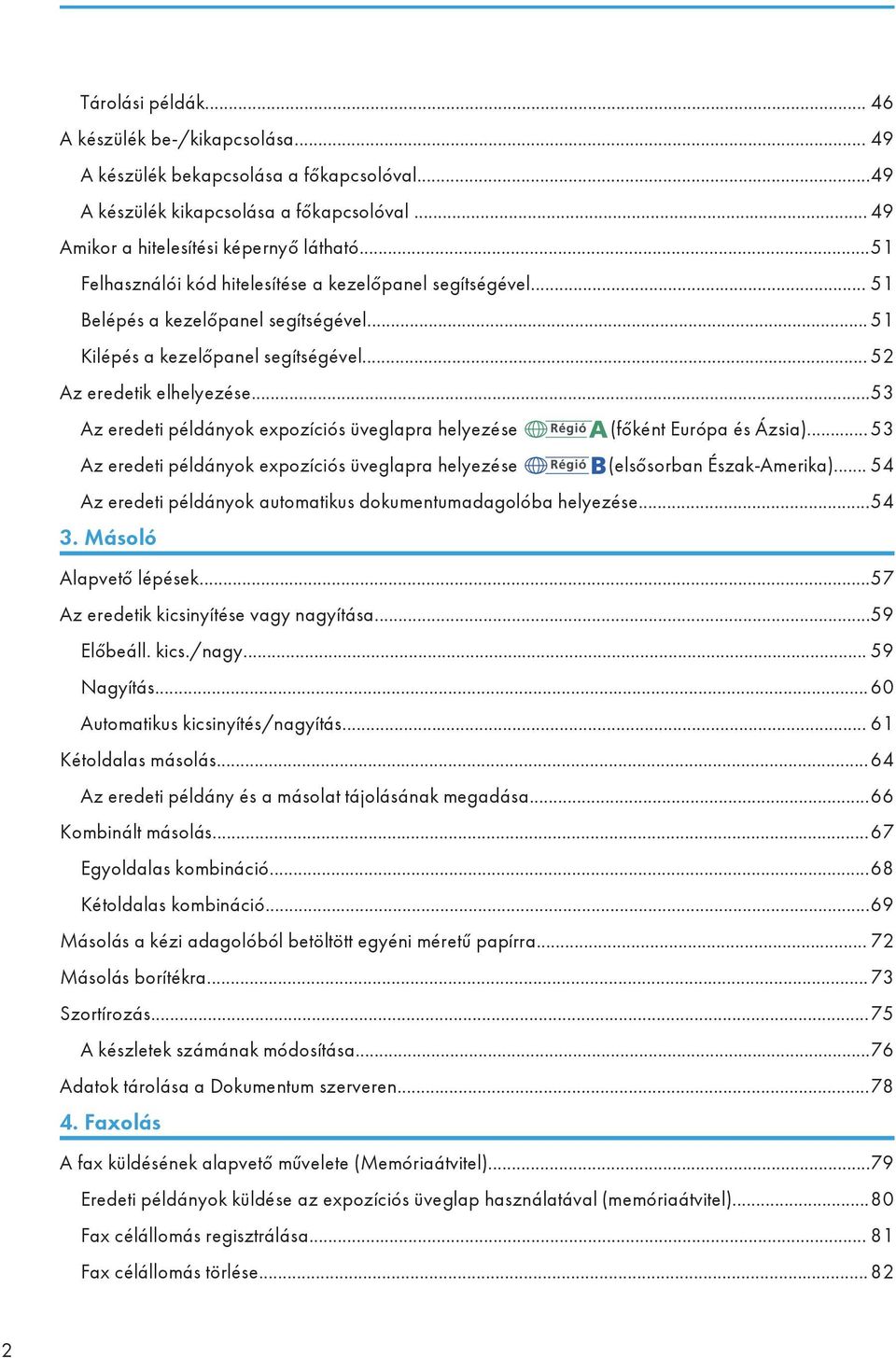
4 Tárolási példák A készülék be-/kikapcsolása A készülék bekapcsolása a főkapcsolóval...49 A készülék kikapcsolása a főkapcsolóval Amikor a hitelesítési képernyő látható...51 Felhasználói kód hitelesítése a kezelőpanel segítségével Belépés a kezelőpanel segítségével Kilépés a kezelőpanel segítségével Az eredetik elhelyezése...53 Az eredeti példányok expozíciós üveglapra helyezése (főként Európa és Ázsia) Az eredeti példányok expozíciós üveglapra helyezése (elsősorban Észak-Amerika) Az eredeti példányok automatikus dokumentumadagolóba helyezése Másoló Alapvető lépések...57 Az eredetik kicsinyítése vagy nagyítása...59 Előbeáll. kics./nagy Nagyítás Automatikus kicsinyítés/nagyítás Kétoldalas másolás...64 Az eredeti példány és a másolat tájolásának megadása...66 Kombinált másolás...67 Egyoldalas kombináció...68 Kétoldalas kombináció...69 Másolás a kézi adagolóból betöltött egyéni méretű papírra Másolás borítékra...73 Szortírozás...75 A készletek számának módosítása...76 Adatok tárolása a Dokumentum szerveren Faxolás A fax küldésének alapvető művelete (Memóriaátvitel)...79 Eredeti példányok küldése az expozíciós üveglap használatával (memóriaátvitel)...80 Fax célállomás regisztrálása Fax célállomás törlése
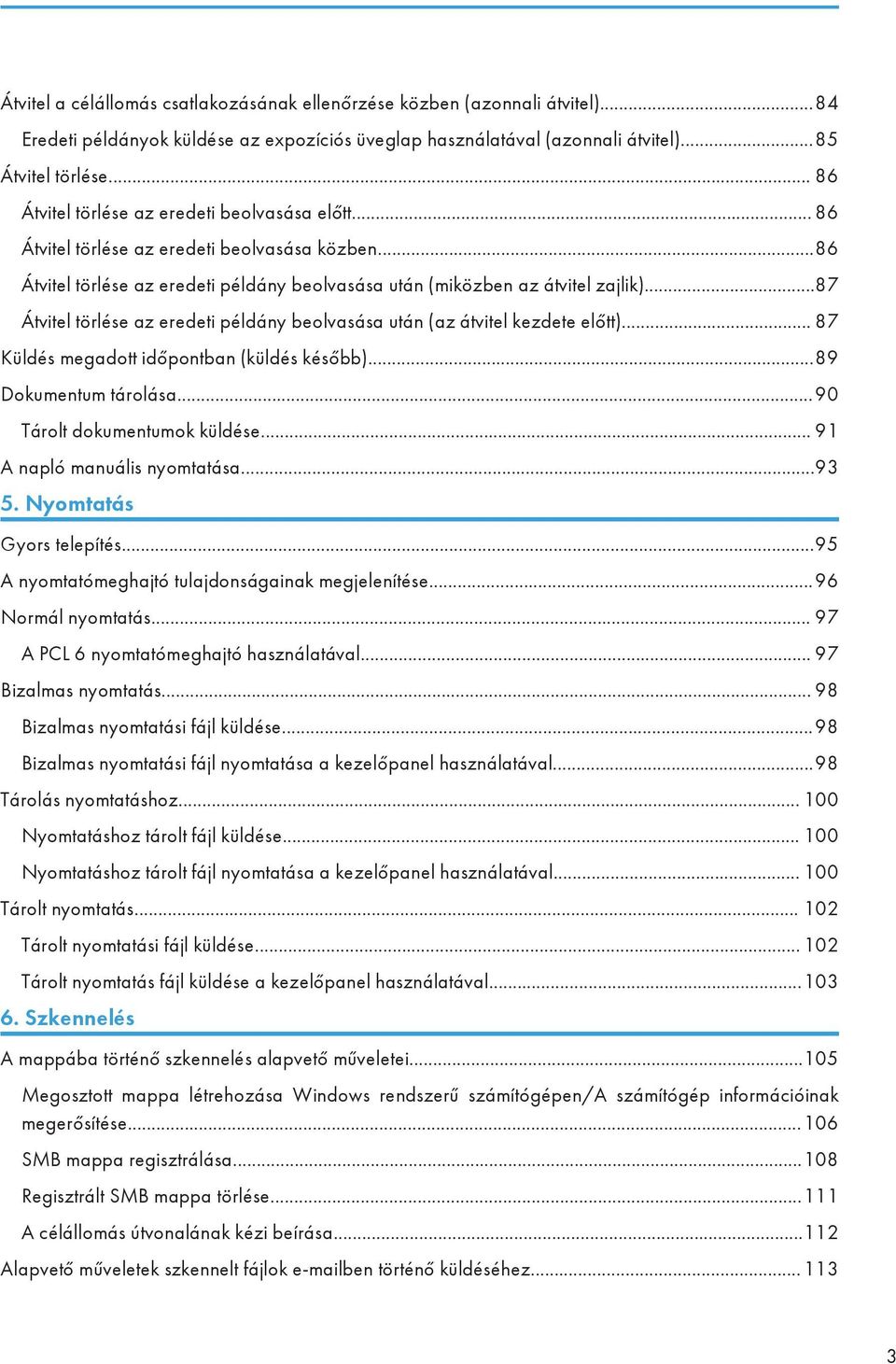
5 Átvitel a célállomás csatlakozásának ellenőrzése közben (azonnali átvitel)...84 Eredeti példányok küldése az expozíciós üveglap használatával (azonnali átvitel)...85 Átvitel törlése Átvitel törlése az eredeti beolvasása előtt Átvitel törlése az eredeti beolvasása közben...86 Átvitel törlése az eredeti példány beolvasása után (miközben az átvitel zajlik)...87 Átvitel törlése az eredeti példány beolvasása után (az átvitel kezdete előtt) Küldés megadott időpontban (küldés később)...89 Dokumentum tárolása...90 Tárolt dokumentumok küldése A napló manuális nyomtatása Nyomtatás Gyors telepítés...95 A nyomtatómeghajtó tulajdonságainak megjelenítése...96 Normál nyomtatás A PCL 6 nyomtatómeghajtó használatával Bizalmas nyomtatás Bizalmas nyomtatási fájl küldése...98 Bizalmas nyomtatási fájl nyomtatása a kezelőpanel használatával...98 Tárolás nyomtatáshoz Nyomtatáshoz tárolt fájl küldése Nyomtatáshoz tárolt fájl nyomtatása a kezelőpanel használatával Tárolt nyomtatás Tárolt nyomtatási fájl küldése Tárolt nyomtatás fájl küldése a kezelőpanel használatával Szkennelés A mappába történő szkennelés alapvető műveletei Megosztott mappa létrehozása Windows rendszerű számítógépen/a számítógép információinak megerősítése SMB mappa regisztrálása Regisztrált SMB mappa törlése A célállomás útvonalának kézi beírása Alapvető műveletek szkennelt fájlok ben történő küldéséhez
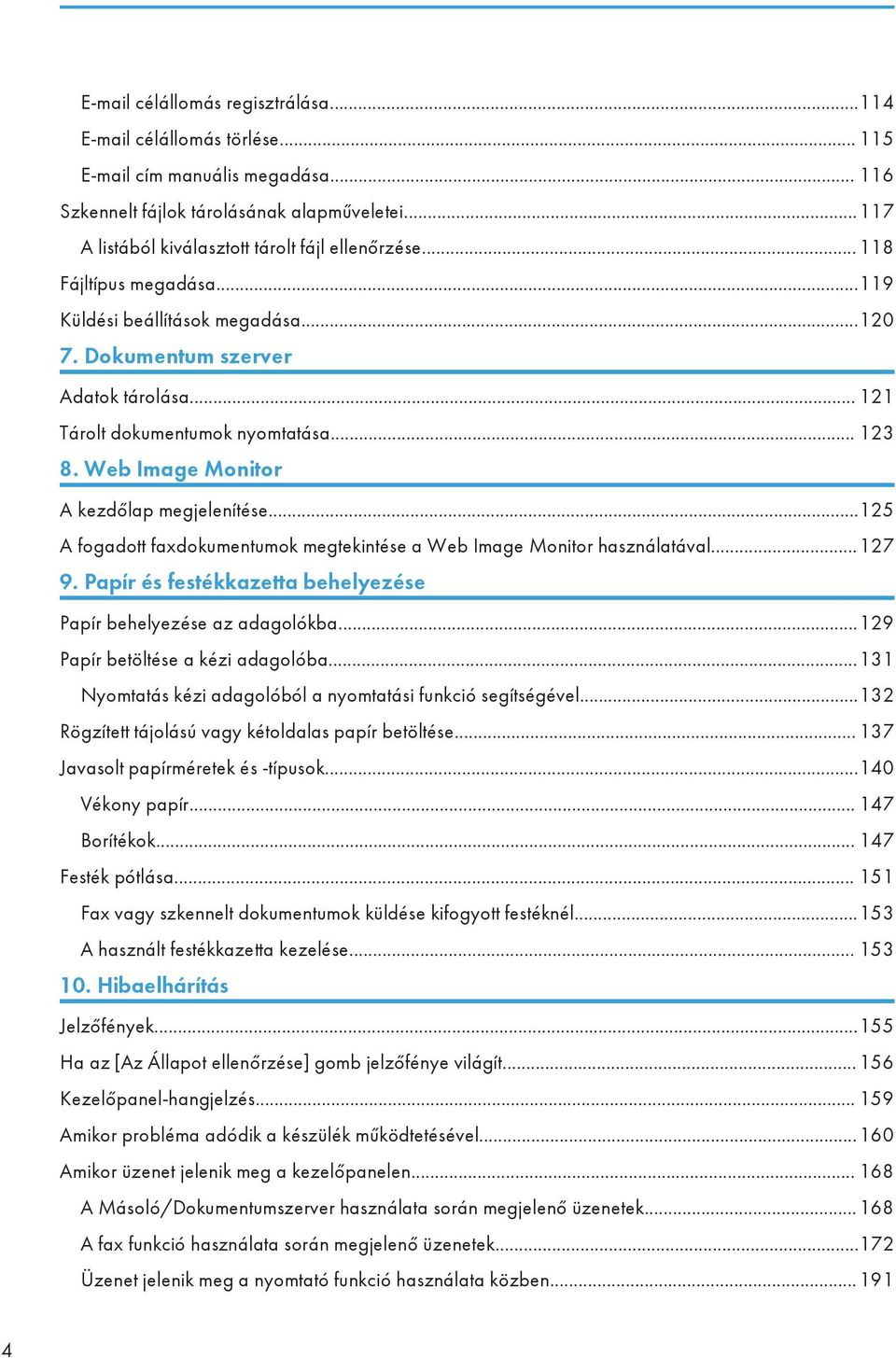
6 célállomás regisztrálása célállomás törlése cím manuális megadása Szkennelt fájlok tárolásának alapműveletei A listából kiválasztott tárolt fájl ellenőrzése Fájltípus megadása Küldési beállítások megadása Dokumentum szerver Adatok tárolása Tárolt dokumentumok nyomtatása Web Image Monitor A kezdőlap megjelenítése A fogadott faxdokumentumok megtekintése a Web Image Monitor használatával Papír és festékkazetta behelyezése Papír behelyezése az adagolókba Papír betöltése a kézi adagolóba Nyomtatás kézi adagolóból a nyomtatási funkció segítségével Rögzített tájolású vagy kétoldalas papír betöltése Javasolt papírméretek és -típusok Vékony papír Borítékok Festék pótlása Fax vagy szkennelt dokumentumok küldése kifogyott festéknél A használt festékkazetta kezelése Hibaelhárítás Jelzőfények Ha az [Az Állapot ellenőrzése] gomb jelzőfénye világít Kezelőpanel-hangjelzés Amikor probléma adódik a készülék működtetésével Amikor üzenet jelenik meg a kezelőpanelen A Másoló/Dokumentumszerver használata során megjelenő üzenetek A fax funkció használata során megjelenő üzenetek Üzenet jelenik meg a nyomtató funkció használata közben
7 Üzenet jelenik meg a szkenner funkció használata közben Ha üzenet jelenik meg a számítógép képernyőjén Üzenet jelenik meg a szkenner funkció használata közben Függelék Védjegyek TÁRGYMUTATÓ

8 A kézikönyv használata A kézikönyvben használat szimbólumok Jelen kézikönyv az alábbi szimbólumokat használja: Feltünteti azokat a pontokat, amelyekre oda kell figyelni a készülék használata közben, és magyarázatokat ad a lehetséges helytelen papíradagolás okaira, az eredeti példányok meghibásodására vagy adatvesztésre. Olvassa el figyelmesen ezeket a magyarázatokat! Kiegészítő magyarázatokat ad a készülék működésére vonatkozólag és megoldásokat kínál a felhasználói hibákra. Ez a jel az egyes részek végén található. Azt jelzi, hogy hol találhatók további kapcsolódó információk. [ ] A készülék kijelzőjén vagy vezérlőpaneljein található gombok neveit jelöli. A CD-ROM-on fájlban tárolt utasításokat mutatja. (főleg Európa és Ázsia) (főleg Észak-Amerika) Az A és B régió modelljei közötti különbségeket szimbólumok jelzik. Olvassa el a modell használati régiójához tartozó ábra által jelzett információt. Azzal kapcsolatban, hogy melyik ábra felel meg az Ön által használt modellnek, lásd a 7. o. "Az adott modellre vonatkozó információ". 6
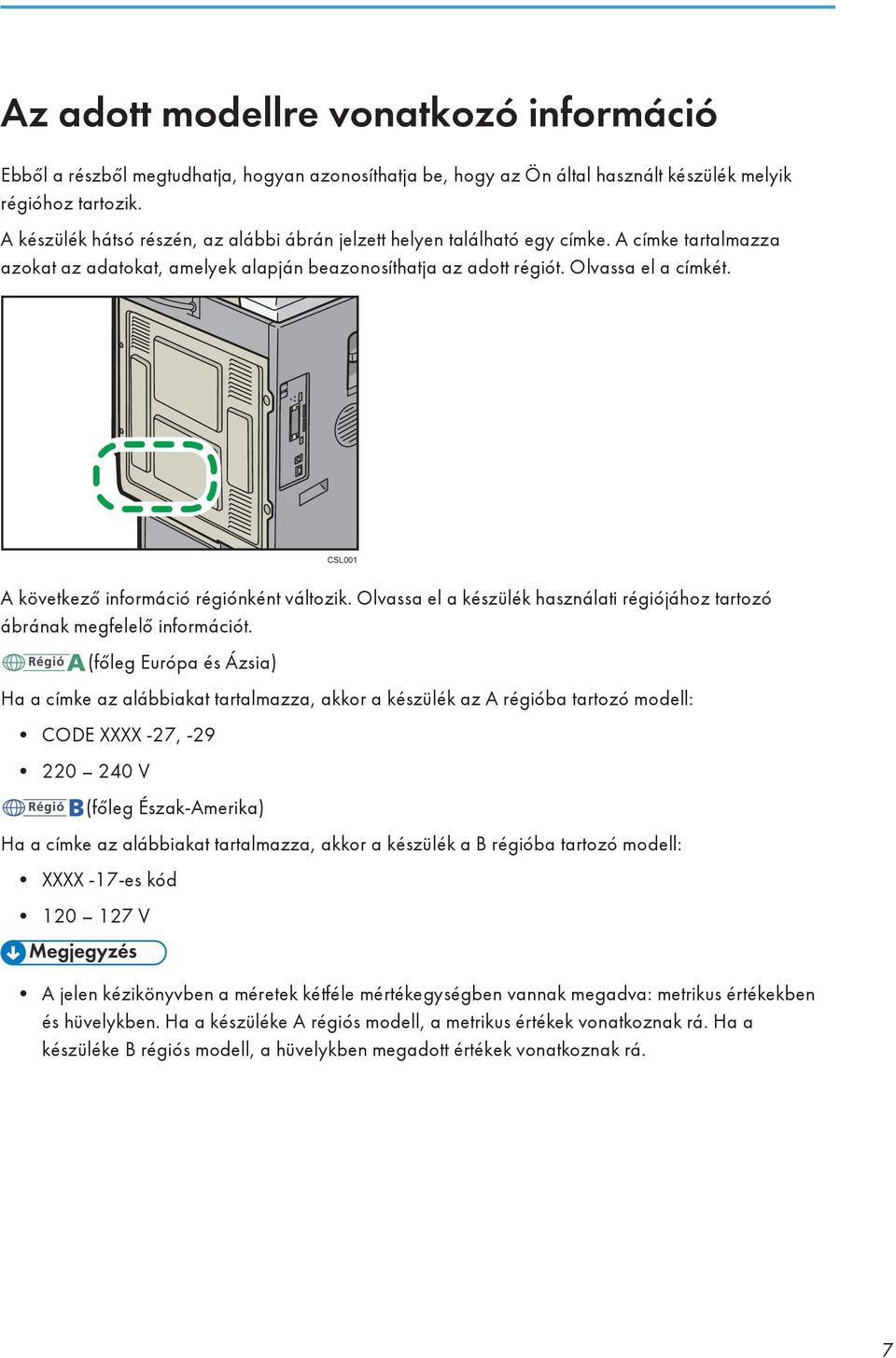
9 Az adott modellre vonatkozó információ Ebből a részből megtudhatja, hogyan azonosíthatja be, hogy az Ön által használt készülék melyik régióhoz tartozik. A készülék hátsó részén, az alábbi ábrán jelzett helyen található egy címke. A címke tartalmazza azokat az adatokat, amelyek alapján beazonosíthatja az adott régiót. Olvassa el a címkét. CSL001 A következő információ régiónként változik. Olvassa el a készülék használati régiójához tartozó ábrának megfelelő információt. (főleg Európa és Ázsia) Ha a címke az alábbiakat tartalmazza, akkor a készülék az A régióba tartozó modell: CODE XXXX -27, V (főleg Észak-Amerika) Ha a címke az alábbiakat tartalmazza, akkor a készülék a B régióba tartozó modell: XXXX -17-es kód V A jelen kézikönyvben a méretek kétféle mértékegységben vannak megadva: metrikus értékekben és hüvelykben. Ha a készüléke A régiós modell, a metrikus értékek vonatkoznak rá. Ha a készüléke B régiós modell, a hüvelykben megadott értékek vonatkoznak rá. 7
10 Fő funkciók nevei Ebben a kézikönyvben a gép fő funkcióira a következőképpen hivatkozunk: Automatikus eredeti behúzó ADF 8
11 1. Mire használhatja ezt a készüléket? Kikeresheti a megfelelő eljárásmód leírását a kívánt művelet végrehajtásának megfelelően. Ha spórolni szeretne a papírral BRL059S Többoldalas dokumentumok nyomtatása a lap mindkét oldalára (Kétoldalas másolás) Lásd "Duplex Copying", Copy/ Document Server. Többoldalas dokumentumok nyomtatása és faxüzenetek fogadása egyetlen lapra (Kombináció (Másoló/Fax)) Lásd "Combined Copying", Copy/ Document Server. Lásd a "Combine Two Originals", Fax. Beérkező faxüzenetek nyomtatása a lap mindkét oldalára (2-oldalas nyomtatás) Lásd "Two-Sided Printing", Fax. Beérkezett faxüzenetek konvertálása elektronikus formátumokba (papír nélküli fax) Lásd "Confirming/Printing/Deleting Received and Stored Documents", Fax. Fájlok küldése a számítógépről a fájlok kinyomtatása nélkül (LAN-Fax) Lásd "Sending Fax Documents from Computers", Fax. A megtakarított papír mennyiségének ellenőrzése ([Információs] képernyő) Lásd How to Use the [Information] Screen", Getting Started. 9

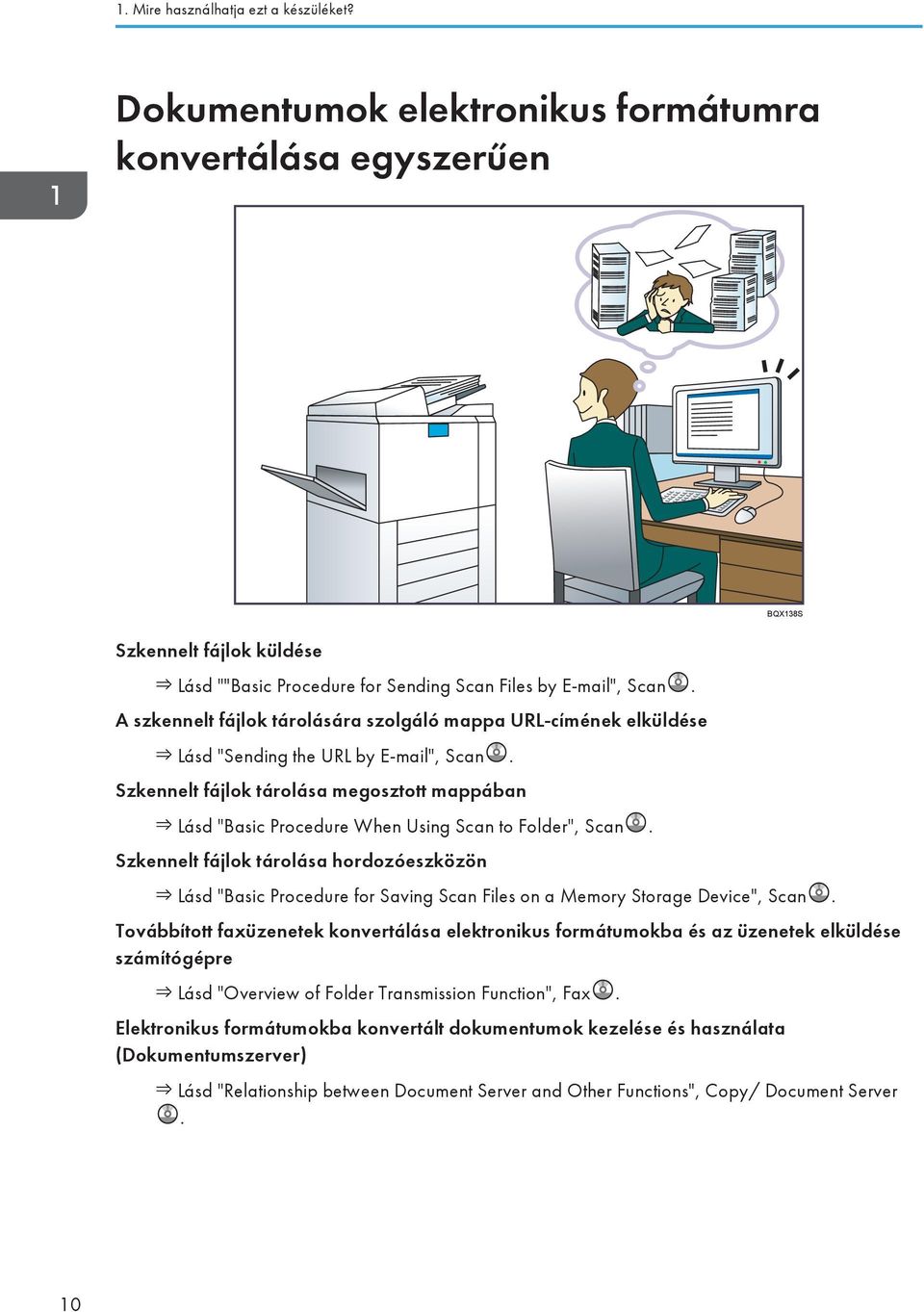
12 1. Mire használhatja ezt a készüléket? Dokumentumok elektronikus formátumra konvertálása egyszerűen BQX138S Szkennelt fájlok küldése Lásd ""Basic Procedure for Sending Scan Files by ", Scan. A szkennelt fájlok tárolására szolgáló mappa URL-címének elküldése Lásd "Sending the URL by ", Scan. Szkennelt fájlok tárolása megosztott mappában Lásd "Basic Procedure When Using Scan to Folder", Scan. Szkennelt fájlok tárolása hordozóeszközön Lásd "Basic Procedure for Saving Scan Files on a Memory Storage Device", Scan. Továbbított faxüzenetek konvertálása elektronikus formátumokba és az üzenetek elküldése számítógépre Lásd "Overview of Folder Transmission Function", Fax. Elektronikus formátumokba konvertált dokumentumok kezelése és használata (Dokumentumszerver) Lásd "Relationship between Document Server and Other Functions", Copy/ Document Server. 10
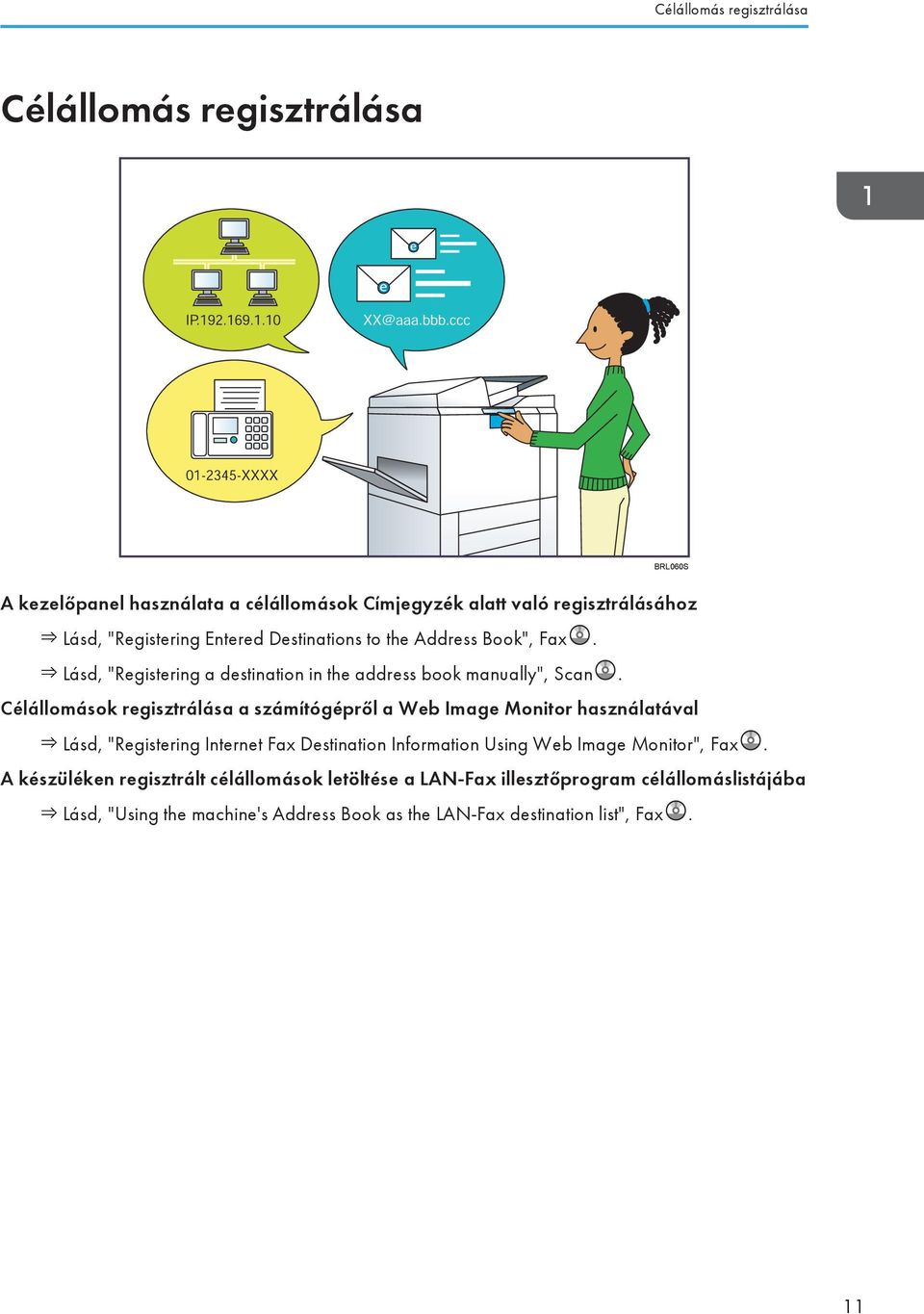
13 Célállomás regisztrálása Célállomás regisztrálása BRL060S A kezelőpanel használata a célállomások Címjegyzék alatt való regisztrálásához Lásd, "Registering Entered Destinations to the Address Book", Fax. Lásd, "Registering a destination in the address book manually", Scan. Célállomások regisztrálása a számítógépről a Web Image Monitor használatával Lásd, "Registering Internet Fax Destination Information Using Web Image Monitor", Fax. A készüléken regisztrált célállomások letöltése a LAN-Fax illesztőprogram célállomáslistájába Lásd, "Using the machine's Address Book as the LAN-Fax destination list", Fax. 11
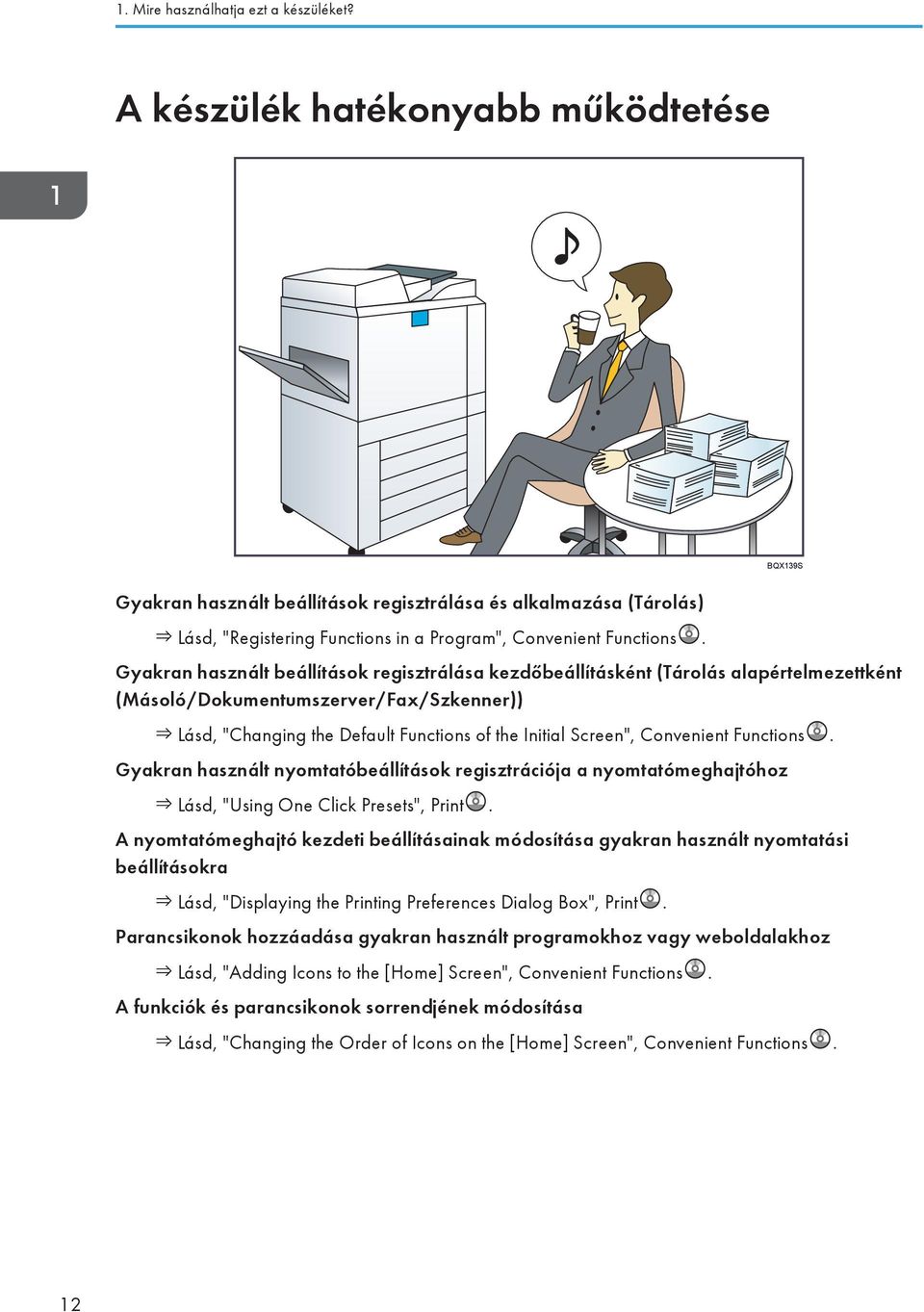
14 1. Mire használhatja ezt a készüléket? A készülék hatékonyabb működtetése BQX139S Gyakran használt beállítások regisztrálása és alkalmazása (Tárolás) Lásd, "Registering Functions in a Program", Convenient Functions. Gyakran használt beállítások regisztrálása kezdőbeállításként (Tárolás alapértelmezettként (Másoló/Dokumentumszerver/Fax/Szkenner)) Lásd, "Changing the Default Functions of the Initial Screen", Convenient Functions. Gyakran használt nyomtatóbeállítások regisztrációja a nyomtatómeghajtóhoz Lásd, "Using One Click Presets", Print. A nyomtatómeghajtó kezdeti beállításainak módosítása gyakran használt nyomtatási beállításokra Lásd, "Displaying the Printing Preferences Dialog Box", Print. Parancsikonok hozzáadása gyakran használt programokhoz vagy weboldalakhoz Lásd, "Adding Icons to the [Home] Screen", Convenient Functions. A funkciók és parancsikonok sorrendjének módosítása Lásd, "Changing the Order of Icons on the [Home] Screen", Convenient Functions. 12
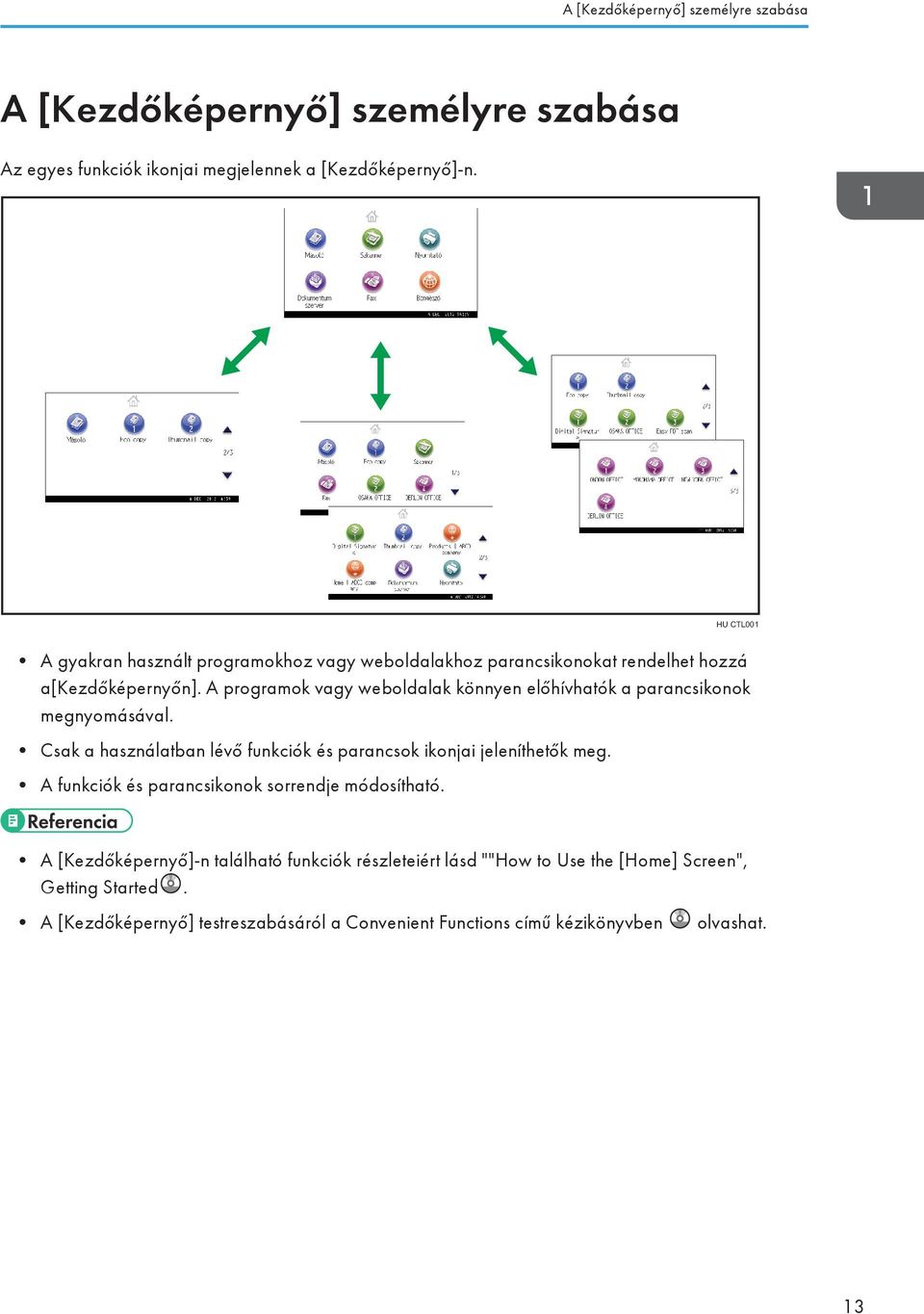
15 A [Kezdőképernyő] személyre szabása A [Kezdőképernyő] személyre szabása Az egyes funkciók ikonjai megjelennek a [Kezdőképernyő]-n. HU CTL001 A gyakran használt programokhoz vagy weboldalakhoz parancsikonokat rendelhet hozzá a[kezdőképernyőn]. A programok vagy weboldalak könnyen előhívhatók a parancsikonok megnyomásával. Csak a használatban lévő funkciók és parancsok ikonjai jeleníthetők meg. A funkciók és parancsikonok sorrendje módosítható. A [Kezdőképernyő]-n található funkciók részleteiért lásd ""How to Use the [Home] Screen", Getting Started. A [Kezdőképernyő] testreszabásáról a Convenient Functions című kézikönyvben olvashat. 13
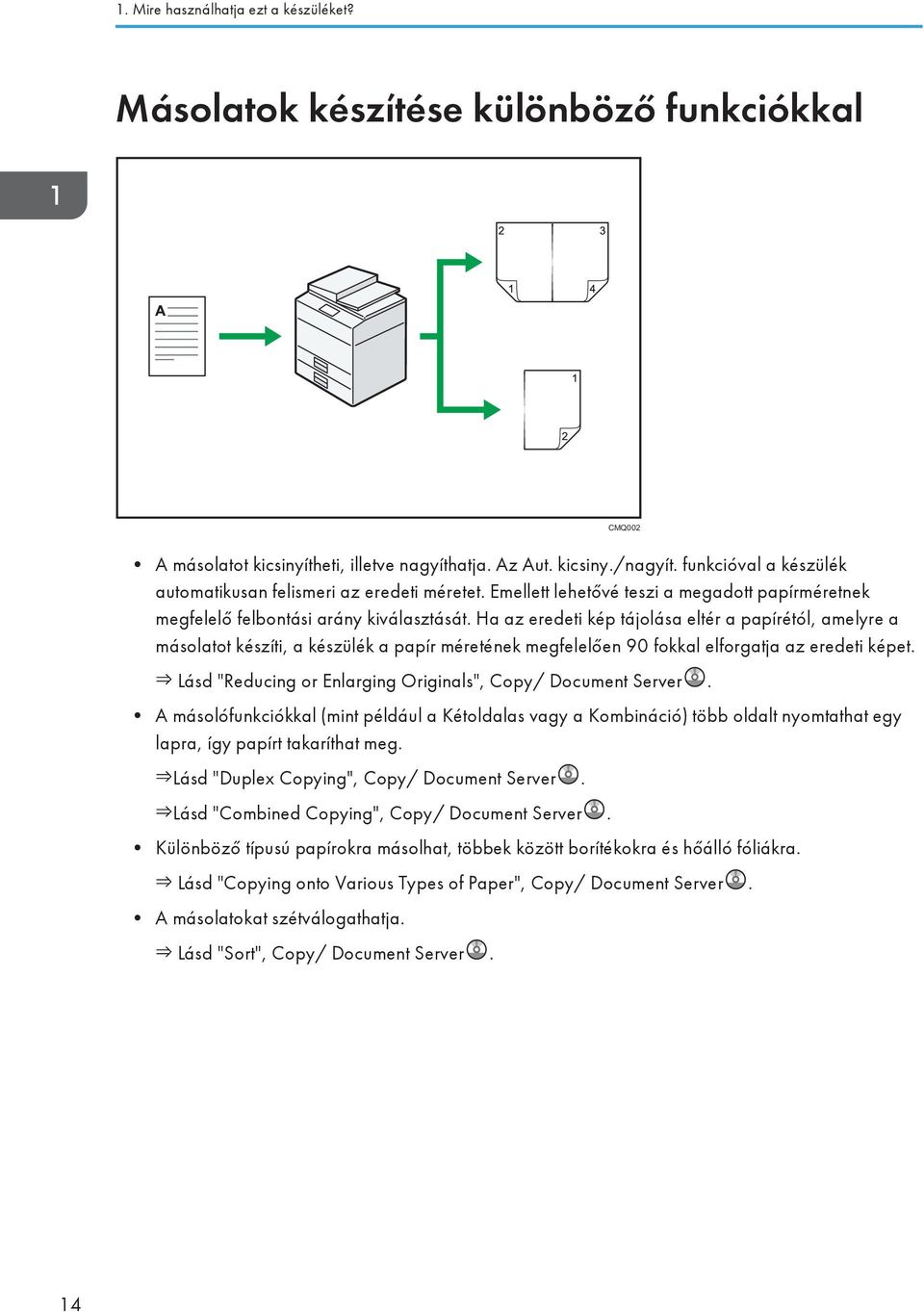
16 1. Mire használhatja ezt a készüléket? Másolatok készítése különböző funkciókkal CMQ002 A másolatot kicsinyítheti, illetve nagyíthatja. Az Aut. kicsiny./nagyít. funkcióval a készülék automatikusan felismeri az eredeti méretet. Emellett lehetővé teszi a megadott papírméretnek megfelelő felbontási arány kiválasztását. Ha az eredeti kép tájolása eltér a papírétól, amelyre a másolatot készíti, a készülék a papír méretének megfelelően 90 fokkal elforgatja az eredeti képet. Lásd "Reducing or Enlarging Originals", Copy/ Document Server. A másolófunkciókkal (mint például a Kétoldalas vagy a Kombináció) több oldalt nyomtathat egy lapra, így papírt takaríthat meg. Lásd "Duplex Copying", Copy/ Document Server. Lásd "Combined Copying", Copy/ Document Server. Különböző típusú papírokra másolhat, többek között borítékokra és hőálló fóliákra. Lásd "Copying onto Various Types of Paper", Copy/ Document Server. A másolatokat szétválogathatja. Lásd "Sort", Copy/ Document Server. 14
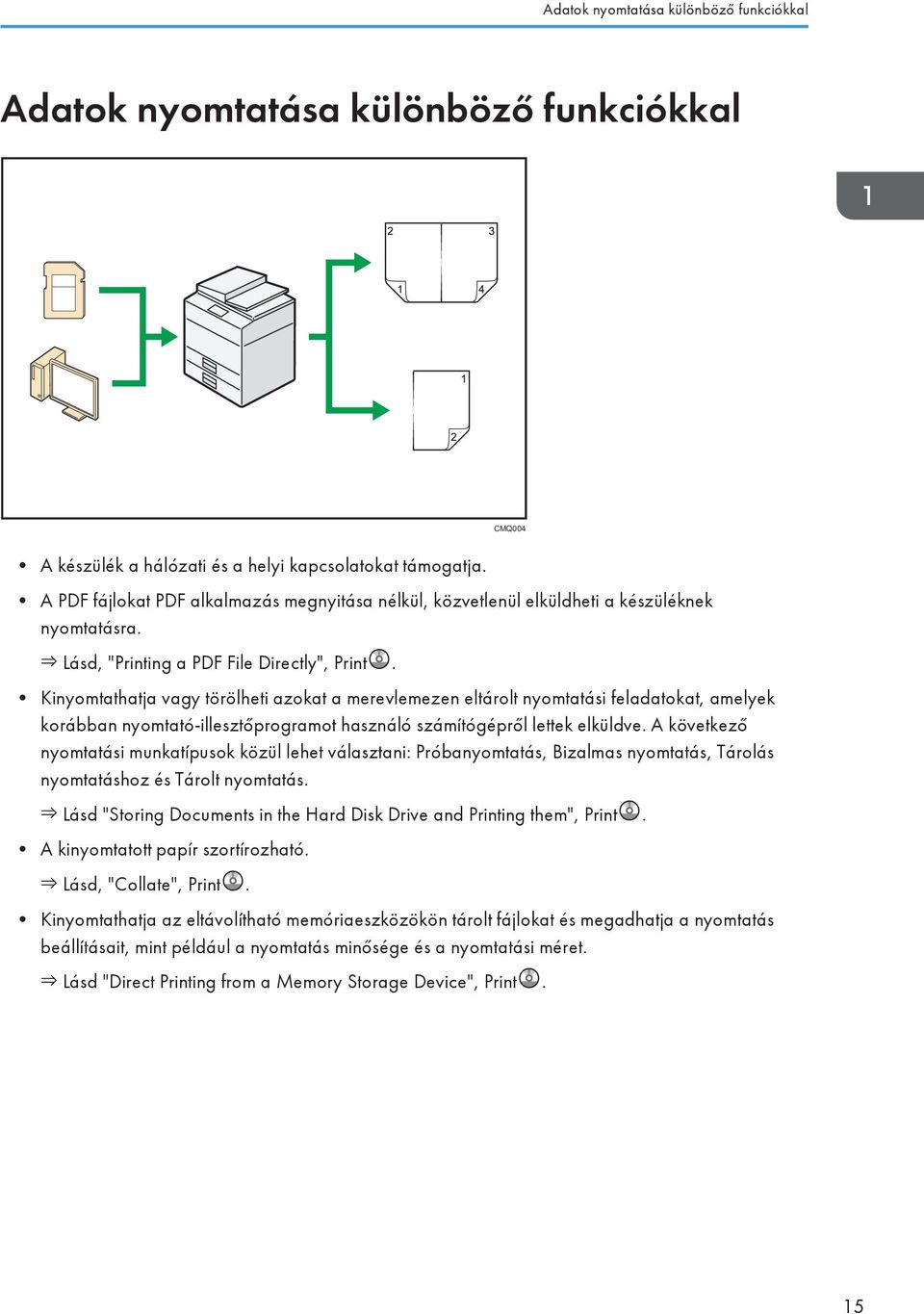
17 Adatok nyomtatása különböző funkciókkal Adatok nyomtatása különböző funkciókkal CMQ004 A készülék a hálózati és a helyi kapcsolatokat támogatja. A PDF fájlokat PDF alkalmazás megnyitása nélkül, közvetlenül elküldheti a készüléknek nyomtatásra. Lásd, "Printing a PDF File Directly", Print. Kinyomtathatja vagy törölheti azokat a merevlemezen eltárolt nyomtatási feladatokat, amelyek korábban nyomtató-illesztőprogramot használó számítógépről lettek elküldve. A következő nyomtatási munkatípusok közül lehet választani: Próbanyomtatás, Bizalmas nyomtatás, Tárolás nyomtatáshoz és Tárolt nyomtatás. Lásd "Storing Documents in the Hard Disk Drive and Printing them", Print. A kinyomtatott papír szortírozható. Lásd, "Collate", Print. Kinyomtathatja az eltávolítható memóriaeszközökön tárolt fájlokat és megadhatja a nyomtatás beállításait, mint például a nyomtatás minősége és a nyomtatási méret. Lásd "Direct Printing from a Memory Storage Device", Print. 15
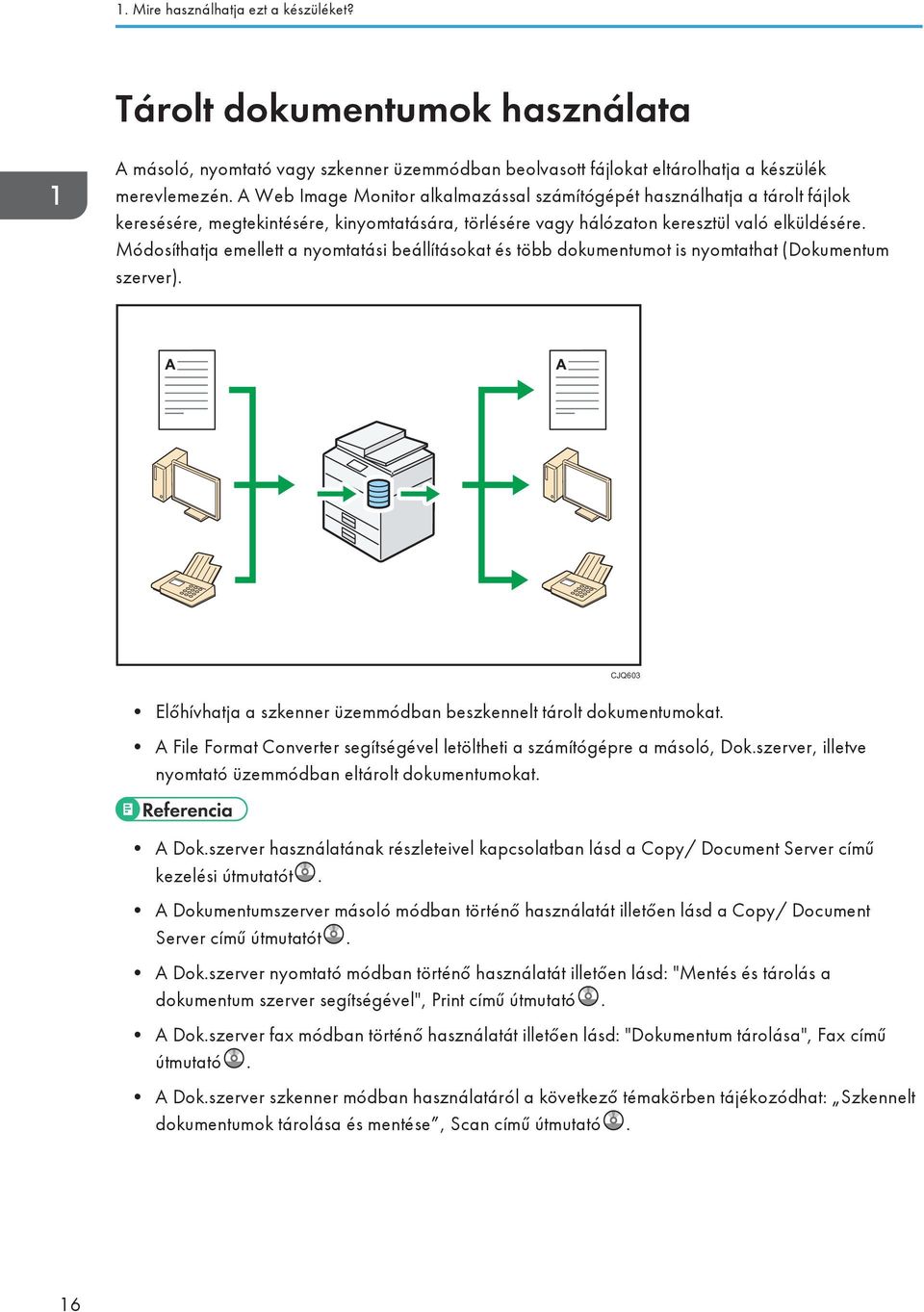
18 1. Mire használhatja ezt a készüléket? Tárolt dokumentumok használata A másoló, nyomtató vagy szkenner üzemmódban beolvasott fájlokat eltárolhatja a készülék merevlemezén. A Web Image Monitor alkalmazással számítógépét használhatja a tárolt fájlok keresésére, megtekintésére, kinyomtatására, törlésére vagy hálózaton keresztül való elküldésére. Módosíthatja emellett a nyomtatási beállításokat és több dokumentumot is nyomtathat (Dokumentum szerver). CJQ603 Előhívhatja a szkenner üzemmódban beszkennelt tárolt dokumentumokat. A File Format Converter segítségével letöltheti a számítógépre a másoló, Dok.szerver, illetve nyomtató üzemmódban eltárolt dokumentumokat. A Dok.szerver használatának részleteivel kapcsolatban lásd a Copy/ Document Server című kezelési útmutatót. A Dokumentumszerver másoló módban történő használatát illetően lásd a Copy/ Document Server című útmutatót. A Dok.szerver nyomtató módban történő használatát illetően lásd: "Mentés és tárolás a dokumentum szerver segítségével", Print című útmutató. A Dok.szerver fax módban történő használatát illetően lásd: "Dokumentum tárolása", Fax című útmutató. A Dok.szerver szkenner módban használatáról a következő témakörben tájékozódhat: Szkennelt dokumentumok tárolása és mentése, Scan című útmutató. 16
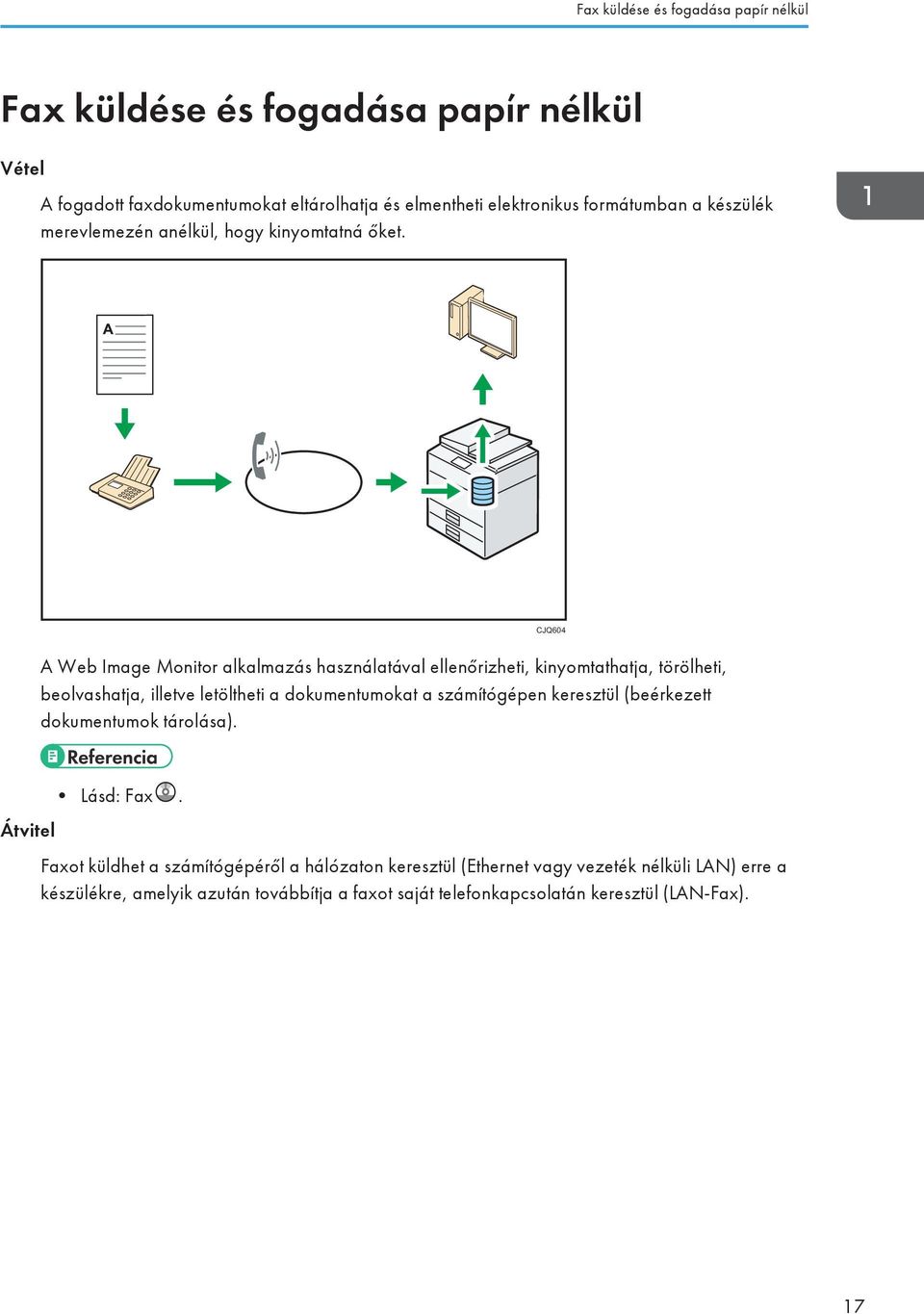
19 Fax küldése és fogadása papír nélkül Fax küldése és fogadása papír nélkül Vétel A fogadott faxdokumentumokat eltárolhatja és elmentheti elektronikus formátumban a készülék merevlemezén anélkül, hogy kinyomtatná őket. CJQ604 A Web Image Monitor alkalmazás használatával ellenőrizheti, kinyomtathatja, törölheti, beolvashatja, illetve letöltheti a dokumentumokat a számítógépen keresztül (beérkezett dokumentumok tárolása). Átvitel Lásd: Fax. Faxot küldhet a számítógépéről a hálózaton keresztül (Ethernet vagy vezeték nélküli LAN) erre a készülékre, amelyik azután továbbítja a faxot saját telefonkapcsolatán keresztül (LAN-Fax). 17
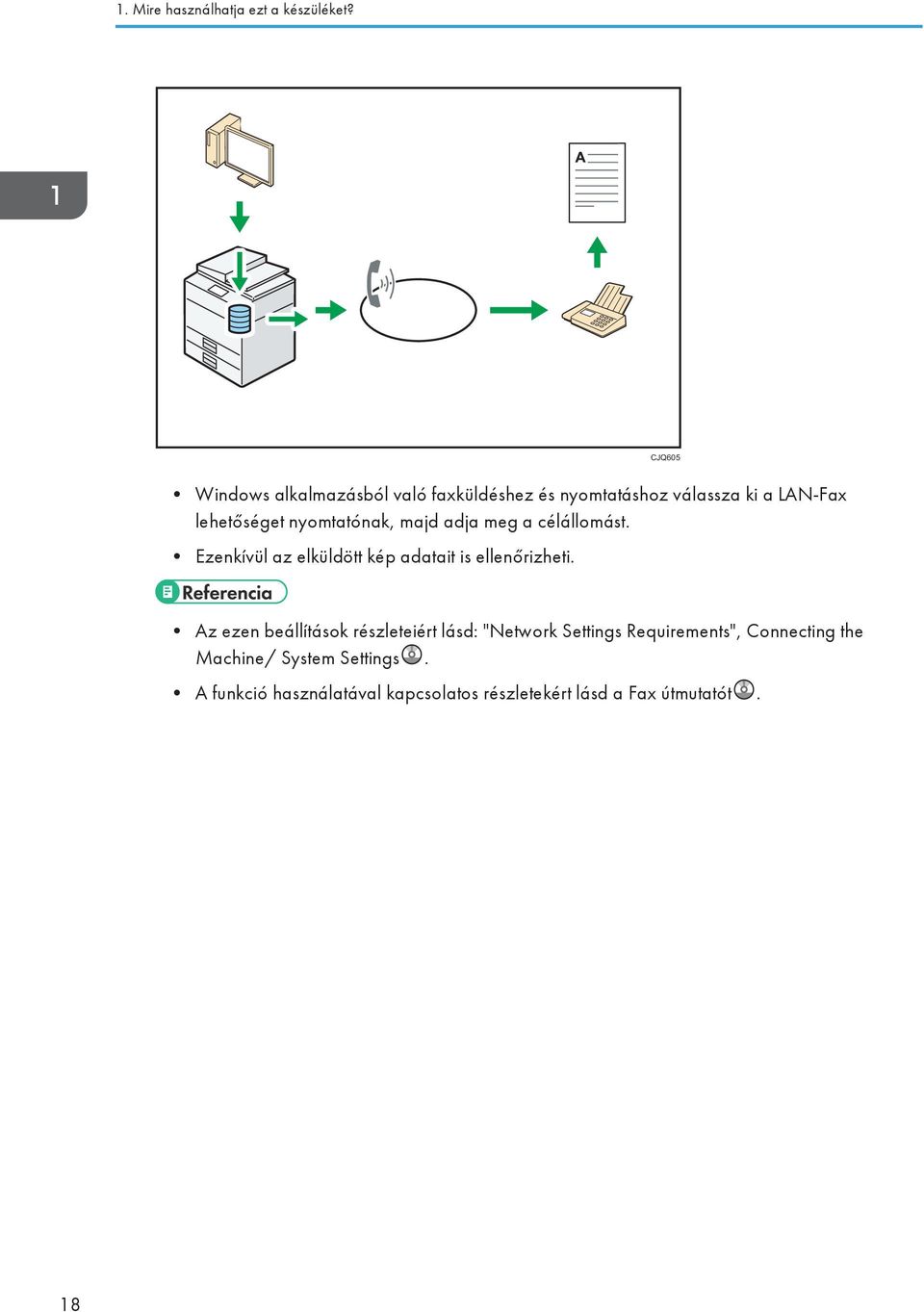
20 1. Mire használhatja ezt a készüléket? CJQ605 Windows alkalmazásból való faxküldéshez és nyomtatáshoz válassza ki a LAN-Fax lehetőséget nyomtatónak, majd adja meg a célállomást. Ezenkívül az elküldött kép adatait is ellenőrizheti. Az ezen beállítások részleteiért lásd: "Network Settings Requirements", Connecting the Machine/ System Settings. A funkció használatával kapcsolatos részletekért lásd a Fax útmutatót. 18
21 Fax küldése és fogadása az interneten keresztül Fax küldése és fogadása az interneten keresztül xxx.xxx.xxx.xxx xxx.xxx.xxx.xxx CJQ606 küldése és fogadása IP-Fax A készülék a beszkennelt dokumentumképeket formátumba konvertálja, és az így létrehozott adatot az interneten keresztül elküldi, illetve fogadja. A dokumentumok elküldéséhez a célhely telefonszámának tárcsázása helyett adja meg az e- mail címet (Internetfax és átvitel). Lásd a Fax útmutatót. Ez a készülék az Internetfax funkción keresztül vagy a számítógépekről is képes üzeneteket fogadni (Internetfax fogadás és üzenet nyomtatása). Lásd a Fax útmutatót. Az Internetfax kompatibilis készülékek és címmel rendelkező számítógépek az Internetfax funkción keresztül üzeneteket is fogadhatnak. Az IP-Fax funkció segítségével dokumentumokat küldhet vagy fogadhat a TCP/IP hálózaton keresztül két faxkészülék között. Dokumentumok küldéséhez a faxszám helyett adja meg az IP-címet vagy a gazdanevet(ip- Faxátvitel). Lásd a Fax útmutatót. A készülék Internetfaxon keresztül küldött dokumentumokat is fogadhat (IP-Fax fogadás). Lásd a Fax útmutatót. 19
22 1. Mire használhatja ezt a készüléket? VoIP átjárón keresztül a készülék a nyilvános kapcsolt távbeszélő-hálózatra (PSTN) kapcsolt G3 faxkészülékekre is tud faxot küldeni. Az ezen beállítások részleteiért lásd: "Network Settings Requirements", Connecting the Machine/ System Settings. 20
23 Faxok küldése és fogadása faxkészülék csatlakoztatása nélkül Faxok küldése és fogadása faxkészülék csatlakoztatása nélkül Faxot küldhet és fogadhat egy másik gép fax funkcióival a hálózaton keresztül(távoli fax). CJQ612 A távoli fax funkció használatához telepítse a fax csatlakoztató egységet a kliens oldali gépre és a távoli gépre. A fax küldésének folyamata megegyezik a fax készülékkel rendelkező gépen történő fax küldésével. A munka végeztével erősítse meg az előzményeken megjelenő, illetve a jelentésekre nyomtatott eredményeket. A fax funkcióval rendelkező távoli gépről fogadott dokumenumokat továbbíthatja a kliens oldali géphez. Részleteket lásd a Fax útmutatóban. 21
24 1. Mire használhatja ezt a készüléket? Fax és szkenner használata hálózati környezetben CJQ607 A szkennelt fájlokat elküldheti egy meghatározott célállomásra ben (Szkennelt fájl küldése e- mailben). Lásd a Fax útmutatót. Lásd ""Basic Procedure for Sending Scan Files by ", Scan. A szkennelt fájlokat közvetlenül mappákba is küldheti (Szkennelt fájlok küldése mappába). Lásd "Overview of Folder Transmission Function", Fax. Lásd "Basic Procedure When Using Scan to Folder", Scan. Ezt a készüléket kézbesítési szkennerként is használhatja a ScanRouter kézbesítő szoftverhez *1 (hálózati kézbesítő szkenner). A szkennelt fájlokat elmentheti a kézbesítő szerveren, vagy ugyanazon a hálózaton található számítógép egyik mappájába küldheti. Lásd a Szkenner útmutatót. A Web Services on Devices (Készülékek webes szolgáltatásai, WSD) használatával is küldhet szkennelt fájlokat az ügyfélszámítógépekre. Lásd a Szkenner útmutatót. *1 A ScanRouter kézbesítő szoftver már nem kapható kereskedelmi forgalomban. 22
25 Az információ kiszivárgásának megakadályozása (biztonsági funkciók) Az információ kiszivárgásának megakadályozása (biztonsági funkciók) CJQ608 Megvédheti a dokumentumokat a jogosulatlan hozzáféréstől, amivel megakadályozhatja az engedély nélküli másolásukat. Ellenőrizheti a készülék használatát, és megelőzheti a berendezés beállításainak jogosulatlan megváltoztatását. Jelszavak beállításával megelőzheti a jogosulatlan hozzáférést a hálózaton keresztül. Törölheti vagy titkosíthatja az adatokat a merevlemezről, hogy csökkentse az információk kiszivárgásának veszélyét. A funkciók használatát minden felhasználó esetén korlátozhatja. Lásd Biztonsági útmutató. 23
26 1. Mire használhatja ezt a készüléket? A készülék beállítása és ellenőrzése számítógéppel A Web Image Monitor használatával ellenőrizheti a készülék állapotát, és módosíthatja a beállításokat. CJQ609 Ellenőrizheti, melyik adagolóból fogyott ki a papír, regisztrálhatja az információkat a Címjegyzékben, megadhatja a hálózati beállításokat, konfigurálhatja és módosíthatja a rendszerbeállításokat, feladatokat kezelhet, kinyomtathatja a feladatelőzményeket, és konfigurálhatja a hitelesítési beállításokat. Lásd: Connecting the Machine/ System Settings című útmutatót. Lásd a Web Image Monitor súgóját. 24
27 Az illetéktelen másolás megakadályozása Az illetéktelen másolás megakadályozása A nyomatokra begágyazott kódokat nyomtathat, amelyek megakadályozzák azok illetéktelen másolását. Másolás tiltva Másolás tiltva HU CJQ613 A nyomtatóillesztő segítségével mintát ágyazhat a kinyomtatott dokumentumba. Ha a dokumentumról másolásvédelmi egységgel rendelkező készüléken készítenek másolatot, a védett oldalak másolata szürke lesz. Ezzel csökkenthető a bizalmas információk másolásának veszélye. A védett fax-üzenetek küldés, vagy tárolás előtt szürkülnek ki. Ha egy az adatmásolási biztonsági egységgel felszerelt gépen illetéktelen másolás elleni védelemmel védett dokumentumot másol, akkor a készülék hangjelzéssel figyelmezteti a felhasználót az illetéktelen másolási próbálkozásról. Ha a dokumentumot egy olyan készülékre másolják, amelyen nincs telepítve az Adatmásolási Biztonsági Egység (kiegészítő) akkor a rejtett szöveg látható lesz a másolaton, mutatva ezzel, hogy jogosulatlan a másolat. Az engedély nélküli másolás megakadályozása érdekében a nyomtatómeghajtó használatával szöveget illeszthet a nyomtatott dokumentumba. Ha a dokumentumot egy másolóval vagy többfunkciós nyomtatóval lemásolják, szkennelik vagy tárolják egy dokumentumszerveren, akkor a beágyazott szöveg látható lesz a másolaton, ami elriaszt a további jogosulatlan másolástól. Lásd a Print című útmutatót. További részletekért lásd a nyomtatómeghajtó súgóját és a Biztonsági útmutatót. 25
28 26 1. Mire használhatja ezt a készüléket?
29 2. Kezdeti lépések Ez a fejezet azt mutatja be, hogyan kezdje el használni a készüléket. Az alkatrészek neveinek és funkcióinak ismertetése Alkatrészek ismertetése (főként Európa és Ázsia) Ne torlaszolja el a gép szellőzőnyílásait. Ha így tesz, a túlmelegedett belső alkatrészek tüzet okozhatnak. Elölnézet és baloldali nézet CSL Expozíciós üveglap fedele vagy ADF (Az ábra az automatikus dokumentumadagolót mutatja.) Hajtsa rá az expozíciós üveglap fedelét vagy az automatikus dokumentumadagolót (ADF) az expozíciós üveglapra helyezett eredetikre. 27
30 2. Kezdeti lépések Ha egy köteg eredetit tölt be az automatikus dokumentum behúzóba (ADF), az eredetik egymás után automatikusan beolvasásra kerülnek. 2. Expozíciós üveglap Ide helyezze az eredetiket a másolandó oldallal lefelé. 3. Szellőzőnyílások Megakadályozza, hogy a készülék túlmelegedjen. 4. Hálózati főkapcsoló A készülék üzemeltetéséhez a főkapcsolónak bekapcsolva kell lennie. Ha a készülék ki van kapcsolva, kapcsolja be. 5. Kezelőpanel Lásd 34. o. "A készülék kezelőpaneljének elemei és funkciói - útmutató" belső kiadótálca Ide gyűjti a készülék a másolt, kinyomtatott lapokat vagy a faxüzeneteket. 7. Elülső borítás Nyissa ki, ha hozzá kíván férni a készülék belsejéhez. 8. Papíradagolók Ide helyezze be a papírt! Az 1. típusú modell egy papíradagolóval rendelkezik. 9. Alsó papíradagoló-tálcák (opcionális) Ide helyezze be a papírt! Részletek: 32. o. "A készülék kiegészítőinek funkciói". Elölnézet és jobb oldali nézet CSL003 28
31 Az alkatrészek neveinek és funkcióinak ismertetése 1. Hosszabbító kar Nagy papír rögzítéséhez emelje meg a hosszabbító kart. 2. Szellőzőnyílások Megakadályozza, hogy a készülék túlmelegedjen. 3. Papírvezetők Amikor papírt tölt be a kéziadagolóba, igazítsa a papírvezetőket a papírhoz. 4. Kézi adagoló Vastag papírra, hőálló fóliára, borítékra és öntapadós címkére történő nyomtatáshoz vagy másoláshoz használható. 5. Hosszabbító kar Ha A4, 8 1 / 2 11 vagy nagyobb papírt tölt az adagolóba, húzza ki a hosszabbítót. 6. Jobb alsó fedél Papírelakadás esetén nyissa ki. 7. Alsó papíradagoló-tálca jobb oldali fedele Papírelakadás esetén nyissa ki. 8. Jobb oldali fedél A papíradagolónál elakadt papír eltávolításához nyissa ki ezt a fedelet. Alkatrészek - ismertető (főleg Észak-Amerika) Ne torlaszolja el a gép szellőzőnyílásait. Ha így tesz, a túlmelegedett belső alkatrészek tüzet okozhatnak. 29
32 2. Kezdeti lépések Elölnézet és baloldali nézet CSL ADF Hajtsa le az ADF-et az expozíciós üveglapra helyezett eredeti példányokra. Ha egy köteg eredetit tölt be az automatikus dokumentum behúzóba (ADF), az eredetik egymás után automatikusan beolvasásra kerülnek. 2. Expozíciós üveglap Ide helyezze az eredetiket a másolandó oldallal lefelé. 3. Szellőzőnyílások Megakadályozza, hogy a készülék túlmelegedjen. 4. Hálózati főkapcsoló A készülék üzemeltetéséhez a főkapcsolónak bekapcsolva kell lennie. Ha a készülék ki van kapcsolva, kapcsolja be. 5. Kezelőpanel Lásd 34. o. "A készülék kezelőpaneljének elemei és funkciói - útmutató" belső kiadótálca Ide gyűjti a készülék a másolt, kinyomtatott lapokat vagy a faxüzeneteket. 7. Elülső borítás Nyissa ki, ha hozzá kíván férni a készülék belsejéhez. 30
33 Az alkatrészek neveinek és funkcióinak ismertetése 8. Papíradagolók Ide helyezze be a papírt! 9. Alsó papíradagolók Ide helyezze be a papírt! Részletek: 32. o. "A készülék kiegészítőinek funkciói". Elölnézet és jobb oldali nézet CSL Hosszabbító kar Nagy papír rögzítéséhez emelje meg a hosszabbító kart. 2. Szellőzőnyílások Megakadályozza, hogy a készülék túlmelegedjen. 3. Papírvezetők Amikor papírt tölt be a kéziadagolóba, igazítsa a papírvezetőket a papírhoz. 4. Kézi adagoló Vastag papírra, hőálló fóliára, borítékra és öntapadós címkére történő nyomtatáshoz vagy másoláshoz használható. 5. Hosszabbító kar Ha A4, 8 1 / 2 11 vagy nagyobb papírt tölt az adagolóba, húzza ki a hosszabbítót. 6. Jobb alsó fedél Papírelakadás esetén nyissa ki. 7. Alsó papíradagoló-tálca jobb oldali fedele Papírelakadás esetén nyissa ki. 8. Jobb oldali fedél A papíradagolónál elakadt papír eltávolításához nyissa ki ezt a fedelet. 31
34 2. Kezdeti lépések A készülék kiegészítőinek funkciói A készülék külső kiegészítőinek funkciói - útmutató és Ázsia) (főként Európa CSL Expozíciós üveglap fedele A másoláshoz hajtsa rá az eredeti dokumentumokra. 2. ADF Ide helyezze be az eredetiket. A dokumentumok automatikusan beolvasásra kerülnek. 3. Alsó papíradagoló tálca Ezekbe az adagolókba összesen legfeljebb 500 papírlapot lehet betölteni. 4. Alsó papíradagoló-tálcák (opcionális) Ez két papíradagolóból áll. Ezekbe az adagolókba összesen legfeljebb 1000 papírlapot lehet betölteni. Adagolónként 500 papírlap tölthető be belső kiadótálca Ha ezt választja ki kiadótálcaként, a másolt, illetve nyomtatott papírt vagy faxüzenetet ide adja ki a készülék a nyomtatott oldalukkal lefelé. 32
35 A készülék kiegészítőinek funkciói A készülék külső kiegészítőinek funkciói - útmutató Amerika) (főleg Észak CSL Készülék Fogadóként használt, ha a faxegység fel van szerelve. Lehetővé teszi a kihangosított tárcsázás és a manuális tárcsázás funkciókat. Lehetővé teszi továbbá a készülék használatát telefonként. 2. Alsó papíradagoló tálca Ezekbe az adagolókba összesen legfeljebb 500 papírlapot lehet betölteni. 3. Alsó papíradagoló-tálcák (opcionális) Ez két papíradagolóból áll. Ezekbe az adagolókba összesen legfeljebb 1000 papírlapot lehet betölteni. Adagolónként 500 papírlap tölthető be belső kiadótálca Ha ezt választja ki kiadótálcaként, a másolt, illetve nyomtatott papírt vagy faxüzenetet ide adja ki a készülék a nyomtatott oldalukkal lefelé. 33
36 2. Kezdeti lépések A készülék kezelőpaneljének elemei és funkciói - útmutató Az ábrán a különféle kiegészítőkkel telepített készülék kezelőpanelje látható CMR [Kezdőképernyő] gomb Nyomja meg a [Kezdőképernyő] megjelenítéséhez. Részletek: 38. o. "A [Kezdőképernyő] használata". 2. Funkciógombok Alapértelmezésben nincsenek funkciók rendelve a gombokhoz. Hozzárendelhet gyakran használt funkciókat, programokat és weboldalakat. A részleteket lásd: Configuring function keys", Getting Started. 3. Kijelzőpanel Megjeleníti a gombokat minden funkcióhoz, működési módhoz vagy üzenethez. Lásd: "How to Use the Screens on the Control Panel", Getting Started. 4. [Alaphelyzet] gomb Nyomja meg a jelenlegi beállítások törléséhez. 34
37 A készülék kezelőpaneljének elemei és funkciói - útmutató 5. [Tárolás] gomb(másoló, dokumentumszerver, fax és szkenner üzemmód) A gomb használatával elmentheti a gyakran használt beállításokat, illetve előhívhatja a regisztrált beállításokat. Lásd: "Registering Frequently Used Functions", Convenient Functions. Megnyomásával beprogramozhatók a kezdőképernyő alapértelmezett beállításai, amelyek a beállítások törlését vagy -alaphelyzetbe állását, illetve a főkapcsoló bekapcsolását követően jelennek meg. Lásd: "Changing the Default Functions of the Initial Screen", Convenient Functions. 6. Főkapcsoló lámpája A főkapcsoló lámpája felgyullad, amikor bekapcsolja a főkapcsolót. 7. [Energiatakarékosság] gomb A gomb megnyomásával energiatakarékos üzemmódba válthat, illetve kiléphet a módból. Lásd: "Saving Energy", Getting Started. Ha a készülék Alvó üzemmódban van, az [Energiatakarékos mód] gomb lassan villog. 8. [Bejelentkezés/Kijelentkezés] gomb Nyomja meg a be- vagy kijelentkezéshez. 9. [Felhasználói eszközök/számláló] gomb Felhasználói eszközök Lenyomásával igényeinek megfelelően változtathatja meg a beállításokat. Lásd: "Accessing User Tools", Connecting the Machine/ System Settings. Számláló Lenyomásával megtekintheti vagy kinyomtathatja a számláló értékét. Lásd: "Counter", Maintenance and Specifications. Megtudhatja, hol rendelhet fogyóeszközöket és hová kell telefonálnia hibás működés esetén. Ezeket az adatokat ki is nyomtathatja. Lásd a Karbantartás és műszaki adatok útmutatót. 10. [Egyszerűsített képernyő] gomb Nyomja meg az egyszerűsített képernyőre váltáshoz. Lásd: "Switching Screen Patterns", Getting Started. 11. [ ] gomb (Enter gomb) Megnyomásával jóváhagyhatja a beírt értékeket, illetve a beállításokat. 12. [Start] gomb A gomb megnyomásával elindíthatja a másolást, nyomtatást, szkennelést vagy küldést. 13. [Törlés] gomb Nyomja meg a beírt szám törléséhez. 14. [Stop] gomb Megnyomásával megszakíthatja a folyamatban lévő munkát, mint például másolást, szkennelést, faxolást vagy nyomtatást. 15. Számgombok Használja a kiválasztott funkcióhoz a másolatok és adatok számának beviteléhez. 35
38 2. Kezdeti lépések 16. Fogadott fax jelző, Kommunikációjelző, Bizalmas fájl jelző Faxfogadás jelző Nem személyes adatok vagy Memóriában zárolt fájl fogadása és faxmemóriában tárolása esetén a jelző folyamatosan világít. Lásd: "Substitute Reception", Fax. Kommunikáció lámpa Adatok küldése és vétele során folyamatosan világít. Bizalmas fájl jelző Folyamatosan világít, mialatt személyes adatokat fogad. Villog, mialatt memóriazárolási fájlt fogad. Lásd, "Personal Boxes" and "Printing a File Received with Memory Lock", Fax. 17. [Állapot ellenőrzése] gomb Nyomja meg a készülék rendszerállapotának, az egyes funkciók működési állapotának, és az aktuális feladatok ellenőrzéséhez. Megjelenítheti továbbá a feladatelőzményeket és a készülék karbantartási információit. 18. Bejövőadat-jelző (fax és nyomtató üzemmód) Villog, ha a készülék számítógépről küldött nyomtatási munkákat vagy LAN-fax dokumentumokat fogad. Lásd, Fax és Nyomtatás. 19. Médiahozzáférés lámpa Világítani kezd, ha memóriaeszközt csatlakoztat az adathordozó eszköz nyílásba. 20. Adathordozó eszközök nyílásai SD-kártya vagy USB-memóriaeszköz csatlakoztatásának helye. 36
39 A kijelző nyelvének megváltoztatása A kijelző nyelvének megváltoztatása A kijelzőn megjelenő információ nyelve megváltoztatható. Az alapértelmezett beállítás az angol nyelv. 1. Nyomja meg a [Felhasználói eszközök/számláló] gombot. CMR Nyomja meg a [ ] gombot. 3. Nyomja meg a nyelv gombot, amíg megjelenik a kívánt nyelv. 4. Nyomja meg a [Felhasználói eszközök/számláló] gombot. 37
40 2. Kezdeti lépések A [Kezdőképernyő] használata Az egyes funkciók ikonjai megjelennek a [Kezdőképernyő]-n. A gyakran használt programokhoz vagy weboldalakhoz parancsikonokat rendelhet hozzá a[kezdőképernyőn]. A hozzáadott parancsikonok megjelennek a [Kezdőképernyőn]. A programok vagy weboldalak könnyen előhívhatók a parancsikonok megnyomásával. A [Kezdőképernyő] megjelenítéséhez nyomja meg a [Kezdőképernyő] gombot HU CSL [Másoló] Nyomja meg a másolatok készítéséhez. A másolás funkció használatának részleteivel kapcsolatban lásd: Copy/ Document Server. 2. [Dokumentum szerver] Nyomja meg a készülék merevlemezén található dokumentumok tárolásához vagy nyomtatásához. A Dokumentum szerver használatának részleteivel kapcsolatban lásd: Copy/ Document Server. 3. [Fax] Nyomja meg fax küldéséhez vagy fogadásához. A fax funkció használatával kapcsolatos részletekért lásd: Fax. 4. Parancsikon Programokhoz vagy weboldalakhoz parancsikonokat rendelhet hozzá a[kezdőképernyőn]. A parancsikonok regisztrálásával kapcsolatban lásd: 39. o. "Ikonok [Kezdőképernyőhöz] adása". A programszám a parancsikon alján jelenik meg. 38
41 A [Kezdőképernyő] használata 5. Kezdőképernyő képe Megjeleníthet olyan képeket a [Kezdőképernyőn], mint például a vállalati embléma. A kép módosításához lásd a Displaying the Image on the [Home] Screen", Convenient Functions. 6. [Nyomtató] Nyomja meg a készülék nyomtatóként való használatának beállításaihoz. A nyomtató funkció beállításainak részleteivel kapcsolatban lásd: Print című kézikönyvet. 7. [Szkenner] Nyomja meg az eredetik szkenneléséhez és a képek fájlként való mentéséhez. A szkenner funkció használatával kapcsolatos részletekért lásd: Scan. 8. [Böngésző] 9. / Nyomja meg a weboldalak megjelenítéséhez. A készülék böngésző funkciójának használatával kapcsolatos részletekért lásd: Convenient Functions. Nyomja meg a lapozáshoz, ha az ikonok nem egyetlen lapon jelennek meg. Ikonok [Kezdőképernyőhöz] adása A böngésző funkció használatával parancsikonokat készíthet a másoló, fax vagy szkenner módban elérhető programokhoz vagy a Kedvencekben regisztrált weboldalakhoz. Megtekintheti a beágyazott szoftveralkalmazások funkcióihoz rendelt, de a [Kezdőképernyőről] törölt parancsikonokat. A [Kezdőképernyő] nem jeleníti meg a Dokumentumszerver módban tárolt programokhoz tartozó parancsikonokat. A standard képernyőn a gyorsgomb neve maximum 32 karakterig jeleníthető meg. Ha a gyorsgomb neve hosszabb 32 karakternél, a 32. karakter helyett "..." jelenik meg. Az egyszerűsített képernyőn maximum 30 karakter jeleníthető meg. Ha a gyorsgomb neve hosszabb 30 karakternél, a 30. karakter helyett "..." jelenik meg. Program készítéséről bővebben, lásd: 44. o. "Funkcióbeállítások tárolása". Weboldalak regisztrálása a Kedvencekhez, lásd: "Specifying the Settings for Favorites", Convenient Functions. A Kedvencek felhasználónként lehetőségnél regisztrált weboldalakra mutató hivatkozások nem menthetők a [Kezdőképernyőn]. A hivatkozások regisztrálásához a weboldalakat a Közös kedvencekhez kell menteni. A Kedvencek típusainak áttekintéséhez lásd, "Specifying the Settings for Favorites", Convenient Functions. A [Program] képernyő használatával történő hivatkozás készítésével kapcsolatban lásd, "Registering a Shortcut to a Program to the [Home] Screen". 39
42 2. Kezdeti lépések Legfeljebb 72 funkcióhoz készíthet parancsikont. Ha eléri a maximumot, töröljön néhány használaton kívüli ikont. Részleteket lásd, "Deleting an Icon on the [Home] Screen", Convenient Functions. Az ikonok helyét megváltoztathatja. Részleteket lásd, "Changing the Order of Icons on the [Home] Screen", Convenient Functions. Ikonok [Kezdőképernyőhöz] adása a Web Image Monitor használatával 1. Indítsa el a Web Image Monitor-t. A részletekért lásd: "A Web Image Monitor használata", A készülék csatlakoztatása/ Rendszerbeállítások. 2. A Web Image Monitorba adminisztrátorként lépjen be. Részleteket lásd, Biztonsági útmutató. 3. Mutasson az [Eszközkezelés] elemre, majd válassza az [Eszköz kezdőképernyőjének kezelése] lehetőséget. 4. Kattintson az [Ikonok szerkesztése] lehetőségre. 5. Mutasson az azon a helyen lévő [ Ikon hozzáadható.] elemre, ahol ikont szeretne létrehozni, és kattintson a [ Hozzáadás] elemre. 6. Válassza ki a hozzáadandó parancsikon funkcióját vagy ikonját. 7. Négyszer kattintson az [OK] gombra. Ikonok [Kezdőképernyőhöz] adása a Felhasználói eszközök használatával A következő eljárással a másoló program parancsikonját regisztrálhatja a [Kezdőképernyőn]. 1. Egy program regisztrálása 2. Nyomja meg a [Felhasználói eszközök/számláló] gombot. CMR633 40
![A [Kezdőképernyő] használata 3. Nyomja meg a [Kezdőképernyő szerk.] gombot. 4.](/docs-images/27/11328198/images/43-0.png "Nyomja meg az [Ikon hozzáadása] gombot. 5. Nyomja meg a [Hozzáadni kívánt ikon kiv.] gombot. 6.")
43 A [Kezdőképernyő] használata 3. Nyomja meg a [Kezdőképernyő szerk.] gombot. 4. Nyomja meg az [Ikon hozzáadása] gombot. 5. Nyomja meg a [Hozzáadni kívánt ikon kiv.] gombot. 6. Nyomja meg a [Tárolás] gombot. 41
![2. Kezdeti lépések 7. Nyomja meg a [Másoló tárolás] gombot. 8. Válassza ki a hozzáadni kívánt programot. 9.](/docs-images/27/11328198/images/44-0.png "Nyomja meg a [Célállomás kivál.] gombot. 10. Adja meg azt a pozíciót, ahol az [Üres] lehetőség megjelenik.")
44 2. Kezdeti lépések 7. Nyomja meg a [Másoló tárolás] gombot. 8. Válassza ki a hozzáadni kívánt programot. 9. Nyomja meg a [Célállomás kivál.] gombot. 10. Adja meg azt a pozíciót, ahol az [Üres] lehetőség megjelenik. 42
![A [Kezdőképernyő] használata 11. Nyomja meg a [Kilépés] gombot. 12. Nyomja meg a [Felhasználói eszközök/számláló] gombot.](/docs-images/27/11328198/images/45-0.png "Ha a helyzetet egyetlen képernyőn szeretné ellenőrizni, nyomja meg a [Vál.")
45 A [Kezdőképernyő] használata 11. Nyomja meg a [Kilépés] gombot. 12. Nyomja meg a [Felhasználói eszközök/számláló] gombot. Ha a helyzetet egyetlen képernyőn szeretné ellenőrizni, nyomja meg a [Vál. célállomást] képernyő jobb felső sarkában lévő [ ] gombot. 43
46 2. Kezdeti lépések Funkcióbeállítások tárolása Funkciótól függően a regisztrálható programok száma eltérő lehet. Másoló: 25 program Dokumentum szerver: 25 program Fax: 100 program Szkenner: 25 program Az alábbi beállítások regisztrálhatók a programokhoz: Másoló: Fényerősség, papíradagoló, Eredeti (Eredeti beállításai), Aut. kicsiny./nagyít., K/N (Kicsinyítés/ Nagyítás), Egyéb funkció (Egyéb funkciók) (kivéve Felhasználói név, Fájlnév valamint a Jelszó a Fájl tárolása elemeket), másolatok száma Dokumentum szerver (a kiinduló dokumentum nyomtatási képernyőjén): Fax: 2 old.: egyirányban, 2 o.: fejjel lefelé, Egyéb funkció (Egyéb funkció), nyomatok száma Átvitel típusa, memóriaátvitel/azonnali átvitel, Válasszon céláll. a címjegyékből (kivéve mappacélállomások esetén), Kézi bevitel, Átviteli állapot jel., Küldési beál. (kivéve Küldő neve, Tárgy, valamint Felhasználói név, Fájlnév és Jelszó a Fájl tárolása-ban) Szkenner: Eredeti, Küldési beál. (kivéve Fájlnév, a Fájltípus részen lévő Biztonsági beáll., Küldő neve: és a Fájl tárolása részen lévő Felhasználói név, Fájlnév és Jelszó) Ez a rész bemutatja a funkciók regisztrálásának módját a programban egy másoló funkció példával. 1. Nyomja meg a [Kezdőképernyő] gombot a kezelőpanel bal felső sarkában, majd nyomja meg a [Másoló] ikont a [Kezdőképernyőn]. CMR Állítsa be úgy a másolási beállításokat, hogy minden tárolni kívánt beállítás ki legyen választva. 44
![Funkcióbeállítások tárolása 3. Nyomja meg a [Tárolás] gombot. 4. Nyomja meg a [Regisztrálás] gombot. CMT001 5. Nyomja meg a tárolni kívánt program sorszámát. 6. Adja meg a program nevét. 7.](/docs-images/27/11328198/images/47-0.png "Nyomja meg az [OK] gombot. 8. Kétszer nyomja meg a [Kilépés] gombot.")
47 Funkcióbeállítások tárolása 3. Nyomja meg a [Tárolás] gombot. 4. Nyomja meg a [Regisztrálás] gombot. CMT Nyomja meg a tárolni kívánt program sorszámát. 6. Adja meg a program nevét. 7. Nyomja meg az [OK] gombot. 8. Kétszer nyomja meg a [Kilépés] gombot. A programnévben felhasználható karakterek száma az alábbi funkcióktól függ: Másoló: 34 karakter Dokumentum szerver: 34 karakter Fax: 20 karakter Szkenner: 34 karakter Ha az adott program alapértelmezettként van regisztrálva, a [Tárolás] gomb megnyomása nélkül az alapértelmezett értékek töltődnek be a beállítások törlése vagy a működtető kapcsoló bekapcsolása után. Lásd: "Changing the Default Functions of the Initial Screen", Convenient Functions. Ha egy programban megadott adagoló üres vagy több adagolóban is azonos méretű papír található, akkor a [Papíradag. beállításai] lapon megadott [Papíradagoló prioritás: Másoló] vagy [Papíradagoló prioritás: fax] beállításnál elsődlegesként megadott adagoló lesz a használt adagoló. A részleteket lásd: "System Settings", Connecting the Machine/ System Settings. 45
48 2. Kezdeti lépések A programok nem törlődnek az áramellátás kikapcsolásával vagy a [Törlés] gomb megnyomásával, hacsak a tartalmat nem törlik vagy nem regisztrálja újra. A ikonnal jelölt tárolt programok már tartalmaznak beállításokat. A programok regisztrálhatók a [Kezdőképernyőn], és onnan könnyen előhívhatók. Részleteket lásd: "Registering a Shortcut to a Program to the [Home] Screen", Convenient Functions és 39. o. "Ikonok [Kezdőképernyőhöz] adása". A [Kezdőképernyő] nem jeleníti meg a Dokumentumszerver módban tárolt programokhoz tartozó parancsikonokat. Tárolási példák Másoló mód Program neve Program leírása Hatás Eco másolás Adja meg a [Komb. 2 o.-ra] beállítást a [Kombináció] menü [Egyéb funkció ] menüpontjában. Papírt és festéket takaríthat meg. Egységes másolat méretű Állítsa be a [Vegyes méretű] paramétert az [Eredeti] lehetőségnél, valamint az [Autom. kics./nagy.] lehetőségnél a kezdőképernyőn. Különböző méretű eredetiket másolhat azonos méretű papírra, amelyek így könnyebben kezelhetők. Bélyeg másolat Adja meg a [Komb. 1 o.-ra] beállítást a [Kombináció] menü [Egyéb funkciók ] menüpontjában. Egy lapra akár négy oldalt is másolhat, így papírt takaríthat meg. Szkenner mód Program neve Program leírása Hatás Könnyű PDF szkennelés Nagy tömörítésű PDF szkennelés A [Küldési beál.] lapon válassza az [Eredeti típusa] csoport [Színes] lehetőségét, majd a [Fájltípus] beállításnál a [PDF] lehetőséget. A [Küldési beál.] lapon válassza az [Eredeti típusa] csoport [Színes] lehetőségét, majd a [Fájltípus] beállításnál a [Nagy tömörítésű PDF] lehetőséget. Hatékonyan szkennelhet dokumentumokat. A tároláshoz és küldéshez tömörítheti a beszkennelt dokumentumok adatméretét. 46
49 Funkcióbeállítások tárolása Program neve Program leírása Hatás Szkennelés hosszútávú tároláshoz Egységes méretű szkennelés Szkennelés digitális aláíráshoz Szkennelés fájl felosztáshoz Nagy felbontású szkennelés Kötegelt szkennelés A [Küldési beál.] megadásánál válassza a [Fájltípus] rész [PDF/A] lehetőségét. A [Küldési beállítások]-ban válassza ki a [Vegyes méretű] beállítást a [Szkennelési méret]-nél, majd adja meg a papír méretét a [Kicsinyítés/Nagyítás] menüben. A [Küldési beállítások] lehetőségnél adja meg a [PDF], [Nagy tömörítésű PDF] vagy a [PDF/A] paramétert a [Fájltípus] lehetőségnél, majd adja meg a [Digitális aláírás] értékét. A [Küldési beál] részen adja meg a [Szétválasztás] értékét. Adja meg a beállításokat a szkennelt adatok TIFF-formátumú mentéséhez. Ezen kívül a [Küldési beál.] rész [Felbontás] beállítása értékeként is nagyobb felbontást adjon meg. A [Küldési beál.] részen válassza a [Kötegenként] lehetőséget. Könnyedén digitalizálhatja a dokumentumokat "PDF/A" fájlformátumba, ami a hosszabb távú tárolásra alkalmas. Szkennelt adatok ismételt nyomtatása esetén kihagyhatja ezt a lépést. Digitális aláírást adhat a fontos dokumentumokhoz, így az adatlehallgatás észlelhető. Egy többoldalas eredetit egyetlen fájlként olvashat be, ha meghatározott oldalszámú csoportokra bontja. A szkennelt dokumentum megtartja az eredeti dokumentum részletességét, de az adat mérete jóval nagyobb lehet. Nagy mennyiségű eredeti dokumentumok esetén több szkennelést hajthat végre és elküldheti a beszkennelt eredeti példányokat. 47
50 2. Kezdeti lépések Fax mód Program neve Program leírása Hatás Értesítés fax átviteli eredményéről Meghatározott idejű fax küldés Osztályszintű fax küldés Válassza az [Előnézet] lehetőséget, és adja meg a [Küldési beál.] rész [Átv.eredm. ben] beállításának értékét. A [Küldési beál.] részen válassza a [Később küldés] lehetőséget. A [Küldési beál.] rész [Opció beállítása] értékeként válassza a [Faxfejléc nyomt.] lehetőséget. A küldés előtt és után is ellenőrizheti a küldés beállításait. Meghatározott időben küldhet faxot. A beállítás akkor használható, ha a fogadó fél feladó szerinti átirányítási címeket adott meg. A telepített opcióktól függően egyes funkciók nem regisztrálhatók. A részleteket lásd: "Functions Requiring Optional Configurations", Getting Started. A fenti programnevek csak példák. Bármilyen, a célnak megfelelő programnevet regisztrálhat. A vállalati adatoktól vagy a szkennelt dokumentumok típusától függően program regisztrálása nem javasolt. 48
51 A készülék be-/kikapcsolása A készülék be-/kikapcsolása A főkapcsoló a készülék bal oldalán található. A kapcsoló bekapcsolásával a főkapcsoló bekapcsol, és a a kezelőpanel jobb oldalán főkapcsoló jelzőlámpája felgyullad. A kapcsoló kikapcsolásával a főkapcsoló kikapcsol, és a a kezelőpanel jobb oldalán főkapcsoló jelzőlámpája elalszik. Ilyenkor a készülék nincs áram alatt. Amennyiben faxegység van telepítve, e kapcsoló kikapcsolásával a memóriában tárolt faxfájlok elveszhetnek. Csak akkor használja ezt a gombot, ha feltétlenül szükséges. A készülék bekapcsolása a főkapcsolóval A bekapcsolás után közvetlenül ne kapcsolja ki a főkapcsolót. Ellenkező esetben megsérülhet a merevlemez vagy a memória, és ez hibás működéshez vezet. 1. Győződjön meg arról, hogy a hálózati kábel stabilan csatlakozik-e a fali konnektorhoz. 2. Nyomja meg a főkapcsolót. A főkapcsoló jelzőlámpa világít. CSL010 A készülék kikapcsolása a főkapcsolóval Amikor a tápkábelt kihúzza a fali dugaljból, mindig a villásdugaszt fogja meg, ne a tápkábelt. Ha a kábelt húzza, az károsíthatja a tápkábelt. Ha sérült tápkábelt használ, az tűzveszélyes és áramütést okozhat. A készülék tápellátásának kikapcsolását követően várjon legalább néhány másodpercet az újbóli bekapcsolás előtt. Amennyiben a "Turn main Power Switch off" (Kapcsolja ki a főkapcsolót) üzenet jelenik meg, kapcsolja ki a készüléket és várjon amíg a főkapcsoló jelzőlámpája kialszik. Miután a 49
52 2. Kezdeti lépések főkapcsoló jelzőlámpája kialudt, várjon legalább 10 másodpercet, majd kapcsolja vissza. Soha ne kapcsolja be a készüléket azonnal a kikapcsolás után. Mielőtt kihúzza a fali csatlakozót, kapcsolja ki a készülék főkapcsolóját, és győződjön meg róla, hogy a főkapcsoló jelzőlámpája már nem világít. Ellenkező esetben a merevlemez vagy a memória megsérülhet, ami a készülék hibás működését eredményezi. Művelet közben ne kapcsolja ki a készüléket. Ellenkező esetben megsérülhet a merevlemez vagy a memória, és ez hibás működéshez vezet. Ne nyomja le folyamatosan a főkapcsolót, amikor kikapcsolja azt. Ha így tesz, kényszerkikapcsolást hajt végre, amivel a készülék merevlemezének vagy memóriájának a sérülését okozhatja. 1. Nyomja meg a főkapcsolót. A főkapcsoló jelzőláma kialszik. 50
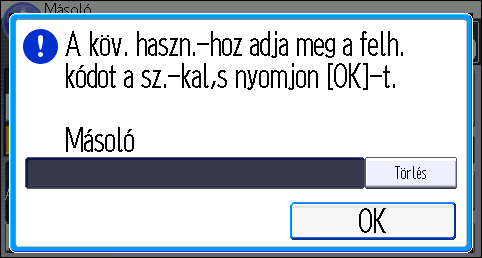
53 Amikor a hitelesítési képernyő látható Amikor a hitelesítési képernyő látható Ha az Alapvető hitelesítés, Windows hitelesítés, LDAP hitelesítés, vagy az integrációs szerver hitelesítés aktív, a kijelzőn megjelenik a hitelesítés képernyő. A készülék csak azt követően használható, hogy megadta saját bejelentkezési felhasználónevét és bejelentkezési jelszavát. Ha a Felhasználói kódos hitelesítés be van kapcsolva, a felhasználói kód megadása nélkül a készülék nem használható. Ha tudja használni a készüléket, akkor be van jelentkezve. Ha kilép a működési állapotból, akkor kijelentkezett. Amennyiben be van jelentkezve a készülékbe, és már nem kívánja azt használni, az illetéktelen használat megakadályozása érdekében mindig jelentkezzen ki. A Belépési név, Belépési jelszó és Felhasználói kód a felhasználói rendszergazdától kérhető. A felhasználói hitelesítéssel kapcsolatos részletekért lásd: Biztonsági útmutató. A Felhasználói kód, amelyet afelhasználói kód hitelesítése alatt kell megadni, a Címjegyzékben regisztrált Felhasználói kód numerikus értéke. Felhasználói kód hitelesítése a kezelőpanel segítségével Ez a rész bemutatja, hogy hogyan léphet be a készülékbe a kezelőpanel segítségével, ha a Felhasználói kód hitelesítése be van kapcsolva. Ha a Felhasználói kód hitelesítése be van kapcsolva, egy képernyő jelenik meg a Felhasználói kód megadására. 1. Adja meg a (legfeljebb 8 számjegyből álló) Felhasználói kód értékét, majd nyomja meg az [OK] gombot. Belépés a kezelőpanel segítségével Ez a rész bemutatja, hogy hogyan léphet be a készülékbe, ha az Alapvető hitelesítés, Windows hitelesítése, LDAP hitelesítés vagy Integrált szerver hitelesítése be van kapcsolva. 51
![2. Kezdeti lépések 1. Nyomja meg a [Belépés] gombot. 2. Amit először meg kell adnia, az a Belépési név, majd nyomja meg az [OK] gombot. 3.](/docs-images/27/11328198/images/54-0.png "Adja meg a Belépési jelszó értékét, majd nyomja meg az [OK] gombot. Miután megtörtént a felhasználó hitelesítése, megjelenik az éppen használt funkció képernyője.")
54 2. Kezdeti lépések 1. Nyomja meg a [Belépés] gombot. 2. Amit először meg kell adnia, az a Belépési név, majd nyomja meg az [OK] gombot. 3. Adja meg a Belépési jelszó értékét, majd nyomja meg az [OK] gombot. Miután megtörtént a felhasználó hitelesítése, megjelenik az éppen használt funkció képernyője. Kilépés a kezelőpanel segítségével Ez a rész bemutatja, hogy hogyan léphet ki a készülékből, ha az Alapvető hitelesítés, Windows hitelesítése, LDAP hitelesítés vagy az Integrált szerver hitelesítése be van kapcsolva. Amennyiben már nem kívánja használni a készüléket, az illetéktelen használat megakadályozása érdekében mindig jelentkezzen ki. 1. Nyomja meg a [Bejelentkezés/Kijelentkezés] gombot. 2. Nyomja meg az [Igen] gombot. CMR636 52
55 Az eredetik elhelyezése Az eredetik elhelyezése Az eredeti példányok expozíciós üveglapra helyezése Európa és Ázsia) (főként Ne nyúljon a csuklópántokhoz és az üveglaphoz, amikor leereszti az automatikus eredeti lapadagolót. Ha mégis így tesz, sérülést okozhat és becsípheti az ujjait. Az automatikus adagolót nem szabad erővel felemelni. Ellenkező esetben az automatikus adagoló fedele kinyílhat vagy megsérülhet. 1. Emelje fel az ADF-et vagy az üveglap fedelét. Győződjön meg arról, hogy az ADF-et vagy az expozíciós üveglap fedelét több mint 30 fokos szögben megemeli. Ellenkező esetben előfordulhat, hogy a készülék nem ismeri fel helyesen az eredeti méretét. 2. Helyezze az eredetit a másolandó oldallal lefelé az üveglapra. Az eredetit a bal hátsó sarokhoz igazítsa. Az első szkennelendő oldallal kezdje. 1 CSN Illesztőjel 3. Engedje le az ADF-et vagy az expozíciós üveglap fedelét. 53
56 2. Kezdeti lépések Az eredeti példányok expozíciós üveglapra helyezése Észak-Amerika) (elsősorban Ne nyúljon a csuklópántokhoz és az üveglaphoz, amikor leereszti az automatikus eredeti lapadagolót. Ha mégis így tesz, sérülést okozhat és becsípheti az ujjait. Az automatikus adagolót nem szabad erővel felemelni. Ellenkező esetben az automatikus adagoló fedele kinyílhat vagy megsérülhet. 1. Emelje fel az automatikus adagolót. Győződjön meg arról, hogy az automatikus adagolót több mint 30 fokos szögben megemeli. Ellenkező esetben előfordulhat, hogy a készülék nem ismeri fel helyesen az eredeti méretét. 2. Helyezze az eredetit a másolandó oldallal lefelé az üveglapra. Az eredetit a bal hátsó sarokhoz igazítsa. Az első szkennelendő oldallal kezdje. 1 CSN Illesztőjel 3. Engedje lejjebb az automatikus lapadagolót. Az eredeti példányok automatikus dokumentumadagolóba helyezése Győződjön meg arról, hogy az érzékelő szabadon van, és az eredetik rendezett módon vannak betöltve. Ellenkező esetben a készülék rosszul ismerheti fel az eredetit, vagy papírelakadásra vonatkozó üzenetet jeleníthet meg. Arra is ügyeljen, hogy ne helyezzen eredetiket vagy más tárgyakat a felső borításra. Ellenkező esetben hibás működés jelentkezhet. 54
57 Az eredetik elhelyezése 1 CSN Érzékelők 1. A papírvezető elemet állítsa be az eredeti méretéhez. 2. Az összerendezett eredeti példányokat a nyomtatott oldallal felfelé helyezze az automatikus dokumentumadagolóba. Ne tegyen be a határoló jelzésnél magasabb dokumentumköteget. Az első oldalnak kell felül lenni. 1 2 CSN Határoló jel 2. Eredeti papírvezető elem 55
58 56 2. Kezdeti lépések
59 3. Másoló Ez a fejezet a másoló gyakran használt funkcióit és műveleteit ismerteti. Az ebben a fejezetben nem található információkat lásd: Másolás/ Dokumentumszerver a mellékelt CD-ROM lemezen. Alapvető lépések Az eredetik másolatának elkészítéséhez helyezze azokat az expozíciós üveglapra vagy az ADF-be. Amikor elhelyezi az eredetit az üveglapon, mindig az első oldallal kezdje a másolást. Az automatikus adagolóból (ADF) történő másolás esetén az első oldal mindig legfelül legyen. (főleg Európa és Ázsia) Az eredeti dokumentum elhelyezése az expozíciós üveglapon: lásd, 53. o. "Az eredeti példányok expozíciós üveglapra helyezése (főként Európa és Ázsia)". (főleg Észak-Amerika) Az eredeti dokumentum elhelyezése az expozíciós üveglapon: lásd, 54. o. "Az eredeti példányok expozíciós üveglapra helyezése (elsősorban Észak-Amerika)". Az eredeti elhelyezése az automatikus lapadagolóban: lásd, 54. o. "Az eredeti példányok automatikus dokumentumadagolóba helyezése". Nem sima papírra történő másolás esetén adja meg a papír típusát a Felhasználói eszk. pontban a használt papír súlya szerint. A részleteket lásd: "System Settings", Connecting the Machine/ System Settings. 1. Nyomja meg a [Kezdőképernyő] gombot a kezelőpanel bal felső sarkában, majd nyomja meg a [Másoló] ikont a [Kezdőképernyőn]. 2. Ügyeljen arra, hogy az előző beállítások ne maradjanak meg. Ha megmaradtak a korábbi beállítások, nyomja meg az [Alaphelyzet] gombot. 3. Helyezze be az eredeti dokumentumokat. 4. Végezze el a kívánt beállításokat. CMR612 57
60 3. Másoló 5. Írja be a másolatok számát a számgombok segítségével. A legnagyobb beírható másolási mennyiség Nyomja meg a [Start] gombot. Az eredeti expozíciós üveglapra helyezésekor nyomja meg a [ ] gombot, miután az összes eredeti beolvasása megtörtént. Egyes funkciók - például a kötegelési üzemmód - használatához az eredeti példányok automatikus dokumentumadagolóba helyezésekor meg kell nyomni a [ ] gombot. Kövesse a képernyőn megjelenő utasításokat. 7. Ha a másolási feladatot befejezte, nyomja meg az [Alaphelyzet] gombot a beállítások törléséhez. 58
61 Az eredetik kicsinyítése vagy nagyítása Az eredetik kicsinyítése vagy nagyítása Ez a rész azt mutatja be, hogy a méretarány vagy a papírméret megadásával hogyan lehet kicsinyíteni vagy nagyítani a dokumentumokat. Alappont A kicsinyítés/nagyítás alappontja az eredeti beolvasási módjától függően változik. Amikor elhelyezi az eredetit az üveglapon, a bal felső sarok lesz az alappont. Amikor az eredeti dokumentumot az automatikus lapadagolóba helyezi, a bal alsó sarok az alappont. Az eredeti dokumentum elhelyezése az expozíciós üveglapon Eredeti dokumentum behelyezése az ADF-be CKN005 CKN006 Előbeáll. kics./nagy. Ezzel a funkcióval a dokumentum nagyítása vagy kicsinyítése egy előre beállított méretarány kiválasztásának megfelelően történik. 59
![3. Másoló CKN004 1. Nyomja meg a [K/N] gombot. 2. Válasszon ki egy méretarányt, majd nyomja meg az [OK] gombot. 3.](/docs-images/27/11328198/images/62-0.png "Helyezze be az eredetiket, majd nyomja meg a [Start] gombot. Nagyítás A méretarányt 1%-os léptékekkel lehet megadni.")
62 3. Másoló CKN Nyomja meg a [K/N] gombot. 2. Válasszon ki egy méretarányt, majd nyomja meg az [OK] gombot. 3. Helyezze be az eredetiket, majd nyomja meg a [Start] gombot. Nagyítás A méretarányt 1%-os léptékekkel lehet megadni. CKN007 60
![Az eredetik kicsinyítése vagy nagyítása A másolási arányok beállításához írja be a kívánt arányt a számgombok használatával, vagy adja meg az arányt a [ ] vagy a [ ] gombok segítségével.](/docs-images/27/11328198/images/63-0.png "Ez a rész mutatja be, hogyan írja be a kívánt arányokat a számgombok segítségével. 1. Nyomja meg a [K/N] gombot. 2. Nyomja meg a [Kics/nagy. ar.] gombot. 3.")
63 Az eredetik kicsinyítése vagy nagyítása A másolási arányok beállításához írja be a kívánt arányt a számgombok használatával, vagy adja meg az arányt a [ ] vagy a [ ] gombok segítségével. Ez a rész mutatja be, hogyan írja be a kívánt arányokat a számgombok segítségével. 1. Nyomja meg a [K/N] gombot. 2. Nyomja meg a [Kics/nagy. ar.] gombot. 3. Adja meg a megfelelő méretarányt a számgombok segítségével, majd nyomja meg a [ ] gombot. 4. Nyomja meg kétszer az [OK] gombot. 5. Helyezze be az eredetiket, majd nyomja meg a [Start] gombot. Automatikus kicsinyítés/nagyítás A készülék automatikusan meghatározza az eredeti méretét, majd a megadott papírméret alapján kiválasztja a megfelelő méretarányt. CKN008 61
64 3. Másoló Nem használhatja a kézi adagolót ehhez a funkcióhoz. Ha az [Aut. kicsiny./nagyít.] gomb megnyomása után megad egy méretarányt, az[aut. kicsiny./ nagyít.] opció törlődik, és a dokumentumot nem lehet automatikusan elforgatni. Ez a funkció akkor lehet hasznos, ha különböző méretű eredetikről ugyanolyan méretű lapra szeretne másolatokat készíteni. Ha az eredeti dokumentum tájolása eltér annak a papírnak a tájolásától, amelyre a másolatot készíti, a készülék elforgatja az eredeti dokumentumot 90 fokkal, hogy az ráférjen a másolólapra (másolás elforgatással). Például, az A3 (11 17) méretű eredetik A4 (8 1 / 2 11) papírra másolásához válassza ki azt a papíradagolót, amelybe A4 (8 1 / 2 11) méretű papírt töltött, majd nyomja meg az [Aut. kicsiny./ nagyít.] gombot. Az eredeti dokumentumot a készülék automatikusan elforgatja. A másolat elforgatásával kapcsolatos részletekért lásd: "Rotate Copy", Copy/ Document Server. A következő méretű és tájolású eredetiket lehet használni ennél a funkciónál: (főleg Európa és Ázsia) Eredeti helye Eredeti dokumentum mérete és tájolása Üveglap A3, B4 JIS, A4, B5 JIS, A5, 8 1 / 2 13 ADF (automatikus eredeti behúzó) A3, B4 JIS, A4, B5 JIS, A5, B6 JIS, 11 17, 8 1 / 2 11, 8 1 / 2 13 (főleg Észak-Amerika) Eredeti helye Eredeti dokumentum mérete és tájolása Üveglap 11 17, 8 1 / 2 14, 8 1 / 2 11, 5 1 / / 2 ADF (automatikus eredeti behúzó) 11 17, 8 1 / 2 14, 8 1 / 2 11, 5 1 / / 2, 10 14, 7 1 / / 2, A3, A4 1. Nyomja meg az [Autom. kics./nagy.] gombot. 2. Válassza ki a papírtálcát. 62
65 Az eredetik kicsinyítése vagy nagyítása 3. Helyezze be az eredetiket, majd nyomja meg a [Start] gombot. 63
66 3. Másoló Kétoldalas másolás Két egyoldalas vagy egy kétoldalas lapot egy lap két oldalára másol. A másolás során a kötési margó kialakítása érdekében a kép eltolásra kerül. CKN009 Nem használhatja a kézi adagolót ehhez a funkcióhoz. A készülék a Kétoldalas másolás két típusát támogatja. 1 oldalas 2 oldalas Két egyoldalas lapot egy lap két oldalára másol. 2 oldalas 2 oldalas Egy kétoldalas lapot egy kétoldalas lapra másol. Az eredményül kapott másolat függ az eredeti behelyezésének tájolásától ( vagy ). Eredeti dokumentum tájolása és a másolatok A papír mindkét oldalára történő másolásához válassza ki az eredeti és a másolat tájolását attól függően, hogy kívánja a nyomatot megjeleníteni. Eredeti dokumentum Az eredeti dokumentumok behelyezése Eredeti tájolása Tájolás Másoló Egy irányban Fejjel lefelé 64
![Kétoldalas másolás Eredeti dokumentum Az eredeti dokumentumok behelyezése Eredeti tájolása Tájolás Másoló Egy irányban Fejjel lefelé 1. Nyomja meg az [Egyéb funkció] gombot. 2.](/docs-images/27/11328198/images/67-0.png "Nyomja meg a [Kétoldalas] gombot. 3. Válassza ki az[1 oldalas 2 oldalas] vagy [2 oldalas 2 oldalas] lehetőséget attól függően, hogyan kívánja tájolni a kijövő dokumentumot.")
67 Kétoldalas másolás Eredeti dokumentum Az eredeti dokumentumok behelyezése Eredeti tájolása Tájolás Másoló Egy irányban Fejjel lefelé 1. Nyomja meg az [Egyéb funkció] gombot. 2. Nyomja meg a [Kétoldalas] gombot. 3. Válassza ki az[1 oldalas 2 oldalas] vagy [2 oldalas 2 oldalas] lehetőséget attól függően, hogyan kívánja tájolni a kijövő dokumentumot. Ha meg szeretné változtatni az eredeti vagy a másolat tájolását, nyomja meg a [Tájolás] gombot. Ha meg szeretné adni, hogy az eredeti példány tájolása olvasható vagy nem, nyomja meg az [Eredeti tájolása] gombot. 4. Nyomja meg kétszer az [OK] gombot. 5. Helyezze be az eredetiket, majd nyomja meg a [Start] gombot. 65
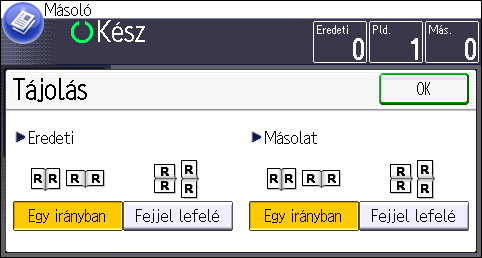
68 3. Másoló Az eredeti példány és a másolat tájolásának megadása Ha az eredeti példány kétoldalas vagy ha a papír mindkét oldalára szeretne másolni, akkor válassza ki az eredeti példányok és a másolatok tájolását. Egy irányban Fejjel lefelé CKN011 CKN Nyomja meg a [Tájolás] gombot. 2. Ha az eredeti példány kétoldalas, az [Eredeti] részen az [Egy irányban] vagy a [Fejjel lefelé] beállítást adja meg. 3. A [Másolat] részen az [Egy irányban] vagy a [Fejjel lefelé] értéket adja meg. 4. Nyomja meg az [OK] gombot. 66
69 Kombinált másolás Kombinált másolás Ebben az üzemmódban kiválasztható az automatikus másolási arány és az eredetik egyetlen papírlapra másolhatók. A készülék a méretarányt a % érték között választja ki. Ha az eredeti dokumentumok tájolása eltér a másolópapír tájolásától, a készülék automatikusan elfordítja a képet 90 fokkal, hogy a másolatok iránya megfelelő legyen. Az eredeti dokumentum tájolása és a képek pozíciója a másolaton a Kombináció funkció használatakor A Kombináció képének pozíciója eltér az eredeti tájolásától és a kombinálandó eredetik számától függően. Álló ( ) eredetik CNU005 Fekvő ( ) eredetik Az eredeti dokumentumok elhelyezése (az ADF-be helyezett dokumentumok) A Kombináció funkcióban a másolási rend alapértelmezett értéke [Balról jobbra]. Az ADF-ben az eredetik jobbról balra történő másolásához helyezze be azokat fejjel lefelé. Az eredeti dokumentumok balról jobbra olvasandók CNU006 67
70 3. Másoló CKN010 Az eredeti dokumentumok jobbról balra olvasandók CKN017 Egyoldalas kombináció Több oldalt egyesít egy adott lap egy oldalára. CKN014 Nem használhatja a kézi adagolót ehhez a funkcióhoz. Az egyoldalas kombinált másolásnak hat típusa van. 2 egyoldalas lap Kombináció 1 old-ra Két egyoldalas eredetit egy lap egyetlen oldalára másol. 1 oldalas 4 eredeti Komb. 1 o.-ra Négy egyoldalas eredetit egy lap egyetlen oldalára másol. 2 oldalas 2 lap Komb. 1 o.-ra Egy kétoldalas eredetit egy lap egyetlen oldalára másol. 68
71 Kombinált másolás 2 oldalas 4 lap Komb. 1 o.-ra Két kétoldalas eredetit egy lap egyetlen oldalára másol. 1. Nyomja meg az [Egyéb funkció] gombot. 2. Nyomja meg a [Kombináció] gombot. 3. Az [Eredeti] részen válassza az [1 oldalas] vagy a [2 oldalas] beállítást. Ha a [2 oldalas] beállítást választja, a [Tájolás] gomb megnyomásával módosíthatja a tájolást. Ha meg szeretné adni, hogy az eredeti példány tájolása olvasható vagy nem, nyomja meg az [Eredeti tájolása] gombot. 4. Nyomja meg a [Komb. 1 o.-ra]. 5. Adja meg a kombinálandó eredeti dokumentumok számát. 6. Nyomja meg kétszer az [OK] gombot. 7. Válassza ki a papírtálcát. 8. Helyezze be az eredetiket, majd nyomja meg a [Start] gombot. Kétoldalas kombináció Különböző eredeti oldalakat kombinál egyetlen lap két oldalára. 69
72 3. Másoló CKN074 Nem használhatja a kézi adagolót ehhez a funkcióhoz. A kétoldalas kombinált üzemmódnak négy típusa van. 1 oldalas 4 eredeti Komb.2 o.-ra Négy egyoldalas eredetit másol egyetlen lap két oldalára, oldalanként két eredeti oldallal. 1 oldalas 8 eredeti Komb. 2 o.-ra Nyolc egyoldalas eredetit másol egyetlen lap két oldalára, oldalanként négy eredeti oldallal. 2 oldalas 4 lap Komb. 2 o.-ra Két kétoldalas eredetit másol egyetlen lap két oldalára, oldalanként két eredeti oldallal. 2 oldalas 8 lap Komb. 2 o.-ra Négy kétoldalas eredetit másol egyetlen lap két oldalára, oldalanként négy eredeti oldallal. 1. Nyomja meg az [Egyéb funkció] gombot. 2. Nyomja meg a [Kombináció] gombot. 3. Az [Eredeti] részen válassza az [1 oldalas] vagy a [2 oldalas] beállítást. Ha meg szeretné adni, hogy az eredeti példány tájolása olvasható vagy nem, nyomja meg az [Eredeti tájolása] gombot. 70
![Kombinált másolás 4. Nyomja meg a [Komb. 2 o.-ra] gombot. 5. Nyomja meg a [Tájolás] gombot. 6.](/docs-images/27/11328198/images/73-0.png "Az [Eredeti] és/vagy [Másolat] beállításaként válassza az [Egy irányban] vagy a [Fejjel lefelé] lehetőséget, és nyomja meg az [OK] gombot. 7. Adja meg a kombinálandó eredeti dokumentumok számát. 8.")
73 Kombinált másolás 4. Nyomja meg a [Komb. 2 o.-ra] gombot. 5. Nyomja meg a [Tájolás] gombot. 6. Az [Eredeti] és/vagy [Másolat] beállításaként válassza az [Egy irányban] vagy a [Fejjel lefelé] lehetőséget, és nyomja meg az [OK] gombot. 7. Adja meg a kombinálandó eredeti dokumentumok számát. 8. Nyomja meg kétszer az [OK] gombot. 9. Válassza ki a papírtálcát. 10. Helyezze be az eredetiket, majd nyomja meg a [Start] gombot. 71
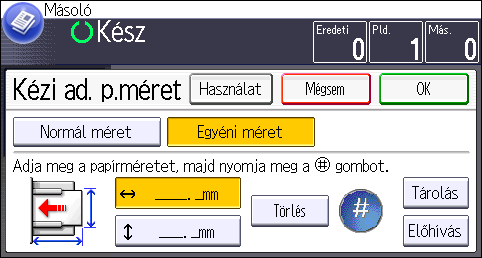
74 3. Másoló Másolás a kézi adagolóból betöltött egyéni méretű papírra A 90,0-305,0 mm (3,55-12,00 hüvelyk) vízszintes és a 148,0 600,0 mm (5,83 23,62 hüvelyk) függőleges méretű papírokat lehet a kézi adagolóból beadagolni. Megjegyzendő azonban, hogy a vízszintes és függőleges mérettartomány függhet a telepített opcióktól. Ha a nyomatok kiadása a 2. belső tálcára történik: Vízszintes: 148,0 460,0 mm (5,83 18,11 hüvelyk), függőleges: 100,0 305,0 mm (3,94 12,00 hüvelyk) 1. A papírt nyomtatott oldallal lefelé töltse be a kézi adagolóba. A [Kézi] automatikusan kiválasztásra kerül. 2. Nyomja meg a [ ] gombot. 3. Nyomja meg a [Papírméret] gombot. 4. Nyomja meg az [Egyéni méret] gombot. 5. Adja meg a vízszintes méretet a számgombok segítségével, majd nyomja meg a [ ] gombot. 6. Adja meg a függőleges méretet a számgombok segítségével, majd nyomja meg a [ ] gombot. 7. Nyomja meg kétszer az [OK] gombot. 8. Helyezze be az eredetiket, majd nyomja meg a [Start] gombot. 72
75 Másolás borítékra Másolás borítékra Ez a fejezet leírja, hogyan lehet másolni szabványméretű és egyéni méretű borítékra. Helyezze az eredetit az expozíciós üvegre és helyezze a borítékot a kézi adagolóba. A papír vastagságát a nyomtatásra szánt súlyának megfelelően állítsa be. A papír súlya és vastagsága közötti összefüggéssel, valamint a használható borítékok méretével kapcsolatban lásd: 140. o. "Javasolt papírméretek és -típusok". A borítékok kezelésével, a támogatott borítékok típusaival és azok hajtásával kapcsolatban, lásd: 147. o. "Borítékok". A funkció használata előtt nyomja meg a [Papíradag. beállításai] gombot a Felhasználói eszközök menüben, majd válassza a [Boríték] beállítást [Papírtípusként] a [Papírtípus: kézi adagoló] menüpontban. A részleteket lásd: "System Settings", Connecting the Machine/ System Settings. A Kétoldalas mód nem használható borítékokhoz. A Kétoldalas funkció használata esetén a beállítás az [1 old. -> 2 old.:egy ir.] gomb megnyomásával vonható vissza. Egyéni méretű borítékra nyomtatáskor meg kell adnia a boríték méreteit. Adja meg a boríték vízszintes és függőleges hosszát. CTA005 : Vízszintes : Függőleges Vízszintes irányban ne feledje el hozzáadni a teljesen kinyitott fül méretét. 1. A borítékokat a nyomtatott oldallal lefelé töltse be a kézi adagolóba. A [Kézi] automatikusan kiválasztásra kerül. 2. Nyomja meg a [ ] gombot. 3. Nyomja meg a [Papírméret] gombot. 73
76 3. Másoló 4. Adja meg a boríték méretet, majd nyomja meg kétszer az [OK] gombot. 5. Helyezze be az eredetiket, majd nyomja meg a [Start] gombot. 74
77 Szortírozás Szortírozás A másolatok sorozatokba válogathatók szét, növekvő sorrendben. Nem használhatja a kézi adagolót az Elforg.szort. funkcióval együtt. (főleg Európa és Ázsia) A készülék típusától és a készülékre telepített opcióktól függően elképzelhető, hogy az Elforg. szort. funkció nem áll rendelkezésre. A részleteket lásd: "Functions Requiring Optional Configurations", Getting Started. Az Elforg.szort. funkció használatához két olyan papírtálca szükséges, amelyekbe ugyanolyan méretű és típusú, ám eltérő tájolású ( ) papír van betöltve. A részleteket lásd: "System Settings", Connecting the Machine/ System Settings. Szortírozás A másolatok sorozatokba válogathatók szét, növekvő sorrendben. CKN018 Elforg.szort. A készülék minden második másolati példányt elforgatja 90 fokkal ( másolótálcára. ), és úgy nyomtatja ki a CKN019 75
![3. Másoló 1. Nyomja meg az [Egyéb funkció] gombot. 2. Nyomja meg a [ ] gombot. 3. Nyomja meg a [Szortír.] gombot. 4. Válassza a [Szortírozás] vagy az [Elforg. szort.](/docs-images/27/11328198/images/78-0.png "] lehetőséget, majd nyomja meg az [OK] gombot kétszer. 5. Írja be a kívánt példányszámot a számgombok segítségével. 6. Helyezze be az eredetiket, majd nyomja meg a [Start] gombot.")
78 3. Másoló 1. Nyomja meg az [Egyéb funkció] gombot. 2. Nyomja meg a [ ] gombot. 3. Nyomja meg a [Szortír.] gombot. 4. Válassza a [Szortírozás] vagy az [Elforg. szort.] lehetőséget, majd nyomja meg az [OK] gombot kétszer. 5. Írja be a kívánt példányszámot a számgombok segítségével. 6. Helyezze be az eredetiket, majd nyomja meg a [Start] gombot. A készletek számának módosítása A másolás során meg tudja változtatni a másolt kötegek számát. Ez a funkció csak akkor használható, ha a Szortírozás funkció van kiválasztva. 1. Amikor a kijelzőn a "Másolás..." üzenet látható, nyomja meg a [Stop] gombot. 2. Írja be a példányszámot a számgombok segítségével. 76
79 Szortírozás 3. Nyomja meg a [Folytatás] gombot. A készülék ismét másolni kezd. 77
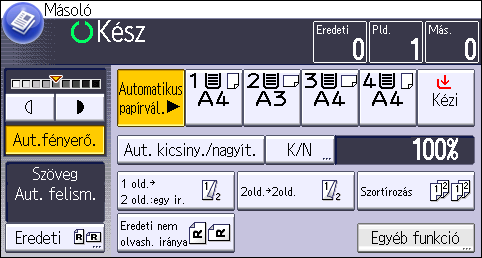
80 3. Másoló Adatok tárolása a Dokumentum szerveren A Dokumentum szerver lehetővé teszi, hogy a másolási funkcióval beolvasott dokumentumokat a készülék merevlemezén tárolja. Így megfelelő körülmények között lehetősége van a dokumentumok későbbi kinyomtatására. A tárolt dokumentumok a Dokumentum szerver képernyőn ellenőrizhetők. További részletekért a Dokumentum szervert illetően lásd: 121. o. "Adatok tárolása". A készülékre telepített opcióktól függően megtörténhet, hogy a funkció nem érhető el. A részleteket lásd: "Functions Requiring Optional Configurations", Getting Started. 1. Nyomja meg az [Egyéb funkció] gombot. 2. Nyomja meg a [ ] gombot. 3. Nyomja meg a [Fájl tárolása] gombot. 4. Írja be a felhasználónevet, a fájlnevet és ha szükséges, a jelszót is. 5. Nyomja meg kétszer az [OK] gombot. 6. Helyezze be az eredeti dokumentumokat. 7. Adja meg az eredeti dokumentum beolvasási beállításait. 8. Nyomja meg a [Start] gombot. Tárolja a memóriában a beszkennelt eredetiket és egy sorozat másolatot készít. Ha másik dokumentumot akar tárolni, tegyen így a másolás befejeztével. 78
81 4. Faxolás Ez a fejezet a gyakran használt fax funkciókat és műveleteket ismerteti. Az ebben a fejezetben található információkat lásd, Fax a mellékelt CD-ROM lemezen. A fax küldésének alapvető művelete (Memóriaátvitel) Ez a fejezet a dokumentumok átvitelének alapeljárását írja le memóriaátvitel segítségével. Megadhatja a fax, IP-fax, Internet fax, vagy mappacélállomásokat. Egyszerre több típusú célállomás is megadható. Azt ajánljuk, hogy hívja fel a címzettet, és ellenőrizze a fontos dokumentumok küldésének sikerességét. Ha a készülék 12 óránál hosszabb ideig nem kap áramot (a főkapcsoló ki van kapcsolva vagy a készüléket kihúzza a csatlakozóból), a memóriában tárolt összes dokumentum törlődik. Amint helyreáll az áramellátás, a készülék áramkimaradási jelentést nyomtat, hogy segítsen meghatározni, mely fájlok törlődtek ki. Lásd "Turning Off the Main Power / In the Event of Power Failure", Troubleshooting. 1. Nyomja meg a [Kezdőképernyő] gombot a kezelőpanel bal felső részén, majd nyomja meg a [Fax] ikont a [Kezdőképernyőn]. CMR Győződjön meg arról, hogy a Kész üzenet megjelenik-e a kijelzőn. 79
82 4. Faxolás 3. Ellenőrizze, hogy az [Azon.átv.] nincs kiemelve. 4. Helyezze a dokumentumot az ADF-be. 5. A szkennelési és átviteli beállítások a [Küldési beállítások] részen adhatók meg. 6. Adjon meg egy célállomást. Megadhatja közvetlenül a célállomás számát vagy címét, illetve választhat a Címjegyzékből a célállomás gomb megnyomásával. Ha rossz értéket írt be, nyomja meg a [Törlés] gombot, majd írja be újra. 7. Az eredeti több célállomásra történő küldése esetén (szórás) adja meg a következő célállomást. 8. Ha internetfax vagy címre küld üzenetet vagy engedélyezte az Átv.eredm. ben funkciót, adja meg a címzettet. 9. Nyomja meg a [Start] gombot. Eredeti példányok küldése az expozíciós üveglap használatával (memóriaátvitel) 1. Ellenőrizze, hogy az [Azon.átv.] nincs kiemelve. 2. Helyezze a dokumentum első oldalát nyomtatott oldallal lefelé az expozíciós üveglapra. 3. Adjon meg egy célállomást. 4. Végezze el a kívánt beolvasási beállításokat. 5. Nyomja meg a [Start] gombot. 80
83 A fax küldésének alapvető művelete (Memóriaátvitel) 6. Több dokumentum küldése esetén helyezze a következő dokumentumot az expozíciós üveglapra 60 másodpercen belül, majd ismételje meg a 4. és 5. lépést. Minden egyes oldal esetén ismételje meg ezt a lépést. 7. Nyomja meg a [ ] gombot. A készülék tárcsázza a célállomást és megkezdi az átvitelt. Fax célállomás regisztrálása 1. Nyomja meg a [Felhasználói eszközök/számláló] gombot. 2. Nyomja meg a [Címlista kezelése] gombot. 3. Nyomja meg az [Új regisztrálás] gombot. 4. Nyomja meg a [Nevek] gombot. 5. Nyomja meg a [Név] gombot. A név beírására szolgáló kijelző jelenik meg. 6. Adja meg a nevet, majd nyomja meg az [OK] gombot. 7. Az [1. megnevezés], [2. megnevezés] és a [3. megnevezés] megjelenítéséhez nyomja meg a [ ] gombot. 8. A használni kívánt besoroláshoz tartozó gomb kiválasztásához nyomja meg az [1. megnevezés], a [2. megnevezés] vagy a [3. megnevezés] gombot. A választható gombok a következők: [Gyak.]: Az elsőként megjelenő laphoz adódik hozzá. 81
![4. Faxolás [AB], [CD], [EF], [GH], [IJK], [LMN], [OPQ], [RST], [UVW], [XYZ], [1] - [10]: A választott megnevezésben szereplő listaelemek részei. Kiválaszthatja a [Gyak.](/docs-images/27/11328198/images/84-0.png "] értékét és minden megnevezéshez választhat még egy értéket. 9. Nyomja meg az [OK] gombot. 10. Nyomja meg a [Kilépés] gombot. 11. Nyomja meg a [Fax céláll.] gombot. 12.")
84 4. Faxolás [AB], [CD], [EF], [GH], [IJK], [LMN], [OPQ], [RST], [UVW], [XYZ], [1] - [10]: A választott megnevezésben szereplő listaelemek részei. Kiválaszthatja a [Gyak.] értékét és minden megnevezéshez választhat még egy értéket. 9. Nyomja meg az [OK] gombot. 10. Nyomja meg a [Kilépés] gombot. 11. Nyomja meg a [Fax céláll.] gombot. 12. Nyomja meg a [Faxcélállomás] gombot. 13. A számbillentyűk segítségével adja meg a faxszámot, majd nyomja meg az [OK] gombot. 14. Határozza meg a "SUB kód", "SEP kód" és "Nemzetközi átviteli mód" opcionális beállításokat. A [SUB kód], a [SEP kód] és az [Alcím / UUI] megadásához nyomja meg a [Spec. funkciók] gombot. 15. Nyomja meg az [OK] gombot. 16. Nyomja meg a [Kilépés] gombot. 17. Nyomja meg az [OK] gombot. 18. Nyomja meg a [Felhasználói eszközök/számláló] gombot. Fax célállomás törlése Ha olyan célállomást töröl, amely megadott kézbesítési célállomás, akkor például a regisztrált célállomás személyes postaládájába nem lehet üzeneteket kézbesíteni. A célállomások törlése előtt gondosan ellenőrizze a fax funkció beállításait. 1. Nyomja meg a [Felhasználói eszközök/számláló] gombot. 2. Nyomja meg a [Címlista kezelése] gombot. 3. Nyomja meg a [Módosít] gombot. 4. Nyomja meg a [Fax céláll.] gombot. 82
85 A fax küldésének alapvető művelete (Memóriaátvitel) 5. Válassza ki azt a nevet, amelynek fax célállomását törölni kívánja. Nyomja meg a névhez tartozó gombot, vagy írja be a regisztrált számot a számgombok segítségével. A beprogramozott név, felhasználói kód, faxszám, mappa neve, cím vagy IP-fax célállomás alapján végezhet keresést. 6. Nyomja meg a [Fax céláll.] gombot. 7. Nyomja meg a [Faxcélállomás] gombot. 8. Nyomja meg a [Törlés], majd az [OK] gombot. 9. Nyomja meg a [Kilépés] gombot. 10. Nyomja meg az [OK] gombot. 11. Nyomja meg a [Felhasználói eszközök/számláló] gombot. 83
86 4. Faxolás Átvitel a célállomás csatlakozásának ellenőrzése közben (azonnali átvitel) Azonnali átvitel segítségével dokumentumokat küldhet a célállomás csatlakozásának ellenőrzése közben. Megadhat fax vagy IP-Fax célállomásokat. Ha Internet fax, , mappa célállomásokat, és csoport vagy többszörös célállomást ad meg, az átviteli mód automatikusan memóriaátvitelre vált. Azt ajánljuk, hogy hívja fel a címzettet, és ellenőrizze a fontos dokumentumok küldésének sikerességét. 1. Nyomja meg a [Kezdőképernyő] gombot a kezelőpanel bal felső részén, majd nyomja meg a [Fax] ikont a [Kezdőképernyőn]. CMR Győződjön meg arról, hogy a Kész üzenet megjelenik-e a kijelzőn. 3. Nyomja meg az [Azon.átv.] gombot. 4. Helyezze a dokumentumot az ADF-be. 5. Válassza ki a kívánt beolvasási beállításokat. 6. Adjon meg egy célállomást. Ha rossz értéket írt be, nyomja meg a [Törlés] gombot, majd írja be újra. 7. Nyomja meg a [Start] gombot. 84
![Átvitel a célállomás csatlakozásának ellenőrzése közben (azonnali átvitel) Eredeti példányok küldése az expozíciós üveglap használatával (azonnali átvitel) 1. Nyomja meg az [Azon.átv.] gombot. 2.](/docs-images/27/11328198/images/87-0.png "Helyezze a dokumentum első oldalát nyomtatott oldallal lefelé az expozíciós üveglapra. 3. Adjon meg egy célállomást. 4. Végezze el a kívánt beolvasási beállításokat. 5. Nyomja meg a [Start] gombot. 6.")
87 Átvitel a célállomás csatlakozásának ellenőrzése közben (azonnali átvitel) Eredeti példányok küldése az expozíciós üveglap használatával (azonnali átvitel) 1. Nyomja meg az [Azon.átv.] gombot. 2. Helyezze a dokumentum első oldalát nyomtatott oldallal lefelé az expozíciós üveglapra. 3. Adjon meg egy célállomást. 4. Végezze el a kívánt beolvasási beállításokat. 5. Nyomja meg a [Start] gombot. 6. Több dokumentum küldése esetén helyezze a következő dokumentumot az expozíciós üveglapra 10 másodpercen belül, majd ismételje meg a 4. és 5. lépést. Minden egyes oldal esetén ismételje meg ezt a lépést. 7. Nyomja meg a [ ] gombot. 85
88 4. Faxolás Átvitel törlése Ez a rész a faxátvitel visszavonásának módját mutatja be. Átvitel törlése az eredeti beolvasása előtt Ezt az eljárást az átvitel visszavonására olyankor alkalmazza, amikor még nem nyomta meg a [Start] gombot. 1. Nyomja meg az [Alaphelyzet] gombot. CMK001 Átvitel törlése az eredeti beolvasása közben Ezzel a művelettel törölheti a küldést vagy szkennelést a szkennelés közben. 1. Nyomja meg a [Stop] gombot. CMK Nyomja meg a [Szkenn törlése] vagy az [Átvitel törlés] gombot. Az átvitel módjától és a használt funkciótól függően vagy a [Szkenn törlése], vagy az [Átvitel törlés] gomb látható. 86
89 Átvitel törlése Átvitel törlése az eredeti példány beolvasása után (miközben az átvitel zajlik) Az eredeti példány szkennelése után küldött fájlt az alábbi módon törölheti. A memóriából minden beolvasott adat törlődik. 1. Nyomja meg a [Stop] gombot. CMK002 A másik megoldás, hogy a [Komm. Áll./nyomt.], majd a [Átviteli fájl ell./leáll.] gombot nyomja meg. 2. Nyomja meg a [Készenl. fájllista] gombot. 3. Válassza ki a visszavonni kívánt fájlt. Ha a kívánt fájl nem jelenik meg, nyomja meg a [ ] vagy a [ ] gombot a fájl kereséséhez. 4. Nyomja meg az [Átvitel törlés] gombot. 5. Nyomja meg az [OK] gombot. Egy másik fájl visszavonásához ismételje meg a 3-5. lépést. 6. Nyomja meg a [Kilépés] gombot. Miután az 1. lépésben megnyomta a [Komm. Áll./nyomt.] alatt lévő [Átviteli fájl ell./leáll.] gombot, nyomja meg kétszer a [Kilépés] gombot. Átvitel törlése az eredeti példány beolvasása után (az átvitel kezdete előtt) A memóriában tárolt fájl átvitel előtti törlése az alábbi módon történik. 87
90 4. Faxolás 1. Nyomja meg a [Komm. Áll./nyomt.] gombot. 2. Nyomja meg az [Átviteli fájl ell./leáll.] gombot. 3. Nyomja meg a [Fájl lista megjelenítése] gombot. 4. Válassza ki a visszavonni kívánt fájlt. Ha a kívánt fájl nem jelenik meg, nyomja meg a [ ] vagy a [ ] gombot a fájl kereséséhez. 5. Nyomja meg az [Átvitel törlés] gombot. 6. Nyomja meg az [OK] gombot. Egy másik fájl visszavonásához ismételje meg a 4-6. lépéseket. 7. Nyomja meg háromszor a [Kilépés] gombot. 88
91 Küldés megadott időpontban (küldés később) Küldés megadott időpontban (küldés később) Ezzel a funkcióval a készüléket arra utasíthatja, hogy a faxdokumentum továbbítását egy későbbi, Ön által meghatározott időpontra halassza. Így kihasználhatja a csúcsidőn kívüli telefondíjak előnyeit anélkül, hogy a küldés időpontjában a gép mellett kellene tartózkodnia. Ehhez a funkcióhoz használja a Memóriaátvitelt. Azonnali átvitel nem lehetséges. Ha a készülék kb. tizenkét óránál hosszabb ideig ki van kapcsolva, a memóriában tárolt összes faxdokumentum elvész. Ha emiatt vesznek el dokumentumok, a készülék automatikusan kinyomtat egy áramkimaradás jelentést a főkapcsoló bekapcsolása után. E jelentés alapján ellenőrizheti az elveszett dokumentumokat. Lásd "Turning Off the Main Power / In the Event of Power Failure", Troubleshooting. 1. Nyomja meg a [Küldési beáll.] gombot. 2. Nyomja meg a [ ], majd a [Később küldés] gombot. 3. Írja be az időpontot, majd nyomja meg a [ ] gombot. (főleg Európa és Ázsia) A számbillentyűk segítségével írja be az időpontot (24 órás formátumban). (főleg Észak-Amerika) Adja meg az időt a számgombok használatával, és válasszon a [de.] vagy a [du.] között. Ha 10-nél alacsonyabb számot ad be, kezdő számjegynek írjon be egy nullát. 4. Nyomja meg kétszer az [OK] gombot. 89
92 4. Faxolás Dokumentum tárolása Egy dokumentumot egyszerre küldhet és tárolhat. Egyszerűen csak tárolhat is egy dokumentumot. A tárolt dokumentumokhoz szükség esetén a következő információk állíthatók be: Felhasználónév Fájlnév Jelszó Szükség esetén beállíthatja ezt a funkciót, hogy tudja, ki és mire használja a készülék erőforrásait. Választhat nevet a Címjegyzékből vagy manuálisan beírhatja. A tárolt dokumentumhoz megadhat egy nevet. Ha nem ad meg nevet, a szkennelt dokumentumok automatikusan olyan neveket kapnak, mint például "FAX0001" vagy "FAX0002". Beállíthatja ezt a funkciót, hogy soha ne küldjön ismeretlen személynek. Négy és nyolc számjegy közötti szám adható meg jelszóként. A fájlinformációkat a fájlok tárolása után is módosíthatja. 1. Helyezze be a dokumentumot, és válassza ki a kívánt beolvasási beállításokat. Adja meg helyesen az "Eredeti tájolás" beállítást. Ha ezt nem teszi meg, az eredeti fent/lent tájolása nem kerül megfelelően kijelzésre az előnézetben. 2. Nyomja meg a [Küldési beáll.] gombot. 3. Nyomja meg négyszer a [ ] gombot, majd nyomja meg a [Fájl tárolása] gombot. 4. Válassza a [Tárolás HDD-re] vagy a [Tárol. HDD-re Küldés] lehetőséget. Válassza a [Tárolás HDD-re] lehetőséget a dokumentumok tárolásához. A dokumentumok tárolás utáni küldéséhez válassza a [Tárol. HDD-re Küldés] lehetőséget. 90
![Dokumentum tárolása 5. Írja be a felhasználói nevet, a fájlnevet és a jelszót, ahogy azt szükséges. Felhasználónév Nyomja meg a [Felhasználónév] gombot, majd válasszon egy felhasználónevet.](/docs-images/27/11328198/images/93-0.png "Nem regisztrált felhasználónév megadásához nyomja meg a [Kézi bevitel] gombot, majd írja be a nevet. A felhasználónév megadása után nyomja meg az [OK] gombot.")
93 Dokumentum tárolása 5. Írja be a felhasználói nevet, a fájlnevet és a jelszót, ahogy azt szükséges. Felhasználónév Nyomja meg a [Felhasználónév] gombot, majd válasszon egy felhasználónevet. Nem regisztrált felhasználónév megadásához nyomja meg a [Kézi bevitel] gombot, majd írja be a nevet. A felhasználónév megadása után nyomja meg az [OK] gombot. Fájlnév Nyomja meg a [Fájlnév] gombot, írjon be egy fájlnevet, majd nyomja meg az [OK] gombot. Jelszó Nyomja meg a [Jelszó] gombot, írja be a jelszót a számgombokkal, majd nyomja meg az [OK] gombot. Megerősítésként írja be újból a jelszót, majd nyomja meg az [OK] gombot. 6. Nyomja meg kétszer az [OK] gombot. 7. Ha a [Tárol. HDD-re Küldés] lehetőséget választotta, adja meg a fogadó felet. 8. Nyomja meg a [Start] gombot. Tárolt dokumentumok küldése A készülékkel el lehet küldeni a Dokumentumszerveren a fax funkcióval tárolt dokumentumokat. A dokumentum szerverben tárolt dokumentumokat újból és újból elküldheti, amíg azt ki nem törli. A tárolt dokumentumok a tároláskor használt beolvasási beállításokkal lesznek elküldve. Az alábbi átviteli módokat választhatja: Csak tárolt fájlok A készülék csak a tárolt fájlokat küldi el. Eredeti Tárolt fájl A készülék az eredeti példányok után küldi a tárolt fájlokat. Tárolt fájl eredeti A készülék a tárolt fájlok után küldi az eredeti példányokat. Ez a funkció nem használható a következő funkciókkal: Azonnali átvitel 91
94 4. Faxolás Párhuzamos memória átvitel Kihangosított tárcsázás Kézi tárcsázás 1. Nyomja meg a [Küldési beáll.] gombot. 2. Nyomja meg négyszer a [ ] gombot, majd nyomja meg a [Tárolt fájl kivál.] gombot. 3. Válassza ki az elküldeni kívánt dokumentumokat. Ha több dokumentumot választ ki, akkor azok a kiválasztás sorrendjében lesznek elküldve. Nyomja meg a [Fájlnév] gombot a dokumentumok ábécésorrendbe történő rendezéséhez. Nyomja meg a [Dátum] gombot, hogy a dokumentumok a beprogramozott dátum alapján legyenek rendezve. Nyomja meg a [Sor] gombot az elküldeni kívánt dokumentumok sorrendjének módosításához. A tárolt dokumentumokkal kapcsolatos részletek megjelenítéséhez nyomja meg a [Részletek] gombot. A kicsinyített megjelenítéshez nyomja meg az [ ] gombot. 4. Ha jelszóval védett dokumentumot választott ki, írja be a jelszót a számgombokkal, majd nyomja meg az [OK] gombot. 5. Ha szükséges, adja meg az [Átv. módot]. Nyomja meg az [Átv. mód] gombot, válassza az [Eredeti eredeti] lehetőséget, és nyomja meg az [OK] gombot. 6. Nyomja meg kétszer az [OK] gombot. Tárolt fájl] vagy a [Tárolt fájl 7. Ha egy eredeti dokumentumot szeretne hozzáadni a tárolt dokumentumokhoz, helyezze be a dokumentumot, és válassza ki a kívánt beolvasási beállításokat. 8. Adja meg a célállomást, majd nyomja meg a [Start] gombot. 92
![A napló manuális nyomtatása A napló manuális nyomtatása A Napló kézi nyomtatásához válassza ki a nyomtatási módot: [Összes], [Nyomtatás fájlszám szerint ] vagy [Nyomtatás felhasználóként] opciót.](/docs-images/27/11328198/images/95-0.png "Összes Kinyomtatja az adatokat a kommunikációk sorrendjében. Nyomtatás fájlszám szerint Csak a megadott fájlszám kommunikációs adatait nyomtatja ki.")
95 A napló manuális nyomtatása A napló manuális nyomtatása A Napló kézi nyomtatásához válassza ki a nyomtatási módot: [Összes], [Nyomtatás fájlszám szerint ] vagy [Nyomtatás felhasználóként] opciót. Összes Kinyomtatja az adatokat a kommunikációk sorrendjében. Nyomtatás fájlszám szerint Csak a megadott fájlszám kommunikációs adatait nyomtatja ki. Nyomtatás felhasználóként Kinyomtatja a küldő kommunikációinak eredményeit. 1. Nyomja meg a [Komm. Áll./nyomt.] gombot. 2. Nyomja meg a [Napló nyomtatása] gombot. 3. Válassza ki a nyomtatási módot. 4. Ha a [Nyomtatás fájlszám szerint] lehetőséget választotta a 3. lépésnél, írja be a 4 számjegyű fájlszámot a számbillentyűkkel. 5. Ha a [Nyomtatás felhasználóként] lehetőséget választotta a 3. lépésnél, válasszon egy felhasználót a listából, majd nyomja meg az [OK] gombot. 6. Nyomja meg a [Start] gombot. 7. Kétszer nyomja meg a [Kilépés] gombot. 93
96 94 4. Faxolás
97 5. Nyomtatás Ez a fejezet a gyakran használt nyomtatási funkciókat és műveleteket mutatja be. Az ebben a fejezetben nem található információkat lásd: Nyomtatás a mellékelt CD-ROM lemezen. Gyors telepítés A nyomtatómeghajtókat a készülékhez mellékelt CD-ROM-ról egyszerűen telepítheti. A Gyors telepítés használatával a telepítő telepíti a PCL 6 nyomtatóillesztőt a hálózati környezetben, és beállítja a szabványos TCP/IP-portot. Az meghajtók telepítéséhez nyomtatókezelői jogosultsággal kell rendelkeznie. A adminisztrátori jogosultsággal rendelkező csoport tagjaként kell bejelentkeznie. 1. Zárja be valamennyi alkalmazást. (Ezt a kézikönyvet ne zárja be). 2. Helyezze be a nyomtatóhoz mellékelt CD-ROM-ot a számítógép CD-ROM meghajtójába. Ha az [AutoPlay] párbeszédablak megjelenik, kattintson az [AUTORUN.EXE futtatása] gombra. 3. Válassza ki a felhasználói felület nyelvét, és kattintson az [OK] gombra. 4. Kattintson a [Gyors telepítés] gombra. 5. A szoftver licencszerződés megjelenik az [Engedélyezési szerződés] párbeszédablakban. A szerződés elolvasása után kattintson az [Elfogadom a szerződést] lehetőségre, majd a [Tovább] gombra. 6. Ezt követően válassza ki a használni kívánt nyomtatómeghajtót a [Válassza ki a nyomtatót] párbeszédablakban. 7. Kattintson a [Telepítés] gombra. 8. A felhasználói kódot, alapértelmezett nyomtatót és megosztott nyomtatót szükség esetén konfigurálja. 9. Kattintson a [Folytatás] gombra. A telepítés elindul. Ha a [Felhasználói fiók ellenőrzése] párbeszédablak megjelenik, kattintson az [Igen] vagy a [Folytatás] gombra. 10. Kattintson a [Befejezés] gombra. Amennyiben újra kell indítania a számítógépet, azt a megjelenő utasítások szerint tegye! 11. A telepítő első ablakában kattintson az [Exit] (Kilépés) gombra, majd vegye ki a CD- ROM lemezt a meghajtóból. 95
98 5. Nyomtatás A nyomtatómeghajtó tulajdonságainak megjelenítése Ez a rész a nyomtatómeghajtó tulajdonságainak megnyitását ismerteti az [Eszközök és nyomtatók] lehetőségnél. A nyomtató beállításainak megváltoztatásához nyomtatókezelői jogosultsággal kell rendelkeznie. A adminisztrátori jogosultsággal rendelkező csoport tagjaként kell bejelentkeznie. Az egyes felhasználók esetében a készülék alapértelmezett beállításait nem módosíthatja. A Nyomtató tulajdonságai párbeszédablakban végrehajtott beállítások az összes felhasználóra vonatkoznak. 1. Kattintson a [Start] menüben a [Eszközök és nyomtatók] tételre. 2. A jobb oldali egérgombbal kattintson a használni kívánt nyomtatóra. 3. Kattintson a [Nyomtató tulajdonságai] elemre. 96
99 Normál nyomtatás Normál nyomtatás Az alapértelmezett beállítás a kétoldalas nyomtatás. Ha csak az egyik oldalra szeretne nyomtatni, a kétoldalas nyomtatás beállításaként a [Ki] értéket adja meg. Ha az USB 2.0 használatával küld nyomtatási munkát, miközben a készülék energiatakarékos vagy alvó üzemmódban van, egy hibaüzenet jelenhet meg a számítógépén, ha a feladat nyomtatása befejeződött. Ebben az esetben ellenőrizze, hogy megtörtént-e a dokumentum kinyomtatása. A PCL 6 nyomtatómeghajtó használatával 1. Kattintson a WordPad menü gombjára az ablak bal felső sarkában, majd kattintson a [Nyomtatás] menüpontra. 2. A [Nyomtató kiválasztása] listán válassza ki a megfelelő nyomtatót. 3. Kattintson a [Beállítások] lehetőségre. 4. A "Munka típusa:" listában válassza a [Normál nyomtatás] pontot. 5. A "Dokumentum mérete:" listában válassza ki a nyomtatandó eredeti méretét. 6. A "Tájolás:" listában válassza az [Álló] vagy [Fekvő] elemet az eredeti tájolásaként. 7. A "Lapadagoló:" listában válassza ki azt a papíradagolót, amely tartalmazza azt a papírt, amire nyomtatni kíván. Ha az [Auto.ad.választás] lehetőséget választja a "Lapadagoló:" listából, a megadott papírméret és -típus alapján a készülék automatikusan kiválasztja a lapadagolót. 8. A "Papírtípus:" listában válassza a papíradagolóba betöltött papír típusát. 9. Ha több példányt szeretne nyomtatni, adja meg a másolatok számát a "Pldszám:" mezőben. 10. Kattintson az [OK]-ra. 11. Indítsa el a nyomtatást az alkalmazás [Nyomtatás] párbeszédpaneléből. 97
100 5. Nyomtatás Bizalmas nyomtatás Bizalmas nyomtatási fájl küldése 1. Kattintson a WordPad menü gombjára az ablak bal felső sarkában, majd kattintson a [Nyomtatás] menüpontra. 2. A "Nyomtató kiválasztása" listán válassza ki a megfelelő nyomtatót. 3. Kattintson a [Beállítások] lehetőségre. 4. A "Munka típusa:" listában kattintson a [Bizalmas nyomtatás] gombra. 5. Kattintson a [Részletek...] lehetőségre. 6. Írjon be egy felhasználói azonosítót a "Felhasználói azonosító:" mezőbe, majd írja be a jelszót a "Jelszó:" mezőbe. 7. Kattintson az [OK]-ra. 8. Szükség szerint módosítsa a többi nyomtatási beállítást. 9. Kattintson az [OK]-ra. 10. Indítsa el a nyomtatást az alkalmazás [Nyomtatás] párbeszédpaneléből. Bizalmas nyomtatási fájl nyomtatása a kezelőpanel használatával Ha a nyomtatás befejeződik, a tárolt fájl törlésre kerül. 1. Nyomja meg a kezelőpanel bal felső részén lévő [Kezdőképernyő] gombot, majd nyomja meg a [Kezdőképernyő] [Nyomtató] ikonját. CMR612 98
101 Bizalmas nyomtatás 2. Nyomja meg a [Nyo.munka] fület. 3. Nyomja meg a [Biz. munka] gombot. 4. Válassza ki a nyomtatni kívánt fájlt. Egy fájl kiválasztása után az [Össz.munka] gomb megnyomásával az összes zárolt nyomtatási fájlt kiválaszthatja. 5. Nyomja meg a [Nyomtatás] gombot. 6. A számgombok segítségével adja meg a jelszót, majd nyomja meg az [OK] gombot. 7. A dokumentum nyomtatási beállításainak módosításához nyomja meg a [Részl. beáll.] gombot. 8. Szükség esetén a számbillentyűkkel írja be a másolatok számát, majd nyomja meg a [Nyom.folyt.] gombot. 99
102 5. Nyomtatás Tárolás nyomtatáshoz Nyomtatáshoz tárolt fájl küldése 1. Kattintson a WordPad menü gombjára az ablak bal felső sarkában, majd kattintson a [Nyomtatás] menüpontra. 2. A "Nyomtató kiválasztása" listán válassza ki a megfelelő nyomtatót. 3. Kattintson a [Beállítások] lehetőségre. 4. A "Munka típusa:" listában kattintson a [Tárolás nyomtatáshoz] gombra. 5. Kattintson a [Részletek...] lehetőségre. 6. Írjon be egy felhasználói azonosítót a "Felhasználói azonosító:" mezőbe. Opcionálisan megadhat egy fájlnevet a tárolás nyomtatáshoz fájlnak. 7. A dokumentum nyomtatása időpontjának megadásához válassza a [Nyomtatási idő beállítása] jelölőnégyzetet, majd adja meg az időpontot. Az időpontot 24 órás formátumban adhatja meg. 8. Kattintson az [OK]-ra. 9. Szükség szerint módosítsa a többi nyomtatási beállítást. 10. Kattintson az [OK]-ra. 11. Indítsa el a nyomtatást az alkalmazás [Nyomtatás] párbeszédpaneléből. Nyomtatáshoz tárolt fájl nyomtatása a kezelőpanel használatával Ha a nyomtatás befejeződik, a tárolt fájl törlésre kerül. 1. Nyomja meg a kezelőpanel bal felső részén lévő [Kezdőképernyő] gombot, majd nyomja meg a [Kezdőképernyő] [Nyomtató] ikonját. CMR
103 Tárolás nyomtatáshoz 2. Nyomja meg a [Nyomtatási munkák] fület. 3. Nyomja meg a [Tárolt munk.] gombot. 4. Válassza ki a nyomtatni kívánt fájlt. Egy fájl kiválasztása után az [Össz.munka] gomb megnyomásával az összes nyomtatáshoz tárolt fájlt kiválaszthatja. 5. Nyomja meg a [Nyomtatás] gombot. 6. A dokumentum nyomtatási beállításainak módosításához nyomja meg a [Részl. beáll.] gombot. 7. Szükség esetén a számbillentyűkkel írja be a másolatok számát, majd nyomja meg a [Nyom.folyt.] gombot. 101
104 5. Nyomtatás Tárolt nyomtatás Tárolt nyomtatási fájl küldése 1. Kattintson a WordPad menü gombjára az ablak bal felső sarkában, majd kattintson a [Nyomtatás] menüpontra. 2. A "Nyomtató kiválasztása" listán válassza ki a megfelelő nyomtatót. 3. Kattintson a [Beállítások] lehetőségre. 4. A "Munka típusa:" listában válassza ki a Tárolt nyomtatás fájlok nyomtatásának módját. A Tárolt nyomtatásnál négy módszer alkalmazható: A Tárolt nyomtatás (Megosztott) és a Tárolás és nyomtatás (Megosztott) funkciók használatához előzetesen engedélyezni kell a hitelesítést. Részleteket lásd, Biztonsági útmutató. Tárolt nyomtatás Tárolja a fájlt a nyomtatóban, majd később a vezérlőpanel segítségével kinyomtatja. Tárolás és nyomtatás Egyszer kinyomtatja a fájlt, és azt a készüléken is eltárolja. Tárolt nyomtatás(megosztott) Tárolja a fájlt a készüléken és bármely, nyomtatási jogosultsággal rendelkező felhasználó később kinyomtathatja azt a kezelőpanelről. Tárolás és nyomtatás (Megosztott) Azonnal kinyomtatja a fájlt, és el is menti a készüléken. Bármely, nyomtatási jogosultsággal rendelkező felhasználó kinyomtathat minden mentett munkát. 5. Kattintson a [Részletek...] lehetőségre. 6. Írjon be egy felhasználói azonosítót a "Felhasználói azonosító:" mezőbe. Opcionálisan megadhat egy fájlnevet és jelszót a tárolt nyomtatási fájlhoz. 7. Kattintson az [OK]-ra. 8. Szükség szerint módosítsa a többi nyomtatási beállítást. 9. Kattintson az [OK]-ra. 10. Indítsa el a nyomtatást az alkalmazás [Nyomtatás] párbeszédpaneléből. 102
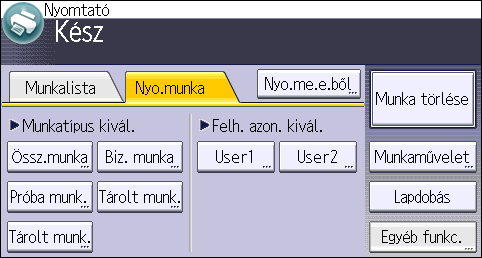
105 Tárolt nyomtatás Tárolt nyomtatás fájl küldése a kezelőpanel használatával A tárolt dokumentumok a nyomtatás befejezése után sem törlődnek. A dokumentumok törlésének eljárásához lásd "Tárolt nyomtatás fájlok törlése", Nyomtatás. 1. Nyomja meg a kezelőpanel bal felső részén lévő [Kezdőképernyő] gombot, majd nyomja meg a [Kezdőképernyő] [Nyomtató] ikonját. CMR Nyomja meg a [Nyomtatási munkák] fület. 3. Nyomja meg a [Tárolt munk.] gombot. 4. Válassza ki a nyomtatni kívánt fájlt. A fájl kiválasztása után az [Össz.munka] gomb megnyomásával kiválaszthatja az összes tárolt nyomtatás fájlt. 5. Nyomja meg a [Nyomtatás] gombot. Ha a nyomtatómeghajtónál beállított egy jelszót, akkor írja be a jelszót. Ha több fájl is ki van választva, és ezek közül némelyik jelszót igényel, a készülék a megadott jelszónak megfelelő fájlokat, valamint a jelszót nem igénylő fájlokat nyomtatja ki. A nyomtatandó fájlok száma megjelenik a megerősítő képernyőn. 6. A dokumentum nyomtatási beállításainak módosításához nyomja meg a [Részl. beáll.] gombot. 7. Szükség esetén a számbillentyűkkel írja be a másolatok számát, majd nyomja meg a [Nyom.folyt.] gombot. 103
106 Nyomtatás
107 6. Szkennelés Ez a fejezet a gyakran használt szkenner funkciókat és műveleteket mutatja be. Az ebben a fejezetben nem található információkat lásd: Scan című felhasználói útmutatót a mellékelt CD-ROM lemezen. A mappába történő szkennelés alapvető műveletei Az eljárás előtt lásd "Preparation for Sending by Scan to Folder", Scan és erősítse meg a célszámítógép részletes adatait. Lásd még "Registering Folders", Connecting the Machine/ System Settings, és jegyezze be a célszámítógép címét a címjegyzékbe. 1. Nyomja meg a kezelőpanel bal felső részén lévő [Kezdőképernyő] gombot, majd nyomja meg a [Kezdőképernyő] [Szkenner] ikonját. CMR Győződjön meg arról, hogy nem maradtak a memóriában korábbi beállítások. Ha megmaradtak a korábbi beállítások, nyomja meg az [Alaphelyzet] gombot. 3. Nyomja meg a "[Mappa]" fület. 4. Helyezze be az eredeti dokumentumokat. 5. Szükség esetén válassza a [Küldési beáll.] vagy az [Eredeti] lehetőséget, és adja meg a szkennelni kívánt eredeti példánynak megfelelő szkennelési beállításokat. Példa: A dokumentum beolvasása színes/kétoldalas módban, és mentés PDF-fájlként. 105
108 6. Szkennelés Nyomja meg az [Eredeti], majd a [2 oldalas] gombot. Nyomja meg a [Küldési beáll.] gombot. Adja meg az [Eredeti típusa] beállítást, majd nyomja meg a [Színes] gombot. Nyomja meg a [Küldési beáll.] gombot. Válassza a [Fájltípus] lehetőséget, és nyomja meg a [PDF] gombot. 6. Adja meg a célállomást. Több célállomást is megadhat. 7. Nyomja meg a [Start] gombot. Megosztott mappa létrehozása Windows rendszerű számítógépen/a számítógép információinak megerősítése Az alábbiakban ismertetjük, hogyan kell megosztott mappát létrehozni Windows operációs rendszerrel rendelkező számítógépen, és hogyan kell megerősíteni a számítógép adatait Az alábbi példákban használt számítógépen Windows 7 Ultimate operációs rendszer fut, és a számítógép hálózat része. Írja le a megerősített információkat. 1. lépés: A felhasználónév és a számítógép nevének megerősítése Erősítse meg a felhasználónevet és annak a számítógépnek a nevét, amelyre a szkennelt dokumentumot küldeni kívánja. 1. A [Start] menüben vigye a kurzort a [Minden program], majd a [Kellékek] pontra, és itt kattintson a [Parancssor] elemre. 2. Írja be az ipconfig/all parancsot, majd nyomja meg az [Enter] gombot. 3. Erősítse meg a számítógép nevét. A számítógép neve a [Host Name] (gazdanév) alatt jelenik meg. Megerősítheti az IPv4 címet is. Az [IPv4 cím] részen megjelenő cím a számítógép IPv4 címe. 4. Ezután írja be a "set user" parancsot, majd nyomja meg az [Enter] gombot. (Feltétlenül hagyjon ki szóközt a "set" és a "user" között.) 5. Erősítse meg a felhasználónevet. A felhasználónév a [USERNAME] alatt jelenik meg. 106
109 A mappába történő szkennelés alapvető műveletei 2. lépés: megosztott mappa létrehozása Microsoft Windows operációs rendszerrel rendelkező számítógépen Hozzon létre megosztott célmappát a Windows rendszerben és engedélyezze a megosztást. A következő folyamatnál egy Windows 7 Ultimate operációs rendszerrel ellátott, tartományba felvett számítógépet használunk példaként. Megosztott mappa létrehozásához az adminisztrátori csoport tagjaként kell bejelentkeznie. Ha az 6. lépésben kiválasztva hagyja az "Everyone" (mindenki) pontot, a létrehozott megosztott mappa minden felhasználó számára elérhető lesz. Ez biztonsági kockázatot jelent, úgyhogy azt javasoljuk, csak bizonyos felhasználóknak adjon hozzáférési jogot. A "Mindenki" lehetőség kizárásához és a felhasználói jogosultság meghatározásához a következők szerint járjon el. 1. Hozzon létre egy mappát, ahogyan közönséges mappát létre szokott hozni, tetszőleges helyen a számítógépen. 2. Az egér jobb oldali gombjával kattintson a mappára, majd a [Tulajdonságok] lehetőségre. Windows XP használata esetén kattintson az egér jobb oldali gombjával a mappára, majd a [Megosztás és biztonság] lehetőségre. 3. A [Megosztás] fülön válassza a [Megosztás részletei...] pontot. Windows XP használata esetén a [Megosztás] fülön válassza a [Mappa megosztása] lehetőséget. Lépjen tovább a 5. lépésre. 4. Jelölje be a [Mappa megosztása] jelölőnégyzetet. 5. Kattintson az [Engedélyek] lehetőségre. 6. A [Csoport vagy felhasználó neve:] listában válassza a "Mindenki" lehetőséget, és kattintson az [Eltávolítás] gombra. 7. Kattintson a [Hozzáadás...] gombra. 8. A [Választott felhasználók és csoportok] ablakban kattintson a [Speciális...] lehetőségre. 9. Adjon meg egy vagy több objektumtípust, válasszon ki egy helyet, majd kattintson a [Keresés most] gombra. 10. Az eredmények közül válassza ki azokat a csoportokat és felhasználókat, amelyeknek szeretne engedélyt biztosítani, és kattintson az [OK] gombra. 11. A [Választott felhasználók és csoportok] ablakban kattintson az [OK] gombra. 12. A [Csoport vagy felhasználó neve:] listából válasszon ki egy csoportot vagy felhasználót, és az engedélylista [Engedélyezés] oszlopában válassza a [Teljes hozzáférés] vagy a [Módosítás] jelölőnégyzetet. Adja meg minden csoport és felhasználó hozzáfárási jogosultságát. 13. Kattintson az [OK] gombra. 107
110 6. Szkennelés 3. lépés: Hozzáférési jogosultságok beállítása a létrehozott megosztott mappához Ha be szeretné állítani a jogosultságokat a létrehozott mappához más felhasználók és csoportok számára, azt az alábbi módon teheti meg: 1. Kattintson a jobb gombbal a 2. lépésben létrehozott mappára, és kattintson a [Tulajdonságok] parancsra. 2. A [Biztonság] fülön válassza a [Szerkesztés...] pontot. 3. Kattintson a [Hozzáadás...] gombra. 4. A [Választott felhasználók és csoportok] ablakban kattintson a [Speciális...] lehetőségre. 5. Adjon meg egy vagy több objektumtípust, válasszon ki egy helyet, majd kattintson a [Keresés most] gombra. 6. Az eredmények közül válassza ki azokat a csoportokat és felhasználókat, amelyeknek szeretne engedélyt biztosítani, és kattintson az [OK] gombra. 7. A [Választott felhasználók és csoportok] ablakban kattintson az [OK] gombra. 8. A [Csoport vagy felhasználó neve:] listából válasszon ki egy csoportot vagy felhasználót, és az engedélylista [Engedélyezés] oszlopában válassza a [Teljes hozzáférés] vagy a [Módosítás] jelölőnégyzetet. 9. Nyomja meg kétszer az [OK] gombot. SMB mappa regisztrálása 1. Nyomja meg a [Felhasználói eszközök/számláló] gombot. 2. Nyomja meg a [Címlista kezelése] gombot. 3. Nyomja meg az [Új regisztrálás] gombot. 4. Nyomja meg a [Nevek] gombot. 5. Nyomja meg a [Név] gombot. A név beírására szolgáló kijelző jelenik meg. 6. Adja meg a nevet, majd nyomja meg az [OK] gombot. 7. Az [1. megnevezés], [2. megnevezés] és a [3. megnevezés] megjelenítéséhez nyomja meg a [ ] gombot. 108
![A mappába történő szkennelés alapvető műveletei 8. A használni kívánt besoroláshoz tartozó gomb kiválasztásához nyomja meg az [1. megnevezés], a [2. megnevezés] vagy a [3. megnevezés] gombot.](/docs-images/27/11328198/images/111-0.png "A választható gombok a következők: [Gyak.]: Az elsőként megjelenő laphoz adódik hozzá.")
111 A mappába történő szkennelés alapvető műveletei 8. A használni kívánt besoroláshoz tartozó gomb kiválasztásához nyomja meg az [1. megnevezés], a [2. megnevezés] vagy a [3. megnevezés] gombot. A választható gombok a következők: [Gyak.]: Az elsőként megjelenő laphoz adódik hozzá. [AB], [CD], [EF], [GH], [IJK], [LMN], [OPQ], [RST], [UVW], [XYZ], [1] - [10]: A választott megnevezésben szereplő listaelemek részei. Kiválaszthatja a [Gyak.] értékét és minden megnevezéshez választhat még egy értéket. 9. Nyomja meg az [OK] gombot. 10. Nyomja meg a [Kilépés] gombot. 11. Nyomja meg a [Hit. info] gombot. 12. Nyomja meg a [Mappa hitelesítés] gombot. 13. Nyomja meg a [Másik hit. inf. meghat.] gombot. Ha a [Nem adja meg] beállítást választja, akkor a [Fájlátvitel] rész Alapértelmezett felhasználói név/ jelszó (küld.) beállításánál megadott SMB felhasználónév és SMB jelszó lesz érvényes. 14. Nyomja meg a [Módosít] gombot a "Belépési név" alatt. 15. Adja meg a célszámítógép belépési nevét, majd nyomja meg az az [OK] gombot. 16. Nyomja meg a [Módosít] gombot a "Belépési jelszó" alatt. 17. Adja meg a célszámítógép jelszavát, majd nyomja meg az [OK] gombot. 18. Megerősítésként adja meg újra a jelszót, majd nyomja meg az [OK] gombot. 19. Nyomja meg az [OK] gombot. 20. Nyomja meg a [Kilépés] gombot. 109
![6. Szkennelés 21. Nyomja meg a [Mappa] gombot. 22. Ellenőrizze, hogy az [SMB] beállítás van-e kiválasztva. 23. Nyomja meg az [Útvonal] alatt lévő Beírás gombot. 24.](/docs-images/27/11328198/images/112-0.png "Nyomja meg a [Beírás] vagy a [Hálózat keresése] gombot, majd adja meg a mappát. Mappa kijelöléséhez beírhatja az útvonalat kézzel, vagy megkeresheti a mappát a hálózati böngészővel. 25.")
112 6. Szkennelés 21. Nyomja meg a [Mappa] gombot. 22. Ellenőrizze, hogy az [SMB] beállítás van-e kiválasztva. 23. Nyomja meg az [Útvonal] alatt lévő Beírás gombot. 24. Nyomja meg a [Beírás] vagy a [Hálózat keresése] gombot, majd adja meg a mappát. Mappa kijelöléséhez beírhatja az útvonalat kézzel, vagy megkeresheti a mappát a hálózati böngészővel. 25. Nyomja meg a [Kapcsolat teszt] gombot az útvonal helyes beírásának ellenőrzéséhez. 26. Nyomja meg a [Kilépés] gombot. Ha a csatlakozási teszt sikertelen, ellenőrizze a beállításokat, majd próbálja újból. 27. Nyomja meg az [OK] gombot háromszor. 28. Nyomja meg a [Felhasználói eszközök/számláló] gombot. Az SMB mappa manuális keresése 1. Nyomja meg az [Útvonal] alatt lévő Beírás gombot. 2. Írja be a mappa elérési útvonalát. Példa: ha a célszámítógép neve a "Felhasznalo" és a mappa neve "Megosztas", akkor az elérési út ez lesz: \\Felhasznalo\Megosztas. Ha a hálózat nem engedélyezi az IP-címek automatikus beszerzését, foglalja bele a számítógép IP-címét az elérési útba. Példa: ha a célszámítógép IP-címe " " és a mappa neve "Megosztas", az elérési út a következő lesz \\ \Megosztas. 110
![A mappába történő szkennelés alapvető műveletei 3. Nyomja meg négyszer az [OK] gombot. Ha a beírt útvonal formátuma helytelen, megjelenik egy üzenet.](/docs-images/27/11328198/images/113-0.png "Nyomja meg a [Kilépés] gombot, majd írja be ismét az útvonalat. Az SMB mappa keresése hálózati tallózással 1. Nyomja meg a [Hálózat keresése] gombot.")
113 A mappába történő szkennelés alapvető műveletei 3. Nyomja meg négyszer az [OK] gombot. Ha a beírt útvonal formátuma helytelen, megjelenik egy üzenet. Nyomja meg a [Kilépés] gombot, majd írja be ismét az útvonalat. Az SMB mappa keresése hálózati tallózással 1. Nyomja meg a [Hálózat keresése] gombot. Megjelennek azok a kliens számítógépek, amelyek ugyanazt a hálózatot osztják meg, mint a mi készülékünk. A Hálózat csak azokat a kliens számítógépeket listázza ki, amelyekhez önnek hozzáférési jogosultsága van. 2. Válassza ki azt a csoportot, amely a célszámítógépet tartalmazza. 3. Válassza ki a célszámítógép számítógépnevét. Megjelennek alatta a megosztott mappák. A szintek között az [Egy szinttel feljebb] gomb megnyomásával válthat. 4. Válassza ki a regisztrálni kívánt funkciót. 5. Nyomja meg négyszer az [OK] gombot. Regisztrált SMB mappa törlése 1. Nyomja meg a [Felhasználói eszközök/számláló] gombot. 2. Nyomja meg a [Címlista kezelése] gombot. 3. Nyomja meg a [Módosít] gombot. 4. Nyomja meg a [Mappa] gombot. 5. Válassza ki azt a nevet, amelynek mappáját törölni kívánja. Nyomja meg a névhez tartozó gombot, vagy írja be a regisztrált számot a számgombok segítségével. A beprogramozott név, felhasználói kód, faxszám, mappa neve, cím vagy IP-fax célállomás alapján végezhet keresést. 111
114 6. Szkennelés 6. Nyomja meg a [Mappa] gombot. 7. Nyomja meg az aktuálisan nem kijelölt protokollt. 8. Kattintson az [Igen] gombra. 9. Nyomja meg kétszer az [OK] gombot. 10. Nyomja meg a [Felhasználói eszközök/számláló] gombot. A célállomás útvonalának kézi beírása 1. Nyomja meg a [Kézi bevitel] gombot. 2. Nyomja meg az [SMB] gombot. 3. Nyomja meg a [Célállomás] rész [Beírás] gombját. 4. Nyomja meg az elérési útvonal mező jobb oldalán található [Beírás] gombot. 5. Adja meg az elérési utat. Az alábbi elérési út mintában a megosztott mappa neve "user" a számítógépé pedig "desk01": \\desk01\user 6. Nyomja meg az [OK] gombot. 7. A célállomás beállításától függően adja meg a felhasználói nevet a számítógépre való bejelentkezéshez. A billentyűzet megjelenítéséhez nyomja meg a felhasználó neve mezőtől jobbra található [Beírás] gombot. 8. A célállomás beállításától függően adja meg a jelszót a számítógépre való bejelentkezéshez. A jelszónál a [Jelszó] gomb megnyomásával jelenítse meg a billentyűzetet. 9. Nyomja meg a [Kapcsolat teszt] gombot. A készülék tesztkapcsolódást végez, hogy ellenőrizze a megadott megosztott mappa létezését. 10. Ellenőrizze a kapcsolódás teszt eredményét, majd nyomja meg a [Kilépés] gombot. 11. Nyomja meg az [OK] gombot. 112
115 Alapvető műveletek szkennelt fájlok ben történő küldéséhez Alapvető műveletek szkennelt fájlok ben történő küldéséhez 1. Nyomja meg a kezelőpanel bal felső részén lévő [Kezdőképernyő] gombot, majd nyomja meg a [Kezdőképernyő] [Szkenner] ikonját. CMR Győződjön meg arról, hogy nem maradtak a memóriában korábbi beállítások. Ha megmaradtak a korábbi beállítások, nyomja meg az [Alaphelyzet] gombot. 3. Nyomja meg az [ ] fület. 4. Helyezze be az eredeti dokumentumokat. 5. Szükség esetén válassza a [Küldési beáll.] vagy az [Eredeti] lehetőséget, és adja meg a szkennelni kívánt eredeti példánynak megfelelő szkennelési beállításokat. Példa: A dokumentum beolvasása színes/kétoldalas módban, és mentés PDF-fájlként. Nyomja meg az [Eredeti], majd a [2 oldalas] gombot. Nyomja meg a [Küldési beáll.] gombot. Adja meg az [Eredeti típusa] beállítást, majd nyomja meg a [Színes] gombot. Nyomja meg a [Küldési beáll.] gombot. Válassza a [Fájltípus] lehetőséget, és nyomja meg a [PDF] gombot. 6. Adja meg a célállomást. Több célállomást is megadhat. 113
116 6. Szkennelés 7. Nyomja meg kétszer a [Küldési beáll.] [ ] gombját, válassza a [Küldő neve:] lehetőséget, majd adja meg az küldőjét (feladó). 8. Az Üzenetkezelési értesítés funkció használatához válassza a [Küldési beáll.] lehetőséget, nyomja meg négyszer a [ ] gombot, majd nyomja meg a [Vételről ért.] gombot. A [Vételről ért.] választása esetén a kiválasztott feladó üzenetben kap értesítést, miután a címzett megnyitotta az üzentetet. 9. Nyomja meg a [Start] gombot. célállomás regisztrálása 1. Nyomja meg a [Felhasználói eszközök/számláló] gombot. 2. Nyomja meg a [Címlista kezelése] gombot. 3. Nyomja meg az [Új regisztrálás] gombot. 4. Nyomja meg a [Nevek] gombot. 5. Nyomja meg a [Név] gombot. A név beírására szolgáló kijelző jelenik meg. 6. Adja meg a nevet, majd nyomja meg az [OK] gombot. 7. Az [1. megnevezés], [2. megnevezés] és a [3. megnevezés] megjelenítéséhez nyomja meg a [ ] gombot. 8. A használni kívánt besoroláshoz tartozó gomb kiválasztásához nyomja meg az [1. megnevezés], a [2. megnevezés] vagy a [3. megnevezés] gombot. A választható gombok a következők: [Gyak.]: Az elsőként megjelenő laphoz adódik hozzá. [AB], [CD], [EF], [GH], [IJK], [LMN], [OPQ], [RST], [UVW], [XYZ], [1] - [10]: A választott megnevezésben szereplő listaelemek részei. Kiválaszthatja a [Gyak.] értékét és minden megnevezéshez választhat még egy értéket. 9. Nyomja meg az [OK] gombot. 10. Nyomja meg a [Kilépés] gombot. 114
![Alapvető műveletek szkennelt fájlok e-mailben történő küldéséhez 11. Nyomja meg az [Email] gombot. 12. Nyomja meg az [E-mail cím] gombot. 13. Adja meg az e-mail címet. 14. Nyomja meg az [OK] gombot.](/docs-images/27/11328198/images/117-0.png "15. Nyomja meg az [Email cím haszn.köv.-höz] gombot, majd válassza az [Email/ Internetfax célállomás] vagy a [Csak internetfax célállomás] lehetőséget.")
117 Alapvető műveletek szkennelt fájlok ben történő küldéséhez 11. Nyomja meg az [ ] gombot. 12. Nyomja meg az [ cím] gombot. 13. Adja meg az címet. 14. Nyomja meg az [OK] gombot. 15. Nyomja meg az [ cím haszn.köv.-höz] gombot, majd válassza az [ / Internetfax célállomás] vagy a [Csak internetfax célállomás] lehetőséget. Ha az [ /Internetfax célállomás] lehetőséget választotta, a regisztrált címek a faxfunkció képernyőjének internetfaxcím kijelzőjén és cím kijelzőjén, valamint a szkenner funkció képernyőjének cím kijelzőjén egyaránt megjelennek. Ha a [Csak internetfax célállomás] értéket választotta, a regisztrált címek csak az internetfax kijelzőn jelennek meg a faxfunkció képernyőn. 16. Nyomja meg az [OK] gombot. 17. Internetfax használata esetén nyomja meg a [Küldés SMTP szerveren] gombot, és adja meg a [Be] beállítást. 18. Nyomja meg az [OK] gombot. 19. Nyomja meg a [Kilépés] gombot. 20. Nyomja meg az [OK] gombot. 21. Nyomja meg a [Felhasználói eszközök/számláló] gombot. célállomás törlése 1. Nyomja meg a [Felhasználói eszközök/számláló] gombot. 115
118 6. Szkennelés 2. Nyomja meg a [Címlista kezelése] gombot. 3. Nyomja meg a [Módosít] gombot. 4. Nyomja meg az [ ] gombot. 5. Válassza ki azt a nevet, amelynek címét törölni kívánja. Nyomja meg a névhez tartozó gombot, vagy írja be a regisztrált számot a számgombok segítségével. A beprogramozott név, felhasználói kód, faxszám, mappa neve, cím vagy IPfax célállomás alapján végezhet keresést. 6. Nyomja meg az [ ] gombot. 7. Nyomja meg az [ cím] gombot. 8. Nyomja meg az [Össz.törl.], majd az [OK] gombot. 9. Nyomja meg a [Kilépés] gombot. 10. Nyomja meg az [OK] gombot. 11. Nyomja meg a [Felhasználói eszközök/számláló] gombot. cím manuális megadása 1. Nyomja meg a [Kézi bevitel] gombot. 2. Nyomja meg a [Célállomás] rész [Beírás] gombját. 3. Adja meg az címet. 4. Nyomja meg az [OK] gombot. 116
119 Szkennelt fájlok tárolásának alapműveletei Szkennelt fájlok tárolásának alapműveletei Minden egyes tárolt fájlhoz megadhat egy jelszót. A jelszóval nem védett fájlokat elérhetik az adott helyi hálózat más felhasználói is a DeskTopBinder használatával. Javasoljuk, hogy jelszó megadásával védje a tárolt fájlokat a jogosulatlan hozzáféréstől. A készülékben tárolt szkennelt fájl hibajelenség esetén elveszhet. Javasoljuk, hogy a fontos fájlokat ne a merevlemezen tárolja. A beszállító nem felelős a fájlok elvesztéséből származó esetleges károkért. A fájlok hosszú távú tárolásához javasoljuk a DeskTopBinder használatát. A részletekről érdeklődjön a helyi kereskedőtől vagy tekintse át a DeskTopBinder dokumentációját. 1. Nyomja meg a kezelőpanel bal felső részén lévő [Kezdőképernyő] gombot, majd nyomja meg a [Kezdőképernyő] [Szkenner] ikonját. CMR Győződjön meg arról, hogy nem maradtak a memóriában korábbi beállítások. Ha megmaradtak a korábbi beállítások, nyomja meg az [Alaphelyzet] gombot. 3. Helyezze be az eredeti dokumentumokat. 4. Nyomja meg a [Küldési beáll.] gombot. 5. Nyomja meg háromszor a [ ] gombot, majd a [Fájl tárolása] gombot. 6. Nyomja meg a [Tárolás HDD-re] gombot. 7. Ha szükséges, adja meg a fájlra vonatkozó olyan információkat, mint például a [Felhasználói név], a [Fájlnév] és a [Jelszó]. Felhasználói név 117
120 6. Szkennelés Nyomja meg a [Felhasználónév] gombot, majd válasszon egy felhasználónevet. Nem regisztrált felhasználónév megadásához nyomja meg a [Kézi bevitel] gombot, majd írja be a nevet. A felhasználónév megadása után nyomja meg az [OK] gombot. Fájlnév Nyomja meg a [Fájlnév] gombot, írjon be egy fájlnevet, majd nyomja meg az [OK] gombot. Jelszó Nyomja meg a [Jelszó] gombot, írjon be egy jelszót, majd nyomja meg az [OK] gombot. Megerősítésként írja be újból a jelszót, majd nyomja meg az [OK] gombot. 8. Nyomja meg kétszer az [OK] gombot. 9. Szükség esetén a [Küldési beáll.] vagy az [Eredeti] gomb megnyomásával adja meg a felbontással és a szkennelési mérettel kapcsolatos beállításokat. 10. Nyomja meg a [Start] gombot. A listából kiválasztott tárolt fájl ellenőrzése Jelen rész ismerteti, hogyan tekinthető meg előre egy, a tárolt fájlok listájáról kiválasztott fájl. 1. Nyomja meg a [Küldési beáll.] gombot. 2. Nyomja meg négyszer a [ ] gombot, majd nyomja meg a [Tárolt fájl Kivál./kez.] gombot. 3. A tárolt fájlok listájáról válassza ki az ellenőrizni kívánt fájlt. Több fájlt is kijelölhet. 4. Nyomja meg az [Előnézet] gombot. 118
121 Fájltípus megadása Fájltípus megadása A jelen szakasz az elküldeni kívánt fájl fájltípusának megadását írja le. A fájltípusok megadhatóak, amikor en vagy Szkennelés mappába funkcióval küld fájlokat, illetve tárolt fájlokat küld en vagy Szkennelés mappába funkcióval, valamint fájlokat ment memóriaeszközre. Az alábbi fájltípusok egyike választható ki: Egyoldalas: [PDF], [Nagy tömörítésű PDF], [PDF/A], [TIFF/JPEG] Ha az egyoldalas fájltípust választja több eredeti dokumentum szkennelésekor, minden egyes oldalhoz egy külön fájlt hoz létre, így az elküldött fájlok száma megegyezik a szkennelt oldalak számával. Többoldalas: [PDF], [Nagy tömörítésű PDF], [PDF/A], [TIFF] Ha több eredeti szkennelésekor többoldalas fájltípust választ, a szkennelt oldalak egyetlen fájlba kerülnek, és egy fájlként lesznek elküldve. A kiválasztható fájltípusok a szkennelési és más beállításoktól függnek. A fájltípusokkal kapcsolatos részletekért lásd: ""Notes About and Limitations of File Types", Scan című kezelési útmutatót. 1. Nyomja meg a [Küldési beáll.] gombot. 2. Nyomja meg a [Fájltípus] gombot. 3. Válasszon ki egy fájltípust. 4. Nyomja meg kétszer az [OK] gombot. 119
122 6. Szkennelés Küldési beállítások megadása 1. Nyomja meg a [Küldési beáll.] gombot. 2. Adja meg a felbontást, a szkennelési méretet és más beállításokat szükség szerint. 3. Nyomja meg az [OK] gombot. 120
123 7. Dokumentum szerver Ez a fejezet a Dokumentum szerver gyakran használt funkcióit és műveleteit ismerteti. Az ebben a fejezetben nem található információkat lásd: Másolás/ Dokumentumszerver a mellékelt CD-ROM lemezen. Adatok tárolása A jelen fejezet a dokumentumok tárolásának eljárását írja le a Dokumentum szerveren. A megfelelő jelszóval megnyitott dokumentum a dokumentummal végzett művelet befejeződése után is kiválasztva marad, és más felhasználók számára is hozzáférhető. Az elvégzett művelet után feltétlenül nyomja meg az [Alaphelyzet] gombot a dokumentum kiválasztásának törléséhez. A Dokumentum szerver egységen tárolt dokumentumokhoz elmentett felhasználónév a dokumentum létrehozóját, illetve a dokumentum típusát azonosítja. A felhasználónév nem alkalmas a bizalmas dokumentumok védelmének biztosítására. Ha bekapcsolja a fax adatátvitelt, vagy a szkennelést a szkennerrel, győződjön meg róla, hogy minden más művelet befejeződött. Fájlnév A beolvasott dokumentumokat a készülék automatikusan a következő nevekkel látja el: COPY0001, COPY0002 stb. A fájlnév módosítható. Felhasználói név Jelszó A dokumentumokat elmentő felhasználó vagy felhasználócsoport azonosításához eltárolhat egy felhasználónevet. A név kijelöléséhez válassza ki a címtárban eltárolt felhasználónevet, vagy írja be közvetlen módon. A biztonsági beállításoktól függően elképzelhető, hogy a [Felhaszn. név] opció helyett a [Hozzáférési jog] jelenik meg. A Címjegyzékkel kapcsolatos részletekért lásd: "Címek és felhasználók regisztrálása fax/szkenner funkciókhoz", Készülék csatlakoztatása/ Rendszerbeállítások. A jogosulatlan nyomtatás megakadályozása érdekében beállíthat egy jelszót az elmentett dokumentumokhoz. A védett dokumentumokat csak a jelszó megadása után lehet megnyitni. Ha jelszó van beállítva a dokumentumhoz, a kulcs ikon a fájlnév bal oldalán jelenik meg. 121
124 7. Dokumentum szerver 1. Nyomja meg a [Kezdőképernyő] billentyűt a kezelőpanel bal felső részén, majd nyomja meg a [Dokumentum szerver] ikont a Kezdőképernyőn. CMR Nyomja meg a [Képer.re szkenn.] gombot. 3. Nyomja meg a [Felhasználói név] gombot. 4. Adjon meg egy felhasználónevet, majd nyomja meg az [OK] gombot. Azok a nevek jelennek meg, amelyeket korábban tároltak a címjegyzékben. Ha olyan nevet szeretne meghatározni, amely nem látható a képernyőn, nyomja meg a [Kézi bevitel] gombot, és írja be a felhasználónevet. 5. Nyomja meg a [Fájlnév] gombot. 6. Adjon meg egy fájlnevet, majd nyomja meg az [OK] gombot. 7. Nyomja meg a [Jelszó] gombot. 8. Adja meg a jelszót a számgombok segítségével, majd nyomja meg az [OK] gombot. A jelszó 4-8 számjegyet tartalmazhat. 9. A megerősítéshez írja be ismét a jelszót, majd nyomja meg az [OK] gombot. 10. Helyezze a készülékbe az eredeti dokumentumot. 11. Adja meg az eredeti beolvasásának feltételeit. 12. Nyomja meg a [Start] gombot. A készülék beolvassa az eredetit. A dokumentumot a gép a Dokumentum szerver egységre menti. Beolvasás után megjelenik az elmentett dokumentumok listája. Ha a lista nem látható, nyomja meg a [Szkennelés kész] gombot. 122

125 Tárolt dokumentumok nyomtatása Tárolt dokumentumok nyomtatása Kinyomtatja a Dokumentum szerveren tárolt dokumentumokat. A következő elemeket adhatja meg a nyomtatási képernyőn: Papíradagoló A kinyomtatott oldalak száma [2 old.: egyirányban], [2 o.: fejjel lefelé] [Szortírozás], [Elforg. szort.] [Margóállítás] Az egyes funkciókkal kapcsolatos részletekért lásd, Másolás/ Dokumentumszerver. 1. Válassza ki azt a dokumentumot, amelyet ki szeretne nyomtatni. 2. Ha kettő vagy kettőnél több dokumentumot nyomtat ki egyszerre, ismételje meg az 1. lépést. Maximum 30 dokumentum nyomtatható. 3. A nyomtatási feltételek megadásakor nyomja meg a [Nyomt. képernyőre] gombot, majd utána adja meg a nyomtatási beállításokat. 4. Adja meg a nyomtatandó példányszámot a számgombok segítségével. A beírható maximális mennyiség értéke 999 lehet. 5. Nyomja meg a [Start] gombot. 123
126 Dokumentum szerver
127 8. Web Image Monitor Ez a fejezet a Web Image Monitor gyakran használt műveleteit és funkcióit ismerteti. Az ebben a fejezetben nem található információkat lásd, Készülék csatlakozatása/ Rendszerbeállítások a mellékelt CD-ROM lemezen vagy a Web Image Monitor súgójában. A kezdőlap megjelenítése Ez a rész a Kezdőlapot mutatja be, illetve azt, hogy hogyan kell megjeleníteni a Web Image Monitor-t. IPv4-cím bevitelekor semmilyen szegmenst ne kezdjen nullával. Például: Ha a cím " ", írja be ezt: " ". 1. Indítsa el a webböngészőt. 2. Írja be a " IP-címe vagy kiszolgálónév)/" címet a webböngésző URLsorába. A Web Image Monitor első oldala megjelenik. Amennyiben a készülék gazdaneve regisztrálva van a DNS vagy WINS szerveren, beírhatja azt. SSL titkosított kommunikációs protokoll beállításakor, olyan környezetben, amelynek szerver hitelesítése meg van határozva, ezt adja meg: " készülék IP címe vagy gazdaneve)/". A Web Image Monitor a következő területekből áll: HU CTS Menüterület Ha kiválaszt egy menüelemet, annak tartalma megjelenik. 2. Fejléc terület Megjelenik a felhasználói módba és az adminisztrátori módba váltásra alkalmas párbeszédpanel, és minden mód menüje láthatóvá válik. 125
128 8. Web Image Monitor Megjelenik a Súgóhoz tartozó hivatkozás és a kulcsszó keresésére alkalmas párbeszédpanel. 3. Frissítés/Súgó (Frissítés): Kattintson a munkaterület jobb felső sarkán található ikonra a készülék információinak frissítéséhez. A teljes böngésző képernyő frissítéséhez kattintson a böngésző [Frissítés] gombjára. (Súgó): A Súgó segítségével megtekintheti vagy letöltheti a Súgó fájl tartalmát. 4. Alap információs terület Megjeleníti a készülék alapvető információit. 5. Munkaterület A menüterületen kiválasztott tételek tartalmát mutatja meg. 126
129 A fogadott faxdokumentumok megtekintése a Web Image Monitor használatával A fogadott faxdokumentumok megtekintése a Web Image Monitor használatával 1. Indítsa el a Web Image Monitor-t. 2. Kattintson a [Fogadott faxfájl] gombra a bal oldalon található [Nyomtatási munka/ Tárolt fájl] menüben. 3. Ha előzőleg már beprogramozott egy felhasználói kódot a tárolt vételi fájlhoz, akkor írja be a kódot, majd nyomja meg az [OK] gombot. Ha egy programozott felhasználói kód törlésre kerül a címjegyzékből, egy üzenet jelzi a helytelen felhasználói kód megjelenését. Ebben az esetben állítsa be újból a felhasználói kódot. 4. Kattintson a kívánt faxdokumentum ikonjára. 5. Tekintse meg a faxdokumentum tartalmát. 6. A fogadott faxdokumentum letöltéséhez kattintson a [PDF], [PDF/A] vagy [Többoldalas: TIFF] gombra, majd a [Letöltés] gombra. Ha a [PDF] lehetőséget választja, végezze el a "PDF fájl biztonsági beállításai" beállításokat, mielőtt a [Letöltés] gombra kattintana. Az Acrobat Reader/Adobe Reader elindul és a kiválasztott dokumentum megjelenítésre kerül. 7. Lépjen ki a Web Image Monitor programból. 127
130 Web Image Monitor
131 9. Papír és festékkazetta behelyezése Ez a fejezet leírja a papír betöltését a papíradagolóba, valamint a javasolt papírméreteket és -típusokat. Papír behelyezése az adagolókba Mindegyik adagolóba azonos módon kell behelyezni a papírokat. A következő példában a papír a 1. adagolóba kerül betöltésre. Ha a papíradagolót erővel tolja be a helyére, az adagoló oldalsó vezetői elcsúszhatnak. Ellenőrizze, hogy a papír széle illeszkedik-e a jobb oldalhoz. Kisszámú lap betöltése esetén ne nyomja össze túl szorosan az oldalsó vezetőket. Ha az oldalsó vezetők túl szorosak, a papír szélei meggyűrődhetnek vagy a papír elakadhat. 1. Győződjön meg arról, hogy a papíradagolóban lévő papírt a készülék nem használja, majd húzza ki óvatosan az adagolót ütközésig. CSN A hátsó vezető kioldókarjának összefogása közben csúsztassa kifelé a hátsó vezetőt. 3. Igazítsa össze a papírt, majd azt nyomtatandó oldallal felfelé töltse be. CSN008 Ne töltsön be papírt a maximális jelzés fölé. 129
132 9. Papír és festékkazetta behelyezése CSN Igazítsa a hátsó papírvezetőt óvatosan a betöltött papírhoz. CSN Óvatosan csúsztassa teljesen vissza az adagolót. Az oldalsó és a hátsó vezetők helyzetének módosításával különféle méretű papírokat tölthet be a papíradagolókba. A részletekért lásd: "Changing the Paper Size in the Paper Trays", Paper Specifications and Adding Paper. 130
133 Papír betöltése a kézi adagolóba Papír betöltése a kézi adagolóba A kézi adagoló használatával másolhat hőálló fóliára, öntapadós matricára, átlátszó papírra, illetve olyan egyéb papírtípusokra, amelyek nem helyezhetők be a lapadagolókba. Az egyidejűleg adagolható lapok maximális számát a papírtípus határozza meg. Ne töltsön be papírt a maximális jelzés fölé. A betölthető lapok maximális számát lásd: 140. o. "Javasolt papírméretek és -típusok". 1. Nyissa ki a kézi adagolót. 2. Írással lefelé helyezze be a lapokat, amíg meg nem hallja a sípolást. CSN Igazítsa a papírvezetőket a papírmérethez. Ha a papírvezetők nincsenek szorosan a papírhoz állítva, a képek aszimetrikusak lehetnek, vagy a készülék hibásan adagolhatja a papírt. CSN006 A kézi adagoló használatakor az ajánlott tájolási irány:. Egyes papírtípusokat esetleg a készülék nem ismer föl megfelelően a kézi adagolóból. Ilyen esetben vegye ki a papírt és helyezze be újra a kézi adagolóba. Ha A4, 8 1 / 2 11 vagy nagyobb papírt tölt a kézi adagolóba, húzza ki a hosszabbítót. 131
134 9. Papír és festékkazetta behelyezése Ha a készülékbe vastag papírt vagy hőálló fóliát tölt, meg kell adni a papír méretét és típusát. A fejléces papírt meghatározott tájolással kell betölteni. Részletek: 137. o. "Rögzített tájolású vagy kétoldalas papír betöltése". Boríték is betölthető a kézi adagolóba. A borítékokat meghatározott tájolással kell betölteni. Részletek: 147. o. "Borítékok". Adja meg az automatikusan nem észlelt papírméreteket. Az automatikusan észlelhető papírméretek részleteit lásd: 140. o. "Javasolt papírméretek és -típusok". A méretek megadásának részleteit lásd: 132. o. "Nyomtatás kézi adagolóból a nyomtatási funkció segítségével", Másoló/ Dokumentumszerver. A kézi adagolóból történő másolás esetén lásd: "Copying from the Bypass Tray", Copy/ Document Server. Ha számítógépről nyomtat, lásd: 132. o. "Nyomtatás kézi adagolóból a nyomtatási funkció segítségével". Ha a [Kezelőgomb hangjelzés] ki van kapcsolva, a készülék nem ad hangjelzést, amikor papírt tölt a kézi adagolóba. A [Kezelőgomb hangjelzés] részleteiért lásd: "System Settings", Connecting the Machine/ System Settings. Nyomtatás kézi adagolóból a nyomtatási funkció segítségével Ha kiválasztja a [Készülékbeállítások] elemet a [Kézi adagoló] pontban a [Adagolóbeállítás prioritása] lehetőségnél a [Nyomt. beáll.] menü Rendszer menüpontjában, a kezelőpanelen megadott beállítások elsőbbséget élveznek a nyomtató-illesztőprogram beállításaival szemben. A részleteket lásd: "System", Print. A [Kézi adagoló] alapértelmezett beállítása [Meghajtó / Parancs]. A beállítások módosításig maradnak érvényben. A nyomtatómeghajtók beállításával kapcsolatos részletekért lásd: "Printing Documents", Print. Az [Autom. felismerés] az alapértelmezett beállítás a [Nyomtató kéziad.jának papírmérete] opciónál. 132
![Papír betöltése a kézi adagolóba papírméret beállítása a vezérlőpult használatával 1. Nyomja meg a [Felhasználói eszközök/számláló] gombot. CMR633 2. Nyomja meg a [Papíradag. beállításai] gombot. 3.](/docs-images/27/11328198/images/135-0.png "Nyomja meg a [ ] gombot. 4. Nyomja meg a [Nyomtató kéziad.jának papírmérete] gombot. 5. Válassza ki a papírméretet. 6. Nyomja meg az [OK] gombot. 7.")
135 Papír betöltése a kézi adagolóba papírméret beállítása a vezérlőpult használatával 1. Nyomja meg a [Felhasználói eszközök/számláló] gombot. CMR Nyomja meg a [Papíradag. beállításai] gombot. 3. Nyomja meg a [ ] gombot. 4. Nyomja meg a [Nyomtató kéziad.jának papírmérete] gombot. 5. Válassza ki a papírméretet. 6. Nyomja meg az [OK] gombot. 7. Nyomja meg a [Felhasználói eszközök/számláló] gombot. 133
![9. Papír és festékkazetta behelyezése Egyéni papírméret megadása a kezelőpanel használatával 1. Nyomja meg a [Felhasználói eszközök/számláló] gombot. CMR633 2. Nyomja meg a [Papíradag.](/docs-images/27/11328198/images/136-0.png "beállításai] gombot. 3. Nyomja meg a [ ] gombot. 4. Nyomja meg a [Nyomtató kéziad.jának papírmérete] gombot. 5. Nyomja meg az [Egyéni méret] gombot.")
136 9. Papír és festékkazetta behelyezése Egyéni papírméret megadása a kezelőpanel használatával 1. Nyomja meg a [Felhasználói eszközök/számláló] gombot. CMR Nyomja meg a [Papíradag. beállításai] gombot. 3. Nyomja meg a [ ] gombot. 4. Nyomja meg a [Nyomtató kéziad.jának papírmérete] gombot. 5. Nyomja meg az [Egyéni méret] gombot. Ha már van megadott egyéni méret, nyomja meg a [Módosít] gombot. 6. Nyomja meg a [Függőleges] gombot. 7. Adja meg a függőleges méretet a számgombok használatával, majd nyomja meg a [ ]gombot. 8. Nyomja meg a [Vízszintes] gombot. 9. Adja meg a vízszintes méretet a számgombok használatával, majd nyomja meg a [ ] gombot. 10. Nyomja meg kétszer az [OK] gombot. 11. Nyomja meg a [Felhasználói eszközök/számláló] gombot. Vastag papír vagy hőálló fólia beállítása papírtípusként a kezelőpult használatával Használjon A4 vagy 8 1 / 2 11 méretű hőálló fóliát, majd adja meg azok méretét. 134
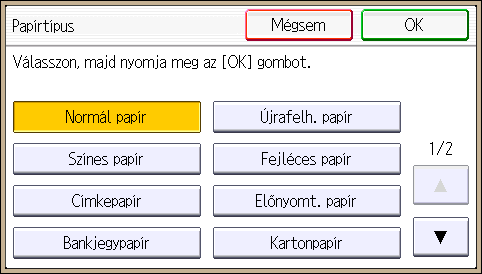
137 Papír betöltése a kézi adagolóba A nyomtatáshoz általában a hőálló fólia csak egyik oldala használható. A lapokat nyomtatási oldallal lefele töltse be. Amikor írásvetítő-fóliára nyomtat, az elkészített példányokat egyenként vegye ki. 1. Nyomja meg a [Felhasználói eszközök/számláló] gombot. CMR Nyomja meg a [Papíradag. beállításai] gombot. 3. Nyomja meg a [ ] gombot. 4. Nyomja meg a [Nyomt. kézi ad. papírmérete] gombot, és adja meg a papírméretet. 5. Nyomja meg az [OK] gombot. 6. Nyomja meg a[papírtípus: kézi adagoló] gombot. 7. Nyomja meg a [Papírtípus] gombot. 8. Válassza ki a papírtípust. A vastag papír betöltéséhez nyomja meg az[ ], majd a [Vastag papír] gombot. A hőálló fóliák betöltéséhez nyomja meg az[ ], majd a [Hőálló fólia] gombot. 9. Nyomja meg az [OK] gombot. Ha hőálló fóliára nyomtat, ugorjon a 11. lépésre. 10. Ha vastag papírra szeretne nyomtatni, ellenőrizze, hogy a megadott papírvastagság kijelzésre került a [Papírvastagság] részen. 11. Nyomja meg a [Felhasználói eszközök/számláló] gombot. 135
138 9. Papír és festékkazetta behelyezése A papírvastagsággal kapcsolatos részletekért lásd: "System Settings", Connecting the Machine/ System Settings. 136
139 Rögzített tájolású vagy kétoldalas papír betöltése Rögzített tájolású vagy kétoldalas papír betöltése A megszabott elhelyezkedésű (fentről lefelé) vagy a kétoldalas papírra (például, fejléces papírra, lyukasztott papírra vagy másolópapírra) az eredeti dokumentumok és a papír behelyezésétől függően nem biztos, hogy a készülék jól nyomtat. A Felhasználói eszk. beállításai A [Papíradag. beállításai] menüpontban válassza a [Fejléces papír] beállítást [Papírtípusként] a használni kívánt papíradagolóhoz. Másoló mód Állítsa a [Képelforgatás fejléchez] beállítást [Be] értékre a [Be-/Kimenet] menüben a Másoló/Dokumentumszerver beáll. alatt, majd az alábbiak szerint helyezze be az eredeti dokumentumot és a papírt. Nyomtató üzemmód A [Nyomt. beáll.] menü [Rendszer] részén a [Képelforgatás fejléchez] beállítás értékeként válassza az [Autom. felism.] vagy a Be (mindig) lehetőséget, és az alábbi módon helyezze be a papírt. A fejléchez történő képelforgatásról lásd "Copier/Document Server Features", Copy/ Document Server vagy "Printer Features", Print. Az eredeti példány és a papír tájolása Az ikonok jelentése a következő: Ikon Jelentés A papírt a szkennelt vagy nyomtatott oldallal felfelé helyezze vagy töltse be. A papírt a szkennelt vagy nyomtatott oldallal lefelé helyezze vagy töltse be. Eredeti tájolás 137
140 9. Papír és festékkazetta behelyezése Eredeti tájolás Olvasható tájolás Üveglap ADF (automatikus eredeti behúzó) Nem olvasható tájolás Másoló Szkenner Papírtájolás Másoló mód Ha rögzített tájolású papírt adagol másoláshoz a kézi adagolóból, adja meg a papír méretét. Másolat oldala Lapadagoló Kézi adagoló *1 Egyoldalas Kétoldalas Nem elérhető *1 Ha a kézi adagolóból a rögzített tájolású papír betöltésekor nem adja meg a papírméretet, előfordulhat, hogy a képet fejjel lefele nyomtatja. A másolatok helyes elkészítéséhez helyezze be a papírt fordítva vagy adja meg a papírméretet. Nyomtató üzemmód 138
141 Rögzített tájolású vagy kétoldalas papír betöltése Nyomtatási oldal Lapadagoló Kézi adagoló Egyoldalas Kétoldalas Nem elérhető Másoló módban: Kétoldalas másolatok készítéséről a következő részben olvashat bővebben: 64. o. "Kétoldalas másolás". Nyomtató üzemmódban: Ha fejléces papírra történő nyomtatáskor a [Képelforgatás fejléchez] beállítás értéke [Autom. felism.], akkor a nyomtatómeghajtó beállításaiban a papírtípusként [Fejléces papírt] kell megadni. Amennyiben egy nyomtatási munkát nyomtatás közben egyoldalasról kétoldalas nyomtatásra módosít, az első példány után az egyoldalas nyomatok nyomtatása az ellenkező irányban történhet. Ha azt szeretné, hogy a nyomtatott papír egy irányba nézzenek, különböző bemeneti tálcát adjon meg az egyoldalas és a kétoldalas nyomtatáshoz. Fontos tudni, hogy az egyoldalas nyomtatásra megadott adagolónál le kell tiltani a kétoldalas nyomtatást. A kétoldalas nyomtatásról lásd "Printing on Both Sides of Sheets", Print. 139
142 9. Papír és festékkazetta behelyezése Javasolt papírméretek és -típusok Ez a rész az ajánlott papírméreteket és papírtípusokat ismerteti. Ha a használt papír szárazság vagy nedvesség miatt meggyűrődött, a papír elakadhat. Ne használjon tintasugaras nyomtatóba való papírt, mivel ezek beragadhatnak a fixáló egységbe és elakadást okozhatnak. Hőálló fólia betöltésekor ellenőrizze, hogy melyik a lapok elő- és hátoldala. Helyesen tegye be a lapokat, különben a papír elakadhat. 1. papíradagoló-tálca (1. típus) és az 1. és 2. papíradagolók (2. típus) (főként Európa és Ázsia) Papírtípus és -súly Papírméret Papírkapacitás g/m 2 (16 28 font kötés) Normál papírper Középvastag g/m 2 (16 28 font kötés) Normál papírper Középvastag g/m 2 (16 28 font kötés) Normál papírper Középvastag Automatikusan érzékelhető papírméretek: A3, A4, A5, B4 JIS, B5 JIS, 8 1 / 2 11 Válassza ki a papírméretet a Rendszerbeállítások menüben: 11 17, 8 1 / 2 14, 8 1 / 2 13, 8 1 / 2 11, 8 1 / 4 14, 8 1 / 4 13, 8 13, / 2, 8 10, 7 1 / / 2, 5 1 / / 2, 8K, 16K, 11 15, 11 14, 10 15, Egyéni méret *1 : Függőleges: 182,0-297,0 mm Vízszintes: 152,0 432,0 mm 250 lap 250 lap 250 lap *1 Ha olyan papírt helyez be az adagolókba, melynek függőleges hosszúsága nagyobb, mint 279 mm (11,0 hüvelyk), akkor a papír vízszintes hosszúsága maximum 420 mm(16,6 hüvelyk) legyen. 140
143 Javasolt papírméretek és -típusok 1. és 2. adagoló (főként Észak-Amerika) Papírtípus és -súly Papírméret Papírkapacitás g/m 2 (16 28 font kötés) Normál papírper Középvastag g/m 2 (16 28 font kötés) Normál papírper Középvastag g/m 2 (16 28 font kötés) Normál papírper Középvastag Automatikusan érzékelhető papírméretek: 11 17, 8 1 / 2 14, 8 1 / 2 11, 7 1 / / 2, 5 1 / / 2, A4, B5 JIS Válassza ki a papírméretet a Rendszerbeállítások menüben: 8 1 / 2 13, 8 1 / 4 14, 8 1 / 4 13, 8 13, / 2, 8 10, 7 1 / / 2, A3, A4, A5, B4 JIS, B5 JIS, 8K, 16K, 11 15, 11 14, 10 15, Egyéni méret *1 : Függőleges: 7,17 11,69 hüvelyk Vízszintes: 5,99 17,00 hüvelyk 250 lap 250 lap 250 lap *1 Ha olyan papírt helyez be az adagolókba, melynek függőleges hosszúsága nagyobb, mint 279 mm (11,0 hüvelyk), akkor a papír vízszintes hosszúsága maximum 420 mm(16,6 hüvelyk) legyen. Alsó papíradagoló-tálca és alsó papíradagoló-tálcák (főként Európa és Ázsia) Papírtípus és -súly Papírméret Papírkapacitás g/m 2 (16 28 font kötés) Normál papírper Középvastag Automatikusan érzékelhető papírméretek: A3, A4, A5, B4 JIS, B5 JIS, 8 1 / lap 141
144 9. Papír és festékkazetta behelyezése Papírtípus és -súly Papírméret Papírkapacitás g/m 2 (16 28 font kötés) Normál papírper Középvastag Papírméret választása a következővel A Rendszerbeállítások menü: A5, B6 JIS, 11 17, 8 1 / 2 14, 8 1 / 2 13, 8 1 / 2 11, 8 1 / 4 14, 8 1 / 4 13, 8 13, / 2, 8 10, 7 1 / / 2, 5 1 / / 2, 8K, 16K, 11 15, 11 14, 10 15, lap g/m 2 (16 28 font kötés) Normál papírper Középvastag Egyéni méret *1 : Függőleges: 182,0-297,0 mm Vízszintes: 148,0 432,0 mm 500 lap *1 Ha olyan papírt helyez be az adagolókba, melynek függőleges hosszúsága nagyobb, mint 279 mm (11,0 hüvelyk), akkor a papír vízszintes hosszúsága maximum 420 mm(16,6 hüvelyk) legyen. Alsó papíradagoló-tálca és alsó papíradagoló-tálcák (főként Észak-Amerika) Papírtípus és -súly Papírméret Papírkapacitás g/m 2 (16 28 font kötés) Normál papírper Középvastag g/m 2 (16 28 font kötés) Normál papírper Középvastag Automatikusan érzékelhető papírméretek: 11 17, 8 1 / 2 14, 8 1 / 2 11, 7 1 / / 2, A4, A5, B5 JIS Válassza ki a papírméretet a Rendszerbeállítások menüben: 8 1 / 2 13, 8 1 / 4 14, 8 1 / 4 13, 8 13, / 2, 8 10, 7 1 / / 2, 5 1 / / 2, A3, A4, A5, B4 JIS, B5 JIS, B6 JIS, 8K, 16K, 11 15, 11 14, 10 15, lap 500 lap 142
145 Javasolt papírméretek és -típusok Papírtípus és -súly Papírméret Papírkapacitás g/m 2 (16 28 font kötés) Normál papírper Középvastag Egyéni méret *1 : Függőleges: 7,17 11,69 hüvelyk Vízszintes: 5,83 17,00 hüvelyk 500 lap *1 Ha olyan papírt helyez be az adagolókba, melynek függőleges hosszúsága nagyobb, mint 279 mm (11,0 hüvelyk), akkor a papír vízszintes hosszúsága maximum 420 mm(16,6 hüvelyk) legyen. Kézi adagoló (főként Európa és Ázsia) Papírtípus és -súly Papírméret Papírkapacitás g/m 2 (16 lb. Bankjegypapír 90 lb. Index) Normál papír Vastag papír g/m 2 (16 lb. Bankjegypapír 90 lb. Index) Normál papír Vastag papír g/m 2 (16 lb. Bankjegypapír 90 lb. Index) Normál papír Vastag papír Automatikusan érzékelhető papírméretek: A3, A4, A5, B4 JIS, B5 JIS, B6 JIS Válassza ki a papírméretet *2 : A6, 11 17, 8 1 / 2 14, 8 1 / 2 13, 8 1 / 2 11, 8 1 / 4 14, 8 1 / 4 13, 8 13, / 2, 8 10, 7 1 / / 2, 5 1 / / 2, 8K, 16K, 12 18, 11 15, 11 14, 10 15, Egyéni méret *3, *4 : Függőleges: 90,0 305,0 mm Vízszintes: 148,0 600,0 mm Normál papír: 100 lap Vastag papír: *1 Normál papír: 100 lap Vastag papír: *1 Normál papír: 100 lap Vastag papír: *1 Átlátszó papír A3, A4, B4 JIS, B5 JIS 10 lap Hőálló fóliák A4, 8 1 / lap Címke (öntapadó matricák) A4, B4 JIS 1 lap Borítékok Automatikusan érzékelhető papírméretek: 4 1 / / 2, 3 7 / / 2, C5 Env, C6 Env, DL Env *5 143
146 9. Papír és festékkazetta behelyezése *1 Ha vastag papírt helyez a kézi adagolóba, ne tegyen egyszerre többet a határoló jelzésnél. A kézi adagolóba tölthető lapok száma a papír súlyától és állapotától függően változik. *2 A másoló üzemmódról a Másoló/Dokumentumszervercímű útmutató Másolás a kézi adagolóból betöltött normál méretű papírra részében olvashat bővebben. Nyomtató üzemmódot lásd: 133. o. " papírméret beállítása a vezérlőpult használatával". *3 Írja be a papírméretet. A Másoló üzemmódhoz lásd: "Copying onto Custom Size Paper from the Bypass Tray", Copy/ Document Server. Nyomtató üzemmódot lásd: 134. o. "Egyéni papírméret megadása a kezelőpanel használatával". *4 Ha olyan papírt helyez be a kézi adagolóba, melynek vízszintes hosszúsága nagyobb mint 433 mm (17,1 hüvelyk), akkor a papír függőleges hosszúsága maximum 297 mm (11,7 hüvelyk) legyen. Azonban 433 mm (17,1 hüvelyk) méretnél nagyobb papír behelyezésekor a papír meggyűrődhet, vagy a készülék nem tudja behúzni, illetve papírelakadást okozhat. *5 A borítékokat úgy helyezze a kézi adagolóba, hogy a borítékok kötege - anélkül, hogy lenyomná -, ne érjen túl a határoló jelzésnél. Kézi adagoló (főként Észak-Amerika) Papírtípus és -súly Papírméret Papírkapacitás g/m 2 (16 lb. Bankjegypapír 90 lb. Index) Normál papír Vastag papír g/m 2 (16 lb. Bankjegypapír 90 lb. Index) Normál papír Vastag papír g/m 2 (16 lb. Bankjegypapír 90 lb. Index) Normál papír Vastag papír Automatikusan érzékelhető papírméretek: 11 17, 8 1 / 2 11, 5 1 / / 2 Válassza ki a papírméretet *2 : 8 1 / 2 14, 8 1 / 2 13, 8 1 / 4 14, 8 1 / 4 13, 8 13, / 2, 8 10, 7 1 / / 2, A3, A4, A5, A6, B4 JIS, B5 JIS, B6 JIS, 8K, 16K, 12 18, 11 15, 11 14, 10 15, Egyéni méret *3, *4 : Függőleges: 3,55 12,00 hüvelyk Vízszintes: 5,83-23,62 hüvelyk Normál papír: 100 lap Vastag papír: *1 Normál papír: 100 lap Vastag papír: *1 Normál papír: 100 lap Vastag papír: *1 Átlátszó papír A3, A4, B4 JIS, B5 JIS 10 lap Hőálló fóliák A4, 8 1 / lap Címke (öntapadó matricák) A4, B4 JIS 1 lap 144
147 Javasolt papírméretek és -típusok Papírtípus és -súly Papírméret Papírkapacitás Borítékok Automatikusan érzékelhető papírméretek: 4 1 / / 2, 3 7 / / 2, C5 Env, C6 Env, DL Env *5 *1 Ha vastag papírt helyez a kézi adagolóba, ne tegyen egyszerre többet a határoló jelzésnél. A kézi adagolóba tölthető lapok száma a papír súlyától és állapotától függően változik. *2 A másoló üzemmódról a Másoló/Dokumentumszervercímű útmutató Másolás a kézi adagolóból betöltött normál méretű papírra részében olvashat bővebben. Nyomtató üzemmódot lásd: 133. o. " papírméret beállítása a vezérlőpult használatával". *3 Írja be a papírméretet. A Másoló üzemmódhoz lásd: "Copying onto Custom Size Paper from the Bypass Tray", Copy/ Document Server. Nyomtató üzemmódot lásd: 134. o. "Egyéni papírméret megadása a kezelőpanel használatával". *4 Ha olyan papírt helyez be a kézi adagolóba, melynek vízszintes hosszúsága nagyobb mint 433 mm (17,1 hüvelyk), akkor a papír függőleges hosszúsága maximum 297 mm (11,7 hüvelyk) legyen. Azonban 433 mm (17,1 hüvelyk) méretnél nagyobb papír behelyezésekor a papír meggyűrődhet, vagy a készülék nem tudja behúzni, illetve papírelakadást okozhat. *5 A borítékokat úgy helyezze a kézi adagolóba, hogy a borítékok kötege - anélkül, hogy lenyomná -, ne érjen túl a határoló jelzésnél. Papírvastagság Papírvastagság *1 Normál papír 1 Normál papír 2 Középvastagság Vastag papír Papírsúly g/m 2 (16-20 lb. Bond) g/m 2 (20 lb. Bankjegypapír) g/m 2 (20-28 lb. Bond) g/m 2 (28 lb. Bankjegypapír-90 lb. Index) *1 A nyomtatási minőség lecsökken, ha a használt papír súlya a minimális vagy maximális súlyértékhez közeli. Állítsa vékonyabbra vagy vastagabbra a papír súlyának beállítását. Néhány papírtípus, mint például az átlátszó papír vagy a hőálló fólia zajt kelthet a kiadásnál. Ez a zaj nem számít problémának, és a nyomtatás minőségét sem befolyásolja. A fenti táblázatokban leírt papírkapacitás csak példaként szolgál. A tényleges papírkapacitás alacsonyabb lehet a papírtípustól függően. Papír betöltésekor ügyeljen arra, hogy a papírköteg nem magasabb a papíradagolón lévő jelnél. 145
148 9. Papír és festékkazetta behelyezése Ha egyszerre több lap akad el, pergesse át a lapokat, vagy egyesével adagolja a kézi adagolóba. Simítsa ki a gyűrött lapokat, mielőtt betöltené őket az adagolóba. A másolási/nyomtatási sebesség a papír méretétől és típusától függően a szokásosnál lassúbb lehet. Borítékok adagolását lásd: 147. o. "Borítékok" g/m 2 (28 lb. Bankjegypapír 90 lb. Index) vastag papír betöltéséről, lásd 147. o. "Vékony papír". Ha fejléces papírra végez másolást vagy nyomtatást, a papír tájolása az aktuálisan használt funkciótól függően eltérő lehet. Részletek: 137. o. "Rögzített tájolású vagy kétoldalas papír betöltése". Ha azonos méretű papírt tölt be két vagy több adagolóba, a készülék automatikusan a másik adagolóra vált, ha az elsőből kifogy a papír. Ezt a funkciót nevezzük Automatikus adagoló-váltás funkciónak. Ezzel megakadályozható, hogy az éppen folyó másolási folyamat megszakadjon a papír betöltése miatt nagyszámú másolat készítésekor. A papíradagolók papírtípusát a [Papírtípus: 1. adagoló] [Papírtípus: 4. adagoló] részen adhatja meg. A részleteket lásd: "System Settings", Connecting the Machine/ System Settings. Az Automatikus adagolóváltás funkció beállítási folyamatát illetően lásd: Másoló és Dokumentumszerver funkciók, Másoló/ Dokumentumszerver. Címkepapír betöltésekor: Javasoljuk, hogy használjon speciális címkepapírt. Az [5. adagoló] gomb megnyomása után nyomja meg a [Papírtípus] gombot, majd a [Vastag papír] gombot. Hőálló fólia betöltésekor: Ha többlapos behúzás történik, akkor helyezze be egyesével a lapokat. Hőálló fóliára való másolás esetén lásd: "Copying onto OHP Transparencies", Copy/ Document Server. Ha számítógépről nyomtat hőálló fóliára, lásd: 134. o. "Vastag papír vagy hőálló fólia beállítása papírtípusként a kezelőpult használatával". A hőálló fóliákat minden használatnál jól szellőztesse meg. Ez megakadályozza, hogy a hőálló fóliák egymáshoz ragadjanak, és helytelenül legyenek beadagolva. A másolt vagy nyomtatott lapokat egyesével távolítsa el. Áttetsző papír betöltésekor: Egyszerre egy lapot töltsön be. Áttetsző papír betöltésekor mindig használjon hosszanti rostos papírt, és a papírirányt a rostszálak szerint állítsa be. 146
149 Javasolt papírméretek és -típusok Az áttetsző papír könnyen beszívja a nedvességet és hullámossá válik. Betöltés előtt távolítsa el a hullámokat az áttetsző papírból. Vékony papír Ez a rész különböző részleteket és javaslatokat tartalmaz a vastag papír használatához. Ha g/m 2 (28 lb. Bond - 90 lb. Index) vastag papírt tölt a kézi adagolóba, a papírelakadás elkerüléséhez és a nyomtatási minőség megőrzéséhez kövesse az alábbi javaslatokat. A vastag, puha papírokra való nyomtatáskor papírelakadás és hibás adagolás történhet. Az ilyen gondok megelőzése érdekében alaposan mozgassa át a lapokat a betöltés előtt. Ha a papír az átpörgetés után továbbra is elakad vagy összetapad, egyenként helyezze be a lapokat a kézi adagolóba. Amikor vastag papírt tölt be, a papír tájolását a száliránynak megfelelően állítsa be, ahogyan a következő ábrán látható: A papír száliránya Kézi adagoló Válassza ki a [Vastag papír]-t a kézi adagoló papír típusaként a[papíradag. beállításai] menüben. Még ha a fent ismertetett módon tölti is be a vastag papírt, akkor is elképzelhető, a papírtípustól függően, hogy a normál műveletek nem használhatók és a megfelelő nyomtatási minőség nem érhető el. Elképzelhető, hogy a kinyomtatott oldalakon jól látható függőleges gyűrődések jelennek meg. Elképzelhető, hogy a kinyomtatott oldalakon jól látható gyűrődések lesznek. Ha a kinyomtatott oldalak hullámosak vagy gyűröttek, simítsa ki őket. Borítékok Ez a rész különböző részleteket és javaslatokat tartalmaz a borítékok használatához. 147
150 9. Papír és festékkazetta behelyezése Ne használjon ablakos borítékokat. Betöltés előtt fújja át a borítékokat. Ellenkező esetben a borítékok a rajtuk található ragasztó miatt összetapadhatnak. Ha az átpörgetés ellenére is összeragadnak, egyesével töltse be a borítékokat. Néhány borítéktípus azonban nem használható ebben a készülékben. Elakadás fordulhat elő a fülek hosszától és alakjától függően. Ha a borítékokat irányban szeretné behelyezni, akkor nyitott füllekkel tegye be őket. Ellenkező esetben a készülék esetleg nem húzza be őket. A borítékok behelyezése előtt, nyomja le azokat a levegő kipréselése érdekében, és igazítsa össze a négy sarkukat. Ha gyűröttek vagy meghajlottak, simítsa ki egy ceruzával vagy egy vonalzóval a borítékok felső szélét (vagyis azt, amelyiknél fogva betölti őket a készülékbe). A borítékok behelyezésénél ügyfeljen rá, hogy ne lépje túl a határoló jelzést. Ha túl sok borítékot helyez a kézi adagolóba, elakadás következhet be. Másoló módban Ha borítékra másol, a lenti tájolásnak megfelelően töltse be a borítékot. A borítékot az eredeti példánnyal megegyező irányban töltse be. Borítékok betöltése Borítékok tájolása Üveglap Kézi adagoló Oldalt nyíló borítékok Fülek: nyitva Borítékok alsó fele: a készülék bal oldala felé A szkennelendő oldal: nyomtatott oldallal lefelé Fülek: nyitva Borítékok alsó fele: a készülék bal oldala felé Nyomtatandó oldal: nyomtatott oldallal lefelé 148
151 Javasolt papírméretek és -típusok Borítékok tájolása Üveglap Kézi adagoló Oldalt nyíló borítékok Fülek: zárva Borítékok alsó fele: a készülék eleje felé A szkennelendő oldal: nyomtatott oldallal lefelé Fülek: zárva Borítékok alsó fele: a készülék eleje felé Nyomtatandó oldal: nyomtatott oldallal lefelé Borítékok betöltésekor adja meg a boríték méretét és vastagságát. Részletek: 73. o. "Másolás borítékra". Nyomtató üzemmódban Borítékra nyomtatás esetén töltse be azokat az alábbi tájolás szerint: Borítékok betöltése Borítéktípusok Kézi adagoló Oldalt nyíló borítékok Fülek: nyitva Borítékok alsó fele: a készülék bal oldala felé Nyomtatandó oldal: nyomtatott oldallal lefelé Oldalt nyíló borítékok Fülek: zárva Borítékok alsó fele: a készülék eleje felé Nyomtatandó oldal: nyomtatott oldallal lefelé 149
152 9. Papír és festékkazetta behelyezése Borítékok betöltésekor a felhasználói eszközöket és nyomtatómeghajtót használó papírtípusnál a Boríték lehetőséget válassza. A boríték vastagságát is meg kell adni. A részletekért lásd: "Nyomtatás borítékra", Nyomtatás. Javasolt borítékok A javasolt borítékokkal kapcsolatos információkért vegye fel a kapcsolatot a helyi képviselővel. A betülthető borítékok méretéről a következő helyen olvashat bővebben: 140. o. "Javasolt papírméretek és -típusok". Egyszerre csak egyfajta méretű és típusú borítékot helyezzen be a nyomtatóba. A jobb nyomtatási minőség biztosítása érdekében javasoljuk, hogy a jobboldali, baloldali, alsó és felső nyomtatási margót állítsa legalább 10 mm-re (0,4 hüvelyk). A borítékokra történő nyomtatás minősége egyenetlen lehet, ha a boríték egyes részei különböző vastagságúak. A nyomtatási minőség ellenőrzéséhez nyomtasson ki egy vagy két borítékot. Ha a kinyomtatott oldalak hullámosak vagy gyűröttek, simítsa ki őket. Gondoskodjon róla, hogy a borítékok ne legyenek nedvesek. A magas hőmérsékleten és a magas levegőnedvességi körülmények között a nyomtatási minőség csökkenhet és a borítékok meggyűrődhetnek. A környezettől függően a borítékokra történő másolás vagy nyomtatás során azok meggyűrődhetnek, még ha a javasolt típusúak is. Egyes típusú borítékok gyűrötten, piszkosan, vagy hibás nyomtatással jöhetnek ki a készülékből. Ha összefüggő színt nyomtat a borítékra, vonalak jelenhetnek meg ott, ahol az egymást átfedő élek vastagabbá teszik a borítékot. 150
153 Festék pótlása Festék pótlása Ez a fejezet bemutatja, hogyan cseréljen festékkazettát, hogyan küldjön faxot vagy szkennelt dokumentumot, ha a toner kifogyott, valamint hogyan ártalmatlanítsa a használt festékkazettát. Soha ne égesse el a (használt vagy új) festéket vagy festékkazettát. Ez égési sérüléseket okozhat. A festék kigyullad, ha nyílt lánggal kerül kapcsolatba. Ne tárolja a (használt vagy új) festéket vagy festékkazettát nyílt láng közelében. Ez tűzveszélyes és égési sérüléseket okozhat. A festék kigyullad, ha nyílt lánggal kerül kapcsolatba. Ne használjon tisztítógépet a kiszóródott tonerkazetta takarítására (beleértve a használt tonerkezettát). A kiszóródott festék a tisztítógépbe jutva az elektromosság miatt tüzet vagy robbanást okozhat. Robbanásbiztos tisztítógép azonban használható ilyen esetekben. Ha a festék kiszóródott a földre, lassan seperje össze, majd a maradékot egy nedves ruhadarabbal szedje fel. A festékkazettákat ne törje vagy préselje össze. Ez a festék kiömlését okozhatja, ami összekoszolhatja a kezet, ruházatot vagy padlót, esetleg véletlenül lenyelheti azt. Az (új vagy használt) festéket, festéktartályokat, valamint a festékkel érintkező alkatrészeket olyan helyen tárolja, ami a gyermekek számára nem hozzáférhető. Festék vagy használt festék belélegzése esetén öblítse ki vízzel a száját, és menjen friss levegőre. Szükség szerint kérjen orvosi segítséget. Ha festék vagy használt festék kerül a szemébe, azonnal öblítse ki bő vízzel. Szükség szerint kérjen orvosi segítséget. Ha a festéket vagy használt festéket lenyeli, igyon nagy mennyiségű vizet. Szükség szerint kérjen orvosi segítséget. 151
154 9. Papír és festékkazetta behelyezése Amikor a beszorult papírt eltávolítja vagy festéket cserél, vigyázzon, hogy a festék (új vagy használt) ne kerüljön a ruhájára. Ha a festék a ruhára kerül, hideg vízzel mossa ki az érintett területet. A forró víz rögzíti a festéket a ruha anyagában, és lehetetlenné teszi a szennyeződés eltávolítását. Amikor eltávolítja a beszorult papírt vagy festéket cserél, vigyázzon, hogy a festék (új vagy használt) ne kerüljön a bőrére. Ha festék kerül a bőrére, mossa le alaposan az érintett területet szappannal és vízzel. Mindig cserélje ki a festékkazettát, ha a készüléken megjelenik a figyelmeztetés. Ha nem a javasolt típusú festéket használja, hiba keletkezhet. Festékcsere közben ne kapcsolja ki a főkapcsolót. Ellenkező esetben a beállítások elveszhetnek. A festéket olyan helyen tárolja, ahol nincs kitéve közvetlen napfénynek, illetve 35 C feletti hőmérsékletnek és nagyobb nedvességnek. Tárolja a festéket sík felületen. Az eltávolítása után ne rázza lefelé fordított nyílással a festéktartályt. A megmaradt festék kiszóródhat. Ugyanazt a festékkazettát ne tegye be a készülékbe, illetve ne vegye ki a készülékből több alkalommal. Ez festékszivárgást okozhat. Kövesse a képernyőn megjelenő utasításokat a festékkazetta kicserélésére vonatkozóan. Felrázás előtt ne távolítsa el a kupakot. Ne távolítsa el a belső kupakot. Ha a " A festéktartály majdnem üres." üzenet megjelenik, a festék már majdnem kifogyott. Ebben az esetben gondoskodjon csere-festékkazettáról. Ha megjelenik a üzenet, de még elegendő festék áll rendelkezésre, akkor kövesse a csereére vonatkozó utasításokat képernyőn: Húzza ki a festékkazettát, majd helyezze be ismét. A ikon megjelenése után még kb. 50 nyomatot tud készíteni, azonban a minőség megőrzéséhez érdemes mielőbb kicserélni a festékkazettát. Ellenőrizheti a szükséges festék elnevezését és a csere folyamatát a [ Cseréljen festékkazettát] képernyőn. Részletek a kellékanyagok rendelésével kapcsolatban: Karbantartás és műszaki adatok. 152
155 Festék pótlása Fax vagy szkennelt dokumentumok küldése kifogyott festéknél Ha a készülékből kifogyott a festék, a kijelzőn lévő jelzőfény világítani kezd. Ne feledje, hogy faxüzeneteket vagy szkennelt dokumentumokat akkor is küldhet, ha a készülékben nincs már festék. Ha a festék kifogyása után végrehajtott és a kimeneti naplóban automatikusan nem listázott kommunikációs műveletek száma meghaladja a kétszázat, a kommunikációs műveletek végrehajtása nem lehetséges. 1. Nyomja meg a [Kezdőképernyő] gombot a kezelőpanel bal felső részén, majd nyomja meg a [Fax] vagy a [Szkenner] ikont a[kezdőképernyőn]. 2. Nyomja meg a [Kilépés] gombot, majd hajtsa végre az átviteli műveletet. A hibaüzenet eltűnik. CMR612 A készülék nem nyomtat ki jelentéseket. A használt festékkazetta kezelése Ez a rész ismerteti, mi a teendő az elhasznált festékkel. A felhasznált festékkazettát nem lehet újrafelhasználni. Csomagolja vissza a festékkazettát a kazetta dobozába vagy egy zsákba, hogy az ártalmatlanítás során megakadályozza a festék kiszivárgását a kazettából. (főleg Európa és Ázsia) Ha már nincs szüksége a használt festékkazettára, vegye fel a kapcsolatot a helyi képviselővel. Amennyiben a tartályt önállóan szeretné kidobni, az általános műanyaghulladékok leselejtezésekor érvényes előírások szerint járjon el. (főleg Észak-Amerika) 153
156 9. Papír és festékkazetta behelyezése A kellékanyagok újrahasznosításával kapcsolatban keresse fel helyi weboldalunkat, vagy a helyi szabályozásoknak megfelelően járjon el. 154
157 10. Hibaelhárítás Ez a fejezet a hibaelhárítás alapvető műveleteit ismerteti. Jelzőfények Ebben a részben megismerheti azokat a jelzéseket, amelyeket a készülék megjelenít, amikor el kell távolítani az elakadt papírt, papírt kell betölteni vagy egyéb műveletet kell elvégezni. Jelzőfény Állapot : Papírelakadás jelzőfény Akkor jelenik meg, ha elakadt a papír. A begyűrődött papír eltávolításával kapcsolatos részletekért lásd: "Removing Jammed Paper", Troubleshooting. : Elakadt az eredeti jelzőfény Akkor jelenik meg, ha elakad egy eredeti. A begyűrődött papír eltávolításával kapcsolatos részletekért lásd: "Removing Jammed Paper", Troubleshooting. : Tegyen be papírt jelzőfény Akkor jelenik meg, ha kifogyott a papír. A papír betöltésével kapcsolatos részletekért lásd: "Loading Paper", Paper Specifications and Adding Paper. : Festék Adagolás jelzőfény Akkor jelenik meg, ha kifogyott a festék. Festékkazetta cseréjével kapcsolatos részletekért lásd: "Adding Toner", Maintenance and Specifications. : A használtfesték tartálya megtelt jelzőfény Akkor jelenik meg, ha a használtfesték tartálya megtelt. Vegye fel a kapcsolatot a szolgáltatóval vagy üzleti képviselővel. : Szerviz hívása jelzőfény Akkor jelenik meg, ha a gép hibásan működik, vagy karbantartást igényel. : Fedél nyitva jelzőfény Akkor jelenik meg, ha egy vagy több fedél nyitva van a készüléken. 155
158 10. Hibaelhárítás Ha az [Az Állapot ellenőrzése] gomb jelzőfénye világít Ha az [Állapot ellenőrzése] gomb jelzőfénye kigyullad, nyomja meg az [Állapot ellenőrzése] gombot az [Állapot ellenőrzése] képernyő megjelenítéséhez. Ellenőrizze az összes funkció állapotát az [Állapot ellenőrzése] képernyőn. [Állapot ellenőrzése] képernyő HU CSU [Kszlk/Alk.á.] fül Jelzi a készülék és az összes funkció állapotát. 2. Állapotikonok A megjeleníthető ikonok jelentése a következő: : A funkció végzi a feladatot. :Hiba történt a készülékben. : Hiba történt a használatban lévő funkciónál. Illetve, a funkció nem használható, mert hiba történt a készülékben. 3. Üzenetek Megjelenít egy üzenetet, amely jelzi a készülék és az egyes funkciók állapotát. 4. [Ellen.] Ha hiba történt a készülékben vagy a funkcióban, a részletek megtekintéséhez nyomja meg az [Ellen.] gombot. Az [Ellen.] gomb megnyomásával megjelenik egy hibaüzenet vagy az adott funkció képernyője. Ellenőrizze a funkció képernyőjén megjelenő hibaüzenetet, majd hajtsa végre a megfelelő műveletet o. "A Másoló/Dokumentumszerver használata során megjelenő üzenetek" 172. o. "A fax funkció használata során megjelenő üzenetek" 191. o. "Üzenet jelenik meg a nyomtató funkció használata közben" 206. o. "Üzenet jelenik meg a szkenner funkció használata közben" 156
159 Ha az [Az Állapot ellenőrzése] gomb jelzőfénye világít Az alábbi táblázatban azok a problémák találhatók, amelyek miatt a jelzőfény kigyulladhat. Probléma Okok Megoldások A dokumentumokat és a nyugtákat nem nyomtatja ki a készülék. A dokumentumokat és a nyugtákat nem nyomtatja ki a készülék. Hiba történt. A kimeneti tálca tele van. Elfogyott a másolópapír. Az [Állapot ellenőrzése] képernyőn megjelenő "Hiba történt" állapotú funkciók nem működnek. Vegye ki a nyomtatványokat a jelzett tálcából. Helyezzen papírt a készülékbe. A papír betöltésével kapcsolatos részletekért lásd: "Loading Paper", Paper Specifications and Adding Paper. Nyomja meg az [Ellen.] gombot abban a funkcióban, ahol a hiba jelentkezett. Ezután ellenőrizze a kijelzett üzenetet, majd végezze el a megfelelő műveletet. A hibaüzenetekkel kapcsolatos részletekért és azok megoldásaiért lásd: 168. o. "Amikor üzenet jelenik meg a kezelőpanelen". A többi funkciót normál módon használhatja. 157
160 10. Hibaelhárítás Probléma Okok Megoldások A készülék nem tud csatlakozni a hálózathoz. Hálózati hiba történt. Nyomja meg az [Ellen.] gombot abban a funkcióban, ahol a hiba jelentkezett. Ezután ellenőrizze a kijelzett üzenetet, majd végezze el a megfelelő műveletet. A hibaüzenetekkel kapcsolatos részletekért és azok megoldásaiért lásd: 168. o. "Amikor üzenet jelenik meg a kezelőpanelen". Ellenőrizze, hogy a készülék megfelelően van-e a hálózathoz csatlakoztatva és megfelelően van-e beállítva. A hálózathoz történő csatlakozással kapcsolatos részletekért lásd: "Interface Settings", Connecting the Machine/ System Settings. A hálózathoz történő csatlakozás részleteiért vegye fel a kapcsolatot az adminisztrátorral. Ha a funkcióbillentyű mellett a lámpa azután is világít, hogy a fejezet javaslatainak segítségével megpróbálta megoldani a problémát, vegye fel a kapcsolatot a szervizképviselettel. 158
161 Kezelőpanel-hangjelzés Kezelőpanel-hangjelzés A következő táblázat ismerteti a különböző sípoló jelek jelentését, amelyekkel a készülék figyelmezteti a felhasználót a benne hagyott eredetire, valamint egyéb állapotaira. Hangjelzés Jelentés Okok Egy rövid sípolás. Rövid, majd hosszú hangjelzés. Egy hosszú sípolás A panelen/képernyőn az adatbevitel elfogadva. A panelen/képernyőn beírtak elutasítása. A munka sikeresen befejeződött. A kezelőpanelen vagy a képernyőn megnyomott egy gombot. A kezelőpanelen vagy az érintőképernyőn érvénytelen gombot nyomott meg, vagy a beírt jelszó érvénytelen. A Másoló/Dokumentum szerver funkció munkája befejeződött. Két hosszú sípolás. A készülék bemelegedett. Ha a készüléket bekapcsolja vagy kilép alvó üzemmódból, a készülék felmelegszik és használatra kész. Öt hosszú sípjelzés. Négyszer ismétlődő öt hosszú sípolás. Alacsony szintű figyelmeztetés Alacsony szintű figyelmeztetés Automatikus visszaállítás történt a Másoló/Dokumentum szerver funkció, a Faxfunkció vagy a Szkennerfunkció egyszerűsített kijelzőjén keresztül. Eredeti maradt az expozíciós üveglapon, vagy elfogyott a papír. Öt rövid hangjelzés ötször. Magas szintű figyelmeztetés. A gép felhívja a felhasználó figyelmét arra, hogy elakadt a papír, újra kell tölteni a festéket, vagy más probléma merült fel. A felhasználó nem némíthatja el a készülék hangjelzéseit. Ha a készülék hangjelzéssel figyelmezteti a felhasználót, hogy a papír elakadt vagy elfogyott a festék, illetve ha a készülék fedeleit többször egymás után felnyitja és becsukja, a készülék akkor is hangjelzést adhat, ha a normál állapot már visszaállt. A sípoló figyelmeztető jelzések igény szerint engedélyezhetők és letilthatók. A Kezelőgomb hangjelzés funkcióról az Általános jellemzők között, A készülék csatlakoztatása/ Rendszerbeállítások című részében olvashat bővebben. 159
162 10. Hibaelhárítás Amikor probléma adódik a készülék működtetésével Ez a szakasz a leggyakrabban felmerülő problémákat és kijelzőpanelen megjelenő leggyakoribb üzeneteket tárgyalja. Ha más üzenet jelenik meg, kövesse a kijelzett utasítást. Probléma Okok Megoldások A [Fax], illetve a [Szkenner] ikon nem jelenik meg a [Kezdőképernyőn] annak ellenére, hogy a másoló képernyő látszik, amikor a készülék főkapcsolója be van kapcsolva. A készüléket éppen bekapcsolták, a Felhasználói eszközök képernyő látható, de ebből a menüből egyes tételek hiányoznak. A lámpa égve marad és a készülék nem kapcsol alvó állapotba még az [Energiatakarékos mód] gomb megnyomásakor sem. A kijelző ki van kapcsolva. Semmi nem történik az [Állapot ellenőrzése] gomb vagy az [Energiatakarékos mód] gomb megnyomására. A másoló funkción kívül más funkció még nem áll készen a használatra. A másoló funkción kívül más funkció még nem áll készen a használatra. Az automatikus lapadagoló nyitva van. Adatcsere zajlik a készülék és egy külső berendezés között. A merevlemez működik. A gép Alvó üzemmódban van. A főkapcsoló ki van kapcsolva. A használható funkciók megjelennek a [Kezdőképernyőn]. Az rendelkezésre állás ideje a funkciótól függ. Várjon még egy keveset. Az egyes funkciók sorban megjelennek a menüben, amint a készülék készen áll használatukra. Az rendelkezésre állás ideje a funkciótól függ. Várjon még egy keveset. Csukja le az automatikus lapadagolót. Ellenőrizze, hogy a készülék kommunikál-e külső berendezéssel. Várjon még egy keveset. Nyomja meg az [Energiatakarékos mód] vagy az [Állapot ellenőrzése] gombot az alvó mód kikapcsolásához. Kapcsolja be a készülék főkapcsolóját. 160
163 Amikor probléma adódik a készülék működtetésével Probléma Okok Megoldások A "Please wait. " (Kérjük, várakozzon) üzenet jelenik meg. A "Várjon." üzenet jelenik meg. A "Várjon." üzenet jelenik meg. Ez az üzenet jelenik meg az [Energiatakarékos mód] gomb megnyomására. Az üzenet a készülék bemelegedése során jelenik meg. Az aktuális hőmérséklet az ajánlott határokon kívül esik. Várjon. Ha a készülék öt perc múlva sem áll készen, kapcsolja ki a főkapcsolót és ellenőrizze, hogy a működéskapcsoló jelzőfénye már nem világít-e. Várjon legalább tíz másodpercet, majd kapcsolja be újból a főkapcsolót. Ha a készülék nem áll készen öt percen belül, vegye fel a kapcsolatot a szerviz képviselőjével. Várja meg, amíg az üzenet eltűnik a kijelzőről. Amíg az üzenet látható, ne kapcsolja ki a készüléket. Ha a készülék öt perc múlva sem áll készen, kapcsolja ki a főkapcsolót és ellenőrizze, hogy a működéskapcsoló jelzőfénye már nem világít-e. Várjon legalább tíz másodpercet, majd kapcsolja be újból a főkapcsolót. Ha a készülék nem áll készen öt percen belül, vegye fel a kapcsolatot a szerviz képviselőjével. Ellenőrizze az optimális külső feltételeket, és helyezze máshova a készüléket. Várjon egy kis ideig, amíg a készülék alkalamzkodik az új környezethez. A készülék optimális környezeti feltételeiről a Maintenance and Specifications című útmutatóban olvashat részletesen. 161
164 10. Hibaelhárítás Probléma Okok Megoldások A "Várjon." üzenet jelenik meg. "A memória megtelt. Szeretné tárolni a szkennelt fájlt?" üzenet jelenik meg. A felhasználói kód adatbeviteli képernyője látható. A hitelesítési képernyő jelenik meg. Ez az üzenet a festéktartály cseréje után jelenik meg. A beolvasott eredeti dokumentumok lapjainak/ oldalainak száma meghaladja a merevlemezen tárolható oldalak számát. A felhasználók tevékenységét a Felhasználói kód hitelesítés korlátozza. Alapvető hitelesítés, Windows hitelesítése, LDAP hitelesítés vagy Integrált szerver hitelesítése beállítás aktív. Várja meg, amíg az üzenet eltűnik a kijelzőről. Amíg az üzenet látható, ne kapcsolja ki a készüléket. Ha a készülék öt perc múlva sem áll készen, kapcsolja ki a főkapcsolót és ellenőrizze, hogy a működéskapcsoló jelzőfénye már nem világít-e. Várjon legalább tíz másodpercet, majd kapcsolja be újból a főkapcsolót. Ha a készülék nem áll készen öt percen belül, vegye fel a kapcsolatot a szerviz képviselőjével. Nyomja meg az [Igen] gombot a beolvasott oldalak tárolásához. A felesleges fájlokat a [Fájl törlése] gomb megnyomásával törölje. Nyomja meg a [Nem] gombot, ha nem tárolja a beolvasott oldalakat. A felesleges fájlokat a [Fájl törlése] gomb megnyomásával törölje. Az engedélyezett Felhasználói kód hitelesítés esetén történő bejelentkezésről a Getting Started című útmutató "When the Authentication Screen is Displayed" részében olvashat bővebben. Adja meg a Belépési nevet és a Belépési jelszót. A hitelesítési képernyő részleteiért lásd: "When the Authentication Screen is Displayed", Getting Started. 162
165 Amikor probléma adódik a készülék működtetésével Probléma Okok Megoldások A "Nem sikerült a hitelesítés." üzenet jelenik meg. A "Nem sikerült a hitelesítés." üzenet jelenik meg. A """Nincs hozzáférési jogosultsága a funkció használatához.""" továbbra is látható marad akkor is, ha Ön már megadott egy érvényes felhasználói kódot. A hibaüzenet a kijelzőn marad az elakadt papír eltávolítását követően is. A hibaüzenet a kijelzőn marad még a fogyóeszközök pótlása és/ vagy az elakadt papír eltávolítását követően is. A hibaüzenet az említett fedél lezárása után is látható. A készülék az eredeti képeket a papír hátoldalára nyomtatja. A beírt Belépési név vagy Belépési jelszó hibás. A készülék nem tudja elvégezni a hitelesítést. A bejelentkezett felhasználó nem jogosult a kiválasztott funkció használatára. Az elakadást jelző üzenet a kijelzőn marad a fedél szükséges felnyitásáig vagy lecsukásáig. Még mindig van elakadt papír az adagolóban. Akkor jelenik meg, ha a HDD nincsen telepítve. A készüléken a jelzettől eltérő egy vagy több fedél nyitva van. Ellenőrizze, hogy megfelelően helyezte-e be a papírt. A helyes Belépési név és Belépési jelszó részleteiről a Biztonsági útmutató adminisztrátorok számára című útmutatóban olvashat bővebben. A hitelesítés részleteit lásd Biztonsági útmutató. A jogosultságokkal kapcsolatos részletekért lásd: Biztonsági útmutató. Az elakadt papír eltávolítása után nyissa ki teljesen az elülső fedelet, majd zárja vissza. A begyűrődött papír eltávolításával kapcsolatos részletekért lásd: "Removing Jammed Paper", Troubleshooting. Nyomja meg a [Start] gombot. Zárja le a készülék összes fedelét. Helyezzen papírt a tálcákba (nyomtatási oldalukkal felfelé). A kézi lapadagolóba nyomtatott oldallal lefelé helyezze be a papírt. 163
166 10. Hibaelhárítás Probléma Okok Megoldások Gyakran történik papírelakadás. Gyakran történik papírelakadás. Meggyűrődött, hullámos papír használata gyakran okoz elakadásokat, szennyezett papíréleket, illetve elcsúszott pozíciókat kötegelt nyomtatás közben. Valószínűleg nincs megfelelően beállítva az adagoló oldala vagy az adagoló végén lévő papírvezető. Egyenesítse ki a papír gyűrődését a kezeivel. Tegye be a papírt nyomtatandó oldallal lefelé. A papír meghajlásának elkerüléséhez a papírt sima felületre helyezze, és ne támassza a falnak. A papír megfelelő tárolásáról a Paper Specifications and Adding Paper című útmutatóban olvashat részletesen. Távolítsa el az elakadt papírt. A begyűrődött papír eltávolításával kapcsolatos részletekért lásd: "Removing Jammed Paper", Troubleshooting. Ellenőrizze, hogy az oldalsó vagy az adagoló végén található vezetők helyesen vannak-e beállítva. Azt is ellenőrizze, hogy az oldalsó vezetőket rögzítette-e. Az oldalsó és hátulsó vezető beállításának részleteiért lásd: "Changing the Paper Size", Paper Specifications and Adding Paper. 164
167 Amikor probléma adódik a készülék működtetésével Probléma Okok Megoldások Gyakran történik papírelakadás. Nem lehet nyomtatni kétoldalas üzemmódban. Nem lehet nyomtatni kétoldalas üzemmódban. "Turn main Power Switch off" (Kapcsolja ki a főkapcsolót) üzenet jelenik meg. Nem felismerhető méretű papír van betöltve. Olyan papíradagolót választott ki, amely nincs beállítva kétoldalas nyomtatáshoz. Kétoldalasan nem lehet nyomtatni a kézi lapadagolóba helyezett papírra. A készülék nem kapcsol ki szabályosan, ha a főkapcsolót kikapcsolja, majd azonnal visszakapcsolja. Távolítsa el az elakadt papírt. A begyűrődött papír eltávolításával kapcsolatos részletekért lásd: "Removing Jammed Paper", Troubleshooting. Ha olyan méretű papírt helyez a készülékbe, amelyet nem lehet automatikusan kiválasztani, a papírméretet a kezelőpanelen keresztül kell megadnia. A papírméret kezelőpanel segítségével történő meghatározásának részleteiért lásd: "Changing to a Size That Is Not Automatically Detected", Paper Specifications and Adding Paper. Ha az adagolóhoz engedélyezni szeretné a kétoldalas nyomtatást, módosítsa a Rendszerbeáll. rész [2 oldalas alkalmazása] beállítását. A 2 old. alkalmazása beállításról lásd a Készülék csatlakoztatása/ Rendszerbeállítások útmutatót. Kétoldalas nyomtatásnál ne a kézi lapadagolót válassza. Kapcsolja ki a főkapcsolót, majd ellenőrizze, hogy nem világít-e a működésjelző fény. Várjon legalább 10 másodpercet, majd kapcsolja be újból a főkapcsolót. 165
168 10. Hibaelhárítás Probléma Okok Megoldások "Bezárás... Kérem, várjon. A kikapcsolás automatikusan megtörténik. Maximális várakozási idő:2 perc" üzenet jelenik meg. A készülék a főkapcsolóval történő kikapcsolás után hangosan kattog. A Címjegyzék kijelzőpanelen vagy Web Image Monitor alkalmazással történő módosításakor hiba történt. A kikapcsolás megkezdődött, mert a főkapcsolót kikapcsolták, amikor a készülék készenléti helyzetben volt, vagy valamilyen műveletet hajtott végre. Az automatikus kikapcsolás után hangos kattogó hang jön a készülék belsejéből. Amikor több tárolt dokumentumot töröl, a Címjegyzék nem módosítható. Kövesse a képernyőn megjelenő utasítást, és várja meg, amíg a készülék kikapcsol. Ne kapcsolja be a főkapcsolót, amíg a kijelzőn ez az üzenet olvasható. Ha a főkapcsolót már bekapcsolta, kövesse a megjelenő üzenet utasításait. A főkapcsoló ki- és bekapcsolásának részleteiért lásd: "Turning On/Off the Power", Getting Started. Ha a főkapcsoló jelzőlámpája a maximális várakozási idő után is égve marad, vegye fel a kapcsolatot a szerviz képviselőjével. A készülék kikapcsolásakor hangos kattogó hang hallható a készülék belsejéből. Ez nem a készülék hibás működését jelzi. Várjon egy kis ideig, majd próbálja meg ismét a műveletet. 166
169 Amikor probléma adódik a készülék működtetésével Probléma Okok Megoldások Nem használható a Web Image Monitor a dokumentumszerverben tárolt dokumentumok kinyomtatására. "A kezdőképernyőt jelenleg egy másik funkció használja." üzenet jelenik meg. "A képadat mérete nem megfelelő. A szükséges adatok a kézikönyvben találhatók meg. " üzenet jelenik meg. "A képadat formája nem megfelelő." üzenet jelenik meg. Ha a [Felh. ny. menny. korlát] beállítást használja, a felhasználók nem nyomtathatnak a mennyiségi korlátnál többet. Azok a nyomtatási munkák, melyeket egy nyomtatási korlátmennyiséget elérő felhasználó választott ki, törlődnek. A [Kezdőképernyőt] másik funkció szerkeszti. A kép adatmérete nem érvényes. A hozzáadandó parancsikon képének fájlformátuma nem támogatott. A [Felh. ny. menny. korlát] beállításról a Biztonsági útmutató adminisztrátorok számára című útmutatóban olvashat részletesen. A nyomtatási munkák állapotának megtekintéséhez lásd a [Nyomtatási munkanapló]-t. A Web Image Monitor alkalmazásban kattintson a [Munka] lehetőségre az [Állapot/Információ] menüben. Majd kattintson a [Feladatnapló] lehetőségre a "Dokumentumszerver" menüben. Várjon egy rövid ideig, majd ismét próbálja meg létrehozni a parancsikont a [Kezdőképernyőn]. A parancsikon méretével kapcsolatos részletekért lásd a "A [Kezdőképernyő] testreszabása" témakört, Kényelmi funkciók. A hozzáadandó parancsikonok képének fájlformátuma JPEG kell, hogy legyen. Adja meg a képet ismét. Ha a papírtípus, a papírméret vagy a papírkapacitás problémái miatt nem tud olyan másolatot készíteni, amilyet szeretne, használjon ajánlott papírt. A javasolt papír adatairól, 140. o. "Javasolt papírméretek és -típusok". 167
170 10. Hibaelhárítás Amikor üzenet jelenik meg a kezelőpanelen A Másoló/Dokumentumszerver használata során megjelenő üzenetek Ez a rész a készülék fontosabb üzeneteit ismerteti. Egyéb üzenetek esetén kövesse a megjelenő utasításokat. Ha a papírtípus, a papírméret vagy a papírkapacitás problémái miatt nem tud olyan másolatot készíteni, amilyet szeretne, használjon ajánlott papírt. A javasolt papír adatait lásd: 140. o. "Javasolt papírméretek és -típusok". Az egyéb, itt nem látható üzenetekről itt találat információt: 160. o. "Amikor probléma adódik a készülék működtetésével". Üzenet Okok Megoldások "Nem lehet felismerni az eredeti méretét." Az expozíciós üveglapra helyezett eredeti dokumentum mérete nem szabványos. Helyezze az eredeti dokumentumot az expozíciós üveglapra ismét. Az eredeti dokumentumot a másolandó oldallal lefelé helyezze be. Ha a készülék nem ismeri fel az eredeti dokumentum méretét, manuálisan válassza ki a megfelelő méretet - ne használja az Automatikus papírválasztás vagy az Automatikus kicsinyítés/ nagyítás funkciót. A beállítások megadásával kapcsolatos részletekért lásd: "Sizes Detectable with Auto Paper Select", Paper Specifications and Adding Paper. 168
171 Amikor üzenet jelenik meg a kezelőpanelen Üzenet Okok Megoldások "Nem lehet felismerni az eredeti méretét." "Ellenőrizze a papírméretet." "Ehhez a papírmérethez nem elérhető a 2 oldalas nyomtatás. Válasszon másik papírméretet vagy törölje a 2 oldalas nyomtatást. " "Túllépte a fájlonkénti max. oldalszámot. Szeretné a beolvasott oldalakat 1 fájlban tárolni?" "Túllépte a használható lapok maximális számát. A másolás le fog állni." "Az eltárolt fájl túllépte a max. fájlonkénti oldalszámot. A másolás le fog állni." Nincs behelyezve eredeti, vagy az expozíciós üveglapra helyezett eredeti dokumentum mérete nem szabványos. Érvénytelen papírméretet állított be. Olyan papírméretet választott, amely kétoldalas másolás üzemmódban nem alkalmazható. A beolvasott oldalak száma meghaladja a dokumentum szerver egy fájljának kapacitását. A felhasználó túllépte a számára engedélyezett példányszámot. A beszkennelt eredeti dokumentum túl sok oldalt tartalmaz ahhoz, hogy azokat egy dokumentumban lehessen tárolni. Helyezze be megfelelően az eredeti dokumentumot. Adja meg a papírméretet. Ha egy dokumentumot közvetlenül az expozíciós üveglapra helyez, az ADF nyitási/zárási művelete beindítja az automatikus dokumentumméret érzékelési folyamatot. Az ADF fedelét legalább 30 fokos szögben emelje meg. Ha megnyomja a [Start] gombot, a készülék a kiválasztott papírra kezd nyomtatni. Válassza ki a megfelelő papírméretet. A kétoldalas üzemmódról a Másoló/ Dokumentumszerver című útmutató Kétoldalas másolás részében olvashat bővebben. Ha fájlként kívánja tárolni a szkennelt oldalakat a dokumentum szerveren, nyomja meg az [Igen] gombot. Ha nem kívánja tárolni a szkennelt oldalakat, nyomja meg a [Nem] gombot. A készülék törli a szkennelt adatokat. A felhasználónkénti másolatok számának ellenőrzéséhez lásd: Biztonsági útmutató. Nyomja meg a [Kilépés] gombot, majd tárolja el újra megfelelő számú oldallal. 169
172 10. Hibaelhárítás Üzenet Okok Megoldások "Maximális példányszám: n." (Az n egy számot jelöl.) "Az er. más funkc. beszkennelve " "Várjon." "Várjon." A kívánt másolatszám meghaladja a legnagyobb megadható példányszámot. A készüléket jelenleg nem másolóként, hanem például dokumentumszerver üzemmódban használják. A Web Image Monitor a célállomások listájának aktualizálását végzi a hálózaton keresztül. Az üzenet pár másodpercre festékkazetta cseréje során jelenik meg a kijelzőn, illetve akkor, ha a készülék valamilyen műveletet készít elő, kezdeti beállításokat végez. A másolatok maximális száma a [Másoló/Dok. szerver beáll.] [Általános beállítások] részében lévő [Max. példányszám] beállításnál adható meg. A Max. példányszám funkcióval kapcsolatos részleteket lásd: "General Features", Copy/ Document Server. Törölje a folyamatban lévő feladatot. Nyomja meg például a [Kilépés], majd a [Kezdőképernyő] gombot. Most nyomja meg a [Dok.szerver] ikont a [Kezdőképernyő] oldalon, majd a [Stop] gombot. Amikor az üzenet megjelenik a képernyőn, az utasításokat követve törölheti a feladatot. Várja meg, amíg az üzenet eltűnik a kijelzőről. Ne kapcsolja ki a készüléket, amíg látható az üzenet. Az aktualizálandó célállomások számától függően előfordulhat, hogy a művelet csak bizonyos késlekedéssel folytatható. Amíg az üzenet a kijelzőn olvasható, a készülékkel semmilyen egyéb műveletet nem hajthat végre. Várjon. 170
173 Amikor üzenet jelenik meg a kezelőpanelen Üzenet Okok Megoldások "Várjon." "Ezt a papírméretet nem lehet elforgatással szortírozni." "A kiválasztott fájlok olyanokat is tartalmaznak, melyhez nincs hozzáférési jogosultsága. Csak a hozzáférési jogosultsággal rendelkező fájlok kerülnek törlésre." "Nincs hozzáférési jogosultsága e funkció használatához." Az aktuális hőmérséklet az ajánlott határokon kívül esik. Az Elforgatásos szortírozás funkcióhoz nem használható papírméretet választott. Fájlok törlését kísérelte meg, anélkül, hogy erre jogosult lenne. A bejelentkezett felhasználó nem jogosult a kiválasztott funkció használatára. Ellenőrizze az optimális külső feltételeket, és helyezze máshova a készüléket. Várjon egy kis ideig, amíg a készülék alkalamzkodik az új környezethez. A készülék optimális környezeti feltételeiről a Maintenance and Specifications című útmutatóban olvashat részletesen. Válassza ki a megfelelő papírméretet. A papírral kapcsolatos részletekért lásd: "Sort", Copy/ Document Server. A fájlt az a személy törölheti, aki azt létrehozta. Egy olyan fájl törléséhez, amelyre Önnek nincs jogosultsága, vegye fel a kapcsolatot a fájlt létrehozó személlyel. A jogosultságokkal kapcsolatos részletekért lásd: Biztonsági útmutató. Amikor a memória megtelik a másolás/dokumentum szerver funkció használata közben Üzenet Okok Megoldások "A memória megtelt. nn eredeti beszkennelve. A beszkennelt eredetik másolásához nyomja meg a [Print] gombot. " Az üzenetben lévő nn változó számot jelöl. A beolvasott eredeti dokumentumok száma meghaladja a memóriában tárolható oldalak számát. A beolvasott eredetik másolásához és a beolvasott adatok törléséhez nyomja meg a [Nyomtatás] gombot. A [Memória törlése] lehetőséggel a beolvasott adatokat törli, nem a másolást. 171
174 10. Hibaelhárítás Üzenet Okok Megoldások "Nyomja meg a [Folytatás] gombot a maradék eredeti másolásához." A készülék ellenőrizte, hogy a fennmaradó eredetiket lehet-e másolni, miután kinyomtatta a beolvasott eredetiket. A másolás folytatásához vegye ki az összes másolatot, majd nyomja meg a [Folytatás] gombot. Nyomja meg a [Stop] gombot a másolás leállításához. Ha a Felhasználói eszközök [Bemenet / Kimenet] részében a [Memória megtelt, aut. szkennelés újraindítása] opciót a [Be] lehetőségre állítja, a memória túlcsordulás üzenet akkor sem jelenik meg, ha egyébként a memória megtelt. A készülék előbb a szkennelt eredetikről készít másolatot, majd automatikusan beszkenneli és másolja a maradék eredetiket. Ez esetben a szortírozott oldalak nem sorrendben lesznek. A Megtelt mem. autom. újra szken üzenetről a Másoló/ Dokumentumszerver című útmutató Be-/Kimenet részében olvashat bővebben. A fax funkció használata során megjelenő üzenetek Ez a rész a készülék fontosabb üzeneteit ismerteti. Egyéb üzenetek esetén kövesse a megjelenő utasításokat. A kezelőpanel Rendszerbeállítások, illetve Faxbeállítások funkcióinál megerősíthető beállítások a Web Image Monitor segítségével is megerősíthetők. A beállítások Web Image Monitor segítségével történő megerősítésének részleteiért lásd a Web Image Monitor Súgóját. Üzenet Okok Megoldások "Nem ismerhető fel az eredeti mérete. Válasszon szkennelési méretet. " A készülék nem tudta felismerni az eredeti dokumentum méretét. A kezelőpanelen nyomja meg a [Küldési beállítások] gombot, a [Szkennelési méret] menüben jelölje ki a beolvasási területet, majd küldje újra a dokumentumot. A szkennelési méret beállításainak részleteiért lásd a Fax útmutatót. 172
175 Amikor üzenet jelenik meg a kezelőpanelen Üzenet Okok Megoldások "Nincs kapcsolat a célállomással. Ellenőrizze a beállításokat. Esetleg helytelen a megadott útvonal, vagy a tűzfal és a bizt. beállítások blokkolhatják a hálózati kapcsolatot. " "Ellenőrizze, hogy nincs-e hálózati probléma." [13-10] "Ellenőrizze, hogy nincs-e hálózati probléma." [13-11] A célállomásként megadott számítógép vagy mappa neve hibás. Az Ön által megadott telefonszám egy másik eszköz által már regisztrálva van a kapuőrben. A kapuőr nem érhető el. Ellenőrizze, hogy a számítógép és a célmappa neve helyes-e. Ellenőrizze és szükség esetén javítsa, hogy a helyes alias telefonszám van-e felsorolva a [H.323 beállítások] között a [Faxbeállítások] lehetőségnél. A H.323 beállítások részleteiről a Fax című útmutató Kezdeti beállítások részében olvashat bővebben. A hálózati problémák részleteiért vegye fel a kapcsolatot az adminisztrátorral. Ellenőrizze, hogy a helyes kapucím fel van-e sorolva a [H. 323 beállítások] között a [Fax funkciók] lehetőségnél. A H.323 beállítások részleteiről a Fax című útmutató Kezdeti beállítások részében olvashat bővebben. A hálózati problémák részleteiért vegye fel a kapcsolatot az adminisztrátorral. 173
176 10. Hibaelhárítás Üzenet Okok Megoldások "Ellenőrizze, hogy nincs-e hálózati probléma." [13-17] "Ellenőrizze, hogy nincs-e hálózati probléma." [13-18] "Ellenőrizze, hogy nincs-e hálózati probléma." [13-24] A felhasználói név regisztrálását visszautasította az SIP szerver. Az SIP szerver nem elérhető. Az SIP szerveren regisztrált jelszó nem egyezik meg az ezen a készüléken regisztrált jelszóval. Ellenőrizze, hogy a [Faxbeállítások] részen lévő [SIP beállítások] között megadott SIP szerver IP-címe és SIP felhasználói név megfelelő-e. A SIP beállítások részleteiről a Fax című útmutató Kezdeti beállítások részében olvashat bővebben. A hálózati problémák részleteiért vegye fel a kapcsolatot az adminisztrátorral. Ellenőrizze, hogy a megfelelő SIP szerver IP-címe jelenik-e meg a [SIP beállítások] lehetőségnél a [Faxbeállítások] alatt. A SIP beállítások részleteiről a Fax című útmutató Kezdeti beállítások részében olvashat bővebben. A hálózati problémák részleteiért vegye fel a kapcsolatot az adminisztrátorral. A hálózati problémák részleteiért vegye fel a kapcsolatot az adminisztrátorral. 174
177 Amikor üzenet jelenik meg a kezelőpanelen Üzenet Okok Megoldások "Ellenőrizze, hogy nincs-e hálózati probléma." [13-25] "Ellenőrizze, hogy nincs-e hálózati probléma." [13-26] Az [Érvényes protokoll] menüben az IP-cím nem engedélyezett vagy helytelen IP-címet regisztrált. Az "Érvényes protokoll" és a "SIP szerver IP-címe" beállítás nem egyezik meg vagy helytelen IP-címet regisztrált. Ellenőrizze, hogy az [Érvényes protokoll] IPv4 beállításának értéke Aktív a [Rendszerbeáll.] részen. Az Érvényes protokoll részleteiről A készülék csatlakoztatása/ Rendszerbeállítások című útmutató Interfészbeállítások részében olvashat bővebben. Ellenőrizze, hogy a helyes IPv4- cím legyen megadva a készülékhez a [Rendszerbeállítások] lehetőségnél. Az IPv4-cím részleteiért lásd: Interface Settings", Connecting the Machine/ System Settings. A hálózati problémák részleteiért vegye fel a kapcsolatot az adminisztrátorral. Ellenőrizze, hogy a helyes IP-cím van-e megadva a készülékhez a [Rendszerbeállítások] lehetőségnél. Az IP-cím részleteiért lásd: "Interface Settings", Connecting the Machine/ System Settings. A hálózati problémák részleteiért vegye fel a kapcsolatot az adminisztrátorral. 175
178 10. Hibaelhárítás Üzenet Okok Megoldások "Ellenőrizze, hogy nincs-e hálózati probléma." [14-01] Nem található a DNS szerver, az SMTP szerver vagy a továbbítási célként megadott mappa, vagy nem található az SMTP szerver kikerülésével (nem azon keresztül) történő internetes faxoláshoz megadott célállomás. Ellenőrizze, hogy a [Rendszerbeállítások] alábbi beállításai megfelelően fel vannak-e sorolva. DNS szerver Az SMTP szerver neve és IPcíme Ezen beállítások részleteiért lásd: "Interface Settings" or "File Transfer", Connecting the Machine/ System Settings. Ellenőrizze, hogy jól van-e megadva az átviteli mappa. Ellenőrizze, hogy megfelelően működik-e az a számítógép, amelyen a továbbítási mappa található. Ellenőrizze, hogy a LAN kábel helyesen van-e csatlakoztatva a készülékhez. A célállomások hálózati problémáiról a célállomások rendszergazdája tud bővebb felvilágosítást adni. A hálózati problémák részleteiért vegye fel a kapcsolatot az adminisztrátorral. 176
179 Amikor üzenet jelenik meg a kezelőpanelen Üzenet Okok Megoldások "Ellenőrizze, hogy nincs-e hálózati probléma." [14-09] Az átvitelt az SMTP hitelesítés vagy a POP az SMTP hitelesítés előtt visszautasította, vagy annak a számítógépnek a felhasználói hitelesítése utasította vissza, amelyen az átviteli mappa található. Ellenőrizze, hogy a Felhasználói név és Jelszó az alábbi beállításoknál a [Rendszerbeállítások] alatt megfelelően jelennek-e meg. SMTP Authentication (SMTPhitelesítés) POP SMTP előtt Fax azonosító Ezen beállítások részleteiért lásd: "File Transfer", Connecting the Machine/ System Settings. Ellenőrizze, hogy helyesen van-e megadva ahhoz a számítógéphez tartozó felhasználói azonosító és a jelszó, amelyen az átviteli mappa található. Ellenőrizze, hogy helyesen van-e megadva a továbbítási mappa. Ellenőrizze, hogy az átviteli mappát tartalmazó számítógép megfelelően működik-e. A hálózati problémák részleteiért vegye fel a kapcsolatot az adminisztrátorral. 177
180 10. Hibaelhárítás Üzenet Okok Megoldások "Ellenőrizze, hogy nincs-e hálózati probléma." [14-33] "Ellenőrizze, hogy nincs-e hálózati probléma." [15-01] A készülék címei és az adminisztrátor nincsenek regisztrálva. Nincs POP3/IMAP4 szervercím regisztrálva. Ellenőrizze, hogy a [Rendszerbeáll.] [Fax azonosító] részen megadott E- mail cím helyes. A Fax azonosító részleteiről A készülék csatlakoztatása/ Rendszerbeállítások című útmutató Fájlátvitel részében olvashat bővebben. A hálózati problémák részleteiért vegye fel a kapcsolatot az adminisztrátorral. Ellenőrizze, hogy a [Rendszerbeáll.] részen található [POP3/IMAP4 beállítások] között megadott Szervernév vagy szervercím helyes. A POP3/ IMAP4 beállítások részleteiről A készülék csatlakoztatása/ Rendszerbeállítások című útmutató Fájlátvitel részében olvashat bővebben. A hálózati problémák részleteiért vegye fel a kapcsolatot az adminisztrátorral. 178
181 Amikor üzenet jelenik meg a kezelőpanelen Üzenet Okok Megoldások "Ellenőrizze, hogy nincs-e hálózati probléma." [15-02] "Ellenőrizze, hogy nincs-e hálózati probléma." [15-03] Nem tud bejelentkezni POP3/IMAP4 szerverre. Nincs beprogramozva a készülék címe. Ellenőrizze, hogy a [Rendszerbeáll.] részen található [Fax azonosító] beállításnál megadott Felhasználói név és Jelszó helyes. A Fax azonosító részleteiről A készülék csatlakoztatása/ Rendszerbeállítások című útmutató Fájlátvitel részében olvashat bővebben. A hálózati problémák részleteiért vegye fel a kapcsolatot az adminisztrátorral. Ellenőrizze, hogy a helyes készülék cím van-e megadva a [Rendszerbeállítások] menüpontban. Az címek beállításainak részleteit lásd: "File Transfer", Connecting the Machine/ System Settings. A hálózati problémák részleteiért vegye fel a kapcsolatot az adminisztrátorral. 179
182 10. Hibaelhárítás Üzenet Okok Megoldások "Ellenőrizze, hogy nincs-e hálózati probléma." [15-11] "Ellenőrizze, hogy nincs-e hálózati probléma." [15-12] A DNS szerver vagy a POP3/IMAP4 szerver nem található. Nem tud bejelentkezni POP3/IMAP4 szerverre. Ellenőrizze, hogy a [Rendszerbeállítások] alábbi beállításai megfelelően fel vannak-e sorolva: A DNS-szerver IP-címe A POP3/IMAP4 szerver neve és IP-címe A POP3/IMAP4 szerver portszáma Vételi protokoll Ezen beállítások részleteiért lásd: "Interface Settings" or "File Transfer", Connecting the Machine/ System Settings. Ellenőrizze, hogy a LAN kábel helyesen van-e csatlakoztatva a készülékhez. A hálózati problémák részleteiért vegye fel a kapcsolatot az adminisztrátorral. Ellenőrizze, hogy a [Rendszerbeállítások] alábbi beállításai megfelelően fel vannak-e sorolva: a [Fax azonosító] felhasználói neve és jelszava a POP SMTP előtt hitelesítés felhasználói neve és jelszava Ezen beállítások részleteiért lásd: "File Transfer", Connecting the Machine/ System Settings. A hálózati problémák részleteiért vegye fel a kapcsolatot az adminisztrátorral. 180
183 Amikor üzenet jelenik meg a kezelőpanelen Üzenet Okok Megoldások "Ellenőrizze, hogy nincs-e hálózati probléma." [16-00] "Az LDAP szerverrel való kapcsolat megszakadt. Ellenőrizze a szerver állapotát. " "Hiba történt, és a küldés leállt." "Túllépte a megj.hető számot. Max. sz.: n" (Az n egy számot jelöl.) Nem lett IP-cím regisztrálva. A hálózat nincs megfelelően csatlakoztatva. Hálózati hiba történt, és a kapcsolat megszakadt. Az eredeti dokumentum elakadt az azonnali átvitel során. A készülékkel van a probléma, vagy zajos a telefonvonal. A keresési eredmények száma meghaladta a maximális számot, amit egyszerre ki lehet jelezni. Ellenőrizze, hogy a helyes IP-cím van-e megadva a készülékhez a [Rendszerbeállítások] lehetőségnél. Az IP-cím részleteiért lásd: "Interface Settings", Connecting the Machine/ System Settings. A hálózati problémák részleteiért vegye fel a kapcsolatot az adminisztrátorral. Próbálja újra a folyamatot. Ha az üzenet továbbra is látható, akkor lehet, hogy a hálózat túlterhelt. Ellenőrizze az LADP szerver beállításait a [Rendszerbeállítások] menüpontban. Az LADP szerver beállításainak részleteiért lásd: "Programming the LDAP server", Connecting the Machine/ System Settings. Nyomja meg a [Kilépés] gombot, és küldje újra a dokumentumokat. A keresési feltételek megváltoztatása után keressen újra. 181
184 10. Hibaelhárítás Üzenet Okok Megoldások "Túllépte az LDAP szerver keresési időkorlátját. Ellenőrizze a szerver állapotát. " "Működési hiba. Feldolgozás leállt. " "Működési hiba a faxban. Az adatokat inicializálni kell. " "Az LDAP szerver hitelesítése sikertelen volt. Ellenőrizze a beállításokat. " Hálózati hiba történt, és a kapcsolat megszakadt. A készülék dokumentumot fogadott Internet Fax használatával, amikor kikapcsolták a főkapcsolóval. Probléma van a fax működésével. Hálózati hiba történt, és a kapcsolat megszakadt. Próbálja újra a folyamatot. Ha az üzenet továbbra is látható, akkor lehet, hogy a hálózat túlterhelt. Ellenőrizze, hogy az LDAP szerver helyes beállításai fel vannak-e sorolva az [Adminisztrátori eszköz.] menüpontban a [Rendszerbeállítások] lehetőségnél. Az LDAP szerver részleteivel kapcsolatban lásd: "Az LDAP szerver programozása", A készülék csatlakoztatása/ Rendszerbeállítások. A levelezőszervertől függően megtörténhet, hogy a készülék az időtúllépési időszak letelése előtt akkor sem tudja fogadni az Internet Fax használatával küldött adatokat, ha azonnal visszakapcsolja. Várja meg, amíg a levelezőszerver időtúllépési időszaka letelik, és indítsa újra az Internet Fax fogadását. Az Internet Fax fogadásáról a rendszergazda adhat további felvilágosítást. Jegyezze fel a kijelzőn látható hibakódot, majd vegye fel a kapcsolatot a szervizképviselővel. A készülék többi funkciója használható. Végezze el a felhasználói név és jelszó megfelelő beállításait az LDAP szerveres hitelesítéshez. 182
185 Amikor üzenet jelenik meg a kezelőpanelen Üzenet Okok Megoldások "Az er. más funkc. beszkennelve " "Tegye vissza az eredetit, ellenőrizze, és nyomja meg a Start gombot." "Néhány érvénytelen célállomást tartalmaz. Szeretné csak az érvényes célállomás(ok)at kiválasztani?" "Néhány oldal majdnem üres. Törléshez Stop gomb. " "A kiválasztott fájlok olyanokat is tartalmaznak, melyhez nincs hozzáférési jogosultsága. Csak a hozzáférési jogosultsággal rendelkező fájlok kerülnek törlésre." A készülék jelenleg nem faxként, hanem például dokumentumszerverként üzemel. Az eredeti dokumentum elakadt a memóriaátvitel során. A megadott csoport olyan fax-, - és/vagy mappa célállomásokat foglal magában, amelyek egyike nem kompatibilis a választott átviteli üzemmóddal. A dokumentum első lapja majdnem üres. Olyan dokumentumot próbált meg törölni, amelyre vonatkozóan nincs törlési engedélye. Mielőtt a fájlt faxként elküldi, törölje a folyamatban levő munkát. Nyomja meg például a [Kilépés], majd a [Kezdőképernyő] gombot. Nyomja meg a [Dokumentum szerver] ikont a [Kezdőképernyőn]. Ezt követően nyomja meg a [Stop] gombot. Amikor az üzenet megjelenik a képernyőn, az utasításokat követve törölheti a feladatot. Nyomja meg a [Kilépés] gombot, és küldje újra a dokumentumokat. Az egyes küldések során megjelenő üzenetekben nyomja meg a [Kiválaszt] gombot. Lehet, hogy a szkenner az eredeti üres oldalát olvasta be. Ügyeljen arra, hogy helyesen helyezze be az eredetiket. Az üres oldalak okának meghatározásával kapcsolatos részleteket lásd: "Detecting Blank Pages", Fax. A tárolt dokumentumok hozzáférési jogosultságának ellenőrzéséhez, vagy az olyan dokumentumok törléséhez, amelyhez nem rendelkezik törlési jogosultsággal lásd: Biztonsági útmutató. 183
186 10. Hibaelhárítás Üzenet Okok Megoldások "Célállomások listájának frissítése folyamatban. Kérem, várjon. A megadott célállomás(ok) vagy küldő(k) neve törlésre került. " "Nincs hozzáférési jogosultsága e funkció használatához." "Nem sikerült az rmt gép hitelesítése. Ellenőrizze az rmt gép beállításait. " A Web Image Monitor a célállomások listájának aktualizálását végzi a hálózaton keresztül. A bejelentkezett felhasználó nem jogosult a kiválasztott funkció használatára. A hitelesítés nem sikerült a távoli fax funkció használata közben. A valószínűsíthető okok a következők: Megpróbált olyan eszközhöz csatlakozni, amely nem támogatja a távoli funkciót. A felhasználói hitelesítés a távoli készüléken nem sikerült. Várja meg, amíg az üzenet eltűnik a kijelzőről. Ne kapcsolja ki a készüléket, amíg látható az üzenet. Az aktualizálandó célállomások számától függően előfordulhat, hogy a művelet csak bizonyos késlekedéssel folytatható. A készülék semmilyen műveletet nem hajt végre addig, amíg az üzenet a kijelzőn olvasható. A jogosultságokkal kapcsolatos részletekért lásd: Biztonsági útmutató. A felhasználói hitelesítéssel kapcsolatos részletekért lásd: Biztonsági útmutató. 184
187 Amikor üzenet jelenik meg a kezelőpanelen Üzenet Okok Megoldások "Nincs kapcsolat a távoli készülékkel. Ellenőrizze a távoli készülék állapotát. " "Nincs kapcsolat a távoli készülékkel. Ellenőrizze a távoli készülék állapotát. " "Nincs kapcsolat a távoli készülékkel. Ellenőrizze a távoli készülék állapotát. " Hálózati hiba merült fel a távoli fax funkció használata közben. A felhasználói kód hitelesítése be van kapcsolva a távoli fax funkción keresztül kapcsolódó készüléken. A távoli fax funkción keresztül kapcsolódó készülék felhasználói hitelesítése nem sikerült. A felhasználó nem rendelkezik engedéllyel a funkció használatára a távoli készüléken. Ellenőrizze, hogy a távoli készülék támogatja-e a távoli fax funkciót. Ellenőrizze, hogy a távoli készülék megfelelően működik-e. Ellenőrizze, hogy a megfelelő IPcím vagy gazdaszámítógép-név legyen beállítva a távoli készüléken a [Rendszerbeállítások] menüpontban. Ezen beállítások részleteiért lásd: "Interfész beállítások", A készülék csatlakoztatása/ Rendszerbeállítások. Ellenőrizze, hogy a LAN kábel helyesen van-e csatlakoztatva a készülékhez. A hálózati problémák részleteiért vegye fel a kapcsolatot az adminisztrátorral. A távoli fax funkció nem támogatja a felhasználói kód hitelesítését. Kapcsolja ki a Felhasználói kód hitelesítést a távoli készüléken. A felhasználói jogosultságokkal és azok beállításával kapcsolatos részletekért lásd: Biztonsági útmutató. 185
188 10. Hibaelhárítás Üzenet Okok Megoldások "Nincs kapcsolat a távoli készülékkel. Ellenőrizze a távoli készülék állapotát. " "A távoli faxkapcsolat nem elérhető, mert a [Felhasználói kód hitelesítése] aktív állapotban van." "Átviteli hiba történt. Ellenőrizze a távoli gép állapotát. " Időtúllépés hiba jelentkezett, amíg kapcsolódni próbált a készülékhez a távoli fax funkcióval. A távoli fax funkció nem támogatja a felhasználói kód hitelesítését. Hálózati hiba merült fel az átvitel során. Ellenőrizze, hogy a LAN kábel helyesen van-e csatlakoztatva a készülékhez. Ellenőrizze, hogy a távoli készülék megfelelően működik-e. Távoli géphez történő csatlakozással kapcsolatos részleteket lásd, "Dokumentumok küldése/fogadása távoli gép használatával (Távoli fax)", Fax. A távoli fax funkció használatakor kapcsolja ki a felhasználói kód hitelesítését. A Felhasználói kód hitelesítés részleteiről a Biztonsági útmutató adminisztrátorok számára című útmutatóban olvashat részletesen. Ellenőrizze, hogy a megfelelő IPcím vagy gazdaszámítógép-név legyen beállítva a távoli készüléken a [Rendszerbeállítások] menüpontban. Ezen beállítások részleteiért lásd: "Interfész beállítások", A készülék csatlakoztatása/ Rendszerbeállítások. Ellenőrizze, hogy a távoli készülék megfelelően működik-e. Ellenőrizze, hogy a LAN kábel helyesen van-e csatlakoztatva a készülékhez. A küldéssel kapcsolatos részletekért forduljon a rendszergazdához. 186
189 Amikor üzenet jelenik meg a kezelőpanelen Üzenet Okok Megoldások "A távoli készülék merevlemeze megtelt." "A megadott műveletet nem lehet végrehajtani. A fájl használatban van, vagy a fájl átvitele befejeződött. " "A célállomás nem választható ki, mert a titkosítási tanúsítvány jelenleg nem érvényes." "A célállomás nem választható ki, mert a titkosítási tanúsítvány jelenleg nem érvényes. " "Nem lehet végrehajtani az átvitelt, mert az S/MIME aláíráshoz használt tanúsítvány jelenleg nem érvényes." "A tárolt célállomások jelenleg érvénytelen titkosítási tanúsítvánnyal rendelk. célállomás(oka)t is tartalm. A célállomás(oka)t nem lehet előhívni. " "Az átviteli eredmény e- mailben küldéséhez regisztrált céláll titkosítási tanúsítványa jelenleg érvénytelen. A célállomást nem lehet előhívni. " A merevlemez a távoli fax funkció eredeti szkennelésére történő használata után telt meg. Ha saját számítógépéről megpróbálja ellenőrizni egy távoli gépen lévő munka állapotát, a munka már el van küldve. A felhasználói tanúsítvány (célállomás tanúsítvány) lejárt. A felhasználói tanúsítvány (célállomás tanúsítvány) lejárt. Az eszköztanúsítvány (S/ MIME) lejárt. A felhasználói tanúsítvány (célállomás tanúsítvány) lejárt. A felhasználói tanúsítvány (célállomás tanúsítvány) lejárt. Törölje a felesleges fájlokat. Egy munka részleteinek megtekintéséhez lásd [Komm. áll./ nyomt.], és a [Átviteli fájl ell./leáll.] képernyőt. Új tanúsítvány telepítése szükséges. A felhasználói tanúsítvánnyal (célállomás tanúsítvány) kapcsolatos részleteket lásd Biztonsági útmutató. Új tanúsítvány telepítése szükséges. A felhasználói tanúsítvánnyal (célállomás tanúsítvány) kapcsolatos részleteket lásd Biztonsági útmutató. Új eszköztanúsítvány (S/MIME) telepítése szükséges. Az eszköztanúsítvány S/MIME telepítését lásd: Biztonsági útmutató. Új tanúsítvány telepítése szükséges. A felhasználói tanúsítvánnyal (célállomás tanúsítvány) kapcsolatos részleteket lásd Biztonsági útmutató. Új tanúsítvány telepítése szükséges. A felhasználói tanúsítvánnyal (célállomás tanúsítvány) kapcsolatos részleteket lásd Biztonsági útmutató. 187
190 10. Hibaelhárítás Üzenet Okok Megoldások "Az átviteli eredmény e- mailben küldéséhez regisztrált céláll titkosítási tanúsítványa jelenleg érvénytelen. A célállomást nem lehet előhívni. " "Az átviteli eredmény ben küldéséhez megadott tárolt célállomás nem rendelkezik titkosítási tanúsítvánnyal. " "Nem állítható be [Aláírás], mert az S/MIME aláíráshoz használt eszköztanúsítvány jelenleg nem érvényes." (XXX és YYY a felhasználó lépését jelölik.) "Az átviteli eredmény ben küldéséhez megadott tárolt célállomások valamelyikének nincs titkosítási tanúsítványa. " "Az eltárolt célállomások között van olyan, ami nem rendelkezik titkosítási tanúsítvánnyal. " "Az átviteli eredmény ben küldéséhez megadott tárolt célállomás nem rendelkezik titkosítási tanúsítvánnyal. " A felhasználói tanúsítvány (célállomás tanúsítvány) lejárt. A felhasználói tanúsítvány (célállomás tanúsítvány) lejárt. Az eszköztanúsítvány (S/ MIME) lejárt. A felhasználói tanúsítvány (célállomás tanúsítvány) lejárt. Nincs felhasználói tanúsítvány (célállomás tanúsítvány). Nincs felhasználói tanúsítvány (célállomás tanúsítvány). Új tanúsítvány telepítése szükséges. A felhasználói tanúsítvánnyal (célállomás tanúsítvány) kapcsolatos részleteket lásd Biztonsági útmutató. Új tanúsítvány telepítése szükséges. A felhasználói tanúsítvánnyal (célállomás tanúsítvány) kapcsolatos részleteket lásd Biztonsági útmutató. Új eszköztanúsítvány (S/MIME) telepítése szükséges. Az eszköztanúsítvány S/MIME telepítését lásd: Biztonsági útmutató. A felhasználói tanúsítvánnyal (célállomás tanúsítvány) kapcsolatos részleteket lásd Biztonsági útmutató. A felhasználói tanúsítvánnyal (célállomás tanúsítvány) kapcsolatos részleteket lásd Biztonsági útmutató. A felhasználói tanúsítvánnyal (célállomás tanúsítvány) kapcsolatos részleteket lásd Biztonsági útmutató. 188
191 Amikor üzenet jelenik meg a kezelőpanelen Üzenet Okok Megoldások "Az átviteli eredmény ben küldéséhez megadott tárolt célállomások valamelyikének nincs titkosítási tanúsítványa. " "Az S/MIME aláíráshoz használt eszköztanúsítvány jelenleg nem érvényes. A regisztrált célállomást nem lehet előhívni. " (Az XXX az [ átv. eredm.] célállomását/célállomásait jelöli.) "Nem lehet kiválasztani a célállomást, mert probléma van a S/MIME aláíráshoz használt eszköztanúsítvánnyal. Ellenőrizze az eszköztanúsítványt. " (XXX és YYY a felhasználó lépését jelölik.) "Nem lehet előhívni az e- mail célállomás(oka)t, mert probléma van a S/MIME aláíráshoz használt eszköztanúsítvánnyal." (Az XXX az [ átv. eredm.] célállomását/célállomásait jelöli.) Nincs felhasználói tanúsítvány (célállomás tanúsítvány). Az eszköztanúsítvány (S/ MIME) lejárt. Nincs S/MIME eszköztanúsítvány, vagy a tanúsítvány érvénytelen. Nincs S/MIME eszköztanúsítvány, vagy a tanúsítvány érvénytelen. A felhasználói tanúsítvánnyal (célállomás tanúsítvány) kapcsolatos részleteket lásd Biztonsági útmutató. Az eszköztanúsítvány S/MIME telepítését lásd: Biztonsági útmutató. Az eszköztanúsítvány S/MIME telepítését lásd: Biztonsági útmutató. Az eszköztanúsítvány S/MIME telepítését lásd: Biztonsági útmutató. 189
192 10. Hibaelhárítás Üzenet Okok Megoldások "A digitális aláírás eszköztanúsítványa jelenleg nem érvényes. A tárolt célállomás(ok) nem hívható elő. " "A célállomást nem lehet kiválasztani, mert a PDF digitális aláírás eszköztanúsítványa jelenleg nem érvényes." (XXX és YYY a felhasználó lépését jelölik.) "Nem állíthat be aláírást, mert probléma van a digitális aláírás eszköztanúsítványával. Ellenőrizze az eszköztanúsítványt." (XXX és YYY a felhasználó lépését jelölik.) "Nem választható ki a cél, mert probléma van a digitális aláírás eszköztanúsítványával. Ellenőrizze a tanúsítványt. " Az eszköztanúsítvány (digitális aláírású PDF) lejárt. Az eszköztanúsítvány (digitális aláírású PDF) lejárt. Nincs eszköztanúsítvány (digitális aláírású PDF), vagy a tanúsítvány érvénytelen. Nincs eszköztanúsítvány (digitális aláírású PDF), vagy a tanúsítvány érvénytelen. Új eszköztanúsítvány (digitális aláírású PDF) telepítése szükséges. Az eszköztanúsítvány telepítését (digitális aláírású PDF) lásd: Biztonsági útmutató. Új eszköztanúsítvány (digitális aláírású PDF) telepítése szükséges. Az eszköztanúsítvány telepítését (digitális aláírású PDF) lásd: Biztonsági útmutató. Új eszköztanúsítvány (digitális aláírású PDF) telepítése szükséges. Az eszköztanúsítvány telepítését (digitális aláírású PDF) lásd: Biztonsági útmutató. Új eszköztanúsítvány (digitális aláírású PDF) telepítése szükséges. Az eszköztanúsítvány telepítését (digitális aláírású PDF) lásd: Biztonsági útmutató. Ha az "Ellenőrizze, nincs-e hálózati probléma." üzenet jelenik meg, a készülék nincs megfelelően csatlakoztatva a hálózathoz, vagy a készülék beállításai nem megfelelőek. Ha nem szükséges a hálózathoz csatlakoznia, úgy is megadhatja a beállításokat, hogy ez az üzenet ne jelenjen meg, és akkor az [Állapot ellenőrzése] gomb nem fog világítani. Az ezzel kapcsolatos információkat lásd: "Paraméter beállítások",fax. Ha a készüléket mégis csatlakoztatja a hálózathoz, győződjön meg róla, hogy a megfelelő Felhasználói paraméter konfigurálásával beállította a "Kijelzés" opciót. Ha a tálcából elfogyott a papír, a képernyőn megjelenik a "Nem lehet fax üzenetet nyomtatni. Tegyen be papírt. " üzenet, amely papír betöltésére szólít fel. Ha más adagolókban még maradt papír, a dokumentumok normál módon átvehetőek még akkor is, ha a kijelzőn az üzenet 190
193 Amikor üzenet jelenik meg a kezelőpanelen egyébként megjelenik. Ez a funkció a "Paraméterbeállítások" segítségével ki- illetve bekapcsolható. Az ezzel kapcsolatos információkat lásd: "Paraméter beállítások",fax. Amikor a memória megtelik a fax funkció használata közben Üzenet Okok Megoldások "A memória megtelt. Nem lehet tovább szkennelni. A küldés leáll. " A memória megtelt. Ha megnyomja a [Kilépés] gombot, akkor a készülék visszatér készenléti módba, és megkezdi a tárolt oldalak átvitelét. A kommunikációs tevékenységlista jelentés segítségével ellenőrizze, hogy mely oldalakat nem küldte el a készülék, és azokat az oldalakat küldje újra. Üzenet jelenik meg a nyomtató funkció használata közben Ez a rész a kijelzőpanelen, a hibanaplókban és a jelentésekben előforduló főbb üzeneteket ismerteti. Egyéb üzenetek esetén kövesse a megjelenő utasításokat. Állapotüzenetek Üzenet "Hex Dump Mode" "Van felfüggesztett munka." "Offline" Állapot Hexadecimális megjelenítési üzemmódban a készülék hexadecimális formátumban fogad adatokat. Nyomja meg a [Munka törlése] gombot a Hex Dump mód törléséhez. A nyomtatást ideiglenesen leállította a SmartDeviceMonitor for Client eszköz. Folytathatja a nyomtatást a [Feladatlistán] keresztül a SmartDeviceMonitor for Client esetében, vagy a Web Image Monitor alkalmazásával. A nyomtatás Web Image Monitor segítségével történő folytatásához először kérdezze meg a rendszergazdát. A készülék offline módban van. 191
194 10. Hibaelhárítás Üzenet Állapot "Várjon." "Nyomtatás " "Kész" "Munka törlése..." "Beáll. módosítása..." "Vár. nyomt.adatra" "Munka felfügg." "Tanúsítvány fris..." Az üzenet pár másodpercre festékkazetta cseréje során jelenik meg a kijelzőn, illetve akkor, ha a készülék valamilyen műveletet készít elő, kezdeti beállításokat végez. Várjon. Az aktuális hőmérséklet az ajánlott határokon kívül esik. Ellenőrizze a külső feltételeket, és helyezze új helyre a készüléket, vagy egy ideig ne használja a készüléket, várja meg, amíg alkalmazkodik a környezethez. A készülék nyomtat. Várjon. Ez az alapértelmezett, kész állapotot jelző üzenet. A nyomtató kész a használatra. További intézkedésre nincs szükség. A készülék törli a nyomtatási feladatot. Várjon, amíg a "Kész" üzenet meg nem jelenik a kijelző panelen. A készülék éppen a beállításokat módosítja. Amíg az üzenet olvasható a kijelzőn, nem tudja használni a kezelőpanelt. Várjon. A nyomtató a következő nyomtatandó adatokat várja. Várjon. A [Munkaművelet] vagy a [Stop] gomb megnyomása következtében a nyomtatás ideiglenesen fel lett függesztve. tanúsítvány frissítése folyamatban. Várjon. A kezelőpanelen megjelenő üzenetek a nyomtató funkció használata közben A főkapcsoló kikapcsolása előtt lásd: 49. o. "A készülék be-/kikapcsolása". 192
195 Amikor üzenet jelenik meg a kezelőpanelen Üzenet Okok Megoldások "Csatlakozási hiba a vezetéknélküli kártyával. Kapcsolja ki a főkapcsolót, majd ellenőrizze a kártyát. " (A "Vezeték nélküli LAN kártya" vagy "Bluetooth interfész egység" "vezeték nélküli kártya néven szerepel".) "Nincs kapcsolat a Bluetooth interfésszel. Ellenőrizze a Bluetooth interfészt. " "Hardverhiba: Ethernet" "Hardverhiba: merevlemez" "Hardverhiba: párhuzamos interfészkártya" A vezeték nélküli LANkártya nem volt behelyezve a készülék bekapcsolásakor. A vezeték nélküli LANkártyát eltávolították a készülék bekapcsolása után. A beállítások nem frissülnek annak ellenére, hogy az egységet észleli a készülék. A Bluetooth interfész egység telepítve lett, miközben az eszköz be volt kapcsolva. A Bluetooth egységet eltávolították miközben az eszköz be volt kapcsolva. Hiba lépett fel az Ethernetinterfésszel kapcsolatban. Hiba lépett fel a merevlemezen. Hiba történt az IEEE 1284 interfészkártyával. Kapcsolja ki a készüléket, és ellenőrizze, hogy a vezeték nélküli LAN-kártya megfelelően van-e behelyezve. Kapcsolja vissza a készüléket. Ha az üzenet ismét megjelenik, forduljon a szerviz képviselőjéhez. Kapcsolja ki a főkapcsolót, majd ellenőrizze, hogy a Bluetooth interfész helyesen van-e csatlakoztatva. Kapcsolja vissza a készüléket. Ha az üzenet ismét megjelenik, forduljon a szerviz képviselőjéhez. Kapcsolja ki a készüléket, majd kapcsolja be ismét. Ha az üzenet ismét megjelenik, forduljon a szerviz képviselőjéhez. Kapcsolja ki a készüléket, majd kapcsolja be ismét. Ha az üzenet ismét megjelenik, forduljon a szerviz képviselőjéhez. Kapcsolja ki a készüléket, majd kapcsolja be ismét. Ha az üzenet ismét megjelenik, forduljon a szerviz képviselőjéhez. 193
196 10. Hibaelhárítás Üzenet Okok Megoldások "Hardverhiba: USB" "Hardverhiba: vezeték nélküli kártya" (A "Vezeték nélküli LAN kártya" vagy "Bluetooth interfész egység" "vezeték nélküli kártya néven szerepel".) "Hardverhiba: vezeték nélküli kártya" (A "Vezeték nélküli LAN kártya" vagy "Bluetooth interfész egység" "vezeték nélküli kártya néven szerepel".) "Kif. a ppr: n. Tegyen be következő méretű és típusú papírt. Az akt. munka törléséhez ny. meg a [Munka törlése]-t. " (Az n egy számot jelöl.) Hiba jelentkezett az USB interfészben. A vezeték nélküli LAN kártya hozzáférhető, de hiba történt. A Bluetooth egységet bekapcsolt eszközhöz csatlakoztatták. A Bluetooth egységet eltávolították miközben az eszköz be volt kapcsolva. A nyomtató meghajtó beállítások nem megfelelőek vagy a tálcában nincs a meghajtón kiválasztott méret szerinti papír. Kapcsolja ki a készüléket, majd kapcsolja be ismét. Ha az üzenet ismét megjelenik, forduljon a szerviz képviselőjéhez. Kapcsolja ki a készüléket, és ellenőrizze, hogy a vezeték nélküli LAN-kártya megfelelően van-e behelyezve. Kapcsolja vissza a készüléket. Ha az üzenet ismét megjelenik, forduljon a szerviz képviselőjéhez. Kapcsolja ki a készüléket, és ellenőrizze, hogy a Bluetooth interfész megfelelően van-e csatlakoztatva. Kapcsolja vissza a készüléket. Ha az üzenet ismét megjelenik, forduljon a szerviz képviselőjéhez. Ellenőrizze, hogy helyesen állította-e be a nyomtatómeghajtót, majd töltse be a meghajtóban kiválasztott méretű papírt az adagolóba. A papírméret módosításának részleteiért lásd: "A papírméret módosítása", Papír specifikációk és papír hozzáadása. 194
197 Amikor üzenet jelenik meg a kezelőpanelen Üzenet Okok Megoldások "Adag.beá. nem egyezik megad. mér./típ. Vál. másik ad. v. hasz. alábbi mér./típ. " "nnem egy.p.mér. Vál. másik ad.,v. haszn. köv. mér./típ." (Az n az egyik adagolót jelöli.) "Probléma: nyomtatófont hiba" "Probléma van a vezetéknélküli kártyával. Kérem, hívja fel a szervizt. " A vezeték nélküli LANkártya, illetve a Bluetooth interfész egység vezetéknélküli kártya néven szerepel. A nyomtató meghajtó beállítások nem megfelelőek vagy a tálcában nincs a meghajtón kiválasztott méret vagy típus szerinti papír. Az adagolóban lévő papír mérete nem egyezik a nyomtatóillesztőben meghatározott papírmérettel. Hiba lépett fel a betűtípus beállításánál. A készülék egy Bluetooth egységgel kapcsolatos hibát észlelt, vagy nem érzékeli a Bluetooth interfész egységet. Lehet, hogy nem megfelelően van telepítve. Ellenőrizze, hogy helyesen állította-e be a nyomtatómeghajtót, majd töltse be a meghajtóban kiválasztott méretű papírt az adagolóba. A papírméret módosításának részleteiért lásd: "A papírméret módosítása", Papír specifikációk és papír hozzáadása. A nyomtatás folytatásához válassza ki az adagolót, vagy törölje a nyomtatási munkát. Az adagoló kézi kiválasztásának, illetve a nyomtatási munka törlésének részleteiért lásd: "Ha hiba merül fel a megadott papírmérettel és típussal", Nyomtatás. Válasszon olyan adagolót, amelybe a megadott méretű papír van betöltve. Vegye fel a kapcsolatot a szervizképviselővel. Ellenőrizze, hogy megfelelő-e a Bluetooth interfész egység telepítése, vagy vegye fel a kapcsolatot a szerviz képviselőjével. 195
198 10. Hibaelhárítás Üzenet Okok Megoldások "A kiválasztott fájlok olyanokat is tartalmaznak, melyhez nincs hozzáférési jogosultsága. Csak a hozzáférési jogosultsággal rendelkező fájlok kerülnek törlésre." "Nem állíthat be azonos adagolót a törzslapokhoz és a köztes lapokhoz ([Elv. lap]). Ellenőrizze a beállításokat. " "Célállomások listájának frissítése folyamatban. Kérem, várjon. A megadott célállomás(ok) vagy küldő(k) neve törlésre került. " "Nincs hozzáférési jogosultsága e funkció használatához." Fájlok törlését kísérelte meg, anélkül, hogy erre jogosult lenne. A többi oldalhoz kiválasztott adagoló megegyezik az köztes lapok számára kiválasztott adagolóval. A Web Image Monitor a célállomások listájának aktualizálását végzi a hálózaton keresztül. A bejelentkezett felhasználó nem jogosult a kiválasztott funkció használatára. A tárolt dokumentumok hozzáférési jogosultságának ellenőrzéséhez, vagy az olyan dokumentumok törléséhez, amelyhez nem rendelkezik törlési jogosultsággal lásd: Biztonsági útmutató. Törölje a munkát. Győződjön meg róla, hogy a köztes lapok számára kiválasztott lapadagoló nem adagol más oldal számára lapokat. Várja meg, amíg az üzenet eltűnik a kijelzőről. Ne kapcsolja ki a készüléket, amíg látható az üzenet. Az aktualizálandó célállomások számától függően előfordulhat, hogy a művelet csak bizonyos késlekedéssel folytatható. Amíg az üzenet a kijelzőn olvasható, a készülékkel semmilyen egyéb műveletet nem hajthat végre. A jogosultságokkal kapcsolatos részletekért lásd: Biztonsági útmutató. Egy hordozható memórieszközről történő közvetlen nyomtatáskor megjelenő üzenetek Üzenet Okok Megoldások "Nem lehet elérni a megadott memóriaeszközt." A memóriaeszközt nem lehet felismerni. A memóriaeszközről való közvetlen nyomtatás funkcióhoz ajánlott eszközökkel kapcsolatban érdeklődjék értékesítési vagy szerviz képviselőjétől. A jelszavas védelemmel vagy más biztonsági beállítással ellátott USB flash memória lehet, hogy nem működik szabályosan. 196
199 Amikor üzenet jelenik meg a kezelőpanelen Üzenet Okok Megoldások "A kiválasztott fájlok mérete túllépte összes adat megengedett maximális méretét. " A kijelölt fájl mérete meghaladja az 1 GBot. A kiválasztott fájlok összmérete meghaladja az 1 GBot. Nem lehet kinyomtatni az 1 GB-ot meghaladó fájlokat vagy a fájlok csoportjait. Ha több kiválasztott fájl összmérete meghaladja az 1 GBot, válassza ki külön-külön a fájlokat. Ha a kijelölt fájl mérete meghaladja az 1 GB-ot, akkor ne a közvetlen nyomtatási funkcióval nyomtasson az eltávolítható memóriaeszközről. Egyidejűleg nem jelölhetők ki eltérő formátumú fájlok. Egyéb üzenetek Ez a rész a hibanaplókba és jelentésekbe nyomtatott hibaüzenetek esetén adódó problémák valószínű okairól és a hibák kijavításáról szól. Üzenet Okok Megoldások "86: hiba" A vezérlőkód paraméterei érvénytelenek. "91: hiba" A nyomtatást parancshiba miatt az automatikus munkatörlési funkció leállította. "92: hiba" A nyomtatás megszakadt, mert megnyomta a [Munka törlése] vagy a [Stop] gombot a készülék kezelőpaneljén. "98: hiba" A készülék nem érte el megfelelően a merevlemezt. Ellenőrizze a nyomtatási beállításokat. Ellenőrizze az adatok helyességét. Szükség szerint ismételten hajtsa végre a műveletet. Kapcsolja ki a készüléket, majd kapcsolja be ismét. Ha az üzenet gyakran megjelenik, forduljon a szerviz képviselőjéhez. 197
200 10. Hibaelhárítás Üzenet Okok Megoldások "A címlistát jelenleg egy másik funkció használja. A hitelesítés nem sikerült. " "Jogtalan másolás elleni védelem hiba történt. A munka törlődött. " "Jogtalan másolás elleni védelem hiba történt. A munka törlődött. " "Nem sikerült a felhasználói információ automatikus regisztrációja." "Ennek a méretnek az adatait nem tudja tárolni." A készülék pillanatnyilag nem tud hitelesítést végrehajtani, mert másik funkció használja a Címjegyzéket. [Jogtalan másolás elleni védelem] megadásakor próbált fájlt tárolni a Dok. szerver kiszolgálón. A [Jogosulatlan másolásvédelem mintázatának részletei] képernyőn található [Felhasználói szöveg megadása:] mező üres. Az LDAP hitelesítés vagy a Windows hitelesítés adatainak automatikus regisztrációja sikertelen volt, mert a Címjegyzék megtelt. A papírméret nagyobb a Dok. szerver kapacitásánál. Várjon egy kis ideig, majd próbálja meg ismét a műveletet. Csak PCL 6 / PostScript 3 használatakor A nyomtatómeghajtó Munkatípus: részén válasszon a [Dok. szerver] feladattól eltérő típust, vagy törölje a [Jogtalan másolás elleni védelem] kijelölését. Csak PCL 6 / PostScript 3 használatakor A nyomtatómeghajtó [Részletes beállítás] lapján válassza a Menü: részen lévő [Hatások] lehetőséget. Válassza a [Jogosulatlan másolásvédelem] lehetőséget, majd kattintson a [Részletek] lehetőségre a [Jogosulatlan másolásvédelem mintázatának részletei] megjelenítéséhez. Írja be a szöveget a [Felhasználói szöveg megadása:] mezőbe. A felhasználói információk automatikus regisztrációjának részleteiért lásd: Biztonsági útmutató. Csökkentse a küldeni kívánt fájl papírméretét olyan méretre, amelyet a Dok. szerver még tud tárolni. Az egyéni méretű fájlokat a készülék elküldés után nem tárolja. 198
201 Amikor üzenet jelenik meg a kezelőpanelen Üzenet Okok Megoldások "A besorolási kód helytelen." "A besorolási kód helytelen." "A szétválogatás törölve lett." "Parancshiba" "Tömörített adathiba." Nem adta meg a besorolási kódot, vagy a megadott besorolási kód helytelen. A besorolási kódot a nyomtató-illesztőprogram nem támogatja. A Szétválogatás feladat törlése megtörtént. Egy RPCS parancshiba jelentkezett. A nyomtató sérült, tömörített adatokat észlelt. Adja meg a helyes besorolási kódot. Válassza az Opcionális beállítást a besorolási kódhoz. Az osztályozási kódok megadásának részleteit lásd a "Osztályozási kódok konfigurálása", Nyomtató. Kapcsolja ki a készüléket, majd kapcsolja be ismét. Ha az üzenet ismét megjelenik, forduljon a szerviz képviselőjéhez. Ellenőrizze, hogy a számítógép és a készülék közötti kommunikáció megfelelően működik. Ellenőrizze, hogy a megfelelő nyomtatóillesztő programot használja. Ellenőrizze, hogy a nyomtatóillesztőben a készülék memóriájának méretét helyesen állította be. Ellenőrizze, hogy a nyomtató illesztőprogramjának legújabb verziója áll rendelkezésére a készüléken. Ellenőrizze a nyomtató és a számítógép közötti csatlakozást. Ellenőrizze, hogy az adatok tömörítéshez használt program kifogástalanul működik-e. 199
202 10. Hibaelhárítás Üzenet Okok Megoldások "Adattárolási hiba." "A dokumentum szerver nem elérhető. Nem tud tárolni. " "A kétoldalas nyomtatás törölve lett." Próbanyomtatás, Bizalmas nyomtatás, Várakoztatott nyomtatás vagy Tárolt nyomtatás típusú dokumentumot próbált nyomtatni, vagy a merevlemez hibásan működött, miközben fájlt próbált tárolni a Dok. szerver kiszolgálón. A Dok. szerver funkció nem használható. A kétoldalas nyomtatást törölte. Vegye fel a kapcsolatot a szervizképviselővel. A Dok. szerver használatáról a rendszergazda tud felvilágosítást adni. A jogosultságokkal kapcsolatos részletekért lásd: Biztonsági útmutató. Válasszon a kétoldalas funkció számára megfelelő papírméretet. A papírral kapcsolatos részletekért lásd: "A főegység műszaki adatai", Karbantartás és műszaki adatok. Ha az adagolóhoz engedélyezni szeretné a kétoldalas nyomtatást, módosítsa a Rendszerbeáll. rész [2 oldalas alkalmazása] beállítását. A 2 old. alkalmazása beállításról lásd a Készülék csatlakoztatása/ Rendszerbeállítások útmutatót. "Hiba történt." Szintaktikai hiba stb. történt. Ellenőrizze a PDF fájl helyességét. "Túllépte a dokumentum szerver max. kapacitását. Nem tud tárolni. " "Túllépte a max. fájlszámot a dokumentum szerverben. Nem tud tárolni. " A fájl tárolása után a merevlemez megtelt. Túllépte a Dok. szerver maximális fájlkapacitását. Töröljön néhány fájlt a Dok. szerver kiszolgálóról, vagy csökkentse a küldeni kívánt fájl méretét. Töröljön néhány fájlt a Dok. szerver kiszolgálóról. 200
203 Amikor üzenet jelenik meg a kezelőpanelen Üzenet Okok Megoldások "Meghaladta a maximálisan nyomtatható ideiglenes/ tárolt fájlok számát." "Túllépte a fájlok max. számát. (Aut.)" "Túllépte a max. oldalszámot a dokumentum szerverben. Nem tud tárolni. " "Meghaladta a maximálisan nyomtatható ideiglenes/ tárolt oldalak számát." "Meghaladta a max. oldalszámot. A szétválogatás nincs befejezve. " "Túllépte az oldalak max. számát. (Aut.)" Próbanyomtatás, bizalmas nyomtatás, fenntartott nyomtatás vagy tárolt nyomtatás során túllépte a maximálisan nyomtatható fájlok számát. Miközben Normál nyomtatási munkát próbált tárolni Tárolt nyomtatási fájlként a hibás munka tárolása funkció használatával, túllépte a maximális fájlkapacitást a fájltárolásra, illetve a tárolt fájlok kezelésére vonatkozóan. Túllépte a Dok. szerver maximális oldalkapacitását. Próbanyomtatás, bizalmas nyomtatás, tárolás nyomtatáshoz vagy tárolt nyomtatás során túllépte a nyomtatható oldalak számát. Az oldalak száma nagyobb, mint a Szétválogatás funkcióval használható maximális lapszám. Miközben Normál nyomtatási munkát próbált tárolni Tárolt nyomtatási fájlként a hibás munka tárolása funkció használatával, túllépte a maximális oldalkapacitást. A feleslegessé vált fájlokat törölje a készülékről. Töröljön tárolt nyomtatási fájlokat (automatikus) vagy szükségtelen fájlokat a készülékről. Töröljön néhány Dok. szerver kiszolgálón tárolt fájlt, vagy csökkentse a küldeni kívánt oldalak számát. A feleslegessé vált fájlokat törölje a készülékről. Csökkentse a nyomtatni kívánt oldalak számát. Csökkentse a nyomtatni kívánt oldalak számát. A feleslegessé vált fájlokat törölje a készülékről. Csökkentse a nyomtatni kívánt oldalak számát. 201
204 10. Hibaelhárítás Üzenet Okok Megoldások "Elérte a felhasználható nyomtatási mennyiség maximális egységszámát. A munka törlődött. " "Nem sikerült a fájlrendszer elérése." A felhasználó túllépte a számára engedélyezett példányszámot. A közvetlen PDF nyomtatás sikertelen volt, mert a készülék nem éri el a fájlrendszert. A Felh. ny. menny. korlát részleteiről lásd a Biztonsági útmutatót. Kapcsolja ki a készüléket, majd kapcsolja be ismét. Ha az üzenet ismét megjelenik, forduljon a szerviz képviselőjéhez. "A fájlrendszer tele van." A PDF fájlt a készülék nem nyomtatta ki, mert a fájlrendszer megtelt. A felesleges fájlokat törölje a merevlemezről, vagy csökkentse a készülékre küldött fájlok méretét. "A nyomtató merevlemeze tele van." "A nyomtató merevlemeze tele van." "Megtelt a HDD. (Aut.)" A merevlemez megtelt, miközben Próbanyomtatás, Bizalmas nyomtatás, Nyomtatás tartása vagy Tárolt nyomtatás fájlt nyomtatott. A PostScript 3 nyomtatóillesztőprogram használata során a nyomtatás túllépte a merevlemez betűtípus- és űrlapkapacitását. A merevlemez megtelt, miközben Normál nyomtatási munkát próbált tárolni Tárolt nyomtatási fájlként a hibás munka tárolása funkció használatával. A feleslegessé vált fájlokat törölje a készülékről. Csökkentse a próbanyomtatás, bizalmas nyomtatás, tárolás nyomtatáshoz vagy tárolt nyomtatási fájl adatainak méretét. A felesleges űrlapokat és regisztrált fontokat törölje a készülékről. A feleslegessé vált fájlokat törölje a készülékről. Csökkentse az Átmeneti nyomtatási fájl és/vagy a Tárolt nyomtatási fájl adatméretét. 202
205 Amikor üzenet jelenik meg a kezelőpanelen Üzenet Okok Megoldások "I/O buffer túlcsordulás." "A felhasználó hitelesítési információja már regisztrálva van egy másik felhasználónál." "Kevés a memória" A bemeneti puffer túlcsordult. Az LDAP hitelesítés vagy az Integrációs szerver hitelesítés felhasználói nevét eltérő azonosítóval már regisztrálták egy másik szerveren, így a felhasználói név - például tartományvagy kiszolgálóváltás miatt - megkettőződött. Memóriafoglalási hiba történt. A [Nyomtatóbeállítások] menüben a [Rendszer] alatt állítsa a [Memóriahasználat] beállítást [Fontprioritás] értékre. A [Nyomtatóbeállítások] menüben a [Host Interface] alatt válassza az [Eszköz puffere] pontot, és állítsa a puffer méretét nagyobb értékre. Csökkentse a készülékre küldött fájlok számát. A felhasználói hitelesítésről a Biztonsági útmutató adminisztrátorok számára című útmutatóban olvashat részletesebben. PCL 5e PCL 6 Válasszon kisebb felbontást a nyomtatómeghajtón. A felbontás beállításának módosításával kapcsolatos részleteket lásd a nyomtató illesztőprogramjának Súgójában. A nyomtató-illesztőprogram [Részletes beállítás] lapján kattintson a Menü: lista [Nyomtatási minőség] elemére, és válassza a Vektor/Raszter: lista [Raszter] elemét. Néhány esetben egy nyomtatási munka befejezése hosszabb időt vehet igénybe. 203
206 10. Hibaelhárítás Üzenet Okok Megoldások "Memóriavisszanyerési hiba" "Nincs válasz a szervertől. A hitelesítés nem sikerült. " "A kimeneti tálca megváltozott." "Nyomtatás túlcsordulás." "Ehhez a dok.-hoz még nincs nyomt. jog beáll." "Nem sikerült az adatfogadás." "A kiválasztott papírméret nem támogatott. Munka törölve. " Memóriafoglalási hiba történt. Időtúllépés történt a szerverhez való csatlakozáskor LDAP hitelesítés vagy Windows hitelesítés során. A kimeneti tálca megváltozott, mert a meghatározott kimeneti tálca papírmérete korlátozott. A nyomtatás során a készülék nem nyomtatta ki az összes képet. A nyomtatni kívánt PDF dokumentumhoz nem rendelkezik nyomtatási jogosultsággal. Az adatfogadás megszakadt. Ha a megadott papírméret nem megfelelő, automatikusan sor kerül a Munka törl. műveletre. Kapcsolja ki a készüléket, majd kapcsolja be ismét. Ha az üzenet ismét megjelenik, cserélje ki a készülék memóriáját. A RAM cseréjének részleteiért vegye fel a kapcsolatot a szervizképviselővel. Ellenőrizze a szerver állapotát. Válasszon megfelelő kimeneti tálcát. PCL 5e Válasszon kisebb felbontást a nyomtatómeghajtón. A felbontás beállításának módosításával kapcsolatos részleteket lásd a nyomtató illesztőprogramjának Súgójában. Lépjen kapcsolatba a dokumentum tulajdonosával. Ismételje meg az adatok küldését. Válasszon megfelelő papírméretet, és ismét nyomtassa ki a fájlt. 204
207 Amikor üzenet jelenik meg a kezelőpanelen Üzenet Okok Megoldások "Nem sikerült az adatküldés." "A nyomtatási munka törölve, mert a rögzítő fájl nem volt tárolható: túllépte a max. memóriaméretet. " "A nyomtatási munka törölve, mert a rögzítő fájl nem volt tárolható: túllépte a max. fájlméretet. " "A nyomtatási munka törölve, mert a rögzítő fájl nem volt tárolható: túllépte a max. fájlonkénti oldalak számát. " "A kiválasztott papírtípus nem támogatott. Munka törölve. " "Nincs jogosultsága e funkció használatához. A nyomtatási feladat törölve lett. " "Nincs jogosultsága e funkció használatához. A nyomtatási feladat törölve lett. " "Nincs jogosultsága e funkció használatához. Ez a művelet törlésre került. " A készülék parancsot kapott, hogy állítsa le az adatok átvitelét a nyomtatóillesztőtől. A fájl tárolása után a merevlemez megtelt. Túllépte a Dok. szerver maximális fájlkapacitását. Túllépte a Dok. szerver maximális oldalkapacitását. Ha a megadott papírtípus nem megfelelő, automatikusan sor kerül a Munka törl. műveletre. A beírt Belépési név vagy Belépési jelszó hibás. A bejelentkezett felhasználó nem jogosult a kiválasztott funkció használatára. A bejelentkezett felhasználónak nincs jogosultsága programok regisztrálására vagy a papíradagolók beállításainak módosítására. Ellenőrizze, hogy a számítógép megfelelően működik. Törölje a Dok. szerver kiszolgálón tárolt fájlokat, vagy csökkentse a küldeni kívánt fájl méretét. Törölje a Dok. szerver kiszolgálón tárolt fájlokat. Töröljön néhány Dok. szerver kiszolgálón tárolt fájlt, vagy csökkentse a küldeni kívánt oldalak számát. Válasszon megfelelő papírtípust, és ismét nyomtassa ki a fájlt. Ellenőrizze a Belépési név és a Belépési jelszó helyességét. A jogosultságokkal kapcsolatos részletekért lásd: Biztonsági útmutató. A jogosultságokkal kapcsolatos részletekért lásd: Biztonsági útmutató. 205
208 10. Hibaelhárítás Egy hordozható memórieszközről történő közvetlen nyomtatáskor megjelenő üzenetek Üzenet Okok Megoldások "99: hiba" Ezeket az adatokat nem lehet kinyomtatni. A megadott adatok vagy megsérültek vagy a Közvetlen nyomtatás eltávolítható memóriaeszközből funkció nem támogatja azokat. Ellenőrizze az adatok helyességét. A Közvetlen nyomtatás eltávolítható memóriaeszközből funkció által támogatott adattípusokkal kapcsolatos részleteket lásd a Nyomtató kezelési útmutatóban. Ha a nyomtatás nem indul el, forduljon a szerviz képviselőjéhez. A hibaüzenetek tartalmát a Konfigurációs oldalra nyomtathatja. Ellenőrizze a Konfigurációs oldalt a hibanaplóval együtt. A Konfigurációs oldal nyomtatásáról a Nyomtató című útmutató Lista-/Tesztnyomtatás részében olvashat bővebben. Üzenet jelenik meg a szkenner funkció használata közben Ez a rész a vezérlőpanelen megjelenő hibaüzenetek lehetséges okait és a hibák elhárításának módját ismerteti. Egyéb üzenetek esetén járjon el a megjelenő utasítások szerint. Üzenet Okok Megoldások "A célállomás hitelesítése sikertelen. Ellenőrizze a beállításokat. Az aktuális állapot ellenőrzéséhez nyomja meg a [Komm. áll/ Nyomt.] gombot. " "Nincs kommunikáció a PCvel.Lépjen kap.-ba az admral. " A beírt felhasználónév és jelszó érvénytelen volt. A WSD (Eszköz) protokoll és a WSD (Beolvasó) protokoll ki van kapcsolva. Ellenőrizze, hogy megfelelő-e a bejelentkezési felhasználónév és jelszó. Ellenőrizze a célmappa azonosítóját és jelszavát. Előfordulhat, hogy a 128 karakteres vagy hosszabb jelszót a rendszer nem ismeri fel. A WSD protokoll be- és kikapcsolásával kapcsolatos részletekért lásd: Biztonsági útmutató. 206
209 Amikor üzenet jelenik meg a kezelőpanelen Üzenet Okok Megoldások "Nem ismerhető fel az eredeti mérete. Válasszon szkennelési méretet. " "Nincs kapcsolat a célállomással. Ellenőrizze a beállításokat. Esetleg helytelen a megadott útvonal, vagy a tűzfal és a bizt. beállítások blokkolhatják a hálózati kapcsolatot. " "Nincs kapcsolat a célállomással. Ellenőrizze a beállításokat. Esetleg helytelen a megadott útvonal, vagy a tűzfal és a bizt. beállítások blokkolhatják a hálózati kapcsolatot. " Az expozíciós üveglapra helyezett eredeti dokumentum mérete nem szabványos. A megadott célgép vagy mappa neve érvénytelen. Vírusvédő program vagy tűzfal akadályozza, hogy a készülék csatlakozzon számítógépéhez. Helyezze be megfelelően az eredeti dokumentumot. Határozza meg a beolvasási méretet. Ha egy dokumentumot közvetlenül az expozíciós üveglapra helyez, az ADF nyitási/zárási művelete beindítja az automatikus dokumentumméret érzékelési folyamatot. Az ADF fedelét legalább 30 fokos szögben emelje meg. Ellenőrizze, hogy a számítógép és a célmappa neve helyes-e. A vírusvédő programok vagy tűzfalak megakadályozhatják, hogy az ügyfélszámítógépek kapcsolatot létesítsenek a készülékkel. Ha vírusírtó szoftvert használ, adja hozzá a programot a kivételek listájához az alkalmazások beállításainál. A programok kivételek listájához történő hozzáadásának részleteit lásd a vírusírtó szoftver Súgójában. Ahhoz, hogy a tűzfal blokkolását megakadályozza, a készülék IPcímét a tűzfal IP-cím kivételi listájára kell fölvenni. Az eljárás részleteit lásd a tűzfal Súgójában. 207
210 10. Hibaelhárítás Üzenet Okok Megoldások "Nem kezdődhet el a beolvasás, mert nincs kommunikáció." "Nem kezdődhet el a beolvasás, mert nincs kommunikáció." "A beolvasás nem kezdődhet el. Ellenőrizze a beállítás(oka)t a PC-n. " "Nem lehet írni a memóriatároló eszközre. Ellenőrizze a memóriatároló eszközt és a készülékbeállításokat. " A beolvasási profil nincs beállítva az ügyfél számítógépen. A [Ne tegyen semmit] beállítás van bekapcsolva az ügyfél számítógépen, ami miatt az ügyfél számítógép inaktív marad, amikor megkapja a beolvasási adatokat. Lehet, hogy a beolvasási profil helytelenül lett beállítva. A tároló eszköz hibás, vagy a fájlnében nem engedélyezett karakter szerepel. Állítsa be a beolvasási profilt. Az ezzel kapcsolatos részleteket lásd a "Szkenner profil módosítása", Szkenner. Nyissa meg a beolvasó Tulajdonságok menüjét, kattintson az [Események] fülre, és válassza a [Program indítása] lehetőséget a beolvasási adatok számítógép általi fogadásához. A részleteket lásd az operációs rendszer súgójában. Ellenőrizze a beolvasási profil beállítását. Ellenőrizze, nem hibás-e a tároló eszköz. Ellenőrizze a tároló eszközt. Lehet, hogy nincs megformázva, vagy formátuma nem kompatibilis ezzel a készülékkel. Ellenőrizze a szkenneléskor megadott fájlnevet. A fáljnevekben használható karakterekről A készülék bemutatása című útmutató Az elérhető karakterek és beírásuk részében tájékozódhat bővebben. 208
211 Amikor üzenet jelenik meg a kezelőpanelen Üzenet Okok Megoldások "Nem lehet írni a memóriatároló eszközre, mert nincs elegendő szabad hely." "Nem lehet írni a memóriatároló eszközre, mert az eszköz írásvédett." "Az LDAP szerverrel való kapcsolat megszakadt. Ellenőrizze a szerver állapotát. " A tárolóeszköz megtelt, és a beolvasási adatokat nem lehet menteni. Még ha a tárolóeszközön látszólag elegendő hely van, akkor is előfordul, hogy az adatokat nem lehet menteni, mert az elmenthető fájlok maximális számát elérte. A memória írásvédett. Hálózati hiba történt, és a kapcsolat megszakadt. Cserélje ki a tárolóeszközt. Ha a dokumentumot egyetlen oldalasként vagy felosztott többoldalasként szkenneli, a már memóriába olvasott adatokat változatlanul menti a készülék. Cserélje ki a memóriát, és nyomja meg az[újra] gombot a fennmaradó adatok mentéséhez, vagy a [Törlés] gombot a beolvasás újrakezdéséhez. Szüntesse meg a memória egység írásvédettségét. Próbálja újra a folyamatot. Ha az üzenet továbbra is látható, akkor lehet, hogy a hálózat túlterhelt. Ellenőrizze, hogy az LDAP szerver helyes beállításai fel vannak-e sorolva az [Adminisztrátori eszköz.] menüpontban a [Rendszerbeállítások] lehetőségnél. Az LDAP szerver részleteivel kapcsolatban lásd: "Az LDAP szerver programozása", A készülék csatlakoztatása/ Rendszerbeállítások. 209
212 10. Hibaelhárítás Üzenet Okok Megoldások "Az adatot nem sikerült elküldeni, a PC időtúllépése miatt." "A megadott védelmi kód helytelen. Kérem, írja be újra. " "A megadott felhasználói kód helytelen. Kérem, adja meg újból. " "Túllépte a max. méretet. Az nem lett elküldve. Ellen. [Max. méret]-et a Szkennerbeállításokban. " A WSD szkenner használata közben időtúllépés történt. Időttúllépés akkor következik be, amikor túl sok idő telik el az eredeti beszkennelése és a beszkennelt adatok küldése között. Az időtúllépés valószínű okai a következők lehetnek: Túl sok eredeti van a szettben. Az eredetik rosszul lettek adagolva. Más munkák átvitele van folyamatban. Nem írta be a megfelelő védelmi célállomás kódot. Helytelen felhasználói kódot írt be. Az oldalankénti fájlméret elérte a [Szkennerbeállítások]-nál megadott méret maximumát. Csökkentse az eredetik számát, és ezután szkennelje be újra a lapokat. Vegye ki az elakadt eredetiket, és szkennelje őket újra. A szkennernapló segítségével ellenőrizze, hogy vannak-e átvitelre várakozó munkák, és hajtsa végre újból a szkennelést. Bizonyosodjon meg róla, hogy a védelmi kód helyes, és írja be ismét. A felhasználói kódról A készülék csatlakoztatása/ Rendszerbeállítások című útmutató Védelmi kód regisztrálása részében olvashat bővebben. Ellenőrizze a hitelesítés-beállításokat, majd írja be a helyes felhasználói kódot. Az alábbiak szerint ellenőrizze a [Szkennerbeállítások] értékeit: A [Max. méret] beállításnál növelje meg az e- mailek méretkorlátját. Módosítsa az [ felosztása és küldése] beállítást [Igen(oldalanként)] vagy [Igen(max. méretenként)] értékre. A beállítás részleteiért lásd "Küldési beállítások", Szkenner. 210
213 Amikor üzenet jelenik meg a kezelőpanelen Üzenet Okok Megoldások "Túllépte a megj.hető számot. Max. sz.: n" (Az n egy számot jelöl.) "Túllépte a max. adatkapacitást. Ell. a szkenn.felb.,majd ny. meg ismét a Start gombot. " "Túllépte a max. adatkapacitást. Ell. a szkennelés felbontását, majd ny. meg újra a Startot. " (Az n egy számot jelöl.) "Túllépte az útvonal megengedett maximális karakterszámát. " "Túllépte az útvonal megengedett maximális karakterszámát. " "Túllépte az egyszerre elküldhető fájlok maximális számát. Csökkentse a kijelölt fájlok számát. " A keresési eredmények meghaladták a maximálisan kijelezhető számot. A beolvasott adat meghaladta a maximális adatkapacitást. A beolvasott dokumentum meghaladta a maximális adatkapacitást. Meghaladta az elérési útvonalhoz megadható alfanumerikus karakterek maximális számát. Meghaladta a megadható alfanumerikus karakterek maximális számát. A fájlok száma meghaladja a lehetséges maximumot. A keresési feltételek megváltoztatása után keressen újra. Ismét állítsa be a szkennelés méretét és felbontását. Vegye figyelembe, hogy esetleg nem lehetséges nagyon nagy dokumentumok nagy felbontásban történő beolvasása. A szkennelési funkció beállításainak részleteit lásd: "A felbontás és a szkennelési méret közötti összefüggés", Szkenner. Ismét állítsa be a szkennelés méretét és felbontását. Vegye figyelembe, hogy esetleg nem lehetséges nagyon nagy dokumentumok nagy felbontásban történő beolvasása. A szkennelési funkció beállításainak részleteit lásd: "A felbontás és a szkennelési méret közötti összefüggés", Szkenner. Az útvonal számára beírható karakterek maximális száma 256. Ellenőrizze a beírt karakterek számát, majd írja be az útvonalat ismét. Ellenőrizze a beírható karakterek maximális számát, majd írja be ismét. A maximálisan megadható karakterszám részleteiért lásd: "Különböző beállítási értékek megadása átviteli/tárolási/kézbesítési funkcióhoz", Szkenner. Csökkentse a fájlok számát, és küldje el újra. 211
214 10. Hibaelhárítás Üzenet Okok Megoldások "Meghaladta a dokumentumszerverben egyszerre használható maximális fájlszámot. " "Túllépte a fájlonkénti max. oldalszámot. Szeretné a beolvasott oldalakat 1 fájlban tárolni?" "Túllépte a készenlétben lévő fájlok maximális számát. Próbálja újra az adatátvitel befejeződése után. " "Túllépte a maximálisan tárolható fájlok számát. A küldés nem lehetséges, mivel a beolvasott adatok mint rögzített fájlok nem érhetők el. " "Túllépte a fájlonkénti maximális oldalszámot. Nyomja meg az [Elküld] gombot a beolvasott adatok elküldéséhez, vagy nyomja meg a [Mégsem] gombot a törléshez. " Túllépte a Dok. szerver kiszolgálón tárolható fájlok maximális számát. A tárolt fájl meghaladja az egy fájlban legfeljebb tárolható oldalszámot. Elérte a készenléti fájlok maximális számát. Túl sok fájl várakozik az átvitelre. A beolvasott oldalak száma meghaladta a maximális oldalkapacitást. Ellenőrizze a többi funkció által tárolt fájlokat, majd törölje a felesleges fájlokat. A fájlok törlésének részleteit lásd: "Tárolt dokumentumok törlése", Másoló/ Dokumentumszerver. Adja meg, hogy a fájlokat tárolni kívánja vagy sem. Szkennelje be a be nem olvasott oldalalakat, és tárolja azokat új fájlként. A fájlok tárolásáról a Szkenner című útmutató Szkennelt dokumentumok tárolása és mentése részében olvashat bővebben. 100 fájl van az , Szkennelés mappába vagy a kézbesítés funkciók várólistájában. Várjon, amíg a készülék elküldi a fájlokat. Próbálkozzon a kézbesítés megtörténte után újra. Válassza ki, hogy a már beszkennelt adatok elküldésre kerüljenek-e. 212
215 Amikor üzenet jelenik meg a kezelőpanelen Üzenet Okok Megoldások "Túllépte a fájlonkénti max. oldalszámot. Nyomja meg az [Írás] gombot a beolvasott adatok memóriatároló eszközbe való írásához, vagy nyomja meg a [Mégsem] gombot a törléshez. " "Túllépte a maximálisan tárolható fájlok számát. Törölje a felesleges fájlokat. " "Túllépte az LDAP szerver keresési időkorlátját. Ellenőrizze a szerver állapotát. " "Az LDAP szerver hitelesítése sikertelen volt. Ellenőrizze a beállításokat. " "Hiba történt a memmóriaeszközben. Ellenőrizze a memóriaeszközt. " A beolvasást nem lehetett elvégezni, mert a készülék által maximálisan beolvasható oldalak számát meghaladta a memóriaeszközre való írás során. Túl sok fájl várakozik az átvitelre. Hálózati hiba történt, és a kapcsolat megszakadt. A felhasználói név és jelszó nem egyezik az LDAP hitelesítés számára megadottal. Írásvédett eszközt használ. Csökkentse a memóriába irandó dokumentumok számát, és próbálja újra. Próbálkozzon a kézbesítés megtörténte után újra. Próbálja újra a folyamatot. Ha az üzenet továbbra is látható, akkor lehet, hogy a hálózat túlterhelt. Ellenőrizze, hogy az LDAP szerver helyes beállításai fel vannak-e sorolva az [Adminisztrátori eszköz.] menüpontban a [Rendszerbeállítások] lehetőségnél. Az LDAP szerver részleteivel kapcsolatban lásd: "Az LDAP szerver programozása", A készülék csatlakoztatása/ Rendszerbeállítások. Az LDAP hitelesítés részleteiről a Biztonsági útmutató adminisztrátorok számára című útmutatóban olvashat bővebben. Használjon más eszközt. 213
216 10. Hibaelhárítás Üzenet Okok Megoldások "A memória megtelt. Nem lehet szkennelni. A beolvasott adatok törölve lesznek. " "A memória megtelt. Szeretné eltárolni a beolvasott fájlt?" "Megtelt a memória. Nyomja meg az [Írás] gombot az aktuális beolvasott adatok memóriatároló eszközbe való írásához, vagy nyomja meg a [Mégsem] gombot a törléshez. " "A memória megtelt. A szkennelés megszakadt. Nyomja meg az [Elküld] gombot a beszkennelt adatok elküldéséhez, vagy nyomja meg a [Mégsem] gombot a törléshez. " A merevlemez nem elégséges kapacitása miatt az első oldalt nem lehet beolvasni. Nincs elegendő hely a készülék merevlemezén az adatok Dok. szerver kiszolgálón tárolásához, ezért csak néhány oldal beolvasására kerülhetett sor. A beolvasást nem lehet elvégezni, mert a mentés idején nem állt rendelkezésre elegendő merevlemez memória. Nincs elegendő hely a készülék merevlemezén az Dok. szerver kiszolgálón tárolása közben történő küldéséhez, ezért csak néhány oldal beolvasására kerülhetett sor. Várjon egy kis ideig, majd próbálja meg ismét a beolvasási műveletet. Csökkentse a beolvasási területet vagy a szkennelési felbontást. A szkennelési területről és a szkennelési felbontásról a Szkenner című útmutató Különféle szkennelési beállítások részében olvashat bővebben. Törölje a szükségtelenül tárolt fájlokat. Tárolt fájlok törlésének részleteiért lásd: "Tárolt fájl törlése", Szkenner kézikönyv. Határozza meg, hogy akarja-e használni az adatokat. Válassza ki, hogy elmenti-e a dokumentumot vagy sem. Határozza meg, hogy akarja-e használni az adatokat. 214
217 Amikor üzenet jelenik meg a kezelőpanelen Üzenet Okok Megoldások "Nem található a memóriatároló eszköz. Tegye be az eszközt. " "Nincs papír. Tegyen be papírt az alábbi méretekből. " "Az er. más funkc. beszkennelve " "A kimeneti puffer tele van. Az elküldött adatok törlésre kerültek. Kérem, próbálja újra később. " "SMTP hitelesítés címe és az adminisztrátor címe nem egyezik." "Szk.napló megt.adatküldés nem lehets. Tör. szk.naplót a Szkenn.beá-ban. " Nincs memóriatároló eszköz csatlakoztatva. Nincs papír a megadott adagolóban. A készülék jelenleg nem szkenner funkcióban, hanem például másoló funkcióban van használva. Túl sok munka van készenléti állapotban és az adás leállt. Az SMTP hitelesítés címe és az adminisztrátor e- mail címe nem egyezik. A [Szkenner beáll.] területen a "Szkennernapló nyomt. és törlése" beállítás értéke [Ne nyomt.: küldés letiltása] és a szkennernapló tele van. Helyezzen be memóriatároló eszközt, vagy ellenőrizze, a memóriatároló megfelelően van-e beillesztve a médiacsatlakozóba. Olyan méretű papírt helyezzen a készülékbe, amely az üzenetben szerepel. A papír betöltésével kapcsolatos részletekért lásd: "Loading Paper", Paper Specifications and Adding Paper. Törölje a folyamatban lévő feladatot. Nyomja meg például a [Kilépés], majd a [Kezdőképernyő] gombot. Ezt követően nyomja meg a [Másoló] ikont a [Kezdőképernyőn], majd a [Stop] gombot. Amikor az üzenet megjelenik a képernyőn, az utasításokat követve törölheti a feladatot. Próbálja újra a küldést, miután a készenléti állapotban lévő adások befejeződtek. Az SMTP hitelesítés beállításáról A készülék csatlakoztatása/ Rendszerbeállítások című útmutató Fájlátvitel részében olvashat bővebben. Nyomtassa ki vagy törölje a szkennernaplót. A szkennernapló nyomtatásáról vagy törléséről a Szkenner című útmutató Általános beállítások részében olvashat. 215
218 10. Hibaelhárítás Üzenet Okok Megoldások "A kiválasztott fájl használatban van. A fájlnevet nem lehet módosítani. " "A kiválasztott fájl használatban van. A jelszót nem lehet módosítani. " "A kiválasztott fájl használatban van. A felhasználói nevet nem lehet módosítani. " "Néhány célá. nem fogad titkosított fájlt. Nem titkosított küldés és tárolás nem biztonságos. " "Néhány célá. automatikusan titkosított fájlt fogad. Az ide küldött fájlok titkosítódnak. " Az Adatküldésre vár... állapotú vagy a DeskTopBinder használatával éppen szerkesztett fájl neve nem módosítható. Az Adatküldésre vár... állapotú vagy a DeskTopBinder használatával éppen szerkesztett fájlok jelszava nem módosítható. Az Adatküldésre vár... állapotú vagy a DeskTopBinder használatával éppen szerkesztett fájlok feladójának neve nem módosítható. Amennyiben több célállomást jelölt meg, és ezek között olyanok is vannak, amelyek esetében nincs titkosítás konfigurálva, az ezekre a célállomásokra küldött ek akkor sem kerülnek titkosításra, ha titkosítást állított be. Amennyiben több célállomást jelölt meg, és ezek között olyanok is vannak, amelyek esetében titkosítás van beállítva, az ezekre a célállomásokra küldött ek automatikusan titkosításra kerülnek. Törölje az átvitelt (az Adatküldésre vár..." állapot törlődik) vagy a DeskTopBinder beállítást, majd módosítsa a fájl nevét. Törölje az átvitelt (az Adatküldésre vár... állapot törlődik) vagy a DeskTopBinder beállítását, majd módosítsa a fájl jelszavát. Törölje az átvitelt (az Adatküldésre vár... állapot törlődik) vagy a DeskTopBinder beállítást, majd módosítsa a felhasználói nevet. A Web Image Monitor használatával ellenőrizze az összes célállomás fájltitkosítási beállítását. A Web Image Monitor használatával ellenőrizze az összes célállomás fájltitkosítási beállítását. 216
219 Amikor üzenet jelenik meg a kezelőpanelen Üzenet Okok Megoldások "Néhány érvénytelen célállomást tartalmaz. Szeretné csak az érvényes célállomás(ok)at kiválasztani?" "A kiválasztott fájlok közül néhány használatban van. Azokat nem lehetett törölni. " "Néhány oldal majdnem üres. Törléshez Stop gomb. " "A beírt fájlnév érvénytelen karaktereket tartalmaz. Írja be újra a fájlnevet a következő 1 bájtos karakterek felhasználásával: " 0-9 ", " A-Z ", " a-z ", ". - "" A megadott csoportban az és szkennelés mappába funkciók célállomásai is szerepelnek, amelyek egyike nem kompatibilis a választott átviteli móddal. Átvitelre váró fájlok (az Adatküldésre vár... állapot látható) vagy olyanok, amelyek adatait éppen módosítja a DeskTopBinder használatával, nem törölhetők. A dokumentum első lapja majdnem üres. A fáljnév olyan karaktert tartalmaz, amely nem használható. Az egyes küldések során megjelenő üzenetekben nyomja meg a [Kiválaszt] gombot. Törölje az átvitelt (az Adatküldésre vár... állapot törlődik) vagy a DeskTopBinder beállításait, majd törölje a fájlt. Lehet, hogy a szkenner az eredeti üres oldalát olvasta be. Ügyeljen arra, hogy helyesen helyezze be az eredetiket. Ellenőrizze a szkenneléskor megadott fájlnevet. A fájlnevekben használható karakterekről A készülék bemutatása című útmutató Az elérhető karakterek és beírásuk részében tájékozódhat bővebben. Ellenőrizze a szkenneléskor megadott fájlnevet. A Szkennelt fájlok küldése mappába funkcióval negadott fájlnév nem tartalmazhatja a következő karaktereket: \ / : *? " < > A fájlnév nem kezdődhet és nem végződhet ponttal (.). 217
220 10. Hibaelhárítás Üzenet Okok Megoldások "A manuálisan egyszerre megadható célállomások száma fent látható." "Az egyszerre megadható célállomások száma fent látható." "A kiválasztott fájlok olyanokat is tartalmaznak, melyhez nincs hozzáférési jogosultsága. Csak a hozzáférési jogosultsággal rendelkező fájlok kerülnek törlésre." "Az átvitel sikertelen. Kevés a memória a célállomás merevlemezén. Az aktuális állapot ellenőrzéséhez nyomja meg a [Komm. áll./ Nyomt.] gombot. " "Az átvitel sikertelen. Az aktuális állapot ellenőrzéséhez nyomja meg a [Komm. áll./nyomt.] gombot. " Az hez túl sok célállomás tartozik. Az hez túl sok célállomás tartozik. Fájlok törlését kísérelte meg, anélkül, hogy erre jogosult lenne. Az átvitel sikertelen volt. Nincs elegendő szabad tárhely a célállomás SMTP szerverének, az FTPszerverének vagy a kliensszámítógépének merevlemezén. A fájl elküldése közben hálózati hiba történt és a fájl nem lett megfelelően elküldve. Ossza a célállomásokat kettő vagy több csoportba. Ossza a célállomásokat kettő vagy több csoportba. A tárolt dokumentumok hozzáférési jogosultságának ellenőrzéséhez, vagy az olyan dokumentumok törléséhez, amelyhez nem rendelkezik törlési jogosultsággal lásd: Biztonsági útmutató. Biztosítson elegendő tárhelyet. Ha ugyanez az üzenet jelenik meg az újbóli beolvasás után, az ok lehet a vegyes hálózat, vagy hogy a hálózati beállításokat megváltoztatták a WSD beolvasás továbbítása közben. A hálózati problémákra vonatkozóan vegye fel a kapcsolatot az adminisztrátorral. 218
221 Amikor üzenet jelenik meg a kezelőpanelen Üzenet Okok Megoldások "A célállomások listájának frissítése sikertelen. Újra megpróbálja?" "Célállomások listájának frissítése folyamatban. Kérem, várjon. A megadott célállomás(ok) vagy küldő(k) neve törlésre került. " "Célállomások listájának frissítése folyamatban. Kérem, várjon. A megadott célállomás(ok) vagy küldő(k) neve törlésre került. " Hálózati hiba történt. A megadott célállomás vagy küldő neve törölve lett, amikor frissítették a kézbesítő szerver célállomás listáját. A Web Image Monitor a célállomások listájának aktualizálását végzi a hálózaton keresztül. Ellenőrizze, hogy a szerver csatlakoztatva van-e. A vírusvédő programok vagy tűzfalak megakadályozhatják, hogy az ügyfélszámítógépek kapcsolatot létesítsenek a készülékkel. Ha vírusírtó szoftvert használ, adja hozzá a programot a kivételek listájához az alkalmazások beállításainál. A programok kivételek listájához történő hozzáadásának részleteit lásd a vírusírtó szoftver Súgójában. Ahhoz, hogy a tűzfal blokkolását megakadályozza, a készülék IP-címét a tűzfal IPcím kivételi listájára kell fölvenni. Az eljárás részleteit lásd a tűzfal Súgójában. Adja meg újra a célállomást vagy a küldő nevét. Várja meg, amíg az üzenet eltűnik a kijelzőről. Ne kapcsolja ki a készüléket, amíg látható az üzenet. Az aktualizálandó célállomások számától függően előfordulhat, hogy a művelet csak bizonyos késlekedéssel folytatható. Amíg az üzenet a kijelzőn olvasható, a készülékkel semmilyen egyéb műveletet nem hajthat végre. 219
222 10. Hibaelhárítás Üzenet Okok Megoldások "Nincs hozzáférési jogosultsága e funkció használatához." "Túllépte a max. adatkapacitást. Ellenőrizze a felbontást és az arányt, majd nyomja meg újra a Start gombot." "A beszkennelt adat mérete túl kicsi. Ell. a szkennelés felbontását, majd ny. meg újra a Startot. " "Nem minden képet fog beolvasni." "Nem minden képet fog beolvasni." "Ellenőrizze az eredeti tájolását." A bejelentkezett felhasználó nem jogosult a kiválasztott funkció használatára. A szkennelni kívánt adat túl nagy a [Méret megadása] lehetőségnél meghatározott nagyítás esetén. A szkennelni kívánt adat túl kicsi a [Méret megadása] paraméternél meghatározott nagyítás esetén. Ha a megadott Kicsinyítési/ nagyítási arány túl nagy, a kép egy része elveszhet. Ha a Kicsinyítési/nagyítási arány beállítással próbálja csökkenteni a nagyobb dokumentumok méretét, a kép egy része elveszhet. A dokumentumok néha az elemek kombinációjától függően, pl. nagyítás és dokumentumméret, nem kerülnek szkennelésre. A jogosultságokkal kapcsolatos részletekért lásd: Biztonsági útmutató. Csökkentse a felbontást vagy a [Méret megadása] paraméter értékét, majd próbálja meg ismét a szkennelést. Adjon meg magasabb felbontást vagy nagyobb méretet a [Méret megadása] paraméternél, majd próbálja meg ismét szkennelni az eredetit. Csökkentse a Kicsinyítési/ nagyítási arány beállítás értékét, majd próbálja meg ismét a szkennelést. Ha nem szükséges a teljes kép megjelenítése, nyomja meg a [Start] gombot a jelenlegi nagyítással történő szkenneléshez. Adjon meg egy nagy méretet a [Méret megadása] lehetőségnél, majd próbálja meg ismét a szkennelést. Ha nem szükséges a teljes kép megjelenítése, nyomja meg a [Start] gombot a jelenlegi nagyítással történő szkenneléshez. Módosítsa az eredeti tájolását, majd próbálja meg ismét a szkennelést. 220
223 Amikor üzenet jelenik meg a kezelőpanelen Üzenet Okok Megoldások "A digitális aláírás eszköztanúsítványa lejárt. A fájlt nem fogja elküldeni." "A célállomást nem lehet kiválasztani, mert a PDF digitális aláírás eszköztanúsítványa jelenleg nem érvényes." (XXX és YYY a felhasználó lépését jelölik.) "A digitális aláírás eszköztanúsítványa érvénytelen. A fájlt nem tudja elküldeni." "Nem választható ki a cél, mert probléma van a digitális aláírás eszköztanúsítványával. Ellenőrizze a tanúsítványt. " (XXX és YYY a felhasználó lépését jelölik.) "Nem lehet kiválasztani a célállomást, mert probléma van a S/MIME aláíráshoz használt eszköztanúsítvánnyal. Ellenőrizze az eszköztanúsítványt. " (XXX és YYY a felhasználó lépését jelölik.) Az eszköztanúsítvány (digitális aláírású PDF) lejárt. Az eszköztanúsítvány (digitális aláírású PDF) lejárt. Nincs eszköztanúsítvány (digitális aláírású PDF), vagy a tanúsítvány érvénytelen. Nincs eszköztanúsítvány (digitális aláírású PDF), vagy a tanúsítvány érvénytelen. Nincs S/MIME eszköztanúsítvány, vagy a tanúsítvány érvénytelen. Új eszköztanúsítvány (digitális aláírású PDF) telepítése szükséges. Az eszköztanúsítvány telepítését (digitális aláírású PDF) lásd: Biztonsági útmutató. Új eszköztanúsítvány (digitális aláírású PDF) telepítése szükséges. Az eszköztanúsítvány telepítését (digitális aláírású PDF) lásd: Biztonsági útmutató. Új eszköztanúsítvány (digitális aláírású PDF) telepítése szükséges. Az eszköztanúsítvány telepítését (digitális aláírású PDF) lásd: Biztonsági útmutató. Új eszköztanúsítvány (digitális aláírású PDF) telepítése szükséges. Az eszköztanúsítvány telepítését (digitális aláírású PDF) lásd: Biztonsági útmutató. Új eszköztanúsítvány (S/MIME) telepítése szükséges. Az eszköztanúsítvány S/MIME telepítését lásd: Biztonsági útmutató. 221
224 10. Hibaelhárítás Üzenet Okok Megoldások "Nem állítható be [Aláírás], mert az S/MIME aláíráshoz használt eszköztanúsítvány jelenleg nem érvényes." (XXX és YYY a felhasználó lépését jelölik.) "Nem lehet végrehajtani az átvitelt, mert az S/MIME aláíráshoz használt tanúsítvány jelenleg nem érvényes." "A célállomás nem választható ki, mert a titkosítási tanúsítvány jelenleg nem érvényes." "A célállomás nem választható ki, mert a titkosítási tanúsítvány jelenleg nem érvényes. " "Az átviteli eredmény ben küldéséhez megadott tárolt célállomás nem rendelkezik titkosítási tanúsítvánnyal. " Az eszköztanúsítvány (S/ MIME) lejárt. Az eszköztanúsítvány (S/ MIME) lejárt. A felhasználói tanúsítvány (célállomás tanúsítvány) lejárt. A felhasználói tanúsítvány (célállomás tanúsítvány) lejárt. A felhasználói tanúsítvány (célállomás tanúsítvány) lejárt. Új eszköztanúsítvány (S/MIME) telepítése szükséges. Az eszköztanúsítvány S/MIME telepítését lásd: Biztonsági útmutató. Új eszköztanúsítvány (S/MIME) telepítése szükséges. Az eszköztanúsítvány S/MIME telepítését lásd: Biztonsági útmutató. Új tanúsítvány telepítése szükséges. A felhasználói tanúsítvánnyal (célállomás tanúsítvány) kapcsolatos részleteket lásd Biztonsági útmutató. Új tanúsítvány telepítése szükséges. A felhasználói tanúsítvánnyal (célállomás tanúsítvány) kapcsolatos részleteket lásd Biztonsági útmutató. Új tanúsítvány telepítése szükséges. A felhasználói tanúsítvánnyal (célállomás tanúsítvány) kapcsolatos részleteket lásd Biztonsági útmutató. 222
225 Ha üzenet jelenik meg a számítógép képernyőjén Ha üzenet jelenik meg a számítógép képernyőjén Üzenet jelenik meg a szkenner funkció használata közben Ez a rész a TWAIN illesztőprogram használatakor a ügyfélszámítógépen megjelenő fontosabb hibaüzenetek lehetséges okait és azok megoldását ismerteti. Egyéb üzenetek esetén járjon el a megjelenő utasítások szerint. Üzenet Okok Megoldások "A belépési név, jelszó, vagy a meghajtó titkosítási kódja közül valamelyik helytelen." "A hitelesítés sikerült. Azonban a hozzáférési jog a szkenner funkcióra megtagadásra került. " "Hívjon szervizt Kérem, hívja fel a szervizképviseletet." "Nem lehet több szkennelési üzemmódot megadni." "Nem tud kapcsolódni a szkennerhez. Ellenőrizze a hálózat Hozzáférési maszk beállításait a Felhasználói eszközökben. " A beírt Belépési név, Belépési jlsz vagy Meghaj.titk.kód érvénytelen. A bejelentkezett felhasználó nem jogosult a szkenner funkció használatára. Helyrehozhatatlan hiba történt a készülékben. Túllépte a beprogramozható szkennelési módok maximális számát. Egy hozzáférési maszk van beállítva. Ellenőrizze, hogy a megadott Belépési név, Belépési jlsz és Meghaj.titk.kód helyes-e. A Belépési név, a Belépési jlsz és a Meghaj.titk.kód megadásáról a Biztonsági útmutató adminisztrátorok számáracímű útmutatóban olvashat bővebben. A jogosultságokkal kapcsolatos részletekért lásd: Biztonsági útmutató. Vegye fel a kapcsolatot a szervizképviselővel. A tárolható módok maximális száma 100. Törölje a feleslegessé vált módokat. A hozzáférési maszkkal kapcsolatos részletekért vegye fel a kapcsolatot az adminisztrátorral. 223
226 10. Hibaelhárítás Üzenet Okok Megoldások "Az eredeti papír méretét nem sikerült felismerni. Adja meg a szkennelési méretet. " "Nem található az előzőleg használt "XXX" szkenner. Ehelyett a "YYY" fog használatba kerülni. " (Az "XXX" és az "YYY" a szkenner nevét jelöli.) "Nem található az előzőleg használt "XXX" szkenner. Ehelyett a "YYY" fog használatba kerülni. " (Az "XXX" és az "YYY" a szkenner nevét jelöli.) A behelyezett eredeti dokumentum lapjai nem voltak összeillesztve. Az előzőleg használt beolvasó főkapcsolója nincs "Be" állásba kapcsolva. A készülék nem csatlakozik megfelelően a hálózathoz. Helyezze be megfelelően az eredeti dokumentumot. Határozza meg a beolvasási méretet. Ha egy dokumentumot közvetlenül az expozíciós üveglapra helyez, az ADF nyitási/zárási művelete beindítja az automatikus dokumentumméret érzékelési folyamatot. Az ADF fedelét legalább 30 fokos szögben emelje meg. Ellenőrizze, hogy az előző beolvasáshoz használt szkenner főkapcsolója nem lett-e kikapcsolva. Ellenőrizze, hogy az előzőleg használt szkenner megfelelően csatlakozik-e a hálózathoz. Kapcsolja ki a kliens számítógép személyi tűzfalát. A tűzfallal kapcsolatos részleteket lásd a Windows súgójában. A telnet vagy más hasonló alkalmazás segítségével ellenőrizze, hogy a készülék protokolljaként az SNMPv1 vagy SNMPv2 van-e beállítva. Ennek ellenőrzésével kapcsolatos részletekért lásd: "Remote Maintenance Using telnet", Connecting the Machine/ System Settings. Válassza ki az előző beolvasáshoz használt szkennert. 224
227 Ha üzenet jelenik meg a számítógép képernyőjén Üzenet Okok Megoldások "Nem lehet több szkennelési területet megadni." "Távolítsa el az elakadt papírt a behúzóból." "A hálózaton kommunikációs hiba történt." "Hiba történt a szkennermeghajtó programjában." "Hiba történt a szkennerben." "Súlyos hiba történt a szkennerben." Túllépte a beprogramozható szkennelési területek maximális számát. Elakadt a papír az ADF belsejében. Kommunikációs hiba történt a hálózaton. Hiba történt az illesztőben. Az alkalmazásban meghatározott beolvasási beállítások meghaladták a készülék beállítási tartományát. Helyrehozhatatlan hiba történt a készüléken. A tárolható szkennelési területek maximális száma 100. Törölje a feleslegessé vált szkennelési területeket. Távolítsa el az elakadt eredetiket, és helyezze be azokat ismét. A begyűrődött papír eltávolításáról lásd "Removing Jammed Paper", Troubleshooting. Hibás adagolás esetén cserélje ki a begyűrődött eredetiket. Ellenőrizze, hogy az eredeti dokumentum beolvasható-e a készülékkel. Ellenőrizze, hogy a kliens számítógép tudja-e használni a TCP/IP protokollt. Ellenőrizze, hogy a hálózati kábel megfelelően csatlakozik-e az ügyfélszámítógéphez. Ellenőrizze, hogy a Windows megfelelően felismeri-e a kliens számítógép Ethernet kártyáját. Ellenőrizze, hogy a kliens számítógép tudja-e használni a TCP/IP protokollt. Ellenőrizze, hogy az alkalmazás által meghatározott szkennelési beállítások nem haladják-e meg a készülék beállítási tartományát. Helyrehozhatatlan hiba történt a készülékben. Vegye fel a kapcsolatot a szervizképviselővel. 225
228 10. Hibaelhárítás Üzenet Okok Megoldások "Nincs elég memória. Zárjon be minden más alkalmazást, majd indítsa újra a szkennelést. " "Nincs elég memória. Csökkentse a szkennelési méretet. " "Érvénytelen Winsock verzió. Kérem, használja az 1.1. verziót, vagy magasabbat. " Kevés a memória. A szkenner memóriája nem elegendő. Ön a Winsock egy érvénytelen verzióját használja. Zárjon be minden feleslegesen futó alkalmazást a kliens számítógépen. Távolítsa el a TWAIN illesztőt, majd a számítógép újraindítása után telepítse újra. Határozza meg újra a beolvasási méretet. Csökkentse a felbontást. Állítsa be tömörítés nélkül. A beállításokról további részleteket a TWAIN meghajtójának súgójában olvashat. A problémának a következő oka is lehet: A szkennelést nem lehet végrehajtani, ha túl magas értékek vannak beállítva a fényerőre, amikor szürkeárnyalatos módban vagy magas felbontással használja a készüléket. A szkennelési beállítások összefüggéseit lásd: "Relationship between Resolution and Scan Size", Scan. Elakadás esetén előfordulhat, hogy nem szkennelheti be az eredetit. Távolítsa el az elakadt papírt, majd szkennelje be az eredetit ismét. Telepítse a számítógép operációs rendszerét, vagy másolja át a Winsockot az operációs rendszer CDlemezéről. 226
229 Ha üzenet jelenik meg a számítógép képernyőjén Üzenet Okok Megoldások "Nincs regisztrált felhasználói kód. Lépjen kapcsolatba a rendszergazdával. " "Nem érkezik válasz a szkennertől." "Nem érkezik válasz a szkennertől." "A szkennert más funkció használja. Kérem, várjon. " "Szkenner nem érhető el a megadott eszközön." "A szkenner nem elérhető. Ellenőrizze a szkenner kapcsolatát. " A hozzáférést felhasználói kód korlátozza. A készülék vagy az ügyfélgép nem csatlakozik megfelelően a hálózathoz. A hálózat túlterhelt. A készülék jelenleg nem szkenner funkcióban, hanem például másoló funkcióban van használva. Ezen a készüléken nem használható a TWAIN szkenner funkció. A készülék főkapcsolója ki van kapcsolva. A Felhasználói kód hitelesítés részleteiről a Biztonsági útmutató adminisztrátorok számára című útmutatóban olvashat részletesen. Ellenőrizze, hogy a készülék vagy az ügyfélgép megfelelően csatlakozik-e a hálózathoz. Kapcsolja ki az kliens számítógép saját tűzfalát. A tűzfallal kapcsolatos részleteket a Windows súgójában találja. Várjon egy kis ideig, majd próbáljon újra csatlakozni. Várjon egy kis ideig, majd csatlakozzon újból. Törölje a folyamatban lévő feladatot. Nyomja meg például a [Kilépés], majd a [Kezdőképernyő] gombot. Ezt követően nyomja meg a [Másoló] ikont a [Kezdőképernyőn], majd a [Stop] gombot. Amikor az üzenet megjelenik a képernyőn, az utasításokat követve törölheti a feladatot. Vegye fel a kapcsolatot a szervizképviselővel. Kapcsolja be a készülék főkapcsolóját. 227
230 10. Hibaelhárítás Üzenet Okok Megoldások "A szkenner nem elérhető. Ellenőrizze a szkenner kapcsolatát. " "A szkenner nem elérhető. Ellenőrizze a szkenner kapcsolatát. " "A szkenner nem áll készen. Ellenőrizze a szkennert és a beállításokat. " A készülék nem csatlakozik megfelelően a hálózathoz. A hálózati kommunikáció nem lehetséges, mert a készülék IP címét nem sikerült kinyerni a gazdagép névből. Ha csak az "IPv6" beállítása [Aktív], akkor az IPv6 címet esetleg nem lehet beszerezni. Az ADF fedele nyitva van. Ellenőrizze, hogy a készülék megfelelően csatlakozik-e a hálózathoz. Törölje a kliens számítógép személyes tűzfalának kiválasztását. A tűzfallal kapcsolatos részleteket lásd a Windows súgójában. A telnet vagy más hasonló alkalmazás segítségével ellenőrizze, hogy a készülék protokolljaként az SNMPv1 vagy SNMPv2 van-e beállítva. Ennek ellenőrzésével kapcsolatos részletekért lásd: "Remote Maintenance Using telnet", Connecting the Machine/ System Settings. Ellenőrizze, hogy a készülék gazdagépneve be van-e állítva a Network Connection Tool-ban (Hálózati kapcsolat eszköze). A WIA meghajtónál ellenőrizze a [Network Connection] (Hálózati kapcsolat) fület a tulajdonságokban. Használja a Web Image Monitor-t a "IPv6" "LLMNR" [Aktív]-ra történő beállításához. A Windows XP, IPv6 nem nyerhető ki a gazdagépnévből. Adja meg a készülék IPv6 címét a Network Connection Tool (Hálózati kapcsolat eszköze) menüben. Ellenőrizze, hogy az ADF fedele le van-e csukva. 228
231 Ha üzenet jelenik meg a számítógép képernyőjén Üzenet Okok Megoldások "A név már használatban van. Ellenőrizze a regisztrált neveket. " Olyan nevet próbált regisztrálni, amelyet valaki már használ. Használjon másik nevet. 229
232 Hibaelhárítás
233 11. Függelék Ez a fejezet a védjegyeket ismerteti. Védjegyek Az Adobe, az Acrobat, a PostScript, a PostScript 3 és a Reader az Adobe Systems Incorporated Egyesült Államokban, illetve más országokban bejegyzett vagy nem bejegyzett védjegye. A Bluetooth szó és logó a Bluetooth SIG, Inc. bejegyzett védjegye, és a Ricoh Company Ltd. licenc alatt használja. A Microsoft és a Windows a Microsoft Corp. védjegyei vagy bejegyzett védjegyei az Egyesült Államokban és más országokban. Az SD és az SD embléma az SD-3C, LLC védjegye. A Windows operációs rendszerek pontos megnevezései a következők: A Windows XP terméknevei a következők: Microsoft Windows XP Professional Microsoft Windows XP Home Edition Microsoft Windows XP Media Center Edition Microsoft Windows XP Tablet PC Edition A Windows 7 terméknevei a következők: Microsoft Windows 7 Home Premium Microsoft Windows 7 Professional Microsoft Windows 7 Ultimate Microsoft Windows 7 Enterprise Az itt felhasznált egyéb terméknevek csak azonosítási célokat szolgálnak, és a megfelelő vállalatok védjegyei lehetnek. Az ilyen jellegű termékjelzésekhez kapcsolódó jogok tekintetében minden felelősséget elhárítunk. A Microsoft termékeiről készült képernyőképek használatát a Microsoft Corporation engedélyezte. 231
234 Függelék
235 TÁRGYMUTATÓ B 1. belső kiadótálca...28, 30 2 oldalas nyomtatás belső kiadótálca...32, 33 A,Á A festék nemsokára kifogy A készülék bekapcsolása A készülék kikapcsolása...49 A kézikönyv használata...6 A másolat tájolása...66 A nyomtató kézi adagolójának papírmérete A nyomtatómeghajtó tulajdonságai 'A' régió... 7 Adathordozó eszközök nyílásai Adatmásolás biztonsági egység...25 Adatok tárolása...78 ADF... 8, 27, 30, 32, 54 Alaphelyzet gomb...34 Alappont Állapot ellenőrzése gomb...36, 156 Állapot ellenőrzése képernyő Állapotüzenet Alsó papíradagoló tálca...32, 33 Alsó papíradagoló-tálca... 28, 32, 33 Alsó papíradagoló-tálca jobb oldali fedele 29, 31 Alsó papíradagolók...31 Átvitel törlése... 86, 87 Aut. kicsiny./nagyít Automatikus dokumentum behúzó Automatikus dokumentumadagoló...30, 54 Automatikus eredeti adagoló...8, 27 Automatikus kicsinyítés/nagyítás...61 Az adott modellre vonatkozó információ...7 Az eredeti példányok elhelyezése...53, 54 Az eredetik elhelyezése...53 Az eredetik kicsinyítése...59 Az eredetik nagyítása Az információ kiszivárgásának megakadályozása Azonnali átvitel... 84, 85 'B' régió... 7 Bejelentkezés gomb Bejelentkezés/Kijelentkezés gomb Bejövőadat-jelző...36 Belépés a készülékre...51 Bizalmas fájl jelző Bizalmas nyomtatás...15, 98 Biztonsági funkciók...23 Boríték...73, 147 C Célállomás regisztrálása Címjegyzék... 11, 81, 82, 108, 110, 111, 114, 115 D Dokumentum szerver... 78, 90, 91, 121, 123 Dokumentum tárolása Dokumentumok elektronikus formátumra konvertálása Dokumentumszerver... 10, 16 E célállomás...114, 115, 116 cím , 115, 116 Egyéni méretű papír Egyéni papírméret Egyoldalas kombináció Egyszerűsített képernyő gomb Előbeállított kicsinyítés/nagyítás...59 Elülső borítás... 28, 30 Energiatakarékosság gomb Enter gomb...35 Expozíciós üveglap...28, 30, 53, 54 Expozíciós üveglap fedele...27, 32 F Fájltípus Fax célállomás... 81, 82 Faxhasználat papír nélkül... 9, 17 Felhasználói eszközök gomb...35 Felhasználói eszközök/számláló gomb Felhasználói kód hitelesítése Festék...151,
236 Festékkazetta Figyelmeztető hangjelzés Fogadott dokumentumok tárolása Fogadott fax jelző Fő funkciók nevei... 8 Főkapcsoló...49 Főkapcsoló lámpája Funkciógombok GY Gyors telepítés...95 H Hálózati főkapcsoló... 28, 30 Használt festékkazetta Hibaüzenet...168, 171, 172, 191, 192, 197, 206, 223 Hitelesítési képernyő Hosszabbító kar...29, 31 Hőálló fólia I Ikon...38, 39, 40 Illetéktelen másolás megakadályozása Információs képernyő...9 Internet Fax IP-Fax...19 J Jelzőfények Jobb alsó fedél...29, 31 Jobb oldali fedél... 29, 31 K Később küldés Készülék Kétoldalas...14, 64 Kétoldalas kombináció Kétoldalas másolás...9, 64 Kétoldalas papír Kétoldalas papír betöltése Kezdőképernyő...13, 38, 39 Kezdőképernyő gomb...34 Kezelőpanel...28, 30, 34 Kézi adagoló... 29, 31, 72, 131 Kijelentkezés gomb Kijelző nyelve Kijelzőpanel...34 Kilépés a készülékről Kombináció... 9, 67 Kombinált...14 Kommunikációjelző...36 Küldési beállítások Külső kiegészítők...32, 33 L LAN-Fax...9, 17 M Mappa célállomás , 110, 111, 112 Másoló Médiahozzáférés lámpa Megosztott mappa Megosztott mappa létrehozása Memória , 191 Memóriaátvitel... 79, 80 N Nagyítás Napló Normál nyomtatás...97 NY Nyelv...37 Nyomtató Nyomtató kéziad.jának papírmérete Nyomtató kéziadagolójának papírmérete O Opciók P Papír behelyezése Papír betöltése Papíradagoló... 28, 31, 129 Papírkapacitás Papírmegtakarítás...9 Papírméret...133, 140 Papírsúly Papírtípus
237 Papírvastagság Papírvezetők...29, 31 Parancsikon... 12, 38, 39, 40 Párhuzamos kapcsolat...95 PCL...95 Próbanyomtatás...15 Probléma R Vékony papír W Web Image Monitor...24, 125, 127 Rögzített tájolású papír Rögzített tájolású papír betöltése S SMB mappa...108, 110, 111 Start gomb Stop gomb SZ Számgombok...35 Számláló gomb Szellőzőnyílások... 28, 29, 30, 31 Szimbólumok... 6 Szkennelés be... 22, 113 Szkennelés mappába...22, 105 Szkennelt fájlok tárolása Szortírozás... 14, 75, 76 T Tárolás...12, 44, 46 Tárolás alapértezettként Tárolás gomb...35 Tárolás nyomtatáshoz... 15, 100 Tárolt dokumentumok küldése...91 Tárolt fájl ellenőrzése Tárolt nyomtatás...15, 102, 103 Távoli Fax...21 Törlés gomb Ü Üzenet...168, 171, 172, 191, 192, 197, 206, 223 Üzenetek V Vastag papír Védjegyek
238 MEMO 236 HU HU D A
239
240 HU HU D A
Felhasználói útmutató
 Felhasználói útmutató Mire használhatja ezt a készüléket? Kezdeti lépések Másoló Nyomtatás Szkennelés Dokumentum szerver Web Image Monitor Papír és tintapatron behelyezése Hibaelhárítás Függelék A kézikönyvből
Felhasználói útmutató
 Felhasználói útmutató Mire használhatja ezt a készüléket? Kezdeti lépések Másoló Fax Nyomtatás Szkennelés Dokumentum szerver Web Image Monitor Papír és festék hozzáadása Hibaelhárítás Függelék A nyomtatott
Felhasználói útmutató
 Felhasználói útmutató Mire használhatja ezt a készüléket? Kezdeti lépések Másolás Nyomtatás Szkennelés Dokumentumszerver Web Image Monitor Papír és festékkazetta behelyezése Hibaelhárítás A készülékkel
Felhasználói útmutató
 Felhasználói útmutató Mire használhatja ezt a készüléket? Kezdeti lépések Másoló Fax Nyomtatás Szkennelés Dokumentum szerver Web Image Monitor Papír és festék betöltése Hibaelhárítás Függelék A nyomtatott
Felhasználói útmutató
 Felhasználói útmutató Egyszerű keresés Kezdeti lépések Másolás Nyomtatás Szkennelés Dokumentumszerver Web Image Monitor Papír és festékkazetta behelyezése Hibaelhárítás A kézikönyvből hiányzó információkat
Felhasználói útmutató
 Felhasználói útmutató Mire használhatja ezt a készüléket? Kezdeti lépések Másolás Faxolás Nyomtatás Szkennelés Dokumentumszerver Web Image Monitor Papír és festékkazetta behelyezése Hibaelhárítás Függelék
Felhasználói útmutató
 Felhasználói útmutató Mire használhatja ezt a készüléket? Kezdeti lépések Másoló Fax Nyomtatás Szkennelés Dokumentum szerver Web Image Monitor Papír és festék betöltése Hibaelhárítás Függelék A nyomtatott
Felhasználói útmutató
 Felhasználói útmutató Mire használhatja ezt a készüléket? Kezdeti lépések Másoló Fax Nyomtatás Szkennelés Dokumentumszerver Web Image Monitor Papír és festékkazetta behelyezése Karbantartás A kézikönyvben
Felhasználói útmutató
 Felhasználói útmutató Mire használhatja ezt a készüléket? Kezdeti lépések Másolás Nyomtatás Szkennelés Dokumentumszerver Web Image Monitor Papír és festékkazetta behelyezése Karbantartás A kézikönyvben
Felhasználói útmutató
 Felhasználói útmutató Mire használhatja ezt a készüléket? Kezdeti lépések Másoló Nyomtatás Szkennelés Dokumentum szerver Web Image Monitor Papír és tintapatron behelyezése Hibaelhárítás Függelék A kézikönyvből
Felhasználói útmutató
 Felhasználói útmutató Mire használhatja ezt a készüléket? Kezdeti lépések Másolás Faxolás Nyomtatás Szkennelés Dokumentumszerver Web Image Monitor Papír és festékkazetta behelyezése Hibaelhárítás A készülékkel
Felhasználói útmutató
 Felhasználói útmutató Mire használhatja ezt a készüléket? Kezdeti lépések Másolás Nyomtatás Szkennelés Dokumentumszerver Web Image Monitor Papír és festékkazetta behelyezése Hibaelhárítás A készülékkel
Wi-Fi Direct útmutató
 Wi-Fi Direct útmutató Egyszerű beállítás a Wi-Fi Direct használatával Hibaelhárítás Tartalomjegyzék A kézikönyv használata... 2 A kézikönyvben használt szimbólumok... 2 Jogi nyilatkozat... 2 1. Egyszerű
Wi-Fi Direct útmutató
 Wi-Fi Direct útmutató Egyszerű beállítás a Wi-Fi Direct használatával Hibaelhárítás Függelék Tartalomjegyzék A kézikönyv használata... 2 A kézikönyvben használt szimbólumok... 2 Jogi nyilatkozat... 2
Felhasználói útmutató
 Felhasználói útmutató Mire használhatja ezt a készüléket? Kezdeti lépések Web Image Monitor Papír és festékkazetta behelyezése Hibaelhárítás A készülékkel kapcsolatos tudnivalók A kézikönyvből hiányzó
Netis vezeték nélküli, N típusú Router Gyors Telepítési Útmutató
 Netis vezeték nélküli, N típusú Router Gyors Telepítési Útmutató Tartalomjegyzék 1. A csomag tartalma... 1 2. Hardware csatlakoztatása... 1 3. A router webes felületen történő beüzemelése... 2 4. Hibaelhárítás...
Ez a felhasználói útmutató a következő modellekre vonatkozik:
 AirPrint útmutató Ez a felhasználói útmutató a következő modellekre vonatkozik: HL-L850CDN/L8350CDW/L8350CDWT/L900CDW/L900CDWT DCP-L8400CDN/L8450CDW MFC-L8600CDW/L8650CDW/L8850CDW/L9550CDW A verzió HUN
A Web Services protokoll használata hálózati szkennelésre (Windows Vista SP2 vagy újabb verzió, valamint Windows 7 és Windows 8 esetén)
 A Web Services protokoll használata hálózati szkennelésre (Windows Vista SP2 vagy újabb verzió, valamint Windows 7 és Windows 8 esetén) A Web Services protokoll lehetővé teszi a Windows Vista (SP2 vagy
NGP Áttekintés. GEMSYS EUROPE Kft. 1147 Budapest, Gervay u. 92. www.muratec.hu www.gemsys.hu
 NGP Áttekintés GEMSYS EUROPE Kft. 1147 Budapest, Gervay u. 92. www.muratec.hu www.gemsys.hu Tartalom Mi az NGP? Miért az 1.szegmensű fax gép a kiválasztott? Milyen funkciókat kínál az NGP-vel ellátott
Felhasználói útmutató
 Felhasználói útmutató Mire használhatja ezt a készüléket? Kezdeti lépések Másolás Faxolás Nyomtatás Szkennelés Web Image Monitor Papír és festékkazetta behelyezése Hibaelhárítás Függelék A kézikönyvből
Felhasználói útmutató
 Felhasználói útmutató Kezdeti lépések Nyomtatás Hibaelhárítás Fogyóeszközök pótlása és cseréje A kézikönyvből hiányzó információkat a mellékelt CD-ROM HTML/PDF formátumú fájljaiban találhatja meg. A készülék
Hálózati nyomtatás beállítási útmutató
 Hálózati nyomtatás beállítási útmutató TARTALOMJEGYZÉK AZ ÚTMUTATÓRÓL.................................................................................... 2 HÁLÓZATI NYOMTATÁS FUNKCIÓ.......................................................................
LASERJET PROFESSIONAL M1130/M1210 MFP SOROZAT. Gyorshasználati útmutató
 LASERJET PROFESSIONAL M1130/M1210 MFP SOROZAT Gyorshasználati útmutató Nyomtatás különleges papírra, címkékre vagy írásvetítőfóliákra Windows rendszerben 1. A szoftver Fájl menüjében kattintson a Nyomtatás
AirPrint útmutató. B verzió HUN
 AirPrint útmutató Ez a felhasználói útmutató a következő modellekre vonatkozik: HL-L340DW/L360DN/L360DW/L36DN/L365DW/ L366DW/L380DW DCP-L50DW/L540DN/L540DW/L54DW/L560DW MFC-L700DN/L700DW/L70DW/L703DW/L70DW/L740DW
Felhasználói útmutató CVR mobil kliens, ios rendszerhez.
 Felhasználói útmutató CVR mobil kliens, ios rendszerhez. Működési feltételek A felhasználói útmutató ios V7.0.4 verziószámú operációs rendszer felhasználásával készült. Az applikáció telepítése 1. Az App
Gyors üzembe helyezési kézikönyv
 Netis 150Mbps, vezeték nélküli, kültéri, N hozzáférési pont Gyors üzembe helyezési kézikönyv Típus szám: WF2301 A csomagolás tartalma *WF2301 *PoE adapter *Gyors üzembe helyezési kézikönyv LED-ek LED Állapot
AirPrint útmutató. A Használati útmutató a következő modellekre vonatkozik: MFC-J6520DW/J6720DW/J6920DW. 0 verzió HUN
 AirPrint útmutató A Használati útmutató a következő modellekre vonatkozik: MFC-J650DW/J670DW/J690DW 0 verzió HUN Megjegyzések meghatározása A használati útmutatóban a megjegyzéseket végig az alábbi stílusban
A P-touch Transfer Manager használata
 A P-touch Transfer Manager használata Verzió 0 HUN Bevezetés Fontos megjegyzés A dokumentum tartalma és a termék műszaki adatai értesítés nélkül módosulhatnak. A Brother fenntartja a jogot, hogy értesítés
A másolás folyamata VAGY. Xerox WorkCentre 5845/5855/5865/5875/5890. Vezérlőpanel. Dokuadagoló opció. Dokuüveg opció
 Xerox WorkCentre 8/8/8/8/890 A másolás folyamata Szolgáltatások kezdőlap Munkaállapot Érintőképernyő Start Összes törlése Leállítás. A dokumentumokat nyomtatott oldallal felfelé helyezze a dokuadagoló
Di1611/Di2011. KEZELÉSI ÚTMUTATÓ: Twain
 Di1611/Di2011 KEZELÉSI ÚTMUTATÓ: Twain Driver Tartalomjegyzék Tartalomjegyzék 1 A PC szkennelés beállítása 2 Csatlakozás az USB portra 3 A TWAIN meghajtó telepítése 3.1 A TWAIN meghajtó telepítése Plug
Magyar. Biztonsági információk. Magyar
 Az útmutató tartalma: Biztonsági információk, 29. oldal. Az üzembe helyezéssel kapcsolatos hibaelhárítás, 30. oldal. További információk keresése, 34. oldal. Biztonsági információk A készülékhez csak a
Szoftvertelepítési útmutató NPD4758-00 HU
 Szoftvertelepítési útmutató NPD4758-00 HU Szoftvertelepítés Megjegyzés az USB-csatlakozáshoz: Ne csatlakoztassa az USB-kábelt, amíg nem kap rá utasítást. Ha megjelenik ez a képernyő, kattintson a Cancel(Mégse)
Általános beállítások
 Felhasználói kézikönyv Általános beállítások 1 2 3 4 5 6 7 Kezdeti lépések Műveletek kombinált funkciókkal Felhasználói eszközök (Rendszerbeállítások) Hibaelhárítás Egyéb funkciók Biztonság Műszaki adatok
Hálózati projektor használati útmutató
 Hálózati projektor használati útmutató Tartalomjegyzék Előkészületek...3 Projektor csatlakoztatása a számítógéphez...3 Vezetékes kapcsolat... 3 A projektor távvezérlése LAN-on keresztül...5 Támogatott
IRIScan Anywhere 5. Scan anywhere, go paperless! PDF. Mobile scanner & OCR software. for Windows and Mac
 IRIScan Anywhere 5 PDF Scan anywhere, go paperless! for Windows and Mac Mobile scanner & OCR software Kezdő lépések Jelen Gyorsismertető segítségével megkezdheti az IRIScan TM Anywhere 5 használatát. Kérjük,
A másolás folyamata. vagy. Xerox WorkCentre 5945/5955 többfunkciós nyomtató. Szolgáltatások kezdőlap. Munkaállapot. Érintőképernyő.
 Xerox WorkCentre 9/9 többfunkciós nyomtató A másolás folyamata. A dokumentumokat nyomtatott oldallal felfelé helyezze a dokuadagoló bemeneti tálcájába. Állítsa be úgy a vezetőt, hogy. Nyomja meg a vezérlőpult
Megjegyzés vezeték nélküli LAN felhasználóknak
 Megjegyzés vezeték nélküli LAN felhasználóknak Русский Suomi Norsk Dansk Polski Čeština Svenska A készülék használata előtt figyelmesen olvassa el ezt a kézikönyvet, és tartsa könnyen hozzáférhető helyen.
HÁLÓZATI HASZNÁLATI ÚTMUTATÓ
 HÁLÓZATI HASZNÁLATI ÚTMUTATÓ Nyomtatási napló tárolása hálózaton 0 verzió HUN A megjegyzések definíciója A Használati útmutatóban következetesen az alábbi szimbólumot használjuk: A megjegyzésekből azt
Fénymásoló és nyomtató használati útmutató
 Budapesti Metropolitan Egyetem Fénymásoló és nyomtató használati útmutató Konica-Minolta készülékekhez A kártyás szolgáltatás árai A4 méretű fekete nyomtatás és másolás: A3 méretű fekete nyomtatás és másolás:
Gyors üzembe helyezési kézikönyv
 Netis vezeték nélküli, kétsávos router Gyors üzembe helyezési kézikönyv WF2471/WF2471D A csomagolás tartalma (Két sávos router, hálózati adapter, ethernet kábel, kézikönyv) 1. Csatlakozás 1. Kapcsolja
Netis vezeték nélküli, N típusú, router
 Netis vezeték nélküli, N típusú, router Gyors üzembe helyezési kézikönyv Típusok: WF-2409/WF2409/WF2409D A csomagolás tartalma (Vezeték nélküli, N típusú, router, hálózati adapter, ethernet kábel, kézikönyv,
Mobil Partner telepítési és használati útmutató
 Mobil Partner telepítési és használati útmutató Tartalom Kezdeti lépések... 2 Telepítés... 2 A program indítása... 6 Mobile Partner funkciói... 7 Művelet menü... 7 Kapcsolat... 7 Statisztika... 8 SMS funkciók...
Tartalomjegyzék... 1 Az alakalmazás letöltése... 2 Regisztráció... 3 Kapcsolódás (helyi vezérlés):... 4
 Tartalomjegyzék Tartalomjegyzék... 1 Az alakalmazás letöltése... 2 Regisztráció... 3 Kapcsolódás (helyi vezérlés):... 4 Kapcsolódás vezeték nélküli routerrel (távoli vezérlés)... 5 Android:... 5 ios:...
Netis Vezetékes ADSL2+, N Modem Router Gyors Telepítési Útmutató
 Netis Vezetékes ADSL2+, N Modem Router Gyors Telepítési Útmutató Modell szám: DL4201 Tartalomjegyzék 1. A csomag tartalma... 1 2. Hardware csatlakoztatása... 1 3. A modem webes felületen történő beüzemelése...
Google Cloud Print útmutató
 Google Cloud Print útmutató 0 verzió HUN Megjegyzések meghatározása Ebben a Használati útmutatóban a megjegyzéseket végig a következő módon használjuk: A Megjegyzések útmutatással szolgálnak a különböző
FELHASZNÁLÓI KÉZIKÖNYV. WF-2322 Vezetéknélküli Hozzéférési Pont
 FELHASZNÁLÓI KÉZIKÖNYV WF-2322 Vezetéknélküli Hozzéférési Pont Netis Vezetéknélküli Hozzáférési Pont Felhasználói Kézikönyv Netis Vezetéknélküli Hozzáférési Pont Felhasználói Kézikönyv 1. A csomag tartalma
Az Ön kézikönyve XEROX PHASER 3130
 Elolvashatja az ajánlásokat a felhasználói kézikönyv, a műszaki vezető, illetve a telepítési útmutató. Megtalálja a választ minden kérdésre az a felhasználói kézikönyv (információk, leírások, biztonsági
Xerox WorkCentre 7800 sorozat Vezérlőpanel
 Vezérlőpanel A készülék szolgáltatásainak elérhetősége a nyomtatóbeállításoktól függően változhat. A szolgáltatások és a beállítások részletes ismertetését a Felhasználói útmutató tartalmazza. ABC DEF
Gyors telepítési kézikönyv
 netis Vezeték nélküli, N router Gyors telepítési kézikönyv 1. A csomagolás tartalma (Vezeték nélküli,n Router, Hálózati adapter, Ethernet kábel, Kézikönyv) * A kézikönyv, az összes, Netis, 150Mbps/300Mbps
SAP DocuSign Aláírási Útmutató
 SAP DocuSign Aláírási Útmutató Tartalomjegyzék 1. SAP DocuSign Aláírási Útmutató... 2 2. E-mail értesítés fogadása... 2 3. A Dokumentum aláírása... 3 4. További opciók... 4 4.1 Befejezés később... 4 4.2
Google Cloud Print útmutató
 Google Cloud Print útmutató A verzió HUN Megjegyzések meghatározása Ebben a Használati útmutatóban a megjegyzéseket végig a következő módon használjuk: A Megjegyzések útmutatással szolgálnak a különböző
Gyorsútmutató a hálózati kapcsolat beállításához
 Xerox WorkCentre M118/M118i Gyorsútmutató a hálózati kapcsolat beállításához 701P42717 Az útmutató az alábbi témaköröket tartalmazza: A kijelző képernyőinek használata, 2. oldal Hálózat beállítása DHCP
Diva 852 ISDN T/A. Gyorstelepítési útmutató. www.eicon.com
 Diva 852 ISDN T/A Gyorstelepítési útmutató www.eicon.com Tartalom Bevezetés... 2 Jelzõlámpák... 2 Kábelek csatlakoztatása... 2 Telepítés Windows 98 alatt... 3 Telepítés Windows Me alatt... 4 Telepítés
HP LaserJet M9040/9050 MFP Gyors referencia útmutató
 HP LaserJet M9040/9050 MFP Gyors referencia útmutató Művelet: Másolás Digitális küldés Faxolás Feladatok tárolása www.hp.com/support/ljm9040mfp www.hp.com/support/ljm9050mfp www.hp.com/go/usemymfp Gyors
AirPrint útmutató. A Használati útmutató a következő modellekre vonatkozik: DCP-J4120DW/MFC-J4420DW/J4620DW/ J5320DW/J5620DW/J5720DW.
 AirPrint útmutató A Használati útmutató a következő modellekre vonatkozik: DCP-J40DW/MFC-J440DW/J460DW/ J530DW/J560DW/J570DW 0 verzió HUN Megjegyzések meghatározása A használati útmutatóban a megjegyzéseket
Vezérlőpanel. Xerox AltaLink C8030/C8035/C8045/C8055/C8070 színes többfunkciós nyomtató
 Vezérlőpanel A rendelkezésre álló alkalmazások köre a nyomtatóbeállításoktól függően változhat. Az alkalmazásokkal és a funkciókkal kapcsolatos részletes információkat a Felhasználói útmutatóban találja.
Hibaelhárítás. Felhasználói kézikönyv
 Felhasználói kézikönyv Hibaelhárítás 1 2 3 4 5 6 7 8 9 Ha a készülék nem a kívánt módon mûködik Hibaelhárítás a másoló funkció használatánál Hibaelhárítás a fax funkció használatánál Hibaelhárítás a nyomtató
Felhasználói útmutató
 Felhasználói útmutató Egyszerű keresés Kezdeti lépések Másolás Nyomtatás Szkennelés Dokumentumszerver Web Image Monitor Papír és festékkazetta behelyezése Hibaelhárítás A kézikönyvből hiányzó információkat
Gyors telepítési útmutató
 FAX-2920 A készülék használata előtt telepítenie kell a hardvert. A megfelelő telepítési eljárás végrehajtásához olvassa el a Gyors telepítési útmutatót. Gyors telepítési útmutató A készülék telepítése
Google Cloud Print útmutató
 Google Cloud Print útmutató B verzió HUN Megjegyzések meghatározása Ebben a Használati útmutatóban a megjegyzéseket végig a következő módon használjuk: A Megjegyzések útmutatással szolgálnak a különböző
3 A hálózati kamera beállítása LAN hálózaton keresztül
 Hikvision IP kamera Gyorsindítási útmutató 3 A hálózati kamera beállítása LAN hálózaton keresztül Megjegyzés: A kezelő tudomásul veszi, hogy a kamera internetes vezérlése hálózati biztonsági kockázatokkal
Memóriamodulok Felhasználói útmutató
 Memóriamodulok Felhasználói útmutató Copyright 2007 Hewlett-Packard Development Company, L.P. Az itt szereplő információ előzetes értesítés nélkül változhat. A HP termékeire és szolgáltatásaira vonatkozó
Fénymásoló és nyomtató használati útmutató
 Budapesti Kommunikációs és Üzleti Főiskola Fénymásoló és nyomtató használati útmutató Konica-Minolta készülékekhez A kártyás szolgáltatás árai A4 méretű fekete nyomtatás és másolás: A3 méretű fekete nyomtatás
5. tálca (opcionális) 6. tálca (elválasztó) (opcionális) Nagykapacitású finiser (opcionális) Vezérlőpanel
 A berendezés áttekintése A berendezés áttekintése Funkciók A konfigurációtól függően a berendezés a következő szolgáltatásokat nyújtja: 8 Másolás E-mail Internetes fax Kiszolgáló fax Dokuadagoló. tálca
Szkenner kezelési útmutató
 Felhasználói kézikönyv Szkenner kezelési útmutató 1 2 3 4 5 6 Beolvasott fájl küldése e-mailben Beolvasott fájlok küldése mappába szkenneléssel Beolvasott fájlok kézbesítése A hálózati TWAIN szkenner funkció
Ez a Használati útmutató az alábbi modellekre vonatkozik:
 AirPrint útmutató Ez a Használati útmutató az alábbi modellekre vonatkozik: HL-340CW/350CDN/350CDW/370CDW/380CDW DCP-905CDW/900CDN/900CDW MFC-930CW/940CDN/9330CDW/9340CDW A verzió HUN Megjegyzések meghatározása
Ingyenes DDNS beállítása MAZi DVR/NVR/IP eszközökön
 Ingyenes DDNS beállítása MAZi DVR/NVR/IP eszközökön Fontos Amennyiben egy eszköz interneten keresztüli elérését lehetővé teszi, az illetéktelen hozzáférés megakadályozása érdekében: előtte az alapértelmezett
Felhasználói kézikönyv Biztonsági útmutató adminisztrátorok számára
 Felhasználói kézikönyv Biztonsági útmutató adminisztrátorok számára A biztonságos és helyes használat érdekében a készülék használata előtt mindenképpen olvassa el a Biztonsági tudnivalókat az "Olvassa
MÉRY Android Alkalmazás
 MÉRY Android Alkalmazás Felhasználói kézikönyv Di-Care Zrt. Utolsó módosítás: 2014.06.12 Oldal: 1 / 7 Tartalomjegyzék 1. Bevezetés 3 1.1. MÉRY Android alkalmazás 3 1.2. A MÉRY Android alkalmazás funkciói
AirPrint útmutató. 0 verzió HUN
 AirPrint útmutató 0 verzió HUN Megjegyzések meghatározása Ebben a használati útmutatóban végig az alábbi ikont használjuk: Megjegyzés A Megjegyzések útmutatással szolgálnak a különböző helyzetek kezelésére,
Nyomtatási útmutató. A 250 vagy 550 lapos tálca betöltése. Nyomtatási útmutató. 1 Húzza ki a tálcát. Oldal: 1 / 19
 Oldal: 1 / 19 Nyomtatási útmutató A 250 vagy 550 lapos tálca betöltése VIGYÁZAT! SÉRÜLÉSVESZÉLY: A berendezés stabilitásvesztésének elkerülése érdekében minden egyes tálcába különkülön töltse be a papírt.
Tartalomjegyzék. 1. Belépés a www.akademiai.hu-n vásárolt e-könyvek eléréséhez. 2. A könyvespolc. 3. Az olvasó nézet
 Tartalomjegyzék 1. Belépés a www.akademiai.hu-n vásárolt e-könyvek eléréséhez 2. A könyvespolc 3. Az olvasó nézet 3.1. A lapozás, a helyi menü megjelenítése 3.2. A helyi menü opciói 3.3. Hivatkozások és
Külső eszközök. Felhasználói útmutató
 Külső eszközök Felhasználói útmutató Copyright 2006 Hewlett-Packard Development Company, L.P. A Microsoft és a Windows elnevezés a Microsoft Corporation Amerikai Egyesült Államokban bejegyzett kereskedelmi
Hogyan kell a projektort használni?
 Hogyan kell a projektort használni? Össze- és szétszerelési útmutató. Készítette: Sándor Tibor NYME MÉK 2006.03.14. 2 A projektor és tartozékai A+K x201-es projektor távirányító 230V-os tápkábel vga-vga
KFKI Unified Messaging Server (UMS) Felhasználói Útmutató
 KFKI Unified Messaging Server (UMS) Felhasználói Útmutató Bemutató Az UMS Egységes Üzenetkezelő Rendszer hang- és faxüzenetek fogadására és faxüzenetek küldésére alkalmas. Felhasználói weboldal Elérhetőség
Felhasználói kézikönyv a WEB EDInet rendszer használatához
 Felhasználói kézikönyv a WEB EDInet rendszer használatához A WEB EDInet rendszer használatához internet kapcsolat, valamint egy internet böngésző program szükséges (Mozilla Firefox, Internet Explorer).
HP Color LaserJet CM3530 MFP sorozat Gyors referencia útmutató. Művelet: Másolás. Digitális küldés. Fax. Feladatok tárolása
 HP Color LaserJet CM3530 MFP sorozat Gyors referencia útmutató Művelet: Másolás Digitális küldés Fax Feladatok tárolása www..com/support/cljcm3530mfp www..com/go/usemymfp Gyors referencia összefoglaló
Szkenner kezelési útmutató
 Felhasználói kézikönyv Szkenner kezelési útmutató 1 2 3 4 5 6 7 Beolvasott fájl küldése e-mailben A szkennelt fájlok küldése Szkennelés mappába funkcióval Fájlok tárolása a szkenner funkcióval Beolvasott
KISOKOS Windows TARTALOM. Vista rendszerhez
 KISOKOS Windows Vista rendszerhez TARTALOM 1. fejezet: RENDSZERKöVETELMéNYEK...1 2. fejezet: NYOMTATóSZOFTVER TELEPíTéSE WINDOWS HASZNáLATA ESETéN...2 Szoftver telepítése helyi nyomtatáshoz... 2 Szoftver
AirPrint útmutató. Ez a dokumentáció a tintasugaras modellekre vonatkozik. 0 verzió HUN
 AirPrint útmutató Ez a dokumentáció a tintasugaras modellekre vonatkozik. 0 verzió HUN Vonatkozó modellek Ez a Használati útmutató a következő modellekre vonatkozik. MFC-J450DW Megjegyzések meghatározása
CJB1JM0LCAPA. Rövid használati utasítás
 CJB1JM0LCAPA Rövid használati utasítás Az óra bemutatása Hangszóró Töltőport Be-/kikapcsoló gomb Tartsa lenyomva 3 másodpercig a be-/kikapcsoláshoz. Tartsa lenyomva 10 másodpercig a kényszerített újraindításhoz.
Xerox WorkCentre 5845 / 5855 / 5865 / 5875 / 5890 Vezérlőpanel
 8 / 8 / 86 / 87 / 890 Vezérlőpanel A készülék szolgáltatásainak elérhetősége a nyomtatóbeállításoktól függően változhat. A szolgáltatások és a beállítások részletes ismertetését a Felhasználói útmutató
Űrlapok és kedvencek. Rendszergazdai kézikönyv. 5,2 Verzió augusztus
 Űrlapok és kedvencek 5,2 Verzió Rendszergazdai kézikönyv 2017. augusztus www.lexmark.com Tartalom 2 Tartalom Változtatások előzményei...3 Áttekintés...4 Alkalmazás konfigurálása...5 Az Embedded Web Server
Szkenner kezelési útmutató
 Felhasználói kézikönyv Szkenner kezelési útmutató 1 2 3 4 5 6 Beolvasott fájl küldése e-mailben Beolvasott fájlok küldése mappába szkenneléssel Beolvasott fájlok kézbesítése A hálózati TWAIN szkenner funkció
Connection Manager - Felhasználói kézikönyv
 Connection Manager - Felhasználói kézikönyv 1.0. kiadás 2 Tartalom A kapcsolatkezelő alkalmazás 3 Használatbavétel 3 A kapcsolatkezelő alkalmazás megnyitása 3 A jelenlegi csatlakozási állapot megtekintése
AirPrint útmutató. 0 verzió HUN
 irprint útmutató 0 verzió HUN Megjegyzések meghatározása Ebben a használati útmutatóban végig az alábbi ikont használjuk: Megjegyzés Megjegyzések útmutatással szolgálnak a különböző helyzetek kezelésére,
CareLink Personal telepítési útmutató. Első lépések a CareLink Personal adatfeltöltéshez
 CareLink Personal telepítési útmutató Első lépések a CareLink Personal adatfeltöltéshez A CareLink USB illesztőprogram telepítése A CareLink USB illesztőprogramot telepíteni kell. Ez az illesztőprogram
FAX Option Type 1027. Fax kézikönyv (kiegészítõ) <Alapvetõ funkciók> Felhasználói kézikönyv. www.drcopy.hu
 FAX Option Type 1027 Felhasználói kézikönyv Fax kézikönyv (kiegészítõ) Zfgh130E.eps A termék használata elõtt olvassuk el gondosan ezt a kézikönyvet és tartsuk kéznél, hogy szükség
Memeo Instant Backup Rövid útmutató. 1. lépés: Hozza létre ingyenes Memeo fiókját. 2. lépés: Csatlakoztassa a tárolóeszközt a számítógéphez
 Bevezetés A Memeo Instant Backup egyszerű biztonsági másolási megoldás, mely nagy segítséget nyújt a bonyolult digitális világban. A Memeo Instant Backup automatikus módon, folyamatosan biztonsági másolatot
Windows 8.1 frissítés, részletes útmutató
 Windows 8.1 frissítés, részletes útmutató A Windows 8.1 telepítése és frissítése A BIOS, illetve alkalmazások és illesztőprogramok frissítése, valamint a Windows Update futtatása A telepítés típusának
Samsung Universal Print Driver Felhasználói útmutató
 Samsung Universal Print Driver Felhasználói útmutató képzelje el a lehetőségeket Szerzői jog 2009 Samsung Electronics Co., Ltd. Minden jog fenntartva. Ez a felügyeleti útmutató csak tájékoztató célt szolgál.
FAX Option Type 2045. Felhasználói kézikönyv Fax kézikönyv <Alapvetõ funkciók>
 Paper type: OK Prince Eco G100(55kg), Paper Thickness=80 µm // Pages in book=84 // Print scale=81% Gap (when printed at 81% scale) = Pages in book Paper thickness / = 3.360000 mm FAX Option Type 045 Printed
E-Freight beállítási segédlet
 E-Freight beállítási segédlet Az E-Freight rendszer működéséhez szükséges programok és beállítások v08 A legújabb verzióért kérjük, olvassa be az alábbi kódot: 1. Támogatott böngészők Az E-Freight az Internet