
EOS Utility 2.12 verzió
|
|
|
- Gergely Kocsis
- 10 évvel ezelőtt
- Látták:
Átírás
1 MAGYAR kommunikációs szoftvere EOS Utility. verzió D X D Mk IV Ds Mk III D Mk III 5D Mk III 5D Mk II 6D 7D 60D 50D 0D A kezelési kézikönyv tartalma Az EU ítés az EOS Utility ítése. 650D 600D 550D 500D 50D 00D 000D M típusa ikonként jelenik meg. Például: EOS-D X D X A 6D ikon mindhárom alábbi típust jelöli: EOS 6D (WG), EOS 6D (W) és EOS 6D (N). Ha adott típusra vonatkozó magyarázat szükséges, ezt a 6D(WG) ikonhoz hasonló jelzi. jeleníti meg az adott fényképezőgép-típust.. A menük kiválasztási sorrendjét műveletek jelzik. (Például: Válassza ki a [Window/Ablak] menüt [Main Window/Főablak].) Szögletes zárójelek jelölik az olyan elemeket, mint például a számítógép képernyőjén megjelenő menük, gombok és ablakok nevei. A < > jelek közötti szöveg a fényképezőgép egy kapcsolójának nevét vagy ikonját, illetve a billentyűzet egy billentyűjének nevét jelöli. ** jelöli a hivatkozott oldalszámot. Rákattintva megnézheti a hivatkozott oldalt. : Használat előtt elolvasásra javasolt információkat jelöl. : Hasznos kiegészítő információt jelöl. Kezelési kézikönyv Lapozás Kattintson a képernyő jobb alsó szélén lévő nyilakra. : következő oldal :előző oldal : visszatérés az előzőleg megtekintett oldalra Ha a képernyő jobb szélén lévő fejezetcímekre kattint, az adott fejezet tartalomjegyzékére vált. Ugyanígy a tartalomjegyzékben a megtekinteni kívánt elemre kattintva a megfelelő oldalra léphet. CANON INC. 0 CEL-ST6MAF0

2 Az EOS Utility (a továbbiakban EU) az EOS fényképezőgéppel történő kommunikációra szolgáló szoftver. Ha csatlakoztatja a fényképezőgépet és a számítógépet a fényképezőgéphez mellékelt kábellel, letöltheti a számítógépre a fényképezőgép memóriakártyájára mentett képeket, beállíthatja a fényképezőgép különféle it, vagy távolról készíthet felvételeket az EU segédprogrammal a számítógépre. Az EU legfontosabb tulajdonságai Az EU szoftverrel távolról kezelheti a fényképezőgépet és használhatja a következő alapvető funkciókat. memóriakártyájára mentett képek letöltése kötegelve a számítógépre. Ezenkívül letöltheti a számítógépre csak a kiválasztott képeket is. különféle inak elvégzése a számítógépről. a fényképezőgép számítógépről történő vezérlésével. Távoli élőkép felvétel Készítsen felvételeket, miközben valós időben ellenőrzi a témát a számítógépen. Ezenkívül távolról készíthet felvételeket a fényképezőgép exponáló gombjának működtetésével. Előre beállíthatja az időt, amivel lehetővé teszi, hogy a fényképezőgép az időkapcsoló kioldásával automatikusan készítsen felvételeket. Ha távolról tölt le képeket vagy készít felvételeket, tekintse meg/ellenőrizze a képeket a kapcsolt Digital Photo Professional szoftverrel. Rendszerkövetelmények Operációs rendszer Számítógép Processzor Memória Csatlakozó Kijelző Mac OS X Macintosh, amelyre a fenti operációs rendszerek egyikét telepítették, és normál szolgáltatásként rendelkezik USB-porttal Intel processzor Legalább GB Hi-Speed USB Felbontás: vagy annál nagyobb Színek: több ezer vagy még több A Canon webhelyén ellenőrizze a legfrissebb rendszerkövetelményeket, beleértve az operációs rendszerek támogatott verzióit. Támogatott fényképezőgépek Az alábbi fényképezőgépekkel készített RAW-képekhez, JPEG-képekhez és MOV-videókhoz használható. EOS-D X EOS-D Mark IV EOS-Ds Mark III EOS-D Mark III EOS 5D Mark III EOS 5D Mark II EOS 6D EOS 7D EOS 60D EOS 50D EOS 0D EOS 650D EOS 600D EOS 550D EOS 500D EOS 50D EOS 00D EOS 000D EOS M
3 a fényképezőgépről számítógépre Az összes kép kötegelt letöltése számítógépre Csak a kiválasztott képek letöltése számítógépre külső gyártó kártyaolvasójának használatával i számítógépről -tulajdonos neve, a szerzői jogi megjegyzés, valamint a dátum/idő Képstílus* és alkalmazása a fényképezőgépen Képstílusfájl alkalmazása a fényképezőgépen Egyéni fehéregyensúly regisztrálása a fényképezőgépen JPEG-minőség és alkalmazása a fényképezőgépen Fehéregyensúly beállításának módosítása és alkalmazása a fényképezőgépen Az objektívaberráció javítására/ periférikus megvilágítás javítására vonatkozó adatok rögzítése a fényképezőgépen My Menu (Saját menü) és alkalmazása a fényképezőgépen 6. oldal 7. oldal 0. oldal. oldal 7. oldal 9. oldal. oldal. oldal. oldal. oldal 5. oldal * A Picture Style elem a kézikönyvben képstílus néven szerepel. Felvételek a fényképezőgépnek a számítógépről történő vezérlésével (Távoli élőkép felvétel) Felvételek pontos vízszintes/függőleges igazítással Képarány megváltoztatása és felvétel A készített kép másik kép átfedésével történő megjelenítéséhez, vagyis több kép azonos látószögből történő illesztéséhez Felvétel a fényképezőgép működtetésével Videofelvétel Felvétel időkapcsolóval Felvétel vakuval 0. oldal 6. oldal 7. oldal 50. oldal 55. oldal 56. oldal 67. oldal 69. oldal A külön kapható egyéb tartozékokkal használható funkciók Felvételkészítés a WFT-E, WFT-E II, WFT-E, WFT-E, WFT-E II, WFT-E5, WFT-E6 vagy WFT-E7 vezeték nélküli adóval és a képek megtekintése valós időben A WFT-E, WFT-E II, WFT-E, WFT-E, WFT-E II vagy WFT-E5 szoftver indítása az EU programból Egyéb Háttérzene tárolása a fényképezőgép memóriakártyáján Webszolgáltatás regisztrálása a fényképezőgépen 86. oldal 87. oldal 7. oldal 76. oldal

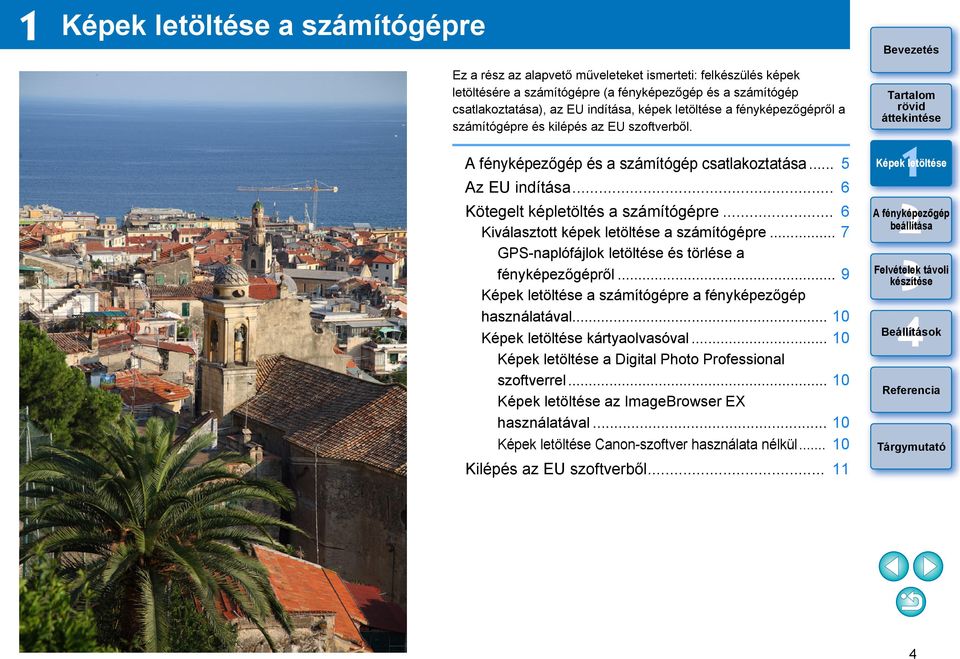
4 a számítógépre Ez a rész az alapvető műveleteket ismerteti: felkészülés képek letöltésére a számítógépre (a fényképezőgép és a számítógép csatlakoztatása), az EU indítása, képek letöltése a fényképezőgépről a számítógépre és kilépés az EU szoftverből. és a számítógép csatlakoztatása... 5 Az EU indítása... 6 Kötegelt képletöltés a számítógépre... 6 Kiválasztott képek letöltése a számítógépre... 7 GPS-naplófájlok letöltése és törlése a fényképezőgépről... 9 a számítógépre a fényképezőgép használatával... 0 kártyaolvasóval... 0 a Digital Photo Professional szoftverrel... 0 az ImageBrowser EX használatával... 0 Canon-szoftver használata nélkül... 0 Kilépés az EU szoftverből...
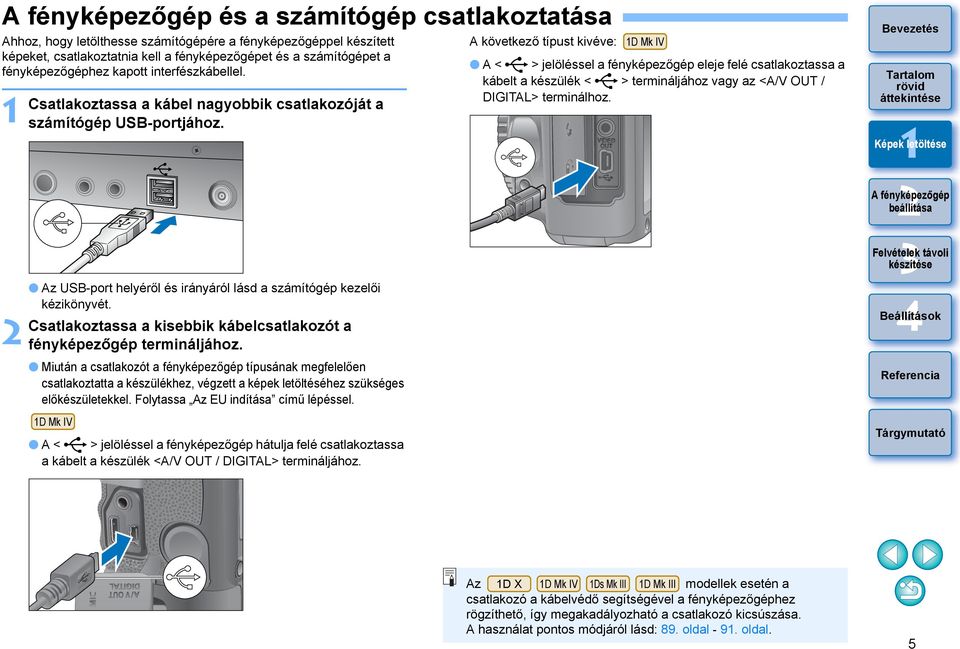
5 és a számítógép csatlakoztatása Ahhoz, hogy letölthesse számítógépére a fényképezőgéppel készített képeket, csatlakoztatnia kell a fényképezőgépet és a számítógépet a fényképezőgéphez kapott interfészkábellel. Csatlakoztassa a kábel nagyobbik csatlakozóját a számítógép USB-portjához. Az USB-port helyéről és irányáról lásd a számítógép kezelői kézikönyvét. Csatlakoztassa a kisebbik kábelcsatlakozót a fényképezőgép termináljához. Miután a csatlakozót a fényképezőgép típusának megfelelően csatlakoztatta a készülékhez, végzett a képek letöltéséhez szükséges előkészületekkel. Folytassa Az EU indítása című lépéssel. D Mk IV A < > jelöléssel a fényképezőgép hátulja felé csatlakoztassa a kábelt a készülék <A/V OUT / DIGITAL> termináljához. A következő típust kivéve: D Mk IV A < > jelöléssel a fényképezőgép eleje felé csatlakoztassa a kábelt a készülék < > termináljához vagy az <A/V OUT / DIGITAL> terminálhoz. Az D X D Mk IV Ds Mk III D Mk III modellek esetén a csatlakozó a kábelvédő segítségével a fényképezőgéphez rögzíthető, így megakadályozható a csatlakozó kicsúszása. A használat pontos módjáról lásd: 89. oldal - 9. oldal. 5
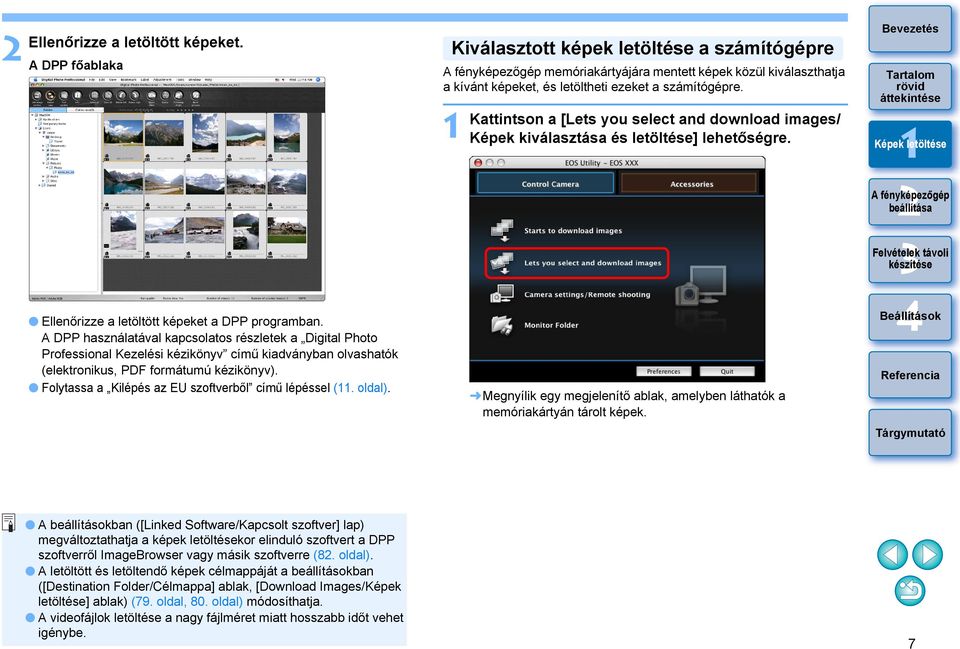
6 Az EU indítása Ha a fényképezőgép főkapcsolóját < ON > helyzetbe kapcsolja, az EU elindul, a fényképezőgép és a számítógép ekkor képes egymással kommunikálni. főkapcsolóját állítsa < ON > helyzetbe. Az EU főablaka Kötegelt képletöltés a számítógépre be helyezett memóriakártyára mentett, eddig le nem töltött képek kötegelt képletöltéssel áttölthetők a számítógépre. A rendszer a letöltött képeket dátum szerint osztályozva mappákba rendezi, majd megjeleníti a Digital Photo Professional főablakában (RAW-képfeldolgozó, -megjelenítő és -szerkesztő program) (a továbbiakban DPP), amely automatikusan elindul, és itt azonnal ellenőrizheti a képeket. Kattintson a [Starts to download images/képek letöltésének elindítása] elemre. A megjelenő főablak a csatlakoztatott fényképezőgéptől függően különböző lehet (9. oldal). Az EU elindul, megjelenik a főablak; a fényképezőgép és a számítógép ekkor képes egymással kommunikálni. Folytassa a Kötegelt képletöltés a számítógépre című lépéssel. Amikor az EU program elindul, a fényképezőgép LCD-monitora bekapcsol. Az D Mk IV 6D 7D 60D 650D 600D 550D 00D M fényképezőgépek kivételével a fényképezőgépbe helyezett memóriakártyára mentett képek letölthetők a számítógépre. Erről bővebb információt a fényképezőgép kezelési kézikönyvében talál. Az 500D nem képes kapcsolatba lépni az EU alkalmazással, ha a fényképezőgép módválasztó tárcsájának < >. A módválasztó tárcsát állítsa a < > értéktől eltérő módra. Save File (Fájl mentése) párbeszédpanel Megjelenik a [Save File/Fájl mentése] párbeszédpanel, és megkezdődik a képek letöltése a számítógépre. A rendszer a letöltött képeket a [Pictures/Képek] mappába menti. Ha az összes kép letöltése megtörtént, a DPP automatikusan elindul, és a letöltött képek megjelennek a DPP főablakában. 6

7 Ellenőrizze a letöltött képeket. A DPP főablaka Ellenőrizze a letöltött képeket a DPP programban. A DPP használatával kapcsolatos részletek a Digital Photo Professional Kezelési kézikönyv című kiadványban olvashatók (elektronikus, PDF formátumú kézikönyv). Folytassa a Kilépés az EU szoftverből című lépéssel (. oldal). Kiválasztott képek letöltése a számítógépre memóriakártyájára mentett képek közül kiválaszthatja a kívánt képeket, és letöltheti ezeket a számítógépre. Kattintson a [Lets you select and download images/ Képek kiválasztása és letöltése] lehetőségre. Megnyílik egy megjelenítő ablak, amelyben láthatók a memóriakártyán tárolt képek. A beállításokban ([Linked Software/Kapcsolt szoftver] lap) megváltoztathatja a képek letöltésekor elinduló szoftvert a DPP szoftverről ImageBrowser vagy másik szoftverre (8. oldal). A letöltött és letöltendő képek célmappáját a beállításokban ([Destination Folder/Célmappa] ablak, [Download Images/Képek letöltése] ablak) (79. oldal, 80. oldal) módosíthatja. A videofájlok letöltése a nagy fájlméret miatt hosszabb időt vehet igénybe. 7
8 Nézze meg a képeket, és jelölje meg a letölteni kívánt képeket. Megtekintő ablak Kattintson a [Download/Letöltés] gombra. Megjelenik a [Download image/] párbeszédpanel. Határozza meg a mentés helyét, majd kattintson az [OK] gombra. Download image (Képek letöltése) párbeszédpanel Megjelenik a mentés helye a számítógépen Megjelölés A [ ] gombra kattintva többféle szempont alapján kiválaszthatja a letölteni kívánt képeket. A mentés helyének meghatározása Megjelenik a [Save File/Fájl mentése] párbeszédpanel, és megkezdődik a képek letöltése a számítógépre. 8
![Download image (Képek letöltése) párbeszédpanel Megjelenik a mentés helye a számítógépen Megjelölés A [ ] gombra kattintva többféle](/docs-images/44/14485137/images/page_8.jpg "szempont alapján kiválaszthatja a letölteni kívánt képeket.")
9 A számítógépre letöltött képek a [Quick Preview/Gyors előnézet] ablakban jelennek meg. A [Quick Preview/Gyors előnézet] ablak lehetővé teszi, hogy gyorsan áttekintse az áttöltött képeket. A [Quick Preview/Gyors előnézet] ablak át is méretezhető. Ha az összes képet letöltötte, a DPP automatikusan elindul, és megjelennek a letöltött képek. Ha át szeretne váltani a főablakra, kattintson a [Main Window/ Főablak] gombra a megjelenítő ablakban. A. lépésben egyszerre több, egymás utáni képet is megjelölhet. Először kattintson a letölteni kívánt első képre, majd nyomja le a < Shift > billentyűt, és kattintson az utolsó képre. Ekkor megjelenik a [ ] elem. Ha a [ ] gombra kattint, egyszerre megjelöli a kiválasztott képeket. A megtekintő ablak funkcióinak felsorolását lásd: 9. oldal. GPS-naplófájlok letöltése és törlése a fényképezőgépről 6D(WG) A beépített GPS funkcióval rendelkező EOS fényképezőgépek képesek GPS-naplófájlok mentésére. Az EU szoftverrel letöltheti a fényképezőgép belső memóriájában vagy memóriakártyáján tárolt GPS-naplófájlokat számítógépére. Törölheti is a fényképezőgép memóriakártyájára mentett GPS-naplófájlokat. Ez a funkció csak akkor engedélyezett, ha a fényképezőgép [GPS-eszköz kivál.] beállításának értéke [Belső GPS], továbbá a Map Utility. vagy frissebb verziója van telepítve.* * A Map Utility. verziójával kapcsolatos részletekért tekintse meg a Map Uility. (PDF formátumú) kezelési kézikönyvét. Miután elindítja az EU szoftvert a képek fényképezőgép memóriakártyájáról a számítógépre történő letöltéséhez, az [Import GPS log files/gps-naplófájlok importálása] párbeszédpanel jelenik meg, ha a fényképezőgép belső memóriájában vagy memóriakártyáján GPS-naplófájlok találhatók. Ha le szeretné tölteni a GPS-naplófájlokat számítógépére, kattintson a [Yes/Igen] gombra. A szoftver letölti a GPS-naplófájlokat a számítógépre. Ha GPSnaplófájlok vannak a fényképezőgép belső memóriájában, azok a számítógépre töltés előtt a fényképezőgép memóriakártyájára kerülnek. Figyeljen arra, hogy a GPS-naplófájlok a memóriakártyára mentés után törlődnek a fényképezőgép beépített memóriájából. Ha eltávolítja a jelet a [Delete the GPS log files from the camera's memory card after importing./a GPS-naplófájlok törlése a fényképezőgép memóriájából az importálás után.] jelölőnégyzetből, akkor a fényképezőgép memóriájából nem törlődnek a GPSnaplófájlok, még azok számítógépre történő letöltése után sem. A letöltött GPS-naplófájlok a következő mappába kerülnek: [Documents/Dokumentumok] [Canon Utilities] [GPS Log Files] 9
![Ha át szeretne váltani a főablakra, kattintson a [Main Window/ Főablak] gombra a megjelenítő ablakban. A. lépésben egyszerre több, egymás utáni képet is megjelölhet.](/docs-images/44/14485137/images/page_9.jpg "Először kattintson a letölteni kívánt első képre, majd nyomja le a < Shift > billentyűt, és kattintson az utolsó képre. Ekkor megjelenik a [ ] elem.")
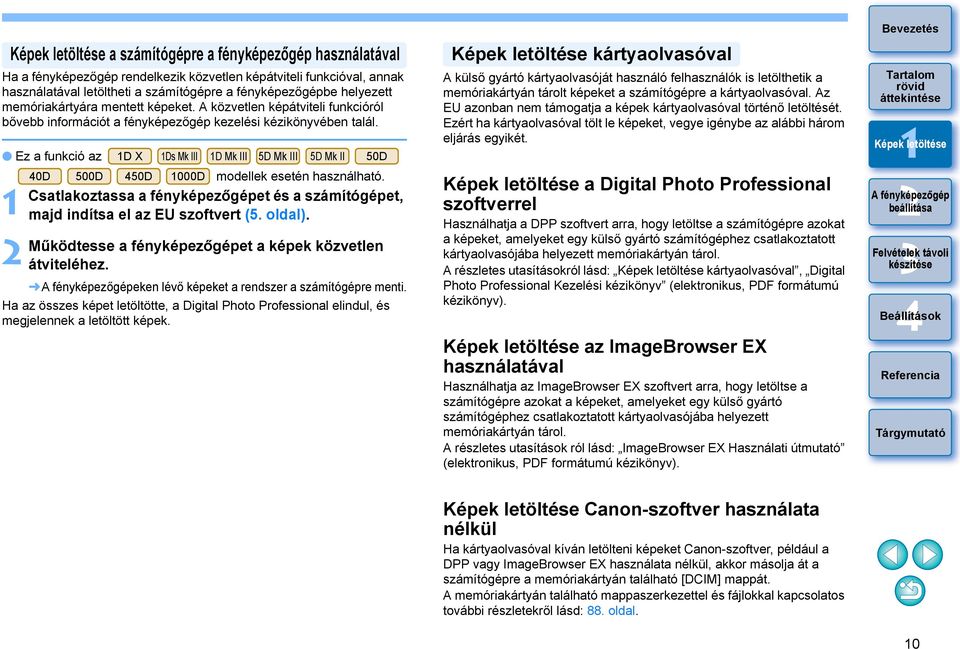
10 a számítógépre a fényképezőgép használatával Ha a fényképezőgép rendelkezik közvetlen képátviteli funkcióval, annak használatával letöltheti a számítógépre a fényképezőgépbe helyezett memóriakártyára mentett képeket. A közvetlen képátviteli funkcióról bővebb információt a fényképezőgép kezelési kézikönyvében talál. Ez a funkció az D X Ds Mk III D Mk III 5D Mk III 5D Mk II 50D 0D 500D 50D 000D modellek esetén használható. Csatlakoztassa a fényképezőgépet és a számítógépet, majd indítsa el az EU szoftvert (5. oldal). Működtesse a fényképezőgépet a képek közvetlen átviteléhez. eken lévő képeket a rendszer a számítógépre menti. Ha az összes képet letöltötte, a Digital Photo Professional elindul, és megjelennek a letöltött képek. kártyaolvasóval A külső gyártó kártyaolvasóját használó felhasználók is letölthetik a memóriakártyán tárolt képeket a számítógépre a kártyaolvasóval. Az EU azonban nem támogatja a képek kártyaolvasóval történő letöltését. Ezért ha kártyaolvasóval tölt le képeket, vegye igénybe az alábbi három eljárás egyikét. a Digital Photo Professional szoftverrel Használhatja a DPP szoftvert arra, hogy letöltse a számítógépre azokat a képeket, amelyeket egy külső gyártó számítógéphez csatlakoztatott kártyaolvasójába helyezett memóriakártyán tárol. A részletes utasításokról lásd: kártyaolvasóval, Digital Photo Professional Kezelési kézikönyv (elektronikus, PDF formátumú kézikönyv). az ImageBrowser EX használatával Használhatja az ImageBrowser EX szoftvert arra, hogy letöltse a számítógépre azokat a képeket, amelyeket egy külső gyártó számítógéphez csatlakoztatott kártyaolvasójába helyezett memóriakártyán tárol. A részletes utasítások ról lásd: ImageBrowser EX Használati útmutató (elektronikus, PDF formátumú kézikönyv). Canon-szoftver használata nélkül Ha kártyaolvasóval kíván letölteni képeket Canon-szoftver, például a DPP vagy ImageBrowser EX használata nélkül, akkor másolja át a számítógépre a memóriakártyán található [DCIM] mappát. A memóriakártyán található mappaszerkezettel és fájlokkal kapcsolatos további részletekről lásd: 88. oldal. 0
11 Kilépés az EU szoftverből Kattintson a [Quit/Kilépés] gombra. Az ablakot a program becsukja, az EU kilép. főkapcsolóját állítsa < OFF > helyzetbe. Válassza le a kábelt a fényképezőgépről és a számítógépről. Ne a kábelnél fogva húzza ki; a dugaszt fogja meg és húzza ki.

12 a számítógépről Ez a fejezet ismerteti a fényképezőgép funkcióinak beállítását az EU szoftverről. -tulajdonos neve, a szerzői jogi megjegyzés, valamint a dátum/idő... Rendelkezésre álló beállítások fényképezőgéptípusok szerint... funkcióinak... 5 Rendelkezésre álló beállítások fényképezőgéptípusok szerint... 6 Képstílusok és alkalmazása a fényképezőgépen... 7 Képstílus kiválasztása és alkalmazása a fényképezőgépen... 7 Képstílus-beállítások módosítása és alkalmazása a fényképezőgépen... 8 Képstílusfájlok alkalmazása a fényképezőgépen... 9 Fehéregyensúly mentése a számítógépre... Egyéni fehéregyensúly regisztrálása a fényképezőgépen... JPEG-minőség és alkalmazása a fényképezőgépen... Fehéregyensúly és alkalmazása a fényképezőgépen... Az objektívaberráció javítására/peremsötétedés javítására vonatkozó adatok rögzítése a fényképezõgépen... Saját menü és regisztrálása a fényképezőgépen... 5 megadása EOS M fényképezőgépfunkciók esetében... 7 Rendelkezésre álló beállítások és EOS M inak megadása... 8

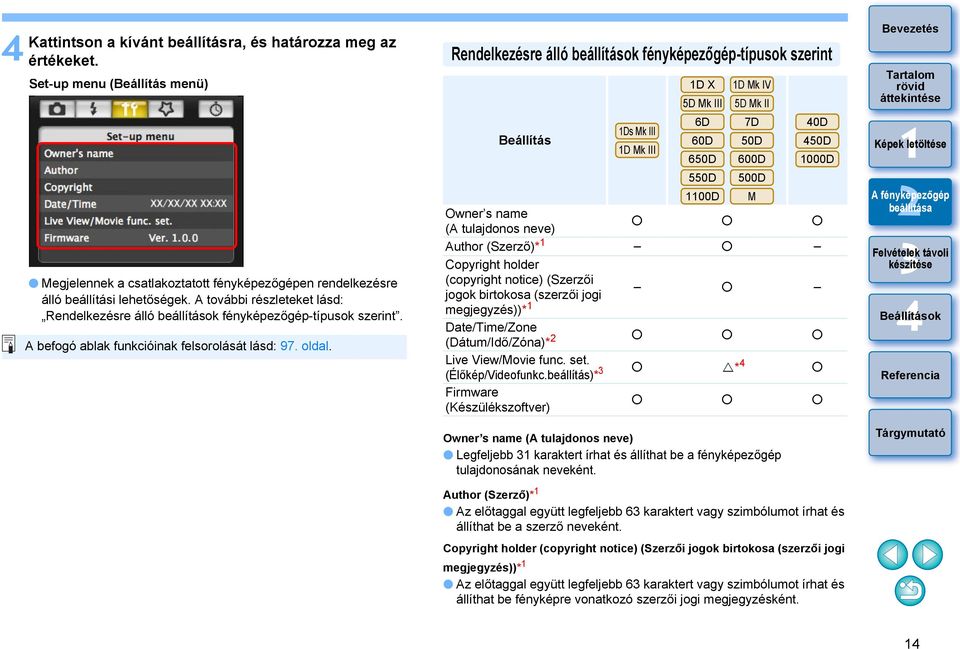
13 -tulajdonos neve, a szerzői jogi megjegyzés, valamint a dátum/idő en beállítható és az elkészített képek felvételi adataiként alkalmazható a tulajdonos neve, szerzői jogi megjegyzés, valamint a rögzítés dátuma/ideje. A beállítások megadása M esetében különbözik más fényképezőgépektől. A beállítások megadásának részleteiről M esetében lásd: 7. oldal. Csatlakoztassa a fényképezőgépet és a számítógépet, majd indítsa el az EU szoftvert (5. oldal). Kattintson a [Camera settings/remote shooting/ Fényképezőgép i/ ] elemre. Kattintson a [ ] gombra. Befogó ablak Megjelenik a befogó ablak. Megjelenik a [Set-up menu/beállítás menü].

14 Kattintson a kívánt beállításra, és határozza meg az értékeket. Set-up menu (Beállítás menü) Megjelennek a csatlakoztatott fényképezőgépen rendelkezésre álló beállítási lehetőségek. A további részleteket lásd: Rendelkezésre álló beállítások fényképezőgép-típusok szerint. A befogó ablak funkcióinak felsorolását lásd: 97. oldal. Rendelkezésre álló beállítások fényképezőgép-típusok szerint Beállítás Ds Mk III D Mk III D X 5D Mk III 6D 60D 650D 550D D Mk IV 5D Mk II 7D 50D 600D 500D 00D M Owner s name (A tulajdonos neve) Author (Szerző)* Copyright holder (copyright notice) (Szerzői jogok birtokosa (szerzői jogi megjegyzés))* Date/Time/Zone (Dátum/Idő/Zóna)* Live View/Movie func. set. (Élőkép/Videofunkc.beállítás)* * Firmware (Készülékszoftver) Owner s name (A tulajdonos neve) Legfeljebb karaktert írhat és állíthat be a fényképezőgép tulajdonosának neveként. 0D 50D 000D Author (Szerző)* Az előtaggal együtt legfeljebb 6 karaktert vagy szimbólumot írhat és állíthat be a szerző neveként. Copyright holder (copyright notice) (Szerzői jogok birtokosa (szerzői jogi megjegyzés))* Az előtaggal együtt legfeljebb 6 karaktert vagy szimbólumot írhat és állíthat be fényképre vonatkozó szerzői jogi megjegyzésként.
15 Date/Time/Zone (Dátum/Idő/Zóna)* Beállíthatja a fényképezőgépen a dátumot és a pontos időt, valamint a képek készítési helyének időzónáját. Lekérheti a számítógép rendszeridejét a fényképezőgép dátumának és idejének szinkronizálásához. A D X 5D Mk III 6D 7D (.0.0 vagy újabb készülékszoftver-verzió) 650D M. Live View/Movie func. set. (Élőkép/Videofunkc.beállítás)* Beállíthatja, hogy az Élőkép funkció i vagy a Videofunkciók i (0. oldal, 56. oldal) elérhetőek legyenek-e. Az M modellen nem állítható be. Firmware (Készülékszoftver) Megjelenítheti a fényképezőgépbe épített készülékszoftver verziószámát. Frissítheti a beépített szoftvert, ha erre az elemre kattint. A beállítások megadása M esetében különbözik más fényképezőgépektől. A beállítások megadásának részleteiről M esetében lásd: 7. oldal. A készülékszoftver frissítésével kapcsolatos további részletekről lásd a Canon webhelyét. * Ha a szerző vagy a szerzői jogok birtokosa (szerzői jogi megjegyzés) nem látható teljesen, mozgassa a kurzort a megjelenített beállításra, és az összes megadott adat megjelenik egy előugró ablakban. * A területi beállítások kizárólag D X 5D Mk III 6D 7D (.0.0 vagy újabb készülékszoftver-verzió) 650D M esetén adhatók meg. * A videofunkciók i kizárólag az D X D Mk IV 5D Mk III 5D Mk II 6D 7D 60D 650D 600D 550D 500D 00D használhatók. * A következő típust kivéve: M. készülékekhez funkcióinak Beállíthatja és alkalmazhatja a fényképezőgépen a képstílusok, az egyéni fehéregyensúly, a JPEG-minőség és a fehéregyensúly it. Az elvégezhető beállítások és a beállítások megadásának módja M modellek esetében különbözhet más fényképezőgépektől. A rendelkezésre álló beállításokról és a beállítások megadásáról M esetében lásd: 7. oldal. Csatlakoztassa a fényképezőgépet és a számítógépet, majd indítsa el az EU szoftvert 5. oldal. Kattintson a [Camera settings/remote shooting/ Fényképezőgép i/ ] elemre. Megjelenik a befogó ablak. 5

16 Kattintson a [ ] gombra. Kattintson a kívánt beállításra, és határozza meg az értékeket. Shooting menu (Felvétel menü) Megjelennek a csatlakoztatott fényképezőgépen rendelkezésre álló beállítási lehetőségek. A további részleteket lásd: Rendelkezésre álló beállítások fényképezőgép-típusok szerint. A befogó ablak funkcióinak felsorolását lásd: 97. oldal. Rendelkezésre álló beállítások fényképezőgép-típusok szerint Beállítás D X D Mk IV Ds Mk III D Mk III 5D Mk III 6D 60D 650D 550D 5D Mk II 7D 50D 600D 500D 0D 50D 000D Megjelenik a [Shooting menu/felvétel menü]. 00D Picture Style (Képstílus) * Personal white balance (Egyéni fehéregyensúly) * JPEG quality (JPEG-minőség) White balance adjustment (Fehéregyensúly ) * Registering lens aberration correction/peripheral illumination correction data (Az objektívaberráció javítására/ * peremsötétedés javítására vonatkozó adatok rögzítése) HDR Shooting (HDR felvétel) * M 6
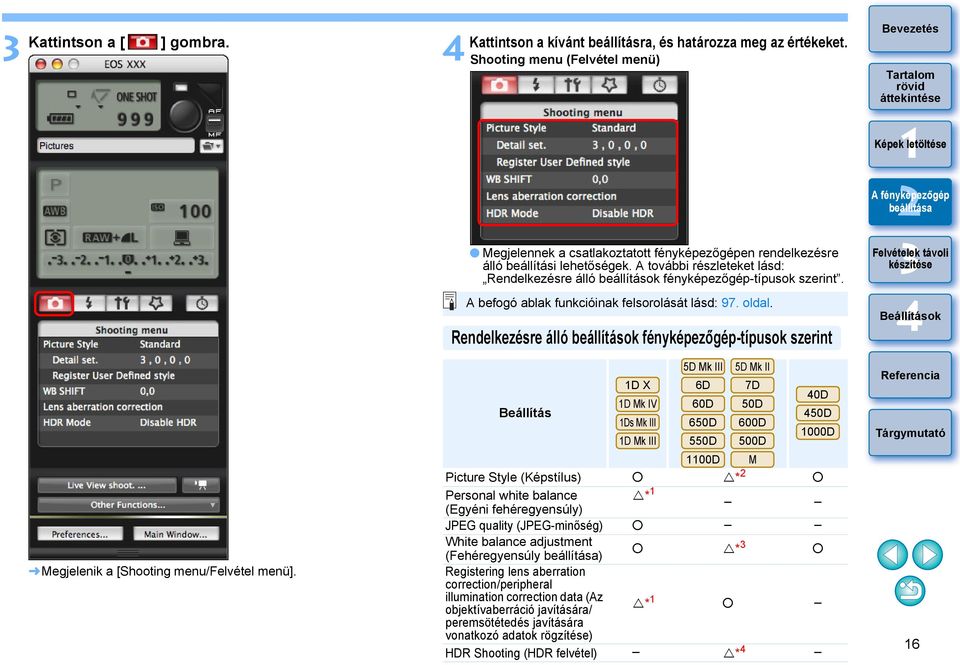
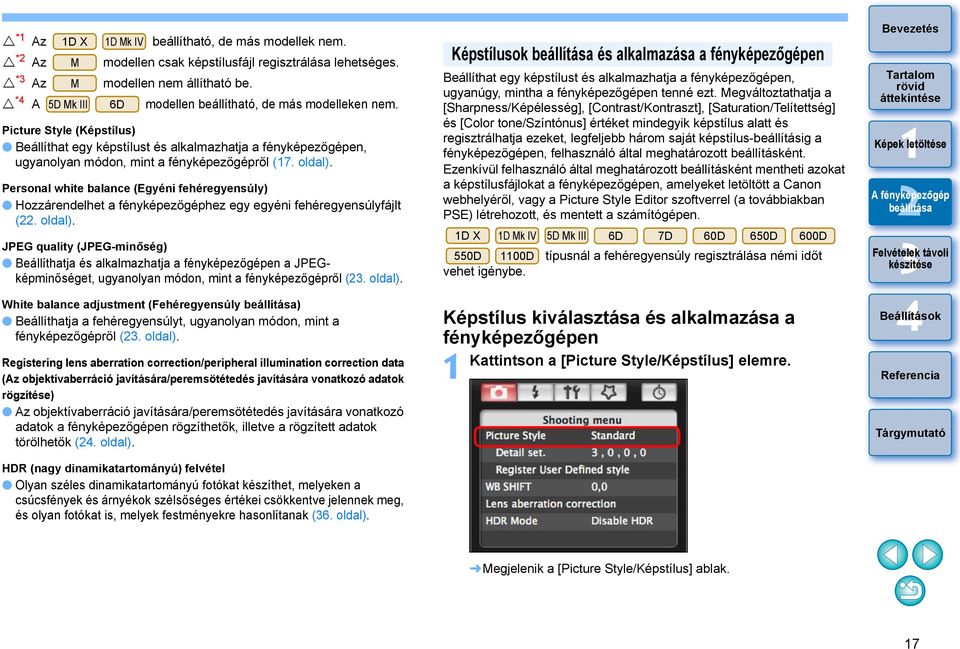
17 * Az * Az * Az * A D X M M 5D Mk III D Mk IV beállítható, de más modellek nem. modellen csak képstílusfájl regisztrálása lehetséges. modellen nem állítható be. 6D modellen beállítható, de más modelleken nem. Picture Style (Képstílus) Beállíthat egy képstílust és alkalmazhatja a fényképezőgépen, ugyanolyan módon, mint a fényképezőgépről (7. oldal). Personal white balance (Egyéni fehéregyensúly) Hozzárendelhet a fényképezőgéphez egy egyéni fehéregyensúlyfájlt (. oldal). JPEG quality (JPEG-minőség) Beállíthatja és alkalmazhatja a fényképezőgépen a JPEGképminőséget, ugyanolyan módon, mint a fényképezőgépről (. oldal). White balance adjustment (Fehéregyensúly ) Beállíthatja a fehéregyensúlyt, ugyanolyan módon, mint a fényképezőgépről (. oldal). Registering lens aberration correction/peripheral illumination correction data (Az objektívaberráció javítására/peremsötétedés javítására vonatkozó adatok rögzítése) Az objektívaberráció javítására/peremsötétedés javítására vonatkozó adatok a fényképezőgépen rögzíthetők, illetve a rögzített adatok törölhetők (. oldal). HDR (nagy dinamikatartományú) felvétel Olyan széles dinamikatartományú fotókat készíthet, melyeken a csúcsfények és árnyékok szélsőséges értékei csökkentve jelennek meg, és olyan fotókat is, melyek festményekre hasonlítanak (6. oldal). Képstílusok és alkalmazása a fényképezőgépen Beállíthat egy képstílust és alkalmazhatja a fényképezőgépen, ugyanúgy, mintha a fényképezőgépen tenné ezt. Megváltoztathatja a [Sharpness/Képélesség], [Contrast/Kontraszt], [Saturation/Telítettség] és [Color tone/színtónus] értéket mindegyik képstílus alatt és regisztrálhatja ezeket, legfeljebb három saját képstílus-beállításig a fényképezőgépen, felhasználó által meghatározott beállításként. Ezenkívül felhasználó által meghatározott beállításként mentheti azokat a képstílusfájlokat a fényképezőgépen, amelyeket letöltött a Canon webhelyéről, vagy a Picture Style Editor szoftverrel (a továbbiakban PSE) létrehozott, és mentett a számítógépen. D X D Mk IV 5D Mk III 6D 7D 60D 650D 600D 550D 00D vehet igénybe. típusnál a fehéregyensúly regisztrálása némi időt Képstílus kiválasztása és alkalmazása a fényképezőgépen Kattintson a [Picture Style/Képstílus] elemre. Megjelenik a [Picture Style/Képstílus] ablak. 7
18 Kattintson a képstílusra, hogy beállíthassa a fényképezőgépen. Picture Style (Képstílus) ablak A beállítást ezzel alkalmazta a fényképezőgépen, és a kijelző visszatér a [Shooting menu/felvétel menü] megjelenítéséhez. Képstílus-beállítások módosítása és alkalmazása a fényképezőgépen Beállíthat saját képstílust, [Sharpness/Képélesség], [Contrast/Kontraszt], [Saturation/Telítettség] és [Color tone/színtónus] értékeket, és alkalmazhatja ezeket a fényképezőgépen ugyanúgy, mintha a fényképezőgépen tenné ezt. Kattintson a [Detail set./részletbeáll.] elemre. Megjelenik a [Detail set./részletbeáll.] párbeszédpanel. A beállítás az egyes elemek csúszkájára történő kattintással hajtható végre. Kurzor helyzete Beállítás Alapértelmezett beállítás Az [Auto/Automatikus] képstílus csak az D X 5D Mk III 6D 650D 600D fényképezőgép esetén jelenik meg. Ha a képstílus-beállításhoz a [Monochrome/Egyszínű] értéket választja ki (7. oldal), megjelenik a [Filter effect/szűrőeffektus] és [Toning effect/színezés] listamező. 8
![Képstílus-beállítások módosítása és alkalmazása a fényképezőgépen Beállíthat saját képstílust, [Sharpness/Képélesség], [Contrast/Kontraszt], [Saturation/Telítettség] és [Color tone/színtónus]](/docs-images/44/14485137/images/page_18.jpg "értékeket, és alkalmazhatja ezeket a fényképezőgépen ugyanúgy, mintha a fényképezőgépen tenné ezt. Kattintson a [Detail set./részletbeáll.] elemre. Megjelenik a [Detail set./részletbeáll.] párbeszédpanel.")
19 Kattintson a [Return/Visszatérés] gombra. A beállításokat ezzel alkalmazza a fényképezőgépen, és a kijelző visszatér a [Shooting menu/felvétel menü] megjelenítéséhez. Képstílusfájlok alkalmazása a fényképezőgépen en legfeljebb három olyan képstílusfájlt menthet, amelyet letöltött a Canon webhelyéről, vagy létrehozott a PSE szoftverrel, és a számítógépen felhasználó által meghatározott beállításként mentett. Kattintson a [Register User Defined style/saját stílus rögzítése] elemre. Megjelenik a [Register User Defined style/saját stílus rögzítése] párbeszédpanel. A beállítások megadása M esetében különbözik más fényképezőgépektől. Lásd: megadása EOS M fényképezőgép-funkciók esetében (7. oldal). Válasszon egy fület a [User Defined /. saját beállítás] [User Defined /. saját beállítás] közül. 9
![felhasználó által meghatározott beállításként mentett. Kattintson a [Register User Defined style/saját stílus rögzítése] elemre.](/docs-images/44/14485137/images/page_19.jpg "Megjelenik a [Register User Defined style/saját stílus rögzítése] párbeszédpanel. A beállítások megadása M esetében különbözik más fényképezőgépektől.")
20 Kattintson a [ ] gombra. 5 Kattintson az [OK] gombra. Megjelenik a Load Picture Style (Képstílus betöltése) ablak. Válasszon ki egy képstílusfájlt, majd kattintson az [Open/Megnyitás] gombra. Ezzel tárolta a képstílusfájlt a fényképezőgépben. Betöltődik a képstílusfájl. A képstílusfájl a Képstílus funkció kiterjesztése. A képstílusfájlokkal kapcsolatos további részletekről lásd a Canon webhelyét. en csak a ".PF" vagy a ".PF" kiterjesztésű képstílusfájlokat lehet alkalmazni. A PSE használatával kapcsolatos részletekről lásd a Picture Style Editor Kezelési kézikönyv című kiadványt (elektronikus, PDF formátumú kézikönyv). 0
21 Fehéregyensúly mentése a számítógépre D X D Mk IV Egy kép fehéregyensúly-it fehéregyensúlyfájlba mentheti a számítógépre (.WBD kiterjesztéssel). A számítógépre mentett fehéregyensúlyfájlok egyéni fehéregyensúlyként regisztrálhatók a fényképezőgépen (. oldal). A fehéregyensúlyt azután regisztrálja a fényképezőgépen, hogy beállította azt a [Remote Live View window/távoli élőkép ablak] képernyőn, illetve a [Test Shooting/Tesztképkészítő] ablakban. Kattintson a [Personal WB/Egyéni fehéregyensúly] elemre. Válassza ki a számítógépre menteni kívánt egyéni fehéregyensúlyt, és kattintson a [Save/Mentés] gombra. A megjelenő ablakban adjon meg egy fájlnevet, válassza ki a mentés célhelyét, majd kattintson a [Save/Mentés] gombra. A fehéregyensúlyfájl mentésre kerül a számítógépre. Megjelenik a [Personal white balance settings/egyéni fehéregyensúly-beállítások] párbeszédpanel.
22 Egyéni fehéregyensúly regisztrálása a fényképezőgépen A képek fehéregyensúlyának módosításával és a kapott eredmény mentésével létrehozott fehéregyensúlyfájlok a fényképezőgépen egyéni fehéregyensúlyként regisztrálhatók. D X D Mk IV Kattintson a [Personal WB/Egyéni fehéregyensúly] elemre. Megjelenik a [Personal white balance settings/egyéni fehéregyensúly-beállítások] párbeszédpanel. Válassza ki a regisztrálni kívánt egyéni fehéregyensúlyt, és kattintson az [Open/Megnyitás] gombra Nyissa meg azt a mappát, amely a mentett fehéregyensúlyfájlt tartalmazza, válassza ki a fájlt, majd kattintson az [Open/Megnyitás] gombra. A fehéregyensúlyfájl betöltődik. en regisztrálható fehéregyensúlyfájlok kiterjesztése.wbd. Írjon be címet a [Title/Cím] beviteli mezőbe. Kattintson az [Apply to camera/alkalmazás a fényképezőgépen] gombra. Ezzel regisztrálta az egyéni fehéregyensúlyt a fényképezőgépen. További beállítások regisztrálásához ismételje meg a 5. lépést. Kattintson a [Close/Bezárás] gombra. A [Personal white balance settings/egyéni fehéregyensúlybeállítások] párbeszédpanel bezáródik, és a kijelzőn újból megjelenik a [Shooting menu/felvétel menü]. Válassza ki a fényképezőgépen regisztrált egyik egyéni fehéregyensúlyt. Válassza ki fehéregyensúlyként az egyik mentett egyéni fehéregyensúlyt. Az egyéni fehéregyensúly vagy a manuális fehéregyensúly kiválasztásáról lásd: A fehéregyensúly című részt a fényképezőgéphez mellékelt kezelési kézikönyvben. Megjelenik a fájlkiválasztási ablak.
23 JPEG-minőség és alkalmazása a fényképezőgépen Beállíthatja és alkalmazhatja a fényképezőgépen a JPEGképminőséget ugyanúgy, mintha a fényképezőgépen tenné ezt. D X D Mk IV Ds Mk III D Mk III Kattintson a [JPEG quality/jpeg-minőség] elemre. Megjelenik a [JPEG Quality/JPEG-minőség] ablak. Kattintson a beállítási pozícióra. Fehéregyensúly és alkalmazása a fényképezőgépen Beállíthatja a fehéregyensúlyt ugyanúgy, mintha a fényképezőgépen tenné ezt. Kattintson a [WB SHIFT/FE-Vált] elemre. Megjelenik a [WB SHIFT/FE-Vált] ablak. Kattintson a kompenzáció pozícióra. Kompenzálja a zöld színt Kompenzálja a kék színt Kompenzálja a bíbor színt Megjeleníti a kompenzációs értéket Kompenzálja a borostyán színt A rendszer alkalmazza a fényképezőgépen a beállításokat. A magasabb értékek alacsonyabb tömörítési arányt és jobb képminőséget jelentenek bármilyen méret esetén. Kattintson a [Return/Visszatérés] elemre. A kijelzőn újból megjelenik a [Shooting menu/felvétel menü]. A rendszer alkalmazza a fényképezőgépen a beállításokat. Kattintson a [Return/Visszatérés] elemre. A kijelzőn újból megjelenik a [Shooting menu/felvétel menü]. Ha a korrigált értékeket vissza kívánja állítani az eredeti értékekre, kövesse a. lépésben található eljárást.
24 Az objektívaberráció javítására/peremsötétedés javítására vonatkozó adatok rögzítése a fényképezőgépen Az objektívaberráció javítására/peremsötétedés javítására vonatkozó adatok a fényképezőgépen rögzíthetők, illetve a rögzített adatok törölhetők. Azokon a gépeken, ahol a [Shooting menu/felvétel menü] képernyőn megjelenik a [Lens aberration correction/objektívtorzítás korrekciója] pont, regisztrálható vagy törölhető az objektív peremsötétedés-korrekciója, a torzításkorrekció valamint a kromatikus aberráció javításának adata. (A torzításkorrekció és a kromatikus aberráció adatát a RAW-feldolgozáshoz használja fel a készülék.) Azokon a gépeken, ahol [Peripheral illumin. correct./periferikus világítás korr.] jelenik meg a menüben, csak az objektív peremsötétedés-korrekciójának adata regisztrálható illetve törölhető. EF-M objektív esetében nem kell javítási adatokat rögzíteni. D X D Mk IV 5D Mk III 5D Mk II 6D 7D 60D 50D 650D 600D 550D 500D 00D M Kattintson a [Lens aberration correction/ Objektívtorzítás korrekciója] vagy a [Peripheral illumin. correct./periferikus világítás korr.] pontra. Válassza ki azt az objektívkategóriát, amelyhez rögzíteni szeretné a javítási adatokat. Register lens aberration correction data (Objektívtorzítás korrekciós adatainak rögzítése) / Register peripheral illumination correction data (Periferikus világítás korrekciós adatainak rögzítése) ablak Megjelenik a kiválasztott objektívkategóriát tartalmazó lista. Megjelenik a [Register lens aberration correction data/objektívtorzítás korrekciós adatainak rögzítése] illetve a [Register peripheral illumination correction data/periferikus világítás korrekciós adatainak rögzítése] ablak. ben rögzített javítási adatokkal rendelkező objektívek megjelölve jelennek meg. A megjelenő ablakok nevei és a fényképezőgépen regisztrálandó adatok típustól függően eltérőek lehetnek. A következő lépések azonban mindenütt ugyanúgy zajlanak. A beállítások megadása M esetében különbözik más fényképezőgépektől.lásd: megadása EOS M fényképezőgép-funkciók esetében (7. oldal).
25 Válassza ki azt az objektívet, amelyhez rögzíteni szeretné a javítási adatokat, és kattintson az [OK] gombra. Saját menü és regisztrálása a fényképezőgépen Beállíthat legfeljebb hat rendszeresen használt menüelemet My Menu (Saját menü) elemként, és regisztrálhatja ezeket a fényképezőgépen ugyanúgy, mintha a fényképezőgépen tenné ezt. Mindegyik lapon menthet felsőréteg-elemeket, valamint az összes Egyéni funkciók elemet. Figyeljen arra, hogy ez a funkció nem érhető el a 6D esetén. Csatlakoztassa a fényképezőgépet és a számítógépet, majd indítsa el az EU szoftvert 5. oldal. Kattintson a [Camera settings/remote shooting/ Fényképezőgép i/ ] elemre. Ezzel rögzítette a kiválasztott objektívhez tartozó javítási adatokat a fényképezőgépen. A javítási adatok törléséhez távolítsa el a jelölést a regisztrált objektív mellől, és kattintson az [OK] gombra. A [Register lens aberration correction data/objektívtorzítás korrekciós adatainak rögzítése], illetve a [Register peripheral illumination correction data/periferikus világítás korrekciós adatainak rögzítése] ablak funkcióinak leírását lásd: 95. oldal. A [Register lens aberration correction data/objektívtorzítás korrekciós adatainak rögzítése], illetve a [Register peripheral illumination correction data/periferikus világítás korrekciós adatainak rögzítése] ablakban megjelenített objektívnevek típustól függően részben ítve jelenhetnek meg. Az EF 5 mm f/,8 Fisheye és EF 8 5 mm f/l USM Fisheye objektívek nem kompatibilisek a [Register lens aberration correction data/objektívtorzítás korrekciós adatainak rögzítése] és [Register peripheral illumination correction data/periferikus világítás korrekciós adatainak rögzítése] funkciókkal. Megjelenik a befogó ablak. 5
26 Kattintson a [ ] gombra. Kattintson a [My Menu settings/saját menü beállítások] elemre. My Menu (Saját menü) 5 Megjelenik a [My Menu settings/saját menü beállítások] ablak. Válassza ki a menteni kívánt elemet, majd kattintson az [Add/Hozzáadás] gombra. My Menu Settings (Saját menü beállítások) ablak Megjelenik a [My Menu/Saját menü]. 6 A program a kiválasztott elemet hozzáadja az [Items that can be configured in My Menu on the camera/ Saját menüjében konfigurálható elemek] listához, amely az ablak bal oldalán látható. A fenti eljárással legfeljebb hat elemet menthet. Megváltoztathatja az elem pozícióját, ha kiválasztja és a [ ] vagy [ ] gombra kattintva mozgatja. Kattintson az [Apply to camera/alkalmazás a fényképezőgépen] gombra. A rendszer alkalmazza a fényképezőgépen a beállítást. A [My Menu settings/saját menü beállítások] ablak funkcióinak felsorolását lásd: 96. oldal. 6
27 megadása EOS M fényképezőgép-funkciók esetében A beállítások megadása M esetében különbözik más fényképezőgépektől. A M számítógéppel való csatlakoztatásának és a beállítások elvégzésének módját itt találja. Az EU szoftverhez csatlakozva a befogó ablak nem jelenik meg, mivel a M nem tudja végrehajtani a felvételek távoli készítését és a távoli előkép felvételt. M Csatlakoztassa a fényképezőgépet és a számítógépet, majd indítsa el az EU szoftvert 5. oldal. Kattintson a [Camera settings/fényképezőgép i] elemre. Kattintson a kívánt beállításokra, és határozza meg az értékeket. Minden beállításhoz megjelenik a beállítások ablak. A további részleteket lásd: Rendelkezésre álló beállítások és EOS M inak megadása a következő oldalon. Megjelenik a Camera settings (Fényképezőgép i) ablak. 7
28 Rendelkezésre álló beállítások és EOS M inak megadása Készülékszoftver frissítése A készülékszoftver frissítéséhez kövesse a képernyőn megjelenő utasításokat. A készülékszoftver frissítésével kapcsolatos további részletekről lásd a Canon webhelyét. Dátum/Idő/Zóna Beállíthatja a fényképezőgépen a dátumot és a pontos időt, valamint a képek készítési helyének időzónáját. Lekérheti a számítógép rendszeridejét a fényképezőgép dátumának és idejének szinkronizálásához. Beállíthatja és visszavonhatja a nyári időszámítást. Az objektívaberráció javítására vonatkozó adatok rögzítése Az objektívaberráció javítására vonatkozó adatok a fényképezőgépen rögzíthetők, illetve a rögzített adatok törölhetők. A rendszer az objektív peremsötétedés-korrekciójára, torzítás javítására és kromatikus aberráció javítására vonatkozó adatokat rögzíti, illetve törli. (A torzítás javítására és a kromatikus aberráció javítására vonatkozó adatokat a RAW-feldolgozáshoz használja fel a készülék.) Az adatok rögzítéséhez lásd az Az objektívaberráció javítására/peremsötétedés javítására vonatkozó adatok rögzítése a fényképezőgépen. és későbbi lépésében látható utasításokat (. oldal, 5. oldal). EF-M objektív esetében nem kell javítási adatokat rögzíteni. Képstílusfájlok tárolása en legfeljebb három olyan képstílusfájlt menthet, amelyet letöltött a Canon webhelyéről, vagy létrehozott a PSE szoftverrel, és a számítógépen felhasználó által meghatározott beállításként mentett. A mentéshez lásd a Képstílusfájlok alkalmazása a fényképezőgépen. és későbbi lépésében látható utasításokat (9. oldal, 0. oldal). Háttérzene tárolása A számítógépre mentett WAV formátumú zenefájlok háttérzeneként tárolhatók a fényképezőgép memóriakártyáján. A memóriakártyán tárolt háttérzene a videó-pillanatképekkel vagy diabemutatókkal együtt lejátszható a fényképezőgépen. A mentéshez lásd a Háttérzene tárolása a fényképezőgép memóriakártyáján. és későbbi lépésében látható utasításokat (7. oldal oldal). Tulajdonos/szerző/szerzői jogok birokosa Owner's name (A tulajdonos neve) Legfeljebb karaktert írhat és állíthat be a fényképezőgép tulajdonosának neveként. Author (Szerző) Az előtaggal együtt legfeljebb 6 karaktert vagy szimbólumot írhat és állíthat be a szerző neveként. Copyright holder (copyright notice) (Szerzői jogok birtokosa (szerzői jogi megjegyzés)) Az előtaggal együtt legfeljebb 6 karaktert vagy szimbólumot írhat és állíthat be fényképre vonatkozó szerzői jogi megjegyzésként. 8
29 a fényképezőgép számítógépről történő vezérlésével Az EU szoftverrel távolról kezelheti a fényképezőgépet, és a téma EU ablakban való megtekintésével beállíthatja a fényképezőgépet és fényképeket is készíthet. Emellett fényképezhet közvetlenül a fényképezőgép használatával, még felvételek távoli közben is, vagy előre beállíthat egy időpontot, amivel lehetővé teszi, hogy a fényképezőgép automatikusan készítsen felvételeket az időkapcsolóval. M használatával csak háttérzenét tárolhat a fényképezőgép memóriakártyáján. Távoli élőkép felvétel... 0 HDR (nagy dinamikatartományú) felvétel... 6 A Távoli élőkép ablak funkciói... 8 Kézi élességállítás... 8 Élességállítás AF használatával... 9 Élességállítás Quick mode (Gyors mód) használatával... 9 Élességállítás Live mode (Élő mód) használatával... Élességállítás Face Detection Live mode (Élő arcfelismerés mód) használatával... Fókuszálás a Face+Tracking (Arc+Követő) beállítással... Fókuszálás a FlexiZone-Multi beállítással... A mélységélesség és az expozíció ellenőrzése... Fehéregyensúly a Remote Live View window (Távoli élőkép ablak) esetében... Fehéregyensúly vakuval történő fényképezéshez... Elektronikus vízszintező megjelenítése... 6 Képarány megváltoztatása... 7 Hangrögzítés... 8 Hangrögzítés/Hangrögzítési szint... 9 Szélzajszűrő funkció... 9 Átfedéses megjelenítés funkció Átfedéses kép nagyítása/kicsinyítése... 5 Átfedéses kép elforgatása... 5 Átfedéses kép kompozit arányának... 5 Átfedéses kép áthelyezése... 5 Másik átfedéses kép megjelenítése... 5 Átfedéses kép elrejtése... 5 Rácsvonalak megjelenítése... 5 Felvétel a fényképezőgép működtetésével Videók Felvétel időkapcsolós vezérléssel Időzített felvétel Felvétel intervallum-időkapcsolóval Bulb expozíciók Vakus felvétel Háttérzene tárolása a fényképezőgép memóriakártyáján... 7 Webszolgáltatások
30 Távoli élőkép felvétel az EU szoftverből távolról is irányítható, és a számítógép képernyőjéről állóképek is készíthetők. Ezenkívül közvetlenül a számítógépre mentheti és újból ellenőrizheti a készített képeket a kapcsolt Digital Photo Professional szoftverrel (a továbbiakban: DPP). Ez a funkció akkor hatékony, ha sok felvételt kell készíteni rögzített beállítással, például stúdióban. Csatlakoztassa a fényképezőgépet és a számítógépet, majd kapcsolja < ON > helyzetbe a fényképezőgép főkapcsolóját. Az EU elindul. Az 500D nem képes kapcsolatba lépni az EU alkalmazással, ha a fényképezőgép módválasztó tárcsájának < >. A módválasztó tárcsát állítsa a < > értéktől eltérő módra. Kattintson a [Camera settings/remote shooting/ Fényképezőgép i/ ] elemre. Megjelenik a befogó ablak. 0
31 Állítsa be a fényképezőgépet. Felvételkészítési mód Kattintson a gombra a beállítás alatt a <control> gombot nyomva tartva és válassza ki a beállításokat a megjelenő menüből* ( D X D Mk IV 5D Mk III 5D Mk II 6D 7D 60D 50D 650D 600D 550D 500D 00D ) Tükörfelcsapás menü megjelenítése és Kattintson a gombra a beállítás alatt a <control> gombot nyomva tartva és válassza ki a beállításokat a megjelenő menüből* ( D X D Mk IV 5D Mk III 6D 7D 60D 650D 600D 550D Kattintson duplán a beállítási elemre és válassza ki a beállítást* * ) * A beállítási ablakban és a megjelenő menükben lévő elemek i az egér görgetőgombjával is kiválaszthatók. A görgetőgomb a tükörfelcsapás menüben nem használható. * Az D X D Mk IV 5D Mk III 5D Mk II 6D 7D 60D 50D 650D 600D 550D 500D 00D készülékeken lenyomva tartott Ctrl billentyű mellett rákattinthat az Expozíciós szint/aeb szint elemre, és a <Shift> gomb + görgetőgomb használatával végrehajthatja az AEB beállítást. Emellett használhatja a [Shooting menu/felvétel menü] funkcióit is (5. oldal). Azokat a beállításokat, amelyeket nem lehet beállítani a befogó ablakban, a fényképezőgép használatával lehet beállítani. Az D X 5D Mk III 6D 650D modellen az időzített felvétel közben egy figyelmeztető lámpa villog, és a készíthető képek számát jelző mezőben megjelenik a visszaszámlálás ideje. A tükörfelcsapási beállítások a fényképezőgép P, Tv, Av, M, A-DEP vagy B módjában érvényesek. Tükör felcsapása közben villog a tükörfelcsapás ikonja. Amikor az D X 5D Mk III 6D 650D modellen automatikus exponálással készül felvétel, a záridő vagy a rekesz villogása jelzi, hogy az adott körülmények között alulexponált vagy túlexponált lesz a kép. Amikor az D X 5D Mk III 6D 650D modellen kézi exponálással készül felvétel, az expozíciós szintet jelző mezőben valós időben megjelenik a fénymérési érték.
32 Kattintson a [ ] gombra. 5 Állítsa be az Élőkép funkciót. Kattintson a [Live View/Movie func. set./élőkép/ Videofunkc.beállítás] elemre, majd kattintson az [Enable/Enged] gombra a megjelenő [Live View shoot./élő nézet felv.] ablakban. Live View shoot. (Élő nézet felv.) ablak Kattintás Kattintás Megjelenik a [Set-up menu/beállítás menü]. Az Ds Mk III D Mk III 50D 0D 50D 000D eltérő gépekénél a [Live View/Movie func. set./élőkép/ Videofunkc.beállítás] ablak jelenik meg. A beállítások részleteiről lásd: következő oldal. típustól
33 Live View/Movie func. set. (Élőkép/Videofunkc.beállítás) ablak D X D Mk IV Jelölje be a [Stills/Állóképek] lehetőséget az [LV func. setting/ Élőkép beáll.] menüpontban, valamint az [Exposure simulation/ Expozíciószimuláció] értékét, majd kattintson az [OK] gombra. D X Kijelölés Kattintás D Mk IV Kijelölés Kattintás 5D Mk II Válassza a [Stills only/csak állóképek] és a [Still display/állóképek megjelenítése] elemet, majd kattintson az [OK] gombra. Expozíciószimuláció Az expozíciószimuláció a végleges képhez közeli fényerejű képet szimulál és jelenít meg. Enable (Enged) A megjelenített kép fényereje közelíteni fog a végleges kép tényleges fényerejéhez (expozíciójához). Expozíciókompenzáció kor a kép fényereje annak megfelelően módosul. Disable (Tilt) A kép normál fényerővel jelenik meg, ami könnyen megtekinthetővé teszi az élőképet. A kép még expozíciókompenzáció megadásakor is normál fényerővel jelenik meg. Enable (DPOF preview) (Enged (DOF előnézet)) Normál esetben a kép normál fényerővel jelenik meg azért, hogy az élőkép könnyen megtekinthető legyen. A kép csak akkor fog közelíteni a végleges kép fényerejéhez (expozíciójához), ha lenyomva tartja a mélységélességi előnézet gombot. 5D Mk III 6D 7D 60D Jelölje be az [Enable/Enged] lehetőséget az [LV func. setting/élőkép beáll.] részben, valamint az [Exposure simulation/expozíció szimuláció] értékét, majd kattintson az [OK] gombra. Kijelölés 5D Mk III 6D Kattintás Kijelölés Kattintás
34 7D 6 Kattintson a [Live View shoot./élő nézet felv.] gombra. 60D Kijelölés Kattintás Megjelenik a [Remote Live View window/távoli élőkép ablak]. Remote Live View window (Távoli élőkép ablak) Kijelölés Kattintás 650D 600D 550D 500D 00D Jelölje ki az [Enable/Enged] elemet, majd kattintson az [OK] gombra. 650D 600D 550D 500D 00D Kijelölés Kijelölés Kattintás Kattintás
35 7 A kép készítéséhez kattintson a [ ] gombra. A készített kép átkerül a számítógépre, és megjelenik a [Quick Preview/Gyors előnézet] ablakban. Ezután a DPP automatikusan elindul. A készített kép gyorsan ellenőrizhető a DPP indítása előtt megjelenő [Quick Preview/Gyors előnézet] ablakban. A [Quick Preview/Gyors előnézet] ablak át is méretezhető. A [Quick Preview/Gyors előnézet] ablak úgy jeleníthető meg vagy rejthető el, ha a befogó ablakban lévő [Other Functions/ Egyéb funkciók] gombra kattint, és a megjelenő menüből kiválasztja a [Quick Preview/Gyors előnézet] elemet. Nem végezhet RAW-feldolgozást. Ha a fényképezőgépben zajló RAW-feldolgozás közben csatlakoztatja a készüléket a számítógépre, a készülék és a számítógép közti kapcsolat csak azután jön létre, amikor befejeződött a feldolgozás. 6D 60D 650D 600D 00D típusnál nem állíthatja be a [Creative Auto/Kreatív automatikus] elemet. A felvételt a billentyűzet <szóköz> gombjával készítheti el. A [Remote Live View window/távoli élőkép ablak] megjelenítésekor a fényképezőgép nem használható. Ha megnyomja az Élő nézet felvétel gombot (az D Mk IV Ds Mk III D Mk III 0D 50D 000D modell esetén a fényképezőgép <SET> gombját), az Élő nézet megjelenik, a fényképezőgép LCD-monitorán is, így láthatja a képet a fényképezőgép használata közben. Fényképezhet a befogó ablak működtetésével, még akkor is, ha a [Remote Live View window/távoli élőkép ablak] nem jelenik meg. Expozíció-szimuláció (. oldal) a [Remote Live View window/távoli élőkép ablak] használatával történő végrehajtásához vagy hisztogramok megjelenítésének engedélyezéséhez (0. oldal) állítsa a fényképezőgép [Live View exposure simulation/élőkép expozíciószimuláció] felhasználói beállítási funkcióját [Enable/Enged] értékre. Az D X D Mk IV 5D Mk III 5D Mk II 6D 7D 60D 50D típusnál állítsa az [Exposure simulation/expozíció szimuláció] menüelemet [Enable/Enged] értékre. Az D X D Mk IV 5D Mk III 5D Mk II 6D 7D 60D 50D 650D 600D 550D típusnál távoli felvételkészítéskor a tükörfelcsapás is használható. (A tükörfelcsapás után nem készíthető tesztkép.) Az D X 5D Mk III 6D 650D típusnál időzített felvétel is készíthető. Az Ds Mk III D Mk III esetében a tükör felcsapását és egyes felvételt nem lehet végrehajtani távoli képkészítés közben. A [Test Shooting/Tesztképkészítő] gombra történő kattintáskor megjelenik a [Test shooting/tesztképkészítő] gomb. A vakuval történő fényképezéskor készíthet egy tesztképet a végleges képpel azonos feltételek mellett, és az elkészült tesztkép alapján beállíthatja a fehéregyensúlyt.(. oldal). A készített képeket a számítógépre és a memóriakártyára is mentheti, ha bejelöli a [Save also on the camera s memory card/ Mentés a fényképezőgép memóriakártyájára is] opciót a ([Remote Shooting/ ] ablak inál) (8. oldal). A beállításoknál ([Linked Software/Kapcsolt szoftver] lap) megváltoztathatja, melyik szoftver (DPP helyett ImageBrowser vagy másik szoftver) induljon el automatikusan, amikor a program a távolról készített felvételeket továbbítja a számítógépre (8. oldal). A [Remote Live View window/távoli élőkép ablak] funkcióiról lásd: 0. oldal. A [Zoom View/Nagyított nézet] ablak funkcióiról lásd: 0. oldal. 5
36 HDR (nagy dinamikatartományú) felvétel Készíthet olyan széles dinamikatartományú fotókat, melyeken a csúcsfények és árnyékok szélsőséges értékei csökkentve jelennek meg, és olyan fotókat is, melyek festményekre hasonlítanak. Ez csendéletet vagy tájképet ábrázoló jeleneteknél hasznos. A HDR felvétel során három, eltérő expozícióval (negatív expozíció, normál expozíció, pozitív expozíció) készült kép automatikus egyesítéséből jön létre a felvétel. A készített HDR képek JPEG-minőségben kerülnek rögzítésre. * A HDR a High Dynamic Range (nagy dinamikatartomány) ítése. 5D Mk III 6D Állítsa be a HDR módot. Válassza ki a [Shooting menu/felvétel menü] lehetőség [HDR Mode/HDR mód] elemét, és a megjelenő párbeszédpanelen adja meg a szükséges beállításokat, majd kattintson az [OK] gombra. [Adjust dynamic range/dinamikatartomány ]: Megadja a dinamikatartomány it. Válassza ki a [Disable HDR/ HDR tiltása], [Auto/Automatikus], [±], [±] vagy [±] lehetőség egyikét. Az [Auto/Automatikus] lehetőség kiválasztásakor a rendszer a kép általános tónustartományától függően automatikusan adja meg a beállításokat. Minél nagyobb a szám, a dinamikatartomány annál szélesebb lesz. [Effect/Hatás] 5D Mk III : Beállítja a kidolgozási hatást. Az adott kidolgozási hatásokkal kapcsolatos tudnivalók a fényképezőgéphez kapott kezelési kézikönyv HDR (nagy dinamikatartományú) felvétellel foglalkozó oldalain találhatók. [Continuous HDR/Folyamatos HDR]: Ha az [ shot only/csak felv.] van kiválasztva, a HDR felvételi funkciót a rendszer a fényképezés után automatikusan letiltja. Ha az [Every shot/ Minden felv.] lehetőséget választja, a HDR felvétel mindaddig folytatódni fog, amíg ki nem választja az [Adjust dynamic range/ Dinamikatartomány ] lehetőség [Disable HDR/HDR tiltása] elemét. [Save source images/forrásképek ment.] 5D Mk III : A három elkészült kép és a befejezett HDR kép mentéséhez válassza ki az [All images/minden kép] lehetőséget. Ha csak a befejezett HDR képet kívánja menteni, válassza ki a [HDR image only/csak HDR kép] lehetőséget. A megjelenő részletek fényképezőgépenként eltérhetnek. 6
37 Készítsen egy felvételt. A HDR mód nem állítható be a következő funkciók bármelyikének használata esetén: AEB, fehéregyensúly-sorozatfelvétel, többfelvételes zajcsökkentés, többszörös expozíció, vakuexpozíció vagy videofelvétel. Mozgó tárgyról nem ajánlott HDR felvételt készíteni, mert a tárgy mozgása az egyesített képen utóképhatást kelt. A HDR felvétel a mozdulatlan tárgyak esetén javasolt. A HDR felvétel során kép készül eltérő, automatikusan beállított záridők alkalmazásával. Ennélfogva a záridő még a Tv és M fényképezési módokban is el lesz tolva a beállított záridő alapján. bemozdulásának megakadályozására az ISOérzékenység a szokásosnál magasabb értékre állhat be. A képek automatikus illesztése az ismétlődő motívumokat tartalmazó minták (pl. rács, csíkok stb.) vagy homogén, egyszínű képek esetén esetleg nem működik megfelelően. Előfordulhat, hogy az ég színeiben tapasztalható fokozatos átmenetek vagy a fehér falak képének visszaadása nem sikerül megfelelően. Rendellenes színek vagy zajok jelenhetnek meg. HDR felvétel során a rendszer a felvétel elkészítését követően egyesíti a három képet. Ebből adódóan a HDR képek rögzítése a normál felvételek készítésénél hosszabb ideig tart. A képek egyesítése közben a BUSY felirat jelenik meg a fényképezőgépen, és az egyesítés befejezéséig nem készíthető újabb kép. Állvány használata javasolt. A kézből történő fényképezéshez kis záridő használata javasolt. Ha az [Auto Image Align/Autom.képilleszt.] lehetőség [Enable/ Enged] értékre van állítva, a HDR kép pedig kézből történő fényképezéssel készül, a kép élei le lesznek vágva, kismértékben csökkentve ezáltal a felbontást. Ezenfelül, ha a képek a fényképezőgép bemozdulása miatt vagy egyéb okból nem voltak megfelelően illeszthetők, a képek automatikus illesztése esetleg nem megy végbe. Ne feledje, hogy túlzottan világos vagy sötét expozíciós beállításokkal történő fényképezéskor az automatikus képillesztés esetleg nem működik megfelelően. Ha olyankor készít kézből HDR felvételt, amikor az [Auto Image Align/Autom.képilleszt.] lehetőség [Disable/Tilt] értékre van állítva, előfordulhat, hogy a kép nem illeszkedik megfelelően, és a HDR hatás minimális lesz. A fénycsöves vagy LED-es megvilágítási viszonyok között készített HDR felvételek esetén előfordulhat, hogy a megvilágított területek visszaadott színei természetellenesek lesznek. HDR módban a menü halványan megjelenő lehetőségei nem állíthatók be. Figyeljen arra, hogy ha beállítja a HDR módot, akkor az Auto Lighting Optimizer (Megvilágításoptimalizálás), a Csúcsfény árnyalat elsőbbség és az Expozíciószimuláció a felvételkészítés előtt [Tilt] vagy [Letiltás] értéket kap. Ha RAW értékre állított képminőség mellett készít HDR felvételeket, a HDR képek [ ] minőségben lesznek rögzítve. Ha RAW+JPEG értékre állított képminőség mellett készít HDR felvételeket, a HDR képek JPEG minőségben lesznek rögzítve. 7
38 A Távoli élőkép ablak funkciói A következő oldalakon a [Remote Live View window/távoli élőkép ablak] helyen elérhető funkciókról olvashat, többek között a fényképezőgép inak ellenőrzéséről és a fókuszálásról a téma számítógép képernyőjén történő megjelenítése közben. Olvassa el a kézikönyv végén található [Remote Live View window/ Távoli élőkép ablak] funkcióinak felsorolását is (0. oldal, 0. oldal). Kézi élességállítás A nagyított kép [Remote Live View window/távoli élőkép ablak] képernyőn történő megtekintése közben kézzel is beállítatja az élességet. Állítsa az objektív fókuszmódkapcsolóját < AF > helyzetbe. Húzza el a [ ] alakzatot a nagyítani kívánt részre. Kattintson a [ ] gombra. Az. lépésben kiválasztott rész 00%-os nagyítású méretben (tényleges pixelméret) jelenik meg a [Zoom View/Nagyított nézet] ablakban. Zoom View (Nagyított nézet) ablak Húzza át Ha mozgatni szeretné a kijelző helyzetét a [Zoom View/Nagyított nézet] ablakban, kattintson a [ ], [ ], [ ], [ ] elemre. A kijelzett rész helyzetét az ablak elhúzásával is módosíthatja. A [Zoom View/Nagyított nézet] ablak korábbi megjelenítésének megőrzéséhez jelölje be a [Maintain Zoom View/Nagyított nézet megtartása] elemet. Az. lépésben a nagyítani kívánt képrészre kattintva 00%-os nagyítású méretben (tényleges pixelméret) jelenítheti meg a nézetet a [Zoom View/Nagyított nézet] ablakban. A [Zoom View/Nagyított nézet] ablakból dupla kattintással térhet vissza a [Remote Live View window/távoli élőkép ablak] képernyőre. Ha bejelöli a [00%] jelölőnégyzetet, a képrészt 00%-os nagyítással tekintheti meg. 8
39 Állítsa be a fókuszt. Közelebb Messzebb [ ], [ ]: Beállítás Nagy mértékben [ ], [ ] : Beállítás Közepes mértékben [ ], [ ] : Beállítás Kis mértékben A [Remote Live View window/távoli élőkép ablak] valós időben változik, a fókuszpozíció beállításának megfelelően. Élességállítás AF használatával Quick (Gyors), Live (Élő), Face Detection Live (Élő arcfelismerés) és a többi AF-módban a képek élessége ugyanúgy automatikusan állítható, mint a fényképezőgépen. Élességállítás Quick mode (Gyors mód) használatával D X D Mk IV 5D Mk III 5D Mk II 6D 7D 60D 50D 650D 600D 550D 500D 00D D X D Mk IV 5D Mk III 5D Mk II 6D 7D 60D 50D 650D 600D 550D 500D 00D Válassza ki a [Quick mode/gyors mód] lehetőséget a listamezőről. A billentyűzeten gombnyomásokkal is beállíthatja a fókuszt. Beállítás Közelebb Messzebb Nagy mértékben < I > < O > Megjelennek az AF-pontok. A választható beállítások a csatlakoztatott fényképezőgéptől függően eltérnek. A [ ] gombra kattintva válthat az AF-pontok megjelenítése és elrejtése között. Közepes mértékben < K > < L > Kis mértékben < < > < > > 9
40 A legördülő listáról válasszon egy AF-pont választási módszert. Kattintson az [ON/BE] gombra. A kijelölhető elemek fényképezőgép-típusonként változhatnak. Kattintson arra az AF-pontra, amelyre fókuszálni kíván. Ezzel végrehajtja az AF műveletet. hangjelzést ad, ha beállította az élességet, és az AF-pont színe megváltozik. Kattintás Ha a. lépésben az [Automatic selection/automatikus választás] lehetőséget választja, a rendszer az összes AF-pontot automatikusan kijelöli. Ha a. lépésben a [Manual selection/kézi választás] lehetőséget választja, csak a kiválasztható AF-pontok jelennek meg. készüléken, D X 5D Mk III 6D 7D ha a [Tájoláshoz kapcsolódó AF-pont] [Különböző AF-pontok kiválasztása], akkor adja meg a [Ua. függ./vízsz. esetén] beállítást. Ha a [Különböző AF-pontok kiválasztása] van megadva, akkor előfordulhat, hogy a [Remote Live View window/távoli élőkép ablak] helyen az AF használatával történő élességállítás nem fog megfelelően működni. Ha duplán kattint egy AF-pontra, akkor is végrehajtja az AF műveletet. Az AF művelet törléséhez kattintson az [OFF/KI] gombra. 0
41 Élességállítás Live mode (Élő mód) használatával D X D Mk IV 5D Mk III 5D Mk II 6D 7D 60D 50D 650D 600D 550D 500D 00D A listamezőből válassza ki a [Live mode/élő mód] vagy a [FlexiZone - Single] lehetőséget. Megjelenik az AF-pont. A 650D fényképezőgépen a [Continuous AF/Folyamatos AF] menüpontban kapcsolhatja be vagy ki a folyamatos autofókuszt. Videofelvétel esetén a [Continuous AF/Folyamatos AF] mező helyett a [Movie servo AF/Servo AF használata videóhoz] látható, és az kapcsolható be vagy ki. A [ ] gombra kattintva válthat az AF-pont megjelenítése és elrejtése között. Húzza a nagyított megjelenítés keretét arra a helyre, amelyre fókuszálni kíván. Kattintson az [ON/BE] gombra. Húzza át Ezzel végrehajtja az AF műveletet. hangjelzést ad, ha beállította az élességet, és az AF-pont zöldre vált. Ha nem állította be az élességet, az AF-pont pirosra vált.
42 Élességállítás Face Detection Live mode (Élő arcfelismerés mód) használatával D X D Mk IV 5D Mk III 5D Mk II 6D 7D 60D 50D 600D 550D 500D 00D Válassza ki a [Face Detection Live mode/élő arcfelismerés mód] lehetőséget a listamezőről. Arc felismerése esetén megjelenik egy AF-pont. Ha a jelenetben érzékelt arcon kívül is vannak arcok a témán, és a kurzort másik arcra viszi, egy újabb AF-pont jelenik meg. Az AF-pont az adott pozícióra kattintva választható ki. A [ ] gombra kattintva válthat az AF-pont megjelenítése és elrejtése között. Kattintson az [ON/BE] gombra. Fókuszálás a Face+Tracking (Arc+Követő) beállítással 650D Válassza ki a [Face detection + Tracking AF/ Arcfelismerés + Követő AF] lehetőséget a [Focus/ Fókusz] listamezőből. Arc felismerése esetén megjelenik egy AF-pont. Az AF-pont az arc mozgása esetén is követi az arcot. Ha a jelenetben érzékelt arcon kívül másik arc is van a képen, és a kurzort a másik arcra viszi, megjelenik egy újabb AF-pont. Az AF-pont kiválasztásához kattintson az adott helyre. A [Continuous AF/Folyamatos AF] menüpontban kapcsolhatja be vagy ki a folyamatos autofókuszt. Videofelvétel esetén a [Continuous AF/Folyamatos AF] mező helyett a [Movie servo AF/ Servo AF használata videóhoz] látható, és az kapcsolható be vagy ki. A [ ] gombra kattintva válthat az AF-pont megjelenítése és elrejtése között. Kattintson az [ON/BE] gombra a [Focus/Fókusz] listamezőben. Ezzel végrehajtja az AF műveletet. hangjelzést ad, ha beállította az élességet, az AF-pont pedig zöldre vált. Ha nem állította be az élességet, az AF-pont pirosra vált. Ha a fényképezőgép nem érzékel egy arcot sem, átvált [FlexiZone-Multi] módba (. oldal). Ezzel végrehajtja az AF műveletet. hangjelzést ad, ha beállította az élességet, és az AF-pont zöldre vált. Ha nem állította be az élességet, az AF-pont pirosra vált. Ha a fényképezőgép nem érzékel egy arcot sem, az AF-pont középre áll be a fókuszáláshoz.
43 Fókuszálás a FlexiZone-Multi beállítással Ezzel az AF-móddal egyszerűen fókuszálhat mozgó témákra. Nagy területen állíthatja be a fókuszt, továbbá különböző fókuszálási zónákra oszthatja a területet. 650D Válassza ki a [FlexiZone-Multi] lehetőséget a [Focus/Fókusz] listamezőből. Megjelenik egy AF-pont. Az AF-zóna kiválasztásához kattintson az ablakba. A kiválasztott zóna törléséhez ismét válassza ki a [FlexiZone-Multi] lehetőséget a [Focus/Fókusz] listamezőből. A [Continuous AF/Folyamatos AF] menüpontban kapcsolhatja be vagy ki a folyamatos autofókuszt. Videofelvétel esetén a [Continuous AF/Folyamatos AF] mező helyett a [Movie servo AF/ Servo AF használata videóhoz] látható, és az kapcsolható be vagy ki. A [ ] gombra kattintva válthat az AF-pont megjelenítése és elrejtése között. Kattintson az [ON/BE] gombra a [Focus/Fókusz] listamezőben. Ezzel végrehajtja az AF műveletet. hangjelzést ad, ha beállította az élességet, az AF-pont pedig zöldre vált. Ha nem állította be az élességet, az AF-pont pirosra vált. Az AF-pontok és -zónák száma a kiválasztott képaránytól és a felvétel típusától (állókép vagy videó) függ. A mélységélesség és az expozíció ellenőrzése Ellenőrizheti a mélységélességet és az expozíciót a [Remote Live View window/távoli élőkép ablak] képernyőn. Kattintson az [ON/BE] gombra. A rekeszértéket (expozíciószimuláció) a befogó ablakban lehet beállítani (97. oldal).
44 Fehéregyensúly a Remote Live View window (Távoli élőkép ablak) esetében A [Remote Live View window/távoli élőkép ablak] képernyőn megjelenített képek fehéregyensúlya módosítható, és a módosított érték a fényképezőgépen regisztrálható. Válassza ki a képre alkalmazni kívánt fehéregyensúlyt. A kiválasztott fehéregyensúly-érték megjelenített képre alkalmazása valós időben történik, és a [Remote Live View window/távoli élőkép ablak] képernyőn ellenőrizhető. Jelölje be az [Apply to shot images/alkalmazás a készített képekre] jelölőnégyzetet. Fehéregyensúly vakuval történő fényképezéshez Vakuval történő képkészítéskor a tárgyat azonnal megvilágítja a gép, vagyis a tesztkép a végleges képpel azonos feltételek mellett készül. Már csak be kell állítani a fehéregyensúly értékét a [Test shooting/ Tesztképkészítő] ablakban látható tesztkép alapján. Tesztképet vaku használata nélkül is készíthet. A műveletet a [Test shooting/tesztképkészítő] gomb megnyomásával is végrehajthatja a [Remote Live View window/távoli élőkép ablak] képernyőn. Kattintson az [Other Functions/Egyéb funkciók] gombra, majd válassza a [Test shooting/ Tesztképkészítő] parancsot a megjelenő menüből. A készített kép látható a [Test shooting/tesztképkészítő] ablakban. Test Shooting (Tesztképkészítő) ablak A kiválasztott fehéregyensúly-értéket a program egyéni fehéregyensúlyként regisztrálja a fényképezőgépen, és alkalmazza az ezután készített képekre.
45 Kattintson a [ ] gombra. Megjelenik a Click white balance (Fehéregyensúly kattintással) ablak. Click white balance (Fehéregyensúly kattintással) ablak Kattintson az [Apply to camera and execute test shooting/fényképezőgépre alkalmazás és tesztképkészítés végrehajtása] gombra. Kattintson egy olyan pontra, amely a továbbiakban a normál fehér szín lesz. Kattintás A képkészítéshez a. pontban normál fehér színként meghatározott képrészt használja fel a gép, a készített kép pedig megjelenik a [Test shooting/tesztképkészítő] ablakban. A tesztkép nem kerül mentésre. A tesztkép mentéséhez kattintson a [ ] gombra. A [Test shooting/tesztképkészítő] ablak bezárásához kattintson a [Close/Bezárás] gombra. A billentyűzettel a következő műveleteket hajthatja végre a [Test Shooting/Tesztképkészítő] ablakban. Tesztképkészítés: <option> + <szóköz> 50%-os képmegjelenítés: < > + <> 00%-os képmegjelenítés: < > + <> 00%-os képmegjelenítés: < > + <> Képméret igazítása az ablakhoz: < > + <> Az D X D Mk IV 5D Mk III 5D Mk II 6D 7D 60D 650D 600D 550D 00D típusok esetében összekapcsolhatja a vakubeállítást/tesztképkészítést/ fehéregyensúly beállítását a [Flash function settings/vaku funkciói] ablak (7. oldal) és a [Test Shooting/ Tesztképkészítő] ablak egyszerre történő megjelenítésével. A [Test Shooting/Tesztképkészítő] ablak funkcióinak listáját lásd: 0. oldal. 5
46 Elektronikus vízszintező megjelenítése A [Remote Live View window/távoli élőkép ablak] lehetőségnél kiválasztható egy elektronikus vízszintező a fényképezőgép dőlési szögének ellenőrzésére. D X 5D Mk III 6D Kattintson a [Remote Live View window/távoli élőkép ablak] [ ] gombjára. A [Remote Live View window/távoli élőkép ablak] lehetőségnél megjelenik egy elektronikus vízszintező. Ellenőrizze a fényképezőgép dőlési szögét. A megjelenő részletek fényképezőgépenként eltérhetnek. Vízszintes referencia Fényképezőgép vízszintes helyzete * Egy vízszintes fokozat mértéke 0, egy függőleges fokozat értéke pedig 5. Vízszintes szintező tetejének helyzete Függőleges szintező Függőleges referencia függőleges helyzete A vízszintes dőlési szög beállításához mozgassa addig a fényképezőgépet, amíg a fényképezőgép vízszintes helyzete egybe nem esik a vízszintes referenciával. D X 5D Mk III A függőleges dőlési szög beállításához mozgassa addig a fényképezőgépet, amíg a fényképezőgép függőleges helyzete egybe nem esik a függőleges referenciával. A vízszintező elrejtéséhez újból kattintson a [ ] gombra. Videokészítés közben nem jelenik meg az elektronikus vízszintező. Még korrigált dőlési szög esetén is fennállhat kb. ± hiba. Ha a fényképezőgép dőlési szöge nagy, az elektronikus vízszintező hibahatára is nagyobb lesz. 6
47 Képarány megváltoztatása D X D Mk IV 5D Mk III Ds Mk III D Mk III 6D 7D 60D 650D 600D Élőkép funkciójához hasonlóan készíthető olyan felvétel, amelynek hatása hasonló a filmes/nagy formátumú fényképezőgépekéhez, például 6 6 cm, 6,5 cm és 5 hüvelyk. A csatlakoztatott fényképezőgéptől függően a következő különbségek tapasztalhatók. 6D 60D 650D 600D A RAW-képeknél a program csak a felvételhez csatolja a képarányinformációkat; magát a képet nem vágja körül. JPEG-képek esetén a képet vágja körül. D X D Mk IV Ds Mk III D Mk III 7D A RAW- és JPEG-képeknél a program csak a felvételhez csatolja a képarány-információkat; magát a képet nem vágja körül. 5D Mk III A következő módok közül választhat. [Add aspect ratio information/ Képméretarány adat hozzáadása]: Az ebben a módban készített JPEG-képeket a rendszer körülvágja. [Add cropping information/ Vágási adatok hozzáadása]: A program csak a képarányinformációkat csatolja, és a készített JPEG-képek nem lesznek körülvágva. A RAW-képekhez mindkét módban csak a képarány-információkat csatolja a rendszer, de azok nem lesznek körülvágva. D X D Mk IV Ds Mk III D Mk III 6D 7D 60D 650D 600D Kattintson a [ ] gombra és válassza ki a képarányt. A [Remote Live View window/távoli élőkép ablak] képernyőn megjelennek a kiválasztott képarány függőleges vonalai. Mozgassa a fényképezőgépet, és rendezze el a képet. Ha vissza kívánja állítani a képarányt a normál állapotba, kattintson a [ ] gombra. 6D 60D 650D 600D esetén válassza ki a képarányt; más típusoknál válassza az [Off/ Ki] opciót. 7
48 5D Mk III Kattintson a [ ] gombra. Megjelenik a [Specify Aspect Ratio/Cropping Info/Képarány megadása/vágási adatok] párbeszédpanel. Állítsa be az [Add aspect ratio information/ Képméretarány adat hozzáadása] vagy az [Add cropping information/vágási adatok hozzáadása] lehetőséget. Hangrögzítés Videók kor a hangrögzítési szintet a Távoli élőkép felvétel lehetőségnél állíthatja be. Ez a funkció csak P, Tv, Av, M vagy B fényképezési módban üzemelő fényképezőgép esetén állítható be. Olvassa el a fényképezőgép kezelési kézikönyvében található Hangrögzítés című fejezetet is. D X 5D Mk III 6D 650D Kattintson a [Remote Live View window/távoli élőkép ablak] hangrögzítési részében lévő [Settings/ ] gombra. Az [Add aspect ratio information/képméretarány adat hozzáadása] mód körülvágja a készített JPEG-képeket. Az [Add cropping information/vágási adatok hozzáadása] mód csak a képméretarány adatokat adja hozzá az elkészített JPEG-képekhez, de nem vágja körül azokat. Akár az [Add aspect ratio information/képméretarány adat hozzáadása], akár az [Add cropping information/vágási adatok hozzáadása] lehetőség van kiválasztva, az elkészített RAWképekhez csak a képméretarány adatok lesznek csatolva, de azok nem lesznek körülvágva. Az [Add aspect ratio information/képméretarány adat hozzáadása] és az [Add cropping information/vágási adatok hozzáadása] lehetőség közül csak az egyik állítható be. Az egyik mód kor a másik mód automatikusan beáll az alapértelmezett beállításra. A [Close/Bezárás] gombra kattintás végrehajtja a beállításokat. Mozgassa a fényképezőgépet, és rendezze el a képet. Megjelenik a [Batch settings/kötegelt feldolgozási beállítások] ablak. 8
49 Adja meg a beállításokat. A [Sound recording/hangfelvétel] listamezőből válassza ki az [Auto/ Automatikus], [Manual/Kézi] vagy [Disable/Tilt] lehetőséget. Szélzajszűrő funkció Hangrögzítési szint csúszkája Szintjelző Válassza ki az [Auto/Automatikus], [Manual/Kézi] vagy [Disable/ Tilt] lehetőséget a listamezőből. A beállítások befejezése után kattintson a [Close/Bezárás] gombra a [Recording settings/rögzítési beállítások] ablak bezárásához. 6D 650D csatlakoztatása esetén megjelenik egy csillapítóbeállító mező. Ha túl erős a hang, akkor is előfordulhat recsegés, ha felvételkészítéskor a [Sound recording/ Hangfelvétel] [Auto/Automatikus] vagy [Manual/Kézi]. Ha a hang recseg, ajánlatos kipipálni a csillapítás funkció melletti jelölőnégyzetet, és így engedélyezni a csillapítás funkciót. Hangrögzítés/Hangrögzítési szint [Auto/Automatikus]: A hangrögzítési szint automatikusan a hang hangerejének megfelelő szintre áll be. Ha az [Auto/Automatikus] értéket választja ki, csak a [Manual/Kézi]: [Disable/Tilt]: Szélzajszűrés funkció állítható be. Funkciók haladó felhasználók számára. Kívánság szerint beállíthatja a hangrögzítés szintjét. A hangrögzítés szintjének beállításához a hangszintjelzőt ellenőrizve húzza el a hangrögzítési szint csúszkáját. Magas hangerő esetén figyelje a (kb. másodpercig működő) csúcsértékmegtartó funkciót a beállítás közben, hogy a szintjelző jobb szélén lévő érték (- db) melletti fény időnként felgyulladjon. A 0 érték túllépése recsegő hangot eredményez. A hang nem lesz rögzítve. Szélzajszűrő funkció Ha a szabadban történő felvételkor csökkenteni szeretné a szél hangját, a szélzajszűrési funkció engedélyezéséhez jelölje meg a Szélzajszűrő jelölőnégyzetet. Csak a beépített mikrofon használatakor fog működni. A funkció engedélyezése ugyanakkor részben a mély hangokat is csökkenti, ezért szélmentes helyeken a Szélzajszűrő funkció letiltásához ajánlatos eltávolítani a jelölést ebből a jelölőnégyzetből. 9
50 Átfedéses megjelenítés funkció A számítógépre mentett kép átfedésben is megjeleníthető a [Remote Live View window/távoli élőkép ablak] képernyőn megjelenített kép tetején. Mivel ebben a funkcióban összeigazíthatók a képszögek, jól használható több, azonos szögből készített kép, például termékfotók összeillesztéséhez. A számítógépről betöltött képek megjeleníthetők, de nem képezik a felvétel részét. Válassza ki a [Remote Live View window/távoli élőkép ablak] lehetőség [Compose/Kompozíció] fülét, majd kattintson az [Overlay/Átfedés] lehetőség [Open/Megnyitás] gombjára. Válassza ki az átfedésben megjeleníteni kívánt képet, és kattintson az [Open/Megnyitás] gombra. Megjelenik az [Open/Megnyitás] párbeszédpanel. A RAW*, JPEG, TIFF, BMP (bittérképes) és GIF képek megjeleníthetők átfedésként. * Csak a Canon fényképezőgépekkel készített.cr kiterjesztésű RAW-képek jeleníthetők meg átfedésként. A Digital Photo Professional programmal módosított képek is a képkészítés idejére vonatkozó állapotban jelennek meg. Előfordulhat, hogy az átfedéses képmegjelenítés esetenként a támogatott képfájltípusoknál sem lehetséges. A [Show overlay image/átfedéses kép megjelenítése] meg van jelölve, és a kijelölt kép átfedésként jelenik meg a [Remote Live View window/távoli élőkép ablak] képernyőn. Megjelenik az [Open/Megnyitás] párbeszédpanel. 50
51 Átfedéses kép nagyítása/kicsinyítése A rávetítésként (átfedéses képként) megjelenő kép 5 és 00% közötti mértékben nagyítható/kicsinyíthető. A nagyítás vagy kicsinyítés az [Enlarge/Reduce/Nagyítás/Kicsinyítés] csúszkán állítható be. Húzza el az [Enlarge/Reduce/Nagyítás/Kicsinyítés] csúszkát balra vagy jobbra. A rávetített kép (az átfedéses kép) megjeleníthető nagyítva/ kicsinyítve, elforgatva vagy módosított kompozit aránnyal (5. oldal). Mozgassa a fényképezőgépet és a képtárgyat a megfelelő kompozíció kialakításához. A [Zoom View/Nagyított nézet] ablakban nem alkalmazhatja az átfedéses megjelenítés funkciót. A rendszer alkalmazza az [Enlarge/Reduce/Nagyítás/Kicsinyítés] csúszkával beállított nagyítást/kicsinyítést az átfedéses megjelenítésre. A nagyítás/kicsinyítés egy érték megadásával közvetlenül is beállítható. A kurzort át is húzhatja a csúszkán, majd kattintás után a billentyűzet < > vagy < > gombjával, illetve az egér görgetőgombjával beállíthatja a nagyítás/kicsinyítés mértékét. A [Reset/Visszaállít] gombra történő kattintás a képet visszaállítja az alapértelmezett állapotára. 5
52 Átfedéses kép elforgatása A rávetítésként megjelenített kép (az átfedéses kép) -80 és +80 közötti mértékben forgatható el. Az elforgatás megadásához használja a [Rotate/Elforgatás] csúszkát. A beállításhoz húzza a [Rotate/Elforgatás] csúszkát balról jobbra. Átfedéses kép kompozit arányának Egy rávetítésként megjelenő kép (átfedéses kép) kompozit aránya (átlátszósága) 0 és 00% közötti értékre állítható be. Az arányt a [Composite Ratio/Kompozit arány] csúszkával állíthatja be. A beállításhoz húzza a [Composite Ratio/Kompozit arány] csúszkát balra vagy jobbra. A [Rotate/Elforgatás] csúszkával beállított elforgatást a rendszer alkalmazza az átfedéses megjelenítésre. Az elforgatás szöge egy érték megadásával közvetlenül is beállítható. A kurzort át is húzhatja a csúszkán, majd a billentyűzet < > vagy < > gombjával, illetve az egér görgetőgombjával beállíthatja az elforgatás szögét. A [Reset/Visszaállít] gombra történő kattintás a képet visszaállítja az alapértelmezett állapotára. A [Composite Ratio/Kompozit arány] csúszkával beállított értéke az átfedéses megjelenítésben érvényesül. A kompozit arány egy érték megadásával közvetlenül is beállítható. A kurzort át is húzhatja a csúszkán, majd kattintás után a billentyűzet < > vagy < > gombjával, illetve az egér görgetőgombjával beállíthatja a kompozit arány mértékét. A [Reset/Visszaállít] gombra történő kattintás a képet visszaállítja az alapértelmezett állapotára. 5
53 Átfedéses kép áthelyezése A [Remote Live View window/távoli élőkép ablak] képernyőn rávetítésként megjelenő kép (átfedéses kép) áthelyezhető egy új helyre. A kép nagyítása/ kicsinyítése vagy elforgatása az egérkurzorral is lehetséges. Kattintson a [Move overlay image/átfedéses kép áthelyezése] gombra. Húzza el az egérkurzort az átfedéses kép fölött. Az átfedéses kép új helyre kerül át. A kép elforgatásához elhúzhatja az egérkurzort a [Remote Live View window/távoli élőkép ablak] lehetőségben található átfedéses képen kívüli területen. Az átfedéses kép nagyításához vagy kicsinyítéséhez elhúzhatja az egérkurzort a kép sarkaiban. A [Reset/Visszaállít] gombra történő kattintás a képet visszaállítja az alapértelmezett állapotára. Másik átfedéses kép megjelenítése Egy rávetítésként megjelenő kép (átfedéses kép) kicserélhető egy másik képpel. Kattintson az [Overlay/Átfedés] lehetőség [Open/ Megnyitás] gombjára. Megjelenik az [Open/Megnyitás] párbeszédpanel. Az [Open/Megnyitás] párbeszédpanelen válassza ki az új képet, és kattintson az [Open/Megnyitás] gombra. A korábban megjelenő kép átvált a kiválasztott képre. 5
54 Átfedéses kép elrejtése Rejtse el a rávetítésként megjelenő képet (átfedéses képet). Távolítsa el a jelölést a [Show overlay image/ Átfedéses kép megjelenítése] pontból. Az átfedéses kép el lesz rejtve. Rácsvonalak megjelenítése A [Remote Live View window/távoli élőkép ablak] képernyőn ugyanúgy rácsvonalakat jeleníthet meg, mint a fényképezőgép Élőkép funkciójával, és ellenőrizheti a fényképezőgép vízszintes/függőleges igazítását. Válassza ki a [Compose/Kompozíció] fület és jelölje be a [Grid/Rács] lehetőségben szereplő [Show grid/ Rács megjelenítése] jelölőnégyzetet. A [Show overlay image/átfedéses kép megjelenítése] lehetőség bejelölésekor újra megjelenik az átfedéses kép. A rácsvonalak a [Remote Live View window/távoli élőkép ablak] képernyőn jelennek meg. 5
55 A [Grid/Rács] listamezőről válasszon ki egy megjelenítési módot. A [Customize grid/rács testreszabása] lehetőség kiválasztásával a következő elemek állíthatók be. Függőlegesen és vízszintesen elhelyezkedő rácsmezők száma ( 90) Rácsvonalak vastagsága ( 0) Rács színe Átlós vonalak megjelenítése/elrejtése Mozgassa a fényképezőgépet a vízszintes/ függőleges igazítás ellenőrzéséhez. A rácsvonalak elrejtéséhez távolítsa el a jelölést a [Show grid/ Rács megjelenítése] jelölőnégyzetből. Felvétel a fényképezőgép működtetésével Még akkor is működtetheti a fényképezőgépet és készíthet felvételeket, ha a felvételek távoli van beállítva éppúgy, mint amikor csak a fényképezőgéppel fényképez. Ezenkívül, mivel a program a számítógép merevlemezére menti a felvett képeket, sok felvételt készíthet és nem kell aggódnia a memóriakártya kapacitása miatt. Jelenítse meg a befogó ablakot (0. oldal). Nyomja meg a fényképezőgép exponáló gombját és készítsen felvételt. A készített képeket a program továbbítja a számítógépre, a DPP automatikusan elindul, és megjelennek a képek. Amikor megjelenik a [Remote Live View window/távoli élőkép ablak], a készülék nem használható. Nyomja meg az élőkép felvétel gombot ( D Mk IV Ds Mk III D Mk III 0D 50D 000D modellek esetén a fényképezőgép <SET> gombját): ekkor az Élőkép a fényképezőgép LCD-monitorán is megjelenik, így láthatja a képet a fényképezőgép vezérlése közben. 55
56 Videók az EU szoftverből is irányítható, és a számítógép képernyőjéről videók is készíthetők. Ha a fényképezőgépben nincs memóriakártya, akkor nem készíthet videofelvételt. D X D X D Mk IV 5D Mk III 5D Mk II 6D 7D 60D 650D 600D 550D 500D 00D D Mk IV Tegye meg az előkészületeket az Élőkép felvételhez. Hajtsa végre a Távoli élőkép felvétel rész (0. oldal) -. lépésében látható eljárást. Kattintson a [Live View/Movie func. set./élőkép/ Videofunkc.beállítás] elemre. 5 Az D X gépeken a következő videotömörítési formátumok választhatók ki: ALL-I (I-only): Egyszerre egy képkocka tömörítése rögzítéskor. A fájl mérete ugyan nagyobb lesz, mint IPB tömörítéssel, de a videó jobban szerkeszthető. IPB: Egyszerre több képkocka hatékony tömörítése rögzítéskor. Mivel a fájlméret kisebb lesz, mint ALL-I tömörítéssel, Ön hosszabb ideig videózhat. Kattintson az [OK] gombra. Becsukódik a [Live View/Movie func. set./élőkép/ Videofunkc.beállítás] ablak. Kattintson a [Live View shoot./élő nézet felv.] elemre. Megjelenik a [Live View/Movie func. set./élőkép/ Videofunkc.beállítás] ablak. Válassza a [Movies/Videók] beállítást a [LV func. setting/élőkép beáll.] részben, és a listamezőből válassza ki a videofelvétel méretét. 6 Megjelenik a [Remote Live View window/távoli élőkép ablak]. Az D X modellen szükség szerint adja meg a hangrögzítési beállításokat. A hangrögzítési beállítások megadásával kapcsolatban lásd: Hangrögzítés (8. oldal). Állítsa be a fókuszt. (8. oldal, 9. oldal). 56
57 7 Kattintson a [ ] gombra, és indítsa el a felvételt. A [Remote Live View window/távoli élőkép ablak] bal alsó sarkában a [ ] ikon és a felvétel ideje látható. Felvétel ideje Kattintson újra a [ ] gombra a felvétel befejezéséhez. Miután becsukódik a [Remote Live View window/távoli élőkép ablak], és még van a számítógépre letöltendő képadat, a következő ablak jelenik meg. Miután rákattintott a [Download/Letöltés] gombra, egy listán megjelennek a videó módban (videó/állókép) készült képadatokhoz tartozó fájlnevek. A [Destination Folder/Célmappa] és [File Name/Fájlnév] megadását követően kattintson az ablakban a [Download/ Letöltés] gombra, és a képadatok letöltődnek a fényképezőgép memóriakártyájáról a számítógépre. Azok a képadatok, amelyek fájlnevének jelölőnégyzete nincs bejelölve, nem töltődnek le. Ezután a képadatok fényképezőgép memóriakártyájáról számítógépre töltésekor a Kezelési kézikönyvben (6. oldal - 0. oldal) leírt módszert használja a letöltéshez. 57
58 5D Mk II Tegye meg az előkészületeket az Élőkép felvételhez. Hajtsa végre a Távoli élőkép felvétel rész (0. oldal) -. lépésében látható eljárást. Kattintson a [Live View/Movie func. set./élőkép/ Videofunkc.beállítás] elemre. Megjelenik a [Live View/Movie func. set./élőkép/ Videofunkc.beállítás] ablak. Jelölje ki a [Stills+movie/Állóképek+videók] és a [Movie display/videó megjelenítése] lehetőséget, és állítsa be a videofelvétel méretét Kattintson az [OK] gombra. Becsukódik a [Live View/Movie func. set./élőkép/videofunkc.beállítás] ablak. Kattintson a [Live View shoot./élő nézet felv.] elemre. Megjelenik a [Remote Live View window/távoli élőkép ablak]. Állítsa be a fókuszt. (8. oldal, 9. oldal). Kattintson a [ ] gombra, és indítsa el a felvételt. A [Remote Live View window/távoli élőkép ablak] bal alsó sarkában a [ ] ikon és a felvétel ideje látható. Felvétel ideje Kattintson újra a [ ] gombra a felvétel befejezéséhez. Miután becsukódik a [Remote Live View window/távoli élőkép ablak], és még van a számítógépre letöltendő képadat, a következő ablak jelenik meg. Ha a [Screen settings/képernyő ] elem értéke [Still display/állóképek megjelenítése] vagy [Exposure simulation/ Expozíciószimuláció], nem készíthet videofelvételt. Ha a fényképezőgép készülékszoftver-verziója.0.0 vagy annál újabb, állítsa be a képfrekvenciát a fényképezőgépen. Ne feledje, hogy ha a képfrekvencia kép/mp, a videorögzítési méret EU programban történő módosítása ezt a beállítást is módosítja. 58
59 Miután rákattintott a [Download/Letöltés] gombra, egy listán megjelennek a videó módban (videó/állókép) készült képadatokhoz tartozó fájlnevek. 5D Mk III 6D 7D 00D Tegye meg az előkészületeket az Élőkép felvételhez. Hajtsa végre a Távoli élőkép felvétel rész. és. lépésében látható eljárást (0. oldal). A 5D Mk III 6D 7D készüléken állítsa a fényképezőgép Élőkép felvétel/videofelvétel kapcsolót < > állásba. Kattintson a [ ] gombra. Megjelenik a [Remote Live View window/távoli élőkép ablak]. Az 5D Mk III 6D modellen szükség szerint adja meg a hangrögzítési beállításokat. A hangrögzítési beállítások megadásával kapcsolatban lásd: Hangrögzítés (8. oldal). A [Destination Folder/Célmappa] és [File Name/Fájlnév] megadását követően kattintson az ablakban a [Download/ Letöltés] gombra, és a képadatok letöltődnek a fényképezőgép memóriakártyájáról a számítógépre. Azok a képadatok, amelyek fájlnevének jelölőnégyzete nincs bejelölve, nem töltődnek le. Ezután a képadatok fényképezőgép memóriakártyájáról számítógépre töltésekor a Kezelési kézikönyvben (6. oldal - 0. oldal) leírt módszert használja a letöltéshez. Ha rákattintott a [ ] gombra, a fényképezőgép nem használható. A gép újbóli működtetéséhez kattintson megint a [ ] gombra, vagy zárja be a [Remote Live View window/ Távoli élőkép ablak] elemet. Az 00D modellel videofelvétel módban nem készíthetők állóképek. A Távoli élőkép funkcióval nem készíthetők videofelvételek, ha az EU szoftver vezeték nélkül kapcsolódik a következő fényképezőgépekhez: 6D(WG) 6D(W). 59
60 A videofelvétel méretének kor kattintson a [Live View/ Movie func. set./élőkép/videofunkc.beállítás] elemre, és jelenítse meg a [Live View/Movie func. set./élőkép/videofunkc.beállítás] ablakot. Az 5D Mk III 6D modellen a következő filmtömörítési módok közül lehet választani. ALL-I (I-only): Egyszerre egy képkocka tömörítése rögzítéskor. A fájl mérete ugyan nagyobb lesz, mint IPB tömörítéssel, de a videó jobban szerkeszthető. IPB: Egyszerre több képkocka hatékony tömörítése rögzítéskor. Mivel a fájlméret kisebb lesz, mint ALL-I tömörítéssel, Ön hosszabb ideig videózhat. Állítsa be a fókuszt. (8. oldal, 9. oldal). Kattintson a [ ] gombra, és indítsa el a felvételt. A [Remote Live View window/távoli élőkép ablak] bal alsó sarkában a [ ] ikon és a felvétel ideje látható. Felvétel ideje A megjelenő részletek fényképezőgépenként eltérhetnek. Kattintson újra a [ ] gombra a felvétel befejezéséhez. Miután becsukódik a [Remote Live View window/távoli élőkép ablak] hely, és még van a számítógépre letöltendő képadat, a következő ablak jelenik meg. Kijelölés Kattintás A videofelvétel választható mérete a fényképezőgéptől függ. Miután rákattintott a [Download/Letöltés] gombra, egy listán megjelennek a videó módban (videó/állókép) készült képadatokhoz tartozó fájlnevek. 60
61 A [Destination Folder/Célmappa] és [File Name/Fájlnév] megadását követően kattintson az ablakban a [Download/ Letöltés] gombra, és a képadatok letöltődnek a fényképezőgép memóriakártyájáról a számítógépre. Azok a képadatok, amelyek fájlnevének jelölőnégyzete nincs bejelölve, nem töltődnek le. Ezután a képadatok fényképezőgép memóriakártyájáról számítógépre töltésekor a Kezelési kézikönyvben (6. oldal - 0. oldal) leírt módszert használja a letöltéshez. 60D Tegye meg az előkészületeket az Élőkép felvételhez. Hajtsa végre a Távoli élőkép felvétel rész. és. lépésében látható eljárást (0. oldal). Kattintson a [ ] gombra. Megjelenik a [Remote Live View window/távoli élőkép ablak]. Ha rákattintott a [ ] gombra, a fényképezőgép nem használható. A gép újbóli működtetéséhez kattintson megint a [ ] gombra, vagy zárja be a [Remote Live View window/távoli élőkép ablak] elemet. 6
62 A videorögzítés mérete, a felvételi mód stb. kor kattintson a [Live View/Movie func. set./élőkép/ Videofunkc.beállítás] pontra, és a beállítás előtt jelenítse meg a [Live View/Movie func. set./élőkép/videofunkc.beállítás] ablakot. Ha [Movie Crop 60 x 80/Videokivágás 60 x 80] opciót állít be videorögzítés méreteként, ügyeljen a következőkre. A kivágott videó képe nem nagyítható a fókuszáláshoz. Két AF mód közül választhat: [Live mode/élőképes mód] (. oldal) és [Face Detection Live mode/élő arcfelismerés mód] (. oldal). Az AF automatikusan [Live mode/élőképes mód] (. oldal) beállításra vált [Quick mode/gyors mód] (9. oldal) esetén. Nem készíthető állókép. A videofelvétel méretét jelző ikon ekkor: [ ]. Állítsa be a fókuszt (8. oldal, 9. oldal). Kattintson a [ ] gombra, és indítsa el a felvételt. A [Remote Live View window/távoli élőkép ablak] bal alsó sarkában a [ ] ikon és a felvétel ideje látható. Felvétel ideje Kattintson újra a [ ] gombra a felvétel befejezéséhez. Miután becsukódik a [Remote Live View window/távoli élőkép ablak], és még van a számítógépre letöltendő képadat, a következő ablak jelenik meg. Kijelölés Kattintás Miután rákattintott a [Download/Letöltés] gombra, egy listán megjelennek a videó módban (videó/állókép) készült képadatokhoz tartozó fájlnevek. 6
63 A [Destination Folder/Célmappa] és [File Name/Fájlnév] megadását követően kattintson az ablakban a [Download/ Letöltés] gombra, és a képadatok letöltődnek a fényképezőgép memóriakártyájáról a számítógépre. Azok a képadatok, amelyek fájlnevének jelölőnégyzete nincs bejelölve, nem töltődnek le. Ezután a képadatok fényképezőgép memóriakártyájáról számítógépre töltésekor a Kezelési kézikönyvben (6. oldal - 0. oldal) leírt módszert használja a letöltéshez. 650D 600D 550D Tegye meg az előkészületeket az Élőkép felvételhez. Hajtsa végre a Távoli élőkép felvétel rész. és. lépésében látható eljárást (0. oldal). Kattintson a [ ] gombra. Megjelenik a [Remote Live View window/távoli élőkép ablak]. A 650D modellen szükség szerint adja meg a hangrögzítési beállításokat. A hangrögzítési beállítások megadásával kapcsolatos részleteket lásd a Hangrögzítés című részben (8. oldal). Ha rákattintott a [ ] gombra, a fényképezőgép nem használható. A gép újbóli működtetéséhez kattintson megint a [ ] gombra, vagy zárja be a [Remote Live View window/távoli élőkép ablak] elemet. 6
64 A videofelvétel méretének kor kattintson a [Live View/ Movie func. set./élőkép/videofunkc.beállítás] elemre, és jelenítse meg a [Live View/Movie func. set./élőkép/videofunkc.beállítás] ablakot. Ha az 550D fényképezőgépen [Movie Crop 60 x 80/ Videokivágás 60 x 80] opciót állít be videorögzítés méreteként, ügyeljen a következőkre. A kivágott videó képe nem nagyítható a fókuszáláshoz. Két AF mód közül választhat: [Live mode/élőképes mód] (. oldal) és [Face Detection Live mode/élő arcfelismerés mód] (. oldal). Az AF automatikusan [Live mode/élőképes mód] (. oldal) beállításra vált [Quick mode/gyors mód] (9. oldal) esetén. Nem készíthető állókép. A videofelvétel méretét jelző ikon ekkor: [ ]. Ha a 600D fényképezőgépen digitális videozoomot állított be, a következő műveletek nem érhetők el. Távoli élőkép megjelenítése AF fókuszálás Állóképek Az EU programban nem készíthető videó pillanatkép a 650D 600D fényképezőgéppel. Állítsa be a fókuszt. (8. oldal, 9. oldal). Kattintson a [ ] gombra, és indítsa el a felvételt. A [Remote Live View window/távoli élőkép ablak] bal alsó sarkában a [ ] ikon és a felvétel ideje látható. Felvétel ideje Kijelölés Kattintás Kattintson újra a [ ] gombra a felvétel befejezéséhez. Miután becsukódik a [Remote Live View window/távoli élőkép ablak], és még van a számítógépre letöltendő képadat, a következő ablak jelenik meg. 6
65 Miután rákattintott a [Download/Letöltés] gombra, egy listán megjelennek a videó módban (videó/állókép) készült képadatokhoz tartozó fájlnevek. 500D Tegye meg az előkészületeket az Élőkép felvételhez. Hajtsa végre a Távoli élőkép felvétel rész. és. lépésében látható eljárást (0. oldal). Állítsa a fényképezőgép módválasztó tárcsáját < > értékre. A videofelvétel méretének kor kattintson a [Live View/ Movie func. set./élőkép/videofunkc.beállítás] elemre, és jelenítse meg a [Live View/Movie func. Set./Élőkép/Videofunkc.beállítás] ablakot. A [Destination Folder/Célmappa] és [File Name/Fájlnév] megadását követően kattintson az ablakban a [Download/ Letöltés] gombra, és a képadatok letöltődnek a fényképezőgép memóriakártyájáról a számítógépre. Azok a képadatok, amelyek fájlnevének jelölőnégyzete nincs bejelölve, nem töltődnek le. Ezután a képadatok fényképezőgép memóriakártyájáról számítógépre töltésekor a Kezelési kézikönyvben (6. oldal - 0. oldal) leírt módszert használja a letöltéshez. Kijelölés Kattintás 65
66 Kattintson a [Live View shoot./élő nézet felv.] elemre. 5 Megjelenik a [Remote Live View window/távoli élőkép ablak]. Állítsa be a fókuszt (8. oldal, 9. oldal). Kattintson a [ ] gombra, és indítsa el a felvételt. A [Remote Live View window/távoli élőkép ablak] bal alsó sarkában a [ ] ikon és a felvétel ideje látható. Felvétel ideje Kattintson újra a [ ] gombra a felvétel befejezéséhez. Miután becsukódik a [Remote Live View window/távoli élőkép ablak], és még van a számítógépre letöltendő képadat, a következő ablak jelenik meg. A [Destination Folder/Célmappa] és [File Name/Fájlnév] megadását követően kattintson az ablakban a [Download/ Letöltés] gombra, és a képadatok letöltődnek a fényképezőgép memóriakártyájáról a számítógépre. Azok a képadatok, amelyek fájlnevének jelölőnégyzete nincs bejelölve, nem töltődnek le. Ezután a képadatok fényképezőgép memóriakártyájáról számítógépre töltésekor a Kezelési kézikönyvben 6. oldal - 0. oldal leírt módszert használja a letöltéshez. Miután rákattintott a [Download/Letöltés] gombra, egy listán megjelennek a videó módban (videó/állókép) készült képadatokhoz tartozó fájlnevek. 66
67 Felvétel időkapcsolós vezérléssel Időkapcsolós vezérléssel kétféle módon lehet felvételt készíteni, amikor a fényképezőgép automatikusan készít felvételeket, megadott időben vagy megadott számban. Időzített felvétel A meghatározott idő letelte után automatikusan készíthet felvételeket. Jelenítse meg a befogó ablakot (0. oldal). Kattintson a [ ] gombra. Megjelenik a [Timer shooting settings/időkapcsolóval történő felvétel i] párbeszédpanel. Írja be a késleltetési időt, és kattintson a [Start] gombra. Írjon be egy értéket 0 másodperc és 99 perc 59 másodperc között, egy másodperces léptékkel. A megadott idő letelte után a fényképezőgép felvételt készít. Felvétel intervallum-időkapcsolóval Automatikusan készíthet felvételeket a felvételek közötti intervallum és az elkészítendő felvételek számának beállításával. 5 Jelenítse meg a befogó ablakot (0. oldal). Kattintson a [ ] gombra. Megjelenik a [Timer shooting settings/időkapcsolóval történő felvétel i] párbeszédpanel. Jelölje meg az [Interval timer shooting/felvétel intervallum-időkapcsolóval] elemet. Írja be a felvételek közötti intervallumot és a felvételek számát. Írjon be egy értéket 5 másodperc és 99 perc 59 másodperc között, egy másodperces léptékkel. Az idő-intervallumok beállításával készített felvételek minimális száma kettő. Az idő-intervallumok beállításával készíthető felvételek száma a számítógép merevlemezén rendelkezésre álló tárolóhely nagyságától függ. Kattintson a [Start] gombra. a megadott időközönként elkészíti a beállított számú felvételt. Bizonyos típusú számítógépek esetében, ha intervallumot állít be a felvételek között és nincs elegendő idő a képek továbbítására és mentésére, akkor előfordulhat, hogy nem lehet felvételeket készíteni a megadott intervallum után. Ebben az esetben állítson be hosszabb intervallumot a felvételek között, és újból kísérelje meg a fényképezést. A fényképezési módot nem lehet módosítani, ha a [Timer shooting settings/időkapcsolóval történő felvétel i] párbeszédpanel aktív. A fényképezési mód után jelenítse meg a [Timer shooting settings/időkapcsolóval történő felvétel i] párbeszédpanelt. 67
68 Bulb expozíciók Jelenítse meg a befogó ablakot (0. oldal). Kattintson duplán a felvételi mód ikonra, és válassza a [BULB/Hosszabb ideig tartó expozíció] elemet. Az D X D Mk IV Ds Mk III D Mk III fényképezőgépek kivételével adja meg az alábbi beállításokat. A módválasztó tárcsán < B > (hosszabb ideig tartó expozíció) beállítással rendelkező fényképezőgépet állítsa < B > állásba. A < B > (hosszabb ideig tartó expozíció) beállítást nem tartalmazó fényképezőgépek esetében a módválasztó tárcsát állítsa < M > (kézi) állásba és a befogó ablakban jelölje ki a [BULB/Hosszabb ideig tartó expozíció] elemet, vagy állítsa a fényképezőgép záridejét [BULB/Hosszabb ideig tartó expozíció] értékre. 5 Adja meg a kívánt rekesznyílást. Kattintson a [ ] gombra. Megjelenik a [Timer shooting settings/időkapcsolóval történő felvétel i] párbeszédpanel. Írja be az expozíció idejét és kattintson a [Start] gombra. Írjon be egy értéket 5 másodperc és 99 perc 59 másodperc között, egy másodperces léptékkel. Elindíthatja/befejezheti a hosszabb ideig tartó expozícióval történő felvételt expozíciós idő nélkül, ha a [ ] gombra kattint. 68
69 Vakus felvétel Vakus felvétel készítéséhez az EU programból megadhatja a fényképezőgép vakuit, valamint a vakufunkció beállítással kompatibilis EX sorozatú Speedlite vakuk (külön kapható) it. A beállításokkal kapcsolatos további tudnivalókat az EX sorozatú Speedlite vaku és a fényképezőgép Kezelési kézikönyvében olvashat. D X D Mk IV 5D Mk III 5D Mk II 6D 7D 60D 650D 600D 550D 00D Készítse elő a fényképezőgépet és a vakut. Külső vaku esetén csatlakoztassa a vakut. Csatlakoztassa a fényképezőgépet és a számítógépet, majd indítsa el az EU szoftvert (5. oldal). Kattintson a [Camera settings/remote shooting/ Fényképezőgép i/ ] elemre. Kattintson a [ ] gombra. Megjelenik a befogó ablak. Megjelenik a [Flash control menu/vakuvezérlés menü]. 69
70 5 Kattintson a [Flash function settings/vaku funkciói] elemre. Flash control menu (Vakuvezérlés menü) 650D 600D fényképezőgép csatlakoztatása esetén a [Built-in flash/beépített vaku] opció is megjeleneik. A beépített vaku funkcióinak beállítási módja a [Built-in flash/ Beépített vaku] opcióban megjelenő beállításelemek kiválasztásával módosítható. Az egyes beállításelemekről ([NormalFiring/Normál vill.], [EasyWireless], [CustWireless]) bővebb információt a fényképezőgép kezelési kézikönyvében talál. Megjelenik a [Flash function settings/vaku funkciói] ablak. Válassza a [Raise built-in flash/beépített vaku nyitása] elemet a beépített vaku használatához a 7D 60D 650D 600D 550D 00D típuson. 70
71 6 Adja meg a beállításokat. Flash function settings (Vaku funkciói) ablak A megjelenő ablak a csatlakoztatott fényképezőgéptől és vakutól függően különböző lehet. Ellenőrizze, hogy be van-e jelölve a négyzet. Kattintson a beállításelemekre, és válassza ki értéküket a megjelenő menüből* Engedélyezze a vezeték nélküli funkció beállítást, kattintson a beállításelemekre, és válassza ki értéküket a megjelenő menüből* [Wireless func./vez.nélk.funkc.] gomb D X D Mk IV 5D Mk III 5D Mk II 6D 550D 00D A vezeték nélküli funkció aktiválásához kattintson a gombra és válassza az [Enable/Enged] lehetőséget a megjelenő menüből. A funkció letiltásához válassza a [Disable/Tilt] lehetőséget a menüből. 7D 60D 650D 600D A vezeték nélküli funkció aktiválásához kattintson a gombra és válassza ki a vakukombinációt a megjelenő menüből. A funkció letiltásához válassza a [Disable/Tilt] lehetőséget a menüből. A 650D 600D fényképezőgépen a beépített vaku vezeték nélküli funkciójának engedélyezéséhez válassza ki a [Built-in flash/beépített vaku] elemet a [Flash control menu/vakuvezérlés menü] opciónál, majd válassza ki az [EasyWireless] vagy [CustWireless] lehetőséget. A visszavonáshoz válassza a [NormalFiring/Normál vill.] lehetőséget. *A beállítási ablakban lévő elemek i az egér görgetőgombjával is kiválaszthatók. 7
72 Ha a fényképezőgép LCD-monitorán megjeleníti a [Vakuvezérlés] menüt a rendszer automatikusan bezárja az EU [Flash function settings/vaku funkciói] ablakát. A tesztvillantás funkció eléréséhez használja a [Modeling flash/ Tesztvillantás] gombot. A tesztvillantást egymás után csak maximum 0-szer javasolt használni. (További információkért lásd a vakuhoz mellékelt kezelési kézikönyvet.) A [Flash function settings/vaku funkciói] ablakban megjelenő információk a [ ] gombra kattintással frissülnek, vagyis szinkronba kerülnek az aktuális vakubeállításokkal. (Mivel a vakuegységgel módosított beállítások nem jelennek meg a [Flash function settings/vaku funkciói] ablakban, a [ ] gombra kattintva frissítheti a [Flash function settings/vaku funkciói] ablakot, hogy az tükrözze az aktuális vakubeállításokat.) A [Save/Mentés] gombra kattintva a vakubeállításokat elnevezheti és a fényképtől eltérő fájlba mentheti. A [Load/ Betöltés] gombra kattintva betöltheti a fájlt az EU programba és használhatja más felvétel kor. A vakus felvétel és a Távoli élőkép felvétel (0. oldal) együtt is használható. A Távoli élőkép felvétel során nem használhat tesztvillantást. A [Flash function settings/vaku funkciói] ablakon állítható beállítások a vakú és a fényképezőgép típusától függően különbözhetnek. 7 A felvétel elkészítéséhez kattintson a [ ] gombra. A készített kép átkerül a számítógépre, és megjelenik a [Quick Preview/Gyors előnézet] ablakban. Ezután a DPP automatikusan elindul. Ha a befogó ablakban az AF/MF-választógomb értéke [AF], az AF/AE végrehajtása a kurzor [ ] gombra történő mozgatásakor történik (97. oldal) A készített kép gyorsan ellenőrizhető a DPP indítása előtt megjelenő [Quick Preview/Gyors előnézet] ablakban. A [Quick Preview/Gyors előnézet] ablak át is méretezhető. A [Quick Preview/Gyors előnézet] ablak úgy jeleníthető meg vagy rejthető el, ha a befogó ablakban lévő [Other Functions/ Egyéb funkciók] gombra kattint, és a megjelenő menüből kiválasztja a [Quick Preview/Gyors előnézet] elemet. A [Flash function settings/vaku funkciói] ablak funkcióinak felsorolását lásd: 99. oldal. A felvételt a billentyűzet <szóköz> gombjával készítheti el. 7
73 Háttérzene tárolása a fényképezőgép memóriakártyáján A számítógépre mentett WAV formátumú zenefájlok háttérzeneként tárolhatók a fényképezőgép memóriakártyáján. A memóriakártyán tárolt háttérzene a videó-pillanatképekkel vagy diabemutatókkal együtt lejátszható a fényképezőgépen. 6D 650D 600D M Csatlakoztassa a fényképezőgépet és a számítógépet, majd indítsa el az EU szoftvert (5. oldal). Ha a fényképezőgép nem csatlakozik a számítógéphez, a [Register Background Music/Háttérzene tárolása] opció nem látható. A beállítások megadása M esetében eltérő lehet más fényképezőgépektől. Lásd: megadása EOS M fényképezőgép-funkciók esetében (7. oldal). Kattintson a [Register Background Music/Háttérzene tárolása] lehetőségre. Register Background Music (Háttérzene tárolása) ablak Végezze el a [List of background music to register/ Tárolandó háttérzene listája] szerkesztését. Új zenefájlok hozzáadása Kattintson az [Add/Hozzáadás] gombra, válasszon egy zenefájlt a megjelenő [Open/Megnyitás] párbeszédpanelben, majd Megjelenik a [Register Background Music/Háttérzene tárolása] ablak. Ha telepítette az [EOS Sample Music] mappát a számítógépre, először öt EOS mintazene felvétel látható a [List of background music to register/tárolandó háttérzene listája] mezőben. Amikor a fényképezőgép videofelvétel módban van, a háttérzene tárolása nem lehetséges. A zenefájl bekerül a [List of background music to register/ Tárolandó háttérzene listája] mezőbe. A számítógép különböző mappáiba mentett zenefájlokat közvetlenül is áthúzhatja az egérrel a [List of background music to register/tárolandó háttérzene listája] mezőbe. A felvételek csak egyesével adhatók hozzá a listához. Összesen 0 felvétel adható hozzá, és az egyes felvételek hossza legfeljebb 9 perc 59 másodperc lehet. 7
74 Zenefájlok lejátszási sorrendjének módosítása Válasszon ki egy zenefájlt a [List of background music to register/tárolandó háttérzene listája] mezőben, majd kattintson a [ ] vagy [ ] gombra. A zenefájlok sorrendje megváltozik. A sorrend módosításához a zenefájlokat közvetlenül is áthúzhatja az egérrel a [List of background music to register/ Tárolandó háttérzene listája] mezőn belül. Zenefájlok törlése Válasszon ki egy zenefájlt a [List of background music to register/tárolandó háttérzene listája] mezőben, majd kattintson a [Remove/Eltávolítás] gombra. A zenefájlok felvételcímeinek szerkesztése Válasszon egy zenefájlt a [List of background music to register/tárolandó háttérzene listája] mezőben, kattintson az [Edit track Name/Felvétel címének szerkesztése] gombra, és adjon meg egy legfeljebb 5 (egy byte-os) karakterből álló felvételcímet. Ezután kattintson az [OK] gombra. A zenefájlhoz tartozó felvételcím megváltozik. Az [Edit Track Name/Felvétel címének szerkesztése] párbeszédpanelt úgy is megjelenítheti, ha duplán kattint a zenefájlra a [List of background music to register/tárolandó háttérzene listája] mezőben. Zenefájlok lejátszása Válasszon ki egy zenefájlt a [List of background music to register/tárolandó háttérzene listája] mezőben, majd kattintson a [Play/Lejátszás] gombra. A zenefájl törlődik a [List of background music to register/ Tárolandó háttérzene listája] mezőből. Ezzel lejátssza a zenefájlt. 7
75 EOS mintazene hozzáadása Kattintson az [EOS Sample Music/EOS mintazene] gombra. A számítógépen található EOS mintazene bekerül a [List of background music to register/tárolandó háttérzene listája] mezőbe. Ha nem telepített EOS mintazenét a számítógépre, ez a művelet nem hajtható végre. Kattintson a [Register/Tárolás] gombra. 5 memóriakártyáján korábban rögzített zenefájlok a zenefájlok tárolásakor felülíródnak. A zenefájlok nem másolhatók egyesével a fényképezőgépre. Kattintson a [Close/Bezárás] gombra. A [Register Background Music/Háttérzene tárolása] ablak bezárul. Az ezzel a funkcióval másolt zene a szerzői jogok tulajdonosának engedélye nélkül nem használható, kivéve a hatályos jogszabályokban engedélyezett eseteket, például a személyes használatot. memóriakártyáján a következő követelményeknek megfelelő zenefájlok tárolhatók. A [List of background music to register/tárolandó háttérzene listája] mezőben található zenefájlokat a program a fényképezőgép memóriakártyájára tárolja (másolja). Fájlformátum Fájl időkorlátja Fájlszámkorlát Csatornák Zenefájlexport: WAVE (.wav,.wave) fájlok lineáris PCM adatfolyamban Legfeljebb 9 perc 59 mp. fájlonként Legfeljebb 0 fájl csatorna 75
76 Webszolgáltatások 6D(WG) 6D(W) A webszolgáltatások fényképezőgépen való regisztrálásáról itt olvashat. A CANON image GATEWAY segítségével a készített felvételeket megjelenítheti online fotóalbumokban, valamin számos szolgáltatást használhat. A CANON image GATEWAY webhely használatával küldheti a fényképeket fényképezőgépéről vezeték nélkül más webszolgáltatásokba, például a Facebookra, a Twitterre, a YouTube-ra és fiókba. Mielőtt regisztrálna a webszolgáltatásokat fényképezőgépén, csatlakoztassa számítógépét az internetre, és nyissa meg a lakóhelyének megfelelő CANON image GATEWAY webhelyet a Canon webhelyéről ( és regisztráljon a képernyőn megjelenő utasításokat követve. Ha nem csak a CANON image GATEWAY szolgáltatást, hanem más szolgáltatásokat is használni szeretne, folytassa a regisztrációt a kívánt szolgáltatásokban. Részletes információkért tekintse meg az egyes webszolgáltatások webhelyét. A webszolgáltatások, így a CANON image GATEWAY inak megadásához számítógépre van szükség. Azokról az országokról és területekről, ahol a CANON image GATEWAY szolgáltatásai támogatottak, a Canon webhelyén ( talál további információkat. Csatlakoztassa a fényképezőgépet és a számítógépet, majd indítsa el az EU szoftvert (5. oldal). Megjelenik az EU főablaka. Ha a fényképezőgép nem csatlakozik a számítógéphez, a [Web Service Settings/Webszolgáltatás i] opció nem látható. Kattintson a [Web Service Settings/Webszolgáltatás i] lehetőségre. Megjelenik a CANON image GATEWAY bejelentkezési párbeszédablaka. Jelentkezzen be a CANON image GATEWAY szolgáltatásba. A CANON image GATEWAY használatához internet-hozzáférést biztosító környezet (internet-előfizetés és telepített böngészőprogram, helyi vezetékes kapcsolat stb.) szükséges. A CANON image GATEWAY használatához szükséges böngészőverziókért és böngészőbeállításokért (Microsoft Internet Explorer stb.) tekintse meg a CANON image GATEWAY című részt. Az internetszolgáltató csatlakozási díjait és a szolgáltató hozzáférési pontjainak adatátviteli díjait külön számítják fel. Adja meg felhasználónevét és jelszavát a CANON image GATEWAY szolgáltatásba történő bejelentkezéshez, majd kattintson a [Login/Bejelentkezés] gombra. Megjelenik az [Edit Web Services/Webszolgáltatások szerkesztése] ablak. 76
77 5 Állítsa be a használni kívánt webszolgáltatásokat. A használni kívánt webszolgáltatások beállításához kövesse a képernyőn megjelenő utasításokat. Miután befejezte a webszolgáltatás megadását, kattintson a [Finish/Befejezés] gombra az ablak alsó részén az [Edit Web Services/Webszolgáltatások szerkesztése] ablak bezárásához. Megjelenik a Web Service Settings/Webszolgáltatás i párbeszédpanel. Alkalmazza a webszolgáltatás it a fényképezőgépre. Válassza ki a használni kívánt webszolgáltatások nevét a [Webszolgáltatások] listából, majd kattintson a középen található [ ] gombra. re alkalmazott webszolgáltatások neve a [Camera/Fényképezőgép] listában látható. Módosíthatja is a webszolgáltatások fényképezőgép menüjében megjelenő listájának rendezési elvét. Ehhez kattintson a [ ] vagy a [ ] gombra a [Camera/Fényképezőgép] listában. A [Camera/Fényképezőgép] listában végrehajtott módosítások visszavonásához kattintson a [Cancel/Mégse] gombra. Ha a [Camera/Fényképezőgép] lista már tartalmazza az összes beállítani kívánt webszolgáltatást, kattintson az [OK] gombra a befejezéshez. A webszolgáltatás it a fényképezőgépre alkalmazza a szoftver. Ha a cél fiók, legfeljebb 0 szolgáltatást regisztrálhat a fényképezőgépen. Ha a CANON image GATEWAY szolgáltatásba második alkalommal jelentkezik be a. lépést követve, akkor az 5. lépésben szereplő Web Service Settings/Webszolgáltatás i párbeszédpanel jelenik meg. Webszolgáltatás beállításához kattintson az [Edit Web Services/ Webszolgáltatások szerkesztése] gombra. Webszolgáltatások hozzáadásához, illetve módosításához ismételje meg az. lépés műveleteit. 77
78 Megváltoztathatja az EU szoftver egyes funkcióit a beállítások ablakokban azért, hogy a használatuk egyszerűbb legyen Basic Settings (Alapvető beállítások) Destination Folder (Célmappa) File Name (Fájlnév) Download Images () Remote Shooting ( )... 8 Linked Software (Kapcsolt szoftver)... 8 Time Settings (Időbeállítások)
79 A főablakban kattintson a [Preferences/] gombra. Megjelenik a [Preferences/] párbeszédpanel. Végezze el a szükséges beállításokat, majd kattintson az [OK] gombra. A rendszer alkalmazza az EU szoftveren a beállításokat. Basic Settings (Alapvető beállítások) Meghatározhatja az EU indulásakor végrehajtott műveletet, és hogy engedélyezi vagy letiltja-e az Auto power off (Automatikus kikapcsolás) funkciót. Ha a [Startup Action/Kezdőművelet] beállításnál az [Execute [Starts to download images]/a [Képek letöltésének elindítása] művelet végrehajtása] lehetőséget választja, megjelenik a [Save File/Fájl mentése] párbeszédpanel (6. oldal), és megkezdődik a képek letöltése a számítógépre. Ha az összes kép letöltése megtörtént, a DPP automatikusan elindul, és a letöltött képek megjelennek a DPP főablakában. Ha bejelöli az [Auto power off/automatikus kikapcsolás] jelölőnégyzetet, engedélyezi a fényképezőgép automatikus kikapcsolás funkcióját. Ha eltávolítja a jelölést, az automatikus kikapcsolás funkció még akkor is kikapcsolt marad, ha azt beállítja a fényképezőgépen (csak akkor, ha a fényképezőgépet számítógéphez csatlakoztatta). Ha eltávolítja a jelölést az [Automatically display Quick Preview window/gyors előnézet ablak automatikus megjelenítése] mellől, a [Quick Preview/Gyors előnézet] ablak többé nem jelenik meg a Távoli élőkép felvétel közben, illetve képek betöltésekor. Ha bejelöli a [Register WFT Pairing Software in Login Options/A WFT párba rendezési szoftver mentése a belépési lehetőségek közé] lehetőséget, a WFT párba rendezési szoftver megjelenik a belépési elemek között, ha kiválasztja az [Accessories/ Tartozékok] lapot a főablakban. Destination Folder (Célmappa) Meghatározhatja a fényképezőgépről letöltött képek vagy a távolról elkészített felvételek mentésének célmappáját. Ha a [Startup Action/Kezdőművelet] beállításnál a [Show [Lets you select and download images] screen/a [Képek kiválasztása és letöltése] képernyő megjelenítése] lehetőséget választja, a megtekintő ablak (9. oldal) jelenik meg. Ha a [Show [Camera settings/remote shooting] screen/a [Fényképezőgép i/ ] képernyő megjelenítése] lehetőséget választja a [Startup Action/Kezdőművelet] ablakban, akkor a befogó ablak (97. oldal) jelenik meg. ( M esetében megjelenik a főablak.) 79
80 Megadhatja továbbá a mentési célmappát a mentési célmappa szövegmezőjébe történő közvetlen beírással is. A mentés célmappájának meghatározásához kattintson a [Browse/Tallózás] gombra. Ha a [Browse/Tallózás] gombra kattint, és megadja a mentés célmappáját, azon belül automatikusan létrejön egy almappa. Ha bejelöli a [Download Images/], a [Remote Shooting/ ], illetve a [Monitor Folder/ Monitormappa] jelölőnégyzetet, a bejelölt funkció használatakor létrejön egy almappa. A legördülő listáról kiválasztható a létrehozott almappák elnevezési módja. Az almappák elnevezési módja a [Customize/ Testreszabás] gombbal testre is szabható. Ha a létrehozott almappához a fényképezés dátumát használja, megadhatja annak formátumát (az év, hónap, nap sorrendjét és stílusát), valamint a névben szereplő elválasztó karaktereket. File Name (Fájlnév) Meghatározhatja a fényképezőgépről letöltött képek vagy a távolról elkészített felvételek fájlnevét. A képek fájlnevének megadásakor a legördülő listáról kiválasztható a fájl elnevezési módja. (Ha a [Do not modify/nincs módosítás] lehetőséget választja, a képeket a program a fényképezőgépen beállított fájlnévvel menti.) A fájlok elnevezési módja a [Customize/ Testreszabás] gombbal testre is szabható. A fájlnevekhez külön beállíthatja az előtagot, a sorozatszám számjegyeinek számát és a kezdőszámot. Ha a fájlnevekhez a fényképezés dátumát használja, megadhatja annak formátumát (az év, hónap, nap sorrendjét és stílusát), valamint a névben szereplő elválasztó karaktereket. Download Images () A legördülő listából kiválaszthatja, hogy a program mely képeket töltse le, amikor a főablakban a [Starts to download images/képek letöltésének elindítása] elemre kattint. Az [Images whose transfer settings were specified with the camera/ Képek a fényképezőgépen meghatározott átviteli beállításokkal] elem csak akkor aktív a [Settings for downloaded images/letöltött képek i] menüben, ha a fényképezőgép alkalmas a készített képek közvetlen átvitelére. A részleteket lásd a fényképezőgép kezelési kézikönyvében. 80
81 Remote Shooting ( ) Beállíthatja a távoli felvételkészítés során végzett műveleteket. Ha bejelöli a [Save also on the camera s memory card/mentés a fényképezőgép memóriakártyájára is] négyzetet, a távoli képkészítés során készített képeket a rendszer a fényképezőgép memóriakártyájára is menti. Ha bejelöli a [In RAW+JPEG mode, only transfer JPEGs to the computer/raw+jpeg módban csak a JPEG-képek átvitele a számítógépre] jelölőnégyzetet, a program a távoli felvétellel RAW+JPEG rögzítési minőséggel készült képekből csak a JPEG-képet viszi át a számítógépre. Ha bejelöli a [Rotate image/kép forgatása] négyzetet, beállíthat egy funkciót, amely a fényképezőgép helyzetétől függetlenül elforgatja a készített képeket. A befogó ablakban állítsa be az elforgatás szögét (97. oldal). Ha bejelöli a [Start Live View/Élőkép indítása] négyzetet, a fényképezőgép élőképének indításakor automatikusan megjelenik a [Remote Live View window/távoli élőkép ablak]. Ha bejelöli a [Stop Live View/Élőkép leállítása] négyzetet, a fényképezőgép élőképének leállításakor automatikusan bezáródik a [Remote Live View window/távoli élőkép ablak]. Ha az D X D Mk IV 5D Mk III 6D 7D 60D 650D 600D 550D 00D fényképezőgépeken az Élő nézet aktív a Távoli élőkép leállításakor, a fényképezőgép élőképe is leáll. Ha bejelöli a [Disable mouse wheel operations/egérkerék műveleteinek letiltása] lehetőséget, akkor nem használhatja az egéren lévő görgetőkereket a rögzítési ablak kijelzője/vezérlő gombjai felett vagy a [Flash function settings/vaku funkciói] ablakban. 8
82 Linked Software (Kapcsolt szoftver) A legördülő listából kiválaszthatja a képek fényképezőgépről történő letöltésekor vagy a felvételek távoli kor induló kapcsolt szoftvert. Ezenkívül regisztrálhatja külső gyártó szoftverét kapcsolt szoftverként, ha az [Apply/Alkalmaz] gombra kattint. Time Settings (Időbeállítások) Megadhatja az óra it is, ha csatlakoztatva van egy fényképezőgép. Abban az ablakban, amely megjelenik, ha a [Apply/Alkalmaz] gombra kattint, meghatározhatja a küldendő képek típusát, amikor a külső gyártótól származó kapcsolt szoftver elindul. Ha kiválasztja a [Notify me if the time does not match/értesítést kérek, ha nem egyeznek az idők] lehetőséget, beállíthatja, hogy hány perc múlva (-től 60 percig) kapjon értesítést arról, ha a fényképezőgép és a számítógép órája nincsenek szinkronban. Az EU program indításakor a fényképezőgép és a számítógép órája összehasonlításra kerül. Ha az időkülönbség meghaladja a beállított percek számát, megjelenik egy figyelmeztető párbeszédpanel. Ha kiválasztja az [Always match the computer time/számítógép idejének örökös egyeztetése] lehetőséget, a fényképezőgép ideje az EU program indításakor szinkronizálva lesz a számítógép órájával. 8
83 Ez a referenciarész arra szolgál, hogy a felhasználók tapasztalatokat szerezhessenek az EU használatáról. Tartalmaz különféle hibaelhárítási megoldásokat, kifejti, hogyan kell eltávolítani az EU szoftvert a számítógépről, valamint tartalmazza a különféle ablakok magyarázatát. A fejezet végén található tárgymutató alapján könnyen megtalálhatja a keresett információkat. Hibajavítás... 8 Monitor Folder (Monitormappa) funkció (Funkció a WFT-E, WFT-E II, WFT-E, WFT-E, WFT-E II, WFT-E5, WFT-E6 vagy WFT-E7 készülékkel történő használatra) A tartozékokkal történő használatra szolgáló funkció Mappaszerkezet és fájlnevek a memóriakártyán A szoftver eltávolítása A csatlakozó fényképezőgéphez rögzítése A főablak funkcióinak felsorolása... 9 A megtekintő ablak funkcióinak felsorolása... 9 Az objektívaberráció és peremsötétedés javítására vonatkozó adatrögzítési ablak funkcióinak felsorolása A Saját menü beállítások ablak funkcióinak felsorolása A befogó ablak funkcióinak felsorolása Expozíciós szint/aeb szint A Vaku funkciói ablak funkcióinak felsorolása A Távoli élőkép ablak (Távoli élőkép fül) funkcióinak felsorolása... 0 A Távoli élőkép ablak (Kompozíció fül) funkcióinak felsorolása... 0 A Nagyított nézet ablak funkcióinak felsorolása... 0 A Tesztképkészítő ablak funkcióinak felsorolása Megjegyzések a kezelési kézikönyvhöz Védjegyek ismertetése
84 Hibajavítás Ha az EU nem működik megfelelően, olvassa el az alábbi szakaszokat. A telepítés nem fejeződött be hibátlanul A szoftver csak akkor telepíthető, ha rendszergazdai jogosultsággal rendelkező felhasználó jelentkezett be. Jelentkezzen be újra rendszergazdai jogosultsággal rendelkező felhasználónévvel. A bejelentkezésről és a rendszergazdai jogosultságok beállításáról tájékozódjon a Macintosh számítógép vagy a Mac OS X operációs rendszer kézikönyvéből. Az EU nem indul el Ha másik szoftvert telepített, és az EU program a továbbiakban nem indul automatikusan a fényképezőgép és a számítógép csatlakoztatásakor, az Image Capture (standard Macintosh szoftver) inak segítségével állítsa be a fényképezőgép csatlakoztatásakor elinduló szoftvert [Camera Window] vagy [EOS Utility] értékre. Ezt minden egyes csatlakoztatott fényképezőgép esetén be kell állítani. Az EU automatikus indítását letilthatja, ha a [Camera Window] vagy [EOS Utility] programtól eltérő opciót választ. A kártyaolvasó nem ismeri fel az SD-kártyát A használt kártyaolvasótól és a számítógép operációs rendszerétől függően előfordulhat, hogy a rendszer nem észleli megfelelően az SDXC kártyákat. Ilyenkor csatlakoztassa a fényképezőgépet a számítógéphez a tartozék interfészkábellel, és vigye át a képeket a számítógépre. Az EU és a fényképezőgép nem kommunikál Az EU program nem működik megfelelően a számítógépen, ha rendszerkövetelményei nem teljesülnek. Kompatibilis rendszerkövetelményekkel rendelkező számítógépen használja az EU szoftvert (. oldal). Teljesen dugja be az interfészkábel dugaszát az aljzatba. A laza csatlakozások hibákat okozhatnak (5. oldal). Ellenőrizze, hogy a fényképezőgép főkapcsolója < ON > helyzetben van-e (6. oldal). Megtörténhet, hogy az EU és a fényképezőgép nem kommunikál megfelelően az EOS fényképezőgéphez való Canon interfészkábeltől eltérő kábelen keresztül (5. oldal). hez kapott interfészkábellel közvetlenül csatlakoztassa a fényképezőgépet és a számítógépet. Ne csatlakoztassa a fényképezőgépet elosztóponton keresztül; ez ugyanis megakadályozhatja az EU és a fényképezőgép zavartalan kommunikációját. Ha több USB-eszközt csatlakoztat egy időben a számítógéphez (nem számítjuk ide az egeret vagy a billentyűzetet), akkor megtörténhet, hogy a fényképezőgép nem megfelelően kommunikál. Ha a fényképezőgép nem tud megfelelően kommunikálni, az egéren és a billentyűzeten kívül minden USB-eszközt válasszon le a számítógépről. Ne csatlakoztasson egynél több fényképezőgépet azonos számítógéphez. Lehetséges, hogy két vagy több fényképezőgép nem működik megfelelően. Ne csatlakoztassa a fényképezőgépet a számítógépre, amíg ún. kapcsolt rögzítést végez a WFT sorozatú vezeték nélküli adóval (külön kapható). Ez akadályozza a fényképezőgép normál működését. Ha a fényképezőgép akkumulátora nincs kellőképpen feltöltve, akkor a fényképezőgép nem képes kommunikálni az EU szoftverrel. Vagy tegyen be egy teljesen feltöltött akkumulátort, vagy használja a fényképezőgéphez kapott hálózati adapterkészletet. A számítógép nem képes árammal ellátni a fényképezőgépet az interfészkábelen keresztül. 8
85 Megszakadt a kommunikáció az EU és a fényképezőgép között Az automatikus kikapcsolás funkció automatikusan kikapcsolja a fényképezőgépet, letiltva a kommunikációt az EU szoftverrel, ha az automatikus kikapcsolás funkciót [ON/BE] értékre állítja. Távolítsa el a jelölést az [Auto power off/automatikus kikapcsolás] jelölőnégyzetéből a beállítások [Basic Settings/Alapvető beállítások] ablakában (79. oldal), vagy állítsa a fényképezőgép automatikus kikapcsolás funkcióját [OFF/KI] értékre. Ha semmiféle műveletet nem hajt végre, miközben a fényképezőgép és a számítógép csatlakoztatva van, a számítógép operációs rendszerétől függően megjelenhet egy megerősítő üzenet a képernyőn, amely megkérdezi, folytatni kívánja-e a kommunikációt a fényképezőgéppel. Ha semmiféle műveletet nem hajt végre, miközben az üzenet megjelenik, megszakad a kommunikáció a fényképezőgéppel, és az EU kikapcsol. Ebben az esetben kapcsolja < OFF > helyzetbe a fényképezőgép főkapcsolóját, majd kapcsolja vissza < ON > helyzetbe és indítsa el az EU szoftvert. Ne engedje, hogy a számítógép alvó üzemmódba váltson, miközben csatlakoztatva van a fényképezőgéphez. Ha a számítógép alvó üzemmódba lépett, soha ne válassza le az interfészkábelt, miközben a számítógép alvó üzemmódban van. Mindig azalatt lépjen ki a számítógép alvó módjából, amíg az még csatlakoztatva van a fényképezőgéphez. A számítógép típusától függően, ha a számítógép alvó üzemmódjában leválasztja az interfészkábelt, ezzel megakadályozhatja a számítógép alvó módjából való kiléptetését. Az alvó üzemmóddal kapcsolatos további információkról olvassa el a számítógép felhasználói kézikönyvét. Az EU program használatával készített távoli felvételek képei nem jelennek meg a DPP szoftveren A Digital Photo Professional szoftverben válassza a [Tools/Eszközök] menü [Sync folder with EOS Utility/Mappa szinkronizálása az EOS Utility programmal] pontját. A nem Canon gyártmányú vaku nem működik a Távoli élőkép felvétel során Ha Távoli élőkép felvételhez nem Canon gyártmányú vakut használ, állítsa a [Csendes felvétel] opciót [Tilt] értékre a fényképezőgépen. 85
86 Monitor Folder (Monitormappa) funkció (Funkció a WFT-E, WFT-E II, WFT-E, WFT-E, WFT-E II, WFT-E5, WFT-E6 vagy WFT-E7 készülékkel történő használatra) Ez a funkció arra szolgál, hogy valós időben ellenőrizhesse a képeket a Digital Photo Professional szoftverrel (a továbbiakban DPP) a (külön kapható) WFT-E, WFT-E II, WFT-E, WFT-E, WFT-E II, WFT-E5, WFT-E6 vagy WFT-E7 vezeték nélküli adó segítségével. A WFT-E, WFT-E II, WFT-E, WFT-E, WFT-E II, WFT-E5, WFT-E6 vagy WFT-E7 beállításáról lásd az adott termékhez mellékelt kezelési kézikönyvet. Kattintson a [Monitor Folder/Monitormappa] elemre. Meghatározhatja az elkészített felvételek mentésére szolgáló célmappa beállítását a WFT-E, WFT-E II, WFT-E, WFT-E, WFT-E II, WFT-E5, WFT-E6 vagy WFT-E7 készülékben. Kattintson a [Change/Módosítás] gombra, és határozza meg a célmappát a továbbításhoz. Megjelenik a [Monitor Folder/Monitormappa] párbeszédpanel. Kattintson a [Browse/Tallózás] gombra, és határozza meg az elkészített felvételek mentéséhez a célmappát. 5 Kattintson a [ ] gombra. A képek továbbításának előkészületei befejeződtek. Készítsen egy felvételt. Ha a képeket a. lépésben meghatározott mappába menti, a program a. lépésben meghatározott mappába továbbítja/menti a képeket. A DPP elindul, és megjelennek a. lépésben meghatározott mappába mentett képek. Nem adhatja meg ugyanazt a mappát a. és a. lépésben. A helyen ([Linked Software/Kapcsolt szoftver] ablak) megváltoztathatja az 5. lépésben induló szoftvert a DPP szoftverről ImageBrowser EX vagy másik szoftverre (8. oldal). 86
87 A tartozékokkal történő használatra szolgáló funkció Ha rendelkezik a (külön kapható) WFT-E, WFT-E II, WFT-E, WFT-E, WFT-E II vagy WFT-E5 vezeték nélküli adóval, akkor az EU szoftverből elindíthatja a korábban említett tartozékok szoftverét. Elindíthatja a Picture Style Editor szoftvert (képstílusfájl-készítő szoftver). Az egyes szoftverek használatának részletes leírásáról lásd a szoftver kezelési kézikönyvét. A képstílusfájlokról lásd: 9. oldal. Csatlakoztassa a fényképezőgépet és a számítógépet, majd indítsa el az EU szoftvert (5. oldal). Kattintson az [Accessories/Tartozékok] laprészre. Kattintson az indítani kívánt szoftverre. b A szoftver, amelyre kattintott, elindul. Megjelenik az [Accessories/Tartozékok] lap. 87
88 Mappaszerkezet és fájlnevek a memóriakártyán pel készített felvételeket a program a memóriakártya [DCIM] mappájában menti, a következő mappaszerkezettel és fájlnevekkel. Az alábbiak szerint másolhat képeket a számítógépre kártyaolvasóval. DCIM xxxeosd vagy xxxcanon Fájl neve ****YYYY.JPG ****YYYY.CR ****YYYY.MOV ****YYYY.THM ****YYYY.WAV Fájltípus JPEG-képfájl RAW-képfájl MOV-videofájl Indexképfájl Hangfájl speciális karakterlánca, amelyet a gyári szállításkor vagy később beállítottak rajta, a fájlnév **** részében jelenik meg. A fájlnévben szereplő YYYY egy 000 és 9999 közötti számot jelképez. Olyan fájlokat tartalmaz, melyek lehetővé teszik, hogy a fényképezőgép kezelje a [DCIM] mappában EOSMISC lévő képeket, valamint a GPS-naplófájlokat. A mappanevekben szereplő xxx egy 00 és 999 közötti számot jelképez. Az D sorozathoz tartozó fényképezőgépek esetében a mappaszerkezet megegyezik a CF-kártyák és az SD-kártyák mappaszerkezetével. Amikor végrehajtja a DPOF-beállításokat a fényképezőgépen, létrejön egy [MISC] mappa. Azokat a fájlokat, amelyek a DPOF-beállításokat, valamint a GPS-naplófájlokat kezelik, a program a [MISC] mappába menti. Ha 6D 650D 600D M típusú fényképezőgépen tárol háttérzenét, a rendszer a MUSIC mappát hozza létre a zenefájlok tárolásához, és ebbe menti a WAV fájlokat. Az indexkép fájl a videóval azonos fájlnéven mentett, a felvételi adatokat tartalmazó fájl. Ha D Mk IV 5D Mk II 7D 550D illetve 500D segítségével készít videofelvételt, az indexkép a videofájllal együtt jön létre. Ha D Mk IV 5D Mk II 7D 550D illetve 500D segítségével készített videót játszik le a készüléken, videofájlra és miniatűrre is szükség van. Ha az Adobe RGB beállítást adja meg, a fényképezőgéppel felvett képek fájlnevében első karakterként egy alsó aláhúzás _ szerepel. A szoftver eltávolítása A szoftver eltávolításának elindítása előtt lépjen ki minden programból. A szoftver eltávolításához jelentkezzen be a telepítéskor használt fiókba. Ha áthelyezte a törölni kívánt mappákat és a szoftvert a Lomtárba, válassza a [Finder/Kereső] menü [Empty Trash/Lomtár ürítése] elemét és ürítse ki a Lomtárat. Amíg nem ürítette ki a Lomtárat, nem telepítheti újból a szoftvert. A szoftvert tároló mappa megjelenítése. Nyissa meg a [Canon Utilities] mappát. Húzza át az [EOS Utility] mappát a Lomtárba. Válassza ki az asztalon a [Finder/Kereső] menü [Empty Trash/Lomtár ürítése] parancsát. Az EU eltávolításra kerül. Indítsa újra a számítógépet. A lomtárba helyezett és onnan kiürített adatok többé nem érhetők el, ezért azok törlésekor fokozott óvatossággal járjon el. 88
89 A csatlakozó fényképezőgéphez rögzítése Rögzítse a dugaszt a fényképezőgéphez kábelvédővel, nehogy leváljon a felvételek távoli során. D X D Mk IV Ds Mk III D Mk III D X Nyissa fel a fedelet, és csatlakoztassa a kábel kisméretű csatlakozóját a fényképezőgép <A/V OUT / DIGITAL> aljzatához. Ellenőrizze a < > jelölés irányát a csatlakozón, és illessze be. (), () sorrendben rögzítse a kábelvédőt. () () A kábelvédő csatlakoztatása megtörtént. (), () sorrendben távolítsa el a kábelvédőt. () () Kábelvédő 89
90 D Mk IV Nyissa fel a fedőket. Vezesse át a kisebbik kábelcsatlakozót a kábelvédőn, és húzza el a nyíl irányába. < > jelölés A csatlakozót. lépéshez hasonló állapotában csatlakoztassa a fényképezőgép <A/V OUT / DIGITAL> termináljához. Rögzítse a kábelvédőt rögzítőcsavarral. <A/V OUT / DIGITAL> terminál Kábelvédő Ellenőrizze a < > jelölés irányát a csatlakozón, és húzza meg. 90
91 Ds Mk III D Mk III Vegye le a sapkát. Szerelje fel a kábelvédőt, és rögzítse a rögzítőcsavarral. Szerelje fel a sapkát a rögzítőcsavarra. Csatlakoztassa a kisebbik kábelcsatlakozót a fényképezőgép < > termináljához. Kábelvédő Úgy csatlakoztassa a csatlakozót, hogy a < fényképezőgép eleje felé nézzen. > jelölés a 9
92 A főablak funkcióinak felsorolása Control camera (Fényképezőgép-vezérlő) lap Az alábbi ablak jelenik meg. 650D 600D fényképezőgép csatlakoztatásakor (6. oldal) (7. oldal, 9. oldal) (0. oldal, 97. oldal) (86. oldal) (7. oldal) (79. oldal) Kilép az EU szoftverből (. oldal) Az alábbi ablak meg. M fényképezőgép csatlakoztatásakor jelenik Az alábbi ablak meg. 6D fényképezőgép csatlakoztatásakor jelenik (6. oldal) (7. oldal, 9. oldal) (7. oldal) (7. oldal) (76. oldal) 9
93 Accessories (Tartozékok) lap (87. oldal) Ha az [Accessories/Tartozékok] fülre kattint, az EU programból elindíthatja a tartozékok, például a (külön kapható) WFT-E, WFT-E II, WFT-E, WFT-E, WFT-E II vagy WFT-E5 vezeték nélküli adó szoftverét, illetve a Picture Style Editor szoftvert (képstílusfájl-készítő szoftver). (87. oldal) 9
94 A megtekintő ablak funkcióinak felsorolása (7. oldal) Vált a rögzítési adathordozók között Videó ikon Sorozatkészítés ikon A már a számítógépre továbbított képek ikonja Kiválasztja a képek feltételeit Adathordozó-mappa hierarchiájának feljegyzése Felvétel ideje RAW + JPEG képikon Videopillanatképalbum ikon Értékelés ikon* RAW-kép ikonja Védelmet jelölő ikon Hangrögzítés ikonja Képek megjelenített mérete Megjeleníti a befogó ablakot Kilép az EU szoftverből Megjeleníti a gyors előnézet ablakot Törli a képet Megjelölés (8. oldal) Megjeleníti a főablakot Letölti a képeket a számítógépre Megjeleníti a [Preferences/] ablakot * Az D X 5D Mk III 6D 7D (.0.0 vagy újabb készülékszoftververzió) 60D 650D 600D 00D M fényképezőgépeken a Digital Photo Professional.9 vagy újabb verziója látható. Az értékelések [Reject/Elutasítás] funkciója azonban nem látható. Az EU programban nem állíthatók be értékelések. 9
95 Az objektívaberráció és peremsötétedés javítására vonatkozó adatrögzítési ablak funkcióinak felsorolása (. oldal) Összes kategória megjelenítése Objektívkategória Csak a regisztrált objektívek megjelenítése Kategóriánként megjeleníti a [Select a lens category/objektívkategória kiválasztása] lehetőségnél kiválasztott objektíveket en regisztrált objektívek száma/regisztrálható objektívek száma A [Register lens aberration correction data/objektívtorzítás korrekciós adatainak rögzítése] / a [Register peripheral illumination correction data/periferikus világítás korrekciós adatainak rögzítése] ablakban megjelenített objektívnevek típustól függően részben ítve jelenhetnek meg. 95
96 A Saját menü beállítások ablak funkcióinak felsorolása (5. oldal) My Menu (Saját menü) pozíciójának váltása My Menu (Saját menü) (legfeljebb hat elem) A My Menu (Saját menü) helyre alkalmazható összes elem Hozzáadás a My Menu (Saját menü) helyhez Bezárja a [My Menu Settings/Saját menü beállítások] ablakot My Menu (Saját menü) alkalmazása a fényképezőgépen Törli a My Menu (Saját menü) helyről 96
97 A befogó ablak funkcióinak felsorolása A megjelenített elemek a csatlakoztatott fényképezőgép típusától és itól függően eltérőek. A * * jelzések magyarázatát lásd: következő oldal. Tükör felcsapása Felvételi mód Automatikus expozíciósorozat* 0 Tápellátás állapota* Készíthető képek száma Felvételi mód* Színhőmérséklet Fehéregyensúly Fénymérési mód Expozíciós szint/aeb szint (A részleteket lásd: következő oldal) Megjeleníti a [Shooting menu/ Felvétel menü] képernyőt (6. oldal) Megjeleníti a [Flash control menu/ Vakuvezérlés menü] képernyőt (99. oldal) Vaku kész* AF-mód Figyelmeztető lámpa* Elforgatja a készített képet* Exponálógomb* 5 (5. oldal) AF/MF-választógomb* 6 Az elkészített felvételek mentésének helye Záridő Rekesz* 7 ISO-érzékenység Képrögzítési minőség Az elkészített felvételek mentési helyei* 8 Megjeleníti a [Timer shooting settings/ Időkapcsolóval történő felvétel i] ablakot (67. oldal, 68. oldal) Megjeleníti a [My Menu/Saját menü] lehetőséget (6. oldal) Megjeleníti a [Set-up menu/beállítási menü] képernyőt (. oldal) Megjeleníti a [Remote Live View window/távoli élőkép ablak] képernyőt (. oldal,0. oldal) Megjeleníti a [Remote Live View window (Movie)/Távoli élőkép ablak (Videó)] képernyőt* 9 (59. oldal, 6. oldal, 6. oldal) Megjeleníti a [Preferences/] ablakot (79. oldal) Megjeleníti a főablakot (9. oldal) Előhozza a megjelenítő ablakot (8. oldal, 9. oldal) A [Quick Preview/Gyors előnézet] ablak megjelenítése/elrejtése A [Test shooting/tesztképkészítő] ablak megjelenítése (. oldal, 0. oldal) 97
98 * Az akkumulátor használata közben megjelenik a töltésszint kijelzése. * Csak az D X D Mk IV 5D Mk III 6D 7D 60D 650D 600D 550D 00D modelleken látható. A vakufeltöltés elkészülte után akkor jelenik meg, amikor a kurzort az exponálógombra helyezi. * Pirosra vált, ha a felvétel sikertelen volt, illetve nem volt lehetséges. Az időzített felvétel közbeni visszaszámlálás közben is villog. * A gombra kattintva az elkészített felvétel 90 fokkal elfordul. Ahhoz, hogy ez a funkció elérhető legyen, jelölje meg a [Rotate image/kép forgatása] elemet a [Remote Shooting/ ] ablak inál (8. oldal). * 5 Ha az D X D Mk IV 5D Mk III 5D Mk II 6D 7D 60D 50D 650D 600D 550D 500D 00D modelleken az AF/MF-választógomb [AF], a program a kurzor exponálógombra helyezésekor elvégzi az AF/AE műveletet. * 6 Csak az D X D Mk IV 5D Mk III 5D Mk II 6D 7D 60D 50D 650D 600D 550D 500D 00D modelleken látható A készített kép felvételi adataiban akkor is AF szerepel, ha [MF] értékre állítja. Ha a fényképezőgép fényképezési módja < A-DEP >, ez a gomb nem használható. * 7 Kattintson a rekeszbeállításra, közben tartsa lenyomva a <control> billentyűt: a rekeszérték csökkentéséhez nyomja meg a billentyűzet <O> gombját, a növeléshez pedig a <C> gombot. * 8 Kiválaszthatja, hogy a készített képeket csak a számítógépre vagy a számítógépre és a fényképezőgép memóriakártyájára mentse a rendszer. Videó módban az elkészített videofelvételek csak a fényképezőgép memóriakártyájára menthetők. * 9 Csak az 5D Mk III 6D 7D 60D 650D 600D 550D 00D modelleken látható. * 0 HDR (nagy dinamikatartományú) felvétel közben az 5D Mk III 6D modellen így jelenik meg az ikon: [ ]. Ha be van állítva a [Többfelvételes zajcsökk.] a 6D 650D és a fényképezőgépen, a [ ] ikon látható. * és D X 5D Mk III fényképezőgépen a C, C és C saját felvételkészítési mód állítható. 6D fényképezőgépen a C és a C saját felvételkészítési mód állítható be. Expozíciós szint/aeb szint Az Expozíciós szint/aeb szint elemre duplán kattintva a következő kijelzőállapot érhető el. Expozíciós szint Legsötétebb expozíció szinttel sötétebb Beállítási tartomány szűkítése szinttel 0 szélesség AEB szintbeállítás Legvilágosabb expozíció szinttel világosabb Beállítási tartomány bővítése szinttel Maximális beállítási tartomány D X D Mk IV 5D Mk III 6D Ha az AEB expozíciósorozat túllépi a megjeleníthető tartományt, [ ], [ ] jelölések mutatják, hogy a sorozatjelzések a tartományon kívüliek. A kijelzőn a következő látható, ha a [ shots/ felvétel] lehetőség AEB felvételre van állítva az D X 5D Mk III 6D modellen. 98
99 A Vaku funkciói ablak funkcióinak felsorolása (69. oldal) D X D Mk IV 5D Mk III 5D Mk II 6D 7D 60D 650D 600D 550D 00D * MULTI vakuszámláló. redőny szink/. redőny szink/ Gyors szink Vaku-expozíciókompenzáció mértéke/vaku fényerő szintje* Fővaku BE/KI Vaku mód Vaku fénymérés Csatorna frissítése gomb Zoom/fókusztávolság MULTI vakufrekvencia Vezeték nélküli funkciók gombja Vakuarány Vaku-expozíciókompenzáció mértéke/ Vaku fényerő szintje* vezeték nélküli beállításnál [Save/Mentés] gomb [Modeling flash/ Tesztvillantás] gomb [Load/Betöltés] gomb * A megjelenő ablak a csatlakoztatott fényképezőgéptől és vakutól függően különböző lehet. * A megjelenített adatok a beállításoktól függően eltérőek. A részletes beállításokat lásd az EX sorozatú Speedlite vakuhoz vagy a fényképezőgéphez kapott kezelési kézikönyvben. 99
100 Vaku fénymérés Zoom/fókusztávolság MULTI vakufrekvencia MULTI vakuszámláló frissítése gomb Vaku mód Szinkronizálási beállítás* Csatorna Fővaku BE/KI Vaku-expozíciókompenzáció mértéke/vaku fényerő szintje* Vezeték nélküli funkciók gombja Vezeték nélküli rádió azonosítója Vakuarány Vaku-expozíciókompenzáció mértéke/vaku fényerő szintje vezeték nélküli beállításnál* [Save/Mentés] gomb [Modeling flash/ Tesztvillantás] gomb [Load/Betöltés] gomb *. redőny szink/. redőny szink/ Gyors szink * A megjelenített adatok a beállításoktól függően eltérőek. A részletes beállításokat lásd az EX sorozatú Speedlite vakuhoz vagy a fényképezőgéphez kapott kezelési kézikönyvben. 00
101 A Távoli élőkép ablak (Távoli élőkép fül) funkcióinak felsorolása (0. oldal) AF-pont Videofelvétel ideje Filmfelvétel folyamatban ikon D X 5D Mk III 6D Filmtömörítési formátum Képkészítés sebessége Videofelvétel mérete Filmfelvétel indítása/ leállítása Megjeleníti a befogó ablakot (97. oldal) D X 5D Mk III 6D Elektronikus horizont megjelenítése/elrejtése (6. oldal) Nagyított megjelenítés kerete D X 5D Mk III 6D Automatikus elforgatás gombja* AF-pontok megjelenítése/elrejtése Kép forgatása* * Ha be van állítva az automatikus elforgatás, a [Remote Live View window/távoli élőkép ablak] kijelző is automatikusan elfordul a fényképezőgép elfordulásának megfelelően, ha a fényképezőgép függőleges helyzetét érzékeli a rendszer. Beállítja a színhőmérsékletet. vezérlők Kiválasztja a fehéregyensúlyt (. oldal) Fehéregyensúly kattintással A [Test shooting/tesztképkészítő] ablak megjelenítése (0. oldal) AF-mód (9. oldal. oldal) Objektívmozgatás (9. oldal) Ellenőrzi a mélységélességet (. oldal) Megmutatja/elrejti az. vezérlőket D X 5D Mk III 6D 650D Rögzítési szint i (8. oldal). vezérlők Bezárja az ablakot Megjeleníti a [Zoom View/Nagyított nézet] ablakot (8. oldal, 0. oldal) Megjeleníti/elrejti a hisztogramot Beállítja a képarányt (7. oldal) * Ha az [ ] BE, a [ ] [ ] gombok nem használhatók a kép elforgatására. 0
102 A Távoli élőkép ablak (Kompozíció fül) funkcióinak felsorolása (50. oldal) Átfedéses kép fájlneve Átfedéses kép vezérlői Megnyit egy átfedéses képet (50. oldal) Átfedéses kép áthelyezése és megjelenítése (5. oldal) Nagyító/kicsinyítő csúszka (5. oldal) Elforgatási csúszka (5. oldal) Kompozit arány csúszka (5. oldal) Visszaállítja az átfedéses képet (5. oldal 5. oldal) Rács megjelenítése (5. oldal 55. oldal) 0
103 A Nagyított nézet ablak funkcióinak felsorolása (8. oldal) Mozgatja a kijelző helyzetét Beállítja a színhőmérsékletet. vezérlők Mozgatja a kijelző helyzetét Kiválasztja a fehéregyensúlyt (. oldal) Fehéregyensúly kattintással Megjelenítik a [Test Shooting/Tesztképkészítő] ablakot (0. oldal) AF-mód (9. oldal. oldal) Objektívmozgatás (9. oldal) Ellenőrzi a mélységélességet (. oldal) Megjelenítési mód* A [Zoom View/Nagyított nézet] ablak megjelenítésénél marad Megmutatja/elrejti az. vezérlőket Mozgatja a kijelző helyzetét Mozgatja a kijelző helyzetét. vezérlők Bezárja az ablakot Megjeleníti a befogó ablakot (97. oldal) AF-pont mutatása/elrejtése Visszatér a [Remote Live View window/távoli élőkép ablak] képernyőre Kép forgatása * A [ ] gombra kattintva az LCD-monitoron történő megtekintésnek megfelelő fókuszálási minőség lép életbe. A [ ] gomb megnyomásával számítógépes megjelenítéshez igazodó fókuszálási minőség aktiválódik. 0
104 A Tesztképkészítő ablak funkcióinak felsorolása (. oldal) Tesztképkészítő gomb A [Click white balance/ Fehéregyensúly kattintással] elem megjelenítése (5. oldal) Tesztkép mentése A kép nagyítási aránya Megjeleníti a befogó ablakot Bezárja az ablakot RGB-értékek Kép forgatása Koordináták 00% (valós pixelméret) nézet A kép nagyítása/kicsinyítése Teljes ablakot kitöltő nézet 0
105 A csatlakoztatása a számítógéphez... 5 dátumának és idejének... függőleges igazításának (Távoli élőkép felvétel)... 6 vízszintes igazításának (Távoli élőkép felvétel) tulajdonos nevének... A mélységélesség és az expozíció ellenőrzése (Távoli élőkép felvétel)... A Remote Live View window (Távoli élőkép ablak) funkciói... 8 A fehéregyensúly módosítása a Remote Live View (Távoli élőkép) ablakban... vízszintes igazításának... 6 A mélységélesség és az expozíció ellenőrzése... Automatikus élességállítás (AF használatával)... 9 Átfedéses megjelenítés funkció Élességállítás Élő arcfelismerés módban... Élességállítás Élő módban... Élességállítás Gyors módban... 9 Fehéregyensúly vakus fényképezéshez... Kézi élességállítás... 8 A szoftver eltávolítása Alapvető beállítások () Automatikus élességállítás (AF használatával) (Távoli élőkép felvétel)... 9 Az EOS Utility segédprogram indítása... 6 Az objektívaberráció javítására/periférikus megvilágítás javítására vonatkozó adatok rögzítése... Az összes kép letöltése egyetlen művelettel... 6 Á Átfedéses megjelenítés funkció (Távoli élőkép felvétel) B meghatározása Alapvető beállítások Célmappa i Fájlnév i i... 8 Időbeállítások... 8 Kapcsolt szoftver i... 8 i Befogó ablak Flash Control Menu (Vakuvezérlés menü) My Menu (Saját menü)... 6 Set-up menu (Beállítás menü)... Shooting menu (Felvétel menü)... 6 Bulb expozíciók C Célmappa i () E Egyéni fehéregyensúly alkalmazása... É Élességállítás AF használatával... 9 Élességállítás Face Detection Live mode (Élő arcfelismerés mód) használatával (Távoli élőkép felvétel)... Élességállítás Live mode (Élő mód) használatával (Távoli élőkép felvétel)... Élességállítás Quick mode (Gyors mód) használatával (Távoli élőkép felvétel)... 9 F Fájlnév i () Fehéregyensúly... Fehéregyensúly megváltoztatása a Remote Live View window (Távoli élőkép ablak) képernyőn (Távoli élőkép felvétel)... Fehéregyensúly vakus fényképezéshez (Távoli Live View felvétel)... Felvétel a fényképezőgép működtetésével Felvétel intervallum-időkapcsolóval készítésének i ()... 8 Fényképezés vakuval Flash Control Menu (Vakuvezérlés menü) (befogó ablak) Flash function settings (Vaku funkciói) ablak... 7, 99 Főablak... 9 Funkció a WFT-E, WFT-E II, WFT-E, WFT-E, WFT-E II, WFT-E5, WFT-E6 vagy WFT-E7 készülékkel történő használatra
106 H Háttérzene tárolása a fényképezőgép memóriakártyáján... 7 I Időbeállítások ()... 8 Időzített felvétel J JPEG-minőség... K Kapcsolt szoftver i ()... 8 Kábelvédő felszerelése... 9 Képarány megváltoztatása (Távoli élőkép felvétel)... 7 i () kártyaolvasóval... 0 Képstílus-beállítások... 7 Képstílusfájlok alkalmazása... 9 Kézi élességállítás (Távoli élőkép felvétel)... 8 Kilépés az EOS Utility segédprogramból... Kiválasztott képek letöltése... 7 M Mappaszerkezet és fájlnevek Mappaszerkezet és fájlnevek a memóriakártyán Megtekintő ablak... 8, 9 My Menu (Saját menü) (Befogó ablak)... 6 My Menu Settings (Saját menü beállítások) ablak... 6, 96 R Register lens aberration correction data/register peripheral illumination correction data (Objektívaberráció javítási adatai/ Peremsötétedés-korrekció javítási adatai) ablak..., 95 Remote Live View (Távoli élőkép) ablak..., 0 Remote Live View (Távoli élőkép) ablak funkciói Képarány megváltoztatása... 7 Rendszerkövetelmények... S Saját menü beállítások... 5 Set-up menu (Beállítás menü) (Befogó ablak)... Shooting menu (Felvétel menü) (Befogó ablak)... 6 Szerzői jogi megjegyzés a képhez... T Támogatott fényképezőgép... Távoli élőkép ablak funkciói függőleges igazításának... 6 Távoli élőkép felvétel... 0 Test Shooting (Tesztképkészítő) ablak..., 0 V Videók W Webszolgáltatások Z Zoom View (Nagyított nézet) ablak... 8, 0 Megjegyzések a kezelési kézikönyvhöz Külön engedély nélkül tilos a jelen kezelési kézikönyv részleteiről vagy egészéről másolatot készíteni. A szoftver egyes részeit és a jelen kezelési kézikönyv tartalmát a Canon külön értesítés nélkül is megváltoztathatja. A kezelési kézikönyvben szereplő szoftverképernyők és megjelenítések kismértékben eltérhetnek a valós szoftvertől. A kezelési kézikönyv tartalmát alaposan átnéztük. Ha mégis hibát vagy hiányosságot észlelne, kérjük, vegye fel a kapcsolatot a Canon szolgáltatóközpontjával. Tudjon róla, hogy a fentiektől függetlenül a Canon nem vállal felelősséget a szoftver működésének eredményéért. Védjegyek ismertetése A Macintosh az Apple Inc. bejegyzett kereskedelmi védjegye az Egyesült Államokban és más országokban. A fentiekben nem említett egyéb nevek és termékek az érintett társaságok bejegyzett védjegyei vagy védjegyei. 06
Picture Style Editor 1.12. verzió Kezelési kézikönyv
 MAGYAR Képstílusfájlok létrehozására szolgáló szoftver Picture Style Editor 1.12. verzió Kezelési kézikönyv A kezelési kézikönyv tartalma A PSE a Picture Style Editor rövidítése. jelöli a menükiválasztás
EOS Utility 2.12 verzió
 MAGYAR kommunikációs szoftvere EOS Utility. verzió D X D Mk IV Ds Mk III D Mk III 5D Mk III 5D Mk II 6D 7D 60D 50D 0D A kezelési kézikönyv tartalma Az EU ítés az EOS Utility ítése. 650D 600D 550D 500D
Szoftver használati útmutató
 Szoftver használati útmutató ImageBrowser CameraWindow PhotoStitch Macintosh Speciális funkciók Képek és videók áttöltése Szöveg felvétele ABC Állókép mentése videofelvételből Videó szerkesztése A Képek
Szoftver használati útmutató
 Szoftver használati útmutató Windows ZoomBrowser EX CameraWindow PhotoStitch Speciális funkciók Képek és videók áttöltése Szöveg felvétele ABC Állókép mentése videofelvételből Videó szerkesztése A Képek
Kezelési kézikönyv. A következő fülekre kattintva a kézikönyv megfelelő szakaszához ugorhat. ImageBrowser EX. CameraWindow
 Kezelési kézikönyv A következő fülekre kattintva a kézikönyv megfelelő szakaszához ugorhat. ImageBrowser EX CameraWindow EOS fényképezőgép-felhasználók: Ezekhez a műveletekhez a CameraWindow program helyett
HP Photosmart M425/M525 digitális fényképezőgép. Felhasználói útmutató
 HP Photosmart M425/M525 digitális fényképezőgép Felhasználói útmutató Jogi közlemények és figyelmeztetések Copyright 2006 Hewlett-Packard Development Company, L.P. Az itt szereplő adatok és információk
MAGYAR. Fényképezőgép használati útmutató. Kezdeti lépések. 9. oldal
 MAGYAR Fényképezőgép használati útmutató Kezdeti lépések 9. oldal Mindenképpen olvassa el a Biztonsági óvintézkedések című részt (oldalak: 179 188). A csomag tartalmának ellenőrzése A csomagban az alábbiak
ScopeImage 9.0. Kamera és képfeldolgozó szoftver. Felhasználói kézikönyv
 ScopeImage 9.0 Kamera és képfeldolgozó szoftver Felhasználói kézikönyv Tisztelt felhasználó! Engedje meg, hogy először is gratuláljunk az általunk gyártott termék megvásárlásához. A helytelen használat
Felhasználói kézikönyv
 Felhasználói kézikönyv Ez a kézikönyv segíteni fogja Önt a 4 megapixeles digitális kamera használata során. A dokumentumban található információkat alaposan ellenőriztük a hitelesség érdekében, azonban
Magyar. Look 1320 Wtulajdonságai. Look 1320 telepítése. 1. Telepítse először az illesztőprogramot, majd csatlakoztassa a Look
 Look 1320 Wtulajdonságai 1 2 3 Pillanatfelvétel gomb Nyomja meg a Pillanatfelvétel gombot a képek készítéséhez. LED kijelző Mikor a Look 1320 csatlakoztatva van, a LED kijelző bekapcsol. Objektív Állítsa
1 Pillanatfelvétel gomb Nyomja meg a Pillanatfelvétel gombot képek készítéséhez.
 Look 313 Media Wtulajdonságai 1 Pillanatfelvétel gomb Nyomja meg a Pillanatfelvétel gombot képek készítéséhez. 2 Objektív -Szabályozza a fókuszt az objektív elforgatásával -Mozgassa fel és le a látószög
Szoftver használati útmutató
 Szoftver használati útmutató Nem minden modell kapható az összes országban. 0 verzió HUN Vonatkozó modellek Ez a Használati útmutató az alábbi modellekre vonatkozik. DCP-1510(E)/1511/1512(E) MFC-1810(E)/1811/1815
Meghajtók Felhasználói útmutató
 Meghajtók Felhasználói útmutató Copyright 2008 Hewlett-Packard Development Company, L.P. A Microsoft, Windows és a Windows Vista név a Microsoft Corporation Amerikai Egyesült Államokban és/vagy más országokban
Nokia C6 01 - Felhasználói kézikönyv
 Nokia C6 01 - Felhasználói kézikönyv 1.1. kiadás 2 Tartalom Tartalom Biztonság 5 Használatbavétel 7 Gombok és alkatrészek 7 Telefonhívás, hangfájl vagy videó hangerejének módosítása 9 A billentyűzet és
Fényképezőgép használati útmutató
 Fényképezőgép használati útmutató MAGYAR A csomag tartalmának ellenőrzése Ellenőrizze, hogy a fényképezőgép dobozában megtalálja-e a következő tartozékokat. Ha valamelyik hiányzik, vegye fel a kapcsolatot
Gyorskalauz a Machez készült asztali Novell Filr 1.0.2 alkalmazáshoz
 Gyorskalauz a Machez készült asztali Novell Filr 1.0.2 alkalmazáshoz 2014. február Novell Gyorskalauz A Novell Filr egyszerű elérést biztosít fájljaihoz és mappáihoz asztali gépéről, böngészőből és mobileszközökről
hp photosmart 720 digitális fényképezôgép kezelési útmutató
 hp photosmart 720 digitális fényképezôgép x kezelési útmutató Védjegy és szerzôi jogvédelem információ Minden jog fenntartva 2002., Hewlett-Packard Company Minden jog fenntartva. A dokumentum részleteinek
TomTom Bridge Referencia útmutató
 TomTom Bridge Referencia útmutató 15200 Tartalom Üdvözli Önt a TomTom Bridge 5 A TomTom Bridge elindítása 7 Kézmozdulatok használata... 8 A TomTom Bridge készüléken található alkalmazások... 9 A TomTom
Canon EOS 60Da Specifikációs lap
 Canon EOS 60Da Specifikációs lap KÉPÉRZÉKELŐ KÉPFELDOLGOZÓ OBJEKTÍV ÉLESSÉGÁLLÍTÁS Hasznos képpontok Teljes képpontszám Képméretarány 3:2 Aluláteresztő szűrő Érzékelőtisztítás Színszűrő típusa DIGIC 4
Az Ön kézikönyve CANON CANOSCAN 5600F http://hu.yourpdfguides.com/dref/2382448
 Elolvashatja az ajánlásokat a felhasználói kézikönyv, a műszaki vezető, illetve a telepítési útmutató. Megtalálja a választ minden kérdésre az a felhasználói kézikönyv (információk, leírások, biztonsági
GM-900 GSM/GPRS modem. Alkalmazási útmutató
 GM-900 GSM/GPRS modem Alkalmazási útmutató S900 B09 és újabb modul verziókhoz Rev. 1.0 2012.04.06 Jellemzők: USB csatlakozás GSM adatátvitel GPRS adatátvitel BELL 103/v.21 kommunikáció Alkalmazások: T.E.L.L.
SZOFTVER TELEPÍTÉSI ÚTMUTATÓ
 SZOFTVER TELEPÍTÉSI ÚTMUTATÓ DIGITÁLIS TÖBBFUNKCIÓS RENDSZER Oldal... BEVEZETÉS Belső borító... A SZOFTVERRŐL... TELEPÍTÉS ELŐTT... A SZOFTVER TELEPÍTÉSE CSATLAKOZTATÁS... A SZÁMÍTÓGÉPHEZ... A NYOMTATÓ
1. Legfontosabb tulajdonságok. 2. A lejátszó leírása
 1. Legfontosabb tulajdonságok 1,5 colos TFT képernyő MP3, WMA, FLAC, APE audio formátumok támogatása MPEG-4 (AVI) video formátum támogatása Beépített FM rádió A zeneszámok szövegének egyidejű kijelzése
Az Ön kézikönyve CANON PIXMA IP4700 http://hu.yourpdfguides.com/dref/2380595
 Elolvashatja az ajánlásokat a felhasználói kézikönyv, a műszaki vezető, illetve a telepítési útmutató. Megtalálja a választ minden kérdésre az a felhasználói kézikönyv (információk, leírások, biztonsági
Gyorskalauz a Windowshoz készült asztali Novell Filr 1.0.2 alkalmazáshoz
 Gyorskalauz a Windowshoz készült asztali Novell Filr 1.0.2 alkalmazáshoz 2014. február Novell Gyorskalauz A Novell Filr egyszerű elérést biztosít fájljaihoz és mappáihoz asztali gépéről, böngészőből és
CellCom. Szoftver leírás
 CellCom Szoftver leírás A vezérlő szoftver bemutatása 2 www.lenyo.hu Tartalom LCC vezérlőszoftver 5 Rendszerkövetelmények 5 Telepítés 5 Indítás 7 Eltávolítás, újratelepítés és javítás 8 Kulcskezelés 8
Nokia C6-01 - Felhasználói kézikönyv
 Nokia C6-01 - Felhasználói kézikönyv 3.0. kiadás 2 Tartalom Tartalom Biztonság 5 Kezdő lépések 7 Gombok és alkatrészek 7 Telefonhívás, hangfájl vagy videó hangerejének módosítása 9 A billentyűzet és a
Gyors üzembe helyezés
 Támogatás Köszönjük, hogy ezt a NETGEAR terméket választotta. A készülék telepítését követően keresse meg a gyári számot a készülék címkéjén, és a számmal regisztrálja a terméket a következő webhelyen:
Az elkülönített hulladék-elhelyezésre figyelmeztető szimbólum az európai országokban
 Az elkülönített hulladék-elhelyezésre figyelmeztető szimbólum az európai országokban A szimbólum arra figyelmeztet, hogy a terméket külön hulladéklerakókban kell gyűjteni. A következő figyelmeztetés kizárólag
960 POWERC@M CCD. User s manual V1.1
 960 POWERC@M CCD User s manual SK V1.1 960 POWERC@M CCD Köszönjük a vásárlást. Regisztrálja a terméket az internetes oldalunkon a www.trust.com/register címen, hogy jogosult legyen az optimális garanciára
Rövid használati útmutató
 ABC 3 DEF GHI 5 JKL 6 MNO Rövid használati útmutató Ismerkedés a nyomtatóval A nyomtató kezelőpaneljének használata 0 9 8 4 7 PQR 8 STU 9WXYZ 0 7 4 5 6 3 Elem Funkció Kijelző A nyomtatási, e-mail, másolási
GT-P6200. Felhasználói kézikönyv
 GT-P6200 Felhasználói kézikönyv Az útmutató használata Gratulálunk Önnek a Samsung mobil eszköz megvásárlásához. Ezzel a nagyteljesítményű, bárhol a világban készülékkel olyan internetes és mobil számítógépes
ANDROID 2.3 TÁBLAGÉP KEZELÉSI ÚTMUTATÓ
 ANDROID 2.3 TÁBLAGÉP KEZELÉSI ÚTMUTATÓ Kezelési Útmutató Tisztelt Vásárlónk, Köszönjük, hogy Alcor márkájú terméket választott. Ez a kézikönyv fontos információkat tartalmaz a készülék megfelelő használatával
ipod nano Használati útmutató
 ipod nano Használati útmutató Tartalom 5 1. fejezet: Az első pillantás az ipod nano készülékre 5 Az ipod nano áttekintése 5 Tartozékok 6 Főképernyő 8 Állapotikonok 9 2. fejezet: Első lépések 9 Az ipod
Nokia 2690 - Felhasználói kézikönyv
 Nokia 2690 - Felhasználói kézikönyv 2. kiadás 2 Tartalom Tartalom Biztonság 4 Kezdő lépések 5 A SIM-kártya és az akkumulátor behelyezése 5 A SIM-kártya eltávolítása 5 A microsd-kártya behelyezése 5 Vegyük
Meghajtók Felhasználói útmutató
 Meghajtók Felhasználói útmutató Copyright 2009 Hewlett-Packard Development Company, L.P. A Microsoft és a Windows a Microsoft Corporation az Amerikai Egyesült Államokban bejegyzett kereskedelmi védjegye.
INFORMÁCIÓS- ÉS VEZÉRLŐSZOFTVER A SZÁMÍTÓGÉP-KOMPATIBILIS FUNKCIÓVAL BÍRÓ VÉRNYOMÁSMÉRŐKHÖZ
 HASZNÁLATI ÚTMUTATÓ INFORMÁCIÓS- ÉS VEZÉRLŐSZOFTVER A SZÁMÍTÓGÉP-KOMPATIBILIS FUNKCIÓVAL BÍRÓ VÉRNYOMÁSMÉRŐKHÖZ TÍPUSOK: BP-410R/U, BP-600R/U(J), BP-600RB/UB(J), BP-700 sorozat, AK-3000T, AK-4000T/TU,
ArcGIS 8.3 segédlet 6. Dr. Iványi Péter
 ArcGIS 8.3 segédlet 6. Dr. Iványi Péter Tartalomjegyzék Ami kimaradt és kevésbé fontos dolgok Teljesen új adattábla létrehozása Bitmap adatok kezelése Szerkesztés bitmap képről Térképek terjesztése Teljesen
Hálózati használati útmutató
 Hálózati használati útmutató 0 verzió HUN Tartalomjegyzék 1 Bevezető 1 Hálózati funkciók...1 Egyéb funkciók...2 2 Hálózati beállítások módosítása 3 A készülék hálózati beállításainak módosítása...3 A készülék
Cégünk a termékfejlesztés jogát fenntartja. A műszaki jellemzőkön előzetes értesítés nélkül is végezhetünk módosításokat.
 Tartalom Óvintézkedések Ez az útmutató információkat tartalmaz a fontos biztonsági óvintézkedésekről és a készülék helyes kezeléséről. A készülék használata előtt figyelmesen olvassa el az összes információt,
Kötegelt nyomtatványok kezelése a java-s nyomtatványkitöltő programban (pl.: 1044 kötegelt nyomtatvány - HIPA; 10ELEKAFA - Elekáfa)
 Kötegelt nyomtatványok kezelése a java-s nyomtatványkitöltő programban (pl.: 1044 kötegelt nyomtatvány - HIPA; 10ELEKAFA - Elekáfa) Kötegelt nyomtatványok általános jellemzői Minden nyomtatványköteg áll
Gyors üzembe helyezés és Els lépések HP Compaq üzleti asztali számítógépek d220-as és d230-as modell
 Gyors üzembe helyezés és Els lépések HP Compaq üzleti asztali számítógépek d220-as és d230-as modell Dokumentum cikkszáma: 326325-212 2003. június A jelen útmutató alapvető tudnivalókat tartalmaz a számítógép
Külső hordozható. My Passport Ultra. Hordozható merevlemez-meghajtó Felhasználói útmutató. My Passport Ultra felhasználói útmutató
 My Passport Ultra Hordozható merevlemez-meghajtó Felhasználói útmutató Külső hordozható My Passport Ultra felhasználói útmutató WD szerviz és támogatás Ha bármilyen problémája támad, kérjük, mielőtt visszaküldi
HP Photosmart D5100 series Felhasználói kézikönyv
 HP Photosmart D5100 series Felhasználói kézikönyv Szerzői jogok és védjegyek 2006 Hewlett-Packard Development Company, L.P. A jelen dokumentumban foglalt tudnivalók előzetes bejelentés nélkül megváltozhatnak.
STYLUS-550WP /m-550wp
 DIGITÁLIS FÉNYKÉPEZŐGÉP STYLUS-550WP /m-550wp Kezelési útmutató HU Köszönjük, hogy az Olympus digitális fényképezőgépet választotta. Kérjük, mielőtt elkezdené használni új fényképezőgépét, olvassa el figyelmesen
GSmart Essence 4 Felhasználói kézikönyv
 GSmart Essence 4 Felhasználói kézikönyv Essence 4 0 S ze rzői jog A GIGA-BYTE COMMUNICATIONS INC. valamennyi, a jelen dokumentumban szereplő mobilterméke, beleértve a készüléket, kiegészítőket, szoftvert,
HASZNÁLATI TANÁCSOK H.3
 R-Link Használati tanácsok..................................................................... H.3 általános információk..................................................................... H.4 Általános
Delphi Diagnostics DS100E használati útmutató, revíziószám: 7.0 Szoftververzió: 1.17.0
 Delphi Diagnostics DS100E használati útmutató, revíziószám: 7.0 Szoftververzió: 1.17.0 1. Összefoglaló 1 Összefoglaló 2 Szerzői jogok/védjegyek 3 A DS100E bemutatása 4 A DS100E fő funkciói 5 OBD 6 EOBD
TALK 5H HASZNÁLATI ÚTMUTATÓ
 TALK 5H HASZNÁLATI ÚTMUTATÓ 2 Bevezetés... 5 Kezdeti lépések... 5 Biztonsági figyelmeztetések... 5 Kijelző tisztítása... 6 A készülék tisztítása... 6 Jellemzők... 6 Gombok és csatlakozások... 7 A doboz
Itt kezdje! A patronok kalibrálása számítógép nélkül
 Itt kezdje! A patronok kalibrálása számítógép nélkül Helyezze üzembe a készüléket az Üzembe helyezési útmutatóban leírt módon. A nyomtatási minőség optimalizálásához folytassa a következő lépésekkel. 1
Felhasználói kézikönyv
 GT-I9060I/DS GT-I9060I Felhasználói kézikönyv www.samsung.com A kézikönyvről A készülék a Samsung kiemelkedő technológiai szakértelmét és magas követelményeit felhasználva minőségi mobilkommunikációt és
Meghajtók Felhasználói útmutató
 Meghajtók Felhasználói útmutató Copyright 2009 Hewlett-Packard Development Company, L.P. A Windows elnevezés a Microsoft Corporation bejegyzett kereskedelmi védjegye az Amerikai Egyesült Államokban. Az
SM-T810. Felhasználói kézikönyv
 SM-T810 Felhasználói kézikönyv Hungarian. 07/2015. Rev.1.0 www.samsung.com Tartalom Alapok 4 Fontos tudnivalók 5 Az értékesítési doboz tartalma 6 A készülék elrendezése 8 Akkumulátor 11 Memóriakártya 14
Bosch Video Management System. Kezelési útmutató
 Bosch Video Management System hu Kezelési útmutató Bosch Video Management System Tartalomjegyzék hu 3 Tartalomjegyzék 1 A súgó használata 6 1.1 Információ-keresés 6 1.2 A súgótéma kinyomtatása 7 2 Bevezetés
XEMIO-950 MP5 LEJÁTSZÓ / 4GB MEMÓRIA / ÉRINTŐKÉPERNYŐ. További információk és terméktámogatás a www.lenco.eu weboldalon
 XEMIO-950 MP5 LEJÁTSZÓ / 4GB MEMÓRIA / ÉRINTŐKÉPERNYŐ További információk és terméktámogatás a www.lenco.eu weboldalon Kedves Vásárló: Köszönjük, hogy ezt az MP5 lejátszót választotta. Amikor a dobozt
Budapest, 2009. 1. oldal
 e-m@il:[email protected], web:www.vibastile.hu Budapest, 2009 1. oldal e-m@il:[email protected], web:www.vibastile.hu TARTALOM 1. A PROGRAM INDÍTÁSA... 3 2. A PROGRAM FUNKCIÓI... 3 3. FIZETÉSI
310 297-13 01.2015 TA-SCOPE
 310 297-13 01.2015 TA-SCOPE HU TA-SCOPE Tartalom Tartalom Végfelhasználói licensz szerződés 5 Bevezetés 9 Beszabályozó műszer és alkatrészei 10 Felhasználói kézikönyv a beszabályozó műszerhez 12 A műszer
MS Access Feladatgyűjtemény
 SZENT ISTVÁN EGYETEM GAZDASÁG- ÉS TÁRSADALOMTUDOMÁNYI KAR MS Access Feladatgyűjtemény Klárné Barta Éva 2014.01.01. Microsoft Access - Feladatok 1 Feladatok 1. Hozzon létre egy új adatbázist SZÁMÍTÓGÉPEK
További lehetőségek. Nighthawk X6 AC3200 Tri-Band WiFi-router. R8000-as modell
 További lehetőségek Nighthawk X6 AC3200 Tri-Band WiFi-router R8000-as modell A WiFi-hálózat neve és jelszava Az előzetesen hozzárendelt WiFi-hálózat neve (SSID) és a jelszó (hálózati kulcs) a sorozatszámhoz
SFP 6070 USER S MANUAL NÁVOD K POUŽITÍ NÁVOD NA POUŽITIE HASZNÁLATI ÚTMUTATÓ INSTRUKCJA OBSŁUGI EN CZ SK HU SPORT CLIP MP4 PLAYER
 SFP 6070 USER S MANUAL NÁVOD K POUŽITÍ NÁVOD NA POUŽITIE SPORT CLIP MP4 PLAYER MP4 PŘEHRÁVAČ SPORT CLIP MP4 PREHRÁVAČ SPORT CLIP HASZNÁLATI ÚTMUTATÓ SPORT CLIP MP4 LEJÁTSZÓ INSTRUKCJA OBSŁUGI ODTWARZACZ
DNX521DAB DNX521VBT DNX4210DAB
 DNX521DAB DNX521VBT DNX4210DAB GPS NAVIGÁCIÓS RENDSZER KEZELÉSI UTASÍTÁS Mielőtt elolvasná ezt a kézikönyvet, kattintson az alábbi gombra a legújabb változat és a módosított oldalak ellenőrzéséhez. Legújabb
SM-G920F. Felhasználói kézikönyv
 SM-G920F Felhasználói kézikönyv Hungarian. 10/2015. Rev.1.2 www.samsung.com Tartalom Alapok 4 Fontos tudnivalók 5 Az értékesítési doboz tartalma 6 A készülék elrendezése 8 SIM kártya 10 Akkumulátor 15
Felhasználói kézikönyv
 SM-A300FU Felhasználói kézikönyv Hungarian. 01/2015. Rev.1.0 www.samsung.com Tartalom Fontos tudnivalók Kezdeti lépések 7 Az értékesítési doboz tartalma 8 A készülék elrendezése 10 A SIM-kártya és akkumulátor
Felhasználói útmutató. Személyi számítógép VPCF2 sorozat
 Felhasználói útmutató Személyi számítógép VPCF2 sorozat n 2 Tartalomjegyzék Bevezetés... 4 További információk a VAIO számítógépről... 5 Ergonómiai szempontok... 8 Az első lépések... 10 A kezelőszervek
HP Photosmart Plus e-all-in-one B210 series
 HP Photosmart Plus e-all-in-one B210 series Tartalom 1 HP Photosmart Plus e-all-in-one B210 series súgó...3 2 Ismerkedés a HP Photosmart készülékkel A nyomtató részei...5 A vezérlőpanel funkciói...8 Apps
Üdvözöljük! Ön az Apple TV készüléket nézi. Ez az útmutató minden információt tartalmaz a beállítás kezdeti lépéseitől a műsorok megtekintéséig.
 Üdvözöljük! Ön az Apple TV készüléket nézi. Ez az útmutató minden információt tartalmaz a beállítás kezdeti lépéseitől a műsorok megtekintéséig. Tartalom Fejezet 1: Csatlakozás. 7 A doboz tartalma 8 Az
Speciális HP dokkolóegység Kézikönyv
 Speciális HP dokkolóegység Kézikönyv Copyright 2008 Hewlett-Packard Development Company, L.P. A Microsoft név a Microsoft Corporation bejegyzett kereskedelmi védjegye. Az itt szereplő információ előzetes
DNX450TR KEZELÉSI UTASÍTÁS. 2014 JVC KENWOOD Corporation. IM385_Ref_E_Hu_00 (E) GPS NAVIGÁCIÓS RENDSZER
 DNX450TR GPS NAVIGÁCIÓS RENDSZER KEZELÉSI UTASÍTÁS Mielőtt elolvasná ezt a kézikönyvet, kattintson az alábbi gombra a legújabb változat és a módosított oldalak ellenőrzéséhez. http://manual.kenwood.com/edition/im385/
Gyors használati útmutató
 MFC-8460N MFC-8860DN A készüléket csak akkor tudja használni, ha telepíti a hardver részét és a szoftverét. Ez a Gyors használati útmutató a megfelelő beállításhoz és installáláshoz szükséges utasításokat
Nokia X3-00 - Felhasználói kézikönyv. 1. kiadás
 Nokia X3-00 - Felhasználói kézikönyv 1. kiadás 2 Tartalom Tartalom Biztonság 4 Használatbavétel 6 A készülék gombjai és részei 6 A SIM-kártya és az akkumulátor behelyezése 7 A memóriakártya behelyezése
CONDOR. Felhasználói Leírás
 CONDOR Felhasználói Leírás Tartalom 1 BEVEZETÉS 2 2 A PROGRAM FELÉPÍTÉSE 3 2.1 A főképernyő 3 2.2 Kamerakép üzemmód 3 2.2.1 Kamerakép 3 2.2.2 Kamera kiválasztás 3 2.2.3 A képernyő alsó területe 4 2.3 Napló
Használati útmutató. Csökkent látóképességű felhasználóknak
 Használati útmutató Brother lézernyomtató HL-100(E) HL-10(E) HL-110W(E) HL-11W Csökkent látóképességű felhasználóknak A kézikönyvet a Screen Reader text-to-speech (felolvasó) szoftver segítségével is elolvashatja.
Rövidített felhasználói kézikönyv. H.264 ( 4/8/16 csatornás) Digitális video rögzítő
 Rövidített felhasználói kézikönyv H.264 ( 4/8/16 csatornás) Digitális video rögzítő EVD-04/100A1HCE EVD-08/100A1HCE EVD-16/100A1HCE EVD-04/100A1HCB EVD-08/100A1HCB EVD-16/100A1HCB Használja az ajánlott
HP Photosmart Plus e-all-in-one C310 series
 HP Photosmart Plus e-all-in-one C310 series Tartalom 1 HP Photosmart Plus e-all-in-one C310 series súgó...3 2 Ismerkedés a HP Photosmart készülékkel A nyomtató részei...5 Tippek a nyomtató megismeréséhez...6
EOS Utility 2.14 verzió
 MAGYAR kommunikációs szoftvere EOS Utility. verzió D X D C D Mk IV Ds Mk III D Mk III 5D Mk III 5D Mk II 6D 7D Mk II 7D 70D 60D 50D 0D 700D 00D 650D 600D 550D 500D 50D 00D 00D 000D M M A kezelési kézikönyv
HP Photosmart R837 Digitális Fényképezőgép. Felhasználói Kézikönyv
 HP Photosmart R837 Digitális Fényképezőgép Felhasználói Kézikönyv Jogi információk és közlemények Copyright 2007 Hewlett-Packard Development Company, L.P. Az itt közölt információk előzetes értesítés nélkül
Az üzembe helyezéstől. a nyomtatásig. Z45 Color Jetprinter. Az üzembe helyezéstől a nyomtatásig. 2002. január. www.lexmark.com
 Az üzembe helyezéstől a nyomtatásig Z45 Color Jetprinter Az üzembe helyezéstől a nyomtatásig 2002. január www.lexmark.com Biztonsági információk A készülékhez csak a mellékelt tápegységet használja vagy
Az Ön kézikönyve OLYMPUS FE-210 http://hu.yourpdfguides.com/dref/5535139
 Elolvashatja az ajánlásokat a felhasználói kézikönyv, a műszaki vezető, illetve a telepítési útmutató. Megtalálja a választ minden kérdésre az a felhasználói kézikönyv (információk, leírások, biztonsági
Használati útmutató DS-620
 Használati útmutató DS-620 / DS-720D DS-620 DS-720D C verzió HUN A dokumentáció használata Köszönjük, hogy a Brother készüléket választotta! A dokumentáció elolvasása segíthet abban, hogy a legjobbat hozza
Figyelmeztetések. 04 Alcor Joy Kezelési Útmutató
 Kérjük olvassa el ezt az Útmutatót, mielőtt a készüléket használatba venné. Az Útmutatóban található képek csak tájékoztató célt szolgálnak, és eltérhetnek a készüléken láthatóaktól. Figyelmeztetések 4
Szerzői jog. Arty A3 1
 Arty A3 Arty A3 0 Szerzői jog A GIGA-BYTE COMMUNICATIONS INC. valamennyi, a jelen dokumentumban szereplő mobilterméke, beleértve a készüléket, kiegészítőket, szoftvert, szöveget, zenét és képeket a GIGA-BYTE
Az Ön kézikönyve CANON CANOSCAN LIDE 700F http://hu.yourpdfguides.com/dref/2382483
 Elolvashatja az ajánlásokat a felhasználói kézikönyv, a műszaki vezető, illetve a telepítési útmutató CANON CANOSCAN LIDE 700F. Megtalálja a választ minden kérdésre az a felhasználói kézikönyv (információk,
BlackBerry Bold 9650 Smartphone
 BlackBerry Bold 9650 Smartphone Felhasználói útmutató Verzió: 6.0 A legfrissebb felhasználói útmutatókat a www.blackberry.com/docs/smartphones címen találja. SWDT643442-941426-0131075757-008 Tartalom Gyors
BlackBerry Bold 9700 Smartphone
 BlackBerry Bold 9700 Smartphone Felhasználói útmutató Verzió: 6.0 A legfrissebb felhasználói útmutatókat a www.blackberry.com/docs/smartphones címen találja. SWDT643442-941426-0128091500-008 Tartalom Gyors
Universal WiFi Range Extender Powerline Edition (XAVNB2001) Telepítési útmutató
 Universal WiFi Range Extender Powerline Edition (XAVNB2001) Telepítési útmutató Műszaki segítség Köszönjük, hogy NETGEAR terméket választott. A készülék telepítését követően keresse meg a gyári számot
Szoftver kézikönyv GoPal Navigator 4. verzió
 Szoftver kézikönyv GoPal Navigator 4. verzió - 2 - Tartalom 1 Bevezetés... 3 1.1 Köszöntő... 4 1.2 A CD/DVD tartalma... 4 1.3 Rendszerfeltételek... 6 1.4 Konvenciók a kézikönyvben... 7 1.5 Tippek és figyelmeztetések...
N900 vezeték nélküli, kétsávos Gigabit router
 Védjegyek A NETGEAR, a NETGEAR logó, valamint a Connect with Innovation a NETGEAR, Inc. és/vagy leányvállalatai védjegye és/vagy bejegyzett védjegye az Egyesült Államokban és/vagy más országokban. Az információk
Támogatás A csomag tartalma Nighthawk X8 AC5300 háromsávos WiFi router Védjegyek Megfelelés Router UTP hálózati kábel Hálózati adapter
 Támogatás Köszönjük, hogy ezt a NETGEAR terméket választotta. A készülék telepítését követően keresse meg a gyári számot a készülék címkéjén, és a számmal regisztrálja a terméket a https://my.netgear.com
Multimédia Felhasználói útmutató
 Multimédia Felhasználói útmutató Copyright 2010 Hewlett-Packard Development Company, L.P. A Microsoft és a Windows elnevezés a Microsoft Corporationnek az Amerikai Egyesült Államokban bejegyzett kereskedelmi
Meghajtók Felhasználói útmutató
 Meghajtók Felhasználói útmutató Copyright 2008 Hewlett-Packard Development Company, L.P. A Microsoft, a Windows és a Windows Vista a Microsoft Corporation védjegye vagy bejegyzett védjegye az Egyesült
Használati útmutató. Xperia C C2305/C2304
 Használati útmutató Xperia C C2305/C2304 Tartalomjegyzék Xperia C Használati útmutató...6 Első lépések...7 Android mi ez és mire való?...7 Áttekintés...7 Összeszerelés...8 Az eszköz be- és kikapcsolása...10
Használati útmutató a Semmelweis Egyetem Központi Könyvtár távoli adatbázis elérés szolgáltatásáról
 e-könyvtár Használati útmutató a Semmelweis Egyetem Központi Könyvtár távoli adatbázis elérés szolgáltatásáról Ez a dokumentum ismerteti a terminálszolgáltatások használatához szükséges információkat.
Az Ön kézikönyve CANON DIGITAL IXUS 960 IS http://hu.yourpdfguides.com/dref/2381828
 Elolvashatja az ajánlásokat a felhasználói kézikönyv, a műszaki vezető, illetve a telepítési útmutató CANON DIGITAL IXUS 960 IS. Megtalálja a választ minden kérdésre az a felhasználói kézikönyv (információk,
Az Ön kézikönyve CANON EOS 450D http://hu.yourpdfguides.com/dref/3939621
 Elolvashatja az ajánlásokat a felhasználói kézikönyv, a műszaki vezető, illetve a telepítési útmutató. Megtalálja a választ minden kérdésre az a felhasználói kézikönyv (információk, leírások, biztonsági
User Manual PL100/PL101. Kattintson egy témakörre. Gyakori kérdések. Gyors áttekintés. Tartalom. Alapfunkciók. Kiegészítő funkciók
 A használati utasítás a fényképezőgép használatára vonatkozó részletes utasításokat tartalmaz. Olvassa el figyelmesen. Kattintson egy témakörre User Manual PL100/PL101 Gyakori kérdések Gyors áttekintés
STYLUS TOUGH-6010 / µ TOUGH-6010
 DIGITÁLIS FÉNYKÉPEZŐGÉP STYLUS TOUGH-6010 / µ TOUGH-6010 Kezelési útmutató Köszönjük, hogy az Olympus digitális fényképezőgépet választotta. Kérjük, mielőtt elkezdené használni új fényképezőgépét, olvassa
Használati útmutató. Z55 Color Jetprinter. Használati útmutató. 2001. december. www.lexmark.com
 Használati útmutató Z55 Color Jetprinter Használati útmutató 2001. december www.lexmark.com Biztonsági információk A készülékhez csak a mellékelt Lexmark tápegységet használja, vagy hivatalos Lexmark cserealkatrészként
Kezelési útmutató DIGITÁLIS FÉNYKÉPEZŐGÉP SZ-10/SZ-20
 DIGITÁLIS FÉNYKÉPEZŐGÉP SZ-10/SZ-20 Kezelési útmutató Köszönjük, hogy az Olympus digitális fényképezőgépét választotta. Kérjük, mielőtt elkezdené használni új fényképezőgépét, olvassa el figyelmesen ezt