
HASZNÁLATI TANÁCSOK H.3
|
|
|
- Mátyás Szekeres
- 10 évvel ezelőtt
- Látták:
Átírás
1 R-Link

2 Használati tanácsok H.3 általános információk H.4 Általános bemutatás H.4 Vezérlőgombok bemutatása H.5 SD kártya: használat, inicializálás H.13 a működés alapelvei H.15 Bekapcsolás/kikapcsolás H.18 Kedvencek hozzáadása, kezelése H.19 A beszédfelismerő rendszer használata H.20 Navigáció H.23 Adjon meg egy úticélt H.23 Hangerő és hang H.28 Térkép olvasása H.29 Navigálás H.30 Útvonal előkészítése H.34 Közlekedési információk H.35 Térkép megjelenítése H.38 Navigációs szolgáltatások H.39 Z.E. Szolgáltatások H.41 Töltőállomás H.42 Távolság H.43 Memorizált címek hozzáadása, kezelése H.44 Navigációs beállítások H.45 Multimédia H.47 Rádió hallgatása H.47 Média H.52 Fotólejátszó H.53 Videó lejátszása H.54 Multimédia rendszer H.55 H.1
3 Telefon H.57 Mobiltelefon párosítása, kapcsolat bontása H.57 Mobiltelefon csatlakoztatása, kapcsolat bontása H.59 A telefon telefonkönyvének kezelése H.60 Hívás indítása, fogadása H.61 Híváselőzmények H.63 Kommunikáció közben H.64 Telefon beállításai H.65 Gépkocsi H.66 Driving eco² H.66 Parkolást segítő rendszer, tolatókamera H.67 Elektromos gépkocsi H.69 Take care H.71 Fedélzeti számítógép, a gépkocsi beállításai H.73 Szolgáltatások H.74 A Szolgáltatások menü bemutatása H.74 Alkalmazások letöltése és telepítése H.75 Szolgáltatások beállításai H.79 Rendszer H.80 A rendszer beállításai H.80 Működési rendellenességek H.83 H.2
4 HASZNÁLATI TANÁCSOK Biztonsági okokból és az anyagi kár elkerülése érdekében a rendszer használata során kövesse az alábbi előírásokat. Tartsa be annak az országnak a vonatkozó előírásait, ahol éppen tartózkodik. A rendszer használatával kapcsolatos előírások A gombok működtetését és a képernyőn megjelenő információk leolvasását mindig a közlekedési feltételeknek megfelelően végezze. A hangerőt úgy állítsa be, hogy észlelhesse a környezeti zajokat. A navigációs rendszerrel kapcsolatos előírások A vezetés során a navigációs rendszer használata nem menti fel a gépkocsivezetőt a felelősség alól és nem csökkentheti az éberségét. A földrajzi zónáknak megfelelően, az SD kártyán tárolt térképen az újabb útvonalakkal kapcsolatos információk hiányosak lehetnek. Legyen figyelmes. A KRESZ szabályai és a jelzőtáblák minden esetben elsőbbséget élveznek a navigációs rendszer utasításaival szemben. A berendezéssel kapcsolatos előírások Az anyagi károk és a berendezések meghibásodásának elkerülése érdekében ne szerelje szét és ne módosítsa a rendszert. Működési rendellenességek esetén, a rendszer szerelési műveleteivel kapcsolatban forduljon a gyártó képviselőjéhez. Ne helyezzen idegen testeket, sérült vagy szennyezett SD kártyát az olvasóba. A képernyőt mindig mikroszálas törlőkendővel törölje le. Használjon az adott navigációs rendszernek megfelelő SD kártyát. Az Általános Értékesítési Feltételek elfogadása a rendszer használatának megkezdése előtt kötelező. A jelen kezelési útmutatóban tárgyalt típusok leírása a szerkesztéskor rendelkezésre álló adatok alapján történt. Az útmutató tartalmazza a leírt modellek esetén rendelkezésre álló összes funkciót. A funkciók jelenléte a rendszer típusától, a választott opcióktól és az értékesítési országtól függ. Ez a dokumentum az év folyamán megjelenő bizonyos funkciókról is tájékoztathat. További részletekért forduljon a márkakereskedéshez. H.3
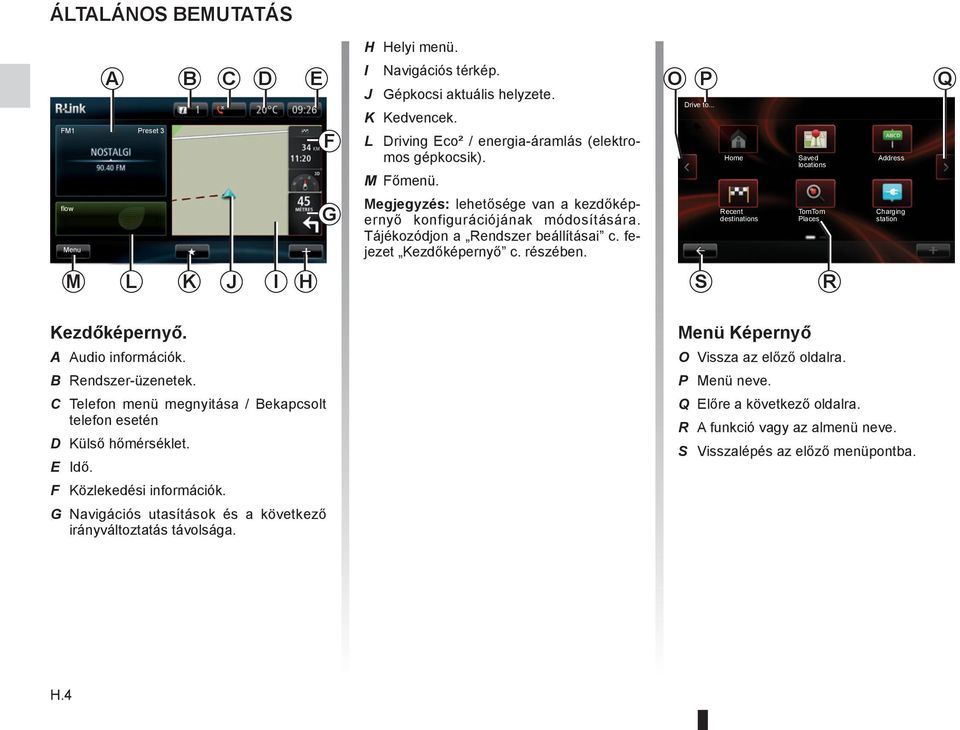
5 ÁLTALÁNOS BEMUTATÁS FM1 flow Menu M A B C D E O P Q L Preset 3 K J I H F G H Helyi menü. I Navigációs térkép. J Gépkocsi aktuális helyzete. K Kedvencek. L Driving Eco² / energia-áramlás (elektromos gépkocsik). M Főmenü. Megjegyzés: lehetősége van a kezdőképernyő konfigurációjának módosítására. Tájékozódjon a Rendszer beállításai c. fejezet Kezdőképernyő c. részében. Drive to... S Home Recent destinations Saved locations TomTom Places R Address Charging station Kezdőképernyő. A Audio információk. B Rendszer-üzenetek. C Telefon menü megnyitása / Bekapcsolt telefon esetén D Külső hőmérséklet. E Idő. F Közlekedési információk. G Navigációs utasítások és a következő irányváltoztatás távolsága. Menü Képernyő O Vissza az előző oldalra. P Menü neve. Q Előre a következő oldalra. R A funkció vagy az almenü neve. S Visszalépés az előző menüpontba. H.4
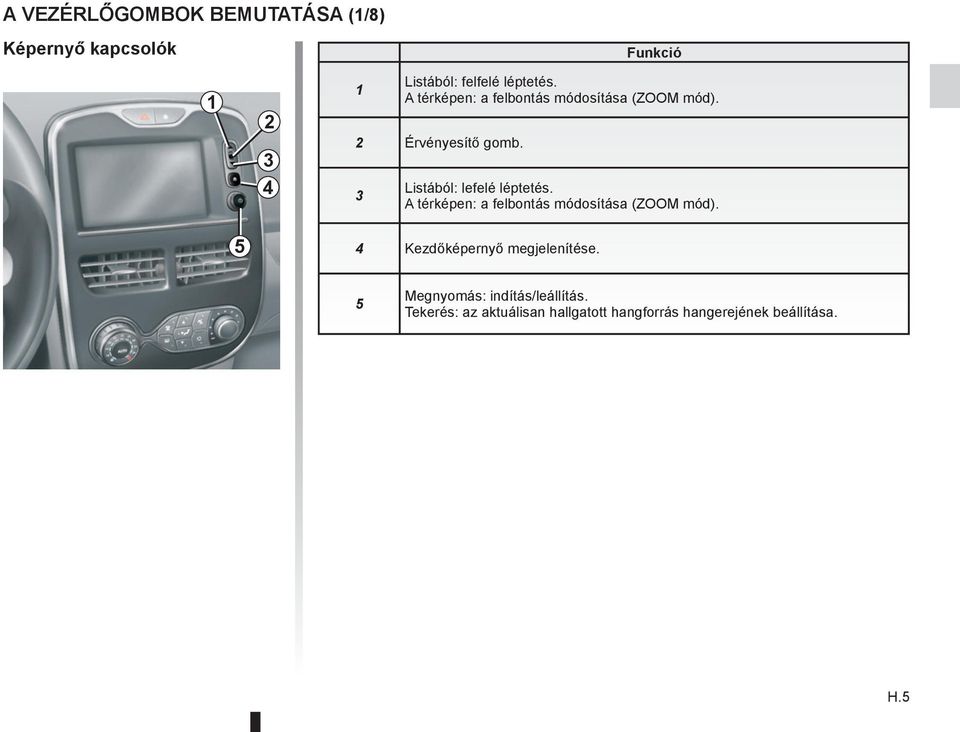
6 A VEZÉRLŐGOMBOK BEMUTATÁSA (1/8) Képernyő kapcsolók Funkció Listából: felfelé léptetés. A térképen: a felbontás módosítása (ZOOM mód). 2 Érvényesítő gomb. 3 Listából: lefelé léptetés. A térképen: a felbontás módosítása (ZOOM mód). 5 4 Kezdőképernyő megjelenítése. 5 Megnyomás: indítás/leállítás. Tekerés: az aktuálisan hallgatott hangforrás hangerejének beállítása. H.5
7 A VEZÉRLŐGOMBOK BEMUTATÁSA (2/8) Multimédia előlap H.6
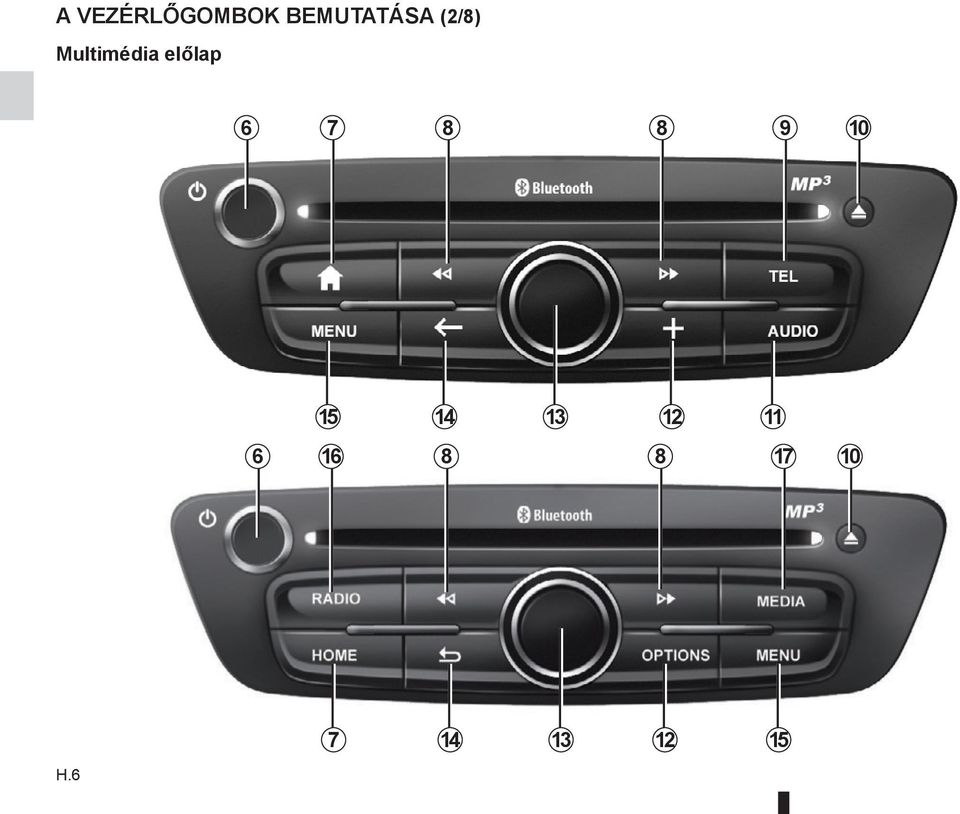
8 A VEZÉRLŐGOMBOK BEMUTATÁSA (3/8) Rövid megnyomás: indítás/leállítás. 6 Tekerés: a hallgatott forrás hangerejének módosítása. 7 Kezdőképernyőre lépés. 8 Zeneszám-váltás CD-lemezen vagy lejátszási listában. 9 A telefon menüjének elérése. 10 CD kiadása. Funkció 11 A jelenleg hallgatott jelforrás (rádió, audio CD, stb.) képernyőjének megnyitása 12 A helyi menü megnyitása. 13 Billentés: mozgás a térképen; fel/le: a képernyő különböző területei közötti mozgáshoz (felső sáv, középső terület, alsó sáv); bal/jobb: a menü különböző elemei közötti mozgáshoz. Forgatás: mozgás egy terület különböző elemein belül; a felbontás módosítása (ZOOM üzemmód). Megnyomás: érvényesítés. 14 Vissza az előző menühöz. 15 A főmenü elérése. 16 Rádió hallgatása/hullámsáv-váltás 17 Egy külső jelforrás kiválasztása. H.7
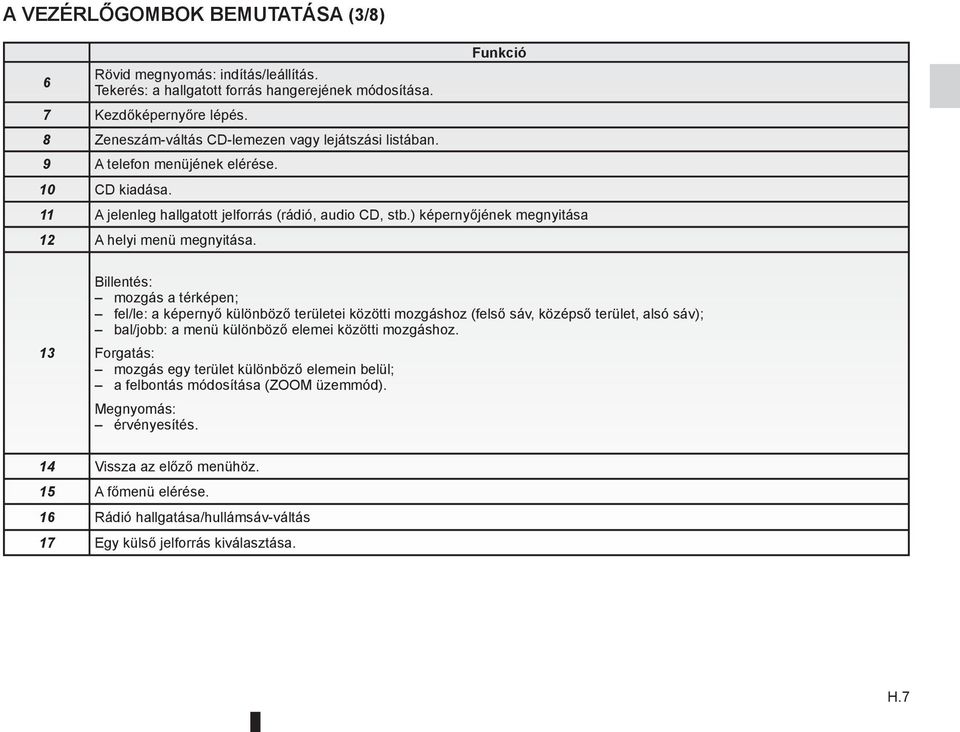
9 A VEZÉRLŐGOMBOK BEMUTATÁSA (4/8) Rádió-előlapok H.8
10 A VEZÉRLŐGOMBOK BEMUTATÁSA (5/8) Funkció 18 Rádió hallgatása/hullámsáv-váltás 19 Bekapcsolás/kikapcsolás. 20 Tekerés: a hallgatott forrás hangerejének módosítása. 21 Rövid megnyomás: memorizált rádióállomás visszahívása. Hosszú megnyomás: rádióállomás mentése. 22 Forgatás: rádióállomások keresése, zeneszám-váltás CD lemezen. 23 CD kiadása. 24 Egy külső jelforrás kiválasztása. 25 Rövid megnyomás: zeneszám-váltás CD lemezen vagy lejátszási listában. H.9
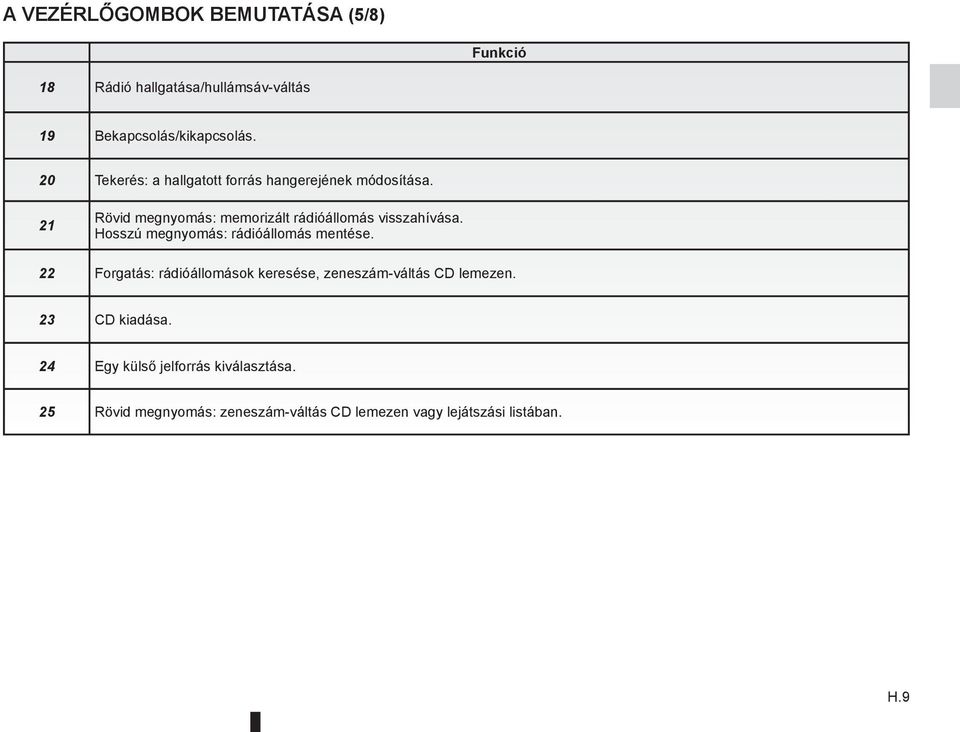
11 A VEZÉRLŐGOMBOK BEMUTATÁSA (6/8) Kormánykerék alatti kapcsoló Válassza ki az audió hangforrást. 27 Hívás fogadása/bontása (telefon mód). Funkció Az aktuálisan hallgatott hangforrás hangerejének növelése Az aktuálisan hallgatott hangforrás hangerejének csökkentése A rádió elnémítása/az elnémítás megszüntetése. zeneszám lejátszásának megállítása/elindítása Rádió mód (beállítás/lista/hullámsáv) módosítása vagy művelet érvényesítése. 31 Rádióállomások keresése/zeneszám vagy audio mappa váltása Rádióüzemmód váltás (AM/FM1/FM2/DR1/DR2) Rövid megnyomás: elnémítás/elnémítás megszüntetése; hívás fogadása/bontása (telefon mód). 31 H.10
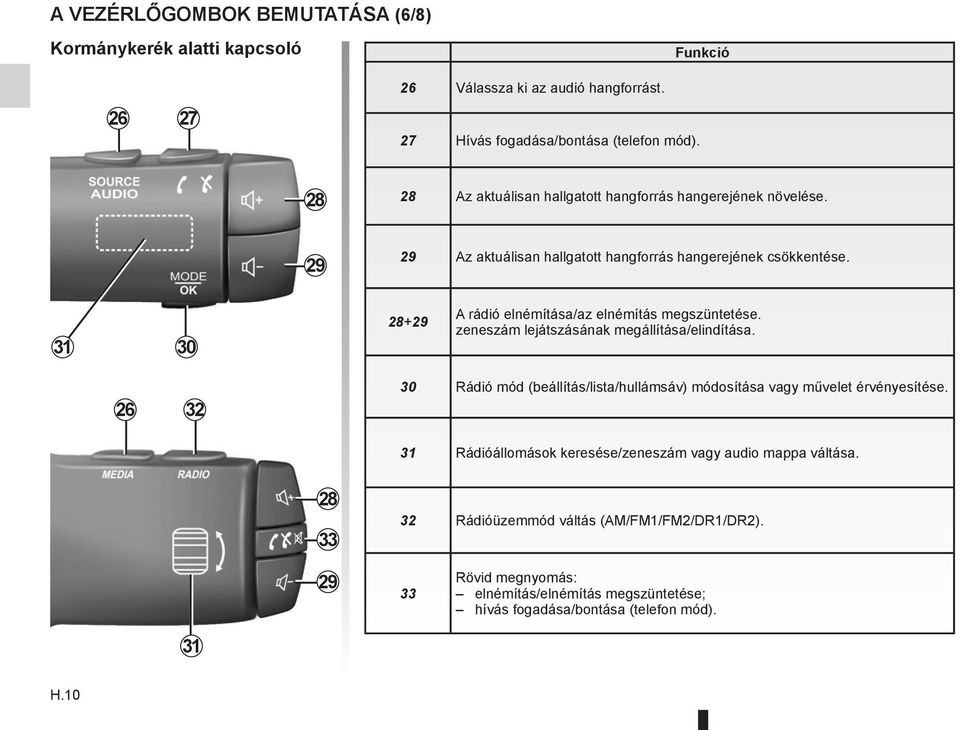
12 A VEZÉRLŐGOMBOK BEMUTATÁSA (7/8) Kormánykerék alatti kapcsoló hangvezérlő funkcióval Válassza ki az audió hangforrást. Funkció 35 Rádióüzemmód váltás (AM/FM1/FM2/DR1/DR2). 36 Az aktuálisan hallgatott hangforrás hangerejének növelése. 37 Rövid megnyomás: hívás fogadása/bontása (telefon mód); elnémítás/elnémítás megszüntetése. 38 Az aktuálisan hallgatott hangforrás hangerejének csökkentése Tekerés: rádióállomások keresése/zeneszám vagy audiomappa váltása. Megnyomás: rádió-üzemmód váltás (jelenlegi/lista/hullámsáv). 40 A beszédfelismerő rendszer bekapcsolása/kikapcsolása. H.11
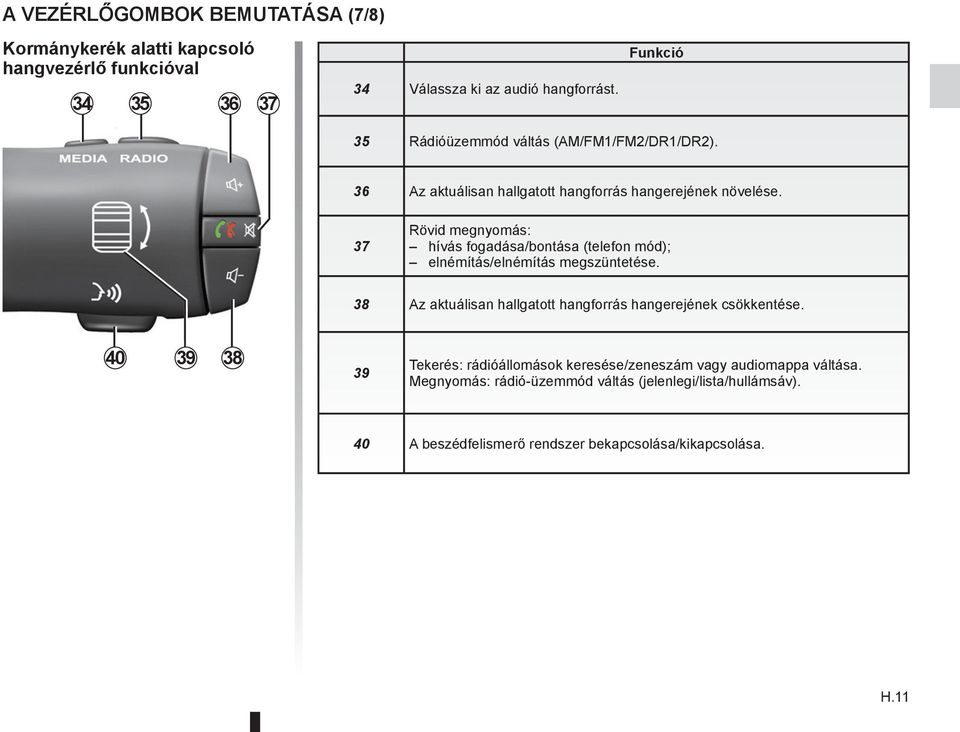
13 A VEZÉRLŐGOMBOK BEMUTATÁSA (8/8) Középső kapcsoló Funkció Vissza az előző menühöz. 42 Kezdőképernyőre lépés. 43 A helyi menü megnyitása. 44 Telefon menü megnyitása. Billentés: mozgás a térképen vagy egy menüben/oldalon; fel/le: mozgás a menü különböző területein belül (felső sáv, középső terület, alsó sáv); Forgatás: mozgás egy terület különböző elemein belül; léptetés listában; a felbontás módosítása (ZOOM üzemmód). Megnyomás: érvényesítés. 46 A jelenleg hallgatott jelforrás (rádió, audio CD, stb.) képernyőjének megnyitása. 47 A készenléti képernyő bekapcsolása a térkép elrejtése érdekében. 48 Kedvencek elérése. 49 A főmenü elérése. 50 A navigációs oldal elérése. H.12
14 SD KÁRTYA: HASZNÁLAT, INICIALIZÁLÁS (1/2) SD kártya A navigációs rendszerhez tartozik egy SD kártya. Ez tartalmazza többek között az adott ország vagy országcsoport térképét is. Használat előtt ügyeljen arra, hogy a használt SD kártya ne legyen zárolva. A térképekhez rendszeresen jelennek meg frissítések. Ezek kizárólag letöltéssel érhetőek el az R-Link Store webáruházból úgy, hogy a navigációs berendezéssd kártyáját beilleszti számítógépének SD bemenetébe, és mindeközben csatlakozik az internethez. Az új gépkocsi átadását követően néhány napon belül még ingyenesen frissítheti a térképét. Ezt követően a frissítéseket ki kell majd fizetni. Az SD kártyát kizárólag a navigációs rendszer működése során és a navigációs rendszer frissítéséhez használja. Ne használja más típusú készülékkel (fényképezőgép, hordozható GPS stb.) és másik gépkocsiban sem. Lehetőség van olyan térképek letöltésére is, amelyek az eredeti térképnél több országot fednek le (pl. Nyugat- Európa). Kizárólag a gépkocsi navigációs berendezésével kompatibilis SD kártyát használjon. H.13
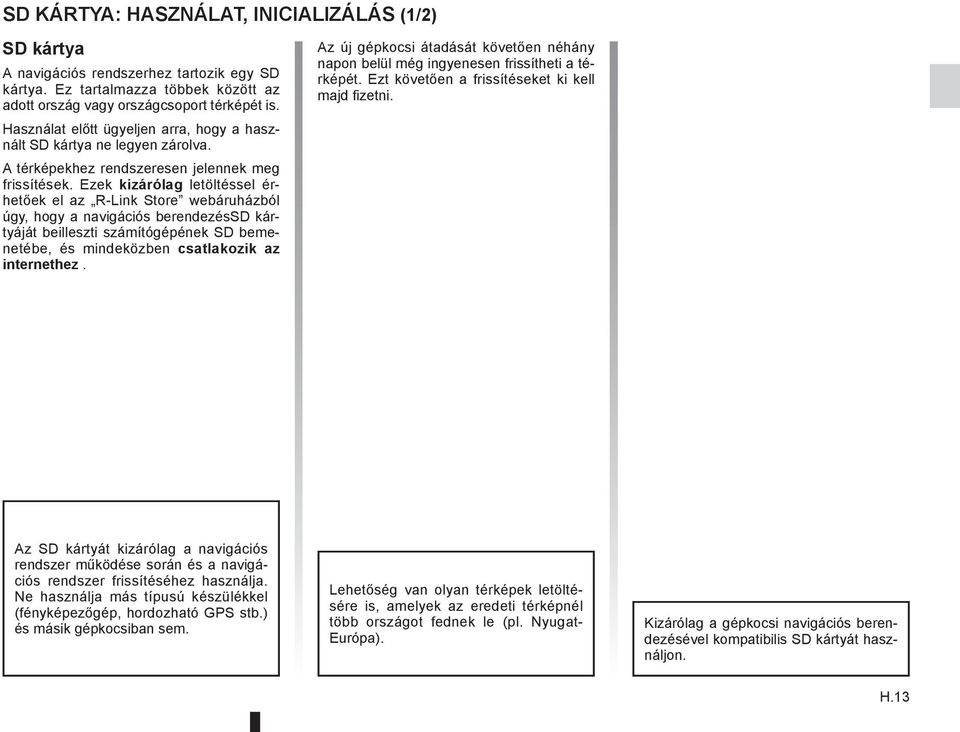
15 SD KÁRTYA: HASZNÁLAT, INICIALIZÁLÁS (2/2) Az SD kártya kivétele 1 A főmenüben a Rendszer, majd az SD kártya eltávolítása pontok megnyomásával is biztonságosan eltávolíthatja SD kártyáját. Az SD kártya SD kártyaleolvasóból 1 történő kivételéhez nyomja meg a kártyát, majd engedje vissza. A kártya kiemelkedik néhány millimétert. Húzza ki teljesen a kártyát. Az SD kártya behelyezése Kikapcsolt gyújtásnál helyezze be az SD kártyát a gépkocsi SD kártyaleolvasójába 1. A SD kártya sérülékeny: ne hajtsa össze; a megfelelő irányban illessze be; ne erőltesse a behelyezést. Biztonsági okokból a gépkocsi álló helyzetében végezze ezeket a műveleteket. H.14
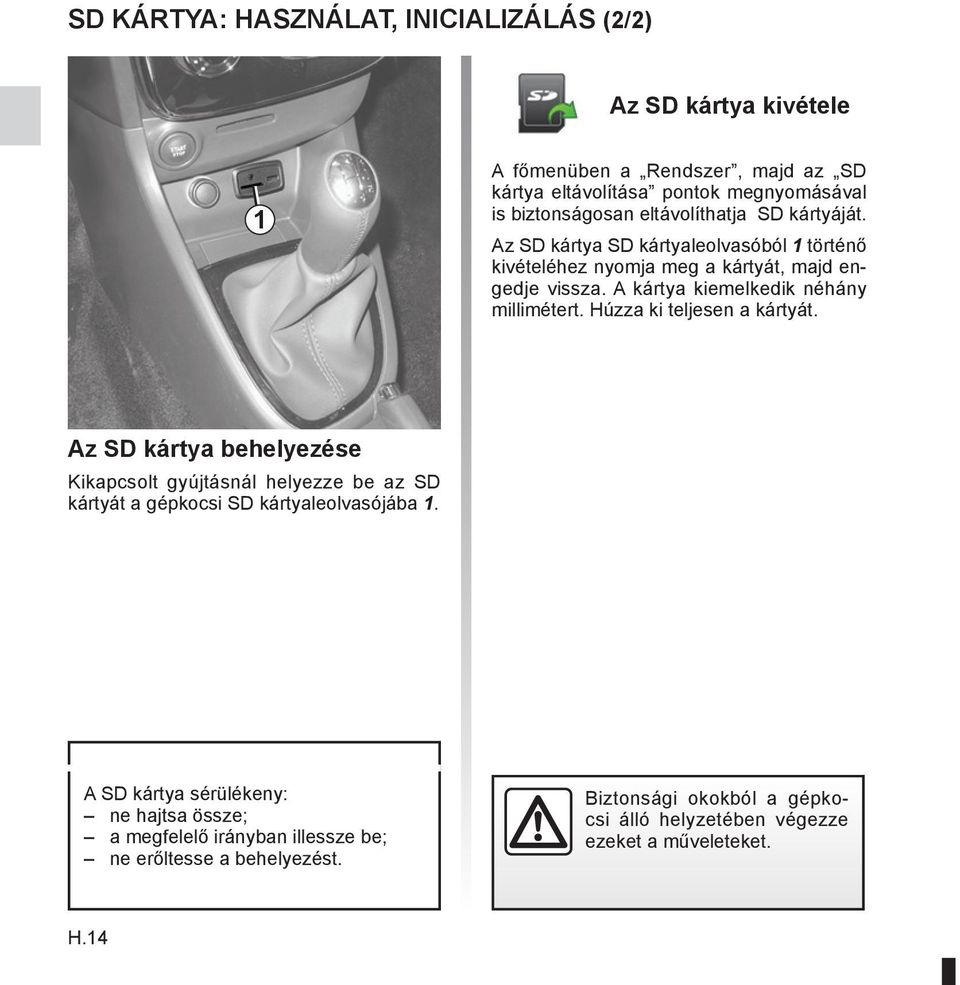
16 A HASZNÁLAT ALAPELVEI (1/3) Érintőképernyő 1 Mozgás a menün belül Az érintőképernyő 1 használatával hozzáférhet a rendszer funkcióihoz. Érintse meg az érintőképernyőt 1 az oldalak közötti léptetéshez és a menük megnyitásához. Megjegyzés: az érintőképernyő menet közbeni használata korlátozott lehet. Egy kiválasztás érvényesítése/ visszavonása A(z) Done gomb megnyomásával mindig érvényesítse a paraméter módosítását. Képernyő kapcsolók Mozgás a menün belül Nyomja meg a 3 pontot a menübe való belépéshez. Használja a 2 gombokat a telefonkönyv kapcsolatai, a rádió-állomások stb. listájának görgetéséhez. Egy kiválasztás érvényesítése/ visszavonása Nyomja meg a 4 gombot a kezdőképernyőre történő visszatéréshez. Biztonsági okokból a gépkocsi álló helyzetében végezze ezeket a műveleteket. Multimédia előlap Mozgás a menün belül Használja a tekerőgombot 5 a menüben való navigáláshoz, érvényesítse a középső gomb 6 megnyomásával, hogy beléphessen az adott menübe. Egy kiválasztás érvényesítése/ visszavonása Nyomja meg a középső gombot 6 a módosítások érvényesítéséhez. Az előző menübe történő visszatéréshez vagy a választása érvénytelenítéséhez nyomja meg a gombot 7. Nyomja meg a 8 gombot a kezdőképernyőre történő visszatéréshez. H.15
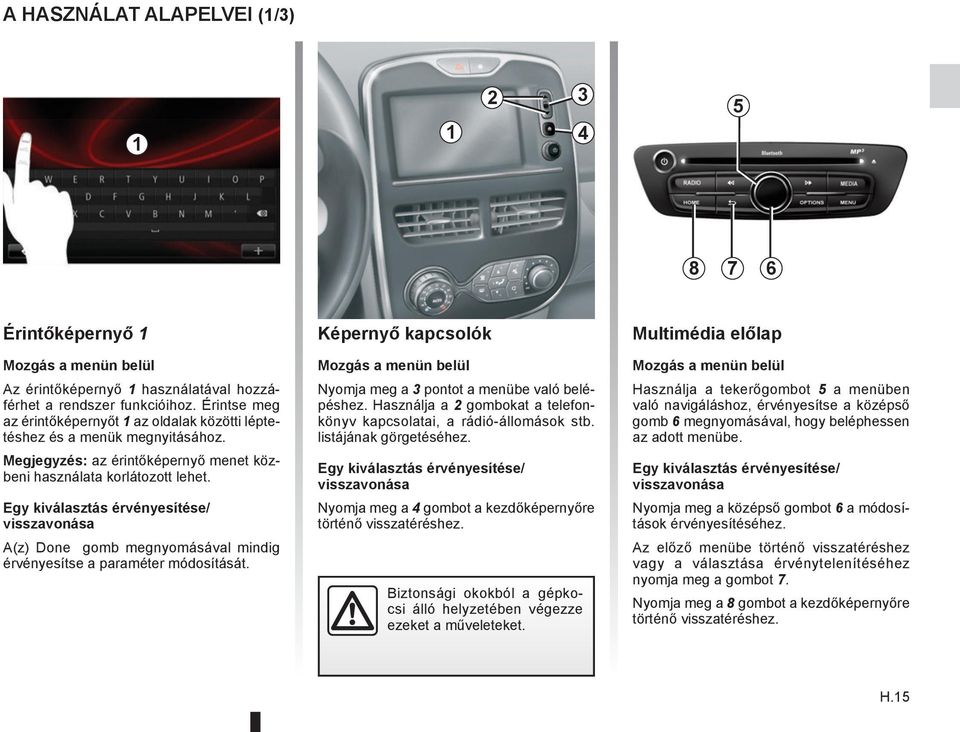
17 A HASZNÁLAT ALAPELVEI (2/3) 9 10 nyomja meg a joystickot 11 az adott elem megnyitásához; a füleket tartalmazó menükben, tolja el a joystickot 11 balra vagy jobbra a fülek közötti váltáshoz. Favourites - Navigation Középső kapcsoló 11 Mozgás a menün belül A menük közötti léptetéshez használja a joystickot 11: Tolja el a joystickot 11 felfelé vagy lefelé a képernyő különböző területei közötti mozgáshoz (felső sáv, középső terület, alsó sáv); fordítsa el a joystickot 11 egy adott terület különböző elemei közötti mozgáshoz; Egy kiválasztás érvényesítése/ visszavonása Nyomja meg a joystickot 11 a módosítások érvényesítéséhez. Az előző menübe történő visszatéréshez vagy a választása érvénytelenítéséhez nyomja meg a gombot 9. Nyomja meg a 10 gombot a kezdőképernyőre történő visszatéréshez. Helyi menük Add Favourite Remove a Favourite Remove all Favourites A rendszer legtöbb menüjéből elérhető helyi menü A az adott oldalon rendelkezésre álló funkciók gyors elérésére szolgál. A Biztonsági okokból a gépkocsi álló helyzetében végezze ezeket a műveleteket. H.16
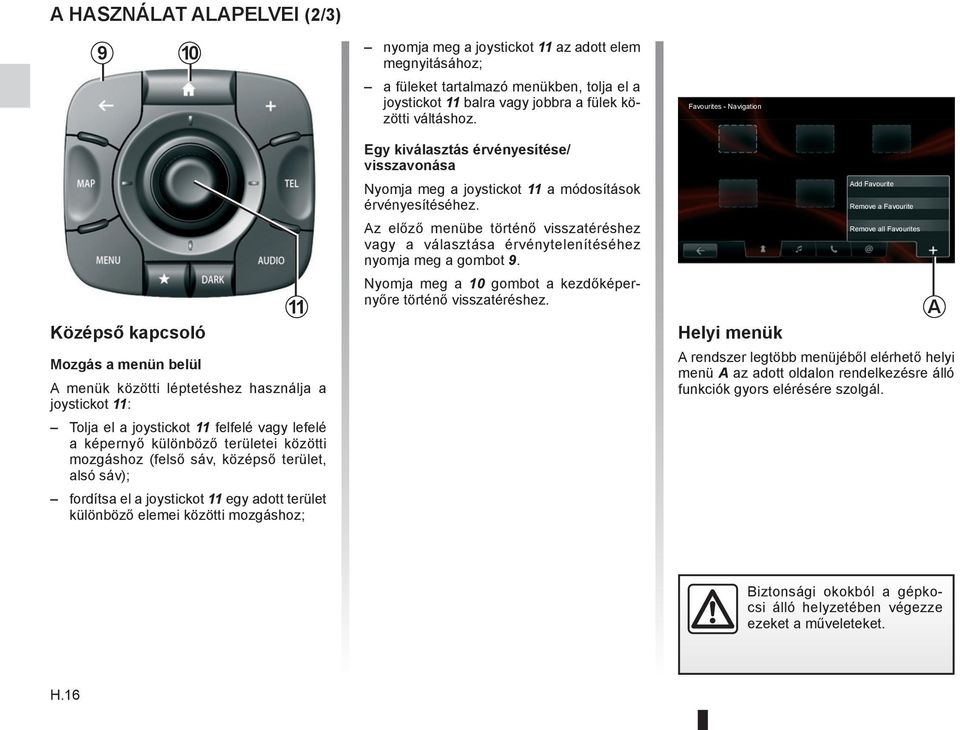
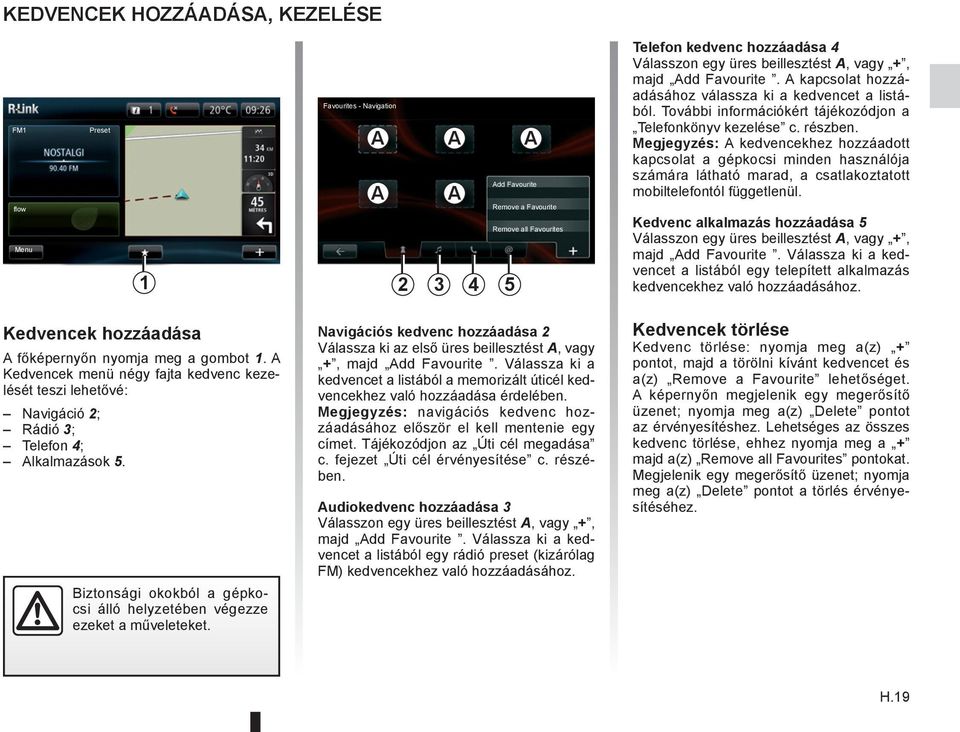
18 A HASZNÁLAT ALAPELVEI (3/3) A főmenü bemutatása A főmenüjének eléréséhez nyomja meg a kezdőképernyőn a Menu pontot. Vehicle FM1 Preset A rendszer hat nagyobb részből áll, ezek mindegyike elérhető a főmenüből: Ez a funkció a felszerelések, mint például tolatókamera, fedélzeti számítógép és Driving Eco², valamint az elektromos gépkocsik speciális berendezései kezelését foglalja magában. flow Menu Navigation A kezdőképernyő bemutatása A kezdőképernyő a multimédia rendszer alapértelmezett képernyője. Parancsikonokból áll, amelyek egyéb funkciók elérését szolgálják, mint például a navigációs rendszer vagy a rádió. A kezdőképernyő bemutatásával kapcsolatban tájékozódjon az Általános bemutatás c. részben. Megjegyzés: lehetősége van a kezdőképernyő konfigurációjának módosítására. Tájékozódjon a Rendszer beállításai c. fejezet Kezdőképernyő c. részében. Ez a funkció a műholdas navigáció, a térképek, a közlekedési információk, a szolgáltatások LIVE és a veszélyzónák figyelmeztetéseinek összes funkcióját foglalja magába. Multimedia Ez a funkció lehetővé teszi a rádió és az audio- és videofájlok lejátszásának kezelését. Phone E a funkció a rendszer összepárosítására mobiltelefonnal és ez utóbbi kihangosított használatára szolgál. Services Ez a funkció a(z) R-Link Store webáruházat és az alkalmazásokat foglalja magában. System Ez a funkció a multimédia rendszer olyan paramétereinek beállítását teszi lehetővé, mint például a kijelzések, a nyelv, a dátum és idő, stb. H.17
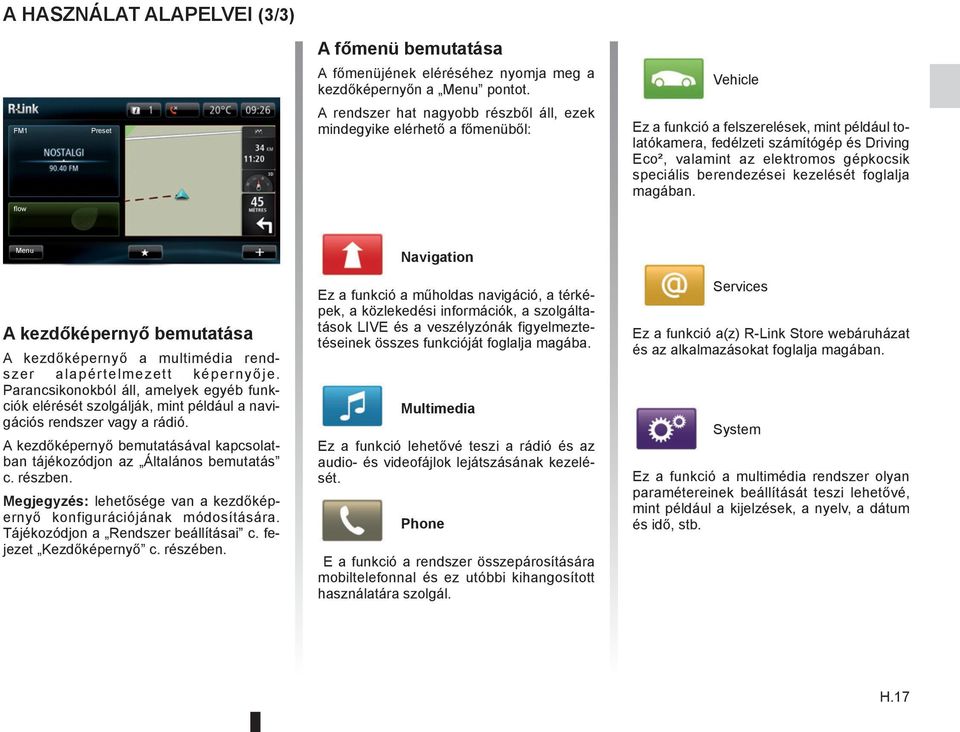
19 BEKAPCSOLÁS, KIKAPCSOLÁS A rendszer nyelvének módosításához nyomja meg a Language 3 pontot. A multimédia rendszer használatának megkezdéséhez nyomja meg a(z) Done 2 pontot. Safety Warning: always drive safely and obey local traffic regulations. Data sharing authorised You have selected to share information outside of this vehicle. You can change this setting any time in the Services menu. Bekapcsolás Change settings Done Language A multimédia rendszer a gyújtás ráadásakor automatikusan bekapcsol. Egyéb esetekben nyomja meg a bekapcsolás/kikapcsolás gombot. Indításkor a rendszer kijelez egy biztonsági képernyőt, amelyen adatmegosztási információk jelennek meg, ha kiegészítő berendezés van csatlakoztatva. A képernyőn lehetőség van bizonyos funkciók beállítására: Az adatmegosztás engedélyezéséhez vagy elutasításához nyomja meg a Change settings 1 pontot. Kikapcsolt állás Kikapcsolt gyújtásnál a rendszer automatikusan kikapcsol legkésőbb a gépkocsi vezető-oldali ajtajának nyitása esetén. Bekapcsolt gyújtásnál nyomja meg az audiorendszer bekapcsolás/kikapcsolás gombját. A rendszer gyári beállításainak visszaállítása A rendszer összes paraméterének gyári beállításokra történő visszaállításához és/ vagy az összes személyes adat törléséhez a főmenüben válassza a System, majd Restore factory settings pontokat, majd kövesse a képernyőn megjelenő utasításokat. Megjegyzés: a rendszer gyári beállításainak visszaállításával minden alkalmazás törlődik. Hőmérséklet/óra képernyő A gyújtás bekapcsolása előtt a képernyő megjelenik a vezető-oldali ajtó nyitásakor. A rendszer kikapcsolásakor jelenik meg: bekapcsolt gyújtásnál nyomja meg az audiorendszer bekapcsolás/kikapcsolás gombját. A rendszer leállítja a navigálást és a képernyőn megjeleníti az órát és a külső hőmérsékletet. H.18
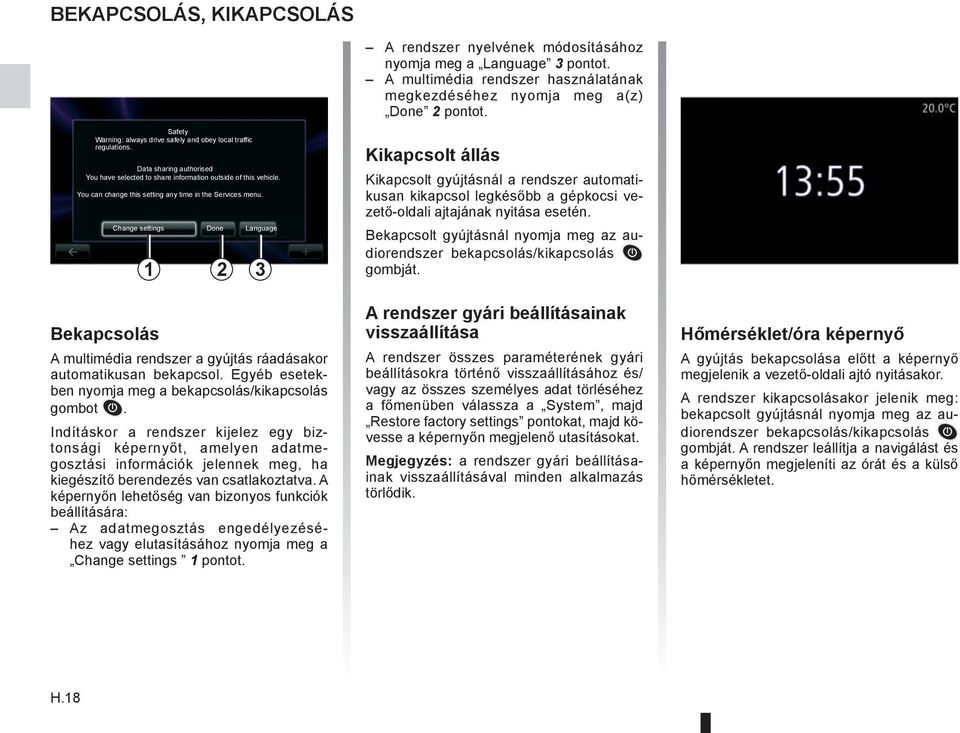
20 KEDVENCEK HOZZÁADÁSA, KEZELÉSE FM1 flow Menu Preset 1 Favourites - Navigation A A A A A Add Favourite Remove a Favourite Remove all Favourites Telefon kedvenc hozzáadása 4 Válasszon egy üres beillesztést A, vagy +, majd Add Favourite. A kapcsolat hozzáadásához válassza ki a kedvencet a listából. További információkért tájékozódjon a Telefonkönyv kezelése c. részben. Megjegyzés: A kedvencekhez hozzáadott kapcsolat a gépkocsi minden használója számára látható marad, a csatlakoztatott mobiltelefontól függetlenül. Kedvenc alkalmazás hozzáadása 5 Válasszon egy üres beillesztést A, vagy +, majd Add Favourite. Válassza ki a kedvencet a listából egy telepített alkalmazás kedvencekhez való hozzáadásához. Kedvencek hozzáadása A főképernyőn nyomja meg a gombot 1. A Kedvencek menü négy fajta kedvenc kezelését teszi lehetővé: Navigáció 2; Rádió 3; Telefon 4; Alkalmazások 5. Biztonsági okokból a gépkocsi álló helyzetében végezze ezeket a műveleteket. Navigációs kedvenc hozzáadása 2 Válassza ki az első üres beillesztést A, vagy +, majd Add Favourite. Válassza ki a kedvencet a listából a memorizált úticél kedvencekhez való hozzáadása érdelében. Megjegyzés: navigációs kedvenc hozzáadásához először el kell mentenie egy címet. Tájékozódjon az Úti cél megadása c. fejezet Úti cél érvényesítése c. részében. Audiokedvenc hozzáadása 3 Válasszon egy üres beillesztést A, vagy +, majd Add Favourite. Válassza ki a kedvencet a listából egy rádió preset (kizárólag FM) kedvencekhez való hozzáadásához. Kedvencek törlése Kedvenc törlése: nyomja meg a(z) + pontot, majd a törölni kívánt kedvencet és a(z) Remove a Favourite lehetőséget. A képernyőn megjelenik egy megerősítő üzenet; nyomja meg a(z) Delete pontot az érvényesítéshez. Lehetséges az összes kedvenc törlése, ehhez nyomja meg a + majd a(z) Remove all Favourites pontokat. Megjelenik egy megerősítő üzenet; nyomja meg a(z) Delete pontot a törlés érvényesítéséhez. H.19
21 A BESZÉDFELISMERŐ RENDSZER HASZNÁLATA (1/3) Hangfelismerő rendszer A multimédia rendszer beszédfelismerő funkcióval van felszerelve, amely segítségével bizonyos utasítások kimondásával vezérelhet egyes funkciókat. Így használhatja a multimédia rendszert anélkül, hogy elengedné a kormánykereket. Bekapcsolás A beszédfelismerő rendszer bekapcsolásához nyomja meg a gépkocsi beszédfelismerő rendszerének gombját. Az érintőképernyőn megjelenik a hangvezérlés főmenüje. A hangvezérlés főmenüjében lehetősége van a hangvezérlés használatára három funkció vezérlése érdekében: navigáció; telefon; telepített alkalmazások. Megjegyzés: A beszédfelismerő rendszer gombjának elhelyezkedése gépkocsitól függően változik (a kormánykeréken vagy a kormánykerék alatt). További információkért tájékozódjon a gépkocsi kezelési útmutatójában. Voice control main menu Exit Destination Phone Applications A beszédfelismerő rendszer kijelzője 1 A beszédfelismerő rendszer kijelzője 1 színjelzéseket és egy középső ikont használ. Színjelzések A színjelzések a beszédfelismerés optimizálására szolgálnak: zöld jelzés: optimális beszédfelismerés; narancssárga jelzés: megfelelő beszédfelismerés; piros jelzés: közepes minőségű beszédfelismerés. 1 Help Középső ikon A rendszer állapotától függően különféle középső ikonok jelenhetnek meg: mikrofon ikon: a rendszer készen áll a szóbeli utasítás fogadására; töltődés ikon: a rendszer adatokat tölt; hangszóró ikon: a rendszer szintetikus hang segítségével tájékoztatja Önt. H.20
22 A BESZÉDFELISMERŐ RENDSZER HASZNÁLATA (2/3) Voice control main menu Új cím Megjegyzés: a hangvezérlés főmenüjében korábbi címet vagy úticélt is megadhat. Ehhez nyomja meg a hangvezérlés gombját, majd mondja: Address vagy Recent destinations ; majd adjon meg egy címet, vagy válasszon úticélt. Destination Phone Applications Például: Erzsébet krt. 7., Budapest Exit Help Back Help A navigációs rendszer vezérlése a beszédfelismerő rendszeren keresztül Navigációs cím megadható az audio rendszerbe épített hangvezérlő funkció segítségével. Ehhez a következőket kell tennie: nyomja meg a hangvezérlés gombot a hangvezérlés főmenüjének megnyitásához; amikor a rendszer hangjelzést szólaltat meg, mondja: Destination ; mondja: Address, majd diktálja be az úticél teljes címét (utcanév, házszám, célváros); a rendszer kijelzi a megadott címet, érvényesítse az úti célt a navigálás beindításához. Megjegyzés: beszéljen hangosan és jól érthető módon. Használja a beszédfelismerő rendszer kijelzőjét a beszédfelismerés optimalizálása érdekében. A navigációs rendszerrel kapcsolatos előírások A vezetés során a navigációs rendszer használata nem menti fel a gépkocsivezetőt a felelősség alól és nem csökkentheti az éberségét. H.21
23 A BESZÉDFELISMERŐ RENDSZER HASZNÁLATA (3/3) Voice control main menu Exit Destination Phone Applications Help Telefon használata a beszédfelismerő rendszerrel Felhívhat egy telefonszámot az audio rendszerbe épített hangvezérlő funkció segítségével. Ehhez a következőket kell tennie: nyomja meg a hangvezérlés gombot a hangvezérlés főmenüjének megnyitásához; amikor a rendszer hangjelzést szólaltat meg, mondja: Phone ; mondja ki a kapcsolat nevét, amelyet fel szeretne hívni, vagy diktálja be a telefonszámot; Dial a number Back Call Delete Start again Help Megjegyzés: ajánlatos a telefonszám számjegyeit egyenként bediktálni. a rendszer kijelzi a megadott telefonszámot, a bediktált telefonszám felhívásához mondja: Call, vagy Delete egy másik telefonszám bediktálásához. Megjegyzés: a hangvezérlés főmenüjében elmentett kapcsolatot vagy telefonszámot is felhívhat. Ehhez nyomja meg a hangvezérlés gombját, majd mondja ki a kapcsolatot vagy telefonszámot, amelyet fel szeretne hívni. Alkalmazás elindítása a beszédfelismerő rendszerrel Elindíthat egy alkalmazást az audio rendszerbe épített hangvezérlő funkció segítségével. Ehhez a következőket kell tennie: nyomja meg a hangvezérlés gombot a hangvezérlés főmenüjének megnyitásához; amikor a rendszer hangjelzést szólaltat meg, mondja: Applications ; mondja ki az alkalmazás nevét, amelyet el szeretne indítani, ezután rögtön használhatja is azt. Megjegyzés: a hangvezérlés főmenüjében az R-Link store alkalmazást is elindíthatja. Ehhez nyomja meg a hangvezérlés gombját, majd mondja: R-Link store alkalmazás indítása. Megjegyzés: a főoldalon bemondhatja a kapcsolat nevét vagy közvetlenül a telefonszámát. A kapcsolat nevének vagy telefonszámának bemondásakor nyomja meg a kormánykerék alatti kapcsoló elnémítás gombját a szintetikus hang meghallgatásához H.22
24 ÚTICÉL MEGADÁSA (1/5) Navigation menü A főmenüben nyomja meg a Navigation menüpontot. Az úticél megadásához a Navigation menüben nyomja meg a Drive to... pontot. Drive to... menü Ez a menü különböző eljárásokat kínál az úticél megadására: egy cím megadása a(z) Address menüpontban a következők valamelyike szerint: teljes cím megadása (város, utca és házszám); irányítószám szerinti keresés; egy City centre kiválasztása; egy útkereszteződés kiválasztása; Home kiválasztása; egy cím kiválasztása a(z) Saved locations közül; egy úticél kiválasztása a Recent destinations közül; egy úticél kiválasztása a TomTom Places segítségével; egy úticél Charging station szerinti megadása (elektromos gépkocsi); egy cím kiválasztása a(z) Point of interest (ÉP) közül ; egy Mutatás térképen kiválasztása; egy földrajzi szélesség és egy földrajzi hosszúság kiválasztása. Home Ez az opció lehetővé teszi a lakóhelyére történő navigálást. Lakóhelye címének megadásához használja a Settings, majd a Change home location menüpontot. Saved locations A(z) Saved locations menüpont a kedvenc rögzített úticélokat tartalmazza, mint például az Ön munkahelye. Válassza a Navigation menüben a(z) Drive to... menüpontot; Válassza a(z) Saved locations lehetőséget, majd érvényesítse; A navigálás elindításához válassza ki a megfelelő úti cél címét a címek listájából. A memorizált címeket a Settings menüben a Manage saved locations pont kiválasztásával kezelheti. Megjegyzés: a(z) Saved locations ikon segítségével hozzáférhet a memorizált címekhez. Címek hozzáadása szükség esetén a(z) + ponttal lehetséges. Biztonsági okokból a gépkocsi álló helyzetében végezze ezeket a műveleteket. H.23
25 ÚTICÉL MEGADÁSA (2/5) Egy Address megadása Ez a menüpont lehetővé teszi egy teljes vagy részleges cím megadását: ország, város, utca és házszám. Első használatkor a rendszer a célország kiválasztását kéri Öntől. A következő használatok esetén az adott város nevét vagy irányítószámát a billentyűzet 3 segítségével adhatja meg. A rendszer több városnevet is felajánlhat a 1 zónában. Nyomja meg a megjelenő város nevét az érvényesítéshez. Nyissa meg a keresésének megfelelő teljes listát a List pont 2 kiválasztásával. Válassza ki a kívánt várost. Végezze el ugyanezt a műveletet a(z) Street és House number mezők esetén is. Street : Paris Avenue de la grande armée 3 1 Lista nézet 2 Megjegyzés: a rendszer megőrzi a memóriájában az utolsó megadott városokat. Ezek közül a városok közvetlenül is kiválaszthat egyet az 1 mező megérintésével. Megjegyzés: kizárólag a digitális térképen szereplő, a rendszer által ismert címek adhatók meg. R e c e n t destinations Ez a menüpont lehetővé teszi egy úticél kiválasztását az utoljára használt címek listájából. A memorizálások automatikusan megtörténnek. A Navigation menüben válassza a(z) Drive to..., majd a Recent destinations menüpontokat. A navigálás elindításához válasszon ki a memorizált úti célok listájából egy címet. Biztonsági okokból a gépkocsi álló helyzetében végezze ezeket a műveleteket. H.24
26 ÚTICÉL MEGADÁSA (3/5) TomTom Places Charging station Point of interest (ÉP) Ez a szolgáltatás lehetővé teszi, hogy bármilyen érdekes pontot (ÉP) gyorsan megkeressen egy kulcsszó megadásával és azt beállítsa úti célként. A Navigation menüben válassza a(z) Drive to..., majd a TomTom Places menüpontokat. Az érintő-billentyűzet segítségével adjon meg egy kulcsszót, majd érvényesítse azt. A talált elemek listájából válasszon ki egy címet, majd indítsa be a navigálást. Megjegyzés: ez az ikon csak akkor jelenik meg, ha Ön olyan országban rendelkezik előfizetéssel, ahol a LIVE szolgáltatások elérhetők (tájékozódjon a dokumentum Navigációs szolgáltatások c. részében). Ez a menü lehetővé teszi, hogy találjon töltőállomást a gépkocsija számára és hogy megtervezzen ide egy útvonalat. Megjegyzés: saját töltőállomásait az EV settings menün keresztül kezelheti. Tájékozódjon a Navigációs paraméterek című részben. Megjegyzés: a saját töltőállomásokat a navigációs rendszer tárolja, a töltőállomások általános listája pedig az SD kártyán található. Csak a SD térképen lévő lista frissíthető és csak a saját töltőállomások kezelése történhet a navigációs rendszeren keresztül. Az érdekes pont (ÉP) egy szolgáltatás, létesítmény vagy turisztikai látványosság, amely egy adott hely közelében helyezkedik el (kiindulási pont, célváros, útvonal, stb.). Az érdekes pontok (ÉP) különböző kategóriákba vannak besorolva: éttermek, múzeumok, parkolók, stb. Több lehetőség is rendelkezésre áll egy érdekes pont (ÉP) keresése érdekében: a kategória; a keresett érdekes pont (ÉP) neve. A Navigáció menüben válassza a(z) Drive to..., majd a(z) Point of interest menüpontokat, és érvényesítse. H.25
27 ÚTICÉL MEGADÁSA (4/5) Keresés az érdekes pontok (ÉP) kategóriája alapján A Navigation menüben válassza a(z) Drive to..., majd a Point of interest menüpontokat. Válassza ki a keresési zónát: közeli ÉP, városi vagy Near Home. Válassza ki a kívánt kategória-típust. Adja meg a város nevét, és indítsa el a keresést a(z) Done pont kiválasztásával. Keresés az érdekes pont (ÉP) neve alapján Adja meg az érdekes pont (ÉP) nevét, és a rendszer automatikusan megkeresi a helyet. Térképen kijelölt pont Ez a funkció lehetővé teszi az úticél meghatározását a térkép segítségével. A Navigáció menüben válassza a(z) Drive to..., majd a Point on map menüpontokat. Mozogjon a térképen, és állítsa a kurzort az úti céljára, majd érvényesítse: a rendszer kiszámítja az útvonalat. Szélesség Hosszúság Ez a funkció lehetővé teszi az úti cél megadását a földrajzi szélesség és a földrajzi hosszúság adatai segítségével. Az úti cél érvényesítése Az úti cél információinak megadását követően a rendszer megjeleníti az útvonal összefoglalását az érvényesítéshez. Az útvonal érvényesítését követően a rendszer kiszámítja az útvonalat. Alapértelmezetten a rendszer a leggyorsabb útvonalat számítja ki. Megjegyzés: a tervezési kritérium a beállításokban módosítható. A számítás befejeződése után a rendszer megjeleníti az összesített útvonalat és két lehetőséget kínál fel: A + lehetővé teszi az útvonal részletes ismertetését különböző formákban (tájékozódjon a Navigálás fejezet Útvonal részletes ismertetése c. részében), valamint az útvonal módosítását és rögzítését. Done, a navigálás elkezdődik. Biztonsági okokból a gépkocsi álló helyzetében végezze ezeket a műveleteket. H.26
28 ÚTICÉL MEGADÁSA (5/5) Megjegyzés: ha nem érvényesíti, az oldal tíz másodperc után bezáródik és automatikusan elindul a navigálás. Megjegyzés: a gépkocsi töltöttségi szintjétől függően, ha az úti cél elérhető távolságban van, a navigálás elindul. Ha a gépkocsi töltöttségi szintje túl alacsony, a rendszer felajánlja, hogy keres egy töltőállomást az útvonal mentén (gépkocsitól függően). Megjegyzés: Az IQ Routes statisztikai adatok alapján optimalizálja a menetidőt, illetve a napoknak és óráknak megfelelő átlagos forgalom alapján számítja ki az útvonalakat. A funkció be- vagy kikapcsolásáról tájékozódjon a Navigációs beállítások című részben. Megnyitás... Érvényesítés 4 5 LIVE Magny-les-hameaux 0:15 h 8.5 km Leggyorsabb IQ Routes 1 Janvier, 0:32 A kiválasztott útvonal összefoglalása Az útvonal-tervezést követő összefoglalás az úti cél kiválasztása után jelenik meg. A képernyőn két fül található: az útvonal 4 fül alatt az útvonal összefoglalása jelenik meg; a Live 5 fül lehetővé teszi a közlekedési információk valós idejű megjelenítését (előfizetés szükséges). Megjegyzés: érintse meg az egyik fület, ha szeretné megtekinteni a tartalmát. Az útvonal megtehető szakasza zölden, feltöltés nélkül nem megtehető szakasza pedig pirosan jelenik meg a térképen. Ha a gépkocsi töltöttségi szintje elegendő, az útvonalat jelző fülön 4 kockás zászló jelenik meg. Ha a gépkocsi töltöttségi szintje nem elegendő, azt az útvonalat jelző fülön 4 kockás zászló, valamint piros alapon megjelenő villám jelzi. A térkép aktualizálására szóló garancia Az új gépkocsi átadását követően kb. 60 napon belül még ingyenesen frissítheti a térképet. Ezen túl a frissítésekért fizetni kell. További információkért forduljon márkakereskedéshez. H.27
29 HANGERŐ ÉS HANG Hangerő A hangerő módosítása A hangerő módosításához használja az audio rendszer hangerő kapcsolóját a hangüzenet alatt, vagy válassza a System, Sound settings, majd Sound levels menüpontokat, és állítsa be a következők hangerejét: főhangerő; navigációs utasítások; telefonkihangosítás; telefon csengőhang; hangüzenetek; alkalmazások hangjai; közlekedési információk. A hangerők elmentéséhez nyomja meg a(z) Done pontot. Egy beszédhang kiválasztása A rendszer lehetőséget ad szintetikus hang vagy rögzített emberi hang választására. Ez a hang a szóbeli utasításhoz használatos. A navigációs rendszer által használt hang módosításához a főmenüben válassza a Navigation, a Settings, majd a Voice menüpontot. Válasszon ki egy hangot a listából. Hangos bemondás A hangos bemondást a navigációs rendszer hozza létre. Ennek segítségével a rendszer vezetés közben szóbeli utasításokat ad az Ön számára. Jelezheti az utcák irányát (például: forduljon jobbra), vagy a közlekedési táblák információit. Megjegyzés: a beszédfelismerő funkció kizárólag hangos bemondással működik. Rögzített emberi hangok A rögzített emberi hangok színészek rögzített hangjai. Megjegyzés: a rögzített emberi hangok kizárólag egyszerűsített navigációs információkat közölnek. H.28
30 TÉRKÉP OLVASÁSA L A B K C D E F G A térkép jelmagyarázata A Sebességkorlátozás jelzőtáblája (a kijelzett sebességérték a választott mértékegységtől függ). A mértékegységek kiválasztásával kapcsolatos további információkért tájékozódjon a Rendszer beállításai c. részben. Megjegyzés: a sebességhatár átlépésekor a tábla piros színű lesz és villogni kezd. B Zoom, a kicsinyítés és nagyítás gombjainak megjelenítéséhez érintse meg a nagyítót. C A következő főútvonal neve vagy információ a következő útirányt jelző tábláról, adott esetben. J I H D Külső levegő-minőség. E Telefon-információk. F Külső hőmérséklet (időjárás-jelentés). G Aktuális óra. H Helyi menü. I Távolság a következő irányváltoztatásig és az irányváltoztatás jelölése / A navigációs hangüzenetek hangerejének beállítása. J Az audio rendszer információi. K Gépkocsi aktuális helyzete. L Vissza az előző oldalra. M Közlekedési információk sávja: az útvonalon előforduló események kijelzése, a közlekedési információk vételének jelzése, a forgalmat mutató térkép elérése. N Az útvonalra vonatkozó információk, úgymint az érkezés időpontja, a teljes hátralévő távolság és az úti cél elérhetősége (kockás zászló vagy kockás zászló piros alapon villámmal) / útvonal összefoglalása. O Iránytű/2D/3D mód. Megjegyzés: A teljes navigációs képernyő csak a főmenüben, a navigálás fülön keresztül érhető el. M Q P O A térkép színei Lehetősége van a térkép színeinek módosítására: a főmenüben válassza a(z) Navigation, Settings majd a(z) Change map colours opciókat. Kartográfiai szimbólumok A navigációs rendszer az érdekes pontok (ÉP) megjelenítésére különböző szimbólumokat Q alkalmaz. Töltőállomás (elektromos gépkocsi) A navigációs rendszer P szimbólumot használ a töltőállomások megjelenítésére. N H.29
31 NAVIGÁLÁS (1/4) Navigációs hangüzenetek A navigálás során minden egyes irányváltoztatás előtt a rendszer szóbeli utasításokat ad. A navigációs hangüzenetek kikapcsolásáról tájékozódjon a Navigációs beállítások c. részben. A sávok megjelenítése Útelágazások megközelítésekor (jelentősebb utak esetén), a rendszer átválthat Sávok képeinek megjelenítése módba: egy 3D kép hozzávetőlegesen ábrázolja az elágazást egy navigációs nyíllal, valamint megjeleníti a jelzőtáblákat. A sávok képeinek kikapcsolásáról tájékozódjon a Navigációs beállítások című fejezet Részletes beállítások című részében. Navigációs képernyők Útkereszteződés térképe A navigálás során minden egyes irányváltoztatás előtt a rendszer fokozatosan ráközelít az útkereszteződésre. Az automatikus zoomolás kikapcsolásáról tájékozódjon a Részletes c. fejezet Navigációs beállítások c. részében. A navigációs rendszerrel kapcsolatos előírások A vezetés során a navigációs rendszer használata nem menti fel a gépkocsivezetőt a felelősség alól és nem csökkentheti az éberségét. H.30
32 NAVIGÁLÁS (2/4) Útvonal részletei Ez a funkció lehetővé teszi az útvonal megjelenítését a navigálás előtt. Az úticél megadása után nyomja meg a +, majd az Útvonal részletei pontokat. A következő lehetőségek közül választhat: Az utasítások megjelenítése ; Az útvonal térképének megjelenítése ; Az útvonal demojának megjelenítése ; Az útvonal összefoglalása ; Az úti cél megjelenítése ; A forgalom megjelenítése az útvonalon ; Az utasítások megjelenítése Ez a funkció lehetővé teszi a részletes útvonal megjelenítését. Megjelenik az útvonal részletes ismertetése: az irányváltoztatásokat jelölő nyíl; utak típusa; utak neve; az elágazásig hátralévő kilométerek. Az útvonal összefoglalása Ez a funkció lehetővé teszi a visszatérést az előző képernyőre. Megjelenik az utazási idő, a kilométerek és az úttípusok részletes bemutatása ( IQ Routes " bekapcsolva/kikapcsolva). Megjegyzés: az oldal navigációs térképről történő közvetlen eléréséhez érintse meg az útvonal információs blokkját. Az útvonal térképének megjelenítése Ez a funkció lehetővé teszi az útvonal térképének megjelenítését. Az úticél megjelenítése Ez a funkció lehetővé teszi az irányváltoztatások megjelenítését egy kép formájában. Az útvonal demójának megjelenítése Ez a funkció lehetővé teszi az útvonal demonstrációjának megjelenítését. Közlekedés megjelenítése az útvonalon Ez a funkció lehetővé teszi az útvonalon előforduló összes közlekedési probléma megjelenítését. H.31
33 NAVIGÁLÁS (3/4) Útvonal módosítása Az útvonal módosításához a Navigáció menüben válassza az Útvonal módosítása pontot, majd a felajánlott lehetőségek egyikét. Calculate alternative Válassza ezt a menüpontot a folyamatban lévő navigálás leállítása érdekében. A navigálás folytatásához válassza a Megnyitás..., majd a Legutóbbi úticél menüpontot. Cancel route Válassza ezt a menüpontot a folyamatban lévő navigálás leállítása érdekében. A navigálás folytatásához válassza a Megnyitás..., majd a Legutóbbi úticél menüpontot. Travel via Válassza ezt a menüt, amennyiben úgy szeretné módosítani az útvonalat, hogy az keresztülhaladjon egy adott helyen, például, ha valakit fel kell vennie útközben. Az érinteni kívánt helyet az úticél megadásával azonos módon választhatja ki. Ugyanazok a lehetőségek állnak rendelkezésre: Cím, Memorizált címek, Érdekes pont és Térképen kijelölt pont. A rendszer kiszámítja az új útvonalat, amely az úticél elérése előtt áthalad a kiválasztott helyen. A navigációs rendszerrel kapcsolatos előírások A vezetés során a navigációs rendszer használata nem menti fel a gépkocsivezetőt a felelősség alól és nem csökkentheti az éberségét. H.32
34 NAVIGÁLÁS (4/4) Avoid roadblock Ezt a menüt abban az esetben válassza ki, ha a Közlekedési információk által nem jelzett útlezárást vagy közlekedési dugót észlel maga előtt. Ezután ki kell választania a megkerülni kívánt útvonal hosszát. Válasszon a következők közül: 100 méter, 500 méter, méter, méter. A rendszer átszámítja az útvonalat, elkerülve az útvonal megadott hosszúságú szakaszát. Avoid part of route Válassza ki ezt a menüt az útvonal egy részének módosítása érdekében. Ez az opció abban az esetben használható, ha az útvonal olyan utat vagy kereszteződést érint, amelyet el szeretne kerülni. Válassza ki az elkerülendő utat az útvonal útjainak listájából. Minimise delays Válassza ki ezt a menüt, ha azt szeretné hogy a rendszer a legfrissebb közlekedési információk alapján határozza meg az útvonalat. H.33
35 EGY ÚTVONAL ELŐKÉSZÍTÉSE Útvonal szakaszokkal Ha újabb szakaszokat szeretne az útvonalhoz hozzáadni, válassza a(z) Navigation, majd Change route és Travel via opciókat, majd adja meg az útszakasz címét. A rendszer kiszámítja az útvonalat, figyelembe véve a kitérőt. Megjegyzés: több útszakaszt is hozzáadhat az útvonalhoz. Útvonal előzetes tervezése A navigációs rendszer használatával lehetőség van egy útvonal előzetes megjelenítésére. Ehhez válasszon ki legalább három pontot: egy kiinduló pontot, egy vagy több közbeeső pontot, és egy érkezési pontot. Például indulás előtt az utazáshoz szükséges idő meghatározásához vagy az útvonal előzetes megtekintése érdekében. Útvonal tervezése: a főmenüben válassza a(z) Navigation, majd a(z) Itineraries opciókat; válassza ki a kiindulási pontot, ugyanúgy, mint az úti cél megadása során; válasszon egy vagy több közbeeső pontot; válassza ki az érkezési pontot; Az útvonal megadása után mentse el azt, majd indítsa el az útvonalat a(z) +, majd a(z) Go pontok megnyomásával. A rendszer kiszámítja az útvonalat és megjeleníti a részleteket. H.34
36 FORGALMI INFORMÁCIÓK (1/3) Forgalmi Információk Szolgáltatás A Forgalmi Információk a navigációs rendszerben rendelkezésre álló szolgáltatás, melynek köszönhetően a legmegbízhatóbb helyi forrásokból szerezhet naprakész közlekedési információkat. A Traffic szolgáltatás TMC információkat használ, melyekhez a FM sávon fér hozz. A HD Traffic szolgáltatás a LIVE Szolgáltatások információit használja. Ezek a szolgáltatások a térképen pontok formájában jelzik az eseményeket. Lefedi a főútvonalakat, rendszeresen frissül. Megjegyzés: a menü címe Traffic vagy HD Traffic lehet. A Forgalmi Információk Szolgáltatás opciói Minimise delays Válassza ki ezt az opciót az útvonal utolsó forgalmi információk alapján történő áttervezéséhez. Közlekedés megjelenítése az útvonalon Válassza ki ezt a menüt, annak érdekében, hogy a megjelenítse az útvonalon előforduló összes közlekedési problémát. Részletesebb információkért a problémáról érintse meg a probléma ikonját. Térkép böngészése Ez a menü lehetővé teszi a térképen való böngészést, és megadja a közlekedés állapotát az adott régióban. A térkép eléréséhez a főmenüben válassza ki a Forgalmi információk szolgáltatást, majd a Térkép böngészése pontot. Megjelenik a térkép, az utolsó keresett helyzettel. Részletesebb információkért a problémáról érintse meg a probléma ikonját. A közúti információk hangos bemondása menet közben Ez a menü lehetővé teszi a közúti információk hangos bemondásának bekapcsolását. A navigációs rendszerrel kapcsolatos előírások A vezetés során a navigációs rendszer használata nem menti fel a gépkocsivezetőt a felelősség alól és nem csökkentheti az éberségét. H.35
37 KÖZLEKEDÉSI INFORMÁCIÓK (2/3) Közlekedési információk sávja A közlekedési információk sávja elérhető a Forgalmi Információk Szolgáltatáshoz. Vezetési módban a forgalmi információk oldalsó sávján megjelennek a megtett úttal kapcsolatos közlekedési információk. A F B C D E A közlekedés megjelenítése A navigációs rendszer jelzi a közlekedési problémákat: a térképen megjelenő szimbólumok segítségével (a szimbólumok listája a fejezet végén található); az útvonal újratervezésekor hangüzenetek használatával. A közlekedési információk szolgáltatás működési állapotának megfelelően, a következő ikonok jelennek meg a közlekedési információk oldalsó sávjában: A Az útvonalon felhalmozódott késés; B Ismeretlen vagy meghatározatlan helyzet; C Lassulás; D Forgalmi dugó képződése; E Álló forgalom vagy lezárt útszakasz; F A következő problémáig fennmaradó távolság. A HD Traffic szolgáltatás opciói Az előfizetéssel igénybe vehető HD Traffic szolgáltatás még gyakoribb (3 percenkénti) frissítéseket kínál, valamint a főés mellékútvonalakat is lefedi. A navigációs rendszerrel kapcsolatos előírások A vezetés során a navigációs rendszer használata nem menti fel a gépkocsivezetőt a felelősség alól és nem csökkentheti az éberségét. H.36
38 KÖZLEKEDÉSI INFORMÁCIÓK (3/3) Forgalmi preferenciák A Forgalmi Információk Szolgáltatás menü eléréséhez a menüben nyomja meg a Közlekedési paraméterek pontot. A késések minden frissítés után automatikusan csökkenthetők. A megfelelő beállítás kiválasztásához jelölje be a jobb oldalon a kívánt mezőt a középső érvényesítő gomb segítségével. A kiválasztást követően válassza a(z) Done opciót. Szimbólum Jelentés Szimbólum Jelentés Baleset Jelentős eső Közlekedési dugó Havazás Egy vagy több lezárt sáv Erős szél, vihar Lezárt út Köd Közlekedési probléma Jegesedés Munkálatok H.37
39 VIEW MAP A térkép böngésző eléréséhez a főmenüben válassza a Navigation, majd a(z) View map lehetőségeket. A térképen történő mozgáshoz használja az érintőképernyőt vagy a középső kapcsolóegységet (az ilyennel felszerelt gépkocsik esetében). + helyi menü Nyomja meg a + pontot a következő menük eléréséhez: használja ezt a helyet arra, hogy...; Find; a térkép adatainak módosítása; Add to saved locations. Használja ezt a helyet arra, hogy... A menü segítségével a kiválasztott helyzet a következőket teszi lehetővé: a térkép központosítását a gépkocsi pozíciójára; a térképen megadott pont felé történő navigálást; egy pont keresését a térképen; a térképen kijelölt pont hozzáadását a kedvencekhez; a térképen kijelölt pont hozzáadását az érdekes pontokhoz (ÉP); a gépkocsi helyzetének korrigálását. Find Ezzel a menüvel a térképet a következőkre lehet központosítani: az Ön otthona; egy elmentett cím; egy cím; egy korábbi úti cél; TomTom Places; töltőállomás keresése; érdekes pont; az ön helyzete; egy földrajzi szélesség és hosszúság. A térkép adatainak módosítása Ez a menü lehetővé teszi a térkép következő paramétereinek aktiválását/elrejtését: közlekedési információk; nevek; érdekes pontok; elektromos gépkocsi töltőállomásai; műholdfelvétel háttérképként; GPS koordináták. Add to saved locations Ez a menü lehetővé teszi a térképen kiválasztott helyzet hozzáadását a memorizált címekhez. Adjon a kedvencnek könnyen megjegyezhető nevet. A navigációs rendszer mindig felajánl egy nevet, általában a kedvenc címét. A név megadásához kezdje el a beírást az érintőképernyőn. Biztonsági okokból a gépkocsi álló helyzetében végezze ezeket a műveleteket. H.38
40 NAVIGÁCIÓS SZOLGÁLTATÁSOK (1/2) A rendszer navigációs szolgáltatásokat kínál. Ezeket kiegészítheti előfizetős TomTom LIVE szolgáltatásokkal. A navigációs szolgáltatások a közlekedési információkat és a rögzített radarok helyi szabályozásnak megfelelő helymeghatározását foglalják magukban. A LIVE szolgáltatások (fizetősek, előfizetéssel) az információkat, a rögzített radarok és mobil traffipaxok helymeghatározását és frissítését, a TomTom Places szolgáltatást, és az időjárás-jelentéseket tartalmazzák. Megjegyzés: a HD Traffic szolgáltatás neve Traffic, ha a LIVE szolgáltatásokra való előfizetést még nem aktiválták. A LIVE szolgáltatások próbaidőszak alatt hozzáférhetők. A próbaidőszak letelte után az interneten keresztül meghosszabbíthatja a LIVE szolgáltatásokra való előfizetést a MyRenault honlapján. A navigációs szolgáltatások elérése A navigációs szolgáltatások eléréséhez: a főmenüben nyomja meg a Navigation menüpontot; válassza ki a Navigation services menüpontot. HD Trafic Tájékozódjon a Közlekedési információk c. részben. Speed Cameras A szolgáltatás folyamatosan frissíti a sebességmérő radarok aktuális helyére, a baleseti gócpontokra és a fix sebességmérőkre vonatkozó információkat. Érvényes LIVE előfizetés esetén a rendszer automatikusan telepíti a radarok legújabb frissítéseit. A(z) Speed Cameras segítségével értesítéseket kaphat a mobil és a rögzített radarokról egyaránt. Az információk valós időben érkeznek más felhasználók információi alapján. A LIVE szolgáltatások Speed Cameras menüjében kikapcsolhatja ezt a funkciót. Megjegyzés: a mobil traffipaxok információi azonnal elérhetővé válnak, amint a közösség egyik tagja elküldi azokat az adatbázisba. Megjegyzés: országtól és helyi szabályozástól függően a radarokat nem lehet feltüntetni. A LIVE szolgáltatásokhoz való hozzáféréshez érvényes előfizetés szükséges. A LIVE szolgáltatások tartalma változhat. Bizonyos országokban a biztonsági kamerák jelzésének letöltése és az opció bekapcsolása törvénybe ütköző, szabálysértő tevékenység. H.39
41 NAVIGÁCIÓS SZOLGÁLTATÁSOK (2/2) TomTom Places Mon TomTom LIVE Idöjárás A TomTom Places szolgáltatás lehetővé teszi, hogy bármilyen érdekes helyet egy kulcsszó megadásával gyorsan megkereshessen és azt beállíthassa úti célnak. Ez a funkció lehetővé teszi, hogy lekérdezze az előfizetett szolgáltatások lejárati idejét. Az előfizetett szolgáltatásokat meg lehet hosszabbítani az R-Link Store vagy a MyRenault honlapján a kívánt szolgáltatás kiválasztásával. Ehhez a szolgáltatáshoz szükséges egy működő cím megadása. Erre a címre fog ugyanis érkezni a kiválasztott szolgáltatások előfizetési feltételeiről tájékoztató üzenet. További információkkal kapcsolatban tájékozódjon az Alkalmazások letöltése és telepítése c. részben. Megjegyzés: az Ön országában elérhető LIVE szolgáltatások megismeréséhez keresse fel márkakereskedését. Az időjárás-jelentések öt napra szóló előrejelzést adnak az Ön által megjelölt helyre vonatkozóan. Services Z.E. A Services Z.E. szolgáltatások kizárólag az elektromos gépkocsik esetében állnak rendelkezésre. További információkért tájékozódjon a Services Z.E. című részben. H.40
42 SERVICES Z.E. A Services Z.E. szolgáltatások kizárólag az elektromos gépkocsik esetében állnak rendelkezésre. A gépkocsi fedélzeti és más, gépkocsin kívüli (mobiltelefon, internet) szolgáltatásait foglalják magukban. Lehetővé teszik többek között a gépkocsi töltöttségi állapotának ellenőrzését bizonyos mobiltelefonokon vagy a számítógépén. Ezek az információk a gépkocsija kijelzőegységén közvetlenül is megjelennek. Bővebb információk érdekében vegye fel a kapcsolatot a márkakereskedéssel. Services Z.E. elérése Services Z.E. eléréséhez: a főmenüben nyomja meg a Navigation menüpontot; válassza a Navigation services pontot; válassza ki a Services Z.E. menüpontot. E.V. szolgáltatás tájékoztató körút Ez a menü a Services Z.E. szolgáltatásokról és az elektromos gépkocsikhoz kapcsolódó egyéb funkciókról kínál tájékoztatókat. A következő képernyőre lépéshez nyomja meg a(z) Suivant pontot, vagy az előző képernyőre lépéshez nyomja meg a(z) Précédent gombot. Szabad hely szerinti keresés Ezzel az opcióval hozzá tud férni az Önhöz legközelebbi, legalább egy szabad töltőaljzattal rendelkező töltőállomások listájához. H.41
43 TÖLTŐÁLLOMÁS A Charging station menü kizárólag elektromos gépkocsik esetében érhető el. A töltőállomás menüjének elérése A Charging station menü eléréséhez: nyomja meg a Navigation pontot, majd válassza a(z) Drive to... menüpontot; a Drive to... menüben válassza ki a Charging station menüpontot. «Near Home» Ez az opció megjeleníti az Ön lakóhelyéhez közeli töltőállomások listáját. «Along route» Ezzel az opcióval meg lehet jeleníttetni az útvonal mentén használható töltőállomásokat. Új töltőállomások rögzítése Ha a gépkocsiját egy új töltőállomáson tölti fel, a töltőállomást automatikusan elmenti a rendszer. Létre is hozhat saját töltőállomásokat és rendezheti is azokat a(z) Settings menüben a(z) EV settings menüpont kiválasztása után. Tájékozódjon a Navigációs beállítások c. részben. «Near my location» «Near destination» Ez az opció lehetővé teszi, hogy megtalálja az aktuális helyzetéhez közeli töltőállomásokat. Ez az opció az úti célhoz közeli töltőállomások listáját jeleníti meg. «In city» A meglátogatott városban lévő töltőállomások megtalálásához válassza ezt a szolgáltatást. Legutóbbi töltőállomás Ez a lehetőség a legutóbb használt töltőállomás koordinátának visszakeresését teszi lehetővé. H.42
44 AUTONÓMIA A megtehető távolság kijelzése kizárólag elektromos gépkocsik esetében lehetséges. Az úticél elérhetősége A térkép klasszikus kijelzése jelzi, ha az elektromos gépkocsija akkumulátorának töltöttsége elegendő-e az úti cél eléréséhez: kockás zászló: a gépkocsi elérheti az úti célt az akkumulátor aktuális töltöttségi szintjével; kockás zászló és piros alapon megjelenő villám: az akkumulátor lemerülésének elkerüléséhez fel kell keresnie egy töltőállomást. Autonómia távolságban mérve Navigálás közben az útvonal összefoglalását mutató képernyőn: megnézheti az útvonal elérhető (zölddel jelölve) és nem elérhető (pirossal jelölve) szakaszait; navigálás használatán kívül a főmenüben az elérhető szakasz menün keresztül: a gépkocsi által megtehető távolság a gépkocsi körül kör alakban van illusztrálva. Gyenge akkumulátorra való figyelmeztetés Ha a gépkocsi töltöttségi szintje eléri a kritikus szintet a kijelző-egységen, a rendszer automatikusan felajánlja, hogy kiválaszt egy töltőállomást az Ön közvetlen közelében. Gyenge akkumulátorra való figyelmeztetés kikapcsolása Ez az opció lehetővé teszi a töltőállomás automatikus felajánlásának kikapcsolását az akkumulátor alacsony töltöttségi szintje esetén: a Navigation menüben válassza a Settings, majd a(z) EV settings pontokat; válassza a(z) Disable low battery warning pontot. Válassza ismét ezt az opciót, ha újra be szeretné kapcsolni az akkumulátor alacsony töltöttségi szintjére való figyelmeztetést. Megjegyzés: ha a folyamatban lévő navigálás egy elérhető töltőállomást ad meg, az akkumulátor alacsony töltöttségi szintjére való figyelmeztetés nem kapcsolódik be. H.43
45 MEMORIZÁLT CÍMEK HOZZÁADÁSA, KEZELÉSE Memorizált címek elérése A memorizált címek eléréséhez a főmenüben nyomja meg a Navigation pontot, majd a(z) Drive to... és Saved locations pontokat. Korábbi úti cél címének memorizálása A(z) Drive to... menüben válassza a Recent destinations pontot; válassza ki a korábbi úti célt, amelyet memorizálni szeretne; a képernyőn/térképen nyomja meg a(z) +, majd a(z) Add to saved locations menüpontot; nevezze el a címet, majd nyomja meg a Next pontot; Ha a Home címe nincs elmentve, a rendszer megkérdezi, hogy a memorizált cím az Ön lakóhelye-e. Válaszoljon: Yes vagy No. Egy üzenet megerősíti, hogy a cím memorizálásra került. Ha a Home címe el van mentve, a rendszer felajánlja Önnek a cím kiválasztását. Memorizált cím átnevezése A főmenüben nyomja meg a Navigation, majd a Settings és Manage saved locations menüpontokat; válassza ki az átnevezni kívánt memorizált címet; a képernyőn/térképen nyomja meg az Átnevezés pontot; adja meg ismét a memorizált cím nevét, majd nyomja meg a(z) Next pontot a megerősítéshez. Memorizált cím törlése A Manage saved locations menüben válassza ki a törölni kívánt memorizált címet; a képernyőn/térképen nyomja meg a Delete pontot; üzenet kéri a törlés megerősítését: az érvényesítéshez nyomja meg a(z) Yes pontot, az érvénytelenítéshez pedig a No pontot. H.44
46 A NAVIGÁCIÓ BEÁLLÍTÁSAI (1/2) A navigáció beállításainak elérése A Navigation menüben nyomja meg a Settings pontot, majd a módosítani kívánt elemet: Turn off voice guidance; Route planning; Show POI on map; Manage POIs; Voice; EV settings; Set home location; Manage saved locations; Switch map; Change map colours; Car symbol; Advanced (Beállítások). Turn off voice guidance Ez a menü lehetővé teszi a navigációs hangüzenetek bekapcsolását vagy kikapcsolását. Route planning Ezzel a menüvel megadhatja személyes beállításait a következőkre vonatkozóan: Útvonal-típus Válasszon az útvonal-típusok közül. Az ajánlott, útvonallal kapcsolatos szűrőkritérium a Leggyorsabb útvonal. IQ Routes A szűrőkritérium kiválasztása után a rendszer felajánlja az IQ Routes funkció bekapcsolását/kikapcsolását. Az IQ Routes funkció a legkedvezőbb útvonalat adja meg, a kiszámított átlagos közlekedési viszonyok és az utakon mért valós sebességek figyelembevételével. Telekocsi útvonalak A telekocsi útvonal elősegíti a gépkocsi energia-takarékos működését. Show POI on map Ez a menü lehetővé teszi érdekes pont (ÉP) kategóriák megjelenítését vagy elrejtését a térképen. Manage POIs Az érdekes pont (ÉP) egy szolgáltatás, létesítmény vagy turisztikai látványosság, amely egy adott hely közelében helyezkedik el (kiindulási pont, célváros, útvonal, stb.). Az érdekes pontok (ÉP) különböző kategóriákba vannak besorolva: éttermek, múzeumok, parkolók stb. Több lehetőség is rendelkezésre áll egy érdekes pont (ÉP) keresése érdekében: kategória szerint, a keresett érdekes pont (ÉP) neve szerint. Ez a menü lehetővé teszi érdekes pont (ÉP) kategóriák vagy érdekes pontok (ÉP) hozzáadását, módosítását vagy törlését. Voice Ez a menü lehetővé teszi a szintetikus vagy felvett hang kiválasztását. H.45
47 A NAVIGÁCIÓ BEÁLLÍTÁSAI (2/2) EV settings Ez a menü lehetővé teszi a saját, valamint a rendszer által automatikusan érzékelt töltőállomások létrehozását és kezelését. Change map colours Válassza a(z) Change map colours pontot, majd a lehetőségek közül válassza ki a kívánt nappali és éjszakai színeket. Újabb színeket is letölthet. Map information Ez a menü lehetővé teszi bizonyos információk megjelenítését vagy elrejtését a térképen, úgymint: a házszámot az utcanév előtt, az utcák nevét, az aktuális utca után következő utca nevét és az aktuális utca nevét. Set home location Ez a menü lehetővé teszi a lakóhelye címének megadását vagy módosítását. Manage saved locations Ez a menü lehetővé teszi a memorizált címek hozzáadását, törlését vagy átnevezését. Switch map Ezt a menüt abban az esetben használja, ha több térkép is el van mentve az SD kártyájára. A térképek közötti váltáshoz válassza a Switch map lehetőséget, majd válassza ki a kívánt térképet. Car symbol Ez a menü lehetővé teszi a gépkocsi 3D navigációs térképen megjelenő ikonjának módosítását. Advanced Ezzel a menüvel a következő, részletes beállítások módosítása lehetséges: Map information; Map behaviour; Traffic source. Map behaviour Ezzel a menüvel a következőket állíthatja be: a sávok megjelenítése; 2D módban a térkép elforgatása a gépkocsi irányába; a navigálás elindításakor automatikusan 3D-be váltás; automatikus zoomolás 2D módban; automatikus zoomolás 3D módban. Traffic source Ez a menü lehetővé teszi a közlekedési információk forrásának kiválasztását egy előre meghatározott listából. H.46
48 A RÁDIÓ HALLGATÁSA (1/5) A rádió elérése Érintőképernyő A főmenüben nyomja meg a Multimedia, majd a(z) Radio menüpontokat. Rádió előlap / multimédia előlap Az audio jelforrás kiválasztásához nyomja meg az előlapon megjelenő Radio pontot. Hullámsáv kiválasztása Válassza ki a kívánt hullámsávot (AM, FM vagy DR) a(z) 1 megnyomásával: AM; FM; DR. a kormánykerék alatti kapcsoló használatával is kiválaszthatja a hullámsávot (tájékozódjon a kapcsolók funkcióit leíró részben). Egy FM vagy AM rádióállomás kiválasztása Egy rádióállomás kiválasztása kétféle üzemmódban végezhető el. A hullámsáv megadása után válassza ki a módot az 3, 4 vagy 5 fülek megérintésével. Három keresési mód áll rendelkezésre: Frequency mód (3 fül); List mód (4 fül); Preset mód (5 fül). A kormánykerék alatt található kapcsoló használatával is válthat üzemmódot. 1 Preset List Frequency Preset mód Ez a működési mód lehetővé teszi az előzőleg memorizált rádióállomások visszahívását (lásd a jelen fejezet Egy rádióállomás memorizálása részét). Nyomja meg a 2 gombokat (1-6 számozás) a memorizált állomások kiválasztásához. a kormánykerék alatti kapcsoló használatával is váltogathat a memorizált állomások között. 3 H.47
49 A RÁDIÓ HALLGATÁSA (2/5) Autórádió DR1 AF i-traffic 1.Arrow 2.Decibel BNR 4.Jazz FM 5.Radio Pop 7 14 Preset List Frequency Preset List Frequency Preset List List mód Ebben az üzemmódban megjelenik az elérhető rádióállomások listája. Az állomások nevei ábécérendben jelennek meg (kizárólag az FM hullámsáv esetében). Az összes állomást görgetéséhez érintse meg 6 vagy 7 gombokat, vagy csúsztassa az ujját az érintőképernyőn. A lista frissítéséről tájékozódjon a következő oldalakon. Azon rádióállomások esetén, amelyek nem használnakrds rendszert, a rádióállomás neve nem jelenik meg a képernyőn. Kizárólag a frekvenciájuk van megadva, amely a lista elején helyezkedik el Frequency mód Ez a mód lehetővé teszi a rádióállomások kézi vagy automatikus keresését a kiválasztott frekvencia-tartomány pásztázásával. A frekvencia-tartomány pásztázásához: kézi üzemmódban frekvenciánként haladjon előre vagy visszafelé a(z) 9 vagy 11 gombok többszöri egymás után történő lenyomásával; automata üzemmódban (keresés) a következő vagy előző rádió-állomásig haladjon előre vagy visszafelé a(z) 8 vagy 12 gombok lenyomásával. a kívánt frekvencia megtalálásáig haladjon előre vagy visszafelé a 10 mutató kiválasztásával Egy rádióállomás kiválasztásához DR (földfelszíni digitális rádió) Egy rádióállomás kiválasztása kétféle üzemmódban végezhető el. A hullámsáv megadása után válassza ki a módot a(z) 15 vagy 16 fülek megérintésével. Két keresési mód áll rendelkezésre: List mód (15 fül); Preset mód (16 fül). A kormánykerék alatt található kapcsoló használatával is válthat üzemmódot. H.48
50 A RÁDIÓ HALLGATÁSA (3/5) List mód Ebben az üzemmódban megjelenik az elérhető rádióállomások listája. Az összes állomást görgetéséhez érintse meg 13 vagy 14 gombokat, vagy csúsztassa az ujját az érintőképernyőn. A lista frissítéséről tájékozódjon a következő oldalakon. Preset mód Ez a működési mód lehetővé teszi az előzőleg memorizált rádióállomások visszahívását (lásd a jelen fejezet Egy rádióállomás memorizálása részét). Nyomja meg az 1-6 számozott gombokat a memorizált állomások kiválasztásához. a kormánykerék alatti kapcsoló használatával is váltogathat a memorizált állomások között. + helyi menü FM vagy AM A három mód egyikében nyomja meg a + pontot: a hangforrás átváltásához (rádió, USB, SD, stb.); rádió-állomás hozzáadásához a kedvencekhez; rádió-állomás memorizálásához; a szöveges információkhoz való hozzáféréshez; az audio beállítások eléréséhez. Rádióállomás memorizálása Frequency vagy List módban nyomja meg a +. majd a Save as preset pontot. A preset valamelyik gombját is megnyomhatja, amíg hangjelzést nem hall. Egy hullámsávon belül 6 rádióállomás memorizálható. Szöveges információk (Radio text) Bizonyos FM rádióállomások szöveges információkat sugároznak az aktuálisan hallható programmal kapcsolatban (például egy dal címe). Megjegyzés: ezek az információk kizárólag bizonyos rádió-állomások esetén állnak rendelkezésre. DR (földfelszíni digitális rádió) A három mód egyikében nyomja meg a + pontot: a hangforrás átváltásához (rádió, USB, SD, stb.); Save as preset; radio text kijelzése; digitális rádiószolgáltatások; beállítások. Rádióállomás memorizálása List módban nyomja meg a +, majd a Save as preset gombot. A preset valamelyik gombját is megnyomhatja, amíg hangjelzést nem hall. 6 rádióállomás memorizálható. H.49
51 A RÁDIÓ HALLGATÁSA (4/5) Szöveges információk (Radio text) Bizonyos DR rádióállomások szöveges információkat sugároznak az aktuálisan hallható programmal kapcsolatban (például egy dal címe). Megjegyzés: ezek az információk kizárólag bizonyos rádió-állomások esetén állnak rendelkezésre. Digitális rádiószolgáltatások A helyi menüben nyomja meg a Digitális rádiószolgáltatások opciót a következő szolgáltatások eléréséhez: EPG; Intellitext; Diavetítés EPG (DR) műsor Ha ez a funkció be van kapcsolva, az audiorendszer megjeleníti az állomáson az adott napon sugárzott rádióműsorokat. Megjegyzés: ezek az információk csak a kiválasztott állomás következő három időintervallumára vonatkozóan állnak rendelkezésre. Funkció Intellitext (DR) Ez a funkció lehetővé teszi a rögzített rádiós szöveges információk elérését bizonyos állomásokon. Az aktualitások (üzleti világ, politika, egészség, időjárás, sporteredmények) megjelenítése érdekében a szöveg léptethető. Diavetítés Ez a funkció minden fényképet diavetítésben jelenít meg. Rádió-beállítások FM A rádióbeállítások eléréséhez a három mód egyikében nyomja meg a + pontot. A rádióbeállításokon keresztül a következő elemek beállítása lehetséges: FM rádióállomás követése; a közúti információk bekapcsolása/kikapcsolása; a tematikus programkeresés bekapcsolása/kikapcsolása; a rádióállomások listájának frissítése. FM rádióállomás követése (RDS-AF) Az FM rádióállomás frekvenciája a földrajzi zónának megfelelően változhat. Ugyanazon rádióállomás menet közben történő folyamatos hallgatásához kapcsolja be az RDS-AF funkciót, így az audiorendszer automatikusan követi a frekvenciaváltásokat. H.50
52 A RÁDIÓ HALLGATÁSA (5/5) Megjegyzés: nem minden rádióállomás teszi lehetővé ezt a követést. A nem megfelelő vételi feltételek a frekvenciák hibás átváltását eredményezhetik. Ebben az esetben kapcsolja ki a rádióállomás követését. A funkció bekapcsolását/kikapcsolását lásd az Audió beállítások fejezetben. Közúti információk (i Traffic) Ha ez a funkció be van kapcsolva, az audiorendszer automatikusan abbahagyja a hangforrás lejátszását és megszólaltatja a közlekedési információkat, amikor bizonyos FM rádióállomások azokat sugározzák. Tematikus programkeresés (PTY) Ha ez a funkció be van kapcsolva, az audio rendszer megjeleníti az éppen sugárzott programtípust (hírek, sport stb.). A rádióállomások listájának frissítése A rádió-állomások listájának frissítéséhez válassza ezt a menüt. DR (földfelszíni digitális rádió) A rádióbeállítások eléréséhez a három mód egyikében nyomja meg a + pontot. A rádióbeállításokon keresztül a következő elemek beállítása lehetséges: AF (alternatív frekvencia) i-traffic (forgalmi program) PTY (programtípus) Simulcast i-announcement A lista frissítése (DR). DR rádióállomás követése (AF) A(z) DR rádióállomás frekvenciája a földrajzi zónának megfelelően változhat. Ugyanazon rádióállomás menet közben történő folyamatos hallgatásához kapcsolja be az AF funkciót, így az audiorendszer automatikusan követi a állomásváltásokat. Megjegyzés: nem minden rádióállomás teszi lehetővé ezt a követést. A nem megfelelő vételi feltételek a frekvencia hibás átváltását eredményezhetik. Ebben az esetben kapcsolja ki a rádióállomás követését. Közúti információk (i Traffic) Ha ez a funkció be van kapcsolva, az audiorendszer automatikusan abbahagyja a hangforrás lejátszását és megszólaltatja a közlekedési információkat, amikor bizonyos DR rádióállomások azokat sugározzák. Tematikus programkeresés (PTY) Ha ez a funkció be van kapcsolva, az audio rendszer megjeleníti az éppen sugárzott programtípust (hírek, sport stb.). Simulcast Ez a funkció lehetővé teszi, hogy egy DR állomásról ugyanolyan FM váltson még a frekvenciajel elvesztésekor is. i-announcement Ez a funkció lehetővé teszi az információk megjelenítését (időjárás, stb...). A lista frissítése (DR) Ez a funkció lehetővé teszi az összes azon a területen sugárzott állomás frissítését, ahol Ön tartózkodik. H.51
53 MÉDIA Hozzáférés a multimédiához Ezzel a menüvel külső jelforrásról hallgathat zenét (audio CD, USB, SD kártya stb.). A főmenüben nyomja meg a Multimedia, majd a(z) Media menüpontokat. Válassza ki a rendszerhez csatlakoztatott bemeneti jelforrást az audio fájlok eléréséhez a következő listából: CD audio; USB; SD kártya; kiegészítő csatlakozó; Bluetooth csatlakozás Pendrive Summer in Dublin Highland Poets Irish Songs New selection 6 Current playlist A főmappából a következőkre van lehetősége: az audio fájlok közvetlen elérése; a mappák, zenék, műfajok, előadók, albumok és lejátszási listák elérése; a mappák és/vagy audio fájlok elérése. Megjegyzés: csak a rendelkezésre álló forrásokból választhat. A nem elérhető források szürke színnel vannak jelölve. 5 Lejátszás Az összes zeneszám egyszeri lejátszása vagy egyetlen zeneszám lejátszása között választhat. Zeneszám lejátszása közben lehetősége van: a pont 1 megnyomásával az előző zeneszám meghallgatására; a pont 2 megnyomásával a lejátszás megállítására; a pont 3 megnyomásával a következő zeneszám meghallgatására; a görgetősáv 4 megjelenítésére; a folyamatban lévő lejátszási lista elérésére 5; új zenei válogatás létrehozására 6. + helyi menü Lejátszás közben a + helyi menü segítségével a következőket teheti: a hangforrás átváltása; a véletlenszerű lejátszás bekapcsolása; az ismételt lejátszás bekapcsolása; információk az éppen lejátszott zeneszámról; a hang-paraméterek elérése. H.52
54 FOTÓLEJÁTSZÓ Fényképek elérése A fotók eléréséhez a Multimedia menüben nyomja meg a Pictures pontot, majd válassza ki a csatlakoztatott forrást (SD kártya, USB, stb.). A rendszer két megjelenítési típust kínál: az összes fotó lejátszása ; egyetlen fotó megjelenítése. Megjegyzés bizonyos formátumokat nem játszik le a rendszer. A mappákon keresztüli lehetőségek A mappák/fotók listájában nyomja meg a + pontot: a forrás módosításához; teljes képernyős megjelenítés; diavetítés meglejenítése; hozzáférés a nagyításhoz; a fotóbeállítások elérése. Megjegyzés: A kompatibilis fényképformátumokkal kapcsolatos további információkkal kapcsolatban forduljon egy Márkaképviselethez. Fotók a nyaralásról.png 1 2 New selection 4 Thumbnails Lejátszás Diavetítés vagy egyetlen fotó megjelenítése között választhat. Egy adott fotó megjelenítése közben lehetősége van: a pont 1 megnyomásával az előző fotó megtekintésére; a pont 2 megnyomásával a következő fotó megtekintésére; a pont 3 megnyomásával a miniatűr és teljes képernyős megjelenítési módok közötti váltásra; a pont 4 megnyomásával újabb fotók kiválasztására. 3 + helyi menü Fotó megtekintése/diavetítés közben nyomja meg a + pontot: az összes fotó vignetta formátumú megjelenítéséhez; teljes képernyős megjelenítés; diavetítés meglejenítése; zoomoláshoz; a forrás módosításához; a fotóbeállítások elérése. Paraméterek A paramétereken keresztül lehetősége van: minden egyes diavetített fotó megjelenítési időtartamának módosítására; a minden egyes fotó közötti átmenet típusának módosítására; a megjelenítés típusának módosítására (normál vagy teljes képernyő). A módosítások elmentéséhez nyomja meg a(z) Done pontot. Megjegyzés: alapértelmezetten a fotók normál módban jelennek meg. A fotók megjelenítése kizárólag álló gépkocsival hajtható végre. H.53
55 VIDEÓ-LEJÁTSZÁS Videók elérése A videók eléréséhez a Multimedia menüben nyomja meg a Video pontot, majd válassza ki a csatlakoztatott forrást (SD kártya, USB, stb.). A rendszer két megjelenítési típust kínál: az összes videó lejátszása ; egyetlen videó lejátszása. Megjegyzés: bizonyos formátumokat nem játszik le a rendszer. A mappákon keresztüli lehetőségek A mappák/videók listájában nyomja meg a + pontot: a forrás módosításához; a paraméterek eléréséhez. Megjegyzés: A kompatibilis videoformátumokkal kapcsolatos további információkkal kapcsolatban forduljon egy Márkaképviselethez. Pendrive Landscapes New selection 6 Full screen Lejátszás Az összes videó egyszeri lejátszása vagy egyetlen videó lejátszása között választhat. Egyetlen videó lejátszása közben lehetősége van: a pont 1 megnyomásával az előző videó megtekintésére; a pont 2 megnyomásával a lejátszás megállítására; a pont 3 megnyomásával a következő videó megtekintésére; a görgetősáv 4 megjelenítésére; a videó teljes képernyős megjelenítésére 5; a pont 6 megnyomásával újabb videók kiválasztására. 5 + helyi menü Videó megtekintése közben nyomja meg a + pontot: a forrás módosításához; a paraméterek eléréséhez. Paraméterek A paramétereken keresztül beállíthatja a megjelenítés típusát: normál (fél képernyős) vagy teljes képernyős megjelenítés. A megerősítéshez nyomja meg a(z) Done pontot. Megjegyzés: alapértelmezetten a fotók normál módban jelennek meg. A videók lejátszása kizárólag álló gépkocsival hajtható végre. H.54
56 A MULTIMÉDIA RENDSZER BEÁLLÍTÁSAI (1/2) A multimédia rendszer beállításainak elérése A Multimedia menüben nyomja meg a Settings pontot, majd a módosítani kívánt elemet: Sound; Radio; Media; Pictures; Video. Sound Ez a menü lehetővé teszi különböző hangparaméterek beállítását: Térhangzás, a hang utastéri elosztásának beállítása; Ambijent, választás a hangszínszabályzó beállításai közül (pop-rock, klasszikus, jazz, semleges, kézi beállítás). A kézi beállítás esetében Önnek kell a magas és mély hangszíneket beállítania. A beállítás után a paraméterek megerősítéséhez nyomja meg az Érvényesítés pontot. Bass Boost Arkamys a basszus kiemelésének bekapcsolása/kikapcsolása. AGC, két zeneszám közötti hangerő kiegyenlítése. Radio Ez a menü lehetővé teszi a rádió paramétereinek beállítását: az alternatív frekvenciák keresésének bekapcsolása/kikapcsolása; az i-trafic funkció bekapcsolása/kikapcsolása; az adástípus szűrésének bekapcsolása/kikapcsolása; az elmentett rádió-állomások listájának frissítése. Media Ez a menü lehetővé teszi a multimédia rendszer paramétereinek beállítását: a zeneszám ismétlésének bekapcsolása/kikapcsolása; a véletlen sorrendű lejátszás bekapcsolása/kikapcsolása; az album-borítók megjelenítésének bekapcsolása/kikapcsolása; Bluetooth csatlakozás konfigurálása. H.55
57 A MULTIMÉDIA RENDSZER BEÁLLÍTÁSAI (2/2) Pictures Video Ez a menü lehetővé teszi a multimédia rendszer paramétereinek beállítását: a zeneszám ismétlésének bekapcsolása/kikapcsolása; a véletlen sorrendű lejátszás bekapcsolása/kikapcsolása; az album-borítók megjelenítésének bekapcsolása/kikapcsolása; Bluetooth csatlakozás konfigurálása. Ez a menü lehetővé teszi a videók lejátszástípusának beállítását (alapértelmezett vagy teljes képernyő). H.56
58 MOBILTELEFON PÁROSÍTÁSA, LEVÁLASZTÁSA (1/2) Telefon menü megnyitása A főmenüben nyomja meg a Phone menüpontot. Megjegyzés: ha nincs a rendszerrel összepárosítva telefon, csak a Settings menüponthoz férhet hozzá. Manage devices To use the device features, you must first set up a Bluetooth connection between your device and your R-Link. Do you want to do that now? A második párosítási mód kiindulópontja a telefon Hozza működésbe a R-Link kapcsolatot a telefonján, és állítsa a státuszt látható -ra. Indítsa el a Bluetooth -eszközök keresését a mobiltelefonján. A telefonon megjelenő listából válassza a Renault R-Link lehetőséget. Az első telefon összepárosítása A telefon R-Link navigációs berendezéshez való párosítása kétféleképpen történhet: Az első párosítási mód a kiindulópontja a R-Link Hozza működésbe a Bluetooth kapcsolatot és állítsa a telefon státuszát látható -ra. No A képernyőn megjelenő üzenet felajánlja az eszközök keresését. Nyomja meg a(z) Yes pontot, a multimédia rendszer keresi a telefonokat. Válassza ki a telefont a listából. Modelltől függően, és amennyiben a rendszer kéri Öntől,a multimédia rendszer összepárosításához adja meg a Bluetooth kódot a telefonján, vagy erősítse meg az összepárosítási kérést. A telefon kérheti Öntől a kapcsolatok és a hívások naplójának megosztását. Engedélyezze az adatmegosztást, hogy az információk a multimédia rendszerben is megjelenjenek. Yes Készülék hozzáadása H.57
59 MOBILTELEFON PÁROSÍTÁSA, LEVÁLASZTÁSA (2/2) Új telefon összepárosítása A telefonján hozza működésbe a Bluetooth kapcsolatot. A Telefon menüben nyomja meg a Beállítások pontot, majd a Készülékek kezelése opciót. A Készülékek kezelése menüben található összepárosított telefonok listájában nyomja meg a Készülék hozzáadása lehetőséget az adott telefon listához való hozzáadásához. Telefon eltávolítása A főmenüben válassza ki a Telefon menüt, majd a Beállítások, végül a Készülékek kezelése opciót. A Készülékek kezelése menüben található összepárosított telefonok listájában nyomja meg a Készülék törlése pontot az adott telefon listából való törlése érdekében. Biztonsági okokból a gépkocsi álló helyzetében végezze ezeket a műveleteket. H.58
60 MOBILTELEFON CSATLAKOZTATÁSA, KAPCSOLAT BONTÁSA Megismertetett telefon csatlakoztatása Egyetlen telefon sem csatlakoztatható a telefon-kihangosító rendszerhez előzetes megismertetés nélkül. Lásd a Telefon párosítása,leválasztása fejezet Telefon párosítása bekezdését. Az összes funkció elérése érdekében a telefonját csatlakoztatni kell a telefonkihangosító rendszerhez. Automatikus csatlakozás A gyújtás bekapcsolása után a telefon-kihangosító rendszer megkeresi a közelben lévő összepárosított telefonokat (ha a Bluetooth kapcsolat aktiválva van). A keresés a legutoljára összepárosított telefonnal kezdődik. Megjegyzés: Lehetőleg válassza az eszközök automatikus felismerésének lehetőségét. Manage devices Miklós telefonja Készülék hozzáadása Manuális csatlakozás (a csatlakoztatott telefon cseréje) A Phone menüben válassza a Settings, majd a Manage devices lehetőségeket. Láthatja a már párosított telefonok listáját. Válassza ki a listából a csatlakoztatni kívánt telefont, majd válassza a Készülék hozzáadása lehetőséget. Egy telefon leválasztása A Phone menüben válassza a Settings, majd a Manage devices lehetőségeket. Válassza ki a telefont a leválasztandó telefonok listájából. A telefon kikapcsolása a telefon leválasztását is eredményezi. Megjegyzés: ha a telefon leválasztás közben folyamatban van egy beszélgetés, a kommunikáció automatikusan átkerül a telefonra. H.59
61 A TELEFON TELEFONKÖNYVÉNEK KEZELÉSE Phonebook Benjamin Legrand Caroline Felini Cody Hecquet Daisy Wiston Jalen Richard Find Megjegyzés: nem láthatók a telefonon a SIM kártyára elmentett kapcsolatok. Csak a telefonon elmentett kapcsolatok láthatók. Megjegyzés: a telefonkönyv multimédia rendszeren keresztül történő eléréséhez a telefonján bele kell, hogy egyezzen az adatmegosztásba. Tájékozódjon a Telefon párosítása, leválasztása c. részben és a telefon útmutatójában. Kapcsolat hozzáadása a Kedvencek laphoz A Phone menüben válassza a Phonebook, majd a Kapcsolat oldalának megjelenítése és a + menüpontokat, és nyomja meg a Kapcsolat hozzáadása a Kedvencek laphoz pontot. Megjegyzés: a kezdőlapon nyomja meg a Favourites pontot a kedvenc telefonszámok eléréséhez. A telefon telefonkönyvének letöltése Alapértelmezetten a telefon összepárosításakor és csatlakoztatásakor a kapcsolatok szinkronizálása automatikus. Az automatikus szinkronizálás kikapcsolásához tájékozódjon a dokumentum Telefon beállításai c. részében. A rendszer memóriájának elérése korlátozott, és lehetséges, hogy nem lehet importálni az összes kapcsolatot a telefonról. A telefonkönyv frissítése A telefonjában tárolt kapcsolatokat a telefon-kihangosító rendszer telefonkönyvében manuálisan is frissítheti, a Bluetooth kapcsolaton keresztül (ha a telefon ezt lehetővé teszi). A Phone menüben válassza a Phonebook, majd a + menüpontokat, és nyomja meg a Telefon adatainak frissítése pontot. Diszkréció A telefon-kihangosító rendszer tárolja a memóriájában az egyes telefonokhoz tartozó kapcsolatok listáját. A diszkréció biztosítása érdekében a letöltött telefonkönyvek csak akkor láthatók, amikor a megfelelő telefon csatlakoztatva van a rendszerhez. H.60
62 HÍVÁS INDÍTÁSA, FOGADÁSA (1/2) Hívás indítása a telefonkönyvből Phonebook Benjamin Legrand Caroline Felini Find Amikor a telefon csatlakoztatva van a rendszerhez, a Phone menüben nyomja meg a Phonebook pontot. Call logs Caroline Felini :15 Benjamin Legrand :32 Find Cody Hecquet Daisy Wiston Jalen Richard Válassza ki a kapcsolatot (ha a kapcsolathoz több telefonszám is hozzá van rendelve, a rendszer kéri a megfelelő szám kiválasztását), a hívás automatikusan indul a kapcsolathoz tartozó telefonszám megnyomásával. Benjamin Legrand :37 Simoes de Almeida :08 Daisy Wiston :58 All A Phone menüből hívást indíthat a következők kiválasztásával: kapcsolat a telefonkönyvből; telefonszám a híváselőzményekből; szám tárcsázása a billentyűzet használatával. Megjegyzés: a kezdőlapon nyomja meg a Favourites pontot a kedvenc telefonszámok eléréséhez. Megjegyzés: biztonsági okokból használja inkább a beszédfelismerő rendszert. Tájékozódjon a Hangvezérlés használata c. részben. Hívás indítása az előzményekből Amikor a telefon csatlakoztatva van a rendszerhez, a Phone menüben nyomja meg a Call logs pontot. Nyomja meg a négy fül egyikét, majd válassza ki a kapcsolatot/telefonszámot a hívás indításához. H.61
63 HÍVÁS INDÍTÁSA, FOGADÁSA (2/2) Dial a number Call Hívás indítása telefonszám megadásával Amikor a telefon csatlakoztatva van a rendszerhez, a Phone menüben nyomja meg a(z) Dial a number pontot. Adja meg a telefonszámot a digitális billentyűzet segítségével, majd nyomja meg a(z) Call pontot. Hívás fogadása Hívás beérkezésekor megjelenik a hívásfogadás képernyője, melyen a hívó féllel kapcsolatos információk láthatók: kapcsolat neve (ha a szám szerepel a telefonkönyvben vagy a kedvenc számok listájában); hívó fél telefonszáma (ha a szám nem szerepel a telefonkönyvben); ismeretlen szám (ha a szám nem jeleníthető meg). Hívás fogadása A hívásfogadáshoz nyomja meg a Pick up pontot. A hívás bontásához nyomja meg a End call pontot. a kormánykerék alatti kapcsoló használatával is lehetséges hívások fogadása és bontása. Hívás elutasítása Bejövő hívás elutasításához nyomja meg a(z) Reject pontot. A hívó fél ebben az esetben át lesz irányítva a hangpostafiókra. Hívás-várakoztatás Tájékozódjon a Kommunikáció közben című részben. A hangpostafiók használata Amikor a telefon csatlakoztatva van a rendszerhez, a Phone menüben nyomja meg a(z) Voice mail pontot. A hangpostafiók konfigurálása Ha a hangpostafiók nincs konfigurálva, megjelenik a konfigurációs képernyő. Adja meg a szolgáltató által rendelkezésre bocsájtott hangpostafiók telefonszámát. A hangposta felhívása Amikor a telefon csatlakoztatva van a rendszerhez, a Phone menüben nyomja meg a(z) Voice mail pontot. A rendszer felhívja a konfigurálásra került hangpostafiókot. Biztonsági okokból a gépkocsi álló helyzetében végezze ezeket a műveleteket. H.62
64 HÍVÁSELŐZMÉNYEK A híváselőzmények elérése Amikor a telefon csatlakoztatva van a rendszerhez, a Phone menüben nyomja meg a(z) Call logs pontot. A hívások naplója négy fülbe rendezi a hívásokat: 7 Minden hívás (bejövő, kimenő, nem fogadott); 6 bejövő hívások; 5 nem fogadott hívások; 4 kimenő hívások. A kapcsolatok minden listában az újabbaktól a régebbiek felé haladva helyezkednek el. Call logs Caroline Felini All :15 Benjamin Legrand :32 Benjamin Legrand :37 Simoes de Almeida :08 Daisy Wiston : Léptetés a hívások naplójában Nyomja meg a fület, hogy láthassa a tartalmát. Nyomja meg a 2 Fel és 3 Le gombokat a hívások listájában történő léptetéshez. Kapcsolat kereséséhez nyomja meg a Find gombot 1. Ha a kapcsolathoz több telefonszám is hozzá van rendelve, ki kell választani a hívni kívánt számot. A kapcsolat kiválasztása után a hívás automatikusan elindul. Find 2 3 A hívások naplójában érintse meg az adott elemet a hozzá tartozó kapcsolat felhívásához. További információkért tájékozódjon a Hívás indítása, fogadása c. részben. A hívások naplójának frissítése Nyomja meg a + pontot, majd válassza a Telefon adatainak frissítése lehetőséget. Üzenetet kap az adatok frissítéséről. H.63
65 KOMMUNIKÁCIÓ KÖZBEN Phone - Calling Daisy Wiston Outgoing call Call duration 00m:01s End call Keyboard a hívó fél várakoztatása a(z) + pont megnyomásával, majd a Várakoztatás pont kiválasztásával történhet. A várakozó hívás folytatásához nyomja meg a Continue pontot ; átválthat telefonos beszélgetésre a + pont megnyomásával, majd a Handset pont kiválasztásával. Megjegyzés: bizonyos telefonok megszakítják a kapcsolatot a rendszerrel a hívás átirányítása esetén. A kommunikáció alatt az Előző pont, vagy a HOME, majd a NAV megnyomásával visszatérhet a rendszer egyéb funkcióihoz (navigáció stb.). Kommunikáció közben a következőket teheti: a hangerő beállításához használja a gépkocsi kormánykereke alatti kapcsoló gombjait; a kommunikáció befejezéséhez használja a End call pontot vagy a gépkocsi kormánykereke alatti kapcsoló gombjait; H.64
66 A TELEFON BEÁLLÍTÁSAI A telefon beállításainak elérése A Phone menüben válassza a Settings lehetőséget. A rendszer a következő lehetőségeket ajánlja fel: Manage devices; Sound levels; Voice mail; Turn Bluetooth on; Automatically download phone data. Beállítások Készülékek kezelése Hangerősség Üzenetrögzítő Bluetooth bekapcsolása A telefon adatainak automatikus letöltése Érvényesítés Turn Bluetooth on Jelölje ki ezt az opciót a telefon-kihangosító rendszer Bluetooth kapcsolatának aktiválása vagy a kapcsolat bontása érdekében. Automatically download phone data Jelölje ki ezt az opciót a telefon adatai multimédia rendszerbe való automatikus letöltésének be- vagy kikapcsolása érdekében. Manage devices Tájékozódjon a Telefon összepárosítása/leválasztása c. részben. Sound levels Ez az opció lehetővé teszi a telefon-kihangosító rendszer és a csengőhang hangerejének beállítását. Voice mail Tájékozódjon a Hívás indítása, fogadása fejezet Hangpostafiók konfigurálása c. részében. H.65
67 DRIVING ECO² Driving Eco² menü megnyitása A főmenüben nyomja meg a Vehicle, majd a(z) Driving Eco² menüpontokat. A Driving Eco² menü a következő információk elérését teszi lehetővé: Trip report ; My prefered trips ; Eco-coaching. Az adatok rögzítéséhez nyomja meg a(z) Save pontot, majd válassza ki az útvonal típusát a következő listából: lakóhely/munkahely; nyaralás; hétvége; körút; személyes. Az adatok visszaállításához nyomja meg a(z) Reset pontot. Üzenet erősíti meg az adatok visszaállítását. Az érvényesítéshez nyomja meg a(z) Yes pontot, vagy a No pontot az érvénytelenítéshez. Az információk négy fülön jelennek meg: Az Összefoglalás fül az útvonal teljes hosszát, a megtakarított kilométerek számát, az információk frissítésének időpontját és az átlagosztályzatot (max. 100) mutatja; A Legutóbbi fül a legutóbb megtett útra vonatkozó információkat tartalmazza; Az Átlag fül a vezetésre vonatkozó adatok átlagáról tájékoztat; A Legjobb fül a legjobb megtett út információit tartalmazza. Trip report Ez a menü lehetővé teszi a legutóbbi útvonal során elmentett adatok megjelenítését: átlagfogyasztás; átlagsebesség; teljes fogyasztás; megtakarított energia vagy a megtett kilométerek száma; a takarékos vezetés során elért átlagos teljesítmény; előre fékezés; a gépkocsi sebességének kezelése. My prefered trips Referencia útvonal elmentése után (tájékozódjon az Útszakasz-információk c. részben) a menü lehetővé teszi a vezetési stílus változásainak megjelenítését. Eco-coaching Ez a menü értékeli az Ön vezetési stílusát és, szükség szerint, a legmegfelelőbb tanácsokkal szolgál a fogyasztás csökkentése érdekében. A menü eléréséhez nyomja meg a(z) Ecocoaching pontot, és olvassa el figyelmesen a tanácsokat, a léptető nyilak segítségével léptessen az oldalak között. H.66
68 PARKOLÁST SEGÍTŐ RENDSZER, TOLATÓKAMERA (1/2) Park Assist Park Assist Rear camera view settings Bekapcsolás, kikapcsolás Kikapcsolhatja a parkolást segítő rendszert az érintőképernyőn. A főmenüben nyomja meg a Vehicle, Settings, Park Assist, majd Front park assist vagy Rear park assist menüpontokat. Kapcsolja be vagy ki a parkolást segítő rendszert, majd érvényesítse választását az Done pont kiválasztásával. Rear park assist Volume Rear camera view settings Image settings 1 2 Done Image settings Static guidelines Dynamic guidelines Done A hangerő beállítása Tolatókamera A Vehicle menüben válassza a Settings lehetőséget, nyomja meg a(z) Park Assist pontot, majd a Volume sorban állítsa be a parkolást segítő rendszer hangerejét a + 1 vagy - 2 gombok használatával. Bekapcsolás, kikapcsolás A Settings menüben válassza a Park Assist, majd a Rear camera view settings lehetőségeket. Kapcsolja be vagy ki a tolatókamerát, majd érvényesítse választását a(z) Done pont kiválasztásával. H.67
69 PARKOLÁST SEGÍTŐ RENDSZER, TOLATÓKAMERA (2/2) Rear camera view settings Image settings A Settings menüben nyomja meg a(z) Park Assist, majd a Rear camera view settings pontokat a hátsó kamera, illetve a mozgó és fix nyomvonalak be-/kikapcsolásához. Érvényesítse a(z) Done kiválasztásával. Az gyári kamerabeállítások visszállításához a Rear camera view settings menüben nyomja meg a(z) + gombot, majd válassza a Gyári beállítások visszaállítása menüpontot. További információkért a tolatókameráról tájékozódjon a gépkocsi kezelési útmutatójában. A Vehicle menüben válassza a Settings lehetőséget, nyomja meg a(z) Image settings pontot, majd állítsa be a következő paramétereket: fényerősség; színtelítettség; kontraszt. Érvényesítse a(z) Done kiválasztásával. A videobeállítások visszaállításához a(z) Image settings menüben nyomja meg a(z) + pontot, majd válassza a(z) Gyári beállítások visszaállítása lehetőséget. H.68
70 ELEKTROMOS GÉPKOCSI (1/2) Electrical vehicle menü megnyitása flow Consumption details A főmenüben nyomja meg a Vehicle, majd a(z) Electrical vehicle menüpontokat. Ez a menü az elektromos gépkocsikra vonatkozó következő információk megjelenítését teszi lehetővé: flow; Consumption details; Charge scheduler; Comfort timer. Used energy : Energy recovered : flow Consumption details Ez a menü lehetővé teszi egy ábra megjelenítését a gépkocsiról és jelzi azokat az időpontokat, amikor a gépkocsi energiát fogyaszt vagy táplál vissza a vontató akkumulátor feltöltése érdekében. Ez a menü lehetővé teszi egy grafikon megjelenítését a gépkocsi energia-fogyasztásáról (jelzi azokat az időpontokat, amikor a gépkocsi energiát fogyaszt vagy energiát termel a vontató akkumulátor feltöltése érdekében), és ez összehasonlítható az utolsó15 perc energia-fogyasztásával. A képernyő jobb oldalán a következők jelennek meg: 1 a fogyasztott energia mennyisége; 2 a kiegészítő berendezések fogyasztása (légkondicionáló, rádió, stb.); 3 a visszatáplált energia mennyisége. H.69
71 ELEKTROMOS GÉPKOCSI(2/2) Charge scheduler Feltöltés hétfőn Comfort timer Always charging Start at Naptár hétfő Kezdete Vége Off Time 1 Time 2 Select Select hétfő kedd Select Select Change Change The vehicle will charge when it is connected to a power source. kedd Összesen 10 óra Feltöltés hétfő 18:30 órától kedd 03:30 óráig Change Comfort timer is turned off. Change Comfort timer only works if the vehicle is connected to a power source. Done Done Done Charge scheduler Ez a menü lehetővé teszi a feltöltés kezdeti időpontjának beállítását. A következők közül választhat: azonnali feltöltés; feltöltés naponta; feltöltés hetente. Megjegyzés: a feltöltés akkor kezdődik el a beállított időpontban, ha a motor nem jár és a gépkocsi csatlakoztatva van egy áramforráshoz (előfizetés szükséges). A feltöltés időzítésének (feltöltés hetente) módosításához nyomja meg a Naptár pont alatt található Change pontot. Válassza a Feltöltési program hozzáadása lehetőséget: megnyílik egy ablak, amelyben beállíthatja a feltöltés kezdetének és végének időpontját. Erősítse meg választását az Érvényesítés pont megnyomásával. Comfort timer Ez a menü lehetővé teszi: az előre beállított légkondicionálás kikapcsolását; az előre beállított légkondicionálás kezdeti időpontjának meghatározását. A be- vagy kikapcsoláshoz nyomja meg az egyik gombot. Lehetősége van két időpont előzetes beállítására is: a kezdeti időpontot a Change pont megnyomásával határozhatja meg. Állítsa be az időpontot és a befejezéshez nyomja meg a(z) Done pontot. H.70
72 TAKE CARE (1/2) TAKE CARE menü megnyitása Rendelkezésre állhat illatosító, ionizáló berendezés és a külső levegő minőségét ellenőrző rendszer. Ioniser Off Clean Select Select Relax A(z) Start ioniser at each vehicle start lehetőség kijelölésével be-/kikapcsolhatja a berendezés automatikus indítását. Választása megerősítéséhez nyomja meg a(z) Done pontot. Start ioniser at each vehicle start Done Ioniser Az ionizáló berendezés kétféle üzemmódban is használható: Clean: hozzájárul a levegőben lévő baktériumok és allergén részecskék számának lecsökkentéséhez; Relax: az ionkibocsátásnak köszönhetően egészséges és pihentető vezetési feltételeket kínál; Off (ionkibocsátás leállítva). Az üzemmód kiválasztása után 30 perccel az ionizáló berendezés automatikusan kikapcsol. H.71
73 TAKE CARE (2/2) Illatosító Outside air quality Off Illatosító 1 Illatosító 2 Szennyezett + Kiválasztás Kiválasztás Szennyezett + Intenzitás 4 Jó Past minutes Érvényesítés Scent diffuser Outside air quality Ebben a menüben kiválaszthatja az illat típusát és erősségét. Az érvényesítéshez nyomja meg a(z) Done pontot. Ez a menü megmutatja a levegőminőséget ábrázoló grafikont. A grafikon megbecsüli a használat utolsó 15 perce során tapasztalt külső levegőminőséget. A három piktogram a minőségi szintet jelzi (a legtisztább levegőtől kezdve a legszennyezettebb levegőig):. H.72
74 FEDÉLZETI SZÁMÍTÓGÉP/GÉPKOCSI BEÁLLÍTÁSAI Onboard computer Since Total distance 0.0 km Average speed 0.0 km/h Average consumption 0.0 l/100 km Total consumption 0.0 l Reset Onboard computer A fedélzeti számítógép és a kijelzőegység információinak alapértékre állításához nyomja meg a(z) Reset pontot, és érvényesítse a(z) Yes pont megnyomásával. Settings A Gépkocsi menüben válassza ki a Beállítások menüpontot a parkolást segítő rendszer beállításainak eléréséhez és a következő funkciók be-/kikapcsolásához: a visszapillantó tükrök automatikus behajtása a gépkocsi zárásakor; az ajtók zárása/nyitása menet közben; a hátsó ablaktörlő bekapcsolása hátramenetbe kapcsoláskor; a nappali világítás bekapcsolása; csak a vezető-oldali ajtózár nyitása valamelyik ajtó nyitásakor; a vezetési stílus kijelzőjének kijelző-egységen történő beállítása; a Driving-Eco² útvonal-terv bekapcsolása/kikapcsolása. A Vehicle menüben válassza a(z) Onboard computer lehetőséget az alapértelmezett értékek legutóbbi visszaállítása óta rendelkezésre álló következő információk eléréséhez: a számítások kezdeti időpontja; az összes megtett távolság; átlagsebesség; átlagfogyasztás; összes üzemanyag- és energia-fogyasztás. Park Assist Tájékozódjon a Parkolást segítő rendszer, tolatólámpa c. részben. H.73
75 A SZOLGÁLTATÁSOK MENÜ BEMUTATÁSA Services menü megnyitása A főmenüben nyomja meg a Services menüpontot. A Services menü a következő elemek elérését teszi lehetővé: R-Link Store; Navigation services; Settings; Az Ön alkalmazásai. Bizonyos szolgáltatások ingyenesen állnak rendelkezésre egy adott próbaidőszak alatt, ezután meghosszabbíthatja az előfizetést a vagy az R-Link Store honlapján keresztül. Az R-Link Store bemutatása Az R-Link Store a multimédia rendszer alkalmazásokat árusító üzlete, melynek segítségével Ön egy biztonságos online rendszeren keresztül vásárolhat alkalmazásokat vagy előfizetéseket szolgáltatásokra. További információkért tájékozódjon az Alkalmazások letöltése és telepítése az R-Link Store-on keresztül c. részben. Navigation services Settings Ez a menü az alkalmazás- és összekapcsolhatóság-kezelési eszközöket foglalja magában. További információkért tájékozódjon a Szolgáltatások beállításai című részben. Tájékozódjon a Navigációs szolgáltatások c. részben. H.74
76 ALKALMAZÁSOK LETÖLTÉSE ÉS TELEPÍTÉSE (1/4) Az R-Link Store olyan online üzlet, amelyen keresztül alkalmazások, szolgáltatások és tartalmak vásárolhatók. Az R-Link Store a multimédia rendszeren keresztül közvetlenül vagy bármely internetre csatlakoztatott számítógép segítségével is elérhető. Telepítenie kell az R-Link Toolbox szoftvert a számítógépére, hogy alkalmazásokat és térképfrissítéseket tölthessen le az SD-kártyára. Lásd a fejezet Alkalmazások letöltése és telepítése számítógépről c. részében. Megjegyzés: bizonyos termékek kizárólag internethez csatlakoztatott számítógépen keresztül vásárolhatók meg az R-Link Store segítségével. Ebben az esetben erre üzenet figyelmeztet. Tájékozódjon az Alkalmazások letöltése és telepítése számítógépről c. részben. Megjegyzés: bizonyos alkalmazásokért fizetni kell. Az alkalmazások vásárlásáról további információkat az általános értékesítési feltételekben talál. Pack Coyote Renault Pack Digital Renault Reader Renault Válogatás Legjobb alkalmazások Kategóriák Alkalmazások letöltése és telepítése az R-Link Store-on keresztül A Services menüben válassza a R-Link Store lehetőséget. A rendelkezésre álló alkalmazások három fülbe vannak rendezve: Válogatás: alkalmazások válogatott csoportja; Legjobb alkalmazások: alkalmazások népszerűség szerint osztályozva; Kategóriák: az alkalmazások tematikus besorolása: szórakozás, térkép, stb. Az alkalmazás bemutatásához válassza ki az adott alkalmazást. A + menün keresztül a következő pontok érhetők el: Keresés: az elemek kulcsszó szerinti keresése; Frissítés: a telepített alkalmazások, szolgáltatások és tartalmak rendelkezésre álló frissítéseinek keresése; Termékeim: a megvásárolt elemek összefoglalása és az ezekhez kapcsolódó lejárati dátumok; Jogi információk: az R-Link Store-ral kapcsolatos jogi információk. A bemutatott szolgáltatások elérhetősége megváltozhat. H.75
77 ALKALMAZÁSOK LETÖLTÉSE ÉS TELEPÍTÉSE (2/4) Termék-információk Reader Az alkalmazás segítségével olvasson el bármilyen tartalmat! Figyelem: ez az alkalmazás kizárólag Franciaországban működik, és a Renault szolgáltatójánál éves előfizetéssel lehet hozzájutni. Kategória: lejátszó Méret: 0.98 Mo Verzió: 1.0 Szerző: Reader Vásárlás Nyomja meg a Vásárlás pontot, majd válassza ki a fizetés módját. A multimédia rendszer két fizetési módot kínál: fizetés My Renault fiókon keresztül vagy bankkártyás fizetés. válasszon a két lehetőség közül, pipálja ki, hogy elfogadja az R-Link Store általános értékesítési feltételeit, ezután fizethet. Megjegyzés: érvényes cím megadása kötelező. Erre a címre érkezik majd a számla, valamint a megvásárolt alkalmazás telepítési és használati útmutatója. Fizetés My Renault fiókon keresztül Adja meg címét és My Renault fiókja jelszavát, majd nyomja meg az OK pontot. Válasszon a My Renault fiókban már szereplő bankkártyái közül, vagy adjon hozzájuk egy újat. Adja meg banki adatait, majd nyomja meg az Érvényesítés pontot. Az alkalmazás letöltése azonnal megkezdődik. Az alkalmazás letöltése után a kapcsolódó ikon megjelenik a Services menüben. Megjegyzés: a letöltési idő az alkalmazás méretétől és a mobiltelefon-hálózat vételi minőségétől függően változhat. Megjegyzés: ennek a fizetési módnak a használatához először létre kell hoznia egy My Renault fiókot. Tájékozódjon a következő oldalon található My Renault fiók létrehozása című részben. Bankkártyás fizetés Adjon meg egy érvényes címet, majd nyomja meg az OK pontot. Adja meg banki adatait, majd nyomja meg a(z) Done pontot. Az alkalmazás letöltése azonnal megkezdődik. Az alkalmazás letöltése után a kapcsolódó ikon megjelenik a Szolgáltatások menüben. Megjegyzés: a letöltési idő az alkalmazás méretétől és a mobiltelefon-hálózat vételi minőségétől függően változhat. Megjegyzés: előfordulhat, hogy a rendszer rögzíti a vásárlás során megadott banki adatokat. Ezek törléséről tájékozódjon a Banki adatok törlése c. részben. Biztonsági okokból a gépkocsi álló helyzetében végezze ezeket a műveleteket. H.76
78 ALKALMAZÁSOK LETÖLTÉSE ÉS TELEPÍTÉSE (3/4) 1 2 Alkalmazások letöltése és telepítése számítógépről Az alkalmazásokat az internetre csatlakoztatott számítógépére is letöltheti (különösen, ha nagyobb méretű alkalmazásokról van szó). A megvásárolt termékeket a számítógépéről is kezelheti, és a multimédia rendszer SD kártyáján keresztül át is másolhatja ezeket a rendszerbe. Megjegyzés: bizonyos termékek kizárólag a honlapján, internethez csatlakoztatott számítógépen keresztül vásárolhatók meg. My Renault fiók létrehozása Ahhoz, hogy alkalmazásokat vásárolhasson és tölthessen le a honlapjáról egy internetre csatlakoztatott számítógépen keresztül, először létre kell hoznia egy My Renault fiókot: internetre csatlakoztatott számítógépén nyisson meg egy böngésző-ablakot, menjen a honlapjára, és ott válassza ki az országot, ahol tartózkodik; kattintson a Csatlakozás lehetőségre, és kövesse a honlapon megjelenő utasításokat a My Renault fiók létrehozása érdekében. A fiók létrehozását követően böngészhet az alkalmazások katalógusában és rákereshet termékei frissítéseire is. Megjegyzés: további információkért kattintson a Súgó 2 pontra vagy forduljon márkakereskedéshez. Frissítések keresése Nyissa meg My Renault fiókját, majd kattintson a Frissítések 1 pontra. A honlapon megjelennek a multimédia rendszer belső szoftveréhez, az alkalmazásokhoz, a térkép adataihoz, stb. rendelkezésre álló frissítések. Jelölje ki azokat a frissítéseket, amelyeket telepíteni szeretne, majd kövesse az utasításokat az SD kártyára történő másolásukhoz. Megjegyzés: a szinkronizálás során a rendszer felajánlja az R-Link Toolbox szoftver telepítését. Telepítenie kell ezt a szoftvert ahhoz, hogy a termékeket és frissítéseket fel tudja tölteni az SD kártyára. Megjegyzés: a multimédia rendszer belső szoftverének frissítése csak internetre csatlakoztatott számítógépen keresztül lehetséges. Alkalmazások telepítése SD kártyán keresztül Helyezze be az SD a gépkocsi SD kártyaleolvasójába. A multimédia rendszer felismeri az új alkalmazásokat és automatikusan átmásolja azokat. Az R-Link-re történő telepítésük azután történik meg, miután behelyezte az SD kártyát a gépkocsiban található kártyanyílásba. Az útmutatóban bemutatott képernyők nem jelentenek szerződéses kötelezettséget. H.77
79 ALKALMAZÁSOK LETÖLTÉSE ÉS TELEPÍTÉSE (4/4) Restore factory settings R-Link Store 1 1 A főmenüben nyomja meg a System, majd System settings menüpontokat. Ez a menü lehetővé teszi a rendszer paramétereinek gyári beállításokra történő visszaállítását és/vagy az összes személyes adat törlését. R-Link Store 4970XXXXXXXXXX16 Anne 4970XXXXXXXXXX32 Martin 4970XXXXXXXXXX64 Christophe 08/ / / Személyes adatok kezelése A rendszer megőrzi a memóriájában a megadott címeket és banki adatokat. cím törlése Az R-Link Store-on történő vásárlás során, az cím megadásakor nyomja meg az sor jobb szélén található pontot. Megjelenik a rendszerben rögzített címek listája. Nyomja meg a kitörölni kívánt címmel szemben található pontot 1. A cím azonnal törlésre kerül. Adatmegosztás A rendszer bekapcsolása után rögtön lehetőség van az adatmegosztás engedélyezésére vagy elutasítására. Tájékozódjon a Bekapcsolás, kikapcsolás című részben. Ha nem engedélyezi az adatmegosztást, az alkalmazások és szolgáltatások leválasztódnak. Banki adatok törlése Bankkártyával történő vásárlás esetén a vásárlást érvényesítő lapon nyomja meg a Fizetés korábban rögzített bankkártyával pontot. Megjelenik a rendszerben rögzített bankkártyák listája. Nyomja meg a törölni kívánt banki adatokkal szemben található pontot 2. A banki adatok azonnal törlésre kerülnek. Megjegyzés: a banki adatok törlése érdekében a gépkocsi csatlakozva kell, hogy legyen a mobiltelefon-hálózatra. H.78
80 SZOLGÁLTATÁSOK BEÁLLÍTÁSAI A rendszer szolgáltatásainak elérése A főmenüben nyomja meg a Services menüpontot. A Settings lehetővé teszi a következő elemek beállítását: Applications manager; Connectivity manager; Navigation services; Update applications; Data sharing settings; Bluetooth bekapcsolása/kikapcsolása. Applications manager Az alkalmazás-varázsló segítségével törölheti az alkalmazások adatait, eltávolíthat alkalmazásokat eltávolítását és a következő információkhoz férhet hozzá: bemutatás; a rendszer használata; adatvédelem. Alkalmazás adatainak törlése Válassza ki az alkalmazást, amelynek törölni szeretné az adatait; válassza az első fület, majd nyomja meg a(z) + és az Alkalmazás adatainak törlése pontokat. Alkalmazás törlése Válassza ki az alkalmazást, amelyet törölni szeretne; válassza az első fület,, majd nyomja meg a(z) + és az Alkalmazás törlése pontokat. Connectivity manager Ez a menü lehetővé teszi a Bluetooth periféria eszközök kezelését. Tájékozódjon a Telefon összepárosítása/eltávolítása c. részben. Navigation services További információkért tájékozódjon a Navigációs szolgáltatások c. részben. Update applications Ez a menü a telepített frissítések keresését teszi lehetővé a telepített alkalmazásokhoz, azonban csak érvényes előfizetéssel vehető igénybe. Data sharing settings Ez a menü lehetővé teszi az adatmegosztás bekapcsolását vagy kikapcsolását. Megjegyzés: ha az adatmegosztás ki van kapcsolva, előfordulhat, hogy bizonyos alkalmazások nem működnek megfelelően. Bluetooth bekapcsolása/ kikapcsolása Nyomja meg ezt a pontot a multimédia rendszer Bluetooth kapcsolatának bekapcsolása vagy kikapcsolása érdekében. Üzenet értesíti a Bluetooth be- vagy kikapcsolásáról. H.79
81 RENDSZER BEÁLLÍTÁSAI (1/3) A rendszer beállításainak elérése A főmenüben nyomja meg a System menüpontot. A System settings lehetővé teszi a következő elemek beállítását: Language; Display; Sound; Clock; Safety warnings; Home screen; Keyboards; Set units; Status & Information; Remove SD-card; Restore factory settings. Language Ezzel a menüvel kiválaszthatja a rendszer nyelvét. Válassza ki a kívánt nyelvet, majd a hangot. Display Ebben a menüben a következő paramétereket állíthatja be: A nappali fényerősség beállítása. Az éjszakai fényerősség beállítása. Éjszaka éjszakai üzemmódra váltás: jelölje ki ezt a lehetőséget az éjszakai/nappali kijelzés közötti automatikus váltás bekapcsolása érdekében. A rendszer éjszakai üzemmódra vált, amikor a külső fényviszonyok gyengék vagy a gépkocsi lámpái be vannak kapcsolva. Éjszakai üzemmód használata: az éjszakai üzemmód bekapcsolásához jelölje ki ezt a lehetőséget. Sound Ebben a menüben a következő paramétereket állíthatja be: Sound levels Lehetővé teszi különböző rendszerek hangerejének beállítását: közlekedési információk; telefonkihangosító rendszer; telefon csengőhang; navigációs utasítások; szintetikus hangok; alkalmazások értesítései. Alerts : lehetővé teszi a figyelmeztetések hangerejének beállítását, illetve a figyelmeztetések engedélyezését vagy nem, amikor az érintőképernyő ki van kapcsolva. H.80
82 RENDSZER BEÁLLÍTÁSAI (2/3) Sebességérzékeny hangerő Clock A hangerő automatikus növelését teszi lehetővé a sebesség függvényében. Computer voice Ez a menü a rendszer órájának és az időkijelzés formátumának beállítását teszi lehetővé. Nem ajánlott változtatni az automatikus beállításon. Change Home Page Home screen 1 Home screen 2 Home screen 3 Home screen 4 Zene Driving Eco² Navigation Lehetővé teszi a szintetikus hang által közölhető információk típusának beállítását. Safety warnings Home screen 5 Done Voice Lehetővé teszi a rendszer hangjának beállítását. További információkért tájékozódjon a Hangerő és hang című részben. Ez a menü a rendszer által közölt figyelmeztetések be- vagy kikapcsolását teszi lehetővé. Jelölje ki azokat a figyelmeztetéseket, amelyeket be szeretne kapcsolni. Home screen Ez a menü a kezdőképernyő konfigurációjának beállítását teszi lehetővé. A bal oldali listából válasszon ki egy konfigurációs lehetőséget. A képernyő jobb oldalán a módosítások előnézete jelenik meg. A jármű felszereltségétől függően a konfigurációk száma alacsonyabb is lehet. A konfiguráció kiválasztása után nyomja meg a(z) Done pontot választása érvényesítéséhez. H.81
83 RENDSZER BEÁLLÍTÁSAI (3/3) Keyboards Ez a menü lehetővé teszi a rendszer által használt virtuális billentyűzet típusának kiválasztását: válassza ki az ábécé típusát: latin, görög vagy cirill, majd nyomja meg a következő pontot; válasszon billentyűzettípust a felajánlott lehetőségek közül, majd nyomja meg a(z) Done pontot választása érvényesítéséhez. Status & Information Ez a menü különböző információkat ad a rendszerről: verziószám; GPS-státusz; hálózati státusz; licenszek; szerzői jog. Remove SD-card Restore factory settings Ez a menü lehetővé teszi a rendszer minden információjának törlését. Megjegyzés: a gyári beállítások visszaállítása után a rendszer angol nyelven indul el. A nyelv átváltásáról tájékozódjon a jelen fejezet Language című részében. Set units Ez a menü a következő elemek mértékegység-típusának kiválasztását teszi lehetővé: távolság-mértékegységek; a koordináták kijelzése; hőmérséklet-mértékegységek; barométer-mértékegységek. Ez a menü lehetővé teszi az SD kártya teljes biztonsággal történő eltávolítását. Az SD kártya SD kártyleolvasóból történő eltávolításáról tájékozódjon az SD kártya: használat, inicializálás c. részben. H.82
84 MŰKÖDÉSI RENDELLENESSÉGEK (1/3) rendszer Leírás Okok Megoldások A multimédiás képernyő nem világít. A belső hőmérséklet -20 C alatt van. Kapcsolja be a ventilátort úgy, hogy 20 C feletti hőmérsékletet érjen el. Nem jelenik meg kép. A képernyő készenléti üzemmódban van. Ellenőrizze, hogy a képernyő nincs-e készenléti üzemmódban. Egyetlen hang sem hallható. A bal oldali, jobb oldali, első vagy hátsó hangszóró nem ad ki hangot. A hangerő a minimumra van beállítva vagy a pause funkció aktív. A balance vagy a fader beállítása nem megfelelő. Növelje a hangerőt vagy kapcsolja ki a pause funkciót. Végezze el megfelelően a hang balance vagy fader beállításait. Nem jelenik meg térkép. Az SD kártya nincs jelen vagy sérült. Ellenőrizze az SD kártya jelenlétét. Telefon Leírás Okok Megoldások Egyetlen hang és csengetés sem hallható. A mobiltelefon nincs bekötve vagy nincs csatlakoztatva a rendszerhez. A hangerő a minimumra van beállítva vagy a pause funkció aktív. Ellenőrizze, hogy a mobiltelefon be van-e dugva vagy csatlakoztatva van-e a rendszerhez. Növelje a hangerőt vagy kapcsolja ki a pause funkciót. Nem lehetséges hívást indítani. A mobiltelefon nincs bekötve vagy nincs csatlakoztatva a rendszerhez. Ellenőrizze, hogy a mobiltelefon be van-e dugva vagy csatlakoztatva van-e a rendszerhez. Kapcsolja ki a telefon billentyűzárját. H.83
85 MŰKÖDÉSI RENDELLENESSÉGEK (2/3) Navigáció Leírás Okok Megoldások A gépkocsi helyzete a képernyőn nem felel meg a valós elhelyezkedésének, vagy a GPS visszajelző-lámpa szürkén vagy sárgán világít a képernyőn. A gépkocsi nem megfelelő helymeghatározása a GPS vétel következtében. Haladjon a gépkocsival, amíg a GPS jelek vétele megfelelő nem lesz. A képernyőn megjelenő jelzések nem felelnek meg a valóságnak. Az SD kártya információi nem aktuálisak. A térkép már nem érvényes. Töltse le a frissítést a MyRenault használatával. A közlekedéssel kapcsolatos információk nem jelennek meg a képernyőn. A menü bizonyos mezői nem állnak rendelkezésre. Nincsenek navigációs hangüzenetek. A navigáció nincs bekapcsolva. Az előfizetés nem aktív. A folyamatban lévő utasítás függvényében bizonyos menüpontok nem állnak rendelkezésre. A navigációs rendszer nem veszi figyelembe az útkereszteződést. A navigációs hangüzenetek vagy a navigáció ki van kapcsolva. Ellenőrizze, hogy a navigáció be van-e kapcsolva. Válasszon egy úti célt és kezdje el navigálást. Növelje a hangerőt. Ellenőrizze, hogy a navigációs hangüzenetek be vannak-e kapcsolva. Ellenőrizze, hogy a navigáció be van-e kapcsolva. A navigációs hangüzenetek nem felelnek meg a valóságnak. A felajánlott útvonal nem a megadott ponton kezdődik vagy nem a megadott helyen végződik. A rendszer automatikusan kitérő útvonalat számol. A navigációs hangüzenetek a környezettől függően változhatnak. A rendszer nem ismerte fel az úti célt. Az elkerülendő zónák prioritásai vagy a forgalom korlátozásai befolyásolják az útvonal kiszámítását. A valós feltételeknek megfelelően vezessen. Adjon meg egy utat a kívánt úti cél közelében. Kapcsolja ki az Elkerülendő zónák beállítása funkciót. H.84
86 MŰKÖDÉSI RENDELLENESSÉGEK (3/3) Beszédfelismerő funkció Leírás Okok Megoldások A rendszer nem ismeri fel az elhangzott szóbeli utasítást. Az elhangzott szóbeli utasítás nem ismerhető fel. A rendelkezésre álló beszédidő letelt. A hangvezérlés a zajos környezet zavarhatja. A felhasználó a hangjelzés után beszélt. Ellenőrizze, hogy az elhangzott szóbeli utasítás létezik-e (tájékozódjon A hangvezérlés használata c. részben). Beszéljen a rendelkezésre álló időben. Beszéljen csendes környezetben. H.85
87 BETŰRENDES TÁRGYMUTATÓ (1/2) A autórádió automata üzemmód...h.47 H.51 kézi üzemmód...h.47 H.51 rádióállomás kiválasztása...h.47 H.51 rádióállomások automatikus memorizálása...h.47 H.51 rádióállomások előzetes kiválasztása...h.47 H.51 B beállítások... H.65, H.73, H.79 H.82 audio...h.55 H.56, H.81 egyéni beállítások...h.81 fényerősség...h.80 navigációs berendezés... H.45 H.46 bekapcsolás...h.18 C cím... H.23 H.27, H.44 CS csatlakoztatott szolgáltatások... H.39 H.40, H.74 H.78 E elektromos jármű... H.41, H.43 jármű hatótávolság... H.69 H.70 töltés...h.42, H.69 H.70 előlapok és kormánykerék-kapcsolók...h.5 H.12 elterelés... H.32 H.33, H.35 H.37 energia fogyasztás... H.69 H.70 energiatakarékosság...h.66 F fedélzeti számítógép...h.73 G gombok... H.5 H.12, H.15 H hang bekapcsolás...h.28 kikapcsolás...h.28 hangerő...h.28 hangok bekapcsolás...h.28 kikapcsolás...h.28 hangvezérlés...h.20 H.22 használati tanácsok...h.3 helyettesítő útvonal... H.32 H.33, H.35 H.37 hívás fogadása... H.61 H.62 hívás megszakítása... H.61 H.62 hívás visszautasítása... H.61 H.62 hívások naplója...h.63 I illatosító... H.71 H.72 ionizáló berendezés... H.71 H.72 iránytű...h.29 K kapcsolók... H.5 H.12, H.15 kedvenc hozzáadás...h.19 törlés...h.19 képernyő készenlét...h.18 navigácós rendszer kijelzései...h.30 H.33 kikapcsolt állás...h.18 kommunikáció...h.64 környezetvédelem...h.66 közlekedési információk...h.35 H.37 M MENÜ...H.15 H.17 MP3...H.52 MP3 lejátszó...h.52 működési rendellenességek...h.83 H.85 N navigáció...h.35 H.37 navigációs rendszer...h.3 H.86
88 BETŰRENDES TÁRGYMUTATÓ (2/2) navigálás bekapcsolás... H.23 H.27, H.30 szöveges navigálás...h.30 H.33 törlés...h.32 NY nyelv módosítás...h.80 Ú úti cél...h.23 H.27 Ü üzemanyag megtakarítás...h.66 V visszahívás... H.61 H.62 P parkolást segítő rendszer... H.67 H.68 programozható gombok... H.4, H.15 H.17 R rendszer inicializálás... H.13 H.14 részletes útvonal...h.30 H.34 SZ szakasz...h.34 szám beadása... H.61 H.62 személyes adatok törlés...h.78 színek...h.80 T telefon csatlakoztatása...h.59 telefon hozzárendelése...h.57 H.58, H.58 telefon hozzárendelésének megszüntetése...h.57 H.58, H.58 telefon lekötése...h.59 telefonkönyv...h.60 térkép kartográfiai szimbólumok...h.29 kijelzés... H.29, H.38 méretarány...h.29 SD...H.3, H.13 H.14 tolatókamera... H.67 H.68 takarékos vezetés...h.66 H.87
89 H.88
90 ( ) RENAULT S.A.S. SOCIÉTÉ PAR ACTIONS SIMPLIFIÉE AU CAPITAL DE / 13-15, QUAI LE GALLO BOULOGNE-BILLANCOURT R.C.S. NANTERRE SIRET / TÉL. : NX /2015 édition hongroise à òëïä
Mobile navigation TravelPilot Lucca 3.3 EE
 Mobile navigation TravelPilot Lucca 3.3 EE www.blaupunkt.com Kezelési és beépítési utasítás Hosszú változat A készülék áttekintése A készülék áttekintése 3 5 4 6 1 A képernyő mellett a következő gombok
Használati tanácsok H.3
 R-Link Tartalomjegyzék Használati tanácsok..................................................................... H.3 Általánosságok.........................................................................
Az Ön kézikönyve BLAUPUNKT TRAVEL PILOT 100 IGO http://hu.yourpdfguides.com/dref/3305397
 Elolvashatja az ajánlásokat a felhasználói kézikönyv, a műszaki vezető, illetve a telepítési útmutató BLAUPUNKT TRAVEL PILOT 100 IGO. Megtalálja a választ minden kérdésre az a felhasználói kézikönyv (információk,
Az Ön kézikönyve BLAUPUNKT LUCCA 5.3 EUROPE SCR http://hu.yourpdfguides.com/dref/3316059
 Elolvashatja az ajánlásokat a felhasználói kézikönyv, a műszaki vezető, illetve a telepítési útmutató BLAUPUNKT LUCCA 5.3 EUROPE SCR. Megtalálja a választ minden kérdésre az BLAUPUNKT LUCCA 5.3 EUROPE
Alcor Zest Q813IS Táblagép. Kezelési útmutató
 Alcor Zest Q813IS Táblagép Kezelési útmutató BIZTONSÁGGAL KAPCSOLATOS FIGYELMEZTETÉSEK Ez az útmutató fontos információkat tartalmaz a készülék kényelmes és biztonságos használatával kapcsolatban. Kérjük,
Az Ön kézikönyve BLAUPUNKT LUCCA 3.3 EE IGO OST http://hu.yourpdfguides.com/dref/3315484
 Elolvashatja az ajánlásokat a felhasználói kézikönyv, a műszaki vezető, illetve a telepítési útmutató BLAUPUNKT LUCCA 3.3 EE IGO OST. Megtalálja a választ minden kérdésre az a felhasználói kézikönyv (információk,
Cégünk a termékfejlesztés jogát fenntartja. A műszaki jellemzőkön előzetes értesítés nélkül is végezhetünk módosításokat.
 Tartalom Óvintézkedések Ez az útmutató információkat tartalmaz a fontos biztonsági óvintézkedésekről és a készülék helyes kezeléséről. A készülék használata előtt figyelmesen olvassa el az összes információt,
vezérlő és multimédia rendszer
 SENSUS vezérlő és multimédia rendszer VEGYE át AZ IRÁNyítáST! Új Volvójának fontos eleme a korszerű multimédia rendszer, amely korántsem csak a szórakoztatást szolgálja számos tájékoztató és a vezetést
DIGITÁLIS MÉDIA VEVŐKÉSZÜLÉK KIV-700. Gyors üzembe helyezési útmutató. Hungarian/00 (KEE)
 DIGITÁLIS MÉDIA VEVŐKÉSZÜLÉK KIV-700 Gyors üzembe helyezési útmutató Hungarian/00 (KEE) Tartalomjegyzék A gyors üzembe helyezési útmutatóról... 2 Használatba vétel előtt... 3 Első lépés... 4 Alapvető működés...
OPEL INSIGNIA Infotainment kézikönyv
 OPEL INSIGNIA Infotainment kézikönyv Tartalom Touch R700 / Navi 900... 5 R300 Color / R400 Color... 111 Touch R700 / Navi 900 Bevezetés... 6 Alapvető műveletek... 15 Rádió... 48 CD lejátszó... 54 Külső
TomTom TRUCKER Referencia útmutató
 TomTom TRUCKER Referencia útmutató Tartalom Üdvözöljük a TomTom navigáció világában 6 Indulhat! 7 A készülék autóba szerelése... 7 A készülék elhelyezése... 7 Bekapcsolás és kikapcsolás... 8 Biztonsági
NW-E002F / E003F / E005F / E002 / E003 / E005
 2-688-631-91(1) NW-E002F / E003F / E005F / E002 / E003 / E005 Kezelési útmutató HU 2006 Sony Corporation 4 Tartalomjegyzék Mellékelt tartozékok... 6 Menü bemutatása... 7 Alapműveletek Alkatrészek és
Annak érdekében, hogy az új Infiniti Q30 modellt kényelmesen felfedezhesse, ebben az útmutatóban bemutatjuk az alapvető funkciókat.
 Q30 Felhasználói útmutató Annak érdekében, hogy az új Infiniti Q30 modellt kényelmesen felfedezhesse, ebben az útmutatóban bemutatjuk az alapvető funkciókat. Utastér áttekintése 2 Műszerfal 4 Műszerek
VOLVO C30 RÖVID KEZELÉSI ÚTMUTATÓ
 VOLVO C30 RÖVID KEZELÉSI ÚTMUTATÓ KÖSZÖNTJÜK ÚJ VOLVÓJÁBAN! Egy új autó megismerése mindig izgalmas élmény. Ebben igyekszik segítséget nyújtani a Rövid kezelési útmutató, amellyel alig néhány perc alatt
R-Link s R a s / l G / R c s n RR si et t n e
 R-Link Tartalomjegyzék Használati tanácsok..................................................................... H.3 Általánosságok.........................................................................
DNX450TR KEZELÉSI UTASÍTÁS. 2014 JVC KENWOOD Corporation. IM385_Ref_E_Hu_00 (E) GPS NAVIGÁCIÓS RENDSZER
 DNX450TR GPS NAVIGÁCIÓS RENDSZER KEZELÉSI UTASÍTÁS Mielőtt elolvasná ezt a kézikönyvet, kattintson az alábbi gombra a legújabb változat és a módosított oldalak ellenőrzéséhez. http://manual.kenwood.com/edition/im385/
R-Link s R a s / l G / R c s n RR si et t n e
 R-Link Használati tanácsok..................................................................... H.3 Általánosságok......................................................................... H.4 Általános
DORO PRIMO 365 Használati útmutató
 DORO PRIMO 365 Használati útmutató 1 1. Bal gyorsgomb: Belépés a főmenübe 2. Jobb gyorsgomb: Telefonkönyv megnyitása 3. Hívó gomb: Hívásindítás, hívásfogadás, belépés a híváslistába 4. Hívás vége: Hívás
SM-T810. Felhasználói kézikönyv
 SM-T810 Felhasználói kézikönyv Hungarian. 07/2015. Rev.1.0 www.samsung.com Tartalom Alapok 4 Fontos tudnivalók 5 Az értékesítési doboz tartalma 6 A készülék elrendezése 8 Akkumulátor 11 Memóriakártya 14
DIGITÁLIS HANGRÖGZÍTŐ RÉSZLETES HASZNÁLATI ÚTMUTATÓ
 DIGITÁLIS HANGRÖGZÍTŐ RÉSZLETES HASZNÁLATI ÚTMUTATÓ Köszönjük, hogy az Olympus digitális hangrögzítőt választotta. Kérjük, hogy a termék rendeltetésszerű és biztonságos használata érdekében olvassa el
DNX450TR GPS NAVIGÁCIÓS RENDSZER. Rövid útmutató
 DNX450TR GPS NAVIGÁCIÓS RENDSZER Rövid útmutató A rendszert frissítheti egy a frissítésfájlt tartalmazó USB-eszköz csatlakoztatásával. A rendszer frissítéséért látogasson el a
TomTom Bridge Referencia útmutató
 TomTom Bridge Referencia útmutató 15200 Tartalom Üdvözli Önt a TomTom Bridge 5 A TomTom Bridge elindítása 7 Kézmozdulatok használata... 8 A TomTom Bridge készüléken található alkalmazások... 9 A TomTom
Az Ön kézikönyve KENWOOD KDC-5057SD http://hu.yourpdfguides.com/dref/5533140
 Elolvashatja az ajánlásokat a felhasználói kézikönyv, a műszaki vezető, illetve a telepítési útmutató. Megtalálja a választ minden kérdésre az a felhasználói kézikönyv (információk, leírások, biztonsági
hp photosmart 720 digitális fényképezôgép kezelési útmutató
 hp photosmart 720 digitális fényképezôgép x kezelési útmutató Védjegy és szerzôi jogvédelem információ Minden jog fenntartva 2002., Hewlett-Packard Company Minden jog fenntartva. A dokumentum részleteinek
Bluetooth Car Kit BT Drive Free 311 1 021 104 311
 Communication Bluetooth Car Kit BT Drive Free 311 1 021 104 311 www.blaupunkt.com Tartalom BT Drive Free 311...112 Bluetooth technológia...113 Biztonsági tudnivalók és általános információk...113 Ártalmatlanítási
A doboz tartalma. TomTom GO. Easy Click rögzítő. USB-kábel. USB autós töltő vagy RDS-TMC forgalmi jelvevő, a terméktől függően
 TomTom GO 1. A doboz tartalma A doboz tartalma TomTom GO Easy Click rögzítő USB-kábel USB autós töltő vagy RDS-TMC forgalmi jelvevő, a terméktől függően A termékhez járó tartozékok a termék csomagolásán
Smart grand VF-696 CJA28DAVDAPA
 User Használati manual útmutató Smart grand Vodafone Group 2015. A Vodafone márkanév és a Vodafone logók a Vodafone Csoport védjegyei. A jelen dokumentumban megjelenő bármely termékvagy vállalatnév az
Felhasználói kézikönyv
 SM-A300FU Felhasználói kézikönyv Hungarian. 01/2015. Rev.1.0 www.samsung.com Tartalom Fontos tudnivalók Kezdeti lépések 7 Az értékesítési doboz tartalma 8 A készülék elrendezése 10 A SIM-kártya és akkumulátor
Felhasználói kézikönyv
 SM-T560 Felhasználói kézikönyv Hungarian. 09/2015. Rev.1.0 www.samsung.com Tartalom Fontos tudnivalók Kezdeti lépések 6 Az értékesítési doboz tartalma 7 A készülék elrendezése 9 Az akkumulátor töltése
Smart speed VF-795 CJA28BAVDAPA
 User Használati manual útmutató Smart speed Vodafone Group 2015. A Vodafone márkanév és a Vodafone logók a Vodafone Csoport védjegyei. A jelen dokumentumban megjelenő bármely termékvagy vállalatnév az
GSmart Essence 4 Felhasználói kézikönyv
 GSmart Essence 4 Felhasználói kézikönyv Essence 4 0 S ze rzői jog A GIGA-BYTE COMMUNICATIONS INC. valamennyi, a jelen dokumentumban szereplő mobilterméke, beleértve a készüléket, kiegészítőket, szoftvert,
Alcor Access Q913M Táblagép. Kezelési útmutató
 Alcor Access Q913M Táblagép Kezelési útmutató BIZTONSÁGGAL KAPCSOLATOS FIGYELMEZTETÉSEK Ez az útmutató fontos információkat tartalmaz a készülék kényelmes és biztonságos használatával kapcsolatban. Kérjük,
SM-G920F. Felhasználói kézikönyv
 SM-G920F Felhasználói kézikönyv Hungarian. 10/2015. Rev.1.2 www.samsung.com Tartalom Alapok 4 Fontos tudnivalók 5 Az értékesítési doboz tartalma 6 A készülék elrendezése 8 SIM kártya 10 Akkumulátor 15
Szerzői jog GIGA-BYTE COMMUNICATIONS INC. GX2 1
 GX2 Szerzői jog A GIGA-BYTE COMMUNICATIONS INC. valamennyi, a jelen dokumentumban szereplő mobilterméke, beleértve a készüléket, kiegészítőket, szoftvert, szöveget, zenét és képeket a GIGA-BYTE COMMUNICATIONS
TALK 5H HASZNÁLATI ÚTMUTATÓ
 TALK 5H HASZNÁLATI ÚTMUTATÓ 2 Bevezetés... 5 Kezdeti lépések... 5 Biztonsági figyelmeztetések... 5 Kijelző tisztítása... 6 A készülék tisztítása... 6 Jellemzők... 6 Gombok és csatlakozások... 7 A doboz
Nokia 2220 slide - Felhasználói kézikönyv
 Nokia 2220 slide - Felhasználói kézikönyv 3.1. kiadás 2 Tartalom Tartalom Biztonság 3 Terméktámogatás 4 Kezdő lépések 4 A SIM-kártya és az akkumulátor behelyezése 4 Az akkumulátor töltése 5 Antenna 5 Fülhallgató
WEB EDITION QUICK GUIDE
 WEB EDITION QUICK GUIDE VÄLKOMMEN! Ez a Quick Guide az új XC90 Twin Engine bizonyos funkcióit írja le. A középkonzolon elérhető kezelési útmutató tartalmaz átfogó információkat a Volvójáról. A kesztyűtartóban
DNX521DAB DNX521VBT DNX4210DAB
 DNX521DAB DNX521VBT DNX4210DAB GPS NAVIGÁCIÓS RENDSZER KEZELÉSI UTASÍTÁS Mielőtt elolvasná ezt a kézikönyvet, kattintson az alábbi gombra a legújabb változat és a módosított oldalak ellenőrzéséhez. Legújabb
R-Link s R a s / l G / R c s n RR si et t n e
 R-Link Tartalomjegyzék Használati tanácsok..................................................................... H.3 Általánosságok.........................................................................
Felhasználói kézikönyv
 GT-I9060I/DS GT-I9060I Felhasználói kézikönyv www.samsung.com A kézikönyvről A készülék a Samsung kiemelkedő technológiai szakértelmét és magas követelményeit felhasználva minőségi mobilkommunikációt és
Fontos biztonsági előírások
 Az úton első a biztonság Autóvezetés közben ne használjuk a mobiltelefont, előbb álljunk félre a járművel. Fontos biztonsági előírások Az itt szereplő utasítások be nem tartása veszélyes, illetve törvénybe
Nokia 2690 - Felhasználói kézikönyv
 Nokia 2690 - Felhasználói kézikönyv 2. kiadás 2 Tartalom Tartalom Biztonság 4 Kezdő lépések 5 A SIM-kártya és az akkumulátor behelyezése 5 A SIM-kártya eltávolítása 5 A microsd-kártya behelyezése 5 Vegyük
ipod nano Használati útmutató
 ipod nano Használati útmutató Tartalom 5 1. fejezet: Az első pillantás az ipod nano készülékre 5 Az ipod nano áttekintése 5 Tartozékok 6 Főképernyő 8 Állapotikonok 9 2. fejezet: Első lépések 9 Az ipod
DNX7230DAB DNX5230DAB DNX5230BT DNX4230DAB DNX4230BT DNX4230TR
 DNX7230DAB DNX5230DAB DNX5230BT DNX4230DAB DNX4230BT DNX4230TR GPS NAVIGÁCIÓS RENDSZER KEZELÉSI UTASÍTÁS Mielőtt elolvasná ezt a kézikönyvet, kattintson az alábbi gombra a legújabb változat és a módosított
Figyelmeztetések és megjegyzések...4. A doboz tartalma...4. Kezelési útmutató...5. 1.1 Töltés... 5
 Használati útmutató Tartalomjegyzék Figyelmeztetések és megjegyzések...4 A doboz tartalma...4 Kezelési útmutató...5 1.1 Töltés... 5 1.1.2 Hálózati töltő használata...5 1.1.3 Autós töltő használata...6
T A R T A L O M J E G Y Z É K
 2 T A R T A L O M J E G Y Z É K A KÉSZÜLÉK JELLEMZŐI................................... 3 A készülék felhasználása.............................................. 3 Főbb funkciók......................................................
Felhasználói kézikönyv
 SM-G318H/DS SM-G318H Felhasználói kézikönyv Hungarian. 06/2015. Rev.1.0 www.samsung.com Tartalom Fontos tudnivalók Kezdeti lépések 6 Az értékesítési doboz tartalma 7 A készülék elrendezése 9 A SIM-kártya
Szerzői jog. Arty A3 1
 Arty A3 Arty A3 0 Szerzői jog A GIGA-BYTE COMMUNICATIONS INC. valamennyi, a jelen dokumentumban szereplő mobilterméke, beleértve a készüléket, kiegészítőket, szoftvert, szöveget, zenét és képeket a GIGA-BYTE
TomTom navigation module
 TomTom navigation module 1. A doboz tartalma A doboz tartalma TomTom navigation module Autós dokkoló USB-kábel MyTomTom prospektus 2 2. Ezt olvassa el először! Ezt olvassa el először! Autós dokkoló Tolja
Nokia X3-00 - Felhasználói kézikönyv. 1. kiadás
 Nokia X3-00 - Felhasználói kézikönyv 1. kiadás 2 Tartalom Tartalom Biztonság 4 Használatbavétel 6 A készülék gombjai és részei 6 A SIM-kártya és az akkumulátor behelyezése 7 A memóriakártya behelyezése
HP Photosmart M425/M525 digitális fényképezőgép. Felhasználói útmutató
 HP Photosmart M425/M525 digitális fényképezőgép Felhasználói útmutató Jogi közlemények és figyelmeztetések Copyright 2006 Hewlett-Packard Development Company, L.P. Az itt szereplő adatok és információk
Felhasználói kézikönyv
 SM-G313HN Felhasználói kézikönyv Hungarian. 10/2014. Rev.1.0 www.samsung.com Tartalom Fontos tudnivalók Kezdeti lépések 6 Az értékesítési doboz tartalma 7 A készülék elrendezése 9 A SIM-kártya és akkumulátor
DIGITÁLIS HANGRÖGZÍTŐ DS-2400 HASZNÁLATI ÚTMUTATÓ
 DIGITÁLIS HANGRÖGZÍTŐ DS-00 HASZNÁLATI ÚTMUTATÓ HU HASZNÁLATI ÚTMUTATÓ Köszönjük, hogy az Olympus digitális hangrögzítőt választotta. Kérjük, hogy a termék rendeltetésszerű és biztonságos használata érdekébenolvassa
Termékbiztonsági információk
 Termékbiztonsági információk További felvilágosításért olvassa el a készülékben található mikro SD kártyán tárolt használati útmutatót. Olvassa el ezen az oldalon a felhasználói útmutató Biztonsági tájékoztatását.
Használati útmutató. Xperia T2 Ultra D5303/D5306
 Használati útmutató Xperia T2 Ultra D5303/D5306 Tartalomjegyzék Első lépések... 7 A használati útmutatóról...7 Áttekintés...7 Összeszerelés...8 A készülék első bekapcsolása...10 Miért van szükség Google
Telepítés. 1. Elemek készülékbe helyezése Meteorállomás Vegye le a készülék borítását és helyezzen 6x 1,5V AA elemet a készülékbe
 Leírás 1. A csomag tartalma: - 1 meteorállomás (vevőkészülék - 1 külső mérő (hőmérsékletet és páratartalmat mér) - 1 adóvevő, az időjárásjelzésért (4 napos jelzés) - 1 állomás rögzítő láb - 1 CD telepítéshez
Gyorskalauz. AC1200 WiFi tartománybővítő. EX6150 típus
 Gyorskalauz AC1200 WiFi tartománybővítő EX6150 típus Kezdő lépések A NETGEAR WiFi bővítő a meglévő WiFi hálózat jelének erősítésével kibővíti a WiFi hálózat hatókörét, és fokozza a nagyobb távolságú jelek
Felhasználói Kézikönyv GSM Mobiltelefon Maxcom MM910
 Felhasználói Kézikönyv GSM Mobiltelefon Maxcom MM910 Amennyiben technikai támogatásra van szüksége, lépjen kapcsolatba információs vonalunkkal az alábbi számon (+48) 32 325 07 00 vagy [email protected]
ConCorde Raptor P67 Használati útmutató
 ConCorde Raptor P67 Használati útmutató Köszönjük, hogy a ConCorde Raptor P67 mobiltelefont választotta. A készülék porálló (IPX6), vízálló (IPX7), és ütésálló, akár 1,5 méteres sík felületű szabadesésnek
Nokia C6 01 - Felhasználói kézikönyv
 Nokia C6 01 - Felhasználói kézikönyv 1.1. kiadás 2 Tartalom Tartalom Biztonság 5 Használatbavétel 7 Gombok és alkatrészek 7 Telefonhívás, hangfájl vagy videó hangerejének módosítása 9 A billentyűzet és
Nokia 900 - Felhasználói kézikönyv
 Nokia 900 - Felhasználói kézikönyv 1.0. kiadás 2 Tartalom Tartalom Biztonság 4 Kezdő lépések 6 Gombok és a készülék részei 6 A vissza, az indítás és a keresés gomb 7 A SIM-kártya behelyezése 8 A telefon
Az Ön kézikönyve HTC WILDFIRE http://hu.yourpdfguides.com/dref/3462847
 Elolvashatja az ajánlásokat a felhasználói kézikönyv, a műszaki vezető, illetve a telepítési útmutató. Megtalálja a választ minden kérdésre az a felhasználói kézikönyv (információk, leírások, biztonsági
TC-DVR MN30xx. Digitális videó rögzítő. Felhasználói kézikönyv
 TC-DVR MN30xx Digitális videó rögzítő Felhasználói kézikönyv 4/8/16 csatornás DVR-ekhez V1.0 Minden jog fenntartva FIGYELEM Köszönjük, hogy megvásárolta ezt a digitális videórögzítőt. A DVR használata
Gsmart Classic Pro Felhasználói kézikönyv
 Gsmart Classic Pro Felhasználói kézikönyv Classic Pro Szerzői jog A GIGA-BYTE COMMUNICATIONS INC. valamennyi, a jelen dokumentumban szereplő mobilterméke, beleértve a készüléket, kiegészítőket, szoftvert,
Felhasználói útmutató
 Felhasználói útmutató Copyright 2016 HP Development Company, L.P. A Bluetooth a jogtulajdonos védjegye, amelyet a HP Inc. licencmegállapodás keretében használ. Az Intel, a Celeron és a Pentium az Intel
ConCorde EasyPhone 10 Használati útmutató
 ConCorde EasyPhone 10 Használati útmutató Köszönjük, hogy a ConCorde EasyPhone 10 mobiltelefont választotta. A telefont kamera, FM rádió, zseblámpa, hangrögzítő, zene lejátszó és hosszú üzemidejű akkumulátor
Használati útmutató. Xperia Z C6603/C6602
 Használati útmutató Xperia Z C6603/C6602 Tartalomjegyzék Xperia Z Használati útmutató...6 Első lépések...7 Mi az Android?...7 Eszköz áttekintés...7 Összeszerelés...8 Az eszköz be- és kikapcsolása...10
Útmutató a hardver használatához HP Compaq Notebook sorozat
 Útmutató a hardver használatához HP Compaq Notebook sorozat Dokumentum cikkszáma: 333644-211 2003. augusztus Ez az útmutató a hordozható számítógép hardverjellemzőit és azok használatát, valamint a külső
Információk az Ön biztonsága érdekében
 MAGYAR Információk az Ön biztonsága érdekében FIGYELEM: A TŰZVESZÉLY, ÁRAMÜTÉS VAGY TERMÉKSÉRÜLÉS KOCKÁZATÁNAK CSÖKKENTÉSE ÉRDEKÉBEN TILOS A KÉSZÜLÉKET ESŐ, NEDVESSÉG, CSÖPÖGŐ VAGY FELFRÖCCSENŐ FOLYADÉKOK
ANDROID 2.3 TÁBLAGÉP KEZELÉSI ÚTMUTATÓ
 ANDROID 2.3 TÁBLAGÉP KEZELÉSI ÚTMUTATÓ Kezelési Útmutató Tisztelt Vásárlónk, Köszönjük, hogy Alcor márkájú terméket választott. Ez a kézikönyv fontos információkat tartalmaz a készülék megfelelő használatával
Biztonsági előírások Kizárólag megfelelő, e hangszerhez ajánlott adaptert használjon
 Üdvözöljük a CASIO hangszert élvezők népes táborában! Biztosak vagyunk benne, hogy az Ön által választott hangszer nagy megelégedésére fog szolgálni. Kérjük, olvassa át figyelmesen e használati útmutatót
Használati utasítás. Köszönjük, hogy Timex órát vásárolt! Tartalom BEVEZETŐ...4 FŐBB JELLEMZŐK... 4
 W294 RUN TRAINER TM 2.0 Használati utasítás Köszönjük, hogy Timex órát vásárolt! Tartalom BEVEZETŐ...4 FŐBB JELLEMZŐK... 4 FOGJUNK HOZZÁ...4 A RUN TRAINER TM 2.0 GSM KARÓRA AKKUMULÁTORÁNAK FELTÖLTÉSE...
FELHASZNÁLÓI KÉZIKÖNYV
 FELHASZNÁLÓI KÉZIKÖNYV R410A Split sorozat MODELL FTXV25AV1B FTXV35AV1B FTXV50AV1B FTXV60AV1B RXV25AV1B RXV35AV1B RXV50AV1B RXV60AV1B ATXV25AV1B ATXV35AV1B ATXV50AV1B ATXV60AV1B ARXV25AV1B ARXV35AV1B ARXV50AV1B
DNN9150DAB KEZELÉSI UTASÍTÁS. 2014 JVC KENWOOD Corporation. 15DNN_IM387_Ref_E_hu_00 (E) INTERNETES NAVIGÁCIÓS RENDSZER
 DNN9150DAB INTERNETES NAVIGÁCIÓS RENDSZER KEZELÉSI UTASÍTÁS Mielőtt elolvasná ezt a kézikönyvet, kattintson az alábbi gombra a legújabb változat és a módosított oldalak ellenőrzéséhez. http://manual.kenwood.com/edition/im387/
Felhasználói útmutató
 Felhasználói útmutató EMUI 3.0.5 / 3.1 1 Tudnivalók a dokumentumról... 1 2 Első lépések... 2 A képernyő zárolása és feloldása... 2 Értesítés és állapotikonok... 2 Általános billentyűk... 3 Gyorsindító
Felhasználói kézikönyv
 EK-GC100 Felhasználói kézikönyv www.samsung.com A kézikönyvről A készülék a Samsung kiemelkedő technológiai szakértelmét és magas követelményeit felhasználva minőségi mobilkommunikációt és szórakozást
1. Legfontosabb tulajdonságok. 2. A lejátszó leírása
 1. Legfontosabb tulajdonságok 1,5 colos TFT képernyő MP3, WMA, FLAC, APE audio formátumok támogatása MPEG-4 (AVI) video formátum támogatása Beépített FM rádió A zeneszámok szövegének egyidejű kijelzése
Használati útmutató. Xperia C C2305/C2304
 Használati útmutató Xperia C C2305/C2304 Tartalomjegyzék Xperia C Használati útmutató...6 Első lépések...7 Android mi ez és mire való?...7 Áttekintés...7 Összeszerelés...8 Az eszköz be- és kikapcsolása...10
Meghajtók Felhasználói útmutató
 Meghajtók Felhasználói útmutató Copyright 2008 Hewlett-Packard Development Company, L.P. A Microsoft, Windows és a Windows Vista név a Microsoft Corporation Amerikai Egyesült Államokban és/vagy más országokban
Kezdje itt Gyors üzembe helyezési útmutató
 Blu-ray Disc /DVD házimozi-rendszer BDV-NF720 BDV-NF620 HU Kezdje itt Gyors üzembe helyezési útmutató BDV-NF620 BDV-NF720 1 A csomagolás tartalma/a hangsugárzók beállítása BDV-NF720 2 A tv-készülék csatlakoztatása
Kábel teszter Táska Használati utasítás RS485 kábel Audio kábel. o Fénykép: Pillanatfelvétel és mentés JPG fájlként o Videó kimenet mód: 1.
 LEÍRÁS Az új CCTV teszter kifejezetten a helyszíni telepítés és karbantartás támogatására készült. IP és analóg kamerákhoz, hálózati eszközök beállításához ideális. Tesztelhető vele többek között videó
Gate Control okostelefon-alkalmazás
 Gate Control okostelefon-alkalmazás GSM Gate Control Pro 20/1000 modulokhoz HASZNÁLATI ÚTMUTATÓ v1.0.0.0 és újabb alkalmazásverzióhoz Dokumentumverzió: v1.42 2015.09.23 Termék rövid leírása A GSM Gate
SFP 6070 USER S MANUAL NÁVOD K POUŽITÍ NÁVOD NA POUŽITIE HASZNÁLATI ÚTMUTATÓ INSTRUKCJA OBSŁUGI EN CZ SK HU SPORT CLIP MP4 PLAYER
 SFP 6070 USER S MANUAL NÁVOD K POUŽITÍ NÁVOD NA POUŽITIE SPORT CLIP MP4 PLAYER MP4 PŘEHRÁVAČ SPORT CLIP MP4 PREHRÁVAČ SPORT CLIP HASZNÁLATI ÚTMUTATÓ SPORT CLIP MP4 LEJÁTSZÓ INSTRUKCJA OBSŁUGI ODTWARZACZ
DCR-SR15E/SR20E/SX15E/ SX20E/SX20EK. Felvétel/lejátszás 22 4-209-888-21(1) 2010 Sony Corporation. Tartalomjegyzék 9. Az első lépések 12
 4-209-888-21(1) Tartalomjegyzék 9 Az első lépések 12 Felvétel/lejátszás 22 A kamera lehetőségeinek kihasználása 38 DCR-SR15E/SR20E/SX15E/ SX20E/SX20EK Képek mentése külső eszközzel 50 A kamera testre szabása
Printed in Korea Code No.:GH68-17513A Hungarian. 04/2008. Rev. 1.0. World Wide Web http://www.samsungmobile.com
 * A telepített szoftvertől, a szolgáltatótól vagy az országtól függően előfordulhat, hogy az útmutató egyes részei nem egyeznek a telefon valós tulajdonságaival. * Az országtól függően a telefon és a tartozékok
MEGANE RÖVID ÚTMUTATÓ
 MEGANE RÖVID ÚTMUTATÓ 1 ÜDVÖZÖLJÜK AUTÓJA FEDÉLZETÉN Előszó Gratulálunk a választáshoz és köszönjük a vásárlást. Az Ön új gépkocsiját a RENAULT munkatársai úgy alakították ki, hogy megfeleljen a hétköznapok
Használati útmutató. Xperia Z C6603/C6602
 Használati útmutató Xperia Z C6603/C6602 Tartalomjegyzék Első lépések...7 A használati útmutatóról...7 Eszköz áttekintés...7 Összeszerelés...8 A készülék első bekapcsolása...10 Miért van szükség Google
Általános beállítások
 Felhasználói kézikönyv Általános beállítások 1 2 3 4 5 6 7 Kezdeti lépések Műveletek kombinált funkciókkal Felhasználói eszközök (Rendszerbeállítások) Hibaelhárítás Egyéb funkciók Biztonság Műszaki adatok
Használati útmutató TC 7.2. Cisco TelePresence Profile Series Codec C-series Quick Set C20 SX20 Quick Set MX200 MX300
 1 Cisco TelePresence Profile Series Codec C-series Quick Set C20 SX20 Quick Set MX200 MX300 TC 7.2 Használati útmutató jog fenntartva. 2 Tartalom Az útmutató tartalma Bevezetés a video konferencia rendszerbe
Tartalomjegyzék KEZDÉS... 3 A SIM KÁRTYA BEHELYEZÉSE... 3 TÖLTSE FEL AZ AKKUMULÁTORT VAGY CSATLAKOZTASSA EGY SZÁMÍTÓGÉPHEZ...
 Tartalomjegyzék KEZDÉS... 3 A SIM KÁRTYA BEHELYEZÉSE... 3 TÖLTSE FEL AZ AKKUMULÁTORT VAGY CSATLAKOZTASSA EGY SZÁMÍTÓGÉPHEZ... 4 GOMBOK ÉS ALKATRÉSZEK... 5 KÉPERNYŐ LEZÁRÁSA ÉS FELOLDÁSA... 8 SZEMÉLYRE
HASZNÁLATI ÚTMUTATÓ. Kérjük, vegye figyelembe, hogy a kézikönyvben található illusztrációk eltérhetnek a termék tényleges megjelenésétől.
 HASZNÁLATI ÚTMUTATÓ Köszönjük, hogy Aiphone terméket választott kommunikációs és biztonsági igényeinek kielégítésére. Kérjük, a rendszer telepítése előtt olvassa el ezt a Használati Útmutatót, majd gondosan
TomTom Rider Kezelési kézikönyv 16.1
 TomTom Rider Kezelési kézikönyv 16.1 Tartalom Üdvözöljük a TomTom navigáció világában 7 Újdonságok 8 A kiadás újdonságai... 8 TomTom videók... 8 A Rider használata 10 Rögzítés motorkerékpárra... 10 A lopásgátló
T A R T A L O M J E G Y Z É K
 TA R TA L O M J E G Y Z É K T A R T A L O M J E G Y Z É K A KÉSZÜLÉK JELLEMZŐI................................... 3 A készülék felhasználása.............................................. 3 Főbb funkciók......................................................
Használati útmutató. Xperia ion. LT28i
 Használati útmutató Xperia ion LT28i Tartalomjegyzék Fontos tudnivalók...6 Android mi és miért?...7 Alkalmazások...7 Első lépések...8 Összeszerelés...8 A telefon be- és kikapcsolása...10 A képernyő zárolása...11
Nokia C6-01 - Felhasználói kézikönyv
 Nokia C6-01 - Felhasználói kézikönyv 3.0. kiadás 2 Tartalom Tartalom Biztonság 5 Kezdő lépések 7 Gombok és alkatrészek 7 Telefonhívás, hangfájl vagy videó hangerejének módosítása 9 A billentyűzet és a
1 GCK800 Használati útmutató 2 GCK800 Használati útmutató Tájékoztató
 1 GCK800 Használati útmutató 2 GCK800 Használati útmutató Tájékoztató Örülünk, hogy a GCK 800 típusú Bluetooth készülékünket választotta, amely egy autós kihangosítót és egy headsetet foglal magában. Talán
A Cyber-shot kézikönyve
 VKATTINTSON! Tartalomjegyzék Alapműveletek A felvételi funkciók használata Digitális fényképezőgép A Cyber-shot kézikönyve DSC-H50 A készülék használatba vétele előtt kérjük, tanulmányozza át ezt a kézikönyvet
Gyors üzembe helyezés és Els lépések HP Compaq üzleti asztali számítógépek d220-as és d230-as modell
 Gyors üzembe helyezés és Els lépések HP Compaq üzleti asztali számítógépek d220-as és d230-as modell Dokumentum cikkszáma: 326325-212 2003. június A jelen útmutató alapvető tudnivalókat tartalmaz a számítógép
PD2 PowerDrive központi egység. Használati utasítás Magyar
 PD2 PowerDrive központi egység Használati utasítás Magyar 1 Biztonsági figyelmeztetések Olvassa el figyelmesen a használati utasítást az eszköz telepítése előtt és őrizze meg! Az eszközt a telepítés során
Alcor Zest D714I Táblagép. Kezelési útmutató
 Alcor Zest D714I Táblagép Kezelési útmutató BIZTONSÁGGAL KAPCSOLATOS FIGYELMEZTETÉSEK Ez az útmutató fontos információkat tartalmaz a készülék kényelmes és biztonságos használatával kapcsolatban. Kérjük,