
Felhasználói útmutató
|
|
|
- Alfréd Lukács
- 10 évvel ezelőtt
- Látták:
Átírás
1 Felhasználói útmutató Útmutató a készülékhez Loading Paper (a papír behelyezése) Dokumentumok kinyomtatása Készülék konfigurálása segédprogramok segítségével A készülék karbantartása Hibaelhárítás Függelék A készülék biztonságos és helyes használata érdekében a használatba vétel előtt olvassa el a "Biztonsági tudnivalók" című részt.

2

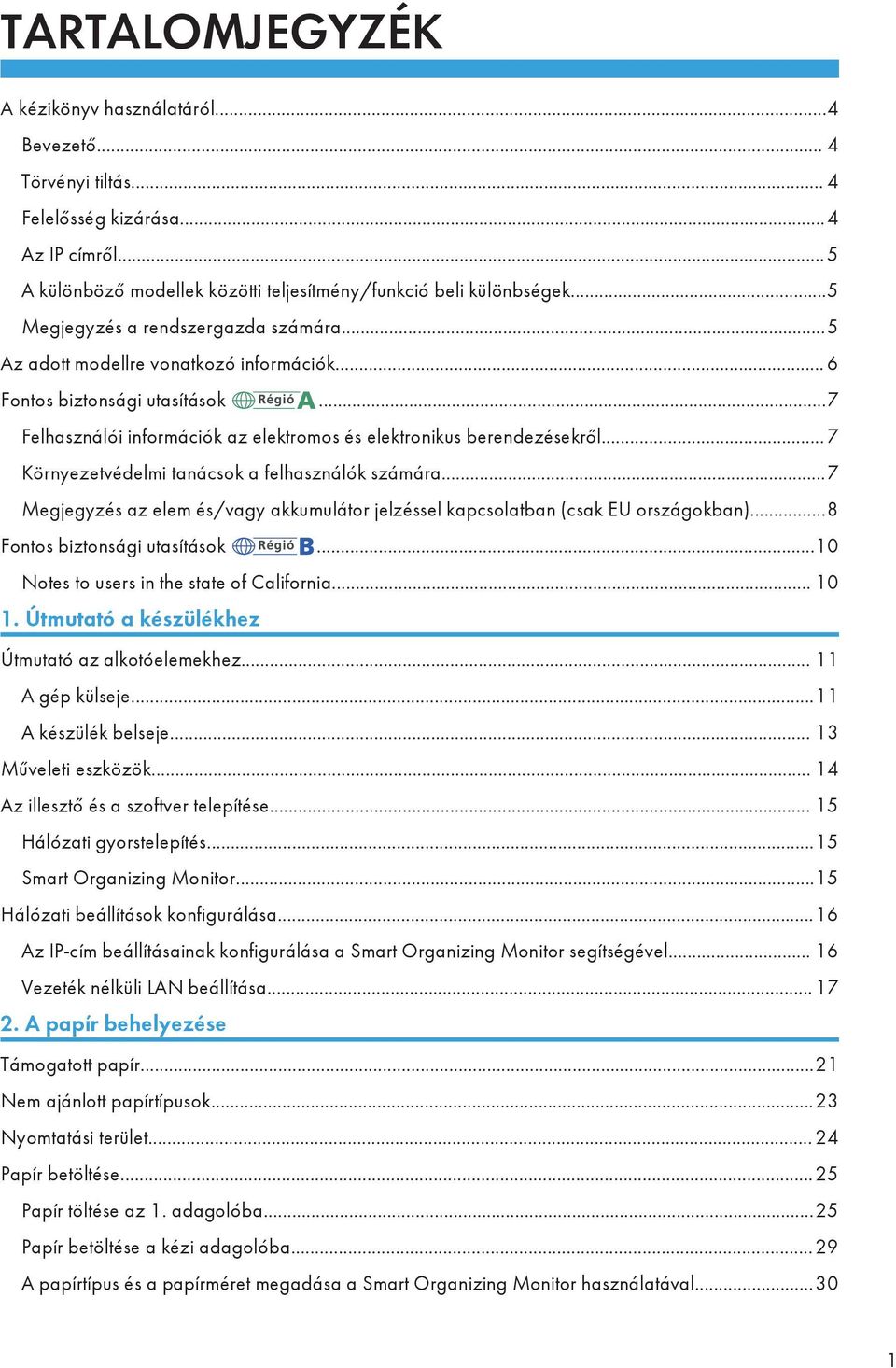
3 TARTALOMJEGYZÉK A kézikönyv használatáról...4 Bevezető... 4 Törvényi tiltás... 4 Felelősség kizárása...4 Az IP címről...5 A különböző modellek közötti teljesítmény/funkció beli különbségek...5 Megjegyzés a rendszergazda számára...5 Az adott modellre vonatkozó információk... 6 Fontos biztonsági utasítások...7 Felhasználói információk az elektromos és elektronikus berendezésekről... 7 Környezetvédelmi tanácsok a felhasználók számára...7 Megjegyzés az elem és/vagy akkumulátor jelzéssel kapcsolatban (csak EU országokban)...8 Fontos biztonsági utasítások...10 Notes to users in the state of California Útmutató a készülékhez Útmutató az alkotóelemekhez A gép külseje...11 A készülék belseje Műveleti eszközök Az illesztő és a szoftver telepítése Hálózati gyorstelepítés...15 Smart Organizing Monitor...15 Hálózati beállítások konfigurálása...16 Az IP-cím beállításainak konfigurálása a Smart Organizing Monitor segítségével Vezeték nélküli LAN beállítása A papír behelyezése Támogatott papír...21 Nem ajánlott papírtípusok...23 Nyomtatási terület Papír betöltése...25 Papír töltése az 1. adagolóba...25 Papír betöltése a kézi adagolóba...29 A papírtípus és a papírméret megadása a Smart Organizing Monitor használatával
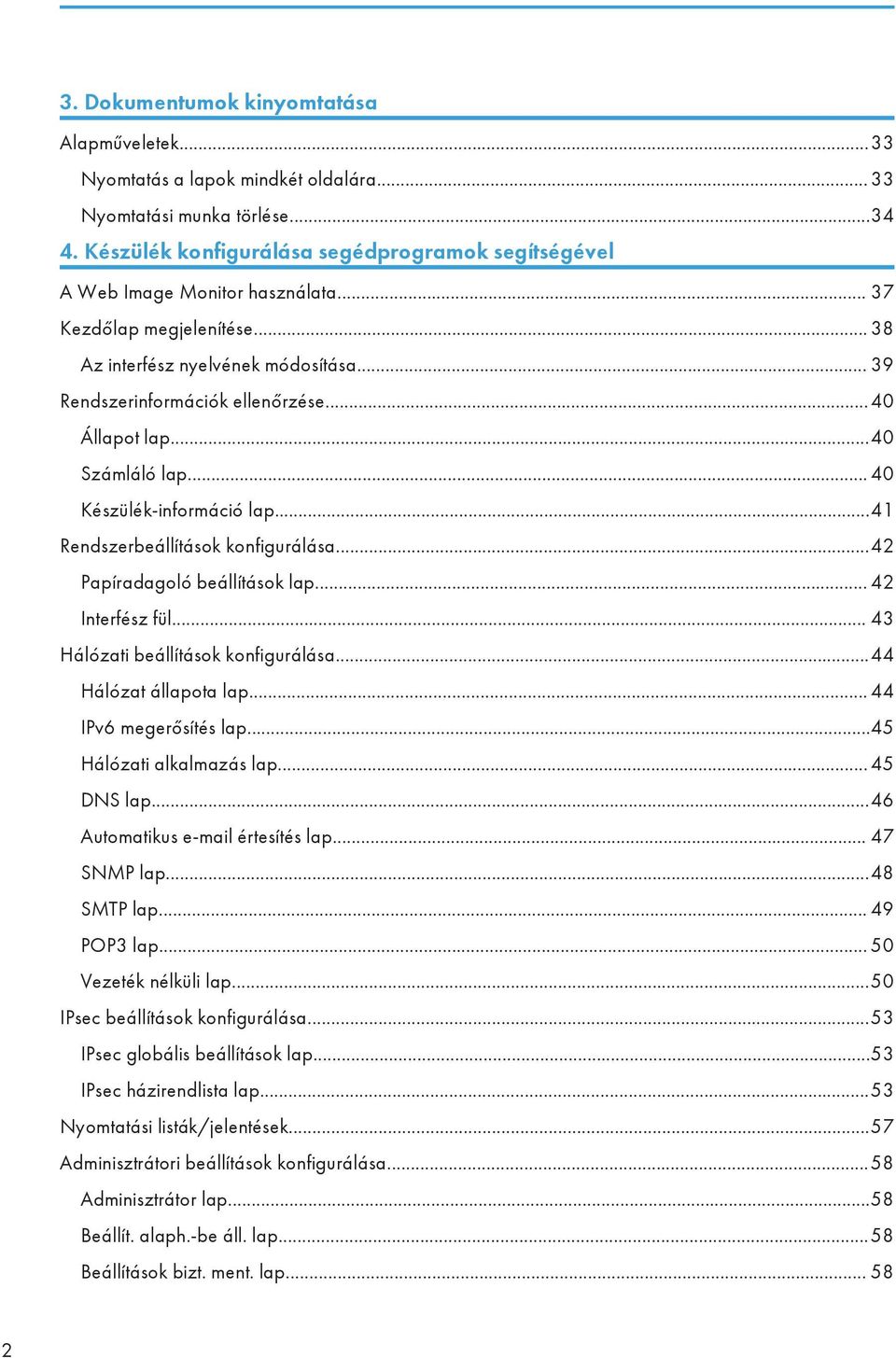
4 3. Dokumentumok kinyomtatása Alapműveletek...33 Nyomtatás a lapok mindkét oldalára Nyomtatási munka törlése Készülék konfigurálása segédprogramok segítségével A Web Image Monitor használata Kezdőlap megjelenítése Az interfész nyelvének módosítása Rendszerinformációk ellenőrzése...40 Állapot lap...40 Számláló lap Készülék-információ lap...41 Rendszerbeállítások konfigurálása...42 Papíradagoló beállítások lap Interfész fül Hálózati beállítások konfigurálása...44 Hálózat állapota lap IPv6 megerősítés lap...45 Hálózati alkalmazás lap DNS lap...46 Automatikus értesítés lap SNMP lap...48 SMTP lap POP3 lap Vezeték nélküli lap...50 IPsec beállítások konfigurálása...53 IPsec globális beállítások lap...53 IPsec házirendlista lap...53 Nyomtatási listák/jelentések...57 Adminisztrátori beállítások konfigurálása...58 Adminisztrátor lap...58 Beállít. alaph.-be áll. lap...58 Beállítások bizt. ment. lap
5 Beállítások visszaáll. lap Súgó forrásfájl beállítása lap...60 A Smart Organizing Monitor használata Állapotinformációk ellenőrzése...61 A készülékbeállítások megadása...62 Konfigurációs oldal nyomtatása A készülék karbantartása Festékkazetta cseréje Figyelmeztetések tisztítás esetén A készülék belsejének tisztítása Hibaelhárítás Gyakori problémák...69 Papíradagolási problémák...70 Nyomtatási elakadás eltávolítása Nyomtatásminőségi problémák...77 A készülék állapotának ellenőrzése Nyomtatóproblémák A nyomtatás helye nem egyezik a megjelenítés helyével Hiba- és állapotjelző üzenetek a vezérlőpulton...80 A Smart Organizing Monitor hiba- és állapotjelző üzenetei Függelék Festékkel kapcsolatos megjegyzések A készülék mozgatása és szállítása Hulladék elhelyezése Hol kérdezhet...86 Fogyóeszközök Festékkazetta...87 A készülék műszaki adatai Általános funkciók műszaki adatai...88 Nyomtató funkció műszaki adatai...89 Védjegyek...91 TÁRGYMUTATÓ

6 A kézikönyv használatáról Bevezető Ez a kézikönyv részletes útmutatókat és megjegyzéseket tartalmaz a készülék működtetésével és használatával kapcsolatban. Saját biztonságának érdekében a készülék használata előtt figyelmesen olvassa el ezt a kézikönyvet. A kézikönyvet könnyen elérhető helyen tárolja. Törvényi tiltás Ne másoljon vagy nyomtasson olyan dokumentumot, amelynek sokszorosítását a törvény tiltja! Az alábbi dokumentumok másolását és nyomtatását általában tiltják a helyi törvények: bankjegyek, illetékbélyegek, kötvények, részvények, bankkivonatok, csekkek, útlevelek, jogosítványok A lista csak útmutatóként szolgál a teljesség igénye nélkül. A lista teljességéért vagy pontosságáért nem vállalunk felelősséget. Ha kérdései vannak bizonyos dokumentumok másolásának vagy sokszorosításának törvényességét illetően, forduljon jogi tanácsadójához. Felelősség kizárása A jelen kézikönyv tartalma előzetes figyelmeztetés nélkül módosulhat. A törvények által megengedhető maximális mértékben a gyártó cég semmilyen esetben sem felelős az olyan felmerülő károkért, ami a készülék meghibásodásából, a regisztrált adatok elvesztéséből, illetve ennek a terméknek és a hozzá tartozó kézikönyveknek a használatából vagy éppen a nem használatából ered. Ügyeljen rá, hogy a készülékben regisztrált adatok másolatával rendelkezzen, illetve azok biztonsági mentése mindig megtörténjen. A készülék hibás működése, illetve a helytelen műveletek esetén előfordulhat, hogy a dokumentumok vagy az adatok törlődnek a készülékből. A gyártó semmilyen esetben sem vonható felelősségre a készülék használatával előállított dokumentumokkal kapcsolatban, illetve bármilyen adatkezelésből származó következményekért. A megfelelő nyomtatási minőség érdekében a gyártó azt javasolja, hogy az általa gyártott eredeti festéket használja. A kézikönyvben kétféle méretrendszer használatos. Az útmutatóban néhány illusztráció vagy magyarázat különbözhet az Ön készülékétől a termék javításának vagy módosításának következményeképpen. 4

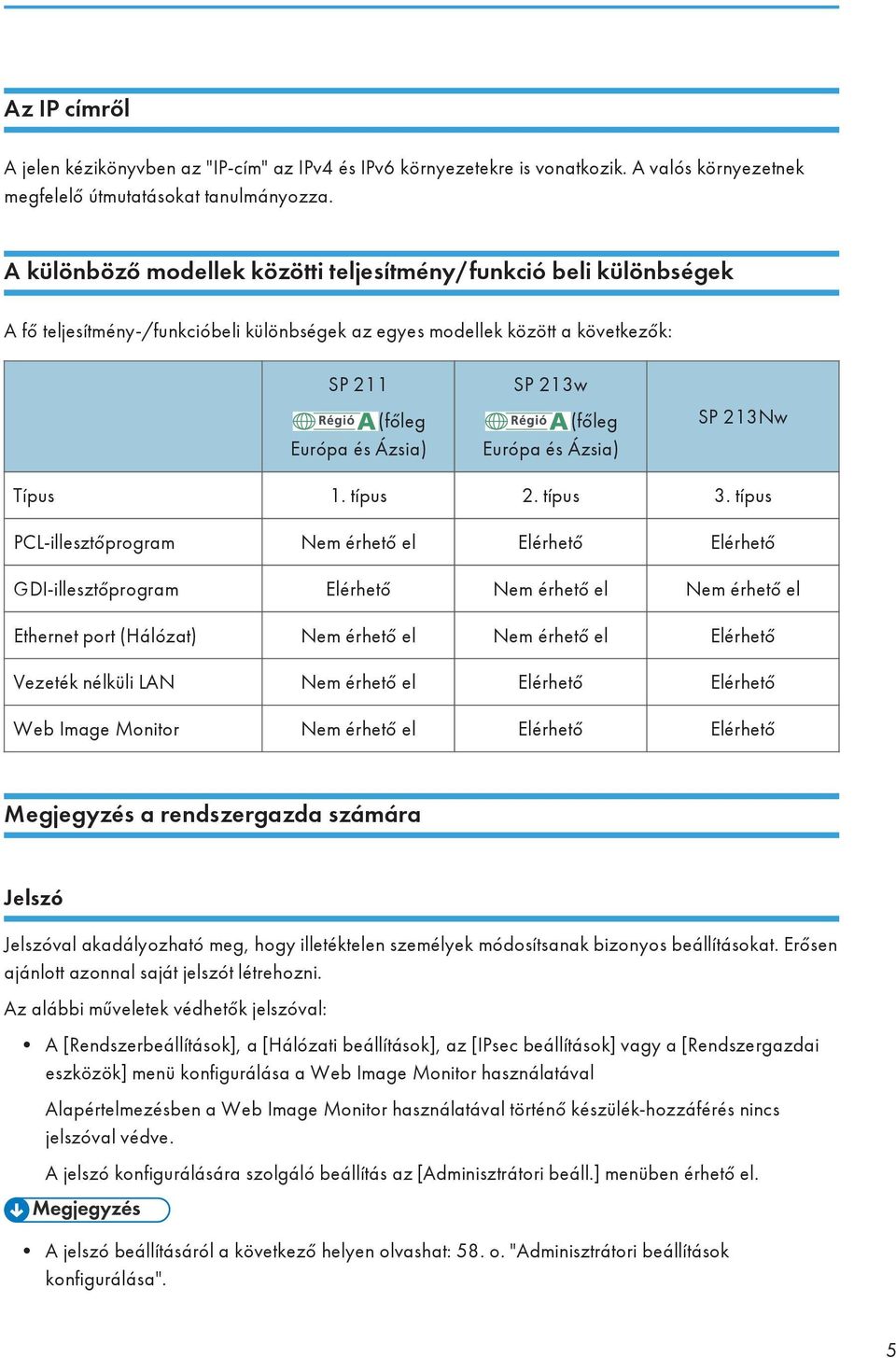
7 Az IP címről A jelen kézikönyvben az "IP-cím" az IPv4 és IPv6 környezetekre is vonatkozik. A valós környezetnek megfelelő útmutatásokat tanulmányozza. A különböző modellek közötti teljesítmény/funkció beli különbségek A fő teljesítmény-/funkcióbeli különbségek az egyes modellek között a következők: SP 211 (főleg Európa és Ázsia) SP 213w (főleg Európa és Ázsia) SP 213Nw Típus 1. típus 2. típus 3. típus PCL-illesztőprogram Nem érhető el Elérhető Elérhető GDI-illesztőprogram Elérhető Nem érhető el Nem érhető el Ethernet port (Hálózat) Nem érhető el Nem érhető el Elérhető Vezeték nélküli LAN Nem érhető el Elérhető Elérhető Web Image Monitor Nem érhető el Elérhető Elérhető Megjegyzés a rendszergazda számára Jelszó Jelszóval akadályozható meg, hogy illetéktelen személyek módosítsanak bizonyos beállításokat. Erősen ajánlott azonnal saját jelszót létrehozni. Az alábbi műveletek védhetők jelszóval: A [Rendszerbeállítások], a [Hálózati beállítások], az [IPsec beállítások] vagy a [Rendszergazdai eszközök] menü konfigurálása a Web Image Monitor használatával Alapértelmezésben a Web Image Monitor használatával történő készülék-hozzáférés nincs jelszóval védve. A jelszó konfigurálására szolgáló beállítás az [Adminisztrátori beáll.] menüben érhető el. A jelszó beállításáról a következő helyen olvashat: 58. o. "Adminisztrátori beállítások konfigurálása". 5
8 Az adott modellre vonatkozó információk Ebből a részből megtudhatja, hogyan azonosíthatja be, hogy az Ön által használt készülék melyik régióhoz tartozik. A készülék hátsó részén, az alábbi ábrán jelzett helyen található egy címke. A címke tartalmazza azokat az adatokat, amelyek alapján beazonosíthatja az adott régiót. Olvassa el a címkét. DCT065 A következő információ régiónként változik. Olvassa el a készülék használati régiójához tartozó ábrának megfelelő információt. (főleg Európa és Ázsia) Ha a címke az alábbiakat tartalmazza, akkor a készülék az A régióba tartozó modell: CODE XXXX -27, V (főleg Észak-Amerika) Ha a címke az alábbiakat tartalmazza, akkor a készülék a B régióba tartozó modell: XXXX -17-es kód 120V A jelen kézikönyvben a méretek kétféle mértékegységben vannak megadva: metrikus értékekben és hüvelykben. Ha a készüléke A régiós modell, a metrikus értékek vonatkoznak rá. Ha a készüléke B régiós modell, a hüvelykben megadott értékek vonatkoznak rá. 6

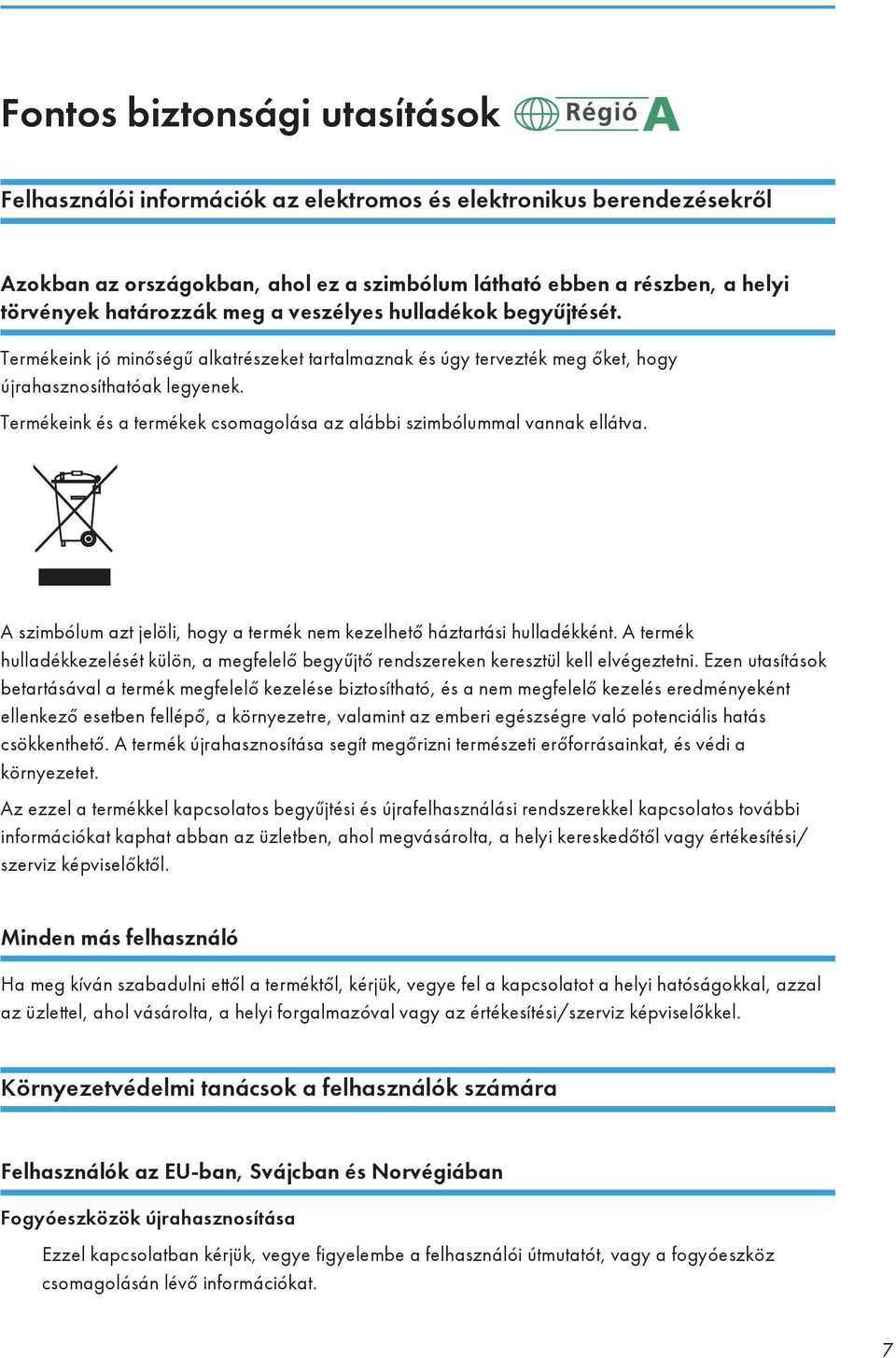
9 Fontos biztonsági utasítások Felhasználói információk az elektromos és elektronikus berendezésekről Azokban az országokban, ahol ez a szimbólum látható ebben a részben, a helyi törvények határozzák meg a veszélyes hulladékok begyűjtését. Termékeink jó minőségű alkatrészeket tartalmaznak és úgy tervezték meg őket, hogy újrahasznosíthatóak legyenek. Termékeink és a termékek csomagolása az alábbi szimbólummal vannak ellátva. A szimbólum azt jelöli, hogy a termék nem kezelhető háztartási hulladékként. A termék hulladékkezelését külön, a megfelelő begyűjtő rendszereken keresztül kell elvégeztetni. Ezen utasítások betartásával a termék megfelelő kezelése biztosítható, és a nem megfelelő kezelés eredményeként ellenkező esetben fellépő, a környezetre, valamint az emberi egészségre való potenciális hatás csökkenthető. A termék újrahasznosítása segít megőrizni természeti erőforrásainkat, és védi a környezetet. Az ezzel a termékkel kapcsolatos begyűjtési és újrafelhasználási rendszerekkel kapcsolatos további információkat kaphat abban az üzletben, ahol megvásárolta, a helyi kereskedőtől vagy értékesítési/ szerviz képviselőktől. Minden más felhasználó Ha meg kíván szabadulni ettől a terméktől, kérjük, vegye fel a kapcsolatot a helyi hatóságokkal, azzal az üzlettel, ahol vásárolta, a helyi forgalmazóval vagy az értékesítési/szerviz képviselőkkel. Környezetvédelmi tanácsok a felhasználók számára Felhasználók az EU-ban, Svájcban és Norvégiában Fogyóeszközök újrahasznosítása Ezzel kapcsolatban kérjük, vegye figyelembe a felhasználói útmutatót, vagy a fogyóeszköz csomagolásán lévő információkat. 7
10 Újrafeldolgozott papír A készülékhez használható olyan újrafeldolgozott papír, amely megfelel az európai EN 12281:2002 vagy DIN szabványoknak. Az EP nyomtatási technológiát használó készülékkel 64 g/m 2 papírra nyomtathat, melyek kevesebb nyersanyagfelhasználással készültek, és jelentős erőforrás-megtakarítást jelentenek. Kétoldalas nyomtatás (ha elérhető) A kétoldalas nyomtatás funkcióval egy papírlap mindkét oldalára nyomtathat. Ezzel papírt takaríthat meg, azaz csökkentheti a kinyomtatott dokumentumok felhasznált papírmennyiségét. Javasoljuk, hogy minden nyomtatáshoz használja ezt a funkciót. Festékkazetta újrahasznosítási program A helyi szabályozásoknak megfelelően, lehetőség van a festékkazetták díjmentes visszavételére, azok újrahasznosítása érdekében. Az újrahasznosítási programról az alábbi weboldalon találhat információt, illetve érdeklődjön a szervizszakembertől. Energiahatékonyság A készülék áramfogyasztásának mennyisége egyaránt függ a készülék műszaki jellemzőitől és a használatának módjától. Az utolsó oldal kinyomtatása után ez a készülék készenléti módba vált az energiafogyasztás költségének csökkentése érdekében. Szükség szerint visszatér ebből a módból, és azonnal nyomtathat. Ha nincs további nyomtatási munka, egy megadott idő után a készülék energiatakarékos módba vált. Ezekben a módokban a készülék kevesebb áramot fogyaszt (watt). A készüléknek egy kicsit több időbe telik visszatérni az energiatakarékos módból, mint a készenléti üzemmódból, ha ismét nyomtatni szeretne. A maximális energiatakarékosság érdekében javasoljuk, hogy a készülék energiafogyasztásának alapértelmezett beállításait használja. Azok a termékek, amelyek megfelelnek az Energy Star program követelményeinek, mindig megfelelő energiahatékonysággal rendelkeznek. Megjegyzés az elem és/vagy akkumulátor jelzéssel kapcsolatban (csak EU országokban) 8

11 Az Akkumulátorok kezelését szabályozó 2006/66/EC rendelet 20. cikkének Végfelhasználói információk II függeléke szerint a fenti jelzést kell az elemeken és az akkumulátorokon feltüntetni. Az EU országokban ez a jel azt jelenti, hogy a használt elemeket és akkumulátorokat a háztartási hulladéktól elkülönítve kell ártalmatlanítani. Az EU országokban nem csak az elektronikai eszközöket kell elkülönítve gyűjteni hanem az elemeket és az akkumulátorokat is. Kérjük, ezeket ártalmatlanítsa megfelelően, juttassa el a helyi háztartási hulladék-kezelő/ártalmatlanító központba. 9

12 Fontos biztonsági utasítások Notes to users in the state of California Perchlorate Material - special handling may apply (Perklorát (perklórsavas só) anyag - speciális kezelést igényel). Lásd: 10
13 1. Útmutató a készülékhez Útmutató az alkotóelemekhez A fejezet a készülék elején és hátulján található alkatrészek neveit és funkcióit ismerteti. A gép külseje Az 1. és 2. típusú modelleken nem található Ethernet port. Az 1. típusú modelleken nincs [Wi-Fi] gomb. Csak a 2. és a 3. típusú modellek nyomtatják ki a tesztoldalt a [Munka törlése] gomb lenyomására DCT [Wi-Fi] gomb A vezeték nélküli LAN-hálózatra kapcsoláshoz nyomja meg ezt a gombot. A gomb lenyomva tartásával jelenítheti meg a WPS (Wi-Fi védett beállítás) PIN-kóddal való vagy PBC üzemmódban történő konfigurálására szolgáló menüt. 2. [Job Reset] (Munkatörlés) gomb Ezzel a gombbal törölheti a folyamatban levő nyomtatási feladatot. A tesztoldalt úgy is kinyomtathatja, hogy ezt a gombot benyomva kapcsolja be a készüléket, és nyomva tartja a gombot még további 13 másodpercig. 11
![1 2 3 4 5 6 11 12 7 8 9 10 13 14 15 16 DCT831 1. [Wi-Fi] gomb A vezeték nélküli LAN-hálózatra kapcsoláshoz nyomja meg ezt a gombot.](/docs-images/41/2395391/images/page_13.jpg "A gomb lenyomva tartásával jelenítheti meg a WPS (Wi-Fi védett beállítás) PIN-kóddal való vagy PBC üzemmódban történő konfigurálására szolgáló menüt. 2.")
14 1. Útmutató a készülékhez 3. [Stop/Start] gomb Ezt a billentyűt a papír hátoldalára történő nyomtatáshoz használhatja kétoldalas nyomtatáskor, és erőltetett nyomtatás végrehajtására. A konfigurációs oldalt vagy a karbantartási oldalt úgy is kinyomtathatja, hogy ezt a gombot benyomva kapcsolja be a készüléket, és nyomva tartja a gombot még további 13 másodpercig. Az 1. típusú modell a karbantartási oldalt nyomtatja ki, a 2. vagy 3. típusú modell pedig a konfigurációs oldalt nyomtatja ki. 4. Bekapcsolás (Power) jelzőfény Ez a jelzőfény kéken kezd el világítani, ha a készülék be van kapcsolva. Villog, ha a készülék nyomtatási munkát fogadott és a nyomtatás folyamatban van. 5. Riasztás (Alert) jelzőfény Ez a jelzőfény pirosan villog, ha elakad a papír, és folyamatosan világít, ha más hiba történik. 6. A festék/papír kifogyását jelző lámpa A jelzőfény pirosan villog, ha a festék hamarosan kifogy, és világít, ha a festék vagy a papír kifogyott vagy a festék nem megfelelően van behelyezve. 7. Ütközőléc A léc felemelésével a papír leesését akadályozhatja meg. 8. Elülső fedél Nyissa ki ezt a fedelet a fogyóeszközök cseréjéhez vagy az elakadt papír eltávolításához. 9. Kézi adagoló Ebbe az adagolóba csak egy lap normál papír helyezhető adagoló Ebbe az adagolóba legfeljebb 150 normál papírlapot lehet betölteni. 11. Főkapcsoló gomb Ezzel a kapcsolóval kapcsolhatja ki vagy be a készülék áramellátását. 12. Hálózati csatlakozó A hálózati kábelt itt csatlakoztassa a készülékhez. A kábel másik végét dugja be egy közeli fali csatlakozóaljzatba. 13. Hátsó fedél Nyissa fel ezt a fedelet a lapok fejjel felfelé történő kidobásához vagy az elakadt papír eltávolításához. 14. USB port Használja ezt a portot a készülék számítógéphez történő csatlakozására USB-kábel segítségével. 15. Ethernet port Használja ezt a portot a készülék hálózathoz történő csatlakoztatásához egy számítógéphálózati kábel segítségével. 16. Adagolófedél Az adagoló kibővítésekor csatlakoztassa ezt a fedelet. 12

15 Útmutató az alkotóelemekhez A készülék belseje 1 DCT Festékkazetta A nyomatok papírra történő nyomtatásához szükséges cserélendő fogyóeszköz. A festékkazetta cseréjét illetően lásd: 65. o. "Festékkazetta cseréje". 13

16 1. Útmutató a készülékhez Műveleti eszközök Ez a rész a készülék műveleti eszközeit ismerteti részletesen. A modelltől függően előfordulhat, hogy a Web Image Monitor nem használható. A modellekre jellemző különbségek részleteit lásd: 5. o. "A különböző modellek közötti teljesítmény/funkció beli különbségek". Smart Organizing Monitor Használat előtt a mellékelt CD-ROM-ról telepítse ezt a segédprogramot a számítógépére. A Smart Organizing Monitor használatával a készülék állapotát ellenőrizheti, a beállításokat adhatja meg és egyéb funkciókat használhat. A Smart Organizing Monitor használatának ismertetését lásd: 61. o. "A Smart Organizing Monitor használata". Web Image Monitor A Web Image Monitor segítségével ellenőrizheti a készülék állapotát és módosíthatja a beállításokat. A Web Image Monitor használatának ismertetését lásd: 37. o. "A Web Image Monitor használata". 14
17 Az illesztő és a szoftver telepítése Az illesztő és a szoftver telepítése Hálózati gyorstelepítés 1. Kapcsolja be a számítógépet. 2. Helyezze be a CD-lemezt a CD-ROM meghajtóba. 3. Válassza ki a kezelőfelület nyelvét és a terméket, majd kattintson az [OK] gombra. 4. Kattintson a [Hálózati gyors telepítés] gombra. 5. Olvassa el alaposan a licencszerződés teljes szövegét. Kattintson a [Elfogadom szerződést.] gombra, ha elfogadja a feltételeket, majd kattintson a [Tovább >] gombra. 6. Válassza ki az [Új nyomtató hozzáadása] elemet, majd kattintson a [Tovább >] gombra. 7. Válassza ki a nyomtatóérzékelés módszerét, majd kattintson a [Tovább >] gombra. A nyomtatók automatikus kereséséhez válassza a [Nyomtatók automatikus keresése] elemet. Ha a nyomtatót az P címe alapján szeretné megkeresni, akkor válassza a [Nyomtatók keresése megadott IP cím alapján] elemet. Egy port kiválasztásához vagy egy új port megadásához válassza a [Válasszon egy portot, vagy adjon meg egy új portot] elemet. Ha megjelenik a port típusára rákérdező párbeszédpanel, akkor ajánlott a szabványos TCP/IP portot választani. 8. Kövesse a telepítő varázsló utasításait. Smart Organizing Monitor 1. Kapcsolja be a számítógépet. 2. Helyezze be a CD-lemezt a CD-ROM meghajtóba. 3. Válassza ki a kezelőfelület nyelvét és a terméket, majd kattintson az [OK] gombra. 4. Kattintson a [Smart Organizing Monitor] elemre. 5. Kövesse a telepítő varázsló utasításait. Az USB-s gyorstelepítésről lásd a Telepítési útmutatót. 15
![Kattintson a [Elfogadom szerződést.] gombra, ha elfogadja a feltételeket, majd kattintson a [Tovább >] gombra. 6. Válassza ki az [Új nyomtató hozzáadása] elemet, majd kattintson a [Tovább >] gombra.](/docs-images/41/2395391/images/page_17.jpg "7. Válassza ki a nyomtatóérzékelés módszerét, majd kattintson a [Tovább >] gombra. A nyomtatók automatikus kereséséhez válassza a [Nyomtatók automatikus keresése] elemet.")
18 1. Útmutató a készülékhez Hálózati beállítások konfigurálása A jelen rész ismerteti, hogyan konfigurálhatja a hálózati beállításokat. Az Ethernet és a vezeték nélküli LAN beállításai nem engedélyezhetők egyidejűleg. Az IP-cím beállításainak konfigurálása a Smart Organizing Monitor segítségével A hálózati beállítás-konfigurálási eljárás attól függően változik, hogy az IP cím információkat a hálózat automatikusan rendeli hozzá (DHCP), vagy manuálisan kell megtenni azt. Az IPv4-cím konfigurálásának részleteit lásd a Telepítési útmutatóban. A konfigurációs oldal kinyomtatásának ismertetését lásd: 61. o. "A Smart Organizing Monitor használata". A beállítások megadása az IPv6-cím automatikus beszerzésére Az IPv6-cím automatikus beszerzéséhez a készülék által DHCP-szerver szükséges a hálózaton. 1. A [Start] menüben kattintson a [Összes program] lehetőségre. 2. Kattintson a [Smart Organizing Monitor for SP xxx Series] lehetőségre. 3. Kattintson a [Smart Organizing Monitor Status] elemre. Ha nincs kijelölve a használt készülék, kattintson a [Nyomtató csatlakoztatása] elemre, és adja meg a modellt. 4. Kattintson a [Felh.-i eszk.] fülre. 5. Kattintson a [Nyomtató konfiguráció] elemre. 6. Írja be a hozzáférési kódot, és kattintson az [OK] gombra. Az alapértelmezett hozzáférési kód: "Admin". Az "Admin" szót írja be, ha nem módosította a kódot. A rendszer nem tesz különbséget kis- és nagybetűk között. 7. Kattintson az [IPv6] fülre. 8. Válassza az [Engedélyez] beállítást az [IPv6 DHCP:] elemnél. 9. Az [IPv6:] beállításnál válassza az [Engedélyez] értéket, majd kattintson az [OK] gombra. 10. Kattintson a [Bezár] gombra. 16

19 Hálózati beállítások konfigurálása A készülék IPv6-címének manuális hozzárendelése A készülékhez hozzárendelt IPv6-címet nem használhatja más eszköz ugyanazon a hálózaton. 1. A [Start] menüben kattintson a [Összes program] lehetőségre. 2. Kattintson a [Smart Organizing Monitor for SP xxx Series] lehetőségre. 3. Kattintson a [Smart Organizing Monitor Status] elemre. Ha nincs kijelölve a használt készülék, kattintson a [Nyomtató csatlakoztatása] elemre, és adja meg a modellt. 4. Kattintson a [Felh.-i eszk.] fülre. 5. Kattintson a [Nyomtató konfiguráció] elemre. 6. Írja be a hozzáférési kódot, és kattintson az [OK] gombra. Az alapértelmezett hozzáférési kód: "Admin". Az "Admin" szót írja be, ha nem módosította a kódot. A rendszer nem tesz különbséget kis- és nagybetűk között. 7. Kattintson az [IPv6] fülre. 8. Válassza a [Letilt] beállítást az [IPv6 DHCP:] elemnél. 9. Válassza az [Engedélyez] beállítást az [IPv6:] elemnél. 10. Adja meg a [Manual address:], a [Prefix length:] és a [Gateway:] beállítás értékét, majd kattintson az [OK] gombra. 11. Kattintson a [Bezár] gombra. Vezeték nélküli LAN beállítása Ez a rész ismerteti a vezeték nélküli LAN beállításainak manuális konfigurálását a Smart Organizing Monitor használatával. A WPS használatával történő egyszerű beállításról (Wi-Fi védett beállítás) a Wi-Fi beállítási útmutatójában olvashat. Ha engedélyezve van a DHCP, egy vezetékes kapcsolaton keresztül adja meg a vezeték nélküli LAN beállításokat, majd állítsa vissza a csatlakozást a vezeték nélküli IP cím használatával. Az Infrastruktúra mód beállítása a Smart Organizing Monitor segítségével Ellenőrizze, hogy az útválasztó, az elérési pont vagy a vezeték nélküli LAN eszköze be van kapcsolva. 17
![Ha nincs kijelölve a használt készülék, kattintson a [Nyomtató csatlakoztatása] elemre, és adja meg a modellt. 4. Kattintson a [Felh.-i eszk.] fülre. 5. Kattintson a [Nyomtató konfiguráció] elemre. 6.](/docs-images/41/2395391/images/page_19.jpg "Írja be a hozzáférési kódot, és kattintson az [OK] gombra. Az alapértelmezett hozzáférési kód: \"Admin\". Az \"Admin\" szót írja be, ha nem módosította a kódot.")
20 1. Útmutató a készülékhez Előzetesen ellenőrizze a hitelesítési módot, az útválasztó, az elérési pont és a vezeték nélküli LAN eszköze (SSID/IBSS) nevét. 1. A [Start] menüben kattintson a [Összes program] lehetőségre. 2. Kattintson a [Smart Organizing Monitor for SP xxx Series] lehetőségre. 3. Kattintson a [Smart Organizing Monitor Status] elemre. Ha nincs kijelölve a használt készülék, kattintson a [Nyomtató csatlakoztatása] elemre, és adja meg a modellt. 4. Kattintson a [Felh.-i eszk.] fülre. 5. Kattintson a [Nyomtató konfiguráció] elemre. 6. Írja be a hozzáférési kódot, és kattintson az [OK] gombra. Az alapértelmezett hozzáférési kód: "Admin". Az "Admin" szót írja be, ha nem módosította a kódot. A rendszer nem tesz különbséget kis- és nagybetűk között. 7. Az [Hálózat 1] lapon állítsa a [Vezeték nélküli funkció:] elemet [Aktív] értékre. 8. A [Vezeték nélküli] lapon állítsa a [Kézi beállítás] elemet [Konfigurációs módszer] értékre. 9. Az [SSID] mezőbe írja be az SSID-t a [Vezeték nélküli LAN beállítás] alatt. 10. Állítsa a [Kommunikációs mód] elemet [Infrastruktúra] értékre. 11. A [Hitelesítés] mezőben válassza ki a hitelesítési módot. 12. A [Titkosítás] mezőben válassza ki a titkosítási módot. Ha a [WPA2-PSK] vagy a [Vegyes WPA/WPA2 mód] lehetőséget választotta a [Hitelesítés] beállításánál, folytassa a 17. lépéssel. 13. A [WEP kulcs hosszúsága] mezőben válassza a [64 bit] vagy a [128 bit] lehetőséget. 14. A [WEP átviteli kulcs azonosító] mezőben válassza ki az azonosítót. 15. A [WEP kulcs formátuma] mezőben válassza a [Hexadecimális] vagy az [ASCII] értéket. 16. A [WEP kulcs] elemnél írja be a jelszót. Ha megadta a [WEP-kulcsot], folytassa a 18. lépéssel. 17. A [WPA-jelszó] mezőbe írja be a jelszót. 18. Kattintson az [OK]-ra. 19. Kattintson a [Bezár] gombra. 20. Nyomja meg a [Wi-Fi] gombot. 21. Ellenőrizze az eredményt. A kapcsolódás sikeres volt: A [Wi-Fi] gomb villogása átvált folyamatos világításra. 18
![Ha nincs kijelölve a használt készülék, kattintson a [Nyomtató csatlakoztatása] elemre, és adja meg a modellt. 4. Kattintson a [Felh.-i eszk.] fülre. 5. Kattintson a [Nyomtató konfiguráció] elemre. 6.](/docs-images/41/2395391/images/page_20.jpg "Írja be a hozzáférési kódot, és kattintson az [OK] gombra. Az alapértelmezett hozzáférési kód: \"Admin\". Az \"Admin\" szót írja be, ha nem módosította a kódot.")
21 Hálózati beállítások konfigurálása A kapcsolódás sikertelen volt: A hibajelzők világítani kezdenek, majd 30 másodperc múlva a hibajelző kialszik, és a tápellátás jelzőfénye folyamatosan világít. Ad-hoc mód konfigurálása a Smart Organizing Monitor segítségével Ha nincs elérhető DHCP-kiszolgáló, Ad Hoc hálózatban minden eszközhöz manuálisan kell IPcímet rendelni a TCP/IP protokollhoz. Az Ad Hoc üzemmód csak a Nyitott rendszert és a WEP titkosítást támogatja. A WPA2-PSK vagy Vegyes WPA2/WPA módú hitelesítési módszer nem támogatott. 1. A [Start] menüben kattintson a [Összes program] lehetőségre. 2. Kattintson a [Smart Organizing Monitor for SP xxx Series] lehetőségre. 3. Kattintson a [Smart Organizing Monitor Status] elemre. Ha nincs kijelölve a használt készülék, kattintson a [Nyomtató csatlakoztatása] elemre, és adja meg a modellt. 4. Kattintson a [Felh.-i eszk.] fülre. 5. Kattintson a [Nyomtató konfiguráció] elemre. 6. Írja be a hozzáférési kódot, és kattintson az [OK] gombra. Az alapértelmezett hozzáférési kód: "Admin". Az "Admin" szót írja be, ha nem módosította a kódot. A rendszer nem tesz különbséget kis- és nagybetűk között. 7. Az [Hálózat 1] lapon állítsa a [Vezeték nélküli funkció:] elemet [Aktív] értékre. 8. A [Vezeték nélküli] lapon állítsa a [Kézi beállítás] elemet [Konfigurációs módszer] értékre. 9. Az [SSID] mezőbe írja be az SSID-t a [Vezeték nélküli LAN beállítás] alatt. 10. Állítsa a [Kommunikációs mód] elemet [Ad hoc] értékre. 11. Az [Ad-Hoc csatorna] mezőben válassza ki a csatorna számát. 12. A [Hitelesítés] mezőben válassza ki a hitelesítési módot. 13. A [Titkosítás] mezőben válassza ki a titkosítási módot. 14. A [WEP kulcs hosszúsága] mezőben válassza a [64 bit] vagy a [128 bit] lehetőséget. 15. A [WEP átviteli kulcs azonosító] mezőben válassza ki az azonosítót. 16. A [WEP kulcs formátuma] mezőben válassza a [Hexadecimális] vagy az [ASCII] értéket. 17. A [WEP kulcs] elemnél írja be a jelszót. 18. Kattintson az [OK]-ra. 19. Kattintson a [Bezár] gombra. 19
22 1. Útmutató a készülékhez 20. Nyomja meg a [Wi-Fi] gombot. 21. Ellenőrizze az eredményt. A kapcsolódás sikeres volt: A [Wi-Fi] gomb villogása átvált folyamatos világításra. A kapcsolódás sikertelen volt: A hibajelzők világítani kezdenek, majd 30 másodperc múlva a hibajelző kialszik, és a tápellátás jelzőfénye folyamatosan világít. A Smart Organizing Monitor használatának ismertetését lásd: 61. o. "A Smart Organizing Monitor használata". 20
23 2. A papír behelyezése Támogatott papír Papírméret A4 8 1 / 2 " 11 " (Letter) 8 1 / 2 " 14 " (Legal) B5 JIS 5 1 / 2 " 8 1 / 2 " (Half Letter) 7 1 / 4 " 10 1 / 2 " (Executive) A5 A6 B6 JIS 16K ( mm) 16K ( mm) 16K ( mm) Egyéni méret Egyéni papírméretként a következő papírméretek támogatottak: Vízsz. 1. adagoló: Körülbelül mm Kézi adagoló: Körülbelül mm Függ. Körülbelül mm Papírtípus Normál papír (65-99 g/m 2 (17-26 font)) Újrahasznosított papír (75-90 g/m 2 (20-24 font)) Vékony papír (52-64 g/m 2 (14-17 font)) Vastag papír ( g/m 2 (26,6-34 font)) Papírkapacitás 1. adagoló 150 lap (70 g/m 2, 19 lb.) 21
24 2. A papír behelyezése Kézi adagoló 1 lap (70 g/m 2, 19 lb.) 22
25 Nem ajánlott papírtípusok Nem ajánlott papírtípusok Ne használja az alábbi papírtípusokat: Tintasugaras nyomtatókhoz gyártott papír GelJet (zselés) technológiájú nyomtatókhoz gyártott papír Hullámos, gyűrött vagy szamárfüles papír Hullámos vagy megcsavarodott papír Gyűrött papír Nedves papír Koszos vagy sérült papír Sztatikus töltést leadó, túl száraz papír Olyan papír, amelyre már nyomtattak, kivéve az előnyomott, fejléces papírt. A meghibásodások akkor a leggyakoribbak, ha nem lézernyomtatón nyomtatott papírt használ (pl.: szürkeárnyalatos és színes másolók, tintasugaras nyomtatók, stb.) Speciális papírok, úgy mint a hőpapír vagy indigó A határértéknél nehezebb vagy könnyebb papír Ablakos, lyukas, perforált, kivágott vagy dombornyomásos papír Olyan öntapadó címke, amin a ragasztóréteg vagy a hordozópapír kilátszik Összekapcsolt vagy összetűzött papír Papír betöltésekor ügyeljen arra, hogy ne érintse meg a papír felületét. Ha a papír megfelelő a készülékhez, de annak tárolási módja rossz, akkor is romolhat a nyomtatási minőség, elakadások jelentkezhetnek, illetve a nyomtató meghibásodhat. 23
26 2. A papír behelyezése Nyomtatási terület Az alábbi ábra a papír azon területét mutatják be, ahová a készülék tud nyomtatni. A nyomtatómeghajtóból CHZ Nyomtatási terület 2. Adagolási irány 3. Kb. 4,2 mm (0,2 hüvelyk) 4. Kb. 4,2 mm (0,2 hüvelyk) A nyomtatási terület nagyban függhet a papír méretétől és a nyomtatóvezérlő beállításaitól. A nyomtatási pozíció beállításához adja meg a [Regisztráció: 1. adagoló] vagy [Regisztráció: Kézi adagoló] beállítást a [Karbantartás] fülön a Smart Organizing Monitor programban. 24
27 Papír betöltése Papír betöltése Töltsön be egy köteg papírt nyomtatáshoz a bemeneti tálcába. A papír betöltésekor ne felejtse el konfigurálni az 1. és a kézi adagolónál a papírméretet és papírtípust. Dokumentum nyomtatásakor adja meg a papírméretet és papírtípust, és válassza ki a nyomtatómeghajtón a papíradagolót, hogy a papír betöltésekor a konfigurált beállításokat használja nyomtatásnál. Papír töltése az 1. adagolóba 1. Lassan húzza ki az 1. adagolót, majd két kézzel vegye ki. DCT063 A tálcát sima felületre helyezze. 2. Nyomja be az oldalsó papírterelőkön lévő kapcsokat, majd csúsztassa be azokat a szabvány méret eléréséhez. DCT030 25
28 2. A papír behelyezése 3. Nyomja be a papírterelőt és csúsztassa a szabvány papírméretig. DCT031 A4-es vagy letter méretű papír betöltésénél igazítsa a papírvezetőt a következő pozícióba: DCT Mielőtt a papíradagolóba tenné, pörgesse át a papírlapokat. 5. Az új papírköteget nyomtatatási oldallal lefelé töltse be. Ügyeljen rá, hogy a papírköteg magassága ne érjen túl a papíradagoló felső határjelén. DCT032 26
29 Papír betöltése 6. Ellenőrizze, hogy ne legyen hézag a papír és a papírvezető között (a két oldalsó és a hátsó papírvezető között). DCT Óvatosan nyomja be az 1. adagolót a készülékbe. DCT011 A papírelakadások elkerülése végett bizonyosodjon meg arról, hogy a tálca megfelelően van behelyezve. A lapok fejjel felfelé történő kidobásához nyissa ki a hátulsó fedelet. DCT adagoló kibővítése papír betöltéséhez 1. Lassan húzza ki az 1. adagolót, majd két kézzel vegye ki. 27
30 2. A papír behelyezése 2. Kapcsolja ki a hosszabbítónak az adagoló két oldalán lévő rögzítőjét, és húzza ki a hosszabbítót. DCT034 Bizonyosodjon meg arról, hogy a hosszabbító belső felülete és a mérő megfelelően van igazítva. A bövítő hosszát három lépésben állíthatja be. A4-es vagy letter méretű papír használatakor állítsa a hosszt az adagolóban a jellel jelölt pozícióba. 3. Húzza ki a hosszabbítót és rögzítse. DCT Kövesse a 2-7. lépést a Papír betöltése az 1. adagolóba részben. DCT033 28
31 Papír betöltése 5. Csatlakoztassa az adagoló fedelét. DCT038 A legal méretű vagy az A4 méretűnél hosszabb papírt az adagolófedél csatolása nélkül kell betölteni. (csak ) Papír betöltése a kézi adagolóba Ne töltsön be papírt a kézi adagolóba, míg meg nem jelenik a "Kész" üzenet a Smart Organizing Monitor programban. 1. Nyissa ki a kézi adagolót. DCT029 29
32 2. A papír behelyezése 2. Húzza ki az oldalsó vezetőket, töltse be a készülékbe a papírt nyomtatási oldallal felfelé, és nyomja ütközésig. DCT Állítsa az oldalsó papírvezetőket a papír szélességéhez. DCT014 A lapok fejjel felfelé történő kidobásához nyissa ki a hátulsó fedelet. DCT037 A papírtípus és a papírméret megadása a Smart Organizing Monitor használatával Az ebben a részben leírt eljárás Windows 7-en alapuló példa. Maga az eljárás a használt operációs rendszertől függően eltérő lehet. 30
33 Papír betöltése A papírtípus és a papírméret megadása 1. A [Start] menüben kattintson a [Összes program] lehetőségre. 2. Kattintson a [Smart Organizing Monitor for SP xxx Series] lehetőségre. 3. Kattintson a [Smart Organizing Monitor Status] elemre. Ha nincs kijelölve a használt készülék, kattintson a [Nyomtató csatlakoztatása] elemre, és adja meg a modellt. 4. A [Felh.-i eszk.] lapon kattintson a [Nyomtató konfiguráció] elemre. 5. Kattintson a [Papírbemenet] lapra. 6. Válassza ki a papírtípus és a papírméret beállítását a kívánt adagolónál, majd kattintson az [OK] gombra. 7. Kattintson a [Bezár] gombra. Egyéni papírméret módosítása 1. A [Start] menüben kattintson a [Összes program] lehetőségre. 2. Kattintson a [Smart Organizing Monitor for SP xxx Series] lehetőségre. 3. Kattintson a [Smart Organizing Monitor Status] elemre. Ha nincs kijelölve a használt készülék, kattintson a [Nyomtató csatlakoztatása] elemre, és adja meg a modellt. 4. A [Felh.-i eszk.] lapon kattintson a [Nyomtató konfiguráció] elemre. 5. A [Papírbemenet] lapon válassza ki az [Egyéni papírméret] elemet a használt papíradagoló [Papírméret:] listájából. 6. Az [Egység:] listában válassza ki a [mm] vagy a [hüvelyk] elemet. 7. A [Vízszintes:] és a [Függőleges:] mezőben adja meg a szélességet és a hosszúságot. 8. Kattintson az [OK]-ra. 9. Kattintson a [Bezár] gombra. 31
34 32 2. A papír behelyezése
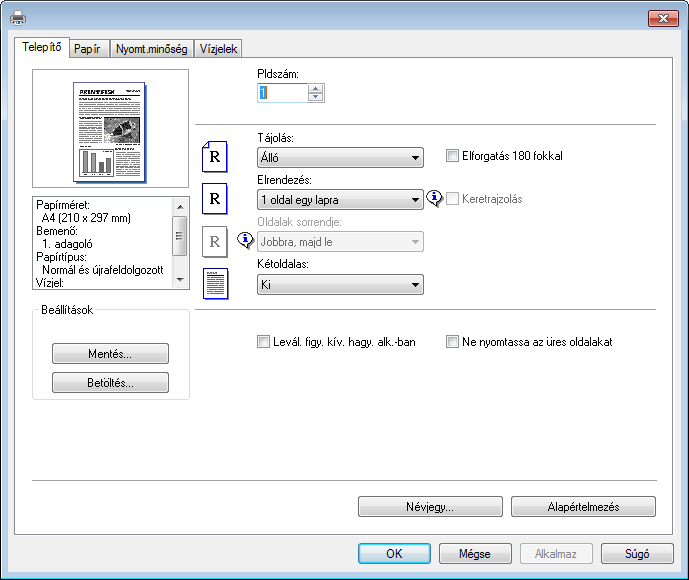
35 3. Dokumentumok kinyomtatása Alapműveletek Használja a nyomtatómeghajtót a dokumentum számítógépről való kinyomtatására. 1. A dokumentum létrehozása után nyissa meg a [Nyomtatási beállítások] párbeszédablakot a dokumentum natív alkalmazásában. 2. Szükség szerint módosítsa a nyomtatási beállításokat. Az egyes elemek beállításáért kattintson a [Súgó]ra. 3. A beállítás-módosítások elvégzése után kattintson az [OK] gombra. 4. Nyomtassa ki a dokumentumot a dokumentum eredeti alkalmazásának nyomtatási funkciója használatával. Papírelakadás esetén a nyomtatás félbeszakad. Nyissa fel az elülső fedelet, vegye ki a nyomtatókazettát, majd távolítsa el az elakadt papírt. Ha a papír így nem távolítható el, távolítsa el a fixáló fedél kinyitásával. A fedél lezárása után a nyomtatás automatikusan folytatódik. Nyomtatás a lapok mindkét oldalára Ez a funkció nem áll rendelkezésre a kézi adagolónál. 1. A dokumentum létrehozása után nyissa meg a [Nyomtatási beállítások] párbeszédablakot a dokumentum natív alkalmazásában. 2. A [Telepítő] fülön a [Kétoldalas:] listamezőben válassza ki, hogyan szeretné megnyitni a kidobott papírt. 33
36 3. Dokumentumok kinyomtatása 3. Bármilyen további beállítást követően kattintson az [OK] gombra. 4. Indítsa el a nyomtatást. A készülék előbb csak a lapok egyik oldalára nyomtat, majd egy üzenet a Smart Organizing Monitor képernyőjén arra kéri Önt, hogy megfordítva újra töltse be a kiadott papírlapokat. 5. Vegye ki az összes lapot a kimeneti tálcáról és helyezze az 1. adagolóba. A nyomatok másik oldalára történő nyomtatáshoz fordítsa meg azokat úgy, hogy az üres oldalak legyenek alul, majd helyezze a lapokat az 1. adagolóba. Betöltés előtt jól pörgesse át a lapokat. Álló DCT005 Fekvő 6. Nyomja meg a [Stop/Start] gombot. DCT006 Ha a hátulsó fedél nyitva van, a papír hátulról jön ki, a nyomtatott oldallal felfelé. Rendezze a kinyomtatott lapokat helyes sorrendbe. Nyomtatási munka törlése Lehetősége van a nyomtatási munka törlésére a készülék vezérlőpultjáról vagy a számítógépről, a munka állapotától függően. 34
37 Alapműveletek Nyomtatási munka törlése a nyomtatás megkezdése előtt 1. Kattintson duplán a nyomtató ikonra a számítógép feladattálcáján. 2. Válassza ki a törölni kívánt nyomtatási feladatot, majd kattintson a [Mégse] gombra a [Dokumentum] menüben. Ha egy már feldolgozásra került nyomtatási munkát töröl, a nyomtatás még néhány oldalon keresztül folytatódhat, mielőtt a munka törlésre kerülne. A nagy nyomtatási munka törlése egy kis időbe telhet. Nyomtatási munka törlése nyomtatás közben 1. Nyomja meg a [Job Reset] (Munkatörlés) gombot. 35
38 36 3. Dokumentumok kinyomtatása
39 4. Készülék konfigurálása segédprogramok segítségével A Web Image Monitor használata A készülék Web Image Monitor használatával történő működtetéséhez előbb konfigurálnia kell a készülék TCP/IP vagy vezeték nélküli LAN beállításait. A részleteket lásd: 44. o. "Hálózati beállítások konfigurálása". A használt modelltípustól függetlenül egyes elemek nem biztos, hogy megjelennek. Választható műveletek Az alábbi műveletek a Web Image Monitor segítségével távolról, egy számítógépen is elvégezhetők. A készülék státuszának, illetve beállításainak megjelenítése A készülék beállításainak konfigurálása A hálózati beállítások konfigurálása Az IPsec beállítások konfigurálása Nyomtatási jelentések Az adminisztrátori jelszó beállítása A készülék konfigurációjának visszaállítása a gyári alapértelmezett értékekre Biztonsági fájlok létrehozása a készülék konfigurációjáról A készülék konfigurációjának visszaállítása a biztonsági mentés fájljaiból Támogatott webböngészők Internet Explorer 6 11 Firefox
40 4. Készülék konfigurálása segédprogramok segítségével Kezdőlap megjelenítése Amikor a készülékhez a Web Image Monitor segítségével fér hozzá, a böngészője ablakában a felső oldal jelenik meg. 1. Indítsa el a webböngészőt. 2. A webböngésző címsorába írja be a " s IP address)/" címet a készülékhez való csatlakozáshoz. Ha DNS- vagy WINS-szerver van használatban, és a készülék gazdagépneve meg lett határozva, az IP-cím helyett a gazdagép nevét is beírhatja. Megjelenik a Web Image Monitor legfelső oldala. Felső oldal Minden Web Image Monitor oldal a következő területekből áll: DCT Menüterület A menüre való kattintással megjeleníti a tartalmát a fő területen. 2. Lapterület Füleket tartalmaz, hogy tudjon váltani a megtekinteni vagy konfigurálni kívánt információk és beállítások között. 3. GYIK/Tudástár A gyakran feltett kérdésekre nyújt választ, illetve egyéb információkat ad a készülék használatával kapcsolatban. 38
41 Kezdőlap megjelenítése Az információ megtekintéséhez internetkapcsolat szükséges. 4. Fő terület A menüterületen kiválasztott tételek tartalmát mutatja meg. A fő területen látható információk nem frissülnek automatikusan. Kattintson a [Frissítés] opcióra a fő terület jobb felső sarkában az információk frissítéséhez. A teljes böngésző képernyő frissítéséhez kattintson a böngésző [Frissítés] gombjára. Ha a támogatott webböngésző régebbi verzióját használja vagy böngészőjén le vannak tiltva a sütik és a JavaScript, megjelenítési és működtetési hibák merülhetnek fel. Ha proxy kiszolgálót használ, szükség szerint konfigurálja a webböngésző beállításait. A beállításokkal kapcsolatos részletekért forduljon hálózati adminisztrátorhoz. Elképzelhető, hogy az előző oldal még akkor sem jelenik meg, ha a webböngésző Vissza gombjára kattint. Ebben az esetben kattintson a webböngésző Frissítés gombjára. A GYIK (Gyakran ismételt kérdések)/tudástár bizonyos nyelveken nem érhető el. Az interfész nyelvének módosítása Válassza ki a kívánt interfésznyelvet a [Nyelv] listából. 39
42 4. Készülék konfigurálása segédprogramok segítségével Rendszerinformációk ellenőrzése Kattintson a [Kezdőlap] gombra a Web Image Monitor kezdőlapjának megjelenítéséhez. Ezen az oldalon az aktuális rendszerinformációk tekinthetők meg. Ezen az oldalon három fül találhatók: [Állapot], [Számláló] és [Készülék-információ]. Állapot lap Elem Leírás Típus neve Hely Kapcsolat Gazdagép neve Állapot A készülék nevét mutatja. Megmutatja a készülék helyét az [SNMP] oldali bejegyzés szerint. Megmutatja a készülék kapcsolódási információit az [SNMP] oldali bejegyzés szerint. Megmutatja a [Gazdagép neve] alatt megadott nevet a [DNS] oldalon. Megmutatja a készülék kijelzőjének aktuális üzeneteit. Állapot Elem Leírás Festékkazetta A hátralévő festékmennyiséget jeleníti meg. Papíradagoló Elem Leírás 1. adagoló Az 1. adagoló aktuális állapotát és a papírméret/típus beállítását mutatja. Kézi adagoló A kézi adagoló aktuális állapotát és a papírméret/típus beállítását mutatja. Számláló lap Nyomtatási számláló Elem Összes oldal Leírás Az összes nyomtatott oldal számát mutatja meg. 40
43 Rendszerinformációk ellenőrzése Készülék-információ lap Készülék-információ Elem Firmware verzió Engine firmware verzió Készülékazonosító Összes memória Leírás Megmutatja a készüléken telepített firmware verzióját. Megmutatja a készülékmotor firmware verzióját. A készülék azonosítószámát mutatja. Megmutatja a készülékre telepített teljes memóriát. 41
44 4. Készülék konfigurálása segédprogramok segítségével Rendszerbeállítások konfigurálása Kattintson a [Rendszerbeállítások] gombra a rendszerbeállítások konfigurálása oldal megjelenítéséhez. Az oldalon a következő fülek érhetők el: [Papíradagoló beállítások] és [Interfész]. Papíradagoló beállítások lap 1. adagoló Elem Papírméret Papírtípus Leírás Válassza ki az 1. adagoló papírméretét a következők közül: A4, B5 JIS, A5, B6 JIS, A6, 8 1/2 14, 8 1/2 11, 5 1/2 8 1/2, 7 1/4 10 1/2, 16K ( mm), 16K ( mm), 16K ( mm), Egyéni méret Válassza ki az 1. adagoló papírtípusát a következők közül: Normál papír, Újrafelh. papír, Vastag papír ( g/m 2 ), Vékony papír (52 64 g/m 2 ) Kézi adagoló Elem Papírméret Papírtípus Leírás Válassza ki a kézi adagoló papírméretét a következők közül: A4, B5 JIS, A5, B6 JIS, A6, 8 1/2 14, 8 1/2 11, 5 1/2 8 1/2, 7 1/4 10 1/2, 16K ( mm), 16K ( mm), 16K ( mm), Egyéni méret Válassza ki a kézi adagoló papírtípusát a következőkből: Normál papír, Újrafelh. papír, Vastag papír ( g/m 2 ), Vékony papír (52 64 g/m 2 ) Méreteltérés érzékelése Elem Méreteltérés érzékelése Leírás Azt adhatja meg, hogy a készülék küldjön-e hibajelzést, ha a papírméret nem egyezik a nyomtatási munka beállításaival. 42
45 Rendszerbeállítások konfigurálása Interfész fül Interfész Elem Leírás Fix USB port Megadja, hogy ugyanaz a nyomtató használható-e több készülékhez vagy sem USB-csatlakozással. Ha ez a beállítás be van kapcsolva, a számítógépre telepített ugyanazon nyomtatóvezérlő használható a telepítéshez eredetileg használt készüléken kívül bármilyen készülékkel, ha ugyanaz a modell. Ha ki van kapcsolva, külön kell telepítenie az egyes készülékek nyomtatóvezérlőit, mivel az eredetitől eltérő készüléket új eszközként ismeri fel az USB-csatlakozáson keresztül. 43
46 4. Készülék konfigurálása segédprogramok segítségével Hálózati beállítások konfigurálása Kattintson a [Hálózati beáll.] gombra a hálózati beállítások konfigurálása oldal megjelenítéséhez. Ezen az oldalon a következő lapok találhatók: [Hálózat állapota], [IPv6 konfiguráció], [Hálózati alkalmazás], [DNS], [Automatikus értesítés], [SNMP], [SMTP], [POP3] és [Vezeték nélküli]. A módosított beállításoktól függően előfordulhat, hogy a készüléket újra kell indítani. A használt modelltől függően előfordulhat, hogy bizonyos elemek nem jelennek meg. Hálózat állapota lap Általános állapot Elem Ethernet sebesség IPP nyomtatónév Hálózat verziója Ethernet MAC cím Aktív interfész Leírás Megmutatja a hálózati kapcsolat típusát és sebességét. Megmutatja a hálózaton a készülék azonosítására használt nevet. Megmutatja a készülék hálózati moduljának verzióját (a készülék-firmware része). A készülék Ethernet MAC címét mutatja meg. Az aktív kommunikációs módot mutatja. TCP/IP állapot Elem DHCP IP cím Alhálózati maszk Gateway Leírás Válassza ki, hogy a készülék kapjon-e automatikusan dinamikus IPv4 címet DHCP használatával. DHCP használatához válassza az [Aktív] pontot. Ha be van kapcsolva, az alábbi tételek nem konfigurálhatók. Adja meg a készülék IPv4 címét. Adja meg a hálózat alhálózati maszkját. Adja meg a hálózati átjáról IPv4 címét. 44
47 Hálózati beállítások konfigurálása IPv6 megerősítés lap IPv6 IPv6 Elem Leírás Engedélyezheti vagy letilthatja az IPv6-ot. Az IPv6 nem kapcsolható ki a Web Image Monitor segítségével, ha a készülék használatban van egy IPv6 környezetben. Ha nincs engedélyezve, a [DHCP], [Kézi konfigurációs cím], [Előtag hosszúság] és az [Átjáró cím] nem konfigurálható. IPv6 cím DHCP Elem Leírás Válassza ki, hogy a készülék az IPv6-címét DHCP-szervertől kapja-e vagy sem. IP cím (DHCP) Állapotnélküli cím Átjáró címe Link-helyi cím Kézi konfigurációs cím Előtag hossza Átjáró címe Megjeleníti a DHCP szervertől kapott IPv6 címet, amikor a [DHCP] beállítása [Aktív]. Legfeljebb négy állapot nélküli automatikus címet jelenít meg. A készülék alapértelmezett átjárócímét jeleníti meg. Megjeleníti a készülék helyi címhivatkozását. A helyi címhivatkozás egy olyan cím, amely csak a helyi hálózaton belül érvényes (helyi szegmens). Adja meg a készülék IPv6-címét. Legfeljebb 39 karaktert tartalmazhat. Adja meg az előtag hosszát 0 és 128 közötti értékkel. Adja meg az alapértelmezett átjáró IPv6 címét. Legfeljebb 39 karaktert tartalmazhat. Hálózati alkalmazás lap Hálózati nyomtatás beállítása Elem Leírás IPP Válassza a hálózati nyomtatás bekapcsolását Internetes nyomtatási protokoll segítségével (a 631/80 TCP porton keresztül). 45
48 4. Készülék konfigurálása segédprogramok segítségével Elem Leírás FTP RAW Portszám LPR Válassza a hálózati nyomtatás engedélyezését beágyazott FTP-szerverrel a készülékben (a 20/21 TCP porton keresztül). Válassza a hálózati nyers nyomtatás engedélyezéséhez. Írja be a nyers nyomtatáshoz használandó TCP port számát. Az érvényes tartomány 1024-től ig között van, kivéve az és a értéket (az alapértelmezett: 9100). Válassza a hálózati nyomtatás engedélyezését LPR/LPD használatával (az 515 TCP porton keresztül). mdns beállítás Elem mdns Nyomtató neve Leírás Válassza a csoportos DNS engedélyezését (az 5353 UDP porton keresztül). Ha le van tiltva, az alábbi tétel nem konfigurálható. Írja be a készülék nevét. Legfeljebb 32 karaktert tartalmazhat. DNS lap DNS Elem Leírás DNS módszer Elsődleges DNS szerver Másodlagos DNS szerver Domain név Válassza ki, hogy manuálisan megadja-e a domainnév-szervereket, vagy automatikusan kapja a DNS információkat a hálózatról. Ha az [Automatikus lekérés (DHCP)] van beállítva, az [Elsődleges DNS szerver], a [Másodlagos DNS szerver] és a [Domain neve] alább nem elérhető. Írja be az elsődleges DNS IPv4 címét. Írja be a másodlagos DNS IPv4-címét. Írja be a készülék IPv4 domainnevét. Legfeljebb 32 karaktert tartalmazhat. 46
49 Hálózati beállítások konfigurálása Elem IPv6 DNS mód Elsődleges IPv6 DNS szerver Másodlagos IPv6 DNS szerver IPv6 domain név DNS feloldás prioritása DNS időkorlát (másodperc) Gazdagép neve Leírás Válassza ki, hogy a domainszerver nevét manuálisan adja-e meg, vagy a készülék automatikusan szerezze be a DNS információkat. Ha az [Automatikus lekérés (DHCP)] van beállítva, az [Elsődleges IPv6 DNS szerver], a [Másodlagos IPv6 DNS szerver], valamint az [IPv6 domain név] alább nem áll rendelkezésre. Írja be az esődlegs IPv6 DNS szerver IPv6 címét. Legfeljebb 39 karaktert tartalmazhat. Írja be a másodlagos IPv6 DNS szerver IPv6 címét. Legfeljebb 39 karaktert tartalmazhat. Írja be a készülék IPv6 domain nevét. Legfeljebb 32 karaktert tartalmazhat. Válassza ki, hogy a DNS név feloldásánál elsőbbséget biztosít-e az IPv4 vagy IPv6 részére. Írja be a másodpercek számát, ameddig a készülék vár, mielőtt a DNS kérést időn túlinak találja (1-999 másodperc). Adja meg a készülék gazdagép nevét. Legfeljebb 15 karaktert tartalmazhat. Automatikus értesítés lap értesítés 1/ értesítés 2 Elem Leírás Kijelzett név cím Papírelakadás A festékkazetta cseréje hamarosan szükséges Replace Print Cartridge Kifogyott a papír Írjon be egy feladó nevet az értesítő hez. Legfeljebb 32 karaktert tartalmazhat. Írja be az értesítő címzettjének címét. Legfeljebb 64 karaktert tartalmazhat. Válassza ki az értesítő küldését a megadott címre, ha a papír begyűrődik. Válassza ki az értesítő küldését a megadott címre, ha a festékszint alacsony. Válassza ki az értesítő küldését a megadott címre, ha kifogy a festék. Válassza ki az értesítő küldését a megadott címre, ha a papír kifogy. 47
50 4. Készülék konfigurálása segédprogramok segítségével Elem Hívjon szervizt Fedél nyitva Leírás Válassza ki az értesítő küldését a megadott címre, ha a készüléknek szervizelésre van szüksége. Válassza ki az értesítő küldését a megadott címre, ha a fedél nyitva van. SNMP lap SNMP SNMP Elem Leírás Válassza ki, hogy a készüléknek engedélyezi-e az SNMP szolgáltatások használatát. Trap Elem Leírás Trap használata SNMP kezelőállomás 1 SNMP kezelőállomás 2 Válassza ki, hogy engedélyezi-e a készüléknek a trap küldését a kezelőállomás (NMS) részére. Letiltás esetén az [SNMP kezelőállomás 1] és [SNMP kezelőállomás 2] lentebb elérhetetlenné válik. Írja be a kezelőállomás IP-címét vagy gazdanevét. Legfeljebb 64 karaktert tartalmazhat. Írja be a kezelőállomás IP-címét vagy gazdanevét. Legfeljebb 64 karaktert tartalmazhat. Közösség Elem Leírás Get közösségnév Írja be a Get kérések hitelesítéséhez használt közösségnevet. Legfeljebb 32 karaktert tartalmazhat. Trap közösségnév Írja be a Trap kérések hitelesítéséhez használt közösségnevet. Legfeljebb 32 karaktert tartalmazhat. 48
51 Hálózati beállítások konfigurálása Rendszer Elem Hely Kapcsolat Leírás Adja meg a készülék helyét. Az itt megadott hely a fő oldalon kijelzésre kerül. Legfeljebb 64 karaktert tartalmazhat. Adja meg a készülék kapcsolattartási információit. Az itt megadott kapcsolattartási információk a fő oldalon megjelennek. Legfeljebb 64 karaktert tartalmazhat. SMTP lap SMTP Elem Leírás Elsődleges SMTP szerver Portszám Hitelesítési mód Felhasználói név Adja meg az SMTP szerver IP-címét vagy gazdagép nevét. Legfeljebb 64 karaktert tartalmazhat. Adja meg az SMTP port számát (1-től ig). Válassza ki a hitelesítés módját az alábbiak közül: [Névtelen]: A felhasználónév és jelszó nem szükséges. [SMTP]: A készülék NTLM és LOGIN hitelesítést támogat. [POP SMTP előtt]: Hitelesítéshez a POP3 szervert használja. Ha SMTP szerverre küld üzeneteket, akkor megnövelheti az SMTP szerver biztonsági szintjét egy POP szerverhez való csatlakozással a hitelesítéshez. Adja meg a felhasználónevet a SMTP szerverre való belépéshez. Legfeljebb 32 karaktert tartalmazhat. Jelszó Adja meg a jelszót a SMTP szerverre való belépéshez. Legfeljebb 32 karaktert tartalmazhat. Device Address (Készülék címe) Szerver időkorlát (másodperc) Adja meg a készülék címét. Ezt a címet a rendszer a készülékről küldött üzenetek (például értesítő ek) küldőjének címeként használja. Legfeljebb 64 karaktert tartalmazhat. Adjon meg egy számot, ahány másodpercet várjon a készülék, mielőtt az SMTP műveletet időtúllépés miatt érvénytelenítené (1-től 999-ig). 49
52 4. Készülék konfigurálása segédprogramok segítségével POP3 lap POP3 beáll. Elem POP3 szerver Felhasználói azonosító Leírás Adja meg a POP3 szerver IP-címét vagy gazdagép nevét fogadásához. Az itt megadott POP3 szerver a [POP SMTP előtt] lehetőségénél kerül használatra. Legfeljebb 64 karaktert tartalmazhat. Adja meg a felhasználónevet a POP3-szerverre való belépéshez. Legfeljebb 32 karaktert tartalmazhat. Felhasználói jelszó Adja meg a jelszót a POP3-szerverre való belépéshez. Legfeljebb 32 karaktert tartalmazhat. Hitelesítés Válassza ki a hitelesítés módját az alábbiak közül: [Nincs]: A jelszó nem lesz titkosítva. [APOP hitelesítés]: A jelszó titkosítva lesz. [Automatikus]: A jelszó titkosítva lesz/nem lesz titkosítva - a POP3 szerver beállításaitól függően. Vezeték nélküli lap Vezeték nélküli LAN állapot Elem Leírás Vezeték nélküli LAN állapot MAC cím Kommunikációs mód SSID Channel Vezeték nélküli jel állapota Vezeték nélküli A vezeték nélküli hálózathoz való kapcsolat állapotának megjelenítése. Megjeleníti a MAC címet. A készülék által használt kommunikációs módot jeleníti meg. Annak a hozzáférési pontnak az SSID azonosítóját jeleníti meg, amelyhez a készülék csatlakozik. Ha a [Kommunikációs mód] értéke [Ad-Hoc], megjeleníti az aktuális vezeték nélküli LAN beállítások csatornainformációit. A fogadott vezeték nélküli jel állapotát jeleníti meg. Azt adhatja meg, hogy szeretne-e vezeték nélküli LAN-t használni. 50
53 Hálózati beállítások konfigurálása Vezeték nélküli LAN-beállítások Elem Leírás SSID Kommunikációs mód Ad-Hoc csatorna Hitelesítés Titkosítás WPA jelszó Adja meg a hozzáférési pont SSID azonosítóját. Az SSID azonosító legfeljebb 32 karakterből állhat. Amikor a [ Szkennelési lista] elemre kattint, megjelenik az elérhető hozzáférési pontok listája. Az SSID azonosítót a listáról választhatja ki. Adja meg a kapcsolódási módot. Ha a készülék vezeték nélküli útválasztón vagy hozzáférési ponton keresztül kapcsolódik, akkor az [Infrastruktúra] lehetőséget válassza. Ha a készülék közvetlenül egy vezeték nélküli LAN-nal rendelkező eszközhöz kapcsolódik, az [Ad-Hoc] lehetőséget válassza. Ha a [Kommunikációs mód] beállításnál az [Ad-Hoc] értéket választja, adjon meg csatornát. Adjon meg egy hitelesítési módot. Ha a [Kommunikációs mód] beállításnál az [Ad-Hoc] lehetőséget választja, akkor csak a [Nyitott rendszer] és a [Megosztott kulcs] érték választható. Adjon meg titkosítási módot. Ha a [Kommunikációs mód] beállításnál az [Ad-Hoc] lehetőséget választja, csak a [Nincs] és a [WEP] érték választható. Ha a [WPA2-PSK] vagy a [Vegyes WPA/WPA2 mód] értéket adja meg a [Hitelesítés] beállításnál, adja meg a WPA titkosítási kulcsot. WEP kulcs hosszúsága Ha a [WEP] értéket adja meg a [Titkosítás] beállításaként, válassza a 64 bit vagy a 128 bit értéket a titkosítási kód hosszúságaként. WEP átviteli kulcsazonosító WEP kulcs formátuma Adjon meg egy azonosítószámot, amellyel az egyes WEP-kulcsok azonosíthatók abban az esetben, ha több WEP-kapcsolat van beállítva. Adja meg a WEP-kulcs megadásának formátumát. 51
54 4. Készülék konfigurálása segédprogramok segítségével WEP kód Elem Leírás Írja be a WEP-kulcsot. A beírható karakterek száma és típusa a kulcshoz választott formátumtól és hosszúságtól függ. Ellenőrizze a következőket: WEP-kulcs hossza: [64 bit], formátuma: [Hexadecimális] A WEP-kulcs maximális hosszúsága: 10 karakter (0-9, A-F, a-f) A WEP-kulcs hossza: [64 bit], formátuma: [ASCII] A WEP-kulcs maximális hossza: 5 karakter (0x20-0x7e) A WEP-kulcs hossza: [128 bit], formátuma: [Hexadecimális] A WEP-kulcs maximális hossza: 26 karakter (0-9, A-F, a-f) A WEP-kulcs hossza: [128 bit], formátuma: [ASCII] WEP-kulcs maximális hossza: 13 karakter (0x20-0x7e) Ha manuálisan adja meg a kapscolat beállításait, ellenőrizze az SSID azonosítót, a hitelesítési módot és a vezeték nélküli útválasztó vagy a hozzáférési pont titkosítási kulcsát. 52
55 IPsec beállítások konfigurálása IPsec beállítások konfigurálása Kattintson az [IPsec beállítások] gombra az IPsec beállítások konfigurálása oldal megjelenítéséhez. Ez az oldal az alábbi füleket tartalmazza: [IPsec globális beállítások] és [IPsec házirend-lista]. Ez a funkció csak az adminisztrátori jelszó megadása után érhető el. IPsec globális beállítások lap Elem IPsec funkció Alapértelmezett házirend Szórás és csop. címzés megkerül. Összes ICMP megkerülése Leírás Válassza ki az IPsec be- vagy kikapcsolását. Válassza ki, hogy engedélyezi-e az alapértelmezett IPsec házirendet. Az alábbiak közül válassza ki azokat a szolgáltatásokat, melyek ne alkalmazzák az IPsec-et: [DHCPv4], [DHCPv6], [SNMP], [mdns], [NetBIOS], [UDP Port 53550] Az alábbiak közül válassza ki, kívánja-e alkalmazni az IPsec-et ICMP csomagoknál (IPv4 és IPv6): [Aktív]: Az összes ICMP csomag megkerülésre kerül IPsec védelem nélkül. A "ping" parancsra (visszhang kérelem és visszhang válasz) az IPsec nem lesz beágyazva. [Nem aktív]: Egyes ICMP üzenettípusoknál megkerülésre kerül sor IPsec védelem nélkül. IPsec házirendlista lap Elem Leírás Szám Név Címbeállítások IPsec házirendszám. Az IPsec házirend nevét jeleníti meg. Az IPsec házirend IP-cím szűrőjét jeleníti meg az alábbiak szerint: Távoli cím/előtag hosszúság 53
56 4. Készülék konfigurálása segédprogramok segítségével Elem Leírás Művelet Állapot Az IPsec házirend műveletét jeleníti meg mint "Engedélyez", "Nem engedélyez" vagy "Biztonság megkövetelése". Az IPsec házirend státuszát jeleníti meg mint "Aktív" vagy "Nem aktív". Az IPsec házirendek konfigurálásához válassza ki a kívánt IPsec házirendet, majd kattintson a [Módosít] gombra az "IPsec házirend-beállítások" oldal megnyitásához. Az "IPsec házirend-beállítások" oldalon az alábbi beállításokat végezheti el. IP házirend-beállítások Elem Szám Aktivitás Név Címtípus Helyi cím Távoli cím Előtag hossza Leírás Adjon meg az IPsec házirendnél egy számot 1-től 10-ig. A megadott szám határozza meg a házirend helyét az IPsec házirend-listán. A házirendkeresés a listasorrend szerint történik. Ha a megadott számot már egy másik házirendhez rendelte hozzá, a konfigurált házirend átveszi a korábbi házirend számát, a korábbi és a többi házirend számozása pedig ennek megfelelően változik. Válassza ki, hogy engedélyezi vagy letiltja a házirendet. Írja be a házirend nevét. Legfeljebb 16 karaktert tartalmazhat. Az IPsec kommunikáció alatt használt IP-cím típusaként válassza ki az IPv4 vagy IPv6 lehetőséget. A nyomtató IP-címét mutatja. Adja meg annak az eszköznek az IPv4 vagy IPv6 címét, amellyel kommunikálni szeretne. Legfeljebb 39 karaktert tartalmazhat. Adja meg a Távoli cím előtag hosszúságát 1-től 128-ig terjedő érték használatával. Ha ez a beállítás üres marad, a "32" (IPv4) vagy "128" (IPv6) automatikusan kiválasztásra kerül. 54
57 IPsec beállítások konfigurálása Elem Leírás Művelet Az alábbiakból válassza ki az IP-csomagok feldolgozási módját: [Engedélyez]: Az IP-csomagok IPsec alkalmazása nélkül lesznek elküldve és fogadva. [Nem engedélyez]: Az IP-csomagok elvetésére kerül sor. [Biztonság megkövetelése]: Az IP-csomagok IPsec alkalmazásával lesznek elküldve és fogadva. Ha a [Biztonság megkövetelése] lehetőséget választotta, konfigurálnia kell az [IPsec beállítások] és az [IKE beállítások] értékeit. IPsec beállítások Elem Beágyazás típusa Biztonsági protokoll Hitelesítési algoritmus AH számára Titkosítási algoritmus ESP számára Leírás Az alábbiak közül adja meg a beágyazás típusát: [Átvitel]: Ezt a módot akkor válassza ki, ha csak az IP-csomag payload részét szeretné biztosítani, amikor IPsec kompatibilis eszközökkel kommunikál. [Alagút]: Ezt a módot akkor válassza, ha az IP-csomag minden részét biztosítani szeretné. Ezt a kommunikációtípust javasoljuk biztonsági átjárók (például VPN-eszközök) között. Az alábbiak közül válassza ki a biztonsági protokollt: [AH]: Csak hitelesítést támogató biztonsági kommunikációt hoz létre. [ESP]: Hitelesítést és adattitkosítást támogató biztonsági kommunikációt hoz létre. [ESP és AH]: Csomagok (beleértve a csomagfejlécek) hitelesítését és adattitkosítását támogató biztonsági kommunikációt hoz létre. Vegye figyelembe, hogy ezt a protokollt nem választhatja ki, ha az [Alagút] lehetőséget választotta ki a [Beágyazás típusa] lehetőséghez. Az alábbiak közül adja meg az alkalmazandó hitelesítési algoritmust, amikor az [AH] vagy [ESP és AH] opciót választja ki a [Biztonsági protokoll] lehetőséghez: [MD5], [SHA1] Az alábbiak közül adja meg az alkalmazandó titkosítási algoritmust, amikor az [ESP] vagy [ESP és AH] opciót választja ki a [Biztonsági protokoll] lehetőséghez: [Nincs], [DES], [3DES], [AES-128], [AES-192], [AES-256] 55
58 4. Készülék konfigurálása segédprogramok segítségével Elem Hitelesítési algoritmus ESP számára Élettartam Kulcs sérül.ut.titk.véd. Leírás Az alábbiak közül adja meg az alkalmazandó hitelesítési algoritmust, amikor az [ESP] opciót válassza ki a [Biztonsági protokoll] lehetőségnél: [MD5], [SHA1] Adja meg az IPsec SA (Security Association - Biztonsági asszociáció) élettartamát időszakként vagy adatmennyiségként. Az SA véget ér, ha eltelt a megadott időszak, vagy ha az adatmennyiség eléri a megadott szintet. Ha az időszakot és az adatmennyiséget is megadja, az SA a kettő valamelyikének elérésekor ér véget, és új SA lekérésére kerül sor. Az SA élettartam időszakának meghatározásához adja meg az időt másodpercben. Az SA élettartam adatmennyiségének meghatározásához adja be az adatmennyiséget kilobájtban. Adja meg, hogy engedélyezi vagy letiltja a PFS-t (Perfect Forward Secrecy - Sérülés utáni titkosítási védelem). IKE beállítások IKE verzió Elem Titkosítási algoritmus Hitelesítési algoritmus IKE élettartam IKE Diffie-Hellman Group Előmegosztott kulcs Kulcs sérül.ut.titk.véd. Az IKE verziót jeleníti meg. Leírás Az alábbiak közül adja meg a titkosítási algoritmust: [DES], [3DES], [AES-128], [AES-192], [AES-256] Az alábbiak közül adja meg a hitelesítési algoritmust: [MD5], [SHA1] Adja meg az ISAKMP SA élettartamát időszakként. Írja be a másodpercek számát. Az alábbiak közül válassza ki az IKE titkosítási kulcs generációnál használt IKE Diffie-Hellman Group lehetőséget: [DH1], [DH2] Adja meg a kommunikációs eszköz hitelesítésére használt PSK-t (Pre- Shared Key - Előmegosztott kulcs). Legfeljebb 32 karaktert tartalmazhat. Adja meg, hogy engedélyezi vagy letiltja a PFS-t (Perfect Forward Secrecy - Sérülés utáni titkosítási védelem). 56
59 Nyomtatási listák/jelentések Nyomtatási listák/jelentések A kinyomtatni kívánt jelentések oldalának megjelenítéséhez kattintson a [Nyomtatási lista/jelentés] gombra. Ezután válasszon ki egy tételt és kattintson a [Nyomtatás] gombra az adott tételre vonatkozó információk nyomtatásához. Nyomtatási lista/jelentés Elem Leírás Konfigurációs old. Tesztoldal PCL betűtípus-lista Karbantartási old. Kinyomtatja a készülék általános információit és az aktuális konfiguráció adatait. Tesztoldalt nyomtat ki a nyomtatási körülmények ellenőrzésére. Kinyomtatja a PCL aktuális beállításainak és telepített betűkészleteinek listáját. Kinyomtatja a karbantartási oldalt. Jelentések nem nyomtathatók ki a Web Image Monitor alkalmazáson keresztül, ha más feladatok nyomtatás alatt vannak. Jelentések nyomtatása előtt győződjön meg arról, hogy a készülék éppen nem nyomtat. A jelentéseket A4-es, Letter vagy Legal méretű papírra nyomtatja a készülék. A jelentések nyomtatása előtt töltse be az egyik méretű papírt az adagolóba. 57
60 4. Készülék konfigurálása segédprogramok segítségével Adminisztrátori beállítások konfigurálása Kattintson az [Adminisztrátori eszközök] elemre az adminisztrátori beállítások konfigurálási oldalának megjelenítéséhez. Az oldalon a következő fülek érhetők el: [Adminisztrátor], [Beállít. alaph.-be áll.], [Beállítások bizt. ment.], [Beállítások visszaáll.] és [Súgó forrásfájl beállítása]. Adminisztrátor lap Adminisztrátori beáll. Elem Új jelszó Új jelszó megerősítése Leírás Írja be az új adminisztrátori jelszót. Legfeljebb 16 karaktert tartalmazhat. Megerősítés céljából írja be újra ugyanazt a jelszót. Beállít. alaph.-be áll. lap Beállít. alaphelyzetbe áll. Elem Leírás Hálózati beá. alaph. áll. Menübeállítások alaphelyzetbe állítása IPsec beállítások törlése Válassza ezt, a [Hálózati beáll.] és [Adminisztrátori eszközök] alatt konfigurált beállítások visszaállításához. Válassza ezt a nem hálózattal kapcsolatos beállítások alapértelmezettre állításához. Válassza ezt az IPsec beállítások törléséhez. Az [IPsec beállítások törlése] csak akkor jelenik meg, ha megadta az adminisztrátor jelszavát. Beállítások bizt. ment. lap Amikor a készüléket szervizbe küldi, fontos, hogy előre, időben készítsen biztonságimásolatfájlokat. Javítás után a készülék beállításai alapértelmezett állapotba térnek vissza. 58
61 Adminisztrátori beállítások konfigurálása Beállítások bizt. ment. Elem Hálózati beállítások biztonsági mentése Menübeállítások biztonsági mentése IPsec beállítások bizt. mentése Leírás Biztonsági mentést készít a [Hálózati beáll.] és [Adminisztrátori eszközök] alatt konfigurált beállításokról. A nem hálózattal kapcsolatos beállításokról készít biztonsági másolatot. Biztonsági másolat fájlba menti az IPsec beállításokat. Kövesse az alábbi eljárást a konfigurációs biztonságimásolat-fájl létrehozásához. 1. Válassza ki annak az adattípusnak a gombját, amelyről biztonsági másolatot szeretne készítni. 2. Szükség esetén adja meg az adminisztrátori jelszót. 3. Kattintson az [OK]-ra. 4. A megerősítő párbeszédablakban kattintson a [Mentés] gombra. 5. Tallózzon a kívánt helyre a biztonságimentés-fájl mentéséhez. 6. Adja meg a fájl nevét, majd kattintson a [Mentés] gombra. Az [IPsec beállítások bizt. mentése] csak akkor jelenik meg, ha megadta az adminisztrátori jelszót. Beállítások visszaáll. lap Amikor a készüléket visszakapja a szervizből, fontos, hogy visszaállítsa a készülék beállításait a biztonsági mentés fájlból. Javítás után a készülék beállításai alapértelmezett állapotba térnek vissza. Beállítások visszaáll. Elem Visszaállítandó fájl Leírás Írja be a visszaállítandó fájl elérési útvonalát és nevét vagy a [Tallózás...] gombra kattintva jelölje ki a fájlt. A konfigurációs biztonságimentés-fájlok visszaállításához kövesse az alábbi eljárást. 1. Kattintson a [Tallózás...] gombra. 2. Navigáljon el a visszaállítandó fájlt tartalmazó mappához. 59
62 4. Készülék konfigurálása segédprogramok segítségével 3. Válassza ki a biztonságimentés-fájlt és kattintson a [Megnyit] gombra. 4. Szükség esetén adja meg az adminisztrátori jelszót. 5. Kattintson az [OK]-ra. Ha a beállítások visszaállítása nem sikerül, egy hibaüzenet jelenik meg. Próbálja meg újra teljesen visszaállítani a fájlt. Súgó forrásfájl beállítása lap Súgó forrásfájl beállítása Elem Leírás Súgó forrásfájl Írja be a Súgó gomb URL-címét. Legfeljebb 50 alfanumerikus karaktert adhat meg. 60
63 A Smart Organizing Monitor használata A Smart Organizing Monitor használata A készülék állapota és állapotinformációi ellenőrizhetők a Smart Organizing Monitor segítségével. A használt modelltípustól függetlenül egyes elemek nem biztos, hogy megjelennek. Állapotinformációk ellenőrzése DCT Képterület Megjeleníti az ezen készülék állapotát egy ikonnal. 2. Állapot terület A nyomtató neve Festékkazetta A következő üzenetekkel jelzi a festékszintet: Maradék szint 1 5, "Majdnem üres" és "Üres" Papíradagoló A lapadagolókkal kacsolatban az alábbi információk tekinthetők meg. [Lapadagoló], [Állapot], [Papírméret], [Papírtípus] Az egyes adagolókba töltött papír típusának megjelenítése. Rendszer A nyomtatóval kapcsolatos rendszerinformációk (például a modell neve, a rendszer verziója vagy a memória mérete) megjelenítése. Számláló 61
64 4. Készülék konfigurálása segédprogramok segítségével A számlálókra vonatkozó információk megjelenítése. Hálózat A hálózati információk (például a nyomtató IP-címe vagy a hálózattal kapcsolatos megjegyzések) megjelenítése. 3. Üzenet terület Üzenettel jeleníti meg a készülék állapotát. A hibaüzenetek részletes ismertetését lásd: 82. o. "A Smart Organizing Monitor hiba- és állapotjelző üzenetei". 4. [Nyomtató csatlakoztatása] gomb A gombra kattintva nyomtató-illesztőprogramot adhat meg. 5. [Frissítés:] A kijelző automatikus frissítésének megadása. A készülékbeállítások megadása A Smart Organizing Monitor a készülék beállításainak módosítására használható. 1. A [Start] menüben kattintson a [Összes program] lehetőségre. 2. Kattintson a [Smart Organizing Monitor for SP xxx Series] lehetőségre. 3. Kattintson a [Smart Organizing Monitor Status] elemre. Ha nincs kijelölve a használt készülék, kattintson a [Nyomtató csatlakoztatása] elemre, és adja meg a modellt. 4. A [Felh.-i eszk.] lapon kattintson a [Nyomtató konfiguráció] elemre. 5. Írja be a hozzáférési kódot. Az alapértelmezett hozzáférési kód: "Admin". 6. Szükség esetén módosítsa a beállításokat. Egy másik lap kiválasztása előtt kattintson az [Alk.] gombra. 7. Kattintson az [OK]-ra. 8. Kattintson a [Bezár] gombra. Hozzáférési kód A konfigurálható funkciók a megadott hozzáférési kód jogosultságától függnek. Adminisztrátor A [Nyomtató konfiguráció] párbeszédpanel valamennyi füle elérhető. Általános felhasználók Csak a [Papírbemenet] fül érhető el. 62
65 A Smart Organizing Monitor használata Fülbeállítások Ebben a szakaszban laponkénti áttekintést olvashat a készülék Smart Organizing Monitor használatával módosítható beállításairól. Az egyes beállítási elemekről a Smart Organizing Monitor súgójában olvashat részletesen. Papírbemenet fül A papírméret és a többi papírbeállítás módosítható. Karbantartás fül Rendszer fül Itt adhatja meg a nyomtatás kezdőpozícióját. Beállíthatja a nyomtató használatához szükséges alapvető funkciókat. A nyomtatót használhatja a gyári alapbeállításokkal, de lehetősége van a konfigurációt a felhasználónak megfelelően módosítani. A módosított beállítás akkor is érvényben marad, ha kikapcsolja a nyomtatót. A hozzáférési kód ezen a lapon módosítható. IPv6, Hálózat 1, Hálózat 2 és Hálózat 3 fülek A hálózati kapcsolat és kommunikáció beállításai adhatók meg. Ezeken a lapokon a következő műveletek hajthatók végre: A nyomtató nevének, az aktív protokollnak és a többi nyomtatóinformációnak az ellenőrzése Interfészbeállítások (például a protokollal vagy az időtúllépéssel kapcsolatos beállítások) megadása A TCP/IP protokoll beállításainak ellenőrzése és megadása Az SMTP és SNMP beállításainak ellenőrzése és megadása Az értesítési beállítások ellenőrzése és megadása Vezeték néküli LAN-beállítások fül A vezeték nélküli LAN-hálózati kapcsolatok és a kommunikáció beállításai adhatók meg. A lapon az alábbi műveletek hajthatók végre: Nyomtató lap A vezeték nélküli LAN állapotának ellenőrzése Manuális kapcsolódás vezeték nélküli LAN-hálózathoz Gyorskapcsolódás WPS használatával Beállíthatja a PCL konfigurációját. 63
66 4. Készülék konfigurálása segédprogramok segítségével Konfigurációs oldal nyomtatása 1. A [Start] menüben kattintson a [Összes program] lehetőségre. 2. Kattintson a [Smart Organizing Monitor for SP xxx Series] lehetőségre. 3. Kattintson a [Smart Organizing Monitor Status] elemre. Ha nincs kijelölve a használt készülék, kattintson a [Nyomtató csatlakoztatása] elemre, és adja meg a modellt. 4. A [Felh.-i eszk.] lap [Lista/tesztny.] listájában válassza a [Konfigurációs oldal] elemet. 5. Kattintson a [Nyomtatás] gombra. A firmware verzióját a konfigurációs oldalon vagy a karbantartási oldalon ellenőrizheti. A firmware frissítésével megszüntetheti a problémákat és több új funkciót is adhat a készülékhez. A firmware frissítésének részletes ismertetését lásd a Firmware frissítési útmutatóban. A Firmware frissítési útmutatót webhelyünkről töltheti le. 64
67 5. A készülék karbantartása Festékkazetta cseréje A festékkazettákat hűvös, sötét helyen tárolja. Az aktuális nyomtatható oldalak száma függ a kép terjedelmétől és sűrűségétől, az egyszerre nyomtatott oldalak számától, a papírtípustól és mérettől, vaalamint az olyan környezeti tényezőktől, mint például a hőmérséklet és a páratartalom. A festék minősége idővel romlik. A megfelelő nyomtatási minőség érdekében a gyártó azt javasolja, hogy az általa gyártott eredeti festéket használja. A gyártó nem vállal felelősséget azokért a károkért vagy költségekért, amelyek a gyártó által forgalmazott eredeti alkatrészektől eltérő alkatrészek használatából származnak. 1. Nyissa ki az elülső fedelet és óvatosan engedje le. 2. Óvatosan, a közepénél tartva, emelje ki vízszintesen a festékkazettát. DCT Vegye ki az új festékkazettát a dobozból, majd távolítsa el a műanyag zacskót. 4. Fogja meg a festékkazettát majd öt-hat alkalommal rázza meg azt. A festékkazettát vízszintesen rázza. Az első néhány kinyomtatott oldal elmosódottnak vagy maszatosnak tűnhet, ha a festékkazettát nem rázta fel megfelelően. 65
68 5. A készülék karbantartása 5. Vízszintesen csúsztassa be a festékkazettát, majd lassan nyomja teljesen be. Végül nyomja le, amíg a helyére nem kattan. DCT Óvatosan tolja záródásig az elülső fedelet. 66
69 Figyelmeztetések tisztítás esetén Figyelmeztetések tisztítás esetén A magas nyomtatási minőség megőrzése érdekében rendszeresen tisztítsa a készüléket. Puha, száraz ruhával törölje le a külső részeket. Amennyiben a szárazon törlés nem elégséges megoldás, alaposan kicsavart, nedves ruhát használjon. Ha a szennyeződést így sem tudja eltávolítani, alkalmazzon semleges tisztítószert, aztán az adott részt előbb alaposan kicsavart, nedves, majd száraz ruhával törölje le, és hagyja megszáradni. A deformálódások, elszíneződések vagy repedések elkerülése érdekében ne használjon párolgó vegyi anyagokat, úgymint benzin, hígító vagy rovarölő sprayt a készülékhez. Ha por vagy szennyeződés van a készülék belsejében, tiszta, száraz ruhával törölje azt le. Legalább évente egyszer húzza ki a hálózati kábelt a fali csatlakozóból. Az ismételt csatlakoztatás előtt a dugós csatlakozóról és annak közeléből tisztítsa le a port és szennyeződéseket. A felhalmozódó por vagy szennyeződés tűzveszélyt idézhet elő. Ne hagyja, hogy gemkapcsok, iratkapcsok, vagy más kisméretű tárgyak essenek a készülék belsejébe. 67
70 5. A készülék karbantartása A készülék belsejének tisztítása 1. Nyissa ki az elülső fedelet és óvatosan engedje le. 2. Óvatosan, a közepénél tartva, emelje ki vízszintesen a festékkazettát. 3. Ruhadarabbal törölje meg a készülék belsejét Ön felé és Öntől el irányuló mozdulatokkal. DCT024 DCT040 Ügyeljen arra, hogy ne érintse meg a készülék belsejében található kiálló részeket. 4. Vízszintesen csúsztassa be a festékkazettát, majd lassan nyomja teljesen be. Végül nyomja le, amíg a helyére nem kattan. DCT Óvatosan tolja záródásig az elülső fedelet. 68
71 6. Hibaelhárítás Gyakori problémák Ez a rész leírja, hogyan oldhatja meg a készülék működtetésekor fellépő általános problémákat. Probléma Lehetséges ok Megoldás A készülék nem kapcsol be. Az oldalak nincsenek kinyomtatva. Furcsa zaj hallatszik. A tápkábel nincs megfelelően csatlakoztatva. Az USB vagy a hálózati kábel nincs megfelelően csatlakoztatva. A fogyóeszköz nincs megfelelően behelyezve. Győződjön meg arról, hogy a tápkábel szorosan illeszkedik a fali aljzatba. Egy másik működő eszköz tápellátáshoz történő csatlakoztatásával bizonyosodjon meg arról, hogy a fali kimenet nem hibás. Csatlakoztassa újra az USB vagy a hálózati kábelt. Ellenőrizze, hogy a fogyóeszköz megfelelően be van-e helyezve. Ha a problémák bármelyike továbbra is jelentkezik, kapcsolja ki a készüléket, húzza ki a tápkábelt és vegye fel a kapcsolatot értékesítési vagy szervizképviselőjével. 69
72 6. Hibaelhárítás Papíradagolási problémák Ha a készülék működőképes, de a papírt nem lehet adagolni, vagy több alkalommal is papírelakadás következik be, ellenőrizze a készülék és a papír állapotát. Probléma Megoldás A papírt nehézkesen lehet adagolni. Támogatott típusú papírokat használjon. Lásd: 21. o. "Támogatott papír". A papírt helyesen töltse be, megbizonyosodva arról, hogy a papírvezetők megfelelően be vannak állítva. Lásd: 25. o. "Papír betöltése". Ha a papír hullámos, egyenesítse ki. Vegye ki a papírt az adagolóból és átpörgetéssel jól szellőztesse át. Ezt követően fordítsa meg a papírt fejjel lefelé és helyezze az adagolóba. Gyakran fordul elő papírelakadás. Egyszerre több papírlapot adagol a készülék. Ha üres hely van a papír és a papírvezetők között, állítsa be a papírvezetőket, hogy az üres hely eltűnjön. Óvakodjon a kétoldalas nyomtatástól, ha a nyomtatott képek nagy területű, folyamatos festékréteget tartalmaznak, ami magas festékfogyasztással jár. Támogatott típusú papírokat használjon. Lásd: 21. o. "Támogatott papír". A papírt csak a papírvezetőn látható szintjelző magasságáig töltse be. Betöltés előtt jól pörgesse át a lapokat. A köteg lapos felülethez - például asztalhoz - való hozzáveregetésével bizonyosodjon meg arról, hogy az élek egyenesen vannak. Bizonyosodjon meg arról, hogy a papírvezetők megfelelő pozícióban vannak. Támogatott típusú papírokat használjon. Lásd: 21. o. "Támogatott papír". A papírt csak a papírvezetőn látható szintjelző magasságáig töltse be. Ellenőrizze, hogy a papír betöltésekor maradt-e papír az adagolóban. Csak akkor töltsön papírt az adagolóba, ha az már üres. 70
73 Papíradagolási problémák Probléma A papír meggyűrődik. A nyomtatott papír pöndörödik. A képek átlósan kerülnek nyomtatásra az oldalakra. Megoldás A papír nedves. Használjon megfelelően tárolt papírt. A papír túlságosan vékony. Lásd: 21. o. "Támogatott papír". Ha üres hely van a papír és a papírvezetők között, állítsa be a papírvezetőket, hogy az üres hely eltűnjön. A papírt fejjel lefelé helyezze be az adagolóba. A papír nedves. Használjon megfelelően tárolt papírt. Ha üres hely van a papír és a papírvezetők között, állítsa be a papírvezetőket, hogy az üres hely eltűnjön. CER091 Nyomtatási elakadás eltávolítása Az elakadt papír festékkel szennyezett lehet. Óvatosan végezze a műveletet, nehogy festék kerüljön a kezére vagy a ruházatára. Elképzelhető, hogy a papírelakadás eltávolítása utáni nyomatok festéke nem lesz megfelelően fixálva és elmaszatolódott lesz. Készítsen néhány próbanyomatot, amíg a szennyeződések el nem tűnnek. Ne próbálja meg erővel eltávolítani az elakadt papírt, mert az elszakadhat. Az elszakadt darabkák a készülékben maradhatnak és további elakadásokat eredményezhetnek, valamint károsíthatják a készüléket. A papírelakadás nyomtatott oldalak elvesztéséhez vezethet. Ellenőrizze a nyomtatott munkaanyagát, hogy hiányoznak-e belőle oldalak, majd nyomtassa újra a hiányzó oldalakat. Az elakadt papírt automatikusan kiadhatja a készülék, ha kinyitja, majd visszacsukja az első fedelet vagy kikapcsolja, majd visszakapcsolja a készüléket. 71
74 6. Hibaelhárítás Az 1. adagolóban elakadt papír eltávolítása 1. Húzza ki félig az 1. adagolót, és ellenőrizze, hogy csakugyan elakadt-e a papír. Amennyiben igen, vegye ki óvatosan. DCT Óvatosan csúsztassa vissza ütközésig az 1. adagolót. 3. Nyissa ki az elülső fedelet és óvatosan engedje le. 4. Óvatosan, a közepénél tartva, emelje ki vízszintesen a festékkazettát. DCT027 DCT024 Ne rázza meg az eltávolított festékkazettát. Ezzel a hátralévő festék kifolyhat. Helyezze a festékkazettát papírra vagy hasonló anyagra, hogy ne szennyezze be a munkakörnyezetet. 72
75 Papíradagolási problémák 5. Emelje fel a vezetőlemezt, és óvatosan távolítsa el az elakadt papírt. DCT Vízszintesen csúsztassa be a festékkazettát, majd lassan nyomja teljesen be. Végül nyomja le, amíg a helyére nem kattan. DCT Óvatosan tolja záródásig az elülső fedelet. DCT028 Ha a hibaüzenet továbbra is megjelenik, végezze el a "Hátsó fedél kinyitása az elakadt papír ltávolításához" részben leírt eljárást. 73
76 6. Hibaelhárítás Elakadt papír eltávolítása a kézi adagolóból Mivel a vezetősín mellett hőmérséklet magas, várjon, amíg lehűl, mielőtt ellenőrizné, hogy akadt el a papír. 1. Ha a papír a kézi adagoló bemeneti területén akadt el, óvatosan távolítsa el az elakadt papírt. 2. Zárja be a kézi adagolót. DCT Kövesse a 3-7. lépést az "Elakadt papír eltávolítása az 1. adagolóból" részben. Ha a hibaüzenet továbbra is megjelenik, végezze el a "Hátsó fedél kinyitása az elakadt papír ltávolításához" részben leírt eljárást. A hátsó fedél kinyitása az elakadt papír eltávolításához Mivel a vezetősín mellett hőmérséklet magas, várjon, amíg lehűl, mielőtt ellenőrizné, hogy akadt el a papír. 1. Nyissa fel a hátsó fedelet. DCT022 74
77 Papíradagolási problémák 2. Nyissa fel a fixáló fedelét. DCT Hüvelykujjaival nyomja le az oldalán található karokat. DCT Óvatosan távolítsa el az elakadt papírt. DCT Hüvelykujjaival nyomja fel az oldalán található karokat. 6. Zárja vissza a fixáló fedelét. 75
78 6. Hibaelhárítás 7. Csukja le a hátsó fedelet. DCT023 76
79 Nyomtatásminőségi problémák Nyomtatásminőségi problémák A készülék állapotának ellenőrzése Amennyiben probléma adódik a nyomtatás minőségével, először is ellenőrizze a nyomtató állapotát. Lehetséges ok Probléma van a készülék elhelyezésével. Nem támogatott papírtípust használ. A papírtípus beállítás helytelen. Nem eredeti festékkazettát használ. Régi festékkazettát használ. A készülék szennyezett. Megoldás Bizonyosodjon meg arról, hogy a nyomtató egyenes felületen van. Helyezze a készüléket olyan helyre, ahol nem lesz kitéve vibrációknak és ütéseknek. Bizonyosodjon meg arról, hogy a készülék támogatja a használt papírtípust. Lásd: 21. o. "Támogatott papír". Győződjön meg arról, hogy a nyomtató-illesztőprogramban beállított papírtípus megfelel a készülékbe betöltött papír típusának. Lásd: 21. o. "Támogatott papír". A nem eredeti festékkazetták csökkentik a nyomtatás minőségét és meghibásodáshoz vezethetnek. Csak eredeti festékkazettákat használjon. Lásd: 87. o. "Fogyóeszközök". A festékkazettákat azok lejárati dátuma előtt kell kinyitni és kibontásukat követő hat hónapon belül el kell használni. Lásd: 65. o. "A készülék karbantartása", és szükség szerint tisztítsa meg a készüléket. 77
80 6. Hibaelhárítás Nyomtatóproblémák Hiba fordul elő. Probléma A nyomtatási munkát törölték. Számottevő késleltetés van a nyomtatást indító parancs és a tényleges nyomtatás között. Az egész nyomat homályos. Megoldás Ha nyomtatáskor hiba fordul elő, módosítsa a számítógép vagy a nyomtató-illesztőprogram beállításait. Ellenőrizze, hogy a nyomtatóikon neve nem tartalmaz 32 alfanumerikus karakternél többet. Ha igen, rövidítse. Ellenőrizze, hogy vannak-e egyéb működésben lévő alkalmazások. Zárja be a többi alkalmazást, mivel azok zavarhatják a nyomtatót. Ha a probléma nem oldódik meg, zárja be a szükségtelen folyamatokat is. Ellenőrizze, hogy a legfrissebb nyomtató-illeszőprogram van-e használatban. Állítsa a I/O Időtúllépést a jelenlegi beállításoknál nagyobb értékre. Az adatfeldolgozáshoz szükséges idő az adatok méretétől függ. A nagy volumenű adatok, például sok grafikus elemet tartalmazó dokumentumok feldolgozása tovább tart. Várjon. A nyomtatás felgyorsításához a nyomtatómeghajtó segítségével csökkentse a nyomtatási felbontást. A papír nedves. Használjon megfelelően tárolt papírt. Lásd: 21. o. "Támogatott papír". Ha engedélyezi a [Festéktakarékosságot], a nyomtatás általánosságban kevésbé intenzív lesz. Nedvesség csapódhatott le. Ha a hőmérséklet vagy a páratartalom gyorsan változik, csak azt követően használja a készüléket, hogy az alkalmazkodott a megváltozott körülményekhez. 78
81 Nyomtatóproblémák Probléma Bizonyos alkalmazások használatakor nem lehet megfelelően nyomtatni, vagy nem lehet elvégezni a képadatok megfelelő módon történő kinyomtatását. Néhány karaktert halványan vagy egyáltalán nem nyomtat ki a készülék. A nyomtatási pozíció elcsúszott. Megoldás Módosítsa a nyomtatási minőség beállításait. A [Regisztráció: 1. adagoló] vagy a [Regisztráció: Kézi adagoló] megadásával a [Karbantartás] fülön a Smart Organizing Monitor-on állítsa be a nyomtatási pozíciót. A nyomtatás helye nem egyezik a megjelenítés helyével Ha az elemek elhelyezése a nyomtatási oldalon eltér a számítógép képernyőjén megjelenített helytől, az ok az alábbiak egyike lehet. Lehetséges ok Az oldalelrendezési beállítások nincsenek megfelelően konfigurálva. Megoldás Ellenőrizze, hogy az elrendezési beállítások megfelelően lettek konfigurálva az alkalmazásban. 79
82 6. Hibaelhárítás Hiba- és állapotjelző üzenetek a vezérlőpulton A kezelőpanelen lévő LEd a készülék állapotát (többek között a hibákat is) jelzi. LED Festék/ papír kifogyás át jelző lámpa Figyelme ztetés Főkapcs oló Állapot Megoldás - - Be A főkapcsoló be van kapcsolva. A készülék normál állapotban van. - - Villog Adatimportálás. A készülék normál állapotban van. Villog - Be A festékkazetta majdnem üres. Cseréljen festékkazettát, mielőtt kiürülne. Be - Be A festékkazetta üres. A festékkazetta nem megfelelően van behelyzve. Az adagolóból kifogyott a papír. - Villog Be A készülékben papírelakadás történt. A festékkazetta üres. Igazítsa meg a kazettát. Helyezzen papírt az adagolóba. A Web Image Monitor vagy a Smart Organizing Monitor használatával állapítsa meg a papírelakadás helyét, és távolítsa el az elakadt papírt. Lásd: 70. o. "Papíradagolási problémák". - Be Be Az egyik fedél nyitva van. Ellenőrizze, hogy minden fedél teljesen le van csukva. 80
83 Hiba- és állapotjelző üzenetek a vezérlőpulton LED Festék/ papír kifogyás át jelző lámpa Figyelme ztetés Főkapcs oló Állapot Megoldás - Be Be Másfajta hiba történt. A Web Image Monitor vagy a Smart Organizing Monitor használatával ellenőrizze a hibát, és tegye meg az elhárításhoz szükséges lépéseket. Lásd: 37. o. "A Web Image Monitor használata" vagy 61. o. "A Smart Organizing Monitor használata". Be Be Be A készülék meghibásodott. Vegye fel a kapcsolatot a szolgáltatóval vagy üzleti képviselővel. 81
84 6. Hibaelhárítás A Smart Organizing Monitor hiba- és állapotjelző üzenetei Az X a helyzettől függően megjelenített üzenetet jelzi. Üzenet Okok Megoldások Nincs válasz a készüléktől. Ellenőrizze a vezetékeket és a főkapcsolót. Adagoló nem érzékelt vagy nincs papír A jelzett papíradagoló nincs megfelelően beállítva, vagy nincs betöltve papír. Ellenőrizze az adagolót. Papírelakadás X A festékkazetta majdnem üres. A készülék tápkábele nincs csatlakoztatva. A készülék tápellátása nincs BEkapcsolva. Az USB-kábel nincs csatlakoztatva. Az 1. adagolóból kifogyott a papír. A kézi adagolóból kifogyott a papír. A készülékben papírelakadás történt. A festékkazetta majdnem üres. Ellenőrizze a nyomtató tápkábelét. Ellenőrizze, be van-e kapcsolva a nyomtató. Ellenőrizze, hogy az USB-kábel helyesen csatlakoztatva van-e. Töltsön be papírt az 1. adagolóba. Lásd: 25. o. "Papír betöltése". Töltsön be papírt a kézi adagolóba. Lásd: 25. o. "Papír betöltése". Távolítsa el az elakadt papírt. Lásd: 70. o. "Papíradagolási problémák". Készítsen elő új festékkazettát. Kifogyott a festék A festék majdnem elfogyott. A rövid nyomtatás nem lesz elérhető. Kérjük, tartsa kéznél a festékkazettát. Kifogyott a készülékből a festék. Cseréljen tintapatront. Lásd: 65. o. "Festékkazetta cseréje". 82
85 A Smart Organizing Monitor hiba- és állapotjelző üzenetei Üzenet Okok Megoldások A nyomtatás megszakításra került memóriatúlcsordulás miatt. Használtfesték-tartály megtelt Nem lehet nyomtatni. Nyissa ki a jelzett fedelet, majd ellenőrizze a festékkazettát. Az egység nincs felismerve Nyissa ki a jelzett fedelet, majd ellenőrizze a festékkazettát. Az adatmennyiség túl nagy vagy összetett a nyomtatáshoz. A használt festék tartálya megtelt. Nincs behelyezve festékkazetta. Válassza a [600 x 600 dpi] lehetőséget a [Felbontás:] beállításban az adatméret csökkentéséhez. Részletekért lásd a nyomtatómeghajtó súgóját. Cseréljen tintapatront. Helyezze be újra a festékkazettát. Lásd: 65. o. "Festékkazetta cseréje". 83
86 84 6. Hibaelhárítás
87 7. Függelék Festékkel kapcsolatos megjegyzések Harmadik fél festékének használata esetén nem garantálható a megfelelő működés. A nyomtatási körülményektől függően előfordulhatnak esetek, amikor a nyomtató nem képes kinyomtatni a műszaki adatokban megadott oldalszámot. 85
88 7. Függelék A készülék mozgatása és szállítása Ez a rész figyelmeztetéseket tartalmaz a készülék rövid vagy hosszú távolságra történő mozgatását illetően. Hosszú távolságra történő mozgatás előtt csomagolja be a készüléket az eredeti csomagolásába. Ügyeljen arra, hogy mozgatás előtt kihúzzon minden kábelt a készülékből. A készülék finom mechanikájú szerkezet. Ügyeljen a mozgatás során a körültekintő eljárásra. A készüléket mozgatás közben mindig vízszintesen tartsa. Gyakoroljon különös figyelmet, amikor a készüléket lépcsőn felfele vagy lefele viszi. Ne távolítsa el a festékkazettát a készülék mozgatásakor. Bizonyosodjon meg arról, hogy a készüléket mozgatáskor egyenesen tartja. A festékkiömlés megakadályozása érdekében óvatosan mozgassa a készüléket. 1. Feltétlenül ellenőrizze a következőket: A nyomtató ki van kapcsolva. A hálózati kábel ki van húzva a fali aljzatból. Minden más kábelt húzzon ki a készülékből. 2. A kialakított fogók segítségével emelje meg a készüléket mindkét oldalán fogva azt, és mozgassa vízszintesen a helyére. Ha a készüléket nagy távolságra szállítja, jól csomagolja be. Ügyeljen arra, hogy a készülék szállítás közben ne dőljön el vagy forduljon át. A festék kiömölhet a készülék belsejébe, ha azt szállítás közben nem tartja egyenesen. A készülék mozgatásával kapcsolatosan kérjen tanácsot értékesítési vagy szervizképviselőjétől. Hulladék elhelyezése A készülék leselejtezésekor annak megfelelő elhelyezésével kapcsolatosan érdeklődjön értékesítési vagy szervizképviselőjénél. Hol kérdezhet A kézikönyvben található vagy a kézikönyvből kimaradt további témákról érdeklődjön értékesítési vagy szervizképviselőjénél. 86
89 Fogyóeszközök Fogyóeszközök Festékkazetta Festékkazetta A kazettánként nyomtatható oldalak átlagos száma *1 Fekete oldal, oldal *1 A nyomtatható oldalak száma megfelel az ISO/IEC előírásnak, amikor a fényerő a gyári alapértelemezett beállításon van. Az ISO/IEC egy nemzetközi szabvány a nyomtatott oldalak mérésére, amelyet az International Organization for Standardization állapított meg. Ha a festékkazettát a festék kifogyása előtt nem cseréli ki, nem lehet nyomtatni. A festékkazetta könnyű cseréje érdekében javasoljuk, hogy pót festékkazettákat is tartson a készülék mellett. A ténylegesen nyomtatható oldalak száma függ a képek mennyiségétől és fedettségétől, az egyszerre nyomtatandó lapok számától, a használt papírtípustól és papírmérettől, valamint az olyan környezeti feltételektől, mint a hőmérséklet és a páratartalom. A festékkazettát lehet, hogy a fent megadotthoz képest gyakrabban kell cserélnie, ha annak minősége idő közben negatívan változott. A festékkazettára jótállás nem vonatkozik. Azonban ha problémát tapasztal, vegye fel a kapcsolatot azzal az üzlettel, ahol azokat vásárolta. A mellékelt festékkazetta körülbelül 700 oldal nyomtatására alkalmas. A készülék rendszeresen öntisztítást végez. A tisztítás során a festéket a nyomtatás minőségének megtartására használja. 87
90 7. Függelék A készülék műszaki adatai Ez a rész a készülék műszaki adatait listázza. Általános funkciók műszaki adatai Konfiguráció Asztal Nyomtatási eljárás Lézeres elektrosztatikus átvitel A nyomtatáshoz használt papír maximális mérete 216 mm 356 mm (8,5 14 hüvelyk) Bemelegedés időtartama Kevesebb, mint 25 másodperc (23 C, 71,6 F hőmérsékletnél) Papírméretek A4, 8 1 / 2 " 11 " (Letter), 8 1 / 2 " 14 " (Legal), B5, 5 1 / 2 " 8 1 / 2 " (Half Letter), 7 1 / 4 " 10 1 / 2 " (Executive), A5, A6, B6, 16K ( mm), 16K ( mm), 16K ( mm), Egyéni papírméret Papírtípus Egyéni papírméretként a következő papírméretek támogatottak: Szélesség 1. adagoló: Körülbelül mm Kézi adagoló: Körülbelül mm Hosszúság Körülbelül mm Normál papír (65-99 g/m 2 (17-26 lb.)), Újrahasznosított papír (75-90 g/m 2 (20-24 lb.)), Vékony papír (52-64 g/m 2 (14-17 lb.)), Vastag papír ( g/m 2 ( lb.)) Bemeneti tálca kapacitása 1. adagoló 150 lap (70 g/m 2, 19 font) Kézi adagoló 1 lap (70 g/m 2, 19 font) 88
91 A készülék műszaki adatai Maximális betöltési magasság 15,5 mm (0,6 hüvelyk) Kimeneti tálca kapacitása Kimeneti tálca 50 lap (70 g/m 2, 19 font) Hátulnézet 1 lap (70 g/m 2, 19 font) Memória 128 MB Tápkövetelmények (főleg Európa és Ázsia) V, 5 A, 50/60 Hz (főleg Észak-Amerika) 120 V, 8 A, 60 Hz Energiafogyasztás Maximális áramfelvétel 762 W 1. energiatakarékos üzemmód 36,1 W 2. energiatakarékos üzemmód 3,4 W A készülék méretei (szélesség x mélység x magasság) mm Súly (készülék a fogyóeszközökkel együtt) Körülbelül 7,2 kg (16 font) vagy kevesebb Nyomtató funkció műszaki adatai Nyomtatási sebesség (főleg Európa és Ázsia) 22 oldal percenként (A4) (főleg Észak-Amerika) 23 oldal per perc (Letter) 89
92 7. Függelék Felbontás dpi (maximum: dpi) Első nyomat nyomtatási sebessége 10 másodperc (Az adatfeldolgozás elvégzésétől a papírkidobásig) Interfész Ethernet (10BASE-T, 100BASE-TX) USB 2.0 Wi-Fi Nyomtatónyelv GDI, PCL 90
93 Védjegyek Védjegyek A Firefox a Mozilla Foundation regisztrált védjegye. A Microsoft, Windows, Windows Server, Windows Vista, és az Internet Explorer bejegyzett védjegyek, illetve a Microsoft Corporation védjegyei az Egyesült Államokban és/vagy más országokban. Az itt felhasznált egyéb terméknevek csak azonosítási célokat szolgálnak, és a megfelelő vállalatok védjegyei lehetnek. Az ilyen jellegű termékjelzésekhez kapcsolódó jogok tekintetében minden felelősséget elhárítunk. Az Internet Explorer 6, 7, 8, 9, 10 és 11 teljes nevei a következők: Microsoft Internet Explorer 6 Windows Internet Explorer 7 Windows Internet Explorer 8 Windows Internet Explorer 9 Internet Explorer 10 Internet Explorer 11 A Windows operációs rendszerek pontos megnevezései a következők: A Windows XP terméknevei a következők: Microsoft Windows XP Professional Microsoft Windows XP Home Edition Microsoft Windows XP Professional x64 Edition A Windows Vista terméknevei a következők: Microsoft Windows Vista Ultimate Microsoft Windows Vista Business Microsoft Windows Vista Home Premium Microsoft Windows Vista Home Basic Microsoft Windows Vista Enterprise A Windows 7 terméknevei a következők: Microsoft Windows 7 Home Premium Microsoft Windows 7 Professional Microsoft Windows 7 Ultimate Microsoft Windows 7 Enterprise A Windows 8 terméknevei a következők: Microsoft Windows 8 Microsoft Windows 8 Pro 91
94 7. Függelék Microsoft Windows 8 Enterprise A Windows 8,1 terméknevei a következők: Microsoft Windows 8.1 Microsoft Windows 8.1 Pro Microsoft Windows 8.1 Enterprise A Windows Server 2003 terméknevei a következők: Microsoft Windows Server 2003 Standard Edition Microsoft Windows Server 2003 Enterprise Edition A Windows Server 2003 R2 terméknevei a következők: Microsoft Windows Server 2003 R2 Standard Edition Microsoft Windows Server 2003 R2 Enterprise Edition A Windows Server 2008 terméknevei a következők: Microsoft Windows Server 2008 Foundation Microsoft Windows Server 2008 Standard Microsoft Windows Server 2008 Enterprise A Windows Server 2008 R2 terméknevei a következők: Microsoft Windows Server 2008 R2 Foundation Microsoft Windows Server 2008 R2 Standard Microsoft Windows Server 2008 R2 Enterprise A Windows Server 2012 terméknevei az alábbiak: Microsoft Windows Server 2012 Foundation Microsoft Windows Server 2012 Essentials Microsoft Windows Server 2012 Standard A Windows Server 2012 R2 terméknevei a következők: Microsoft Windows Server 2012 R2 Foundation Microsoft Windows Server 2012 R2 Essentials Microsoft Windows Server 2012 R2 Standard Microsoft Windows Server 2012 R2 Datacenter A Microsoft termékeiről készült képernyőképek használatát a Microsoft Corporation engedélyezte. 92
95 TÁRGYMUTATÓ GY 1. adagoló...25 A,Á A gép külseje A készülék állapota...77 A készülék belseje...13 A különböző modellek közötti teljesítmény/ funkció beli különbségek...5 A normál papírméret megadása...31 A papírtípus és a papírméret megadása... 30, 31 A papírtípus megadása Adminisztrátori beállítások Adminisztrátori jelszó...58 Alapértelmezett beállítások Alapműveletek Állapotinformációk... 40, 61 Állapotjelzés Állapotjelző üzenetek Automatikus értesítés beállításai...47 Az illesztő és a szoftver telepítése...15 B Beállítások alaphelyzetbe állítása Beállítások biztonsági mentése Beállítások visszaállítása Bevezető...4 CS Csere D DHCP...16 DNS beállítás E Egyéni papírméret módosítása...31 Elakadt papír F Felelősség kizárása... 4 Festék... 40, 85 Festékkazetta...65, 87 Fogyóeszközök Fontos biztonsági utasítások...7, 10 Gyakori problémák...69 H Hálózat állapota Hálózati alkalmazás Hálózati beállítások...16, 44 Hibaelhárítás... 69, 70, 77, 78, 79 Hibaüzenetek... 80, 82 I Interfész IP cím... 5, 16 IP-cím...16 IPsec beállítások IPsec globális beállítások...53 IPsec házirend-beállítások...53 IPv6 megerősítés...45 J Jelentések K Készülék-információ...41 Készülékbeállítások...62 Készüléktípusok... 6 Kétoldalas Kezdőlap Kézi adagoló...29 Konfigurációs oldal... 57, 64 L Listák M Manuális IP-cím Mozgatás...86 Munka törlése...34 Műszaki adatok... 88, 89 Műveleti eszközök N Nem ajánlott papír
96 NY Nyelv...39 Nyomtatási terület Nyomtatásminőségi problémák...77 Nyomtató funkció...89 Nyomtatóproblémák...78 P Papír betöltése Papíradagolási problémák...70 Papíradagoló beállítások Papírelakadás...71 POP3-beállítások R Rendszerbeállítások Rendszergazdai jelszó...5 Rendszerinformáció Rendszerinformációk...61 S Smart Organizing Monitor SMTP-beállítások...49 SNMP beállítások Súgó forrásfájl beállítása...60 SZ Számlálóinformációk T Támogatott papír...21 Tisztítás...67, 68 Törvényi tiltás... 4 V Védjegyek Vezeték nélküli LAN beállításai... 17, 62 Vezeték nélküli LAN beállítások...50 W Web Image Monitor
97 MEMO 95
98 MEMO 96 HU HU M
99 2014
100 HU HU M
Wi-Fi Direct útmutató
 Wi-Fi Direct útmutató Egyszerű beállítás a Wi-Fi Direct használatával Hibaelhárítás Tartalomjegyzék A kézikönyv használata... 2 A kézikönyvben használt szimbólumok... 2 Jogi nyilatkozat... 2 1. Egyszerű
Wi-Fi Direct útmutató
 Wi-Fi Direct útmutató Egyszerű beállítás a Wi-Fi Direct használatával Hibaelhárítás Függelék Tartalomjegyzék A kézikönyv használata... 2 A kézikönyvben használt szimbólumok... 2 Jogi nyilatkozat... 2
Megjegyzés vezeték nélküli LAN felhasználóknak
 Megjegyzés vezeték nélküli LAN felhasználóknak Русский Suomi Norsk Dansk Polski Čeština Svenska A készülék használata előtt figyelmesen olvassa el ezt a kézikönyvet, és tartsa könnyen hozzáférhető helyen.
Szoftver telepítési útmutató
 Szoftver telepítési útmutató Ez a kézikönyv leírja, hogyan telepítse a szoftvert USB- vagy hálózati kapcsolaton keresztül. Az SP 200/200S/203S/203SF/204SF modellek hálózati kapcsolattal nem rendelkeznek.
Szoftver-telepítési útmutató
 Szoftver-telepítési útmutató Ez a kézikönyv leírja, hogyan telepítse a szoftvert USB- vagy hálózati kapcsolaton keresztül. Az SP 200/200S/203S/203SF/204SF modellek hálózati kapcsolattal nem rendelkeznek.
AirPrint útmutató. 0 verzió HUN
 AirPrint útmutató 0 verzió HUN Megjegyzések meghatározása Ebben a használati útmutatóban végig az alábbi ikont használjuk: Megjegyzés A Megjegyzések útmutatással szolgálnak a különböző helyzetek kezelésére,
Wi-Fi beállítási útmutató
 Wi-Fi beállítási útmutató uu Bevezetés Két vezeték nélküli LAN mód lehetséges: infrastruktúra mód a hozzáférési ponton keresztül történő és ad-hoc mód a vezeték nélküli LAN eszközhöz (pl. laptop) történő
Ez a Használati útmutató a következő modellekre vonatkozik:
 AirPrint útmutató Ez a Használati útmutató a következő modellekre vonatkozik: DCP-J05/J3W/J5W/J7W/J55DW/J75DW, MFC-J00/ J85DW/J450DW/J470DW/J475DW/J650DW/J870DW/J875DW A verzió HUN Megjegyzések meghatározása
Felhasználói útmutató
 Felhasználói útmutató Útmutató a készülékhez A papír behelyezése Dokumentumok kinyomtatása Készülék konfigurálása segédprogramok segítségével A készülék karbantartása Troubleshooting (Hibaelhárítás) Függelék
CD-ROM (Szoftver, Használati útmutató, garancia) 5V DC, 2.5A Áram-adapter
 Ez a terméket bármely ma használatos web böngészővel (pl. Internet Explorer 6 or Netscape Navigator 7.0) beállítható. Kezdő lépések DP-G321 AirPlus G 802.11g/2.4GHz Vezeték nélküli Multi-Port Nyomtató
További részletes tájékoztatásért lásd: System Administration Guide (Rendszeradminisztrátori útmutató).
 Gyorsútmutató a hálózati beállításokhoz XE3023HU0-2 Jelen útmutató a következőkhöz tartalmaz információkat: Gyorsútmutató a hálózati beállításokhoz (DHCP) a következő oldalon: 1 Gyorsútmutató a hálózati
Ez a felhasználói útmutató a következő modellekre vonatkozik:
 AirPrint útmutató Ez a felhasználói útmutató a következő modellekre vonatkozik: HL-L850CDN/L8350CDW/L8350CDWT/L900CDW/L900CDWT DCP-L8400CDN/L8450CDW MFC-L8600CDW/L8650CDW/L8850CDW/L9550CDW A verzió HUN
AirPrint útmutató. A Használati útmutató a következő modellekre vonatkozik: MFC-J6520DW/J6720DW/J6920DW. 0 verzió HUN
 AirPrint útmutató A Használati útmutató a következő modellekre vonatkozik: MFC-J650DW/J670DW/J690DW 0 verzió HUN Megjegyzések meghatározása A használati útmutatóban a megjegyzéseket végig az alábbi stílusban
Kapcsolat útmutató. Támogatott operációs rendszerek. A nyomtató telepítése. Kapcsolat útmutató
 Oldal: 1 / 5 Kapcsolat útmutató Támogatott operációs rendszerek A Szoftver és dokumentáció CD használatával telepítheti a nyomtatószoftvert a következő operációs rendszereken: Windows 8 Windows 7 SP1 Windows
AirPrint útmutató. 0 verzió HUN
 irprint útmutató 0 verzió HUN Megjegyzések meghatározása Ebben a használati útmutatóban végig az alábbi ikont használjuk: Megjegyzés Megjegyzések útmutatással szolgálnak a különböző helyzetek kezelésére,
Wi-Fi beállítási útmutató
 Wi-Fi beállítási útmutató Modell száma SP 212/SP 213 sorozat Bevezetés Két vezeték nélküli LAN mód lehetséges: infrastruktúra mód a hozzáférési ponton keresztül történő és ad-hoc mód a vezeték nélküli
AirPrint útmutató. Ez a dokumentáció a tintasugaras modellekre vonatkozik. 0 verzió HUN
 AirPrint útmutató Ez a dokumentáció a tintasugaras modellekre vonatkozik. 0 verzió HUN Vonatkozó modellek Ez a Használati útmutató a következő modellekre vonatkozik. MFC-J450DW Megjegyzések meghatározása
N150 Wi-Fi útválasztó (N150R)
 Easy, Reliable & Secure Telepítési útmutató N150 Wi-Fi útválasztó (N150R) Védjegyek Az egyéb márka- és terméknevek a tulajdonosaik védjegyei vagy bejegyzett védjegyei. Az itt közölt adatok előzetes figyelmeztetés
FELHASZNÁLÓI KÉZIKÖNYV. WF-2322 Vezetéknélküli Hozzéférési Pont
 FELHASZNÁLÓI KÉZIKÖNYV WF-2322 Vezetéknélküli Hozzéférési Pont Netis Vezetéknélküli Hozzáférési Pont Felhasználói Kézikönyv Netis Vezetéknélküli Hozzáférési Pont Felhasználói Kézikönyv 1. A csomag tartalma
Ez a Használati útmutató az alábbi modellekre vonatkozik:
 AirPrint útmutató Ez a Használati útmutató az alábbi modellekre vonatkozik: HL-340CW/350CDN/350CDW/370CDW/380CDW DCP-905CDW/900CDN/900CDW MFC-930CW/940CDN/9330CDW/9340CDW A verzió HUN Megjegyzések meghatározása
Felhasználói kézikönyv Felhasználói útmutató
 Felhasználói kézikönyv Felhasználói útmutató A készülék biztonságos és helyes használata érdekében a használatba vétel előtt olvassa el a "Biztonsági tudnivalók" című részt. TARTALOMJEGYZÉK A kézikönyv
Di1611/Di2011. KEZELÉSI ÚTMUTATÓ: Twain
 Di1611/Di2011 KEZELÉSI ÚTMUTATÓ: Twain Driver Tartalomjegyzék Tartalomjegyzék 1 A PC szkennelés beállítása 2 Csatlakozás az USB portra 3 A TWAIN meghajtó telepítése 3.1 A TWAIN meghajtó telepítése Plug
Felhasználói útmutató
 Felhasználói útmutató Útmutató a készülékhez Loading Paper (a papír behelyezése) Dokumentumok kinyomtatása Eredetik másolása Eredetik szkennelése Fax küldése és fogadása Készülék konfigurálása a kezelőpanel
A RICOH Smart Device Connector felhasználói számára: A készülék konfigurálása
 A RICOH Smart Device Connector felhasználói számára: A készülék konfigurálása TARTALOMJEGYZÉK 1. Minden felhasználó számára Bevezetés... 3 A kézikönyv használatáról... 3 Védjegyek... 4 Mi az a RICOH Smart
Netis Vezetékes ADSL2+, N Modem Router Gyors Telepítési Útmutató
 Netis Vezetékes ADSL2+, N Modem Router Gyors Telepítési Útmutató Modell szám: DL4201 Tartalomjegyzék 1. A csomag tartalma... 1 2. Hardware csatlakoztatása... 1 3. A modem webes felületen történő beüzemelése...
Gyorsútmutató a hálózati kapcsolat beállításához
 Xerox WorkCentre M118/M118i Gyorsútmutató a hálózati kapcsolat beállításához 701P42717 Az útmutató az alábbi témaköröket tartalmazza: A kijelző képernyőinek használata, 2. oldal Hálózat beállítása DHCP
NPS-520. Rövid kezelési útmutató. MFP nyomtatókiszolgáló. Verziószám 1.00 2. kiadás 2007/1. Copyright 2007. Minden jog fenntartva.
 NPS-520 MFP nyomtatókiszolgáló Rövid kezelési útmutató Verziószám 1.00 2. kiadás 2007/1 Copyright 2007. Minden jog fenntartva. Áttekintés Az NPS-520 nyomtatókiszolgáló egy Ethernet porttal és egy USB (v2.0)
AirPrint útmutató. B verzió HUN
 AirPrint útmutató Ez a felhasználói útmutató a következő modellekre vonatkozik: HL-L340DW/L360DN/L360DW/L36DN/L365DW/ L366DW/L380DW DCP-L50DW/L540DN/L540DW/L54DW/L560DW MFC-L700DN/L700DW/L70DW/L703DW/L70DW/L740DW
3 A hálózati kamera beállítása LAN hálózaton keresztül
 Hikvision IP kamera Gyorsindítási útmutató 3 A hálózati kamera beállítása LAN hálózaton keresztül Megjegyzés: A kezelő tudomásul veszi, hogy a kamera internetes vezérlése hálózati biztonsági kockázatokkal
WLAN router telepítési segédlete
 Annak érdekében, hogy jogosulatlan felhasználóknak a routerhez való hozzáférése elkerülhető legyen, javasoljuk olyan biztonsági mechanizmusok használatát, mint a WEP, WPA vagy azonositó és jelszó beállitása
Gyors tájékoztató. A többcélú adagoló feltöltése. Tálcák feltöltése. 2 Igazítsa a helyükre az oldalvezetőket, hogy illeszkedjenek a papír méretéhez.
 Gyors tájékoztató 2 Igazítsa a helyükre az oldalvezetőket, hogy illeszkedjenek a papír méretéhez. 5 Helyezze be a tálcát. Szükség esetén, a nyomtató kezelőpanelén, a papír menüben állítsa be a betöltöttnek
Hálózati projektor használati útmutató
 Hálózati projektor használati útmutató Tartalomjegyzék Előkészületek...3 Projektor csatlakoztatása a számítógéphez...3 Vezetékes kapcsolat... 3 A projektor távvezérlése LAN-on keresztül...5 Támogatott
Kamera. Hálózati kupolakamera. Gyors üzemelési útmutató magyar
 Kamera Hálózati kupolakamera Gyors üzemelési útmutató magyar Ez a gyors útmutató a következő készülékekre vonatkozik: DS-2CD4312F-(I)(Z)(H)(S), DS-2CD4312FWD-(I)(Z)(H)(S), DS-2CD4324F-(I)(Z)(H)(S), DS-2CD4332FWD-(I)(Z)(H)(S)
WLAN router telepítési segédlete
 Annak érdekében, hogy jogosulatlan felhasználóknak a routerhez való hozzáférése elkerülhető legyen, javasoljuk olyan biztonsági mechanizmusok használatát, mint a WEP, WPA vagy azonositó és jelszó beállitása
Felhasználói kézikönyv. AirPrint
 Felhasználói kézikönyv AirPrint BEVEZETÉS Mindent megtettünk annak érdekében, hogy e dokumentumban található adatok teljes körűek, pontosak és naprakészek legyenek. A gyártó nem vállal felelősséget a hatáskörén
Telepítés. NETGEAR 802.11ac vezeték nélküli hozzáférési pont WAC120. A csomag tartalma. NETGEAR, Inc. 350 East Plumeria Drive San Jose, CA 95134 USA
 Védjegyek A NETGEAR, a NETGEAR logó, valamint a Connect with Innovation a NETGEAR, Inc. és/vagy leányvállalatai védjegyei és/vagy bejegyzett védjegyei az Egyesült Államokban és/vagy más országokban. Az
Felhasználói kézikönyv Felhasználói útmutató
 Felhasználói kézikönyv Felhasználói útmutató A készülék biztonságos és helyes használata érdekében a használatba vétel előtt olvassa el a "Biztonsági tudnivalók" című részt. TARTALOMJEGYZÉK A kézikönyv
Hálózati útmutató. A biztonságos és helyes használat érdekében figyelmesen olvassa el a "Másoló kezelési útmutató" Biztonsági tudnivalók részét.
 Hálózati útmutató A biztonságos és helyes használat érdekében figyelmesen olvassa el a "Másoló kezelési útmutató" Biztonsági tudnivalók részét. Bevezetés A kézikönyv a termék részletes működtetési leírását,
Felhasználói kézikönyv
 Felhasználói kézikönyv AE6000 Vezeték nélküli, kétsávos mini USB AC580 adapter a Tartalom Termék-összefoglaló Funkciók 1 Telepítés Telepítés 2 Vezeték nélküli hálózati beállítások Wi-Fi védett telepítés
Google Cloud Print útmutató
 Google Cloud Print útmutató A verzió HUN Megjegyzések meghatározása Ebben a Használati útmutatóban a megjegyzéseket végig a következő módon használjuk: A Megjegyzések útmutatással szolgálnak a különböző
Gyors Indítási Útmutató
 NWA1300-NJ Gyors Indítási Útmutató 802.11 b/g/n Falban lévő PoE Hozzáférési pont Firmware Verzió 1.00 1. kiadás, 0 / 2011 ALAPÉRTELMEZETT BEJELENTKEZÉSI RÉSZLETEK Felhasználónév admin Jelszó 1234 TARTALOM
WLAN router telepítési segédlete
 Annak érdekében, hogy jogosulatlan felhasználóknak a routerhez való hozzáférése elkerülhető legyen, javasoljuk olyan biztonsági mechanizmusok használatát, mint a WEP, WPA vagy azonositó/jelszó beállitása
WLAN router telepítési segédlete
 Annak érdekében, hogy jogosulatlan felhasználóknak a routerhez való hozzáférése elkerülhető legyen, javasoljuk olyan biztonsági mechanizmusok használatát, mint a WEP, WPA vagy azonositó és jelszó beállitása
Az Ön kézikönyve XEROX PHASER 3130
 Elolvashatja az ajánlásokat a felhasználói kézikönyv, a műszaki vezető, illetve a telepítési útmutató. Megtalálja a választ minden kérdésre az a felhasználói kézikönyv (információk, leírások, biztonsági
Felhasználói kézikönyv
 Felhasználói kézikönyv A biztonságos és helyes használat érdekében a készülék használata előtt mindenképpen olvassa el a Biztonsági tudnivalókat az "Olvassa el ezt először" című kézikönyvben. TARTALOMJEGYZÉK
Google Cloud Print útmutató
 Google Cloud Print útmutató 0 verzió HUN Megjegyzések meghatározása Ebben a Használati útmutatóban a megjegyzéseket végig a következő módon használjuk: A Megjegyzések útmutatással szolgálnak a különböző
HÁLÓZATI BEÁLLÍTÁS. Videorögzítőkhöz
 I BEÁLLÍTÁS Videorögzítőkhöz Kérjük olvassa át figyelmesen ezt az útmutatót a készülék használata előtt és tartsa meg jövőben felhasználás céljára. Fenntartjuk a jogot a kézikönyv tartalmának bármikor
Wi-Fi beállítási útmutató
 Wi-Fi beállítási útmutató Wi-Fi- Csatlakoztatás a nyomtatóhoz Csatlakoztatás számítógéphez Wi-Fi útválasztón keresztül A számítógép közvetlen csatlakoztatása Csatlakoztatás intelligens eszközhöz Wi-Fi
Diva 852 ISDN T/A. Gyorstelepítési útmutató. www.eicon.com
 Diva 852 ISDN T/A Gyorstelepítési útmutató www.eicon.com Tartalom Bevezetés... 2 Jelzõlámpák... 2 Kábelek csatlakoztatása... 2 Telepítés Windows 98 alatt... 3 Telepítés Windows Me alatt... 4 Telepítés
AirPrint útmutató. A Használati útmutató a következő modellekre vonatkozik: DCP-J4120DW/MFC-J4420DW/J4620DW/ J5320DW/J5620DW/J5720DW.
 AirPrint útmutató A Használati útmutató a következő modellekre vonatkozik: DCP-J40DW/MFC-J440DW/J460DW/ J530DW/J560DW/J570DW 0 verzió HUN Megjegyzések meghatározása A használati útmutatóban a megjegyzéseket
Beállítási útmutató. A készülék beállítása. A szoftver telepítése. LED állapota. Fogyóeszközök vásárlása
 Beállítási útmutató A készülék beállítása 1 A szoftver telepítése 2 LED állapota Fogyóeszközök vásárlása 1 2 1. A készülék beállítása 40 cm (15.8inches) 10 cm (4.0 inches) 45 cm (17.7 inches) 20 cm (7.9
Telepítési útmutató. 1. A készülék beállítása. 2. A szoftver telepítése. Vezérlőpult lap
 Telepítési útmutató. A készülék beállítása. A szoftver telepítése Vezérlőpult lap . A készülék beállítása 0 cm (4.0 inches) 33 cm (3 inches) 0 cm (7.9 inches) 0 cm (7.9 inches) 3 89,6 0 50 5 80 Áramforrás
DI-604 Express Ethernetwork Szélessávú Router. Ethernet (CAT5 UTP/Egyenes) kábel. 5V 2A váltóáram adapter
 Ez a termék a bármely mai ismert web böngészővel (pl. Internet Explorer 5x vagy Netscape Navigator 4x) beállítható. DI-604 Express EtherNetwork Szélessávú Router Előfeltételek 1. Amennyiben ezt a routert
Felhasználói kézikönyv Felhasználói útmutató
 Felhasználói kézikönyv Felhasználói útmutató A készülék biztonságos és helyes használata érdekében a használatba vétel előtt olvassa el a "Biztonsági tudnivalók" című részt. TARTALOMJEGYZÉK A kézikönyv
Netis vezeték nélküli, N típusú Router Gyors Telepítési Útmutató
 Netis vezeték nélküli, N típusú Router Gyors Telepítési Útmutató Tartalomjegyzék 1. A csomag tartalma... 1 2. Hardware csatlakoztatása... 1 3. A router webes felületen történő beüzemelése... 2 4. Hibaelhárítás...
Kamera. Hálózati Bullet kamera. Gyors üzemelési útmutató magyar. Ez a gyors útmutató a következő készülékekre vonatkozik: UD.
 Kamera Hálózati Bullet kamera Gyors üzemelési útmutató magyar Ez a gyors útmutató a következő készülékekre vonatkozik: UD.6L001B170A01EU 0 Szabályozó információ EU megfelelőségi nyilatkozat Ez a termék
A csomag tartalma. R6100 WiFi útválasztó Telepítési útmutató
 Védjegyek A NETGEAR, a NETGEAR logó, valamint a Connect with Innovation a NETGEAR, Inc. és/vagy leányvállalatai védjegyei és/vagy bejegyzett védjegyei az Egyesült Államokban és/vagy más országokban. Az
Hardver üzembe helyezési útmutató
 Kicsomagolás lépés 1 Távolítsa el az összes védő elemet. A kézikönyvben található képek egy hasonló modellre vonatkoznak. Bár az ábrák eltérhetnek az aktuális modelltől, a használati módszer megegyezik.
KISOKOS Windows TARTALOM. Vista rendszerhez
 KISOKOS Windows Vista rendszerhez TARTALOM 1. fejezet: RENDSZERKöVETELMéNYEK...1 2. fejezet: NYOMTATóSZOFTVER TELEPíTéSE WINDOWS HASZNáLATA ESETéN...2 Szoftver telepítése helyi nyomtatáshoz... 2 Szoftver
Gyors telepítési kézikönyv
 netis Vezeték nélküli, N router Gyors telepítési kézikönyv 1. A csomagolás tartalma (Vezeték nélküli,n Router, Hálózati adapter, Ethernet kábel, Kézikönyv) * A kézikönyv, az összes, Netis, 150Mbps/300Mbps
Kamera. Hálózati kupolakamera. Gyors üzemelési útmutató. magyar
 Kamera Hálózati kupolakamera Gyors üzemelési útmutató UD.6L020B305A0EU magyar Ez a gyors útmutató a következő készülékekre vonatkozik: DS-2CD42F-(I), DS-2CD424F-(I), DS-2CD432F-(I), DS-2CD42FWD-(I), DS-2CD432FWD-(I),
Kamera. Hálózati kupolakamera. Gyors üzemelési útmutató magyar. Ez a gyors útmutató a következő készülékekre vonatkozik: UD.
 Kamera Hálózati kupolakamera Gyors üzemelési útmutató magyar Ez a gyors útmutató a következő készülékekre vonatkozik: UD.6L0201B1255A01EU 1 Szabályozó információ EU megfelelőségi nyilatkozat Ez a termék
Google Cloud Print útmutató
 Google Cloud Print útmutató B verzió HUN Megjegyzések meghatározása Ebben a Használati útmutatóban a megjegyzéseket végig a következő módon használjuk: A Megjegyzések útmutatással szolgálnak a különböző
Kamera. Hálózati kocka kamera. Gyors üzemelési útmutató magyar. Ez a gyors útmutató a következő készülékekre vonatkozik: UD.
 Kamera Hálózati kocka kamera Gyors üzemelési útmutató magyar Ez a gyors útmutató a következő készülékekre vonatkozik: UD.6L0201B1273A01EU 1 Szabályozó információ EU megfelelőségi nyilatkozat Ez a termék
Felhasználói kézikönyv
 Felhasználói kézikönyv A készülék biztonságos és helyes használata érdekében a használatba vétel előtt olvassa el a Biztonsági tudnivalók című részt. TARTALOMJEGYZÉK A kézikönyv használatáról...7 Bevezető...
Gyors telepítési útmutató AC1200 Gigabit kétsávos WLAN hatótávnövelő
 Gyors telepítési útmutató AC1200 Gigabit kétsávos WLAN hatótávnövelő Cikkszám EW-7476RPC 1-8. oldal Gyors telepítési útmutató 1. Csomag tartalma... 1 2. Rendszerkövetelmények... 1 3. LED állapot... 2 4.
Felhasználói kézikönyv Felhasználói útmutató
 Felhasználói kézikönyv Felhasználói útmutató A készülék biztonságos és helyes használata érdekében a használatba vétel elõtt olvassa el a "Biztonsági tudnivalók" címû kézikönyvet. TARTALOMJEGYZÉK 1. Útmutató
Windows Vista /Windows 7 Telepítési útmutató
 Lézeres nyomtató sorozat Windows Vista / 7 Telepítési útmutató A nyomtató használata előtt állítsa be a nyomtató hardverét és telepítse az illesztőprogramot. A megfelelő telepítési és beállítási útmutatásért
Kamera. Hálózati kupolakamera. Gyors üzemelési útmutató magyar. Ez a gyors útmutató a következő készülékekre vonatkozik: UD.
 Kamera Hálózati kupolakamera Gyors üzemelési útmutató magyar Ez a gyors útmutató a következő készülékekre vonatkozik: UD.6L0201B1254A01EU 1 Szabályozó információ EU megfelelőségi nyilatkozat Ez a termék
Beállítási útmutató. A készülék beállítása. A szoftver telepítése. LED állapota. Fogyóeszközök vásárlása
 Beállítási útmutató A készülék beállítása 1 A szoftver telepítése 2 LED állapota Fogyóeszközök vásárlása 1 2 1. A készülék beállítása 40 cm (15.8 inches) 10 cm (4.0 inches) 70 cm (27.6 inches) 20 cm (7.9
3G185 router Li-ion akkumulátor Usb kábel Telepítési útmutató.
 1. Doboz Tartalma: 3G185 router Li-ion akkumulátor Usb kábel Telepítési útmutató. Rendszer követelmények Az alábbi böngészők támogatottak:ie,firefox, Google Chrome, Safari, Opera. Az alábbi operációs rendszerek
EW-7416APn v2 & EW-7415PDn
 EW-7416APn v2 & EW-7415PDn Macintosh telepítési útmutató 09-2012 / v2.0 0 KEZDŐ LÉPÉSEK A termék használata előtt győződjön meg arról, hogy a csomagból semmi sem hiányzik. Vegye fel a kapcsolatot a forgalmazóval,
Tájékoztató a Budapesti Gazdasági Főiskolán üzemelő vezeték nélküli (WiFi) hálózat használatához
 Tájékoztató a Budapesti Gazdasági Főiskolán üzemelő vezeték nélküli (WiFi) hálózat használatához (ver 1.1) A fejlesztés a KIOSZK - Komplex információs on-line szolgáltatások kialakítása - egységes rendszer
Hálózati nyomtatás beállítási útmutató
 Hálózati nyomtatás beállítási útmutató TARTALOMJEGYZÉK AZ ÚTMUTATÓRÓL.................................................................................... 2 HÁLÓZATI NYOMTATÁS FUNKCIÓ.......................................................................
Gyors üzembe helyezési kézikönyv
 Netis 150Mbps, vezeték nélküli, kültéri, N hozzáférési pont Gyors üzembe helyezési kézikönyv Típus szám: WF2301 A csomagolás tartalma *WF2301 *PoE adapter *Gyors üzembe helyezési kézikönyv LED-ek LED Állapot
N300 WiFi USB Micro Adapter (N300MA)
 Easy, Reliable & Secure 2012 On Networks All rights reserved. 240-10825-02 Instructions: If the CD does not start automatically, browse to the CD drive and double-click on autorun.exe. For Mac OS, double-click
Ingyenes DDNS beállítása MAZi DVR/NVR/IP eszközökön
 Ingyenes DDNS beállítása MAZi DVR/NVR/IP eszközökön Fontos Amennyiben egy eszköz interneten keresztüli elérését lehetővé teszi, az illetéktelen hozzáférés megakadályozása érdekében: előtte az alapértelmezett
Gyors Telepítési Útmutató N típusú, Vezeték Nélküli, ADSL2+ Modem DL-4305, DL-4305D
 Gyors Telepítési Útmutató N típusú, Vezeték Nélküli, ADSL2+ Modem DL-4305, DL-4305D Tartalomjegyzék 1. Hardver telepítése... 1 2. Számítógép beállításai... 2 3. Bejelentkezés... 4 4. Modem beállítások...
Felhasználói útmutató
 Felhasználói útmutató Útmutató a készülékhez A papír behelyezése Dokumentumok kinyomtatása Eredetik másolása Szkennelés számítógépről A készülék konfigurálása a Smart Organizing Monitor segítségével A
Az alábbi útmutató ahhoz nyújt segítséget, hogy hogyan üzemelje be a TP-Link TL-WR740N eszközt.
 TP-Link TL-WR740N TP-Link TL-WR740N Tisztelt Ügyfelünk! Az alábbi útmutató ahhoz nyújt segítséget, hogy hogyan üzemelje be a TP-Link TL-WR740N eszközt. Kérdés esetén kollégáink várják hívását: Technikai
A csomag tartalma. AC1200 WiFi router R6100 típus Telepítési útmutató
 Védjegyek A NETGEAR, a NETGEAR logó, valamint a Connect with Innovation a NETGEAR, Inc. és/vagy leányvállalatai védjegyei és/vagy bejegyzett védjegyei az Egyesült Államokban és/vagy más országokban. Az
Magyar. Biztonsági információk. Magyar
 Az útmutató tartalma: Biztonsági információk, 29. oldal. Az üzembe helyezéssel kapcsolatos hibaelhárítás, 30. oldal. További információk keresése, 34. oldal. Biztonsági információk A készülékhez csak a
DI-624+ AirPlus G+ 2,4GHz
 Ez a termék a bármely mai ismert web böngészővel (pl. Internet Explorer 6 vagy Netscape Navigator 6.2.3) beállítható. DI-624+ AirPlus G+ 2,4GHz Vezeték nélküli Router Előfeltételek 1. Amennyiben ezt a
MÉRY Android Alkalmazás
 MÉRY Android Alkalmazás Felhasználói kézikönyv Di-Care Zrt. Utolsó módosítás: 2014.06.12 Oldal: 1 / 7 Tartalomjegyzék 1. Bevezetés 3 1.1. MÉRY Android alkalmazás 3 1.2. A MÉRY Android alkalmazás funkciói
Magyar Gyors felhasználói útmutató A GW-7100PCI driver telepítése Windows 98, ME, 2000 és XP operációs rendszerek alatt
 43 Magyar Gyors felhasználói útmutató Ez a telepítési útmutató végigvezeti Önt a GW-7100PCI adapter és szoftver telepítésének folyamatán. A vezeték nélküli hálózati kapcsolat létrehozásához kövesse a következő
Kamera. Hálózati Bullet kamera. magyar. Gyors üzemelési útmutató
 Kamera Hálózati Bullet kamera Gyors üzemelési útmutató magyar Ez a gyors útmutató a következő készülékekre vonatkozik: DS-2CD4212F-(I)(Z)(H)(S), DS-2CD4212FWD-(I)(Z)(H)(S), DS-2CD4224F-(I)(Z)(H)(S), DS-2CD4232FWD-(I)(Z)(H)(S)
NWA1100. Rövid kezelési útmutató. 802.11g Üzleti WLAN access pont ALAPÉRTELMEZETT BEJELENTKEZÉSI ADATOK. www.zyxel.com
 NWA1100 Rövid kezelési útmutató 802.11g Üzleti WLAN access pont Firmware v1.00 1. kiadás, 2009/12 ALAPÉRTELMEZETT BEJELENTKEZÉSI ADATOK IP-cím: http://192.168.1.2 Jelszó: 1234 www.zyxel.com Copyright 2009
3.5.2 Laborgyakorlat: IP címek és a hálózati kommunikáció
 3.5.2 Laborgyakorlat: IP címek és a hálózati kommunikáció Célkitűzések Egyszerű egyenrangú csomópontokból álló hálózat építése, és a fizikai kapcsolat ellenőrzése. Különböző IP-cím beállításoknak a hálózati
Memóriamodulok Felhasználói útmutató
 Memóriamodulok Felhasználói útmutató Copyright 2007 Hewlett-Packard Development Company, L.P. Az itt szereplő információ előzetes értesítés nélkül változhat. A HP termékeire és szolgáltatásaira vonatkozó
Gyors üzembe helyezési kézikönyv
 Netis vezeték nélküli, kétsávos router Gyors üzembe helyezési kézikönyv WF2471/WF2471D A csomagolás tartalma (Két sávos router, hálózati adapter, ethernet kábel, kézikönyv) 1. Csatlakozás 1. Kapcsolja
Felhasználói kézikönyv Felhasználói útmutató
 Felhasználói kézikönyv Felhasználói útmutató A készülék biztonságos és helyes használata érdekében a használatba vétel előtt olvassa el a "Biztonsági tudnivalók" című részt. TARTALOMJEGYZÉK A kézikönyv
Használati útmutató a Székács Elemér Szakközépiskola WLAN hálózatához
 Használati útmutató a Székács Elemér Szakközépiskola WLAN hálózatához Készítette: Szentgyörgyi Attila Turcsányi Tamás Web: http://www.wyonair.com E-mail: 2008. november 8. TARTALOMJEGYZÉK TARTALOMJEGYZÉK
Kamera. Hálózati Box kamera. Gyors üzemelési útmutató. magyar
 Kamera Hálózati Box kamera Gyors üzemelési útmutató UD.6L0201B1320A01EU magyar Ez a gyors útmutató a következő készülékekre vonatkozik: DS-2CD4012F-(A)(P)(W)(SDI)(FC), DS-2CD4012FWD-(A)(P)(W)(SDI)(FC),
Felhasználói kézikönyv Felhasználói útmutató
 Felhasználói kézikönyv Felhasználói útmutató A készülék biztonságos és helyes használata érdekében a használatba vétel elõtt olvassa el a "Biztonsági tudnivalók" címû kézikönyvet. TARTALOMJEGYZÉK 1. Útmutató
Felhasználói Kézikönyv
 SA-1389A Hálózati IP Kamera Felhasználói Kézikönyv 1. LED Jelzések 1. Hálózat jelző LED 2. Riasztás LED 3. Felvételt jelző LED 4. Riasztó élesítés LED 5. Infravörös vevő LED LED jelzés funkciók és jelentések:
Netis vezeték nélküli, N típusú, router
 Netis vezeték nélküli, N típusú, router Gyors üzembe helyezési kézikönyv Típusok: WF-2409/WF2409/WF2409D A csomagolás tartalma (Vezeték nélküli, N típusú, router, hálózati adapter, ethernet kábel, kézikönyv,
Tájékoztató a Budapesti Gazdasági Főiskolán üzemelő vezeték nélküli (WiFi) hálózat használatához
 Tájékoztató a Budapesti Gazdasági Főiskolán üzemelő vezeték nélküli (WiFi) hálózat használatához (ver 1.3) A fejlesztés a KIOSZK - Komplex információs on-line szolgáltatások kialakítása - egységes rendszer
XWN5001 Powerline 500 WiFi hozzáférési pont Telepítési útmutató
 XWN5001 Powerline 500 WiFi hozzáférési pont Telepítési útmutató Műszaki segítség Köszönjük, hogy NETGEAR terméket választott. A készülék telepítését követően keresse meg a gyári számot a készülék címkéjén,
Windows Vista Telepítési útmutató
 Windows Vista Telepítési útmutató A számítógép használata előtt be kell állítania a hardvert és telepíteni kell az illesztőprogramot. A megfelelő beállítás és telepítés érdekében olvassa el a Gyorstelepítési
Thomson Speedtouch 780WL
 Thomson Speedtouch 780WL Thomson Speedtouch 780WL Tisztelt Ügyfelünk! Az alábbi útmutató ahhoz nyújt segítséget, hogy hogyan üzemelje be a Thomson Speedtouch 780WL eszközt. Kérdés esetén kollégáink várják