
Kezelési útmutató Plazma Televízió
|
|
|
- Hunor Kocsis
- 9 évvel ezelőtt
- Látták:
Átírás
1 Modellszám TX-P42G20E TX-P42G20ES TX-P46G20E TX-P46G20ES TX-P50G20E TX-P50G20ES Kezelési útmutató Plazma Televízió Köszönjük, hogy megvásárolta ezt a Panasonic terméket. Olvassa el gondosan ezeket az utasításokat a termék használata előtt, és őrizze meg a későbbiekre. Az itt bemutatott képek csak illusztrációs célokat szolgálnak. Ha a helyi Panasonic kereskedőhöz szeretne fordulni segítségért, a pán-európai garanciakártyán találja az elérhetőségeit. Magyar TQB0E0904Q-1
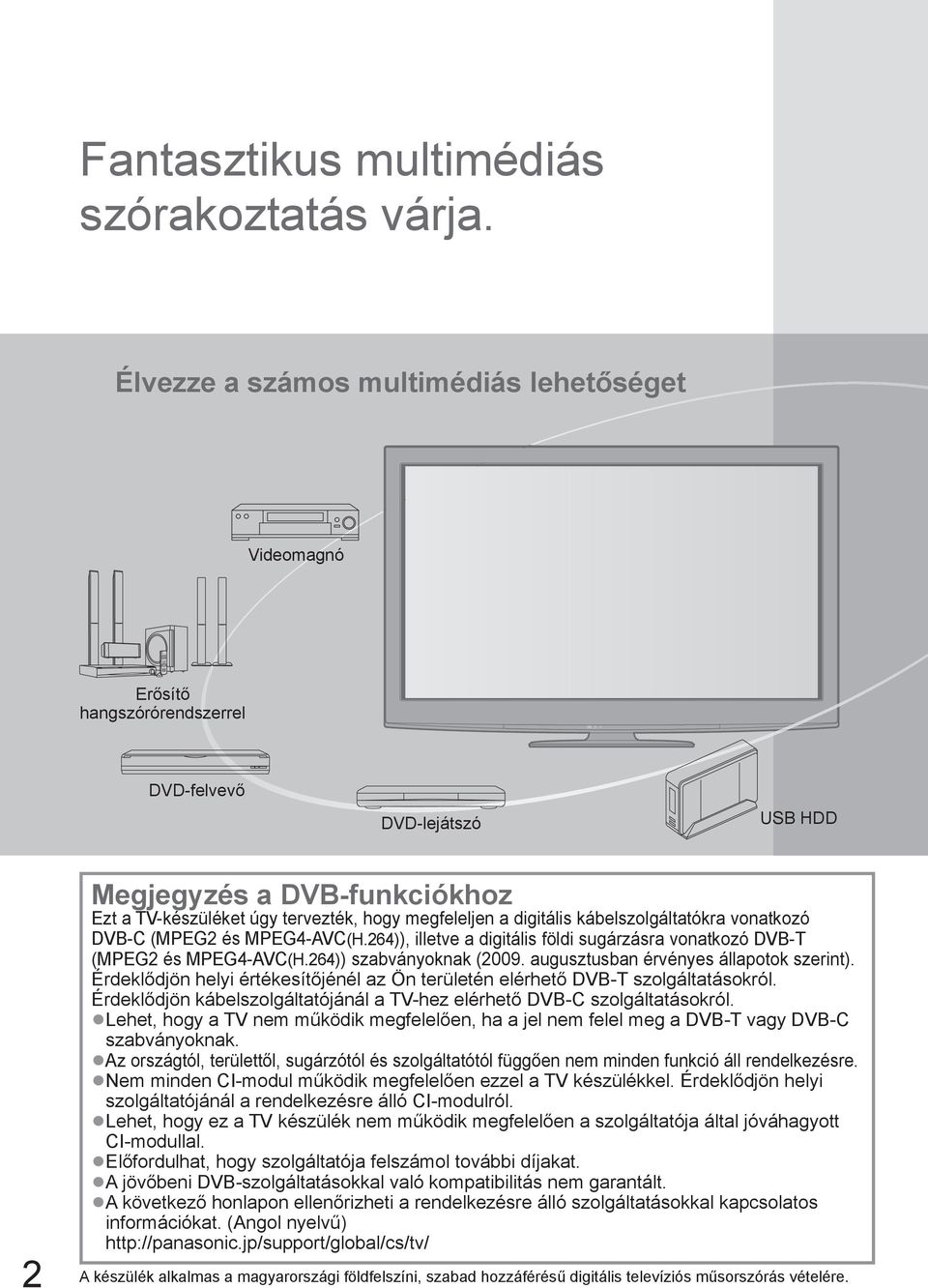
2 Fantasztikus multimédiás szórakoztatás várja. Élvezze a számos multimédiás lehetőséget Videomagnó Erősítő hangszórórendszerrel DVD-felvevő DVD-lejátszó USB HDD 2 Megjegyzés a DVB-funkciókhoz Ezt a -készüléket úgy tervezték, hogy megfeleljen a digitális kábelszolgáltatókra vonatkozó DVB-C (MPEG2 és MPEG4-AVC(H.264)), illetve a digitális földi sugárzásra vonatkozó DVB-T (MPEG2 és MPEG4-AVC(H.264)) szabványoknak (2009. augusztusban érvényes állapotok szerint). Érdeklődjön helyi értékesítőjénél az Ön területén elérhető DVB-T szolgáltatásokról. Érdeklődjön kábelszolgáltatójánál a -hez elérhető DVB-C szolgáltatásokról. Lehet, hogy a nem működik megfelelően, ha a jel nem felel meg a DVB-T vagy DVB-C szabványoknak. Az országtól, területtől, sugárzótól és szolgáltatótól függően nem minden funkció áll rendelkezésre. Nem minden CI-modul működik megfelelően ezzel a készülékkel. Érdeklődjön helyi szolgáltatójánál a rendelkezésre álló CI-modulról. Lehet, hogy ez a készülék nem működik megfelelően a szolgáltatója által jóváhagyott CI-modullal. Előfordulhat, hogy szolgáltatója felszámol további díjakat. A jövőbeni DVB-szolgáltatásokkal való kompatibilitás nem garantált. A következő honlapon ellenőrizheti a rendelkezésre álló szolgáltatásokkal kapcsolatos információkat. (Angol nyelvű) A készülék alkalmas a magyarországi földfelszíni, szabad hozzáférésű digitális televíziós műsorszórás vételére.
3 Tartalom Mindenképpen olvassa el Biztonsági óvintézkedések 4 (Vigyázat! / Figyelem!) Megjegyzések 5 Karbantartás 5 SD-kártya Rövid útmutató Tartozékok / Opciók 6 A vezérlők azonosítása 8 Alapvető csatlakozások 10 Automatikus beállítás 12 Rövid útmutató Set-top-box Videokamera Személyi számítógép Lehetséges, hogy a tartalom ezen vagy bármilyen más készüléken történő felvételéhez és lejátszásához engedélyt kell kérni a tartalomhoz fűződő szerzői jog vagy más hasonló jog tulajdonosától. A Panasonic nem rendelkezik hatáskörrel, nem biztosítja ezt az engedélyt, és kifejezetten kizár minden jogosultságot, képességet és szándékot az ilyen engedély az Ön számára történő megszerzéséhez. Az Ön felelőssége, hogy e vagy bármilyen más készülék használata megfelel az országban érvényes szerzői jogi törvényeknek. Olvassa el a törvényeket, ha további információkat szeretne kapni a vonatkozó jogszabályokról és rendeletekről, vagy vegye fel kapcsolatot a tartalom jogtulajdonosával, ha szeretne felvételt készíteni vagy a tartalmat lejátszani. Ez a termék az AVC szabvány licence alapján személyes, nem kereskedelmi célra történő használatra készült (i) az AVC szabványnak ( AVC Video ) megfelelő videokódolás céljából és/vagy (ii) AVC videó dekódolására, amely a vásárló által személyes, nem kereskedelmi céllal került kódolásra és/vagy AVC videó szolgáltatására engedéllyel rendelkező szolgáltatótól származik. A licenc nem ruházható át vagy alkalmazható semmilyen egyéb felhasználásra. További információk beszerezhetők: MPEG LA, LLC. Látogasson el a webhelyre. Kellemes tv-nézést! Alapvető funkciók Tv-nézés 16 A műsorújság használata 20 A teletext megtekintése 22 Külső jelforrás megtekintése 24 A VIERA TOOLS használata 26 A menük funkcióinak használata 27 További funkciók Visszalépés a Beállítás menüből 34 Csatornák behangolása és szerkesztése (DVB) 36 Csatornák behangolása és szerkesztése (Analóg) 38 Időzítő beprogramozása 40 Gyermekzár 42 Bemenetek 43 A közös interfész használata 44 Gyári állapot 45 A szoftverének frissítése 46 Számítógép monitorképének megjelenítése a készüléken 47 Speciális képbeállítások 48 USB HDD rögzítés 50 Médialejátszó használata 54 Hálózati szolgáltatások használata 62 (DLNA / VIERA CAST) Link funkciók 72 (Q-Link / VIERA Link) Külső eszköz 80 GYFK stb. Műszaki információk 82 GYFK 87 Licenc 90 Műszaki paraméterek 91 Alapok További GYFK stb. 3
4 Biztonsági óvintézkedések Vigyázat! A hálózati csatlakozódugó és -kábel kezelése A hálózati csatlakozódugót dugja be teljesen a fali aljzatba. (Ha a csatlakozódugó laza, akkor felforrósodhat, és tüzet okozhat.) Gondoskodjon arról, hogy a csatlakozódugó könnyen hozzáférhető helyen legyen. Az áramütés elkerülése érdekében győződjön meg arról, hogy a földelő érintkezője biztonságosan csatlakoztatva van. Az I. osztály besorolással rendelkező terméket földelt fali aljzathoz kell csatlakoztatni. Ne érintse meg a csatlakozódugót nedves kézzel. (Ez áramütést okozhat.) Kizárólag a -készülékhez mellékelt hálózati kábelt használja. (Ez tüzet vagy áramütést okozhat.) Ne sértse fel a hálózati tápkábelt. (A sérült kábel tüzet vagy áramütést okozhat.) Ne mozdítsa el a tévét, ha a tápkábel a csatlakozóaljzatba van csatlakoztatva. Ne helyezzen a kábelre nehéz tárgyat, és ne helyezze magas hőmérsékletű tárgy mellé. Ne csavarja meg, ne hajlítsa meg túlságosan és ne feszítse ki a kábelt. Ne húzza a kábelt. A kábel kihúzásakor a csatlakozódugót fogja meg. Ne használjon sérült csatlakozódugót vagy fali aljzatot. Ha bármi rendellenességet tapasztal, azonnal húzza ki a tápkábel csatlakozóját! V, 50 / 60 Hz 4 Hálózati tápfeszültség Ez a készüléket AC, 50 / 60 Hz hálózati tápfeszültséggel történő használatra tervezték. Ne távolítsa el a burkolatokat és SOHA ne módosítsa saját kezűleg a készüléket A televízió hátsó burkolatát ne vegye le! Feszültség alatti alkatrészek érintésének veszélye áll fent. A készülék belsejében nincs olyan alkatrész, amelyet felhasználó megjavíthatna. (A magas feszültségű összetevők komoly áramütést okozhatnak.) A készüléket a helyi Panasonic forgalmazónál / szerviznél kell ellenőriztetni, beállíttatni vagy javíttatni. Esőtől vagy jelentős nedvességtől óvja! Károsodás és az abból keletkező áramütés- és tűzveszély megelőzése érdekében óvja ezen készüléket esőtől vagy jelentős nedvességtől! A -készülék fölé ne helyezzen folyadékot tartalmazó edényt, csepegő vagy folyó víztől óvja azt! A készüléket ne tegye ki közvetlen napsugárzásnak vagy más sugárzó hő hatásának A készüléket ne tegye ki közvetlen napsugárzásnak vagy más sugárzó hő hatásának. A tűzesetek megelőzése érdekében a tévékészülék közelében ne használjon gyertyát, vagy más nyílt tüzet Ne helyezzen idegen tárgyakat a készülékbe Ügyeljen arra, hogy a szellőzőnyílásokon keresztül semmilyen tárgy se essen a készülékbe. (Ez tüzet vagy áramütést okozhat.) Ne helyezze a tévét lejtős vagy instabil felületre A készülék leeshet vagy felborulhat. Csak erre a célra szánt talapzatokat / felszereléseket használjon A gyártó által jóvá nem hagyott állványok vagy fali konzolok használata a készülék stabiltalanságát, vagy a készülék leesését eredményezheti. Kérje meg a helyi Panasonic forgalmazót a beállítások elvégzésére. Használjon engedélyezett talapzatot (7. o.) és fali rögzítőkeretet (6. o.). Tartsa gyermekeitől távol az SD kártyát Ahogyan a kis méretű tárgyakat, az SD-kártyákat is lenyelhetik a gyermekek. A használatot követően azonnal távolítsa el az SD-kártyát, és tartsa gyermekektől távol.
5 Figyelem! A tévékészülék tisztítása esetén húzza ki a csatlakozódugót A feszültség alatt levő egység tisztítása áramütést okozhat. Amennyiben a -t hosszabb ideig nem használja, húzza ki a hálózati vezetéket a konnektorból A televízió kikapcsolt állapotban is fogyaszt némi áramot, ha a kikapcsolt állapotban áram alatt levő fali aljzatba van dugva. Csak állított helyzetben szállítsa Ha a készüléket a képernyőpanellel felfelé vagy lefelé szállítják, akkor károsodhatnak a belső áramkörök. Hagyjon elegendő helyet a készülékből kisugárző hőnek Minimális távolság (cm) Ha talapzatot használ, hagyjon helyet a alja és a padló felülete között. Ha fali tartókonzolt használ, kövesse annak szerelési útmutatóját. Ne takarja le a hátsó szellőzőnyílásokat A szellőzőnyílások eltakarása, pl. függönnyel, újsággal, asztalterítővel stb. a készülék túlmelegedését, tüzet vagy áramütést okozhat. Ne tegye ki a fülét túl hangos zene hatásának a fülhallgató használata során Ez maradandó halláskárosodást okozhat. Ne fejtsen ki nagy erőt a kijelzőpanelre és ne érje azt ütés Ez olyan károsodást okozhat, amely személyi sérüléshez vezet. A televízió nehéz. A szállításhoz és a szereléshez legalább 2 ember szükséges. Az ábrán látható módon támassza alá a televíziót, nehogy megbillenjen vagy leessen, és sérülést okozzon. Megjegyzések Ne merevítsen ki állóképeket hosszabb ideig A kép ilyenkor a plazmaképernyőn marad ( képkimerevítés ). Ez nem utal rendellenes működésre, ezért nem vonatkozik rá a jótállás. Tipikus állóképek Csatornaszám és egyéb emblémák 4:3 üzemmódban megjelenített képek Videojátékok Számítógépes kép A képkimerevítés elkerülése érdekében a fényerő automatikusan csökken néhány perc elteltével, ha nem érkezik jel, vagy nem indul semmilyen művelet. (87. o.) Karbantartás Először is húzza ki a csatlakozódugót a fali aljzatból. Kijelző panel, Burkolat, Talapzat Automatikus készenléti állapot funkció A készülék automatikusan készenléti üzemmódba kapcsol a következő körülmények esetén: 30 percen keresztül nincs jel, és nem történik beavatkozás analóg üzemmódban a Kikapcs. időzítő aktív a beállítás menüben (19. o.) nem történik beavatkozás az Auto készenléti üzemmód alatt beállított időtartamon belül (33. o.) Ez a funkció nincsen hatással az Időzítő programozására, a Közvetlen felvételre és az Egy gombos felvételre Tartsa távol a készüléket a következő eszközöktől Elektronikus készülékek Különösképpen a videoberendezéseket tartsa távol a készüléktől. (Az elektromágneses interferencia torzíthatja a képet / hangot.) Infravörös érzékelővel ellátott készülékek Ez a televízió szintén bocsát ki infravörös sugárzást. (Ez a másik eszköz működésére lehet hatással.) Karbantartás: A por és az ujjnyomok eltávolításához törölje le óvatosan a kijelzőpanel, a készülékház és a talapzat felületét egy puha ronggyal. Makacs szennyeződés esetén: Nedvesítsen meg vízben vagy enyhe tisztítószeres oldatban (1 rész tisztítószer 100 rész vízhez) egy puha rongyot. Ezt követően csavarja ki a ruhát és törölje át a felületet. Végül törölje le a nedvességet. Figyelem! Ne használjon kemény szövetet, mert az túl erősen dörzsölheti a felületet. Ez karcolásokat okozhat a felületen. Ügyeljen arra, hogy a készülék felületét ne érje mosószer vagy víz. A készülék belsejébe kerülő folyadék a termék meghibásodásához vezethet. Ügyeljen arra, hogy a felületekre ne kerüljön rovarriasztó, oldószer, hígító vagy más erős vegyszer. Ez károsíthatja a felület minőségét, illetve a festék lepattogzását okozhatja. A kijelző-panel felületét különleges bevonattal látták el, és könnyen megsérülhet. Ügyeljen arra, hogy ne ütögesse vagy karcolja meg a felületét körmeivel vagy más kemény tárggyal. Ne hagyja, hogy a készülékház vagy a talapzat hosszú időn keresztül érintkezzen gumival vagy PVC-anyagokkal. Ez ronthat a felület minőségén. Tápkábel csatlakozódugója Rendszeresen törölje le a tápkábel csatlakozódugóját száraz ruhával. A nedvesség és a por tüzet vagy áramütést okozhat. 5
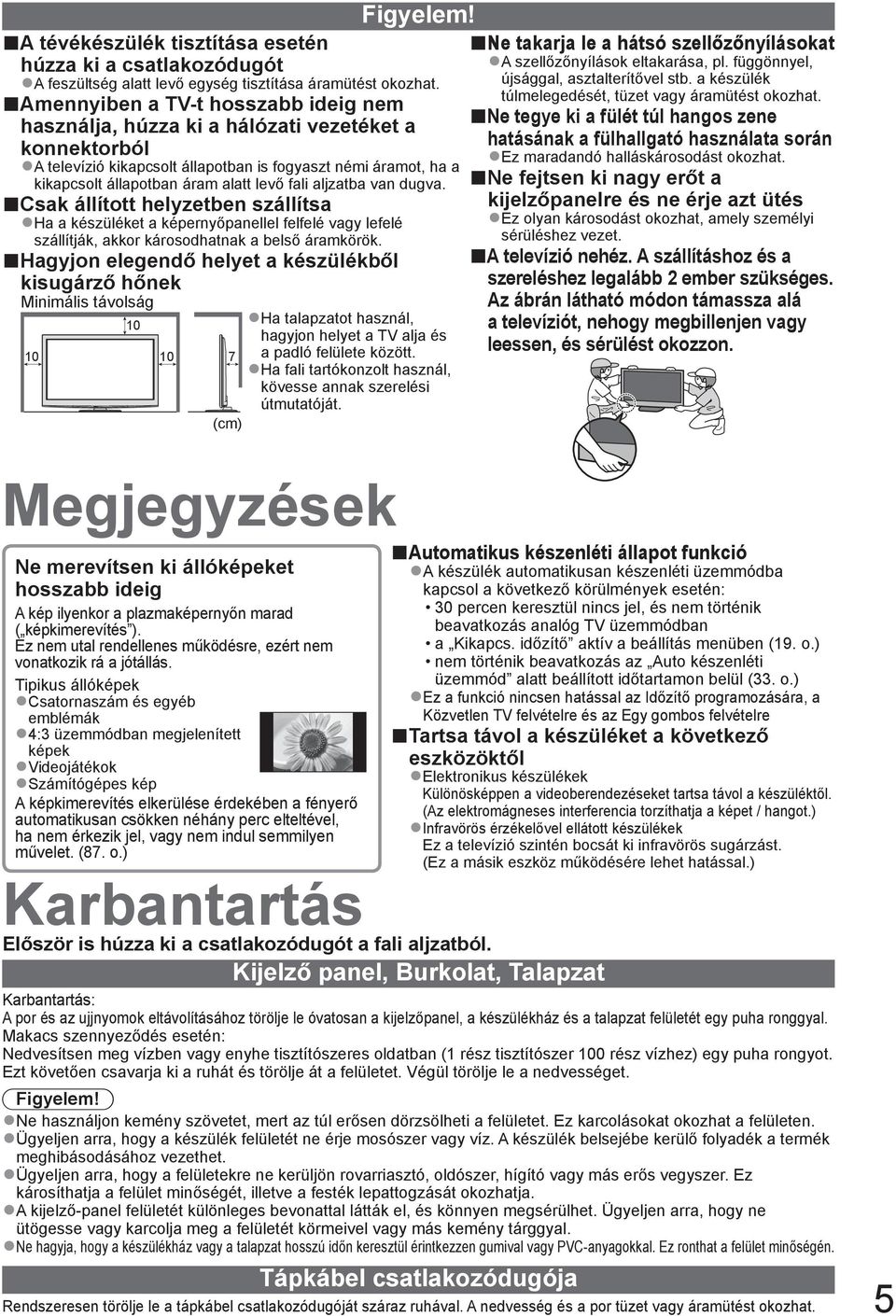
6 Tartozékok / Opciók Gyári tartozékok Ellenőrizze, hogy a csomagolás az összes bemutatott tartozékot és kelléket tartalmazza-e Távirányító N2QAYB Elemek a távirányítóhoz (2) R6 8. o. Kábelrögzítő kapocs 10. o. Hálózati kábel 10. o. Kezelési útmutató A Pán-Európai jótállási jegy Talp 7. o. Ferritgyűrű (2) 81. o. Használja a ferrit-magot, hogy megfeleljen az EMC szabványnak. A termék potenciálisan veszélyes tárgyakat (például műanyag zacskót) tartalmaz, amelyet a kisgyermekek belélegezhetnek vagy lenyelhetnek. Ezeket tartsa távol gyermekektől. Opcionális tartozékok A választható tartozékokat a Panasonic márkakereskedőknél tudja megvásárolni. A további részletekkel kapcsolatban a tartozékok útmutatójában tájékozódhat. Vezeték nélküli LAN-adapter DY-WL10E-K Kommunikációs kamera TY-CC10W Fali tartókonzol TY-WK4P1RW A televízió hátulja Figyelem! A vezeték nélküli LAN-adapter használatához egy hozzáférési pontra van szükség. A vezeték nélküli LAN-adapter használatához javasoljuk a hosszabbító kábel alkalmazását. A rádióhullámú interferencia okozta hibás működésének elkerülése érdekében a vezeték nélküli LAN-adapter használatakor tartsa távol a -t olyan eszközöktől, mint például vezeték nélküli LAN-eszközök, mikrohullámú sütők vagy olyan elektromos felszerelések, amelyek 2,4 GHz vagy 5 GHz frekvenciájú jeleket használnak. A területtől függően előfordulhat, hogy az opcionális tartozék nem lesz elérhető. További információkat találhat a vezeték nélküli LAN-adapterről a következő weboldalon.(angol nyelvű) Figyelem! Ez a kamera használható a VIERA CAST funkcióval (71. o.). Kérjük, olvassa el a kamera kézikönyvét is. A területtől függően előfordulhat, hogy az opcionális tartozék nem lesz elérhető. Részletekért forduljon a helyi Panasonic forgalmazóhoz. Csavarja be, hogy rögzíthesse a készüléket a fali rögzítőkerethez (nem a készülék tartozéka) 400 mm Csavar mélysége: minimum 15 mm, maximum 30 mm 300 mm 6 (Oldalnézet) Furatok a fali konzol felszereléséhez Vigyázat Más típusú fali rögzítőkeret használatával vagy egy fali rögzítőkeret saját kezű felszerelésével fennáll az Ön sérülésének vagy a készülék károsodásának a kockázata. A készülék biztonsága és megfelelő teljesítménye érdekében a fali tartókonzol felszerelését bízza a helyi kereskedőre vagy képzett szakemberre. A szakképzett szerelő nélkül végzett felszerelés által okozott károk érvénytelenítik a garanciát. Olvassa el figyelmesen az opcionális tartozékok utasításait, és győződjön meg teljesen arról, hogy megtette a készülék leesését megelőző lépéseket. Legyen óvatos a televízió felszerelése közben, mert ütközés vagy más erős behatás következtében megsérülhet a termék. A fali tartóelemek felszerelését végezze kellő körültekintéssel. A felszerelés előtt ellenőrizze, hogy nem futnak-e elektromos vezetékek vagy csövek a falban. Amennyiben a -t hosszabb ideig nem kívánja használni annak leesése és a sérülések elkerülése végett - azt függesztő állványáról szerelje le!
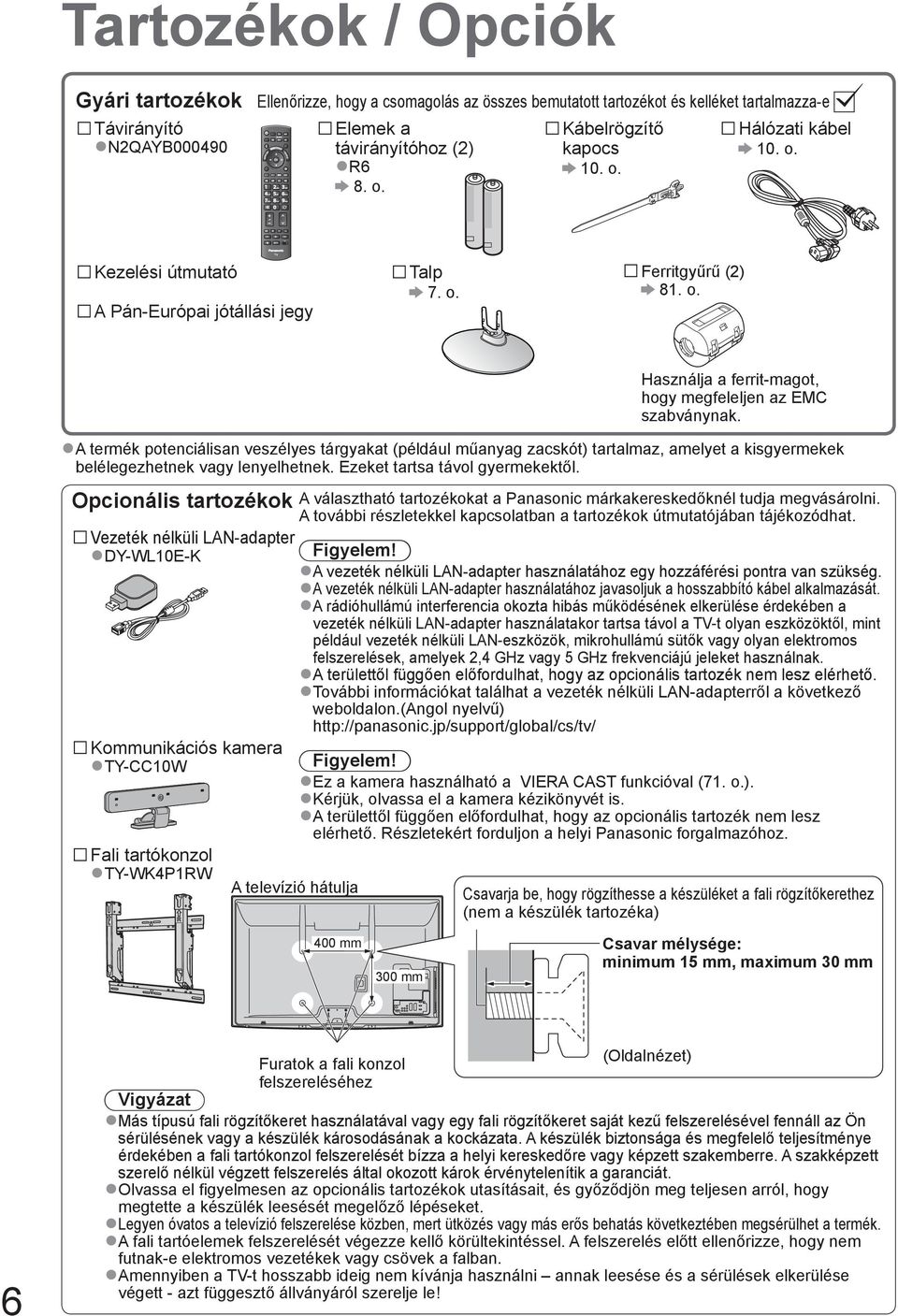
7 A talp felszerelése Vigyázat Ne szerelje szét, vagy módosítsa az állványt. Ilyen esetben előfordulhat ugyanis, hogy a készülék eldől, megsérül, és akár személyi sérülést is bekövetkezhet. Figyelem! Ne használjon más -készüléket vagy kijelzőt. Ilyen esetben előfordulhat ugyanis, hogy a készülék eldől, megsérül, és akár személyi sérülés is bekövetkezhet. Ne használja az állványt, ha eldeformálódott vagy megsérült. Ha a készüléket megrongálódott állapotában használja, személyi sérülés következhet be. A készülék problémája esetén azonnal lépjen kapcsolatba a Panasonic márkaszervizzel. Felszereléskor győződjön meg arról, hogy a csavarok megfelelően meg vannak-e húzva. Ha a csavarok nincsenek megfelelően rögzítve, a talp nem bírja el a készüléket, így az leeshet és megsérülhet, valamint személyi sérülés is történhet. Ügyeljen rá, hogy a ne borulhasson fel. Ha a -t felborítják, vagy gyerekek rámásznak az állványra, miközben a készüléket már beállították, a leeshet, és személyi sérülést okozhat. A telepítéséhez és mozgatásához kettő vagy több ember együttes munkája szükséges. Amennyiben ez nem így történik, a a földre eshet és személyi sérülést okozhat. Rövid útmutató Rögzítőcsavar (3) (ezüst) Rögzítőcsavar (4) (fekete) M5 18 M5 30 Tartócsap TBLA3828 ( TX-P42G20ES) TBLA3834 (TX-P46G20E TX-P46G20ES TX-P50G20ES) Talp BLX0149 (TX-P42G20E) TBLX0162 (TX-P42G20ES) TBLX0150 ( TX-P46G20E TX-P50G20E) TBLX0163 ( TX-P46G20ES TX-P50G20ES) Tartozékok / Opciók A talp felszerelése A tartócsapot a rögzítőcsavarokkal tudja megbízhatóan rögzíteni a készülék aljához. Ügyeljen arra, hogy a csavarok biztonságosan meg legyenek húzva. Ha a csavarokat rossz irányba csavarja, megszakíthatja a menetet. D A Elülső rész A készülék rögzítése A biztonságos rögzítéshez használja a csavarokat. Ügyeljen arra, hogy a csavarok biztonságosan meg legyenek húzva. Vízszintes és sima felületen dolgozzon. Állítsa a panelt a kívánt szögbe Ne tegye a kezét a teljes forgatási tartományba, és tárgyakat se helyezzen el ezen belül. B Jelzőnyíl ( Alulnézet) (Felülnézet) : 15 ( TX-P42G20ES) : 10 (TX-P46G20E TX-P46G20ES TX-P50G20ES) A talp felerősítésére szolgáló furat D 7
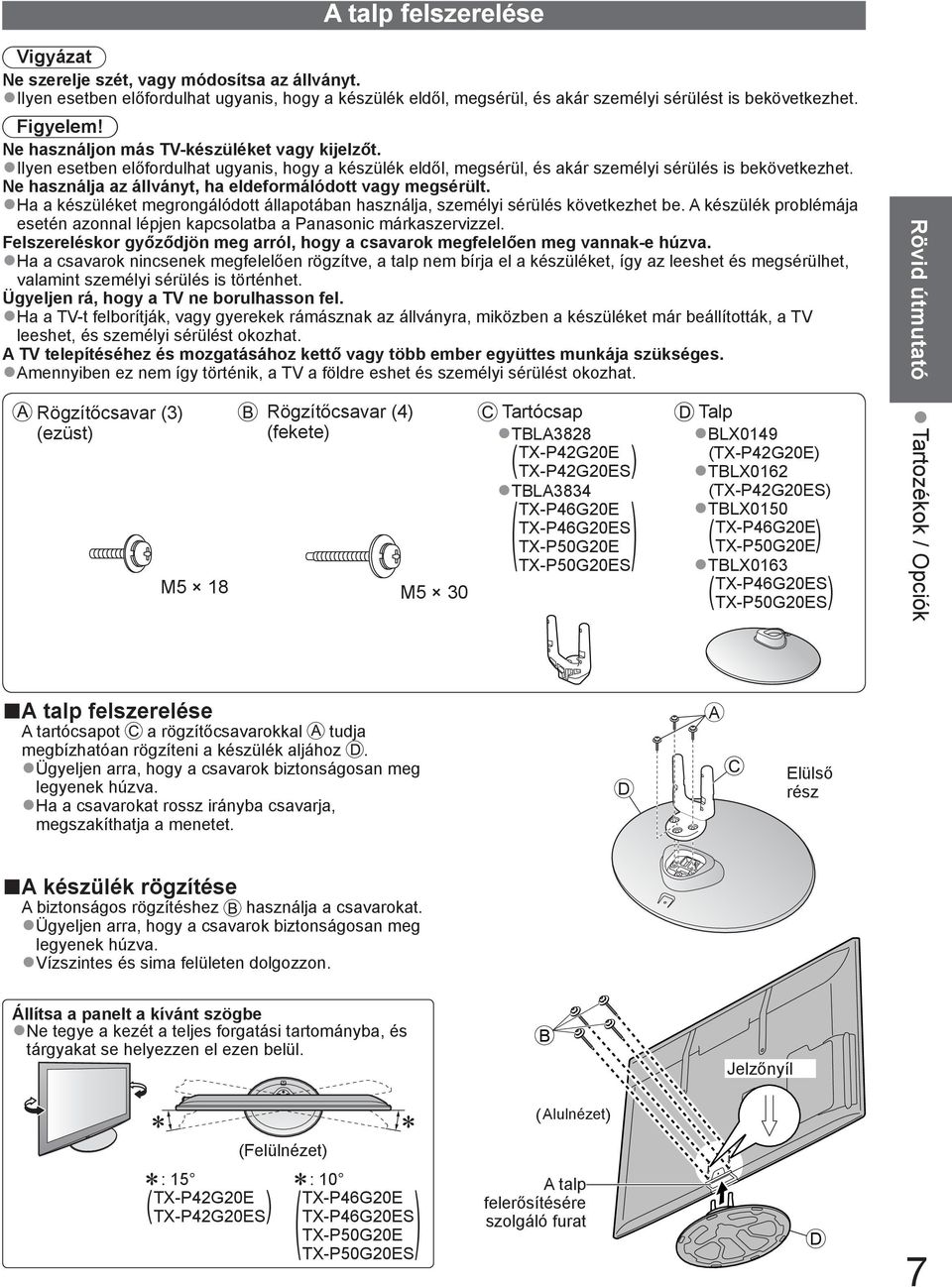
8 A vezérlők azonosítása Távirányító A távirányító elemeinek behelyezése / eltávolítása 1 Nyitáshoz húzza fel 2 Visszazárás Pecek Ügyeljen a helyes Figyelem! polaritásra (+ vagy -) Az elemek helytelen behelyezése szivárgást és korróziót okozhat, és megrongálhatja a távirányítót. Ne használjon egyszerre régi és új elemeket. Ne használjon együtt különböző típusú (például alkáli- és mangán-) elemeket. Ne használjon tölthető (Ni-Cd) elemeket. Ne dobja tűzbe és ne szedje szét az elemeket. Az elemeket ne tegye ki túlzott hőnek (pl. napfény, nyílt láng stb). Ne szerelje szét és ne módosítsa a távvezérlőt. Média lejátszó (54. o.) Átkapcsol az SD kártya vagy USB tárolóeszköz megtekintése / meghallgatása módba Készenlét Be- Ki kikapcsológomb A készenléti üzemmód Be- Ki kikapcsolása Főmenü (27. o.) Nyomja meg a Kép, Hang és a Beállítás menü éhez Képarány (18. o.) Képarány módosítása a Nézet a listáról A kívánt képarány a ennek a gombnak a többszöri megnyomásával is lehetséges Csatorna- / műsorinformáció (17. o.) A csatorna- és műsorinformáció megjelenítése VIERA Link menü (76. o.) A VIERA Link menü e OK Választások megerősítése A csatornahelyek a után nyomja meg a gyors csatornaváltáshoz Megjeleníti a csatornalistát Lehetőségek a (19. o.) Egyszerű opcionális beállítás a megjelenítéshez, hanghoz stb. Színes gombok A különböző funkciók ára, kezelésére és navigálásra szolgál Teletext (22. o.) Teletext-üzemmódba kapcsolás Feliratok (18. o.) Feliratok megjelenítése Számgombok A csatornák és teletext oldalak módosítása Segítségével beállítható a karakterkészlet A készülék bekapcsolása készenléti üzemmódból (Tartsa lenyomva körülbelül 1 másodpercig) Némítás A némítás be- és kikapcsolása Hangerő fel / le MENU ASPECT OPTION VIERA Link TEXT SD CARD INPUT AV ghi pqrs VIERA TOOLS REC STTL INDEX HOLD abc jkl tuv GUIDE LAST VIEW PROGRAMME DVD/VCR DIRECT REC def mno wxyz A bemeneti mód a - váltás a DVB-C / DVB-T / Analóg üzemmódok között (16. o.) AV - a Bemenet választás listáról AV-bemenet módba kapcsolás (24. o.) Közvetlen tv-felvétel (74. o. és 76. o.) Műsor felvétele közvetlenül DVD-felvevőre / videomagnóra Q-Link vagy VIERA Link kapcsolattal VIERA CAST (71. o.) Megjeleníti a VIERA CAST kezdőképernyőt Kilépés Visszatérés a normál képernyőnézethez VIERA TOOLS (26. o.) Megjeleníti néhány különleges funkció ikonját a könnyebb érdekében programfüzet (20. o.) A műsorújság megjelenítése Navigációs gombok Kiválasztáshoz és beállításhoz Visszalépni Visszatérés az előző menühöz / oldalra Tartás Kép merevítésének be- és kikapcsolása (17. o.) Az aktuális teletext oldal megtartása (teletext üzemmód) (22. o.) Tartalomjegyzék (23. o.) Visszatérés a teletext főoldalához (teletext üzemmód) Utolsó nézet (19. o.) Átkapcsol az előzőleg megtekintett csatornára vagy beviteli módra Csatorna fel / le A következő csatorna választása léptetéssel Csatlakoztatott berendezések kezelése (25, 52. o. és 78. o.) 8
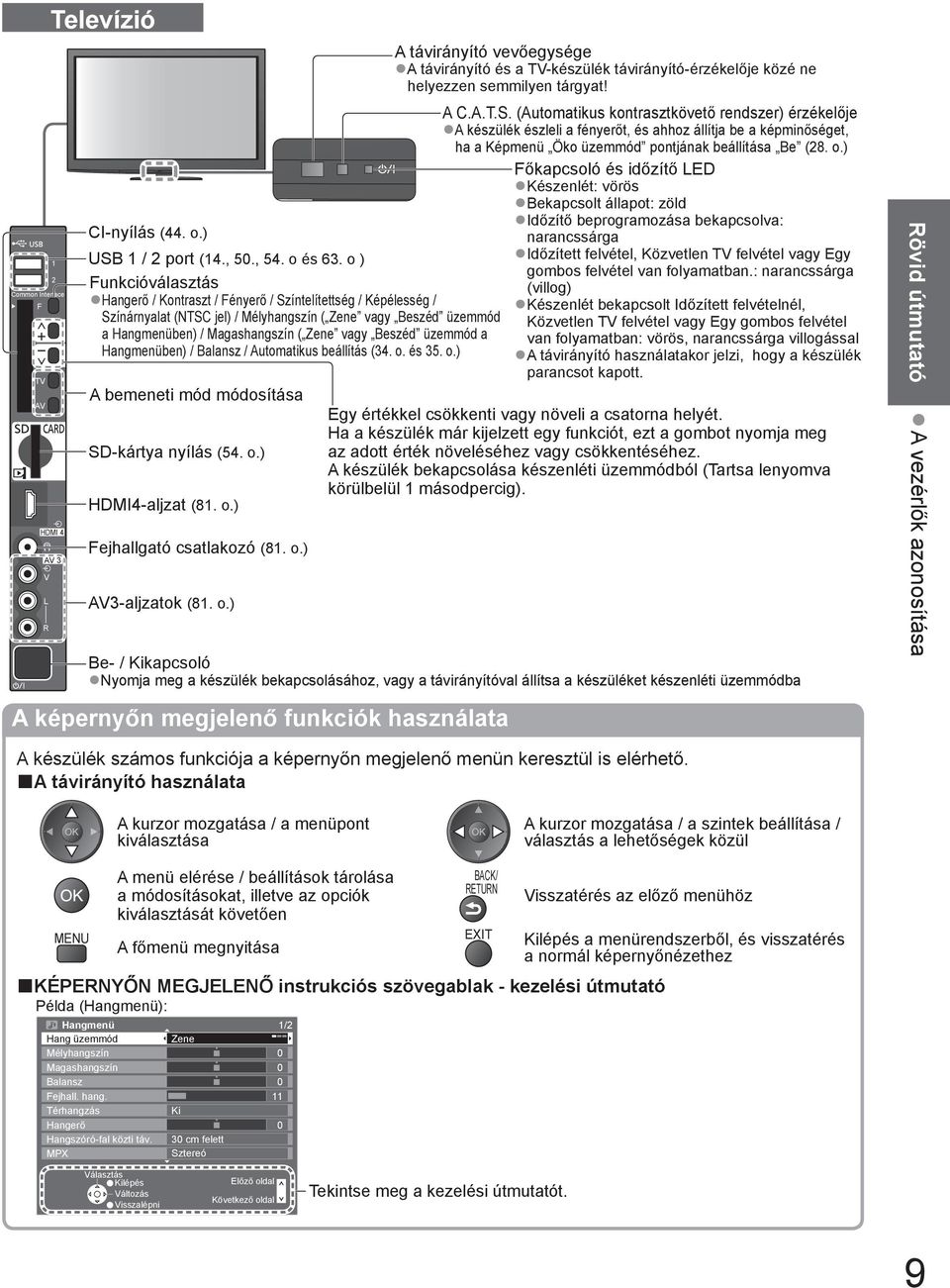
9 Common Interface F AV HDMI 4 AV 3 V L R Televízió 1 2 CI-nyílás (44. o.) USB 1 / 2 port (14., 50., 54. o és 63. o ) Funkcióválasztás Hangerő / Kontraszt / Fényerő / Színtelítettség / Képélesség / Színárnyalat (NTSC jel) / Mélyhangszín ( Zene vagy Beszéd üzemmód a Hangmenüben) / Magashangszín ( Zene vagy Beszéd üzemmód a Hangmenüben) / Balansz / Automatikus beállítás (34. o. és 35. o.) A bemeneti mód módosítása SD-kártya nyílás (54. o.) HDMI4-aljzat (81. o.) Fejhallgató csatlakozó (81. o.) AV3-aljzatok (81. o.) A képernyőn megjelenő funkciók használata A távirányító vevőegysége A távirányító és a -készülék távirányító-érzékelője közé ne helyezzen semmilyen tárgyat! A C.A.T.S. (Automatikus kontrasztkövető rendszer) érzékelője A készülék észleli a fényerőt, és ahhoz állítja be a képminőséget, ha a Képmenü Öko üzemmód pontjának beállítása Be (28. o.) Főkapcsoló és időzítő LED Készenlét: vörös Bekapcsolt állapot: zöld Időzítő beprogramozása bekapcsolva: narancssárga Időzített felvétel, Közvetlen felvétel vagy Egy gombos felvétel van folyamatban.: narancssárga (villog) Készenlét bekapcsolt Időzített felvételnél, Közvetlen felvétel vagy Egy gombos felvétel van folyamatban: vörös, narancssárga villogással A távirányító használatakor jelzi, hogy a készülék parancsot kapott. Egy értékkel csökkenti vagy növeli a csatorna helyét. Ha a készülék már kijelzett egy funkciót, ezt a gombot nyomja meg az adott érték növeléséhez vagy csökkentéséhez. A készülék bekapcsolása készenléti üzemmódból (Tartsa lenyomva körülbelül 1 másodpercig). Be- / Kikapcsoló Nyomja meg a készülék bekapcsolásához, vagy a távirányítóval állítsa a készüléket készenléti üzemmódba Rövid útmutató A vezérlők azonosítása A készülék számos funkciója a képernyőn megjelenő menün keresztül is elérhető. A távirányító használata A kurzor mozgatása / a menüpont a A kurzor mozgatása / a szintek beállítása / választás a lehetőségek közül MENU A menü e / beállítások tárolása a módosításokat, illetve az opciók át követően A főmenü megnyitása Visszatérés az előző menühöz KÉPERNYŐN MEGJELENŐ instrukciós szövegablak - kezelési útmutató Példa (Hangmenü): Hangmenü Hang üzemmód Mélyhangszín Magashangszín Balansz Fejhall. hang. Térhangzás Hangerő Hangszóró-fal közti táv. MPX Zene Ki 30 cm felett Sztereó 1/ Kilépés a menürendszerből, és visszatérés a normál képernyőnézethez Választás Kilépés Változás Visszalépni Előző oldal Következő oldal Tekintse meg a kezelési útmutatót. 9
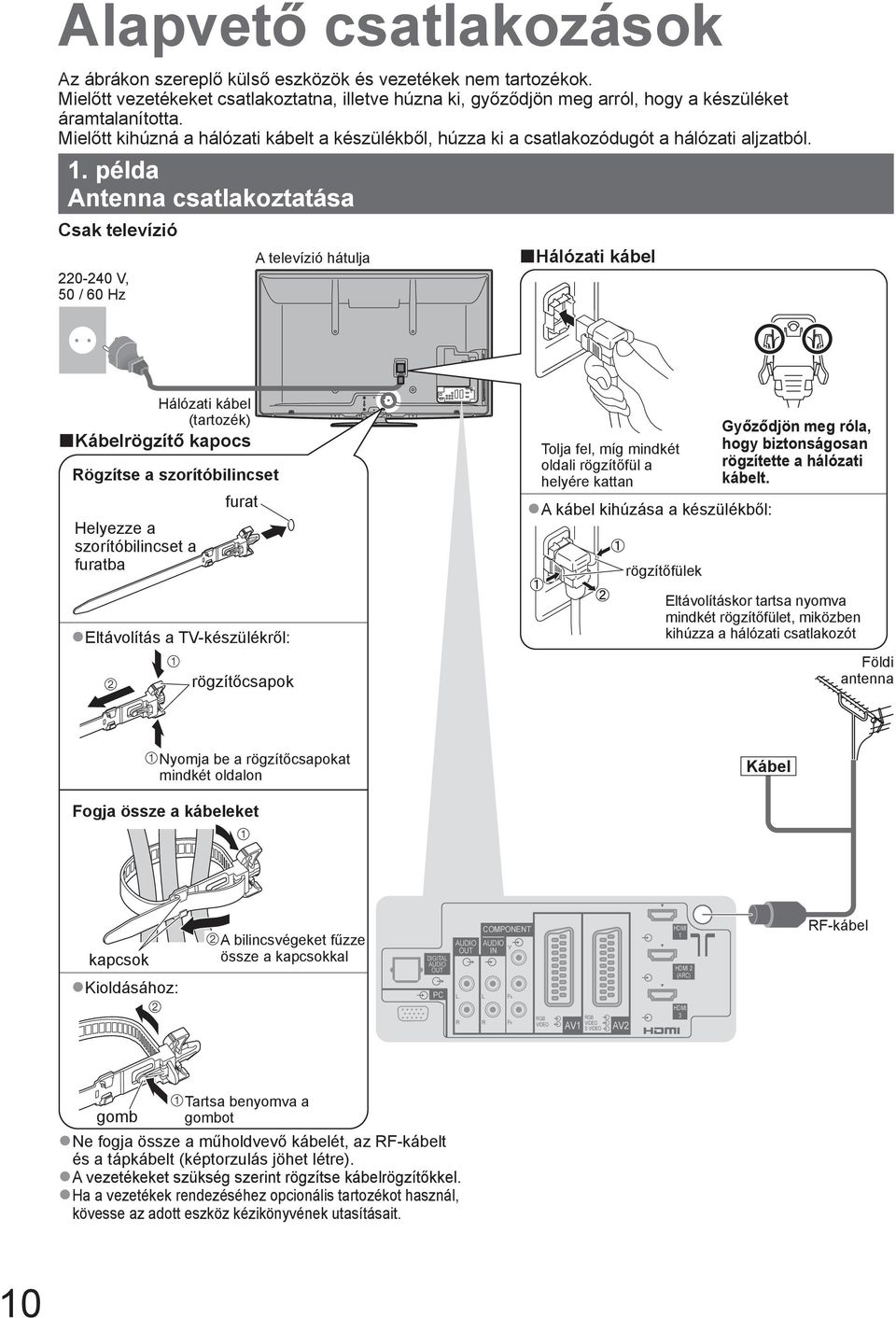
10 Alapvető csatlakozások Az ábrákon szereplő külső eszközök és vezetékek nem tartozékok. Mielőtt vezetékeket csatlakoztatna, illetve húzna ki, győződjön meg arról, hogy a készüléket áramtalanította. Mielőtt kihúzná a hálózati kábelt a készülékből, húzza ki a csatlakozódugót a hálózati aljzatból. 1. példa Antenna csatlakoztatása Csak televízió V, 50 / 60 Hz A televízió hátulja Hálózati kábel Hálózati kábel (tartozék) Kábelrögzítő kapocs Rögzítse a szorítóbilincset furat Helyezze a szorítóbilincset a furatba Eltávolítás a -készülékről: rögzítőcsapok Tolja fel, míg mindkét oldali rögzítőfül a helyére kattan A kábel kihúzása a készülékből: rögzítőfülek Győződjön meg róla, hogy biztonságosan rögzítette a hálózati kábelt. Eltávolításkor tartsa nyomva mindkét rögzítőfület, miközben kihúzza a hálózati csatlakozót Földi antenna Nyomja be a rögzítőcsapokat mindkét oldalon Kábel Fogja össze a kábeleket kapcsok Kioldásához: A bilincsvégeket fűzze össze a kapcsokkal DIGITAL AUDIO OUT PC AUDIO OUT L COMPONENT AUDIO Y IN L PB HDMI 1 HDMI 2 (ARC) RF-kábel R R PR RGB VIDEO AV1 RGB VIDEO S VIDEO AV2 HDMI 3 Tartsa benyomva a gomb gombot Ne fogja össze a műholdvevő kábelét, az RF-kábelt és a tápkábelt (képtorzulás jöhet létre). A vezetékeket szükség szerint rögzítse kábelrögzítőkkel. Ha a vezetékek rendezéséhez opcionális tartozékot használ, kövesse az adott eszköz kézikönyvének utasításait. 10
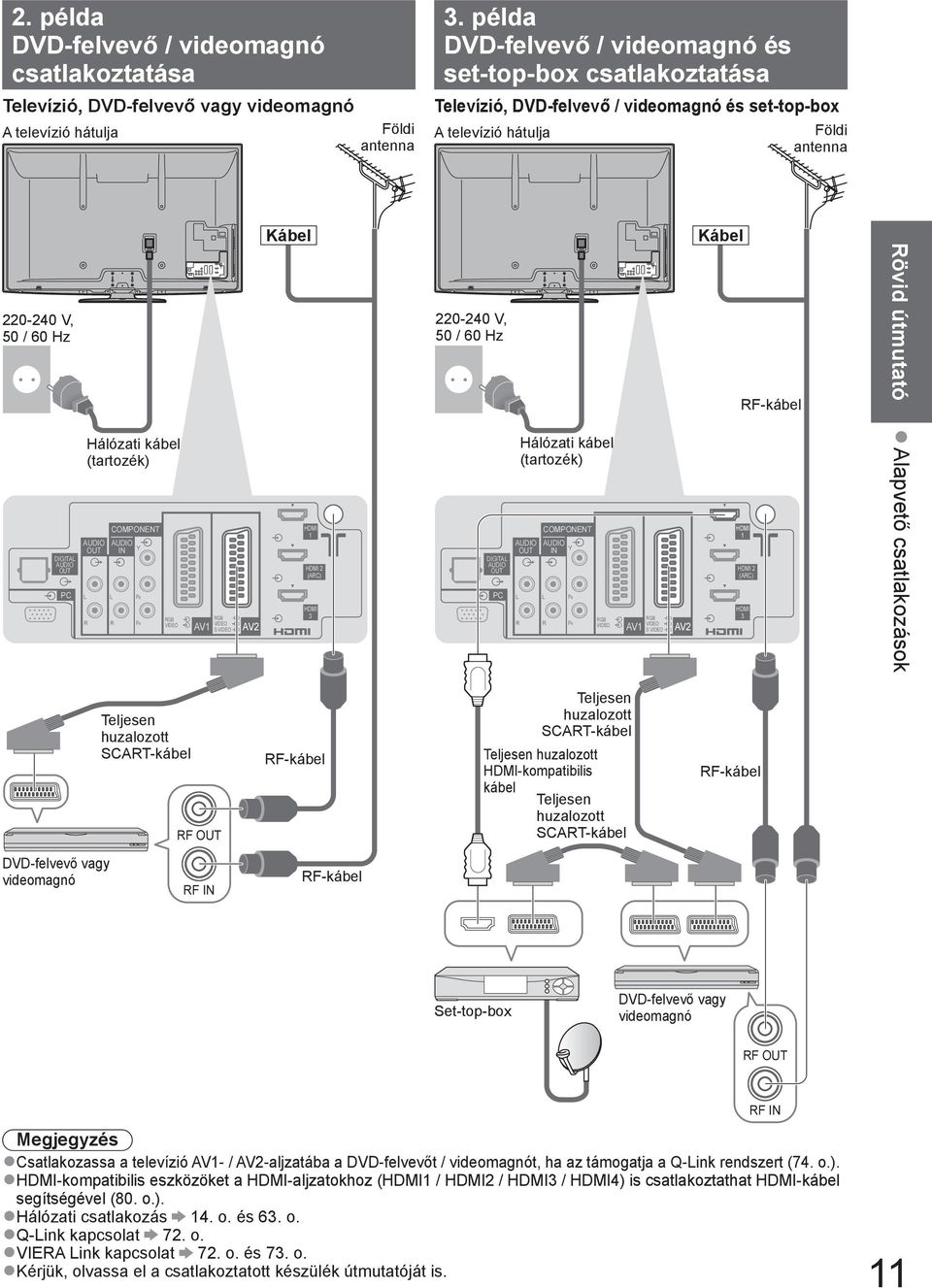
11 2. példa DVD-felvevő / videomagnó csatlakoztatása Televízió, DVD-felvevő vagy videomagnó A televízió hátulja Földi antenna 3. példa DVD-felvevő / videomagnó és set-top-box csatlakoztatása Televízió, DVD-felvevő / videomagnó és set-top-box A televízió hátulja Földi antenna Kábel Kábel V, 50 / 60 Hz V, 50 / 60 Hz RF-kábel Rövid útmutató DIGITAL AUDIO OUT PC Hálózati kábel (tartozék) AUDIO OUT L R COMPONENT AUDIO Y IN L R PB PR RGB VIDEO AV1 RGB VIDEO S VIDEO AV2 HDMI 1 HDMI 2 (ARC) HDMI 3 DIGITAL AUDIO OUT PC Hálózati kábel (tartozék) AUDIO OUT L R COMPONENT AUDIO Y IN L R PB PR RGB VIDEO AV1 RGB VIDEO S VIDEO AV2 HDMI 1 HDMI 2 (ARC) HDMI 3 Alapvető csatlakozások Teljesen huzalozott SCART-kábel RF OUT RF-kábel Teljesen huzalozott SCART-kábel Teljesen huzalozott HDMI-kompatibilis kábel Teljesen huzalozott SCART-kábel RF-kábel DVD-felvevő vagy videomagnó RF IN RF-kábel Set-top-box DVD-felvevő vagy videomagnó RF OUT RF IN Megjegyzés Csatlakozassa a televízió AV1- / AV2-aljzatába a DVD-felvevőt / videomagnót, ha az támogatja a Q-Link rendszert (74. o.). HDMI-kompatibilis eszközöket a HDMI-aljzatokhoz (HDMI1 / HDMI2 / HDMI3 / HDMI4) is csatlakoztathat HDMI-kábel segítségével (80. o.). Hálózati csatlakozás 14. o. és 63. o. Q-Link kapcsolat 72. o. VIERA Link kapcsolat 72. o. és 73. o. Kérjük, olvassa el a csatlakoztatott készülék útmutatóját is. 11
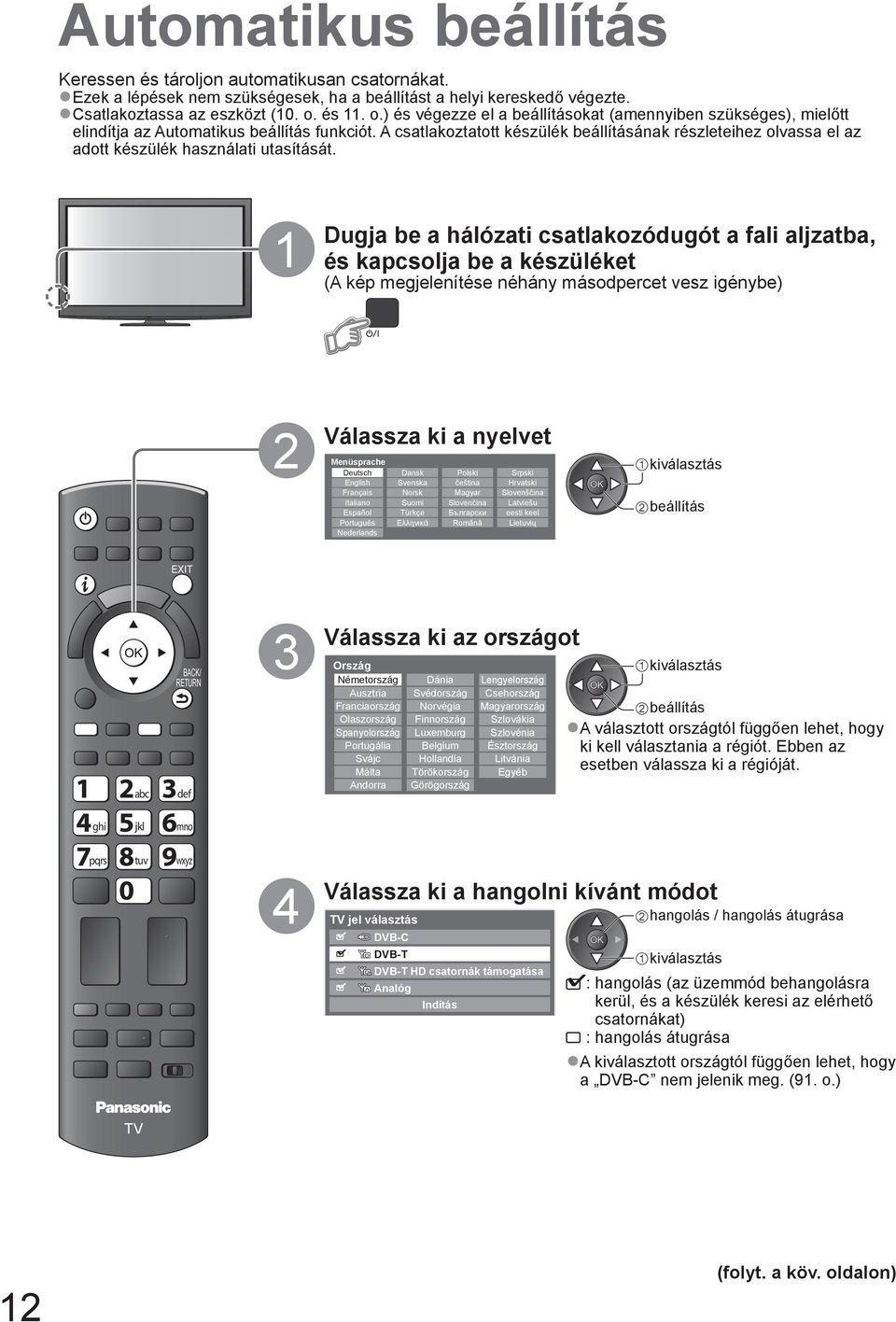
12 Automatikus beállítás Keressen és tároljon automatikusan csatornákat. Ezek a lépések nem szükségesek, ha a beállítást a helyi kereskedő végezte. Csatlakoztassa az eszközt (10. o. és 11. o.) és végezze el a beállításokat (amennyiben szükséges), mielőtt elindítja az Automatikus beállítás funkciót. A csatlakoztatott készülék beállításának részleteihez olvassa el az adott készülék használati utasítását. 1 Dugja be a hálózati csatlakozódugót a fali aljzatba, és kapcsolja be a készüléket (A kép megjelenítése néhány másodpercet vesz igénybe) ASPECT INPUT AV N DIRECT REC 2 Válassza ki a nyelvet Menüsprache Deutsch Dansk Polski Srpski English Svenska čeština Hrvatski Français Norsk Magyar Slovenščina Italiano Suomi Slovenčina Latviešu Español Türkçe Български eesti keel Português Nederlands Еλληνικά Românǎ Lietuvių beállítás VIERA TOOLS OPTION TEXT GUIDE STTL INDEX HOLD abc def 3 Válassza ki az országot Ország Németország Dánia Lengyelország Ausztria Svédország Csehország Franciaország Norvégia Magyarország Olaszország Finnország Szlovákia Spanyolország Luxemburg Szlovénia Portugália Svájc Málta Andorra Belgium Hollandia Törökország Görögország Észtország Litvánia Egyéb beállítás A választott országtól függően lehet, hogy ki kell választania a régiót. Ebben az esetben válassza ki a régióját. ghi jkl mno pqrs REC tuv wxyz PROGRAMME DVD/VCR 4 Válassza ki a hangolni kívánt módot jel választás DVB-C D DVB-T D HD A DVB-T HD csatornák támogatása Analóg Indítás hangolás / hangolás átugrása : hangolás (az üzemmód behangolásra kerül, és a készülék keresi az elérhető csatornákat) : hangolás átugrása A kiválasztott országtól függően lehet, hogy a DVB-C nem jelenik meg. (91. o.) 12 (folyt. a köv. oldalon)
13 5 Válassza az Indítás lehetőséget jel választás DVB-C D D HD A DVB-T DVB-T HD csatornák támogatása Analóg Indítás Elindul az Automatikus beállítás Az Automatikus beállítás funkció megkeresi és tárolja a csatornákat. A tárolt csatornák és csatornasorrend az országtól, területtől, sugárzási rendszertől és a jelvétel körülményeitől függően eltérő lehet. Az Automatikus beállítás a kiválasztott országtól függően változhat. DVB-C hálózati beállítások Adja meg a kábelszolgáltatója által megadott otthoni frekvenciát és hálózati azonosítót. Ezt követően válassza az Indítás lehetőséget. adja meg a frekvenciát és a hálózati azonosítót DVB-C hálózati beállítások Frekvencia 362 MHz Hálózat azonosító Indítás DVB-C automatikus beállítás DVB-C automatikus beállítás Folyamatban Ez kb. 3 percig tart. Szám Csatorna neve 1 CBBC Channel 2 BBC Radio Wales 3 E4 0% 100% Ingyenes : 3 Előfiz. : 0 Rádió: 0 Keresés Típus Minőség Ingyenes 10 Ingyenes 10 Ingyenes 10 ghi pqrs abc jkl tuv def mno wxyz A kiválasztott országtól függően lehet, hogy az Automatikus üzenet jelenik meg, és nem kell megadnia. Ebben az esetben az otthoni frekvencia és a hálózati azonosító automatikusan beállításra kerül. válassza az Indítás lehetőséget Rövid útmutató Automatikus beállítás DVB-T automatikus beállítás DVB-T automatikus beállítás Folyamatban CH 5 69 Ez kb. 3 percig tart. CSAT. Csatorna neve Típus Minőség 62 Channel Ingyenes 10 CBBC 62 BBC Radio Wales Ingyenes E4 Ingyenes Cartoon Nwk Ingyenes 10 Ingyenes : 4 Előfiz. : 0 Rádió: 0 Keresés Ha több csatorna is ugyanazzal a logikai csatornaszámmal rendelkezik, a kiválasztott országtól függően a csatornaválasztó képernyő jelenik meg a DVB-T automatikus beállítás után. Válassza ki a kívánt csatornát, vagy lépjen ki a képernyőből az automatikus hoz. Analóg automatikus beállítás Analóg automatikus beállítás Keresés Ez kb. 3 percig tart. CSAT. CH 29 CH 33 BBC1 CH 2 78 CC 1 41 Csatorna neve Analóg: 2 Keresés Beállított adatok átküldése Kérjük várjon! 0% 100% Nem távvezérelhetõ Amennyiben a Q-Link, VIERA Link vagy hasonló technológiájú (74. o. és 75. o.) rendszerrel kompatibilis felvevőkészüléket csatlakoztat, a csatorna-, nyelv-, ország- / régióbeállítások automatikusan letöltődnek a készülékre. Ha a letöltés nem sikerült, elvégezheti később a menüből. Letöltés (30. o.) (folyt. a köv. oldalon) 13
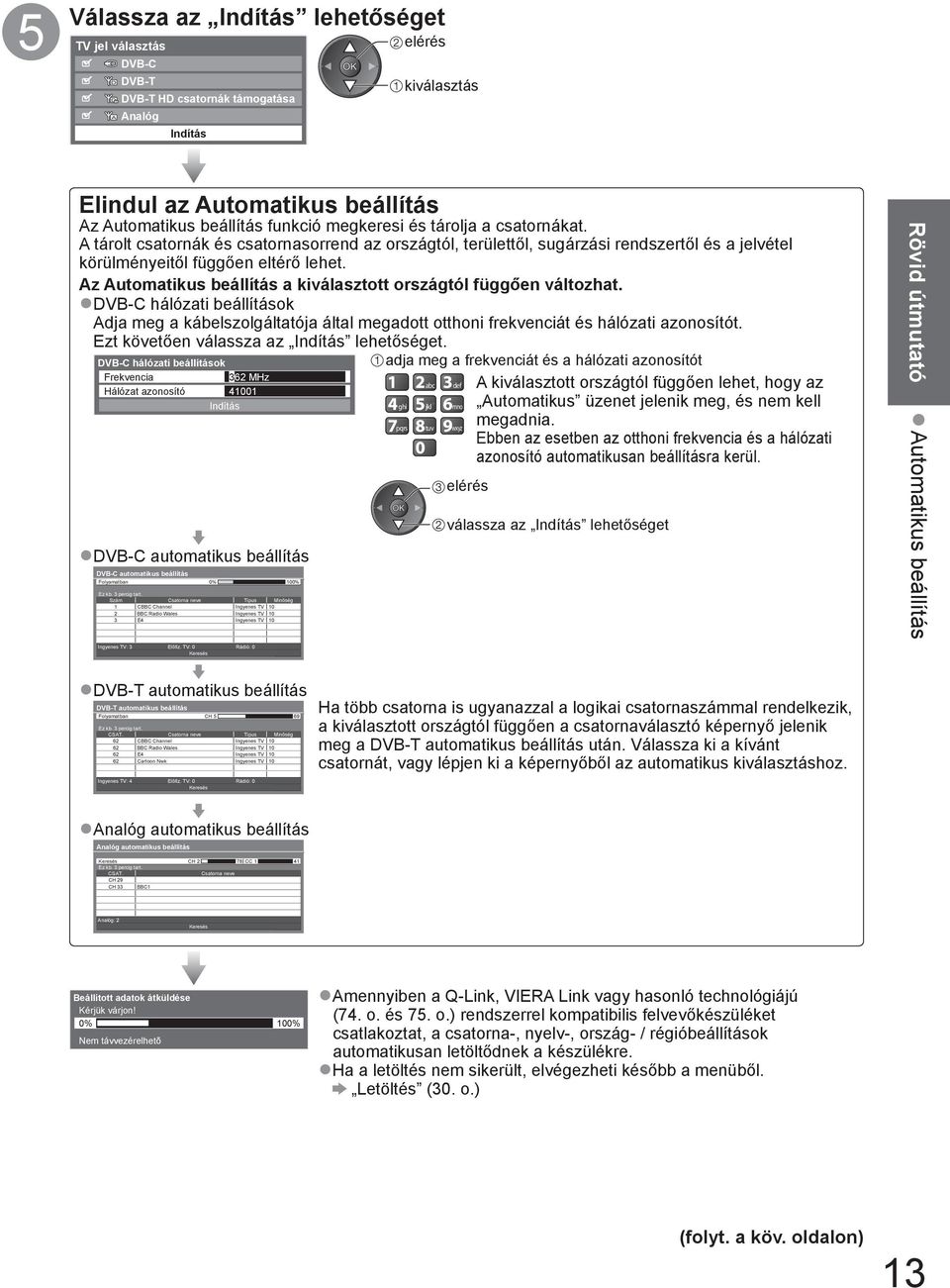
14 Automatikus beállítás 6 A vezeték nélküli LAN kapcsolat beállítása Állítsa be a vezeték nélküli LAN-kapcsolatot, hogy engedélyezze a hálózati szolgáltatási funkciókat (62. o.). (Hagyja ki ezt a lépést, ha nem szeretné használni a vezeték nélküli LAN kapcsolatot vagy a hálózati szolgáltatásokat.) A vezeték nélküli LAN-kapcsolat létrehozásához vezeték nélküli LAN-adapter (választható tartozék) szükséges. A vezeték nélküli LAN-adapterre vonatkozó információkért lásd a Opcionális tartozékok című szakaszt. (6. o.) Hagyja jóvá a titkosítási kulcs beállításait és a hozzáférési pont pozícióját a beállítás elkezdése előtt. A további részleteket a hozzáférési pont kézikönyvében találja. Megkezdi a vezeték nélküli LAN kapcsolat beállítását? Csatlakoztassa az USB HDD-t az 1-es vagy 2-es USB-porthoz. Igen Nem Kérem, csatlakoztassa a vezeték nélküli LAN adaptert Internetes (DY-WL10) az USB-porthoz. környezet A vezeték nélküli LAN-kapcsolat később is beállítható Hálózat beállítása (66. o.) A lépés kihagyásához vagy válassza a Nem választ Vezeték nélküli LAN adapter (opcionális tartozék) Hozzáférési pont válassza az Igen lehetőséget Megkezdődik a vezeték nélküli LAN-kapcsolat beállítása Kapcsolat típusa Kérem, válassza ki a hálózati kapcsolat típusát. WPS (Push gomb) Hozzáférési pont keresése WPS (Push gomb) WPS (Push gomb) 1) Nyomja le a "WPS" gombot a hozzáférési ponton addig, amíg a jelzőlámpa felvillan. 2) Ha a hozzáférési pont készen áll, válassza a "Csatlakozás" lehetőséget. Ha nem biztos benne, mit kell tennie, nézze meg a hozzáférési pont kezelői kézikönyvét. Csatlakozás Válassza ki a kapcsolat típusát Nyomja a WPS gombot a hozzáférési ponton addig, míg a fény villogni kezd. Ezután nyomja meg az OK gombot a vezeték nélküli LAN-adapter és a hozzáférési pont csatlakoztatásához. Győződjön meg róla, hogy a hozzáférési pont támogatja ezt a fajta WPS eljárást. WPS: Wi-Fi védett beállítás Hozzáférési pont keresése Az automatikusan megtalált hozzáférési pontok a listában láthatók. Elérhető hozzáférési pontok Szám SSID Vez. nélk. hál. Titkosítás Vétel 1 Access Point A 11n(2.4GHz) 2 Access Point B 11n(5GHz) 3 Access Point C 11n(5GHz) Titkosítási kulcs beállítása A csatlakozás a következő beállításokkal történik:- SSID : Access Point A Hitelesítés típusa : WPA-PSK Titkosítás típusa : TKIP Kérem, adja meg a titkosítási kulcsot. Titkosítási kulcs Válassza ki a kívánt hozzáférési pontot. A hozzáférési pont újbóli kereséséhez Sárga A kijelölt hozzáférési pont információihoz A kézi beállításhoz (67. o.) : Titkosított hozzáférési pont Piros Belépés a titkosítási kulcs megadása üzemmódba Ha a kijelölt hozzáférési pont nincs titkosítva, megjelenik a jóváhagyási képernyő. Ajánlatos a titkosított hozzáférési pontot kiválasztani. Hozzáférési pont beáll. Titkosítási kulcs A B C D E F G H I J K L M N U V W X Y Z a b c d e f g h i j k l m n u v w x y z ( ) + -. * _ O P Q R S T 7 8 9! : # o p q r s t Adja meg a hozzáférési pont titkosítási kulcsát A karaktereket egyesével állítsa be Tárolás Hozzáférési pont beáll. A titkosítási kulcs beállítása:- XXXXXXXX Válassza az "Igen" lehetőséget a megerősítéshez. Válassza a "Nem" lehetőséget a módosításhoz. Igen Nem beállítás A karaktereket a számbillentyűk segítségével írhatja be. Válassza az Igen lehetőséget beállítás A titkosítási kulcs ismételt beírásához válassza a Nem lehetőséget. Ha a kapcsolódás sikertelen, ellenőrizze a titkosítási kulcsot, a beállításokat és a hozzáférési pont elhelyezését. Ezután kövesse a képernyőn megjelenő utasításokat 14 Lépjen ki a következő lépéshez. (folyt. a köv. oldalon)
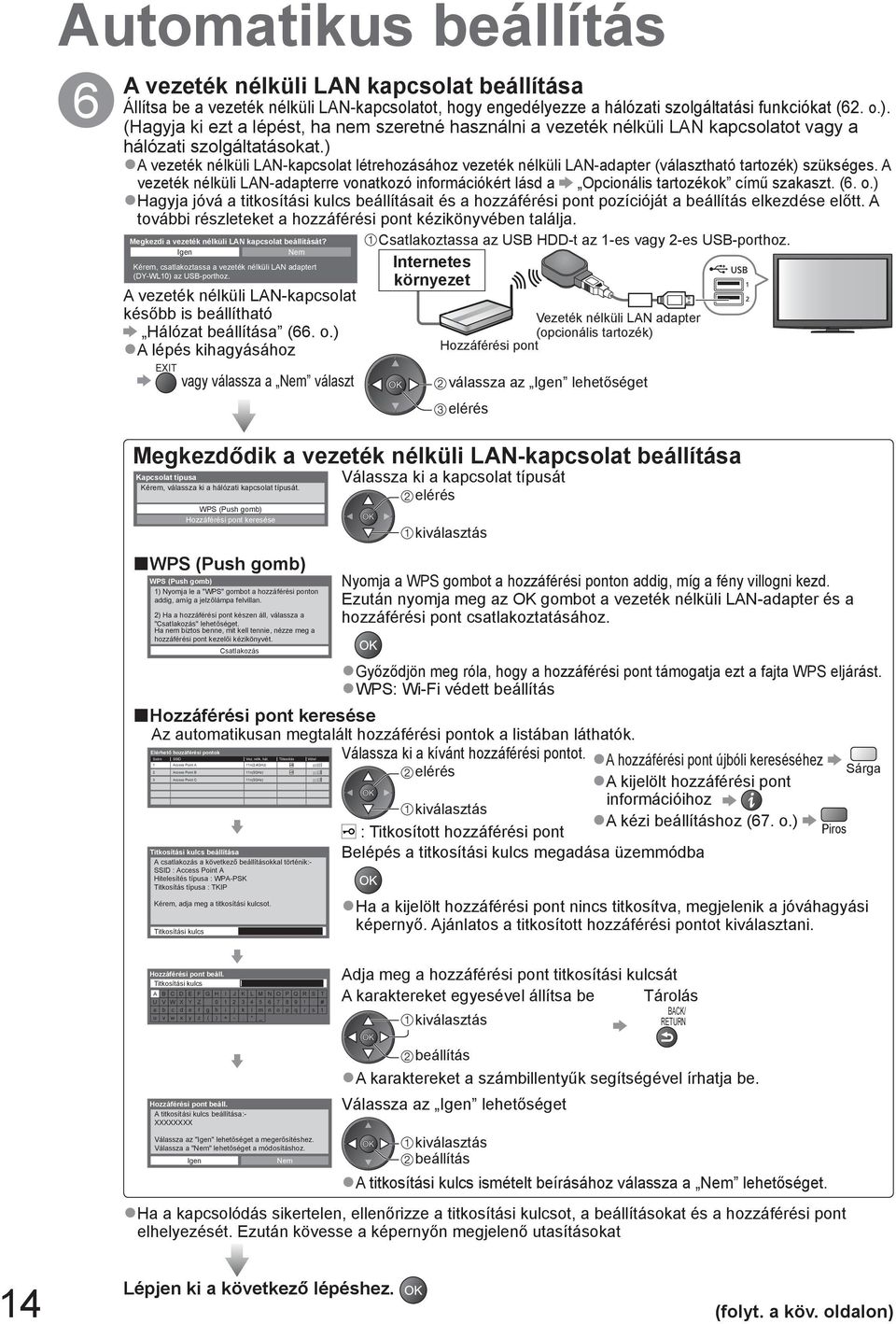
15 7 Válassza ki az Otthon lehetőséget Az otthoni környezetben történő használathoz válassza ki az Otthon megtekintési környezetet. Kérjük, válassza ki a felhasználás helyét. Otthon Üzlet Az Automatikus beállítás befejeződött; a készülék készen áll a használatra beállítás A csatornalista gyors megtekintéséhez lásd A műsorújság használata (20. o.) A csatornák szerkesztése vagy elrejtése (átugrása) Csatornák behangolása és szerkesztése ( o.) Ha a hangolás sikertelen, akkor ellenőrizze az RF kábel csatlakozását, majd kövesse a képernyőn megjelenő utasításokat. Üzlet megtekintési környezet (csak üzletben történő használatra) Az Üzlet megtekintési környezet egyfajta magyarázó mód, ami bemutatja a készülék legfontosabb funkcióit. Az otthoni környezetben történő használathoz válassza ki az Otthon megtekintési környezetet. A megtekintési környezet ának képernyőjére az Üzlet jóváhagyási képernyőről, illetve az Automatikus bemutató Ki / Be képernyőről térhet vissza. Visszatérés a megtekintési környezet i képernyőre Üzlet Az Üzlet üzemmódot választotta ki. Automatikus Demo Ki Be Válassza ki az Otthon lehetőséget Kérjük, válassza ki a felhasználás helyét. Otthon Üzlet Az Automatikus beállítás kész A megtekintési környezet későbbi megváltoztatásához minden beállítást alapállapotra kell állítania a Gyári állapot megnyitásával. Gyári állapot (45. o.) beállítás Rövid útmutató Automatikus beállítás Megjegyzés Ha a hangolás sikertelen, vagy ha minden csatornát újra akar hangolni Automatikus beállítás (34. o. és 35. o.) A rendelkezésre álló üzemmód későbbi hozzáadása jel hozzáadása (31. o.) Minden beállítás visszaállítása Gyári állapot (45. o.) Vezeték nélküli LAN-adapter használata a LAN-kábel helyett 65. o. Ha a készülék készenléti üzemmódban volt, amikor kikapcsolta, bekapcsoláskor ismét készenléti üzemmódba kapcsol vissza. Ha a vezeték nélküli LAN-adaptert később csatlakoztatja, megjelenik a jóváhagyási képernyő a beállításhoz. Vezeték nélküli LAN-kapcsolat beállítása 66. o. és 67. o. Vez. nélk. hálózati adap. csatlakoztatás A vezeték nélküli LAN adapter csatlakoztatva van, szeretné beállítani? Nem - Kilépés Jelenlegi hálózattípus : Vezeték nélküli Igen Nem 15
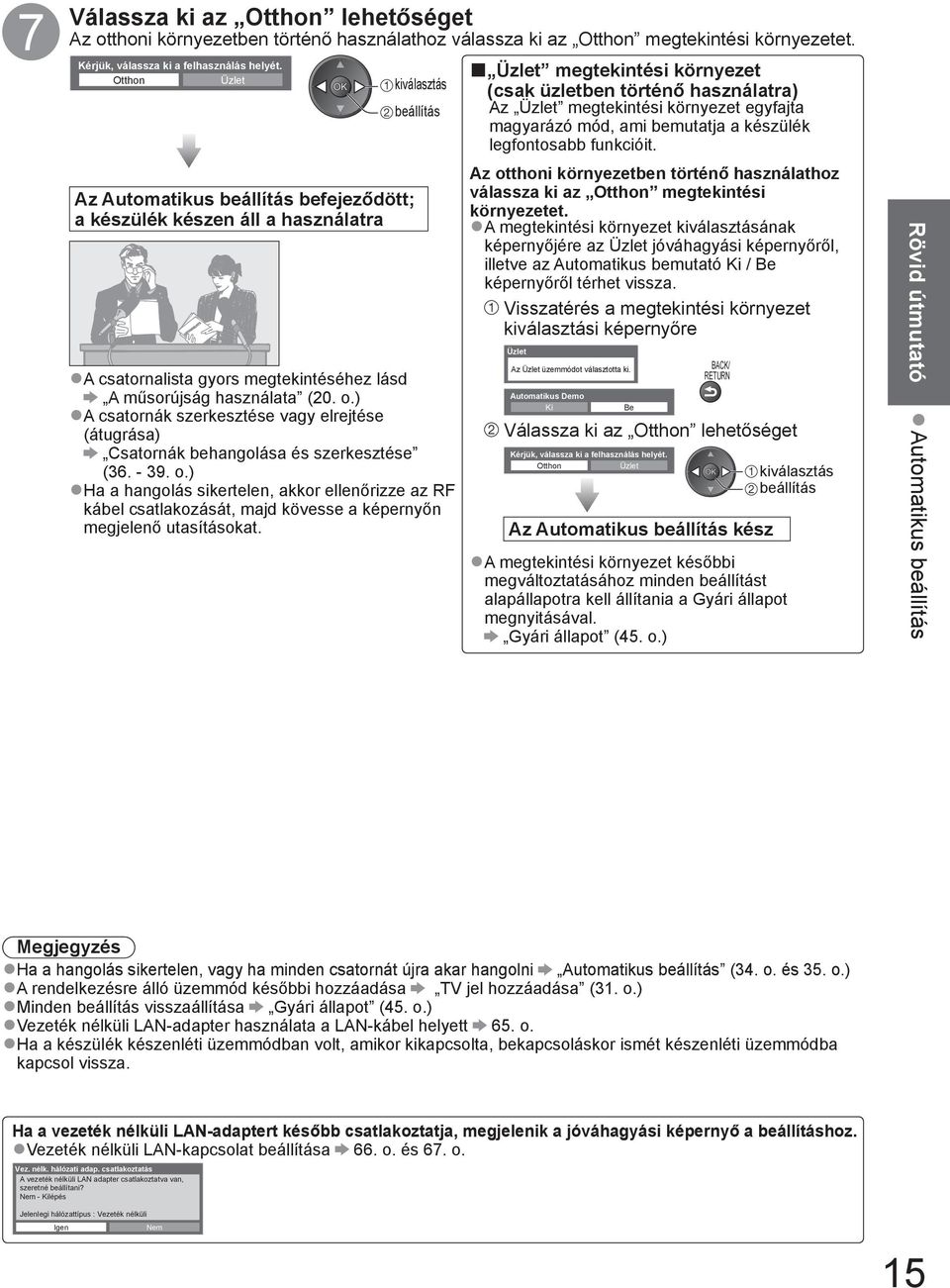
16 Tv-nézés 1 Kapcsolja be a készüléket (Körülbelül 1 másodpercig tartsa nyomva a gombot) A be- és kikapcsológomb legyen bekapcsolva. (9. o.) MENU ASPECT N VIERA TOOLS INPUT 2 Válasszon üzemmódot a DVB-C DVB-T Analóg OPTION A választható üzemmódok az eltárolt csatornáktól függnek (12. o.). Ha a a menü nem jelenik meg, az üzemmódok között váltáshoz nyomja meg a gombot. TEXT STTL INDEX HOLD ghi pqrs REC abc jkl tuv PROGRAMME DVD/VCR def mno wxyz LAST VIEW Megjegyzés Előfizetéses csatornák megtekintése A közös interfész használata (44. o.) Csatorna választása az információs sáv segítségével (17. o.) Csatornaváltás előtt jóváhagyhatja a csatorna nevét és a műsort. Az információs sáv megjelenítése Válassza ki a csatornát, amíg a felirat látható a képernyőn A megjelenés idejének beállítása: Inf. sáv kijel. idő. menüpont (32. o.). csatornaválasztás megtekintés Válasszon csatornát a műsorújság segítségével (20. o.) Csatornaváltás előtt nyugtázhatja a programfüzetet (EPG). A műsorújság Válassza ki az aktuális Válassza a Nézet lehetőséget megjelenítése programot vagy csatornát (DVB üzemmód) GUIDE Hangerő 3 1 BBC ONE WALES 20:35 Összes DVB-T csatorna Kategória Coronation Street 20:00-20:55 Jelenlegi váltása Info be Az információs sáv minden csatornaválasztáskor megjelenik Részletekért 17. o. Üzemmódot a távirányítón vagy a készülék oldalán lévő gomb ismételt megnyomásával is választhat. (9. o.) Válasszon csatornát fel le vagy Választás a Csatornalistáról ghi pqrs abc jkl tuv def mno wxyz Kettőnél több számjegyből álló számú, például a 399. csatorna a Das Erste 19:30-20:00 Nézet def wxyz wxyz Összes DVB-T csatorna Elrendezes Cartoon Nwk 7 BBC Radio Wales 8 BBC Radio Cymru megtekintés 1 BBC ONE Wales 2 BBC THREE 3 BBCi 4 CBBC Channel Kategória módosítása Piros Csatornanevek betűrendben történő sorba rendezése Kék Időzítő beprogramozása csatornaválasztás megtekintés 16 A kiválasztott országtól (12. o.) függően szükséges lehet az irányítószám beírása vagy frissítése. Kövesse az üzenet utasításait. Az időzítő beprogramozásának használata 21. o.
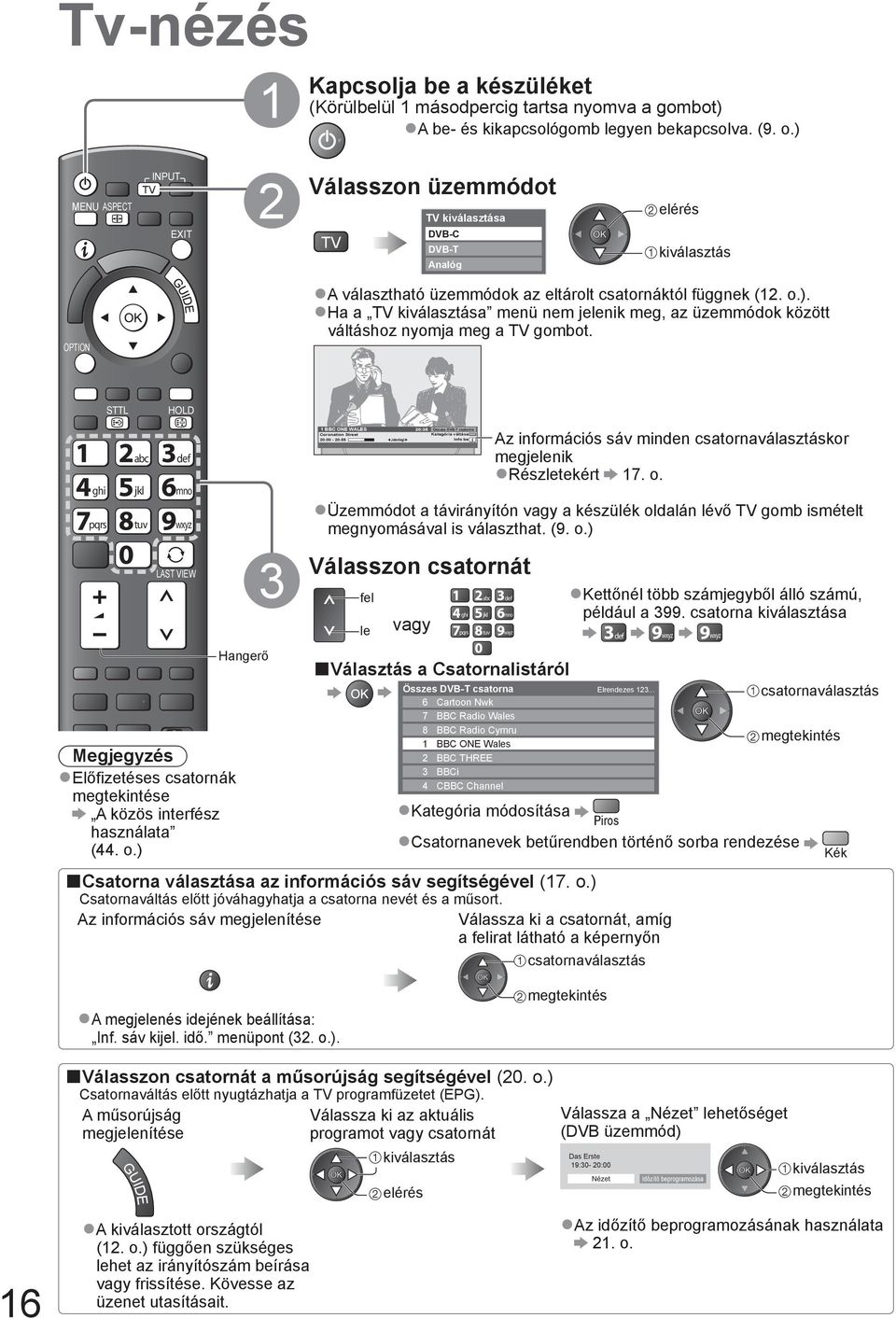
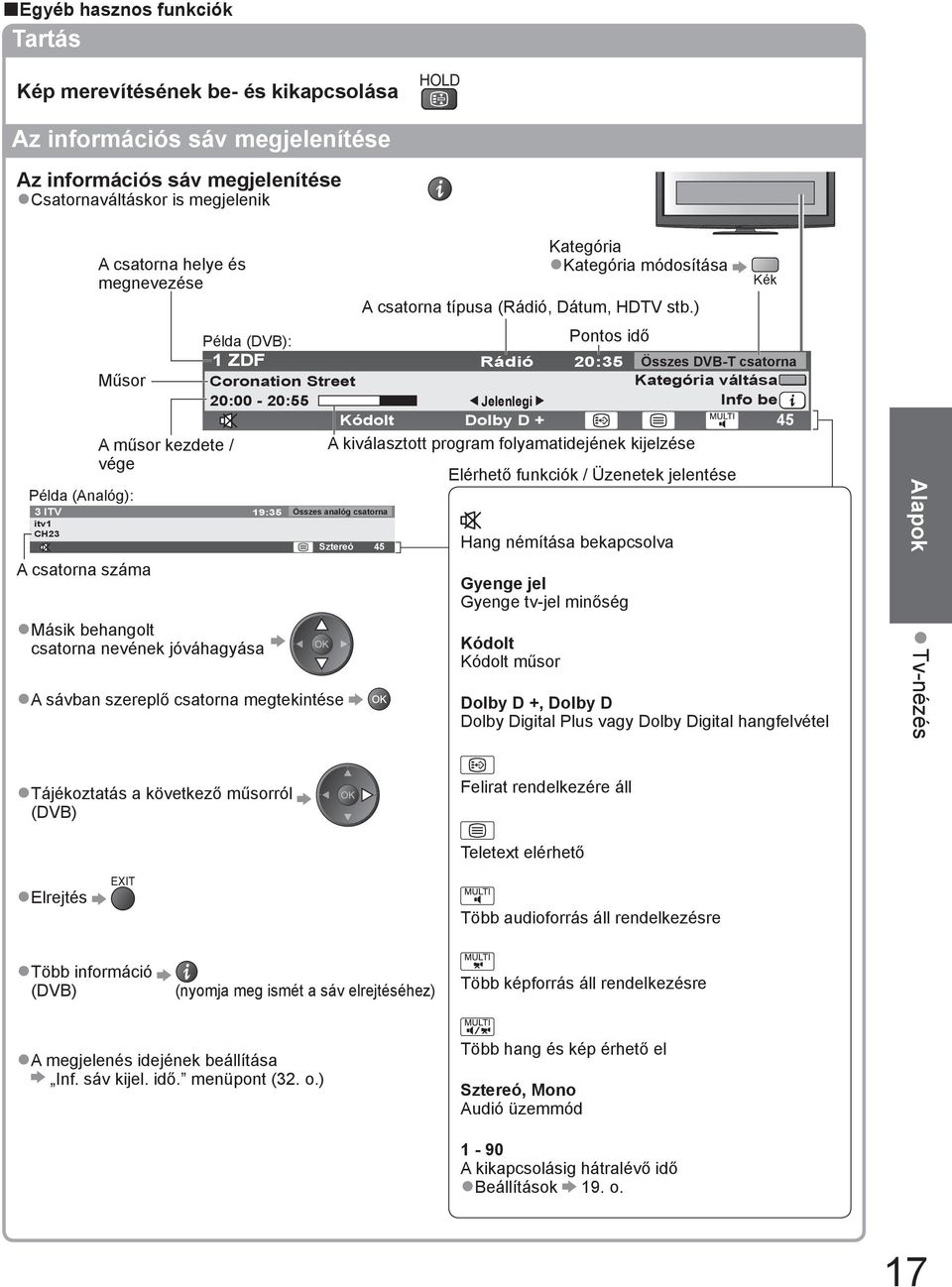
17 Egyéb hasznos funkciók Tartás Kép merevítésének be- és kikapcsolása HOLD Az információs sáv megjelenítése Az információs sáv megjelenítése Csatornaváltáskor is megjelenik Példa (Analóg): A csatorna helye és megnevezése Kategória Kategória módosítása Kék A csatorna típusa (Rádió, Dátum, HD stb.) Pontos idő Példa (DVB): 1 ZDF Rádió 20:35 Műsor Coronation Street 20:00-20:55 Jelenlegi Kódolt Dolby D + A műsor kezdete / A kiválasztott program folyamatidejének kijelzése vége 3 I Radio 19:35 Összes analóg csatorna itv1 CH23 For info press Encrypted AD Subtitles Sztereó 45 A csatorna száma Másik behangolt csatorna nevének jóváhagyása A sávban szereplő csatorna megtekintése Összes DVB-T csatorna Kategória váltása Info be 45 Elérhető funkciók / Üzenetek jelentése Hang némítása bekapcsolva Gyenge jel Gyenge tv-jel minőség Kódolt Kódolt műsor Dolby D +, Dolby D Dolby Digital Plus vagy Dolby Digital hangfelvétel Alapok Tv-nézés Tájékoztatás a következő műsorról (DVB) Felirat rendelkezére áll Elrejtés Teletext elérhető Több audioforrás áll rendelkezésre Több információ (DVB) (nyomja meg ismét a sáv elrejtéséhez) Több képforrás áll rendelkezésre A megjelenés idejének beállítása Inf. sáv kijel. idő. menüpont (32. o.) Több hang és kép érhető el Sztereó, Mono Audió üzemmód 1-90 A kikapcsolásig hátralévő idő Beállítások 19. o. 17
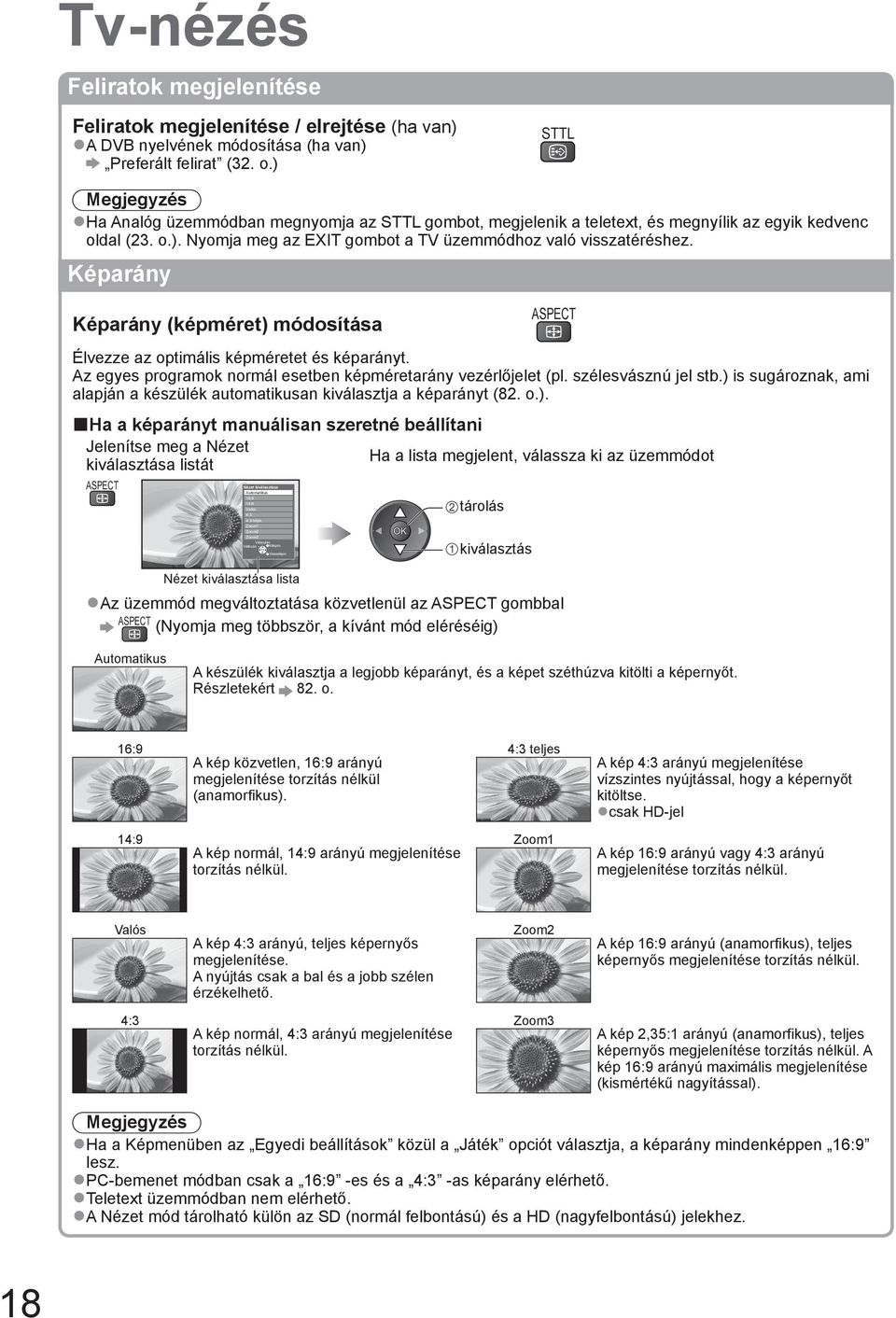
18 Tv-nézés Feliratok megjelenítése Feliratok megjelenítése / elrejtése (ha van) A DVB nyelvének módosítása (ha van) Preferált felirat (32. o.) STTL Megjegyzés Ha Analóg üzemmódban megnyomja az STTL gombot, megjelenik a teletext, és megnyílik az egyik kedvenc oldal (23. o.). Nyomja meg az gombot a üzemmódhoz való visszatéréshez. Képarány Képarány (képméret) módosítása ASPECT Élvezze az optimális képméretet és képarányt. Az egyes programok normál esetben képméretarány vezérlőjelet (pl. szélesvásznú jel stb.) is sugároznak, ami alapján a készülék automatikusan kiválasztja a képarányt (82. o.). Ha a képarányt manuálisan szeretné beállítani Jelenítse meg a Nézet Ha a lista megjelent, válassza ki az üzemmódot a listát ASPECT Nézet a Automatikus 16:9 14:9 Valós 4:3 4:3 teljes Zoom1 Zoom2 Zoom3 Választás Változás Kilépés Visszalépni tárolás Nézet a lista Az üzemmód megváltoztatása közvetlenül az ASPECT gombbal ASPECT (Nyomja meg többször, a kívánt mód éig) Automatikus A készülék kiválasztja a legjobb képarányt, és a képet széthúzva kitölti a képernyőt. Részletekért 82. o. 16:9 4:3 teljes A kép közvetlen, 16:9 arányú megjelenítése torzítás nélkül (anamorfikus). 14:9 Zoom1 A kép normál, 14:9 arányú megjelenítése torzítás nélkül. A kép 4:3 arányú megjelenítése vízszintes nyújtással, hogy a képernyőt kitöltse. csak HD-jel A kép 16:9 arányú vagy 4:3 arányú megjelenítése torzítás nélkül. Valós A kép 4:3 arányú, teljes képernyős megjelenítése. A nyújtás csak a bal és a jobb szélen érzékelhető. Zoom2 A kép 16:9 arányú (anamorfikus), teljes képernyős megjelenítése torzítás nélkül. 4:3 Zoom3 A kép normál, 4:3 arányú megjelenítése torzítás nélkül. A kép 2,35:1 arányú (anamorfikus), teljes képernyős megjelenítése torzítás nélkül. A kép 16:9 arányú maximális megjelenítése (kismértékű nagyítással). Megjegyzés Ha a Képmenüben az Egyedi beállítások közül a Játék opciót választja, a képarány mindenképpen 16:9 lesz. PC-bemenet módban csak a 16:9 -es és a 4:3 -as képarány elérhető. Teletext üzemmódban nem elérhető. A Nézet mód tárolható külön az SD (normál felbontású) és a HD (nagyfelbontású) jelekhez. 18
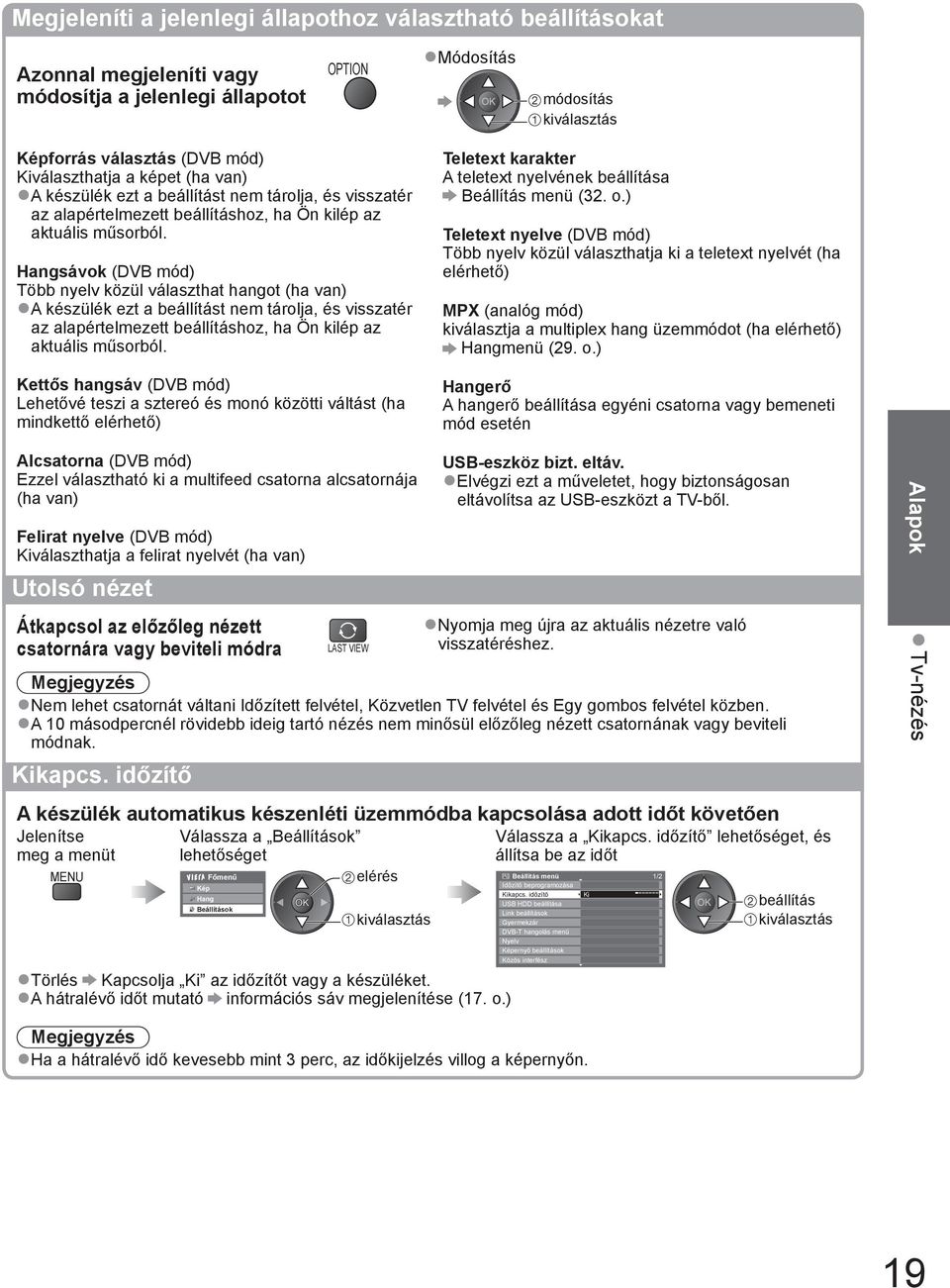
19 Megjeleníti a jelenlegi állapothoz választható beállításokat Azonnal megjeleníti vagy módosítja a jelenlegi állapotot OPTION Módosítás módosítás Képforrás választás (DVB mód) Kiválaszthatja a képet (ha van) A készülék ezt a beállítást nem tárolja, és visszatér az alapértelmezett beállításhoz, ha Ön kilép az aktuális műsorból. Hangsávok (DVB mód) Több nyelv közül választhat hangot (ha van) A készülék ezt a beállítást nem tárolja, és visszatér az alapértelmezett beállításhoz, ha Ön kilép az aktuális műsorból. Kettős hangsáv (DVB mód) Lehetővé teszi a sztereó és monó közötti váltást (ha mindkettő elérhető) Teletext karakter A teletext nyelvének beállítása Beállítás menü (32. o.) Teletext nyelve (DVB mód) Több nyelv közül választhatja ki a teletext nyelvét (ha elérhető) MPX (analóg mód) kiválasztja a multiplex hang üzemmódot (ha elérhető) Hangmenü (29. o.) Hangerő A hangerő beállítása egyéni csatorna vagy bemeneti mód esetén Alcsatorna (DVB mód) Ezzel választható ki a multifeed csatorna alcsatornája (ha van) Felirat nyelve (DVB mód) Kiválaszthatja a felirat nyelvét (ha van) Utolsó nézet Átkapcsol az előzőleg nézett csatornára vagy beviteli módra LAST VIEW USB-eszköz bizt. eltáv. Elvégzi ezt a műveletet, hogy biztonságosan eltávolítsa az USB-eszközt a -ből. Nyomja meg újra az aktuális nézetre való visszatéréshez. Megjegyzés Nem lehet csatornát váltani Időzített felvétel, Közvetlen felvétel és Egy gombos felvétel közben. A 10 másodpercnél rövidebb ideig tartó nézés nem minősül előzőleg nézett csatornának vagy beviteli módnak. Kikapcs. időzítő A készülék automatikus készenléti üzemmódba kapcsolása adott időt követően Jelenítse meg a menüt MENU Válassza a Beállítások lehetőséget Főmenű Kép Hang Beállítások Törlés Kapcsolja Ki az időzítőt vagy a készüléket. A hátralévő időt mutató információs sáv megjelenítése (17. o.) Válassza a Kikapcs. időzítő lehetőséget, és állítsa be az időt Beállítás menü 1/2 Időzítő beprogramozása Kikapcs. időzítő Ki USB HDD beállítása Link beállítások Gyermekzár DVB-T hangolás menü Nyelv Képernyő beállítások Közös interfész beállítás Alapok Tv-nézés Megjegyzés Ha a hátralévő idő kevesebb mint 3 perc, az időkijelzés villog a képernyőn. 19
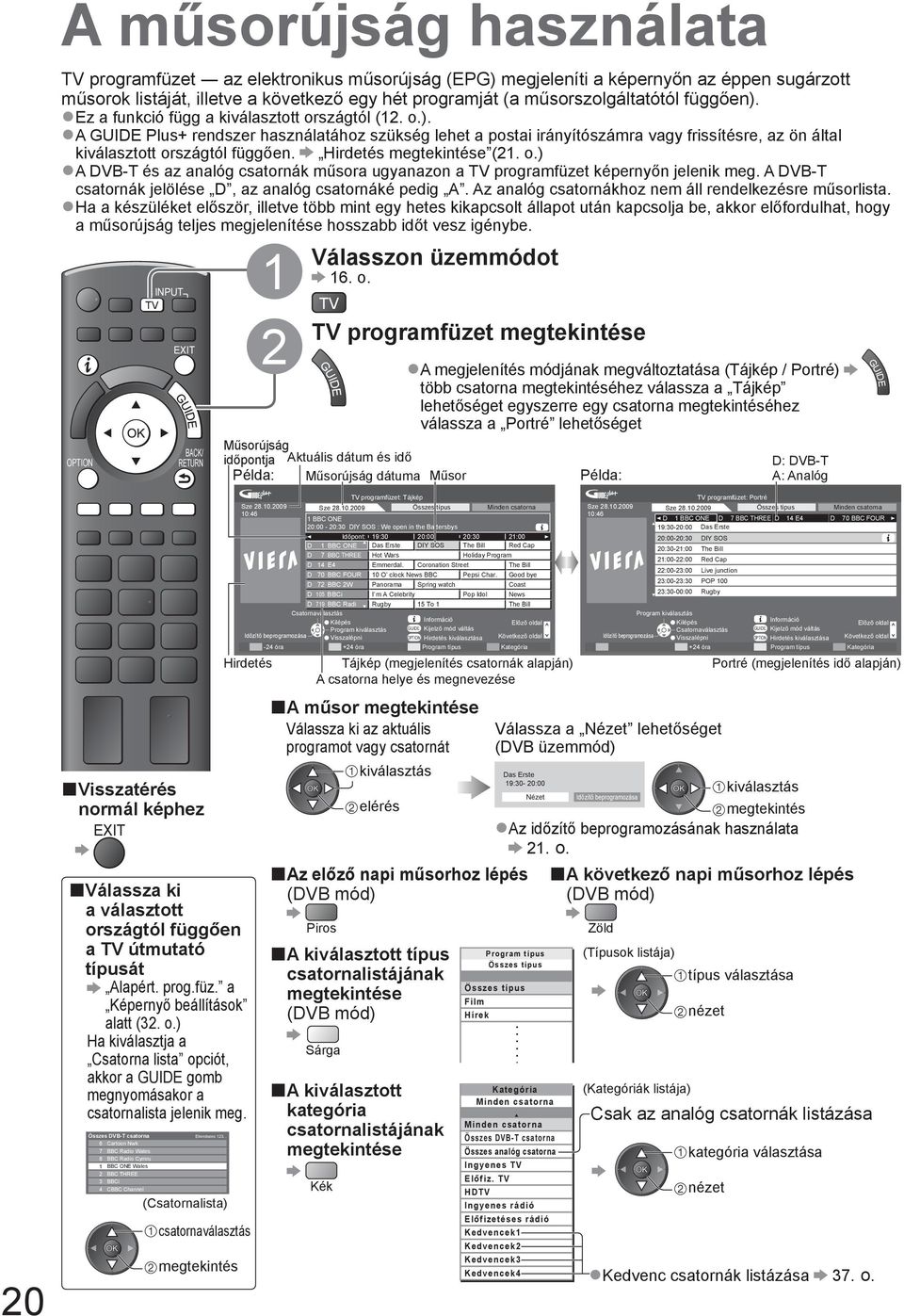
20 A műsorújság használata programfüzet az elektronikus műsorújság (EPG) megjeleníti a képernyőn az éppen sugárzott műsorok listáját, illetve a következő egy hét programját (a műsorszolgáltatótól függően). Ez a funkció függ a kiválasztott országtól (12. o.). A GUIDE Plus+ rendszer használatához szükség lehet a postai irányítószámra vagy frissítésre, az ön által kiválasztott országtól függően. Hirdetés megtekintése (21. o.) A DVB-T és az analóg csatornák műsora ugyanazon a programfüzet képernyőn jelenik meg. A DVB-T csatornák jelölése D, az analóg csatornáké pedig A. Az analóg csatornákhoz nem áll rendelkezésre műsorlista. Ha a készüléket először, illetve több mint egy hetes kikapcsolt állapot után kapcsolja be, akkor előfordulhat, hogy a műsorújság teljes megjelenítése hosszabb időt vesz igénybe. ASPECT MENU OPTION INPUT AV N DIRECT REC 1 2 Válasszon üzemmódot 16. o. programfüzet megtekintése GUIDE Műsorújság időpontja Példa: Aktuális dátum és idő Műsorújság dátuma Műsor A megjelenítés módjának megváltoztatása (Tájkép / Portré) több csatorna megtekintéséhez válassza a Tájkép lehetőséget egyszerre egy csatorna megtekintéséhez válassza a Portré lehetőséget Példa: D: DVB-T A: Analóg GUIDE 20 TEXT STTL INDEX HOLD Visszatérés normál képhez Válassza ki a választott országtól függően a útmutató típusát Alapért. prog.füz. a Képernyő beállítások alatt (32. o.) Ha kiválasztja a Csatorna lista opciót, akkor a GUIDE gomb megnyomásakor a csatornalista jelenik meg. Összes DVB-T csatorna Elrendezes Cartoon Nwk 7 BBC Radio Wales 8 BBC Radio Cymru 1 BBC ONE Wales 2 BBC THREE 3 BBCi 4 CBBC Channel (Csatornalista) csatornaválasztás megtekintés programfüzet: Tájkép Sze Sze Összes típus Minden csatorna 10:46 1 BBC ONE 20:00-20:30 DIY SOS : We open in the Battersbys Időpont: 19:30 20:00 20:30 21:00 D 1 BBC ONE Das Erste DIY SOS The Bill Red Cap D 7 BBC THREE Hot Wars Holiday Program D 14 E4 Emmerdal. Coronation Street The Bill D 70 BBC FOUR 10 O clock News BBC Pepsi Char. Good bye D 72 BBC 2W Panorama Spring watch Coast D 105 BBCi I m A Celebrity Pop Idol News D 719 BBC Radi Rugby 15 To 1 The Bill Csatornaválasztás Kilépés Információ Előző oldal Program GUIDE Kijelző mód váltás Időzítő beprogramozása Visszalépni OPTION Hirdetés a Következő oldal -24 óra +24 óra Program típus Kategória Hirdetés Tájkép (megjelenítés csatornák alapján) A csatorna helye és megnevezése A műsor megtekintése Válassza ki az aktuális programot vagy csatornát Sze :46 programfüzet: Portré Sze Összes típus Minden csatorna D 1 BBC ONE D 7 BBC THREE D 14 E4 D 70 BBC FOUR 19:30-20:00 Das Erste 20:00-20:30 DIY SOS 20:30-21:00 The Bill 21:00-22:00 Red Cap 22:00-23:00 Live junction 23:00-23:30 POP :30-00:00 Rugby Program Kilépés Információ Előző oldal Csatornaválasztás GUIDE Kijelző mód váltás Időzítő beprogramozása Visszalépni OPTION Hirdetés a Következő oldal +24 óra Program típus Kategória Válassza a Nézet lehetőséget (DVB üzemmód) Das Erste 19:30-20:00 Nézet Az előző napi műsorhoz lépés (DVB mód) Piros A kiválasztott típus csatornalistájának megtekintése (DVB mód) Sárga A kiválasztott kategória csatornalistájának megtekintése Kék Időzítő beprogramozása Portré (megjelenítés idő alapján) megtekintés Az időzítő beprogramozásának használata 21. o. Program típus Összes típus Összes típus Film Hírek. Kategória Minden csatorna Minden csatorna Összes DVB-T csatorna Összes analóg csatorna Ingyenes Előfiz. HD Ingyenes rádió Előfizetéses rádió Kedvencek1 Kedvencek2 Kedvencek3 Kedvencek4 A következő napi műsorhoz lépés (DVB mód) Zöld (Típusok listája) (Kategóriák listája) típus választása nézet Csak az analóg csatornák listázása kategória választása nézet Kedvenc csatornák listázása 37. o.
21 Egyéb hasznos funkciók A program részleteinek megtekintése (DVB üzemmód) A program a Részletek megtekintése Sze programfüzet: Tájkép :46 Sze DIY SOS BBC ONE 20:00-20:30, 30 perc Kilépés Vissza a listához Időzítő beprogramozása Visszalépni Részletek Nyomja meg újra a útmutatóhoz való visszatéréshez. Időzítő beprogramozása (DVB üzemmód) Az időzítő beprogramozása olyan időzítőfunkció, amely emlékeztet a program megtekintésére vagy külső rögzítőn, illetve az USB HDD eszközön való rögzítésére. A program A funkció a a (Külső felv., USB HDD felv. vagy Emlékeztető) Időzítő beprogramozása Sze :46 tárolás Funkció Szám Csatorna neve Dátum Indítás Vége LED Külső felv. D 1 BBC ONE Sze :00 20:30 beállítás <IDŐZÍTŐ> (30 perc) A LED narancssárgára vált, ha az Időzítő /-- --:-- --:-- (--- perc) /-- --:-- --:-- (--- perc) beprogramozása be van kapcsolva /-- --:-- --:-- (--- perc) (A narancssárga LED villog, ha az Időzítő /-- --:-- --:-- (--- perc) beprogramozása folyamatban van.) (Időzítő beprogramozása képernyő) Külső felv. / USB HDD felv. Emlékeztető : a műsor külső rögzítőre (Külső felv.) vagy USB HDD-re (USB HDD felv.) történő rögzítéséhez a program rögzítőre rögzíti Amikor elérkezik a kezdés ideje, akkor a csatorna automatikusan bekapcsolódik, és leadásra kerülnek az audio- és videojelek. A kezdés időpontja előtt 2 perccel megjelenik egy emlékeztető üzenet, ha Ön a -t nézi. : emlékeztet a program megtekintésére Amikor -t néz, akkor egy emlékeztető üzenet jelenik meg 2 perccel a kezdeti idő előtt. Nyomja meg az OK gombot a beprogramozott csatornára kapcsoláshoz. Egy idõzítõprogramozási esemény ellenõrzése / módosítása / törlése Időzítő beprogramozása (41. o.) Visszatérés a útmutatóhoz Ha kiválaszt egy aktuális programot Egy megerősítő képernyő jelenik meg arról, hogy nézni vagy rögzíteni akar-e. Válassza az Időzítő beprogramozása opciót, és állítsa be a Külső felv. vagy a USB HDD felv. lehetőséget, ha azt szeretné, hogy az időzítőprogramozási esemény beállításának befejezése után elkezdődjön a rögzítés. Das Erste 19:30-20:00 Nézet Időzítő beprogramozása Megjegyzés Ez a funkció nem érhető el analóg üzemmódban. Az időzítő beprogramozása kizárólag akkor működik megbízhatóan, ha a készülék megfelelő időjelet kap a műsorszórótól vagy a szolgáltatótól. Nem lehet más csatornákra kapcsolni, ha időzített programozású felvétel van folyamatban. Ha műsort rögzít a külső rögzítőre, győződjön meg arról, hogy a -hez csatlakoztatott rögzítő beállításai megfelelőek. Ha a -hez Q-Link, VIERA Link vagy hasonló technológiával kompatibilis rögzítő van csatlakoztatva (74. o. és 75. o.), és a Link beállítások (30. o.) elvégezték, akkor a rögzítőt nem kell beállítani. Olvassa el a rögzítő kézikönyvét is. Ha a műsorokat USB HDD-re rögzíti, az USB HDD beállítása menüben mindenképpen regisztrálja az USB HDD-t, és engedélyezze felvételre (50. o.). Hirdetés megtekintése Alapok A műsorújság használata A kiválasztott országtól függően a készülék DVB-T vagy analóg módban támogatja a GUIDE Plus+ rendszert Meg kell adnia, vagy frissítenie kell az irányítószámot. Kövesse az üzenet utasításait. A Beállítás menün keresztül manuális beállítás is lehetséges Frissítés / Irányítószám a GUIDE Plus+ beállítások lehetőség alatt (33. o.) Ha először használja ezt a funkciót, adja meg az irányítószámát. Ha az irányítószámot helytelenül adja meg, vagy nem adja meg, elképzelhető, hogy a hirdetések nem jelennek meg megfelelően. Hirdetési információ megjelenítése OPTION A legfrissebb hirdetés megjelenítése Frissítés lehetőség a GUIDE Plus+ beállítások menüben (33. o.) Hirdetések megváltoztatása Visszatérés a műsorújsághoz OPTION vagy Megjegyzés Az információ folyamatos frissítéséhez a készüléknek éjszakára készenléti üzemmódban kell lennie. 21
22 A teletext megtekintése A teletext a műsorszolgáltatók szöveges tájékoztatása. A műsorszolgáltatótól függően a funkciók változhatnak. Mi az a FLOF (FASTEXT) üzemmód? FLOF módban négy, különböző színezésű téma látható a képernyő alján. Ha valamelyik témáról többet szeretne megtudni, nyomja meg az adott gombot. Ez gyors tájékoztatást ad a megjelenített témákkal kapcsolatban. Mi az a TOP mód? (TOP szöveges műsorszórás esetén) A TOP a hagyományos teletext szolgáltatás továbbfejlesztett változata, amely egyszerűbb keresést és hatékony segítséget nyújt. A rendelkezésre álló teletext információ gyors áttekintése Az adott téma egyszerű, lépésről lépésre történő a Oldal állapot információ a képernyő alján Elérhető oldal fel / le Piros Zöld Választás a témablokkok közül Kék Új téma választása a témablokkon belül (Az utolsó téma után a következő témablokkra ugrik.) Sárga Mi az a Lista mód? Lista módban négy, különböző színezésű oldalszám látható a képernyő alján. Ezek a számok módosíthatók és tárolhatók a készülék memóriájában. ( Gyakran látogatott oldalak tárolása, 23. o.) Az üzemmód megváltoztatása Teletext üzemmód módosítása a Beállítás menüben (32. o.) ASPECT MENU N DIRECT REC 1 Kapcsoljon teletextre Aloldal száma << >> TEXT A főoldal Aktuális megjelenítése (a tartalom a műsorszolgáltatótól függ) oldalszám TELETEXT INFORMATION 17:51 28 Febr Idő / dátum OPTION TEXT ghi STTL INDEX HOLD abc jkl def mno 2 Válassza ki az oldalt abc def ghi jkl mno vagy pqrs tuv wxyz fel le vagy Színsáv Piros Zöld Sárga Kék (A színsávnak megfelelően) A kontraszt beállításához MENU (nyomja meg háromszor) Ahogy a kék sáv megjelenik pqrs tuv wxyz Visszatérés normál képhez Rejtett adatok megjelenítése Rejtett szavak megjelenítése (pl. kvízjátékok válaszai) MENU Piros Ismételt elrejtés Piros TELJES / FELSŐ / ALSÓ MENU Zöld (FELSŐ) (ALSÓ) Normál (TELJES) 22 (A FELSŐ rész megnyújtása) (Az ALSÓ rész megnyújtása) HOLD (MEGÁLLÍTÁS) Az automatikus frissítés leállítása (Ha az aktuális oldalt frissítés nélkül szeretné megtartani) HOLD Visszaállítás HOLD
23 TARTALOMJEGYZÉK Visszatérés a főoldalra INDEX Kedvenc oldal megnyitása Kedvenc tárolt oldal megtekintése STTL Hívja be a kék gomb alatt mentett oldalt (Lista mód). A gyári beállítás P103. Megtekintés többablakos elrendezésben A normál kép és a teletext osztott képernyős megtekintése MENU (nyomja meg kétszer) Állítsa be hogy a kép és szöveg be vagy ki legyen kapcsolva A műveletek csak a teletext oldalon végezhetők el. Gyakran látogatott oldalak tárolása Gyakran látogatott oldalak tárolása a színsávban (csak Lista módban) Ha az oldal megjelent Megfelelő színű gomb tartsa lenyomva Tárolt oldalak módosítása Adja meg az új oldalszámot Módosítani kívánt színes gomb Aloldal megtekintése Aloldal megtekintése (ha a teletext oldal többlapos) Valamelyik aloldal megtekintése MENU Kék ghi pqrs abc jkl tuv def mno wxyz A képernyő felső részén jelenik meg Adja meg a négyjegyű számot példa: P6 tartsa lenyomva Aloldalak: Az aloldalak száma a műsorszolgáltatótól függően változó (akár 79 oldal is lehet). A keresés eltarthat egy ideig, ezalatt nézheti a normál képet. Tv-nézés a frissítésre való várakozás közben mno A szám fehérre változik. Alapok A teletext megtekintése Tv-nézés teletext oldal keresése közben A teletext frissítése automatikusan megtörténik, ha rendelkezésre áll új információ. Ideiglenes váltás a tv-képernyőre A frissített oldal megtekintése MENU Sárga P108 A frissítés befejezése után jelenik meg Sárga (Nem válthat csatornát.) A híroldal egyik funkciója jelzi a legfrissebb hírek érkezését ( Hír jelzése ). 23
24 Külső jelforrás megtekintése Csatlakoztassa a külső eszközt (Videomagnó, DVD-eszköz, stb.) így nézheti azt a csatlakozás segítségével. Az eszköz csatlakoztatása 10, 11. o. és 80. o. A távirányító képes bizonyos külső eszközök egyes funkcióit vezérelni. ASPECT MENU OPTION N DIRECT REC TEXT STTL INDEX HOLD ghi pqrs REC INPUT AV abc jkl tuv PROGRAMME DVD/VCR def mno wxyz Kapcsolja be a televíziót SCART-kábellel történő csatlakoztatás esetén a 2-es vagy 3-as példa (11. o.) szerint A lejátszás kezdetekor automatikusan fogadja a bemeneti jeleket A SCART-aljzat (8 pólusú) automatikusan azonosítja a bemeneti jeleket. Ez a funkció HDMI-kapcsolatok esetén is elérhető (80. o.). Ha a készülék nem kapcsol automatikusan bemeneti módba Végezze el a és a lépést Ellenőrizze a berendezés beállításait. Jelenítse meg a Bemenet választás menüt AV A csatlakoztatott eszköznek megfelelően válassza ki a bemeneti módot Bemenet választás AV1 AV2/S AV3 COMPONENT PC HDMI1 HDMI2 HDMI3 HDMI4 Média kiszolgáló megtekintés A bemeneti forrást a távirányítón vagy a tévékészülék oldalsó paneljén lévő AV gombbal is kiválaszthatja. Többször nyomja meg a gombot, amíg a kívánt bemeneti forrást kiválasztja. A Média kiszolgáló lehetőség nem választható a oldalpaneljén található AV gomb segítségével. Az AV2 és AV2S közötti váltáshoz használja a jobb és bal navigációs gombokat. A bemeneti módokat felcímkézheti vagy átugorhatja Bemenetek (43. o.) Az AV gomb megnyomásakor az átugrott bemeneti módok nem kerülnek megjelenítésre. 4 Megtekintés A kiválasztott mód megjelenítése Visszatérés normál képhez Megjegyzés Ha a külső eszköz rendelkezik képarány-beállító funkcióval, állítsa a képarányt 16:9 értékre. Részletekért olvassa el az adott eszköz kézikönyvét vagy forduljon a helyi kereskedőhöz. 24
25 A berendezés működtetése a távirányítójával A kapcsolódó eszközök a távirányító alábbi gombjaival közvetlenül is vezérelhetők. DVD/VCR PROGRAMME REC A kapcsolódó eszközök működtetésére szolgáló választókapcsoló Nyomja meg a DVD/VCR gombot a Panasonic DVD felvevő, DVD lejátszó, Házimozi, a Blu-ray Disc házimozi vagy a VCR működtetéséhez A készüléktípus kódjának megváltoztatása (lásd alább) Válassza a lehetőséget az USB HDD rögzítés, a Médialejátszó vagy a VIERA Link használatához USB HDD rögzítés (52. o.) Média lejátszó (58. o.) VIERA Link vezérlés (78. o.) Készenlét Készenléti üzemmódba kapcsolás / bekapcsolás Lejátszás Videokazetta / DVD / videotartalom Állj A műveletek leállítása Visszatekerés / ugrás / keresés Videomagnó : Visszatekerés, gyors visszafelé lejátszás DVD / videotartalom: Ugrás az előző műsorszámra vagy címre (nem használható az USB HDD rögzítés működtetéséhez) Visszafelé kereséshez tartsa lenyomva Gyors előretekerés / ugrás / keresés Videomagnó : Gyors előretekerés, gyorsított megtekintés DVD / videotartalom: Ugrás a következő műsorszámra vagy címre (nem használható az USB HDD rögzítés működtetéséhez) Előrefelé kereséshez tartsa lenyomva Pillanatmegállítás Pillanatmegállítás / folytatás DVD: Lassított lejátszáshoz tartsa nyomva Csatorna fel / le Csatornaválasztás Felvételkészítés Felvétel indítása A készüléktípus kódjának megváltoztatása Minden egyes Panasonic készüléktípus saját távirányító kóddal rendelkezik. A működtetni kívánt készüléknek megfelelően kérjük, változtassa meg a kódot. Állítsa be a DVD/VCR pozíciót DVD/VCR Tartsa lenyomva az alábbi műveletek elvégzése közben Alapok Külső jelforrás megtekintése Adja meg a megfelelő kódot az alábbi táblázat alapján abc def ghi jkl mno Nyomja meg pqrs tuv wxyz A készülék típusa Kód DVD-felvevő, DVD-lejátszó 70 (alapértelmezett) Házimozi lejátszó, Blu-ray Disc házimozi 71 Videomagnó 72 Megjegyzés Ellenőrizze, hogy a kód megváltoztatása után a távirányító megfelelően működik-e. Az elemek cseréje után lehetséges, hogy a készülék az alapértelmezett értékeket állítja vissza. Bizonyos műveletek nem végezhetők el egyes modelleken. 25
26 A VIERA TOOLS használata Néhány különleges funkció egyszerűen elérhető a VIERA TOOLS segítségével. 1 Funkció ikonjának megjelenítése VIERA TOOLS VIERA TOOLS 2 Funkció a VIERA Link vezérlés 3 Végezze el az alábbi műveleteket az egyes funkciókhoz VIERA Link vezérlés VIERA Link vezérlés (78. o.) Két vagy több kompatibilis készülék csatlakoztatása esetén választóképernyő jelenik meg. Kérjük, válassza ki a megfelelő leírást, és lépjen be a hozzá tartozó menübe. Fénykép Fénykép üzemmód (56. o.) Visszatérés normál képhez vagy VIERA TOOLS Két vagy több rendelkezésre álló készülék csatlakoztatása esetén választóképernyő jelenik meg. Válassza ki a helyes leírást és hozzáférést. Képforrás Videó üzemmód (58. o.) Két vagy több rendelkezésre álló készülék csatlakoztatása esetén választóképernyő jelenik meg. Válassza ki a helyes leírást és hozzáférést. Zene Zene üzemmód (61. o.) Két vagy több rendelkezésre álló készülék csatlakoztatása esetén választóképernyő jelenik meg. Válassza ki a helyes leírást és hozzáférést. VIERA CAST VIERA CAST (71. o.) Média kiszolgáló DLNA funkciók használata (68. o.) 26 Megjegyzés Ha a kiválasztott funkció nem érhető el, akkor meg lehet jeleníteni a használatát bemutató magyarázatot. Nyomja meg az OK gombot, hogy megtekintse a bemutatót a nem elérhető funkció a után.
27 A menük funkcióinak használata Több menüben is lehetséges a kép-, hang- és egyéb funkciók beállítása. ASPECT MENU OPTION ghi pqrs INPUT AV DIRECT REC STTL INDEX HOLD REC abc jkl tuv def mno wxyz PROGRAMME DVD/VCR Visszatérés normál képhez bármikor Visszatérés az előző képernyőre Jelenítse meg a menüt MENU A beállítható funkciók megjelenítése (a bemeneti jeltől függően változnak) Válassza ki a menüt Főmenű Kép Hang Beállítások (példa: Képmenü) Válassza ki a menüpontot Képmenü 1/2 Egyedi beállítások Dinamikus Kontraszt Fényerő Színtelítettség Képélesség Színárnyalat Színhőmérséklet Élénk színek Öko üzemmód Meleg Ki Ki (példa: Képmenü) Végezze el a beállítást vagy t Képmenü 1/2 Egyedi beállítások Dinamikus Kontraszt Fényerő Színtelítettség Képélesség Színárnyalat Színhőmérséklet Élénk színek Öko üzemmód Meleg Ki Ki (példa: Képmenü) Választás a lehetőségek közül Színhőmérséklet Az alternatívák száma és helye Normál Módosítva Beállítás a csúszka segítségével Képélesség 5 Elmozdítva Ugrás a következő képernyőre Gyermekzár A következő képernyő megjelenítése módosítás tárolás vagy ( egyes funkciókhoz szükséges) A beállítások visszaállítása Csak a képbeállítások visszaállítása Alapértelmezett beállítás a Képmenüben (28. o.) Csak a hangbeállítások visszaállítása Alapértelmezett beállítás a Hangmenüben (30. o.) Az összes beállítás alapértékre állítása Gyári állapot a Beállítás menüben (33. o.) Alapok A menük funkcióinak használata A VIERA TOOLS használata Menüoldalak közötti váltás fel le Karakterek megadása a tetszőlegesadat-beviteli menü segítségével Bizonyos menüpontokhoz szabadon adhat meg nevet vagy számot. Név bevitel Név Állítsa be egyenként a karaktereket Tárol A B C D E F G H I J K L M N O P Q R S T Ş Ţ Ü! : U V W X Y Z Á Â Ă É Î Í Ö Ó o p q s t a b c d e f g h i j k l m n r ş ţ ü # ( ) u v w x y z á â ă é î í ö ó * _ beállítás A karaktereket a számgombok segítségével állíthatja be. Számbillentyűk karaktertáblázata (84. o.) 27
28 28 A menük funkcióinak használata Menülista Menü Menüpont Beállítások / Konfigurációk (alternatívák) Kép Egyedi beállítások Kontraszt, Fényerő, Színtelítettség, Képélesség Színárnyalat Színhőmérséklet Élénk színek Diapozitív mód Öko üzemmód P-NR 3D-COMB Panel Alapértelmezett beállítás Alapvető kép mód (Dinamikus / Normál / Mozi / THX (True Cinema) / Játék / Fénykép / Professzionális1 / Professzionális2) Az egyes Egyedi beállítások és bemenetek esetén a kontraszt, a fényerő, a szín, az Képélesség, a telítettség, a színegyensúly, a Élénk színek, az Öko üzemmód, a P-NR és a 3D- COMB mind-mind külön beállítható és eltárolható, hogy megfeleljen az Ön saját igényeinek. Bármely bemeneti jel esetén elérhető beállítás. Dinamikus : Megnövelt kontrasztot és élességet biztosít világos szobában. Normál : Átlagos megvilágítású környezeti feltételek esetén ajánlott. Mozi : Filmek sötét helyiségben való nézéséhez, a kontraszt, továbbá a fekete THX (True Cinema) Játék Fénykép Professzionális 1 / 2 és más színek jobb visszaadásával. : Precízen, minden módosítás nélkül reprodukálja az eredeti képminőséget. A THX lemezek ( THX logót viselő lemezek) lejátszására ajánlott. A THX módot a professzionális filmkészítők által használt képbeállítások visszatükrözésére használjuk, hűen visszaadja a THX tanúsítvánnyal rendelkező filmek képminőségét. A THX tanúsítvánnyal rendelkező filmeknél a lemez a THX logót hordozza. A True Cinema jelenik meg a THX helyet PC bemenet, Média lejátszó és hálózati szolgáltatási műveletek esetén. : Kifejezetten játékoknál hasznos gyors válaszidő a képek megfelelő megjelenítéséhez üzemmódban nem elérhető A játékidő folyamatos kijelzése Játék üzemmódban a képernyő jobb felső részén. Játékidő kijelzés (32. o.) : Állítsa a Diapozitív mód lehetőséget Be értékre, hogy a fényképek megfelelő minőségben jelenjenek meg. HDMI bemenet, Média lejátszó és hálózati szolgáltatási műveletek : Professzionális képbeállításokat tesz lehetővé a További beállítások, Beállítások letiltása és a Másolási beállítások menüben (48. o.) Ez a mód csak akkor érhető el, ha a Speciális (isfccc) változó értéke a Beállítás menüben Be. Nem érvényes a VIERA CAST esetén Ha ezeket az üzemmódokat a márkakereskedő állítja be, előfordulhat, hogy a Professzionális 1 és Professzionális 2 isf Nappal és isf Este névvel jelenik meg. Ezeknek a beállításoknak a szintje igényei szerint csökkenthető vagy növelhető Ha a televíziókészülékhez egy NTSC-jelet kibocsátó forrás csatlakozik, a kép színezete ízlésének megfelelően változtatható Csak NTSC-jel vétele esetén Az általános színtónus beállítása (Hideg / Normál / Meleg) Nem érvényes, ha az Egyedi beállítások THX (True Cinema), Professzionális 1 vagy Professzionális 2 értékre van állítva. A színeket automatikusan élénkre állítja (Ki / Be) Nem érvényes PC-jel esetén. Nem érvényes, ha az Egyedi beállítások Professzionális 1 vagy Professzionális 2 értékre van állítva. Megfordított filmhez hasonló képhatás (Ki / Be) Ez a funkció akkor érhető el, ha az Egyedi beállítások beállítása Fénykép. Automatikus fényerőbeállítási funkció A megvilágításnak megfelelően automatikusan elvégzi a képbeállításokat (Ki / Be) Képzaj csökkentése A zavaró képzaj és villogás csökkentése a kép kontúros területein (Ki / Minimum / Közép / Maximum) Nem érvényes PC-jel esetén. Nem érvényes, ha az Egyedi beállítások Professzionális 1 vagy Professzionális 2 értékre van állítva. Az álló és lassan mozgó képek sokkal élesebbek lesznek (Ki / Be) Egyes esetekben, álló- vagy lassú mozgóképek megtekintésekor színes csíkok jelenhetnek meg. Élesebb és élethűbb színek megjelenítéséhez állítsa Be értékre. Csak PAL- vagy NTSC-jel vétele esetén Nem érvényes RGB, S-video, Komponens, PC, HDMI és Médialejátszó esetén A Ki lehetőség választása esetén kikapcsolja a képernyőt (Ki / Be) A hang akkor is hallható, amikor a képernyő ki van kapcsolva. Nyomja meg bármelyik gombot a képernyő bekapcsolásához. Ez a funkció az energiafogyasztás csökkentésére használható, amikor csak a hangot hallgatja de nem nézi a -t. Nyomja meg az OK gombot a kiválasztott bemenetnél az aktuális Kép egyedi beállítása gyári beállításra történő visszaállításához
29 Menü Menüpont Beállítások / Konfigurációk (alternatívák) Hang üzemmód Mélyhangszín Magashangszín Kiválasztja az alap hang üzemmódot (Zene / Beszéd / Felhasználó) A kiválasztott üzemmód hatással van minden bemenő jelre. Zene: Javítja a hangminőséget videoklippek, stb. megtekintése esetén. Beszéd: Javítja a hangminőséget hírek, dráma, stb. megtekintése esetén. A Zene és Beszéd módok a CONEQ kiegyenlítő technológiát alkalmazzák a hangminőség javítására A CONEQ a hangszórórendszernek a működtető jel frekvenciájára adott akusztikus válaszát egyenlíti ki, továbbá helyesbíti a idő- és fáziseltolódásait. A CONEQ technológiával működő hangszórók közel tökéletes elektro-akusztikus jelátalakítóként működnek, és az eredeti hanghoz viszonyítva a legmagasabb szintű zenei hangzást és érthetőséget nyújtják. A Zene és Beszéd üzemmódokban módosíthatja a Mélyhangszín és Magashangszín beállításokat, és ezek a beállítások el lesznek tárolva az egyes üzemmódokhoz. Felhasználó: A hangszín kézi beállítása a sávos hangszínszabályzó használatával kedvenc hangminőségének beállításához. A Felhasználó mód esetén a Sávos hangszínszabályzó jelenik meg a Hangmenüben a Mélyhangszín és Magashangszín helyett. A Sávos hangszínszabályzó a és a frekvencia beállítása. Sávos hangszínszabályzó (lent) Szint növelése vagy csökkentése az alacsony, mély hangok kiemelésére vagy minimalizálására Szint növelése vagy csökkentése az éles, magas hangok kiemelésére vagy minimalizálására Hang Sávos hangszínszabályzó Balansz Fejhall. hang. Térhangzás Hangerő Hangszóró-fal közti táv. MPX Hangbeállítások Beállítja a frekvenciaszintet, hogy az a kedvenc hangminőségét adja vissza Ez a funkció akkor érhető el, amikor az Hang üzemmód beállítása Felhasználó. Válassza ki a frekvenciát és változtassa meg a frekvencia szintjét a kurzorgomb használatával. Ha javítani akar a mély hangokon, akkor növelje az alacsony frekvenciák szintjét.ha javítani akar a magas hangokon, akkor növelje magas frekvenciák szintjét. Az egyes frekvenciáknak az alapértelmezett szintre történő visszaállításához válassza ki az Alapértelmezett beállítás opciót a kurzorgomb használatával, majd nyomja meg az OK gombot. A jobb és bal oldali hangszóró hangszintjének beállítása A fejhallgató hangerejének szabályozása Térhangzású hangbeállítások (Ki / V-Audio / V-Audio Surround) V-Audio: A térhatás növelése érdekében dinamikusan széthúzza a hangzásképet V-Audio Surround: A térhatás növelése érdekében dinamikusan széthúzza a hangzásképet mélységében is A hangerő beállítása egyéni csatorna vagy bemeneti mód esetén Alacsony frekvenciájú hang beállítása (30 cm felett / 30 cm-ig) Ha a televízió és a fal közötti távolság meghaladja a 30 centimétert, a 30 cm felett beállítás ajánlott. Ha a televízió és a fal közötti távolság nem haladja meg a 30 centimétert, a 30 cm-ig beállítás ajánlott. kiválasztja a multiplex hang üzemmódot (ha elérhető) Általában: Sztereó Nincs sztereó jel: Mono M1 / M2: Mono jel átvitelekor elérhető Csak analóg mód esetén Hangsávok kezdeti beállításának a (Automatikus / MPEG) Automatikus : Automatikusan kiválasztja a hangsávot, ha a műsornak kettőnél több sávja van. Az elsőbbségi sorrend a következő: Dolby Digital Plus, HE-AAC, Dolby Digital, MPEG. MPEG : Ha a műsor MPEG-hangot tartalmaz, az MPEG kap elsőbbséget. A Dolby Digital Plus és a Dolby Digital a Dolby Laboratories által kifejlesztett digitális jelek kódolására szolgáló eljárás. Ezek a jelek a sztereó (kétcsatornás) hang kivételével bármilyen többcsatornás hangok lehetnek. A HE-AAC egy érzékelésen alapuló kódolási eljárás, amelyet a digitális hang tömörítésére használnak a hatékony tárolás és adatátvitel érdekében. Az MPEG egy hangtömörítési eljárás, amely kisebb méretűre tömöríti a hangot, a hangminőség jelentős romlása nélkül. A Dolby Digital Plus és a HE-AAC a HD (High definition) műsoroknál alkalmazott technológia. Csak DVB módban Alapok A menük funkcióinak használata Másik menü jelenik meg, ha a Haladó(isfccc) változó Be értékre van állítva a Beállítás menüben, illetve PC bemenet, Médialejátszó vagy Hálózati szolgáltatás módban. ( , o. és 70. o.) Csak a rendelkezésre álló menüpontok választhatók. 29
30 A menük funkcióinak használata Menü Menüpont Beállítások / Konfigurációk (alternatívák) SPDIF a SPDIF : Szabványos hangátviteli fájlformátum Az alapbeállítás a a DIGITAL AUDIO OUT aljzat digitális audiokimeneti jeléhez (Automatikus / PCM) Automatikus : A Dolby Digital Plus és a Dolby Digital jel mint Dolby Digital bitfolyamként jelenik meg. A HE-AAC (48 khz) 5.1 csatornás kimenet DTS-ként jelenik meg. Az MPEG mint PCM kimeneti jel jelenik meg. PCM : A digitális kimeneti jel csak PCM lehet. DVB mód, Hálózati videó tartalmak (69. o.) vagy Videó mód (58. o.) esetén Hang MPEG optikai szint HDMI1 / 2 / 3 / 4 bemenet Beállítja a DIGITAL AUDIO OUT (digitális hangkimenet) terminál MPEG kimenetének hangszintjét kezdeti beállításként (0 / -2 / -4 / -6 / -8 / -10 / -12dB) Az MPEG más típusú hangfelvételekkel összehasonlítva általában hangosabb Csak DVB üzemmód esetén Választás a bemeneti jelnek megfelelően (Digitális / Analóg) (85. o.) Digitális : Csatlakoztatás HDMI-kábellel Analóg : Csatlakoztatás HDMI-DVI-adapterkábellel Csak HDMI bemeneti üzemmód esetén SPDIF késletetés Alapértelmezett beállítás Időzítő beprogramozása Kikapcs. időzítő USB HDD beállítása VIERA Link HDMI tartalom típusa Beállítja a DIGITAL AUDIO OUT (digitális hangkimenet) hangjelének késleltetését, ha a hang nem illeszkedik a képhez Csak DVB üzemmód esetén Nyomja meg az OK gombot az aktuális Hang üzemmód, Balansz, Fejhall. hang. és Térhangzás gyári beállításra történő visszaállításához Beállítja az időzítőt, hogy emlékeztessen későbbi műsorok megtekintésére vagy rögzítésére (40. o.) Csak DVB üzemmód esetén Beállítja azt az időt, amikor a készülék automatikusan készenléti üzemmódba kapcsol (Ki / 15 / 30 / 45 / 60 / 75 / 90 perc) (19. o.) Az USB HDD-t regisztrálja és elvégzi a beállításokat a felvételhez (50. o.) A VIERA Link funkciók használata (Ki / Be) (75. o.) Beállítja a kép beállításait a HDMI-kábelen csatlakoztatott berendezéről származó tartalomnak megfelelően(ki / Automatikus) Ez a funkció akkor áll rendelkezésre, ha a csatlakoztatott berendezés támogatja a HDMI tartalomtípust. A funkció működése közben néhány másodpercig megjelennek a tartalomtípus adatai. Beállítások Link beállítások Q-Link AV1-es / AV2-es kimenet Vezérelt bekapcsolás Vezérelt kikapcsolás Energiatakarékos készenlét Kiválasztja, hogy melyik AV-aljzatra van szükség a televízió és a kompatibilis felvevő közötti adatátvitelhez (AV1 / AV2) (74. o.) Akkor is a csatlakoztatott aljzatot választja, ha a felvevő nem kompatibilis a Q-Link rendszerrel. A tévékészülékről a Q-Link rendszerre átvitt jel a ( / AV1 / AV2 / AV3 / Monitor) Monitor: a képernyőn megjelenő kép Komponens, PC és HDMI jelek nem sugározhatók. A Vezérelt bekapcsolás funkció használata (Ki / Be) (74. o. és 75. o.) A Vezérelt kikapcsolás funkció használata (Ki / Be) (74. o. és 75. o.) Csökkenti az áramfogyasztást ha a csatlakozó eszközök készenléti üzemmódba kapcsolnak (Ki / Be) (76. o.) Ez a funkció akkor elérhető, ha a VIERA Link és a Vezérelt kikapcsolás beállítása Be. 30 Automatikus készenlét Letöltés Gyermekzár Az épp nem nézett vagy nem használt csatlakoztatott eszközöket az áramfogyasztás csökkentése érdekében készenléti módba kapcsolja (Ki / Be (emlékeztetővel) / Be (emlékeztető nélk.)) (76. o.) A funkció akkor elérhető, ha a VIERA Link beállítása Be. A csatorna, nyelv, ország vagy régió beállítások letöltése a televízióhoz csatlakoztatott Q-Link- vagy VIERA Link-kompatibilis készülékre A DVB-C csatornabeállítások nem tölthetők le. Csatorna- / AV-bemenet letiltása az megakadályozásának érdekében (42. o.)
31 Menü Menüpont Beállítások / Konfigurációk (alternatívák) Kedvencek szerkesztése Lista készítése a kedvenc DVB-C csatornákról (37. o.) Csatorna lista Nem kívánt DVB-C adók átugrása vagy a DVB-C adók szerkesztése (37. o.) Automatikus beállítás Automatikusan beállítja az elérhető DVB-C csatornákat (34. o.) Kézi hangolás Az elérhető DVB-C csatornák kézi beállítását teszi lehetővé (37. o.) Csatorna lista frissítése Frissíti a DVB-C csatornalistát, de megtartja a beállításokat (36. o.) DVB-C hangolás menü Kedvenc hálózat Új csatorna üzenet Jel állapot Csillapító A kedvenc hálózat a az egyes műsorszolgáltatókhoz (csak bizonyos országokban érhető el) Segítségével kiválasztható, hogy megjelenjen-e figyelmeztető üzenet, ha a rendszer új DVB-C csatornát talál (Ki / Be) (36. o.) Ellenőrzi a DVB-C jel állapotát (36. o.) Automatikusan lecsökkenti a DVB-C jelet, hogy elkerülje az interferenciát (Ki / Be) (36. o.) Beállítások DVB-T hangolás menü Analóg hangolás menü jel hozzáadása Kedvencek szerkesztése Csatorna lista Automatikus beállítás Kézi hangolás Csatorna lista frissítése Kedvenc hálózat Új csatorna üzenet Jel állapot jel hozzáadása Csatorna lista Automatikus beállítás Kézi hangolás jel hozzáadása Hozzáadja a üzemmódot Ez a funkció akkor érhető el, ha átugorja valamelyik hangolási üzemmódot a készülék első használatakor, az Automatikus beállítás során. A használathoz lásd az Automatikus beállítás műveleteit a készülék első használatakor (12. o. és 13. o.). Listát készít a kedvenc DVB-T csatornákról (37. o.) Nem kívánt DVB-T adók átugrása vagy a DVB-T adók szerkesztése (37. o.) Automatikusan beállítja az elérhető DVB-T csatornákat (35. o.) Az elérhető DVB-T csatornák kézi beállítását teszi lehetővé (37. o.) Frissíti a DVB-T Csatorna listát úgy, hogy közben megőrzi a beállításokat (36. o.) A kedvenc hálózat a az egyes műsorszolgáltatókhoz (csak bizonyos országokban elérhető) Segítségével kiválasztható, hogy megjelenjen-e figyelmeztető üzenet, ha a rendszer új DVB-T csatornát talál (Ki / Be) (36. o.) DVB-T jel állapotának ellenőrzése (36. o.) Hozzáadja a üzemmódot Ez a funkció akkor érhető el, ha átugorja valamelyik hangolási üzemmódot a készülék első használatakor, az Automatikus beállítás során. A használathoz lásd az Automatikus beállítás műveleteit a készülék első használatakor (12. o. és 13. o.). Nem kívánt analóg adók átugrása vagy az analóg adók szerkesztése (39. o.) Automatikusan beállítja az ön lakóhelyén elérhető analóg csatornákat (35. o.) Az analóg csatornák kézi beállítása (39. o.) Hozzáadja a üzemmódot Ez a funkció akkor érhető el, ha átugorja valamelyik hangolási üzemmódot a készülék első használatakor, az Automatikus beállítás során. A használathoz lásd az Automatikus beállítás műveleteit a készülék első használatakor (12. o. és 13. o.). Másik menü jelenik meg, ha a Haladó(isfccc) változó Be értékre van állítva a Beállítás menüben, illetve PC bemenet, Médialejátszó vagy Hálózati szolgáltatás módban. ( , o. és 70. o.) Csak a rendelkezésre álló menüpontok választhatók. Alapok A menük funkcióinak használata 31
32 A menük funkcióinak használata Menü Menüpont Beállítások / Konfigurációk (alternatívák) OSD-nyelv A képernyőn megjelenő menük / feliratok nyelvének módosítása Nyelv Preferált hang 1 / 2 Preferált felirat 1 / 2 Segítségével beállítható több DVB hangcsatorna esetén az első és a második preferált nyelv (a műsorszolgáltatótól függően) Segítségével beállítható több DVB felirat esetén az első és a második preferált nyelv (a műsorszolgáltatótól függően) Feliratok megjelenítése 18. o. Preferált teletext Preferált felirat típusa Teletext Teletext karakter A DVB teletext szolgáltatás preferált nyelvének a (a műsorszolgáltatótól függően) A preferált felirat típusának a (Alapbeállítás / Nagyothallóknak) A Nagyothallóknak opció használatával jobban érthető és élvezhető a műsor DVB-feliratok esetén (a műsorszolgáltatótól függően). A Nyelv lehetőségnél a Preferált felirat 1 / 2 prioritást élvez. Teletext megjelenítési módja (TOP (FLOF) / Lista) (22. o.) A teletext nyelvének a (Nyugat / Kelet1 / Kelet2) Nyugat: Angol, francia, német, görög, olasz, spanyol, svéd, török stb. Kelet1: Cseh, angol, észt, lett, román, orosz, ukrán stb. Kelet2: Cseh, magyar, lett, lengyel, román stb. Beállítások Képernyő beállítások Oldalpanel Alapért. prog.füz. Bemenetek Inf. sáv kijel. idő. A fényerő növelése a panel szélén (Ki / Sötét / Közép / Fehér) A képbeégés elkerülése érdekében az ajánlott beállítás Fehér. Kiválasztja az alapértelmezett útmutatót a GUIDE gomb megnyomásakor. ( programfüzet / Csatorna lista) programfüzet : Elektronikus program útmutató (EPG) elérhető. Az EPG használata 20. o. Csatorna lista : Az EPG nem áll rendelkezésre, és a csatornalista jelenik meg helyette. Az egyes bemeneti aljzatok címkézése vagy átugrása (43. o.) Az információs sáv képernyőn való megjelenítésének idejét állítja be (17. o.) (Nincs kijelzés / 1 / 2 / 3 / 4 / 5 / 6 / 7 / 8 / 9 / 10 másodperc) 32 Játékidő kijelzés Rádió üzemmód Közös interfész Hálózat beállítása DivX VOD Haladó(isfccc) Állítsa Be értékre, hogy 30 percenként megjelenjen azon idő naplózása, mely a Játék üzemmód alatt telik el. (Ki / Be) A funkció akkor érhető el, ha a Játék beállítást választotta az Egyedi beállítások menüben (28. o.). Beállítja az időzítőt, amely automatikusan kikapcsolja a képernyőt rádióállomás hallgatása során (Ki / 5 / 10 / 15 / 20 másodperc) A hang akkor is hallható, amikor a képernyő ki van kapcsolva. Nyomja meg bármelyik gombot a képernyő bekapcsolásához. Ez a funkció csökkenti az energiafogyasztást a rádióállomás hallgatása során. Előfizetéses csatornák megtekintése is (44. o.) A hálózati beállítást az Ön hálózati környezetéhez állítja be. (64. o.) Megjeleníti a DivX VOD regisztrációs kódot. (83. o.) A speciális képbeállítások engedélyezése (Ki / Be) Állítsa Be értékre a Professzionális 1 vagy Professzionális 2 mód Egyedi beállítások -ban való engedélyezéséhez Állítsa Be értékre a további elemek Képmenüben való megjelenítéséhez - További beállítások, Beállítások letiltása és Másolási beállítások. A Másolási beállítás akkor jelenik meg, ha az Egyedi beállítások -ban Professzionális 1 vagy Professzionális 2 van beállítva. Az isfccc a hivatalos forgalmazó képbeállítása. Részletekért forduljon a helyi forgalmazóhoz.
33 Menü Menüpont Beállítások / Konfigurációk (alternatívák) Rendszer menü USB bill. kiosztása Gyári állapot Rendszerfrissítés Szoftver licenc Rendszerinformáció AV színrendszer GUIDE Plus+ beállítások Frissítés Irányítószám Rendszerinformáció Az USB billentyűzet által támogatott nyelv a Az USB-billentyűzet segítségével vigye be a karaktereket a VIERA CAST funkcióba (71. o.) Előfordulhat, hogy a karakterek nem jelennek meg helyesen a képernyőn a csatlakoztatott billentyűzettől vagy a billentyűzet elrendezési beállításától függően. Egyszerre több billentyűzet nem használható. (45. o.) Új szoftverek letöltése a televízióhoz (46. o.) Szoftverlicenc információ megjelenítése A televíziókészülék rendszerinformációjának megjelenítése AV-üzemmódban a videojelek alapján kiválasztja a színrendszert (Automatikus / PAL / SECAM / M.NTSC / NTSC) A GUIDE Plus+ rendszer ütemezésének és a hozzá tartozó hirdetési információk frissítése (21. o.) Irányítószámának beállítása hirdetések megjelenítéséhez a GUIDE Plus+ rendszerben (21. o.) A GUIDE Plus+ rendszer rendszerinformációinak megjelenítése Beállítások Egyéb beállítások Intelligent Frame Creation 24p Smooth Film Szuper felbontás Auto készenléti üzemmód Takarékos üzem 16:9 túlpásztázás Időzóna DVI bemenet beállítása Automatikusan ellensúlyozza a képkockasebességet, és eltávolítja a szakadozottmozgásokat, hogy a képek simák és tiszták legyenek. (Ki / Be) Ez a funkció nem választható ki (alapértelmezetten Ki állapotú), ha az Egyedi beállítások Játék értékre van állítva, illetve PC bemenet üzemmódban, fényképpel kapcsolatos vagy hálózati műveletek alatt. Automatikusan ellensúlyozza a képkockasebességet, hogy a 24p mozgóképek simák legyenek (Ki / Be) Csak 24p jelbemenetnél érvényes és az Intelligent Frame Creation helyett jelenik meg. Ez a funkció nem választható ki (alapértelmezetten Ki állapotú), ha az Egyedi beállítások Játék értékre van állítva, illetve PC bemenet üzemmódban, fényképpel kapcsolatos vagy hálózati műveletek alatt. Javítja a kép felbontását, hogy a kép élesebb legyen (Ki / Közép / Maximum) Ez a funkció SD (hagyományos felbontású) jelnél érhető el. HD (nagy felbontású) jel esetén ez a funkció akkor érhető el, ha a képarány beállítása 16:9 (16:9 Overscan beállítása Be ), 4:3 Teljes vagy Nagyítás. Nem érvényes számítógépen, VIERA CAST és a Médialejátszó esetén Beállítja azt az időtartamot, amely után a készülék automatikusan készenléti üzemmódba kapcsol, ha a megadott ideig nem történik beavatkozás (Ki / 2 / 4 óra) A kezdési idő beprogramozása automatikusan nincs hatással erre a funkcióra. A bemenetnek a csatlakoztatott eszközre való automatikus átkapcsolása hatással van erre a funkcióra, és az időmérő nullázódik. Az értesítési üzenet 3 perccel a készenléti üzemmódba kapcsolás előtt jelenik meg. A képernyő fényerejét csökkentve gazdaságosabbá teszi az enrgiafogyasztást (Ki / Be) A képet megjelenítő képernyőterület a (Ki / Be) Be : A kép szélének elrejtéséhez nagyítva jeleníti meg a képet. Ki : A kép megjelenítése eredeti méretben. Kapcsolja Be, ha a képernyő szélén képzaj jelenik meg. Ez a funkció akkor elérhető, ha a nézet beállítása Automatikus (csak 16:9-es jel esetén) vagy 16:9. Ez a funkció tárolható külön az SD (normál felbontású) és a HD (nagyfelbontású) jelekhez. A pontosidő beállítása A pontos idő a GMT alapján kerül beállításra. Automatikus beállítás esetén a pontos idő az Ön vételkörzete szerint automatikusan kerül beállításra. Manuálisan módosítja a kép fekete szintjét HDMI bemeneti mód esetén, DVI bemeneti jellel (Normál / Teljes) Amikor a külső eszközről, például PC-ről érkező DVI bemeneti jel jelenik meg, akkor elképzelhető, hogy a fekete szintje nem megfelelő. Ebben az esetben válassza a Teljes lehetőséget. A HDMI bemeneti jel fekete szintje automatikusan módosításra kerül. Kizárólag DVI bemeneti jelű HDMI bemeneti üzemmódhoz Másik menü jelenik meg, ha a Haladó(isfccc) változó Be értékre van állítva a Beállítás menüben, illetve PC bemenet, Médialejátszó vagy Hálózati szolgáltatás módban. ( , o. és 70. o.) Csak a rendelkezésre álló menüpontok választhatók. Alapok A menük funkcióinak használata 33
34 Visszalépés a Beállítás menüből ASPECT MENU OPTION TEXT Az Automatikus beállításhoz használja a televízió oldalán található gombokat (9. o.) Nyomja meg többször, amíg az Automatikus beállítás funkció meg nem jelenik F ghi pqrs F Jelenítse meg az Automatikus beállítás képernyőt Állítsa be a keresési és a hangolási módot (menüpont a) (beállítás) Indítsa el az Automatikus beállítás funkciót AV VIERA TOOLS INPUT AV N DIRECT REC GUIDE STTL INDEX HOLD abc jkl tuv def mno wxyz Visszatérés normál képhez 1 Válassza ki a DVB-C lehetőséget 16. o. 2 Jelenítse meg a menüt MENU Válassza a Beállítások lehetőséget Főmenű Kép Hang Beállítások Válassza a DVB-C hangolás menü Beállítás menü Időzítő beprogramozása Kikapcs. időzítő USB HDD beállítása Link beállítások Gyermekzár DVB-C hangolás menü Nyelv Képernyő beállítások Közös interfész Ki 1/2 Válassza az Automatikus beállítás lehetőséget DVB-C hangolás menü Kedvencek szerkesztése Csatorna lista Automatikus beállítás Kézi hangolás Csatorna lista frissítése Új csatorna üzenet Jel állapot Csillapító Be Ki Az Automatikus beállítás értékeinek módosítása DVB-C automatikus hangolás beállítások Keresési mód Ingyenes csatornák Hangolási mód Gyors Frekvencia 362 MHz Jelátviteli sebesség Automatikus Hálózat azonosító A Jelátviteli sebesség értéke általában Automatikus. Keresési mód, Hangolási mód Frekvencia, Hálózat azonosító bevitel abc def beállítás ghi jkl mno Teljes: keresés a teljes frekvenciatartományban Gyors: keresés az ön országában használt frekvenciák között 7 DVB-C csatornák A fogható összes DVB-C csatorna automatikus újrahangolása. A funkció akkor elérhető, ha már elvégezte a DVB-C csatornák behangolását. Csak a DVB-C csatornák kerülnek újrahangolásra. A korábbi hangolási beállítások törölve. Ha beállított PIN-kódot a gyermekzárhoz (42. o.), akkor azt meg kell adni. Indítsa el az Automatikus beállítás funkciót Adja meg a kábelszolgáltatója által megadott otthoni frekvenciát és hálózati azonosítót. A kiválasztott országtól függően lehet, hogy az Automatikus üzenet jelenik meg, és nem kell megadnia. pqrs tuv DVB-C automatikus beállítás Folyamatban wxyz 0% 100% Tárol 34 AV Visszatérés normál képhez F Megjegyzés Ha a hangolás nem tökéletes Kézi hangolás (37. o.) DVB-C automatikus beállítás Az összes DVB-C hangolási adat törlődik. Ez kb. 3 percig tart. Szám Csatorna neve Típus Minőség 10 1 CBBC Channel Ingyenes Ingyenes 10 2 BBC Radio Wales Ingyenes 10 3 E4 Ingyenes : 3 Előfiz. : 0 Rádió: 0 Keresés A beállításokat a rendszer automatikusan elvégzi A művelet végeztével a legalacsonyabb sorszámú csatorna jelenik meg.
35 ASPECT MENU OPTION TEXT Az Automatikus beállításhoz használja a televízió oldalán található gombokat (9. o.) Nyomja meg többször, amíg az Automatikus beállítás funkció meg nem jelenik F F VIERA TOOLS Jelenítse meg az Automatikus beállítás képernyőt Indítsa el az Automatikus beállítás funkciót INPUT AV N DIRECT REC GUIDE STTL INDEX HOLD REC PROGRAMME DVB-T vagy analóg csatornák A vételkörzetben fogható összes DVB-T vagy analóg csatorna automatikus újrahangolása. A csatornák hangolása után az automatikus beállítás rendelkezésre áll. DVB-T módban csak a DVB-T csatornák kerülnek újrahangolásra. Analóg üzemmódban csak az analóg csatornák lesznek újrahangolva. A korábbi hangolási beállítások törölve. Ha beállított PIN-kódot a gyermekzárhoz (42. o.), akkor azt meg kell adni. Visszatérés normál képhez 1 Válassza ki a DVB-T vagy az Analóg lehetőséget 16. o. 2 Jelenítse meg a menüt MENU Válassza a Beállítások lehetőséget Főmenű Kép Hang Beállítások Válassza a DVB-T hangolás menü vagy az Analóg hangolás menü lehetőséget Beállítás menü Időzítő beprogramozása Kikapcs. időzítő USB HDD beállítása Link beállítások Gyermekzár DVB-T hangolás menü Analóg hangolás menü Nyelv Képernyő beállítások Közös interfész Ki 1/2 A DVB-T hangolás menü csak DVB-T módban elérhető. Az Analóg hangolás menü csak Analóg módban elérhető. Válassza az Automatikus beállítás lehetőséget DVB-T: DVB-T hangolás menü Kedvencek szerkesztése Csatorna lista Automatikus beállítás Kézi hangolás Csatorna lista frissítése Új csatorna üzenet Jel állapot Be Analóg: Analóg hangolás menü Csatorna lista Automatikus beállítás Kézi hangolás Indítsa el az Automatikus beállítás funkciót DVB-T: DVB-T automatikus beállítás Az összes DVB-T hangolási adat törlődik. Analóg: Analóg automatikus beállítás Összes analóg beállítási érték törlődik DVB-T automatikus beállítás Folyamatban CH 5 69 Ez kb. 3 percig tart. CSAT. Csatorna neve Típus Minőség 62 CBBC Channel Ingyenes BBC Radio Wales Ingyenes E4 Ingyenes Cartoon Nwk Ingyenes 10 Ingyenes : 4 Analóg automatikus beállítás Keresés Ez kb. 3 percig tart. CSAT. CH 29 CH 33 BBC1 Előfiz. : 0 Rádió: 0 Keresés CH 2 78 CC 1 41 Csatorna neve Visszalépés a Beállítás menüből További AV Visszatérés normál képhez F Megjegyzés Ha a hangolás nem tökéletes Kézi hangolás (37. o. és 39. o.) Analóg: 2 Keresés A beállításokat a rendszer automatikusan elvégzi A csatorna, nyelv, ország/régió beállítások letöltődnek a -hez csatlakoztatott Q-Link vagy VIERA Link kompatibilis készülékre. A művelet végeztével az 1-es sorszámú csatorna jelenik meg. 35
36 Csatornák behangolása és szerkesztése (DVB) A csatornák újrahangolhatók, elkészítheti kedvenc csatornái listáját, átugorhatja a nem kívánt csatornákat stb. MENU ghi pqrs INPUT abc jkl tuv def mno wxyz Visszatérés normál képhez 1 Válassza ki a DVB-C vagy DVB-T lehetőséget 16. o. 2 Jelenítse meg a menüt MENU Válassza a Beállítások lehetőséget Főmenű Kép Hang Beállítások Válasszon, a DVB-C hangolás menü vagy a DVB-T hangolás menü közül. Beállítás menü Időzítő beprogramozása Kikapcs. időzítő USB HDD beállítása Link beállítások Gyermekzár DVB-C hangolás menü DVB-T hangolás menü Nyelv Képernyő beállítások Közös interfész Ki 1/2 A DVB-C hangolás menü csak DVB-C módban elérhető. A DVB-T hangolás menü csak DVB-T módban elérhető. Válassza ki az alábbi funkciók valamelyikét, és állítsa be DVB-T hangolás menü Kedvencek szerkesztése Csatorna lista Automatikus beállítás Kézi hangolás Csatorna lista frissítése Új csatorna üzenet Jel állapot Csillapító Be Ki A menüpontok a kiválasztott országtól függően változnak (12. o.). Automatikus beállítás Visszalépés a Beállítás menüből (34. o. és 35. o.) DVB csatorna automatikus frissítése Csatorna lista frissítése Felvehet új csatornákat, törölhet megszűnt csatornákat, valamint automatikusan frissítheti a csatorna nevét és pozícióját a Csatornalistán. DVB-T csatorna lista frissítése Folyamatban CH 5 69 Ez kb. 3 percig tart. CSAT. Csatorna neve Típus Minőség A csatornalista frissül, miközben a Kedvencek szerkesztése, a Csatornalista, a Gyermekzár stb. funkciók beállításai változatlanok. Ingyenes : 0 Előfiz. : 0 Rádió: 0 Keresés Értesítő üzenet megjelenítése Új csatorna üzenet Segítségével kiválasztható, hogy megjelenjen-e figyelmeztető üzenet, ha a rendszer új DVB csatornát talál.(ki / Be) Az OK ával elkezdődik a Csatorna lista frissítése. Új csatornát talált! Nyomja meg az OK gombot a csatorna frissítéséhez. Az elvetéshez nyomja meg az gombot. 36 DVB-jel ellenőrzése Jel állapot Csatorna a és a DVB-jel állapotának ellenőrzése. DVB-T jel állapot Csatorna neve Jelminőség Jelerősség Bit hiba arány Hálózat neve Paraméter 70 CBBC Channel E+00 Wenvoe [CH62] 802,00 MHz A DVB-C jel csökkentése Csillapító Csatornaváltás A jó jelerősség nem biztos, hogy elegendő a DVB-vételhez. Kérjük, hogy a következőkben ismertetettek alapján használja a jelminőségjelzőt: Jelminőség: Zöld sáv Jó Sárga sáv Gyenge Piros sáv Rossz (Ellenőrizze a földi antennát vagy kábelt) Ha a DVB-C jel túl erős, akkor interferencia következhet be. Ebben az esetben állítsa Be értékre a jel automatikus csökkentéséhez. Ez a funkció csak DVB-C jel esetén áll rendelkezésre.
37 Kedvenc DVB csatornák listázása Kedvencek szerkesztése Hozza létre kedvenc csatornái listáját a számos műsorszolgáltató kínálatából (akár négyet: Kedvencek 1-től 4-ig). A DVB Kedvencek listái elérhetők az információs sávon található Kategória menüpontból (17. o.) és a programfüzetből (20. o.). Válassza ki a listázni kívánt csatornát DVB-C Kedvencek szerkesztő Elrendezés Csatornanevek betűrendben történő sorba rendezése Összes DVB-C csatorna BBC One Wales BBC THREE E4 CBBC Channel Cartoon Nwk BBCi BBC Radio Wales BBC Radio Cymru Kedvencek1 Adja hozzá a Kedvencek listához DVB-C Kedvencek szerkesztő Elrendezés Összes DVB-C csatorna 1 BBC One Wales 1 BBC One Wales BBC THREE E4 CBBC Channel Cartoon Nwk BBCi BBC Radio Wales BBC Radio Cymru Kedvencek1 Titkosított csatorna Egy csatorna hozzáadásra került Kék További Kedvencek megjelenítése Kategória módosítása Piros Zöld Több egymást követő csatorna együttes hozzáadása a listához Sárga A blokk elkészítése A Kedvencek listájának szerkesztése Csatorna törlése Szerkesztéshez válassza ki a Kedvencek mezőt, majd: Az összes csatorna törlése Sárga Állítsa be egyenként a karaktereket A Kedvencek elnevezése Piros Csatorna áthelyezése Tárol Zöld Név bevitel Név A B C D E F G H I J K L M N O P Q R S T Ş Ţ Ü! : U V W X Y Z Á Â Ă É Î Í Ö Ó o p q s t a b c d e f g h i j k l m n r ş ţ ü # ( ) u v w x y z á â ă é î í ö ó * _ beállítás (legfeljebb: tíz karakter) A karaktereket a számgombok segítségével állíthatja be. Számbillentyűk karaktertáblázata (84. o.) abc def Tárol Új hely választása vagy ghi jkl mno pqrs tuv wxyz Zöld Nem kívánt DVB csatornák átugrása, DVB csatornák szerkesztése Csatorna lista A nem kívánt DVB csatornák elrejthetők. A rejtett csatornák csak ebben a menüben jeleníthetők meg. Ezzel a funkcióval ugorhatja át a nem kívánt csatornákat. Válasszon ki egy csatornát, és jelenítse meg vagy rejtse el Összes DVB-C csatorna Elrendezés CBBC Channel 72 Cartoon Nwk 105 BBCi 719 BBC Radio Wales 720 BBC Radio Cymru 1 BBC ONE Wales 7 BBC THREE megjelenítés / elrejtés Csatornák szerkesztése Az egyes csatornákat a Csatornalista menüben is szerkesztheti. Kategória módosítása Piros Csatornahely megcserélése (ha van) Zöld Adja meg az új pozíciószámot : megjelenítés : elrejtés (átugorja) Tárol Az összes csatorna megjelenítése Sárga Csatornahely 1 ZDF 19:35 Coronation Street 19:30-20:00 Jelenlegi ghi pqrs abc jkl tuv def mno wxyz Tárol Zöld Összes DVB-T csatorna Kategória váltása Info be Csatornák behangolása és szerkesztése (DVB) További Csatorna helyének megváltoztatása (ha van) Zöld Új hely választása vagy Csatornanevek betűrendben történő sorba rendezése Kék ghi pqrs abc jkl tuv def mno wxyz Tárol Zöld DVB-csatorna kézi beállítása Kézi hangolás DVB csatornák újrahangolásához normál esetben használja az Automatikus beállítás vagy a Csatorna lista frissítése funkciót. Használja ezt a funkciót, ha a hangolást nem végezték el teljesen, vagy be akarja állítani az antenna irányát. Minden csatornát, amelyet a rendszer megtalál, hozzáad a Csatornalistához. DVB-C: DVB-T: Adja meg a frekvenciát Keresés DVB-C kézi hangolás Frekvencia 474,00 MHz Jelátviteli sebesség Automatikus Szolgáltató azonosító Automatikus Jelminőség 0 10 Jelerősség 0 10 Szám Csatorna neve Típus Új Ingyenes : 0 Előfiz. : 0 Rádió: 0 Leállítva Normál esetben állítsa a Jelátviteli sebesség és a Szolgáltató azonosító Automatikus -ra. ghi pqrs abc jkl tuv def mno wxyz DVB-T kézi hangolás Frekvencia [CH21] 474,00 MHz Analogue JelminőségScan Jelerősség 0 10 Szám Csatorna neve Típus Új csatornaválasztás a frekvencia beállítása Leállítva keresés Állítsa arra az értékre, ahol a Jelminőség szintje maximális. Ingyenes : 0 Előfiz. : 0 Rádió: 0 Adat: 0 37
38 Csatornák behangolása és szerkesztése (Analóg) A csatornákat újrahangolhatja, szerkesztheti, a nem kívánt csatornákat átugorhatja stb. 1 Válassza az Analóg lehetőséget 16. o. MENU INPUT 2 Jelenítse meg a menüt MENU 3 Válassza a Beállítások lehetőséget Főmenű Kép Hang Beállítások ghi pqrs abc jkl tuv def mno wxyz 4 Válassza az Analóg hangolás menü Beállítás menü Időzítő beprogramozása Kikapcs. időzítő USB HDD beállítása Link beállítások Gyermekzár Analóg hangolás menü Nyelv Képernyő beállítások Közös interfész Ki 1/2 Visszatérés normál képhez 5 6 Válasszon az alábbi funkciók közül Analóg hangolás menü Csatorna lista Automatikus beállítás Kézi hangolás Végezze el a beállítást A menüpontok a kiválasztott országtól függően változnak (12. o.). Automatikus beállítás Visszalépés a Beállítás menüből (35. o.) 38
39 Nem kívánt analóg csatornák átugrása, analóg csatornák szerkesztése Csatorna lista A nem kívánt analóg csatornák elrejthetők. A rejtett csatornák csak ebben a menüben jeleníthetők meg. Ezzel a funkcióval ugorhatja át a nem kívánt csatornákat. Válasszon ki egy csatornát, és jelenítse meg vagy rejtse el Analóg csatorna lista 1 BBC1 2 ***** 3 ***** megjelenítés / elrejtés Csatornák szerkesztése Az egyes csatornákat a Csatornalista menüben is szerkesztheti. Válassza ki a szerkeszteni kívánt csatornát, majd: Az összes csatorna újrahangolása (Kézi hangolás) Piros Csatorna helyének megváltoztatása A csatorna átnevezése Kék Zöld : megjelenítés : elrejtés (átugorja) Csatornahely A csatorna neve Az összes csatorna megjelenítése Sárga 3 I Radio 23:35 itv CH23 Mute Encrypted AD Subtitles (lásd lent) Új hely választása Állítsa be egyenként a karaktereket Csatornanév szerkesztése Név A B C D E F G H I J K L M N O P Q R S T Ş Ţ Ü! : U V W X Y Z Á Â Ă É Î Í Ö Ó o p q s t a b c d e f g h i j k l m n r ş ţ ü # ( ) u v w x y z á â ă é î í ö ó * _ Tárol Zöld beállítás (legfeljebb: öt karakter) A karaktereket a számgombok segítségével állíthatja be. Számbillentyűk karaktertáblázata (84. o.) Megjegyzés Ha a videomagnó csak RF-kábellel csatlakozik: VCR szerkesztése. Összes analóg csatorna TXT For info press Multi Audio 45 Tárol Csatornák behangolása és szerkesztése (Analóg) Analóg csatorna kézi beállítása Kézi hangolás Finomhangolás Az egyes programok finomhangolására szolgál (ha például az időjárás megzavarja a jelek vételét stb.) Kézi hangolás Analóg csatorna kézi beállítása az Automatikus beállítás után. A funkció használata előtt állítsa be a Hangrendszer és a Színrendszer. A Színrendszer beállítása normál esetben Automatikus legyen. Ha a videomagnó csak RF-kábellel csatlakozik, válassza a 0 csatornahelyet. Analóg kézi hangolás 1 BBC1 CH33 Finomhangolás Kézi hangolás Hangrendszer Színrendszer SC1 Automatikus 41 A csatornahely a A csatorna a Keresés és tárolás SC1: PAL B, G, H / SECAM B, G SC2: PAL I SC3: PAL D, K / SECAM D, K F: SECAM L, L További ghi pqrs abc jkl tuv def mno wxyz keresés tárolás 39
40 Időzítő beprogramozása ASPECT MENU INPUT AV N DIRECT REC Időzítő beprogramozása a menüből Az Időzítő beprogramozása menü segítségével emlékeztetheti magát a kijelölt műsorok külső rögzítőre vagy USB HDD-re való rögzítésére vagy megtekintésére. A készülék a megfelelő időben a megfelelő csatornára hangol, akkor is, ha a készülék készenléti üzemmódban van. A útmutató is használható az időzítő beprogramozására (21. o.). Ez a funkció nem érhető el analóg üzemmódban. Az Időzítő programozása legfeljebb 15 eseményt tud tárolni. Az Időzítő beprogramozása csak akkor működik megbízhatóan, ha a készülék helyes időadatot vesz a műsor sugárzójától vagy a szolgáltatótól. A -nek bekapcsolva vagy készenlétben kell lennie az Időzítővel történő rögzítéshez. Az emlékeztetők megjelenítéséhez a -nek bekapcsolva kell lennie. Nem lehet más csatornákat kiválasztani, amikor az Időzített rögzítés folyamatban van. Egy kódolt programot lehet, hogy nem lehet rögzíteni, ha az másolásvédett. Programok külső felvevőn történő rögzítésekor győződjön meg arról, hogy megfelelőek-e a beállítások a -hez csatlakoztatott rögzítőn. Ha a -hez Q-Link, VIERA Link vagy hasonló technológiával kompatibilis rögzítő van csatlakoztatva (74. o. és 75. o.), és a Link beállítások (30. o.) elvégezték, akkor a rögzítőt nem kell beállítani. Olvassa el a rögzítő kézikönyvét is. Ha a rögzítő nem kompatibilis a Q-Link, VIERA Link vagy hasonló technológiával, akkor állítsa be a Beállítási menü Q-Link (30. o.) opcióját a csatlakoztatott kivezetéshez (AV1 vagy AV2), és végezze el a rögzítő Időzítő beprogramozását. A rögzítő előkészítéséhez olvassa el a rögzítő kézikönyvét. Ha a műsorokat USB HDD-re rögzíti, az USB HDD beállítása menüben mindenképpen regisztrálja az USB HDD-t, és engedélyezze felvételre (50. o.). A SCART kapcsolaton keresztül készült felvételek mindig hagyományos felbontású kompozit képformátumúak, még akkor is, ha az eredeti műsor nagyfelbontású. A kezdés időpontja előtt 2 perccel megjelenik egy emlékeztető üzenet, ha Ön a -t nézi. Az üzenet eltávolítása és a programozás kezdete A programozás törlése 1 Válassza ki a kívánt beállítási módot 16. o. VIERA TOOLS 2 A menü megjelenítése MENU GUIDE OPTION TEXT STTL INDEX HOLD abc def 3 Válassza ki a Beállítások opciót Főmenű Kép Hang Beállítások ghi jkl mno 40 pqrs tuv wxyz Visszatérés normál képhez Hangoló feloldása (rögzítés leállítása) GUIDE 4 Válassza ki az Időzítő beprogramozása opciót Beállítás menü Időzítő beprogramozása Kikapcs. időzítő USB HDD beállítása Link beállítások Gyermekzár DVB-C hangolás menü Nyelv Képernyő beállítások Közös interfész 5 Beállítás Ki 1/2
41 Időzítés beprogramozási esemény részleteinek beállítása Időzítő beprogramozása A beállítások elkezdése A funkció a (Külső felv., USB HDD felv. vagy Emlékeztető) Külső felv. / : a műsor külső rögzítőre (Külső felv.) vagy USB HDD-re (USB HDD USB HDD felv felv.) történő rögzítéséhez a program rögzítőre rögzíti Amikor elérkezik a kezdés ideje, akkor a csatorna automatikusan bekapcsolódik, és leadásra kerülnek az audio- és videojelek. A kezdés időpontja előtt 2 perccel megjelenik egy emlékeztető üzenet, ha Ön a -t nézi. Emlékeztető : emlékeztet a program megtekintésére Amikor -t néz, akkor egy emlékeztető üzenet jelenik meg 2 perccel a kezdeti idő előtt. Nyomja meg az OK gombot a beprogramozott csatornára kapcsoláshoz. Beállítja a csatornát, a dátumot és az időt (ismételje meg a lenti lépéseket) Beállítja az elemeket a sorrendben. menüpont a Funkció Szám Csatorna neve Emlékeztető D 7 BBC7 <IDŐZÍTŐ> Külső felv. D 1 BBC1 <IDŐZÍTŐ> Külső felv. C 3 I1 <IDŐZÍTŐ> Csatorna száma Dátum beállítás Dátum Indítás Vége Sze :00 18:30 (90 perc) STTL Sze :00 20:00 (120 perc) Csü :30 22:30 (60 perc) --/-- --:-- --:-- ( ), és megadható számgombokkal is. Akkor jelenik meg, ha az Időzítő beprogramozás események átfedik egymást Az USB HDD adatai (ha van ilyen) Rögzítés feliratokkal (ha van ilyen) Időzítő beprogramozása USB HDD Fennmaradó tárhely 500GB (50%) Sze :46 Ennek jelzéséhez ( nyomja meg újra a Sárga feliratok eltávolításához) Időtartam (automatikus megjelenítés) C: DVB-C D: DVB-T Nem változtathatja meg a menün belül a üzemmódot. Tárol egy nappal előre napi vagy heti (nyomja meg többször) Vége idő Kezdés ideje Egy időzítő beprogramozási esemény megváltoztatása Válassza ki a megváltoztatni kívánt programot Egy időzítő beprogramozási esemény törlése ghi pqrs Vas-Szo: Vasárnaptól szombatig Hét-Szo: Hétfőtől vasárnapig Hét-Pén: Hétfőtől péntekig Szombat/Péntek/Csütörtök/Szerda/Kedd/Hétfő/Vasárnap: Minden héten minden nap ugyanabban az időben abc jkl tuv Módosítsa igény szerint (a fentiek szerint) Válassza ki a törölni kívánt programot Piros Rögzítés feliratokkal (ha van ilyen) Válassza ki a feliratokkal rögzíteni kívánt programot Minden egyes megnyomáskor: Sárga automatikus kikapcs. Egy időzítő beprogramozási esemény ideiglenes visszavonása Minden egyes megnyomáskor: Válassza ki a visszavonni kívánt programot visszavon visszavonás Kék megszüntetése def mno wxyz Időzítő beprogramozása További Ellenőrizze, hogy a LED narancssárgán világít-e. Ha nem, akkor az időzítő nem aktív vagy nincs tárolt műsor. Az Időzítő programozásának emlékeztető üzenetei addig láthatók, míg az alábbi események valamelyike be nem következik: Az OK gomb megnyomása a műsor megtekintéséhez vagy a Kilépés gombé az emlékeztető törléséhez. Időzítő-beprogramozási esemény, hogy az emlékeztető a végére ért.! jelzi, hogy átfedés van az Időzítő beprogramozása eseményei között. A Külső felv. / USB HDD felv. előnyt élvez az Emlékeztető funkcióhoz képest. A két vagy több átfedő Külső felv. / USB HDD felv. esetén az első programozási esemény a program szerint indul el és fejeződik be. Egy Időzített felvétel automatikusan átvált a beprogramozott csatornára 10 másodperccel a kezdete előtt. Az Időzítő beprogramozási esemény rögzítésének közvetlenül a kezdete előtti leállításához szükséges lehet kézzel megállítani a rögzítést. Az Időzített felvétel rögzítésére akkor is sor kerül, ha a REW LIVE (53. o.) vagy Pause Live felvétel (77. o.) üzemmódban van. Ebben az esetben ezek a felvételek megszakadnak. 41
42 Gyermekzár Lehetősége van bizonyos csatornákat, illetve AV bemeneti csatlakozókat zárolni, és meghatározni, hogy ki nézheti azokat. Zárolt csatorna vagy bemenet akor egy üzenet jelenik meg. A PIN-kód megadása után az adott csatorna, illetve bemenet nézhető. MENU ghi pqrs abc jkl tuv def mno wxyz Visszatérés normál képhez Jelenítse meg a menüt MENU Válassza a Beállítások lehetőséget Főmenű Kép Hang Beállítások Válassza a Gyermekzár pontot Beállítás menü Időzítő beprogramozása Kikapcs. időzítő USB HDD beállítása Link beállítások Gyermekzár DVB-C hangolás menü Nyelv Képernyő beállítások Közös interfész Ki Végezze el a beállítást 1/2 Csatornák zárolása Gyermekzár Adja meg a PIN-kódot (4 számjegy) Gyermekzár PIN-kód beírása Kérem, írja be az új PIN-kódot PIN-kód * * * * Válassza a Gyermekzár lista pontot Gyermekzár PIN-kód megváltoztatása Gyermekzár lista Korhatár besorolás Nincs korlát ghi pqrs abc jkl tuv def mno wxyz Az első beállításkor kétszer kell megadnia a PIN-kódot. Jegyezze fel valahová a PIN-kódot, ha később esetleg elfelejtené. A PIN-kód lehetséges alapbeállítása 0000, a választott országtól függően (12. o.). Válassza ki a zárolni kívánt csatornát vagy bemenetet Törlés Válassza ki a zárolt csatornát vagy bemenetet Gyermekzár lista - és AV Elrendezés zárolás Név Bemenet Típus Letiltás Ugrás a következő bevitel tetejére 101 BBC 1 Wales DVB-C Ingyenes 7 BBC THREE DVB-T Ingyenes Lock Piros 14 E4 DVB-T Ingyenes Lock VCR Analóg Analóg Lock Az összes zárolása 1 BBC1 Analóg Analóg Lock 2 ***** Analóg Analóg Lock Zöld AV1 Külső jelforrás AV Lock AV2/S Külső jelforrás AV Lock Minden zárolás feloldása Sárga Akkor jelenik meg, ha egy csatorna vagy bemenet zárolva van Csatornanevek betűrendben történő sorba rendezése Kék A PIN-kód megváltoztatása Válassza a PIN-kód megváltoztatása pontot Adja meg az új PIN-kódot kétszer Gyermekzár PIN-kód megváltoztatása Gyermekzár lista Korhatár besorolás Nincs korlát abc def A Korhatár besorolás beállítása A funkció elérhetősége függ a kiválasztott országtól (12. o.). Ha a DVB műsor korhatára magasabb a beállított kornál, a nézéséhez meg kell adni a PIN-kódot (a műsorszolgáltatótól függően). Válassza ki a Korhatár besorolás elemet, és állítsa be a korhatárt, ami felett korlátozni szeretné a programok nézhetőségét. Gyermekzár PIN-kód megváltoztatása Gyermekzár lista Korhatár besorolás Nincs korlát beállítás ghi pqrs jkl tuv mno wxyz 42 Megjegyzés A Gyári állapot (45. o.) a törli a PIN-kódot és minden beállítást.
43 Bemenetek A bemeneti mód könnyebb azonosítása és a érdekében felcímkézheti az egyes bementi módokat, és kihagyhatja azokat, ahova nem csatlakozik semmi. A bemeneti mód a 24. o. MENU Visszatérés normál képhez Jelenítse meg a menüt MENU Válassza a Beállítások lehetőséget Főmenű Kép Hang Beállítások Válassza a Képernyő beállítások pontot Beállítás menü Időzítő beprogramozása Kikapcs. időzítő USB HDD beállítása Link beállítások Gyermekzár DVB-C hangolás menü Nyelv Képernyő beállítások Közös interfész Ki Válassza a Bemenetek pontot Képernyő beállítások Preferált felirat típusa Teletext Teletext karakter Oldalpanel Alapért. prog.füz. Bemenetek Inf. sáv kijel. idő. Játékidő kijelzés Rádió üzemmód Alapbeállítás TOP Nyugat Ki programfüzet 3 másodperc Be Ki 1/2 Válassza ki a bemeneti csatlakozót, és állítsa be Bemenetek AV1 AV2/S AV3 COMPONENT PC HDMI1 HDMI2 HDMI3 HDMI4 DVD AV2/S AV3 COMPONENT PC HDMI1 HDMI2 HDMI3 HDMI4 1/2 Bemenetek 2/2 DVB-C DVB-C DVB-T DVB-T Analóg Analóg beállítás A beállított címkék a Bemenet választás (24. o.), a a menüben (16. o.) vagy a feliraton kerülnek megjelenítésre. Ha a Kihagy lehetőséget választotta, az adott mód nem választható. Bemenetek Gyermekzár További Név bevitel Az egyes bemeneti módoknak bármilyen nevet adhat. Válassza a Név bevitel Állítsa be egyenként a karaktereket pontot Név bevitel Név A B C D E F G H I J K L M N O P Q R S T U V W X Y Z Á Â Ă É Î Í Ö Ó Ş Ţ Ü! : o p q s t a b c d e f g h i j k l m n r u v w x y z á â ă é î í ö ó ş ţ ü # ( ) * _ beállítás (legfeljebb: tíz karakter) A karaktereket a számgombok segítségével állíthatja be. Számbillentyűk karaktertáblázata (84. o.) Tárol 43
44 A közös interfész használata A Közös interfész modul menü hozzáférést biztosít a Közös interfész (CI) modulokon található szoftverekhez. Előfordulhat, hogy ez a funkció egyes országokban vagy térségekben nem áll rendelkezésre. Bár a CI-modul lehetővé teheti bizonyos szolgáltatások ét, a televízió nem jelent garanciát az összes szolgáltatás (pl. az előfizetéses tévécsatornák) ére. Kérjük, csak a műsorszolgáltató által jóváhagyott CI-modult használja. Vegye fel a kapcsolatot a helyi Panasonic kereskedővel vagy a műsorszolgáltatóval, ha további részleteket szeretne megtudni a szolgáltatásokról és használatuk feltételeiről. Figyelem! CI-modul behelyezésekor illetve eltávolításakor kacsolja ki a készülék áramellátását a be- / kikapcsoló gombbal. Ha a kártya és a kártyaolvasó egy készletben van, először a kártyaolvasót helyezze be, majd pedig a kártyát a kártyaolvasóba. Helyezze be a modult a megfelelő állásban. CI-nyílás Behelyezés vagy eltávolítás egyenesen és teljesen MENU INPUT Válassza ki a DVB-C vagy DVB-T lehetőséget 16. o. Jelenítse meg a menüt MENU Válassza a Beállítások lehetőséget Főmenű Kép Hang Beállítások A televízió oldala CI-modul Helyezze be a CI-modult (opcionális) A képernyőn megjelenő funkciók a választott CI-modul tartalmától függenek. Alapesetben megjelennek az előfizetéses csatornák. Kövesse a képernyőn megjelenő kezelési útmutatót. Ha az előfizetéses csatornák nem jelennek meg, végezze el az alábbi műveleteket. További részletekért olvassa el a CI-modul kézikönyvét vagy forduljon a műsorszolgáltatóhoz Válassza a Közös interfész pontot Beállítás menü Időzítő beprogramozása Kikapcs. időzítő USB HDD beállítása Link beállítások Gyermekzár DVB-C hangolás menü Nyelv Képernyő beállítások Közös interfész Ki Lépjen be a Közös interfész pontba Közös interfész 1. csatl. sáv: Modul beszúrva 1/2 Kövesse a képernyőn megjelenő útmutatót Például: választás, jóváhagyás Visszatérés normál képhez Színes karakterek Piros Zöld Sárga Kék Elképzelhető, hogy a képernyőn megjelenő útmutatóban szereplő információ nem értelmezhető a távirányító gombjaira. 44
45 Gyári állapot A televízió eredeti beállításait állítja vissza, pl. nem lesznek behangolt csatornák. Minden beállítás, a USB HDD regisztráció beállítást kivéve alapállapotba áll (csatornák, kép-, hangbeállítások stb.). MENU 1 Jelenítse meg a menüt MENU 2 Válassza a Beállítások lehetőséget Főmenű Kép Hang Beállítások Visszatérés normál képhez Válassza ki a Rendszer menü pontot Beállítás menü 2/2 Hálózat beállítása DivX VOD Haladó(isfccc) Ki Rendszer menü Egyéb beállítások Válassza ki a Gyári állapot pontot Rendszer menü USB bill. kiosztása Gyári állapot Rendszerfrissítés Szoftver licenc Rendszerinformáció English(UK) Végezze el a beállítást Beállítások visszaállítása Gyári állapot Nézze meg az üzenetet, és kezdje meg a beállítást Gyári állapot Az összes hangolási adat törlésre kerül Biztos? Biztos? Megerõsít Kilépés Visszalépni (jóváhagyás) (jóváhagyás) (kezdje meg a Gyári állapot beállítását) Gyári állapot A közös interfész használata További Kövesse a képernyőn megjelenő utasításokat Gyári beállítás visszaállítva. Kérjük kapcsolja ki a -t. A következő, a be- / kikapcsoló gombbal történő bekapcsoláskor az Automatikus beállítás automatikusan elindul. (12. o.) Csak a csatornák újrahangolása, pl. költözés után Visszalépés a Beállítás menüből (34. o. és 35. o.) 45
46 A szoftverének frissítése A teljesítményének vagy kezelésének javítása érdekében időről időre új szoftververzió válik letölthetővé. Elérhető frissítés esetén felirat jelzi a képernyőn, hogy a csatorna hozzájutott a frissített információhoz. Letöltés Ha úgy dönt, hogy mégsem tölti le Az új verzióra történő frissítést automatikusan és manuálisan is elvégezheti. MENU 1 2 Jelenítse meg a menüt MENU Válassza a Beállítások lehetőséget Főmenű Kép Hang Beállítások Visszatérés normál képhez Válassza ki a Rendszer menü pontot Beállítás menü 2/2 Hálózat beállítása DivX VOD Haladó(isfccc) Ki Rendszer menü Egyéb beállítások Válassza a Rendszerfrissítés pontot Rendszer menü USB bill. kiosztása Gyári állapot Rendszerfrissítés Szoftver licenc Rendszerinformáció English(UK) Végezze el a beállítást A készülék szoftverrendszerének frissítése Rendszerfrissítés Automatikus frissítés Válassza az Aut. frissítés készenlétben lehetőséget Rendszerfrissítés Aut. frissítés készenlétben Ki Rendszerfrissítés most beállítás A minden beállításkor automatikusan keresést végez standby módban, és letölti az esetleg elérhető szoftverfrissítéseket. Az automatikus frissítés az alábbi feltételek esetén működik: Készenlét állapotban (kikapcsolás a távirányítóval) Nincs folyamatban Időzített felvétel, Közvetlen felvétel vagy Egy gombos felvétel. Rendszerfrissítéskor a szoftver is frissítésre kerül (ez módosíthatja a készülék funkcióit). Ha ezt nem szeretné, állítsa az Aut. frissítés készenlétben opciót Ki állásba. Az azonnali frissítéshez Válassza a Rendszerfrissítés most pontot Rendszerfrissítés Aut. frissítés készenlétben Rendszerfrissítés most Ki A rendszer frissítést keres (néhány percig), és értesítést küld, ha talált Letöltés 46 Megjegyzés A letöltés körülbelül 60 percet vesz igénybe. Szoftverek letöltése vagy frissítése alatt NE kapcsolja ki a készüléket! Lehetséges, hogy előtte figyelmeztető üzenet jelenik meg. Ebben az esetben tájékoztatás is megjelenik (hogy az új verzió mikor lesz használható). A frissítést későbbre is halaszthatja. A televízió kikapcsolt állapotában a frissítés nem kezdődik meg.
47 Számítógép monitorképének megjelenítése a készüléken A televízióhoz csatlakoztatott számítógép monitorképe megjeleníthető a televízió képernyőjén. Audiokábeles csatlakozás esetén a számítógépről érkező hang hallgatása is lehetséges. A számítógép csatlakoztatása 80. o. ASPECT MENU OPTION TEXT N VIERA TOOLS INPUT AV DIRECT REC GUIDE STTL INDEX HOLD Visszatérés normál képhez 1 2 Válassza ki a külső bemenetet AV Válassza a PC lehetőséget Bemenet választás AV1 AV2/S AV3 COMPONENT PC HDMI1 HDMI2 HDMI3 HDMI4 Média kiszolgáló Megfelelő jelek 86. o. Ha piros Vízsz. frekvencia vagy a Függ. frekvencia felirat jelenik meg a képernyőn, akkor lehet, hogy a jelek nem támogatottak. PC-menü beállítás Beállítások elvégzése A menük funkcióinak használata -től (27. o.) Menü Menüpont Beállítások / konfigurációk (opciók) Vörös szint Állítsa be a fényes vörös terület fehéregyensúlyát Zöld szint Állítsa be a fényes zöld terület fehéregyensúlyát Kék szint Állítsa be a fényes kék terület fehéregyensúlyá Vörös vágási szint Állítsa be a sötétvörös terület fehéregyensúlyát Zöld vágási szint Állítsa be a sötétzöld terület fehéregyensúlyát Kék vágási szint Állítsa be a sötétkék terület fehéregyensúlyát Gamma Átkapcsolja a gammagörbét (S görbe / 1.8 / 2.0 / 2.2 / 2.4 / 2.6) Alapértelmezett beállítás Nyomja meg az OK gombot az alapértelmezett További beállítások visszaállításához Kép Beállítások További beállítások PC beállítások Bemenet felbontása Órajel Vízszintes pozíció Függőleges pozíció Szélesképernyős nézetre váltás VGA ( pixel), WVGA ( pixel), XGA ( pixel), WXGA ( pixel, pixel) Az elérhető lehetőségek a jelektől függően változnak Zaj esetén állítsa minimális szintre A vízszintes pozíció beállítása A függőleges pozíció beállítása Számítógép monitorképének megjelenítése a készüléken A szoftverének frissítése További Csökkenti a villódzást és a torzítást Órajel fázis Az óra beállítása utáni módosítandó Zaj esetén állítsa minimális szintre Torz képnél egy másik szinkron jelet választ (V + F szink. / On G) Szinkron V + F szink. : a számítógépről érkező függőleges és vízszintes jelek alapján On G : a számítógépről érkező zöld jel (ha van ilyen) Alapértelmezett Az OK gombot megnyomva a PC beállítások visszaállnak gyári alapértékre beállítás Egyéb elemek o. Megjegyzés HDMI-kompatibilis PC esetén a HDMI-terminálokhoz (HDMI1 / HDMI2 / HDMI3 / HDMI4) is csatlakozhat HDMIkábel segítségével (85. o.). 47
48 Speciális képbeállítások Szabályozhatja és beállíthatja a részletes képbeállításokat minden egyes bemeneti módnál és az Egyedi beállításoknál. Ennek a funkciónak a teljes körű használatához állítsa a Haladó(isfccc) -t Be -re a Beállítás menüben. 32. o. PC input módban bizonyos funkciók a Haladó(isfccc) beállítása nélkül is elérhetők. MENU INPUT AV Válassza ki a beállítandó bemeneti módot 16. o. és 24. o. AV A menü megjelenítése MENU Válassza ki a Kép -et Főmenű Kép Hang Beállítások ghi pqrs abc jkl tuv def mno wxyz 4 Válassza ki a Egyedi beállítások lehetőséget, majd állítsa be Képmenü 1/2 Egyedi beállítások Dinamikus Kontraszt Fényerő Színtelítettség Képélesség Színhőmérséklet Élénk színek Öko üzemmód P-NR Meleg Ki Ki Ki 60 beállítás Válasszon egyet az alábbi funkciók közül Képmenü 2/2 Panel Be További beállítások Letiltás beállítása Beállítás másolása Alapértelmezett beállítás Visszaállítás Visszatérés a -hez A Beállítás másolása akkor elérhető, amikor a Kép menüben a Egyedi beállítások -ban Professzionális 1 vagy Professzionális 2 van kiválasztva 6 Beállítás A képbeállítások letiltása Letiltás beállítása A További beállításokat mindegyik Egyedi beállításban és bemenetnél letilthatja. Továbbá a Kép menüben a Kontraszt, a Fényerő, a Színtelítettség, a Képélesség, a Színárnyalat és az Alapértelmezett beállítások letilthatók a Professzionális 1 vagy Professzionális 2 módban. Adja meg a PIN-kódot (4 számjegyű) Letiltás beállítása-pin megadása Kérem, írja be az új PIN-kódot PIN-kód * * * * ghi pqrs abc jkl tuv def mno wxyz Az első beállításkor kétszer írja be a PIN-kódot. Jegyezze fel a PIN-kódot, nehogy elfelejtse. 48 Válassza a Beállítás letiltása lehetőséget, és állítsa Be értékre Letiltás beállítása PIN-kód megváltoztatása Beállítás letiltása Be beállítás A PIN-kód megváltoztatása Válassza a PIN-kód megváltoztatása lehetőséget Letiltás beállítása PIN-kód megváltoztatása Beállítás letiltása Be Írja be az új PIN-kódot kétszer abc def ghi pqrs jkl tuv mno wxyz
49 Állítsa be a részletes képbeállításokat További beállítások Beállításhoz A menü funkcióinak használata (27. o.) További beállítások Vörös szint Zöld szint Kék szint Vörös vágási szint Zöld vágási szint Kék vágási szint Gamma 2.2 Alapértelmezett beállítás Visszaállítás Menü Elem Beállítások / Konfigurációk (alternatívák) Vörös szint Állítsa be a fényes vörös terület fehéregyensúlyát Zöld szint Állítsa be a fényes zöld terület fehéregyensúlyát Kék szint Állítsa be a fényes kék terület fehéregyensúlyát Vörös vágási szint Állítsa be a sötétvörös terület fehéregyensúlyát Zöld vágási szint Állítsa be a sötétzöld terület fehéregyensúlyát Kék vágási szint Állítsa be a sötétkék terület fehéregyensúlyát Gamma Átkapcsolja a gammagörbét (S görbe / 1.8 / 2.0 / 2.2 / 2.4 / 2.6) Alapértelmezett Nyomja meg az OK gombot az alapértelmezett További beállítások beállítás visszaállításához Kép További beállítások Professzionális 1 vagy Professzionális 2 módhoz az Egyedi beállítások -ban Fehéregyensúly Színkezelés Gamma További beállítások Fehéregyensúly Színkezelés Gamma Fehéregyensúly Vörös szint Zöld szint Kék szint Vörös vágási szint Zöld vágási szint Kék vágási szint Alapértelmezett beállítás Visszaállítás Színkezelés Vörös színárnyalat Zöld színárnyalat Kék színárnyalat Vörös színtelítettség Zöld színtelítettség Kék színtelítettség Alapértelmezett beállítás Visszaállítás Gamma Gamma Alapértelmezett beállítás 2.2 Visszaállítás Menü Elem Beállítások / Konfigurációk (alternatívák) Vörös szint Állítsa be a fényes vörös terület fehéregyensúlyát Zöld szint Állítsa be a fényes zöld terület fehéregyensúlyát Kék szint Állítsa be a fényes kék terület fehéregyensúlyát Vörös vágási szint Állítsa be a sötétvörös terület fehéregyensúlyát Zöld vágási szint Állítsa be a sötétzöld terület fehéregyensúlyát Kék vágási szint Állítsa be a sötétkék terület fehéregyensúlyát Alapértelmezett beállítás Nyomja meg az OK gombot az alapértelmezett Fehéregyensúly visszaállításához Vörös színárnyalat Állítsa be a vörös terület színárnyalatát Zöld színárnyalat Állítsa be a zöld terület színárnyalatát Kék színárnyalat Állítsa be a kék terület színárnyalatát Vörös színtelítettség Állítsa be a vörös terület színtelítettségét Zöld színtelítettség Állítsa be a zöld terület színtelítettségét Kék színtelítettség Állítsa be a kék terület színtelítettségét Alapértelmezett beállítás Nyomja meg az OK gombot az alapértelmezett Színkezelés visszaállításához Gamma Átkapcsolja a gammagörbét (S görbe / 1.8 / 2.0 / 2.2 / 2.4 / 2.6) Kép További beállítások Fehéregyensúly Színkezelés Gamma Alapértelmezett beállítás Nyomja meg az OK gombot az alapértelmezett Gamma visszaállításához Speciális képbeállítások További A beállítások másolása másik bemenetre Beállítás másolása A többi bemenethez a Professzionális 1 vagy Professzionális 2 beállításokat másolhatja. A Kontraszt, Fényerő, Színtelítettség, Képélesség, Színárnyalat és a További beállítások át lesznek másolva. Válassza ki a másolási célbemenetet Beállítás másolása Másolási hely a Összes Letiltott módba nem másolhat. másolás 49
50 50 USB HDD rögzítés A csatlakoztatott USB HDD-re rögzítheti a digitális -adásokat, és különféle módokon élvezheti a visszajátszást. Analóg -műsor nem rögzíthető az USB HDD-re. Az adatközvetítés (MHEG, stb.), rádióadás és a jel nélküli időszakok nem kerülnek rögzítésre. A sugárzótól és a szolgáltatótól függően nem minden műsort lehet rögzíteni. Ez a 160 GB - 2 TB közötti kapacitású USB HDD-t támogat. Ha az USB HDD szabad kapacitása elfogy, a felvétel nem fejezhető be. Ami a teljesítményt illeti, nem minden USB HDD működése garantált. Ellenőrizze az alábbi weboldalon azokat az USB HDD-ket, melyek teljesítményét teszteltük ezzel a -vel. (Angol nyelvű) Figyelem Az USB HDD-t regisztrálnia kell ehhez a -hez, hogy rögzítésre tudja használni. Kérjük, vegye figyelembe, hogy regisztráláskor az USB HDD formattálódik, és minden adat (beleértve a számítógépről, stb. származókat is) törlődik. Ha a -vel való használat után számítógépén kívánja használni az USB HDD-t, formatálja a meghajtót a számítógépen. A formázásról a számítógép kézikönyvében olvashat. Kérjük, vegye figyelembe, hogy formattáláskor minden adat törlődik az USB HDD-ről. Az USB HDD-re ezzel a -vel rögzített adatokat csak ezen a -n lehet visszajátszani. Nem játszhatja le a tartalmat más -vel (még ugyanilyen modellszámú -vel sem), vagy más számítógéppel. Ha a -t meghibásodás miatt javították, a regisztrált USB HDD nem biztos, hogy elérhető a javított -vel. Regisztrálja az USB HDD-t újra, hogy használhassa a megjavított -vel. (Minden rajta levő adat törlődni fog.) MENU USB HDD csatlakoztatás Csatlakoztassa az USB HDD-t az 1-es vagy 2-es USB-porthoz. fali aljzat USB kábel USB HDD USB HDD beállítása Győződjön meg róla, hogy az USB HDD-t csatlakoztatta a fali aljzatba. Ne kapcsolja ki vagy válassza le az USB HDD-t működés közben. A meghajtó meghibásodását, vagy a rögzített adatok sérülését okozhatja. Az USB HDD biztonságos eltávolítása a -ről 51. o. és 55. o. Regisztrálja és állítsa be az USB HDD-t ehhez a -hez, hogy rögzítésre tudja használni. Ezen beállítások megkezdése előtt csatlakoztassa az USB HDD-t. USB HDD csatlakoztatás (fenn) A beállítások előtt mindenképpen kapcsolja be az USB HDD-t. Rögzítés közben nem változtathatja meg az USB HDD beállításait. Vegye figyelembe, hogy regisztráláskor az USB HDD formattálódik, és minden adat törlődik. Visszatérés a -hez A menü megjelenítése MENU Válassza ki a Beállítások lehetőséget Főmenű Kép Hang Beállítások Válassza az USB HDD beállítása lehetőséget Beállítás menü Időzítő beprogramozása Kikapcs. időzítő USB HDD beállítása Link beállítások Gyermekzár DVB-C hangolás menü Nyelv Képernyő beállítások Közös interfész Ki 1/2 Válassza ki az Eszköz beállítása lehetőséget, majd állítsa be USB HDD beállítása Eszköz beállítása Egy gombnyomásos felvétel 180 perc REW LIVE Ki
51 Az USB HDD regisztrálása és beállítása Eszköz beállításai Az összes tárolóeszközként felismert USB eszköz megjelenik a listában. Csak USB HDD-ket regisztrálhat. Ezzel a -vel legfeljebb 8 USB HDD-t regisztrálhat. Azonban egyszerre csak egy USB HDD-t választhat ki rögzítéshez. Előfordulhat, hogy bizonyos USB HDD-ket nem lehet regisztrálni. Válassza ki a rögzítéshez használni kívánt USB HDD-t, és indítsa el a regisztrációt / beállítást USB HDD eszköz beállítása Csatlakozás Termék Név Igen USB Drive A Igen USB Flash Disk A kijelölt készülék adatai Figyelmeztetés az USB HDD felvétellel és lejátszással kapcsolatban USB HDD regisztráció A tévén keresztül az USB HDD eszközre felvett adatok csak ezen a televíziókészüléken játszhatók le. Nem használható más televízióval (még azonos modellszámúval sem) vagy számítógéppel. Ha a televíziót hibás működése miatt javították, akkor előfordulhat, hogy a regisztrált USB HDD nem használható a javított készülékkel. Folytatja? válassza az Igen lehetőséget beállítás Igen Nem USB HDD regisztráció jóváhagyása USB HDD regisztráció Ha ezt az eszközt felvételre kívánja használni, először regisztrálnia kell. Folytatja? Igen Nem USB HDD formátum jóváhagyása USB HDD regisztráció Az eszköz formázásra kerül, és minden tartalom törlődik róla. Biztosan folytatja? Nem Igen USB HDD név jóváhagyása USB HDD regisztráció Igen Név : USB HDD 1 Név szerkeszt.? Nem válassza az Igen lehetőséget beállítás válassza az Igen lehetőséget beállítás beállítás A regisztrált USB HDD automatikusan kap nevet. A név szerkesztéséhez válassza az Igen lehetőséget. A karaktereket egyesével állítsa be Tárolás USB HDD Név USB HDD 1 A B C D E F G H I J K L M N U V W X Y Z a b c d e f h i j k l m n g u v w x y z ( ) + -. * _ O P Q R S T 7 8 9! : # o p q r s t beállítás A karaktereket a számbillentyűk segítségével írhatja. USB HDD rögzítés engedélyezésének jóváhagyása Ha a rögzítésre regisztrált USB HDD már létezik, ez a megerősítő képernyő jelenik meg, és felkéri, hogy engedélyezze ennek az USB HDD merevlemeznek a használatát rögzítéshez. USB HDD regisztráció Igen Engedélyezi az eszközt USB HDD rögzítéshez? USB HDD eszköz beállítása Csatlakozás Termék Igen USB Drive A Igen USB Flash Disk Nem Név USB HDD 1 : Az USB HDD regisztrálva van, rögzítésre és lejátszásra is használható, ha a kapcsolat állapota Igen. Az elérhető listából csak egy USB HDD-t választhat ki a rögzítéshez. : Az USB HDD regisztrálva van, és lejátszásra használható, ha a kapcsolat állapota Igen. Ha a regisztráció befejeződött, megjelenik a név Kapcsolat állapota (Igen: csatlakozott / Nem: nem csatlakozott) Az USB HDD a -ről való biztonságos eltávolításához az eltávolítás előtt ellenőrizze, hogy az állapot Nem. Az állapot megváltoztatása Sárga Az USB HDD-t biztonságosan eltávolíthatja a Médialejátszóból is. Távolítsa el óvatosan az USB eszközt (55. o.) USB HDD regisztrációjának megszüntetése Ha megszünteti az USB HDD regisztrációját, nem fogja tudni lejátszani a rögzített tartalmat egyetlen -n sem. Válassza ki az USB HDD-t Regisztráció megszüntetése Piros A jóváhagyási képernyő kétszer jelenik meg. Válassza az Igen választ a regisztrálás megszüntetéséhez. USB HDD rögzítés További 51
52 USB HDD rögzítés MENU -műsor rögzítése USB HDD-re Az Egy gombnyomásos felvétel használatával azonnal rögzítheti az aktuális -adást. Az aktuális műsort folyamatosan is rögzítheti a kiválasztott időszakban a REW LIVE használatával, így visszatekerheti, vagy szüneteltetheti az aktuális műsort. A rögzítés megkezdése előtt győződjön meg arról, hogy a csatlakoztatás, a regisztráció és a beállítás befejeződött 50. o. és 51. o. Semmiképpen ne csatlakoztasson és ne válasszon le egyetlen USB-eszközt sem USB HDD rögzítés esetén. Ellenkező esetben lehetséges, hogy a rögzítés nem működik megfelelően. 1 A menü megjelenítése MENU 2 Válassza a Beállítások lehetőséget Főmenű Kép Hang Beállítások REC 3 Válassza az USB HDD beállítása lehetőséget Beállítás menü Időzítő beprogramozása Kikapcs. időzítő USB HDD beállítása Link beállítások Gyermekzár DVB-C hangolás menü Nyelv Képernyő beállítások Közös interfész Ki 1/2 DVD/VCR Visszatérés a -hez 4 Válassza az Egy gombnyomásos felvétel vagy az REW LIVE lehetőséget USB HDD beállítása Eszköz beállítása Egy gombnyomásos felvétel REW LIVE 180 perc Ki 5 Beállítás 52
53 Egy gombos közvetlen felvétel - Azt látja, amit rögzít Egy gombnyomásos felvétel Az aktuális műsor azonnali rögzítése USB HDD-re. Válassza ki a maximális rögzítési időt (30 / 60 / 90 / 120 / 180 perc) USB HDD beállítása Eszköz beállítása Egy gombnyomásos felvétel REW LIVE 180 perc Ki Egy gombos felvétel elindítása Állítsa állásba. Indítás DVD/VCR REC Rögzítés közben nem lehet más csatornákat kiválasztani. A rögzítés leállítása DVD/VCR vagy LED A LED (villogó) narancsszínre vált, ha az Egy gombnyomásos felvétel folyamatban van. GUIDE A rögzített tartalom lejátszása vagy törlése Médialejátszó használata (59. o.) vagy Képforrás a VIERA TOOLS-ban (26. o.) Egy gombnyomásos felvétel közben is lejátszhatja az összes tartalmat. Azonban lehetséges, hogy a felvétel nem működik megfelelően lejátszás közben. Folyamatos rögzítés REW LIVE Az aktuális program folyamatos rögzítése Válassza a Be beállítást a REW LIVE elindításához USB HDD beállítása Eszköz beállítása Egy gombnyomásos felvétel REW LIVE 180 perc Be A REW LIVE működtetéséhez Állítsa állásba. DVD/VCR Szünet Keresés hátra (tartsa lenyomva) Ha a Be beállítást választja, a felvétel automatikusan elindul. Szüneteltetés vagy visszafele történő keresés esetén a következő gombok használhatók a működtetéshez. keresés hátra keresés hátra / keresés előre szünet / lejátszás lejátszás leállítás szünet keresés előre lejátszás (tartsa lenyomva) (leállítja a jelenlegi ) leállítás (leállítja a műveletet és jelenlegi műveletet és visszatér a jelenlegi visszatér a jelenlegi -képernyőre -képernyőre) A REW LIVE leállításához USB HDD beállítása Eszköz beállítása Egy gombnyomásos felvétel REW LIVE 180 perc Ki válassza a Ki lehetőséget HA leállítja a REW LIVE funkciót, a REW LIVE által rögzített tartalom törlődik. A REW LIVE leáll és a rögzített tartalom automatikusan törlődik a következő esetekben: (Még ha a REW LIVE meg is áll a következő feltételek esetén, amíg a beállítás Be, az új rögzítés automatikusan elindul a rögzítést lehetővé tevő feltételek esetén.) másik csatorna választása zárolt csatorna választása érvénytelen csatorna választása nincs -jel ha másik felvétel indul el ha a -t kikapcsolják vagy készenlétbe helyezik USB HDD rögzítés További 53
54 Médialejátszó használata A Média lejátszó lehetővé teszi, hogy az SD-kártyára és az USB flash memóriára rögzített fényképeket, videókat és zenéket, valamint a regisztrált USB HDD rögzített tartalmát megtekintse és lejátssza. A VIERA IMAGE VIEWER funkció az SD kártyára rögzített fényképek vagy videók -képernyőn való könnyű megtekintését teszi lehetővé a kártya egyszerű behelyezésével. Fénykép üzemmód : Digitális fényképezőgépekkel rögzített állóképek megjelenítése. Videó üzemmód : (SD-kártya vagy USB flash memória esetén) A digitális videokamerával rögzített mozgóképek lejátszása. (Regisztrált USB HDD esetén) A -hez rendelt USB merevlemezre rögzített műsorok lejátszása. Zene üzemmód : Digitális zenei anyag lejátszása. Használat közben audiojelek érkeznek az AV1, AV2, AUDIO OUT és DIGITAL AUDIO OUT kivezetésekről. Videojeleket viszont nem továbbít a készülék. Az AV1 és AV2 csak akkor tud leadni audiojeleket, ha az AV1 / AV2 ki értéke a Beállítás menüben Monitor (30. o.). A Date azt a dátumot jeleníti meg, amikor a rögzítőberendezés elkészítette a felvételt. A rögzítési dátum nélküli fájl esetén **/**/**** látható. Adatformátum az SD-kártya / USB flash memória számára a böngészéshez Fénykép : A digitális fényképezőgépekkel rögzített állóképek kompatibilisek a JPEG fájlok DCF és EXIF szabványával Adatformátum - Alap JPEG (rész-mintavétel 4:4:4, 4:2:2 vagy 4:2:0) képfelbontás pixel Videó : SD-videoszabvány verzió 1.2 [MPEG-2 (PS formátum)] és AVCHD szabvánnyal kompatibilis fájlok, melyek MPEG-1/réteg-2 formátumúak vagy Dolby Digital formátumúak (Előfordulhat, hogy a számítógéppel módosított adatok nem jelennek meg helyesen.) DivX 83. o. Zene: Adatformátum - MP3 és AAC (A másolásvédett fájlok nem játszhatók le.) SD-kártya formátum : SDXC-kártya - exfat SDHC-kártya / SD-kártya - FAT16 vagy FAT32 Kompatibilis kártyatípus (maximális kapacitás): SDXC-kártya (64 GB), SDHC-kártya (32 GB), SD-kártya (2 GB), minisd-kártya (2 GB) (minisd-adapter szükséges) Ha minisd-kártyát használ, az adapterrel együtt helyezze be, illetve távolítsa el. A kártyatípusra vonatkozó legfrissebb információt a következő webhelyen találja. (Csak angol) USB Flash memória formátum : FAT16, FAT32 vagy exfat (A számítógéppel formázott USB HDD-t nem támogatja a Média lejátszó.) DCF (iparági szabvány fényképezőgépek fájljainak tárolására): A Japan Electronics and Information Technology Industries Association (JEITA) által alapított egyesített szabvány. Megjegyzés Formázza a készüléket a rögzítőberendezéssel. A felvevőkészüléktől függően lehetséges, hogy a kép nem jelenik meg megfelelően a televízión. Sok fájl és mappa esetén a megjelenítés több időt vehet igénybe. Ez a funkció nem tudja megjeleníteni a motion JPEG és a nem JPEG-formátumú (azaz pl. TIFF, BMP) állóképeket. Lehetséges, hogy a számítógéppel módosított adat nem jelenik meg megfelelően. A számítógépről importált képeknek kompatibilisnek kell lenniük az EXIF (Exchangeable Image File) 2.0, 2.1 és 2.2-es formátummal. Elképzelhető, hogy a kisebb méretű fájlok kisebb felbontásban jelennek meg. A mappa- és fájlnevek különbözőek lehetnek az alkalmazott digitális fényképezőgéptől vagy digitális videokamerától függően. Ne használjon kétbájtos karaktereket és egyéb speciális kódokat. Lehetséges, hogy a készülék használhatatlanná válik a -vel, ha a fájlok vagy a mappák neve megváltozik. Az SD kártya / USB flash memória USB HDD csatlakoztatásához 50. o. USB flash memória A csatlakozónyílásba merőlegesen és teljesen tolja be, illetve húzza ki. Az USB flash memória eltávolítása előtt mindenképpen hajtsa végre a Távolítsa el óvatosan az USB eszközt műveletet (55. o.) 54 SD kártya Az SD kártya behelyezése Helyezze be óvatosan, címkével felfelé az SD kártyát Címke felülete Nyomja be, amíg nem Kivágás hall egy kattanást További információk az SD-kártyáról 82. o. Az SD kártya eltávolítása Nyomja meg a kártya közepét
55 ASPECT MENU TEXT SD CARD N VIERA TOOLS INPUT AV DIRECT REC GUIDE STTL INDEX HOLD Visszatérés a -hez SD CARD vagy Visszatérés az előző képernyőre Eszköz cseréje Ugyanabban az üzemmódban közvetlenül átválhat egy másik eszközre, ha kettő vagy több eszköz van csatlakoztatva. A menü Jelölje ki a Meghajtó választása Válassza ki az ikont, amelybe be kíván lépni megjelenítése lehetőséget MENU Főmenű Média lejátszó Kép Hang Fotó beállítása Video beállítása Zene beállítás Meghajtó választás USB-eszköz bizt. eltáv. Akkor jelenik meg, ha az USBeszköz csatlakoztatva van a -hez. Távolítsa el óvatosan az USB eszközt Meghajtó választás Kilépés Választás Visszalépni SD-kártya kijelölt eszköznév Az USB eszközök eltávolítása előtt hajtsa végre a következő lépéseket, hogy megóvja a készülékeket. A menü megjelenítése Válassza a USB-eszköz bizt. eltáv. lehetőséget Válassza ki az eltávolítani kívánt USB flash memóriát vagy USB HDD-t MENU Főmenű USB-eszköz bizt. eltáv. beállítás Kép Hang Fotó beállítása Video beállítása Zene beállítás Meghajtó választás USB-eszköz bizt. eltáv. Médialejátszó elindítása Helyezze be az SD-kártyát vagy az USB flash memóriát Regisztrált USB HDD esetén ellenőrizze, hogy a kapcsolat állapota Igen. 51. o. Átkapcsolás médialejátszóra SD CARD Amikor az SD kártyát behelyezi, az átkapcsolás automatikusan megtörténik. Médialejátszó elindítása Média lejátszó Az Media Player megtekintésekor minden AV-terminál kimenő jele ki lesz kapcsolva. A folytatáshoz nyomja meg az OK gombot. A -nézés folytatásához nyomja meg az gombot. Válassza ki az ikont, amelybe be kíván lépni Média lejátszó Meghajtó választás Kilépés Választás Visszalépni SD-kártya kijelölt eszköznév Válassza ki a tartalmat Média lejátszó Tartalom választás Kilépés Választás Visszalépni SD-kártya Fénykép Képforrás Zene Fénykép Fénykép üzemmód (56. o.) Képforrás Videó üzemmód (58. o.) Zene Zene üzemmód (61. o.) Akkor jelenik meg, ha az USBeszköz csatlakoztatva van a -hez. Termék USB Flash Disk Név Amennyiben két vagy több eszköz nincs csatlakoztatva, a program ezt a lépést átugorja. Regisztrált USB HDD esetén az összes Igen kapcsolati állapotú USB HDD rendelkezésre áll. USB HDD regisztrálása és beállítása (51. o.) Regisztrált USB HDD (merevlemez) esetén a rendszer ezt a lépést átugorja, és a rögzített tartalmak listája jelenik meg. 59. o. Médialejátszó használata További 55
56 56 Médialejátszó használata ASPECT MENU TEXT SD CARD REC N VIERA TOOLS INPUT AV DIRECT REC GUIDE STTL INDEX HOLD PROGRAMME DVD/VCR Visszatérés normál képhez SD CARD vagy Visszatérés az előző képernyőre Fénykép üzemmód A fénykép üzemmód beolvassa az SD-kártya vagy az USB flash memória minden.jpg kiterjesztésű fájlját. Média lejátszó Fénykép Minden fotó Megtekintés Választás Diavetítés indítás Kilépés Visszalépni Hiba megjelenítése (képek, amelyeket nem lehet betölteni, stb.) Az SD kártya vagy USB tárolóeszköz minden fényképének az előnézete megjelenik. A Fénykép üzemmódot közvetlenül is elérheti a VIERA TOOLS használatával. A VIERA TOOLS használata (26. o.) A háttérzene megváltoztatása Fotó beállítása (57. o.) SD-kártya Információ A kiemelt fényképhez tartozó információ megjelenítése Nézet választása Méret változtatás Tartalom választás (Előnézet - Összes fénykép) kijelölt eszköznév 1/48 Filenév p jpg Dátum 23/10/2009 Képpont 1600X1200 fájlszám / összes fájlszám Az előnézeti képernyőn egyszerre megtekinthető fényképek számának módosítása Sárga ( ) Mappa, rögzítési dátum vagy hónap alapján rendezés Mappa nézet : Megjeleníti a mappák alapján csoportosított előnézetet A mappán kívüli fájlok a / mappába kerülnek. Dátum szerinti csop. : Megjeleníti az azonos dátum alapján csoportosított előnézetet A rögzítési dátum nélküli fényképek csoportja Ismeretlen jelenik meg. Hónap szerinti csop. : Megjeleníti az azonos hónap alapján csoportosított előnézetet A rögzítési dátum nélküli fényképek csoportja Ismeretlen jelenik meg. A nézet ának megjelenítése Zöld A rendezés típusának megjelenítése Mappa nézet Dátum szerinti csop. Hónap szerinti csop. Az összes fénykép előnézetéhez való visszatéréshez Zöld válassza ki az Minden fotó opciót Egyedi nézet - Egyszerre egy jelenik meg Válassza ki a rendezett csoportok egyikét a kiválasztott csoport előnézetének megjelenítéséhez Média lejátszó Fénykép Dátum szerinti csop. 23/10/ /10/ /11/ /11/ /11/ /11/ /11/ /11/ /12/ /12/ /12/ /12/2009 Választás Diavetítés indítás Kilépés Visszalépni Nézet választása Információ SD-kártya Tartalom választás a kiválasztott csoport előnézete A kiemelt csoporthoz tartozó információ megjelenítése 23/10/2009 1/12 Mappanév 23/10/2009 Fájlok száma 3 csoportnév / összes csoportszám mappa neve, dátum vagy hónap Válassza ki a fájlt a megtekinteni kívánt fényképek előnézetéből A használati utasítás megjelenítése / elrejtése Egyedi nézet Forgatás Kilépés Választás Visszalépni Diavetítés indítás Használati utasítás Egyedi nézet (Egyedi nézet) Az Egyedi nézet használata Visszalépés az előző fényképre 90 -os elforgatás (az óramutató járásával ellenkező irányba) Előrelépés az előző fényképre Diavetítés indítás 90 -os elforgatás (az óramutató járásával megegyező irányba) Visszatérés előnézetre Diavetítés indítás - A diavetítés a kezdő előnézettel fejeződik be. Válassza ki a fájlt a megtekinteni Diavetítés A használati utasítás megjelenítése / elrejtése kívánt fényképek előnézetéből elindítása A leállításhoz (visszatérés egyedi nézet) Piros Visszatérés előnézetre Megjegyzés A kép minősége romolhat a diavetítés beállításaitól függően. A diavetítés beállításaitól függően előfordulhat, hogy a képbeállítás nem működik.
57 Fénykép beállítás A Fénykép üzemmód beállításai. A menü Válassza ki a Fotó beállítása opciót megjelenítése Főmenű MENU Kép Hang Fotó beállítása Video beállítása Zene beállítás Meghajtó választás Válassza ki és állítsa be a kívánt elemet Fotó beállítási menü Háttér zene Keret Színhatás Áttűnési hatás Képernyő üzemmód Képváltás ideje Újrajátszás be/ki Sorozatos lejátszás 1. Típus Ki Ki Átúsztatás Normál 5 másodperc Be Ki Egyéb elemek , 55., 60. o. és 61. o. Menü Elem Beállítások / Konfigurációk (alternatívák) Fénykép beállítás Háttér zene Keret Színhatás Áttűnési hatás Képernyő üzemmód Képváltás ideje Újrajátszás be/ki Sorozatos lejátszás beállítás Válassza ki a Fénykép üzemmód közbeni háttérzenét (Ki / 1. Típus / 2. Típus / 3. Típus / Automatikus / Felhasználó) Az 1. Típus, 2. Típus és a 3. Típus az egyes készülékek esetén telepített állandó zene. Automatikus : Az SD kártya gyökérkönyvtárában tárolt zenei anyagot a készülék véletlenszerűen játssza le. Ha nem áll rendelkezésre zenei anyag, a készülék nem fog megszólalni. Felhasználó : A felhasználó által a Zene módban regisztrált, a jelenlegi készüléken levő zenei anyagot játssza le. A zene regisztrálása Háttérzene beállítása a Fénykép üzemmódhoz (61. o.) Ha nem regisztrált zenei anyagot, vagy ha a regisztrált zenetároló eszközt eltávolította, készülék nem fog megszólalni. Válassza ki a diavetítés keretét (Ki / Több / Kollázs / Lebegés(+naptár) / Lebegés / Galéria(+naptár) / Galéria / Mozi) Több : Kilenc részből álló megjelenítés, mint egy mozaik Kollázs : A fénykép véletlenszerű helyen és véletlenszerű méretben jelenik meg. Lebegés(+naptár) / Lebegés : A fényképek úsztatva jelennek meg. Beállíthatja, hogy a naptár megjelenjen-e vagy sem. A naptári hónap a kurzor gomb fel- és lenyomásával kapcsolható. Galéria(+naptár) / Galéria : A keretben levő különböző méretű fényképek megjelennek. Beállíthatja, hogy a naptár megjelenjen-e vagy sem. A naptári hónap a kurzor gomb fel- és lenyomásával kapcsolható. Mozi : A fényképek régi filmként jelennek meg (szépia tónussal) Kiválasztja a fényképeknek az Egyszerű nézetben és Diavetítésben megjelenő színhatását (Ki / Szépia / Szürkeskála) Ez a funkció nem érhető el, ha a Keret beállítása Lebegés, Galéria vagy Mozi. Kiválasztja a fényképnek a diavetítés alatti átmeneti effektusát (Ki / Átúsztatás / Dia / Áttűnés / Mozgás / Véletlenszerű) Átúsztatás : Fokozatosan megy át a következő fényképbe. Dia : A következő fénykép balról becsúszik. Áttűnés : A fénykép egy határozatlan blokkra cserélődik ki. Mozgás : A fénykép nagyobb lesz, kissebb lesz, felfelé vagy lefelé mozdul. Véletlenszerű : Az egyes átmenetek véletlenszerűen kerülnek ra. Ez a funkció akkor érhető el, ha a Keret beállítása Ki. Kiválasztja, hogy az Egyszeres nézetben és diavetítésben normál vagy nagyított nézet jelenjen-e meg (Normál / Zoom) Ez a funkció nem érhető el, ha a Keret beállítása Kollázs, Lebegés, Galéria vagy Mozi. Ez a funkció nem érhető el, ha az Áttűnési hatás beállítása Mozgás. A fénykép méretétől függően a fénykép lehet hogy nagyobb lesz. Kiválasztja a diavetítés időközét (5 / 10 / 15 / 30 / 60 / 90 / 120 másodperc) Ez a funkció nem érhető el, ha a Keret beállítása Lebegés, Galéria vagy Mozi. Ez a funkció nem érhető el, ha az Áttűnési hatás beállítása Mozgás. Diavetítés ismétlés (Ki / Be) Beállítható, hogy a folyamatos felvételek rövid szünettel kövessék-e egymást a diavetítés során (Be / Ki) Ez a funkció nem érhető el, ha a Keret beállítása Lebegés, Galéria vagy Mozi. Ez a funkció nem érhető el, ha az Áttűnési hatás beállítása Mozgás. Médialejátszó használata További Tartalom módosítása A médialejátszó másik üzemmódjára az előnézetből válthat át. Ez az üzemmód az aktuális eszköznél módosítható. Eszköz módosítása Eszköz módosítása (55. o.) Amikor megjelenik az Válassza ki a tartalmat Média lejátszó Fénykép Minden fotó előnézet, akkor megjelenik a tartalom Kék Tartalom választás Kilépés Választás Megtekintés Visszalépni Választás SD-kártya Diavetítés indítás SD-kártya Kilépés Fénykép Képforrás Információ Zene Visszalépni Nézet választása Méret változtatás Tartalom választás Fénykép Fénykép üzemmód (56. o.) Képforrás Videó üzemmód (58. o.) Zene Zene üzemmód (61. o.) 57
58 Médialejátszó használata Videó üzemmód SD-kártya vagy USB flash memória esetén A videó üzemmód az AVCHD, MPEG2 és DivX fájlformátumokat támogatja. Egy filmikon jelenik meg, Hiba megjelenítése ha a fájl nem támogatja az (képek, amelyeket nem lehet betölteni, stb.) SD CARD INPUT előnézeti képet. AV Az SD-kártyán vagy az USB adattárolón levő videók Média lejátszó Képforrás Cím nézet MENU ASPECT N DIRECT REC előnézete jelenik meg. Az előnézet akkor indul el, amikor a cím ki van emelve, ha támogat egy előnézetet. A Videó üzemmódhoz közvetlenül is hozzáférhet a Nature2 Nature3 Nature4 Nature5 Nature6 2009_4 2009_7 Trip1 Trip2 Trip3 Trip4 Trip5 Room Nature1 VIERA TOOLS használatával A VIERA TOOLS használata (26. o.) Az előnézet kikapcsolása 2009_9 SD-kártya Kilépés Információ Választás Visszalépni Lejátszás Tartalom választás Video beállítása (60. o.) (Előnézet - Címnézet) OPTION A kiemelt címhez tartozó információ megjelenítése kijelölt eszköznév fájlformátum 1/15 Cím Trip1 cím száma / TEXT VIERA TOOLS GUIDE STTL INDEX HOLD Lejátszás címnézetből Elindul a kiválasztott cím lejátszása. Válassza ki a Lejátszás címet elindítása Piros Trip1 Dátum/idő 19/02/ :21 Jelenetek száma 8 Időtartam 00h15m39s összes címszám A DivX tartalom nem játszható le a Címnézetből. Válassza ki a DivX mappát, majd nyomja meg az OK gombot a DivX fájlok megjelenítéséhez, majd válassza ki a lejátszani kívánt fájlt. Lejátssza a cím kiválasztott jelenetét (AVCHD vagy MPEG2) A lejátszás a kiválasztott jelenetnél kezdődik, és a cím végéig tart. Válassza ki a címet Válassza ki a jelenetet a lejátszás elindításáig Média lejátszó Képforrás Cím nézet > Trip1 REC PROGRAMME DVD/VCR Visszatérés normál képhez SD CARD vagy Visszatérés az előző képernyőre Megjegyzés A címek és jelenetek szerkezete a digitális videokamerától függően eltérő lehet. Újbóli lejátszás Video beállítása (60. o.) Trip1_1 Trip1_2 Trip1_3 Trip1_4 Trip1_5 Trip1_6 Trip1_7 Trip1_8 lejátszás Az előnézet akkor indul el, amikor a jelenet ki van emelve, ha támogat egy előnézetet. Kilépés SD-kártya Információ Visszalépni Az előnézet kikapcsolása Tartalom választás (Előnézet - Jelenet nézet) Video beállítása (60. o.) A kiemelt jelenethez tartozó információ megjelenítése fájlformátum Trip1 jelenet száma / összes jelenet száma Lejátszás Választás 1/8 Jelenet Trip1_1 Dátum/idő 19/02/ :21 Időtartam 00h04m12s Hogyan használja a lejátszásban A használati utasítás és tájékoztató sáv megjelenítése / elrejtése Kilépés Visszalépni Cím Dátum/idő Trip1 19/02/ :21 Visszatérés előnézetre 00:02.05 / 00:15.39 Használati utasítás (Lejátszás) tájékoztató sáv A képarány megváltoztatása (csak a 4:3 videotartalomhoz) ASPECT A következő gombok szintén használhatók. (25. o.) Állítsa állásba. DVD/VCR A lejátszás használata Visszatekerés Pillanatmegállítás / lejátszás Lejátszás Gyors előretekerés Állj Az előző jelenetre Piros A következő jelenetre Zöld 58 Az aktuális állapot jóváhagyása vagy módosítása (ha elérhető) Példa: OPTION Lehetőségek kivál. Hangsávok Audio1 módosítás DivX Felirat Felirat1 A tartalom módosítása a jelenlegi készülékben Tartalom módosítása (57. o.)
59 Regisztrált USB HDD esetén A merevlemez megmaradt kapacitása Ez az érték pontatlan lehet, a körülményektől függően. Média lejátszó Felvétel USB HDD-re Fennmaradó tárhely 500GB (50%) Csatorna BBC 1 I BBC 2 Dátum Időpont Cím Sze 28/10 12:00 Das Erste Vas 10/01 13:30 News Pén 15/01 13:50 Cinema A regisztrált USB HDD tartalma megjelenik. A tartalom listát közvetlenül is elérheti a VIERA TOOLS használatával. A VIERA TOOLS használata (26. o.) A kiemelt tartalomhoz tartozó információ megjelenítése Választás Kilépés Visszalépni Lejátszás Törlés Információ USB HDD 1 Tartalom rögzítés alatt Ha lejátszotta a tartalmat, ez az ikon eltűnik. Tartalom nem lett lejátszva Ha lejátszotta a tartalmat, ez az ikon eltűnik. A tartalom lejátszása a listából Válassza ki a tartalmat Lejátaszás elindítása Törölje a kiválasztott tartalmat Válassza ki a Törölje a tartalmat tartalmat Piros Csatorna : DVB-T, BBC 1 Cím : Das Erste Dátum/idő : Sze 28/10/ :00 Időtartam : 00:20 Megerősítés Törlés DVB-T, BBC 1 Das Erste Sze 28/10/ :00 00:20 A lejátszás üzemmód használata A használati utasítás és tájékoztató sáv megjelenítése / elrejtése Kilépés Visszalépni Használati utasítás Cím Dátum/idő Das Erste 28/10/ :00 00:02.05 / 00:15.39 A lejátszás használata Visszatekercselés Szünet / Lejátszás Lejátszás Gyors előretekercselés Állj A képarány megváltoztatása (Lejátszás) tájékoztató sáv ASPECT Médialejátszó használata További TFelirat megjelenítése (ha van) Visszatérés a listához STTL A következő gombok szintén használhatók. (25. o.) Állítsa állásba. DVD/VCR (tartsa lenyomva) OPTION Az aktuális állapot jóváhagyása vagy módosítása (ha elérhető) Példa: Lehetőségek kivál. Hangsávok eng módosítás Kettős hangsáv eng Megjegyzés A rögzített műsoroktól függően lehetséges, hogy néhány lejátszási művelet nem működik megfelelően. 59
60 Médialejátszó használata Hangbeállítások A többcsatornás hangzást a DIGITAL AUDIO OUT kimenethez csatlakoztatott erősítőn keresztül élvezheti. Az aktuális hangállapot igazolása vagy megváltoztatása (lejátszás közben) Jelenítse meg a Lehetőségek menüt Változtassa meg a hangot (ha a videó több audió jellel rendelkezik) Példa: OPTION Lehetőségek kivál. módosítás A hang megváltoztatása néhány másodpercig Hangsávok Sztereó tarthat. (aktuális hangállapot) Audiokimenet beállításai A menü megjelenítése Válassza ki a Hang opciót MENU Főmenű Kép Hang Fotó beállítása Video beállítása Zene beállítás Meghajtó választás Válassza ki a SPDIF a opciót, majd állítsa be Hangmenü 1/2 Hang üzemmód Mélyhangszín Magashangszín Balansz Fejhall. hang. Térhangzás Hangerő Hangszóró-fal közti táv. SPDIF a Zene Ki 30 cm felett Automatikus Menü Elem Beállítások / Konfigurációk (alternatívák) SPDIF : Egy standard audioátviteli fájlformátum Hang SPDIF a Video beállítása beállítás Válassza ki a digitális audió kimeneti jel kezdeti beállítását a DIGITAL AUDIO OUT kivezetésen (Automatikus / PCM) Automatikus: A Dolby Digital Dolby Digital Bitstreamként kerül leadásra. A MPEG PCMként kerül leadásra. PCM : A digitális kimenet jele a PCM-hez van rögzítve. A Videó üzemmód beállításai. Ezek a beállítások nem érhetők el regisztrált USB HDD esetén. A menü megjelenítése Válassza ki a Video beállítása opciót Válassza az Egyéb beállítások opciót MENU Főmenű Kép Hang Fotó beállítása Video beállítása Zene beállítás Meghajtó választás Egyéb elemek , 55., 57. o. és 61. o. Video beállítási menü Képernyő beállítások Egyéb beállítások Képernyő beállítások 32. o. Menü Elem Beállítások / Konfigurációk (alternatívák) Video beállítása Egyéb beállítások Video előnézet Újrajátszás be/ki Válassza ki és állítsa be a kívánt elemet Egyéb beállítások Intelligent Frame Creation Ki 16:9 túlpásztázás Be Video előnézet Be Újrajátszás be/ki Ki beállítás Egyéb elemek 33. o. Beállítja a címnek vagy a jelenetnek az előnézeti képen való kezdetét (Ki / Be) A kép lehet hogy nem jelenik meg azonnal az előnézeti képernyőn. Ennek megoldására állítsa Ki értékre az előnézetet. Újbóli lejátszás a címen belül (Ki / Be) DivX tartalom esetén csak a kiválasztott fájl ismétlődik. 60
61 MENU TEXT SD CARD N VIERA TOOLS INPUT AV DIRECT REC GUIDE STTL INDEX HOLD Visszatérés a -hez SD CARD vagy Visszatérés az előző képernyőre Zene beállítása A Zene üzemmód beállításai. A menü Válassza a Zene beállítása lehetőséget megjelenítése Főmenű MENU Média lejátszó My Music_1 My Music_2 My Music_3 Választás Mappa lejátszása Zene Kilépés Visszalépni Kép Hang Fotó beállítása Video beállítása Zene beállítása Meghajtó választás Zene üzemmód A Zene üzemmód az MP3 és AAC fájlformátumokat támogatja. Mappa nézet Tartalom választás Háttérzene beállítása a Fénykép üzemmódhoz Információ SD-kártya kijelölt eszköznév Megjelenik az SD-kártyán vagy az USB flash memórián lévő összes zenei mappa előnézete. A Zene üzemmódhoz közvetlenül is hozzáférhet a VIERA TOOLS használatával A VIERA TOOLS használata (26. o.) A kiemelt címhez tartozó információ megjelenítése 1/3 Mappanév My Music_1 Fájlok száma 11 Beállítás Zene beállítás menü Újrajátszás be/ki Egy beállítás Mappa : Ismételt lejátszás a kiválasztott mappán belül Egy : A kiválasztott fájl lejátszását egyszer ismétli meg Kedvenc zenéjét beállíthatja háttérzenének a Fénykép üzemmódban. Válassza a Felhasználó lehetőséget a Háttér zene Fénykép beállítása menüpontban (57. o.) Ha eltávolítja az eszközt, amelyen a regisztrált zenét tárolja, a Felhasználó beállítása alaphelyzetbe áll vissza. Zene Válassza a Fájl vagy a Mappa lehetőséget, majd a beállítást lejátszásakor a Kívánja beállítani háttérzenének? beállítás Fájl : Az aktuális zene választóképernyő Fájl háttérzeneként lesz megjelenítése Mappa regisztrálva. Mappa : A mappában levő összes Kék zenei anyag lesz a háttérzene. My Music_1 Lejátszás mappanézetből Elindul a kiválasztott mappa összes fájljának lejátszása. Válassza ki a mappát Lejátszás elindítása Piros mappa száma / összes mappa száma Lejátszás fájlnézetből Elindul a kiválasztott fájl lejátszása. Válassza ki a Válassza ki a lejátszás elindításakor lejátszandó fájlt mappát Média lejátszó Zene Mappa nézet > My Music_1 My Song_1 My Song_2 My Song_3 My Song_4 My Song_5 My Song_6 My Song_7 My Song_8 My Song_9 My Song_10 My Song_11 Lejátszás Választás Kilépés Visszalépni A lejátszás üzemmód használata Kilépés Visszalépni My Song_9 My Favourite My Music_1 Felhasználói BGM Használati utasítás 1 00:02.43 / 00:05.44 (Lejátszás) tájékoztató sáv Információ SD-kártya Tartalom választás A használati utasítás és tájékoztató sáv megjelenítése / elrejtése A lejátszás használata Visszatekercselés Szünet / Lejátszás Lejátszás Gyors előretekercselés Állj A tartalom módosítása a jelenlegi készülékben Tartalom módosítása (57. o.) lejátszás A kiemelt címhez tartozó információ megjelenítése 1/11 fájlszám / Cím My Song_1 My Song_1 összes Album My Music_1 fájlszám Előadó My Favorite Műsorszám 1 Időtartam 00h03m29s Az előző zeneszámra Piros A következő zeneszámra Zöld Visszatérés előnézetre Médialejátszó használata További 61
62 Hálózati szolgáltatások használata (DLNA / VIERA CAST) DLNA Ez a DLNA Certified termék. A DLNA (Digital Living Network Alliance) olyan szabvány, melynek segítségével a DLNA Certified digitális elektronikai termékek egyszerűen alkalmazhatók az otthoni hálózatokon. További tudnivalók a weboldalon találhatóak. Segítségével megoszthatja másokkal, és megtekintheti a televízión a házi hálózathoz csatlakoztatott, DLNA tanúsítványú médiakiszolgálón (pl. Windows 7 alatt futó számítógép, DIGA felvevő stb.) tárolt fényképeket és filmeket. Alkalmazható adatformátumok Fotó : JPEG (részmintavétel: 4:4:4, 4:2:2 vagy 4:2:0) Képfelbontás tól pixelig A MOTION JPEG és a Progressive JPEG formátum nem támogatott. Képforrás : MPEG-2 (PS és TS formátum) A DLNA nem támogatja az AVCHD és a DivX-fájlokat, de a Média lejátszóval lejátszhatók (58. o.). A DLNA nem támogatja a zenefájlokat, de az MP3 és az AAC-fájlok a Média lejátszóval lejátszhatók (61. o.). Média kiszolgáló Ügyeljen arra, hogy a csatlakoztatott eszköz DLNA Certified média kiszolgálóval rendelkezzen. PC használatához telepítse a kiszolgáló szoftvert a PC-re, hogy média kiszolgáló váljon belőle. A fényképeket és videoanyagokat a médiakiszolgálón tárolja, és azokat megtekintheti a televízión. A TwonkyMedia server 5.1.x és a Windows 7 kiszolgáló szoftvereknek az ezzel a -vel elért teljesítményét 2010 januárjában vizsgálták. A telepítéshez olvassa el a kiszolgáló szoftver útmutatóját. A Windows 7 DLNA vezérlőfunkcióját nem támogatja ez a. Amikor a számítógépre kiszolgáló szoftvert telepít média kiszolgálónak, a tárolt adatok esetleg más személyek számára is hozzáférhetővé válnak. Ha nem használ routert, akkor körültekintően végezze el a beállításokat és csatlakoztatásokat az irodai, szállodai, de akár az otthoni hálózatok esetén is. Ha egy DLNA-kompatibilis DIGA felvevőt csatlakoztat az otthoni hálózatra, azt úgy irányíthatja, mint egy médiakiszolgálót. A részletekért olvassa el a DIGA felvevő kézikönyvét. Hálózati csatlakozás 1. és 2. példa a Hálózati csatlakozások (63. o.) Hálózat beállítása o. DLNA műveletek o. VIERA CAST A VIERA CAST a Panasonic speciális átjárója az internetszolgáltatásokhoz. Ha a televíziót az internethez csatlakoztatja, a VIERA CAST segítségével az internetes tartalmat, úgymint fényképet, videót, időjárás-jelentést stb. a VIERA CAST kezdőképernyőről a tévé képernyőn keresztül nézheti. A VIERA CAST kezdőképernyő közvetlenül a távvezérlő VIERA CAST gombjának megnyomásával érhető el. Hálózati csatlakozás 1. és 3. példa a Hálózati csatlakozások (63. o.) Hálózat beállítása o. VIERA CAST műveletek 71. o. 62
63 Hálózati csatlakozások A csak DLNA funkciókhoz nincs szükség szélessávú hálózati környezetre. A VIERA CAST funkciók használatához szélessávú hálózati környezetre van szükség. Amennyiben nem rendelkezik szélessávú internetsel, forduljon a forgalmazóhoz segítségért. Ellenőrizze az internetszolgáltatójával (ISP) vagy a távközlési társasággal kötött szerződésének feltételeit. Állítsa be és csatlakoztassa az összes olyan eszközt, melyek szükségesek a hálózati környezethez. Szükséges sebesség (valós): Legalább 1,5 Mbps SD képminőséghez, illetve 6 Mbps HD képminőséghez. A hálózati eszköz útmutatóját is olvassa el. Példa 1 LAN-kábel Vezeték nélküli LAN-kapcsolat A hálózathoz egy vezeték nélküli LAN-adapter : DY-WL10E-K (opcionális tartozék 6. o.) és egy hozzáférési pont segítségével csatlakozhat. Hub, útválasztó vagy hozzáférési pont Modem Internet DLNA Certified média kiszolgáló (pl. PC, DIGA felvevő stb.) Ügyeljen arra, hogy egyenes LAN-kábelt használjon ehhez a csatlakozáshoz. Ha a modeme nem rendelkezik szélessávú router funkciókkal, használjon szélessávú routert. Ha a modeme rendelkezik szélessávú router funkciókkal, azonban szabad portokkal nem, használjon hubot. Ügyeljen arra, hogy a szélessávú routerek és hubok kompatibilisek legyenek a 10BASE-T / 100BASE-TX kártyákkal. Ha olyan eszközt használ, amely csak a 100BASE-TX kártyával kompatibilis, akkor 5-ös kategóriájú LAN kábelek szükségesek. Hálózati szolgáltatások használata (DLNA / VIERA CAST) Példa 2 A DLNA funkciók használatához a és az eszköz közvetlenül köthető össze. LAN-kábel Ügyeljen arra, hogy kereszt LAN-kábelt használjon ehhez a csatlakozáshoz. DLNA Certified média kiszolgáló (pl. PC, DIGA felvevő stb.) Példa 3 A VIERA CAST funkciók használatához a és a távközlési eszköz közvetlenül köthető össze. További LAN-kábel Modem Internet Megjegyzés Az internetszolgáltatótól (ISP) vagy a távközlési társaságtól függően a szükséges eszköz és az internetkapcsolat létrehozása eltérő. Olyan hálózati eszközöket alkalmazzon, melyeket az internetszolgáltató és a távközlési társaság engedélyezett. A nem végezhet a hálózati eszközre vonatkozó beállításokat. Szükséges lehet beállítások elvégzése a számítógépen. Az internetszolgáltatóval vagy a telekommunikációs vállalattal kötött szerződés feltételeitől függően további díjakat számíthatnak fel, vagy elképzelhető, hogy nem engedélyezett több internetkapcsolat. Ha a hálózati eszközzel kapcsolatban további segítségre van szüksége, forduljon az internetszolgáltatóhoz (ISP) vagy a távközlési társasághoz. 63
64 Hálózati szolgáltatások használata (DLNA / VIERA CAST) Hálózat beállítása Ügyeljen arra, hogy a Hálózat beállítása megkezdése előtt a csatlakozások ki legyenek építve. Hálózati csatlakozások (63. o.) MENU 1 Jelenítse meg a menüt MENU 2 Válassza a Beállítások lehetőséget Főmenű Kép Hang Beállítások ghi pqrs abc jkl tuv def mno wxyz 3 Hálózat beállítása a Beállítás menü Hálózat beállítása DivX VOD Haladó(isfccc) Rendszer menü Egyéb beállítások Ki 2/2 Visszatérés normál képhez 4 Végezze el a beállítást Szerkessze a nevét A -hez kedvenc nevet adhat meg. A ezzel a megadott névvel fog megjelenni a többi DLNA-kompatibilis készülék képernyőjén. VIERA név a Név szerkesztése Tárol Hálózat beállítása Hálózat típusa Hozzáférési pont beáll. IP/DNS beállítások Proxy beállítások Csatlakozás tesztelése VIERA név Szoftverfrissítés MAC-cím Vezetékes --- VIERA ab-cd-ef-gh-ij-kl A szoftverének frissítése Állítsa be egyenként a karaktereket VIERA név Név VIERA A B C D E F G H I J K L M N O P Q R S T Ş Ţ Ü! : U V W X Y Z Á Â Ă É Î Í Ö Ó o p q s t a b c d e f g h i j k l m n r ş ţ ü # ( ) u v w x y z á â ă é î í ö ó * _ beállítás A karaktereket a számbillentyűk segítségével írhatja be. Számbillentyűk karaktertáblázata (84. o.) Kapcsolódik a megadott weboldalhoz, hogy frissítse a szoftverét, és keresést végez, hogy van-e elérhető szoftverfrissítés. Válassza a Szoftverfrissítés lehetőséget Hálózat beállítása Hálózat típusa Hozzáférési pont beáll. IP/DNS beállítások Proxy beállítások Csatlakozás tesztelése VIERA név Szoftverfrissítés MAC-cím Vezetékes --- VIERA ab-cd-ef-gh-ij-kl Kövesse az üzenet utasításait. 64 Megjegyzés MAC-cím A MAC-cím egy egyedi cím, mely azonosítja a hardvert a hálózatban. (kizárólag tájékoztatás céljából) Hálózat beállítása Hálózat típusa Hozzáférési pont beáll. IP/DNS beállítások Proxy beállítások Csatlakozás tesztelése VIERA név Szoftverfrissítés MAC-cím Vezetékes --- VIERA ab-cd-ef-gh-ij-kl
65 A vezetékes LAN-kapcsolat hálózati beállítása Ez a beállítás a LAN-kábelen létesített kapcsolat hálózati beállítására szolgál. Válassza a Hálózat típusa lehetőséget, majd állítsa Vezetékes értékre Hálózat beállítása Hálózat típusa Hozzáférési pont beáll. IP/DNS beállítások Proxy beállítások Csatlakozás tesztelése VIERA név Szoftverfrissítés MAC-cím Vezetékes --- VIERA ab-cd-ef-gh-ij-kl beállítás Ha a hálózati kapcsolatot a 2. példa (63. o.) szerint állítja be, nem kell beállítania a DNS-cím kérés, a Proxy kiszolgáló és a Proxy port lehetőségeket. Válassza ki az IP/DNS beállítások menüpontot, és adja meg a beállításokat Hálózat beállítása Hálózat típusa Hozzáférési pont beáll. IP/DNS beállítások Proxy beállítások Csatlakozás tesztelése VIERA név Szoftverfrissítés MAC-cím Vezetékes --- VIERA ab-cd-ef-gh-ij-kl A beállítások után visszatér a Hálózat beállítása képernyőre IP-cím kérés DNS-cím kérés Beállítja az IP-cím, az Alhálózati maszk, az Átjáró, az Elsődleges DNS és a Másodlagos DNS lehetőségeket. A legtöbb felhasználó számára a hálózathoz való javasolt kapcsolódást az Automatikus funkcióval lehet végrehajtani. Válassza az IP-cím kérés lehetőséget, majd állítsa Automatikus értékre. Válassza a DNS-cím kérés lehetőséget, majd állítsa Automatikus értékre. IP/DNS beállítások IP-cím kérés IP-cím Alhálózati maszk Átjáró DNS-cím kérés Elsődleges DNS Másodlagos DNS Automatikus Automatikus Az elérhető beállítások automatikusan megjelennek. beállítás Kézi beállítások Ha ezeket a funkciókat kézzel szeretné beállítani, válassza a Kézi lehetőséget. Válassza az IP-cím, az Alhálózati maszk, Mozgassa a kurzort, és az Átjáró, az Elsődleges DNS vagy a adja meg a számot. Másodlagos DNS lehetőséget. Válassza ki az Proxy beállítások menüpontot, és adja meg a beállításokat Hálózat beállítása Hálózat típusa Hozzáférési pont beáll. IP/DNS beállítások Proxy beállítások Csatlakozás tesztelése VIERA név Szoftverfrissítés MAC-cím Vezetékes --- VIERA ab-cd-ef-gh-ij-kl A beállítások után visszatér a Hálózat beállítása képernyőre mozgatás Proxy kiszolgáló Beállítja a Proxy-címet. Ez a továbbítókiszolgálónak a címe, amely a célkiszolgálóhoz csatlakozik a böngésző helyett, és adatokat küld a böngészőnek. Beállítás szükséges, ha a szolgáltató azt előírja. Válassza a Proxy kiszolgáló Adja meg a címet. Tárol Proxy beállítások Proxy kiszolgáló Proxy port Proxy port Beállítja a Proxy port számát. 0 A karaktereket egyesével állítsa be Proxy kiszolgáló Gazda készülék A B C D E F G H I J K L M N U V W X Y Z a b c d e f h i j k l m n g u v w x y z ( ) + -. * _ O P Q R S T 7 8 9! : # o p q r s t ghi pqrs abc jkl tuv def mno wxyz beállítás A karaktereket a számgombok segítségével állíthatja be. Ezt a számot a szolgáltató szintén előírja a proxy cím segítségével. Válassza a Proxy port lehetőséget. Mozgassa a kurzort, és adja meg a számot. Proxy beállítások Proxy kiszolgáló Proxy port 0 mozgatás Válassza a Csatlakozás tesztelése lehetőséget, majd lépjen a tesztelésre. Hálózat beállítása Hálózat típusa Hozzáférési pont beáll. IP/DNS beállítások Proxy beállítások Csatlakozás tesztelése VIERA név Szoftverfrissítés MAC-cím Vezetékes --- VIERA ab-cd-ef-gh-ij-kl A rendszer automatikusan leteszteli a hálózati csatlakozásait. (A teszt némi időt vesz igénybe.) Csatlakozás tesztelése Kábeles hálózati kapcsolat ellenőrzése. IP-cím lekérésének ellenőrzése. Az IP-címet használó más eszközök keresése. Átjáróhoz való csatlakozás ellenőrzése. A kiszolgálóval való kommunikáció ellenőrzése. ghi pqrs abc jkl tuv def mno wxyz : sikeres A teszt sikeres, és a kapcsolódott a hálózatra. : sikertelen Ellenőrizze a beállításokat és csatlakoztatásokat, majd ismét futtassa ezt a funkciót. Hálózati szolgáltatások használata (DLNA / VIERA CAST) További 65
66 Hálózati szolgáltatások használata (DLNA / VIERA CAST) A vezeték nélküli LAN kapcsolat hálózati beállításai Ez a beállítás a hálózati kapcsolathoz szükséges a vezeték nélküli LAN adapter használatához. (Vezeték nélküli LAN-kapcsolat) Válassza ki a Hálózat típusa lehetőséget, majd állítsa Vezeték nélküli LAN értékre Hálózat beállítása Hálózat típusa Hozzáférési pont beáll. IP/DNS beállítások Proxy beállítások Csatlakozás tesztelése VIERA név Szoftverfrissítés MAC-cím Vezeték nélküli Beáll. nem található VIERA ab-cd-ef-gh-ij-kl beállítás Válassza az Hozzáférési pont beáll. (hozzáférési pont) lehetőséget Hálózat beállítása Hálózat típusa Hozzáférési pont beáll. IP/DNS beállítások Proxy beállítások Csatlakozás tesztelése VIERA név Szoftverfrissítés MAC-cím Vezeték nélküli Beáll. nem található VIERA ab-cd-ef-gh-ij-kl Válassza ki a kapcsolódás típusát és állítsa be Kapcsolat típusa Kérem, válassza ki a hálózati kapcsolat típusát. Az egyes csatlakozástípusok részletei 67. o. WPS (Push gomb) WPS(PIN) Hozzáférési pont keresése Kézi A beállítások után visszatér a Hálózat beállítása képernyőre Erősítse meg a Hozzáférési pont beáll. csatlakozási állapotát Hálózat beállítása : A Vezetékes beállítás van kiválasztva a Hálózat típusa sorban. Hálózat típusa Vezeték nélküli Hozzáférési pont beáll. Csatlakoztatva Nincs adapter : A vezeték nélküli LAN-adapter nincs csatlakoztatva. IP/DNS beállítások Proxy beállítások Nincs : A hozzáférési ponthoz való csatlakozás beállítása nem Csatlakozás tesztelése beállítás történt meg. VIERA név VIERA Szoftverfrissítés Csatlak. : Folyamatban a hozzáférési ponthoz való csatlakozás. MAC-cím ab-cd-ef-gh-ij-kl folyamatban Csatlakoztatva : A vezeték nélküli LAN kapcsolat a hozzáférési ponthoz sikeresen létrejött A hozzáférési pont jelenlegi beállításainak megjelenítéséhez nyomja meg az OK gombot. A beállítások módosításához válassza ezen a képernyőn a Nem választ. Néhány hozzáférési pont nem engedélyezi az internethez való hozzáférést. Végezze el a Csatlakozási tesztet (lásd alább), hogy ellenőrizze az internetkapcsolat elérhetőségét. Túláram az : Túláram hiba 89. o. USB-n Válassza a Csatlakozás tesztelése lehetőséget, majd lépjen a tesztelésre. Hálózat beállítása Hálózat típusa Hozzáférési pont beáll. IP/DNS beállítások Proxy beállítások Csatlakozás tesztelése VIERA név Szoftverfrissítés MAC-cím Vezeték nélküli Csatlakoztatva VIERA ab-cd-ef-gh-ij-kl A rendszer automatikusan leteszteli a hálózati csatlakozásait. (A teszt némi időt vesz igénybe.) Csatlakozás tesztelése Hozzáférési ponthoz való csatlakozás ellenőrz. IP-cím lekérésének ellenőrzése. Az IP-címet használó más eszközök keresése. Átjáróhoz való csatlakozás ellenőrzése. A kiszolgálóval való kommunikáció ellenőrzése. : sikeres A teszt sikeres, és a kapcsolódott a hálózatra. : sikertelen Ellenőrizze a beállításokat és csatlakoztatásokat, majd ismét futtassa ezt a funkciót. Ha továbbra is problémába ütközik, vegye fel a kapcsolatot az internetszolgáltatójával. 66
67 WPS (Push gomb) WPS (Push gomb) 1) Nyomja le a "WPS" gombot a hozzáférési ponton addig, amíg a jelzőlámpa felvillan. 2) Ha a hozzáférési pont készen áll, válassza a "Csatlakozás" lehetőséget. Ha nem biztos benne, mit kell tennie, nézze meg a hozzáférési pont kezelői kézikönyvét. Csatlakozás Nyomja a WPS gombot a hozzáférési ponton addig, míg a fény villogni kezd. Ezután nyomja meg az OK gombot a vezeték nélküli LAN adapter és a hozzáférési pont csatlakoztatásához. Győződjön meg róla, hogy a hozzáférési pont támogatja ezt a fajta WPS eljárást. WPS: Wi-Fi védett beállítás Hozzáférési pont keresése Az automatikusan megtalált hozzáférési pontok a listában láthatók. Elérhető hozzáférési pontok Szám SSID Vez. nélk. hál. Titkosítás Vétel Válassza ki a kívánt hozzáférési pontot 1 Access Point A 11n(2.4GHz) 2 Access Point B 11n(5GHz) 3 Access Point C 11n(5GHz) A hozzáférési pont újbóli kereséséhez A kijelölt hozzáférési pont információihoz : Titkosított hozzáférési pont A kézi beállításhoz Titkosítási kulcs beállítása A csatlakozás a következő beállításokkal történik:- SSID : Access Point A Hitelesítés típusa : WPA-PSK Titkosítás típusa : TKIP Kérem, adja meg a titkosítási kulcsot. Titkosítási kulcs Hozzáférési pont beáll. Titkosítási kulcs A B C D E F G H I J K L M N U V W X Y Z a b c d e f g h i j k l m n u v w x y z ( ) + -. * _ O P Q R S T 7 8 9! : # o p q r s t Hozzáférési pont beáll. A titkosítási kulcs beállítása:- XXXXXXXX Válassza az "Igen" lehetőséget a megerősítéshez. Válassza a "Nem" lehetőséget a módosításhoz. Igen Nem WPS(PIN) Elérhető hozzáférési pontok Szám SSID Vez. nélk. hál. Titkosítás Vétel 1 Access Point A 11n(2.4GHz) 2 Access Point B 11n(5GHz) 3 Access Point C 11n(5GHz) WPS (PIN) Kérjük regisztrálja a következő PIN kódokat a hozzáférési ponton. PIN kód : A hozzáférési pont beállításainak megadása és mentése után válassza a Csatlakozás lehetőséget. Csatlakozás Belépés a titkosítási kulcs megadása üzemmódba Piros Sárga Ha a kijelölt hozzáférési pont nincs titkosítva, megjelenik a jóváhagyási képernyő. Ajánlatos a titkosított hozzáférési pontot kiválasztani. Adja meg a hozzáférési pont titkosítási kulcsát A karaktereket egyesével állítsa be Tárolás beállítás A karaktereket a számbillentyűk segítségével írhatja be. Válassza az Igen lehetőséget megerősítés A titkosítási kulcs ismételt beírásához válassza a Nem lehetőséget. Válassza ki a kívánt hozzáférési pontot Győződjön meg róla, hogy a hozzáférési pont támogatja ezt a fajta WPS eljárást. A hozzáférési pont újbóli kereséséhez Sárga A kijelölt hozzáférési pont információihoz A kézi beállításhoz Piros Írja be a hozzáférési pont PIN kódját, majd válassza ki a Csatlakozás gombot Manuális Manuálisan állítható be az SSID, a tanúsítvány típusa, a titkosítás típusa és a titkosítási kulcs. Kövesse a képernyőn megjelenő utasításokat, és állítsa be kézzel. Amikor 11n (5GHz) frekvenciát használ a vezeték nélküli rendszerben az adapter és a hozzáférési pont között, válassza az AES lehetőséget a titkosítás típusának. Hozzáférési pont beáll. Kérem, adja meg az SSID azonosítót. SSID XXXXXXX SSID beállítás SSID beállítva:- XXXXXXX Válassza az "Igen" lehetőséget a megerősítéshez. Válassza a "Nem" lehetőséget a módosításhoz. Igen Nem Hitelesítés típusának beállítása A csatlakozás a következő beállításokkal történik:- SSID : XXXXXXX A hálózati szolgáltatások használata (DLNA / VIERA CAST) További Válassza ki a hitelesítés típusát. WPA2-PSK WPA-PSK Megosztott kulcs Nyitott 67
68 Hálózati szolgáltatások használata (DLNA / VIERA CAST) MENU ASPECT OPTION INPUT AV DLNA funkciók használata Ügyeljen arra, hogy a média kiszolgáló, a hálózati csatlakozások és a hálózati beállítások előkészítése el legyen végezve. Média kiszolgáló (62. o.), Hálózati csatlakozások (63. o.), Hálózat beállítása ( o.) 1 2 Jelenítse meg a Bemenet választás menüt AV Válassza a Média kiszolgáló lehetőséget. Bemenet választás AV1 AV2/S AV3 COMPONENT PC HDMI1 HDMI2 HDMI3 HDMI4 Média kiszolgáló Közvetlenül is beléphet a VIERA TOOLS segítségével. A VIERA TOOLS használata (26. o.) 3 Válassza ki a média kiszolgálók közül azt, amelyet el szeretne érni. Média kiszolgáló A 5 g SERVER1 SERVER2 SERVER3 DIGA Választás Kilépés Visszalépni Információ (Média kiszolgálók listája) Elérhető média kiszolgálók 4 A kijelölt média kiszolgáló információinak megjelenítése vagy Kék Lista elemeinek teljes száma Visszatérés normál képhez Visszatérés az előző képernyőre 4 Válassza ki a megtekintendő fájlt (fotót vagy filmet) Média kiszolgáló Képpont 3648x2736 Formátum JPEG Választás Kilépés Visszalépni Nézet SERVER1 P :54 P :18 P :31 P :20 P :39 P :06 P :52 M :56 M :08 M :48 M :58 28 Diavetítés indítás Információ (Fájlok listája) A média kiszolgáló lehetőségeitől függően szükséges lehet a fájl a előtt a tárolómappa a. A kijelölt fájl információinak megjelenítése vagy Kék 68
69 Fényképfájl számára Egyedi nézet - Egyszerre egy jelenik meg A használati utasítás megjelenítése / elrejtése Az Egyedi nézet használata Visszalépés az előző fényképre 90 -os elforgatás (az óramutató járásával ellenkező irányba) Egyedi nézet Előrelépés az előző fényképre Forgatás Kilépés Diavetítés indítás Választás Visszalépni Diavetítés indítás Egyedi nézet 90 -os elforgatás (az óramutató járásával megegyező irányba) (Egyedi nézet) Használati utasítás Visszatérés a listához Diavetítés indítás - A kiválasztott fényképfájltól kezdődően elindul a diavetítés, és befejeződik a lista alapján. Diavetítés elindítása A használati utasítás megjelenítése / elrejtése Piros A leállításhoz (visszatérés egyedi nézet) Videofájl számára Lejátszás elindul a lejátszás Kilépés Visszalépni Cím Dátum/idő Trip1 19/02/ :21 00:02.05 / 00:15.39 Használati utasítás (Lejátszás) tájékoztató sáv Visszatérés a listához A használati utasítás és tájékoztató sáv megjelenítése / elrejtése A lejátszás használata Visszatekerés Pillanatmegállítás / lejátszás Lejátszás Gyors előretekerés Állj Az előző jelenetre Piros A következő jelenetre Zöld A képarány megváltoztatása ASPECT (csak a 4:3 videotartalomhoz) Visszatérés a listához DIGA felvevő számára A DIGA felvevő vezérlése A DIGA felvevő képernyője fog megjelenni. A DIGA felvevő funkciói a használati útmutatóban leírtaknak megfelelően vezérelhetők a készülék távvezérlőjével. A működtetés előtt regisztrálja ezt a -t a DIGA felvevőn. A részletekért olvassa el a DIGA felvevő kézikönyvét. Példa: DIRECT NAVIGATOR (Grouped Titles) All Not Viewed Movie HDD Social/Economy Time Remaining 36:17 (DR) Sports Video (AVCHD) Hálózati szolgáltatások használata (DLNA / VIERA CAST) További Liberty FR 19.08(Wed) Journal Télévisé / Météo AV (Wed) Bibel Bibel das Gespräch 19.08(Wed) Start Time 11:01 Titles 27 WDR Aachen 18.08(Tue) WDR aktuell WDR Wuppertal 18.08(Tue) WDR aktuell OK Select OPTION Page 005/005 Delete Title Megjegyzés Kiválaszthatja és lejátszhatja a zenei fájlt. A le nem játszható fájlok is megjelennek a listán, azonban nem választhatók ki. Kapcsolja ki, majd vissza a -t, amikor a hálózati csatlakozást cseréli vagy újracsatlakoztatja. 69
70 Hálózati szolgáltatások használata (DLNA / VIERA CAST) Fotó beállítása (a fotótartalomhoz) és Video beállítás (a videotartalomhoz) Állítsa be a Fénykép és Képforrás fájlműveleteket. Jelenítse Válassza a Fotó beállítása és a Válassza ki és állítsa be a kívánt elemet meg a Video beállítása lehetőségeket menüt Főmenű Fotó beállítási menü Háttér zene 1. Típus MENU Fotó beállítása Video beállítása Egyéb beállítások Kép Hang Fotó beállítása Video beállítása Zene beállítás Egyéb elemek és 61. o. Áttűnési hatás Képváltás ideje Újrajátszás be/ki Átúsztatás 5 másodperc Be Válassza az Egyéb beállítások opciót Video beállítási menü Képernyő beállítások Egyéb beállítások Válassza ki és állítsa be a kívánt elemet Egyéb beállítások Intelligent Frame Creation Ki 16:9 túlpásztázás Be Video előnézet Be Újrajátszás be/ki Ki Menü Menüpont Beállítások / Konfigurációk (alternatívák) Kiválasztja a fénykép megjelenítése alatt szóló háttérzenét (Ki / 1. Típus / 2. Típus / 3. Típus / Felhasználó) Az 1. Típus, 2. Típus és a 3. Típus az egyes készülékek esetén telepített állandó zene. Felhasználó : A felhasználó által a Zene módban regisztrált zenei anyagot játssza le. Háttér zene A zene regisztrálása Háttérzene beállítása a Fénykép üzemmódhoz (61. o.) Csak az elérhető zenei fájlok regisztrálhatók. Ha nincs zene regisztrálva, vagy másik médiakiszolgálóra váltott, akkor nem lesz hang. Kiválasztja a fényképnek a diavetítés alatti átmeneti effektusát (Ki / Átúsztatás / Dia / Áttűnés / Mozgás / Véletlenszerű) Átúsztatás : Fokozatosan megy át a következő fényképbe. Áttűnési hatás Dia : A következő fénykép balról becsúszik. Áttűnés : A fénykép egy határozatlan blokkra cserélődik ki. Mozgás : A fénykép nagyobb lesz, kissebb lesz, felfelé vagy lefelé mozdul. Véletlenszerű : Az egyes átmenetek véletlenszerűen kerülnek ra. Képváltás ideje Kiválasztja a diavetítés időközét (5 / 10 / 15 / 30 / 60 / 90 / 120 másodperc) Ez a funkció nem érhető el, ha az Áttűnési hatás beállítása Mozgás. Újrajátszás be/ki Diavetítés ismétlés (Ki / Be) Video Beállítja a címnek vagy a jelenetnek az előnézeti képen való kezdetét (Ki / Be) A kép lehet hogy nem jelenik meg azonnal az előnézeti képernyőn. Ennek megoldására előnézet állítsa Ki értékre az előnézetet. Újrajátszás be/ki Újbóli lejátszás a címen belül (Ki / Be) Hangbeállítások (a videotartalomhoz) A többcsatornás hang előnyeit élvezheti, ha a DIGITAL AUDIO OUT aljzathoz erősítőt csatlakoztat. Az aktuális hangbeállítás állapotának jóváhagyása vagy módosítása (lejátszás közben) Jelenítse meg a Lehetőségek kivál. Változtassa meg a hangbeállítást (ha a film többféle audiojelet is menüt közvetít) OPTION Példa: Lehetőségek kivál. Hangsávok Sztereó (Aktuális hangbeállítás) Kép Hang Fotó beállítása Video beállítása Zene beállítás módosítás A hang megváltoztatása néhány másodpercig tarthat. Audiokimeneti beállítások Jelenítse meg a Válassza a Hang lehetőséget Válassza az SPDIF a lehetőséget, és állítsa be menüt Főmenű Hangmenü 1/2 Zene beállítás MENU Hang üzemmód Mélyhangszín Magashangszín Balansz Fejhall. hang. Térhangzás Hangerő Hangszóró-fal közti táv. SPDIF a Ki 30 cm felett Automatikus Menü Menüpont Beállítások / Konfigurációk (alternatívák) Hang SPDIF a SPDIF: Normál audioátviteli fájlformátum Az alapbeállítás a a DIGITAL AUDIO OUT aljzat digitális audiokimeneti jeléhez (Automatikus / PCM) Automatikus: A Dolby Digital Dolby Digital Bitstream-ként való sugárzása. Az MPEG mint PCM kimeneti jel jelenik meg. PCM: A digitális kimeneti jel csak PCM lehet.
71 VIERA CAST A VIERA CAST kezdőképernyőről az internetszolgáltatások egy csoportja érhető el. Például a YouTube, a Picasa Webalbumok (2010 márciusában). A VIERA CAST szélessávú internetkapcsolatot igényel. A betárcsázós internetkapcsolat nem használható. Ügyeljen arra, hogy a hálózati csatlakozások és a hálózati beállítások el legyenek fejezve. Hálózati csatlakozások (63. o.), Hálózat beállítása ( o.) ghi pqrs abc jkl tuv def mno wxyz Visszatérés normál képhez A VIERA CAST e Példa: A felhasználási feltételektől függően bizonyos időt vehet igénybe az összes adat beolvasása. A VIERA TOOLS segítségével érheti el a VIERA CAST funkcióit A VIERA TOOLS használata (26. o.) TOVÁBB VISSZA VIERA CAST kezdőképernyő A VIERA CAST működtetése (2010 márciusában) A következő szintre lépés Válassza a TOVÁBB lehetőséget Visszalépés az előző szintre Válassza a VISSZA lehetőséget A kurzor mozgatása / elem a Belépés Visszalépés az előző képernyőre Visszatérés a VIERA CAST kezdőképernyőre Kulcsszavak színes sávon való megjelenésekor Beállítások számokkal való megjelenésekor Piros Zöld Sárga Kék ghi pqrs abc jkl tuv def mno wxyz Példa: Üdvözöli Önt a VIERA CAST A VIERA CAST kezdőlapjának tartalma előzetes bejelentés nélkül megváltozhat. A VIERA CAST rendszeren elérhető szolgáltatásokat az ezért felelős szolgáltató társaságok biztosítják, és előfordulhat, hogy a szolgáltatás átmenetileg vagy végérvényesen, előzetes érteítés nélkül megszűnik. A Panasonic nem vállal felelősséget a tartalomért, illetve a szolgáltatás folyamatosságáért. Előfordulhat, hogy a honlapnak vagy a szolgáltatás tartalmának nem minden funkciója érhető el. Ne mutassa többet ezt az üzenetet Belépés Előfordulhat, hogy néhány tartalom bizonyos felhasználóknál nem megfelelően jelenik meg. Lehetséges, hogy néhány tartalom csak bizonyos országokban és bizonyos nyelveken érhető el. Üzenetek jelenhetnek meg a VIERA CAST kezdőképernyő megjelenése előtt. Olvassa el ezeket az utasításokat figyelmesen, és kövesse a képernyőn megjelenő utasításokat. A videokommunikációhoz (pl. Skype ) egy TY-CC10W kommunikációs kamerára van szükség (opcionális tartozék 6. o.). A részletekért olvassa el a kommunikációs kamera kézikönyvét. Beállítás menü (A Beállítás menü elemeit a gyártó minden előzetes bejelentés nélkül módosíthatja.) HomeScreen testreszab. Felhasználói fiókom Zárolás Bip Megjegyzések A VIERA CAST kezdőképernyőn levő szolgáltatások pozíciójának módosítása A televízió fiókjáról a VIERA CAST funkciónál megadott információ jóváhagyása vagy törlése Egyes szolgáltatásokhoz való hozzáférés korlátozása A VIERA CAST működésekor a sípoló hang ki- vagy bekapcsolása A VIERA CAST funkció adatait jeleníti meg USB billentyűzet Adatokat vihet fel a VIERA CAST képernyőre az USB porthoz csatlakoztatott billentyűzet segítségével. Nem használhat kettő vagy több billentyűzetet egyszerre. Az illesztőprogramot igénylő USB billentyűzetet nem támogatja. A nyelv megváltoztatása USB bill. kiosztása (33. o.) Hálózati szolgáltatások használata (DLNA / VIERA CAST) További Megjegyzés Frissítse a szoftvert, ha az arra figyelmeztető üzenet megjelenik a képernyőjén. Ha a szoftvert nem frissíti, a VIERA CAST nem lesz használható. A szoftvert manuálisan később is frissítheti Szoftverfrissítés a Hálózat beállítása menüben (64. o.) TM A VIERA CAST kezdőképernyő előzetes értesítés nélkül változhat. TM A VIERA CAST funkción keresztül üzemelő szolgáltatásokat az azokat birtokló szolgáltatók üzemeltetik, és a szolgáltatás előzetes értesítés nélkül ideiglenesen vagy véglegesen megszakadhat. Ezért a Panasonic nem garantálja a szolgáltatások tartalmát, illetve azok folyamatosságát. A weboldalak minden funkciója vagy a szolgáltatás tartalma esetleg nem érhető el. Egyes tartalmak bizonyos nézők számára nem fogadhatók el. Egyes tartalmak csak bizonyos országokban és bizonyos nyelveken érhetők el. A csatlakozási környezettől függően az internetkapcsolat lassú vagy sikertelen lehet. A használat közben audiojelek továbbítódnak az AV1, AV2, AUDIO OUT és DIGITAL AUDIO OUT kivezetésekről. Videojelek viszont nem továbbítódnak. Az AV1 és AV2 csak akkor tud leadni audiojeleket, ha az AV1 / AV2 ki értéke a Beállítási menüben Monitor (30. oldal). A rendszert beállíthatja úgy, hogy korlátozza a VIERA CAST használatát. Gyermekzár (42. o.) Kapcsolja ki, majd vissza a -t, amikor a hálózati csatlakozást cseréli vagy újracsatlakoztatja. 71
72 Link funkciók ( Q-Link VIERA Link) A Q-Link rendszeren keresztül csatlakozik a televízióhoz a DVD-felvevő / videomagnó, és könnyű felvételt, lejátszást stb. tesz lehetővé (74. o.). A VIERA Link (HDAVI Control ) a televíziót és az eszközt a VIERA Link funkció segítségével csatlakoztatja, és könnyű kezelhetőséget, a műsorok kényelmes felvételét és lejátszását, energiatakarékosságot, házimozi-rendszer kialakítását és még több lehetőséget biztosít, bonyolult beállítások nélkül. ( o.) A Q-Link és a VIERA Link funkció együtt is használható. A televízió támogatja a HDAVI Control 5 funkciót. Az elérhető funkciók azonban a csatlakoztatott eszköz HDAVI Control verziójától függenek. A verzióról az eszköz használati utasításában talál információt. A VIERA Link funkciók akár más gyártók HDMI CEC-rendszert támogató eszközeivel is működhetnek. A Q-Link és a VIERA Link funkciók összegzése Q-Link (csak SCART-csatlakozás esetén) A csatlakoztatott DVD-felvevő / eszköz videomagnó Q-Link Funkciók funkcióval Letöltés előbeállítása Könnyű lejátszás Vezérelt bekapcsolás Vezérelt kikapcsolás Közvetlen tv-felvétel Csatlakozás VIERA Link (csak HDMI-csatlakozás esetén) A csatlakoztatott eszköz VIERA Link funkcióval Funkciók rendelkező DIGA felvevő SCART-kábel DVD-felvevő / videomagnó Q-Link funkcióval Használjon teljesen huzalozott SCART-kábelt. Csatlakoztassa a Q-Link rendszert támogató DVD-felvevőt / videomagnót a készülék AV1- vagy AV2-aljzatára SCART-kábellel. VIERA Link funkcióval rendelkező DVD-lejátszó / Blu-ray Disc lejátszó VIERA Link funkcióval rendelkező HD Videokamera / LUMIX fényképezőgép Letöltés előbeállítása 2 Könnyű lejátszás Vezérelt bekapcsolás Vezérelt kikapcsolás Szükségtelen áramfogyasztás 3 3 csökkentése készenléti üzemmódban Nem használt berendezések automatikus készenlétre kapcsolása 3 3 Pause Live pillanatmegállítása 2 4 Közvetlen tv-felvétel 2 A csatlakoztatott eszköz menüjét kezelheti VIERA távirányítóval Hangszóró vezérlése Csatlakozás HDMI-kábel DIGA-felvevő / DVD-lejátszó / Blu-ray Disc lejátszó / HD videokamera / LUMIX fényképezőgép VIERA Link funkcióval Használjon teljesen huzalozott HDMI-kompatibilis kábelt. Csatlakoztassa a VIERA Link rendszert támogató berendezést a televízió HDMI1, HDMI2, HDMI3 vagy HDMI4 aljzatához HDMI-kábellel. A Panasonic HD videokamera vagy LUMIX fényképezőgép csatlakoztatására való HDMI kábellel kapcsolatban olvassa el az adott készülék kezelési utasítását. 72 VIERA Link (HDMI- és SCART-csatlakozás esetén) A csatlakoztatott Funkciók eszköz Letöltés előbeállítása Könnyű lejátszás Vezérelt bekapcsolás Vezérelt kikapcsolás Szükségtelen áramfogyasztás csökkentése készenléti üzemmódban Nem használt berendezések automatikus készenlétre kapcsolása VIERA Link funkcióval rendelkező DIGA felvevő Pause Live pillanatmegállítása 2 4 Közvetlen tv-felvétel 2 A csatlakoztatott eszköz menüjét 1 kezelheti VIERA távirányítóval Hangszóró vezérlése 3 3 Csatlakozás HDMI-kábel VIERA Link funkcióval rendelkező DIGA SCART-kábel felvevő Használjon teljesen huzalozott HDMI-kompatibilis kábelt. Csatlakoztassa a VIERA Link rendszert támogató berendezést a televízió HDMI1, HDMI2, HDMI3 vagy HDMI4 aljzatához HDMI-kábellel. Használjon teljesen huzalozott SCART-kábelt. Csatlakoztassa a VIERA Link rendszert támogató készüléket a televízió AV1 vagy AV2 aljzatához SCART-kábellel.
73 VIERA Link (HDMI- és audiokimeneti csatlakozók) A csatlakoztatott Házimozi lejátszó eszköz Funkciók VIERA Link funkcióval VIERA Link funkcióval rendelkező Blu-ray Disc házimozi Erősítő VIERA Link funkcióval Letöltés előbeállítása Könnyű lejátszás 5 5 Vezérelt bekapcsolás Vezérelt kikapcsolás Szükségtelen áramfogyasztás csökkentése készenléti üzemmódban 3 Nem használt berendezések automatikus készenlétre kapcsolása Pause Live pillanatmegállítása Közvetlen tv-felvétel A csatlakoztatott eszköz menüjét kezelheti VIERA távirányítóval Hangszóró vezérlése Csatlakozás Házimozi lejátszó / Blu-ray Disc házimozi használatához: Hangszórórendszer Az erősítő használatához: Hangszórórendszer HDMI-kábel Optikai digitális hangkábel vagy RCA-kábel vagy SCART-kábel 7 VIERA Link funkcióva rendelkező házimozi lejátszó /Blu-ray Disc házimozi HDMI-kábel Optikai digitális hangkábel vagy RCA-kábel vagy SCART-kábel SCART-kábel 7 Erősítő VIERA Link funkcióval HDMIkábel HDMIkábel Link funkciók (Q-Link / VIERA Link) VIERA Link funkcióval rendelkező HD Videokamera / LUMIX fényképezőgép VIERA Link funkcióval rendelkező DIGA felvevő Használjon teljesen huzalozott HDMI-kompatibilis kábelt. Csatlakoztassa a VIERA Link rendszert támogató berendezést a televízió HDMI2, HDMI3 vagy HDMI4 aljzatához HDMI-kábellel. Használjon teljesen huzalozott SCART-kábelt. Ha SCART kábelt használ az audió kimenethez, akkor csatlakoztassa a VIERA Link csatlakozást támogató eszközt a AV1 vagy AV2 kivezetéséhez, majd állítsa be az AV 1 / AV 2-es kimenetet Monitor értékre a Beállítás menüben (28. o.) A televízió audiokimeneti csatlakozójához bármilyen optikai digitális audiokábelt, RCA- vagy SCART-kábelt használhat. 1: HDAVI Control 2 (vagy újabb) vezérlőfunkcióval rendelkező készülék esetén. 2: HDAVI Control 3 (vagy újabb) vezérlőfunkcióval rendelkező készülék esetén. 3: HDAVI Control 4 (vagy újabb) vezérlőfunkcióval rendelkező készülék esetén. 4: Merevlemezzel rendelkező DIGA-felvevő esetén érhető el. 5: lemez lejátszásakor 6: kivéve lemezen található műsor nézésekor 7: Ha a csatlakoztatott eszköz rendelkezik HDAVI Control 5 funkcióval, akkor nem kell használnia ezt az audiokábelt (Optikai digitális audiokábel, RCA kábel vagy SCART kábel).ebben az esetben csatlakoztassa az eszközt a HDMI2 kivezetéséhez egy HDMI kábel segítségével. Kompatibilis készülék VIERA Link vezérlés (VIERA Link vezérlés 78. o.) A lenti táblázatban láthatja azoknak a kompatibilis eszközöknek a maximális számát, amelyeket a VIERA Link vezérlésen keresztül lehet irányítani. Ez tartalmazza a -hez már csatlakoztatott készülékeket. Például az erősítőhöz csatlakoztatott DIGA felvevőt, ami már csatlakoztatva van a -hez egy HDMI kábelen keresztül. Készülék típusa Maximális szám Rögzítő (DIGA felvevő, stb.) 3 Lejátszó (DVD-lejátszó, Blu-ray Disc lejátszó, HD videokamera, LUMIX fényképezőgép, 3 Digitális fényképezőgép, Házimozi lejátszó, Blu-ray Disc házimozi, stb.) Audiorendszer (Házimozi lejátszó, Blu-ray Disc házimozi, erősítő, stb.) 1 Hangoló (Set-top-box, stb.) 4 További 73
74 Link funkciók ( Q-Link VIERA Link) Q-Link Előkészületek Csatlakoztassa a DVD-felvevőt / videomagnót az alábbiakkal: Q-Link, NEXIEWLINK, DATA LOGIC, Easy Link, Megalogic vagy SMARTLINK Q-Link kapcsolat 72. o. Használjon teljesen huzalozott SCART-kábelt. Állítsa be a DVD-felvevőt / videomagnót. Olvassa el a felvevőkészülék kézikönyvét. A Q-Link aljzat beállítása a Beállítás menüben Q-Link (30. o.), AV1 / AV2-es kimenet (30. o.) Előre beállított paraméterek letöltése csatorna-, nyelv-, ország-/régióbeállítások Letöltés előbeállítása (lásd lent) Elérhető funkciók Letöltés előbeállítása A csatorna-, nyelv-, ország-/régióbeállítások letölthetők a felvevőbe. A DVB-C csatornabeállítások nem tölthetők le. Beállítások letöltése Letöltés (30. o.) vagy Automatikus beállítás (35. o.) vagy Automatikus beállítás ha először használja a készüléket (12. o. és 13. o.) Közvetlen tv-felvétel azt veszi fel, amit éppen lát Az aktuális műsor azonnali felvétele DVD-felvevőre / videomagnóra. Elérhető lehetőségek: Használatban A felvételkészítés Aktuális üzemmód lévő hangoló menete DIRECT REC DIRECT REC Televízió A televízió képernyője ki Analóg Felvevőkészülék Felvevő hangolója DVB Televízió A televízió képernyője ki AV Felvevőkészülék Felvevő ( megtekintés a felvevőkészülék hangolójáról) hangolója AV Felvevőkészülék ( megtekintés a felvevőkészülék külső bemenetéről) külső bemenete AV A televízió képernyője ki ( megtekintés a televízió külső bemenetéről) Közvetlen tv-felvétel esetén a készenléti állapotban lévő felvevőkészülék automatikusan bekapcsol. A csatornaváltás, illetve a televízió kikapcsolása akkor lehetséges, ha a felvevőkészülék a saját hangolójáról veszi a jelet. Ha a felvevő a televízió hangolóját használja, csatornaváltás nem lehetséges. A felvétel megállítása A hangoló feloldása GUIDE GUIDE Tuner-zár A feloldáshoz és a felvétel leállításához nyomja meg az gombot. Folytat Felold Vezérelt bekapcsolás és könnyű lejátszás A funkció használatához kapcsolja be a Vezérelt bekapcsolás lehetőséget a Beállítás menüben Vezérelt bekapcsolás (30. o.) Ha a DVD-felvevő / videomagnó megkezdi a lejátszást vagy az eszköz navigációs / funkciómenüje aktív, a televízió bekapcsol, és a bemeneti mód automatikusan beállítódik, hogy megtekinthesse a tartalmat. (Csak akkor, ha televízió készenléti üzemmódban van.) Vezérelt kikapcsolás A funkció használatához kapcsolja be a Vezérelt kikapcsolás lehetőséget a Beállítás menüben Vezérelt kikapcsolás (30. o.) A televízió készenléti üzemmódba kapcsolásakor a felvevőkészülék is automatikusan készenléti üzemmódba kapcsol. (Amennyiben a videokazetta vagy a lemez nem aktív.) Ez a funkció még akkor is működik, ha a automatikusan készenléti üzemmódba lép az automatikus készenléti funkcióval. 74 DATA LOGIC (a Metz Corporation védjegye) Easy Link (a Philips Corporation védjegye) Megalogic (a Grundig Corporation védjegye) SMARTLINK (a Sony Corporation védjegye) Megjegyzés Bizonyos felvevők nem használhatók. Olvassa el a felvevőkészülék kézikönyvét.
75 VIERA Link Control Élvezze a HDMI nyújtotta további együttműködési lehetőségeket HDAVI Control funkcióval rendelkező Panasonic készülékekkel. A televízió támogatja a HDAVI Control 5 funkciót. Az adott eszközhöz (DIGA-felvevő, HD videokamera, lejátszó házimozi, erősítő, stb.) HDMI- és SCARTkábelekkel történő csatlakoztatás lehetővé teszi az automatikus megjelenítést (72. o. és 73. o.). Ezek a funkciók csak a HDAVI Control és a VIERA Link lehetőséggel rendelkező modellekre érvényesek. Bizonyos funkciók nem elérhetők az eszköz HDAVI Control verziójától függően. Kérjük, ellenőrizze a csatlakoztatott eszköz HDAVI Control verzióját. A HDMI CEC (fogyasztói elektronikus vezérlés) ipari szabvány által nyújtott vezérlőfunkciók alapján a VIERA Link HDAVI Control egy olyan egyedülálló funkció, amit a Panasonic fejlesztett ki és biztosít a termékeihez. Ezért más gyártók HDMI CEC protokollt használó készülékeivel az együttműködése nem garantálható. Más gyártók termékeinek kézikönyvéből tájékozódhat, hogy támogatják-e a VIERA Link funkciót. A megfelelő Panasonic készülékről érdeklődjön a helyi Panasonic kereskedőnél. Előkészületek A VIERA Link segítségével csatlakoztassa a készüléket. VIERA Link kapcsolat 72. o. és 73. o. Használjon teljesen huzalozott HDMI-kompatibilis kábelt. A nem kompatibilis HDMI-kábelek nem használhatók. Az ajánlott Panasonic HDMI-kábel cikkszáma: RP-CDHS15 (1,5 m) RP-CDHS30 (3,0 m) RP-CDHS50 (5,0 m) Használjon teljesen huzalozott SCART-kábelt. Állítsa be a csatlakoztatott készüléket. Olvassa el a készülék kézikönyvét. Az optimális felvétel érdekében szükség lehet a felvevőkészülék beállításainak módosítására. Részletekért olvassa el a felvevőkészülék kézikönyvét. Előre beállított paraméterek letöltése csatorna-, nyelv-, ország-/régióbeállítások Letöltés előbeállítása (lásd lent) A Beállítás menüben kapcsolja be a VIERA Link funkciót VIERA Link (30. o.) Végezze el a televízió beállítását A csatlakoztatás befejeztével kapcsolja be először az eszközt, majd a televíziót. Válassza ki a HDMI1, HDMI2, HDMI3 vagy HDMI4 bemeneti módot (24. o.), és ellenőrizze, hogy a kép megfelelően jelenik-e meg. Ezt a beállítást a következő esetekben mindig el kell végezni: az első alkalommal új eszköz hozzáadásakor vagy újracsatlakoztatáskor a beállítások módosításakor Link funkciók (Q-Link / VIERA Link) Elérhető funkciók Letöltés előbeállítása A csatorna-, nyelv-, ország- / régióbeállítások letölthetők a felvevőbe. A DVB-C csatornabeállítások nem tölthetők le. Beállítások letöltése Letöltés (30. o.) vagy Automatikus beállítás (35. o.) vagy Automatikus beállítás ha először használja a készüléket (12. o. és 13. o.) Könnyű lejátszás Automatikus bemenet bekapcsolás ha a csatlakoztatott készülék működik, a bemeneti mód azonnal átvált. Ha már nem működik, a bemeneti mód visszaáll. Vezérelt bekapcsolás További A funkció használatához kapcsolja be a Vezérelt bekapcsolás lehetőséget a Beállítás menüben Vezérelt bekapcsolás (30. o.) Ha a csatlakoztatott eszköz megkezdi a lejátszást vagy az eszköz navigációs / funkció menüje aktiválva van, a televízió automatikusan bekapcsol. (Csak akkor, ha televízió készenléti üzemmódban van.) Vezérelt kikapcsolás A funkció használatához kapcsolja be a Vezérelt kikapcsolás lehetőséget a Beállítás menüben Vezérelt kikapcsolás (30. o.) A televízió készenléti üzemmódba kapcsolásakor a csatlakoztatott eszköz is automatikusan készenléti üzemmódba kapcsol. Ez a funkció még akkor is működik, ha a automatikusan készenléti üzemmódba lép az automatikus készenléti funkcióval. 75
76 Link funkciók ( Q-Link Elérhető funkciók VIERA Link) Szükségtelen áramfogyasztás csökkentése készenléti üzemmódban Közvetlen tv-felvétel azt veszi fel, amit éppen lát Direct Rec Az aktuális műsor azonnali felvétele DIGA-felvevőre. Ha egyszerre több felvevőeszközt is csatlakoztat, köztük más gyártóét, csatlakoztassa DIGA-felvevőjét a televízió legalacsonyabb sorszámú HDMI-aljzatához. Például, ha két felvevő esetén a HDMI1 és a HDMI2 aljzatot is használja, a DIGA-felvevőt csatlakoztassa a HDMI1-hez. Ha nem tudja működtetni, ellenőrizze a beállításokat és a készüléket A Q-Link és a VIERA Link funkciók összegzése (72. o. és 73. o.), Előkészületek (75. o.) Ha rögzíteni szeretne egy olyan programot, amelyet a DIGA rögzítő nem támogat, akkor SCART csatlakozásra van szükség, és a programot a Q-link funkció rögzíti (74. o.). A programtól függően SCART csatlakozásra lehet szükség a rögzítéshez. A csatornaváltás, illetve a televízió kikapcsolása akkor lehetséges, ha a felvevőkészülék a saját hangolójáról veszi a jelet. Ha a felvevő a televízió hangolóját használja, csatornaváltás nem lehetséges. 1 A VIERA Link menü megjelenítése DIRECT REC GUIDE 2 Válassza a Direct Rec lehetőséget, és indítsa el a felvételt indítás VIERA Link menü Pause Live Direct Rec VIERA Link vezérlés Hangszóró a Indítás Indítás Felvevő Házimozi DIRECT REC Közvetlenül is elindíthatja a felvételt A felvétel megállítása Válassza az Állj lehetőséget a Direct Rec pontnál VIERA Link menü Pause Live Direct Rec VIERA Link vezérlés Hangszóró a Indítás Állj Felvevő Házimozi Energiatakarékos készenlét A funkció használatához állítsa az Energiatakarékos készenlét funkciót Be értékre a Beállítás menüben Energiatakarékos készenlét (30. o.) Az áramfogyasztás csökkentése érdekében a -hez csatlakoztatott berendezés készenléti üzemmódban történő áramfogyasztása a be- és kikapcsolt állapotával szinkronban magasabb vagy alacsonyabb szintre áll. A televízió készenléti üzemmódba állításakor a csatlakoztatott berendezés is automatikusan készenlétre áll, és az áramfogyasztása készenléti módban automatikusan a minimálisra csökken. A televízió bekapcsolásakor a csatlakoztatott berendezés továbbra is készenléti módban marad, de a gyorsabb bekapcsolás érdekében az áramfogyasztása megnő. A funkció akkor működik, ha a csatlakoztatott berendezés változtatni tudja az áramfogyasztását készenléti módban, és magasabb fogyasztáson üzemel. A funkció akkor működik, ha a Vezérelt kikapcsolás beállítása Be. Nem használt berendezések automatikus készenlétre kapcsolása Automatikus készenlét A funkció használatához állítsa az Automatikus készenlét funkciót Be (emlékeztetővel) vagy Be (emlékeztető nélk.) értékre a Beállítás menüben Automatikus készenlét (30. o.) A televízió bekapcsolt állapotában az épp nem nézett vagy nem használt csatlakoztatott berendezések az áramfogyasztás csökkentése érdekében automatikusan készenléti módba kapcsolnak. Például, ha a bemeneti módot HDMI-ről elállította, amikor a Hangszóró a értéke (kivéve lemez lejátszásakor). Ha a Be (emlékeztetővel) beállítást választotta, a funkció bekapcsolása előtt megjelenik egy figyelmeztető üzenet a képernyőn. Ez a funkció a csatlakoztatott készüléktől függően nem feltétlenül fog megfelelően működni. Szükség esetén kapcsolja ki. Elérhető funkciók (A VIERA Link menü segítségével) leállítás 76 Közvetlenül is leállíthatja a felvételt. A hangoló feloldása GUIDE Tuner-zár A feloldáshoz és a felvétel leállításához nyomja meg az gombot. Folytat Felold
77 Elérhető funkciók Pause Live pillanatmegállítása Pause Live Megállíthatja az élő tévéműsort, majd később újra elindíthatja. Az élő műsor a csatlakoztatott DIGA felvevő merevlemezére rögzül. Ez a funkció merevlemezzel rendelkező DIGA felvevő esetén érhető el. Ha egyszerre több felvevőeszközt is csatlakoztat, köztük más gyártóét, csatlakoztassa merevlemezes DIGAfelvevőjét a televízió legalacsonyabb sorszámú HDMI-aljzatához. Például, ha két felvevő esetén a HDMI1 és a HDMI2 aljzatot is használja, a merevlemezes DIGA-felvevőt kösse a HDMI1-be. Ha nem tudja működtetni, ellenőrizze a beállításokat és a készüléket A Q-Link és a VIERA Link funkciók összegzése (72. o. és 73. o.), Előkészületek (75. o.) Az élő tévéműsor megjelenítése és megállítása INPUT 1 A VIERA Link menü megjelenítése (A VIERA Link menü segítségével) OPTION 2 Válassza a Pause Live lehetőséget, és állítsa meg a műsort pillanatmegállítás VIERA Link menü Pause Live Direct Rec VIERA Link vezérlés Hangszóró a Indítás Indítás Felvevő Házimozi A képe megáll. Az élő műsor a leállítás időpontjától a merevlemezre rögzül. Ha a leállított kép pár perc múlva eltűnik OPTION (a leállított kép helyreáll) A Pause Live funkció kezeléséhez kövesse a használati utasítást. A Pause Live használata keresés visszafelé A műveletek a felvevőtől függően pillanatmegállítás eltérhetnek. Ebben az esetben keresés előre kövesse a felvevő használati utasításában vagy kézikönyvében lejátszás leírtakat. leállítás Ha leállítja a lejátszást, a rögzített műsor törlődik a merevlemezről. Link funkciók (Q-Link / VIERA Link) Visszatérés az élő tévéműsorhoz ( Pause Live lejátszásának leállítása / lejátszási szünet kikapcsolása ) Válassza az Igen lehetőséget Pause Live Leállítja a Pause Live -t? Igen Nem leállítás Ha leállítja a lejátszást vagy kikapcsolja a lejátszási szünetet, a rögzített műsor törlődik a merevlemezről. További 77
78 Link funkciók ( Q-Link Elérhető funkciók (A VIERA Link menü segítségével) VIERA Link) A csatlakoztatott eszköz menüjét kezelheti VIERA távirányítóval VIERA Link vezérlés A televízió távirányítójáról vezérelhetők a csatlakoztatott készülék bizonyos funkciói (tartsa a távirányítót a televízió jelvevője felé). Ha nem tudja működtetni, ellenőrizze a beállításokat és a készüléket A Q-Link és a VIERA Link funkciók összegzése (72. o. és 73. o.), Előkészületek (75. o.) A csatlakoztatott készülék kezelésének részleteihez olvassa el az adott készülék használati utasítását. A készülék menüjének megjelenítése és kezelése 1 A VIERA Link menü megjelenítése 2 Válassza a VIERA Link vezérlés lehetőséget VIERA Link menü Pause Live Direct Rec VIERA Link vezérlés Hangszóró a Indítás Indítás Felvevő Házimozi 3 Válassza ki a vezérelni kívánt készüléket Megjelenik a képernyőn a csatlakoztatott készülék típusa. Válassza ki a készülék típusát, és lépjen be a hozzá tartozó menübe. Több felvevő vagy lejátszó csatlakoztatása esetén VIERA Link menü Pause Live Direct Rec VIERA Link vezérlés Hangszóró a Indítás Indítás Felvevő2 Házimozi VIERA Link menü Pause Live Direct Rec VIERA Link vezérlés Hangszóró a Indítás Indítás Felvevő Házimozi Felvevő / Lejátszó / Házimozi / Videokamera / LUMIX / Digitális fényképezőgép / Egyéb Közvetlenül, a VIERA TOOLS segítségével is elérhető A VIERA TOOLS használata (26. o.) A megjelenített elem - a csatlakoztatott eszköztől függően - eltérő lehet. A Házimozi kifejezés vonatkozik a Lejátszó házimozira, a Bluray Disc házimozira vagy a Felvevő házimozira. Az Egyéb lehet például hangoló set-top-box. 78 Felvevő1-3 / Lejátszó1-3 A csatlakoztatott készülékek sorszámozása a televízió azon HDMI-aljzatai közül a kisebb sorszámútól indul, amelyekhez azonos típusú készülék csatlakozik. Például, ha két felvevő csatlakozik a HDMI2 és a HDMI3 aljzatra, akkor a HDMI2-re csatlakozó felvevő lesz az Felvevő1, a HDMI3-ra csatlakozó pedig a Felvevő2. VIERA Link funkcióval nem rendelkező eszköz esetén VIERA Link menü Pause Live Direct Rec VIERA Link vezérlés Hangszóró a Indítás Indítás Felvevő Házimozi Megjelenik a képernyőn a csatlakoztatott készülék típusa. Elérheti a készülék menüjét. de nem vezérelheti a készüléket. A kezeléshez használja a készülék saját távirányítóját. 4 A A kiválasztott készülék menüje (A bemeneti módot a rendszer automatikusan megváltoztatja.) készülék menüjének kezelése A távirányítón rendelkezésre álló VIERA gombok: (a csatlakoztatott készüléktől függően) OPTION TEXT STTL ghi pqrs REC abc jkl tuv GUIDE PROGRAMME DVD/VCR def mno wxyz Állítsa állásba DVD/VCR Kövesse a használati utasítást OPTION A kezelési útmutató megjelenítése Másik gyártó által gyártott készülékhez való hozzáféréskor megjelenhet a Beállítások / Tartalom a menü. Ha a kulcsszavak megjelennek a színsávon Piros Zöld Sárga Kék Megjegyzés A készüléktől függően elképzelhető, hogy nem minden művelet lesz elérhető. Ebben az esetben használja a készülékhez tartozó eredeti távirányítót.
79 Elérhető funkciók (A VIERA Link menü segítségével) Hangszóró vezérlése Hangszóró a A televízió távirányítójával vezérelhetők a házimozi hangszórói (tartsa a távirányítót a televízió jelvevője felé). Ha nem tudja működtetni, ellenőrizze a beállításokat és a készüléket A Q-Link és a VIERA Link funkciók összegzése (72. o. és 73. o.), Előkészületek (75. o.) A hangszóró hangerejének szabályozása 1 A VIERA Link menü megjelenítése 2 Válassza a Hangszóró a lehetőséget VIERA Link menü Pause Live Direct Rec VIERA Link vezérlés Hangszóró a Indítás Indítás Felvevő Házimozi 3 A beállítás legyen Házimozi vagy beállítás Házimozi A házimozi, a Blu-ray Disc házimozi vagy az erősítő automatikusan bekapcsol, ha a készülék készenléti üzemmódban volt, és a hang a készülékhez csatlakozó házimozi hangszórókból érkezik. Hangerő fel / le Link funkciók (Q-Link / VIERA Link) Némítás A televízió hangszóróiból érkező hang némítása. Ha a készüléket kikapcsolja, a televízió hangszórói lépnek működésbe. Televízió A televízió hangszórói működnek. Megjegyzés Amennyiben a többcsatornás hangot (pl. Dolby Digital 5.1) erősítőn keresztül szeretné élvezni, akkor használjon HDMI- és optikai digitális hangkábelt (73. o.), majd válassza a Házimozi lehetőséget. Ha az erősítője rendelkezik HDAVI Control 5 funkcióval, akkor csak HDMI kábelt használhat a csatlakoztatásra. Ebben az esetben csatlakoztassa erősítőjét a HDMI2 kivezetéséhez. Ha a DIGA-felvevőről érkező hangot többcsatornás hangként szeretné hallgatni, akkor a DIGA-felvevőt és az erősítőt HDMI-kábellel csatlakoztassa egymáshoz (73. o.). További Megjegyzés Ezek a funkciók a csatlakoztatott készüléktől függően nem feltétlenül fognak megfelelően működni. Lehetséges, hogy a bemeneti mód változásakor az első néhány másodpercben nem elérhető a kép és a hang. Az egyszerű lejátszás a házimozi, a Blu-ray Disc házimozi vagy az erősítő távirányítójáról is elérhető lehet. Olvassa el a készülék kézikönyvét. A HDAVI Control 5 a HDAVI Control kompatibilis berendezésekhez kifejlesztett legújabb szabvány (2009. decemberétől érvényes). Ez a szabvány kompatibilis a hagyományos HDAVI-készülékekkel. A televízió HDAVI Control ellenőrzése Rendszerinformáció (33. o.) 79
80 Külső eszköz Az ábrákon a különböző külső készülékek ajánlott csatlakoztatási módja látható. Egyéb csatlakozások esetén az adott készülék használati utasítása, az alábbi táblázat vagy a műszaki paraméterek lehetnek segítségére (91. o.). Amennyiben a külső készülék hangjáttöbbcsatornás hangzásban (pl. Dolby Digital5,1) szeretné élvezni, kösse erősítőre a berendezést. A csatlakoztatáshoz olvassa el a készülék és azerősítő kézikönyvét. Hangszórók használata vagy DVD lemezek megtekintése Optikai digitális hangkábel DVD-lejátszó (Megtekintés) (Hallgatás) DIGITAL AUDIO OUT AUDIO OUT COMPONENT AUDIO IN Y HDMI-kompatibilis készülék HDMI-csatlakozás (85. o.) DVD-felvevő Teljesen huzalozott HDMIkompatibiliskábel HDMI 1 HDMI 2 (ARC) PC L L PB Erősítő hangszórórendszerrel RCA-kábel R R PR RGB VIDEO AV1 RGB VIDEO S VIDEO AV2 HDMI 3 Személyi számítógép Átalakító adapter (ha szükséges) Teljesen huzalozott SCART-kábel Földi antenna (Megtekintés) (Hallgatás) Felvétel / lejátszás vagy RFkábel Számítógép DVD-felvevő / videomagnó Az aljzatokhoz csatlakoztatható készülékek típusa Felvétel / lejátszás (készülék) Aljzat AV1 AV2 AV3 ( A oldalpanelje) V L R 80 Felvétel / lejátszás videokazetták és DVD lemezek esetén (Videomagnó / DVD-felvevő) DVD lemezek megtekintése (DVD-lejátszó) Videokamerával készített képek megtekintése (Videokamera) Kábelszórású műsorok megtekintése (Set-top-box) Játék (játékkonzol) Erősítő használata a hangszórórendszerhez Hálózati szolgáltatások használata USB HDD rögzítés Q-Link VIERA Link (HDMI-vel) (HDMI-vel) Közvetlen tv-felvétel : Ajánlott csatlakoztatás 1 : csak akkor használható, ha az erősítő rendelkezik ARC (Audio Return Channel) funkcióval
81 USB-eszköz 1 A televízió hátulja 2 Kevesebb mint 10 cm USB-kábel LAN-kábel Kevesebb mint 10 cm Hálózat Internet Hub vagy Ferritgyűrű (mellékelve) router A ferritgyűrű felszerelése Modem Teljesen huzalozott HDMIkompatibiliskábel Műholdas műsorok megtekintése COMPONENT Y Teljesen huzalozott SCART-kábel Set-top-box Videokamera / Játékkonzol AUDIO OUT (Megtekintés) (Hallgatás) Húzza hátra a füleket (két helyen) HDMI 4 AV 3 V L R Kétszer tekerje meg a kábelt. Nyitás Videokamera / HDMIkompatibilis készülék Teljesen huzalozott HDMIkompatibiliskábel (M3 sztereó mini csatlakozódugó) Tolja át a kábelt, és zárja le. Fejhallgató A hangerő beállítása Fejhall. hang. ahangmenüben (29. o.) DIGITAL AUDIO OUT ETHERNET USB Külső eszköz További L 1 2 L R PB PR R
82 82 Műszaki információk Automatikus nézet A készülék automatikusan kiválasztja az optimális méretet és képarányt, Ön pedig élvezheti a szebb képet. (18. o.) Képméretarány vezérlőjel Ha a szélesvásznú (WSS) jelet észlel vagy a SCART / HDMI csatlakozón keresztül vezérlőjelet kap, a képernyő bal felső sarkában a Szélesvásznú felirat jelenik meg. A képarány a megfelelő 16:9-es vagy 14:9-es beállításra változik. Ez a funkció bármilyen képarányú üzemmódnál működik. Bemeneti csatlakozó kábel RF AV1 (kompozit) AV2 (kompozit vagy S-Video) AV3 COMPONENT HDMI1 HDMI2 HDMI3 HDMI4 Bemeneti jel formátuma Szélesvásznú jel (WSS) DVB-C DVB-T PAL B, G, H, I PAL D, K SECAM B, G SECAM L, L SECAM D, K PAL 525/60 6,5 MHz PAL 525/60 6,0 MHz PAL 525/60 5,5 MHz M.NTSC 6,5 MHz M.NTSC 6,0 MHz M.NTSC 5,5 MHz PAL SECAM PAL 525/60 M.NTSC NTSC 525 (480) / 60i 525 (480) / 60p 625 (576) / 50i 625 (576) / 50p 750 (720) / 60p 750 (720) / 50p (1 080) / 60i (1 080) / 50i 525 (480) / 60i 525 (480) / 60p 625 (576) / 50i 625 (576) / 50p 750 (720) / 60p 750 (720) / 50p (1 080) / 60i (1 080) / 50i (1 080) / 60p (1 080) / 50p (1 080) / 24p Képméretarány vezérlőjel SCART- (8 pólusú) / HDMI-aljzatról érkező vezérlőjel Automatikus mód Az automatikus mód képes meghatározni a képernyő kitöltéséhez legmegfelelőbb képarányt. A megfelelő képarány meghatározása egy négy lépésből álló folyamat (WSS, SCART / HDMI-aljzaton át érkező vezérlőjel, szélesvásznú képformátum észlelése, vagy a képernyő kitöltése). A folyamat a kép fényerejétől (sötétségétől) függően több percig is eltarthat. Szélesvásznú képformátum észlelése: Ha a televízió a képernyő felső és alsó részén fekete csíkot észlel, az Automatikus mód kiválasztja a legjobb képarányt, és a képet széthúzva kitölti a képernyőt. Ha nincs bejövő képarányjel, az Automatikus mód az optimális látvány érdekében feljavítja a képet. Megjegyzés A képarány a műsortól és egyéb körülményektől függően változhat. Ha a képarány eltér a szokásos 16:9 értéktől, a képernyő felső és alsó részén fekete sáv jelenhet meg. Ha a videomagnón lejátszott szélesvásznú műsor esetén a képernyőméretben valamilyen rendellenességet észlel, módosítsa a videomagnó beállítását. Olvassa el a VCR kezelési utasítását. SD-kártya Használjon egy olyan SD kártyát, ami megfelel az SD szabványoknak. Ha nem, akkor ez a meghibásodását okozhatja. Ne távolítsa el a kártyát a televízióból, ameddig a készülék adatokat fogad (ez mindkettő számára káros lehet). Ne érjen a kártya hátoldalán található pólusokhoz. Ne tegye ki a kártyát nagy nyomásnak vagy ütközésnek. A kártya behelyezésekor ügyeljen a helyes irányra (különben megsérülhet a kártya). Az elektromos interferencia, statikus elektromosság vagy a hibás működtetés az adatok vagy a kártya sérülését okozhatja. Az adatokról rendszeresen készítsen biztonsági másolatot, arra az esetre, ha megsérülnének, illetve a televízió nem működne megfelelően. (A Panasonic nem vállal felelősséget a rögzített adatok elvesztéséért.) 32 mm 24 mm 2,1 mm
83 DivX A DIVX VIDEO: A DivX digitális videoformátum, melyet a DivX Inc. hozott létre. Ez egy hivatalos DivX Certified rendelkező eszköz, amely képes DivX videoanyagok lejátszására. Látogassa meg a weboldalt, hogy további információkat kapjon, és letöltse azokat a szoftvereszközöket, melyekkel fájljait DivX videóvá alakíthatja. DivX videofájl DivX Certified az akár HD 1 080p felbontású DivX videó lejátszásához, beleértve a prémium tartalmat. Kiterjesztés -.divx vagy.avi Képfelbontás legfeljebb pixel Videó Adatáramlás mennyisége: Legfeljebb 1 Kodek: DIV3, DIV4, DIVX, DX50, DIV6 FPS (Képkockák száma másodpercenként): Legfeljebb 60 fps Hang Adatáramlás mennyisége: Legfeljebb 8 Formátum: MP3, MPEG, AC3 Többcsatorna: AC3 lehetséges. Az MPEG többcsatornás kialakítás 2 csatornás konverziójú. A GMC (Globális mozgás kompenzálás) nem támogatott. DivX felirat szövegfájlja Felirat formátuma MicroDVD, SubRip, TMPlayer A DivX videofájl és a feliratok szövegfájlja ugyanabban a mappában található, és a fájlnevek megegyeznek a fájlkiterjesztéstől eltekintve. Ha több mint egy felirat szövegfájlja található ugyanabban a mappában, azok az alábbi prioritási sorrendben jelennek meg:.srt,.sub,.txt. A DivX tartalom lejátszása során az aktuális felirat elfogadásához vagy módosításához nyomja meg az OPTION gombot, hogy megjelenjen a Lehetőségek kivál. menü. A fájl készítésének módjától és a felvétel állapotától függően lehetséges, hogy a csak a felirat egy része jeleníthető meg, vagy egyáltalán nem jeleníthető meg a felirat. Megjegyzés Az SD-kártya vagy az USB flash memória elkészítésétől függően lehetséges, hogy a mappák és a fájlok nem a megszámozott sorrendben jelennek meg. A DivX fájlok létrehozására használt szoftvertől függően előfordulhat, hogy a fájlok nem játszhatók le. A mappák és a fájlok sorrendjének létrehozásától függően lehetséges, hogy a mappák és a fájlok nem jelennek meg. Amikor sok fájl és/vagy mappa található a rendszerben, a műveletek elvégzése hosszabb időt vehet igénybe, vagy előfordulhat, hogy egyes fájlok nem jelennek meg, illetve nem játszhatók le. A DIVX VIDEO-ON-DEMAND (DivX Video On Demand): Ezt a a DivX Certified eszközt a DivX Video-on-Demand (VOD) tartalom lejátszása érdekében regisztrálni kell. A regisztrációs kód generálásához keresse meg a Beállítás menü DivX VOD részét. Menjen a vod.divx.com weboldalra, és ezzel a kóddal fejezze be a regisztrációs eljárást, és ismerje meg jobban a DivX VOD szolgáltatást. A DivX VOD regisztrációs kód megjelenítése DivX VOD a Beállítás menü (32. o.) Ha új regisztrációs kódot szeretne létrehozni, akkor meg kell szüntetnie a jelenlegi regisztrációs kód regisztrációját. A DivX VOD tartalom egyszeri lejátszása után a regisztráció megszüntetéséhez megjelenik a jóváhagyási képernyő a Beállítás menü DivX VOD részében. Ha a jóváhagyási képernyőn megnyomja az OK gombot, létrejön a regisztrációt megszüntető kód, és nem fog tudni lejátszani egyetlen tartalmat sem, amelyet a jelenlegi regisztrációs kóddal vásárolt meg. Megkapja az új regisztrációs kódot, ha megnyomja az OK gombot a kód regisztrációjának megszüntetése képernyőn. Ha olyan DivX VOD tartalmat próbál lejátszani, amely nincs engedélyezve az eszközén, akkor nem fogja tudni lejátszani ezt a tartalmat. ( Az eszköz nincs hitelesítve, hogy lejátsza a DivX védelemmel ellátott videót. üzenet jelenik meg.) Olyan DivX tartalom, melyet csak beállított számú alkalommal lehet lejátszani Egyes DivX VOD tartalmakat csak beállított számú alkalommal lehet lejátszani. Amikor ezt a tartalmat játssza le, akkor megjelenik a fennmaradó lejátszások száma. Ezt a tartalmat nem játszhatja le, ha a fennmaradó lejátszások száma nulla. (A A DivX kölcsönzés lejárt. üzenet jelenik meg.) A tartalom lejátszásakor A fennmaradó lejátszások száma eggyel csökken az alábbi feltételek esetén: Ha kilép az éppen futó alkalmazásból. Más tartalom lejátszásakor Ha átlép a következő vagy előző tartalomra. Műszaki információk GYFK stb. 83
84 Műszaki információk Számbillentyűk karaktertáblázata A módosítható neveknél a karaktereket a számbillentyűkkel adhatja meg. Név bevitel Név A kívánt karaktert a számbillentyűk ismételt megnyomásával érheti el. A B C D E F G H I J K L M N U V W X Y Z Á Â Ă É Î Í Ö Ó abc def A karakter automatikusan tárolásra kerül, ha egy másodpercig a a b c d e f g h i j k l m n u v w x y z á â ă é î í ö ó képernyőn hagyja. ghi jkl mno A karaktert az OK gomb vagy valamelyik számbillentyű egy pqrs tuv wxyz másodpercen belüli megnyomásával is kiválaszthatja * _ O P Q R S T Ş Ţ Ü! : o p q r s t ş ţ ü # ( ) Karaktertáblázat: Hányszor kell lenyomni Számgombok. 1! : # + - * _ ( ) abc a b c 2 A B C á â ă Á Â Ă def d e f 3 D E F é É ghi g h i 4 G H I î í Î Í jkl j k l 5 J K L mno m n o 6 M N O ö ó Ö Ó tuv p q r s 7 P Q R S ş Ş tuv t u v 8 T U V ţ ü Ţ Ü wxyz w x y z 9 W X Y Z Szóköz 0 AV1 SCART-aljzat (RGB, VIDEO, Q-Link) Az AV1-aljzatnak megfelelő bemenetek rendelkeznek RGB (vörös / zöld / kék) színrendszerrel. SCART- és HDMI-aljzat információ AV2 SCART-aljzat (RGB, VIDEO, S-VIDEO, Q-Link) AV2 - A 15. és 20. pólus az AV2 S-VHS / VIDEO kapcsolástól függ. Földelő csatlakozó 21 CVBS ki (kép) 19 CVBS föld 17 Vörös be 15 Vörös föld 13 Zöld be 11 Zöld föld 9 Kék be 7 Kék föld 5 Hangkimenet bal (L) 3 Hangkimenet jobb (R) 1 20 CVBS be (kép) 18 RGB állapot föld 16 RGB állapot 14 Föld Q-Link adat 8 CVBS állapot 6 Hangbemenet bal (L) 4 Hang földelés 2 Hangbemenet jobb (R) Földelő csatlakozó 21 CVBS ki (kép) 19 CVBS föld 17 Vörös be, S.C. - be 15 Vörös föld 13 Zöld be 11 Zöld föld 9 Kék be 7 Kék föld 5 Hangkimenet bal (L) 3 Hangkimenet jobb (R) 1 20 CVBS be (kép) 18 RGB állapot föld 16 RGB állapot 14 Föld Q-Link adat 8 CVBS állapot 6 Hangbemenet bal (L) 4 Hang földelés 2 Hangbemenet jobb (R) HDMI-aljzat Hot Plug érzékelés 19 DDC/CEC földelés 17 SCL 15 CEC 13 TMDS óra pajzs 11 TMDS adat 0 9 TMDS adat 0+ 7 TMDS adat 1 pajzs 5 TMDS adat 2 3 TMDS adat V 16 SDA 14 Fenntartva (kábel, nem készülék) 12 TMDS óra 10 TMDS óra+ 8 TMDS adat 0 pajzs 6 TMDS adat 1 4 TMDS adat 1+ 2 TMDS adat 2 pajzs 84
85 HDMI-csatlakozás A HDMI (nagy felbontású multimédia interfész) a világ első, teljesen digitális, felhasználói audio-videó interfésze, amely megfelel egy tömörítésmentes szabványnak. A HDMI nagy felbontású digitális kép és kiváló minőségű hang élményét nyújtja a televízió és a készülék csatlakoztatásával. A HDMI vagy DVI kivezetéssel rendelkező HDMI-kompatibilis berendezések ( 1) mint például egy DVD-lejátszó, egy set top box vagy egy játékkonzol HDMI-kompatibilis (teljesen huzalozott) kábellel csatlakoztathatók a HDMI kivezetéshez. A csatlakoztatásokról olvassa el a Külső eszköz című részt. (80. o.). Alkalmazható HDMI-funkciók Bemenő hangjel : Kétcsatornás lineáris PCM (mintavételi frekvenciák 48 khz, 44,1 khz, 32 khz) Bemenő videojel : 480i, 480p, 576i, 576p, 720p, 1080i és 1080p Megjeleníthető bemeneti jel (86. o.) Állítsa ehhez az értékhez a digitális eszköz kimeneti beállítását. Bemenő PC jel : Megjeleníthető bemeneti jel (86. o.) Állítsa ehhez az értékhez a számítógép kimeneti beállítását. VIERA Link (HDAVI Control 5) : VIERA Link (75. o.) Deep Colour x.v.colour ( Audio Return Channel 3) (csak HDMI2 kivezetés) DVI kapcsolat Ha a külső eszköz csak DVI-kimenettel rendelkezik, csatlakoztassa a HDMI aljzathoz DVI-HDMI-adapterkábellel ( 2). DVI-HDMI-adapterkábel használata esetén a hangkábelt a hangbemeneti aljzathoz csatlakoztassa (HDMI1 / 2 / 3: használjon COMPONENT-AUDIO aljzatot / HDMI4: használjon AV3 audioaljzatot). Megjegyzés Az audiobeállítások a Hangmenü HDMI1 / 2 / 3 / 4 bemenet lehetőségénél érhetők el. (30. o.) Ha a csatlakoztatott készülék rendelkezik képarány-beállító funkcióval, állítsa a képarányt 16:9 értékre. Ezek a HDMI-csatlakozók A típusúak. Ezek a HDMI-csatlakozók kompatibilisek a HDCP (High-Bandwidth Digital Content Protection (Digitális másolásvédelem)) másolásvédelmi eljárással. A digitális kimeneti aljzattal nem rendelkező készülék audiojelek fogadására a COMPONENT, S-VIDEO vagy VIDEO bemeneti aljzatokhoz csatlakoztatható. Ez a alkalmazza a HDMI technológiát. ( 1): A HDMI embléma látható a HDMI-kompatibilis készülékeken. ( 2): Érdeklődjön a helyi, digitális készülékekkel foglalkozó kereskedésben. ( 3): A kétirányú hangforgalmi csatorna (ARC) egy olyan funkció, amely lehetővé teszi a digitális hangjelek továbbítását HDMI kábelen keresztül. Számítógép csatlakoztatása A számítógépet lehet úgy csatlakoztatni a televízióhoz, hogy a kép és a hang is a televízión keresztül érkezzen. A számítógépes bemeneti jelek lehetnek: Vízszintes szkennelési frekvencia: khz; függőleges szkennelési frekvencia Hz (a több mint jelvonal helytelen megjelenítést eredményezhet). A DOS/V-kompatibilis D-sub 15 érintkezős csatlakozóhoz nem szükséges számítógépes adapter. Megjegyzés Bizonyos számítógépmodellek nem csatlakoztathatók a televízióhoz. Számítógép használatakor a színkijelzés minőségét állítsa a legjobb értékre. Az alkalmazható PC jelek részletes adatai Megjeleníthető bemeneti jel (86. o.) Maximális képernyőfelbontás 4: pixel Képarány 16: pixel D-sub 15 érintkezős csatlakozó Érintkezőszám A jel neve Érintkezőszám A jel neve Érintkezőszám A jel neve R GND (földelés) NC (nincs kapcsolat) G GND (földelés) NC (nincs kapcsolat) B GND (földelés) HD NC (nincs kapcsolat) NC (nincs kapcsolat) VD GND (földelés) GND (földelés) NC (nincs kapcsolat) Műszaki információk GYFK stb. 85
86 Műszaki információk USB-csatlakozás Ajánlatos közvetlenül a USB portjaihoz csatlakoztatni az USB HDD-t vagy az USB flash memóriát. Lehetséges, hogy néhány USB készülék és USB hub nem használható ezzel a -vel. Nem csatlakoztathat egyetlen készüléket sem USB kártyaolvasó használatával. A USB portjaival tesztelt USB eszközök kombinációi Az USB 1 és 2 port kombinációja (és fordítva): USB HDD + USB flash memória USB HDD + vezeték nélküli LAN-adapter USB HDD + USB billentyűzet USB flash memória + vezeték nélküli LAN-adapter USB flash memória + USB billentyűzet Vezeték nélküli LAN-adapter + USB billentyűzet Megjegyzés További információkat találhat az USB eszközökről a következő weboldalon. (Angol nyelvű) Megjeleníthető bemeneti jel COMPONENT (Y, PB, PR), HDMI Jel: Alkalmazható bemeneti jel A jel neve COMPONENT HDMI 525 (480) / 60i 525 (480) / 60p 625 (576) / 50i 625 (576) / 50p 750 (720) / 60p 750 (720) / 50p (1 080) / 60i (1 080) / 50i (1 080) / 60p (1 080) / 50p (1 080) / 24p PC (a 15 pólusú D-sub csatlakozótól) A számítógépre alkalmazható bemeneti jel kompatibilis a VESA-szabvány szerinti időzítéssel. A jel neve Vízszintes frekvencia (khz) Függőleges frekvencia (Hz) , 70 Hz 31,47 70, , 60 Hz 31,47 59, , 75 Hz 37,50 75, , 60 Hz 37,88 60, , 75 Hz 46,88 75, , 85 Hz 53,67 85, , 60 Hz 31,44 59, , 60 Hz 48,36 60, , 70 Hz 56,48 70, , 75 Hz 60,02 75, , 85 Hz 68,68 85, , 60 Hz 47,70 60, , 60 Hz 63,98 60, , 60 Hz 48,39 60, os Macintosh ( ) 35,00 66, os Macintosh ( ) 49,73 74, os Macintosh ( ) 68,68 75,06 PC (HDMI-csatlakozóról) A számítógépre alkalmazható bemeneti jel kompatibilis a HDMI-szabvány szerinti időzítéssel. A jel neve Vízszintes frekvencia (khz) Függőleges frekvencia (Hz) , 60 Hz 31,47 60, (720) / 60p 45,00 60, (1 080) / 60p 67,50 60,00 Megjegyzés Előfordulhat, hogy a fentiektől eltérő jelek nem jelennek meg megfelelően. A fenti jelek újraformázottak a képernyőn való optimális megjelenítés érdekében. A számítógépjel a megjelenítés érdekében nagyított vagy tömörített, így az apró részletek esetleg nem jelennek meg kielégítő tisztasággal. 86
87 GYFK Mielőtt segítséget kérne, vagy szervizbe vinné a készüléket, a probléma megoldásához kövesse az alábbi egyszerű útmutatásokat. Ha a probléma változatlanul fennáll, forduljon a helyi Panasonic kereskedőhöz segítségért. Zajos, lemerevedett vagy eltűnő kép DVB üzemmódban / Fehér foltos vagy árnyékos kép (szellemkép) analóg üzemmódban / Bizonyos csatornákat nem lehet behangolni Ellenőrizze az antenna elhelyezkedését, irányát és csatlakozását. Ellenőrizze a Jel állapot (36. o.). Ha a Jelminőség vörösben jelenik meg, akkor a DVB jel gyenge. Az időjárási körülmények (sűrű eső, hó, stb.) hatással vannak a jel vételére, különösen az amúgy is gyenge vételű területeken. A nagy légköri nyomás még jó időjárás esetén is bizonyos csatornák rossz vételét eredményezheti. Az alkalmazott digitális vételi technológiák miatt a digitális jelek minősége néha gyengülhet, annak ellenére, hogy az analóg vétel kiváló. Kapcsolja ki a -t a főkapcsolóval, majd kapcsolja be újra. Ha a probléma továbbra is fennáll, akkor az elérhető szolgáltatásokkal kapcsolatban vegye fel a kapcsolatot a helyi kereskedővel vagy szolgáltatójával. Nincs kép, nincs hang AV üzemmódban van a készülék? Ellenőrizze, hogy a megfelelő AV bemeneti módot választotta-e ki. Ellenőrizze, hogy a tápkábel be van-e dugva a fali aljzatba. Bekapcsolta a -t? Ellenőrizze a Kép menüt (28. o.) és a hangerőt. Ellenőrizze, hogy a szükséges kábelek és a csatlakozások megfelelően illeszkednek-e. Automatikus nézet Az automatikus képarány beállítás célja, hogy ön mindig a képernyőt optimálisan kitöltő kép látványát élvezhesse. (82. o.) A képarány manuális módosításához nyomja meg az ASPECT gombot (18. o.). S-Video / fekete-fehér kép Ellenőrizze, hogy a külső jelforrás kimenete illeszkedik a televízió bemenetéhez. Ha a külső jelforrás kimenetének beállítása S-Video, a televízió beállítását is S-Video értékre kell állítani (24. o.). A programfüzeten nem láthatóak a műsorok Ellenőrizze a digitális jeladót. Állítsa a földi antennát vagy a parabola antennát egy másik, a közelben elhelyezett jeladó irányába. Ellenőrizze az analóg adást. Ha a kép minősége rossz, akkor ellenőrizze az antennát és vegye fel a kapcsolatot a helyi kereskedővel. A bemeneti mód, pl. EC/AV1, a képernyőn marad A törléshez nyomja meg a gombot. Az ismételt megjelenítéshez nyomja meg újra. A Q-Link funkció nem működik Ellenőrizze a SCART-kábelt és a csatlakozást. Továbbá végezze el az AV1 / AV2-es kimenet beállítását a Beállítás menüben (30. o.). A VIERA Link funkció nem működik, és a rendszer hibaüzenetet küld Ellenőrizze a csatlakozást. (72. o. és 73. o.) Kapcsolja be először a csatlakoztatott eszközt, majd a televíziót. (75. o.) A felvétel nem indul azonnal Ellenőrizze a felvevőkészülék beállításait. Részletekért olvassa el a felvevőkészülék kézikönyvét. A kontraszt automatikus csökkentése A következő helyzetekben a készülék automatikusan csökkenti a kontrasztot pár percre felhasználói beavatkozás nélkül: nem érkezik jel DVB vagy AV üzemmódban zárolt csatorna a érvénytelen csatorna a rádióállomás a menü megjelenítése Bélyegkép, lista vagy állókép a Médialejátszóban vagy DLNA műveleteknél GYFK Műszaki információk GYFK stb. 87
88 GYFK Probléma Teendők Zavaros, zajos kép Állítsa be a P-NR lehetőséget a Kép menüben (a képzaj csökkentésére). (28. o.) Ellenőrizze a közelben lévő elektromos készülékeket (autó, motorbicikli, fénycső). Képernyő Nincs kép Elmosódott vagy torz kép (nincs hang vagy halk hangerő) A Kontraszt, Fényerő vagy Színtelítettség és a Kontraszt a minimális szintre van állítva a Kép menüben? (28. o.) Állítsa be újra a csatornákat. ( o.) Rendellenes kép Kapcsolja ki a televíziót a be- és kikapcsológombbal, majd kapcsolja be ismét. Ha a probléma továbbra is fennáll, válassza a következő lehetőséget: Gyári állapot (45. o.). Nincs hang Be van kapcsolva a némítás? (8. o.) A hangerő a minimumra van állítva? Hang A hang halk vagy torz Probléma merülhetett fel a hangjelek fogadásakor. Állítsa a Hangmenü lévő MPX -et (29. o.) Mono -ra. (csak analóg) A szokatlan hangot ad Bekapcsolt állapotban a meghajtó hangja hallható a belsejéből (nem jelent hibás működést). HDMI Rendellenes hang. A külső eszközről érkező kép rendellenes HDMI-csatlakozás esetén A csatlakoztatott készülék hangbeállítását módosítsa 2ch L.PCM beállításra. Ellenőrizze a HDMI1 / 2 / 3 / 4 bemenet beállítását a Hangmenüben. (30. o.) Ha a digitális hangcsatlakozás nem működik megfelelően, váltson analógra. (85. o.) Ellenőrizze a HDMI-kábel csatlakozását. (80. o.) Kapcsolja ki a televíziót és az eszközt, majd kapcsolja be újra mindkettőt. Ellenőrizze az eszközről érkező bemeneti jelet. (86. o.) Használjon EIA/CEA-861/861B-kompatibilis eszközt. 88
89 Probléma Teendők Hálózat Nem sikerül csatlakozni a hálózathoz. Nem lehet a fájlt kiválasztani DLNA műveletek közben. Ellenőrizze, hogy a LAN-kábel vagy a vezeték nélküli LAN-adapter megfelelően van-e csatlakoztatva (63. o.) Ellenőrizze a csatlakozásokat és beállításokat. ( o.) Ellenőrizze a hálózati eszközt és a hálózati környezetet. Lehet, hogy az útválasztó úgy van beállítva, hogy ne adjon automatikusan IP-címet. Ha a hálózati rendszergazda szeretné kiosztani az IP-címet, kézzel állítsa be azt. (65. o.) Lehetséges, hogy az útválasztó MAC-cím szűrést használ (biztonsági beállítás). Hagyja jóvá a MAC-címét (64. o), és állítsa be az útválasztót, hogy használhassa azt. Ha a probléma továbbra is fennáll, forduljon az internetszolgáltatóhoz vagy a távközlési társasághoz. A berendezés médiakiszolgálója elő van készítve? (62. o.) Ellenőrizze az alkalmazható adatformátumot. (62. o.) A VIERA CAST nem működtethető Ellenőrizze a csatlakozásokat és beállításokat. ( o.) A kiszolgáló vagy a csatlakoztatott vonal foglalt. A nem kapcsol be Ellenőrizze, hogy a tápkábel be van-e dugva a fali aljzatba. A televízió készenléti üzemmódba kapcsol A Kikapcs. időzítő funkció aktív. Az analóg sugárzás után kb. 30 perccel a televízió készenléti üzemmódba kapcsol. A távirányító nem, vagy csak bizonytalanul működik Megfelelően helyezte be az elemeket? (8. o.) Bekapcsolta a televíziót? Az elemek lemerülőben lehetnek. Cserélje ki őket. Irányítsa a távirányítót közvetlenül a elejére (körülbelül 7 méteren belül és 30 fokos szögben a készülék elejétől). Állítsa be a készüléket úgy, hogy ne érje a elejét napfény vagy más erős fény, ami megzavarhatja a jelvevő egységet. Egyéb A készülék egyes részei felforrósodnak Az első, felső és hátsó panelek felmelegedése nem jelent problémát a teljesítmény, illetve a minőség tekintetében. Tartósan világos pontok a képernyőn Túláram hibáról szóló üzenet jelenik meg Hibaüzenet jelenik meg A gyártási technológiából adódóan ez néhány fényes vagy sötét pixel tartós megjelenéséhez vezethet. Ez nem utal meghibásodásra. A csatlakoztatott USB eszköz okozhatja ezt a hibát. Távolítsa el az eszközt és kapcsolja ki a fő be-/kikapcsolóját, majd kapcsolja be újra. Ellenőrizze, hogy nem került-e idegen tárgy az USB portba. Kövesse az üzenetben szereplő utasításokat. Ha a probléma továbbra is fennáll, akkor vegye fel a kapcsolatot Panasonic márkakereskedőjével vagy a szakszervizzel. GYFK GYFK stb. 89
90 Licenc A védjegyek teljes mértékben elismertek, akkor is, ha a vállalatok és termékek védjegyei külön nem kerültek megjelölésre. A DVB és a DVB-logók a DVB Project védjegyei. A VGA az International Business Machines Corporation védjegye. A Macintosh az Apple Inc., USA bejegyzett védjegye. Az S-VGA a Video Electronics Standard Association bejegyzett védjegye. Az SDXC logó az SD-3C, LLC védjegye. A HDMI, a HDMI embléma és a High-Definition Multimedia Interface a HDMI Licensing LLC védjegyei, illetve bejegyzett védjegyei az Egyesült Államokban és más országokban. A HDAVI Control a Panasonic Corporation védjegye. Az AVCHD felirat és az AVCHD embléma a Panasonic Corporation és a Sony Corporation védjegye. Az x.v.colour védjegy. A THX és a THX logó a THX Ltd. védjegye, amely néhány joghatóságnál be lehet jegyezve. Minden jog fenntartva. Készült a Dolby Laboratories licence alapján. A Dolby és a két D betű alkotta jel a Dolby Laboratories védjegye. Gyártva az számú, illetve egyéb, elfogadott vagy még függőben lévő Egyesült Államokbeli és globális szabadalmak alapján. A DTS és a Symbol bejegyzett védjegyek, a DTS Digital Out és a DTS emblémák pedig a DTS, Inc. védjegyei. A termék tartalmazza a szoftvert. DTS, Inc. minden jog fenntartva. A Real Sound Lab, SIA. licence alapján készült. A CONEQ a Real Sound Lab, SIA. védjegye. A GUIDE Plus+ (1) a Gemstar- Guide International, Inc, illetve leányvállalatainak bejegyzett védjegye vagy védjegye, (2) a Gemstar- Guide International, Inc, illetve leányvállalatainak engedélyével készült, valamint (3) számos olyan nemzetközi szabadalom és szabadalmi bejelentés hatálya alá esik, amely a Gemstar- Guide International, Inc, illetve leányvállalatainak tulajdonát képezi, vagy azok engedélyéhez kötött. A VIERA CAST a Panasonic Corporation védjegye. A DLNA, a DLNA embléma és a DLNA CERTIFIED a Digital Living Network Alliance védjegyei, szervizjelei és tanúsító jelei. A Windows név a Microsoft Corporation bejegyzett védjegye az Egyesült Államokban és/vagy más országokban. A DivX a DivX Inc. bejegyzett védjegye, és használata engedélyhez kötött. A YouTube és a Picasa a Google, Inc. védjegyei. A Skype a Skype Limited védjegye. 90
91 Műszaki paraméterek TX-P42G20E TX-P42G20ES TX-P46G20E TX-P46G20ES Áramforrás V, 50 / 60 Hz Névleges energiafogyasztás 280 W 290 W 325 W Bekapcsolt üzemmód átlagos energiafogyasztás Képernyő Hang TX-P50G20E TX-P50G20ES 129 W 150 W 175 W az IEC Ed.2 mérési ( módszer szerint ) Készenléti energiafogyasztás 0,40 W 17,00 W (felvétel közben képkimenettel) Képarány 16:9 Hasznos képernyőméret 106 cm (átló) 117 cm (átló) 127 cm (átló) 921 mm (Szé) 518 mm (Ma) mm (Szé) 573 mm (Ma) mm (Szé) 622 mm (Ma) Pixelszám (1 920 (Szé) (Ma)) [ képpont] Hangszóró 2 db 6 Ω-os, 120 mm 35 mm Hangkimenet 20 W (10 W + 10 W) Fejhallgató 1 db M3 (3,5 mm) sztereó minicsatlakozó VGA, SVGA, WVGA, XGA, SXGA, WXGA (tömörített) Számítógépes jelek Vízszintes szkennelési frekvencia: khz Függőleges szkennelési frekvencia: Hz PAL B, G, H, I, SECAM B, G, SECAM L, L VHF E2 - E12 VHF H1 - H2 (OLASZORSZÁG) VHF A - H (OLASZORSZÁG) UHF E21 - E69 CA (S01 - S05) CA S1 - S10 (M1 - M10) CA S11 - S20 (U1 - U10) CA S21 - S41 (Hipersáv) PAL D, K, SECAM D, K VHF R1 - R2 VHF R3 - R5 VHF R6 - R12 UHF E21 - E69 PAL 525/60 NTSC-szalag lejátszása bizonyos PAL videomagnóról (VCR) Jelfogadó rendszerek / M.NTSC Lejátszás M.NTSC videomagnóról (VCR) sáv neve NTSC (csak AV-bemenet) Lejátszás NTSC videomagnóról (VCR) DVB-T Digitális földi szolgáltatás (MPEG2 és MPEG4-AVC(H.264)) DVB-C Digitális kábeles szolgáltatás (MPEG2 és MPEG4-AVC(H.264)) Országok, melyekben elérhető a DVB-C szolgáltatás: Németország, Svájc, Dánia, Svédország, Norvégia, Finnország és Hollandia A következő honlapon ellenőrizheti a rendelkezésre álló szolgáltatásokkal kapcsolatos információkat. (Angol nyelvű) Antennabemenet VHF / UHF Működési feltételek Hőmérséklet : 0 C - 35 C Páratartalom : 20 % - 80 %-os relatív páratartalom (nem kondenzálódó) AV1 (SCART-aljzat) 21 érintkezős aljzat (Audio/Videó be, Audio/Videó ki, RGB be, Q-Link) AV2 (SCART-aljzat) 21 érintkezős aljzat (Audio/Videó be, Audio/Videó ki, RGB be, S-Video be, Q-Link) AV3 VIDEO 1 db RCA PIN típusú 1,0 V[p-p] (75 Ω) AUDIO L - R 2 db RCA PIN típusú 0,5 V[rms] COMPONENT VIDEO Y 1,0 V[p-p] (szinkronizálással együtt) PB, PR ±0,35 V[p-p] Csatlakozóaljzatok Egyebek Kimenet AUDIO L - R 2 db RCA PIN típusú 0,5 V[rms] A típusú csatlakozók HDMI1 / 3 / 4 : HDMI (1,4 verzió Tartalomtípus funkcióval és HDMI (1,3a verzió Deep Colour HDMI és x.v.colour funkciókkal) 1 / 2 / 3 / 4 HDMI2 : HDMI (1,4 verzió tartalomtípus és Audio Return Channel funkcióval) és HDMI (1,3a verzió Deep Colour és x.v.colour funkciókkal) A televízió támogatja a HDAVI Control 5 funkciót. PC HIGH-DENSITY D-SUB 15PIN R,G,B/0,7 V[p-p] (75 Ω) HD, VD/TTL 2,0-5,0 V[p-p] (magas impedancia) 1 db SD-kártyanyílás Kártyanyílás Common Interface kártyanyílás (CI Plus szabvány) 1 ETHERNET RJ45, IEEE BASE-T / 100BASE-TX USB 1 / 2 USB2,0 5 V egyenáram, max. 500 ma Az elérhető USB eszközök számára 86. o. AUDIO L - R 2 db RCA PIN típusú 0,5 V[rms] (magas impedancia) DIGITAL AUDIO OUT Méretek (Szé Ma Mé) Tömeg PCM / Dolby Digital / DTS, száloptika mm 693 mm 308 mm (talppal) mm 654 mm 82 mm (csak televízió) Nettó 23,5 k (talppal) Nettó 20,5 k (csak televízió) mm 761 mm 335 mm (talppal) mm 722 mm 82 mm (csak televízió) Nettó 27,0 k (talppal) Nettó 24,0 k (csak televízió) mm 808 mm 335 mm (talppal) mm 769 mm 82 mm (csak televízió) Nettó 29,0 k (talppal) Nettó 26,0 k (csak televízió) A megjelenés és a műszaki adatok előzetes bejelentés nélkül változhatnak. A tömeg és a bemutatott méretek nem pontos értékek. A készülék megfelel az alábbiakban felsorolt EMC-szabványoknak. EN55013, EN , EN , EN55020, EN55022, EN55024 Műszaki paraméterek Licenc GYFK stb. 91
92 Tájékoztatás felhasználók számára az elhasználódott készülékek, szárazelemek és akkumulátorok begyűjtéséről és ártalmatlanításáról A termékeken, a csomagoláson és/vagy a kísérő dokumentumokon szereplő szimbólumok azt jelentik, hogy az elhasználódott elektromos és elektronikus termékeket, szárazelemeket és akkumulátorokat az általános háztartási hulladéktól külön kell kezelni. Az elhasználódott készülékek, szárazelemek és akkumulátorok megfelelő kezelése, hasznosítása és újrafelhasználása céljából, kérjük, hogy az ország törvényeinek, valamint a 2002/96/EK és a 2006/66/EK irányelveknek megfelelően juttassa el azokat a kijelölt gyűjtőhelyekre. E termékek, szárazelemek és akkumulátorok előírásszerű ártalmatlanításával Ön hozzájárul az értékes erőforrások megóvásához, és megakadályozza az emberi egészség és a környezet károsodását, amit egyébként a hulladékok nem megfelelő kezelése okozhat. Az elhasználódott termékek, szárazelemek és akkumulátorok begyűjtésével és újrafelhasználásával kapcsolatban, kérjük, érdeklődjön a helyi közösségénél, a területi hulladékártalmatlanító szolgálatnál vagy abban az üzletben, ahol a termékeket vásárolta. E hulladékok szabálytalan elhelyezését a nemzeti jogszabályok büntethetik. Az Európai Unió üzleti felhasználói számára Ha az elektromos vagy elektronikus berendezésétől meg kíván szabadulni, kérjük, további tájékoztatásért forduljon a forgalmazójához vagy a szállítójához. [Hulladékkezelési tájékoztató az Európai Unión kívüli egyéb országokban] Ezek a szimbólumok csak az Európai Unióban érvényesek. Ha meg kíván szabadulni a termékektől, kérjük, lépjen kapcsolatba a helyi hatóságokkal vagy a kereskedővel, és kérdezze meg őket a hulladékelhelyezés megfelelő módjáról. Megjegyzés a szárazelem- és akkumulátor-szimbólummal kapcsolatban (a két alsó szimbólumpélda): Ezek a szimbólumok kémiai szimbólummal együtt alkalmazhatók. Ebben az esetben teljesíti az EU irányelvnek vegyi anyagra vonatkozó követelményét. A GEMSTAR- GUIDE INTERNATIONAL, INC., ILLEE LEÁNYVÁLLALATAI SEMMILYEN MÓDON NEM TEHETŐK FELELŐSSÉ A GUIDE PLUS+ RENDSZER ÁLTAL KÖZÖLT MŰSORBEOSZTÁS ADATAINAK PONTOSSÁGÁÉRT. A GEMSTAR- GUIDE INTERNATIONAL, INC., ILLEE LEÁNYVÁLLALATAI SEMMILYEN ESETBEN NEM TEHETŐK FELELŐSSÉ SEMMILYEN MÉRTÉKŰ NYERESÉGVESZTESÉGÉRT, ÜZLEESZTÉSÉRT, ILLEE BÁRMELY INFORMÁCIÓ, BERENDEZÉS VAGY SZOLGÁLTATÁS NYÚJTÁSÁVAL VAGY HASZNÁLATÁVAL KAPCSOLATOS KÖZVETETT, KÜLÖNLEGES VAGY KÖVETKEZMÉNYES KÁROKÉRT, AMELYEK KAPCSOLATBA HOZHATÓK A GUIDE PLUS+ RENDSZERREL. Megfelelőségi nyilatkozat (DoC) Amennyiben szeretne egy másolatot az eredeti DoC, kérjük, látogasson el az alábbi webhelyre: Meghatalmazott képviselő: Panasonic Testing Centre Panasonic Marketing Europe GmbH Winsbergring 15, Hamburg, Germany Vásárlói bejegyzés A termék modellszáma és sorozatszáma a készülék hátoldalán található. Jegyezze fel a sorozatszámot az alábbi helyre, és őrizze meg ezt a kézikönyvet a vásárlást igazoló blokkal együtt. Így megkönnyíti az azonosítást lopás, a termék elvesztése, valamint garanciális szolgáltatás esetén. Modellszám Sorozatszám M Web Site : Panasonic Corporation 2010 Nyomtatva Csehországban
Kezelési útmutató Plazma Televízió
 Modellszám TX-P37C2E TX-P42C2E TX-P50C2E Kezelési útmutató Plazma Televízió Köszönjük, hogy megvásárolta ezt a Panasonic terméket. Olvassa el gondosan ezeket az utasításokat a termék használata előtt,
Kezelési útmutató Plazma Televízió
 Modellszám TX-P50VT20E Kezelési útmutató Plazma Televízió Köszönjük, hogy megvásárolta ezt a Panasonic terméket. Olvassa el gondosan ezeket az utasításokat a termék használata előtt, és őrizze meg a későbbiekre.
Az Ön kézikönyve PANASONIC TX-P42V20E http://hu.yourpdfguides.com/dref/3007626
 Elolvashatja az ajánlásokat a felhasználói kézikönyv, a műszaki vezető, illetve a telepítési útmutató. Megtalálja a választ minden kérdésre az a felhasználói kézikönyv (információk, leírások, biztonsági
Kezelési útmutató LCD Televízió TX-L32S10E TX-L37S10E TX-L42S10E TX-L32S10ES TX-L37S10ES
 Modellszám Kezelési útmutató LCD Televízió TX-L32S10E TX-L37S10E TX-L42S10E TX-L32S10ES TX-L37S10ES Kérjük, olvassa el ezt az útmutatót, miel tt készülékét használatba venné, és rizze meg a jöv beni tájékozódáshoz.
Az Ön kézikönyve PANASONIC TX-L24C3ES http://hu.yourpdfguides.com/dref/4576618
 Elolvashatja az ajánlásokat a felhasználói kézikönyv, a műszaki vezető, illetve a telepítési útmutató. Megtalálja a választ minden kérdésre az a felhasználói kézikönyv (információk, leírások, biztonsági
Tartalom Mindenképpen olvassa el
 Modell sorszám Kezelési útmutató Plazma Televízió TH-37PX8ESA TH-42PX8ESA Tartalom Mindenképpen olvassa el Biztonsági óvintézkedések 2 (Vigyázat! / Figyelem!) Megjegyzések 3 Karbantartás 3 Gyors Használatbavételi
Az Ön kézikönyve PANASONIC TXP37X10Y http://hu.yourpdfguides.com/dref/2734238
 Elolvashatja az ajánlásokat a felhasználói kézikönyv, a műszaki vezető, illetve a telepítési útmutató. Megtalálja a választ minden kérdésre az a felhasználói kézikönyv (információk, leírások, biztonsági
Kezelési útmutató Plazma Televízió TH-37PV80PA TH-42PV80PA
 Modell sorszám Kezelési útmutató Plazma Televízió TH-37PV80PA TH-42PV80PA Kérjük, olvassa el ezt az útmutatót, miel tt készülékét használatba venné, és rizze meg a jöv beni tájékozódáshoz. Az itt bemutatott
Kezelési útmutató Plazma Televízió TH-42PY85P TH-46PY85P. Magyar. Modell sorszám
 Kezelési útmutató Plazma Televízió Modell sorszám TH-42PY85P TH-46PY85P Kérjük, olvassa el ezt az útmutatót, miel tt készülékét használatba venné, és rizze meg a jöv beni tájékozódáshoz. Az itt bemutatott
Tartalom Mindenképpen olvassa el! Biztonsági óvintézkedések 4 (Vigyázat! / Figyelem!) Megjegyzések 5 Karbantartás 5
 Kezelési útmutató LCD Televízió Típusszám: TX-32LE8P Tartalom Mindenképpen olvassa el! Biztonsági óvintézkedések 4 (Vigyázat! / Figyelem!) Megjegyzések 5 Karbantartás 5 Gyors Használatbavételi Segédlet
Kezelési útmutató LCD Televízió
 Kezelési útmutató LCD Televízió Típusszám: TX-32LE8FS Kérjük, olvassa el ezt az útmutatót, miel tt készülékét használatba venné, és rizze meg a jöv beni tájékozódáshoz. Az itt bemutatott képek csak illusztrációs
TX-L47WT60E TX-L47WTW60 TX-L55WT60E TX-L55WTW60 SÚGÓ
 TX-L47WT60E TX-L55WT60E TX-L47WTW60 TX-L55WTW60 esúgó Magyar Megtekintés Saját kezdőképernyő Információ 11 Használat 12 Beállítások 13 Alap Műholdvevő csatlakoztatása 15 Alap csatlakoztatás 17 Csatornaválasztás
Kezelési útmutató Plazma Televízió
 TV Tájékoztató az elektromos és elektronikus berendezések hulladékainak ártalmatlanításáról (háztartások) Ha ez a szimbólum szerepel a termékeken és/vagy a mellékelt dokumentumokon, az elhasznált elektromos
További információk az elektronikus útmutató használatáról (12. o.)
 További információk az elektronikus útmutató használatáról (12. o.) A jelen Használati útmutatóban szereplő képek csak illusztrációk, és eltérhetnek az Ön által megvásárolt termék megjelenésétől. A termék
T A R T A L O M J E G Y Z É K
 TA R TA L O M J E G Y Z É K T A R T A L O M J E G Y Z É K A KÉSZÜLÉK JELLEMZŐI................................... 3 A készülék felhasználása.............................................. 3 Főbb funkciók......................................................
Kezelési útmutató Plazma Televízió
 Kezelési útmutató Plazma Televízió Modell sorszám TH37PV45EH DIECT TV EC GUIDE TV/AV EXIT TEXT F.P. INDEX HOD 3 4 5 6 7 8 9 C 0 VC ASPECT N EC VC DVD POGAMME TV Magyar Kérjük, olvassa el ezt az útmutatót,
ÓVINTÉZKEDÉSEK GONDOSAN OLVASSA EL, MIELŐTT TOVÁBBLÉP! A hálózati adapterről
 ÓVINTÉZKEDÉSEK GONDOSAN OLVASSA EL, MIELŐTT TOVÁBBLÉP! A hálózati adapterről VIGYÁZAT Ez a hálózati adapter csak Yamaha/Steinberg eszközökkel használható. Ne használja semmilyen más célra. Csak beltéri
Használati útmutató. Hordozható 7" TFT LCD SZÍNES TV KÉSZÜLÉK
 Használati útmutató Hordozható 7" TFT LCD SZÍNES TV KÉSZÜLÉK Köszönjük, hogy termékünket választotta. MODELL SZ.: A készülék csatlakoztatását, üzemeltetését vagy beállítását DFT-710 megelőzően a megfelelő
Az Ön kézikönyve SAMSUNG T240HD http://hu.yourpdfguides.com/dref/3376489
 Elolvashatja az ajánlásokat a felhasználói kézikönyv, a műszaki vezető, illetve a telepítési útmutató. Megtalálja a választ minden kérdésre az a felhasználói kézikönyv (információk, leírások, biztonsági
ONLINE KÉZIKÖNYV. 32L343*DG / 32W343*DG LCD TV háttérvilágítás LED. www.toshiba-om.net/firmware.php
 ONLINE KÉZIKÖNYV 32L343*DG / 32W343*DG LCD TV háttérvilágítás LED A TV-készülék élettartalma alatt rendelkezésre állnak firmware frissítése, melyek garantálják, hogy a TV-készülék megőrizze az optimális
Az Ön kézikönyve LG 26LE5500 http://hu.yourpdfguides.com/dref/3911150
 Elolvashatja az ajánlásokat a felhasználói kézikönyv, a műszaki vezető, illetve a telepítési útmutató. Megtalálja a választ minden kérdésre az a felhasználói kézikönyv (információk, leírások, biztonsági
Tartalomjegyzék. Magyar - 1 -
 Tartalomjegyzék Biztonsági előírások... 2 Áramellátás... 2 A távirányító áttekintése... 4 Csatlakozások... 5 Távirányító... 6 TV csatlakozás... 6 Be-/kikapcsolás... 7 Antenna csatlakoztatás... 7 USB háttértár
HP 23tm érintőképernyős monitor. Felhasználói útmutató
 HP 23tm érintőképernyős monitor Felhasználói útmutató 2013 Hewlett-Packard Development Company, L.P. A Microsoft, a Windows és a Windows Vista név a Microsoft Corporation Amerikai Egyesült Államokban és/vagy
Kezelési útmutató Plazma Televízió
 Tájékoztató az elektromos és elektronikus berendezések hulladékainak ártalmatlanításáról (háztartások) Ha ez a szimbólum szerepel a termékeken és/ a mellékelt dokumentumokon, az elhasznált elektromos és
HASZNÁLATI ÚTMUTATÓ MAGYAR BEVEZETÉS ELSŐ LÉPÉSEK CÍMKE SZERKESZTÉSE CÍMKENYOMTATÁS HIBAELHÁRÍTÁS FÜGGELÉK TÁRGYMUTATÓ
 MAGYAR P-touch H00 HASZNÁLATI ÚTMUTATÓ HASZNÁLATI ÚTMUTATÓ A P-touch készülék használata előtt olvassa el ezt a Használati útmutatót. Mindig tartsa kéznél ezt a Használati útmutatót, mert a későbbiekben
SM-G935F. Felhasználói kézikönyv
 SM-G935F Felhasználói kézikönyv Hungarian. 04/2016. Rev.1.2 www.samsung.com Tartalom Alapok 4 Fontos tudnivalók 6 Az értékesítési doboz tartalma 7 A készülék elrendezése 9 Akkumulátor 15 SIM-kártya (nano-sim-kártya)
Az Ön kézikönyve PANASONIC TX-26LX600P http://hu.yourpdfguides.com/dref/764540
 Elolvashatja az ajánlásokat a felhasználói kézikönyv, a műszaki vezető, illetve a telepítési útmutató. Megtalálja a választ minden kérdésre az a felhasználói kézikönyv (információk, leírások, biztonsági
SM-G930F. Felhasználói kézikönyv
 SM-G930F Felhasználói kézikönyv Hungarian. 02/2016. Rev.1.0 www.samsung.com Tartalom Alapok 4 Fontos tudnivalók 6 Az értékesítési doboz tartalma 7 A készülék elrendezése 9 Akkumulátor 15 SIM-kártya (nano-sim-kártya)
Vezeték hossza (m) 7.6 15.2 30.5
 Automatatöltő és tesztműszer 12.8V-s (4x 3,2V) LiFePO4 lítium-vas-foszfát, 2Ah és 100Ah közötti kapacitású akkumulátorokhoz Modell: TM290 / TM291 Ne használja NiCd, NiMh vagy nem újratölthető akkumulátorokhoz!
JBY 90. H Bébitelefon Használati útmutató. Beurer GmbH Söflinger Straße 218 89077 Ulm, GERMANY Tel.: 0049 (0)731 3989-0 www.beurer.
 JBY 90 H H Bébitelefon Használati útmutató Beurer GmbH Söflinger Straße 218 89077 Ulm, GERMANY Tel.: 0049 (0)731 3989-0 www.beurer.de Magyar Tartalom 1 A készülék megismerése...3 2 Jelmagyarázat...3 3
RUBY Digitális kézi nagyító
 RUBY Digitális kézi nagyító Felhasználói kézikönyv Freedom Scientific, LLC July 2009 Part Number # 440446-001 Rev. B KIADJA: Freedom Scientific 11800 31 st Court North St. Petersburg, Florida 33716-1805
Használati kézikönyv Hordozható 5.6 TFT LCD SZÍNES TELEVÍZIÓKÉSZÜLÉK
 Használati kézikönyv Hordozható 5.6 TFT LCD SZÍNES TELEVÍZIÓKÉSZÜLÉK Kedves Vásárlóink: Köszönjük, hogy ezt a terméket vásárolták meg. A legjobb hatékonyság és biztonság elérése érdekében, figyelmesen
Felhasználói kézikönyv. Magyar. APC Smart-UPS SC. 420/620 VA 110/120/230 Vac. Torony kivitelű szünetmentes tápegységhez
 Felhasználói kézikönyv Magyar APC Smart-UPS SC 420/620 VA 110/120/230 Vac Torony kivitelű szünetmentes tápegységhez 990-1853D 12/2005 Bevezetés The APC szünetmentes tápegységet (UPS) úgy alakították ki,
ORION. Használati Utasítás. 5.1ch Aktív hangfal szett HT580. IHiH. Hl 'ü
 ORION Használati Utasítás 5.1ch Aktív hangfal szett HT580 IHiH Hl 'ü Tartalom Biztonsági utasítások 3 Fontos biztonsági figyelmeztetés 3 Biztonsági előírások 5 Doboz tartozékok 5 Hangfalakelhelyezése
FELHASZNÁLÓI KÉZIKÖNYV
 FELHASZNÁLÓI KÉZIKÖNYV GPS navigációs készülék NAVON N250 Tartalom: Biztonsági információ 3 Telepítés 7 Nézetek 13 GPS (Globális helymeghatározó rendszer) 15 2 BIZTONSÁGI INFORMÁCIÓ Biztonsági utasítások
Beszerelési és beüzemelési kézikönyv
 SOLARTHERMIE - SOLAR THERMAL - SOLAR TÉRMICA- SOLAIRE THERMIQUE - SOLARE TERMICO Beszerelési és beüzemelési kézikönyv Digitális szolár vezérlés 2 bemenet, 1 kimenet 719450 HU 719.450 Z01 06.33 Subject
FD Trinitron Colour Television
 R FD Trinitron Colour Television Instruction Manual Инструкции за експлоатация Návod k obsluze Kezelési útmutató Instrukcja obsługi Инструкция по эксплуатации Návod na obsluhu GB BG CZ PL RU SK KV-21CL10K
HASZNÁLATI ÚTMUTATÓ. DX-16.46K/DX-20.62K/DX-28.88K/DX-29.80DK Borhűtő. (A képen a DX-28.88K modell látható.)
 HASZNÁLATI ÚTMUTATÓ DX-16.46K/DX-20.62K/DX-28.88K/DX-29.80DK Borhűtő (A képen a DX-28.88K modell látható.) FIGYELEM! HASZNÁLAT ELŐTT OLVASSA EL FIGYELMESEN A HASZNÁLATI ÚTMUTATÓT! 1 TARTALOM 1 BIZTONSÁGI
Polski. Návod k obsluze LED televizor
 Polski Návod k obsluze LED televizor Obsah 3 4 7 9 16 19 20 20 21 22 23 23 2 3 4 * * 5 10 10 10 10 6 R03 7 2 1 B C 3 D C A D A 2 3 9 2 4 1 3 5 6 7 8 9 10 11 12 TV TV TV TV TV TV TV TV TV TV TV TV TV TV
Támogatott Audio Fájl Formátumok az USB Módhoz... 115 Támogatott Felirat Fájl Formátumok az USB Módhoz... 116 Támogatott DVI felbontások...
 Tartalomjegyzék Biztonsági Információ...95 Jelzések a Terméken...96 Környezetvédelemmel kapcsolatos információk...96 Jellemzők...97 Mellékelt Tartozékok...97 Készenléti Jelzések...97 TV Vezérlőgombok és
LED TV Használati utasítás ECG-TV 621-622
 LED TV Használati utasítás ECG-TV 62-622 Tartalom TARTALOM BEVEZETŐ... LEÍRÁS...2 TELEPÍTÉS...3 Leírás TÁVIRÁNYÍTÓ...5 A távirányító gombjai...5 A TÉVÉKÉSZÜLÉK HASZNÁLATA...8 PROBLÉMAMEGOLDÁS...6 MŰSZAKI
Az Ön kézikönyve TOSHIBA W1333 http://hu.yourpdfguides.com/dref/5128465
 Elolvashatja az ajánlásokat a felhasználói kézikönyv, a műszaki vezető, illetve a telepítési útmutató TOSHIBA W1333. Megtalálja a választ minden kérdésre az TOSHIBA W1333 a felhasználói kézikönyv (információk,
APY-09CS és APY-12CS. Hordozható klímaberendezés. Használati utasítás
 APY-09CS és APY-12CS Hordozható klímaberendezés Használati utasítás Köszönjük, hogy kiváló minőségű klímaberendezésünket választotta. A készülék használata előtt figyelmesen olvassa el a használati utasítást.
3. Szállítás, csomagolás és tárolás 214 3.1 A szállítás felügyelete 214 3.2 Csomagolás 214 3.3 Tárolás 214
 700.230 V1/1210 H 1. Általános információ 210 1.1 Használati útmutatóval kapcsolatos információk 210 1.2 A szimbólumok 210 1.3 A gyártó felelőssége és a garancia 211 1.4 Szerzői jog védelme 211 1.5 Megfelelőségi
New Boracay ZE_IB&IM_DB68-05691A-00_HU.indd 1 2015/12/4 13:38:14
 New Boracay ZE_IB&IM_DB68-05691A-00_HU.indd 1 2015/12/4 13:38:14 Az ön új klímaberendezésének tulajdonságai 2-step cooling (2 lépéses hűtés) A 2 lépéses hűtés funkció gyorsan lehűti a helyiséget a kívánt
3. Jelmagyarázat A háromszögbe foglalt villám jel akkor jelenik meg, ha az egészségét fenyegeti veszély, pl. áramütés.
 Conrad Szaküzlet 1067 Budapest, Teréz krt. 23. Tel: (061) 302-3588 Conrad Vevőszolgálat 1124 Budapest, Jagelló út 30. Tel: (061) 319-0250 Vezeték nélküli riasztó berendezés MA Rend. szám: 75 19 90 Ez a
Felhasználói kézikönyv Nokia 215
 Felhasználói kézikönyv Nokia 215 1.0. kiadás HU Felhasználói kézikönyv Nokia 215 Tartalom Biztonságunk érdekében 3 Kezdő lépések 4 Gombok és részek 4 A SIM-kártya, az akkumulátor és a memóriakártya behelyezése
MOTOROLA HMC3021 DIGITÁLIS VEVŐKÉSZÜLÉK HASZNÁLATI ÚTMUTATÓ. TARR Kft.
 MOTOROLA HMC3021 DIGITÁLIS VEVŐKÉSZÜLÉK HASZNÁLATI ÚTMUTATÓ TARR Kft. Tartalomjegyzék 1. Elő-, és hátlap... 4 1.1. Előlap és az előlap gombjainak funkciói... 4 1.2. Hátlap és hátoldali csatlakozók... 5
Magyar. APC Smart-UPS SC. 1000/1500 VA 110/120/230 Vac. Toronykivitelű vagy 2U magas, RACK-be szerelhető szünetmentes tápegységhez
 Felhasználói kézikönyv Magyar APC Smart-UPS SC 1000/1500 VA 110/120/230 Vac Toronykivitelű vagy 2U magas, RACK-be szerelhető szünetmentes tápegységhez 990-1851D 03/2007 Bevezetés The APC szünetmentes
VOLTCRAFT akkutöltő állomás UCT 50-5 Rend. sz.: 20 05 05
 Conrad Szaküzlet, 1067 Budapest, VI. Teréz krt. 23. Tel: 302 3588 VOLTCRAFT akkutöltő állomás UCT 50-5 Rend. sz.: 20 05 05 1. BEVEZETÉS Ezzel a töltővel Ön egy kiváló Voltcraft termék birtokába jutott.
Programozható digitális ütemadó Használati útmutató
 Programozható digitális ütemadó Használati útmutató 2015. november 20. Bevezető Köszönjük, hogy ezt a programozható, digitális ütemadó készüléket választotta. A készülék használata előtt olvassa el figyelmesen
Tartalomjegyzék Informatikai berendezések újrahasznosítására vonatkozó információk Biztonság Fontos tudnivalók az
 Tartalomjegyzék Informatikai berendezések újrahasznosítására vonatkozó információk 1 Biztonság 1 Elektromos biztonság 1 Biztonság az üzembe helyezésnél 1 Biztonság tisztítás közben 1 Fontos tudnivalók
Energiagazdálkodás Felhasználói útmutató
 Energiagazdálkodás Felhasználói útmutató Copyright 2009 Hewlett-Packard Development Company, L.P. A Windows elnevezés a Microsoft Corporation Amerikai Egyesült Államokban bejegyzett kereskedelmi védjegye.
KÖRNYEZETVÉDELMI TUDNIVALÓK
 KÖRNYEZETVÉDELMI TUDNIVALÓK A termék a kiselejtezésekor nem kezelhető háztartási hulladékként, leadása az elektromos és elektronikai hulladékok újrahasznosítására kijelölt gyűjtőhelyeken történik. Ezt
FOTÓKATALIZÁTOROS LEVEGİTISZTÍTÓ MODELL AP-3
 FOTÓKATALIZÁTOROS LEVEGİTISZTÍTÓ MODELL AP-3 HASZNÁLATI UTASÍTÁS Gratulálunk a levegıtisztító megvásárlásához. Kérjük, olvassa el figyelmesen ezt a használati utasítást, hogy megismerje a készülék megfelelı
Használati utasítás. Bluetooth hangszóró
 Használati utasítás Bluetooth hangszóró 1 FONTOS MEGJEGYZÉSEK A legnagyobb élvezet eléréséhez és a hangszóró használata érdekében olvassa el figyelmesen az alábbi használati utasítást. Ha a terméket az
Az Ön kézikönyve LG 32LE2R http://hu.yourpdfguides.com/dref/3911178
 Elolvashatja az ajánlásokat a felhasználói kézikönyv, a műszaki vezető, illetve a telepítési útmutató. Megtalálja a választ minden kérdésre az a felhasználói kézikönyv (információk, leírások, biztonsági
Kezelési útmutató. brite WeighOnly Kereskedelmi mérleg
 Kezelési útmutató brite WeighOnly Kereskedelmi mérleg 2 METTLER TOLEDO Kezelési útmutató brite WeighOnly Rendelési szám 30209992 Tartalom 1 Az Ön új kereskedelmi mérlege...4 1.1 Legfontosabb funkciók...4
LÉGCSATORNÁS LÉGKONDICIONÁLÓ
 LÉGCSATORNÁS LÉGKONDICIONÁLÓ HASZNÁLATI ÚTMUTATÓ HU HASZNÁLATI ÚTMUTATÓ MAGYAR TARTALOM 1. MŰKÖDTETÉS ELŐTTI TUDNIVALÓK... 2 1.1. Biztonsági óvintézkedések... 2 1.2. Az alkatrészek neve... 3 2. MŰKÖDTETÉS...
ConCorde EasyPhone 10 Használati útmutató
 ConCorde EasyPhone 10 Használati útmutató Köszönjük, hogy a ConCorde EasyPhone 10 mobiltelefont választotta. A telefont kamera, FM rádió, zseblámpa, hangrögzítő, zene lejátszó és hosszú üzemidejű akkumulátor
GP10 Ultra könnyű LED projektor Felhasználói kézikönyv
 GP10 Ultra könnyű LED projektor Felhasználói kézikönyv Tartalomjegyzék Fontos biztonsági tudnivalók... 3 Bevezetés... 6 A projektor jellemzői... 6 A csomag tartalma... 7 Projektor külső nézete... 8 Kezelőszervek
EVD-16/400A4DH DVR. Gyors Beállítás Útmutató. 2.0.1 Verzió
 EVD-16/400A4DH DVR Gyors Beállítás Útmutató 2.0.1 Verzió Köszönjük, hogy a mi termékünket választotta. Bármilyen kérdés vagy kérés esetén keresse bizalommal a forgalmazót. A kézikönyv az EVD-16/400A4DH
Polski. Návod k obsluze LED televizor
 Polski Návod k obsluze LED televizor Obsah 3 4 7 12 18 20 21 21 22 23 23 2 3 4 * * 10 10 10 10 5 6 7 3 B A 1 A D C F E 4 G 2 3 B A 1 A D C E F 4 G 2 3 B 1 A A 4 G C D E F 2 3 B 1 A A 4 G C D F E 2 2 3
Figyelmeztetések FIGYELMEZTETÉS:
 Figyelmeztetések Kezeléssel és karbantartással kapcsolatos A készülék kizárólag beltéri használatra alkalmas Tűz és áramütés veszélyének elkerülése érdekében ne tegye ki a készüléket nevedsségnek vagy
HASZNÁLATI ÚTMUTATÓ. Ábrák: PLANTRONICS C65 DECT GAP vezeték nélküli headsethez. Ábra jelölések. Asztali állvány 1 Mikrofon 8.
 HASZNÁLATI ÚTMUTATÓ PLANTRONICS C65 DECT GAP vezeték nélküli headsethez Ábrák: Ábra jelölések Headset Asztali állvány 1 Mikrofon 8 Hálózati adapter 2 Hangszóró 9 Hálózati adapter csatlakozó 3 Beszéd gomb
B-TEL99 Kétcsatornás telefonhívó
 B-TEL99 Kétcsatornás telefonhívó Felszerelési és Felhasználási útmutató 1 TARTALOMJEGYZÉK TARTALOMJEGYZÉK...2 BEVEZETŐ...3 Általános jellemzők...3 Leírás...3 Hívási folyamat...4 Műszaki jellemzők...4 Részegységek
Felhasználói kézikönyv Nokia 230 Dual SIM
 Felhasználói kézikönyv Nokia 230 Dual SIM 1.1. kiadás HU Biztonságunk érdekében Olvassuk el az alábbi egyszerű útmutatót. Az itt leírtak be nem tartása veszélyekkel járhat, illetve sértheti a helyi törvényeket
1. Bevezető... 1. 2. A készülék bemutatása... 3. 3. Első lépések... 5
 1. Bevezető... 1 1.1 Üdvözöljük... 1 1.2 Biztonsági figyelmeztetések... 1 2. A készülék bemutatása... 3 2.1 Gombok és csatlakozók... 3 2.2 A készülék megjelenése... 4 2.3 Állapotjelző és értesítő ikonok...
FS-1116MFP Faxkészülék használati útmutatója
 FS-1116MFP Faxkészülék használati útmutatója A készülék használata elõtt kérjük, olvassa el ezt a Használati útmutatót. A könnyû elérhetõség érdekében tartsa kéznél ezt az útmutatót. Tartalomjegyzék Általános
haladhatja meg a 600 V-ot. Az egyes mérési tartományok kerámikus nagyteljesítményű biztosítókkal
 A termék megfelel a nemzeti és az európai törvényi követelményeknek. termékelnevezések a mindenkori tulajdonos védjegyei. Minden jog fenntartva. Az útmutatóban található cégnevek és Conrad Szaküzlet 1067
........ EDP2074PDW HU SZÁRÍTÓGÉP HASZNÁLATI ÚTMUTATÓ
 EDP2074PDW...... HU SZÁRÍTÓGÉP HASZNÁLATI ÚTMUTATÓ 2 www.electrolux.com TARTALOMJEGYZÉK 1. BIZTONSÁGI ELŐÍRÁSOK.............................................................. 3 2. TERMÉKLEÍRÁS......................................................................
KX-HNB600FX. Rendszerbeállítási útmutató. Otthoni hálózati rendszer Hub. Típus. Köszönjük, hogy Panasonic terméket vásárolt.
 Rendszerbeállítási útmutató Otthoni hálózati rendszer Hub Típus KX-HNB600FX Köszönjük, hogy Panasonic terméket vásárolt. Ez a dokumentum elmagyarázza, hogyan kell beállítani a hub-ot, és hogyan érheti
Használati és szerelési útmutató
 Használati és szerelési útmutató Hidromasszázs zuhanykabin GIBRALTAR www.kerra.pl Használati és szerelési útmutató Hidromasszázs zuhanykabin GIBRALTAR Köszönjük, hogy a mi termékünket választotta. A szerelés
W100 digitális projektor Otthoni Szórakoztató Sorozat Felhasználói leírás
 W100 digitális projektor Otthoni Szórakoztató Sorozat Felhasználói leírás Tartalomjegyzék Biztonsági, szabályozó és jogi információk... 3 Biztonsági utasítások... 3 Szabályozó és jogi információk... 6
Használati Utasítás SZÍNES LCD TELEVÍZIÓ LC5-D32BB. Modellszám: Sorozatszám:
 A73F0EP_HU.fm Page 1 Friday, July 13, 2007 5:04 PM SZÍNES LCD TELEVÍZIÓ LC5-D32BB Használati Utasítás Tartalomjegyzék MEGFElELŐSÉGI NYILATKOZAT... 2 ELŐVIGYÁZATOSSÁGI RENDSZABÁLY... 3 KEZELŐSZERVEK ÉS
10003580, 10003579. Klarstein multifunkciós robotporszívó Cleantouch/Cleanrazor. Használati útmutató
 10003580, 10003579 Klarstein multifunkciós robotporszívó Cleantouch/Cleanrazor Használati útmutató Tisztelt Vásárlónk, először is szeretnénk gratulálni Önnek a termék megvásárlásához. Kérjük, olvassa el
Tartalomjegyzék. Magyar - 1 -
 Tartalomjegyzék Jellemzők... 3 Tartozékok... 3 Bevezető... 4 Előkészítés... 4 Biztonsági előírások... 4 Áramforrás... 4 Hálózati kábel... 4 Pára és víz... 4 Tisztítás... 4 Szellőzés... 4 Hő és nyílt láng...
ipod nano Felhasználói útmutató
 ipod nano Felhasználói útmutató Tartalom 4 Fejezet 1: Az első pillantás az ipod nanóra 4 Az ipod nano áttekintése 5 Tartozékok 5 Főképernyő 6 Állapotikonok 7 Fejezet 2: Első lépések 7 Az ipod nano beállítása
HASZNÁLATI ÚTMUTATÓ HORDOZHATÓ INDÍTÓ BERENDEZÉS, KOMPRESSZORRAL KM0505 GARANCIALEVÉL
 GARANCIALEVÉL 1. Az UNI-MAX által forgalmazott termékekre, az eladás napjától számítva: a Polgári Törvénykönyv rendelkezései alapján 24 hónap; a Kereskedelmi Törvénykönyv rendelkezései alapján 12 hónap
CellCom FELHASZNÁLÓI KÉZIKÖNYV
 CellCom FELHASZNÁLÓI KÉZIKÖNYV 2 www.lenyo.hu Kedves Lenyo CellCom Tulajdonos! Köszönjük, hogy a Hippocampus-BRT Kft. által fejlesztett és gyártott készüléket választotta. A Hippocampus-BRT Kft. több évtizedes
STOP. Színes kijelzőjű video-kaputelefon. Használati és beüzemelési útmutató 5104594B
 Színes kijelzőjű video-kaputelefon Használati és beüzemelési útmutató 5104594B Színes kijelzőjű video-kaputelefon ÁLTALÁNOS ADATOK Köszönjük, hogy a Somfy termékét választotta! Kik vagyunk? A SOMFY nyílászárók
Kezelési útmutató. Digitális műholdvevő egység beépített Nagravision HSS-1160NA
 Kezelési útmutató Digitális műholdvevő egység beépített Nagravision HSS-1160NA Tartalomjegyzék 1. Biztonsági utasítások/óvintézkedések...2 1.1 Biztonsági utasítások 1.2 Óvintézkedések 2. Használat előtt
HASZNÁLATI ÚTMUTATÓ T-DEX
 HASZNÁLATI ÚTMUTATÓ T-DEX Tartalomjegyzék A csomag tartalma 2 Funkciók 3 Beállítás 4 Vezeték nélküli beállítás 4 A nyakpánt felszerelése 4 Működés 5 Visszajelzők 5 Töltés 5 A hangerő beállítása 5 Bejövő
áramellátás Zöld LED 2 LED Töltőáram megválasztása Akkumulátor
 H A készülék kezelése 1 ábra A szellőző nyílásokat nem szabad elfedni (6+12A) 2 ábra Csatlakozás a 230V-os dugaszoló aljzathoz 3 (4) ábra Csatlakozás a kiszerelt 12V savas ólomakkumulátorhoz 4. ábra Tápáramellátás
Polski. Návod k obsluze LED televizor
 Polski Návod k obsluze LED televizor 2 Obsah 3 3 6 8 11 13 14 15 16 17 17 3 * * 4 10 10 10 10 5 R6 1 A C D B 3 2 6 2 1 A C D 3 B 2 3 1 2 4 5 3 TV 6 9 8 7 TV TV TV TV TV TV TV TV TV (EPG). 10 11 12 13 14
DNX521DAB DNX521VBT DNX4210DAB
 DNX521DAB DNX521VBT DNX4210DAB GPS NAVIGÁCIÓS RENDSZER KEZELÉSI UTASÍTÁS Mielőtt elolvasná ezt a kézikönyvet, kattintson az alábbi gombra a legújabb változat és a módosított oldalak ellenőrzéséhez. Legújabb
W1934S. Felhasználói útmutató. Atermék használata el tt kérjük, olvassa át a következ Fontos
 Felhasználói útmutató W1934S Atermék használata el tt kérjük, olvassa át a következ Fontos biztonsági óvintézkedéseket. A jöv beli tájékozódás céljából tartsa a Felhasználói útmutatót (CD) elérhet helyen.
Felhasználói Kézikönyv GSM Mobiltelefon Maxcom MM461BB
 Felhasználói Kézikönyv GSM Mobiltelefon Maxcom MM461BB Amennyiben technikai támogatásra van szüksége, lépjen kapcsolatba információs vonalunkkal az alábbi számon (+48) 32 325 07 00 vagy [email protected]
HASZNÁLATI UTASÍTÁS BC2001E Laica Baby Line audio bébiőr
 HASZNÁLATI UTASÍTÁS BC2001E Laica Baby Line audio bébiőr Használat előtt kérjük, figyelmesen olvassa el a használati utasításban leírt előírásokat és figyelmeztetéseket, és az útmutatót tartsa biztonságos
B ESZERELÉSI ÉS H ASZNÁLATI ÚTMUTATÓ
 T OLATÓRADAR 3 DB RENDSZÁMTÁBLA KERETBE INTEGRÁLT SZENZORRAL, LED KIJELZŐ VEL B ESZERELÉSI ÉS H ASZNÁLATI ÚTMUTATÓ A doboz tartalma 1 db rendszámtábla keret 3 db integrált szenzorral 1 db központi egység
Elektromos szegélynyíró HASZNÁLATI ÚTMUTATÓ
 FZS 2000-E 3 4 FZS 2000-E 5 Tartalom 37 HU Elektromos szegélynyíró HASZNÁLATI ÚTMUTATÓ Köszönjük, hogy cégünk elektromos szegélynyírójának megvásárlása mellett döntött. Mielőtt használatba venné, kérjük,
FM modulátor SWM 165 RDS HASZNÁLATI ÚTMUTATÓ
 FM modulátor SWM 165 RDS HU HASZNÁLATI ÚTMUTATÓ FŐ FUNKCIÓK: Egyetlen gombnyomással kiválaszthatja a lejátszás módot vagy a mappát Nagy, 1,4 (3,5 cm) kijelző a zeneszám címének és szövegének megjelenítésével
Telepítési útmutató. Otthoni hálózati rendszer Tartalék akkumulátor KX-HNP100FX. Típus
 Típus Telepítési útmutató Otthoni hálózati rendszer Tartalék akkumulátor KX-HNP100FX Köszönjük, hogy Panasonic terméket vásárolt. Ez a dokumentum a tartalék akkumulátor megfelelő felszerelését ismerteti.
HU BEÉPÍTHETŐ ELEKTROMOS FŐZŐLAPOK Használati útmutató: Beszerelés Karbantartás Használat PVL6KHT46. www.nardi.hu
 BEÉPÍTHETŐ ELEKTROMOS FŐZŐLAPOK Használati útmutató: Beszerelés Karbantartás Használat PVL6KHT46 1 Ezt a berendezést a gyárból való kikerülés előtt szakértő és hozzáértő személyzet tesztelte és fejlesztette
GT-C6712. Felhasználói kézikönyv
 GT-C6712 Felhasználói kézikönyv Az útmutató használata Köszönjük, hogy megvásárolta ezt a Samsung mobiltelefont. A készülék a Samsung kiemelkedő technológiájára és magas követelményeire épül, így minőségi
hu Használati utmutató
 hu Használati utmutató Robert Bosch Hausgeräte GmbH Carl-Wery-Straße 34 81739 München Cod. 9000419785 H www.bosch-home.com Tartalomjegyzék Biztonsági el írások................. 5 A készülék.........................
HASZNÁLATI ÚTMUTATÓ GÉPJÁRMŰ MULTIMÉTER EM128 GARANCIALEVÉL. Termék: Gépjármű multiméter EM128 Típus: EM128. Gyártási szám (sorozatszám):
 GARANCIALEVÉL 1. Az UNI-MAX által forgalmazott termékekre, az eladás napjától számítva: a Polgári Törvénykönyv rendelkezései alapján 24 hónap; a Kereskedelmi Törvénykönyv rendelkezései alapján 12 hónap
Használati Utasítás KANMED Operatherm OP3
 KANMED Operatherm OP3, OP3-093/4 2016 01 01 0413 Figyelmeztetés: A melegítő készülék nem megfelelő használata súlyos sérülést okozhat. Kérjük, gondosan olvassa el a t Ez a érvényes a KANMED Operatherm
Nokia 2730 classic - Felhasználói kézikönyv
 Nokia 2730 classic - Felhasználói kézikönyv 9217082 1.1. kiadás 2 Tartalom Tartalom Biztonság 4 Kezdő lépések 5 A SIM-kártya és az akkumulátor behelyezése 5 A microsd-kártya behelyezése 5 Vegyük ki a microsd-kártyát
GT-S3650. Használati útmutató
 GT-S3650 Használati útmutató A kézikönyv használata A felhasználói kézikönyv végig kalauzolja Önt mobiltelefonja funkcióin és szolgáltatásain. A készülék gyors használatbavételéhez lásd: Ismerkedés a telefonnal,