
AVD715, AVD717 MPEG-4 DVR FELHASZNÁLÓI ÚTMUTATÓ
|
|
|
- János Kozma
- 10 évvel ezelőtt
- Látták:
Átírás
1 AVD715, AVD717 MPEG-4 DVR FELHASZNÁLÓI ÚTMUTATÓ Nagy tárolókapacitású modell CD íróval A modell aktuális külső megjelenése eltérhet a képen látható modelltől.
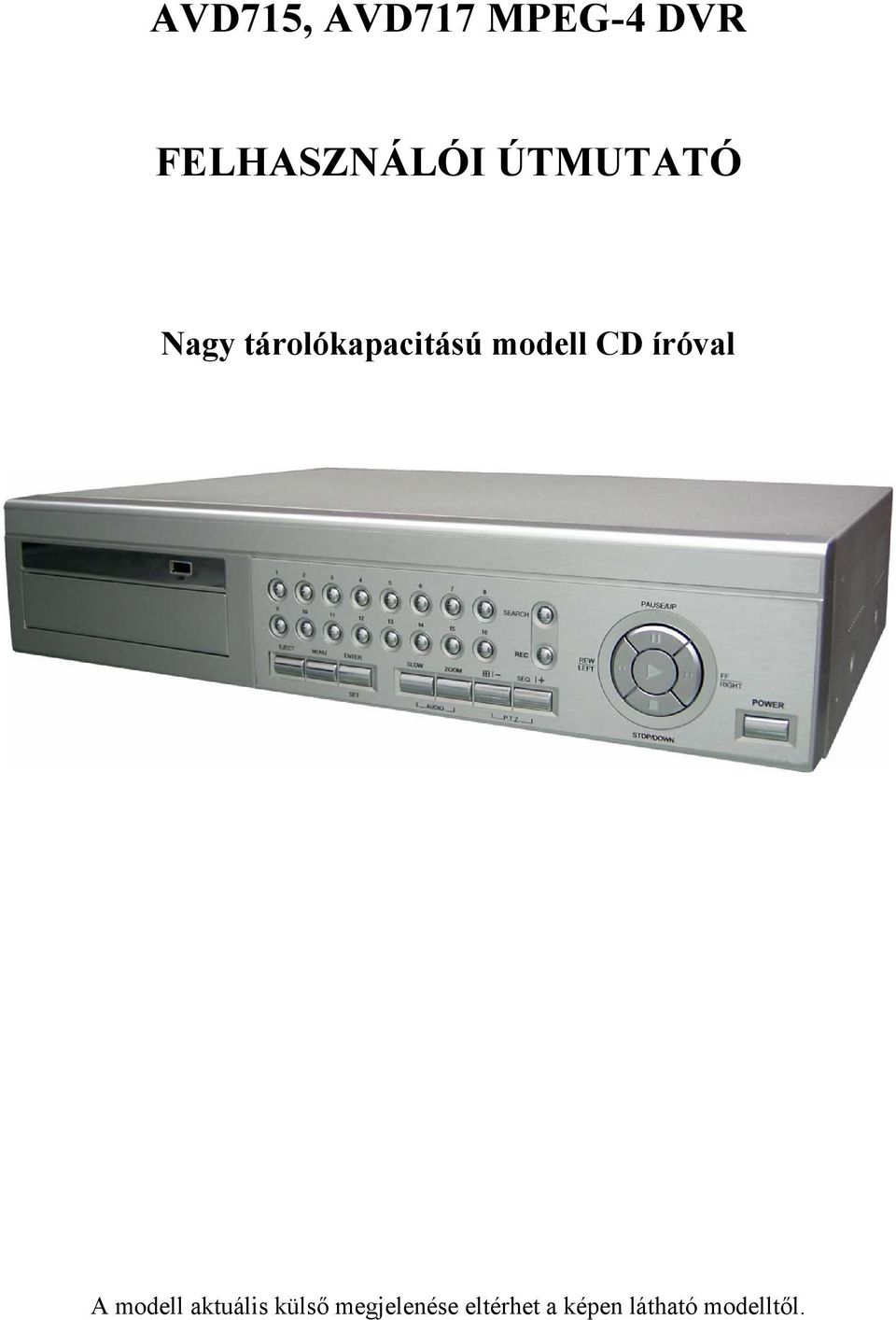
2 2 BIZTONSÁGI ELŐÍRÁSOK FIGYELMEZTETÉS ÁRAMÜTÉS VESZÉLYE FIGYELMEZTETÉS: Az áramütés kockázatának csökkentése érdekében ne érje a készüléket eső vagy nedvesség. Csak olyan áramforrásról üzemeltesse a készüléket, amit a rajta lévő cédulán lát. A gyártó nem vállal felelősséget a nem rendeltetésszerű használatból eredő károkért. A szabályos háromszögben elhelyezett villámjelzés figyelmezteti a felhasználót a szigetelés nélküli veszélyes feszültség jelenlétére a készülék burkolatán belül, ami áramütést okozhat. A szabályos háromszögben lévő felkiáltójellel jelölt szövegrész fontos műveletet vagy karbantartási tanácsot jelez a készülékhez csatolt felhasználói kézikönyvben. A termék megfelel az Európai törvények alapján szabályozott környezetvédelmi előírásoknak (Restriction of Hazardous Substances RoHS), ami azt jelenti, hogy a termék és a gyártási folyamat szigorúan ólom és egyéb veszélyes anyagoktól mentes. Az áthúzott szeméttároló azt jelenti, hogy a terméket a használati ciklus végén nem szabad kidobni a kommunális hulladékkal, hanem külön kell gyűjteni. CE jelölés Ezt a készüléket úgy gyártották, hogy eleget tesz a rádiós interferencia követelményeinek.
3 TARTALOM 3 BIZTONSÁGI ELŐÍRÁSOK ÁTTEKINTÉS Termék Leírás Jellemzők Műszaki Paraméterek Szett Tartalma PANEL ELEJE ÉS HÁTULJA Panel Eleje Panel Hátulja BEÁLLÍTÁS ÉS CSATLAKOZÁSOK HDD Telepítés Kamera Csatlakoztatása Normál Kamera Csatlakoztatása PTZ Kamera Csatlakoztatása Külső Eszköz Csatlakoztatása (opcionális) VGA Átalakító Winchester Bővítő (IDA - Independent Disk Array) Tápellátás Beállítás Dátum és Idő Beállítás LAN és Internet Beállítás Statikus IP DDNS Regisztráció Dinamikus IP PPPoE Dinamikus IP DHCP Jelszó és Felhasználó Név Beállítás DVR Jelszó Beállítás Távoli Elérés Jelszó és Felhasználó Név Beállítás Rendszer Diagram ALAPVETŐ MŰKÖDÉS Rögzítés /Recording/ Lejátszás FŐ MENÜ Menü Fa... 33
4 4 6. MENÜ FUNKCIÓ Rögzítés /Record/ Időzítő / Timer/ Dátum /Date/ Haladó /Advance/ Kamera /Camera/ Érzékelés /Detection/ Kijelző /Display/ Riasztás /Alert/ Távvezérlés /Remote/ Rendszer /System/ Hálózat /Network/ Mentés /Backup/ HDD Infó Esemény Napló /Event Log/ Keresés /Search/ További Műveletek Billentyűzet Lezárás és Feloldás Váltás NTSC / PAL Rendszer Között Frissítés /Upgrade/ Audio Mentés és Lejátszás /Backup and Playback/ PTZ Kamera Beállítás és Vezérlés R.E.T.R. Beállítás /Setup/ AP SZOFTVER Telepítés Bejelentkezés Vezérlés DVR vezérlése PTZ Kamera Vezérlés Lejátszás Működés AP Lejátszás Funkció Rögzített fájl konvertálása AVI formátumba Rendszer Konfiguráció /System Config/ Hálózat /Network/ DVR Riasztás /Alarm/ Általános /General/ Működés Internet Explorer böngészővel... 90
5 5 8. HIBAELHÁRÍTÁS FAQ /Gyakran ismételt kérdések/ Alapértelmezett beállítások FÜGGELÉK - HDD TELEPÍTÉS FÜGGELÉK PIN KONFIGURÁCIÓ FÜGGELÉK RS-232 PROTOKOL FÜGGELÉK RÖGZÍTÉSI IDŐ TÁBLÁZAT FÜGGELÉK KOMPATIBILIS USB MEMÓRIÁK FÜGGELÉK KOMBATIBILIS HDD MÁRKÁK
6 1. ÁTTEKINTÉS Termék Leírás Nagy tároló kapacitással rendelkező, MPEG-4 DVR kapacitása 3 HDD vagy 2 HDD és 1 merevlemez bővítő, a felhasználói igényektől függően. A gyors háttérmentést beépített CD író, USB interfész és hálózati mentés segíti. A Távoli Esemény Rögzítés Kapcsolás (R.E.T.R Remote Event Trigger Recording) funkció távolról aktiválható, az esemény rögzítés a PC-n beállított elérési útvonalon kerül mentésre a hálózatban. Az IR vevő egység távirányító használatát teszi lehetővé. 1.2 Jellemzők MPEG4 DVR technológia MPEG-4 Real time tömörítési formátum biztosítja, hogy a felhasználó kristálytiszta képet kapjon élőidejű (real-time) lejátszással. Multiplex működés Lehetővé teszi egyidejűleg az élőképes megjelenítést, felvételt, visszajátszást, mentést és hálózati elérést. Távoli független működtetés Lehetővé teszi, hogy a hálózati szoftveren a fő kijelző beállítás változtatása nélkül, attól függetlenül láthassa az élőképet. A bővített funkciók ingyenes upgradelése Lehetővé teszi a DVR funkciók frissítését költségek nélkül. Nagymennyiségű adat rögzítési lehetőség 500 GB memórián több, mint 52 nap rögzíthető (16 csatorna, CIF formátum, normál minőség, 60 IPS) 500 GB memórián több, mint 104 nap rögzíthető (8 csatorna, CIF formátum, normál minőség, 30 IPS) Mentés funkció USB memória, CD író, hálózati mentés támogatása Távfelügyelet A rendszer távolról egyszerre 5 felhasználó által felügyelhető Internet böngészőből vagy a DVR saját szoftveréből (AP szoftver). Intelligens, mozgásérzékelés által indított felvétel R.E.T.R. (Távoli Esemény Rögzítés Kapcsolás) Haladó mozgásérzékelési funkció, időzített mozgásérzékelésre induló felvétel (4 különböző állítható faktor a mozgásérzékelés érzékenységére), egyszerű keresési funkció, szabadon konfigurálható biztonsági beállítások állnak rendelkezésre. Riasztásra induló rögzítés, riasztáskor képek küldése címre vagy FTP feltöltés Előriasztási felvétel (8MB) Rejtett felvétel Az adott csatorna élő képe üres képernyőnek látszik a monitoron, de a rögzítés folyamatos. A/V támogatás 4 hangbemenetet és 2 hangkimenetet áll rendelkezésre hangok rögzítésére VGA kimenet a monitorhoz (opcionális, speciális átalakítóval) Általános Többnyelvű OSD menü IR távirányító támogatása A rendszer automatikusan újraindul a tápellátás visszatérésekor PTZ kamera vezérlés RS-485-ös porton keresztül, PTZ Forró Pont funkció (Hot Point)
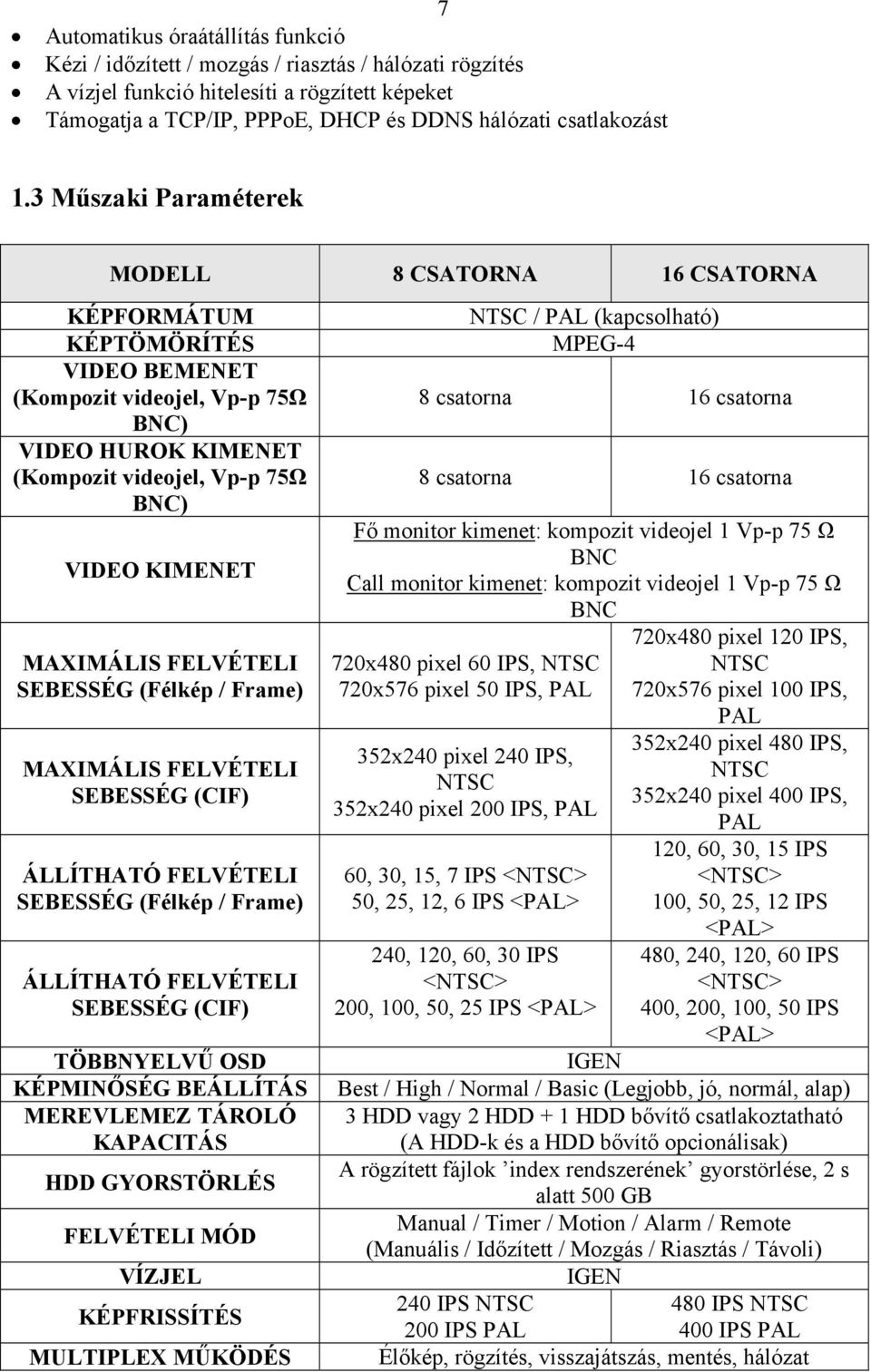
7 7 Automatikus óraátállítás funkció Kézi / időzített / mozgás / riasztás / hálózati rögzítés A vízjel funkció hitelesíti a rögzített képeket Támogatja a TCP/IP, PPPoE, DHCP és DDNS hálózati csatlakozást 1.3 Műszaki Paraméterek MODELL 8 CSATORNA 16 CSATORNA KÉPFORMÁTUM KÉPTÖMÖRÍTÉS VIDEO BEMENET (Kompozit videojel, Vp-p 75Ω BNC) VIDEO HUROK KIMENET (Kompozit videojel, Vp-p 75Ω BNC) VIDEO KIMENET MAXIMÁLIS FELVÉTELI SEBESSÉG (Félkép / Frame) MAXIMÁLIS FELVÉTELI SEBESSÉG (CIF) ÁLLÍTHATÓ FELVÉTELI SEBESSÉG (Félkép / Frame) ÁLLÍTHATÓ FELVÉTELI SEBESSÉG (CIF) TÖBBNYELVŰ OSD KÉPMINŐSÉG BEÁLLÍTÁS MEREVLEMEZ TÁROLÓ KAPACITÁS HDD GYORSTÖRLÉS FELVÉTELI MÓD VÍZJEL KÉPFRISSÍTÉS MULTIPLEX MŰKÖDÉS NTSC / PAL (kapcsolható) MPEG-4 8 csatorna 16 csatorna 8 csatorna 16 csatorna Fő monitor kimenet: kompozit videojel 1 Vp-p 75 Ω BNC Call monitor kimenet: kompozit videojel 1 Vp-p 75 Ω BNC 720x480 pixel 60 IPS, NTSC 720x576 pixel 50 IPS, PAL 352x240 pixel 240 IPS, NTSC 352x240 pixel 200 IPS, PAL 60, 30, 15, 7 IPS <NTSC> 50, 25, 12, 6 IPS <PAL> 240, 120, 60, 30 IPS <NTSC> 200, 100, 50, 25 IPS <PAL> 720x480 pixel 120 IPS, NTSC 720x576 pixel 100 IPS, PAL 352x240 pixel 480 IPS, NTSC 352x240 pixel 400 IPS, PAL 120, 60, 30, 15 IPS <NTSC> 100, 50, 25, 12 IPS <PAL> 480, 240, 120, 60 IPS <NTSC> 400, 200, 100, 50 IPS <PAL> IGEN Best / High / Normal / Basic (Legjobb, jó, normál, alap) 3 HDD vagy 2 HDD + 1 HDD bővítő csatlakoztatható (A HDD-k és a HDD bővítő opcionálisak) A rögzített fájlok index rendszerének gyorstörlése, 2 s alatt 500 GB Manual / Timer / Motion / Alarm / Remote (Manuális / Időzített / Mozgás / Riasztás / Távoli) IGEN 240 IPS NTSC 480 IPS NTSC 200 IPS PAL 400 IPS PAL Élőkép, rögzítés, visszajátszás, mentés, hálózat
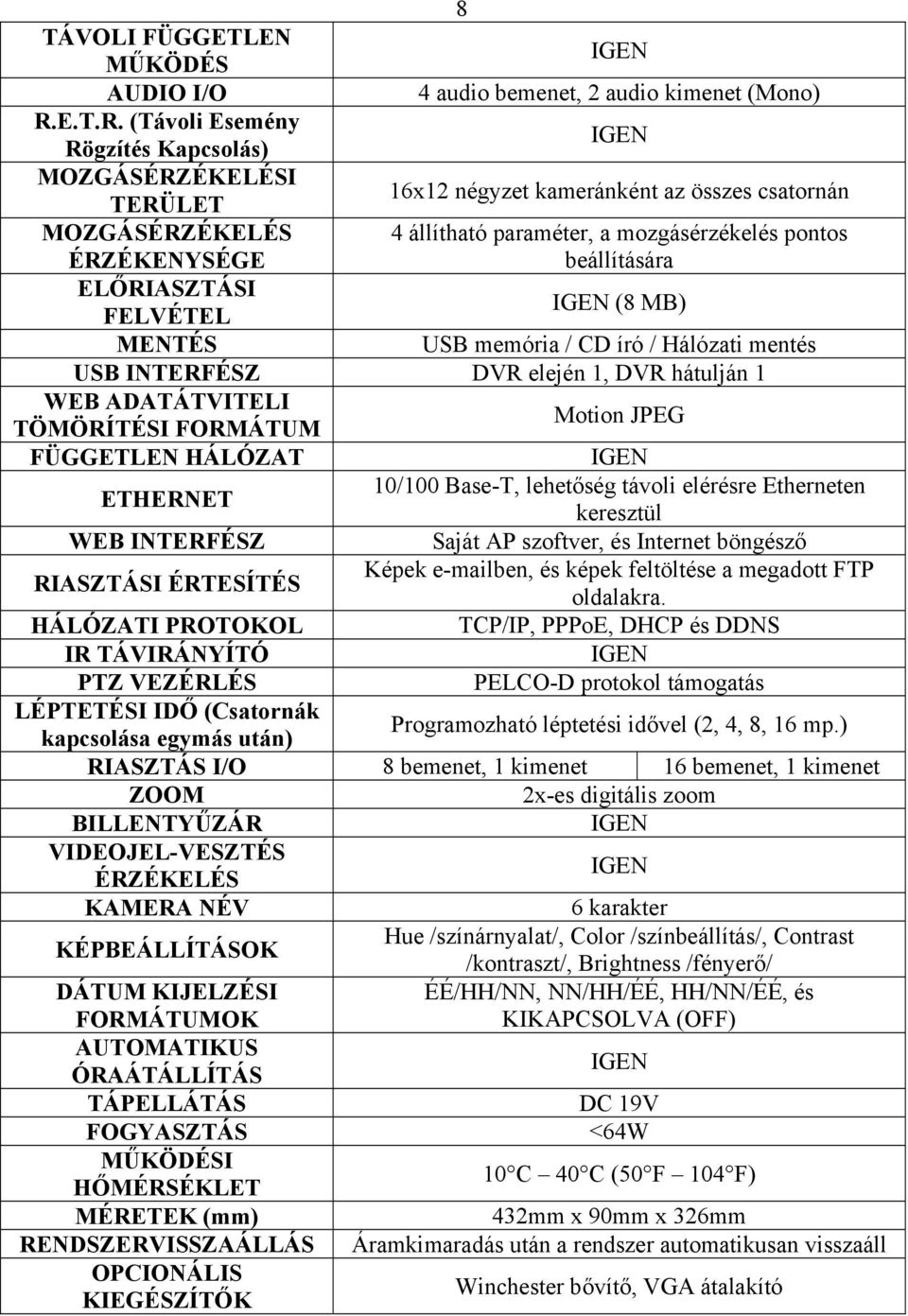
8 8 TÁVOLI FÜGGETLEN MŰKÖDÉS IGEN AUDIO I/O 4 audio bemenet, 2 audio kimenet (Mono) R.E.T.R. (Távoli Esemény Rögzítés Kapcsolás) IGEN MOZGÁSÉRZÉKELÉSI TERÜLET 16x12 négyzet kameránként az összes csatornán MOZGÁSÉRZÉKELÉS ÉRZÉKENYSÉGE 4 állítható paraméter, a mozgásérzékelés pontos beállítására ELŐRIASZTÁSI FELVÉTEL IGEN (8 MB) MENTÉS USB memória / CD író / Hálózati mentés USB INTERFÉSZ DVR elején 1, DVR hátulján 1 WEB ADATÁTVITELI TÖMÖRÍTÉSI FORMÁTUM Motion JPEG FÜGGETLEN HÁLÓZAT IGEN ETHERNET 10/100 Base-T, lehetőség távoli elérésre Etherneten keresztül WEB INTERFÉSZ Saját AP szoftver, és Internet böngésző RIASZTÁSI ÉRTESÍTÉS Képek ben, és képek feltöltése a megadott FTP oldalakra. HÁLÓZATI PROTOKOL TCP/IP, PPPoE, DHCP és DDNS IR TÁVIRÁNYÍTÓ IGEN PTZ VEZÉRLÉS PELCO-D protokol támogatás LÉPTETÉSI IDŐ (Csatornák kapcsolása egymás után) Programozható léptetési idővel (2, 4, 8, 16 mp.) RIASZTÁS I/O 8 bemenet, 1 kimenet 16 bemenet, 1 kimenet ZOOM 2x-es digitális zoom BILLENTYŰZÁR IGEN VIDEOJEL-VESZTÉS ÉRZÉKELÉS IGEN KAMERA NÉV 6 karakter KÉPBEÁLLÍTÁSOK Hue /színárnyalat/, Color /színbeállítás/, Contrast /kontraszt/, Brightness /fényerő/ DÁTUM KIJELZÉSI FORMÁTUMOK ÉÉ/HH/NN, NN/HH/ÉÉ, HH/NN/ÉÉ, és KIKAPCSOLVA (OFF) AUTOMATIKUS ÓRAÁTÁLLÍTÁS IGEN TÁPELLÁTÁS DC 19V FOGYASZTÁS <64W MŰKÖDÉSI HŐMÉRSÉKLET 10 C 40 C (50 F 104 F) MÉRETEK (mm) 432mm x 90mm x 326mm RENDSZERVISSZAÁLLÁS Áramkimaradás után a rendszer automatikusan visszaáll OPCIONÁLIS KIEGÉSZÍTŐK Winchester bővítő, VGA átalakító
9 9 1.4 Szett Tartalma ESZKÖZ MENNYISÉG Digitális Videó Rögzítő (DVR) 1 Adapter 1 HDD táp és adat busz 1 Csavarok DSUB PIN csatlakozó 1 HDD adat busz kapocs 1 IR távirányító és vevő kábel (1.5 m) 1 Felhasználói leírás 1 Gyors indítás leírás 1 Ingyenes CD 1 Hálózati szoftver AP 1 2. PANEL ELEJE ÉS HÁTULJA 2.1 Panel Eleje 8CH 16CH 1) LED KIJELZŐK POWER: DVR tápellátás bekapcsolva STANDBY: készenlét, a DVR kikapcsolva HDD: a HDD meghajtó olvas vagy rögzít HDD full: a HDD megtelt. ALARM: riasztás van folyamatban TIMER: ha az időzített felvétel van beállítva PLAY: lejátszás közben REC: felvétel közben
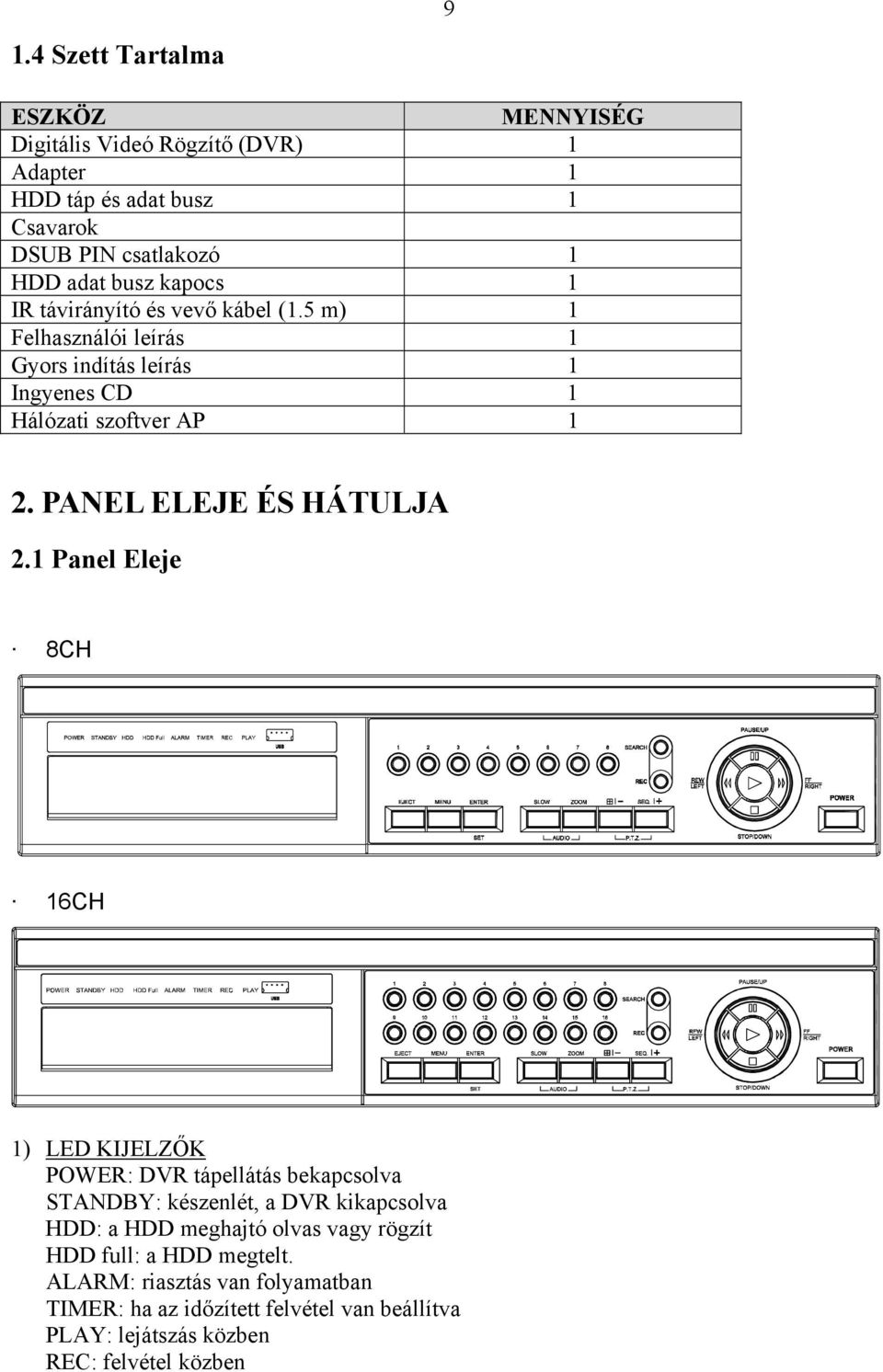
10 10 2) USB Gyors mentéshez és firmware / OSD frissítéshez, helyezzen be egy kompatíbilis USB memóriát az USB portba. A panel hátoldalán is található egy USB port. Megj.: A kompatíbilis USB memóriák listája az 5. Függelékben található. 3) EJECT Nyomja meg az EJECT gombot a CD író kinyitásához és becsukásához. 4) MENU Nyomja meg a MENU gombot a menübe való belépéshez. 5) ENTER / SET Az ENTER gomb megnyomásával nyugtázhatja a beállításokat. A SET gomb megnyomásával állíthatja be a csatornakijelzés pozícióját. A részletek miatt nézze meg a 4.2 Visszajátszás fejezetben Csatorna kijelzés pozíció részt. 6) SLOW Visszajátszás módban a SLOW gombot megnyomva lassíthatja a visszajátszást. 7) ZOOM Nyomja meg a ZOOM gombot a választott csatorna kép kinagyításához. 8) / 8CH: Nyomja meg a gombot 4 / 8 / 9 csatornás kijelzés választásához. 16CH: Nyomja meg a gombot 4 / 8 / 9 / 16 csatornás kijelzés választásához. Nyomja meg a gombot beállítás változtatásához a menüben. 9) SEQ / + Nyomja meg a SEQ gombot, hogy aktiválja a CALL monitor funkciót, majd nyomja meg újra a kilépéshez. Nyomja meg a + gombot beállítás változtatásához a menüben. 10) (Audio) Nyomja meg ezt a két gombot egyszerre, hogy kiválassza az élő képnél vagy a visszajátszásnál a hangot a 4 audio csatornából. 11) (PTZ) Nyomja meg ezt a két gombot egyszerre PTZ vezérlő módba való be- vagy kilépéshez. PTZ vezérlő módban: Zoomolás és + gombok. PTZ mozgatás FEL, LE, BAL, JOBB gombok. 12) 1 ~ 8 (8CH-nál) vagy 1~16 (16CH-nál) Nyomja gombot, a kiválasztott csatorna képének megjelenítéséhez.
11 13) SEARCH Nyomja meg a SEARCH gombot a keresés menübe való belépéshez. 14) REC Nyomja meg a REC gombot a manuális rögzítés elindításához ) Nyomja meg a PLAY gombot a rögzített fájl lejátszásához 16) PAUSE/UP, REW/LEFT, FF/RIGHT, STOP/DOWN Nyomja meg ezeket a gombokat a kurzor fel / le / balra / jobbra mozgatásához. Visszajátszás módban: Nyomja meg a vagy gombot a lejátszás szüneteltetéséhez vagy megállításához Nyomja meg a vagy a gyors kereséshez. 17) POWER Nyomja meg hosszan a POWER gombot a DVR be- vagy kikapcsolásához. Megj.: Rögzítés alatt a kikapcsolás előtt állítsa le a rögzítést. 18) REC+ENTER A billentyűzet lezárásához és bejelentkezéshez más néven nyomja meg egyszerre a REC+ENTER gombokat. 19) POWER + or NTSC / PAL rendszer választásához nyomja meg és tartsa lenyomva a (NTSC) vagy (PAL) gombot, majd nyomja meg a POWER gombot, amíg a monitoron meg nem jelennek a videó képek. Megj.: A rendszer átkapcsolása előtt kapcsolja ki a DVR-t.
12 Panel Hátulja 1) 75Ω / HI-IMPEDANCE Ha használja a LOOP funkciót valamelyik csatornán, kapcsolja az adott csatornát HI- IMPEDANCE-re. Más esetben kapcsoljon 75Ω-ra. 2) LOOP / INPUT (Csatorna 1~8) LOOP: Video kimenet csatlakozó. INPUT: Videó bemenet csatlakozó (pl.: kamerák). 3) MONITOR MAIN monitor kimenet, ide csatlakoztassa a fő monitort. 4) CALL CALL monitor kimenet. Ide csatlakoztassa a CALL monitort, ahol a csatornák léptetve kerülnek kijelzésre. Riasztás esetén a CALL monitor a riasztott csatorna képére vált meghatározott időnként. 5) Audio IN (4 audio bemenet) Audio bemenet csatlakozó. Ide csatlakoztassa az audio eszközöket. Felvétel elindításakor a csatornához tartozó audio csatorna felvétele is elindul. 6) Audio OUT (2 audio kimenet) Mono audio kimenet csatlakozó. Ide csatlakoztassa a monitort vagy a speakert. 7) DISK ARRAY Winchester bővítő csatlakozó nagyobb tároló kapacitáshoz. 8) IR A távirányító IR vevő kábelének csatlakozása.
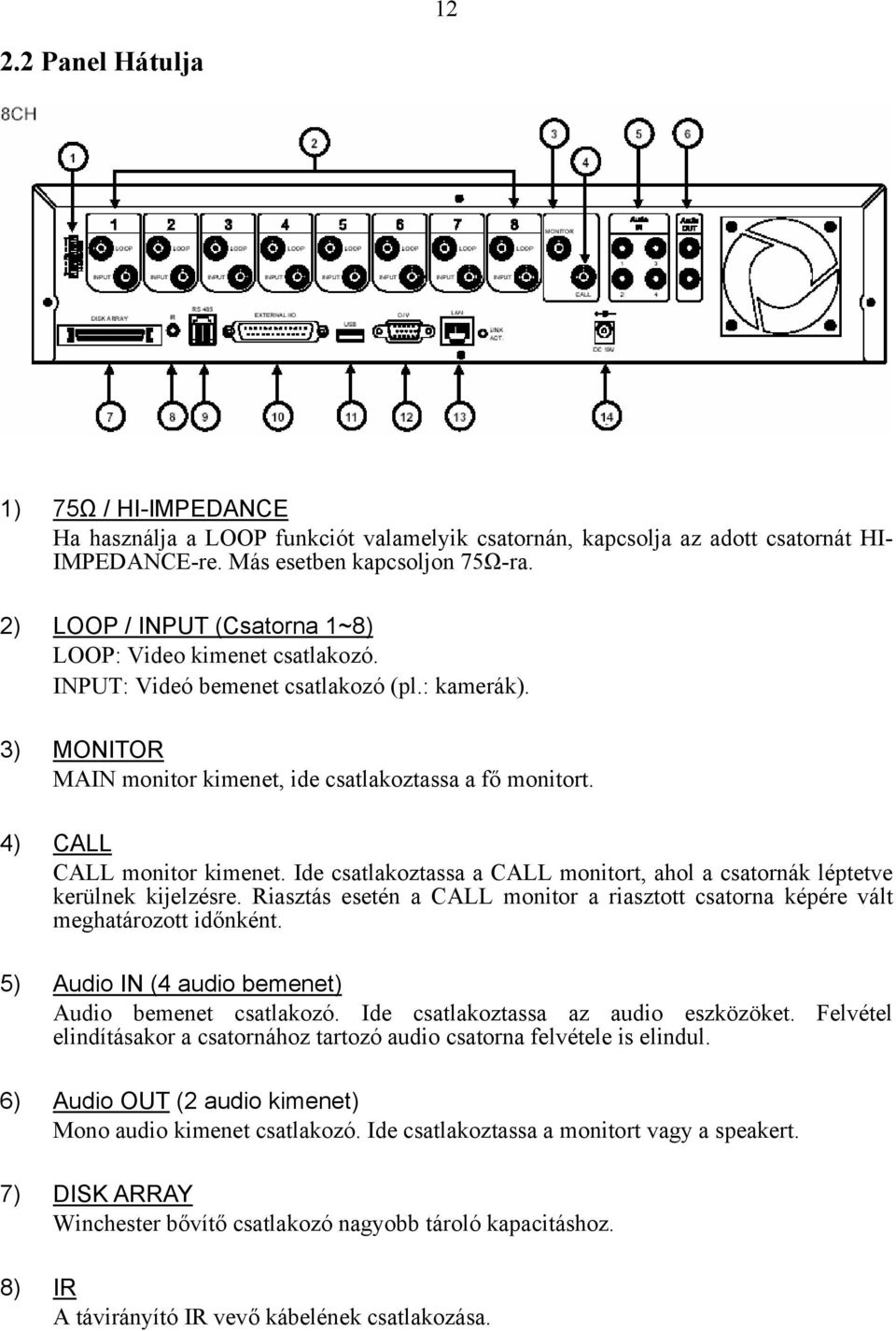
13 13 9) RS-485 Külső eszközök (pl. PTZ kamerák) kommunikációs portjának csatlakozási helye, RS485-A és RS485-B. 10) EXTERNAL I/O Helyezze a szettben található 25PIN DSUB csatlakozót a porthoz, külső eszközök csatlakozására (külső riasztás, PTZ kamera, stb). Részletesebb leírást a 2. Függelék PIN konfiguráció fejezetben talál. 11) USB A gyors mentéshez vagy firmware / OSD frissítéshez helyezzen be egy kompatíbilis USB memóriát. A panel elején talál egy másik USB portot is. Megj.: A kompatíbilis USB memóriák listája az 5. Függelékben található. 12) D/V Ide csatlakoztassa a VGA átalakítót. 13) LINK ACT. Ha a DVR-t Ethernet hálózatra csatlakoztatta, ez a LED bekapcsol. 14) DC 19V A tápellátás adapter csatlakozási pontja.
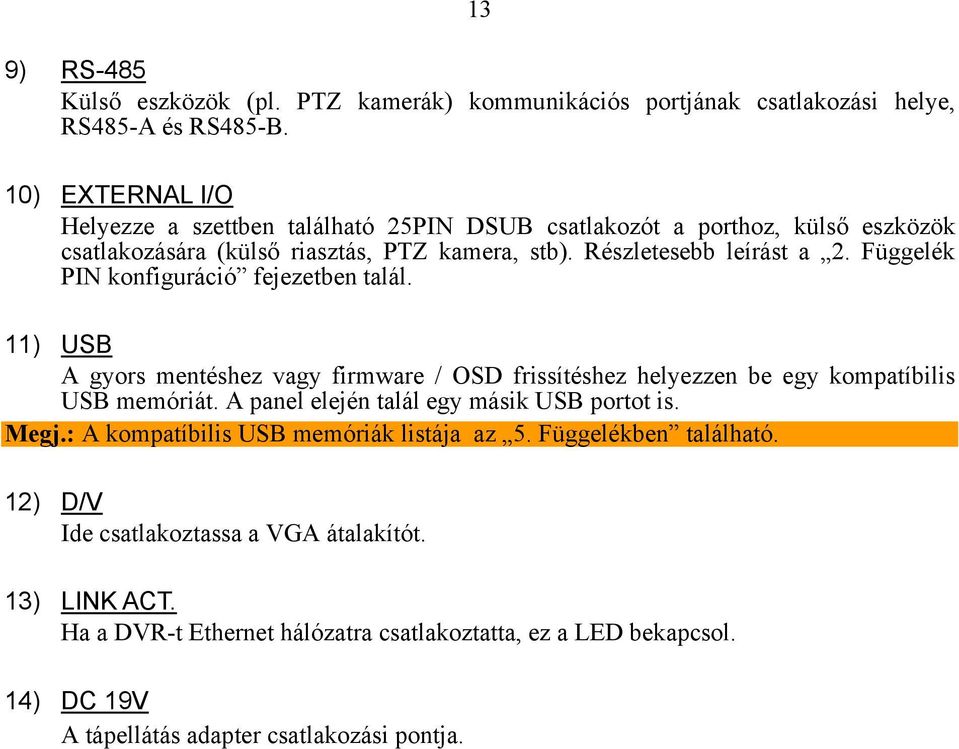
14 14 1) 75Ω / HI-IMPEDANCE Ha használja a LOOP funkciót valamelyik csatornán, kapcsolja az adott csatornát HI- IMPEDANCE-re. Más esetben kapcsoljon 75Ω-ra. 2) LOOP / INPUT (Csatorna 1~16) LOOP: Video kimenet csatlakozó. INPUT: Videó bemenet csatlakozó (pl.: kamerák). 3) MONITOR MAIN monitor kimenet, ide csatlakoztassa a fő monitort. 4) CALL CALL monitor kimenet. Ide csatlakoztassa a CALL monitort, ahol a csatornák léptetve kerülnek kijelzésre. Riasztás esetén a CALL monitor a riasztott csatorna képére vált meghatározott időnként. 5) Audio IN (4 audio bemenet) Audio bemenet csatlakozó. Ide csatlakoztassa az audio eszközöket. Felvétel elindításakor a csatornához tartozó audio csatorna felvétele is elindul. 6) Audio OUT (2 audio kimenet) Mono audio kimenet csatlakozó. Ide csatlakoztassa a monitort vagy a speakert. 7) DISK ARRAY Winchester bővítő csatlakozó nagyobb tároló kapacitáshoz. 8) IR A távirányító IR vevő kábelének csatlakozása. 9) RS-485 Külső eszközök (pl. PTZ kamerák) kommunikációs portjának csatlakozási helye, RS485-A és RS485-B.
15 15 10) EXTERNAL I/O Helyezze a szettben található 25PIN DSUB csatlakozót a porthoz, külső eszközök csatlakozására (külső riasztás, PTZ kamera, stb). Részletesebb leírást a 2. Függelék PIN konfiguráció fejezetben talál. 11) USB A gyors mentéshez vagy firmware/osd frissítéshez helyezzen be egy kompatíbilis USB memóriát. A panel elején talál egy másik USB portot is. Megj.: A kompatíbilis USB memóriák listája az 5. Függelékben található. 12) D/V Ide csatlakoztassa a VGA átalakítót. 13) LINK ACT. Ha a DVR-t Ethernet hálózatra csatlakoztatta, ez a LED bekapcsol. 14) DC 19V A tápellátás adapter csatlakozási pontja.
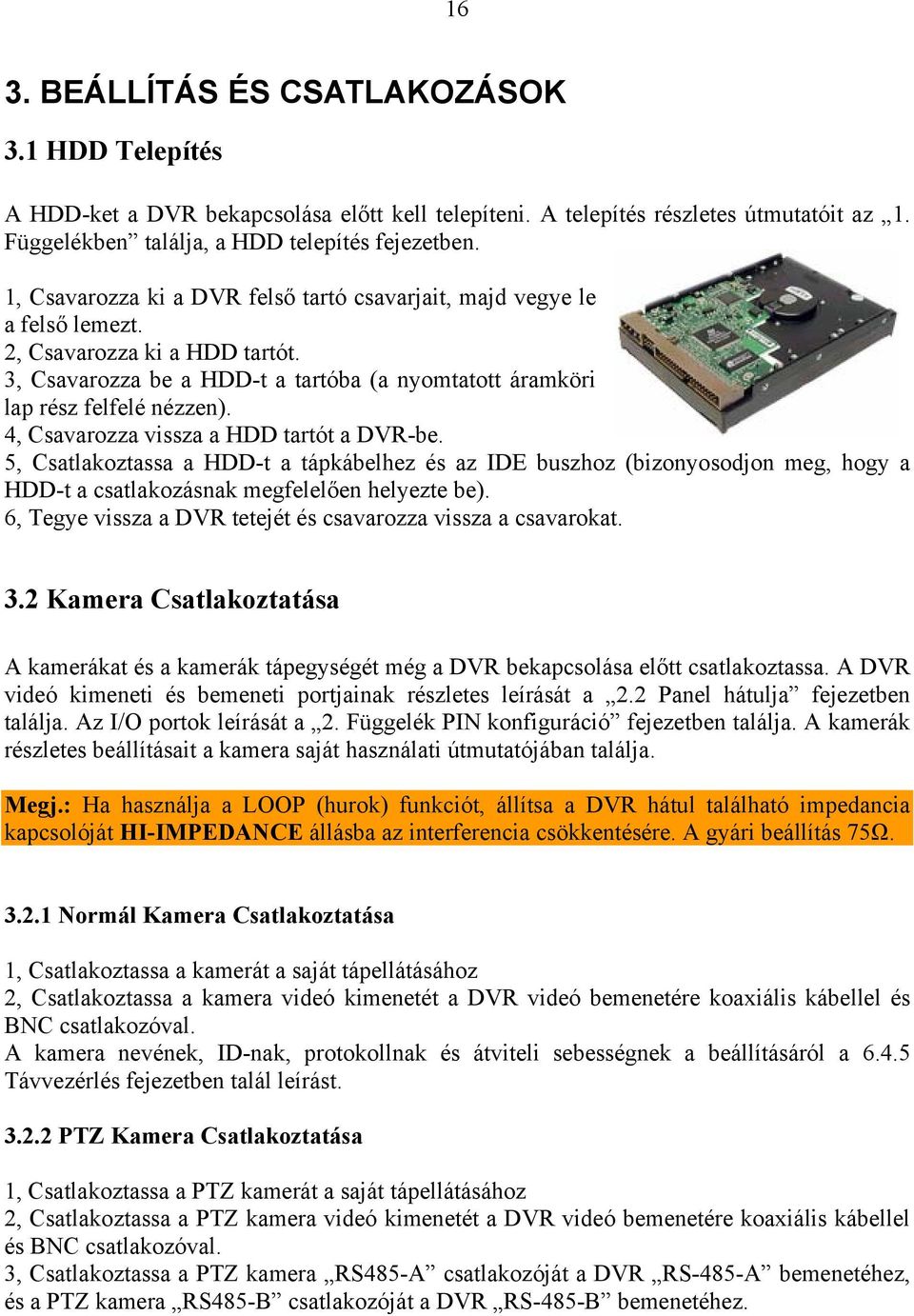
16 16 3. BEÁLLÍTÁS ÉS CSATLAKOZÁSOK 3.1 HDD Telepítés A HDD-ket a DVR bekapcsolása előtt kell telepíteni. A telepítés részletes útmutatóit az 1. Függelékben találja, a HDD telepítés fejezetben. 1, Csavarozza ki a DVR felső tartó csavarjait, majd vegye le a felső lemezt. 2, Csavarozza ki a HDD tartót. 3, Csavarozza be a HDD-t a tartóba (a nyomtatott áramköri lap rész felfelé nézzen). 4, Csavarozza vissza a HDD tartót a DVR-be. 5, Csatlakoztassa a HDD-t a tápkábelhez és az IDE buszhoz (bizonyosodjon meg, hogy a HDD-t a csatlakozásnak megfelelően helyezte be). 6, Tegye vissza a DVR tetejét és csavarozza vissza a csavarokat. 3.2 Kamera Csatlakoztatása A kamerákat és a kamerák tápegységét még a DVR bekapcsolása előtt csatlakoztassa. A DVR videó kimeneti és bemeneti portjainak részletes leírását a 2.2 Panel hátulja fejezetben találja. Az I/O portok leírását a 2. Függelék PIN konfiguráció fejezetben találja. A kamerák részletes beállításait a kamera saját használati útmutatójában találja. Megj.: Ha használja a LOOP (hurok) funkciót, állítsa a DVR hátul található impedancia kapcsolóját HI-IMPEDANCE állásba az interferencia csökkentésére. A gyári beállítás 75Ω Normál Kamera Csatlakoztatása 1, Csatlakoztassa a kamerát a saját tápellátásához 2, Csatlakoztassa a kamera videó kimenetét a DVR videó bemenetére koaxiális kábellel és BNC csatlakozóval. A kamera nevének, ID-nak, protokollnak és átviteli sebességnek a beállításáról a Távvezérlés fejezetben talál leírást PTZ Kamera Csatlakoztatása 1, Csatlakoztassa a PTZ kamerát a saját tápellátásához 2, Csatlakoztassa a PTZ kamera videó kimenetét a DVR videó bemenetére koaxiális kábellel és BNC csatlakozóval. 3, Csatlakoztassa a PTZ kamera RS485-A csatlakozóját a DVR RS-485-A bemenetéhez, és a PTZ kamera RS485-B csatlakozóját a DVR RS-485-B bemenetéhez.
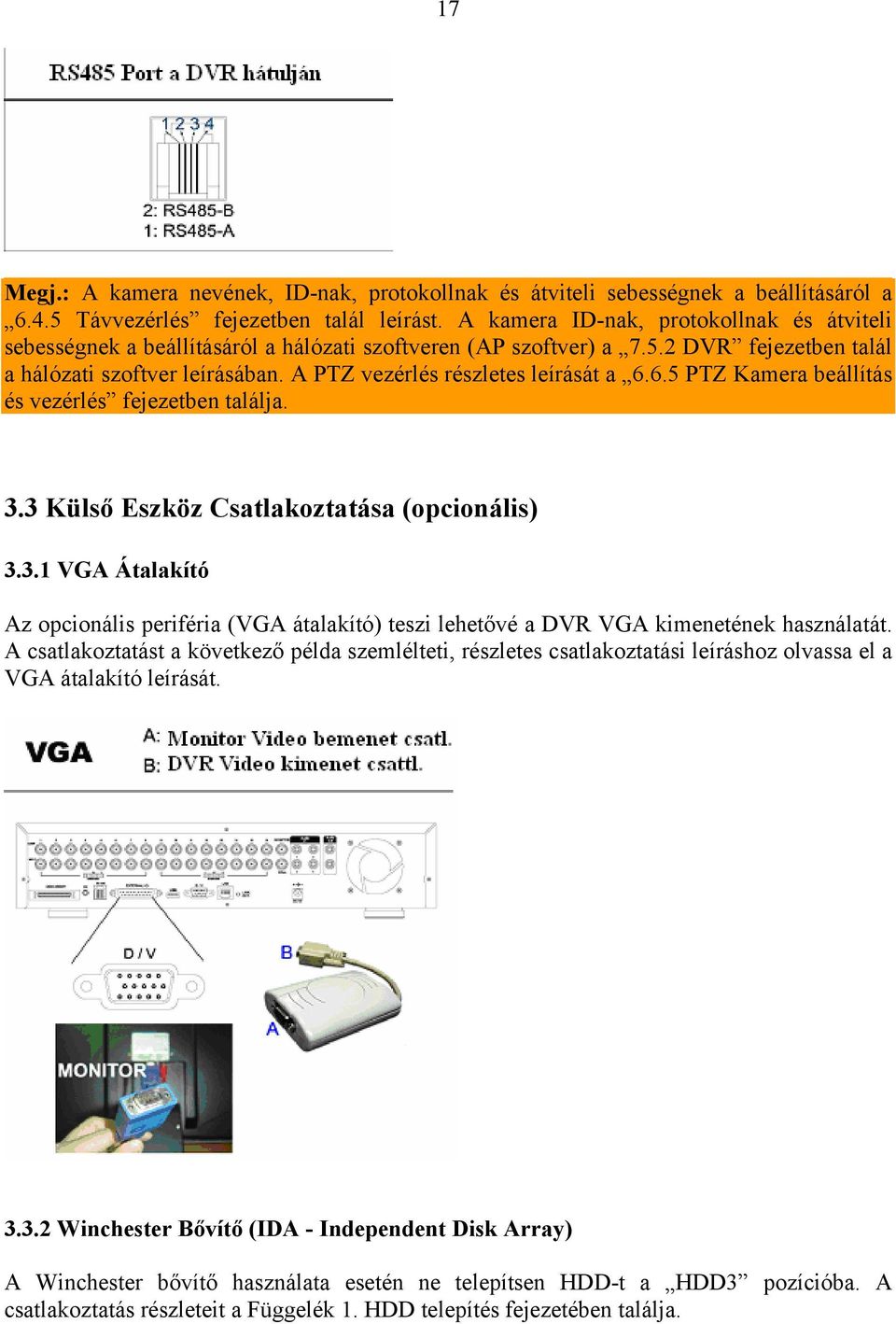
17 17 Megj.: A kamera nevének, ID-nak, protokollnak és átviteli sebességnek a beállításáról a Távvezérlés fejezetben talál leírást. A kamera ID-nak, protokollnak és átviteli sebességnek a beállításáról a hálózati szoftveren (AP szoftver) a DVR fejezetben talál a hálózati szoftver leírásában. A PTZ vezérlés részletes leírását a PTZ Kamera beállítás és vezérlés fejezetben találja. 3.3 Külső Eszköz Csatlakoztatása (opcionális) VGA Átalakító Az opcionális periféria (VGA átalakító) teszi lehetővé a DVR VGA kimenetének használatát. A csatlakoztatást a következő példa szemlélteti, részletes csatlakoztatási leíráshoz olvassa el a VGA átalakító leírását Winchester Bővítő (IDA - Independent Disk Array) A Winchester bővítő használata esetén ne telepítsen HDD-t a HDD3 pozícióba. A csatlakoztatás részleteit a Függelék 1. HDD telepítés fejezetében találja.
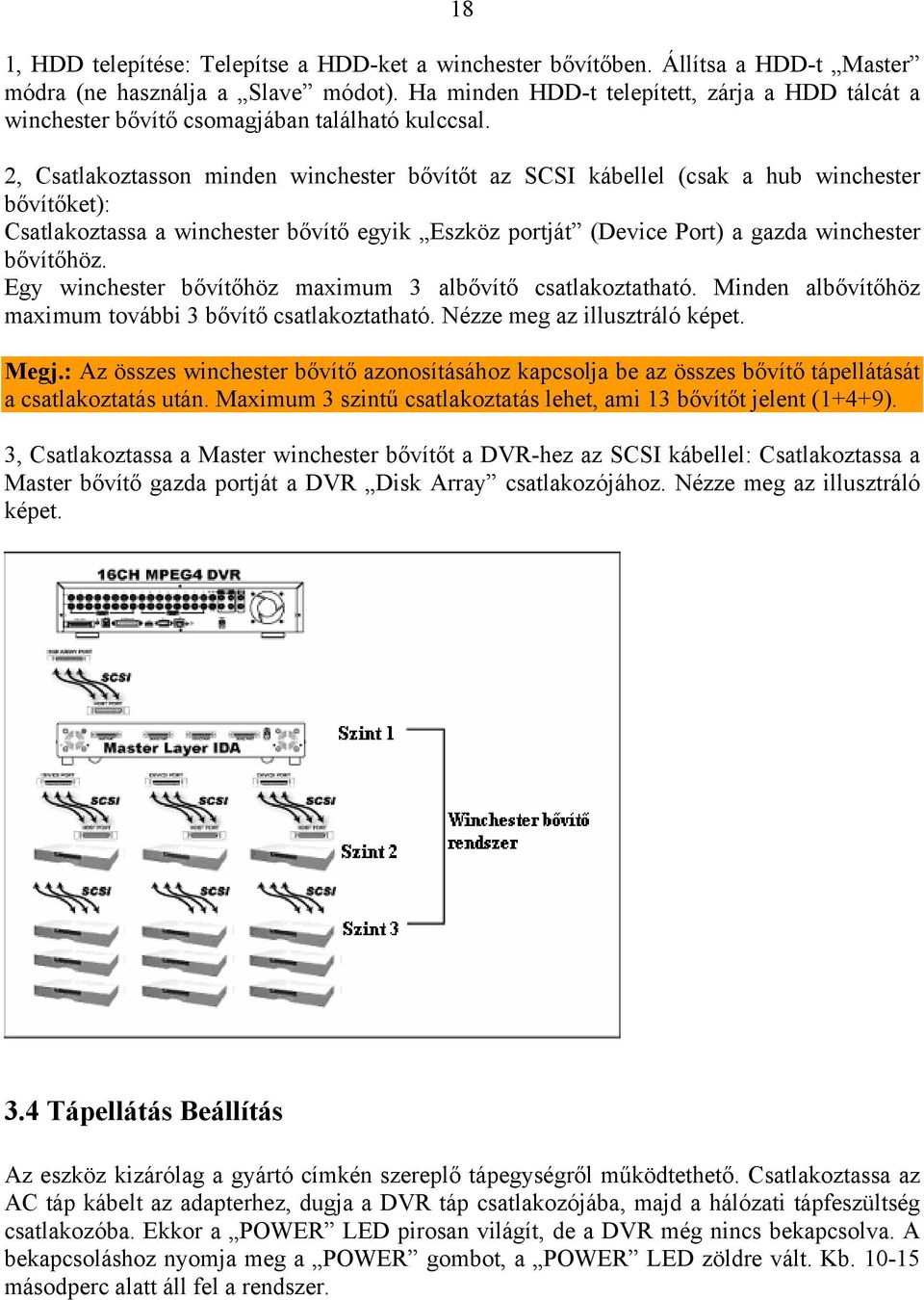
18 18 1, HDD telepítése: Telepítse a HDD-ket a winchester bővítőben. Állítsa a HDD-t Master módra (ne használja a Slave módot). Ha minden HDD-t telepített, zárja a HDD tálcát a winchester bővítő csomagjában található kulccsal. 2, Csatlakoztasson minden winchester bővítőt az SCSI kábellel (csak a hub winchester bővítőket): Csatlakoztassa a winchester bővítő egyik Eszköz portját (Device Port) a gazda winchester bővítőhöz. Egy winchester bővítőhöz maximum 3 albővítő csatlakoztatható. Minden albővítőhöz maximum további 3 bővítő csatlakoztatható. Nézze meg az illusztráló képet. Megj.: Az összes winchester bővítő azonosításához kapcsolja be az összes bővítő tápellátását a csatlakoztatás után. Maximum 3 szintű csatlakoztatás lehet, ami 13 bővítőt jelent (1+4+9). 3, Csatlakoztassa a Master winchester bővítőt a DVR-hez az SCSI kábellel: Csatlakoztassa a Master bővítő gazda portját a DVR Disk Array csatlakozójához. Nézze meg az illusztráló képet. 3.4 Tápellátás Beállítás Az eszköz kizárólag a gyártó címkén szereplő tápegységről működtethető. Csatlakoztassa az AC táp kábelt az adapterhez, dugja a DVR táp csatlakozójába, majd a hálózati tápfeszültség csatlakozóba. Ekkor a POWER LED pirosan világít, de a DVR még nincs bekapcsolva. A bekapcsoláshoz nyomja meg a POWER gombot, a POWER LED zöldre vált. Kb másodperc alatt áll fel a rendszer.
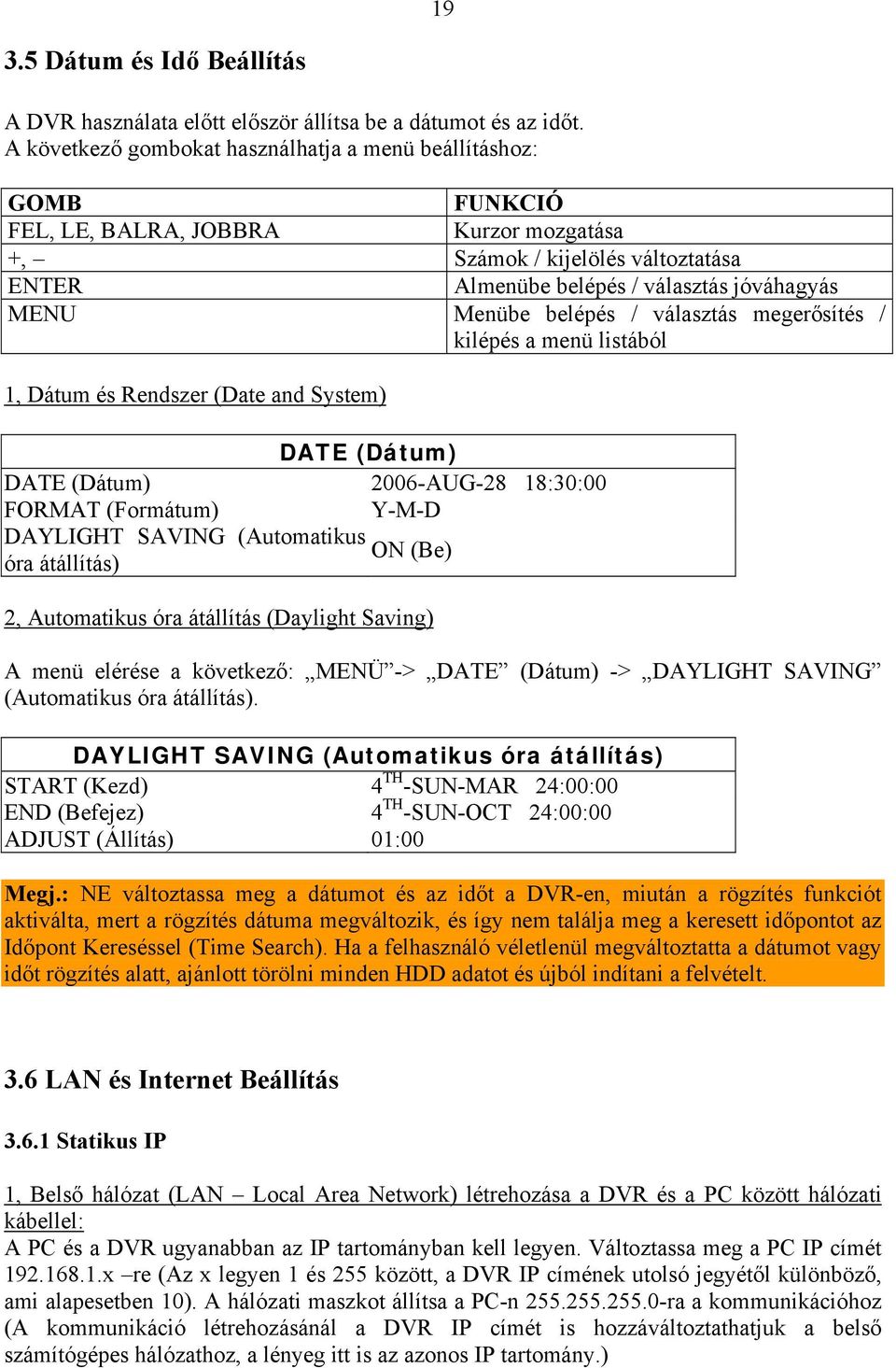
19 Dátum és Idő Beállítás A DVR használata előtt először állítsa be a dátumot és az időt. A következő gombokat használhatja a menü beállításhoz: GOMB FUNKCIÓ FEL, LE, BALRA, JOBBRA Kurzor mozgatása +, Számok / kijelölés változtatása ENTER Almenübe belépés / választás jóváhagyás MENU Menübe belépés / választás megerősítés / kilépés a menü listából 1, Dátum és Rendszer (Date and System) DATE (Dátum) DATE (Dátum) 2006-AUG-28 18:30:00 FORMAT (Formátum) Y-M-D DAYLIGHT SAVING (Automatikus ON (Be) óra átállítás) 2, Automatikus óra átállítás (Daylight Saving) A menü elérése a következő: MENÜ -> DATE (Dátum) -> DAYLIGHT SAVING (Automatikus óra átállítás). DAYLIGHT SAVING (Automatikus óra átállítás) START (Kezd) 4 TH -SUN-MAR 24:00:00 END (Befejez) 4 TH -SUN-OCT 24:00:00 ADJUST (Állítás) 01:00 Megj.: NE változtassa meg a dátumot és az időt a DVR-en, miután a rögzítés funkciót aktiválta, mert a rögzítés dátuma megváltozik, és így nem találja meg a keresett időpontot az Időpont Kereséssel (Time Search). Ha a felhasználó véletlenül megváltoztatta a dátumot vagy időt rögzítés alatt, ajánlott törölni minden HDD adatot és újból indítani a felvételt. 3.6 LAN és Internet Beállítás Statikus IP 1, Belső hálózat (LAN Local Area Network) létrehozása a DVR és a PC között hálózati kábellel: A PC és a DVR ugyanabban az IP tartományban kell legyen. Változtassa meg a PC IP címét x re (Az x legyen 1 és 255 között, a DVR IP címének utolsó jegyétől különböző, ami alapesetben 10). A hálózati maszkot állítsa a PC-n ra a kommunikációhoz (A kommunikáció létrehozásánál a DVR IP címét is hozzáváltoztathatjuk a belső számítógépes hálózathoz, a lényeg itt is az azonos IP tartomány.)
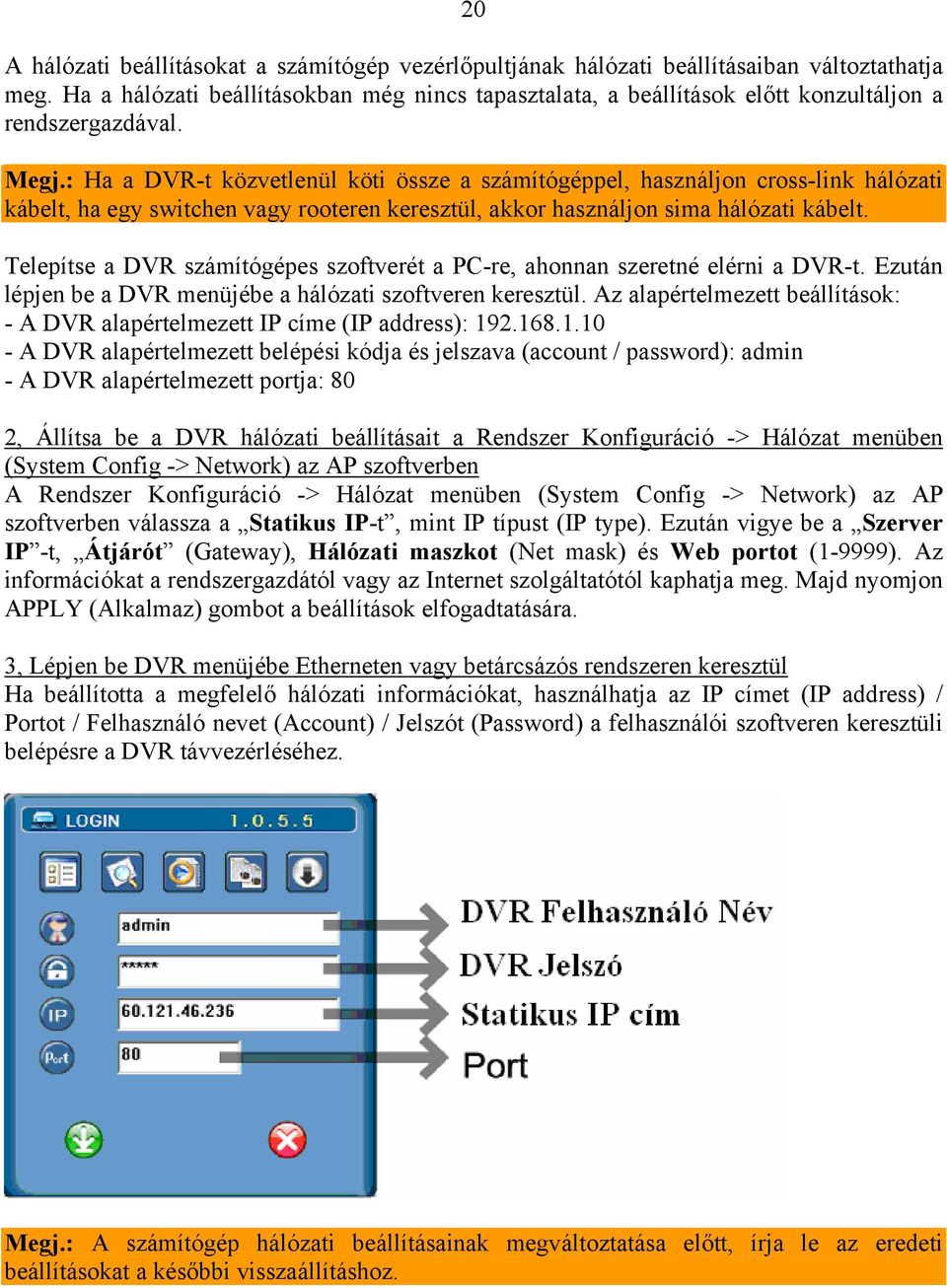
20 20 A hálózati beállításokat a számítógép vezérlőpultjának hálózati beállításaiban változtathatja meg. Ha a hálózati beállításokban még nincs tapasztalata, a beállítások előtt konzultáljon a rendszergazdával. Megj.: Ha a DVR-t közvetlenül köti össze a számítógéppel, használjon cross-link hálózati kábelt, ha egy switchen vagy rooteren keresztül, akkor használjon sima hálózati kábelt. Telepítse a DVR számítógépes szoftverét a PC-re, ahonnan szeretné elérni a DVR-t. Ezután lépjen be a DVR menüjébe a hálózati szoftveren keresztül. Az alapértelmezett beállítások: - A DVR alapértelmezett IP címe (IP address): A DVR alapértelmezett belépési kódja és jelszava (account / password): admin - A DVR alapértelmezett portja: 80 2, Állítsa be a DVR hálózati beállításait a Rendszer Konfiguráció -> Hálózat menüben (System Config -> Network) az AP szoftverben A Rendszer Konfiguráció -> Hálózat menüben (System Config -> Network) az AP szoftverben válassza a Statikus IP-t, mint IP típust (IP type). Ezután vigye be a Szerver IP -t, Átjárót (Gateway), Hálózati maszkot (Net mask) és Web portot (1-9999). Az információkat a rendszergazdától vagy az Internet szolgáltatótól kaphatja meg. Majd nyomjon APPLY (Alkalmaz) gombot a beállítások elfogadtatására. 3, Lépjen be DVR menüjébe Etherneten vagy betárcsázós rendszeren keresztül Ha beállította a megfelelő hálózati információkat, használhatja az IP címet (IP address) / Portot / Felhasználó nevet (Account) / Jelszót (Password) a felhasználói szoftveren keresztüli belépésre a DVR távvezérléséhez. Megj.: A számítógép hálózati beállításainak megváltoztatása előtt, írja le az eredeti beállításokat a későbbi visszaállításhoz.
21 DDNS Regisztráció Dinamikus IP cím esetén szüksége lesz egy DDNS azonosítóra a PPPoE vagy DHCP kapcsolódáshoz. A DDNS szolgáltatás a dinamikus IP címet átalakítja egy speciális Hostnévvé, ami nem változik folyamatosan. A DDNS beállításokat a következőképp hajtsa végre. Keressen egy szolgáltatót aki ingyenes DDNS szolgáltatást biztosít és regisztráljon egy Host nevet. Például a weboldalon. A weboldalon található információk alapján adjon meg minden szükséges adatot a regisztrációhoz.
22 22 Ezután létrejön az azonosító (Account Created), és a Dyndns küld egy t a megadott címre az azonosító használatához. Hajtsa végre a létrehozási folyamatot az ben leírtak alapján. Az elküldése után 48 órával meg kell nyitnia az ben megadott megerősítési címet a sikeres regisztrációhoz. Ezután kap egy Azonosító megerősítve (Account Confirmed) üzenetet, és az azonosító sikeresen létrehozásra kerül.
23 Jelentkezzen be a létrehozott azonosítóval és kattintson a My Service -re. 23 Kattintson az Add Host Services -re (Host hozzáadás). Kattintson az Add Dynamic DNS Host -ra (Dinamikus DNS Host hozzáadás).
24 Töltse ki és válasszon host nevet. 24 A Host név létrehozva. A dinamikus IP címre a létrehozott Host név beírásával csatlakozhat Dinamikus IP PPPoE 1, Belső hálózat (LAN Local Area Network) létrehozása a DVR és a PC között hálózati kábellel: A PC és a DVR ugyanabban az IP tartományban kell legyen. Változtassa meg a PC IP címét x re (Az x legyen 1 és 255 között, a DVR IP címének utolsó jegyétől különböző, ami alapesetben 10). A hálózati maszkot állítsa a PC-n ra a kommunikációhoz (A kommunikáció létrehozásánál a DVR IP címét is hozzáváltoztathatjuk a belső számítógépes hálózathoz, a lényeg itt is az azonos IP tartomány.) A hálózati beállításokat a számítógép vezérlőpultjának hálózati beállításaiban változtathatja meg. Ha a hálózati beállításokban még nincs tapasztalata, a beállítások előtt konzultáljon a rendszergazdával. Megj.: Ha a DVR-t közvetlenül köti össze a számítógéppel, használjon cross-link hálózati kábelt, ha egy switchen vagy rooteren keresztül, akkor használjon sima hálózati kábelt. Telepítse a DVR számítógépes szoftverét a PC-re, ahonnan szeretné elérni a DVR-t. Ezután lépjen be a DVR menüjébe a hálózati szoftveren keresztül. Az alapértelmezett beállítások: - A DVR alapértelmezett IP címe (IP address):
25 - A DVR alapértelmezett belépési kódja és jelszava (account / password): admin - A DVR alapértelmezett portja: , Állítsa be a DVR hálózati beállításait a Rendszer Konfiguráció -> Hálózat menüben (System Config -> Network) az AP szoftverben A Rendszer Konfiguráció -> Hálózat menüben (System Config -> Network) az AP szoftverben válassza a PPPoE-t, mint IP típust (IP type). Ezután vigye be a Felhasználó nevet (User name) és Jelszót (Password). Az információkat a rendszergazdától vagy az Internet szolgáltatótól kaphatja meg. Majd nyomjon APPLY (Alkalmaz) gombot a beállítások elfogadtatására. 3, Állítsa be a DVR DDNS beállításait a Rendszer Konfiguráció -> Hálózat menüben (System Config -> Network) az AP szoftverben - DDNS: Válassza az Enable (Elérhető) opciót - Felhasználó név (User name): Üsse be a DDNS azonosítót (DDNS Account) - Jelszó (Password): Üsse be a DDNS jelszót (DDNS Password) - Domain: Üsse be a regisztrált Host nevet (Pl.: securityanytime.dyndns.org) - Rendszer név (System Name): Válassza a DDNS szervert, ahol a regisztrációt végrehajtotta (Pl.: dyndns) Majd nyomjon APPLY (Alkalmaz) gombot a beállítások befejezésére és elfogadtatására. 4, Lépjen be DVR menüjébe Etherneten vagy betárcsázós rendszeren keresztül Ha beállította a megfelelő hálózati információkat, használhatja a DDNS host nevet / Portot / Felhasználó nevet (Account) / Jelszót (Password) a felhasználói szoftveren keresztüli belépésre a DVR távvezérléséhez.
26 Dinamikus IP DHCP Ha van rooter a rendszerben, használja a rooter által biztosított alapértelmezett IP címet a rooter menüjébe való belépéshez. Tegye elérhetővé a DHCP szerver funkciót, állítsa be a kezdő és befejező IP címet és az időtartamot. A DHCP szerver automatikusan engedélyez egy nem használt IP címet a beállított címek közül a hálózat elemeinek. 1, Belső hálózat (LAN Local Area Network) létrehozása a DVR és a PC között hálózati kábellel: A PC és a DVR ugyanabban az IP tartományban kell legyen. Változtassa meg a PC IP címét x re (Az x legyen 1 és 255 között, a DVR IP címének utolsó jegyétől különböző, ami alapesetben 10). A hálózati maszkot állítsa a PC-n ra a kommunikációhoz (A kommunikáció létrehozásánál a DVR IP címét is hozzáváltoztathatjuk a belső számítógépes hálózathoz, a lényeg itt is az azonos IP tartomány.) A hálózati beállításokat a számítógép vezérlőpultjának hálózati beállításaiban változtathatja meg. Ha a hálózati beállításokban még nincs tapasztalata, a beállítások előtt konzultáljon a rendszergazdával. Megj.: Ha a DVR-t közvetlenül köti össze a számítógéppel, használjon cross-link hálózati kábelt, ha egy switchen vagy rooteren keresztül, akkor használjon sima hálózati kábelt. Telepítse a DVR számítógépes szoftverét a PC-re, ahonnan szeretné elérni a DVR-t. Ezután lépjen be a DVR menüjébe a hálózati szoftveren keresztül. Az alapértelmezett beállítások: - A DVR alapértelmezett IP címe (IP address): A DVR alapértelmezett belépési kódja és jelszava (account / password): admin - A DVR alapértelmezett portja: 80 2, Állítsa be a DVR hálózati beállításait a Rendszer Konfiguráció -> Hálózat menüben (System Config -> Network) az AP szoftverben A Rendszer Konfiguráció -> Hálózat menüben (System Config -> Network) az AP szoftverben válassza a DHCP-t, mint IP típust (IP type). Majd nyomjon APPLY (Alkalmaz) gombot a beállítások elfogadtatására.
27 27 3, Állítsa be a DVR DDNS beállításait a Rendszer Konfiguráció -> Hálózat menüben (System Config -> Network) az AP szoftverben - DDNS: Válassza az Enable (Elérhető) opciót - Felhasználó név (User name): Üsse be a DDNS azonosítót (DDNS Account) - Jelszó (Password): Üsse be a DDNS jelszót (DDNS Password) - Domain: Üsse be a regisztrált Host nevet (Pl.: securityanytime.dyndns.org) - Rendszer név (System Name): Válassza a DDNS szervert, ahol a regisztrációt végrehajtotta (Pl.: dyndns) Majd nyomjon APPLY (Alkalmaz) gombot a beállítások befejezésére és elfogadtatására. 4, Lépjen be DVR menüjébe Etherneten vagy betárcsázós rendszeren keresztül Ha beállította a megfelelő hálózati információkat, használhatja a DDNS host nevet / Portot / Felhasználó nevet (Account) / Jelszót (Password) a felhasználói szoftveren keresztüli belépésre a DVR távvezérléséhez.
28 Jelszó és Felhasználó Név Beállítás DVR Jelszó Beállítás A következő gombokat használhatja a menü beállításhoz: GOMB FUNKCIÓ FEL, LE, BALRA, JOBBRA Kurzor mozgatása +, Számok / kijelölés változtatása ENTER Almenübe belépés / választás jóváhagyás MENU Menübe belépés / változtatás megerősítés / kilépés a menü listából 1, Admin jelszó: Rendszergazda jelszó, a DVR minden beállítása elérhető 2, Guest (vendég) jelszó: Csak az élőkép nézetre, csatorna váltásra, multiplex kijelzésre és billentyű lezárására jogosult. Megj.: A menü elérés a következő: Menü -> Advance (Haladó) -> System (Rendszer) -> Password (Jelszó) -> Setup (Beállítás) -> Admin / Guest Password (Admin / Vendég jelszó) Távoli Elérés Jelszó és Felhasználó Név Beállítás A felhasználói AP szoftver Rendszer Konfiguráció (System Config) menü Account (Belépés azonosító) almenüjében, állíthatja be a felhasználói belépési azonosítókat (max. 5 azonosító állítható be), jelszót (password), érvényességi időt (life time) és jogosultsági szintet (authority level). Egyszerre maximum 5 felhasználó csatlakozhat a DVR-hez távolról. Részletes beállításhoz nézze meg a Általános fejezet Belépési azonosító részét. 3.8 Rendszer Diagram Ha befejezte a csatlakoztatásokat, beállíthatja a DVR működési funkcióit. Az alábbi diagram ábrázolja a DVR-hez csatlakoztatható rendszer felépítését.
29 29 4. ALAPVETŐ MŰKÖDÉS 4.1 Rögzítés /Recording/ A DVR háromféle rögzítési módban működhet: kézi (manuális rögzítés), esemény (event) rögzítés és időzített (timer) rögzítés. Ha bármilyen ok miatt a tápfeszültség megszűnik a rögzített adatok nem vesznek el, hanem a HDD-n biztonságosan tárolásra kerülnek. Ha a tápfeszültség visszatér, az eszköz a tápelvétel előtti rögzítési módban működik újra. 1) MANUÁLIS FELVÉTEL (kézi vagy folyamatos felvétel) A felvétel manuálisan, a REC gomb megnyomásával indul. A folyamatot a videó csatornák képernyőjén. jel jelzi a 2) ESEMÉNY-VEZÉRELT FELVÉTEL (mozgásra és külső riasztásra indul): Amikor ez a funkció aktiválódik, a felvétel mozgásra, vagy külső riasztásra indul. A készülék a mozgásérzékelést jellel, a külső riasztásra induló érzékelést jellel jelzi a videó csatornák képernyőjén. 3) IDŐZÍTETT FELVÉTEL (időzítés beállítás szerint) A felvétel az időzítő alapján indul. Időzített felvételkor a TIMER RECORD felirat jelenik meg a videó csatornák képernyőjén. Megj.: Ha a rögzítés funkció akív, ne változtassa meg a dátumot és az időt a DVR-en. Ha megváltoztatja, az adatok sorrendbe rendezése is változhat, és nem tudja használni az időpont keresést time search. Ha véletlenül mégis megváltoztatta a dátumot és időt rögzítés alatt, ajánlott törölni minden adatot a HDD-ről és újraindítani a felvételt. Felülírás mód (overwriting mode) Ha a felülírás módot bekapcsolja, egy -OW- (1) feliratot lát a képernyőn a rögzítés alatt. Emellett látható a rendszer idő (2), a rendelkezésre álló HDD kapacitás (3), a rögzítést jelző ikon (4) és a csatorna neve (5). Ha a HDD tele lesz -OW- felülírás rögzítés módban, a legkésőbbi rögzítési adatok figyelmeztetés nélkül felülíródnak. -OW- felülírás módban, ha a winchester megtelik, a DVR töröl a legrégebbi adatokból 8 GB-ot a folyamatos rögzítéshez. A felülírási mód ki és bekapcsolásáról részletes információt a Rendszer /System/ fejezetben talál.
30 Lejátszás Ha megnyomja a PLAY gombot, az utolsó rögzített videó jelenik meg a monitoron. Megj.: Legalább 8192 képkockának kell lennie ahhoz a felvételen, hogy a rögzített adat visszajátszáskor helyesen működjön. Ha nincs meg a megadott képkocka szám, az eszköz leállítja a lejátszást. Például, ha az IPS 30-ra van állítva, a rögzítési időnek legalább 273 s-ig kell tartania (30x273=8190), hogy a lejátszás működjön. A lejátszással kapcsolatos műveletek a következők: Gyors lejátszás ( ) és Gyors visszajátszás ( ) /Forward/Rewind/ Lehetősége van a DVR lejátszási és visszajátszási sebességének növelésére. Lejátszási módban: A gomb egyszeri megnyomásával a lejátszás sebesség 4x-ére, kétszeri megnyomásával a sebesség a 8x-ára, stb. nő. A maximálisan elérhető sebesség 32x-es. A gomb egyszeri megnyomására a visszajátszás sebessége 4x-ére nő, kétszeri megnyomásával a sebesség a 8x-ára, stb. nő. A maximálisan elérhető sebesség 32x-es. Megj.: Visszajátszás alatt a rögzített kép mérete (Frame vagy CIF) is megjelenik a képernyőn. Pause ( )/ Image Jog /Szünet/ A gomb megnyomásával megállítja a képernyőn lévő képet. PAUSE módban: A gomb egyszeri megnyomásával képkockánként tudja megnézni a felvételt. A gomb egyszeri megnyomásával képkockánként visszafelé tudja megnézni a felvételt.
31 31 Stop ( ) Ha bármely helyzetben megnyomja a megfigyelési módba. gombot, akkor a DVR visszatér élőképes Csatorna Kijelzési Mód A csatornák kijelzési módját a következőképp tudja változtatni: Kijelzési mód: 8CH: nyomja meg a gombot 4 / 8 / 9 csatornás kijelzési mód megjelenítéséhez. 16CH: nyomja meg a gombot 4 / 8 / 9 / 16 csatornás kijelzési mód megjelenítéséhez. Teljes képernyős megjelenítés: Nyomja meg a számozott gombokat 1-8-ig (8 CH esetén) vagy 1-16-ig (16 CH esetén), hogy a kiválasztott csatornát teljes képernyőn mutassa. Csatorna Kijelzés Pozíció Élőképes módban van lehetőség két csatorna kijelzési helyének megcserélésre a következő módon: 1. Lépés: Nyomja meg a SET gombot bármelyik csatornán. 2. Lépés: A FEL, LE, JOBBRA, BALRA gombokkal válassza ki az egyik csatornát, amit cserélni szeretne. 3. Lépés: Nyomja meg a + vagy gombokat, hogy kiválassza, melyik csatornával szeretné kicserélni a 2. Lépésben kiválasztott csatornát. 4. Lépés: Nyomja meg az ENTER gombot a beállítások megerősítéséhez. Például a CH4 és CH12 csatorna megcserélése a következő ábrán látható Élőkép módban Lejátszás módban van lehetőség arra, hogy egy csatornán a visszajátszás helyett az élőkép legyen látható. 1. Lépés: Nyomja meg a SET gombot bármelyik csatornán Lejátszás módban. 2. Lépés: A FEL, LE, JOBBRA, BALRA gombokkal válassza ki az egyik csatornát, ahol élőképet szeretne látni. 3. Lépés: Nyomja meg a + vagy gombokat, hogy kiválassza, melyik csatorna élőképét szeretné látni a 2. Lépésben kiválasztott csatorna helyén. 4. Lépés: Nyomja meg az ENTER gombot a beállítások megerősítéséhez. Például a CH4 helyett a következő ábrán a CH12 élőképe látható visszajátszáskor.
32 Lejátszás módban Lassú lejátszás Nyomja meg a SLOW gombot, így a készülék 1/4x-es sebességgel fogja a felvételt lejátszani, ha kétszer nyomja meg, akkor 1/8x-os sebességgel. Audio /Hang/ Nyomja meg a SHIFT + AUDIO gombokat egyszerre az élő hang kiválasztásához a 4 audio csatornáról. Élőkép és lejátszás módban is használható. AUDIO 1 (L) csatorna 1, élő audio; AUDIO 1 (P) csatorna 1, lejátszás audio AUDIO 2 (L) csatorna 2, élő audio; AUDIO 2 (P) csatorna 2, lejátszás audio AUDIO 3 (L) csatorna 3, élő audio; AUDIO 3 (P) csatorna 3, lejátszás audio AUDIO 4 (L) csatorna 4, élő audio; AUDIO 4 (P) csatorna 4, lejátszás audio Megj.: A hangrögzítés csak 4 csatornán támogatott. A hangcsatornák rögzítéskor az egyes video bemenetekhez hozzá vannak rendelve, a következőképp: 4 CH modell CH1, CH2, CH3, CH4 8 CH modell CH5, CH6, CH7, CH8 16 CH modell CH13, CH14, CH15, CH16
33 33 5. FŐ MENÜ 5.1 Menü Fa
34 34 6. MENÜ FUNKCIÓ 6.1 Rögzítés /Record/ Ebben a részben a rögzítési beállításokat találja. Nyomja meg a MENU gombot a DVR elején a főmenübe való belépéshez. Az alapértelmezett admin jelszó: Írja be az alapértelmezett jelszót és nyomja meg az ENTER gombot. A jelszót később módosíthatja, ehhez nézze meg a Rendszer fejezetet. Válassza ki a kurzorral a RECORD opciót, majd nyomja meg az ENTER gombot. Ekkor a képernyőn a következő opciók jelennek meg: A menü beállítására a következő gombokat használhatja: GOMB FUNKCIÓ FEL, LE, BALRA, JOBBRA Kurzor mozgatása +, Számok / kijelölés változtatása ENTER Almenübe belépés / választás jóváhagyás MENU Menübe belépés / vátoztatás megerősítés / kilépés a menü listából Az almenü elemei a következők: 1. MANUÁLIS FELVÉTEL ENGEDÉLYEZÉSE /MANUAL RECORD ENABLE/ Elindítja / megállítja a manuális felvétel funkciót. 2. ESEMÉNYVEZÉRELT FELVÉTEL ENGEDÉLYEZÉSE /EVENT RECORD ENABLE/ Elindítja / leállítja az eseményvezérelt felvételt. Ha ez a funkció aktiválva van, a felvétel külső riasztásra, vagy mozgásra is elindul. 3. IDŐZÍTETT FELVÉTEL ENGEDÉLYEZÉSE /TIMER RECORD ENABLE/ Elindítja / leállítja az időzített felvételt. 4. FELÜLÍRÁS /OVERWRITE/ A HDD-n korábban rögzített felvételeket felülírja. Ha a HDD megtelik O/W felvételi módban, a DVR 8 GB-ot töröl a legrégebbi adatokból a folyamatos felvételhez, figyelmeztetés nélkül és elölről kezdi az adatok írását.
35 35 5. RÖGZÍTETT KÉP MÉRETE /RECORD IMG SIZE/ Két felvételi opció van: FRAME és CIF. FRAME módban maximum 720x576 pixeles képek kerülnek rögzítésre. CIF módban maximum 352x288 pixeles képek kerülnek rögzítésre, de a rosszabb képminőség miatt nagyobb lehet a rögzítési sebesség (IPS) CIF módban. Megj.: A felvételi képméret változtatásához, a felhasználónak először le kell állítania a rögzítést. 6. FELVÉTEL MINŐSÉGE /RECORD QUALITY/ Négyféle képminőség használható: BEST, HIGH, NORMAL & BASIC /Legjobb, magas, normál, alap/. 7. MANUÁLIS RÖGZÍTÉS IPS KIOSZTÁS /MANUAL RECORD IPS/ Válassza ki a MANUÁLIS RÖGZÍTÉSHEZ a kép / másodperc paramétert, hogy beállítsa, hogy manuális felvételnél milyen sebességgel rögzítsen a DVR: NTSC PAL 16CH FRAME 120, 60, 30, 15 FRAME 100, 50, 25, 12 CIF 480, 240, 120, 60 CIF 400, 200, 100, 50 8CH FRAME 60, 30, 15, 7 FRAME 50, 25, 12, 6 CIF 240, 120, 60, 30 CIF 200, 100, 50, ESEMÉNY RÖGZÍTÉS IPS KIOSZTÁS /EVENT RECORD IPS/ Válassza ki az ESEMÉNY RÖGZÍTÉSHEZ a kép / másodperc paramétert, hogy beállítsa, hogy esemény felvételnél (mozgás érzékelés vagy külső riasztás) milyen sebességgel rögzítsen a DVR: NTSC PAL 16CH FRAME 120, 60, 30, 15 FRAME 100, 50, 25, 12 CIF 480, 240, 120, 60 CIF 400, 200, 100, 50 8CH FRAME 60, 30, 15, 7 FRAME 50, 25, 12, 6 CIF 240, 120, 60, 30 CIF 200, 100, 50, IDŐZÍTETT RÖGZÍTÉS IPS KIOSZTÁS /EVENT RECORD IPS/ Válassza ki az IDŐZÍTETT RÖGZÍTÉSHEZ a kép / másodperc paramétert, hogy beállítsa, hogy időzített felvételnél milyen sebességgel rögzítsen a DVR: NTSC PAL 16CH FRAME 120, 60, 30, 15 FRAME 100, 50, 25, 12 CIF 480, 240, 120, 60 CIF 400, 200, 100, 50 8CH FRAME 60, 30, 15, 7 FRAME 50, 25, 12, 6 CIF 240, 120, 60, 30 CIF 200, 100, 50, 25
36 TELJES IPS KIOSZTÁS /TOTAL IPS SHARE/ Ebben az opcióban állíthatjuk be, hogy a DVR, hogyan ossza ki az összes IPS-t. Egy csatornára minél több IPS jut, annál folyamatosabb a felvétel lejátszáskor. Kétféle lehetőség van FIX vagy CSOPORT-os (Group) IPS kiosztás. FIX: Egy csatornára jutó IPS = Beállított rögzítés IPS / Összes csatorna száma CSOPORT-os: Csak Frame rögzítési méretben használható. A csatornákat 4-es csoportokra bontja. A csoportokhoz rendeli hozzá a rögzítési IPS-t, így ha az adott csoportban kevesebb kamera képe kerül rögzítésre, a rögzítés folyamatosabb lesz, mivel az adott csatornára több IPS jut. 8 CH: Egy csatornára jutó IPS = Beállított rögzítési IPS / 2 (mivel 8 csatorna esetén 2 db 4-es csoport van) / a rögzített csatornák számával Nézze meg a következő ábrát. Az ábrákon jel jelzi melyik csatornán folyik rögzítés. Ha rögzítési IPS-t 60-ra állítja a CH5-re 60/2/1=30 IPS jut, mivel az ő csoportjában csak ezen az egy csatornán van rögzítés. A CH1-re és CH4-re egyaránt 60/2/2=15 IPS jut, mert a csoportjukban csak ezen a két csatornán folyik rögzítés. Ha FIX IPS kiosztás választanánk minden csatornára 60/8=7.5 IPS jutna csak. 16 CH: Egy csatornára jutó IPS = Beállított rögzítési IPS / 4 (mivel 16 csatorna esetén 4 db 4- es csoport van) / a rögzített csatornák számával Nézze meg a következő ábrát. Az ábrákon jel jelzi melyik csatornán folyik rögzítés. Ha rögzítési IPS-t 120-ra állítja a CH1-re 120/4/1=30 IPS jut, mivel az ő csoportjában csak ezen az egy csatornán van rögzítés. A CH5-re és CH6-ra 120/4/2=15 IPS jut, mert a csoportjukban csak ezen a két csatornán folyik rögzítés.. Ha FIX IPS kiosztás választanánk minden csatornára 120/16=7.5 IPS jutna csak.
37 Időzítő / Timer/ Ebben a menüben beállíthat 7-féle időzített rögzítést. Nyomja meg a MENU gombot a menübe való belépéshez. Ezután mozgassa a kurzort a TIMER menüpontra és nyomja meg az ENTER gombot. A kijelzőn a következő kép jelenik meg. A menü beállítására a következő gombokat használhatja: GOMB FUNKCIÓ FEL, LE, BALRA, JOBBRA Kurzor mozgatása +, Számok / kijelölés változtatása ENTER Almenübe belépés / választás jóváhagyás MENU Menübe belépés / változtatás megerősítés / kilépés a menü listából Az almenü elemei a következők: 1. DÁTUM /DATE/ 11 lehetőség közül választhat az időzítés beállításához: SUN(vas)/ MON(hétfő)/ TUE(kedd) / WED(szerda)/ THU(csüt.)/ FRI(péntek)/ SAT(szom.) MON-FRI(hét.-pén.)/ SAT-SUN(szomvas.)/ DAILY(minden nap)/ OFF(kikapcsolva). Ha az időzített felvétel beállítása átnyúlik az éjféli időponton, kétféle módon lehet a rögzítés időpontját beállítani, méghozzá a következőképpen: 1-es példa: Ha az időzítést minden vasárnap 23:30-tól hétfő 23:30-ig kívánja beállítani, akkor a felvételi időzítés ütemezését Vasárnap 23:30-tól 23:30-ig kell beállítani. Ezen a módon, ha kedd 15:30-tól szerda 15:20-ig szeretne felvételt, akkor Kedd 15:30-tól 15:20-ig kell beállítani. A felvétel csak akkor nyúlik át a másik napra, ha a leállítás dátuma nem későbbi az indítás dátumánál. 2-es példa: Ha az időzített felvételt vasárnap 08:00 órától hétfő 15:00 óráig szeretné beállítani, akkor a felvételi időzítés ütemezését vasárnap 08:00 órától 00:00-ig és hétfő 00:00-tól 15:00- ig is be lehet állítani, de ez esetben két időzítőt kell használnia. Megj.: Az időzített rögzítés működéséhez be kell legyen kapcsolva az IDŐZÍTETT RÖGZÍTÉS ELÉRHETŐ /TIMER RECORD ENABLE/ funkció. A részletek miatt nézze meg a 6.1 Rögzítés fejezetet.
38 2. START Válassza ki a felvételi idő kezdetét END Válassza ki a felvételi idő végét. 6.3 Dátum /Date/ Ebben a menüben beállíthatja a rendszer időt és dátumot a DVR-ben. Megj.: Ha a rögzítés aktiválva van, ne változtassa meg a dátumot és időt a DVR-en. A részletek miatt nézze meg a 4.1 Rögzítés fejezetet. Nyomja meg a MENU gombot a menübe való belépéshez. Ezután mozgassa a kurzort a DATE menüpontra és nyomja meg az ENTER gombot. A kijelzőn a következő kép jelenik meg. MENU DATE RECORD DATE 2006 AUG : 15 : 30 TIMER FORMAT Y - M - D DATE DAYLIGHT SAVING ON ADVANCE A menü beállítására a következő gombokat használhatja: GOMB FUNKCIÓ FEL, LE, BALRA, JOBBRA Kurzor mozgatása +, Számok / kijelölés változtatása ENTER Almenübe belépés / választás jóváhagyás MENU Menübe belépés / változtatás megerősítés / kilépés a menü listából Az almenü elemei a következők: 1. DÁTUM /DATE/ Állítsa be a jelenlegi dátumot és időt. Az alapértelmezett sorrend ÉV-HÓNAP-NAP ÓRA:PERC:MÁSODPERC. A Formátum menüben megváltoztathatja a dátum formátumát. 2. FORMÁTUM /FORMAT/ Válasszon a 3-féle formátum közül: ÉV-HÓ-NAP (Y-M-D), HÓ-NAP-ÉV (M-D-Y), NAP- HÓ-ÉV (D-M-Y).
39 3. AUTOMATIKUS ÓRA ÁTÁLLÍTÁS /DAYLIGHT SAVING/ 39 Válassza ki, hogy az automatikus óra átállítás funkció aktív-e vagy nem (ON/OFF - BE/KI). Ha bekapcsolja nyomjon ENTER -t, az almenübe való belépéshez, és a további beállításokhoz. A következő menü jelenik meg: DAYLIGHT SAVING START 4TH - SUN - MAR 24 : 00 : 00 END 4TH - SUN - OCT 24 : 00 : 00 ADJUST 01 : 00 Állítsa be a kezdési és a befejezési időt, és a beállítandó órák számát. A fenti beállítás azt jelenti, hogy a beállított automatikus óraátállítási időszakban (Március 4-től - Október 4-ig) a rendszer időhöz +1 óra adódik hozzá. 6.4 Haladó /Advance/ Ebben a menüben beállíthatja a haladó opciókat, a megfigyelendő terület függvényében. Nyomja meg a MENU gombot a menübe való belépéshez. Ezután mozgassa a kurzort az ADVANCE menüpontra és nyomja meg az ENTER gombot. A kijelzőn a következő kép jelenik meg. A menü beállítására a következő gombokat használhatja: GOMB FUNKCIÓ FEL, LE, BALRA, JOBBRA Kurzor mozgatása +, Számok / kijelölés változtatása ENTER Almenübe belépés / választás jóváhagyás MENU Menübe belépés / változtatás megerősítés / kilépés a menü listából
40 Kamera /Camera/ Ebben az almenüben a haladó kamera beállításokat hajthatja végre. Mozgassa a kurzort a CAMERA menüpontra és nyomja meg az ENTER gombot. A kijelzőn a következő opciók jelennek meg. ADVANCE CAMERA CAMERA TITLE BRIG CONT SATU HUE COV REC DETECTION NO YES DISPLAY NO YES ALERT NO YES REMOTE NO YES SYSTEM NO YES NETWORK NO YES BACKUP NO YES HDD INFO NO YES EVENT LOG PREV NEXT Az almenü elemei a következők: 1. TITLE (Név) Itt tudja megváltoztatni a csatorna alapértelmezett nevét. Mozgassa a kurzort arra a csatornára, aminek a nevét meg szeretné változtatni és nyomja meg az ENTER gombot, hogy a beállítás képernyőbe belépjen. Minden csatornát nevezzen el (legfeljebb 6 karakter, betűk vagy jelek). Az alapértelmezett név a csatorna száma. 2. BRIG / CONT / SATU / HUE (Fényerő / Kontraszt / Színtelítettség / Színárnyalat) Minden csatornához állítsa a fényerőt, kontrasztot, színtelítettséget és színárnyalatot. Az érték között változhat. Az alapértelmezett érték a fényerőnél 110, a többinél COV (Kitakarás) Állítsa YES -re, ha nem szeretné, hogy az adott csatorna képe látszódjon élő kép módban. A kitakarás ellenére az adott csatornán működik a beállított rögzítés. Ha aktiválja ezt a funkciót, a COV rövidítés jelenik meg a képernyőn a kitakart csatornán. 4. REC (Felvétel) Állítsa YES -re, ha engedélyezni akarja a rögzítés funkciót az adott csatornán. Állítsa NO - ra, ha le szeretné tiltani a felvétel funkciót az adott csatornán. Ha IGEN -re állította bármilyen típusú rögzítéskor az adott csatorna képe is rögzítésre kerül. Ha NEM -re állította az adott csatorna képe semmilyen módon nem kerül rögzítésre. 5. PREV / NEXT (előző / következő, csak a 16CH modellnél) Ha a PREV -t választja, az előző oldalra ugrik, ha a NEXT -et, a következő oldalra.
41 Érzékelés /Detection/ Ebben a menüpontban állíthatja be a mozgás érzékeléshez kapcsolódó beállításokat, az ÉRZÉKELÉS BEÁLLÍTÁS /DETECTION SETUP/ és DETECTION TIMER /IDŐZÍTETT ÉRZÉKELÉS/ almenükben. Mozgassa a kurzort a DETECTION menüpontra és nyomja meg az ENTER gombot. A kijelzőn a következő jelenik meg. ADVANCE DETECTION CAMERA DETECTION SETUP DETECTION DETECTION TIMER DISPLAY ALERT REMOTE SYSTEM NETWORK BACKUP HDD INFO EVENT LOG 1) ÉRZÉKELÉS BEÁLLÍTÁSA /DETECTION SETUP/ Mozgassa a kurzort a DETECTION SETUP menüpontra és nyomja meg az ENTER gombot. A kijelzőn a következő jelenik meg. DETECTION DETECTION DETECTION SETUP TITLE DET AREA LS SS TS RE ALARM DETECTION TIMER 01 ON SETUP LOW 02 OFF SETUP OFF 03 OFF SETUP LOW 04 OFF SETUP HIGH 05 OFF SETUP OFF 06 OFF SETUP LOW 07 OFF SETUP OFF 08 OFF SETUP LOW PREV NEXT Az almenü elemei a következők: 1. TITLE (név) Mutatja az összes kamera nevét. 2. DET (Érzékelés) Ha ON -ra állítja, aktiválja a mozgásérzékelés funkciót az adott csatornán. Ha OFF -ra állítja, kikapcsolja a mozgásérzékelés funkciót az adott csatornán.
42 42 3. AREA (Terület) Nyomja meg az ENTER gombot az érzékelési terület beállításához. A rózsaszín színű négyzetek jelzik az a területet, amit a készülék nem érzékel. Az átlátszó négyzetek pedig a mozgásérzékelési részt jelentik. Megj.: Ha a csatlakoztatott video kimeneti eszköz LCD monitor, de a MONITOR OUT beállítás a DISPLAY KIJELZÉS menüben MAIN FŐ, a mozgás érzékelés terület beállítás nem elérhető. Nyomja meg az ENTER gombot a kiinduló kocka nyugtázásához. Nyomja meg a BALRA vagy JOBBRA gombokat a terület szélességének kiválasztásához Nyomja meg a FEL vagy LE gombokat a terület magasságának kiválasztásához és nyomja meg az ENTER gombot a nyugtázáshoz. Több érzékelt területet is kiválaszthat. Nyomja meg a - gombot, így az egész területet érzékelés alá vonja. Nyomja meg a + gombot, így az egész területet ki tudja vonni az érzékelés alól. 4. LS (Szint érzékenység) Két különböző kép közötti összehasonlítás érzékenysége. Alacsonyabb szám = magasabb mozgásérzékelési érzékenység. A legmagasabb érzékenységi beállítás: 00, a legalacsonyabb szintű pedig 15. Az alapértelmezett érték: SS (Térbeli érzékenység) A riasztást indító tárgy nagyságától függő érzékenység beállítása. (a mozgásérzékelési négyzetek száma, amit egyszerre kell megsérteni a riasztáshoz). Alacsonyabb szám = magasabb mozgásérzékelési érzékenység. A legmagasabb érzékenységi beállítás: 00, a legalacsonyabb szintű pedig 15. Az alapértelmezett érték: 03. Megj: A térbeli érzékenység alapértelmezett beállítása: 03, ami azt jelenti, hogy 3 négyzetnek kell egy időben mozgást érzékelnie ahhoz, hogy a rendszer riasztást indítson. Így a térbeli érzékenység értékének kisebbnek kell lennie, mint a mozgásérzékeléses területnél /AREA/ beállított négyzetek száma, különben sosem történik riasztás.
43 43 6. TS (Időszakos érzékenység) Érzékenység, ami meghatározza, hogy mennyi ideig kell a tárgynak mozognia riasztás indításához. Alacsonyabb szám = magasabb mozgásérzékelési érzékenység. A legmagasabb érzékenységi érték 00, a legalacsonyabb, pedig 15. Az alapértelmezett érték: RE (Hivatkozás) Az RE érték egy érzékelési referencia. Az alapértelmezett érték a 10, ez azt jelenti, hogy a DVR 10 folyamatos képet hasonlít össze egyidejűleg az LS, SS, TS érzékenységek szerint. A magasabb értékhez magasabb mozgásérzékelési érzékenység tartozik. A legmagasabb érzékenységi érték a ALARM (Riasztás) Válassza ki a LOW/HIGH közül a riasztás polaritását. Az alapértelmezett érték az OFF /Ki/. 9. PRE / NEXT (csak a 16CH modellnél) Válassza a PREV -et az előző oldalra ugráshoz, válassza a NEXT -et a következő oldalra ugráshoz. 2) ÉRZÉKELÉSI IDŐZÍTÉS /DETECTION TIMER/ Mozgassa a kurzort a DETECTION TIMER menüpontra és nyomja meg az ENTER gombot. A kijelzőn a következő jelenik meg. DETECTION DETECTION TIMER DETECTION SETUP DATE START END DETECTION TIMER OFF 00 : : 00 DAILY 08 : : 00 SUN 06 : : 00 MON-FRI 18 : : 00 OFF 00 : : 00 OFF 00 : : 00 OFF 00 : : 00 Állítsa be az érzékelési funkció a dátumát, az indítás idejét, a befejezés idejét. A beállítások megegyeznek az IDŐZÍTŐ TIMER beállításokkal, amit a 6.2 Időzítő /Timer/ fejezetben talál.
44 Kijelző /Display/ Ebben a menüben tudja beállítani a kijelzés beállításait. Mozgassa a kurzort a DISPLAY menüpontra és nyomja meg az ENTER gombot. A kijelzőn a következő opciók jelennek meg. ADVANCE DISPLAY CAMERA TITLE DISPLAY ON DETECTION DATE DISPLAY ON DISPLAY HDD INFO ON ALERT LOSS SCREEN BLUE REMOTE PLAYBACK INFO NORMAL SYSTEM DWELL DURATION (SEC) 2 NETWORK DE-INTERLACE ON BACKUP MONITOR OUT MAIN HDD INFO OSD SETUP EVENT LOG WATERMARK ON 1. TITLE DISPLAY /NÉV KIJELZÉS/ A kamera nevének kijelzése bekapcsolva / kikapcsolva (ON/OFF). 2. DATE DISPLAY /DÁTUM KIJELZÉS/ A dátum kijelzése bekapcsolva / kikapcsolva (ON/OFF). 3. HDD INFO A HDD maradék tároló kapacitásának kijelzése, bekapcsolva / kikapcsolva (ON/OFF). 4. LOSS SCREEN /VIDEÓ JEL-VESZTÉS KIJELZÉSE/ Itt tudja beállítani a videojel-vesztés színét (kék/fekete, Blue/Black). 5. PLAYBACK INFO /VISSZAJÁTSZÁS INFO/ A visszajátszás információ pozíciójának beállítása (CENTER /középen/ vagy NORMÁL /a képernyő bal alsó sarkában/). 6. DWELL DURATION (SEC) /LÉPTETÉS IDŐTARTAMA (MP)/ Be tudja állítani a kamerák léptetési idejét a CALL MONITORON (2, 4, 8, 16 mp.) 7. DE-INTERLACE A DE-INTERLACE funkciót itt tudja bekapcsolni / kikapcsolni (ON/OFF). 8. MONITOR OUT /Monitor kimenet/ Válassza a MAIN FŐ opciót, ha videó kimeneti eszköz CRT monitor, válassza a VGA funkciót, ha a video kimeneti eszköz LCD monitor. Megj.: Ha a csatlakoztatott video kimeneti eszköz LCD monitor, de a MONITOR OUT beállítás a DISPLAY KIJELZÉS menüben MAIN FŐ, a mozgás érzékelés terület beállítás nem elérhető. LCD monitor csatlakoztatásához, szüksége van VGA konverterre (opcionális).
45 45 9. OSD Állítsa be az OSD menü színeit. Mozgassa a kurzort az OSD menüpontra és nyomja meg az ENTER gombot. A kijelzőn a következő opciók jelennek meg. DISPLAY OSD SETUP TITLE DISPLAY ON MENU TITLE BACKGROUND GREEN DATE DISPLAY ON MENU BACKGROUND YELLOW HDD INFO ON CURSOR YELLOW LOSS SCREEN BLUE MESSAGE TITLE BACKGROUND RED PLAYBACK INFO NORMAL MENU STYLE 3D DWELL DURATION 2 MENU TITLE FONT YELLOW (SEC) DE-INTERLACE ON MENU FONT PURE WHILE MONITOR OUT MAIN RECORD SYMBOL GREEN OSD SETUP ALERT FONT RED WATERMARK ON Az alapértelmezett OSD szín beállítás az ábrán látható. 11 szín közül választhat: FEHÉR /WHITE/, SÁRGA /YELLOW/, CIÁN, ZÖLD /GREEN/, MAGENTA, PIROS /RED/, KÉK /BLUE/, SZÜRKE /GRAY/, TISZTA SZÜRKE /PURE GRAY/ és TISZTA FEHÉR /PURE WHITE/. 10. VÍZJEL /WATERMARK/ Ha a visszajátszás a hálózati szoftveren történik, a felhasználó a vízjel funkcióval tudja bizonyítani az elmentett kép hitelességét. Ha az elmentett kép módosított, a kép világos piros lesz és a visszajátszás szünetel. Megj.: Ez a funkció mindig aktív és nem kikapcsolható Riasztás /Alert/ Ebben a menüben be tudja állítani a különböző helyzetekhez kapcsolódó riasztásokat, mint például, ha tele van a HDD. Mozgassa a kurzort az ALERT menüpontra és nyomja meg az ENTER gombot. A kijelzőn a következő opciók jelennek meg.
46 46 ADVANCE ALERT CAMERA EXT. ALERT ON DETECTION INT. BUZZER ON DISPLAY KEY BUZZER ON ALERT VLOSS BUZZER ON REMOTE MOTION BUZZER ON SYSTEM ALARM BUZZER ON NETWORK HDD BUZZER ON BACKUP HDD NEARLY FULL (GB) 05 HDD INFO ALARM DURATION (SEC) 05 EVENT LOG PRE-ALARM OFF 1. EXT. ALERT /KÜLSŐ RIASZTÁS/ Külső riasztáskor a hangjelzést bekapcsolja / kikapcsolja (ON/OFF). 2. INT. BUZZER /BELSŐ BUZZER/ Beállíthatja a BILLENTYŰZET / VIDEOJEL-VESZTÉS / RIASZTÁS / HDD MEGTELT hangjelzéseket bekapcsolt vagy kikapcsolt állapotúra (ON/OFF). Megj.: Ha ezt az opciót kikapcsolja, a 3-as és 7-es opciók beállítástól függetlenül automatikusan kikapcsolnak. 3. KEY BUZZER /BILLENTYŰ BUZZER/ Ki-/bekapcsolhatja a hangjelzést egy billentyű lenyomásakor (ON/OFF). 4. VLOSS BUZZER /VIDEOJEL-VESZTÉS BUZZER/ Beállíthatja, adjon-e hangjelzést, ha a videojel-vesztés történik (ON/OFF). 5. MOTION BUZZER /MOZGÁSÉRZÉKELÉS BUZZER/ Beállíthatja, adjon-e hangjelzést mozgásérzékeléses riasztás esetén (ON/OFF). 6. ALARM BUZZER /RIASZTÁS BUZZER/ Beállíthatja, adjon-e hangjelzést belső riasztás esetén (ON/OFF). 7. HDD BUZZER Beállíthatja, adjon-e hangjelzést, ha a HDD megtelik (ON/OFF). 8. HDD NEAR FULL (GB) /HDD LASSAN MEGTELIK/ Ha a HDD buzzer be van kapcsolva, tud választani, hogy adjon-e a készülék figyelmeztető hangjelzést, ha a maradék HDD kapacitás már csak 5 / 10 / 15 GB. 9. ALARM DURATION (SEC) /RIASZTÁS IDŐTARTAMA/ Nyomja meg az ENTER vagy a + vagy a - gombot a riasztási rögzítés hosszának beállításához (5, 10, 20, 40 mp). A riasztás ennyi ideig lesz aktív, de emellett rögzítés is az itt beállított időtartamig történik riasztáskor. 10. PRE-ALARM /ELŐRIASZTÁS/ Itt tudja be-, illetve kikapcsolni az előriasztás funkciót (ON/OFF). Ha az előriasztás és az eseményrögzítés funkciók aktívak, a DVR 8MB-ot rögzít minden riasztás / mozgásérzékelés riasztás indítása előtt.
47 Távvezérlés /Remote/ Ebben a menüben állíthatja be az eszköz távvezérléssel kapcsolatos beállításait. Mozgassa a kurzort a REMOTE menüpontra és nyomja meg az ENTER gombot. A kijelzőn a következő opciók jelennek meg. ADVANCE REMOTE CAMERA TITLE DEVICE ID PROTOCOL RATE DETECTION 01 CAMERA 000 NORMAL DISPLAY 02 PTZ 255 P-D ALERT 03 CAMERA 000 NORMAL REMOTE 04 CAMERA 000 NORMAL SYSTEM 05 CAMERA 000 NORMAL NETWORK 06 CAMERA 000 NORMAL BACKUP 07 CAMERA 000 NORMAL HDD INFO 08 CAMERA 000 NORMAL EVENT LOG PREV NEXT Az almenü elemei a következők: 1. TITLE /Név/ Az összes kamera neve. 2. DEVICE /ESZKÖZ/ Beállíthatja az egyes csatornákhoz csatlakozatott eszközök típusát (CAMERA / PTZ). 3. ID /AZONOSÍTÓ/ Állítsa be az ID-t (azonosítót) (0-255) a PTZ kamerákhoz. A PTZ kamera helyes csatlakoztatása után a PTZ kamera alapértelmezett ID-ja kerül kijelzésre a képernyőn. 4. PROTOCOL Választhat a NORMÁL és a PELCO-D protokollok közül a PTZ kamerák vezérléséhez. 5. RATE /ÁTVITELI SEBESSÉG/ Állítsa be a csatornák átviteli sebességét (2400, 4800, 9600, 19200, 57600). A csatlakozatott PTZ és speed dome kameráknál bizonyosodjon be, hogy a kamera saját menüjében beállított átviteli sebesség megegyezik az itt beállítottal, különben a kamera nem vezérelhető. 6. PREV/NEXT (Csak 16CH modellnél) Válassza a PREV gombot az előző oldalra ugráshoz, válassza a NEXT gombot a következő oldalra ugráshoz. Megj.: A PTZ kamerák részletes csatlakoztatási és beállítási útmutatóját megtalálja a PTZ és a PTZ Kamera Beállítás és Vezérlés fejezetben.
48 Rendszer /System/ Ebben a menüben találja és állíthatja be a rendszer beállításokat. Mozgassa a kurzort a SYSTEM menüpontra és nyomja meg az ENTER gombot. A kijelzőn a következő opciók jelennek meg. ADVANCE SYSTEM CAMERA SERIAL TYPE RS-485 DETECTION BAUD RATE DISPLAY HOST ID 001 ALERT IR ON REMOTE PASSWORD SETUP SYSTEM RESET DEFAULT RESET NETWORK CLEAR HDD EXT 003 BACKUP UPGRADE NO HDD INFO R.E.T.R. (MIN) 03 EVENT LOG AUTO KEYLOCK NEVER LANGUAGE ENGLISH VERSION K2-04-AA-11 VIDEO FORMAT NTSC 1. SERIAL TYPE /SOROS PORT TÍPUSA/ Nyomja meg az ENTER vagy a + vagy a - gombot a DVR soros portjának (RS-485, RS- 232) beállításához. 2. BAUD RATE /ÁTVITELI SEBESSÉG/ Nyomja meg az ENTER vagy a + vagy a - gombot a DVR átviteli sebességének beállításához (2400, 9600, 19200, 57600). 3. HOST ID /AZONOSÍTÓ/ Nyomja meg az ENTER vagy a + vagy a - gombot a DVR ID-jának beállításához (0-255). 4. IR /TÁVIRÁNYÍTÓ/ Az ENTER vagy a + vagy a - gombokkal tudja beállítani az IR funkció ki-vagy bekapcsolását. Ha a funkció nincs bekapcsolva, nem tudja használni a távirányítót. 5. PASSWORD /JELSZÓ/ Az ENTER vagy a + vagy a - gombokkal tudja beállítani a jelszót, amivel be tud lépni a DVR rendszerébe (az alapértelmezett admin jelszó a 0000, az alapértelmezett vendég /guest/ jelszó az 1111). A jelszó 4 digites lehet. Megj.: Azok a felhasználók, akik vendég jelszót használnak a DVR-be való belépéshez, csak az élőképet tudják figyelni, léptetni, meg tudják változtatni a csatorna kijelzési módot, és a billentyűzárat tudják bekapcsolni.
49 49 6. RESET DEFAULT /ALAPÉRTELMEZETT ÉRTÉKEKRE VISSZAÁLLÍTÁS/ Nyomja meg az ENTER gombot, majd válassza a YES gombot a nyugtázáshoz, illetve a NO gombot az elutasításhoz. A nyugtázás után a DVR visszaáll a gyári értékekre. 7. CLEAR HDD /HDD TÖRLÉSE/: Nyomja meg az ENTER gombot, majd válassza a YES gombot a nyugtázáshoz, illetve a NO gombot az elutasításhoz. 8. UPGRADE /FRISSÍTÉS/ Nyomja meg az ENTER gombot, majd válassza a YES gombot a nyugtázáshoz, illetve a NO gombot az elutasításhoz. Megj.: A funkció használatához szüksége van a frissítő firmware fájlra egy kompatíbilis USB memórián. Ezt helyezze be a panel elején található USB portba. A kompatíbilis USB memóriák listáját az 5. Függelék Kompatíbilis USB Memória Gyártók fejezetben. 9. R.E.T.R (MIN) /TÁVOLI ESEMÉNY RÖGZÍTÉS VEZÉRLÉS/ R.E.T.R. Aktiválás Nyomja meg a MENU és a gombot egyszerre a panel elején a R.E.T.R. funkció aktiválásához 3/5/10 perccel később. A R.E.T.R ON /bekapcsolva/ üzenet jelenik meg a képernyőn aktiválás után. Ha a beállított késleltetési idő letelik, a R.E.T.R. felirat pirosra vált a képernyőn. Ezzel a funkcióval lehetőség van úgy elindítani a mozgásérzékeléses vagy külső riasztást, hogy még az épületben vagyunk, mert az eseményre induló rögzítés csak a késleltetési idő lejárta után indul el. R.E.T.R Ki (Off) Nyomjon meg egy tetszőleges billentyűt (kivéve a SHIFT és a POWER billentyűket) és vigye be a jelszót a R.E.T.R funkció kikapcsolásához. 10. AUTO KEYLOCK /AUTOMATIKUS BILLENTYŰZÁR/ Az automatikus billentyűzár beállítása (Soha (never) / 10mp / 30mp / 60 mp). 11. LANGUAGE /NYELV/ Nyomja meg az ENTER gombot, majd válassza ki a nyelvet a képernyőn lévő menüből. 12. VERSION /VERZIÓ/ A firmware verzió leírását láthatja a képernyőn. 13. VIDEO FORMAT /KÉP FORMÁTUM/ A DVR video formátumáról szóló információ jelenik meg a képernyőn (NTSC/PAL).
50 6.4.7 Hálózat /Network/ 50 Ebben a menüben állíthatja be a hálózati beállításokat. A részletes hálózati beállítások miatt nézze meg a 3.6 LAN és Internet beállítás fejezetet. Mozgassa a kurzort a NETWORK menüpontra és nyomja meg az ENTER gombot. A kijelzőn a következő opciók jelennek meg. ADVANCE NETWORK CAMERA NETWORK TYPE STATIC DETECTION DNS DISPLAY PORT 0080 ALERT REMOTE SYSTEM NETWORK BACKUP HDD INFO EVENT LOG Az almenü elemei a következők: 1) NETWORK TYPE /HÁLÓZAT TÍPUSA/ 3-féle hálózati típus váalsztható: STATIKUS, PPPoE és DHCP STATIKUS Mozgassa a kurzort a HÁLÓZAT TÍPUSÁRA /NETWORK TYPE/ és nyomja meg a + vagy - gombokat a hálózat típusának kiválasztásához (STATIKUS), majd nyomja meg az ENTER gombot, amivel be tud lépni a hálózat almenüjébe. A hálózat típusa almenüben használja a + vagy a - gombokat az összes DVR információ beállításához. Lásd a lenti illusztrációt és nézze át a STATIKUS IP fejezetet. STATIC IP GATEWAY NETMASK PPPOE A PPPOE funkcióhoz felhasználónév és jelszó szükséges az ISP (Internet) szolgáltatótól. A részletes PPPOE beállítást a Licensed Software AP - Saját Hálózati Szoftver AP fejezetben találja. További információkat talál a Dinamikus IP PPPOE fejezetben és a Hálózat fejezetben. DHCP A DHCP funkcióhoz szükséges egy rooter vagy DHCP szolgáltatással ellátott modemes hálózat. A részletes DHCP beállítást a Licensed Software AP Saját Hálózati Szoftver AP fejezetben találja. További információkat talál a Dinamikus IP DHCP fejezetben és a Hálózat fejezetben.
51 51 Megj.: A DHCP és PPPOE hálózati típusokhoz szükséges a DDNS szolgáltatás használata a Hostnév regisztrálásához, ami leköveti a dinamikus IP cím változásait. A részletes DDNS beállításokat a Hálózat fejezetben találja. 2) DNS A kulcs a domain név szerver IP címében. Az Internet szolgáltatótól tudhatja meg. 3) PORT Egy négyjegyű szám 1 és 9999 között. Az alapértelmezett érték a 80-as. Megj.: Alapesetben a HTTP által használt TCP port a 80-as. Néhány esetben azonban érdemes megváltoztatni, a nagyobb rugalmasság és a biztonság érdekében Mentés /Backup/ Ebben a menüben készíthet másolatot a rögzített eseményekről USB memóriára vagy CD-re. Az elmentett fájl közvetlenül lejátszható a DVR saját Hálózati szoftverével (AP szoftver) a számítógépen, de AVI konvertálás után egyéb média lejátszóval is lejátszható (Windows Media Player vagy RealPlayer). A Saját AP hálózati szoftveren való visszajátszáshoz nézze meg a 7.4 Lejátszás Működés fejezetet. Mozgassa a kurzort a BACKUP menüpontra és nyomja meg az ENTER gombot. A kijelzőn a következő opciók jelennek meg. ADVANCE BACKUP CAMERA USB BACKUP DETECTION DISK BACKUP DISPLAY ALERT REMOTE SYSTEM NETWORK BACKUP HDD INFO EVENT LOG Kétféle mentési lehetőség van: USB mentés és LEMEZ mentés (backup) 1. USB MENTÉS /USB BACKUP/ Az USB mentés előtt ellenőrizze: - Az USB memória kompatíbilis-e a DVR-el. Ha nem, USB ERROR /USB HIBA/ üzenet jelenik meg a képernyőn. A kompatíbilis USB memóriák listáját az 5. Függelék Kompatíbilis USB Memória Gyártók fejezetben találja. - Az USB memória formátuma FAT 32. Ha nem az, formázza FAT 32 formátumra a számítógép formázás menüjében.
52 52 - Ne legyen adat az USB memórián. Ha van, ajánlott letörölni az adatokat az USB-ről mentés előtt. Válassza az USB BACKUP pontot, majd nyomja meg az ENTER gombot. BACKUP USB BACKUP USB BACKUP START TIME : 35 : 00 DISK BACKUP END TIME : 35 : 00 AVAILABLE SIZE GB CHANNEL X 03 X 04 X 05 X 06 X 07 X 08 X 09 X 10 X 11 X 12 X 13 X 14 X 15 X 16 HDD NUM HDD-MASTER-1 BACKUP TO USB START Az almenü elemei a következők: 1) START TIME /A KEZDÉS IDŐPONTJA/ A mentés kezdetének az időpontja. 2) END TIME /A VÉGÉNEK AZ IDŐPONTJA/ A mentés végének az időpontja. 3) AVAILABLE SIZE /RENDELKEZÉSRE ÁLLÓ MÉRET/ Az USB-n még rendelkezésre álló tárhely mennyisége. 4) CHANNEL /CSATORNA/ Válassza ki a csatornákat az ENTER gomb megnyomásával, ezzel meg tudja változtatni a csatornaszámmal szemben lévő jelet. Az X jel jelenti, hogy a csatorna nincs kiválasztva. A jel jelenti, hogy a csatorna ki van választva. 5) HDD NUM Válassza ki a HDD-t. 6) BACKUP TO USB /USB-RE MÁSOLÁS/ Nyomja meg az ENTER gombot, ami elindítja a kiválasztott fájl másolását az USBre. A hanggal együtt való mentéshez, csak azt a csatornát kell választania, amihez a hangbemenetek hozzá vannak rendelve. 16CH modell: CH13, CH14, CH15 és CH16 8CH modell: CH5, CH6, CH7 és CH8 Megj.: Mielőtt az adatokat hanggal együtt lementi, ellenőrizze, hogy van-e kamera kötve a támogatott audio csatornákhoz, hogy készült-e egyáltalán felvétel hanggal együtt.
53 53 2. LEMEZ MENTÉS /DISK BACKUP/ Lemezre mentés előtt ellenőrizze, hogy a CD CD-R típusú-e. Egy CD-re maximum 41 fájl menthető, mérettől függetlenül. Megj.: A mentési folyamat alatt, a fájl lejátszó is felmásolódik a CD-re, és lát egy BACKUP PLAYER LEJÁTSZÓ MENTÉS üzenetet a képernyőn. Válassza a DISK BACKUP /MENTÉS LEMEZRE/ pontot és nyomja meg az ENTER gombot. BACKUP DISK BACKUP USB BACKUP START TIME : 35 : 00 DISK BACKUP END TIME : 35 : 00 AVAILABLE SIZE GB CHANNEL X 03 X 04 X 05 X 06 X 07 X 08 X 09 X 10 X 11 X 12 X 13 X 14 X 15 X 16 HDD NUM HDD-MASTER-1 BACKUP TO DISK START Az almenü elemek és funkciók megegyeznek az USB MENTÉS-nél látható információkkal, a különbség csak annyi, hogy a másolás indítása a BACKUP TO DISK-re kattintva indul. A részletek miatt nézz meg az előző oldalt. A CD írás folyamata a következő: - Nyomja meg az EJECT gombot a tálca kinyitásához. Tegyen be egy CD-R típusú CD-t. Nyomja meg újra az EJECT gombot a tálca behúzásához. - Menjen a DISK BACKUP /LEMEZ MENTÉSE/ menübe és állítsa be a kezdési időt, a mentés végének időpontját, a csatornát és a HDD-t. - Menjen a BACKUP TO DISK /MENTÉS LEMEZRE/ almenüre és indítsa el a CD írást. Amíg a CD mentés folyamatban van, a képernyőn látja, hogy a mentés hány százaléknál tart. Megj.: A mentési folyamat alatt, a fájl lejátszó is felmásolódik a CD-re, és lát egy BACKUP PLAYER LEJÁTSZÓ MENTÉS üzenetet a képernyőn. Ha a CD írás befejeződött, a DISK BURN FINISH SIKERES LEMEZ ÍRÁS üzenet jelenik meg a képernyőn. Nyomja meg az EJECT gombot újra és kiveheti a CD-t. Ezután tegye a CD-t a számítógép CD meghajtójába. Két kattintással átalakíthatja AVI formátumra. Játssza le az átalakított fájlt, a felvétel sikerességének ellenőrzéséhez. Megj.: A támogatott operációs rendszer Windows 2000 és Windows XP
54 HDD Infó Ebben a menüben láthatja a maradék területet az összes csatlakoztatott HDD-n. Válassza a HDD INFO pontot és nyomja meg az ENTER gombot. ADVANCE HDD INFO CAMERA HDD NUM HDD SIZE HDD NUM HDD SIZE DETECTION MASTER SLAVE-1 NO HDD DISPLAY MASTER-2 NO HDD SLAVE-2 NO HDD ALERT EXT-001 NO HDD EXT-002 NO HDD REMOTE EXT-003 NO HDD EXT-004 NO HDD SYSTEM EXT-005 NO HDD EXT-006 NO HDD NETWORK EXT-007 NO HDD EXT-008 NO HDD BACKUP EXT-009 NO HDD EXT-010 NO HDD HDD INFO EVENT LOG Esemény Napló /Event Log/ Ebben a menüben megtalálja az összes eseményt (típus, idő, csatorna) és itt tudja törölni az eseményeket. Válassza ki az EVENT LOG /ESEMÉNY LISTA funkciót, majd nyomja meg az ENTER gombot. ADVANCE EVENT LOG CAMERA VLOSS LIST DETECTION NET LIST DISPLAY SYSTEM LOG ALERT OTHERS REMOTE CLEAR ALL SYSTEM NETWORK BACKUP HDD INFO EVENT LOG Az almenü elemei a következők: 1) VLOSS LIST Mutatja a videojel-vesztésről szóló információkat. 2) NET LIST Mutatja az információt a hálózatba bejelentkezésekről.
55 55 3) SYSTEM LOG Mutatja a rendszer hiba kódokat. Az egyes hibakódok jelentését a 8.1 FAQ /Gyakran Ismételt Kérdések/ fejezetben találja. 4) OTHERS Mutatja a tápellátás ki/bekapcsolásáról, a billentyűzet feloldásról, az alapértelmezett értékre visszaállításról szóló listát. 5) CLEAR ALL Törli az összes eseményt az eseménynapló listájából. 6.5 Keresés /Search/ Ebben a menüben minden rögzített esemény idejét megtalálja, lejátszhatja a fájlokat vagy végrehajthat esemény/időpont szerinti keresést is. Nyomja meg a DVR elején lévő SEARCH gombot, a keresés módba való belépéshez. Majd a képernyőn a következő opciók jelennek meg. Az almenü elemei a következők: SEARCH HDD-MASTER-1 FULL LIST RECORD LIST SYSTEM LIST ALARM LIST MOTION LIST EVENT SEARCH TIME SEARCH 1) HDD Nyomjon ENTER -t és válassza ki a HDD-t, ha több winchestert csatlakoztatott. 2) FULL LIST /TELJES LISTA/ Kilistázza az összes rögzített fájlt. A rövidítések a következők: (R: RECORD Manuális Rögzítés / S:SYSTEM Rendszer Rögzítés / A: ALARM Külső Riasztás Rögzítés / MS: MOTION Mozgás érzékelés rögzítés / T: TIMER Időzített rögzítés) 3) RECORD LIST /FELVÉTELI LISTA/ A manuálisan rögzített felvételek listája. 4) SYSTEM LIST /RENDSZERLISTA/ A rendszer eseményként rögzített felvételek listája. Manuális rögzítés alatt, a DVR rendszer egy órában csak egy rögzített fájlt ment el.
56 56 5) ALARM LIST /RIASZTÁSI LISTA/ A külső riasztásra elindult felvételek listája. 6) MOTION LIST /MOZGÁS LISTA/ A mozgásérzékelésre elindult felvételek listája. 7) EVENT SEARCH /ESEMÉNYRE KERESÉS/ Mozgassa a kurzort az ESEMÉNY KERESÉSRE - /EVENT SEARCH/ és a következő ablakot látja: SEARCH EVENT SEARCH HDD-MASTER-1 DATE AUG : 12 : 03 FULL LIST CHANNEL 01 RECORD LIST EVENT MOTION SYSTEM LIST SEARCH SELECTED ALARM LIST MOTION LIST EVENT SEARCH TIME SEARCH Az almenü elemei a következők: DATE /DÁTUM/ Állítsa be a keresendő dátumot. CHANNEL /CSATORNA/ A + és a gombokkal választhat csatornát. EVENT /ESEMÉNY/ Válasszon esemény típust: MOTION /MOZGÁS/ vagy ALARM /KÜLSŐ RIASZTÁS/ SEARCH /KERESÉS/ Kiválaszthatja, hogy csak a választott HDD-n (SELECTED) vagy az összes csatlakoztatott HDD-n (ALL HDD) keres a + és a gomb megnyomásával. A keresési feltételek beállítása után nyomjon ENTER -t a keresés indításához és a fájl közvetlen lejátszásához. 8) TIME SEARCH /IDŐPONTRA KERESÉS/ Mozgassa a kurzort az IDŐPONT KERESÉSRE - /TIME SEARCH/ és a következő ablakot látja:
57 57 SEARCH TIME SEARCH HDD-MASTER-1 DATE AUG : 12 : 03 FULL LIST SEARCH SELECTED RECORD LIST SYSTEM LIST ALARM LIST MOTION LIST EVENT SEARCH TIME SEARCH Az almenü elemei a következők: DATE /DÁTUM/ Állítsa be a keresendő dátumot. SEARCH /KERESÉS/ Kiválaszthatja, hogy csak a választott HDD-n (SELECTED) vagy az összes csatlakoztatott HDD-n (ALL HDD) keres a + és a gomb megnyomásával. A keresési feltételek beállítása után nyomjon ENTER -t a keresés indításához és a fájl közvetlen lejátszásához. 6.6 További Műveletek Billentyűzet Lezárás és Feloldás Billentyűzár bekapcsolása A DVR elülső panelén lévő REC + ENTER gomb együttes megnyomásával tudja a billentyűzárat bekapcsolni. Részletes információ miatt nézze meg a 2.1 Panel eleje fejezetet. AUTO Billentyűzár /Auto Keylock/ Állítsa be az időt, aminek az eltelte után a billentyűzár automatikusan bekapcsol. A beállítható opciók: Soha / 10 / 20 /30 / 60 sec. Nézze meg a Rendszer fejezetet. Billentyűzár Feloldása Üsse be az Admin vagy Guest (vendég) jelszót, hogy feloldja a billenytűzárat. Megj.: A DVR jelszó beállításait megtalálja a 3.7 Jelszó és Felhasználó Név Beállítás fejezetben.
58 Váltás NTSC / PAL Rendszer Között Az átváltás előtt kapcsolja ki a DVR-t a POWER gombbal. Váltás NTSC rendszerre (POWER + ) Nyomja meg és tartsa nyomva a billentyűt, majd nyomja meg a POWER gombot NTSC rendszerbe való átkapcsoláshoz (amíg a monitoron megjelennek a video képek). Váltás PAL rendszerre (POWER + ) Nyomja meg és tartsa nyomva a billentyűt, majd nyomja meg a POWER gombot PAL rendszerbe való átkapcsoláshoz (amíg a monitoron megjelennek a video képek) Frissítés /Upgrade/ 1. FIRMWARE / TÖBBNYELVŰ OSD FRISSÍTÉS USB memória használat frissítéshez: Formázza az USB memóriát FAT32 formátumúra a számítógépen. A forgalmazótól szerezze be a frissítéshez szükséges fájlokat és másolja az USB-re (Ne változtassa meg a fájlok nevét!). Menjen a MAIN MENU SYSTEM UPGRADE /FŐMENÜ RENDSZER FRISSÍTÉS/ menüponthoz, és nyomja meg az ENTER gombot. Részletes információt a Rendszer fejezetben talál. AP szoftver használata a távoli frissítéshez: Az AP szoftver bejelentkező oldalán üsse be a felhasználó nevet, jelszót, a DVR IP címét és portját. Ezután nyomja meg a gombot a DVR firmwarének vagy az OSD menü nyelvnek a frissítéséhez. A szükséges firmware és OSD menü fájlokat először mentse el a számítógépre. 2. AP és JAVA SZOFTVER FRISSÍTÉS Üsse be az IP címet, ahol a DVR elérhető az URL address box-ba a böngészőben /URL cím, ahova az Internet címeket szokta írni a böngészőben/, majd nyomjon ENTER -t. Ezután a következő ablakot látja megjelenni:
59 59 Megj.: Ha a TCP port nem 80, például az IP cím: és a port száma: 888, akkor a következő módon üsse be a böngészőbe: majd üssön ENTER -t. - Kattintson a Download Java /Java letöltés/ gombra a JAVA weboldalra lépéshez - Válassza a Java Runtime Environment (JRE) 5.0 Update 8 fájlt és kattintson a Download /letöltés/ opcióra - Kattintson az Accept License Agreement -ra /Licensz elfogadásra/ - Válassza a Windows offline installation vagy Windows online installation lehetőséget. - A Setup fájl letöltése után futtassa a Setup fájlt a számítógépen Audio Mentés és Lejátszás /Backup and Playback/ A DVR 4 csatornája támogatja az audio mentést. Ha szeretné, hogy a video képek mellé audio hang is legyen, csatlakoztassa a kamerákat a megfelelő csatornához. A kamerák pontos csatlakoztatásáról a 3.2 Kamera Csatlakoztatás fejezetben talál információkat. 16CH modellnél a CH13-16 videó csatornákhoz vannak hozzárendelve az audio bemenetek, a 8CH modellnél a CH5-8 video csatornához. A részletes mentési beállításokhoz nézze meg a Mentés fejezetet. Élőképes vagy felvétel lejátszás módban választhat hangot a 4 audio csatorna közül, ehhez nyomja meg egyszerre a DVR elején levő gombokat. Az audio lejátszás részletes útmutatóját 4.2 Lejátszás fejezetben találja.. A hálózati elérés során történő lejátszásról a 7.4 Lejátszás Művelet fejezetben talál információt PTZ Kamera Beállítás és Vezérlés PTZ kamera csatlakoztatása: Nézze meg a PTZ fejezetet PTZ ID, protokol, átviteli sebesség beállítás a DVR oldalán: Nézze meg a Távvezérlés fejezetet PTZ ID, protokol, átviteli sebesség beállítás az AP szoftver oldalán: Nézze meg a Eszköz részt a 7. AP Szoftver fejezetben PTZ ID vezérlés a DVR oldalán: Nyomja meg egyszerre a DVR elején levő gombokat, hogy belépjen / kilépjen a PTZ módba/módból. PTZ módban a PTZ kamera csatornájára állva nyomja meg a + gombot rázoomoláshoz, a gombot kizoomoláshoz, a FEL, LE, BALRA és JOBBRA gombokat a DVR elején, a PTZ kamera mozgatásához. PTZ ID vezérlés az AP szoftver oldalán: Nézze meg a PTZ Kamera Vezérlés fejezetet.
60 R.E.T.R. Beállítás /Setup/ A R.E.T.R. funkció aktiválása előtt állítsa be a mozgás érzékelés területeit. 1. Mozgás Érzékelés Funkció Beállítása Aktiválja a mozgásérzékelés funkciót, állítsa be a mozgásérzékelés területet és érzékenységet. Nézze meg a Érzékelés fejezetet és az Érzékelés részt a 7. AP Szoftver fejezetben. 2. Aktiválja a R.E.T.R. funkciót A DVR billentyűiről: Nyomja meg a MENU és a gombot egyszerre a panel elején a R.E.T.R. funkció aktiválásához 3/5/10 perccel később. A R.E.T.R ON /bekapcsolva/ üzenet jelenik meg a képernyőn aktiválás után. Ha a beállított késleltetési idő letelik, a R.E.T.R. felirat pirosra vált a képernyőn. Ezzel a funkcióval lehetőség van úgy elindítani a mozgásérzékeléses vagy külső riasztást, hogy még az épületben vagyunk, mert az eseményre induló rögzítés csak a késleltetési idő lejárta után indul el. Részletes leírást a Rendszer fejezetben talál. Az AP szoftver oldaláról távoli eléréskor: Nyomja meg a R.E.T.R gombot a szoftveren, a R.E.T.R funkció azonnal aktiválódik. Nézze meg a DVR Vezérlés fejezetet. IR távirányítóval: Nyomja meg a R.E.T.R vagy F3 gombot a távirányítón, a R.E.T.R. funkció aktiválásához 3/5/10 perccel később. Nézze meg az IR távirányító leírását. 3. R.E.T.R funkció kikapcsolása A DVR billentyűiről: Nyomjon meg egy tetszőleges billentyűt (a SHIFT és a POWER kivételével) és üsse be a jelszót a R.E.T.R. funkció kikapcsolásához. Az AP szoftver oldaláról távoli eléréskor: Nyomja meg a R.E.T.R. gombot az AP szoftver menüjében újra a funkció kikapcsolásához. IR távirányítóval: Nyomjon meg egy tetszőleges billentyűt (a SHIFT és a POWER kivételével) és üsse be a jelszót a R.E.T.R. funkció kikapcsolásához.
61 61 7. AP SZOFTVER 7.1 Telepítés 1) A szoftver telepítése Helyezze be a csatolt AP szoftvert tartalmazó lemezt a számítógép CD-ROM meghajtójába és telepítse fel a felhasználói programot (AP és JAVA programot egyaránt). A telepítés után megtalálja az AP szoftver parancsikonját az asztalon. A szoftver legfrissebb verzióját a forgalmazótól tudja beszerezni vagy az Internetről. Nézze meg a Frissítés fejezetet vagy a 7.6 Működés IE Böngészőn keresztül. 2) Helyi Hálózati Kapcsolat /LAN-LOCAL AREA NETWORK/ Csatlakoztassa a DVR-t a PC-hez az RJ45 hálózati kábellel. Az alapértelmezett DVR IP cím , az alapértelmezett felhasználónév /username/ és a jelszó /password/ is egyaránt admin. A felhasználónak a PC és a DVR IP címét úgy kell beállítani, hogy egy IP tartományban legyenek. Kattintson kétszer a ikonra a bejelentkező oldalra való belépéshez. Írja be a bejelentkező oldalon az alapértelmezett IP-t (ha nem változtatta meg), a felhasználónevet /User Name/, a jelszót /Password/, ami mindkettő alapértelmezetten admin és a portot (alapesetben 80) a bejelentkezéshez. 3) Hálózati Beállítás Miután csatlakozott a DVR-hez helyi LAN kapcsolattal, a felhasználó meg tudja változtatni a DVR hálózati beállításait vagy a Rendszer konfigurációt /System Config/ az AP szoftveren keresztül. Statikus IP hálózat esetén nézze meg a Statikus IP fejezetet, dinamikus IP esetén (PPPOE vagy DHCP), nézze meg a Dinamikus IP PPPOE vagy a Dinamikus IP- DHCP fejezetet. A DDNS beállítások miatt nézze meg a DDNS Beállítás fejezetet. 4) Felhasználó Név és Jelszó Beállítás Nézze meg a Távoli Bejelentkezési Jelszó és Felhasználó Név Beállítás fejezetet. 7.2 Bejelentkezés Miután beállította a hálózati információkat, a felhasználónevet és jelszót, kattintson kétszer a gombra az AP szoftver bejelentkező oldalára való belépéshez. Vigye be a felhasználónevet /username/, a jelszót /password/, az IP-t (Statikus IP címet vagy a Host nevet dinamikus IP-nél) és a Port -ot. Majd kattintson a zöld gombra a DVR-hez való csatlakozáshoz. Az AP szoftver bejelentkező ablakának ikonjai a következők:
62 62 1. Address Book /Címtár/ Ha megnyomja ezt a gombot, akkor a készülék hozzáadja az új IP címet az IP címjegyzékhez, vagy ki tudja a listából választani bármelyik IP címet, az AP szoftverbe való belépéshez. Nézze meg a példát: 2. Search /Keresés/ Az elérhető DVR IP címek keresése a helyi hálózaton és a DVR hálózati beállításainak módosítása. Nézze meg a példát: 3. Player /Lejátszó/ Ezt a funkciót használja, ha le szeretné játszani a PC-jére mentett utolsó fájlt. 4. Copy /Másolás/ Ezt a funkciót használja, ha a szoftver telepítéséhez szükséges összes fájlt másolni akarja, így a Web Szerver összes beállítását el tudja tárolni egy másik PC-n, egy későbbi szoftver telepítéshez.
63 63 5. Upgrade Firmware /Firmware frissítés/ Ezt a funkciót használja, ha szeretné frissíteni a DVR firmwarejét vagy az OSD menü nyelvét. Először mindig mentse el a firmware és az OSD fájlt a számítógépre, amiről a frissítést végrehajtja. Nézze meg a példát. Megj.: Az AP szoftver verziószámát a bejelentkező oldalon találja. 7.3 Vezérlés DVR vezérlése
64 64 a. Adat Átviteli Sebesség b. Kép Átviteli Sebesség / másodperc c. Független Csatorna Kijelzés Ezekkel a gombokkal minden csatorna képét külön megnézheti, anélkül, hogy a monitor kimeneten megjelenő kép megváltozna. Ha szeretné beállítani a PTZ kamerát, váltson a PTZ kamerához tartozó csatornára, és beállíthatja a PTZ kamerát. Kattintson a ikonra a többi csatorna ikon megjelenítéséhez. d. Csatlakoztatás / Kapcsolat bontása e. Felbontás: NTSC: 320x228 ; 640 x 450 PAL: 320 x 276 ; 640 x 552 f. Képminőség (High, Medium, Low - Magas, közepes, alacsony/) g. Brightness/Contrast/Hue Fényesség/Kontraszt/Színárnyalat A gomb megnyomásakor a következő ablak jelenik meg a szín beállításokhoz. h. Snapshot Ha megnyomja ezt a gombot, a képernyőn lévő képet elmenti a megadott helyre. A hely beállítható a SYSTEM CONFIG -> FILE PATH -> Snapshot Path almenüben, RENDSZER KONFIG -> FÁJL ELÉRÉS -> Snapshot Elérés. i. Felvétel Ha megnyomja ezt a gombot, a készülék rögzíteni kezd, ha még egyszer megnyomja, a rögzítés leáll. A rögzített fájlokat a PC-re, a meghatározott helyre menti. Minden rögzített fájl legfeljebb képkockából állhat. Ha a fájl eléri ezt a képkocka számot, a készülék új felvételt kezd el készíteni egy másik fájlba. Ha a HDD-n lévő hely kevesebb, mint 200MB, a program leállítja a felvételt. j. Rendszer konfiguráció Nyomja meg ezt a gombot az AP szoftver rendszer beállítási oldalára való belépéshez. k. Online felhasználók száma l os csatorna m. 4, 9, 16 csatornás megjelenítés n. Keresés: Ezzel a gombbal léphet be a DVR keresés menüjébe.
65 65 o. Felvétel p. Stop / Gyors visszatekerés / Gyors előre tekerés / Pause / Lassú q. + r. lejátszás / Lejátszás s. Digitális zoom t. Set Akkor nyomja meg ezt a gombot, ha szeretné megváltoztatni a csatorna kijelzési pozícióját. A cserélendő csatorna kiválasztásához használja a FEL, LE, BALRA, JOBBRA gombokat. A + és - gombokkal tudja kiválasztani azt a csatornát, amit mutatni szeretne. Nyomja meg a gombot a nyugtázáshoz. u. Sorrend /Sequence/ Nyomja meg ezt a gombot, ha a call monitor funkcióba akar belépni. A kilépéshez nyomja meg még egyszer. Ha bármilyen mozgásérzékelés történik, a monitor arra a csatornára kapcsol, ahol a mozgást detektálta. v. ENTER Ezt a gombot használja a beállítások vagy választás megerősítésére w. Menü / Fel / Le / Balra / Jobbra Nyomja meg a gombot a PTZ menübe való belépéshez, választás megerősítéséhez, és egy menüszinttel feljebb lépéshez. Nyomja meg a gombokat a kurzor mozgatásához és a választáshoz. x. R.E.T.R. (Távoli Esemény Rögzítés Kapcsolás) Nyomja meg ezt a gombot a R.E.T.R funkció aktiválásához. A kikapcsoláshoz nyomja meg még egyszer. Ha a R.E.T.R. funkció be van kapcsolva, a felhasználó a távoli PC-, valós idejű riasztás jelzést kap riasztáskor, és a rögzített fájlok mentésre kerülnek a PC-n definiált elérési útvonalra. y. DVR Video adat keresés Ezt a gombot nyomja meg, ha keresni szeretne a DVR adatai között. A megjelenő ablakban a megfelelő beállítások után, a felvétel lejátszódik az AP szoftveren. z. Turbo kikapcsolva / bekapcsolva (On/Off) A menü kiválasztás vagy a PTZ kamera vezérlésének felgyorsításához a felhasználó aktiválhatja a TURBO funkciót, ha erre a gombra kattint. A felhasználó változtathat a turbo sebességén 1-30-ig. Ha a felhasználó aktiválja a TURBO funkciót és a turbo értékét 3-ra állítja, akkor ha egy gombot lenyom, vagy az egérrel kattint egyet, azt a rendszer 3 billentyű lenyomásnak, illetve 3 kattintásnak fogja érzékelni.
66 PTZ Kamera Vezérlés Ha egyből a PTZ Vezérlésbe szeretne lépni, akkor kattintson a független csatorna kijelző ikonok közül a PTZ kamerát tartalmazó csatornára. Megj.: Bizonyosodjon meg róla, hogy a csatornánál megfelelően beállította a csatlakoztatott eszköz típusát a SYSTEM CONFIG -> DVR -> DEVICE (RENDSZER KONFIG -> DVR -> ESZKÖZ) menüpontban. Ha rosszul választotta ki az eszköz típusát (pl.: normál kamera PTZ helyett), csak az élőképet látja a független csatorna kijelző ikonokon, PTZ vezérlés nélkül. a-k. Ugyanaz, mint a DVR vezérlésénél az előző lapokon. l. Beállított 1-16 A beállított pozíció előre definiált kamera nézet a gyors áttekintéshez. m. AUTO Ezt a gombot nyomja meg automatikus pan vagy sequence mód indítására (ezek függenek a PTZ menü beállításoktól). Auto pan módban az élő nézet a beállított pozíciók között mozog a PTZ kameránál meghatározott sorrendben. Sequence módban a beállított pozíciók a beállított időintervallum letelte után váltakoznak.
67 n. Tele Zoom Széles Zoom o. Közeli fókusz, Távoli fókusz p. Folyamatos rázoomolás Folyamatos visszazoomolás q. ENTER Ezt a gombot nyomja meg a beállítás vagy választás megerősítéséhez. 67 r. Menü / Fel / Le / Balra / Jobbra Nyomja meg a gombot a PTZ menübe való belépéshez, választás megerősítéséhez, és egy menüszinttel feljebb lépéshez. Nyomja meg a gombokat a kurzor mozgatásához és a választáshoz. s. Turbo kikapcsolva / bekapcsolva (On/Off) A menü kiválasztás vagy a PTZ kamera vezérlésének felgyorsításához a felhasználó aktiválhatja a TURBO funkciót, ha erre a gombra kattint. A felhasználó változtathat a turbo sebességén 1-30-ig. Ha a felhasználó aktiválja a TURBO funkciót és a turbo értékét 3-ra állítja, akkor ha egy gombot lenyom, vagy az egérrel kattint egyet, azt a rendszer 3 billentyű lenyomásnak, illetve 3 kattintásnak fogja érzékelni. 7.4 Lejátszás Működés AP Lejátszás Funkció a. Lejátszás információ Kijelzi az információkat, mint Dátum, Idő, Felbontás, Visszatekerés / Előretekerés, Státusz és Funkciók, stb. b. Idő Folyamat Sáv Mutatja a lejátszás állapotát. c. Funkciók: De-interlace : Csökkenti a kép vibrálását, amikor megnyomja a Pause gombot. De-blocking : Csökkenti a kép mozaikosságát. OSD : Megmutatja az AP szoftver lejátszás ablakának OSD menüjét. AVI convertion : A rögzített fájlt AVI formátumba konvertálja.
68 68 Config. Setting /Konfig beállítás/ Belép az AP szoftver konfigurációjába, beállíthatja a fájl elérési útvonalat, a szöveg színt és a szöveg színt folyamatban státuszban. - Mute (Elnémít): Csak a videót játsza le (Audio nélkül) - AV sync: Az audiót és videót szinkronizálva játsza le. Watermark /vízjel/ : igazolja a rögzített kép eredetiségét. Visszajátszás módban az AP szoftveren meg tudja nyomni ezt a gombot, hogy ellenőrizze a hitelességét az elmentett videónak. Ha a mentett videót módosították, a videó képek világos pirossá válnak, és a lejátszás szünetel. Open Previous File /Előző fájl megnyitása/ Ha a felhasználó szünetelteti a videót a PAUSE gombbal, ezzel a gombbal az előző képkockára léphet. Open Next File /Következő fájl megnyitása/ Ha a felhasználó szünetelteti a videót a PAUSE gombbal, ezzel a gombbal a következő képkockára léphet. d. A lejátszás vezérlőgombjai: Play / Stop / Pause / Fast Rewind / Fast Forward e. Snapshot Ha megnyomja ezt a gombot, a rendszer a monitoron levő képről egy másolatot készít és a beállított helyre elmenti. f. A lejátszó bezárása Megj.: Ha a felhasználó a távoli manuális felvétel funkciót használja az AP szoftverrel, a vízjel funkció nem működik.
69 Rögzített fájl konvertálása AVI formátumba A mentett fájl egyből lejátszható a PC-n az AP szoftver saját lejátszójával, vagy más média playerrel (Windows Media Player vagy RealPlayer) AVI formátumba való konvertálás után. A rögzített fájl AVI-ba konvertálásához kattintson a gombra. Egy videó klip részlet konvertálásához kattintson a jobb egérgombbal a kezdő pontra ( piros) és kattintson még egyszer a végpont meghatározásához ( zöld). Ezután egy jobb klikk az egérrel és elindíthatja az AVI-ba konvertálást. 7.5 Rendszer Konfiguráció /System Config/ Nyomja meg a gombot az AP szoftver rendszer beállítás menüjébe való belépésre.
70 Hálózat /Network/ A hálózati konfiguráció lehetővé teszi, hogy a DVR elérhető legyen Ethernet hálózaton, vagy betárcsázós rendszerben is. A PPPoE és DHCP hálózat csatlakozás típusok használatához szükséges DDNS szolgáltatás használata, hogy legyen Hostnev -ünk, ami követi a dinamikus IP cím változásait. A részletek miatt nézze meg a DDNS regisztráció fejezetet. 1. Web Port: A DVR képeit számítógépes hálózatból a saját AP szoftveren, vagy Internet böngészőn keresztül is meg lehet nézni. Alapesetben a HTTP által használt TCP port: 80. Néhány esetben azonban jobb megváltoztatni a port számot a nagyobb flexibilitás miatt, illetve biztonsági okokból. A beállítható port számok: 1 ~ Statikus IP: A számítógépek a saját egyedi IP címük alapján kommunikálnak és kerülnek felismerésre az Interneten. A Statikus IP címet az Internet szolgáltató (ISP) biztosítja, ez azt jelenti, hogy a számítógép IP címe fix, nem változik. Ennél a hálózati csatlakozás típusnál válassza a Statikus IP-t, vigye be a szerver IP címét, az átjáró IP címét /gateway/, a hálózati maszkot /netmask/ és a web portot, majd nyomja meg az APPLY gombot a nyugtázáshoz. 3. PPPOE: A PPPOE a Pont Ponthoz Protokolt jelenti (Point to Point Protocol over Ethernet) az Etherneten keresztül. A felhasználók könnyedén használhatják az Internet szolgáltatást a következő feltételek teljesítésével: - Legyen Ethernet kártya a számítógépben - Használja az ADSL szolgáltatást bármelyik Internet szolgáltatón keresztül - Használja és telepítse a PPPoE szoftver CD-t. Ennél a hálózati csatlakozás típusnál válassza a PPPoE-t, írja be a felhasználónevet username és a jelszót password, amit az Internet szolgáltatójától kapott, és a Web portot. Ezután válassza ki a hálózat /network/ menüben a DDNS almenüt és állítsa be a megfelelő DDNS beállításokat (lásd következő oldal). Ha minden beállítást elvégzett nyomja meg az APPLY gombot a nyugtázáshoz.
71 71 4. DHCP: A DHCP funkció rooterrel vagy kábeles modemmel ellátott hálózati rendszerben támogatott. Válassza a DHCP IP típust. Ezután válassza ki a hálózat /network/ menüben a DDNS almenüt és állítsa be a megfelelő DDNS beállításokat (lásd következő oldal). Ha minden beállítást elvégzett, nyomja meg az APPLY gombot a nyugtázáshoz. Megj.: Néhány rooter típusnál újra kell indítani a DVR-t, hogy megkapja az IP címet. (1) DDNS A PPPoE és a DHCP hálózati csatlakozási típusoknál a beállítások előtt szükséges regisztrálni egy DDNS szolgáltatónál. A DDNS egy szolgáltatás, amely követi az IP cím változásokat és a regisztrált Hostnévvel érhetjük el a DVR-t, nem pedig az IP cím alapján. Keressen egy weboldalt, ami biztosítja az ingyenes DDNS szolgáltatást ( ajánlott), és ahol regisztrálhat egy Hostnevet.
72 72 A DDNS használat lépései: a, DDNS: Válassza az Elérhető / Enable lehetőséget. b, User name /Felhasználó név/: Vigye be a DDNS szolgáltatónál regisztrált belépési nevét. c, Password /Jelszó/: Vigye be a DDNS szolgáltatónál regisztrált jelszavát. d, Domain: Vigye be a regisztrált Hostnevet /Hostname/ (pl.: securityanytime.dyndns.org). e, System name /Rendszer név/: Válassza ki a DDNS szolgáltató nevét, ahol regisztrált. f, Auto: Ha a DHCP opciót használja a Hálózat /Network/ menüben, AUTO opció kerül kijelzésre a menüben. g, Kijelölheti az AUTO opciót, hogy automatikusan hozzárendelje az IP címet. (2) Mail /Üzenet/ Ha az figyelmeztetést aktiválja, a DVR ben képeket küld a beállított címekre mozgásérzékelés vagy külső riasztás okozta rögzítés esetén. Először aktiválja a e- mail figyelmeztetés funkciót / notification/ a riasztás menüben /alarm/. Megj.: Maximum 4 cím állítható be figyelmeztetésre.
73 73 küldés funkció /Mail Notification Function/ 1. Adja meg a címzettek címét a Mail Account oszlopban. A teljes címet vigye be a Mail from Levél honnan oszlopba, hogy biztosítsa, hogy az SMTP nem blokkolja az eket. A részletes információkat (SMTP szerver, felhasználónév és jelszó) ellenőrizze az szolgáltatójánál. 2. Néhány esetben a mail szerver a jelszó megerősítését kéri, ilyen esetben kérjük, vigye be a felhasználónevet / user name / és a jelszót / password /. 3. A beállítások után nyomja meg az APPLY gombot a nyugtázáshoz. (3) FTP Ha az FTP figyelmeztetés funkciót aktiválja, a DVR a rögzített képeket feltölti a beállított FTP címre mozgásérzékelés vagy külső riasztás okozta rögzítés esetén. Először válassza az elérhető /enable/ funkciót az FTP figyelmeztetésnél /FTP notification/, a riasztás /alarm/ menüben. FTP feltöltés funkció /FTP Notification Function/ 1. Vigye be a részletes FTP információkat 2. A beállítások után nyomja meg az APPLY gombot a nyugtázáshoz.
74 7.5.2 DVR 74 Minden kamera csatorna egyenként állítható. Válassza ki a beállítani kívánt csatornát és nyomjon Edit /Szerkeszt/ gombot, a beállítás ablakba lépéshez. DVR - Kamera Funkció 1. Title /Cím/: Vigye be a csatorna nevét, ami max. 6 karakter lehet. 2. Adjustment /Beállítások/: Állítsa be a BR (fényerő) / CT (kontraszt) / SU (színtelítettség) / HUE (színárnyalat) / REC (felvétel) értékeket. 3. A beállítás után nyomja meg az OK gombot, majd az APPLY gombot a nyugtázáshoz. (1) Készülék /Device/ Válassza ki az eszköz típusát (kamera / PTZ), a csatlakoztatott kamerák szerint minden egyes csatornán. Nyomja meg az Edit /Szerkeszt/ gombot, a beállítás ablakba lépéshez.
75 75 Az almenü elemei a következők: 1. Device Type /Eszköz típusa/: Válassza ki, hogy normál vagy PTZ kamera van-e csatlakoztatva. 2. ID No. /Azonosítószám/: Állítsa be a telepített külső PTZ eszköz ID számát (0 ~ 255). 3. Protocol Type /Protokoll típusa/: Válassza ki a NORMAL protokollt az AV-TECH saját márkájú PTZ kameráihoz. Válassza a P-D protokollt a PELCO-D protokollú kamerákhoz. 4. Baud Rate /Átviteli sebesség/: Állítsa be minden csatornához az átviteli sebességet (2400, 4800, 9600, 19200, 38400, 57600, ). 5. A beállítás után nyomja meg az OK gombot, majd az APPLY gombot a nyugtázáshoz. Megj.: Ezek a funkciók természetesen a DVR oldalon is beállíthatók, nézze meg a Távvezérlés fejezetet. (2) Érzékelés /Detection/ Válassza ki a kívánt csatornát és nyomja meg az Edit gombot a mozgásérzékelés érzékenysége és a területi beállítás oldalra való belépéshez.
76 76 Az almenü elemei a következők: 1. DETECT /mozgás érzékelés/ Kapcsolja be /ON/ vagy ki /OFF/ a mozgásérzékelést 2. AREA /mozgásérzékelési terület/ Az egérrel állítsa be a mozgásérzékelési területet a szükséges négyzeteket kiválasztva. Az érzékelés alatt álló terület átlátszóvá válik, míg a nem érzékelt terület rózsaszín marad. Ha a gombra kattint, a teljes területen érzékelni fog. Ha a + gombra kattint, akkor nem lesz mozgásérzékelő terület. Megj.: Az egész terület kijelölése mozgásérzékelésre nem ajánlott, mert az érzékenység miatt ilyenkor a kijelzési mód (1, 4, 9, 16 csatorna) váltás is mozgásérzékelést okozhat. 3. Mozgásérzékelés érzékenysége Állítsa be az érzékelés érzékenységét 4 különböző faktoron keresztül. LS: Két különböző kép összehasonlításának érzékenysége. Kisebb értékhez nagyobb mozgásérzékelési érzékenység tartozik. SS: A riasztást indító objektum méretéből adódó érzékenység (a mozgásérzékelő négyzetek száma, amit egyszerre kell sérteni a mozgásérzékeléshez). Kisebb értékhez magasabb mozgásérzékelési érzékenység tartozik. TS: A riasztás indítás hosszától függő érzékenység, szabályozza, hogy mennyi ideig kell megsérteni az érzékelési területet riasztás indításához. Kisebb értékhez magasabb mozgásérzékelési érzékenység tartozik. RE: Az RE érték az érzékenység referenciája. Az alapértelmezett érték 10, ami azt jelenti, hogy a DVR 10 egymás utáni képet hasonlít össze, az LS, SS, TS opciókban beállított érzékenységi értékek szerint. Nagyobb értékhez nagyobb mozgásérzékelési érzékenység tartozik. 4. Alarm /Riasztás/ Állítsa LOW-ra / HIGH-ra a riasztás polaritását. 5. Miután a kívánt beállításokat elvégezte, kattintson az OK gombra, majd nyomja meg az APPLY gombot a nyugtázáshoz. Megj.: Ezek a funkciók természetesen a DVR oldalon is beállíthatók, nézze meg a Távvezérlés fejezetet.
77 (3) Network backup /Hálózati mentés/ 77 A DVR-en rögzített adatokat a hálózaton keresztül közvetlenül PC-re vagy CD-re mentheti. A mentett fájl a saját AP szoftverrel egyből lejátszható számítógépen. AVI formátumba konvertálás után pedig más media playerekkel (pl. Windows Media Player) is lejátszható. Mentési információ megadása: Ha szeretne CD-re menteni, jelölje ki a Copy to CD Másolás CD-re opciót. Ha szeretné megnézni a mentett fájlt már a mentés folyamata alatt, jelölje ki a Dynamic Download Dinamikus Letöltés opciót. A mentési információk megadása után nyomja meg a Start parancsot a mentés indításához. Megj.: CD mentéshez telepítse a NERO CD író programot a számítógépre. Megj.: A mentési folyamat alatt a felhasználók ugyanúgy tudják nézni az élőképet. A maximum lementhető méret hálózaton keresztül 500 MB. Mentés számítógépre: A Start gomb megnyomása után elkezdődik a mentési folyamat, és egy állapotsor jelenik meg. DVR Network Backup DVR hálózati mentés felugró ablak jelenik meg Download process finished Letöltés folyamat befejezve üzenettel a sikeres letöltés végén. A PLAY gomb megnyomásával közvetlenül átalakítja a fájlt a saját AP programmal való lejátszáshoz. Az EXIT gomb kilép. Mentés CD-re:
78 78 A Start megnyomása után Write CD Setting CD írás beállítás ablak jelenik meg a képernyőn. Válassza Close Disk Lemez lezárása opciót, ha nem szeretne több adatot a CD-re írni. Válassza az Append Player Lejátszó felírása opciót, ha a mentett fájlt olyan PC-n szeretné lejátszani, ahol nincs telepítve lejátszó program. Nyomjon OK-t a CD írás megkezdéséhez vagy CANCEL CD WRITING -ot, ha nem szeretne mégsem CD-t írni, csak a PC-re menteni. A CD írás folyamata alatt a DVR Network Backup DVR hálózati mentés ablak jeleneik meg a Writing CD CD írás üzenettel, az állapot vonal mutatja a CD írás állapotát. Ha a CD írás befejeződik, a CD-t kiadja a számítógép és DVR Network Backup DVR hálózati mentés felugró ablak jelenik meg Download process finished Letöltés folyamat befejezve üzenettel a sikeres letöltés végén. A PLAY gomb megnyomásával közvetlenül átalakítja a fájlt a saját AP programmal való lejátszáshoz. Az EXIT gomb kilép.
79 79 A lejátszás művelet leírása a következő: a, Idő Folyamat Vonal b, Lejátszás Információ c, Funkciók (1) De-interlace (2) De-blocking (3) OSD (4) AVI konvertálás (5) Konfiguráció beállítása (6) Vízjel (7) Előző megnyitása (8) Következő file megnyitása d, Lejátszás vezérlő gombok: Play/ Stop / Pause / Fast Rewind / Fast Forward e, Snapshot /pillanatkép/ f, Lejátszó bezárása Az AP lejátszás és AVI konvertálás részleteit a 7.4 Lejátszás Művelet fejezetben találja. (4) Search List /Keresés Lista/ A DVR -> Search List /keresés lista/ menüben gyorsan kereshet a 4-féle rögzítés közül, és közvetlenül lejátszhatja a választott eseményt.
80 80 Nyomja meg a Search List Keresés Lista gombot és a következő opciókat látja: 1. HDD Number /HDD száma/ Válassza ki melyik HDD rögzítési adatai között akar keresni. 2. List Type /Lista típusa/ Válassza ki a látni kívánt eseménylista típusát: All (Összes) / Manual (Manuális) / System (Rendszer) / Alarm (Riasztás) / Motion (Mozgás). 3. Max List Number /Max lista szám/ Állítsa be maximum hány elem szerepeljen a keresési listában. 4. Download HDD List /HDD lista letöltése/ Nyomja meg ezt a gombot a lista letöltésének elindításához. Válassza ki a látni kívánt eseményt és nyomja meg a Download Letöltés gombot, hogy közvetlenül a DVR Network Backup DVR hálózati mentés ablakra ugorjon. Hálózati mentéssel kapcsolatos bővebb információkat az előző menüpontban talál. Megj.: A DVR Network Backup DVR hálózati mentés ablak az eseményre való két kattintással is elérhető.
81 81 (5) Timer Record /Időzített rögzítés/ A DVR menü Timer Record Időzített rögzítés almenüjében 7-féle időzített rögzítés állítható be. Megj.: Ugyanezek a beállítások a DVR oldalon is megtehetők. Nézze meg a 6.2 Időzítő fejezetet a részletes beállítások miatt. 1. DATE /Dátum/ Válasszon egy opciót a DATE menüből. A lehetőségek OFF (Ki) / SUN (Vas), MON (Hét), TUE (Kedd), WED (Szer), THU (Csüt), FRI (Pén), SAT (Szom), MON-FRI (Hét- Pén), SAT-SUN (Szom-Vas), DAILY (Naponta). 2. Start /Kezd/ Vigye be az időzített rögzítés kezdetét. 3. End /Végez/ Vigye be az időzített rögzítés végét. Nyomja meg az APPLY /alkalmaz/ gombot a beállítások megerősítéséhez, az EXIT gombot kilépéshez mentés nélkül. (6) Date /Dátum/ A DVR menü Date Dátum almenüjében állíthatja be a DVR dátumát. Rögzítés alatt NE változtassa meg a dátumot vagy az időt. A részletek miatt nézze meg a 4.1 Rögzítés fejezetet. Megj.: Ugyanezek a beállítások a DVR oldalon is megtehetők. Nézze meg a 6.3 Dátum fejezetet a részletes beállítások miatt.
82 82 1. DATE /Dátum/ Válassza ki a jelenlegi dátumot a menüben és vigye be a pontos időt. Ha rákattint a legördülő menüre egy naptárban választhatja ki a dátumot. 2. Format /Formátum/ Válassza ki a dátum kijelzés formátumát: Y-M-D (É-H-N), D-M-Z-Y (N-H-É), M-D-Y (H-N-É). 3. Daylight saving /Automatikus óra átállítás/ Válassza ki, hogy bekapcsolja-e az automatikus óra átállítást, vigye be az óraátállítás idejét és a korrekciós órák számát. Nyomja meg az APPLY /alkalmaz/ gombot a beállítások megerősítéséhez, az EXIT gombot kilépéshez mentés nélkül. (7) Record Setting /Rögzítés Beállítás/ A DVR menü Record Setting Rögzítés beállítás almenüjében állíthatja be a DVR rögzítési beállításait. Megj.: Ugyanezek a beállítások a DVR oldalon is megtehetők. Nézze meg a 6.1 Rögzítés fejezetet a részletes beállítások miatt.
83 83 1. Manual record /Manuális rögzítés/ Beállíthatja, hogy használja-e a manuális rögzítést /Yes-Igen, No-Nem/ és a rögzítési IPSt manuális rögzítéskor. 2. Event record /Esemény rögzítés/ Beállíthatja, hogy használja-e az esemény rögzítést /Yes-Igen, No-Nem/ és a rögzítési IPS-t esemény rögzítéskor. 3. Timer record /Időzített rögzítés/ Beállíthatja, hogy használja-e az időzített rögzítést /Yes-Igen, No-Nem/ és a rögzítési IPSt időzített rögzítéskor. 4. Overwrite /Felülírás/ Beállíthatja, hogy használja-e a felülírást, ha tele van a HDD /Yes-Igen, No-Nem/. 5. Record IMG Size /Rögzített kép méret/ Kiválaszthatja, hogy Frame - Félkép vagy CIF formátumban rögzítsen. Ennek az opciónak hatása van a kiosztható IPS nagyságára a három rögzítési módban. Félkép módban jobb minőségű képeket rögzít kevesebb IPS-el, CIF módban gyengébb minőségű képeket rögzít nagyobb IPS-el. 6. Record Quality /Rögzítés minősége/ 4 opció használható a rögzítés minőségének beállítására: Best (Legjobb), High (Magas), Normal (Normál) és Basic (Alap). 7. Total IPS Share /Teljes IPS kiosztás/ Válassza ki, hogy FIX vagy csoportos /GROUP/ IPS kiosztást szeretne. Minél több IPS jut egy csatornára, annál folyamatosabb a felvétel. Nyomja meg az APPLY /alkalmaz/ gombot a beállítások megerősítéséhez, az EXIT gombot kilépéshez mentés nélkül Riasztás /Alarm/ Az Alarm - Riasztás menüben és az Alarm List Riasztás Lista almenüben tudja aktiválni a riasztás funkciót, meg tudja nézni a riasztási eseményeket, és le tudja játszani a rögzített riasztás felvételeket. Nyomja meg az Alarm Riasztás gombot a következő opciók megjelenítéséhez.
84 84 1. Alarm trigger /Riasztás indítása/ A riasztás indítás funkció bekapcsolás /Enable/ és kikapcsolás /Disable/ választható ki. 2. Alarm Method /Riasztás módja/ Riasztáskor az értesítés típusa választható ki: vagy FTP. a, Ha ez az opció ki van választva, MJPEG képek kerülnek mentésre a General (általános) -> File path (elérési útvonal) -> Snapshot (pillanatkép) menüben beállított helyre és ezzel együtt a Network (hálózat) -> Mail ( ) menüben beállított címre is elküldésre kerülnek riasztás esetén. b, FTP Ha ez az opció ki van választva, MJPEG képek kerülnek mentésre a General (általános) -> File path (elérési útvonal) -> Snapshot (pillanatkép) menüben beállított helyre és ezzel együtt a Network (hálózat) -> FTP menüben beállított FTP-re is feltöltésre kerülnek riasztás esetén. 3. Post Numbers /Postázási számok/ Állítsa be az elküldendő MJPEG képek számát riasztáskor (1-10 kép). 4. Alarm Duration /Riasztás időtartama/ Be tudja állítani a rögzítés időtartamát a mozgásérzékeléses riasztásnál (5 mp, 10 mp, 20 mp, 40 mp). 5. Auto switch to alarm video /Auto kapcsolás riasztás csatornára/ Állítsa be ezt az opciót, hogy riasztáskor automatikusan a riasztott csatorna élő képére kapcsoljon. 6. Alarm Refresh /Riasztás frissítés/ Törli a riasztási üzenetet, ami a képernyőn látszik. (1) Alarm List / Riasztás Lista Az Alarm - Riasztás menü Alarm List Riasztás Lista almenüjében részletes információt talál a riasztási eseményekről (IP cím, idő és félkép szám). 1. Path /Elérés/ Kijelzi, hogy hova lettek mentve a riasztási események. Ez az elérés a General (általános) -> File Path (fájl elérés) -> Record Path (rögzítés elérés) menüben beállított elérési útvonal.
85 85 2. Play /Lejátszás/ Válassza ki az eseményt, amit látni szeretne és nyomjon PLAY-t a lejátszáshoz. 3. Delete /Törlés/ Válassza ki az eseményt, amit törölni szeretne és nyomja meg a DELETE gombot a törléshez. 4. Refresh /Frissítés/ Nyomjon REFRESH gombot az esemény lista frissítéséhez. 5. Clear All /Minden törlés/ Nyomjon CLEAR ALL-t az összes riasztási esemény törléséhez Általános /General/ A General Általános menüben és a Account Hozzáférés, Online User Info Online Felhasználó Info és File Path Fájl Elérés almenükben teheti meg az általános beállításokat. Nyomja meg a General Általános gombot a következő funkciók előhívásához. 1. Firmware Version /Firmware verzió/ Ebben az ablakban juthat információhoz a DVR gyári verzióját illetően. 2. Turbo Step /Turbo lépés/ A PTZ kamera vezérlés vagy a menü kiválasztás gyorsításához aktiválni tudja a Turbo funkciót. A Turbo lépéseket 1-30 között lehet beállítani. Pl.: Ha a turbo lépésszám 5-re van állítva, az azt jelenti, hogy ha a felhasználó rákattint a fel, le, jobbra, balra gombok közül az egyikre, az olyan, mintha 5-ször kattintott volna az adott gombra, ezáltal gyorsabb a vezérlés. 3. Mac address /Mac cím/ Megmutatja a Mac címet. 4. Max Log List Az eseménynapló bejegyzéseinek maximális számát tudja beállítani. 5. Server Log /Szerver belépés/ A szerverhez csatlakozás esemény listáját tudja betölteni. A különböző típusú események között a jobb oldalon található szűrő segítségével választhat.
86 86 6. Title /Cím/ Egy nevet lehet beállítani, ami az AP szoftver élő nézetének tetején látszik (max 8 karakter) (1) Account /Hozzáférés/ A General Általános menü Account Hozzáférés almenüben meg tudja nézni a jelenlegi hozzáférési információkat, beállíthatja a maximális felhasználó számot és hozzáadhat, törölhet, szerkeszthet felhasználói hozzáféréseket. Max Users /Max felhasználó szám/ Állítsa be, hogy maximálisan hány felhasználó lehet (1-5 hozzáférés állítható be). Új hozzáférés létrehozásához kattintson az ADD (hozzáad) gombra. A következő ablak jelenik meg:
87 87 Funkció Username /Felhasználó név/ Password /Jelszó/ Life time /Időtartam/ User level /Felhasználó szint/ Leírás Az AP szoftveren való bejelentkezéshez szükséges név. Az AP szoftveren való bejelentkezéshez szükséges jelszó. Beállítható mennyi ideig legyen érvényes a hozzáférés (1 Min / 5 Min / 10 Min / 1 Óra / 1 Nap / Korlátlan). Az egyes hozzáférések biztonsági szintje állítható be. Minden szint más jogosultságot enged a következő funkciókból. a b c d e f g SUPERVISOR /Rendszergazda/ Minden funkció elérhető. HIGH /Magas/ Minden funkció elérhető, kivéve a g. NORMAL Csak az a, e és f funkció elérhető. GUEST /Vendég/ csak az a funkció elérhető. Ez a jogosultság csak az élőkép megnézésére jogosít. A funkciók részletes leírásához nézze meg a DVR Vezérlés fejezetet. A hozzáférés beállítások jóváhagyásához kattintson az OK gombra, a kilépéshez mentés nélkül pedig az EXIT gombra.
88 88 Megj.: Ha a jelenlegi hozzáférések száma már elérte a maximális számot, csak akkor hozhat létre új hozzáférést, ha törli valamelyik régebbit. A hozzáférés szerkesztéséhez válassza ki valamelyik jelenlegi hozzáférést és kattintson az EDIT Szerkeszt gombra. A következő ablak jelenik meg. Módosítsa a beállításokat, majd a módosítások elvégzése után kattintson az OK gombra a jóváhagyáshoz, az EXIT gombra a kilépéshez mentés nélkül. A hozzáférés törléséhez válassza ki valamelyik jelenlegi hozzáférést és kattintson az DELETE Törlés gombra. A kiválasztott hozzáférés törlődik, a művelet nem vonható vissza. (2) Online User Info /Online felhasználó/ A General Általános menü Online User Info Online Felhasználó Info almenüjében megnézheti a jelenlegi on-line felhasználókat. A nézet az Info Request Info Kérés gombra kattintva frissíthető.
89 89 (3) File Path /Fájl Elérési Útvonal/ A General Általános menü File Path Fájl Elérési Útvonal almenüjében megnézheti a beállított elérési útvonalt pillanatképek (snapshot) és rögzítési adatok elmentésére. Ezen kívül testre szabhatja a riasztás audio fájl WMV formátumát. Az elérési útvonalak módosításához kattintson a Modify Módosít gombra.
90 Működés Internet Explorer böngészővel A DVR képét megnézheti és a DVR-t vezérelheti a hálózatból Internet Explorer (IE) böngészőn keresztül is. Ehhez először telepítse a DVR AP szoftverét. Megj.: A támogatott operációs rendszer Windows 2000 és Windows XP. Kövesse a következő lépéseket: 1. Lépés: Az URL cím mezőbe (ahova a webcímeket írja) vigye be a DVR IP címét, pl , majd nyomjon Entert. A következő oldalt látja. Ha a DVR által használt port nem az alapértelmezett 80-as port, a portot is meg kell adni, kettősponttal az IP cím után. Pl.: : Lépés: Ellenőrizze, hogy az AP szoftver telepítve van-e. Ha nem, kattintson a Download AP AP letöltés gombra és telepítse az AP-t. 3. Lépés: Ellenőrizze, hogy a JAVA program telepítve van-e. Ha nem, kattintson a Download JAVA JAVA letöltés gombra a Sun JAVA hivatalos weboldalára való belépéshez, és töltse le a legújabb Java Runtime Environment (JRE) verziót. a, Nyomja meg a Download gombot a letöltés oldalra való ugráshoz. b, Válassza az Accept License Agreement Licensz Elfogadása lehetőséget. c, Válassza az offline vagy online telepítést és kövesse az instrukciókat.
91 91 Megj.: A Java Runtime Environment (JRE) legfrissebb verziója a leírás elkészítése idején a Java Runtime Environment (JRE) 5.0 Update 9 verzió. Vigye be a felhasználónevet /username/ és a jelszót /password/, az AP szoftvernél már megismert módon. Nyomja meg a Submit - Elfogad gombot, ha helyesen bevitte a felhasználó nevet és jelszót, vagy a Reset gombot, ha újra be szeretné vinni a felhasználó nevet és jelszót. 4. Lépés: Ha helyesek voltak a bejelentkező adatok, hasonló ablak jelenik meg a képernyőn. Minden gomb és funkció a vezérlő panelen megegyezik az AP szoftveren találhatókkal, kivéve a kép pozíció beállító gombokat. Gomb LT LD Center RT RD Pozíció Fel Balra Le Balra Középre Fel Jobbra Le Jobbra A többi gomb leírásához nézze meg a 7.3 Vezérlés fejezetet.
92 92 8. HIBAELHÁRÍTÁS 8.1 FAQ /Gyakran ismételt kérdések/ Kérjük, nézze meg a lent látható táblázatot a gyors hibaelhárítás érdekében. A lent látható táblázatban néhány gyakran előforduló hibajelenség található, illetve mellette a megoldásuk. Hiba esetén kérjük, ellenőrizze először ezt a táblázatot, mielőtt még szerelőt hívna. PROBLÉMA MEGOLDÁS Ellenőrizze a tápkábel csatlakoztatásait. Nincs tápellátás Ellenőrizze, hogy a készülék kap-e áramot. A DVR nem reagál egyik Lehet, hogy a billentyűzár be van kapcsolva. gombnyomásra sem Nyomjon le egy gombot, majd írja be a jelszót a billentyűzár feloldásához. Az időzített felvétel nem Ellenőrizze, hogy az időzített felvétel engedélyezése működik /Timer Record Enable/ YES-re van-e állítva. Ellenőrizze, hogy a kamera tápellátás alatt van-e. Ellenőrizze a kamera lencséinek beállítását. Nincs élőkép Ellenőrizze a monitor videokábelét és csatlakoztatását. Ellenőrizze a kamera videokábelét és csatlakoztatását. Ellenőrizze, hogy a DVR vagy a HDD tápkábele A DVR mindig újraindul rendesen csatlakoztatva van-e. Cserélje ki kompatibilisre a HDD-t. Ellenőrizze, hogy a HDD Master, Slave beállításai megfelelőek-e. HDD érzékelési hiba Próbáljon ki egy másik HDD-t. Próbáljon ki egy másik HDD kábelt. USB memória érzékelési hiba Próbáljon ki egy másik USB memóriát. Nem látja a DVR-t hálózaton Frissítse a JAVA programot. keresztül az Internet Explorer böngészővel Frissítse a gyári szoftvert a weboldalról. Nem tudja lejátszani a rögzített adatot a DVR-en Legalább 8192 képet kell tartalmaznia a rögzített adatoknak, hogy a lejátszás helyesen működjön. Ha ez nincs meg a DVR leállítja a lejátszást. Például, ha az IPS-t 30-ra állította, a rögzítési időnek legalább 273 másodpercig kell tartania a lejátszás helyes működéséhez.
93 93 Error Code in SYSTEM LOG : 1) SYS ERR 01-YYY #define SYS_ERR_AV087_ERR 1) YYY=000 YYY=001- AV087 YYY=002- AV087 YYY=004- AV087 YYY=008- AV087 YYY=003( ) 2) SYS ERR 02-XXX #define SYS_ERR_AV087_BUF_FULL 3) SYS ERR 03-XXX #define SYS_ERR_AV087_BUF_EMPTY 4) SYS ERR 04-XXX #define SYS_ERR_IDE_ERR 5) SYS ERR 05-XXX #define SYS_ERR_SCAN_DISK 6) SYS ERR 06-XXX #define SYS_ERR_TOP_FAT_ERR 7) SYS ERR 07 (including 08, 09, etc.)-xxx #define Meaning: Tömörítés hiba Audio chip hiba CH1-4 chip hiba CH5-8 chip hiba CH9-12 chip hiba CH13-16 chip hiba CH1-4 & CH5-8 chip hiba, stb. Buffer tele Buffer üres IDE interfész hiba Lemez scannelés hiba Fájl rendszer hiba HDD hiba 8.2 Alapértelmezett beállítások Funkció Alapértelmezett érték DVR Oldal ADMIN Password /Jelszó/ 0000 GUEST Password /Jelszó/ 1111 Camera - BRIG 110 Camera - CONT 128 Camera - SATU 128 Camera - HUE 128 Camera - COV NO Camera - REC NO Detection /Érzékelés/ OFF Detection - LS 07 Detection - SS 03 Detection - TS 02 Detection - RE 10 Detection Alarm /Érzékelés OFF /Ki/ Riasztás/ Network - IP Address /Hálózat IP cím/ AP Oldal User Name /Felhasználó admin Név/ Password /Jelszó/ admin Port 80 IP Address /IP cím/
94 94 1. FÜGGELÉK - HDD TELEPÍTÉS Óvatosan kövesse az alábbi lépéseket a helyes HDD telepítéshez. Megj.: A nyomtatott áramköri (PCB) rész felfelé nézzen, az ábrán látható módon. 1. Lépés: Csavarja ki és vegye le a DVR fedelét. 2. Lépés: Csavarozza ki a HDD tartót. 3. Lépés: Válasszon egy kompatíbilis HDD-t, állítsa be a HDD módot (master / slave) a mutatott módon. Megj.: A HDD beállításhoz kövesse a következő instrukciókat: Ha 3 HDD-t szeretne telepíteni, két HDD-t master, egy HDD-t slave módba állítson. Ha 2 HDD-t szeretne telepíteni, egy HDD-t master, egy HDD-t slave módba állítson. Ha 1 HDD-t szeretne telepíteni, állítsa a HDD-t master módba. 4. Lépés: Csavarozza a HDD-ket a HDD tartókba és helyezze vissza a HDD tartókat a jelölt pozícióba. Megj.: Mindenképp kövesse a jelölt pozíciót! 5. Lépés: Attól függően, hogy mennyi HDD-t szeretne telepíteni, csatlakoztassa a HDD-ket a jelölt táp csatlakozóhoz és IDE buszhoz (ügyeljen a HDD tűk helyes csatlakoztatására). Kövesse az alábbi illusztrációt.
95 95 Megj.: Ha szeretne winchester bővítőt használni (external disk array), ne csatlakoztasson HDD-t a HDD3 pozícióba. 6. Lépés: Tegye vissza a DVR fedelét és csavarozza vissza a csavarokat. 2. FÜGGELÉK PIN KONFIGURÁCIÓ Ha a mágneses kontaktus nyitva van, riasztás történik és a rögzítés bekapcsol. Ezzel egy időben a COM csatlakozik az NO-hoz és a sziréna megszólal. Megj.: A MENU -> ADVANCE (Haladó) ->DETECTION (Érzékelés) -> DETECTION SETUP (érzékelés beállítás) menüben állítsa az ALARM (riasztás) beállítást LOW (alacsony) állapotúra NO kontaktus esetén.
96 PIN FUNKCIÓ LEÍRÁS 1 GND GROUND /Föld/ 2~9 96 Ha csatlakoztatja az ALARM INPUT (PIN ) /riasztás ALARM INPUT bemenet/ a GND-hez (PIN 1) /földhöz/, a DVR elindítja a /Riasztás bemenet/ rögzítést és a zümmer bekapcsol. 10 PIN OFF 11 TXD RS485-A 13 Az RS-232 soros kommunikációval a DVR a PC billentyűzetével is vezérelhető. Az RS-485 soros kommunikációval a DVR a PC billentyűzetével is vezérelhető. EXTERNAL ALARM Normál beállításokkal a COM nincs csatlakoztatva az NO-hoz. NO. Bármilyen külső riasztás esetén a COM záródik az NO-hoz. /Riasztás kimenet/ Figyelmeztetés: A feszültség határ AC/DC 30 V. 14 PIN OFF 15~2 2 ALARM INPUT 23 RXD RS485-B 25 Ha csatlakoztatja az ALARM INPUT (PIN ) /riasztás bemenet/ a GND-hez (PIN 1) /földhöz/, a DVR elindítja a rögzítést és a zümmer bekapcsol. Az RS-232 soros kommunikációval a DVR a PC billentyűzetével is vezérelhető. Az RS-485 soros kommunikációval a DVR a PC billentyűzetével is vezérelhető. EXTERNAL ALARM Normál beállításokkal a COM nincs csatlakoztatva az NO-hoz. COM Bármilyen külső riasztás esetén a COM záródik az NO-hoz. /Riasztás COM/ Figyelmeztetés: A feszültség határ AC/DC 30 V. 3. FÜGGELÉK RS-232 PROTOKOL Használja a PC billentyűzetét a DVR vezérléséhez. Adat: TÁVOLI PROTOKOL, 8 bites adat, 1 start bit, 1 stop bit használata
97 97 FUNKCIÓ KÓD ASCII FUNKCIÓ KÓD ASCII KEY_MENU /Menü/ 0x4D M KEY_DWELL /Léptetés/ 0x65 KEY_ENTER /Enter/ 0x0D ENTER KEY_CH1 0x31 1 KEY_PLUS /+/ 0x6b k KEY_CH2 0x32 2 KEY_MINUS /-/ 0x6d m KEY_CH3 0x33 3 KEY_UP /Fel/ 0x55 U KEY_CH4 0x34 4 KEY_DOWN /Le/ 0x4E N KEY_CH5 0x35 5 KEY_LEFT /Balra/ 0x4C L KEY_CH6 0x36 6 KEY_RIGHT /Jobbra/ 0x52 R KEY_CH7 0x37 7 KEY_POWER 0x57 W KEY_CH8 0x38 8 KEY_REC 0x72 r KEY_CH9 0x39 9 KEY_PLAY 0x50 P KEY_CH10 0x41 A KEY_SLOW 0x53 S KEY_CH11 0x42 B KEY_ZOOM 0x5A z KEY_CH12 0x43 C KEY_KEY /Billentyű Zár/ LOCK 0x4B K KEY_CH13 0x44 D KEY_AUDIO 0x64 d KEY_CH14 0x45 E KEY_SEARCH /Keresés/ 0x73 S KEY_CH15 0x46 F e KEY_PTZ_MODE mód/ /PTZ 0x70 p KEY_CH16 0x47 G KEY_PTZ_PRESET 0x71 q KEY_EJECT_DVD /DVD kiadás/ 0x6a j KEY_PTZ_ZOOM_IN /Rázoomolás/ 0x69 i KEY_IRIS_NEAR /Közeli Iris/ 0x67 g KEY_PTZ_ZOOM_OUT /Kizoomolás/ 0x66 f KEY_IRIS_FAR /Távoli Iris/ 0x68 h KEY_MODE /Mód/ 0x6f o KEY_PTZ_LIGHT /PTZ Fény/ 0x6c l KEY_4 CUT /4 csat/ 0x61 a KEY_PTZ_WIPER /PTZ Törlés/ 0x77 w
98 98 KEY_9 CUT /9 csat/ 0x62 b KEY_16 CUT 0x63 c KEY_SET_CHANNEL 0x6e n 4. FÜGGELÉK RÖGZÍTÉSI IDŐ TÁBLÁZAT A rögzítési idő a következő tényezőkön múlik: - Különböző kamera minőség - Különböző kép összetétel (pl.: az objektum mozgásának frekvenciája) 16CH Modell DVR Rögzítési Ideje RECORD MODE /Rögzítési mód/ FRAME /Félkép/ CIF QUALITY /Minőség/ BEST /Legjobb/ HIGH /Magas/ NORMAL /Normál/ BASIC /Alap/ BEST /Legjobb/ IPS RÖGZÍTÉSI IDŐ 500GB HDD-re (ÓRA) RÖGZÍTETT NAP
99 HIGH /Magas/ NORMAL /Normál/ BASIC /Alap/ CH Modell DVR Rögzítési Ideje RECORD MODE /Rögzítési Mód/ FRAME /Félkép/ QUALITY /Minőség/ BEST /Legjobb/ HIGH /Magas/ NORMAL /Normál/ BASIC /Alap/ IPS RÖGZÍTÉSI IDŐ 500GB HDD-re (ÓRA) RÖGZÍTETT NAP
100 CIF BEST /Legjobb/ HIGH /Magas/ NORMAL /Normál/ BASIC /Alap/ FÜGGELÉK KOMPATIBILIS USB MEMÓRIÁK Az alábbi táblázat a legújabb verziójú DVR-re vonatkozik, frissítse a firmware-t, ha az Ön DVR-e régebbi típus. Ha az USB memóriát nem támogatja a DVR, USB Error USB hiba üzenet jelenik meg a kijelzőn. Megj.: A használat előtt a PC-n FAT 32 formátumban formázza le az USB memóriát. GYÁRTÓ MODELL KAPACITÁS Transcend JetFlash 110 Kingston PQI APACER SANDISK DataTraveler DTI KUSBDTI/256FE Cool Drive (U339) HANDY STENO HF202 Cruzer Micro 256MB 512MB 256MB 512MB 256MB 512MB 256MB 512MB 128MB / 256 MB / 512 MB
101 FÜGGELÉK KOMBATIBILIS HDD MÁRKÁK Az alábbi táblázat a legújabb verziójú DVR-re vonatkozik, frissítse a firmware-t, ha az Ön DVR-e régebbi típus. GYÁRTÓ MODELL KAPACITÁS FORDULAT Deskstar 7K250, HDS722516VLAT20 160GB 7200 rpm HDS722516VLAT80 160GB 7200 rpm HITACHI HDS722516DLAT80 160GB 7200 rpm Deskstar 7K250, HDS722525VLAT80 250GB 7200 rpm Maxtor Deskstar 511DHT GB 7200 rpm DiamondMax Plus 9, Model#6Y160L0 160GB 7200 rpm DiamondMax 10 6L160R0 160GB 7200 rpm DiamondMax 10 6L200R0 200GB 7200 rpm DiamondMax 10 6L200PO 200GB 7200 rpm MaxLine Plus, Model#7Y250P0 250GB 7200 rpm DiamondMax 10 6L250R GB 7200 rpm DiamondMax 10 HDMA6L300RO-3 300GB 7200 rpm Barracuda Plus, ST A 160GB 7200 rpm Barracuda ST A 200GB 7200 rpm Barracuda ST A 250GB 7200 rpm Seagate Barracuda ST A/P 300GB 7200 rpm Barracuda ST A/P 400GB 7200 rpm ST A/P 200GB 7200 rpm ST A/P 250GB 7200 rpm ST A/P 320GB 7200 rpm Caviar SE WD1600JB 160GB 7200 rpm Western Digital Caviar WD2000BB-00DWA0 200GB 7200 rpm Caviar SE WD2500JB 250GB 7200 rpm Cavir RE WD2500SB-01KBC0 250GB 7200 rpm
AVC782, AVC781, AVC760, AVC761, AVC782A MPEG-4 DVR FELHASZNÁLÓI ÚTMUTATÓ
 AVC782, AVC781, AVC760, AVC761, AVC782A MPEG-4 DVR FELHASZNÁLÓI ÚTMUTATÓ Olvassa végig a felhasználói útmutatót használat előtt és őrizze meg a későbbi beállításokhoz. A modell aktuális külső megjelenése
AVC782, AVC781, AVC760, AVC761, AVC782A MPEG-4 DVR FELHASZNÁLÓI ÚTMUTATÓ
 AVC782, AVC781, AVC760, AVC761, AVC782A MPEG-4 DVR FELHASZNÁLÓI ÚTMUTATÓ Olvassa végig a felhasználói útmutatót használat előtt és őrizze meg a későbbi beállításokhoz. A modell aktuális külső megjelenése
GOKI GQ-8505A 4 CSATORNÁS KÉPOSZTÓ. Felhasználói kézikönyv
 GOKI GQ-8505A 4 CSATORNÁS KÉPOSZTÓ Felhasználói kézikönyv A dokumentáció a DELTON KFT. szellemi tulajdona, ezért annak változtatása jogi következményeket vonhat maga után. A fordításból, illetve a nyomdai
AVP 101 vezérlő. Felhasználói kézikönyv
 AVP101 1. oldal, összesen 12 AVP 101 vezérlő Felhasználói kézikönyv AVP101 2. oldal, összesen 12 BIZTONSÁGI ELŐÍRÁSOK FIGYELMEZTETÉS ÁRAMÜTÉS VESZÉLYE FIGYELMEZTETÉS: Az áramütés kockázatának csökkentése
16/8/4 CSATORNÁS Real Time MPEG-4DVR. 16/8/4 CSATORNÁS beépített DVD-RW íróval vagy CD-RW íróval
 AVC78X QUICK START 1 GYORS INDÍTÁS 16/8/4 CSATORNÁS Real Time MPEG-4DVR 4 CSATORNÁS 16/8/4 CSATORNÁS 16/8/4 CSATORNÁS beépített DVD-RW íróval vagy CD-RW íróval 1. Győződjön meg arról, hogy a csomag tartalmazza
TA-462S 1.A KÉSZÜLÉ JELLEMZŐI
 TA-462S 1.A KÉSZÜLÉ JELLEMZŐI 1. Duplex üzemmód : Felvétel és visszajátszási lehetőség egy időben 2. Maximum 60 fsp felvételi sebesség 3. USB kulcson történő rögzítés 4. Állítható képernyő pozíció 5. Videó
4csatornás DVS, 7 LCD
 4csatornás DVS, 7 LCD Tömör kezelési utasítás 4-CS M OZGÁS Távirányító LAN OPCIÓ Mielőtt bekapcsolja a készüléket Kérjük megfelelően csatlakoztassa a SATA táp- és adatkábelt, amikor a SATA HDD-t a DVR-be
CPZ504 PTZ Kamera Felhasználói kézikönyv
 CPZ504 PTZ Kamera Felhasználói kézikönyv Biztonsági előírások FIGYELMEZTETÉS ÁRAMÜTÉS VESZÉLYE! Áramütés elkerülése érdekében óvja a készüléket esőtől és párás környezettől. A készüléket csak a megjelölt
A LEGJOBB DIGITÁLIS RÖGZÍTŐ SOROZAT
 A LEGJOBB DIGITÁLIS RÖGZÍTŐ SOROZAT DG1648 (16 CH) / DG0824 (8 CH) / DG0412 (4 CH) MPEG-4 DVR FELHASZNÁLÓI KÉZIKÖNYV A használat előtt kérjük, figyelmesen olvassa végig, és őrizze meg a felhasználói kézikönyvet.
AVC781 1 AV TECH 4 CSATORNÁS MPEG-4DVR. Felhasználói kézikönyv
 AVC781 1 AV TECH 4 CSATORNÁS MPEG-4DVR Felhasználói kézikönyv AVC781 2 FONTOS FIGYELMEZTETÉSEK FIGYELEM ÁRAMÜTÉS VESZÉLY! FIGYELMEZTETÉS: Az áramütés kockázatának csökkentése érdekében ne érje a készüléket
CPA 601, CPA 602, CPA 603
 CPA 601, CPA 602, CPA 603 Infravörös távvezérlő rendszer Felhasználói kézikönyv Olvassa el a teljes kezelési útmutatót a használatba helyezés előtt! A helytelen használat visszafordíthatatlan károkat okozhat!
A LEGJOBB DIGITÁLIS BIZTONSÁGI ŐR SOROZAT
 A LEGJOBB DIGITÁLIS BIZTONSÁGI ŐR SOROZAT DG1648 (16 CH) / DG0824 (8 CH) / DG0412 (4 CH) MPEG-4 DVR FELHASZNÁLÓI KÉZIKÖNYV A használat előtt kérjük, figyelmesen olvassa végig, és őrizze meg a felhasználói
H.264 HÁLOZATI DVR 792 DVR FELHASZNÁLÓI KÉZIKÖNYV
 H.264 HÁLOZATI DVR 792 DVR FELHASZNÁLÓI KÉZIKÖNYV A használat előtt kérjük, figyelmesen olvassa végig, és őrizze meg a felhasználói kézikönyvet. A modell aktuális külső megjelenése eltérhet a képen látható
AV TECH. 16/8/4 CSATORNÁS MPEG-4DVR Digitális videorecorder. Élőidejű lejátszás 30IPS (N) / 25 IPS (P) csatornánként
 AVC78X 1 AV TECH 16/8/4 CSATORNÁS MPEG-4DVR Digitális videorecorder Élőidejű lejátszás 30IPS (N) / 25 IPS (P) csatornánként 4 CSATORNÁS 16/8/4 CSATORNÁS 16/8/4 CSATORNÁS beépített DVD-RW íróval vagy CD-RW
H.264 HÁLOZATI DVR FELHASZNÁLÓI KÉZIKÖNYV
 H.264 HÁLOZATI DVR FELHASZNÁLÓI KÉZIKÖNYV A használat előtt kérjük, figyelmesen olvassa végig, és őrizze meg a felhasználói kézikönyvet. A modell aktuális külső megjelenése eltérhet a képen látható modelltől.
KPD SOROZAT KPD616 (16 CH) / KPD608 (8 CH) / KPD604 (4 CH) MPEG-4 DVR FELHASZNÁLÓI KÉZIKÖNYV
 KPD SOROZAT KPD616 (16 CH) / KPD608 (8 CH) / KPD604 (4 CH) MPEG-4 DVR FELHASZNÁLÓI KÉZIKÖNYV A használat előtt kérjük, figyelmesen olvassa végig, és őrizze meg a felhasználói kézikönyvet. A modell aktuális
1/9. Sunell IP kamerák webes felületének használati útmutatója. Élő kép (Live Video)
 felületének használati útmutatója Élő kép (Live Video) Belépés után rögtön látható a kamera élő képe, váltható a stream minősége (a beállításoktól függően), valamint a képre jobb kattintással előhozható
DIGITÁLIS VIDEÓRÖGZÍTŐ
 SPECIÁLIS MEGJEGYZÉSEK DIGITÁLIS VIDEÓRÖGZÍTŐ FELHASZNÁLÓI KÉZIKÖNYV Kérjük, figyelmesen olvassa el az útmutatót használat előtt, és őrizze meg, hogy a későbbiekben is segítségére legyen. AVC 790_manual_V0.91
NHDR-3104AHD-II NHDR-3108AHD-II NHDR-3116AHD-II NHDR-5004AHD-II NHDR-5008AHD-II NHDR-5016AHD-II NHDR-5204AHD NHDR-5208AHD. Telepítői Segédlet
 NHDR-3104AHD-II NHDR-3108AHD-II NHDR-3116AHD-II NHDR-5004AHD-II NHDR-5008AHD-II NHDR-5016AHD-II NHDR-5204AHD NHDR-5208AHD Telepítői Segédlet 2016.08.03. Köszönjük, hogy a Novus termékeket választotta!
Belépés a rendszerbe. Gyors menü
 Belépés a rendszerbe A menübe lépéshez szükséges alapértelmezett DVR Azonosító /Device ID/: 000000, megadott Jelszó /Password/ nélkül. A rendszer biztonságos használata érdekében az adminisztrátor felhasználónak
TC-DVR MN30xx. Digitális videó rögzítő. Felhasználói kézikönyv
 TC-DVR MN30xx Digitális videó rögzítő Felhasználói kézikönyv 4/8/16 csatornás DVR-ekhez V1.0 Minden jog fenntartva FIGYELEM Köszönjük, hogy megvásárolta ezt a digitális videórögzítőt. A DVR használata
AV TECH AVC787 16 CSATORNÁS MPEG-4DVR DIGITÁLIS VIDEORECORDER 8/16 CSATORNA. www.riasztobolt.hu
 1 AV TECH AVC787 16 CSATORNÁS MPEG-4DVR DIGITÁLIS VIDEORECORDER 8/16 CSATORNA 2 Köszönjük, hogy elolvassa, mielőtt a készüléket üzembe helyezi Először is, szeretnénk elismerésünket kifejezni, hogy ezt
Előadás témája: DVR-ek és hálózati beállításuk Szentandrási-Szabó Attila Műszaki és kereskedelmi igazgató
 Előadás témája: DVR-ek és hálózati beállításuk Előadó: Szentandrási-Szabó Attila Műszaki és kereskedelmi igazgató 720p AHD valós idejű DVR-ek Duál technológia (analóg/ahd) Automatikus videojel felismerés
Hálózati betekint ő program telepítése mobil telefonra. Symbian. alarm shop. Windows mobile Android IPhone Blackberry
 Glover Electric kft. www.visiotech.hu Hálózati betekint ő program telepítése mobil telefonra. Symbian Windows mobile Android IPhone Blackberry 1.Symbian Operációs Rendszer 1. Először telepítenie kell a
HF-DVR 1004 H.264 Hálózati Rögzítő. Felhasználói kézikönyv
 HF-DVR 1004 H.264 Hálózati Rögzítő Felhasználói kézikönyv Általános jellemzők Fejlett H.264 tömörítés. A továbbfejlesztett szűrőnek köszönhetően 30%-os adatmennyiség csökkenés. 4xD1 valós rögzítés. Egyidejűleg
TC-DVR SN3004 ECO. Digitális videó rögzítő. Rövidített felhasználói kézikönyv
 TC-DVR SN3004 ECO Digitális videó rögzítő Rövidített felhasználói kézikönyv V1.0 Minden jog fenntartva 1 1. HDD beszerelése 1.1 HDD beszerelése Figyelem: 1. Ebbe a szériába egy SATA HDD szerelhető. Csak
Felhasználói Útmutató. Center V2
 Felhasználói Útmutató Center V2 Verzió: v8.5 Készült: Budapest, 2012 Riarex Kft. megbízásából - 1 - Riarex Kft. 1.3 A Center V2 képernyője 1 2 3 4 5 6 7 8 9 10 11 12 13 14 16 15 17 17 18 19 20 21 22 1-1
CPD 571 Felhasználói kézikönyv 4 csatornás digitális szimplex rekorder Kérem, alaposan olvassa el az utasításokat, mielőtt elkezdené a műveleteket!
 CPD 571 Felhasználói kézikönyv 4 csatornás digitális szimplex rekorder Kérem, alaposan olvassa el az utasításokat, mielőtt elkezdené a műveleteket! 1 FIGYELMEZTETÉS Az összes biztonsági és működtetési
Rövid kezelési útmutató (segédlet) EVD-04/100A1HC
 (segédlet) Bekapcsolás A rögzítő bekapcsolása után kb. 40 mp. után üzemkész a rendszer. Bejelentkezés a rendszerbe A rögzítő elindulása után a menübe való belépéshez be kell jelentkezni egy felhasználónévvel
Escort-FL/FC TDVR-04. Videó felvevő és lejátszó készülék. Felhasználói leírás a rendszer közvetlen kezeléséhez
 Escort-FL/FC TDVR-04 Videó felvevő és lejátszó készülék Felhasználói leírás a rendszer közvetlen kezeléséhez Trinus Systems, Inc. 1 TARTALOMJEGYZÉK 1. A rögzítő bekapcsolása, napi kezdeti lépések 3 2.
Rövid útmutató P2P IP kamerákhoz
 HU Rövid útmutató P2P IP kamerákhoz CIKKSZÁM: CR728W Köszönjük, hogy az általunk forgalmazott terméket választotta! A rövid útmutató segítségével az alapbeállítások végezhetők el IP kamerájához. További
TC-DVR MN30xx. Digitális videó rögzítő. Rövidített felhasználói kézikönyv
 TC-DVR MN30xx Digitális videó rögzítő Rövidített felhasználói kézikönyv 4/8/16-csatornás DVR-ekhez V1.0 Minden jog fenntartva 1 1. HDD és DVD-író beszerelése 1.1 HDD beszerelése Figyelmeztetés: 1. Ebbe
Mobil Telefonon Keresztüli Felügyelet Felhasználói Kézikönyv
 Mobil Telefonon Keresztüli Felügyelet Felhasználói Kézikönyv Tartalomjegyzék 1. Symbian rendszer...2 1.1 Funkciók és követelmények...2 1.2 Telepítés és használat...2 2. Windows Mobile rendszer...6 2.1
TC-DVR LN40xx. Digitális videó rögzítő. Rövidített felhasználói kézikönyv
 TC-DVR LN40xx Digitális videó rögzítő Rövidített felhasználói kézikönyv 4/8/16-csatornás DVR-ekhez V1.0 Minden jog fenntartva 1 1. HDD és DVD-író beszerelése 1.1 HDD beszerelése Figyelem: 1. A 4 és 8 csatornás
Avemia IP és Hibrid rögzítők beüzemelése
 Avemia IP és Hibrid rögzítők beüzemelése 1.oldal Bevezető Ez a dokumentum azt mutatja be, hogyan lehet egyszerűen lépésről lépésre felkonfigurálni egy Avemia HF szériás hibrid, vagy IP rögzítőre Sunell
DVR gyors használati útmutató MODELLEK:
 DVR gyors használati útmutató MODELLEK: GDV-A4416A 16-Csatornás Video rögzítő DVD-RW H.264 GDV-C4416A 16-Csatornás Video rögzítő DVD-RW H.264 GDV-B8832A 32-Csatornás Video rögzítő DVD-RW H.264 1. A készülék
TC-DVR XLN30xx. Digitális videó rögzítő. Rövidített felhasználói kézikönyv
 TC-DVR XLN30xx Digitális videó rögzítő Rövidített felhasználói kézikönyv 8/16 csatornás DVR-ekhez V1.0 Minden jog fenntartva 1 1. HDD és DVD-író beszerelése 1.1 HDD beszerelése Figyelem: 1. Ez a széria
Netis vezeték nélküli, N típusú Router Gyors Telepítési Útmutató
 Netis vezeték nélküli, N típusú Router Gyors Telepítési Útmutató Tartalomjegyzék 1. A csomag tartalma... 1 2. Hardware csatlakoztatása... 1 3. A router webes felületen történő beüzemelése... 2 4. Hibaelhárítás...
AVC776W v.1.0 FELHASZNÁLÓI KÉZIKÖNYV. Kérjük figyelmesen olvassa el a használati útmutatót és őrizze meg a jövőbeni hivatkozásokhoz.
 AVC776W v.1.0 9 csatornás digitális multiplex képrögzítő beépített web serverrel FELHASZNÁLÓI KÉZIKÖNYV Kérjük figyelmesen olvassa el a használati útmutatót és őrizze meg a jövőbeni hivatkozásokhoz. AVC776W
TC-DVR SS3016. Digitális videó rögzítő. Felhasználói kézikönyv
 TC-DVR SS3016 Digitális videó rögzítő Felhasználói kézikönyv V1.0 Minden jog fenntartva FIGYELEM Köszönjük, hogy megvásárolta ezt a digitális videórögzítőt. A DVR használata előtt olvassa el figyelmesen
Négy Csatornás Digitális Képrögzítő
 Négy Csatornás Digitális Képrögzítő Típus: K-DVR-4DU Telepítési és használati útmutató 1.2-es verzió Mielőtt a készüléket megpróbálná összekötni más eszközökkel vagy megpróbálná működtetni, kérjük figyelmesen
Előadás témája: DVR-ek és hálózati beállításuk. igazgató. Szentandrási-Szabó Attila Műszaki és kereskedelmi
 Előadás témája: DVR-ek és hálózati beállításuk Előadó: igazgató Szentandrási-Szabó Attila Műszaki és kereskedelmi A DVR kínálat bemutatása SAMSUNG SRD sorozatú DVR bemutatása; PROVISION-ISR DVR-ek bemutatása.
Hálózati projektor használati útmutató
 Hálózati projektor használati útmutató Tartalomjegyzék Előkészületek...3 Projektor csatlakoztatása a számítógéphez...3 Vezetékes kapcsolat... 3 A projektor távvezérlése LAN-on keresztül...5 Támogatott
Neptun video rögzítő felhasználói kézikönyv
 Neptun video rögzítő felhasználói kézikönyv Felépítés Előlap Vezérlő gombok 1 LOCK hozzáférés blokkolása 2 MUTE hang némítása 3 BACKUP Háttérmentés aktiválása 4 PTZ PTZ menü aktiválása 5 ESC visszatérés
DR040 MPEG-4 DVR Felhasználói kézikönyv
 DR040 MPEG-4 DVR Felhasználói kézikönyv Használat eltt olvassa el a kézikönyvet és rizze meg a késbbiekre! Biztonsági elírások Figyelmeztetés Áramütés veszélye! Figyelmeztetés: Áramütés kockázatának csökkentése
NVR-7308P8-H2 NVR-7316P8-H2 NVR-7524P8-H4
 NVR-7308P8-H2 NVR-7316P8-H2 NVR-7524P8-H4 Telepítői Segédlet 2016.08.02. Köszönjük, hogy a Novus termékeket választotta! Megj.: A termékek teljes leírását, minősítését és a szükséges szoftvereket a következő
ÜZEMELTETÉSI ÚTMUTATÓ ASZTALI DIGITÁLIS VIDEORÖGZÍTŐ. 4 Csatornás
 ÜZEMELTETÉSI ÚTMUTATÓ ASZTALI DIGITÁLIS VIDEORÖGZÍTŐ 4 Csatornás 1 Tartalomjegyzék ELŐLAP... 3 HÁTLAP... 4 ÜZEMBEHELYEZÉS... 5 MEGJELENÍTÉS... 7 Teljes és osztott képernyős megjelenítés... 7 Képkimerevítés...
1. fejezet: Bevezetés. 2. fejezet: Első lépések
 1. fejezet: Bevezetés A Media Player 100 olyan digitális médialejátszó, amely USB memóriához és kártyaolvasókhoz egyaránt csatlakoztatható. Az otthoni szórakoztatóközpontra csatlakozik, és lehetővé teszi
KEZELÉSI ÚTMUTATÓ STORESAFE PRO II DIGITÁLIS RÖGZÍTŐ
 KEZELÉSI ÚTMUTATÓ STORESAFE PRO II DIGITÁLIS RÖGZÍTŐ A rendszer telepítője és a kézikönyv készítője: MULTI ALARM ZRT. 1092 Budapeset, Bakáts tér 2. Tel.: 1/666-2130; Fax: 1/666-2180 www.multialarm.hu [email protected]
AVC721. Digitális videorecorder. Felhasználói kézikönyv
 AVC721 1. oldal, összesen: 37 v1.1 AVC721 Digitális videorecorder Felhasználói kézikönyv A leírás fontossági és bonyolultsági sorrendben tartalmazza a készülékre vonatkozó elméleti és gyakorlati ismereteket.
KEZELÉSI UTASÍTÁS 4 csatornás digitális videorögzíto
 KEZELÉSI UTASÍTÁS 4 csatornás digitális videorögzíto 1. Áttekintés... 2 1.1 Jellemzok...2 1.2 Technikai adatok...3 2. Elolap... 4 3. Hátlap... 5 4. Rendszer bekötése... 6 Csatlakozások...6 5. Üzembehelyezés...
H.264 Video rögzítő gyors használati útmutató. v1.0
 H.264 Video rögzítő gyors használati útmutató v1.0 A készülék felépítése Előlap Vezérlő gombok 1 LOCK élőkép módban minden hozzáférés blokkolása 2 MUTE élőkép módban hang némítása 3 BACKUP élőkép módban
Netis Vezetékes ADSL2+, N Modem Router Gyors Telepítési Útmutató
 Netis Vezetékes ADSL2+, N Modem Router Gyors Telepítési Útmutató Modell szám: DL4201 Tartalomjegyzék 1. A csomag tartalma... 1 2. Hardware csatlakoztatása... 1 3. A modem webes felületen történő beüzemelése...
Előadás témája: DVR-ek és hálózati beállításuk Szentandrási-Szabó Attila műszaki vezető
 Előadás témája: DVR-ek és hálózati beállításuk Előadó: Szentandrási-Szabó Attila műszaki vezető A DVR kínálat bemutatása AVTECH MDR, AVC sorozatú DVR-ek bemutatása; SAMSUNG SRD sorozatú DVR bemutatása;
Beállítás IE-hez: Ha először használod és a vezérlők nem töltenek be, kövesd az utasításokat. IE- Eszközök (Tools)- Internet beállítások (internet
 Beállítás IE-hez: Ha először használod és a vezérlők nem töltenek be, kövesd az utasításokat. IE- Eszközök (Tools)- Internet beállítások (internet option) biztonság ()- Egyéni szint (self define level)-
DVC VIDEO RÖGZÍTŐ Felhasználói útmutató GUI 4.0
 DVC VIDEO RÖGZÍTŐ Felhasználói útmutató GUI 4.0 1 1. Megjegyzés - Kérjük, figyelmesen olvassa el ezt a felhasználói útmutatót, a készülék helyes használatához. - A felhasználói útmutatóban bemutatott példák
PC kártya és a szoftver telepítése, indítása után ( ID, jelszó : admin, admin)
 PC kártya és a szoftver telepítése, indítása után ( ID, jelszó : admin, admin) Mozgásérzékelés beállítása Jobb klikk a beállítandó videó képén (pl: Channel1),a Channel configuration (videó csatorna konfigurációs
N szériás. Digitális videó rögzítő. Rövidített telepítői kézikönyv
 N szériás Digitális videó rögzítő Rövidített telepítői kézikönyv 1. Alapbeállítások 1.1 A készülék összeszerelése Ennek a leírásnak nem célja a különböző típus-variációk pontos összeszerelési lépéseinek
Digitális videofelvevő. Felhasználói kézikönyv. A készülék üzembe helyezése előtt kérjük, figyelmesen olvassa el a kézikönyvet és gondosan őrizze meg.
 1.2 verzió 1. oldal, összesen: 25 AVC720 1.2 verzió Digitális videofelvevő Felhasználói kézikönyv A készülék üzembe helyezése előtt kérjük, figyelmesen olvassa el a kézikönyvet és gondosan őrizze meg.
VEZETÉK NÉLKÜLI SZÍNES INFRA KAMERA DIGITÁLIS VIDEO RÖGZÍTİVEL CIKKSZÁM GP-812BF (KAMERA GP-812T, DVR GP-7301)
 VEZETÉK NÉLKÜLI SZÍNES INFRA KAMERA HU DIGITÁLIS VIDEO RÖGZÍTİVEL CIKKSZÁM GP-812BF (KAMERA GP-812T, DVR GP-7301) Kérjük, olvassa el a használati útmutatót, mielıtt használatba venné a kamera szettet.
A készülék fő egységei X1 X1 (kizárólag vezeték nélküli kamera esetében X1 X1 X1 X1 X1
 A készülék jellemzői: Nagysebességű video processzor Magas érzékenységű ¼ CMOS érzékelő Képfelbontás 300k Pixel Forgatás és döntés (Pan&Tilt) Optimalizált MJPEG video tömörítés Több felhasználó vezérlés
Gyors üzembe helyezési kézikönyv
 Netis vezeték nélküli, kétsávos router Gyors üzembe helyezési kézikönyv WF2471/WF2471D A csomagolás tartalma (Két sávos router, hálózati adapter, ethernet kábel, kézikönyv) 1. Csatlakozás 1. Kapcsolja
AVC773W v.1.0. 4 csatornás digitális képrögzít FELHASZNÁLÓI KÉZIKÖNYV
 AVC773W v.1.0 4 csatornás digitális képrögzít FELHASZNÁLÓI KÉZIKÖNYV Kérjük, figyelmesen olvassa el a használati útmutatót és rizze meg a jöv beni hivatkozásokhoz. FIGYELMEZTETÉS Olvassa el az összes biztonsági
Gyors telepítési kézikönyv
 netis Vezeték nélküli, N router Gyors telepítési kézikönyv 1. A csomagolás tartalma (Vezeték nélküli,n Router, Hálózati adapter, Ethernet kábel, Kézikönyv) * A kézikönyv, az összes, Netis, 150Mbps/300Mbps
Fontos biztonsági figyelmeztetések
 Fontos biztonsági figyelmeztetések Figyelem: HD-2400 FIGYELMEZTETÉS ÁRAMÜTÉS VESZÉLY! KINYITNI TILOS! Ez a jel veszélyes feszültség meglétére hívja fel a figyelmet a készülék belsejében, mely áramütést
HF-DVR H.264 Hálózati Rögzítő. Felhasználói kézikönyv
 HF-DVR H.264 Hálózati Rögzítő Felhasználói kézikönyv Bevezető Ez a felhasználói kézikönyv a HF-DVR5704T 4 csatornás H.264 tömörítésű hálózati rögzítő használatát mutatja be. Nem tér ki az eszköz telepítésére,
Figyelmeztetés: Az alábbi merevlemez-meghajtók telepítése nem ajánlott ebbe a készülékbe:
 Figyelmeztetés: Amennyiben egy új merevlemez-meghajtót szeretne telepíteni ebbe a készülékbe, úgy vegye figyelembe a tesztelt, kompatibilis merevlemez-meghajtók jegyzékét az alábbiak szerint: Figyelmeztetés:
DVR-338 DIGITÁLIS DIKTAFON HASZNÁLATI ÚTMUTATÓ
 DVR-338 DIGITÁLIS DIKTAFON HASZNÁLATI ÚTMUTATÓ A készülék bemutatása 1 REC - Felvétel gomb 2 Stop/Kikapcsolás gomb 3 UP - FEL/Visszatekerés 4 DOWN LE/Előretekerés 5 HOLD - Billentyűzár 6 VOL + (hangerő
Használati útmutató. PNI House IPMAX POE ONE készlet IP térfigyelő kamera
 Használati útmutató PNI House IPMAX POE ONE készlet IP térfigyelő kamera 1 TARTALOMJEGYZÉK 1. Főbb jellemzők... 3 2. Használati utasítás......3 3. Szoftver használata......5 4. Ellenőrző megfigyelő kamera
Ingyenes DDNS beállítása MAZi DVR/NVR/IP eszközökön
 Ingyenes DDNS beállítása MAZi DVR/NVR/IP eszközökön Fontos Amennyiben egy eszköz interneten keresztüli elérését lehetővé teszi, az illetéktelen hozzáférés megakadályozása érdekében: előtte az alapértelmezett
ADVR-0410H1/0410H1W 4 csatornás ADVR-0820H1W 8 csatornás ADVR-1640H1 16 csatornás. Digitális Video Rögzítő. Üzembe helyezési útmutató
 ADVR-0410H1/0410H1W 4 csatornás ADVR-0820H1W 8 csatornás ADVR-1640H1 16 csatornás Digitális Video Rögzítő Üzembe helyezési útmutató Figyelmeztetés Olvassa végig a kézikönyvet a készülék használata előtt.
GOKI GQ-8505B 8 CSATORNÁS KÉPOSZTÓ. Felhasználói kézikönyv
 GOKI GQ-8505B 8 CSATORNÁS KÉPOSZTÓ Felhasználói kézikönyv Műszaki jellemzők - Egyszerre 4/8 kamera csatlakoztatható Állítható fényerő, kontraszt, telítettség, színárnyalat és élesség - Magas felbontás
Rövidített felhasználói kézikönyv. H.264 ( 4/8/16 csatornás) Digitális video rögzítő
 Rövidített felhasználói kézikönyv H.264 ( 4/8/16 csatornás) Digitális video rögzítő EVD-04/100A1HCE EVD-08/100A1HCE EVD-16/100A1HCE EVD-04/100A1HCB EVD-08/100A1HCB EVD-16/100A1HCB Használja az ajánlott
Netis vezeték nélküli, N típusú, router
 Netis vezeték nélküli, N típusú, router Gyors üzembe helyezési kézikönyv Típusok: WF-2409/WF2409/WF2409D A csomagolás tartalma (Vezeték nélküli, N típusú, router, hálózati adapter, ethernet kábel, kézikönyv,
FELHASZNÁLÓI KÉZIKÖNYV. WF-2322 Vezetéknélküli Hozzéférési Pont
 FELHASZNÁLÓI KÉZIKÖNYV WF-2322 Vezetéknélküli Hozzéférési Pont Netis Vezetéknélküli Hozzáférési Pont Felhasználói Kézikönyv Netis Vezetéknélküli Hozzáférési Pont Felhasználói Kézikönyv 1. A csomag tartalma
it-mxh21 16 CSATORNÁS ASZTALI DIGITÁLIS KÉPRÖGZÍTİ Egyszerő kezelési útmutató
 it-mxh21 16 CSATORNÁS ASZTALI DIGITÁLIS KÉPRÖGZÍTİ Egyszerő kezelési útmutató 1 Mielıtt bekapcsolja a DVR-t Kérjük szerelje be a SATA merevlemezt a merevlemez fiókba. Kösse be a tápfeszültségés az adatkábelt.
KPD616. 16cs. MPEG-4 DVR. Használat eltt olvassa el a kézikönyvet és rizze meg a késbbiekre!
 KPD616 16cs. MPEG-4 DVR Használat eltt olvassa el a kézikönyvet és rizze meg a késbbiekre! Biztonsági elírások Figyelmeztetés Áramütés veszélye! Figyelmeztetés: Áramütés kockázatának csökkentése érdekében
T201W/T201WA 20 -os szélesvásznú LCD monitor Felhasználói kézikönyv
 T201W/T201WA 20 -os szélesvásznú LCD monitor Felhasználói kézikönyv Tartalom A csomag tartalma... 3 Telepítés... 4 A monitor csatlakoztatása a számítógéphez... 4 A monitor csatlakoztatása az áramforráshoz...
Kezelési Útmutató DVR 411M Digitális rögzítő. (Cserélhető HDD-vel)
 Kezelési Útmutató DVR 411M Digitális rögzítő. (Cserélhető HDD-vel) 1. Tartalomjegyzék: 1. Tartalomjegyzék... 3 2. A készülék bemutatása...4 3. A DVR üzembe helyezése...5 A. Csatlakoztatás a monitorhoz...5
Digitális karóra rögzítő. Felhasználói kézikönyv. (felvevő, kamera, mobil érzékelés, infravörös éjszakai karóra)
 Digitális karóra rögzítő Felhasználói kézikönyv (felvevő, kamera, mobil érzékelés, infravörös éjszakai karóra) Profil: - Mikrofon - Infravörös éjszakai lámpa - USB interfész - HD kamera - Bekapcsolás/Kikapcsolás,
KPD672 H.264 DVR Felhasználói kézikönyv
 KPD672 H.264 DVR Felhasználói kézikönyv Használat előtt olvassa el a kézikönyvet és őrizze meg a későbbiekre! Biztonsági előírások Figyelmeztetés Áramütés veszélye! Figyelmeztetés: Áramütés kockázatának
Kábel teszter Táska Használati utasítás RS485 kábel Audio kábel. o Fénykép: Pillanatfelvétel és mentés JPG fájlként o Videó kimenet mód: 1.
 LEÍRÁS Az új CCTV teszter kifejezetten a helyszíni telepítés és karbantartás támogatására készült. IP és analóg kamerákhoz, hálózati eszközök beállításához ideális. Tesztelhető vele többek között videó
WLAN router telepítési segédlete
 Annak érdekében, hogy jogosulatlan felhasználóknak a routerhez való hozzáférése elkerülhető legyen, javasoljuk olyan biztonsági mechanizmusok használatát, mint a WEP, WPA vagy azonositó és jelszó beállitása
Webbox Telepítési útmutató
 Webbox Telepítési útmutató 1. Webbox kicsomagolása. Helyezze be az SD kártyát a Webboxba és ügyeljen rá, hogy ne legyen írásvédettre állítva. Telepítési feltételek: Inverter - nappal, üzemi állapotban
SP-1101W Quick Installation Guide
 SP-1101W Quick Installation Guide 06-2014 / v1.2 1 I. Termékinformációk... 3 I-1. A csomag tartalma... 3 I-2. Elülső panel... 3 I-3. LED állapota... 4 I-4. Kapcsoló-státusz gomb... 4 I-5. Termékcímke...
Felhasználói Kézikönyv
 SA-1389A Hálózati IP Kamera Felhasználói Kézikönyv 1. LED Jelzések 1. Hálózat jelző LED 2. Riasztás LED 3. Felvételt jelző LED 4. Riasztó élesítés LED 5. Infravörös vevő LED LED jelzés funkciók és jelentések:
CPD-507 Kérem, alaposan olvassa el az utasításokat, mielőtt elkezdené a műveleteket!
 CPD-507 Kérem, alaposan olvassa el az utasításokat, mielőtt elkezdené a műveleteket! 1 http://www.cpcamcctv.hu Figyelmeztetés! Olvassa el a teljes kezelési útmutatót a használatba helyezés előtt. A helytelen
16 CSATORNÁS MPEG-4DVR DIGITÁLIS VIDEORECORDER
 AVC787 V1.2 1 AV TECH AVC787 16 CSATORNÁS MPEG-4DVR DIGITÁLIS VIDEORECORDER 8/16 CSATORNA AVC787 V1.2 2 Köszönjük, hogy elolvassa, mielőtt a készüléket üzembe helyezi Először is, szeretnénk elismerésünket
16 CSATORNÁS, SZÍNES, FULL DUPLEX MULTIPLEXER
 16 CSATORNÁS, SZÍNES, FULL DUPLEX MULTIPLEXER FELHASZNÁLÓI KÉZIKÖNYV 2. oldal, összesen 23 oldal Tartalomjegyzék: 1. Biztonsági óvintézkedések 2. A termék bemutatása 3. Jellemzők 4. Műszaki adatok 5. Az
CCTV Kit SMART HD. Gyors üzembe helyezési útmutató HU. Helpdesk / Technikai támogatás https://helpdesk.intelek.
 Helpdesk / Technikai támogatás www.iget.eu/cs/helpdesk-centrum-cs https://helpdesk.intelek.cz/ SMART HD CCTV Kit Gyors üzembe helyezési útmutató HU A legújabb, up-to-date kézikönyvet, tekintse meg: www.iget.eu
ConnectAlarm alkalmazás Központ/modul programozási segédlet V1.2 TL280 (R) v.4.x modulokhoz
 TL280(R) ConnectAlarm alkalmazás Központ/modul programozási segédlet V1.2 TL280 (R) v.4.x modulokhoz Jelen leírás csak a DSC NEO központok és TL280(R) kommunikátor beállításait tartalmazza a ConnectAlarm
VDT25 HASZNÁLATI UTASÍTÁS VDT/TD5 sorozatú készülékekhez
 VDT25 HASZNÁLATI UTASÍTÁS VDT/TD5 sorozatú készülékekhez Tartalomjegyzék 1. Monitor és funkciók...3 2. Monitor felszerelése...3 3. A kezdő képernyő...4 4. Alap funkciók működése...4 5. Belső hívások...5
HD 1080P Headset-stílusú hordható. kamera. felhasználói kézikönyv
 HD 1080P Headset-stílusú hordható kamera felhasználói kézikönyv 1. Bekapcsolás /Indítás /Megállítás 2. Mód 3. Lencse 4. MIC 5. Jelző fény 6. USB/Áram port 7. TF kártyanyílás Első rész: Bemutatás Ez a termék
CPD 502 CPD 560. Felhasználói kézikönyv. Olvassa el az utasításokat, mielőtt elkezdené a műveleteket!
 CPD 502 CPD 560 Felhasználói kézikönyv Olvassa el az utasításokat, mielőtt elkezdené a műveleteket! Figyelmeztetés Olvassa el a teljes kezelési útmutatót a használatba helyezés előtt. A helytelen használat
3 A hálózati kamera beállítása LAN hálózaton keresztül
 Hikvision IP kamera Gyorsindítási útmutató 3 A hálózati kamera beállítása LAN hálózaton keresztül Megjegyzés: A kezelő tudomásul veszi, hogy a kamera internetes vezérlése hálózati biztonsági kockázatokkal
DIALOG időkapcsoló PROGRAMOZÁSI ÚTMUTATÓ
 DIALOG időkapcsoló PROGRAMOZÁSI ÚTMUTATÓ FUNKCIÓK I. Az időkapcsoló beállítása (a kék gombok): TECHNOCONSULT Kft. 2092 Budakeszi, Szürkebarát u. 1. T: (23) 457-110 www.technoconsult.hu [email protected]
AVC770. Digitális quad recorder. Felhasználói kézikönyv
 AVC770 1. oldal, összesen: 38 AVC770 Digitális quad recorder Felhasználói kézikönyv A leírás fontossági és bonyolultsági sorrendben tartalmazza a készülékre vonatkozó elméleti és gyakorlati ismereteket.
VDT10 HASZNÁLATI UTASÍTÁS VDT10/D7 sorozatú készülékekhez
 VDT10 HASZNÁLATI UTASÍTÁS VDT10/D7 sorozatú készülékekhez Tartalomjegyzék 1. Monitor és funkciók...3 2. Monitor felszerelése...3 3. Alap funkciók működése...4 4. Belső hívások...4 5. Felhasználói beállítások
IP sorozat NVR FELHASZNÁLÓI KÉZIKÖNYV
 IP sorozat NVR FELHASZNÁLÓI KÉZIKÖNYV H.264 hagyományos hálózati digitális videorögzítőkhöz FIGYELMEZTETÉSEK Olvassa el figyelmesen ezt a kézikönyvet és rendeltetésének megfelelően, biztonságosan használja