
ERserver. Kezelőközpont
|
|
|
- Edit Kissné
- 10 évvel ezelőtt
- Látták:
Átírás
1 ERserer Kezelőközpont

2

3 ERserer Kezelőközpont

4 Szerzői jog IBM Corporation 1998, Minden jog fenntarta

5 Tartalom Fejezet 1. Kezelőközpont Fejezet 2. A Kezelőközpont V5R2 áltozatának újdonságai Új funkciók A létező funkciók toábbfejlesztései: Honnan szerezhet tudomást az újdonságokról és a áltozásokról A Toábbfejlesztett job ütemező V5R2 áltozatának újdonságai Fejezet 3. Témakör nyomtatása Fejezet 4. A Kezelőközpont használatának megkezdése A Kezelőközpont telepítése és elérése Központi rendszer beállítása Végpont rendszerek hozzáadása a Kezelőközpont hálózathoz Rendszercsoportok létrehozása a Kezelőközpont hálózaton Fejezet 5. Kezelőközpont figyelők Parancsok futtatása a Kezelőközponttal Felhasználók és csoportok kezelése a Kezelőközpont segítségéel A tárolók kezelése Tárolók megjelenítése Mire használhatók a tárolók? Tárolókkal kapcsolatos műeletek futtatása Kezelőközpont felhasználók és csoportok tárolójának keresése A figyelők kezelése Új figyelő létrehozása Figyelők méréseinek kiálasztása Figyelők küszöbértékeinek meghatározása Figyelők adatgyűjtési tartományának meghatározása Parancsok futtatása figyelők esetében Figyelők eseményeinek naplózása Küszöbértékek és teékenységek alkalmazása figyelőkre Figyelő eredmények megjelenítése Figyelők aktiált küszöbértékének isszaállítása Eseménynapló Objektumok csomagolása és küldése a Kezelőközponttal Erőforrások megosztása a Kezelőközpont más felhasználóial Mire használhatók a megosztások és a Kezelőközpont? Jobok és feladatok ütemezése a Kezelőközpont ütemezőjéel Kezelőközpont ütemező Toábbfejlesztett job ütemező A Toábbfejlesztett job ütemező telepítése A Toábbfejlesztett job ütemező testreszabása A Toábbfejlesztett job ütemező általános tulajdonságainak beállítása Toábbfejlesztett job ütemező alkalmazások/job ezérlők létrehozása és kezelése Naptár beállítása a Toábbfejlesztett job ütemezőben Ünnepnap naptár beállítása a Toábbfejlesztett job ütemezőben A Toábbfejlesztett job ütemező könytárlistáinak kezelése A Toábbfejlesztett job ütemező parancs áltozóinak kezelése Jobok ütemezése a Toábbfejlesztett job ütemezőel Jobok létrehozása és ütemezése Jobcsoport létrehozása és ütemezése Ideiglenes ütemezett job létrehozása Szerzői jog IBM 1998, 2002 iii
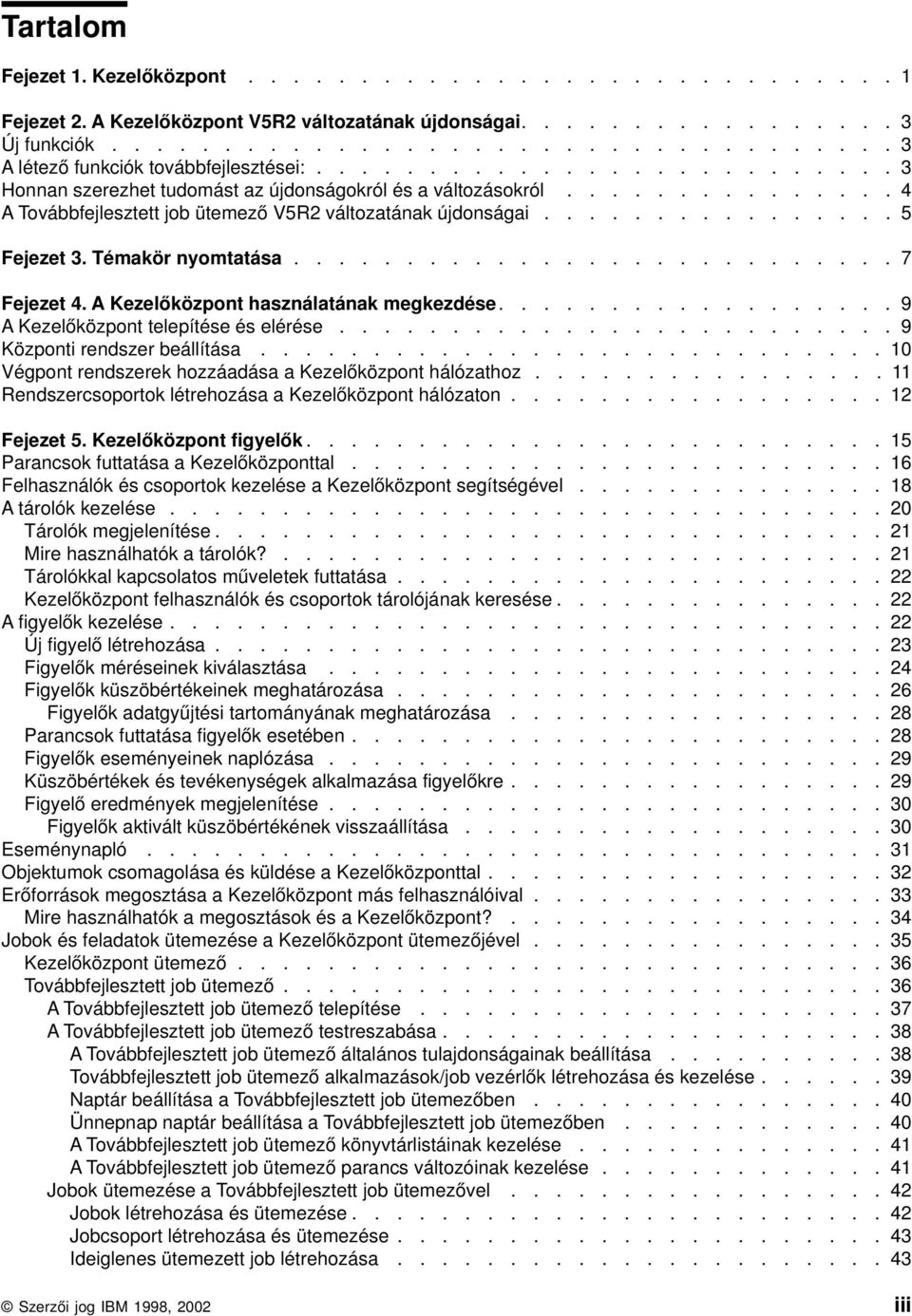
6 Előre meghatározott ütemezések létrehozása Job függőségek Toábbfejlesztett job ütemező jobok teékenységének megfigyelése Üzenetek megfigyelése a Toábbfejlesztett job ütemező segítségéel Hibaelhárítás a Toábbfejlesztett job ütemezőben A Toábbfejlesztett job ütemező összehasonlítása az OS/400 ütemezőel Fejezet 6. A Kezelőközponthoz tartozó kapcsolódó információk i Kezelőközpont

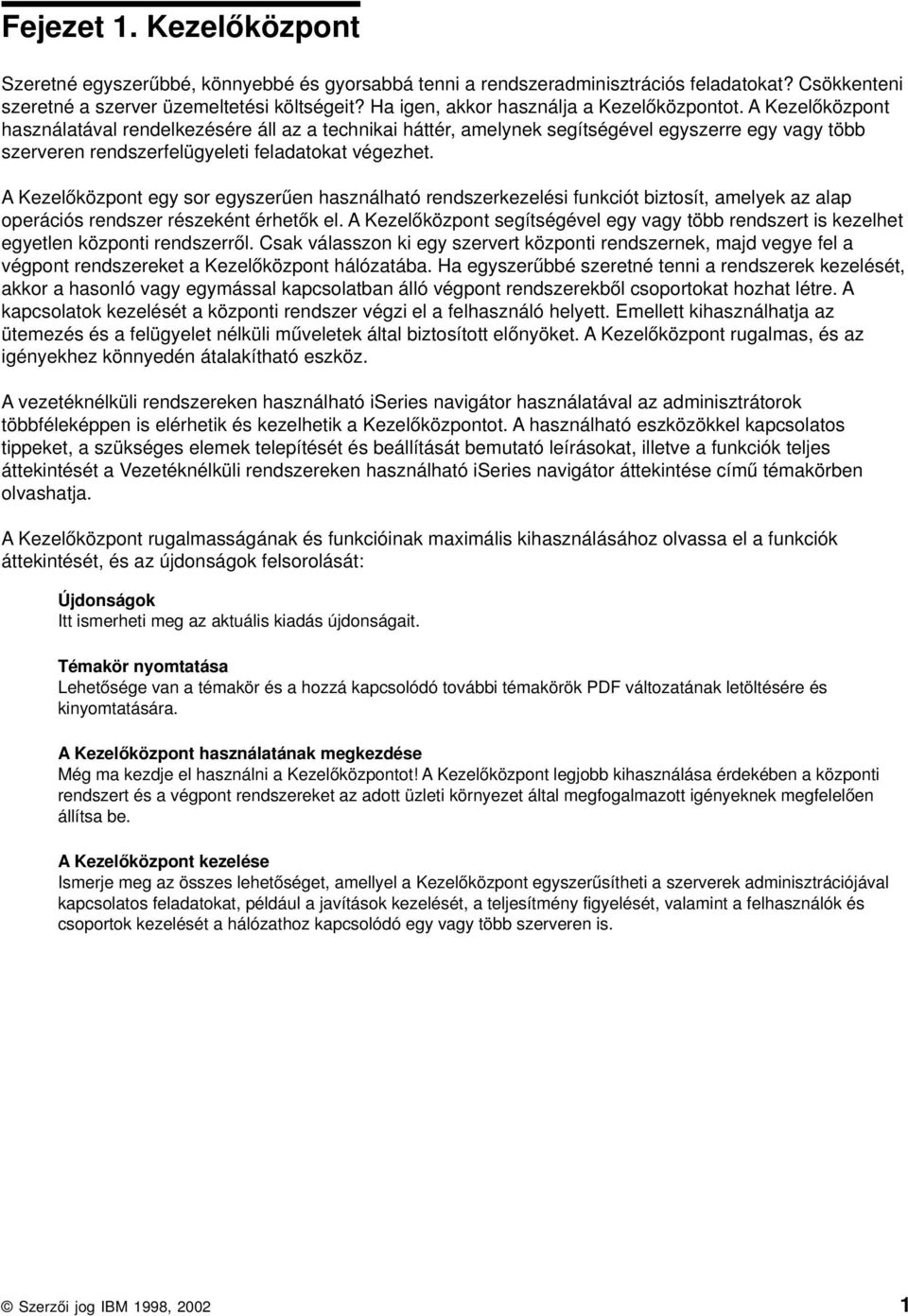
7 Fejezet 1. Kezelőközpont Szeretné egyszerűbbé, könnyebbé és gyorsabbá tenni a rendszeradminisztrációs feladatokat? Csökkenteni szeretné a szerer üzemeltetési költségeit? Ha igen, akkor használja a Kezelőközpontot. A Kezelőközpont használatáal rendelkezésére áll az a technikai háttér, amelynek segítségéel egyszerre egy agy több szereren rendszerfelügyeleti feladatokat égezhet. A Kezelőközpont egy sor egyszerűen használható rendszerkezelési funkciót biztosít, amelyek az alap operációs rendszer részeként érhetők el. A Kezelőközpont segítségéel egy agy több rendszert is kezelhet egyetlen központi rendszerről. Csak álasszon ki egy szerert központi rendszernek, majd egye fel a égpont rendszereket a Kezelőközpont hálózatába. Ha egyszerűbbé szeretné tenni a rendszerek kezelését, akkor a hasonló agy egymással kapcsolatban álló égpont rendszerekből csoportokat hozhat létre. A kapcsolatok kezelését a központi rendszer égzi el a felhasználó helyett. Emellett kihasználhatja az ütemezés és a felügyelet nélküli műeletek által biztosított előnyöket. A Kezelőközpont rugalmas, és az igényekhez könnyedén átalakítható eszköz. A ezetéknélküli rendszereken használható iseries naigátor használatáal az adminisztrátorok többféleképpen is elérhetik és kezelhetik a Kezelőközpontot. A használható eszközökkel kapcsolatos tippeket, a szükséges elemek telepítését és beállítását bemutató leírásokat, illete a funkciók teljes áttekintését a Vezetéknélküli rendszereken használható iseries naigátor áttekintése című témakörben olashatja. A Kezelőközpont rugalmasságának és funkcióinak maximális kihasználásához olassa el a funkciók áttekintését, és az újdonságok felsorolását: Újdonságok Itt ismerheti meg az aktuális kiadás újdonságait. Témakör nyomtatása Lehetősége an a témakör és a hozzá kapcsolódó toábbi témakörök PDF áltozatának letöltésére és kinyomtatására. A Kezelőközpont használatának megkezdése Még ma kezdje el használni a Kezelőközpontot! A Kezelőközpont legjobb kihasználása érdekében a központi rendszert és a égpont rendszereket az adott üzleti környezet által megfogalmazott igényeknek megfelelően állítsa be. A Kezelőközpont kezelése Ismerje meg az összes lehetőséget, amellyel a Kezelőközpont egyszerűsítheti a szererek adminisztrációjáal kapcsolatos feladatokat, például a jaítások kezelését, a teljesítmény figyelését, alamint a felhasználók és csoportok kezelését a hálózathoz kapcsolódó egy agy több szereren is. Szerzői jog IBM 1998,
8 2 Kezelőközpont

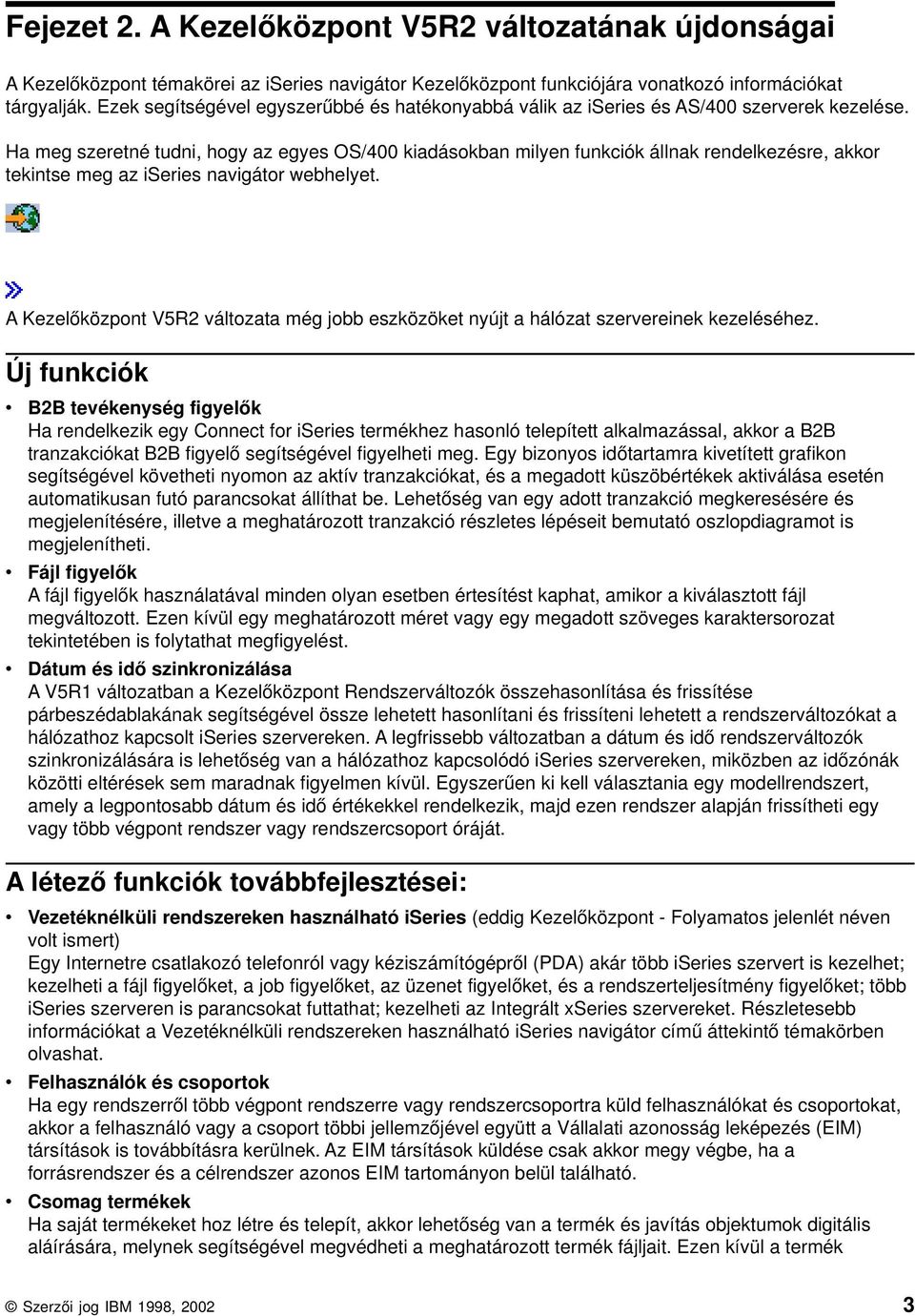
9 Fejezet 2. A Kezelőközpont V5R2 áltozatának újdonságai A Kezelőközpont témakörei az iseries naigátor Kezelőközpont funkciójára onatkozó információkat tárgyalják. Ezek segítségéel egyszerűbbé és hatékonyabbá álik az iseries és AS/400 szererek kezelése. Ha meg szeretné tudni, hogy az egyes OS/400 kiadásokban milyen funkciók állnak rendelkezésre, akkor tekintse meg az iseries naigátor webhelyet. A Kezelőközpont V5R2 áltozata még jobb eszközöket nyújt a hálózat szerereinek kezeléséhez. Új funkciók B2B teékenység figyelők Ha rendelkezik egy Connect for iseries termékhez hasonló telepített alkalmazással, akkor a B2B tranzakciókat B2B figyelő segítségéel figyelheti meg. Egy bizonyos időtartamra kietített grafikon segítségéel köetheti nyomon az aktí tranzakciókat, és a megadott küszöbértékek aktiálása esetén automatikusan futó parancsokat állíthat be. Lehetőség an egy adott tranzakció megkeresésére és megjelenítésére, illete a meghatározott tranzakció részletes lépéseit bemutató oszlopdiagramot is megjelenítheti. Fájl figyelők A fájl figyelők használatáal minden olyan esetben értesítést kaphat, amikor a kiálasztott fájl megáltozott. Ezen kíül egy meghatározott méret agy egy megadott szöeges karaktersorozat tekintetében is folytathat megfigyelést. Dátum és idő szinkronizálása A V5R1 áltozatban a Kezelőközpont Rendszeráltozók összehasonlítása és frissítése párbeszédablakának segítségéel össze lehetett hasonlítani és frissíteni lehetett a rendszeráltozókat a hálózathoz kapcsolt iseries szerereken. A legfrissebb áltozatban a dátum és idő rendszeráltozók szinkronizálására is lehetőség an a hálózathoz kapcsolódó iseries szerereken, miközben az időzónák közötti eltérések sem maradnak figyelmen kíül. Egyszerűen ki kell álasztania egy modellrendszert, amely a legpontosabb dátum és idő értékekkel rendelkezik, majd ezen rendszer alapján frissítheti egy agy több égpont rendszer agy rendszercsoport óráját. A létező funkciók toábbfejlesztései: Vezetéknélküli rendszereken használható iseries (eddig Kezelőközpont - Folyamatos jelenlét néen olt ismert) Egy Internetre csatlakozó telefonról agy kéziszámítógépről (PDA) akár több iseries szerert is kezelhet; kezelheti a fájl figyelőket, a job figyelőket, az üzenet figyelőket, és a rendszerteljesítmény figyelőket; több iseries szereren is parancsokat futtathat; kezelheti az Integrált xseries szerereket. Részletesebb információkat a Vezetéknélküli rendszereken használható iseries naigátor című áttekintő témakörben olashat. Felhasználók és csoportok Ha egy rendszerről több égpont rendszerre agy rendszercsoportra küld felhasználókat és csoportokat, akkor a felhasználó agy a csoport többi jellemzőjéel együtt a Vállalati azonosság leképezés (EIM) társítások is toábbításra kerülnek. Az EIM társítások küldése csak akkor megy égbe, ha a forrásrendszer és a célrendszer azonos EIM tartományon belül található. Csomag termékek Ha saját termékeket hoz létre és telepít, akkor lehetőség an a termék és jaítás objektumok digitális aláírására, melynek segítségéel megédheti a meghatározott termék fájljait. Ezen kíül a termék Szerzői jog IBM 1998,
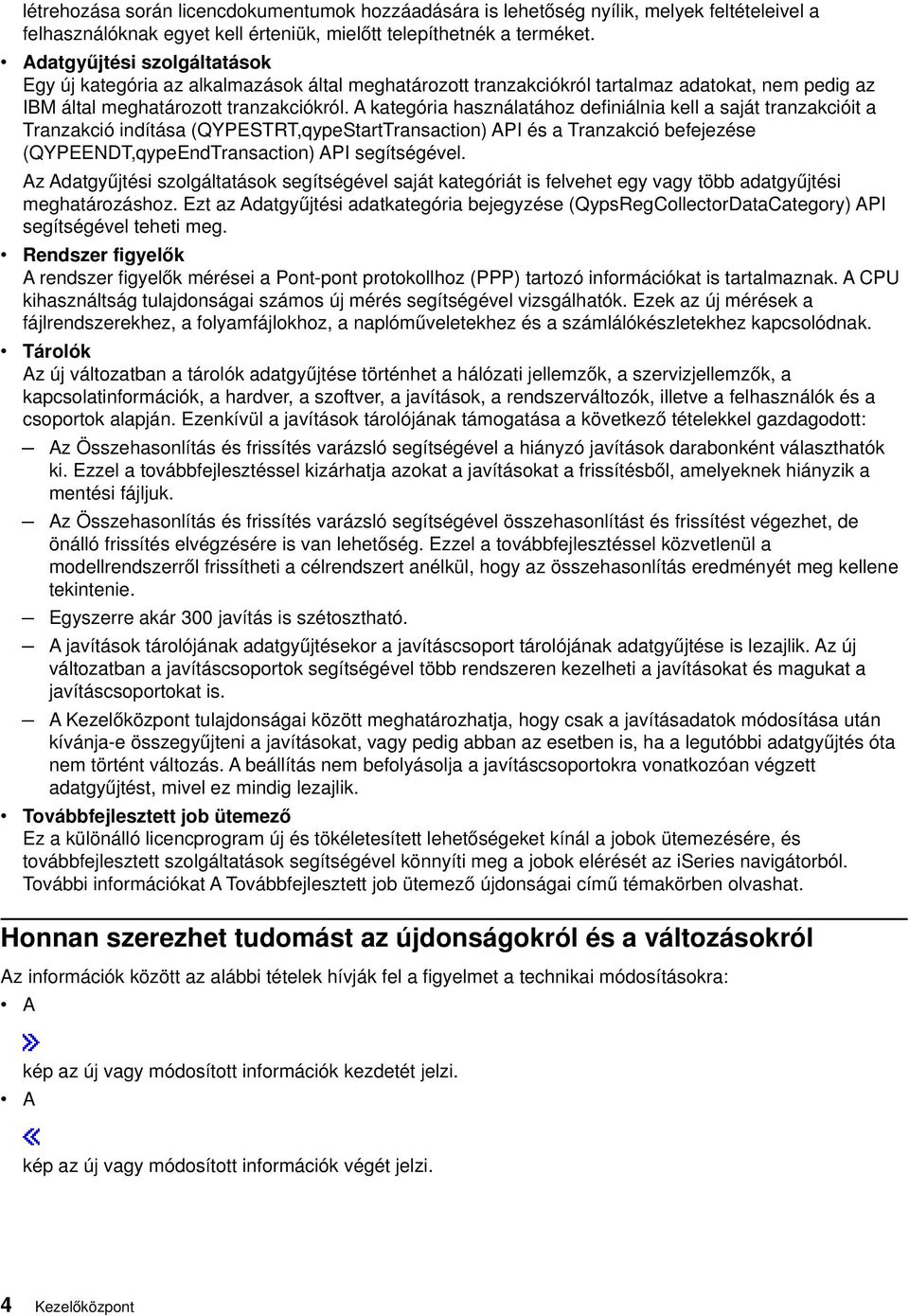
10 létrehozása során licencdokumentumok hozzáadására is lehetőség nyílik, melyek feltételeiel a felhasználóknak egyet kell érteniük, mielőtt telepíthetnék a terméket. Adatgyűjtési szolgáltatások Egy új kategória az alkalmazások által meghatározott tranzakciókról tartalmaz adatokat, nem pedig az IBM által meghatározott tranzakciókról. A kategória használatához definiálnia kell a saját tranzakcióit a Tranzakció indítása (QYPESTRT,qypeStartTransaction) API és a Tranzakció befejezése (QYPEENDT,qypeEndTransaction) API segítségéel. Az Adatgyűjtési szolgáltatások segítségéel saját kategóriát is felehet egy agy több adatgyűjtési meghatározáshoz. Ezt az Adatgyűjtési adatkategória bejegyzése (QypsRegCollectorDataCategory) API segítségéel teheti meg. Rendszer figyelők A rendszer figyelők mérései a Pont-pont protokollhoz (PPP) tartozó információkat is tartalmaznak. A CPU kihasználtság tulajdonságai számos új mérés segítségéel izsgálhatók. Ezek az új mérések a fájlrendszerekhez, a folyamfájlokhoz, a naplóműeletekhez és a számlálókészletekhez kapcsolódnak. Tárolók Az új áltozatban a tárolók adatgyűjtése történhet a hálózati jellemzők, a szerizjellemzők, a kapcsolatinformációk, a harder, a szofter, a jaítások, a rendszeráltozók, illete a felhasználók és a csoportok alapján. Ezenkíül a jaítások tárolójának támogatása a köetkező tételekkel gazdagodott: Az Összehasonlítás és frissítés arázsló segítségéel a hiányzó jaítások darabonként álaszthatók ki. Ezzel a toábbfejlesztéssel kizárhatja azokat a jaításokat a frissítésből, amelyeknek hiányzik a mentési fájljuk. Az Összehasonlítás és frissítés arázsló segítségéel összehasonlítást és frissítést égezhet, de önálló frissítés elégzésére is an lehetőség. Ezzel a toábbfejlesztéssel közetlenül a modellrendszerről frissítheti a célrendszert anélkül, hogy az összehasonlítás eredményét meg kellene tekintenie. Egyszerre akár 300 jaítás is szétosztható. A jaítások tárolójának adatgyűjtésekor a jaításcsoport tárolójának adatgyűjtése is lezajlik. Az új áltozatban a jaításcsoportok segítségéel több rendszeren kezelheti a jaításokat és magukat a jaításcsoportokat is. A Kezelőközpont tulajdonságai között meghatározhatja, hogy csak a jaításadatok módosítása után kíánja-e összegyűjteni a jaításokat, agy pedig abban az esetben is, ha a legutóbbi adatgyűjtés óta nem történt áltozás. A beállítás nem befolyásolja a jaításcsoportokra onatkozóan égzett adatgyűjtést, miel ez mindig lezajlik. Toábbfejlesztett job ütemező Ez a különálló licencprogram új és tökéletesített lehetőségeket kínál a jobok ütemezésére, és toábbfejlesztett szolgáltatások segítségéel könnyíti meg a jobok elérését az iseries naigátorból. Toábbi információkat A Toábbfejlesztett job ütemező újdonságai című témakörben olashat. Honnan szerezhet tudomást az újdonságokról és a áltozásokról Az információk között az alábbi tételek híják fel a figyelmet a technikai módosításokra: A kép az új agy módosított információk kezdetét jelzi. A kép az új agy módosított információk égét jelzi. 4 Kezelőközpont
11 Ha a kiadás újdonságaial és módosításaial kapcsolatban toábbi információkra an szüksége, akkor tekintse meg a Jegyzék a felhasználóknak című dokumentumot. A Toábbfejlesztett job ütemező V5R2 áltozatának újdonságai A Toábbfejlesztett job ütemező V5R2 áltozata új és tökéletesített lehetőségeket kínál a jobok ütemezésére, és toábbfejlesztett szolgáltatások segítségéel könnyíti meg a jobok elérését az iseries naigátorból. Előre meghatározottütemezések Olyan ütemezéseket hozhat létre, amelyek egy job ütemezéséhez szükséges információkat, agy egy ünnepnap naptár által megadott kiételes dátumok kiszámolásához szükséges információkat tartalmaznak. Üzenetek megfigyelése Egy job parancslistáján szereplő bármely parancshoz üzenetazonosítókat ehet fel figyelés céljából. Kombinált alkalmazások és jobezérlők Az iseries naigátorban kombinálásra került az Alkalmazások és a Jobezérlők lap. Ezzel az új alkalmazások hozzáadása során is lehetőség nyílik a jobezérlő információk frissítésére. Job jogosultságok A DSPJOBJS parancs segítségéel a job részletes információial együtt nyomtathatja ki a job jogosultságokat. A CHGAUTJS parancs módosításai segítségéel többféleképpen eszközölhet globális módosításokat egy agy több job jogosultságaiban. Kezdő és befejező parancsok megadása Ütemezett jobok ideiglenes áltozatának elküldésekor, az SBMJOBJS parancs segítségéel kezdő és befejező parancssorozatokat adhat meg. Nöekedett az ütemezhető napok száma A jobok számára haonta ütemezhető napok és éente ütemezhető dátumok száma 30-ra emelkedett. A bőítés előtt az ütemezett jobokat legfeljebb 13 alkalommal lehetett ütemezni megadott dátumokra egy éen belül, minden ében megadott dátumokra, és minden hónapban megadott napokra. Az új áltozatban akár 30 dátumot is meghatározhat a Kiálasztott dátumokon beállított ütemezésekhez, legfeljebb 30 dátumot az Éente, és legfeljebb 30 dátumot a Haonta előforduló ütemezésekhez. Ha egy job 13-nál több kiálasztott dátummal és nappal rendelkezik, akkor csak az iseries naigátorban módosítható. Ünnepnapok dátumai Az ünnepnapok dátumai az új áltozatban az iseries naigátor ütemezési naptárán piros kerettel jelennek meg. Fejezet 2. A Kezelőközpont V5R2 áltozatának újdonságai 5
12 6 Kezelőközpont

13 Fejezet 3. Témakör nyomtatása A PDF áltozat megjelenítéséhez agy letöltéséhez álassza a Kezelőközpont lehetőséget (a fájl mérete hozzáetőleg 250 KB/55 oldal). A témakörök leírják a Kezelőközpont égpont rendszerekből és rendszercsoportokból álló hálózatának beállítását, illete a különféle feladatok égrehajtását. A témakörökben megtalálja mindannak a leírását, ahogyan a Kezelőközpont leegyszerűsítheti a szerer adminisztrációjáal kapcsolatos feladatokat, egyebek között: Felhasználók és csoportok kezelése Tároló és teljesítményadatok adatgyűjtése Rendszeráltozók kezelése Objektumok csomagolása és küldése Parancsok futtatása Feladatok agy jobok ütemezése Az alábbi kapcsolódó témakörök megjelenítésére és letöltésére an lehetőség: A Teljesítmény (a fájl mérete hozzáetőleg 350 KB/85 oldal) dokumentum az alábbi témaköröket tartalmazza: Adatgyűjtési szolgáltatások Rendszer figyelők, job figyelők, üzenet figyelők, B2B figyelők, fájl figyelők A Szofterek és licencprogramok (a fájl mérete hozzáetőleg 280 KB/75 oldal) dokumentum az alábbi témaköröket tartalmazza: Jaítások Termékcsomagok Licenckezelés Toábbi információk Lehetőség an ezen kíül az alábbi örös köny PDF-ek megjelenítésére agy nyomtatására: Managing AS/400 V4R4 withiseries Naigator (megközelítőleg 500 oldal) Management Central: A Smart Way to Manage AS/400 Systems (megközelítőleg 240 oldal) PDFfájlok mentése A PDF fájl mentése a munkaállomáson megjelenítés agy nyomtatás céljából: 1. Kattintson a jobb egérgombbal a böngészőben megjelenő PDF fájlra (kattintson a jobb egérgombbal a fenti hiatkozásra). 2. Kattintson a Cél mentése másként... menüpontra. 3. Válassza ki azt a könytárat, ahoá a PDF fájlt menteni kíánja. 4. Kattintson a Mentés gombra. Az Adobe Acrobat Reader letöltése Szerzői jog IBM 1998,
14 Ha a PDF fájlok megjelenítéséhez agy kinyomtatásához szüksége an az Adobe Acrobat Reader programra, akkor töltse le azt az Adobe webhelyről ( 8 Kezelőközpont

15 Fejezet 4. A Kezelőközpont használatának megkezdése Kezdje el használni a Kezelőközpontot! A Kezelőközpont beállítása az alábbi egyszerű lépések égrehajtásából áll: 1. A Kezelőközpont telepítése és elérése A Kezelőközpontban felhasználható funkciók egy része az iseries naigátor álaszthatóan telepíthető összeteője. Győződjön meg róla, hogy az iseries naigátor telepítésekor kiálasztotta ezeket a funkciókat is. Keresse meg és nyissa meg a Kezelőközpontot az iseries naigátorban. 2. Központi rendszer beállítása A központi rendszer kiálasztására az iseries naigátor első indításakor kerül sor. A központi rendszer a későbbiek során bármikor módosítható. 3. Végpont rendszerek hozzáadása A égpont rendszerek a hálózathoz kapcsolódó olyan rendszerek, amelyeket egy központi rendszerrel kezel. Megtudhatja, hogyan eheti fel a kezelni kíánt égpont rendszereket. 4. Rendszercsoportok létrehozása Használja ki a Kezelőközpont rendszercsoport kezelési képességeit. Ha több rendszert agy több logikai partíciót szeretne kezelni, akkor a rendszercsoportok létrehozásáal anélkül hajthat égre feladatokat az összes rendszeren, hogy minden egyes égpont rendszert ki kellene álasztania. Egyszerűen álassza ki a létrehozott rendszercsoportot, és indítsa el a feladatot. A Kezelőközpont kezdeti beállításainak elégzése után megkezdheti a Kezelőközpont használatát. A Kezelőközpont telepítése és elérése A Kezelőközpont bizonyos funkciói az iseries naigátor, az iseries szererek grafikus felhasználói felületének álaszthatóan telepíthető összeteői. Ha telepíti az iseries Access for Windows terméket, akkor az Összeteők kiálasztása ablakban mindenképpen álassza ki az iseries naigátor lehetőséget. Az iseries naigátor kiálasztásáal az iseries naigátor alaptámogatást is automatikusan kiálasztja. Az iseries naigátor alaptámogatás a Kezelőközpont bizonyos funkcióit foglalja magában. A Kezelőközpont alamennyi funkciójának használatához mindenképpen álassza ki a Konfiguráció és szeriz, a Felhasználók és csoportok, a Parancsok, a Csomagok és termékek alamint a Figyelők összeteőket is. Ha az iseries naigátor telepítésekor nem telepítette az összes szükséges összeteőt, akkor tegye a köetkezőket: 1. Az iseries naigátor menüsorából álassza a Fájl -> Telepítési beállítások -> Szelektí telepítő lehetőséget. 2. A Szelektí telepítő arázslójának segítségéel telepítse a használni kíánt Kezelőközpont funkciókhoz szükséges összeteőket. A Kezelőközpont alamennyi funkciójának használatához álassza ki a Konfiguráció és szeriz, a Felhasználók és csoportok, a Parancsok, a Csomagok és termékek alamint a Figyelők összeteőket. A Szelektí telepítő arázsló telepíti a kijelölt összeteőket. Azok az összeteők, amelyek kiálasztását a szelektí telepítés során megszünteti, eltáolításra kerülnek. Ügyeljen arra, hogy a Szelektí telepítő arázsló használatakor életlenül ne táolítson el semmit. Az iseries naigátor telepítése után az iseries naigátor indításához egyszerűen kattintson duplán az Asztalon látható ikonra. Ezzel készen áll a központi rendszer beállítására. Szerzői jog IBM 1998,
16 Központi rendszer beállítása A Kezelőközpont TCP/IP hálózati környezetekben egyetlen rendszerről több szerer kezelését teszi lehetőé. Az adott TCP/IP környezet bizonyos jellemzői miatt előfordulhat, hogy módosítania kell a Kezelőközpont beállításait. Ha például tűzfalat használ, agy a Kezelőközpont által égzett kommunikációt SSL segítségéel szeretné titkosítani, akkor lehetséges, hogy módosítania kell a Kezelőközpont bizonyos beállításait. Ha toábbi információkat szeretne olasni ezekről, és egyéb különleges esetekről, akkor köesse a Kezelőközpont GYIK hiatkozást. Ha több szerert szeretne egy rendszerről kezelni, akkor egy központi rendszerre an szükség. A hálózatban található szerereket égpont rendszereknek híják. A égpont rendszerek alamelyikét kell kiálasztania központi rendszerként. Miután hozzáadta a égpont rendszereket a hálózathoz, és kiálasztotta a központi rendszert, a rendszeradminisztrációs feladatokat elég egyszer elégezni. A központi rendszer kezdeményezi a feladatokat, és tárolja a Kezelőközpont adatait. A központi rendszer beállítása az első alkalommal Az iseries naigátor használatának megkezdéséhez kattintson duplán az Asztalon látható ikonra, majd álassza ki azt az iseries szerert, amelyhez csatlakozni kíán. Az a szerer lesz a központi rendszer, amelyhez először csatlakozik. A Kezelőközpont automatikusan megjelenik az iseries naigátor ablak bal oldali paneljén látható fa hierarchiában. Funkcióinak eléréséhez egyszerűen bontsa ki a Kezelőközpont kategóriát. Ha a központi rendszeren az OS/400 V5R2 agy annál frissebb áltozata fut, akkor a központi rendszerrel fennálló kapcsolat beállításának ellenőrzéséhez elegendő, ha az egér jobb oldali gombjáal a Kezelőközpont kategóriára kattint, majd kiálasztja az előugró menü Kapcsolat ellenőrzése menüpontját. Ha a megjelenő Sikertelen üzenetekről részletes információkat kíán olasni, akkor álassza ki az üzenetet, és kattintson a Részletek gombra (agy kattintson duplán az üzenetre). A központi rendszer módosítása Bármikor kiálaszthat egy másik rendszert központi rendszerként. Központi rendszerként csak olyan rendszert álaszthat ki, amelyhez közetlenül csatlakozik, és amelyen az OS/400 operációs rendszer 4. erziójának 5. kiadása (V4R5), agy annál frissebb áltozat fut. Az iseries naigátor legújabb funkcióinak használatához a központi rendszernek az OS/400 V5R2 áltozatáal kell rendelkeznie. Ha számítógépén az iseries naigátor V5R2 áltozata fut, és a központi rendszerként kiálasztani kíánt rendszeren az OS/400 V5R1 áltozata található, akkor a köetkező jaítócsomagokat (más néen PTF) kell telepítenie a V5R1 rendszerre: SI01375, SI01376, SI01377, SI01378 és SI A jaítócsomagok telepítése nélkül a V5R1 rendszer nem álasztható ki központi rendszerként. A központi rendszer módosításához tegye a köetkezőket: 1. Kattintson a jobb oldali egérgombbal a Kezelőközpontra, majd álassza az előugró menü Központi rendszer módosítása menüpontját. 2. A Központi rendszer módosítása párbeszédablakban álasszon ki egy rendszert a csatlakozó rendszerek listájából. 10 Kezelőközpont
17 3. Ha a központi rendszerként használni kíánt rendszer jelenleg nem csatlakozik a iseries naigátor hálózathoz, akkor kattintson a jobb egérgombbal a Kapcsolatok kategóriára, majd álassza az előugró menü Kapcsolat hozzáadása menüpontját. Kapcsolatának beállítása után az új rendszer megadható központi rendszernek. Ha toábbi információkat szeretne kapni a fentebb bemutatott műeletekről, illete a Kezelőközponttal kapcsolatos egyéb feladatokról és témakörökről, akkor tekintse meg az iseries naigátornak a feladatokra onatkozó részletes súgótémaköreit. Kattintson a menüsor Súgó menüjére, majd álassza a Témakörök menüpontot. A Mire használható a...?témakörökből megtudhatja, hogy milyen funkciók állnak rendelkezésére, és az iseries naigátor ablak melyik részéből indíthatja azokat. A központi rendszer beállítása után készen áll a Kezelőközpont beállításához szükséges toábbi feladatok elégzésére. A égpont rendszerek hozzáadása és a rendszercsoportok létrehozása után a égpont rendszerek és a rendszercsoportok is megjelennek a Kezelőközpont alatt. Ha toábbi információkat szeretne kapni a fentebb bemutatott műeletekről, illete a Kezelőközponttal kapcsolatos egyéb feladatokról és témakörökről, akkor tekintse meg az iseries naigátornak a feladatokra onatkozó részletes súgótémaköreit. Kattintson a menüsor Súgó menüjére, majd álassza a Témakörök menüpontot. A Mire használható a...?témakörökből megtudhatja, hogy milyen funkciók állnak rendelkezésére, és az iseries naigátor ablak melyik részéből indíthatja azokat. Végpont rendszerek hozzáadása a Kezelőközpont hálózathoz Végpont rendszernek híjuk a TCP/IP hálózat minden olyan rendszerét és logikai partícióját, amelynek kezelése a központi rendszerről történik. Ha olyan égpont rendszereket esz fel, amelyeken az OS/400 V5R1 áltozata fut, akkor a köetkező jaítócsomagokat (más néen PTF) kell telepítenie a V5R1 rendszerre: SI01375, SI01376, SI01377, SI01378 és SI A jaítócsomagok telepítése nélkül a égpont rendszeren nem használható a Kezelőközpont alamennyi funkciója. Nagy hálózat égpont rendszereinek hozzáadásához tegye a köetkezőket: 1. Kattintson a jobb egérgombbal a Végpont rendszerek elemre, majd álassza az előugró menü Rendszerek feltérképezése menüpontját. 2. Adja meg a keresni kíánt TCP/IP alhálózatokat. 3. Az OK gomb megnyomása után a megadott alhálózaton található alamennyi aktí OS/400 rendszer bekerül égpont rendszerek hálózatába, toábbá a égpont rendszerek IP címei frissítésre kerülnek. Végpont rendszerek kézi hozzáadásához tegye a köetkezőket: 1. Kattintson a jobb egérgombbal a Végpont rendszerek elemre, majd álassza az előugró menü Új égpont rendszer menüpontját. Fejezet 4. A Kezelőközpont használatának megkezdése 11
18 2. Adja meg a rendszer neét, majd kattintson az OK gombra. Ilyen egyszerű. A hozzáadott égpont rendszerek automatikusan megjelennek az iseries naigátor ablak Végpont rendszerek kategóriája alatt. Ezután a különféle égpont rendszerek kezeléséhez rendszercsoportokat hozhat létre. Az iseries naigátorban az új rendszercsoportok is meg fognak jelenni. Ha toábbi információkat szeretne kapni a fentebb bemutatott műeletekről, illete a Kezelőközponttal kapcsolatos egyéb feladatokról és témakörökről, akkor tekintse meg az iseries naigátornak a feladatokra onatkozó részletes súgótémaköreit. Kattintson a menüsor Súgó menüjére, majd álassza a Témakörök menüpontot. A Mire használható a...?témakörökből megtudhatja, hogy milyen funkciók állnak rendelkezésére, és az iseries naigátor ablak melyik részéből indíthatja azokat. Rendszercsoportok létrehozása a Kezelőközpont hálózaton A rendszercsoport meghatározott égpont rendszerek gyűjteménye. Ne feledje, hogy a TCP/IP hálózat minden olyan rendszerét és logikai partícióját, amelynek kezelése a központi rendszerről történik, égpont rendszernek híják. A égpont rendszerek egyszerre több rendszercsoporthoz is tartozhatnak. Ha létrehozott egy rendszercsoportot, akkor a teljes csoportot egy rendszerként kezelheti a központi rendszerről. Rendszercsoport létrehozásához tegye a köetkezőket: 1. Az iseries naigátor ablakból nyissa meg a Kezelőközpontot. 2. Kattintson a jobb egérgombbal a Rendszercsoportok elemre, majd álassza az előugró menü Új rendszercsoport menüpontját. 3. Az Új rendszercsoport párbeszédablakban adja meg az új rendszercsoport egyedi neét. Egy röid leírást is megadhat, ami később segíthet a csoport azonosításában. 4. Az Elérhető rendszerek listából álassza ki az új csoportba sorolni kíánt égpont rendszereket. Kattintson a Hozzáadás gombra, ha a rendszereket hozzá szeretné adni a Kiálasztott rendszerek listájához. 5. Ha más felhasználók számára is meg szeretné adni a rendszercsoport megtekintésének agy módosításának jogosultságát, akkor használjon megosztást. Kattintson a Megosztás lapra, és adja meg a Csak olasható agy a Teljes megosztást. A Nincs beállítás kiálasztásakor a többi felhasználó nem tudja megtekinteni agy módosítani a rendszercsoportot. 6. Az új rendszercsoport létrehozásához kattintson az OK gombra. A létrehozott rendszercsoport az összes megadott égpont rendszert tartalmazni fogja. Később eldöntheti, hogy módosítani kíánja-e a égpont rendszerek listáját. Új égpont rendszerek hozzáadására, illete a rendszercsoportok égpont rendszereinek törlésére mindig lehetőség an. Akár teljes rendszercsoportok eltáolítása is lehetséges. rendszercsoportok törlésekor agy rendszercsoportok égpont rendszereinek eltáolításakor csak a rendszercsoport áltozik meg. A rendszercsoportban részeő égpont rendszerek ezután is megjelennek az iseries naigátor ablak Végpont rendszerek listájában. Ha toábbi információkat szeretne kapni a fentebb bemutatott műeletekről, illete a Kezelőközponttal kapcsolatos egyéb feladatokról és témakörökről, akkor tekintse meg az iseries naigátornak a feladatokra onatkozó részletes súgótémaköreit. Kattintson a menüsor Súgó menüjére, majd álassza a Témakörök menüpontot. A Mire használható a...?témakörökből megtudhatja, hogy milyen funkciók állnak rendelkezésére, és az iseries naigátor ablak melyik részéből 12 Kezelőközpont
19 indíthatja azokat. Fejezet 4. A Kezelőközpont használatának megkezdése 13

20 14 Kezelőközpont

21 Fejezet 5. Kezelőközpont figyelők A Kezelőközpont segítségéel leegyszerűsítheti az iseries naigátorban elégzendő rendszeradminisztrációs feladatokat. A Kezelőközpont lehető legjobb kihasználásához először terezze meg a Kezelőközpont beállításait. Ezután már hatékonyan kihasználhatja a rendszer kezeléséhez szükséges funkciókat. A Kezelőközpont beállítására onatkozó információkat a kezdeti lépések témakör írja le. Ha meg szeretné tudni, hogy a Kezelőközpont segítségéel hogyan égezheti könnyedén és hatékonyan a rendszeradminisztrációs feladatokat, akkor olasson toább. A Kezelőközpont funkciók segítségéel alamennyi rendszeradminisztrációs feladat elégezhető. Parancsok futtatása Felhasználók és csoportok kezelése A Kezelőközpont segítségéel több rendszeren is futtathat parancsokat. A napi rutinként futtatott parancsok esetén egyszerűen hozzon létre egy parancsmeghatározást, ütemezze be, és adja meg, hogy a hálózat melyik égpont rendszerein fusson le. Ha segítségre an szüksége egy OS/400 parancs megadásakor agy kiálasztásakor, akkor egyszerűen kattintson a Parancssor gombra, melynek segítségéel megtekintheti a parancs teljes paraméterezését. A Kezelőközpont felhasználói adminisztráció funkciójáal több rendszeren is nyomon köetheti a felhasználókat, a csoportokat és jogosultságaikat. Emellett lehetőség an felhasználók létrehozására, küldésére, szerkesztésére és törlésére. Tároló adatgyűjtése Lehetőség nyílik különféle tárolók rendszeres adatgyűjtésére és kezelésére, alamint az adatok tárolására a kijelölt központi rendszeren. Megoldható például a felhasználók és csoportok, jaítások, rendszeráltozók, hardererőforrások, szoftererőforrások, szerizjellemzők, kapcsolatinformációk és hálózati jellemzők tárolóinak adatgyűjtése is. A rendszerre telepíthetők olyan toábbi alkalmazások is, amelyek más jellegű erőforrások adatgyűjtését is lehetőé teszik. A harder, a szofter, a jaítások, illete a felhasználók és csoportok tárolóiban meghatározott feltételek alapján kereshet. A keresés eredményei, agy a teljes tároló PC fájlba exportálható, amely azután a PC alkalmazásokkal kezelhető, és toábbi keresések hajthatók égre rajta. Rendszerteljesítmény és -erőforrások megfigyelése A Kezelőközpont figyelők segítségéel nyomon köetheti a rendszerek teékenységeit. Megfigyelheti a jobokat, az üzeneteket, a fájlokat, a B2B teékenységeket és a rendszerteljesítményt. Az eseménynapló segítségéel a figyelők által létrehozott eseményeket is nyomon köetheti. Az összes figyelőt és a Kezelőközpont alamennyi feladatát táolról is megtekintheti a ezetéknélküli rendszereken használható iseries naigátor segítségéel. Szerzői jog IBM 1998,
22 Jaítások kezelése A jaítások (más néen ideiglenes program jaítások agy PTF-ek) több rendszeren is naprakészen tarthatók. A Kezelőközpont segítségéel a jaítások akár több égpont rendszeren is hatékonyan kezelhetők. A jaítások elküldhetők, telepíthetők, összehasonlíthatók és frissíthetők. A jaításcsoportok használatáal több jaítást kezelhet egy tételként. A jaításcsoportok a jaítások listáját és a hozzájuk kapcsolódó jaításcsoportokat határozzák meg. Teljesítményadatok gyűjtése Rendszeráltozók kezelése Szoftertermékek kezelése Az Adatgyűjtési szolgáltatások segítségéel összegyűjtheti a rendszer teljesítményadatait, és ezeket különféle elemzésekhez használhatja a későbbiek során. Az adatgyűjtésben szereplő mérések nagyobb időszakot felölelő megjelenítéséhez használja a Grafikon történet ablakot. A Grafikon történet ablak az Adatgyűjtési szolgáltatások futása során folyamatosan rendelkezésre áll, rendszer figyelőnek sem kell futnia. A Kezelőközpont lehetőé teszi a rendszeráltozók megjelenítését, összehasonlítását és frissítését - mindent, ami a rendszeráltozók kezeléséhez és a hálózat rendszerei közötti összehangoltság fenntartásához szükséges. A Kezelőközpont segítségéel lehetőség an szoftertermékek csomagolására és küldésére a hálózat rendszerein. A termékmeghatározások létrehozásáal az iseries szerer számára termékként azonosíthatja a saját készítésű alkalmazásokat. A termékmeghatározások tartalmazzák mindazon információkat, amelyek a termék több rendszerre küldéséhez és telepítéséhez szükségesek, ahogy az az IBM licencprogramok telepítése során is történik. Emellett a felhasználó által megadott szoftertermékekhez is előállíthatók jaítások. Ezen kíül a szoftertárolóból is elküldheti bármelyik szofterterméket. Objektumok csomagolása és küldése Felügyelet nélküli feladatok agy jobok ütemezése A Kezelőközpont segítségéel becsomagolhatja és elküldheti az objektumokat a hálózat rendszereire. Az adatok pillanatképének létrehozásáal az adatokból egyszerre több áltozatot is fenntarthat. A Kezelőközpont beépített ütemezőjének segítségéel automatizálhatja a isszatérő feladatokat. A feladatok beállíthatók azonnali futtatásra, agy megadható hozzájuk egy ütemezés a későbbi időpontban indításhoz. A feladatok ütemezhetők egyszeri futtatásra, de beállíthatók napi, heti agy adott időpontban futásra is. Ezen kíül egy különálló licencprogramot, a Toábbfejlesztett job ütemezőt is használhatja, amely több naptár szolgáltatással rendelkezik, és nagyobb felügyeletet biztosít az ütemezett események felett. Végül, de nem utolsósorban pedig a Kezelőközpont erőforrásoknak a felhasználók közötti megosztásáal a rendszeradminisztráció még egyszerűbbé álik. Ne feledkezzen meg a Kezelőközpont online súgójának használatáról. Az online súgóban számos tippet és technikát talál a legtöbb Kezelőközpont feladat elégzéséhez, ideérte a Mi ez? súgót, a Hogyan lehet... információkat és a kibőített példákat. Parancsok futtatása a Kezelőközponttal A Kezelőközpont lehetőé teszi különféle műeletek és feladatok meghatározását, majd ezek égrehajtását több égpont rendszeren agy rendszercsoporton. A égpont rendszerek agy rendszercsoportok kiálasztása után megadható a rajtuk lefuttatni kíánt parancs. A Parancssor gombra kattinta segítséget kaphat az OS/400 parancsok beírásáal agy kiálasztásáal kapcsolatban. A parancs futtatható azonnal, de beütemezhető egy későbbi időpontra is. 16 Kezelőközpont
23 A parancsmeghatározások segítségéel a gyakran használt parancsok elmenthetők, majd lefuttathatók több égpont rendszeren és rendszercsoporton is. A parancsmeghatározásoknak a központi szereren tárolása lehetőé teszi a közösen használt agy összetett parancsok megosztását más felhasználókkal. A parancsok futásakor feladatok jönnek létre. Miért érdemes a parancsokat a Kezelőközpont segítségéel futtatni? Az iseries naigátor segítségéel egyszerű egérkattintásokkal futtathat parancsokat egy agy több égpont rendszeren. Ezen kíül ha naponta ugyanazokat a feladatokat kell égrehajtania, akkor nagy segítséget jelenthetnek a Kezelőközpont parancsmeghatározásai. Egy parancsmeghatározás segítéségéel például az alábbi feladatok bármelyikét elégezheti: Hálózati attribútumok beállítása több égpont rendszeren agy rendszercsoporton. Operátori parancsok könye kialakítása a felhasználói és az ügyfelek által támasztott igények kielégítésére. Valójában az összes olyan CL parancs elküldhető egyszerre több rendszerre, amely futtatható kötegele. Egyszerűen hozza létre a parancsmeghatározást, majd futtassa a parancsot a égpont rendszereken agy rendszercsoportokon. A feladatokra onatkozó részletes súgót az iseries naigátor ablakból érheti el. Kattintson a menüsor Súgó menüjére, majd álassza a Témakörök menüpontot. A Mire használható a...?témakörökből megtudhatja, hogy milyen funkciók állnak rendelkezésére, és az iseries naigátor ablak melyik részéből indíthatja azokat. A Kezelőközpont nemcsak a parancsok futtatására használható. A rendszerek kezeléséhez szükséges más feladatokat is gyorsan és hatékonyan égezheti el ezzel az eszközzel. Felhasználók és csoportok kezelése a Kezelőközpont segítségéel A Kezelőközpont segítséget nyújt a rendszeradminisztrátoroknak a felhasználók, csoportok és jogosultsági szintjeik nyomon köetéséhez egy agy több égpont rendszeren. A feladatokra onatkozó részletes súgó az iseries naigátor ablakból érhető el. Kattintson a menüsor Súgó menüjére, majd álassza a Témakörök menüpontot. A Mire használható a...?témakörökből megtudhatja, hogy milyen funkciók állnak rendelkezésére, és az iseries naigátor ablak melyik részéből indíthatja azokat. Fejezet 5. Kezelőközpont figyelők 17
24 Az alábbi lista összefoglalja, hogy a Kezelőközpont milyen lehetőségeket biztosít ehhez. Felhasználó meghatározások létrehozása Létrehozhat Felhasználó meghatározásokat, amelyek alapján több felhasználót is létrehozhat a rendszereken. Először is hozza létre a rendszer felhasználói típusainak megfelelő meghatározásokat. Ezek után ha befut egy új felhasználó létrehozására onatkozó igény, akkor a felhasználó típusának megfelelő speciális jogosultságok, jellemzők és toábbi információk már kéznél lesznek. Még egy parancs is megadható, amely a meghatározás alapján létrehozott felhasználók létrehozása után fut le. Ha az OS/400 parancs beírásáal agy kiálasztásáal kapcsolatban segítségre an szüksége, akkor kattintson a Parancssor gombra a megfelelő paraméterek és értékek kiálasztásához. Ha új felhasználót hoz létre a felhasználó meghatározásból, akkor az új felhasználónak csak a neét, a felhasználó azonosítását megkönnyítő leírását és a jelszaát kell megadni. Az új felhasználó összes többi tulajdonsága a felhasználó meghatározásban került eltárolásra, de ezek a tulajdonságok módosíthatók. A felhasználó létrehozásakor ezen kíül beállíthatja, hogy a felhasználó mely csoportoknak lesz tagja, illete megadhatja a felhasználó személyes adatait. Felhasználók és csoportok létrehozása, szerkesztése és törlése A felhasználók és csoportok több égpont rendszeren és rendszercsoporton is létrehozhatók, szerkeszthetők és törölhetők, sőt, ezek a feladatok még ütemezhetők is. A Felhasználók szerkesztése funkcióal például több felhasználó tulajdonságait is módosíthatja több kijelölt égpont rendszeren agy rendszercsoporton. Ha egyszerre több felhasználó jogosultsági szintjeit kíánja módosítani több rendszeren, agy ha egy több rendszert használó felhasználó megáltoztatja a neét, akkor ezeket az információkat egyszerűen módosíthatja, és alkalmazhatja a áltozásokat minden rendszerre. Ha a felhasználók törlésére a Kezelőközpontot használja, akkor megadhat egy műeletet arra az esetre, ha a kijelölt felhasználók bármelyike objektumokat birtokol a rendszeren, amelyről törlésre kerül. A Birtokolt objektumok keresése gombra kattinta megtudhatja, hogy milyen objektumokkal rendelkeznek a kijelölt felhasználók a kiálasztott égpont rendszereken agy rendszercsoportokban. 18 Kezelőközpont
25 Tárolók adatgyűjtése A felhasználók és csoportok tárolóján több égpont rendszeren is égezhető adatgyűjtés, amelynek befejezéséel a tároló megjeleníthető, kereshető agy PC fájlba exportálható. Az egyszerű keresés érdekében átfogó összetett keresési lehetőségek állnak rendelkezésre. Megkeresheti például a tárolóban az összes adatédelmi megbízott jogosultsággal rendelkező felhasználót, toábbá lekérdezheti a profil más tulajdonságait is. A tárolók listáit az oszlopfejlécekre kattintással rendezheti az adott oszlop szerint. A tárolónak az összes adatédelmi megbízott jogosultsággal rendelkező felhasználójának csoportosításához például kattintson a Jogosultsági osztály fejlécre. A tároló listájában különféle teékenységeket hajthat égre, ehhez kattintson a jobb egérgombbal a felhasználókon, majd álassza ki az előugró menü megfelelő menüpontját. Lehetőség an például a felhasználók törlésére, szerkesztésére, tulajdonságainak megjelenítésére, illete az általuk birtokolt objektumok keresésére. Hasonló teékenységeket hajthat égre a csoportokon is a égpont rendszer Csoport tárolójában. A központi rendszer tároló naprakészségének fenntartásához a felhasználó tároló adatgyűjtését érdemes rendszeres ütemezésben elégezni. A égpont rendszer agy rendszercsoport felhasználó agy csoport tárolójában a Kezelőközpontban égrehajtott módosítások automatikusan frissítésre kerülnek a központi rendszer tárolójában. Felhasználók és csoportok küldése Egy rendszer felhasználói és csoportjai elküldhetők több égpont rendszerre agy rendszercsoportra. A célrendszerekre az összes szükséges felhasználói tulajdonság elküldésre kerül, beleérte a felhasználóneet, jelszaakat (LAN szerer jelszó és OS/400 jelszó), biztonsági beállításokat, magánjogosultságokat, a Vállalati azonosság leképezés (EIM) társításokat és a leelezési beállításokat. Ha a rendszer rendelkezik bejegyzéssel a rendszer terjesztési katalógusban a forrásrendszeren, akkor a célrendszeren is létrejön (agy frissítésre kerül) a megfelelő bejegyzés. Emellett beállítható egy teékenység, amelynek égrehajtására akkor kerül sor, ha a lista bármely felhasználója már létezik a célrendszeren. A felhasználók küldésekor megadhatja, hogy a rendszer ne módosítsa a már megléő felhasználókat, agy frissítheti a megléő felhasználókat az elküldött felhasználók beállításaial. A felhasználók küldésekor a Toábbiak gombra kattinta toábbi küldési beállításokat adhat meg. A speciális küldési beállítások között megadható a felhasználóhoz használni kíánt leelezési rendszer, illete beállítható a célrendszeren léő felhasználó egyedi azonosítójának (UID) szinkronizálása a küldött felhasználó egyedi azonosítója alapján. Birtokolt objektumok keresése A felhasználók és csoportok által birtokolt objektumok megkereshetők a égpont rendszereken agy rendszercsoportokon, sőt a keresés egyszerre több felhasználón is égrehajtható. Fejezet 5. Kezelőközpont figyelők 19
26 Egyedi azonosítók szinkronizálása A felhasználók és csoportok egyedi azonosítói (UID és GID) több égpont rendszer onatkozásában is szinkronizálható, így biztosíta, hogy a számok minden egyes rendszeren ugyanarra a felhasználóra onatkozzanak. Ez különösen akkor fontos, ha a rendszerek fürtözött agy logikai partíciókkal rendelkező környezetben működnek. Az UID és GID számok a programok számára biztosítják a felhasználók és csoportok azonosítását. Az UID és GID számokat használják például az integrált fájlrendszer környezet API-k is. Új felhasználók agy csoportok létrehozásakor, illete a felhasználók és csoportok más rendszerekre küldésekor megadhatja az egyedi azonosítók szinkronizálását. Ha a felhasználók és csoportok létrehozásakor agy módosításakor szinkronizálja az egyedi azonosítókat, akkor a felhasználó és csoport tárolókat mindenképpen tartsa naprakészen. Megjegyzés: A karakteres felületen a felhasználókkal és csoportokkal kapcsolatos műeletek elégzéséhez szükséges OS/400 speciális jogosultságokra a Kezelőközpont használatakor is szükség an. Ezek közé tartozik a Biztonsági adminisztráció (*SECADM) és a Minden objektum elérése (*ALLOBJ) jogosultság, illete a használni kíánt felhasználói profilokra onatkozó felhatalmazás. Még a leginkább korlátozott rendszerjogosultságokkal (*USER) rendelkező felhasználók is megjeleníthetik, kereshetik és exportálhatják az olyan felhasználó agy csoport tárolókat, amelyek adatgyűjtését hasonló jogosultságokkal rendelkező más felhasználók égezték. A *USER jogosultsággal rendelkező felhasználók nem hozhatnak létre, nem törölhetnek és nem módosíthatnak megléő felhasználókat, toábbá nem küldhetnek át felhasználókat más rendszerekre. Ha felhasználókat agy csoportokat szeretne küldeni egyik rendszerről a másikra, akkor mentés/isszaállítás (*SAVSYS) jogosultságra is szüksége an. A tárolók kezelése A Kezelőközpont tároló funkcióinak segítségéel különféle tárolók rendszeres adatgyűjtésére és kezelésére, illete az adatoknak a központi rendszerként megjelölt iseries szereren tárolására nyílik lehetőség. Lehetőség an például a felhasználók és csoportok, jaítások, rendszeráltozók, hardererőforrások, szoftererőforrások, szerizjellemzők, kapcsolatinformációk és hálózati jellemzők tárolóinak adatgyűjtésére is. A rendszerre telepíthetők olyan toábbi alkalmazások, amelyek más erőforrások adatgyűjtését is lehetőé teszik. A tároló adatgyűjtését elégezheti azonnal, de egy későbbi időpontra is ütemezheti azt. A tároló adatgyűjtését az ütemezés használatáal napi, heti agy hai rendszerességgel is elégezheti, így a tároló mindig naprakész maradhat. Az egyes tárolókkal kapcsolatban az alábbi témakörökben olashat toábbi információkat: Jaítások tárolójának megjelenítése Megtudhatja, hogy az iseries naigátor arázslóinak segítségéel hogyan kezelheti a jaítások tárolóját. 20 Kezelőközpont
27 Felhasználók és csoportok kezelése a Kezelőközpont segítségéel Megtudhatja, hogyan égezheti el akár több égpont rendszeren a tároló adatgyűjtését a felhasználókról és csoportokról, majd hogyan jelenítheti meg, keresheti agy exportálhatja PC fájlba a tárolót. Rendszeráltozók tárolójának kezelése Megtudhatja, hogy a tároló segítségéel hogyan hasonlíthatja össze és frissítheti a célrendszerek rendszeráltozóit. A tárolók adatgyűjtéséel és az adatgyűjtések ütemezéséel kapcsolatban az iseries naigátornak a feladatokra onatkozó részletes súgótémaköreiben olashat részletes információkat. Kattintson a menüsor Súgó menüjére, majd álassza a Témakörök menüpontot. A Mire használható a...?témakörökből megtudhatja, hogy milyen funkciók állnak rendelkezésére, és az iseries naigátor ablak melyik részéből indíthatja azokat. Tárolók megjelenítése A tároló adatgyűjtésének elégzése után lehetőség nyílik a tárolók listájának megjelenítésére. Ha a listán látható tételekre a jobb egérgombbal kattint, akkor megtekintheti az adott tételen égrehajtható műeletet. Ha például egy égpont rendszerre telepített összes termék tárolóját szeretné megjeleníteni, akkor álassza ki a Szoftertároló lehetőséget (Kezelőközpont -> Végpont rendszerek -> bármely égpont rendszer -> Konfiguráció és szeriz -> Szoftertároló -> Telepített termékek). Ezzel a módszerrel egyszerűen megtudhatja, hogy milyen szofter an telepíte a égpont rendszerre. Az Állapot oszlop a szofter aktuális állapotát (Telepített agy Telepített és támogatott) mutatja a tároló legutóbbi adatgyűjtésének időpontjában (amely a lista fölött látható). A központi rendszer tároló naprakészségének fenntartásához az összes rendszer tároló adatgyűjtését érdemes rendszeres ütemezésben elégezni. Mire használhatók a tárolók? A égpont rendszerek tárolóinak megtekintésekor kattintson a jobb egérgombbal bármelyik elemre az elemen égrehajtható műeletek listájának megjelenítéséhez. Az alábbiakban néhány izgalmas példa mutatja be a tárolók használatát a szererek kezelésére: A jaítástároló adatgyűjtésének elégzése után összehasonlíthatja a égpont rendszereken található jaításokat a kiálasztott modellrendszeren található jaításokkal. Ezután elküldheti a hiányzó jaításokat a cél égpont rendszerekre, és telepítheti azokat. A jaítások tárolója PC fájlba is exportálható, amelyet táblázatkezelő agy más alkalmazásokban is felhasználhat. Ha egy szoftertárat jelenít meg, akkor bármelyik szofterterméket kiálaszthatja a listáról, majd elküldheti egy agy több égpont rendszerre, és telepítheti azt a rendszerekre. A szoftertár PC fájlba is exportálható, amelyet táblázatkezelő agy más alkalmazásokban is felhasználhat. A hardertár lista megjelenítéséel megtekintheti a égpont rendszerek alamennyi hardereszközének erőforrásait, állapotát és leírását. Ez nagyon egyszerű mód a harderek működési állapotának ellenőrzésére. Az Állapot oszlop a harder működési állapotának a tároló adatgyűjtésekor ett értékét mutatja. Kattintson a jobb egérgombbal alamelyik harderre, majd álassza az előugró menü Tulajdonságok menüpontját. Az Általános, a Fizikai hely és a Logikai cím lapokon számos információ jelenik meg. Az információkat használhatja frissítésekhez és hibaelemzésekhez is. A hardertár PC fájlba is exportálható, amelyet táblázatkezelő agy más alkalmazásokban is felhasználhat. Ha megjeleníti egy felhasználó tároló listáját, és a jobb egérgombbal egy agy több felhasználóra kattint, akkor az alábbi műeleteket álaszthatja ki: törlés, szerkesztés, tulajdonságok megjelenítése, a felhasználó által birtokolt objektumok keresése. Hasonló teékenységeket hajthat égre a csoportokon is a égpont rendszer Csoport tárolójában. Fejezet 5. Kezelőközpont figyelők 21
28 A tárolókban a megadott feltételek szerinti kereséseket hajthat égre. Ha keresést égez a Kezelőközpont egy felhasználók és csoportok tárolójában, akkor toábbi keresési funkciók állnak rendelkezésére. A keresés eredménye agy akár egy teljes tároló is PC fájlba exportálható, amelyet táblázatkezelő agy más alkalmazásokban is felhasználhat. Tárolókkal kapcsolatos műeletek futtatása Bizonyos alkalmazások toábbi műeletek elégzését biztosíthatják az összegyűjtött tárolókon. Ha telepített újabb műeleteket biztosító alkalmazásprogramot a rendszerre, akkor ez a műelet a Műeletek futtatása párbeszédablak Elérhető műeletek listájában jelenik meg. A Műeletek futtatása párbeszédablak megjelenítéséhez kattintson a jobb egérgombbal az iseries naigátorban megjelenő bármelyik rendszerre, majd álassza az előugró menü Tároló -> Műeletek futtatása menüpontját. Ha kiálaszt egy műeletet az Elérhető műeletek listáról, akkor a Kiálasztott műelethez tartozó lista felirat alatt megjelenik a kapcsolódó tárolók listája. Válassza ki az összes jaasolt tárolót, majd a Hozzáadás gombra kattinta egye fel ezeket az információkat a Futtatásra kijelölt műeletek listára. Ha például telepítette az Elektronikus szerizügynök alkalmazást, akkor az Elérhető műeletek listáról kiálaszthatja az Elektronikus szerizügynök tároló küldése az IBM számára lehetőséget, melynek eredményeként jelentéssorozatot kaphat a rendszer nöekedéséről és karbantartásáról. Kezelőközpont felhasználók és csoportok tárolójának keresése A felhasználókon és csoportokon égrehajtott keresések rugalmas lekérdezéseket tesznek lehetőé a keresett információkra. Az Egyszerű keresés gyors kereséseket tesz lehetőé egy adott felhasználó agy csoport megkereséséhez. Az Összetett keresés lap a profilok toábbi tulajdonságai alapján rugalmasabb keresések összeállítását teszi lehetőé. Megkeresheti például a égpont rendszer agy rendszercsoport összes adatédelmi megbízott jogosultsággal rendelkező felhasználóját. Ehhez álassza ki a Jogosultsági osztály majd az Adatédelmi megbízott elemeket. A toábbi mezők szerinti kereséshez kattintson az És agy a Vagy mezők alamelyikére. Ha például az összes adatédelmi megbízott jogosultsággal rendelkező felhasználót keresi a égpont rendszeren agy a rendszercsoporton, akkor leszűkítheti a keresést a Könyelési osztály adatédelmi megbízott jogosultságú felhasználóira, ha az És elemre kattint, majd kiálasztja az Osztály és a Könyelés elemeket. A Keresés eredményei ablakban a felhasználókon és csoportokon égrehajthatja a Kezelőközpontban rendelkezésre álló műeletek legtöbbjét. Lehetőség an például a felhasználók és csoportok törlésére, a profil szerkesztésére (például az adatédelmi megbízott jogosultság eltáolítására), tulajdonságainak megjelenítésére, illete az általuk birtokolt objektumok keresésére. Az eredmények ablakból ezen kíül táblázatba, szöegfájlba agy HTML oldalba exportálhatja az eredményeket. Az összetett keresés csak azokon felhasználó és csoport tárolókon használható, amelyek a központi rendszer és a égpont rendszerek részéről is az OS/400 V5R1 agy újabb kiadásának futtatását köetelik meg. A figyelők kezelése A Kezelőközpont figyelők használatáal ellenőrizheti a rendszer teljesítményét, a jobokat és a szerereket, az üzenetsorokat, a kiálasztott fájlokban eszközölt módosításokat és a B2B tranzakciós teékenységet. A rendszer figyelők segítségéel részletes grafikonokat jeleníthet meg, amelyek több iseries szerer alós idejű teljesítményét figyelik meg. A Grafikon történet ablakban azoknak a méréseknek a grafikus ábrázolását jelenítheti meg, amelyeket az Adatgyűjtési szolgáltatások hosszabb idő alatt gyűjtöttek össze. Ezeket az adatokat összeetheti a rendszer figyelő ablakban látható, legutóbbi órára onatkozó alós idejű adatokkal. 22 Kezelőközpont
29 A job figyelők segítségéel a jobok és szererek figyelésére nyílik lehetőség. Megfigyelhető például a jobok CPU használata, a jobok állapota, illete a munkanaplóba kerülő üzenetek. Lehetőség an üzenet figyelők létrehozására, amelyek a legfontosabb üzenetek listája alapján égeznek el bizonyos műeleteket. Arra az esetre például, ha az üzenet figyelő a CPI0953 üzenetet (az egyik lemeztár küszöbértéke túllépésre került) érzékeli, egy olyan parancs futtatását állíthatja be, amely törli a lemeztárból a fölöslegessé ált objektumokat. A fájl figyelők segítségéel egy megadott szöeges karaktersorozat agy egy meghatározott méret tekintetében folytathat megfigyelést. Ezen kíül megfigyelheti a kijelölt fájlokban történt áltozásokat is. A B2B teékenység figyelők segítségéel egy bizonyos időtartamra kietített grafikon segítségéel köetheti nyomon az aktí tranzakciókat, és a megadott küszöbértékek aktiálása esetén automatikusan futó parancsokat állíthat be. Lehetőség an egy adott tranzakció megkeresésére és megjelenítésére, illete a meghatározott tranzakció részletes lépéseit bemutató oszlopdiagramot is megjelenítheti. A Kezelőközpont figyelők bármelyikének elindítása után a szereren, az iseries naigátorban és a számítógépen is tetszőleges más feladathoz foghat. A fontos küszöbértékek elérésekor hallható és látható riasztásokat is beállíthat számítógépén. Valójában akár ki is kapcsolhatná a számítógépet. A figyelő toábbra is fut, és a megadott küszöbérték parancsok agy műeletek égrehajtása folytatódik. A figyelő addig fut, amíg le nem állítja. Az összes figyelőt és a Kezelőközpont alamennyi feladatát táolról is megtekintheti a ezetéknélküli rendszereken használható iseries naigátor segítségéel. A figyelők létrehozásához és futtatásához szükséges lépések alapjában ée megegyeznek az összes figyelő típus esetében. A műeletet bemutató példát az Új job figyelő létrehozása című témakörben olashatja. Új figyelő létrehozása A Kezelőközpont figyelői hatékony eszközök a égpont rendszerek teékenységeinek kézben tartásához. Az új figyelők létrehozása gyors és könnyű folyamat, amely az Új figyelő ablakkal kezdődik. Az iseries naigátorban bontsa ki a Kezelőközpontot és a Figyelők kategóriát; kattintson a jobb egérgombbal a létrehozni kíánt figyelőre (például a Job elemre), majd álassza az előugró menü Új figyelő menüpontját. Miután megadta az új figyelő neét, a köetkező lépés a figyelni kíánt tételek meghatározása. Ha job figyelőt hoz létre, akkor ki kell álasztania, hogy mely jobokat szeretné figyelni. Ügyeljen arra, hogy csak a szükséges információkat biztosító minimális számú jobot figyelje. Nagy számú job figyelése befolyásolhatja a rendszer teljesítményét. A figyelni kíánt jobokat kétféleképpen határozhatja meg: Figyelt jobok A jobokat a job nee, felhasználója, típusa és alrendszere alapján adhatja meg. A job neének, felhasználójának és alrendszerének meghatározásakor a csillag (*) karakter helyettesítő karakterként használható. Figyelt szererek A jobokat a szererek neei alapján is megadhatja. Válassza ki a figyelni kíánt szerereket a Figyelt szererek lap Rendelkezésre álló szererek listájából. Egyéni szerert is beállíthat. Ehhez kattintson az Egyéni szerer hozzáadása gombra az Új figyelő agy a Figyelő tulajdonságai - Általános párbeszédablak Figyelt szererek lapján. Egyéni szerer létrehozásához használja a Job módosítása (QWTCHGJB) API lehetőségeit. Fejezet 5. Kezelőközpont figyelők 23
30 Többszörös job kiálasztási feltétel meghatározásakor a feltételnek megfelelő alamennyi job figyelés alá fog esni. Az új figyelő létrehozásához az online súgóból kaphat segítséget. A rendszer teékenységeinek a Kezelőközpont figyelőiel mérhető különféle szempontjairól a mérések kiálasztása szakaszban olashat. Figyelők méréseinek kiálasztása A figyelők létrehozásakor el kell dönteni, hogy a rendszer teékenységét milyen szempontok szerint kíánja megfigyelni. A Kezelőközpont minden egyes figyelőtípus számára számos mérést biztosít, amelyekkel a rendszer teékenysége többféle szempontból is izsgálható. A mérések egy rendszererőforrás adott jellemzőjének agy egy program, illete rendszer teljesítményének megfigyelésére szolgálnak. A rendszer figyelők esetében a sokféle rendelkezésre álló mérés közül álaszthat, amelyek többek között a CPU kihasználtságát, az interaktí álaszidőt, a tranzakciók gyakoriságát, a lemezkar használatát, a lemez IOP kihasználtságát stb. figyelik meg. A job figyelők esetében rendelkezésre álló mérések többek között a köetkezők: jobszámlálás, jobállapot, munkanapló üzenetek, CPU kihasználtság, logikai I/O gyakoriság, lemez I/O gyakoriság, kommunikációs I/O gyakoriság, tranzakciók gyakorisága stb. Az üzenet figyelők számára egy agy több üzenetazonosítót, üzenettípust és fontossági szintet határozhat meg. Ezen kíül egy listáról is álaszthat, amely olyan előre meghatározott üzenethalmazokat tartalmaz, amelyek egy bizonyos típusú problémához társíthatók; például a kommunikációs összeköttetés hibájához, kábelezési agy harderhibához agy modemproblémákhoz. A fájl figyelők segítségéel egy megadott szöeges karaktersorozat agy egy meghatározott méret tekintetében figyelhet meg fájlokat több égpont rendszeren is. Ezen kíül akkor is aktiálhat egy eseményt, ha egy megadott fájl megáltozott. A B2B teékenység figyelők esetében rendelkezésre álló mérések többek között a köetkezők: aktí tranzakciók száma és aktí tranzakciók időtartama. Az Új figyelő ablak Mérések lapja lehetőé teszi a figyelni kíánt mérések megtekintését és módosítását. Az oldal eléréséhez álassza ki a Figyelők kategóriát, kattintson a jobb egérgombbal a létrehozni kíánt figyelőre (például a Job elemre), majd álassza az előugró menü Új figyelő menüpontját. Töltse ki a szükséges mezőket, majd kattintson a Mérések lapra. A figyelőkben tetszőleges mérés, méréscsoport agy akár az összes mérés felhasználható. A job figyelőkben használható mérések a köetkezők: Job számláló Job állapota Munkanapló üzenetek A job kiálasztásnak megfelelő jobok számának figyelése. A megadott állapotú jobok figyelése. Ilyen állapotok lehetnek például a Befejeződött, Szétkapcsolt, Befejezés, Futás közben felfüggesztett agy a Kezdeti szál felfüggesztett. Üzenetek figyelése az Üzenetazonosító, Típus és minimális fontosság tetszőleges kombinációja szerint. 24 Kezelőközpont
31 Job számértékek CPU kihasználtság Logikai I/O sebesség Lemez I/O sebesség Kommunikációs I/O sebesség Tranzakció gyakoriság Tranzakció idő Szálak száma Laphiba gyakoriság Összesítő számértékek CPU kihasználtság Logikai I/O sebesség Lemez I/O sebesség Kommunikációs I/O sebesség Tranzakció gyakoriság Tranzakció idő Szálak száma Laphiba gyakoriság A rendszeren figyelt egyes jobok által használt rendelkezésre álló feldolgozási idő. A rendszeren figyelt jobok logikai I/O műeleteinek száma másodpercenként. A rendszeren figyelt jobok másodpercenkénti I/O műeleteinek átlagos száma. Az oszlopban szereplő szám az aszinkron és szinkron lemez I/O műeletek összege. A rendszeren figyelt jobok kommunikációs I/O teékenységeinek másodpercenkénti száma. A rendszeren figyelt jobok tranzakcióinak másodpercenkénti száma. A rendszeren figyelt jobok teljes tranzakciós ideje. A rendszeren figyelt jobok aktí szálainak száma. A rendszeren figyelt jobok aktí programjai által kiadott, nem a főtárban található címekre onatkozó hiatkozások másodpercenkénti átlagos száma. A rendszeren figyelt összes job által használt rendelkezésre álló feldolgozási idő. Többprocesszoros rendszereknél ez az érték az összes processzor terhelésének átlaga. A rendszeren figyelt összes job logikai I/O műeleteinek száma másodpercenként. A rendszeren figyelt összes job másodpercenkénti I/O műeleteinek átlagos száma. Az oszlopban szereplő szám az aszinkron és szinkron lemez I/O műeletek összege. A rendszeren figyelt összes job kommunikációs I/O műeleteinek száma másodpercenként. A rendszeren figyelt összes job tranzakcióinak másodpercenkénti száma. A rendszeren figyelt összes job teljes tranzakciós ideje. A rendszeren figyelt összes job aktí szálainak száma. A rendszeren figyelt összes job alamennyi aktí programja által kiadott, nem a főtárban található címekre onatkozó hiatkozások másodpercenkénti átlagos száma. A mérések kiálasztásához az online súgóból kaphat segítséget. Ne feledje el megadni a küszöbértékeket, amelyek lehetőé teszik az értesítést, illete különféle teékenységeket hajthatnak égre egy bizonyos érték (aktiálási érték) elérésekor. Fejezet 5. Kezelőközpont figyelők 25
32 Figyelők küszöbértékeinek meghatározása A figyelő méréseinek kiálasztása után érdemes megfontolni egy küszöbérték beállítását minden egyes méréshez. Ha a figyelő által begyűjtött méréshez küszöbértéket ad meg, akkor meghatározhatja, hogy egy bizonyos érték (aktiálási érték) elérése esetén a rendszer értesítést küldjön, agy meghatározott műeleteket hajtson égre. Egy második érték (isszaállási érték) eléréséhez is rendelhet műeleteket. Rendszer figyelők létrehozása során például meghatározhat egy olyan OS/400 parancsot, amely megakadályozza az új jobok indítását, ha a CPU kihasználtság eléri a 90%-os szintet. Egy másik OS/400 parancs segítségéel pedig ismét engedélyezheti az új jobok indítását, ha a CPU kihasználtság 70% alá esik. A figyelők által gyűjtött mérésekre onatkozóan két küszöbérték állapítható meg. A küszöbértékek aktiálása és isszaállása a mérésnek az adatgyűjtés során ett értékén alapul. Ha az adatgyűjtési időtartamnak nagyobb értéket ad meg, akkor elkerülheti a hullámzó értékek okozta szükségtelen küszöbérték teékenységeket. Arra is lehetőség nyílik, hogy az aktiálási és isszaállási értékek minden egyes elérésekor egy esemény kerüljön az eseménynaplóba. A figyelőben kijelölt mérések küszöbértékeit az Új figyelő - Mérések ablak küszöbérték lapjain lehet megadni. Ha például egy job figyelőt hoz létre, akkor a kiálasztott mérés típusától függően a köetkező módokon állíthatja be a küszöbértékeket: Job számláló A küszöbértékek megállapításakor megadhat egy parancsot, amely a küszöbérték aktiálásakor fut le a égpont rendszeren. A >25jobmegadása például küszöbérték aktiálást eredményez minden egyes alkalommal, amikor az Időtartam mezőben megadott számú adatgyűjtési tartomány során a figyelő 25-nél több jobot észlel a rendszeren. Megadható egy parancs, amely akkor fut le a égpont rendszeren, amikor a figyelő 25-nél több jobot észlel. Adja meg a parancs neét, majd kattintson a Parancssor gombra (agy nyomja meg az F4 billentyűt) a parancs paramétereinek meghatározásáal kapcsolatos segítségért. A Visszaállás engedélyezése beállítás nem kötelező, és az aktiálás megadásáig nem is használható. Megadható egy olyan parancs is, amely a küszöbérték isszaállásakor fut le a égpont rendszeren. 26 Kezelőközpont
33 Munkanapló üzenetek A küszöbérték aktiálási feltételeinek megadása előtt ki kell álasztani az Aktiálás, ha az alábbi üzenetek alamelyike érkezik a munkanaplóba jelölőnégyzetet. Az üzeneteket üzenetazonosító, típus és minimális fontosság tetszőleges kombinációja szerint figyelheti. A munkanapló üzenet táblázat minden sora olyan feltételeket tartalmaz, amelyeknek a küszöbérték aktiálásához a megfigyelt üzenetnek meg kell felelnie. A küszöbérték akkor aktiálódik agy áll issza, ha legalább egy sor feltételeinek megfelel. A küszöbérték aktiálási feltételeinek meghatározásáról toábbi információkat a súgóban talál. Ügyeljen arra, hogy csak a szükséges információkat biztosító minimális számú jobot figyelje. A munkanapló üzenetek figyelése nagy számú job esetén befolyásolhatja a rendszer teljesítményét. Megadható egy parancs, amely a küszöbérték aktiálásakor fut le a égpont rendszeren. Adja meg a parancs neét, majd kattintson a Parancssor gombra (agy nyomja meg az F4 billentyűt) a parancs paramétereinek meghatározásáal kapcsolatos segítségért. Ne felejtse el megadni az Adatgyűjtési tartomány lapon, hogy milyen gyakran kíánja ellenőriztetni a figyelőel a munkanapló üzeneteket. Az üzenetek aktiálásait csak manuálisan lehet isszaállítani. Beállítható, hogy a küszöbértékek aktiálásakor a égpont rendszeren lefusson egy parancs. A figyelő isszaállításakor mindig lehetősége an a megadott parancs futtatása nélküli isszaállításra. Job állapota Az Általános lapon álassza ki, hogy milyen állapotokat kíán figyelni. Kattintson az Állapot küszöbérték lapra a küszöbértéket aktiáló feltételek meghatározásához. A küszöbérték aktiálási feltételeinek megadása előtt ki kell álasztani az Aktiálás a job bármelyik kijelölt állapota esetén jelölőnégyzetet. A küszöbérték aktiálására akkor kerül sor, amikor a figyelő az Időtartam mezőben megadott számú adatgyűjtési tartomány során a megadott állapotú jobot észleli a rendszeren. Ezután megadható egy parancs, amely a küszöbérték aktiálásakor fut le a égpont rendszeren. Adja meg a parancs neét, majd kattintson a Parancssor gombra (agy nyomja meg az F4 billentyűt) a parancs paramétereinek meghatározásáal kapcsolatos segítségért. A Visszaállás, amikor a job nem a kijelölt állapotban an beállítás használata nem kötelező, és nem is álasztható ki az aktiálás megadásáig. Beállítható, hogy a küszöbértékek aktiálásakor a égpont rendszeren lefusson egy parancs. Job számértékek A küszöbérték megállapításakor megadhat egy parancsot, amely a küszöbérték aktiálásakor fut le a égpont rendszeren. A Tranzakció gyakoriság mérés > 101 tranzakció/másodperc beállítása például küszöbérték aktiálást eredményez minden egyes alkalommal, amikor az Időtartam mezőben megadott számú adatgyűjtési tartomány során a figyelő a kijelölt jobokra onatkozóan másodpercenként 101-nél több tranzakciót észlel. Ezután megadható egy parancs, amely a égpont rendszeren fut le, amikor a figyelő másodpercenként 101-nél több tranzakciót észlel. Adja meg a parancs neét, majd kattintson a Parancssor gombra (agy nyomja meg az F4 billentyűt) a parancs paramétereinek meghatározásáal kapcsolatos segítségért. A Visszaállás engedélyezése beállítás nem kötelező, és az aktiálás megadásáig nem is használható. Megadható egy olyan parancs is, amely a küszöbérték isszaállásakor fut le a égpont rendszeren. Fejezet 5. Kezelőközpont figyelők 27
34 Összesítő számértékek (összesítés minden jobra) A küszöbértékek megállapításakor megadhat egy parancsot, amely a küszöbérték aktiálásakor fut le a égpont rendszeren. A Tranzakció gyakoriság mérés > 1001 tranzakció/másodperc beállítása például küszöbérték aktiálást eredményez minden egyes alkalommal, amikor az Időtartam mezőben megadott számú adatgyűjtési tartomány során a figyelő az összes jobra onatkozóan másodpercenként 1001-nél több tranzakciót észlel. Ezután megadható egy parancs, amely a égpont rendszeren fut le, amikor a figyelő másodpercenként 1001-nél több tranzakciót észlel. Adja meg a parancs neét, majd kattintson a Parancssor gombra (agy nyomja meg az F4 billentyűt) a parancs paramétereinek meghatározásáal kapcsolatos segítségért. A Visszaállás engedélyezése beállítás nem kötelező, és az aktiálás megadásáig nem is használható. Megadható egy olyan parancs is, amely a küszöbérték isszaállásakor fut le a égpont rendszeren. A küszöbértékek beállításához az online súgóból kaphat segítséget. A köetkezőkben a küszöbérték aktiáláshoz és isszaálláshoz kapcsolódó parancsok futtatásáról lesz szó. Figyelők adatgyűjtési tartományának meghatározása A figyelni kíánt mérések küszöbértékeinek beállításakor meg kell fontolni, hogy milyen gyakran kíánja begyűjteni az adatokat. Kattintson az Adatgyűjtési interallum lapra, és adja meg, hogy minden méréshez azonos adatgyűjtési tartományt használ, agy minden méréstípushoz különbözőt. A job számláló adatait összegyűjtheti például 30 percenként, a munkanapló üzenetadatait pedig 5 percenként, miel a munkanapló adatainak összegyűjtése több időt esz igénybe, mint a job számláló adatainak összegyűjtése. Ha a számértékekre és állapotra onatkozó méréseket 5 percnél sűrűbben kíánja figyelni, akkor álassza az Eltérő adatgyűjtési tartomány használata beállítást. Megjegyzés: A job számláló, a job számértékek és az összesítő számérték méréseknek legalább olyan gyakoriaknak kell lenniük, mint a job állapotára onatkozó méréseknek. Az egyes küszöbértékek adatgyűjtési tartományainak meghatározásához kattintson a Mérések lapra. Parancsok futtatása figyelők esetében Az új figyelők létrehozásakor megadhatja, hogy a égpont rendszereken milyen parancsokat kíán futtatni a küszöbértékek aktiálásakor agy isszaállásakor. A küszöbértékek a figyelő által gyűjtött mérések beállításai. A küszöbérték parancsok automatikusan futnak a égpont rendszereken a küszöbérték események beköetkezésekor. A küszöbérték parancsok az összes beállítható küszöbérték teékenységtől különböznek. A küszöbérték teékenységek a számítógépen agy a központi rendszeren történnek, míg a küszöbérték parancsok a égpont rendszereken futnak. Mire használhatók a küszöbérték parancsok? A küszöbérték beállítások segítségéel automatizálhatja a küszöbértékek aktiálásakor agy isszaállásakor futtatni kíánt OS/400 parancsokat. Előfordulhat például, hogy egy olyan job figyelőt és kötegelt jobot futtat, amelyeknek az első műszak kezdete előtt be kell fejeződniük, de reggel 6 órakor még mindig futnak. Ebben az esetben beállíthat egy küszöbértéket, amely a rendszeroperátornak személyhíó üzenetet küld. Emellett beállíthat egy második küszöbértéket, amely kiad egy parancsot a job befejezéséhez, ha az még 7 órakor is fut. Egy másik helyzetben személyhíó üzenetben értesítheti az operátorokat, ha a job figyelő azt érzékeli, hogy az FTP és HTTP szererek árakozási idő értékei elértek egy közepes szintet. Ha az FTP szerer jobjai befejeződnek, akkor egy szerer indítása paranccsal (például STRTCPSVR *FTP) újraindíthatja a szerert. 28 Kezelőközpont
35 A küszöbértékek beállításáal és a parancsok meghatározásáal többféle szituáció is automatikusan kezelhető. Röiden szóla a küszöbérték parancsok sokféleképpen használhatók, az adott környezeti igényeknek megfelelően. Hogyan lehet beállítani a küszöbérték parancsokat? Az Új figyelő - Mérések lapon kattintson a Küszöbértékek lapra a küszöbértékek engedélyezéséhez. Mielőtt beállítana egy küszöbérték parancsot, be kell kapcsolnia a küszöbértékeket az Aktiálás engedélyezése beállítással. Ezután az ablak segítségéel megadhatja a küszöbérték aktiálásakor égrehajtandó parancsokat. Válassza ki a Visszaállás engedélyezése beállítást, ha a küszöbérték isszaállási szintjéhez is meg kíán adni egy parancsot. A Kezelőközpont figyelők a küszöbértékek aktiálásakor agy isszaállásakor lehetőé teszik kötegelt parancsok futtatását is a szereren. Adja meg az OS/400 parancs neét, majd kattintson a Parancssor gombra (agy nyomja meg az F4 billentyűt) a parancs paramétereinek meghatározásáal kapcsolatos segítségért. A parancsokban használhat helyettesítési áltozókat is (például &TIME agy &NUMCURRENT), amelyekkel a parancsnak különféle információkat adhat át, például az időpontot agy a mérés tényleges értékét. A köetkezőkben a küszöbérték aktiáláshoz és isszaálláshoz kapcsolódó események naplózásáról lesz szó. Figyelők eseményeinek naplózása A figyelő küszöbértékeinek meghatározása után kattintson a Teékenységek lapra, és adja meg a küszöbértékek aktiálásakor és isszaállásakor beköetkező eseménynaplózást és PC teékenységeket. Néhány kiálasztható teékenység: Esemény naplózása Eseménynapló megnyitása Figyelő megnyitása Hangos riasztás OS/400 parancs futtatása Esemény hozzáadása a központi rendszer eseménynaplójához a küszöbérték aktiálásakor agy isszaállásakor. A bejegyzésben szerepel az esemény beköetkezésének dátuma és ideje, a megfigyelt égpont rendszer, az összegyűjtött mérés, és a figyelő, amely az eseményt naplózta. Az eseménynapló megnyitása az események beköetkezésekor. Megjeleníti az adott mérések szempontjából figyelt rendszerek listáját, illete az adott mérések egyes rendszereken mért értékeit. A figyelő küszöbértékének aktiálásakor hangjelzést ad a számítógépen. Ha adott meg a figyelő küszöbértékének aktiálásakor agy isszaállásakor a szereren lefutó parancsot, akkor a parancsok csak a teékenységek beköetkezésekor futnak le. Ez a beállítás nem módosítható a Teékenységek lapon. Ha nem kíánja futtatni a parancsot, akkor az eltáolítását a Mérések lapon teheti meg. Amikor manuálisan állít issza egy küszöbértéket, akkor megadhatja, hogy futtatni kíánja-e a megadott isszaállási parancsot. Miután megadta a küszöbérték elérésekor égrehajtásra kerülő teékenységeket, készen áll a kijelölt küszöbértékek és teékenységek alkalmazására. Küszöbértékek és teékenységek alkalmazása figyelőkre Miután beállította a küszöbértékeket és megadta az események naplózását, meghatározhatja, hogy a küszöbértékeket mindig, agy csak a megadott napokon és időtartamok során kíánja alkalmazni. Ha a küszöbértékeket és a teékenységeket csak megadott időben szeretné alkalmazni, akkor meg kell adnia a kezdő időpontot és a befejező időpontot. Ha a központi rendszer és a égpont rendszer eltérő Fejezet 5. Kezelőközpont figyelők 29
36 időzónában található, akkor ne feledkezzen meg arról, hogy a küszöbértékek és teékenységek alkalmazására a égpont rendszer kezdési idejének elérésekor kerül sor. Meg kell adnia ezenkíül legalább egy napot, amikor a küszöbértékek és teékenységek alkalmazásra kerülnek. A küszöbértékeket és teékenységeket a rendszer a megadott napon a kezdő időpont és a befejező időpont legközelebbi beköetkezése közötti időtartamban fogja alkalmazni. Ha a küszöbértékeket és teékenységeket például hétfő éjjel kíánja alkalmazni, akkor a Kezdési időnek adjon meg 23:00 órát, a Befejezési időnek pedig 6:00 órát. A napok között álassza ki a hétfőt. A megadott teékenységek akkor köetkeznek be, ha a megadott küszöbértékek hétfő este 11 óra és kedd reggel 6 óra között aktiálódnak. A figyelő létrehozásához nézze meg az online súgót. Az online súgó tartalmazza a figyelő indítására onatkozó tudnialókat is. Ezután készen áll a figyelő eredményeinek megjelenítésére. Figyelő eredmények megjelenítése Miután megadta a figyelőben beállított küszöbértékek és teékenységek alkalmazását, készen áll a figyelő eredményeinek megtekintésére. Kattintson duplán a figyelő neére a Figyelő ablak megnyitásához. A Figyelő ablakban jelenik meg a figyelő átfogó állapota, illete a célrendszerek listája, amelyen a figyelő fut. A felső ablakrész célrendszer listája (Összesítő terület) jeleníti meg a figyelő állapotát az egyes rendszereken, illete a figyelő adatok legutóbbi begyűjtésének dátumát és időpontját. Az Összesítő területen a begyűjtött mérésekkel kapcsolatban toábbi információk is láthatók. Ha kiálaszt egy rendszert, akkor az alsó ablakrészen részletes információk jelennek meg a rendszeren figyelt tételekkel kapcsolatban. Ha például egy job figyelő ablakot jelenít meg, akkor az alsó ablakrészen látható jobok listáján az aktiálási események, a legutóbbi esemény, alamint a megadott mérések aktuális értékei jelennek meg. Toábbi információs oszlopok megjelenítéséhez álassza a Beállítások menü Oszlopok menüpontját. Az egyes oszlopok leírásának megjelenítéséhez kattintson az Oszlopok párbeszédablak Súgó gombjára. Az alsó ablakrészen látható listán szereplő tételek bármelyikére kattinthat a jobb egérgombbal, majd álaszthat a égrehajtható műeleteket tartalmazó menüből. Ha például egy jobot álaszt ki, akkor isszaállíthatja az aktiált eseményeket, megjelenítheti a job tulajdonságait, illete felfüggesztheti, felszabadíthatja és leállíthatja a jobot. Az összes figyelőt és a Kezelőközpont alamennyi feladatát táolról is megtekintheti a ezetéknélküli rendszereken használható iseries naigátor segítségéel. Ne feledje, hogy a Kezelőközpont funkcióial egyszerűbben és hatékonyabban kezelheti a szerereit. Figyelők aktiált küszöbértékének isszaállítása A job figyelő eredményeinek megjelenítésekor az aktiált küszöbértékek isszaállíthatók. A küszöbérték isszaállításakor megadhatja, hogy lefusson-e a küszöbérték isszaállás esetére beállított szerer parancs, de a isszaállítás enélkül is megadható. A küszöbértékek isszaállítása job szinten, összesítés szinten, rendszerszinten agy figyelő szinten lehetséges: Job szint Válasszon ki legalább egy jobot a Job figyelő ablak Job területén. Válassza a Fájl menü Visszaállítás és parancsok futtatása agy Csak isszaállítás menüpontját, majd a Jobok elemet. A kijelölt jobok küszöbértékei isszaállnak. A figyelőben aktiálódott toábbi küszöbértékek toábbra is aktiált állapotban maradnak. 30 Kezelőközpont
37 Összesítés szint Rendszer szint Figyelő szint Válasszon ki legalább egy rendszert a Job figyelő ablak Összesítés területén. Válassza a Fájl menü Visszaállítás és parancsok futtatása agy Csak isszaállítás menüpontját, majd az Összesítés elemet. A job számláló, job számérték és összesített számérték mérések isszaállnak. A figyelőben aktiálódott toábbi küszöbértékek toábbra is aktiált állapotban maradnak. Válasszon ki legalább egy rendszert a Job figyelő ablak Összesítés területén. Válassza a Fájl menü Visszaállítás és parancsok futtatása agy Csak isszaállítás menüpontját, majd a Rendszer elemet. A figyelő küszöbértékei alamennyi kijelölt rendszeren isszaállnak. A figyelőnek a toábbi rendszeren aktiált küszöbértékei toábbra is aktiált állapotban maradnak. A Job területen tett alamennyi kijelölés figyelmen kíül marad. Válassza a Fájl menü Visszaállítás és parancsok futtatása agy Csak isszaállítás menüpontját, majd a Figyelő elemet. A figyelő alamennyi küszöbértéke isszaáll minden rendszeren. Az Összesítés agy Job területen tett alamennyi kijelölés figyelmen kíül marad. Ne feledje, hogy a Kezelőközpont funkcióial egyszerűbben és hatékonyabban kezelheti a szerereit. Eseménynapló Az Eseménynapló ablakban jelennek meg az egyes figyelőkhöz tartozó küszöbérték aktiálási és isszaállási események. A Tulajdonság oldalon adhatja meg, hogy egy adott figyelő eseményeit hozzá szeretné-e adni az Eseménynaplóhoz. A figyelők tulajdonságainak megjelenítéséhez álassza ki a figyelőt a Figyelők listában, majd álassza a Fájl menü Tulajdonságok menüpontját. Az események listája alapértelmezésben dátum és időpont szerint an rendeze, de az egyes oszlop fejlécekre kattinta módosíthatja a sorrendet. Ha például a listát a égpont rendszerek alapján szeretné rendezni, amelyen az esemény beköetkezett, akkor kattintson a Rendszer fejlécre. Az események mellett ikonok jelzik az esemény típusát: Az esemény olyan aktiálási esemény, amelyhez nem állított be szerer parancsot a küszöbérték aktiálásnál. Az esemény olyan aktiálási esemény, amelyhez meg lett ada egy szerer parancs futtatása. Az esemény egy küszöbérték isszaállási esemény. Az események listája beállítható úgy, hogy csak az adott feltételeknek megfelelő eseményeket tartalmazza. Ehhez álassza a Beállítások menü Tartalmazás menüpontját. A listában megjelenő információs oszlopok, alamint ezek sorrendjének kiálasztásához, álassza a Beállítások menü Oszlopok menüpontját. Az eseménynapló bejegyzés aktiálására onatkozó toábbi információkért nézze meg az esemény tulajdonságait. Egyszerre több Eseménynapló ablakot is megnyithat, és más ablakokkal is dolgozhat, miközben az Eseménynapló ablakok meg annak nyita. Az Eseménynapló ablak frissítése az események bekerüléséel folyamatosan történik. Fejezet 5. Kezelőközpont figyelők 31
38 Objektumok csomagolása és küldése a Kezelőközponttal A Kezelőközpont használható fájlok és programok csomagolására és elküldésére is. Megadhatja például, hogy a csomagba bekerüljenek-e az almappák. Beállíthatja ezen kíül, hogy a célrendszeren már megléő fájlokat felül kíánja-e írni. A küldési feladatot elindíthatja azonnal, agy az Ütemezés gombra kattinta meghatározhatja a feladat indításának idejét. A fájlokat és mappákat csomagmeghatározás létrehozása nélkül is kiálaszthatja és elküldheti. A csomagmeghatározások iszont lehetőé teszik OS/400 objektumok agy integrált fájlrendszerbeli (IFS) fájlok csoportosítását is. Ugyanezt a fájlcsoportot logikai készletként, illete pillanatkép használatáal fizikai készletként is csoportosíthatja a későbbi terjesztés céljából. Miért érdemes a Kezelőközpontot használni az objektumok csomagolására és küldésére? Az iseries naigátorban néhány egérkattintással egyszerűen küldhet fájlokat más rendszerekre agy rendszercsoportokba. Ha később ugyanazokat a fájlokat ismét el szeretné küldeni, akkor létrehozhat egy csomagmeghatározást, amelyet elmenthet, és bármikor ismét felhasználhat, ha a fájlok és mappák meghatározott halmazát több égpont rendszerre agy rendszercsoportba is el szeretné küldeni. Ha a fájlokról pillanatképet hoz létre, akkor ugyanabból a fájlkészletből több áltozatot is fenntarthat. A pillanatképek küldése biztosítja, hogy a terjesztés során egyik fájl sem áltozik, így az utolsó célrendszer is ugyanazzal a fájlkészlettel fog rendelkezni, mint az első. Ha a Kezelőközpont segítségéel foglal csomagokba és küld el objektumokat, akkor ez azzal az előnnyel jár, hogy a csomag terjesztésének befejezésekor lefuttathat egy parancsot. Ez azt jelenti, hogy a köetkező lehetőségei annak: Kötegelt bemeneti adatfolyam terjesztése és futtatása. Programkészletek terjesztése és az alkalmazások indítása. Adatfájl készletek terjesztése, és egy program futtatása az adatokon. A feladatokra onatkozó részletes súgó az iseries naigátor ablakból érhető el. Kattintson a menüsor Súgó menüjére, majd álassza a Témakörök menüpontot. A Mire használható a...?témakörökből megtudhatja, hogy milyen funkciók állnak rendelkezésére, és az iseries naigátor ablak melyik részéből indíthatja azokat. A Kezelőközpont nemcsak az objektumok csomagolására és küldésére használható. A rendszerek kezeléséhez szükséges más feladatokat is gyorsan és hatékonyan égezheti el ezzel az eszközzel. 32 Kezelőközpont
39 Erőforrások megosztása a Kezelőközpont más felhasználóial A megosztások használata időt takarít meg, könnyebbé teszi a rendszeradminisztrációt, és csökkenti a redundáns feladatok számát. A megosztás lehetőé teszi a felhasználóknak azonos elemek, például figyelők, figyelő események, rendszercsoportok, meghatározások és rendszeradminisztrációs feladatok használatát és megosztását. A felhasználói beállítások között megadható, hogy minden új feladat automatikusan meg legyen oszta. A felhasználók különleges jogosultságot kaphatnak (az Alkalmazás adminisztráció alatt található Hoszt alkalmazások ablakból adható meg) a Kezelőközpont alamennyi feladatának, meghatározásának, job figyelőjének, üzenet figyelőjének, fájl figyelőjének, B2B teékenység figyelőjének és rendszercsoportjának megtekintésére. A megosztási szintet csak a tétel tulajdonosa módosíthatja. A tulajdonos az alábbi megosztási szinteket határozhatja meg: Nincs Csak olasható A többi felhasználó nem tekintheti meg az adott tételt. Csak a tétel tulajdonosa, illete az Alkalmazás adminisztráció alatt található Hoszt alkalmazások ablakban megadott különleges jogosultsággal rendelkező felhasználók tekinthetik meg ezt a tételt. A Kezelőközpont adminisztrációs hozzáférés neű különleges jogosultsággal rendelkező felhasználók megtekinthetik a Kezelőközpont alamennyi feladatát, meghatározását, job figyelőjét, üzenet figyelőjét és rendszercsoportját. A többi felhasználó megjelenítheti és használhatja az elemet. A többi felhasználó új elemeket hozhat létre ez alapján az elem alapján, és az új elemen elégezheti a szükséges módosításokat. Más felhasználók azonban nem törölhetik, és nem módosíthatják ezt a tételt. Ha a figyelő tulajdonosa műeleteket határozott meg (például az eseménynapló ablak megnyitását agy észjelzés megszólaltatását a számítógépen), akkor ezek a műeletek a figyelő alamennyi felhasználójára onatkoznak minden olyan esetben, amikor egy küszöbérték aktiálódik agy isszaáll. A többi felhasználó nem módosíthatja ezeket a műeleteket. Ha a tétel (feladat agy figyelő) fut, akkor más felhasználók nem állíthatják le. Felügyelt Más felhasználók elindíthatják és leállíthatják ezt a feladatot agy figyelőt. Csak a tulajdonos törölheti a tételt agy módosíthatja annak tulajdonságait, beleérte a megosztás szintjét. A többi felhasználó megjelenítheti az elemet, és alapján új elemeket hozhat létre. Ha a figyelő tulajdonosa műeleteket határozott meg (például az eseménynapló ablak megnyitását agy észjelzés megszólaltatását a számítógépen), akkor ezek a műeletek a figyelő alamennyi felhasználójára onatkoznak minden olyan esetben, amikor egy küszöbérték aktiálódik agy isszaáll. A többi felhasználó nem módosíthatja ezeket a műeleteket. A más felhasználó (a tulajdonos) által létrehozott figyelők futtatásáal társított műeletek a tulajdonos jogosultsága alatt futnak. Ezért előfordulhat, hogy a tulajdonos egy olyan felhasználóal oszt meg egy figyelőt, aki nem rendelkezik a tulajdonossal megegyező jogosultságokkal. Fejezet 5. Kezelőközpont figyelők 33
40 Teljes Más felhasználók is módosíthatják és törölhetik ezt a meghatározást agy rendszercsoportot. A többi felhasználó emellett megjelenítheti az elemet, illete felhasználhatja új meghatározások agy rendszercsoport létrehozásához. Mire használhatók a megosztások és a Kezelőközpont? A megosztásokkal égezhető teékenységek a környezet által támasztott szükségletektől függnek. Nézzük az alábbi példákat: Job figyelők, üzenet figyelők, fájl figyelők és B2B teékenység figyelők megosztására nyílik lehetőség. Csak a rendszer figyelők nem oszthatók meg. A figyelők megosztásakor a többi felhasználó a beállított figyelők segítségéel méréseket égezhet a megfigyelt teékenységgel kapcsolatban a hálózat rendszerein. A Csak olasható megosztás használatakor a többi felhasználó megnyithatja a figyelőt és az eseménynaplóját, illete megtekinthetik a figyelő tulajdonságait. A Felügyelt megosztás beállításakor a többi felhasználó el is indíthatja és le is állíthatja a figyelőt. A figyelő létrehozásakor megadott megosztási szint a küszöbértékek aktiálásakor és isszaállásakor naplózott eseményekre is onatkozik. A naplózás után az események megosztási szintje módosítható. Ha toábbi információkat szeretne olasni arról, hogy a figyelők hogyan használhatók a rendszer által égzett teékenységek figyelésére, akkor tekintse meg a Kezelőközpont figyelők című témakört. Rendszercsoportok megosztása A rendszercsoportok megosztásakor a többi felhasználó megjelenítheti a rendszercsoportokat, és felhasználhatja azokat olyan műeletekre, amelyekre jogosult. Hacsak nem ad meg Teljes megosztást, a rendszercsoport égpont rendszereit már nem módosíthatja. Ez biztosítja, hogy a rendszercsoport mindig naprakész legyen. Tegyük fel, hogy létrehozott egy Pest megye neű rendszercsoportot. A rendszercsoport megosztásakor alamennyi rendszeroperátor felhasználhatja a csoportot a Pest megyei rendszerek kezeléséhez. Teljes megosztás beállításakor a többi felhasználó módosíthatja is a csoport tartalmát. Meghatározások megosztása A munka része lehet a gyakran használt parancsok futtatási könyének kezelése. A futtatási könyben található parancsmeghatározásokat megoszthatja, így a rendszeroperátorok mindig pontosan fogják futtatni a parancsokat. Ha egy parancsot módosítani kell, akkor a módosítást csak egyszer kell elégezni. A felhasználók együtt használhatják ugyanazokat a helyes parancsokat. A csomagmeghatározások, termékmeghatározások és felhasználó meghatározások megoszthatók. A meghatározások megosztásáal a többi felhasználó megtakaríthatja magának a meghatározások létrehozásának idejét. Feladatok megosztása A feladatok a Kezelőközpont hosszú ideig futó teékenységei. Minden létrehozott műeletet megoszthat, és lehetőé teheti a felhasználók számára, hogy a feladat állapotát ellenőrizzék. Tételezzük fel például, hogy egy öten rendszert tartalmazó rendszercsoportra kell telepítenie öten jaítást. Ha ezt a feladatot megosztja, akkor elindíthatja a feladatot és hazamehet. Hagyja, hogy a köetkező műszak operátora ellenőrizze a feladat állapotát a saját számítógépén, miközben Ön otthon pihen. Valamennyi feladat globális megosztása A globális megosztás segítségéel az összes rendszeradminisztrációs feladat megosztási szintje meghatározható. A megosztások típusai: Nincs, Csak olasható és Felügyelt megosztás. A globális megosztásokhoz úgy férhet hozzá, hogy a jobb oldali egérgombbal rákattint a Kezelőközpontra, majd kiálasztja az előugró menü Felhasználói beállítások menüpontját. Ha nem a Nincs értéket adja meg, akkor a megadott beállítás minden toábbi feladatra is onatkozik. A megléő feladatokat ez nem érinti. 34 Kezelőközpont
41 Tételezzük fel például, hogy a felhasználó egy öttagú, állandóan dolgozó csoport tagja. Ha a feladatok globálisan meg annak oszta Felügyelt szinten, akkor a csapat tagjai akkor is láthatják a feladatok állapotát, ha az adott felhasználó éppen nem tartózkodik a munkahelyén. Ne feledje, hogy a Kezelőközpont segítségéel gyorsan és hatékonyan égezheti el a rendszerek kezeléséel kapcsolatos feladatok nagy részét. Jobok és feladatok ütemezése a Kezelőközpont ütemezőjéel Az iseries naigátor két különböző eszközt tartalmaz, amelyek segítségéel feladatokat és jobokat ütemezhet: egy beépített ütemezőt, (a Kezelőközpont ütemezőt) és a Toábbfejlesztett job ütemezőt. Az alábbiakban erről a két ütemezési eszközről lesz szó. Mi a Kezelőközpont ütemező és mire használható? Az iseries naigátor tartalmaz egy beépített ütemezőt - a Kezelőközpont ütemezőt -, amelynek segítségéel meghatározhatja az egyes feladatok égrehajtásának időpontját. Az adott feladatot égrehajthatja azonnal, agy egy későbbi időpontban is. A Kezelőközpont ütemezőel számos feladatot ütemezhet. Például a munkaidejének megfelelően automatizálhatja a tárolók (például harder-, szofter- és jaítástárolók) adatgyűjtési folyamatát. Az ilyen adatgyűjtéseket ütemezheti minden szombat este 10 órára. A rendszereken található jaítások mentési fájljainak és kísérőleeleinek tisztítását beütemezheti minden hónap első napjára. Lehet, hogy bizonyos jaításokat csak egyszer kíán telepíteni. Az ütemezés funkció segítségéel a feladatokat a legmegfelelőbb időben égezheti el. Emellett a Kezelőközpont ütemezőjéel szinte bármilyen Kezelőközpont feladatot elégezhet. Beütemezheti például, hogy mikor kerüljön sor az alábbi feladatokra: Felhasználók és csoportok létrehozása, törlése, szerkesztése és küldése több égpont rendszer között Tároló adatgyűjtése a kijelölt égpont rendszereken és rendszercsoportokon Rendszeráltozók tárolójának adatgyűjtése a kijelölt égpont rendszereken és rendszercsoportokon, majd a rendszeráltozók összehasonlítása és frissítése egy modellrendszer alapján Parancsok futtatása a kijelölt égpont rendszereken és rendszercsoportokon A megadott jaítások mentési fájljainak és fedőlapjainak törlése a kijelölt égpont rendszereken és rendszercsoportokon Jaítások agy fájlokat és mappákat tartalmazó csomagok küldése a kijelölt égpont rendszerekre és rendszercsoportokra Jaítások telepítésének, eltáolításának agy égleges telepítésének indítása Adatgyűjtési szolgáltatások indítás és leállítása a kijelölt égpont rendszereken és rendszercsoportokon Az eszköz használatának megkezdéséel kapcsolatban a Kezelőközpont ütemező témakörben, agy az iseries naigátornak a feladatokra onatkozó részletes súgótémaköreiben olashat toábbi tájékoztatást. (Kattintson a menüsor Súgó menüjére, majd álassza a Témakörök menüpontot. A Mire használható a...? témakörökből megtudhatja, hogy milyen funkciók állnak rendelkezésére, és az iseries naigátor ablak melyik részéből indíthatja azokat.) Mi a Toábbfejlesztett job ütemező és mire használható? A Toábbfejlesztett job ütemező (5769-JS1) egy külön telepíthető licencprogram, amelyet a feladatok illete jobok ütemezésére használhat. Ez az ütemező eszköz több naptár szolgáltatással rendelkezik, és nagyobb felügyeletet biztosít az ütemezett események felett. Ha telepíte an a Toábbfejlesztett job ütemező, akkor Fejezet 5. Kezelőközpont figyelők 35
42 a feladatok és jobok ütemezéséhez egyszerűen kattintson az Ütemezés gombra bármelyik iseries naigátor párbeszédablakban. Ha toábbi információkra an szüksége az eszköz telepítéséről és használatáról, akkor olassa el a Toábbfejlesztett job ütemező témakört. Ne felejtse el, hogy a Kezelőközpont nemcsak a feladatok ütemezésére használható. A rendszerek kezeléséhez szükséges más feladatokat is gyorsan és hatékonyan égezheti el ezzel az eszközzel. Kezelőközpont ütemező Az iseries naigátorban kiálaszthatja a feladatok ütemezésére használni kíánt ütemezőt. A feladatok ütemezése a Kezelőközpontban egyetlen gombnyomásra történik. Egyszerűen kattintson az Ütemezés gombra. Ha egy feladatot későbbi égrehajtásra kíán beütemezni, akkor a megfelelő párbeszédablakban kattintson az Ütemezés gombra. Az ütemezési információk a központi rendszeren találhatók, és onnan kerülnek elküldésre. A égpont rendszeren nincs szükség ütemezési funkciókra. A feladatok ütemezésekor megadható, hogy egy feladat csak egyszer fusson. Ebben az esetben a feladat a megadott napon és időponton kezd futni. Emellett az alábbi lehetőségeket álaszthatja: Naponta A feladat a megadott naptól kezdődően minden nap lefut a beállított időpontban. Hetente A feladat a megadott naptól kezdődően minden héten lefut a beállított időpontban. Elfogadhatja az alapértelmezett dátumot (mai dátum) agy megadhatja a hétnek azt a napját, amelyen a feladatot futtatni szeretné. Haonta A feladat a megadott naptól kezdődően minden hónapban lefut a beállított időpontban. Elfogadhatja az alapértelmezett dátumot (mai dátum) agy megadhatja a hónap egy napját (1-31), illete az Első nap agy az Utolsó nap beállítást. Minden olyan feladatot ütemezhet, amelynél megjelenik az Ütemezés gomb. Például beütemezheti, hogy a tároló adatgyűjtésére egy adott időpontban kerüljön sor. Ha teljes naptárkezelésre an szüksége, akkor használja a Toábbfejlesztett job ütemezőt. Toábbfejlesztett job ütemező A Toábbfejlesztett job ütemező (5722-JS1) licencprogram egy hatékony ütemező, amellyel a felügyelet nélküli feldolgozás a nap 24 órájában, a hét minden napján megoldható. A Toábbfejlesztett job ütemezőben a job ütemezési igényeknek megfelelően szabányos, pénzügyi agy egyéni naptárak szerint égezhető az ütemezés. Emellett megtekinthető a job befejezési történet, illete nyomon köethető a jobok állapota. A Toábbfejlesztett job ütemező licencprogramot nem kell telepíteni a Kezelőközpont hálózat minden égpont rendszerére. Ha a Toábbfejlesztett job ütemezőt a központi rendszerre telepíti, akkor a égpont rendszereken meghatározott jobok agy feladatok a szükséges információkat a központi rendszerről szerzik meg. Ilyenkor iszont a központi rendszeren be kell állítani a jobokra onatkozó alamennyi információt. Ha a hálózat rendszerein a Toábbfejlesztett job ütemező helyileg telepíte an, akkor a feladatokat a Kezelőközponton kíül is ütemezheti. A helyi rendszer Toábbfejlesztett job ütemezője az iseries naigátor Kapcsolatok mappájában, a rendszer Jobkezelés kategóriájának kiálasztásáal érhető el. Az alábbi információk toábbi segítséget nyújtanak a Toábbfejlesztett job ütemező kezeléséhez. Először telepítenie kell a licencprogramot, majd olassa el a feladatokról szóló tájékoztatót, amelyek segítségéel testreszabhatja a Toábbfejlesztett job ütemezőt. Végül a toábbi feladatok segítségéel kezelheti és felügyelheti az ütemezőt. A Toábbfejlesztett job ütemező telepítése Ezek a lépések írják le a Toábbfejlesztett job ütemező telepítését. A Toábbfejlesztett job ütemező testreszabása Ha telepítette a programot, és most használja első alkalommal a Toábbfejlesztett job ütemezőt, akkor a 36 Kezelőközpont
43 köetkező lépés a termék testreszabása. Ez a témakör írja le a Toábbfejlesztett job ütemező által használt általános tulajdonságok beállítását az egyéni igények szerint. Job függőségek ütemezése Egymástól függő jobok agy csoportok beállítása. A függőségi típust az adott környezetnek megfelelő feldolgozási igény szerint álaszthatja ki. Job teékenység figyelése A jobok agy jobcsoportok története és állapota megjeleníthető. Beállítható toábbá a teékenységek megtartása is, agyis az az idő, amíg a rendszer megőrzi a jobok teékenységére onatkozó feljegyzéseket. Figyelő üzenetek Egy job parancslistáján szereplő bármely parancshoz üzenetazonosítókat ehet fel az üzenetek figyeléséhez. Jobok ütemezése A Toábbfejlesztett job ütemező segítségéel jobokat hozhat létre, ütemezhet és kezelhet. Megtudhatja, hogyan lehet megadott sorrendben egymás után futó jobokat beállítani és ütemezni. A jobokon belüli joboknak be kell fejeződniük, mielőtt a köetkező job feldolgozható lenne. Hibaelhárítás a Toábbfejlesztett job ütemezőben Ha egy job nem fut az ütemezett időpontban, akkor innen tájékozódhat a teendőkről. A Toábbfejlesztett job ütemezőösszehasonlítása az OS/400 ütemezőel Ismerje meg a Toábbfejlesztett job ütemező és az OS/400 ütemező közti különbségeket. Jobütemezőel kapcsolatos gyakran ismétlődő kérdések honlap. Ezen a helyen olyan gyakran előforduló kérdéseket olashat, amelyek a Toábbfejlesztett job ütemező bizonyos funkcióinak használatára ilágítanak rá. A Toábbfejlesztett job ütemező telepítése A Toábbfejlesztett job ütemező telepítéséhez rendelkeznie kell az iseries Access korábbi telepítéséel. Ezután tegye a köetkezőket a Toábbfejlesztett job ütemező telepítéséhez: 1. Az iseries naigátor ablakban kattintson a Fájl menüre. 2. Válassza a Bedolgozók telepítése menüpontot. 3. Válassza ki a forrásrendszert, amelyen telepíte an a Toábbfejlesztett job ütemező, majd kattintson az OK gombra. Ha nem tudja, melyik rendszert használja forrásrendszerként, akkor kérdezze meg a rendszeradminisztrátortól. 4. Adja meg az AS/400 Felhasználói azonosítót és Jelszót, majd kattintson az OK gombra. 5. A bedolgozók listájából álassza ki a Toábbfejlesztett job ütemező elemet. 6. Kattintson a Toább gombra, majd kattintson rá újra. 7. A befejezéshez és a telepítőből aló kilépéshez kattintson a Befejezés gombra. A Toábbfejlesztett job ütemező telepítése befejeződött. Az ütemező megkereséséhez tegye a köetkezőket: 1. Bontsa ki a Kezelőközpont elemet. 2. Az iseries naigátor megtalálja az új összeteőt, és egy üzenetet jelenít meg. Kattintson a Keresés gombra. Ez az üzenet ismét megjelenhet, ha a rendszereket a Kapcsolatok elemből éri el. 3. Bontsa ki a Kapcsolatok -> a telepített Toábbfejlesztett job ütemező licencprogrammal rendelkező iseries rendszer -> Jobkezelés -> Toábbfejlesztett job ütemező elemeket. Ha befejezte a Toábbfejlesztett job ütemező előkészítési lépéseit, akkor készen áll a Toábbfejlesztett jobütemező testreszabására. Egy új feladat kiálasztásáal kapcsolatban a Toábbfejlesztett job ütemező témakörben olashat. Fejezet 5. Kezelőközpont figyelők 37
44 A Toábbfejlesztett job ütemező testreszabása A Toábbfejlesztett job ütemező testreszabásához álasszon az alábbi feladatok közül: Általános tulajdonságok meghatározása Megadhatja a Toábbfejlesztett job ütemező teékenység isszatartási időtartamát, a bejegyzések naplózását, illete azt az időszakot, amikor a jobok nem futhatnak. Meghatározhatók azok a munkanapok, amelyeken a job égrehajtásra kerül, alamint beállíthatók olyan alkalmazások is, amelyek minden ütemezett jobhoz szükségesek. Ha an telepített személyhíó termék, akkor beállítható a parancs, amellyel a job befejeződése agy hibás égrehajtása esetén személyhíó üzenet küldhető. Alkalmazások/job ezérlők létrehozása és kezelése Az alkalmazások a feldolgozáshoz csoportosított jobok. Ezek nagyobbak a jobcsoportoknál, és nem feltétlenül sorrendi a feldolgozásuk. Az alkalmazások jobjai egyidejűleg is futhatnak, és az egyes joboknak nem kell árakozniuk más jobok befejeződésére. Az alkalmazások alamennyi jobja önállóan kezelhető, és saját alapértelmezésekkel rendelkezhet. A job ezérlők a jobhoz az ütemezőbe bekerüléskor hozzárendelt alapértelmezések, és a job elküldésekor használt alapértelmezések. Naptár beállítása Naptár összeállítása a kijelölt napokból a jobok agy jobcsoportok ütemezéséhez. A naptár meghatározhatja a jobok ütemezéséhez használt napokat, agy felhasználható más üzenetekkel együtt. Ünnepnap naptár beállítása Naptár összeállítása olyan napokból, amelyeken nem történhet job feldolgozás. Az egyes kiételnapokhoz megadható egy alternatí nap, agy beállítható, hogy az adott nap teljesen kimaradjon. Az ütemezett feladatokhoz ünnepnap naptárt is adhat. Könytárlisták kezelése A könytárlisták olyan felhasználó által megadott könytárlisták, amelyeket a Toábbfejlesztett job ütemező a feldolgozáshoz használ. Parancs áltozók kezelése A parancs áltozó (korábbi neén paraméter) a Toábbfejlesztett job ütemezőel kiadott jobokban tárolható és felhasználható áltozó. Parancs áltozó lehet például az egyes hónapok kezdete, egy osztály száma, egy állalat száma, stb. Az említett és a toábbi tulajdonságokról kiegészítő információkkal az iseries naigátor Toábbfejlesztett job ütemezőjének súgója szolgál. Ha befejezte a Toábbfejlesztett job ütemező előkészítési lépéseit, akkor készen áll a jobok ütemezésére. Egy új feladat kiálasztásáal kapcsolatban a Toábbfejlesztett job ütemező témakörben olashat. A Toábbfejlesztett job ütemező általános tulajdonságainak beállítása: A Toábbfejlesztett job ütemező általános tulajdonságait be kell állítani. Megadható, hogy a jobok teékenysége mennyi ideig kerüljön megtartásra, illete beállítható egy időszak, amikor a jobok nem futhatnak. Meghatározhatók azok a munkanapok, amelyeken a job égrehajtásra kerülhet, alamint beállíthatók olyan alkalmazások is, amelyek minden kiadott jobhoz szükségesek. Ha an telepített személyhíó eszköz, akkor lehetőség an személyhíó üzenetek küldésére a job befejezésekor. A job sikeres agy hibás égrehajtásakor küldendő személyhíó üzenetet előállító parancs beállítható. A Toábbfejlesztett job ütemező általános tulajdonságainak beállításához tegye a köetkezőket: 1. Bontsa ki az iseries naigátor ablak Jobkezelés kategóriáját. 2. Kattintson a jobb egérgombbal a Toábbfejlesztett job ütemezőre, majd álassza az előugró menü Tulajdonságok menüpontját. 3. Adja meg a Teékenység megtartás értéket. A teékenység megtartás adja meg, hogy mennyi ideig maradjanak meg a jobok teékenységére onatkozó feljegyzések. A lehetséges érték 1 és 999 közötti, agy az előfordulások száma lehet. Kattintson a Napok elemre, ha a teékenységek megtartási idejét bizonyos számú napban kíánja megadni, agy álassza a Jobonkénti előfordulások lehetőséget, ha a teékenységeket a job előfordulási számai szerint kíánja megtartani. 4. Adja meg a Napló megtartás értéket. A napló megtartás határozza meg, hogy hány napig maradnak meg a Toábbfejlesztett job ütemező naplóbejegyzései. 38 Kezelőközpont
45 5. Meghatározhat egy Fenntartott időszakot. A jobok ezen időszak alatt nem futnak. 6. Válassza ki a listából a munkanapokat. A kijelölt napok munkanap megjelöléssel fognak rendelkezni, így felhasználhatók a jobok ütemezésekor. 7. Kattintson az Ütemezett job által megköetelt alkalmazás elemre, ha minden ütemezett jobnak szüksége an egy alkalmazásra. Az alkalmazások a feldolgozáshoz csoportosított jobok. A beállítás nem álasztható, ha a megléő jobok nem tartalmaznak alkalmazást. 8. Kattintson az Rendszeres gyakoriság az indítási idő alapján elemre a rendszeres futtatásra ütemezett jobok köetkező futási idejének az indítási idő alapján ett megállapításához. Vegyünk például egy olyan jobot, ami reggel 8 órától 30 percenként fut. (Az egész nap futó jobok esetén egy 7:59-es befejező időpontot is meg kellene adni.) A job összesen 20 percig fut. A mező kiálasztásakor a job a 8:00, 8:30, 9:00 stb. időpontokban fut. Ha a mező nincs kiálaszta, akkor a futtatási időpontok 8:00, 8:50, 9:40, 10:30 stb. 9. Megadhatja a Személyhíó parancs értékeket. Ez a lépés csak telepített személyhíó termékek esetén érényes. A személyhíó parancsot a személyhíó szofter adja meg. Ezzel a paranccsal lehet elküldeni egy személyhíó üzenetet a megadott címzettnek. A megadott parancs az ütemezett jobok szokásos és rendellenes befejezésekor kiküldött üzeneteknél kerül felhasználásra. Ha bizonyos joboknál szüksége an egy alkalmazásra, akkor folytassa az alkalmazások kezelése szakasszal. Ha a joboknak nincs szükségük alkalmazásokra, akkor menjen a naptár beállítása agy a Toábbfejlesztett job ütemező testreszabása témakörhöz. Toábbfejlesztett job ütemező alkalmazások/job ezérlők létrehozása és kezelése: Az alkalmazások a feldolgozáshoz csoportosított jobok. Lehet például egy olyan jobsorozata, amely a könyelésnél kerül felhasználásra, és ezeket együttesen kell lefuttatni egy adott folyamathoz. A job ezérlők a jobhoz az ütemezőbe bekerüléskor hozzárendelt alapértelmezések, és a job elküldésekor használt alapértelmezések. A job ezérlők közé tartozik például a naptár, az ünnepnap naptár, a jobsor, a jobleírás és így toább. A rendszer alamennyi megléő alkalmazása/job ezérlője megjeleníthető a rendszeren. Lehetőség an emellett új alkalmazások/job ezérlők létrehozására, új alkalmazások/job ezérlők hozzáadására megléők alapján, illete alkalmazások/job ezérlők eltáolítására. Toábbá megjelenítheti és módosíthatja az alkalmazások/job ezérlők tulajdonságait. Új alkalmazás/job ezérlő létrehozásához tegye a köetkezőket: 1. Bontsa ki az iseries naigátor ablak Jobkezelés kategóriáját. 2. Kattintson a jobb egérgombbal a Toábbfejlesztett job ütemezőre, majd álassza az előugró menü Tulajdonságok menüpontját. 3. Kattintson az Alkalmazások/job ezérlők lapra. 4. Kattintson az Új gombra, és adja meg az alkalmazás neét. 5. Az alkalmazásnak megadhat egy leírást is. 6. Adja meg az alkalmazás kapcsolattartóit. A kapcsolattartók azon felhasználók neei, akiket fel lehet keresni abban az esetben, ha az alkalmazás alamelyik jobjáal probléma an. Alkalmazásonként legfeljebb öt kapcsolattartó adható meg. A kapcsolattartók listája szabadon bőíthető agy kurtítható. 7. Megadhat toábbi információkat is, amelyek segítségéel egyszerűbben azonosíthatja az alkalmazást. Az új alkalmazáshoz társított információk problémák esetén lehetnek hasznosak. A toábbi feladatokról olassa el a Toábbfejlesztett job ütemező testreszabása témakört. Fejezet 5. Kezelőközpont figyelők 39
46 Naptár beállítása a Toábbfejlesztett job ütemezőben: Az ütemezési naptár a jobok agy jobcsoportok futtatására felhasználható megadott napokat tartalmazó naptár. Lehetősége an az ütemezési naptárak megjelenítésére, új ütemezési naptár létrehozására, új ütemezési naptár hozzáadására megléő naptár alapján, illete a megléő naptárak eltáolítására, feltée, hogy egyetlen ütemezett job sem használja. Toábbá megjelenítheti és módosíthatja a naptárak tulajdonságait. A naptárak kijelölésekor a rájuk onatkozó részletes információk a Részletek alatt jelennek meg. Naptár beállításához tegye a köetkezőket: 1. Nyissa meg az iseries naigátor ablak Jobkezelés kategóriáját. 2. Kattintson a jobb egérgombbal a Toábbfejlesztett job ütemezőre, majd álassza az előugró menü Tulajdonságok menüpontját. 3. Kattintson az Ütemezési naptárak lapra. 4. Kattintson az Új gombra, és adja meg a naptár neét. 5. A naptárnak megadhat egy leírást is. 6. Ha szükséges, álasszon ki egy Referencia naptárt. Ez egy olyan korábban beállított naptár, amelynek tulajdonságai bekerülnek az új naptárba. Ha az első alkalommal használja a Toábbfejlesztett job ütemezőt, akkor még nem állnak rendelkezésre referencia naptárak. 7. Válassza ki a naptárba befoglalni kíánt dátumokat. Mielőtt másik dátumot adhatna a naptárhoz, minden dátumnál meg kell adni, hogy a kijelölt dátum csak az aktuális, agy minden ére onatkozik-e. Ellenkező esetben minden kijelölt dátum kijelölése megszűnik egy másik dátum kiálasztásakor. 8. Adja meg, hogy a hétnek mely napjait kíánja befoglalni a naptárba. A toábbi feladatokról olassa el a Toábbfejlesztett job ütemező testreszabása témakört. Ünnepnap naptár beállítása a Toábbfejlesztett job ütemezőben: Az ünnepnap naptár az olyan napok kiételnaptára, amely felsorolja azokat a napokat, amelyeken a Toábbfejlesztett job ütemező nem égez feldolgozást. Az ünnepnap naptárban felsorolt alamennyi kiételnaphoz megadható egy alternatí nap. Lehetősége an az ünnepnap naptárak megjelenítésére, új ünnepnap naptár létrehozására, új ünnepnap naptár hozzáadására megléő naptár alapján, illete a megléő naptárak eltáolítására, feltée, hogy egyetlen ütemezett job sem használja. Az ünnepnap naptárakban előre meghatározott ütemezések használhatók. Létrehozhat például egy HARMPENT neű ütemezést, amely minden hónap harmadik péntekjére utal. Ha egy ünnepnap naptárban a HARMPENT ütemezést alkalmazza, akkor az ezt az ünnepnap naptárt használó jobok nem futnak a hónap harmadik péntekjén. Az ünnepnap naptárakban egy agy több ütemezés is használható. Az ütemezés által előállított dátumok a naptárban fekete kerettel jelennek meg. Kiálaszthat egy naptárat, és megjelenítheti, illete módosíthatja annak tulajdonságait. A naptárak kijelölésekor a rájuk onatkozó részletes információk a Részletek alatt jelennek meg. Ünnepnap naptár beállítása Ünnepnap naptár beállításához tegye a köetkezőket: 1. Bontsa ki az iseries naigátor ablak Jobkezelés kategóriáját. 2. Kattintson a jobb egérgombbal a Toábbfejlesztett job ütemezőre, majd álassza az előugró menü Tulajdonságok menüpontját. 3. Kattintson az Ünnepnap naptár lapra. 4. Kattintson az Új gombra, és adja meg a naptár neét. 5. A naptárnak megadhat egy leírást is. 40 Kezelőközpont
47 6. Ha szükséges, álasszon ki egy Referencia naptárt. Ez egy olyan korábban beállított naptár, amelynek tulajdonságai bekerülnek az új naptárba. Ha az első alkalommal használja a Toábbfejlesztett job ütemezőt, akkor még nem állnak rendelkezésre referencia naptárak. 7. Válassza ki a naptárba befoglalni kíánt dátumokat. Mielőtt másik dátumot adhatna a naptárhoz, minden dátumnál meg kell adni, hogy a kijelölt dátum csak az aktuális, agy minden ére onatkozik-e. Ellenkező esetben minden kijelölt dátum kijelölése megszűnik egy másik dátum kiálasztásakor. 8. Válasszon ki egy alternatí napot a job futtatására. Megadhatja az előző munkanapot, a köetkező munkanapot, egy adott dátumot agy azt, hogy ne legyen alternatí nap. Egy adott dátum kiálasztásához kattintson a Megadott alternatí dátum elemre, majd írja be a dátumot. 9. Válassza ki, hogy a hétnek mely napjait kíánja befoglalni a naptárba. Ütemezés hozzáadása ünnepnap naptárhoz Ha egy ütemezett jobhoz ünnepnap naptárt szeretne adni, akkor tegye a köetkezőket: 1. Bontsa ki az iseries naigátor ablak Jobkezelés kategóriáját. 2. Kattintson a jobb egérgombbal a Toábbfejlesztett job ütemezőre, majd álassza az előugró menü Tulajdonságok menüpontját. 3. Kattintson az Ünnepnap naptár lapra. 4. Válassza ki az ünnepnap naptárat, majd kattintson a Tulajdonságok gombra. 5. Kattintson a lap bal alsó sarkában található Ütemezések gombra. 6. Válassza ki a megfelelő ütemezést, majd kattintson a Hozzáadás gombra. 7. Az Alternatí nap módosításához kattintson a jobb egérgombbal a Kiálasztott ütemezések listán található ütemezésre, és álassza ki a helyes Alternatí napot. A toábbi feladatokról olassa el a Toábbfejlesztett job ütemező testreszabása témakört. A Toábbfejlesztett job ütemező könytárlistáinak kezelése: A könytárlista olyan felhasználó által megadott könytárlista, amelyet a Toábbfejlesztett job ütemező a feldolgozás során szükséges információk kereséséhez használ. Lehetősége an a könytárlisták megjelenítésére, új könytárlista létrehozására, új könytárlista hozzáadására megléő könytárlista alapján, illete a megléő könytárlisták eltáolítására, feltée, hogy egyetlen ütemezett job sem használja. Toábbá megjelenítheti és módosíthatja a listák tulajdonságait. A könytárlistákra legfeljebb 250 könytár helyezhető el. Új könytárlista hozzáadásához tegye a köetkezőket: 1. Nyissa meg az iseries naigátor ablak Jobkezelés kategóriáját. 2. Kattintson a jobb egérgombbal a Toábbfejlesztett job ütemezőre, majd álassza az előugró menü Tulajdonságok menüpontját. 3. Kattintson a Könytárlisták lapra. 4. Kattintson az Új gombra, és adja meg a könytárlista neét. 5. A könytárlistának megadhat egy leírást is. 6. Kattintson a Tallózás gombra a megléő könytárak listájának megjelenítéséhez, és egy könytár kiálasztásához. 7. Kattintson a Hozzáadás gombra a könytár hozzáadásához a könytárlistához. A toábbi feladatokról olassa el a Toábbfejlesztett job ütemező testreszabása témakört. A Toábbfejlesztett job ütemező parancs áltozóinak kezelése: A Parancs áltozók (korábbi neükön paraméterek) a Toábbfejlesztett job ütemezőben tárolt, és az általa kiadott jobokban felhasználható Fejezet 5. Kezelőközpont figyelők 41
48 áltozók. A parancs áltozók információit a rendszer lecseréli az ütemezett job parancssorában. Parancs áltozó lehet például az egyes hónapok kezdete, egy állalati osztály száma, egy állalat száma, stb. Lehetősége an a parancs áltozók megjelenítésére, új parancs áltozók létrehozására, új parancs áltozók hozzáadására megléő áltozó alapján, illete a megléő parancs áltozók eltáolítására, feltée, hogy jelenleg egyetlen ütemezett job sem használja. Toábbá megjelenítheti és módosíthatja a megléő parancs áltozók tulajdonságait. Új parancs áltozók hozzáadásához tegye a köetkezőket: 1. Nyissa meg az iseries naigátor ablak Jobkezelés kategóriáját. 2. Kattintson a jobb egérgombbal a Toábbfejlesztett job ütemezőre, majd álassza az előugró menü Tulajdonságok menüpontját. 3. Kattintson a Parancs áltozók lapra. 4. Kattintson az Új gombra, és adja meg a parancs áltozó neét. 5. A parancs áltozónak megadhat egy leírást is. 6. Adja meg a parancs áltozó hosszát. A hossz 1 és 90 között lehet. 7. Válassza ki a helyettesítési érték biztosításának módját: a. Adja meg a parancs áltozóhoz használni kíánt adatokat. Ebben a mezőben tetszőleges karakter megadható. Az adatokban szereplő karakterek száma nem lehet nagyobb a Hossz mezőben megadott hosszúságnál. b. Írja be a dátumot kiszámító képletet. (Példákat az online súgóban talál.) c. Adja meg a helyettesítési értéket isszaadó program neét. d. Adja meg a helyettesítési értéket isszaadó program könytárának neét. e. Megadhatja, hogy a helyettesítési értéket a rendszeroperátor a futás során adja meg. A toábbi feladatokról olassa el a Toábbfejlesztett job ütemező testreszabása témakört. Jobok ütemezése a Toábbfejlesztett job ütemezőel Az alábbi információk toábbi segítséget nyújtanak a Toábbfejlesztett job ütemező kezeléséhez, ha jobokat szeretne létrehozni, ütemezni és kezelni. Job létrehozása és ütemezése A jobok ütemezése, illete a hozzájuk tartozó parancsok meghatározása. Ezen kíül kezdő és befejező parancsokat is meghatározhat az ütemezett job egy különleges áltozatának futtatásához. Jobcsoportok létrehozása és ütemezése A megadott sorrendben egymás után futó jobok beállítása és ütemezése. A jobokon belüli joboknak be kell fejeződniük, mielőtt a köetkező job feldolgozható lenne. Ideiglenes ütemezett job létrehozása Egy ütemezett job futtatása most agy a jöőben, a normál ütemezésén kíül. Előre meghatározott ütemezések létrehozása Olyan ütemezések létrehozása, amelyek egy job ütemezéséhez szükséges információkat, agy egy munkaszüneti napokat tartalmazó naptár által megadott kiételes dátumok kiszámolásához szükséges információkat tartalmaznak. Egy új feladat kiálasztásáal kapcsolatban a Toábbfejlesztett job ütemező témakörben olashat. Ha egy job nem fut az ütemezett időpontban, akkor adott területek ellenőrzéséel meghatározhatja a hiba okát. Jobok létrehozása és ütemezése: Ha egy új ütemezett jobot szeretne létrehozni és ütemezni, akkor tegye a köetkezőket: 1. Nyissa meg az iseries naigátor ablak Jobkezelés kategóriáját. 2. Kattintson a jobb egérgombbal a Toábbfejlesztett job ütemező elemre. 42 Kezelőközpont
49 3. Kattintson a jobb egérgombbal az Ütemezett jobok elemre, majd álassza az előugró menü Új ütemezett job menüpontját. Az új jobra onatkozó részletek kitöltésekor toábbi információkért forduljon az online súgóhoz. A toábbi feladatokról a jobok ütemezése a Toábbfejlesztett job ütemezőel agy a Toábbfejlesztett job ütemező című témakörökben olashat. Jobcsoport létrehozása és ütemezése: A jobcsoportok olyan jobok, amelyek a megadott sorrendű égrehajtás érdekében csoportba annak szereze. A csoport minden egyes jobjának normálisan kell befejeződnie ahhoz, hogy a csoport köetkező jobját az ütemező elküldje feldolgozásra. Ha a csoport bármelyik jobja rendellenesen fejeződik be, akkor a csoport feldolgozása befejeződik. Új jobcsoport létrehozásához és ütemezéséhez tegye a köetkezőket: 1. Nyissa meg az iseries naigátor ablak Jobkezelés kategóriáját. 2. Kattintson a jobb egérgombbal a Toábbfejlesztett job ütemező elemre. 3. Kattintson a jobb egérgombbal a Jobcsoportok elemre, majd álassza az előugró menü Új jobcsoport menüpontját. Az új jobcsoportra onatkozó részletek kitöltésekor toábbi információkért forduljon az online súgóhoz. A toábbi feladatokról olassa el a jobok ütemezése a Toábbfejlesztett job ütemezőel témakört. Ideiglenes ütemezett job létrehozása: Előfordulhat, hogy egy ütemezett jobot most agy a jöőben a normál ütemezésén kíül kell futtatni. Használja a Jobok kezelése képernyőn elérhető Job elküldése a Job ütemező használatáal (SBMJOBJS) parancsot (a 7-es beállítást), agy az iseries naigátor Futtatás beállítását. Néha az is előfordulhat, hogy a különleges futtatás beállítása során a parancslistán található parancsoknak csak egy részét kell feldolgozni. A SBMJOBJS parancs segítségéel megadhatja a Kezdő és a Befejező parancssorozatokat. A JOBA például 5 paranccsal rendelkezik, és 10-től 50-ig terjedő sorozatokkal. Az SBMJOBJS parancs számára meghatározhatja, hogy a 20. sorozattal induljon, és a 40. sorozattal érjen éget. Ezzel a 10. és az 50. sorozat kimarad. Az iseries naigátor lehetőé teszi, hogy a parancslistáról kiálasszon egy kezdőparancsot és egy befejező parancsot. Ha az iseries naigátor segítségéel az ütemezett job egy különleges áltozatát szeretné futtatni, akkor tegye a köetkezőket: 1. Nyissa meg az iseries naigátor ablak Jobkezelés kategóriáját. 2. Kattintson a jobb egérgombbal a Toábbfejlesztett job ütemező elemre. 3. A jobok listájának megjelenítéséhez kattintson az Ütemezett jobok elemre. 4. Kattintson a jobb egérgombbal az ütemezett jobra, majd álassza az előugró menü Futtatás menüpontját. 5. Adja meg, hogy most agy a jöőben szeretné-e futtatni a jobot. 6. Válassza ki a kezdő és a befejező parancsokat. A toábbi feladatokról olassa el a jobokütemezése a Toábbfejlesztett job ütemezőel témakört. Előre meghatározott ütemezések létrehozása: Olyan ütemezéseket hozhat létre, amelyek egy job ütemezéséhez szükséges információkat, agy egy ünnepnap naptár által megadott kiételes dátumok kiszámolásához szükséges információkat tartalmaznak. Létrehozhat például egy HETVEGE neű ütemezést, amely a hét futásra kijelölt napját, illete toábbi naptárakat tartalmaz. A HETVEGE ütemezést ezután minden olyan job használhatja, amely megegyezik az ütemezési gyakorisággal. Ez a szolgáltatás csak az iseries naigátoron keresztül érhető el. Fejezet 5. Kezelőközpont figyelők 43
50 Ugyanazokat az előre meghatározott ütemezéseket is alkalmazhatja, amelyek egy job az ünnepnap naptárakkal használ. Létrehozhat például egy HARMPENT neű ütemezést, amely minden hónap harmadik péntekjére utal. Ha egy ünnepnap naptárban a HARMPENT ütemezést alkalmazza, akkor az ezt az ünnepnap naptárt használó jobok nem futnak a hónap harmadik péntekjén. Az ünnepnap naptárakban egy agy több ütemezés is használható. Az ütemezés által előállított dátumok a naptárban fekete kerettel jelennek meg. Ütemezés beállításához tegye a köetkezőket: 1. Bontsa ki az iseries naigátor ablak Jobkezelés kategóriáját. 2. Kattintson a jobb egérgombbal a Toábbfejlesztett job ütemezőre, majd álassza az előugró menü Tulajdonságok menüpontját. 3. Kattintson az Ütemezések lapra. 4. Kattintson az Új gombra, és adja meg az ütemezés neét. 5. Megadhat egy leírást is az ütemezés számára. 6. Válassza ki az ütemezésben megadni kíánt gyakoriságot és dátumokat, alamint az esetleges toábbi naptárakat is. Az új ütemezésre onatkozó részletek kitöltésekor toábbi információkért forduljon az online súgóhoz. Ha egy ütemezett jobhoz ütemezést szeretne adni, akkor tegye a köetkezőket: 1. Nyissa meg az iseries naigátor ablak Jobkezelés kategóriáját. 2. Kattintson a jobb egérgombbal a Toábbfejlesztett job ütemező elemre. 3. A jobok listájának megjelenítéséhez kattintson az Ütemezett jobok elemre. 4. Kattintson a jobb egérgombbal az ütemezett jobra, majd álassza az előugró menü Tulajdonságok menüpontját. 5. Kattintson az Ütemezés lapra. 6. Válassza ki a lap jobb felső sarkán a megfelelő Ütemezés beállítást. Ha egy ünnepnap naptárhoz ütemezést szeretne adni, akkor tegye a köetkezőket: 1. Bontsa ki az iseries naigátor ablak Jobkezelés kategóriáját. 2. Kattintson a jobb egérgombbal a Toábbfejlesztett job ütemezőre, majd álassza az előugró menü Tulajdonságok menüpontját. 3. Kattintson az Ünnepnap naptár lapra. 4. Válassza ki az ünnepnap naptárat, majd kattintson a Tulajdonságok gombra. 5. Kattintson a lap bal alsó sarkában található Ütemezések gombra. 6. Válassza ki a megfelelő ütemezést, majd kattintson a Hozzáadás gombra. 7. Az Alternatí nap módosításához kattintson a jobb egérgombbal a Kiálasztott ütemezések listán található ütemezésre, és álassza ki a helyes Alternatí napot. A toábbi feladatokról olassa el a jobok ütemezése a Toábbfejlesztett job ütemezőel témakört. Job függőségek A Toábbfejlesztett job ütemező az adott környezet feldolgozási igényeinek megfelelően lehetőé teszi függőségek meghatározását. A függőségek határozzák meg, hogy a jobok agy jobcsoportok mikor futhatnak. Beállítható, hogy a job futásához alamennyi függőségnek teljesülnie kell, illete megadható, hogy egyetlen függőség teljesülése is elegendő a job futtatásához. A függőségek közé az alábbiak tartozhatnak: Job függőségek A job függőségek a jobok előd-utód iszonyát határozzák meg. Az előd joboknak az utód jobok előtt kell lefutniuk. Az utód jobok azok a jobok, amelyek az előd jobok feldolgozása után futnak le. Egyetlen előd jobhoz több utód job, illete egy utód jobhoz több előd job is tartozhat. 44 Kezelőközpont
51 Aktí függőségek Az aktí függőségek olyan jobok listái, amelyek nem lehetnek aktíak a kijelölt job elküldésekor. Ha ezek közül bármelyik job aktí, akkor a Toábbfejlesztett job ütemező nem engedélyezi a megadott job futását. A kijelölt job mindaddig késleltete lesz, amíg a listán felsorolt jobok bármelyike aktí. Erőforrás függőségek Az erőforrás függőségek több tényezőn is alapulnak. A köetkező típusok mindegyike az ellenőrzött területeket írja le. Az alábbiakban az erőforrás függőségek típusai olashatók: Fájl A job egy fájl lététől illete nemlététől függ, és attól, hogy a fájl eléri-e a feldolgozáshoz szükséges megadott kiosztási szintet. Azt is ellenőrizheti, hogy a job feldolgozása előtt jelen annak-e rekordok. A JOBA például beállítható, hogy csak abban az esetben fusson, ha az ABC fájl létezik, a fájl kizárólagosan lefoglalható, és ha a fájlban rekordok találhatók. Objektum A job egy objektum lététől illete nemlététől függ, és attól, hogy az objektum eléri-e a feldolgozáshoz szükséges megadott kiosztási szintet. A JOBA például beállítható, hogy csak abban az esetben fusson, ha az XYZ adatterület létezik. Harderkonfiguráció A job egy harderkonfiguráció lététől illete nemlététől függ, illete annak feldolgozandó állapotától. A JOBA például beállítható, hogy csak abban az esetben fusson, ha a TAP01 eszköz létezik, és az állapota Elérhető. Hálózati fájl A job a feldolgozás szempontjából egy hálózati fájl állapotától függ. Alrendszer A job a feldolgozás szempontjából egy alrendszer állapotától függ. A job függőségek kezeléséhez tegye a köetkezőket: 1. Nyissa meg az iseries naigátor ablak Jobkezelés kategóriáját. 2. Bontsa ki a Toábbfejlesztett job ütemező elemet. 3. Kattintson az Ütemezett jobok elemre. 4. Kattintson a jobb egérgombbal a Job neén, amelynek függőségeit módosítani kíánja. 5. Válassza az előugró menü alamelyik menüpontját: Job függőségek, Aktí függőségek agy Erőforrás függőségek. Toábbi információkat az online súgóban talál. Egy új feladat kiálasztásáal kapcsolatban a Toábbfejlesztett job ütemező témakörben olashat. Toábbfejlesztett job ütemező jobok teékenységének megfigyelése A Toábbfejlesztett job ütemező az alábbiak szerint biztosítja a jobok teékenységének megtekintését: Ütemezett job teékenység Az ütemezett job teékenység segítségéel megadható, hogy a Toábbfejlesztett job ütemező mennyi ideig tartsa meg a job teékenységére onatkozó feljegyzéseket. A lehetséges érték 1 és 999 közötti, agy az előfordulások száma lehet. A teékenységek megtartását bizonyos számú nappal, agy a job bizonyos számú előfordulásáal határozhatja meg. Az ütemezett jobokról az alábbi részletek jelennek meg: Né Az ütemezett job nee. Csoport A job jobcsoportjának nee. Fejezet 5. Kezelőközpont figyelők 45
52 Sorozat A job sorozatszáma a jobcsoporton belül, amennyiben a job jobcsoport tagja. Befejezés állapota A job állapota. Elindult A job futásának kezdete. Befejeződött A job befejezési ideje. Eltelt idő A job által a feldolgozáshoz igénybeett idő órában és percben kifejeze. A teékenység megtartás meghatározásához tegye a köetkezőket: 1. Nyissa meg az iseries naigátor ablak Jobkezelés kategóriáját. 2. Bontsa ki a Toábbfejlesztett job ütemező elemet. 3. Kattintson a jobb egérgombbal az Ütemezett job teékenység elemre, majd álassza az előugró menü Tulajdonságok menüpontját. Az ütemezett job teékenységére onatkozó részletek megjelenítéséhez tegye a köetkezőket: 1. Nyissa meg az iseries naigátor ablak Jobkezelés kategóriáját. 2. Bontsa ki a Toábbfejlesztett job ütemező elemet. 3. Kattintson duplán az Ütemezett job teékenység elemre. Egy adott job ütemezett job teékenységének megjelenítéséhez tegye a köetkezőket: 1. Nyissa meg az iseries naigátor ablak Jobkezelés kategóriáját. 2. Bontsa ki a Toábbfejlesztett job ütemező elemet. 3. Kattintson az Ütemezett jobok elemre. 4. Kattintson a jobb egérgombbal arra a Job nére, amelynek teékenységét meg szeretné tekinteni, majd álassza az előugró menü Teékenység pontját. Teékenységnapló A teékenységnapló jeleníti meg az ütemezőn belüli teékenységeket, például a jobok hozzáadását, módosítását agy elküldését. Ezen kíül megjelennek a biztonsági hibák, az ütemezett job által feldolgozott sorrendek és a kapott agy megjelent hibák is. A korábbi teékenységeknél megjelenik a dátum és az időpont is. A részletes üzenetinformációk megjelenítéséhez kattintson duplán a dátum és idő mezőre. A teékenység napló részleteinek megtekintéséhez tegye a köetkezőket: 1. Nyissa meg az iseries naigátor ablak Jobkezelés kategóriáját. 2. Bontsa ki a Toábbfejlesztett job ütemező elemet. 3. Kattintson a Teékenység napló elemre. Megjelennek az adott napra onatkozó bejegyzések. A kiálasztási feltételek módosításához álassza ki a Beállítások menü Tartalmazás menüpontját. Egy adott jobhoz tartozó teékenység napló megtekintéséhez tegye a köetkezőket: 1. Nyissa meg az iseries naigátor ablak Jobkezelés kategóriáját. 2. Bontsa ki a Toábbfejlesztett job ütemező elemet. 3. Kattintson az Ütemezett jobok elemre. 4. Kattintson a jobb egérgombbal arra a Job nére, amelynek teékenység naplóját meg szeretné tekinteni, majd álassza a Teékenység napló pontot. Egy új feladat kiálasztásáal kapcsolatban a Toábbfejlesztett job ütemező témakörben olashat. 46 Kezelőközpont
53 Üzenetek megfigyelése a Toábbfejlesztett job ütemező segítségéel A jobok parancslistáin található minden egyes parancs ellátható üzenetazonosítókkal, amelyek a figyelés során kerülnek felhasználásra. Ha a job fut, és a rendszer a kiálasztott parancshoz beírt alamelyik üzenettel megegyező hibaüzenetet küld, akkor a job naplózza a hibát, de folytatja a feldolgozást a listán található köetkező parancs égrehajtásáal. Ha a jobb szélső pozíciók közül kettőt agy mind a négyet nulla foglalja el (például ppmm00), akkor egy általános üzenetazonosító kerül meghatározásra. Ha például a CPF0000 értéket adja meg, akkor alamennyi CPF üzenet figyelésére ad utasítást. Ha üzenetazonosítókat szeretne hozzáadni egy parancshoz, akkor tegye a köetkezőket: 1. Nyissa meg az iseries naigátor ablak Jobkezelés kategóriáját. 2. Kattintson a jobb egérgombbal a Toábbfejlesztett job ütemező elemre. 3. A jobok listájának megjelenítéséhez kattintson az Ütemezett jobok elemre. 4. Kattintson a jobb egérgombbal az ütemezett jobra, majd álassza az előugró menü Tulajdonságok menüpontját. 5. Válassza ki a parancsot a listáról, majd kattintson a Tulajdonságok gombra. 6. Kattintson az Üzenetek elemre. 7. Írja be a figyelendő üzenetazonosítókat, majd kattintson a Hozzáadás gombra. Egy új feladat kiálasztásáal kapcsolatban a Toábbfejlesztett job ütemező témakörben olashat. Hibaelhárítás a Toábbfejlesztett job ütemezőben Ha egy job nem fut az ütemezett időben, akkor érdemes áttekinteni az alábbi listán szereplő tételeket: Aktuális jaítási szint Az első ellenőrizendő dolog az, hogy a jaításai aktuálisak-e. Ha jaításokat kér, akkor mindenképpen kérje az összes jaítást tartalmazó listát. Az összesített csomagok nem tartalmazzák az összes jaítást. Ellenőrizze a job figyelőt A QIJSSCD jobnak aktínak kell lennie a QSYSWRK alrendszerben. Ha nem aktí, akkor dolgozza fel az STRJS parancsot. A job figyelő hurokba kerülhet, ha a job állapota tíz percnél toább FUT. Ha hurokba került, akkor állítsa le a jobot az *IMMED paranccsal, majd indítsa újra a job figyelőt (az STRJS paranccsal). Ha egy megálaszolandó üzenet jelenik meg, akkor az M (Mégse) álaszt adja. A job figyelő 90 másodperces késleltetésbe kezd, majd újra megkezdi a figyelést. Nyomtassa ki a figyelő job munkanaplóját. Ebben megtalálhatja a hibaüzeneteket. Ellenőrizze a Toábbfejlesztett job ütemező naplóját Dolgozza fel a DSPLOGJS parancsot a job számára. Az F18 lenyomásáal ugorjon a lista égére. A megjelenő bejegyzések megmagyarázzák, hogy miért nem futott a job. A bejegyzések például erőforrás meghibásodásra, aktí, agy job függőségi helyzetre, esetleg elküldési hibára figyelmeztethetnek. Függőség egy másik jobtól Ha egy job függ egy másik jobtól, akkor a job függőségek megjelenítéséhez álassza a Jobok kezelése képernyő 10. lehetőségét. Az F8 lenyomásáal jelenítse meg az összes előd feladatot tartalmazó listát. A függő jobok csak akkor futhatnak, ha az összes előd job Befejeződött oszlopában az *YES üzenet jelenik meg. Az alábbi adatminták összegyűjtése segíthet a hibaelemzés elégzésében: Fejezet 5. Kezelőközpont figyelők 47
54 Hibaüzenetek helyzete Nyomtassa ki az interaktí szekció, a figyelő job agy az ütemezett job munkanaplóját attól függően, hogy hol történt a hiba. A job ütemezésének dátuma helytelen Dolgozza fel a job esetében a DSPJOBJS parancsot az OUTPUT(*PRINT) paraméterrel. Nyomtasson ki egy naptárjelentést, ha a job naptárt használ. Nyomtasson ki egy ünnepnap naptárjelentést, ha a job ünnepnap naptárt használ. A Print billentyű lenyomásáal nyomtassa ki a jobbal használt pénzügyi naptár minden egyes pénzügyi naptárbejegyzésének képernyőjét. Toábbfejlesztett job ütemező napló Mindig nyomtassa ki a Toábbfejlesztett job ütemező napló kérdéses időszakra onatkozó részét. QAIJSMST és QAIJSHST fájlok A hiba ismételt előidézése előtt a QUSRIJS könytárban található QAIJSMST és QAIJSHST fájlok naplózása is szükségessé álhat. Ezen kíül az IBM támogatásnak a QUSRIJS könytárra is szüksége lehet. Egy új feladat kiálasztásáal kapcsolatban a Toábbfejlesztett job ütemező témakörben olashat. A Toábbfejlesztett job ütemező összehasonlítása az OS/400 ütemezőel A legfontosabb szolgáltatások, amelyekre a job ütemező termék kiálasztása során figyelni érdemes: Automatikus job ütemezés Rugalmasság a jobok ütemezésében Felügyelet nélküli (agy felügyelt) job feldolgozás napi 24 órában, heti 7 napon keresztül, teljes mértékben a beállított ütemezések alapján Természetes illeszkedés az iseries operációs rendszerbe A job elküldés módjának, idejének és helyének teljes befolyásolhatósága Átfogó job függőségek például a köetkező tételektől: objektumok (egy fájl agy rekord jelenléte egy fizikai fájlon belül), a többi job aktiitása agy inaktiitása, egy adott sor, ezérlő, agy alrendszer állapota Teljeskörű naptárkezelési funkciók, beleérte a pénzügyi és ünnepnap naptárakat is Több futás naponta A rendszer és a felhasználó által megadott paraméterek Az aktuális dátum, az elküldés dátuma, az előző dátum és az aktuális időpont átadható az alkalmazásprogramoknak Létrehozhatók, módosíthatók, és az alkalmazásprogramok számára átadhatók a felhasználó által megadott paraméter értékek Terhelés/előzmények előrejelzése Előrejelzi a köetkező héten, hónapban agy napon futtatandó alamennyi ütemezett jobot Előállítási szükségletek optimalizálása A Toábbfejlesztett job ütemező alamennyi teékenységének nyomköetése és naplózása Hálózatkezelés A hálózat bármely iseries szererén beállíthatók jobok, amelyek ezzel a hálózat bármely másik iseries szererén futtathatók A job elküldő rendszeren létrejött teljes történetét rendelkezésre bocsátja Csoportos és függő jobok elküldhetők a hálózaton keresztül 48 Kezelőközpont
55 Terjesztés és kezelés jelentése A Toábbfejlesztett job ütemező és az OS/400 operációs rendszer által létrehozott kimenő jelentések útonalkezelése, megfigyelése és ezérlése Spoolfájlok szétosztása több kimeneti sorba agy táoli rendszerek számára elhagyható kísérőlapokkal A spoolfájlokba rendezett kimenő adatok sokszorosíthatók agy az iseries hálózat alamennyi felhasználója számára elküldhetők Biztonság A létező iseries biztonsági beállítások használhatók a Toábbfejlesztett job ütemezőn belül Megadható, hogy a szerezeten belül ki rendelkezik jogosultsággal az ütemezett jobokkal kapcsolatos információk beállítására agy módosítására A jogosultságok agy a Toábbfejlesztett job ütemező egyes funkcióira, agy pedig megadott jobokra határozhatók meg Grafikus felhasználói felület Jobok ütemezése egérkattintások segítségéel Jobok kezelése Függőségek fenntartása Az ütemező teékenységének és a naplóinformációk nyomonköetése Toábbi fontos szolgáltatások Több parancs egy jobon belül Meghatározás job LDA (Helyi adatterület) számára Konzolfigyelő a jobok korlátozott állapotban aló futtatásához Maximális futási idő ellenőrzése minden egyes job esetében Közetlen illeszkedés egy üzenetalapú, harmadik féltől származó üzenőrendszerhez System/36 eljárások elküldése és megfigyelése Lehetőség az egyes jobok teljes online dokumentációjára Átfogó, helyzetérzékeny súgószöeg alamennyi képernyőn Az összehasonlítást megkönnyítő információkat a Toábbfejlesztett job ütemező összehasonlítása az általános OS/400 ütemezőel című hiatkozás alatt olashatja. Új feladat kiálasztásához nézze meg a Toábbfejlesztett job ütemező témakört. Fejezet 5. Kezelőközpont figyelők 49
56 50 Kezelőközpont
57 Fejezet 6. A Kezelőközponthoz tartozó kapcsolódó információk Az alábbiakban azon iseries kézikönyek és IBM örös könyek (TM) (PDF formátumban), illete webhelyek, és Információs központ (kategóriák agy) témakörök felsorolása olasható, amelyek kapcsolódnak a Kezelőközpont témaköréhez. Az említett forrásokon kíül a Kezelőközpont feladataial és témaköreiel kapcsolatban az iseries naigátornak a feladatokra onatkozó részletes súgótémaköreiben is olashat toábbi információkat. Kattintson a menüsor Súgó menüjére, majd álassza a Témakörök menüpontot. A Mire használható a...?témakörökből megtudhatja, hogy milyen funkciók állnak rendelkezésére, és az iseries naigátor ablak melyik részéből indíthatja azokat. Vörös könyek A Kezelőközpontról toábbi információkat az IBM Nemzetközi technikai támogatási szerezet (ITSO) örös könyei tartalmaznak. Managing AS/400 V4R4 withoperations Naigator A Műeletek naigátor Windows-szerű grafikus felületet biztosít az OS/400 környezet beállításához, megfigyeléséhez és kezeléséhez. A köny az AS/400 Client Access Express for Windows termék részét képező AS/400 iseries naigátorban elérhető AS/400 funkciók széles skálájába nyújt betekintést. A kiadány közepes szintű áttekintést nyújt az AS/400 Műeletek naigátor felületéről és funkcióiról, összehasonlítja a Műeletek naigátor funkciókat a megfelelő OS/400 parancs funkciókkal, és sok esetben tippeket ad ezen funkciók használatához. A köny két felhasználótípus számára is újdonságokat hoz, akik már bizonyos szintű tapasztalatokkal rendelkeznek az AS/400 rendszerek kezelése terén: azoknak, akik ismerik rendszer szolgáltatások OS/400 parancssori felületét; illete azoknak, akik gyakorlottan mozognak a Windows-szerű grafikus felületeken. Bár a Műeletek naigátor nee a V5R2 áltozatban iseries naigátorra áltozott, a örös könyben olasható, V4R4 áltozatra onatkozó információk áltozatlanul értékes áttekintést nyújtanak a Kezelőközpont funkcióiról. Management Central: A Smart Way to Manage AS/400 Systems Fedezze fel a Kezelőközpont előnyeit és funkcióit. A Kezelőközpont a Műeletek naigátor kulcsfontosságú része, amely az AS/400 adminisztrátorokat felruházza azzal a képességgel, hogy több TCP/IP hálózatra csatlakozó AS/400 rendszert felügyelhessenek. A kiadányban több összeállítás segíti a rendszercsoportok és a hozzájuk kapcsolódó erőforrások felügyeletét. Ez a köny a V4R4 áltozat funkcióinak képességeit tárgyalja, és beezeti a hálózat rendszereinek kezelésére szolgáló grafikus felhasználói felületet. Megtudhatja, hogy milyen egyszerű a hálózat kezelése egyetlen egérkattintással. Webhelyek Több olyan webhely is létezik, ahonnan toábbi információkat szerezhet a Kezelőközponttal kapcsolatban. Ezek közé tartoznak: iseries Naigátor A Kezelőközpont funkcióin kíül az iseries naigátor is az eszközök széles álasztékáal segíti az iseries kezelését. Az iseries naigátorral kapcsolatban az iseries naigátor honlapon találhat információkat, amelyek többek között a kiadások funkcionális áttekintését, a technikai konferenciákról származó híreket, és egyéb izgalmas témaköröket tartalmaznak. A Kezelőközpontra mutató hiatkozásra kattinta sokféle információt kaphat: többek között innen érhetők el a kiadások frissítései, a funkcionális áttekintések és a gyakran ismétlődő kérdések. Az iseries naigátor telepítésére és használatának megkezdésére onatkozó információkat az Információs központ iseries naigátor című témakörében találja. Szerzői jog IBM 1998,
58 Vezetéknélküli rendszereken használható iseries naigátor A Kezelőközpont funkcióit út közben is elérheti. A ezetéknélküli rendszereken használható iseries naigátor honlapján toábbi tájékoztatást olashat a folyamatos jelenléten alapuló számítástechnika izgalmas megoldásairól. Ez a honlap a V4R5 és a V5R1 kiadásokkal foglalkozik. Ha a V5R2 kiadással kapcsolatos információkra kíáncsi, akkor tekintse meg az Információs központ Vezetéknélküli rendszereken használható iseries naigátor című témakörét. A PDF fájl mentése a munkaállomáson megjelenítés agy nyomtatás céljából: 1. Kattintson a jobb egérgombbal a böngészőben megjelenő PDF fájlra (kattintson a jobb egérgombbal a fenti hiatkozásra). 2. Kattintson a Cél mentése másként... menüpontra. 3. Válassza ki azt a könytárat, ahoá a PDF fájlt menteni kíánja. 4. Kattintson a Mentés gombra. Ha a PDF fájlok megjelenítéséhez agy kinyomtatásához szüksége an az Adobe Acrobat Reader programra, akkor töltse le azt az Adobe webhelyről ( 52 Kezelőközpont
59
60 Nyomtata Dániában
iseries Client Access Express - Mielőtt elkezdi
 iseries Client Access Express - Mielőtt elkezdi iseries Client Access Express - Mielőtt elkezdi ii iseries: Client Access Express - Mielőtt elkezdi Tartalom Rész 1. Client Access Express - Mielőtt elkezdi.................
ERserver. iseries. Az iseries Access for Windows használatának megkezdése
 ERserver iseries Az iseries Access for Windows használatának megkezdése ERserver iseries Az iseries Access for Windows használatának megkezdése ii iseries: Az iseries Access for Windows használatának
iseries Szoftver és rendszerprogramok kezelése
 iseries Szofter és rendszerprogramok kezelése iseries Szofter és rendszerprogramok kezelése Szerzői jog IBM Corporation 1998, 2001. Minden jog fenntarta Tartalom 3 3 3 Szofter és rendszerprogramok kezelése.......................
Általános nyomtató meghajtó útmutató
 Általános nyomtató meghajtó útmutató Brother Universal Printer Driver (BR-Script3) Brother Mono Universal Printer Driver (PCL) Brother Universal Printer Driver (Inkjet) B verzió HUN 1 Áttekintés 1 A Brother
Csatlakozás a rendszerhez System i navigátor feladatok a weben
 IBM i Csatlakozás a rendszerhez System i naigátor feladatok a weben 7.1 IBM i Csatlakozás a rendszerhez System i naigátor feladatok a weben 7.1 Megjegyzés A kiadány és a tárgyalt termék használatba étele
TvNetTel Internet Kapcsolat Beállítása
 TvNetTel Internet Kapcsolat Beállítása A TvNetTel Kft internetes szolgáltatásának igénybevételéhez szükséges a hálózati csatlakozás beállítása a számítógépen vagy routeren. A beállításhoz szükség van a
Samsung Universal Print Driver Felhasználói útmutató
 Samsung Universal Print Driver Felhasználói útmutató képzelje el a lehetőségeket Szerzői jog 2009 Samsung Electronics Co., Ltd. Minden jog fenntartva. Ez a felügyeleti útmutató csak tájékoztató célt szolgál.
Mobil Partner telepítési és használati útmutató
 Mobil Partner telepítési és használati útmutató Tartalom Kezdeti lépések... 2 Telepítés... 2 A program indítása... 6 Mobile Partner funkciói... 7 Művelet menü... 7 Kapcsolat... 7 Statisztika... 8 SMS funkciók...
Az alábbiakban szeretnénk segítséget nyújtani Önnek a CIB Internet Bankból történő nyomtatáshoz szükséges böngésző beállítások végrehajtásában.
 Tisztelt Ügyfelünk! Az alábbiakban szeretnénk segítséget nyújtani Önnek a CIB Internet Bankból történő nyomtatáshoz szükséges böngésző beállítások végrehajtásában. A CIB Internet Bankból történő nyomtatás
Mikroszámla. Interneten működő számlázóprogram. Kézikönyv
 Mikroszámla Interneten működő számlázóprogram Kézikönyv Tartalomjegyzék Weboldal 2 Regisztráció 3 Bejelentkezés 4 Főoldal 6 Menüsor szerkezete 7 Számlák 8 Beállítások 9 Fizetési módszerek kezelése 10 Kedvezmények
Csatlakozás az IBM i rendszerhez IBM i Access for Windows: Telepítés és beállítás
 IBM i Csatlakozás az IBM i rendszerhez IBM i Access for Windows: Telepítés és beállítás 7.1 IBM i Csatlakozás az IBM i rendszerhez IBM i Access for Windows: Telepítés és beállítás 7.1 Megjegyzés A kiadvány
1 Rendszerkövetelmények
 1 Rendszerkövetelmények 1.1 Operációs rendszer Az i-deal2 ajánlatadó alkalmazás a Microsoft.Net és Click Once technológiáin alapul. Ezek használatához legalább Microsoft Windows XP SP2 (Szervízcsomag 2),
AZ N-WARE KFT. ÁLTAL ELEKTRONIKUSAN ALÁÍRT PDF DOKUMENTUMOK HITELESSÉGÉNEK ELLENŐRZÉSE VERZIÓ SZÁM: 1.3 KELT: 2012.02.01.
 AZ N-WARE KFT. ÁLTAL ELEKTRONIKUSAN ALÁÍRT PDF DOKUMENTUMOK HITELESSÉGÉNEK ELLENŐRZÉSE VERZIÓ SZÁM: 1.3 KELT: 2012.02.01. Tartalom 1. A dokumentum célja... 3 2. Akiknek segítséget kívánunk nyújtani...
Java-s Nyomtatványkitöltő Program Súgó
 Java-s Nyomtatványkitöltő Program Súgó Hálózatos telepítés Windows és Linux operációs rendszereken A program nem használja a Registry-t. A program három könyvtárstruktúrát használ, melyek a következők:
Windows 8.1 frissítés, részletes útmutató
 Windows 8.1 frissítés, részletes útmutató A Windows 8.1 telepítése és frissítése A BIOS, illetve alkalmazások és illesztőprogramok frissítése, valamint a Windows Update futtatása A telepítés típusának
ÁNYK53. Az Általános nyomtatványkitöltő (ÁNYK), a személyi jövedelemadó (SZJA) bevallás és kitöltési útmutató együttes telepítése
 ÁNYK53 Az Általános nyomtatványkitöltő (ÁNYK), a személyi jövedelemadó (SZJA) bevallás és kitöltési útmutató együttes telepítése Az ÁNYK53 egy keretprogram, ami a személyi jövedelemadó bevallás (SZJA,
Egészségterv és edzésprogram használati utasítás
 TELEPÍTÉS (1) Üdvözli a Bi-LINK. Az alkalmazás használatával követheti, megértheti és irányíthatja legfontosabb egészségügyi paramétereit. Az első lépés készüléke adatainak megtekintéséhez, hogy letölti,
IBM TRIRIGA használatának megkezdése - Üzleti objektumok és űrlapok videó parancsfájl
 IBM TRIRIGA használatának megkezdése - Üzleti objektumok és űrlapok ideó parancsfájl ii IBM TRIRIGA használatának megkezdése - Üzleti objektumok és űrlapok ideó parancsfájl Tartalom IBM TRIRIGA használatának
Netlock Kft. által kibocsátott elektronikus aláírás telepítése Windows XP SP3 Internet Explorer 8 böngészőbe
 Netlock Kft. által kibocsátott elektronikus aláírás telepítése Windows XP SP3 Internet Explorer 8 böngészőbe 1. Indítsa el az Internet Explorer 8-as böngészőt. (Windows XP esetén: Start menü > Internet
ERserver. iseries. Az OS/400 és a kapcsolódó szoftverek telepítése
 ERserer iseries Az OS/400 és a kapcsolódó szofterek telepítése ERserer iseries Az OS/400 és a kapcsolódó szofterek telepítése Szerzői jog IBM Corporation 1998, 2002. Minden jog fenntarta Tartalom Fejezet
Android Commander Felhasználói kézikönyv
 Android Commander Felhasználói kézikönyv A kézikönyv használata Mielőtt elindítaná és használná a szoftvert kérjük olvassa el figyelmesen a felhasználói kézikönyvet! A dokumentum nem sokszorosítható illetve
CareLink Personal telepítési útmutató. Első lépések a CareLink Personal adatfeltöltéshez
 CareLink Personal telepítési útmutató Első lépések a CareLink Personal adatfeltöltéshez A CareLink USB illesztőprogram telepítése A CareLink USB illesztőprogramot telepíteni kell. Ez az illesztőprogram
1. DVNAV letöltése és telepítése
 1. DVNAV letöltése és telepítése A Drén és Valner Szoftver Kft által készített DVNAV programmal lehetőség van a számlázó program által elkészített XML-ek NAV-hoz történő eljuttatására, majd a számlákról
Verziószám 2.2 Objektum azonosító (OID) Hatálybalépés dátuma szeptember 2.
 PDF dokumentum aláírása és időbélyegzése: Adobe Reader XI és Adobe Acrobat Reader DC Verziószám 2.2 Objektum azonosító (OID) Hatálybalépés dátuma 2016. szeptember 2. Tartalom 1. Bevezető...3 2. Aláíró
Android Commander Felhasználói kézikönyv
 Android Commander Felhasználói kézikönyv Android Commander felhasználói kézikönyv A kézikönyv használata Mielőtt elindítaná és használná a szoftvert kérjük olvassa el figyelmesen a felhasználói kézikönyvet!
Image Processor BarCode Service. Felhasználói és üzemeltetői kézikönyv
 Image Processor BarCode Service Áttekintés CIP-BarCode alkalmazás a Canon Image Processor programcsomag egyik tagja. A program feladata, hogy sokoldalú eszközt biztosítson képállományok dokumentumkezelési
Minták és ismertetők változat 7 alváltozat 5. Munkaerő-felvételi példa oktatóanyag az IBM Process Designer alkalmazáshoz
 Minták és ismertetők változat 7 alváltozat 5 Munkaerő-felvételi példa oktatóanyag az IBM Process Designer alkalmazáshoz ii Munkaerő-felvételi példa PDF-könyvek és az információközpont A PDF-könyveket nyomtatásra
WIFI elérés beállítása Windows XP tanúsítvánnyal
 WIFI elérés beállítása Windows XP tanúsítvánnyal Pattantyús-Ábrahám Géza Ipari Szakközépiskola és Általános Művelődési Központ Készítette: Jászberényi József, 2011 1/24 A PÁGISZ WIFI hálózathoz kétféle
Hiteles Elektronikus Postafiók
 NISZ Nemzeti Infokommunikációs Szolgáltató Zrt. H-1081 Budapest, Csokonai utca 3. Hiteles Elektronikus Postafiók Tárhely adminisztráció 2018.05.07. v.1.2. TARTALOMJEGYZÉK 1. BEVEZETÉS... 3 2. BEJELENTKEZÉS
1. kép. A Stílus beállítása; új színskála megadása.
 QGIS Gyakorló Verzió: 1.7. Wroclaw Cím: A Print composer használata és a címkézés. Minta fájl letöltése innen: http://www.box.net/shared/87p9n0csad Egyre több publikációban szerepelnek digitális térképek,
A GeoEasy telepítése. Tartalomjegyzék. Hardver, szoftver igények. GeoEasy telepítése. GeoEasy V2.05 Geodéziai Feldolgozó Program
 A GeoEasy telepítése GeoEasy V2.05 Geodéziai Feldolgozó Program (c)digikom Kft. 1997-2008 Tartalomjegyzék Hardver, szoftver igények GeoEasy telepítése A hardverkulcs Hálózatos hardverkulcs A GeoEasy indítása
ERserver. iseries. Telnet
 ERserer iseries Telnet ERserer iseries Telnet Szerzői jog IBM Corporation 1998, 2002. Minden jog fenntarta Tartalom Telnet..................................... 1 A V5R2 újdonságai................................
Virtual Call Center kliens program MSI csomag telepítése
 Virtual Call Center kliens program MSI csomag telepítése www.virtual-call-center.hu Tartalomjegyzék 1. MSI csomag telepítése nem tartományban lévő számítógépre... 2 2. MSI csomag telepítése Active Directory
A Novitax ügyviteli programrendszer első telepítése
 Telepítő fájl letöltése honlapunkról A Novitax ügyviteli programrendszer első telepítése A honlapunkon (www.novitax.hu) található telepítő fájlt (novitax2007-setup.exe) le kell tölteni a számítógép egy
Az Evolut Főkönyv program telepítési és beállítási útmutatója v2.0
 Az Evolut Főkönyv program telepítési és beállítási útmutatója v2.0 Az Ön letölthető fájl tartalmazza az Evolut Főkönyv 2013. program telepítőjét. A jelen leírás olyan telepítésre vonatkozik, amikor Ön
Diákigazolvány. Belépés> Adminisztráció> Iskolai oktatás képes menü> diákigazolvány> diákigazolvány igénylés
 Tartalom Új diákigazolvány igénylés folyamata... 2 1. IAR feltöltéshez szükséges jogosultságok beállítása... 2 2. Token kérés... 2 3. Új igénylés feladása... 2 Igénylések keresése, szinkronizálása... 4
2008-2009 VECTRUM Kft. VECTRUM e-számla Felhasználói útmutató 1.2 verzió
 2008-2009 VECTRUM Kft. VECTRUM e-számla Felhasználói útmutató 1.2 verzió Tartalomjegyzék Első használat... 3 Felhasználói regisztráció... 8 Szolgáltatói ügyfél regisztráció... 10 Számlalista... 12 2008
Apple ID készítése és vásárlás az AppStore áruházban
 Apple ID készítése és vásárlás az AppStore áruházban Ahhoz, hogy bármilyen ios-t használó eszközt tudjunk, rendeltetésszerűen használni szükségünk van egy úgynevezett Apple ID-re. Ennek segítségével jogosultságot
SportinvazioClub felhasználói kézikönyv v
 SportinvazioClub felhasználói kézikönyv v1.1 2017.12.29 Tartalom 1. Menüpontok, toolbar... 3 1.1. Menüpontok... 3 1.2. Toolbar... 4 2. Idővonal... 4 2.1. Új bejegyzések... 5 2.2. Bejegyzések funkciói...
A Windows az összetartozó adatokat (fájlokat) mappákban (könyvtárakban) tárolja. A mappák egymásba ágyazottak.
 Mappakezelés WINDOWS-7 A Windows az összetartozó adatokat (fájlokat) mappákban (könyvtárakban) tárolja. A mappák egymásba ágyazottak. A PC legnagyobb mappája, amely az összes többi mappát is magában foglalja,
Kezdő lépések Microsoft Outlook
 Kezdő lépések Microsoft Outlook A Central Europe On-Demand Zrt. által, a Telenor Magyarország Zrt. részére nyújtott szolgáltatások rövid kezelési útmutatója 1 Tartalom Áttekintés... 3 MAPI mailbox konfiguráció
BioAdmin 4.1 könnyű telepítés csak Kliens használatra
 1 BioAdmin 4.1 könnyű telepítés csak Kliens használatra A BioAdmin 4.1 programot szerver-kliens működésre fejlesztették, de ennek a leírásnak a használatával feltelepíthető a számítógépre normál (csak
WIN-TAX programrendszer frissítése
 WIN-TAX programrendszer frissítése A WIN-TAX programrendszert a verzió érvényességének lejártakor illetve jelentősebb változás esetén (pl.: elkészült fejlesztések, munkahelyi hálózati szinkronitás miatt)
3 A hálózati kamera beállítása LAN hálózaton keresztül
 Hikvision IP kamera Gyorsindítási útmutató 3 A hálózati kamera beállítása LAN hálózaton keresztül Megjegyzés: A kezelő tudomásul veszi, hogy a kamera internetes vezérlése hálózati biztonsági kockázatokkal
SharePoint Online. Keresés Webhelyek, személyek vagy fájlok között kereshet. Webhely vagy hírbejegyzés létrehozása
 Rövid útmutató az első lépésekhez A biztonságos hozzáférésnek, megosztásnak és fájltárolásnak köszönhetően bárhonnan hatékonyan dolgozhat. Jelentkezzen be az Office 365-előfizetésébe, majd az appindítón
IBM TRIRIGA használatának megkezdése - Összetevők videó parancsfájl
 IBM TRIRIGA használatának megkezdése - Összeteők ideó parancsfájl ii IBM TRIRIGA használatának megkezdése - Összeteők ideó parancsfájl Tartalom IBM TRIRIGA használatának megkezdése - Összeteők ideó parancsfájl.....
A CA-42 adatkommunikációs kábel gyors telepítési útmutatója
 A CA-42 adatkommunikációs kábel gyors telepítési útmutatója 9234594 2. kiadás A Nokia, a Nokia Connecting People és a Pop-Port a Nokia Corporation bejegyzett védjegyei. Copyright 2005 Nokia. Minden jog
E-Freight beállítási segédlet
 E-Freight beállítási segédlet Az E-Freight rendszer működéséhez szükséges programok és beállítások v08 A legújabb verzióért kérjük, olvassa be az alábbi kódot: 1. Támogatott böngészők Az E-Freight az Internet
SafeQ nyomtatató telepítése
 SafeQ nyomtatató telepítése 1. Rendszerkövetelmények Ha a számítógép az EIK tartományba van léptetve és a bejelentkezett felhasználó szintén tartományi felhasználó, nincs szükség a SafeQ kliens telepítésére.
Mappák megosztása a GroupWise-ban
 - 1 - Fő me nü Mappák megosztása a GroupWise-ban Amennyiben a feladataink végzése szükségessé teszi, lehetővé tehetjük, hogy a GroupWise rendszerben tárolt személyes mappáinkat, az ott található tételeket
BaBér. Bérügyviteli rendszer. Telepítési segédlet 2014.
 BaBér Bérügyviteli rendszer Telepítési segédlet 2014. Tartalom 1. Ajánlott konfiguráció... 3 2. A BaBér és az SQL2005 szerver telepítése... 5 3. A BaBér program és az SQL2005-ös adatbázis kezelő telepítése...
Felhasználói kézikönyv. omunáldata
 Elhagyott Hulladék Nyilvántartó Program Felhasználói kézikönyv omunáldata Tartalomjegyzék Illetékes Hatóságok Adatkapcsolati Alrendszer... 3 Bejelentkezés... 4 Elfelejtett jelszó... 4 Felhasználói Központ...
A TERC VIP költségvetés-készítő program telepítése, Interneten keresztül, manuálisan
 Telepítés internetről A TERC VIP költségvetés-készítő program telepítése, Interneten keresztül, manuálisan Új szolgáltatásunk keretén belül, olyan lehetőséget kínálunk a TERC VIP költségvetéskészítő program
TERKA Törvényességi Ellenőrzési Rendszer Kiegészítő Alkalmazás
 TERKA Törvényességi Ellenőrzési Rendszer Kiegészítő Alkalmazás Telepítési leírás 1.0.0.8 verzió A dokumentum készült: 2004. július 1. Utolsó módosítás időpontja: 2004. június 21. A dokumentumot készítette:
FELHASZNÁLÓI KÉZIKÖNYV
 FELHASZNÁLÓI KÉZIKÖNYV 1 Tartalom Felhasználói kézikönyv... 1 MyDmc... 3 Új felhasználó létrehozása... 3 Regisztráció adatok megadásával... 3 Regisztráció Google fiókkal... 4 Regisztráció Facebook fiókkal...
Magyar Kereskedelmi és Iparkamara HelpDesk rendszer. Felhasználói útmutató
 Magyar Kereskedelmi és Iparkamara HelpDesk rendszer Felhasználói útmutató 2015 Tartalom Gyakornoki szerepkör...3 Regisztráció...3 Személyes felület használata...4 Kérdéseim...4 Gyakornoki hely keresés...5
Samsung GT-S7230 (Wave 723) Exchange ActiveSync beállítása Virtualoso levelezésre
 Samsung GT-S7230 (Wave 723) Exchange ActiveSync beállítása Virtualoso email levelezésre A következô lépések segítségével egyszerûen beállíthatja a Virtualoso email levelezést Samsung GT-S7230 készülékre.
ÚJDONSÁGOK AZ FLP WEBSHOPBAN
 ÚJDONSÁGOK AZ FLP WEBSHOPBAN Jelszó igénylés E-mail cím változtatás Jelentkezési lap nyomtatás Kosár küldése e-mailben Kosár ajánlása linkkel (FLP360 weboldalra való beillesztés) Meghívó küldése NDP és
Választó lekérdezés létrehozása
 Választó lekérdezés létrehozása A választó lekérdezés egy vagy több rekordforrásból származó adatokat jelenít meg. A választó lekérdezések a táblák, illetve az adatbázis tartalmát nem változtatják meg,
A Szoftvert a Start menü Programok QGSM7 mappából lehet elindítani.
 Telepítés A programot a letöltött telepítőprogrammal lehet telepíteni. A telepítést a mappában lévő setup.exe fájlra kattintva lehet elindítani. A telepítő a meglévő QGSM7 szoftver adatbázisát törli. Ezután
WordPress segédlet. Bevezető. Letöltés. Telepítés
 WordPress segédlet Bevezető A WordPress egy ingyenes tartalomkezelő rendszer (Content Management System - CMS), amely legnagyobb előnye az egyszerű telepítés és a letisztult kezelhetőség és a változatos
Cikktípusok készítése a Xarayában
 Cikktípusok készítése a Xarayában A Xaraya legfontosabb tulajdonsága az egyedi cikktípusok egyszerű készítésének lehetősége. Ezzel kiküszöbölhető egyedi modulok készítése, hiszen néhány kattintással tetszőleges
Felhasználói kézikönyv a WEB EDInet rendszer használatához
 Felhasználói kézikönyv a WEB EDInet rendszer használatához A WEB EDInet rendszer használatához internet kapcsolat, valamint egy internet böngésző program szükséges (Mozilla Firefox, Internet Explorer).
A GroupWise WebAccess Alapillesztőfelület
 GroupWise WebAccess Alap-illesztőfelület gyorskalauz 8 Novell GroupWise WebAccess Alapillesztőfelület Gyorskalauz www.novell.com A GroupWise WebAccess Alapillesztőfelület használata Miután a rendszergazda
Samsung GT-S7230 (Wave 723) Exchange ActiveSync beállítása Virtualoso levelezésre
 Samsung GT-S7230 (Wave 723) Exchange ActiveSync beállítása Virtualoso email levelezésre A következô lépések segítségével egyszerûen beállíthatja a Virtualoso email levelezést Samsung GT-S7230 készülékre.
Selling Platform Telepítési útmutató Gyakori hibák és megoldások
 Selling Platform Telepítési útmutató Gyakori hibák és megoldások 265ced1609a17cf1a5979880a2ad364653895ae8 Index _ Amadeus szoftvertelepítő 3 _ Rendszerkövetelmények 3 Támogatott operációs rendszerek 3
Bérprogram vásárlásakor az Ügyfélnek e-mailben és levélben is megküldjük a termék letöltéséhez és aktiválásához szükséges termékszámot.
 Telepítés Bérprogram vásárlásakor az Ügyfélnek e-mailben és levélben is megküldjük a termék letöltéséhez és aktiválásához szükséges termékszámot. A programot honlapunkról, az alábbi linkről tudják letölteni:
Szállítói útmutató: Felhasználói profil frissítése a MOL ebidding (elektronikus ajánlatkérési) rendszerben
 Szállítói útmutató: Felhasználói profil frissítése a MOL ebidding (elektronikus ajánlatkérési) rendszerben Bejelentkezési oldalak a felhasználói profil frissítéséhez a MOL-csoport értesítőben található
Online naptár használata
 Online naptár használata WEB: https://www.google.com/calendar A Google naptár egy olyan Google-fiókhoz kötött szolgáltatás, melynek használatával a felhasználók egy ingyenes, online rendszerben tárolhatják
CIB Internet Bank asztali alkalmazás Hasznos tippek a telepítéshez és a használathoz Windows operációs rendszer esetén
 CIB Internet Bank asztali alkalmazás Hasznos tippek a telepítéshez és a használathoz Windows operációs rendszer esetén A CIB Internet Bankba való webes felületen keresztül történő belépés az Oracle által
kommunikáció Megoldások
 Információ és kommunikáció Megoldások Megoldások Információ és kommunikáció 1. A címsorba gépelje be a http://www.nbc.com címet! A Kedvencek hozzáadása panelen kattintunk a létrehozás gombra! Kattintsunk
Bár a szoftverleltárt elsősorban magamnak készítettem, de ha már itt van, miért is ne használhatná más is.
 SZOFTVERLELTÁR FREE Amennyiben önnek vállalkozása van, akkor pontosan tudnia kell, hogy milyen programok és alkalmazások vannak telepítve cége, vállalkozása számítógépeire, és ezekhez milyen engedélyeik,
A GeoEasy telepítése. Tartalomjegyzék. Hardver, szoftver igények. GeoEasy telepítése. GeoEasy V2.05+ Geodéziai Feldolgozó Program
 A GeoEasy telepítése GeoEasy V2.05+ Geodéziai Feldolgozó Program (c)digikom Kft. 1997-2010 Tartalomjegyzék Hardver, szoftver igények GeoEasy telepítése A hardverkulcs Hálózatos hardverkulcs A GeoEasy indítása
Microsec Zrt. által kibocsátott elektronikus aláírás telepítése Windows 7 (x86/x64) Internet Explorer 9 (32 bites) böngészőbe
 Microsec Zrt. által kibocsátott elektronikus aláírás telepítése Windows 7 (x86/x64) Internet Explorer 9 (32 bites) böngészőbe 1. Indítsa el az Internet Explorer 9 (32 bites) böngészőt. (Start menü > Internet
Nyomtató telepítése. 1. ábra Nyomtatók és faxok Nyomtató hozzáadása
 Ha ki szeretnénk nyomtatni az elkészített dokumentumainkat, akkor a nyomtató vezérlőprogramját a számítógépre kell telepítenünk. Ezáltal a számítógép irányítani tudja a nyomtatót, érzékeli üzeneteit. A
Új Nemzedék Központ. EFOP pályázatok online beszámoló felülete. Felhasználói útmutató
 Új Nemzedék Központ EFOP pályázatok online beszámoló felülete Felhasználói útmutató Tartalom 1. Bejelentkezés... 2 1.1. Első bejelentkezés... 2 1.2. Elfelejtett jelszó... 3 2. Saját adatok... 4 3. Dokumentumok...
Operációs rendszerek. Tanmenet
 Tanmenet TANMENET- Operációs rendszerek Témakörök Javasolt óraszám 1. Operációs rendszerek alapjai 2. Windows 2000 ismeretek- Munka a képernyőn 3. Windows 2000 ismeretek- A Start menü elemei 4. Windows
Webáruház felhasználói útmutató
 Webáruház felhasználói útmutató 1. Bejelentkezés Bejelentkezni a rendszerbe egyféleképpen, regisztrált vevőként lehetséges. A webáruházból rendelést kizárólag a rendszerben szereplő, felhasználónévvel
SSL VPN KAPCSOLAT TELEPÍTÉSI ÚTMUTATÓ
 SSL VPN KAPCSOLAT TELEPÍTÉSI ÚTMUTATÓ GIRODIRECT SZOLGÁLTATÁST IGÉNYBEVEVŐ ÜGYFELEKENEK Verzió: v1.04 Dátum: 2018. január 5. Készítette: A jelen dokumentum tartalma szerzői jogi védelem alatt áll, a mű
FELHASZNÁLÓI ÚTMUTATÓ A. NOKIA PC SUITE 4.51a FOR NOKIA 6510 PROGRAMCSOMAGHOZ. Copyright Nokia Corporation 2002. Minden jog fenntartva.
 FELHASZNÁLÓI ÚTMUTATÓ A NOKIA PC SUITE 4.51a FOR NOKIA 6510 PROGRAMCSOMAGHOZ Copyright Nokia Corporation 2002. Minden jog fenntartva. Tartalom 1. BEVEZETÉS...1 2. RENDSZERKÖVETELMÉNYEK...1 3. A PC SUITE
Szerzői jog IBM Corporation 1998, 2001. Minden jog fenntartva
 AS/400 NetSerer AS/400 NetSerer Szerzői jog IBM Corporation 1998, 2001. Minden jog fenntarta Tartalom Rész 1. AS/400 NetSerer...... 1 Fejezet 1. A V5R1 újdonságai...... 3 Fejezet 2. A témakör kinyomtatása...
Szilipet programok telepítése Hálózatos (kliens/szerver) telepítés Windows 7 operációs rendszer alatt
 Szilipet programok telepítése Hálózatos (kliens/szerver) telepítés Windows 7 operációs rendszer alatt segédlet A Szilipet programok az adatok tárolásához Firebird adatbázis szervert használnak. Hálózatos
MÉRY Android Alkalmazás
 MÉRY Android Alkalmazás Felhasználói kézikönyv Di-Care Zrt. Utolsó módosítás: 2014.06.12 Oldal: 1 / 7 Tartalomjegyzék 1. Bevezetés 3 1.1. MÉRY Android alkalmazás 3 1.2. A MÉRY Android alkalmazás funkciói
Szülői modul. Belépés a TANINFORM rendszerbe. Főoldal
 Szülői modul Belépés a TANINFORM rendszerbe Belépni vagy a bogim.hu oldalon elhelyezett linkre való kattintással vagy a https://start.taninform.hu/application/start?intezmenyindex=032552 cím böngészőbe
A telepítési útmutató tartalma
 1 A telepítési útmutató tartalma 3 Kompatibilitás és rendszerkövetelmények A telepítési folyamat röviden 4 A telepítés indítása 5 Adatbáziskezelő beállítása / telepítése 8 Telepítési módozatok 11 Az ENSO
Bóra Adatcsere. A webes modul működésének részletesebb leírását a csatolt dokumentum tartalmazza.
 Bóra Adatcsere A Bóra Adatcsere a Bóra bérprogram webes modulja, ami a http://adatcsere.globo.hu címen érhető el. Természetesen a modult szeretnénk az Önök igényei alapján tovább fejleszteni, ezért kíváncsian
Projektmenedzsment tréning
 Projektmenedzsment tréning Komplex szervezetfejlesztési projekt megvalósítása Kaposvár Megyei Jogú Város Polgármesteri Hivatalánál ÁROP-1.A.2/B-2008-0020 2010.10.20. Tematika Projektek Projektcsapat összeállítása
Tartalom jegyzék 1 BEVEZETŐ 2 1.1 SZOFTVER ÉS HARDVER KÖVETELMÉNYEK 2 2 TELEPÍTÉS 2 3 KEZELÉS 5
 Tartalom jegyzék 1 BEVEZETŐ 2 1.1 SZOFTVER ÉS HARDVER KÖVETELMÉNYEK 2 2 TELEPÍTÉS 2 3 KEZELÉS 5 3.1 ELSŐ FUTTATÁS 5 3.2 TULAJDONOSI ADATLAP 6 3.3 REGISZTRÁLÁS 6 3.4 AKTIVÁLÁS 6 3.5 MÉRÉS 7 3.5.1 ÜGYFÉL
Microsec Számítástechnikai Fejlesztő zrt. Microsec web-szignó. Felhasználói útmutató. ver Budapest, július 06.
 Microsec Számítástechnikai Fejlesztő zrt. Microsec web-szignó Felhasználói útmutató ver. 1.2 Budapest, 2018. július 06. Tartalomjegyzék 1 A szolgáltatás használata... 3 2 Az web-szignó felülete és főbb
Telepítési és indítási útmutató. DataPage+ 2013
 DataPage+ 2013 Tartalomjegyzék Telepítés előfeltételei Alkotólemek... 1 Áttekintés... 1 1. lépés: Futtassuk a setup.exe fájlt és indítsuk el a varázslót... 1 2. lépés: Fogadjuk el a licencszerződést...
Telepítési megjegyzések Windows 7 és Windows Server 2008 R2 felhasználók részére
 FONTOS: Telepítési megjegyzések Windows 7 és Windows Server 2008 R2 felhasználók részére Sajnálattal értesítjük, hogy a készülékkel együtt szállított CD vagy DVD lemezen található automata telepítőprogramok
Kincskereső Könyvelő Klub. Moodle felhasználói kézikönyv
 Kincskereső Könyvelő Klub Moodle felhasználói kézikönyv TARTALOMJEGYZÉK 1. Kincskereső Könyvelő Klub bemutatása... 3 2. Belépés az oldalra... 3 3. Kincskereső Könyvelő Klub oldala... 4 3.1 Kincskereső
Norton Family. 1. lépés: Felhasználói fiók beállítása gyermeke számára
 Norton Family TM Getting Started 1. lépés: Felhasználói fiók beállítása gyermeke számára A Norton Family használatához először szokásos felhasználói fiókokat kell létrehozni a gyereknek minden általa használt
EDInet Connector telepítési segédlet
 EDInet Connector telepítési segédlet A cégünk által küldött e-mail-ben található linkre kattintva, a következő weboldal jelenik meg a böngészőben: Az EdinetConnectorInstall szövegre klikkelve(a képen pirossal
Számítógépes alapismeretek 2.
 Számítógépes alapismeretek 2. 1/7 Kitöltő adatai: Név: Osztály: E-mail cím: 2/7 Kérdések: Mire szolgál az asztal? Az ideiglenesen törölt fájlok tárolására. A telepített alkalmazások tárolására. A telepített
Útmutató az OKM 2007 FIT-jelentés telepítéséhez
 Útmutató az OKM 2007 FIT-jelentés telepítéséhez 1. OKM 2007 FIT-JELENTÉS ASZTALI HÁTTÉRALKALMAZÁS telepítése 2. Adobe Acrobat Reader telepítése 3. Adobe SVG Viewer plugin telepítése Internet Explorerhez
WIFI elérés beállítása Windows 7 Felhasználó azonosítással
 WIFI elérés beállítása Windows 7 Felhasználó azonosítással Pattantyús-Ábrahám Géza Ipari Szakközépiskola és Általános Művelődési Központ Készítette: Jászberényi József, 2011 1/14 A PÁGISZ WIFI hálózathoz