
DIGITÁLIS HANGRÖGZÍTŐ RÉSZLETES HASZNÁLATI ÚTMUTATÓ
|
|
|
- Kornélia Szőkené
- 10 évvel ezelőtt
- Látták:
Átírás
1 DIGITÁLIS HANGRÖGZÍTŐ RÉSZLETES HASZNÁLATI ÚTMUTATÓ Köszönjük, hogy az Olympus digitális hangrögzítőt választotta. Kérjük, hogy a termék rendeltetésszerű és biztonságos használata érdekében olvassa el ezt az útmutatót. Az útmutatót tartsa könnyen hozzáférhető helyen, hogy szükség esetén később is tanulmányozhassa. Javasoljuk, hogy a sikeres felvételek érdekében a használat előtt készítsen próbafelvételt és ellenőrizze a hangerőt.

2 Bevezetés A használati útmutató tartalma a későbbiekben előzetes értesítés nélkül módosulhat. A termékek nevére és a modellszámra vonatkozó aktuális információért forduljon az ügyfélszolgálatunkhoz. A kijelző és hangrögzítő ezen kézikönyvben látható ábrái különbözhetnek a tényleges terméktől. Minden tőlünk telhetőt megteszünk a használati útmutató tartalmának helyességéért, de amennyiben nem egyértelmű információt, hibát vagy hiányosságot talál a szövegben, lépjen kapcsolatba az ügyfélszolgálattal. Az Olympus nem vállal felelősséget a termék meghibásodása következtében bekövetkező adatvesztés, a nem az Olympus, illetve annak felhatalmazott szervize által végzett javítások, illetve bármely más ok miatt bekövetkező passzív károkért vagy egyéb más káreseményekért. Védjegyek és bejegyzett védjegyek Az IBM és a PC/AT az International Business Machines Corporation védjegye vagy bejegyzett védjegye. A Microsoft, a Windows és a Windows Media a Microsoft Corporation bejegyzett védjegye. A Macintosh és az itunes az Apple Inc. bejegyzett védjegye. A microsd és a microsdhc az SD Card Association bejegyzett védjegye. Az MPEG Layer-3 hangkódoló technológia a Fraunhofer IIS és a Thomson engedélyével kerül felhasználásra. Az EUPHONY MOBILE és a DVM a DiMAGIC Corporation védjegye. A terméket a NEC Corporation licencét képező zajcsökkentő technológia alapján fejlesztették ki. A Voice Activity Detection technológia az NTT Electronics Corporation engedélyével kerül felhasználásra. A dokumentumban szereplő minden termék- és márkanév az adott tulajdonosok védjegye vagy bejegyzett védjegye. 2

3 Tartalomjegyzék Bevezetés Biztonsági óvintézkedések Előkészítő lépések Főbb jellemzők... 8 A doboz tartalma...10 A készülék részei...11 Kijelző (LCD-panel)...12 Áramforrás...15 Az elemek/akkumulátorok behelyezése...15 Elem-/akkumulátor beállítások...16 Töltés számítógéphez való csatlakoztatással USB-porton keresztül...17 Az USB-kábel csatlakoztatása a hálózati adapterbe (opcionális) a feltöltéshez...18 A készülék be/kikapcsolása...20 HOLD...21 Az idő és a dátum beállítása [Time & Date]...22 Az idő és a dátum megváltoztatása...23 MicroSD-kártya behelyezése és eltávolítása...24 MicroSD-kártya behelyezése...24 MicroSD-kártya eltávolítása...25 A [Home] képernyő műveletei...26 Megjegyzések a mappákhoz...27 Hangfelvételek rögzítésére szolgáló mappák...27 Zeneszámok lejátszására szolgáló mappa...28 Podcast tartalomra szolgáló mappa...29 Audible tartalomra szolgáló mappa...29 Mappák és fájlok kiválasztása Felvétel Felvétel...31 A felvételi helyzet módosítása [Rec Scene]...34 Ajánlott beállítások a felvétel körülményeitől függően...35 Felvétel külső mikrofon vagy más eszköz használatával Lejátszás Lejátszási...38 Lejátszási pozíció üzemmód...42 A lejátszás sebességének megváltoztatása...44 Indexjel vagy ideiglenes jel beállítása...45 A hangfelvétel egy részének többszöri lejátszása...46 A lejátszási helyzet megváltoztatása [Play Scene]...47 Törlés Fájlok törlése...48 Mappa törlése...48 Fájl részleges törlése Menübeállítások A menübeállítások elvégzése File Menu...53, Rec Menu Play Menu LCD/Sound Menu...63 / Device Menu...64 Fájlok átrendezése [Replace]...66 Fájlok mozgatása/másolása [File Move/Copy]...67 Fájlok szétválasztása [File Divide]...69 Időzített felvétel [Timer Rec]...70 Ébresztési lejátszási funkció [Alarm]...72 Hangos útmutató [Voice Guide] (Csak DM-670 esetén)...75 Az USB-osztály módosítása[usb Settings]...76 A hangrögzítő formázása [Format] A hangrögzítő használata számítógéppel Üzemeltetési környezet...80 Az Olympus Sonority használata...82 Az Olympus Sonority szoftverben elérhető funkciók...82 Szoftver telepítése...83 Szoftver eltávolítása...85 Adatok másolása az Olympus Sonority szoftverből...86 Frissítési funkció...87 Az online súgó használata...89 Csatlakoztatás a számítógéphez...90 Leválasztás a számítógépről...91 Hangfájlok átvitele a számítógépre...92 A számítógép külső memóriájaként való használat...93 Audible tartalom használata...94 Audible tartalom betöltése...94 Audible tartalom átvitele...96 Audible tartalom meghallgatása a hangrögzítővel Egyéb információk Hibaüzenetek listája Hibaelhárítás Tartozékok (opcionális) Műszaki adatok Műszaki segítség és támogatás
![..17 Az USB-kábel csatlakoztatása a hálózati adapterbe (opcionális) a feltöltéshez...18 A készülék be/kikapcsolása...20 HOLD...21 Az idő és a dátum beállítása [Time & Date].](/docs-images/41/5242370/images/page_3.jpg "..22 Az idő és a dátum megváltoztatása...23 MicroSD-kártya behelyezése és eltávolítása...24 MicroSD-kártya behelyezése...24 MicroSD-kártya eltávolítása...25 A [Home] képernyő műveletei.")
4 Biztonsági óvintézkedések 4 Mielőtt használatba veszi az új hangrögzítőjét, gondosan olvassa el ezt a kézikönyvet, amely a készülék biztonságos és rendeltetésszerű használatát ismerteti. A kézikönyvet a későbbi használat céljából tartsa könnyen elérhető helyen. A figyelmeztető jelzések fontos biztonsági tudnivalókra hívják fel a figyelmet. A személyi sérülés és vagyoni károk elkerülése érdekében fontos, hogy mindig elolvassa ezeket a biztonsági információkat. f Veszély A terméknek az ezzel a jelképpel ellátott tudnivalók figyelembevétele nélkül történő használata súlyos sérülést vagy halált okozhat. f Figyelmeztetés A terméknek az ezzel a jelképpel ellátott tudnivalók figyelembevétele nélkül történő használata sérülést vagy halált okozhat. f Figyelem A terméknek az ezzel a jelképpel ellátott tudnivalók figyelembevétele nélkül történő használata kisebb személyi sérülést, a készülék károsodását vagy értékes adatok elvesztését okozhatja. A használat körülményeire vonatkozó tudnivalók A termék nagypontosságú alkatrészeinek védelme érdekében soha ne hagyja a hangrögzítőt az alább felsorolt helyeken, függetlenül attól, hogy használja vagy csak tárolja azt: Olyan helyen, ahol a hőmérséklet és/vagy a páratartalom magas, illetve erősen ingadozik. Közvetlen napsütésnek kitett helyen, tengerparton, zárt gépkocsiban, hőforrások (kályha, radiátor stb.) vagy párásító berendezések közelében. Homokos vagy poros környezetben. Gyúlékony vagy robbanékony anyagok közelében. Nedves helyen, például fürdőszobában vagy esőben. Időjárásálló termékek használata esetén olvassa el az ezekhez tartozó útmutatót is. Erős rezgésnek kitett helyen. Ne ejtse le a hangrögzítőt, és ne tegye ki erős ütésnek vagy rázkódásnak. Előfordulhat, hogy a hangrögzítő nem működik megfelelően, ha olyan helyen használja, ahol mágneses/ elektromágneses mezőnek, rádióhullámoknak vagy magasfeszültségnek van kitéve, például televíziókészülékek, mikrohullámú sütők, videojátékok, hangszórók, nagy monitorok, TV- vagy rádiótornyok, illetve nagyfeszültségű távvezetékek tartóoszlopainak közelében. Ebben az esetben a további használat előtt kapcsolja ki a hangrögzítőt, majd kapcsolja be újra. Ne készítsen, illetve ne játsszon le felvételt mobiltelefon vagy más vezeték nélküli berendezés közelében, mivel ezen eszközök interferenciát és zajt okozhatnak. Zajhatás fellépésekor változtasson helyet vagy vigye a hangrögzítőt az említett berendezésektől távolabb. A készüléket ne tisztítsa szerves oldószerekkel, például alkohollal vagy lakkhígítóval.

5 Biztonsági óvintézkedések Adatvesztéssel kapcsolatos figyelmeztetés: A memóriában rögzített tartalom sérülhet vagy törlődhet a készülék szabálytalan kezelése, meghibásodása vagy javítása során. Javasoljuk, hogy a fontos tartalmat mentse el más adathordozóra, például egy számítógép merevlemezére. Az Olympus nem vállal felelősséget a termék meghibásodása következtében bekövetkező adatvesztés, a nem az Olympus, illetve annak felhatalmazott szervize által végzett javítások, illetve bármely más ok miatt bekövetkező passzív károkért vagy egyéb más káreseményekért. A hangrögzítő használata f Figyelmeztetés: Ne használja a hangrögzítőt gyúlékony vagy robbanékony gáz közelében. Ne engedje, hogy csecsemők és kisgyermekek hozzáférjenek a hangrögzítőhöz. A hangrögzítőt mindig úgy használja és tárolja, hogy csecsemők és kisgyermekek ne férhessenek hozzá. Ezáltal elkerülheti az alábbi veszélyes helyzeteket, amelyek súlyos sérülést okozhatnak: 1 Belegabalyodhatnak a csuklószíjba, és ez fuldoklást okozhat. 2 Véletlenül lenyelhetik az akkumulátort, a kártyát vagy más kis méretű alkatrészeket. 3 A hangrögzítő mozdítható alkatrészei véletlenül megsebesíthetik őket. Ne használja vagy tartsa a hangrögzítőt poros vagy nedves helyen. Ne szerelje szét, ne javítsa, illetve ne alakítsa át a készüléket. Kizárólag microsd/microsdhcmemóriakártyát használjon. Soha ne használjon más típusú memóriakártyát. Ha véletlenül más típusú kártyát helyez a hangrögzítőbe, lépjen kapcsolatba egy hivatalos forgalmazóval vagy márkaszervizzel. A kártyát ne próbálja meg erővel kiszedni. Ne használja a készüléket járművezetés (kerékpározás, motorkerékpározás vagy autóvezetés) közben. f Figyelem: Ha bármiféle, a hangrögzítőből származó szokatlan szagot, hangot vagy füstöt észlel, azonnal függessze fel a használatát. Az akkumulátorokat soha ne vegye ki csupasz kézzel, mert megégetheti a kezét, vagy tűz üthet ki. A csuklószíjat használja elővigyázatosan. A hangrögzítő hordozása közben használja elővigyázatosan a csuklószíjat, mivel az könnyen beleakadhat az útjába kerülő tárgyakba, és súlyos kárt okozhat. Ne tegye a hangrögzítőt olyan helyre, ahol az rendkívül magas hőmérsékletnek lehet kitéve. Ezáltal károsodhatnak az alkatrészek, és a hangrögzítő akár ki is gyulladhat. Ne takarja le az akkumulátortöltőt vagy a hálózati adaptert használat közben (például takaróval). Ezáltal azok túlmelegedhetnek, és így tüzet okozhatnak. Használja elővigyázatossággal a hangrögzítőt, hogy elkerülje a kisebb égési sérüléseket. A fémalkatrészeket tartalmazó, túlmelegedett hangrögzítő kisebb égési sérülést okozhat. Kérjük, vegye figyelembe a következőket: Hosszú ideig tartó használat után a hangrögzítő felforrósodik. A felforrósodott hangrögzítő érintése kisebb égési sérülést okozhat. 5

6 Biztonsági óvintézkedések 6 Ha a hangrögzítő rendkívül alacsony hőmérsékletnek van kitéve, akkor a burkolat hőmérséklete alacsonyabb lehet a környezet hőmérsékleténél. Lehetőleg viseljen kesztyűt a hangrögzítő alacsony hőmérsékleten történő használata közben. Az akkumulátor használatával kapcsolatos óvintézkedések Vegye figyelembe az alábbi fontos tudnivalókat, mert ezzel megakadályozhatja az akkumulátorok szivárgását, túlmelegedését, kigyulladását, felrobbanását, illetve általa okozott áramütést vagy égési sérülést. f Veszély: Ne próbáljon meg feltölteni alkáli, lítium és más nem újratölthető elemeket. Az akkumulátort soha ne dobja tűzbe, ne melegítse, ne zárja rövidre és ne szerelje szét. Az akkumulátorokat soha ne hevítse fel vagy égesse el. Az akkumulátorok használata vagy tárolása közben ügyeljen arra, hogy azok ne érintkezhessenek fémből készült tárgyakkal, így például ékszerekkel, dísztűkkel, kapcsokkal, cipzárral stb. Ne tartsa az akkumulátorokat közvetlen napfénynek kitett, ill. magas hőmérsékletű helyen, így például felforrósodott járműben, hőforrás közelében stb. Az akkumulátorok szivárgásának, illetve pólusaik károsodásának elkerülése érdekében vegye figyelembe az akkumulátorok használatával kapcsolatos összes tudnivalót. Az akkumulátort ne próbálja szétszedni vagy bármilyen formában módosítani, például forrasztással stb. Ne csatlakoztassa az akkumulátort közvetlenül az autóban található szivargyújtóhoz vagy más csatlakozóaljzathoz. Amennyiben az akkumulátorból kiszivárgó folyadék szembe kerül, azonnal öblítse ki tiszta, hideg csapvízzel, és azonnal forduljon orvoshoz. f Figyelmeztetés: Ügyeljen arra, hogy az akkumulátorok mindig szárazak legyenek. Amennyiben az akkumulátorok nem töltődnek fel a megadott idő alatt, hagyja abba töltést, és ne használja többet az akkumulátorokat. Ne használjon olyan akkumulátort, amely meg van repedve vagy el van törve. Az akkumulátorokat ne tegye ki erős ütésnek vagy folyamatos rázkódásnak. Ha egy akkumulátor szivárog, elszíneződött, illetve deformálódott, vagy ha használat közben bármilyen rendellenességet tapasztal rajta, ne használja tovább a hangrögzítőt. Ha egy akkumulátorból folyadék szivárgott a ruhájára vagy a bőrére, vegye le az a beszennyeződött ruhadarabot és az érintett bőrfelületet azonnal öblítse le tiszta, hideg csapvízzel. Ha a folyadék marást okozott a bőrön, azonnal forduljon orvoshoz. Tartsa az akkumulátort gyermekektől elzárva. Ha a termék használata során bármi szokatlant például rendellenes zajt, hőfejlődést, füstöt, égett szagot tapasztal: 1 azonnal vegye ki az akkumulátort, ügyelve arra, hogy ne égesse meg magát, majd 2 kérjen segítséget a termék eladójától vagy a helyi Olympus képviselettől.

7 Biztonsági óvintézkedések f Figyelem: Járuljon hozzá bolygónk erőforrásainak megőrzéséhez: kérjük, gondoskodjon az akkumulátorok környezetbarát eltávolításáról. A használhatatlan akkumulátorok eldobása előtt takarja le azok pólusait, és mindig tartsa be a helyi törvényeket és előírásokat. Az akkumulátort mindig töltse fel az első használat előtt, vagy ha hosszú ideig használaton kívül volt. Az újratölthető akkumulátor élettartama korlátozott. Ha a működési időtartam még az újratölthető akkumulátorok teljes feltöltése és a meghatározott feltételek mellett is rövidebbé válik, cserélje le azokat újakra. 7

8 Előkészítő lépések 1 Főbb jellemzők 8 Főbb jellemzők s Beépített 3 mikrofonos rendszer (nagy érzékenységű sztereó mikrofonok és központi mikrofon). A nagy érzékenységű sztereó mikrofonok és a központi mikrofon kombinációjának köszönhetően kiegyensúlyozott, szélessávú felvételek készíthetők a magas és alacsony frekvenciatartományokban egyaránt. s A készülék igen érzékeny, zajcsökkentő sztereó mikrofonnal rendelkezik, amely a hangokat azok eredeti formájában képes rögzíteni. s A készülék támogatja a CD-minőségű vagy annál jobb hangfelvételek rögzítésére alkalmas lineáris PCM formátumot. Képes élethűen rögzíteni különböző forrásból származó hangokat. A magas mintavételezési frekvenciával és bitszámmal végzett nagy felbontású felvétel minősége megegyezik vagy jobb a zenei CD minőségénél (mintavételi frekvencia: 44,1 khz, bitszám: 16 bit) ( 54. oldal). s Számos rögzítési formátumot támogat. Az MP3 formátumot (MPEG-1 / MPEG- 2 Audio Layer 3) és a Windows Media Audio (WMA) formátumot is képes kezelni. A készülék tömörített formátumban is képes a menteni a fájlokat, megnövelve ezzel a rendelkezésre álló felvételi időt ( 54. oldal). Emellett a hangrögzítőt külső eszközhöz csatlakoztatva a bejövő analóg hangok kódolása számítógép nélkül is elvégezhető ( 36. oldal). s A készülékkel rögzített felvételek mellett a számítógépről átvitt WAV, WMA és MP3 formátumú fájlok is lejátszhatók. A hangrögzítő ezen a módon zenelejátszóként is használható. s Támogatja a nagy kapacitású adathordozókat. A beépített memórián kívül microsd-kártyákra is rögzíthet adatokat ( 24. oldal). s Számos funkcióval támogatja a hangrögzítést. A készülék használatával a felvételi viszonyoknak és az egyéni igényeknek megfelelően számos rögzítési funkció testreszabható, például a felvételi jelszint és a mikrofonérzékenység ( 53. oldal). s Rendelkezik egy beépített, hangra induló (VCVA) felvételi funkcióval ( 55. oldal). s A Low Cut Filter (mély hangok kiszűrése) csökkenti a környezetben lévő berendezések hangját és az egyéb hasonló zajokat felvételkészítés közben ( 55. oldal). s A Noise Cancel ( 60. oldal) és a Voice Filter ( 60. oldal) funkció megszünteti a zajokat, és tiszta hangzású lejátszást biztosít. s A készülék különböző felvételi helyzet és lejátszási helyzet beállításokkal rendelkezik, így a legjobb beállítást választhatja a különböző felhasználási helyzetekhez ( 34., 47., 58. és 62. oldal). s Különböző ismétlési funkciókkal rendelkezik ( 46. oldal, 61. oldal). s Az EUPHONY MOBILE természetes, valósághű élményt nyújt a hangminőség romlása nélkül ( 60. oldal).

9 Főbb jellemzők s Fájlokat helyezhet át és másolhat a beépített memória és a microsdkártya között, illetve a memóriában a mappákban ( 67. oldal). s A készüléken PCM formátumban rögzített fájlok részeit törölheti ( 49. oldal). s A készüléken rögzített (PCM vagy MP3 formátumú) fájlokat két fájlra választhatja szét ( 69. oldal). s Az indexjel és az ideiglenes jel szolgáltatás segítségével gyorsan megtalálhatja a kívánt helyeket ( 45. oldal). s A lejátszási sebességet a kívánt módon vezérelheti ( 44. oldal). s Az útmutató szolgáltatás (angolul vagy más nyelven) a működési körülményekkel kapcsolatos hangértesítéseket biztosít (csak a DM-670 modell esetén). Ezáltal számos különböző funkciót működtethet egyszerűen a hangos útmutató segítségével ( 75. oldal). s Saját neveket társíthat a mappákhoz ( 64. oldal). s Az Időzített felvétel ( 70. oldal) és az Ébresztési lejátszási funkció ( 72. oldal) automatikus, a beállított időben elinduló felvételt és lejátszást tesznek lehetővé. s Egy kényelmes bemutató lejátszási (intro play) szolgáltatás is rendelkezésre áll, ha egy adott, meghallgatni kívánt fájlt keres ( 63. oldal). s A termék tartalmazza a Windows és a Macintosh rendszerekhez készült "Olympus Sonority" szoftvert ( 80. oldal). A hangrögzítővel felvett hangfájlok egy számítógépre történő átvitelével könnyedén lejátszhatja, rendezheti és szerkesztheti a fájlokat. Végezhet hullámforma-szerkesztést, összekapcsolhatja és szétválaszthatja a fájlokat. s Az "Olympus Sonority" az "Olympus Sonority Plus" verzióra frissíthető, amely fejlettebb funkciókkal rendelkezik (opcionális) ( 87. oldal). Az "Olympus Sonority" funkciói mellett MP3-fájlokat szerkeszthet, és zenei CDlemezeket hozhat létre. s Ez a hangrögzítő kompatibilis az USB 2.0 portokkal, így lehetővé teszi 1a számítógépekre történő nagysebességű adatátvitelt. s USB-töltési funkcióval rendelkezik ( 17. oldal). s Háttérvilágítással rendelkező fulldot kijelzővel (LCD-panellel). s Kompatibilis a podcast technológiával ( 29. oldal). Ha egy kedvenc Podcast URL-címét regisztrálja az "Olympus Sonority" szoftverben, a legutolsó adás tartalma automatikusan elérhetővé válik. Nyissa meg a [Podcast] mappát a hangrögzítőn, így gyorsan meghallgathatja az "Olympus Sonority" szoftverből az átvitt programot (fájlt). s Kompatibilis az Audible műsorszóró alkalmazással ( 94. oldal). 1 9 Főbb jellemzők

10 A doboz tartalma A következő elemek a készülék tartozékai. Ha ezek közül bármelyik hiányzik vagy sérült, lépjen kapcsolatba a terméket értékesítő forgalmazóval. 1 A doboz tartalma Hangrögzítő USB-kábel Szíj Szállítótok Olympus Sonority CD Használati útmutató Jótállási jegy Ni-MH újratölthető akkumulátorok (2) Fülhallgató A tartozékok a vásárlás helyétől függően változhatnak. A jótállási feltételek a vásárlás helyétől függően változhatnak. Előfordulhat, hogy a jótállási jegyet a doboz nem tartalmazza. 4 A szíj rögzítése: 10

11 A készülék részei ! * # 8 $ 9 % ^ 0 & q = - ) ( A készülék részei 1 Beépített sztereó mikrofon (B/J) 2 Beépített központi mikrofon 3 LED jelzőfény (LED) 4 Kijelző (LCD-panel) 5 F1 gomb MENU/SCENE gomb F2 gomb 6 STOP (4) gomb 7 + gomb 8 0 gomb 9 ERASE gomb 0 gomb! MIC (Mikrofon) Kártyafedél # REC (s) (Felvétel) gomb $ `OK gomb % 9 gomb ^ Csuklószíj nyílása & LIST gomb * Beépített hangszóró ( EAR (Fejhallgató) aljzat ) REMOTE aljzat Erre az aljzatra csatlakoztathatja az ehhez a termékhez fejlesztett RS30W távirányító-készletet (opcionális). A távirányító használatával indíthatja el vagy állíthatja le a készülék felvételi funkcióit. - POWER/HOLD kapcsoló = Akkumulátorfedél q USB-csatlakozó 11

12 A készülék részei Kijelző (LCD-panel) 4 [Recorder] mód kijelzője: Mappalista megjelenítése Fájl megjelenítése 1 A készülék részei Rögzítési adathordozó jelzése [l]: Beépített Flash-memória [m]: microsd-kártya 2 Aktuális mappa neve 3 Akkumulátor jelzője 4 Mappanév 5 Funkció útmutató jelzése Fájllista megjelenítése Rögzítési adathordozó jelzése 2 Aktuális mappa neve 3 Akkumulátor jelzője 4 Fájlnév 5 Funkció útmutató jelzése 1 Rögzítési adathordozó jelzése 2 Aktuális fájl neve 3 Aktuális fájl száma/a mappába rögzített összes fájl száma 4 Akkumulátor jelzője 5 Mappa jelzője, fájlzárolás jelzője, felvételi mód jelzője 6 Hangrögzítő állapotjelzője [K]: Felvétel jelzése [ ]: Szünet jelzése [L]: Leállítás jelzése [ ]: Lejátszás jelzése [ß]: Előretekerés jelzése [ ]: Visszatekerés jelzése [N]: Gyors lejátszás jelzése [M]: Lassú lejátszás jelzése 7 Ikonok kijelzései ( 14. oldal) 8 Hátralévő felvételi idő, Fájl hossza 9 Eltelt felvételi idő, Eltelt lejátszási idő 0 Rendelkezésre álló memóriát jelző sáv, Lejátszási pozíciót jelző sáv! Hangerő, Felvétel dátuma és Funkció útmutató jelzése

13 A készülék részei 4 A [Music] [Podcast] [Audible] mód kijelző: Lista megjelenítése Amikor fájlok és mappák találhatók a mappában 1 Rögzítési adathordozó jelzése [l]: Beépített Flash-memória [m]: microsd-kártya 2 Aktuális mappa neve 3 Akkumulátor jelzője 4 Mappa neve, Fájl neve 5 Funkció útmutató jelzése Lista megjelenítése Amikor csak fájlok vannak a mappában 1 Rögzítési adathordozó jelzése 2 Aktuális mappa neve 3 Akkumulátor jelzője 4 Fájlnév 5 Funkció útmutató jelzése Fájl megjelenítése # $ 1 Rögzítési adathordozó jelzése 2 Aktuális fájl neve 3 Aktuális fájl száma/a mappába rögzített összes fájl száma 4 Akkumulátor jelzője 5 Fájlformátum 6 Hangrögzítő állapotjelzője [ ]: Lejátszás jelzése [L]: Leállítás jelzése [ß]: Előretekerés jelzése [ ]: Visszatekerés jelzése [N]: Gyors lejátszás jelzése [M]: Lassú lejátszás jelzése 7 Cím 8 Előadó neve 9 Album neve 0 Funkció útmutató jelzése! Fájl Eltelt lejátszási idő # Lejátszási pozíciót jelző sáv $ Ikonok kijelzései ( 14. oldal) 1 A készülék részei 13

14 A készülék részei 1 [«]: Időzítő [A]: Ébresztő [?]: Mikrofon érzékenysége [û]: VCVA [Æ]: Hangszinkronizálás [ ]: Felvételi szint [0]: Mély hangok kiszűrése Ikonok kijelzései (minden módhoz) [ ]: Zoom mikrofon [%]: Zajcsökkentés [$]: Hangszűrő [Ü] [á] [ ]: Lejátszási mód [ ]: EUPHONY [ ]: Visszhang A készülék részei Távolítsa el a kijelzőről a védőfóliát. 14
![hangok kiszűrése Ikonok kijelzései (minden módhoz) [ ]: Zoom mikrofon [%]: Zajcsökkentés](/docs-images/41/5242370/images/page_14.jpg "[$]: Hangszűrő [Ü] [á] [ ]: Lejátszási mód [ ]: EUPHONY [ ]: Visszhang A készülék részei")
15 Áramforrás Az elemek/akkumulátorok behelyezése A készülék Ni-MH újratölthető akkumulátorokkal vagy AAA alkáli elemekkel használható. Amikor a hangrögzítővel tölt, mindenképpen a mellékelt Ni-MH újratölthető (BR404) akkumulátorokat használja. A mellékelt újratölthető akkumulátorok nincsenek teljesen feltöltve. A készülék használata előtt, vagy ha sokáig nem használta, ajánlott folyamatosan tölteni az akkumulátorokat, amíg teljesen fel nem töltődnek ( 17. oldal). 1 Enyhén nyomja le az akkumulátorfedelet a nyílnál, és csúsztassa ki. 2 Helyezze be az elemeket, figyelve a megfelelő = és - pólusokra. 3 Az akkumulátorfedél bezárásához nyomja a fedelet az A irányba, majd a B iránynak megfelelően csúsztassa a helyére. 1 Áramforrás 15

16 Áramforrás 1 Áramforrás Megjegyzések A hangrögzítőben nem használhatók mangán akkumulátorok/elemek. Az elemek lecserélésekor AAA méretű alkáli elemek vagy Olympus Ni-MH újratölthető akkumulátorok használata ajánlott. Az elemek cseréje előtt győződjön meg arról, hogy leállította a hangrögzítőt. Ha az elemeket/akkumulátorokat a készülék működése közben távolítja el, az meghibásodást, például a fájl sérülését stb. okozhatja. Ha felvételkészítés közben kiveszi az elemeket/akkumulátorokat, akkor az éppen rögzített fájl elveszik, mert a fájl fejléce nem zárható le. Ha a lemerült elemek/akkumulátorok cseréje 15 percnél hosszabb időt vesz igénybe, vagy ha rövid időközönként ismétlődően cserélgeti azokat, előfordulhat, hogy ismét meg kell adnia az elem-/akkumulátor- és időbeállításokat. Ebben az esetben megjelenik a [Battery] képernyő. További részletekért lásd: "Elem-/akkumulátor beállítások". Távolítsa el az elemeket/ akkumulátorokat, ha a készüléket hosszabb ideig nem fogja használni. Az újratölthető akkumulátorok cseréjekor biztosítsa, hogy Ni-MH újratölthető akkumulátorokat használjon (opcionális). Ha más gyártó termékeit használja, az károsíthatja a hangrögzítőt, ezért ezt kerülni kell. Elem-/akkumulátor beállítások Kiválasztásával beállíthatja az éppen használt elem-/akkumulátortípust. 1 Cserélje ki az elemeket/ akkumulátorokat, és kapcsolja be a hangrögzítőt ( 15. oldal). 2 A beállítás módosításához nyomja meg a + vagy gombot. Elem/akkumulátor típusa [Ni-MH] (õ): Az Olympus Ni-MH újratölthető akkumulátorok (BR404) használata esetén válassza ki. [Alkaline] (ú): Alkáli elemek használata esetén válassza ki. 3 Nyomja meg az `OK gombot a beállítás elvégzéséhez. Ha a kijelzőn villog az "óra" jelzés, tekintse meg "Az idő és a dátum beállítása [Time & Date]" című fejezetet ( 22. oldal). Akkumulátor jelzője A kijelzőn látható akkumulátorjelző megváltozik, amint az elemek merülni kezdenek. 16 Ha a kijelzőn megjelenik a [æ] jel, a lehető leghamarabb cserélje ki az elemeket/akkumulátorokat. Ha az elemek lemerültek, a kijelzőn megjelenik a [s] és a [BatteryLow] jelzés, majd a készülék leáll.

17 Áramforrás Megjegyzés Hang- vagy zenefájl lejátszása közben előfordulhat, hogy a hangrögzítőben a hangerő miatt az elemek/akkumulátorok leadott feszültsége lecsökken, majd a készülék leáll, még akkor is, ha az akkumulátorjelzőn a [º] jelzés látható. Ebben az esetben halkítsa le a hangerőt. Töltés számítógéphez való csatlakoztatással USB-porton keresztül Feltöltheti az akkumulátort, ha a készüléket egy számítógép USB-portjához csatlakoztatja. Töltéskor győződjön meg róla, hogy megfelelően helyezte be a hangrögzítőbe a (mellékelt) újratölthető akkumulátorokat ( 15. oldal). Az USB-kábel csatlakoztatása előtt lépjen ki a HOLD módból ( 21. oldal). 3 A leállított módban lévő vagy kikapcsolt készüléken csatlakoztassa az USB-kábelt a hangrögzítő alján található csatlakozóporthoz. 4 A töltés elindításához nyomja meg az `OK gombot. 1 Áramforrás Ne töltsön primer elemeket, például alkáli vagy lítium elemeket. Ez az elem szivárgását, túlmelegedést és a hangrögzítő meghibásodását okozhatja. 1 Indítsa el a számítógépet. 2 Az USB-kábelt csatlakoztassa a számítógép USB-portjához. Amikor a [Press OK to start charging] felirat villog, nyomja meg az `OK gombot. 5 A töltés akkor fejeződik be, amikor az akkumulátor jelzőjén a [ ] jel látható. Töltésiidő: körülbelül 3 óra * * Ez a becsült idő mutatja, ami alatt a készülék az újratölthető akkumulátort szobahőmérsékleten üresről teljesen feltölti. A töltési idő az akkumulátorok kapacitásától és állapotától függően változhat. 17

18 Áramforrás Az USB-kábel csatlakoztatása a hálózati adapterbe (opcionális) a feltöltéshez A töltés az USB-csatlakozóval rendelkező hálózati adapterrel (A514) (opcionális) is elvégezhető. 3 A leállított módban lévő vagy kikapcsolt készüléken csatlakoztassa az USB-kábelt a hangrögzítő alján található csatlakozóporthoz. 1 Áramforrás A hálózati adapter csatlakoztatása előtt állítsa az USB-kapcsolat beállítást [AC Adapter] értékűre ( 76. oldal). Az USB-kábel csatlakoztatása előtt lépjen ki a HOLD módból ( 21. oldal). 1 Csatlakoztassa a hangrögzítő USB-kábelét a hálózati adapterhez. Az USB-csatlakozóval rendelkező hálózati adapter (A514) USB-csatlakozójához Az USBcsatlakozóhoz 4 A töltés elindításához nyomja meg az `OK gombot. 2 Csatlakoztassa a hálózati adaptert egy hálózati aljzatba. Amikor a [Press OK to start charging] felirat villog, nyomja meg az `OK gombot. 5 A töltés akkor fejeződik be, amikor a [Battery Full] felirat megjelenik. A hálózati aljzatba 18 Megjegyzések A hangrögzítő nem tölthető, ha a számítógép nincs bekapcsolva. Ezen kívül akkor sem tölthető, ha a számítógép készenléti, hibernált vagy alvó módban van.
![1 Áramforrás A hálózati adapter csatlakoztatása előtt állítsa az USB-kapcsolat beállítást [AC Adapter] értékűre ( 76. oldal). Az USB-kábel csatlakoztatása előtt lépjen ki a HOLD módból ( 21. oldal). 1 Csatlakoztassa a hangrögzítő USB-kábelét a hálózati adapterhez.](/docs-images/41/5242370/images/page_18.jpg "Az USB-csatlakozóval rendelkező hálózati adapter (A514) USB-csatlakozójához Az USBcsatlakozóhoz 4 A töltés elindításához nyomja meg az `OK gombot.")
19 Áramforrás Ne töltse a készüléket USB-elosztón keresztül. Helyezze be a termékhez kapott újratölthető akkumulátort, majd állítsa a [Battery] beállítást a [Ni-MH] értékűre. Ha a [Battery] beállítás [Alkaline] értékűre van állítva, nem töltheti újra az akkumulátort ( 16. oldal, 64.oldal). Nem töltheti az akkumulátort, ha a [ø]*1 vagy [ ]*2 jelzés villog. Az akkumulátorokat 5 C és 35 C közötti hőmérsékleten töltse. *1 [ø]: Amikor a környező hőmérséklet alacsony. *2 [ ]: Amikor a környező hőmérséklet magas. Ha a használati idő észrevehetően rövidebbé válik még akkor is, miután teljesen feltöltötte az elemeket, cserélje le azokat újakra. Győződjön meg arról, hogy az USB-csatlakozót megfelelően helyezte be. Ellenkező esetben a hangrögzítő nem fog megfelelően működni. Mindenképpen a tartozékként kapott USBkábelt használja. A más gyártóktól származó kábelek a készülék meghibásodását okozhatják. Emellett ezt a kábelt ne használja más gyártók termékeinek csatlakoztatásához. A [Composite] lehetőség kiválasztása az USBkapcsolat beállításokban megakadályozza az USB segítségével történő töltést. A töltéshez a [Storage class] lehetőséget válassza az USBkapcsolat beállításokban ( 76. oldal). Ha a [Composite] beállítás használatával kívánja tölteni a készüléket, az USB-kapcsolat beállításokban válassza az [Optional] lehetőséget, majd csatlakoztassa az USB-kábelt a hangrögzítőhöz. Az [AC Adapter] lehetőség az [USB Connect] képernyőn való kiválasztásával elkezdheti a töltést ( 76. oldal). Az újratölthető akkumulátorokkal kapcsolatos óvintézkedések Alaposan olvassa el a következő leírásokat, ha Ni-MH újratölthető akkumulátorokat használ. Lemerülés: Az újratölthető akkumulátorok önmaguktól lemerülnek, ha nem használja azokat. Minden használat előtt töltse fel az akkumulátorokat. Működési hőmérséklet: Az újratölthető akkumulátorok kémiai folyamatokra épülő termékek. Az újratölthető akkumulátorok teljesítménye változhat még akkor is, ha azok az ajánlott hőmérséklettartományon belül üzemelnek. Ez az ilyen termékek alapvető tulajdonsága. Ajánlott hőmérséklettartomány: A készülék működtetésekor: 0 C 42 C Töltés: 5 C 35 C Hosszú idejű tárolás: 20 C 30 C Az újratölthető akkumulátoroknak a fenti hőmérséklettartományokon kívüli használata a teljesítmény és az akkumulátorok élettartamának csökkenéséhez vezethet. Amennyiben hosszabb ideig nem tervezi a készülék használatát, vegye ki az akkumulátorokat, és tárolja a készüléktől elkülönítve. Ezzel megelőzhető az akkumulátorok szivárgása, illetve rozsdásodása. Megjegyzések Ez a készülék az akkumulátorok/elemek teljes feltöltésére lett tervezve, az akkumulátorok energiaszintjétől függetlenül. Az újonnan vásárolt, vagy már hosszabb ideje több, mint 1 hónapja nem használt újratölthető akkumulátorokat a legjobb eredmény elérése érdekében ajánlott 2-3 alkalommal teljesen feltölteni és kisütni. 1 Áramforrás 19
![Az akkumulátorokat 5 C és 35 C közötti hőmérsékleten töltse. *1 [ø]: Amikor a környező hőmérséklet alacsony. *2 [ ]: Amikor a környező hőmérséklet magas.](/docs-images/41/5242370/images/page_19.jpg "Ha a használati idő észrevehetően rövidebbé válik még akkor is, miután teljesen feltöltötte az elemeket, cserélje le azokat újakra.")
20 Áramforrás 1 Áramforrás Az újratölthető akkumulátorok kidobásakor mindig vegye figyelembe a vonatkozó jogszabályokat és rendeleteket. A megfelelő hulladékkezelés érdekében lépjen kapcsolatba a helyi újrahasznosító központtal. Ha a Ni-MH újratölthető akkumulátorok nem merültek le teljesen, a kidobás előtt győződjön meg arról, hogy ne alakulhasson ki rövidzárlat (például a csatlakozó felületek leragasztásával). Németországi ügyfeleink számára: Az Olympus az elemek környezetbarát kezelésének biztosítására a németországi GRS (akkumulátorok kezelésére szakosodott) szervezettel áll szerződésben. A készülék be/kikapcsolása Amikor a hangrögzítőt nem használja, az elem vagy akkumulátor terhelésének minimálisra csökkentése érdekében kapcsolja ki azt. Kikapcsolt állapotban a meglévő adatok, a módbeállítások és az óra beállításai megmaradnak. A készülék bekapcsolása Ha a készülék ki van kapcsolva, csúsztassa a POWER/HOLD kapcsolót a nyíllal jelzett irányba. A készülék kikapcsolása Csúsztassa a POWER/HOLD kapcsolót a nyíllal jelzett irányba, és tartsa ott legalább 0,5 másodpercig. A kijelző és a készülék kikapcsol. Az újrakezdési funkció megjegyzi a készülék kikapcsolásakor érvényes megállási pozíciót. Energiatakarékos mód Ha a hangrögzítő bekapcsolt állapotban legalább 10 percig (alapértelmezett) használaton kívül marad, a kijelző kikapcsol, és a készülék energiatakarékos módra vált ( 64. oldal). Az energiatakarékos módból történő kilépéshez nyomja meg bármelyik gombot. Megjegyzések A be- és kikapcsoláskor a készülék lejátssza az indítási és kikapcsolási dallamot. Ha formázza a hangrögzítőt ( 77. oldal), törli az indítási/kikapcsolási dallamok adatait is, és a készülék a jövőben nem játssza le az indítási és kikapcsolási dallamot. Az indítási/kikapcsolási dallamok adatainak visszaállításához csatlakoztassa a készüléket egy számítógéphez, és másolja az alapértelmezett hangadatokat a készülékre a mellékelt "Olympus Sonority" szoftver segítségével ( 86. oldal). 20 A kijelző és a készülék bekapcsol.

21 HOLD Ha a hangrögzítőt HOLD módba állítja, az aktuális működési helyzet megmarad, és a gombok nem használhatók. Ez a szolgáltatás a hangrögzítő táskában vagy zsebben történő hordozása esetén hasznos. Ezzel a móddal megelőzhető a felvétel véletlen leállítása is. A hangrögzítő HOLD módjának bekapcsolása Csúsztassa a POWER/HOLD kapcsolót a [HOLD] pozícióba. Kilépés a HOLD módból Csúsztassa a POWER/HOLD kapcsolót az A pozícióba. 1 HOLD Ha a kijelzőn megjelenik a [Hold] jelzés, a készülék HOLD módban van. Megjegyzések Ha bármelyik gombot megnyomja, amikor a készülék HOLD módban van, a kijelzőn lévő óra 2 másodpercig világít, de a hangrögzítő nem lép működésbe. Ha a készüléket lejátszás (felvétel) közben HOLD módra állítja, a hangrögzítőt egyik gombbal sem lehet működtetni, azonban a lejátszás (felvétel) állapota nem változik. (Ha a lejátszás vagy a felvétel a rendelkezésre álló memória teljes felhasználása miatt befejeződik, a készülék leáll). Ez a hangrögzítő még HOLD módban is hatékonyan működtethető az RS30W távirányító-csomag (opcionális) segítségével. 21
22 Az idő és a dátum beállítása [Time & Date] 1 Az idő és a dátum beállítása Ha beállította az időt és a dátumot, a készülék automatikusan tárolja a hangfájlok felvételének időpontját a fájllal együtt. A dátum és az idő beállítása esetén könnyebben kezelhetők a fájlok. A készülék megvásárlását követő első használatkor, vagy ha hosszú ideig nem használta a készüléket és behelyezi az elemeket vagy akkumulátorokat, megjelenik a [Set Time & Date] üzenet. Ha az "óra" jelzés villog, végezze el a beállítást az 1. lépéstől. 2 A beállításhoz nyomja meg a + vagy gombot. A következő elem kiválasztásához nyomja meg a 9 vagy 0 gombot, a beállításhoz pedig használja a + vagy gombot. Beállíthatja, hogy a készülék az időt 12 vagy 24 órás formátumban jelezze ki. Ezt az óra és a perc beállítása közben az F1 gomb megnyomásával teheti meg. Például: 10:38 P.M 10:38 PM (Alapbeállítás) 22:38 Kiválaszthatja a "Month" (hónap), "Day" (nap) és "Year" (év) sorrendjét, ha a beállításukkor megnyomja az F1 gombot. Például: March 24, M 24D 2011Y (Alapbeállítás) 24D 3M 2011Y + gomb 9 0 gomb `OK gomb 2011Y 3M 24D 3 Nyomja meg az `OK gombot a beállítás elvégzéséhez. 1 A beállítandó elem kiválasztásához nyomja meg a 9 vagy 0 gombot. Válasszon az "Hour", "Minute", "Year", "Month" és "Day" elemek közül a villogó pont segítségével. Az óra elindul a megadott dátumtól és időponttól. Az időjelzésnek megfelelően nyomja meg az `OK gombot. 22
23 Az idő és a dátum beállítása [Time & Date] Megjegyzések Ha a beállítás közben megnyomja az `OK gombot, a készülék az addig beállított értékeket menti. DM-670 esetén: A beállítás után elhangzik egy üzenet, amely szerint, ha az útmutatás nem szükséges, válassza az [Off] lehetőséget, és a képernyő a [Voice Guide] ( 75. oldal) beállítására vált. Ha nem kívánja használni az útmutatás szolgáltatást, válassza az [Off] lehetőséget. Az idő és a dátum megváltoztatása Amikor a készülék leállítás módban van, nyomja meg és tartsa lenyomva a STOP (4) gombot a [Time & Date] és a [Remain] kijelzéséhez. Ha az aktuális idő és a dátum beállítása helytelen, használja a következő eljárást. 2 Nyomja meg a + vagy gombot a [Device Menu] lap kiválasztásához. Módosíthatja a menü megjelenítését, ha mozgatja a beállítások lap kurzorát. 3 Nyomja meg az `OK gombot, hogy a kurzort a beállítani kívánt elemhez mozgassa. A [Device Menu] jelzés jelenik meg a kijelzőn. 4 Nyomja meg a + vagy gombot a [Time & Data] elem kiválasztásához. 1 Az idő és a dátum beállítása MENU/SCENE gomb F2 gomb 5 Nyomja meg az `OK gombot. [Time & Date] elem megjelenik a képernyőn. Az "óra" jelzés villogni kezd a képernyőn, így jelzi az idő és dátum beállításának kezdetét. + gomb `OK gomb 1 Amikor a készülék leállított módban van, nyomja meg a MENU/SCENE gombot. A menü megjelenik a képernyőn ( 51. oldal). A következő lépések megegyeznek "Az idő és a dátum beállítása [Time & Date]" című fejezetben leírt 1 3. lépéssel ( 22. oldal). 6 A menüképernyő bezárásához nyomja meg az F2 (EXIT) gombot. 23
24 MicroSD-kártya behelyezése és eltávolítása 1 MicroSD-kártya behelyezése és eltávolítása Az útmutató kézikönyvben jelzett "microsd" jelölés a microsd és a microsdhc eszközökre is vonatkozik. A készülék beépített memóriája mellett a kereskedelmi forgalomban kapható microsdkártyán is tárolhat adatokat. MicroSD-kártya behelyezése 1 Amikor a készülék leállított módban van, nyissa ki a kártyatartó fedelét. 2 Fordítsa a microsd-kártyát a megfelelő irányba, és helyezze be a nyílásba az ábrán látható módon. Behelyezés közben tartsa egyenesen a microsd-kártyát. Amennyiben a microsd-kártyát nem megfelelően vagy ferdén helyezi be, az beszorulhat, illetve megsérülhet az érintkezőfelülete. Ha a microsd-kártyát nem csúsztatta be teljesen a helyére, akkor az adatátvitel nem lehetséges. 3 Csukja vissza a kártyatartó fedelét. A microsd-kártya behelyezésekor megjelenik a rögzítési adathordozók közötti váltás képernyője. 4 A hangfelvétel microsd-kártyára történő rögzítéséhez nyomja meg a + vagy a gombot, és válassza a [Yes] lehetőséget. 5 Nyomja meg az `OK gombot a beállítás elvégzéséhez. 24
25 MicroSD-kártya behelyezése és eltávolítása Megjegyzések Lehetősége van arra is, hogy a rögzítési adathordozót a beépített memóriára módosítsa ( 64. oldal). Egyes esetekben, ha a microsd-kártyák formázását (inicializálását) egy másik készüléken, például egy számítógépen hajtotta végre, a hangrögzítő nem ismeri fel a kártyát. Emiatt a kártya formázását a hangrögzítőn hajtsa végre ( 77. oldal). MicroSD-kártya eltávolítása 1 Amikor a készülék leállított módban van, nyissa ki a kártyatartó fedelét. 2 Nyomja befelé a microsd-kártyát, amíg ki nem old, majd hagyja kilökődni azt. 3 Csukja vissza a kártyatartó fedelét. Megjegyzések Ha a microsd-kártya betolását követően túl hamar engedi fel az ujját, a kártya kirepülhet a foglalatból. A hangrögzítővel használható microsd-kártyák listáját az Olympus weboldalán tekintheti meg. Lehet, hogy a hangrögzítő nem ismeri fel megfelelően a készülékkel nem kompatibilis microsd-kártyákat. Amennyiben a készülék nem ismeri fel a microsd-kártyát, távolítsa el, és helyezze be ismét a microsd-kártyát, hátha a hangrögzítő így felismeri azt. Az írás és a törlés ismételt végrehajtása esetén a microsd-kártya feldolgozási teljesítménye csökken. Ebben az esetben végezze el a microsd-kártya formázását ( 77. oldal). 1 MicroSD-kártya behelyezése és eltávolítása A microsd-kártya láthatóan kicsúszik a foglalatból, és biztonságosan eltávolítható. Ha eltávolítja a microsd-kártyát, amikor a [Memory Select] beállítás [microsd Card] értékű, ez automatikusan a [Built-in Memory Selected] értékre módosul. 25
26 A [Home] képernyő műveletei A készüléket digitális hangrögzítőként és digitális zenelejátszóként is használhatja. 3 Nyomja meg az `OK gombot. 1 A [Home] képernyő műveletei + gomb `OK gomb LIST gomb 1 Nyomja meg többször a LIST gombot a [Home] képernyő beállításához. A kijelzőn megjelenik a [Home] képernyő. Amikor a [Home] jelenik meg a funkció útmutató kijelzőrészen, az F1 gomb megnyomásával térhet vissza a kezdőképernyőre. 2 A + vagy gomb megnyomásával válassza ki a kívánt módot. A [Recorder] kiválasztása esetén: A hangrögzítő [Recorder] módba lép. Lehetősége nyílik hangrögzítésre és a rögzített fájlok lejátszására ( 31. és 38. oldal). A [Music] (Audible) vagy [Podcast] kiválasztása esetén: A hangrögzítő [Music] (Audible) vagy [Podcast] módba lép, amelyben lehetősége nyílik a hangrögzítőre átvitt zenefájlok lejátszására ( 38. oldal). 26 Megjegyzés Rögzítés során csak úgy válthat módot, ha előtte leállítja a hangrögzítőt.
27 Megjegyzések a mappákhoz Rögzítési adathordozóként a beépített memória vagy a microsd-kártya is használható. A készülék a rögzítési adathordozótól függetlenül különálló, fa szerkezetű [Recorder], [Music], [Podcast] és [Audible] mappákba menti a hangfájlokat, zenefájlokat és tartalomfájlokat. Hangfelvételek rögzítésére szolgáló mappák A [Folder A] [Folder E] mappák a [Recorder] mappában a hangfelvételek mappái. Felvétel készítésekor válassza ki az öt mappa valamelyikét, majd kezdje el a rögzítést. 1 Home A módot a [Home] képernyőn módosíthatja. Recorder Folder A Folder B Mappa Fájl Megjegyzések a mappákhoz Folder C 003 Folder D 004 Folder E 200 Minden mappában legfeljebb 200 fájl tárolható. Megjegyzés A [Recorder] mappában található fájlokat vagy mappákat a hangrögzítő nem jelzi. 27
28 Megjegyzések a mappákhoz Zeneszámok lejátszására szolgáló mappa Ha a Windows Media Player program használatával másol zenefájlokat a készülékre, akkor automatikusan létrejön egy mappa az alábbi képen látható, zeneszámokat tartalmazó többszintes mappán belül. Az azonos mappában található zenefájlok tetszés szerinti sorrendbe állíthatók és játszhatók le ( 66. oldal). 1 Megjegyzések a mappákhoz Home Music Első szint Artist 01 Artist 02 Artist 03 Második szint Album 01 Album 02 Album Minden mappában legfeljebb 200 fájl tárolható. A [Music] mappában legfeljebb 200 mappa hozható létre, magát a [Music] mappát is beleértve. Mappa Fájl 28
29 Megjegyzések a mappákhoz Podcast tartalomra szolgáló mappa A készüléken előre szerepel egy [Podcast] mappa, amelyben podcastokat tárolhat. Lejátszhatók az "Olympus Sonority" szoftverrel átvitt műsorok (fájlok). A leállított hangrögzítőn nyissa meg a [Podcast] mappát a [Home] menüben a mappában tárolt fájlok vagy mappák listájának megjelenítéséhez. Home Podcast A [Podcast] mappában legfeljebb 200 mappa hozható létre, a [Podcast] mappát is beleértve. Első szint Program 01 Program 02 Program 03 Második szint Minden mappában legfeljebb 200 fájl tárolható. 1 Megjegyzések a mappákhoz Audible tartalomra szolgáló mappa Az Audible fájlok az AudibleManager ( 94. oldal) vagy a Windows Media Player alkalmazással irányíthatók át az Audible webhelyről a hangrögzítőre. Amikor az AudibleManager alkalmazással irányít át Audible fájlokat a hangrögzítőre, a program automatikusan létrehozza az Audible fájlok [Audible] mappáját a [Music] mappában, és itt tárolja a fájlokat. Amikor a Windows Media Player alkalmazással irányít át Audible fájlokat a hangrögzítőre, a program létrehozza az [Artist] mappát a [Music] mappában, csakúgy, mint a zenefájlok esetében, és itt tárolja a fájlokat. Első szint Második szint Home Music Audible Artist 01 Album Artist 02 Artist03 Album 02 Album Az [Audible] mappában legfeljebb 200 mappa hozható létre, az [Audible] mappát is beleértve. 200 Minden mappában legfeljebb 200 fájl tárolható. 29
30 Mappák és fájlok kiválasztása A mappák közötti váltás a működés leállítását követően vagy a lejátszás során hajtható végre. A mappák többszintű szerkezetével kapcsolatos további információkért lásd: "Megjegyzések a mappákhoz" ( 27. oldal). [Home] képernyő A hangfelvételek rögzítésére szolgáló mappák működése 1 Mappák és fájlok kiválasztása Mappalista megjelenítése (Első szint) Mappalista megjelenítése A zeneszámok lejátszására szolgáló mappák működése Mappalista megjelenítése (Második szint) Fájllista megjelenítése Fájllista megjelenítése Fájl megjelenítése Fájl megjelenítése A [Music] mappa kiválasztása esetén. 30 Váltás a szintek között } Visszatérés: LIST gomb A gomb minden egyes megnyomásakor egy szinttel feljebb lép a menüben. A 0 gomb LIST gombként is működhet a listanézetet megjelenítő képernyőn. Ha a mappahierarchiában mozogva megnyomja és nyomva tartja a LIST gombot, a készülék visszatér a fájlok megjelenítéséhez. { Folytatás: `OK gomb Minden egyes alkalommal, amikor megnyomja ezt a gombot, megnyílik a listanézetben kiválasztott mappa vagy fájl, és egy szinttel lejjebb lép a menüben. A 9 gomb `OK gombként is működhet a listanézetet megjelenítő képernyőn. + vagy gomb Válassza ki a mappát vagy fájlt. [Home] képernyő: A hangrögzítő módjai közötti váltást teszi lehetővé ( 26. oldal). Fájl megjelenítése: Megjelenik a kiválasztott fájlra vonatkozó információ. A készülék a lejátszás készenléti módjába lép. Lista megjelenítése: A hangrögzítőn található mappák és fájlok megjelennek a kijelzőn.
31 Felvétel Felvétel A felvételkészítés indítása előtt válasszon egy mappát az [&] és [*] közötti mappákból. Ez az öt mappa a felvételek típusának megkülönböztetésére használható. A személyes információk rögzítéséhez használhatja például az [&] mappát, míg az üzleti típusúakhoz a ['] mappát. a b c d REC (s) gomb STOP (4) gomb 1 Válassza ki a rögzítési mappát ( 27.oldal). 2 Nyomja meg a REC (s ) gombot a felvétel megkezdéséhez. Világít a LED jelzőfény, és a [K] jel jelenik meg a kijelzőn. A mikrofont irányítsa a rögzítendő hangforrás felé. [Rec Mode] (felvételi mód) nem módosítható a felvétel készenléti módjában vagy felvétel közben. Ezt a készülék leállításakor állíthatja be ( 54. oldal). A készülékkel tiszta és egyenletes felvételek készíthetők még olyan körülmények között is, amikor a hangforrás erőssége jelentős mértékben változik. A felvételi szint kézzel történő beállításával még jobb hangminőségű felvételeket készíthet ( 54. oldal). Sztereó felvétel rögzítése során a beépített sztereó mikrofon akkor van a megfelelő pozícióban, ha a kijelző felett helyezkedik el. Ha a kijelző alatt található, akkor a sztereó felvétel nem lesz megfelelő, mivel a rögzítés az eredeti hang pozíciójával ellentétesen történik. 3 Nyomja meg a STOP (4) gombot a felvétel leállításához. A [L] jelzés jelenik meg a kijelzőn. f Fájl hossza f 2 Felvétel e a Felvételi mód jelzője b Hátralévő felvételi idő c Eltelt felvételi idő d Rendelkezésre álló memóriát jelző sáv e Hangerő (a felvételi jelszint és a rögzítési funkciók beállításainak megfelelően változik) Megjegyzések Ellenőrizze, hogy világít-e a LED jelzőfény vagy a módjelző a képernyőn, így biztosítható, hogy a felvenni kívánt anyag eleje is rögzítve lesz. 31
32 Felvétel 2 Felvétel Ha a hátralévő felvételi idő kevesebb, mint 60 másodperc, a LED jelzőfény villogni kezd. Ha a hátralévő felvételi idő kevesebb mint 30 vagy 10 másodperc, a jelzőfény gyorsabban villog. [Folder Full] üzenet jelenik meg a kijelzőn, ha a felvétel nem folytatható tovább. Felvétel előtt válasszon másik mappát, vagy törölje a felesleges fájlokat ( 48. oldal). [Memory Full] üzenet jelenik meg a kijelzőn, ha a memória megtelt. További felvételek rögzítése előtt törölje a szükségtelen fájlokat ( 48. oldal). Ha microsd-kártya is található a készülékben, akkor az esetleges hiba elkerülése érdekében mindig ellenőrizze a rögzítési adathordozó [Built-in Memory] vagy [microsd Card] beállítását ( 64. oldal). Ha a REC (s ) gombot akkor nyomja meg, amikor nem a felvétel funkció van megadva, a [Cannot record in this folder] üzenet jelenik meg. Válasszon a [Folder A] [Folder E] mappák közül, majd kezdje újra a felvételt. Felvétel előtt ajánlott formázni a hangrögzítőben a rögzítési adathordozót ( 77. oldal). 2 GB méretet meghaladó felvétel is rögzíthető: Lineáris PCM formátumú rögzítéskor a felvétel akkor is folytatódik, ha egy fájl mérete meghaladja a 2 GB-ot. A készülék 2 GB-onként új fájlba menti a felvételt. Lejátszáskor több fájlként kezeli ezeket. Amikor a felvétel túllép a 2 GBon, a mappában lévő fájlok száma meghaladhatja a 200 fájlt. A hangrögzítő nem ismeri fel az kétszázegyedik fájlt és az utána következőket, ezért ezeket úgy ellenőrizheti, hogy a hangrögzítőt a számítógéphez csatlakoztatja. 32
33 Felvétel Rögzítéssel kapcsolatos beállítások Szünet [Mic Select] ( 53. oldal) Kiválaszthatja, hogy a beépített központi mikrofon be legyen-e kapcsolva. Amikor a készülék felvétel módban van, nyomja meg a REC (s ) gombot. [Mic Sense] ( 53. oldal) Beállítja a felvételi érzékenységet. [Rec Mode] ( 54. oldal) Az egyes rögzítési formátumok rögzítési sűrűségét állítja be. [Rec Level] ( 54. oldal) Megadhatja, hogy a felvételi szintet kézzel vagy automatikusan kívánja beállítani. 2 [Zoom Mic] ( 55. oldal) [Low Cut Filter] ( 55. oldal) [VCVA] ( 55. oldal) Beállítja a beépített sztereó mikrofon irányát. A funkció használatával csökkenthető a légkondicionálók és a projektorok vagy egyéb berendezések működéséből származó zaj. Beállítja a beépített, hangra induló felvétel (VCVA) küszöbszintjét. [ ] jelzés jelenik meg a kijelzőn. A hangrögzítő leáll, ha 120 percnél hosszabb ideig van szüneteltetve. Felvétel újraindítása: Nyomja meg újra a REC (s ) gombot. A felvétel a megszakítás helyétől indul újra. Felvétel [V-Sync. Rec] ( 56. oldal) Beállítja a kezdési szintet a hangszinkronizálásos felvételhez. A rögzített tartalom gyors ellenőrzése [Timer Rec] ( 70. oldal) [Rec Scene] ( 58. oldal) Beállítja az időzített felvételt. Beállítja a felvételi körülménynek vagy környezetnek megfelelő felvételi beállításokat. Amikor a készülék felvétel módban van, nyomja meg az `OK gombot. [Rec Monitor] ( 59. oldal) Kiválaszthatja, hogy a rögzített hangot kivezeti-e az EAR aljzaton. [ ] jelzés jelenik meg a kijelzőn. A felvétel leáll, és a készülék lejátssza a rögzített fájlt. 33
34 Felvétel 2 Felvétel A felvétel hallgatása rögzítés közben Ha a felvételt azután kezdi meg, hogy az EAR aljzaton keresztül fülhallgatót csatlakoztatott a hangrögzítőhöz, a felvett hangot folyamatosan hallgathatja. A fülhallgatón keresztül hallható hang erőssége a + vagy gombbal módosítható. Csatlakoztassa a fülhallgatót a hangrögzítő EAR aljzatába. A felvétel elindítását követően a fülhallgatón keresztül hallhatja a hangot, amit éppen felvesz. Az EAR aljzatba A felvételi helyzet módosítása [Rec Scene] Könnyedén módosíthatja a felvételi beállításokat a használatnak leginkább megfelelő felvételi helyzet kiválasztásával ( 58. oldal). MENU/SCENE gomb + gomb `OK gomb 1 Amikor a készülék leállított módban van, nyomja meg és tartsa nyomva a MENU/SCENE gombot. 2 A [Rec Scene] kiválasztásához nyomja meg a + vagy gombot. Megjegyzések A felvételi szintet a hangerő gombjával nem állíthatja be. Halláskárosodás elkerülése érdekében a fülhallgató csatlakoztatása előtt halkítsa le a készüléket. A fülhallgatót ne helyezze túl közel a mikrofonhoz, mivel ez interferenciát okozhat. Ha a felvétel közben a külső hangszóró csatlakoztatva van a készülékhez, fennáll a visszacsatolás veszélye. A rögzítés alatt ajánlott a hangot fülhallgatón hallgatni, vagy a felvétel közben állítsa a [Rec Monitor] beállítást [Off] értékűre ( 59. oldal). 3 Nyomja meg az `OK gombot. 4 Nyomja meg a + vagy gombot a felvételi helyzet kiválasztásához Nyomja meg az `OK gombot.
35 Felvétel Ajánlott beállítások a felvétel körülményeitől függően A hangrögzítő eredetileg [WMA 128 kbps] módban van, így a vásárlás után azonnal jó minőségű sztereó felvételeket készíthet. A felvétel körülményeinek megfelelően számos rögzítéssel kapcsolatos funkció testreszabható. Az alábbi táblázat bemutatja néhány felvételi körülmény ajánlott beállításait. Felvétel körülményei Előadások nagy teremben Sok résztvevővel zajló konferenciák Kevés résztvevővel zajló értekezletek és üzleti tárgyalások Diktálás nagy háttérzajjal Ajánlott beállítások [Rec Mode] ( 54. oldal) [PCM]: [44.1kHz/16bit] [MP3]: [128, kbps] [WMA]: [128 kbps] [MP3]: [128kbps] [WMA]: [128 kbps] [MP3]: [128kbps] [WMA]: [128 kbps] [WMA]: [64 kbps] [Mic Sense] ( 53. oldal) [High] [Middle] [Low] [Low Cut Filter] ( 55. oldal) [On] [Zoom Mic] ( 55. oldal) [+6] [Off] 2 Felvétel Zene, éneklő madarak és vasúti zajok [PCM]: [48kHz/16bit] A mikrofonérzékenységet állítsa be a rögzített hangerőnek megfelelően. [Off] A hangrögzítővel készült fájlok automatikusan, az alábbi rendszer alapján kapnak elnevezést. DM WMA Felhasználóazonosító: A felhasználóazonosító a digitális hangrögzítőn beállított név. 2 Fájl sorszám: A fájlszám hozzárendelése folyamatosan történik, a rögzítési adathordozón végzett változtatásoktól függetlenül. 3 Kiterjesztés: Ezek a rögzítési formátum fájlnévkiterjesztései, amikor a készülékkel hangot rögzít. Lineáris PCM formátum.wav MP3 formátum.mp3 WMA-formátum.WMA 35
36 Felvétel 2 Felvétel 36 Felvétel külső mikrofon vagy más eszköz használatával Lehetőségünk van külső mikrofon és egyéb eszközök csatlakoztatására, és a hang ezeken keresztül végzett felvételére. A csatlakoztatást az alábbiak szerint végezze el, a használni kívánt eszköznek megfelelő módon. A felvétel rögzítése közben ne csatlakoztasson, illetve húzzon ki eszközöket a készülék csatlakozó aljzatából. Felvétel külső mikrofon használatával: A külső mikrofont csatlakoztassa a készülék MIC aljzatába. A MIC aljzatba Használható külső mikrofonok (opcionális) ( 106. oldal) Sztereó mikrofon: ME51S A beépített nagy átmérőjű mikrofon lehetővé teszi az érzékeny sztereó felvételt. 2 csatornás mikrofon (többirányú): ME30W Ezek a mikrofonok áramellátási funkciót támogató, nagy érzékenységű, többirányú mikrofonok, amelyek különösen alkalmasak zenei előadások rögzítésére. Compact Gun mikrofon (egyirányú) :ME31 Az irányítható mikrofonok például madarak énekének kültéri rögzítésekor hasznosak. Compact Zoom mikrofon (egyirányú): ME32 A mikrofon beépített állvánnyal rendelkezik, így egy asztalon elhelyezve nagyobb távolságból is alkalmas konferencia vagy előadás rögzítésére. Nagy érzékenységű zajkioltó monaurális mikrofon (egyirányú): ME52W A mikrofon jelentősen csökkenti a környezeti zajokat és távolabbi hangok felvételére használható. Nyakkendőre csíptethető mikrofon (többirányú): ME15 Kis méretű mikrofon csipesszel. Telefonbeszélgetés-rögzítő: TP7 Fülhallgatós mikrofon, amelyet telefonálás közben a fülébe helyezhet. Használatával tisztán rögzíthető a telefonon elhangzó párbeszéd. Megjegyzések Ha a MIC csatlakozó aljzaton keresztül egy külső mikrofont csatlakoztat a készülékhez, a beépített mikrofon nem működik. Az áramellátást igénylő mikrofonok is használhatók. Ha külső monó mikrofont használ, amikor a [Rec Mode] beállítása sztereó felvételi mód, a készülék csak az L csatornára rögzít ( 54. oldal). Ha külső sztereó mikrofont használ, amikor a [Rec Mode] beállítása monó felvételi mód, a készülék csak az L csatornás mikrofonon keresztül rögzít ( 54. oldal).
37 Felvétel Más eszközök hangjának rögzítése a hangrögzítővel: Úgy is rögzíthet hangot, ha a KA333 kábel (opcionális) használatával összeköti egy másik eszköz kimeneti csatlakozóját (fülhallgató aljzatát) és a készülék MIC aljzatát. A hangrögzítő hangjának rögzítése más eszközökkel: Úgy rögzítheti a hangrögzítő hangját, hogy a KA333 kábel (opcionális) használatával összeköti egy másik eszköz bemeneti csatlakozóját (mikrofon aljzat) és a készülék EAR aljzatát. A MIC aljzatba Más eszközök hangkimenetébe Az EAR aljzatba 2 Felvétel Más eszközök hangbemenetébe Megjegyzés Ha a készülékkel a felvételi szint ( 54. oldal) beállítása után sem képes tiszta felvételeket rögzíteni, akkor előfordulhat, hogy a csatlakoztatott eszköz kimeneti jelszintje túl magas vagy túl alacsony. Külső eszközök csatlakoztatásakor készítsen próbafelvételt, majd állítsa be a külső eszközök kimeneti jelszintjét. Megjegyzés A készülék lejátszási hangminőséggel kapcsolatos beállításainak megadása esetén az EAR aljzaton keresztül küldött kimeneti jel is módosul. ( 60., 62. oldal). 37
38 Lejátszás Lejátszás A hangrögzítő WAV, MP3 és WMA formátumú fájlok lejátszására képes. A más eszközökkel rögzített fájlokat csak akkor lehet lejátszani, ha átviszi (átmásolja) azokat a számítógépről. 3 Nyomja meg a + vagy gombot a megfelelő lejátszási hangerő beállításához. 3 Lejátszási a b c d STOP (4) gomb + gomb `OK gomb 1 Válassza ki a lejátszani kívánt fájlt az azt tartalmazó mappából( 30. oldal). 2 A lejátszás elindításához nyomja meg az `OK gombot. [ ] jelzés jelenik meg a kijelzőn. A hangerő a [00] és [30] közötti tartományban állítható. 4 A lejátszás megállításához nyomja meg a STOP (4) gombot. A [L] jelzés jelenik meg a kijelzőn. Ekkor a fájl lejátszása megáll. Ha aktiválta a folytatás funkciót, a készülék rögzíti a leállítás helyét, és azt még kikapcsolás esetén is megőrzi. Ha újra bekapcsolja a készüléket, a felvétel lejátszása a korábban rögzített helytől folytatódik. e a Rögzítési adathordozó jelzője, fájl neve, mappa jelzője b Fájl hossza c Eltelt lejátszási idő d Lejátszási pozíciót jelző sáv e Hangerő 38
39 Lejátszási Lejátszással kapcsolatos beállítások Lejátszás fülhallgatón keresztül [Noise Cancel] ( 60. oldal) Ha a rögzített hanganyagot nehéz megérteni a zajos környezet miatt, állítson a Noise Cancel beállítás szintjén. A lejátszás meghallgatásához fülhallgatót csatlakoztathat a készülék EAR aljzatára. Fülhallgató használata esetén a készülék hangszórója kikapcsol. [EUPHONY] ( 60. oldal) Az EUPHONY funkció igény szerint, négy szinten állítható be. [Voice Filter] ( 60. oldal) [Play Mode] ( 61. oldal) [Skip Space] ( 61. oldal) [Alarm] ( 72. oldal) [Play Scene] ( 62. oldal) A hangrögzítő hangszűrő funkciója kiszűri az alacsony és a magas frekvenciájú hangokat a normál, gyors vagy lassú lejátszás alatt, így tiszta lejátszást biztosít. Kiválaszthatja a kívánt lejátszási módot. Beállítható az ugrás hossza. Az ébresztési lejátszási funkció beállítható úgy, hogy egy kiválasztott fájlt játsszon le egy előre beállított időben. A választott lejátszási beállítások menthetők, hogy megfeleljenek a különböző hangminőségeknek és lejátszási módoknak. Az EAR aljzatba Megjegyzések Halláskárosodás elkerülése érdekében a fülhallgató csatlakoztatása előtt halkítsa le a készüléket. Ha a felvételeket fülhallgatón keresztül hallgatja, ne hangosítsa fel túlságosan a készüléket. Ez halláskárosodást okozhat. 3 Lejátszási [Reverb] ( 62. oldal) Használatával különböző nagyságú területek, például egy műterem vagy kupola visszhangjait élvezheti. 39
40 Lejátszási Előretekerés Visszatekerés 3 Lejátszási Amikor a készülék a fájlokat megjelenítő nézetben leállítás módban van, nyomja meg és tartsa nyomva a 9 gombot. [ß] jelzés jelenik meg a kijelzőn. Ha elengedi a 9 gombot, a művelet leáll. Nyomja meg az `OK gombot a lejátszás a leállítási helytől történő folytatásához. Amikor a készülék lejátszás módban van, nyomja meg és tartsa nyomva a 9 gombot. A 9 gomb elengedésekor a hangrögzítő folytatja a szokványos lejátszást. Ha a fájl közepén indexjel vagy ideiglenes jel van, a hangrögzítő annak helyén megáll ( 45. oldal). Ha a fájl végéhez ér, a készülék leáll. Nyomja tovább a 9 gombot folyamatosan a tekerés a következő fájl elejétől történő folytatásához. Amikor a készülék a fájlokat megjelenítő nézetben leállítás módban van, nyomja meg és tartsa nyomva a 0 gombot. [ ] jelzés jelenik meg a kijelzőn. Ha elengedi a 0 gombot, a művelet leáll. Nyomja meg az `OK gombot a lejátszás a leállítási helytől történő folytatásához. Amikor a készülék lejátszás módban van, nyomja meg és tartsa nyomva a 0 gombot. A 0 gomb elengedésekor a hangrögzítő folytatja a szokványos lejátszást. Ha a fájl közepén indexjel vagy ideiglenes jel van, a hangrögzítő annak helyén megáll ( 45. oldal). Ha a fájl elejéhez ér, a készülék leáll. Nyomja tovább a 0 gombot folyamatosan a tekerés előző fájl végétől történő folytatásához. 40
41 Lejátszási A fájl elejének megkeresése Zenefájlok Abban az esetben, ha a hangrögzítő nem tudja lejátszani a készülékre másolt zenefájlokat, ellenőrizze, hogy a mintavételi szint és a bitsűrűség a lejátszásra használható tartományon belül van-e. Az alábbi táblázatban találja azokat a mintavételi szinteket és a bitsűrűségeket, amelyeket a készülék képes lejátszani. Fájlformátum Mintavétel gyakorisága Bitsűrűség Amikor a készülék lejátszás vagy leállítás módban van, nyomja meg 9 gombot. A készülék a következő fájl elejére ugrik. Amikor a készülék lejátszás módban van, nyomja meg a 0 gombot. A készülék az aktuális fájl elejére ugrik. Amikor a készülék leállítás módban van, nyomja meg a 0 gombot. A készülék az előző fájl elejére ugrik. Ha a készülék egy fájl közepénél áll, visszatér a fájl elejéhez. Amikor a készülék lejátszás módban van, nyomja meg kétszer a 0 gombot. A készülék az előző fájl elejére ugrik. Megjegyzések Amikor lejátszás során a fájl elejére ugrik, a hangrögzítő az indexjel vagy ideiglenes jel helyén is megáll. A készülék átugorja az indexjelet és az ideiglenes jelet, amikor leállított módban végzi el a műveletet ( 45. oldal). Amikor a [Skip Space] beállítása nem [File Skip], a hangrögzítő a megadott idővel előreugrik/visszateker, majd elkezdi a lejátszást ( 61. oldal). WAV formátum 44,1 khz, 48 khz 16 bit MP3 formátum WMA formátum MPEG1 Layer3: 32 khz, 44,1 khz, 48 khz MPEG2 Layer3: 16 khz, 22,05 khz, 24 khz 8 khz, 11 khz, 16 khz, 22 khz, 32 khz, 44,1 khz, 48 khz 8 kbps 320 kbps 5 kbps 320 kbps Előfordulhat, hogy a készülék a változó bitsűrűségű MP3-fájlokat nem megfelelően játssza le. A WAV-fájlok közül ez a készülék csak a lineáris PCM formátumú WAV-fájlokat tudja lejátszani. Az ettől eltérő formátumú WAVfájlok lejátszása nem lehetséges. Annak ellenére, hogy egy adott fájl formátuma megfelelő a készüléken való lejátszáshoz, a készülék nem minden kódolót támogat. 3 Lejátszási 41
42 Lejátszási Lejátszási pozíció üzemmód A hangrögzítő rendelkezik egy lejátszási pozíció üzemmóddal, amellyel automatikusan megjelölheti a [Podcast] és a [Music] (Audible) mappákba másolt fájlok korábbi lejátszásakor a megállítás helyét. Még ha a hangrögzítőt le is állítja a fájl lejátszása közben, a program előhívja a legutóbbi megállási pozíciót a fájlból, és legközelebb a fájl ettől a pozíciótól játszható le. 3 Nyomja meg a STOP (4) gombot bármikor, amikor meg szeretné állítani a lejátszást. 3 Lejátszási 42 STOP (4) gomb `OK gomb 1 Válasszon ki egy tartalomfájlt a [Podcast], [Music] (Audible) mappában. 2 A lejátszás elindításához nyomja meg az `OK gombot. Egy korábban már lejátszott fájl lejátszásakor a lejátszás a legutóbbi megállítás pozíciójából indul. Fájl lejátszásának leállítása tetszőleges ponton. A leállítási pozíciót a fájlban a program lejátszási pozícióként memorizálja. Még ha másik fájlt választ, egy másik mappára ugrik vagy kikapcsolja a hangrögzítőt, ebben az állapotban ugyanezen fájl lejátszásakor a lejátszás a legutóbbi memorizált pozíciótól indul. 4 Félig lejátszott tartalomfájl lejátszása. Nyomja meg az `OK gombot a lejátszás a leállítási helytől történő folytatásához. Előretekerés Amikor a készülék leállítás módban van, nyomja meg és tartsa nyomva a 9 gombot. Amikor elengedi a gombot, a hangrögzítő leáll. A lejátszási pozíció frissül. Az `OK gomb megnyomásakor a lejátszás erről a pozícióról indul. Amikor a készülék lejátszás módban van, nyomja meg és tartsa nyomva a 9 gombot. A gomb elengedésekor a hangrögzítő folytatja a szokványos lejátszást. Ha a fájlban indexjel ( 45. oldal) vagy Lejátszási pozíció található, a lejátszás megáll az adott helyen. Ha a fájl végéhez ér, a készülék leáll. Nyomja tovább a 9 gombot folyamatosan a tekerés a következő fájl elejétől történő folytatásához.
43 Lejátszási Visszatekerés Amikor a készülék leállítás módban van, nyomja meg és tartsa nyomva a 0gombot. Amikor elengedi a gombot, a hangrögzítő leáll. A lejátszási pozíció frissül. Az `OK gomb megnyomásakor a lejátszás erről a pozícióról indul. Amikor a készülék lejátszás módban van, nyomja meg és tartsa nyomva a 0gombot. A gomb elengedésekor a hangrögzítő folytatja a szokványos lejátszást. Ha a fájlban indexjel ( 45. oldal) vagy Lejátszási pozíció található, a lejátszás megáll az adott helyen. Ha a fájl elejéhez ér, a készülék leáll. Nyomja tovább a 0 gombot folyamatosan a tekerés előző fájl végétől történő folytatásához. Ha nyomva tartja a 0 gombot, mialatt a hangrögzítő a legfelső fájl elején áll, a hangrögzítő a felvételt az utolsó fájl végétől kezdve tekeri vissza. A fájl elejének megkeresése Nyomja meg a 9 gombot, mialatt a hangrögzítő lejátszás, lassú lejátszás vagy gyors lejátszás módban van. A készülék a következő fájlt a sorba helyezi, és a lejátszás az előzőleg beállított sebességgel indul. Nyomja meg a 0gombot, mialatt a hangrögzítő lejátszás, lassú lejátszás vagy gyors lejátszás módban van. A készülék a lejátszott fájlt a sorba helyezi, és a lejátszás az előzőleg beállított sebességgel indul. Nyomja meg kétszer a 0gombot, mialatt a hangrögzítő lejátszás, lassú lejátszás vagy gyors lejátszás módban van. A készülék az előző fájlt a sorba helyezi, és a lejátszás az előzőleg beállított sebességgel indul. Ha indexjel ( 45. oldal) található a fájlban, erről a pozícióról indul. Ha a skip space beállítása nem fájl átugrása ( 61. oldal), a hangrögzítő lejátszás előtt a beállított ideig F. Skip (előreugrás) vagy R. Skip (hátraugrás) műveletet végez. Fájl átugrása Amikor a készülék leállítás módban van, nyomja meg a 9gombot. A készülék a következő fájl lejátszási pozíciójára ugrik. Amikor a készülék leállítás módban van, a fájl elején nyomja meg a 0gombot. A készülék az előző fájl lejátszási pozíciójára ugrik. Amikor a készülék leállítás módban van, a fájl közepén nyomja meg a 0gombot. A készülék a fájl elejére ugrik. Megjegyzés Ha a fájlt a hangrögzítővel törli, egyúttal törli a lejátszási pozíció információt is. 3 Lejátszási 43
44 Lejátszási 3 Lejátszási A lejátszás sebességének megváltoztatása Szükség szerint módosíthatja a sebességet, a tartalom gyors áttekintéséhez például gyors sebességet, a nyelvórán nem értett kifejezésekhez pedig lassú sebességet használhat. A hangszínt a készülék automatikusan, digitálisan állítja be a hang módosítása nélkül, így az természetesnek hangzik. + gomb `OK gomb 1 Amikor a készülék lejátszás módban van, nyomja meg az `OK gombot. 3 Nyomja meg az `OK gombot. a a Lejátszási sebesség jelzése A megváltoztatott lejátszási sebesség a lejátszás leállítása esetén is megmarad. A következő lejátszás az adott sebességgel történik. A gyors lejátszás korlátozásai A normál működtetés a lejátszani kívánt fájl mintavételi frekvenciájától és bitsűrűségétől függően lehet, hogy nem használható. Ebben az esetben csökkentse a gyors lejátszás sebességét. 2 Nyomja meg a + vagy gombot a lejátszási sebesség kiválasztásához. Megjegyzések A lassú lejátszás és gyors lejátszás módokban a szokványos lejátszáshoz hasonlóan leállíthatja a lejátszást, megállíthat egy fájlt, vagy index-, illetve ideiglenes jelet illeszthet be ( 45. oldal). A lassú lejátszás és gyors lejátszás akkor is elérhető, ha valamelyik [Voice Filter] ( 60. oldal) be van állítva. A lassú és a gyors lejátszás esetén a következő funkciók nem érhetők el. [Noise Cancel] ( 60. oldal) [EUPHONY] ( 60. oldal) [Reverb] ( 62. oldal) DM-670 esetén: A [Voice Guide] beállításokban található [Speed] beállítás ( 75. oldal) le van tiltva a fájlok lejátszása során. 44
45 Lejátszási Indexjel vagy ideiglenes jel beállítása Ha indexjeleket és ideiglenes jeleket helyeztek el a felvételben, akkor gyorsan megkeresheti a meghallgatni kívánt helyet a gyors előretekerés vagy gyors visszatekerés módban, illetve fájl megállításakor. Az indexjelek csak az Olympus hangrögzítőkkel készített fájlokra helyezhetők el, de ezek helyett elhelyezhetők olyan jelek, amelyek ideiglenesen megjelölik a kívánt helyeket. Indexjel vagy ideiglenes jel törlése 1 Válassza ki a fájlt, amely a törölni kívánt indexjeleket vagy ideiglenes jeleket tartalmazza. 2 Nyomja meg a 9 vagy 0 gombot a törölni kívánt indexjel vagy ideiglenes jel kiválasztásához. F2 (INDEX) gomb 90 gomb 3 ERASE gomb 1 Amikor a készülék felvétel vagy lejátszás módban van, nyomja meg az F2 (INDEX) gombot. Megjelenik egy szám a kijelzőn, és a készülék elhelyez egy indexjelet vagy ideiglenes jelet. 3 Nyomja meg az ERASE gombot, amikor az indexjel vagy ideiglenes jel száma körülbelül 2 másodpercig megjelenik a kijelzőn. A készülék törli az indexjelet vagy ideiglenes jelet. Lejátszási Még az indexjel vagy ideiglenes jel elhelyezése után is folytatódik a felvétel vagy lejátszás, így más helyekre is ugyanígy helyezhet indexjeleket vagy ideiglenes jeleket. A törölt indexjel vagy ideiglenes jel után következő indexjelek vagy ideiglenes jelek száma automatikusan 1-gyel csökken. Megjegyzések Az ideiglenes jelek nem maradnak meg a fájlban, ezért ha a fájlt számítógépre viszi át, vagy számítógép segítségével helyezi át azt, a készülék automatikusan törli azokat. Legfeljebb 16 (99*) indexjel és ideiglenes jel helyezhető el egy fájlon belül. Ha 16-nál (99*) több indexjelet vagy ideiglenes jelet próbál meg elhelyezni, az [Index Full] üzenet jelenik meg az indexjelek, illetve a [Temp Mark Full] üzenet az ideiglenes jelek esetében. * Csak DM-670 esetén 45
46 Lejátszási Az index- vagy ideiglenes jelek nem állíthatók be vagy nem törölhetők a zárolt fájlokban ( 53. oldal). A hangfelvétel egy részének többszöri lejátszása Ez a funkció lehetővé teszi, hogy egy adott fájl egy részét többször meghallgathassa. 3 Nyomja meg ismét az F1 (A-B) gombot azon a helyen, ahol be kívánja fejezni a szakasz többszöri lejátszását. A készülék folyamatosan ismétli az adott rész lejátszását, amíg a többszöri lejátszás funkció érvényben van. 3 Lejátszási F1 (A-B) gomb 1 Válassza ki azt a fájlt, amelynek egy részét többször is meg kívánja hallgatni, majd indítsa el a lejátszást. 2 Nyomja meg az F1 (A-B) gombot azon a ponton, ahonnan a többszöri lejátszást kezdeni kívánja. [w] jel villog a kijelzőn. Megjegyzés A normál lejátszási módhoz hasonlóan a lejátszás sebessége a szakasz többszöri lejátszásakor is módosítható ( 44. oldal). Ha indexjelet vagy ideiglenes jelet helyez el vagy távolít el az adott szakasz ismétlődő lejátszása során, a többszöri lejátszás megszakad, és a készülék visszatér a normál lejátszási módba ( 45. oldal). 46 Az adott rész végének kereséséhez a normál módhoz hasonlóan használhatja a gyors előretekerést, a visszatekerést vagy a lejátszási sebesség módosítását, miközben az [w] jel villog ( 44. oldal). Ha a fájl végére ér, mialatt az [w] jelzés villog, a [x] pont lesz a fájl vége, és a többszöri lejátszás elindul.
47 Lejátszási A többszöri lejátszás funkció kikapcsolása A lejátszási helyzet megváltoztatása [Play Scene] Ha a kívánt lejátszási helyzetekhez lejátszási beállításokat regisztrál, később egyszerűen választhat a beállítások közül ( 62. oldal). MENU/SCENE gomb A következő gombok bármelyikének megnyomása esetén kikapcsol a többszöri lejátszás funkció. a Nyomja meg az F1 (CANCEL) gombot Az F1 (CANCEL) gomb megnyomásának hatására a többszöri lejátszási funkció kikapcsol, és a készülék visszaáll normál lejátszási módba. b Nyomja meg a STOP (4) gombot A STOP (4) gomb megnyomásának hatására a többszöri lejátszás funkció kikapcsol, és a lejátszás megáll. c Nyomja meg a 9 gombot A 9 gomb megnyomásának hatására a többszöri lejátszás funkció kikapcsol, és a készülék a következő fájl elejére ugrik. c Nyomja meg a 0 gombot A 0 gomb megnyomásának hatására a többszöri lejátszás funkció kikapcsol, és a készülék az aktuális fájl elejére ugrik. + gomb `OK gomb 1 Amikor a készülék leállított vagy lejátszás módban van, nyomja meg és tartsa nyomva a MENU/SCENE gombot. 2 Nyomja meg a + vagy gombot a [Play Scene] kiválasztásához. 3 Nyomja meg az `OK gombot. 4 Nyomja meg a + vagy gombot a lejátszási helyzet kiválasztásához. 3 Lejátszási 5 Nyomja meg az `OK gombot. 47
48 Törlés Fájlok törlése A kiválasztott fájlok egyenként törölhetők a mappából. Egy adott mappa összes fájlja törölhető egy lépésben. 6 Nyomja meg az `OK gombot. A kijelzőn az [Erase!] üzenet jelenik meg, és a törlés megkezdődik. Az [Erase Done] üzenet jelenik meg a kijelzőn a fájl törlését követően. A fájlszámokat a készülék automatikusan átrendezi. + gomb `OK gomb 3 ERASE gomb Törlés 1 Válassza ki a törölni kívánt fájlt ( 30. oldal). 2 Amikor a készülék a fájlokat megjelenítő nézetben leállítás módban van, nyomja meg az ERASE gombot. Ha nem választ műveletet 8 másodpercen belül, a hangrögzítő visszaáll leállítás módba. 3 Nyomja meg a + vagy gombot az [Erase in Folder] vagy [File Erase] lehetőség kiválasztásához. Mappa törlése Fájlokat a mappák törlésével is eltávolíthat. + gomb `OK gomb 48 4 Nyomja meg az `OK gombot. 5 Nyomja meg a + gombot a [Start] lehetőség kiválasztásához. ERASE gomb 1 Válassza ki a törölni kívánt mappát ( 30. oldal). 2 Amikor a készülék a mappalistát megjelenítő nézetben leállítás módban van, nyomja meg az ERASE gombot. Ha nem választ műveletet 8 másodpercen belül, a hangrögzítő visszaáll leállítás módba.
49 Törlés 3 Nyomja meg a + gombot a [Start] lehetőség kiválasztásához. 2 A részleges törlés kezdőpozíciójánál nyomja meg az ERASE gombot. 4 Nyomja meg az `OK gombot. A kijelzőn az [Erase!] üzenet jelenik meg, és a törlés megkezdődik. Az [Erase Done] üzenet jelenik meg a kijelzőn a mappa törlését követően. Fájl részleges törlése A fájlok szükségtelen részei törölhetők. Amikor az [Erase start] villog, a lejátszás folytatódik, és a szokásos módon végezhet gyors előretekerést vagy visszatekerést, és megkeresheti a törölni kívánt rész végét. Ha a felirat villog miközben a lejátszás eléri a fájl végét, az lesz a törlés végpontja. 3 A részleges törlés kívánt végpontján nyomja meg ismét az ERASE gombot. 3 Törlés Csak a hangrögzítővel felvett PCM-fájlok törölhetők részlegesen. ERASE gomb 1 Játssza le a részlegesen törölni kívánt fájlt. Tekerje előre a fájlt a törölni kívánt pozícióhoz. Ha a fájl hosszú, a 9 gombbal ugorjon a törölni kívánt pozícióra. A [Start point] és az [End point] jelzés váltakozva villog a kijelzőn. 49
50 Törlés 3 Törlés 4 Nyomja meg az ERASE gombot. A kijelző a [Partial erasing!] üzenetre vált, és elkezdi a részleges törlést. A törlésnek akkor van vége, ha megjelenik a [Partial erase completed.] üzenet. A lejátszás a részleges törlés végpontján áll le. Ha nem nyomja meg az ERASE gombot 8 másodpercen belül, a részleges törlés művelet megszakad, és a készülék visszatér lejátszás módba. Megjegyzések A törölt fájlt már nem lehet visszaállítani. Kellő gondossággal járjon el, mielőtt törölne. Ha microsd-kártya is található a készülékben, akkor az esetleges hibák elkerülése érdekében mindig ellenőrizze a rögzítési adathordozó [Built-in Memory] vagy [microsd Card] beállítását ( 64. oldal). A fájl létrehozásának dátuma a részleges törlés hatására sem változik meg. A zárolt és az írásvédett fájlok nem törölhetők ( 53. oldal). A hangrögzítő alapértelmezett mappái, vagyis a [Recorder] (beleértve a [Folder A] [Folder E] mappákat), a [Music] és a [Podcast] mappa, nem törölhetők. A [Music] és a [Podcast] mappában minden mappa törölhető, a [Music] és a [Podcast] mappát kivéve. Ha a hangrögzítő nem képes felismerni egy fájlt, a fájl és az azt tartalmazó mappa nem törölhető. A törléshez csatlakoztassa a hangrögzítőt a számítógéphez. A folyamat 10 másodpercnél is tovább tarthat. Az alábbi műveleteket ne hajtsa végre, mivel az adatok megsérülhetnek. Emellett az elemet vagy az akkumulátort cserélje újra, így biztos lehet abban, hogy az a feldolgozás során nem merül le. 1 A hálózati adapter leválasztása feldolgozás közben. 2 Elemek vagy akkumulátorok eltávolítása feldolgozás közben. 3 A microsd-kártya eltávolítása feldolgozás közben, amikor a [microsd Card] az adathordozó. 50
51 A menübeállítások elvégzése A menüben található elemek különböző lapokra csoportosítva jelennek meg, ezért a gyors beállítás érdekében először válassza ki a fület, majd a kívánt elemet. A menüelemeket a következő módon állíthatja be. Menübeállítások 3 Nyomja meg az `OK gombot, hogy a kurzort a beállítani kívánt elemhez mozgassa. MENU/SCENE gomb F2 gomb + gomb `OK gomb 4 Nyomja meg az + vagy gombot a beállítani kívánt elemre való lépéshez. 4 1 Amikor a készülék leállított módban van, nyomja meg a MENU/SCENE gombot. A kijelzőn megjelenik a menü. 5 Nyomja meg az `OK gombot. A készülék a kiválasztott elem beállítására lép. 6 A beállítás módosításához nyomja meg a + vagy gombot. A menübeállítások elvégzése A menüelemek felvétel vagy lejátszás során állíthatók be. 2 A beállítani kívánt elemet tartalmazó lapra történő ugráshoz nyomja meg a + vagy a gombot. Módosíthatja a menü megjelenítését, ha mozgatja a beállítások lap kurzorát. 51
52 A menübeállítások elvégzése 7 Nyomja meg az `OK gombot a beállítás elvégzéséhez. A képernyőn egy üzenet tájékoztatja arról, hogy a beállításokat a készülék végrehajtotta. 4 A felvétel alatt elérhető menübeállítások: Funkció [Mic Sense] [Rec Level] [Zoom Mic] [Low Cut Filter] [VCVA] Beállítás Menübeállítások 4 A menübeállítások elvégzése Ha a 0 gombot megnyomja, az `OK gombot azonban nem, akkor a beállítások nem lesznek végrehajtva, és a készülék az előző képernyőre lép. 8 A menüképernyő bezárásához nyomja meg az F2 (EXIT) gombot. Ha felvétel vagy lejátszás közben a menüképernyőn megnyomja az F2 (EXIT) gombot, akkor a felvétel vagy a lejátszás megszakítása nélkül léphet vissza a felvétel vagy lejátszás képernyőre. Megjegyzések A hangrögzítő leáll, ha menübeállítások közben 3 percig nem végez műveletet. A kiválasztott elemet a rendszer nem alkalmazza. Ha a menü beállítását felvétel vagy lejátszás közben kísérli meg, és 8 másodpercig egyetlen gombot sem nyom meg, a menübeállítások törlődnek. [Rec Monitor] [Backlight] [LED] 4 A lejátszás alatt elérhető menübeállítások: Funkció [Property] [Noise Cancel] [EUPHONY] [Voice Filter] [Play Mode] [Skip Space] [Reverb] [Backlight] [LED] Beállítás Menübeállítások 52
53 A menübeállítások elvégzése + File Menu File Lock A fájlok zárolása megakadályozza a fontos adatok véletlen törlését. A zárolt fájlok a mappában található összes fájl törlése esetén sem törlődnek ( 48. oldal). [On]: Zárolja a fájlt, és megakadályozza annak törlését. [Off]: Feloldja a fájl zárolását, és lehetővé teszi annak törlését. Replace Lásd: "Fájlok átrendezése [Replace]" ( 66. oldal). Fájlok mozgatása/másolása Lásd: "Fájlok mozgatása/másolása [File Move/ Copy]" ( 67. oldal). File Divide Lásd: "Fájlok szétválasztása [File Divide]" ( 69. oldal). Property A fájlokkal és mappákkal kapcsolatos információk megtekinthetők a menüképernyőn. Ha egy fájl van kijelölve: [Name] (Fájlnév), [Date] (Időbélyegző), [Size] (Fájlméret), [Bit Rate]*1 (Fájlformátum), [Artist]*2 (Előadó neve) és [Album]*2 (Album neve) jelenik meg a képernyőn. *1 Amikor lineáris PCM formátumú fájl van kijelölve, a [Bit Rate] terület a mintavételi frekvenciát és a bitsűrűséget jeleníti meg. *2 Amikor egy fájl nem tartalmaz címkeinformációkat, az [UNKNOWN_ARTIST], [UNKNOWN_ALBUM] felirat jelenik meg a kijelzőn. Ha egy mappa van kijelölve: A [Name] (mappa neve), [Folder] (mappák száma) és [File]* (fájlok száma) jelenik meg a kijelzőn. * A hangrögzítő által nem felismerhető fájlok nem növelik a fájlok számát. A menü használata előtt válassza ki azt a fájlt, amely adatait meg szeretné jeleníteni., Rec Menu Mic Select Kiválaszthatja, hogy a beépített központi mikrofon be legyen-e kapcsolva. [Central Mic ON]: A felvétel 3 mikrofonos módban készül. [Central Mic OFF]: A felvétel csak a beépített sztereó mikrofonok használatával készül. Mic Sense A mikrofon érzékenysége beállítható a felvétel igényeinek megfelelően. [High]: A legnagyobb érzékenységű felvétel, amely a távolról vagy alacsony hangerővel rögzített hangfelvételekhez ideális, például sok résztvevős konferenciák esetén. [Middle]: Kevés résztvevős értekezletek és szemináriumok rögzítésére alkalmas. [Low]: A legalacsonyabb felvételi érzékenység, amelyet legfőképp diktáláskor használhat. Ha tisztán szeretné rögzíteni a beszélő hangját, állítsa a [Mic Sense] beállítást [Low] értékűre, és felvétel közben tartsa közel (5 10 cm-re) a hangrögzítő beépített sztereó mikrofonját a beszélő szájához. 4 A menübeállítások elvégzése 53
54 A menübeállítások elvégzése 4 A menübeállítások elvégzése 54 Rec Mode A készülék a felvételeket képes lineáris PCM formátumban rögzíteni. A hangrögzítő zenei CD-lemezek minőségével megegyező, vagy azt meghaladó, nagy bitsűrűségű és mintavételi szintű felvételek rögzítésére is képes. Emellett az MP3 és a WMA formátumokat is támogatja. 1 Válassza ki a rögzítési formátumot. [PCM]: Ez egy tömörítetlen hangformátum, amelyet zenei CD lemezek és hasonló anyagok esetén használnak. [MP3]: Az MPEG egy ISO (International Organization for Standardization) munkacsoport által kifejlesztett nemzetközi szabvány. [WMA]: Ez egy hangfájlok tömörítésére és kódolására szolgáló formátum, amelyet a Microsoft Corporation fejlesztett ki az Egyesült Államokban. 2 Válassza ki a rögzítési sűrűséget. A [PCM] kiválasztása esetén: [48 khz/16 bit] [44,1 khz/mono]* Az [MP3] kiválasztása esetén: [320 kbps] [mono] A [WMA] kiválasztása esetén: [128 kbps] [mono] * Csak DM-670 esetén Az irányítható mikrofon funkció használata esetén a [PCM] beállítása a [Rec Mode] menüben csak [44,1kHz/16 bit] lehet. Az [MP3] vagy a [WMA] beállítás esetén a [Rec Mode] menüben minden módot kiválaszthat. Amikor az [MP3] beállítása [mono], a rögzítési sűrűség 64kbps értékű. Amikor a [WMA] beállítása [mono], a rögzítési sűrűség 8 kbps értékű. Értekezletek és előadások tiszta rögzítéséhez ne a [mono] beállítást adja meg a [Rec Mode] módban. Ha a külső monó mikrofont használja, amikor a [Rec Mode] beállítása sztereó felvételi mód, a készülék csak az L csatornás mikrofonon keresztül rögzít. Rec Level Beállíthatja, hogy a készülék automatikusan vagy kézzel állítsa be a felvétel szintjét. [Manual]: A rögzítés a felvételi szint kézi beállításával hajtható végre. [Auto]: A rögzítés a felvételi szint automatikus beállításával hajtható végre. Ez akkor hasznos, ha a felvételt gyorsan szeretné végrehajtani. A felvételi szint beállítása: 1 A felvételi szint beállításához nyomja meg a 9 vagy a 0 gombot, mialatt a hangrögzítő felvételt készít vagy szüneteltetve van. Ha a felvételi szint beállítása [Auto], a készülék automatikusan beállítja a felvételi szintet. Állítsa a felvételi szintet [Manual] beállításra a felvételi szint beállításához. Amikor a felvételi szint beállítása [Manual], le van tiltva a korlátozási funkció. Ha az [OVER] jelzés látható, a készülék torzult hangot rögzít. Állítsa be úgy a felvételi szintet, hogy az [OVER] felirat ne jelenjen meg. Ha a hang torzulása a felvételi szint beállítása után sem szűnik meg, módosítsa a mikrofon érzékenységének beállítását ( 53. oldal), és állítsa be újra a felvételi szintet.
55 A menübeállítások elvégzése Ha nagyon hangos hangot rögzít, az akkor is zajt eredményezhet, ha a felvételi szint beállítása [Auto]. A szint [01] és [16] között állítható be. Minél magasabb a szám, annál magasabb a szint, és annál nagyobb a szintjelzőn mért pozíció. Zoom Mic Az irányítható mikrofon funkció a DiMAGIC (DiMAGIC Co., Ltd.) által kifejlesztett DiMAGIC Virtual Microphone (DVM) technológiát használja. A DVM egy olyan hangfelvevő rendszer, amely lehetővé teszi, hogy egy bármely irányból érkező hangra fókuszálhasson, majd rögzíthesse azt. A DVM technológia a legújabb olyan irányvezérlő rendszer, amellyel a széles körű sztereó rögzítéstől egészen az irányítható felvételig terjedően készíthet felvételt a beépített sztereó mikrofon használatával. Ha növeli az értéket, az irányíthatóság szűkül. Az érték csökkentése szélesíti az irányíthatóságot, ami lehetővé teszi a széles körű sztereó hangzással történő felvételt. Ha csökkenti az irányíthatóságot és szélesíti a rögzítési tartományt, azzal széles körű sztereó hangzást érhet el felvételkor. A Zoom Mic funkció bemutatása: Irány (magas) Irány (alacsony) Low Cut Filter Hanggyűjtés (keskeny) Hanggyűjtés (széles) A készülék Low Cut Filter (mély hangok kiszűrése) funkciója minimálisra csökkenti az alacsony frekvenciájú hangok hangerejét, így tisztábban rögzíti az emberi hangokat. A funkció használatával csökkenthető a légkondicionálók és a projektorok vagy egyéb berendezések működéséből származó zaj. [On]: A Low Cut Filter (mély hangok kiszűrése) funkció engedélyezése. [Off]: Letiltja a funkciót. VCVA A beépített VCVA (hangra induló felvétel Variable Control Voice Actuator) automatikusan elindítja a felvételt, ha a mikrofon érzékeli, hogy a hangerő szintje elérte az előre beállított küszöbértéket, és automatikusan leállítja azt, amikor a hangerő a küszöbérték alá csökken. A VCVA szolgáltatás kibővíti a felvételi időt, és memóriát takarít meg, mivel leállítja a felvételt a csendes időszakokban, így a lejátszás hatékonyabb lehet. 1 Válassza az [On/Off] vagy a [Standby] lehetőséget. 2 Beállítja a VCVA-funkciót. Az [On/Off] kiválasztása esetén: [On]: A VCVA-funkció engedélyezése. VCVA-módban kezd rögzíteni. 4 A menübeállítások elvégzése 55
56 A menübeállítások elvégzése 4 A menübeállítások elvégzése [Off]: Letiltja a funkciót. Normál módban folytatja a felvételt. A [Standby] kiválasztása esetén: [On]: Ez a beállítás letiltja a fülhallgatót a VCVA készenléti állapota esetén ( 34 oldal), ami lehetővé teszi a VCVA elindítási állapotának ellenőrzését a fülhallgató segítségével. [Off]: A hang mindig a fülhallgatóból szól. A kezdés/leállítás szintjének beállítása: 1 Nyomja meg a REC (s ) gombot a felvétel elindításához. Amikor a hangerő alacsonyabb az előre beállított küszöbértéknél, a felvétel automatikusan leáll körülbelül egy másodperc után, és a [Standby] felirat villog a kijelzőn. A LED jelzőfény világít a felvétel indításakor, és villog, amikor szünetelteti a felvételt. 2 Nyomja meg a 9 vagy 0 gombot a kezdés/leállítás szintjének beállításához. A VCVA szintje 23 különböző érték közül választható. Minél magasabb az érték, annál érzékenyebb lesz a hangrögzítő a hangokra. A legmagasabb értéken még a leggyengébb hang is aktiválja a felvételt. A [VCVA] funkció használata esetén a következő funkciók nem érhetők el. [V-Sync. Rec] Ha [Rec Monitor] beállítás [Off] értékű, a [Standby] funkció le van tiltva ( 59. oldal). Ha nem állítja be a kezdés/leállítás szintjét 2 másodpercen belül, a kijelző visszatér az előzőhöz. Ha a környező zajok hangosak, a VCVA kezdés/ leállítás szintérzékenysége a felvételi helyzettől függően állítható. A sikeres felvételek biztosításához ajánlott előzetesen tesztelni és beállítani a kezdés/ leállítás szintjét. V-Sync. Rec A hangszinkronizálásos felvétel akkor indul el, amikor a készülék a hangszinkronizálási szintnél (észlelési szintnél) hangosabb hangot észlel. Amikor a hang lehalkul, a felvétel automatikusan leáll. Amikor a hangszinkronizálásos felvétel be van kapcsolva és a bemeneti jelszint a hangszinkronizálási szint (észlelési szint) alatt van legalább a megadott észlelési időtartamban, a hangrögzítő készenléti módra vált. 1 Válassza az [On] vagy [Off] beállítást. [On]: Engedélyezi a hangszinkronizálásos felvétel funkciót. [Off]: A funkció kikapcsolása. Ha az [On] lehetőséget választja, folytassa a műveletet a 2. lépéssel. a b 56 a Hangerő (a rögzített hangerőtől függően változik) b Kezdési szint (jobbra/balra mozdul a beállított szinttől függően)
57 A menübeállítások elvégzése 2 Beállítja az észlelési időt. [1 second] [2 seconds] [3 seconds] [4 seconds] [5 seconds] [10 seconds]: Ha a bemeneti jelszint (felvételi szint) a megadott észlelési időnél hosszabb ideig egyenlő vagy kisebb a megadott szintnél, a hangrögzítő készenléti módra vált. A hangszinkronizálás szintjének beállítása: 1 Nyomja meg a REC (s ) gombot a felvétel elindításához. Hangszinkronizálásos felvétel használatához állítsa a [V-Sync. Rec] beállítást [On] értékűre, és adjon meg egy észlelési időt. 2 A hangszinkronizálási szint beállításához nyomja meg a 9 vagy a 0 gombot. A hangszinkronizálási szint 23 különböző érték közül választható. Minél magasabb az érték, annál érzékenyebb lesz a hangrögzítő a hangokra. A legmagasabb értéken még a leggyengébb hang is aktiválja a felvételt. a 4 A hangszinkronizálási felvétel automatikusan leáll. Ha egy hang hangereje a hangszinkronizálási szint alatt marad a megadott ideig, a hangszinkronizálásos felvétel automatikusan leáll, és a készülék visszatér a 3. lépésben leírt készenléti üzemmódba. Minden egyes alkalommal, amikor a készülék készenléti módba lép, a fájl be lesz zárva, és a felvétel egy másik fájlban folytatódik. A hangszinkronizálásos felvétel közbeni leállításhoz nyomja meg a STOP (4) gombot. A [V-Sync. Rec] funkció használatakor a következő funkciók nem érhetők el. [VCVA] ( 55. oldal) Timer Rec Lásd: "Időzített felvétel [Timer Rec]" ( 70. oldal). 4 A menübeállítások elvégzése a Hangszinkronizálási szint (jobbra/balra mozdul a beállított szinttől függően) 3 Nyomja meg ismét a REC (s ) gombot. A hangrögzítő készenléti módba lép. A [Standby] üzenet és a LED jelző villogni kezd. Ha a bemenet a hangszinkronizálási szintet eléri vagy meghaladja, a felvétel automatikusan elindul. 57
58 A menübeállítások elvégzése Rec Scene A felvételi beállításnál a [Conference], [Lecture], [Meeting], [Dictation] és [DNS] sablonok közül választhat a felvételi helyzetnek vagy szituációnak megfelelően. El is mentheti a választott felvételi beállításokat. 1 Válassza a [Scene Select] vagy [Scene Save] lehetőséget. 3 Adjon meg egy helyet a mentéshez. A mentés helyét kiválaszthatja a [User Setting 1], [User Setting 2] és [User Setting 3] lehetőségek közül. A [Scene Select] kiválasztása esetén: 4 Válassza ki a felvételi helyzetet. 4 A menübeállítások elvégzése 58 [Scene Select]: Válasszon a felvételi helyzetnek és feltételeknek megfelelő felvételi helyzetet a sablonok közül. A további részleteket a "Sablonbeállítások" című szakaszban találja. Másik lehetőségként választhat egy speciális célra szabott felvételi helyzetet. [Scene Save]: Az aktuális felvételre vonatkozóan 3 menübeállítás-készlet mentése lehetséges. Ha a [Scene Select] lehetőséget választja, folytassa a műveletet a 4. lépéssel. A [Scene Save] kiválasztása esetén: 2 Állítsa be a felvételi beállításokat a saját igényeinek megfelelően. Sablonbeállítások: [Conference]: [Mic Select] [Mic Sense] [Rec Mode] [Rec Level] [Zoom Mic] [Low Cut Filter] [VCVA] [V-Sync. Rec] [Central Mic ON] [High] [MP3]: [128 kbps] [Auto] [Off] [On] [On/Off]: [Off] [Standby]: [Off] [Off] [Lecture]: [Mic Select] [Central Mic ON] [Mic Sense] [High] [Rec Mode] [MP3]: [128 kbps] [Rec Level] [Auto] [Zoom Mic] [+6] [Low Cut Filter] [On] [VCVA] [V-Sync. Rec] [On/Off]: [Off] [Standby]: [Off] [Off]
59 A menübeállítások elvégzése [Meeting]: [Mic Select] [Mic Sense] [Rec Mode] [Rec Level] [Zoom Mic] [Low Cut Filter] [VCVA] [V-Sync. Rec] [Central Mic ON] [Middle] [MP3]: [128 kbps] [Auto] [Off] [On] [On/Off]: [Off] [Standby]: [Off] [Off] Rec Monitor Kiválaszthatja, hogy felvétel közben kivezeti-e a hangot a fülhallgató aljzatán. [On]: A felvétel során a hang fülhallgatón keresztül hallható. A hang ki lesz vezetve az EAR aljzaton. [Off]: A funkció kikapcsolása. A hang nem lesz kivezetve az EAR aljzaton. Ha a felvétel közben a külső hangszóró csatlakoztatva van a készülékhez, fennáll a visszacsatolás veszélye. A rögzítés alatt ajánlott a hangot fülhallgatón hallgatni, vagy a felvétel közben állítsa a [Rec Monitor] beállítást [Off] értékre. [Dictation]: [Mic Select] [Mic Sense] [Rec Mode] [Rec Level] [Zoom Mic] [Low Cut Filter] [VCVA] [V-Sync. Rec] [DNS]: [Central Mic ON] [Low] [MP3]: [mono] [Auto] [Off] [On] [On/Off]: [Off] [Standby]: [Off] [Off] 4 A menübeállítások elvégzése A Dragon Naturally Speaking esetén (Nuance Communications Inc.) A felvételi helyzet kiválasztása után a felvételhez kapcsolódó menübeállítások nem módosíthatók. Ezen funkciók használatához állítsa a [Rec Scene] beállítást [Off] értékűre. A beállítások ellenőrzése: A [Scene Select] képernyőn a + vagy gomb segítségével válasszon ki egy felvételi helyzetet, és nyomja meg a 9 gombot. Nyomja meg a 0 gombot a [Scene Select] képernyőre történő visszalépéshez. 59
60 A menübeállítások elvégzése 4 A menübeállítások elvégzése - Play Menu Noise Cancel Ha a rögzített hanganyagot nehéz megérteni a zajos környezet miatt, állítson a Noise Cancel beállítás szintjén. [High] [Low]: Engedélyezi a Noise Cancel funkciót. A jobb hangminőség érdekében a zaj csökken a fájlban a lejátszáskor. [Off]: A funkció kikapcsolása. A [Noise Cancel] funkció használata esetén a következő funkciók nem érhetők el. Lassú/gyors lejátszás ( 44. oldal) [Voice Filter] [EUPHONY] [Reverb] ( 62. oldal) EUPHONY A készülék a legmodernebb "EUPHONY MOBILE" térhangrendszerrel van felszerelve, amely a sávszélesség korrekcióját, a távoli hangok rögzítését, valamint az akusztikai források virtuális feldolgozását lehetővé tevő technológiát együtt tartalmazza. A természetes térérzet mellett a készülék különleges szolgáltatásainak köszönhetően a felvételt hallgatók kevésbé érzik magukat bezárva, és a hosszú ideig tartó hallgatás során kevésbé fáradnak el. Emellett a felvételt hallgatók kevésbé érzik magukat bezárva, és a hosszú ideig tartó hallgatás során kevésbé merülnek ki. A [EUPHONY] funkció négy hatásszint között állítható be. [Power]: Ez a mód az alacsonyabb hangokat helyezi előtérbe. [Wide]: A mód még jobb térérzetű hangot eredményez. [Natural]: Ez a mód a természetes sávszélességkorrekció mellett az akusztikai mező bővítését végzi el. [Off]: A funkció kikapcsolása. Az [EUPHONY] funkció használata esetén a következő funkciók nem érhetők el. Lassú/gyors lejátszás ( 44. oldal) [Noise Cancel] [Voice Filter] [Reverb] ( 62. oldal) Ha a beépített hangszórókat használja a lejátszáshoz, a EUPHONY funkció le van tiltva. Voice Filter A hangrögzítő hangszűrő funkciója kiszűri az alacsony és a magas frekvenciájú hangokat a normál, gyors vagy lassú lejátszás alatt, így tiszta lejátszást biztosít. [On]: Engedélyezi a Voice Filter funkciót. [Off]: A funkció kikapcsolása. A [Voice Filter] funkció használata esetén a következő funkciók nem érhetők el. [Noise Cancel] [EUPHONY] [Reverb] ( 62. oldal) 60
61 A menübeállítások elvégzése Play Mode Kiválaszthatja a kívánt lejátszási módot. Válassza ki a lejátszás kívánt tartományát: 1 Válassza a [Play Area] lehetőséget. 2 Válassza a [File], [Folder] vagy [All] beállítást. [File]: Kiválasztja a jelenlegi fájlt. [Folder]: Kiválasztja a jelenlegi mappát. [All]: Az aktuális memóriában található összes fájlt kijelöli. Válassza ki a lejátszás kívánt módját: 1 Válassza a [Repeat] vagy a [Random] lehetőséget. [Repeat]: Beállítja a többszöri lejátszás módot. [Random]: Beállítja a véletlenszerű lejátszás módot. 2 Válassza az [On] vagy az [Off] beállítást. [On]: Beállítja, hogy a lejátszási tartományt a készülék ismételten vagy véletlenszerűen játssza le. [Off]: A funkció kikapcsolása. Amikor [File] módban a hangrögzítő a mappában található utolsó fájl végéhez ér, két másodpercre felvillan a kijelzőn az [End] üzenet, majd a készülék megáll az utolsó fájl elején. Amikor [Folder] módban a hangrögzítő a mappában található utolsó fájl végéhez ér, két másodpercre felvillan a kijelzőn az [End] üzenet, majd a készülék megáll a mappában lévő első fájl elején. Az [All] módban a készülék a mappában található utolsó fájl lejátszását követően a következő mappa első számától folytatja a lejátszást. Amikor a hangrögzítő a készüléken található utolsó fájl végéhez ér, két másodpercre felvillan a kijelzőn az [End] üzenet, majd a készülék megáll az első fájl elején. Skip Space Ezzel a funkcióval megadott időtartamnyit előre és vissza ugorhat (kihagyhat, illetve visszatekerhet) a lejátszott fájlban. Ez a funkció alkalmas arra, hogy gyorsan másik lejátszási pozícióra ugorjon, vagy ismételten lejátsszon rövid kifejezéseket. 1 Válassza a [Forward Skip] vagy a [Reverse Skip] funkciót. 2 Állítsa be az ugrás nagyságát. A [Forward Skip] kiválasztása esetén: [File Skip] [10sec. Skip] [30sec. Skip] [1min. Skip] [5min. Skip] [10min. Skip] A [Reverse Skip] kiválasztása esetén: [File Skip] [1sec. Skip] [5sec. Skip] [10sec. Skip] [30sec. Skip] [1min. Skip] [5min. Skip] [10min. Skip] Előre/hátra ugrás a lejátszásban: 1 A lejátszás elindításához nyomja meg az `OK gombot. 2 Nyomja meg az 9 vagy 0 gombot. Ezzel a funkcióval a hangrögzítő a beállított időtartamnyit előre vagy vissza ugrik (kihagy, illetve visszateker), és elkezdi a lejátszást. Ha indexjel/ideiglenes jel vagy megállítás van a fájlban az ugrás időtartamánál közelebb, a hangrögzítő erre a helyre ugrik előre/hátra. Alarm Lásd: "Ébresztési lejátszási funkció [Alarm]" ( 72. oldal). 4 A menübeállítások elvégzése 61
62 A menübeállítások elvégzése Play Scene A hangrögzítővel felvett hangfájlok és a számítógépről letöltött zenefájlok a választott lejátszási beállításokkal menthetők, hogy megfeleljenek a különböző hangminőségeknek és lejátszási módoknak. 1 Válassza a [Scene Select] vagy [Scene Save] lehetőséget. A [Scene Select] kiválasztása esetén: 4 Válasszon ki egy lejátszási helyzetet. 4 A menübeállítások elvégzése [Scene Select]: Kiválaszthat egy, az igényeinek megfelelő lejátszási helyzetet. [Scene Save]: Az aktuális lejátszásra vonatkozóan 5 menübeállítás-készlet mentése lehetséges. Ha a [Scene Select] lehetőséget választja, folytassa a műveletet a 4. lépéssel. A [Scene Save] kiválasztása esetén: 2 Állítsa be a lejátszási beállításokat a saját igényeinek megfelelően. 3 Adjon meg egy helyet a beállítások mentéséhez. A mentés helyét a [Voice 1] és a [Music 3] közötti lehetőségek közül választhatja ki. A beállítások ellenőrzése: A [Scene Select] képernyőn a + vagy gomb segítségével válasszon ki egy lejátszási helyzetet, és nyomja meg a 9 gombot. Nyomja meg a 0 gombot a [Scene Select] képernyőre történő visszalépéshez. Reverb Használatával különböző nagyságú területek, például egy műterem vagy kupola visszhangjait élvezheti. [Off]: A visszhang funkció kikapcsolása. Ezt a lehetőséget akkor válassza, ha a rögzített hangokat életszerűen, eredeti hangzással kívánja lejátszani. [Studio] [Club] [Hall] [Dome]: Válassza ki a kívánt akusztikai környezetet. Ez a funkció csak lejátszás módban használható. Ez a készülék nem képes rögzíteni az ilyen hatással végzett lejátszás eredményét. A [Reverb] funkció használata esetén a következő funkciók nem érhetők el. Lassú/gyors lejátszás ( 44. oldal) [Noise Cancel] ( 60. oldal) [EUPHONY] ( 60. oldal) [Voice Filter] ( 60. oldal) 62
63 A menübeállítások elvégzése. LCD/Sound Menu Backlight A kijelző a hangrögzítő bármely gombjának megnyomása esetén megközelítőleg 10 másodpercig (alapbeállítás) világít. 1 Válassza a [Lighting Time] vagy [Brightness] lehetőséget. 2 Válassza ki a beállítást. A [Lighting Time] kiválasztása esetén: [Off]: Letiltja a funkciót. [5seconds] [10seconds] [30seconds] [1minute]: Engedélyezi a Backlight (háttérvilágítás) funkciót. A [Brightness] kiválasztása esetén: [High] [Low]: Beállítja a háttérvilágítás fényerősségét, ha be van kapcsolva. Contrast A kijelző kontrasztja 12 fokozatban állítható. Az LCD-kijelző kontrasztja a [01] és [12] közötti tartományban állítható. LED Beállítható, hogy a LED jelzőfény ne kapcsoljon be. [On]: A LED világítani fog. [Off]: A LED jelzőfény nem világít. Beep A hangrögzítő hanggal jelzi a gombnyomásokat, illetve a hibákat. A rendszerhangok kikapcsolhatók. [Volume3]: A hangjelzések hangerejének növelése. [Volume2]: A hangjelzések hangerejének visszaállítása normál értékre. [Volume1]: A hangjelzések hangerejének csökkentése. [Off]: A funkció kikapcsolása. DM-650 esetén: A készülék be-/kikapcsolásakor hallható indítási/kikapcsolási dallam ( 20. oldal) kikapcsolható az [Off] beállítás megadásával. Language(Lang) A hangrögzítő kijelzőjén megjelenő üzenetek és beállítások nyelve megváltoztatható. [English] [Français] [Deutsch] [Italiano] [Español] [Русский]: A kiválasztható nyelv régiótól függően változik. Voice Guide (csak DM-670 esetén) Lásd: "Útmutatás [Voice Guide] (Csak DM-670 esetén)" ( 75. oldal). Intro Play A mappákban lévő fájlok kurzorának megérintésével meghallgathatja a fájlok első néhány másodpercét. Ez a szolgáltatás a fájlok keresésekor hasznos. [10seconds]: A fájlok első 10 másodpercét játssza le. [5seconds]: A fájlok első 5 másodpercét játssza le. [3seconds]: A fájlok első 3 másodpercét játssza le. [Off]: Letiltja a funkciót. 4 A menübeállítások elvégzése 63
64 A menübeállítások elvégzése 4 A menübeállítások elvégzése 64 / Device Menu Memory Select Ha a készülékbe behelyezett egy microsd-kártyát, a rögzítés helyéül a beépített memóriát és a microsd-kártyát is választhatja ( 24. oldal). [Built-in Memory]: Beépített memória. [microsd Card]: microsd-kártya. Power Save Ezzel a beállítással megelőzhető, hogy a készülék bekapcsolva maradjon. A készülék kikapcsol, ha bekapcsolt állapotában 10 percnél (alapbeállítás) hosszabb ideig leállított módban van. [5minutes] [10minutes] [30minutes] [1hour]: Állítsa be, mennyi idő teljen el a kikapcsolás előtt. [Off]: A funkció kikapcsolása. Ha a készülék bármely gombját megnyomja, a kikapcsolást megelőző számláló újraindul. Elem/akkumulátor Kiválasztásával beállíthatja az éppen használt elem- /akkumulátortípust. [Ni-MH] (õ): Az Olympus Ni-MH újratölthető akkumulátorok (BR404) használata esetén válassza ki. [Alkaline] (ú): Alkáli elemek használata esetén válassza ki. Folder Name A hangfelvételek rögzítéséhez a Folder & Folder * közötti mappák neveit a sablonban megadott nevekre módosíthatja. Az "Olympus Sonority" programmal módosíthatja is a sablonban regisztrált mappaneveket. 1 Válassza ki az átnevezni kívánt mappát. 2 Válasszon egy mappanevet az előre beállított sablonokból. Time & Date Lásd: "Az idő és a dátum beállítása [Time & Date]" ( 22. oldal). USB Settings Lásd: "Az USB-osztály módosítása [USB Settings]" ( 76. oldal). Reset Settings Ez a beállítás visszaállítja a funkciók kezdeti értékeit (gyári alapbeállításait). [Start]: A beállítások kezdeti értékeinek visszaállítása. [Cancel]: Visszalép a [Device Menu] menübe. A beállítások visszaállítását követően az időbeállítások, a fájlok száma és a mappanév megmaradnak, és nem állnak vissza az alapértékekre. Menübeállítások a visszaállítást követően (alapbeállítások):, Rec Menu: [Mic Select] [Mic Sense] [Rec Mode] [WMA] [Rec Level] [Zoom Mic] [Low Cut Filter] [VCVA] [On/Off] [Standby] [V-Sync. Rec] [Timer Rec] [Rec Scene] [Rec Monitor] [Central Mic ON] [Middle] [128 kbps] [Auto] [Off] [Off] [Off] [Off] [Off] [Off] [Off] [Off] [Off]
65 A menübeállítások elvégzése - Play Menu: [Noise Cancel] [EUPHONY] [Voice Filter] [Play Mode] [Play Area] [Repeat] [Random] [Skip Space] [Forward Skip] [Reverse Skip] [Alarm] [Play Scene] [Reverb]. LCD/Sound Menu: [Off] [Off] [Off] [File] [Off] [Off] [File Skip] [File Skip] [Off] [Off] [Off] [Backlight] [Lighting Time] [10Seconds] [Brightness] [Low] [Contrast] [Level 06] [LED] [On] [Beep] [Volume 2] [Language(Lang)] [English] [Voice Guide]* [On/Off] [On] [Speed] [Speed 3] [Volume] [Volume 3] [Intro Play] [Off] / Device Menu: [Memory Select] [Power Save] [Battery] [USB Settings] [USB Connect] [USB Class] * Csak DM-670 esetén Format [Built-in Memory] [10minutes] [Ni-MH] [PC] [Storage class] Lásd: "A hangrögzítő formázása [Format]" ( 77. oldal). Memory Info. A rögzítés helyéül szolgáló adathordozó hátralévő és teljes írható memóriájának kapacitása látható a menüben. A készülék a memória egy bizonyos részét a felügyeleti fájl tárolására használja. A microsdkártya esetében a microsd-kártya jellegéből fakadóan a hátralévő kapacitás kevesebbnek látszik, mint a kártya teljes kapacitása, de ez nem jelent hibás működést. System Info. A hangrögzítővel kapcsolatos információk megtekinthetők a menüképernyőn. A [Model] (Modell neve), [Version] (Rendszer verziója) és [Serial No.] (Sorozatszám) jelenik meg a képernyőn. 4 A menübeállítások elvégzése 65
66 A menübeállítások elvégzése Fájlok átrendezése [Replace] A lejátszás sorrendjének megváltoztatásához áthelyezheti a fájlokat a mappákon belül. Először válassza ki mappát (fájlt), amelynek lejátszási sorrendjét módosítani kívánja. 5 Nyomja meg a + vagy a gombot azon hely kiválasztásához, ahová át kívánja helyezni. F2 gomb 4 A menübeállítások elvégzése + gomb `OK gomb 1 Válassza ki azon mappát, amely fájlsorrendjét módosítani kívánja ( 30. oldal). 2 Válassza a [Replace] elemet a [File Menu] menüből. A menübeállításokba való belépéssel kapcsolatos további részleteket lásd: "A menübeállítások elvégzése" ( 51. oldal). 3 Nyomja meg a + vagy gombot az áthelyezni kívánt fájl kiválasztásához. 6 Nyomja meg az `OK gombot a beállítás elvégzéséhez. Ha több fájlt is át kíván helyezni, ismételje meg a 3 6. lépésben leírtakat. Ha a 0 gombot megnyomja, viszont az `OK gombot nem, akkor a beállítások nem lesznek végrehajtva, és a készülék az előző képernyőre lép. 7 A menüképernyő bezárásához nyomja meg az F2 (EXIT) gombot. 4 Nyomja meg az `OK gombot. A kurzor villogása azt jelzi, hogy a fájl áthelyezhető. 66
67 A menübeállítások elvégzése Fájlok mozgatása/másolása [File Move/Copy] A beépített memóriába vagy a microsd-kártyára mentett fájlok a memórián belül mozgathatók vagy másolhatók. A memóriák között is mozgathatók vagy másolhatók a fájlok. F2 gomb + gomb `OK gomb 1 Válassza ki azt a mappát, ahová a mozgatni vagy másolni kívánt fájlt mentette ( 30. oldal). 2 Válassza a [File Move/Copy] elemet a [File Menu] menüből. A menübeállításokba való belépéssel kapcsolatos további részleteket lásd: "A menübeállítások elvégzése" ( 51. oldal). 3 Nyomja meg a + vagy a gombot azon pozíció kiválasztásához, ahová a fájlt mozgatni vagy másolni szeretné. [move > memory]: Fájl mozgatása a beépített memóriából vagy microsd-kártyáról a beépített memória egy másik mappájába. [copy > memory]: Fájl másolása a beépített memóriából vagy microsd-kártyáról a beépített egy memória másik mappájába. [move > microsd]: Fájl mozgatása a beépített memóriából vagy microsd-kártyáról a microsd-kártya egy másik mappájába. [copy > microsd]: Fájl másolása a beépített memóriából vagy microsd-kártyáról a microsd-kártya egy másik mappájába. 4 Nyomja meg az `OK gombot. 5 Nyomja meg a + vagy a gombot a mozgatni vagy másolni kívánt fájlok számának kiválasztásához. [1file]: Csak a megadott fájl kiválasztása. [Selected files]: Több fájl kiválasztása. [All files]: A mappában lévő összes fájl kiválasztása. 6 Nyomja meg az `OK gombot a megfelelő beállításra való ugráshoz. 4 A menübeállítások elvégzése 67
68 A menübeállítások elvégzése Az [1file] kiválasztása esetén: 8 Nyomja meg az F2 (GO) gombot. 1 Nyomja meg a + vagy a gombot a mozgatni vagy másolni kívánt fájl kiválasztásához. 2 A fájl kiválasztásához nyomja meg az `OK gombot. A [Selected files] kiválasztása esetén: 1 Nyomja meg a + vagy a gombot a mozgatni vagy másolni kívánt fájl kiválasztásához. 2 Nyomja meg az `OK gombot a kiválasztott fájl(ok) ellenőrzéséhez. 4 A menübeállítások elvégzése 68 3 Az 1 és 2 lépést az összes mozgatni/másolni kívánt fájl kiválasztásáig ismételje, majd nyomja meg az F2 (GO) gombot. Az [All files] kiválasztása esetén: Ha az összes fájl ki van jelölve, a mappában lévő összes fájl automatikusan ki van jelölve, és a hangrögzítő a [Folder to move] képernyőre ugrik. 7 Nyomja meg a 9, a 0 vagy a +, gombot azon mappa kiválasztásához, ahová a fájlt mozgatni vagy másolni szeretné. Ha a [Moving!] vagy a [Copying!] üzenet jelenik meg a kijelzőn, elkezdődik a fájl mozgatása vagy másolása. A folyamat alatt százalékos értékként látható a folyamat állapota. A folyamat akkor fejeződik be, amikor a [File move completed] vagy a [File copy completed] üzenet megjelenik. Megjegyzések A hangrögzítő nem képes rögzíteni, ha a memória kapacitása elégtelen. A hangrögzítő nem képes a fájlok áthelyezésére vagy másolására, ha a fájlok száma több, mint 200. Ne távolítsa el az akkumulátorokat a mozgatás vagy másolás közben. Ez az adatok sérülését okozhatja. A fájlok ugyanabba a mappába nem mozgathatók vagy másolhatók. Ha a mozgatás vagy másolás közben megszakítja a műveletet, a folyamat csak az éppen mozgatott vagy másolt fájlra érvényes, a többi fájlra nem. A zárolt fájlok a mozgatást és másolást követően is zároltak maradnak. A DRM-fájlok nem mozgathatók vagy másolhatók. A közvetlenül a [Recorder] mappa alatt található fájlok nem mozgathatók vagy másolhatók.
69 A menübeállítások elvégzése Fájlok szétválasztása [File Divide] A nagy méretű és hosszú felvételi idejű fájlok szétválaszthatók, hogy könnyebben kezelhetők és szerkeszthetők legyenek. 3 Nyomja meg a + gombot a [Start] lehetőség kiválasztásához. F2 gomb + gomb `OK gomb Csak a hangrögzítővel felvett MP3 és PCM formátumú fájlok választhatók szét. 1 A szétválasztási pozíciónál állítsa meg a lejátszást. Amikor a készülék lejátszás módban van, nyomja meg és tartsa nyomva a 9 vagy 0 gombot a gyors előretekeréshez vagy visszatekeréshez. Hasznos lehet előre beállítani indexjeleket a szétválasztási pozícióban. 2 Válassza a [File Divide] elemet a [File Menu] menüjéből. A menübeállításokba való belépéssel kapcsolatos további részleteket lásd: "A menübeállítások elvégzése" ( 51. oldal). 4 Nyomja meg az `OK gombot. [Dividing!] üzenet jelenik meg, és a fájl szétválasztása megkezdődik. A fájl szétválasztása akkor fejeződik be, amikor megjelenik a [File divide completed] üzenet. 5 A menüképernyő bezárásához nyomja meg az F2 (EXIT) gombot. Megjegyzések A fájlok szétválasztása csak akkor végezhető el, amikor a fájllista megjelenik. A hangrögzítő nem képes szétválasztani a fájlokat, ha a mappában található fájlok száma meghaladja a 199-et. A zárolt fájlok nem választhatók szét ( 53. oldal). A fájl szétválasztása után a készülék a fájl első részét [File name_1.mp3] névre nevezi át, a fájl másik részének neve pedig [File name_2.mp3] lesz. 4 A menübeállítások elvégzése 69
70 A menübeállítások elvégzése Ha egy fájl felvételi ideje rendkívül rövid, akkor sem választható szét, ha az MP3 vagy PCM formátumú fájl. Ne távolítsa el az eleme/akkumulátort fájlok szétválasztása közben. Ez az adatok sérülését okozhatja. 4 A beállítandó elem kiválasztásához nyomja meg a + vagy a gombot. 4 Időzített felvétel [Timer Rec] Az időzített felvétel funkcióval a megadott időben készíthet felvételt. Maximum három kívánt beállítást programozhat be (Preset 1-3) ([On/Off], [Day], [Time], [Rec Mode], [Folder] és [Mic Sense]). F2 gomb Válassza ki a [On/Off], [Day], [Time], [Rec Mode], [Folder] és [Mic Sense] beállítások közül a beállítani kívánt elemeket. 5 Nyomja meg az `OK gombot a megfelelő beállításra ugráshoz. [On/Off] beállítás: A menübeállítások elvégzése + gomb `OK gomb 1 Válassza a [Timer Rec] lehetőséget a [Rec Menu] menüből. A menübeállításokba való belépéssel kapcsolatos további részleteket lásd: "A menübeállítások elvégzése" ( 51. oldal). 2 Nyomja meg a + vagy a gombot egy előbeállítási szám kiválasztásához. 3 Nyomja meg az `OK gombot. 1 Nyomja meg a + vagy gombot az [On] vagy [Off] beállítások egyikének kiválasztásához. [On]: Alkalmazza a beállítást. [Off]: Nem alkalmazza a beállítást. 2 Nyomja meg az `OK gombot az [On/Off] kiválasztás bezárásához. [Day] beállítás: 1 Nyomja meg a + vagy gombot a [One Time], [Everyday] és [Every Week] beállítások egyikének kiválasztásához. [One Time]: Csak egyszer készít felvételt, a megadott időben. [Everyday]: Minden nap készít felvételt a megadott időben. [Every Week]: A hét megadott napján, a beállított időben készít felvételt. Válassza az [Every Week] beállítást, és nyomja meg az `OK gombot a [Day] beállítás kiválasztásához. Nyomja meg a + vagy a gombot a hét egy napjának kiválasztásához. 2 Nyomja meg az `OK gombot a [Day] kiválasztás bezárásához. 70
71 A menübeállítások elvégzése [Time] beállítás: 1 Nyomja meg a 9 vagy a 0 gombot az "Hour" (óra) és "Minute" (perc) kiválasztásához a [Start Time] menüben, és az "Hour" (óra) és "Minute" (perc) kiválasztásához a [Stop Time] menüben. 2 A beállításhoz nyomja meg a + vagy gombot. 3 Nyomja meg az `OK gombot a [Time] kiválasztás bezárásához. [Rec Mode] beállítás: Az időzített felvétel a szokványos [Rec Mode] ( 54. oldal) módtól függetlenül a beállított felvételi módban indul el. 1 Nyomja meg a + vagy a gombot a felvételi mód kiválasztásához. 2 Nyomja meg az `OK gombot. 3 Nyomja meg a + vagy a gombot a rögzítési sűrűség kiválasztásához. 4 Nyomja meg az `OK gombot a [Rec Mode] mód kiválasztásának bezárásához. [Folder] beállítás: 1 Nyomja meg a + vagy a gombot a mentés helyének kiválasztásához (memória). 2 Nyomja meg az `OK gombot a [Folder] beállításra történő ugráshoz. 3 Nyomja meg a + vagy a gombot a mentés helyének kiválasztásához (mappa). 4 Nyomja meg az `OK gombot a [Folder] beállítás bezárásához. [Mic Sense] beállítás: Az időzített felvétel a hangrögzítő mikrofonérzékenységének beállításától ( 53. oldal) függetlenül a beállított mikrofonérzékenységgel indul. 1 Nyomja meg a + vagy a gombot a [High], [Middle] és [Low] beállítások valamelyikének kiválasztásához. 2 Nyomja meg az `OK gombot a [Mic Sense] kiválasztás bezárásához. 6 Nyomja meg a + vagy gombot a [Finish] lehetőség kiválasztásához. 7 Nyomja meg az `OK gombot a beállítás elvégzéséhez. Az eszköz alkalmazza a beprogramozott beállításokat, és a kijelző visszatér az előbeállítási szám kiválasztása menüre. Más előbeállítási szám megadásához ismételje meg a fent említett eljárást. Amikor a Select in Advance menüben megnyomja a 9 gombot, megerősítheti a kiválasztott beállításokat. 8 A menüképernyő bezárásához nyomja meg az F2 (EXIT) gombot. A [«] jelzés jelenik meg a kijelzőn. Megjegyzések Ha a beállítás [ON] értékű Ha a hangrögzítő az előre beállított kezdési időben használatban van, az időzített felvétel a hangrögzítő leállítása után azonnal elindul. Az időzített felvétel akkor is a megadott időben kezdődik, ha a készülék ki van kapcsolva vagy Hold módban van. Ha három időzített felvételnek ugyanaz a kezdési ideje, a [Preset 1] rendelkezik a legnagyobb prioritással, és a [Preset 3] a legalacsonyabbal. Ha az időzített felvétel és az ébresztési lejátszás ( 72. oldal) kezdési ideje megegyezik, az időzített felvétel rendelkezik elsőbbséggel. 4 A menübeállítások elvégzése 71
72 A menübeállítások elvégzése 4 Ha az időzített beállítás szerinti felvétel közben lemerül az akkumulátor, a hangrögzítő leállítja a felvételt. Az időzített felvétel elindítása előtt ellenőrizze az akkumulátor töltöttségét. Ha nem megfelelően van megadva a [Time & Date] beállítás, az időzített felvétel nem állítható be az adott időre, ezért az időzített felvétel megadása előtt ellenőrizze, hogy helyes-e a [Time & Date] beállítása. Ha nem helyes, állítsa vissza a [Time & Date] beállítást ( 23. oldal). A hangrögzítő a beépített memóriába rögzít ([Folder A]), ha a microsd-kártya van kiválasztva a felvétel helyeként, és a microsdkártya nincs behelyezve az időzített felvétel alatt. Ébresztési lejátszási funkció [Alarm] Az ébresztési lejátszási funkció beállítható úgy, hogy egy kiválasztott fájlt játsszon le egy előre beállított időben. Legfeljebb három kívánt beállítást programozhat be (Preset 1 3) ([On/Off], [Day], [Start Time], [Volume], [Alarm Sound] és [Playback File]). F2 gomb + gomb `OK gomb A menübeállítások elvégzése 1 Válassza az [Alarm] lehetőséget a [Play Menu] menüből. A menübeállításokba való belépéssel kapcsolatos további részleteket lásd: "A menübeállítások elvégzése" ( 51. oldal). 2 Nyomja meg a + vagy a gombot egy előbeállítási szám kiválasztásához. 3 Nyomja meg az `OK gombot. 72
73 A menübeállítások elvégzése 4 A beállítandó elem kiválasztásához nyomja meg a + vagy a gombot. Válassza ki az [On/Off] [Day] [Start Time] [Volume] [Alarm Sound] [Playback File] beállítások közül a beállítani kívánt elemeket. 5 Nyomja meg az `OK gombot a megfelelő beállításra ugráshoz. [On/Off] beállítás: 1 Nyomja meg a + vagy gombot az [On] vagy [Off] beállítások egyikének kiválasztásához. [On]: Alkalmazza a beállítást. [Off]: Nem alkalmazza a beállítást. 2 Nyomja meg az `OK gombot az [On/Off] kiválasztás bezárásához. [Day] beállítás: 1 Nyomja meg a + vagy gombot a [One Time], [Everyday] és [Every Week] beállítások egyikének kiválasztásához. [One Time]: Az ébresztési lejátszást a készülék csak egyszer végzi el, a megadott időben. [Everyday]: Az ébresztési lejátszást a készülék minden nap elvégzi, a megadott időben. [Every week]: A hét megadott napján, a beállított időben végez ébresztési lejátszást. Válassza az [Every Week] beállítást, és nyomja meg az `OK gombot a [Day] beállítás kiválasztásához. Nyomja meg a + vagy a gombot a hét egy napjának kiválasztásához. 2 Nyomja meg az `OK gombot a [Day] kiválasztás bezárásához. [Start Time] beállítás: 1 Nyomja meg a 9 vagy a 0 gombot az "Hour" (óra) és "Minute" (perc) kiválasztásához a [Start Time] menüben. 2 A beállításhoz nyomja meg a + vagy gombot. 3 Nyomja meg az `OK gombot a [Start Time] kiválasztás bezárásához. [Volume] beállítás: 1 A hangerő beállításához nyomja meg a + vagy gombot. Nyomja meg az F1 gombot a hangerő ellenőrzéséhez. 2 Nyomja meg az `OK gombot a [Volume] kiválasztás bezárásához. [Alarm Sound] beállítás: 1 Nyomja meg a + vagy a gombot az [Alarm1], [Alarm2] és [Alarm3] beállítások valamelyikének kiválasztásához. Nyomja meg az F1 gombot az ébresztési hang ellenőrzéséhez. 2 Nyomja meg az `OK gombot a kilépéshez [Alarm Sound] kiválasztás. [Playback File] beállítás: 1 Nyomja meg a + vagy a gombot a [No File Play] vagy [File Select] egyikének kiválasztásához. [No File Play]: Csak hanggal ébreszt. [File Select]: Az ébresztés után lejátssza a kiválasztott fájlt. Amikor a [File Select] ki van választva, és megnyomja az `OK gombot, a hangrögzítő a [Memory Select] beállításra ugrik. Válassza ki az ébresztési lejátszási fájlt tartalmazó memóriát a + vagy a gombbal, és nyomja meg az `OK gombot. A hangrögzítő az ébresztési lejátszást tartalmazó fájl mappabeállításaira ugrik. 4 A menübeállítások elvégzése 73
74 A menübeállítások elvégzése 4 A menübeállítások elvégzése Válassza ki a mappát a + vagy a gombok segítségével, és nyomja meg az `OK gombot a fájlkiválasztásra való ugráshoz. A + vagy gomb segítségével válassza ki a fájlt azonos módon. 2 Nyomja meg az `OK gombot a [Playback File] kiválasztásból történő kilépéshez. 6 Nyomja meg a + vagy gombot a [Finish] lehetőség kiválasztásához. 7 Nyomja meg az `OK gombot a beállítás elvégzéséhez. Ha a beállítás [ON] értékű Az eszköz alkalmazza a beprogramozott beállításokat, és a kijelző visszatér az előbeállítási szám kiválasztása menüre. Más előbeállítási szám megadásához ismételje meg a fent említett eljárást. Amikor a Select in Advance menüben megnyomja a 9 gombot, megerősítheti a kiválasztott beállításokat. 8 A menüképernyő bezárásához nyomja meg az F2 (EXIT) gombot. A [A] jelzés jelenik meg a kijelzőn. Megjegyzések Ha az [Everyday] beállítás van kiválasztva, az ébresztés minden nap az ütemezett időben történik, ha nem kapcsolja ki az ébresztési lejátszást. Az ébresztés öt percig szól, azután leáll. Még ha ki is választ egy fájlt az ébresztési lejátszáshoz, az ébresztéskor a készülék nem játssza le azt automatikusan. Ha három ébresztési lejátszásnak ugyanaz a kezdési ideje, a [Preset 1] rendelkezik a legnagyobb prioritással, és a [Preset 3] a legalacsonyabbal. Ha használja a hangrögzítőt vagy műveleteket végez rajta az ütemezett időben, az ébresztési lejátszás funkció nem érhető el. Ha a készülék ki van kapcsolva vagy Hold módban van, az ébresztés akkor is az ütemezett időben hangzik el. A hangrögzítő elkezdi lejátszani a kiválasztott fájlt, amikor megnyom egy gombot, és abbahagyja a lejátszást, ha megnyomja a STOP (4) gombot. Ha mozgatta vagy törölte a kiválasztott fájlt, illetve eltávolította a microsd-kártyát, a készülék nem játssza le a fájlt, és csak az ébresztés hangzik el. Ha az időzített felvétel vagy az ébresztési lejátszás kezdőideje ugyanaz az időpont, az időzített felvételnek van elsőbbsége ( 70. oldal). Ha formázza a hangrögzítőt ( 77. oldal), törli az ébresztési hangok adatait is. A ébresztési lejátszás funkció elérhető, de az [Alarm1], [Alarm 2] és [Alarm 3] ébresztési hangok az [Alarm Sound] mappában mind ugyanúgy hangzanak. Ebben az állapotban az ébresztési hangok eltérnek az előre beállítottaktól. Az ébresztési hang adatainak visszaállításához csatlakoztassa a készüléket egy számítógéphez, és másolja az alapértelmezett hangadatokat a készülékre a mellékelt "Olympus Sonority" szoftver segítségével ( 86. oldal). 74
75 A menübeállítások elvégzése Hangos útmutató [Voice Guide] (Csak DM-670 esetén) Ez a szolgáltatás hangos bejelentésekkel tájékoztatja a felhasználót a hangrögzítő működési körülményeiről. Beállíthatja az útmutató bejelentéseinek sebességét és hangerejét. F2 gomb + gomb `OK gomb 1 Válassza a [Voice Guide] elemet az [LCD/Sound Menu] menüből. A menübeállításokba való belépéssel kapcsolatos további részleteket lásd: "A menübeállítások elvégzése" ( 51. oldal). 2 A beállítandó elem kiválasztásához nyomja meg a + vagy a gombot. Válassza ki a beállítani kívánt elemeket a következők közül: [On/Off], [Speed] és [Volume]. 3 Nyomja meg az `OK gombot a megfelelő beállításra való ugráshoz. [On/Off] beállítás: 1 Nyomja meg a + vagy gombot az [On] vagy [Off] beállítások egyikének kiválasztásához. [On]: Az útmutatás be van kapcsolva. [Off]: Az útmutatás ki van kapcsolva. 2 Nyomja meg az `OK gombot az [On/Off] kiválasztás bezárásához. [Speed] beállítás: 1 Nyomja meg a + vagy gombot a [Speed5], [Speed4], [Speed3], [Speed2] és [Speed1] lehetőségek közül történő választáshoz. 2 Nyomja meg az `OK gombot a [Speed] kiválasztás bezárásához. [Volume] beállítás: 1 Nyomja meg a + vagy gombot a [Volume5], [Volume4], [Volume3], [Volume2] vagy [Volume1] lehetőségek egyikének kiválasztásához. 2 Nyomja meg az `OK gombot a [Volume] kiválasztás bezárásához. 4 A menüképernyő bezárásához nyomja meg az F2 (EXIT) gombot. Megjegyzések A készülék be-/kikapcsolásakor hallható indítási/kikapcsolási dallam ( 20. oldal) kikapcsolható, ha az útmutatás beállításaként az [Off] lehetőséget adja meg. A hangrögzítő formázásakor ( 77. oldal) a hangos útmutatás adatai is törlődnek. A hangos útmutatás adatainak visszaállításához csatlakoztassa a készüléket egy számítógéphez, és másolja az útmutatás adatait a készülékre a mellékelt "Olympus Sonority" szoftver segítségével ( 86. oldal). A indítási/kikapcsolási dallam hangerejét az útmutatás [Volume] beállításánál adhatja meg. A [Voice Guide] beállításokban található [Speed] beállítás le van tiltva a fájlok lejátszása során. 4 A menübeállítások elvégzése 75
76 A menübeállítások elvégzése Az USB-osztály módosítása [USB Settings] A [PC] (csatlakoztatás számítógéphez fájlok átviteléhez) vagy az [AC Adapter] (hálózati adapter csatlakoztatása az akkumulátor feltöltéséhez) beállításokon kívül az USB-osztályt átválthatja a használatnak megfelelően. Az [USB Connect] kiválasztása esetén: 4 A beállítás módosításához nyomja meg a + vagy gombot. 4 A menübeállítások elvégzése F2 gomb + gomb `OK gomb 1 Válassza az [USB Settings] lehetőséget a [Device Menu] menüből. A menübeállításokba való belépéssel kapcsolatos további részleteket lásd: "A menübeállítások elvégzése" ( 51. oldal). 2 Nyomja meg a + vagy gombot az [USB Connect] vagy az [USB Class] elem kiválasztásához. [PC]: Beállítás arra az esetre, amikor a készülék egy számítógéphez van csatlakoztatva és tárolóeszközként vagy összetett eszközként használja. Összetett vagy tárolóeszközként csatlakoztatható. [AC Adapter]: Beállítás arra az esetre, amikor a készülék feltöltés céljából számítógéphez vagy hálózati adapterhez (A514) (opcionális) van csatlakoztatva. [Optional]: A csatlakoztatási mód megerősítésének beállítása minden USBkapcsolat létrejöttekor. 5 Nyomja meg az `OK gombot a beállítás elvégzéséhez. Ha az [USB Connect] lehetőséget választja, folytassa a műveletet a 8. lépéssel. Az [USB Class] kiválasztása esetén: 6 A beállítás módosításához nyomja meg a + vagy gombot. 76 [USB Connect]: A számítógéphez való csatlakozás beállítása. [USB Class]: Az USB-osztály beállítása. 3 Nyomja meg az `OK gombot. Ha az [USB Class] lehetőséget választja, folytassa a műveletet a 6. lépéssel. [Storage Class]: Külső memóriaeszközként ismeri fel a számítógép. [Composite]: A számítógéphez csatlakozáskor használt beállítás a külső memóriaeszközként, USB-hangszóróként vagy mikrofonként való használatkor.
77 A menübeállítások elvégzése 7 Nyomja meg az `OK gombot a beállítás elvégzéséhez. 8 A menüképernyő bezárásához nyomja meg az F2 (EXIT) gombot. A hangrögzítő formázása [Format] Megjegyzések Amikor a készüléket először csatlakoztatja külső tárolóeszközként a számítógéphez, a készülék illesztőprogramja automatikusan feltelepül a számítógépre. A számítógép nem ismeri fel, hogy csatlakoztatta a hangrögzítőt, ha az [USB Connect] beállítása [AC Adapter]. Amikor a készüléket nem ismeri fel a számítógép külső tárolóeszközként, módosítsa az [USB Class] beállítást [Storage Class] értékűre. + gomb `OK gomb A hangrögzítő formázásakor az összes fájl törlődik, és az összes funkcióbeállítás a dátum és az idő kivételével visszaáll az alapértelmezés szerinti értékre. Formázás előtt minden fontos fájlt másoljon át a számítógépre. 1 Válassza a [Format] lehetőséget a [Device Menu] menüből. A menübeállításokba való belépéssel kapcsolatos további részleteket lásd: "A menübeállítások elvégzése" ( 51. oldal). 2 A formázni kívánt rögzítési adathordozó kiválasztásához nyomja meg a + vagy gombot. 4 A menübeállítások elvégzése 3 Nyomja meg az `OK gombot. 77
78 A menübeállítások elvégzése 4 Nyomja meg a + gombot a [Start] lehetőség kiválasztásához. 7 Nyomja meg az `OK gombot. A formázás megkezdődik, és a [Format!] üzenet villogni kezd a kijelzőn. 5 Nyomja meg az `OK gombot. Két másodpercre megjelenik a kijelzőn a [Data will be cleared] üzenet, majd a [Start] és a [Cancel] beállítás válik elérhetővé. 4 A menübeállítások elvégzése 78 6 Nyomja meg a + gombot ismét a [Start] elem kiválasztásához. A [Format Done] üzenet jelenik meg a képernyőn a formázás befejeztével. Megjegyzések A hangrögzítőt soha ne formázza számítógépen keresztül. A készülék formázása során a készüléken található minden adat a zárolt és írásvédett fájlokat is beleértve törlődik. A formázást követően előfordulhat, hogy a rögzített hangfájlok nevei a [0001] számtól kezdődnek. A funkció beállításainak eredeti értékekre való visszaállításához használja a [Reset Settings] lehetőséget ( 64. oldal). Ha microsd-kártya is található a készülékben, akkor az esetleges hiba elkerülése érdekében mindig ellenőrizze a rögzítési adathordozó [Built-in Memory] vagy [microsd Card] beállítását ( 64. oldal).
79 A menübeállítások elvégzése A folyamat 10 másodpercnél is tovább tarthat. Az alábbi műveleteket ne hajtsa végre, mivel az adatok megsérülhetnek. Emellett az elemet vagy az akkumulátort cserélje újra, így biztos lehet abban, hogy az a feldolgozás során nem merül le. 1 A hálózati adapter leválasztása feldolgozás közben. 2 Elemek vagy akkumulátorok eltávolítása feldolgozás közben. 3 A microsd-kártya eltávolítása feldolgozás közben, amikor a [microsd Card] az adathordozó. A készüléken végzett formázás gyorsformázás. A microsd-kártya formázásakor a fájlkezeléssel kapcsolatos információk frissülnek, és a microsd-kártyán található adatok törlése nem teljes. A microsd-kártya kidobásakor vagy másoknak való átadásakor legyen óvatos a microsd-kártyáról kinyerhető adatokkal kapcsolatban. Javasoljuk, hogy tegye tönkre a microsd-kártyát annak kidobásakor. Ha formázza a hangrögzítőt ( 77. oldal), törli az indítási/kikapcsolási dallamok adatait is, és a készülék a jövőben nem játssza le az indítási és kikapcsolási dallamot. Az indítási/kikapcsolási dallamok adatainak visszaállításához csatlakoztassa a készüléket egy számítógéphez, és másolja az alapértelmezett hangadatokat a készülékre a mellékelt "Olympus Sonority" szoftver segítségével ( 86. oldal). Ha formázza a hangrögzítőt ( 77. oldal), törli az ébresztési hangok adatait is. A ébresztési lejátszás funkció elérhető, de az [Alarm1], [Alarm 2] és [Alarm 3] ébresztési hangok az [Alarm Sound] mappában mind ugyanúgy hangzanak. Ebben az állapotban az ébresztési hangok eltérnek az előre beállítottaktól. Az ébresztési hang adatainak visszaállításához csatlakoztassa a készüléket egy számítógéphez, és másolja az alapértelmezett hangadatokat a készülékre a mellékelt "Olympus Sonority" szoftver segítségével ( 86. oldal). DM-670 esetén: A hangrögzítő formázásakor ( 77. oldal) a hangos útmutatás adatai is törlődnek. A hangos útmutatás adatainak visszaállításához csatlakoztassa a készüléket egy számítógéphez, és másolja az útmutatás adatait a készülékre a mellékelt "Olympus Sonority" szoftver segítségével ( 86. oldal). 4 A menübeállítások elvégzése 79
80 A hangrögzítő használata számítógéppel A hangrögzítőt a számítógépre csatlakoztatva az alábbi műveletek végezhetők el: A hangrögzítővel felvett hangfájlok az "Olympus Sonority" szoftverrel játszhatók le és kezelhetők a számítógépen. Ha az "Olympus Sonority Plus" programra frissít (opcionális) vagy a Music Editing (Zeneszerkesztő) beépülő modult használja (opcionális), különböző kiegészítő funkciókat is használhat ( 87. oldal). A készülékkel rögzített fájlokat áthelyezheti egy számítógépre, kezelheti és lejátszhatja azokat a Windows Media Player vagy az itunes program segítségével. Hangrögzítőként és zenelejátszóként történő használata mellett a készülék a számítógép külső memóriájaként is szolgálhat, amelyen tárolhatja, és amelyről beolvashatja az adatokat ( 93. oldal). Üzemeltetési környezet Windows 5 Üzemeltetési környezet Operációs rendszer: Microsoft Windows XP Service Pack 2, 3 Microsoft Windows XP Professional x64 Edition Service Pack 2 Microsoft Windows Vista Service Pack 1, 2 (32 bites/64 bites) Microsoft Windows 7 (32 bites/64 bites) CPU: 32 bites (x86), 1GHz vagy nagyobb órajelű, vagy 64 bites (x64) processzor RAM: 512 MB vagy több Lemezterület: 300 MB vagy több Meghajtó: CD-ROM, CD-R, CD-RW, DVD-ROM meghajtó Böngésző: Microsoft Internet Explorer 6.0 vagy újabb Megjelenítés: 1024 x 768 képpont vagy nagyobb, szín vagy több ( szín vagy több ajánlott) USB-port: Egy vagy több szabad port Egyéb: Hangeszköz Internet használatát lehetővé tévő környezet. Megjegyzések A támogatási szolgáltatás nem érvényes, ha a számítógépet Windows 95/98/Me/2000 rendszerről frissítette Windows XP/Vista/7 rendszerre. A saját kezűleg módosított számítógépek hibáira nem érvényes a működési jótállás. 80
81 Üzemeltetési környezet Macintosh Operációs rendszer: Mac OS X CPU: PowerPC G5 vagy Intel Multicore processzor 1,5 GHz vagy nagyobb órajelű RAM: 512 MB vagy több Lemezterület: 300 MB vagy több Meghajtó: CD-ROM, CD-R, CD-RW, DVD-ROM meghajtó Böngésző: Macintosh Safari 2.0 vagy újabb Megjelenítés: 1024 x 768 képpont vagy nagyobb, szín vagy több ( szín vagy több ajánlott) USB-port: Egy vagy több szabad port Egyéb: Hangeszköz Internet használatát lehetővé tévő környezet. A számítógépre csatlakoztatott hangrögzítő használatával kapcsolatos óvintézkedések Miközben fájlokat tölt le a hangrögzítőre vagy fájlokat másol át onnan, ne húzza ki az USB-kábelt, még abban az esetben sem, ha a képernyőn megjelenő üzenet szerint ezt megteheti. Az adatok átvitele a LED jelzőfény villogásának befejezéséig tart. Az USB-kábel eltávolításakor kövesse a 91. oldalon található leírást. Ha az USB-kábelt eltávolítja a meghajtó leállítása előtt, az adatátvitel sikertelen lehet. Ne formázza a készülék meghajtóját a számítógépen. Az inicializálás nem végezhető el sikeresen a számítógépen. Az inicializáláshoz kövesse a készülék [Format] képernyőjén megjelenő utasításokat ( 77. oldal). A fájlkezelő eszközök (például a Microsoft Windows Intézője vagy a Macintosh Finder eszköze) által megjelenített mappa- vagy könyvtárnevek különböznek a hangrögzítővel vagy az "Olympus Sonority" szoftverrel beállítható mappanevektől. Ha a hangrögzítőn tárolt mappákat és fájlokat a Windows vagy a Macintosh fájlkezelő eszközeivel helyezi vagy nevezi át, előfordulhat, hogy néhány fájl megváltozik vagy felismerhetetlenné válik. Az adatok akkor is írhatók vagy feltölthetők a készülékre, ha a számítógép operációs rendszere írásvédett állapotúként jeleníti mag azokat. Mivel a zaj káros hatással lehet a hangrögzítő közelében lévő elektronikus eszközökre, húzza ki a külső mikrofont és a fülhallgatót, amikor a hangrögzítőt a számítógéphez csatlakoztatja. 5 Üzemeltetési környezet 81
82 Az Olympus Sonority használata Az Olympus Sonority szoftverben elérhető funkciók Az "Olympus Sonority" szoftver számos, például fájlkezelési és szerkesztési funkciót tartalmaz. A működtetési eljárásokkal és a részletes beállításokkal kapcsolatos információkat az online súgó megfelelő részein találhat ( 89. oldal). 5 Az Olympus Sonority használata Hullámforma-szerkesztési funkció: A hullámforma-szerkesztési funkció lappal könnyedén feldolgozhatja a hangadatokat. Ezen kívül a hullámforma-szerkesztési módban törölheti a szükségtelen részeket, beillesztheti és újból elmentheti az adatokat. Egyérintéses hatás funkció: Az egyérintéses hatás funkcióval könnyedén alkalmazhat speciális hatásokat a hangfájlra, és bármely megadott területen zajcsökkentést végezhet. Felhasználói azonosító módosítása: A készülék automatikusan felhasználóazonosítót rendel a hangrögzítővel felvett fájlokhoz. Mappanév módosítása: Módosíthatja a mappák nevét. A mappanevek legfeljebb 12 karakterből állhatnak, és nem tartalmazhatják a következő karaktereket: \ /:*?"<>. Ha a mappanevet a készülék által nem támogatott nyelvű operációs rendszerrel módosítja, a szavak olvashatatlanná válhatnak. A fájl formátumának módosítása más formátumra: * Az aktuális fájlformátum módosítható más formátumokra. Fájlok összekapcsolása: * Az "Olympus Sonority" programban összekapcsolhat több kijelölt hangfájlt, és egyetlen hangfájlt hozhat létre belőlük. Fájlok szétválasztása: * Egy kijelölt hangfájlt két fájlra választhat szét az "Olympus Sonority" programban. * A PCM és WMA formátumú fájlok MP3 formátumú fájlokká történő konvertálására szolgáló funkció az "Olympus Sonority Plus" termékre való frissítéssel érhető el ( 87. oldal). 82
83 Az Olympus Sonority használata Szoftver telepítése Mielőtt a hangrögzítőt a számítógéphez csatlakoztatná és használná, először telepítenie kell az "Olympus Sonority" szoftvert a mellékelt CD-ROM segítségével. A telepítés végrehajtása előtt mindenképpen végezze el a következőket: Lépjen ki minden futó alkalmazásból. Rendszergazdaként kell bejelentkeznie. Windows 1 Helyezze az "Olympus Sonority" lemezt a CD-ROM meghajtóba. A telepítő automatikusan elindul. Amikor elindul a program, ugorjon a 4. lépésre. Ha nem indul el, kövesse a 2. és 3. lépés eljárásait. 2 Az [Explorer] segítségével nyissa meg a CD-ROM tartalmát. 3 Kattintson duplán a CD-ROM [Setup] lehetőségére. 4 Amikor megjelenik az "Olympus Sonority" kezdőképernyője, kattintson a kívánt nyelvre annak kiválasztásához. 5 Amikor az [Olympus Sonority Setup] gombra kattint, megjelenik a telepítő nyitóképernyője. Kövesse a telepítővarázsló utasításait. 6 Fogadja el a licencszerződés feltételeit. Az "Olympus Sonority" telepítéséhez el kell fogadnia a licencszerződés feltételeit. Az [Agree] jelölőnégyzet bejelölése után kattintson a [Next] gombra. 7 [Registration of User Registration Information] Írja be a nevét, a vállalat nevét és a sorozatszámot, amely egy különálló lapon található. A beírás után kattintson a [Next] gombra. 8 [Select Setup Type] A telepítés helye módosítható. Ha nem szeretné módosítani, kattintson a [Next] gombra (Ha módosítani szeretné, kattintson a [Custom] gombra). 9 [Start Installation] A telepítés elindításához kattintson az [Install] gombra. Ne végezzen más műveletet a telepítés befejezése és a [Complete] képernyő megjelenése előtt. 10 [Installation Complete] A telepítés végén az [Install Shield] telepítés befejezését jelző képernyő jelenik meg. 5 Az Olympus Sonority használata 83
84 Az Olympus Sonority használata Macintosh 5 Az Olympus Sonority használata 1 Helyezze az "Olympus Sonority" lemezt a CD-ROM meghajtóba. Ha megjelent a CD-ROM tartalma folytassa a 3. lépéssel, ha azonban semmi nem jelenik meg, folytassa a 2. és 3. lépéssel. 2 A [Finder] segítségével nyissa meg a CD-ROM tartalmát. 3 Kattintson duplán a CD-ROM [Setup] lehetőségére. 4 Amikor megjelenik az "Olympus Sonority" kezdőképernyője, kattintson a kívánt nyelvre annak kiválasztásához. 5 Amikor az [Olympus Sonority Setup] gombra kattint, megjelenik a telepítő nyitóképernyője. Kövesse a telepítővarázsló utasításait. 6 Fogadja el a licencszerződés feltételeit. Az "Olympus Sonority" telepítéséhez el kell fogadnia a licencszerződés feltételeit. Az [Agree] jelölőnégyzet bejelölése után kattintson a [Next] gombra. 7 [Changing the Installation Destination] A telepítés helye módosítható. Ha nem szeretné módosítani, kattintson a [Next] gombra (Ha módosítani szeretné, kattintson a [Change Installation Destination] gombra). 8 [Start Installation] A telepítés végén az [Installer] telepítés befejezését jelző képernyő jelenik meg. Az "Olympus Sonority" elindítása után megjelenik a sorozatszám beírására szolgáló párbeszédpanel. Adja meg a sorozatszámot, amely a különálló lapon található. A beírás után kattintson az [OK] gombra, és elindul az "Olympus Sonority" program. 84
85 Az Olympus Sonority használata Szoftver eltávolítása A számítógépre telepített "Olympus Sonority" szoftver összetevőinek eltávolításához kövesse az alábbi lépéseket. Windows Macintosh 1 Zárja be az "Olympus Sonority" programot. 2 A [Start] menüben válassza a [Control Panel] lehetőséget. 3 Kattintson a Vezérlőpult ablakának [Add/Remove programs] elemére. 4 Amikor megjelenik a telepített alkalmazások listája, válassza az [Olympus Sonority] elemet. 5 Kattintson a [Change/Remove] gombra. 6 A fájl törlésének jóváhagyása. Kattintson az [OK] gombra az eltávolítás megkezdéséhez. Megjelenhet egy további üzenet. Ebben az esetben olvassa el körültekintően, és kövesse az utasításokat. 7 Amikor megjelenik a [Maintenance Complete] képernyő, kattintson a [Finish] gombra az eltávolítás befejezéséhez. Az eltávolítás után megmaradó fájlok 1 Zárja be az "Olympus Sonority" programot. 2 Nyissa meg a [Finder] eszközt, és kattintson duplán az alkalmazás mappájában található [SonorityUninstaller.pkg] fájlra. 3 Elindul az eltávolító varázsló. Kövesse a varázsló utasításait. 4 Amikor a rendszer bekéri a rendszergazdai jelszót, írja be azt, majd kattintson az [OK] gombra. 5 Megkezdődik az eltávolítás, és amikor a [Successful] üzenet megjelenik, kattintson a [Close] gombra. A létrehozott hangfájlok a [MESSAGE] mappába kerülnek. Ha nincs szüksége ezekre a fájlokra, törölje azokat. Az eltávolítás előtt jóváhagyhatja a [MESSAGE] mappa helyét, ha a [Tools] menü [Options] menüpontjára kattint. 5 Az Olympus Sonority használata 85
86 Az Olympus Sonority használata Adatok másolása az Olympus Sonority szoftverből Ha véletlenül formázza a hangrögzítőt és törli az adatokat, az alapértelmezett hangok adatait az "Olympus Sonority" szoftverből a hangrögzítőre másolhatja. DM-670 esetén: Ellenőrizze, hogy a hangrögzítő hangos útmutatásának beállítása [On] legyen. Ha a hangrögzítő hangos útmutatásának beállítása [Off] ( 75. oldal), a hangos útmutatás adatai nem másolhatók. 5 Az Olympus Sonority használata 1 Csatlakoztassa a hangrögzítőt egy számítógéphez. A számítógéphez történő csatlakoztatással kapcsolatos további információkért tekintse meg a Csatlakoztatás a számítógéphez című fejezetet ( 90. oldal). 2 Indítsa el az "Olympus Sonority" programot. DM-670 esetén: Ha a hangrögzítő nem rendelkezik a hangos útmutatás adataival, megjelenik a [File Transfer] (Fájl átvitele) párbeszédpanel. DM-650 esetén: Az alapértelmezett hangok adatainak másolása automatikusan elkezdődik. 3 Másolja át az alapértelmezett hangadatokat. Ha a [File Transfer] párbeszédpanelen található [OK] gombra kattint, a program elkezdi a hangos útmutatás adatainak másolását, és megjelenik a másolás folyamatát jelző ablak. 4 Befejeződik az alapértelmezett hangok adatainak másolása. { 3 86 Megjegyzések SOHA ne válassza le az USB-kábelt, mialatt a LED jelzőfény villog. Ha mégis megteszi, az adatok megsemmisülhetnek. DM-670 esetén: Az útmutató adataival együtt a készülék az ébresztés hangját ( 72. oldal), a hangrögzítő indításakor hallható indítási dallamot és a hangrögzítő kikapcsolásakor hallható kikapcsolási dallamot ( 20. oldal) is átmásolja.
87 Az Olympus Sonority használata Frissítési funkció Az "Olympus Sonority" a funkciók kibővítése és fejlesztése érdekében a Plus verzióra frissíthető (opcionális). Ezenkívül az "Olympus Sonority Plus" programhoz egy Music Editing (Zeneszerkesztő) beépülő modult is vásárolhat a minőségi hatásszerkesztéshez. A Music Editing (Zeneszerkesztő) beépülő modul hozzáadásához az "Olympus Sonority Plus" programra kell frissítenie. Vásárlás és frissítés A következő eljárás az "Olympus Sonority Plus" megvásárlását, illetve az "Olympus Sonority" programról történő frissítés módját mutatja be. 1 Indítsa el az "Olympus Sonority" programot. 2 Válassza a [Purchase Olympus Sonority Plus] lehetőséget a [Help] menüből vagy a [ ] gombot az eszköztárról. A webböngésző automatikusan elindul, és megjelenik az "Olympus Sonority Plus" megvásárlását lehetővé tevő oldal. A képernyőn olvasható utasításoknak megfelelően járjon el. Amikor végzett a vásárlással, en keresztül megkapja a frissítési kulcsot. 3 Válassza az [Upgrade to Olympus Sonority Plus] parancsot a [Help] menüből. Megjelenik az [Upgrade to Olympus Sonority Plus] párbeszédpanel. 4 Az [Upgrade to Olympus Sonority Plus] párbeszédpanelen írja be a vásárolt frissítési kulcsot, és kattintson az [OK] gombra. Amikor legközelebb elindítja az alkalmazást, az "Olympus Sonority" az "Olympus Sonority Plus" verzióra frissül. Frissítés az Olympus Sonority Plus verzióra Kattintson a fő könyvtárfa-nézet gyökerére vagy a böngészőképernyő [Olympus Sonority] elemére az információs képernyő megjelenítéséhez. Ellenőrizheti, hogy regisztrálva van-e a frissítési kulcs. Ezenkívül, ha a [Help] menü [Version Information] parancsát választja, megjelenik az "Olympus Sonority Plus" programban regisztrált frissítési kulcs. A Music Editing (Zeneszerkesztő) beépülő modulban több, mint 20 típusú hatásfunkció és spektrumelemző funkció található. Részleteket az online súgóban talál ( 89. oldal). 5 Az Olympus Sonority használata Megjegyzések A frissítési kulcs megvásárlásához olyan környezetre van szükség, ahol használható az internet. A frissítési kulcs megvásárlására vonatkozó részletes információkat a vásárlásra szolgáló weboldalon találhat. 87
88 Az Olympus Sonority használata Az Olympus Sonority Plus szoftverben elérhető funkciók: A szokásos funkciók mellett az "Olympus Sonority Plus" a zenefájlok szerkesztéséhez is biztosít különféle funkciókat. A működtetési eljárásokkal és a részletes beállításokkal kapcsolatos információkat az online súgóban talál ( 89. oldal). A zeneszerkesztő beépülő modullal elérhető funkciók: A zeneszerkesztő beépülő modul vásárlásával a minőségi szerkesztési funkciókkal bővítheti ki az "Olympus Sonority Plus" zeneszerkesztő szolgáltatásait. A vásárlás módjáról és a működtetési eljárásokról az online súgóban talál részletes információkat ( 89. oldal). 5 Az Olympus Sonority használata MP3-szerkesztés: MP3-fájlok és címkék szerkesztési és írási funkciója. Zenei CD-lemezek létrehozása: Zenei CD-lemezek létrehozásának funkciója a CD írható mappájában regisztrált hangfájlokból. Hangrögzítő menübeállítása: A hangrögzítő beállításainak funkciója (részletes beállítások, például ébresztési beállítás, időzített felvétel stb.). Hatásfunkciók: Több, mint 20 magas minőségű hatásfunkcióval szerkesztheti a zenefájlokat. Spektrumelemző: Az aktuálisan lejátszott hangfájl frekvenciatartománya a hullámformaszerkesztési képernyőn valós időben jelenik meg. A korlátlan sávszerkesztés mellett: A szerkeszthető sávok számának korlátozását is megszünteti. 88
89 Az Olympus Sonority használata Az online súgó használata Az online súgó megnyitása: Az "Olympus Sonority" futtatása alatt válassza a [Contents] elemet az [Olympus Sonority Help] menüből. 4 Keresés tartalom szerint: 1 Amint megjelenik az online súgó képernyője, kattintson a Contents lapra. 2 Kattintson duplán a kívánt témakör fejlécének ikonjára. 3 Kattintson duplán a kívánt témakör ikonjára. Megjelenik a témakör magyarázata. 4 Keresés kulcsszó alapján: 1 Nyissa meg az online súgót, és kattintson az [Index] elemre. A rendszer automatikusan megkeresi az egyező kulcsszavakat. 2 Kattintson egy kulcsszóra. Megjelenik a témakör magyarázata Az Olympus Sonority használata 2 Megjegyzés A menükről és műveletekről további információt az online súgóban talál. Az online súgó az "Olympus Sonority" telepítése után használható. 89
90 Csatlakoztatás a számítógéphez 5 Csatlakoztatás a számítógéphez 90 Mielőtt a hangrögzítőt a számítógéphez csatlakoztatná és használná, először telepítenie kell az "Olympus Sonority" szoftvert a mellékelt CD-ROM segítségével ( 83. oldal). 1 Indítsa el a számítógépet. 2 Az USB-kábelt csatlakoztassa a számítógép USB-portjához. 3 A leállított módban lévő vagy kikapcsolt készüléken csatlakoztassa az USB-kábelt a hangrögzítő alján található csatlakozóporthoz. A [Remote (Storage)] jelzés jelenik meg a hangrögzítőn az USB-kábel csatlakoztatását követően. Amikor a hangrögzítő az USB-kapcsolat beállítást használja, nem csatlakozik a számítógéphez, ha az [AC Adapter] beállítás van kiválasztva. Válassza az USB-kapcsolat beállítás [PC] lehetőségét ( 76. oldal). Windows: Amikor Windows rendszerhez csatlakoztatja a hangrögzítőt, és megnyitja a [My Computer] (Sajátgép) mappát, a rendszer a terméknév meghajtónevével ismeri fel a készüléket. Egy microsd-kártya behelyezésével [Removable Disk] (Cserélhető lemez) adathordozóként is használhatja azt. Macintosh: A hangrögzítő Mac OS rendszerhez történő csatlakoztatásakor, a rendszer a terméknév meghajtónevével azonosítja az asztalon a csatlakoztatott készüléket. Ha microsd-kártyát illeszt be, megjelenik az [Untitled] üzenet. Megjegyzések Az USB-kábel csatlakoztatása előtt lépjen ki a HOLD módból. A számítógépen található USB-porttal kapcsolatban további információt a számítógép használati utasításában talál. Győződjön meg arról, hogy a kábel csatlakozóját megfelelően helyezte be. Ellenkező esetben a hangrögzítő nem fog megfelelően működni. Ha USB-elosztóval csatlakoztatja a készüléket, a működés instabillá válhat. Ilyen esetekben ne használjon USB-elosztót. Mindenképpen a tartozékként kapott USBkábelt használja. A más gyártóktól származó kábelek a készülék meghibásodását okozhatják. Emellett ezt a kábelt ne használja más gyártók termékeinek csatlakoztatásához.
91 Csatlakoztatás a számítógéphez Leválasztás a számítógépről Windows 1 Kattintson a képernyő jobb alsó sarkában, a tálcán található [ ] ikonra. Kattintson az [USB-háttértár biztonságos eltávolítása] parancsra. Macintosh 1 Húzza át a hangrögzítő az asztalon megjelenő meghajtóikonját a kukába. A meghajtó betűjele a használt számítógéptől függően változik. A hardver biztonságos eltávolítását jelző ablak megjelenésekor zárja be az ablakot. 2 Győződjön meg róla, hogy a hangrögzítő LED jelzőfénye nem világít, mielőtt kihúzná az USB-kábelt. 2 Győződjön meg róla, hogy a hangrögzítő LED jelzőfénye nem világít, mielőtt kihúzná az USBkábelt. 5 Csatlakoztatás a számítógéphez Megjegyzés SOHA ne válassza le az USB-kábelt, mialatt a LED jelzőfény villog. Ha mégis megteszi, az adatok megsemmisülhetnek. 91
92 Hangfájlok átvitele a számítógépre A hangfájlok tárolására szolgáló 5 mappa neve [Folder A], [Folder B], [Folder C], [Folder D] és [Folder E]. A rögzített hangfájlok ezekbe a mappákba kerülnek. 5 Hangfájlok átvitele a számítógépre 92 Windows 1 Csatlakoztassa a hangrögzítőt a számítógéphez ( 90. oldal). 2 Nyissa meg az Intéző ablakot. Amikor Windows rendszerhez csatlakoztatja a hangrögzítőt, és megnyitja a [My Computer] (Sajátgép) mappát, a rendszer a terméknév meghajtónevével ismeri fel a készüléket. Egy microsdkártya behelyezésével [Removable Disk] (Cserélhető lemez) adathordozóként is használhatja azt. 3 Nyissa meg a terméknév mappáját. 4 Másolja át az adatokat. 5 Válassza le a hangrögzítőt a számítógépről ( 91. oldal). Macintosh DM_650 Removable Disk Windows 1 Csatlakoztassa a hangrögzítőt a számítógéphez ( 90. oldal). Untitled A hangrögzítő Mac OS rendszerhez történő Macintosh csatlakoztatásakor, a rendszer a terméknév meghajtónevével azonosítja az asztalon a csatlakoztatott készüléket. Ha microsdkártyát illeszt be, megjelenik az [Untitled] üzenet. 2 Kattintson duplán a terméknév ikonjára az íróasztalon. 3 Másolja át az adatokat. 4 Válassza le a hangrögzítőt a számítógépről ( 91. oldal). Megjegyzések 4 A meghajtók és a mappák nevei számítógép csatlakoztatásakor: Beépített Flash-memória Meghajtó neve microsd-kártya Meghajtó neve Recorder Music Podcast Recorder Music Podcast Mappanév Mappanév Folder A Folder B Folder C Folder D Folder E Folder A Folder B Folder C Folder D Folder E Adatátvitel közben a [Busy] üzenet jelenik meg a képernyőn, és villog a LED jelzőfény. SOHA ne válassza le az USB-kábelt, mialatt a LED jelzőfény villog. Ha mégis megteszi, az adatok megsemmisülhetnek. Mac OS működési környezetben a WMA formátumú fájlokat nem lehet lejátszani.
93 A számítógép külső memóriájaként való használat Hangrögzítőként és zenelejátszóként történő használata mellett a készülék a számítógép külső memóriájaként is szolgálhat, amelyen tárolhatja, és amelyről beolvashatja az adatokat. Amikor a hangrögzítő a számítógéphez van csatlakoztatva, akkor a memóriakártyáról a számítógépre és a számítógépről a memóriára is másolhat adatokat. Windows 1 Csatlakoztassa a hangrögzítőt a számítógéphez ( 90. oldal). 2 Nyissa meg az Intéző ablakot. Ha megnyitja a [Sajátgép] mappát, a rendszer a készüléket a terméknév meghajtónevével ismeri fel. 3 Nyissa meg a terméknév mappáját. 4 Másolja át az adatokat. 5 Válassza le a hangrögzítőt a számítógépről ( 91. oldal). Macintosh 1 Csatlakoztassa a hangrögzítőt a számítógéphez ( 90. oldal). A Mac OS rendszer a csatlakoztatott készüléket a terméknév meghajtónevével azonosítja, és az íróasztalon jeleníti meg. 2 Kattintson duplán a terméknév ikonjára az íróasztalon. 3 Másolja át az adatokat. 4 Válassza le a hangrögzítőt a számítógépről ( 91. oldal). 5 A számítógép külső memóriájaként való használat Megjegyzés Adatátvitel közben a [Busy] üzenet jelenik meg a képernyőn, és villog a LED jelzőfény. SOHA ne válassza le az USB-kábelt, mialatt a LED jelzőfény villog. Ha mégis megteszi, az adatok megsemmisülhetnek. 93
94 Audible tartalom használata Audible tartalom betöltése Az AudibleManager eszközzel töltsön Audible tartalmat a hangrögzítőre. Az AudibleManager eszközzel Audible tartalmat játszhat le, kezelhet és vihet át a hangrögzítőre. 4 Az AudibleManager telepítése: Ha nincs telepítve az AudibleManager a számítógépre, az alábbi folyamattal telepítse az AudibleManager programot. Windows 5 Audible tartalom használata 1 Látogasson el az egyik Audible weboldalra a webböngészőben, és töltse le az AudibleManager programot. (Egyesült Államok) (Egyesült Királyság) (Franciaország) (Németország) 2 Indítsa el a letöltött futtatható fájlt. Megjelenik az AudibleManager beállítás képernyője. Válassza ki a használt eszköz nevét (OLYMPUS DM-670, DM-650), és kattintson az [Install] gombra. 3 Amikor megjelenik az [Audible Manager License Agreement] (Audible Manager Lincencszerződés) ablak, kattintson az [I Accept] (Elfogadom) gombra. 4 Elindul a telepítés. Várjon a folyamat befejezéséig. A telepítés befejezése után automatikusan elindul az AudibleManager program
95 Audible tartalom használata 4 Eszköz hozzáadása az AudibleManager programhoz: Ha már telepítve van az AudibleManager program, adjon hozzá egy eszközt, hogy kezelni tudja a hangrögzítőt az AudibleManager alkalmazásban. Kövesse az alább leírt eljárást. 1 Válassza az [Add New Device] parancsot a [Devices] menüből. 1 2 Amikor megjelenik a párbeszédpanel, ellenőrizze az internetkapcsolatot, és kattintson a [Yes] gombra. 3 A párbeszédpanel megjelenésekor ellenőrizze a használt eszköz nevét (DM-670, DM-650), és kattintson az [OK] gombra. 4 Elindul a telepítés. Várjon a folyamat befejezéséig. A telepítés befejezése után újraindul az AudibleManager program. Ellenőrizze, hogy az eszköz a [Mobile Devices] (Mobileszközök) menübe került-e Audible tartalom használata 4 Audible tartalom vásárlása: Audible tartalmat vásárolhat az Audible weboldalon. Látogasson el az Audible weboldalára a webböngészővel, és a weboldalon leírt vásárlási eljárás követésével töltse le a tartalmat. A meglévő beállítással a tartalmat az AudibleManager Library mappájába menti. A letöltés befejeződése után elindul az AudibleManager program, és a vásárolt tartalom a Library mappa tartalomlistájában jelenik meg. 95
96 Audible tartalom használata Audible tartalom átvitele Az Audible tartalmak az alább leírt eljárással a hangrögzítő [Audible] mappájába vihetők át. Windows 5 Audible tartalom használata 1 Csatlakoztassa a hangrögzítőt egy számítógéphez. 2 Válassza a [Library] elemet az [Audible Folders] falistában. A jobb oldalon megjelenik a [Library] mappában tárolt tartalmak listája. 3 Jelölje ki a hangrögzítőre átvinni kívánt tartalmat, és kattintson az [Add to Device] gombra. 4 Amikor megjelenik az [Activate Your Device] (Eszköz aktiválása) beviteli képernyő, írja be az Audible programbeli felhasználói nevét és jelszavát, és kattintson az [OK] gombra. 5 Elindul az átvitel. Várja meg a tartalom átvitelének befejezését. Ha befejeződött, az átvitt tartalom az eszköz tartalomlistájában jelenik meg. Ezen kívül az átvitt tartalom a Library mappában is megjelenik Megjegyzések Amikor tartalomfájlt visz át a hangrögzítőre, az Audible mappában automatikusan létrejön egy [.pos] fájl mindegyik tartalomfájlhoz. Amikor a [*.pos] fájlt az Intéző használatával törli, a tárolt lejátszási pozíció törlődik. A fájl következő kijelölésekor a lejátszás a fájl elején kezdődik. Amikor tartalomfájlt visz át a hangrögzítőre, az Audible mappában létrejön egy rejtett rendszerfájl. Amikor ezt a fájlt törli az Intéző használatával, többé nem lehet lejátszani az Audible tartalmat.
97 Audible tartalom használata Audible tartalom meghallgatása a hangrögzítővel A számítógépről a hangrögzítő [Audible] mappájába átvitt Audible tartalom az Audible tartalmakhoz optimalizált speciális lejátszási módban hallgatható meg. 4 Audible mód: Amikor az [Music] mappában lévő [Audible] mappát választja, a hangrögzítő automatikusan az Audible módra vált. Az Audible mód a számítógépről átvitt Audible tartalom lejátszásának speciális módja (3-as és 4-es módú formátum*). Az Audible mód működtetési módja más, mint amikor a hangrögzítő más mappái vannak kijelölve (Normál mód). Részleteket "A hangrögzítő működtetése Audible módban" című részben talál ( 99. oldal). A fájlok megjelenítésének képernyője Audible módban: Audible módban a menübeállításoktól függetlenül a [Play Mode] ( 61. oldal) automatikusan a [File] beállításra vált. Ezen kívül az Audible fájlokat jelző ikonok (, ) is megjelennek a fájlokat megjelenítő képernyőn. A mappák és fájlok kiválasztásának módjáról részleteket a "Mappák és fájlok kiválasztása" című részben találhat ( 30. oldal). a Audible fájl jelzője a 5 Újrajátszható Audible fájlok: A 3-as és 4-es módú formátumok játszhatók le Audible módban. Csak az [.aa] kiterjesztésű Audible fájlok jelennek meg Audible módban (a hangrögzítő Audible mappájában). Újrajátszható Audible fájlformátumok * Mód Kodek 3( ) ACELP (16 kbps) 4( ) MP3 (32 kbps) Audible tartalom használata 97
98 Audible tartalom használata 4 Lejátszási pozíció és szakasz: Audible módban a kezdőpozíció könnyedén mozgatható a [Playback Position] pozícióhoz képest, amely a fájlok korábbi leállításaiból tárolt, a pozícióval kapcsolatos információ, illetve ahhoz a "Szakasz" elemhez képest, ahol a tartalom terjesztője előre beállította a pozíciót. Lejátszási pozíció: A lejátszási pozíció (pozícióadat) a [.pos] fájlban van tárolva, amelyet a hangrögzítő minden Audible tartalomfájlhoz ([.aa] fájlhoz) automatikusan létrehoz. A lejátszási pozíció eredetileg a fájl elején található, és a megállási pozíciót a lejátszás vagy a lassú lejátszás/ gyors lejátszás frissíti. Nyomja meg a 9 vagy a 0 gombot a megállási pozíció mozgatásához, mialatt a hangrögzítő áll. A lejátszási pozíció nem frissül. Szakasz: A tartalom terjesztője legfeljebb 100 részt (egy történet fejezeteit vagy hírek szakaszait) állít be tetszőlegesen minden fájlhoz. 5 Audible tartalom használata Megjegyzések Amikor tartalomfájlt visz át a hangrögzítőre, az Audible mappában automatikusan létrejön egy [.pos] fájl mindegyik tartalomfájlhoz. Nem állíthat be indexjeleket vagy ideiglenes jeleket Audible módban. Amikor a [*.pos] fájlt az Intéző használatával törli, a tárolt lejátszási pozíció törlődik. A fájl következő kijelölésekor a lejátszás a fájl elején kezdődik. Amikor tartalomfájlt visz át a hangrögzítőre, az Audible mappában létrejön egy rejtett rendszerfájl. Amikor ezt a fájlt törli az Intéző használatával, többé nem lehet lejátszani az Audible tartalmat. 98
99 Audible tartalom használata 4 A hangrögzítő működtetése Audible módban: Audible módban a hangrögzítő működtetési módja eltér a normál módtól, ha az [Audible] mappa vagy az Audible fájl van kijelölve. Előretekerés Nyomja meg és tartsa nyomva a 9 gombot, mialatt a hangrögzítő áll. A gomb elengedésekor leáll a gyors előretekerés. A lejátszási pozíció nem frissül. Az `OK gomb megnyomásakor a lejátszás erről a pozícióról folytatódik. Egy fájl lejátszása során nyomja meg és tartsa nyomva a 9 gombot. A 9 gomb elengedésekor a hangrögzítő folytatja a szokványos lejátszást. Ha egy szakasz kezdőpozíciója ( 98. oldal) és lejátszási pozíciója a fájl közepén van, a hangrögzítő megáll ezen a pozíción. A megállított hangrögzítőn a 9 gomb nyomva tartásakor a készülék a fájl végére ugrik, majd megáll. Ha továbbra is nyomva tartja a 9 gombot, a hangrögzítő a következő fájlra ugrik, és a fájl elejéről gyors előretekerést indít. Miután a gyors előretekerés elérte az utolsó fájl végét, a hangrögzítő megáll az utolsó fájl elején. Ha lejátszás alatt nyomva tartja a 9 gombot és eléri a fájl végét, a hangrögzítő visszaugrik a fájl elejére, majd megáll. Visszatekerés 5 Nyomja meg és tartsa nyomva a 0gombot, mialatt a hangrögzítő áll. A gomb elengedésekor leáll a gyors visszatekerés. A lejátszási pozíció nem frissül. Az `OK gomb megnyomásakor a lejátszás erről a pozícióról folytatódik. Egy fájl lejátszása során nyomja meg és tartsa nyomva a 0 gombot. A gomb elengedésekor a lejátszás erről a pozícióról indul. Ha egy szakasz kezdőpozíciója ( 98. oldal) és lejátszási pozíciója a fájl közepén van, a hangrögzítő megáll ezen a pozíción. A megállított hangrögzítőn a 0gomb nyomva tartásakor a készülék a fájl elejére ugrik, majd megáll. Ha továbbra is nyomva tartja a 0gombot, a hangrögzítő visszaugrik az előző fájl végére, és folytatja a gyors visszatekerést. Amikor lejátszás alatt nyomva tartja a 0gombot, és a készülék eléri a fájl elejét, a fájl elejéről kezdi a lejátszást. Ha nyomva tartja a 0gombot, mialatt a hangrögzítő a legfelső fájl elején áll, a hangrögzítő a felvételt az utolsó fájl végétől kezdve tekeri vissza. Audible tartalom használata 99
100 Audible tartalom használata Fájl átugrása és szakasz átugrása 5 Audible tartalom használata Nyomja meg a 9gombot, miközben a hangrögzítő le van állítva. A hangrögzítő egy lejátszási pozícióra vagy egy szakasz kezdőpozíciójára ugrik (amelyik közelebb van a fájlban), majd leáll. Ha egy megállási pozíció után nem található lejátszási pozíció vagy egy szakasz kezdőpozíciója, a hangrögzítő a következő fájl egyik lejátszási pozíciójára ugrik, és megáll. Nyomja meg a 0gombot, amikor a hangrögzítő a fájl elején van megállítva. A hangrögzítő az előző fájl lejátszási pozíciójára ugrik, és megáll. Nyomja meg a 0gombot, amikor a hangrögzítő nem a fájl elején van megállítva. A hangrögzítő egy lejátszási pozícióra vagy egy szakasz kezdőpozíciójára ugrik (amelyik közelebb van a fájlban), majd leáll. Nyomja meg a 9 gombot lejátszás közben. A hangrögzítő a következő szakasz kezdőpozíciójára vagy három másodpercet előreugrik (amelyik közelebb van), majd elkezdi a fájl lejátszását. A fájl végének elérése után a hangrögzítő megáll a fájl elején. A lejátszási pozíció ekkor a fájl kezdőpozíciójára frissül. Nyomja meg a 0 gombot lejátszás közben. A hangrögzítő az aktuális szakasz kezdőpozíciójára vagy három másodpercet visszaugrik (amelyik közelebb van), majd elkezdi a fájl lejátszását. Amikor a hangrögzítő eléri a fájl elejét, az elejéről játssza le a fájlt. Audible módban nem érvényes a [Skip Space] beállítás ( 61. oldal). 100
101 Hibaüzenetek listája Egyéb információk Üzenet Jelentés Magyarázat Művelet [Battery Low] [File Protected] [Cannot record in this folder] [Index Full] [Temp Mark Full] [Folder Full] Az elem vagy akkumulátor töltöttsége alacsony. Törlés elleni zárolás. Nem hangrögzítésre szolgáló mappa. Az indexjelek száma elérte a maximumot. Az ideiglenes jelek elérték a korlátot. A mappa megtelt. Az elemek hamarosan lemerülnek. Egy zárolt fájl törlését kísérelték meg. A [Music] vagy [Podcast] mappába kísérelte meg a rögzítést. A fájl a maximális lehetséges számú indexjelet tartalmazza (legfeljebb 16 (99*) jel). A fájl a maximális lehetséges számú ideiglenes jelet tartalmazza (legfeljebb 16 (99*) jel). A mappa a maximális számú fájlt tartalmazza (legfeljebb 200 fájl). [Memory Error] Hiba lépett fel a memóriában. Hiba lépett fel a memóriában. [Card Error] Hiba lépett fel a memóriában. A microsd-kártyát a készülék nem megfelelően ismerte fel. Töltse fel az akkumulátorokat vagy helyezzen be új elemeket ( 15. oldal, 17. oldal). Oldja fel a fájl zárolását ( 53. oldal). Válasszon egy mappát az [&] [*] mappák közül, és próbálkozzon újra a felvétellel ( 26. oldal, 30. oldal). Törölje a feleslegessé vált indexjeleket ( 45. oldal). Törölje a feleslegessé vált ideiglenes jeleket ( 45. oldal). Törölje a szükségtelen fájlokat ( 48. oldal). Ez hibás működés. A javításhoz jutassa el a készüléket abba az üzletbe, ahol vásárolta, vagy egy Olympus szakszervizbe ( 112. oldal). Távolítsa el a microsd-kártyát, majd helyezze vissza ismét a helyére ( 24. oldal 25. oldal). 6 Hibaüzenetek listája [License Mismatch] Jogtalanul másolt fájl. A zenefájlt jogtalanul másolta. Törölje a fájlt ( 48. oldal). [Memory Full] Nem maradt több üres memóriahely. Nincs több memória. Törölje a szükségtelen fájlokat ( 48. oldal). [No File] Nincs fájl. A mappában nem található fájl. Válasszon egy másik mappát ( 27. oldal 30. oldal). [Format Error] Formázási hiba. Hiba történt a hangrögzítő memóriájának formázása során. Formázza újra a memóriát ( 77. oldal). 101
102 Hibaüzenetek listája Üzenet Jelentés Magyarázat Művelet [Can t make the system file. Connect to PC and delete unnecessary file] A felügyeleti fájl nem hozható létre. A felügyeleti fájl nem hozható létre a memória kapacitásának hiánya miatt. Csatlakoztassa a hangrögzítőt egy számítógépre, és törölje felesleges a fájlokat. [Cannot play this file] Nem lejátszható fájl. Nem kompatibilis formátum. [Please Select The File] Ki nem választott fájl Nincs kiválasztva a fájl. Ellenőrizze, hogy lejátszható-e a fájl ezen a hangrögzítőn ( 41. oldal). A művelet elvégzése előtt válasszon ki egy fájlt ( 27. oldal 30. oldal). [Same folder. Can t be moved (copied).] A fájl nem mozgatható (másolható). Ugyanabba a mappában próbál mozgatni (másolni). Válasszon egy másik mappát. [Some files can t be moved (copied).] A fájl nem mozgatható (másolható). Olyan célmappába kíván áthelyezni (másolni) egy fájlt, amelyben már létezik egy azonos nevű fájl. Válasszon egy másik fájlt. 6 [This file can t be divided] * Csak DM-670 esetén Nem szétválasztható fájl. Nem ezzel a készülékkel rögzített MP3 vagy PCM formátumú fájlt próbál szétválasztani. Válasszon egy másik fájlt. Hibaüzenetek listája 102
103 Hibaelhárítás Jelenség Lehetséges ok Művelet Semmi sem jelenik meg a kijelzőn Az akkumulátorok feltöltése nem volt megfelelő. Az elemek hamarosan lemerülnek. Ellenőrizze, hogy az elemek vagy akkumulátorok a = és - polaritásnak megfelelően vannak-e behelyezve ( 15. oldal). Töltse fel az akkumulátorokat vagy helyezzen be új elemeket ( 15. oldal, 17. oldal). A készülék ki van kapcsolva. Kapcsolja be a hangrögzítőt ( 20. oldal). Az elemek hamarosan lemerülnek. Töltse fel az akkumulátorokat vagy helyezzen be új elemeket ( 15. oldal, 17. oldal). Nem indul el A készülék ki van kapcsolva. Kapcsolja be a hangrögzítőt ( 20. oldal). A hangrögzítő HOLD módban van. Kapcsolja ki a készülék HOLD módját ( 21. oldal). Nem készíthető hangfelvétel Kevés a memória. Elérte a fájlok maximális számát. Törölje a szükségtelen fájlokat ( 48. oldal). Válasszon egy másik mappát ( 27. oldal 30. oldal). A lejátszás során nem hallható hang Fülhallgató van csatlakoztatva. A hangerő szintje [00] értékre van állítva. Húzza ki a fülhallgatót, és használja a beépített hangszórót. Állítsa be a hangerőt ( 38. oldal). 6 A felvétel hangereje túl alacsony A felvételi szint nincs beállítva. A mikrofon érzékenysége túl alacsony. A legvalószínűbb ok: a csatlakoztatott külső mikrofon kimeneti jelszintje túl alacsony. Állítsa be a felvételi szintet, majd próbálkozzon újra a felvétel elkészítésével ( 54. oldal). Állítsa a [Mic Sense] beállítást [High] vagy [Middle] értékűre ( 53. oldal). Állítsa be a csatlakoztatott eszközök kimeneti jelszintjét. Hibaelhárítás A felvétel hangereje túl magas A rögzített hangfájlok nem sztereó hangzásúak A felvételi szint nincs beállítva. Ennek az lehet az oka, hogy a felvételi szint és a csatlakoztatott külső mikrofon kimeneti jelszintje túl magas. A csatlakoztatott külső mikrofon monó. A [Rec Mode] beállítása monó felvételi mód. Állítsa be a felvételi szintet, majd próbálkozzon újra a felvétel elkészítésével ( 54. oldal). Ha nem tud tiszta felvételt készíteni még a felvételi szint beállítása után sem, akkor állítsa be a csatlakoztatott eszközök kimeneti szintjét ( 54. oldal). Ha a felvételeket egy csatlakoztatott külső monó mikrofon használatával rögzíti, a rögzítés a készülék bal hangcsatornáján keresztül történik. Állítsa a [Rec Mode] funkciót sztereó felvételi módba: ( 54. oldal). [Zoom Mic] a + oldalra van állítva. Állítsa a [Zoom Mic] beállítást [Off] értékűre ( 55. oldal). 103
104 Hibaelhárítás Jelenség Lehetséges ok Művelet Nem található egy hangfájl Hibás a mappa. Váltson a megfelelő mappára ( 27. oldal 30. oldal). Zaj hallható a lejátszás alatt A fülhallgatón keresztül nem lehet hangokat hallani a felvétel figyelésekor A felvétel közben a hangrögzítő rázkódott. A hangrögzítő a felvétel vagy a lejátszás ideje alatt fénycsöves világítás alatt vagy mobiltelefon mellett volt elhelyezve. A [Rec Monitor] beállítás [Off] értékű. Helyezze át a hangrögzítőt. Állítsa a [Rec Monitor] beállítást [On] értékűre ( 59. oldal). Nem lehet törölni a fájlt A fájl zárolt. A fájl írásvédett. Oldja fel a fájl zárolását ( 53. oldal). Oldja fel a fájl zárolását, vagy szakítsa meg a fájl írásvédett beállítását a számítógépen. Nem lehet törölni a mappákat A rögzítő nem tud egy fájlt felismerni a mappában. Csatlakoztassa a hangrögzítőt a számítógéphez, és törölje a mappát ( 90. oldal). 6 Hibaelhárítás A fülhallgatón keresztül zaj hallható Akusztikus visszacsatolás történik. Ha a beépített hangszóró működik vagy ehhez hasonló eszközök vannak a készülékhez csatlakoztatva, fennáll a veszélye annak, hogy visszacsatolás keletkezik. A rögzítés alatt ajánlott a hangot fülhallgatón hallgatni, vagy felvétel alatt állítsa a [Rec Monitor] beállítást [Off] értékűre ( 59. oldal). Módosítsa az egységek helyzetét, például helyezze a fülhallgatót távolabb a mikrofonoktól, a mikrofonokat ne irányítsa a fülhallgatóra, vagy csökkentse a fülhallgató hangerejét. Elérte a jelek maximális számát. Törölje a szükségtelen jeleket ( 45. oldal). Az indexjelek és az ideiglenes jelek nem állíthatók be A fájl zárolt. A fájl írásvédett. Oldja fel a fájl zárolását ( 53. oldal). Oldja fel a fájl zárolását, vagy szakítsa meg a fájl írásvédett beállítását a számítógépen. 104
105 Hibaelhárítás Jelenség Lehetséges ok Művelet Nem lehet újratölteni A [Battery] beállítás [Alkaline] értékre van állítva. Nem nyomta meg az `OK gombot. Ha a mellékelt újratölthető akkumulátorokat használja, állítsa az elem/akkumulátor beállítást [Ni-MH] értékűre. Továbbá ne használja az elemeket/akkumulátorokat az ajánlott hőmérsékleti tartományon kívül ( 16. oldal, 19. oldal, 64. oldal). USB-kapcsolat használata esetén kövesse a megerősítési kijelzőn megjelenő információkat, és nyomja meg az `OK gombot. Az [USB Class] beállítás [Composite] értékűre van állítva. Állítsa az [USB Class] beállítást [Storage class] értékűre ( 76. oldal). A számítógép nem képes felismerni a hangrögzítőt Az [USB Connect] beállítása [AC Adapter]. Állítsa az [USB Connect] beállítást [PC] értékűre ( 76. oldal). 6 Hibaelhárítás 105
106 Tartozékok (opcionális) Az Olympus hangrögzítő tartozékai a vállalat webhelyén közvetlenül megvásárolhatók az online áruházban. A megvásárolható tartozékok országonként különböznek. 6 Tartozékok (opcionális) s Sztereó mikrofon: ME51S A beépített nagy átmérőjű mikrofon lehetővé teszi az érzékeny sztereó felvételt. s 2 csatornás mikrofon (többirányú): ME30W A csomagban két darab ME30 monó mikrofon található, egy kisméretű fényképezőgép állvánnyal és egy adapterrel. Ezek a mikrofonok áramellátási funkciót támogató, nagy érzékenységű, többirányú mikrofonok, amelyek különösen alkalmasak zenei előadások rögzítésére. s Compact Gun mikrofon (egyirányú): ME31 Az irányítható mikrofonok például madarak énekének kültéri rögzítésekor hasznosak. A fémtest masszív szilárdságot biztosít. s Kompakt zoommikrofon (egyirányú): ME32 A mikrofon beépített állvánnyal rendelkezik, így igény szerint nagyobb távolságból is alkalmas a rögzítésre, például egy asztalon elhelyezve értekezlet vagy konferencia rögzítésére. s Nagy érzékenységű zajkioltó monó mikrofon (egyirányú): ME52W A mikrofon jelentősen csökkenti a környezeti zajokat és távolabbi hangok felvételére használható. s Nyakkendőre csíptethető mikrofon (többirányú): ME15 Kis méretű mikrofon csipesszel. s Telefonbeszélgetés-rögzítő: TP7 Fülhallgatós mikrofon, amelyet telefonálás közben a fülébe helyezhet. Használatával tisztán rögzíthető a telefonon elhangzó párbeszéd. s Ni-MH újratölthető akkumulátor: BR404 Nagy hatékonyságú, újratölthető és hosszú élettartamú akkumulátorok. s USB-csatlakozós hálózati adapter: A514 DC5V hálózati adapter USB-kapcsolathoz. s Csatlakozókábel: KA333 Csatlakozókábel, amely mindkét végén kisméretű, ellenállással kiegészített sztereó csatlakozókkal (ø3,5) van felszerelve. A kábellel felvétel alatt a kimeneti fülhallgató-csatlakozóaljzatot és a bemeneti mikrofonaljzatot kötheti össze. A csomag csatlakozóadaptereket (PA331/PA231) is tartalmaz, amelyekkel a csatlakozó átalakítható ø3,5 méretű vagy ø2,5 méretű monó csatlakozóvá. s Távirányító-csomag: RS30W Ha a vevőkészülék csatlakoztatva van a hangrögzítő REMOTE csatlakozó aljzatához, akkor a készülék felvételi és leállítási funkcióját a távirányítóval működtetheti. A vételi pozíció beállítható, így készülék különböző helyzetekből irányítható. 106
107 Műszaki adatok Általános adatok 4 Rögzítési formátum: Lineáris PCM (Pulse Code Modulation) MP3 (MPEG-1 Audio Layer3) WMA (Windows Media Audio) 4 Bemeneti jelszint: 70 dbv 4 Mintavételi frekvencia: Lineáris PCM formátum 48 khz 16 bit 48 khz 44.1 khz 16 bit 44,1 khz 44.1 khz monó * 44,1 khz MP3 formátum 320 kbps 44,1 khz 256 kbps 44,1 khz 128 kbps 44,1 khz monó 44,1 khz WMA formátum 128 kbps 44,1 khz 64 kbps 44,1 khz 32 kbps 22 khz monó 8 khz * Csak DM-670 esetén 4 Maximális kimeneti teljesítmény: 400 mw (8 Ω hangszóró) 4 Maximális teljesítmény a fülhallgatón: â 150 mv (az EN szabványnak megfelelően) 4 Fülhallgató szélessávú kimeneti feszültsége: 75 mv â (az EN szabványnak megfelelően) 4 Rögzítési adathordozó: Beépített NAND FLASH-memória: DM-670: 8 GB DM-650: 4 GB microsd-kártya: 512 MB 32 GB 4 Hangszóró: Beépített ø 20 mm kerek dinamikus hangszóró 4 MIC aljzat: ø 3,5 mm kisméretű csatlakozó, impedancia: 2,2 kω 4 EAR aljzat: ø 3,5 mm kisméretű csatlakozó, impedancia: 8 Ω vagy több 4 Szükséges bemeneti feszültség: Elemek/akkumulátorok: AAA elemek (LR03) vagy Olympus Ni-MH újratölthető akkumulátor Külső áramforrás: USB-csatlakozós hálózati adapter (A514) 5 V 4 Külső méretek: 110,8 mm 39,8 mm 15,4 mm (a kiálló részeket leszámítva) 4 Súly: 86 g (elemmel/akkumulátorral együtt) 4 Működési hőmérséklet: 0 C 42 C 6 Műszaki adatok 107
108 Műszaki adatok Frekvenciatartomány 4 Felvétel módban (mikrofon aljzat): Lineáris PCM formátum 48 khz 16 bit 40 Hz 23 khz 44.1 khz 16 bit 40 Hz 21 khz 44.1 khz monó * 40 Hz 21 khz MP3 formátum 320 kbps 40 Hz 20 khz 256 kbps 40 Hz 20 khz 128 kbps 40 Hz 17 khz monó 40 Hz 13 khz WMA formátum 6 Műszaki adatok 128 kbps 40 Hz 19 khz 64 kbps 40 Hz 16 khz 32 kbps 40 Hz 9 khz monó 40 Hz 3 khz * Csak DM-670 esetén 4 Felvétel módban (beépített mikrofon): 20 Hz 20 khz ([Central Mic ON]) 70 Hz 20 khz ([Central Mic OFF]) (Amennyiben a felvételt MP3 formátumban vagy WMA formátumban rögzíti, a frekvenciatartomány felső határa az egyes felvételi módoktól függ) 4 Lejátszás módban: 20 Hz 20 khz 108
109 Műszaki adatok Működési időtartam Az alábbi számok közelítő értékként használhatók. 4 Alkáli elemek: Rögzítési mód Beépített sztereó mikrofon (Felvétel módban) Fülhallgató használata esetén (Lejátszás módban) Lineáris PCM formátum 44.1 khz 16 bit 39 óra 41 óra MP3 formátum 320 kbps 37 óra 48 óra WMA formátum 4 Ni-MH újratölthető akkumulátorok: 128 kbps 38 óra 47 óra monó 46 óra 51 óra Rögzítési mód Beépített sztereó mikrofon (Felvétel módban) Fülhallgató használata esetén (Lejátszás módban) Lineáris PCM formátum 44.1 khz 16 bit 29 óra 30 óra MP3 formátum 320 kbps 27 óra 34 óra WMA formátum 128 kbps 28 óra 33 óra monó 33 óra 37 óra 6 Műszaki adatok Megjegyzés Az elemek/akkumulátorok üzemideje az Olympus mérésein alapul. Ez az érték nagy mértékben függ az elemek típusától és a használat körülményeitől. 109
110 Műszaki adatok Felvételi idők Az alábbi számok közelítő értékként használhatók. 4 Lineáris PCM formátum: Beépített memória microsd-kártya Rögzítési mód DM-670 (8 GB) DM-650 (4 GB) 2 GB 4 GB 8 GB 16 GB 2 óra 5 óra 11 óra 22 óra 48 khz 16 bit 10 óra 55 perc 5 óra 35 perc 45 perc 30 perc 5 perc 20 perc 44.1 khz 16 bit 11 óra 50 perc 6 óra 5 perc 44.1 khz monó * 23 óra 30 perc 4 MP3 formátum: 2 óra 55 perc 5 óra 55 perc 6 óra 12 óra 12 óra 5 perc 24 óra 10 perc 24 óra 15 perc 48 óra 35 perc 6 Rögzítési mód Beépített memória microsd-kártya DM-670 (8 GB) DM-650 (4 GB) 2 GB 4 GB 8 GB 16 GB 320 kbps 52 óra 30 perc 26 óra 30 perc 13 óra 26 óra 30 perc 53 óra 107 óra 256 kbps 65 óra 30 perc 33 óra 30 perc 16 óra 66 óra 33 óra 30 perc 30 perc 134 óra 128 kbps 131 óra 67 óra 33 óra 66 óra 133 óra 268 óra monó 262 óra 134 óra 66 óra 132 óra 267 óra 536 óra Műszaki adatok 4 WMA formátum: Rögzítési mód Beépített memória microsd-kártya DM-670 (8 GB) DM-650 (4 GB) 2 GB 4 GB 8 GB 16 GB 128 kbps 128 óra 65 óra 30 perc 32 óra 64 óra 30 perc 130 óra 262 óra 64 kbps 256 óra 131 óra 64 óra 30 perc 129 óra 261 óra 523 óra 32 kbps 513 óra 262 óra 128 óra 259 óra 522 óra óra monó óra óra 502 óra óra óra óra * Csak DM-670 esetén Megjegyzések 110 Több, rövidebb időtartamú felvétel esetén előfordulhat, hogy a rendelkezésre álló felvételi idő rövidebb (A megjelenített rendelkezésre álló felvételi idő és a felvett idő közelítő adat). A rendelkezésre álló felvételi idők változhatnak, mivel a microsd-kártya típusától függően a rendelkezésre álló memóriaértékek között különbségek lehetnek.
111 Műszaki adatok Fájlonkénti maximális felvételi idő Egyetlen fájl maximális kapacitása körülbelül 4 GB-ra van korlátozva a WMA és MP3 formátum esetében. A maradék memóriától függetlenül a hangfelvételek leghosszabb ideje az alábbi értékekre van korlátozva. Lineáris PCM formátum A gyártó fenntartja a modell és a műszaki adatok előzetes értesítés nélküli változtatásának jogát. 48 khz 16 bit kb. 3 óra 44.1 khz 16 bit kb. 3 óra 20 perc 44.1 khz monó * kb. 6 óra 40 perc MP3 formátum 320 kbps kb. 29 óra 40 perc 256 kbps kb. 37 óra 10 perc 128 kbps kb. 74 óra 30 perc monó kb. 149 óra WMA formátum 128 kbps kb. 26 óra 40 perc 64 kbps kb. 26 óra 40 perc 32 kbps kb. 53 óra 40 perc monó kb. 148 óra 40 perc * Csak DM-670 esetén 6 Műszaki adatok 111
112 Műszaki segítség és támogatás Az alábbi műszaki támogatás kapcsolattartási információk csak az Olympus hangrögzítőkre és szoftverekre vonatkoznak. s Műszaki forródrót az Amerikai Egyesült Államokban és Kanadában s A felhasználói támogatás címe az Amerikai Egyesült Államokban és Kanadában [email protected] s Műszaki forródrót Európában Ingyenesen hívható telefonszám: A következő országokból hívható: Ausztria, Belgium, Dánia, Egyesült Királyság, Finnország, Franciaország, Hollandia, Luxemburg, Németország, Norvégia, Olaszország, Portugália, Spanyolország, Svájc, Svédország Díj ellenében hívható számok Európa többi részén s A felhasználói támogatás címe Európában [email protected] 6 Európai ügyfeleink számára: A "CE" jelzés jelzi, hogy ez a termék biztonság, egészség, környezet és fogyasztóvédelem tekintetében megfelel az európai követelményeknek. Műszaki segítség és támogatás Ez a jelkép [áthúzott, kerekeken guruló szemetes WEEE irányelv IV. melléklet] azt jelzi, hogy az EU országaiban külön kell gyűjteni az elektromos és elektronikus termékekből keletkező hulladékot. Kérjük, a készüléket ne dobja a háztartási hulladék közé. A termék eldobásánál kérjük, vegye igénybe az országában rendelkezésre álló hulladék-visszavételi és -gyűjtőhelyeket. Alkalmazható termék: DM-670/DM-650 Ez a jelkép [áthúzott, kerekeken guruló szemetes 2006/66/EK irányelv, II. melléklet] azt jelzi, hogy az EU országaiban külön kell gyűjteni az elhasznált elemeket. Kérjük, ne dobja az elemeket a háztartási hulladékba. Az elemek eldobásakor kérjük, vegye igénybe az országában rendelkezésre álló hulladék-visszavételi és -gyűjtőrendszereket. 112
113 OLYMPUS IMAGING CORP. Shinjuku Monolith, 3-1 Nishi-Shinjuku 2-chome, Shinjuku-ku, Tokyo , Japan. Tel. +81 (0) OLYMPUS EUROPA HOLDING GMBH (Központ/Áruszállítás) Wendenstrasse 14-18, Hamburg, Germany. Tel. +49 (0) (Levelek) Postfach Hamburg, Germany. OLYMPUS NGARY KFT Budapest 62, Pf. 838 Tel: BD AP1108
DIGITÁLIS HANGRÖGZÍTŐ RÉSZLETES HASZNÁLATI ÚTMUTATÓ
 DIGITÁLIS HANGRÖGZÍTŐ RÉSZLETES HASZNÁLATI ÚTMUTATÓ Köszönjük, hogy az Olympus digitális hangrögzítőt választotta. Kérjük, hogy a termék rendeltetésszerű és biztonságos használata érdekében olvassa el
DIGITÁLIS HANGRÖGZÍTŐ DM-5 DM-3 RÉSZLETES HASZNÁLATI ÚTMUTATÓ
 DIGITÁLIS HANGRÖGZÍTŐ DM-5 DM-3 RÉSZLETES HASZNÁLATI ÚTMUTATÓ Köszönjük, hogy az Olympus digitális hangrögzítőt választotta. Kérjük, hogy a termék rendeltetésszerű és biztonságos használata érdekében olvassa
RÉSZLETES HASZNÁLATI ÚTMUTATÓ
 LINEÁRIS PCM HANGRÖGZÍTŐ LS-3 Lineáris PCM hangrögzítő RÉSZLETES HASZNÁLATI ÚTMUTATÓ Köszönjük, hogy az Olympus digitális hangrögzítőt választotta. Kérjük, hogy a termék rendeltetésszerű és biztonságos
DVR-338 DIGITÁLIS DIKTAFON HASZNÁLATI ÚTMUTATÓ
 DVR-338 DIGITÁLIS DIKTAFON HASZNÁLATI ÚTMUTATÓ A készülék bemutatása 1 REC - Felvétel gomb 2 Stop/Kikapcsolás gomb 3 UP - FEL/Visszatekerés 4 DOWN LE/Előretekerés 5 HOLD - Billentyűzár 6 VOL + (hangerő
DIGITÁLIS HANGRÖGZÍTŐ RÉSZLETES HASZNÁLATI ÚTMUTATÓ
 DIGITÁLIS HANGRÖGZÍTŐ RÉSZLETES HASZNÁLATI ÚTMUTATÓ Köszönjük, hogy az Olympus digitális hangrögzítőt választotta. Kérjük, hogy a termék rendeltetésszerű és biztonságos használata érdekében olvassa el
DIGITÁLIS HANGRÖGZÍTŐ RÉSZLETES HASZNÁLATI ÚTMUTATÓ
 DIGITÁLIS HANGRÖGZÍTŐ RÉSZLETES HASZNÁLATI ÚTMUTATÓ Köszönjük, hogy az Olympus digitális hangrögzítőt választotta. Kérjük, hogy a termék rendeltetésszerű és biztonságos használata érdekében olvassa el
HANGRÖGZÍTŐ NOTE CORDER DP-20 KEZELÉSI ÚTMUTATÓ
 HANGRÖGZÍTŐ NOTE CORDER DP-20 KEZELÉSI ÚTMUTATÓ HU Regisztrálja termékét a www.olympus-consumer.com/register honlapon és élvezze az Olympus-tól kapott további előnyöket! HU Bevezetés Köszönjük, hogy az
1. Csomag tartalma. 2. A készülék bemutatása
 1. Csomag tartalma 1. Prestigio autós DVR 2. Tapadókorong 3. DC 5V autós töltő 4. USB-kábel 5. Rövid használati útmutató 6. AV-kábel 2. A készülék bemutatása 1 SD/MMC-kártyanyílás 10 Fel 2 Mikrofon 11
DIGITÁLIS HANGRÖGZÍTŐ DS-2400 HASZNÁLATI ÚTMUTATÓ
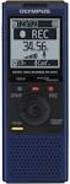 DIGITÁLIS HANGRÖGZÍTŐ DS-00 HASZNÁLATI ÚTMUTATÓ HU HASZNÁLATI ÚTMUTATÓ Köszönjük, hogy az Olympus digitális hangrögzítőt választotta. Kérjük, hogy a termék rendeltetésszerű és biztonságos használata érdekébenolvassa
HANGRÖGZÍTŐ NOTE CORDER KEZELÉSI ÚTMUTATÓ
 HANGRÖGZÍTŐ NOTE CORDER DP-211 KEZELÉSI ÚTMUTATÓ HU Regisztrálja termékét a www.olympus-consumer.com/register honlapon és élvezze az Olympus-tól kapott további előnyöket! HU Bevezetés Köszönjük, hogy az
HANGRÖGZÍTŐ DIKTAFON DP-311 HASZNÁLATI ÚTMUTATÓ
 HANGRÖGZÍTŐ DIKTAFON DP-11 HASZNÁLATI ÚTMUTATÓ Regisztrálja termékét a www.olympus.eu/register-product honlapon és élvezze az Olympus-tól kapott további előnyöket! 2 Bevezetés Köszönjük, hogy az Olympus
LS-11 HASZNÁLATI ÚTMUTATÓ LINEÁRIS PCM HANGRÖGZÍTŐ. Lineáris PCM hangrögzítő
 LINEÁRIS PCM HANGRÖGZÍTŐ LS- Lineáris PCM hangrögzítő HASZNÁLATI ÚTMUTATÓ Regisztrálja termékét a www.olympus-consumer.com/register honlapon és élvezheti az Olympus-tól kapott további előnyőket! HU Köszönjük,
DIGITÁLIS HANGRÖGZÍTŐ RÉSZLETES HASZNÁLATI ÚTMUTATÓ
 DIGITÁLIS HANGRÖGZÍTŐ RÉSZLETES HASZNÁLATI ÚTMUTATÓ Köszönjük, hogy az Olympus digitális hangrögzítőt választotta. Kérjük, hogy a termék rendeltetésszerű és biztonságos használata érdekében olvassa el
SJ5000 Felhasználói útmutató
 SJ5000 Felhasználói útmutató E l e c t r o p o i n t K f t., 1 0 4 4, B u d a p e s t M e g y e r i ú t 1 1 6. F s z. 1. Oldal 1 Figyelmeztetés 1. Ez egy érzékeny termék, ne ejtse el. 2. Ne tegye a terméket
DIGITÁLIS HANGRÖGZÍTŐ HASZNÁLATI ÚTMUTATÓ
 DIGITÁLIS HANGRÖGZÍTŐ VN-7700/VN-7600 HASZNÁLATI ÚTMUTATÓ Regisztrálja termékét a www.olympus-consumer.com/register honlapon és élvezze az Olympus-tól kapott további előnyöket! Bevezetés Köszönjük, hogy
LINEÁRIS PCM HANGRÖGZÍTŐ LS-10 HU HASZNÁLATI ÚTMUTATÓ
 Bevezetés A jelen dokumentum tartalma a későbbiekben előzetes értesítés nélkül módosulhat. A termékek nevére és a modellszámra vonatkozó aktuális információért forduljon az ügyfélszolgálatunkhoz. Minden
DIGITÁLIS HANGRÖGZÍTŐ RÉSZLETES HASZNÁLATI ÚTMUTATÓ
 DIGITÁLIS HANGRÖGZÍTŐ RÉSZLETES HASZNÁLATI ÚTMUTATÓ Köszönjük, hogy az Olympus digitális hangrögzítőt választotta. Kérjük, hogy a termék rendeltetésszerű és biztonságos használata érdekében olvassa el
1. Csomag tartalma. 2. A készülék áttekintése. Kezdő lépések
 Kezdő lépések 1. Csomag tartalma 1. ekönyv olvasó főegység 2. Tápadapter 3. USB-kábel 4. Rövid használati útmutató 5. Garancialevél 6. Hordozótok 2. A készülék áttekintése 7 ekönyv olvasó HU - 1 1 2 3
DIGITÁLIS HANGRÖGZÍTŐ VN-7000PC
 DIGITÁLIS HANGRÖGZÍTŐ VN-7000PC HU HASZNÁLATI ÚTMUTATÓ Köszönjük, hogy az Olympus digitális hangrögzítőt választotta. Kérjük, hogy a termék rendeltetésszerű és biztonságos használata érdekében olvassa
SJ4000 Felhasználói útmutató
 SJ4000 Felhasználói útmutató Oldal 1 Figyelmeztetés 1. Ez egy érzékeny termék, ne ejtse el. 2. Ne tegye a terméket erősen mágneses tárgyak közelébe, mint például mágnes és elektromos motor. Kerülje az
DIGITÁLIS HANGRÖGZÍTŐ RÉSZLETES HASZNÁLATI ÚTMUTATÓ
 DIGITÁLIS HANGRÖGZÍTŐ RÉSZLETES HASZNÁLATI ÚTMUTATÓ Köszönjük, hogy az Olympus digitális hangrögzítőt választotta. Kérjük, hogy a termék rendeltetésszerű és biztonságos használata érdekében olvassa el
SJM10 Felhasználói útmutató
 SJM10 Felhasználói útmutató E l e c t r o p o i n t K f t., 1 0 4 4 B u d a p e s t, M e g y e r i ú t 1 1 6. F s z. 1. Oldal 1 Figyelmeztetés 1. Ez egy érzékeny termék, ne ejtse el. 2. Ne tegye a terméket
Fém minidiktafon távolsági lehallgatással
 Fém minidiktafon távolsági lehallgatással Használati útmutató A szállító elérhetősége: SHX Trading s.r.o. V Háji 15, 170 00 Praha 7 Tel: +36 70 290 1480, e-mail: [email protected] 1. oldal www.spystore.hu
JABRA MOVE WIRELESS. Használati útmutató. jabra.com/movewireless
 Használati útmutató jabra.com/movewireless 1. ÜDVÖZÖLJÜK...3 2. A DOBOZ TARTALMA... 4 3. A FEJHALLGATÓ VISELÉSE...5 3.1 A MAGASSÁG BEÁLLÍTÁSA 4. A FEJHALLGATÓ FELTÖLTÉSE... 6 4.1 AKKUMULÁTOR TÖLTÖTTSÉGJELZŐ
Kezdeti lépések MAGYAR CEL-SV3JA2F0
 Kezdeti lépések MAGYAR CEL-SV3JA2F0 A csomag tartalma Használat előtt ellenőrizze, hogy a fényképezőgép doboza tartalmazza-e a következő elemeket. Ha valamelyik hiányzik, vegye fel a kapcsolatot a fényképezőgépkereskedővel.
Mini DV Használati útmutató
 Mini DV Használati útmutató Készülék leírása 1: Akasztó furat 2: Bekapcsoló 3: Mód 4:Klipsz 5:Micro SD 6:Tartó 7: Mini USB 8: Kamera 9:Felvétel 10: Státusz indikátor 11: Mikrofon Tartozékok 12: Állvány
Digitális karóra rögzítő. Felhasználói kézikönyv. (felvevő, kamera, mobil érzékelés, infravörös éjszakai karóra)
 Digitális karóra rögzítő Felhasználói kézikönyv (felvevő, kamera, mobil érzékelés, infravörös éjszakai karóra) Profil: - Mikrofon - Infravörös éjszakai lámpa - USB interfész - HD kamera - Bekapcsolás/Kikapcsolás,
Full HD Hobby Napszemüveg Kamera Felhasználói kézikönyv. Modell: Sárga-Fekete Fekete. Termék Szerkezete
 Full HD Hobby Napszemüveg Kamera Felhasználói kézikönyv Modell: Sárga-Fekete Fekete Termék Szerkezete Termék Jellemzői 1. Nagy felbontású 720P/1080P Felbontás: 1280*720P/1920*1080P, 8 Mega Pixel 2. Videó
Felhasználói útmutató
 Felhasználói útmutató E l e c t r o p o i n t K f t., 1 1 5 3, B u d a p e s t B o c s k a i u. 8 Oldal 1 Figyelmeztetés 1. Ez egy érzékeny termék, ne ejtse el. 2. Ne tegye a terméket erősen mágneses tárgyak
Felhasználói kézikönyv ACR Ébresztőórás rádió (Olvassa el használat előtt) Letölthető PDF formátum:
 ACR-3280 Ébresztőórás rádió (Olvassa el használat előtt) Letölthető PDF formátum: http://hu.akai-atd.com/hasznalati-utasitas 1 1. ON/OFF: Készülék ki/bekapcsolása vagy AM/FM mód váltás. 2. Set: Idő beállítása
Működési útmutató a H.264 HD 1082 P Távirányítóhoz
 Működési útmutató a H.264 HD 1082 P Távirányítóhoz A. Bekapcsolás gomb B. Funkció gomb C. Módkapcsoló gomb D. Világítás (piros, zöld és kék) E. Újraindítás gomb F. Mini USB G. Port TF kártyának H. MIC
1. fejezet: Bevezetés. 2. fejezet: Első lépések
 1. fejezet: Bevezetés A Media Player 100 olyan digitális médialejátszó, amely USB memóriához és kártyaolvasókhoz egyaránt csatlakoztatható. Az otthoni szórakoztatóközpontra csatlakozik, és lehetővé teszi
TARTALOM ÓVINTÉZKEDÉSEK...1 TÍPUS ÉS MŰSZAKI ADATOK...1 GOMBOK ÉS FUNKCIÓJUK...2 JELZÉSEK ÉS FUNKCIÓK...5 ÜZEMELTETÉSI UTASÍTÁSOK...
 MEGJEGYZÉS 1. A borítón látható ábra csak tájékoztatásul szolgál, amely eltérhet a vásárolt terméktől. 2. A légkondicionáló működtetése előtt feltétlenül olvassa el az ÓVINTÉZKEDÉSEK című részt. 3. Ez
HASZNÁLATI ÚTMUTATÓ. Áttekintés. Átdolgozott dizájn Az egyedi kialakításnak köszönhetően kézbe simuló forma.
 HASZNÁLATI ÚTMUTATÓ Az MP3 a médialejátszók új generációja. Támogatja az MP2, MP3, WMA és WAV fájlok lejátszását. Magas színvonal, megbízhatóság és átdolgozott dizájn jellemzi. Áttekintés Átdolgozott dizájn
Az Ön kézikönyve OLYMPUS VN-712PC http://hu.yourpdfguides.com/dref/4292913
 Elolvashatja az ajánlásokat a felhasználói kézikönyv, a műszaki vezető, illetve a telepítési útmutató. Megtalálja a választ minden kérdésre az a felhasználói kézikönyv (információk, leírások, biztonsági
Rövid üzembehelyezési útmutató SE888
 Rövid üzembehelyezési útmutató SE888 A doboz tartalma Kézibeszélő * Bázisállomás Töltő * Adapter * Hálózati csatlakozóvezeték ** Gyors áttekintő útmutató CD-ROM Garancia Megjegyzés * A több kézibeszélőt
Digitális Esonic MQ-U400N diktafon
 Digitális Esonic MQ-U400N diktafon Használati útmutató A szállító elérhetősége: SHX Trading s.r.o. V Háji 15, 170 00 Praha 7 Tel: +36 70 290 1480, e-mail: [email protected] 1. oldal Gyors beüzemelés 1.
HASZNÁLATI ÚTMUTATÓ KÜLSŐ AKKUMULÁTOR PNI mAh
 HASZNÁLATI ÚTMUTATÓ KÜLSŐ AKKUMULÁTOR PNI 1014 10000mAh Utasítások: Köszönjük, hogy megvásárolta ezt a terméket. Az első használat előtt, kérjük olvassa el ezt a kézikönyvet, a termék megfelelő használata
Digitális óra FULL HD WiFi kamerával
 Digitális óra FULL HD WiFi kamerával Használati útmutató A szállító elérhetősége: SHX Trading s.r.o. V Háji 15, 170 00 Praha 7 Tel: +36 70 290 1480, e-mail: [email protected] 1. oldal 1. Termékleírás 1.
A távirányító használata
 A távirányító használata A távirányító használata A távirányító használatával kapcsolatos óvintézkedések. Legyen óvatos a távirányítóval, különösen mert kicsi és könnyű. A leejtéstől vagy a kemény ütéstől
Rövid üzembe helyezési útmutató CD480/CD485
 Rövid üzembe helyezési útmutató CD480/CD485 A doboz tartalma Kézibeszélő * Bázisállomás (CD485) Bázisállomás (CD480) Töltő * Adapter * Hálózati csatlakozóvezeték ** Felhasználói kézikönyv Rövid üzembe
Rövid üzembe helyezési útmutató. 1 Csatlakoztassa! 2 Bevezetés 3 Jó szórakozást! CD290 CD295
 Regisztrálja termékét és vegye igénybe a rendelkezésre álló támogatást: www.philips.com/welcome CD290 CD295 Rövid üzembe helyezési útmutató 1 Csatlakoztassa! 2 Bevezetés 3 Jó szórakozást! A doboz tartalma
Felhasználói kézikönyv. Audio Baby monitor PNI B6000 wireless
 Felhasználói kézikönyv Audio Baby monitor PNI B6000 wireless A készülék első bekapcsolása vagy használata előtt, kérjük olvassa el figyelmesen ezeket az utasításokat és tartsa meg ezt a kézikönyvet a későbbi
h Számítógép h Akkumulátor
 Köszönjük, hogy IBM ThinkPad G40 sorozatú számítógépet vásárolt. Hasonlítsa összes azt itt felsorolt elemeket a dobozban lévőkkel. Ha valamilyen tétel hiányzik vagy sérült, vegye fel a kapcsolatot a vásárlás
RQ-132 / RQ-132USB. Kazettás lejátszó.
 RQ-132 / RQ-132USB Kazettás lejátszó 10030827 10030828 Tisztelt vásárló, gratulálunk, hogy megvásárolta termékünket. Hogy elkerülje a technikai hibákat, kérjük, olvassa el figyelmesen és kövesse a következő
DIGITÁLIS RECORDER HASZNÁLATI ÚTMUTATÓ
 DIGITÁLIS RECORDER DS-2500 HASZNÁLATI ÚTMUTATÓ Köszönjük, hogy az Olympus digitális hangrögzítőt választotta. Kérjük,hogy a termék megfelelő és biztonságos használata érdekében olvassa el ezt az útmutatót.
Mini mikrofon Használati útmutató
 Mini mikrofon Használati útmutató TARTALOM Megjelenés.......................................... 3 Üzembe helyezés.................................... 4 Be- és kikapcsolás....................................
Rövid üzembe helyezési útmutató CD170/CD175
 Rövid üzembe helyezési útmutató CD170/CD175 A doboz tartalma Kézibeszélő * Bázisállomás (CD175) Bázisállomás (CD170) Töltő * Adapter * Hálózati csatlakozóvezeték ** Felhasználói kézikönyv Rövid üzembe
Kezdje itt Gyors üzembe helyezési útmutató
 Blu-ray Disc /DVD házimozi-rendszer BDV-EF1100 HU Kezdje itt Gyors üzembe helyezési útmutató BDV-EF1100 1 A doboz tartalma/a hangsugárzók üzembe helyezése BDV-EF1100 2 3 Televízió-készülék csatlakoztatása
Felhasználói útmutató. kitvision.co.uk. JB. 3544 / Made in China. Kitvision 2014. Christchurch, Dorset. BH23 4FL. Li-ion
 Felhasználói útmutató kitvision.co.uk A k c i ó k a m e r a Li-ion Do not dispose of Lithium-ion batteries with general waste. Please return it to battery recycling collection point. JB. 3544 / Made in
Felhasználói kézikönyv. Többsávos lineáris PCM hangrögzítő LS-100. Többsávos lineáris PCM hangrögzítő
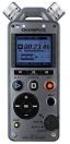 Többsávos lineáris PCM hangrögzítő LS-100 Többsávos lineáris PCM hangrögzítő Felhasználói kézikönyv Köszönjük, hogy a többsávos lineáris PCM hangrögzítőt választotta. Figyelmesen olvassa át ezt a kézikönyvet
LS-14/LS-12 LINEÁRIS PCM HANGRÖGZÍTŐ. Lineáris PCM hangrögzítő RÉSZLETES HASZNÁLATI ÚTMUTATÓ
 LINEÁRIS PCM HANGRÖGZÍTŐ LS-4/LS- Lineáris PCM hangrögzítő RÉSZLETES HASZNÁLATI ÚTMUTATÓ Köszönjük, hogy az Olympus digitális hangrögzítőt választotta. Kérjük, hogy a termék rendeltetésszerű és biztonságos
DRÓTNÉLKÜLI FEJHALLGATÓ STEREO
 DRÓTNÉLKÜLI FEJHALLGATÓ STEREO Használati útmutató Köszönjük, hogy megvásárolta termékünket. A használati útmutatót olvassa el és őrizze meg késõbbi áttekintésre is. Műszaki jellemzők Jeladó készülék Frekvencia
A Memory Stick lejátszó használata
 Használat A Memory Stick lejátszó használata A Memory Stickekről Ne tárolja a Memory Stickeket olyan helyeken, amelyek statikus elektromosságnak vagy elektromos interferenciának vannak kitéve, különben
Távirányító használati útmutató
 Távirányító használati útmutató MODEL RAR-5F1 Távirányító használati útmutató Oldalak: 1~8 A legjobb teljesítmény elérése és a problémamentes használat érdekében kérjük, olvassa végig ezt az útmutatót!
SJ4000 WIFI Felhaszna lo i u tmutato
 SJ4000 WIFI Felhaszna lo i u tmutato Oldal 1 Figyelmeztetés 1. Ez egy érzékeny termék, ne ejtse el. 2. Ne tegye a terméket erősen mágneses tárgyak közelébe, mint például mágnes és elektromos motor. Kerülje
Felhasználói Kézikönyv Rii K12+ Vezetéknélküli Billentyűzet
 Felhasználói Kézikönyv Rii K12+ Vezetéknélküli Billentyűzet 1. e e etés.... somag tartalma. e ds er k etelmé ek..... Megjegyzések: 1. Az Amazon Fire TV-vel együtt csak az "Apps2Fire" androidos alkalmazáson
D800 MP3 LEJÁTSZÓ HASZNÁLATI ÚTMUTATÓ
 D800 MP3 LEJÁTSZÓ HASZNÁLATI ÚTMUTATÓ ÁTTEKINTÉS Különleges design Az egyedi kialakításnak köszönhet ően kézbe simuló forma. Támogatott zenei formátumok Támogatott formátumok: MP3, WMA, WAV. USB csatlakozó
Üzembe helyezési útmutató
 Rúdhangsugárzó Üzembe helyezési útmutató HT-CT370 Tartalomjegyzék Üzembe helyezés 1 A doboz tartalma 4 2 Elhelyezés 5 3 Csatlakoztatás 6 4 A rendszer bekapcsolása 8 5 Hanglejátszás 9 Alapműveletek A hangeffektusok
Az MP3 lejátszó használata
 Használat Az MP3 lejátszó használata Az MP3-ról Személyes használaton kívüli célokra a szerzői jog tulajdonosának engedélye nélkül tilos MP3 fájlokat létrehozni olyan forrásokból, mint rádióadások, lemezek,
VN-7800PC VN-6800PC VN-6500PC VN-5500PC VN-3500PC HU HASZNÁLATI ÚTMUTATÓ
 DIGITÁLIS HANGRÖGZÍTŐ VN-7800PC VN-6800PC VN-6500PC VN-5500PC VN-3500PC HU HASZNÁLATI ÚTMUTATÓ Köszönjük, hogy az Olympus digitális hangrögzítőt választotta. Kérjük, hogy a termék rendeltetésszerű és biztonságos
Karóra FULL HD rejtett kamerával Használati útmutató:
 ! Karóra FULL HD rejtett kamerával Használati útmutató: A szállító elérhetősége: SHX Trading s.r.o. V Háji 15, 170 00 Praha 7 1. oldal www.kemtech.hu # Fontos információk a berendezés vízállóságáról: Az
MD-3 Nokia zenei hangszórók
 MD-3 Nokia zenei hangszórók MAGYAR Az MD-3 sztereó hangszórók kiváló hangminõséget biztosítanak egy kompatibilis Nokia készüléken vagy más audiokészüléken történõ zenevagy rádióhallgatás közben. A hangszórók
KARAOKE HANGFAL SZETT
 KARAOKE HANGFAL SZETT Használati utasítás Figyelmeztetések: - A készülék használata előtt olvassa el a használati utasítást. - Őrizze meg a használati utasítást, hogy bármikor segítségül hívhassa. - Kérjük,
Felhasználói Kézikönyv. Rii K18. Multimédiás Billentyűzet és Touchpad , Fax: Mobil: ,
 Felhasználói Kézikönyv Rii K18 Multimédiás Billentyűzet és Touchpad 1141 Budapest, Fogarasi út 77. 1095 Budapest, Mester u. 34. Tel.: *220-7940, 220-7814, 220-7959, Tel.: *218-5542, 215-9771, 215-7550,
1. Gombok és funkciók
 Kezelési útmutató 1. Gombok és funkciók 1. Első kamera 2. Hangerő + gomb 3. Hangerő - gomb 4. Hátoldali kamera 5. Fülhallgatóaljzat 6. SIM-kártya nyílása 7. Főkapcsoló és zár gomb 8. Áramkábel (DC-bemenet)
CPA 601, CPA 602, CPA 603
 CPA 601, CPA 602, CPA 603 Infravörös távvezérlő rendszer Felhasználói kézikönyv Olvassa el a teljes kezelési útmutatót a használatba helyezés előtt! A helytelen használat visszafordíthatatlan károkat okozhat!
HP UC kihangosító. Felhasználói útmutató
 HP UC kihangosító Felhasználói útmutató Copyright 2014, 2015 Hewlett-Packard Development Company, L.P. A Bluetooth jelölés a jogtulajdonos védjegye, amelyet a Hewlett-Packard Company licencmegállapodás
Nokia N76-1. Kezdő lépések. 9254327, 2. kiadás HU
 Nokia N76-1 Kezdő lépések 9254327, 2. kiadás HU A készülék gombjai és részei (összecsukott és kinyitott állapot) A továbbiakban: Nokia N76. 1 Jobb oldali fedélgomb 2 Középsõ gomb 3 Bal oldali fedélgomb
Maverick HASZNÁLATI ÚTMUTATÓ
 Maverick HASZNÁLATI ÚTMUTATÓ MEGJEGYZÉS Ez a használati útmutató csak referenciaként szolgál. A folyamatos fejlesztés miatt a módosítás joga fenntartva. Nagyon sok meghatározó és szép emléket kívánunk
Calisto USB-s kihangosító. Használati útmutató
 Calisto 7200 USB-s kihangosító Használati útmutató Tartalomjegyzék Leírás 3 Csatlakoztatás számítógéphez 4 Mindennapi használat 5 Bekapcsolás 5 Hangerő 5 Némítás és a némítás kikapcsolása 5 Hívás fogadása
Használati útmutató Tartalom
 Használati útmutató Tartalom Általános ismertetés... 2 Belső akkumulátor tesztelése...2 Jármű indítása... 2 Belső akkumulátor töltése...2 Az akkumulátorra nincs garancia... 3 Javaslatok, figyelmeztetések...
EW3595 Bluetooth fejhallgató FM-rádióval és microsdkártyanyílással
 EW3595 Bluetooth fejhallgató FM-rádióval és microsdkártyanyílással 2 MAGYAR EW3595 Bluetooth headset FM-rádióval és microsd-kártyanyílással Tartalomjegyzék 1.0 Bevezetés... 2 1.1 A csomag tartalma... 2
Magyar. BT-03i használati útmutató
 BT-03i használati útmutató 1 Tartalomjegyzék Áttekintés Az első lépések Hogyan fogadja a telefonhívásokat Termékleírás 2 1. Áttekintés A B E D F 1-1 Funkció gombok: C A B C D E F Szilikon fülrögzítő Power
Itt kezdje! Gyors üzembe helyezési útmutató
 Blu-ray Disc /DVD házimozirendszer BDV-NF7220 HU Itt kezdje! Gyors üzembe helyezési útmutató BDV-NF7220 1 A doboz tartalma/a hangsugárzók üzembe helyezése BDV-NF7220 2 Televízió-készülék csatlakoztatása
MD-8 Nokia minihangszórók 9209478/1
 MD-8 Nokia minihangszórók 9209478/1 7 2008 Nokia. Minden jog fenntartva. A Nokia, a Nokia Connecting People és az Eredeti Nokia tartozék (Nokia Original Accessories) logó a Nokia Corporation bejegyzett
B MR200 HASZNÁLATI ÚTMUTATÓ
 B MR200 HASZNÁLATI ÚTMUTATÓ Antenna PTT (Push to talk) gomb Jelek továbbításához, és fogadásához. FEL/LE gomb: csatornák váltása, hangerő beállítása, beállítások kiválasztása Power gomb: A készülék be-
16/8/4 CSATORNÁS Real Time MPEG-4DVR. 16/8/4 CSATORNÁS beépített DVD-RW íróval vagy CD-RW íróval
 AVC78X QUICK START 1 GYORS INDÍTÁS 16/8/4 CSATORNÁS Real Time MPEG-4DVR 4 CSATORNÁS 16/8/4 CSATORNÁS 16/8/4 CSATORNÁS beépített DVD-RW íróval vagy CD-RW íróval 1. Győződjön meg arról, hogy a csomag tartalmazza
Autó DVR Használati Útmutató
 Autó DVR Használati Útmutató Használat előtt kérjük, olvassa el az alábbi útmutatót. A termék jellemzői: A készülék kis kialakításával megkönnyíti a felvételt a legkülönfélébb helyzetekben 720 HD-s AVI
DF-1050 10 digitális képkeret Használati utasítás
 DF-1050 10 digitális képkeret Használati utasítás Biztonsági előírások Mindig tartsa be az alábbi előírásokat. Ezzel elkerülhető, hogy a képkeret használata során tűz, áramütés, vagy egyéb sérülés érje.
IRIScan Anywhere 5. Scan anywhere, go paperless! PDF. Mobile scanner & OCR software. for Windows and Mac
 IRIScan Anywhere 5 PDF Scan anywhere, go paperless! for Windows and Mac Mobile scanner & OCR software Kezdő lépések Jelen Gyorsismertető segítségével megkezdheti az IRIScan TM Anywhere 5 használatát. Kérjük,
1. Csomag tartalma. 2. A készülék áttekintése
 1. Csomag tartalma 1. Prestigio autódvr 4. USB-kábel 7. Rövid használati útmutató 2. Tapadókorong 5. HDMI-kábel 8. Garancialevél 3. Autós töltő 6. AV kábel 9. GPS kábel (csak RR520G amelyek beépített GPS
Kezdő lépések. Nokia N95-1 9205559, 1. kiadás HU
 Kezdő lépések Nokia N95-1 9205559, 1. kiadás HU A készülék gombjai és részei (telefon mód) Típusszám: Nokia N95-1. A továbbiakban Nokia N95 néven szerepel. 1 Fõkapcsoló 2 és választógombok a parancsok
SEIKO DIGITÁLIS METRONÓM DM110 HASZNÁLATI ÚTMUTATÓ
 SEIKO DIGITÁLIS METRONÓM DM110 HASZNÁLATI ÚTMUTATÓ Köszönjük, hogy a SEIKO DM110 Digitális Metronómot választotta. Kérjük, figyelmesen olvassa el jelen használati utasítást, mielőtt használni kezdi a DM110
HUG7211 Gyakran Ismételt Kérdések (GYIK) az Transformer TF201 modellhez
 HUG7211 Gyakran Ismételt Kérdések (GYIK) az Transformer TF201 modellhez Fájlok kezelése... 2 Hogyan érhetem el a microsd kártyán, SD kártyán és az USB eszközön tárolt adataimat?... 2 Hogyan tudom átmásolni
Gyakran Ismételt Kérdések (GYIK) az Eee Pad TF201 modellhez
 Gyakran Ismételt Kérdések (GYIK) az Eee Pad TF201 modellhez Fájlok kezelése... 2 Hogyan érhetem el a microsd kártyán, SD kártyán és az USB eszközön tárolt adataimat?... 2 Hogyan tudom átmásolni a kívánt
NannyCam V24. Felhasználói 1 Kézikönyv
 NannyCam V24 Felhasználói 1 Kézikönyv A csomag tartalma: Szülő egység (kijelzővel) + hálózati adapter Gyermek egység (kamerával) + hálózati adapter Felhasználói kézikönyv Gyermek egység felépítése: 1.
HASZNÁLATI UTASÍTÁS PM Bluetooth Sminktetováló Készülék
 HASZNÁLATI UTASÍTÁS PM Bluetooth Sminktetováló Készülék Készülék jellemzők A vezérlőegységben egy 5000mAh akkumulátor van, melynek köszönhetően 8-10 órán keresztül működik egy töltéssel. Amikor kezd lemerülni
A LÉGKONDICIONÁLÓ TÁVIRÁNYÍTÓJA HASZNÁLATI ÚTMUTATÓ
 A LÉGKONDICIONÁLÓ TÁVIRÁNYÍTÓJA HASZNÁLATI ÚTMUTATÓ HASZNÁLATI ÚTMUTATÓ MAGYAR TARTALOM ELSŐ LÉPÉSEK ELSŐ LÉPÉSEK TARTALOM 1. ELSŐ LÉPÉSEK 1. Első ek 02 2. Kijelző 03 3. Gombok 04 4. Működtetés 08 3. 4.
Hogyan tudhatja meg, hogy az Ön terméke érintett-e? (verzióellenőrzés) Amennyiben a Firmware 2-es verziójú, nincs szükség a frissítésre.
 Letöltés - Firmware-frissítés - Hogyan tudhatja meg, hogy az Ön terméke érintett-e? (verzióellenőrzés) Amennyiben a Firmware 2-es verziójú, nincs szükség a frissítésre. A fényképezőgép Firmwareverziójának
Ismerkedés a PadFone 2 készülékkel
 Gyors útmutató E7674 Első kiadás Copyright 2012 ASUSTeK COMPUTER INC. Minden jog fenntartva. Az ASUSTeK COMPUTER INC. ( ASUS ) előzetes írásos engedélye nélkül ennek a kiadványnak, illetve a benne leírt
Phone Clip Használati útmutató
 Phone Clip Használati útmutató TARTALOM Megjelenés.......................................... 3 Üzembe helyezés.................................... 4 Be- és kikapcsolás....................................
2015 myphone. Minden jog fenntartva. myphone Iron. Kezelési útmutató
 2015 myphone. Minden jog fenntartva. myphone Iron Kezelési útmutató Technikai specifikáció: RAM Memória: 1GB Dual Core Cortex A7 1.3GHz processzor 3,5 kapacitív érintőkijelző 320 x 480 px felbontással
HU Használati útmutató
 HU Használati útmutató Köszönjük, hogy a Hama termékét választotta. Kérjük, hogy figyelmesen és az elejétől a végéig olvassa el a használati útmutatót. A dokumentumot gondosan őrizze meg, mert még szüksége
FASTNET FTR 250 PVR. Kiegészítés a PVR (felvétel - lejátszás) funkció használatához. www.betacom.hu
 FASTNET FTR 250 PVR Kiegészítés a PVR (felvétel - lejátszás) funkció használatához A készülék hátlapján található USB csatlakozóra a következő adathordozókat lehet csatlakoztatni a PVR (felvétel lejátszás)
OTOsuite. Telepítési útmutató. Magyar
 OTOsuite Telepítési útmutató Magyar Ez a dokumentum leírja miképp telepítse az OTOsuite szoftvert DVD-ről, pendrive-ról vagy tömörített fájlból. Rendszerkövetelmények 1,5 GHz processzor vagy gyorsabb (ajánlott:
6. Akkumulátor 7. USB kábel 8. Ragasztós matrica (3M), 6 db 9. Magic tape, 2db 10. Biztonsági csuklószíj
 Köszönjük, hogy az EVOLVE 4000HD v2 Sport kamerát választotta. - Kérjük, mielőtt a terméket a használatába venné, olvassa el a jelen használati útmutatót, a készülék helyes használata érdekében. - Kérjük,
TLKR T6 Használati útmutató
 TLKR T6 Használati útmutató 1 2 Funkciók 8 PMR-csatorna 121 alkód (38 CTCSS kód, 83 DCS kód) 8 km hatótávolságig* VOX funkció 5 féle választható hívóhang Kijelző háttérvilágítás Fülhallgató aljzat (opcionális
HASZNÁLATI ÚTMUTATÓ PARMEZÁN RESZELŐ DARÁLÓ
 HASZNÁLATI ÚTMUTATÓ PARMEZÁN RESZELŐ DARÁLÓ FIGYELMEZTETÉS FIGYELEM: Olvassa el figyelmesen ezt a használati útmutató, mely fontos előírásokat tartalmaz a biztonságos használatra és a készülék karbantartására
HASZNÁLATI UTASÍTÁS. Modell: EXALT. (Hordozható Bluetooth hangszóró)
 HASZNÁLATI UTASÍTÁS Modell: EXALT (Hordozható Bluetooth hangszóró) Köszönjük, hogy WELL terméket választott. Kérjük, olvassa el figyelmesen a következő utasításokat, és tartsa meg. Rendelési azonosító: