
hp officejet 7100 series all-in-one
|
|
|
- Ilona Vörös
- 10 évvel ezelőtt
- Látták:
Átírás
1 hp officejet 7100 series all-in-one kezelési útmutató
2 Copyright Hewlett-Packard Company 2002 Minden jog fenntartva. A dokumentum bármely részének fénymásolása, másolása vagy bármely más nyelvre történ fordítása a Hewlett-Packard Company el zetes írásbeli engedélye nélkül tilos. Egyes részek: Copyright (c) Palomar Software Inc. A HP Officejet 7100 Series olyan nyomtatóilleszt programtechnológiát tartalmaz, mely a Palomar Inc. Software ( tulajdona. Copyright Apple Computer, Inc. Az Apple, az Apple embléma, a Mac, a Mac embléma, a Macintosh és a Mac OS az Apple Computer, Inc. Egyesült Államokban és más országokban bejegyzett védjegye. A kiadvány száma: C Els kiadás: szeptember Nyomtatás helye: Egyesült Államok, Mexikó, Németország, Szingapúr vagy Kína. A Windows, a Windows NT, awindowsme, a Windows XP és a Windows 2000 a Microsoft Corporation Egyesült Államokban-bejegyzett védjegyei. Az Intel és a Pentium az Intel Corporation bejegyzett védjegyei. Megjegyzés A jelen dokumentumban szerepl információk el zetes értesítés nélkül megváltozhatnak, és nem alkotják semmilyen kötelezettségvállalás alapját a Hewlett-Packard Company részér l. A Hewlett-Packard nem vállal felel sséget semmilyen, a dokumentumban el forduló esetleges hibáért, továbbá nem vállal sem kifejezett, sem beleértett garanciát a jelen anyagra, ideértve, de nem kizárólag a termék eladhatóságára és adott célra való alkalmasságára vonatkozó beleértett garanciát is. A Hewlett-Packard Company nem felel s az olyan közvetlen vagy közvetett károkért, melyek a jelen dokumentumban megadott információk és az általuk leírt program felhasználása folytán keletkeztek. Megjegyzés:A hatósági információk a Támogatás és specifikációk kézikönyv M szaki adatok cím részében találhatók. Számos országban tilos másolatot készíteni az alábbiakról. Kétség esetén konzultáljon jogásszal. Hivatalos iratok vagy dokumentumok: - Útlevelek - Bevándorlási iratok - Hadkötelezettséggel kapcsolatos iratok - Azonosítójelvények vagy azonosítókártyák Hivatalos pecsétek: - Postabélyegek - Élelmiszerjegyek Állami hivatalokra kiállított csekkek vagy váltók Bankjegyek, utazási csekkek vagy átutalási megbízások Letéti jegyek Szerz i jogvédelem alá tartozó dokumentumok Biztonsági információk Figyelem! A t z vagy elektromos áramütés veszélyének megel zése érdekében óvja a készüléket az es t l vagy bármilyen nedvességt l. A jelen termék használata során mindenkor érvényesíteni kell azokat az alapvet biztonsági el írásokat, melyek révén elkerülhet k a t z vagy áramütés okozta személyi sérülések. FIGYELMEZTETÉS: áramütés veszélye 1 Olvassa el figyelmesen a telepítési kártyán szerepl összes utasítást. 2 A készüléket csak földelt aljzathoz csatlakoztassa. Amennyiben nem biztos abban, hogy a csatlakozóaljzat el van látva földeléssel, forduljon szakképzett villanyszerel höz. 3 Tartsa szem el tt a készüléken feltüntetett valamennyi figyelmeztetést és utasítást. 4 Tisztítás el tt húzza ki a készülék csatlakozóját a fali konnektorból. 5 A készüléket nem szabad víz közelében vagy nedves testtel üzembe helyezni és használni. 6 A készüléket vízszintes, szilárd felületen kell elhelyezni. 7 Olyan biztonságos helyen üzemeltesse a készüléket, ahol senki nem léphet a kábelekre, illetve senki nem botolhat meg vezetékekben, s ahol mód van a vezetékek károsodásoktól való megvédésére. 8 Ha a készülék nem m ködik hibátlanul, olvassa el az on-line hibaelhárítási súgót. 9 A készülék belsejében nincsenek a felhasználó által javítható alkatrészek. A javítást bízza képzett szervizszakemberekre. 10 A készüléket jól szell z helyiségben használja.
3 tartalom 1 segítség kérése kezelési alapismeretek segédlet el készületek a kezel panel funkciói másolat készítése a másolat min ségének javítása másolás az automatikus lapadagolóból a menü gomb a kezel panel áttekintése a hp officejet használata számítógéppel a hp director áttekintése a hp officejet menüfunkciói az eredeti példány és a papír behelyezése nyomtatás optimalizált 4800 dpi felbontással nyomtatás optimalizált 4800 dpi felbontással Windowsban nyomtatás optimalizált 4800 dpi felbontással Macintosh OS 9 rendszerben nyomtatás optimalizált 4800 dpi felbontással macintosh OS X-ben az eredeti példány betöltése az eredeti példány ráhelyezése az üvegre az eredeti példány betöltése az automatikus lapadagolóba a papír betöltése borítékok betöltése tippek egyéb papírtípusok f papírtálcába helyezéséhez a papírtálca kiválasztása és a papírtípus beállítása a papírméret beállítása további tájékoztatás a lapolvasási funkciók használata az eredeti beolvasása Beolvasás egyéb programba lapolvasás leállítása további tájékoztatás i
4 tartalom 5 a másolási funkciók használata másolatok készítése másolat készítése a másolás sebességének növelése vagy min ségének javítása másolat kicsinyítése vagy nagyítása világosabb vagy sötétebb másolatok készítése színintenzitás módosítása a szöveg élességének és a fénykép színeinek javítása a példányszám megadása a beállítások módosítása minden másolási feladathoz speciális másolási feladatok megadása másolás optimalizált 4800 dpi felbontással fénykép másolása a másolat igazítása a lap méretéhez több példány nyomtatása egy oldalra két eredeti nyomtatása egy oldalra kép igazítása a margó növeléséhez kétoldalas- másolatok készítése másolatok leválogatása poszter készítése pólóra vasalható színes matrica készítése a másolás leállítása további tájékoztatás a másolási beállítások menü pontjai fotókártya használata a fotókártya fogalma a fotókártya behelyezése helytelenül beillesztett kártya fájlok mentése a számítógépre képfájlok megtekintése és szerkesztése a hp photo view center használata a hp workplace használata nyomtatás fotókártyáról Indexkép nyomtatása az összes fénykép kinyomtatása fényképek nyomtatása egyenként DPOF fájl nyomtatása indexkép használata az indexkép kitöltése indexkép beolvasása további tájékoztatás a photo card functions (fotókártya lehet ségei) menü pontjai ii hp officejet 7100 series
5 7 a faxfunkciók használata fax küldése fax küldése a hp officejet segítségével faxküldés gyorstárcsázási bejegyzés használatával színes fax küldése fax küldése több címzettnek fax ütemezett küldése az ütemezett fax törlése fax fogadása fax automatikus fogadása fax fogadása saját kez leg jelentések nyomtatása automatikus jelentések készítése eseti jelentések készítése automatikus újratárcsázás a hanger szabályozása a gyorstárcsázás beállítása egyéni gyorstárcsázási beállítások megadása csoportos gyorstárcsázási beállítások megadása a dátum és az id beállítása a faxfejléc beállítása szöveg beírása a memóriában tárolt faxok újranyomtatása bármilyen üzenetrögzít vagy PC-modem használható további tájékoztatás a Fax Functions (Faxfunkciók) menü beállításai a hp officejet karbantartása az üveg tisztán tartása a fedél bels oldalának tisztán tartása a készülék küls felületének tisztán tartása az automatikus lapadagoló telepítése nyomtatófejek és festékpatronok kezelése önteszt-jelentés nyomtatása a festékszint ellen rzése a színbeállítás végrehajtása nyomtatófejek kezelése a nyomtatófejcsere szükségességének ellen rzése a nyomtatófejek cseréje a festékpatronok kezelése a festékpatronok cseréje a nyomtatófejek beigazítása a nyomtatófejek tisztítása a festékpatronok érintkez inek tisztítása a nyomtatófej érintkez inek tisztítása csereként használható egyéb alkatrészek a festékszintmér jelzéseinek felülbírálása a gyári alapbeállítások visszaállítása tartalom kezelési útmutató iii
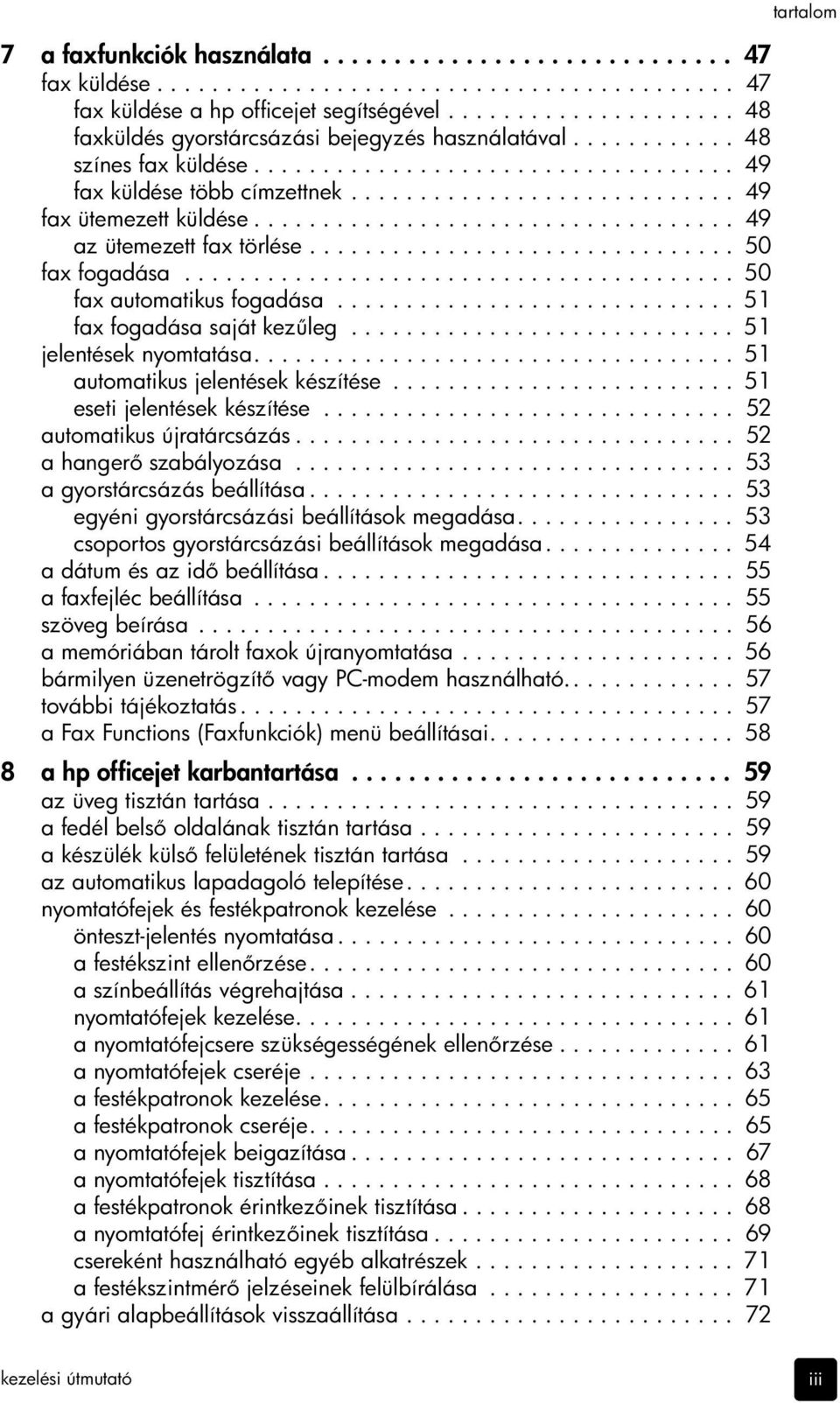
6 tartalom az ország és a nyelv beállítása az energiatakarékos üzemmód bekapcsolási idejének beállítása a maintenance (karbantartás) menü lehet ségei kiegészít telepítési információk lehetséges telepítési problémák a hp officejet nyomtató kijelölése hálózatban (Macintosh) a hp officejet készülék csatlakoztatása a számítógéphez a párhuzamos kábel csatlakoztatása beállítás egyszer megosztáshoz az usb port csatlakoztatása a hp officejet csatlakoztatása telefonhoz, modemhez vagy üzenetrögzít höz a hp officejet szoftver eltávolítása és újratelepítése további tájékoztatás tárgymutató iv hp officejet 7100 series
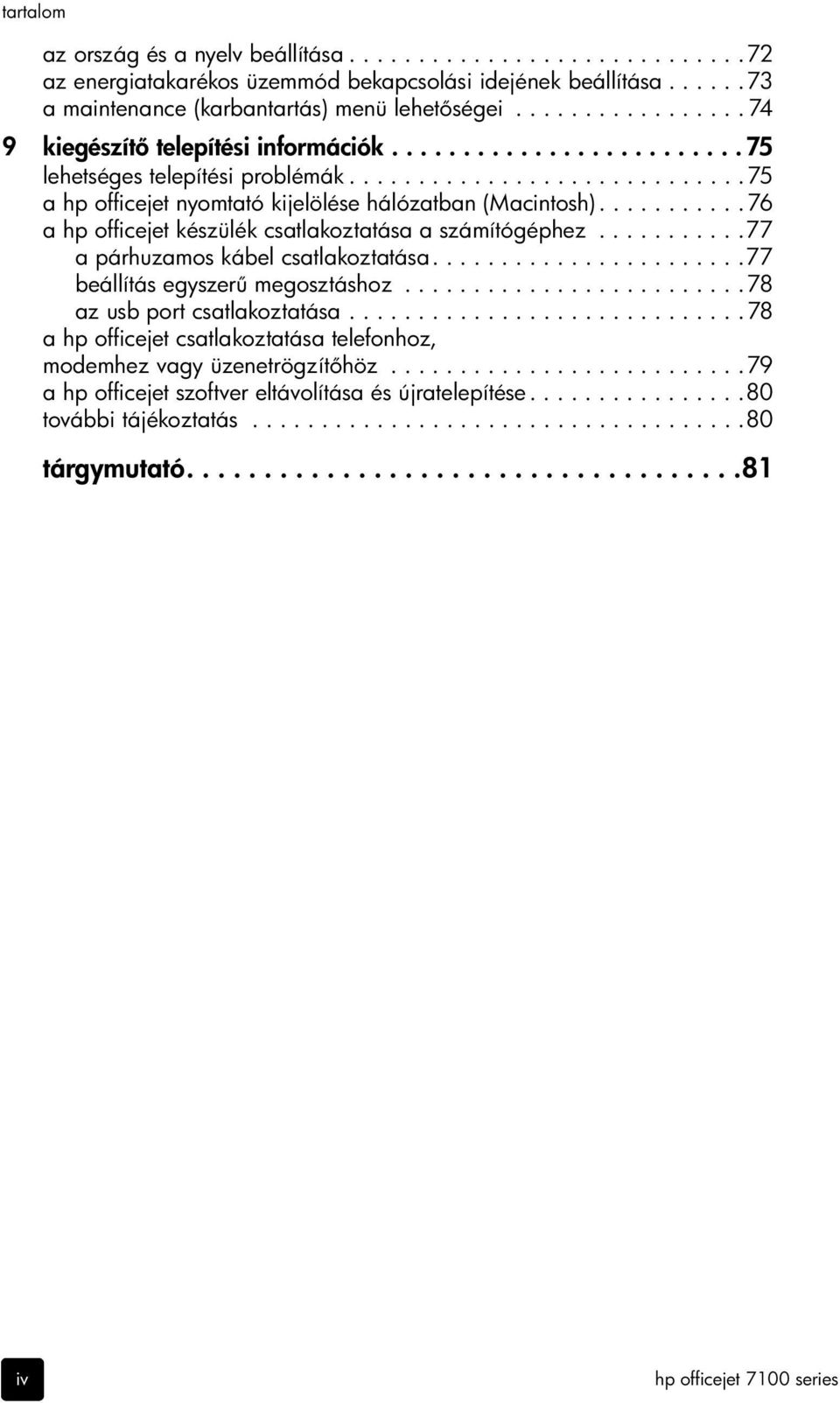
7 1 segítség kérése súgó leírás Win Mac Setup Poster (Telepítési kártya) A Telepítési kártya útmutatást ad a HP Officejet telepítéséhez és üzembe helyezéséhez. Ellen rizze, hogy az operációs rendszernek (Windows vagy Macintosh) megfelel kártyát használja-e. X X Product Tour (Termékkalauz) program Felhasználói kézikönyv Kezelési útmutató Támogatás és specifikációk füzet A program röviden bemutatja a HP Officejet készüléket és funkcióit. Célja, hogy a készüléket tulajdonosa minél hamarabb használatba vehesse. A bemutatót rögtön a HP Officejet szoftverének telepítése után elindíthatja, de a következ lépések végrehajtásával ezt kés bb is megteheti: 1 Kattintson duplán a Windows asztalán lév HP Officejet 7100 Series parancsikonra. 2 A HP Director programban válassza a Help (Súgó) menü Product Tour (Termékbemutató) parancsát. 3 A Product Tour (Termékkalauz) párbeszédpanel megjelenése után helyezze a HP Officejet 7100 Series CD lemezt a CD-meghajtóba, és kattintson a Search (Keresés) gombra. Az elektronikus felhasználói kézikönyvben a HP Officejet használatának és szolgáltatásainak részletes leírása olvasható. Továbbá kitér olyan témakörökre is, mint például a HP Officejet készülékhez alkalmazható papírtípusok és egyéb programok. Windows környezetben tegye a következ t: A Director (Rendez ) programban válassza a Help (Súgó) menü User s Guide (Felhasználói kézikönyv) parancsát. Macintosh környezetben tegye a következ t: A Director (Rendez ) programban válassza a Tools (Eszközök) menü View Onscreen Guide (Elektronikus felhasználói kézikönyv megtekintése) parancsát. A nyomtatott Kezelési útmutató információt nyújt a HP Officejet használatához, és segítséget ad a telepítési eljárás során felmerül problémák megoldásához. A Támogatás és specifikációk cím nyomtatott füzet információt ad a HP Officejet készülékkel kapcsolatban: kitér a kiegészít k és tartozékok rendelésére, a m szaki adatokra, valamint a támogatás és a garancia igénybe vételére. X X X X X X X 1
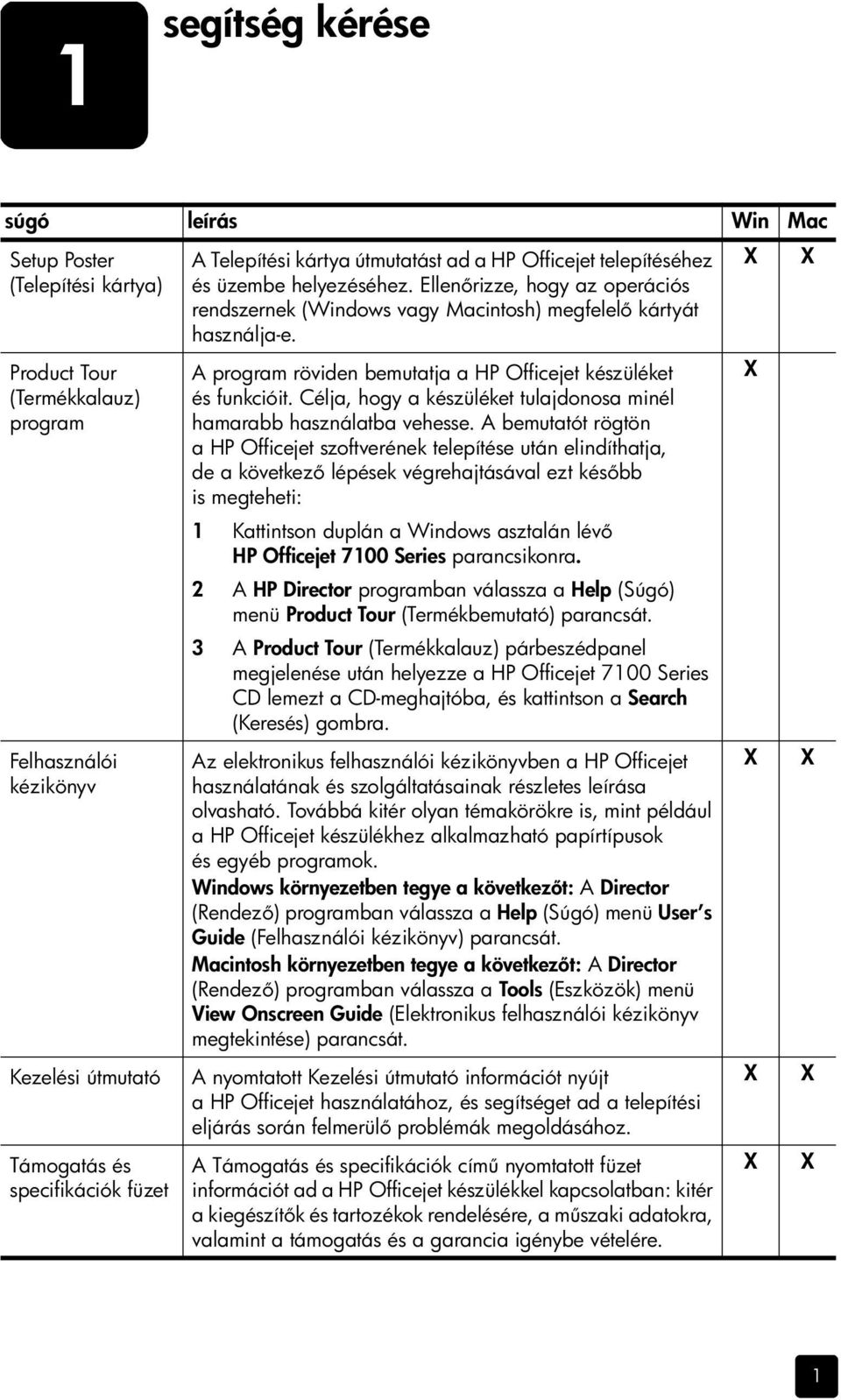
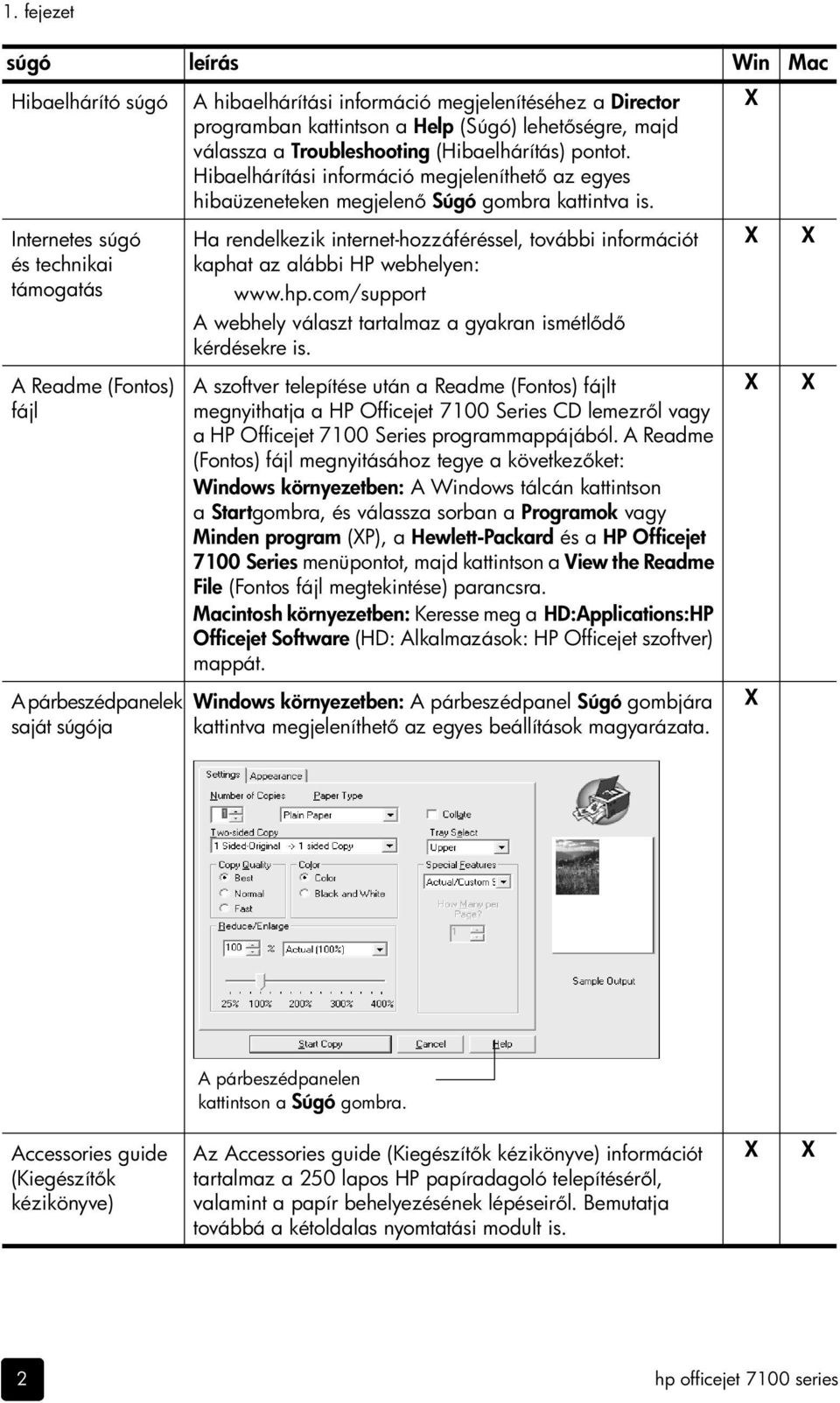
8 1. fejezet súgó leírás Win Mac Hibaelhárító súgó Internetes súgó és technikai támogatás A Readme (Fontos) fájl A párbeszédpanelek saját súgója A hibaelhárítási információ megjelenítéséhez a Director programban kattintson a Help (Súgó) lehet ségre, majd válassza a Troubleshooting (Hibaelhárítás) pontot. Hibaelhárítási információ megjeleníthet az egyes hibaüzeneteken megjelen Súgó gombra kattintva is. Ha rendelkezik internet-hozzáféréssel, további információt kaphat az alábbi HP webhelyen: A webhely választ tartalmaz a gyakran ismétl d kérdésekre is. A szoftver telepítése után a Readme (Fontos) fájlt megnyithatja a HP Officejet 7100 Series CD lemezr l vagy a HP Officejet 7100 Series programmappájából. A Readme (Fontos) fájl megnyitásához tegye a következ ket: Windows környezetben: A Windows tálcán kattintson a Startgombra, és válassza sorban a Programok vagy Minden program (XP), a Hewlett-Packard és a HP Officejet 7100 Series menüpontot, majd kattintson a View the Readme File (Fontos fájl megtekintése) parancsra. Macintosh környezetben: Keresse meg a HD:Applications:HP Officejet Software (HD: Alkalmazások: HP Officejet szoftver) mappát. Windows környezetben: A párbeszédpanel Súgó gombjára kattintva megjeleníthet az egyes beállítások magyarázata. X X X X X X A párbeszédpanelen kattintson a Súgó gombra. Accessories guide (Kiegészít k kézikönyve) Az Accessories guide (Kiegészít k kézikönyve) információt tartalmaz a 250 lapos HP papíradagoló telepítésér l, valamint a papír behelyezésének lépéseir l. Bemutatja továbbá a kétoldalas nyomtatási modult is. X X 2 hp officejet 7100 series
9 2 kezelési alapismeretek Számos m veletet végezhet el a készülék elején található kezel panelen vagy a HP Officejet szoftvere segítségével. Ha a HP Officejet készüléket nem is csatlakoztatja számítógéphez, az el oldali kezel panelen lehet sége van másolási, nyomtatási és faxküldési feladatok végrehajtására. Az el oldali kezel panel gombjainak és menürendszerének segítségével a beállítások széles skálája áll rendelkezésére. Segédlet El készületek E rövid segédletb l elsajátíthatja, hogyan lehet másolni, illetve másolási vagy egyéb beállításokat módosítani a HP Officejet segítségével. A segédlet nem nyújt átfogó ismertetést, célja csupán a kezel panel és gombjainak rövid bemutatása. A segédlet tíz perc alatt áttanulmányozható, és ezután a leírtakat a gyakorlatban is kipróbálhatja. Megjegyzés: Javasoljuk, hogy miel tt megkezdené a HP Officejet napi használatát, okvetlenül vegye kézbe ezt a segédletet. A tartalomjegyzékben és a tárgymutatóban tájékozódhat, hogy a kezel panelen végezhet egyéb m veletek leírását hol találja a kezelési útmutatóban. Tegye a következ ket: Kövesse a HP Officejet készülékhez kapott Telepítési kártya utasításait. A HP Officejet programját a HP Officejet számítógéphez csatlakoztatása el tt telepíteni kell. Ha Macintosh OS X rendszert használ, a HP Officejet programjának telepítése után vegye fel a nyomtatót a Print Center bejegyzései közé. További ismertetés az elektronikus felhasználói kézikönyv hp officejet felvételér l szóló részeiben olvasható. A f papírtartóba töltsön papírt. Ha további információra van szüksége, tekintse át a következ t: a papír betöltése oldal: 19. Legyen kéznél egy letter vagy A4-es méretnél kisebb színes fénykép vagy kép. Ezen a képen gyakorolhatja a segédletb l elsajátított m veleteket. Készítsen el egy két- vagy háromoldalas dokumentumot. Ezen gyakorolhatja a segédletb l elsajátított m veleteket. 3
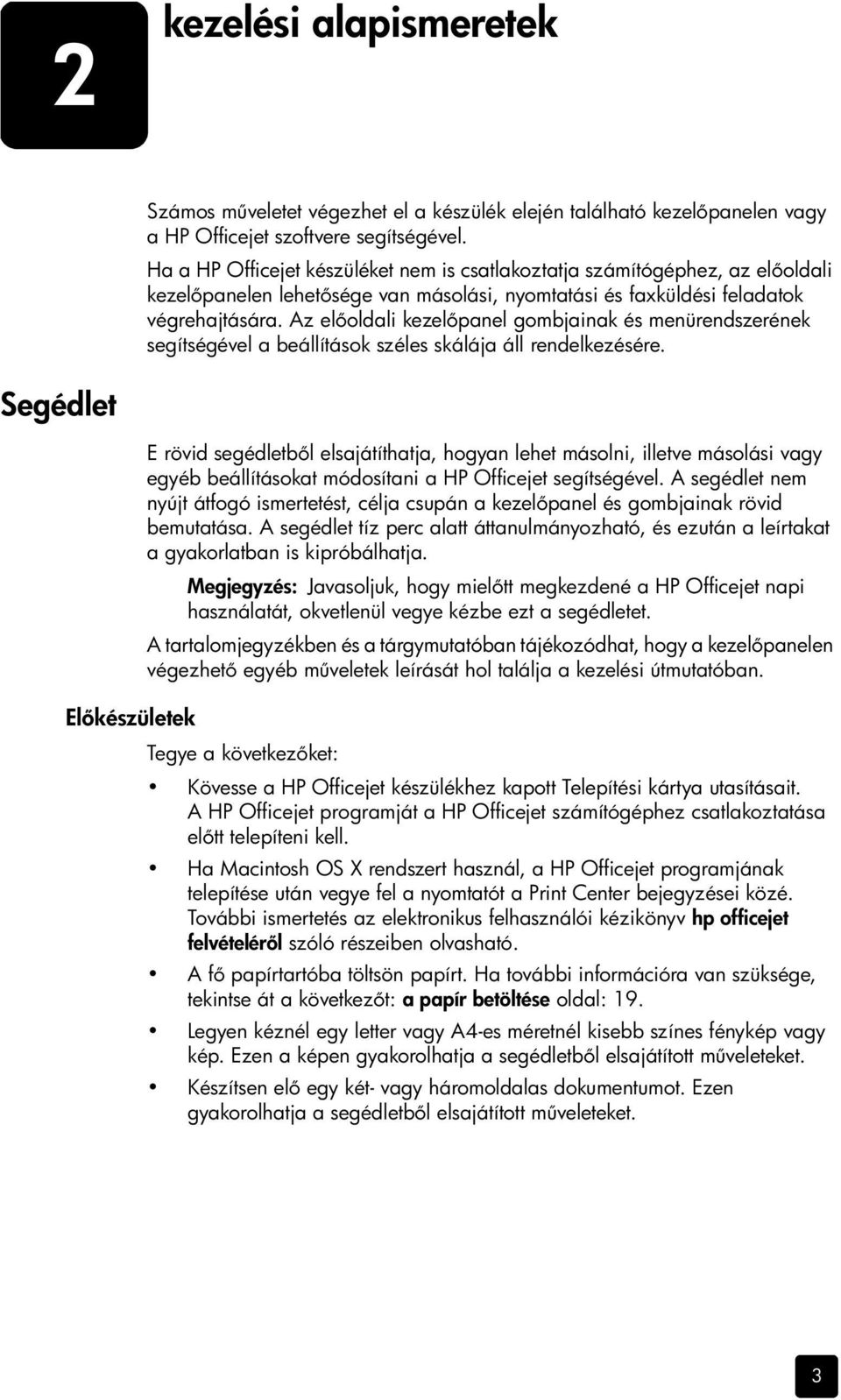
10 2. fejezet A kezel panel funkciói A kezel panel az alábbi f területekb l áll: Faxküldéssel kapcsolatos terület Billenty zet Többfunkciós gombok és a kezel panel kijelz je Másolással kapcsolatos terület Beolvasással kapcsolatos terület On (Be) gomb Nézze át az alábbi ábrát, és keresse meg a kezel panelen lév gombokat. A segédlet m veleteinek végrehajtása során nem fogja az összes gombot használni, de azért érdemes a gombok helyét áttanulmányozni. A kezel panel bal oldala a faxküldésre használt területtel és a billenty zettel Automatikus fogadás be-, illetve kikapcsolása A fax felbontásának módosítása A legutóbb tárcsázott szám újbóli hívása A gyorstárcsázási bejegyzések átlapozása Fax indítása Hozzáférés az egygombos gyorstárcsázás gombjaihoz Billenty zet használata faxszámok tárcsázásához és szöveg beviteléhez A kezel panel jobb oldala a többfunkciós gombokkal és a kijelz vel, a másoláshoz, valamint a beolvasáshoz tartozó területtel A másolás min ségének beállítása A példányszám megadása A kijelz n látható menü vagy érték kiválasztása Kezel panel kijelz je Beállítási lehet ségek átlapozása Fotókártyával, másolással, faxküldéssel vagy hálózattal kapcsolatos beállítások módosítása Kétoldalas másolatok készítése Papírtálca és papírtípus kiválasztása Másolás megkezdése Másolat kicsinyítése vagy nagyítása Munka leállítása vagy kilépés a menüb l Fényesség és kontraszt beállítása faxküldéskor vagy másoláskor A beolvasáshoz használt program, illetve hálózat esetén a számítógép kiválasztása A HP Officejet be-, illetve kikapcsolása Beolvasás megkezdése Különleges másolási lehet ségek (oldalhoz igazítás, tükrözés, margóigazítás vagy poszter) 4 hp officejet 7100 series
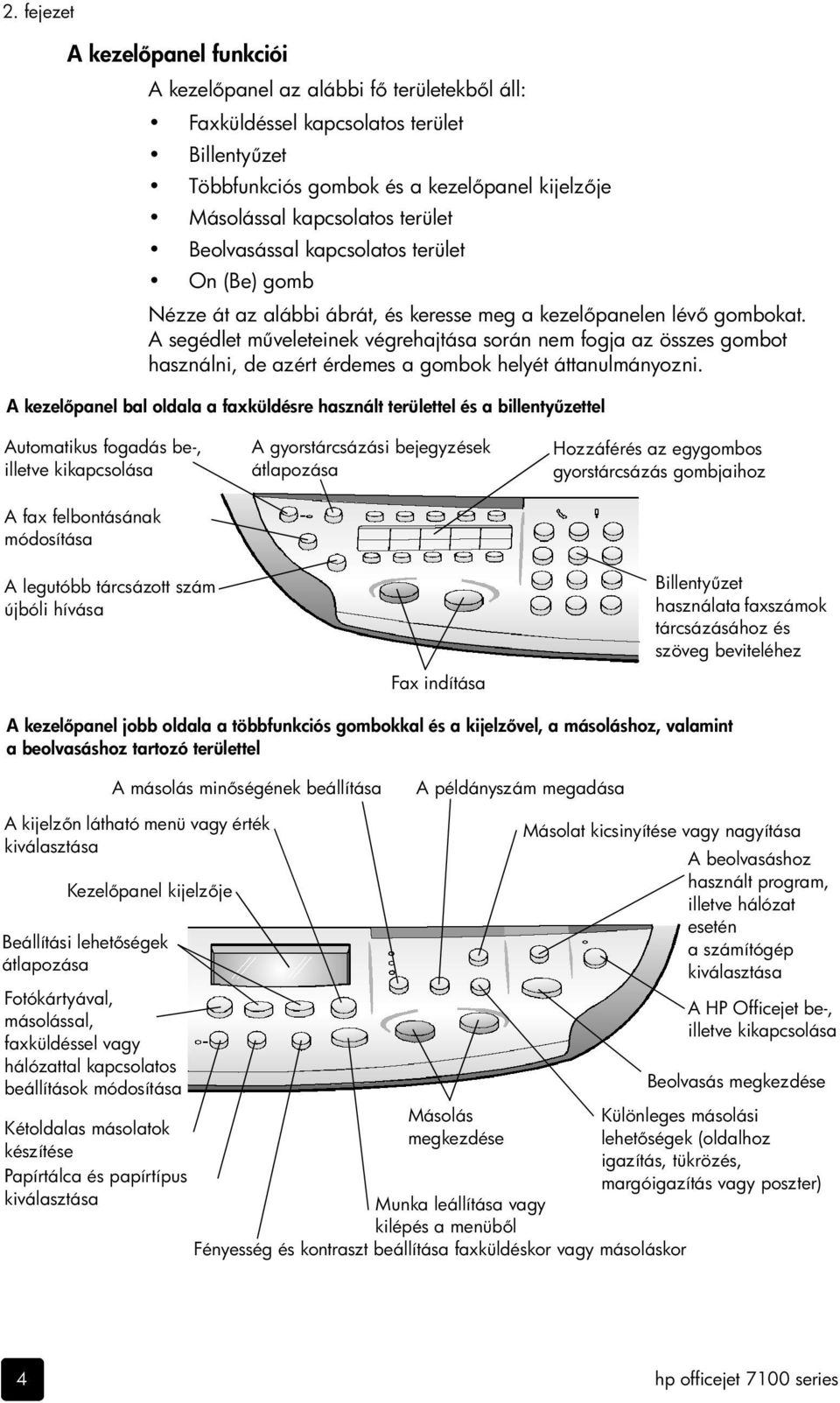
11 másolat készítése Kezelési alapismeretek A színes fotóról vagy képr l történ másolat készítéséhez tegye a következ ket: 1 Nyissa fel a HP Officejet fedelét, és helyezze a képet a másolandó oldalával lefelé az üveglap jobb alsó sarkához igazítva. Az eredeti fels széle 2 Nyomja meg a kezel panel másoláshoz tartozó területén lév Start Copy, Color (Másolás, színes) gombot. Ha a képet a számítógépre kívánta volna menteni, a Start Scan (Beolvasás indítása) gombot kellett volna megnyomnia. Ha a képet faxon kívánta volna feladni, a faxküldéshez tartozó terület Black (Fekete-fehér) vagy Color (Színes) gombját kellett volna megnyomnia. A segédlet a továbbiakban a másolási m veletet tárgyalja. Alapértelmezésben egyetlen másolat készül. A Start Copy, Color (Másolás, színes) gomb megnyomására a HP Officejet automatikusan egy színes másolatot nyomtat az üvegre helyezett képr l. Ha a Start Copy, Black (Másolás, fekete-fehér) gombot nyomta volna meg, a HP Officejet szürkeárnyalatos másolatot készített volna. A másolat min ségének javítása 1 Anélkül, hogy a képet eltávolítaná az üvegr l, nyomja meg a Number of Copies (Példányszám) gombot kétszer. Ennek hatására a kijelz n a 2Copies (2 példány) felirat jelenik meg. 2 Nyomja meg a Start Copy, Black (Másolás, fekete-fehér) gombot a kezel panelen. A HP Officejet két fekete-fehér másolatot készít a képr l. Nem kellett tehát semmi mást tennie, mint megadnia a példányszámot, és megnyomnia az indítógombot. Most módosítson további beállításokat is, miel tt a másolást megkezdené. 3 A példányszám 3-ra növeléséhez nyomja meg a Number of Copies (Példányszám) gombot. kezelési útmutató 5
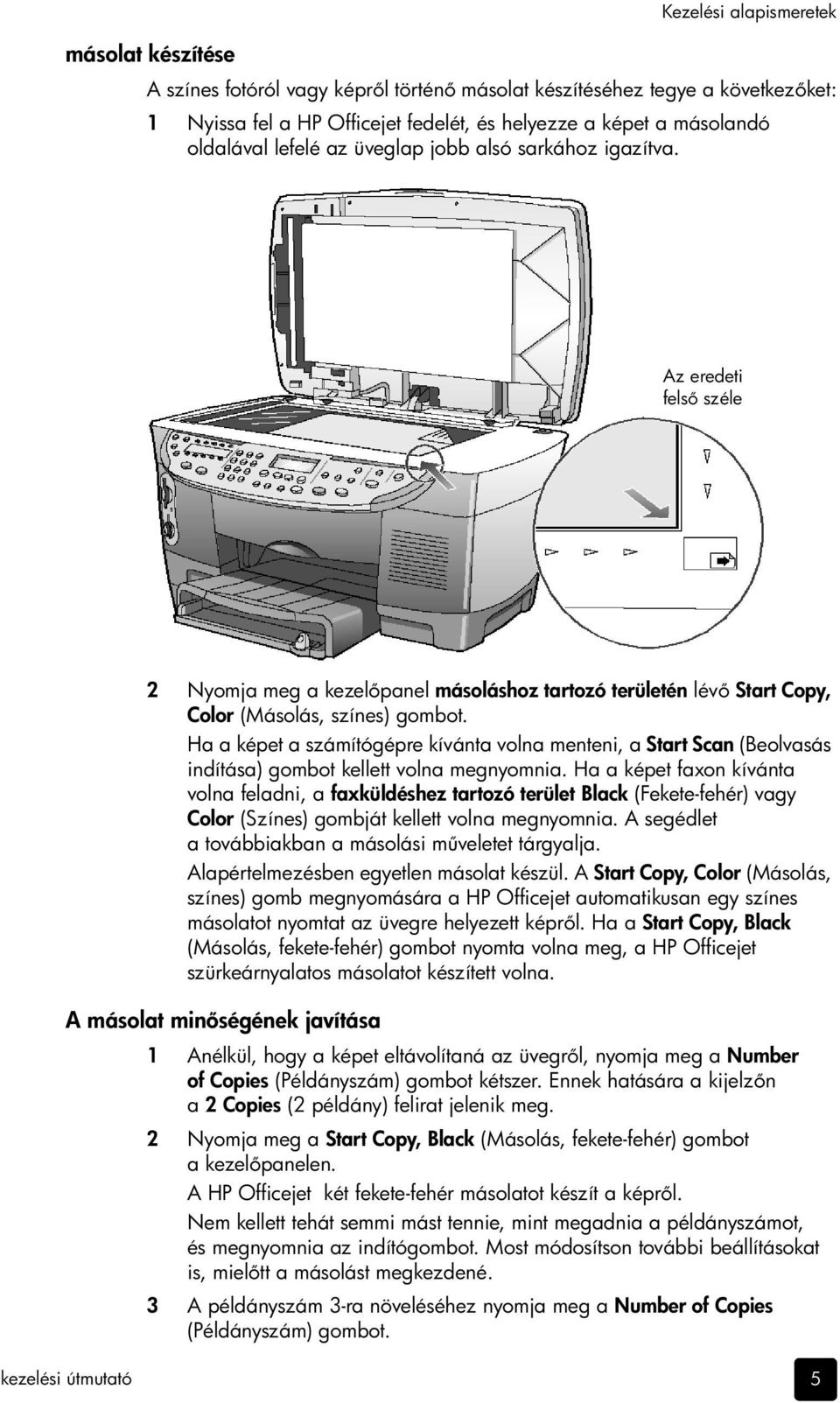
12 2. fejezet 4 Nyomja meg a Reduce/Enlarge (Kicsinyítés/nagyítás) gombot. A kijelz n a Custom 100% (Egyedi 100%) felirat jelenik meg. Ezzel a beállítással nagyíthatja vagy kicsinyítheti a képet. 5 Nyomja meg az 5-ös, majd a 0-s gombot a számbillenty zeten az 50% beírásához, majd nyomja meg az Enter (Bevitel) gombot. 6 Nyomja meg a Color (Színes) gombot a kezel panelen. A HP Officejet három színes, 50%-ra kicsinyített másolatot nyomtat aképr l. Ha nem végez több m veletet a HP Officejet készüléken, az imént módosított beállítások két perc múlva visszatérnek eredeti értékükhöz. A példányszám egyre, a másolási arány 100%-ra áll vissza. 7 Ha erre nem kíván várni, nyomja meg a Cancel (Visszavonás) gombot. Ezek után a Special Features (Speciális funkciók) gomb segítségével fogja a fényképet felnagyítani. 8 A Special Features (Speciális funkciók) gombbal válassza ki a Fit to Page (Oldalhoz igazítás) feliratot. 9 Nyomja meg az Enter (Bevitel) gombot. 10 Nyomja meg a Start Copy, Black (Másolás, fekete-fehér) vagy a Start Copy, Color (Másolás, színes) gombot. A nyomtató egész oldalt kitölt méretben elkészíti a másolatot. Következik az automatikus lapadagoló használatának áttekintése. Másolás az automatikus lapadagolóból A HP Officejet rendelkezik automatikus lapadagolóval (ADF), mely segítségével egyszerre több másolásra, faxküldésre vagy beolvasásra szánt eredeti tölthet be. Az útmutató következ részében a két- vagy háromoldalas dokumentumról fog gyorsmásolatot készíteni. 1 Távolítsa el a fényképet az üvegr l. 2 Helyezze a két- vagy háromoldalas dokumentumot nyomtatott oldalával felfelé a lapadagolóba. 3 Állítsa a papírszélesség-beállítót az eredeti példány méretének megfelel helyzetbe. A kezel panel kijelz jén az eredeti betöltését jelz üzenet jelenik meg. 4 A Quality (Min ség) gombot annyiszor nyomja meg, amíg a Fast (Gyors) felirat megjelenik. 6 hp officejet 7100 series
13 A menü gomb Kezelési alapismeretek 5 Nyomja meg a Start Copy, Black (Másolás, fekete-fehér) vagy a Start Copy, Color (Másolás, színes) gombot. A dokumentum az automatikus lapadagolóból kerül betöltésre, a másolat pedig gyorsan elkészül. Ezután a Menu (Menü) gombbal ismerkedhet meg. A Menu (Menü) gomb segítségével beléphet a fotókártya cseréjére, faxküldésre, másolásra vonatkozó beállítások módosítására szolgáló menürendszerbe 1 Nyomja meg a Menu (Menü) gombot. Megjelenik az els almenü (az, hogy melyik almenü jelenik meg, függ a HP Officejet modelljét l). 2 Nyomja meg a Menu (Menü) gombot ismételten az almenük megtekintéséhez. Almenük: 0:Photo Card (Fotókártya) csak egyes modelleknél 1:Copy Setup (Másolási beállítások) 2:Fax Functions (Faxfunkciók) 3:Print Report (Jelentés nyomtatása) 4:Speed Dial Setup (Gyorstárcsázási beállítások) 5:Basic Fax Setup (Alapvet faxbeállítások) 6:Advanced Fax Setup (Speciális faxbeállítások) 7:Status and Maintenance (Állapot és karbantartás) 8:Network Setup (Hálózati beállítások) csak ha hálózati hardver is telepítve van, akkor is csak gyakorlott felhasználók esetén Egyes lehet ségek bizonyos HP Officejet-modellek esetén nem érhet k el. 3 Nyomja meg a Menu (Menü) gombot. 4 Nyomja meg a 7-es, majd az 1-es gombot. Ezáltal kiválasztásra kerül a Status and Maintenance (Állapot és karbantartás), majd a Check Ink Level (Festékszint ellen rzése) lehet ség. A kezel panel kijelz jén megjelenik a fekete tintapatronban (14.) és a háromszín tintapatronban (14.) lév tinta szintje. 5 Ha szükséges, a kezel panel kijelz jének törléséhez nyomja meg a Cancel (Visszavonás) gombot. Ezzel e rövid segédlet a végéhez is ért. A kezelési útmutató hátralév részében a többi funkcióról és az egyéb beállítási lehet ségekr l is részletes ismertetést kap. kezelési útmutató 7
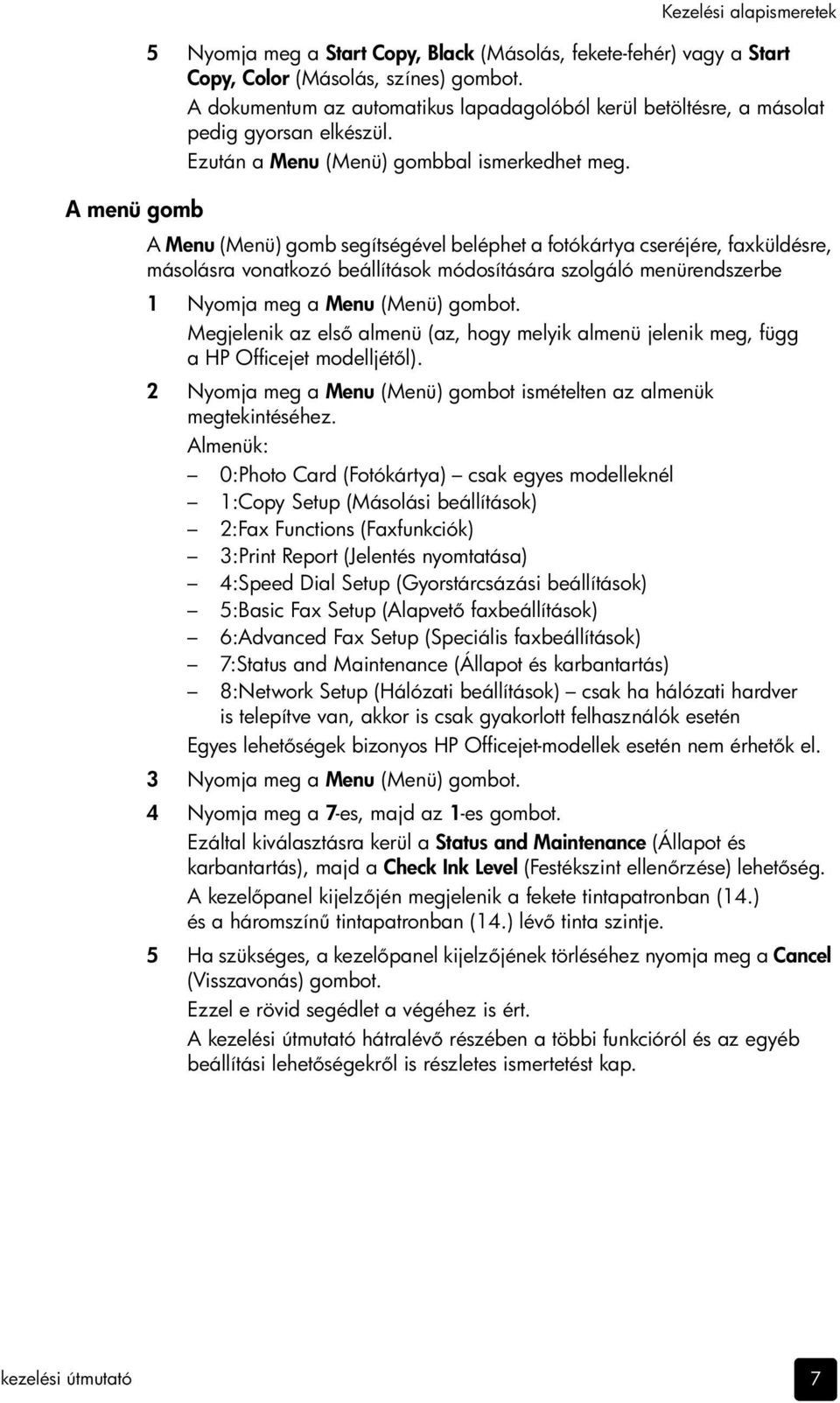
14 2. fejezet A kezel panel áttekintése A kezel panel bal oldala A kezel panel jobb oldala Lehet ség Cél 1 Auto Answer (Automatikus fogadás): ha a zöld lámpa ég, a készülék automatikusan fogadja a faxokat. 2 Speed Dial (Gyorstárcsázás) a kezel panelr l vagy a HP Director programból beállított gyorstárcsázási számokhoz történ hozzáférést szolgálja. 3 Az egygombos gyorstárcsázás gombjai: az els tíz gyorstárcsázási számhoz történ hozzáférésre szolgálnak. 4 Telefonkagyló: a telefon alakú zöld LED jelzi, ha a faxvonal foglalt. 5 Needs Attention (Felügyelet szükséges): a felkiáltójel alakú sárga LED azt jelzi, hogy a készülék felhasználói beavatkozásra vár. 6 Resolution (Felbontás): segítségével a fax felbontása Fine (Finom), Standard (Normál), 300 dpi vagy Photo (Fénykép) érték re állítható be. A beállítás az újabb módosításig megtartja legutóbbi értékét. 7 Pause/Redial (Szünet/újratárcsázás): kész állapotban újratárcsázza a legutóbb hívott számot. Tárcsázáskor szünetet (köt jel) iktat be. 8 hp officejet 7100 series
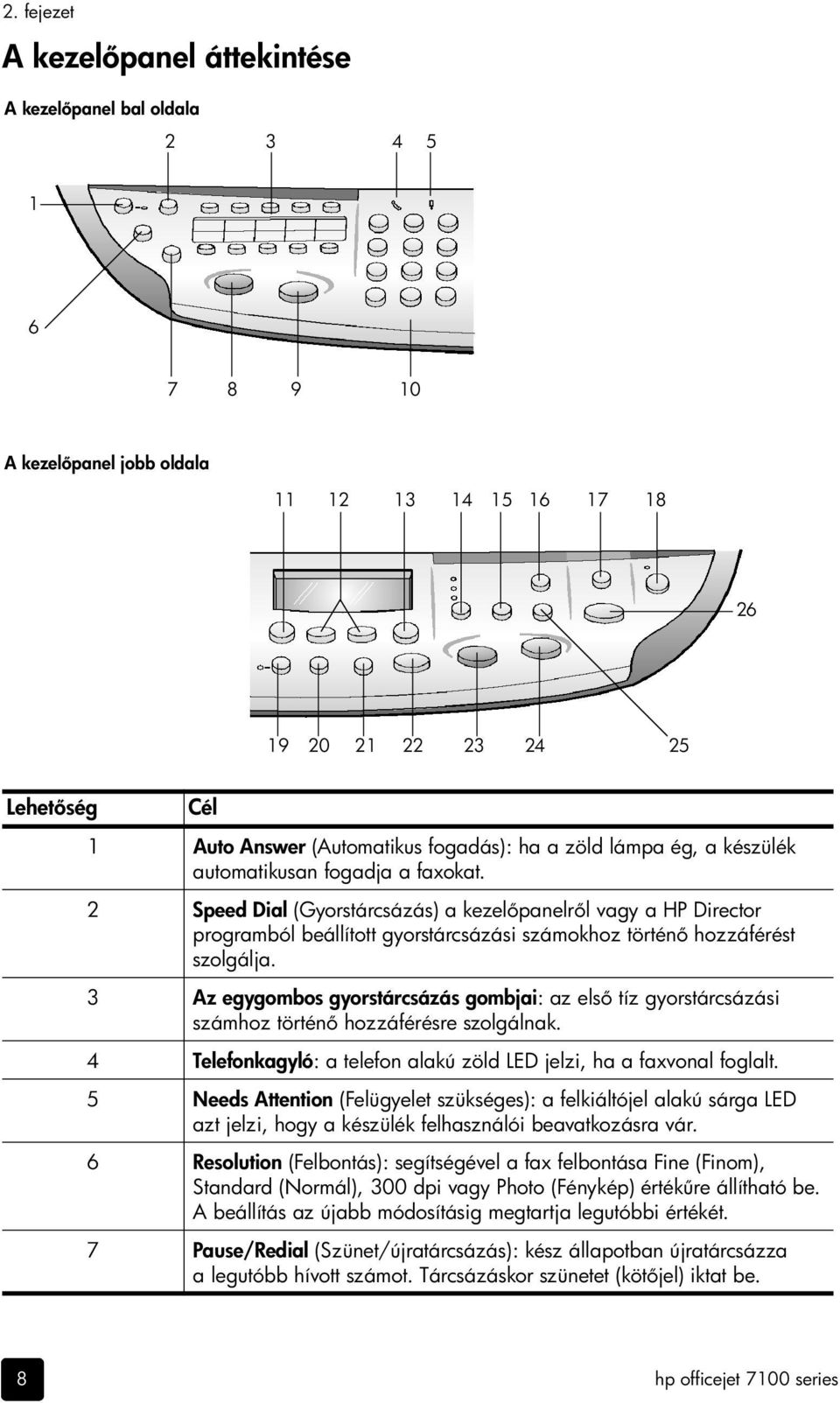
15 Lehet ség Cél Kezelési alapismeretek 8 Start Fax, Black (Fax küldése, fekete-fehér): fekete-fehér fax küldését kezdeményezi. 9 Start Fax, Color (Fax küldése, színes): színes fax küldését kezdeményezi. 10 Billenty zet: segítségével faxszámok tárcsázhatók, illetve számértékek adhatók meg: másolás során bevihet a példányszám vagy a méretmódosítás során a százalékos érték. A billenty zet használatával szöveg is megadható. 11 Menu (Menü): a menürendszer elérésére használható. Az elérhet menü függ a HP Officejet modelljét l. A menülehet ségek a következ k: Photo Card Functions (Fotókártya lehet ségei), Copy Setup (Másolási beállítások), Fax Functions (Faxfunkciók), Print Report (Jelentés nyomtatása), Speed Dial Setup (Gyorstárcsázás beállítása), Basic Fax Setup (Alapvet faxbeállítások), Advanced Fax Setup (Speciális faxbeállítások), Status & Maintenance (Állapot és karbantartás), valamint Network Setup (Hálózati beállítások). 12 Nyilak: segítségükkel a beállítási lehet ségek és a beállítási értékek átlapozhatók, illetve szöveges bejegyzésen belül lehet ség van el re és hátra lépkedni. 13 Enter (Bevitel) a megjelenített érték kiválasztására szolgál. 14 Quality (Min ség): segítségével a másolás min ségét lehet Best (Kiváló), Normal (Normál) vagy Fast (Gyors) érték re állítani. 15 Number of Copies (Másolatok száma): a másolás során a példányszám módosítására szolgál. A gombot a nyílbillenty kkel és a billenty zettel együtt használva további példányok készíthet k a másolás során. 16 Reduce/Enlarge (Kicsinyítés/nagyítás): segítségével az eredeti példány a megadott méretre nagyítható vagy kicsinyíthet, és kinyomtatható a kijelölt tálcában lév papírra. Az eredeti példányt vagy az automatikus lapadagolóból (ADF) kell betölteni, vagy az üvegre kell helyezni. 17 Scan To (Beolvasás helye): segítségével a beolvasás során célként szolgáló programok érhet k el. A Scan To (Beolvasás helye) listát a lehet ség használata el tt a HP Officejet programmal fel kell tölteni. 18 On (Be): a HP Officejet be-, illetve kikapcsolását végzi. 19 Two-Sided Copy (Kétoldalas másolás): segítségével beavatkozás nélkül készíthet k kétoldalas másolatok. A lehet ség csak akkor érhet el, ha az automatikus lapadagoló (ADF) mellett rendelkezik kétoldalas nyomtatómodullal is. 20 Tray Select/Paper Type (Tálca kiválasztása/papírtípus): segítségével a papírtípus adható meg. A f papírtálcába sima és különleges papírt egyaránt lehet tenni. Ha a HP Officejet rendelkezik a 250 lapos papírtálcával, akkor a gombbal a papírtípuson kívül a papírforrás is megadható. 21 Lighter/Darker (Világosabb/sötétebb): segítségével a másolatok és a faxok világosságát lehet módosítani. kezelési útmutató 9
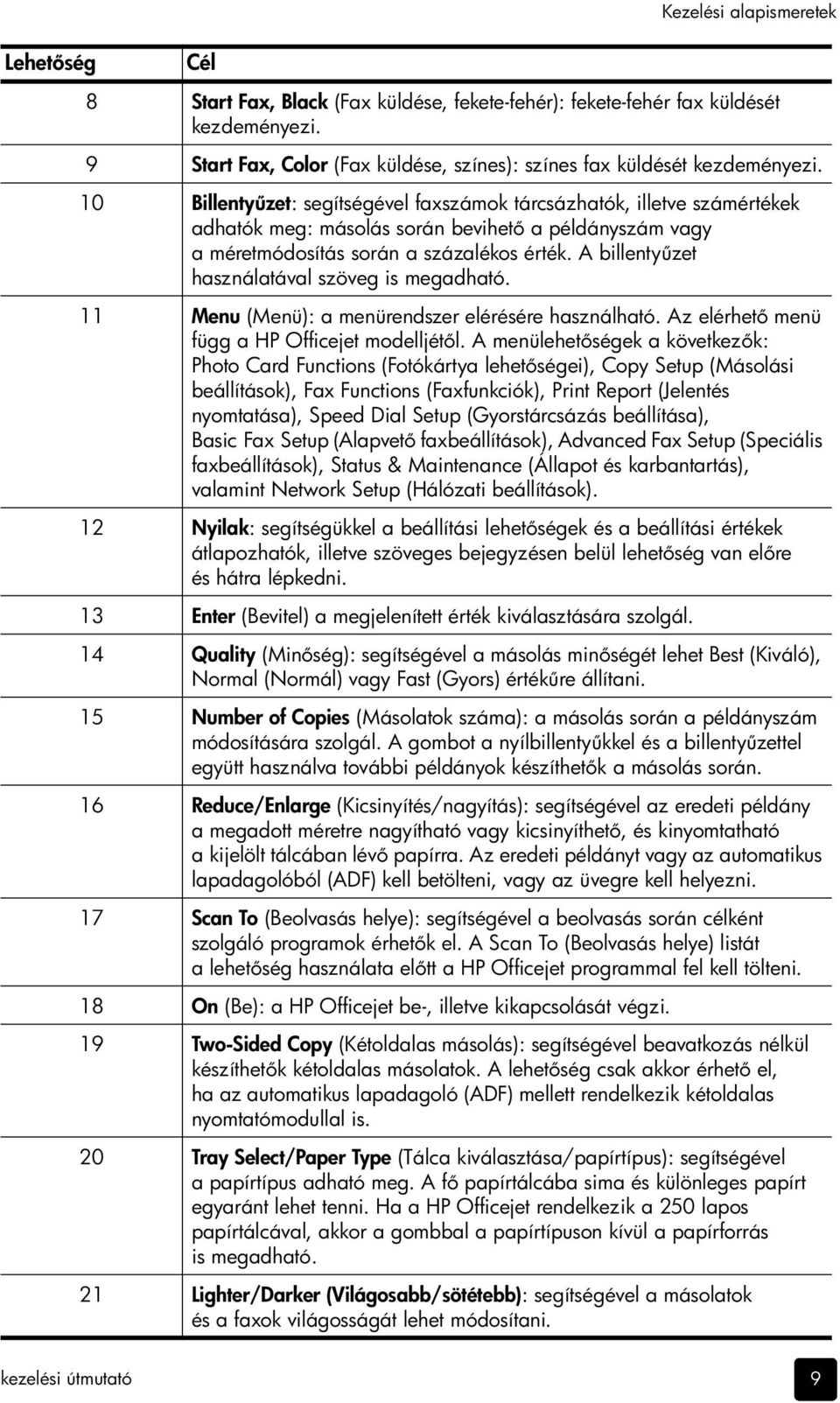
16 2. fejezet Lehet ség Cél 22 Cancel (Visszavonás): segítségével a munka leállítható, ki lehet lépni a menükb l vagy a beállítási lehet ségekb l. 23 Start Copy - Black (Másolás - fekete-fehér): segítségével fekete-fehér másolat készíthet. 24 Start Copy - Color (Másolás - színes): segítségével színes másolat készíthet. 25 Special Features (Speciális funkciók): segítségével olyan funkciókhoz lehet hozzáférni, mint a kiválasztott papírtálcából származó papírra készül másolat képméretének csökkentése vagy növelése. A lehet ségek a következ k: Normal (Normál), Fit to Page (Oldalhoz igazítás), Which Size? (Milyen méret), Poster (Poszter), 2 on 1 (Kett egy oldalon), MarginShift (Margóigazítás) és Mirror (Tükrözés). 26 Start Scan (Beolvasás indítása): segítségével az automatikus lapadagolóba vagy az üvegre helyezett eredetir l lehet a Scan To (Beolvasás helye) paraméternél megadott helyre másolatot készíteni. Ha nem módosította a Scan To (Beolvasás helye) beállítást, akkor, amennyiben a HP Officejet program telepítve van, a kép a HP Photo View Center (Windows) vagy a HP Scan Window (Macintosh) programba kerül beolvasásra. A hp officejet használata számítógéppel Ha a Telepítési kártya szerint végezte a HP Officejet programjának számítógépre telepítését, a HP Director segítségével érheti el a HP Officejet összes szolgáltatását. A hp director áttekintése A HP Director programot az asztalon lév parancsikonon keresztül érheti el. Windows környezetben: Tegye a következ k egyikét: Kattintson duplán a Windows asztalán lév HP Officejet 7100 Series parancsikonra. A Windows tálcáján kattintson a Start gombra, válassza a Programok vagy Minden program (XP), majd a Hewlett-Packard menüpontot, végül a HP Officejet 7100 Series programcsoportból indítsa el a HP Director programot. Macintosh környezetben: Kattintson duplán a HP Director parancsikonra a munkaasztalon. A Director programmal kapcsolatos átfogó elektronikus formájú leírást a HP Officejet 7100 Series felhasználói kézikönyvben talál. Windows környezetben: A HP Director programban válassza a Help (Súgó) menü User s Guide (Felhasználói kézikönyv) parancsát. Macintosh környezetben: A HP Director programban válassza a Tools (Eszközök) menü View Onscreen Guide (Elektronikus súgó) parancsát. 10 hp officejet 7100 series
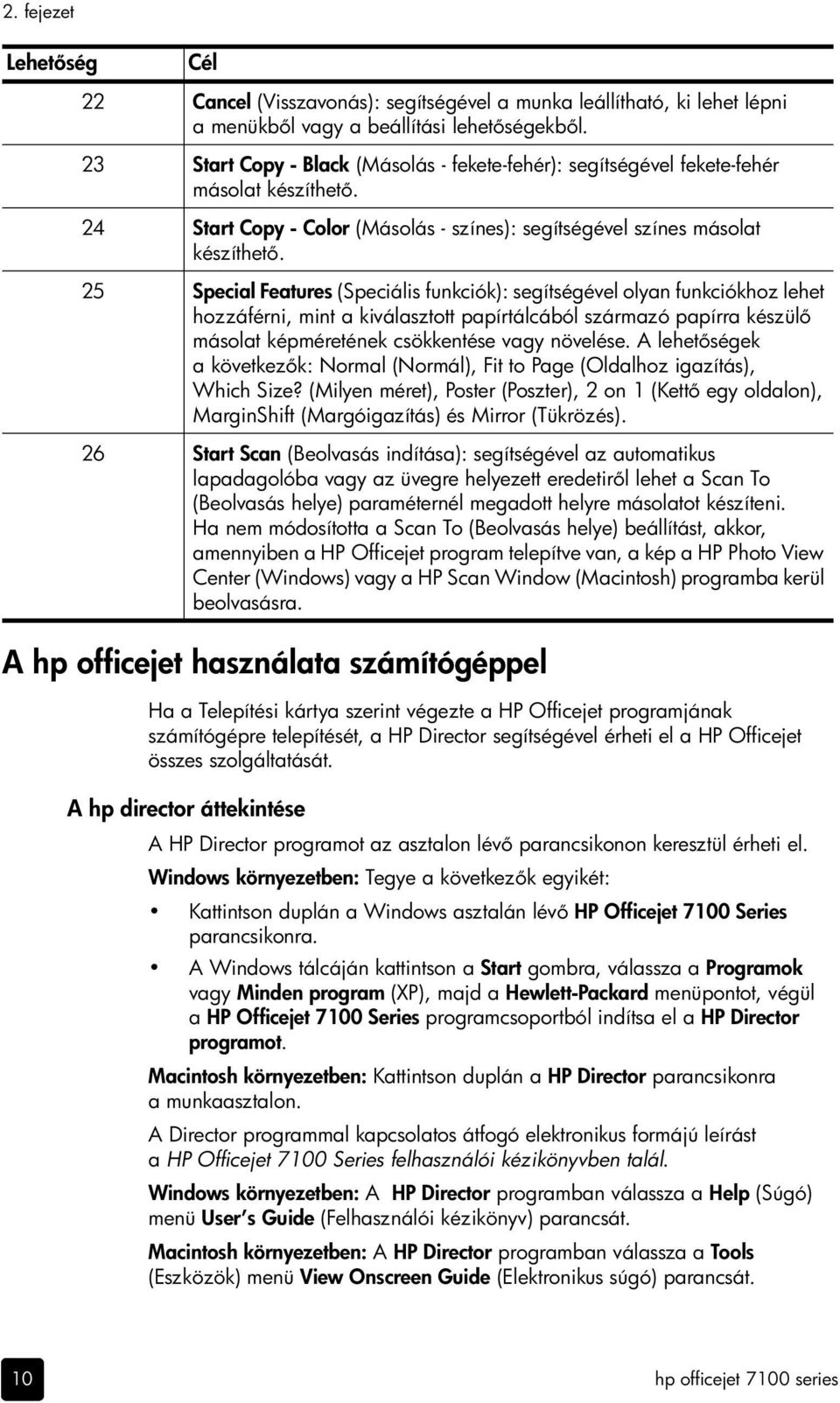
17 Kezelési alapismeretek A következ ábra a HP Director néhány funkcióját mutatja be Windows felhasználóknak Lehet ség Cél 1 Help (Súgó): Segítséget nyújt a kezeléshez a felhasználói kézikönyvvel, a hibaelhárítási lépésekkel, a termékkalauzzal, a Director program súgójával, és tudnivalókat tartalmaz a HP Officejet termékr l. 2 Fax: Megjeleníti a Send Fax (Faxküldés) párbeszédpanelt, ahol megadhatók a címzett adatai, a fax min sége, színe, majd elindítható a faxküldés. 3 Settings (Beállítások): Azokat a párbeszédpaneleket jeleníti meg, amelyeken a nyomtatás, a lapolvasás, a másolás, a fotókártyák, a Director, a karbantartás és a fax különféle beállításai tekinthet k meg és módosíthatók. 4 Scan Picture (Kép beolvasása): elvégzi a kép beolvasását a HP Photo View Center programba, miután megjelenítette az el nézeti képet a HP Image Viewer szoftverben. 5 Copy (Másolás): Megjeleníti a Copy (Másolás) párbeszédpanelt, amelyen kiválasztható a papírtípus, a példányszám, a szín, a méret és a Creative Copy (kreatív másolás) beállítása, valamint elindítható a másolási m velet. 6 View Images (Képek megtekintése): elindítja a Photo View Center programot, ahol a képek megtekinthet k és szerkeszthet k, kreatív nyomtatási szolgáltatások vehet k igénybe, fényképalbum készíthet, valamint képet lehet nyomtatni, ben vagy faxon küldeni, a webre feltölteni vagy számítógépre menteni. kezelési útmutató 11
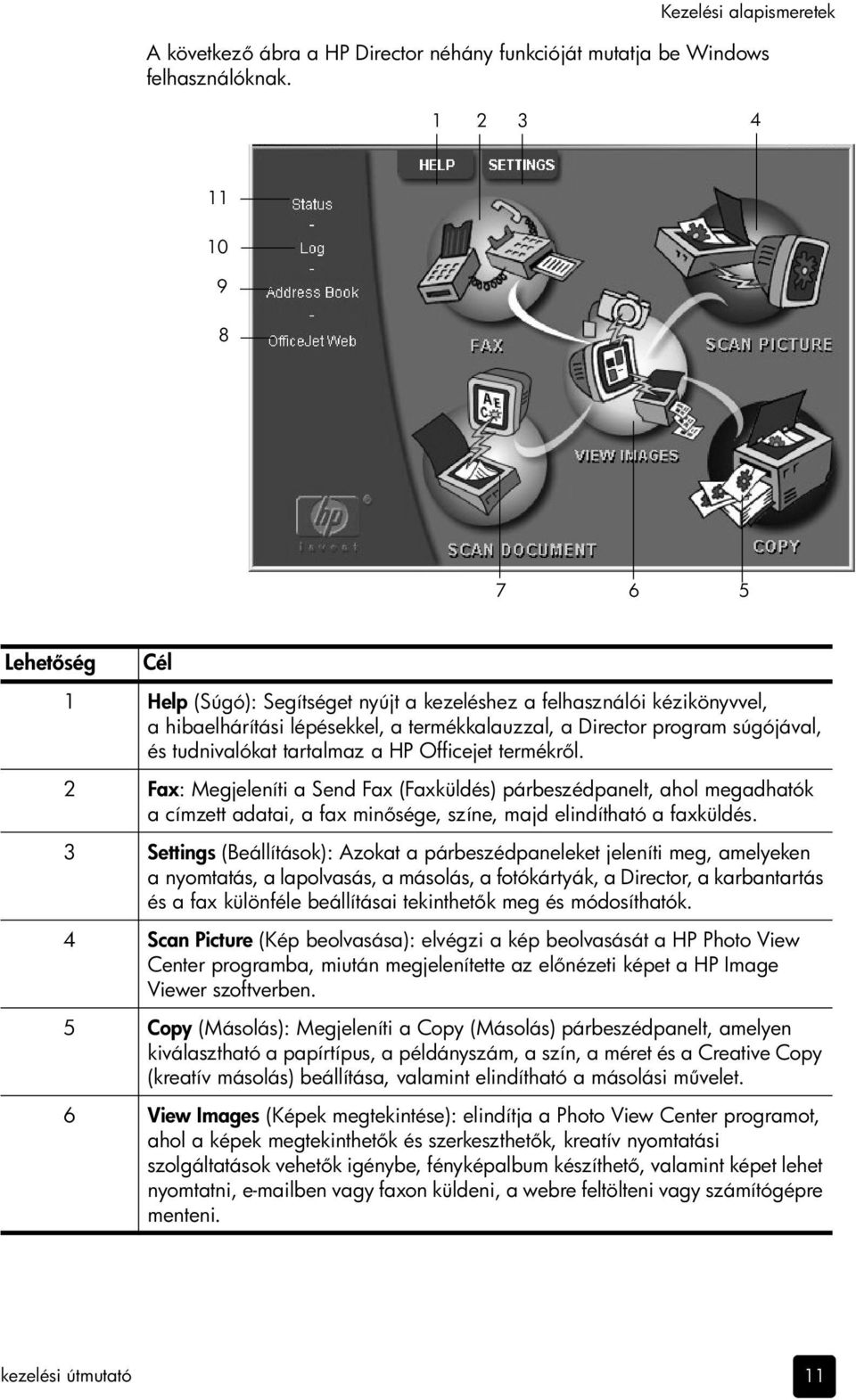
18 2. fejezet Lehet ség Cél 7 Scan Document (Dokumentum beolvasása): beolvassa a dokumentumot, és megjeleníti el nézeti képét a HP Image Viewer programban. Az el nézeti kép elfogadása után a dokumentum a beállított szövegszerkeszt be kerül beolvasásra. 8 OfficejetWeb: elindítja a böngész t, és megnyitja a HP Officejet webhelyét. 9 Address Book (Címjegyzék): hozzáférést biztosít a Windows címjegyzékéhez. 10 Log (Napló): megjeleníti a legutóbb küldött és fogadott faxok listáját. 11 Status (Állapot): megnyitja az állapotablakot. A következ ábra a HP Director néhány funkcióját mutatja be Macintosh felhasználóknak. A jelmagyarázat rövid leírást ad az egyes funkciókról A Director for Macintosh OS9 és OSX rendszerben Funkció Cél 1 HP Workplace (HP munkaterület): Megjeleníti a HP Workplace (HP munkaterület) területet, ahol a képek kicsinyített változatban láthatók, maguk a képek megtekinthet k és szerkeszthet k, továbbá fényképek nyomtathatók egyenként vagy csoportosan. 2 Scan (Lapolvasás): beolvassa a dokumentumot vagy a fényképet a HP Scan Window programba, ahol a célhely megválasztható. 3 Scan Chooser (Lapolvasóválasztó): Megnyitja a választót, ahol a HP Officejet 7100 Series kijelölhet lapolvasó készülékként. 4 Copy (Másolás): másolatot készít fekete-fehérben vagy színesben. 5 Fax: beolvassa a dokumentumot, és megnyitja a faxprogramot. 12 hp officejet 7100 series
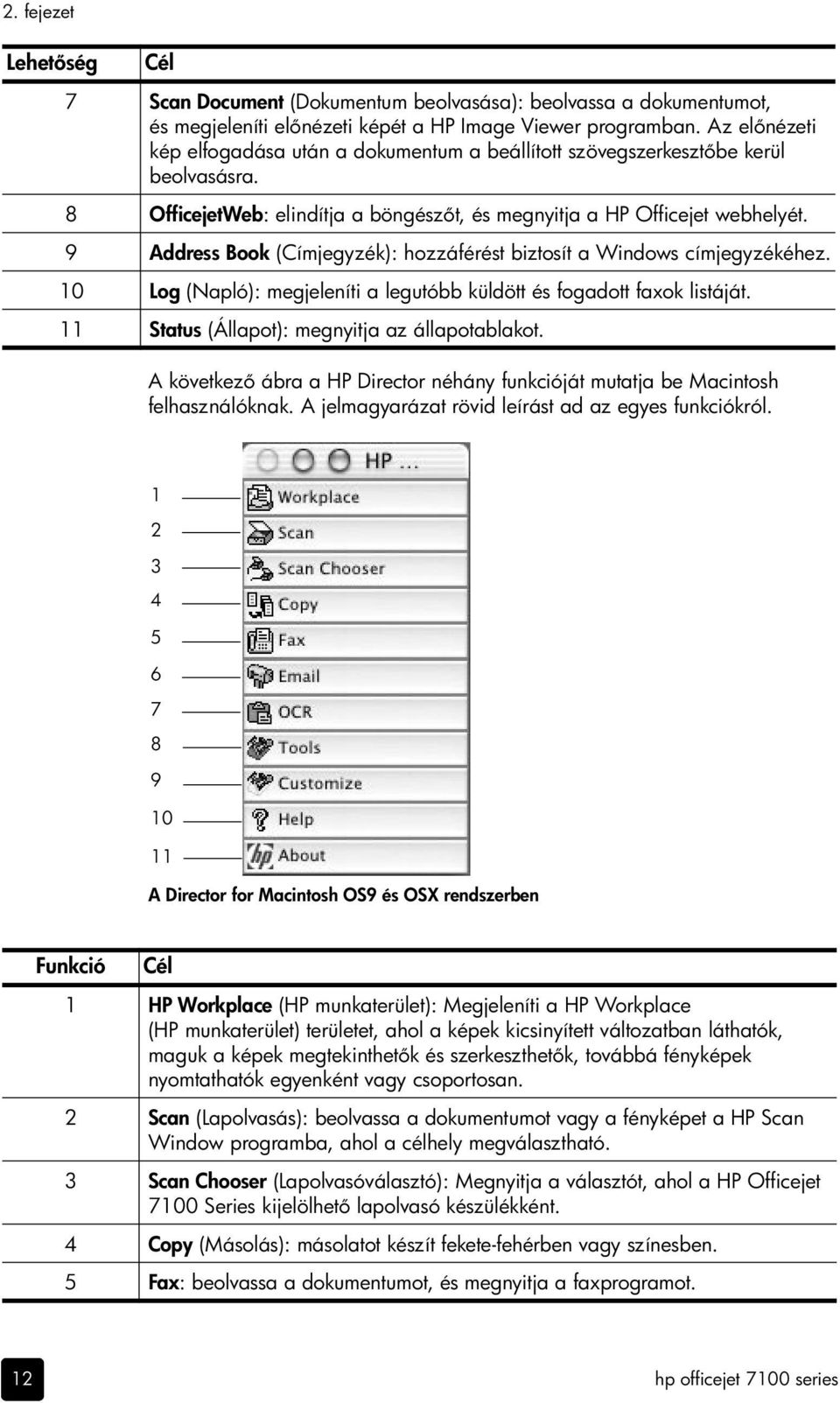
19 Funkció Cél A hp officejet menüfunkciói Kezelési alapismeretek 6 beolvassa a dokumentumot vagy a fényképet, és mellékletként csatolja az elektronikus levélhez. 7 OCR: beolvassa a dokumentumot, és szöveggé alakítja a szövegszerkeszt számára. 8 Tools (Eszközök): megnyitja a Toolbox (Eszközkészlet) panelt a HP Officejet 7100 Series karbantartásához és konfigurálásához.. 9 Customize (Testre szabás): beállítási lehet ségeket nyújt a Director (Rendez ) és a lapolvasó megjelenésének és funkcióinak egyéni kialakításához. 10 Help (Súgó): megnyitja a HP Officejet szoftverének használatát segít Help (Súgó) ablakot. 11 About (Névjegy): A HP Officejet szoftverének szerz i jogi információit jeleníti meg. A menü szolgáltatásai a megfelel gomb megnyomásával érhet k el. Például a nyelv és az ország beállításához nyomja meg a Menu gombot, majd a 7-es és ismét a 7-es gombot. Ezzel választható ki a Status and Maintenance (Állapot és karbantartás) menü, majd annak Set Country and Language (Ország és nyelv beállítása) parancsa. Nem minden szolgáltatás érhet el minden módban. kezelési útmutató 13
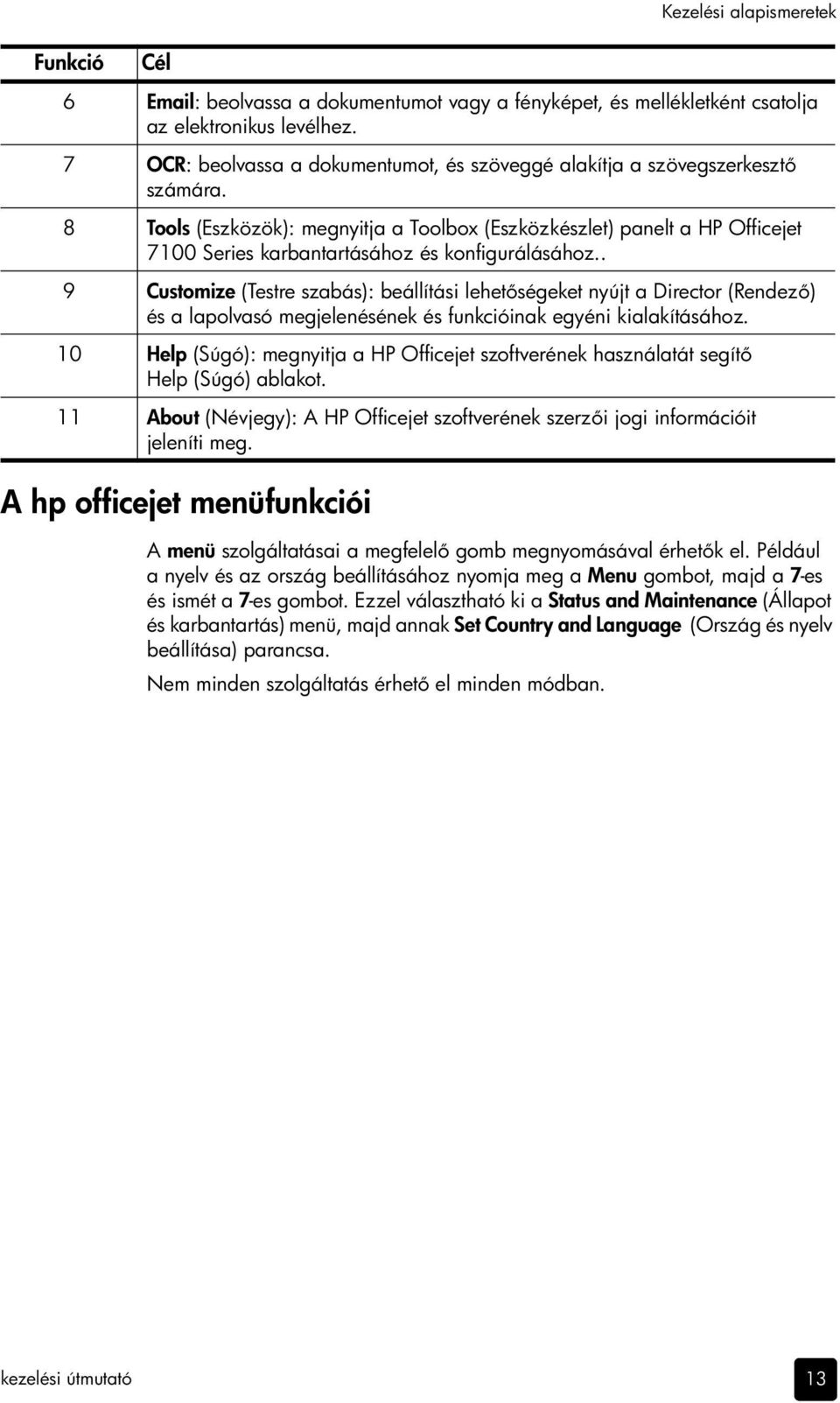
20 2. fejezet 0:Photo Card Functions (Fotókártya lehet ségei) 1:Copy Setup (Másolási beállítások) 2:Fax Functions (Faxfunkciók) 3:Print Report (Jelentés nyomtatása) 4:Speed Dial Setup (Gyorstárcsázási beállítások) 1:Save Photos to PC (Fotók számítógépre mentése) 2:Print Proof Sheet (Indexkép nyomtatása) 3:Scan Proof Sheet (Indexkép beolvasása) 4: Print Photos (Képek nyomtatása) 0: Collation (Leválogatás) 1:Enhancements (Javítások) 2:Paper Size (Papírméret) 3:Color Intensity (Színintenzitás) 4:Set Copy Defaults (Másolási alapértékek megadása) 5:Restore Copy Factory Settings (Gyári másolási beállítások visszaállítása) 1:Scan and Fax Black Only (Beolvasás és faxküldés csak fekete-fehérben) 2:Send Fax Later Black Only (Faxküldés kés bb csak feketefehérben) 3:Fax Forwarding Black only (Faxtovábbítás csak feketefehérben) 4: Polling to Receive (Fogadási kérelem) 5:Reprint Faxes in Memory (Memóriában tárolt faxok újranyomtatása) 1:Last Transaction (Utolsó tranzakció) 2:Fax Log (Faxnapló) 3:Speed Dial List (Gyorstárcsázási lista) 4:Menu Settings (Menübeállítások) 5:Self-Test Report (Öntesztjelentés) 6:Automatic Reports Setup (Automatikus jelentések beállítása) 1:Individual Speed- Dial (Egyéni gyorstárcsázás) 2:Group Speed-Dial (Csoportos gyorstárcsázás) 3:Delete Speed-Dial (Gyorstárcsázás törlése) 4:Print Speed-Dial List (Gyorstárcsázási lista nyomtatása) 5:Basic Fax Setup (Alapvet faxbeállítások) 6:Advanced Fax Setup (Speciális faxbeállítások) 7:Status and Maintenance (Állapot és karbantartás) 8:Network Setup (Hálózati beállítások) 1:Date and Time (Dátum és id ) 2:Fax Header (Faxfejléc) 3:Rings to Answer (Csöngetések száma a válaszig) 4:Paper Size (Papírméret) 5:Tone or Pulse Dialing (Dallamvagy impulzustárcsázás) 1:Automatic Reports Setup (Automatikus jelentések beállítása) 2:Answer Ring Pattern (Válaszadási csöngetési minta) 3:Busy Redial (Foglaltság esetén újratárcsázás) 4:No Answer Redial (Nincs válasz esetén újratárcsázás) 5:Automatic Reduction (Automatikus kicsinyítés) 6:Backup Fax Reception (Fogadott fax biztonsági mentése) 1:Check Ink Level (Festékszint ellen rzése) 2:Clean PrintHeads (Nyomtatófejek tisztítása) 3:Align PrintHeads (Nyomtatófejek igazítása) 4:Perform Color Calibration (Színbeállítás végrehajtása) 5:Restore Factory Defaults (Gyári alapértékek visszaállítása) 6:Set Power Save Mode Time (Energiatakarékoss ági id tartam beállítása) JetDirect CFG IPX/SPX CFG TCP/IP CFG LINK 7:Error Correction Mode (Hibajavító üzemmód) 8:Silent Detect (Csöndes érzékelés) 7:Set Language and Country/ Region (Nyelv és ország/terület beállítása) 8:Ring and Beep Volume (Cseng és hangjelzés hangereje) Nyomja meg a Menu (Menü) gombot a menüparancsok megjelenítéséhez. A(z) vagy a(z) gombbal választhat beállítást. Nyomja meg az Enter (Bevitel) gombot a megjelenített beállítás kiválasztásához. 14 hp officejet 7100 series
21 3 az eredeti példány és a papír behelyezése Másolatokat készíthet az üvegre vagy az automatikus lapadagolóba helyezett eredetikr l. Ezenfelül a készülék számos papírtípusra, különböz súlyú és méret papírra, illetve fóliatípusra tud nyomtatni. Fontos azonban, hogy a megfelel papírt válassza, a papírt megfelel módon helyezze be, és a papír ne legyen sérült. nyomtatás optimalizált 4800 dpi felbontással Ha a fényképeket fotópapírra nyomtatja, a legjobb min séget az optimalizált 4800 DPI felbontással érheti el. Ezzel a beállítással a HP Officejet lényegesen lassabban nyomtat. Az optimalizált 4800 DPI felbontást a következ típusú fotópapírokra alkalmazhatja: hp premium fotópapír hp premium plus matt fotópapír hp premium plus fényes fotópapír hp colorfast fényes fotópapír hp fotópapír snapshot fotópapír, 10x15 cm-es (csak Windows rendszerben) más fotópapírok (csak a Windowsban) Megjegyzés: Minden egyéb papírtípusra, így a hp fénykép min ség papírjára, nagy teherbírású (everyday) fotópapírjaira, matt és félmatt papírjára 1200 DPI felbontással történik a nyomtatás. nyomtatás optimalizált 4800 dpi felbontással Windowsban 1 Nyissa meg a nyomtatásra váró fényképet. 2 Helyezze a fotópapírt a f adagolótálcába. További tudnivalók: a papír betöltése oldal: 19, tippek egyéb papírtípusok f papírtálcába helyezéséhez oldal: A program File (Fájl) menüjéb l válassza a Print (Nyomtatás) parancsot, majd kattintson a Properties (Tulajdonságok) vagy a Preferences (Beállítások) gombra, majd a Setup (Beállítás) gombra. 4 A Paper Type (Papírtípus) listából válassza ki a megfelel típusú fotópapírt. A HP Officejet a Print Quality (Nyomtatási min ség) beállításnál automatikusan a Best (Legjobb) értéket adja meg. 5 A Paper Size (Papírméret) listából válassza ki a megfelel méret papírt. 6 A Photo Paper Printing (Nyomtatás fotópapírra) mez ben válassza a 4800 x1200 Optimized dpi (Optimalizált 4800x1200 DPI felbontás) beállítást. 15
22 3. fejezet nagy felbontású fénykép nyomtatása optimalizált 4800x1200 dpi-vel 7 Az OK gombra kattintva zárja be a párbeszédpanelt, majd a nyomtatási párbeszédpanel OK vagy Nyomtatás gombjával indítsa el a nyomtatást. nyomtatás optimalizált 4800 dpi felbontással Macintosh OS 9 rendszerben 1 Nyissa meg a nyomtatásra váró fényképet. 2 Helyezze a fotópapírt a f adagolótálcába. További információt a következ helyeken talál: a papír betöltése oldal: 19 és tippek egyéb papírtípusok f papírtálcába helyezéséhez oldal: Válassza a program File (Fájl) menüjének Print (Nyomtatás) parancsát. Megnyílik a Print (Nyomtatás) párbeszédpanel. 4 Válassza a listából a Paper Type/Quality (Papír típusa/min sége) elemet. 5 Váltson a Quality (Min ség) lapra. 6 A Paper Selection (Papír kiválasztása) területen válassza a Group (Csoport) lista Photo Paper (Fotópapír) elemét. 7 A Paper Selection (Papír kiválasztása) területen a Type (Típus) listából válassza ki a megfelel fotópapírt. A HP Officejet a Quality (Min ség) beállításnak automatikusan a Best (Legjobb) értéket adja. 8 A Quality (Min ség) területen adja meg a High Resolution Photo (Nagy felbontású fénykép) beállítást. Megjegyzés: Ezt a beállítást csak akkor érheti el, ha el z leg a Group (Csoport) listából a Photo Paper (Fotópapír) elemet választotta. 9 Kattintson az OK gombra. 16 hp officejet 7100 series
23 az eredeti példány és a papír behelyezése nyomtatás optimalizált 4800 dpi felbontással Macintosh OS X-ben 1 Nyissa meg a nyomtatásra váró fényképet. 2 Helyezze a fotópapírt a f adagolótálcába. További információt a következ helyeken talál: a papír betöltése oldal: 19 és tippek egyéb papírtípusok f papírtálcába helyezéséhez oldal: Válassza a program File (Fájl) menüjének Print (Nyomtatás) parancsát. Megnyílik a Print (Nyomtatás) párbeszédpanel. 4 Válassza a listából a Paper Type/Quality (Papír típusa/min sége) elemet. Macintosh OS X 5 A Paper (Papír) lapon a Paper type (Papírtípus) listából válassza ki a megfelel típusú fotópapírt. A HP Officejet a Quality (Min ség) beállításnak automatikusan a Best (Legjobb) értéket adja. 6 A Quality (Min ség) területen adja meg a High Resolution (Nagy felbontás) beállítást. Megjegyzés: Ezt a beállítást csak akkor érheti el, ha már választott a Paper type (Papírtípus) listából. 7 Kattintson az Print (Nyomtatás) gombra. az eredeti példány betöltése A HP Officejet módot is kínál a másolat, a beolvasott dokumentum vagy a fax eredetijeként szolgáló példány behelyezésére. A következ lehet ségek állnak rendelkezésre: az eredeti példány az üvegre helyezhet, az eredeti példány az automatikus lapadagolóba tölthet. kezelési útmutató 17
24 3. fejezet az eredeti példány ráhelyezése az üvegre Másoláshoz vagy lapolvasáshoz az eredetiket az üvegre kell helyeznie. Megjegyzés: A Special Features (Speciális funkciók) nev lehet ségek legtöbbje, közte a Which Size? (Melyik méret?), vagy a Poster (Poszter), nem m ködik megfelel en, ha az üveg vagy a fedél bels oldala szennyezett. További tudnivalók: az üveg tisztán tartása, a fedél bels oldalának tisztán tartása oldal: Emelje fel a fedelet, és helyezze az eredetit másolandó oldalával lefelé az üvegre a jobb alsó sarokhoz igazítva úgy, hogy az eredeti oldalai érintsék a jobb és az alsó éleket. Fontos, hogy a másolási, faxküldési vagy beolvasási funkció használatakor a jobb alsó sarokhoz igazítsa a dokumentumot. Tipp: Ha fóliáról másol (azaz az eredeti dokumentum írásvetít fóliára van nyomtatva), helyezzen egy üres papírt a fólia hátoldalára. Az eredeti fels széle 2 Zárja le a fedelet. az eredeti példány betöltése az automatikus lapadagolóba A HP Officejet automatikus lapadagolóval rendelkezik, melynek segítségével az alábbi papírtípusú eredetik közül maximum 50 tölthet a nyomtatóba: Normál papír g-os, kizárólag hosszanti erezet Specialty (különleges) papír HP Premium Inkjet papír: HP Bright White (világosfehér) Inkjet papír Az automatikus lapadagoló segítségével az alábbi típusú eredetik is betölthet k, de ezeket egyesével kell a nyomtatóba helyezni. Egyéb különleges papírok, például fényes papír Írásvetít fóliák, például HP Premium Inkjet írásvetít fólia Fotópapír, például Kodak EktaColor Edge-5 (fényes) Real Estate papír (kizárólag egyíves) 18 hp officejet 7100 series
25 az eredeti példány és a papír behelyezése 1 Az összes eredetit nyomtatási felületével felfelé helyezze az automatikus lapadagolóba. 2 Állítsa a papírszélesség-beállítót az eredeti példány méretének megfelel helyzetbe. A kijelz n az eredeti betöltését jelz üzenet jelenik meg. a papír betöltése A következ kben megismerheti a papír betöltésének menetét. Bizonyos típusú papírok, írásvetít fóliák és borítékok esetén néhány különleges szempontot is figyelembe kell vennie. Miután áttanulmányozta az itt bemutatott eljárást, tekintse át a következ ket is: tippek egyéb papírtípusok f papírtálcába helyezéséhez oldal: 22 és Borítékok betöltése oldal: 21. A sikeres nyomtatás érdekében mindig végezze el a papírbeállításokat, ha új típusú vagy más méret papírt tölt be. További tudnivalók: a papírtálca kiválasztása és a papírtípus beállítása oldal: 23. Ha rendelkezik HP 250 lapos papírtálcával, akkor a f papírtálcán felül ebbe is tölthet papírt. A 250-lapos papírtálcába kizárólag normál papír helyezhet. A papírtálca üzembe helyezésével, valamint a papírszélesség- és papírhosszbeállítók igazításával kapcsolatban tekintse át a tálcához mellékelt Accessories guide (Kiegészít k kézikönyve) füzetet. Vigyázat! A 250 lapos papírtálca használatához rendelkeznie kell kétoldalas nyomtatási modullal is. A f papírtálca feltöltése 1 Emelje a gy jt tálcát fels helyzetébe, majd húzza a papírhossz- és a papírszélesség-beállítókat legszéls helyzetükbe. kezelési útmutató 19
26 3. fejezet 2 Rendezze össze a papírcsomagot egy sima felületen, majd ellen rizze a következ ket: A papíron ne legyenek szakadások, gy r dések, hajtások vagy por, szélei legyenek épek. A kötegben lév papírlapok ugyanolyan méret ek és típusúak legyenek, hacsak nem fotópapírt használ. 3 Csúsztassa a papírt ütközésig a f tálcába, nyomtatási oldalával lefelé. Ha a papíron fejléc van, az kerüljön el re. Ügyeljen arra, hogy a betöltött papír ne legyen se túl sok, se túl kevés. A papírcsomag tartalmazzon elegend lapot, de a köteg teteje ne legyen magasabb, mint a papírhossz-beállító fels része. 4 Tolja a papírszélesség- és a papírhossz-beállítót egészen a papír széléig. Gondoskodjon arról, hogy a papírköteg teljesen a f papírtálcába simuljon, és beférjen a papírvezet nyelve alá. 5 Hajtsa le a kimeneti tálcát. 6 Húzza ki teljesen a gy jt tálca hosszabbítóját, nehogy a nyomtatott papírok leessenek. a 250 lapos papírtálca feltöltése A 250 lapos papírtálca feltöltésével kapcsolatban tekintse át a hozzá mellékelt Accessories guide (Kiegészít k kézikönyve) cím füzetet. 20 hp officejet 7100 series
27 Borítékok betöltése az eredeti példány és a papír behelyezése A HP Officejet két módszert kínál borítékok nyomtatásához. Ne használjon fényes vagy domború mintás borítékot, sem olyan borítékot, amelyen kapcsok vagy ablakok vannak. Ha egyetlen borítékot nyomtat, csúsztassa a borítékot a borítékadagoló tálcába, mely a készülék jobb oldalán, a kimeneti tálcánál található. A borítékot nyílásával balra és felfelé nézve kell behelyezni, a képen látható módon. Csúsztassa be a borítékot ütközésig. Ha több borítékra nyomtat, távolítson el minden papírt a f papírtálcából, majd helyezze a borítékcsomagot a tálcába ütközésig úgy, hogy a borítékok nyílása bal oldalon és fönt legyen (a nyomtatandó oldal nézzen lefelé). Igazítsa a papírszélesség-beállítót a borítékokhoz. (Vigyázzon, nehogy meghajoljanak a borítékok!) Ellen rizze, hogy a borítékok beférnek-e a tálcába (ne töltse túl). Olvassa el a szövegszerkeszt szoftver súgójában a borítékra történ nyomtatáshoz szükséges szövegformázásokkal kapcsolatos információkat. kezelési útmutató 21
28 3. fejezet tippek egyéb papírtípusok f papírtálcába helyezéséhez A következ táblázat a speciális típusú papírok vagy írásvetít fóliák betöltéséhez nyújt segítséget. A sikeres nyomtatás érdekében mindig végezze el a papírbeállításokat, ha új típusú vagy más méret papírt tölt be. További tudnivalók: a papírtálca kiválasztása és a papírtípus beállítása oldal: 23. papír HP -papírok Legal méret papír Levelez lapok (csak nyomtatáshoz) Címkék (csak nyomtatáshoz) 10x15 cm-es fotópapír (csak nyomtatáshoz) tippek HP Premium Inkjet papír: Keresse meg a szürke nyilat a papír hátoldalán, és a nyíllal fölfelé helyezze be a tálcába. HP Premium vagy Premium Plus fotópapír: A fényes (nyomtatandó) oldallal lefelé helyezze be. El ször mindig legalább öt hagyományos papírlapot töltsön be a f papírtálcába, és ezek tetejére helyezze afotópapírt. HP Premium Inkjet írásvetít fólia: Úgy helyezze be a fóliát, hogy a fehér sáv a nyilakkal és a HP logóval fölül és elöl legyen. Vasalható HP -matrica: Használat el tt teljesen simítsa ki a matricát. Soha ne töltsön be feltekeredett matricát. (A feltekeredés megakadályozása érdekében tárolja a lapokat az eredeti csomagolásban a felhasználás id pontjáig.) Töltsön be saját kez leg egy lapot, nyomtatási oldalával lefelé (a kék sáv legyen fölül). HP üdvözl kártya, fényes üdvözl kártya vagy különleges felület üdvözl kártya: Helyezzen be ütközésig egy kis köteg HP üdvözl kártya-papírt nyomtatandó oldalával lefelé a f papírtálcába. HP Újraragasztható Inkjet matricák: Helyezze be a lapokat a f papírtálcába nyomtatandó oldalukkal lefelé. Húzza ki teljesen a papírhossz-beállítót, a f papírtálcát pedig tolja be ütközésig. Helyezzen be ütközésig egy csomag levelez lapot nyomtatandó oldallal lefelé a f papírtálcába. Igazítsa a levelez lapokat a f papírtálca jobb oldalára, a papírszélesség-beállítót csúsztassa a lapok bal oldalához, a papírhossz-beállítót pedig tolja be ütközésig. Mindig letter vagy A4 méret címkeíveket használjon, melyeket HP Inkjet termékekhez terveztek (pl. Avery Inkjet címkék), és ellen rizze, hogy a címkék két évesnél nem régebbiek-e. A címkeíveket átpörgetve ellen rizze, hogy azok nem ragadtak-e össze. Helyezzen egy csomag címkelapot a f papírtálcába, szabványos papírlapok tetejére, nyomtatandó oldalukkal lefelé. Ne egyenként helyezze be a címkeíveket! Ütközésig tolja a fotópapírt nyomtatandó oldallal lefelé a f papírtálcába. Igazítsa a fotópapír hosszanti oldalát a f papírtálca jobb oldalához, csúsztassa a papírszélesség-beállítót a fotópapír hosszanti oldala mellé, majd ütközésig tolja be a papírhossz-beállítót. Ha a használt fotópapír perforált fülekkel rendelkezik, a papírt úgy helyezze be, hogy a fülek Ön felé nézzenek 22 hp officejet 7100 series
29 az eredeti példány és a papír behelyezése papír Folyamatos (leporelló) papír (csak nyomtatáshoz) tippek A folyamatos, leporelló papírt számítógépes vagy hajtogatott papírnak is nevezik. Miel tt betöltené a leporelló papírt, távolítson el minden papírt a f papírtálcából, majd emelje fels helyzetbe a kimeneti tálcát, amíg be nem akad. Emelje fel a kimeneti tálcát, amíg az be nem akad a fels helyzetbe. Helyezze a papír els oldalát a f tálcába. Ha nem HP-papírt használ, 75 g-os papírt helyezzen be, de el tte pörgesse át a papírcsomagot. Ellen rizze, hogy a leporelló papírcsomag legalább öt lapot tartalmaz-e. Óvatosan tépje le a perforált széleket (ha vannak) mindkét oldalon, és hajtogassa szét, majd vissza a lapokat, hogy azok ne tapadjanak össze. Helyezze a papírt a f papírtálcába úgy, hogy a papír szabad vége kerüljön a csomag tetejére. A fenti képen látható módon ütközésig csúsztassa be a f papírtálcába az els oldalt. a papírtálca kiválasztása és a papírtípus beállítása Ha más típusú nyomathordozót, például fotópapírt, írásvetít fóliát, leporellót vagy borítékot kíván használni, egyszer en helyezze azt a f papírtálcába. A lehet legjobb nyomtatási min ség biztosítása érdekében módosítsa a papírtípus beállításait. Ha rendelkezik 250 lapos HP-papírtálcával, akkor az lesz a másolás alapértelmezett papírtálcája. Ezért ha más típusú papírt helyez a f papírtálcába, nemcsak a papírtípust kell módosítani, hanem meg kell adni a használni kívánt papírtálcát is. Vigyázat! A 250 lapos papírtálca használatához rendelkeznie kell kétoldalas nyomtatási modullal is. A másolási beállításokat a kezel panel vagy a HP Director segítségével adhatja meg. Ha a módosításokat a kezel panelen végzi el, a másolás befejezése után két perccel a készülék visszaállítja az eredeti beállításokat. kezelési útmutató 23
30 3. fejezet A HP útmutatásai alapján megtudhatja, melyik papírtípusnak milyen beállítások felelnek meg. További információkért lásd a Javasolt nyomtatási beállítások papírtípusonként cím részt az elektronikus útmutatóban. 1 Nyomja meg a Tray Select/Paper Type (Tálca kiválasztása/papírtípus) gombot. Ha a készüléknek két papírtálcája van, a Tray Select/Paper Type (Tálca kiválasztása/papírtípus) gombbal jelölje ki a kívánt papírtálcát. A kijelölést a bal oldalon megjelen pont jelzi. 2 A f papírtálcából történ másolás esetén a gombot addig nyomogassa, amíg a kívánt papírtípushoz nem ér. 3 Nyomja meg az Enter (Bevitel) gombot a megjelenített papírtípus kiválasztásához. A papírméret beállítása B vebb információt az elektronikus útmutatóban, a nyomtatáshoz megadott papírbeállításokról szóló részben olvashat. 1 Nyomja meg a Menu (Menü) gombot. 2 Nyomja meg az 1-es, majd a 2-es gombot. Ezzel a Copy Setup (Másolási beállítások), majd a Paper Size (Papírméret) pontokat választotta ki. 3 Nyomja meg a -es gombot ismételten addig, amíg meg nem jelenik a kívánt papírméret, majd a kiválasztáshoz nyomja meg az Enter (Bevitel) gombot. további tájékoztatás Az elektronikus útmutató papírbetöltésr l szóló fejezetében a következ kr l olvashat további tudnivalókat: Nyomtatáshoz javasolt papírtípus-beállítások Másoláshoz javasolt papírtípus-beállítások 24 hp officejet 7100 series
31 4 a lapolvasási funkciók használata A lapolvasás az a folyamat, amelynek során szöveget és képet alakítunk át elektronikus formátumba számítógépes felhasználás céljából. Szinte bármi beolvasható, például: Szöveges dokumentumok Fényképek Újságcikkek Térbeli tárgyak (vigyázzon, nehogy megkarcolja az üveget!) katalógusok és szórólapok készítéséhez Mivel a beolvasott kép vagy szöveg elektronikus formátumú, átvihet szövegszerkeszt vagy rajzolóprogramba, és ott igény szerint tovább alakítható. A következ ket végezheti el: Egy újságcikk szövegét begépelés helyett beolvashatja, átviheti a szövegszerkeszt be, és ott belefoglalhatja saját jelentésébe. Névjegyek és brosúrák készítéséhez beolvashatja a vállalat emblémáját, és felhasználhatja a kiadványszerkeszt programban. Fényképeket olvashat be és elektronikus levélben elküldheti rokonainak, munkatársainak. Irodájáról vagy házáról fényképes leltárt készíthet, illetve elektronikus újságcikkgy jteményt állíthat össze. A lapolvasási szolgáltatások használatához a HP Officejet készüléket és a számítógépet össze kell kapcsolni, és be kell kapcsolni. A számítógép HP Officejet készülékhez csatlakoztatása el tt a számítógépre telepíteni kell a HP Officejet szoftverét. Ha a HP Officejet hálózathoz csatlakozik, a számítógépr l vagy a kezel panelr l a hálózat bármelyik számítógépére elvégezhet a beolvasás. A hálózat többi számítógépére is telepíteni kell a HP Officejet szoftverét. Az eredeti beolvasása Lapolvasást a számítógépr l vagy a HP Officejet készülékr l kezdeményezhet. A beolvasás elvégzése Windows rendszer számítógépr l 1 Helyezze a dokumentum eredetijét az üvegre vagy az automatikus lapadagolóba. 2 Nyomja meg a Start Scan (Beolvasás megkezdése) gombot. A HP Image Viewer megmutatja az eredeti lap mintaképét. 3 A HP Image Viewer programban a beolvasott kép szerkeszthet. A feladat elvégzése után kattintson az Accept (Rendben) gombra. A HP Officejet elvégzi az eredeti dokumentum végs beolvasását, és továbbítja a képet a HP Photo View Center programnak. A HP Image Viewer használatával kapcsolatban tekintse át az elektronikus felhasználói kézikönyvet. 25
32 4. fejezet A beolvasás elvégzése Macintosh rendszer számítógépr l 1 Helyezze a dokumentum eredetijét az üvegre vagy az automatikus lapadagolóba. További információ itt olvasható: az eredeti példány betöltése oldal: Nyomja meg a Start Scan (Beolvasás megkezdése) gombot. A HP beolvasási ablak megmutatja az eredeti lap mintaképét. 3 A HP beolvasási ablak segítségével megtekintheti a fotó el nézeti képét, módosíthatja a kép típusát, valamint a célkönyvtárat. Jelölje ki a célkönyvtárat, majd kattintson a Send Now! (Küldés most!) gombra. A HP Officejet elvégzi az eredeti dokumentum végs beolvasását, és továbbítja a képet a HP Workplace programnak. A HP Workplace használatával kapcsolatban tekintse át az elektronikus felhasználói kézikönyvet. Beolvasás egyéb programba Ha a beolvasást nem a HP Photo View Center vagy a HP Workplace programba, hanem egy másik képszerkeszt be végzi, akkor választhat a kezel panelen megjelen alkalmazások közül. A HP Officejet beolvassa a dokumentumot, elindítja a kiválasztott programot, és megjeleníti a beolvasott képet a programban. 1 Helyezze be az eredeti dokumentumot. További információ itt olvasható: az eredeti példány betöltése oldal: Nyomja meg a Scan to (Beolvasás helye) gombot, majd a(z) gomb segítségével keresse meg a Scan To listán a kívánt programot. 3 Ha a HP Officejet több számítógépet tartalmazó hálózathoz csatlakozik, akkor a kijelz n megjelennek a telepített HP Officejet programmal rendelkez számítógépek. A(z) gomb segítségével keresse meg a Scan To (Beolvasás helye) listán a kívánt programot. 4 A beolvasás megkezdéséhez nyomja meg a Start Scan (Beolvasás megkezdése) gombot. A HP Officejet beolvassa a dokumentumot, és megjeleníti a kiválasztott programban. Lapolvasás leállítása További tájékoztatás A lapolvasást a kezel panel Cancel (Megszakítás) gombjával állíthatja le. Az elektronikus felhasználói kézikönyv lapolvasásról szóló fejezetében a következ kr l talál tudnivalókat: Szöveg beolvasása Beolvasás programból A beolvasott képek szerkesztése A lapolvasási beállítások megváltoztatása A scan to (beolvasás helye) beállítás módosítása szöveg és kép beolvasása esetén Lapolvasás brosúra vagy szórólap készítéséhez 26 hp officejet 7100 series
33 5 a másolási funkciók használata másolatok készítése A másolási funkciók a következ ket teszik lehet vé: Jó min ség színes és fekete-fehér másolatokat készíthet számos papírtípusra és -méretre, beleértve a vasalható matricákat is. Kicsinyítheti vagy nagyíthatja a másolatok méretét az eredeti méret 25%-a és 400%-a között. (A százalékok típustól függ en változhatnak.) Világosabbá vagy sötétebbé teheti a másolatot, megadhatja a színintenzitást, a másolatok számát és min ségét is. A speciális másolási szolgáltatások lehet vé teszik a poszterkészítést, a különböz méret fényképek készítését, jó min ség fényképek speciális fotópapírra történ nyomtatását és a fóliakészítést. Kétoldalas másolatokat készíthet vagy kétoldalas dokumentumokat másolhat. Másolatok készítéséhez a HP Officejet kezel panelét vagy a HP Officejet számítógépre telepített szoftverét használhatja. Bár mindkét eljárásnál elérhet valamennyi másolási funkció, valószín leg azt tapasztalja majd, hogy bizonyos funkciókhoz a szoftveren keresztül könnyebb hozzáférni. Két perccel az után, hogy a HP Officejet befejezte a másolási feladatot, az el oldali kezel panelen megadott valamennyi beállítás felveszi eredeti értékét, hacsak nem menti ezeket a beállításokat alapértelmezettként. További információkért lásd A beállítások módosítása minden másolási feladathoz cím fejezetet az elektronikus felhasználói kézikönyvben. másolat készítése 1 Helyezze a dokumentum eredetijét az üvegre vagy az automatikus lapadagolóba. 2 Nyomja meg a Start Copy, Black (Másolás, fekete-fehér) vagy a Start Copy, Color (Másolás, színes) gombot. A másolás sebességének növelése vagy min ségének javítása A másolási sebesség és min ség megválasztásához a HP Officejet háromféle beállítási lehet séget nyújt: A Best (Kiváló) bármilyen típusú papír esetén kifogástalan min séget biztosít. Az egyszín területek egyenletesek, csíkmentesek lesznek. A m velet azonban a Best beállítással lassabb lesz, mint másként. A Normal (Normál) beállítás jó min ség másolatot eredményez. Többnyire ez a beállítás ajánlott a másoláshoz. Normal min ségben gyorsabb a másolás, mint Best min ségben. 27
34 5. fejezet A Fast (Gyors) beállítás a Normal min ségnél is gyorsabbá teszi a másolást. A szöveg min sége megközelíti a Normal min séget, az ábráké azonban ett l elmaradhat. A Fast beállítás mellett kevesebb festék fogy, így ritkábban van szükség a tintapatronok cseréjére. 1 Helyezze a dokumentum eredetijét az üvegre vagy az automatikus lapadagolóba. 2 Nyomja meg a Quality (Min ség) gombot, amíg a kívánt min ség el tt nem kezd el világítani a zöld fény. 3 Nyomja meg a Start Copy, Black (Másolás, fekete-fehér) vagy a Start Copy, Color (Másolás, színes) gombot. Másolat kicsinyítése vagy nagyítása Az eredetir l kicsinyített vagy nagyított másolatot a Reduce/Enlarge (Kicsinyítés/Nagyítás) gombbal vagy a Special Features (Speciális funkciók) gombbal készíthet. Ez a rész csak a Reduce/Enlarge (Kicsinyítés/Nagyítás) funkciókat ismerteti. A speciális szolgáltatásokról b vebben lásd: speciális másolási feladatok megadása oldal: 30, ahol a Fit to Page (Oldalhoz igazítás), Which Size? (Milyen méret?), Poster (Poszter), 2 on 1 (Kett egy oldalon), Margin Shift (Margóigazítás) és a Mirror (Tükrözés) parancsok használatáról talál információkat. 1 Nyomja meg a Reduce/Enlarge (Kicsinyítés/Nagyítás) gombot, hogy választhasson a következ k közül: Custom 100% (Egyéni 100%-os) százalékos értéket lehet megadni a másolat kicsinyítéséhez vagy nagyításához. Full Page 91% (Teljes oldal 91%-os) az eredeti méretet a 91%-ára kicsinyíti, hogy a 100%-os másolat esetén lelógó részek is megmaradjanak. Legal/Letter 72% 72%-ára kicsinyíti az eredetit, így legal méret eredetit lehet letter méret másolattá alakítani. 2 Ha a Custom (Egyéni) lehet séget használja, a másolat kicsinyítéséhez vagy nagyításához használja a(z), illetve gombot. A számbillenty zet használatával is megadhatja a számokat. 3 Nyomja meg a Start Copy, Black (Másolás, fekete-fehér) vagy a Start Copy, Color (Másolás, színes) gombot. Világosabb vagy sötétebb másolatok készítése A Lighter/Darker (Világosabb/sötétebb) beállítással világosabb vagy sötétebb másolatokat készíthet. 1 Nyomja meg a Lighter/Darker (Világosabb/sötétebb) gombot. 2 A(z) gombbal világosabbá, a(z) gombbal pedig sötétebbé teheti a másolatot. A kör a gombnyomásnak megfelel en balra vagy jobbra halad. 3 Nyomja meg a Start Copy, Black (Másolás, fekete-fehér) vagy a Start Copy, Color (Másolás, színes) gombot. 28 hp officejet 7100 series
35 színintenzitás módosítása A másolási funkciók használata A színintenzitás változtatásával a másolat színei élénkebbé vagy árnyaltabbá tehet k. 1 Nyomja meg a Menu (Menü) gombot. 2 Nyomja meg az 1-es, majd a 3-as gombot. Ez el ször a Copy Setup (Másolási beállítások), majd a Color Intensity (Színintenzítás) beállítást választja ki. 3 A(z) gombbal halványabbá, a(z) gombbal pedig élénkebb szín vé teheti a képet. A színintenzitás skálája az el oldali kezel panel kijelz jén látható, rajta az aktuális értéket jelöl körrel. 4 Nyomja meg a Start Copy, Black (Másolás, fekete-fehér) vagy a Start Copy, Color (Másolás, színes) gombot. A szöveg élességének és a fénykép színeinek javítása A Text (Szöveg) beállítással javítható a fekete szín szöveg élessége. A Photo (Fénykép) beállítással a fényképeken és más képeken az egyébként fehérnek látszó világos színek emelhet k ki. A Text szövegjavító beállítása az alapértelmezett. A Text beállítást a Photo vagy a None (Nincs) beállítással kapcsolhatja ki, ha az alábbiak miatt szükséges: A másolatokon színes pontok látszanak a szöveg körül. A nagyméret, fekete bet k elmosódottak. A keskeny, színes objektumok vagy vonalak helyenként feketék. A világosszürke vagy középszürke területeken vízszintes, szemcsés vagy fehér csíkok látszanak. 1 Nyomja meg a Menu (Menü) gombot. 2 Nyomja meg az 1-es, majd az 1-es gombot. Ez el ször a Copy Setup (Másolási beállítások), majd az Enhancements (Javítások) beállítást választja ki. 3 A gomb ismételt megnyomásával válassza ki a megfelel javítástípust: Text (Szöveg), Photo (Fénykép) Text and Photo (Szöveg és fénykép) vagy None (Nincs). 4 Nyomja meg a Start Copy, Black (Másolás, fekete-fehér) vagy a Start Copy, Color (Másolás, színes) gombot. A példányszám megadása A példányszámot az el oldali kezel panelen adhatja meg. 1 Nyomja meg a Number of Copies (Másolatok száma) gombot. 2 A(z) gombbal beállíthatja vagy a számbillenty zet segítségével beírhatja a kívánt példányszámot. 3 Nyomja meg a Start Copy, Black (Másolás, fekete-fehér) vagy a Start Copy, Color (Másolás, színes) gombot. kezelési útmutató 29
36 5. fejezet A beállítások módosítása minden másolási feladathoz A leggyakrabban alkalmazott beállításokat alapértelmezésként mentheti. Ez vonatkozik mind a menürendszer Copy Setup (Másolási beállítások) beállításainak, mind pedig a kezel panel Copy (Másolás) beállításainak módosítására. 1 Változtassa meg kívánsága szerint a Copy Setup (Másolási beállítások) beállításokat. 2 Változtassa meg kívánsága szerint a kezel panel Copy (Másolás) területének beállításait. 3 Nyomja meg a Menu (Menü) gombot. 4 Nyomja meg az 1-es, majd a 4-es gombot. Ez el ször a Copy Setup (Másolási beállítások), majd a Set Copy Defaults (Másolási alapértékek megadása) beállítást választja ki. Ezzel mentette is a beállításokat. speciális másolási feladatok megadása A normál másoláson kívül a HP Officejet a következ ket hajthatja végre: másolás optimalizált 4800 dpi felbontással fénykép másolása A másolat igazítása a lap méretéhez Több példány nyomtatása egy oldalra két eredeti nyomtatása egy oldalra Kép igazítása a margó növeléséhez kétoldalas- másolatok készítése másolatok leválogatása Poszter készítése Pólóra vasalható színes matrica készítése másolás optimalizált 4800 dpi felbontással Optimalizált 4800 dpi felbontással másolhat, ami lehet vé teszi, hogy a legjobb min ségben nyomtathasson fotópapírra. Amikor ezt a beállítást használja, a HP Officejet nyomtatási sebessége jelent sen csökken. Az optimalizált 4800 dpi felbontás használatához hp fotópapír vagy hp premium fotópapír szükséges. 1 Tegye a fényképet az üvegre. 2 Helyezze a fotópapírt a f tálcára. Ha normál papírhoz készült 250 lapos HP papírtálcája van, ne abba helyezze a fotópapírt. További információt a következ helyen talál: a papír betöltése oldal: 19 és tippek egyéb papírtípusok f papírtálcába helyezéséhez oldal: Nyomja meg a Tray Select/Paper Type (Tálca kiválasztása/papírtípus) gombot, amíg meg nem jelenik az Upper Tray (Fels tálca) beállítás. 30 hp officejet 7100 series
37 A másolási funkciók használata 4 Nyomja meg a(z) gombot ismételten addig, amíg meg nem jelenik a kívánt papírtípus, majd nyomja meg az Enter gombot választása meger sítéséhez. Megjegyzés: Az optimalizált 4800 dpi felbontás használatához a hp fotópapírt vagy a hp premium fotópapírt kell kiválasztani. Tipp: Fénykép teljes oldalas méret re történ automatikus nagyításához nyomja meg a Special Features (Speciális funkciók) gombot, amíg meg nem jelenik a Fit to Page (Oldalhoz igazítás), nyomja meg az Enter (Bevitel) gombot. További információ: lásd alább. 5 Nyomja meg a Quality (Min ség) gombot, amíg a kívánt min ség el tt világítani kezd a zöld fény. 6 Nyomja meg a Start Copy, Black (Másolás fekete-fehér) vagy a Start Copy, Color (Másolás színes) gombot. fénykép másolása 1 Tegye a fényképet az üvegre. 2 Ha fotópapírt használ, azt a f papírtálcába kell betöltenie. Ha normál papírhoz készült 250 lapos HP papírtálcája van, ne abba helyezze a fotópapírt. 3 Nyomja meg a Tray Select/Paper Type (Tálca kiválasztása/papírtípus) gombot, amíg meg nem jelenik az Upper Tray (Fels tálca) beállítás, ahogy azt a pont mutatja. Ha nincs 250 lapos HP papírtálcája, akkor a fels tálca (f tálca) az alapértelmezett. 4 Ha kiválasztotta az Upper Tray (Fels tálca) beállítást, nyomja meg a(z) gombot, amíg megjelenik a kívánt fotópapír-beállítás, majd válassza ki azt az Enter (Bevitel) gombbal. További információkért lásd a Javasolt nyomtatási beállítások papírtípusonként cím fejezetet az elektronikus felhasználói kézikönyvben. Tipp: Fénykép teljes oldalas méret re történ automatikus nagyításához nyomja meg a Special Features (Speciális funkciók) gombot, amíg meg nem jelenik a Fit to Page (Oldalhoz igazítás), nyomja meg az Enter (Bevitel) gombot. További információ: lásd alább. 5 Nyomja meg a Menu (Menü) gombot. 6 Nyomja meg az 1-es gombot, majd még egyszer az 1-es gombot. Ez el ször a Copy Setup (Másolási beállítások), majd az Enhancements (Javítások) beállítást választja ki. 7 A gomb többszöri megnyomásával válassza ki a Photo (Fénykép) beállítást, majd az Enter (Bevitel) gombbal érvényesítse választását. 8 Nyomja meg a Start Copy, Black (Másolás, fekete-fehér) vagy a Start Copy, Color (Másolás, színes) gombot. A másolat igazítása a lap méretéhez A Fit to Page (Oldalhoz igazítás) beállítással a másolat automatikusan a betöltött papírméretnek megfelel en kicsinyíthet vagy nagyítható. kezelési útmutató 31
38 5. fejezet Tipp: Gy z djön meg arról, hogy az üveg tiszta. Helyezze a másolandó példányt az üveglap jobb alsó sarkába. Ennél a funkciónál az automatikus lapadagoló (ADF) nem használható. Az eredeti kép Fit to Page (Oldalhozigazítás) 1 Helyezze az eredeti példányt az üvegre. 2 Töltse be a megfelel papírt. 3 A Special Features (Speciális funkciók) gombbal válassza ki a Fit to Page (Oldalhoz igazítás) feliratot. 4 Nyomja meg az Enter (Bevitel) gombot. 5 Nyomja meg a Start Copy, Black (Másolás, fekete-fehér) vagy a Start Copy, Color (Másolás, színes) gombot. Több példány nyomtatása egy oldalra Az eredeti példány több másolatát is elhelyezheti egyetlen oldalon. Ehhez válassza a fényképméretet, majd adja meg a példányszámot. A Which Size? (Milyen méret?) beállítás segítségével számos gyakori fényképméret elérhet, amelyeket a Special Features (Speciális funkciók) gombbal lehet el hívni. Miután kiválasztotta az egyik lehetséges méretet, felszólítást kaphat, hogy adja meg az oldalon elhelyezhet másolatok számát, ha ott egynél több számára is van hely. Az eredeti kép A másolat 1 Helyezze az eredeti példányt az üvegre. 2 Töltse a megfelel papírt a f tálcába. 3 Nyomja meg a Special Features (Speciális funkciók) gombot ismételten, amíg a Which Size? (Milyen méret?) felirat megjelenik. 32 hp officejet 7100 series
39 A másolási funkciók használata 4 Nyomja meg a(z) gombot ismételten, amíg a kívánt fényképméret megjelenik, majd nyomja meg az Enter (Bevitel) gombot. 5 Amikor a How Many? (Hány darab) beállítás látható, a(z) gomb lenyomásával adja meg, hogy hány kép kerüljön egy lapra. Egyes nagy méretek esetén nincs a képek számára vonatkozó kérdés. 6 Nyomja meg az Enter (Bevitel) gombot az egy oldalon megjelen fényképek számának érvényesítéséhez. 7 Nyomja meg a Start Copy, Black (Másolás, fekete-fehér) vagy a Start Copy, Color (Másolás, színes) gombot. Tipp: Ha az egy oldalra másolandó példányok nem megfelel elrendezésben jelennek meg, fordítsa el az eredeti példányt 90 fokkal az üveglapon, majd indítsa újra a másolást. két eredeti nyomtatása egy oldalra A kett egy oldalon funkció segítségével egy oldalra nyomtathat két különböz letter vagy A4-es méret eredeti példányt. A másolt képek fekv tájolásban egymás mellett fognak megjelenni az oldalon. Az eredeti példányok betöltéséhez használhatja az automatikus lapadagolót (ADF), vagy közvetlenül az üvegre is teheti ket. Kett egy oldalon típusú másolat készítése esetén a leválogatás nem használható. Legal méret eredeti példányoknál csonkolódás történhet. Ezt a funkciót a Two-Sided Copy (Kétoldalas másolás) gombbal együtt arra lehet használni, hogy a másolatok formátuma egyszerre kett az egyben és kétoldalas is legyen. Lásd: kétoldalas- másolatok készítése oldal: 34. Két eredeti Két eredeti egy oldalon 1 Helyezze az els eredeti példányt az üvegre. Ha automatikus lapadagolást használ, mindkét eredetit ide helyezze. 2 Nyomja meg a Special Features (Speciális funkciók) gombot, amíg meg nem jelenik a 2 on 1 59% (kett egy oldalon, 59%), majd nyomja meg az Enter (Bevitel) gombot. 3 Nyomja meg a Start Copy, Black (Másolás, fekete-fehér) vagy a Start Copy, Color (Másolás, színes) gombot. 4 Ha az els eredetit az üvegre helyezte, a készülék kéri, hogy helyezze a második eredetit az üvegre (Place 2nd original on glass). Nyomja le az Enter gombot. kezelési útmutató 33
40 5. fejezet Kép igazítása a margó növeléséhez A MarginShift (Margóigazítás) lehet vé teszi a kép balra vagy jobbra tolását a kötési margó növelése érdekében. Ebben a módban a százalékos kicsinyítést/ nagyítást is be lehet állítani a számbillentyuzet segítségével. Az eredeti kép MarginShift (Margóigazítás) 1 Helyezze a dokumentum eredetijét az üvegre vagy az automatikus lapadagolóba. 2 Nyomja meg a Special Features (Speciális funkciók) gombot ismételten, amíg a MarginShift 100% (Margóigazítás 100%) felirat meg nem jelenik. 3 Nyomja meg a(z) vagy gombot a margó balra vagy jobbra történ eltolásához. Minden fokozat 6,35 mm-es elmozdulást jelent. 4 Ha a százalékos kicsinyítést/nagyítást is módosítani szeretné, írja be a számokat a billenty zeten, majd nyomja meg az Enter (Bevitel) gombot. Tipp: Ha nem szeretné a százalékos kicsinyítést/nagyítást módosítani, a MarginShift (Margóigazítás) megfelel mértékének kiválasztása után nyomja meg az Enter (Bevitel) gombot. 5 Nyomja meg a Start Copy, Black (Másolás, fekete-fehér) vagy a Start Copy, Color (Másolás, színes) gombot. kétoldalas- másolatok készítése A kezel panelen elhelyezett Two-Sided Copy (Kétoldalas- másolás) gomb segítségével egyoldalas vagy kétoldalas- eredeti példányokból letter vagy A4-es méret kétoldalas- másolatokat készíthet. Megjegyzés: Csak akkor tud kétoldalas másolatokat automatikusan készíteni, ha a HP Officejet tartalmaz kétoldalas HP nyomtatási modult. A kétoldalas nyomtatási modul egyes típusok esetén alapfelszerelés, egyébként külön megvásárolható. 1 Töltse a letter vagy A4-es méret eredetiket az automatikus lapadagolóba. Nem lehet kétoldalas másolatokat készíteni az automatikus lapadagolóba helyezett legal méret eredetikr l. 2 Nyomja meg a Two-Sided Copy (Kétoldalas másolás) gombot. 34 hp officejet 7100 series
41 A másolási funkciók használata 3 A gomb megnyomásával válasszuk ki az alábbiak egyikét, amíg meg nem jelenik a kívánt beállítás, majd nyomja meg az Enter (Bevitel) gombot. 1-oldalas eredeti, 1- oldalas másolat Ez a beállítás egyoldalas- eredetib l normál egyoldalas- másolatot készít. 1-oldalas eredeti, 2- oldalas másolat Ez a beállítás két egyoldalas- eredetib l kétoldalas- másolatot készít. 2-oldalas eredeti, 1- oldalas másolat Ez a beállítás kétoldalas- eredetib l egyoldalas- másolatokat készít. 2-oldalas eredeti, 2- oldalas másolat Ez a beállítás kétoldalas- eredetib l kétoldalas- másolatot készít. 4 Nyomja meg a Start Copy, Black (Másolás, fekete-fehér) vagy a Start Copy, Color (Másolás, színes) gombot. másolatok leválogatása A leválogatás funkció több másolat elkészítését teszi lehet vé pontosan ugyanabban a sorrendben, ahogyan az eredetik az automatikus lapadagolóból (ADF) érkeznek. A leválogatás funkciót csak bizonyos típusok támogatják. A leválogatás funkció használatához egynél több eredeti példányt kell másolni. 1 Töltse az eredeti példányokat az automatikus lapadagolóba. 2 Nyomja meg a Menu (Menü) gombot. 3 Nyomja meg az 1, majd a 0 gombot. Ezzel a Copy Setup (Másolási beállítások), majd a Collation (Leválogatás) pontokat választotta ki. 4 Nyomja meg a(z) gombot a kívánt beállítás (On vagy Off) megjelenéséig, majd nyomja meg az Enter gombot. A funkció bekapcsolása esetén az el oldali kezel lap Collation On (Leválogatás bekapcsolva) jelzést ad. 5 Nyomja meg a Start Copy, Black (Másolás, fekete-fehér) vagy a Start Copy, Color (Másolás, színes) gombot. Poszter készítése A Poster (Poszter) funkció az eredeti képet több darabra osztja fel, majd a darabokat egyenként felnagyítja úgy, hogy azokból nagyméret posztert lehessen összeállítani. Az eredeti kép A poszter Tipp: A posztert a számítógépen ki lehet nyomtatni fájlból. További ismertetés az elektronikus felhasználói kézikönyv poszter nyomtatásáról szóló részeiben olvasható. kezelési útmutató 35
42 5. fejezet 1 Helyezze az eredeti példányt az üvegre. Tipp: Poszter készítése során nem lehet használni az automatikus lapadagolót (ADF). 2 Töltse a megfelel papírt a f tálcába. 3 Nyomja meg a Special Features (Speciális funkciók) gombot ismételten, amíg a Poszter felirat meg nem jelenik. Alapértelmezésként a Poster 2 pages Wide (két oldal szélesség poszter) beállítás jelenik meg. 4 A gomb segítségével válassza meg a poszter szélességét. 5 Nyomja meg az Enter (Bevitel) gombot a beállítás érvényesítéséhez. 6 Nyomja meg a Start Copy, Black (Másolás, fekete-fehér) vagy a Start Copy, Color (Másolás, színes) gombot. Tipp: A választott szélességhez igazodva a HP Officejet automatikusan beállítja a hosszúságot az eredeti arányok meg rzése érdekében. Ha az eredetit nem lehet a megadott poszterméretre nagyítani, egy hibaüzenet jelenik meg azzal, hogy hány oldal a lehetséges szélesség. Ez esetben válasszon kisebb méretet, majd próbálja a másolást újra. Pólóra vasalható színes matrica készítése Az Iron-On (Matrica) funkció segítségével elkészítheti a pólóra szánt szöveg és kép tükörképét. A pólóra felvasalt matricán a kép és a szöveg helyesen jelenik meg. Az eredeti kép Iron-On (Matrica) Tipp: A m veletet tanácsos el ször egy régi ruhadarabon kipróbálni. 1 Helyezze a dokumentum eredetijét az üvegre vagy az automatikus lapadagolóba. 2 Helyezze a vasalható pólómatrica papírját a f tálcába. 3 Nyomja meg a Tray Select/Paper Type (Tálca kiválasztása/papírtípus) gombot, amíg meg nem jelenik az Upper Tray (Fels tálca) beállítás. 4 A gomb többszöri megnyomásával válassza ki az Iron-On (Matrica) beállítást, majd az Enter (Bevitel) gombbal érvényesítse választását. Ennek hatására automatikusan m ködésbe lép a Mirror (Tükrözés) funkció. 5 Nyomja meg a Start Copy, Black (Másolás, fekete-fehér) vagy a Start Copy, Color (Másolás, színes) gombot. 36 hp officejet 7100 series
43 A másolás leállítása A másolási funkciók használata A másolás leállításához az el oldali kezel panelen nyomja meg a Cancel (Megszakítás) gombot. További tájékoztatás Az elektronikus felhasználói kézikönyv másolásról szóló fejezetében a következ kr l kaphat további ismertetést: Speciális másolás végrehajtása Színintenzitás módosítása A szöveg élességének és a fénykép színeinek javítása Másolási beállítások módosítása A másolási beállítások menü pontjai A Copy Setup (Másolási beállítások) menüben a következ parancsok állnak rendelkezésre: Copy Setup (Másolási beállítások) 0:Collation (Leválogatás) 1:Enhancements (Javítások) 2:Paper Size (Papírméret) 3:Color Intensity (Színintenzitás) 4:Set Copy Defaults (Másolási alapértékek megadása) 5:Restore Copy Factory Settings (Gyári másolási beállítások visszaállítása) Nyomja meg a Menu (Menü) gombot a Másolási beállítások parancsainak megjelenítéséhez. A(z) és a(z) gombbal választhat beállítást. Nyomja meg az Enter (Bevitel) gombot a megjelenített beállítás kiválasztásához. kezelési útmutató 37
44 5. fejezet 38 hp officejet 7100 series
45 6 fotókártya használata A fotókártya lehet ség csak a HP Officejet 7100 Series egyes modelljei esetén érhet el. A digitális kamerával készített felvételeket azonnal kinyomtathatja, de közvetlenül a számítógépre is mentheti. A fotókártya fogalma Ha digitális kamerájával fotókártyára rögzítette a fényképeket, a felvételek kinyomtatásához behelyezheti a fotókártyát a HP Officejet készülékbe. A HP Officejet három különféle, fotókártya fogadására alkalmas nyílással rendelkezik. A HP Officejet a SmartMedia, a CompactFlash, a Secure Digital és a Memory Stick fotókártyákat képes olvasni. SmartMedia Memory Stick CompactFlash Secure Digital A fotókártya behelyezése Megjegyzés: Egyszerre csak egy fotókártyát helyezhet a HP Officejet készülékbe. Illessze a fotókártyát a HP Officejet megfelel nyílásába. A kezel panel kijelz jén megjelenik a Reading camera photo card... (Fotókártya beolvasása...) üzenet. A kártya olvasása alatt a kártyanyílástól balra látható jelz fény zölden villog. A m velet végeztével a HP Officejet kiírja, hány fájlt talált a fotókártyán. A kártyát akkor távolíthatja el biztonságosan, amikor a jelz fény kialudt. 39
46 6. fejezet Helytelenül beillesztett kártya Ha a fotókártyát fordítva helyezi be, a nyílástól balra lév jelz fény sárgán villog, és a kijelz n hibaüzenet jelenik meg: Photo card is in backwards (A kártyát fordítva helyezte be) vagy Gold side should face left (Az aranyszín felületnek bal oldalon kell lennie). Fájlok mentése a számítógépre A fotókártyán lév fájlokat közvetlenül a számítógépre mentheti. Ha Windows rendszert használ, a fotókat a HP Photo View Center programból mentheti és tekintheti meg. Macintosh számítógépet használva a fotókat számítógépre mentheti, majd a HP Workplace programból tekintheti meg ket. A mentett képeket aztán szerkesztheti, fotógy jteményt vagy albumot hozhat létre bel lük a lehet ségek száma végtelen. Ha a HP Officejet számítógéphez csatlakozik, érdemes valamennyi felvételt a számítógépre mentenie. Ez lehet vé teszi, hogy a fotókártya tartalmát többször is felhasználja. Windows környezetben: A fájlok alapértelmezés szerint a felvétel dátumától függ en, évszám és hónap szerint külön mappákba kerülnek. A mappákat a program a C:\Dokumentumok\Képek\ mappában vagy Windows 2000 vagy Windows XP esetén a C:\Documents and Settings\<felhasználónév>\Dokumentumok\Képek\ mappában hozza létre. Macintosh környezetben: A fájlok a számítógép alapértelmezés szerinti mappájába kerülnek, mégpedig a HardDrive\Documents\HP All-in-One Data\Photos\ könyvtárba. Fájlok számítógépre mentése a kártya behelyezésekor 1 Illessze a fotókártyát a HP Officejet megfelel nyílásába. 2 Nyomja meg az 1-es gombot, amikor a Save Photos to PC? (Számítógépre menti a fényképeket?) üzenet megjelenik a kijelz n. 3 Ha a HP Officejet hálózathoz kapcsolódik, azonosítani kell a célszámítógépet. Fájlok számítógépre mentése, ha a kártya már a nyomtatóban van 1 Nyomja meg a Menu (Menü) gombot. 2 Nyomja meg a 0, majd az 1 gombot. Ezzel kiválasztásra kerülnek a Photo Card Functions (Fotókártya lehet ségei), majd a Save Photos to PC (Fotók számítógépre mentése) lehet ségek. 3 Nyomja meg az Enter (Bevitel) gombot. 40 hp officejet 7100 series
47 Képfájlok megtekintése és szerkesztése Fotókártya használata A képfájlok megtekintésének és szerkesztésének helyét az operációs rendszer (Windows vagy Macintosh) határozza meg. A hp photo view center használata A HP Photo View Center képfájlok megtekintésére és szerkesztésére szolgáló Windows-program. Segítségével képeket nyomtathat, elküldheti ket ben vagy faxon, webhelyekre töltheti fel, illetve felhasználhatja ket a HP Photo View Center nyomtatási projektjeiben. Mentéskor a HP Photo View Center automatikusan megjeleníti a képek kicsinyített változatát. Ha a HP Photo View Centert csak kés bb szeretné megnyitni, nyissa meg a HP Director programot, és kattintson a programablak közepén látható View Images (Képek megtekintése) ikonra. A hp workplace használata A HP Workplace a képek szerkesztésére és a dokumentumok rendezésére szolgáló Macintosh-alkalmazás. Szöveg vagy egyéb grafikai elem mentett képekhez történ hozzáadásán túl a Custom Print (Egyedi nyomtatás) lehet ség segítségével a képeket szabványos fényképméretben nyomtathatja ki, indexoldalt, pólómatricát-, szalagcímet vagy posztert nyomtathat. A HP Workplace programmal kapcsolatban további információ az elektronikus felhasználói kézikönyvben olvasható. Nyomtatás fotókártyáról Ha úgy dönt, hogy a fotókártya fájljait nem menti a számítógépre, a kezel panel segítségével elvégezheti a nyomtatást közvetlenül a fotókártyáról. Valójában akkor is nyomtathat a fotókártyáról, ha a nyomtató nincs számítógéphez csatlakoztatva. Készíthet indexképet az összes fényképr l, de kinyomtathatja csak a kiválasztott fényképeket is. Ha a digitális fényképez gép ezt támogatja, akkor a digitális nyomtatási sorrend formátumot (Digital Print Order Format DPOF) használva is nyomtathat. Indexkép nyomtatása Az akár több oldalnyi terjedelm indexképen a fotókártyán tárolt valamennyi fotó miniat r változata látható, mindegyik alatt a fájl nevével, dátumával és a fénykép számával. Az indexkép egyszer és könnyen kezelhet módja a nyomtatott változat kiválasztásának és fotókártyáról történ közvetlen kinyomtatásának. Az indexképen szerepl fényképszámokkal is megadhatja a nyomtatandó képeket. Az indexszám eltérhet attól a számtól, amelyet a digitális kamera adott a képnek. Ha az indexképre új képkockákat vesz fel, vagy töröl a meglév k közül, az újraszámozás miatt újra ki kell nyomtatnia az indexképet. Az indexképen végrehajtandó következ m velettel kapcsolatban tekintse át a következ t: Indexkép használata oldal: 44. kezelési útmutató 41
48 6. fejezet Indexkép nyomtatása az els kártyahelyen lév kártyáról 1 Illessze a fotókártyát a HP Officejet megfelel nyílásába. 2 Nyomja meg a 2-es gombot, amikor a Save Photos to PC? (Számítógépre menti a fényképeket?) üzenet megjelenik a kijelz n. Most nem kell a fényképet menteni, ehelyett válassza az indexkép nyomtatásához tartozó lehet séget. 3 A(z) gomb ismételt megnyomásával válassza ki a Proof Sheet (Indexkép) beállítást, majd nyomja meg az Enter gombot. A készülék kinyomtatja az indexképet. Ha a fotókártyán 20-nál több képkocka van, meghatározhatja, mely tartományuk kerüljön az indexképre. Indexkép nyomtatása a már behelyezett kártyáról 1 Nyomja meg a Menu (Menü) gombot. 2 Nyomja meg a 0-s, majd a 2-es gombot. Ezzel kiválasztásra kerülnek a Photo Card Functions (Fotókártya lehet ségei), majd a Print Proof Sheet (Indexkép nyomtatása) lehet ségek. A készülék kinyomtatja az indexképet. Ha a fotókártyán 20-nál több képkocka van, meghatározhatja, mely tartományuk kerüljön az indexképre. Az összes fénykép kinyomtatása Ha a kártyán lév összes képet ki akarja nyomtatni, a következ képp járjon el: 1 Tegye a következ k egyikét: Ha a kártya már a megfelel nyílásban van, nyomja meg a Menu (Menü), a 0-s, majd a 4-es gombot. Ezzel kiválasztásra kerülnek a Photo Card Functions (Fotókártya lehet ségei), majd a Print Photos (Fényképek nyomtatása) lehet ségek. Ha a kártya nincs a nyílásban, helyezze azt a nyomtatóba, majd miután megjelent a Save Photos to PC? (Számítógépre menti a fényképeket?) üzenet, válassza a 2-es gombot. 2 Nyomja meg a(z) gombot többször, amíg megjelenik a Photos on Card (Kártyán lév képek) felirat, majd nyomja meg az Enter gombot. 3 Az All (Összes) lehet ség kiválasztásához ismételten nyomja meg az Enter (Bevitel) gombot. 4 A(z) gombbal állítsa be a fényképek méretét, majd nyomja meg az Enter gombot. 5 A(z) gombbal válassza ki a papír típusát, majd nyomja meg az Enter gombot. 6 A(z) gombbal adja meg a példányszámot, majd nyomja meg az Enter gombot. A nyomtató a kártyán lév összes képet kinyomtatja. 42 hp officejet 7100 series
49 Fényképek nyomtatása egyenként Fotókártya használata Ha nem ismeri az egyes fényképek sorszámát, nyomtathat indexképet, és azon kiválaszthatja a nyomtatandó felvételeket. Fényképszám Fájlnév Dátum 1 Tegye a következ k egyikét: Ha a kártya már a megfelel nyílásban van, nyomja meg a Menu (Menü), a 0-s, majd a 4-es gombot. Ezzel kiválasztásra kerülnek a Photo Card Functions (Fotókártya lehet ségei), majd a Print Photos (Fényképek nyomtatása) lehet ségek. Ha a kártya nincs a nyílásban, helyezze azt a nyomtatóba, majd miután megjelent a Save Photos to PC? (Számítógépre menti a fényképeket?) üzenet, válassza a 2-es gombot. 2 Miután megjelent a Print What? (Mit nyomtat?) felirat, a(z) gombot annyiszor nyomja meg, amíg a kijelz n a Photos on Card(Kártyán lév képek) lesz látható. Ezt követ en nyomja meg az Enter gombot. 3 A Custom (Egyedi) lehet ség kiválasztásához nyomja meg a(z) gombot, majd nyomja meg az Enter gombot. 4 A nyomtatni kívánt képek fényképszámának megadásához használja a billenty zetet. 5 A következ fényképszámot a(z) vagy az Enter gomb lenyomása után adhatja meg. A kurzor továbblépésekor minden számot automatikusan vessz követ. Tipp: Intervallumot köt jel segítségével adhat meg, melyet a Symbols (szimbólumok - *) gomb megnyomásával vihet be. Megjegyzés: A(z) gombbal törölhet bejegyzéseket. Amikor az alsó sor betelik, a beviteli mez balra tolódik, hogy mindig az éppen beírt számot mutassa. 6 A nyomtatni kívánt összes fénykép számának megadása után nyomja meg az Enter gombot. 7 A(z) gombbal állítsa be a fényképek méretét, majd nyomja meg az Enter gombot. 8 A(z) gombbal válassza meg a papír típusát, majd nyomja meg az Enter gombot. 9 A(z) gombbal adja meg a példányszámot, majd nyomja meg az Enter gombot. A nyomtató kinyomtatja a kiválasztott képeket. kezelési útmutató 43
50 6. fejezet DPOF fájl nyomtatása A Digital Print Order Format (DPOF) egy szabványos fájlnyomtatási kérelem, amely bizonyos típusú digitális kamerákkal állítható el. A digitális fényképez gép dokumentációjában nézhet utána, hogy az Ön kamerája képes-e a Digital Print Order Format (DPOF) kezelésére. A DPOF fájl, melyet a digitális kamera a fotókártyára ment, a következ információkat tartalmazza: A nyomtatandó felvételek Az egyes felvételek példányszáma 1 Tegye a következ k egyikét: Ha a kártya már a megfelel nyílásban van, nyomja meg a Menu (Menü), a 0-s, majd a 4-es gombot. Ezzel kiválasztásra kerülnek a Photo Card Functions (Fotókártya lehet ségei), majd a Print Photos (Fényképek nyomtatása) lehet ségek. Ha a kártya nincs a nyílásban, helyezze azt a nyomtatóba, majd miután megjelent a Save Photos to PC? (Számítógépre menti a fényképeket?) üzenet, válassza a 2-es gombot. 2 Miután megjelent a Print What? Use DPOF (Mit nyomtat? DPOF használata) felirat, nyomja meg az Enter (Bevitel) gombot. 3 A(z) gombbal állítsa be a fényképek méretét, majd nyomja meg az Enter gombot. 4 A gombbal válassza ki a papír típusát, majd nyomja meg az Enter gombot. Indexkép használata Indexkép nyomtatása után töltse ki a köröket és helyezze az indexképet az üvegre. A készülék beolvassa az indexképet, és kinyomtatja a kért fényképeket. Az indexkép kitöltése A nyomtatandó fényképek kiválasztásához, valamint a példányszám, a méret, a papírméret és a keret- vagy szegélytípus megadásához töltse ki az indexképet. 1. lépés: Sötét tintával satírozza be a kívánt fényképek alatti köröket. 2. lépés: Válassza ki a példányszámot, a képek méretét, a papír méretét, valamint a kereteket és szegélyeket. 3. lépés: Helyezze a lapot a lapolvasó üvegének jobb alsó sarkához. Nyomja meg a Menu (Menü) gombot. 0, hp officejet 7100 series
51 Indexkép beolvasása Fotókártya használata Az indexoldal nyomtatása és kitöltése után a fotókártyán lév fényképek kinyomtatásához egyszer en olvassa be az indexképet. 1 Töltsön papírt, például fotópapírt, a f papírtálcába. 2 Illessze be a fotókártyát a HP Officejet megfelel nyílásába. 3 Végezze el az 1. lépést. Ezáltal a kicsinyített képek alatti körök besatírozásával kiválasztja a nyomtatandó fényképeket. 4 Töltse ki az indexkép 2. lépését, ahol kiválaszthatja a példányszámot, a kép méretét és a papír méretét. Megadhatja a képekhez a szegély és a keret típusát is. Tipp: Az indexkép egyes lehet ségcsoportjai közül mindig csak egyet jelöljön be. 5 Helyezze az indexkép tetejét írással lefelé a lapolvasó üvegére az alább bemutatott módon: Az eredeti fels széle 6 Zárja le a fedelet. 7 Ha a készülék rendelkezik alsó lapadagolóval, használja a Tray Select/ Paper Type (Tálca kiválasztása/papírtípus) beállítást a f lapadagoló kiválasztásához. Megjegyzés: Ha a készülék rendelkezik alsó lapadagolóval, és ez az alapértelmezett lapadagoló, fotópapírra történ nyomtatáskor a fels lapadagolót válassza. Ha normál papírra nyomtat, bármelyik lapadagolót használhatja. 8 Nyomja le a Menu gombot. 9 Nyomja meg a 0, majd a 3 gombot. Ezzel kiválasztásra kerülnek a Photo Card Functions (Fotókártya lehet ségei), majd a Scan Proof Sheet (Indexkép beolvasása) lehet ségek. A HP Officejet beolvassa az indexképet, majd pedig a f papírtálcából vett papírra kinyomtatja az indexképen bejelölt fényképeket. kezelési útmutató 45
52 6. fejezet További tájékoztatás Az elektronikus felhasználói kézikönyv a következ kr l nyújt további ismertetést: A HP Photo View Center vagy HP Workplace használata Képek megkeresése és kiválasztása a fotókártyán Képek szerkesztése Projektek létrehozása Fényképalbumok készítése és nyomtatása Kép küldése elektronikus levélben Beolvasott kép feltöltése a webre Képek továbbítása más programba Beolvasott kép nyomtatása A photo card functions (fotókártya lehet ségei) menü pontjai 0:Photo Card Functions (Fotókártya lehet ségei) 1:Save Photos to PC (Fotók számítógépre mentése) 2:Print Proof Sheet (Indexkép nyomtatása) 3:Scan Proof Sheet (Indexkép beolvasása) 4: Print Photos (Képek nyomtatása) 46 hp officejet 7100 series
53 7 a faxfunkciók használata Fax küldése A HP Officejet nyomtatóval a következ feladatokat végezheti el: Faxokat küldhet és fogadhat. Számítógépes fájlokat küldhet faxként. Színes faxokat küldhet és fogadhat. A HP Officejet segítségével sokféle módon küldhet faxot. A faxküldési módok a következ k: Papír alapú fax küldése (legal, letter vagy A4 méretben) a kezel panel vagy a számítógép használatával. Papír alapú fax küldése számítógépen keresztül számítógép által készített fed lappal. Számítógépes fájl küldése számítógépen keresztül fed lappal vagy anélkül. Számítógép által készített fed lap küldése számítógépen keresztül egyoldalas faxként. Az elektronikus felhasználói kézikönyvben további tudnivalókat olvashat arról, hogyan lehet számítógép segítségével faxot küldeni és fed lapot készíteni. Megjegyzés: Alapértelmezés szerint a HP Officejet csak akkor nyomtat jelentést, ha a fax küldésekor vagy fogadásakor hiba történik. Arról, hogy a küldés sikeres volt-e vagy sem, az el oldali kezel panelen olvasható visszaigazoló üzenet az egyes m veletek után. Ha a fax sikeres elküldésér l nyomtatott visszaigazolásra van szüksége, a jelentéskészítés lépéseir l tekintse át a következ ket: jelentések nyomtatása oldal: 51. Az el oldali kezel panel Fax területén található gombokra vonatkozó ismeretek felelevenítéséhez tekintse át az alábbi ábrát. Automatikus fogadás be-, illetve kikapcsolása A fax felbontásának módosítása A gyorstárcsázási bejegyzések átlapozása Hozzáférés az egygombos gyorstárcsázás gombjaihoz A legutóbb tárcsázott szám újbóli hívása Fax indítása Billenty zet használata faxszámok tárcsázásához és szöveg beviteléhez Fax küldése a hp officejet segítségével A HP Officejet segítségével a következ képpen küldhet faxot: 47
54 7. fejezet 1 Helyezze be az eredeti dokumentumot. További információt a következ helyen talál: az eredeti példány ráhelyezése az üvegre oldal: 18 és az eredeti példány betöltése az automatikus lapadagolóba oldal: 18. Megjegyzés: Többoldalas faxok küldéséhez az automatikus lapadagolót kell használni. 2 Írja be a faxszámot a számbillenty zeten. 3 Nyomja meg a Start Fax, Black (Fax küldése, fekete-fehér) vagy a Start Fax, Color (Fax küldése, színes) gombok egyikét. 4 Ha az eredeti példány nincs a lapadagolóban, akkor megjelenik a Send from glass? (Küldés az üvegr l?) kérdés. A Yes (Igen) válaszhoz nyomja meg az 1-es, a No (Nem) válaszhoz pedig a 2-es gombot. A Yes (igen) válaszhoz tartozó 1 gombot megnyomva a fax az üvegr l kerül beolvasásra. A No (nem) válaszhoz tartozó 2 gombot lenyomva az el oldali kezel panelen a Load original in document feeder (Helyezze az eredeti példányt a lapadagolóba) üzenet jelenik meg. A dokumentum behelyezését követ en a HP Officejet hozzákezd a fax elküldéséhez. Faxküldés gyorstárcsázási bejegyzés használatával Gyakran használt számra történ faxküldéshez célszer az adott számhoz gyorstárcsázási bejegyzést beállítani. A gyorstárcsázási bejegyzés használatával a faxok küldése néhány gomb megnyomásával elvégezhet. A gyorstárcsázási bejegyzések csak akkor jelennek meg, ha már be vannak állítva. További információ a gyorstárcsázásról itt olvasható: A gyorstárcsázás beállítása oldal: Helyezze be az eredeti dokumentumot. 2 Nyomja meg a Speed Dial (gyorstárcsázás) gombot. Tipp: Ha a használni kívánt gyorstárcsázási bejegyzés az els tíz bejegyzés között található, a gyorstárcsázás az egygombos gyorstárcsázás gombjaival is elvégezhet. Ezek után rögtön megnyomhatja a Start Fax, Black (fax küldése, fekete-fehér) vagy a Start Fax, Color (fax küldése, színes) gombok egyikét. 3 A kívánt szám kikereséséhez tegye a következ k egyikét: Tartsa lenyomva a gombot, amíg a kívánt gyorstárcsázási bejegyzés meg nem jelenik. A billenty zet segítségével adja meg a gyorstárcsázási bejegyzés számát. 4 Miután a használni kívánt gyorstárcsázási bejegyzés megjelent, nyomja meg a Start Fax, Black (Fax küldése, fekete-fehér), vagy a Start Fax, Color (Fax küldése, színes) gombok egyikét. 48 hp officejet 7100 series
55 Színes fax küldése A faxfunkciók használata Színes faxot akkor lehet küldeni vagy fogadni, ha a másik faxkészülék is színes. Amennyiben fekete-fehér rendszer faxkészülékkel rendelkez címzettnek színes faxot küld, a HP Officejet a faxot automatikusan fekete-fehérként küldi el. A színes faxok lehet legjobb min ségének biztosításához ajánlatos az eredeti színes példányt, nem pedig egy arról készült másolatot használni. Csoportnak nem küldhet színes faxot gyorstárcsázással. Ha több személynek kíván színes faxot küldeni, a küldéshez vegye igénybe a számítógépet. További tájékoztatás az elektronikus felhasználói kézikönyv Fax küldése a számítógépr l cím részében olvasható. 1 Helyezze be az eredeti dokumentumot. További információ itt olvasható: az eredeti példány betöltése oldal: A billenty zet, a gyorstárcsázó gombok, vagy az egygombos gyorstárcsázás gombjainak segítségével adja meg a faxszámot. 3 Nyomja meg a Start Fax, Color (Fax küldése, színes) gombot. Fax küldése több címzettnek A faxküldést a HP Officejet készülékkel végezve a csoportos küldés lehet séget nyújt arra, hogy akár 20 egyedi gyorstárcsázási bejegyzésb l összeállított csoportnak fekete-fehér faxot küldjön. A több címzettnek történ faxküldés használatához a faxnak el kell férnie a HP Officejet memóriájában. A faxküldést a számítógépr l végezve a csoportos küldés lehet ség segítségével bármennyi személynek vagy csoportnak küldhet faxot egyszerre. 1 Helyezze be az eredeti dokumentumot. 2 Nyomja le többször a Speed Dial (Gyorstárcsázás) gombot, amíg a kívánt gyorstárcsázási bejegyzés megjelenik. 3 Nyomja meg a Start Fax, Black (Fax küldése, fekete-fehér) gombot. Fax ütemezett küldése A fekete-fehér faxok küldését a nap kés bbi id pontjára ütemezheti (például arra az id re, amikor a telefonvonalak kevésbé terheltek). Az el oldali kezel panelen címzettként kiválaszthat egy személyt vagy egy csoportot. A számítógép segítségével több faxot ütemezhet, akár különböz dátumokra és id pontokra is. További információ az elektronikus felhasználói kézikönyv Fax ütemezett küldése cím fejezetében olvasható. Amikor elérkezik a megadott id pont, a fax feladása automatikusan megtörténik, amint a telefonkapcsolat létrejött. 1 Helyezze a dokumentum eredetijét az üvegre vagy az automatikus lapadagolóba. További információ itt olvasható: az eredeti példány betöltése oldal: Nyomja meg a Menu (Menü) gombot. 3 Nyomja meg a 2-es gombot, majd még egyszer a 2-es gombot. Ezzel kiválasztja a Fax Functions (Faxfunkciók), majd a Send Fax Later Black Only (Faxküldés kés bb csak fekete-fehérben) menüpontot. kezelési útmutató 49
56 7. fejezet 4 A numerikus billenty zet segítségével adja meg a Send Time (Küldés id pontja) értékét. 5 Az 1-es gombbal az AM (de.), a 2-es gombbal a PM (du.) napszak választható ki. 6 Az Enter fax number (Adja meg a faxszámot) felirat megjelenésekor írja be a címzett faxszámát, illetve válassza ki a csoportot a Speed Dial (Gyorstárcsázás) gombbal. 7 Miután megjelent a Store Fax Now? (Fax tárolása most?) felirat, a Yes (Igen) válaszhoz nyomja meg az 1-es gombot, a No (Nem) válaszhoz pedig a 2-es gombot. Amennyiben az 1-es lehet séget választotta, a dokumentum beolvasása a memóriába történik, majd az elküldésre a beállított id pontban kerül sor. Ellenkez esetben, azaz ha a 2-es lehet séget adta meg, a kijelz n a Load the original before the send time (Elküldés el tt helyezze be az eredeti példányt) üzenet jelenik meg. (Amennyiben a dokumentum az automatikus lapadagolóban van, az üzenet nem jelenik meg.) Az ütemezett fax törlése Fax fogadása A memóriában tárolt fax törölhet. Ha küldése már folyamatban van, a m velet megszakítható. 1 Nyomja meg a Menu (Menü) gombot. 2 Nyomja meg a 2-es gombot, majd még egyszer a 2-es gombot. Ezzel kiválasztja a Fax Functions (Faxfunkciók), majd a Send Fax Later Black Only (Faxküldés kés bb csak fekete-fehérben) menüpontot. A kezel panelen a Scheduled Fax in Memory (Ütemezett fax a memóriában) felirat, valamint az ütemezett id és a faxszám jelenik meg. 3 A Cancel? 1 = Yes 2= No (Visszavonás? 1 = igen 2 = nem) felirat megjelenése után az ütemezett fax törléséhez nyomja meg az 1-es gombot Ha a Yes (igen) lehet séget választja, az el oldali kezel panelen a Cancelled Scheduled Fax (Ütemezett fax törölve) felirat jelenik meg. A HP Officejet beállításától függ en a faxokat automatikusan vagy saját kez leg fogadhatja. További információ az elektronikus felhasználói kézikönyv Fogadási mód beállítása cím fejezetében olvasható. A HP Officejet készülék hangüzenetekkel vagy üzenetrögzít vel együtt történ használatával kapcsolatban tekintse át az elektronikus felhasználói kézikönyv Egyéb beállítások használata a faxküldési lehet ségekkel cím szakaszát. A HP Officejet eredeti beállítása szerint automatikusan kinyomtatja a beérkez faxokat (hacsak ki nem kapcsolta az automatikus fogadást). Ha legal méret faxot fogad, és a HP Officejet tálcájába nem legal méret papír van betöltve, a készülék automatikusan lekicsinyíti a faxot, hogy az ráférjen a betöltött papírra (hacsak nem kapcsolta ki az automatikus kicsinyítést). További információ az elektronikus felhasználói kézikönyv Automatikus kicsinyítés beállítása cím fejezetében olvasható. 50 hp officejet 7100 series
57 A faxfunkciók használata Fax automatikus fogadása A HP Officejet készüléket bekapcsolva az automatikus fogadás lehet ség is bekapcsolódik. Ellen rzésképp gy z djünk meg arról, hogy az Auto Answer (Automatikus fogadás) gomb melletti zöld lámpa világít-e. Ha a lámpa nem világít, kövesse az alábbi utasításokat: Tartsa lenyomva az Auto Answer (Automatikus fogadás) gombot addig, amíg a zöld lámpa ki nem gyullad. Fax fogadása saját kez leg Miel tt saját kez leg végezne faxfogadást a HP Officejet készülékkel, ajánlatos az üvegr l az eredeti példányokat eltávolítani. 1 Tartsa lenyomva az Auto Answer (Automatikus fogadás) gombot addig, amíg a zöld lámpa ki nem alszik. Ezáltal az automatikus fogadás lehet ség kikapcsol. 2 Miután a HP Officejet csöngeni kezd, vegye fel a HP Officejet készülékkel egy telefonvonalon lév telefon kézibeszél jét. (A HP Officejet hátulján található RJ-11 kiegészít portok egyikébe is csatlakoztatható kézibeszél.) 3 Ha meghallja a faxhangot, tegye az alábbiak valamelyikét: Nyomja meg a Start Fax, Black (Fax küldése, fekete-fehér) gombot. Ha mellékvonalra fogad (ugyanazon a vonalon, mint a HP Officejet készülék, de nem közvetlenül hozzá csatlakoztatott telefonon) faxot, nyomja meg az 1, 2, 3 gombokat a telefonon. Várja meg a faxhangot, majd tegye le a hallgatót. jelentések nyomtatása Beállíthatja a HP Officejet készüléket úgy, hogy minden küldött vagy fogadott faxról hiba-, ill. visszaigazolási jelentést nyomtasson. Jelentéseket szükség esetén külön is nyomtathat. Tipp: A jelentéseket csak Letter vagy A4 méret papírra lehet kinyomtatni. A jelentések nyomtatásának megkezdése el tt gy z djön meg arról, hogy a f papírtálcában van Letter vagy A4 méret papír. A papír tálcába helyezésér l a 19. oldalon, a papírbetöltést ismertet részben olvashat b vebben. Automatikus jelentések készítése 1 Nyomja meg a Menu (Menü) gombot. 2 Nyomja meg a 3, majd a 6 gombot. Ezzel választható ki a Print Report (Jelentés nyomtatása) menü, majd annak Automatic Reports Setup (Automatikus jelentés nyomtatása) parancsa. 3 A(z) gombbal a következ jelentéstípusok közül választhat: Every Error (Minden hiba): bármilyen jelleg hiba esetén elkészül (alapértelmezés). Send Error (Küldési hiba): a fax átvitele során fellép hibákról készül. Receive Error (Fogadási hiba): a fax fogadása során fellép hibákról készül. Every Fax (Minden fax): visszaigazolja minden fax küldését vagy beérkezését. Send Only (Csak küldés): minden elküldött faxról elkészül. Off (Nincs jelentés): a faxokról nem készülnek automatikus jelentések. 4 Amikor megjelenik a kívánt beállítás, nyomja meg az Enter gombot. kezelési útmutató 51
58 7. fejezet Eseti jelentések készítése 1 Nyomja meg a Menu (Menü), majd a 3-as gombot. A Print Report (Jelentés nyomtatása) menü aktívvá válik. 2 A(z) gombbal a következ jelentéstípusok közül választhat: 1:Last Transaction (Utolsó tranzakció): a legutóbb küldött faxról számol be. 2:Fax Log (Faxnapló): felsorolja a legutóbbi, kb. 40 küldött vagy fogadott faxot. 3:Speed Dial List (Gyorstárcsázási lista): egyének és csoportok hívószámát tartalmazza. 4:Menu Settings (Menübeállítások): vázlatos ábra a teljes menürendszerr l, az érvényben lév és az alapértelmezés szerinti beállításokkal. 5:Self-Test Report (Öntesztjelentés): a készülék üzemképességének próbája. További információ az elektronikus felhasználói kézikönyv Öntesztjelentés nyomtatása cím fejezetében olvasható. 6:Automatic Reports Setup (Automatikus jelentés beállítása): az automatikus jelentés beállításáról tájékoztat. Lásd fent: Automatikus jelentések készítése oldal: Válassza ki a kívánt jelentéstípust, és nyomja meg az Enter gombot. Automatikus újratárcsázás Beállíthatja a HP Officejet készüléket úgy, hogy automatikusan újratárcsázza a számot, ha a hívott állomás foglalt vagy nem felel. A Busy Redial (Foglaltság esetén újratárcsázás) beállítás alapértelmezése a Redial (Újratárcsázás). A No Answer Redial (Nincs válasz esetén újratárcsázás) beállítás alapértelmezése a No Redial (Nincs újratárcsázás). Az újratárcsázási kísérletek száma 5. 1 Nyomja meg a Menu (Menü) gombot. 2 Nyomja meg a 6, majd a 3 gombot. Ezzel választható ki az Advanced Fax Setup (Speciális faxbeállítások) menü, majd annak Busy Redial (Foglaltság esetén újratárcsázás) parancsa. 3 A Redial (Újratárcsázás) vagy a No Redial (Nincs újratárcsázás) lehet ség megjelenítéséhez nyomja meg a(z) gombot. 4 A kívánt beállítási lehet ség megjelenése után a kiválasztáshoz nyomja meg az Enter (Bevitel) gombot. 5 Nyomja meg a Menu (Menü) gombot. 6 Nyomja meg a 6, majd a 4 gombot. Ezzel választható ki az Advanced Fax Setup (Speciális faxbeállítások) menü, majd annak No Answer Redial (Nincs válasz esetén újratárcsázás) parancsa. 7 A Redial (Újratárcsázás) vagy a No Redial (Nincs újratárcsázás) lehet ség megjelenítéséhez nyomja meg a(z) gombot. 8 A kívánt beállítási lehet ség megjelenése után a kiválasztáshoz nyomja meg az Enter (Bevitel) gombot. 52 hp officejet 7100 series
59 A hanger szabályozása A faxfunkciók használata A HP Officejet három fokozatot biztosít a csöngés és a hangszóró hangerejének szabályozásához. A csöngés hangereje kimondottan a telefoncsöngésre vonatkozik, a hangszóró hangereje pedig minden másra, így a tárcsahangra és a faxjelre. Az alapértelmezett beállítás a Soft (Halk). 1 Nyomja meg a Menu (Menü) gombot. 2 Nyomja meg a 7, majd a 8 gombot. Ezáltal kiválasztásra kerül a Status and Maintenance (Állapot és karbantartás), majd a Ring and Beep Volume (Csengetés és jelzés hangereje) lehet ség. 3 A(z) gombbal a következ fokozatok közül választhat: Soft (Halk), Loud (Hangos) vagy Off (Néma). 4 Nyomja meg az Enter (Bevitel) gombot. A gyorstárcsázás beállítása A HP Officejet vagy a számítógép segítségével bejegyezheti a gyakran hívott faxszámokat. Ezeket a számokat azután gyorsan tárcsázhatja a kezel panel Speed Dial (Gyorstárcsázás) gombjával vagy az egygombos gyorstárcsázás gombjaival. Legfeljebb 130, gyorstárcsázással hívható, egyéni vagy csoportos számot jegyezhet be (az érték a HP Officejet modelljét l függ). A számokat a gyorstárcsázáshoz csak a kezel panelen adhatja meg. Egyéni gyorstárcsázási beállítások megadása A gyakran hívott faxszámokat betáplálhatja. 1 Nyomja meg a Menu (Menü) gombot. 2 Nyomja meg a 4, majd az 1 gombot. Ezzel választható ki a Speed Dial Setup (Gyorstárcsázás beállítása) menü, majd annak Individual Speed Dial (Egyéni gyorstárcsázás) parancsa. Megjelenik a kijelz n az els, még szabad gyorstárcsázási bejegyzés. 3 Nyomja meg az Enter (Bevitel) gombot a megjelenített bejegyzés kiválasztásához. 4 Írja be a faxszámot, amelyet ehhez a bejegyzéshez társít, majd nyomja meg az Enter gombot. Tipp: Ha a számok közé két másodperces szünetet szeretne beiktatni, a Symbols (Szimbólumok) gomb többszöri megnyomásával írjon be egy köt jelet. 5 Írja be a személy vagy a vállalat nevét, majd nyomja meg az Enter (Bevitel) gombot. További információ itt olvasható: Szöveg beírása oldal: Az Enter Another? (További bevitel?) felirat megjelenése után ha újabb számot szeretne bejegyezni, nyomja meg az 1-es gombot a Yes (Igen) válaszhoz. Ha ki szeretne lépni, nyomja meg a 2-es gombot a No (Nem) válaszhoz. kezelési útmutató 53
60 7. fejezet Csoportos gyorstárcsázási beállítások megadása Legfeljebb 20 egyéni gyorstárcsázási bejegyzésb l álló hívólistákat készíthet. Ezután valamennyi telefonszámra egyszerre küldhet faxot. A gyorstárcsázási csoportba olyan számok vehet k fel, amelyeknek már van saját gyorstárcsázási bejegyzésük. Csak egyéni bejegyzések adhatók meg. Csoportot nem lehet csoportba felvenni. 1 Nyomja meg a Menu (Menü) gombot. 2 Nyomja meg a 4, majd a 2 gombot. Ezzel választható ki a Speed Dial Setup (Gyorstárcsázás beállítása) menü, majd annak Group Speed Dial (Csoportos gyorstárcsázás) parancsa. 3 Válasszon a következ lehet ségek közül: Ha els alkalommal hoz létre csoportot, megjelenik az els szabad szám. Nyomja meg az Enter (Bevitel) gombot a szám kiválasztásához. Ha nem el ször hoz létre csoportot, az 1=New (Új) 2=Edit (Módosítás) felirat jelenik meg. Új csoport létrehozásához nyomja meg az 1-es gombot. Megjelenik az els szabad szám. Nyomja meg az Enter (Bevitel) gombot a szám kiválasztásához. 4 Az Add 1 of 20 (1 hozzáadása a 20-ból) felirat megjelenése után többször nyomja meg a(z) gombot, amíg megjelenik a megfelel gyorstárcsázási szám. A szám kiválasztásához nyomja meg az Enter gombot. A kijelz n megjelenik a kiválasztott szám és a hozzá tartozó név. 5 Válasszon a következ lehet ségek közül: Ha a megjelen szám megfelel, nyomja meg az Enter gombot a csoportba való felvételhez. Ha más számot szeretne választani, a(z) vagy a(z) gombbal keresse ki a megfelel - gyorstárcsázási számot, majd nyomja meg az Enter gombot. 6 Amikor megjelenik az Add Another(Új bejegyzés) felirat, nyomja meg az 1-es gombot a Yes (Igen) válaszhoz, ha újabb egyéni számot szeretne felvenni a csoportba. Ha ki szeretne lépni, nyomja meg a 2-es gombot a No (Nem) válaszhoz. 7 Ha minden egyéni számot kiválasztott, adjon nevet a csoportnak. További információ itt olvasható: Szöveg beírása oldal: Nyomja meg az Enter (Bevitel) gombot a csoport mentéséhez. 9 Ha újabb csoportot szeretne létrehozni, az Another Group? (Új csoport?) felirat megjelenése után nyomja meg az 1-es gombot a Yes (Igen) válaszhoz. Ha ki szeretne lépni, nyomja meg a 2-es gombot a No (Nem) válaszhoz. 54 hp officejet 7100 series
61 A dátum és az id beállítása A faxfunkciók használata A dátumot és az id t az el oldali kezel panelen adhatja meg. A faxok fejlécében megjelenik a küldés pontos dátuma és id pontja. A dátum és az id formátuma a nyelv és az ország beállításaitól függ. A számítógépes szoftver rendszerint automatikusan beállítja a dátumot és az id t. 1 Nyomja meg a Menu (Menü) gombot. 2 Nyomja meg az 5, majd az 1 gombot. Ezzel választható ki a Basic Fax Setup (Alapvet faxbeállítások) menü, majd annak Date and Time (Dátum és id ) parancsa. 3 Adja meg az évszámot (csak az utolsó két jegyét), a hónapot és a napot a számbillenty zet segítségével. A kurzort jelz aláhúzás, amely kezdetben az els számjegy helyén látható, minden újabb számjegy beírásakor automatikusan továbblép. Az id pont beírására szolgáló mez automatikusan megjelenik a dátum utolsó számjegyének megadása után. 4 Írja be az órát és a percet. Az id pont utolsó számjegyének megadása után. az AM/PM (de./du.) választási lehet ség automatikusan megjelenik. 5 Az 1-es gombbal az AM (délel tt), a 2-es gombbal a PM (délután) választható ki. Az új dátum- és id beállítások megjelennek a kezel panelen. A faxfejléc beállítása A fax fejlécének beállítása általában a Faxtelepít varázslóval végzett telepítés során történik. Amennyiben módosítani szeretné a faxfejlécet, akkor ezt megteheti a Faxtelepít varázslót a HP Director programból elindítva, illetve a következ lépések végrehajtásával a nevet és a faxszámot a kezel panelen megadva: Megjegyzés: Magyarországon az el fizet azonosítókódját (faxfejlécét) csak az arra felhatalmazott személy állíthatja be vagy módosíthatja. További információkért forduljon a hivatalos HP-forgalmazóhoz. 1 Nyomja meg a Menu (Menü) gombot. 2 Nyomja meg az 5, majd a 2 gombot. Ezzel választható ki a Basic Fax Setup (Alapvet faxbeállítások) menü, majd annak Fax Header (Faxfejléc) parancsa. 3 Amikor megjelenik a Your Name (Az Ön neve) felirat, írja be a nevét a számbillenty zet segítségével a következ részben található utasítások alapján (Szöveg beírása oldal: 56). 4 Nyomja meg az Enter (Bevitel) gombot. 5 A felszólítás után a billenty zet segítségével adja meg a faxszámot. 6 Amikor befejezte a faxszám beírását, nyomja meg az Enter (Bevitel) gombot. kezelési útmutató 55
62 7. fejezet Szöveg beírása A következ lista tippeket tartalmaz arra vonatkozóan, hogyan vihet be szöveget az el oldali billenty zet segítségével. Nyomja meg a név bet inek megfelel számbillenty ket. ABC 2 Ezek a bet k ennek a számnak felelnek meg stb. Az els gombnyomásra a kisbet jelenik meg, a következ gombnyomásra pedig a nagybet. A szavak automatikusan nagy kezd bet t kapnak. JKL 5 A beírandó karakter: Az 5-ös gomb megnyomása ennyiszer: Amikor megjelenik a megfelel bet, nyomja meg a(z) gombot, majd azt a számot, amely a név következ bet jének felel meg. A megfelel bet megjelenítéséhez többször nyomja le a gombot. Az utolsó gomb megnyomása után 1,5 másodperccel a kurzor automatikusam jobbra lép. Szóköz beszúrásához nyomja meg a Space (#) billenty t. Szimbólum beviteléhez nyomja meg többször a Symbols (*) gombot, amíg a megfelel szimbólumhoz nem ér. A szimbólumok: *, -, &,., / (),, =, _ és!. Ha hibázik, nyomja meg a(z) gombot a törléshez, majd ismételje meg a beírást. Miután végzett a szöveg bevitelével, nyomja meg az Enter (Bevitel) gombot a bejegyzések tárolásához. A memóriában tárolt faxok újranyomtatása A HP Officejet képes korlátozott számú faxoldalt a memóriájában tárolni. Az oldalak száma a készülék modelljét l is függ. Ha a HP Officejet faxok tárolására szánt memóriaterülete betelt, nem fogadhat több faxot addig, amíg a tárolt faxokat ki nem nyomtatta. A Reprint Faxes in Memory (A memóriában tárolt faxok újranyomtatása) funkció segítségével kinyomtathatja a memóriában tárolt faxokat. Ez akkor lehet hasznos, ha a faxok nyomtatása alatt például a patronból kifogy a tinta vagy a papír beragad. A parancs a memóriában található valamennyi faxot kinyomtatja. A Cancel (Megszakítás) gombbal állíthatja meg a nem kívánt faxok nyomtatását. 1 Nyomja meg a Menu (Menü) gombot. 2 Nyomja meg a 2, majd az 5 gombot. Ezzel választható ki a Fax Functions (Faxfunkciók) menü, majd annak Reprint Faxes in Memory (A memóriában tárolt faxok újranyomtatása) parancsa. Ezzel elindul a faxok nyomtatása a memóriából. j 1 k 2 l 3 J 4 K 5 L hp officejet 7100 series
63 A faxfunkciók használata Bármilyen üzenetrögzít vagy PC-modem használható. A HP Officejet nyomtatóhoz közvetlenül kapcsolható üzenetrögzít vagy PC-modem. PC-modem csatlakoztatásakor kapcsolja ki a modem faxfogadó szolgáltatását. Ha az üzenetrögzít közvetlenül a HP Officejet készülékhez van csatlakoztatva, az Auto Answer (Automatikus fogadás) beállítást adja meg. Ezután adjon meg a HP Officejet készüléken olyan Rings to Answer (Csöngetések száma a válaszig) beállítást, amely nagyobb, mint az üzenetrögzít n beállított szám. További tudnivalókat az elektronikus felhasználói kézikönyv Fax automatikus fogadása oldal: 51 vagy a Csöngetések száma a válaszig beállítás megadásáról szóló fejezetében olvashat. Ha olyan üzenetrögzít je van, amelyik automatikusan kikapcsol, ha másik melléken felveszik a telefont, nem szükséges az üzenetrögzít t közvetlenül a HP Officejet készülékhez kapcsolni. Ha az üzenetrögzít megosztott telefonvonalat használ a HP Officejet készülékkel, állítsa be a HP Officejet készüléken a faxok automatikus fogadását, ha az alábbiak érvényesek: Az üzenetrögzít nem kapcsol ki automatikusan, amikor egy másik melléken felveszik a telefont. Az üzenetrögzít nem közvetlenül a HP Officejet hátuljához kapcsolódik. Ha felveszi a telefont, és faxhangot hall, nyomja le az billenty ket a telefonon a fax fogadásához. A faxhang azt jelzi, hogy a HP Officejet felkészült a bejöv fax fogadására. Ezután tegye le a kagylót. Ha a HP Officejet a faxok kézi fogadására van beállítva, valakinek fogadnia kell a bejöv hívást, különben a HP Officejet nem tudja fogadni a faxot. További tudnivalókért lásd: Fax fogadása oldal: 50. További tájékoztatás Az elektronikus felhasználói kézikönyv faxküldésr l szóló fejezetében a következ kr l kaphat további tájékoztatást: Borítólap használata és borítólap-sablon létrehozása Fax el zetes megtekintése Felbontás és kontraszt módosítása Faxok továbbküldése más számra Faxbeállítások módosítása a Director programból kezelési útmutató 57
64 7. fejezet A Fax Functions (Faxfunkciók) menü beállításai Fax üzemmód esetén az alábbi beállítások érhet k el: 2:Fax Functions (Faxfunkciók) 3:Print Report (Jelentés nyomtatása) 4:Speed Dial Setup (Gyorstárcsázási beállítások) 5:Basic Fax Setup (Alapvet faxbeállítások) 1:Scan and Fax Black Only (Beolvasás és faxküldés csak fekete-fehérben) 2:Send Fax Later Black Only (Faxküldés kés bb csak feketefehérben) 3:Fax Forwarding Black only (Faxtovábbítás csak feketefehérben) 4: Polling to Receive (Fogadási kérelem) 1:Last Transaction (Utolsó tranzakció) 2:Fax Log (Faxnapló) 3:Speed Dial List (Gyorstárcsázási lista) 4:Menu Settings (Menübeállítások) 5:Self-Test Report (Öntesztjelentés) 6:Automatic Reports Setup (Automatikus jelentések beállítása) 1:Individual Speed- Dial (Egyéni gyorstárcsázás) 2:Group Speed-Dial (Csoportos gyorstárcsázás) 3:Delete Speed-Dial (Gyorstárcsázás törlése) 4:Print Speed-Dial List (Gyorstárcsázási lista nyomtatása) 1:Date and Time (Dátum és id ) 2:Fax Header (Faxfejléc) 3:Rings to Answer (Csöngetések száma a válaszig) 4:Paper Size (Papírméret) 5:Tone or Pulse Dialing (Dallamvagy impulzustárcsázás) 5:Reprint Faxes in Memory (Memóriában tárolt faxok újranyomtatása) Nyomja meg a Menu (Menü) gombot a menüparancsok megjelenítéséhez. A(z) vagy a(z) gombbal választhat beállítást. Nyomja meg az Enter (Bevitel) gombot a megjelenített beállítás kiválasztásához. 6:Advanced Fax Setup (Speciális faxbeállítások) 1:Automatic Reports Setup (Automatikus jelentések beállítása) 2:Answer Ring Pattern (Válaszadási csöngetési minta) 3:Busy Redial (Foglaltság esetén újratárcsázás) 4:No Answer Redial (Nincs válasz esetén újratárcsázás) 5:Automatic Reduction (Automatikus kicsinyítés) 6:Backup Fax Reception (Fogadott fax biztonsági mentése) 7:Error Correction Mode (Hibajavító üzemmód) 8:Silent Detect (Csöndes érzékelés) 7:Status and Maintenance (Állapot és karbantartás) 1:Check Ink Level (Festékszint ellen rzése) 2:Clean PrintHeads (Nyomtatófejek tisztítása) 3:Align PrintHeads (Nyomtatófejek igazítása) 4:Perform Color Calibration (Színbeállítás végrehajtása) 5:Restore Factory Defaults (Gyári alapértékek visszaállítása) 6:Set Power Save Mode Time (Energiatakarékoss ági id tartam beállítása) 7:Set Language and Country/ Region (Nyelv és ország/terület beállítása) 8:Ring and Beep Volume (Cseng és hangjelzés hangereje) 58 hp officejet 7100 series
65 8 a hp officejet karbantartása Ez a fejezet segítséget nyújt abban, hogy HP Officejet készülékét mindig jó karban tartsa. Az alábbi karbantartási lépéseket szükség szerint végezze el. az üveg tisztán tartása Az üvegre kerül ujjlenyomatok, foltok, hajszálak stb. hátrányosan befolyásolják a készülék teljesítményét és a speciális funkciók, így a Fit to Page (Oldalhoz igazítás) és a Copy (Másolás) lehet ségek pontosságát. 1 Kapcsolja ki a berendezést, húzza ki a tápkábelt a csatlakozóaljzatból, és nyissa fel a fedelet. 2 Tisztítsa meg az üveget karcolásmentes tisztítószerrel enyhén megnedvesített, puha ruhával vagy szivaccsal. Vigyázat! Ne használjon súrolószert, acetont, benzint, mert ezek sérüléseket okozhatnak az üvegen! A tisztítófolyadékot ne engedje közvetlenül az üvegre, mert beszivároghat a készülék belsejébe, és károsíthatja az alkatrészeit. 3 A cseppmentes száradás érdekében szarvasb r vagy itatóspapír segítségével törölje szárazra az üveget. a fedél bels oldalának tisztán tartása Kisebb szennyez dés rakódhat le a készülék fedelének bels oldalán a fehér dokumentumtartón. 1 Kapcsolja ki a berendezést, húzza ki a tápkábelt a csatlakozóaljzatból, és nyissa fel a fedelet. 2 Lágy szappanos, meleg vízzel enyhén megnedvesített, puha ruhával vagy szivaccsal tisztítsa meg az üveget. 3 Óvatos törl mozdulatokkal, dörzsölés nélkül távolítsa el a lerakódást a fedél belsejér l. 4 B rdarabbal vagy puha ruhával törölje szárazra a felületet. Vigyázat! Ne használjon papír törl kend t, mert megkarcolhatja a fedél belsejét. 5 Ha nem sikerül kell képpen eltávolítani a szennyez dést, ismételje meg a fenti eljárást izopropil-alkohollal, majd nedves ruhával alaposan törölje le az alkoholt a fedél belsejér l. a készülék küls felületének tisztán tartása Puha, nedves, pihementes ruhával távolítsa el a port és a foltokat a készülék külsejér l. A belsejét nem kell megtisztítani. Ügyeljen arra, hogy ne kerüljön folyadék a készülék belsejébe vagy a kezel panelre! 59
66 8. fejezet az automatikus lapadagoló telepítése A bármi okból eltávolított automatikus lapadagoló visszahelyezése igen egyszer. Az eljárás az alábbi ábrákon követhet. A tálcának a helyére kell pattannia. nyomtatófejek és festékpatronok kezelése Ahogy azt a HP Officejet üzembe helyezésekor megfigyelhette, a festékszóró rendszer a tintát tartalmazó festékrendszerb l, valamint a nyomtatási min ségért felel s nyomtatófejekb l áll. A HP Officejet lehet legjobb nyomtatási min ségének biztosítása érdekében el kell végezni néhány egyszer karbantartási lépést, valamint, ha a kezel panelen üzenet figyelmeztet erre, ki kell cserélni a festékpatronokat vagy a nyomtatófejeket. önteszt-jelentés nyomtatása Ha a nyomtatás során problémákba ütközik, a festékpatronok vagy nyomtatófejek cseréje el tt mindenképpen nyomtasson öntesztjelentést. A jelentés hasznos információt nyújt a festékpatronokról és a nyomtatófejekr l, állapotinformációt, telepítési és lejárati dátumokat szolgáltat, valamint beszámol a festékszintr l. Hasznos a festékpatronok lejárati idejének ismerete, mert így még id ben beszerezhet k az új patronok. 1 Nyomja meg a Menu (Menü) gombot. 2 Nyomja meg a 3-as, majd az 5-ös gombot. Ezzel kiválasztja a Print Report (Jelentés nyomtatása) menüt, majd a Self-Test Report (Öntesztjelentés) parancsot. A HP Officejet kinyomtatja az öntesztjelentést, mely esetleg információt szolgáltat a fennálló problémákról. Ha például az egyik szín nem egyenletes a kinyomtatott oldalon, akkor a megfelel nyomtatófejjel lehetnek gondok. a festékszint ellen rzése A festékszint ellen rzése könnyen elvégezhet az el oldali kezel panelr l. 1 Nyomja meg a Menu (Menü) gombot. 2 Nyomja meg a 7-es, majd az 1-es gombot. Ezzel kijelöli a Status and Maintenance (Állapot és karbantartás), majd a Check Ink Level (Festékszint ellen rzése) parancsot. A kezel panel kijelz jén megjelen üzenet tájékoztat a fekete (#14) és a három színt tartalmazó (#14) patronokban lév festék mennyiségér l. 3 A menüb l történ kilépéshez nyomja meg a Cancel (Visszavonás) gombot. 60 hp officejet 7100 series
67 a színbeállítás végrehajtása a hp officejet karbantartása A Color Calibration (Színbeállítás) parancs kiválasztásakor a nyomtató jelentést nyomtat a színes nyomtatás vagy fénymásolás manuális igazításának el segítésére. A m veletet csak akkor kell elvégezni, ha a színárnyalatok (például a testszínek) nem megfelel en jelennek meg. 1 Nyomja meg a Menu (Menü) gombot. 2 Nyomja meg a 7-es, majd az 4-es gombot. Ezzel kijelöli a Status and Maintenance (Állapot és karbantartás), majd a Perform Color Calibration (Színbeállítás végrehajtása) parancsot. A nyomtató kinyomtatja a színbeállítási jelentést. 3 A helyes színfolt számának meghatározásához kövesse a jelentésen lév utasításokat. 4 A kezel panel kijelz jén adja meg a színfolt számát, majd nyomja meg az Enter (Bevitel) gombot. nyomtatófejek kezelése A nyomtatófej cseréjéhez vagy tisztításához ismernie kell az alkatrészek nevét, valamint a nyomtatófej kezelésének módját. Nyomtatófej rögzít karja Nyomtatófej tornya Rézérintkez k Festékfúvókák M anyag szalag Ne érintse meg a rézérintkez ket, a festékfúvókákat vagy a nyomtatófej tornyát. a nyomtatófejcsere szükségességének ellen rzése Ha a nyomtatófej állapotával kapcsolatos hibaüzenet jelenik meg az el oldali kezel panel kijelz jén, ellen rizze, hogy a nyomtatófejeket nem kell-e kicserélni. 1 Kapcsolja ki, majd be a készüléket. Ha a hibaüzenet ismét megjelenik, hajtsa végre a következ lépéseket: 2 A fogantyút felemelve nyissa föl és rögzítse a patrontartó rekeszének ajtaját. A patrontartó középre áll. kezelési útmutató 61
68 8. fejezet 3 Miután a patrontartó megállt, oldja ki a patrontartó szürke zárját, majd a nyomtatófejekhez történ hozzáféréshez emelje fel a patrontartót. 4 A régi nyomtatófejet a rögzít kar felhúzása után felfelé emelve távolítsa el. Húzza felfelé a nyomtatófej rögzít karját. 5 Ha a hibás nyomtatófejen m anyag ragasztószalagot lát, távolítsa el azt. 6 A rögzít kar segítségével finoman nyomja a hibás nyomtatófejet lefelé a megfelel nyílásba. Ne érintse meg a nyomtatófej tornyát, és ne távolítsa el a rögzít kart sem. 62 hp officejet 7100 series
69 a hp officejet karbantartása 7 Tolja a patrontartó zárját lefelé addig, amíg a horgok össze nem akadnak a hurkokkal. Igazítsa a zárt a helyére, majd zárja be a patrontartó rekeszének ajtaját. 8 Ha a hibaüzenet még így sem t nik el, távolítsa el, majd helyezze ismét vissza a nyomtatófejet, és csukja le a patrontartó rekeszének ajtaját. 9 Ha az üzenet még mindig látható, cserélje ki a nyomtatófejet a következ részben ismertetett módon. a nyomtatófejek cseréje Ha a nyomtatási min ség a nyomtatófejek megtisztítása után sem javul, lehetséges, hogy a nyomtatófejek valóban cserére szorulnak. Egyedi nyomtatófejek cseréjére az el oldali kezel panel kijelz jén megjelen üzenet is figyelmeztethet. Az új nyomtatófejek rendelésével kapcsolatban tekintse át a Támogatás és specifikációk cím füzetet. 1 Kapcsolja be a berendezést, és a fogantyút felemelve nyissa föl és rögzítse a patrontartó rekeszének ajtaját. A patrontartó középre áll. 2 Miután a patrontartó megállt, oldja ki a patrontartó szürke zárját, majd a nyomtatófejekhez történ hozzáféréshez emelje fel a patrontartót. Vigyázat! A nyomtató károsodásának elkerülése végett csak akkor távolítsa el a nyomtatófejeket, ha már beszerezte az újakat. Ha mégis új nyomtatófej beszerelése nélkül veszi ki a régit, tegye a következ ket: Zárja le a patrontartót, valamint a patrontartó rekeszének ajtaját. 24 órán belül tegyen be új nyomtatófejet. Soha ne távolítsa el egyszerre a festékpatront és a nyomtatófejet. kezelési útmutató 63
70 8. fejezet 3 A régi nyomtatófejet a rögzít kar felhúzása után felfelé emelve távolítsa el. Húzza felfelé a nyomtatófej rögzít karját. 4 Bontsa ki az új nyomtatófejet, és vigyázva, hogy csak a fekete részt érintse, óvatosan távolítsa el a m anyag szalagot. Vigyázat! Ne érintse meg a rézérintkez ket, a nyomtatófej tornyát vagy a festékfúvókákat. Nyomtatófej tornya Rézérintkez k Festékfúvókák M anyag szalag A nyomtatófej m anyag szalagjának eltávolítása 5 A tetején megfelel színnel jelölt nyomtatófejet az azonos szín nyomtatófejtokba helyezze. 6 A rögzít kar segítségével finoman nyomja az új nyomtatófejet lefelé a megfelel nyílásba. Ne érintse meg a nyomtatófej tornyát, és ne távolítsa el a rögzít kart sem. 7 Tolja a patrontartó zárját lefelé addig, amíg a horgok össze nem akadnak a hurkokkal. Igazítsa a zárt a helyére, majd zárja be a patrontartó rekeszének ajtaját. 8 Amikor megjelenik a kezel panel üzenete, nyomja meg az Enter (Bevitel) gombot a nyomtatófej beigazításához. A készülék egy oldalt nyomtat a beigazítás ellen rzésére. A papírlapot eldobhatja vagy újra felhasználhatja. Ha a nyomtató nem készíti el az oldalt, tekintse át a hibaelhárító súgót, melyet a HP Director programból indíthat el. 64 hp officejet 7100 series
71 a festékpatronok kezelése a hp officejet karbantartása A festékpatronok cseréjéhez vagy tisztításához ismernie kell az alkatrészek nevét, valamint a festékpatronok kezelésének módját. Kioldógomb Réz érintkez k M anyag szalag Ne érintse meg a réz érintkez ket, és a m anyag szalag eltávolításakor tartsa a patront távol magától, nehogy festékes legyen a ruházata. a festékpatronok cseréje A kezel panel kijelz jén a következ feltételek fennálltakor jelennek meg a festékpatronok cseréjére felszólító üzenetek: ha alacsony a festékszint, ha a festékpatronok szavatossági ideje már majdnem lejárt. Vigyázat! Ha az üzenetet figyelmen kívül hagyja, és nem cseréli ki a festékpatronokat, a nyomtatófejek károsodásának elkerülése érdekében a HP Officejet szünetelteti a m ködését. Az új festékpatronok rendelésével kapcsolatban tekintse át a Támogatás és specifikációk cím füzetet. 1 Kapcsolja be a berendezést, és a fogantyút felemelve nyissa föl és rögzítse a patrontartó rekeszének ajtaját. A patrontartó középre áll. 2 Miután a patrontartó megállt, a festékpatron kioldásához nyomja meg a szürke gombot, majd a patront emelje ki helyér l. kezelési útmutató 65
72 8. fejezet Vigyázat! A nyomtató megrongálódásának elkerülése végett csak akkor távolítsa el a festékpatronokat, ha már beszerezte az újakat. Ha mégis új festékpatron beszerelése nélkül veszi ki a régit, tegye a következ ket: Zárja le a patrontartót, valamint a patrontartó rekeszének ajtaját. 24 órán belül tegyen be új festékpatront. Soha ne távolítsa el egyszerre a festékpatront és a nyomtatófejet. 3 Bontsa ki az új festékpatront, és vigyázva, hogy csak a fekete részt érintse, óvatosan távolítsa el a m anyag szalagot. Vigyázat! Tartsa a patront kell távolságra, nehogy ruháját beszennyezze. Vigyázat! Ne érintse meg a rézérintkez ket. 4 Az új festékpatront finoman nyomja a megfelel tartóba, amíg helyére nem kattan. Figyeljen a nyomtatópatronon lév színsávokra. A beillesztett festékpatron címkéjének felfelé kell néznie. Színsávok Helyezze a festékpatront a jobb és bal oldalon található megfelel foglalatba. 5 Zárja le a patrontartó rekeszének fedelét. 66 hp officejet 7100 series
73 a nyomtatófejek beigazítása a hp officejet karbantartása Új nyomtatófej vagy festékpatron behelyezése után a HP Officejet felszólít a nyomtatófejek beigazítására. Az igazítással biztosítható a megfelel min ség nyomtatás. A nyomtatófej beigazításának két lépéséhez egy-egy sima fehér papírlapra van szükség. A készülék mindkét lapra egy-egy próbanyomatot készít más-más igazítással. Az els lapot maga állítja be automatikusan, míg a másodikat a felhasználó állítja be kézzel a lapolvasó üvegén (nem az automatikus lapadagolóval). Megjegyzés: Ha a HP Officejet készüléknek alsó és fels lapadagoló tálcája is van, a fehér papírt a fels tálcába kell helyezni. a nyomtatófejek beigazítása a kezel panelr l 1 Nyomja meg a Menu (Menü), majd a 7-es és a 3-as gombot. 2 A HP Officejet két beigazító lapot nyomtat. A folyamat igénybe néhány percig is tarthat. Az els beigazító lapot újra felhasználhatja vagy eldobhatja. 3 A második lapot, melynek címe Instructions to Perform 4800 Optimized DPI Alignment (Útmutató az optimalizált 4800 DPI felbontás beállításához), helyezze színével lefelé a lapolvasó üvegének jobb alsó sarkába. 4 Amikor a készülék kéri, nyomja meg az Enter gombot a kezel panelen. 5 A folyamat igénybe vehet néhány percet. Befejezését a 4800 optimized align complete (a 4800-as optimalizált beigazítás kész) szöveg megjelenése jelzi. hibaelhárítás a beigazítási eljárás során Ha az els beigazító lap nyomtatásakor hiba történik, üzenet jelenik meg a kezel panelen, vagy a nyomtatás eredménye üres lap lesz. Ellen rizze a következ ket: A fúvókákat fed szalagot mindegyik nyomtatófejr l eltávolította. Tiszta, A4-es vagy letter méret, sima papírlapot használ. Más méret, speciális, színes vagy fotópapír, illetve korábban már használt papír nem alkalmas. Két lapadagoló tálca esetén gy z djön meg arról, hogy a sima fehér papírt a fels tálcába helyezte. A papírlap a tálcában nem csúszott el a beigazítási próbanyomtatás során. Szükség esetén igazítsa meg a papírt a tálcában. Ha a második próbanyomtatás folyamán történik hiba, ellen rizze a következ ket: A lapolvasáshoz az Instructions to Perform 4800 Optimized DPI Alignment (Útmutató az optimalizált 4800 DPI felbontás beállításához) cím lapot töltötte be. A második beigazítási próbához megfelel en helyezte a papírt a lapolvasó üvegére. A lapot az üveg jobb alsó sarkába kell helyeznie. Nem sikerül a beolvasás, ha a lapot nem a megfelel helyre vagy színével felfelé helyezi az üvegre. A papírlap a tálcában nem csúszott el a beigazítási próba nyomtatása során. Szükség esetén igazítsa meg a papírt a tálcában. Ha orvosolta a hibát, végezze el újra elölr l a beigazítási próbát. kezelési útmutató 67
74 8. fejezet a nyomtatófejek tisztítása Ha a Self-Test Report (Öntesztjelentés) színes sávjai csíkosak vagy hiányosak, tisztítsa meg a patronokat. Szükségtelenül ne tisztítsa meg a nyomtatófejeket, mert ezzel feleslegesen fogyasztja a festéket, és csökkenti a nyomtatófejek élettartamát. 1 Nyomja meg a Menu (Menü) gombot. 2 Nyomja meg a 7-es, majd a 2-es gombot. Ezzel kiválasztja a Status and Maintenance (Állapot és karbantartás), majd a Clean Printheads (Nyomtatófejek tisztítása) parancsot. Ha a másolás vagy a nyomtatás min sége a tisztítás után sem javul, cserélje ki a hibás nyomtatófejeket. a festékpatronok érintkez inek tisztítása Csak akkor tisztítsa meg az érintkez ket, ha a kezel panelen ismételten olyan üzenet jelenik meg, amely a festékpatronok meglétének ellen rzésére hívja fel afigyelmet. Vigyázat! A két festékpatront ne távolítsa el egyszerre, kizárólag egyesével tisztítsa ket. A tisztításhoz a következ eszközökre van szüksége: tiszta, pihementes rongyra, desztillált, sz rt vagy palackozott vízre (a csapvíz nem alkalmas, mert olyan szennyez anyagokat tartalmazhat, amelyek károsítják a nyomtatópatront). Vigyázat! Ügyeljen arra, hogy ne kerüljön festék a b rére vagy az öltözékére! 1 Kapcsolja be a készüléket, és nyissa fel a patrontartó rekeszének fedelét. A patrontartó középre áll. 2 Miután a patrontartó középre állt, távolítsa el a tápkábelt a készülék hátoldalából. Figyelem! Nagyon fontos, hogy a festékpatron érintkez inek megérintése el tt leválassza a nyomtatót az elektromos hálózatról. Az érintkez ket úgy megérintve, hogy a nyomtató még feszültség alatt van, áramütést szenvedhet vagy a nyomtató súlyosan károsodhat. Ne az On (Be) gombbal kapcsolja ki a nyomtatót. 3 A festékpatron kioldásához nyomja meg a szürke gombot, majd a patront emelje ki helyér l. 4 Ellen rizze a festékpatron érintkez it, valamint a festékpatron foglalatán található érintkez ket, hogy nem tintásak vagy piszkosak-e. 5 Tiszta, puha, pihementes ronggyal távolítsa el a látható tintanyomokat. Ha szükséges, néhány csepp vízzel nedvesítse meg a rongyot. 68 hp officejet 7100 series
75 a hp officejet karbantartása 6 Helyezze vissza a festékpatront a tartóba. 7 Ha szükséges, a m veletet végezze el a másik festékpatronnal is. 8 Zárja vissza a fedelet, és kapcsolja be a készüléket. Mivel a festékpatront eltávolította a tartójából, a HP Officejet készüléknek el kell végeznie a nyomtatófejek beigazítását. 9 Amikor megjelenik a kezel panel üzenete, nyomja meg az Enter (Bevitel) gombot a nyomtatófej beigazításához. A készülék egy oldalt nyomtat a beigazítás ellen rzésére. a nyomtatófej érintkez inek tisztítása Csak akkor tisztítsa meg a nyomtatófej érintkez it, ha a kezel panelen ismételten olyan üzenet jelenik meg, amely a nyomtatófej meglétének ellen rzésére hívja fel a figyelmet. Vigyázat! Az összes nyomtatófejet soha ne távolítsa el egyszerre, kizárólag egyesével tisztítsa ket. A tisztításhoz a következ eszközökre van szüksége: tiszta, pihementes rongyra, desztillált, sz rt vagy palackozott vízre (a csapvíz nem alkalmas, mert olyan szennyez anyagokat tartalmazhat, amelyek károsítják a nyomtatópatront). Vigyázat! Ügyeljen arra, hogy ne kerüljön festék a b rére vagy az öltözékére! 1 Kapcsolja be a készüléket, és nyissa fel a patrontartó rekeszének fedelét. A patrontartó középre áll. 2 Miután a patrontartó középre állt, távolítsa el a tápkábelt a készülék hátoldalából. Figyelem! Nagyon fontos, hogy a nyomtatófej érintkez inek megérintése el tt áramtalanítsa a nyomtatót. Ne nyúljon az érintkez khöz, amíg a nyomtató feszültség alatt van, mert áramütést szenvedhet vagy a nyomtató súlyosan károsodhat. Ne az On (Be) gombbal kapcsolja ki a nyomtatót. 3 Oldja ki a patrontartó szürke zárját, majd a nyomtatófejekhez történ hozzáféréshez emelje meg a patrontartót. 4 A nyomtatófejet a rögzít kar felhúzása után felfelé emelve távolítsa el. kezelési útmutató 69
76 8. fejezet 5 Ellen rizze a rézérintkez ket, valamint a nyomtatófej foglalatában található érintkez ket, hogy nem tintásak vagy piszkosak-e. 6 Tiszta, puha, pihementes ronggyal távolítsa el a látható tintanyomokat. Ha szükséges, néhány csepp vízzel nedvesítse meg a rongyot. Vigyázat! Csak a nyomtatófej elején lév érintkez ket tisztítsa meg, mégpedig csak felfelé irányuló mozdulatokkal. Ne tisztítsa meg a nyomtatófej alján lév fúvókákat. Ha így tisztítja meg ket, azzal károsodást vagy eltöm dést okozhat. Ne érintse meg a nyomtatófej tornyát. Ne érintse meg a nyomtatófej alján lév fúvókákat. Csak a nyomtatófej elején lév érintkez ket tisztítsa meg. Csak a patrontartó hátulján lév érintkez ket tisztítsa meg. 7 Helyezze vissza a nyomtatófejet a tartóba. 8 Ha szükséges, tisztítsa meg a többi nyomtatófejet is. 9 Tolja a patrontartó zárját lefelé addig, amíg a horgok össze nem akadnak a hurkokkal. Igazítsa a zárat a helyére, majd zárja be a patrontartó rekeszének ajtaját. 10 Zárja vissza a fedelet, és kapcsolja be a készüléket. Az érintkez k megtisztítása után el kell végeznie a nyomtatófejek igazítását. 11 Nyomja meg a Menu (Menü) gombot. 12 Nyomja meg a 7-es, majd a 3-as gombot. Ezzel kijelöli a Status and Maintenance (Állapot és karbantartás), majd az Align Printheads (Nyomtatófejek beigazítása) parancsot. A nyomtatófejek igazításának ellen rzésére a készülék egy oldalt nyomtat. A papírlapot eldobhatja vagy újra felhasználhatja. Ha a nyomtató nem készíti el az oldalt, tekintse át a hibaelhárító súgót, melyet a HP Director programból indíthat el. 70 hp officejet 7100 series
77 csereként használható egyéb alkatrészek a hp officejet karbantartása A lehet legjobb min ség biztosítása érdekében ajánlatos a HP Officejet készülékben csak eredeti Hewlett-Packard tartozékokat használni. Cserefestékpatronok és -nyomtatófejek rendelésével kapcsolatban tekintse át a Támogatás és specifikációk cím füzetet. Vigyázat! A HP-festékpatronok módosításából vagy újratöltéséb l, illetve nem HP-festék használatából származó károk kifejezetten ki vannak zárva a nyomtatóhoz és a nyomtatókellékekhez tartozó jótállásból. nem hp-festékpatronok El fordulhat, hogy a festékszintmér nem HP-festékpatron esetén nem megfelel en m ködik. Amennyiben nem HP-festékpatronnal nyomtat, nem biztos, hogy tudomást szerez a festékszint csökkenésér l vagy a patron kiürülésér l. Az üres festékpatronnal történ nyomtatás pedig a nyomtatófejek károsodását okozhatja. A nem HP-festékpatronok használatából származó károkért a Hewlett-Packard nem vállal felel sséget. újratöltött festékpatronok Újratöltött HP-festékpatronok beszerelésekor felül kell bírálni a festékszintmér jelzéseit. a festékszintmér jelzéseinek felülbírálása A festékszintmér jelzéseinek felülbírálásakor a nyomtató nem tudja majd a festékszintet követni, de lehet vé válik az újratöltött festékpatron használata. Vigyázat! A lenti módszert alkalmazva felülbírálhatja az adott festékpatronhoz tartozó festékszintjelzést. Ha a festékszintjelzéssel nem rendelkez festékpatronnal nyomtat, nem fogja tudni, hogy a festék kimerül ben van vagy esetleg már el is fogyott. Az üres festékpatronnal történ nyomtatás pedig a nyomtatófejek károsodását okozhatja. A kikapcsolt festékszintjelzéssel rendelkez festékpatronnal történ nyomtatás miatt bekövetkez károkért a Hewlett-Packard nem vállal felel sséget. Továbbá a nem HP-festék használatából származó károkért sem vállal felel sséget a Hewlett-Packard. A festékszintmér új festékpatron behelyezésekor automatikusan visszaáll eredeti állapotába. A festékszintjelzés felülbírálása nem befolyásolja a festékpatron élettartamát. A nyomtató nem tud lejárt szavatosságú festékpatront használni. A festékszintjelzés felülbírálásához kövesse az alábbi lépéseket: a fekete festékpatron festékszintjelzésének felülbírálása: 1 Nyomja meg egyszerre a -es és a -ös gombot, majd engedje fel ket. 2 A billenty zeten ebben a sorrendben nyomja meg a 7-es, a 8-as és a 9-es gombot. 3 A kijelz n megjelenik a festékszintjelzés felülbírálásának meger sítését kér üzenet; ekkor a Yes (Igen) válaszhoz az 1-es, a No (Nem) válaszhoz a 2-es gombot nyomja meg. kezelési útmutató 71
78 8. fejezet a három színt tartalmazó festékpatron festékszintjelzésének felülbírálása: 1 Nyomja meg egyszerre a -as és a -es gombot, majd engedje fel ket. 2 A billenty zeten ebben a sorrendben nyomja meg a 4-es, az 5-ös és a 6-os gombokat. 3 A kijelz n megjelenik a festékszintjelzés felülbírálásának meger sítését kér üzenet; ekkor a Yes (Igen) válaszhoz az 1-es, a No (Nem) válaszhoz a 2-es gombot nyomja meg. A festékszintjelzés felülbírálása el tt mindig új festékpatront kell beszerelni. a gyári alapbeállítások visszaállítása Visszaállíthatja a HP Officejet megvásárlásakor eredetileg érvényben lév gyári beállításokat. A visszaállítás minden beállítást érint, kivéve a másolási, a gyorstárcsázási bejegyzéseket, a dátumokat és a faxfejlécek tartalmát. A m veletet csak a vezérl panelr l hajthatja végre. 1 Nyomja meg a Menu (Menü) gombot. 2 Nyomja meg a 7-es, majd az 5-ös gombot. Ezzel választható ki a Status and Maintenance (Állapot és karbantartás) menü, majd annak Restore Factory Defaults (Gyári alapértékek visszaállítása) parancsa. Ezzel újra az eredeti beállítások lépnek érvénybe. az ország és a nyelv beállítása A nyelv és az ország beállítása általában a HP Officejet üzembe helyezésekor történik. Ha vissza kell állítania a nyelvi vagy országbeállításokat, végezze el a következ lépéseket: Az alábbi táblázat felsorolja a választható nyelveket és kódjukat. Kód Nyelv 11 English 12 Espanol 13 Francais 14 Deutsch 15 Portugues 16 Nederlands 17 Italiano 18 Dansk 19 Suomi 20 Norsk 21 Svenska 72 hp officejet 7100 series
79 a hp officejet karbantartása Tipp: Ha elvétette a nyelvet, és nem tudja elolvasni a vezérl panel kijelz jén megjelen üzeneteket, a helyes nyelv kiválasztásához hajtsa végre az els három lépést. A kijelölt ország és nyelv azonosítása elvégezhet öntesztjelentés nyomtatásával is. 1 Nyomja meg a Menu (Menü) gombot. 2 Nyomja meg a 7-es, majd ismét a 7-es gombot, végül az Enter (Belépés) gombot. Ezzel választható ki a Status and Maintenance (Állapot és karbantartás) menü, majd annak Set Country and Language (Ország és nyelv beállítása) parancsa. 3 A nyelv a következ módokon választható ki: Nyomja meg a -es gombot ismételten, amíg a megfelel nyelv meg nem jelenik. Várjon, amíg a kívánt nyelv meg nem jelenik a kezel panelen. 4 Írja be az adott nyelvnek megfelel kétjegy számot a számbillenty kkel. Például az angol nyelvhez a 11-es számot kell beírnia. 5 A nyelv megadása után a készülék kérésére er sítse meg, hogy valóban a kívánt nyelvet választotta-e ki. 6 A Yes (Igen) válaszhoz nyomja meg az 1-es gombot, a No (Nem) válaszhoz pedig a 2-es gombot. 7 A nyelv kiválasztása után megjelenik az adott nyelvhez tartozó valamennyi ország. 8 Az ország a következ módokon választható ki: Nyomja meg az -ös gombot ismételten, amíg a megfelel ország meg nem jelenik. Várjon, amíg a kívánt ország meg nem jelenik a kezel panelen. 9 Írja be az adott országnak megfelel kétjegy számot a számbillenty kkel. Például az Egyesült Államok kiválasztásához a 10-es számot kell beírnia. 10 Az ország megadása után a készülék kérésére er sítse meg, hogy valóban a kívánt országot vagy területet választotta-e ki. 11 A Yes (Igen) válaszhoz nyomja meg az 1-es, a No (Nem) válaszhoz pedig a 2-es gombot. Az ország és nyelv helyes beállításáról öntesztjelentést nyomtatva gy z dhet meg. 12 Öntesztjelentés nyomtatásához nyomja meg a Menu (Menü), a 3-as, majd az 5-ös gombot. az energiatakarékos üzemmód bekapcsolási idejének beállítása A HP Officejet izzója meghatározott ideig folyamatosan világít, hogy szükség esetén a berendezés azonnal rendelkezésre álljon. Ha a HP Officejet készüléket bizonyos ideig nem használják, az izzó energiatakarékossági okokból kialszik, és a kezel panelen megjelenik a Power Save On (Energiatakarékos üzemmód) felirat. (Ebb l az üzemmódból a kezel panel bármely gombjának megnyomásával kiléphet.) kezelési útmutató 73
80 8. fejezet Alapbeállítása szerint a készülék 12 óra elteltével automatikusan energiatakarékos üzemmódra vált. Ha a HP Officejet számára ennél rövidebb várakozási id t szeretne megadni, kövesse az alábbi utasításokat: 1 Nyomja meg a Menu (Menü) gombot. 2 Nyomja meg a 7-es, majd a 6-os gombot. Ezzel választható ki a Status and Maintenance (Állapot és Karbantartás) menü, majd annak Set Power Save Mode Time (Energiatakarékossági id tartam beállítása) parancsa. 3 Nyomja meg a -es gombot ismételten, amíg a megfelel id tartam meg nem jelenik, majd nyomja meg az Enter gombot. a maintenance (karbantartás) menü lehet ségei 3:Print Report (Jelentés nyomtatása) 7:Status and Maintenance (Állapot és karbantartás) 1:Last Transaction (Utolsó tranzakció) 2:Fax Log (Faxnapló) 3:Speed Dial List (Gyorstárcsázási lista) 4:Menu Settings (Menübeállítások) 5:Self-Test Report (Öntesztjelentés) 6:Automatic Reports Setup (Automatikus jelentések beállítása) A Status and Maintenance (Állapot és karbantartás) menü lehet ségei a Menu (Menü) gombbal érhet k el. A és a gombbal váltogathat a lehetséges beállítások között. Nyomja meg az Enter (Bevitel) gombot a megjelenített beállítás kiválasztásához. 1:Check Ink Level (Festékszint ellen rzése) 2:Clean PrintHeads (Nyomtatófejek tisztítása) 3:Align PrintHeads (Nyomtatófejek igazítása) 4:Perform Color Calibration (Színbeállítás végrehajtása) 5:Restore Factory Defaults (Gyári alapértékek visszaállítása) 6:Set Power Save Mode Time (Energiatakarékoss ági id tartam beállítása) 7:Set Language and Country/ Region (Ország és nyelv beállítása) 8:Ring and Beep Volume (Cseng és hangjelzés hangereje) 74 hp officejet 7100 series
81 9 kiegészít telepítési információk Ebben a részben megtudhatja, hogyan kell kezelni az üzembe helyezés közben megjelen üzeneteket, hogyan csatlakoztatható a HP Officejet a számítógéphez, és hogyan telepíthet, illetve távolítható el a HP Officejet szoftver. Az általános telepítési információk a Setup Posteren (Telepítési kártya) találhatók, melyet érdemes eltennie, mert kés bb még szüksége lehet rá. Részletes tájékoztatást a teljes szövegben való keresésre is alkalmas elektronikus útmutatóban olvashat, amely csak a szoftver telepítése után használható. Az útmutató megjelenítéséhez Windows rendszerben indítsa el a Director (Rendez ) programot, kattintson a Help (Súgó) parancsra, majd válassza ki a User s Guide (Elektronikus útmutató) elemet. Az útmutató megjelenítéséhez Macintosh rendszerben indítsa el a Director (Rendez ) programot, kattintson a Tools (Eszközök) parancsra, majd válassza ki a View Onscreen Guide (Elektronikus útmutató megtekintése) elemet. lehetséges telepítési problémák Ha a Telepítési kártyán szerepl utasításokat rendben betartja, nem jelentkezhetnek problémák a HP Officejet telepítése közben. Ha nem tartja be az utasításokat, a következ problémák merülhetnek fel: A Microsoft Új hardver párbeszédpanele nem jelenik meg Ha a Setup Posteren (Telepítési kártya) leírtak szerint el ször a HP Officejet szoftvert telepítette, és a számítógépen Windows 98/2000/ME/XP rendszer van, akkor a szoftvertelepítés során többször is meg kell jelennie a képerny n az Új hardver üzenetnek. Ha a Microsoft üzenetei nem jelentek meg, próbálja meg a következ t: Ellen rizze, hogy nagysebesség (12 Mb/s), öt méternél nem hosszabb USB kábelt használ-e. Ellen rizze, hogy a számítógép fel van-e készítve USB-kommunikációra. Ha nem tudja eldönteni, hogy a számítógép fel van-e készítve USBkommunikációra, olvassa el a számítógép dokumentációját, vagy érdekl djön a számítógép gyártójától. Ellen rizze, hogy a kábel megfelel en csatlakozik-e a HP Officejet készülékhez, és közvetlenül kapcsolódik-e a számítógép USB portjához. Ha a kábel megfelel en csatlakozik, kapcsolja ki, majd megint be a HP Officejet készüléket. Kapcsolja ki, majd megint be a HP Officejet készüléket, és indítsa újra aszámítógépet. Ha az el z lépések nem oldják meg a problémát, távolítsa el, majd ismét telepítse a szoftvert. További információk: a hp officejet szoftver eltávolítása és újratelepítése oldal:
82 9. fejezet A Faxtelepít varázsló nem jelenik meg Kövesse a fent leírt utasításokat. Az Új hardver üzenet jelenik meg (Windows 98, 2000, XP, vagy Millennium Edition). Ha a HP Officejet készüléket a szoftver telepítése el tt telepíti és közvetlenül csatlakoztatja a számítógéphez, a következ üzenetek valamelyikével találkozhat: A hibák elkerülése érdekében a HP Officejet szoftvert azel tt telepítse, hogy a HP Officejet készüléket a számítógéphez csatlakoztatja. Ha megjelent az Új hardver hozzáadása varázsló vagy az Új hardver varázsló párbeszédpanel, a Tovább vagy az OK gombra való kattintás után, tegye a következ ket: 1 Nyomja meg az ESC billenty t a kilépéshez. 2 Kapcsolja ki a HP Officejet készüléket. 3 Kövesse a HP Officejet készülékhez mellékelt Telepítési kártya útmutatásait. Üzenet figyelmeztet az el z telepített verzióra Ha üzenetet kap arról, hogy a telepít program egy korábbi verziót talált a számítógépen, nem fogja tudni befejezni a HP Officejet szoftver telepítését. Ekkor a HP Officejet szoftver telepítéséhez el kell távolítania az el z leg telepített verziót. A számítógép nem tud kommunikálni a HP Officejet készülékkel. Ha nem lehet kommunikációt létrehozni a számítógép és a HP Officejet között (pl. a HP Officejet állapotikonján sárga háromszög látható), próbálja meg végrehajtani a következ részben ismertetett m veleteket: A Microsoft Új hardver párbeszédpanele nem jelenik meg oldal: 75. a hp officejet nyomtató kijelölése hálózatban (Macintosh) A hálózatba kapcsolható HP Officejet modelleknél a telepítési segédlet (Hard Disk:Applications:HP All-in-One Software:HP All-in-One Setup Assist) automatikus felismerés és kézi telepítés útján is lehet vé teszi a készülék kijelölését. Az automatikus felismerés során a hálózati nyomtatók felkínált listájából lehet választani. A kézi telepítés során önállóan írható be a kívánt készülék hálózati IP-címe. 76 hp officejet 7100 series
83 kiegészít telepítési információk 1 A Paper size (Papírméret) párbeszédpanelen válassza ki az alapértelmezés papírméretet, majd kattintson a Continue (Tovább) gombra. 2 A HP All-in-One Setup Assistant (A HP All-in-One készülék telepítési segédlete) párbeszédpanelen kattintson a Next (Tovább) gombra. 3 Válassza a TCP/IP elemet. A nyomtató automatikusan vagy kézzel egyaránt kiválasztható: Automatikus telepítés: Kattintson a Rescan TCP/IP (TCP/IP keresése) gombra. A Network Devices (Hálózati eszközök) párbeszédpanelen megjelenik a rendelkezésre álló nyomtatók listája. A Network Devices párbeszédpanelen válassza ki a kívánt nyomtatót. Kattintson az OK gombra. VAGY Kézi telepítés: Kattintson a Create (Létrehozás) gombra. Írja be a kívánt nyomtató hálózati IP-címét. Kattintson az OK gombra. 4 Fejezze be a telepítést a HP telepítési segédletével. a hp officejet készülék csatlakoztatása a számítógéphez A HP Officejet támogatja az úgynevezett HOT Swapping funkciót, azaz úgy is csatlakoztathatja a HP Officejet készüléket, ha mind a számítógép, mind pedig a HP Officejet be van kapcsolva. Ez a rész a következ témaköröket tárgyalja: a párhuzamos kábel csatlakoztatása beállítás egyszer megosztáshoz az usb port csatlakoztatása A hálózati beállításokról, telepítési és konfigurálási problémákról további információkat a párhuzamos kábel csatlakozójához mellékelt ismertet lap, valamint a HP JetDirect 200m nyomtatókiszolgáló csatlakozójához mellékelt füzet tartalmaz. a párhuzamos kábel csatlakoztatása A HP Officejet készüléket a párhuzamos nyomtatókábel és a párhuzamos kábelcsatlakozó segítségével lehet összekötni a számítógéppel. Egyszer en csatlakoztassa a párhuzamos nyomtatókábelt a párhuzamos kábel csatlakozójához, majd a csatlakozót illessze a HP Officejet hátulján található aljzatba. Helyes csatlakoztatás esetén a párhuzamos kábelcsatlakozónak a helyére kell pattannia. kezelési útmutató 77
84 9. fejezet Megjegyzés: Ha a párhuzamos csatlakozót ki kell húzni a HP Officejet készülékb l, akkor nyomja be a csatlakozó tetején és alján található gombokat, és egyenesen tartva húzza ki a csatlakozót. Lehet, hogy a csatlakozó alsó gombjának eléréséhez ki kell húznia a tápkábelt is. beállítás egyszer megosztáshoz A HP Officejet készüléket két különálló számítógép közösen használhatja úgy, hogy mindkét számítógép közvetlenül csatlakozik a HP Officejet készülékhez. Mindkét számítógépre telepíteni kell a HP Officejet szoftverét. Az alábbi lista tartalmazza a HP Officejet és a számítógépek közötti kommunikáció lehetséges kombinációit. A következ kommunikációs lehet ségek használhatók a HP Officejet készülékkel: HP JetDirect 200m nyomtatókiszolgáló-csatlakozó (hálózat) és USB (Windows és Macintosh) Párhuzamoskábel-csatlakozó (párhuzamos) és USB (csak Windows) Megjegyzés: Az Egyszer megosztás csak akkor m ködik, ha a HP OfficeJet nyomtatót vagy két Windows rendszer, vagy két Macintosh rendszer számítógéphez csatlakoztatja. A különféle operációs rendszerek egymással nem keverhet k, tehát a HP Officejetkészüléket nem lehet egyszerre PC-vel és Macintosh-sal is összekötni. Megjegyzés: A 200m nyomtatókiszolgáló-csatlakozó és USB kombinációja esetén ebben a hálózati szegmensben legfeljebb 10 ügyfélgép lehet. az usb port csatlakoztatása Az USB-kapcsolat létrehozása a HP Officejet készülékkel egyszer. Illesszük az USB kábel egyik végét a számítógép, a másik végét pedig a HP Officejet hátuljába. m köd képes konfiguráció Csatlakoztatás a számítógép USB portjára Csatlakoztatás egy saját áramforrással rendelkez elosztóba (hub), mely a számítógép USB portjára van csatlakoztatva. m ködésképtelen konfiguráció Csatlakoztatás a billenty zeten található USB portra Csatlakoztatás egy saját áramforrással nem rendelkez USB elosztóba (hub). 78 hp officejet 7100 series
85 kiegészít telepítési információk Megjegyzés: Az AppleTalk nem támogatott. Csatlakoztatás a számítógép USB portjára a hp officejet csatlakoztatása telefonhoz, modemhez vagy üzenetrögzít höz A következ k szakasz ismerteti, hogy miként csatlakoztathatja a HP Officejet készüléket különféle irodai berendezésekhez. telefon: úgy csatlakoztassa a telefont a HP Officejet készülékhez, hogy a nyomtató és a fax ugyanazt a telefonkapcsolatot használja modem: úgy csatlakoztassa a modemet a HP Officejet készülékhez, hogy mindkett ugyanazt a telefonkapcsolatot használja üzenetrögzít : a telefonhívások irányítsa át a HP Officejet készülékr l az üzenetrögzít re, a faxküldeményeket pedig a HP Officejet készülékre Megjegyzés: A mellékelt Setup Poster (Telepítési kártya) további tájékoztatást nyújt arról, hogyan kapcsolhatja össze a HP Officejet készüléket a számítógépes és telefonos hálózattal. a hp officejet csatlakoztatása telefonhoz, modemhez vagy üzenetrögzít höz 1 Távolítsa el a fehér m anyag záróelemet a HP Officejet hátulján lév 2. csatlakozóról. a HP Officejet 2. csatlakozója 2 Ha több berendezést szeretne összekötni a HP Officejet készülékkel, igénybe veheti a 3. csatlakozót is. 3 Csatlakoztassa a telefonból, a modemb l vagy az üzenetrögzít b l kifutó kábelt a 2. vagy a 3. csatlakozóhoz. Vigyázat! Ehhez ne a HP Officejet készülékhez kapott telefonkábelt használja, mert azzal a HP Officejet 1. csatlakozóját kell összekapcsolnia a telefon fali csatlakozóaljzatával. Részletesebb leírást a Setup Poster (Telepít kártya) ad. a HP Officejet 1. csatlakozója kezelési útmutató 79
86 9. fejezet 4 Üzenetrögzít csatlakoztatása esetén a csöngések számának megfelel beállításához az elektronikus útmutató üzenetrögzít vagy pc-modem használatáról szóló fejezetében talál segítséget. Modem csatlakoztatásakor kapcsolja ki annak faxfogadó funkcióját. A dallamés impulzustárcsázásról, valamint az ezekhez kapcsolódó szolgáltatásokról az elektronikus útmutatóban olvashat b vebben. a hp officejet szoftver eltávolítása és újratelepítése további tájékoztatás Ne egyszer törléssel távolítsa el a HP Officejetprogramfájlokat a merevlemezr l! Hogy megfelel en el legyenek távolítva, használja a HP Officejet programcsoportban található eltávolító segédprogramot. eltávolítás Windows rendszert használó számítógépr l 1 Kattintson a Windows tálcán a Start gombra, és a Programok vagy a Minden program (XP) menüben mutasson a Hewlett-Packard, majd a hp officejet 7100 series pontra, végül válassza a HP Uninstaller parancsot. 2 Kövesse a képerny n megjelen utasításokat. 3 Ha a program megkérdezi, hogy a megosztott fájlokat is el kívánja-e távolítani, kattintson a No (Nem) gombra. Ha törli ezeket a fájlokat, akkor azok a programok, amelyek szintén használják ket, nem fognak megfelel en m ködni. 4 Miután a program befejezte a szoftver eltávolítását, kapcsolja le a HP Officejetkészüléket és indítsa újra a számítógépet. 5 A szoftver újratelepítéséhez helyezze be a HP Officejet 7100 Series CD-t a CD-meghajtóba, és kövesse a megjelen utasításokat. Eltávolítás Macintosh rendszert használó számítógépr l 1 Kattintson duplán az Applications:HP All-in-One Software mappára. 2 Kattintson duplán az Uninstaller (Eltávolító) parancsra. 3 Kövesse a képerny n megjelen utasításokat. Az elektronikus útmutató Kiegészít telepítési információk cím fejezetében a következ kr l kaphat további tájékoztatást: A HP Officejet konfigurálása hálózati nyomtatáshoz A nyomtatókiszolgálós és a társ-társ típusú hálózatok ismertetése A gazdaszámítógép beállítása Ügyfél beállítása kiszolgálón keresztüli nyomtatáshoz Társ-társ típusú ügyfél beállítása (Windows 98-as kiszolgáló és Windows 2000-es ügyfél) 80 hp officejet 7100 series
87 tárgymutató Numerics 250 lapos papírtálca, 9, 19, 20, 23 A alapértelmezett beállítások gyári alapbeállítások visszaállítása, 72 módosítás másoláshoz, 30 alapvet faxbeállítások, 58 alsó papírtálca, lásd: 250-lapos papírtálca áttekintés a Rendez r l, 10 auto-answer (automatikus fogadás) gomb, 8, 51 automatikus lapadagoló eredetik behelyezése, 18 használat kétoldalas másolatokhoz, 34 másolás ebb l, 6 B beállítás dátum és id, 55 energiatakarékos üzemmód, 73 faxfejléc, 55 gyorstárcsázás, 53 másolatok száma, 29 ország és nyelv, 72 beállítások alapértékek másolása, 30 csöngés és jelzés hangereje, 53 dátum és id, 55 energiatakarékos üzemmód, 73 faxfejléc, 55 fénykép másolása, 31 gyors másolás, 27 kicsinyített másolat, 28 kiváló min ség másolat, 27 másolási min ség, 27 másolási sebesség, 27 másolat mentése, 30 másolat színintenzitása, 29 nagyított másolat, 28 normál min ség, 27 ország és nyelv, 72 papírtálca, 23 sötétebb másolat, 28 szöveg élességének javítása, 29 világosabb másolat, 28 beállítások módosítása fax, 53 másolás, 30 beolvasás el oldali kezel panelr l, 25 gombok, 4 indexkép, 45 leállítás, 26 más helyre, 26 betöltés 250 lapos papírtálca, 19 a papírtípus módosítása, 23 borítékok, 21 eredeti az automatikus lapadagolóban, 6, 18 eredeti példány üvegre helyezése, 18 festékkazetták, 65 fotópapír, 22 levelez lapok, 22 nyomtatófejek, 63 papír, 19 papírméret beállítása, 24 tippek, 22 több eredeti, 6 bevezetés a Director (Rendez ) használatába, 10 billenty zet, 9 szöveg beírása, 56 borítékok, betöltés, 21 C címjegyzék, fax küldése csoportoknak, 54 címkék, betöltés, 22 CompactFlash, 39 csatlakozás modemhez, 79 telefonhoz, 79 üzenetrögzít höz, 79 csöngés és jelzés hangereje, beállítás, 53 csoportos gyorstárcsázási beállítások, létrehozás, 54 D dátum beállítása, 55 DPOF, nyomtatás, 44 E egyéni gyorstárcsázási beállítások, létrehozás, 53 el oldali kezel panel áttekintés, 8 fényképek nyomtatása, 41 funkciók, 4 lapolvasás eszköze, 25 segédlet, 3 szöveg beírása, 56 energiatakarékos üzemmód beállítása, 73 energiatakarékos üzemmód ideje, 73 eredeti példányok eredetik automatikus lapadagolóba helyezésének módja, 18 eredetik üvegre helyezésének módja, 18 kett nyomtatása egy oldalra, 33 több másolat, 32 F fax automatikus fogadás, 8 automatikus újratárcsázás, 52 csoportos gyorstárcsázási beállítások létrehozása, 54 csoportos küldés, 49 egyéni gyorstárcsázási beállítások létrehozása, 53 fax küldése több címzettnek, 49 81
88 tárgymutató fejléc, 55 fejléc beállítása, 55 felbontás, 8 fogadás, 50 fogadás saját kez leg, 51 gombok, 4 gyorstárcsázás, 53 hanger -szabályozás, 53 hibajelentések, 51 jelentések, 47, 51, 52 jelentések nyomtatása, 51 küldés, 47, 48 küldés gyorstárcsázási beállítások segítségével, 48 küldés késleltetése, 49 küldés ütemezése, 49 memóriában tárolt fax újranyomtatása, 56 m veleti jelentések, 52 PC-modem, 57 számok automatikus újratárcsázása, 8, 52 színes fax küldése, 49 szöveg beírása, 56 újratárcsázás foglaltság esetén, 52 ütemezett fax törlése, 50 üzenetrögzít, 57 visszaigazolási jelentés, 51 fax functions (faxfunkciók) menü, 58 fax késleltetése, 49 fax küldése csoportnak, 49 fedél bels oldala, tisztítás, 59 fejléc, fax, 55 felkiáltójel, needs attention (felügyelet szükséges) lámpa, 8 felvasalható, 36 fénykép javítása, 31 fényképek DPOF fájl nyomtatása, 44 fényképek nyomtatása egyenként, 43 másolás, 31 másolat javítása, 29 megtekintés, 41 mentés, 40 nyomtatás, 41 összes nyomtatása, 42 festékkazetták csere, 65 festékszint ellen rzése, 60 tisztítás, újratöltés, 71 festékszint alacsony, 65 ellen rzés, 60 mér felülbírálása, 71 f papírtálca, betöltés, 19 fogadás, fax, 50 fotókártya a fotókártya fogalma, 39 behelyezés, 39 CompactFlash, 39 DPOF fájl nyomtatása, 44 fájlok mentése aszámítógépre,40 fényképek nyomtatása, 41 fényképek nyomtatása egyenként, 43 helytelen beillesztés, 40 indexkép beolvasása, 45 indexkép nyomtatása, 41 Memory Stick, 39 összes fénykép kinyomtatása, 42 Photo View Center, 41 SmartMedia, 39 típusok, 39 fotópapír, betöltés, 22 G gombok auto-answer (automatikus fogadás), 51 billenty zet, 9, 56 el oldali kezel panel, 4 felbontás, 8 gyorstárcsázás, 8, 48, 53 kétoldalas másolat, 34 kicsinyítés/nagyítás, 9, 28 lighter/darker (világosabb/ sötétebb), 9 másolatok száma, 9, 29 megszakítás, 10 menu (menü), 7, 9 min ség, 9, 27 scan to (beolvasás helye), 9, 26 special features (speciális funkciók), 10, 33, 34, 35 start scan (beolvasás megkezdése), 10, 25 tálca kiválasztása/ papírtípus, 9, 36 világosabb/sötétebb, 28 gyári alapbeállítások átállítás másoláshoz, 30 visszaállítás, 72 gyári beállítások visszaállítása, 72 gyors másolás, 27 gyorstárcsázás beállítás, 53 csoportbeállítások létrehozása, 54 egyéni beállítások létrehozása, 53 fax küldése, 48 gombok, 8 szöveg beírása, 56 gy jt tálca, 23 hosszabbító, 20 H hanger szabályozása faxnál, 53 hanger, szabályozás, 53 hanger, szabályozás faxnál, 53 hibaelhárítás szoftver eltávolítása és újratelepítése, 80 hibajelentések, fax, 51 hp director, hp kétoldalas nyomtatási modul, 34 hp officejet egyszer megosztás, 78 menüfunkciók, 13 szoftver, 10 hp-papírok, tippek abetöltéshez,22 I id beállítása, 55 indexkép beolvasás, 45 használat, 44 nyomtatás, 41 inkjet papír, betöltés, 22 írásvetít fólia ajánlott típusok, 19 tippek a betöltéshez, 22 J javítás, 29 jelentések automatikus fax, 51 eseti, faxról, 52 fax, 47 önteszt, 60 színbeállítás, 61 hp officejet 7100 series
89 K karbantartás a fedél bels oldalának tisztán tartása, 59 energiatakarékos üzemmód ideje, 73 festékpatronok cseréje, 65 festékszint ellen rzése, 7 gyári alapbeállítások visszaállítása, 72 küls felület tisztán tartása, 59 nyomtatófejcsere ellen rzése, 61 nyomtatófejek beigazítása, 67 nyomtatófejek cseréje, 63 nyomtatófejek tisztítása, 68 öntesztjelentés, 60 üveg megtisztítása, 59 kép, igazítás, 34 kétoldalas másolatok, 9, 34 kett egy oldalon funkció, 33 kezelési alapismeretek, 3 a Director (Rendez ) áttekintése, 10 számítógépes használat, 10 kezel panel kijelz je, 4 nyelv beállítása, 72 kicsinyített másolat, 5, 9, 28, 32 kiváló min ség, 27 kontraszt, fénykép színeinek javítása, 29 küldés fax, 47, 48 fax késleltetése, 49 fax több címzettnek, 49 L lámpaenergia-takarékos üzemmód, 73 leállítás beolvasás, 26 másolás, 37 legal papírméret másolás ebb l, 28 tippek a betöltéshez, 22 leporelló papír, tippek abetöltéshez,23 leporelló, tippek a papírbetöltéshez, 23 levelez lapok, betöltés, 22 M margók igazítása, 34 margók, növelés, 34 másolás alapértelmezett beállítások, 30 automatikus lapadagolóból, 6 eredeti példány, 32 fénykép, 31 gombok, 4 javítás, 29 kétoldalas másolatok, 9, 34 kett egy oldalon, 33 kicsinyítés, 28 leállítás, 37 másolatok készítése, 5, 27 min ség, 9, 27 nagyítás, 28 oldalhoz igazítás, 32 optimalizált 4800 dpi felbontás, 30 példányszám megadása, 5, 29 pólómatrica, 36 poszter készítése, 35 sebesség, 27 sötétebb, 9, 28 speciális másolási feladatok, 30 színintenzitás, 29 több másolat egy oldalon, 32 világosabb, 9, 28 másolatok leválogatása, 35 másolatok száma, 9 beállítás, 5, 29 matricák, betöltés, 22 megszakítás beolvasás, 26 gomb, 10 másolás, 37 ütemezett fax, 50 memóriakártya lásd: fotókártya Memory Stick, 39 mentés beolvasott kép, 25 fényképek tárolása számítógépen, 40 menük, 58 állapot és karbantartás, 58 fax functions (faxfunkciók), 58 tárgymutató gyorstárcsázási beállítás, 58 jelentések nyomtatása, 74 másolási beállítások, 37 photo card functions (fotókártya lehet ségei), 46 speciális faxbeállítások, 58 status and maintenance (állapot és karbantartás), 74 min ség, 27 N nagyított másolat, 9, 28, 32 nincs válasz esetén újratárcsázás, 52 normál min ség, 27 nyelv beállítása, 72 nyomtatás borítékok, 21 DPOF fájl, 44 egy-egy fénykép, 43 fax a memóriában, 56 faxra vonatkozó jelentések, 51 fotókártyán tárolt fényképek, 41 hajtogatott (leporelló) papír, tippek a betöltéshez, 23 indexkép, 41 öntesztjelentés, 60 optimalizált 4800 DPI felbontás, 15 összes fénykép, 42 színbeállítási jelentés, 61 nyomtatófejek betöltés, 63 csere, 63 csere ellen rzése, 61 igazítás, 67 tisztítás, 68, 69 nyomtatófejek beigazítása, 67 nyomtatópatronok, lásd:festékpatronok O oldalhoz igazítás, 32 öntesztjelentés, 60 optimalizált 4800 DPI felbontás nyomtatás, 15 optimalizált 4800 dpi felbontás másolás, 30 ország beállítása, 72 kezelési útmutató 83
90 tárgymutató P papír ajánlott, 18, 19 az alapértelmezett méret módosítása másoláshoz, 23 betöltés, 19 méret beállítása, 24 tippek a betöltéshez, típus módosítása, 23 papírméret, módosítás másoláshoz, 23 papírtálca beállítás, 23 kiválasztás, 9 papírtálca váltása, 23 párhuzamos kábel csatlakoztatása, 77 párhuzamos kábelcsatlakozó, 77 patron érintkez felületek tisztítása, 68 festékpatronok cseréje, 65 festékszint ellen rzése, 60 Photo View Center, 41 photo view center, 25 pólómatrica, 36 betöltés, 22 poszter, másolás, 35 S segédlet, 3 el készületek, 3 kezel panel funkciói, 4 másolat készítése, 5 SmartMedia, 39 sötétebb másolat, 28 special features (speciális funkciók), 33, 34, 35 speciális funkciók, 10 korlátozások, 18 súgó, 1 számok, újratárcsázás, 52 színes fax, 49 másolat intenzitása, 29 nyomtatási min ség javítása, 61 színes másolat intenzitása, 29 szoftver bevezetés, 10 eltávolítás és újratelepítés, 80 szoftver eltávolítása, 80 szoftver újratelepítése, 80 szöveg bevitel a billenty zetr l, 56 javítás, 29 szöveg bevitele a billenty zetr l, 56 T tartozék, festékszint ellen rzése, 60 telefonkagyló alakú lámpa, 8 telepítés egyszer megosztás, 78 további információ, 75 tisztítás a fedél bels oldala, 59 festékpatronok érintkez i, 68 küls felület, 59 nyomtatófej érintkez i, 69 nyomtatófejek, 68 üveg, 59 több címzett csoportok létrehozása, 54 fax címzettje, 49 U üdvözl kártyák, betöltés, 22 újratárcsázás foglaltság esetén, 52 újratárcsázás, számok, 52 USB kábel beszerelése, 78 ütemezés fax, 49 ütemezett fax törlése, 50 üveg tisztán tartása, 59 V világításienergia-takarékos üzemmód, 73 világosabb vagy sötétebb másolatok készítése, 9, hp officejet 7100 series
91
92
93
94
95
96 Látogassa meg a hp officejet információs központját. Itt mindent megtalál, amire szüksége lehet, hogy a legtöbbet hozza ki HP Officejet készülékéb l. Technikai támogatás Fogyóeszközök és rendelési információk Projekttippek A készülék b vítésének módja Hewlett-Packard Company Nyomtatás helye: Egyesült Államok, Mexikó, Németország, Szingapúr vagy Kína. *C * *C * C
hp officejet 4100 series all-in-one
 hp officejet 4100 series all-in-one kezelési útmutató Copyright Hewlett-Packard Company 2003 Minden jog fenntartva. A dokumentum bármely részének fénymásolása, újbóli el állítása vagy bármely más nyelvre
Az Ön kézikönyve HP PSC 2110 ALL-IN-ONE http://hu.yourpdfguides.com/dref/917950
 Elolvashatja az ajánlásokat a felhasználói kézikönyv, a műszaki vezető, illetve a telepítési útmutató. Megtalálja a választ minden kérdésre az a felhasználói kézikönyv (információk, leírások, biztonsági
2500 Series multifunkciós készülék
 2500 Series multifunkciós készülék Bevezetés 2006. december www.lexmark.com A Lexmark és a rombusz alakú emblémával ellátott Lexmark név a Lexmark International, Inc. bejegyzett védjegye az Egyesült Államokban
hp psc 1300 series all-in-one
 hp psc 1300 series all-in-one kezelési útmutató 2003 Hewlett-Packard Company Minden jog fenntartva. A Hewlett- Packard Company el zetes írásbeli engedélye nélkül tilos jelen dokumentum másolása részben
OFFICEJET PRO 8000. Felhasználói kézikönyv A811
 OFFICEJET PRO 8000 Felhasználói kézikönyv A811 HP Officejet Pro 8000 (A811) nyomtatósorozat Felhasználói kézikönyv Szerz i jogok 2011 Copyright Hewlett-Packard Development Company, L.P. A Hewlett-Packard
HP Officejet Pro L7400 All-in-One sorozat
 HP Officejet Pro L7400 All-in-One sorozat Felhasználói kézikönyv Podręcznik użytkownika HP Officejet Pro L7400 All-in-One sorozat Felhasználói kézikönyv Szerzői jogok 2007 Copyright Hewlett-Packard Development
Az Ön kézikönyve LEXMARK X2670 http://hu.yourpdfguides.com/dref/2387163
 Elolvashatja az ajánlásokat a felhasználói kézikönyv, a műszaki vezető, illetve a telepítési útmutató LEXMARK X2670. Megtalálja a választ minden kérdésre az LEXMARK X2670 a felhasználói kézikönyv (információk,
HP Deskjet F4500 All-in-One series. Windows Súgó
 HP Deskjet F4500 All-in-One series Windows Súgó HP Deskjet F4500 All-in-One series Tartalom 1 Hogyan lehet?...3 2 A HP All-in-One üzembe helyezésének befejezése Vezeték nélküli kapcsolat a WPS technológiát
HP Photosmart 3300 All-in-One series
 HP Photosmart 3300 All-in-One series Felhasználói kézikönyv Cover image: replace this guideline area with either a cropped product photograph or a straight-on, front-view illustration. HP Photosmart 3300
HP Deskjet F2100 All-in-One series. Windows súgó
 HP Deskjet F2100 All-in-One series Windows súgó HP Deskjet F2100 All-in-One series Tartalom 1 HP Deskjet F2100 All-in-One series súgó...5 2 HP All-in-One áttekintés A HP All-in-One készülék bemutatása...7
HP Officejet Pro 276dw többfunkciós nyomtató. Felhasználói útmutató
 HP Officejet Pro 276dw többfunkciós nyomtató Felhasználói útmutató Szerzői jogok 2013 Copyright Hewlett-Packard Development Company, L.P. 2. kiadás, 2014/1 Hewlett-Packard Company megjegyzések A jelen
Szoftverfrissítések Felhasználói útmutató
 Szoftverfrissítések Felhasználói útmutató Copyright 2008, 2009 Hewlett-Packard Development Company, L.P. A Windows a Microsoft Corporation bejegyzett védjegye az Egyesült Államokban. A termékkel kapcsolatos
Nyomtató/Szkenner modul, 1232-es típus
 Nyomtató/Szkenner modul, 1232-es típus Felhasználói kézikönyv Nyomtató kézikönyv 2 1 2 3 4 5 6 A Nyomtatótulajdonságok beállítása és a nyomtatási feladatok visszavonása A nyomtatómeghajtó eltávolítása
HP Scanjet 8270 síkágyas lapolvasó. Felhasználói kézikönyv
 HP Scanjet 8270 síkágyas lapolvasó Felhasználói kézikönyv HP Scanjet 8270 síkágyas lapolvasó Felhasználói kézikönyv Szerzői jogok és licencszerződések 2005 Copyright Hewlett-Packard Development Company,
V1.0 2010. március. Xerox WorkCentre 3550 Használati útmutató
 V1.0 2010. március Xerox WorkCentre 3550 2010 Xerox Corporation. Minden jog fenntartva. A közzé nem tett jogok az Egyesült Államok törvényei szerint fenntartva. A jelen kiadvány tartalma a Xerox Corporation
Az Ön kézikönyve CANON PIXMA MP280 http://hu.yourpdfguides.com/dref/3355679
 Elolvashatja az ajánlásokat a felhasználói kézikönyv, a műszaki vezető, illetve a telepítési útmutató. Megtalálja a választ minden kérdésre az a felhasználói kézikönyv (információk, leírások, biztonsági
HP Photosmart C7200 All-in-One series. Útmutató
 HP Photosmart C7200 All-in-One series Útmutató A Hewlett-Packard megjegyzései A jelen dokumentumban szereplő információk minden előzetes értesítés nélkül megváltozhatnak. Minden jog fenntartva. Jelen dokumentum
Z2400 Series használati útmutató
 Z2400 Series használati útmutató 2007. www.lexmark.com Tartalom Biztonsági tájékoztató...7 Bevezetés...8 Információ keresése a nyomtatóval kapcsolatban...8 A nyomtató részei...10 A biztonsági figyelmeztetések
LASERJET PRO MFP. Felhasználói kézikönyv M125-126 M125-126 M127-128 M127-128
 LASERJET PRO MFP Felhasználói kézikönyv M125-126 M125-126 M127-128 M127-128 HP LaserJet Pro MFP M125, M126, M127, M128 Felhasználói kézikönyv Szerzői jog és licenc 2014 Copyright Hewlett-Packard Development
HP Deskjet 2540 All-in-One series
 HP Deskjet 2540 All-in-One series Tartalomjegyzék 1 HP Deskjet 2540 series súgó... 1 2 Ismerkedés a HP Deskjet 2540 series készülékkel... 3 A nyomtató részei... 4 A vezérlőpanel funkciói... 5 A vezeték
HP ScanJet Pro 3500 f1 Flatbed Scanner Felhasználói útmutató
 HP ScanJet Pro 3500 f1 Flatbed Scanner Felhasználói útmutató www.hp.com/support HP ScanJet Pro 3500 f1 Flatbed Scanner Felhasználói útmutató Szerzői jogok és licencinformációk 2015 Copyright HP Development
A Gyorstelepítés rövid leírását lásd a hátsó borítón.
 Felhasználói kézikönyv A Gyorstelepítés rövid leírását lásd a hátsó borítón. Környezetünk védelme mindannyiunk érdeke. A Symantec eltávolította a borítót erről a kézikönyvről, hogy csökkentse termékei
Felhasználói Kézikönyv
 Felhasználói Kézikönyv HP Deskjet 1280 Felhasználói Kézikönyv Szerzői jogok 2005 Copyright Hewlett-Packard Development Company, L.P. 1. kiadás, 2/2005. Az előzetes írásbeli engedély nélküli másolás, átvétel
Multimédia Felhasználói útmutató
 Multimédia Felhasználói útmutató Copyright 2007 Hewlett-Packard Development Company, L.P. A Windows elnevezés a Microsoft Corporationnek az Amerikai Egyesült Államokban bejegyzett kereskedelmi védjegye.
HP Deskjet 3050 All-in-One series
 HP Deskjet 3050 All-in-One series Tartalom 1 Hogyan lehet?...3 2 Ismerkedés a HP All-in-One készülékkel A nyomtató részei...5 A kezelőpanel jellemzői...6 Állapotjelző fények...7 Vezeték nélküli kapcsolat
Meghajtók Felhasználói útmutató
 Meghajtók Felhasználói útmutató Copyright 2008 Hewlett-Packard Development Company, L.P. A Windows elnevezés a Microsoft Corporation Amerikai Egyesült Államokban bejegyzett kereskedelmi védjegye. A termékkel
Az Ön kézikönyve LEXMARK PLATINUM PRO900 http://hu.yourpdfguides.com/dref/2387155
 Elolvashatja az ajánlásokat a felhasználói kézikönyv, a műszaki vezető, illetve a telepítési útmutató LEXMARK PLATINUM PRO900. Megtalálja a választ minden kérdésre az LEXMARK PLATINUM PRO900 a felhasználói
Multimédia Felhasználói útmutató
 Multimédia Felhasználói útmutató Copyright 2007 Hewlett-Packard Development Company, L.P. A Windows elnevezés a Microsoft Corporationnek az Amerikai Egyesült Államokban bejegyzett kereskedelmi védjegye.
Meghajtók Felhasználói útmutató
 Meghajtók Felhasználói útmutató Copyright 2008 Hewlett-Packard Development Company, L.P. A Windows és a Windows Vista a Microsoft Corporation védjegye vagy bejegyzett védjegye az Egyesült Államokban és/vagy
Gyors üzembe helyezés és Els lépések HP Compaq üzleti asztali számítógépek d220-as és d230-as modell
 Gyors üzembe helyezés és Els lépések HP Compaq üzleti asztali számítógépek d220-as és d230-as modell Dokumentum cikkszáma: 326325-212 2003. június A jelen útmutató alapvető tudnivalókat tartalmaz a számítógép
Az Ön kézikönyve CANON PIXMA IP4700 http://hu.yourpdfguides.com/dref/2380595
 Elolvashatja az ajánlásokat a felhasználói kézikönyv, a műszaki vezető, illetve a telepítési útmutató. Megtalálja a választ minden kérdésre az a felhasználói kézikönyv (információk, leírások, biztonsági
Az EPSON a Seiko Epson Corporation bejegyzett védjegye, míg az EPSON AcuLaser annak védjegye.
 Színes lézernyomtató Minden jog fenntartva. A jelen kiadvány semelyik része sem reprodukálható, nem tárolható visszakereső-rendszerben és nem vihető át semmilyen eszközzel pl. mechanikusan, fénymásolással,
HP Photosmart R837 Digitális Fényképezőgép. Felhasználói Kézikönyv
 HP Photosmart R837 Digitális Fényképezőgép Felhasználói Kézikönyv Jogi információk és közlemények Copyright 2007 Hewlett-Packard Development Company, L.P. Az itt közölt információk előzetes értesítés nélkül
Computer Setup. Felhasználói útmutató
 Computer Setup Felhasználói útmutató Copyright 2007 Hewlett-Packard Development Company, L.P. A Windows elnevezés a Microsoft Corporation Amerikai Egyesült Államokban bejegyzett kereskedelmi védjegye.
HP Officejet Pro 3610/3620 Black and White e-all-in-one. Felhasználói kézikönyv
 HP Officejet Pro 3610/3620 Black and White e-all-in-one Felhasználói kézikönyv Szerzői jogok 2013 Copyright Hewlett-Packard Development Company, L.P. 1. kiadás, 2013/4 A Hewlett-Packard megjegyzései A
Biztonság. Felhasználói útmutató
 Biztonság Felhasználói útmutató Copyright 2007 Hewlett-Packard Development Company, L.P. A Windows a Microsoft Corporation Amerikai Egyesült Államokban bejegyzett védjegye. Az itt szereplő információ előzetes
ScanJet Pro 2500 f1 flatbed scanner Felhasználói útmutató
 ScanJet Pro 2500 f1 flatbed scanner Felhasználói útmutató www.hp.com/support HP Scanjet Pro 2500 f1 flatbed scanner Felhasználói útmutató Szerzői jogok és licencinformációk 2015 Copyright Hewlett-Packard
Használati útmutató MFC-9140CDN MFC-9330CDW MFC-9340CDW. Nem minden modell kapható az összes országban. 0 verzió HUN
 Használati útmutató MFC-9140CDN MFC-9330CDW MFC-9340CDW Nem minden modell kapható az összes országban. 0 verzió HUN Ha kapcsolatba kell lépnie a vevőszolgálattal Adja meg az alábbi információkat a későbbi
Telepítési, üzembe helyezési útmutató
 Telepítési, üzembe helyezési útmutató Biztonsági előírások..........................1 A nyomtató összeállítása......................2 A nyomtató üzembe helyezése..................3 A nyomtató összekötése
Meghajtók Felhasználói útmutató
 Meghajtók Felhasználói útmutató Copyright 2009 Hewlett-Packard Development Company, L.P. A Windows elnevezés a Microsoft Corporation Amerikai Egyesült Államokban bejegyzett kereskedelmi védjegye. Az itt
HP Deskjet F2200 All-in-One series. Windows Súgó
 HP Deskjet F2200 All-in-One series Windows Súgó HP Deskjet F2200 All-in-One series Tartalom 1 HP Deskjet F2200 All-in-One series súgó...7 2 HP All-in-One - áttekintés A HP All-in-One készülék bemutatása...9
hp photosmart 720 digitális fényképezôgép kezelési útmutató
 hp photosmart 720 digitális fényképezôgép x kezelési útmutató Védjegy és szerzôi jogvédelem információ Minden jog fenntartva 2002., Hewlett-Packard Company Minden jog fenntartva. A dokumentum részleteinek
HP Deskjet 3510 e-all-in-one series
 HP Deskjet 3510 e-all-in-one series Tartalom 1 Hogyan lehet?...3 2 Ismerkedés a HP Deskjet 3510 series készülékkel A nyomtató részei...5 A vezérlőpanel funkciói...6 A vezeték nélküli kapcsolat beállításai...6
HP Photosmart 7400 series felhasználói útmutató. Magyar
 HP Photosmart 7400 series felhasználói útmutató Magyar Szerzői jogi információk Copyright 2004 Hewlett-Packard Development Company, L.P. A jelen dokumentumban foglalt tudnivalók előzetes bejelentés nélkül
hp photosmart 930 series digitális fényképez gép
 hp photosmart 930 series digitális fényképez gép user's manual felhasználói kézikönyv Védjegyekkel és szerz i jogvédelemmel kapcsolatos információk Minden jog fenntartva 2003., Hewlett-Packard Company
Az üzembe helyezéstől. a nyomtatásig. Z45 Color Jetprinter. Az üzembe helyezéstől a nyomtatásig. 2002. január. www.lexmark.com
 Az üzembe helyezéstől a nyomtatásig Z45 Color Jetprinter Az üzembe helyezéstől a nyomtatásig 2002. január www.lexmark.com Biztonsági információk A készülékhez csak a mellékelt tápegységet használja vagy
Használati útmutató NPD4737-00 HU
 NPD4737-00 HU Szerzői jogok és védjegyek Szerzői jogok és védjegyek Szerzői jogok és védjegyek A jelen kiadvány semmiféle része sem reprodukálható, tárolható visszakereső-rendszerben vagy vihető át bármiféle
KIBŐVÍTETT HASZNÁLATI ÚTMUTATÓ
 KIBŐVÍTETT HASZNÁLATI ÚTMUTATÓ MFC-J430W 0 verzió HUN A használati útmutatók helye Melyik kézikönyv? Mit tartalmaz? Hol található? Termékbiztonsági útmutató Gyors telepítési útmutató Használati útmutató
HP WEBKAMERA FELHASZNÁLÓI KÉZIKÖNYV
 HP WEBKAMERA FELHASZNÁLÓI KÉZIKÖNYV Copyright 2012 Hewlett-Packard Development Company, L.P. A Microsoft, Windows és Windows Vista a Microsoft Corporation Egyesült Államokban bejegyzett védjegyei. Az AMD
HP LaserJet M1005 MFP
 HP LaserJet M1005 MFP Felhasználói kézikönyv Szerzői jogok és licenc 2006 Copyright Hewlett-Packard Development Company, LP A dokumentum előzetes írásbeli engedély nélküli sokszorosítása, módosítása vagy
HP LaserJet M1522 MFP sorozat Felhasználói kézikönyv
 HP LaserJet M1522 MFP sorozat Felhasználói kézikönyv Copyright és licenc 2007 Copyright Hewlett-Packard Development Company, L.P. Előzetes írásbeli engedély nélküli reprodukálása, adaptálása vagy fordítása
HP Photosmart M425/M525 digitális fényképezőgép. Felhasználói útmutató
 HP Photosmart M425/M525 digitális fényképezőgép Felhasználói útmutató Jogi közlemények és figyelmeztetések Copyright 2006 Hewlett-Packard Development Company, L.P. Az itt szereplő adatok és információk
Az Ön kézikönyve HP PHOTOSMART D5300 http://hu.yourpdfguides.com/dref/907466
 Elolvashatja az ajánlásokat a felhasználói kézikönyv, a műszaki vezető, illetve a telepítési útmutató. Megtalálja a választ minden kérdésre az a felhasználói kézikönyv (információk, leírások, biztonsági
Használati útmutató. Z55 Color Jetprinter. Használati útmutató. 2001. december. www.lexmark.com
 Használati útmutató Z55 Color Jetprinter Használati útmutató 2001. december www.lexmark.com Biztonsági információk A készülékhez csak a mellékelt Lexmark tápegységet használja, vagy hivatalos Lexmark cserealkatrészként
HOLDPEAK 856A SZÉLSEBESSÉG MÉRŐ
 HOLDPEAK 856A SZÉLSEBESSÉG MÉRŐ Köszönjük, hogy cégük szélsebesség mérő készülékét választotta. A kézikönyv a szélsebesség mérő készülék használatára vonatkozó utasításokat, és biztonsági figyelmeztetéseket
HP 23tm érintőképernyős monitor. Felhasználói útmutató
 HP 23tm érintőképernyős monitor Felhasználói útmutató 2013 Hewlett-Packard Development Company, L.P. A Microsoft, a Windows és a Windows Vista név a Microsoft Corporation Amerikai Egyesült Államokban és/vagy
AC1600 intelligens WiFi router
 Védjegyek A NETGEAR, a NETGEAR logó, valamint a Connect with Innovation a NETGEAR, Inc. és/vagy leányvállalatai védjegyei és/vagy bejegyzett védjegyei az Egyesült Államokban és/vagy más országokban. Az
HP LaserJet M1319 MFP sorozat Felhasználói kézikönyv
 HP LaserJet M1319 MFP sorozat Felhasználói kézikönyv Copyright és licenc 2008 Copyright Hewlett-Packard Development Company, L.P. Előzetes írásbeli engedély nélküli reprodukálása, adaptálása vagy fordítása
Szoftver használati útmutató
 Szoftver használati útmutató Nem minden modell kapható az összes országban. 0 verzió HUN Vonatkozó modellek Ez a Használati útmutató az alábbi modellekre vonatkozik. DCP-1510(E)/1511/1512(E) MFC-1810(E)/1811/1815
Vezeték nélküli eszközök (csak egyes típusoknál) Felhasználói útmutató
 Vezeték nélküli eszközök (csak egyes típusoknál) Felhasználói útmutató Copyright 2007 Hewlett-Packard Development Company, L.P. A Windows elnevezés a Microsoft Corporationnek az Amerikai Egyesült Államokban
3600-4600 Series használati útmutató
 3600-4600 Series használati útmutató 2008. www.lexmark.com Tartalom Biztonsági tájékoztató...9 Bevezetés...10 Információ keresése a nyomtatóval kapcsolatban...10 A nyomtató üzembe helyezése...13 A biztonsági
Az Ön kézikönyve CANON CANOSCAN 5600F http://hu.yourpdfguides.com/dref/2382448
 Elolvashatja az ajánlásokat a felhasználói kézikönyv, a műszaki vezető, illetve a telepítési útmutató. Megtalálja a választ minden kérdésre az a felhasználói kézikönyv (információk, leírások, biztonsági
HP Photosmart R827 Digitális Fényképezőgép. Felhasználói Kézikönyv
 HP Photosmart R827 Digitális Fényképezőgép Felhasználói Kézikönyv Jogi információk és közlemények Copyright 2006 Hewlett-Packard Development Company, L.P. Az itt közölt információk előzetes értesítés nélkül
S600 Series használati útmutató 2009. november www.lexmark.com
 S600 Series használati útmutató 2009. november www.lexmark.com Géptípus(ok): 4446 Modell(ek): W01, WE1 Tartalom Biztonsági tájékoztató...6 A nyomtató bemutatása...7 Köszönjük, hogy ezt a nyomtatót választotta!...7
Elölnézet... 3 Hátulnézet... 3 A készülék belseje... 4 A lapolvasó részei... 4 Kezelőpanel... 5
 Tartalom A készülék részei Elölnézet.................................................................... 3 Hátulnézet.................................................................. 3 A készülék belseje............................................................
HP Designjet Z2100 fotónyomtatósorozat
 HP Designjet Z2100 fotónyomtatósorozat Felhasználói gyorskalauz Jogi kitételek A jelen dokumentációban található információ előzetes értesítés nélkül megváltozhat. A HP termékekre és szolgáltatásokra vonatkozó
HP Deskjet 1010 series
 HP Deskjet 1010 series Tartalomjegyzék 1 HP Deskjet 1010 series súgó... 1 2 Ismerkedés a HP Deskjet 1010 series készülékkel... 3 A nyomtató részei... 4 Be gomb jelzőfénye... 5 Automatikus kikapcsolás...
Felhasználói útmutató
 Felhasználói útmutató Copyright 2015 Hewlett-Packard Development Company, L.P. A Bluetooth jelölés a jogtulajdonos védjegye, amelyet a Hewlett-Packard Company licencmegállapodás keretében használ. Az Intel,
Az Ön kézikönyve EPSON ACULASER CX11N http://hu.yourpdfguides.com/dref/561552
 Elolvashatja az ajánlásokat a felhasználói kézikönyv, a műszaki vezető, illetve a telepítési útmutató EPSON ACULASER CX11N. Megtalálja a választ minden kérdésre az EPSON ACULASER CX11N a felhasználói kézikönyv
Korlátozott jótállás és támogatási útmutató
 Korlátozott jótállás és támogatási útmutató Jótállási nyilatkozat Végfelhasználói licencszerződés Biztonsági információ A támogatással kapcsolatos információk Mielőtt kapcsolatba lépne a HP ügyfélszolgálatával,
Első lépések Compaq Notebook sorozat
 b Első lépések Compaq Notebook sorozat Dokumentum cikkszáma: 271247-211 2002. június Ez az útmutató ismerteti a hardver és szoftver üzembehelyezésével, a számítógép használatával és a problémák elhárításával
HP beágyazott webszerver
 HP beágyazott webszerver Felhasználói kézikönyv Szerzői jogok és garancia 2006 Copyright Hewlett-Packard Development Company, L.P. Előzetes írásbeli engedély nélküli reprodukálása, adaptálása vagy fordítása
Felhasználói útmutató
 Felhasználói útmutató Mire használhatja ezt a készüléket? Kezdeti lépések Másolás Nyomtatás Szkennelés Dokumentumszerver Web Image Monitor Papír és festékkazetta behelyezése Hibaelhárítás A készülékkel
Felhasználói útmutató
 Felhasználói útmutató Kezdeti lépések Nyomtatás Hibaelhárítás Fogyóeszközök pótlása és cseréje A kézikönyvből hiányzó információkat a mellékelt CD-ROM HTML/PDF formátumú fájljaiban találhatja meg. A készülék
Összefoglaló útmutató Rövid magyarázatok rutin műveletekhez
 Összefoglaló útmutató Rövid magyarázatok rutin műveletekhez DCP-L5500DN DCP-L6600DW MFC-L5700DN MFC-L5750DW MFC-L6800DW MFC-L6900DW Brother azt tanácsolja, hogy tartsa a Brother készüléke mellett az összefoglaló
Az Ön kézikönyve HP DESKJET D5560 http://hu.yourpdfguides.com/dref/4174065
 Elolvashatja az ajánlásokat a felhasználói kézikönyv, a műszaki vezető, illetve a telepítési útmutató. Megtalálja a választ minden kérdésre az a felhasználói kézikönyv (információk, leírások, biztonsági
Magyar. APC Smart-UPS SC. 1000/1500 VA 110/120/230 Vac. Toronykivitelű vagy 2U magas, RACK-be szerelhető szünetmentes tápegységhez
 Felhasználói kézikönyv Magyar APC Smart-UPS SC 1000/1500 VA 110/120/230 Vac Toronykivitelű vagy 2U magas, RACK-be szerelhető szünetmentes tápegységhez 990-1851D 03/2007 Bevezetés The APC szünetmentes
PagePro 1390 MF Fax Felhasználói
 PagePro 1390 MF Fax Felhasználói útmutató 4558-9564-01G 1800795-008B Köszönet Köszönjük, hogy megvásárolta a PagePro 1390 MF készüléket. Az Ön PagePro 1390 MF készülékét úgy tervezték, hogy az optimálisan
Az Ön kézikönyve LEXMARK X3550 http://hu.yourpdfguides.com/dref/1265450
 Elolvashatja az ajánlásokat a felhasználói kézikönyv, a műszaki vezető, illetve a telepítési útmutató LEXMARK X3550. Megtalálja a választ minden kérdésre az LEXMARK X3550 a felhasználói kézikönyv (információk,
HP ProtectTools Felhasználói útmutató
 HP ProtectTools Felhasználói útmutató Copyright 2009 Hewlett-Packard Development Company, L.P. A Microsoft és a Windows elnevezés a Microsoft Corporation Amerikai Egyesült Államokban bejegyzett kereskedelmi
Útmutató a hardver használatához HP Compaq dx2200 üzleti célú mikrotornyos számítógép
 Útmutató a hardver használatához HP Compaq dx2200 üzleti célú mikrotornyos számítógép A kiadvány cikkszáma: 413758-211 2006. január Jelen útmutató a számítógép bővítésével kapcsolatos alapvető tudnivalókat
A SZOFTVER TELEPÍTÉSE ELŐTT TELEPÍTÉS WINDOWS KÖRNYEZETBEN TELEPÍTÉS MACINTOSH KÖRNYEZETBEN HIBAKERESÉS
 Szoftvertelepítési útmutató A SZOFTVER TELEPÍTÉSE ELŐTT TELEPÍTÉS WINDOWS KÖRNYEZETBEN TELEPÍTÉS MACINTOSH KÖRNYEZETBEN HIBAKERESÉS Köszönjük, hogy megvásárolta termékünket. Ez a kézikönyv leírja, hogyan
A számítógép bemutatása
 A számítógép bemutatása Dokumentum cikkszáma: 419589-211 2007. január Ez az útmutató a számítógép hardveres funkcióit ismerteti. Tartalomjegyzék 1 ek A fő kezelőfelület részegységei....................
Használati útmutató NPD4430-00 HU
 NPD4430-00 HU Tartalomjegyzék Bevezetés Szerzői jogok és védjegyek... 11 Az útmutató használata... 12 Egyezmény... 12 Illegális másolatok és nyomtatványok... 13 Termékjellemzők... 13 Információk az Epson
Multimédia Felhasználói útmutató
 Multimédia Felhasználói útmutató Copyright 2008 Hewlett-Packard Development Company, L.P. A Microsoft, Windows és a Windows Vista név a Microsoft Corporation Amerikai Egyesült Államokban és/vagy más országokban
Az Ön kézikönyve HP DESKJET 1000 J110A http://hu.yourpdfguides.com/dref/4173787
 Elolvashatja az ajánlásokat a felhasználói kézikönyv, a műszaki vezető, illetve a telepítési útmutató. Megtalálja a választ minden kérdésre az a felhasználói kézikönyv (információk, leírások, biztonsági
GT-C6712. Felhasználói kézikönyv
 GT-C6712 Felhasználói kézikönyv Az útmutató használata Köszönjük, hogy megvásárolta ezt a Samsung mobiltelefont. A készülék a Samsung kiemelkedő technológiájára és magas követelményeire épül, így minőségi
Az Ön kézikönyve HP LASERJET M3035 MFP http://hu.yourpdfguides.com/dref/913584
 Elolvashatja az ajánlásokat a felhasználói kézikönyv, a műszaki vezető, illetve a telepítési útmutató HP LASERJET M3035 MFP. Megtalálja a választ minden kérdésre az HP LASERJET M3035 MFP a felhasználói
A mutatóeszközök és a billentyűzet Felhasználói útmutató
 A mutatóeszközök és a billentyűzet Felhasználói útmutató Copyright 2008 Hewlett-Packard Development Company, L.P. A Windows a Microsoft Corporation bejegyzett védjegye az Egyesült Államokban. Az itt szereplő
Az Ön kézikönyve CANON CANOSCAN 9000F http://hu.yourpdfguides.com/dref/3355933
 Elolvashatja az ajánlásokat a felhasználói kézikönyv, a műszaki vezető, illetve a telepítési útmutató. Megtalálja a választ minden kérdésre az a felhasználói kézikönyv (információk, leírások, biztonsági
hp pro webkamera felhasználói útmutató
 hp pro webkamera felhasználói útmutató Version 1.4.HU Part number: 575739-001 Copyright 2009 Hewlett-Packard Development Company, L.P. Az itt szereplő információk előzetes értesítés nélkül változhatnak.
5400 Series multifunkciós készülék
 5400 Series multifunkciós készülék Használati útmutató 2007. január www.lexmark.com A Lexmark és a rombusz alakú emblémával ellátott Lexmark név a Lexmark International, Inc. bejegyzett védjegye az Egyesült
Meghajtók Felhasználói útmutató
 Meghajtók Felhasználói útmutató Copyright 2008 Hewlett-Packard Development Company, L.P. A Windows elnevezés a Microsoft Corporation Amerikai Egyesült Államokban bejegyzett kereskedelmi védjegye. Az itt
HP hordozható számítógép. Telepítési útmutató
 HP hordozható számítógép Telepítési útmutató Figyelmeztetés A kézikönyv és a benne közölt példák tájékoztató jellegűek, és előzetes figyelmeztetés nélkül változhatnak. A Hewlett-Packard Company a jelen
Compaq Mini felhasználói kézikönyv
 Compaq Mini felhasználói kézikönyv Copyright 2010 Hewlett-Packard Development Company, L.P. A Bluetooth jelölés a jogtulajdonos kereskedelmi védjegye, amelyet a Hewlett- Packard Company licencmegállapodás
Meghajtók Felhasználói útmutató
 Meghajtók Felhasználói útmutató Copyright 2009 Hewlett-Packard Development Company, L.P. A Windows elnevezés a Microsoft Corporation Amerikai Egyesült Államokban bejegyzett kereskedelmi védjegye. Az itt
Kezelési kézikönyv. A következő fülekre kattintva a kézikönyv megfelelő szakaszához ugorhat. ImageBrowser EX. CameraWindow
 Kezelési kézikönyv A következő fülekre kattintva a kézikönyv megfelelő szakaszához ugorhat. ImageBrowser EX CameraWindow EOS fényképezőgép-felhasználók: Ezekhez a műveletekhez a CameraWindow program helyett
Biztonság Felhasználói kézikönyv
 Biztonság Felhasználói kézikönyv Copyright 2008 Hewlett-Packard Development Company, L.P. A Microsoft és a Windows elnevezés a Microsoft Corporation Amerikai Egyesült Államokban bejegyzett kereskedelmi
Az Ön kézikönyve CANON PIXMA MG5150 http://hu.yourpdfguides.com/dref/3354855
 Elolvashatja az ajánlásokat a felhasználói kézikönyv, a műszaki vezető, illetve a telepítési útmutató. Megtalálja a választ minden kérdésre az a felhasználói kézikönyv (információk, leírások, biztonsági