
NCT 101T, 104T, 115T
|
|
|
- Tivadar Vörös
- 10 évvel ezelőtt
- Látták:
Átírás
1 NCT 101T, 104T, 115T Eszterga vezérlõk Kezelési és mûködési leírás Az x.066 SW változattól

2 Gyártó és fejlesztõ: NCT Ipari Elektronikai kft. H1148 Budapest Fogarasi út 7 Levélcím: H1631 Bp. pf.: 26 Telefon: (+36 1) Telefax:(+36 1) Villanyposta: [email protected] Honlap:

3 Tartalomjegyzék Bevezetés A vezérlés elõlapja Az NC kezelõpanel: a kijelzõ egység és az adatbeviteli tasztatúra Az adatbeviteli tasztatúra A képernyõn látható információk és a státuszkijelzõ Az NC üzemkészség kijelzése A gépi kezelõpanel Általános kezelõi ismeretek A kijelzési menü A mûveleti menü Az adatbevitel A kijelzõképek és a rajtuk végezhetõ mûveletek A vezérlõ bekapcsolási folyamata A felállási folyamat elsõ szakasza és hibajelzései A felállási folyamat második szakasza és hibajelzései Pozíciókijelzések Állapot A futó program listázása Funkciók, alprogram és makrószintek állapota G kódok és korrekciók A kezelõpanel Üzenetek Program Programkönyvtár Belenéz Szerkeszt Egyedi mondat Eltolások Munkadarab nullpont Szerszámkorrekciók Munkadarab nullpont bemérés Hosszkorrekció bemérés Relatív pozícióeltolások Grafikus pozíciókijelzés Grafika beállítása Rajzol Beállítások #1 #33 lokális makróváltozók #100 #199 globális makróváltozók #500 #599 globális makróváltozók Idõ és munkadarabszámláló Szerszámhely táblázat PLC táblázat Kezelõi paraméterek... 56
4 3.7.8 Védelmi beállítások Az alkatrészprogramok szerkesztése Az alkatrészprogram szerkezete A képernyõ felosztása a szerkesztés során Szerkesztési alapfunkciók: gépelés, kurzormozgatás, törlés, beszúrás, kijelölés A szerkesztett program mentése A szerkesztés mûveleti menüje A Fájl mûveletek: Mentés, Mentés másként A Szerkeszt mûveletek: Visszavon, Kivág, Másol, Beilleszt, Keresés/csere A Beszúrási mûveletek Az ablakkezelés mûveletei A súgó Az üzemmódváltás A kézi mûködtetés üzemmódjai A referenciapontra futás üzemmód A mozgatás üzemmód A léptetés üzemmód A kézikerék üzemmód A kézi üzemmódokban végezhetõ mûveletek Egyedi mondat végrehajtása A munkadarab nullpont és a hosszkorrekció bemérés A munkadarab nullpont bemérése A gépen belüli kézi hosszkorrekció bemérés Az automatikus hosszkorrekció bemérés Az aktív mérõ kalibrálása Az automatikus mûködés üzemmódjai Az automata üzemmód DNC-ben történõ programfuttatás A szerkesztés üzemmód A kézi adatbeviteli üzemmód A százalék kapcsolók Az elõtolás százalék kapcsoló A gyorsmeneti sebesség százalék kapcsoló A fõorsó fordulatszám százalék kapcsoló A program végrehajtás indítása és leállítása A program végrehajtás indítása: START Elõtolás STOP RESET Programozott STOP: M Feltételes megállás: M Program vége: M02, M Beavatkozási lehetõségek programfutás közben A feltételes mondatkihagyás Az elõtolás növelése a gyorsmeneti gombbal
5 11.3 Az elõtolás (F) és a fõorsó fordulatszám (S) értékének megváltoztatása Menetvágó ciklus leállítása STOP gombbal Kézikerékkel történõ beavatkozás automata üzemben Elõtolás kézikerékrõl. Mozgatás visszafelé a programozott pályán Az alkatrészprogram belövését segítõ funkciók Mondatonkénti végrehajtás Száraz futás (minden elõtolás emelt sebességgel) A gép zárva funkció Egyéb zárási lehetõségek A teszt futás Az automata üzemmód megszakítása és újraindítása Az automata üzemmód megszakítása Az automata üzemmód újraindítása. Az öröklõdõ információk Az automata üzemmód feltétel nélküli újraindítása Automata üzemmód indítása MONDAT ÚJRA feltétellel Visszatérés a mondat kezdõpontjára kézi mozgatással Visszatérés a mondat kezdõpontjára automata üzemmódban A visszatérés esetei MONDAT ÚJRA feltételnél Automata üzemmód indítása MONDAT VISSZA feltétellel Visszatérés a megszakítási pontra kézi mozgatással Visszatérés a megszakítási pontra automata üzemmódban A visszatérés esetei MONDAT VISSZA feltételnél Automata üzemmód indítása mondatkeresés után Rámutatás a kívánt mondatra. Az ismétlési szám megadása A KERESD parancs Az UGORJ parancs A MEGSZAKÍTOTT mondatra való keresés hálózatkimaradás után Az üzenetek és kódjaik felsorolása A lokális üzenetek A globális üzenetek A globális üzenetek felsorolása Jegyzetek Betûrendes index
6 Copyright NCT E leírás tartalmára minden kiadói jog fenntartva. Utánnyomáshoz kivonatosan is engedélyünk megszerzése szükséges. A leírást a legnagyobb körültekintéssel állítottuk össze és adatait gondosan ellenõriztük, azonban az esetleges hibákért vagy téves adatokért és az ebbõl eredõ károkért felelõsséget nem vállalunk. Amennyiben a leírásból nem kap egyértelmû választ kérdéseire, kérjük forduljon bizalommal szakembereinkhez, hogy az Ön segítségére siethessünk.

7 Bevezetés Bevezetés Tisztelt Felhasználó, köszönjük, hogy cégünk termékét választotta. Õszintén reméljük, hogy munkája során mindig elégedett lesz szolgáltatásaival. Felhívjuk figyelmét arra, hogy a gép kezelése csak a programozási alapismeretek birtokában sajátítható el csakúgy, mint ahogy a programozás sem nélkülözheti a gépkezelés ismeretét. A GÉPET KEZELNI, BIZTONSÁGGAL ÜZEMELTETNI CSAK AKKOR LEHET, HA A PROGRAMOT ÉRTELMEZNI ÉS HELYESSÉGÉT ELLENÕRIZNI TUDJUK! A GÉPKEZELÕNEK MINDIG ELÕRE KELL LÁTNIA BEAVATKOZÁSÁNAK MINDEN KÖVETKEZMÉNYÉT! Mûködési, tárolási feltételek A vezérlõmû +10 C és +40 C környezeti hõmérséklet között üzemeltethetõ. Ha a környezeti hõmérséklet +40 C fölé nõ kapcsolja ki a vezérlõt. A tárolási hõmérséklet tartomány: 10 C +60 C. Az elektronikát tartalmazó szekrényben a szekrényre szerelt, szûrõvel ellátott ventillátorral enyhe túlnyomást kell biztosítani. A ventillátor szûrõjének tisztítása, szükség esetén cseréje alapfeltétele a vezérlõmû hibátlan mûködésének. 7
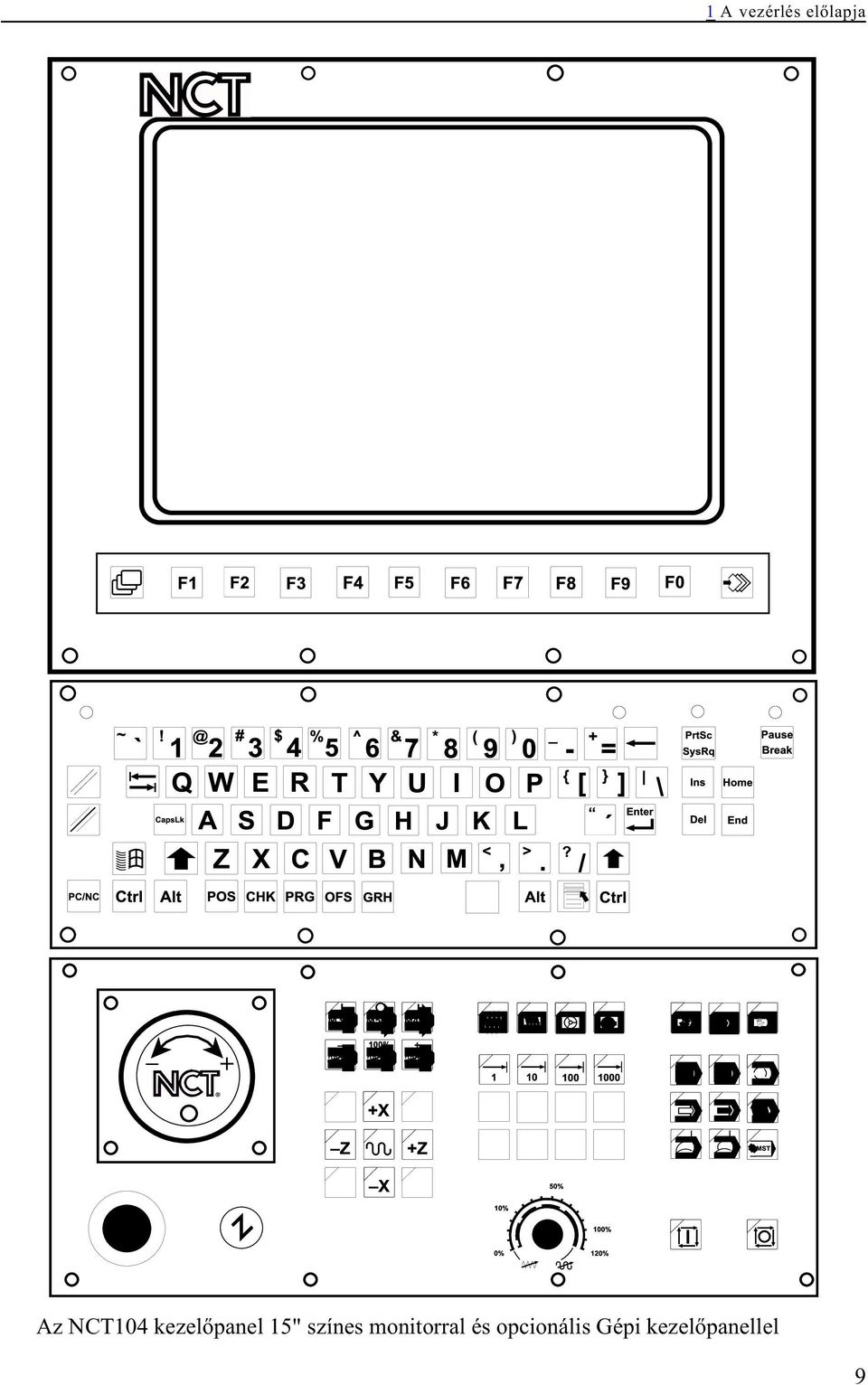
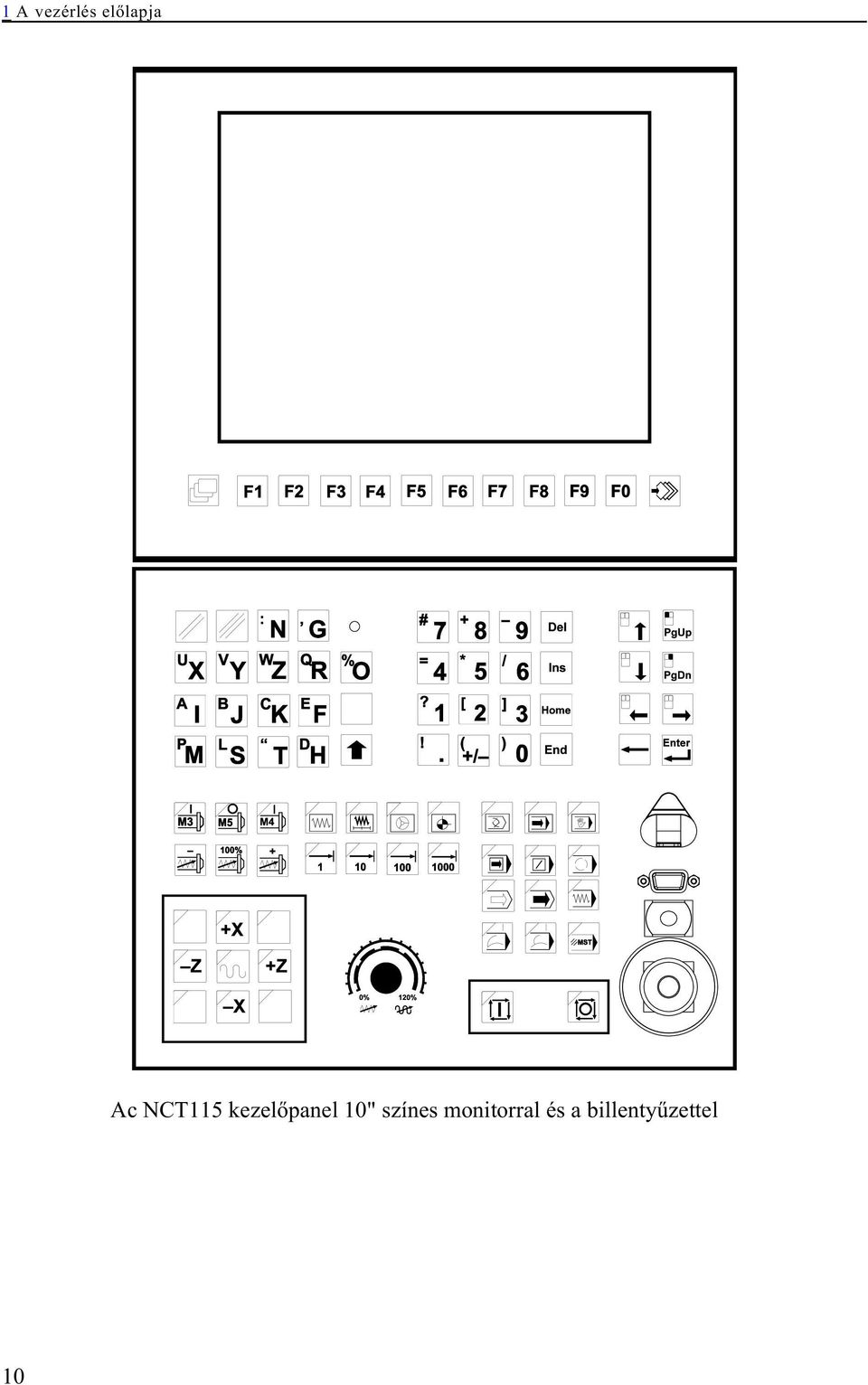
8 1 A vezérlés elõlapja 1 A vezérlés elõlapja 1.1 Az NC kezelõpanel: a kijelzõ egység és az adatbeviteli tasztatúra NC kezelõpanelnek nevezzük a kijelzõegységet (monitort) az alatta lévõ funkciógombokkal, illetve az adatbeviteli tasztatúrát. Az NCT101 kezelõpanel 10" színes monitorral és Gépi kezelõpanellel 8

9 1 A vezérlés elõlapja Az NCT104 kezelõpanel 15" színes monitorral és opcionális Gépi kezelõpanellel 9
10 1 A vezérlés elõlapja Ac NCT115 kezelõpanel 10" színes monitorral és a billentyûzettel 10
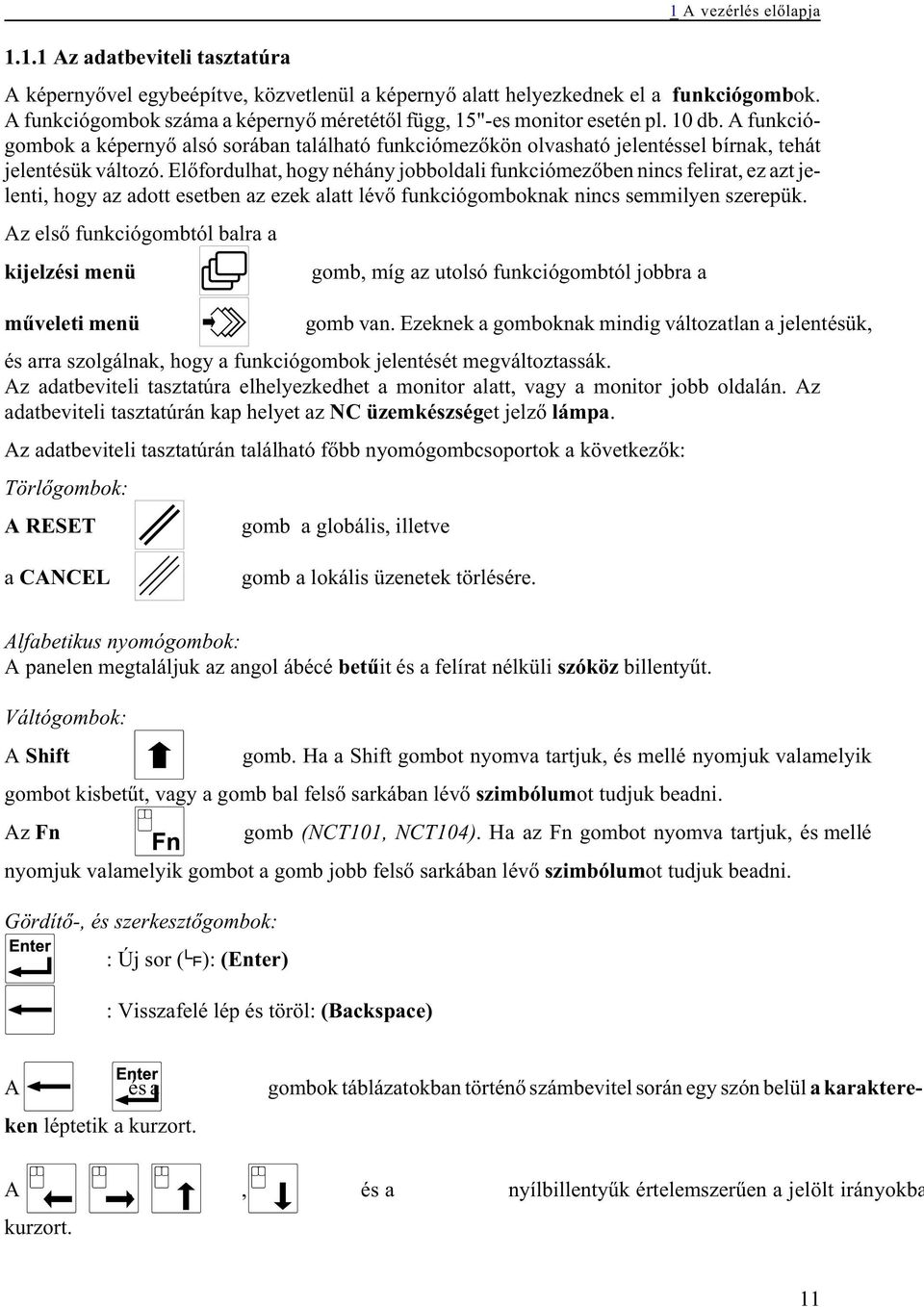
11 1.1.1 Az adatbeviteli tasztatúra 1 A vezérlés elõlapja A képernyõvel egybeépítve, közvetlenül a képernyõ alatt helyezkednek el a funkciógombok. A funkciógombok száma a képernyõ méretétõl függ, 15"-es monitor esetén pl. 10 db. A funkciógombok a képernyõ alsó sorában található funkciómezõkön olvasható jelentéssel bírnak, tehát jelentésük változó. Elõfordulhat, hogy néhány jobboldali funkciómezõben nincs felirat, ez azt jelenti, hogy az adott esetben az ezek alatt lévõ funkciógomboknak nincs semmilyen szerepük. Az elsõ funkciógombtól balra a kijelzési menü gomb, míg az utolsó funkciógombtól jobbra a mûveleti menü gomb van. Ezeknek a gomboknak mindig változatlan a jelentésük, és arra szolgálnak, hogy a funkciógombok jelentését megváltoztassák. Az adatbeviteli tasztatúra elhelyezkedhet a monitor alatt, vagy a monitor jobb oldalán. Az adatbeviteli tasztatúrán kap helyet az NC üzemkészséget jelzõ lámpa. Az adatbeviteli tasztatúrán található fõbb nyomógombcsoportok a következõk: Törlõgombok: A RESET gomb a globális, illetve a CANCEL gomb a lokális üzenetek törlésére. Alfabetikus nyomógombok: A panelen megtaláljuk az angol ábécé betûit és a felírat nélküli szóköz billentyût. Váltógombok: A Shift gomb. Ha a Shift gombot nyomva tartjuk, és mellé nyomjuk valamelyik gombot kisbetût, vagy a gomb bal felsõ sarkában lévõ szimbólumot tudjuk beadni. Az Fn gomb (NCT101, NCT104). Ha az Fn gombot nyomva tartjuk, és mellé nyomjuk valamelyik gombot a gomb jobb felsõ sarkában lévõ szimbólumot tudjuk beadni. Gördítõ-, és szerkesztõgombok: : Új sor (s): (Enter) : Visszafelé lép és töröl: (Backspace) A és a gombok táblázatokban történõ számbevitel során egy szón belül a karaktereken léptetik a kurzort. A,, és a nyílbillentyûk értelemszerûen a jelölt irányokba kurzort. 11
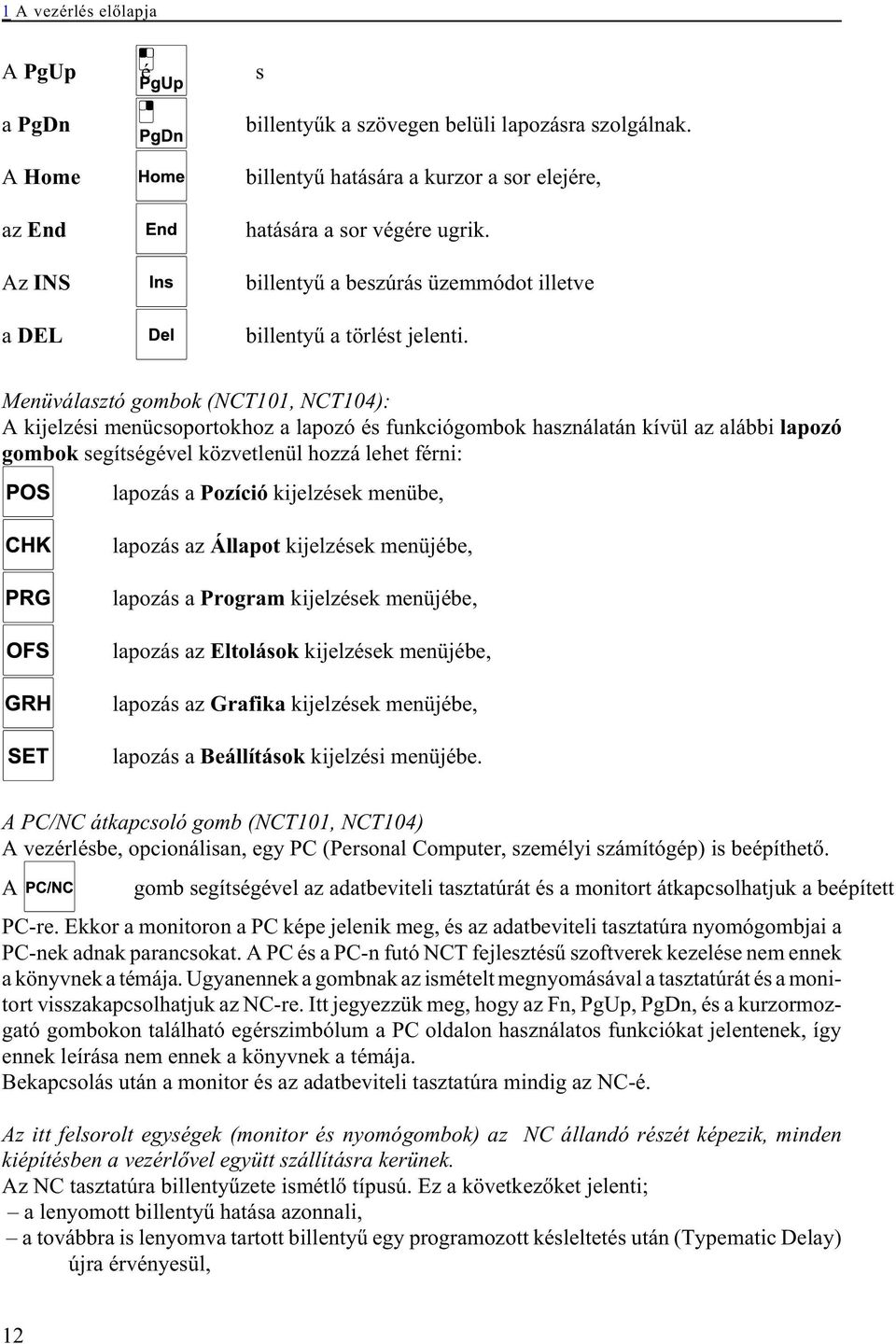
12 1 A vezérlés elõlapja A PgUp é s a PgDn billentyûk a szövegen belüli lapozásra szolgálnak. A Home billentyû hatására a kurzor a sor elejére, az End hatására a sor végére ugrik. Az INS billentyû a beszúrás üzemmódot illetve a DEL billentyû a törlést jelenti. Menüválasztó gombok (NCT101, NCT104): A kijelzési menücsoportokhoz a lapozó és funkciógombok használatán kívül az alábbi lapozó gombok segítségével közvetlenül hozzá lehet férni: lapozás a Pozíció kijelzések menübe, lapozás az Állapot kijelzések menüjébe, lapozás a Program kijelzések menüjébe, lapozás az Eltolások kijelzések menüjébe, lapozás az Grafika kijelzések menüjébe, lapozás a Beállítások kijelzési menüjébe. A PC/NC átkapcsoló gomb (NCT101, NCT104) A vezérlésbe, opcionálisan, egy PC (Personal Computer, személyi számítógép) is beépíthetõ. A gomb segítségével az adatbeviteli tasztatúrát és a monitort átkapcsolhatjuk a beépített PC-re. Ekkor a monitoron a PC képe jelenik meg, és az adatbeviteli tasztatúra nyomógombjai a PC-nek adnak parancsokat. A PC és a PC-n futó NCT fejlesztésû szoftverek kezelése nem ennek a könyvnek a témája. Ugyanennek a gombnak az ismételt megnyomásával a tasztatúrát és a monitort visszakapcsolhatjuk az NC-re. Itt jegyezzük meg, hogy az Fn, PgUp, PgDn, és a kurzormozgató gombokon található egérszimbólum a PC oldalon használatos funkciókat jelentenek, így ennek leírása nem ennek a könyvnek a témája. Bekapcsolás után a monitor és az adatbeviteli tasztatúra mindig az NC-é. Az itt felsorolt egységek (monitor és nyomógombok) az NC állandó részét képezik, minden kiépítésben a vezérlõvel együtt szállításra kerünek. Az NC tasztatúra billentyûzete ismétlõ típusú. Ez a következõket jelenti; a lenyomott billentyû hatása azonnali, a továbbra is lenyomva tartott billentyû egy programozott késleltetés után (Typematic Delay) újra érvényesül, 12
13 1 A vezérlés elõlapja majd a folyamatosan lenyomva tartott billentyû egy programozott gyakorisággal (Typematic Rate) újra és újra beadja a megfelelõ kódot a vezérlés központi egységébe. A késleltetést (TD) és a gyakoriságot (TR) a 1121 TYPEMATIC paraméterrel állíthatjuk be (részletekért lásd a Paraméterek c. leírást) A képernyõn látható információk és a státuszkijelzõ A képernyõn látható információkat három részre oszthatjuk: Az alsó sorban található a funkciógombok felíratainak mezeje, felette -a képernyõ középsõ részén- az általános kijelzõterület, míg a legfelsõ három sor alkotja a státusz kijelzõt. A státusz kijelzõ A képernyõ legfelsõ három sorában a vezérlés és a szerszámgép pillanatnyi állapotáról kapunk átfogó képet. Ez a kijelzõterület állandó, bármely képet lapozzuk is be. Az elsõ sorban nyolc státuszmezõ van. Az egyes státuszmezõk logikailag összetartozó állapotokat jelezhetnek ki. Ha egy státuszmezõben egyszerre több állapotot is ki kellene jelezni (mivel egyszerre több állapot feltétele is fennáll), akkor csak azt fogjuk látni, amelyik az alábbi felsorolásban utoljára szerepel. 1 elsõ üzemmódcsoport állapota KABV: kézi adatbevitel üzemmód AUTM: automata üzemmód, programvégrehajtás a memóriából AUTD: automata üzemmód, programvégrehajtás külsõ eszközrõl SZER: szerkesztés üzemmód 2 második üzemmódcsoport állapota MZGT: kézi tengelymozgatás üzemmód LÉPT: léptetés üzemmód KÉZK: kézikerék üzemmód REF: referenciapont felvétel üzemmód EGYM: egyedi mondat a végrehajtása 3 automata és kézi adatbevitel mûködési állapota KERS: mondatkeresés FÜGG: automata végrehajtás felfüggesztve STRT: start állapot STOP: stop állapot 4 program manipuláció állapota TÖLT: program beolvasása külsõ eszközrõl MENT: program kiírása külsõ eszközre REND : rendezés folyamatban SZER: hosszan tartó szerkesztési mûvelet WFTG : triggerre várakozik TRGD: adatgyûjtés kész Vált: képernyõképek közötti váltás folyamatban ÉGET: adatok és programok beégetése a nem felejtõ tárba Figyelem: amíg az ÉGET felírat látszik ne kapcsolja ki a vezérlõt, ellenkezõ esetben fontos adatai, vagy programjai veszhetnek el! 13
14 1 A vezérlés elõlapja 5 interplátor állapota MOZG: valamelyik tengely mozog (interpolátor indítva) VÁR: várakozás G4 miatt POZ: várakozás pozícióban jelre 1: lépésnagyság 1 inkremens 10: lépésnagyság 10 inkremens 100: lépésnagyság 100 inkremens 1000: lépésnagyság 1000 inkremens elõtolás: táblázatos elõtolási érték SFUT: száraz futás ÁLLJ: elõtolás állj állapot 6 PLC állapota KÉSZ: tart a PLC funkció végrehajtása 7 üzenetsor állapota #*!: # tükrözés, * léptékezés, forgatás aktív, illetve! a közös nullaponteltolás nem nulla ÜZEN: kezelõi üzenet az üzenetsorban PLC: PLC üzenet az üzenetsorban HIBA: hibaüzenet az üzenetsorban!!: hozzáférés tiltva : egymást kizáró állapot 8 általános NC állapot REF: nincs referenciapont valamelyik tengelyen TEST: teszt üzemmód GÉPZ : gép zárva állapot VÉSZ: vészállapot KLAV: nincs kapcsolat a billentyûzettel A második sorban az üzenetmezõ van. Ebbe a mezõbe íródnak ki a globális, azaz a képernyõképtõl független üzenetek, az NC, a makrók és a PLC hibajelzése, valamint a makrók és a PLC kezelõi üzenetei. Ebben a sorban található a dátum-, és idõkijelzés is. A harmadik sorban az aktuális képernyõkép neve olvasható, mögötte pedig a futtatásra kijelölt program száma. Kézi adatbevitel üzemmód esetén a kézi adatbevitelhez tartozó program számát látjuk itt, ellenkezõ esetben az automata üzemmód számára kijelölt program számát Az NC üzemkészség kijelzése Az NC üzemkészséget jelzõ lámpa világítása a vezérlõmû bekapcsolt és üzemkész állapotát jelzi. A lámpa kialszik; ha a vezérlõ elektromos tápellátását kikapcsolja, ha a vezérlõ meghibásodik, ha a vezérlés felügyelõprogramja rendellenes mûködést, fatális hibát észlel. A lámpa kikapcsolt állapotában a vezérlõ üzemképtelen! 14
15 1.2 A gépi kezelõpanel 1 A vezérlés elõlapja A gép üzemmódjait, mûködési állapotát meg kell tudni változtatni, a megmunkálást el kell tudni indítani és meg kell tudni állítani. A gép mûködését befolyásoló nyomógombokat, kapcsolókat nevezzük gépi kezelõelemeknek. A gépi kezelõelemeket mûködtethetjük részben egy megfelelõ kijelzõkép beváltása után az NC tasztatúra funkciógombjairól, vagy külön a gépre felszerelt nyomógombokról, kapcsolókról. A gépi kezelõelemek állapotáról, az érvényben lévõ üzemmódról, stb. összefoglaló képet kapunk, ha beváltjuk a KEZELÕPANEL képet. A gépi kezelõpanelnek elsõsorban azokat a mûködtetõ elemeket kell tartalmaznia, amelyek az adatbeviteli tasztatúráról a funkciógombok segítségével nem érhetõk el (pl. START, STOP), vagy elérésük nehézkes. A gépi tasztatúra bizonyos elemei szükségtelenné tehetik az adatbeviteli tasztatúráról funkciógombokon keresztül történõ beavatkozást. Természetesen a kialakított gépi tasztatúra kiválthatja az összes, az adatbeviteli tasztatúráról funkciógombokon keresztül elérhetõ, gépi kezelõelemet is. Azt, hogy mely mûködtetõ elemek mennek funkciógombról, illetve csak a gépi kezelõpanelrõl, mindig a gép építõje határozza meg a kialakított gépi tasztatúra függvényében, ezért a részletekrõl tõle kérjen tájékoztatót. Az opcionális Gépi kezelõpanel Az alábbiakban ismertetjük az NCT által szállított gépi kezelõpanel mûködtetõ elemeit. A nyomógombok bal felsõ sarkában a lámpa kivilágított állapota jelenti, hogy a gomb által kijelölt funkció aktív. Vészstop. Megnyomására az NC vész állapotot vesz fel, leállítja az összes mozgást, és a kimeneteit leválasztja a géprõl. Oldása a gomb fejének a nyíl irányában történõ elforgatásával történik. Mûködésének egyéb részleteirõl kérjen tájékoztatót a gép építõjétõl. Gép be gomb. Hatására, ha a gép felõl nincs vészállapot (pl. nincs a vészstop gomb megnyomott állapotban) a vezérlés és a gép összekapcsolódik. A gép egyéb részei, pl. hidraulika, stb. mûködésbe lépnek. A gép bekapcsolási folyamatának egyéb részleteirõl forduljon a gép építõjéhez. 15

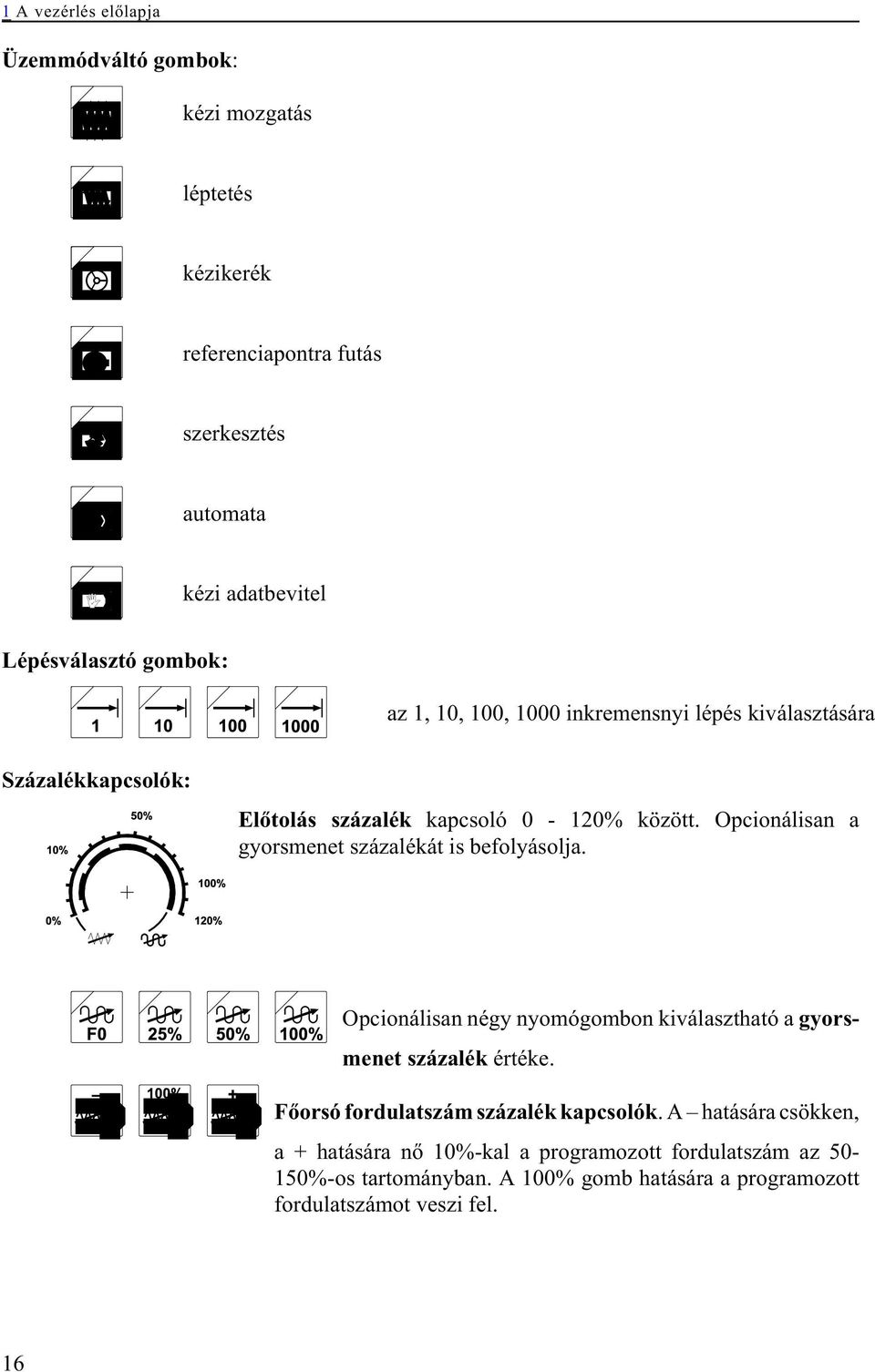
16 1 A vezérlés elõlapja Üzemmódváltó gombok: kézi mozgatás léptetés kézikerék referenciapontra futás szerkesztés automata kézi adatbevitel Lépésválasztó gombok: az 1, 10, 100, 1000 inkremensnyi lépés kiválasztására Százalékkapcsolók: Elõtolás százalék kapcsoló 0-120% között. Opcionálisan a gyorsmenet százalékát is befolyásolja. Opcionálisan négy nyomógombon kiválasztható a gyorsmenet százalék értéke. Fõorsó fordulatszám százalék kapcsolók. A hatására csökken, a + hatására nõ 10%-kal a programozott fordulatszám az %-os tartományban. A 100% a programozott fordulatszámot veszi fel. 16
17 1 A vezérlés elõlapja A programvégrehajtás feltételeit módosító kapcsolók: mondatonkénti végrehajtás feltételes mondatkihagyás feltételes megállás program tesztelés gép zárva funkció száraz futás mondat újra feltétel mondat vissza feltétel funkció zárva Mozgató, indító és leállító gombok Start gomb. Mûködésének részletezését a leírás további fejezetei tartalmazzák. Stop gomb. Mûködésének részletezését a leírás további fejezetei tartalmazzák. Mozgató gombok. A kézzel történõ mozgatás és léptetés kezelõszervei. Referenciapontra való futásnál a tengelyek kijelölésére szolgálnak. A gombok irányonkénti elrendezése géptípusonként változhat. Fõorsó indító és leállító gombok. Hatásukra a fõorsó elindul M3, vagy M4 irányban, illetve leáll M5 gomb megnyomására. 17

18 1 A vezérlés elõlapja Az NCT101, NCT104 gépi kezelõpanel ezeken a gombokon kívül tartalmaz még 8 tetszõleges felhasználású nyomógombot lámpákkal felszerelve (az opcionálisan felszerelhetõ 4 gyorsmenet százalékválasztó nyomógomb is ezek között található), amirõl a gép építõje dönti el, hogy milyen funkciót épít ki rájuk. Az NCT101, NCT104 gépi kezelõpanelre felszerelhetõ még kézikerék is. 18
19 2 Általános kezelõi ismeretek 2 Általános kezelõi ismeretek 2.1 A kijelzési menü Bekapcsolás után a funkciógombok értelmezését adó felíratokon mindig a kijelzési menü az aktív. Színes képernyõn a kijelzési menü funkciómezõinek alapértelmezett háttérszíne világosszürke. Más menübõl ebbe a menübe a kijelzési menü gomb megnyomásával léphetünk át. A kijelzési menüben választhatjuk ki a különbözõ kijelzési képeket a megfelelõ felíratú funkciógomb lenyomásával. A kijelzési menübõl mûveletet (pl. adatbevitelt) nem tudunk kezdeményezni, ez a menü csupán arra való, hogy a kijelzési képek között tudjunk váltani. A kijelzési menü két szintbõl áll, az elsõ szinten az alábbi csoportokat találjuk: Pozíció Állapot Program Eltoláso k 4 Grafika Beállítá 5 sok 6 Szerviz Lapoz Ha a funkciómezõ felirata fényes (fehér) színnel van kiemelve -a csoporton belüli kijelzési kép aktív-, ellenkezõ esetben a felirat sötét (fekete) színü. Bekapcsolás után az Abszolút pozíció kijelzés az aktív, ezért látjuk ilyenkor a Pozíció csoportot kiemelve. Ha csoportot akarunk váltani, egyszerûen nyomjuk meg a kívánt csoporthoz tartozó funkciógombot. Ha az elsõ szinten vagyunk a kijelzési menüben (például bekapcsolás után), akkor annak az utolsó (a mûveleti menü melletti) funkciógombjához a Lapoz van rendelve. Ezzel a funkciógombbal tudunk a csoporton belül a következõ kijelzési képre váltani anélkül, hogy az aktív csoport funkciógombját megnyomva beváltanánk a csoporton belüli menüt. A csoporton belüli kijelzési képet a vezérlés megjegyzi, és a csoport újbóli beváltásakor azt a képet kínálja fel újra. Például; a Pozíció csoportban a Lapoz segítségével a Gépi pozíció kijelzést váltottuk be, majd a Program csoport kiválasztása után ismét a Pozíció csoportot kérjük, ekkor a Gépi pozíció kijelzést fogjuk ismét látni (a kijelzési kép megnevezése a képernyõ -felülrõlharmadik sorában mindig látható). Ha a vezérlés nem tíz, hanem pl. öt funkciógombos, akkor egyszerre legfeljebb öt funkciómezõt tud kijelezni. Ilyenkor a kijelzési menü elsõ szinje így néz ki: Pozíció Állapot 1 Program Eltolások Lapoz Vegyük észre, hogy az ötödik funkciógombhoz a Lapozt rendelte a vezérlés! A kijelzési menü gomb megnyomásával a további csoportokat is elõ tudjuk hívni: Grafika Beállításo Szerviz 1 k 2 Lapoz Itt egyik csoport kijelzése sincs kiemelve, hiszen a Pozíció csoport az aktív, de az most éppen nincs kiírva. Mivel a Szerviz az utolsó csoport, ezért a kijelzési menü gomb ismételt megnyomásával visszatérünk az elõzõ menüképhez. Ha a Szerviz csoport után lenne még további 19

20 2 Általános kezelõi ismeretek menücsoport, akkor a kijelzési menü gomb megnyomására azok íródnának ki, mígnem újból az elõzõ menüképhez érnénk. A funkciómezõ jobb alsó sarkában látható szám a funkciómezõhöz rendelt funkciógomb sorszámát jelenti és nem a menü sorszámát a menücsoporton belül (lásd még az SFNUMB paramétert). Az aktív csoport funkciógombját megnyomva beléphetünk a csoport menüjébe. Az elõzõ példánál maradva a Pozíció gomb megnyomására az alábbi menüt kapjuk: Abszolút Relatív 1 Gépi 2 Végpont Összes A Pozíció menücsoport öt menübõl áll, ezért a hatodik funkciómezõtõl kezdve a többi üresen marad (azoknak nincs is semmilyen jelentésük). Most a kijelzés menü második -és egyben utolsó- szintjén vagyunk. Itt a funkciógombok megnyomására a hozzá tartozó funkciómezõ felirata fényesre vált és a kiválasztott kijelzési kép azonnal megjelenik. A második szinten már nincs Lapoz funkciógomb, mivel itt azonnal ki lehet választani a kívánt kijelzési képet. Ha a menücsoportot alkotó menük nem férnének ki a funkciómezõkre, a további menüket a kijelzési menü gomb megnyomásával tudjuk elõhozni. Ha a menücsoport utolsó menüje is a képernyõn van már, akkor a kijelzési menü gomb megnyomására visszatérünk a kijelzési menü elsõ szintjére. A kijelzési menücsoportokhoz a lapozó és funkciógombok használatán kívül az alábbi lapozó gombok segítségével közvetlenül hozzá lehet férni NCT101, NCT104 vezérlõkön: lapozás a Pozíció kijelzések menübe, lapozás az Állapot kijelzések menüjébe, lapozás a Program kijelzések menüjébe, lapozás az Eltolások kijelzések menüjébe, lapozás az Grafika kijelzések menüjébe, lapozás a Beállítások kijelzési menüjébe. A megfelelõ gomb megnyomása után a funkciógombokon azonnal a gombhoz tartozó kijelzési menü lesz látható. A kijelzés a már elõzõleg beváltott (megörökölt) képre vált, hasonlóan, mint amikor a lapozóval és funkciógombok használatával érjük el a fenti eredményt. Ha az adott kijelzési menü lapozóját (pl. ) ismételten megnyomjuk az adott menüválasztékon végiglépkedhetünk és közben a kijelzés a megfelelõ képre vált. 20
21 Az alábbi menücsoportokat (képeket) tudjuk kiválasztani: Pozíció Abszolút Relatív 1 Gépi 2 Végpont Összes Általános kezelõi ismeretek Deréksz 5 ögû Állapot Program Funkció Utolsó lista 1 2 Aktív 3 Kezelõp Üzenet 4 anel Program Könyvtá Belenéz Szerkesz Egyedi FEW r 1 2 t 3 mondat Eltolások Munkad Szerszá Mdb.nlp Hosszk Rel.pnt. b.null 1 mkorr. 2 bemér 3 bemér 4 eltol Grafika Grafika Rajzol beá Beállítások #1- #33 1 #100- #199 2 #500- Idõ / Szerszá PLC Kezelõi Lakat #599 3 száml 4 mhely 5 tábla 6 param Szerviz Param PLC 1 I/O teszt Logikai Mérõren Szkóp 2 3 anal. 4 dszer 5 Hibák 6 Verzió Összefoglalva: A kijelzési menü két szintbõl áll. Az elsõ szint nyolc kijelzési csoportot tartalmaz. Az elsõ szinten a Lapoz funkciógombbal tudjuk a képeket váltani az aktív csoporton belül. Ha a képernyõre nem fér ki az összes menüpont, akkor a kijelzési menü gombbal tudjuk azt lapozni. Ha az utolsó menüpont is kiíródott a funkciómezõkben, akkor a kijelzési menü gomb ismételt megnyomására az elsõ szint elejére térünk vissza. Megjegyzés: A Szerviz menücsoporthoz nem tartozik közvetlen hozzáférést nyújtó lapozógomb. 2.2A m ûveleti menü Ha az egyes kijelzési képeken valamilyan mûveletet akarunk végezni, pl. adatbevitelt, a képhez tartozó mûveleti menüt a mûveleti menü gomb megnyomásával tudjuk a funkciómezõkbe váltani. A mûveleti menü is legfeljebb két szintû lehet, de az esetek egy részében már az elsõ szinten is van olyan menüpont, amelyik közvetlen mûveletvégzést eredményez. 21
22 2 Általános kezelõi ismeretek A mûveleti menü funkciómezõinek alapértelmezett háttérszíne narancssárga. A funkciómezõ állapotát a felirat fényes (fehér) illetve sötét (fekete) színén kívül a funkciómezõ benyomott helyzete is jelezheti. Ha egy mûvelet a vezérlés adott állapotában nem aktiválható, akkor a funkciómezõ háttérszíne a kijelzési menü színére vált és a funkciómezõ elveszti gomb jellegét, csupán egy keret veszi körül. Ha az adott kijelzési képhez tartozó összes mûveleti menü nem fér ki a funkciómezõkbe, akkor -a kijelzési menü analógiájára- a mûveleti menü gombbal lehet továbblapozni a menüben. Ha az utolsó menüpont is látszik a képernyõn, akkor a mûveleti menü gomb megnyomásával a mûveleti menü elsõ szintjének elejére lépünk. A mûveleti menüt az aktív kijelzési menü (aktuális kijelzési kép) határozza meg. 2.3 Az adatbevitel A különféle kijelzõképeken adatbevitel kezdeményezhetõ. Az adatbevitelt mindig a mûveleti menü gomb megnyomásával kell kezdeni. A képernyõn alul, a funkciógombok fölött van az adatbeviteli sor, ahol a bevitt adatokat gyûjti a vezérlõ. A számbevitel az alábbi szabályok szerint történik: A beírt szám az adatbeviteli mezõben meghatározott, illetve a képernyõn kijelölt címnek ad értéket. A baloldali zérók beírása nem kötelezõ. A beírt számjegy a tizedespont leütése elõtt egészként, utána tizedesjegyként kerül értelmezésre. A tizedespont utáni jobboldali értéktelen zérók, illetve egész számú érték esetén a tizedespont beírása nem kötelezõ. Csak tizedesjegybõl álló érték bevitele kezdõdhet a tizedesponttal. A, vagy a billentyû és a mûveleti funkciógombon található I inkrementális operátor (ha engedélyezettek az adott címbetûhöz) a szám bevitele közben többször is leüthetõk, bármikor a számbevitelt lezáró nyílbillentyû használata elõtt. Alapértelmezés: pozitív, abszolút érték. A növekményes adatbevitel jelzése a szám elõtti hely elsõ, az elõjel a második pozíción történik. A vezérlõ ADAT hibát jelez adatbevitel közben, ha az adott címhez megadható számban formai hibát ejtünk (egész vagy tizedesjegyek számának túllépése, az inkrementális operátor, a, vagy, billentyûk illegális használata). A törlõ <DEL> billentyûvel a megkezdett számbevitel lezárás elõtt bármikor törölhetõ. Törlés esetén a számbevitel megkezdését megelõzõ állapot áll vissza. A és számbevitelt lezáró billentyûk hatása egymástól abban különbözik, hogy a lenyomására a címláncon elõre, míg a lenyomására a címláncon visszafele lépünk. A és billentyûk a számbevitel lezárásán kívül alkalmazhatóak a címlánc számbevitel nélküli léptetésére is. 22
23 3 A kijelzõképek és a rajtuk végezhetõ mûveletek 3 A kijelzõképek és a rajtuk végezhetõ mûveletek Az egyes kijelzõképek bármikor elõhívhatók, függetlenül a vezérlés üzemmódjától, vagy egyéb állapotától. Az adott képhez tartozó mûveletek azonban nem mindig végezhetõk el, ezek elvégezhetõsége függhet a vezérlés üzemmódjától, vagy egyéb állapotától. Például paraméterek szerkesztése csak SZERKESZTÉS üzemmódban történhet, jóllehet a paraméterek listáját bármikor, akár AUTOMATA üzemmódban forgácsolás közben is megtekinthetjük. Ha a vezérlés adott állapotában valamely mûvelet elvégzése nem lehetséges azt a 7. üzenetsor állapota státuszablakban a két egymás felé mutató nyíl (egymást kizáró állapot) jelzi. Más kérdés, hogy a mûvelet esetleg elvégezhetõ a vezérlõ bármely üzemmódjában, mégis a mûvelet nem lesz azonnal hatásos. Például a szerszámkorrekciós értékeket bármikor, akár a forgácsolás során is megváltoztathatjuk, mégis a megmunkálást meg kell szakítani (FÜGG állapotot létrehozni) és újraindítani ahhoz, hogy a vezérlõ a forgácsolás során figyelembe vegye az új korrekciót. 23
24 3.1 A vezérlõ bekapcsolási folyamata 3.1 A vezérlõ bekapcsolási folyamata A vezérlõ a mûködéséhez szükséges kódokat, a mûködését befolyásoló paraméterek értékeit, valamint az adott géphez való illesztését végzõ PLC programot a mûködés során DRAM-ból veszi. A DRAM tartalma kikapcsolt állapotban megsemmisül, ezért a bekapcsolás során a DRAMokat nem felejtõ tárakból fel kell tölteni. Ugyancsak nem felejtõ tárakban kerülnek megõrzésre a felhasználó által beírt adatok, mint az alkatrész-programok, munkadarab nullpont eltolások, szerszámkorrekciók, makróváltozók (#500...#599), számlálók, valamint a gép mûködési állapotát tükrözõ PLC jelzõk. A felállási folyamat ezen tárak ellenõrzését takarja A felállási folyamat elsõ szakasza és hibajelzései A vezérlõ bekapcsolása után elõször öndiagnosztikát hajt végre, ellenõrzi a nem felejtõ tárakban lévõ kódok, illetve a paraméterek ellenõrzõ összegét, majd feltölti a DRAM-okat. Ha a kódok között valamelyikben SYSTEM, HGSZ, PLC, PARAMS hibát talál, leáll a felállási folyamat. Hibátlan esetben a fenti tételek után OK üzenetet ad, hibás esetben a BAD felírat jelenik meg. Figyelem: Ha a fenti ellenõrzés során az NC leáll hiba miatt, mindig forduljon megfelelõ szakszervízhez! A felállási folyamat második szakasza és hibajelzései Ha a paramétereket is rendben találta a vezérlõ megkezdõdik a felállási folyamat második szakasza. Ennek során az ABSZOLÚT POZÍCIÓ képernyõképpel áll fel. A felállás során a következõ adatokat ellenõrzi: Ellenõrzi a gép állapotát leíró PLC jelzõk és táblázatok ellenõrzõ összegét. Ha hibát talál a 3504 SZERSZÁMHELY TÁBLA HIBÁS üzenetet adja. Figyelem! A fenti hibaüzenet törlése után ezeket a jelzõket és táblázatokat a gép állapotának megfelelõen be kell állítani. Ennek elmulasztása balesetet, esetleg a gép károsodását e- redményezheti, ezért ilyen esetben forduljon a gép építõjéhez segítségért, vagy olvassa el a géphez adott leírásokat és ezek szerint járjon el. Ellenõrzi az NC állapotot tartalmazó, kikapcsolásra megõrzõdõ memóriaterület ellenõrzõ összegét. Ezek az adatok a következõk: G20/G21: inch/metrikus méretmegadás, a bejegyzett hosszkorrekciót, ha a kikapcsolás programvégrehajtás közben történt, melyik mondat végrehajtása szakadt meg, annak érdekében, hogy keresést lehessen indítani a megszakított mondatra, a grafikus képernyõ beállításait. Ha hibát talál a 3508 NC ÁLLAPOT TÁBLA HIBÁS üzenetet adja. Figyelem! A fenti hibaüzenet után átgondolt kezelõi beavatkozás szükséges. 24
25 3.1 A vezérlõ bekapcsolási folyamata Ellenõrzi a szerszámkorrekciós táblázat ellenõrzõ összegét. Ha hibát talál a 3510 KORREKCIÓS TÁBLA HIBÁS üzenetet adja. Figyelem! A fenti hibaüzenet törlése után a szerszámkorrekciókat újra be kell mérni, ellenkezõ esetben bármely program indítása balesetet, esetleg a gép károsodását eredményezheti. Ellenõrzi a munkadarab nullpont táblázat ellenõrzõ összegét. Ha hibát talál a 3511 NULLPONT TÁBLA HIBÁS üzenetet adja. Figyelem! A fenti hibaüzenet törlése után a munkadarab nullpont eltolásokat újra be kell mérni, ellenkezõ esetben bármely program indítása balesetet, esetleg a gép károsodását eredményezheti. Ellenõrzi a kikapcsolás után is megõrzõdõ #500,..., #599 makróváltozók ellenõrzõ összegét. Ha hibát talál a 3545 MAKRÓ TÁBLA HIBÁS üzenetet adja. Figyelem! A fenti változók fontos, megõrzendõ adatokat tartalmazhatnak, amelyek a gép mûködését befolyásolják. Ezek lehetnek mérõciklusok paraméterei, szerszámcserélõ állapota stb. A fenti hibaüzenet törlése után ezeket a regisztereket a gép állapotának megfelelõen be kell állítani. Ennek elmulasztása balesetet, esetleg a gép, vagy egyéb eszközök károsodását eredményezheti, ezért ilyen esetben forduljon a gép építõjéhez segítségért, vagy olvassa el a géphez adott leírásokat és ezek szerint járjon el. A fenti hibaüzenetek a (reset) gombbal törölhetõk. Ekkor az üzenethez tartozó adatok 0-ra törlõdnek, kivéve a #500,..., #599 makróváltozókat, amelyek értéke üres lesz. 25
26 3.2 Pozíciókijelzések 3.2 Pozíciókijelzések Ötféle pozíciókijelzés lehetséges. Az elsõ négy kijelzés nagy karakterekkel írja ki a választott pozíciót, míg az ötödik képen az összes pozíciókijelzés valamint hat vagy annál kevesebb tengely esetén az elõtolás és fordulatszám értékek is kiíródnak normál karakterekkel. Pozícionálható fõorsónál hurokzáráskor (M19 állapot) a fordulatszám helyett a fõorsó szöghelyzetét mutatja a képernyõ. Ha a fõorsó C tengelyként programozható, akkor az S helyett C betûvel kezdõdik a sor. Az elõtolás sorában látható még az aktuális koordinátarendszer száma. Abszolút pozíció: a kiválasztott koordinátarendszerben a megfelelõ nullponteltolások és korrekciók figyelembe vételével. Relatív pozíció: referenciapont felvétele után megegyezik az abszolút pozícióval. Tetszõleges helyzetben átírható, vagy nullázható. Gépi pozíció: a G53-as koordinátarendszerben mért pozíció a hosszkorrekciók figyelembe vételével. Végponti pozíció: az aktuális koordinátarendszerben a mondat végponti pozíciója a hosszkorrekciók figyelembe vételével. Összes pozíció: az elõbbi négy kijelzés mellé még a maradék is kijelzésre kerül, ami azt mutatja, hogy az aktuális mozgásból még mennyi van hátra. Ennél a kijelzésnél (hat vagy kevesebb tengely esetén) a programozott és az aktuális elõtolás és fordulatszám is látszik. Derékszögû pozíció: A polárkoordináta interpoláció bekapcsolt állapotában (G12.1) a szerszám pozíciója a programozott derékszögû koordináta rendszerben. A polárkoordináta interpoláció kikapcsolt állapotában (G13.1) az itt kijelzett pozíciók megegyeznek az Abszolút képernyõn látható pozíciókkal. Az elsõ három képnek beállító szerepe is van; amelyiket utoljára választottuk ki, az a pozíciókijelzés lesz a maradék és a végpont pozíció mellett olyan kijelzési képeknél (kivéve az 26
27 3.2 Pozíciókijelzések eltolásoknál), ahol a képernyõ felsõ részén a pozíciókijelzés látható, valamint a grafikus pozíciókijelzésen. A pozíciókijelzés mûveletei A pozíciókijelzés mûveletei megegyeznek a kezelõpanel mûveleteivel (lásd fejezet). 27
28 3.3 Állapot 3.3 Állapot Ez a kijelzés a futó programok és állapotok kijelzésére szolgál A futó program listázása A képernyõ alsó részében a futó program listája látható. A listán szereplõ egyik mondat ki van emelve; ez a végrehajtás alatt álló mondat. A képernyõ középsõ részén az elõtolás és a fordulatszám kijelzése látható (feltéve, ha a kijelzett tengelyek száma nem több hatnál). A képernyõ felsõ részén pozíciókijelzés van. Az elsõ oszlopban a pozíciókijelzések menüben kiválasztott kijelzés szerinti (lásd még a 3.2 fejezetet), a középsõben a maradék, a jobboldaliban a végpont pozíciót látjuk Funkciók, alprogram és makrószintek állapota A képernyõ jobboldali alprogram mezõjében az aktív alprogramo- (ka)t láthatjuk. Közvetlenül az alprogram száma után az ismétlési szám áll. A képernyõ alsó mezõjében a fõorsó forgásállapotáról (M3, M4, M5, M19), a fordulatszámtartományról (M11, M12, M13, M14,...), az aktuális szerszámról (Tnnnn), segédfunkciókról (A, B és C), valamint további (a PLC programban definiált) M kódokról kapunk információt. A pozíció mezõben az elsõ oszlop a pozíciókijelzések menüben kiválasztott kijelzés szerinti (lásd még a 3.2 fejezetet), a második oszlop a maradék pozíciót mutatja. 28
29 3.3.3 G kódok és korrekciók 3.3 Állapot Az Utolsó, és az Aktív képeken a mondatbeolvasás (Utolsó), illetve a program végrehajtás (Aktív) alatt álló érvényes G kódok és korrekciók láthatóak. Az Utolsó kijelzõkép megfelel a # , # makrováltozók állapotának, míga az Aktív kép a # , # makrováltozók állapotának. A képernyõ felsõ részén pozíciókijelzés van. Az elsõ oszlopban a pozíciókijelzések menüben kiválasztott kijelzés szerinti (lásd még a 3.2 fejezetet), a középsõben a maradék, a jobb oldaliban a végpont pozíciót látjuk. Ha kevesebb mint hét tengelyt kell kijelezni, akkor a képernyõ középsõ részén az elõtolásról és a fõorsó fordulatszámáról kapunk információt. A képernyõ alsó részén balról kezdve, felülrõl lefelé haladva a G kódok, illetve a szerszámszám a korrekciós rekesz számával e- gyütt látható. A G kódok közül csak azok vannak kijelezve, melyek eltérnek az alapbeállítástól. A Program lista, Funkció, Utolsó, Aktív képernyõ képek mûveletei Egyedi mondat mûveletcsoport: Lehetõségünk van a képernyõ alsó sorában egy egyedi mondat beírására, illetve egy régebben beírt mondat ismételt végrehajtására vagy módosítására miután a mûveleti menü gombot és az Egyedi mondat funkciógombot megnyomtuk. A funkció részletes leírását lásd a fejezetben az 36. oldalon. 29
30 3.3 Állapot A kezelõpanel A kezelõpanel képe áttekintést nyújt a legfontosabb gépi kezelõelemek állapotáról. A különbözõ elemcsoportok funkciógombról való kezelhetõségét a PLC program engedélyezi. A kezelõpanel kijelzési képét az ábra szemlélteti. A felsõ nyomógombcsoportban az üzemmódkapcsolók állapotát látjuk. Alatta a tengelyválasztó kapcsoló állását mutatja. Ezt követi a lépésválasztó kapcsoló, majd a harmadik sorban a százalékkapcsolók láthatóak. A középsõ nyomógombcsoport a feltételkapcsolók, az alsó nyomógombcsoport a PLC kapcsolók állapotát tükrözi. A kezelõpanel kép mûveleti menüje A kezelõpanel képéhez az alábbi mûveleti menüt tudjuk a mûveleti menü gomb megnyomásával aktiválni: Üzemmó Tengelye Lépés dok 1 k 2 % 3 Feltétele Gép 4 k 5 Rel.pnt 6 törlés Az elsõ hat gomb menügomb, vagyis a megfelelõ funkciógomb lenyomására a funkciógombokon az adott menühöz tartozó mûveleti gombok válnak láthatóvá. A mûveleti gombok grafikáján, ha a megfelelõ funkciógombot lenyomtuk és azt a vezérlés elfogadja, a gomb "beragad". A hetedik Relpnt törlés gomb mûveleti gomb, vagyis lenyomása azonnali hatást vált ki. Az egyes mûveletcsoportok funkciógombról való kezelhetõségét a PLC program engedélyezi, vagy tiltja. Ha egy mûveletet a funkciógombokról nem kezelhetõ, akkor azt valamilyen külsõ kezelõelemrõl lehet elérni. Erre vonatkozóan az adott géphez mellékelt leírásban találunk útmutatást. Üzemmódok menü mûveletei A következõ üzemmódok közül választhatunk: Szerkesz Automat Kézi Mozgat Léptet t 1 a 2 adatbea 3 4 Kéziker Ref 5 ék
31 Tengelyek menü mûveletei 3.3 Állapot A funkciómezõkben a szerszámgépen található valamennyi tengely fel van sorolva. Itt kiválaszthatjuk azt a tengely, amelyikkel valamilyen mûveletet akarunk végezni. Erre a mûveletre például akkor van szükség, ha kézikerékkal kívánjuk mozgatni valamelyik tengelyt.a megfelelõ funkciógomb megnyomásával ki kell jelölni azt a tengelyt, amelyiket mozgatni akarjuk. Ekkor a képernyõ Tengely sorában egy fényes keret veszi körül a tengely betüjelét. X Z Lépés menü mûveletei A funkciómezõkben a választható lépésnagyságok vannak felsorolva. Ha valamelyiket kiválaszjuk, akkor azt egy fényes keret veszi körül. Az itt kiválasztott lépés a Léptet és Kézikerék üzemmódban jut szerephez. A funkciómezõkben látható értékek inkremensben értendõk % menü mûveletei G- G+ 1 S- 2 S+ 3 F- 4 F A kapcsolók pillanatnyi állását a képernyõ középsõ részén a G, S és F címeken láthatjuk. Feltételek menü mûveletei A következõ feltételeket kapcsolhatjuk ki vagy be: A gyorsmeneti, a fõorsó és az elõtolás százalékkapcsolókat módosíthatjuk a funkciógombok lenyomásával. Mondatonként 1 s mond 2 s állj 3 vissza 4 újra 5 futás 6 zárva Feltétele Feltétele Mondat Mondat Száraz Gép Teszt Gép menü mûveletei Legfeljebb nyolc szabad felhasználású mûveleti gomb. Feliratukat a PLC program határozza meg, mûködésükrõl, használatukról az adott géphez mellékel leírásban olvashatunk. Ha a PLC program :197-es modulja nem tartalmazza a gombok feliratát, akkor automatikusan a PLC1, PLC2... PLC8 állítódik be. Relatív pont törlése mûvelet A relatív koordinátakijelzések nullázhatóak a mûveleti gomb segítségével. A relatív pont tengelyenkénti állítását a fejezet tárgyalja. 31
32 3.3 Állapot Üzenetek Ezen a képernyõn a várakozó státuszban lévõ üzeneteket láthatjuk, melyek éppen fennállnak. Mivel a státuszsor második sorában csak az aktív (beavatkozásra váró) üzenet olvasható, ezért ezen a képernyõn tudjuk megnézni, hogy az adott pillanatban a státuszsorban látható üzeneten kívül van-e még másik is, ami emiatt nem tud kijelzõdni. 32
33 3.4 Program 3.4 Program Az alkatrészprogramokon végezhetõ mûveletek képei Programkönyvtár A képernyõ felsõ sorában a tárban lévõ programok számát és a szabad memória byte-okban kifejezett nagyságát látjuk. A középsõ részen a tárban lévõ programok vannak felsorolva. A programokat a vezérlés azonosító számuk szerint tartja nyilván; ezek a számok olvashatóak az elsõ oszlopban. A középsõ oszlopban a program neve lehet (a programnak nem kötelezõ nevet adni, ezért ez az oszlop helyenkét üres is lehet). Az utolsó oszlop a program byte-okban mért hosszát tartalmazza. Ha az utolsó oszlop felett illetve alatt nyilakat látunk, ez azt jelenti, hogy a teljes lista nem fért ki a képernyõre és a nyilakkal jelzet irányban további programok találhatóak. A listán egy sávot lehet mozgatni a nyílbillentyûk segítségével. Ezzel a kijelölõsávval lehet rámutatni arra a programra amivel valamilyen mûveletet akarunk végezni. Ha bizonyos mûveleteknél (pl.: törlés, betöltés ramdiszkrõl) csoportos kijelölést akarunk végezni, húzzuk a mutatót a kijelölendõ használjuk az + nyomógombkombinációt, vagy a billentyût. programokra és nyomjuk meg az gombot. Ha a könyvtár összes programját ki akarjuk jelölni, A programkönyvtár mûveletei A programkönyvtár képéhez az alábbi mûveleteket illetve mûveleti menüket tudjuk a mûveleti menü gomb megnyomásával aktiválni: Új Keres 1 Töröl 2 Betölt 3 Ment 4 Futtat 5 Visszaál Rendez Védett 6 lít
34 3.4 Program Új mûvelet: A gomb megnyo másakor a képernyõ bal alsó részén kinyílik egy ablak, ahol megadhatunk egy programszámot. A nyílbillentyûk bármelyikével lezárhatjuk a bevitelt. Ekkor keletkezik egy új program a megadott számmal, illetve hibaüzenetet kapunk, ha van már ilyen számú program, vagy ha már nincs hely a memóriában. Ha a programszám megadását a jobbra mutató nyíllal zárjuk le, akkor a program nevét is megadhatjuk itt. Név megadásakor a lapozóbillentyûkkel a kis és nagybetûs üzemmód között lehet váltani, az INSERT 34 majd a, : " vagy! megnyomása után ékezetes illetve különleges karaktereket lehet megadni. Például az á betû a le lapozó, az INSERT, a vesszõ majd az a megnyomásával írható be. Keres mûvelet: A gomb menyomása után megadahtunk egy programszámot a képernyõ bal alsó sarkában vélõ ablakban. A szám megadását bármelyik nyílbillentyûvel lezárva a kijelölõsáv a kért programra ugrik, vagy hibaüzenetet kapunk, ha a megadott számmal nincs program a memóriában. Töröl mûveletcsoport: A gombot megnyomva további három mûveleti gombot látunk: Ramdiszk, Tedd, Mégsem. A Ramdiszk mûveleti gombbal választhatunk, hogy a tárban lévõ programo(ka)t, vagy a vezérléshez csatlakoztatott NCT90RD egység programjait akarjuk törölni. A Tedd hatására hajtódik végre a mûvelet, míg a Mégsemmel megszakíthatjuk a mûveletet és visszaléphetünk a mûveleti menü elsõ szintjére. Betölt mûveletcsoport: A gomb megnyomásakor az alábbi mûveletek jelennek meg; Soros, Ramdiszk, Prom, Tedd és Mégsem. Az elsõ három kapcsolóval beállíthatjuk, hogy honnan akarunk programot betölteni a vezérlés memóriájába. A Tedd hatására a betöltés megkezdõdik, míg a Mégsemmel visszaléphetünk a mûveleti menü elsõ szintjére. Ment mûveletcsoport: A gomb megnyomására a következõ mûveletek jelennek meg; Soros, Ramdiszk, Tedd és Mégsem. Az elsõ két kapcsolóval kiválasztahjuk, hogy hová akarjuk menteni a kijelölt programo(ka)t. A mentés a Tedd indul, míg a Mégsem gomb a mûveleti menü elsõ szintjére lép vissza, megszakítva a mûveletet. Futtat mûveletcsoport: A gomb megnyomására az alábbi mûveletek kerülnek a funkciómezõkbe; Autoban, Kézi adatbevitelben, DNC és DNC NCT, Táblázat és DNC FEW. Az elsõ mûveleti gombbal (Autoban) az automata futtatásra tudjuk kijelölni a programot. A mûveleti gomb hatástalan, ha automata üzemmódban van a vezérlés és FÜGG, STRT vagy STOP állapot van. A második mûveleti gombbal a kézi adatbeviteli üzemmód programját tudjuk kijelölni. Az utolsó két mûveleti gomb a DNC üzemmódot határozza meg. A DNC mûveleti gomb egyszerû, protokol nélküli DNC módba kapcsolja a vezérlést, míg a DNC NCT gombbal az NCT protokol alapján mûködõ DNC kapcsolatot tudunk megvalósítani. A Táblázat mûvelet csak Szerkeszt üzemmódban hatásos. Megnyomására, ha a kijelölõ T (szerszámhely táblázat), vagy P (PLC tábla) számú programon
35 3.4 Program áll, a kijelölt táblázatot tartalmazó állomány betöltõdik a megfelelõ táblázatba. Lásd még a Szerszámhely táblázat és a PLC táblázat fejezeteket. A DNC FEW gombbal az opcionálisan a vezérlõbe integrált PC-rõl tud programot végrehajtani. Visszaállít mûveletcsoport: Megnyomásakor a képernyõn azok a törölt állományok jelennek meg, melyek még a vezérlés memóriájában vannak és teljes egészében visszaállíthatóak. A kijelölõsávot a kívánt programra mozgatva a Tedd mûvelettel a kiválasztott program újra használható. Rendez mûveletcsoport: A könyvtárban található programok funkciógombokkal kijelölt szempontból történõ rendezését lehet megvalósítani. A rendez mûveletcsopoton belül az alábbi mûveleti gombok vannak: Növekvõ, Csökkenõ; a rendezési irány, valamint a Kijelölt, Tipus, Méret (byte) és Szám a rendezési szempont beállításához. A Tedd hatására a rendezés végrehajtódik. Védett mûvelet: A mûvelet hatására a kijelölt állomány(ok) védett atributuma az ellenkezõjére változtatható Belenéz A képernyõn megjelenik a könyvtár képen kijelölt program listája. A program száma és neve a legfelsõ sorban mindig látszik. A programon egy kiemelõsávot tudunk mozgatni, ami egyszerre egy egy mondatot emel ki. A kiemelõsáv a nyílbillentyûkkel és a lapozóbillentyûkkel mozgatható. A kiemelõsávnak a Mondat keres mûveletnél lesz szerepe. Ott a kiemelõsávval is ráállhatunk arra a mondatra, amelyiktõl kezdve a megmunkálást folytatni szeretnénk. A belenéz mûveletei A belenéz képéhez az alábbi mûveletek, illetve mûveletcsoportok állnak rendelkezésre, miután a mûveleti menü gombot megnyomtuk: Eleje Vége 1 Végig Mondat 2 olvas 3 keres Eleje mûvelet: A gomb megnyomásakor a kiemelõsor a program elsõ mondatára ugrik. Vége mûvelet: A gomb megnyomásakor a kiemelõsor a program utolsó mondatára ugrik. Végig olvas mûvelet: A gomb megnyomásakor a vezérlés úgy viszi a kiemelõsort a program utolsó mondatára, hogy közben az egész programot végigolvassa és vizsgálja az ellenõrzõösszegét. Így megállapítható, hogy a tárban lévõ program nem sérült e meg (a program elromolhat például túl alacsony hõmérsékleten történõ tároláskor, üzemeltetéskor, fejezet). Mondat keres mûveletcsoport: A gomb megnyomásakor a következõ mûveletek jelennek meg: Eleje, Vége, Keresd, Ugorj, Megszakított és Mégsem. A keresési mûveletek leírását 35
36 3.4 Program lásd 13.6 Automata üzemmód indítása mondatkeresés után címû fejezetben a 124. oldalon Szerkeszt A képernyõn a szerkeszthetõ program listája látszik. Lehetõségünk van a programírásra illetve módosításra miután a mûveleti menü megnyomtuk. Nem lehetséges a védett programok változtatása. Ha szerkeszt (SZER) üzemmódban van a vezérlés és nincs felfüggesztett (FÜGG) programvégrehajtás, akkor a kijelölt fõprogram hívódik be, míg felfüggesztett végrehajtáskor (FÜGG) az a program, amelyikben a végrehajtás alatti sor található. Ha nem szerkeszt (SZER) üzemmódban van a vezérlés, vagy egy második ablakot nyitunk, akkor a könyvtár képen kiválasztott program olvasódik be. Nem felfüggesztett végrehajtási állapotban a futó program(ok) módosítása nem engedélyezett. A Szerkeszt mûveletei A Szerkeszt kijelzõkép mûveleteinek leírását lásd a 4.5 A szerkesztés mûveleti menüje címû fejezetben a 65. oldalon Egyedi mondat Az egyedi mondat bevitele csak kézi tengelymozgatás (MZGT), léptetés (LÉPT) vagy kézikerék (KÉZK) üzemmódban lehetséges. Lehetõségünk van új mondat beírására, illetve egy régebben beírt mondat ismételt végrehajtására vagy módosítására miután a mûveleti menü gombot megnyomtuk. Az egyedi mondatot hasonlóan kell megadni, mint egy programmondatot, de egyedi mondatban nem hajtható végre olyan parancs, amely eleve több mondat végrehajtását tételezi fel, mint például szerszámsugár korrekció, letörés, lekerekítés, vagy metszéspontszámítás. A betû és számbevivõ gombokkal beírhatjuk a kívánt mondatot. A mondat a képernyõ legalsó gombot sorába íródik be. A már megszerkesztett soron a kurzort a és gombokkal mozgathatjuk. A bevitel megkezdésekor a szerkesztõ Beszúr állapotban van. Felülíráshoz használjuk az INS gombot. Ekkor Felülír állapotba kerül a szerkesztõ. A gomb ismételt megnyomására visszaáll a Beszúr állapot. 36
37 3.4 Program Törléshez használhatjuk a DEL, vagy a (Backspace) gombot. Az egyedi mondat mûveletei A mûveleti menü gomb megnyomása után az egyedi mondat szerkesztés képéhez az alábbi mûveletek állnak rendelkezésre: I Mondat Segítõ 1 törlése I mûvelet: A gomb az I (inkrementális) operátor bevitelét teszi lehetõvé. Mondat törlése mûvelet: A gomb a mondatpufferben lévõ (régebben beírt) teljes mondat törlésére való. Segítõ: ha a kurzorral egy G funkción állunk és megnyomjuk a Segítõ funkciógombot, akkor a G kódot leíró ábrát felrajzolja a képernyõre. A megszerkesztett mondatot az (Enter), vagy a, nyílbillentyûk használa zárhatjuk le. Ekkor a második státuszmezõben megjelenik az EGYM felirat. A START gomb hatására az egyedi mondat végrehajtódik. A RESET gombbal meg lehet szüntetni a lezárt egyedi mondat végrehajtását (akár a START megnyomása elött is), ekkor újra szerkeszthetõ az elõbbi mondat. A mondatpufferban lévõ mondat kikapcsolásig megõrzõdik. 37
38 3.5 Eltolások 3.5 Eltolások A nullpont, és korrekcióregisztereken végezhetõ mûveletek képei Munkadarab nullpont A képernyõn a G54,..., G58, a közös nullponteltolások, valamint a G52 és G92 utasításokkal programozott eltolások értékei vannak. Az egyes nullpontokhoz tartozó koordinátaeltolások egy egy csoportot alkotnak. A csoportokon a gombbal elõre (a növekvõ koordinátarendszerszámok felé), a gombbal visszafelé lehet a mutatót mozgatni. A koordinátarendszert jelzõ mutatón belül a és gombokkal lehet mozgatni a tengelycímeken egy inverz mezõt. Ezzel a mezõvel lehet kiválasztani a koordinátarendszeren belül a kívánt tengelyt. A munkadarab nullpont mûveletei A munkadarab nullpontokon végzett mûveletek azonnal átírják az eltolási regisztereket, azonban ezt a futó program csak akkor veszi figyelembe, ha a programot elölrõl újraindítjuk, vagy a programvégrehajtást felfüggesztjük (FÜGG állapot kiváltása), majd újraindíjuk azt. Azaz hiába íródik át az aktuális koordinátarendszer, a módosított érték mindaddig figyelmen kívül lesz hagyva, amíg a végrehajtó újra le nem hívja a módosított koordinátarendszert. Ebbõl az is következik, hogy a koordinátarendszer meggondolatlan átírása programvégrehajtás alatt nem okoz azonnali problémát, hatása esetleg csak a program következõ futtatásakor érzékelhetõ, éppen ezért átírásakor legyünk nagyon körültekintõek. A munkadarab nullpont képéhez az alábbi mûveleteket illetve mûveletcsoportokat tudjuk a mûveleti menü gomb megnyomásával aktiválni: 38
39 3.5 Eltolások Csoport Mindent I törlése 1 töröl 2 /2 3 Ment Csoport törlése mûveletcsoport: A gomb megnyomásakor a képernyõ bal alsó részén a TÖRLI G5x? kérdés jelenik meg (az x az aktuális koordinátarendszer szerint), valamint a Tedd és a Mégsem mûveletek jelennek meg a funkciómezõkben, melyek jelentése értelemszerû. Mindent töröl mûveletcsoport: A gomb megnyomásakor a képernyõ bal alsó részén a MIN- DENT TÖRÖL? kérdés jelenik meg, miközben a funkciómezõkben a Tedd és a Mégsem mûveletek jelennek meg, melyek jelentése értelemszerû. I mûvelet: A gomb az I (inkrementális) operátor be, illetve kikapcsolását teszi lehetõvé az aktuális címbetûn. Végrehajtásakor közvetlenül a koordinátacím után megjelenik az I betû. Az így megadott érték hozzáadódik az eredeti eltoláshoz. /2 mûvelet: Az aktuális címbetûre írt értéket felezi. Végrehajtásakor a koordinátacímen lévõ érték fele lesz látható a beviteli mezõben. Ment mûvelet: Megnyomására egy O programszámot szerkeszthetünk az alsó adatbeviteli sorban. Ha a bevitelt a, gombok valamelyikével zárjuk le nevet is adhatunk az programnak ugyanott. A, gombok hatására eltárolódnak az eltolási értékek a memóriában makrováltozókra történõ értékadás formájában. Ha vissza kívánjuk állítani az így eltárolt eltolási értékeket, jelöljük ki a programot automata végrehajtásra és automata üzemben hajtsuk végre Szerszámkorrekciók A képernyõn a szerszámkorrekciók X, Z (opcionálisan Y) irányú értékei vannak, illetve a szerszám sugárkorrekciója és a szerszámállás kódja Q címen. Az azonos számú korrekciós regiszterek egy-egy csoportot alkotnak. A geometria és kopás értékek elõjelhelyes összege adja a korrekció tényleges értékét. A csoportokon a elõre (a növekvõ regiszterszámok felé), a gombbal gombbal visszafelé lehet a mutatót mozgatni. A csoportot jelzõ mutatón belül a és a gombokkal lehet mozgatni egy inverz mezõt. Ezzel a mezõvel lehet kiválasztani a módosítandó korrekciós regisztert. 39
40 3.5 Eltolások A szerszámkorrekciók mûveletei A szerszámkorrekción végzett mûveletek azonnal átírják az eltolási regisztereket, azonban ezt a futó program csak akkor veszi figyelembe, ha a programot elölrõl újraindítjuk, vagy a programvégrehajtást felfüggesztjük (FÜGG állapot kiváltása), majd újraindíjuk azt. Azaz hiába íródik át az aktuális korrekció, a módosított érték mindaddig figyelmen kívül lesz hagyva, amíg a program újra le nem hívja azt. Ebbõl az is következik, hogy a korrekciók meggondolatlan átírása programvégrehajtás alatt nem okoz azonnali problémát, hatása esetleg csak a program következõ futtatásakor érzékelhetõ, éppen ezért módosításakor legyünk nagyon körültekintõek. A szerszámkorrekciók képéhez az alábbi mûveleteket illetve mûveletcsoportokat tudjuk a mûveleti menü gomb megnyomásával aktiválni: Mindent Geometr. Kopás Csoport I töröl 1 törlése 2 törlése 3 törlése 4 /2 5 Kor sz Ment 6 keresés Mindent töröl mûveletcsoport: A gomb megnyomásakor a képernyõ bal alsó részén a MIN- DENT TÖRÖL? kérdés olvasható, miközben a funkciómezõkben a Tedd és a Mégsem mûveletek jelennek meg, jelentésük értelemszerû. Geometria törlése mûveletcsoport: A gomb megnyomásakor a képernyõ bal alsó részén a MINDEN GEOMETRIÁT TÖRÖL? kérdés látható, valamint a Tedd és a Mégsem mûveletek jelennek meg a funkciómezõkben, melyek jelentése értelemszerû. Kopás törlése mûveletcsoport: A gomb megnyomásakor a képernyõ bal alsó részén a MIN- DEN KOPÁST TÖRÖL? kérdés olvasható, valamint a Tedd és a Mégsem mûveletek jelennek meg a funkciómezõkben, melyek jelentése értelemszerû. Csoport törlése mûveletcsoport: A gomb megnyomásakor a képernyõ bal alsó részén az EZT A CSOPORTOT TÖRLI? kérdés jelenik meg, valamint a Tedd és a Mégsem mûveletek a funkciómezõkben, melyek jelentése értelemszerû. I mûvelet: A gomb az I (inkrementális) operátor be, illetve kikapcsolását teszi lehetõvé az aktuális címbetûn. Végrehajtásakor közvetlenül a koordinátacím után megjelenik az I betû. Az így megadott érték hozzáadódik az eredeti korrekcióhoz. /2 mûvelet: Az aktuális címbetûre írt értéket felezi. Végrehajtásakor a koordinátacímen lévõ érték fele lesz látható a beviteli mezõben. Kor sz keresés mûvelet: megnyomására az alsó adatbeviteli sorban megjelenik az N cím. Értékadás és lezárás (nyílbillentyûk valamelyike) után megkeresi a beadott korrekciós csoportot a tárban. Ment mûvelet: Megnyomására egy O programszámot szerkeszthetünk az alsó adatbeviteli sorban. Ha a bevitelt a, gombok valamelyikével zárjuk le nevet is adhatunk az programnak ugyanott. A, gombok hatására eltárolódnak a korrekciós értékek a memóriában makrováltozókra történõ értékadás formájában. Ha vissza kívánjuk állítani az így eltárolt korrekciós értékeket, jelöljük ki a programot automata végrehajtásra és automata üzemben hajtsuk végre. 40
41 3.5 Eltolások Az alábbi ábrákon látható a Q szerszámállás kód értelmezése: Munkadarab nullpont bemérés A képernyõ felsõ részén a pozíciókijelzés látszik. Az elsõ oszlop mindig a gépi pozíció, a középsõ a kiválasztott koordinátarendszerbeli pozíció, míg az utolsó oszlopban a maradékot. A képernyõ alsó részén a következõ információkat látjuk felülrõl lefelé haladva. Az Nnn sorban a jelzett számú korrekciós csoport tengelyenkénti hosszkorrekciós értékei láthatók. A következõ sorban a választott koordinátarendszer száma áll, alatta pedig a koordinátarendszer eltolásregiszterei. 41
42 3.5 Eltolások Az eltolásregisztereken a mutatót a és gombokkal lehet mozgatni. Ezzel a mutatóval lehet kiválasztani a módosítandó eltolási regisztert. A munkadarab nullpont bemérés mûveletei A munkadarab nullpont bemérés képéhez az alábbi mûveleteket illetve mûveletcsoportokat tudjuk a mûveleti menü gomb megnyomásával aktiválni: Mkdb Korr. sz. /2 koordnt1 keresés 2 3 Egyedi mondat Munkadarab koordinátarendszer mûveletcsoport: A gomb megnyomásakor a funkciómezõkben megjelennek a választható koordinátarendszerek: G54, G55,... G59 és a Mkdb eltolás. A megfelelõ funkciógomb megnyomása után a rendszer visszatér a mûveleti menü elsõ szintjére. Korrekció szám keresés mûvelet: A gomb megnyomásakor a tengelycím helyett az N betû jelenik meg. Ekkor megadhatjuk a korrekciós regiszter számát. A korrekciós szám megadása után a kért hosszkorrekciós regiszter lesz látható a képernyõn. /2 mûvelet: Az aktuális címbetûre írt értéket felezi. Végrehajtásakor a koordinátacímen lévõ érték fele lesz látható a beviteli mezõben. Egyedi mondat: megnyomása után az alsó, adatbeviteli sorban az alfanumerikus billentyûzet használatával egyedi mondatot vihetünk be. A funkció részletes leírását lásd a fejezetben az 36. oldalon. A munkadarab nullpont bemérésének részletes leírását lásd a Munkadarab nullpont bemérés fejezetben a 80. oldalon Hosszkorrekció bemérés A képernyõ felsõ részén a pozíciókijelzés látszik. A képernyõ alsó részén a következõ információkat látjuk felülrõl lefelé haladva. Az Nnn sorban a jelzett számú korrekciós csoport tengelyenkénti hosszkorrekciós értékei láthatók. A következõ sorban a választott koordinátarendszer száma áll, a- latta pedig a koordinátarendszer eltolásregiszterei. A hosszkorrekciós regiszter tengelycímei között a mutatót a és gombokkal lehet mozgatni. 42
43 3.5 Eltolások A hosszkorrekció bemérés mûveletei A hosszkorrekció bemérés képéhez az alábbi mûveleteket illetve mûveletcsoportokat tudjuk a mûveleti menü gomb megnyomásával aktiválni: Mkdb Korr. sz. Auto Egyedi koordnt 1 keresés 2 bemér 3 mondat Munkadarab koordinátarendszer mûveletcsoport: A gomb megnyomásakor a funkciómezõkben megjelennek a választható koordinátarendszerek: G54, G55,..., és G59. A megfelelõ funkciógomb megnyomása után a rendszer visszatér a mûveleti menü elsõ szintjére. Korrekció szám keresés mûvelet: A gomb megnyomásakor a tengelycím helyett az N betû jelenik meg. Ekkor megadhatjuk a korrekciós regiszter számát. A korrekciós szám megadása után a kért hosszkorrekciós regiszter lesz látható a képernyõn. Automatikus bemérés: A funkció akkor használható, ha a gépre aktív szerszámhossz mérõ van szerelve. Egyedi mondat: megnyomása után az alsó, adatbeviteli sorban az alfanumerikus billentyûzet használatával egyedi mondatot vihetünk be. A funkció részletes leírását lásd a fejezetben az 36. oldalon. A hosszkorrekció gépen belüli bemérésének részletes leírását lásd a A gépen belüli hosszkorrekció bemérés c. fejezetben a 83. oldalon Relatív pozícióeltolások A képernyõn a pozíciókijelzés a- latt a relatív pozícióeltolások értékei vannak. A tengelycímeken a és mozgatni egy inverz mezõt. Ezzel a mezõvel lehet kiválasztani a módosítandó eltolási regisztert. A regiszterek módosítása a program végrehajtására soha semmilyen hatással nincs, ez a kijelzés csak a kezelõ számára van fenntartva. gombokkal lehet A relatív pozícióeltolások mûveletei A relatív pozícióeltolások képéhez az alábbi mûveletcsoportot tudjuk a mûveleti menü gomb megnyomásával aktiválni: Mindent töröl
44 3.5 Eltolások Mindent töröl mûveletcsoport: A gomb megnyomásakor a képernyõ bal alsó részén a MIN- DEN ELTOLÁST TÖRÖL? kérdés jelenik meg, valamint a Tedd és a Mégsem mûveletek íródnak ki a funkciómezõkben, melyek jelentése értelemszerû. 44
45 3.6 Grafikus pozíciókijelzés 3.6 Grafikus pozíciókijelzés A grafikus pozíciókijelzés automata üzemmódban a szerszámcsúcs elmozdulását jelzi. Grafikus pozíciókijelzéskor a pufferban tárolt szerszámcsúcs pályát a képernyõre rajzolja. Mivel a puffer (ami a vezérlés memóriájának egy részébõl lett kialakítva) véges, bonyolult és hosszú programoknál elõfordulhat, hogy a teljes pályát nem lehet tárolni Grafika beállítása A képernyõn két oszlopban a grafikus pozícókijelzés beállításai láthatók. Az inverz mezõt az oszlopok között a és gombokkal lehet mozgatni, míg a gombbal lefelé a gombbal felfelé. A grafikus síkra beírt szám kijelöli, hogy a grafikus pozíciókijelzés melyik koordinátarendszerben (milyen tengelyelrendezésnél) legyen látható. Összesen nyolc elrendezés közül választhatunk. A beállítási képernyõn látható ábrák mutatják a tengelyek irányát az egyes esetekben; a tengely megnevezése a pozitív irányhoz van rajzolva és a tengelyvonalak helyzete megegyezik a képernyõn elfoglalt kezdeti pozíciójával. A munkadarab méretével meg kell adni a munkadarab befoglaló méreteit. A megadott méretek átmérõ és hosszértékek, azaz minden esetben pozitívok (a munkadarab helyzetét a grafikus sík kiválasztásánál tudjuk befolyásolni). Ha a megadott méretek értelmezhetõek (a munkadarab méretei pozitívok), akkor a képernyõ közepe és a rajzolás aránya automatikusan kiszámítódik. A képernyõ közepe a munkadarab méreteibõl és a tengelyelrendezésbõl automatikusan számítódik, ha azokat változtatjuk. A képernyõ közepének megadása viszont nem változtatja a méreteket. A képernyõ közepének megadott pont mindig a képernyõ közepén lesz a grafikus pozíciókijelzés kezdetén. A rajzolás aránya a képernyõn megjelenõ rajz méretét határozza meg. Ha az arány 1, akkor 1 mm-nek megfelel 1 képpont. A rajzolás aránya a munkadarab méretébõl és a rajzolási síkból mindig kiszámítódik, amikor azokat változtatjuk. Az automatikus aránymeghatározáskor a munkadarab méretét 10%-kal megnövelve veszi figyelembe, miáltal a képernyõn megjelenõ rajz körül kis margó is lesz. A fel és le lapozógombbal a rajzolási terület bármikor felezhetõ illetve kétszerezhetõ, természetesen ilyenkor az ábra újrarajzolódik. A rajzolási arány a grafikus pozíciókijelzéskor egy lépték formájában jelenik meg a képernyõ jobb oldalán. A léptékszakasz 60 képpont hosszú, tehát 1-es rajzolási aránynál a fölötte lévõ kijelzés azt jelenti, hogy a léptékszakasz hossza 60 mm. A rajzolás automatikus törlése nullától különbözõ érték esetén az automatikus programvégrehajtás indításakor mind a képet, mind a puffert törli. A színek pálya 0 értéke mellett a gyorsmenet piros, az elõtolás zöld, míg a menetvágás sárga színnel rajzolódik. Ha az érték nem nulla, akkor a gyorsmeneti mozgások nem rajzolódnak meg. 45
46 3.6 Grafikus pozíciókijelzés A színek szerszám nullától különbözõ értéke esetén a mozgások a szerszámnak (aktuális T a mozgás során) megfelelõ színnel rajzolódnak. A szín kódját a szerszám száma és a színek szerszám összegének alsó három bitje adja. A színek automatikusan nem nulla értékénél az itt megadott színkóddal indul a rajzolás, majd minden szerszámváltás (T változás) növeli a színkódot. A grafika beállítása kijelzõkép mûvelete A képéhez az alábbi mûveletet tudjuk a mûveleti menü szín kód szürke 0 kék 1 zöld 2 encián 3 piros 4 lila 5 sárga 6 fehér 7 gomb megnyomásával aktiválni: Újraszámol Rajzolás Újraszámol mûvelet: A gomb megnyomásakor a munkadarab méretébõl a kiválasztott síknak megfelelõen újra kiszámítódik a képernyõ közepének pozíciója és a rajzolási arány. Rajzolás mûveletcsoport: A gomb megnyomása után az Automatikus törlés, G40, G53, és a Pontozott mûveleteket ajánlja fel. Az Automatikus törlés gomb használatával a táblázat azonos nevû tételét írhatjuk 1-be, illetve 0-ba. Hatását fentebb már részleteztük. A G40 gomb csak Teszt Futás esetén használható. Benyomott állapotában a rajz a szerszámsugár korrekció nélkül jelenik meg a képernyõn. A G53 gomb benyomott állapotában a rajz nem az aktuális munkadarab koordinátarendszerben, hanem a gépi koordinátarendszerben kerül felrajzolásra, vagyis, ha egy programon belül több munkadarab koordinátarendszert is használunk a különbözõ koordinátarendszerben rajzolt pályák nem csúsznak egymásra. A Pontozott gomb benyomott állapotában a vezérlõ az egyes pontokat nem köti össze e- gyenessel, ami fõleg akkor hasznos, amikor a program apró egyenes szakaszokból épül fel. 46
47 3.6.2 Rajzol 3.6 Grafikus pozíciókijelzés A képernyõ középsõ részén lévõ munkaterületen egy kereszt mutatja a szerszámközéppont pillanatnyi helyzetét. A képernyõ jobb felsõ sarkában az alábbi információk olvashatóak; a pillanatnyi elõtolás, a fõorsó fordulatszáma és az aktuális szerszám száma. Az oszlop további részében a tengelyek pozíciókijelzése látszik a pozíciókijelzések menüben kiválasztott kijelzés szerint (lásd még a 3.2 fejezetet a 26. oldalon). A jobb alsó sarokban a lépték, alatta a koordinátarendszer elrendezését jelképezõ ábra látható. Automata megmunkáláskor a kereszt a mindenkori szerszámpozíciót jelzi. A kereszt közepére egy pontot is rak a rendszer. A kirajzolás függ a mozgás sebességétõl; mivel a pontok kirajzolása másodpercenként csak néhányszor történik meg, ezért gyors mozgások esetén a rajzolt pálya nem folyamatos, hanem pontozott vonal lesz. Megjegyzés: a kereszt méretét a 0561 CROSS DOT paraméter határozza meg. A paraméterre írt érték a kereszt szárának hosszát adja meg képpontban. Az érték nem lehet nagyobb mint hét. A rajzol kijelzõkép mûveletei A rajzol képéhez az alábbi mûveleteket illetve mûveletcsoportokat tudjuk a mûveleti menü gomb megnyomásával aktiválni: Töröl Eltol 1 Nagyít 2 Rajzolás Frissít 3 4 Ablak Töröl mûveletcsoport: A gomb megnyomásakor a Kép és a Puffer mûveletek íródnak ki a funkciómezõkben. A Kép mûveletre az eddig megrajzolt pálya törlõdik a képernyõrõl. A Puffer mûvelet nemcsak a kérnyõrõl törli le a rajzot, de a pufferben tárolt mozgásadatokat is megsemmisíti. Eltol mûveletcsoport: A gomb mindig fényesen világít. Ha az ábrát a képernyõ síkjában mozgatni akarjuk, használjuk a megfelelõ kurzormozgató gombokat. Az Eltol gomb megnyomása után négy mûvelet jelenik meg az eltolási irányokhoz. Az ábra a megfelelõ funkciógombokkal a képernyõ síkjában a megfelelõ irányban ugyanúgy mozgatható, mint a kurzormozgató gombokkal. Nagyít mûveletcsoport: A képet mindig lehet nagyítani, illetve kicsinyíteni a tasztatúra lapozógombjaival,. A Nagyít funkció gomb megnyomásakor a nagyításhoz és a kicsinyítéshez jelenik meg egy-egy mûvelet. A gombok jobb alsó sarkában a lapozóbillentyûkre hivatkoznak a mûveletek: Fel (PgUp), Le (PgDn). A mûveleti gombokkal illetve 47
48 3.6 Grafikus pozíciókijelzés a lapozóbillentyûkkel felezni illetve kétszerezni lehet a rajzolási területet. A Teljes Kép mûvelet hatására a képernyõ közepét automatikusan a szerszám pályájának közepére állítja, a nagyítást pedig automatikusan úgy állapítja meg, hogy a felvett szerszámpálya a rajzolási területet kitöltse. Rajzolás mûveletcsoport: A gomb megnyomása után az Automatikus törlés, G40, G53, és a Pontozott mûveleteket ajánlja fel. Az Automatikus törlés gomb használatával a táblázat azonos nevû tételét írhatjuk 1-be, illetve 0-ba. Hatását fentebb már részleteztük. A G40 gomb csak Teszt Futás esetén használható. Benyomott állapotában a rajz a szerszámsugár korrekció nélkül jelenik meg a képernyõn. A G53 gomb benyomott állapotában a rajz nem az aktuális munkadarab koordinátarendszerben, hanem a gépi koordinátarendszerben kerül felrajzolásra, vagyis, ha egy programon belül több munkadarab koordinátarendszert is használunk a különbözõ koordinátarendszerben rajzolt pályák nem csúsznak egymásra. A Pontozott gomb benyomott állapotában a vezérlõ az egyes pontokat nem köti össze e- gyenessel, ami fõleg akkor hasznos, amikor a program apró egyenes szakaszokból épül fel. Frissít mûvelet: A gomb megnyomására törli a képernyõt és újra felrajzolja a szerszám pályáját. Ablak mûveletcsoport: A mûveletcsoportba való belépés után egy keret jelenik meg a képernyõn. Az ezután megjelenõ mûveleti gombokkal ill. az eltolásnál és nagyításnál megszokott kurzormozgató és lapozó gombokkal a keret ráállítható az ábra egy kívánt részletére. A mûveletcsoportból való kilapozás után a képernyõn a keret által meghatározott terület kerül felrajzolásra. 48
49 3.7 Beállítások 3.7 Beállítások A következõ képek találhatóak ebben a csoportban; #1 #33 lokális makróváltozók, #100 #199 és #500 #599 globális makróváltozók, idõ és munkadarabszámlálók, szerszámhely táblázat, PLC táblázat, szerszám éltartam táblázat, kezelõi paraméterek és a biztonsági beállítások. A változók, számlálók és táblázatok tartalma a vezérlés kikapcsolásakor sem vész el #1 #33 lokális makróváltozók A képernyõn a lokális makróváltozók láthatók. Az öt oszlopban a fõprogram és a lehetséges négy makrószinthez tartozó változók vannak felsorolva. A változókon a és nyílbillentyûkkel a mutatósávot lehet mozgatni, míg a és nyilakkal az oszlopok között lehet lépkedni. Csak azokat a változókat lehet szerkeszteni, amelyik makroszint már meg van nyitva. Kezdetben csak a 0 szint szerkeszthetõ, de ha a program futása közben makrohívás történt, akkor egy további szint szerkesztésére is van lehetõség. Amíg egy makroszint nincs megnyitva, addig szerkesztése is felesleges, hiszen a makrohíváskor a címláncnak megfelelõ változók értéket kapnak, míg a többi üresre A lokális makróváltozók mûveletei Ehhez a képhez nem tartozik mûvelet, a mûveleti menü gomb megnyomására egy üres mûveleti menüt kapunk. Egy szám beírásával a makrováltozónak közvetlenül lehet értéket adni. Ha egy változónak üres értéket akarunk adni, akkor a #0-t kell beírni. A változóknak lehet közvetetten is értéket adni. Ez azt jelenti, hogy az érték megadása helyett az értéket tartalmazó változót kell beírni. Így csak a #1 #33, #100 #199 és #500 #599 változókat lehet megadni. A lokális változók az aktuális szint értékeit képviselik. 49
50 3.7 Beállítások #100 #199 globális makróváltozók A képernyõn a #100 #199 globális makróváltozók láthatók. A #120 #199 változók kikapcsolásra és az automata üzemmód resetelésekor (RESET gomb) üresre törlõdnek. A #100 #119 változók a CLCV paraméter 1 értéke mellett szintén törlõdnek, egyébként értékük megõrzõdik. A makróváltozókon egy kiemelõsáv mozgatható a le és fel nyílbillentyûkkel. Ez a kiemelõ sáv mutat a szerkeszthetõ változóra. A változónak új értéket az alsó sorban lehet adni. Az adatbevitelt lezárva az új érték beíródik a változóba. A makróváltozónak közvetve is értéket adhatunk; egy másik makrováltozó azonosítóját beírva (pl.:#540) annak a változónak az értékét veszi fel. Egy makrováltozó üresre törlése a #0 beírásával érhetõ el. A #100 #199 globális makróváltozók mûveletei A #100 #199 makróváltozók képéhez az alábbi mûveleteket illetve mûveletcsoportokat tudjuk a mûveleti menü gomb megnyomásával aktiválni: Mindet Mindet Exp üresre 1 nullára Mindet üresre mûveletcsoport: A gomb megnyomásakor a képernyõ bal alsó részén a MIN- DENT ÜRESRE TÖRÖL? kérdés látható, valamint a Tedd és a Mégsem mûveletek jelennek meg a funkciómezõkben, melyek jelentése értelemszerû. A Tedd hatására az összes makrováltozó üresre (#0) Mindet nullára mûveletcsoport: A gomb megnyomásakor a képernyõ bal alsó részén a MIN- DET NULLÁRA TÖRÖL? kérdés látható, valamint a Tedd és a Mégsem mûveletek jelennek meg a funkciómezõkben, melyek jelentése értelemszerû. A Tedd hatására az összes makrováltozó nullára (0) Exp mûvelet: A gomb megnyomásakor a változó exponense (kitevõje) írható be. 50
51 3.7.3 #500 #599 globális makróváltozók 3.7 Beállítások A képernyõn a #500 #599 globális makróváltozók láthatók. Ezek a változók kikapcsolásra és az automata üzemmód resetelésekor (RESET gomb) sem törlõdnek, viszont a paraméterekhez kapcsolódva, a paraméterek mentésekor a külsõ eszközre kiíródnak, a paraméterek beolvasásakor az eredeti értékek felülíródnak. A makróváltozókon egy kiemelõsáv mozgatható a le és fel nyílbillentyûkkel. Ez a kiemelõ sáv mutat a szerkeszthetõ változóra. A változónak új értéket az alsó sorban lehet adni. Az adatbevitelt lezárva az új érték beíródik a változóba. A makróváltozónak közvetve is értéket adhatunk; egy másik makrováltozó azonosítóját beírva (pl.:#124) annak a változónak az értékét veszi fel. Egy makrováltozó üresre törlése a #0 beírásával érhetõ el. A #500 #599 globális makróváltozók mûveletei A #500 #599 makróváltozók képéhez az alábbi mûveleteket illetve mûveletcsoportokat tudjuk a mûveleti menü gomb megnyomásával aktiválni: Mindet Mindet Exp üresre 1 nullára Mindet üresre mûveletcsoport: A gomb megnyomásakor a képernyõ bal alsó részén a MIN- DENT ÜRESRE TÖRÖL? kérdés látható, valamint a Tedd és a Mégsem mûveletek jelennek meg a funkciómezõkben, melyek jelentése értelemszerû. A Tedd hatására az összes makrováltozó üresre (#0) Mindet nullára mûveletcsoport: A gomb megnyomásakor a képernyõ bal alsó részén a MIN- DET NULLÁRA TÖRÖL? kérdés látható, valamint a Tedd és a Mégsem mûveletek jelennek meg a funkciómezõkben, melyek jelentése értelemszerû. A Tedd hatására az összes makrováltozó nullára (0) Exp mûvelet: A gomb megnyomásakor a változó exponense (kitevõje) írható be. 51
52 3.7 Beállítások 3.7.4Idõés munkadarabszámláló A képernyõn a különbözõ idõk és munkadarabszámlálók láthatók. A mutatót a nyílbillentyûkkel a módosítandó számlálóra lehet mozgatni. Az üzemidõ számlálón kívül a többi érték szabadon átírható. értékeit átírni. Az idõ és munkadarabszámláló mûveletei Ehhez a képhez nem tartozik mûvelet, a mûveleti menü gomb megnyomására egy üres mûveleti menüt kapunk, de csak ilyen állapotban lehet a számlálók A munkadarab számláló mûködése Széria indításakor a MEGMUNKÁLT nevû számlálót nullázzuk (írjunk rá 0-t). Az ELKÉSZÍ- TENDÕ értékre írjuk a legyártani kívánt munkadarab számát. A MEGMUNKÁLT nevezetû számlálót az M02, vagy az M30 kód növeli eggyel, ha a 9024 PRTCNTM paraméter értéke 0. Ha ettõl eltérõ M kódot akarunk használni pl. M99-et, akkor írjuk erre a paraméterre a megfelelõ M kód számát, esetünkben 99-et. Ha a megmunkált alkatrészek száma eléri az elkészítendõ darabszámot, vagyis MEGMUNKÁLT=ELKÉSZÍTENDÕ az NC bekapcsolja az I517 PLC jelzõt. Ezután a PLC program, ha ki van építve a munkadarab számláló figyelése, üzenetet küld a kezelõnek. A mûködés további részleteit az adott gép építõje határozza meg, azokat keresse a géphez mellékelt kézikönyvben. 52
53 3.7 Beállítások Szerszámhely táblázat A képernyõn a szerszámhely táblázat látható. A táblázat értékei kikapcsoláskor is megõrzõdnek. Abban az esetben, ha nem helykódolású szerszámkezelést, vagy random hozzáférésû szerszámtárkezelést akarunk használni, szükség van egy szerszámhely táblázatra, amelyben ki lehet jelölni, hogy a magazin melyik zsebében, milyen számú szerszám található. Megjegyzés Helykódolású szerszámkezelésen azt értjük, hogy a szerszámra az alkatrészprogramban T címen a magazinnak azzal a zsebszámával hivatkozunk, ahol a lehívni kívánt szerszám található. Ha nem helykódos a szerszámhivatkozás szükség van egy táblázatra, amely megmondja, hogy a magazin melyik zsebében milyen számú szerszám található. Random, vagy véletlen hozzáférésûnek nevezzük a szerszámtárkezelést, ha a szerszámok helye a magazinban nem kötött. A visszatérõ szerszám (a fõorsóból kivett szerszám) nem arra a helyre kerül vissza ahonnan a magazinból kivették, hanem a magazinban lévõ legközelebbi üres helyre, legegyszerûbb esetben a lehívott (új szerszám) helyére. A szerszámhely táblázat hosszát a 0061 MAGAZIN paraméteren lehet beállítani. A MAGAZIN paraméterre a magazin férõhelyeinek, azaz szerszám zsebeinek száma írandó. A táblázat 0-ik sora a fõorsóban lévõ szerszám kódját mutatja, azaz a fõorsó a 0-ik zseb. A táblázat elsõ oszlopában a szerszámhely, vagy zseb száma, a másodikban a T cím alatt a zsebben lévõ szerszám száma, míg a harmadikban az L cím alatt a szerszám szélességkódja található. A szélesség kód felhasználása Ha a magazin kötött kezelésû, vagyis a kivett szerszámot oda tesszük vissza, ahonnan kivettük, akkor a szerszám szélessége, vagyis hány zsebet foglal le a magazinban nem érdekes. Random hozzáférésû szerszámtár kezelés esetén is esetleg helyet kell biztosítani a magzinban olyan széles szerszámoknak, amelyek több szerszámzseb szélességûek. Ezért a szerszámhely táblázatban ki kell tudni jelölni olyan szerszámhelyeket is, amelyekre extra széles szerszám is betehetõ. A szerszámhely táblázatban ezért minden szerszámhoz egy szélességi, vagy helyfoglalási kódot is hozzá kell rendelni. Erre azért van szükség, mert random szerszámtár kezelésnél a visszatérõ szerszám a lehívott szerszám helyére kerül, ha a két szerszám egyforma helyfoglalású. Ha viszont a visszatérõ szerszám nem azonos helyfoglalású a lehívott szerszámmal, akkor a lehívott szerszám helyére nem tehetõ vissza a visszatérõ szerszám. Ebben az esetben a cserehelyzethez legközelebb esõ, a visszatérõ szerszám helyfoglalásával azonos helyfoglalású üres helyet kell keresni. 53
54 3.7 Beállítások A táblázatba a következõ helyfoglalási kódok írhatók (L cím alá): 1 (normál méret), 3, 5, vagy 7. 3-as szélességû szerszám a magazinban balra is és jobbra is 1-1, az 5-ös 2-2, a 7-es helyfoglalású pedig 3-3 helyet foglal. Igy a szerszámtárban kijelölhetünk speciális zsebeket, ahová az extra szélességû szerszámok kerülnek. Extra széles szerszámok esetén arra a zsebszámra, ahová a szerszám kerül a szerszám számát és szélességét is be kell írni. Az elõtte és mögötte lévõ 1, 2, vagy 3 zsebszámra pedig a szerszámszámra 0, a szélességre pedig a megfelelõ helyfoglalási kód írandó. Ha egy szerszám a magazinból a fõorsóba kerül a 0. sorba a szerszám számát és a szélességét is be kell írni, és abban a sorban törölni kell a szerszámszámot, ahonnan a szerszámot kivettük. A helyfoglalási kódot azonban a táblázatban kell hagyni, hogy a visszatérõ szerszám számára jelezzük, hogy a zsebek extra széles szerszám számára vannak fenntartva. A szerszámhely táblázat kezelésére vonatkozó egyéb adatokat kérje a gép építõjétõl. A szerszámhely táblázat mûveletei A mûveleti menü gomb megnyomására a következõ mûveletek aktiválódnak: Mindent Sort Ment töröl 1 töröl Mindent töröl mûveletcsoport: A gomb megnyomásakor a képernyõ bal alsó részén a MIN- DENT TÖRÖL? kérdés látható, valamint a Tedd és a Mégsem mûveletek jelennek meg a funkciómezõkben, melyek jelentése értelemszerû. A Tedd hatására az egész táblázat Sort Töröl mûveletcsoport: A gomb megnyomásakor a képernyõ bal alsó részén az EZT A SORT TÖRLI? kérdés látható, valamint a Tedd és a Mégsem mûveletek jelennek meg a funkciómezõkben, melyek jelentése értelemszerû. A Tedd hatására a kiválasztott sor Ment mûvelet: Megnyomására egy O programszámot szerkeszthetünk az alsó adatbeviteli sorban. Ha a bevitelt a, gombok valamelyikével zárjuk le nevet is adhatunk az programnak ugyanott. A, gombok hatására eltárolódnak a táblázat értékei a memóriában. A könyvtárban nem O programszám alatt, hanem T címmel jelölve kerül bejegyzésre. A táblázat értékeinek visszaállítását a Programkönyvtár fejezet Futtat mûveletcsoport Táblázat mûveletének leírása tartalmazza a 33. oldalon. 54
55 3.7 Beállítások PLC táblázat gombok használatával mozoghatunk. A táblázat elemei a számbeviteli tasztatúráról átírhatók. A táblázat használatára vonatkozó információt kérje a gép építõjétõl. A képernyõn a PLC táblázat látható. Ez a táblázat a 0062 PLC_TAB paraméteren megadott hosszúságú, a gép építõje által tetszõlegesen felhasználható táblázat. A táblázat tartalma kikapcsolás u- tán is megõrzõdik. A táblázat elemein a, A PLC táblázat mûveletei A mûveleti menü gomb megnyomására a következõ mûveletek aktiválódnak: Mindent Ment töröl Mindent töröl mûveletcsoport: A gomb megnyomásakor a képernyõ bal alsó részén a MIN- DENT TÖRÖL? kérdés látható, valamint a Tedd és a Mégsem mûveletek jelennek meg a funkciómezõkben, melyek jelentése értelemszerû. A Tedd hatására az egész táblázat Ment mûvelet: Megnyomására egy O programszámot szerkeszthetünk az alsó adatbeviteli sorban. Ha a bevitelt a, gombok valamelyikével zárjuk le nevet is adhatunk az programnak ugyanott. A, gombok hatására eltárolódnak a táblázat értékei a memóriában. A könyvtárban nem O programszám alatt, hanem P címmel jelölve kerül bejegyzésre. A táblázat értékeinek visszaállítását a Programkönyvtár fejezet Futtat mûveletcsoport Táblázat mûveletének leírása tartalmazza a 33. oldalon. 55
56 3.7 Beállítások Kezelõi paraméterek A képernyõn a paraméterek egy szûkített, a gépkezelõ által is állítható része látható. Az ábrán látható csoportokon a le és fel nyílbillentyûkkel lehet az inverz mutatót mozgatni. A kiválasztott csoportba a jobbra nyíl segítségével lehet belépni, a balra nyíllal vissza lehet lépni az elõzõ szintre. Ha a mutató a paraméteren áll, akkor az alsó sorban új érték adható a paraméternek. A kezelõi paraméterek mûveletei Ehhez a képhez nem tartozik mûvelet, a mûveleti menü gomb megnyomására egy üres mûveleti menüt kapunk, de csak ebben az állapotban lehet a paraméterek értékét megváltoztatni. A paraméterek szerkesztése csak szerkeszt (SZER) üzemmódban megengedett Védelmi beállítások A vezérlõ széleskörû adatvédelmi szolgáltatással rendelkezik. A képen a védelmi beállítások képe látható. Az általános védelmi kapu nyitott állapotánál a többi védelmi kapu állapotának nincs jelentõsége, vagyis bármely, a képernyõn felsorolt tevékenység elvégezhetõ, még akkor is, ha a tevékenység mellett a szimbólum van. Ha viszont az általános védelmi kapu zárt, vagyis a felírat mellett a szimbólum látszik, azokat a tevékenységeket nem végezhetjük el, amelyek neve mellett a képernyõn a szimbólum látszik. Ha pl. paramétereket akarunk szerkeszteni és ez a tevékenység le van zárva, miután megnyomtuk 56
57 3.7 Beállítások a paraméterek képernyõn a mûveletválasztó gombot figyelmeztet, hogy a tevékenység le van zárva. a státuszsor 7. mezõjében a jel Az általános védelmi kapu, a DNC csatorna, a paraméterek, a PLC és a szerviz generált jelszavas, vagy PLC kulcsos, ami azt jelenti, hogy nyitásukkor a vezérlés által kiírt számsorra egy -a számsorból generált- másik számsorral kell felelni, vagy egy, a gépre szerelt kulcsos kapcsoló nyitott (engedélyezõ) állásánál lehet a védelmi kaput nyitni. A többi funkció fix kulcsos, vagy PLC kulcsos, ami azt jelenti, hogy ezeket a funkciókat vagy egy alább közölt táblázatban megadott kulcsszó nyitja, vagy egy, a gépre szerelt kulcsos kapcsoló nyitott (engedélyezõ) állásánál lehet a védelmi kaput nyitni. Az alábbi táblázatban közöljük azt, hogy az egyes funkciókat milyen kulcsszó nyitja: funkció kulcsszó funkció kulcsszó Általános védelmi kapu generált Munkadarab nullpont Új program megnyitás Relatív pont Program törlés Szerszámkorrekciók Program szerkesztés Szerszámhely Program betöltés Szerszáméltartam Program mentés Idõ és mdb. számláló Védett program PLC táblázat DNC csatorna generált #100 változók Kezelõi paraméterek #500 változók Paraméterek generált Automata futtatás PLC program generált Kézi futtatás Szerviz mûveletek generált A, és a gombokkal egy oszlopon belül ráhúzhatjuk a szimbólumot (kurzort) a kiválasztandó adatvédelmi szolgáltatásra. Ha oszlopot akarunk váltani használjuk a, gombot. Ha megnyomjuk a mûveletválasztó gombot a következõ mûveleteket kínálja föl: 57
58 3.7 Beállítások Nyit Zár Nyit mûvelet: Ha egy lezárt funkciót nyitni akarunk, és van védelmi kulcsunk, álljunk a szimbólummal (kurzor) a funkcióra. Fordítsuk a gépen az adatvédelmi kulcsot engedélyezõ állásba, majd nyomjuk meg a Nyit gombot. Ha nincs a gépen adatvédelmi kulcs, álljunk a szimbólummal az engedélyezni kívánt funkcióra majd nyomjuk meg a Nyit gombot. Ekkor, ha a nyitni kívánt funkció fix kulcsos az alsó sorban megjelenik a kulcsszó: üzenet. A megfelelõ fix kulcsszó beírása után, amit a fenti táblázatból vehetünk a gombbal lezárhatjuk az adatbevitelt és a funkció engedélyezve van. Ha a funkció generált kulcsszavas az alsó sorban a következõ üzenet jelenik meg: nnnnnnnn kulcsszó: ahol nnn egy nyolcjegyû szám. Indítsuk el PC-n a Kódfejtõ programot és üssük be a vezérlõ képernyõjén látható számsort. Az erre adott válaszként megjelenö számsort vigyük be a számbeviteli tasztatúráról a vezérlõbe. A megfelelõ kulcsszó beírása után a gombbal lezárhatjuk az adatbevitelt és a funkció engedélyezve van. Zár mûvelet: Ha egy funkciót le akarunk zárni álljunk a szimbólummal (kurzor) a funkcióra. Nyomjuk meg a Zár mûveleti gombot. A kiválasztott funkció az általános védelmi kapu állapotától függetlenül lezárásra kerül. 58
59 4 Az alkatrészprogramok szerkesztése 4 Az alkatrészprogramok szerkesztése 4.1 Az alkatrészprogram szerkezete Az alkatrészprogram mondatokból áll. A mondatokat szavak alkotják. Szó: Cím és Adat A szó két részbõl tevõdik össze: címbõl és adatból (pl.: X , vagy Z#103). A cím egy, vagy több karakterbõl állhat (példánkban X, Z), az adat pedig lehet: numerikus érték, amelynek lehet egész és tizedes értéke is (példánkban ), illetve formula (példánkban #103), amely tartalmazhat változókon és numerikus értékeken végzett aritmetikai, vagy logikai mûveleteket. Bizonyos címek kaphatnak elõjelet, illetve I operátort, függetlenül attól, hogy az adat numerikus érték, vagy formula. A szavakat szóközzel (space) elválaszthatjuk egymástól a jobb áttekinthetõség érdekében, de ez nem kötelezõ. Ha egy szó (két szóköz közötti karaktersor) a gépelés során úgy megnõ, hogy nem fér ki az adott sorban, a szerkesztõ automatikusan az egész szót új sorba írja. Mondat A mondat szavakból tevõdik össze. A mondatokat a tárban s (Line Feed) karakter választja el egymástól. A program szerkesztése során a mondatok lezárása a <ENTER> billentyûvel történik, amely soremelést végez és egyben automatikusan s karaktert illeszt a lezárt mondat végére. A kurzor a billentyû hatására a következõ sor elejére ugrik. Új mondat kezdetét (az s karaktert) a képernyõ elsõ oszlopában a > karakter jelzi. Ha a mondat nem fér ki egy sorban a következõ sor elsõ oszlopát üresen hagyja és a második oszlopba kerül az elsõ karakter. A mondatok elejére N címen mondatszámot írhatunk. A mondatokban nem kötelezõ a mondatszám használata. A mondatszámozás automatikussá tehetõ. Ha a 0567 N STEP paraméter értéke 0-tól különbözõ, minden <ENTER> gombnyomásra a paraméteren megadott számmal növeli a mondatszám értékét és ezt automatikusan N címen beszúrja az új mondat elejére. Ha pl. a paraméter értéke 10 a mondatszámokat tizesével növeli: N10, N20, N30,... A mondatba kommentet (magyarázatot) írhatunk, amely "(" karakterrel kezdõdik, és ")" karakterrel végzõdik. Programszám és programnév A programszám és programnév a program azonosítására szolgál. A programszám használata kötelezõ, a programnévé nem. Kizárólag a programszám azonosítja a programot a könyvtárban, a programnév a kezelõ tájékoztatására szolgál. A programszám címe: O. A címet mindig 4 számjegynek kell követni, vagyis a vezetõ nullákat is ki kell tölteni. A programnév nyitó "(" és záró ")" zárójelek közötti tetszõleges karaktersor. A programszámot és programnevet a többi programmondattól s karakter választja el a tárban. 59
60 4 Az alkatrészprogramok szerkesztése Programkezdet, programvég A program % karakterrel kezdõdik, és % karakterrel végzõdik. Miután a KÖNYVTÁR képen az ÚJ mûvelet segítségével új programot vettünk fel a %Onnnns% karaktersor automatikusan képzõdik. Az alkatrész program CNC-n való szerkesztése során a nyitó és lezáró % karakterek, valamint a programszám (Onnnn) nem jelennek meg a programlista és szerkesztõ mezõben ezért ezek nem változtathatók meg. Ha egy külsõ eszközön, pl. egy PC-n írjuk a programot a kezdõ és záró % karaktert, valamint a programszámot (Onnnn) kötelezõ beírni. Programformátum a tárban. A tárban elhelyezkedõ program ASCII karakterek halmaza. A program formátuma: %O1234(PROGRAMNÉV)s/1 N12345 G1 X0 Y...sG2 Z5...s...s...sG0 G40...M2% A fenti karaktersorban: s: a Line Feed karaktert, %: a programkezdetet, véget, szimbolizálja. Programformátum külsõ eszközzel történõ kommunikációnál. A fenti programformátum érvényes külsõ eszközzel történõ kommunikáció során is. 60
61 4 Az alkatrészprogramok szerkesztése 4.2 A képernyõ felosztása a szerkesztés során A szerkesztés számára a képernyõ közepén 19 sor van fenntartva. E- zek felosztása a következõ: Az 1 tõl a 16-ig terjedõ sorok: programlista és szerkesztõ mezõ. Az 1. oszlopba csak az új mondatot, vagyis az s kódot szimbolizáló jel a > karakter kerül A mondat elsõ karaktere a 2. oszlopban jelenik meg. Egyébként, ha a képernyõn új sort azért kell nyitni, mert a mondat nem fér egy sorban, az 1. oszlop üres. A szöveg a 2.-tól a 80. oszlopig terjed, és, ha egy sorban több, mint 79 karakter van a következõ sorban folytatódik a szöveg. Ha a szó utolsó karaktere a 79. oszlopon túl van, a teljes szó új sorba kerül, a 2. oszloptól kezdõdõen. A 17. sor üres. A 18. sor: státuszsor sor. Az ide írt szövegek inverzben kerülnek kijelzésre. A sor felépítése a következõ: * üzenet * ablak1 * ablak2 * sorszám * üzemmód * üzenet: ide íródnak a hibaüzenetek. ablak1: ide íródik a szerkesztés alatt lévõ program száma (Onnnn) és nevébõl annyi, ami kifér. Ha két ablakban dolgozunk, a felsõ ablakban megnyitott program száma és neve kerül itt kiírásra. ablak2: ide íródik a második, alsó, ablakban lévõ program száma (Onnnn) és nevébõl annyi, ami kifér sorszám: a logikai sorok (mondatok, s karakterek) száma. üzemmód: BESZÚR, vagy FELÜLÍR. Az aktív ablak programszáma a státuszsorban kimelten látszik. A 19. sor: a szerkesztõ hibaüzeneteinek és a mûveletek adatbevitelének a sora. Ebben a mezõben kerül sor a szerkesztõ által küldött üzenetek kijelzésére és a különbözõ szerkesztési mûveletek során (pl. keresés) az adatbevitelre. 61
62 4 Az alkatrészprogramok szerkesztése 4.3 Szerkesztési alapfunkciók: gépelés, kurzormozgatás, törlés, beszúrás, kijelölés A szerkesztés a mûveleti menü indul. A szerkesztés alapfunkcióit a következõ gombok használatával indíthatjuk: karakterek: <A>, <B>,... <Z>. Lenyomásukra nagybetût ír be a szövegbe. váltógomb: (SHIFT). Ha a gombot nyomva tartjuk és egy másik billentyût nyomunk mellé, a gombra írt második karaktert viszi be. Ha betûk billentyûit nyomjuk mellé, és a gombra nincs másodlagos karakter felírva, kisbetût visz be. számbeviteli gombok: <0>, <1>,...<9> szóköz: (space): tizedespont:, < > minusz karakter (a programszerkesztés során nem elõjelváltó):, kurzor mozgatása le, fel:, kurzor mozgatása jobbra, balra:, Új sor (s): (Enter) Visszafelé lép és töröl: (Backspace) törlõgomb: (DEL) beszúrás: (INS) lapdobás fel: (PgUp) lapdobás le: (PgDn) kurzor a sor elejére (Home) kurzor a sor végére (End) Kettõs gombnyomások kurzormozgatáshoz: kurzor a képernyõ bal felsõ sarkába: + kurzor a képernyõ jobb alsó sarkába: + kurzor a program elejére: + kurzor a program végére: + 62
63 4 Az alkatrészprogramok szerkesztése Gépelés A karaktereket, jeleket és a szóközt a megfelelõ billentyût, vagy billentyûkombinációt lenyomva folyamatosan gépelhetjük be. A bevitel arra a helyre történik, ahová a kurzor mutat. Szóátvitel Ha egy szó (két szóköz közötti karaktersor) a gépelés során úgy megnõ, hogy nem fér ki az adott sorban, a szerkesztõ automatikusan az egész szót új sorba írja. Új mondat A program szerkesztése során a mondatok lezárása a <ENTER> billentyûvel történik, amely soremelést végez és egyben automatikusan s karaktert illeszt a lezárt mondat végére. A kurzor a billentyû hatására a következõ sor elejére ugrik és új mondat beírását indíthatjuk. Ha a 0567 N STEP paraméter értéke 0-tól különbözõ, minden <ENTER> gombnyomásra a paraméteren megadott számmal növeli a mondatszám értékét és ezt automatikusan N címen beszúrja az új mondat elejére. Ha pl. a paraméter értéke 10 a mondatszámokat tizesével növeli: N10, N20, N30,... A jobb Kurzormozgatás gombra a kurzor a következõ karakterre ugrik. Ha a képernyõn a sor (utolsó karakter, vagy szóköz) nem a képernyõ jobb szélén, hanem elõbb fejezõdik be, a következõ képernyõsor elsõ karakterére ugrik, ha van. Ha a szöveg itt véget ér a kurzor marad a helyén. A bal gombra a kurzor az elõzõ karakterre ugrik. Ha a képernyõ bal szélén van a kurzor az elõzõ képernyõsorsort befejezõ karakterét követõ helyre ugrik függetlenül attól, hogy az elõzõ képernyõsor hol fejezõdik be. Ha a szöveg itt kezdõdik a kurzor marad a helyén. A le gombra a kurzor a következõ képernyõsorra ugrik. Ha a következõ képernyõsornak ebben az oszlopában már sem karakter sem szóköz nincs a sor utolsó karakterére áll. Ha a következõ képernyõsorban már nincs szöveg a kurzor a helyén marad. A fel gombra a kurzor az elõzõ képernyõsorra ugrik. Ha az elõzõ képernyõsornak ebben az oszlopában már sem karakter sem szóköz nincs a sor utolsó értékes karakterére áll. Ha az elõzõ képernyõsorban már nincs szöveg a kurzor a helyén marad. A a kurzor a sor elsõ karakterére, az a sor utolsó karaktere utáni pozícióra ugrik. Az és együttes nyomására a kuzor a képernyõ bal felsõ sarkában lévõ elsõ karakterre, az és együttes nyomására a kuzor a képernyõ utolsó sorának utolsó karaktere utáni pozícióra ugrik. A és együttes nyomására a kuzor a program elsõ karakterére, a és együttes nyomására a kuzor a program utolsó karaktere utáni pozícióra ugrik. 63
64 4 Az alkatrészprogramok szerkesztése A lap le gombra a kurzor a következõ lapra ugrik úgy, hogy a képernyõ alján egy teljes mondat látszódjék és a mondat utolsó karaktere után áll. Ha már nem lehet lapozni a szöveg utolsó karaktere után áll. A lap fel gombra a kurzor az elõzõ lapra ugrik úgy, hogy a képernyõ elsõ sora mindig egy mondat elejét (s kód) mutassa, és a kurzor az elsõ karakterre pozícionál. Ha már nem lehet lapozni a szöveg elsõ karakterére áll. Törlés A <DEL> gomb megnyomására az a karakter törlõdik, amely karakteren a kurzor áll. A mögötte álló karakterek elõre lépnek. Ha a törlés hatására annyi hely felszabadul, hogy a következõ sorba írt szó már kifér ebben a sorban a szó elõre lép. Ha két szót elválasztó szóközt törlünk az összevont szó egybe íródik. Ha a szóköz a képernyõ sor végén van, azaz az egyik szó a képernyõ egyik, a másik szó a képernyõ másik sorában van (és a mondatnak még nincs vége, vagyis a következõ karakter nem s), a szó egybeíródik és teljes egészében a következõ sorba kerül a kurzorral együtt. Ha a képernyõ sor elején egy szóból törlünk karaktereket és az így megrövidült szó már kiírható az elõzõ sorban a szó oda kerül a kurzorral együtt. Ha a kurzor egy logikai sor (mondat) utolsó karaktere után áll a törlõgomb megnyomása az s (soremelés) karaktert törli és a két mondat összevonásra kerül. A visszalép és töröl <backspace> a kurzor elõtt álló karakter törlõdik a mögötte álló karakterek elõre lépnek. A törlés hatására a szavakra és a logikai sorokra (mondatokra) ugyanaz az átrendezõdés érvényes, mint a del gomb használatánál. Beszúrás A szerkesztõ a képernyõbe való belépés után beszúrás állapotot vesz föl, amit a képernyõ 18. sorának jobb oldalán a BESZÚRÁS felírat jelez. Az <INS> gomb felírat és az üzemmód FELÜLÍR állapotra vált át. Ezután a megnyomása után a gomb újbóli megnyomására az állapot ellenkezõjére vált. Beszúrás állapotban a kurzor elõtti pozícióba írja az új karaktert. A beszúrás hatására kialakuló új szóra a képernyõ átrendezõdésére (szóátvitel, stb.) a törlésnél elmondottak érvényesek. Kijelölés A kijelölés a <SHIFT> gomb és a kuzormozgató gombok,,,, egyidejû lenyomására történik. A kijelölt szöveg és és és lenyomására egy karakterrel jobbra, lenyomására egy karakterrel balra, lenyomására egy sorral le 64
65 4 Az alkatrészprogramok szerkesztése és lenyomására egy sorral fel lép. A és lenyomására a kurzortól balra esõ karaktereket jelöli ki a sor elejéig, míg a és lenyomására a kurzorpozíciótól a sor végéig jelöli ki a karaktereket. A kijelölés kurzormozgató A kijelölt szövegrész törlése A kijelölt szövegrész a del gomb hatására Értékhatárvizsgálat A szerkesztõ semmiféle értékhatár-, vagy egyéb szintaktikai vizsgálatot nem végez. 4.4 A szerkesztett program mentése A szerkesztés eredménye két esetben kerül elmentésre és õrzõdik meg kikapcsolás után is: a kijelzési menü gomb megnyomására, amivel egyúttal kilépünk az adatbeviteli állapotból, vagyis, ha befejeztük a szerkesztést és más képernyõképet akarunk választani, vagy ha szerkesztés közben a Fájl mûveletcsoportban a Mentés gombot használjuk. Lásd a következõ fejezetek leírását. Figyelem! A szerkesztés eredményét célszerû adott idõ eltelte után rendszeresen menteni a Mentés gomb használatával, ellenkezõ esetben, egy véletlenszerû hálózatkimaradás esetén, az egész munkánk elveszhet. 4.5 A szerkesztés mûveleti menüje A szerkesztéshez az alábbi mûveletek illetve mûveletcsoportok állnak rendelkezésre, miután a mûveleti menü gombot megnyomtuk: Fájl Szerke Beszúr Beszúr Beszúr Beszúr Ablak 1 szt 2 vegyes3 feltét 4 mûvlt 5 függv 6 Ablak Súgó 7 váltás A Fájl mûveletek: Mentés, Mentés másként Fájl Szerke Beszúr Beszúr Beszúr Beszúr Ablak 1 szt 2 vegyes3 feltét 4 mûvlt 5 függv 6 Ablak Súgó 7 váltás Az F1 Fájl mûveletcsoportot választva az alábbi mûveletek érhetõk el: Mentés Mentés máské
66 4 Az alkatrészprogramok szerkesztése Mentés mûvelet: A szerkesztés képernyõrõl való kilapozás során ( gomb használata), illetve a szerkesztés alatt bizonyos idõközönként a szerkesztett program mentésre kerül. Ha a biztonság kedvéért egy fontos programrész beírása után menteni akarunk használjuk ezt a mûveletet. Mentés másként mûvelet: Ha egy programot más számon akarunk menteni, a gomb megnyomása után a legalsó, adatbeviteli sorban a FÁJL NEVE: Onnnn_ üzenet jelenik meg. Az O programszámot átírhatjuk és a mûveletet az <ENTER> gombbal zárjuk le. Ha a bevitt számú program már létezik a tárban a FÁJL NEVE: Onnnn_ LÉTEZÕ FÁJL. FELÜLÍRJA? I/N üzenetet kapjuk. <I> igen gomb lenyomására a programot felülírja <N> nem hatására kereshetünk másik programszámot. 4.7 A Szerkeszt mûveletek: Visszavon, Kivág, Másol, Beilleszt, Keresés/csere Fájl Szerke Beszúr 1 szt 2 vegyes3 Beszúr Beszúr Beszúr Ablak feltét 4 mûvlt 5 függv 6 Ablak Súgó 7 váltás Az F2 Szerkeszt mûveletcsoportot választva az alábbi mûveletek érhetõk el: Vissza Kivág von 1 Másol 2 Beille Mindent Keresés/ Követk Elõzõ 3 szt 4 kije 5 csere 6 ezõ 7 Csere 8 Beszú 9 r poz 0 Visszavon mûvelet: Ha egy mondaton belül végzünk mûveleteket, akár beírást, akár törlést, a kiindulási állapot visszaállítható a billentyû megnyomására. A billentyû felírata világos, ha visszavonható a szerkesztés eredménye, illetve sötét, ha nem. A törlés addig vonható vissza, amíg a mondatot lezáró s karaktert nem töröltük. Kivág mûvelet: A gomb megnyomására az elõzõleg kijelölt tömb törlõdik a szövegbõl és a vágólapra kerül. Másol mûvelet: A gomb megnyomására az elõzõleg kijelölt tömb a vágólapra kerül, és az eredeti szöveg a helyén marad. Beilleszt mûvelet: A gomb megnyomására a vágólap tartalma a kurzor utáni pozíciótól kezdõdõen beszúrásra kerül. Ha a vágólap üres a gomb felírata sötét, ha nem világos. Mindent kijelöl mûvelet: A gomb megnyomására a teljes program kijelölésre kerül. Keresés/Csere mûvelet: A gomb megnyomására a gomb beragad. Az alsó, a mûveletek adatbeviteli sorában a KERESD: <üres> CSERÉLD: <üres> felírat jelenik meg. Ezután a keresni kívánt szöveget begépelhetjük a KERESD felírat 66 utáni mezõbe. Ha a keresett szöveget le akarjuk cserélni egy másikra az <ENTER> a kurzor a jobb oldali képernyõrészre a CSERÉLD: felírat utánra ugrik, ahova beírhatjuk a kívánt szöveget. Az <ENTER> gomb ismételt megnyomására a kurzor a KERESD: és a CSERÉLD: felíratok között változik. Így utólag is bármelyik szöveg módosítható. A keresni, illetve cserélni kívánt szöveg maximális hossza max. 30 karakter lehet. Ha a Keresés/Csere gomb megnyomása elõtt kijelöltünk egy szövegrészt a gomb meg-
67 4 Az alkatrészprogramok szerkesztése nyomása után a KERESD: felírat után a kijelölt szövegrész automatikusan beíródik. A Keresés/Csere gomb ismételt megnyomására a gomb kiugrik és a kurzor visszakerül a szerkesztett szövegrész azon pozíciójába, amelyik pozíción a gomb megnyomása elõtt volt. A Keresés/Csere gomb ismételt megnyomására az utolsó, adatbeviteli sorban visszaáll a már elõzõleg beírt szöveg a KERESD: és a CSERÉLD: felíratok után. Következõ mûvelet: A Keresés/Csere gomb benyomott állapotában a Következõ gomb megnyomása a KERESD: mezõben megadott karaktersorra keres a szöveg azon pontjától számítva elõre, amely ponton a kurzor állt a Keresés/Csere gomb benyomása elõtt. A megtalált karaktersor a kijelölésnek megfelelõ (inverz) módban látszik. A Keresés/Csere gomb kinyomása után a kurzor a megtalált szöveg elsõ karakterpozícióján villog és a kijelölés eltûnik. Ha a karaktersort nem találja az üzenetmezõben a NEM LÉTEZIK üzenet jelenik meg. Az üzenet törlõdik a Keresés/Csere gomb újbóli megnyomására, az Elõzõ, vagy a Cancel gombra, illetve a Következõ gombra, feltéve, ha közben a KERESD: mezõben megváltoztattuk a keresendõ szöveget és megtalálja azt. Elõzõ mûvelet: A Keresés/Csere gomb benyomott állapotában az Elõzõ gomb megnyomása a KERESD: mezõben megadott karaktersorra keres a szöveg azon pontjától számítva hátra, amely ponton a kurzor állt a Keresés/Csere gomb benyomása elõtt. A megtalált karaktersor a kijelölésnek megfelelõ (inverz) módban látszik. A Keresés/Csere gomb kinyomása után a kurzor a megtalált szöveg elsõ karakterpozícióján villog és a kijelölés eltûnik. Ha a karaktersort nem találja a 18. sor üzenetmezejében a NEM LÉTEZIK üzenet jelenik meg. Az üzenet törlõdik a Keresés/Csere gomb újbóli megnyomására, a Következõ, vagy a Cancel gombra, illetve az Elõzõ gombra, feltéve, ha közben a KERESD: mezõben megváltoztattuk a keresendõ szöveget és megtalálja azt. Csere mûvelet: A Keresés/Csere gomb benyomott állapotában sikeres következõ, vagy elõzõ karaktersorra való keresés után, amikor a megtalált szövegrész inverzben látszik megnyomhatjuk a Csere gombot. Ekkor a megtalált szövegrész helyett a CSERÉLD: felírat után megadott karaktersort szúrja be a szövegbe. Ha a CSERÉLD felírat után nem adunk meg szöveget a Csere mûvelet egyenértékû a megtalált szövegrész törlésével. A Csere mûvelet után is alkalmazható a Visszavon funkció. Beszúr pozíció mûvelet: A az Abszolút Pozíció képernyõn látható tengelypozíciókat beírja a kurzor mögé szöveges formában. 4.8 A Beszúrási mûveletek Fájl Szerke Beszúr Beszúr Beszúr Beszúr Ablak 1 szt 2 vegyes3 feltét 4 mûvlt 5 függv 6 Ablak Súgó 7 váltás Az F3,..., F6 mûveletcsoportot választva az alábbi mûveletek érhetõk el: A Beszúr vegyes mûveletcsoport: Sorszm Dátum/ 1 Idõ 2 WHILE DO 3 END BPRNT DPRNT POPEN PCLOS SETV N 0 A Beszúr feltét mûveletcsoport: 67
68 4 Az alkatrészprogramok szerkesztése IF LT LE EQ NE GE GT GOTO THEN 1 < 2 <= 3 = 4!= 5 >= 6 > A Beszúr mûvelet mûveletcsoport: ABS BIN 1 BCD 2 FIX 3 FUP 4 NOT 5 OR 6 XOR 7 AND 8 MOD 9 0 A Beszúr függvény mûveletcsoport: SIN COS 1 TAN 2 EXP 3 ASIN 4 ACOS ATAN LN SQRT Sorszám mûvelet: A státuszsorban látható sorszámot megszorozza a 0567 N STEP paraméter értékével, és az így megállapított mondatszámot (Nnnnnn) szúrja be a kuzor által kijelölt pozíció után. Dátum/Idõ mûvelet: A gomb megnyomására a képernyõ jobb felsõ sarkában látható formában szúrja be a szövegbe a dátumot és idõt. A négy beszúrást végzõ mûveletcsoportból bármely további mûveletet kiválasztva a gomb felíratának megfelelõ karaktersort beszúrja a szövegbe. 4.9 Az ablakkezelés mûveletei Fájl Szerke Beszúr Beszúr Beszúr Beszúr Ablak 1 szt 2 vegyes3 feltét 4 mûvlt 5 függv 6 Ablak Súgó 7 váltás Ablak mûvelet: A gomb megnyomására a gomb beragad és a képernyõ szerkesztõ mezõje vízszintesen 2 ablakra oszlik. Mindkét ablakban a szerkesztésre kijelölt program látszik, így lehetõség van ugyanannak a programnak két különbözõ részét szerkeszteni. Ha valamelyik ablakba egy másik programot kívánunk behívni a szerkesztésbõl lépjünk ki, és a KÖNYVTÁR képernyõn válasszuk ki a behívni kívánt programot. A SZERKESZ- TÉS képre visszatérve a kilépéskor aktív ablakban a másik program látható. Azt, hogy melyik ablak aktív, illetve, hogy mi az ablakokban lévõ programok száma a 18. státuszsor mutatja. Az aktív ablakban látható a kurzor és ott végezhetünk szerkesztési mûveleteket. Az Ablak gomb ismételt megnyomására a gomb kiugrik, a képernyõ egyablakosra vált vissza, és azt a programot szerkeszthetjük tovább, amelyik program ablaka aktív volt, amikor megnyomtuk az Ablak gombot. Ablak váltás mûvelet: Ha két ablakot kezel a képernyõ hatására a kurzor átugrik a másik ablakba. Ezután a másik ablak lesz aktív és itt végezhetünk szerkesztési mûveleteket A súgó Fájl Szerke Beszúr Beszúr Beszúr Beszúr Ablak 1 szt 2 vegyes3 feltét 4 mûvlt 5 függv 6 Ablak Súgó 7 váltás Súgó mûvelet: A gomb megnyomása abban az esetben hatásos, ha egy G kód (pl.: G02) G betûjére mozgattuk a kurzort, vagy ha elõzõleg a szövegben a shift és kurzormozgató gombok segítségével, tehát a kijelölés szabályai szerint, kijelöltünk egy, a súgó által 68
69 4 Az alkatrészprogramok szerkesztése értelmezhetõ G kódot. A gomb beragad, ha a gombot ismételten megnyomjuk a súgó kikapcsol. 69
70 5 Az üzemmódváltás 5 Az üzemmódváltás Az adatbeviteli tasztatúráról a KEZELÕPANEL képhez tartozó üzemmódok, kapcsolók, stb. állapotát a mûveleti menü gomb megnyomása után a funkciógombokon keresztül tudjuk megváltoztatni. A fenti kapcsolók nem csak a KEZELÕPANEL képen érhetõk el a mûveleti menü gomb megnyomása után, hanem a POZÍCIÓ képeken is. Ezek részletesen le vannak írva a megfelelõ kijelzõképekhez tartozó fejezetekben. Üzemmódváltáshoz elõször válasszuk az alábbi képernyõképek (funkciók) valamelyikét: KEZE- LÕPANEL, vagy POZÍCIÓ. Ezután a MÛVELETVÁLASZ- TÓ gomb lenyomása után 1 válasszuk az F ÜZEMMÓDOK menütételt. Ekkor a funkciógombokon megjelennek a különbözõ üzemmódok felíratai. A kívánt ü- zemmódot a megfelelõ funkciógomb megnyomásával beválthatjuk. Ha a gép az NCT gépi kezelõpanellel van szerelve az üzemmódok közvetlenül nyomógombokról kapcsolhatók. Megjegyzés: A különféle szerszámgépeken az üzemmódválasztás a fentiektõl eltérõen is mûködhet. Például fölszerelhetnek a gépre üzemmódválasztó forgókapcsolót és közvetlenül ezzel válthatók az üzemmódok. Lehetséges, hogy ebben az esetben a funkciógombokról történõ üzemmódválasztás nem is mûködik. A részletekrõl kérjen tájékoztatót a gép építõjétõl. 70
71 6.1 A referenciapontra futás üzemmód 6 A kézi mûködtetés üzemmódjai A kézi mûködtetés üzemmódjai a következõk: Referenciapontra futás Kézikerék Léptetés Mozgatás 6.1 A referenciapontra futás üzemmód Referenciapontot csak a gép bekapcsolt állapotában lehet fölvenni, vagyis akkor, amikor a jobb szélsõ (általános NC állapot) státuszmezõben nincs VÉSZ (vészállapot) státusz. Ha valamelyik tengelyen nincs referenciapont felvéve, azon a tengelyen nem lehet abszolút pozícionálást (G90) programozni. A szoftver (paraméteren beállított) végállások is csak a referenciapont felvétele után mûködnek. A referenciapontra futás üzemmódot a 2. üzemmódcsoport állapota státuszablak REF felírata jelzi. Ha a gép az NCT gépi kezelõpanellel van szerelve a referenciapontra futás üzemmódot a nyomógomb megnyomásával kapcsolhatjuk be. Irányválasztás Az üzemmód beváltása után a megfelelõ mozgatógomb lenyomása és nyomva tartása után indul a kijelölt tengelyen a referenciapont felvétele. Ha a mozgatógombot elengedjük a mozgás leáll, ha újra megnyomjuk a folyamat folytatódik. Egyszerre több mozgatógombot is lenyomhatunk, így párhuzamosan annyi tengelyen folyhat a refpontra futás ahány tengelyt indítottunk. A kiválasztott tengelyen a mozgás iránya paramétertõl függ és független attól, hogy a +, vagy a irányú mozgatógombot nyomjuk. Ha refpontfelvétel közben az abszolút pozíció képet használjuk, azokon a tengelyeken, amelyeken megtörtént a refpontfelvétel a pozíció mellé egy jel íródik, azokon a tengelyeken, amelyeken még nem történt meg a refpontra futás a pozíció mellett!! jelzés látható. Ha az összes tengelyen felvettük a refpontot a jobb szélsõ (általános NC állapot) státuszmezõbõl törlõdik a REF, azaz a referenciapont hiányát jelzõ felírat. 71
72 6.1 A referenciapontra futás üzemmód Megjegyzés: A különféle szerszámgépeken a refpontra futás a fentiektõl eltérõen is mûködhet. Szokásos eljárás, hogy az üzemmód beváltása és a START gomb megnyomása után a mozgatógombokat csak rövid ideig kell nyomva tartani, majd el lehet õket engedni és a folyamat ezután automatikusan lejátszódik. Ebben az esetben a STOP gombbal lehet a folyamatot leállítani. A részletekrõl kérjen tájékoztatót a gép építõjétõl. A refpontra futás típusai A referenciapont felvételnek négyféle típusa lehet. A refpontfelvételi típusokat a gép építõje tengelyenként külön-külön paraméterben határozza meg, az alkalmazott útmérõ eszköz függvényében. 1. Refpontfelvétel kapcsolóra futással, utána nullimpulzusra állás A kiválasztott tengely nagy sebességgel ráfut a refpontkapcsolóra, majd leáll. Vagy a ráfutás irányában, vagy ellenkezõ irányban lassú sebességgel lejön a kapcsolóról és megkeresi az elsõ nullimpulzust, és ezt a pontot jegyzi be referenciapontként. 2. Refpontfelvétel távolságkódolt mérõrendszerrel A kiválasztott tengely lassú sebességgel két szomszédos nullimpuzust keres meg. A két nullimpulzus távolságából megállapítja a tengely abszolút helyzetét. 3. Refpontfelvétel rácsponton A kiválasztott tengely lassú sebességgel megkeresi a nullimpulzust és ezt a pontot jegyzi be referenciapontként. 4. Lebegõ referenciapontfelvétel A megfelelõ mozgatógomb lenyomása után mozgás nem történik, hanem a szán pillanatnyi pozícióját jegyzi be referenciapont gyanánt. 72
73 6.2 A mozgatás üzemmód 6.2 A mozgatás üzemmód Mozgatást csak a gép bekapcsolt állapotában végezhetünk, vagyis akkor, amikor a jobb szélsõ (általános NC állapot) státuszmezõben nincs VÉSZ (vészállapot) státusz. Az üzemmód beváltása után a második üzemmódcsoport állapotát jelzõ státuszmezõben az MZGT felírat jelenik meg. Ha a gép az NCT gépi kezelõpanellel van szerelve a mozgatás üzemmódot a megnyomásával kapcsolhatjuk be. nyomógomb Irányválasztás Az X, Z tengelyen a mozgatás közvetlenül indítható a megfelelõ gomb lenyomásával és nyomva tartásával. Egyszerre több mozgatógombot is lenyomhatunk, és így párhuzamosan annyi tengelyt mozgathatunk, ahány tengely gombját nyomva tartjuk. Ha csak a mozgatógombokat tartjuk nyomva a megfelelõ tengely elõtolással mozog. Ha a mozgatógombok mellé megnyomjuk a gyorsmeneti gombot a kiválasztott tengelyek gyorsmenettel mozognak. Sebességválasztás Az elõtolással történõ mozgatás sebessége: a megörökölt F érték, ha az 1372 JOGFEED paraméterre írt érték 0. Ha az 1372 JOGFEED paraméter értéke 1 a mozgatás sebessége független a megörökölt F értéktõl. Ebben az esetben a sebességet az elõtolás százalék kapcsoló állása alapján veszi figyelembe az alábbi táblázat szerint: Az érvényes elõtolás értékét ebben az esetben az 5. (interpolátor állapot) státuszmezõben láthatjuk. % G21 mm/min G20 in/min körtengely /min A gyorsmeneti mozgatás sebessége tengelyenként paraméteren rögzített érték. Nagysága általában eltér (kisebb) a G00 gyorsmeneti pozícionálás (egyébként szintén tengelyenként paraméteren rögzített) sebességénél. 73
74 6.2 A mozgatás üzemmód Megjegyzés: Az itt leírtak a mozgatás üzemmód alapesetei. A különbözõ gépeken ettõl eltérõ mûködést is kialakíthat a gép építõje. Szokásos eljárás például, ha a mozgatógomb lenyomása után START gombot nyomunk, majd a mozgatógombot elengedjük a mozgás addig folytatódik az így kiválasztott tengelyen, amíg STOP gombot nem nyomunk. A részletekrõl kérjen tájékoztatót a gép építõjétõl. 74
75 6.3 A léptetés üzemmód 6.3 A léptetés üzemmód Léptetést csak a gép bekapcsolt állapotában végezhetünk, vagyis akkor, amikor a jobb szélsõ (általános NC állapot) státuszmezõben nincs VÉSZ (vészállapot) státusz. Az üzemmód beváltása után a második üzemmódcsoport állapotát jelzõ státuszmezõben a LÉPT felírat jelenik meg. Ha a gép az NCT gépi kezelõpanellel van szerelve a léptetés üzemmódot a megnyomásával kapcsolhatjuk be. Lépésválasztás Az üzemmódba való belépés után válasszunk egy lépésnagyságot. Ezt a KEZELÕPANEL, vagy POZÍCIÓ kijelzõképekben tehetjük meg. a MÛVELETVÁLASZ- TÓ gomb lenyomása után válasszuk az LÉPÉS menütételt. F3 Ezután a kívánt lépésnagyság funkciógombokról választható. A kiválasztott lépésnagyság az 5. (interpolátor állapot) státuszmezõben látható. A lépésnagyság azt jelenti, hogy a mozgatógomb egyszeri lenyomására a kiválasztott tengely hány inkremenst mozdul el. nyomógomb Ha a gép az NCT gépi kezelõpanellel van szerelve a lépésválasztás közvetlen a,,, nyomógombokról is történhet. A vezérlõ által lelépett lépésnagyság (1, 10, 100, 1000 inkremens) mindig a gép kimeneti mértékrendszerében (metrikus, vagy inches) értendõ. A kimeneti mértékrendszert a gépen alkalmazott mérõeszköz határozza meg. Ha például egy metrikus orsójú gépen (a kimeneti mértékrendszer metrikus) a felbontás 0.001mm, és a vezérlõt G20 (inches méretmegadás) állapotba hozzuk és lépésnagyságnak et választunk a kijelzõn elmozdulás fog megjelenni, ami az 1mm-es lépéshossz inchben megadott értéke. Ha az X tengelyen az adatbevitel, illetve a kijelzés átmérõre van állítva a lépést is átmérõben fogja a vezérlõ végezni. Irányválasztás A lépésnagyság beállítása után a mozgatógombok lenyomására indul a kiválasztott tengelyen és irányban a lépés. 75
76 6.3 A léptetés üzemmód Figyelem! Ha nagyobb lépéshosszaknál a mozgatógomb lenyomása után hirtelen elengedjük a gombot a mozgás leáll, és a kívánt távolságot az esetleges ütközések elkerülése érdekében nem lépi le a vezérlõ! 76
77 6.4 A kézikerék üzemmód 6.4 A kézikerék üzemmód Kézikerékkel történõ mozgatást csak a gép bekapcsolt állapotában végezhetünk, vagyis akkor, amikor a jobb szélsõ (általános NC állapot) státuszmezõben nincs VÉSZ (vészállapot) státusz. Az üzemmód beváltása után a második üzemmódcsoport állapotát jelzõ státuszmezõben a KÉZK felírat jelenik meg. Ha a gép az NCT gépi kezelõpanellel van szerelve a kézikerék üzemmódot a megnyomásával kapcsolhatjuk be. Lépésválasztás nyomógomb Az üzemmódba való belépés után válasszunk egy lépésnagyságot. Az eljárás menete és a lépésnagyság értelmezése megegyezik a léptetés üzemmódnál leírt eljárással. A lépésnagyság kézikerék üzemmódban azt mutatja meg, hogy a kézikereket egy osztással elforgatva a szán hány inkremenst lép. Irányválasztás Azt, hogy a kézikerékkel melyik tengelyt akarjuk mozgatni, a KE- ZELÕPANEL, vagy POZÍCIÓ, kijelzõképekben választhatjuk ki. A MÛVELETVÁLASZTÓ gomb lenyomása után válasszuk az F 2 TENGELYEK menütételt. Ezután a mozgatni kívánt tengely a funkciógombokról választható ki. Ha a gép az NCT gépi kezelõpanellel van szerelve a tengelyválasztás az X, Z mozgatógombokról is történhet. Ekkor a megfelelõ tengely kiválasztása után mindkét irány (pl +X és X) lámpája is kigyullad. Több kézikerék A vezérlõ felszerelhetõ 2 kézikerékkel is. Ekkor az X, Z tengely mozgatását tengelyenként külön kézikerék végzi. Ezekkel a kézikerekekkel azonban csak az adott tengelyt lehet mozgatni. Értelemszerûen ekkor az X, Z tengely mozgatásához nem kell tengelyt választani, sõt a tengelyen- 77
78 6.4 A kézikerék üzemmód kénti kézikerekek forgatását csak akkor veszi figyelembe, ha egy tengely sincs kiválasztva. Ha további tengely(ek) is van(nak) azok mozgatását már csak egy további, közös kézikerékrõl lehet végezni, és ilyenkor tengelyválasztó gombot is kell nyomni. Sebesség Kézikerékkel történõ mozgatás esetén a mozgatott tengely sebessége függ a kiválasztott lépésnagyságtól és attól, hogy milyen gyorsan tekerjük a kézikereket. A mozgás gyorsítással indul és lassítással áll le. A letekert impulzusszámot mindig lejárja, ha az 1373 HNDLFEED paraméter értéke 0, 2, 4, 6, ezért, ha nem tudja a kiválasztott tengely követni a kézikerékrõl jövõ impulzusokat azok felgyûlhetnek és a kézikerék tekerésének leállítása után mozogja le a tengely azokat. Az ilyen nem kívánt hatások miatt, ha az 1373 HNDLFEED paramétert 1, 3, 5, 7-be állítjuk a betekert impulzusszámot nem járja le, viszont a kézikerékre festett osztás és a valós lépésnagyság nem lesz egymással összhangban. Megjegyzés: Itt a kézikerék üzemmód alapesetét írtuk le. A különbözõ gépeken ettõl eltérõ mûködést is kialakíthat a gép építõje. Például, ha kihelyezett kézikereket épít be, akkor a lépés- és irányválasztás is forgókapcsolóról történhet. A részletekrõl kérjen tájékoztatót a gép építõjétõl. 78
79 7 A kézi üzemmódokban végezhetõ mûveletek 7.1 Egyedi mondat végrehajtása 7 A kézi üzemmódokban végezhetõ mûveletek Egyedi mondat bevitele a PROGRAM funkciócsoporthoz tartozó EGYEDI MONDAT fejezet választása és a MÛVELETI MENÜ gomb lenyomása után lehetséges. Ennek a mûveletnek a lehívása csak mozgatás, léptetés és kézikerék üzemben lehetséges. Az adatbevitel mikéntjét Egyedi mondat fejezet írja le a 36. oldalon. Csak olyan programmondat bevitele lehetséges, amely nem igényel elõzõ, vagy következõ mondatot. Vagyis pl. kontúrkövetést tartalmazó mondat beírása hibás. További korlátozás nincs. Egyedi mondatbevitellel indítható pl. fúróciklus, hívható alprogram, vagy makró. Az egyedi mondatbevitel lezárása után a második státuszmezõben megjelenik az EGYM felirat. A START az egyedi mondat végrehajtódik. 7.2 A munkadarab nullpont és a hosszkorrekció bemérés A munkadarab nullpontok és a hosszkorrekciók bemérése során szükség van a tengelyek kézi mozgatására ahhoz, hogy a munkadarab ismert méretû felületeit megérintsük. Ebbõl következik, hogy mindkét tevékenységnél a kézi mozgatás üzemmódjait célszerû használni. Ha a bemérésnél szükség van fõorsó fordulatszám váltásra, vagy új szerszám lehívására, azt üzemmódváltás nélkül egyedi mondatkiadással végrehajthatjuk. Figyelem! A munkadarab nullpont és hosszkorrekció beméréseket csak a referencipont felvétele után szabad elvégezni. 79
80 7.2.1 A munkadarab nullpont bemérése A munkadarab nullpont bemérése Ha a munkadarab nullpontot gépen belül kívánjuk bemérni válasszuk az ELTOLÁSOK ké- F5 F3 pek között az MDB NLP BE- MÉR (munkadarab nullpont bemérés) funkciót. Nyomjuk meg a mûveletválasztó gombot. Válasszuk ki a bemérni kívánt F1 koordinátarendszert az MKDB KOORDNT (munkadarab koordinátarendszer) mûveletválasztó gomb, majd a megfelelõ F1 F2 G54, G55,... funkciógomb lenyomása után. Az így kiválasztott koordinátarendszert nem váltja be (mint a megfelelõ G54, G55,... utasítás végrehajtása után), hanem csak a bemérésnél veszi figyelembe. A hosszkorrekció alapvetõen kétféle lehet. Elsõ lehetõség, hogy a hosszkorrekció a szerszám X, illetve Z irányú kinyúlásával egyenlõ. A második lehetõség, hogy a hosszkorrekció valójában egy szerszámhossz irányú nullponteltolás. A vezérlés lehetõséget biztosít a kezelõ számára, hogy egy ismert hosszúságú szerszámnak a méretét figyelembe vegye a nullponteltolások bemérésénél. Megadható, hogy a bemérni kívánt koordinátarendszert melyik hosszkorrekciós rekeszhez F3 viszonyítsa. Nyomjuk meg az KOR SZ KERESÉS (korrekciós számot keress) mûveleti gombot. Az alsó adatbeviteli sorban N címre írjuk be annak a korrekciós regiszternek a számát, amelyet a beméréshez használni akarunk, majd az adatbevitelt zárjuk le a, gombok valamelyikével. 80
81 Nullpontbemérés, ha a szerszámhossz a szerszám kinyúlásával egyenlõ Ha a szerszámhossz korrekció a szerszám X, illetve Z irányú kinyúlásával egyenlõ (mert például külsõ mérõgépen történt a szerszám bemérése) a nullponteltolást mindig be kell mérni. Ez úgy történhet, hogy a fõorsóba fogott munkadarabon egy bemért szerszámmal X, illetve Z irányú fogást veszünk megmérjük a darab átmérõjét, illetve hosszát, és a vezérlésbe beírjuk ezeket a méreteket. A vezérlés a szerszám kinyúlását automatikusan figyelembe veszi a nullponteltolás kiszámításánál, ha elõtte a méretét tartalmazó szerszámkorrekciós csoportot választottuk ki A munkadarab nullpont bemérése A nullponteltolások értéke a következõ egyenletekbõl adódnak: M x = x x k x0 M z = z z k z0 ahol: M x, M z: a nullponteltolás mértéke x, z: a szerszámtartó vonatkoztatási pontjának a gépi koordinátarendszerben mért (hosszkorrekció nélküli) pozíciója x k, z k: a szerszám X, illetve Z irányú hosszkorrekciója x, z : a Z koordinátára beméréskor bevitt adat, a munkadarab ismert mérete. 0 0 Megjegyzés! A fenti egyenletben figyelembe vett x, z értéke különbözik a G53 pozíciókijelzõn látható pozíciótól, ha hosszkorrekció van lehíva ( Tnnmm). "x, z" értékében soha nincs a lehívott hosszkorrekció figyelembe véve. Bemérés elõtt ezért célszerû Tnn00 utasítással a hosszkorrekciót törölni, ez azonban csak a pozíciókijelzést teszi átláthatóbbá. 81
82 7.2.1 A munkadarab nullpont bemérése Nullpontbemérés, ha a szerszámhossz koordinátaeltolással egyenlõ Ha a szerszámhosszakat úgy mérjük be, hogy azok egyben a nullponteltolásokat is tartalmazzák (lásd: Hosszkorrekció bemérés) a munkadarab nullpontot nem kell bemérni. Ez alól kivétel, ha a nullponteltolást korrigálni akarjuk, illetve, ha egy másik munkadarab koordinátarendszerre térünk át. Ez azért szükséges, mert ekkor a hosszkorrekciók egy adott munkadarab koordinátarendszerhez vannak kiszámítva. Az eljárás menete ugyanaz, amit fentebb leírtunk. Ekkor a vezérlõ ugyancsak a fent leírt egyenlet segítségével számolja ki a nullponteltolás mértékét, M x = x x k x0 M z = z z k z 0, ám az alábbi ábrán megfigyelhetõ, hogy ebben az esetben az új koordinátarendszer (G55) nullpontja az elõzõhöz (G54) viszonyítva tolódik el. 82
83 7.2.2 A gépen belüli hosszkorrekció bemérés A gépen belüli kézi hosszkorrekció bemérés A hosszkorrekciót gépen belül is F5 bemérhetjük. Válasszuk az EL- TOLÁSOK menüponton belül az F4 HOSSZK BEMÉR (hosszkorrekció bemérés) tételt. Adjuk meg, hogy a bemérni kívánt szerszám méretét melyik hosszkorrekciós rekeszbe tegye F3 le. Nyomjuk meg az KOR SZ KERESÉS (korrekciós számot keress) mûveleti gombot. Az alsó adatbeviteli sorban N címre írjuk be annak a korrekciós regiszternek a számát, amelyet a bemérni kívánt szerszámnál használni akarunk, majd az adatbevitelt zárjuk le a, gombok valamelyikével. Válasszuk ki azt a koordinátarendszert, amelyikhez a szerszámainkat viszonyítani akarjuk, az F1 MKDB KOORDNT (munkadarab koordinátarendszer) mûveletválasztó gomb, majd a F1 F2 megfelelõ G54, G55,... funkciógomb lenyomása után. Az így kiválasztott koordinátarendszert nem váltja be (mint a megfelelõ G54, G55,... utasítás végrehajtása után), hanem csak a bemérésnél veszi figyelembe. X, és Z irányú fogásvétel után megmérjük a kiadódó X, Z méreteket, az alsó, adatbeviteli sorba beírjuk a megfelelõ koordinátára (X, Z) azokat, majd az adatbevitelt a, gombokkal lezárjuk. A vezérlés a bevitt méret, és az aktuális tengelypozíció figyelembe vételével automatikusan számítja ki a hosszkorrekciót. 83
84 7.2.2 A gépen belüli hosszkorrekció bemérés Ha elõzõleg nem történt nullpontbemérés Ha elõzõleg nem történt nullpontbemérés a kiválasztott koordinátarendszer megfelelõ nullpontelx=0, M z=0) A for- tolása nulla. (M gácsolás után megmért koordinátaértékek, amit a vezérlõbe beviszünk X, Z címen: x 0, z 0. A vezérlõ ugyanabból az összefüggésbõl számítja ki a hosszkorrekció értékét, mint a nullponteltolások esetén. Az alábbi ábrán figyeljük meg, hogy a kiadódó hosszkork, z k), az X, Z irányú rekciók (x nullponteltolást tartalmazzák: x k = x x 0 Mx z = z z M k 0 z Ha elõzõleg történt munkadarab nullpont bemérés A fogásvétel, mérés és adatbevitel ugyanúgy történik, mint fent leírtuk. A méretmegadás után a vezérlõ a hosszkorrekciót az alábbi összefüggésbõl számolja ki: x k = x x 0 Mx z k = z z 0 Mz ahol: x k, z k: a vezérlõ által kiszámított hosszkorrekció x, z: a szerszámtartó vonatkoztatási pontjának (hosszkorrekció nélküli) pozíciója a gépi koordinátarendszerben x 0, z 0: az X, Z koordinátákra a- dat, a munkadarab ismert mérete. M x, M z: az X, Z irányú nullponteltolás mértéke a kiválasztott koordinátarendszerben Az ábrán látható, hogy ebben az esetben a hosszkorrekció nagysága a szerszám kinyúlásával egyenlõ. 84
85 7.2.2 A gépen belüli hosszkorrekció bemérés Megjegyzés! A fenti egyenletekben figyelembe vett x, z értékek különböznek a G53 pozíciókijelzõn látható pozíciótól, ha hosszkorrekció van lehíva (Tnnmm). Az x és z értékében soha nincs a lehívott hosszkorrekció figyelembe véve. Bemérés elõtt ezért célszerû Tnn00-lal a hosszkorrekciót törölni, ez azonban csak a pozíciókijelzést befolyásolja. 85
86 7.2.3 Az automatikus hosszkorrekció bemérés Az automatikus hosszkorrekció bemérés A hosszkorrekciót automatikusan is bemérhetjük, ha a gépre aktív mérõ van szerelve. Válasszuk F5 F4 az ELTOLÁSOK képek között az HOSSZK BEMÉR (hosszkorrekció bemérés) tételt. Kapcsoljuk a vezérlõt MOZGAT üzemmódba, majd váltsuk be a megmérni kívánt szerszámot. A szerszám hegyét a mozgatógombok használatával hozzuk az aktív mérõ közelébe. A mûveleti menü gomb megnyomása után adjuk meg, hogy a bemérni kívánt szerszám méretét F3 melyik hosszkorrekciós rekeszbe tegye le. Nyomjuk meg az KOR SZ KERESÉS (korrekciós számot keress) mûveleti gombot. Az alsó adatbeviteli sorban N címre írjuk be annak a korrekciós regiszternek a számát, amelyet a bemérni kívánt szerszámnál használni akarunk, majd az adatbevitelt zárjuk le a, gombok valamelyikével. Abban az esetben, ha az 1353 OFFSNL paraméter értéke 1 a beváltott szerszámszámhoz a szerszám számával megegyezõ számú korrekciós rekeszre állítja automatikusan a kurzort. F3 A mûveleti menü gomb megnyomása után nyomjuk meg az AUTO BEMÉR mûveleti gombot. A megfelelõ irányú mozgatógomb használatával érintsük meg az aktív mérõt. A mozgás sebessége ekkor mindig a 8022 G37FD paraméter által meghatározott érték, a százalékkapcsoló állásától függetlenül. A százalékkapcsoló 0% állása is hatástalan, ha meg akarunk állni, engedjük el a mozgatógombot. Amint a szerszám hegye megnyomta az aktív mérõ megfelelõ gombját a mozgás megáll és csak az ellenkezõ irányú mozgás lehetséges. A megnyomás pillanatában a vezérlõ automatikusan kiszámítja a hosszkorrekció értékét. Az aktív mérõvel mind a négy irányban (X+, X, Z+, Z ) lehet mérni. Mind a négy irányban vannak gombjai, amelyek pozícióit elõzõleg meg kell határozni, és paraméteren eltárolni. Ezek a paraméterek: 8081 CONTACTX+, 8082 CONTACTX, 8083 CONTACTZ+, 8084 CONTACTZ. Az érintés pillanatában a vezérlés a pillanatnyi, a referenciaponthoz viszonyított pozícióból kivonja a megfelelõ CONTACT paraméter értékét, és a különbséget jegyzi be hosszkorrekció gyanánt. Ábránkon a Z irányú gomb pozíciója a tokmány síkjához van meghatározva. A vezérlõ az alábbi egyenletbõl számítja ki a z irányú hosszkorrekciót: ahol: z k = z CONTACTZ z k: a kiszámított hosszkorrekció z: a szerszámtartó vonatkoztatási pontjának pozíciója a referenciaponthoz képest CONTACTZ : az aktív mérõ Z gombjának paraméteren bejegyzett pozíciója Figyelem! Az automatikus hosszkorrekció használata után mindig be kell mérni a munkadarab nullpontját! 86
87 7.2.4 Az aktív mérõ kalibrálása Az aktív mérõ kalibrálása Az aktív mérõ kalibrálása a gombok pozícióinak megállapítását, és a CONTACT paramétereken való letárolását jelenti. Az aktív mérõt kétféleképpen lehet kalibrálni. Az elsõ lehetõség, hogy a mérõeszköz gombjainak pozícióit egy, a felhasználó által felvett koordinátarendszerben pl. a tokmányhoz rögzített koordinátarendszerben állapítjuk meg. Ekkor a hosszkorrekciók értéke a referenciaponthoz képesti nullponteltolást tartalmaza. A másik lehetõség, hogy a mérõeszköz gombjainak pozícióit a referenciaponthoz képest állapítjuk meg. Ekkor a hosszkorrekciók értéke a szerszám kinyúlásával lesz egyenlõ. Figyelem! A 8081 CONTACTX+ és a 8082 CONTACTX paramétereket mindig sugárban kell megadni, függetlenül attól, hogy a vezérlésben átmérõ, vagy sugár az alapértelmezés. Az összes CONTACT paramétert a kimeneti mértékrendszer kétszeresében, tehát például metrikus gép és INCRSYSTB=1 esetén ìm-ben tizedespont nélkül kell megadni. A kalibrálás megkezdése elõtt töröljük az összes hosszkorrekciót, nullponteltolást, valamint az összes CONTACT paramétert. 87
88 7.2.4 Az aktív mérõ kalibrálása Az aktív mérõ kalibrálása a tokmány koordinátarendszeréhez. A mellékelt ábra mutatja a CONTACT paraméterek értelmezését. X irányú kalibrálás Esztergáljunk egy tetszõleges darabot, Z i- rányban álljunk el a darabtól, és olvassuk le az X tengely gépi pozícióját, amit az ábrán Xdarab-bal jelöltünk. Mérjük meg a darab átmérõjét, amit az ábrán D-vel jelöltünk. Végezzünk el egy automatikus szerszámhossz bemérést az elõzõ pontban leírtak alapján X irányban. A kiválasztott X korrekciós regiszter értékét olvassuk ki, amit az ábrán X ( ) -szal jelöltünk. Az alábbi összefüggés alapján számítsuk ki a CONTACTX paraméter értékét és írjuk be: CONTACTX = [X( ) (X darab D)]/2 A fenti egyenletben feltételeztük, hogy az X kijelzés átmérõben történik. A fenti eljárás alapján meghatározható az X+ irányú gomb helyzete is. Z irányú kalibrálás Állapítsuk meg a szerszám hegyének a tokmány síkjához képesti pozícióját, amit az ábrán Ztokmány-nyal jelöltünk. Végezzünk el egy automatikus szerszámhossz bemérést az elõzõ pontban leírtak alapján Z irányban. A kiválasztott Z korrekciós regiszter értékét olvassuk ki, amit az ábrán Z ( ) -szal jelöltünk. Az alábbi összefüggés alapján számítsuk ki a CONTACTZ paraméter értékét és írjuk be: CONTACTZ = Z ( ) Ztokmány A fenti eljárás alapján meghatározható a Z+ irányú gomb helyzete is. 88
89 7.2.4 Az aktív mérõ kalibrálása Az aktív mérõ kalibrálása a referenciaponthoz képest A mellékelt ábra mutatja a CONTACT paraméterek értelmezését. Nézzük a következõ ábrát. Tegyünk a késtartóba egy ismert kinyúlású szerszámot. Az ábrán a szerszám kinyúlását X, T Z-vel T jelöltük. Végezzünk el egy automatikus szerszámhossz bemérést az elõzõ pontban leírtak alapján. Az ábrán ezt X, Z irányra mutatjuk. A kiválasztott X, illetve Z korrekciós regiszter értékét olvassuk ki, amit az ábrán X ( ), Z ( ) -szal jelöltünk. Az alábbi összefüggés alapján számítsuk ki a CONTACT paraméterek értékét és írjuk be: CONTACTX = X ( ) XT CONTACTZ = Z Z ( ) T Az eljárás a többi gombra megismételhetõ. 89
90 8.1 Az automata üzemmód 8 Az automatikus mûködés üzemmódjai Az automatikus mûködés üzemmódjai a következõk: Automata Szerkesztés Kézi adatbevitel 8.1 Az automata üzemmód Automata üzemmódban történõ programvégrehajtást csak a gép bekapcsolt állapotában végezhetünk, vagyis akkor, amikor a jobb szélsõ (általános NC állapot) státuszmezõben nincs VÉSZ (vészállapot) státusz. Ha a gép az NCT gépi kezelõpanellel van szerelve az automata üzemmódot a nyomógomb megnyomásával kapcsolhatjuk be. Az automata üzemmód az alkatrészprogramok végrehajtásának üzemmódja. Az végrehajtandó alkatrészprogram lehet a vezérlés memóriájában, illetve külsõ eszközön, pl. számítógépben. Azt, hogy a végrehajtandó programot a memóriából, vagy külsõ eszközrõl vegyük, illetve, ha memóriából vesszük, akkor melyik programot kívánjuk végrehajtani, a KÖNYVTÁR kijelzõkép beváltása után határozhatjuk meg. A MÛVELETVÁLASZTÓ gomb megnyomása után válasszuk a FUTTAT mûveleti menüt. Ezután "A programkönyvtár mûveletei" fejezetben leírtak szerint járhatunk el. Ha a memóriából futtatunk programot a státuszmezõ elsõ ablakában (elsõ üzemmódcsoport állapota) a AUTM felirat látható, míg külsõ eszközrõl történõ programfuttatás esetén a AUTD felírat (DNC). Az automata futtatásra kijelölt program száma az aktuális képernyõkép nevét tartalmazó sor végén jelenik meg DNC-ben történõ programfuttatás A DNC kapcsolat RS-232C soros felületen keresztül valósul meg. Ügyeljünk arra, hogy a fogadó és a küldõ oldalon is ugyanazokat a paramétereket (baude rate, stop bitek száma stb.) állítsuk be. Háromféle DNC kapcsolat lehetséges. A FUTTAT menübõl a DNC tételt választva egyszerû kapcsolat jön létre a vezérlés és a külsõ eszköz között. A kapcsolatnak nincs protokolja, a küldõ oldalon az adatokat bármely soros meghajtóprogram átküldheti. Lényeges, hogy a küldõ oldalon XON, XOFF kezelést be kell állítani. 90
91 8.1 Az automata üzemmód Ha a DNC NCT menütételt választjuk, a küldõ oldalon az nctrs programot kell futtatni. A nctrs program egy Windows alatt futó program, és az NCT kft. terméke. Protokolos összeköttetést biztosít a küldõ és a vevõ oldal között. A síma DNC kapcsolattal szemben az az elõnye, hogy programmondatonként kontrolösszeget számít és azt is átküldi a vezélésnek. Ha a vevõ oldal hibát észlel ismétlést kér és az adó újra átküldi a mondatot. Ebbõl a kezelõ nem vesz észre semmit, mert mindez automatikusan történik. A síma DNC kapcsolattal szemben az adatátvitel ezzel a módszerrel nagyon biztonságos, a hibázás esélye (az, hogy a vezérlés az adatátviteli csatornán fellépõ zavarok következtében hibás parancsot kap) minimális. Ha a vezérlõbe a FEW (Floppy Ethernet Winchester) opció be van építve, ami tulajdonképpen egy, a vezérlõbe integrált PC, akkor a DNC FEW opciót is kiválaszhatjuk. Ekkor a program végrehajtása a PC-bõl történik. A DNC-ben átküldött programoknak a következõ követelményeknek kell eleget tenniük: semmiféle vezérlésátadó utasítás, mint például GOTO, vagy M99 Pnnnn, a fõprogramban (azaz abban a programban amit a külsõ eszközbõl átküldünk) nem használható, alprogramhívás, vagy makrohívás lehetséges, avval a megkötéssel, hogy az alprogramnak, illetve makroprogramnak a vezérlés memóriájában kell lenni, azt a külsõ eszközbõl lehívni nem lehet. A megmunkálás indítása és megállítása A megmunkálás START indul, STOP leáll. Ha nincs program kijelölve automata üzemben történõ végrehajtásra, és nem DNC állapotban van a vezérlõ, automatába való belépéskor NEM LÉTEZÕ PROGRAM hibaüzenetet ad. 91
92 8.2 A szerkesztés üzemmód 8.2 A szerkesztés üzemmód A vezérlés mindig szerkesztés üzemmódot vesz fel bekapcsolás után abban az esetben, ha a vezérlésben, nincs PLC program, illetve, ha a PLC program, vagy a paramétertár megsérült. A szerkesztés üzemmódot az 1. üzemmódcsoport állapotát jelzõ státuszablak SZER felírata jelzi. Csak szerkesztés üzemmódban lehet a következõ mûveleteket elvégezni: a paramétertár szerkesztését, illetve soros bemeneten keresztül történõ feltöltését, vagy mentését, PLC programnak a vezérlésbe való betöltését, automat üzemmódban futtatásra kijelölt és a futás során felfüggesztett program szerkesztését, illetve az ebbõl a fõprogramból hívott alprogramok és makrók szerkesztését, feltéve, ha azok vannak éppen feldolgozás alatt. Ha a gép az NCT gépi kezelõpanellel van szerelve a szerkesztés üzemmódot a megnyomásával kapcsolhatjuk be. Az automata végrehajtás alatt álló programok szerkesztése nyomógomb Az automata végrehajtás alatt álló programokat (fõprogramot és alprogramokat) a KÖNYVTÁR képen a nevük elõtt álló! felkiáltójel jelzi. Ezeket a programokat csak az alábbi megkötésekkel tudjuk szerkeszteni. Ha az automata üzemmódot végrehajtás közben felfüggesztjük, átkapcsolunk szerkesztés üzembe és a PROGRAM SZERKESZT képet váltjuk be, szerkesztésre mindig az éppen felfüggesztett programot hozza be a vezérlés, függetlenül attól, hogy a könyvtárban melyik programra mutat a (háttérben történõ szerkesztésre mutató) jelölõcsík. Szerkesztést a megszakított programmondat utáni mondatoktól kezdve lehet végezni. A megszakított mondat és az elõtte való mondatok szerkesztését kizárja a vezérlõ. Ha ilyan mondat szerkesztésére lépünk a kurzorral, a 7. üzenet státusz mezõben a két egymással szembe mutató nyíl jelzi, hogy ezeket a mondatokat nem szerkeszthetjük. Ugyanez a helyzet, ha egy alprogram, vagy makró végrehajtását függesztjük fel. Ekkor a végrehajtás alatt álló alprogramot, vagy makrót tudjuk szerkeszt üzembe lépve módosítani a fenti korlátozó feltételekkel. 92
93 8.3 A kézi adatbeviteli üzemmód 8.3 A kézi adatbeviteli üzemmód Kézi adatbeviteli üzemmódban történõ programvégrehajtást csak a gép bekapcsolt állapotában végezhetünk, vagyis akkor, amikor a jobb szélsõ (általános NC állapot) státuszmezõben nincs VÉSZ (vészállapot) státusz. Ha a gép az NCT gépi kezelõpanellel van szerelve a kézi adatbeviteli üzemmódot a nyomógomb megnyomásával kapcsolhatjuk be. Kézi adatbeviteli üzemmódban minden, a vezérlés memóriájában lévõ és automata végrehajtásra nem kijelölt alkatrészprogramot végrehajthatunk. Azt, hogy melyik programot kívánjuk végrehajtani, a KÖNYVTÁR kijelzõkép beváltása után határozhatjuk meg. A MÛVELETVÁLASZTÓ gomb megnyomása után válasszuk a FUTTAT mûveleti menüt. Ezután "A programkönyvtár mûveletei" fejezetben leírtak szerint járhatunk el. Az üzemmódba belépve az 1. ü- zemmódcsoport állapotát jelzõ státuszablakban a KABV felírat jelenik meg. START hatására indul a program, STOP után megáll a végrehajtás. Ha nincs kijelölve kézi adatbeviteli üzemmódban történõ végrehajtásra program a vezérlõ NEM LÉTEZÕ PROGRAM hibajelzést ad a START gomb megnyomására. Az automata és a kézi adatbeviteli üzemmód közti különbségek Kézi adatbeviteli üzemmódban csak a memóriában lévõ programok hajthatók végre, tehát DNC átvitel itt nem lehetséges! Kézi adatbeviteli üzemmódot felfüggeszteni, az üzemmódból kilépni, majd visszalépve a megszakítási pontról folytatni a programot (szemben az automata üzemmel) nem lehet. Vagyis a kijelölt programot az üzemmódba belépve mindig elölrõl hajtja végre. Kézi adatbeviteli üzemmódra kijelölt programban nem lehet mondatra keresni. A kézi adatbeviteli üzemmódot többek között arra lehet használni, hogy a megmunkálás közben sûrûn elõforduló beavatkozásokat leegyszerûsítsük. Ilyenkor nem kell egyedi mondatbevitellel egy, vagy több mondatot bevinni és végrehajtani, hanem a szükséges tevékenységet egy programban leírjuk. Az automata üzemmódot bármikor megszakítva átléphetünk kézi adatbevitelbe és elindíthatjuk ezt a tevékenységet. Például szerszámtörés esetén indíthatunk kézi adatbeviteli üzemben egy olyan programot, amely leállítja az fõorsót és a hûtõvizet, kiemeli a szerszámot és egy olyan pozícióra áll, ahol könnyen be lehet avatkozni kézzel. Másik felhasználási lehetõség, hogy a darabon megmunkálás közben egy méretet ellenõrizni akarunk, kiszállunk automata üzemmódból és kézi adatbeviteli üzemben elindítunk egy mérõciklust. A 93
94 8.3 A kézi adatbeviteli üzemmód szükséges tevékenység elvégzése után visszatérhetünk automata üzembe és folytathatjuk a megmunkálást. A kézi adatbeviteli üzemmódban programvégrehajtás közben az alábbi funkciók az automata üzemmóddal megegyezõen mûködnek: Mondatonkénti végrehajtás Feltételes STOP Feltételes mondat Száraz futás Zárási lehetõségek 94
95 9 A százalék kapcsolók 9 A százalék kapcsolók A vezérlés háromféle korrekciós, vagy százalék kapcsolót tud kezelni: az elõtolás a gyorsmeneti sebesség, és a fõorsó fordulatszám százalék kapcsolóját. 9.1A zelõtolás százalék kapcsoló Az elõtolás százalék kapcsoló 16 állású. A százalékkapcsoló mondja meg, hogy a programozott elõtolás (F) hány százalékával mozogjanak a tengelyek. A mellékelt táblázat a kapcsoló állását és az álláshoz tartozó százalékértékeket tartalmazza. A 0% állás nem csak az elõtoló, hanem a gyorsmeneti mozgásokat is leállítja. Az elõtolás százalék kapcsolót alapkivitelben a KEZELÕPANEL, vagy a POZÍCIÓ kijelzõképekben választhatjuk ki. A MÛVELETVÁ- 4 LASZTÓ gomb lenyomása után válasszuk az F % menütételt. Ekkor az F, F+ funkciógombokkal a százalékértékeket léptethetjük lefelé (F funkció), illetve fölfelé (F+funkció). Az NCT gépi kezelõpanelre föl van szerelve egy 16 állású forgókapcsoló. Ilyen esetben a fent leírt, funkciógombokról mûködõ százalékállítás helyett ezt a százalékkapcsolót használjuk. A százalékkapcsoló kapcsoló állása mozgatás ü- zemmódban paraméterállás alapján kap értelmezést. Ha az 1372 JOGFEED pareméter értéke 0 a nyomógombról történõ mozgatás sebessége a megörökölt F értéke. Ha az 1372 JOGFEED paraméter értéke 1 az elõtolás százalék kapcsoló állása alapján táblázatban rögzített sebességeket vesz figyelembe a vezérlõ. (Lásd a mozgatás ü- zemmódnál közölt táblázatot.) kapcsolóállás % A következõ esetekben hatástalan az elõtolás százalékkapcsoló: G63, azaz a százalék kapcsolók tiltásának állapotában, a #3004 változónak a programozási leírásban közölt értékeinél, és G33, G34, G76, G78 menetvágás, illetve G84.1 és G84 menetfúró ciklusok közben. A fent közölt esetekben a vezérlés a kapcsoló állásától függetlenül mindig 100% értéket vesz figyelembe. 95
96 9 A százalék kapcsolók 9.2 A gyorsmeneti sebesség százalék kapcsoló A gyorsmeneti százalék kapcsoló mondja meg, hogy a gyorsmeneti mozgások esetén a paraméterben meghatározott gyorsmeneti sebesség hány százalékával mozogjanak a tengelyek. A mellékelt táblázat a kapcsoló állását és az álláshoz tartozó százalékértékeket tartalmazza. F0 egy, az 1204 RAPOVER paraméteren rögzített százalékérték. Célszerû értéke 10%, vagy annál kisebb érték. Ha az 1204 RAPOVER paraméterre 0-t írunk akkor a gyorsmeneti százalék értékek (a PLC program függvényében) megegyeznek az elõtolás százalékokkal a 0, 1, 2, 5, 10, 20,..., 100% tartományban. Kérjen a részletekrõl tájékoztatót a gép építõjétõl. kapcsolóállás kapcsolóállás % 1 F Az elõtolás százalék kapcsoló 0% állásánál a gyorsmeneti mozgások is leállnak, ezért nincs külön a gyorsmeneti százalék kapcsolónak 0% állása. A gyorsmeneti százalék kapcsolót alapkivitelben a KEZELÕPANEL, vagy POZÍCIÓ kijelzõképekben választhatjuk ki. A MÛVELETVÁLASZTÓ gomb lenyomása után válasszuk F4 az % menütételt. Ekkor a G, G+ funkciógombokkal a százalékértékeket léptethetjük lefelé (G funkció), illetve fölfelé (G+ funkció). Opcionálisan négy nyomógombon kiválasztható a gyorsmenet százalék értéke, ha a gépre az NCT gépi kezelõpanel van szerelve. Megjegyzés: A gyorsmeneti % értékét a vezérlés veheti az elõtolás százalék kapcsolóról is. A részletekrõl kérjen tájékoztatót a gép építõjétõl. 9.3A fõorsó fordulatszám százalék kapcsoló A fõorsó fordulatszám százalék kapcsoló 11 állású. A százalékkapcsoló mondja meg, hogy a programozott fõorsó fordulatszám (S) hány százalékával forogjon az orsó. A mellékelt táblázat a kapcsoló állását és az álláshoz tartozó százalékértékeket tartalmazza. A fõorsó fordulatszám százalék kapcsolót alapkivitelben a KEZELÕPA- NEL, vagy POZÍCIÓ kijelzõképekben választhatjuk ki. A MÛVELET- 4 VÁLASZTÓ gomb lenyomása után válasszuk az F % menütételt. Ekkor az S, S+ funkciógombokkal a százalékértékeket léptethetjük lefelé (S funkció), illetve fölfelé (S+ funkció). Az NCT gépi kezelõpanelre föl van szerelve három nyomógomb. Ilyen esetben a fent leírt, funkciógombokról mûködõ százalékállítás helyett a három nyomógombot használjuk. A csökken az érték a nõ. A gomb megnyomására a 100% értéket veszi fel a vezérlés. %
97 9 A százalék kapcsolók A G33, G34, G76, G78 menetvágás, illetve G84.1 és G84 menetfúró ciklusok közben hatástalan a fõorsó fordulatszám százalékkapcsoló. A vezérlés a kapcsoló állásától függetlenül mindig 100% értéket vesz figyelembe. Figyelem! Ha a fõorsó fordulatszám módosításra szükség van menetvágás (G33, G34, G76, G78) közben a százalékkapcsoló engedélyezhetõ és a fõorsó fordulatszám változtatható, ha az 5285 S1G33OVEN, vagy az 5305 S2G33OVEN paraméter értékét 1-be állítjuk. 97
98 10 A program végrehajtás indítása és leállítása 10 A program végrehajtás indítása és leállítása A program végrehajtása a START indul. A program végrehajtása az alábbi funkciók és gombok használatával állítható le: STOP gomb megnyomásának hatására, RESET, mondatonkénti üzemben a mondat végén, M00 programozott megállás funkció végrehajtása után, M01 feltételes megállás funkció hatására, ha a feltételes állj kapcsoló be van kapcsolva, M02, M30 program vége kódok végrehajtása után A program végrehajtás indítása: START A START indul a program végrehajtása az alábbi esetekben: mozgatás, léptetés, vagy kézikerék üzemmódban, ha egyedi mondatot vittünk be és zártunk le, automata üzemmódban, ha automata üzemmódban memóriából való futtatásra, vagy DNC végrehajtásra ki van jelölve program, kézi adatbeviteli üzemmódban, ha kézi adatbeviteli üzemmódban való futtatásra ki van jelölve program. Ha nincs kijelölve végrehajtásra program a vezérlõ NEM LÉTEZÕ PROGRAM hibajelzést ad a START gomb megnyomására. A START állapotot a vezérlés képernyõjén a 3. státuszablakban az STRT felírat jelzi. 10.2E lõtolás STOP Programfutás közben a STOP gomb megnyomásának hatására törlõdik a START állapot. A tengelyek lelassítanak és megállnak. Az adott mondatban lévõ funkciók (M, S, T, B) végrehajtása folytatódik a mondat végéig. A STOP állapotot a vezérlés képernyõjén a 3. státuszablakban az STOP felírat jelzi. A következõ esetekben hatástalan a STOPgomb megnyomása: G63, azaz a százalék kapcsolók tiltásának állapotában, a #3004 változónak a programozási leírásban közölt értékeinél, és G33 menetvágás, illetve G74 és G84 menetfúró ciklusok közben. 98
99 10 A program végrehajtás indítása és leállítása 10.3 RESET Ha programfutás közben megnyomjuk a gombot a START, vagy a STOP állapot A tengelyek lassítás után megállnak, még akkor is, ha a vezérlõ olyan mûveletet hajt végre, ahol a százalékkapcsoló és a STOP gomb használata hatástalan (G33, G34, G76, G78, G84.1, G84). Ezzel egyidejûleg meghatározott globális üzenetek is törlõdnek az üzenetmezõbõl. A PLC (általában) leállítja a fõorsó forgást és felfüggeszti a végrehajtás alatt álló tevékenységet. Ezen túlmenõen a különbözõ üzemmódokban a RESET gombnak egyéb hatása is van. Automata üzemben, ha még nincs FÜGG állapot: Ha a RESET gombot automata üzemben nyomtuk, és még nincs FÜGG állapot, a vezérlés képernyõjén a 3. státuszablakban a FÜGG felírat jelenik meg. Ez azt jelzi, hogy az automata üzemmódot felfüggesztettük, vagyis megszakítottuk. Ezután a program végrehajtása folytatható a megszakított mondattól. Kézi adatbeviteli üzemben: Ha a RESET gombot kézi adatbeviteli üzemben nyomtuk a program végrehajtása megszakad és nem indítható újra a megszakítási ponttól a program, csak elölrõl. Egyedi mondat végrehajtása esetén: Ha a RESET gombot egyedi mondat végrehajtása közben nyomtuk törli a mondatot a pufferbõl. Ha újra ki akarjuk adni ugyanazt a mondatot, ismét le kell zárni a mondatbevitelt. Abban az esetben, ha automata üzemmód van kiválasztva, FÜGG állapot van, a globális üzenetek kijelzõsorában nincs üzenet, és a RESET gombot megnyomjuk, megszûnik a FÜGG állapot és a programvégrehajtó az automata végrehajtásra kiválasztott program elsõ sorára ugrik, vagyis START hatására elölrõl kezdõdik a megmunkálás. A FÜGG állapot törlõdik, és a vezérlõ paraméteren rögzített alapállapotot vesz fel Programozott STOP: M00 Ha a vezérlés a programvégrehajtás során M00 kódra fut, az M00 kódot tartalmazó mondatot végrehajtja, majd STOP állapotot vesz fel és leáll a megmunkálás. START hatására a megmunkálás folytatódik Feltételes megállás: M01 A feltételes megállás állapotot a KEZELÕPANEL vagy POZÍCIÓ kijelzõképekben választhatjuk ki. A MÛVELETVÁLASZTÓ gomb lenyomása után válasszuk 5 az F FELTÉTELEK menütételt, majd nyomjuk meg a FELTÉTE- LES ÁLLJ kapcsolót. 99
100 10 A program végrehajtás indítása és leállítása Ha az NCT gépi kezelõpanelt használjuk válasszuk a nyomógombot. Ha a vezérlés a programvégrehajtás során M01 kódra fut, akkor a FELTÉTELES ÁLLJ kapcsoló bekapcsolt állapotában az M01 kódot tartalmazó mondatot végrehajtja, majd STOP állapotot vesz fel és leáll a megmunkálás. START hatására a megmunkálás folytatódik. A FELTÉ- TELES ÁLLJ kapcsoló kikapcsolt állapotában nem történik semmi Program vége: M02, M30 Az M02, M30 kód a fõprogram végét jelöli. Hatására leáll a megmunkálás, a START állapot Memóriából történõ programfutás során a listázás a fõprogram elsõ mondatára ugrik, ahonnan START hatására elölrõl kezdõdhet a megmunkálás. Ha program vége kódot nem írunk a fõprogram végére, akkor is a % jel hatására a fentebb leírtak fognak lejátszódni, kivéve, hogy az M02, M30 kódhoz tartozó PLC tevékenységek, mint például a fõorsó leállítása és a hûtõvíz kikapcsolása nem kerülnek végrehajtásra. 100
101 11 Beavatkozási lehetõségek programfutás közben 11.1 A feltételes mondatkihagyás Ha a mondat elején /n feltételes mondatkihagyást programozunk, ahol n az n-edik feltételes mondat kapcsolót jelenti, akkor, ha az n-edik kapcsoló bekapcsolt állapotban van kihagyja a végrehajtásból a mondatot, ha az n-edik kapcsoló kikapcsolt állapotban van végrehajtja a mondatot. 11 Beavatkozási lehetõségek programfutás közben Ha azt akarjuk, hogy a feltételes mondat kapcsolót akár a mondat végrehajtása elõtti mondatban is figyelembe vegye a vezérlõ, állítsuk a 1248 CNDBKBUF paramétert 0-ba. Ekkor a feltételes mondat utasítás ( / jellel kezdõdõ mondatok) elnyomja a mondat elõreolvasást. Ebben az esetben G41, G42 esetén a kontúr torzul, viszont a feltételes mondat kapcsolót elég az elõzõ mondat végrehajtása közben kapcsolni, hogy hatásos legyen. Ha azt akarjuk, hogy a / utasítás ne nyomja el a mondat elõreolvast, állítsuk a 1248 CNDBKBUF paramétert 1-be. Ekkor a feltételes mondat utasítás ( / jellel kezdõdõ mondatok) nem nyomja el a mondat elõreolvasást. Ebben az esetben G41, G42 esetén a kontúr nem torzul, viszont a feltételes mondat kapcsolót a biztos hatás miatt a program végrehajtása elõtt be kell állítani. Az 1 számú feltételes mondat kapcsoló elérhetõ a KEZELÕPANEL, vagy POZÍCIÓ kijelzõképekben. A MÛVELETVÁLASZTÓ gomb lenyomása után válasszuk az F FELTÉTELEK 5 menütételt, majd a FELTÉTELES MONDAT gombot nyomjuk meg. Ha az NCT gépi kezelõpanelt használjuk válasszuk a nyomógombot. További 8 (összesen 9 db.) feltételes mondat kapcsolót tud a vezérlõ lekezelni. Ezeknek a kapcsolóknak a kiépítése opcionális Az elõtolás növelése a gyorsmeneti gombbal Ha programvégrehajtás közben elõtolással mozognak a tengelyek és megnyomjuk a gyorsmenet gombot, akkor a vezérlés felgyorsítja az elõtolás sebességét, ha elengedjük a gyorsmeneti gombot visszaállítja a programozott elõtolást. A gyorsítás mértékét az 1371 FMULT paraméteren rögzített érték határozza meg. A programozott értéket a paraméterre írt számmal szorozza meg, és az így képzett elõtolást érvényesíti. Ha a paraméter értéke 1, változatlan marad az elõtolás értéke a gyorsmeneti gomb megnyomásakor, ha a paraméter értéke pl. 2, akkor a kétszeresére nõ. 101
102 11 Beavatkozási lehetõségek programfutás közben 11.3 Az elõtolás (F) és a fõorsó fordulatszám (S) értékének megváltoztatása Lehetõség van program futás közben az elõtolás (F) és a fõorsó fordulatszám (S) értékének megváltoztatására. Ez a módosítás a PROGRAM LISTA, FUNKCIÓ, UTOLSÓ, AKTÍV képernyõk bármelyikén lehetséges programfutás közben, anélkül, hogy a megmunkálást le kéne állítani, vagy meg kéne szakítani. A módosítást a mûveleti menü gomb lenyomása után az <F>, illetve az <S> betû gombjának lenyomásával kezdeményezhetjük, attól függõen melyik értéket akarjuk módosítani. <F> illetve <S> lenyomására a funkciógombok fölötti sorban megjelenik az F, vagy az S cím. A számbevivõ gombok, illetve a tizedespont (F bevitel esetén) használatával írjuk be a kívánt értéket. A számbevitelt a,, vagy az gomb megnyomásával zárhatjuk le. Az adatbevitel lezárása elõtt a következõ szerkesztési lehetõségek vannak:, gombok hatására a kurzort mozgathatjuk a bevitt adat karakterein, (Del) azt a karaktert törli amelyiken a kurzor áll, (Backspace) egy karaktert visszalépteti a kurzort és töröli a karaktert, <F>, vagy <S> billentyû újbóli lenyomására az addig bevitt adatok törlõdnek és a számbevitel elölrõl kezdõdik. Ha az adatbevitel lezárása elõtt megnyomjuk a kijelzési menü bevitt adatot eldobja, és kiszáll az adatbevitelbõl. gombot az összes addig Az elõtolás módosításának (<F> gomb használata) hatására átírja az aktuális elõtolást. A bevitt adatot: G94 állapotban percenkénti elõtolásként, G95 állapotban fordulatonkénti elõtolásként értelmezi és veszi be. A bevitt adatot: G20 állapotban inch/min vagy inch/ford dimenzióban, G21 állapotban mm/min vagy mm/ford dimenzióban értelmezi és veszi be. S értékének módosítása (<S> gomb használata) esetén a bevitt adatot: G97 állapotban fordulatszámként ford/perc dimenzióban, G96 állapotban vágósebességként értelmezi és veszi be. G96 (konstans vágósebesség számítás) állapotban a bevitt adatot G20 állapotban láb/min dimenzióban, G21 állapotban m/min dimenzióban értelmezi és veszi be. 102
103 11.4 Menetvágó ciklus leállítása STOP gombbal 11 Beavatkozási lehetõségek programfutás közben Az itt leírt funkció csak a G76-os és a G78-as menetvágó ciklusokban mûködik, G33 vagy G34 esetén nem! A ciklus 1-es, 3-as és 4-es mûveletét (fogásvétel, kihúzás, visszaállás a kezdõpontra) a STOP gomb használatával bármikor meg lehet állítani és a szánok úgy állnak meg, mint normál G0 interpoláció esetén. A 2-es mentvágó mûveletben is hatásos a STOP gomb megnyomása, ám ekkor a vezérlés elõször megcsinálja ugyanazt a letörést, mint a 2-es mûvelet végén, azután elõször gyorsmenettel kiemel az X tengely mentén, majd Z-ben a kiindulási pontra áll. A menekülési útvonalon már nem hatásos a STOP gomb. A szükséges mûvelet (pl: lapkacsere) elvégzése után, a ciklus START újraindítható. Ekkor a vezérlõ megkérdezi, hogy ÖRÖKLÕDÕ FUNKCIÓK VISSZ? I START hatására a megszakított fogásmélységtõl újraindul a ciklus Kézikerékkel történõ beavatkozás automata üzemben Automata üzemmóddal párhuzamosan bekapcsolhatjuk a kézikerék üzemmódot is. Ekkor az 1. ü- zemmódcsoport státuszablakában az automata üzemmódot jelentõ AUTM, vagy AUTD felírat látható, attól függõen, honnan történik a program feldolgozás. A 2. üzemmódcsoport státuszablakában pedig a kézikerék üzemet jelentõ KÉZK felírat jelenik meg. A kézikerék használatával egy mozgást szuperponálhatunk a tengelyek programban elõírt mozgására. Az így kialakuló szerszámpálya különbözni fog a programban elõírttól. Használatával például a nullponteltolások utólagos korrigálása lehetséges. A mûködés szabályai a következõk: A tengelyválasztás és a lépésnagyság választásának szabályai megyeznek a kézikerék üzem leírásánál elmondottakkal. 103
104 11 Beavatkozási lehetõségek programfutás közben A kézikerékrõl jövõ beavatkozás sebessége algebrailag hozzáadódik az interpolációból kialakuló sebességhez, azonban az így kialakuló sebesség nem haladhatja meg az adott tengelyre bejegyzett megengedhetõ maximális elõtolás értékét. Ha pl. a max. elõtolás értéke 2000 mm/min és a kiválasztott tengely 400 mm/min-nel mozog + irányba, a kézikeréktõl jövõ sebesség 1600 mm/min lehet pozitív irányba, vagy 2400 mm/min lehet negatívba. Ha a kialakuló sebesség túllépné a megengedhetõ maximumot a fölös impulzusokat a vezérlés eldobja, szemben a normál kézikerék üzemmel. Mozgás még az override 0% állapotában is történik. A kézikerékkel történõ beavatkozás hatására a programozott mozgás iránya megfordulhat. Mozgás a következõ esetekben nem történik: G00, vagy egyéb, gyorsmeneti mozgással járó állapot, mint pl. fúróciklus pozícionálási szakasza, G28, G53, stb. még ha a kiválasztott tengelyre nincs is mozgásparancs programozva, STOP állapot. A beavatkozás hatása a koordinátarendszerekre A kézikerék impulzusok hozzáadódnak a közös eltolási regiszterekben a megfelelõ tengely eltolási értékéhez is. Így az összes munkadarab és lokális koordinátarendszer eltolásra kerül. A gépi koordinátarendszert ez természetesen nem befolyásolja. G53, vagy G28 esetén a tengely mindig a megfelelõ pontra mozog. A kézikerékkel eltekert érték az aktuális pozíciót mutató kijelzõn nem látszik a fentieknek megfelelõen. Ha a közös nullponteltolások valamelyike nullától különbözõ, a 7. státuszablakban a! jelzi ezt a tényt Elõtolás kézikerékrõl. Mozgatás visszafelé a programozott pályán. Programfutás közben a szánok az F címen programozott elõtolási érték szerint mozognak. Ha egy, a gépre szerelt kapcsolót, vagy nyomógombot, esetleg M funkciót aktivizálunk, akár programfutás közben is, a vezérlõ a továbbiakban az elõtolást a kézikerékrõl, vagy a kézikerekekrõl veszi. Megjegyzés: a kézikerékrõl történõ elõtolás aktiválásához az Y473 PLC jelzõt kell beállítani. Ennek mikéntjét (M funkció, kapcsoló, vagy nyomógomb) a gép építõje határozza meg, és az adott szerszámgép gépkönyve írja le. 104
105 11 Beavatkozási lehetõségek programfutás közben Kézikerékrõl történõ elõtolás esetén a vezérlõ nem értelmezi a tengelyválasztó kapcsoló állását. A,, gombokon beállított lépésnagyság, valamint a kézikerék tekerési seb gének függvényében a szánok a programozott pályán gyorsabban, vagy lassabban mozognak. Kézikerékröl történõ elõtolás több kézikerék esetén Ha a vezérlõ X, Z kézikerékkel van szerelve és a program futása során aktivizáljuk a kézikerékrõl történõ elõtolást: ha csak egy tengely mentén van elmozdulás programozva az adott mondatban, a programozott tengelyhez tartozó kézikerék használatával mozgathatjuk az adott tengelyt, ha a mondatban két tengely vesz részt a mozgásban, bármely, a mozgásban részt vevõ tengelyhez tartozó kézikerék segítségével mozgathatjuk a tengelyeket a programozott pálya mentén. Ha a megfelelõ kézikereket pozitív irányba tekerjük, a programnak megfelelõ irányban elõre halad a programozott pályán, ha a megfelelõ kézikereket negatív irányba tekerjük, visszafelé halad a programozott pályán, addig, amíg a mondat kezdõpontját el nem éri, majd ott megáll. Ha ezek után pozitív i- rányba tekerjük, elõre halad a programozott pályán. Kézikerékröl történõ elõtolás egy, vagy a közös kézikerék használata esetén Ha a gépre egy kézikerék lett kiépítve, vagy létezik egy közös, több tengelyre is használható kézikerék (több kézikerekes kivitel esetén), és a program futása során aktivizáljuk a kézikerékrõl történõ elõtolást: ha a kézikereket pozitív irányba tekerjük, a programnak megfelelõ irányban elõre halad a programozott pályán, ha a kézikereket negatív irányba tekerjük, visszafelé halad a programozott pályán. Akár 20, már végrehajtott mondat által meghatározott pályaszakaszon is képes visszafelé mozogni. Ha elfogynak a letárolt, már végrehajtott pályaszakaszok, a vezérlõ leáll, innen már csak pozitív irányba mozog (elõre a pályán). Az utóbbi funkció jól használható, ha például szerszámtörés esetén egy bonyolult üregbõl akarunk kijönni és nem lehet látni belül a szerszámot. 105
106 12 Az alkatrészprogram belövését segítõ funkciók 12 Az alkatrészprogram belövését segítõ funkciók Az alkatrészprogram tesztelését, belövését az alábbi funkciók segítik: a mondatonkénti végrehajtás, a száraz futás, a zárási lehetõségek és a teszt futás. Ezek a funkciók nem önálló üzemmódok, hanem automata üzemben a program végrehajtását befolyásoló feltételek Mondatonkénti végrehajtás A mondatonkénti végrehajtást a KEZELÕPANEL, vagy POZÍ- CIÓ kijelzõképekben választhatjuk ki. A MÛVELETVÁLASZ- TÓ gomb lenyomása után válasszuk az F FELTÉTELEK me- 5 nütételt, majd a MONDATON- KÉNTI gombot nyomjuk meg. Ha az NCT gépi kezelõpanelt használjuk válasszuk a nyomógombot. Mondatonkénti végrehajtás automata és kézi adatbeviteli üzemmódban lehetséges. Minden mondat végrehajtása után a vezérlés megáll és STOP állapotot vesz fel. Kivételt képez, ha G33 menetvágó mondatok következnek egymás után, vagy a mondatonkénti végrehajtás elnyomását programoztuk a #3003=1 értékadással. START folytatódik a megmunkálás Száraz futás (minden elõtolás emelt sebességgel) A SZÁRAZ FUTÁS kapcsoló elérhetõ a KEZELÕPANEL, vagy POZÍCIÓ kijelzõképekben. A 5 MÛVELETVÁLASZTÓ gomb lenyomása után válasszuk az F FELTÉTELEK menütételt, majd a SZÁRAZ FUTÁS gombot nyomjuk meg. Ha az NCT gépi kezelõpanelt használjuk válasszuk a nyomógombot. A kapcsoló bekapcsolt állapotában minden elõtoló mozgás emelt, paraméteren rögzített sebességgel mozog. Minden mozgást percenkénti dimenzióban értelmezett elõtolással végez, függetlenül attól, hogy G94, vagy G95 állapot van-e programozva. A SZÁRAZ FUTÁS gombot állapotában lehet kapcsolni. Kérjen tájékoztatót a gép építõjétõl. hatására általában csak valamelyik kézi üzemmódban a tengelyek álló 106
107 12.3 A gép zárva funkció A GÉP ZÁRVA kapcsoló elérhetõ a KEZELÕPANEL, vagy PO- ZÍCIÓ kijelzõképekben. A MÛ- VELETVÁLASZTÓ gomb lenyomása után válasszuk az F5 FELTÉTELEK menütételt, majd a GÉP ZÁRVA gombot nyomjuk meg. Ha az NCT gépi kezelõpanelt használjuk válasszuk a 12 Az alkatrészprogram belövését segítõ funkciók nyomógombot. A gép lezárt állapotát a 8. általános NC állapot státuszmezõbe írt GÉPZ felirat jelzi. A gomb bekapcsolt állapotában: az interpolátor nem ad ki elmozdulást egyik tengelyen sem a mérõrendszer felé, illetve a PLC semmilyen funkciót nem hajt végre. A gép zárása és a száraz futás funkciók kombinálhatók, azaz együtt is be lehetnek kapcsolva. A pozíciókijelzés és a grafikus pozíciókijelzés a megtett utat mutatja. A sebesség a programozott elõtolás, ha a száraz futás kapcsoló ki van kapcsolva, illetve emelt sebesség, ha be van kapcsolva. Ha a gép zárva gombot kikapcsoljuk akkor a vezérlés pozíciókijelzõjén újra a pillantnyi szánpozíciók lesznek láthatók. Megjegyzés: A GÉP ZÁRVA gombot állapotában lehet kapcsolni. Kérjen tájékoztatót a gép építõjétõl Egyéb zárási lehetõségek általában csak valamelyik kézi üzemmódban a tengelyek álló Opcionálisan egyéb zárási lehetõségek is rendelkezésre állhatnak. Ezek a következõk: Funkció zárás Ez azt jelenti, hogy a vezérlõ semmilyen a PLC felé kiadott funkciót (M, S, T, B stb.) nem hajt végre. Ha az NCT gépi kezelõpanelt használjuk válasszuk a nyomógombot. Tengelyek zárása A tengelyeket külön-külön is lehet zárni. Ekkor a lezárt tengely(ek) nem mozog(nak), a többi viszont igen. A különbözõ funkció és tengely zárási lehetõségeket tetszés szerint lehet kombinálni. Párhuzamosan lezárhatunk egy tengelyt, pl. a Z tengelyt és a funkciókat. Megjegyzés: A különbözõ zárási lehetõségek felõl kérjen tájékoztatót a gép építõjétõl. 107
108 12 Az alkatrészprogram belövését segítõ funkciók 12.5 A teszt futás A TESZT kapcsoló elérhetõ a KEZELÕPANEL, vagy POZÍCIÓ kijelzõképekben. A MÛVE- F5 LETVÁLASZTÓ gomb lenyomása után válasszuk az FELTÉTELEK menütételt, majd a TESZT gombot nyomjuk meg. Ha az NCT gépi kezelõpanelt használjuk válasszuk a nyomógombot. A TESZT állapotot a 8. általános NC állapot státuszmezõbe írt TEST felírat jelzi. A gomb bekapcsolt állapotában: az interpolátor nem ad ki elmozdulást egyik tengelyen sem a mérõrendszer felé, illetve a PLC semmilyen funkciót nem hajt végre. A TESZT állapot a programok szintaktikai és grafikai tesztelésére használható. A program végrehajtása (az interpoláció) sokkal gyorsabb, mint a GÉP ZÁRVA és a SZÁRAZ FUTÁS egyidejûleg bekapcsolt állapota esetén. A pozíciókijelzés és a grafikus pozíciókijelzés a megtett utat mutatja. Ha a TESZT gombot kikapcsoljuk akkor a vezérlés pozíciókijelzõjén újra a pillantnyi szánpozíciók lesznek láthatók. Megjegyzés: A TESZT gombot általában csak valamelyik kézi üzemmódban a tengelyek álló állapotában lehet kapcsolni. Kérjen tájékoztatót a gép építõjétõl. 108
109 13 Az automata üzemmód megszakítása és újraindítása 13 Az automata üzemmód megszakítása és újraindítása Sok esetben szükség van az automata üzemmód megszakítására, majd a megszakítás után a megmunkálás folytatására. Ilyen esetek lehetnek például: a mondatelõkészítõtõl, vagy a PLC-tõl jövõ hibajelzések után a hibát el kell hárítani, majd a megmunkálást folytatni, forgácsolás közben felmerül a programjavítás szükségessége, például a programban történõ elírás miatt, szerszámtörés esetén a törött szerszámot el kell távolítani, ki kell cserélni, majd az új szerszámmal és az új korrekciós értékekkel folytatni a forgácsolást, a megmunkálás bizonyos szakaszaiban elállni a darabtól az eredményt szemügyre venni, ellenõrizni, majd visszatérés után folytatni a megmunkálást, ha a szerszám útjába a megmunkálás során akadály, például egy leszorítóvas kerül, azt ki kell kerülni, majd folytatni a forgácsolást, ha a munkát abba kell hagyni, például áramszünet esetén, majd folytatni a megszakítási ponttól. A fenti esetek különbözõ jellegû beavatkozást igényelnek a kezelõtõl. Az itt leírt, a vezérlõ által biztosított szolgáltatások segítségével kell a fenti problémákat elhárítani Az automata üzemmód megszakítása Az automata üzemmódot programfutás közben a következõ beavatkozások hozzák megszakított állapotba: vész állapot elõállása, pl. a vészstop gomb megnyomásának hatására, a RESET gomb megnyomása, vagy üzemmódváltás. A megszakított állapotot a 3. az automata üzemmód mûködési állapotát jelzõ státuszablak FÜGG felírata jelzi. Megszakított állapotban számos kézi beavatkozás történhet a vezérlésen, amelyet újraindításkor figyelembe lehet venni, vagy törölni Az automata üzemmód újraindítása. Az öröklõdõ információk. Az automata üzemmódot FÜGG állapotból háromféleképpen indíthatjuk újra: feltétel nélkül, MONDAT ÚJRA feltétellel, vagy MONDAT VISSZA feltétellel. A három újraindítás között az a különbség, hogy az elsõ esetben, ha elmozogtunk a megszakítási ponttól a mondat végpontjára áll, a második esetben a megszakított mondat kezdõpontjára áll és újra végrehajtja az egész mondatot, míg a harmadik esetben a megszakítási pontra mozog vissza, és onnan folytatja a megmunkálást. Az automata üzem megszakított (FÜGG) állapotában egyedi mondatkiadással, vagy kézi adatbeviteli üzemre kijelölt program lefuttatásával a programban elõálló öröklõdõ információk megváltoznak. Ezért, ha FÜGG állapotból indítjuk a megmunkálást automata üzemben és START-ot adunk a vezérlés STOP állapotot vesz fel és 109
110 13 Az automata üzemmód megszakítása és újraindítása ÖRÖKLÕDÕ FUNKCIÓK VISSZ? I üzenetet ír ki (I=igen). A <SHIFT> gomb megnyomására az ÖRÖKLÕDÕ FUNKCIÓK VISSZ? N kérdést tesz fel (N=nem). Az üzeneteket váltogathatjuk a <SHIFT> gomb használatával. Ha START-ot nyomunk az üzenetszövegnek megfelelõen visszaállítja a felfüggesztés elõtti állapotot (I), vagy nem (N). gomb állapot megmarad. hatására törlõdik és a FÜGG A visszaállításra, vagy vissza nem állításra kerülõ öröklõdõ információk a következõk: öröklõdõ G kódok, F érték, lehívott korrekciók: T nn, fúróciklusok öröklõdõ paraméterei (kezdõszint, R szint stb), A FÜGG állapotból történõ újraindítás után a közben megváltoztatott munkadarab nullponteltolásokat és szerszámkorrekciókat mindig figyelembe veszi. 110
111 13.3 Az automata üzemmód feltétel nélküli újraindítása 13.3 Az automata üzemmód feltétel nélküli újraindítása Ha az automata üzemmódot felfüggesztett állapotból (FÜGG) feltétel nélkül idítjuk el START után a vezérlés a megszakított mondat végpontjára áll és innen folytatja a megmunkálást. A funkció tipikus alkalmazási területei következõk: a mondatelõkészítõtõl, vagy a PLC-tõl jövõ hibajelzések után a hibát el kell hárítani, majd a megmunkálást folytatni, megmunkálás közben felmerül a forgácsolási paraméterek javításának szükségessége, például kézi adatbevitellel át kell írni a fõorsó fordulatszámot (S), vagy az elõtolást (F), majd a megmunkálást folytatni, egyszerûbb esetekben az alkatrészprogram javítása nélkül módosítani akarunk végponti, vagy méretadatokat, ha a szerszám útjába a megmunkálás során akadály kerül, azt ki kell kerülni, majd folytatni a forgácsolást. Egyszerû mozgások megszakítása 1. eset: G40 állapotban tengellyel párhuzamos mozgás megszakítása Tekintsük az alábbi mintaprogramokat: 1. Program: 2. Program: N60 G90 G0 X20 Z0 N60 G90 G0 X20 Z0 N70 X120 N70 G91 X100 N80 Z 30 N80 Z Az 1. és a 2. program ugyanazon a pályán mozog, csak az egyik abszolút a másik inkrementáslis adatmegadással van leírva. A beavatkozás az N70 mondatban történik. Az X=60, Z=0 pontban megállítjuk a mozgást, kilépünk automatából, és kézzel az X=80, Z=20 pontra visszük a szánokat kézi mozgatással. Ha ezek után automatába visszatérünk, és START-ot nyomunk befejezõdik az N70 mondatban programozott mozgás. Az X tengely a programozott X=120 pozíciójú pontra mozog, akár abszolút adatmegadással (1. program), akár inkrementális adatmegadással (2. program) írtuk le a pályát. A Z tengely nem mozog az N70 mondatban, a programozott eredeti pályára csak az N80 mondatban áll vissza, ahol Z mozgás van programozva. Ha több mondatban egymás után nincs a Z tengelyre hivatkozás, a Z tengely csak abban a mondatban tér vissza a pályára, amelyik mondatban a Z címre hivatkozás történt. A mozgás hasonlóképpen játszódik le, ha mondatonkénti üzemben az N70 mondat kezdõpontján kilépünk automatából, kézi mozgatással elállunk, majd visszatérés után START-ot nyomunk. 111
112 13.3 Az automata üzemmód feltétel nélküli újraindítása 2. eset: G40 állapotban ferde egyenes megszakítása Tekintsük az alábbi mintaprogramokat: 1. program: 2. program: N40 G90 G0 X20 Z 10 N40 G90 G0 X20 Z 10 N50 X80 Z 60 N50 G91 X60 Z 50 N60 Z 85 N60 Z Az 1. és a 2. program ugyanazon a pályán mozog, csak az egyik abszolút a másik inkrementális adatmegadással van leírva. A beavatkozás az N50 mondatban történik. Az X=44, Z= 30 pontban megállítjuk a mozgást, kilépünk automatából, és kézzel az X=110, Z= 30 pontra visszük a szánokat kézi mozgatással. Ha ezek után automatába visszatérünk, és START-ot nyomunk befejezõdik az N50 mondatban programozott mozgás. Az X és az Y tengely a pillanatnyi helyzetébõl kiindulva ferde egyenes mentén mozog a programozott X=80, Z= 60 pozíciójú pontra, akár abszolút adatmegadással (1. program), akár inkrementális adatmegadással (2. program) írtuk le a pályát. A mozgás hasonlóképpen játszódik le, ha mondatonkénti üzemben az N50 mondat kezdõpontján kilépünk automatából, kézi mozgatással elállunk, majd visszatérés után START-ot nyomunk. Fúróciklusok megszakítása Tekintsük a következõ ciklust:... G17 G90 G81 X100 Y70 Z 60 R2 F Megszakítás szempontjából a fúróciklus 3 részmondatból áll: 1. részmondat: a kiválasztott síkban történõ pozícionálás. Ezt a részmondatot megszakítás szempontjából olyan mondatnak tekinti a vezérlõ, ahol csak egy, vagy két koordináta (példánkban X és Y) van programozva: G0 X100 Y70 2. részmondat: az R pontra történõ pozícionálás. Ez a részmondat megszakítás szempontjából egy tengely mentén történõ pozícionálás. Példánkban Z tengely mozog az R címen megadott értékre: G0 Z2 3. részmondat: fúrás és visszahúzás a kezdõpontra (G98), vagy az R pontra (G99). Ebben az esetben tehát a részmondat végpontja a kezdõpont, vagy az R pont. Mind a három részmondat végén mondatonkénti üzemben megáll a vezérlõ. 3. eset: Fúróciklus megszakítása a kijelölt síkban történõ pozícionálás közben Ha a mintapélda szerinti ciklusban a mozgást az X=100, Y=70 pozíciójú pontra történõ mozgás közben szakítjuk meg, majd kézi mozgatással elállunk, automatába történõ visszatérés és START után a mozgás a 2. eset szerint történik, vagyis az X100 Y70 pontra mozognak a tengelyek. Ha a kijelölt síkban valamelyik tengely címét nem programoztuk (pl. Y-t) és elmozogtunk ebben az irányban is, vagy Z irányban is elmozdultunk, a mozgás az 1. esetre vezethetõ vissza, vagyis 112
113 sem Y, sem Z irányban nem fognak START után mozogni a szánok Az automata üzemmód feltétel nélküli újraindítása 4. eset: Fúróciklus megszakítása az R pontra való pozícionálás közben Ha a fenti példában a ciklust az R=2 Z irányú koordinátára való pozícionálás közben szakítjuk meg és kézzel elmozgunk, automatába való visszatérés és START után az 1. eset szerint az R=2 Z irányú pontra mozog a szán. Ha a kézi mozgatás során X, Y síkban is mozogtunk, automatába való visszatérés és START után X, Y irányban visszaállás nem történik. Így a furat X, Y koordinátáját a kezelõ kézi beavatkozással megmunkálás közben is módosítani tudja. 5. eset: Fúróciklus megszakítása fúrási mûvelet közben Ha a fúróciklust a fúrási mûvelet közben szakítottuk meg, START-tal történõ újraindítás után a kezdõszintre mozog G98-as állapotban, illetve az R szintre G99-es állapotban. Ezután a következõ mondat végrehajtásával folytatja a megmunkálást. Ha a ciklusban ismétlési szám is van programozva és nem az utolsó fúrási mûveletet szakítottuk meg, a kezdõ-, vagy az R szintre történõ visszaállás után a következõ furat fölé történõ pozícionálással folytatja a megmunkálást. A fentiek figyelembe vételével kétféleképp a- vatkozhatunk be a fúrási mûveletbe. Ha a kezelõ a fúró visszahúzása közben észreveszi, hogy pl. átmenõ furatnál a szerszám nem szakította át a darabot STOP-ot ad kilép valamelyik kézi üzembe és kézi mozgatással végzi el a mûveletet. Automatába való visszatérés és START után a vezérlõ visszahúzza a szerszámot és folytatja a megmunkálást. Ha a kezelõ még a talppont elérése elõtt megállítja a fúrást és kézi üzemben a szerszámot kihúzza a furatból, majd visszatér automatába, START után a szerszám a kezdõ, vagy az R szintre mozog és onnan folytatódik a megmunkálás. Ezzel a beavatkozással a furat mélységét lehet kézzel korrigálni. A kontúrkövetés megszakítása Az alább feltüntetett esetek a kontúrkövetés bekapcsolt állapotában, a kiválasztott síkban lévõ tengelyekre vonatkozik. A kiválasztott síkon kívüli tengelymozgások megszakítására a G40 állapotban történõ megszakítási esetek vonatkoznak. 6. eset: G41, vagy G42 állapotban tengellyel párhuzamos egyenes megszakítása Tekintsük a következõ két programrészletet: 113
114 13.3 Az automata üzemmód feltétel nélküli újraindítása 1. program G41 G18 G90 G N80 X40 N90 Z program G41 G18 G91 G N80 X45 N90 Z Mindkét program ugyanazt a pályát írja le, azzal a különbséggel, hogy az elsõ program abszolút, a második inkrementális hivatkozásokat tartalmaz. Ha a megmunkálást az X=20, Z=-10 ponton megszakítjuk, kilépünk automatából, kézzel elmozgunk, majd automatába való visszatérés után START-ot adunk, mindkét, a kontúrkövetésben részt vevõ tengely mozog a programozott végpontra az ábrán látható módon. A mozgás független attól, hogy a pályát inkrementálisan, vagy abszolútban programoztuk. Ha a fenti példában egyéb tengellyel is elmozgunk kézzel, START után a- zon a tengelyen mozgás nem történik az 1. eset kapcsán leírtak szerint. Ha mondatonkénti üzemben az N80 mondat elején STOP állapotban függesztjük fel az automata végrehajtást, visszatérés és START után a szerszám pályája a fentiekhez hasonlóan kerül újraszámolásra. Ha közben megváltoztattuk a szerszámsugár korrekció értékét az új korrekció figyelembe vételével forgácsol tovább. 7. eset: G41, vagy G42 állapotban ferde egyenes megszakítása Ha kontúrkövetés során ferde egyenes interpolációja közben szakítjuk meg az automata üzemet visszatérés és START után a szerszám pályája a 6. pontban leírtak szerint kerül újraszámolásra. 8. eset: G41, vagy G42 állapotban kör megszakítása Ha a kontúrkövetés bekapcsolt állapotában körinterpoláció közben lépünk ki automatából és kézzel elmozgatjuk a tengelyeket, automatába való visszatérés és START után a szerszám változó sugarú kör mentén közelíti meg a mondatban programozott végpozíciót. A változó sugarú kör középpontja megegyezik a programozott kör középpontjával. Kezdõsugarát a kör középpontjának és a szerszám pillanatnyi pozíciójának távolsága határozza meg. A kör végponti sugara megegyezik a programozott végponti sugárral. 114
115 13.3 Az automata üzemmód feltétel nélküli újraindítása Abban az esetben, ha a kézi mozgatással egy olyan pontra mozgunk, amely ábránk szerint a kör középpontját és végpontját összekötõ e- gyenestõl balra esik a vezérlés szintén a fent leírtak szerint jár el. Ekkor azonban a változó sugarú körpálya szögíve az ábra szerinti a G03 irány miatt közel 360 lesz. Feltétel nélküli újraindítás összetett esztergáló ciklusok esetén Összetett esztergáló ciklusok (G70, G71, G72, G73, G74, G75, G76) esetén a feltétel nélküli újraindítás nem mûködik! Automata üzemmódban START hatására a vezérlõ visszapozícionál a megszakítási pontra, de a megváltozott nullponteltolásokat és korrekciókat nem veszi figyelembe! 115
116 13.4 Automata üzemmód indítása MONDAT ÚJRA feltétellel 13.4 Automata üzemmód indítása MONDAT ÚJRA feltétellel Ha az automata üzemmódba való visszatérés után bekapcsoljuk a MONDAT ÚJRA feltételt, és így adunk START-ot, a vezérlés a megszakított mondat kezdõpontjára áll és innen folytatja a megmunkálást, vagyis újra végrehajtja a megszakított mondatot. Ez a funkció tipikusan szerszámtörés utáni újraindulás céljára való. A szerszám kicserélése után megváltoztathatjuk a nullponteltolási, és/vagy szerszámkorrekciós értékeket. START után az új koordinátaeltolási és szerszámkorrekciós értékekkel áll a megszakított mondat kezdõpontjára. Kapcsolóját a KEZELÕPANEL, vagy POZÍCIÓ kijelzõképekben választhatjuk ki. A MÛVE- F5 LETVÁLASZTÓ gomb lenyomása után válasszuk az FELTÉTELEK menütételt, majd F5 nyomjuk meg az MONDAT ÚJRA kapcsolót. A program végrehajtása ezután az alább leírt esetek szerint folytatódik. Ha az NCT gépi kezelõpanelt használjuk válasszuk a nyomógombot Visszatérés a mondat kezdõpontjára kézi mozgatással Az automata üzem megszakított (FÜGG) állapotában a kézi mozgatási üzemmódok (MOZGATÁS, LÉPTETÉS, KÉZIKERÉK) bármelyikében is bekapcsolható a MONDAT ÚJRA kapcsoló. A kapcsoló bekapcsolása után a MARADÉK út kijelzõn tengelyenként a visszaálláshoz szükséges távolság kerül kiírásra. A tengelyek folyamamtosan mozgathatók bármely (+/ ) irányban addig a pontig, amíg a maradék út értéke 0 nem lesz. A mozgatott tengely automatikusan lelassít és megáll a visszatérési ponton. Ezután ez a tengely már nem mozgatható el ebbõl a pozícióból, csak ha a MONDAT ÚJRA feltételt kikapcsoljuk. Nem szükséges a visszatérési pontra teljesen visszaállni, hanem automatába átlépve START hatására folytatható a visszatérés. Ezzel a funkcióval a kívánatos úton, az esetleges akadályok kikerülésével térhetünk vissza a mondat kezdõpontjára Visszatérés a mondat kezdõpontjára automata üzemmódban Automata üzemben a MONDAT ÚJRA feltétel bekapcsolt állapotában START hatására egyenes mentén az összes tengelyt egyszerre mozgatva visszaáll a mondat kezdõpontjára. Ha a visszatérés útjában akadályt észlelünk STOP-pal megszakíthatjuk a mozgást. Ezután valamelyik kézi üzembe kilépve kézzel is folytathatjuk a visszatérést. 116
117 A visszatérés esetei MONDAT ÚJRA feltételnél 13.4 Automata üzemmód indítása MONDAT ÚJRA feltétellel Visszatérés a mondat kezdõpontjára egyszerû mozgásmondat megszakítása után 1. eset: G40 állapotban egyenes interpoláció megszakítása és újrandítása Az ábra azt az esetet mutatja, a- mikor egy X, Z síkbeli egyenes interpolációt megszakítunk, kilépünk valamelyik kézi üzembe és elmozgunk mindkét tengely mentén. Ha ezek után automatába visszatérünk, és a MONDAT ÚJ- RA feltétel bekapcsolása után START-ot nyomunk, vagy valamelyik kézi üzemmódban a MONDAT ÚJRA kapcsoló bekapcsolt állapotában mozgunk, a mondat kezdõpontjára áll a vezérlõ. A visszaállásban az összes, tehát a megszakított mondatban nem programozott tengelyek is részt vesznek. Ha valamelyik tengelyen korrekciót módosítottunk, mint pl. ábránkon az X tengely mentén, vagy megvátoztatjuk a nullponteltolást az új korrekció, vagy nullponteltolás figyelembe vételével áll vissza a mondat kezdõpontjában érvényes X pozícióra. (Ábránkon feltételeztük, hogy a megszakított mondatban X irányban nincs elmozdulás programozva) Visszatérés a mondat kezdõpontjára fúróciklusok megszakítása után Tekintsük a következõ ciklust:... G0 X50 Y20 Z10 G17 G90 G81 X100 Y70 Z 60 R2 F a MONDAT ÚJRA feltétellel újraindított fúróciklus 3 részmondatból áll: 1. részmondat: a kiválasztott síkban történõ pozícionálás. Ebben a részmondatban a kezdõpont az X=50, Y=20, Z=10 koordináta. 2. részmondat: az R pontra történõ pozícionálás. Ebben a részmondatban a kezdõpont az X=100, Y=70, Z=10 koordináta. 3. részmondat: fúrás és visszahúzás a kezdõpontra (G98), vagy az R pontra (G99). Ebben 117
118 13.4 Automata üzemmód indítása MONDAT ÚJRA feltétellel a részmondatban a kezdõpont az X=100, Y=70, Z=2 koordináta. Mind a három részmondat végén mondatonkénti üzemben megáll a vezérlõ. Ha a fúróciklus L ismétlési számmal van programozva a fenti részmondatok ismétlõdnek. 2. eset: Fúróciklus megszakítása és újraindítása a kijelölt síkban történõ pozícionálás közben Ha a mintapélda szerinti ciklusban a mozgást az X=100, Y=70 pozíciójú pontra történõ mozgás közben szakítjuk meg, és MONDAT ÚJRA feltétellel állunk a mondat kezdõpontjára (a fenti mintapélda szerint az X=50, Y=20, Z=10 koordinátaára) a mozgás az 1. esetre vezethetõ vissza. 3. eset: Fúróciklus megszakítása és újraindítása az R pontra való pozícionálás közben Ha a fenti példában a ciklust az R=2 Z irányú koordinátára való pozícionálás közben szakítjuk meg, és MONDAT ÚJRA feltétellel állunk a mondat kezdõpontjára (a fenti mintapélda szerint az X=100, Y=70, Z=10 koordinátaára) a mozgás szintén az 1. esetre vezethetõ vissza. 4. eset: Fúróciklus megszakítása és újraindítása fúrási mûvelet közben Ha a fúróciklust a fúrási mûvelet közben szakítottuk meg, és MONDAT ÚJRA feltétellel állunk a mondat kezdõpontjára (a fenti mintapélda szerint az X=100, Y=70, Z=2 koordinátára) START után újra végrehajtja a fúrási mûveletet. Visszatérés a mondat kezdõpontjára kontúrkövetés megszakítása után Az alább feltüntetett esetek a kontúrkövetés bekapcsolt állapotában, a kiválasztott síkban lévõ tengelyekre vonatkoznak. A kiválasztott síkon kívüli tengelymozgások megszakítására és újraindítására a G40 állapotban leírt esetek alkalmazhatók. 118
119 13.4 Automata üzemmód indítása MONDAT ÚJRA feltétellel 5. eset: Visszaállás a mondat kezdõpontjára kontúrkövetés közben külsõ sarkok kerülésénél A MONDAT ÚJRA feltétel hatására a megszakított mondat kezdõpontjára esõ korrekciós vektorból indul ki, amelynek a hosszát megszorozza az új szerszámsugár hosszával és elosztja a régivel: Ezután a megmunkálás az új korrekciós értékre átszámolt pályán folytatódik. A mondat kezdõpontjára való visszaállásnál az összes tengelyen is visszaáll a vezérlõ. 6. eset: Visszaállás a mondat kezdõpontjára kontúrkövetés közben belsõ sarkok megmunkálásánál Belsõ sarkok megmunkálásánál a MONDAT ÚJRA feltétel bekapcsolt állapotában ugyanúgy jár el, mint külsõ sarkok esetén. Ekkor azonban, mint az az ábrán is látható, ha az e- gyik görbe másodfokú (kör), akkor belevág az a- nyagba. Ezt úgy tudjuk áthidalni, hogy a szerszámot nem vezetjük vissza egész a kezdõpontig, hanem elõbb megállunk, és kikapcsoljuk a MONDAT ÚJRA feltételt. Ezután már "Az automata üzemmód feltétel nélküli újraindítása" címû fejezetben leírtak szerint járhatunk el. A másik lehetõség mondatkeresés indítása a megszakított mondatra, azonban ennek a leírása már nem ennek a fejezetnek a tárgya. Visszatérés a mondat kezdõpontjára összetett esztergáló ciklusok esetén Összetett esztergáló ciklusok (G70, G71, G72, G73, G74, G75, G76) esetén a MONDAT ÚJRA feltétellel való visszatérés nem mûködik! Automata üzemmódban START hatására a vezérlõ 119
120 13.5 Automata üzemmód indítása MONDAT VISSZA feltétellel visszapozícionál a megszakítási pontra, de a megváltozott nullponteltolásokat és korrekciókat nem veszi figyelembe! 13.5 Automata üzemmód indítása MONDAT VISSZA feltétellel Ha az automata üzemmód mûködését megszakítottuk, elálltunk a darabtól kézi mozgatással és a megszakítási pontra vissza akarunk térni a MONDAT VISSZA funkciót használjuk. Kapcsolóját a KEZELÕPANEL, vagy POZÍCIÓ kijelzõképekben választhatjuk ki. A MÛVE- F5 LETVÁLASZTÓ gomb lenyomása után válasszuk az FELTÉTELEK menütételt, majd nyom- F4 juk meg az MONDAT VISSZA kapcsolót. Ha az NCT gépi kezelõpanelt használjuk válasszuk a nyomógombot. A visszatérési pozíciót úgy számítja ki a vezérlés, hogy az esetlegesen megváltozott koordinátaeltolási és korrekciós értékek figyelembe vételével újraszámolja a visszatérési pontot. A maradék utat jelzõ kijelzõn a visszatérési pozíció és a pillanatnyi pozíció közötti különbség jelenik meg. Ezután eldönthetõ, hogy a visszatérési pontra kézi mozgatással, vagy automata üzemben automatikusan akarunk visszaállni Visszatérés a megszakítási pontra kézi mozgatással Az automata üzem megszakított (FÜGG) állapotában a kézi mozgatási üzemmódok (MOZGA- TÁS, LÉPTETÉS, KÉZIKERÉK) bármelyikében is bekapcsolható a MONDAT VISSZA kapcsoló. A kapcsoló bekapcsolása után a MARADÉK út kijelzõn tengelyenként a visszaálláshoz szükséges távolság kerül kiírásra. A tengelyek folyamamtosan mozgathatók bármely (+/ ) irányban addig a pontig, amíg a maradék út értéke 0 nem lesz. A mozgatott tengely automatikusan lelassít és megáll a visszatérési ponton. Ezután ez a tengely már nem mozgatható el ebbõl a pozícióból, csak ha a MONDAT VISSZA feltételt kikapcsoljuk. Nem szükséges a megszakítási pontra teljesen visszaállni, hanem automatába átlépve START hatására folytatható a visszatérés. Ezzel a funkcióval a kívánatos úton, az esetleges akadályok kikerülésével térhetünk vissza a mondat kezdõpontjára Visszatérés a megszakítási pontra automata üzemmódban Automata üzemben a MONDAT VISSZA feltétel bekapcsolt állapotában START hatására egyenes mentén az összes tengelyt egyszerre mozgatva visszaáll a megszakítási pontra. Ha a visszatérés útjában akadályt észlelünk STOP-pal valamelyik kézi üzembe kilépve kézzel is folytathatjuk a visszatérést. megszakíthatjuk a mozgást. Ezután 120
121 A visszatérés esetei MONDAT VISSZA feltételnél 13.5 Automata üzemmód indítása MONDAT VISSZA feltétellel A visszatérés esetei MONDAT VISSZA feltétel esetén megegyeznek a MONDAT ÚJRA megszakítási pontra. feltételnél leírtakkal, kivéve, hogy nem a mondat kezdõpontjára áll vissza, hanem a Visszatérés a megszakítási pontra egyszerû mozgásmondat megszakítása után 1. eset: G40 állapotban egyenes interpoláció megszakítása és újrandítása Az ábra azt az esetet mutatja, a- mikor egy X, Z síkbeli egyenes interpolációt megszakítunk, kilépünk valamelyik kézi üzembe és elmozgunk mindkét tengely mentén. Ha ezek után automatába visszatérünk, és a MONDAT VISSZA feltétel bekapcsolása után START-ot nyomunk, vagy valamelyik kézi üzemmódban a MONDAT VISSZA kapcsoló bekapcsolt állapotában mozgunk, a megszakítási pontra áll vissza a vezérlõ. A visszaállásban az összes, tehát a megszakított mondatban nem programozott tengelyek is részt vesznek. Ha valamelyik tengelyen korrekciót módosítottunk, mint pl. ábránkon az X tengely mentén, vagy megváltoztattuk a nullponteltolást az új korrekció, vagy nullponteltolás figyelembe vételével áll vissza a megszakításkor érvényes X pozícióra. Visszatérés a mondat kezdõpontjára fúróciklusok megszakítása után Tekintsük a következõ ciklust:... G17 G90 G81 X100 Y70 Z 60 R2 F a MONDAT VISSZA feltétellel újraindított fúróciklus 3 részmondatból áll: 1. részmondat: a kiválasztott síkban történõ pozícionálás. (G0 X100 Y70) 121
122 13.5 Automata üzemmód indítása MONDAT VISSZA feltétellel 2. részmondat: az R pontra történõ pozícionálás. (G0 Z2) 3. részmondat: fúrás és visszahúzás a kezdõpontra (G98), vagy az R pontra (G99). Mind a három részmondat végén mondatonkénti üzemben megáll a vezérlõ. Ha a fúróciklus L ismétlési számmal van programozva a fenti részmondatok ismétlõdnek. 2. eset: Fúróciklus megszakítása és visszatérés a kijelölt síkban történõ pozícionálás közben Ha a mintapélda szerinti ciklusban a mozgást az X=100, Y=70 pozíciójú pontra történõ mozgás közben szakítjuk meg, és MONDAT VISSZA feltétellel állunk vissza a megszakítási pontra a mozgás az 1. esetre vezethetõ vissza, vagyis az összes tengely visszaáll a megszakításkor érvényes pozícióra. 3. eset: Fúróciklus megszakítása és visszatérés az R pontra való pozícionálás közben Ha a fenti példában a ciklust az R=2 Z irányú koordinátára való pozícionálás közben szakítjuk meg, és MONDAT VISSZA feltétellel állunk vissza a megszakítási pontra a mozgás szintén az 1. esetre vezethetõ vissza. 4. eset: Fúróciklus megszakítása és újraindítása fúrási mûvelet közben Ha a fúróciklust a fúrási mûvelet közben szakítottuk meg, és MONDAT VISSZA feltétellel indítjuk újra a fúrási mûveletet a mozgás szintén az 1. esetre vezethetõ vissza. Visszatérés a megszakítási pontra kontúrkövetés megszakítása után Az alább feltüntetett esetek a kontúrkövetés bekapcsolt állapotában, a kiválasztott síkban lévõ tengelyekre vonatkoznak. A kiválasztott síkon kívüli tengelymozgások megszakítására és visszatérésére a G40 állapotban leírt esetek alkalmazhatók. 122
123 13.5 Automata üzemmód indítása MONDAT VISSZA feltétellel 5. eset: Visszaállás a megszakítási pontra kontúrkövetés közben külsõ sarkok kerülésénél A MONDAT VISSZA feltétel hatására a megszakítási pontra merõleges vektort állít, amelynek hossza megegyezik az új szerszámsugár hosszával (feltéve, hogy a sugárkorrekción változtattunk). Ezután a megmunkálás az új korrekciós értékre átszámolt pályán a megszakítási ponttól folytatódik. A megszakítási pontra való visszaállásnál a többi tengelyen is visszaáll a vezérlõ. Tehát pl. Z irányban is, ha ebben az irányban történt elmozdulás. Ha szerszámcsere után a hosszkorrekció is módosításra került, visszaállásnál az új hosszkorrekciót veszi figyelembe (lásd 1. eset leírása). 6. eset: Visszaállás a megszakítási pontra kontúrkövetés közben belsõ sarkok kerülésénél Belsõ sarkok kerülésénél a MONDAT VISSZA feltétel bekapcsolt állapotában ugyanúgy jár el, mint külsõ sarkok esetén. Ekkor azonban, mint az az ábrán is látható, ha a megszakítás a sarok közelében történt és az új szerszám sugara nagyobb, mint a régi szerszámé, belevághat az anyagba. Ezt úgy tudjuk áthidalni, hogy a szerszámot nem vezetjük vissza egész a megszakítási pontig, hanem e- lõbb megállunk, és kikapcsoljuk a MONDAT VISSZA feltételt. Ezután már "Az automata üzemmód feltétel nélküli újraindítása" címû fejezetben leírtak szerint járhatunk el. A másik lehetõség mondatkeresés indítása a megszakított mondatra, azonban ennek a leírása már nem ennek a fejezetnek a tárgya. Visszatérés a megszakítási pontra összetett esztergáló ciklusok esetén Összetett esztergáló ciklusok (G70, G71, G72, G73, G74, G75, G76) esetén a MONDAT VISSZA feltétellel való visszatérés korlátozottan mûködik! Automata üzemmódban START 123
124 13.6 Automata üzemmód indítása mondatkeresés után hatására a vezérlõ visszapozícionál a megszakítási pontra, de a megváltozott nullponteltolásokat és korrekciókat nem veszi figyelembe! 13.6 Automata üzemmód indítása mondatkeresés után A megmunkálás során szükség lehet arra, hogy az automata végrehajtásra kijelölt programot ne az elsõ, hanem valahonnan a program belsejében lévõ modattól kezdve hajtsuk végre. Ehhez elõször a program megfelelõ mondatára rá kell tudni mutatni. A KÖNYVTÁR kijelzõképen válasszuk ki az automata végrehajtásra kijelölt programot, majd válasszuk a BELENÉZ képet. Kapcsoljuk a vezérlõt AUTOMATA üzemmódba. Ha a státuszkijelzõn FÜGG állapot van szüntessük meg azt a RESET gomb használatával. Ha a MÛVELETI MENÜ gomb megnyomása után az F 4 MONDAT KERES menüpontot választjuk a listázást átveszi a mondatelõkészítõ. A mondatkeresés mûvelethez a következõ feltételeknek kell teljesülniük: automata üzemmód legyen beváltva, ne legyen FÜGG állapot, vagyis a program végrehajtása ne legyen megszakított állapotban, a BELENÉZ funkciót az automata végrehajtásra kijelölt programba való belenézésre váltsuk be. Ha a fenti föltételek valamelyike nem teljesül a 7. üzenetek státuszmezõben a kijelzés mutatja az ellentmondásos állapot tényét Rámutatás a kívánt mondatra. Az ismétlési szám megadása. A vízszintes csík mutatja, hogy melyik mondatra mutatunk rá. A,,, F1 F2 gombokkal tallózhatunk a programban (a csíkot mozgathatjuk). Az ELEJE, illetve az VÉGE funkciógombokra a kijelzõn lévõ program elejére, illetve végére ugrik. Ha a tasztatúrán leütjük az <N> karaktert, az alsó adatbeviteli sorban az N címre beírhatunk egy mondatszámot, majd a bevitel lezárását követõen (, gombok használata) a csík a keresett mondatra áll. Ha a beütött számú mondatot nem találja az N cím utolsó karakterére?-t (kérdõjelet) ír. Az M98 Ppppp utasításnál gombra a pppp számú alprogram listázását kezdi el. M99 utasításnál gombra visszalép az egy szinttel feljebb lévõ al-, vagy fõprogramba. Ha az 124
125 13.6 Automata üzemmód indítása mondatkeresés után alprogram száma nem numerikusan van megadva, hanem aritmetikai kifejezéssel, az alprogramba nem lép be. Ha az alprogram ismétlési számmal (L) van híva, megadhatjuk, hány hányadik számú ciklustól kívánjuk a programot végrehajtani. Üssük le a tasztatúrán az <L> billentyût, és adjuk meg a ciklus számát. Ha pl. az alprogram hívás M98 P155 L4, és L-nek 2-t adunk a 2., 3. és a 4. ciklust fogja végrehajtani a mondatkeresés után (tehát 3-szor hívja az alprogramot). Ha a mondatkeresést a vonatkozó alprogram belsejébõl idítjuk az L-re megadott értékre az alprogramból hátralévõ rész is beleszámít A KERESD parancs F3 Ha a kívánt mondatra ráálltunk, és megnyomjuk az KERESD mûveleti gombot, a vezérlõ a fõprogram elejétõl a kijelölt mondat elejéig (a kijelölt mondatot megelõzõ mondat végéig) egy táblázatba kigyûjti az összes olyan információt a programból, amely a kijelölt mondat végrehajtásának megkezdése pillanatában (az elõzõ mondat végrehajtása végén) elõállna, ha a programot elejétõl futtattuk volna le. Abban az esetben, ha olyan számú mondatra keresünk rá, amely nem létezik, vagy az L-re megadott ismétlési szám nagyobb, mint a programba írt érték a vezérlõ a MONDATOT NEM TALÁLOM üzenetet küldi. Tekintsük az alábbi programrészletet: %O1000(PELDA FOPROGRAM) G94 G0 X280 Z240 T101 G52 X4 Z2 G42 G0 X210 Z210 M3 M8 M12 S500 X200 G1 Z20 F300 G0 X210 Z210 G0 X Indítsuk a mondatkeresést a G0 X200 számú mondatra. Ekkor az alábbi ábrán látható információkat gyûjti ki a vezérlõ: A beváltandó szerszám száma: T1. Abban az esetben, amikor a szerszámcsere pusztán T funkció hatására történik, az utolsó T kódot gyûjti ki. Fõorsó tartománykód: M12 Fõorsó fordulatszámkód: S500 Kigyûjti az utolsó fõorsó fordulatszámkódot. Fõorsó forgásállapot: M3 125
126 13.6 Automata üzemmód indítása mondatkeresés után Kigyûjti az utolsó fõorsó forgatásra vonatkozó parancsot, esetünkben az M3-at. Hûtõvíz kód: M8 Kigyûjti az utolsó hûtõvíz kezelésre vonatkozó parancsot, esetünkben az N110 mondatban programozott M8-at. Egyéb funkciók: M Ha a programban egyéb M funkció van programozva az a kigyûjtött információk 2. sorában kerül kigyûjtésre. Pozíciók A kigyûjtött pozíciók mindig a szánok pillanatnyi pozíciójához képesti relatív elmozdulást mutatnak arra a pontra ahová a szánok START után menni fognak. Ha a mondatkeresés során G1, G2, G3, G33 mondatra mutattunk rá, tehát ez lesz az elsõ modat, amit a vezérlõ végre fog hajtani a mondatkeresés után a kijelölt mondat kezdõpontjára mutat a táblázat. Ha gyorsmeneti pozícionálást (G0, mondat) tartalmaz a kijelölt mondat, a kijelölt mondat végpontjára mutatnak a táblázat pozíciói. Ha fúróciklust jelöltünk ki, a síkbeli pozícionálás végpontjára mutanak ugyanezek a pozíciók. Ezek után a kezelõnek kell dönteni, hogy a vezérlõ a szükséges állapotot milyen sorrendben vegye fel. Beavatkozás nélküli indítás START-tal Ha a kezelõ ebben az állapotban START-ot nyom, a vezérlõ a következõ sorrendben veszi fel a szükséges állapotot: elsõként a kijelölt funkciókat hajtja végre, a táblázatba való felvétel sorrendjében (tehát esetünkben: T1, M12, S500, M3, M8), legvégül pedig az összes többi tengelyen egyszerre mozogva pozícionál egy n dimenziós egyenes menten. A pozícionálás gyorsmenettel történik a végpozíciótól vektorosan visszamért 1000 inkremens távolságig, majd az érvényes elõtolással teszi meg a hátralévõ utat. Kézi mozgatással történõ beavatkozás START elõtt Ha a START kiadása elõtt kilépünk valamelyik kézi üzembe (MOZGATÁS, LÉPTETÉS, KÉZI- KERÉK), akkor a MARADÉK kijelzõn látható maradék utat kézi mozgatással leléptethetjük a MONDAT ÚJRA, ill. MONDAT VISSZA feltételnél leírtakhoz hasonlóan. A tengelyek folyamatosan mozgathatók bármely (+/ ) irányban addig a pontig, amíg a maradék út értéke 0 nem lesz. A mozgatott tengely automatikusan lelassít és megáll a kijelölt koordinátán. Ezután ez a tengely már nem mozgatható el ebbõl a pozícióból. Nem szükséges a keresett pontra teljesen visszaállni, hanem automatába átlépve START hatására folytatható a mûvelet. Ezek után a mûveletek végrehajtásának sorrendje megegyezik az elõzõ pontban leírtakkal. Ezzel a funkcióval a kívánatos úton, kézi beavatkozással, az esetleges akadályok kikerülésével közelíthetjük meg a mondatkeresés során kiszámított pozíciót. 126
127 Egyéb beavatkozási lehetõségek START elõtt 13.6 Automata üzemmód indítása mondatkeresés után Mielõtt automata üzemben a kigyûjtött adatok végrehajtását elstartolnánk lehetõség van a végrehajtás sorrendjének megváltoztatására, illetve az egyéb M kódok végrehajtásának törlésére. A, kurzornozgató gombokkal léptethetjük a kurzort a felsorolt parancsokon. Mozogjunk a kurzorral arra a funkcióra, illetve koordinátára, amelynek végrehajtását ki akarjuk venni az elsõ START utáni végrehajtásból. Miután a kurzorral rámutattunk, nyomjuk meg az <INS> gombot. Ekkor ennek az adatnak a kijelzése sötétre vált. START után a besötétített parancsokat nem hajtja végre, csak azokat, amelyeket nem vettünk ki a végrehajtásból. Miután a kijelölt parancsokat végrehajtotta, a vezérlés STOP állapotot vesz fel, és az elsõ körben végre nem hajtott parancsokat újra a képernyõre teszi. Ekkor a fent említett módon újra kiválogathatjuk azokat a parancsokat, amelyeket nem kívánunk a következõ START után sem végrehajtani. Ezt az eljárást addig folytathatjuk, amíg az összes kigyûjtött parancs el nem fogy. Fenti példánknál maradva a végrehajtás elsõ körébõl kivehetjük az M3 parancsot, illetve, hogy a rápozícionáláskor a szerszám ne üssön el semmit, a Z mozgást. Ekkor START után végrehajtja az összes funkciót a fõorsó forgatás kivételével, illetve a rápozícionálást a Z irányú mozgást kivéve. Ha ezután START-ot adunk megforgatja a fõorsót, majd Z irányban rááll a darabra. A kigyûjtött egyéb M funkciók vonatkozásában szükség lehet egyes parancsok törlésére. Ekkor a kurzort mozgassuk a törölni kívánt funkcióra, majd nyomjuk meg a <DEL> kigyûjtött listáról ennek hatására törlõdik a funkció és nem kerül végrehajtásra. Pozícionálást, szerszámcserére, fõorsóra, hûtõvízre vonatkozó parancsot nem lehet törölni Az UGORJ parancs gombot. A F4 Ha a kívánt mondatra ráálltunk, és megnyomjuk az UGORJ mûveleti gombot, a vezérlõ a kijelölt modattól kezdve hajtja végre a programot a START gomb megnyomása után. Szemben a KE- RESD paranccsal, nem gyûjti ki a program elejétõl a funkciókat és pozíciókat. A kezelõnek kell gondoskodni arról, hogy a gép megfelelõ állapotban és pozícióban legyen. Az ugorj parancs hatása megyezik azzal, mintha a program elejére egy GOTOn utasítást írtunk volna az n mondatszámra A MEGSZAKÍTOTT mondatra való keresés hálózatkimaradás után Megmunkálás közben a vezérlõ nyilvántartja, hogy éppen melyik mondatot hajtja végre. Ez a nyilvántartás a vezérlõ kikapcsolása után is megõrzõdik. Ezért, ha megmunkálás közben például hálózatkimaradás következtében, megszakad a program végrehajtása újra lehet indítani a programot. Kapcsoljuk be a gépet, vegyünk fel referenciapontot, ha a program DNC-ben futott állítsuk be a PC oldalon a DNC adást, majd a BELENÉZ képernyõképen a MÛVELETI MENÜ gomb meg- 127
128 13.6 Automata üzemmód indítása mondatkeresés után F4 F5 nyomása után válasszuk az MONDAT KERES menüt. Az MEGSZAKÍTOTT billentyût megnyomva a vezérlés mondatkeresést indít arra a mondatra, amelynek a végrehajtása megszakadt. Ezután az eljárás menete ugyanaz, mint az KERESD parancs végrehajtása F3 után. Figyelem! Ha a vezérlõben bizonyos tevékenységeket O9nnn programszámú rendszermakrók végeznek (Pl.: ha a T címre az O9034 számú program hívódik) akkor a 9163 MD9=0 paraméter értéket kell beállítani, vagyis a rendszermakrók listázását ki kell tiltani. Ellenkezõ esetben a megszakított mondatra való keresés nem pont a megszakított mondatra fog visszatalálni. 128
129 14 Az üzenetek és kódjaik felsorolása 14 Az üzenetek és kódjaik felsorolása Kétféle üzenet lehetséges: lokális és globális A lokális üzenetek Lokálisnak azokat az üzeneteket nevezzük, amelyek egy adott képernyõképen végzett mûvelethez kötõdnek, más képet beváltva nem jöhetnek elõ. Ilyenek lehetnek például, ha az adatbevitel során elírunk valamit és adatbeviteli hibát jelez a vezérlõ. A lokális üzenetek a képernyõ jobb alsó sarkában, a funkciógombok fölött jelennek meg. A lokális üzenetek mindig valamilyen kezelési hibából adódnak, ezért, ha tovább akarunk lépni az üzenetet törölni kell. A lokális üzenetek mindig a CANCEL gomb megnyomására törlõdnek. A dolog természetébõl adódóan a képváltás szintén törli az üzenetet. A lokális üzeneteket és azok értelmezését az egyes képernyõképek leírásánál tárgyaljuk A globális üzenetek Globálisnak azokat az üzeneteket nevezzük, amelyek nem egy adott képernyõképen végzett mûvelethez kötõdnek. Ezek az üzenetek, bármely kép is van a képernyõn, elõjöhetnek. Ilyen szituáció fordulhat elõ például, ha automata üzemben forgácsolunk, és közben egy programot szerkesztünk a SZERKESZT képen. Ha ilyenkor a megmunkálás során a mondatelõkészítõ egy hibásan megadott mondatot talál, vagy a gépen hibahelyzetet észlel a PLC, egy globális üzenet keletkezik. A globális üzenetek a képernyõkép bal felsõ sarkában, a státuszsor alatt külön erre a célra fenntartott ablakban íródnak ki. Minden globális üzenethez tartozik egy négyjegyû szám, azaz az üzenet kódja, és maga az üzenet szövege. A globális üzenetek az alábbi fõ csoportokba oszthatók: Rendszerhibák: a szervorendszer meghibásodásából, vagy rossz beállításából adódó hibák, a pozícióérzékelõ meghibásodádából adódó hibák, az NC-bõl jövõ HW/SW problémák, a PLC program programozási hibáiból adódó üzenetek. Egyéb NC hibaüzenetek: refpontfelvételi hibák, végállásra és tiltott területekre való belépésbõl adódó hibák. A PLC program által küdött üzenetek: lehetnek a gép mûködése közben felmerülõ hibák, vagy a kezelõ tájékoztatására szolgáló üzenetek. A mondatelõkészítõ által küldött hibaüzenetek: ha a program végrehajtása során a beolvasott programmondatban hibát talál a mondatelõkészítõ hibaüzenetet küld. Kezelési hibából adódó üzenetek: ha a kezelõ az adott helyzetben nem lehetséges mûködést akart kiváltani. 129
130 14 Az üzenetek és kódjaik felsorolása A felhasználói makrók üzenetei: a felhasználó által programozott, törlésre váró hibaüzenetek, vagy a felhasználó által programozott, START-ra váró üzenetek. A globális üzenetek esetén a különféle üzenetekre különbözõ módon kell válaszolni, vagyis az üzenetet törölni. Ezért a mellékelt táblázatban minden egyes üzenet után feltüntettük az üzenet törlésének módját Az üzenetekre adható válaszok a következõk lehetnek: Az üzenet törlése a vezérlõ ki-, bekapcsolására A különösen súlyos, vagy veszélyes hibák esetén az üzenet nem törölhetõ, az NC-t újra kell indítani. Ezek az üzenetek minden esetben automatikusan leválasztják a gépet az NC-rõl, és VÉSZ állapotot idéznek elõ. Az üzenet törlése a RESET gomb megnyomása A hibaüzenetek törlésének általános módja. A RESET gomb hatására az automata végrehajtás felfüggesztésre kerül. Ha ezek után újra START-ot adunk a megszakított mondatot újra feldolgozza az NC, és, ha a hibát sikeresen elhárítottuk, végre is hajtja azt. A különösen súlyos, vagy veszélyes hibák esetén az üzenet minden esetben automatikusan leválasztja a gépet az NC-rõl, VÉSZ állapotot idéz elõ, és kitörli a referenciapont bejegyzést. Az üzenet RESET kell felvenni. Az üzenet törlése a START gomb gombbal való törlése után a gép bekapcsolható. Ezután referenciapontot megnyomása Egyes, a PLC program által adott üzenetek, vagy a felhasználó által írt makróüzenetek hatására a vezérlés STOP állapotot vesz fel, és az üzenetnek megfelelõ kezelõi beavatkozásra vár. Miután a kezelõ elvégezte az üzenet által kért mûveletet, a START gomb folytatódik. hatására a megmunkálás Az üzenet törlése kezelõi beavatkozás hatására Bizonyos üzeneteket csak az üzenet kiváltó okának megszûnése töröl. Ilyen pl. a VÉGÁLLÁS X+ üzenet, amely csak akkor törlõdik, ha valamelyik kézi üzemmódban negatív irányba mozogva elhagyjuk a végálláskapcsolót. 130
131 14.3 A globális üzenetek felsorolása 14.3 A globális üzenetek felsorolása üzenet kódja üzenet szövege leírása a törlés és elhárítás módja SZERVO 1 SZERVO 2 SZERVO 3 Ha a pozíciószabályozókör lemaradása a megfelelõ paraméteren megadott értéket túllépi szervo hiba keletkezik. A SZERVO n üzenetben n=1...8 a mellékhajtás tengelyekre, n=9 a fõorsó tengelyre 0003 SZERVO 4 vonatkozik. Ez a hiba VÉSZ állapotot idéz elõ SZERVO 5 Az üzenet vész állapottal és refpontvesztéssel jár. RESET 0005 SZERVO SZERVO SZERVO SZERVO JELADÓ 1 JELADÓ 2 JELADÓ 3 Ha a pozícióérzékelõ jeleit figyelõ áramkör vezetékszakadást észlel jeladó hiba keletkezik. A JELADÓ n üzenetben n=1...8 a mellékhajtás tengelyekre, n=9 a fõorsó tengelyre 0023 JELADÓ 4 vonatkozik. Ez a hiba VÉSZ állapotot idéz elõ JELADÓ 5 Az üzenet vész állapottal és refpontvesztéssel jár. RESET 0025 JELADÓ JELADÓ JELADÓ JELADÓ VISSZACSATOLÁS 1 VISSZACSATOLÁS 2 VISSZACSATOLÁS 3 Ha az interpolátor által diktált sebességet a szánok nem képesek egy paraméteren meghatározott értéken belül követni visszacsatolási hiba keletkezik. A VISSZACSATOLÁS n üzenetben 0043 VISSZACSATOLÁS 4 n=1...8 a mellékhajtás tengelyekre, n=9 a fõorsó tengelyre vonatkozik VISSZACSATOLÁS 5 Ez a hiba VÉSZ állapotot idéz elõ. Az üzenet vész állapottal és refpontvesztéssel jár. RESET 0045 VISSZACSATOLÁS VISSZACSATOLÁS VISSZACSATOLÁS VISSZACSATOLÁS 9 131
132 14.3 A globális üzenetek felsorolása üzenet kódja üzenet szövege leírása a törlés és elhárítás módja PLC IDÕN TÚL 1 PLC IDÕN TÚL 2 Ha a :001, vagy a :002 PLC program modulok valamelyike egy elõre meghatározott idõn túl sem fut le PLC IDÕN TÚL 1, vagy 2 hibajelzés keletkezik. Ez a hiba VÉSZ állapotot idéz elõ DPG IDÕN TÚL Ha az interpolációs ciklus egy elõre meghatározott idõn túl sem fut le DPG IDÕN TÚL hibajelzés keletkezik. Ez a hiba VÉSZ állapotot idéz elõ V HIBA Ha a tápegységen a +/ 15V figyelését végzõ áramkör feszültségkimaradást érzékel 15V HIBA üzenet keletkezik. Ez a hiba VÉSZ állapotot idéz elõ SZINKRON HIBA 1 SZINKRON HIBA 2 SZINKRON HIBA 3 SZINKRON HIBA 4 Ha két tengely szinkrontengelynek (gantry) van összerendelve és a kettejük közötti pozíciókülönbség egy paraméteren rögzített értéket meghalad, SZINKRON HIBA n üzenet keletkezik. n=1...8, és a társtengely számát jelöli. Ez a hiba VÉSZ állapotot idéz elõ SZINKRON HIBA 5 Ezt az üzenetet csak a vezérlõ kikapcsolása törli. Elhárításához hívjon megfelelõen kiképzett szakembert. Ezt az üzenetet csak a vezérlõ kikapcsolása törli. Elhárításához hívjon megfelelõen kiképzett szakembert. Ezt az üzenetet csak a vezérlõ kikapcsolása törli. Elhárításához hívjon megfelelõen kiképzett szakembert. Az üzenet vész állapottal és refpontvesztéssel jár. RESET 0095 SZINKRON HIBA SZINKRON HIBA SZINKRON HIBA ZÁRLAT 000 ZÁRLAT 020 ZÁRLAT 100 Ha az interfész kártyák valamelyik kimenete zárlatba kerül a vezérlõ ZÁRLAT ijk hibaüzenetet ad, ahol: i=0 az 1., i=1 a 2., i=2 a3. és i=3 a 4. interfész kártyát jelenti, és j=0 a megfelelõ 0220 ZÁRLAT 120 kártyán az elsõ, j=2 a második 16 kimenetet. Ennél részletesebben nem azonosítja a 0300 ZÁRLAT 200 zárlatos kimenetet, k értéke mindig 0. Ez a hiba VÉSZ állapotot idéz elõ ZÁRLAT 220 Az üzenet vész állapottal és refpontvesztéssel jár. RESET 0400 ZÁRLAT ZÁRLAT ZÁRLAT MON Ha a vezérlés MON (Machine ON, gép be) kimenete kerül zárlatba a vezérlés ezt az üzenetet adja. Ez a hiba VÉSZ állapotot idéz elõ. Az üzenet vész állapottal és refpontvesztéssel jár. RESET 132
133 14.3 A globális üzenetek felsorolása üzenet kódja üzenet szövege leírása a törlés és elhárítás módja 1020 POZÍCIÓHIBA Ha a pozíciószabályozó kör az interpoláció lejárta után 5 másodpercen belül nem tudja a követési hibát egy paraméteren rögzített érték alá vinni, a vezérlõ ezt az üzenetet adja.. A fenti vizsgálatokat a vezérlõ G00 mozgások esetén akkor végzi, ha az 1241 POSCHECK paraméter 1, elõtoló mozgásoknál pedig G9 és G61 állapotban REFPONT t1 Ha a referenciapont kapcsolóját a REFDIS paraméteren megadott úton belül nem találta meg (vagy ha ezen a távolságon belül nem tud megállni) ezt a hibát jelzi. t értéke a tengely elnevezése, tehát: X, Y, 1130 Z, U, V, W, A, B, C. A hiba kódjában (1100, 1110, 1120,...) a 1140 tizes helyiértékû szám (0, 1, 2,...) +1 a fizikai tengelyszámot adja A hiba okának elhárítása a hajtások bemeneti offszetjének nullázásával lehetséges REFPONT t2 Ha a referenciapont kapcsolóról való lefutáskor a SWLENGTH paraméteren megadott út alatt nem fut le, ezt a hibát jelzi. t értéke a tengely elnevezése, tehát: X, Y, Z, U, V, W, A, B, C A hiba kódjában (1101, 1111, 1121,...) a tizes helyiértékû szám (0, 1, 2,...) +1 a fizikai 1141 tengelyszámot adja REFPONT t3 Ha a nullimpulzust a refpontkapcsolóról való lefutás után az SWSHIFT + ¾ ZERO- DIS paramétereken megadott úton belül nem találja meg, ezt a hibát jelzi. t értéke a tengely elnevezése, tehát: X, Y, 1132 Z, U, V, W, A, B, C. A hiba kódjában (1102, 1112, 1122,...) a 1142 tizes helyiértékû szám (0, 1, 2,...) +1 a fizikai tengelyszámot adja
134 14.3 A globális üzenetek felsorolása üzenet kódja üzenet szövege leírása a törlés és elhárítás módja REFPONT t4 Ha referenciapont felvételnél a nullimpulzust megtalálta, irányt vált a tengely és a másik irányba egy lassabb sebességgel mozogva újra megkeresi azt. Ha visszakereséskor 1000 inkremensen belül nem 1133 találja meg a nullimpulzust, 4-es hibát jelez t értéke a tengely elnevezése, tehát: X, Y, Z, U, V, W, A, B, C A hiba kódjában (1103, 1113, 1123,...) a tizes helyiértékû szám (0, 1, 2,...) +1 a fizikai 1163 tengelyszámot adja REFPONT t5 Ha a refpontfelvétel során a nullimpulzust a kapcsolóról való lefutás után a SWSHIFT + ¼ ZERODIS paramétereken megadott úton belül találta meg ezt az üzenetet adja t értéke a tengely elnevezése, tehát: X, Y, Z, U, V, W, A, B, C A hiba kódjában (1104, 1114, 1124,...) a tizes helyiértékû szám (0, 1, 2,...) +1 a fizikai 1154 tengelyszámot adja REFPONT t6 Ha a refpontfelvétel során távolságkódolt mérõrendszer esetén két nullimpulzus között a távolság nincs összhangban a ZERODIS paraméteren megadott értékkel, ezt a hibát üzeni t értéke a tengely elnevezése, tehát: X, Y, Z, U, V, W, A, B, C A hiba kódjában (1105, 1115, 1125,...) a tizes helyiértékû szám (0, 1, 2,...) +1 a fizikai 1155 tengelyszámot adja
135 14.3 A globális üzenetek felsorolása üzenet kódja üzenet szövege leírása a törlés és elhárítás módja TILTOTT ZÓNA t+ Az NC akkor küldi ezt az üzenetet, ha a G22 utasítással egy kívülrõl tiltott területet jelöltünk ki, és valamelyik tengely ennek a területnek a határára fut pozitív irányban, vagy a kijelölés pillanatában a kijelölt határon kívül tartózkodik t értéke a tengely elnevezése, tehát: X, Y, 1304 Z, U, V, W, A, B, C. A hiba kódjában (1300, 1301, 1302,...) az 1305 egyes helyiértékû szám (0, 1, 2,...) +1 a fizikai tengelyszámot adja TILTOTT ZÓNA t Az NC akkor küldi ezt az üzenetet, ha a G22 utasítással egy kívülrõl tiltott területet jelöltünk ki, és valamelyik tengely ennek a területnek a határára fut negatív irányban, vagy a kijelölés pillanatában a kijelölt 1323 határon kívül tartózkodik. t értéke a tengely elnevezése, tehát: X, Y, 1324 Z, U, V, W, A, B, C. A hiba kódjában (1320, 1321, 1322,...) az 1325 egyes helyiértékû szám (0, 1, 2,...) +1 a fizikai tengelyszámot adja VÉGÁLLÁS t+ A vezérlés ezt a hibajelzést adja, ha a szánok valamelyike végálláskapcsolóra, vagy paraméteren meghatározott végállás pozícióra futott pozitív irányban. t értéke a tengely elnevezése, tehát: X, Y, 1343 Z, U, V, W, A, B, C. A hiba kódjában (1340, 1341, 1342,...) az 1344 egyes helyiértékû szám (0, 1, 2,...) +1 a fizikai tengelyszámot adja A hiba csak úgy törölhetõ, ha kézi beavatkozással elmozgatjuk a tengelyeket a zónahatárról. Ha a kijelölés pillanatában a tiltott területen belül tartózkodik valamelyik tengely, elõször G23 utasítással a kijelölést törölni kell. A hiba csak úgy törölhetõ, ha kézi beavatkozással elmozgatjuk a tengelyeket a zónahatárról. Ha a kijelölés pillanatában a tiltott területen belül tartózkodik valamelyik tengely, elõször G23 utasítással a kijelölést törölni kell. A hiba csak úgy törölhetõ, ha kézi beavatkozással elmozgatjuk a tengelyeket a véghelyzetrõl
136 14.3 A globális üzenetek felsorolása üzenet kódja üzenet szövege leírása a törlés és elhárítás módja VÉGÁLLÁS t A vezérlés ezt a hibajelzést adja, ha a szánok valamelyike végálláskapcsolóra, vagy paraméteren meghatározott végállás pozícióra futott negatív irányban. t értéke a tengely elnevezése, tehát: X, Y, 1363 Z, U, V, W, A, B, C. A hiba kódjában (1360, 1361, 1362,...) az 1364 egyes helyiértékû szám (0, 1, 2,...) +1 a fizikai tengelyszámot adja A hiba csak úgy törölhetõ, ha kézi beavatkozással elmozgatjuk a tengelyeket a véghelyzetrõl FÕORSÓ HUROK NYIT- VA 1400 BELÜLRÕL TILTOTT ZÓ- NA Ha a fõorsóra, mint tengelyre, pozícionálási parancsot adtunk ki (M funkcióval, vagy C címen) és elõtte nem programoztunk M19-et. Az NC akkor küldi ezt az üzenetet, ha a G22 utasítással egy belülrõl tiltott területet jelöltünk ki, és valamelyik tengely ennek a területnek a határára fut, vagy a kijelölés pillanatában a kijelölt határon belül tartózkodik. A hiba csak úgy törölhetõ, ha kézi beavatkozással elmozgatjuk a tengelyeket a zónahatárról. Ha a kijelölés pillanatában a tiltott területen belül tartózkodik valamelyik tengely, elõször G23 utasítással a kijelölést törölni kell PLC HIBA 001 PLC HIBA 002 PLC HIBA 003 Max. 152 különféle üzenet érkezhet a PLC-tõl. Az üzenetszövegek tetszõlegesek lehetnek. Abban az esetben, ha a PLC program írója nem ír üzenetszöveget, a kijelzõn a PLC HIBA ijk szöveg jelenik meg PLC HIBA 151 Kérje a gép építõjétõl az általa beírt üzenetszövegek listáját és az üzenetek leírását. Az üzenet törlése a PLC program alapján történik. Kérje a gép építõjétõl az üzenetek törlésének leírását PLC HIBA
137 14.3 A globális üzenetek felsorolása üzenet kódja üzenet szövege leírása a törlés és elhárítás módja PLC ÜZENET 1 PLC ÜZENET 2 PLC ÜZENET 3 Max. 8 különféle indexált üzenet érkezhet a PLC-tõl. Az üzenetszövegek tetszõlegesek lehetnek. Abban az esetben, ha a PLC program írója nem ír üzenetszöveget, a kijelzõn a PLC ÜZENET i szöveg jelenik 2503 PLC ÜZENET 4 meg. Az üzenetszöveg után max. 4 számjegyen 2504 PLC ÜZENET 5 indexálható az üzenet. Az üzenet törlése a PLC program alapján történik. Kérje a gép építõjétõl az üzenetek törlésének leírását PLC ÜZENET PLC ÜZENET PLC ÜZENET TÜKRÖZÉS G51, G68 A- LATT Kérje a gép építõjétõl az általa beírt üzenetszövegek listáját és az üzenetek leírását. Ha a léptékezés (G51), vagy elforgatás (G68) bekapcsolt állapotában kapcsol ki, vagy be tükrözést (G50.1, G51.1) 3001 ÉRTÉKHATÁR X,Y,...F Ha a koordináta, vagy elõtolás adatok értékhatáron kívül esnek 3002 SÍKVÁLTÁS G68 ALATT Ha elforgatás (G68) bekapcsolt állapotában programozott síkváltást (G17, G18, G19) 3003 KOORDINÁTACÍM G68 Ha G68 utasításban a kijelölt síkon kívül esõ tengelyre hivatkozunk a forgatás középpontjának megadásakor REFPONT HIÁNY Ha abszolút pozícióra történõ mozgás van programozva olyan tengelyen, amelyen nincs érvényes referenciapont ILLEGÁLIS G KÓD Ha olyan G kódra történt hivatkozás, amelyet a vezérlés nem kezel, és felhasználói makrohívásra sincs kijelölve, vagy két vagy több, egymást kizáró G kódot programoz egy mondatban ÉRTÉKHATÁR H, D, P Ha a hossz- (H), vagy sugárkorrekció (D) lehívásakor a címre írt szám nagyobb, mint a korrekciós tár hossza. Ugyanez a hiba jelentkezik ha G10 L(10, 11, 12, 13) P programozásakor, ha P értéke túllépi a fenti határt G2, G3 KÖZBEN G43, G44, H Ha körinterpolációt (G2, G3) tartalmazó mondatban hosszkorrekció módosítását programozott (G43, G44, H) 3008 HIBÁS G45...G48 Ha G45...G48 használata közben akar sugárkorrekciós kódot (D) váltani, vagy G45... G48 kódokat ellentmondásosan használja. 137
138 14.3 A globális üzenetek felsorolása üzenet kódja üzenet szövege leírása a törlés és elhárítás módja 3009 G41, G42 KÖZBEN G G SÍKVÁLTÁS G41, G42 A- LATT 3011 SUGÁRKÜLÖNBSÉG HI- BA KÖRBEN 3012 KÖRMEGADÁS R-REL HIBÁS 3013 TÖBBFORDULATÚ KÖR HIBA Ha G41, vagy G42 bekapcsolt állapotában használ G45...G48 kódot. Ha G41, vagy G42 bekapcsolt állapotában programoz síkváltást (G17, G18, vagy G19). Ha a kör kezdõponti és végponti sugara közötti különbség abszolút értéke nagyobb, mint az 1021 RADDIF paraméteren megadott érték. Ha kört (G2, G3) sugarával (R) adtuk meg és a kör kezdõponti és végponti koordinátái egybe esnek. Ha többfordulatú kör megadásánál (G16 állapot kell ehhez) G2-höz nem negatív, vagy G3-hoz nem pozitív polárszög változás tartozik KÖRMEGADÁS HIBÁS Ha körinterpoláció (G2, G3) programozásakor nem adtunk meg sem sugarat (R) sem kör középponti koordinátát (I, J, K), vagy a kör középponti koordináták megadása nincs összhangban a kiválasztott síkkal (G17: I, J; G18: I, K; G19: J,K) TILTOTT CÍM Ha olyan címre történt hivatkozás, amely az adott mondatban értelmetlen, vagy ellentmondásos. 3017,C ÉS,R EGY MONDAT- BAN Ha ugyanabba a mondatba programoztunk letörést (,C) és lekerekítést (,R) G2, G3 MONDATBAN,A Ha körinterpolációs mondatban (G2, G3) irányszög (,A) van programozva NORMÁLÓSZÁM=0 Ha a háromdimenziós sugárkorrekció számításban a normálószám értéke ADATMEGADÁSI HIBA G33,G34 Ha G33, G34 mondatban 2-nél több tengely van programozva, vagy E és F együtt van kitöltve, vagy a kiadódó menetemelkedés 0, vagy,c vagy,r van programozva. 138
139 14.3 A globális üzenetek felsorolása üzenet kódja üzenet szövege leírása a törlés és elhárítás módja 3021 G33 KÖZBEN G51 Ha G33 mondatban a léptékezés (G51) be van kapcsolva VAL OSZTÁS G33 Ha G33-at programoztak és E értéke kisebb vagy egyenlõ 0, vagy a menetvágó jeladó impulzusszámára a 5023 ENCODERS1 paraméteren 0 van írva ADATMEGADÁSI HIBA G26 G26 mondatban nem értelmezett cím van kitöltve, vagy az értelmezett címeken értékadási hiba P HIBÁS G96-BAN G96 mondatban (konstans vágósebesség számítás programozása) P értéke nem S MEGADÁSI HIBA Ha a programozott fõorsó fordulatszám (S) értéke nagyobb, mint 65000, vagy negatív szám, vagy G84.2, G84.3 ciklusban S értéke ADATMEGADÁS G10 L3 Ha G10 L3 esetén (szerszám éltartam táblázat feltöltése) P, vagy L egy mondatba került T, H, vagy D címmel, vagy egyéb cím programozva ROSSZ T MEGADÁS G10 L3 Ha G10 L3 esetén (szerszám éltartam táblázat feltöltése) T címet definiál mielõtt csoportra hivatkozna SOK SZERSZÁM G10 L3 Ha G10 L3 esetén (szerszám éltartam táblázat feltöltése) a 1181 GROUPNUM paraméteren kijelölt értéknél több szerszámot akar beírni egy csoportba CSOPORTSZÁM TÚL NAGY Ha G10 L3 esetén (szerszám éltartam táblázat feltöltése) a 1181 GROUPNUM paraméteren kijelölt értéknél több csoportot akar felvenni T MEGADÁSI HIBA Ha szerszámhívás programozásakor (T cím) T értéke nagyobb, mint 9999, vagy negatív ÉLTARTAMOK LEJÁR- TAK 3032 ELLNTMONDÓ M KÓ- DOK Ha a szerszám éltartam figyelés bekapcsolt állapotában a hivatkozott csoporton belül (T cím) az összes szerszám éltartama lejárt. Ha egymásnak ellentmondó M kódokat programozott. 139
140 14.3 A globális üzenetek felsorolása üzenet kódja üzenet szövege leírása a törlés és elhárítás módja 3033 M MEGADÁSI HIBA Ha M funkció programozásakor a címre írt érték nagyobb, mint 999, vagy negatív szám A,B,C MEGADÁSI HIBA Ha A, B, vagy C cím funkciónak van kijelölve és értékük nagyobb mint P MEGADÁSI HIBA Ha várakozás programozásakor (G4, vagy 5 fúróciklus) P értéke nagyobb, mint 10, vagy negatív szám, ha G4 mondatban P cím nincs kitöltve, ha G5.1, vagy G10 mondatban rosszul van kitöltve G39 MONDAT G40 A- LATT 3037 G39 NEM G1,G2,G3 A- LATT Ha G39 sarokkerülést programoztunk G40 állapotban, vagy térbeli szerszám sugárkorrekció programozása esetén. G39 mondatot nem G1, G2, vagy G3 mondat elõz meg Q MEGADÁSI HIBA Ha metszéspontszámítások esetén Q címen nem adtuk meg, hogy melyik metszéspontot számítsa, G70, G71, G72, G73 esztergáló cilusok e- setén a kontúr zárómondata nincs megadva, G76 menetvágó ciklus esetén az elsõ fogás érték értelmezhetetlen G38 MONDAT G40 A- LATT Ha vektormegtartást (G38) programoztak G40 állapotban, vagy a térbeli sugárkorrekció bekapcsolt állapotában G38 NEM G0, G1 ALATT Ha vektormegtartást (G38) programoztak, és az interpoláció kódja nem G0, vagy G G2, G3 UTÁN ILLEG. MONDAT Ha a kontúrkövetés bekapcsolt állapotában (G41, G42) körinterpoláció után programozunk vektortörlést kiváltó mondatot (G10, G20, G21, G22, G23, G28, G29, G30, G31, G37, G52, G53, G54,..., G59, G92) G2, G3 ALATT G40 Ha kontúrkövetést köríven akar kikapcsolni: G40 G2 X Y R G2, G3 ALATT G41, G42 Ha kontúrkövetést köríven akar bekapcsolni: G40 G41 G2 X Y R. 140
141 14.3 A globális üzenetek felsorolása üzenet kódja üzenet szövege leírása a törlés és elhárítás módja 3044 G41, G42 MEGADÁSI HI- BA NINCS METSZÉSPONT G41, G42 Ha a kontúrkövetést egy fõsíkbeli mozgásmondat erejéig kapcsolja be: G40... G41 X Y G40 X Y. Ha kontúrkövetés közben (G41, G42) az aktuális és a következõ mondat között nem adódott metszéspont NEM KAPCSOLHATÓ ÁT Ha kontúrkövetés közben (G41, G42) a kontúron irányváltást programozott (G41 G42, vagy G42 G41) és ez a kör középpontjának áthelyezésével sem oldható meg INTERFERENCIA HIBA Ha kontúrkövetés közben (G41, G42) interferencia hiba lép fel KÖRÍV TÚL HOSSZÚ Ha a kör (G2, G3) ívhossza túl nagy NINCS REFPONT G29, G30 Ha G29, vagy G30 utasítás végrehajtása e- lõtt nem történt refpontfelvétel a mondatban programozott tengelyeken G22, G28,... G31, G37 Ha G22 mondatban a megengedett címektõl eltérõ címet talál, ha G22 mondatban P értéke nem 0, vagy 1, ha G22 mondatban X Y Z és I J K címek értéke közötti reláció nem jó, ha G22 mondatban nem létezõ tengelyre történt hivatkozás, ha G28, G29, G30 mondatban tengelycímen, N, P, F, M, S, T címen kívül más van programozva, ha G30-nál P értéke nem 1, 2, 3, 4, ha G31 mondatban tengelycímen N-en és F-en kívül más cím van programozva, ha G37 esetén 0 elmozdulás van programozva, vagy egynél több koordinátára történt hivatkozás G76, G87 HIBA Ha G76 menetvágó ciklusban X(U), Z(W) címek valamelyike nincs kitöltve, vagy ha G86.1 fúróciklus van programozva és a fõorsó nem orientálható, vagy ha G87 fúróciklus van programozva, a fõorsó orientálható, de G99 állapot van NINCS TALPPONT VAGY R PONT Ha fúróciklusban az R pont, vagy a furat talppontja nincs megadva. 141
142 14.3 A globális üzenetek felsorolása üzenet kódja üzenet szövege leírása a törlés és elhárítás módja 3054 G31 ROSSZ ÁLLAPOT- BAN 3055 G37 ROSSZ ÁLLAPOT- BAN Ha G31 mondatban G16 állapot van, ha G41, vagy G42 állapot áll fenn, ha valamelyik transzformáció (G51, G51.1, G68) be van kapcsolva, ha G16, vagy G95 állapot van. Ha G37 mondatban G16 állapot van, ha hosszkorrekcióra utaló G kódot (G43, G44, G49) programoztak, ha valamelyik transzformáció (G51, G51.1, G68) be van kapcsolva VÉGÁLLÁS Ha a 3163 CHBFMOVE paraméter 1-be van állítva, és a mondat programozott végpontja a paraméteres végálláshatáron kívül esik TILTOTT TERÜLET Ha a 3163 CHBFMOVE paraméter 1-be van állítva, és a mondat programozott végpontja a G22 utasítás által megadott tiltott területre esik NEM LEHET DNC KÖZ- BEN HIBÁS MAKRÓ KIFEJE- ZÉS Ha DNC megmunkálás közben a fõprogramban M99 P, GOTO, vagy WHILE...DO, utasítások szerepelnek. Ha makroutasításokat tartalmazó kifejezés szintaktikailag hibás TÚL HOSSZÚ MONDAT Ha olyan hosszú mondatot programoztunk, amely nem fér bele a pufferbe NINCS METSZÉSPONT Ha metszéspont számítás megadásánál nincs metszéspont (pl. párhuzamos egyenesek, koncentrikus körök, stb.) esetén G16-BAN HIBÁS,A Ha polárkoordinátás adatmegadásnál,a címre hivatkozás esetén nem adódik végpont HIBÁS OLVASÁS Ha a programfeldolgozás során hibás szektort olvas be a memóriából. 142
143 14.3 A globális üzenetek felsorolása üzenet kódja üzenet szövege leírása a törlés és elhárítás módja 3069 SZINTTÚLLÉPÉS Ez a hiba akkor jön, ha a szubrutinhívás szintje túllépi a 8-at, vagy a makrohívás szintje a 4-et NEM LÉTEZÕ MONDAT- SZÁM P, Q 3071 P HIÁNYZIK, VAGY HI- BÁS Ha meg nem adott mondatszámra hivatkoztunk M99 P, vagy GOTO utasításban, illetve a G70, G71, G72, G73 esztergáló ciklusokban. Ha szubrutinhívásnál (M98 P), vagy makrohívásnál (G65 vagy G66 vagy G66.1 P) P cím nincs kitöltve, vagy P értéke nagyobb, mint 9999, vagy P értéke negatív L MEGADÁSI HIBA Ha L címen ismétlési számot (M98 P L, G65 P L, vagy fúróciklus esetén) programoztunk, vagy G10 utasításban használtunk L-et, és L értéke nagyobb mint NEM LÉTEZÕ PROG- RAMSZÁM Ha szubrutinhívásnál (M98 P), vagy makrohívásnál (G65 vagy G66 vagy G66.1 P), a P címen megadott számú program nincs a tárban, vagy G-re, M-re, A, B, C, S, T-re alprogram, vagy makrohívás van kijelölve és a vonatkozó alprogram nincs a tárban, vagy épp azt az alprogramot, vagy makrót hívta a programvégrehajtó, amit éppen szerkesztünk (SZERKESZT képernyõkép) ÁRVA G67 Ha olyan öröklõdõ makrohívás vége (G67) funkciót talál, amelynek nincs meg a nyitópárja (G66, G66.1) N MEGADÁSI HIBA Ha a mondatszám (N) értéke a programban nagyobb, mint NINCS PROGRAMVÉG Ha a program vége nincs megadva M2, M30, M99, vagy % utasításokkal HIBÁS HIVATKOZÁS #- RA Nem létezõ makrováltozóra (#...), vagy az adott utasításban meg nem engedett makrováltozóra (#...) való hivatkozás. 143
144 14.3 A globális üzenetek felsorolása üzenet kódja üzenet szövege leírása a törlés és elhárítás módja 3081,C,R MEGADÁSI HIBA Letörés vagy lekerekítés programozásakor a,c-t, vagy a,r-et tartalmazó, vagy az azt követõ mondatban nincs a kijelölt síkhoz tartozó (legalább egy) koordináta programozva NINCS VISSZATÉRÉS M99 Alprogram, vagy makroprogram végén nincs visszatérés (M99) programozva R=0 Ha a programozott körív, kezdõponti, vagy végponti sugara ,C,R TÚL NAGY V. TIL- TOTT Ha megvalósíthatatlan letörést (,C) vagy lekerekítést (,R) programoztak G51 KÖRHIBA Ha tengelyenkénti léptékezés van programozva (G51 X Y Z I J K) és a kör síkjában nem ugyanazt a léptékezési arányt programozták G51 MEGADÁSI HIBA Ha tengelyenkénti léptékezés van programozva (G51 X Y Z I J K) és X és U, vagy Y és V, vagy Z és W egy mondatban szerepelnek ILLEGÁLIS SÍKVÁLASZ- TÁS 3088 TILTOTT FÕORSÓMOZ- GATÁS Ha a G76 menetvágó ciklusban eszterga vezérlõn nem G18 állapot van. Ha a fõorsóra nincs jeladó szerelve, és fõorsó jeladót igénylõ utasítást programoztak, pl.: menetvágás, orientálás PUFFER TELE G41, G42 Ha kontúrkövetés (G41, G42) közben, a puffer megtelt # ÍRÁSA TILOS Nem írható makrováltozó (#...) írási kísérlete. Ez adódhat a makrováltozó jellegébõl (pl: #1000,... #1015), vagy ha a 9101 WRPROT1, 9102 WRPROT2 paraméteren le van tilva makrováltozó írása HIBÁS MÛVELET #-VAL Ha makrováltozón (#...) végzett mûveletek esetén az operandusok típusai nem összeegyeztethetõek.. Pl: olyan makrováltozók között végzünk logikai összeadást (AND) amely fixpontosan nem ábrázolható 32 biten VAL OSZTÁS # Ha makroformula kifejtése során 0-val kéne osztani. 144
145 14.3 A globális üzenetek felsorolása üzenet kódja üzenet szövege leírása a törlés és elhárítás módja 3093 PUFFER TELE # Makrováltozókkal megtelt a puffer HIBÁS ARGUMENTUM Ha egy függvényt az értelmezési tartományon kívüli értékkel akarnak kiszámítani. Ha SQRT[-4], vagy ASIN[2]), ha BCD utasításnál az átalakított szám nem ábrázolható 8 tizedes jegyen, ha BIN utasításnál a dekádokon nem BCD szám van megadva MONDATOT NEM TALÁ- LOM Ha mondatkeresés közben a végrehajtási szekvencia végigolvasása során nem lép rá a keresésre kijelölt mondatra és eléri a program végét (M2, M30, vagy %) ROSSZ POZÍCIÓ G12.1 Polárkoordinátás interpoláció bekapcsolásakor (G12.1) az 1. fõtengely pozíciója 0, vagy a 2. fõtengely pozíciója nem HATÁRON KÍVÜL Ha a G36, G37 szerszámhosszmérés mondat végrehajtása során a programozott végponttól mért, a 8002 ALADIST paraméteren meghatározott sugarú körön belül nem jön meg a tapintó jele ezt a hibát jelzi KORREKCIÓS ÉRTÉK TÚL NAGY Ha a G36, G37 ciklus során a módosított kopásérték nem esik a +/ inkremens tartományba TÚL SOK ZSEB Ha a G71, G72 nagyoló ciklusok végrehajtása során a kontúrban 10-nél több visszahajló zsebet talál eszterga vezérlõ esetén
146 14.3 A globális üzenetek felsorolása üzenet kódja üzenet szövege leírása a törlés és elhárítás módja 3500 SZERKESZTÉS ALATT Ha automta végrehajtásra kijelölt programot szerkesztünk automata üzemben, vagy kézi adatbeviteli végrehajtásra kijelöltet kézi adatbeviteli üzemben, és közben START-ot nyomunk, a mellékelt hibaüzenet keletkezik. A program akkor indítható, ha a szerkesztés befejezése u- tán kilapozunk a SZERKESZT képernyõképbõl ROSSZ BAUDRATE ÉR- TÉK 3503 SOROS PUFFER MEG- TELT Ha a 2002 BAUD RATE paraméteren nem szabványos, vagy a vezérlõ által nem értelmezett átviteli sebesség van beállítva. DNC üzemben jön elõ. A vezérlõ által értelmezett átviteli sebességeket a paraméter leírás tartalmazza. Ha DNC megmunkálás folyamán a ciklikus puffer megtelt. Az adatátvitelt újra kell indítani. 146
147 14.3 A globális üzenetek felsorolása üzenet kódja üzenet szövege leírása a törlés és elhárítás módja 3504 SZERSZÁMHELY TÁBLA HIBÁS Ha a szerszámhely táblázat ellenõrzõ összegét az NC hibásnak találja. Részletes leírást lásd a 24 oldalon. A szeszámhely táblázatot újra kell szerkeszteni NEM LÉTEZÕ PROGRAM Ha egy programot kijelöltünk automata, vagy kézi adatbeviteli üzemben való végrehajtásra, majd a programot töröltük és e- zután anélkül, hogy új programot jelöltünk volna ki, automata, vagy kézi adatbeviteli üzemben START-ot adunk FELÜLÍR (Y/N) Ha programvégrehajtás közben a futó program olyan számú programot akar a vezérlõ memóriájába tölteni a DPRNT utasítással, amely programszám alatt a vezérlõ könyvtárában már van bejegyezve program ezt az üzenetet adja a vezérlõ. Ha a régi programot felül kívánjuk írni nyomjuk meg az Y billentyût, ha nem nyomjuk meg az N, vagy RESET gombot NC ÁLLAPOT TÁBLA HI- BÁS 3509 ÉLTARTAM TÁBLA HI- BÁS 3510 KORREKCIÓS TÁBLA HIBÁS 3511 NULLPONT TÁBLA HI- BÁS Ha az általános NC állapotot tartalmazó, kikapcsolásra megõrzõdõ memóriaterület ellenõrzõ összege meghibásodott. Ezek az adatok a következõk: G20/G21: inch/metrikus méretmegadás; a bejegyzett hosszkorrekció száma (H), illetve, melyik tengelyen érvényes; ha a kikapcsolás programvégrehajtás közben történt, melyik mondat végrehajtása szakadt meg. Részletes leírást lásd a 24 oldalon. Ha a szerszám éltartam táblázatot tartalmazó, kikapcsolásra megõrzõdõ memóriaterület ellenõrzõ összege meghibásodott. Ha a szerszámkorrekciós táblázatot tartalmazó, kikapcsolásra megõrzõdõ memóriaterület ellenõrzõ összege meghibásodott. Részletes leírást lásd a 25 oldalon. Ha a munkadarab nullponteltolásokat tartalmazó, kikapcsolásra megõrzõdõ memóriaterület ellenõrzõ összege meghibásodott. Részletes leírást lásd a 25 oldalon. Teendõ: a felsorolt a- datok megadása. A szeszám éltartam táblázatot újra kell szerkeszteni. A szeszámkorrekciós táblázatot újra kell szerkeszteni. Újra be kell mérni a munkadarab nullpontokat. 147
148 14.3 A globális üzenetek felsorolása üzenet kódja üzenet szövege leírása a törlés és elhárítás módja 3514 FELÜLÍRÁSI HIBA Ha DNC üzemben a soros adatátvitel közben két byte egymásra szalad anélkül, hogy az elõzõt ki tudná olvasni, a vezérlõ ezt a hibát adja PARITÁS HIBA Ha DNC üzemben a soros interfészen keresztül történõ betöltésnél hibás párosságú adat érkezik a vezérlõbe. Akkor is ez a hiba jön, ha az adó- és vevõoldalon beállított párossági paraméter különbözõ KERET HIBA DNC üzemben jön elõ. Keret hiba az adó és vevõoldal különbözõ paraméter beállításából adódik. Ezek a következõk: baudrate, szóhossz, stop bitek száma KÖNYVTÁR TELE A háttértárban maximum 254 programot lehet tárolni, mert a vezérlõbe épített állománykezelõ ennyi program nyilvántartását engedi meg a könyvtárban. Ha ennél többet akar beírni programvégrehajtás közben POPEN utasítás használatával ez a hiba jön. Ez nem jelenti feltétlen azt, hogy nincs több szabad memóriaterület a háttértárban MEMÓRIA TELE Ha a vezérlõbe épített háttértár megtelt programvégrehajtás közben BPRNT, vagy DPRNT utasítások hatására, ezt az üzenetet adja az NC. A betöltést újra kell indítani. A betöltést újra kell indítani. A betöltést újra kell indítani. Ha új programot kívánunk felvenni, törölni kell a régiek közül valamelyiket. Törölni kell a régiek közül valamelyiket NINCS ILYEN ÁLLO- MÁNY 3524 ÁLLOMÁNY NINCS NYITVA Ha DPRNT, vagy BPRNT utasítással adatot akarunk kiadni és nincs csatorna megnyitva POPEN utasítással. Ha az NC valamelyik tevékenysége nem megnyitott állományba akar beleolvasni. Nem felhasználói hiba, a kezelõ nem tudja elhárítani HELYTELEN HIBAKÓD Ha az állomány kezelése közben nem megengedett hibakód generálódott. Nem felhasználói hiba, a kezelõ nem tudja elhárítani. 148
149 14.3 A globális üzenetek felsorolása üzenet kódja üzenet szövege leírása a törlés és elhárítás módja 3530 RENDSZER HIBA Az NC mûködtetõ programjának belsõ kommunikációs hibája MAKRÓ TÁBLA HIBÁS Ha a #500...#599 makrováltozókat tartalmazó, kikapcsolásra megõrzõdõ memóriaterület ellenõrzõ összege meghibásodott. Részletes leírást lásd a 25 oldalon. Nem felhasználói hiba, a kezelõ nem tudja elhárítani. A makrováltozók táblázatát újra kell szerkeszteni ÖRÖKLÕDÕ FUNKCIÓK VISSZ? I 3550 ÖRÖKLÕDÕ FUNKCIÓK VISSZ? N Ha az AUTOMATA üzemmódot FÜGG állapotból indítjuk START-tal a vezérlés STOP állapotot vesz fel és az ÖRÖKLÕ- DÕ FUNKCIÓK VISSZ? I kérdést teszi fel (I=igen). A <SHIFT> gomb megnyomására az ÖRÖKLÕDÕ FUNKCIÓK VISSZ? N kérdést tesz fel (N = nem). Az üzeneteket váltogathatjuk a <SHIFT> gomb használatával. Ha START-ot nyomunk az üzenetszövegnek megfelelõen visszaállítja a felfüggesztés elõtti állapotot (I), vagy nem (N). törlõdik és a FÜGG állapot megmarad MAKRÓ HIBA 000 MAKRÓ HIBA 001 MAKRÓ HIBA MAKRÓ HIBA 999 Az alkatrész programból a #3000 makrováltozónak történõ értékadással a következõ formátumú hibaüzenetet lehet adni: #3000=nnn(HIBA SZÖVEGE) ahol nnn=0,1,2, és a zárójelben egy tetszõleges szöveg. Az nnn szám határozza meg a hiba kódját. (Kód=4000+nnn) Ha nincs kitöltve a hiba kódja mindig Ha a változónak nem adtunk szöveges értéket a szöveg mindig MAKRÓ HIBA nnn lesz, ha adtunk a zárójelben megadott szöveg kerül kiírásra MAKRÓ ÜZENET 000 MAKRÓ ÜZENET 001 MAKRÓ ÜZENET 002 Az alkatrész programból a #3006 makrováltozónak történõ értékadással a következõ formátumú üzenetet lehet adni: #3006=nnn(ÜZENET SZÖVEGE) ahol nnn=0,1,2, és a zárójelben egy tetszõleges szöveg. Az nnn szám határozza meg az üzenet kódját. (Kód=5000+nnn) Ha nincs kitöltve az üzenet kódja mindig Ha a változónak nem adtunk szöveges értéket a szöveg mindig MAKRÓ ÜZENET 5999 MAKRÓ ÜZENET 999 nnn lesz, ha adtunk a zárójelben megadott szöveg kerül kiírásra. Az üzenet a RESET Az üzenet hatására az NC STOP állapotot vesz fel. START hatására a következõ mondatra lép. Az üzenetet a RESET gomb törli, de, ha ezután START-ot adunk, mint az összes többi esetben az üzenet újra kiíródik. 149
150 Jegyzetek Jegyzetek 150
151 B etûrendes index: Abszolút pozíció Adat CANCEL Cím Elõtolás Elõtolás növelése Elõtolás STOP FEED HOLD Feltételes megállás Fõorsó fordulatszám Funkció zárás Fúróciklusok megszakítása Futtatásra kijelölt program ,34 Gép zárva Gépi pozíció Gyorsmeneti sebesség H õmérséklet... 7 Idõ Ismétlési szám K ezelõpanel Kijelölõsáv Kontúrkövetés megszakítása Környezei hõmérséklet... 7 M ,28 Megszakítás Mondat Mondatkeresés ,124,125,145 Mondatkihagyás Mondatszám ,127,143 Munkadarabszámláló NC üzemkészség Összes pozíció Paraméter CLCV CROSS DOT FMULT RAPOVER REFDIS SFNUMB SWLENGTH SWSHIFT ,134 TYPEMATIC ZERODIS ,134 PLC táblázat Pozíció Abszolút Gépi Összes Relatív Végponti Program vége Programformátum Programkezdet Programnév Programozott STOP Programszám Programvég Relatív pozíció RESET... 50,99,109,124 S1G33OVEN S2G33OVEN SHIFT Státuszmezõ Száraz futás Százalék kapcsolók Szó Tárolási hõmérséklet Tengelyek zárása Újraindítás Üzenet Üzenetmezõ Végponti pozíció
152 152
NCT 101M, 104M, 115M
 NCT 101M, 104M, 115M Marógép és megmunkáló központ vezérlõk Kezelési és mûködési leírás Az x.066 SW változattól Gyártó és fejlesztõ: NCT Ipari Elektronikai kft. H1148 Budapest Fogarasi út 7 Levélcím: H1631
NCT Eszterga vezérlő Kezelési és működési leírás
 NCT Eszterga vezérlő Kezelési és működési leírás Az 1.050 kiadási számú szoftver változattól Gyártó és fejlesztő: NCT Ipari Elektronikai kft. H1148 Budapest Fogarasi út 7 : Levélcím: H1631 Bp. pf.: 26
1. A berendezés programozása
 1. A berendezés programozása Az OMRON ZEN programozható relék programozása a relé előlapján elhelyezett nyomógombok segítségével végezhető el. 1. ábra ZEN vezérlő előlapja és a kezelő gombok Ha a beállítások
mynct v0.0.1 Maró verzió Kezelési leírás
 1 / 34 2013.04.29. 13:01 mynct v0.0.1 Maró verzió Kezelési leírás Gyártó és fejlesztő:nct IpariElektronikai kft. H1148 Budapest Fogarasi út7. Levélcím: H1631 Bp. pf.: 26. Telefon: (+36 1) 467 63 00 Telefax:
Útmutató EDC kézivezérlőhöz
 Útmutató EDC kézivezérlőhöz ALAPFUNKCIÓK A kézivezérlő használata során állítsa az EDC vezérlő előlapján található forgó kapcsolót 0 állásba. Ezáltal a felhasználó a kézivezérlő segítségével férhet hozzá,
A billentyűzet a legfontosabb adatbeviteli eszköz, mely szinte rögtön a számítógép bekapcsolása után,,életre kel. Segítségével az operációs rendszer
 Billentyűzet A billentyűzet a legfontosabb adatbeviteli eszköz, mely szinte rögtön a számítógép bekapcsolása után,,életre kel. Segítségével az operációs rendszer automatikusan letöltődik, de betöltése
Automatikus szerszámbemérés. Szerszámbemérő program TS27R illetve TT140 tapintóhoz
 Automatikus szerszámbemérés Szerszámbemérő program TS27R illetve TT140 tapintóhoz Copyright NCT 2009 E leírás tartalmára minden kiadói jog fenntartva. Utánnyomáshoz kivonatosan is engedélyünk megszerzése
NCT 90M. Kezelési Leírás
 NCT 90M Kezelési Leírás Gyártó és fejleszt: NCT Ipari Elektronikai kft. H1148 Budapest Fogarasi út 5-7 Levélcím: 1631 Bp. pf.26 Telefon: (+36 1) 467 63 00 Telefax:(+36 1) 363 6605 E-mail: [email protected] Copyright
Választó lekérdezés létrehozása
 Választó lekérdezés létrehozása A választó lekérdezés egy vagy több rekordforrásból származó adatokat jelenít meg. A választó lekérdezések a táblák, illetve az adatbázis tartalmát nem változtatják meg,
CE52-24/F(C) Központi vezérlő. Kezelési kézikönyv
 CE52-24/F(C) Központi vezérlő Kezelési kézikönyv KIJELZŐ A főoldal megjelenése: Szám Megnevezés Leírás 1 Üzemmód Ha a beltéri egység üzemel, az aktuális üzemmódot jelzi ki. 2 Ha a beltéri egységek több
3Sz-s Kft. Tisztelt Felhasználó!
 3Sz-s Kft. 1158 Budapest, Jánoshida utca 15. Tel: (06-1) 416-1835 / Fax: (06-1) 419-9914 E-mail: zk@3szs. hu / Web: http://www. 3szs. hu Tisztelt Felhasználó! Köszönjük, hogy telepíti az AUTODATA 2007
ReszlAd fájl, kitöltési útmutató:
 1 ReszlAd fájl, kitöltési útmutató: A ReszlAd táblázat egy adott látogatás részletes adatait tartalmazza. A szaktanácsadó által hiánytalanul kitöltött, és elnevezett fájlt e-mail üzenetben kérjük elküldeni
CDC 2000 Vezérlő 2.Működési módok Asian Plastic
 2.1 Rendszer teszt Menü 00 Bekapcsoláskor a 00 számú menü jelenik meg a képernyőn 3 mp időtartamig, amíg az elektromos rendszer teszteli önmagát. A menüben megjelenő információk gép specifikusak, változtatni
B) Ismertesse a CNC szerszámgépnél a dolgozó által végzendő rendszeres (napi, heti, havi stb.) karbantartással kapcsolatos teendőket!
 1. A) Ismertesse az Ön által tanult vezérlés billentyűzet kiosztását és az egyes üzemmódokban a képernyőn látható információkat illetve azok beállítási lehetőségeit! B) Ismertesse az NC-CNC szerszámgépen
SZOCIÁLIS ÉS MUNKAÜGYI MINISZTÉRIUM. Szóbeli vizsgatevékenység
 SZOCIÁLIS ÉS MUNKAÜGYI MINISZTÉRIUM Vizsgarészhez rendelt követelménymodul azonosítója, megnevezése: 0281-06/2 Szóbeli vizsgatevékenység Szóbeli vizsgatevékenység időtartama: 45 perc A 20/2007. (V. 21.)
CE53-24/F(C) Központi vezérlő. Kezelési kézikönyv
 CE53-24/F(C) Központi vezérlő Kezelési kézikönyv KIJELZŐ A főoldal megjelenése: Szám Megnevezés Leírás 1 Üzemmód Ha a beltéri egység üzemel, az aktuális üzemmódot jelzi ki. 2 Ha a beltéri egységek több
FELHASZNÁLÓI ÚTMUTATÓ
 FELHASZNÁLÓI ÚTMUTATÓ VÉRADÁS IDŐPONT SZERKESZTŐ (verzió: 1.2) 2013. április 1. Tartalomjegyzék 1. Telepítés és indítás... 3 2. Frissítés... 3 3. Beállítás... 4 4. Felület... 4 5. Véradó helyszínek...
ElektrO-ParT elektronikai alkatrész nyilvántartó program leírás.
 ElektrO-ParT elektronikai alkatrész nyilvántartó program leírás. 1. ábra A program, indítás után az 1. ábra szerint fog megjelenni. Ebben az ablakban tudunk új alkatrészt felvinni vagy meglévőt módosítani.
Gyári alkatrészek rendelése modul
 Gyári alkatrészek rendelése modul 1. Bevezetés... 2 2. Menüpontok... 3 2.1. Törölhető tételek... 3 2.2. Szűrések... 4 3. Új megrendelés felvitele... 5 3.1. Rendelés készletfoglalásból... 6 3.2. Készletfeltöltő
NCT szerszámgép vezérlések PLC programozási leírása
 NCT szerszámgép vezérlések PLC programozási leírása Az x.060 (M) (L) kiadási számú szoftver változattól Gyártó és fejlesztő: NCT Ipari Elektronikai kft. H1148 Budapest Fogarasi út 7 : Levélcím: 1631 Bp.
Cirkónium kiégető kemence
 Pi dental Fogászati Gyártó Kft.Tel.: (36-1) 251 4944 /363 2234 / 221 2077 fax: (36-1) 251 4891 85 Szugló St. H- 1141 Budapest,Hungary www. pidental.hu e-mail: [email protected] Cirkónium kiégető
Angol szótár V2.0.0.0
 Angol szótár V2.0.0.0 Bemutató Verzió Felhasználói Kézikönyv Készítette: Szűcs Zoltán. 2536 Nyergesújfalu, Pala u. 7. Tel \ Fax: 33-355 - 712. Mobil: 30-529-12-87. E-mail: [email protected]. Internet: www.szis.hu.
WP1 Vezérlő Használati Útmutató
 WP1 Vezérlő Használati Útmutató Lásd a kötési diagram. 24Volt 9Volt A vezérlő egy 9V-os Rain Bird szolenoidot működtet. Győződjön meg róla, hogy a szelepeket a vezérlővel összekötő vezeték, kisfeszültségű
DKÜ ZRT. A Portál rendszer felületének általános bemutatása. Felhasználói útmutató. Támogatott böngészők. Felületek felépítése. Információs kártyák
 A Portál rendszer felületének általános bemutatása Felhasználói útmutató Támogatott böngészők Internet Explorer 9+ Firefox (legújabb verzió) Chrome (legújabb verzió) Felületek felépítése Információs kártyák
Mrend X Extra 3.0 b. - menetrendszerkesztő program leírása -
 01 Mrend X Extra 3.0 b - menetrendszerkesztő program leírása - A programmal mobiltelefonra, Java 2ME nyelven írt alkalmazásokat futtató készülékre szerkeszthető menetrend. http://mobilmenetrend.hu R-dei
KEZELÉSI ÚTMUTATÓ STORESAFE PRO II DIGITÁLIS RÖGZÍTŐ
 KEZELÉSI ÚTMUTATÓ STORESAFE PRO II DIGITÁLIS RÖGZÍTŐ A rendszer telepítője és a kézikönyv készítője: MULTI ALARM ZRT. 1092 Budapeset, Bakáts tér 2. Tel.: 1/666-2130; Fax: 1/666-2180 www.multialarm.hu [email protected]
DIALOG időkapcsoló PROGRAMOZÁSI ÚTMUTATÓ
 DIALOG időkapcsoló PROGRAMOZÁSI ÚTMUTATÓ FUNKCIÓK I. Az időkapcsoló beállítása (a kék gombok): TECHNOCONSULT Kft. 2092 Budakeszi, Szürkebarát u. 1. T: (23) 457-110 www.technoconsult.hu [email protected]
A d m i n i s z t r á c i ó s f e l a d a t o k a I n t e g r á l t K ö n y v t á r i R e n d s z e r b e n
 A d m i n i s z t r á c i ó s f e l a d a t o k a I n t e g r á l t K ö n y v t á r i R e n d s z e r b e n JavaADM Kézikönyv Tartalomjegyzék 1 PROGRAMLEÍRÁS... 3 1.1 A PROGRAM ÁLTALÁNOS HASZNÁLATA...
 Ismertető az Electro Kontroll Bt. által készített felügyeleti szoftverről A felügyeleti szoftver az épületben található tűzjelző rendszer jelzéseinek grafikus megjelenítését végzi. A program által adott
A PR-650 2. verziójának új funkciói HU
 A PR-650 2. verziójának új funkciói HU A második verzióban az itt bemutatott új funkciók kaptak helyet. A gép használata előtt figyelmesen olvassa el ezt az útmutatót és a PR650-es varrógéphez tartozó
ADAX NEO BASIC S5. NORDINOVA ENERGY KFT Budapest X. Jászberényi út 47/c
 ADAX NEO BASIC S5 NORDINOVA ENERGY KFT. 1106 Budapest X. Jászberényi út 47/c Neo Basic S5 termosztát használati utasítás Bevezetés A készüléket csökkent értelmi, vagy fizikai képességekkel rendelkező személyek
Motorizált infravörös vonali füstérzékelő. Kiegészítő információ
 Motorizált infravörös vonali füstérzékelő Kiegészítő információ HU 1. Többzónás kábelezés Amikor egy hagyományos tűzjelző vezérlőpanel (FCP) egy zónájához több mint egy rendszervezérlőt használ, fontos
CDC 2000 Vezérlő 5. Hőmérséklet beállítások Asian Plastic
 5.1 Fűtőzóna hőmérséklet beállítások Menü 20 Olaj hőmérséklet: A hidraulika olaj aktuális hőmérsékletét mutatja. Ha az olaj hőmérséklete magasabb vagy alacsonyabb lenne a beállított értéknél, hibaüzenet
Gyorsított jegybeírás. Felhasználói dokumentáció verzió 2.0.
 Gyorsított jegybeírás Felhasználói dokumentáció verzió 2.0. Budapest, 2006 Változáskezelés Verzió Dátum Változás Pont Cím Oldal Kiadás: 2006.02.17. Verzió: 2.0. Oldalszám: 2 / 19 Tartalomjegyzék 1. Bevezetés...
ServiceTray program Leírás
 ServiceTray program Leírás Budapest 2015 Bevezetés szerviz munkalapok státuszai a Törölve és Lezárva státuszt leszámítva a munkalap különböző nyitott állapotát jelzik, melyek valamilyen tevékenységet jeleznek.
Aromo Szöveges értékelés normál tantárggyal
 Aromo Szöveges értékelés normál tantárggyal Aromo Iskolaadminisztrációs Szoftver Felhasználói kézikönyv -- Szöveges értékelés 1 Tartalomjegyzék Aromo Szöveges értékelés normál tantárggyal 1 Bevezetés 3
FŐKÖNYV ÁLTALÁNOS TÁJÉKOZTATÓ TÖRZSEK KIALAKÍTÁSA
 FŐKÖNYV ÁLTALÁNOS TÁJÉKOZTATÓ TÖRZSEK KIALAKÍTÁSA A törzsadatok kialakítására a következő sorrendet javasoljuk: 1.) Rovattörzs kialakítása: elsődleges fontosságú, mivel a kötelezettségvállalás a rovatok
A LÉGKONDICIONÁLÓ TÁVIRÁNYÍTÓJA HASZNÁLATI ÚTMUTATÓ
 A LÉGKONDICIONÁLÓ TÁVIRÁNYÍTÓJA HASZNÁLATI ÚTMUTATÓ HASZNÁLATI ÚTMUTATÓ MAGYAR TARTALOM ELSŐ LÉPÉSEK ELSŐ LÉPÉSEK TARTALOM 1. ELSŐ LÉPÉSEK 1. Első ek 02 2. Kijelző 03 3. Gombok 04 4. Működtetés 08 3. 4.
Nem gyári alkatrészek raktári betárolása modul
 Nem gyári alkatrészek raktári betárolása modul 1. Új betárolás felvitele... 3 2.1. Megrendelés alapján történő betárolás... 4 2.2. Belső betárolás típusú betárolás... 7 2.3. Raktárközi mozgás típusú betárolás...
Alapok (a K2D rendszer alapjai)
 Alapok (a K2D rendszer alapjai) 1 1. Bevezetés... 3 2. Fastruktúra... 3 2.1. Nyitása, zárása... 3 2.2. Fülek... 5 2.3. Licence kulcs érvényesítése... 9 2.4. Új elem felvitele... 10 2.5. Elem törlése...
Választás /Program gomb Forgató gomb Start/ Stop gomb
 Kezelési útmutató akkumulátoros (12V) automata elektronikához A készülék használata Időzítés Ciklus 1. 2 Választás /Program gomb Forgató gomb Start/ Stop gomb Az akkumulátor csatlakozók megfelelő polaritással
NCT FEW4 Kezelési és működési leírás
 NCT FEW4 Kezelési és működési leírás Kezelési útmutató 2007 1 Tartalomjegyzék: 1. Bevezető... 4 1.1. Bekapcsolás - kikapcsolás... 4 2. Főablak... 4 2.1. Maró főablak... 4 2.1.1. Alsó gombmező... 5 2.1.2.
NCT 201M Kezelési leírás Alfa verzió a 2013.04.05-i SW változattól HONLAPRA verzió
 NCT 201M Kezelési leírás Alfa verzió a 2013.04.05-i SW változattól HONLAPRA verzió 1 2 Copyright NCT 2013.04.19 E leírás tartalmára minden kiadói jog fenntartva. Utánnyomáshoz kivonatosan is engedélyünk
S2302RF vezeték nélküli programozható digitális szobatermosztát
 vezeték nélküli programozható digitális szobatermosztát Termékjellemzők: 3. 4. 5. 6. 7. 8. 9. 10. 1 1 Programozhatóság: 7 napos előre programozhatóság Kijelezhető hőmérséklet tartomány 0 C~40 C (0.1 C-os
FEOR szám kereső V2.0.0.0
 FEOR szám kereső V2.0.0.0 Bemutató Verzió Felhasználói Kézikönyv Készítette: Szűcs Zoltán. 2536 Nyergesújfalu, Pala u. 7. Tel \ Fax: 33-355-712. Mobil: 30-529-12-87. E-mail: [email protected] Internet: www.szis.hu
A számítógépes adatgyűjtő program használata
 A számítógépes adatgyűjtő program használata I. Bekapcsolás 1. Az elosztó szekrényen lévő főkapcsoló felkapcsolásával helyezzük a Sütő berendezést feszültség alá! 2. Vezérlés be feliratú nyomógombot ütközésig
1. Bekapcsolás-napnyitás-napzárás-kikapcsolás
 1. Bekapcsolás-napnyitás-napzárás-kikapcsolás a. Bekapcsolás A bal alsó piros gomb használatával. Először mindig a pénztárgépet kell bekapcsolni! A pénztárgépen el kell végezni a napnyitást! (Napnyitás
FÉNYERŐSSÉG-SZÉLERŐSSÉG ÉRZÉKELŐ KÖZPONT HASZNÁLATI UTASíTÁSA JOLLY-FEBO AE0711 TARTALOM
 FÉNYERŐSSÉG-SZÉLERŐSSÉG ÉRZÉKELŐ KÖZPONT HASZNÁLATI UTASíTÁSA JOLLY-FEBO AE0711 TARTALOM Paragrafus Tárgy 1. Vezérlés / Szemléltetés panel 1.1. PARANCSOK 1.2. SZEMLÉLTETÉS 2. Üzemmódok 2.1. AUTOMATIKUS
DebitTray program Leírás
 DebitTray program Leírás Budapest 2015 Bevezetés Egy-egy kintlévőséghez tartozó határidő elmulasztásának komoly következménye lehet. Éppen ezért a Kintlévőség kezelő program főmenü ablakában a program
ContractTray program Leírás
 ContractTray program Leírás Budapest 2015 Bevezetés Egy-egy szerződéshez tartozó határidő elmulasztásának komoly gazdasági következménye lehet. Éppen ezért a Szerződés kezelő program főmenü ablakában a
Belföldi Termékosztályozás V2.0.0.0
 Belföldi Termékosztályozás V2.0.0.0 Bemutató Verzió Felhasználói Kézikönyv Készítette: Szűcs Zoltán. 2536 Nyergesújfalu, Pala u. 7. Tel \ Fax: 33-355 - 712. Mobil: 30-529-12-87. E-mail: [email protected] Internet:
HASZNÁLATI ÚTMUTATÓ POLYCOM HDX VIDEOKONFERENCIA RENDSZERHEZ
 HASZNÁLATI ÚTMUTATÓ POLYCOM HDX VIDEOKONFERENCIA RENDSZERHEZ - FONTOS TEENDŐK VIDEOKONFERENCIA ELŐTT - A VIDEOKONFERENCIA ÜZEMBE HELYEZÉSE - HÍVÁS KEZDEMÉNYEZÉSE ÉS FOGADÁSA - A KAMERA ÉS A MIKROFON HASZNÁLATA
QGIS szerkesztések ( verzió) Összeállította: dr. Siki Zoltán verzióra aktualizálta: Jáky András
 QGIS szerkesztések (2.18.3 verzió) Összeállította: dr. Siki Zoltán 2.18.3. verzióra aktualizálta: Jáky András ([email protected]) A QGIS számtalan vektorszerkesztési műveletet biztosít. Tolerancia beállítások
Kábel bekötés ellenőrző készülék. Műszaki leírás
 Méréstechnika Kft 2100 Gödöllő Szabadság tér 26/A Kábel bekötés ellenőrző készülék Műszaki leírás A készülék szerel kábelek folyamatosság, és zárlat ellenőrzésére szolgál. Műszaki adatok: Tápfeszültség
Rövidített használati útmutató Ability központokhoz
 Rövidített használati útmutató Ability központokhoz A kezelőegység jelzései A védett objektum állapotának kijelzése K: Riasztó kikapcsolva B: Riasztó bekapcsolva (minden zóna éles) M: Éjszakai mód bekapcsolva
Poolcontroller. Felhasználói leírás
 Poolcontroller Felhasználói leírás Ring Elektronika Ipari és Elektronika Kft. Budapest 1031 Pákász u. 7. Tel/Fax:+3612420718, Mobil: 06209390155 e-mail: [email protected] web: www.ringel.hu
Wilo-Digital timer Ed.01/
 Wilo-Digital timer GB Operating Manual FIN Käyttöohje S Bruksanvisning PL Instrukcja obsługi N Bruksanvisning H Kezelési útmutató DK Betjeningsvejledning 4 148 573 Ed.01/ 2010-04 GB S N DK FIN PL H Operating
3. modul - Szövegszerkesztés
 3. modul - Szövegszerkesztés Érvényes: 2009. február 1-jétől Az alábbiakban ismertetjük a 3. modul (Szövegszerkesztés) syllabusát, amely a gyakorlati vizsga alapját képezi. A modul célja Ezen a vizsgán
3.óra Beviteli perifériák. Perifériák: A szg.-hez csatolt külső eszközök. A periféria illesztőkön keresztül csatlakoznak.
 3.óra Beviteli perifériák Perifériák: A szg.-hez csatolt külső eszközök. A periféria illesztőkön keresztül csatlakoznak. Csoportosításuk működési elv szerint: 1. Soros (serial) egy vezeték az előny, hátrány
ClicXoft programtálca Leírás
 ClicXoft programtálca Leírás Budapest 2015 Bevezetés A ClicXoft programok bár önálló programok közös technológia alapon lettek kifejlesztve. Emellett közös tulajdonságuk, hogy a hasonló funkciókhoz ugyanaz
CellCom. Szoftver leírás
 CellCom Szoftver leírás A vezérlő szoftver bemutatása 2 www.lenyo.hu Tartalom LCC vezérlőszoftver 5 Rendszerkövetelmények 5 Telepítés 5 Indítás 7 Eltávolítás, újratelepítés és javítás 8 Kulcskezelés 8
Beril ionkazánok vezérlőpaneljének szerelési és beállítási utasításai
 1. Üzemeltetési alapelvek Beril ionkazánok vezérlőpaneljének szerelési és beállítási utasításai A vezérlő panel a működését tekintve egy komplett elektronikus készülék, mely elektronika a "Beril kazántól
Nem gyári alkatrészek rendelése modul
 Nem gyári alkatrészek rendelése modul 1. Bevezetés... 2 2. Menüpontok... 3 2.1. Törölhető tételek... 3 2.2. Szűrések... 4 3. Új megrendelés felvitele... 5 3.1. Rendelés készletfoglalásból... 6 3.2. Készletfeltöltő
Technikai információk fejlesztőknek
 Technikai információk fejlesztőknek Különbségek a Java-s nyomtatványkitöltő program és az Abev2006 között 1. A mezőkód kijelzés bekapcsolása a Szerviz/Beállítások ablakban érhető el. 2. Az xml állományok
1. oldal összesen 6 oldal FARFISA TD6100 DIGITÁLIS NYOMÓGOMB PANEL
 1. oldal összesen 6 oldal FARFISA TD6100 DIGITÁLIS NYOMÓGOMB PANEL Nyomógomb panel eloxált alumíniumból, 12 gombos kezelővel és 4 számjegyes kijelzővel. Lehetővé teszi max. 255 hívás létrehozását és elküldését
Thermo1 Graph. Felhasználói segédlet
 Thermo1 Graph Felhasználói segédlet A Thermo Graph program a GIPEN Thermo eszközök Windows operációs rendszeren működő grafikus monitorozó programja. A program a telepítést követően azonnal használható.
S2302 programozható digitális szobatermosztát
 programozható digitális szobatermosztát Termékjellemzők: 3. 4. 5. 6. 7. 8. 9. 10. Programozhatóság: 7 napos előre programozhatóság Kijelezhető hőmérséklet tartomány 0 C~40 C (0.1 C-os lépésekben) Hőmérséklet
FARFISA, FA/FC52 ELEKTRONIKUS KÓDZÁR
 1.oldal FARFISA, FA/FC52 ELEKTRONIKUS KÓDZÁR 2.oldal Az FC52 kódzárral két relét lehet működtetni a feltanított számkódok segítségével. Mindkét reléhez egyenként maximálisan 4 4 számkódot lehet felprogramozni.
VARIO Face 2.0 Felhasználói kézikönyv
 VARIO Face 2.0 Felhasználói kézikönyv A kézikönyv használata Mielőtt elindítaná és használná a szoftvert kérjük olvassa el figyelmesen a felhasználói kézikönyvet! A dokumentum nem sokszorosítható illetve
Táblázatok. Táblázatok beszúrása. Cellák kijelölése
 Táblázatok Táblázatok beszúrása A táblázatok sorokba és oszlopokba rendezett téglalap alakú cellákból épülnek fel. A cellák tartalmazhatnak képet vagy szöveget. A táblázatok használhatók adatok megjelenítésére,
CAD-CAM-CAE Példatár
 CAD-CAM-CAE Példatár A példa megnevezése: B07 NC program készítése A példa száma: ÓE-B07 A példa szintje: alap közepes haladó CAx rendszer: MTS TOPCAM Kapcsolódó TÁMOP tananyag rész: CAM A feladat rövid
A 2-es partíció neve könyvelés, az 1-es alrendszerhez tartozik; a felhasználó az alrendszer master
 Satel CA-64 Függelék Ez a függelék muködési példákat tartalmaz, melyeket akkor kell végrehajtani, amikor valamilyen felhasználói funkciót hív meg. Az elso oszlopban láthatja, hogy melyik gombot kell megnyomnia,
YB1FA infra távirányító. Kezelési útmutató
 YB1FA infra távirányító Kezelési útmutató Az YB1FA infra távirányító használata A távirányító felépítése 1 2 3 4 ON/OFF (BE/KI) gomb MODE (üzemmód) gomb +/- gomb FAN (ventilátor) gomb 1 3 4 6 2 5 5 6 7
Gyári alkatrészek raktári betárolása modul
 Gyári alkatrészek raktári betárolása modul 1. Bevezetés... 2 2. Új betárolás felvitele... 3 2.1. Megrendelés alapján történő betárolás... 4 2.2. Belső betárolás típusú betárolás... 8 2.3. Raktárközi mozgás
KeyLock-2V Digitális kódzár 2 kimenettel
 KeyLock-2V Digitális kódzár 2 kimenettel HU Felhasználói és programozói leírás A kézikönyv tartalmára és a benne leírt berendezésre vonatkozóan a fejlesztő és gyártó fenntartja a változtatás jogát. A gyártó
CAD-ART Kft. 1117 Budapest, Fehérvári út 35.
 CAD-ART Kft. 1117 Budapest, Fehérvári út 35. Tel./fax: (36 1) 361-3540 email : [email protected] http://www.cad-art.hu PEPS CNC Programozó Rendszer Oktatási Segédlet Laser megmunkálás PEPS 4 laser megmunkálási
MultiBoot. Felhasználói útmutató
 MultiBoot Felhasználói útmutató Copyright 2007 Hewlett-Packard Development Company, L.P. Az itt szereplő információ előzetes értesítés nélkül változhat. A HP termékeire és szolgáltatásaira vonatkozó kizárólagos
M o n o R a i n automata mágnesszelep
 M o n o R a i n automata mágnesszelep Kezelési és beállítási javaslatok 1 belső menettel, vagy ¾ külső menettel Bevezetés Köszönjük, hogy ezt az automata szelepet választotta. Programozás előtt gondosan
Kezelési utasítás. F129 Modell CMG-BD1
 Kezelési utasítás F129 Modell CMG-BD1 F129 Modell elektronikus termosztáttal (HU) Az Atlantic 1968-ban alapított elismert francia márka a fűtés, a hőkomfort és az energiatakarékos rendszerek területén.
MÉRY Android Alkalmazás
 MÉRY Android Alkalmazás Felhasználói kézikönyv Di-Care Zrt. Utolsó módosítás: 2014.06.12 Oldal: 1 / 7 Tartalomjegyzék 1. Bevezetés 3 1.1. MÉRY Android alkalmazás 3 1.2. A MÉRY Android alkalmazás funkciói
micron s e c u r i t y p r o d u c t s EzeProx proximity kártyaolvasó és kódbillentyűzet
 micron s e c u r i t y p r o d u c t s EzeProx proximity kártyaolvasó és kódbillentyűzet Jellemzők - 500 kártya vagy kulcstartós kártya tanítható meg akár vegyesen is - 30 programozható, maximum 6 számjegyű
Aromo Szöveges értékelés kódolt tantárggyal
 Aromo Szöveges értékelés kódolt tantárggyal AROMO Iskolaadminisztrációs Szoftver - Felhasználói kézikönyv - Szöveges értékelés 1 Tartalomjegyzék Aromo Szöveges értékelés kódolt tantárggyal 1 Bevezetés
M+P SECURITY Vagyonvédelmi és Szolgáltató KFT
 M+P SECURITY Vagyonvédelmi és Szolgáltató KFT Q - EX EURO 510 pénztári kassza Kezelési útmutató 1 Használati utasítás 1 Tel: 06-20 345 413, T/F: (26) 367 495, (36) 240-77-97 Pilisszentiván, Klapka u 11.
MÁV-START Tudáspróba Felhasználói kéziköny
 MÁV-START Tudáspróba Felhasználói kéziköny Tartalomjegyzék Bejelentkezés a tudáspróbára... 3 Kijelentkezés... 3 Megkezdett tudáspróba folytatása... 4 Tudáspróba kiválasztása... 5 Tudáspróba kiválasztása...
PERREKUP DxxTx - HDK10 Rekuperátor vezérlő Használati Utasítás
 PERREKUP DxxTx - HDK10 Rekuperátor vezérlő Használati Utasítás Permanent Kft ver.20130502 Műszaki adatok Hálózati feszültség 220-240V AC / 50Hz Működési hőmérséklettartomány -30 ~ +65 C Maximális relatív
I-SZÁMLA KFT. VEVŐI FELHASZNÁLÓI FIÓK HASZNÁLATI ÚTMUTATÓ
 I-SZÁMLA KFT. VEVŐI FELHASZNÁLÓI FIÓK HASZNÁLATI ÚTMUTATÓ Tartalomjegyzék 1 Vevői felhasználói fiók... 3 2 Adataim... 3 3 Szállítók... 4 4 Számláim... 5 4.1 E-számla listatábla... 5 4.2 Keresési funkciók...
Az importálás folyamata Felhasználói dokumentáció verzió 2.1.
 Az importálás folyamata Felhasználói dokumentáció verzió 2.1. Budapest, 2008. Változáskezelés Verzió Dátum Változás Pont Cím Oldal 2.1. 2008.01.17. A teljes dokumentáció megváltozott Kiadás: 2008.01.17.
M-Fájlok létrehozása MATLAB-ban
 M-Fájlok létrehozása MATLAB-ban 1 Mi az M-fájl Annak ellenére, hogy a MATLAB rendkívül kifinomult és fejlett számológépként használható, igazi nagysága mégis abban rejlik, hogy be tud olvasni és végrehajtani
Wally1/2/3/4/4 PLUS. Programozási leírás. 1, 2, 3, és 4 csatornás rádiós vevő
 1.oldal Wally1/2/3/4/4 PLUS 1, 2, 3, és 4 csatornás rádiós vevő Programozási leírás 2.oldal 3.oldal Fő jellemzők Az alap típus 240 kód tárolására képes. A 4 csatornás PLUS típusok 1008 kódot képes tárolni
EPS-1-60 és EPS-1-120 HASZNÁLATI ÚTMUTATÓ
 EPS-1-60 és EPS-1-120 HASZNÁLATI ÚTMUTATÓ BILLENTYŰZET 1) ON/OFF gomb: a mérleg ki- és bekapcsolása 2) TARE gomb: tárázás/nullázás 3) MODE gomb: mértékegység váltás MŰSZAKI PARAMÉTEREK 1) Méréshatár: 60.00kg
ROSSLARE AC-B31 önálló egyajtós beléptető rendszer 500 felhasználóig
 Rosslare AC-B31 ROSSLARE AC-B31 önálló egyajtós beléptető rendszer 500 felhasználóig Telepítési és kezelési utasítás: Három működési mód (normál, kiiktatott, biztonsági) Kód keresési funkció a programozáskor
Beachside FAMILY. Kombinált Infraszauna HASZNÁLATI ÚTMUTATÓ
 Beachside FAMILY Kombinált Infraszauna HASZNÁLATI ÚTMUTATÓ Beachside FAMILY Kombinált Infraszauna Méretei: 2000x1950x2100 2-4 személyes Candlenut diófa infraszauna Füstszínű üvegajtó Színterápiás világítás
HASZNÁLATI ÚTMUTATÓ DIGITÁLIS PULSAR KARÓRÁHOZ (CAL.: W861, REF.: PQ2 )
 HASZNÁLATI ÚTMUTATÓ DIGITÁLIS PULSAR KARÓRÁHOZ (CAL.: W861, REF.: PQ2 ) Jellemzők: - pontmátrixos, folyadékkristályos kijelző - idő/dátum - stopper memória funkcióval - visszaszámláló funkció - ébresztő:
HASZNÁLATI ÚTMUTATÓ. F-sorozat
 1 A MÉRLEG LEÍRÁSA tálca Ki/Be gomb nulla kijelző tára kijelző NET stabil súly kijelző LCD vízszintjelző direkt memória billentyűk numerikus billentyűzet beállító gomb és kommunikációs csatlakozó TELECOM
QAA73 kezelési utasítás felhasználóknak, beüzemelőknek
 QAA7 kezelési utasítás felhasználóknak, beüzemelőknek JELLEMZŐK Működési feszültség Védelem OpenTherm bus Csatlakoztathatóság Vezeték hossz Vezeték ellenálló képessége Teljesítményfelvétel Biztonsági szint
Segédlet az Eger Megyei Jogú Város Polgármesteri Hivatal által kiadott, PHEGER_1231-es építményadó bevallásához használt elektronikus nyomtatványhoz.
 Segédlet az Eger Megyei Jogú Város Polgármesteri Hivatal által kiadott, PHEGER_1231-es építményadó bevallásához használt elektronikus nyomtatványhoz. Elektronikus adóbevallását a NAV portáljáról letöltött
Használati Útmutató V:1.25
 Használati Útmutató V:1.25 Vezérlés egységei: Kulcsos kapcsoló BAT LED Biztosíték Csatlakozók Kijelző START/MENU Ok gomb FL.YEL - gomb RED + gomb Memória Akkumulátor Modem Készülék Üzembe helyezése: 1.
TÁVSZABÁLYZÓ. Kezelési útmutató. KJR-90 típushoz
 Kezelési útmutató TÁVSZABÁLYZÓ KJR-90 típushoz Kérjük, hogy használatbavétel előtt figyelmesen olvassa el ezt az útmutatót Elolvasás után őrizze meg, mert később is hasznos információkat találhat benne.