
Kezelési leírás ND 522/523
|
|
|
- Dezső Szalai
- 10 évvel ezelőtt
- Látták:
Átírás
1 Kezelési leírás ND 522/523 Magyar (hu) 7/2014
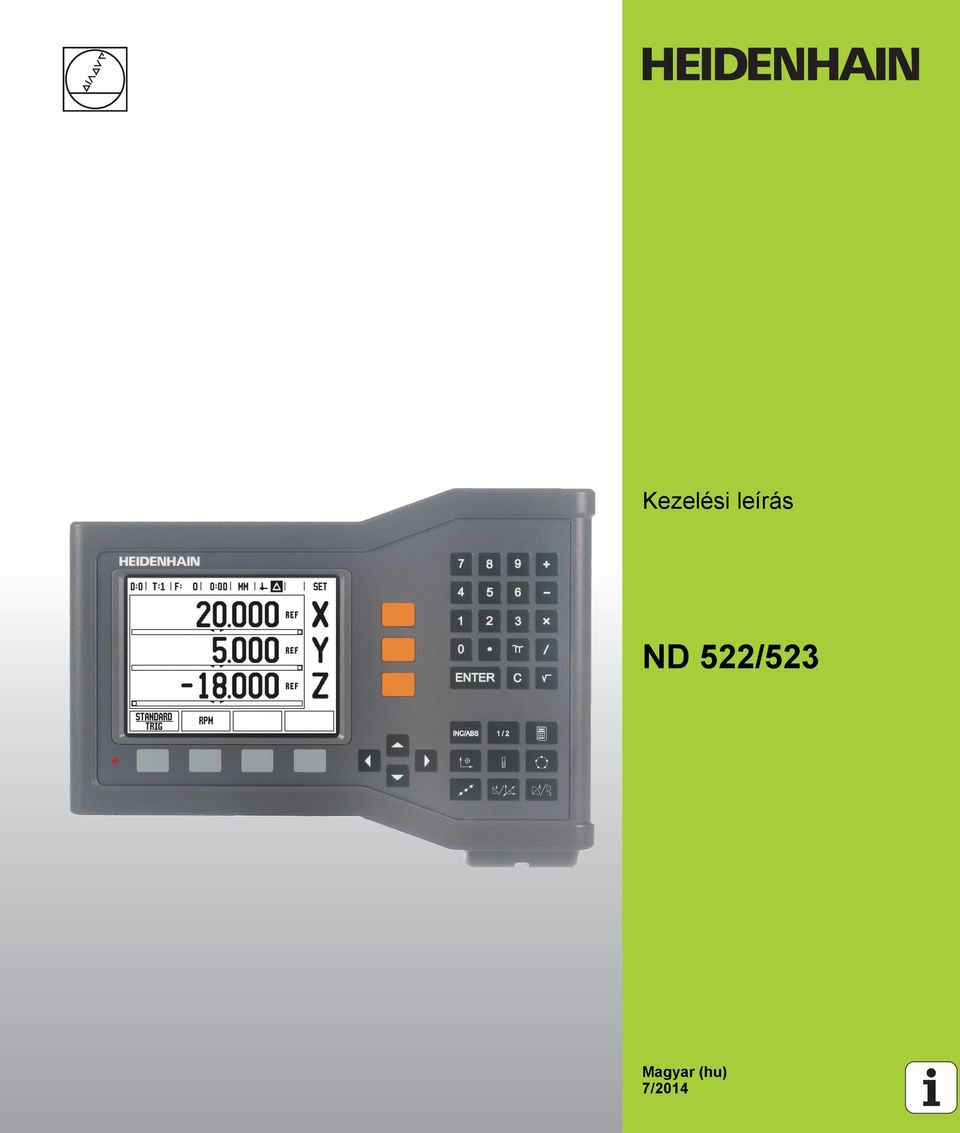
2 ND 522/523 Képernyő Állapotjelző szimbólumok Nullapont Szerszám Előtolás Stopper Mértékegység Üzem módok Oldaljelző Beállít/Nulla Tengelycím Megjelenítési terület Referencia szimbólum Grafikus pozíciókijelző Funkciógomb funkciók 3 tengelycím kiválasztó billentyű Számbillentyűzet Enter gomb Képernyő Terület Törlés gomb Funkciógombok - Az ND képernyője melletti funkciógombok, amik funkciói a gombok mellett megjelenő mezőktől függenek Fel/Le nyílbillentyűk - a képernyő kontrasztjának szabályzására is használható Billentyűk

3 ND 522/523 Hátsó nézet Bekapcsológomb USB port ( B típus) Jeladóbemenetek (ND tengelyes kijelző) Tápfeszültség csatlakozó Földelés (Védő földelés)

4

5 Bevezetés Szoftver verzió A szoftververzió a kezdőképernyőn jelenik meg. Az ND 522/523 Kezelési leírása a maró és esztergáló alkalmazások minden funkcióját tartalmazza. A műveleti információk három részbe lettek csoportosítva: Általános műveletek, Marás specifikus műveletek és Eszterga specifikus műveletek. ND 522/523 DRO tengely elérhetősége. Az ND DRO-k Két tengelyes (ND 522) és Három tengelyes (ND 523) formában érhetők el. Az ND 523 DRO alkalmazása átmegy a kézikönyv ábráin és funkciógombjainak leírásán. Szimbólumok a megjegyzésekben Minden megjegyzés bal oldala egy szimbólummal van megjelölve, hogy jelezze a kezelő számára a megjegyzés típusát és/vagy annak figyelmi fokát. Általános információ pl.: az ND 523 működése. Figyelmeztetés - Bővebben a kísérő dokumentumokban pl.: ha a funkcióhoz egy speciális szerszám szükséges. Figyelmeztetés - áramütés veszélye pl.: a burkolat szétbontásakor ND 522/523 Betűkészlet Az alábbi grafika megmutatja, hogy a különböző változók (funkciógombok, billentyűk, formák és forma mezők) hogy vannak ábrázolva a kézikönyv szövegében: Funkciógombok - BEÁLLÍTÁS funkciógomb Billentyűk - Enter billentyű Formák - SZÖG formák Forma mezők - SUGÁR Adatok a mezőkben - BE, KI ND 522/523 5
6

7 I Használati utasítás I 1 A pozícionálás alapismeretei Nullapontok Célpozíció, Pillanatnyi pozíció és Hátralévő út Abszolút munkadarab pozíciók Növekményes munkadarab pozíciók Nulla szögreferencia tengely Pozíció jeladók Jeladó referencia jelek I 2 Általános műveletek az ND 522/523-hoz Képernyő felosztása Általános műveletek billentyű funkcióinak áttekintése Általános navigálás Üzemmódok Grafikus pozíciókijelző Súgó képernyő Értékbeadási formák Utasításablak-üzenetek Hibaüzenetek Bekapcsolás Referencia jel kiszámítása REF ENGEDVE/TILTVA funkció Beállítás Működési beállítások paraméterei Egység Mérettényező Tükrözés Átmérő tengelyek Grafikus pozíciókijelző Állapotsor beállítás Stopper Kijelző beállítás Nyelv Import/Export DRO Műveleti képernyő funkciógomb funkcióinak áttekintése Általános műveletek gomb funkcióinak részletezése Beállít/Nulla funkciógomb /2 Billentyű Calc billentyű ND 522/523 7
8 8 I 3 Marás specifikus műveletek Billentyű funkciók részletezése Szerszám billentyű Import/Export Szerszámsugár korrekció funkció A hosszkülönbség jele ΔL Szerszámadatok megadása (Fig. I.25) Szerszámtáblázat alkalmazása Szerszámtáblázat hívása Szerszámhívás Nullapont billentyű Tapintás szerszámmal Preset Növekményes távolság preset FORDULATSZÁM Számológép Kör és furatsor mintázatok (Marás) Funkciók mintázat marásához Körmintázat Furatsor mintázat Lejtős és Ívmarás Lejtős és ívmarás funkciók Lejtős marás Végrehajtás Ívmarás I 4 Eszterga specifikus műveletek Billentyű funkciók részletezése Eszterga specifikus kijelző ikonok Szerszám billentyű Szerszámtáblázat menü eléréséhez: Szerszámtáblázat alkalmazása Szerszámkorrekció beállítása SZERSZÁM/BEÁLLÍTÁS alkalmazással Szerszámkorrekció beállítása ÉRINT/BEÁLLÍT funkció alkalmazásával Nullapont billentyű Előkészület: Nullapontok felvétele ÉRINT/BEÁLLÍT funkció alkalmazásával Kúpszámítás billentyű Preset R X (Sugár/Átmérő) funkciógomb Vektorálás billentyű Z Párosítás (csak eszterga alkalmazás) Z párosítás engedélyezése Z párosítás kikapcsolása... 67
9 II Mûszaki információk II 1 Üzembehelyezés és elektromos csatlakoztatás Készlet tartalma Tartozékok ND 522/523 Helyzetkijelzõ Felszerelés helye Üzembehelyezés Elektromos csatlakozó Elektromos követelmények Környezeti Hálózati csatlakozó bekötése (lásd Fig. II.1) Megelõzõ intézkedések A jeladók csatlakoztatása Jeladó bemenetek lábkiosztása II 2 Üzembehelyezés Üzembehelyezési paraméterek Jeladó beállítás Kijelzõ konfiguráció Párosítás Hibakompenzáció Lineáris hibakompenzáció Nem-lineáris hibakompenzáció Kompenzációs táblázat konfigurációja Grafikon olvasása Kompenzációs táblázat megtekintése Aktuális kompenzációs táblázat exportálása Új kompenzációs táblázat importálása Irányváltási kompenzáció Felhasználói beállítás Diagnosztikák Billentyûzet teszt Képernyõ teszt II 3 Jeladó paraméterek Mintabeállítás HEIDENHAIN mérõlécekhez Mintabeállítás HEIDENHAIN forgójeladókhoz Mintabeállítás HEIDENHAIN Szögadókhoz II 4 Adatinterfész USB port (típus "B") Külsõ mûveletek USB porton keresztül ND 522/523 9
10 10 II 5 Mért érték kiadása II 6 Specifikációk maráshoz II 7 Specifikációk esztergáláshoz II 8 Méretek II 9 Tartozékok Kellék ID számok ND 522/523 Fogantyú ID
11 Használati utasítás ND 522/523 11

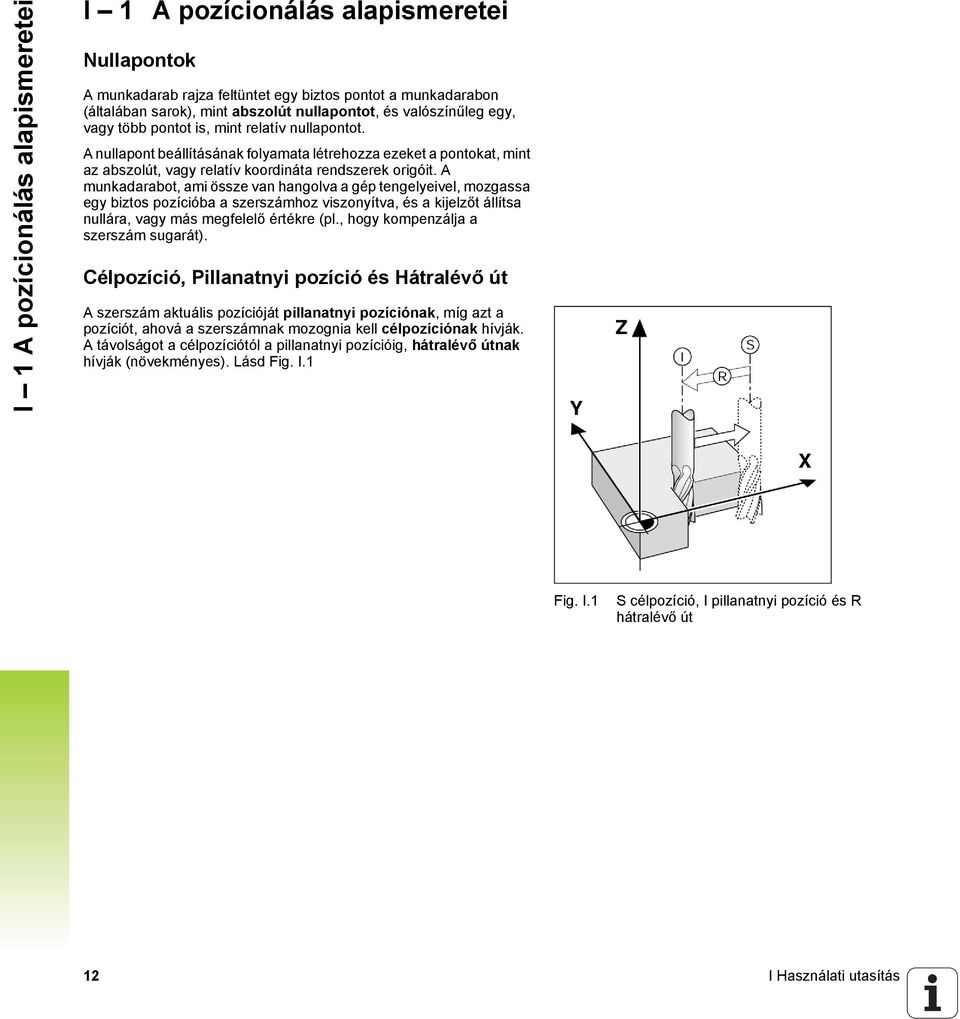
12 I 1 A pozícionálás alapismeretei I 1 A pozícionálás alapismeretei Nullapontok A munkadarab rajza feltüntet egy biztos pontot a munkadarabon (általában sarok), mint abszolút nullapontot, és valószínűleg egy, vagy több pontot is, mint relatív nullapontot. A nullapont beállításának folyamata létrehozza ezeket a pontokat, mint az abszolút, vagy relatív koordináta rendszerek origóit. A munkadarabot, ami össze van hangolva a gép tengelyeivel, mozgassa egy biztos pozícióba a szerszámhoz viszonyítva, és a kijelzőt állítsa nullára, vagy más megfelelő értékre (pl., hogy kompenzálja a szerszám sugarát). Célpozíció, Pillanatnyi pozíció és Hátralévő út A szerszám aktuális pozícióját pillanatnyi pozíciónak, míg azt a pozíciót, ahová a szerszámnak mozognia kell célpozíciónak hívják. A távolságot a célpozíciótól a pillanatnyi pozícióig, hátralévő útnak hívják (növekményes). Lásd Fig. I.1 Fig. I.1 S célpozíció, I pillanatnyi pozíció és R hátralévő út 12 I Használati utasítás
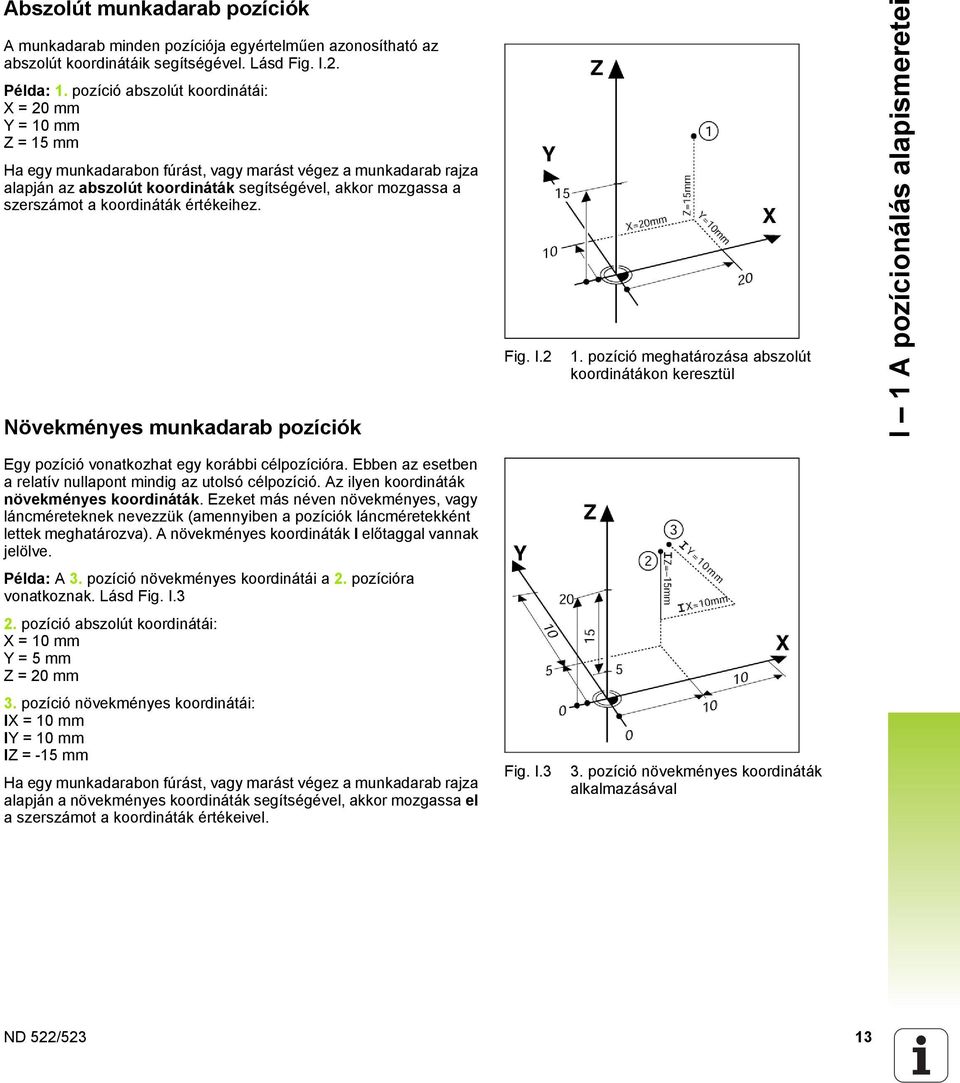
13 Abszolút munkadarab pozíciók A munkadarab minden pozíciója egyértelműen azonosítható az abszolút koordinátáik segítségével. Lásd Fig. I.2. Példa: 1. pozíció abszolút koordinátái: X = 20 mm Y = 10 mm Z = 15 mm Ha egy munkadarabon fúrást, vagy marást végez a munkadarab rajza alapján az abszolút koordináták segítségével, akkor mozgassa a szerszámot a koordináták értékeihez. Növekményes munkadarab pozíciók Fig. I.2 1. pozíció meghatározása abszolút koordinátákon keresztül I 1 A pozícionálás alapismeretei Egy pozíció vonatkozhat egy korábbi célpozícióra. Ebben az esetben a relatív nullapont mindig az utolsó célpozíció. Az ilyen koordináták növekményes koordináták. Ezeket más néven növekményes, vagy láncméreteknek nevezzük (amennyiben a pozíciók láncméretekként lettek meghatározva). A növekményes koordináták I előtaggal vannak jelölve. Példa: A 3. pozíció növekményes koordinátái a 2. pozícióra vonatkoznak. Lásd Fig. I pozíció abszolút koordinátái: X = 10 mm Y = 5 mm Z = 20 mm 3. pozíció növekményes koordinátái: IX = 10 mm IY = 10 mm IZ = -15 mm Ha egy munkadarabon fúrást, vagy marást végez a munkadarab rajza alapján a növekményes koordináták segítségével, akkor mozgassa el a szerszámot a koordináták értékeivel. Fig. I.3 3. pozíció növekményes koordináták alkalmazásával ND 522/523 13
14 I 1 A pozícionálás alapismeretei Nulla szögreferencia tengely A Nulla szögreferencia tengely a 0. fok pozíció. A forgatás síkjában lévő két tengely valamelyikeként van meghatározva. A következő táblázat meghatározza a 0 szöget, ahol a szög pozíciója nulla a három lehetséges forgatási síkban. A szögpozíciókat a következő referenciatengelyekhez mérjük: Sík XY +X YZ +Y ZX +Z A forgás pozitív iránya az órajárással ellentétes irányú, ha a megmunkálási síkot a szerszámtengely negatív irányából nézi. Lásd Fig. I.4. Példa: Szög, X / Y megmunkálási síkban Szög Nulla szögreferencia tengely Megfelel a X és +Y közötti felezővonalnak +/ negatív X tengelynek Fig. I.4 Szög és szögreferencia tengely, pl. X / Y síkban pozitív Y tengelynek Pozíció jeladók A pozíció jeladók a gép tengelyeinek mozgásait elektromos jelzésekké alakítják át. Az ND 522/523 folyamatosan kiértékeli ezeket a jelzéseket, kiszámítja a gép tengelyeinek pillanatnyi pozícióját, és a helyzetet számértékként mutatja a kijelzőn. Lásd Fig. I.5. Áramkimaradás esetén a kiszámított pozíció már nem felel meg a pillanatnyi pozíciónak. Ha helyreállt az áramellátás, akkor visszaállítható a kapcsolat a helyzetjelző referencia jeleinek, illetve az ND 522/523 referencia jel kiszámítási tulajdonságának (REF) segítségével. Fig. I.5 Lineáris pozíció jeladó, itt az X tengelyhez 14 I Használati utasítás
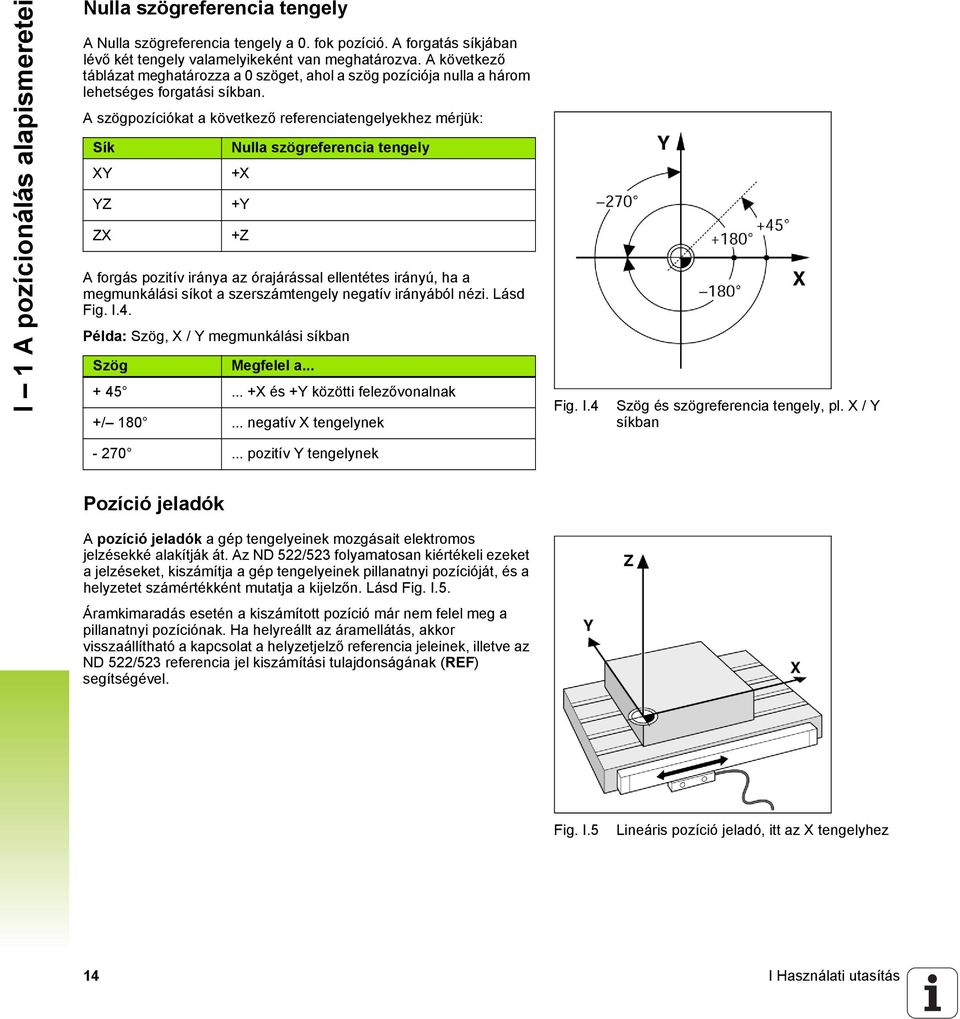
15 Jeladó referencia jelek A jeladók általában egy vagy több referencia jelet tartalmaznak (lásd Fig. I.6), amiket az ND 522/523 Referencia jel kiszámítási tulajdonsága használ a nullapontok visszaállítására ki-bekapcsolás után. A referencia jeleknek két fő opciója érhető el; fix és távolság kódolt. A távolságkódolt referencia jelű jeladók olyan jelmintázattal rendelkeznek, amik az ND 522/523 számára lehetővé teszik bármilyen két referencia jel alkalmazását az előzőleg meghatározott nullapont visszaállítására. Ez a konfiguráció azt jelenti, hogy a kezelőnek csak egy nagyon rövid utat kell megtennie a jeladó mentén, hogy visszaállítsa a nullapontot az ND 522/523 bekapcsolását követően. A fix referencia jelű jeladók egy vagy több jellel rendelkeznek egy adott távolságon belül. A nullapontok helyes visszaállításához szükséges, hogy a Referencia jel kiszámítása rutin alatt ugyanazt a referencia jelet használja, amit a nullapont első meghatározásakor alkalmazott. A korábban létrehozott nullapont nem állítható vissza a gép ki/bekapcsolása után, amíg át nem haladt a referencia jeleken. Fig. I.6 Mérőlécek: távolság kódolt referencia jelekkel (felső rajz), és egy referencia jel (alsó rajz) I 1 A pozícionálás alapismeretei ND 522/523 15
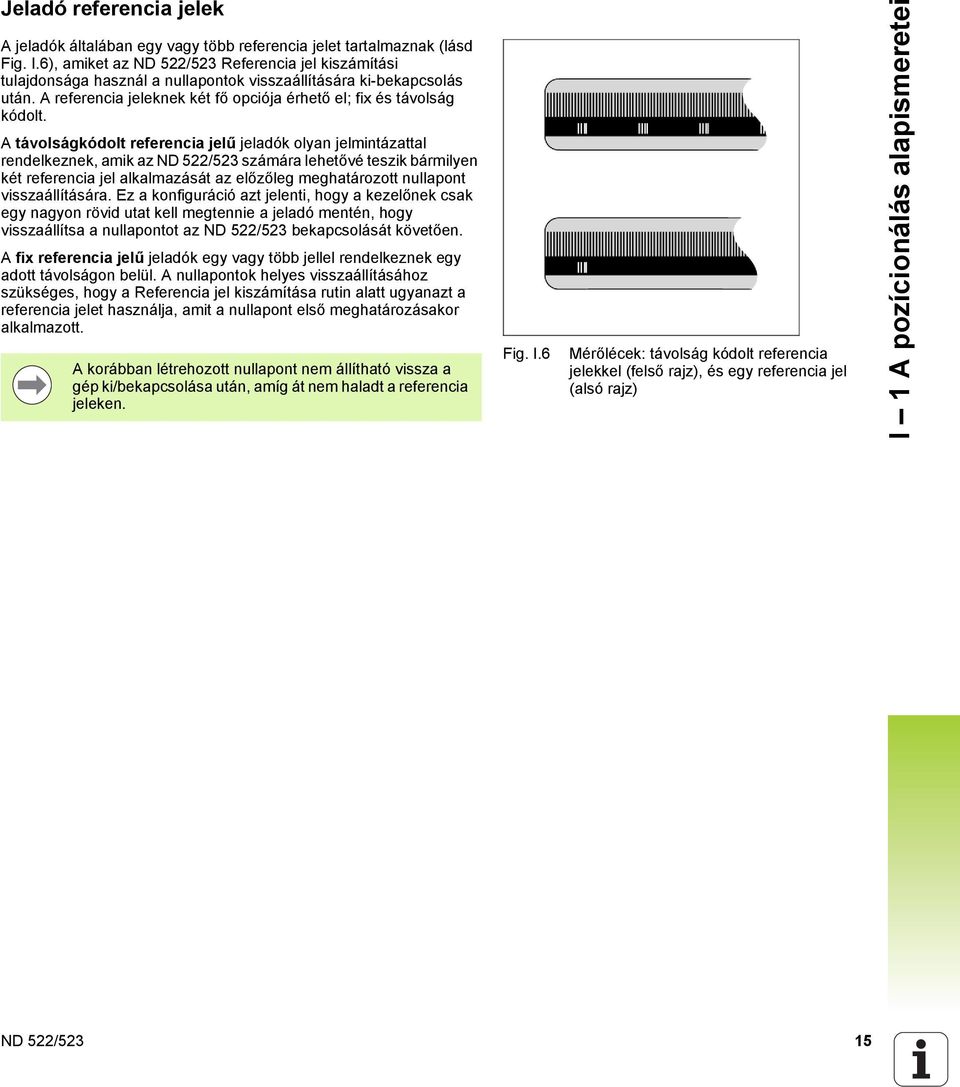
16 I 2 Általános műveletek az ND 522/523-hoz I 2 Általános műveletek az ND 522/523-hoz Képernyő felosztása Állapotjelző szimbólumok Nullapont Szerszám Előtolás Stopper Mértékegység Üzemmódok Oldaljelző Beállít/Nulla Megjelenítési terület Grafikus pozíciókijelző (Csak Hátralévő út módban) Tengelycímek Referencia szimbólum Funkciógomb címkék Az ND 522/523 kijelzője alkalmazás specifikus tulajdonságokkal rendelkezik, ami lehetővé teszi, hogy elérje szerszámgépe legnagyobb termelékenységét. Állapotjelző - Itt jelenik meg az aktuális nullapont, szerszám, előtolás, stopper idő, mértékegység, hátralévő út (növekményes) vagy pillanatnyi érték (abszolút) állapota, oldaljelző, és a beállít/ nulla. Az Állapotjelző paramétereinek részletes beállítását a Működési beállítások alatt találja. Megjelenítési terület - Jelzi az összes tengely aktuális pozícióját. Emellett megjeleníti a képernyőket, mezőket, utasításablakokat, hibaüzeneteket és a súgó üzeneteket. Tengelycímek - Jelölik a tengelyt a megfelelő tengelygombhoz. Ref szimbólumok - Jelölik az aktuális referencia jel állapotát. Funkciógomb címek - Jelölik a különféle marási és esztergálási funkciókat. 16 I Használati utasítás
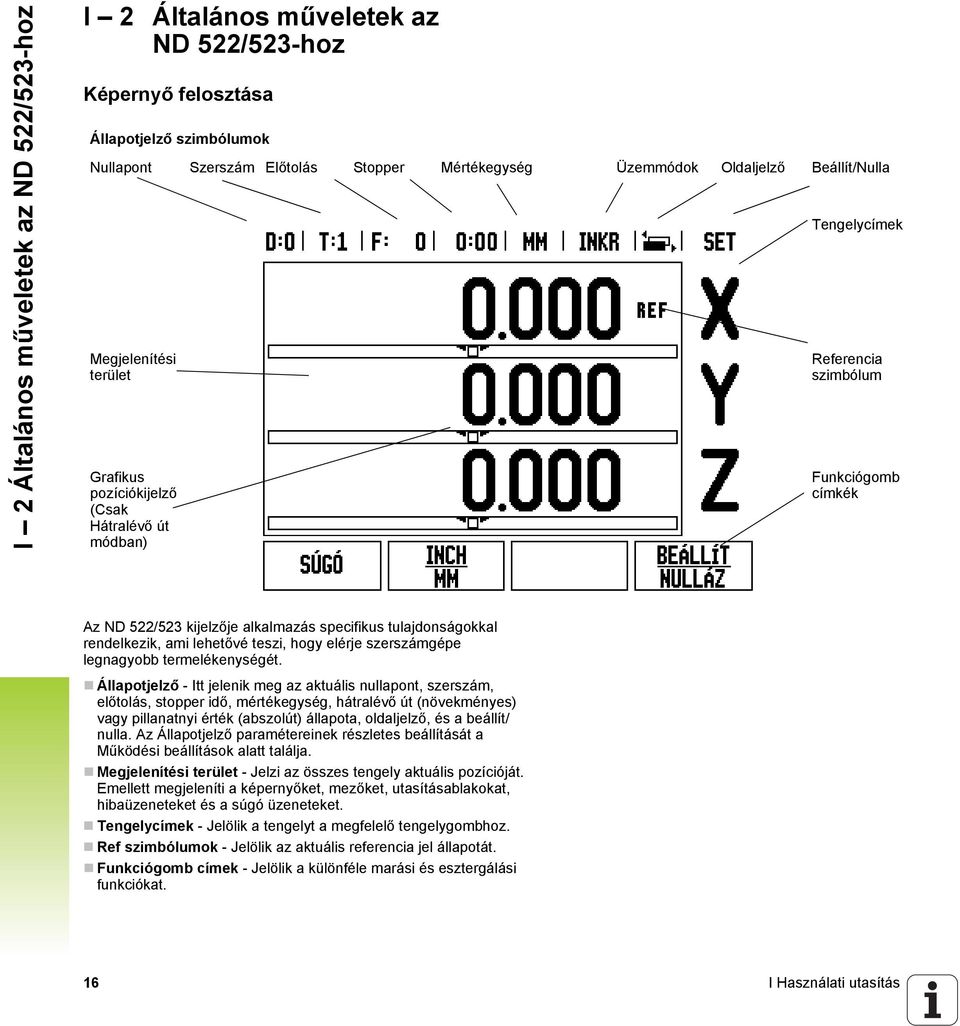
17 Általános műveletek billentyű funkcióinak áttekintése Az alábbiak a billentyűk listája és azok funkcióinak leírása, amik a kijelző elülső panelén helyezkednek el. Billentyű 1. oldal NÖVEKMÉNYES/ ABSZOLÚT 1/2 (CSAK MARÓ FUNKCIÓ) CALC NULLAPONT SZERSZÁM KÖRMINTÁZAT Billentyű funkció Képernyőváltás a Hátralévő út (Növekményes) Pillanatnyi érték (Abszolút) üzemmódok között. (Oldal18) Az aktuális pozíció kétfelé vágására történő alkalmazás. (Oldal29) Megnyitja a Számológép funkciókat. (Oldal30) Megnyitja a NULLAPONT képernyőt, hogy felvegye a nullapontot minden tengelyen. (Oldal35) Megnyitja a SZERSZÁMTÁBLÁZATOT. (Oldal31 Maráshoz. Oldal58 Esztergáláshoz) Megnyitja a KÖRMINTÁZAT képernyőt. Kiszámítja a furatpozíciókat (Oldal46) a maráshoz Billentyű szimbólum I 2 Általános műveletek az ND 522/523-hoz FURATSOR MINTÁZAT LEJTŐS MARÁS, VAGY VEKTORÁLÁS ÍVMARÁS, VAGY KÚPSZÁMÍTÁS Megnyitja a FURATSOR MINTÁZAT képernyőt. Kiszámítja a furatpozíciókat (Oldal49) a maráshoz Megnyitja a LEJTŐS MARÁS képernyőt (Oldal52) maráshoz, vagy a VEKTORÁLÁS képernyőt (Oldal66) esztergáláshoz. Megnyitja az ÍVMARÁS képernyőt (Oldal55) maráshoz, vagy a KÚPSZÁMÍTÁS képernyőt (Oldal64) esztergáláshoz. ND 522/523 17
18 I 2 Általános műveletek az ND 522/523-hoz Általános navigálás A billentyűzet használatával írhat be számértékeket a mezőkbe. Az Enter gomb megerősíti a bevitelt egy mezőn belül, és visszatér az előző képernyőre. Nyomja meg a C gombot a bevitelek és a hibaüzenetek törléséhez, vagy az előző képernyőhöz való visszatéréshez. FUNKCIÓGOMB címek a különféle marási és esztergálási funkciókat jelenítik meg. Ezen funkciók kiválasztása a megfelelő funkciógomb megnyomásával történik, közvetlenül a funkciócím alatt. A választható funkciógomb funkciók 2 oldalon találhatók. Ezek elérése a BAL/JOBB nyílbillentyűkkel lehetséges. A BAL/JOBB nyílbillentyűkkel lapozhat a választható funkciógomb funkciók 1. és 2. oldala között. Az aktuális oldal emelt fénnyel jelenik meg az Állapotjelzőben, a képernyő tetején. Használja a FEL/LE nyílbillentyűket a mezők közötti mozgáshoz egy ablakon, vagy listán belül, a menüben. A kurzor orientációja olyan, hogy visszatér a tetejére, ha egyszer eléri a menű legalját. Üzemmódok Az ND 522/523-nak két üzemmódja van: Hátralévő út (NÖVEKMÉNYES) és Pillanatnyi érték (ABSZOLÚT). A Hátralévő út funkció (amit növekményesnek nevezünk ebben a kézikönyvben) lehetővé teszi a célpozíciók egyszerű megközelítését a kijelzett nulla értékre mozgással. Amikor növekményes módban dolgozik, akkor a célkoordinátákat növekményes vagy abszolút méretként is megadhatja. A Pillanatnyi érték üzemmód (amit abszolútnak nevezünk ebben a kézikönyvben) mindig a szerszám pillanatnyi pozícióját mutatja, az aktív nullaponthoz viszonyítva. Ebben a módban, minden mozgás távolság megtételével történik, egészen addig, amíg a kijelző el nem éri a kívánt célpozíciót. Fig. I.7 Hátralévő út (NÖVEKMÉNYES) / Pillanatnyi érték (ABSZOLÚT) billentyű Pillanatnyi érték módban, ha az ND 522/523 Marás alkalmazásra van konfigurálva, csak a szerszám hosszkorrekciója aktív. Mind a sugárés a hosszkorrekció alkalmazható a Hátralévő út módban, hogy kiszámítsa a hátralévő út nagyságát a marást végző szerszám élére vonatkoztatva, ami szükséges a kívánt célpozíció eléréséhez. Ha az ND 522/523 esztergálásra van konfigurálva, akkor minden szerszámkorrekció alkalmazható mind a Növekményes, mind az Abszolút módban. Nyomja meg a NÖVEKMÉNYES/ABSZOLÚT billentyűt (Lásd Fig. I.7) a két mód közötti váltáshoz. Hogy megjelenítse a funkciógombokat akár a Növekményes, akár az Abszolút módban, használja a BAL/ JOBB nyílbillentyűket. Az eszterga alkalmazás egy gyors módszert biztosít a Z tengelypozíció párosításához egy 3 tengelyes rendszerben. Lásd Z párosítás engedélyezése a 67 oldalon.. 18 I Használati utasítás
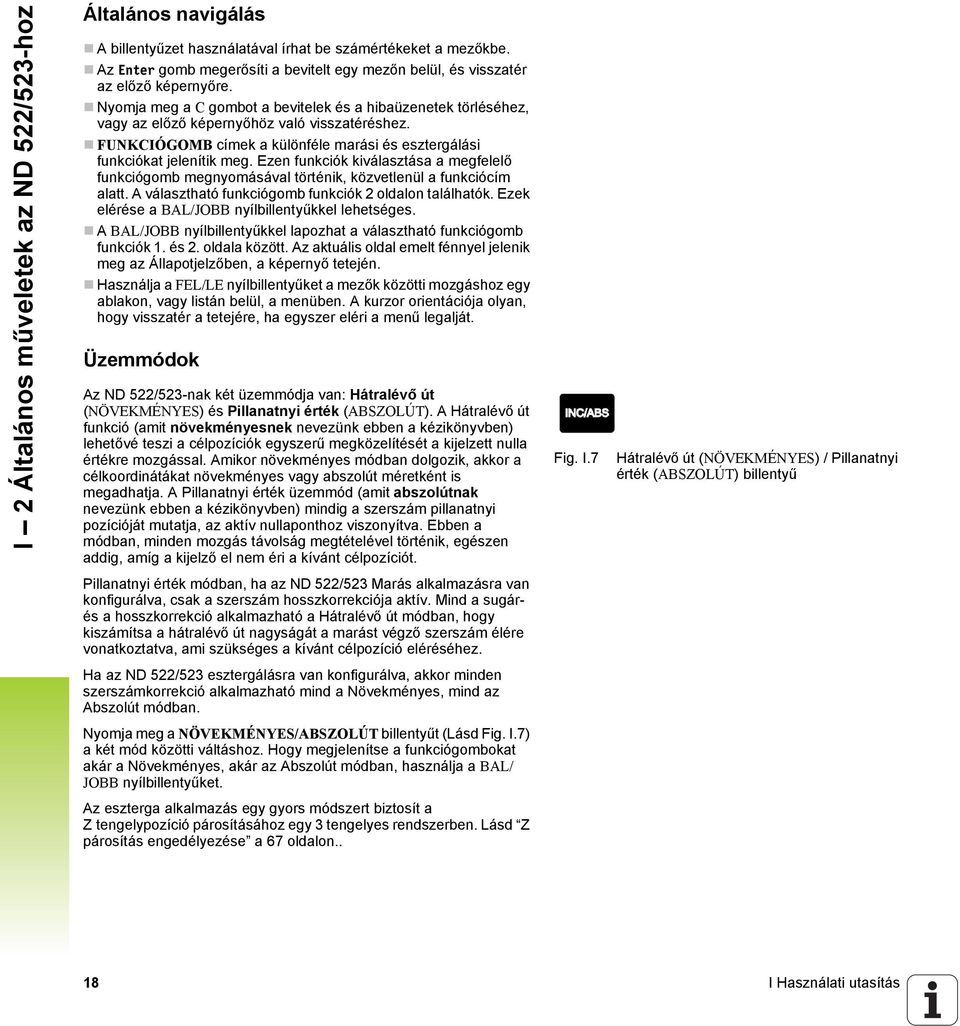
19 Grafikus pozíciókijelző Amikor a kijelzett nulla értékre mozog (növekményes módban), az ND 522/523 megjeleníti a grafikus pozíciókijelzőt. Lásd Fig. I.8. Az ND 522/523 egy keskeny négyszöget (gerendát) jelenít meg grafikus pozíciókijelzőként, az aktuálisan aktív tengely alatt. Két háromszög jelöli a négyszög közepén a célpozíciót, amit el kíván érni. Egy kis négyzet szimbolizálja a tengely szánpozícióit. A négyzetben lévő nyíl jelöli a tengely mozgásának irányát. Így egyből látható, hogy közeledik a célpozícióhoz, vagy távolodik attól. Azt vegye figyelembe, hogy a négyzet addig nem mozdul, amíg a tengelyszán a célpozíció közelében van. A grafikus pozíciókijelző felállításához. Lásd Grafikus pozíciókijelző a 25 oldalon. Működési beállítások alatt. Súgó képernyő Az integrált működési útmutató információt és segítséget biztosít bármilyen helyzetben. Lásd Fig. I.9 Működési útmutató behívása: Nyomja meg a SÚGÓ funkciógombot. Az aktuális működéshez tartozó információk jelennek meg. Használja a FEL/LE nyílbillentyűt, ha a magyarázat több oldalra kiterjed. Más téma információinak megjelenítése: Nyomja meg a TÉMAKÖRÖK LISTÁJA funkciógombot. Nyomja meg a FEL/LE nyílbillentyűt az indexen belüli lapozáshoz. Nyomja meg az Enter funkciógombot a kívánt téma megjelenítéséhez. Fig. I.8 Grafikus pozíciókijelző alkalmazása (lásd nyilak) I 2 Általános műveletek az ND 522/523-hoz Működési útmutatóból kilépés: Nyomja meg a C gombot. Fig. I.9 Témakörök listája a SÚGÓ mód alatt ND 522/523 19

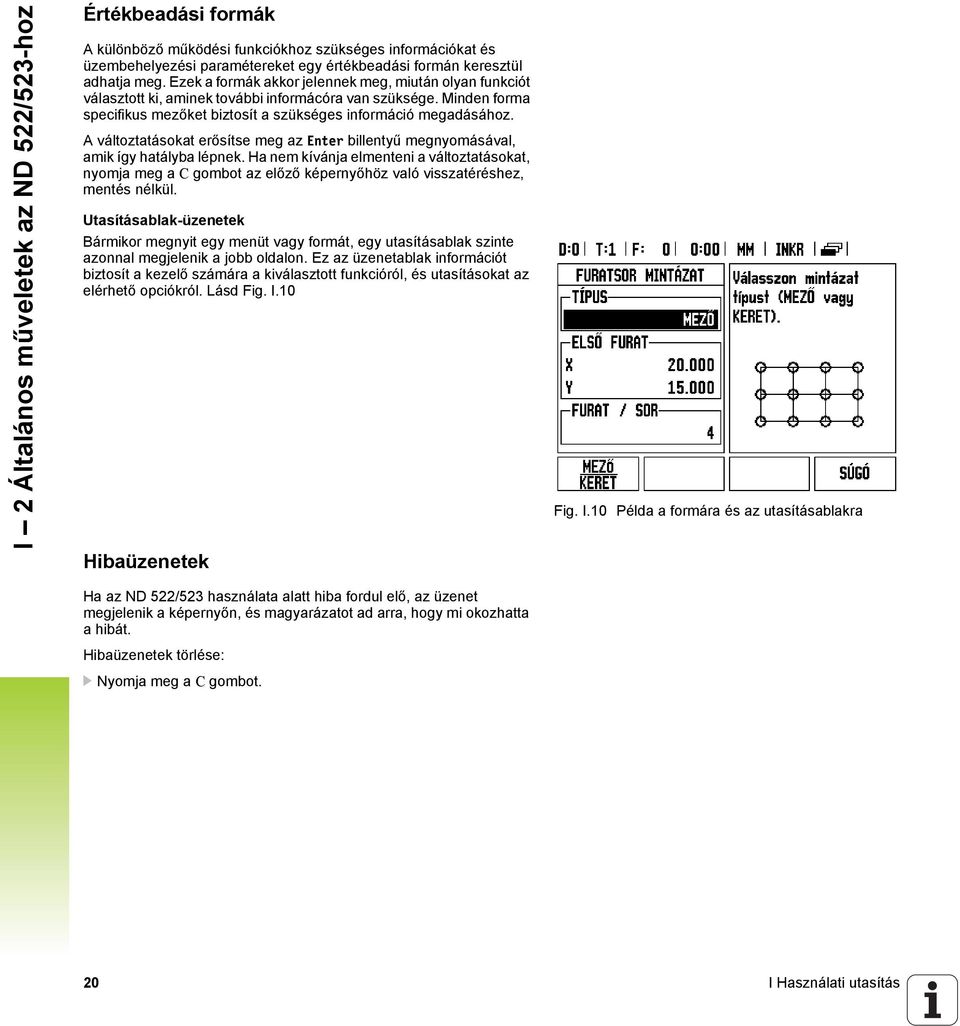
20 I 2 Általános műveletek az ND 522/523-hoz Értékbeadási formák A különböző működési funkciókhoz szükséges információkat és üzembehelyezési paramétereket egy értékbeadási formán keresztül adhatja meg. Ezek a formák akkor jelennek meg, miután olyan funkciót választott ki, aminek további informácóra van szüksége. Minden forma specifikus mezőket biztosít a szükséges információ megadásához. A változtatásokat erősítse meg az Enter billentyű megnyomásával, amik így hatályba lépnek. Ha nem kívánja elmenteni a változtatásokat, nyomja meg a C gombot az előző képernyőhöz való visszatéréshez, mentés nélkül. Utasításablak-üzenetek Bármikor megnyit egy menüt vagy formát, egy utasításablak szinte azonnal megjelenik a jobb oldalon. Ez az üzenetablak információt biztosít a kezelő számára a kiválasztott funkcióról, és utasításokat az elérhető opciókról. Lásd Fig. I.10 Hibaüzenetek Fig. I.10 Példa a formára és az utasításablakra Ha az ND 522/523 használata alatt hiba fordul elő, az üzenet megjelenik a képernyőn, és magyarázatot ad arra, hogy mi okozhatta a hibát. Hibaüzenetek törlése: Nyomja meg a C gombot. 20 I Használati utasítás
21 Bekapcsolás Kapcsolja be a készüléket (a hátlapon található kapcsolóval). A kezdőképernyő megjelenik. Lásd Fig. I.11 (Ez a képernyő csak a készülék legelső bekapcsolásakor jelenik meg. A következő lépéseket az üzembehelyező már végrehajtotta). Válasszon megfelelő nyelvet a NYELV funkciógomb megnyomásával. Válasszon alkalmazást: MARÓ vagy ESZTERGA. Az ALKALM. [MARÓ/ESZTERGA] funkciógombbal válthat a két beállítás között. Ezután válassza ki a szükséges tengelyek számát. Miután elkészült, nyomja meg az Enter billentyűt. Ha szükséges, később megváltoztathatja az alkalmazást a Felhasználói beállítás menü alatt az Üzembehelyezés menüben. Az ND 522/523 most már működésre kész, és Abszolút üzemmódban van. Minden aktív tengely mellett egy villogó REF jel lesz látható. Ennél a pontnál kell végrehajtani a referencia jel kiszámítását. Referencia jel kiszámítása Az ND 522/523 a referenciapont felvételével automatikusan visszaállítja a kapcsolatot a tengely szánpozíciói és a kijelző értékei között, amit legutóbb határozott meg a nullapont beállítással. Ha a tengely jeladójának van referencia jele, a REF villogni fog. Lásd Fig. I.12. Miután áthaladt a referenciapontokon, a kijelző abbahagyja a villogást, és egy nem villogó REF jelenik meg helyette. Megmunkálás referenciapont felvétele nélkül. Az ND 522/523-at úgy is használhatja, hogy nem halad át a referencia pontokon. Nyomja meg a NINCS REF funkciógombot a referenciapont felvétele rutinból való kilépéshez és a folytatáshoz. Egy későbbi időpontban még mindig áthaladhat a referencia pontokon, ha szükségessé válik a nullapont meghatározása, ami egy ki/ bekapcsolást követően újra felvehető. Nyomja meg a REF ENGEDVE funkciógombot, a referenciapont felvétele rutin indításához. Ha egy jeladó referenciapontok nélkül van beállítva, akkor a REF nem jelenik meg, és a nullapontok elvesznek kikapcsolás után. Fig. I.11 Kezdőképernyő Fig. I.12 Képernyő a Ref jel létrehozásához I 2 Általános műveletek az ND 522/523-hoz ND 522/523 21
22 I 2 Általános műveletek az ND 522/523-hoz REF ENGEDVE/TILTVA funkció A váltó ENGEDVE/TILTVA funkciógomb, ami a Referenciapont felvétele rutin során jelenik meg, lehetővé teszi a kezelő számára egy specifikus Referenciapont kiválasztását egy jeladón. Ez nagyon fontos, amikor fix referenciapontokkal rendelkező jeladókat használ. Amikor a REF TILTVA funkciógombot megnyomja, a felvétel rutin megáll, és figyelmen kívül hagy bármilyen referenciapontot, amin a jeladó a mozgás során áthaladt. Majd miután a REF ENGEDVE funkciógombot megnyomta, a felvétel rutin újra aktívvá válik, és a legközelebbi, keresztezett referenciapont kiválasztásra kerül. Miután minden kívánt tengelyen fölvette a referencia pontot, nyomja meg a NINCS REF funkciógombot a rutinból való kilépéshez. Nem kell minden jeladó esetében áthaladni a referencia ponton, csak amelyikre szükség van. Ha az összes referenciapontot megtalálta, akkor az ND 522/523 automatikusan visszatér a DRO képernyőre. Ha nem halad át a referencia pontokon, akkor az ND 522/ 523 nem menti el a nullapontokat. Ez azt jelenti, hogy nem lehetséges a kapcsolat visszaállítása a tengely szánpozíciói és a kijelzett értékek között egy újrabekapcsolást követően. - ALTERNATIV ELJÁRÁS - Mindennapos bekapcsoláshoz; kapcsolja be és nyomja meg bármely gombot. Haladjon át a referencia pontokon (bármilyen sorrendben). Nyomja meg a REF TILTVA funkciógombot és haladjon át a referencia ponton. Vigye a jeladót a kívánt fix referencia pontra. Nyomja meg a REF ENGEDVE funkciógombot és haladjon át a referencia ponton. - ALTERNATIV ELJÁRÁS - Ne haladjon át a referencia pontokon és nyomja meg a NINCS REF funkciógombot. Megjegyzés: Ebben az esetben a kapcsolat a tengely szánpozíciói és a kijelzett értékek között elveszik kikapcsolás esetén. 22 I Használati utasítás
23 Beállítás Az ND 522/523 két kategóriát ajánl fel a működési paraméterek beállításához. Ezek a kategóriák a következők: Működési beállítások és Üzembehelyezés. A Működési beállítások paramétereivel a specifikus megmunkálási előfeltételeket hozzáigazíthatja az egyes munkákhoz. Az Üzembehelyezéssel jeladó és kijelző paramétereket hozhat létre. A Működési beállítások menüt a BEÁLLÍTÁS funkciógomb megnyomásával érheti el. Lásd Fig. I.13. A Működési beállítások menüben a következő funkciógombok érhetők el: ÜZEMBEHELYEZÉS Nyomja meg az Üzembehelyezés paramétereinek eléréséhez. Lásd Üzembehelyezési paraméterek a 73 oldalon.. IMPORT/EXPORT Nyomja meg a működési paraméterek importálásának vagy exportálásának elkezdéséhez. Lásd Import/Export a 26 oldalon.. SÚGÓ Megnyitja az on-line súgót. Működési beállítások paraméterei A működési beállítások paramétereinek megtekintéséhez és megváltoztatásához használja a FEL/LE nyílbillentyűket az érintett paraméterek kijelöléséhez, és nyomja meg az Enter gombot. Fig. I.13 Működési beállítások képernyő maráskor I 2 Általános műveletek az ND 522/523-hoz Egység Az EGYSÉG-gel meghatározhatja a megjelenítendő mértékegységeket és formátumokat. A rendszer ezekkel az érvényben lévő beállításokkal áll fel. Inch/MM - A mérési értékek a LINEÁRIS mezőben kiválasztott egység szerint jelennek és adhatók meg. Válasszon az inch vagy milliméter között az INCH/MM funkciógomb megnyomásával. A mértékegységet úgy is kiválaszthatja, ha megnyomja az INCH/MM funkciógombot akár a Növekményes, akár az Abszolút módban. Tizedfok, Radián vagy Fok/Perc/Másodperc (FPM) - A SZÖG mező határozza meg, hogy a szögek hogyan jelenjenek meg, és hogyan lehessen őket megadni. Válasszon a TIZEDFOK, RADIÁN vagy FPM között a funkciógomb segítségével. ND 522/523 23
24 I 2 Általános műveletek az ND 522/523-hoz Mérettényező A mérettényezővel nagyíthatja, vagy kicsinyítheti a darabot. Minden jeladó lépés meg van szorozva a mérettényezővel. A 1.0 mérettényezővel pontosan olyan méretű darabot hozhat létre, mint amilyen a nyomtatott mintán szerepel. Lásd Fig. I.14. A számbillentyűzettel nullánál nagyobb értéket adhat meg. A mérettartomány től ig tart. Egy negatív érték is megadható. A mérettényező beállításai ki/bekapcsoláskor is megmaradnak. Amikor a mérettényező 1-től különböző értékű, a nagyítás szimbóluma a tengelykijelzőn jelenik meg. A BE/KI funkciógombbal kikapcsolhatja az aktuális mérettényezőt Tükrözés A mérettényező a darab tükörképét hozza létre. A darabot egyszerre nagyíthatja és tükrözheti is. Átmérő tengelyek Válassza az Átmérő tengelyeket, hogy beállítsa, mely tengelyek jelenítsék meg a sugár vagy átmérő értékeket. BE jelöli, hogy a tengelypozíció átmérő értékként fog megjelenni. Amikor KI állásban van, a Sugár/Átmérő funkció nincs bekapcsolva. Lásd Fig. I.15. Esztergáló alkalmazásokhoz Lásd RX (Sugár/Átmérő) funkciógomb a 65 oldalon. a Sugár/Átmérő funkcióhoz. Vigye a kurzort az ÁTMÉRŐ TENGELYEK-re és nyomjon Enter-T. A kurzor az X mezőben lesz. Attól függően, hogy a tengelynek szüksége van a paraméterre, nyomjon BE/KI funkciógombot a funkció be- vagy kikapcsolásához. Nyomjon Enter-t. Fig. I.14 Mérettényező Fig. I.15 Átmérő tengelyek képernyő 24 I Használati utasítás
25 Grafikus pozíciókijelző A GRAFIKUS POZÍCIÓKIJELZŐ-vel konfigurálhatja a Növekményes módban, a tengelyek pozíciókijelzője alatt megjelenő gerendát. Minden tengelynek megvan a saját tartománya. Lásd Fig. I.16. Nyomja meg a BE/KI funkciógombot az engedélyezéshez, vagy egyszerűen csak kezdjen el értékeket beírni a számbillentyűzet segítségével. Az aktuális pozícióablak elkezd mozogni, amikor a pozíció tartományon belül van. Állapotsor beállítás Az Állapotjelző egy szelvényezett sor a képernyő tetején, ami megjeleníti az aktuális nullapontot, szerszámot, előtolást, stopper időt és oldaljelzőt. Nyomja meg a BE/KI funkciógombot minden beállítás esetén, amit meg kíván jeleníteni. Stopper A stopper mutatja az órát (h), percet (m), másodpercet (s). A stopper az eltelt időt méri. (Az óra 0:00:00-tól kezdi a számolást). Az eltelt idő mező minden intervallum összegyűjtött idejét mutatja. Nyomja meg az INDÍT/ÁLLJ funkciógombot. Az állapotmezőben FUTÁS olvasható. Nyomja meg újra az eltelt idő megállításához. Nyomjon NULLÁZ-t az eltelt idő lenullázásához. A nullázás megállítja az órát, ha éppen mért. A Tizedes gomb megnyomása az üzemmódban szintén megállítja, vagy elindítja az órát. A Nulla gomb megnyomása nullázza az órát. Fig. I.16 Grafikus pozíciókijelző I 2 Általános műveletek az ND 522/523-hoz ND 522/523 25
26 I 2 Általános műveletek az ND 522/523-hoz Kijelző beállítás A kijelző LCD-jének kontrasztja állítható az ezen az oldalon található funkciógombokkal, vagy a Fel/Le nyílbillentyűkkel a billentyűzeten, bármely üzemmódban. A kontraszt beállítását valószínűleg igazítania kell a különböző környezeti világítás, és a kezelői igény szerint. Ezzel állíthatja be a kijelző képernyővédő idejét is. A képernyővédő beállítás az az idő, amennyit a rendszer tétlenül tölt az LCD képernyővédő módba váltása előtt. A tétlen időt percre állíthatja. Bekapcsoláskor a képernyővédő kikapcsolható. Nyelv Az ND 522/523 több nyelvet is támogat. Kiválasztott nyelv cserélése: Nyomja le többször a NYELV funkciógombot egészen addig, amíg a kívánt nyelv meg nem jelenik a funkciógombon. Nyomjon Enter-t a kiválasztás megerősítéséhez. Import/Export A működési paraméterek információi az USB porton keresztül importálhatók vagy exportálhatók (Lásd USB port (típus "B") a 82 oldalon.). Nyomja meg az IMPORT/EXPORT funkciógombot a Beállítás képernyőn. Nyomja IMPORT-ot működési paraméterek letöltéséhez egy PCről. Nyomjon EXPORT-ot az aktuális működési paraméterek PC-re történő feltöltéséhez. Kilépéshez, nyomja meg a C billentyűt. 26 I Használati utasítás
27 DRO Műveleti képernyő funkciógomb funkcióinak áttekintése A műveleti képernyőben két oldalról választhat funkciógomb funkciókat. Használja a BAL/JOBB nyílbillentyűket az oldalak átlapozásához. Az Állapotjelzőben lévő oldaljelző tájékoztat az aktuális oldalról. A sötétebb oldalszám jelenti az aktuális oldalt. Minden billentyűnek van egy referencia oldala további információkkal. Lásd Fig. I.17 Funkciógomb Oldal 1 SÚGÓ INCH/MM SUGÁR/ÁTMÉRŐ BEÁLLÍT/NULLA Funkciógomb Oldal 2 BEÁLLÍTÁS Funkciógomb funkció Megnyitja a képernyős súgó útmutatót. (Oldal19) Válthat az inch és a milliméter mértékegység között. (Oldal23) Vált a sugár és az átmérő megjelenítés között Ez a funkció csak Eszterga alkalmazáshoz. (Oldal65) A Beállít nulla funkciók között vált. Alkalmazza egyéni tengelygombokkal. (Oldal28) Funkciógomb funkció Megnyitja a Működési beállítások menüt és hozzáférést biztosít az Üzembehelyezés funkciógombhoz. (Oldal23) Funkciógomb Szimbólum Funkciógomb Szimbólum Oldaljelző Fig. I.17 Oldaljelző és Beállít/Nulla jelző I 2 Általános műveletek az ND 522/523-hoz REF ENGEDÉLYEZÉSE Nyomja meg, ha készen áll a refernciapont azonosításához. (Oldal21) ND 522/523 27
28 I 2 Általános műveletek az ND 522/523-hoz Általános műveletek gomb funkcióinak részletezése Ez a rész részletezi a funkciógomb funkciókat, amik megegyeznek, ha az ND 522/523 akár Maró, akár Eszterga alkalmazásra van konfigurálva. Beállít/Nulla funkciógomb A BEÁLLÍT/NULLA funkciógomb olyan gomb, ami meghatározza egy tengelygomb megnyomásának hatását. Ez a gomb egy választógomb, válthat a Beállít és a Nulla funkcionalitás között. Az aktuális állapot az Állapotjelzőben jelenik meg. Lásd Fig. I.18 Amikor az állapot BEÁLLÍTRA van állítva, és az ND 522/523 Abszolút módban van, akkor egy Tengelygomb kiválasztása megnyitja a NULLAPONT képernyőt a kiválasztott tengelyhez. Ha az ND 522/523 Növekményes módban van, akkor a PRESET képernyő nyílik meg. Amikor az állapot NULLÁRA van állítva, és az ND 522/523 Abszolút módban van, akkor egy Tengelygomb kiválasztása nullára állítja a nullapontot azon a tengelyen, az aktuális pozícióban. Ha Növekményes módban van, akkor az aktuális növekményes érték nullázódik. Ha az ND 522/523 Abszolút módban van, és a BEÁLLÍT/ NULLA állapota nulla, akkor bármely Tengelygomb megnyomása lenullázza az aktuális nullapontot, a megfelelő tengely aktuális helyzetében. Beállít/Nulla jelző Fig. I.18 Oldaljelző és Beállít/Nulla jelző 28 I Használati utasítás
29 1/2 Billentyű Az 1/2 billentyűvel, a munkadarab egy kiválasztott tengelye mentén, két helyzet közötti félutat (vagy középpontot) találhatja meg. Ez végrehajtható Növekményes vagy Abszolút módban is. Lásd Fig. I.19 Ez a tulajdonság megváltoztatja a nullapont helyzeteket, amikor Abszolút módban van. Példa: Középpont megtalálása egy kiválasztott tengely mentén X méret: X = 100 mm Középpont: 50 mm MOZGÁS AZ 1. PONTHOZ Vigye a szerszámot az első ponthoz. BEÁLLÍT/NULLA funkciógombot Nullára kell állítania. NULLA TENGELY ÉS MOZOGJON A 2. PONTHOZ Válassza az X tengelygombot és mozogjon a második pontra. NYOMJA MEG AZ 1/2-ET ÉS MOZOGJON NULLÁRA Nyomja meg az 1/2 billentyűt, majd nyomja meg az X tengelygombot és mozogjon, amíg el nem éri a nullát. Ez a középpont helyzete. Fig. I.19 Példa a középpont megtalálására I 2 Általános műveletek az ND 522/523-hoz ND 522/523 29
30 I 2 Általános műveletek az ND 522/523-hoz Calc billentyű Az ND 522/523 számológépével mindent elvégezhet, az egyszerű számtani feladatoktól az összetett trigonometriai-ig és fordulatszámításokig. Nyomja meg a CALC billentyűt az ALAP/SZÖGFÜGGV. és a FORDULAT funkciógombok eléréséhez. Lásd Fig. I.20 & Fig. I.21. Amikor egynél több számítást kell beírnia a szám mezőbe, a számológép a szorzást és osztást az összeadás és kivonás előtt hajtja végre. Ha at írt be, akkor az ND 522/523 elosztja az egyet nyolccal, majd hozzáad hármat, így az eredmény A szögfüggvény funkciók minden szögfüggvény kezelést tartalmaznak, úgymint négyzet és négyzetgyök. Bármikor, amikor egy szög SIN-át, COS-át vagy TAN-ét akarja kiszámolni, először adja meg a szöget, majd nyomja meg a megfelelő funkciógombot. A szögértékek az aktuális tizedfok vagy radián szögformátumot használják. Fig. I.20 Számológép funkciógombok Fig. I.21 Alap/Szögfüggvény funkció funkciógombok 30 I Használati utasítás
31 I 3 Marás specifikus műveletek Ez a rész a specifikusan csak marásra alkalmazható műveleteket és funkciógomb funkciókat tárgyalja. Azok a funkciógomb funkciók, amelyek megegyeznek, ha az ND 522/523 akár Maró vagy Eszterga alkalmazásra van állítva, a kezdésnél vannak részletezve Oldal17. Billentyű funkciók részletezése Szerszám billentyű Ez a billentyű megnyitja a szerszámtáblázatot és hozzáférés biztosít a SZERSZÁM képernyőhöz, a szerszám paramétereinek megadásához. Az ND 522/523 összesen 16 szerszámot tud tárolni a szerszámtáblázatban. Lásd Fig. I.22 I 3 Marás specifikus műveletek Fig. I.22 Szerszámtáblázat maráskor Import/Export A szerszámtáblázatban szereplő adatok a soros porton keresztül importálhatók és exportálhatók. Az IMPORT és EXPORT funkciógombok megtalálhatók a Szerszámtáblázat képernyőn. Nyomja meg az IMPORT gombot a Szerszámtáblázat PC-ről történő letöltéséhez. Nyomja meg az EXPORT gombot a Szerszámtáblázat PC-re történő feltöltéséhez. A kilépéshez nyomja meg a C gombot. ND 522/523 31
32 I 3 Marás specifikus műveletek Szerszámsugár korrekció funkció Az ND 522/523 a szerszámsugár korrekciót figyelembe tudja venni. Ez lehetővé teszi az ön számára, hogy közvetlenül a rajzról adja meg a munkadarab méreteit. A kijelzett Növekmény így automatikusan meghosszabbodik (R+), vagy lerövidül (R-) a szerszám sugarának értékével. Lásd Fig. I.23. (Bővebb információért Lásd Preset a 39 oldalon.) Szerszámhossz A hosszkorrekciót, ha ismert, meg kell adni, vagy az ND 522/523 automatikusan meghatározza a korrekció értékét. További információt tartalmaz a következő Szerszámtáblázat alkalmazás példa a HOSSZ ÁTVÉTELE funkciógombra vonatkozóan. A következő funkciógombok érhetők el a SZERSZÁMTÁBLÁZAT képernyőn, vagy a megfelelő szerszámadat képernyőn: Funkció Ez a gomb megengedi a kezelő számára, hogy kiválassza, a szerszámhossz korrekció mely tengelyre van hatással. A szerszám átmérő értékek ezután arra alkalmazhatók, hogy korrigálják a fennmaradó két tengelyt. Nyomja meg a szerszám hoszkorrekciójának automatikus megadásához. Csak a HOSSZ mezőben érhető el. Funkciógomb Fig. I.23 Szerszámsugár korrekció Ez megnyitja a SZERSZÁMTÍPUS formát kiválasztáshoz. Csak a TÍPUS mezőben lehetséges. A hosszkülönbség jele ΔL Ha a szerszám hosszabb, mint a referencia szerszám: ΔL> 0 (+) Ha a szerszám rövidebb, mint a referencia szerszám: ΔL < 0 (-) A szerszámhossz, a szerszám és a referencia szerszám hossza közötti különbség ΔL. A referencia szerszámot a T1 jelzi Fig. I.24. A hosszkülönbséget a "Δ" szimbólum jelzi. Szerszámadatok megadása (Fig. I.25) Válassza a SZERSZÁM billentyűt Vigye a kurzort a kívánt szerszámra és nyomjon Enter-T. Megjelenik a SZERSZÁMLEÍRÁS menü. Adja meg a szerszámátmérőt. Adja meg a szerszám hosszát, vagy nyomjon HOSSZ ÁTVÉTELE-t. Adja meg a mértékegységeket. Adja meg a szerszám típusát és nyomjon Enter-T a szerszámtáblázatba való visszatéréshez. Nyomjon C-T a kilépéshez. Fig. I.24 Szerszámhossz és átmérő 32 I Használati utasítás
33 Szerszámtáblázat alkalmazása Példa: Munkadarab nullapont felvétele tapintó funkció alkalmazása nélkül. Lásd Fig. I.25 Szerszámátmérő: 2.00 Szerszámhossz: Szerszám mértékegység: mm Szerszámtípus: homlokmaró Az is lehetséges, hogy az ND 522/523 határozza meg a korrekció hosszát. Az alternatív példa alul szerepel. SZERSZÁMTÁBLÁZAT Nyomja meg a SZERSZÁM billentyűt. A kurzor a SZERSZÁMTÁBLÁZAT képernyőbe ugrik. Válassza ki a szerszámot a kurzorral, vagy közvetlenül adja meg a szerszám számát. Nyomjon Enter-t. I 3 Marás specifikus műveletek SZERSZÁM ÁTMÉRŐ Adja meg a szerszám átmérőjét (2), vigye le a kurzort a HOSSZ mezőbe. Nyomja meg a LE nyílbillentyűt. Fig. I.25 Szerszámhossz és átmérő bevitel SZERSZÁMHOSSZ Adja meg a szerszám hosszát például (20 mm), és vigye le a kurzort a MÉRTÉKEGYSÉG mezőbe. ND 522/523 33
34 I 3 Marás specifikus műveletek - ALTERNATIV ELJÁRÁS - Az is lehetséges, hogy az ND 522/523 határozza meg a korrekciót. Ez a módszer tartalmazza minden szerszám hegyének hozzáérintését egy közönséges referencia felülethez. Így lehetősége van az ND 522/ 523-nak, hogy meghatározza a szerszámok hossza közötti különbséget. Mozgassa a szerszámot amíg a hegye nem érinti a referencia felületet. Nyomja meg a HOSSZ ÁTVÉTELE funkciógombot. Az ND 522/523 ehhez a felülethez viszonyítva számolja ki a korrekciót. Ezt az eljárást minden további szerszám esetén ismételje meg, ugyanazzal a referencia felülettel. A szerszámadatok módosítása csak a referencia felületre vonatkoztatva engedélyezett, minden más esetben új hivatkozási pontot kell megadni. Ha a szerzámtáblázat már tartalmaz olyan szerszámokat, amikben a hossz már be lett állítva, akkor referencia felületet az egyik ilyen szerszám használatával hozza létre. Ha nem, akkor nem fog tudni átváltani az új szerszámok és a már meglévő szerszámok között anélkül, hogy ne kelljen újra felvennie a nullapontot. Mielőtt új szerszámokat ad hozzá, válasszon ki egyet a szerszámtáblázat szerszámai közül. Érintse a szerszámot egy referencia felülethez és állítsa a nullapontot 0-ra. SZERSZÁM MÉRTÉKEGYSÉG Adja meg a SZERSZÁM MÉRTÉKEGYSÉGÉT (inch/ mm) és SZERSZÁM TÍPUSA vigye a kurzort a SZERSZÁMTÍPUS mezőbe. Nyomja meg a SZERSZÁMTÍPUS funkciógombot. Válasszon a szerszámok listájából és nyomjon Enter- T. (Lásd Fig. I.26) Fig. I.26 SZERSZÁMTÍPUS mező 34 I Használati utasítás
35 Szerszámtáblázat hívása Mielőtt megkezdi a munkadarab megmunkálását, válassza ki a szerszámot a szerszámtáblázatból. Az ND 522/523 ezután számításba veszi a tárolt szerszámadatokat, amikor szerszámkorrekcióval dolgozik. Szerszámhívás SZERSZÁM SZÁMA Nyomja meg a SZERSZÁM billentyűt. Használja a FEL/LE nyílbillentyűket a kurzor mozgatásához a szerszámválasztékon (1-16). Jelölje ki a kívánt szerszámot. Győződjön meg róla, hogy a megfelelő szerszám lett meghívva, és nyomjon C gombot a kilépéshez. Nullapont billentyű A nullapont beállítások meghatározzák a kapcsolatot a tengelypozíciók és a kijelzett értékek között. Nullapontok felvételének legegyszerűbb módja, ha az ND 522/523 tapintó funkcióit használja, amikor egy szerszám élével tapintja a munkadarabot. Természetesen a nullapontokat hagyományos módon is felveheti, mégpedig úgy, hogy a munkadarab éleit egymás után megérinti a szerszámmal, majd a szerszám pozícióit manuálisan adja meg, mint nullapontokat (példák a következő oldalon). A nullapont táblázatba 10 nullapontot menthet el. Így, a legtöbb esetben nem kell kiszámítania a tengelymozgást, ha olyan bonyolult munkadarab rajzzal dolgozik, mely több nullapontot is tartalmaz. I 3 Marás specifikus műveletek ND 522/523 35
36 I 3 Marás specifikus műveletek Példa: Munkadarab nullapont felvétele tapintó funkció alkalmazása nélkül. Lásd Fig. I.27 & Fig. I.28. Szerszám átmérő: D = 3 mm A példa tengelysorrendje: X - Y - Z Előkészület: Állítsa az aktív szerszámot arra a szerszámra, amit a nullapont felvételéhez fog alkalmazni Nyomja meg a NULLAPONT billentyűt. A kurzor a NULLAPONT SZÁMA mezőbe kerül. Adja meg a nullapont számát és nyomja meg a LE nyílbillentyűt az X tengelymezőbe lépéshez. Érintse meg a munkadarab 1. élét. X TENGELY NULLAPONT FELVÉTELE Fig. I.27 NULLAPONT FELVÉTEL menü Adja meg a szerszám középpontjának helyzetét (X = mm) és nyomja meg a LE nyílbillentyűt az Y-tengelyhez lépéshez. Érintse meg a munkadarab 2. élét. Y TENGELY NULLAPONT FELVÉTELE Adja meg a szerszám középpontjának helyzetét (Y = mm) és nyomja meg a LE nyílbillentyűt. Fig. I.28 Érintse meg a munkadarab felszínét. NULLAPONT FELVÉTEL Z = + 0 Adja meg a szerszámcsúcs pozícióját (Z = 0 mm) a nullapont Z-koordinátájához. Nyomjon Enter-t. 36 I Használati utasítás
37 Tapintás szerszámmal Szerszámmal történő nullapont felvételhez használja az ND 522/523 tapintó funkcióit. Lásd Fig. I.29 & Fig. I.30. Előkészület: Állítsa az aktív szerszámot arra a szerszámra, amit a nullapont felvételéhez fog alkalmazni. Példa: Tapintsa a munkadarab élét, majd vegye fel rá a nullapontot Nullapont tengely: X =0 mm Szerszám átmérő D = 3 mm Nyomjon NULLAPONT-OT. Nyomja meg a LE nyílbillentyűt, amíg az X tengelymező ki lesz jelölve. Fig. I.29 Nullapont felvétele él alkalmazásával I 3 Marás specifikus műveletek Nyomja meg a TAPINT funkciógombot. Nyomja meg az ÉL funkciógombot. Fig. I.30 ND 522/523 37
38 I 3 Marás specifikus műveletek TAPINTSON X-BEN Érintse a munkadarab élét. Mentse el az él pozícióját az ÉRINT funkciógomb megnyomásával. Az ÉRINT funkciógomb akkor hasznos, amikor szerszámadatot kell meghatároznia a munkadarab érintésével, éltapintó hiányában. Hogy elkerülje a pozícióérték elvesztését, a szerszám visszahúzásakor, nyomja meg az ÉRINT funkciógombot az érték mentéséhez, amíg az érintkezik a munkadarab élével. A tapintott él helyzete beszámítja az alkalmazott szerszám átmérőjét (T:1, 2...) és az utolsó irányt, melyben a szerszám korábban mozgott az ÉRINT funkciógomb megnyomásakor. Húzza vissza a szerszámot a munkadarabtól. ADJON EGY ÉRTÉKET X-NEK Adja meg az él koordinátáit és nyomjon Enter-t. 38 I Használati utasítás
39 Preset A Preset funkció megengedi a kezelő számára, hogy jelezze a cél- (névleges) pozíciót a következő mozgáshoz. Mihelyt az új célpozíció meg lett adva a kijelző Növekményes módra vált, és az aktuális és a célpozíció közötti távolságot mutatja. A kezelőnek már csak az asztalt kell mozgatnia, amíg a kijelző el nem éri a nullát, és a kezelő el is érte a szükséges célpozíciót. A célpozíció helyzetére vonatkozó információ megadható abszolút mozgásként, az aktuális nullapont nullától, vagy egy növekményes mozgásként, az aktuális célpozíciótól. A Preset szintén megengedi a kezelő számára, hogy jelezze, a szerszám melyik oldala fogja végezni a megmunkálást a célpozícióban. Az R+/- funkciógomb a Preset képernyőn meghatározza a korrekciót, ami érvényben lesz a mozgás alatt. R+ jelöli, hogy az aktuális szerszám középvonala egy inkább pozitív irányban van, mint a szerszám éle. R- jelöli, hogy a szerszám középvonala egy inkább negatív irányban van, mint az aktuális szerszám éle. Az R+/- korrekció alkalmazása automatikusan kiigazítja a növekmény értékét, számításba véve a szerszám átmérőjét. Lásd Fig. I.31 Abszolút távolság preset Példa: Vállmarás a nulla értékhez mozgással, abszolút pozíciók alkalmazásával A koordináták abszolút méretként lettek megadva; a nullapont a munkadarab nulla. Lásd Fig. I.32 & Fig. I.33. Sarok 1: X = 0 mm / Y = 20 mm Sarok 2: X = 30 mm / Y = 20 mm Sarok 3: X = 30 mm / Y = 50 mm Sarok 4: X = 60 mm / Y = 50 mm Fig. I.31 Szerszámsugár korrekció I 3 Marás specifikus műveletek Ha vissza akarja hívni az utoljára megadott preset-et egy konkrét tengelyhez, nyomja meg a tengelygombot. Fig. I.32 Egyszerű preset ciklus ND 522/523 39
40 I 3 Marás specifikus műveletek Előkészület: Válassza ki a szerszámot a megfelelő szerszámadattal. Pozícionálja elő a szerszámot egy megfelelő helyzetbe (mint pl.: X = Y = -20 mm). Vigye a szerszámot marási mélységbe. CÉLPOZÍCIÓ ÉRTÉK Nyomja meg a BEÁLLÍT/NULLA funkciógombot, így Beállít módba kerül. Nyomja meg az Y tengelygombot. Adja meg a sarokpont 1 célpozíció értékét: Y = 20 mm és válassza az R+ szerszámsugár korrekciót az R+/- funkciógombbal. Nyomogassa egészen addig, amíg az R+ jelenik meg a tengelykép mellett. Nyomjon Enter-t. Fig. I.33 Mozgassa addig az Y tengelyt, amíg a kijelzőn a nulla jelenik meg. A négyzet (gerenda) a grafikus pozíciókijelzőben már a két háromszög között, középen van. Nyomja meg az X tengelygombot 40 I Használati utasítás
41 CÉLPOZÍCIÓ ÉRTÉK Adja meg a sarokpont 2 célpozíció értékét: X = +30 mm, válassza az R- szerszámsugár korrekciót az R+/- funkciógombbal. Nyomja meg kétszer, amíg az R- meg nem jelenik a tengelykép mellett. Nyomjon Enter-t. Mozgassa addig az X tengelyt, amíg a kijelzőn a nulla jelenik meg. A négyzet (gerenda) a grafikus pozíciókijelzőben már a két háromszög között, középen van. Nyomja meg az Y tengelygombot I 3 Marás specifikus műveletek ND 522/523 41
42 I 3 Marás specifikus műveletek CÉLPOZÍCIÓ ÉRTÉK Adja meg a sarokpont 3 célpozíció értékét: Y = +50 mm, válassza az R+ szerszámsugár korrekciót az R+/- funkciógombbal és nyomja egészen addig, amíg az R+ meg nem jelenik a tengelykép mellett. Nyomjon Enter-t. Mozgassa addig az Y tengelyt, amíg a kijelzőn a nulla jelenik meg. A négyzet (gerenda) a grafikus pozíciókijelzőben már a két háromszög között, középen van. Nyomja meg az X tengelygombot CÉLPOZÍCIÓ ÉRTÉK Adja meg a sarokpont 4 célpozíció értékét: X = +60 mm, válassza a szerszámsugár korrekciót (R +) és nyomjon Enter-T. Mozgassa addig az X tengelyt, amíg a kijelzőn a nulla jelenik meg. A négyzet (gerenda) a grafikus pozíciókijelzőben már a két háromszög között, középen van. 42 I Használati utasítás
43 Növekményes távolság preset Példa: Fúrás a nulla értékhez mozgással, növekményes pozícionálással Adja meg a koordinátákat növekményes méretekben. Ezek a következőkben vannak jelölve (és a képernyőn) l. A nullapont a munkadarab nulla. Lásd Fig. I.34 & Fig. I.35. Furat 1: X = 20 mm / Y = 20 mm-nél Furat 2 és furat 1 távolsága: XI = 30 mm / YI = 30 mm Furatmélység: Z = -12 mm Üzemmód: NÖVEKMÉNYES - CÉLPOZÍCIÓ ÉRTÉK - Nyomja meg a BEÁLLÍT/NULLA funkciógombot, így Beállít módba kerül. Nyomja meg az X tengelygombot. Adja meg a célpozíció értékét a furat 1-re: X = 20 mm és győződjön meg arról, hogy nincs aktív szerszámsugár korrekció. Nyomja meg a LE nyílbillentyűt. Fig. I.34 Fúrási példa I 3 Marás specifikus műveletek CÉLPOZÍCIÓ ÉRTÉK Adja meg a célpozíció értékét a furat 1-re: Y = 20 mm. Győződjön meg arról, hogy nincs megjelenítve szerszámsugár korrekció. Nyomja meg a LE nyílbillentyűt. CÉLPOZÍCIÓ ÉRTÉK Adja meg a furatmélység célpozíció értékét: Z = -12 mm. Nyomjon Enter-T. Furat 1 fúrás: Mozgassa addig az X, Y és Z tengelyt, amíg a kijelzőn a nulla jelenik meg. A négyzet (gerenda) a grafikus pozíciókijelzőben már a két háromszög között, középen van. Húzza vissza a fúrót. Nyomja meg az X tengelygombot ND 522/523 43
44 I 3 Marás specifikus műveletek CÉLPOZÍCIÓ ÉRTÉK CÉLPOZÍCIÓ ÉRTÉK Adja meg a furat 2 célpozíció értékét: X = 30 mm, a bemenetet jelölje növekményes méretként, nyomjon l funkciógombot. Nyomjon Enter-t. Nyomja meg az Y tengelygombot. Adja meg a furat 2 célpozíció értékét: Y = 30 mm, a bemenetet jelölje növekményes méretként, nyomjon L funkciógombot. Fig. I.35 Fúrási példa Nyomjon Enter-t. Mozgassa addig az X és Y tengelyeket, amíg a kijelzőn a nulla jelenik meg. A négyzet (gerenda) a grafikus pozíciókijelzőben már a két háromszög között, középen van. Nyomja meg az Z tengelygombot. CÉLPOZÍCIÓ ÉRTÉK Nyomjon Enter-T (az utolsó megadott preset alkalmazása). Furat 2 fúrás: Mozgassa addig a Z tengelyt, amíg a kijelzőn a nulla jelenik meg. A négyzet (gerenda) a grafikus pozíciókijelzőben már a két háromszög között, középen van. Húzza vissza a fúrót. 44 I Használati utasítás
45 FORDULATSZÁM Számológép A Fordulatszám számológéppel meghatározhatja a szerszámátmérőre vonatkozó fordulatszámot (vagy a felületi vágósebességet). Lásd Fig. I.36. Az ábrán szereplő értékek csak példák. A szerszámgép kézikönyvéből megbizonyosodhat a szerszámonkénti orsósebességről. Nyomjon SZÁMOLÓGÉP-et. Nyomja meg az FORDULAT funkciógombot a FORDULATSZÁM SZÁMOLÓGÉP megnyitásához. A Fordulatszám számológépnek szüksége van a szerszám átmérőjére. A számbillentyűzettel adjon meg egy átmérő értéket. Az átmérő érték alapértékként az aktuális szerszám átmérőjét veszi fel. Ha nem érhető el legutóbbi érték a bekapcsolás alatt, akkor az alapérték 0. Ha a vágósebesség értéke szükséges, adja meg az értéket a számbillentyűzettel. Miután a vágósebesség értékét megadta, a hozzá társított fordulatszám érték kiszámolásra kerül. A VÁGÓSEBESSÉG mezőben elérhető egy on-line súgót megnyitó funkciógomb. A táblázatban utánanézhet, hogy a megmunkálandó anyagnak mekkora a vágósebesség ajánlott tartománya. Nyomja meg a MÉRTÉKEGYSÉGEK funkciógombot a mértékegység megjelenítéséhez inch-ben vagy milliméterben. A FORDULATSZÁM SZÁMOLÓGÉP a C gomb megnyomásával bezáródik. Fig. I.36 FORDULATSZÁM SZÁMOLÓGÉP képernyő I 3 Marás specifikus műveletek ND 522/523 45
46 I 3 Marás specifikus műveletek Kör és furatsor mintázatok (Marás) Ez a rész a furatmintázat funkcióit írja le Kör- és Lineáris mintázathoz. Nyomja meg a KÖRMINTÁZAT vagy FURATSOR MINTÁZAT billentyűket a kívánt furatmintázat funkció kiválasztásához, és adja meg a szükséges adatokat. Ezek az adatok általában a munkadarab rajzán szerepelnek (pl.: furatmélység, furatok száma, stb.). Furatminták esetén az ND 522/523 kiszámítja minden furat pozícióját, és a mintát grafikusan megjeleníti a képernyőn. A Grafikus nézet lehetővé teszi a furatmintázat ellenőrzését a megmunkálás elkezdése előtt. Szintén hasznos, amikor: közvetlenül választja ki a furatokat, külön hajtja végre a furatokat, és kihagy furatokat. Funkciók mintázat marásához Funkció Nyomja meg az aktuális mintázat kiterítésének megtekintéséhez. Nyomja meg az előző furathoz lépéshez. Nyomja meg, hogy manuálisan a következő furathoz lépjen. Funkciógomb Nyomja meg a létező pozíció alkalmazásához. Nyomja meg a fúrás befejezéséhez. Körmintázat Szükséges információk: Mintázat típusa (teljes vagy szegmens) Furatok (száma) Középpont (körmintázat középpontja a síkban) Sugár (a körmintázat sugarát határozza meg) Kezdőszög (a mintázat 1. furatának szöge) - A kezdőszög a nulla szögreferencia tengely és az első furat közötti szög (további információért Lásd Nulla szögreferencia tengely a 14 oldalon.). Szöglépés (opcionális: csak körcikk létrehozására vonatkozik.) - A szöglépés a furatok közötti szög. Mélység (a szerszámtengely mentén történő fúrás célmélysége) Az ND 522/523 kiszámítja a furatok koordinátáit, amiket nullára állással közelíthet meg. 46 I Használati utasítás
47 Példa: Adja meg az adatokat és hajtsa végre a körmintázatot. (Lásd Fig. I.37, Fig. I.38 & Fig. I.39.) Furatok (száma): 4 Közép koordinátája: X = 10 mm / Y = 15 mm Furatkör sugár: 5 mm Kezdőszög: (Az X tengely és az 1. furat közötti szög): 25 Furatmélység: Z = -5mm 1. lépés: Adatok megadása MINTÁZAT TÍPUSA FURATOK Nyomjon FURATKÖR MINTÁZAT billentyűt. Adja meg a körmintázat típusát (teljes). Vigye a kurzort a következő mezőbe. Adja meg a furatok számát (4). Fig. I.37 Körmintázat elkezdése képernyő I 3 Marás specifikus műveletek KÖRKÖZÉPPONT Adja meg a körközéppont X és Y koordinátáját Példa: (X = 10), (Y = 15) vagy nyomjon ÉRINT-et az aktuális pozíció koordinátáinak beállításához. Vigye a kurzort a következő mezőbe. SUGÁR Adja meg a körmintázat sugarát (5). Fig. I.38 Körmintázat képernyő 2. oldala KEZDŐSZÖG Adja meg a kezdőszöget (25 ). SZÖGLÉPÉS Adja meg a szöglépést (90 ) (ez csak akkor változtatható meg, ha megad egy "szegmenst"). Fig. I.39 Körmintázat grafika nézete ND 522/523 47
48 I 3 Marás specifikus műveletek MÉLYSÉG Ha szükséges adja meg a mélységet. A furatmélység opcionális és kihagyható. Nyomjon Enter-t. A NÉZET funkciógomb megnyomásával a mintázat három nézete között váltogathat (Grafikus, DTG és Abszolút). 2. lépés: Fúrás Furathoz mozgás: Mozgassa addig az X és Y tengelyeket, amíg a kijelzőn nulla nem jelenik meg. Fúrás: A szerszámtengellyel mozogjon nullára. Fúrás után, húzza vissza a fúrót a szerszámtengely mentén. Nyomja meg a KÖVETKEZŐ FURAT funkciógombot. Ugyanígy folytassa a többi furat kifúrását. Miután elkészült a mintázat, nyomja meg a VÉGE funkciógombot. 48 I Használati utasítás
49 Furatsor mintázat Szükséges információk: Furatsor mintázat típusa (soros vagy keretes) Első furat (a mintázat első furata) Furat / sor (a mintázat soraiban lévő furatok száma) Furatköz (a sorban lévő furatok közötti távolság, hely) Szög (a mintázat szöge vagy elfordulása) Mélység (a szerszámtengely mentén történő fúrás célmélysége) Sorok száma (a mintázat sorainak száma) Sorköz (a mintázat sorai között lévő távolság) I 3 Marás specifikus műveletek ND 522/523 49
50 I 3 Marás specifikus műveletek Példa: Adja meg az adatokat és hajtsa végre a sormintázatot. (Lásd Fig. I.40, Fig. I.41 & Fig. I.42). Mintázat típusa: Mező Furat első X koordinátája: X = 20 mm Furat első Y koordinátája: X = 15 mm Furatok száma / sor: 4 Furatköz: 10 mm Döntés szöge: 18 Furatmélység: -2 Sorok száma: 3 Sorköz: 12 mm 1. lépés: Adatok megadása MINTÁZAT TÍPUSA Nyomjon FURATSOR MINTÁZAT billentyűt. Fig. I.40 Furatsor mintázat példa ELSŐ FURAT X ÉS Y Adja meg a mintázat típusát (Soros). Vigye a kurzort a következő mezőbe. Adja meg az X és Y koordinátákat (X = 20), (Y = 15). Vigye a kurzort a következő mezőbe. FURATOK / SOR Fig. I.41 Furatsor mintázat képernyő FURATKÖZ Adja meg a furatok számát soronként (4). Vigye a kurzort a következő mezőbe. Adja meg a furatközt (10). SZÖG Adja meg a döntés szögét (18 ). Fig. I.42 Furatsor mintázat grafika nézete 50 I Használati utasítás
51 MÉLYSÉG SOROK SZÁMA SORKÖZ 2. lépés: Fúrás Ha szükséges adja meg a mélységet (-2). A furatmélység opcionális és kihagyható. Adja meg a sorok számát (3). Adja meg a sorok közötti távolságot, nyomjon Enter-t. Nyomja meg a NÉZET funciógombot a grafika megtekintéséhez. I 3 Marás specifikus műveletek Furathoz mozgás: Mozgassa addig az X és Y tengelyeket, amíg a kijelzőn nulla nem jelenik meg. Fúrás: A szerszámtengellyel mozogjon nullára. Fúrás után, húzza vissza a fúrót a szerszámtengely mentén. Nyomja meg a KÖVETKEZŐ FURAT funkciógombot. Ugyanígy folytassa a többi furat kifúrását. Miután elkészült a mintázat, nyomja meg a VÉGE funkciógombot. ND 522/523 51
52 I 3 Marás specifikus műveletek Lejtős és Ívmarás Ez a rész a Lejtős és Ívmarás tulajdonság funkcióit részletezi. A LEJTŐS MARÁS billentyű, vagy az ÍVMARÁS billentyű megnyomása megnyitja a megfelelő Beviteli képernyőt. Ezek a funkciók biztosítják egy lejtő felület (lejtős marás) vagy egy kerek felület (ívmarás) megmunkálását, manuális gép használatával. Lejtős és ívmarás funkciók Funkció Nyomja meg a sík kiválasztásához. Nyomja meg a létező pozíció alkalmazásához. Nyomja meg az előző furathoz való visszatéréshez. Nyomja meg a következő furathoz lépéshez. Lejtős marás Beviteli képernyő: Lásd Fig. I.43, és Fig. I.44. Funkciógomb A LEJTŐS MARÁS-sal meghatározhatja a megmunkálandó lejtő felületet. Nyomja meg a LEJTŐS MARÁS billentyűt a képernyő megnyitásához. Sík - Válassza ki a síkot a SÍK funkciógomb megnyomásával. Az aktuális választék megjelenik a funkciógombon és a sík mezőben. Az üzenetablakban megjelenő grafika segít kiválasztani a megfelelő síkot. Kezdőpont: Adja meg a kezdőpont koordinátáit, vagy nyomjon ÉRINT-et az aktuális pozíció koordinátáinak beállításához. Végpont: Adja meg a végpont koordinátáit, vagy nyomjon ÉRINTet az aktuális pozíció koordinátáinak beállításához. Lépés: Adja meg a lépés méretét. Maráskor ez a távolság minden fogás vagy lépés között az egyenes mentén. A lépés mérete opcionális. Ha az értéke nulla, akkor a kezelő dönti el programfutáskor, hogy mekkora távolságot tegyen meg két lépés között. Nyomjon Enter-t a felületmarás művelet végrehajtásához. Nyomjon C- t a képernyőből való, végrehajtás nélküli kilépéshez. A beállítások kikapcsolásig megmaradnak. 52 I Használati utasítás
53 Végrehajtás Marási művelet végrhajtása a lejtős marás képernyő megnyitásával, és a Enter megnyomásával lehetséges. A képernyő átvált a növekményes DRO nézetre. Kezdetben a DRO az aktuális növekményes távloságot mutatja a kezdőponttól. Mozogjon a kezdőpontra és hajtson végre egy váltakozó irányú marást, vagy egy pass-t a felületen keresztül. Nyomjon Következő fogás funkciógombot a következő lépés folytatásához a kontúr mentén. A KÖVETKEZŐ FOGÁS megnyomása után a növekményes kijelző megjeleníti a távolságot a következő lépéstől a kontúr mentén. Ha nem volt meghatározva lépésméret, akkor a növekményes kijelző mindig az egyenesen lévő legközelebbi ponttól való távolságot mutatja. A kontúr követéséhez a két tengelyt kis lépésekben mozgassa, a pozíciókat (X, Y) a lehető leginkább közelítse a 0-hoz, ha lehetséges. Felületmarás művelet végrehajtásakor három nézet érhető el: növekményes DRO, kontúr, és abszolút DRO. Nyomjon NÉZET funkciógombot az elérhető nézetek közötti váltáshoz. A kontúr nézet a szerszám pozícióját mutatja a marási felülethez viszonyítva. Amikor a szerszámot jelentő célkereszt a felületet jelentő vonalon van, akkor a szerszám pozícióban van. A szerszámcélkereszt rögzítve marad a grafika közepében. Ahogy megmozdul az asztal, a felület-vonal is megmozdul. Nyomjon VÉGE funkciógombot a marás műveletbl való kilépéshez. I 3 Marás specifikus műveletek Az alkalmazott szerszámkorrekció alapja az aktuális szerszám sugara. Ha a síkválasztás tartalmazza a szerszámtengely, akkor a szerszám csúcsát gömbnek feltételezi. Az alkalmazott szerszámkorrekció iránya (R+ vagy R-) a szerszám pozícióján alapszik. A kezelőnek a megfelelő irányból kell megközelítenie a kontúrfelületet, hogy a szerszámkorrekció helyes legyen. ND 522/523 53
54 I 3 Marás specifikus műveletek Példa: Nyomja meg a Lejtős marás billentyűt a képernyő megnyitásához: (Lásd Fig. I.43). Sík: XY (3 választás lehetséges- XY, YZ és XZ) Válassza ki a megfelelő síkot. Kezdőpont: Adja meg az adatokat vagy nyomjon ÉRINT funkciógombot 1. lépés: Adatok megadása KEZDŐPONT Nyomja meg a SÍK funkciógombot a marási sík kiválasztásához. Nyomjon LE NYÍL billentyűt. Adja meg az első tengely kezdőpontjának koordinátáit, vagy nyomjon ÉRINT-et az aktuális pozíció koordinátáinak beállításához. Nyomjon LE NYÍL billentyűt. Adja meg a második tengely kezdőpontjának koordinátáit, vagy nyomjon ÉRINT-et az aktuális pozíció koordinátáinak beállításához Fig. I.43 Bevietli képernyő: Sík KÖVETKEZŐ ADATOK MEGADÁSA Nyomjon LE NYÍL billentyűt VÉGPONT Adja meg az első tengely végpontjának koordinátáit, vagy nyomjon ÉRINT-et az aktuális pozíció koordinátáinak beállításához. Nyomjon LE NYÍL billentyűt. Adja meg a második tengely végpontjának koordinátáit, vagy nyomjon ÉRINT-et az aktuális pozíció koordinátáinak beállításához Fig. I.44 Bevietli képernyő: Végpont 54 I Használati utasítás
55 KÖVETKEZŐ ADATOK MEGADÁSA LÉPÉSMÉRET Nyomjon LE NYÍL billentyűt Adja meg a lépés méretét. A lépés mérete opcionális. Ha az értéke nulla, akkor a kezelő dönti el programfutáskor, hogy mekkora távolságot tegyen meg két fogás között. nyomjon Enter-t a program futtatásához, vagy a VÉGE funkciógombot a kilépéshez. Ívmarás Beviteli képernyő: Lásd Fig. I.45, Fig. I.46, és Fig. I.47 Az Ívmarással meghatározhatja a megmunkálandó ív felületét. Nyomja meg az ÍVMARÁS billentyűt a képernyő megnyitásához. Síkválasztás: Válassza ki a síkot a SÍK funkciógomb megnyomásával. Az aktuális választék megjelenik a funkciógombon és a sík mezőben. Az üzenetablakban megjelenő grafika segít kiválasztani a megfelelő síkot. Középpont: Adja meg a körív középpontjának koordinátáit. Kezdőpont: Adja meg a körív kezdőpontjának koordinátáit. Végpont: Adja meg a körív végpontjának koordinátáit. Lépés: Adja meg a lépés méretét. Maráskor ez a távolság az ív kerülete mentén minden fogás között, vagy a körív kontúrjának mentén minden lépés között. I 3 Marás specifikus műveletek A lépés mérete opcionális. Ha az értéke nulla, akkor a kezelő dönti el programfutáskor, hogy mekkora távolságot tegyen meg két lépés között. Nyomjon Enter-T vagy FUTATTÁS-T a marás művelet végrehajtásához. Nyomjon C-t a menüből való, végrehajtás nélküli kilépéshez. A beállítások kikapcsolásig megmaradnak. Végrehajtás Marási művelet végrhajtása a beviteli képernyő megnyitásával, és a FUTTATÁS funkciógomb vagy Enter megnyomásával lehetséges. A képernyő átvált a növekményes DRO nézetre. Kezdetben a DRO az aktuális növekményes távloságot mutatja a kezdőponttól. Mozogjon a kezdőpontra és hajtson végre egy váltakozó irányú marást, vagy egy pass-t a felületen keresztül. Nyomjon KÖVETKEZŐ FOGÁS funkciógombot a következő lépés folytatásához a kontúr mentén. A KÖVETKEZŐ FOGÁS megnyomása után a növekményes kijelző megjeleníti a távolságot a következő lépéstől az ív-kontúr mentén. ND 522/523 55
56 I 3 Marás specifikus műveletek Ha nem volt meghatározva lépésméret, akkor a növekményes kijelző mindig az íven lévő legközelebbi ponttól való távolságot mutatja. A kontúr követéséhez a két tengelyt kis lépésekben mozgassa, a pozíciókat (X, Y) a lehető leginkább közelítse a 0-hoz, ha lehetséges. Felületmarás művelet végrehajtásakor három nézet érhető el: növekményes DRO, kontúr, és abszolút DRO. Nyomjon NÉZET funkciógombot az elérhető nézetek közötti váltáshoz. A kontúr nézet a szerszám pozícióját mutatja a marási felülethez viszonyítva. Amikor a szerszámot jelentő célkereszt a felületet jelentő vonalon van, akkor a szerszám pozícióban van. A szerszámcélkereszt rögzítve marad a grafika közepében. Ahogy megmozdul az asztal, a felület-vonal is megmozdul. Nyomjon VÉGE funkciógombot a marás műveletbl való kilépéshez. Az alkalmazott szerszámkorrekció alapja az aktuális szerszám sugara. Ha a síkválasztás tartalmazza a szerszámtengely, akkor a szerszám csúcsát gömbnek feltételezi. Az alkalmazott szerszámkorrekció iránya (R+ vagy R-) a szerszám pozícióján alapszik. A kezelőnek a megfelelő irányból kell megközelítenie a kontúrfelületet, hogy a szerszámkorrekció helyes legyen. 56 I Használati utasítás
57 Példa: Nyomja meg az Ívmarás billentyűt a Beviteli képernyő megnyitásához: (Lásd Fig. I.45), (Fig. I.46), és (Fig. I.47). Sík: XY (3 választás lehetséges- XY, YZ és XZ) Válassza ki a megfelelő síkot. Középpont: Adja meg az adatokat vagy nyomjon Érint funkciógombot 1. lépés: Adatok megadása KEZDŐPONT Nyomja meg a SÍK funkciógombot a marási sík kiválasztásához. Nyomjon LE NYÍL billentyűt. Adja meg a középpont koordinátáit, vagy nyomjon ÉRINT-et az aktuális pozíció koordinátáinak beállításához. Nyomjon LE NYÍL billentyűt. KÖVETKEZŐ ADATOK MEGADÁSA Fig. I.45 Bevietli képernyő: Ív I 3 Marás specifikus műveletek Nyomjon LE NYÍL billentyűt KEZDŐ- ÉS VÉGPONT Adja meg a tengely kezdőpontjának XY koordinátáit, vagy nyomjon ÉRINT-et az aktuális pozíció koordinátáinak beállításához. Adja meg a tengely végpontjának koordinátáit, vagy nyomjon ÉRINT-et. Nyomjon LE NYÍL billentyűt. KÖVETKEZŐ ADATOK MEGADÁSA Nyomjon LE NYÍL billentyűt Fig. I.46 Bevietli képernyő: Kezdőpont LÉPÉSMÉRET Adja meg a lépés méretét. A lépés mérete opcionális. Ha az értéke nulla, akkor a kezelő dönti el programfutáskor, hogy mekkora távolságot tegyen meg két fogás között. nyomjon Enter-t a program futtatásához, vagy a VÉGE funkciógombot a kilépéshez. Fig. I.47 Bevietli képernyő: Végpont ND 522/523 57
58 I 4 Eszterga specifikus műveletek I 4 Eszterga specifikus műveletek Ez a rész a specifikusan csak esztergálásra alkalmazható műveleteket és gomb funkciókat tárgyalja. Azok a billentyű funkciók, amelyek megegyeznek, ha az ND 522/523 akár Maró vagy Eszterga alkalmazásra van állítva, a kezdésnél vannak részletezve Oldal17. Billentyű funkciók részletezése Eszterga specifikus kijelző ikonok Funkció Ezekkel jelölheti, hogy a kijelzett érték átmérő érték. Ha nem látható ikon, akkor a kijelzett érték sugár érték. Kijelző ikonok Szerszám billentyű Az ND 522/ korrekciót tud tárolni. Amikor munkadarabot cserél és új nullapontot hoz létre, minden szerszám automatikusan az új nullapontot használja referenciaként. Mielőtt használna egy szerszámot, meg kell adnia a korrekcióját (a vágóél pozíciót). A szerszámkorrekciók beállíthatók a SZERSZÁM/ BEÁLLÍT vagy az ÉRINT/BEÁLLÍT funkciókkal. Ø Ha a szerszámot szerszámbemérővel mérte be, akkor az eltolás közvetlenül is megadható. Lásd Fig. I.48. Szerszámtáblázat menü eléréséhez: Nyomja meg a SZERSZÁM billentyűt. SZERSZÁMTÁBLÁZAT A kurzor a SZERSZÁMTÁBLÁZAT mezőbe ugrik. Fig. I.48 Szerszámtáblázat esztergáláskor Álljon a meghatározni kívánt szerszámra. Nyomjon Enter-t. 58 I Használati utasítás
59 Szerszámtáblázat alkalmazása Példa: Korrekció megadása a szerszámtáblázatban Szerszámkorrekció beállítása SZERSZÁM/BEÁLLÍTÁS alkalmazással A SZERSZÁM/BEÁLLÍTÁS művelettel egy szerszám eltolása állítható be, amikor a munkadarab átmérője ismert. Lásd Fig. I.49 Tapintsa az ismert átmérőt az X tengely mentén. Nyomja meg a SZERSZÁM billentyűt. Álljon a kívánt szerszámra. Nyomja meg az Enter gombot. Válassza az (X) tengelygombot. Adja meg a szerszám hegyének pozícióját, például X= 20 mm. Ne feledjen meggyőződni arról, hogy az ND 522/523 átmérő kijelzés módban van (), amikor átmérő értéket ad meg. Fig. I.49 I 4 Eszterga specifikus műveletek Tapintsa a munkadarab homlokfelületét a szerszámmal. Vigye a kurzort a Z tengelyre. Állítsa a szerszám hegyének pozíciókijelzőjét nullára, Z=0. Nyomjon Enter-T. ND 522/523 59
60 I 4 Eszterga specifikus műveletek Szerszámkorrekció beállítása ÉRINT/BEÁLLÍT funkció alkalmazásával Az ÉRINT/BEÁLLÍT funkcióval egy szerszám korrekcióját állíthatja be, amikor a szerszám behívás alatt van, és a munkadarab átmérője ismeretlen. Lásd Fig. I.50. Az ÉRINT/BEÁLLÍT funkció akkor hasznos, amikor szerszámadatot a munkadarab tapintásával kell meghatározni. Hogy elkerülje a pozícióérték elvesztését, amikor a szerszámot visszahúzza a munkadarab megméréséhez, ez az érték eltárolható az ÉRINT megnyomásával. ÉRINT/BEÁLLÍT funkció alkalmazása: Nyomja meg a SZERSZÁM billentyűt. Válassza ki a kívánt szerszámot és nyomjon Enter gombot. Válassza az X tengely billentyűt. Esztergáljon egy átmérőt az X tengely mentén. Nyomja meg az ÉRINT funkciógombot, amíg a szerszám forgácsol. Fig. I.50 Szerszámkorrekció beállítása Húzza vissza az aktuális pozícióból. Kapcsolja ki az orsót, és mérje meg a munkadarab átmérőjét. Fig. I.51 SZERSZÁM/BEÁLLÍTÁS képernyő Adja meg a mért átmérőt, vagy sugarat, például 15 mm és nyomjon Enter-T. Ne feledjen meggyőződni arról, hogy az ND 522/523 átmérő kijelzés módban van (), amikor átmérő értéket ad meg. 60 I Használati utasítás
61 Nullapont billentyű Lásd Nullapont billentyű a 35 oldalon. alap információkhoz. A nullapont beállítások meghatározzák a kapcsolatot a tengelypozíciók és a kijelzett értékek között. A legtöbb eszterga művelet esetén, csak egy X-tengely nullapont van, a tokmány közepe, de segítségképpen meghatározhat további nullapontokat a Z-tengelyen. A táblázatba 10 nullapontot menthet el. A legkönnyebb útja a nullapontok felvételének, hogyha megérint egy munkadarabot egy ismert átmérőn, vagy helyzeten, majd megadja ezt a mértékegységet, mint az értéket, amit a kijelzőnek mutatnia kell. Példa: Egy munkadarab nullapontjának felvétele. Lásd Fig. I.52 & Fig. I.53. A példa tengelysorrendje: X - Z Előkészület: Hívja meg a szerszámadatokat a szerszám kiválasztásával, amelyikkel megérinti a munkadarabot. Nyomja meg a NULLAPONT billentyűt. A kurzor a NULLAPONT SZÁMA mezőbe kerül. I 4 Eszterga specifikus műveletek Adja meg a nullapont számát és nyomja meg a LE nyílbillentyűt az X tengelymezőbe lépéshez. Érintse meg a munkadarab 1. pontját. Fig. I.52 Egy munkadarab nullapontjának felvétele Fig. I.53 ND 522/523 61
62 I 4 Eszterga specifikus műveletek X TENGELY NULLAPONT FELVÉTELE NULLAPONTFELVÉTEL Z Annál a pontnál adja meg a munkadarab átmérőjét. Ne feledjen meggyőződni arról, hogy az ND 522/523 átmérő kijelzés módban van (), amikor átmérő értéket ad meg. Nyomja meg a LE nyílbillentyűt a Z-tengelyhez lépéshez. Érintse meg a munkadarab felszínét a 2. pontban. Adja meg a szerszámcsúcs pozícióját (Z = 0 mm) a nullapont Z-koordinátájához. Nyomjon Enter-t. 62 I Használati utasítás
63 Nullapontok felvétele ÉRINT/BEÁLLÍT funkció alkalmazásával AZ ÉRINT/BEÁLLÍT funkcióval nullapontot vehet fel, amikor a szerszám behívás alatt van, és a munkadarab átmérője ismeretlen. Lásd Fig. I.54 & Fig. I.55 ÉRINT/BEÁLLÍT funkció alkalmazása: Nyomja meg a NULLAPONT billentyűt. A kurzor a NULLAPONT SZÁMA mezőbe kerül. Adja meg a nullapont számát és nyomja meg a LE nyílbillentyűt az X tengelymezőbe lépéshez. Esztergáljon egy átmérőt az X tengely mentén. Nyomja meg az ÉRINT funkciógombot, amíg a szerszám forgácsol. Húzza vissza az aktuális pozícióból. Fig. I.54 I 4 Eszterga specifikus műveletek Kapcsolja ki az orsót, és mérje meg a munkadarab átmérőjét. Adja meg a mért átmérőt, például 15 mm és nyomjon Enter-T. Ne feledjen meggyőződni arról, hogy az ND 522/523 átmérő kijelzés módban van (), amikor átmérő értéket ad meg. Fig. I.55 Nullapont felvétele ÉRINT/BEÁLLÍT alkalmazásával ND 522/523 63
64 I 4 Eszterga specifikus műveletek Kúpszámítás billentyű Kúpok kiszámítása vagy a nyomtatott mintán szereplő méretek megadásával, vagy a kúpos munkadarab szerszámmal vagy jelzővel történő megérintésével lehetséges. Használja a kúpszámítást kúpszög kiszámításához. Lásd Fig. I.56 és Fig. I.57. Értékmegadás: A kúp nagyságának kiszámításához szükséges: A kúp sugarának megváltoztatása A kúp hossza Mindkét átmérővel (D1, D2) és hosszal történő kúpszámításokhoz szükséges: Kezdő átmérő Végső átmérő A kúp hossza Nyomja meg a SZÁMOLÓGÉP billentyűt. Megfigyelheti, hogy a funkciógomb választási lehetőségek megváltoztak, és már tartalmazzák a kúpszámítás funkciókat. Fig. I.56 Kúpszámítás menü - Átmérő 1 D1/D2 HOSSZ KÚPARÁNY A kúpszög kiszámításához két átmérővel és közötte hosszal, nyomja meg a KÚP: D1/D2/L funkciógombokat. Első kúppont, ÁTMÉRŐ 1, vagy adjon meg egy pontot a számbillentyűzettel és nyomjon Enter-T, vagy érintse a szerszámot egy ponthoz és nyomjon ÉRINT-ET. Ismételje meg a műveletet az ÁTMÉRŐ 2 mezőben is. Amikor az ÉRINT gombot használja, akkor a kúpszög automatikusan kiszámolásra kerül. Az adatok manuális megadásakor, az adatokat a HOSSZ mezőbe adja meg, és nyomjon Enter-T. A kúpszög a SZÖG mezőben fog megjelenni Fig. I.57 Kúpszámítás menü - Átmérő 2 A szög kiszámolásához az átmérő-hossz nagyság használatával, nyomja meg a KÚP: ARÁNY funkciógombot. A számbillentyűzet használatával, adja meg a BELVITEL 1 és BEVITEL 2 mező adatait. Nyomjon Enter-T minden kiválasztás után. A kiszámított nagyság és szög a megfelelő mezőben jelenik meg. 64 I Használati utasítás
65 Preset A Preset funkció már korábban részletezve volt ebben a kézikönyvben (Lásd Preset a 39 oldalon.). A magyarázatok és példák azokon az oldalakon a maró alkalmazáson alapulnak. Ezen magyarázatok alapjai ugyanazok esztergáló alkalmazáskor is, két kivétellel; Szerszámátmérő korrekció (R+/-), és Sugár vs. Átmérő bemenetek. A szerszámátmérő korrekciónak nincs megfelelő alkalmazása esztergáló szerszámokra, így ez a funkcionalitás nem érhető el esztergáló preset alatt. Esztergáláskor, a bemeneti értékek lehetnek sugár vagy átmérő értékek is. Ezért fontos, hogy meggyőződjön arról, hogy a presethez megadott mértékegységek megfelelnek a kijelző aktuálisan alkalmazott állapotával. Az átmérő értékeket egy szimbólum jelzi. A kijelző állapota megváltoztatható az R X funkciógombbal (lásd lejjebb). R X (Sugár/Átmérő) funkciógomb Az esztergálandó darabok rajza gyakran az átmérő értékét adja meg. Az ND 522/523 mind a sugarat, mind az átmérőt ki tudja jelezni. Amikor az átmérő kerül kijelzésre, az átmérő szimbóluma () a pozícióérték mellett jelenik meg. Lásd Fig. I.58. Példa: Sugárkijelzés, pozíció 1 X = 20 mm Átmérőkijelzés, pozíció 1 X = 40 mm Nyomja meg az R X funkciógombot a sugárkijelzés és az átmérőkijelzés közötti kapcsoláshoz. I 4 Eszterga specifikus műveletek Fig. I.58 Munkadarab sugár/átmérő kijelzőhöz ND 522/523 65
66 I 4 Eszterga specifikus műveletek Vektorálás billentyű A vektorálás letöri az összetett tengely mozgását a kereszt, vagy hosszanti tengelybe. Lásd Fig. I.59. Ha meneteket esztergál, például, akkor a vektorálás lehetővé teszi, hogy lássa a menet átmérőjét az X tengely ablakában, még akkor is, ha a forgácsoló szerszámot az összetett tengely kézikerekével mozgatja. Amikor a vektorálás engedélyezve van, akkor előre beállíthatja a kívánt sugarat vagy átmérőt az X tengelyben, így "nullára tud megmunkálni". Amikor a vektorálás használatban van, akkor a felső szán (összetevő) tengely jeladónak az alsó tengelykijelzőhöz kell kapcsolódnia. A tengely mozgásának keresztösszetevője a felső tengelykijelzőben jelenik meg. A tengely mozgásának hosszanti összetevője a középső tengelykijelzőben jelenik meg. Nyomja meg a VEKTORÁLÁS billentyűt. Nyomja meg a BE funkciógombot a vektorálás funkció engedélyezéséhez. A LE nyíllal álljon a Szög mezőbe, hogy meg tudja adni hosszanti szán és a felső szán közötti szöget, a 0 jelzi, hogy a felső szán párhuzamosan mozog a hosszanti szánnal. Nyomjon Enter-t. Fig. I.59 Vektorálás 66 I Használati utasítás
67 Z Párosítás (csak eszterga alkalmazás) Az ND 522/523 Eszterga alkalmazása egy gyors módszert biztosít a Z 0 és a Z tengelypozíció párosítására egy 3 tengelyes rendszerben. A kijelző Z vagy Z 0 megjelenítésként párosítható. Lásd Fig. I.60. Z párosítás engedélyezése A Z 0 és a Z tengely párosításához, és az eredmény kijelzéséhez a Z 0 ablakban, nyomja meg és tartsa lenyomva a Z 0 gombot körülbelül 2 másodpercig. A Z pozíciók összege a Z 0 ablakban jelenik meg, és a Z ablak elsötétül. Lásd Fig. I.61. A Z 0 és a Z tengely párosításához, és az eredmény kijelzéséhez a Z ablakban, nyomja meg és tartsa lenyomva a Z gombot körülbelül 2 másodpercig. A Z pozíciók összege a Z ablakban jelenik meg, és a Z 0 ablak elsötétül. A párosítás védve van két bekapcsolás között. A mozgás akár a Z 0, akár a Z bemenetekkel, frissíti a párosított Z pozíciót. Ha egy pozíció párosítva lett, a referenciapontot mindkét jeladón meg kell találni, hogy visszahívhassa az előző nullapontot. Fig. I.60 Normál Kijelző forma I 4 Eszterga specifikus műveletek Z párosítás kikapcsolása Z Párosítás kikapcsolásához, nyomja meg a kijelző sötét ablakához tartozó tengelygombot. Az egyéni Z 0 és Z pozíciókijelzések visszaállnak. Fig. I.61 Z párosítás engedélyezése ND 522/523 67
68
69 Mûszaki információk
70 II 1 Üzembehelyezés és elektromos csatlakoztatás II 1 Üzembehelyezés és elektromos csatlakoztatás Készlet tartalma ND 522/523 Helyzetkijelzõ Elektromos csatlakozó Gyors ismertetõ Döntött/Forgó illesztések Tartozékok Felfogólap Tartókar szerelõkészlet ND 522/523 Helyzetkijelzõ Felszerelés helye Helyezze az egységet egy olyan jól szellõzõ területre, amit egy normál mûvelet folyamán könnyen elér. Üzembehelyezés Egy zárókar használható az ND 522/523 védelmére a tartókartól. A DRO felfogó illesztés egy komplett forgó / döntött készlettel érkezik: Lásd ND 522/523 Fogantyú ID a 89 oldalon. Elektromos csatlakozó Nincs javítható elem ezen az egységen belül. Ezért az ND 522/523-at soha nem szabad kinyitni. A kábel hossza nem haladhatja meg a 3 métert. A földelést csatlakoztassa a kijelzõ hátulján lévõ védett csatlakozóhoz. A földelésnek soha nem szabad megszakadnia. Az egység bekapcsolt állapotában kábelt lehúzni, vagy csatlakoztatni tilos. A belsõ alkatrészek megsérülhetnek. Csak eredeti cserebiztosítékot használjon. 70 II Mûszaki információk
71 Elektromos követelmények Feszültség AC 100 V V (-15 % %) Teljesítmény max. 54 W Frekvencia 47 Hz Hz (±3 Hz) Biztosíték T 500 ma/250 Vac, 5mm x 20 mm, Slo-Blo (egyenes vagy normál biztosíték) Környezeti Védelem (EN 60529) Üzemi hõmérséklet Tárolási hõmérséklet Gépi súly IP 40 a panel hátulján IP 54 a panel elején 0 -tól 45 C-ig ( F) -20 -tól 70 C-ig ( F) 2.6 kg (5.8 lb.) Hálózati csatlakozó bekötése (lásd Fig. II.1) Forró vezetékek: L és N Földelés: Hálózati kábel minimum átmérõje: 0.75 mm 2. Védő földelés (földelés) A panel hátulján lévõ gépi földelés csillagpontjára kell csatlakoztatni a védett csatlakozót. A csatlakozó vezeték minimum keresztmetszete: 6 mm 2, lásd Fig. II.2. Megelõzõ intézkedések Semmilyen speciális megelõzõ intézkedés nem szükséges. Tisztításhoz finoman törölje meg egy száraz textilkendõvel. Fig. II.1 Elektromos csatlakozó II 1 Üzembehelyezés és elektromos csatlakoztatás Fig. II.2 A védett földelt csatlakozó a panel hátoldalán. ND 522/523 71
72 II 1 Üzembehelyezés és elektromos csatlakoztatás A jeladók csatlakoztatása Az ND 522/523 használható HEIDENHAIN mérõléccel és forgójeladóval együtt, amik digitális TTL jelszintet biztosítanak. A csatlakozó kábelnek tilos meghaladnia a 30 m-es (100 láb) hosszúságot. Az egység bekapcsolt állapotában kábelt lehúzni, vagy csatlakoztatni tilos. Jeladó bemenetek lábkiosztása. D-sub csatlakozó 9-pin 1 / A kezelõ valamennyi tengelyhez bármilyen jeladó bemenetet beállíthat. Alapértelmezett konfiguráció: jel 2 U a1 3 4 U a V 7 U P 8 U a0 9 Jeladó bemenet Marás Esztergálás X1 X X Fig. II Az X1 - X3 jeladó bemenet 9 lábú csatlakozó az ND 522/523 hátulján. 9 X2 Y Z 0 X3 Z Z Fig. II.4 Jeladó bemenetek az ND 522/523 hátulján. 72 II Mûszaki információk
73 II 2 Üzembehelyezés Üzembehelyezési paraméterek Az üzembehelyezés a BEÁLLÍTÁS funkciógomb, majd az ÜZEMBEHELYEZÉS funkciógomb megnyomásával érhetõ el. Lásd Fig. II.5 Az Üzembehelyezési paraméterek az elsõ üzembehelyezés során kerülnek beállításra, és általában nem változnak túl gyakran. Ezért az üzembehelyezési paramétereket egy kódszám védi: (95148). Írja be ezt a számsort a numerikus billentyûzettel, majd nyomjon Enter-T. II 2 Üzembehelyezés Fig. II.5 Üzembehelyezési képernyõ Jeladó beállítás A JELADÓ BEÁLLÍTÁS-sal beállíthatja a jeladó felbontását és típusát (lineáris, forgó), számolási irányát, referencia jel típusát. Lásd Fig. II.6. A kurzor alaphelyzetben a megnyíló Üzembehelyezés képernyõ JELADÓ BEÁLLÍTÁS mezõben van. Nyomjon Enter-t. Ez megnyitja a lehetséges jeladóbemenetek listáját. Vigye a kurzort arra a jeladóra, amelyiket meg akarja változtatni és nyomjon Enter-T. A kurzor a JELADÓ TÍPUS mezõben lesz, válassza ki a jeladó típusát a LINEÁRIS/FORGÓ funkciógomb megnyomásával. Lineáris jeladókhoz, vigye a kurzort a FELBONTÁS mezõbe, és használja a DURVA vagy FINOM funkciógombokat a jeladó felbontásának kiválasztásához µm-ben (10, 5, 2, 1, 0.5), vagy adja meg a pontos felbontást. Forgójeladók esetén, adja meg fordulatszám vonalait. A REFERENCIA JEL mezõben, a REF JEL funkciógomb többszöri megnyomásával kiválaszthatja, hogy a jeladónak nincs referencia jele, a NINCS-csel, egyszeres referencia jele van, az EGYSZERESsel, vagy a KÓDOLT funkciógombbal szintén megteheti ezt, távolság kódolt tulajdonsággal rendelkezõ jeladók esetén. Fig. II.6 Jeladó beállítás képernyõ ND 522/523 73
74 II 2 Üzembehelyezés Kódolt referenciapontok esetén nyomja meg a TÁVOLSÁG funkciógombot az 500, 1000 vagy 2000 (LB 382C) kiválasztásához. A SZÁMOLÁS IRÁNYA mezõben, válassza ki a számolás irányát, a POZITÍV vagy a NEGATÍV funkciógombbal. Ha a jeladó számolási iránya megegyezik a felhasználó számolási irányával, válassza a POZITÍVAT. Ha az irányok nem egyeznek meg, válassza a NEGATÍVAT. A HIBAFIGYELÉS mezõben, adja meg, hogy a rendszer figyelje-e és megjelenítse-e a jeladó hibáit, a BE vagy KI kiválasztásával. Amikor egy hibaüzenet lép fel, nyomja meg a C gombot annak visszavonásához. Kijelzõ konfiguráció A KIJELZÕ KONFIGURÁCIÓ képernyõben a kezelõ meghatározhatja, hogy mely tengelyek jelenjenek meg és milyen sorrendben. Se Vigye a kurzort a kívánt képernyõre és nyomjon EnterT-T. Nyomja meg a BE/KI funkciógombot a képernyõ be és kikapcsolásához. Nyomja meg a BAL vagy JOBB nyílbillentyût a tengelycímke kiválasztásához. Vigye a kurzort a BEMENET mezõbe. Nyomjon 1, 2 vagy 3-at a jeladóbemenet számának kiválasztásához (X1, X2 vagy X3). Vigye a kurzort a KÉPERNYÕ FELBONTÁS mezõbe. Nyomja meg a DURVA vagy FINOM funkciógombokat a képernyõ felbontás kiválasztásához. Forgójeladók esetén, vigye a kurzort a KÉPERNYÕ FELBONTÁS mezõbe. Nyomja meg a SZÖG funkciógombot a szögkijelzés formátumának kiválasztásához. Párosítás Nyomja meg az egység hátulján lévõ jeladóbemenetre vonatkozó számbillentyût. Nyomja meg a + vagy a - funkciógombokat a második bemenet elsõhöz történõ párosításához. A bemenet számai a tengelycím mellett jelennek meg, jelezve, hogy az a pozíció egy párosított pozíció (pl.: "2 + 3"). Lásd Fig. II II Mûszaki információk
75 Hibakompenzáció A távolságot, amit egy vágószerszám megtesz, a jeladó méri, és bizonyos esetekben különbözhet az aktuális szerszám útjától. Ez a hiba a golyósorsó menetemelkedési hibájából, vagy a döntött tengely elhajlásából következhet. Ez a hiba lehet lineáris vagy nem-lineáris is. Ezek a hibák egy referencia mérõrendszerrel határozhatóak meg, például a HEIDENHAIN VM 101-el, vagy mérõhasábokkal. A hiba egy analízisébõl meghatározható, a kompenzáció melyik formája szükséges, lineáris vagy nem lineáris. Az ND 522/523 biztosítja ezen hibák kompenzációjának lehetõségét, és minden tengely külön-külön programozható, a megfelelõ kompenzációkkal. A hibakompenzáció csak lineáris jeladók alkalmazása esetén érhetõ el. II 2 Üzembehelyezés Lineáris hibakompenzáció A lineáris hibakompenzáció akkor alkalmazható, ha a referencia szabvánnyal történt összehasonlítás eredményei lineáris eltérést mutatnak, a mért hossz mentén. Ebben az esetben a hiba egy egyszerû korrekciós tényezõ kiszámításával kompenzálható. Lásd Fig. II.7 & Fig. II.8 Miután meg lett határozva, a jeladó hibájának információi közvetlenül is megadhatóak. Nyomja meg a TÍPUS funkciógombot a LINEÁRIS kompenzáció kiválasztásához. Adja meg a kompenzációs tényezõt ppm-ben, és nyomja meg az Enter gombot. A lineáris hibakompenzáció kiszámításához használja ezt a formulát: Korrekciós tényezõ LEC = S = referencia hosszméréssel szabványos M =mért hossz tengelykészülékkel Példa Ha az alkalmazott szabványos hossz 500 mm, és a mért hossz az X-tengely mentén , akkor az X-tengely LEC-je 100 ppm. LEC = ( ) S - M ( M ) x 10 6 ppm x 10 6 ppm LEC = 100 ppm (kerekítve a legközelebbi egész számhoz) Fig. II.7 Lineáris hibakomp., számítási formula ND 522/523 75
76 II 2 Üzembehelyezés Nem-lineáris hibakompenzáció Nem-lineáris hibakompenzáció akkor alkalmazható, ha a referencia szabvánnyal történt összehasonlítás eredményei egy alternatív vagy oszcillációs eltérést mutatnak. A szükséges korrekciós értékek kiszámítása és beírása a táblázatban történik. Az ND 522/523 tengelyenként összesen 200 pontot támogat. A hibaérték két megadott, szomszédos korrekciós pont között lineáris interpolációval kerül kiszámításra. Nem-lineáris hibakompenzáció csak referencia jellel ellátott mérõléceken érhetõ el. Ha nem-lineáris hibakompenzáció lett meghatározva, semmilyen hibakompenzáció nem alkalmazható, amíg át nem haladt a referencia jeleken. Nem-lineáris hibakompenzációs táblázat kezdése Válassza a Nem-lineárist a TÍPUS funkciógomb megnyomásával. Új hibakompenzációs táblázat kezdéséhez, elõször nyomja meg a TÁBLÁZATSZERKESZTÉS funkciógombot. Nyomjon Enter-T. Minden korrekciós pont (egészen 200-ig) egyenlõ távolságra van a kezdõponttól. Adja meg a távolságot minden korrekciós pont között. Nyomja meg a LE nyílbillentyût. Adja meg a táblázat kezdõpontját. A kezdõpont mérése a mérõléc referencia pontjától történik. Ha a távolság nem ismert, akkor mozogjon a kezdõpont pozíciójába és nyomjon PONT MEGTANULÁSÁT. Nyomjon Enter-t. Fig. II.8 Lineáris hibakompenzáció képernyõ 76 II Mûszaki információk
77 Kompenzációs táblázat konfigurációja Nyomja meg a TÁBLÁZATSZERKESZTÉS funkciógombot a táblázatbeírások megtekintéséhez. Használja a FEL vagy LE NYÍL billentyûket, vagy a számbillentyûzetet, hogy a kurzort a hozzáadandó vagy cserélendõ korrekciós pontra vigye. Nyomjon Enter-T. Adja meg az ismert hibát, ami ennél a pontnál jelentkezik. Nyomjon Enter-T. Ha kész, nyomjon C gombot a táblázatból történõ kilépéshez és a HIBAKOMPENZÁCIÓ képernyõbe való visszatéréshez. Grafikon olvasása A hibakompenzációs táblázat megtekinthetõ táblázat vagy grafikus formátumban is. A grafikonon egy transzlációs hiba rajza jelenik meg, szemben a mért értékkel. A grafikonnak rögzített mérõléce van. Amint a kurzor áthalad a formán, a grafikonon lévõ pont helyzetét egy vertikális egyenes jelöli. II 2 Üzembehelyezés Kompenzációs táblázat megtekintése Nyomja meg a TÁBLÁZATSZERKESZTÉS funkciógombot. A táblázat és a grafikus nézet közötti átkapcsoláshoz nyomja meg a NÉZET funkciógombot. Nyomja meg a FEL vagy LE NYÍL billentyûket, vagy a számbillentyûzetet, a kurzor táblázaton belüli mozgatásához. A hibakompenzációs táblázat adatai PC-re kimenthetõk, vagy arról betölthetõk USB porton keresztül. Aktuális kompenzációs táblázat exportálása Nyomja meg a TÁBLÁZATSZERKESZTÉS funkciógombot Nyomja meg az IMPORT/EXPORT funkciógombot. Nyomja meg a TÁBLÁZAT EXPORTÁLÁSA funkciógombot. Új kompenzációs táblázat importálása Nyomja meg a TÁBLÁZATSZERKESZTÉS funkciógombot. Nyomja meg az IMPORT/EXPORT funkciógombot. Nyomja meg a TÁBLÁZAT IMPORTÁLÁSA funkciógombot. ND 522/523 77
78 II 2 Üzembehelyezés Irányváltási kompenzáció Amikor vezérorsóval használ forgójeladót, akkor a szán irányváltása hibát okozhat a kijelzett pozícióban, a vezérorsó holtjátéka miatt. Ezt a holtjátékot nevezik irányváltásnak. Ez a hiba kompenzálható az irányváltások nagyságának bevitelével a vezérorsón belül, az Irányváltási kompenzáció funkcióban. Lásd Fig. II.9. Ha a forgójeladó a szán elõtt van (a kijelzett érték nagyobb, mint a szán valós pozíciója), akkor ezt pozitív irányváltásnak hívják, és a megadott értéknek a hibanagyság pozitív értékének kell lennie. Nincs Irányváltási kompenzáció értéke Fig. II.9 Irányváltási kompenzációs képernyõ 78 II Mûszaki információk
79 Felhasználói beállítás A FELHASZNÁLÓI BEÁLLÍTÁS funkció az a paraméter, ahol a kezelõ meghatározhatja a felhasználói alkalmazásokat a kijelzõhöz. Választás maró és eszterga alkalmazásra. Lásd Fig. II.10 A GYÁRI ALAPÉRTÉKEK funkciógomb a FELHASZNÁLÓI BEÁLLÍTÁSBAN jelenik meg. Amikor megnyomja, a konfigurációs paraméterek (attól függõen, hogy maró vagy eszterga) visszaállnak a gyári alapértékekre. A kezelõ az IGEN megnyomásával visszaállítja a beállításokat a gyári értékekre, vagy a NEM-mel visszatér az elõzõ menü képernyõjéhez. A TENGELYEK SZÁMA mezõben beállíthatja a szükséges tengelyek számát. Egy tengely funkciógomb jelenik meg, hogy választani tudjon a 2 vagy a 3 tengely között. II 2 Üzembehelyezés Fig. II.10 FELHASZNÁLÓI BEÁLLÍTÁS képernyõ Diagnosztikák A DIAGNOSZTIKA képernyõ hozzáférést biztosít a billentyûzet, és a képernyõ teszteléséhez. Lásd Fig. II.11 Billentyûzet teszt A billentyûzet képmása kijelzi, amikor egy gomb meg lett nyomva, majd el lett engedve. Nyomjon meg minden billentyût és funkciógombot a teszthez. Egy pont jelenik meg minden gombon amikor meg lett nyomva, jelezvén, hogy megfelelõen mûködik. Nyomja meg a C gombot kétszer a billentyûzet tesztbõl való kilépéshez. Képernyõ teszt A kijelzõ teszteléséhez, nyomja meg az Enter gombot a kijelzõ teljes feketére, teljes fehérre, és újra normálra állításához. Fig. II.11 DIAGNOSZTIKA képernyõ ND 522/523 79
80 II 3 Jeladó paraméterek II 3 Jeladó paraméterek A következõ táblázatok jelenítik meg a jeladók listájának egy részét. Ezek a táblázatok leírnak minden mûködési paramétert, amit be kell állítania a jeladókhoz. A legtöbb bevitel a jeladó mûködési információiban megtalálható. Mintabeállítás HEIDENHAIN mérõlécekhez Jeladó Felbontás Referencia jelek LS 328C LS 628C LB 382 IBV 101-gyel LB 382C IBV 101-gyel 5 µm Egyszerû/ µm Egyszerû 1 µm Egyszerû/2000 LS 378C LS 678C 1 µm Egyszerû/1000 Mintabeállítás HEIDENHAIN forgójeladókhoz Forgójelad ók Sor számolás Felbontás Referencia jel ROD ívmásodperc egyszeres ROD ívmásodperc egyszeres ROD ívmásodperc egyszeres ROD ívmásodperc egyszeres ERN ívmásodperc egyszeres ERN ívmásodperc egyszeres ERN ívmásodperc egyszeres ERN ívmásodperc egyszeres Mintabeállítás HEIDENHAIN Szögadókhoz Szögadók Sor számolás Felbontás Referencia jel ROD vagy ívmásodperc egyszeres ROD ívmásodperc egyszeres 80 II Mûszaki információk
81 II 4 Adatinterfész Az ND 522/523 adatinterfész tartalmazza az USB portot. Az USB port támogatja mind a kétirányú adatkommunikációt, ami lehetõvé teszi az adatok exportálását és importálását egy külsõ egységrõl, mind a külsõ mûveleteket az adatinterfészen keresztül. Az adatnak, amit exportálni kíván az ND 522/523-ról egy külsõ soros egységre, tartalmaznia kell: Mûködési és üzemi konfigurációs paramétereket Nem-lineáris hibakompenzációs táblázatokat Az adatnak, amit importálni kíván az ND 522/523-ba egy külsõ egységrõl, tartalmaznia kell: Távirányító parancsok egy külsõ egységrõl Mûködési és üzemi konfigurációs paramétereket Nem-lineáris hibakompenzációs táblázatokat Ez a fejezet lefedi mindazt, amit tudni kell az adatinterfész felállításához: II 4 Adatinterfész ND 522/523 81
82 II 4 Adatinterfész USB port (típus "B") Az USB port a panel hátulján található. A következõ készülék csatlakoztatható ehhez a porthoz: Személyi számítógép soros adatinterfésszel Azok a mûveletek, amik az adatátvitelt támogatják, egy IMPORT/ EXPORT funkciógombbal érhetõk el. Az adatátvitelhez az ND 522/523 és a személyi számítógép között, a PC-nek a TNC Remo-t, vagy ahhoz hasonló kommunikációs szoftvert kell használnia. (TNC Remo ingyenesen letölthetõ: filebase.heidenhain.de/doku/english/serv_0.htm. További információkért lépjen kapcsolatba a Heidenhain képviselettel.) Ez a szoftver az adat küldését és fogadását soros kábelkapcsolaton keresztül bonyolítja. Minden adatátvitel az ND 522/523 és a PC között ASCII formátumban történik. Az ND 522/523-ról PC-re történõ adatátvitelhez (exportáláshoz), a PCnek elõször készen kell állnia az adatfogadásra, hogy azt fáljba menthesse. Állítsa be a kommunikációs programot úgy, hogy az ASCII formátumú adatot a PC, a COM portról, egy fájlba mentse. Miután a PC fogadásra kész, kezdje meg az adatátvitelt az ND 522/523 IMPORT/EXPORT funkciógombjának megnyomásával. Válassza az EXPORT-ot. PC-rõl az ND 522/523-ra történõ adatátvitelhez (importáláshoz), az ND 522/523-nak elõször adatfogadásra készen kell állnia. Nyomja meg az ND 522/523 IMPORT/EXPORT funkciógombját. Válassza az IMPORT-ot. Miután az ND 522/523 készen áll, állítsa be a kommunikációs programot a PC-n úgy,hogy a kívánt fájlt ASCII formátumban küldje. Adatformátum Az adatok átvitele a következõ sorrendben történik: Az ND 522/523 nem támogatja a kommunikációs protokolt, mint pl. Kermit, vagy Xmodem. Külsõ mûveletek USB porton keresztül A kijelzõ egységet USB port adatinterfészen kersztül egy külsõ egység alkalmazásával is kezelheti. Az alábbi billentyûparancsok érhetõk el: Formátum <ESC>TXXXX<CR> Billentyû megnyomva Parancsok sorrendje Funkció <ESC>T9000<CR> Billentyû 0 <ESC>T9001<CR> Billentyû 1 <ESC>T9002<CR> Billentyû 2 <ESC>T9003<CR> Billentyû 3 <ESC>T9004<CR> Billentyû 4 <ESC>T9005<CR> Billentyû 5 82 II Mûszaki információk
83 Parancsok sorrendje <ESC>T9006<CR> Billentyû 6 <ESC>T9007<CR> Billentyû 7 <ESC>T9008<CR> Billentyû 8 <ESC>T9009<CR> Billentyû 9 <ESC>T9010<CR> <ESC>T9011<CR> <ESC>T9012<CR> <ESC>T9013<CR> <ESC>T9014<CR> Funkció CE vagy CL billentyû. Billentyû Enter Billentyû X Billentyû Y / Z / Z 0 Billentyû <ESC>T9015<CR> Z Billentyû <ESC>T9016<CR> Funkciógomb 1 Billentyû <ESC>T9017<CR> Funkciógomb 2 Billentyû <ESC>T9018<CR> Funkciógomb 3 Billentyû <ESC>T9019<CR> Funkciógomb 4 Billentyû <ESC>T9020<CR> Kurzor balra Billentyû <ESC>T9021<CR> Kurzor jobbra Billentyû <ESC>T9022<CR> Kurzor fel Billentyû <ESC>T9023<CR> Kurzor le Billentyû <ESC>T9024<CR> + Billentyû <ESC>T9025<CR> - Billentyû <ESC>T9026<CR> x Billentyû <ESC>T9027<CR> / Billentyû <ESC>T9028<CR> Négyzetgyök Billentyû <ESC>T9029<CR> Pi Billentyû <ESC>T9030<CR> INKR/ABSZ Billentyû <ESC>T9031<CR> Billentyû 1/2 <ESC>T9032<CR> Calc Billentyû <ESC>T9033<CR> Billentyû Nullapont <ESC>T9034<CR> Szerszám Billentyû <ESC>T9035<CR> Körmintázat Billentyû <ESC>T9036<CR> Furatsor mintázat Billentyû <ESC>T9037<CR> Lejtõs marás / Vektorálás Billentyû <ESC>T9038<CR> Ívmarás/Kúpszámítás Billentyû II 4 Adatinterfész ND 522/523 83
84 II 5 Mért érték kiadása II 5 Mért érték kiadása Példák karakter kiadásra az adatinterfésznél Ha PC-vel is rendelkezik, akkor értékeket menthet ki az ND 522/523- ból. Mindhárom példában a mért érték kiadása Ctrl B-vel indul (USB interfészen keresztüli küldés). A Ctrl B elküldi a Növekményes vagy az Abszolút módban aktuálisan kijelzett értékeket, attól függõen amelyik éppen látható. Példa 1: Lineáris tengely X = mm sugár kijelzéssel. X = R <CR> <LF> Koordinátatengely 2 Egyenlõ jel 3 +/- jel hely a tizedespont elõtt 5 Tizedespont hely a tizedespont után 7 Egység: blank space for mm, " for inches 8 Abszolút kijelzés: R, mint sugár, D mint átmérõ Hátralévõ út kijelzés: r, mint sugár, d mint átmérõ 9 CR 10 Üres sor (LF) 84 II Mûszaki információk
85 Példa 2: Forgótengely C = tizedes kijelzéssel C = W <CR> <LF> Koordinátatengely 2 Egyenlõ jel 3 +/- jel hely a tizedespont elõtt 5 Tizedespont hely a tizedespont után 7 Szóköz 8 W mint szög (hátralévõ út módban: w) 9 CR 10 Üres sor (LF) Példa 3: Forgótengely C = ' 45'' ' fok/perc/másodperc kijelzéssel II 5 Mért érték kiadása C = : 2 3 : 4 5 W <CR> <LF> Koordinátatengely 2 Egyenlõ jel 3 +/- jel fok helyek 5 Kettõspont perc helyek 7 Kettõspont másodperc helyek 9 Szóköz 10 W mint szög (hátralévõ út módban: w) 11 CR 12 Üres sor (LF) ND 522/523 85
86 II 6 Specifikációk maráshoz II 6 Specifikációk maráshoz ND 522/523 Adatok Tengelyek 2 vagy 3 tengely, A - Z-ig, 0-9 Jeladó bemenetek Digitális TTL jelszintek; bemeneti frekvencia max. 100 khz növekményes HEIDENHAIN jeladókhoz Lépték kijelzése Lineáris tengelyek: 1 mm µm Forgó tengelyek: ( ) Képernyő Funkciók Monokróm képernyõ a pozícióértékekhez, dialógus és bemeneti kijelzéshez, grafikus funkciókhoz, grafikus pozíciókijelzõhöz Állapotkijelzés: Üzemmód, REF, inch/mm, nagyítási tényezõ, elõtolás, stopper idõ Nullapont sorszáma Szerszám szám Szerszámkorrekció R-, R+ REF referencia jel kiértékelése távolság kódolt vagy egy referencia jel esetén Hátralévõ út mód, célpozíció bemenet (Növekményes vagy Abszolút) Nagyítási tényezõ SÚGÓ: Képernyõs mûveleti utasítások INFO: Számológép, forgácsolóadatok számológép, felhasználói paraméterek 10 nullapont és 16 szerszám Szerszámsugár korrekció Pozíciók kiszámolása furatkörhöz és furatmintázathoz. Hibakompenzáció Irányváltási kompenzáció Adatinterfész Tartozékok Tápfeszültség csatlakozó Üzemi hőmérséklet Tárolási hőmérséklet Védettség (EN 60529) Súly Lineáris és nem-lineáris, max. 200 mért pont Forgójeladó alkalmazások golyósorsóval USB (B típusú csatlakozó) baud Kimenõ mért értékekhez és paraméterekhez; Bemenõ paraméterekhez, távirányító gombokhoz Felfogólap Univerzális tartókar készlet AC 100 V V (-15 % %); 47 Hz Hz (±3 Hz); teljesítményfelvétel max. 54 W 0 C - 45 C (32 F F) -20 C - 70 C (-4 F F) IP 40 (IP 54 panel elején) 2.6 kg 86 II Mûszaki információk
87 II 7 Specifikációk esztergáláshoz ND 522/523 Adatok Tengelyek 2 vagy 3 tengely, A - Z-ig, Z 0, 0-9 Jeladó bemenetek Digitális TTL jelszintek; bemeneti frekvencia max. 100 khz növekményes HEIDENHAIN jeladókhoz Lépték kijelzése Lineáris tengelyek: 1 mm µm Forgó tengelyek: ( ) Képernyő Funkciók Monokróm képernyõ a pozícióértékekhez, dialógus és bemeneti kijelzéshez, grafikus funkciókhoz, grafikus pozíciókijelzõhöz Állapotkijelzés: szerszám szám, üzemmód, REF, inch/mm, nagyítási tényezõ, elõtolás, átmérõ kijelzés, stopper idõ, nullapont REF referencia jel kiértékelése távolság kódolt vagy egy referencia jel esetén Hátralévõ út mód, célpozíció bemenet (Növekményes vagy Abszolút) Nagyítási tényezõ SÚGÓ: Képernyõs mûveleti utasítások INFO: Számológép, kúpszámítás, felhasználói és mûveleti paraméterek II 7 Specifikációk esztergáláshoz 10 nullapont és 16 szerszám Befagyasztott szerszámpozíció visszahúzáshoz Irányváltási kompenzáció Hibakompenzáció Adatinterfész Tartozékok Tápfeszültség csatlakozó Üzemi hőmérséklet Tárolási hőmérséklet Védettség (EN 60529) Súly Forgójeladó alkalmazások golyósorsóval Lineáris és nem-lineáris, max. 200 mért pont USB (B típusú csatlakozó) baud Kimenõ mért értékekhez és paraméterekhez; Bemenõ paraméterekhez, távirányító gombokhoz és parancsokhoz Felfogólap Univerzális tartókar készlet AC 100 V V (-15 % %); 47 Hz Hz (±3 Hz); teljesítményfelvétel max. 54 W 0 C - 45 C (32 F F) -20 C - 70 C (-4 F F) IP 40 (IP 54 panel elején) 2.6 kg ND 522/523 87
88 II 8 Méretek II 8 Méretek Méretek mm/inch Elölnézet méretekkel Hátsó nézet Alulnézet méretekkel 88 II Mûszaki információk
89 II 9 Tartozékok Kellék ID számok ID szám Tartozékok Pkgd, ND Pkgd, ND Pkgd, Felfogólap ND 522/523 II 9 Tartozékok ND 522/523 Fogantyú ID DRO illesztése karral (referencia információ) Illesztõcsap Döntött/Forgó rögzítõ Kijelzõ illesztõkar opciók (nem tartalmazza) Fogantyú Rögzítõcsavar A DRO felfogólapjának van egy horony, ami meggátolja a rögzítõcsavar forgását. Minden alkatrészt gyûjtsön össze az illesztõkarhoz. Ezután csúsztassa a DRO-t a rögzítõre. Rögzítse a DRO-t pozícióba, a kar megszorításával. ND 522/523 89
90 II 9 Tartozékok DRO illesztése karral (referencia információ DRO felfogólap opció (nem tartalmazza) Rögzítõcsavar (DRO-val együtt) Kézi rögzítõcsap Döntött/Forgó rögzítõ (DRO-val együtt) A DRO felfogólap tartozéka tipikusan egy sík felületre illeszkedik a gépen. A szerelõkészlet hasonlóan van rögzítve a DRO-hoz, mint a Fogantyú (ami a DRO tartozéka). 90 II Mûszaki információk
91 SYMBOLE 1/2 funkciógomb A A jeladók csatlakoztatása A pozícionálás alapismeretei Abszolút koordináták Abszolút munkadarab pozíciók Abszolút nullapont Abszolút távolság preset Adatinterfész Állapotjelzõ Állapotjelzõ (beállítás) Általános mûveletek funkciógomb funkcióinak áttekintése... 17, 27 Általános mûveletek funkciógomb funkcióinak részletezése Általános navigálás Átmérõ tengelyek (Esztergálás) B Bal/Jobb nyílbillentyûk Beállít/Nulla funkciógomb Beállítás Beállítás funkciógomb Bekapcsolás Billentyûzet, alkalmazás C C (Törlés) gomb Calc funkciógomb D Diagnosztika E Elektromos csatlakozó Elektromos követelmények Enter gomb Értékbeadási formák F Fel/Le nyílbillentyûk Felhasználói beállítás... 67, 79 Felszerelési utasítások a Tartókarhoz fix referencia jelek Fogantyú Funkciógomb címkék Furatsor mintázat... 49, 52 G Grafikus pozíciókijelzõ Grafikus pozíciókijelzõ (beállítás) H Hibakompenzáció Hibaüzenetek I Illesztési helyzet Import/Export (beállítás)... 26, 31 Inch/MM funkciógomb Index funkciógomb Irányváltási kompenzáció Ívmarás J Jeladó beállítás Jeladó paraméterek K Képernyõ felosztása Készlet tartalma Kijelzõ konfiguráció Konzol szabályozás Körmintázat Környezeti specifikációk Középvonal két tapintott él között, mint nullapont Kúpszámítás L Lineáris hibakompenzáció M Marás specifikus mûveletek és funkciógomb funkciók részletezése Megelõzõ intézkedések Megjelenítési terület Megmunkálás referenciapont felvétele nélkül Méretek Mérettényezõ Mért érték kiadása Mértékegységek, beállítás Mintázatok (Marás) Mûködési beállítások menü Mûködési beállítások paraméterei N Nem-lineáris hibakompenzáció Nincs Ref funkciógomb Növekményes koordináták Növekményes munkadarab pozíciók Növekményes távolság preset Nulla szögreferencia tengely Nullapont felvétele tapintó funkció nélkül... 33, 36, 61 Nullapont funkciógomb Nullapont funkciógomb (Esztergálás) Nullapontok Nyelv (beállítás) O Összekötõ kábel P Pillanatnyi érték/hátralévõ út funkciógomb Pozíció jeladók Pozíció visszajelzés Preset Preset funkciógomb (Esztergálás) R REF Ref engedve funkciógomb Ref engedve/tiltva funkció Ref tiltva funkciógomb Referencia jel kiszámítása Referencia jelek áthaladás Referencia szimbólum S Specifikációk esztergáláshoz Specifikációk maráshoz Stopper (beállítás) Sugár/átmérõ kijelzõ Súgó képernyõ Szerszám funkciógomb Szerszám funkciógomb (Esztergálás) Szerszámbeállítás, esztergálás Szerszámhívás Szerszámtáblázat alkalmazása (Esztergálás) Szerszámtáblázati alkalmazások Index ND 522/523 91
92 Index T Tartozékok távolság kódolt referencia jelek Tengelycímek Tükrözés U Utasításablak Üzembehelyezési paraméterek Üzemmódok V Védõ földelés (Földelés) Vektorálás Z Z Párosítás
93 DR. JOHANNES HEIDENHAIN GmbH Dr.-Johannes-Heidenhain-Straße Traunreut, Germany { [email protected] H3 Ver03 PDF 7/2014
200S KIJELZ REFERENCIA KÉZIKÖNYV
 200S KIJELZ REFERENCIA KÉZIKÖNYV 200S Billentyûkiosztás Tengelygombok Számbillentyûzet Képernyõ Terület Enter gomb Funkciógo Áramjelzõlámpa Törlés gomb 200S Funkciógombok A funkciógomb funkciók három oldalon
Az Ön kézikönyve HEIDENHAIN ND 522 http://hu.yourpdfguides.com/dref/3688763
 Elolvashatja az ajánlásokat a felhasználói kézikönyv, a műszaki vezető, illetve a telepítési útmutató. Megtalálja a választ minden kérdésre az a felhasználói kézikönyv (információk, leírások, biztonsági
Használati utasítás ND 780
 Használati utasítás ND 780 Magyar (hu) 8/2014 ND 780 képernyő Az ND 780 képernyőről jellemző információkat olvashat le. 1 Nullapont 2 Szerszámok 3 Előtolás 4 Stopperóra 5 Mértékegység 6 Pillanatnyi érték
VUE KIJELZŐ REFERENCIA KÉZIKÖNYV
 VUE KIJELZŐ REFERENCIA KÉZIKÖNYV VUE Billentyûkiosztás FEL/LE nyílbillentyűk a képernyő kontrasztjának szabályzására is használhatók. Képernyő Terület Tengelygombok Számbillent yűzet ENTER gomb Funkciógombok
Wizard 550 KIJELZÕ REFERENCIA KÉZIKÖNYV
 Wizard 550 KIJELZÕ REFERENCIA KÉZIKÖNYV Wizard 550 billentyûkiosztás Tengel ygomb Számbillent yûzet Képern yõ Enter gomb Funkciógo Áramjelzõlámpa Wizard 550 Funkciógombok A funkciógomb funkciók három oldalon
300S KIJELZŐ REFERENCIA KÉZIKÖNYV
 300S KIJELZŐ REFERENCIA KÉZIKÖNYV 300S Billentyűkiosztás 1 Megjelenítési terület 2 Funkciógombok 3 Áramjelző-lámpa 4 Nyílbillentyűk: használja a FEL/LE billentyűt a képernyő kontraszt beállításához. 5
Kezelési leírás POSITIP 880
 Kezelési leírás POSITIP 880 Magyar (hu) 12/2008 POSITIP 880 Hátulnézet Jeladóbemenetek Éltapintó Párhuzamos port Segédkészülék Interfész csatlakozó Földelés Főkapcsoló Soros port Tápfeszültség csatlakozó
Ditron DC50. Digitális kijelzők. Felhasználói kézikönyv (2.0 verzió)
 Ditron Digitális kijelzők DC50 Felhasználói kézikönyv (2.0 verzió) 1 Kedves vásárló: Köszönjük, hogy megvásárolta cégünk (Ditron Ltd.) által gyártott DC50 sorozatú multifunkcionális digitális kijelző (DRO)
Útmutató EDC kézivezérlőhöz
 Útmutató EDC kézivezérlőhöz ALAPFUNKCIÓK A kézivezérlő használata során állítsa az EDC vezérlő előlapján található forgó kapcsolót 0 állásba. Ezáltal a felhasználó a kézivezérlő segítségével férhet hozzá,
Mio Technology Limited www.mio-tech.be C510, C710. Gyors használati utasítás a Mio Map v3 programhoz. Magyar
 Mio Technology Limited www.mio-tech.be C510, C710 Gyors használati utasítás a Mio Map v3 programhoz Magyar 2 A Fő menü Amikor a Mio Map elindul, a fő menü jelenik meg. Innen lehet elérni a Mio Map minden
A PR-650 2. verziójának új funkciói HU
 A PR-650 2. verziójának új funkciói HU A második verzióban az itt bemutatott új funkciók kaptak helyet. A gép használata előtt figyelmesen olvassa el ezt az útmutatót és a PR650-es varrógéphez tartozó
Motorizált infravörös vonali füstérzékelő. Kiegészítő információ
 Motorizált infravörös vonali füstérzékelő Kiegészítő információ HU 1. Többzónás kábelezés Amikor egy hagyományos tűzjelző vezérlőpanel (FCP) egy zónájához több mint egy rendszervezérlőt használ, fontos
HASZNÁLATI ÚTMUTATÓ POLYCOM HDX VIDEOKONFERENCIA RENDSZERHEZ
 HASZNÁLATI ÚTMUTATÓ POLYCOM HDX VIDEOKONFERENCIA RENDSZERHEZ - FONTOS TEENDŐK VIDEOKONFERENCIA ELŐTT - A VIDEOKONFERENCIA ÜZEMBE HELYEZÉSE - HÍVÁS KEZDEMÉNYEZÉSE ÉS FOGADÁSA - A KAMERA ÉS A MIKROFON HASZNÁLATA
WP1 Vezérlő Használati Útmutató
 WP1 Vezérlő Használati Útmutató Lásd a kötési diagram. 24Volt 9Volt A vezérlő egy 9V-os Rain Bird szolenoidot működtet. Győződjön meg róla, hogy a szelepeket a vezérlővel összekötő vezeték, kisfeszültségű
1. Csomag tartalma. 2. A készülék áttekintése. Kezdő lépések
 Kezdő lépések 1. Csomag tartalma 1. ekönyv olvasó főegység 2. Tápadapter 3. USB-kábel 4. Rövid használati útmutató 5. Garancialevél 6. Hordozótok 2. A készülék áttekintése 7 ekönyv olvasó HU - 1 1 2 3
VDT25 HASZNÁLATI UTASÍTÁS VDT/TD5 sorozatú készülékekhez
 VDT25 HASZNÁLATI UTASÍTÁS VDT/TD5 sorozatú készülékekhez Tartalomjegyzék 1. Monitor és funkciók...3 2. Monitor felszerelése...3 3. A kezdő képernyő...4 4. Alap funkciók működése...4 5. Belső hívások...5
1. A berendezés programozása
 1. A berendezés programozása Az OMRON ZEN programozható relék programozása a relé előlapján elhelyezett nyomógombok segítségével végezhető el. 1. ábra ZEN vezérlő előlapja és a kezelő gombok Ha a beállítások
Ax-DL100 - Lézeres Távolságmérő
 Ax-DL100 - Lézeres Távolságmérő 1. Áttekintés Köszönjük, hogy a mi termékünket választotta! A biztosnágos és megfelelő működés érdekében, kérjük alaposan olvassa át a Qick Start kézikönyvet. A globálisan
DIALOG időkapcsoló PROGRAMOZÁSI ÚTMUTATÓ
 DIALOG időkapcsoló PROGRAMOZÁSI ÚTMUTATÓ FUNKCIÓK I. Az időkapcsoló beállítása (a kék gombok): TECHNOCONSULT Kft. 2092 Budakeszi, Szürkebarát u. 1. T: (23) 457-110 www.technoconsult.hu [email protected]
Ditron D60. Digitális kijelzők. Felhasználói kézikönyv (2.0 verzió)
 Ditron Digitális kijelzők D60 Felhasználói kézikönyv (2.0 verzió) 1 Kedves vásárló: Köszönjük, hogy megvásárolta cégünk (Ditron Ltd.) által gyártott 2M/2V/3M/3V multifunkcionális digitális kijelző (DRO)
S2302RF vezeték nélküli programozható digitális szobatermosztát
 vezeték nélküli programozható digitális szobatermosztát Termékjellemzők: 3. 4. 5. 6. 7. 8. 9. 10. 1 1 Programozhatóság: 7 napos előre programozhatóság Kijelezhető hőmérséklet tartomány 0 C~40 C (0.1 C-os
Tartalomjegyzék. 1. Belépés a www.akademiai.hu-n vásárolt e-könyvek eléréséhez. 2. A könyvespolc. 3. Az olvasó nézet
 Tartalomjegyzék 1. Belépés a www.akademiai.hu-n vásárolt e-könyvek eléréséhez 2. A könyvespolc 3. Az olvasó nézet 3.1. A lapozás, a helyi menü megjelenítése 3.2. A helyi menü opciói 3.3. Hivatkozások és
C2RF Többzónás programozható vezeték nélküli digitális szobatermosztát
 Többzónás programozható vezeték nélküli digitális szobatermosztát Termékjellemzők: 3. 4. 5. 6. 7. 8. 9. 10. 1 Kijelezhető hőmérséklet tartomány: 0 C - 40 C (0,1 C lépésekben) Hőmérséklet állítási tartomány:
Egyszerűsített nullpontbemérés NCT maróvezérléseknél
 Egyszerűsített nullpontbemérés NCT maróvezérléseknél Nullpontbemérő programok Heidenhain KT130 és Renishaw OMP40 tapintókhoz 1. Felület mérése (G905) Ez a makró a kiválasztott tengely irányába eső felület
DKÜ ZRT. A Portál rendszer felületének általános bemutatása. Felhasználói útmutató. Támogatott böngészők. Felületek felépítése. Információs kártyák
 A Portál rendszer felületének általános bemutatása Felhasználói útmutató Támogatott böngészők Internet Explorer 9+ Firefox (legújabb verzió) Chrome (legújabb verzió) Felületek felépítése Információs kártyák
Gombok a parti egységen. VILÁGÍTÁS/KI- BEKAPCSOLÁS: háttérvilágítás szintje/készülék ki- illetve bekapcsolása
 AJÁNLOT BEÁLLÍTÁSOK: Érzékenység: kézi mód, beállítás: 30 70 % Hatótáv: a várható maximális vízmélységhez igazítva egy fix érték. Az Auto mód nem ajánlott! Frekvencia: 200 khz. Ha 83 khz van beállítva,
ADAX NEO BASIC S5. NORDINOVA ENERGY KFT Budapest X. Jászberényi út 47/c
 ADAX NEO BASIC S5 NORDINOVA ENERGY KFT. 1106 Budapest X. Jászberényi út 47/c Neo Basic S5 termosztát használati utasítás Bevezetés A készüléket csökkent értelmi, vagy fizikai képességekkel rendelkező személyek
MÁV-START Tudáspróba Felhasználói kéziköny
 MÁV-START Tudáspróba Felhasználói kéziköny Tartalomjegyzék Bejelentkezés a tudáspróbára... 3 Kijelentkezés... 3 Megkezdett tudáspróba folytatása... 4 Tudáspróba kiválasztása... 5 Tudáspróba kiválasztása...
VARIO Face 2.0 Felhasználói kézikönyv
 VARIO Face 2.0 Felhasználói kézikönyv A kézikönyv használata Mielőtt elindítaná és használná a szoftvert kérjük olvassa el figyelmesen a felhasználói kézikönyvet! A dokumentum nem sokszorosítható illetve
Példák 04 4a Négyzet megmunkálása kontúrkövetéssel
 4a Négyzet megmunkálása kontúrkövetéssel 0 BEGIN PGM 4a MM program kezdete 3 TOOL CALL 10 Z S1500 F500 szerszám hívása (T10), fõorsó tengelyének kijelölése (Z) fordulatszám és elõtolás megadása 4 L Z+50
EPS-1-60 és EPS-1-120 HASZNÁLATI ÚTMUTATÓ
 EPS-1-60 és EPS-1-120 HASZNÁLATI ÚTMUTATÓ BILLENTYŰZET 1) ON/OFF gomb: a mérleg ki- és bekapcsolása 2) TARE gomb: tárázás/nullázás 3) MODE gomb: mértékegység váltás MŰSZAKI PARAMÉTEREK 1) Méréshatár: 60.00kg
1. oldal DIGITÁLIS KIJELZŐK. Kezelői kézikönyv. (1.0 verzió) D60-2V/D60-3V
 1. oldal D60-2V/D60-3V DIGITÁLIS KIJELZŐK Kezelői kézikönyv (1.0 verzió) 2. oldal Kedves felhasználó! Köszönjük, hogy a D60 sorozatú digitális kijelzőt választotta. A digitális kijelző kiválóan alkalmas
CAD-ART Kft. 1117 Budapest, Fehérvári út 35.
 CAD-ART Kft. 1117 Budapest, Fehérvári út 35. Tel./fax: (36 1) 361-3540 email : [email protected] http://www.cad-art.hu PEPS CNC Programozó Rendszer Oktatási Segédlet Laser megmunkálás PEPS 4 laser megmunkálási
Használati útmutató a Hungary Mérleg Kft. által forgalmazott T-Scale típusú hitelesített lapmérleghez
 Használati útmutató a Hungary Mérleg Kft. által forgalmazott T-Scale típusú hitelesített lapmérleghez Használati útmutató a Hungary Mérleg Kft. által forgalmazott T-Scale típusú hitelesített lapmérleghez
FELHASZNÁLÓI ÚTMUTATÓ
 FELHASZNÁLÓI ÚTMUTATÓ VÉRADÁS IDŐPONT SZERKESZTŐ (verzió: 1.2) 2013. április 1. Tartalomjegyzék 1. Telepítés és indítás... 3 2. Frissítés... 3 3. Beállítás... 4 4. Felület... 4 5. Véradó helyszínek...
2-VEZETÉKES KAPUTELEFON RENDSZER Beltéri egység. VDT10 Felhasználói és telepítői kézikönyv VDT10. VDT10 Leírás v1.4.pdf
 2-VEZETÉKES KAPUTELEFON RENDSZER Beltéri egység VDT10 Felhasználói és telepítői kézikönyv VDT10 VDT10 Leírás v1.4.pdf Tartalomjegyzék 1. Monitor és funkciók...3 2. Monitor felszerelése...3 3. Alap funkciók
HASZNÁLATI ÚTMUTATÓ. F-sorozat
 1 A MÉRLEG LEÍRÁSA tálca Ki/Be gomb nulla kijelző tára kijelző NET stabil súly kijelző LCD vízszintjelző direkt memória billentyűk numerikus billentyűzet beállító gomb és kommunikációs csatlakozó TELECOM
VDT10 HASZNÁLATI UTASÍTÁS VDT10/D7 sorozatú készülékekhez
 VDT10 HASZNÁLATI UTASÍTÁS VDT10/D7 sorozatú készülékekhez Tartalomjegyzék 1. Monitor és funkciók...3 2. Monitor felszerelése...3 3. Alap funkciók működése...4 4. Belső hívások...4 5. Felhasználói beállítások
Mechatronika segédlet 3. gyakorlat
 Mechatronika segédlet 3. gyakorlat 2017. február 20. Tartalom Vadai Gergely, Faragó Dénes Feladatleírás... 2 Fogaskerék... 2 Nézetváltás 3D modellezéshez... 2 Könnyítés megvalósítása... 2 A fogaskerék
S2302 programozható digitális szobatermosztát
 programozható digitális szobatermosztát Termékjellemzők: 3. 4. 5. 6. 7. 8. 9. 10. Programozhatóság: 7 napos előre programozhatóság Kijelezhető hőmérséklet tartomány 0 C~40 C (0.1 C-os lépésekben) Hőmérséklet
Hímzőgép Kiegészítés a használati utasításhoz
 Hímzőgép Kiegészítés a használati utasításhoz Product Code (Termékkód): 884-T07 A PR650e további szolgáltatásai A 2. és. verzió az alábbi kiegészítő szolgáltatásokkal rendelkezik. A gép használata előtt
Oszkar.com Android alkalmazás v1.2
 Oszkar.com Android alkalmazás v1.2 Az 1.2 verzióban a következő funkciók érhetők el: Be- kijelentkezés Autós ajánlatok keresése, akár dátum intervallumra Pontos és közeli ajánlatok megjelenítése Autós
HASZNÁLATI ÚTMUTATÓ DIGITÁLIS PULSAR KARÓRÁHOZ (CAL.: W861, REF.: PQ2 )
 HASZNÁLATI ÚTMUTATÓ DIGITÁLIS PULSAR KARÓRÁHOZ (CAL.: W861, REF.: PQ2 ) Jellemzők: - pontmátrixos, folyadékkristályos kijelző - idő/dátum - stopper memória funkcióval - visszaszámláló funkció - ébresztő:
DIGITÁLIS XY HELYZETKIJELZŐ DSDRO2M
 DIGITÁLIS XY HELYZETKIJELZŐ DSDRO2M 1 / 54 oldal DIGITÁLIS XYZ HELYZETKIJELZŐ DSDRO3M 2 / 54 oldal Használati útmutató Tisztelt felhasználó! Köszönjük Önnek, hogy megvásárolta ezt a digitális helyzetkijelző
CAD-ART Kft Budapest, Fehérvári út 35.
 CAD-ART Kft. 1117 Budapest, Fehérvári út 35. Tel./fax: (36 1) 361-3540 email : [email protected] http://www.cad-art.hu PEPS CNC Programozó Rendszer Oktatási Segédlet Marás PEPS 5 marási példa A feladatban
Felhasználói kézikönyv
 Felhasználói kézikönyv 5040 Lézeres távolságmérő TARTALOMJEGYZÉK 1. Bevezetés... 2 2. Az elemek cseréje... 2 3. A készülék felépítése... 2 4. Műszaki jellemzők... 3 5. A lézeres távolságmérő bekapcsolása...
Kezelési leírás Tapintó ciklusok. itnc 530. NC szoftver 340 490-04 340 491-04 340 492-04 340 493-04 340 494-04
 Kezelési leírás Tapintó ciklusok itnc 530 NC szoftver 340 490-04 340 491-04 340 492-04 340 493-04 340 494-04 Magyar (hu) 9/2008 TNC modellek, szoftverek és jellemzőik Ez a kézikönyv a következő verziójú
FordEcat Gyors útmutató
 FordEcat Gyors útmutató Bejelentkezés Megjegyzés: Inserire il proprio nome utente assegnato e la propria password. Ezt követően válassza ki a nyelvet. Nome: prestare attenzione rispetta maiuscole/minuscole.
TARTALOM TARTALOM ÓVINTÉZKEDÉSEK FELÉPÍTÉS KIJELZŐ A kijelző A kijelző szimbólumai NYOMÓGOMBOK A nyomógombok kiosztása A nyomógombok funkciói
 TELECOM TARTALOM TARTALOM 3 ÓVINTÉZKEDÉSEK 4 FELÉPÍTÉS 5 KIJELZŐ 6 A kijelző 6 A kijelző szimbólumai 6 NYOMÓGOMBOK 7 A nyomógombok kiosztása 7 A nyomógombok funkciói 7 PROGRAMOZÁS 8 1. A mérleg be- és
Készlet nyilvántartó
 Készlet nyilvántartó Szécsy Számítáatechnika 4080 Hajdúnánás, Ady krt. 21. 06 30 34 54 101 06 52 381 163 [email protected] www.szecsy.hu Belépés A lista lenyítása. A lenyíló listából az adatrögzítést végző
Kezelési utasítás. F129 Modell CMG-BD1
 Kezelési utasítás F129 Modell CMG-BD1 F129 Modell elektronikus termosztáttal (HU) Az Atlantic 1968-ban alapított elismert francia márka a fűtés, a hőkomfort és az energiatakarékos rendszerek területén.
QGIS szerkesztések ( verzió) Összeállította: dr. Siki Zoltán verzióra aktualizálta: Jáky András
 QGIS szerkesztések (2.18.3 verzió) Összeállította: dr. Siki Zoltán 2.18.3. verzióra aktualizálta: Jáky András ([email protected]) A QGIS számtalan vektorszerkesztési műveletet biztosít. Tolerancia beállítások
MultiBoot. Felhasználói útmutató
 MultiBoot Felhasználói útmutató Copyright 2007 Hewlett-Packard Development Company, L.P. Az itt szereplő információ előzetes értesítés nélkül változhat. A HP termékeire és szolgáltatásaira vonatkozó kizárólagos
A LÉGKONDICIONÁLÓ TÁVIRÁNYÍTÓJA HASZNÁLATI ÚTMUTATÓ
 A LÉGKONDICIONÁLÓ TÁVIRÁNYÍTÓJA HASZNÁLATI ÚTMUTATÓ HASZNÁLATI ÚTMUTATÓ MAGYAR TARTALOM ELSŐ LÉPÉSEK ELSŐ LÉPÉSEK TARTALOM 1. ELSŐ LÉPÉSEK 1. Első ek 02 2. Kijelző 03 3. Gombok 04 4. Működtetés 08 3. 4.
Valena Life/ Valena Allure , , , ,
 Valena Life/ Valena Allure 7 521 35, 7 522 35, 7 523 35, 7 555 38, 7 555 39 EN LE08584AA EN - 2 LE08584AA_EN_print_p3.pdf 1 2015.09.07. 9:32 EN - 3 EN - 4 Valena Life/ Valena Allure 7 521 35, 7 522 35,
Fontos biztonsági figyelmeztetések
 Fontos biztonsági figyelmeztetések Figyelem: HD-2400 FIGYELMEZTETÉS ÁRAMÜTÉS VESZÉLY! KINYITNI TILOS! Ez a jel veszélyes feszültség meglétére hívja fel a figyelmet a készülék belsejében, mely áramütést
Ultrahangos távolságmérő. Modell: JT-811. Használati útmutató
 Ultrahangos távolságmérő Modell: JT-811 Használati útmutató I. Funkciók 1) A mérés angolszász/metrikus mértékegységekben 2) Lehetőség van a kezdeti mérési pont kiválasztására 3) Adatrögzítés/adatok előhívása
Hálózati projektor használati útmutató
 Hálózati projektor használati útmutató Tartalomjegyzék Előkészületek...3 Projektor csatlakoztatása a számítógéphez...3 Vezetékes kapcsolat... 3 A projektor távvezérlése LAN-on keresztül...5 Támogatott
A 2-es partíció neve könyvelés, az 1-es alrendszerhez tartozik; a felhasználó az alrendszer master
 Satel CA-64 Függelék Ez a függelék muködési példákat tartalmaz, melyeket akkor kell végrehajtani, amikor valamilyen felhasználói funkciót hív meg. Az elso oszlopban láthatja, hogy melyik gombot kell megnyomnia,
Felhasználói útmutató CVR mobil kliens, ios rendszerhez.
 Felhasználói útmutató CVR mobil kliens, ios rendszerhez. Működési feltételek A felhasználói útmutató ios V7.0.4 verziószámú operációs rendszer felhasználásával készült. Az applikáció telepítése 1. Az App
Közfoglalkoztatás támogatás megállapítását segítő segédtábla használati útmutatója
 Közfoglalkoztatás támogatás megállapítását segítő segédtábla használati útmutatója 1.) Általános tudnivalók: A segédtábla két méretben készül, 10, és 50 sort lehet kitölteni. A tábla megnevezéséből amit
VDT-24 Felhasználói kézikönyv
 2-VEZETÉKES KAPUTELEFON RENDSZER Beltéri egység VDT-24 Felhasználói kézikönyv VDT-24 Leírás v1.0 Tartalomjegyzék 1. Készülék felépítése és funkciói...3 2. Monitor falra szerelése...4 3. Főmenü...5 4. Alap
Digitális hőmérő Modell DM-300
 Digitális hőmérő Modell DM-300 Használati útmutató Ennek a használati útmutatónak a másolásához, terjesztéséhez, a Transfer Multisort Elektronik cég írásbeli hozzájárulása szükséges. Bevezetés Ez a készülék
KÉRDÉSEK PROGRAMOZÁSBÓL_TKU (MARÁS) 1. Írd le а CNC megmunkáló rendszerek jellemző pontjainak neveit: a) М 0,5 b) А 0,5 c) W 0,5 d) R 0,5
 KÉRDÉSEK PROGRAMOZÁSBÓL_TKU (MARÁS) 1. Írd le а CNC megmunkáló rendszerek jellemző pontjainak neveit: a) М 0,5 b) А 0,5 c) W 0,5 d) R 0,5 2. Rajzold le a CNC megmunkáló rendszerek jellemző pontjait: a)
Szerelési és üzemeltetési kézikönyv
 Szerelési és üzemeltetési kézikönyv EKRUCBS Szerelési és üzemeltetési kézikönyv Magyar Tartalomjegyzék Tartalomjegyzék A felhasználónak 2 1 Gombok 2 2 Állapotikonok 2 A szerelőnek 3 3 Áttekintés: Felszerelés
UV megvilágító A jelen használati útmutató másolása, bemutatása és terjesztése a Transfer Multisort Elektronik írásbeli hozzájárulását igényli.
 UV megvilágító Felhasználói kézikönyv A jelen használati útmutató másolása, bemutatása és terjesztése a Transfer Multisort Elektronik írásbeli hozzájárulását igényli. 1. A készülék alkalmazása......2 2.
ND Használati útmutató. Digitális helyzetkijelző
 ND 5023 Használati útmutató Digitális helyzetkijelző Magyar (hu) 05/2018 Tartalomjegyzék Tartalomjegyzék 1 Alapismeretek...11 2 Biztonság... 19 3 Szállítás és tárolás... 25 4 Felszerelés... 29 5 Üzembe
CS10.5. Vezérlõegység
 CS10.5 HU Vezérlõegység 0409006 TARTALOMJEGYZÉK 1. CS10.5 VEZÉRLÕEGYSÉG...3 1.1. Általános tudnivalók...3 1.. Mûszaki adatok...3. VEZÉRLÕEGYSÉG: FELHASZNÁLÓI KÉZIKÖNYV...4.1. Az elõre beállítható idõpontok
Rövid kezelési útmutató
 Rövid kezelési útmutató igo Navigation SzülinApp Android telefon navigációs szoftver magyar 2015 február 1.0 ver. Kezdeti beállítások 1. Válassza ki a kívánt nyelvet, majd a kiválasztás megerősítéséhez
A másolás folyamata VAGY. Xerox WorkCentre 5845/5855/5865/5875/5890. Vezérlőpanel. Dokuadagoló opció. Dokuüveg opció
 Xerox WorkCentre 8/8/8/8/890 A másolás folyamata Szolgáltatások kezdőlap Munkaállapot Érintőképernyő Start Összes törlése Leállítás. A dokumentumokat nyomtatott oldallal felfelé helyezze a dokuadagoló
DebitTray program Leírás
 DebitTray program Leírás Budapest 2015 Bevezetés Egy-egy kintlévőséghez tartozó határidő elmulasztásának komoly következménye lehet. Éppen ezért a Kintlévőség kezelő program főmenü ablakában a program
KEZELÉSI ÚTMUTATÓ STORESAFE PRO II DIGITÁLIS RÖGZÍTŐ
 KEZELÉSI ÚTMUTATÓ STORESAFE PRO II DIGITÁLIS RÖGZÍTŐ A rendszer telepítője és a kézikönyv készítője: MULTI ALARM ZRT. 1092 Budapeset, Bakáts tér 2. Tel.: 1/666-2130; Fax: 1/666-2180 www.multialarm.hu [email protected]
Felhasználói kézikönyv
 Felhasználói kézikönyv 6234C Fordulatszámmérő TARTALOMJEGYZÉK 1. Termékjellemzők... 2 2. Műszaki jellemzők... 2 3. Előlap és kezelőszervek... 2 4. Működési leírás... 3 5. Mérési folyamat... 4 6. Elem cseréje...
Automatikus szerszámbemérés. Szerszámbemérő program TS27R illetve TT140 tapintóhoz
 Automatikus szerszámbemérés Szerszámbemérő program TS27R illetve TT140 tapintóhoz Copyright NCT 2009 E leírás tartalmára minden kiadói jog fenntartva. Utánnyomáshoz kivonatosan is engedélyünk megszerzése
Szeged Megyei Jogú Város Integrált e-önkormányzati Rendszerének Térinformatikai Modul felhasználói kézikönyve. Internetes verzió
 Szeged Megyei Jogú Város Integrált e-önkormányzati Rendszerének Térinformatikai Modul felhasználói kézikönyve Internetes verzió 2012. 04. 05. Tartalomjegyzék 1. Bevezetés... 3 2. Az alkalmazás felépítése...
PERREKUP DxxTx - HDK10 Rekuperátor vezérlő Használati Utasítás
 PERREKUP DxxTx - HDK10 Rekuperátor vezérlő Használati Utasítás Permanent Kft ver.20130502 Műszaki adatok Hálózati feszültség 220-240V AC / 50Hz Működési hőmérséklettartomány -30 ~ +65 C Maximális relatív
A program a köröket és köríveket az óramutató járásával ellentétes irányban rajzolja meg.
 894 11.4. Kör és körív 11.4. Kör és körív A program a köröket és köríveket az óramutató járásával ellentétes irányban rajzolja meg. 11.4.1. Kör/Körív tulajdonságai A kör vagy körív létrehozása előtt állítsa
T201W/T201WA 20 -os szélesvásznú LCD monitor Felhasználói kézikönyv
 T201W/T201WA 20 -os szélesvásznú LCD monitor Felhasználói kézikönyv Tartalom A csomag tartalma... 3 Telepítés... 4 A monitor csatlakoztatása a számítógéphez... 4 A monitor csatlakoztatása az áramforráshoz...
Egészségterv és edzésprogram használati utasítás
 TELEPÍTÉS (1) Üdvözli a Bi-LINK. Az alkalmazás használatával követheti, megértheti és irányíthatja legfontosabb egészségügyi paramétereit. Az első lépés készüléke adatainak megtekintéséhez, hogy letölti,
8. SZERSZÁMGÉP ANIMÁCIÓ
 8. SZERSZÁMGÉP ANIMÁCIÓ Meghatározás Az öttengelyes megmunkálások elengedhetetlen kelléke a szerszámgép különböző egységeinek megmunkálás közbeni ütközés ellenőrzése. A PowerMill, ütközés észlelés esetén
Mesh generálás. IványiPéter
 Mesh generálás IványiPéter drview Grafikus program MDF file-ok szerkesztéséhez. A mesh generáló program bemenetét itt szerkesztjük meg. http://www.hexahedron.hu/personal/peteri/sx/index.html Pont létrehozásához
GPS NAVIGATION SYSTEM QUICK START USER MANUAL
 GPS NAVIGATION SYSTEM QUICK START USER MANUAL HUNGARIAN Ismerkedés a programmal A navigációs szoftver első indításakor lehetőség van a kezdeti beállítások meghatározására. Ehhez kövesse az alábbi lépéseket:
Felhasználói kézikönyv Tapintóciklusok TNC 320. NC szoftver
 Felhasználói kézikönyv Tapintóciklusok TNC 320 NC szoftver 340 551-03 340 554-03 Magyar (hu) 9/2008 TNC modellek, szoftverek és jellemzőik Ez a kézikönyv a következő verziójú NC szoftverek funkcióit és
A Windows 7 operációs rendszerrel kompatibilis DS150E felhasználói útmutatója. Dangerfield,február 2010 V1.0 Delphi PSS
 A Windows 7 operációs rendszerrel kompatibilis DS150E felhasználói útmutatója Dangerfield,február 2010 V1.0 Delphi PSS 1 TARTALOM Főalkatrészek. 3 Telepítési útmutató...5 A Bluetooth telepítése....17 A
Az importálás folyamata Felhasználói dokumentáció verzió 2.1.
 Az importálás folyamata Felhasználói dokumentáció verzió 2.1. Budapest, 2008. Változáskezelés Verzió Dátum Változás Pont Cím Oldal 2.1. 2008.01.17. A teljes dokumentáció megváltozott Kiadás: 2008.01.17.
2-VEZETÉKES KAPUTELEFON RENDSZER Telefonos illesztő / Telefonhívó modul. VDT-TPC Felhasználói és telepítői kézikönyv VDT-TPC. VDT-TPC Leírás v1.0.
 2-VEZETÉKES KAPUTELEFON RENDSZER Telefonos illesztő / Telefonhívó modul VDT-TPC Felhasználói és telepítői kézikönyv VDT-TPC VDT-TPC Leírás v1.0.pdf Bevezető Leírás: A VDT-TPC egy telefonos illesztő modul
Diva 852 ISDN T/A. Gyorstelepítési útmutató. www.eicon.com
 Diva 852 ISDN T/A Gyorstelepítési útmutató www.eicon.com Tartalom Bevezetés... 2 Jelzõlámpák... 2 Kábelek csatlakoztatása... 2 Telepítés Windows 98 alatt... 3 Telepítés Windows Me alatt... 4 Telepítés
CJB1JM0LCAPA. Rövid használati utasítás
 CJB1JM0LCAPA Rövid használati utasítás Az óra bemutatása Hangszóró Töltőport Be-/kikapcsoló gomb Tartsa lenyomva 3 másodpercig a be-/kikapcsoláshoz. Tartsa lenyomva 10 másodpercig a kényszerített újraindításhoz.
Android Commander Felhasználói kézikönyv
 Android Commander Felhasználói kézikönyv A kézikönyv használata Mielőtt elindítaná és használná a szoftvert kérjük olvassa el figyelmesen a felhasználói kézikönyvet! A dokumentum nem sokszorosítható illetve
/kapui 2335 Taksony Fő út Kapuvár Rába sor 6 Telefon: , Telefon: ,
 1 Bimm-Bamm csoport 0 2 3 Felhasználói kézikönyv DIGITÁLIS IDŐKAPCSOLÓ Kérjük, tanulmányozza alaposan ezeket az utasításokat A egy digitális időkapcsoló 4 független, de nem élő parancs-áramkörrel, mely
HF-DVR H.264 Hálózati Rögzítő. Felhasználói kézikönyv
 HF-DVR H.264 Hálózati Rögzítő Felhasználói kézikönyv Bevezető Ez a felhasználói kézikönyv a HF-DVR5704T 4 csatornás H.264 tömörítésű hálózati rögzítő használatát mutatja be. Nem tér ki az eszköz telepítésére,
CITY 1.1, 1.2, 5.1, 5.2, Lagro, Savela kezelő panel.
 LCD kezelő panel APT13LCD450U CITY 1.1, 1.2, 5.1, 5.2, Lagro, Savela kezelő panel. LCD panel méretei Feszültség: Üzemi hőmérséklet: Tárolási hőmérséklet: LCD panel elektromos paraméterei: 24V/36V -20 C~60
1. oldal összesen 6 oldal FARFISA TD6100 DIGITÁLIS NYOMÓGOMB PANEL
 1. oldal összesen 6 oldal FARFISA TD6100 DIGITÁLIS NYOMÓGOMB PANEL Nyomógomb panel eloxált alumíniumból, 12 gombos kezelővel és 4 számjegyes kijelzővel. Lehetővé teszi max. 255 hívás létrehozását és elküldését
CAS XE precíziós mérleg. 300/600/1500/3000/6000g
 CAS XE precíziós mérleg 300/600/1500/3000/6000g Óvintézkedések: NE SZEDJE SZÉT A MÉRLEGET! NE TERHELJE TÚL A MÉRLEGET! A MÉRLEG NÉGY LÁBA ÁLLÍTHATÓ, MELLYEL BESZINTEZHETJÜK A MÉRLEGET A LIBELLA SEGÍTSÉGÉVEL.
INFRA HŐMÉRŐ (PIROMÉTER) AX-6520. Használati útmutató
 INFRA HŐMÉRŐ (PIROMÉTER) AX-6520 Használati útmutató TARTALOMJEGYZÉK 1. Biztonsági szabályok... 3 2. Megjegyzések... 3 3. A mérőműszer leírása... 3 4. LCD kijelző leírása... 4 5. Mérési mód...4 6. A pirométer
HOOK-3x DSI. Használati útmutató. lowrance.com MAGYAR. HOOK-3x DSI
 HOOK-3x DSI Használati útmutató MAGYAR HOOK-3x DSI lowrance.com Copyright 2015 Navico Minden jog fenntartva. A Lowrance és a Navico a Navico bejegyzett védjegye. A Navico bármikor megváltoztathatja szabályzatait
AARTECH EASY LOCK Használati útmutató
 Aartech Easy Lock típusú kódkilincs ismertető A kódkilincs 35 80 mm vastagságú ajtókhoz alkalmazható, ahol az 5. ábrán B-vel jelölt távolság legalább 21 mm. Kisebb távolság esetén (legfeljebb 14 mm-ig),
Felhasználói Segédlet. A Set Top Box beállítása, a távirányító használata, TV nézés
 Felhasználói Segédlet A Set Top Box beállítása, a távirányító használata, TV nézés v2 Set Top Box A Set Top Box az alábbi csatlakozókkal rendelkezik: USB LAN HDMI SPDIF AV (PAL) Tápegység Távirányító A