
Fedezze fel készülékét
|
|
|
- Csilla Halászné
- 9 évvel ezelőtt
- Látták:
Átírás
1
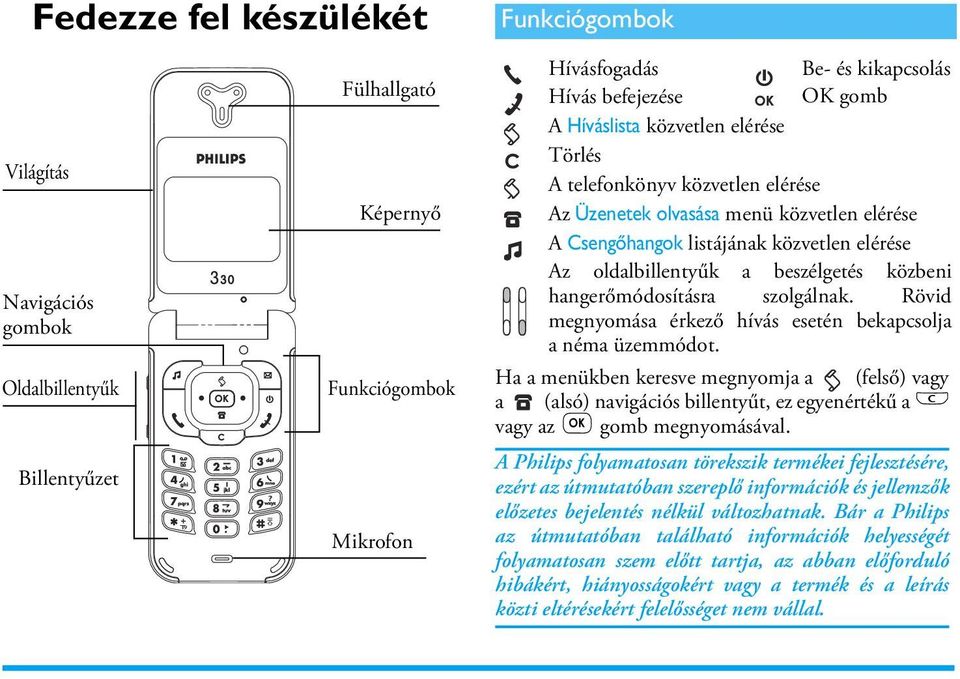
2 Fedezze fel készülékét Világítás Navigációs gombok Oldalbillentyűk Billentyűzet Fülhallgató Képernyő Funkciógombok Mikrofon Funkciógombok Hívásfogadás Be- és kikapcsolás Hívás befejezése OK gomb A Híváslista közvetlen elérése Törlés A telefonkönyv közvetlen elérése Az Üzenetek olvasása menü közvetlen elérése A Csengőhangok listájának közvetlen elérése Az oldalbillentyűk a beszélgetés közbeni hangerőmódosításra szolgálnak. Rövid megnyomása érkező hívás esetén bekapcsolja a néma üzemmódot. Ha a menükben keresve megnyomja a (felső) vagy a (alsó) navigációs billentyűt, ez egyenértékű a e vagy az, gomb megnyomásával. A Philips folyamatosan törekszik termékei fejlesztésére, ezért az útmutatóban szereplő információk és jellemzők előzetes bejelentés nélkül változhatnak. Bár a Philips az útmutatóban található információk helyességét folyamatosan szem előtt tartja, az abban előforduló hibákért, hiányosságokért vagy a termék és a leírás közti eltérésekért felelősséget nem vállal.
3 Tartalomjegyzék Fedezze fel készülékét...1 Funkciógombok...1 Tartalomjegyzék...1 A készülék használata...4 A karusszel...4 Szöveg- és számbevitel...4 A T9 -es szövegíró...5 Hagyományos szövegbeviteli mód...6 Összefoglaló Alaplépések...9 Alaplépések...9 A SIM-kártya behelyezése...9 A PIN-kód megadása...10 A dátum és az idő beállítása...11 A SIM-kártya telefonkönyvének másolása A másolás elfogadása...11 A másolás elutasítása...11 A másolás megszakítása...11 Az első hívás Az akkumulátor feltöltése Fő jellemzők...14 Készenléti képernyő Események...15 Hívás kezdeményezése Hívás fogadása és befejezése...15 Fotocall: fényképes hívásazonosítás...16 Újrahívás és visszahívás...16 Gyorshívás...17 A Híváslista ürítése...17 A telefonkönyv ürítése...17 A csengőhang kikapcsolása...18 A rezgő üzemmód bekapcsolása...18 Saját szám megnézése...18 Hívás közben A fülhallgató hangerejének beállítása...19 Elnémíthatja a mikrofont...19 Újra felhangosíthatja a mikrofont...19 Írhat a Jegyzettömbbe...19 Megnézheti a telefonkönyvet...19 Hívás közben elérhető egyéb funkciók A menüfa Képek és képernyő A fényképalbum...24 A képernyő...25 A képernyővédő...25 Képernyőanimáció...26 Animáció...26 Háttérvilágítás...26 Kontraszt Beállítások és profilok Beállítások...27 Tartalomjegyzék 1
4 Hangok...27 A képernyő...29 Biztonság...29 Óra és dátum...30 Nyelv...32 Kiegészítők...32 Gyorsbillentyűk...32 Hangparancs...34 Hálózat...35 Hívásbeállítások...35 Profilok Profilok...37 Kiegészítők beállításai A telefonkönyvek A telefonkönyv A SIM-kártya telefonkönyve...39 A telefon saját telefonkönyve...40 Új név felvétele a telefonkönyvbe A SIM-kártyán...40 A telefonkészülékben...40 Saját szám...41 A SIM-kártyán...42 Nevek szerkesztése és kezelése A telefonkészülékben Hívások és üzenetek...45 Számok hívása Segélyhívó szám...45 Egyéb számok...45 Üzenetek...46 SMS küldése SMS olvasása SMS törlése SMS-archívum SMS-beállítások Rádióüzenetek A képernyő Híváslista...51 Ürítés Naptár és egyéb funkciók...52 Naptár...52 Új esemény beírása Esemény módosítása Extrák...55 Faltenisz Számlálók Memóriastátusz Euró Számológép Ébresztőóra Postafiók neve Hálózat elérése Beállítások...59 Az -szerver elérése Speciális írása és küldése Tartalomjegyzék
5 Egy vagy több címzettnek...60 Melléklettel...62 Levelek fogadása és olvasása Csatlakozás a szerverhez ek letöltése...63 A mellékletek letöltése és mentése...63 Új -cím felvétele a telefonkönyvbe..64 ek törlése...65 Válasz a feladónak továbbítása WAP-szolgáltatások...66 Indítás Böngészés Kedvencek Speciális Képek...68 Állapotjelző ikonok...68 Utolsó oldal Viccek letöltése...68 Hozzáférési beállítások GSM-beállítások...69 Név módosítása...69 Gateway (Átjáró)...70 Kezdőlap További üzemeltetői szolgáltatások...71 GSM-jelsorozatok Hangszerver, hangpostafiók, üzenetszolgáltató stb lekérdezése (DTMF-hangok)...71 Szünet- és várakozásjelek...72 Az üzenetrögzítő lejátszása (példa)...72 Második hívás kezdeményezése...72 Második hívás fogadása...73 Konferenciahívás...74 Harmadik hívás fogadása...74 Külső hívásátadás...74 Biztonsági előírások Hibaelhárítás Eredeti Philips kiegészítők Megfelelési nyilatkozat Tartalomjegyzék 3
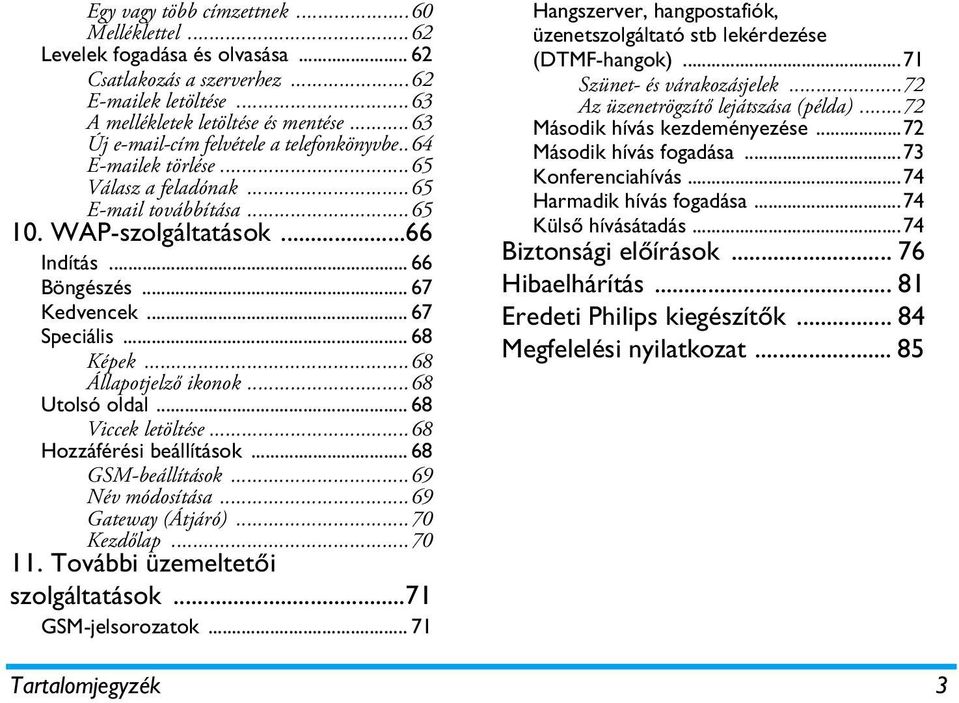
6 A készülék használata A karusszel A karusszel a képernyőn megjelenő ikonok gyűrűje, melyben minden ábra a készülék használatához szükséges funkciót vagy opciót szimbolizál. Üzemeltetői szolg. Gyorsbeállítások Beállítások Extrák Naptár Fényképalbum Telefonkönyv Híváslista Üzenetek Mivel a képernyőn az összes ikon nem fér el egyszerre, az elrejtett elemek a bal vagy a jobb gombbal jeleníthetők meg. A telefon bekapcsolásakor megjelenő első ikongyűrű a főkarusszel, Melyet készenléti állapotból az, gomb megnyomásával érhet el, s amely a fentebb látható ikonokat tartalmazza. A képernyő bal felső sarkában látható kis ábra jelzi, hogy a karusszel melyik elemén áll éppen. Az egyes funkciók vagy opciók eléréséhez lépegessen a bal (az óramutató járásával ellentétes) vagy jobb (az óramutató járásával megegyező) gombbal, majd a kiválasztott funkció, illetve opció megnyitásához nyomja meg az,-t. Ekkor egy alkarusszel vagy egy lista jelenik meg. A bal vagy jobb gombokkal váltogathatunk két opció, például Aktiválás/Deaktiválás, Be/Ki, valamilyen érték Növelése/Csökkentése stb. között. Addig ismételje a fenti műveleteket, míg el nem jut a kívánt funkcióhoz vagy opcióhoz. Amikor egy listában keres, a képernyő jobb oldalán megjelenő görgetősáv mutatja, hogy éppen hol tart. A navigációs billentyűvel ezután kiválaszthatja és az útmutató megfelelő fejezeteiben leírtak szerint módosíthatja a készülék bármely funkcióját. Szöveg- és számbevitel Az írott szövegek kétféleképpen vihetők be a szerkesztőmezőbe: vagy a T9 -es prediktív szövegíróval, vagy hagyományos beírással. A számok és az írásjelek bevitelére két további üzemmód áll rendelkezésre. A képernyőn megjelenő ikonok jelzik a használatban lévő szövegbeviteli módot. A beviteli módok között a *, a kis- és a nagybetű között a # gomb megnyomásával válthat. 4 A készülék használata
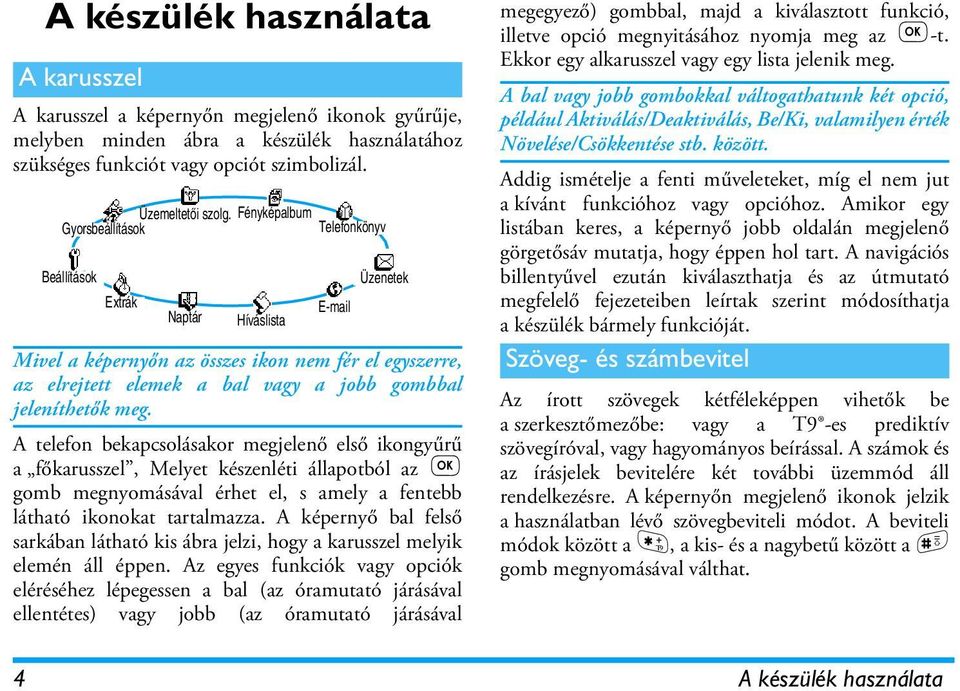
7 A T9 -es szövegíró Tudnivalók A T9 -es prediktív szövegíró egy olyan intelligens üzenetszerkesztő üzemmód, Tegic Euro. Pat. App amelyhez átfogó szótár is tartozik, s ezáltal gyors szövegbevitelt tesz lehetővé. Csak meg kell nyomnia a kívánt szó első betűit, s a T9 -es szövegíró ezeket elemezve kiírja javaslatait a szövegbeviteli mezőbe. Ha bevitt karakterek alapján több szó is megfeleltethető, a 0 gomb használatával kiválaszthatja a T9 javaslatai közül a megfelelőt (lásd az alábbi példát). A szövegíró használata Az egyes billentyűk a következő betűk és szimbólumok bevitelére szolgálnak: 2-9 Betűk beírása. 0 Rövid megnyomásával lapozhat a javasolt szavak listájában, hosszú megnyomásával visszafelé léphet. 1 vagy # A bevitel elfogadása. e Rövid megnyomásával egyetlen karaktert, hosszú megnyomásával a teljes szöveget törölheti. # Váltás * A beírás módjának kiválasztása Példa: a «home» szó beírása: 1. Nyomja meg a billentyűket. Ekkor a képernyőn megjelenik az adott billentyűsornak megfelelő első találat: Good. 2. A 0 gomb használatával kiválaszthatja a listából a Home szót. 3. Jóváhagyás az 1-es gombbal. A készülék használata 5
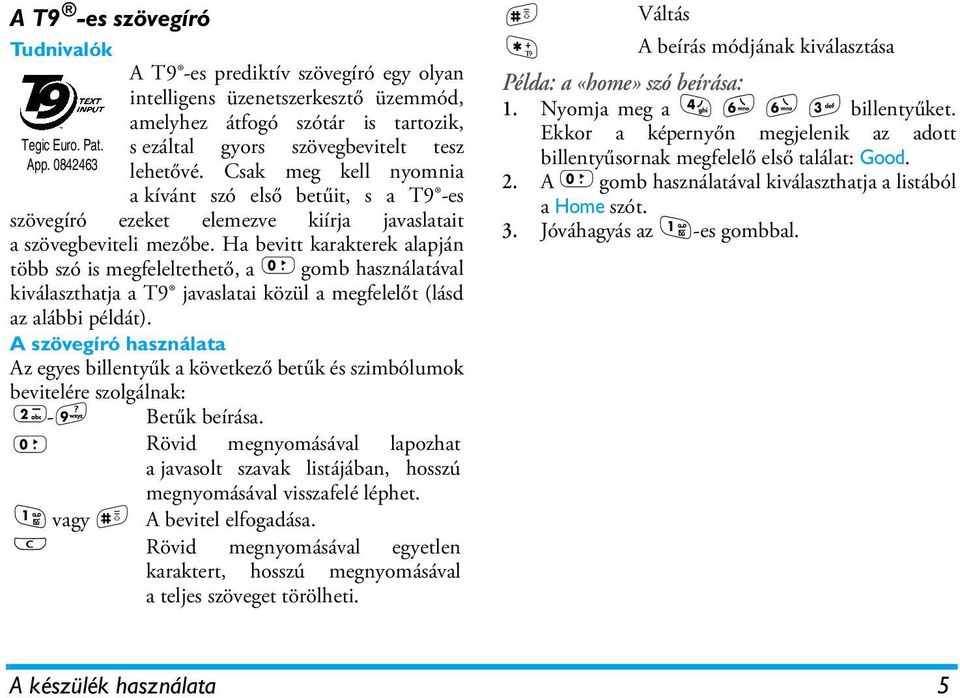
8 ÍRJA BE A SZÖVEGET: Ang Nyelv: Angol T9 Szövegszerkesztő: T9 A * gomb megnyomásával átválthat hagyományos, szám-, vagy írásjelbeviteli üzemmódra. ÍRJA BE A SZÖVEGET: Abc ÍRJA BE A SZÖVEGET: 123 ÍRJA BE A SZÖVEGET: %!? Bármelyik szöveges üzemmódban a # megnyomásával válthat kis- vagy nagybetűre: ÍRJA BE A SZÖVEGET: abc ÍRJA BE A SZÖVEGET: Abc ÍRJA BE A SZÖVEGET: ABC Hagyományos szövegbeviteli mód Bár a készülék alapértelmezettként a T9 prediktív szövegírót használja, a * gomb megnyomásával Ön bármikor átválthat a hagyományos Abc üzemmódra. Ezzel a módszerrel az egyes karakterek beírása a billentyűk megfelelő számú lenyomásával történik. Például, mivel a h betű a 4-es gombon szereplő második betű, beírásához kétszer kell megnyomni ezt a gombot. Ebben az üzemmódban tehát annyiszor kell megnyomnia az egyes gombokat, ahányadik helyen a beírni kívánt betű áll. Abc -üzemmódban az egyes billentyűk megnyomásakor a hozzájuk tartozó összes karakter megjelenik a képernyő alján, megkönnyítve ezzel a szövegíró használatát (lásd lentebb). A «Home» szó beviteléhez ebben az üzemmódban a következő sort kell beütnie: 4, 4 (GHI) 6, 6, 6 (MNO), 6 (MNO), 3, 3 (DEF). A bevitel jóváhagyása az, gombbal történik. A betűk, számok és szimbólumok elhelyezkedése a billentyűzeten a következő: Billentyű Alfanumerikus jelek 1 szóköz _ # = < > ( ) & $ 2 a b c 2 à ä å æ ç 3 d e f 3 é è Φ 4 g h i 4 Γ ì 5 j k l 5 Λ 6 m n o 6 ñ ò ö 6 A készülék használata
9 Billentyű Alfanumerikus jelek 7 p q r s 7 β Π Θ Σ 8 t u v 8 ü ù 9 w x y z 9 ø Ω Ξ Ψ 0. 0, / : ;!? * + - % * Váltás a különböző szövegbeviteli módok között. # Váltás a kis- és nagybetűs karakterek között. e Rövid megnyomásával egyetlen karaktert, hosszú megnyomásával a teljes szöveget törölheti. Összefoglaló Be- és kikapcsolás A PIN-kód megadása Bekapcsoláshoz nyomja meg röviden, kikapcsoláshoz hosszan a ) gombot. A billentyűzet segítségével üsse be PIN-kódját, majd megerősítésül nyomja meg az, vagy a # gombot. Hívás kezdeményezése Hívás fogadása Hívás befejezése A Telefonkönyv gyors megnyitása A Híváslista gyors megnyitása SMS olvasása Az SMS küldése menü gyors elérése A Csengőhangok listájának gyors megnyitása Írja be a telefonszámot a billentyűzeten, majd a hívás elindításához nyomja meg az ( gombot, vagy az, gombbal válassza ki a Hívás opciót, majd az indításhoz nyomja meg a (-t vagy az,-t. Nyissa fel a telefont, vagy nyomja meg a ( gombot, amikor hívása érkezik. Hajtsa le a fedelet, vagy nyomja meg a ) billentyűt. Készenléti állapotban nyomja meg a p gombot. Készenléti állapotban nyomja meg a c vagy a ) gombot. Készenléti állapotban nyomja meg az s gombot. Készenléti állapotban nyomja meg hosszan az s gombot. Készenléti állapotban nyomja meg a T gombot. A készülék használata 7
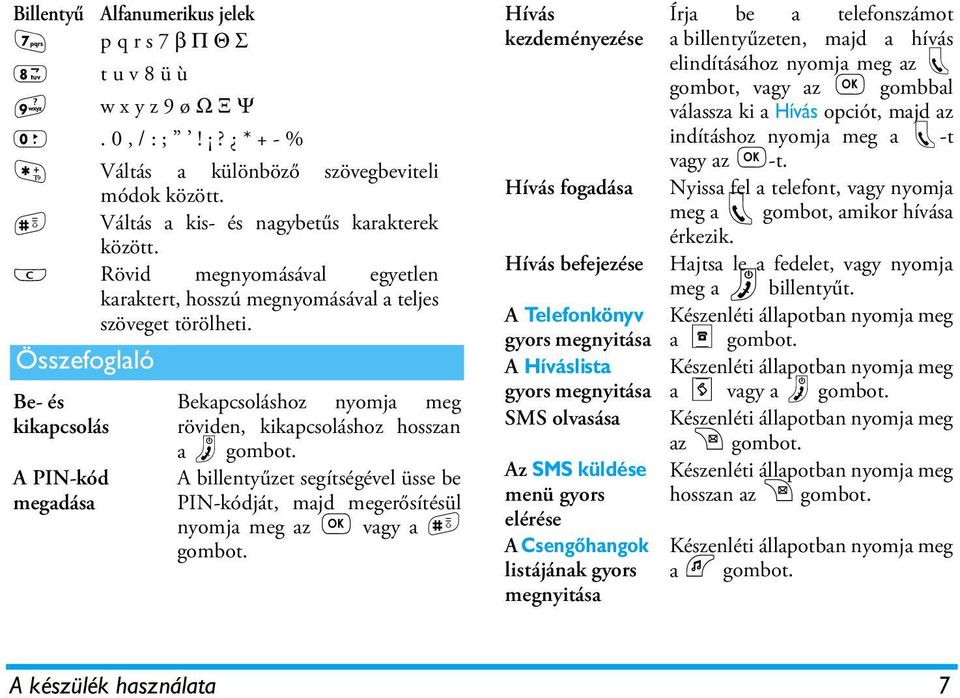
10 A Néma üzemmód be- és kikapcsolása Visszatérés az előző menübe Visszatérés a készenléti képernyőhöz Nyelv kiválasztása A karusszel megjelenítése A telefonkönyv használata Készenléti állapotban nyomja meg hosszan a T gombot. Nyomja meg a e gombot. Nyomja meg hosszan a e-t vagy röviden a )-t. Készenléti állapotban nyomja meg hosszan a 0 gombot, válassza ki a nyelvet, és nyomja meg az,-t. 1. Nyomja meg az, gombot. 2. A funkciókat a bal vagy jobb gomb mozgatásával érheti el, az, gombbal pedig az almenükbe juthat. 3. Ismételje a 2. lépést, amíg el nem éri a kívánt funkciót. 1. Készenléti állapotban nyomja meg a p gombot. 2. A fel / le gombokkal lépegethet a listában, majd a ( gombbal felhívhatja a kiválasztott személyt. 8 A készülék használata
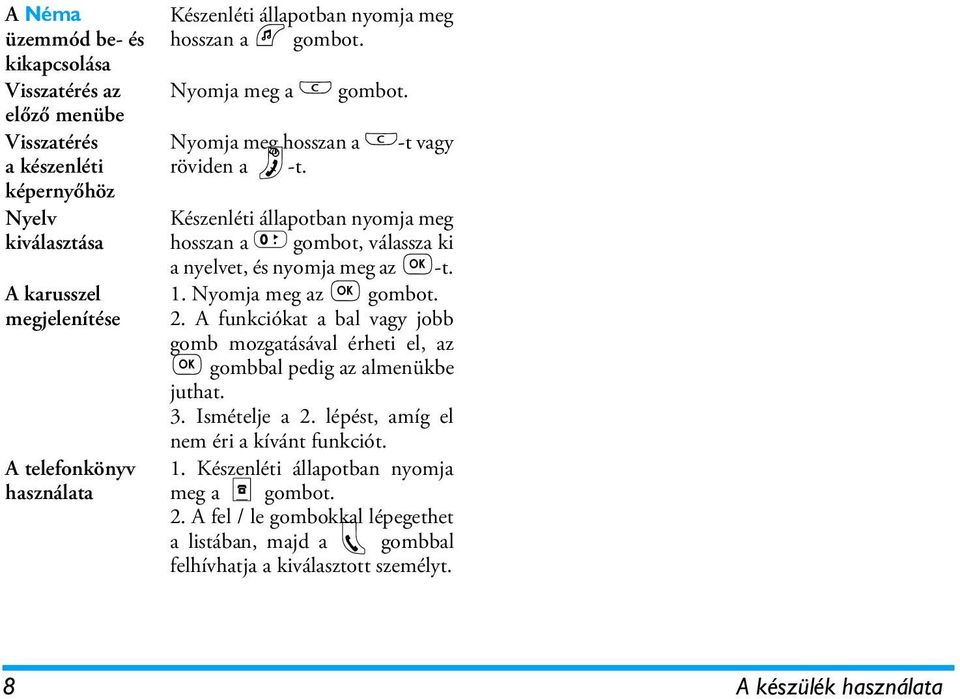
11 1 Alaplépések Használat előtt olvassa el a Biztonsági előírások című fejezetben található utasításokat! Alaplépések A készülék használatához be kell helyeznie a GSMszolgáltató, illetve a készülék forgalmazója által biztosított, érvényes SIM-kártyát. A SIM-kártya tartalmazza az Ön előfizetését és mobiltelefonszámát, valamint egy olyan memóriát, amelyben telefonszámok és üzenetek tárolhatók (l. A telefonkönyvek című fejezetet a 39. oldalon). A SIM-kártya behelyezése 1. Nyomja meg az akkumulátor-kioldó gombot és vegye le a fedelet. Ügyeljen arra, hogy a készülék kikapcsolt állapotban legyen! 2. A belső kioldók egymás utáni lenyomásával vegye ki az akkumulátort, majd balról húzza ki az akkumulátort. 3. Vegye ki a SIM-kártyát a tartójából és tegye be a foglalatba. Ügyeljen arra, hogy a kártya levágott sarka a megfelelő helyre kerüljön. Ezután nyomja Alaplépések 9
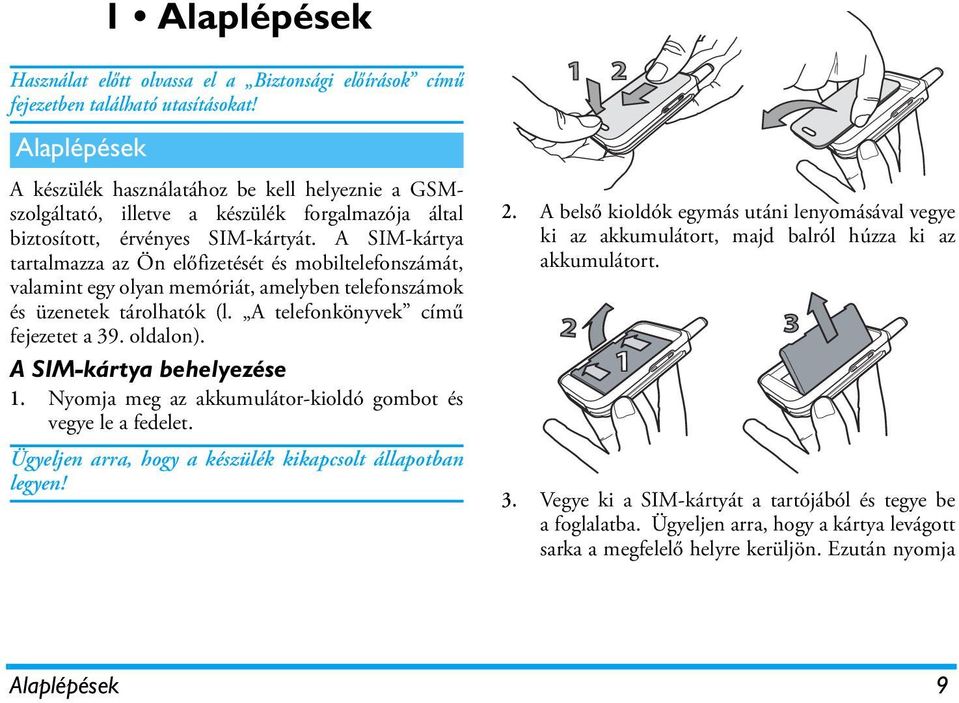
12 ütközésig a fém csíptetőt, ami megtartja a SIMkártyát 5. Az akkumulátortartó fedelét fém érintkezőivel lefelé csúsztassa a megfelelő nyílásokba. 4. Helyezze vissza az akkumulátort a foglalatba az alábbi ábra alapján: először illessze a jobb oldalát a készülék jobb széléhez, majd megnyomva pattintsa a helyére. A PIN-kód megadása 1. A telefon bekapcsolásához hosszan nyomja meg a ) gombot. 2. Ezután lehet, hogy meg kell adnia PIN-kódját, azaz SIM-kártyája 4-8 számjegyből álló titkos kódját, amely védi a készüléket a jogosulatlan használattól. Ezt a gyárilag programozott számot a hálózatkezelőtől vagy a forgalmazótól kapja meg. A PIN-kód egyéni beállításával kapcsolatban lásd A kódok módosítása részt a 30. oldalon. Ha háromszor egymás után hibás PIN-kódot ad meg, a SIM-kártya lezárja a készüléket. A zár feloldásához el kell kérnie PUK-kódját a hálózatkezelőtől. 10 Alaplépések
13 3. Írja be a PIN-kódot. Ha rossz számot vitt be, nyomja meg a c gombot. Az elfogadáshoz használja az, vagy a # billentyűt. A dátum és az idő beállítása Első bekapcsoláskor a telefonkészülék kéri, hogy a megfelelő számbillentyűk használatával állítsa be a dátumot (törléshez használja a e gombot). A beállítás elfogadásához nyomja meg az,-t. Hasonló módon állíthatja be az időt is. Az összes dátum- és idő-beállítási opciót l.: 30. o. A SIM-kártya telefonkönyvének másolása Ha a legelső bekapcsoláskor nem másolja le a SIM telefonkönyvét, ezt később közvetlenül a menüből megteheti (l.: 39. o.). Ha volt már korábban mobiltelefonja és ugyanazt a SIM-kártyát használja, akkor kártyája - részben vagy egészben - tartalmazhatja mostani telefonkönyvét. A készülék ezt érzékeli, és egy szöveges üzenetben megkérdezi, hogy kéri-e a SIM-kártya telefonkönyvének másolását a készülék beépített memóriájába (lásd lentebb). Kilépéshez nyomja meg a e, elfogadáshoz az, gombot. A másolás elfogadása A SIM-kártya telefonkönyvének a készülékbe történő átmásolását az, megnyomásával fogadhatja el. Ha elvégezte a másolást, a készülékben található telefonkönyv automatikusan az alapértelmezett telefonkönyvvé válik. A SIM-kártya telefonkönyvéhez való visszatéréshez, válassza ki a Telefonkönyv > A SIMkártyán menüpontokat. A másolás elutasítása Ha bekapcsoláskor a e gomb megnyomásával elutasítja a SIM-kártya tartalmának letöltését, a másolás nem indul el, és a telefonkönyvek változatlanul maradnak. A SIM-kártya telefonkönyve az alapértelmezett, s a telefonkönyvek közti váltáshoz ki kell választania a Telefonkönyv > Telefonkönyvbeállítások > Telefonkönyv kiválasztása > A telefonban menüpontokat. A másolás megszakítása 1. Ha a másolás már folyamatban van, s közben meggondolja magát, a e gomb megnyomásával megszakíthatja a SIM-kártya tartalmának letöltését. 2. A másolás megszakad, és a telefonkönyvek csak a művelet visszavonása előtt letöltött bejegyzéseket tartalmazzák. Alaplépések 11
14 3. A SIM-kártya telefonkönyve az alapértelmezett, s a telefonkönyvek közti váltáshoz ki kell választania a Telefonkönyv > Telefonkönyvbeállítások >Telefonkönyv kiválasztása > Atelefonban menüpontokat. Az első hívás 1. Írja be a telefonszámot (ha hibázik, a e gombbal törölhet), majd nyomja meg a ( gombot. 2. Ha létrejött a kapcsolat, a készülék két csipogó hangot ad. A hívás befejezéséhez használja a ) gombot. Az akkumulátor feltöltése A készülék újratölthető elemmel (akkumulátorral) működik. Az új akkumulátorok nincsenek teljesen feltöltve. Az alacsony energiaszintről hangjelzés ad tájékoztatást. Bekapcsolt készülékből nem tanácsos eltávolítani az akkumulátort: így minden egyéni beállítása elveszhet (lásd a telep biztonságos használatáról szóló részt: 78. o.). 1. Ha az akkumulátort behelyezte és a fedelét rátette, csatlakoztassa a töltőt (amelyet a telefonnal együtt a dobozban megtalált) az alábbi ábra szerint a készülék jobb alsó csatlakozóaljzatába. 2. Az adaptert helyezze könnyen hozzáférhető hálózati csatlakozóba. A b szimbólum a töltés állapotát mutatja: Töltés közben a négy állapotjező pálcika mozog. Ezek mindegyike mintegy 25%-os töltöttségi szintet jelöl, s a készülék teljes feltöltése hozzávetőleg két és negyed órát vesz igénybe. Amikor mind a 4 pálcika mozgása megáll, az akkumulátor teljesen feltöltött állapotban van, és a készülék levehető a töltőről. Az akkumulátortöltő a csatlakozó felső részén elhelyezkedő kioldógombok megnyomásával választható le a készülékről. 12 Alaplépések
15 A hálózattól és a felhasználási körülményektől függően a beszélgetési időtartam legfeljebb 4, a készenléti idő legfeljebb 16 óra lehet. Az akkumulátorban nem okoz kárt azzal, ha készülékét a teljes feltöltés után is a töltőn hagyja. A töltő kikapcsolásának egyetlen módja a hálózatról történő leválasztás, ezért érdemes könnyen hozzáférhető hálózati csatlakozót használni. Belgiumban a töltő IT-táphoz is csatlakoztatható. 3. Ha telefonját több napon keresztül nem kívánja használni, az akkumulátort célszerű eltávolítani. A telefon töltés közben is használható. Ha az akkumulátor teljesen lemerült, a Töltés ikon csak mintegy 2-3 perccel a töltés megkezdése után jelenik meg. Alaplépések 13
16 2 Fő jellemzők Készenléti képernyő A készülék bekapcsolása és a PIN-kód beírása után (lásd 10. o.) a telefon készenléti képernyője jelenik meg, ami azt jelenti, hogy készen áll a használatra. Készenléti állapotban a készülék több szimbólumot is meg tud jeleníteni egyidejűleg. Ha az n szimbólum nem látható a képernyőn, akkor a hálózat pillanatnyilag nem elérhető. Lehet, hogy rossz vételi területen tartózkodik: próbáljon meg egy másik helyet. Ha a készüléket 2 percig nem használja, az automatikusan visszatér a készenléti képernyohőz. Q Néma - Készüléke hívás érkezésekor nem ad hangjelzést. V Rezgő - Hívás érkezésekor a készülék csak rezeg. s SMS-üzenet - Új üzenete érkezett. M Hangposta - Új hangpostaüzenete érkezett. A Ébreszto óra aktivált. S SMS megtelt - Az üzenetek memóriája megtelt. Törölje a régi üzeneteket, hogy fogadhassa az újakat. F Feltétlen hívásátirányítás más telefonszámra - Az összes bejövő hívást egy a hangpostától eltérő telefonszámra továbbítja. f Feltétlen hívásátirányítás hangpostára - Az összes bejövő hívást ahangpostafiókra továbbítja. B Akkumulátor - A pálcikák az akkumulátorszintet jelzik (4 pálcika = feltöltve, 1 pálcika = alacsony). H Saját zóna - A hálózatkezelő által definiált hívási zóna. Előfizetésfüggő - a részleteket kérdezze meg a szolgáltatótól. N GSM-hálózat: a készülék csatlakozott a GSM-hálózathoz Vételi minőség: minél több pálcika látható, annál jobb a vétel. R Roaming - Akkor jelenik meg, ha akészülék más hálózatba jelentkezett be (pl. amikor külföldön tartózkodik). 14 Fő jellemzők
17 Események Bizonyos események (nem fogadott hívások, új üzenetek érkezése, emlékeztető a naptárból stb.) módosíthatják a készenléti képernyőt. Ebben az esetben az, gombbal elérheti a megfelelő menüt, ill. a e hosszú megnyomásával visszatérhet készenléti állapotba. Hívás kezdeményezése 1. Készenléti állapotban a billentyűzet segítségével üsse be a kívánt telefonszámot. A hibás bevitel a e gomb megnyomásával javítható. Nemzetközi híváshoz a szokásos nemzetközi előhívószám helyett + -t írhat. Ehhez hosszan nyomja meg a * gombot az ország előhívószámának megadása előtt. 2. A ( gombbal tárcsázhatja a számot, a ) gombbal pedig befejezheti a hívást. A híváskezdeményezés egyéb módjainak megismeréséhez lásd a Számok hívása című fejezetet a 45. oldalon. Hívás fogadása és befejezése 1. Amikor hívást fogad, a telefon csöröghet és/vagy rezeghet. Nyissa szét a telefont, vagy ha már nyitva volt, nyomja meg a ( gombot. 2. Ha nem kívánja fogadni a hívást, használja a ) billentyűt. Aktív Hívásátirányítás funkció mellett (l.: 35. o.) a hívás automatikusan egy másik számra vagy a hangpostafiókba érkezik. A telefon nem csörög, ha a csengőhang ki van kapcsolva (lásd 18. o.). Ha Ön a Hívásfogadás bármely gombbal funkciót választotta (l.: 37. o.), akkor a hívásokat (a ) kivételével) bármelyik billentyű megnyomásával fogadhatja. 3. A hívás befejezéséhez nyomja meg a )gombot vagy csukja össze a telefont. Függetlenül attól, hogy az összecsukás aktívra van-e állítva vagy sem, a bejövő hívások számára (lásd a 35. o.), a telefon összecsukásával a folyamatban levő hívás mindig befejeződik. A beszélgetés végét egy csipogó hang jelzi. Fő jellemzők 15
18 Fotocall: fényképes hívásazonosítás Ez a funkció csak akkor működik, ha a készülék saját telefonkönyvét használja, nem a SIM-kártyáét. A Képes hívás funkció lehetővé teszi: - a 10 rendelkezésre álló csoport egyedi beállítását megkülönböztető nevekkel ( Barátok, Üzleti, Szabadidő stb.), a Fényképalbum képeivel vagy a Csengőhang menü dallamaival, - egy vagy több név hozzárendelését egy-egy csoporthoz. Így ha hívja Önt valaki, a képernyőn a neve mellett megjelenik annak a csoportnak a képe is, amelyhez tartozik. A csoporthoz rendelt dallam szintén megszólal. 1. Ha nem tette meg a készülék első bekapcsolásakor (lásd az Alaplépések című fejezetet a 9. oldalon), másolja be SIM-kártyája tartalmát a telefonba: nyomja meg az,-t és válassza ki a Telefonkönyv > Telefonkönyv beállításai > Telefon másolása menüpontokat, majd nyomja meg az,-t. Várja meg, míg befejeződik a másolás. 2. A Telefonkönyv karusszeljében válassza ki a Csoportbeállítások pontot, nyomja meg az,-t és jelölje ki a kívánt csoportot. 3. Nevezze el az azonosítandó csoportot ( Barátok, Gyerekek stb.), majd válassza ki az adott csoporthoz társítandó Dallamot és Képet. 4. A e gomb hosszú megnyomásával visszatérhet készenléti állapotba, majd a p gombbal megjelenítheti a telefonkönyv tartalmát. Válassza ki azt a személyt, akit az adott csoporthoz szeretne kapcsolni, majd nyomja meg az,-t. Ezután válassza a Csoport kiválasztása menüpontot, és jelölje ki a kívánt csoport nevét. Amikor ez az ismerőse hívja Önt, az adott csoporthoz rendelt Dallam, illetve Kép jelzi a hívást. Az első három csoporthoz előre meghatározott színek társulnak, melyek az adott csoporthoz tartozó hívó esetén felvillannak: az első csoport piros, a második zöld, a harmadik narancsszínű. A többi csoportból érkező híváskor a három szín felváltva villog. Újrahívás és visszahívás A telefon az utolsó 30 számot a Híváslista menüben tárolja (hívott, nem fogadott ill. fogadott). Ezek közül bármelyiket újra-, illetve visszahívhatja és közvetlenül is tárcsázhatja. A készülék az utoljára hívott számot jeleníti meg elsőként. 1. A készenléti képernyőn a c gombbal érheti el a Híváslista opciót, amely az utoljára fogadott, ill. kezdeményezett hívásokat jeleníti meg időrendben. Ha a felsorolt számok valamelyike 16 Fő jellemzők
19 már szerepel a Telefonkönyv menüben, a hozzá tartozó név is megjelenik. 2. Az újra-, ill. visszahívandó szám kiválasztásához lépkedjen felfelé vagy lefelé. A ( gombbal tárcsázhatja a számot, a ) gombbal pedig befejezheti a hívást. Gyorshívás Gyorshívás A Telefonkönyvbe való belépés és a lista görgetése helyett az adott névkártyát egy gyorsgombhoz kapcsolhatja, s így a kiválasztott nevet egy hosszú gombnyomással közvetlenül felhívhatja (pl. a 2 gomb hosszú megnyomásával haza, a 3 gombbal pedig az irodájába telefonálhat). Gyorsbillentyűként csak a 2-9-es gombok használhatók, mivel a 0 (nyelvválasztás) és az 1 gomb (hangpostafiók hívása) funkciója kötött és nem újraprogramozható. 1. Ha egy gyorsgombot gyorshívásra kíván beállítani, az,-val lépjen a főmenübe, válassza ki a Beállítások > Gyorsgombok menüpontokat, majd nyomjon,-t. 2. Válasszon ki egy Nem használt számbillentyűt (2-9-ig), majd nyomja meg az,-t. 3. Ezután válassza ki a Gyorshívás-t, és nyomjon,-t, majd válasszon ki egy nevet a megjelenített Telefonkönyvből. Jóváhagyáshoz nyomja meg az, gombot. 4. Készenléti állapotban hosszan nyomja meg a beprogramozott gombot a hozzárendelt szám tárcsázásához: azonnal létrejön a kapcsolat. A beszélgetés befejezéséhez nyomja meg a ) gombot. A gyorsgombokat is beállíthatja parancsok végrehajtására (lásd a Gyorsbillentyűk részt a 32. oldalon), és bármikor megváltoztathatja vagy törölheti őket. A Híváslista ürítése A híváslista kiürítéséhez nyomja meg Ürítés az,-t és válassza ki a Híváslista és az Ürítés menüpontokat, majd a végrehajtáshoz nyomja meg az,-t. A telefonkönyv ürítése A telefonkönyv tartalmának egy A telefonkönyv ürítése lépésben történő törléséhez nyomja meg az, gombot, majd válassza ki a Telefonkönyv Telefonkönyv beállításai, telefonkönyv Fő jellemzők 17
20 ürítése menüpontokat. Az, gomb megnyomásával kiürül a telefonkönyv tartalma. Ez az opció csak a telefonban lévő telefonkönyvre vonatkozik, a SIM-kártya telefonkönyvére NEM (lásd A telefonkönyvek című fejezetet a 39. oldalon). A csengőhang kikapcsolása Ha nem szeretné, hogy telefonja Néma csörögjön, amikor hívása érkezik, kikapcsolhatja a csengőhangot. Ha hívása érkezik, villogni kezd a bejövő hívás szimbólum, a képernyő a Bejövő hívás üzenetet jeleníti meg, a telefon viszont nem csörög. A csengőhang kikapcsolásához tegye a következőt: 1. Nyomja meg az, gombot és válassza ki a Beállítások > Hangok > Csengőhang hangereje. 2. A bal gombbal a hangerőt a Néma üzemmódra állíthatja. A néma üzemmód a Profilok > Néma opciók kiválasztásával is elérhető. Ekkor a rezgő üzemmód is aktiválódik. A gyorsabb elérhetőség érdekében gyorsgombot is létrehozhat ehhez a funkcióhoz. A rezgő üzemmód bekapcsolása Ha bekapcsolja ezt a funkciót, a telefon Vibrátor rezgéssel jelzi a bejövő hívásokat (a néma üzemmód Néma gyors beállítás útján történő bekapcsolása a fentebb leírtak értelmében szintén aktiválja a rezgő üzemmódot). Egyébként az alábbiak szerint járjon el: 1. A készenléti képernyőn nyomja meg az,-t, majd válassza ki a Beállítások > Hangok >Rezgő menüpontokat. 2. A bal, ill. jobb gombbal válassza ki a Be, ill. Ki opciót, majd az, gombbal hagyja jóvá. A vibrátor (rezgő üzemmód) bekapcsolása nem némítja el a csengőt. Amennyiben ezt szeretné, és csak a rezgőfunkciót akarja használni, kapcsolja be a fentebb leírt módon a Néma üzemmódot. Saját szám megnézése Saját telefonszámának megtekintéséhez készenléti állapotban nyomja meg a p gombot és válassza ki a Saját számok menüpontot. Ezután nyomja meg az,-t, válassza ki a Megjelenítés opciót, és nyomja meg újra az,-t. Ekkor megjelenik a képernyőn a telefonszám, feltéve, hogy az a SIM-kártyán 18 Fő jellemzők
21 megtalálható. Ha nem így lenne, válassza ki az Új opciót, és kövesse az utasításokat. Amennyiben telefonszáma megtalálható a Telefonkönyvben, hívás közben is megnézheti azt. Lásd a Névlista megtekintése részt a 19. o.-n. Hívás közben... A fülhallgató hangerejének beállítása Hívás közben az oldalbillentyű felfelé ill. lefelé való mozgatásával növelheti/csökkentheti a hangerőt. Elnémíthatja a mikrofont Ha a mikrofont teljesen elnémítja, Néma beszélgetőpartnere nem hallja Önt. Beszélgetés közben nyomjon,-t és válassza ki a Néma opciót, majd hagyja jóvá az, újbóli megnyomásával. Újra felhangosíthatja a mikrofont A mikrofon beszélgetés közbeni felhangosításához nyomja meg az,- Felhangosítás t, és válassza ki a Mikrofon bekapcsolása opciót. A választás elfogadása az, gomb megnyomásával történik, s ekkor a mikrofon újra üzemel. Írhat a Jegyzettömbbe A jegyzettömb egy ideiglenes Jegyzettömb memória, amelybe hívás közben bejegyezhet egy telefonszámot. Ehhez a beszélgetés közben egyszerűen írja be a bejegyezni kívánt számot. Várjon néhány másodpercig, hogy a szám automatikusan mentésre kerüljön a jegyzettömb memóriájában. Amikor véget ér a beszélgetés, az, megnyomásával tárcsázhatja, vagy elmentheti a Telefonkönyvbe stb. Megnézheti a telefonkönyvet A telefonkönyv hívás közben történő megtekintéséhez: Névjegyzék 1. Nyomja meg az,-t, válassza ki a Névjegyzék megnézése opciót, nyomja meg az,-t, majd a fel és le gombokkal fussa végig a bejegyzéseket. 2. A hívás közbeni képernyőhöz való visszatéréshez nyomja meg kétszer a e gombot. Hívás közben elérhető egyéb funkciók Új név felvétele a Telefonkönyvbe (l.: 40. o.), Üzenetek (SMS) írása és küldése a Telefonkönyvön vagy a Jegyzettömbön keresztül (l.: 46. o.), Üzenetek elolvasása (l.: 48. o.), Fő jellemzők 19
22 Híváslista megtekintése (l.: 50. o.), Napló megtekintése (l.: 52. o.), Hangposta ellenőrzése, ill. a hangszerver elérése a Jegyzettömbön keresztül (l.: 71. o.), DTMF-hangok átvitele üzenetrögzítőkre és más eszközökre (l.: 71. o.), Második hívás kezdeményezése (l.: 72. o.) 20 Fő jellemzők
23 3 A menüfa A menük tartalmazzák az összes GSM-funkciót, és mindben ikonok vagy listák találhatók. A menük és almenük az, gomb megnyomásával érhetők el, közöttük a bal / jobb, a listákban pedig a felső / alsó navigációs gombokkal mozoghat. Bármilyen adatbevitel vagy választás érvényesítése az, megnyomásával lehetséges. További üzemeltetői szolgáltatások 71. o.* Extra szolgáltatások 71. o. Szolgáltatói számok 71. o. WAP-szolgáltatások 66. o. Indítás / Böngészés / Kedvencek / Utolsó oldal / Speciális / Hozzáférési beállítások A fényképalbum 24. o. A telefonkönyvek 39. o. Üzenetek 46. o. SMS küldése 46. o. Melléklettel / Telefonszám beszúrása / Küldés most / Mentés SMS olvasása 48. o. Beérkezett üzenetek / Mentett üzenetek / Összes törlése SMS-archívum 49. o. SMS-beállítások 49. o. SMS-központ / Aláírás / Elavulási idő / Válaszútvonal / Kézbesítési értesítő / Automatikus SMS-mentés Ürítés 51. o. Rádióüzenetek 50. o. Fogadás / Témák / Területi kódok 58. o. Beállítások 59. o. Postafiók neve / Hálózat elérése / Az szerver elérése / Speciális Postaláda megnyit. 62. o. Levél küldése 60. o. Híváslista 51. o. A képernyő 51. o. Ürítés 51. o. A menüfa 21
24 Naptár 52. o. Események Napi nézet Heti nézet Havi nézet Múltbeli törlése Extrák 55. o. Faltenisz 55. o. Számlálók 55. o. Euró 57. o. Memóriastátusz 56. o. Számológép 57. o. Ébresztőóra 57. o. Beállítások 27. o. Hangok 27. o. Csengőhang / A csengetés hangereje / Billentyűhangok / Percenkénti figyelmeztetés / Naptári emlékeztető / Alacsony akkumulátorszint / Új SMS jelzése / Rezgő üzemmód A képernyő 25. o. A képernyővédő / Háttérvilágítás / Animáció / Képernyőanimáció / Kontraszt Biztonság 29. o. Nyilvános nevek / Letiltás / A kódok módosítása / PIN-kódos védelem Óra és dátum 30. o. Időkijelzés / A dátum beállítása / A dátum formátuma / Az idő beállítása / Időzóna / Nyári idő Nyelv 32. o. Gyorsbillentyűk 32. o. Hangparancs 34. o. Kiegészítők 32. o. Automatikus kikapcsolás / Automatikus hívásfogadás 22 A menüfa
25 Hálózat 35. o. Újbóli bejelentkezés / Kedvenc hálózatok Hívásbeállítások 35. o. Hívásvárakoztatás / Hívásazonosítás / Hívásfogadás a fedél felnyitásával / Hívásátirányítás / Automatikus újrahívás / Hívásfogadás bármely billentyűvel / Postafiókok Profilok 37. o. * Előfizetésfüggő A menüfa 23
26 4 Képek és képernyő A Fényképalbum és a Képernyő menükben képeket választhat a listából, azokat megjelenítheti a képernyőn, valamint beállíthatja a háttérvilágítás időtartamát, az animációkat, a képernyővédőt stb. Készenléti állapotban nyomja meg az, gombot és válassza ki vagy a Fényképalbum, vagy a Beállítások, majd a Képernyő opciót. A fényképalbum Ebben a menüben a készülékben tárolt képek rendezése, illetve megjelenítése végezhető a Megjelenítés, a Törlés, a Módosítás stb. almenük segítségével. Amikor belép valamelyik elérhető almenübe, a telefonban tárolt képek szöveges listában jelennek meg. A grafikus kijelző eléréséhez válasszon ki egy képet a listából és nyomja meg a jobb gombot. Ezután a c (felső) vagy a p (alsó) gombokkal juthat a következő, illetve az előző képhez, vagy a bal gombbal visszatérhet a szöveges listához. Az egyes fájlok átnevezéséhez válassza ki az elemet a listából, majd nyomja meg kétszer az,-t. Válassza ki az Átnevezést, nyomja meg az,-t, majd az új nevet beírva újra nyomja meg az,-t. Az alábbi táblázat segítségével áttekintheti azokat az eszközöket, illetve kapcsolatformákat, amelyekkel fájlokat küldhet és fogadhat. Eszköz Fájl típusa Kapcsolat Lásd: Példa: Mobilról mobilra EMS-animáctió és BMP-ikon SMS SMS küldése című fejezetet a 46. oldalon. JPEG A mellékletek letöltése és mentése című fejezetet a 63. oldalon Egy másik mobilkészülékről küldött, illetve fogadott üzenet. 24 Képek és képernyő
27 Eszköz Fájl típusa Kapcsolat Lásd: Példa: PC-ről en keresztül mobilra A JPEG-képeknek a mobiltelefon számára megfelelő méretűeknek és formátumúaknak kell lenniük, hogy megfelelően tárolhatók és megjeleníthetők legyenek. Erről a témáról bővebben lásd A mellékletek letöltése és mentése című fejezetet a 63. oldalon. A képernyő Ez az elem a Beállítások menüben található, és segítségével minden, a kijelzőre vonatkozó opció, többek közt a képernyővédő is, elérhető. A képernyővédő Itt kapcsolható be és ki Képernyővédő JPEG A mellékletek letöltése és mentése című fejezetet a 63. oldalon a képernyővédő. Ha ez a funkció aktív, a telefon készenléti állapotban az Ön által mentett és kiválasztott jpeg fájlok használatával fotókat jelenít meg a képernyőn (lásd A mellékletek letöltése és mentése című fejezetet a 63. oldalon). Digitális fényképezőgéppel készített fotók, vagy az Internetről letöltött fájlok. 1. Válassza a Beállítások > Képernyő > Képernyővédő menüpontokat, nyomja meg az,-t majd a bal vagy jobb gombbal a Be opciót, és nyomja meg az,-t. A megjelenő listában a bal vagy a jobb gombbal válasszon ki egy képet (ugyanezekkel a gombokkal vissza is vonhatja a kijelölést), majd a p gombbal fogadja el a választást. Miután kiválasztotta a képeket, az, gomb megnyomásával aktiválhatja a képernyővédőt. Ha diavetítésszerűen szeretné működtetni a képernyővédőt, több képet kell kiválasztania (legfeljebb tízet). Ha csak egy képet választ ki képernyővédőnek, csak ez az egy fog megjelenni a képernyőn. 2. Válassza ki a Kezdés késleltetése menüpontot, majd a bal vagy jobb gomb használatával válasszon ki egy 1 és 5 perc közötti értéket. Képek és képernyő 25
28 Készenléti állapotban a képernyővédő az itt beállított idő elteltével lép működésbe. 3. Ezután válassza ki a képernyővédő Vetítési időköz jellemzőjét (10 mp.-től 5 percig) és nyomja meg az,-t. A képek megjelenítése a megadott időköz alkalmazásával történik. Ezek a háttérképek automatikusan eltűnnek, amikor belép valamilyen szerkesztőmezőbe, s ezek aktiválása egyben a képernyővédő kikapcsolását is jelenti. Képernyőanimáció Ebben a menüben a készenléti Képernyőanimáció képernyőn megjelenő animációkat állíthatja be. Nyomja meg a bal vagy a jobb gombot az egyik ikon kiválasztásához, vagy a Véletlenszerű menüpontot az összes ikon véletlenszerű sorrendben történő megjelenítéséhez, majd nyomja meg az,-t. Ennek a funkciónak a bekapcsolása szintén deaktiválja a képernyővédőt. Animáció Animáció Itt a különböző menükre vonatkozóan be- vagy kikapcsolhatja az animációt. Ha ezt a funkciót nem használja, a készülék sokkal kevesebb energiát fogyaszt. Háttérvilágítás A háttérvilágítás akkor kapcsolódik be, Háttérvilágítás amikor hívás vagy üzenet érkezik, illetve ha a listákban vagy a menükben stb. keres. A háttérvilágításnak mind a Fényereje (7 szint), mind az Időtartama (Ki állapottól 30 mp.-ig) magadható. Mindkét beállítást az, megnyomásával hagyhatja jóvá. Ez a funkció szintén energiaigényes. Kontraszt Kontraszt A kontraszt beállításánál 5 szint közül választhat. 26 Képek és képernyő
29 5 Beállítások és profilok A Beállítások menüben az egyes opciókhoz tartozó beállítások (hangok, óra és dátum, kiegészítők stb.) módosításával egyéni igényeinek megfelelően alakíthatja készüléke jellemzőit. A Profilok menü segítségével többféle beállítást módosíthat egyszerre (l.: 37. o.). Készenléti állapotban nyomja meg az, gombot, majd lépjen a Beállítások vagy a Profilok opcióra, és az egyes jellemzők eléréséhez nyomja meg az, gombot. Az, gombbal jóváhagyhatja, a e-vel visszavonhatja a választást. Beállítások Hangok Ebben a menüben megváltoztathatja a csengetés hangerejét, kiválaszthat egy csengőhangot, figyelmeztető hangjelzéseket, vagy be- és kikapcsolhatja a rezgő üzemmódot. A csengetés hangereje A csengetés hangerejénél Csengetés hangereje alapértelmezettként általában a Közepes beállítás szerepel. A bal vagy a jobb gombbal a Néma és a Növekvő fokozat között állíthatja be a csengő hangerejét, a néma üzemmódot pedig gyorsbillentyűvel is bekapcsolhatja (l.: 32. o.). A Néma beállítás a billentyűhangokra is vonatkozik. Csengőhang Ezzel az opcióval kiválaszthat egyet Csengőhang a készüléken található csengőhangok közül. A felső vagy az alsó gombbal lépegethet a listában, a kijelölt hangot pedig két másodperc után meghallgathatja (a Saját dallam kivételével): nyomja meg az,-t, válassza a Lejátszás opciót, majd a meghallgatáshoz nyomja meg újra az,-t. Az adott dallam csengőhangként történő kiválasztásához nyomja meg az, gombot. Ha mégsem szeretné, vagy másik dallamot szeretne választani, használja a e billentyűt. Ha a csengetés hangerejénél a Ki opció érvényes, vagy aktív a Néma üzemmód (l.: 18. o.), a csengődallam sem hallható. Letöltött és saját dallamok The A Saját dallam menüben SMS-ben érkezett, az Internetről letöltött (lásd lentebb) vagy ismerőstől kapott dallamokat tárolhatja. A készülék testre szabásához letölthet i-dallamokat is a hálózatkezelő honlapjáról. Ehhez személyi számítógépén nézze meg a kezelő honlapján elérhető hangokat és a szolgáltatás feltételeit, majd Beállítások és profilok 27
30 a kiválasztott csengőhang SMS-ben történő letöltéséhez kövesse az instrukciókat. A készülék csak egyszólamú dallamok letöltését teszi lehetővé. 1. A Csengőhangok menüből válassza ki a Saját dallam pontot, és a dallamok listájának megnyitásához nyomja meg az,-t. Válasszon ki egy csengőhangot, és újra nyomja meg az,-t. 2. Válassza ki a Küldés menüpontot, és indítsa el aküldést (, gomb). Ez a szolgáltatás előfizetésfüggő, ezért csak olyan dallamokat küldhet el, amelyeknél már lejárt a szerzői jog hatálya. Amikor SMS-ben küld dallamot (l.: 46. o.), a fogadó félnek Philips mobiltelefonra van szüksége ahhoz, hogy meghallgathassa őket. 3. Amikor SMS-ben csengőhangot kap, Saját dallamként történő mentéshez válassza a Mentés, majd az Átnevezés opciót, illetve a Törlést, ha nem szeretné megtartani. Jóváhagyáshoz nyomja meg az, gombot. Billentyűhangok Itt kapcsolhatók be és ki Billentyűhangok a billentyűhangok. Telefonálás közben a DTMF-hangok akkor is hallhatók, ha a Ki opció érvényes (l.: 71. o.). Percenkénti figyelmeztetés Olyan figyelmeztető hang Percenkénti bekapcsolására szolgál, amely 15 mpcel minden perc letelte előtt megszólal (a beszélgetőpartner nem hallja ezt a hangot). Segítségével könnyen kézben tarthatja hívásai időtartamát. Naptári emlékeztető Itt be- ill. kikapcsolhatja azt Naptári emlékeztető válásakor megszólal. a figyelmeztető hangot, amely egy-egy bejegyzett esemény időszerűvé Az ébresztőórával ellentétben ez a funkció nem működik, ha a telefon kikapcsolt állapotban van. Alacsony akkumulátorszint Az alacsony energiaszintre, illetve Alacsony akkuszint a feltöltés szükségességére figyelmeztető hangjelzés be- és kikapcsolása. Új SMS jelzése Minden egyes SMS-üzenet érkezésére Új SMS jelzése hangjelzés figyelmezteti, ha ezt a menüt aktiválja. 28 Beállítások és profilok
31 Rezgő üzemmód Itt állíthatja be, hogy készüléke Rezgő üzemmód rezgéssel jelezze a hívások érkezését. A képernyő Ebben a menüben minden olyan jellemzőt és opciót beállíthat, ami a képernyő működését szabályozza. További információt l.: 24. o. Biztonság Ez a menü biztonságosabbá teszi a telefon használatát azáltal, hogy a hívást például a nyilvános nevekre korlátozza, letilt bizonyos bejövő és kimenő hívásokat, bekapcsolja vagy módosítja a PIN-kódokat. Nyilvános nevek Ezzel az elnevezéssel (Nyilvános nevek) Nyilvános nevek létrehozhat egy listát, és a Híváskorlátozás menüben beállíthatja, hogy csak az itt szereplő számokra lehessen hívást kezdeményezni. Ez a funkció előfizetésfüggő, és használatához meg kell adni a PIN2-kódot (l.: 30. o.). Híváskorlátozás Itt kapcsolhatja be / ki Híváskorlátozás a híváskorlátozást a Nyilvános nevek listájára. Ebben az esetben csak azok a számok hívhatók, amelyek szerepelnek a Nyilvános nevek között, szemben azzal, amikor a főmenü telefonkönyvében található összes szám hívható. Ez a funkció előfizetésfüggő, és használatához a PIN2- kódra van szükség (l.: 30. o.). Nyilvános nevek Itt ellenőrizheti és módosíthatja Nyilvános nevek a Nyilvános nevek listáját. Új név beírásához, módosításhoz vagy törléshez a PIN2-kód használata szükséges. Az <Új> opció kiválasztásával beviheti a felvenni kívánt nevet és telefonszámot (lásd a Szöveg- és számbevitel című fejezetet a 4. oldalon). Ezután válassza ki a szám típusát: Telefon, Fax vagy Adat. A listában szereplő nevek módosíthatók vagy törölhetők. Letiltás Bizonyos irányokra vonatkozóan Letiltás korlátozhatja készüléke használatát, mind kimenő, mind bejövő hívások esetén. Ez a funkció hálózatfüggő, és eléréséhez külön jelszó szükséges, melyet a szolgáltatótól kaphat meg. Kimenő hívások Beállítások és profilok 29
32 Kimenő hívások A Kimenő mappában az Összes, a Nemzetközi és a Nemzetközi kivéve hazai hívásirányok közül választhat. Az utóbbi segítségével külföldről csak az anyaország hívható. A kimenő hívások tiltása természetesen Kikapcsolható. Ezenkívül minden opciónál letiltható az Összes hívás, a Hanghívások, az Adatátviteli kapcsolatok vagy a Faxhívások. Bejövő hívások A Bejövő menüben beállíthatja az Bejövő hívások Összes hívást vagy a Külföldön (roaming) opciót. Ugyanitt érhető el a Törlés menü, mellyel visszavonhatja a bejövő hívásokra vonatkozó korlátozást. Ezenkívül minden opciónál letiltható az Összes hívás, a Hanghívások, az Adatátviteli kapcsolatok vagy a Faxhívások. Állapot Minden almenüben (Összes hívás, Állapot Külföldön stb.) az Állapot opciónál ellenőrizheti, hogy az adott hívásirány elérhető-e vagy nem. A kódok módosítása Itt megváltoztathatja a PIN 1, a PIN 2 Kód módosítása és a hívásletiltási kódokat. PIN-kódos védelem Ebben a menüben megadhatja, hogy PIN-védelem a készülék bekapcsoláskor kérje-e a PIN-kódot vagy nem. Amikor ez a funkció aktív (Be), a készülék használatához meg kell adnia PIN-kódját. Ha a PIN-kódos védelem nem aktív, a kódot sem lehet megváltoztatni. PIN2-kód A SIM-kártyától függően némelyik funkció vagy opció használatához a PIN2 titkos kódra van szükség, ami egy másodlagos, a hálózatkezelő által kiadott és szintén 4-8 számjegyből álló kód. Amennyiben háromszor egymás után hibás PIN2-kódot ad meg, a SIM-kártya lezár. Ennek feloldásához kérje el PUK2-kódját a hálózatkezelőtől vagy a forgalmazótól. Ha tízszer egymás után rossz PUK-kódot ad meg, a SIM-kártya szintén lezár, és használhatatlanná válik. Ebben az esetben vegye fel a kapcsolatot a hálózatkezelővel, vagy a készülék forgalmazójával. Óra és dátum Ebben a menüben beállíthatja az időt és a dátumot, az időzónát és a nyári időszámítást, illetve megváltoztathatja az idő kijelzésének módját. 30 Beállítások és profilok
33 Időkijelzés Időkijelzés A bal vagy jobb gomb segítségével választhat a készenléti állapotban megjelenő Analóg vagy Digitális időkijelzési formátumok közül. Mindkét beállítást az, megnyomásával hagyhatja jóvá. A dátum beállítása Itt a megfelelő numerikus billentyűk Dátum beállítása használatával beállíthatja a dátumot (ugyanezt megteheti a felső / alsó navigációs gombokkal is). A dátum formátuma Ebben a menüben kétféle Dátumformátum nyomja meg az, gombot. Időzóna dátumformátum közül választhat: Nyugati vagy Thai. Jóváhagyáshoz Először az időzónát, illetve a nyári/téli időszámítást kell megadnia. Ezután ellenőrizze az idő és a dátum beállítását, ha ez már korábban megtörtént. Az időzónát földrajzi atlasz vagy valamilyen enciklopédia segítségével állapíthatja meg. Az Időzóna opciónál a GMT-nek Időzóna megfelelően (Greenwich Meridian Time) beállíthatja az időzónát, amelyhez az Ön lakóhelye tartozik. A felső vagy alsó gombbal kiválaszthatja az Ön lakóhelyének megfelelő beállítást, például a GMT + 00:00-t, ha az Egyesült Királyságban lakik, a GMT + 01:00-t, ha Hollandiában, Franciaországban vagy Németországban lakik. Nyári idő Ez a beállítás csak azokat az országokat érinti, amelyekben váltakoztatva használják a nyári és a téli időszámítást (pl. GMT / Angliai nyári időszámítás). Nyári idő Itt a bal / jobb gombbal kiválaszthatja a nyári időszámítás Be opciót (nyáron). Télen a Ki opciót válassza. Mivel ez a beállítás módosítja az idő és a dátum opciókat, először ezt kell megadni. Ha a nyári időszámítás aktív (Be), és az órát 12:00-ra állította, akkor a funkció kikapcsolásakor (Ki) a készülék ezt automatikusan 13:00-ra változtatja. Az idő beállítása A megfelelő gombok megnyomásával Idő beállítása csökkentheti az időértéket. beírhatja, vagy a bal / jobb gombokkal egypercesével növelheti vagy Beállítások és profilok 31
34 Nyelv Ebben a menüben kiválaszthatja az összes menüszöveg nyelvét. A 0 gomb készenléti állapotban történő hosszú megnyomásával automatikusan megjelenik ez amenü. Kiegészítők Ez a menü akkor válik elérhetővé, Kiegészítők amikor egy kiegészítőt először csatlakoztat a készülékhez (l.: 84. o.), és a rájuk vonatkozó összes paraméter beállítását lehetővé teszi. Automatikus kikapcsolás Az autó gyújtásának kikapcsolása után Autokikapcs. azonnal / 30 mp. / 5 perc / 3 óra elteltével automatikusan kikapcsolja atelefont. Automatikus hívásfogadás Itt beállíthatja, hogy készüléke Autom. fogadás automatikusan fogadja a bejövő hívásokat. A hívások fogadása előtt 5-15 másodperces késleltetést is megadhat. Gyorsbillentyűk A különböző menükben és listákban való keresgélés helyett egy-egy funkcióhoz közvetlen hozzáférést is beállíthat, így az a megfelelő gomb hosszú megnyomásával automatikusan bekapcsolódik. Gyorsbillentyűként csak a 2-9-es gombok használhatók, mivel a 0 (nyelvválasztás) és az 1- es gomb (hangpostafiók hívása) funkciója kötött és nem újraprogramozható. 1. A gyorsbillentyűk beállításához nyomja meg az, gombot, válassza ki a Beállítások > Gyorsbillentyűk menüpontokat és nyomja meg az,-t. 2. Nyomja meg valamelyik számbillentyűt (2-9-ig), majd az,-t. 3. Válassza ki a listából az adott gombhoz társítandó funkciót, és a választás elfogadásához nyomja meg az, gombot. Ha a kiválasztott gombhoz már tartozik valamilyen funkció, azt az, kétszeri megnyomása után lépjen a Módosítás mezőre és nyomjon,-t. Ezzel belép az elérhető funkciók listájába. 4. A kívánt funkció gyors elindításához vagy aktiválásához készenléti állapotban nyomja le hosszan a megfelelő gyorsbillentyűt. Gyorsbillentyűk hanghívásra is használhatók (lásd A Híváslista ürítése című fejezetet a 17. oldalon). 32 Beállítások és profilok
35 Szolgáltatótól függően a 0 és az 1-es gombon kívül is lehetnek előre programozott, nem módosítható funkciójú gyorsbillentyűk a készüléken. A 2-től 9-ig terjedő gyorsbillentyűk a következő funkciókhoz társíthatók: Tárcsázza a telefonkönyv hozzárendelt Gyorshívás számát. Bekapcsolja a Néma profilt (aktív Néma be vibrátor, néma csengőhang). Bekapcsolja a Takarékos profilt, Takarékos be amellyel növelhető az akkumulátor élettartama (animáció, vibrátor, háttérvilágítás kikapcsolva, csengőhang közepes hangerőn). Bekapcsolja a Headset profilt (közepes Headset be erejű csengőhang, fogadás bármely gombbal). Bekapcsolja az Autós profilt (erős Autós be csengőhang, fogadás bármely gombbal). Bekapcsolja az Utcai profilt (erős Utcai be csengőhang). Bekapcsolja a Tárgyalás profilt (aktív Tárgyalás rezgő üzemmód, a csengő és minden gomb néma). Egyéni be Utolsó újrahívása Utolsó visszahívása Hangpostára Tel.könyv kiválaszt. SMS küldése SMS olvasása Indítás Képernyővédő Fényképalbum Aktiválja az egyéni beállítást. Tárcsázza az utoljára hívott számot. Tárcsázza az utolsó beérkezett hívás számát. Minden hívást átirányít ahangpostafiókra. Megnyitja a Telefonkönyv menüt. Megnyitja az Üzenetek menüt. Megjeleníti az üzenetek listáját. Megnyitja az menüt, ahonnan elérhetők a postaládák. Elindítja a WAP-ot. Előfizetésfüggő Megnyitja a Képernyővédő Be/Ki menüt. Megnyitja a Fényképalbum menüt. Beállítások és profilok 33
36 SOS-hívás Események Új esemény beírása Összes költség Egyenleg Faltenisz Számológép Ébresztőóra Euró -> -> Euró Tárcsázza a segélyhívószámot. Megjeleníti a Naptár menü Események listáját. Megnyitja a naptár Új esemény menüjét. Megadja a kimenő hívások összes költségét. Előfizetésfüggő Kiírja a fennmaradó hitelkeretet. Előfizetésfüggő Megnyitja a Faltenisz játékot. Előfizetésfüggő A Számológép közvetlen elérése. Megnyitja az Ébresztés menüt. Az Euróátszámítás közvetlen elérése (saját valutára). Az Euróátszámítás közvetlen elérése (saját valutáról). Hangparancs A Hangparancs menüben könnyen létrehozhat egy új funkciót: gyorsbillentyű programozása helyett egyszerűen egy hangsort ad meg, amellyel bekapcsolhatja a hozzá társított jellemzőt. Hangparancs ugyanazokhoz a funkciókhoz rendelhető, amelyekhez a gyorsbillentyűk (l.: 33. o.). 1. A hangparancsokhoz használt hangsor az, gomb megnyomása után a Beállítások > Gyorsbillentyűk menüben adható meg. (A belépéshez meg kell nyomni az,-t.) 2. Válassza ki az <Új> mezőt, nyomja meg az,-t, majd a listában jelölje ki azt a funkciót, amelyet hangparanccsal szeretne működtetni. A választás elfogadásához nyomja meg az, gombot. 3. Amikor a képernyőn megjelenik a Nyomja meg az OK-t és beszéljen felirat, kövesse az utasításokat. Ügyeljen arra, hogy amikor a készülék kéri a hangsor megadását, zajmentes környezetben legyen, rövid és egyszerű szót válasszon, és érthetően mondja ki azt. 4. A következő karusszelmenüben választhat a Törlés vagy a Lejátszás, a hangsorhoz társított Funkció módosítása, vagy a funkcióhoz rendelt Hangsor módosítása opciók között. 34 Beállítások és profilok
37 5. Több hangparancs létrehozásához ismételje meg a fenti lépéseket. Ha az előző menühöz szeretne visszatérni, nyomja meg röviden a e gombot. Ha hosszan tartja nyomva, a telefon készenléti állapotba kerül. 6. A hangparancs használatához készenléti állapotban nyomja le hosszan az,-t, majd mondja ki a megadott hangparancsot. A hangparancsként rögzített szavak bármikor lejátszhatók, módosíthatók, vagy törölhetők. Hanghívásnál a hangsor és a hangparancs ugyanazt a funkciót tölti be. A hangsorok maximális hossza 2 mp. lehet. A hangparancsok, illetve hanghívások együttes száma legfeljebb 15 lehet. Hálózat Ebben a menüben beállíthatja a mobilkészülék és a hálózat kapcsolatát, beírhatja az elérhető hálózatokat, és megadhatja közülük a leggyakrabban használtakat. Újbóli bejelentkezés A Manuális üzemmód használata Újbóli bejelentkezés esetén ebben a menüben az adott területen elérhető hálózatok listája jelenik meg. Válassza ki azt a hálózatot, amelyikbe szeretne bejelentkezni, majd nyomja meg az, gombot. Kedvenc hálózatok Itt tetszése szerint rangsorolhatja Kedvenc hálózatok a használni kívánt hálózatokat, s ezután a készülék a megadott sorrendben próbál bejelentkezni valamelyik hálózatba. Hívásbeállítások Ebben a menüben beállíthatja az összes hívásopciót (hívásátirányítás, várakoztatás stb.). Hívásfogadás a fedél felnyitásával Ha ez az opció aktív, a beérkező hívásokat egyszerűen a fedél felnyitásával fogadhatja. A beszélgetés befejezését csipogó hang is jelzi. Ennél a beállításnál nem áll rendelkezésre a hívás elutasítása, mivel a ) billentyű használatához fel kell nyitnia a készüléket. Hívásátirányítás Itt átirányíthatja a bejövő hívásokat Hívásátirányítás a postafiókjába vagy egy másik számra (akár szerepel a Telefonkönyvben, akár nem) és a következőkre alkalmazhatja: Adathívások, Hanghívások és Faxhívások. Beállítások és profilok 35
38 Mielőtt aktiválja ezt az opciót, be kell írnia hangpostafiókjainak számát (lásd a Postafiókok részt a 36. oldalon). Ez a jellemző előfizetéstől függ és nem azonos a hívásátadással, amelynél egy/több hívás van folyamatban. Feltétlen A feltétlen opció az összes bejövő hívást átirányítja. Figyelem: ha ezt az opciót választja ki, nem fogadhat hívást, amíg ki nem kapcsolja azt. Feltételes Ennél a beállításnál megválaszthatja, mely körülmények esetén kívánja átirányítani a bejövő hívásokat. Három lehetőség áll rendelkezésére: Ha nem felel (Ön nem válaszolt a hívásra), Ha nem elérhető (az Ön hálózata nem elérhető) vagy Ha foglalt (Ön éppen telefonál és az előfizetése nem tartalmazza a hívásvárakoztatás opciót, vagy nem aktiválta azt). Mindegyik opciót külön lehet beállítani. Ha kiválasztotta a Feltételes vagy a Feltétlen opciót, eldöntheti, hogy hangpostájára vagy egy másik telefonszámra kívánja átirányítani a hívásokat, illetve törli a hívásátirányítást. Állapot Állapot Lehetővé teszi az összes hívásátirányítás állapotának megjelenítését. Postafiókok Ebben a menüpontban megadhatja Postafiókok postafiókjai számát (ha azok nem elérhetők a SIM-kártyán). Egyes esetekben lehet, hogy két számot kell megadnia: egyet a postafiók meghallgatása, egy másikat pedig a hívások átirányítása számára. Bővebb felvilágosításért ebben a témakörben forduljon a hálózatkezelőhöz. Automatikus újrahívás Itt kapcsolhatók be és ki az újrahívási Automatikus újrahívás jellemzők. Ha a Be opciót állította be és a hívott szám foglalt, a készülék automatikusan újrahívja ezt a számot, amíg létre nem jön a kapcsolat, illetve el nem éri a próbálkozások maximális számát (10). A készülék minden próbálkozást csipogó hanggal jelez, sikeres kapcsolatfelvétel esetén pedig speciális hangjelzést ad. Az újrahívások közötti időszak minden próbálkozás után nő. 36 Beállítások és profilok
39 Hívásfogadás bármely billentyűvel Lehetővé teszi, hogy bármely gomb Bármely billentyű megnyomásával fogadhasson hívást, kivéve a hívás elutasításához használt ) billentyűt. Hívásvárakoztatás Itt a hívásvárakoztatás Aktiválása ill. Hívásvárakoztatás Kikapcsolása között választhat, ami a következő hívástípusokra érvényes: Állapot, Összes hívás, Hanghívások, Faxhívások és Adathívások. Ha ez az opció aktív, akkor folyamatban lévő beszélgetése közben csipogó hang jelzi az újabb hívás érkezését. Ez a funkció előfizetésfüggő: Keresse fel az üzemeltetőt. Hívásazonosítás Ebben a menüpontban Hívásazonosítás telefonszámának a hívott fél számára történő Kijelzése ill. Elrejtése között választhat. E funkció aktív ill. kikapcsolt voltáról az Állapot opció tájékoztatja. Ez a jellemző előfizetés-, illetve hálózatfüggő. Keresse fel az üzemeltetőt. Profilok Ebben a menüben több, előre programozott beállítást találhat, melyek révén készüléke egyetlen mozdulattal alkalmazkodik a környezeti feltételekhez. A Tárgyalás profil kiválasztásával például a csengő néma üzemmódra vált, a vibrátor pedig bekapcsol, és a billentyűhangok sem hallhatók (a többi elem tetszés szerint módosítható). Ha a találkozó befejeződött, az Egyéni profil kiválasztásával visszatérhet a megszokott üzemmódhoz. A profilokhoz gyorsbillentyűk is rendelhetők (l.:32. o.). Profilok Figyelem: * Az első oszlopban található beállítások alapértelmezettek (gyári beállítások). Mivel ezek szabadon módosíthatók, az Ön készülékén az alábbiaktól eltérő funkciók lehetnek. Bármely esetben (akár megváltoztatta a paramétereket, akár nem), ezek a beállítások az Egyéni menüpontban kerülnek mentésre, és a táblázat mindegyik mezőjére vonatkoznak. * egyéni beállítások Beállítások és profilok 37
40 Profilok * Egyéni Néma Takarékos Utcai Tárgyalás Rezgő üzemmód Be* Be Ki Be Csengetés Közepes* Néma Közepes Nagy Néma hangereje Billentyűhangok Be* Ki Ki Naptári Be* Ki emlékeztető Alacsony Be* Ki akkuszint Új SMS jelzése Be* Ki Háttérvilágítás 10 mp.* Ki Hívásfogadás Ki* bármely gombbal Animáció Be* Ki Kiegészítők beállításai Kiegészítők csatlakoztatása esetén az alábbi táblázatban található beállítások is elérhetők a Profilok menüben. Ha leveszi róluk a telefont, a készülék visszatér az Egyéni profilhoz (lásd a fenti táblázatot). Kiegészítők Headset Profilok Headset Rezgő üzemmód Csengetés Közepes hangereje Billentyűhangok Naptári emlékeztető Alacsony akkumulátorszint Új SMS jelzése Háttérvilágítás Hívásfogadás Be bármely gombbal Animáció Külső világítás Szivargyújtóadapter vagy Gyorstöltő Ki Nagy Be Be 38 Beállítások és profilok
41 6 A telefonkönyvek Az itt leírt működésekhez szükséges a megfelelő telefonkönyv (a SIM-kártyán vagy a telefonkönyv saját memóriájában lévő) kiválasztása. Ez a fejezet bemutatja a telefonkönyvek kezelését. A híváskezdeményezésre és az üzenetküldésre vonatkozó további információért lásd a Hívások és üzenetek című fejezetet a 45. oldalon. A telefonkészülékben két telefonkönyv áll rendelkezésre. A SIM-telefonkönyv a SIM-kártyán található, és a bejegyezhető nevek mennyisége a kártya kapacitásától függ. A SIM-kártya kapacitása pedig a kártya típusától függ. Erről a készülék forgalmazójától kaphat teljeskörű felvilágosítást. A másik telefonkönyv a készülék saját memóriájában található, és összesen 299 név és a hozzájuk tartozó többféle információ tárolására képes, az alábbiak szerint. A telefon memóriájában található telefonkönyv a naptárral és a fotóalbummal közösen használja a memóriát, illetve a telefon kapacitását. Éppen ezért az egyes funkciók kölcsönösen függenek egymástól: minél több nevet ír be, annál kevesebb eseményt tárolhat, és fordítva. A 299 a nevek és az eseménybejegyzések együttes legnagyobb száma. A készüléken rendelkezésre álló memória megtekintéséhez készenléti állapotban nyomja meg az, gombot. Így bejut a főmenübe, ahol az Extrák > Memória menüpontot kell kiválasztania. A telefonkönyv A Telefonkönyv menüben választhat a két elérhető telefonkönyv, a SIM-kártyán, illetve a készülék saját memóriájában található közül. Amikor új nevet ír be a Telefonkönyvbe, az az itt kiválasztott listában kerül bejegyzésre. A SIM-kártya telefonkönyve Nyomja meg az,-t és válassza ki Tel.könyv kiválaszt. a Telefonkönyv > Telefonkönyvbeállítások > Telefonkönyv kiválasztása menüpontokat. Ezután a bal vagy jobb gombbal választhatja ki a SIM-kártyán található telefonkönyvet. Az ide mentett nevek később átmásolhatók a telefon memóriájába. Bár a SIM-kártya telefonkönyve SIM-kártyán kevesebb információt tartalmaz, akkor is használható, ha átmásolta annak A telefonkönyvek 39
42 tartalmát a telefonra. A SIM-telefonkönyvről és az új nevek hozzáadásáról bővebben lásd az Új név felvétele a telefonkönyvbe című fejezetet a 40. oldalon. A telefonkészülék egyszerre csak egy telefonkönyvet használ, és figyelmen kívül hagyja a másikban található információt. Például, ha a «Kovács» név mindkét jegyzékben szerepel, de a telefon memóriájából Ön kitörli, a SIM-kártyán található bejegyzés érintetlen marad. A telefon saját telefonkönyve A készülék a saját memóriájában Telefonban található telefonkönyvet használja alapértelmezettként. Ez a telefonkönyv 299 név tárolására alkalmas, melyek az Összes törlése opció segítségével egyetlen lépésben törölhetők. Amennyire a SIM-kártya kapacitása engedi, az itt található nevek a kártya telefonkönyvébe is átmásolhatók (lásd a Másolás a SIM-kártyára részt a 44. oldalon). Ha elsőként veszi használatba a a SIM-kártyát, kövesse a 9. oldalon található általános üzembe helyezési útmutatást, majd lapozzon az Új név felvétele a telefonkönyvbe című fejezethez. Új név felvétele a telefonkönyvbe A SIM-kártyán A SIM-kártya telefonkönyvébe történő névfelvétel esetén: 1. A telefonkönyvbe történő belépéshez nyomja meg a p gombot, válassza ki az Új menüpontot, majd nyomja meg az,-t. 2. Írja be a nevet, majd a megfelelő számot, és nyomja meg az,-t. A számok - SIM-kártyától függően - legfeljebb 40 számjegyből állhatnak. Ha a teljes számot beírja, beleértve a nemzetközi előhívószámot, az ország kódját, illetve a körzetszámot is, akkor bárhonnan felhívhatja a kívánt személyt. 3. Válassza ki az adott névhez tartozó szám típusát: Telefon, Fax vagy Adat, majd a bejegyzés elfogadásához és mentéséhez nyomja meg az, gombot. A telefonkészülékben A készülékben található telefonkönyv több információs mező tárolására képes, mint a SIM-kártya telefonkönyve. Ezek a következők: Vezeték- és legfeljebb 20 karakter keresztnév mező 40 A telefonkönyvek
43 Szám mező (mobil, munkahelyi stb.) Egyéb információk ( és megjegyzések) Csoportmegjelölés legfeljebb 40 számjegy és a + legfeljebb 50 karakter Összesen 299 bejegyzést tárolhat, a hétből legfeljebb öt szám mezővel (pl. 2 mobiltelefonszám és 3 munkahelyi szám ugyanahhoz a névhez rendelve). 1. Nyomja meg az,-t és válassza ki a Telefonkönyv > Új menüpontot, majd nyomja meg az,-t. 2. Írja be a nevet, majd a megfelelő számot, és nyomjon újra,-t. A név beírására szolgáló két mező egyike üresen maradhat, de mindkettő nem lehet kitöltetlen. Az előző mezőhöz történő visszatéréshez nyomja meg a e gombot. 3. Az Új mező karusszelben válassza ki a megfelelő számtípust (Mobil, Fax, Adat, Személyhívó, Otthoni, Munkahelyi) vagy a két alfanumerikus mező egyikét (Megjegyzés, ) és vigye be a kívánt számot vagy szöveget. Az új bejegyzés mentéséhez nyomja meg az, gombot. 4. Ha kívánja, ezután megadhatja azt a Csoportot, amelyhez az adott személy tartozik. Jóváhagyás az, gombbal. A Telefonkönyv, Telefonkönyvbeállítások, majd a Csoportok beállítása menüben minden egyes csoporthoz hozzárendelhet egy Dallamot és egy Képet, vagy választhatja az Átnevezés opciót. Minden esetben az, gomb megnyomásával mentheti a beállításokat és a módosításokat (bővebb információért lásd a Fotocall: fényképes hívásazonosítás című fejezetet a 16. oldalon). Amikor egy csoporthoz társított személy hívja, automatikusan az adott csoporthoz rendelt csengőhang szólal meg, illetve kép jelenik meg a képernyőn. Saját szám A telefonkönyvben található Saját szám mezőnek az Ön saját telefonszámait kell tartalmaznia. Ha nem így lenne, javasoljuk, hogy írja be saját mobilszámát és egyéb ide tartozó adatait. A Saját szám mező kivételével a telefonkönyv összes eleme törölhető. A telefonkönyvek 41
44 Nevek szerkesztése és kezelése Miután beírta a neveket a telefonkönyvbe, készenléti állapotban a p megnyomásával nyithatja meg a Telefonkönyv menüt. A listában a névnek megfelelő alfanumerikus gomb megnyomásával is kereshet (pl. az U betű eléréséhez nyomja meg kétszer a 8-as gombot). Az adott betűhöz tartozó nevek közül az első kiemelve jelenik meg a listában. A kiválasztott telefonkönyv függvényében a következő opciók érhetők el: hívás hangparancs társítása gyorshívás típus módosítása törlés név módosítása üzenet küldése Beáll. alapért.- ként másolás a telefonba másolás a SIM-kártyára megjelenítés hozzáadás a csoporthoz A SIM-kártyán Válassza ki a nevet a SIM-kártya telefonkönyvében. Az, gomb megnyomásával a következő opciókat érheti el: Törlés: a kiválasztott név és telefonszám eltávolítása Módosítás: a kiválasztott név és a hozzá tartozó információk megváltoztatása Másolás a telefonba: a kijelölt név és minden hozzá tartozó információ másolása a készülék telefonkönyvébe. A telefonkészülékben Mező hozzáadása 1. Ha új információt szeretne adni egy már létező bejegyzéshez, válassza ki a nevet, jelölje ki a Megjelenítés opciót és nyomja meg az,-t. 2. Lépjen az <Új> menüpontra, nyomja meg az,-t, majd válassza ki az információs mező típusát és szintén nyomjon,-t. Vigye be a számot vagy szöveget, majd a módosításokat mentse az, gombbal. 3. Az 1. és 2. lépés megismétlésével összesen 6 új mezőt adhat az adott bejegyzéshez. Ha az előző menühöz szeretne visszatérni, nyomja meg röviden a e gombot. Ha hosszan tartja nyomva, a telefon készenléti állapotba kerül. A számok, illetve szöveges bejegyzések a beírás dátumának sorrendjében jelennek meg, és az elsőként bevitt fax- vagy telefonszám lesz az alapértelmezett, amely éppen ezért első helyet foglal el a listában. Ha másik számot szeretne alapértelmezettként beállítani, 42 A telefonkönyvek
45 olvassa el a Beállítás alapértelmezettként részt a 43. oldalon. Az alfanumerikus mezők (megjegyzések és ) esetében csak a módosítás vagy a törlés lehetőség áll rendelkezésre. A mező tartalmának módosítása 1. A már létező bejegyzés egyik információs mezőjének módosításához válassza ki a nevet, nyomja meg az,-t, jelölje ki a Megjelenítés opciót, és nyomja meg újra az,-t. 2. Ezután válassza ki a módosítandó mezőt, fogadja el az, gombbal, s tegye ugyanezt a Megjelenítés mezővel. Ekkor megjelennek a kiválasztott mező részletei (a beírt szám, a pipa jel az alapértelmezett szám mellett, a szám típusát jelző ikon stb.). A következő karusszel eléréséhez nyomja meg az, gombot. 3. A megjelenő karusszelben válassza a Módosítás opciót és nyomja meg az,-t. Végezze el a szükséges változtatásokat, és a mentéshez nyomja meg az, gombot. A mező típusának módosítása A már létező bejegyzés típusának Típus módosítása módosításához ismételje meg A mező tartalmának módosítása bekezdés 1-3 lépéseit. Ezután a karusszel menüben válassza a Típus módosítása ikont, jelölje ki a szám új típusát, és megerősítésül nyomja meg az, gombot. Ha a SIM-kártyán található telefonkönyvet átmásolta a készülékre, némelyik szám típus nélkül jelenhet meg, így nem járul hozzá semmilyen ikon. A típus nélküli telefonszámok adatainak kiegészítéséhez kövesse az alábbiakban leírt útmutatást, mellyel meghatározhatja az új elem típusát, vagy módosíthatja a korábban mentett adatokat. Mező törlése Törlés A már létező bejegyzés információs mezőjének törléséhez ismételje meg A mező tartalmának módosítása bekezdés 1-3 lépéseit. Ezután a karusszel menüből válassza ki a Törlést, majd az elfogadáshoz nyomja meg az, gombot. Beállítás alapértelmezettként Az új név felvételekor először beírt Beáll. alapért.-ként telefonszám alapértelmezettként kerül mentésre, és ez jelenik meg elsőként a mezők listájában. A hívásfogadás, illetve az,, majd a Hívás vagy SMS küldése opciók megnyomásakor a készülék automatikusan ezt a számot hívja. Az alapértelmezett szám módosításához (például, ha az «otthoni» helyett a «munkahelyi» számot szeretné A telefonkönyvek 43
46 Másolás SIM-re elsődlegesként használni), ismételje meg A mező tartalmának módosítása bekezdés 1-3 lépését. Ezután a karusszel menüből válassza ki a Beállítás alapértelmezettként opciót, majd az elfogadáshoz nyomja meg az, gombot. Másolás a SIM-kártyára Ahogy korábban említettük, a SIMkártya telefonkönyvének frissítése hasznos lehet azoknak, akik gyakran cserélik készüléküket. Ha átmásolja a telefonszámokat a SIM-kártyára - bármelyik telefonkönyvből, vagy akár másik készülékről -, mindig a legújabb adatokat érheti el. A telefonszámok SIM-kártyára történő másolásához ismételje meg A mező tartalmának módosítása bekezdés 1-3 lépését, majd válassza a Másolás SIM-re opciót, és nyomja meg az, gombot. 44 A telefonkönyvek
47 7 Hívások és üzenetek A Telefonkönyv menüben a kiválasztott telefonkönyv nevei mellett szereplő adatok találhatók. Ha az egyes telefonkönyvekben más nevek szerepelnek, a Telefonkönyv menü tartalma eltérő lehet. Az Üzenetek menüben rendezheti a hangpostafiókjára érkezett üzeneteket, a postázandó vagy az elolvasott SMS-eket (short message), valamint az összes üzenetre vonatkozó beállítást (beleértve a rádión sugárzott üzeneteket is). Az Ürítés parancs segítségével az összes üzenet egy lépésben törölhető. Számok hívása Segélyhívó szám A segélyhívó számmal az Önhöz SOS-hívás legközelebb eső elsősegély-állomást hívhatja. Ez a szám többnyire akkor is elérhető, ha még nem adta meg a PIN-kódot. A hálózatkezelőtől függően a segélyhívó szám a SIMkártya behelyezése nélkül is elérhető lehet. 112: standard európai segélyhívó szám (az Egyesült Királyságban: 999). 1. Ezt a számot készenléti állapotban a megfelelő billentyűk lenyomásával, vagy az,, majd a Telefonkönyv > Névlista megtekintése > Segélyhívó szám opciók kiválasztásával érheti el. 2. Tárcsázáshoz nyomja meg a (, befejezéshez ) gombot. Egyéb számok Szám beírása Készenléti állapotban a megfelelő gombok használatával vigye be a számot. Tárcsázáshoz nyomja meg a (, befejezéshez ) gombot. Az, gomb megnyomására megjelenik egy karusszel, melyből az adott szám felhívható, menthető, vagy SMSben elküldhető. Név kiválasztása 1. Nyomja meg a p gombot, és válassza ki a kívánt nevet. 2. Amennyiben a SIM-kártyán található telefonkönyvet használja, - a név kiválasztása után egyszerűen nyomja meg a ( gombot, vagy - egy újabb menü megnyitásához kétszer az,-t, s itt a Hívás menüpontot kiválasztva nyomja meg újra az,-t. 3. Ha a telefon saját telefonkönyvét választotta, Hívások és üzenetek 45
48 és az alapértelmezett számot szeretné hívni, - a név kiválasztása után egyszerűen nyomja meg a ( gombot, vagy -az, gombbal nyissa meg a bejegyzés karusszelt, és válassza ki a Hívás opciót. Ha bármilyen más számot szeretne hívni, a név kijelölése után válassza a Megjelenítés opciót, majd a szám típusát a listából (mobil, otthoni stb.). Az, gombbal nyissa meg a következő karusszelt, és válassza ki a Hívás opciót. 4. Minden esetben a ) billentyűvel fejezheti be a beszélgetést. A gyorshívás használata Készenléti állapotban a 2-9 Gyorshívás billentyűkkel tárcsázhatja a megfelelő telefonszámot (lásd a Gyorshívás című fejezetet a 17. oldalon), amely azonnal létrehozza a kapcsolatot. A beszélgetés befejezéséhez nyomja meg a ) gombot. Üzenetek A telefonhívásokon kívül szöveges üzeneteket (SMS) is küldhet dallammal vagy animációval (opcionális). Ezeket a rövid üzeneteket bárkinek elküldheti (akár szerepel a telefonkönyvben, akár nem), azok pedig megjelennek a mobiltelefonjuk képernyőjén, amikor fogadják őket. Az Üzenetek menü SMS küldése menüpontjában az alábbi lehetőségek SMS küldése állnak rendelkezésére: rövid - standard vagy egyéni - szöveges üzenet küldése valakinek, utolsó elküldött üzenet szerkesztése, ha szükséges, módosítása, és újraküldése i-dallam, előre megírt hangok, animáció vagy kép csatolása az üzenethez, A standard SMS üzenetek egymás után jelennek meg. A Kérlek, hívj vissza a... számon üzenet kiválasztásával egy előre megírt üzenetet küldhet, amely tartalmazza az Ön telefonszámát, amennyiben ez megegyezik a Saját számok menüpontban első helyen szereplő számmal (lásd fentebb). SMS küldése A listában szereplő személynek Az alapértelmezett számra (a készülék saját telefonkönyvéből) vagy az egyetlen megadott számra (a SIM-kártyáról) 1. Nyomja meg a p nyilat, válassza ki a kívánt nevet és nyomja meg az,-t. 2. Jelölje ki az SMS küldése opciót és nyomja meg az,-t, majd válassza ki a küldeni kívánt üzenet 46 Hívások és üzenetek
49 típusát és újra nyomjon,-t. Írja meg üzenetét, melyhez csatolhat grafikát vagy hangot, majd válassza a Küldés most vagy a Mentés opciót (lásd lentebb). Kiválasztott számra (csak a készülék telefonkönyvéből) 1. Nyomja meg a p gombot, válassza ki a kívánt nevet, majd az, megnyomása után válassza a Megjelenítés opciót és újra nyomjon,-t. 2. Válassza ki a kívánt számot és nyomja meg az,-t. 3. Folytassa az előző leírás 2. pontja szerint. Bármely más személynek Ha olyan személynek szeretne írni, aki nem szerepel a telefonkönyvben, nyomja meg az,-t, és válassza ki az Üzenetek, SMS, SMS küldése, Új menüpontokat. Üsse be a címzett telefonszámát és nyomja meg az, gombot, majd a küldéshez kövesse a fentebb leírt instrukciókat. Melléklettel Ez az opció lehetővé teszi, hogy hangot, ikont vagy animációt csatoljon az üzenethez. A csatolandó fájl típusától függően válassza a Grafika csatolása (bitmap képek vagy animáció esetén) és/vagy a Hang csatolása opciót (dallam esetén). A kívánt almenü, majd a megjelenő lista megfelelő elemének kiválasztása után az elfogadáshoz, illetve az üzenethez történő csatoláshoz nyomja meg az, gombot. Az egyes üzenetekhez legfeljebb 2, szintén 2 - különböző típusú - fájlt tartalmazó mellékletet csatolhat. Az animáció és a kép csatolása kizárja egymást: ha először egy animációt választ ki, azután pedig egy képet, akkor csak a kép kerül a mellékletbe, és fordítva. Egyes ikonok, animációk és hangok a készülék gyári beállításához tartoznak. Az egyéni képek és hangok, melyeket például SMS-ben vagy ben kapott, majd a megfelelő menükben mentett, automatikusan megjelennek a Saját almenükben (Saját dallamok, Saját animációk stb.). A szerzői jogvédelem hatálya alá tartozó Saját elemeket nem továbbíthatja SMS-ben. Telefonszám beszúrása Ez az opció lehetővé teszi egy telefonszám beszúrását a telefonkönyvből az üzenetbe (pl. Hívd fel Marcit az as számon.). Válassza ki a Telefonszám hozzáadása menüpontot, majd a telefonszámhoz tartozó nevet. Ha az adott névhez több szám is tartozik, válassza ki a megfelelőt, és az, megnyomásával szúrja be az üzenetbe. Küldés most Ezzel az opcióval elküldheti az éppen bevitt üzenetet (a szövegek és számok Küldés most Hívások és üzenetek 47
50 beviteléről lásd: 4. o.). Jóváhagyáshoz nyomja meg az, gombot. Mentés Itt rögzítheti az adott üzenetet és az esetleges kép- vagy hangmellékletet. Mentés Jóváhagyáshoz nyomja meg az, gombot. SMS olvasása Az SMS olvasása opció segítségével SMS olvasása (Üzenetek menü) megnézheti a mentett, illetve fogadott SMS-ek listáját, melyek így először a SIM-kártyára kerültek. Ezeket azután többféle módon is áthelyezheti a készülékre. Beérkezett üzenetek A beérkezett és már elolvasott üzenetek mellett a ikon látható, míg a beérkezett, de olvasatlan üzeneteket lepecsételt boríték jelzi. Válassza ki az elolvasni kívánt üzenetet és nyomja meg az,-t. Amikor megjelenik az üzenet, az, megnyomása után a következő opciók közül választhat: - Válasz és üzenet küldése a feladónak, - Továbbítás - az adott üzenetet a telefonkönyvből kiválasztott címzettnek, vagy a manuálisan beírt számra küldi, - Törlés - az adott elem eltávolítása, - Szám rögzítése - a feladó számának mentése, ha az szerepel az üzenet mellékletében, - Dallam rögzítése - ha az SMS-mellékletben érkezett (lásd a Letöltött és saját dallamok részt a 27. oldalon), - Grafika rögzítése - ha egy vagy több grafika / animáció érkezett az üzenettel együtt, - Szám szűrése - ha az magában az üzenetben szerepelt, dupla idézőjelben (több szám is szerepelhet, illetve szűrhető), - Hívás kezdeményezése az üzenet feladójának (operátorfüggő), - Áthelyezés az Archívumba - az olvasott üzenetek rögzítése a készülék memóriájában. Az így mentett üzenetek az, gomb megnyomásával, majd az Üzenetek, Archívum kiválasztásával bármikor megtekinthetők. Az archívumba történő áthelyezéssel az adott elemet törli az olvasott üzenetek listájából. - Szerkesztés - az Olvasott vagy Archívum mappában található üzenetek módosítása és továbbítása (tetszőlegesen csatolható képpel vagy hanggal). Ha a szerkesztett üzenet kép- vagy hangmelléklettel érkezett, ezeket először el kell távolítani és menteni a Fényképalbum, vagy a csengőhangok közt a Saját dallamok menüben (l.: 47. o.). 48 Hívások és üzenetek
51 Mentett üzenetek Az elküldött üzeneteket normál üzemmódban a, automatikus SMS-mentési üzemmódban pedig egy kis postaláda ikon jelöli. Válassza ki az elolvasni kívánt üzenetet és nyomja meg az,-t. Az üzenet megjelenítése után az, gomb megnyomásával a Beérkezett üzenetek című részben fentebb leírt opciók érhetők el, a hívó fél telefonszámának rögzítését is beleértve. Összes törlése Ezzel a funkcióval végezheti a SIM-kártyán található Olvasott SMS-ek vagy a készülékben tárolt Archívum elemeinek törlését (Üzenetek menü). SMS törlése A teljes SMS-lista egy lépésben törölhető. Nyomja meg az,-t és Ürítés válassza ki az Üzenetek, majd az Ürítés menüpontot. A végrehajtáshoz nyomja meg az,-t. Az SMS-lista ürítésével memóriahelyet szabadít fel újabb üzenetek fogadásához. SMS-archívum Itt megnézheti az összes elolvasott és mentett üzenetet. Az üzenetek vagy az Áthelyezés Automatikus SMS-mentés opció aktiválásával (l.: 50. o.), vagy a beérkezett üzenetet kijelölve az, kétszeri megnyomásával és az Áthelyezés az Archívumba kiválasztásával menthetők. SMS-beállítások Ebben a menüben az alábbi opciók SMS-beállítások SMS-központ segítségével testre szabhatja SMS-eit. SMS-központ Itt kiválaszthatja az alapértelmezett SMS-központot. Amennyiben ez nem található a SIM-kártyán, meg kell adnia a választott SMS-központ számát. Aláírás Lehetővé teszi az SMS-üzenetek Aláírás aláírását. Ez az aláírás egy olyan karaktersorozatból áll, ami az Ön alapértelmezett Saját számát mutatja. Ez lesz az aláírás, ami üzenetei végén megjelenik, és egyúttal annak lehetséges méretét csökkenti. Az aláírás esetében a Szerkesztés, Módosítás és a Mentés opció áll rendelkezésre. Elavulási idő Itt megadhatja azt az időtartamot, Elavulási idő ameddig az SMS-központnak tárolnia kell az Ön üzenetét. Ennek akkor van jelentősége, ha a címzett éppen nem kapcsolódott Hívások és üzenetek 49
52 a hálózathoz (és így üzenetét nem tudja azonnal átvenni). Előfizetésfüggő Válaszútvonal Ez az opció be- és kikapcsolható; Válaszútvonal segítségével az üzenettel együtt elküldheti SMS-központja számát. Így a címzett az Ön saját SMS-központján keresztül küldheti a választ, ami növeli az adatátvitel sebességét. Előfizetésfüggő Kézbesítési értesítő Ez az opció szintén be- vagy Kézbesítési értesítő kikapcsolható, és segítségével egy írott üzenetből megtudhatja, hogy SMS-e megérkezett-e vagy sem. Előfizetésfüggő Automatikus SMS-mentés Az üzenetek automatikus mentése az Autom. SMS-mentés Archívum menübe funkciót kapcsolja be vagy ki. Rádióüzenetek Ebben a menüben be- vagy Rádióüzenetek kikapcsolhatja a hálózat összes előfizetőjének küldött SMS-üzenetek fogadását. Ha ez a funkció üzemel, a mobiltelefon letölti a hálózat összes előfizetőjének rendszeresen küldött üzeneteket. Fogadás Itt kapcsolhatja be/ki a CB-üzenetek Fogadás fogadását. Aktív állapotban (Be) az alábbiak szerint meg kell adnia egy vagy több témakört. Témák Ebben a menüben meghatározhatja Témák a fogadni kívánt üzenetek jellegét. Új típus megadásához lépjen az <Új> opcióra, üsse be a kezelőtől kapott kódot és, ha szeretne, rendeljen hozzá nevet. Ha már létező típust választ a listából, annak nevét módosíthatja, vagy törölheti. Összesen legfeljebb 15 különböző típust vehet fel a listába. Az egyes típusoknak megfelelő kódokat a hálózatkezelőtől kérheti el. Területi kódok Itt azokat az üzenettípusokat adhatja Területi kód meg, amelyeket készenléti üzemmódban folyamatosan láthatóvá szeretne tenni a képernyőn. Ez speciális üzenetparancsokat igényel, melyhez mind a Területi kód, mind a Témák menüben be kell írnia az üzenet típusát. 50 Hívások és üzenetek
53 Híváslista Ez a menü a kimenő és bejövő hívások listáját, valamint az automatikus újrahívás-próbálkozásokat és a hívások részleteit tartalmazza. A kezdeményezett, a sikertelen és a fogadott hívások időrendi sorrendben jelennek meg, a legutóbbival a lista tetején. Ha a Híváslista üres, a képernyő A lista üres üzenetet jeleníti meg. A képernyő Nyomja meg az,-t, majd válassza Híváslista ki a Híváslista menüpontot, és a megjelenítéshez nyomja meg kétszer az,-t. A dátum, az idő, a szám és bármely kiválasztott hívás adatainak megtekintéséhez nyomja meg újra az, gombot. Azt is megnézheti, hogy az adott hívást Ön kezdeményezte, vagy fogadta. Az, megnyomásával beléphet abba a karusszelbe, amelyből a következőkre nyílik lehetősége: Hívás, SMSküldés, a kiválasztott hívás Törlése ill. a hívott szám Mentése. A Híváslistát közvetlenül a c gomb készenléti üzemmódban történő megnyomásával is elérheti. Itt ki is választhatja az egyik elemet, és az adott számra a ( gomb megnyomásával közvetlenül hívást kezdeményezhet. Ürítés Nyomja meg az,-t és válassza ki a Híváslista, majd az Ürítés menüpontot. A végrehajtáshoz nyomja meg az,-t. Hívások és üzenetek 51
54 8 Naptár és egyéb funkciók A telefonkészülékben Naptár is található, mellyel különböző események, köztük például tárgyalások, koordinációját végezheti. A bejegyzések különböző nézetekben (napi, heti, havi) tekinthetők meg, bármikor módosíthatók vagy törölhetők, illetve bizonyos gyakorisággal megismételhetők. A Naptári emlékeztető (l.: 28. o.) segítségével beállíthat egy csipogó hangjelzést, amelyek az egyes események időszerűvé válására figyelmeztetik (pl. 5 perccel egy tárgyalás kezdete előtt). Az adatok átvitele, illetve a naptárak egyeztetése a telefon és egy külső eszköz között az USB-kábel segítségével szintén megoldható. Az Extrák (Egyéb funkciók) menüben olyan egyszerű működtetésű funkciókat talál mint a számológép, az ébresztőóra, a hívásszámlálók, melyekkel ellenőrizheti hívásai költségét, valamint a hangmemók és beszélgetések rögzítése. Naptár Új esemény beírása Az Események menü segítségével eseményeket jegyezhet be és tárolhat a naptárban. Ezek lehetnek Tárgyalások, Ünnepek vagy Teendők. Ha a naptár emlékeztető hangjelzésénél a Be opciót választja (l.: 28. o.), az események időszerűségét egy csipogó hang jelzi. 1. Nyomja meg az, gombot, válassza ki a Naptár > Események menüpontot, majd nyomja meg újra az,-t. 2. Lépjen az <Új> menüpontra, nyomja meg az,-t, 3. Válassza ki a bejegyzendő esemény jellegét (Ünnep, Találkozó, Teendő), majd nyomja meg az,-t. 4. Írja be az esemény kezdetének, illetve végének dátumát és időpontját, nyomja meg az,-t, írja be az eseménnyel kapcsolatos szöveget (pl. «Találkozó Kováccsal»), és nyomjon újra,-t. 5. Az Emlékeztető beállítása menü a kiválasztott időpontban jelzőhanggal figyelmezteti Önt az adott eseményre. A bal vagy a jobb gombbal beállíthatja az Emlékeztetőt erre az eseményre. Ezután meg kell nyomnia az,-t. 52 Naptár és egyéb funkciók
55 Ez a menü csak a Találkozó és a Teendő típusú eseményekre vonatkozik. Ne feledje, hogy az emlékeztető a beállított és a képernyőn kijelzett időponttól függ. Ezért ha megváltoztatja az időzónát (lásd az Óra és dátum című fejezetet a 30. oldalon), az időpont is módosul. 6. Az adott eseményre a bal vagy a jobb gomb mozgatásával állíthatja be az Esemény ismétlése opciót. Itt is az, gombbal véglegesíthet. 7. Az események egy listán jelennek meg kezdetük időpontjával és dátumával. Az eseménylistához történő visszatéréshez - nyomja meg hosszan a e gombot. - Ahány eseményt szeretne bejegyezni, annyiszor ismételje meg a 2-7. pontokat. A naptár a többi jellemzővel együtt (telefonkönyv, fényképalbum stb.) osztozik a készülék kapacitásán és memóriáján. Ennek következtében minden jellemző függ a másiktól: minél több eseményt jegyez be, annál kevesebb nevet, memót vagy képet tárolhat, és fordítva. A készülék maximum 299 esemény és név tárolására alkalmas. Ha megjelenik «A lista megtelt» figyelmeztetés, töröljön egy eseményt (vagy nevet), hogy be tudja jegyezni az újat. A készülékben rendelkezésre álló memória megtekintéséhez nyomja meg az,-t és válassza ki a Extrák Memóriastátusz menüpontokat. Esemény módosítása A bejegyzés megváltoztatása Amikor új eseményt jegyez be, nem minden mező áll rendelkezésre. Módosítás Módosításkor azonban ezek is elérhetők. 1. A bejegyzés megváltoztatásához nyomja meg az,-t, válassza ki a Naptár > Események menüpontot, majd a kívánt bejegyzést, és nyomja meg az,-t. 2. Miután a készülék kiírta az adott bejegyzés részleteit, nyomja meg az,-t, válassza a Módosítás opciót, és nyomja meg újra az,-t. Egy ismétlődő esemény megváltoztatása annak minden előfordulását érinti. Ezt az, megnyomásával hagyhatja jóvá. 3. Bármilyen információ a fentiek alapján tetszés szerint módosítható. Naptár és egyéb funkciók 53
56 Esemény törlése Egyszeri esemény törlése 1. A főmenübe történő belépéshez nyomja meg az, gombot, válassza ki a Naptár > Események menüpontot, majd a kívánt eseményt, és nyomja meg kétszer az,-t. 2. Ezután válassza ki a Törlés parancsot, és ezt hagyja jóvá az, megnyomásával. Ismétlődő esemény törlése Múltbeli előfordulás kiválasztásával: 1. Nyomja meg az,-t és válassza ki a Naptár > Események menüpontokat, illetve az adott esemény megfelelő múltbeli előfordulását, és nyomja meg az,-t. 2. Amikor megjelennek az esemény részletei, nyomja meg az,-t, majd válassza ki a Törlést és ezt hagyja jóvá az, megnyomásával: a kiválasztott eseménynek csak a múltbeli előfordulásai törlődnek. Jövőbeli előfordulás kiválasztásával: 1. A főmenübe történő belépéshez nyomja meg az, gombot, válassza ki a Naptár > Események menüpontot, majd az esemény jövőbeli előfordulását, és nyomja meg az,-t. 2. Amikor megjelennek az esemény részletei, nyomja meg az,-t, válassza ki a Törlést és hagyja jóvá az, gombbal: ekkor a kiválasztott esemény összes előfordulása törlődik. Múltbeli események törlése Múltbeli eseményt törölhet a Múltbeli Múltbeli törlése törlése kiválasztásával is a Naptár menü első szintjén. Ehhez a következőket kell tennie: 1. Nyomja meg az,-t és válassza ki a Naptár > Múltbeli törlése menüpontot, majd nyomja meg az,-t. 2. Írja be azt a (múlt- vagy jövőbeli) időpontot, amelytől számítva minden azt megelőző esemény törlésre kerül, és nyomja meg az,-t. 3. Jóváhagyáshoz nyomja meg az, gombot. Ekkor minden olyan esemény törlődik, amely a beírt dátum előtt szerepelt. A naptárba bejegyzett összes esemény törléséhez írjon be egy több évvel későbbi kezdési időpontot (pl december 31. Így biztos, hogy ezt a dátumot megelőző összes esemény azonnal törlésre kerül. Az események nézete A Napi nézet, a Heti nézet és a Havi nézet megfelelő formátumban jeleníti meg a naptárban tárolt összes 54 Naptár és egyéb funkciók
57 eseményt. Az eseményeknek ezekben a nézetekben történő megjelenítéséhez kövesse az alábbi lépéseket: 1. Nyomja meg az,-t és válassza ki a Naptár > menüben a kívánt nézetet és nyomja meg az,. 2. Ha belépett a kiválasztott nézetbe, a bal és jobb gombokkal jelenítheti meg az előző vagy a következő napot, hetet, hónapot. 3. Az, megnyomásával megnézheti a megfelelő események listáját, vagy új eseményt jegyezhet be. Időzóna Bár az időzónák megváltoztatására Időzóna szükség van, ha sokat utazik, ne feledje, hogy az hatással lesz az összes naptári emlékeztetőre. Az események figyelmeztető hangjelzései a képernyőn megjelenített idő alapján kerülnek frissítésre (lásd az Óra és dátum című fejezetet a 30. oldalon). Extrák Ebben a menüben találja a Hívásszámlálókat, a Memót, az Ébresztőórát, a Számológépet és a Faltenisz játékot. Faltenisz Ez a menü előfizetésfüggő lehet, ezért ikonja és tartalma változhat. Az itt található Faltenisz játékban labda és ütő segítségével kell egy falat Faltenisz lerombolnia. Ha az utolsó téglát is széttörte, átjut a következő szintre. Az alábbi billentyűket használhatja: 4 és 6 Mozgás balra / jobbra * és # Az labdát ütheti velük balra vagy jobbra. 0 A játék szüneteltetése; a szünetidő legfeljebb 2 perc, ezután a készülék visszatér a készenléti képernyőhöz, ajátékos pedig veszít. Számlálók Számlálók Ez a menü lehetővé teszi a hívások költségének és tartamának ellenőrzését. Összes eddig hívásidő Ebben a menüben az, gombbal érhető el a Kimenő, illetve Bejövő Összes hívásidő hívások időtartamának Megjelenítése és Törlése. Naptár és egyéb funkciók 55
58 Összes eddigi költség (előfizetésfüggő) Összes ktsg. Megjelenítés Ürítés Egyenleg Költséghatár törlése Költséghatár Egységár Itt megtekintheti az eddigi költségeket, ill. nullára állíthatja a számlálót. Lehetséges, hogy ezt a jellemzőt PINvagy PIN2-kód védi. Az egységár megadása után megtekintheti, mennyit költött. Lehetővé teszi az aktuális Teljes költség információ törlését; a PIN2-kód szükséges hozzá. Itt ellenőrizheti a fennmaradó keretet (az előzetesen meghatározott limithez képest). A megszabott költséghatár törlését teszi lehetővé. Lehetséges, hogy ezt a jellemzőt PIN- vagy PIN2-kód védi (az előfizetésétől függ). Itt adhatja meg az Egyenleg menüben alkalmazott költséghatárt. Lehetővé teszi az egységár meghatározását, ill. megváltoztatását. Először írja be a pénznemet (maximum három karakter), majd adja meg az egységárat. Információ a hívás végén (előfizetésfüggő) Itt be-, ill. kikapcsolhatja az egyes Hívás végi infó hívások hosszának és/vagy költségének a beszélgetések befejezése után történő következetes kijelzését. Az utolsó hívás adatai (előfizetésfüggő) Ez a menü lehetővé teszi az utolsó hívás Utolsó hívás infó tartamának és/vagy költségének megjelenítését. Memóriastátusz Itt megnézheti a készülékben Memóriastátusz rendelkezésre álló memória százalékarányát. A készülék memóriáján több jellemző osztozik (képek, saját dallamok stb.) Az, gomb megnyomásával ellenőrizheti a memória állapotát (a használatban lévő memória arányát az egészhez képest), majd az, újbóli megnyomásával beléphet a listába. Ha egy új elem mentésekor megjelenik «A lista megtelt» üzenet, vagy memóriát kíván felszabadítani, törölnie kell valamit, hogy az új elemet hozzáadhassa. 56 Naptár és egyéb funkciók
59 Euró -> Euró Euró -> Az -> Euró menüben euróra számíthat át egy összeget a számjegy beírásával és az, megnyomásával. Az - Euró> menüben euróról számíthat át egy összeget a számjegy beírásával és az, megnyomásával. Az átszámításhoz használt árfolyamot az az ország határozza meg, amelyben előfizette a szolgáltatást. Az euróátszámítást előfizetők vehetik igénybe az eurót használó országokban. Számológép Ez a menü a következő funkciókat tartalmazza: Számológép Összeadás A * billentyű megnyomásával. Kivonás A * billentyű kétszeri megnyomásával. Szorzás A * billentyű háromszori megnyomásával. Osztás A * billentyű négyszeri megnyomásával. Egyenlő A # billentyű megnyomásával. Írja be a számokat a billentyűzeten. A Számológép két tizedesjegyes pontossággal számol, és felfelé kerekít. Javításhoz használja a e billentyűt. Tizedesvesszőt a 0 billentyű hosszú lenyomásával írhat. A e gomb hosszú megnyomásával visszatérhet készenléti állapotba. Ébresztőóra Ebben a menüpontban beállíthatja az Ébresztőóra ébresztőórát. Válassza ki az Extrák > Ébresztőóra opciót, és a funkció bekapcsolásához nyomja meg a bal vagy a jobb gombot. Írja be az időt, majd az, megnyomása után válasszon az alábbiak közül: - Egyszeri - egy adott nap adott órájában aktiválja az ébresztőórát, - Minden nap - a hét minden napján ugyanabban az időpontban aktiválja az ébresztőórát, - Hétköznapokon - csak hét közben egy adott időpontban aktiválja az ébresztőórát. Ezután válasszon ki egy ébresztő hangjelzést, a csörgést, egy dallamot vagy felvett hangmemót, ha van ilyen, és fogadja el a választást az, gombbal. Az ébresztőóra akkor is csörög, ha kikapcsolja a telefont, de akkor NEM, ha a Csengetés hangereje menüben a Ki opciót állítja be (l.: 27. o.). Az ébresztőóra csörgését bármely gomb megnyomásával leállíthatja. Naptár és egyéb funkciók 57
60 9 Amennyiben ez nem szerepel az előfizetési csomagban, nyitnia kell egy -fiókot (telefonon, vagy számítógépről az Interneten keresztül), és meg kell kapnia a szolgáltatótól a beállítási információkat. Ebben az esetben minden paramétert a szolgáltatótól és / vagy a hálózatkezelőtől kaphat meg (az alábbiak szerint), s ezeket kell az útmutatásnak megfelelően beírnia. Amennyiben a szolgáltatás szerepel az előfizetési csomagban, csak meg kell adnia a felhasználónevet és a jelszót, illetve -fiókja címét. Mobilkészüléke olyan alkalmazással rendelkezik, amely lehetővé teszi ek küldését és fogadását, ahogy ezt egy PC-ről is tenné (mellékleteket, pl. jpeg képeket is csatolhat). Az eket azután továbbíthatja valakinek, a mellékleteket pedig tárolhatja a telefonjában. Ezek a funkciók előfizetésfüggők és sajátosan jellemzik az internet-szolgáltatót (ISP): mobilkészülékével könnyedén igénybe veheti őket, ha az előfizetése alapján jogosult rájuk. Az elérhetőséggel és díjakkal kapcsolatos bővebb felvilágosításért forduljon hálózatkezelőjéhez. Az 1 és 2 ugyanazokkal a beállításokkal és opciókkal rendelkezik és átnevezhető. Ha eltérően konfigurálja őket, két különböző -címe lesz a telefonon. Szöveg és számok, köztük a speciális karakterek vagy %) bevitelére vonatkozóan l. a 6. o.-n található táblázatot. Amint az alábbiakban látható, kétféle beállítást kell konfigurálni az funkció használata előtt: a hálózatkezelőtől kapott beállításokat, amelyek a hálózatra való csatlakozáshoz szükségesek (lásd a Hálózat elérése című részben), és az szolgáltatótól kapott beállításokat az ő szerverükhöz való csatlakozáshoz (lásd a Az -szerver elérése című részt). Egyes készülékekben már megtalálható a szükséges konfiguráció. Ebben az esetben a legtöbb paraméter már adott és nem kell azokat megváltoztatnia (a Felhasználónév, a Jelszó és az -cím kivételével, melyeket Ön határoz meg, amikor létrehozza -fiókját). Bizonyos esetekben a hálózatkezelő egyben az szolgáltató is lehet. 58
61 Beállítások Postafiók neve Ebben a menüben új nevet adhat -fiókjainak. Postafiók neve A készülékben lehet a kezelő nevére előre konfigurált -fiók. Ebben az esetben a név nem változtatható meg. 1. Nyomja meg az, gombot és válassza ki az > 1 > Beállítások > Postafiók neve menüpontokat, majd nyomja meg az,-t. 2. Írja be az új nevet az alfanumerikus szövegszerkesztőben, és nyomja meg az,-t. Hálózat elérése Ebben a menüben megadhatja, illetve Hálóz. elérése megváltoztathatja a kezelőtől kapott GSM-beállításokat, melyek a következők: Telefon szám, Automatikus kapcsolatbontás, Felhasználónév, Jelszó. A Telefonszám mezőben megadhatja az internetszolgáltatótól (ISP) kapott, és a kapcsolat létrehozásához szükséges telefonszámot. A bal vagy a jobb gombbal választhat: -az ISDN szám, amennyiben ISDN ISP számot szeretne megadni, VAGY -az Analóg szám közül, ha ilyet ad meg, majd nyomja meg az,-t. A szám típusának megfelelő kiválasztásához kérje az internet-szolgáltató segítségét. Az Automatikus kapcsolatbontás mező a használaton kívüli időtartam megadására szolgál, melynek elteltével a készülék automatikusan leválik a hálózatról (amennyiben előtte rácsatlakozott). A bal és jobb gombokkal válasszon ki egy 3-10 perces időtartamot, majd az, gomb megnyomásával érvényesítse azt. Ha a megadott időtartam alatt nem történik adatcsere a hálózattal (kapcsolatfelvétel, küldése, kapcsolat bontása), a kapcsolat automatikusan megszakad. A Felhasználónév és a Jelszó meghatározása a felhasználó joga a postafiók létrehozásakor. Adja meg ezeket is. Az -szerver elérése Az itt tárgyalt menük olyan beállításokat tesznek lehetővé, amelyek az internet-szolgáltató (ISP) szerverének mobiltelefonon keresztüli elérését teszik lehetővé. A legtöbb paramétert a szolgáltató bocsátja 59
62 rendelkezésére, s azokat az útmutatás szerint kell beírnia. 1. Nyomja meg az, gombot és válassza az , az 1 majd a Beállítások menüpontokat, majd nyomja meg az,-t. 2. Válassza ki az -szerver menüpontot és nyomja meg az,-t. A következő mezőket kell kitöltenie: POP3 cím, SMTP cím, Felhasználónév, Jelszó és cím. A POP3 cím mezőbe beírhatja a POP3 szerver IP- vagy DNS-címét, amellyel eket fogadhat. Az SMTP-cím mezőbe beírhatja a POP3 szerver IP- vagy DNS-címét, amellyel eket küldhet. A Felhasználónév, a Jelszó és az -cím felől többnyire a felhasználó dönt, amikor előfizet a postafiókra. Adja meg ezeket is. Speciális Az ebben a fejezetben leírt funkciók olyan összetett beállításokat igényelnek, amelyek gyári konfigurációban szerepelnek a készüléken, így Önnek nem kell ezekkel foglalkoznia. Ha az alábbi menüket kitöltetlenül találja, vagy kapcsolatfelvételi hibát észlel, kérjük értesítse az internet-szolgáltatót. Ez a menü a következő mezőket tartalmazza: POP3 - port, SMTP -port, DNS -cím, SMTP -hitelesítés. A POP3-port mezőbe az ek fogadására használt POP3-port, míg az SMTP-port mezőbe az ek küldését biztosító SMTP-port számát írhatja. A DNS-cím mezőbe annak a külső adathálózatnak a DNS-címét írhatja, amelyre csatlakozni kíván. Az SMPT-hitelesítés menüpontban kapcsolhatja be/ki az SMTP-szerverrel végzett hitelesítési folyamatot. A legtöbb európai országban ennek az opciónak kikapcsolt állapotban (Ki) kell lennie: ellenkező esetben (Be) az eket NEM lehet elküldeni. Teljeskörű információt a szolgáltatótól kaphat. írása és küldése A Levél küldése menüből egy vagy több címzettnek küldhet egyszerre Levél küldése eket, beleértve a mellékleteket (pl. jpeg képfájlokat) is. A levél fogadása után a címzett azt másnak is továbbíthatja, a csatolt fájlok pedig - megfelelő szoftver segítségével - megjeleníthetők. Egy vagy több címzettnek 1. Az, gomb megnyomása után válassza ki az , majd az 1 vagy 2 menüpontot, attól függően, hogy melyiket szeretné használni. 60
63 Lépjen a Levél küldése opcióra, és nyomja meg az,-t. 2. Az alsó navigációs gombbal válassza ki a Címzett hozzáadása elemet, majd a lista megnyitásához nyomjon,-t. Ha a SIM-kártya telefonkönyvét használja, nem tud hozzáférni az -címekhez, de egy szerkesztőablakban beírhatja azokat. A telefonkönyv kiválasztásáról lásd a A telefonkönyv című fejezetet a 39. oldalon. 3. Válasszon ki egy nevet a listából, majd az, gomb megnyomásával adja hozzá a levelezőlistához, illetve kilépéshez és az előző almenübe való visszatéréshez nyomja meg a e-t. 4. A Címzettek listájához visszatérve nyomja meg az, gombot, amellyel Módosíthatja az címet vagy Törölheti azt a listából, a Címzett hozzáadása opció kiválasztásával, illetve az, gomb megnyomásával újra a telefonkönyvbe léphet, ahol új neveket adhat a levelezőlistához. 5. Ahány új címzettet szeretne bejegyezni, annyiszor ismételje meg a 2-4. pontokat. 6. Miután kiválasztotta a Lista érvényesítése menüpontot és megnyomta az,-t, adja meg üzenete tárgyát (ez a mező üresen is maradhat), és nyomja meg újra az, gombot. 7. A következő ablakban írja be az szövegét (ez a mező szintén üresen hagyható). Ha készen áll az üzenet elküldésére, nyomja meg az, gombot. A szövegbevitel módjáról lásd a Szöveg- és számbevitel című fejezetet a 4. oldalon. Ha az elküldése előtt kilép az küldése menüből, a készülék mentés nélkül törli annak tartalmát. 8. Ha módosítani szeretné üzenetét, válassza a Levél módosítása opciót, majd nyomja meg az,-t. Ezzel visszatér a 2. lépéshez, ahonnan az instrukciókat követve kiegészítheti a címjegyzéket, majd elküldheti üzenetét. 9. Válassza ki a Küldés most menüpontot, és az, megnyomásával indítsa el a küldést. Ekkor készüléke csatlakozik a szerverhez, elküldi a levelet a címlistán szereplő személyeknek, majd bontja a kapcsolatot. A művelet a e billentyű hosszú megnyomásával megszakítható. Ekkor a készülék leválik a hálózatról, kilép az menüből és készenléti állapotba kerül. A kapcsolatot az is megszakítja, ha folyamatban lévő 61
64 levélküldés közben belép a Beállítások menübe. Ilyenkor az adott üzenet elvész. Az Ön által megadott hívásbeállításoktól függően (lásd a Hívásvárakoztatás részt a 37. oldalon) a készülék lehetővé teszi a levelezés közbeni hívásfogadást. Ha fogadja a beérkező hívást, a készülék a híváskezelő képernyőt jeleníti meg és bezárja a levelezőmenüt. A beszélgetés befejezése után a készenléti képernyő látható. Melléklettel 1. Ismételje meg a fent leírt 1-7. lépéseket. Válassza ki a Fájl csatolása menüpontot, majd nyomjon,-t. 2. Egy lista jelenik meg, amely a rendelkezésre álló JPEG-fájlokat mutatja. Válassza ki a kívánt képet és nyomja meg az, gombot. Egyszerre csak egy JPEG-fájlt csatolhat. Ha az elküldése előtt kilép az küldése menüből, a készülék mentés nélkül törli annak tartalmát (a melléklettel együtt). 3. A jóváhagyáshoz a Levél módosítása vagy a Küldés most menüben nyomja meg az,-t. Levelek fogadása és olvasása Az elektronikus leveleket egy szerver fogadja, amelyhez Önnek csatlakoznia Postaláda megnyit. kell, ha le szeretné tölteni a készülékének címzett leveleket (egyes hálózatkezelők SMS-értesítést küldenek a levelek érkezésekor). Mielőtt a leveleket felnyithatná, le kell töltenie a szerverről a fejléceket. Csatlakozás a szerverhez A kapcsolatfelvétel folyamata 1. Az, gomb megnyomása után válassza ki az , majd az 1 vagy 2 menüpontot, attól függően, hogy melyiket szeretné használni. Lépjen a Postaláda megnyitása opcióra, és nyomja meg az,-t. 2. A készülék automatikusan csatlakozik a kiszolgálóhoz, és letölti az -fejléceket. Ha nem érkezett levele, a képernyőn A lista üres felirat jelenik meg, ellenkező esetben pedig az üzenetek fejlécei láthatók egymás alatt. 3. A beérkezett és a kiszolgálónál várakozó levelek száma a képernyő felső részén látható, a fejlécek megjelenítéséhez szükséges oldalszámmal együtt. 4. Egy csatlakozással összesen öt levél fejléce tölthető le. Ha a Következő (illetve Előző) felirat látható a 62
65 lista végén (illetve elején), további ek várnak a szerveren: válassza ki valamelyik elérhető opciót, és a letöltéshez nyomja meg az,-t. A csatolt fájlt nem tartalmazó automatikusan megjelenhet a részletek képernyőn. Fejléc-információ Válassza ki a fejlécet, nyomja meg az,-t, lépjen a Részletek mezőre, és nyomjon újra,-t. Így megnézheti a feladó címét, a feladás dátumát és időpontját, illetve az üzenet tárgyát és a mellékleteket, ha vannak. A fejlécekre vonatkozóan a következő állapotjelző ikonok jelenhetnek meg: [Nincs Az letölthető. ikon] Az mérete túl nagy, nem tölthető le. A levél törlendő (l.: 65. o.). ek letöltése Egyszerűen jelölje ki valamelyik Levél letöltése beérkezett fejlécét, és nyomja meg az,-t, majd a Levél letöltése opciót jóváhagyva (,) hívja le az üzenetet. Az egyes fejléceknek megfelelő levelek fogadásához ismételje meg ezt a műveletet. Az, gomb megnyomásával szintén megnyithatja az fejlécének karusszelét, és az elérhető opciók közül kiválaszthatja a Levél letöltése parancsot. Ha az túl nagy (több mint 7 KB), a készülék elutasítja azt és a letöltés megszakad. A mellékletek letöltése és mentése Ha a beérkezett levél csatolt fájlokat is tartalmaz (JPEG-kép, TXT-fájl vagy egy másik ), ezeket speciális ikonok jelzik: A levél fejlécének részletei (dátum és időpont, feladó -címe stb.), melyek az, gomb megnyomásával jeleníthetők meg. A levél szövegének mellékletként történő megtekintéséhez nyomja meg az, gombot. Ennél a funkciónál nem áll rendelkezésre további opció: a melléklet csak olvasható, de nem menthető és nem továbbítható. A levél csatolt text fájlt tartalmaz ( csak szöveg,.txt formátum), olvasásához nyomja meg az, gombot. Ennél a funkciónál sem áll rendelkezésre további opció. A melléklet megnyitásához szükséges alkalmazás nincs telepítve az Ön készülékén, vagy a levél mérete túl nagy a letöltéshez. 63
66 [Levél ikon] A levél mellékletében további található (legfeljebb 5 csatolható egy levélhez, sorban egymás után). A csatolt ek esetében nem áll rendelkezésre további opció: a melléklet csak olvasható, de nem menthető és nem továbbítható. Az egy JPEG-formátumú csatolt képfájlt tartalmaz. Válassza ki a csatolt képet alistából, és nyomja meg kétszer az, gombot, ha menteni szeretné a készülékre (át is nevezheti, ha úgy kívánja). Ahhoz, hogy meg tudjon jeleníteni egy képet a Fényképalbum menün keresztül, előbb el kell azt mentenie. Erről a témáról bővebben lásd A fényképalbum című fejezetet a 24. oldalon. Ha az új kép mentéséhez nincs elég memória, törölnie kell egy elemet (nevet, eseményt vagy képet), hogy elmenthesse az újat. A készülék elutasíthatja a képet, ha a méret túl nagy, vagy ha nem megfelelő a fájl formátuma. en érkezett kép letöltése esetén a következő feltételek mellett érhet el optimális eredményt: A fogadott képnek JPEG-formátumúnak kell lennie, ezen belül JPG, JPE vagy JPEG kiterjesztésű lehet. A kép mérete nem haladhatja meg az 7KB-ot. Az optimális méret pixel (160 pixeles maximális magassággal és 128 pixeles maximális szélességgel) per 24 bit, hogy megfelelően megjeleníthető legyen. A mobilkészülékre küldeni kívánt kép méretének megtalálásához ajánlott standard képszerkesztő szoftvert használni. Legfeljebb 10 karakterből álló fájlnevet adjon meg, amelyet még kiegészíthet egy.jpg vagy más hasonló kiterjesztéssel. Új -cím felvétele a telefonkönyvbe Ahhoz, hogy új -címet jegyezhessen be, a készülék saját telefonkönyvét kell használnia. Ez a menüpont NEM jelenik meg, ha a SIM-kártya telefonkönyvének használatát választja. A telefonkönyvben rögzítheti a feladó Felvétel a telefonkönyvbe -címét, akkor is, ha még nem töltötte le a tőle érkezett levelet (a fejléc letöltése elégséges a cím eléréséhez). 1. Válasszon ki egy -fejlécet, majd a karusszelopciók eléréséhez nyomja meg az, gombot. 2. Válassza ki a Felvétel a telefonkönyvbe menüpontot és nyomja meg az,-t, majd válasszon az alábbiak közül: 64
67 - <új> - új név bejegyzéséhez írja be a vezeték- és keresztnevet, majd az illető -címét, vagy - jelölje ki a nevet a listából, nyomja meg az,-t és ezután adja meg az -címet. Ha az adott személynél már van -cím, a telefon felajánlja a meglévő cseréjét (, gomb). ek törlése 1. Jelölje ki a törölni kívánt -címet, majd az, gombbal lépjen az opciókhoz. 2. Válassza ki a Törlést, megerősítésül nyomjon,-t, és jelölje meg a törölni kívánt t. Ehhez a képernyőn megjelenő kis ikonnal kijelölheti törlésre szánt (ek) fejlécét. Ha szeretné visszavonni a törlésre szánt ek megjelölését, válassza ugyanezt az opciót. 3. Ha kilép az menüből, a készülék megerősítést kér a kiválasztott elem(ek) szerverről történő törléséről. Jóváhagyáshoz nyomja meg az, gombot, visszavonáshoz a e-t (ebben az esetben a kijelölt ek a listában maradnak és a kijelölés is megszűnik). Válasz a feladónak 1. Jelölje ki annak az nek a fejlécét, amelyre válaszolni szeretne, és az opciók menü eléréséhez nyomja meg az,-t. Ezután jelölje ki a Válasz opciót és nyomjon,-t. 2. A feladó címe, ami később módosítható (lásd az Egy vagy több címzettnek részt a 60. oldalon) automatikusan bejegyzésre kerül a Címzettek listában. Miután kiválasztotta a Lista érvényesítése menüpontot és megnyomta az,-t, 3. a megjelenő képernyőn a Re: szócska után a beérkezett tárgya látható. (A Re a Reply, azaz Válasz rövidítése.) Nyomja meg az,-t. 4. Írja be a kívánt szöveget, majd a küldéshez nyomja meg az, gombot, válassza ki a Küldés most menüpontot, és indítsa el a küldést (, gomb). továbbítása Ha másnak is el szeretné küldeni beérkezett levelét, először le kell töltenie azt (l. az ek letöltése részt a 63. oldalon). A Továbbítás opcióból folytassa a Válasz a feladónak című rész szerint. A készülék mindkét esetben (válasz a feladónak vagy továbbítás) leválik a szerverről, ha eléri a használaton kívüli időszak végét, melyet A kapcsolat automatikus bontása menüben állított be). A küldés elindításakor a készülék újra csatlakozik a szerverhez. 65
68 10 WAP-szolgáltatások Az Üzemeltetői szolgáltatások menü legtöbb eleme (pl. szolgáltatás száma, egyéb szolgáltatások) előfizetésfüggő és sajátosan jellemző az üzemeltetőre: mobilkészülékével könnyedén igénybe veheti őket, ha az előfizetése alapján jogosult rájuk. Következésképpen az alábbiakban bemutatott menüpontok nem minden esetben elérhetők. A WAP opció (a fent bemutatott két másik opciótól független), a továbbiakban részletes leírásra kerül. Az elérhetőséggel és díjakkal kapcsolatos bővebb felvilágosításért forduljon hálózatkezelőjéhez. A kínált szolgáltatások valószínűleg tartalmazzák a telefonálást és az SMS-küldést, amelyekért díjat számolnak fel. Az első használat előtt tisztázza a hálózatkezelővel, hogy előfizetése tartalmazza-e a WAP-funkciót, ill. készüléke rendelkezik-e a megfelelő WAPparaméterekkel. Egyes kezelők esetében a WAP hozzáférési paraméterek távolról is beállíthatók. Ezzel kapcsolatban kérdezze meg a hálózatkezelőt. Az Ön készüléke támogatja a Wireless Application Protocol (WAP) alapú szolgáltatásokat. A beépített WAP-böngészővel elérhetővé válnak a hálózat által kínált szolgáltatások, például hírek, sport, időjárásjelentés stb. Indítás Indítás A telefonkészülék gyári beállítása általában lehetővé teszi a szolgáltatások közvetlen elérését (ha nem, lásd a Kedvencek című fejezetet a 67. oldalon). Az Indítás menüpont lehetővé teszi a hálózatkezelő által kínált online szolgáltatások elérését. E szolgáltatások igénybe vételéhez a készenléti képernyőn nyomja meg az,- t, majd válassza ki a Hálózatkezelői Szolgáltatások > WAP > Indítás opciókat, majd nyomja meg az,-t. Egy animáció mutatja, hogy a telefon csatlakozik a honlaphoz. Miután elindította a böngészőt, Ön közvetlenül a hálózatkezelő honlapjára csatlakozik. A WAP-oldalak böngészéséhez az alábbi parancsokat használhatja: A fel és le gombbal lapozhatja az online oldalakat. Az, gomb megnyomásával választhat ki egy elemet. A ( vagy ) gomb megnyomásával választhat a képernyőn megjelenő bal vagy jobb opciós box között. A e megnyomásával térhet vissza az előző oldalra. 66 WAP-szolgáltatások
69 A e hosszú megnyomásával fejezheti be a WAP-ozást. Böngészés Szörfözés közben a * gomb megnyomásával elérhet egy speciális menüt az alábbi opciókkal (előfizetésfüggő): Az Újratöltés kiválasztásával újra betöltheti az utoljára megtekintett oldalt. A WAP-oldal megjelölése menüpontban az előző decket felhelyezheti a felhasználói könyvjelzőlistára (előfizetésfüggő). A Névjegyben találja meg a böngésző verzióját és a szerzői jogokkal kapcsolatos információkat. A Speciális opció a különleges funkciókra vonatkozó parancsokat jeleníti meg: - URL megjelenítése: az előző oldal URL-címének megjelenítésére szolgál. - Ugrás URL-re: a megtekintett URL tartalmát töltheti le vele. -Az UP. -böngésző újraindítása: a cache memória tartalmának ürítésére és új WAP-kapcsolat létesítésére szolgál. Kilépés: itt léphet ki a WAP-alkalmazásból és visszatérhet a készenléti képernyőhöz. A Könyvjelzők a tárolt könyvjelzőket jeleníti meg. A Biztonság menüpontban a biztonsági adminisztráció opcióit találja meg (jelenlegi bizonyítványok, hitelesítés, titkosítás stb.). Ezeket szintén elérheti ha hosszan megnyomja a 0 gombot, Az 1-9 gombok hosszú megnyomása a WAP-oldal megjelölése által könyvjelzővel ellátott oldal megadását kéri (előfizetésfüggő). Kedvencek Kedvencek Közvetlen linkek tárolását teszi lehetővé kedvenc WAP-oldalaihoz. 1. Válassza ki a Kedvencek opciót és nyomja meg az,-t, ezután válassza ki az <Új> menüpontot, írja be a kívánt WAP-oldal nevét (pl. Philips ), majd nyomja meg az,-t. 2. Ezután írja be a kezdőlap URL-címét (pl. wap.pcc.philips.com), végül az, megnyomásával tárolhatja azt. Ebben a menüben lehetősége nyílik ennek a kedvencnek a Törlésére, Letöltésére vagy Cseréjére. WAP-szolgáltatások 67
70 Utolsó oldal Utolsó oldal Speciális Itt az online szolgáltatásra való újracsatlakozás nélkül is elérheti az utoljára meglátogatott oldalakat. Ebben a menüpontban testre szabhatja az oldalak megjelenítésének módját a Speciális telefon képernyőjén és definiálhatja azt az URL-címet, amely lehetővé teszi i-dallamok, képek és animációk letöltését. Képek A WAP-oldalakhoz csatolt képek letöltésének aktiválása/kikapcsolása. Képek A Ki kiválasztásával felgyorsíthatja a megtekintett lapok általános letöltési idejét. Állapotjelző ikonok A fejléc-kijelzés aktiválása/ Állapotikonok kikapcsolása. A funkció kikapcsolásával eggyel több sorba írhat szöveget a képernyőn. Viccek letöltése A viccletöltő szerver URL-címének beírása vagy módosítása (előfizetéstől Viccek letöltése függően ez a mező zárolva lehet, ami megakadályozza az újraprogramozást). Egyes képek olyan speciális fájlformátummal rendelkeznek, amelyek csak a WAP-ozás közbeni megjelenítést teszik lehetővé, de a kép mentését már nem. Hozzáférési beállítások A készüléken többféle WAP-profil is rendelkezésre áll, melyekkel testre szabhatja a különböző WAPhozzáféréseket. Ha a készüléken előre programozott beállítások vannak, akkor nem szükséges megváltoztatnia a hozzáférési beállításokat. Ennek ellenére - az előfizetés függvényében - lehetőség van az alábbiakban leírt paraméterek konfigurálására. Az itt található opciók mindegyike a hálózatkezelőtől és/vagy az előfizetéstől függ. Egyes hálózatkezelőktől hozzáférési paramétereket tartalmazó SMS-eket kaphat, melyeket a készülék automatikusan tárol. Erre vonatkozóan a hálózatkezelőtől kaphat részletes felvilágosítást. 68 WAP-szolgáltatások
71 Az ebben a menüben elérhető három hozzáférési beállítás a következő: Megjelenítés, Aktiválás és Módosítás. Ezek segítségével - Megnézheti a kiválasztott WAP-profil összes paraméterét (Átjáró-cím, Kezdőlap címe, Telefonszám stb.), - Aktiválhatja a kiválasztott profilt (amely ezután alapértelmezetté válik, és a készülék ezt használja a kapcsolatfelvételhez), illetve - az alábbiak szerint Módosíthatja a WAP-profilok paramétereit. Az előre programozott profilok közül némelyik az újraprogramozás megakadályozása érdekében zárolva lehet. GSM-beállítások Itt megadhatja vagy módosíthatja GSM-beállítások a GSM-beállításokat, illetve elérheti a következő elemeket: Felhasználónév, Jelszó, Telefonszám, Használaton kívüli idő. A Felhasználónév és a Jelszó menüben beírhatja a szükséges adatokat. Mindkét esetben írja be, majd az, gombbal hagyja jóvá a megfelelő információt. A Telefonszám menüpontban megadhatja a kapcsolat létrehozásához szükséges hívószámot (ISP). Válassza ki a Telefonszámok menüpontot, nyomja meg az,-t, majd a bal/jobb gombbal válassza ki: -az ISDN szám-ot, ha ISDN ISP-számot szeretne megadni, VAGY -az Analóg szám közül, ha ilyet ad meg, majd nyomja meg az,-t. Mindkét esetben írja be a + jelet és az operátor által megadott számot, majd nyomja meg az,-t. A szám típusának megfelelő kiválasztásához kérje a hálózatkezelő segítségét. A Használaton kívüli idő menüben megadhatja azt az időközt, melynek elteltével a készülék automatikusan bontja a kapcsolatot (ha már korábban csatlakozott), és visszatér a készenléti képernyőhöz. Válassza ki a Használaton kívüli idő menüpontot, nyomja meg az,-t, majd írjon be egy 30 másodpercnél nagyobb értéket (másodpercben) és nyomja meg az,-t. Név módosítása Itt megadhatja vagy módosíthatja a kiválasztott profil nevét. Nyomja Név módosítása meg az,-t, vigye be a kívánt nevet, majd nyomjon újra,-t. WAP-szolgáltatások 69
72 Gateway (Átjáró) Itt megadhatja vagy módosíthatja az Átjáró Átjáró (Gateway) IP-címét és portszámát (előfizetésfüggő): Válassza ki az Átjáró menüpontot, nyomja meg az,-t, majd a megfelelő cím beírása után ismét nyomjon,-t. Kezdőlap Ebben a menüben megadhatja Kezdőlap akezdőlap WAP-címét, vagyis azt a honlapot, amelyet bejelentkezés után a készülék elsőként jelenít meg. Válassza a Kezdőlap elemet és nyomja meg az,-t. Ezután írja be a honlap címét (pl.: majd nyomjon,-t. Ez a funkció előfizetésfüggő. Ha a hálózatkezelő átjárója megadott egy URL-t, akkor ennek elsőbbsége van az előfizető által választott honlapcímmel szemben. 70 WAP-szolgáltatások
73 11 További üzemeltetői szolgáltatások Az Üzemeltetoi szolgáltatások menü legtöbb eleme (pl. szolgáltatás száma, egyéb szolgáltatások) előfizetésfüggő és sajátosan jellemző az üzemeltetőre: mobilkészülékével könnyedén igénybe veheti őket, ha az előfizetése alapján jogosult rájuk. Következésképpen az alábbiakban bemutatott menüpontok nem minden esetben elérhetők. Az elérhetőséggel és díjakkal kapcsolatos bővebb felvilágosításért forduljon hálózatkezelőjéhez. A kínált szolgáltatások valószínűleg tartalmazzák a telefonálást és az SMS-küldést, amelyekért díjat számolnak fel. GSM-jelsorozatok A telefon támogatja a standard GSM-jelsorozatokat, amelyek a billentyűzetről elküldhetők a hálózatra, és a hálózat által nyújtott szolgáltatások aktiválására használják őket. 1. példa Nyomja meg a * 4 3 #, majd a ( gombokat a Hívásvárakoztatás szolgáltatás aktiválásához. 2. példa Nyomja meg a * # 3 1 #, majd a ( gombokat, ha szeretné megtudni, hogy mobilkészüléke azonosítóját elküldte-e. 3. példa Nyomja meg a * 6 1 #, majd a ( gombokat a Hívástovábbítás ha nem felel funkció aktiválásához. 4. példa Nyomja meg a * 6 2 #, majd a ( gombokat a Hívástovábbítás ha nem elérhető jellemző aktiválásához. A GSM-jelsorozatokkal kapcsolatos bővebb felvilágosításért forduljon hálózatkezelőjéhez. Hangszerver, hangpostafiók, üzenetszolgáltató stb lekérdezése (DTMF-hangok) Egyes telefonszolgáltatások (például az üzenetrögzítők és a személyhívók) megkívánják a telefonkészüléktől a DTMF-hangok (Dual Tone Multi Frequency) További üzemeltetői szolgáltatások 71
74 közvetítését. Ezeket jelszavak, visszahívási számok, a hívó által választott opció (pl. foglaltság esetén) stb. átvitelére használják. Hívás közben bármikor küldhet DTMF-hangokat a 0-9, a * és a # billentyűk bármelyikének megnyomásával. Egy telefonszámhoz DTMFsorozatot is csatolhat annak tárcsázása (vagy a Telefonkönyv menüben történő mentése) előtt. A telefonszámot és a DTMF-szakaszt várakozásjellel kell elválasztani egymástól. Szünet- és várakozásjelek A szünet- vagy várakozásjel beviteléhez hosszan nyomja meg a # gombot. A kijelzőn a várakozás w, a szünet p betűként jelenik meg. A készülék az első szünetjelet mindig várakozásjelként értelmezi. Amikor várakozásjelet tartalmazó számot hív, a készülék az első részt (a telefonszámot) tárcsázza, majd vár a kapcsolat létrejöttéig, és csak ezután küldi a többi számjegyet DTMF-hangok formájában. Bármely további szünetkarakter rendes szünetnek számít, amely 2,5 másodperces késleltetést idéz elő. Az üzenetrögzítő lejátszása (példa) Az összes üzenet meghallgatásához (pl. 3-as kód) az üzenetrögzítőn (jelszó: 8421) az as telefonszámon a következőt kell beírnia: w8421p3. A telefon tárcsázza az as számot, majd vár a kapcsolat létrejöttéig. Amikor ez megvan, a készülék továbbítja a 8421-et (a jelszót), 2,5 mp-ig vár, és ezután küldi az utolsó számjegyet. Ha úgy látja, hogy a 2,5 mp nem elég Önnek, több szünetkaraktert is beírhat egymás után, így a szünet időtartama nő. Második hívás kezdeményezése Folyamatban vagy tartásban lévő hívás közben egy második hívást is kezdeményezhet, és a két beszélgetést felváltva folytathatja (a képernyőn megjelenő költség a helyi egységártól függ). 1. Aktív beszélgetés közben üsse be a telefonszámot és nyomja meg a ( gombot. Az első beszélgetés ekkor tartásba kerül, a szám pedig megjelenik a képernyő alján. A készülék ezután tárcsázza a második számot. 2. A két beszélgetés közötti váltáshoz nyomja meg az,-t, majd válassza ki a Hívásváltás opciót. Minden alkalommal, amikor az egyik hívásról átvált a másikra, az aktív hívás tartásba kerül, a tartott hívás pedig tovább folytatható. 72 További üzemeltetői szolgáltatások
75 3. Az aktív hívás befejezéséhez nyomja meg a ) gombot. A készülék ekkor bontja a kapcsolatot, a tartásba helyezett beszélgetés pedig aktívvá válik. 4. A tartott hívás befejezéséhez használja a Hívásváltás opciót, majd nyomja meg a ) gombot. Megjegyzések: A második számot hívhatja a billentyűzetről, vagy: - a telefonkönyvből, a p gomb megnyomásával, majd a hívni kívánt személy kiválasztásával, - a híváslistáról, a c gomb megnyomásával, majd a hívni kívánt szám kiválasztásával. Második hívás fogadása Készülékével képes fogadni egy másik hívást is a már folyamatban levő beszélgetés közben (ha az előfizetése ezt lehetővé teszi). A második hívás érkezését csipogó hang jelzi, a képernyőn pedig megjelenik a Hívásvárakoztatás opció. A második hívás fogadásának feltételei: - előfizetés erre a szolgáltatásra, - a hanghívások Hívástovábbítás opciójának kikapcsolása (l.: 35. o.), - a Hívásvárakoztatás opció bekapcsolása (l.: 37. o.). Ha második hívása érkezik, nyomja meg az,-t. Ezután: fogadhatja a második hívást: az első beszélgetés tartásba kerül, a második megkezdhető. Ha váltani szeretne a két beszélgetés között, nyomjon,-t, majd válassza ki a Hívásváltás opciót. Minden alkalommal, amikor az egyik hívásról átvált a másikra, az aktív hívás tartásba kerül, az addig tartott hívás pedig tovább folytatható. Ha az új hívót szeretné bevonni a beszélgetésbe, nyomja meg az,-t és válassza ki a Konferencia opciót. elutasíthatja a második hívást, vagy befejezheti az aktív beszélgetést, s ekkor fogadja az új hívást. Megjegyzések: - Ha fogadni kívánja a bejövő hívást, nyomja meg a (-t; az elutasításhoz pedig a )-t. - Ha a 'Foglaltság esetén' hívástovábbítási opciót aktiválta (lásd a Hívásátirányítás részt a 35. oldalon), akkor soha nem érkezik második hívása, mert ezeket a készülék mindig továbbítja, ha foglalt a vonal. További üzemeltetői szolgáltatások 73
76 Harmadik hívás fogadása Előfizetésfüggő Miközben az egyik vonalon beszélget, a másik pedig tartásban van, harmadik hívása is érkezhet. A készülék ezt csipogó hanggal jelzi. Ekkor vagy befejezi az egyik beszélgetést, vagy bevonja a hívó felet egy többrésztvevős beszélgetésbe (lásd lentebb). Ez a szolgáltatás két folyamatban lévő (egy aktív és egy tartásba helyezett) beszélgetésre korlátozódik. Konferenciahívás Előfizetésfüggő A konferenciabeszélgetés megvalósítható Konferencia több kimenő hívás egymást követő kezdeményezésével, vagy adott többrésztvevős kontextus felhasználásával. A beszélgetésben egyszerre legfeljebb öten vehetnek részt, és a ) gomb megnyomásával az összes kapcsolat bontható. Kimenő hívások egymást követő kezdeményezéséhez először indítson el egy normál hívást az egyik számra. Amikor az első résztvevő vonalban van, a fentebb leírt módon kezdeményezze a második hívást (l.: Második hívás kezdeményezése ). Amikor ez a kapcsolat is létrejött, nyomja meg az,-t és válassza a Konferencia menüpontot. Ezeket a lépéseket öt résztvevő kapcsolásáig ismételheti. Ha hívása érkezne, miközben konferenciabeszélgetést folytat, és a résztvevők száma ötnél kevesebb, az új hívást az, gombbal fogadhatja. Ha be szeretné vonni a hívót a beszélgetésbe, nyomja meg újra az, gombot, majd válassza a Konferencia menüpontot. Akkor is fogadhatja a hívást, ha a beszélgetésben öten vesznek részt, de ekkor az új telefonálót nem vonhatja be a konferenciahívásba. Folyamatban lévő konferenciabeszélgetés közben a Konferencia résztvevői opció eléréséhez nyomja meg az, gombot. Az egyik kapcsolat bontásához válassza a Résztvevő kivonása opciót, majd hagyja jóvá az, gombbal. Ha az adott résztvevővel külön szeretne beszélni, válassza a Különbeszélgetés opciót. Ekkor a többi hívás tartásba kerül. Külső hívásátadás Előfizetésfüggő Aktív, illetve tartásba helyezett hívását összekötheti egymással. Ha a kapcsolat létrejött, az Ön készüléke kilép a beszélgetésből. Beszélgetés közben nyomja meg 74 További üzemeltetői szolgáltatások
77 az,-t, és válassza ki az Átadás opciót, és nyomja meg újra az,-t. Ez a funkció nem azonos a Hívásátirányítással, ami az előtt történhet, hogy fogadná a hívást (l.: 35. o.). További üzemeltetői szolgáltatások 75
78 Biztonsági előírások Rádióhullámok Mobilkészüléke egy kisfeszültségű rádióadó és -vevő. Működés közben rádióhullámokat küld és fogad. A rádióhullámok az Ön hangill. adatjeleit viszik el ahhoz az adóállomáshoz, amelyhez telefonhálózata csatlakozik. A hálózat szabályozza azt a frekvenciát, amelyen a készülék sugároz. Készüléke a GSM-frekvencián (900 /1800 MHz) küld/fogad rádióhullámokat. A GSM hálózat szabályozza az átviteli teljesítményt ( watt). Készüléke megfelel minden előírt biztonsági szabványnak. A CE jelzés a készüléken az európai elektromágneses kompatibilitásnak (Ref. 89/336/ EEC) és az alacsony feszültségi előírásoknak való megfelelést (Ref. 73/23/EEC) jelzi. A mobiltelefon megfelelő használata az Ön felelőssége. A saját magának, másoknak vagy magának a telefonnak okozható kár elkerülése érdekében, olvassa el és kövesse a biztonsági utasításokat és ismertesse mindenkivel, akinek kölcsönadja a telefont. Továbbá, a készülék jogosulatlan használatának megelőzése érdekében: Tartsa azt biztonságos helyen és kisgyermekektől távol. Kerülje PIN-kódjának leírását. Próbálja meg inkább megjegyezni. Kapcsolja ki a telefont és vegye ki az akkumulátort, ha hosszú ideig nem használja. Használja a Biztonság menüpontot a PIN-kód megváltoztatásához a telefon megvásárlása után és a híváskorlátozási opciók aktiválásához. A készülék dizájnja megfelel minden vonatkozó jogszabálynak és előírásnak. Telefonja azonban interferenciát okozhat más elektronikus eszközökkel. Ezért tartson be minden helyi javaslatot és előírást, akár otthon, akár máshol használja készülékét. A mobiltelefon járműveken és repülőgépen történő használatával kapcsolatos előírások különösen szigorúak. A mobiltelefon-használat esetleges egészségkárosító hatása egy ideje a közérdeklődés középpontjába került. A rádióhullámú technológia (többek közt a GSMtechnológia) terén végzett kutatási eredmények folyamatos felülvizsgálása révén új biztonsági előírások születtek, amelyek garantálják az energiasugárzással szembeni védelmet. Mobilkészüléke minden 76 Biztonsági előírások
79 vonatkozó biztonsági szabványnak valamint a Rádióberendezésekről és Telekommunikációs Végberendezésekről szóló 1999/5/EC Irányelvnek megfelel. Mindig kapcsolja ki készülékét A nem megfelelően védett vagy érzékeny elektronikai berendezések működését befolyásolhatják a rádióhullámok. Ez az interferencia balesetekhez vezethet. Mielőtt repülőgépre száll és/vagy a poggyászába csomagolja a telefont, mivel a mobiltelefon használata veszélyes lehet a repülőgép működésére, megzavarhatja a mobiltelefonos hálózatot, és törvénybe ütköző lehet. Kórházakban, klinikákon, egyéb egészségápoló központokban és bárhol, ahol orvosi berendezések lehetnek a közvetlen környezetében. Mindig kapcsolja ki a készüléket és ne vegye ki az akkumulátort. Potenciálisan robbanásveszélyes területeken (pl. benzinkutaknál és olyan helyeken, ahol a levegő porrészecskéket, fémporokat tartalmaz). Gyúlékony termékeket szállító járműveken (akkor is, ha a jármű áll), vagy folyékony petróleumgázzal működtetett járműveken először győződjön meg arról, hogy a jármű megfelel a rá vonatkozó biztonsági előírásoknak. Olyan helyeken, ahol ezt kérik, például kőbányákban vagy más aktív robbantási területeken. Kérdezze meg járműve gyártóját, hogy az abban használt elektronikai berendezések működését nem befolyásolja-e a rádiósugárzás. Pacemaker használata esetén Ha Ön pacemakert használ: az esetleges interferencia elkerülése érdekében a telefont bekapcsolt állapotban mindig legalább 15 cm távolságra tartsa attól. Ne hordja készülékét mellényzsebben. Az esetleges interferencia csökkentése érdekében az ellenkező oldali fülére tegye a hallgatót. Ha interferenciára gyanakszik, kapcsolja ki atelefont. Biztonsági előírások 77
80 Hallókészülék használata esetén Amennyiben hallókészüléket használ, kérje orvosa tanácsát, illetve a hallókészülék gyártójának véleményét arról, hogy az adott készüléket veszélyeztetné-e a mobiltelefon használata. A teljesítmény növelése A telefon teljesítményének növelése, a rádiósugárzás, valamint az akkumulátor energiafogyasztásának csökkentése és a biztonságos működtetés érdekében vegye figyelembe az alábbi útmutatásokat: A készülék megfelelő, optimális működése érdekében javasoljuk, hogy (amikor nem kihangosított üzemmódban vagy hands-free kiegészítővel használja azt) normál testhelyzetben telefonáljon. Ne tegye ki a készüléket túl magas vagy túl alacsony hőmérsékletnek. Óvatosan kezelje készülékét. A nem megfelelő használat érvénytelenné teszi a Nemzetközi Garanciát. Ne tegye a készüléket semmilyen folyadékba; ha a telefon nedves, kapcsolja ki, vegye ki az akkumulátort, és 24 órán át hagyja száradni, mielőtt újra bekapcsolná. Tisztításhoz törölje át a telefont puha ruhával. A készülék mozgatása, illetve a hívások fogadása ugyanannyi energiát fogyaszt. Készenléti állapotban azonban alacsonyabb a fogyasztása, ha ugyanazon a helyen tartja. Amikor Ön a készenléti állapotban lévő telefonnal együtt helyet változtat, a készülék folyamatosan továbbítja a pozíciójára vonatkozó információkat a hálózatnak, s ezzel energiát fogyaszt. A háttérvilágítás rövidebb időtartamra történő beállítása, valamint a menük átgondolt használata szintén segít megőrizni az akkumulátor energiáját a hosszabb telefonálásokhoz, illetve készenléti funkciók eléréséhez. Az akkumulátorra vonatkozó információ A készülék újratölthető elemmel (akkumulátorral) működik. Csak a megadott típusú töltőt használja! Ne égesse el! Ne nyissa fel az akkumulátort! Vigyázzon, hogy a fém tárgyak (például zsebben hordott kulcs) ne okozzanak benne rövidzárlatot. Kerülje a túl magas környezeti hőmérsékletet (>60 C), a nedvességet és a maró anyagokat. 78 Biztonsági előírások
81 Csak Eredeti Philips Kiegészítőket használjon, mivel a más típusú kiegészítők károsíthatják a készüléket és érvénytelenné teszik a garanciát. Ügyeljen arra, hogy a sérült alkatrészeket azonnal - hivatalos szervizben - kicseréltesse, és hogy a pótalkatrészek eredeti Philips gyártmányok legyenek. Ne használja a telefont vezetés közben Ez csökkenti a koncentrációt, ami veszélyes lehet. Kövesse az alábbi útmutatásokat: Fordítsa teljes figyelmét a vezetésre. Húzódjon le az útszélre és parkoljon le, mielőtt telefonálna. Tartsa tiszteletben a helyi rendelkezéseket azokban az országokban, amelyekben vezet és használja GSMtelefonját. Ha járműben szeretné használni készülékét, szerelje be az erre a célra tervezett kihangosítható autós készletet, amely biztosítja, hogy teljes figyelmét a vezetésre fordíthassa. Ügyeljen arra, hogy telefonja és az autós készlet ne akadályozza a légzsákok vagy az autóba beszerelt egyéb biztonsági eszközök működését. A riasztórendszer, a jármű világításának és hangjelzésének használata a bejövő hívások jelzésére néhány ország közútjain tilos. Tájékozódjon a helyi előírásokról. EN szabvány Meleg idő vagy a tűző napon (pl. ablak vagy szélvédő mögött) töltött hosszabb időszak után a készülék, különösen fém borítás esetén, felforrósodhat. Ilyenkor óvatosan nyúljon a telefonhoz. Ugyancsak kerülje a 40 C feletti környezeti hőmérsékleten történő használatot. Környezetvédelem A csomagolóanyagok, használt akkumulátorok és régi telefonok kidobásánál tartsa be a helyi előírásokat, és vegye figyelembe az újrafelhasználási lehetőségeket. A Philips olyan szimbólumokkal látja el az akkumulátort és a csomagolást, amelyek segítik Önt a hulladékok újrafelhasználásában és megfelelő elhelyezésében. Biztonsági előírások 79
82 Akkumulátor: Az áthúzott szeméttartó azt jelenti, hogy az akkumulátort nem szabad a háztartási hulladékkal együtt kidobni. Csomagolás: A visszaforduló nyilak azt jelölik, hogy a csomagolás újrafelhasználható anyagból készült. A zöld pont szimbólum azt jelöli, hogy a Philips anyagi támogatásban részesítette a nemzeti csomagolásfeldolgozó és újrafelhasználó rendszert (pl. Franciaországban az EcoEmballage-t). A műanyag, ill. nyloncsomagoláson háromszögben futó nyilak magára az anyagra, ill. annak újrafelhasználhatóságára utalnak. 80 Biztonsági előírások
83 PROBLÉMA A telefon nem kapcsol be Bekapcsoláskor a kijelzőn a LEZÁRVA felirat jelenik meg Hibaelhárítás MEGOLDÁS Vegye ki és helyezze be újra az akkumulátort (l.: 9. o.). majd töltse fel a telefont, míg a Töltés (akkumulátor) ikon villogása meg nem áll. Ezután válassza le a telefont a töltőről, és próbálja meg bekapcsolni a telefont. Valaki megpróbálta használni a készüléket, de nem tudta sem a PIN-, sem a feloldó (PUK) kódot. Lépjen kapcsolatba aszolgáltatóval. A készülék nem jelzi ki a hálózati kapcsolat és a vételminőség szimbólumokat. A kijelző nem működik, vagy lassan reagál a billentyűnyomásokra. A hálózati kapcsolat megszakadt. Ön vagy árnyékolt helyen tartózkodik (pl. alagútban, vagy magas épületek között), vagy a hálózat lefedettségi területén kívül. Próbálkozzon más helyről vagy kérjen segítséget/felvilágosítást a hálózattal kapcsolatban a hálózatkezelőtől. Nagyon alacsony környezeti hőmérséklet esetén a kijelző lassabban működik. Ez normális jelenség, és nem befolyásolja a készülék működését. Vigye a telefont melegebb helyre, és próbálkozzon újra. Más esetben, kérjük, forduljon a készülék forgalmazójához. 81
84 A készülék nem tér vissza készenléti állapotba. A készülék nem írja ki a beérkező hívások telefonszámát. Nem tud szöveges üzeneteket küldeni Nem tudja fogadni és/vagy tárolni a JPEG-képeket Nyomja meg hosszan a e gombot, vagy kapcsolja ki a telefont, és ellenőrizze, hogy a SIM-kártya és az akkumulátor megfelelően lett-e behelyezve, majd kapcsolja be újra a készüléket. Ez a jellemző hálózat- és előfizetésfüggő. Ha a hálózat nem küldi el a hívó fél számát, a képernyőn az 1. hívás felirat jelenik meg. Erre vonatkozóan a hálózatkezelőtől kaphat részletes felvilágosítást. Egyes hálózatok nem teszik lehetővé a más hálózatra történő üzenetküldést. Erre vonatkozóan a hálózatkezelőtől kaphat részletes felvilágosítást. A készülék elutasíthatja a képet, ha a méret túl nagy, vagy ha nem megfelelő a fájl formátuma. Erről a témáról bővebben lásd az 62. o.-t. Töltés közben az ikon nem mutatja a pálcikákat, és a körvonala villog. Nem biztos benne, hogy minden hívása beérkezik. Csak olyan környezetben töltse készülékét, ahol a hőmérséklet nem süllyed 0 C alá, és nem emelkedik 50 C fölé. Más esetben, kérjük, forduljon a készülék forgalmazójához. Ahhoz, hogy minden hívás beérkezzen, mind a Feltételes hívásátirányítás, mind a Feltétlen hívásátirányítás funkciónak kikapcsolt állapotban kell lennie (l.: 35. o.). Ezt a hálózat- és előfizetésfüggő funkciót az alábbi ikonok egyike jelölheti: F feltétlen hívásátirányítás másik számra f feltétlen hívásátirányítás hangpostára 82
85 A menüfunkciók használatának megkísérlésekor a készülék a NINCS ENGEDÉLYEZVE üzenetet írja ki. A kijelző SIMproblémát jelez A kijelző IMSIproblémát jelez. A képernyőn a Helyezze be a SIM-kártyát felirat látható Bizonyos jellemzők hálózatfüggők és csak akkor érhetők el, ha a hálózat, illetve az előfizetés ezt lehetővé teszi. Erre vonatkozóan a hálózatkezelőtől kaphat részletes felvilágosítást. Ellenőrizze, hogy a SIM-kártya megfelelően lett-e behelyezve (l.: 9. o.). Ha a probléma nem szűnik meg, az a SIM-kártya sérülését jelentheti. Keresse fel az üzemeltetőt. Ez a probléma az előfizetéssel áll összefüggésben. Keresse fel az üzemeltetőt. Ellenőrizze, hogy a SIM-kártya megfelelően lett-e behelyezve (l.: 9. o.). Ha a probléma nem szűnik meg, az a SIM-kártya sérülését jelentheti. Keresse fel az üzemeltetőt. A készülék nem megfelelően működik az autóban. Az autó sok olyan fémalkatrészt tartalmaz, amelyek elnyelik az elektromágneses hullámokat, s ez befolyásolhatja a telefon működését. Az autós kihangosítókészlet külső antennával is kapható, ami lehetővé teszi a kézibeszélő használata nélküli telefonálást. Győződjön meg róla, hogy a helyi rendelkezések engedélyezik-e a vezetés közbeni mobiltelefon-használatot. 83
86 Eredeti Philips kiegészítők Szivargyújtó-adapter V Feltölti az akkumulátort telefonhasználat közben, gyakorlatilag bármely jármű csatlakozó aljzatába csatlakoztatható. Handsfree készletek Bizonyos országokban tilos vezetés közben telefonálni. A berendezés biztonságos és megfelelő telepítéséhez ajánlott szakember segítségét kérni. Kompakt autós készlet A Philips mobiltelefon kéz nélküli használatát a beépített kihangosító egység és a mobil mikrofonja teszi lehetővé. A készletet egyszerűen az autó AUX kimenetéhez csatlakoztathatja. Ez a könnyen használható, kéz nélküli megoldás a készülék töltése közben is magas audiominőséget nyújt. Deluxe és extra-deluxe handsfree headsetek A beépített hívásfogadás gomb egyszerű alternatívát kínál a készülék gombjainak keresgélése helyett. A beérkező hívásokat egyszerűen e gomb megnyomásával fogadhatja. Készenléti állapotban a gomb hosszú nyomásával bekapcsolható a hanghívás funkció. Az Xtra Deluxe headset egy kiváló minőségű, fém kivitelű festett változat. Hordtáska Megvédi a telefont az ütésektől és karcolásoktól, az övcsipesz pedig egyszerű hordozhatóságot biztosít. Philips készüléke teljesítményének legjobb kihasználása, és a garancia érvényességének megőrzése érdekében mindig Eredeti Philips Kiegészítőket használjon, melyeket kifejezetten ezekhez a telefonokhoz terveztünk. A Philips Consumer Electronics nem vállal felelősséget olyan károkért, amelyeket a nem hivatalos kiegészítők használata okozott. Az Eredeti Philips Kiegészítőket keresse a Philips telefonkészülékek forgalmazóinál. 84 Eredeti Philips kiegészítők
87 Megfelelési nyilatkozat Mi, a Philips France Mobile Telephony Business Creation Team (Route d Angers Le Mans cedex 9 FRANCIAORSZÁG) kizárólagos felelősségünk tudatában kijelentjük, hogy a Philips 330 CT 3308 GSM 900/GSM 1800 mobil rádió, és a TAC: típusú termékek, melyekre ez a nyilatkozat vonatkozik, megfelelnek a következő szabványoknak: EN 60950, EN és EN EN v Ezennel kijelentjük, hogy minden szükséges rádiótesztsorozatot elvégeztünk, és a fent nevezett termékek megfelelnek az 1995/5/EC Irányelv minden lényegi előírásának. Az 1999/5/EC Irányelv 10. cikkelyében (5. bek.), illetve V. Mellékletében foglalt megfelelésértékelési eljárást a 3.1-es és 3.2-es cikkely szerint a következő szakértőtestület bevonásával végeztük: BABT, Claremont House, 34 Molesey Road, Walton-on- Thames, KT12 4RQ, UK Azonosító jel: 0168 A fenti berendezésre vonatkozó műszaki dokumentáció tárolási helye: a Philips France Mobile Telephony Business Creation Team (Route d Angers Le Mans cedex 9 FRANCIAORSZÁG) Le Mans, február 27. Jean-Omer Kifouani Minőségellenőrzési igazgató Amennyiben Philips készüléke nem megfelelően működik, vagy sérült, kérjük, vigye vissza a vásárlás helyére, vagy a Philips Országos Szervizközpontjába. Abban az esetben, ha külföldi tartózkodása során kíván valamilyen szolgáltatást igénybe venni, a Philips Ügyfélszolgálat rendelkezésére bocsáthatja egyik képviseletének címét az adott országban.
Sony Ericsson T630. Tartalomjegyzék. Ismerkedés a telefonnal 4 Billentyűfunkciók, gyorsbillentyűk, betűk és karakterek
 Tartalomjegyzék Sony Ericsson T630 Ismerkedés a telefonnal 4 Billentyűfunkciók, gyorsbillentyűk, betűk és karakterek beírása. A telefon személyre szabása 18 Beállítások letöltése vagy kiválasztásuk a telefonból.
Doro PhoneEasy 508. Magyar
 Doro PhoneEasy 508 Magyar 1 14 15 2 3 4 5 13 12 11 10 9 8 6 7 16 17 18 19 A készülékhez tartozó tételek az adott régióban elérhető vagy az Ön szolgáltatója által kínált szoftvereknek és tartozékoknak megfelelően
Fontos biztonsági előírások
 Az úton első a biztonság Autóvezetés közben ne használjuk a mobiltelefont, előbb álljunk félre a járművel. Fontos biztonsági előírások Az itt szereplő utasítások be nem tartása veszélyes, illetve törvénybe
[ [ Áttekintés. e r (Opciók) Kijelzőgombok. <Saját számok> <Új bejegyzés> Zsófia. Kijelző-szimbólumok A vett jel erőssége/
 Áttekintés 1 Kijelző-szimbólumok A vett jel erőssége/ Az akku töltöttsége Gyors kiválasztás Egy fontos hívószám/ funkció adható meg. Hívógomb - Kijelzett telefonszám vagy név hívása - Hívásfogadás - Készenléti
User s Guide Mobile Phone R310s
 User s Guide Mobile Phone R310s Tartalomjegyzék Előkészületek a készülék használatára 3 A telefon ki- és bekapcsolása 11 Kijelző információk és billentyűfunkciók 13 Hívások kezdeményezése és fogadása 17
C300 - C300 A - C300 A
 C300 - C300 A - C300 A C300 Gigaset Communications GmbH Frankenstr. 2a, D-46395 Bocholt Manufactured by Gigaset Communications GmbH under trademark license of Siemens AG. As of 1 Oct. 2011 Gigaset products
DORO PRIMO 365 Használati útmutató
 DORO PRIMO 365 Használati útmutató 1 1. Bal gyorsgomb: Belépés a főmenübe 2. Jobb gyorsgomb: Telefonkönyv megnyitása 3. Hívó gomb: Hívásindítás, hívásfogadás, belépés a híváslistába 4. Hívás vége: Hívás
Nokia E6 00 - Felhasználói kézikönyv
 Nokia E6 00 - Felhasználói kézikönyv 2.0. kiadás 2 Tartalom Tartalom Biztonság 5 Használatbavétel 7 A telefon gombjai és részei 7 A SIM-kártya és az akkumulátor behelyezése 10 A memóriakártya behelyezése
Felhasználói Kézikönyv GSM Mobiltelefon Maxcom MM910
 Felhasználói Kézikönyv GSM Mobiltelefon Maxcom MM910 Amennyiben technikai támogatásra van szüksége, lépjen kapcsolatba információs vonalunkkal az alábbi számon (+48) 32 325 07 00 vagy [email protected]
TARTALOM. 16 Mobil egység 17 Bázisállomás (Calios A1) 18 Bázisállomás (Calios) 19 Kijelző ikonok és jelentésük
 04 Calios_hr 23.03.2007 14:20 Uhr Seite 2 TARTALOM 5-7 TUDNIVALÓ 5 Előszó 5 A használattal kapcsolatos tudnivalók 5-6 Biztonsági tudnivalók 7 örnyezetvédelmi tudnivalók 7 A csomagolás 7 Elemek és akkumulátorok
Gigaset A400/A400A Ð ± V. Ú Csengődallam kikapcsolva Ø Billentyűzet zárolva ½ Üko mòd+ bekapcsolva INT 1 11.12. 11:56 MENU
 Gigaset A400/A400A A mobilegység rövid áttekintése 1 Akkumulátor töltöttségi szintje ( 6. oldal) 2 Üzenetrögzítő szimbólum (csak A400A) 3 Térerő ( 6. oldal) 4 Mobilegység belső száma 5 Kijelzőgombok használata
S5050. Felhasználói kézikönyv
 S5050 Felhasználói kézikönyv A kézikönyv használata A felhasználói kézikönyv végigkalauzolja Önt mobiltelefonja funkcióin és szolgáltatásain. A készülék gyors használatbavételéhez lásd: Ismerkedés a telefonnal,
Nokia C6-01 - Felhasználói kézikönyv
 Nokia C6-01 - Felhasználói kézikönyv 3.0. kiadás 2 Tartalom Tartalom Biztonság 5 Kezdő lépések 7 Gombok és alkatrészek 7 Telefonhívás, hangfájl vagy videó hangerejének módosítása 9 A billentyűzet és a
A készülék áttekintése
 PHILIPS A készülék áttekintése 1 Hálózati kábel csatlakozóval 2 Papíradagoló 3 Iratvezető 4 Papírtálca 5 Vezeték nélküli kézibeszélő 6 Iratadagoló 7 Előlap 8 Nyomtatóhenger 9 Szkenner 10 A Plug n Print
Printed in Korea Code No.:GH68-17513A Hungarian. 04/2008. Rev. 1.0. World Wide Web http://www.samsungmobile.com
 * A telepített szoftvertől, a szolgáltatótól vagy az országtól függően előfordulhat, hogy az útmutató egyes részei nem egyeznek a telefon valós tulajdonságaival. * Az országtól függően a telefon és a tartozékok
SL400 HH SL400. www.gigaset.com GIGASET. INSPIRING CONVERSATION.
 SL400 HH SL400 Gigaset Communications GmbH Frankenstr. 2a, D-46395 Bocholt Manufactured by Gigaset Communications GmbH under trademark license of Siemens AG. As of 1 Oct. 2011 Gigaset products bearing
Samsung C5212. Felhasználói kézikönyv
 Samsung C5212 Felhasználói kézikönyv A kézikönyv használata A felhasználói kézikönyv végigkalauzolja Önt mobiltelefonja funkcióin és szolgáltatásain. A készülék gyors használatbavételéhez lásd: Ismerkedés
Nokia C6 01 - Felhasználói kézikönyv
 Nokia C6 01 - Felhasználói kézikönyv 1.1. kiadás 2 Tartalom Tartalom Biztonság 5 Használatbavétel 7 Gombok és alkatrészek 7 Telefonhívás, hangfájl vagy videó hangerejének módosítása 9 A billentyűzet és
Smart speed VF-795 CJA28BAVDAPA
 User Használati manual útmutató Smart speed Vodafone Group 2015. A Vodafone márkanév és a Vodafone logók a Vodafone Csoport védjegyei. A jelen dokumentumban megjelenő bármely termékvagy vállalatnév az
This is the Internet version of the User's guide. Print only for private use.
 Tartalomjegyzék Első lépések... 5 Összeszerelés... 5 A telefon bekapcsolása... 5 A telefonszoftver súgója... 7 Az akkumulátor feltöltése... 7 A telefon áttekintése... 8 A menürendszer áttekintése... 10
Kezelési útmutató myphone Halo 2
 Kezelési útmutató myphone Halo 2 1 Köszönjük, hogy készülékünket választotta. Kérjük, figyelmesen olvassa el a kezelési útmutatót. myphone HALO 2 900/1800 MHz GSM hálózatokon működik. Nagy gombok, jól
STORM EXTREME MT848. Használati útmutató
 STORM EXTREME MT848 Használati útmutató HU 2 Bevezetés A készülék víz- és porálló (IP67) kivitelű. A használat előtt olvassa át figyelmesen a használati útmutatót! HU Az IP67 szabvány Megfelelőségi Nyilatkozat
Smart grand VF-696 CJA28DAVDAPA
 User Használati manual útmutató Smart grand Vodafone Group 2015. A Vodafone márkanév és a Vodafone logók a Vodafone Csoport védjegyei. A jelen dokumentumban megjelenő bármely termékvagy vállalatnév az
Nokia 2220 slide - Felhasználói kézikönyv
 Nokia 2220 slide - Felhasználói kézikönyv 3.1. kiadás 2 Tartalom Tartalom Biztonság 3 Terméktámogatás 4 Kezdő lépések 4 A SIM-kártya és az akkumulátor behelyezése 4 Az akkumulátor töltése 5 Antenna 5 Fülhallgató
OPEL INSIGNIA Infotainment kézikönyv
 OPEL INSIGNIA Infotainment kézikönyv Tartalom Touch R700 / Navi 900... 5 R300 Color / R400 Color... 111 Touch R700 / Navi 900 Bevezetés... 6 Alapvető műveletek... 15 Rádió... 48 CD lejátszó... 54 Külső
Rövid útmutató Vodafone 858 Smart
 Rövid útmutató Vodafone 858 Smart Biztonsági óvintézkedések Kérjük, a telefon használatának megkezdése előtt figyelmesen tekintse át az itt leírt biztonsági óvintézkedéseket. Olvassa el a dobozban található,
Nokia 2690 - Felhasználói kézikönyv
 Nokia 2690 - Felhasználói kézikönyv 2. kiadás 2 Tartalom Tartalom Biztonság 4 Kezdő lépések 5 A SIM-kártya és az akkumulátor behelyezése 5 A SIM-kártya eltávolítása 5 A microsd-kártya behelyezése 5 Vegyük
*251801106* MAGYAR SAGEM
 5/11/2004 15:31 Page 1 MAGYAR 251801106_myC-3_couv-hu.qxd *251801106* SAGEM SA Mobile Phones Division www.sagem.com/mobiles Le Ponant de Paris - 27, rue Leblanc - 75512 PARIS CEDEX 15 - FRANCE SAGEM SA
Használati útmutató. Xperia Z C6603/C6602
 Használati útmutató Xperia Z C6603/C6602 Tartalomjegyzék Xperia Z Használati útmutató...6 Első lépések...7 Mi az Android?...7 Eszköz áttekintés...7 Összeszerelés...8 Az eszköz be- és kikapcsolása...10
ConCorde Raptor P67 Használati útmutató
 ConCorde Raptor P67 Használati útmutató Köszönjük, hogy a ConCorde Raptor P67 mobiltelefont választotta. A készülék porálló (IPX6), vízálló (IPX7), és ütésálló, akár 1,5 méteres sík felületű szabadesésnek
Köszönjük, hogy a ConCorde-6025CID telefonkészüléket választotta. A készülék használata előtt kérjük figyelmesen olvassa el a használati útmutatót.
 Köszönjük, hogy a ConCorde-6025CID telefonkészüléket választotta. A készülék használata előtt kérjük figyelmesen olvassa el a használati útmutatót. BIZTONSÁGI ELŐÍRÁSOK A telefonkészülék használata közben
Nokia C1-01/C1 02 - Felhasználói kézikönyv
 Nokia C1-01/C1 02 - Felhasználói kézikönyv 1.1. kiadás 2 Tartalom Tartalom Biztonság 4 Terméktámogatás 5 Kezdő lépések 5 A SIM-kártya és az akkumulátor behelyezése 5 A készülék gombjai és részei 6 Be-
Nokia X3-00 - Felhasználói kézikönyv. 1. kiadás
 Nokia X3-00 - Felhasználói kézikönyv 1. kiadás 2 Tartalom Tartalom Biztonság 4 Használatbavétel 6 A készülék gombjai és részei 6 A SIM-kártya és az akkumulátor behelyezése 7 A memóriakártya behelyezése
BlackBerry Torch 9800 Smartphone
 BlackBerry Torch 9800 Smartphone Felhasználói útmutató Verzió: 6.0 A legfrissebb felhasználói útmutatókat a www.blackberry.com/docs/smartphones címen találja. SWDT643442-941426-0126071255-008 Tartalom
Felhasználói útmutató Nokia 6060. 9253712 1. kiadás
 Felhasználói útmutató Nokia 6060 9253712 1. kiadás MEGFELELÕSÉGI NYILATKOZAT Alulírott, NOKIA CORPORATION nyilatkozom, hogy a RH-97 megfelel a vonatkozó alapvetõ követelményeknek és az 1999/5/EC irányelv
Nokia 900 - Felhasználói kézikönyv
 Nokia 900 - Felhasználói kézikönyv 1.0. kiadás 2 Tartalom Tartalom Biztonság 4 Kezdő lépések 6 Gombok és a készülék részei 6 A vissza, az indítás és a keresés gomb 7 A SIM-kártya behelyezése 8 A telefon
Nokia C2 05 - Felhasználói kézikönyv
 Nokia C2 05 - Felhasználói kézikönyv 1.2. kiadás 2 Tartalom Tartalom Biztonság 4 Kezdő lépések 5 A készülék gombjai és részei 5 A SIM-kártya és az akkumulátor behelyezése 6 A memóriakártya behelyezése
28.10.99 S25-vung S25, ungar., A31008-H3100-A19-2-3A19. Kezelési útmutató
 28.10.99 S25-vung S25, ungar., A31008-H3100-A19-2-3A19 s Kezelési útmutató U1 28.10.99 S25-vung S25, ungar., A31008-H3100-A19-2-3A19 Áttekintés Oldalsó gombok A hangerõ beállítása/ Lapozás a menükben vagy
GYORS ÜZEMBEHELYEZÉSI ÚTMUTATÓ SIXTY
 GYORS ÜZEMBEHELYEZÉSI ÚTMUTATÓ SIXTY HU Tisztelt vásárló, Ön egy új generációs Sagemcom telefont vásárolt, köszönjük, hogy megtisztelt minket bizalmával. A készülék gyártása során a lehet legnagyobb gondossággal
Rövid használati útmutató Digitális rendszerkészülék
 DT333_343_346CE_QRG_UU.book Page 31 Wednesday, November 12, 2008 3:17 PM Köszönjük, hogy digitális rendszerkészülékünket (DPT) választotta. Mielőtt használatba venné a terméket, kérjük olvassa el figyelmesen
ConCorde EasyPhone 10 Használati útmutató
 ConCorde EasyPhone 10 Használati útmutató Köszönjük, hogy a ConCorde EasyPhone 10 mobiltelefont választotta. A telefont kamera, FM rádió, zseblámpa, hangrögzítő, zene lejátszó és hosszú üzemidejű akkumulátor
A Kies (PC Sync) telepítése
 A készülék működése és egyes tulajdonságai eltérhetnek az ebben a kézikönyvben leírtaktól a készüléken telepített szoftvertől és a szolgáltatótól függően. A Kies (PC Sync) telepítése 1. Töltse le a Kies
Felhasználói Kézikönyv GSM Mobiltelefon Maxcom MM461BB
 Felhasználói Kézikönyv GSM Mobiltelefon Maxcom MM461BB Amennyiben technikai támogatásra van szüksége, lépjen kapcsolatba információs vonalunkkal az alábbi számon (+48) 32 325 07 00 vagy [email protected]
Felhasználói útmutató
 X Felhasználói útmutató Tartalom Előszó Újdonságok Hangfelismerés Új kamera módok Rendezői mód Wi-Fi+ 5 Hüvelyk mód 5 Touchplus 7 Széf 8 A képernyő lezárása és feloldása 9 Első lépések Csatlakozás Wi-Fi
Az Ön kézikönyve SIEMENS GIGASET AL110 http://hu.yourpdfguides.com/dref/4569997
 Elolvashatja az ajánlásokat a felhasználói kézikönyv, a műszaki vezető, illetve a telepítési útmutató. Megtalálja a választ minden kérdésre az a felhasználói kézikönyv (információk, leírások, biztonsági
Használati útmutató. LabelManager 280
 Használati útmutató LabelManager 280 Copyright 2012 Newell Rubbermaid, LLC. Minden jog fenntartva. A Newell Rubbermaid, LLC előzetes írásos engedélye nélkül tilos a jelen dokumentum vagy szoftver bármely
ZTE-G R236m. Mobiltelefon Felhasználói Kézikönyv
 ZTE-G R236m Mobiltelefon Felhasználói Kézikönyv JOGI INFORMÁCIÓK Copyright 2011 ZTE CORPORATION. Minden jog fenntartva. Ezen kiadványt, vagy részeit tilos idézni, reprodukálni, lefordítani, vagy bármilyen
Conrad Szaküzlet 1067 Budapest, Teréz krt. 23. Tel: (061) 302-3588 Conrad Vevőszolgálat 1124 Budapest, Jagelló út 30. Tel: (061) 319-0250
 Conrad Szaküzlet 1067 Budapest, Teréz krt. 23. Tel: (061) 302-3588 Conrad Vevőszolgálat 1124 Budapest, Jagelló út 30. Tel: (061) 319-0250 A "BigTel 100" telefon és bázisállomás Rend. sz.: 92 32 82 Biztonsági
Használati útmutató. Xperia C C2305/C2304
 Használati útmutató Xperia C C2305/C2304 Tartalomjegyzék Xperia C Használati útmutató...6 Első lépések...7 Android mi ez és mire való?...7 Áttekintés...7 Összeszerelés...8 Az eszköz be- és kikapcsolása...10
Rádió adóvevő, MT 600-as modell
 Rádió adóvevő, MT 600-as modell MAGYAR 1 10 9 2 3 4 1. Antenna 2. Külső hangszóró/mikrofon/ Töltő aljzat 3. Üzemmód/Be- és kikapcsoló gomb 4. Billentyűzár gomb 5. Csatornaválasztó gombok 6. Hangszóró/Mikrofon
Az Ön kézikönyve ACER S55 http://hu.yourpdfguides.com/dref/5734460
 Elolvashatja az ajánlásokat a felhasználói kézikönyv, a műszaki vezető, illetve a telepítési útmutató. Megtalálja a választ minden kérdésre az a felhasználói kézikönyv (információk, leírások, biztonsági
Használati útmutató. Ventus B116
 Használati útmutató Ventus B116 Tartalomjegyzék Tartalomjegyzék TARTALOMJEGYZÉK... 2 BIZTONSÁGI INFORMÁCIÓK... 5 A KÉSZÜLÉK BEMUTATÁSA... 6 A CSOMAG TARTALMA... 6 A TELEFON KEZELSZERVEI (ÁTTEKINT ÁBRA)...
BlackBerry Bold 9650 Smartphone
 BlackBerry Bold 9650 Smartphone Felhasználói útmutató Verzió: 6.0 A legfrissebb felhasználói útmutatókat a www.blackberry.com/docs/smartphones címen találja. SWDT643442-941426-0131075757-008 Tartalom Gyors
Az Ön kézikönyve PANASONIC EB-GD50 http://hu.yourpdfguides.com/dref/5646374
 Elolvashatja az ajánlásokat a felhasználói kézikönyv, a műszaki vezető, illetve a telepítési útmutató. Megtalálja a választ minden kérdésre az a felhasználói kézikönyv (információk, leírások, biztonsági
Felhasználói kézikönyv
 GT-I9060I/DS GT-I9060I Felhasználói kézikönyv www.samsung.com A kézikönyvről A készülék a Samsung kiemelkedő technológiai szakértelmét és magas követelményeit felhasználva minőségi mobilkommunikációt és
Használati útmutató. ST21i2/ST21a2. tipo
 Használati útmutató ST21i2/ST21a2 tipo Tartalomjegyzék Fontos tudnivalók...6 Android mi és miért?...7 Alkalmazások...7 Első lépések...8 Összeszerelés...8 A telefon be- és kikapcsolása...10 Telepítővarázsló...10
Nokia 2310 - Felhasználói útmutató. 9248585 2. kiadás
 Nokia 2310 - Felhasználói útmutató 9248585 2. kiadás MEGFELELÕSÉGI NYILATKOZAT Alulírott, NOKIA CORPORATION nyilatkozom, hogy a RM-189 megfelel a vonatkozó alapvetõ követelményeknek és az 1999/5/EC irányelv
Az Ön kézikönyve NOKIA 7110 http://hu.yourpdfguides.com/dref/823058
 Elolvashatja az ajánlásokat a felhasználói kézikönyv, a műszaki vezető, illetve a telepítési útmutató. Megtalálja a választ minden kérdésre az a felhasználói kézikönyv (információk, leírások, biztonsági
Motorola TLKR T80 /T80EXTREME magyar nyelvű használati útmutató
 Motorola TLKR T80 /T80EXTREME magyar nyelvű használati útmutató HASZNÁLATI ÚTMUTATÓ Az adóvevő használata előtt olvassa át a termék rendeltetésszerű használatáról szóló kézikönyvet, melyet a rádió dobozában
Típus KX-TG8070HG Digitális zsinórnélküli üzenetrögzítős telefon
 TG8070-8090HG(hg-hg).book Page 1 Tuesday, September 4, 2007 9:20 AM Használati útmutató Digitális zsinórnélküli telefon Típus KX-TG8070HG Digitális zsinórnélküli üzenetrögzítős telefon Típus KX-TG8090HG
Használati útmutató. Xperia T2 Ultra D5303/D5306
 Használati útmutató Xperia T2 Ultra D5303/D5306 Tartalomjegyzék Első lépések... 7 A használati útmutatóról...7 Áttekintés...7 Összeszerelés...8 A készülék első bekapcsolása...10 Miért van szükség Google
Az Ön kézikönyve SONY ERICSSON XPERIA GO http://hu.yourpdfguides.com/dref/4379959
 Elolvashatja az ajánlásokat a felhasználói kézikönyv, a műszaki vezető, illetve a telepítési útmutató SONY ERICSSON XPERIA GO. Megtalálja a választ minden kérdésre az a felhasználói kézikönyv (információk,
BlackBerry Bold 9700 Smartphone
 BlackBerry Bold 9700 Smartphone Felhasználói útmutató Verzió: 6.0 A legfrissebb felhasználói útmutatókat a www.blackberry.com/docs/smartphones címen találja. SWDT643442-941426-0128091500-008 Tartalom Gyors
Használati útmutató TC 7.2. Cisco TelePresence Profile Series Codec C-series Quick Set C20 SX20 Quick Set MX200 MX300
 1 Cisco TelePresence Profile Series Codec C-series Quick Set C20 SX20 Quick Set MX200 MX300 TC 7.2 Használati útmutató jog fenntartva. 2 Tartalom Az útmutató tartalma Bevezetés a video konferencia rendszerbe
A használati utasításról. Tisztelt Vásárló! Az alkalmazott jelölések Veszély
 Használati útmutató Tisztelt Vásárló! A készülék megvásárlásával egy kiváló minőségű PHILIPSterméket választott. A készülék megfelel a mindennapi magáncélú és üzleti használat legkülönbözőbb igényeinek.
KF750 Használati útmutató MAGYAR
 www.lgmobile.com ENGLISH KF750 Használati útmutató MAGYAR KF750 Használati útmutató ELECTRONICS INC. P/N : MMBB0274834 (1.0) H Bluetooth QD ID B013855 A kézikönyv tartalma a szoftvertől és az adott szolgáltatótól
Sinus 421 Vezetéknélküli ISDN DECT-telefon
 Sinus 421 Vezetéknélküli ISDN DECT-telefon Használati útmutató FIGYELEM! Ez a használati útmutató fontos biztonsági intelmeket tartalmaz. A készülék telepítése és bekapcsolása előtt alaposan olvassa el
Használati útmutató. Xperia ion. LT28i
 Használati útmutató Xperia ion LT28i Tartalomjegyzék Fontos tudnivalók...6 Android mi és miért?...7 Alkalmazások...7 Első lépések...8 Összeszerelés...8 A telefon be- és kikapcsolása...10 A képernyő zárolása...11
Nokia C2-00 - Felhasználói kézikönyv
 Nokia C2-00 - Felhasználói kézikönyv 1.1. kiadás 2 Tartalom Tartalom Biztonság 4 A telefon rövid bemutatása 5 A két SIM-kártyával rendelkező telefon 5 A készülék gombjai és részei 5 Kezdő lépések 6 A SIM-kártya
Használati útmutató. Xperia Z C6603/C6602
 Használati útmutató Xperia Z C6603/C6602 Tartalomjegyzék Első lépések...7 A használati útmutatóról...7 Eszköz áttekintés...7 Összeszerelés...8 A készülék első bekapcsolása...10 Miért van szükség Google
Nokia 810-es autótelefon Felhasználói kézikönyv Szerelési útmutató
 Nokia 810-es autótelefon Felhasználói kézikönyv Szerelési útmutató 9356665 3 kiadás MEGFELELÕSÉGI NYILATKOZAT Alulírott, NOKIA CORPORATION nyilatkozom, hogy a TFE-4R megfelel a vonatkozó alapvetõ követelményeknek
Felhasználói kézikönyv
 SM-T560 Felhasználói kézikönyv Hungarian. 09/2015. Rev.1.0 www.samsung.com Tartalom Fontos tudnivalók Kezdeti lépések 6 Az értékesítési doboz tartalma 7 A készülék elrendezése 9 Az akkumulátor töltése
Használati útmutató. Xperia E dual C1605/C1604
 Használati útmutató Xperia E dual C1605/C1604 Tartalomjegyzék Xperia E dual Használati útmutató...6 Első lépések...7 Mi az Android?...7 A telefon áttekintése...7 Összeszerelés...9 A telefon be- és kikapcsolása...12
Szerzői jog. Arty A3 1
 Arty A3 Arty A3 0 Szerzői jog A GIGA-BYTE COMMUNICATIONS INC. valamennyi, a jelen dokumentumban szereplő mobilterméke, beleértve a készüléket, kiegészítőket, szoftvert, szöveget, zenét és képeket a GIGA-BYTE
Az Ön kézikönyve PANASONIC KX-TCD961 http://hu.yourpdfguides.com/dref/4577330
 Elolvashatja az ajánlásokat a felhasználói kézikönyv, a műszaki vezető, illetve a telepítési útmutató. Megtalálja a választ minden kérdésre az a felhasználói kézikönyv (információk, leírások, biztonsági
Rövid használati utasítás
 6034R Rövid használati utasítás Fontos információk: Az Ön telefonja kompakt (egybeépített) kialakítású készülék, a hátlap és az akkumulátor eltávolítása nem lehetséges. A felhasználó számára szigorúan
Rövid használati utasítás
 EASY Rövid használati utasítás 8000D Fontos információk: Az Ön telefonja kompakt (egybeépített) kialakítású készülék, a hátlap és az akkumulátor eltávolítása nem lehetséges. A felhasználó számára szigorúan
GT-S5300. Felhasználói kézikönyv
 GT-S5300 Felhasználói kézikönyv www.sar-tick.com A termék megfelel a rá vonatkozó 2,0 W/kg mértékű SAR határértéknek. A vonatkozó legmagasabb SAR értékek megtalálhatók az útmutató SAR információ fejezetében.
Az Ön HTC Wildfire S Felhasználói kézikönyve
 Az Ön HTC Wildfire S Felhasználói kézikönyve 2 Tartalom Tartalom Első lépések A doboz tartalma 8 HTC Wildfire S 8 Hátlap 10 SIM-kártya 10 Memóriakártya 13 Akkumulátor 14 Ki és bekapcsolás 17 A PIN-kód
Felhasználói kézikönyv
 SM-G318H/DS SM-G318H Felhasználói kézikönyv Hungarian. 06/2015. Rev.1.0 www.samsung.com Tartalom Fontos tudnivalók Kezdeti lépések 6 Az értékesítési doboz tartalma 7 A készülék elrendezése 9 A SIM-kártya
A készülék nem alkalmas segélyhívás kezdeményezésére áramkimaradás esetén.
 HASZNÁLATI ÚTMUTATÓ ConCorde-1120 ECO DECT A készülék nem alkalmas segélyhívás kezdeményezésére áramkimaradás esetén. A berendezés első használata előtt, kérjük figyelmesen olvassa el a használati útmutatót.
Ez a használati útmutató az alábbiakat nyújtja:
 Használati útmutató Advanced REFLEXES Alcatel 4400 Az Advanced REFLEXES digitális mellékállomás segítségével könnyen és gyorsan elérhetõk az Alcatel 4400 rendszer által nyújtott szolgáltatások és lehetõségek.
Felhasználói kézikönyv. Porto S (E570)
 Felhasználói kézikönyv Porto S (E570) HU A COOLPAD ÜZENETE Köszönjük, hogy a Porto S E570 mobiltelefont választotta. Új telefonja optimális használatához kérjük, kövesse ezeket az egyszerű - azonban fontos
Felhasználói kézikönyv
 SM-A300FU Felhasználói kézikönyv Hungarian. 01/2015. Rev.1.0 www.samsung.com Tartalom Fontos tudnivalók Kezdeti lépések 7 Az értékesítési doboz tartalma 8 A készülék elrendezése 10 A SIM-kártya és akkumulátor
vezérlő és multimédia rendszer
 SENSUS vezérlő és multimédia rendszer VEGYE át AZ IRÁNyítáST! Új Volvójának fontos eleme a korszerű multimédia rendszer, amely korántsem csak a szórakoztatást szolgálja számos tájékoztató és a vezetést
Felhasználói kézikönyv
 Az elektronikus tájékoztató a "Nokia tájékoztatók elõírásai és feltételei (1998. június 7.)" szabályzat hatálya alá tartozik ( Nokia User s Guides Terms and Conditions, 7th June, 1998.) Felhasználói kézikönyv
This is the Internet version of the User's guide. Print only for private use.
 Tartalomjegyzék Első lépések... 7 Összeszerelés... 7 A telefon bekapcsolása... 8 A telefonszoftver súgója... 9 Az akkumulátor feltöltése... 9 A telefon áttekintése... 10 A menürendszer áttekintése... 12
Külső hangszóró/ Mikrofon csatlakozó. Billentyűzár. Letapogatás Roger Beep megerősítő hangjelzés
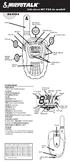 Rádió adóvevő MT 725-ös modell MAGYAR Antenna Külső hangszóró/ Mikrofon csatlakozó BESZÉL gomb BE/KI gomb HÍVÁS gomb BILLENTYŰZÁR gomb ÜZEMMÓD gomb Töltő/Intercom aljzat KIVILÁGÍTÁS/ MAXIMÁLIS HATÓSUGÁR
TomTom Rider Kezelési kézikönyv 16.1
 TomTom Rider Kezelési kézikönyv 16.1 Tartalom Üdvözöljük a TomTom navigáció világában 7 Újdonságok 8 A kiadás újdonságai... 8 TomTom videók... 8 A Rider használata 10 Rögzítés motorkerékpárra... 10 A lopásgátló
Kezelési utasítás és kézikönyv A középső oldal kivehető melléklet
 650hg hun hun 25 6 02 4/7/02 9:02 am Page 1 Típusszám: KX-TCD650HG Digitális zsinórnélküli telefon Kezelési utasítás és kézikönyv A középső oldal kivehető melléklet Biztonsági előírások...............2
CFJN1370A_v1.book Page 1 Thursday, February 24, 2005 12:46 PM
 CFJN1370A_v1.book Page 1 Thursday, February 24, 2005 12:46 PM Üdvözöljük! Üdvözöljük a Motorola digitális vezeték nélküli kommunikációs világában! Köszönjük, hogy a Motorola V171 vezeték nélküli telefont
Felhasználói útmutató 9353185 1. kiadás
 Az elektronikus tájékoztató a "Nokia tájékoztatók elõírásai és feltételei (1998. június 7.)" szabályzat hatálya alá tartozik ( Nokia User s Guides Terms and Conditions, 7th June, 1998.) Felhasználói útmutató
Használati útmutató. verzió 1.0, magyar
 0 0 40 50 Használati útmutató verzió.0, magyar DISTO TM pro 4 / pro 4 a Kézi lézertávmérő Gratulálunk, hogy Ön a DISTO-t választotta! Termékazonosítás A Felhasználói útmutatóba írja be a típus megjelölését
Használati útmutató. Xperia C3 Dual D2502
 Használati útmutató Xperia C3 Dual D2502 Tartalomjegyzék Első lépések...6 A használati útmutatóról...6 Áttekintés...6 Összeszerelés...7 A készülék első bekapcsolása...8 Miért van szükségem Google -fiókra?...9
Tartalom Amit a feliratozógépről tudni érdemes...21 Az első lépések...21 Beál ítások gomb...22 A feliratozógép részletes bemutatása...
 Tartalom Amit a feliratozógépről tudni érdemes...21 Regisztráció...21 Az első lépések...21 Áramforrások...21 Elemek használata...21 Hálózati tápegység használata...21 A szalagkazetta behelyezése...21 Beállítások
GSmart Essence 4 Felhasználói kézikönyv
 GSmart Essence 4 Felhasználói kézikönyv Essence 4 0 S ze rzői jog A GIGA-BYTE COMMUNICATIONS INC. valamennyi, a jelen dokumentumban szereplő mobilterméke, beleértve a készüléket, kiegészítőket, szoftvert,
Ábra 1 LetraTag Feliratozógép
 Címke kivezetés Beállítások Hálózat Beszúrás Cancel A memória adatainak elmentése A memória adatainak behívása LCD kijelző Vágóél Nyomtat Formátum RENDBEN Navigáció Num Lock (a numerikus billentyűzet a
Rövid használati utasítás
 8020X Rövid használati utasítás Köszönjük, hogy az ALCATEL ONE TOUCH 8020X készüléket választotta. Reméljük, hogy élvezni fogja a kiváló minőségű mobil kommunikáció nyújtotta élményt. A készülék használatára